Transkripte
1. Kursübersicht: Hallo und willkommen zu
diesem Kurs, in dem wir dieses
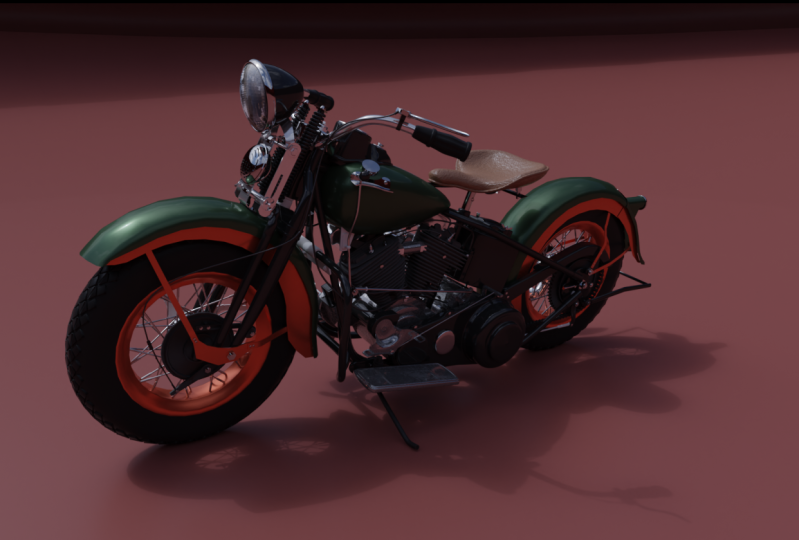
klassische Motorrad bauen werden, eine Harley-Davidson
Knucklehead aus den 1930er Jahren. In diesem
Kurs lernen Sie
nun etwas über Mixer, Modellierungswerkzeuge und ihre Modifikatoren. Sie lernen Tipps
und Techniken, um bei komplexen
Projekten wie diesem den Überblick zu behalten. Sie lernen
mehr über UV-Mapping, Materialien, Rendern und
sogar das Animieren der Kamera. Da
wir Substance Painter
für unsere Texturierung
verwenden werden, lernen Sie außerdem , wie
Sie ein Projekt
für den Export nach Substance Painter
vorbereiten . Also hier in Substance Painter wird das
exportierte Modell reinbringen. Wir backen unsere Mesh-Maps
und du erfährst alles über Farbebenen und
Füllebenen und Ebenenmasken, Grunge-Maps, Dirt Maps,
Generatoren usw. Wenn wir damit fertig sind, nehmen
wir
es natürlich zurück zu Blender, richten die Lichter und
den Hintergrund ein, erstellen eine Kamera und rendern
mehrere Aufnahmen, damit wir
sie bearbeiten können zusammen hier im
Videosequenzeditor. Jetzt
sind alle Projektdateien in diesem Kurs enthalten. Sie haben jede
Blender-Szenendatei,
die mit jedem erstellten Video
verknüpft ist . Sie haben alle
Referenzbilder, die HDR-Bilder, und Sie haben
alle Tastenanschläge hier in der Ecke
für alles, was ich tue, Sie können
sehen, was ich klicke, welche Tastatureingaben
verwendet werden usw. cetera. Das ist jetzt ein ziemlich großer Kurs. Da steckt viel dahinter. Aber ich fing ziemlich langsam an. Und dann, wenn Sie die Modellierungstools,
die Techniken und die Logik
hinter dem Mixer-Workflow erlernen . Wir beginnen, das Tempo zu erhöhen
und am Ende wirst du dich in Blender und
Substance Painter
wie ein Profi
bewegen . Also freue ich mich darauf
, loszulegen. Ich habe solche
großen Detailprojekte geliebt. Ich hoffe, du bist auch bereit. im nächsten Video gleich loslegen und sehen, Lassen Sie uns im nächsten Video gleich loslegen und sehen,
wie Sie
Referenzbilder vorbereiten und in Blender einfügen , damit wir
mit der Modellierung beginnen können.
2. Referenzbilder und Scene: Lassen Sie uns hier zunächst
einen Blick auf die
Referenzbilder werfen und auch einige in die 3D-Ansicht
bringen hier einige in die 3D-Ansicht
bringen, damit wir
ein besseres Gefühl dafür bekommen , was
wir bauen werden. Also zuerst drücke
ich einfach
die A-Taste, wähle alles in der
Szene aus und klicke auf Löschen. Also beginnen wir einfach
mit einer neuen Szene. Jetzt möchte ich
einige Referenzbilder hinzufügen, damit wir sie aus
jeder orthographischen Ansicht betrachten können. Und was ich mit einer
orthographischen Ansicht meine, ist, Sie hier sehen können, dass wir uns
derzeit aus der Benutzerperspektive befinden, während
wir hier herumspringen. Wir können aber auch
die 13 oder sieben Tasten drücken , um zu orthografischen Ansichten zu gelangen. Also drücke ich die eine
Taste auf dem Nummernblock. Jetzt sind wir in der
orthogonalen Vorderansicht. Und wenn ich die
Drei-Taste auf dem Ziffernblock drücke, sind
wir hier drüben in der
rechten Rechtschreibweise. Und wenn ich die Sieben-Taste drücke, sind
wir in der Ansicht von oben. Und wir können
hier
jederzeit wieder perspektivische Ansichten betrachten. Aber ich möchte für jede
dieser orthografischen Ansichten
einige Bilder hinzufügen. Ich persönlich, da ich etwas
erschaffe, möchte
ich die
positive X-Achse hier behalten, Sie können sie hier oben auf meiner rechten Seite sehen. Ich weiß also immer , dass ich, wenn ich in diese Position
zurückkehre, irgendwie weiß, in welcher
Orientierung ich mich befinde. Es ist nur eine persönliche Sache. Es ist nicht etwas
, was du tun musst. Aber ich würde vorschlagen,
während Sie arbeiten, einen Weg und eine
Orientierung
zu finden, die für Sie funktionieren. Aber für mich funktioniert das
irgendwie gut. Also zuerst drücke ich die Drei-Taste und das bringt mich zur rechten
orthografischen Ansicht. Und ich schaue jetzt die X-Achse
hinunter. Auf diese Weise. Ich sehe
es hier so herab. Also drücke ich die
Drei-Taste. Und ich möchte, dass das Motorrad
in diese Richtung zeigt, hier vorne. Das heißt, ich möchte
das linke Bild einfügen. Die Art, wie ich sie beschriftet habe, ist als ob du
auf dem Motorrad sitzt. Wenn ich also links auf dem
Motorrad sitze, will
ich diese Seite hier haben. Also drücke ich Shift
a und gehe zu Bild hinzufügen und wähle Referenz. Also werde ich hier klicken. Und jetzt suchen wir zum Ordner mit den Referenzbildern. Und hier habe ich ein paar verschiedene Bildersammlungen. Also eins, ich habe
nur ein paar Bilder, die ich im Internet
gefunden habe. Die anderen sind aus der Zeit,
als ich vor
nicht allzu langer Zeit im
Harley-Davidson Museum war. Ich habe einige Bilder
sowohl mit meiner DSLR-Kamera als
auch mit meinem iPhone gemacht. Sie können sich
hier also die Bilder ansehen, auf denen ich meine Kamera benutze. Und dann die Bilder hier, auf
denen ich ein iPhone benutzt habe und das iPhone einfach
super für Aufnahmen bei schlechten Lichtverhältnissen ist . Und hier im Museum war
es ziemlich schwach beleuchtet. Die DSLR, weil
sie so hell war, musste
ich die
Blende sehr weit öffnen, was eine sehr
geringe Schärfentiefe ergibt. Es war also wirklich nicht das Beste für ein paar verschiedene
Arten von Bildern. Aber was ich getan habe, ist, dass
ich in Photoshop
einige
Bilder so konfiguriert habe , dass sie eine
linke oder rechte Seite,
eine Vorder - und eine
Rückansicht haben , die ich in die Blender 3D-Ansicht
bringen möchte . Also, wie gesagt, dieses erste Bild werde
ich auf
der linken Seite einfügen und ich klicke auf
Referenzbild laden und da ist es. Wenn ich jetzt den
Bewegungsmanipulator hier einschalte, kann
ich ihn nehmen und aufrufen. Es ist ziemlich schwer zu erkennen
, wo die grüne Achse hier ist. Wenn ich herumtaumele, kannst
du das hier irgendwie sehen. Und ich kann das vielleicht nehmen und es ein bisschen
hochziehen. Es liegt also irgendwie
auf der grünen Linie, aber es ist ziemlich schwer zu erkennen. Wenn ich also
erneut die Drei-Taste drücke und dieses Bild auswähle, heißt
es
hier leer, weil es nur ein leeres Objekt
mit einem Bild darin ist. Und ich ändere
das auf die linke Seite. Und hier unten bei den Eigenschaften
des ausgewählten Bildes kann
ich die Opazität aktivieren. Und wenn ich das tue, kannst du
durch sie hindurch bis zu dieser
grünen Linie sehen , dieser Y-Achse und zum Raster. Jetzt kann ich das rauf
und runter bewegen und die Reifen
irgendwie auf
der grünen Linie stehen lassen . Aber wie groß ist das? Ist es
für den realen Maßstab richtig dimensioniert? Nun, da eines
dieser Quadrate 1 m groß ist, ist
das wahrscheinlich ein
bisschen groß. Das ist ungefähr viereinhalb
Meter breit oder so. Also ich denke, das ist
ein bisschen zu groß wenn wir
das in der realen Welt haben wollen. Was ich also tun kann, ist ein 3D-Objekt,
sagen wir einen Würfel, zu
erstellen und die
Abmessungen dieses Würfels zu ermitteln. Es ist also genau die Länge
des Radstands von einer Radmitte
zur anderen. Ich weiß also zufällig, nachdem ich ein wenig
gegoogelt habe, dass der Radstand dieses
speziellen Motorrads 59,5 Zoll beträgt. nun in Blender hier Wenn wir nun in Blender hier die
Ende-Taste auf der Tastatur drücken, können
wir unsere
Transformationseinstellungen, x, y und z, sehen. Und wir haben hier eine Skala, aber wir haben keine Dimensionen weil wir es
mit einem leeren Objekt. Was wir tun müssen, ist ein 3D-Objekt zu
erstellen. Ich drücke Shift a, um das Menü Hinzufügen erneut
aufzurufen. Gehen wir zu Mesh and Cube. Und jetzt haben wir die
Abmessungen dieses Würfels. Sie sind jedoch in Metern
oder im metrischen System angegeben, im
Gegensatz zu Imperial
in Zoll und Fuß. Was wir also tun können, ist einfach hier auf die Y-Achse zu
kommen. Sie können sehen, dass
die Y-Achse hier ist, und wir können einfach 59,5 und
doppelte Anführungszeichen
4 "eingeben und dann die Eingabetaste drücken. Und jetzt
wird es automatisch auf 1,51 m umgerechnet. Die Breite des Radstands
von hier nach hier
muss
also wirklich so breit sein. Ordnung, also werde ich
das verkleinern. Ich drücke S, Z und
verkleinere es so. Dann werde ich umdrehen
und es in der X-Achse skalieren. Ich drücke
S und skaliere das X und bringe das auch
ziemlich viel hinein. Jetzt haben wir
dieses Stück hier,
das den exakten Radstand
unseres Motorrads darstellt. Ordnung, also wenn wir das in
der Z-Achse etwas nach oben
bringen und ich dann auf das Bild
klicke, das Bild auf der linken Seite hier, drücke
ich die S-Taste. Und lassen Sie uns damit beginnen, das
zu verkleinern, bis es ungefähr die richtige Breite
für diesen Radstand hat. Also mal sehen, ich werde
das etwas reduzieren , damit es so aussieht, als
müsste es noch ein
bisschen lauter werden. Ich drücke erneut die
S-Taste und skaliere nach oben. Ich kann es auch nur
ein bisschen in die Y-Achse bringen. Und das sieht ziemlich gut aus, als ob wir
von der Mitte
eines Rades zur Mitte
des anderen gehen, genau dort. Das ist also die Größe des Motorrads im
realen Maßstab. Ordnung, also können
wir das abbauen und es genau dort auf die
Y-Achse
legen. Da haben wir's. Und ich
werde umherstürzen. Und dann
nehme ich das Bild auf und verschiebe es hier zurück in die X-Achse. Also, wann immer wir
die Drei-Taste drücken, werden wir das sehen. Wir werden das
direkt auf der Y-Achse sehen von der rechten
orthographischen Ansicht aus wird die linke Seite
des Motorrads angezeigt. Ordnung, also diesen Würfel, ich werde auf
Referenzradstand umstellen. Also ich weiß, was das ist. Und dann kann ich es hier
im Outliner genau dort verstecken. Jetzt müssen wir nur noch die anderen
reinbringen und sie
dazu bringen, dass sie auch der Größe oder dem
Maßstab entsprechen. Im nächsten Video beginnen
wir also damit, die anderen Bilder
einzubringen.
3. Einrichten der Referenzbilder: Jetzt werden
wir das nächste Bild, das
wir reinbringen wollen ,
von der anderen Seite betrachten. Wenn wir also die Drei-Taste drücken, können
Sie sehen, dass wir uns in der
rechten orthografischen Ansicht befinden. Jetzt
wollen wir in der Lage sein,
das andere Bild, das wir einfügen,
von der linken orthographischen Ansicht aus zu sehen. Und um dorthin zu gelangen, drücken
Sie Strg-Ziffernblock drei. Wenn ich das mache, ist das Problem,
dass wir das immer noch sehen können, was bedeutet, dass wir den nächsten, den wir einbringen, nicht
sehen können . Wir wollen dieses Bild also nur
von vorne sehen, aber nicht von hinten. Also können wir uns um den anderen kümmern. Wenn wir dies also auswählen und zu unseren
Objektdateneigenschaften
übergehen, können
wir dies hier ändern,
diese Seiteneinstellung. Derzeit können wir hier sowohl die Rückseite als auch die
Vorderseite in der 3D-Ansicht zeigen. Aber wenn ich nur vorne wähle, wenn wir
jetzt umherstürzen, sieh dir das an, wir können das jetzt
durchschauen. Wenn wir jetzt also Control
Numpad drei drücken, können
wir es durchschauen
und genau das wollen wir. Okay, also wenn ich jetzt hier
rausklicke, um es zu deaktivieren, drücke
ich die Umschalttaste für ein Bild und
wähle erneut Referenz. Jetzt schnappen wir uns den anderen. Nehmen wir das
hier, auf die rechte Seite. Und bringen wir diesen rein. Da ist es. Und jetzt müssen wir das
verkleinern , damit
es die richtige Größe hat. Sie uns also hier im Outliner Lassen Sie uns also hier im Outliner das
Referenzobjekt mit Radstand zurückbringen. Da ist es, genau da. Wählen wir nun dieses Bild aus, drücken Sie die S-Taste und beginnen Sie, es zu
verkleinern, um es zu erhalten. Es hat also auch
für diesen den richtigen Radstand. Drücken Sie also die S-Taste und bewegen
Sie sie etwas weiter nach unten. Bewegung in der Y-Achse. Etwas weiter verkleinert. Da haben wir's. Also ich denke, wir haben das ziemlich gut angeordnet und wir werden anderen sehen
können, wie gut wir mit dem immer noch ausgewählten Bild abgeschnitten
haben. Ich schalte
wieder die Opazität ein. Also kann ich es bis zu
der grünen
Linie der Y-Achse dort durchschauen und die Reifen herunterfahren, damit sie
darauf sitzen. Sie sind okay. Ich verstecke das Radstandsobjekt. Lass uns jetzt herumtollen
und sehen, was wir haben. Wenn ich das jetzt auswähle, kann ich es so wieder
herausziehen. Jetzt kannst du sehen,
dass wir das Motorrad hier
in der Mitte
modellieren können, während wir gleichzeitig jede Seite
sehen können. Also, wenn ich die Drei-Taste
drücke, haben wir diese. Und wenn ich die
Strg-Taste drei drücke, haben
wir immer noch dieselbe, was bedeutet, dass wir diese so
einstellen müssen , dass wir sie nur von vorne
sehen,
genau wie wir es hier gemacht haben. Also komm zur
Seite, klicke auf die Vorderseite. Jetzt können wir das nicht von hinten sehen
, und wir können es auch nicht
von hinten sehen. Also, wenn ich jetzt die Drei-Taste drücke, kannst
du diese hier sehen. Und dann drücken Sie Strg drei. Und den kannst du dort sehen. Also drei, kontrolliere drei. Wir haben jetzt die beiden
verschiedenen Seiten
des Motorrads
in unserer 3D-Ansicht. Wir können sie also bei der Arbeit verwenden. Ordnung, wir haben
zwei von ihnen dabei. Jetzt nehmen wir die
Vorder- und die Rückseite. Also für die Vorderseite drücken
wir
die eine Taste für die
vordere Rechtschreibung. Und für die Rückseite drücken
wir Control One für die
orthografische Ansicht von hinten. Fangen wir also mit dem einen Schlüssel an. Bringen wir das Vorderbild rein. Verschieben Sie ein Bild und
die Referenz wählt dieses Bild hier aus. Und wir klicken auf
Referenzbild laden. Nun, wie werden wir
herausfinden, wie groß das sein sollte, ohne den Radstand sehen zu
können. Nun, was wir tun können,
ist unsere Bilder, die
wir derzeit hier haben, zu verwenden wir derzeit hier haben , um herauszufinden, wie
hoch sie sein sollten. Und dann verwenden wir das
Objekt, das uns sagt, wie hoch es ist, um
dieses Bild hier anzupassen. Also lass uns herumtollen. Und ich werde
das etwas zurückziehen. Und wenn wir jetzt zu
einer der Seitenansichten gehen, entweder zur rechten oder zur linken, drücke
ich die Umschalttaste für einen Netzwürfel. Jetzt werde ich das verkleinern und ich möchte, dass es genauso groß ist wie das hier. Um das zu tun, werde
ich das runterfahren und es direkt auf die
grüne Linie dort
legen, direkt auf der Y-Achse, oder? Und dann gehe ich in
den Bearbeitungsmodus. Ich drücke die Tabulatortaste. Ich drücke die Drei-Taste
, um in den Gesichtsmodus zu wechseln. Und Sie können hier oben sehen, dass
wir den Gesichtsauswahlmodus, Kantenauswahl und die Scheitelpunktauswahl haben. Und auf diese können
zugegriffen werden, indem Sie hier
die 12 oder drei Tasten auf
der Tastatur drücken , 12.3. Also wähle
ich im Gesichtsmodus dieses eine Gesicht aus. Drücken Sie erneut die Drei-Taste. Ich werde den
Bewegungsmanipulator genau hier einschalten. Und dann ziehe ich einfach
nach oben, bis es ungefähr die gleiche Höhe
wie der Scheinwerfer hat. Wenn ich das mache, gehe
ich vielleicht mit der Tabulatortaste
in den Bearbeitungsmodus und verschiebe ihn ein
bisschen in der Y-Achse. Und damit ich es
durchschauen kann, drücke ich die Z-Taste und wähle
Wireframe. Los geht's. Jetzt kannst du sehen, dass das
ein bisschen zu groß ist. Also gehe ich in den Bearbeitungsmodus und diese Basis ist dort immer noch
ausgewählt. Ich werde das einfach runterholen. Es ist also genau
oben am Scheinwerfer. Jetzt drehen wir uns
auf die andere Seite und schauen, ob es ungefähr dasselbe ist. Ich drücke
Strg drei. Und du kannst hier sehen, dass
wir ein bisschen falsch sind. Denn wenn ich
das runterbringe
, wo der Scheinwerfer ist, und dann zurück auf die andere Seite
gehe. Sie können sehen, dass das
nur ein bisschen falsch ist. Und das ist okay. Dieses spezielle Motorrad
könnte nur eine andere Höhe haben. Und das ist okay. Denn hier
ist diese Kurve knapp über dem Lenker. Und hier drüben befindet sich diese Kurve
des Scheinwerfers direkt
unter dem Lenker. Die tatsächliche Position
des Lichts und
die Höhe des
Lenkers können also von einem bestimmten
Motorrad zum anderen leicht
unterschiedlich sein . Also werde ich das einfach
hier belassen. Nicht ganz nach oben, aber nicht so weit unten
wie der andere. Also vielleicht genau hier. Und dann wähle ich
hier
diese verschiedenen Gesichter aus und verschiebe sie
an das Ende dieses Reifens. Und dann wähle ich
dieses Gesicht hier aus und verschiebe es zurück zum
Ende des Lieferantenjahres. Also genau da ist ungefähr,
wie groß das Motorrad ist. Ich gehe zurück in den
Objektmodus und lass uns dann Strg
drei drücken und
herumdrehen und sehen, wie es
uns hier geht. Es sieht also so aus, als könnten
wir
diese Seite vielleicht ein
bisschen
nach oben skalieren und Sie würden sehen, dass
sie nicht ganz an diesen Rand kommt und nicht ganz
an diesen Rand kommt. Also vielleicht sollten wir
das einfach ein bisschen vergrößern. Also dieser hier
heißt leer. Ändern wir den
Namen auf die rechte Seite. Dann
drücken wir einfach die S-Taste und skalieren es ein bisschen. Es nähert sich also der Größe des
, das wir gerade gemacht haben. Ich nehme,
ich werde es zurückbewegen und die Y-Achse ist nur ein Fleck. Da haben wir's. Also, das ist wirklich ein bisschen
passender, denke ich. Also so etwas, ich denke, passt ziemlich gut zum
anderen. Ordnung, also wenn
wir jetzt umfallen, haben
wir diesen Würfel
in der Mitte, dieses 3D-Objekt, das
uns sagt, wie hoch dieses Bild sein
muss, oder? Wenn wir also die Drei-Taste drücken, nein, drücken Sie die eine
Taste. Da haben wir's. Wir haben die eine Taste gedrückt. Jetzt können wir sehen, dass hier
die Box ist, die wir erstellt haben. Und jetzt muss
dieses Bild in dieser Box sein. Jetzt ist dieses Bild ein
bisschen hell, um die Box deutlich zu sehen. Also schalte
ich hier die Opazität ein. Dann werde ich die
Opazität ziemlich weit reduzieren. Ich klicke einfach
und ziehe es hier rein,
ziehe die Opazität nach unten, um
sagen wir etwa 0,25. Das mache ich. Jetzt können wir es nehmen und wir
können es nach oben oder unten bewegen. Wir können die S-Taste drücken und
sie etwas verkleinern. Also vielleicht
ist die Größe genau hier drin. Und das ist nicht gerade von vorne
aufgenommen. Dieses Bild ist nicht
gerade von vorne, aber es ist ziemlich gut. Es ist keine exakte
orthographische Ansicht, aber ich denke, es wird funktionieren. Okay, dann mache ich vielleicht
dieses Bild und verschiebe es. Es ist hier also mittig
im Scheinwerfer. In Ordnung, also ich denke, das ist eine
ziemlich gute Größe dafür. Wenn ich herumtaumele, ist es da. Jetzt kann ich diese nehmen und die Opazität auch für
diese
reduzieren, um 0,25. Wählen Sie eins bis fünf aus. Los geht's. Dann lassen Sie uns schnell auch
das hintere Bild einbauen. Lassen Sie mich dieses auswählen
und ich nenne es Front. Und wir schalten nur die Vorderseite ein, damit wir dort hinten
durchschauen können. Und dann drücke ich Control One. Hier sind wir hinten. Ich drücke die Umschalttaste für eine
Bildreferenz. Lassen Sie uns das
Hintergrundbild hier einfügen. Und dann müssen wir die
Opazität nehmen, die Deckkraft einschalten,
auf 0,25 reduzieren, dann muss ich sie verkleinern. Es ist also in der Box,
die wir hier erstellt haben. Das ist also der
hier, oder? Ja, also nennen wir
das Referenzhöhe. Also wählen wir das
neue Bild hier aus. Es heißt leer und
wir werden es wieder umbenennen. Und dann können wir das nach oben oder
unten verschieben und versuchen, es
ungefähr auf die richtige Größe zu bringen. Es sieht also so aus,
als
müsste ich es nur ein bisschen vergrößern und dann in die Mitte verschieben, nur ein bisschen
so. Da haben wir's. Auch hier sind diese Bilder
nicht genau vorne oder
hinten zu sehen und es sind auch keine exakt orthographischen Ansichten. Aber ich denke, sie werden uns bei der Arbeit weiterhin helfen
können. Also werde ich
herumstolpern und lassen Sie uns
diesen nehmen und ihn wieder hierher bringen. Oder ich sollte sagen hier oben. Es ist also ein bisschen verwirrend. Ich weiß es, weil das
hintere vorne und das
Vorderbild hinten ist. Aber wir müssen in der Lage sein, sie
dort durch das
Motorrad zu sehen . Bei diesem müssen
wir natürlich nur die Vorderseite einschalten. Da haben wir's. Jetzt haben wir unsere Bilder
rundum und können
sie an spezifischeren Positionen
platzieren sie an spezifischeren Positionen Das werden wir
im nächsten Video tun. Aber so erhalten wir unsere Referenzbilder und
unsere reale Skala. So können wir mit dem Modellieren beginnen.
4. Beginnen Sie das Fahrwerk des Bikes: Bevor wir mit dem Modeln beginnen, möchte ich hier ein bisschen
aufräumen. Ich möchte die
Dinge nur ein bisschen besser organisieren. Zuallererst möchte ich diese Anleitungen
nehmen und sie
an einer bestimmten Stelle platzieren. Wenn ich also die
Sieben-Taste auf dem Ziffernblock drücke, möchte
ich diese
vielleicht hierher verschieben. Wenn ich also darauf klicke
und es in
der X-Achse nach ungefähr genau hier ziehe , kannst
du sehen, dass wir auf der X-Achse bei etwa minus Zwei sind. Also
klicke ich einfach hier rein und
tippe negativ Zwei ein, und das wird es genau
an dieser Stelle platzieren. Wenn ich jetzt diesen nehme, kann
ich es in zwei teilen und das
wird das hier verschieben. Ich kann das auch
hier nehmen, das ist hinten. Und ich kann das
in der Y-Achse bewegen. Also warum kann ich negative Zwei eingeben und
das wird das dorthin verschieben. Und für diesen machen
wir zwei genau hier, 2 m genau dort. Das bringt sie dort an sehr einheitlichen Stellen
rund um das Zentrum. Dann möchte ich Gruppen für
die verschiedenen Objekte
hier oder Sammlungen
erstellen ,
ich sollte sagen, dass sie hier in Blender
Sammlungen genannt werden. Deshalb doppelklicke
ich für dieses Bild einfach darauf
und
nenne es Referenzbilder. Und dann möchte ich
eine weitere Kollektion erstellen. Ich klicke hier oben darauf und klicke dann mit der rechten Maustaste auf
„Neue Sammlung“. Hier ist es hier unten. Ich doppelklicke darauf und nenne es Referenzobjekte. Und ich nehme den Radstand
und den Höhenregler, klicke darauf und ziehe ihn
in das Referenzobjekt. Jetzt haben wir also zwei Sammlungen für die Referenzmaterialien. In diesem Fall werde ich weitermachen
und den Radstand einblenden. Und dann kann ich diese
Objektsammlung einfach komplett ausblenden oder deaktivieren. Ich kann einfach hier klicken
und es deaktivieren. Jetzt können wir es auch verstecken. Aber wenn wir es einfach hier verstecken, könntest du es sehen,
wenn wir es gerendert haben. Ich meine, wir könnten das auch
deaktivieren. Aber ich denke, es ist
manchmal einfacher, es hier einfach für
die Referenzbilder zu
deaktivieren. wollen wir
vorerst anlassen. Aber ich mache mir Sorgen, dass ich versehentlich
Dinge hier in der Mitte
erschaffe, ich könnte versehentlich
eines davon auswählen und
es aus der Position bewegen. Um sicherzugehen, dass ich das nicht
mache, werde ich
hierher kommen und innerhalb der Sammlungen hast
du mehr Schalter, als du dir
nur hier ansehen kannst. Standardmäßig. Sie können hierher kommen, um
diese Filter herunterzuziehen. Und Sie können
andere Schalter zum Anzeigen wählen. Dieser hier gefällt mir, das
ist der auswählbare Schalter, also schalte ich ihn einfach ein. Und wenn wir dann
zurück zum Outliner kommen, können
Sie sehen, dass wir dieses
neue Set hier haben, diese neue Reihe. Und wenn ich das nehme und die
Auswahl für die
gesamte Sammlung deaktiviere , bedeutet
das jetzt, dass ich diese Bilder überhaupt nicht
auswählen kann. Ich kann
sie nicht versehentlich auswählen und an ihrem Platz verschieben. Sie sind da, um zu bleiben. Jetzt kann ich durchkommen und sie hier verstecken.
Stimmt. Oder ich kann einzelne verstecken. Aber ich kann sie
hier in der 3D-Ansicht nicht auswählen. Und das wird sehr
helfen, wenn wir beginnen, unsere 3D-Objekte
hier in der Mitte hinzuzufügen. Apropos, lassen Sie uns weitermachen und
beginnen, eines
unserer Objekte für das Motorrad hinzuzufügen . Und ich denke, was ich gerne
tun würde, ist mit dem Rahmen zu beginnen. Da ist dieser Rahmen,
dieser darunter liegende Rahmen , der
alles in diesem Raum festhält. Und das möchte ich zuerst erstellen
, um
ein Gefühl für den Raum zu bekommen , in
dem wir arbeiten werden. Ich habe hier ein Bild, ein Referenzbild
eines Chassis für diese
Art von Motorrädern. Also werde ich meinen Cursor hier
über diese Ecke bewegen und klicken und ziehen. Und das wird
ein neues Fenster erstellen. Und in diesem neuen Fenster werde
ich es
von einem Eigenschafteneditor aus ändern. Ich werde darauf klicken. Und ich werde es hier in
einen Bildeditor ändern. Klicken wir nun darin auf Bild und öffnen es, und ich gehe
zu den Referenzbildern. Und hier, unter
den Internetbildern, habe
ich genau hier ein
Motorrad-Chassis gefunden. Also klicke ich auf
Bild öffnen und los geht's. Wenn ich also dieses
Bild maximieren möchte, um es mir anzusehen, kann
ich die Strg-Taste
und die Leertaste drücken. Und jetzt können wir
hineinzoomen und es wirklich sehen. Das ist also nur eine Sammlung von Rohren , die zusammengeschweißt wurden. Und obwohl dies alles
ein Objekt ist, wie es hier ist, als es ursprünglich geschaffen wurde, wurde
es eindeutig geschaffen,
indem dieses Rohr an
dieses Rohr und dieses Rohr
an dieses Rohr usw. geschweißt wurde. Und jedes dieser Teile
wurde darauf geschweißt. Also werde ich es einfach
zuerst als eine Sammlung
einzelner Tuben erstellen . Und wir müssen nicht einmal all diese Röhren
herstellen. Aber ich denke, es
wird helfen, die Grenzen
des Motorrads zu die Grenzen
des definieren und zu definieren, wohin die Dinge in diesem Rahmen gehen
müssen. Also drücke ich erneut die
Strg-Taste und die Leertaste. Und versuchen wir es mal. Um damit zu beginnen, denke
ich, wird es die Drei-Taste drücken. Wir sind also hier in der
richtigen orthographischen Ansicht. Und ich denke, Sie können sehen , wie das Chassis hier so
untergeht. Und das kannst du hier sehen. Ordnung, lassen Sie uns
einfach damit beginnen, In Ordnung, lassen Sie uns
einfach damit beginnen,
sagen Sie das hier und
erstellen Sie einen Pfad rundum bis hier,
um die Grundform zu erhalten , um einen Pfad
zu erstellen. Und wieder verwenden
wir das Hinzufügen-Menü , das Shift a ist. Und wir werden hierher kommen
, um Kurven und Pfade zu machen. Wir klicken hier. Und jetzt können wir
nichts wirklich sehen, bis wir uns
umdrehen und da ist
dieser Weg genau dort. Es ist ein bisschen zu groß und der falschen Stelle ausgerichtet, aber wir können unsere
Z-Null drücken und die Eingabetaste drücken, und das wird in
der Z-Achse um 90 Grad gedreht. In Ordnung, also lassen Sie uns hier
zu den drei Schlüsseln zurückkehren. Lass uns die S-Taste drücken
und sie herunterskalieren. Drücken wir die G-Taste
und bewegen wir das nach oben. Und dann
drücke ich einfach die R-Taste und drehe sie nach rechts, damit wir es an das anpassen, was
wir hier sehen. Drücken Sie die G-Taste und bewegen
Sie sie direkt hier rein. Da haben wir's. In Ordnung, ich werde
es nur ein bisschen verkleinern. Bring es da rein. wir dies nun
allgemein eingerichtet haben, können
wir in den Bearbeitungsmodus wechseln. Und Sie können sehen,
dass wir hier Punkte
haben , an denen wir die
G-Taste drücken und uns bewegen können. Und während wir das tun, können Sie
diese Kurve genau dort sehen. Diese Kurve wird am Ende
tatsächlich
da sein. Wir werden diese Punkte nicht
sehen. Was wir also tun müssen, ist
das herauszupressen und es hier unten
weiter zu erweitern. Aber bevor wir das tun, müssen wir es
meiner Meinung nach kippen. Wir müssen es klären. Sie können hier sehen
, dass es
wie ein A-Frame von vorne ist. Es beginnt hier in der Mitte, aber dann schräg nach außen, um die Breite
des Fahrrads hier unten
anzugeben. Wenn wir also zur Vorderansicht gehen, drücken
wir die eine Taste. Sie können hier sehen, dass es
genau in der Mitte ist,
aber wir möchten es
abgewinkelt haben, damit es herauskommt. Und wieder einmal gibt
es uns diese Breite des Fahrrads. Wenn wir es jetzt hier gedreht
haben, können wir die
R-Taste drücken und drehen. Das ist nicht ganz das, was wir wollen. Was wir wollen, ist,
dass wir es von
diesem Punkt aus drehen und herausdrehen wollen. Wenn wir also in den Bearbeitungsmodus wechseln und diesen
einen Punkt oben auswählen, können
wir unseren 3D-Cursor bewegen
und um diesen Punkt drehen. Dazu können wir
Shift S mit einem Snap-Menü drücken und unseren Cursor
an der ausgewählten Komponente ausrichten. Hier sind die beiden Schlüssel. Wir klicken darauf und
da ist unser 3D-Cursor. Wenn wir nun wieder
in den Objektmodus tippen, können
wir hierher kommen, dieses Transformations-Pivot-Menü
nach unten
ziehen und unseren
Drehpunkt auf den 3D-Cursor ändern. Wenn wir jetzt die
R-Taste drücken, geht es los. Wir können das so
auswechseln. Also, wie weit sollte es gehen? Nun, das ist eine gute Frage. Wir werden nicht
wirklich genau wissen, wie weit, bis wir hier
mehr Informationen haben. Aber mir scheint, dass es genau hier
herauskommt. Stimmt. Weil es
zurückkommt und auf beiden Seiten
des Hinterrads geht. Also könnten wir es vielleicht so
herausbringen und es versuchen. Da haben wir es, da ist es
irgendwie abgewinkelt. Wir könnten zur Rückansicht gehen. Ich drücke Control One und schaue, ob wir hier
die Rückansicht sehen können. Hier ist die Kette,
der Kettenantrieb. Und dieser Kettenantrieb
wird sich an der Außenseite dieser befinden. Also vielleicht
müssen wir es
in ein bisschen wie diesem zurückbringen . Vielleicht genau dort
zwischen dem Reifen
und dem Kettenantrieb. Stimmt das? Wir versuchen also nur
anhand der
verschiedenen Ansichten herauszufinden der
verschiedenen Ansichten wo sich die verschiedenen
Komponenten befinden. Nun, wir können hier sehen
, vielleicht ist das der Schlauch da. Und das sagt uns ja,
das könnte ungefähr richtig sein. Oder ist es an der Außenseite
des Kettenantriebs? Mal sehen. Ich werde das hier
rausbringen, weil Sie hier Schläuche
sehen können. Lass uns mal umdrehen und
einen Blick auf den Kettenantrieb werfen. Das ist auf der anderen Seite, also drücke ich die Drei-Taste. Los geht's. Ja. Es sieht so aus , als ob sich der Schlauch an der
Außenseite des Kettenantriebs befindet. Okay. Nun, das ist
gut zu wissen, oder? Gehen wir jetzt zurück
zur ersten Kontrolle. Und das werden wir hier an
der Außenseite des
Kettenantriebs anbringen . Und so wird
es sein. Wir
müssen nur unsere Bilder verwenden,
um herauszufinden,
wo wir Dinge platzieren müssen. Und je mehr Dinge wir
an der richtigen Position platzieren, desto einfacher wird es
sein, das nächste Objekt im
Raum des Fahrrads zu platzieren. Ordnung,
lassen Sie uns jetzt weitermachen und das bis zur Rückseite
des Fahrrads
extrudieren. Alles was wir tun müssen, ist
diesen Punkt im Bearbeitungsmodus auszuwählen. Ich habe die Tabulatortaste gedrückt
, um in den Bearbeitungsmodus zu wechseln. Und jetzt können wir die E-Taste drücken
und so herausextrudieren. Dann wieder E. Ich werde einfach
hier herumgehen , wo ich denke
, dass die Kurve ist. Vielleicht können wir
es uns hier ansehen und runterkommen. Ich drücke
erneut die E-Taste, so. Und vielleicht bis hierher, sagen
wir zurück zu hier. Und dann werden wir
das wieder so ausrichten wollen . Und hier und
direkt zurück zu hier. Okay, vielleicht
kann ich mir das schnappen und die G-Taste
drücken und es ein bisschen nach unten
bewegen. Und wir müssen sie möglicherweise verschieben, um
diese schwarze Linie an
die richtige Stelle zu bringen. Aber los geht's. Jetzt haben wir diesen Weg. Ich gehe zurück in den Objektmodus. Wir haben diesen Weg. Das wird unser Rahmen hier sein. Ordnung, also im
nächsten Video werden
wir ein bisschen mehr Anpassungen vornehmen. Zum Beispiel, wenn ich
diesen auswähle und
den Bewegungsmanipulator einschalte. Und Sie können sehen, dass sich
der Bewegungsmanipulator
hier am 3D-Cursor befindet. Ich werde
diesen Drehpunkt
wieder in den Medianpunkt ändern . Und jetzt können wir
das ein bisschen zurückziehen, sie ein
bisschen besser in Einklang
bringen. Das werden wir im nächsten Video für
unseren Frame tun.
Wir werden damit fortfahren, Wir werden damit fortfahren die anderen Rohre
erstellen und das Chassis
an Ort
und Stelle bringen , damit wir mit einigen
anderen Objekten
weitermachen können . Also das kommt als Nächstes.
5. Fahrwerk fortsetzen: In Ordnung, lassen Sie uns hier weiter
unseren Rahmen für
das Motorrad erstellen . Lassen Sie uns diesen 3D-Cursor hier
zurück in die Mitte
des Rasters bewegen , indem wir die Umschalttaste S
drücken, genau hier, den Cursor
zum Ursprung der Welt. Und da ist es. Und wenn wir jetzt
das nächste Objekt,
den nächsten Pfad, erstellen , wird es an diesem Cursor in
der Mitte des Rasters erscheinen. wenn Sie ein neues Objekt
erstellen, wird
es überall dort eingesetzt,
wo sich der Cursor befindet. Und das können wir
zu unserem Vorteil nutzen , wenn wir beginnen, mehr
Objekte hier zu platzieren. Aber lassen wir es vorerst in der Mitte des Rasters
belassen und die Umschalttaste
drücken, um eine Kurve und einen Pfad anzuzeigen. Ich drehe es noch einmal
mit unserer Z-Null und Enter. Und dann gehe ich mit der Sieben-Taste zur Ansicht von
oben, drücke die S-Taste, um es so ziemlich
herunterzuskalieren. Dann werde ich es über
das bestehende hier verschieben , und es ist tatsächlich darunter. Aber was ich tun werde, ist es
nach oben zu bewegen und es für
dieses Stück zu drehen , weil
es für mich so aussieht, als wäre dieses Stück hier
so breit wie dieses Stück hier unten. Also wollte ich es damit in
Einklang bringen , bevor
ich es hier gedreht habe. Also drücke ich die R-Taste. Vielleicht skalieren Sie es ein bisschen, drücken Sie die G-Taste und verschieben
Sie es direkt hier rein. Es stimmt also genau mit
diesem Stück überein. Jetzt, wo ich das gemacht habe, sieht
es für mich so aus, als ob dieser Mülleimer
direkt zur Mitte hin abfällt. Hier gibt es ein Mittelrohr
und es sieht aus, als ob es sich
einbiegt, um auf diesen Anfang am Sitz zu treffen, als ob es am Sitz beginnt und dann zur Mitte hin biegt. Also, ich gehe in den Bearbeitungsmodus und
wähle einfach diesen einen Punkt aus. Und schauen wir mal, ob wir das ändern
können. Ich drücke die
Sieben-Taste und
drücke dann E, um zu extrudieren. Und ich werde das
so reinziehen, nur ein bisschen so. E nochmal, dann E wieder so. Und mal sehen, wo wir landen. Ich drücke
jetzt die drei Tasten und wir sind fast
hier. Ja, das ist nicht schlecht. Also drücke ich die G-Taste und
schiebe das einfach hierher. Und ich werde dasselbe
für jeden von ihnen tun. Sie stehen also irgendwie in einer Reihe. Also haben wir das. Okay. Was ich mache, ist, dass ich
nur eine Seite erstelle. Und wenn wir
diese beiden Polygone dann in eine Röhre umwandeln, werden sie
dann auf die andere Seite gespiegelt. Aber lassen Sie uns zuerst dieses
Stück herbringen, dieses Herzstück. Und ich drücke noch einmal die
Drei-Taste. Und ich will einfach, dass dieses Stück genau dort ankommt.
Ich drücke die Umschalttaste. Ein Kurvenpfad wird es aufrufen. Ich muss es in
der Z-Achse drehen, oder? Ich drücke R z Null. Ich drücke die S-Taste
und skaliere sie bei den drei Tasten wieder ganz nach unten. Und dann drücken wir
G und bewegen das nach oben. Und R. Und wir werden es hier um
einiges größer haben wollen. Aber es ist nicht ganz im Einklang, da
es sich wirklich nach unten krümmt. Ja, ich dachte
, das wäre parallel. Ich dachte, das wäre in der
Reihe, aber es
geht wirklich da
runter nach hinten. Also muss ich
das drehen und in Ordnung bringen. kannst du hier sehen. Das Stück genau hier. kannst du sehen. Und es geht direkt zu
diesem Teil hier unten. Ja. Es sieht also so aus, als ob
das dort vielleicht ziemlich gut ist. Dann muss ich in den
Bearbeitungsmodus wechseln und diese herunterziehen,
einige davon, weil sie
sich mit dem Teil verbinden werden . Da haben wir's. In Ordnung, also lass uns herumtollen. Ja, jetzt haben wir also
diese Grundform, oder? Okay, jetzt wo wir das haben, drücke ich die
Ende-Taste, um das Panel zu schließen. Lassen Sie uns jetzt genau hier an diesem
zentralen Stück arbeiten. Ich weiß nicht, ob wir den ganzen Weg nach unten
brauchten, aber lassen Sie uns weitermachen
und ihn erstellen. Ich drücke Shift auf einem Kurvenpfad. Und für diesen drehe
ich ihn auf der Y-Achse. Drücken wir RY 90. Und jetzt geht es rauf und runter. Also drücke ich die S-Taste und drücke
dann die Drei-Taste, um zu dieser Ansicht zurückzukehren, der Seitenansicht mit der G-Taste. Und lass uns das drehen. Es stimmt irgendwie mit
dem Bild hier überein. Ich kann das nur ein bisschen verkleinern. Beweg es nach unten. Ordnung, also stürzen wir uns
herum und los geht's. Wir haben das Center One. Jetzt müssen wir auch loslegen. Es sieht so aus, als ob hier hinten, genau das passiert
hier vor dem Reifen. Wir können uns ein
anderes Bild ansehen und sehen, was
wir denken. Lass uns das machen. Lass uns runterkommen und den
Mauszeiger darüber bewegen. Klicken und ziehen Sie für die Ecke. Und wir werden genau hier einen neuen
Bildeditor erstellen. Und ich klicke auf Bild und öffne. Und lassen Sie uns
ein weiteres Referenzbild hinzufügen. Ich glaube, ich
gehe in das iPhone und lass uns sehen, ob wir ein Bild
finden , das uns ein Gefühl dafür gibt, was da hinten passiert
. Wie wäre es mit diesem hier? Mach das. Ich drücke die
Strg-Taste und die Leertaste. Und lass uns einen Blick darauf werfen. Ja. Es sieht also so aus, als ob das
Stück, das hier rübergeht, der Täter für den Hinterreifen hier
irgendwie einrastet. Also werden wir
das genau dort haben wollen. Mal sehen, ob wir
herausfinden können, wo das ist. Ich drücke erneut Strg
- und Leertaste. Hier ist es. Hier. Mal sehen, ob wir es
auf diesem Bild hier sehen können. Es sieht so aus, als wären das
die Schrauben hier. Damit alles richtig
rüberkommt, dieser Ort genau hier. Lass uns auf die andere Seite gehen und den Nummernblock drei
steuern. Und wir sind hier ein bisschen
falsch und das ist in Ordnung. Wir können uns neu einstellen, aber es sieht so aus, als ob es
genau da ist. Ja. Es sieht also so aus, als könnten
wir dieses
Bild ein wenig anpassen, während wir das
zusammenstellen . Und eines der
Probleme, die wir haben, ist, dass es sich wieder einmal perspektivische Ansichten
handelt. Es sind keine exakten
orthographischen Ansichten. Sie haben eine gewisse
Perspektive auf sie. Die Kamera befindet sich nicht für
jedes Bild perfekt auf derselben Höhe. Es wird hier also immer ein bisschen falsch
sein. Aber wenn wir wollten, könnten wir zu den
Referenzbildern
zurückkehren. Auswahlfähigkeit wurde aktiviert. Wählen Sie hier die richtige Seite. Und wir können dann die S-Taste drücken
und ein bisschen herunterskalieren. Wir könnten es
einfach ein bisschen so voranbringen. Stimmt das? Also können wir es einfach
ein bisschen näher bringen. Aber wie gesagt, das Problem
ist, dass die Kamera
ein anderes Objektiv hat, sie hat eine andere Position. Die Perspektive weicht leicht von einem Bild zum anderen
ab. Es wird also schwierig sein, es genau
zu haben, aber das wird sehr hilfreich
sein, wenn wir daran arbeiten, unsere Objekte
zu platzieren. In Ordnung, jetzt, wo
das eingerichtet ist, schalte
ich die Auswahlfunktion
für die Bilder wieder aus.
Und los geht's. Also lass uns jetzt
eins da platzieren. Also drücke ich die Umschalttaste
für Kurve und Pfad. Lassen Sie uns es jetzt skalieren. Wir müssen es nicht
drehen, weil
es so rüberkommt. Lass uns einfach die S-Taste drücken und es so
ziemlich herunterskalieren. Und wenn wir dann die
Drei-Taste oder die Strg-Taste drei drücken, je nachdem, welche wir wollen, können
wir G drücken und das Ganze hier nach oben
verschieben. Platziere es irgendwie richtig, überquere es so, genau dort. Ich drücke drei. Und hier sind wir hier drüben. Also ja, ich glaube, genau
hier drin wird es hingehen. Wenn wir jetzt umfallen, können
wir sehen, dass wir
es hier in der Mitte haben. Und wenn ich die Sieben-Taste drücke, können
wir einfach die S-Taste drücken
und sie herunterskalieren, bis sie genau hier ist. Also okay, ich denke,
wir sind bereit, mit der
Herstellung der Röhren
aus diesen Pfaden zu beginnen . Im nächsten Video erstellen
wir also die Röhren und
konvertieren sie vielleicht von
Pfaden in Polygone.
6. Veredelung des Chassis: Lassen Sie uns nun beginnen, die
Schläuche aus diesen Pfaden zu erstellen. Um das zu tun, werden wir uns dieses Panel hier ansehen wollen . Lassen Sie mich hier mit der rechten Maustaste
klicken, auf Bereiche verbinden und
diesem Fenster beitreten , um
das zusätzliche Bildfenster zu entfernen. Und dann diese
Objektdateneigenschaften, wenn wir einen der Pfade auswählen, wir verwenden werden, um daraus ein Rohr zu
erstellen, können
wir
hier zur Geometrie kommen und unter dem
Abschrägungsabschnitt wenn wir einen der Pfade auswählen,
den wir verwenden werden, um daraus ein Rohr zu
erstellen, können
wir
hier zur Geometrie kommen
und unter dem
Abschrägungsabschnitt Tiefe hier, wenn wir darauf
klicken und ziehen, können
Sie sehen, dass es diese Röhre
erzeugt. Und das ist die Art
von Dingen, die wir wollen. Aber wir müssen hier einige Einstellungen
anpassen. Zuallererst bin ich
im Wireframe-Modus, ich wähle z und gehe zum Wireframe. Und dabei können Sie
sehen, wie es
aussehen würde, wenn wir diesen Pfad
konvertieren und
zwei Polygone in ein Netz umwandeln würden, und das
wären einfach eine Menge Polygone. Da sind viele
kleine Polygone
drin , die wir
wirklich nicht brauchen. Wir können also damit beginnen, die Einstellungen
anzupassen , um sie auf ein
vernünftigeres Maß zu reduzieren. Zuallererst diese
Auflösungsvorschau. Das. Wenn wir das entfernen, können Sie
sehen, dass es die Anzahl
der Querkanten auf die Anzahl
der Punkte im Pfad reduziert . Jeder dieser
Querschnitte
hier ist also ein Punkt auf dem
Pfad, den wir geschaffen haben. Wenn wir das jetzt ein bisschen ansprechen, vielleicht bis, naja, da ist immer noch ziemlich
viel drin. Vielleicht reduzieren wir
das auf drei. Und wenn wir die Z-Taste drücken
und in den Salatmodus wechseln, können
wir feststellen, dass
wir dort immer noch eine relativ glatte
Oberfläche haben. Wenn wir es
auf eins reduzieren, kannst
du sehen, dass es hier etwas abgehackt wird, irgendwie blockig. Also ich denke, 3 ist wahrscheinlich
ziemlich gut. Lass uns das versuchen. Und dann diese andere
Einstellung hier unten, diese Auflösung unter der Abschrägung, was das bewirkt, ist, dass die Anzahl
der Kanten um das Rohr herum
verändert wird. Wenn wir
es also derzeit auf Null reduzieren, können
Sie sehen, dass es
einfach ein Quadrat wird. Es ist wirklich keine Tube mehr. wollen wir nicht. Erhöhen wir das jetzt
etwas , klicken wir einfach auf
den Pfeil und das sind 12. Ich gehe zu Solid über. Und schauen wir uns das an. Und vielleicht versuchen wir es mit drei. Sie können also sehen, dass uns an den Enden
blockiert, aber da es so glatt
ist, sieht es ziemlich gut aus. Also ich denke, das ist es,
was wir von der Entschließung hier
unter dem Teufel erwarten. Und hier in dieser Vorschau bist du, okay, wir haben
3.3 hier und die Tiefe. Jetzt müssen wir
herausfinden, wie groß das sein
muss , damit es zum Bild passt. Also drücke ich die Z-Taste und gehe zurück zu einem Wireframe. Es muss so
runterkommen. Also werde ich auf das Tiefenfeld klicken und
ziehen und es herunterziehen,
bis es hier
ungefähr die richtige Größe hat. Und wir haben es jetzt. Das sind 0,1 hier
im Tiefenfeld. Und das sieht ziemlich
gut aus, finde ich. Ja, ich denke, wir
könnten damit weitermachen. Und das Problem ist, jetzt wo wir haben, dass es hier immer noch ein bisschen blockig ist, scrolle ich
nach oben und setze das auf vier. Mal sehen, ob das ein
bisschen hilft. Okay, also 4.3 jetzt zu unserer
Auflösung und 0,1 für unsere Tiefe. Jetzt wird das Problem sein, lassen Sie mich die End-Taste auf
der Tastatur drücken , um
dieses Seitenfeld hier aufzurufen. Jetzt
wird das Problem sein, dass unsere Skala von einem
Objekt zum anderen,
von einem Pfad zum anderen abweicht . Das ist also 0.13. Das ist hier 0,1 dafür, 1,1 für diesen ist 0,15. Sie sind also nicht zu weit weg, aber dieser hier
ist ziemlich weit weg. Dieser ist 0,062. Und was ich hätte tun sollen. Aber das ist eine gute
Lektion, die man hier lernen und das Beheben könnte
lehrreich sein, ich denke schon. Das Problem wird
sein, dass jede dieser Röhren, wenn wir sie hier auf 0,1 setzen, eine
etwas andere Größe haben
wird, eine
etwas andere Größe haben
wird weil die Skala
leicht unterschiedlich ist. Blender schaut sich die
Skala für Objekte an, um viele Tools
auszuführen und
für viele Einstellungen. Für diese Art von Einstellung hier. Es tut es im
Verhältnis zur Skala. Es betrachtet dies als
die Grundskala, 1,0. Also für jedes davon wird
es ein
bisschen anders sein. Es ist vielleicht nicht
so schlimm für all diese, aber für diesen müssen
wir etwas
tun, um das Problem zu beheben. Lass uns weitermachen und wir werden uns darum kümmern,
sobald wir dazu kommen. für diesen Lassen Sie uns für diesen Fall die Vorschau nehmen, Ihre Auflösung auf vier reduziert. Und wir reduzieren die
Auflösung hier unter
Abschrägung auf 3,4, die Tiefe. Wir haben 0,1 auf die anderen gesetzt. Versuchen wir es hier mit 0.1
und schauen uns das an. Es ist nur ein
bisschen größer, nicht wahr? Hier, von hier nach hier. Also ja, es ist ein
bisschen größer. Was wir tun können, ist
0,090, 0,085 zu versuchen. Ja, das sieht für mich
ziemlich gut aus. Auch in Bezug auf ähnliche
Größe. Vielleicht könnten wir
es wieder auf 0,09 erhöhen. Lass mich das versuchen. 0.09. Ja. Diese beiden
sehen sich jetzt ziemlich ähnlich. Okay. Also, wie wäre es mit diesem hier? Ich finde, dieser
ist ein bisschen größer als die anderen. Also können wir in diesem Fall vielleicht
mit 0,1 weitermachen. Aber lass uns zu unserer Vorschau gehen. Du tippst hier ein, drei hier unten, und
lass uns 0,1 hier eingeben. Mal sehen, wie das aussieht. Ja, das ist ein
bisschen größer als die. Ich denke, das wird in Ordnung sein. Und auch dieser hat meiner
Meinung nach eine ähnliche Größe. Also nehmen wir einfach diesen. Ich werde das hier aufgreifen, unsere Vorschau für Sie
Auflösung bis vier. Wenn Sie diese Auflösung auf drei
erhöhen, geben wir hier 0,1 ein. In Ordnung, was denken wir? Ja, ich finde
die ziemlich gut, aber jetzt versuchen wir es hier. Was passiert, wenn wir hier
die gleiche Einstellung geben? Drei hier unten, und geben
wir hier 0,1 ein. Ja, sieh dir das an. Siehst du, dass das nicht ganz richtig ist. Also, was ist der Deal? Nun, der Deal ist, wie gesagt, diese Skala ist ein
bisschen anders oder ein bisschen anders
als die anderen. Was wir also tun können, sagen
wir, dieser
ist 0,14, 0,13, 0,14. Sagen wir also 0.14. Was wir tun können, ist einfach diese Skala auf einer
Skala von bis zu 0,14 ish zu
nehmen , oder? Ungefähr so. Und wenn wir dann in den Bearbeitungsmodus wechseln und die
A-Taste drücken, um alles auszuwählen, und dann die S-Taste drücken
und wieder hineinskalieren. Schau, was passiert ist. Es bleibt bei dieser Dicke,
weil es es
im Verhältnis zur
Skala im Objektmodus tut , nicht wie groß es im
Bearbeitungsmodus ist, oder? Das sagt uns also wenn wir diese verkleinern, als wir
sie eingerichtet haben, wäre
es eine
gute Idee gewesen, dies im
Bearbeitungsmodus zu tun , damit wir den Maßstab im Objektmodus nicht ändern. Aber es ist keine Tragödie. Wir können dafür sorgen, dass es funktioniert. Ich drücke die
S-Taste und verkleinere das Ganze noch ein
bisschen weiter. Und ich habe das Gefühl, ich möchte
, dass es ein bisschen kleiner ist. Lassen Sie uns das also auf
0,09 reduzieren, ungefähr so. Und vielleicht versuchen wir es sogar mit 0,08,
wenn o85, lass uns das machen. Da haben wir's. Also
fügt es sich in dieses ein. Okay, jetzt glaube ich auch, dass ich eine
kleine Kurve brauche. Sie können hier sehen, dass
es nur eine
kleine Kurve gibt. Lass uns das machen. Drücken wir die Sieben-Taste
und gehen Sie zur Ansicht von oben. Gehen wir in den Bearbeitungsmodus. Wenn ich nun diesen Punkt
genau hier in der Mitte nehme und ihn nach oben verschiebe, ist das nicht schlecht, aber sie behindern irgendwie
und
lassen ihn nicht
genau so krümmen, wie ich es möchte. Aber es ist nicht schlecht. Ich meine, ich kann sie hierher bringen und
das sieht ziemlich gut aus. Aber eine andere Möglichkeit,
dies zu tun , ist, je weniger
Punkte Sie haben, desto glatter ist die Kurve. Also, wenn ich diese beiden ausgewählt habe, dann klicke einfach auf Löschen. Ich könnte diese Scheitelpunkte auflösen und dabei die Segmente beibehalten. Klicken Sie hier. Jetzt versucht es nur, von diesem
Punkt
zu diesem Punkt zu krümmen. Und jetzt kann ich das hin und
her bewegen und ich bekomme damit eine
schöne Kurve. Also alles was ich wirklich brauche ist etwas,
worüber ich so nachdenke. Lass uns das versuchen. Das ist das Schöne daran,
es vorerst auf einem Weg zu halten. Anstatt es sofort in Polygone
umzuwandeln, haben
Sie immer noch die
Möglichkeit, ihm eine schöne Kurve zu geben , auch wenn
es noch ein Pfad ist. Lassen Sie mich jetzt auch
in den Bearbeitungsmodus wechseln und die Drei-Taste
drücken. Und ich wollte
das einfach ansprechen. Ich drücke G und
möchte das nur ansprechen, damit es mit
diesem Stück hier übereinstimmt. Da haben wir's. Also das ist nett. Ja, ich denke, das wird funktionieren. Ordnung, jetzt
, wo wir sie haben, möchte
ich dieses Stück und
dieses Stück auf
die andere Seite spiegeln . Alles andere
ist in der Mitte. Aber diese beiden
müssen gespiegelt werden. Aber bevor wir das tun können, müssen
wir
sie in Polygone umwandeln. Wie wir gesehen haben, können wir immer noch
diese Punkte für den Pfad sehen, den
wir benötigen, um ihn in Polygone
umzuwandeln, wenn ich
die
Tabulatortaste drücke und in den Bearbeitungsmodus gehe können wir immer noch
diese Punkte für den Pfad sehen, den
wir . Also
wähle ich das einfach aus und
klicke dann bei gedrückter Umschalttaste auf alle weil wir
alles auf einmal machen können. Und dann klicke ich mit der rechten Maustaste, gehe
zu Konvertieren und in ein Netz konvertieren. Da haben wir's. Schauen Sie sich das an, wenn
ich in den Bearbeitungsmodus Wir können die Polygone
für jedes Objekt sehen. Also deaktiviere ich alles und wähle
dann eines aus und
drücke die Tabulatortaste. Und wir können jetzt sehen,
dass wir tatsächlich Polygone haben. Und mit den Polygonen können
wir sie jetzt spiegeln. Mit Pfaden hätten wir das nicht geschafft. Gehen wir also zu
unserem Modifikatoren-Panel über. Und hier haben wir
einen Spiegelmodifikator, aber er wird sich um diesen Ursprung
des Objekts drehen. Und derzeit wollen wir es
nicht dort haben. Wir wollen die Mitte
des Rasters spiegeln. Derzeit ist der
3D-Cursor also da. Wenn
nicht, können wir Shift S1 drücken und es in
die Mitte des Rasters bringen. Und um
diesen Objektursprung zu verschieben, kommen
wir hierher zum Objekt,
setzen Ursprung, Ursprung auf 3D-Cursor. Wenn wir nun
unseren Spiegelmodifikator anwenden, wird er um diesen Punkt herum gespiegelt, aber er tut es auf eine
wirklich wackelige Art und Weise. Das Problem ist die Rotation hier oben. Wir müssen diese Rotation
auf Null setzen. Es kann hier also
quer zur X-Achse gespiegelt , weil wir
hier
die X-Achse ausgewählt haben. Aber aufgrund
all dieser Drehungen
wird in
der Z-Achse tatsächlich mehr gespiegelt . Um eine Rotation anzuwenden, können
wir also Strg a drücken
und die Drehung anwenden. Da haben wir's. Da ist die andere Seite. Das ist gut. Ordnung, lass uns das
mit diesem hier machen. Lassen Sie uns den
Objektursprung, das Objekt, den Ursprung
festlegen, den Ursprung in den 3D-Cursor verschieben . Und dann kommen wir
hierher und gehen
zu „ Modifikator-Spiegel hinzufügen“. Jetzt haben wir das gleiche
wackelige Problem, weil wir hier Rotation
haben. Wenden wir also die
Rotationskontrolle a und wenden die Drehung an. Da. Da haben wir's. Jetzt haben wir den
Grundriss unseres Chassis. Und von hier aus
können wir beginnen,
die verschiedenen Teile hinzuzufügen , die damit verbunden sind. Und es wird
uns ein besseres Gefühl für
die Beziehung zwischen den
einzelnen Objekten geben .
7. Blockierung im Gastank: Jetzt hat das
echte Chassis hier natürlich Schweißnähte, an denen alle
Teile miteinander verbunden sind. Aber zumindest vorerst werde
ich das nicht tun,
weil ich es vielleicht nicht muss. Viele dieser Verbindungen werden unter
anderen Dingen stehen. Und ich versuche, keine Arbeit
zu machen, die ich nicht unbedingt machen muss. Also das nächste, was wir vielleicht versuchen
sollten, ist der Gastank. Dies ist ein herausragendes Merkmal des Motorrads und jetzt, da wir das Chassis fertiggestellt
haben, können
wir vielleicht daran arbeiten. Also
drücke ich die Drei-Taste
und während sich der Cursor immer noch
in der Mitte des Rasters befindet, drücke
ich die Umschalttaste ein Netz und füge genau hier einen
Würfel hinzu. Jetzt ist es natürlich ein bisschen
groß, drücken
wir die S-Taste
und skalieren es herunter. Und ich mache weiter und drücke die Z-Taste und gehe zum Wireframe. Und lass uns einfach
G drücken und das nach
oben bewegen und es irgendwie in eine
Form rund um den Tank bringen. Also, wenn ich in den
Bearbeitungsmodus gehe und die Drei-Taste drücke, um sicherzustellen, dass
ich im Gesichtsmodus bin. Ich nehme einfach dieses
Gesicht und ziehe es zurück. Und dann drücke ich die eine
Taste, um in den Vertex-Modus zu wechseln. Und wenn ich einfach hierher komme
und diesen einen Punkt auswähle, kannst
du sehen, dass ich diesen Punkt nicht wirklich
ausgewählt habe. Ich habe den ausgewählt, der dahinter steckt. Aber wenn wir hier in der
orthogonalen Ansicht sind, wenn wir uns im Drahtmodell befinden, kann
ich dann klicken und ziehen. Wir erhalten also beide
Scheitelpunkte in der Auswahl. Okay, jetzt wo
wir das haben, drücke ich einfach G und
verschiebe das hier runter. Ich ziehe sie, wähle sie aus und verschiebe sie hierher. Also versuche ich hier
nur,
die äußeren Grenzen
des Gastanks zu finden . Etwas in der Art. Und vielleicht, ich weiß nicht, lass uns bis hierher
gehen. Nehmen wir an, ich dehne
das einfach so aus. Also gut, lass uns herumtollen. Und ich drücke die Z-Taste
und gehe in den Solid-Modus. Und schauen wir es uns an. Okay, jetzt wissen wir noch nicht
wirklich, wie breit das ist. Drücken wir die eine Taste
und kommen wir her. Ich gehe noch einmal zu Wireframe. Und wir können sehen, dass der
Gastank hier nicht ganz am Rand
der Box steht und hier ein
bisschen drüber hängt. Also wieder einmal, das Fahrrad
ist nicht genau in der Mitte oder wird hier nicht genau in
der Mitte fotografiert. Aber wir können
das Gefühl haben, dass das im Allgemeinen ungefähr die Breite des Gastanks ist. Ich könnte vielleicht
S x drücken und es noch ein
bisschen mehr herausbringen. Vielleicht so. Lass uns das versuchen. In Ordnung, also lassen Sie uns es aufteilen und auf eine Seite spiegeln , sodass
alles, was wir auf der einen Seite tun, auf der anderen Seite
passiert Es ist einfach manchmal
einfacher
, so zu arbeiten , wenn Sie
ein symmetrisches Stück. Also eine Tabulatortaste in den
Bearbeitungsmodus und drücke Strg R, um einen Edge-Loop hinzuzufügen. Jetzt kann ich den Mauszeiger über
eine Außenkante bewegen und es wird mir eine Vorschau
der neuen Kante angezeigt, die
senkrecht dazu steht. Und jetzt, um sicherzustellen,
dass sich diese Kante
genau in der Mitte befindet , drücke
ich,
anstatt zu klicken , zweimal
die Eingabetaste, einmal dort und noch einmal. Und jetzt ist diese Kante dort
in der Mitte verriegelt. Und das ist gut,
das wollen wir. Ich
drücke also die drei und klicke bei gedrückter Alt-Taste
zwischen zwei Flächen Dadurch wird eine rundum durchgehende
Gesichtsschleife ausgewählt. Und dann
klicke ich hier bei gedrückter Umschalttaste auf dieses Gesicht und dann drücken wir einfach
Löschen und Gesichter löschen. Nachdem wir das getan haben, möchten
wir einen
Spiegelmodifikator hinzufügen. Also komme ich hierher
zum Modifikatoren-Bedienfeld, füge Spiegel hinzu und los geht's. Jetzt werde ich auch das Clipping
einschalten denn lassen Sie mich Ihnen zeigen, was passiert, wenn wir das Clipping nicht aktiviert
haben. Wenn ich das auswähle und
es auf diese Weise ziehe, kann
es auseinanderbrechen. Also wollen
wir das nicht. Was wir tun können, ist das Clipping hier
einzuschalten. Und wenn ich
das dann wieder so reinbringe, ist es
jetzt zusammengeschnitten. Ich kann die Punkte nicht auseinander bewegen. Das ist also wichtig, wenn wir sichergehen und
das Objekt versiegeln
wollen ,
bevor wir es anbringen. Also jetzt haben wir das. Lass uns anfangen,
an der Form zu arbeiten. Ich drücke Strg R und füge eine Kantenschleife
durch die Mitte hinzu. Dann drücke ich die
Drei-Taste und gehe mit der Z-Taste
zum Wireframe. Und fangen wir an,
von dieser Seite aus
ein paar weitere Kantenschleifen hinzuzufügen von dieser Seite aus
ein paar weitere Kantenschleifen Drücken
wir erneut Strg R
und fügen hier eine Kantenschleife hinzu. Ich klicke einfach
zweimal mit der Maus, um das dort fallen zu lassen. Und dann kann ich diese beiden Punkte ziehen, auswählen oder entschuldigen Sie mich, diese
drei Punkte. Ich wähle nur diese
beiden aus, weil dies
tatsächlich Teil des Spiegels ist ,
des Spiegelmodifikators. Aber wenn ich diese
Punkte auswähle und G drücke, kann
ich das
einfach so ein bisschen nach oben bewegen. Und vielleicht ziehe ich sie, wähle sie aus und schiebe sie ein bisschen nach unten. Das. Und vielleicht kann ich mir die
schnappen und sie ein- und ausziehen
. Also versuche ich immer noch, diese Form an
dieser Außenkante
des Gastanks
einfach so beizubehalten . Und dann könnte das wahrscheinlich nur ein bisschen
kommen. Vielleicht sogar so. Ziehen Sie, wählen Sie es aus, verschieben Sie es hinein. Also versuche ich jetzt nur, die Grundform zu
bekommen. Gehen wir zurück zu Solid View
und schauen wir es uns an. Oh, und wir können die Ansicht auch
einschalten, damit wir die Kanten auf der anderen
Seite im Spiegelmodifikator
sehen können . Also können wir herkommen und den Käfig genau hier
einschalten. Und jetzt können wir sie sehen. Wir könnten uns diese Kanten auch schnappen. Ich drücke die beiden
Tasten und wähle und schiebe sie
etwas heraus , da sie sich an den Seiten etwas
wölben. Und außerdem sollten wir diese
wahrscheinlich nehmen und einziehen
, weil ich denke,
sie krümmen sich nur ein bisschen. Lass uns hier zu einem anderen
Bild gehen, nur um sicherzugehen, dass ich auf Bild öffnen klicke. Und lass uns zu
den iPhone-Fotos gehen. Und lass uns einfach eine
davon finden , die es irgendwie zeigt, nun, hier ist eine relative
Art von Draufsicht hier. Sie können hier nur kurz sehen, wie es
gekrümmt ist. Irgendwie in den Chassisrahmen
, den wir hier entworfen haben, oder? Also könnten wir vielleicht einfach ein bisschen so
reinkommen. Lass uns das versuchen. Und dann können wir auch
diese Kanten nutzen und ihn vielleicht ein bisschen so
zurückbewegen. Da haben wir's. Wir nehmen jetzt also etwas
von dieser Form an. Wir
wollen sie wahrscheinlich nehmen und sie hier ein bisschen
hineinbringen. Jetzt ist es hier gespalten. Sie können die Öffnung dort sehen. Wir werden wahrscheinlich
daran arbeiten oder
einen booleschen Modifikator verwenden ,
um das herauszuschneiden. Dann denke ich
auch, dass ich sie
hier aufgreifen und sie
ein bisschen so aufrufen möchte. Da haben wir es, so
etwas. Und vielleicht nehme ich sogar diese
Kanten hier zurück
in den Bearbeitungsmodus
und nehme sie einfach und ziehe sie
ein bisschen zurück, weil es aussieht, als ob sie sich dort
irgendwie krümmen. In Ordnung, also lassen Sie uns
im nächsten Video einen
Modifikator für Unterteilungsoberflächen hinzufügen . Wir bekommen also diese
schöne glatte Kurve. Und wir werden es anpassen, damit es etwas besser
zum Bild passt. Sobald wir das gemacht haben.
8. Beginnen Sie den Sitz: Bevor wir unserem Gastank einen
Oberflächenmodifikator
für die Unterteilung hinzufügen , lassen Sie uns den Umriss
ein wenig bereinigen. Dies ist nur ab
und zu nützlich, um sicherzustellen, dass Sie nicht
völlig unorganisiert werden. Also dieser Würfel hier, dieses Würfelobjekt, lass uns das in einen Gastank
ändern. Und diese Objekte
hier sind das Chassis und ich möchte sie noch nicht miteinander kombinieren
. Ich möchte sie als
separate Objekte haben, damit ich individuell mit
ihnen umgehen kann. Also, was ich tun werde, ist
einfach diesen auszuwählen und bei
gedrückter Umschalttaste den unteren
auszuwählen, um alle auszuwählen. Und dann lassen Sie uns eine
neue Kollektion für diese erstellen. Wir können einfach die M-Taste drücken und Sie können sehen, dass wir
zum Sammlungsmenü wechseln und wir
diese Objekte in eine
andere Sammlung verschieben
oder hier eine neue erstellen können diese Objekte in eine
andere Sammlung . Also klicken wir einfach auf Neu und
nennen dieses Chassis. Und das mag sich im Laufe der Zeit ändern, aber ich wollte sie vorerst nur
organisieren. Und los geht's. Jetzt haben wir eine Chassis-Sammlung
und all diese Pfade oder Nurbs-Pfade befinden sich
in dieser Sammlung. Nun ein NURBS, das ist ein mathematisches
Akronym, das
für non-uniform
rational B-Spline steht . Wenn Sie
das also googeln und ein wenig wenig darüber lesen
möchten ,
aber das ist der
mathematische Prozess, der verwendet wird
, um diese Pfade zu
erstellen. Jedenfalls mehr, als wir dort bewältigen
mussten. Gehen wir also zurück zum
Gastank und um das zu glätten, füge
ich weiteren Modifikator hinzu, eine
Unterteilungsoberfläche. Also werde ich hier klicken. Und jetzt kannst du sehen, wie das ein bisschen
geglättet wird. Lass uns den Spiegel hochdrehen, damit wir diesen neuen Modifikator sehen
können. Und wenn wir hier die
Viewport-Ebenen erhöhen, nehme
ich 1-2, du kannst sehen, dass
es noch glatter wird. Und das fängt tatsächlich
an, ziemlich gut auszusehen. Jetzt können wir
es auch glätten, sodass
diese Polygonfacetten
hier entfernt werden, sodass wir mit der rechten Maustaste klicken und Shade Smooth
wählen können . Und das glättet
es ziemlich. In Ordnung,
schauen wir mal, wie es uns geht. Drücken wir die Drei-Taste, dann drücken wir Z und Wireframe und schauen uns
an, wie es uns hier geht. Und es ist wirklich nicht schlecht. Ich habe einfach das Gefühl
, dass ich die Form ein bisschen anpassen möchte, damit sie ein bisschen besser zum
Bild passt. Lassen Sie uns also in den Bearbeitungsmodus wechseln. Und du kannst sehen
, was hier passiert. Wir haben den ursprünglichen Käfig und dann das
Objekt mit glatter Unterteilung darin. Jetzt können wir
herkommen und den Käfig auch für diesen
einschalten . Und diese Punkte
fallen auf das glatte Netz. Denken Sie daran, dass
dies nur ein Trick ist denn wenn wir auf
einen dieser Punkte klicken, können
Sie sehen, dass der eigentliche
Punkt immer noch hier oben ist. Wenn wir das
ausschalten, ist es da. Es ist also einfach
eine Art von menschlichem
Nutzen für uns, ich denke, man könnte es nennen. Das gibt uns nur ein
Gefühl für die Form in einer etwas
saubereren Oberfläche. Lassen Sie uns diese
beiden Punkte hier nehmen und G drücken. Ziehen Sie sie nach oben. Und ich nehme einfach
diese Punkte und
fange an , sie so zu
verschieben , dass sie der
Form des Bildes entsprechen. Und wir können
das wahrscheinlich etwas erhöhen. Es sieht aus wie direkt da drin. Wir können all das nehmen und vielleicht
die G-Taste drücken und ihn ein bisschen so
zurückbewegen. Vielleicht ein bisschen runter. Ich versuche nur, die Form an das Bild anzupassen. Das ist alles. Ordnung,
schauen wir es uns im Solid-Modus an. In Ordnung, ich finde
das ziemlich gut. mich sieht
es oben etwas flacher aus
als wir es hier haben. Lass mich eins versuchen. Ich werde
hier eine Kantenschleife
mit Steuerung hinzufügen , die es oben
etwas flacher gemacht hat. Wir könnten vielleicht
damit arbeiten. Nehmen wir die und
ziehen sie ein bisschen heraus. Nehmen wir die und ziehen sie einfach so ein bisschen
runter. Wir können beginnen, diese Form anzunehmen. Vielleicht sollte dieser Vorteil etwas nach vorne
kommen. Lass uns das versuchen. Vielleicht kann dieser Vorteil ein bisschen
zurückkommen. Vielleicht möchtest du einfach
durchgehen und einfach
einige Punkte herumziehen, einige Kanten
herumziehen und sehen was du in Bezug auf
die Form dieses Dings bekommen kannst die Form dieses bis du an den Punkt kommst,
an dem du magst es irgendwie. Ich drücke die eine Taste und
dann das Z und das Wireframe. Und ich möchte diese Kanten hier
unten
nehmen und sie
vielleicht ein bisschen so reinziehen. Ich bin mir nicht sicher. Vielleicht schnappen Sie sich eine davon und
ziehen Sie sie ein bisschen heraus. Es ist vielleicht zu viel, aber ich sehe es genau hier. In Ordnung, das ist also ziemlich gut. Lass uns vorerst damit weitermachen. Wir können uns im Laufe der Zeit immer mehr
anpassen. Und das ist einer der
Gründe, warum ich
die Modifikatoren auf dem Spiegel
und der Unterteilung belasse. Ich werde
sie noch nicht ganz anwenden, weil ich in Lage sein
möchte, weiteren Verlauf
einige Anpassungen vorzunehmen. Wir wollen uns
nicht auf eine bestimmte Art und Weise beschränken, Dinge
zu tun. Denn
je mehr Objekte,
mehr Teile hinzugefügt werden,
desto mehr Teile hinzugefügt werden, klarer wird, wie sie
zusammenpassen und in welcher
Beziehung sie zueinander stehen. Nun, das nächste
große Stück hier oben
ist der Sitz. Wir haben hier ein ziemlich gutes
Bild davon. Mal sehen, ob wir hier
ein weiteres Bild hinzufügen können. Während wir das schaffen. Ich werde hier den Mauszeiger
über eine Ecke bewegen, klicken und nach unten ziehen, um ein neues Fenster zu
erstellen. Und dann klicke ich hier
und gehe zum Bildeditor. Und lassen Sie uns auf Bild
öffnen klicken und
hier zu
unseren Referenzbildern gehen und sehen, ob wir ein anderes
Bild des Sitzes finden. Das ist nicht schlecht
hier, lass uns das versuchen. Es gibt also zwei
ziemlich ähnliche Ansichten, aber ich denke, diese
könnten uns zusätzlich zu
unseren Seitenansichten hier
etwas weiterhelfen . Also, wie sollten wir so
etwas beginnen? Nun, für eine komplexe
Form wie diese beginne ich normalerweise gerne mit einer Polygonebene. Da eine Polygonebene eigentlich
nur ein zweidimensionales Objekt ist , es einfacher, sie zu ziehen und zu drücken und in die richtige Form zu bringen. Und sobald wir
das Flugzeug in Form gebracht haben, können wir es dicker machen. Ich versuche, eine
Sache nach der anderen zu tun. Versuchen wir also
zuerst, diese Form
zu verkleinern und dann
fügen wir die Dicke hinzu. Drücken wir also die Umschalttaste einer
Netzebene und lassen Sie uns sie skalieren. Und denk dran, ich habe den 3D-Cursor hier in
der Mitte des Rasters. Also kam es in der Mitte rein. Und ich möchte
es in der Mitte belassen weil ich immer noch einen Spiegelmodifikator
hinzufügen möchte. Ich drücke
die Drei-Taste und drücke einfach G und bewege es hierher. Und ich drücke die S-Taste und
dann G. Und noch einmal, weil ich mich
in der orthographischen Ansicht hierher bewege, bleibt
sie in der Mitte. Die Archae und drehe
es ein bisschen so. In Ordnung, und dann
kommen wir mal her. Und während wir hier sind, lassen Sie uns weitermachen und
eine Kante direkt in
der Mitte hinzufügen , damit wir
diesen Spiegelmodifikator hinzufügen können. Ich gehe in den Bearbeitungsmodus, drücke Strg R und drücke
dann zweimal die
Eingabetaste. Ich drücke die drei Tasten, um in den
Gesichtsmodus zu wechseln , und wähle dieses Gesicht aus, drücke Löschen und lösche Gesichter. Und jetzt fügen wir diesen
Spiegelmodifikator hier hinzu. Da haben wir's. Oh, und ich muss das Clipping
einschalten, oder? Lass uns das machen. Okay,
jetzt wo wir das haben, sollten wir
vielleicht
ein paar Kantenschleifen hinzufügen und anfangen, das herumzuziehen. Was ist, wenn ich hier eine
Kantenschleife hinzufüge? Und wenn ich den Käfig hier
einschalten würde, könnten
wir ihn auf
der anderen Seite sehen. In Ordnung, ich habe hier also
drei Kanten. Was ist, wenn ich hier
drei Kanten hinzufüge? Wenn ich Strg R drücke
und den Mauszeiger darüber und dann mit dem Mausrad scrolle, kann
ich hier so viele
Kanten hinzufügen, wie ich möchte, aber lass uns zurückblättern
und einfach drei hinzufügen. Und dann drücke ich zweimal
die Eingabetaste. Okay, jetzt haben wir einige
Punkte, mit denen wir arbeiten können. Und um diese schöne
glatte Form hier zu erhalten, schalten
wir unsere
proportionale Bearbeitung ein. Wir kommen her und
bewegen den Mauszeiger darüber. Sie können sehen, dass dies das
proportionale Bearbeitungswerkzeug ist. Wenn wir das einschalten. Wenn ich nun einen Punkt auswähle, sagen
wir diesen Punkt
in der Mitte, aber drücke die G-Taste und die Z-Taste. Ich werde mich in der Z-Achse auf
und ab bewegen. Aber sieh dir das an, es
bewegt das Ganze. will ich nicht. Der Grund, warum es
das tut, ist, dass sein
Einflussbereich so groß ist, dass es das gesamte Objekt
bewegt. Also, wenn ich ein bisschen
herauszoome und wieder G und Z drücke. Jetzt können Sie diesen
Einflussbereich sehen. Ich scrolle in Nam, es ist etwas kleiner und ich
kann es nach unten und nach oben drücken. Also werde ich einfach ganz schnell mit der
rechten Maustaste klicken , um das zu beenden. Und dann kommen wir
hier ein bisschen näher rein. Und lass uns das noch einmal machen. Ich drücke GZ und fange an, das nach unten zu
bewegen und ich kann es raus und
n scrollen, um den Einfluss zu ändern. Also ich denke, ich möchte
, dass es
so herauskommt oder so
herunterkommt. Und dann mache ich weiter
und schalte das aus und wir können es mit der 0-Taste
ausschalten. Die Taste 0 schaltet es aus und wieder ein. kannst du hier sehen. Also schalte ich es vorerst aus. Und dann fangen wir an diese Punkte
ein bisschen besser zu
ordnen. Also drücke ich die Drei-Taste. Und ich denke, ich
möchte all
diese Dinge nehmen und sie
einfach so ein bisschen nach oben bringen. Und dann nimm diese Seiten hier und fange an,
sie ein bisschen hochzuziehen. Irgendwie so.
Ich versuche, die allgemeine Form
des Sitzes dort zu bekommen. Lass uns herumkrabbeln. Okay, ich glaube, wir
kommen irgendwohin. Drücken wir sieben Tasten und
ich schnappe mir die. Ich drücke die G-Taste und
bewege sie ein bisschen. Und vielleicht drücke ich
die G-Taste und bewege in einem solchen Fleck. In Ordnung, lass uns herumspringen und sehen, was wir hier machen. Nun, wir müssen
das ein bisschen erhöhen. Ich denke richtig? Da haben wir's. Und dann
schnappen wir uns diese Kanten hier. Ich werde sie nach vorne
extrudieren. Lassen Sie uns zunächst
diese Punkte betrachten. Ich glaube, ich muss sie etwas nach oben
bewegen. Schieb das ein bisschen nach oben und nimm dieses und bewege
es ein bisschen so nach oben. Ich versuche nur, den Hang hierher zu bekommen
. Und wenn wir das getan haben, lassen Sie uns diese Kanten nehmen und
sie nach vorne extrudieren. Also drücke ich
die E-Taste und ziehe sie
einfach so nach vorne. Dann drücke ich die
eine Taste und wähle aus und fange an, sie
so weiterzuentwickeln. Also versuchen wir
wieder einmal, die
Grundform des Objekts zu verdecken, so wie wir es
mit dem Gastank gemacht haben. Also drücke ich hier Strg
R und füge eine Kante hinzu und bringe diese dann auf g hoch und bringe diese
so hierher. Dann
müssen wir wahrscheinlich hierher kommen und
anfangen, sie ein bisschen zu bewegen. Also nehmen wir das
und bringen sie rein. Schieb das vielleicht raus. Sehen Sie hier, wie es uns geht. Ja, in Ordnung, wir haben
also diese Grundform. mich sieht es so aus, als müsste ich das hier
etwas
erweitern. Also fangen wir an, sie ein bisschen so
herauszunehmen. Und diese könnten
wahrscheinlich in einigen kommen, ich drücke einfach G und schiebe
sie ein bisschen so hinein. Wir könnten hier wahrscheinlich
einen Vorteil hinzufügen. Das wird uns helfen, wenn wir mit dieser Form
arbeiten. In Ordnung, das ist der
Anfang des Sitzes. Im nächsten Video werden
wir
etwas weiter verfeinern. Wir fügen einen Modifikator für
Unterteilungsoberflächen und fügen ihm mit einem Modifikator
zum Verfestigen etwas Dicke hinzu.
9. Blender's Modifier Stack: Jetzt, da wir dort eine
Grundform haben, wir weitermachen und einen Oberflächenmodifikator für die
Unterteilung hinzufügen. Jetzt, wo ich mir den Outliner ansehe
, sehe
ich unser neues Objekt nicht
und das liegt wahrscheinlich daran, dass ich es
versehentlich in diese
neue Sammlung aufgenommen habe. Sicher genug, damit wir es nehmen und es von hier wegziehen
können. Aber auch hier können
wir die M-Taste verwenden, die M-Taste drücken und sie dann einfach in die Scene Collection
verschieben. Und jetzt ist es hier draußen
außerhalb dieser Sammlung. Also geben wir ihm einen neuen Namen. Nennen wir es einfach Sitz. Los geht's. Lass uns jetzt
runterkommen. Lassen Sie uns einen neuen Modifikator,
eine Unterteilungsoberfläche, hinzufügen. Wenn wir in den Bearbeitungsmodus wechseln, können
wir sehen, dass der Käfig nicht
ganz auf dem glatten Netz ist. Also lass uns den Käfig
hier einschalten. Da haben wir's. Erhöhen wir die
View-Port-Ebene auf zwei. Und wenn wir wieder in den
Objektmodus tippen und mit der rechten Maustaste klicken, können
wir es hier
mit Shade Smooth glätten. Okay, jetzt schauen was wir tun können, um
es ein bisschen besser
in Form zu bringen , wenn wir die
Drei-Taste und Z und Wireframe drücken. In Ordnung, jetzt können wir sie einfach nehmen und
anfangen, sie nach oben zu bewegen. Diese besser an Ort und Stelle zu bringen. Vielleicht nehme ich die und
gehe so wieder hierher. Du kannst
sie einfach ein bisschen bewegen. Bring sie so, wie du es magst. Vielleicht nehme ich sie her
und fange an, sie nach oben zu verschieben. So, so, so. Ich frage mich, ob ich
hier noch eine Extrusion
brauche , um hier durchzustarten. Lass uns das versuchen. Wenn
ich diese beiden auswähle, erhalte
ich diese Kanten hier. Und ich möchte das vielleicht ein bisschen so
herausziehen. Und dann lassen Sie uns das
einfach extrudieren. Ich drücke E und hole das heraus. Irgendwie so. Und dann können wir diese
Kurve ein bisschen besser machen. Das ist nicht schlecht. Es geht nur darum, ein
bisschen zu drücken und zu ziehen und deine Punkte
hier neu anzuordnen , um zu sehen, was du hineinbekommen kannst, um zu sehen, wie nah du an
dieses Objekt, an diese Form kommen kannst . Nun, ich glaube, ich
muss das ein
bisschen herausziehen. Ich denke, was ich
tun werde, ist, diese Punkte
hier
zu nehmen und sie herauszuholen. Und ich möchte sie in der X-Achse
herausdrücken, aber ich möchte sie an dieser Kante
entlang schieben , an diesen Kanten. Um das zu tun, kann
ich,
anstatt nur G zu drücken, zweimal G drücken. Und das wird diese Punkte
an der bestehenden Kante entlang gleiten , oder? Im Gegensatz dazu, einfach so zu
ziehen, was tatsächlich gut sein kann. Eigentlich, wenn ich das
so herausziehe, ist das nicht schlecht. Aber wie auch immer, ich
wollte Sie nur wissen lassen, dass Sie G2 mal drücken können, um eine Kante oder einen Punkt entlang
der senkrechten Kanten zu verschieben. Lass uns das nehmen und es vielleicht ein bisschen
so herausziehen. Und wir könnten
sie vielleicht herausnehmen. Ja, also ich glaube,
wir werden es schaffen. Es ist nur eine Frage des
Schiebens und Ziehens und
Versuchs, Schiebens und Ziehens und
Versuchs diese Form
so zu bekommen, wie du es willst. In Ordnung? Also, wenn wir
das so haben, wie wir es wollen, sagen wir einfach, wir haben es. Die nächste Sache ist,
etwas Dicke hinzuzufügen. Und dazu möchte ich einen Solidify-Modifikator
verwenden. Nun, lassen Sie mich
alles etwas nach oben verschieben, damit wir hier
unten im
Eigenschaftenfenster
etwas mehr Platz haben . Also werde ich den
Oberflächenmodifikator für
die Unterteilung nach oben drehen . Wir haben also etwas mehr Platz. Und ich klicke auf
Modifikator hinzufügen und verfestigen. Wenn wir nun hier
zum Dickenfeld kommen, können
wir klicken und ziehen und beginnen , hier etwas Dicke hinzuzufügen. Ich schalte die gleichmäßige
Dicke wie diese ein. Und du kannst sehen, dass wir etwas
dicker werden. Das kollabiert in sich selbst. Also sollten wir vielleicht
versuchen, das anzupassen. Lassen Sie uns in den Bearbeitungsmodus wechseln und sehen, was wir dagegen tun können. Es sieht so aus, als ob, wenn wir sie ein bisschen
aufgreifen, das dort
vielleicht nicht
ganz so oft passieren wird. Und lassen Sie uns die ein bisschen so
herausziehen. Und vielleicht könnten wir
sie
auch ein bisschen herausziehen . Irgendwie so. Und vielleicht nehme ich
diesen Vorteil aus und drücke zweimal
die G-Taste auf der
Folie so. Da haben wir's. Okay,
das ist ziemlich gut, aber es ist irgendwie blockig. Wir haben diese Art von scharfer Kante
oben und unten. Und das hier ist eingeklemmt, das ist
also nicht ganz das,
was wir wollen. Aber innerhalb des
Mixer-Modifikatorstapels hier können
Sie diese Modifikatoren
verschieben, und wenn Sie dies tun, können
Sie verschiedene Effekte erzielen. Derzeit wird also
der Spiegelmodifikator angewendet, dann die Unterteilung und
dann die Verfestigung. Wenn ich hier klicke und es nach oben ziehe und lege es direkt über
der Unterteilung ab. Jetzt macht es das gefestigt
vor der Unterteilung. Es erhöht die Dicke und glättet es
dann. Jetzt werden wir
ein bisschen netter. Eine Kurve hier. Also lass uns das
runterdrehen und etwas mehr Dicke
hinzufügen
und sehen, was wir hier tun können. Gehen wir zu den drei Schlüsseln. Ich gehe zurück zu Wireframe. Und wir können hier anfangen,
etwas mehr Dicke zu bekommen, aber es sieht so aus, als müssten
wir reinkommen und einige
dieser Punkte erneut abgleichen, weil
wir die Art und Weise geändert haben, wie Blender
unsere Modifikatoren. Also drücke ich G und bewege das nach oben. G und fing an ein
bisschen
neu anzuordnen um sie wieder in Form zu bringen. Versuchen wir es also zurück zu Solid View und
schauen wir es uns an. Also ich denke,
es geht uns ziemlich gut. Es ist nur so, dass mich diese Gegend hier drinnen irgendwie stört. Lass uns das ein
bisschen besser in Form bringen. Ich nehme das
und verschiebe nur ein bisschen, um die Kurve
dort
etwas ausgeprägter zu machen . Lass uns das versuchen. Also taumeln Sie einfach weiter
herum und
versuchen Sie, Problembereiche zu finden,
Bereiche, in denen Sie
ein bisschen arbeiten können, umformen, es an den
Punkt bringen, an dem es Ihnen gefällt. Okay, als Nächstes möchte
ich diesen
Solidify-Modifikator anwenden, um hier unten
ein bisschen mehr Optimierungen
mit Polygonen vorzunehmen. Derzeit sind die
hier unten nicht echt. Wir können nicht wie eine
Kantenschleife zwischen ihnen auftragen. Dies ist nur ein Teil des
Modifikators auf der Unterseite. Und den
Solidify-Modifikator
hier anzuwenden , könnte problematisch sein. Blender
möchte in der Regel, dass Sie
die Modifikatoren von
oben nach unten im Stapel anwenden . Wenn ich also hier geklickt habe, wurde
das heruntergezogen
und auf Anwenden geklickt. Was passiert? Das ist irgendwie hässlich. Es wendet diesen Spiegel jetzt
auf eine wirklich peinliche Weise an. Also drücke ich Strg-Z. Und du kannst sehen, dass, wenn du diese Verfestigung nach oben
ziehst, du das dort sehen kannst. Wenn Sie den Spiegel nach
unten ziehen , passiert
dies. Wir werden etwas dicker, dann unterteilen wir uns und
dann passiert der Spiegel. Das wird also wirklich komisch. Lass uns den Spiegel hier
wieder oben platzieren. Das Problem ist also, dass wir uns von oben nach unten
bewerben müssen. Wir müssen es
in eine Form bringen, die uns gefällt, und dann
von oben nach unten auftragen. Also, was ich
tun werde, ist den Mirror Burst hier
anzuwenden. Und dann werde ich das Solidify hier
anwenden. Wenn wir nun in den Bearbeitungsmodus wechseln, können
Sie sehen, dass wir auch unten
rundum
Polygone haben . Aber ich möchte nicht
die Fähigkeit verlieren
, diesen Spiegelmodifikator zu haben ,
denn wenn ich einige Änderungen vornehme, möchte
ich, dass es auf beiden Seiten
passiert. Also, was ich tun werde, ist erneut
einen Spiegel anzuwenden und dann
eine Unterteilung vorzunehmen. Also nehme ich das weg,
drücke dort das X und
jetzt ist es wirklich hässlich. Und ich gehe in den
Bearbeitungsmodus und drücke die Sieben-Taste. Ich gehe zum Wireframe, drücke die Drei-Tasten für den Gesichtsmodus
und dann ziehe ich, und dann ziehe ich wähle nur eine
Hälfte des Objekts aus,
drücke die Löschtaste
und lösche Gesichter. Jetzt füge ich wieder einen
Spiegelmodifikator hinzu. Hier. Schalten Sie das Clipping ein. Und dann füge ich noch einen Oberflächenmodifikator für die Unterteilung einmal
einen Oberflächenmodifikator für die Unterteilung hinzu. Und los geht's. Jetzt kann ich das auf zwei erhöhen. Und ich mache den Käfig
sowohl für den Spiegel als auch für
die Unterteilung an. Jetzt sind wir wieder da
, wo wir angefangen haben. Aber jetzt haben wir die Dicke des Sitzes und können bei Bedarf weiter
optimieren.
10. Blockierung in den Reifen: Nun, das Letzte, was
ich gerne mit
diesem Sitz machen würde , bevor wir
zu etwas anderem übergehen, ist vielleicht herzukommen und eine
dieser Kanten hier zu schnappen und sie vielleicht herunterzuziehen. Also runden wir diesen
Bereich hier unten ab. Und dann versuche ich es vielleicht. Es hat diese Naht
rundum, aber ich könnte zumindest versuchen,
hier einfach eine Kantenschlaufe hinzuzufügen und
zu sehen, ob ich sie herunterziehen
kann, nur
um
die Kante ein bisschen nach oben zu schärfen . Denn je näher Sie diese Kanten aneinander
bringen, desto schärfer
wird die Ecke zwischen
den beiden Kanten sein , wenn Sie den Modifikator für
die
Unterteilungsfläche verwenden . Schauen wir uns einfach an,
wie das aussieht. Ja, sieh, das ist nicht schlecht. Ich denke, das wird, das wird ziemlich gut
funktionieren. Und vielleicht
nehme ich diese Kanten hier und ziehe sie
vielleicht ein bisschen so hoch. Also noch einmal,
taumeln Sie einfach weiter herum und schauen Sie
sich die Dinge an. Und wenn wir der Szene weitere
Objekte hinzufügen, sehen
wir die Dinge
auf eine neue Art und
können dann auch zurückgehen und einige
Anpassungen vornehmen. In Ordnung. Nun, weiter mit dem Hinzufügen oder Blockieren der größeren
Teile am Motorrad,
ich denke, das nächste, was
wir tun können, ist, einige Räder hinzuzufügen, zumindest zu blockieren, sie an Ort und Stelle zu
bringen, damit wir sehen
können, wie sie schauen. Lassen Sie uns also unsere
Referenzbilder hier ändern. Ich gehe
zu Image Open und vielleicht schnappe ich mir das hier. Lass uns das machen. Das gibt uns also eine ziemlich gute
Sicht auf einen der Reifen. Und dann hier drüben, vielleicht schnappen wir uns einfach
diesen hier, damit wir zwei verschiedene
Ansichten davon haben. Und obwohl die Reifen
irgendwie wie ein
Donut oder ein Torus sind . Und Blender hat
ein primitives Objekt. Touristen hier. Ich denke, stattdessen werde ich
einen Zylinder verwenden , weil
ich das Gefühl habe, dass ich die Form
etwas besser
kontrollieren kann , indem extrudiere und die
Form mehr von Grund auf neu erstelle. Also lass uns weitermachen und hier einen Zylinder
ausprobieren. Also wähle ich das aus. Und natürlich ist es hier
sehr groß. Ich öffne dieses
Werkzeugfenster und wir
haben derzeit die Anzahl der Scheitelpunkte
für diesen Zylinder bei 32. Ich glaube, ich
lasse das so, wie es ist. Ich werde es
etwas verkleinern, indem ich 0,1 m hier und 0,2 m hier eintippe. Und dann möchte ich auch
die Kappenfüllung entfernen .
Derzeit befindet sich
oben und unten
am Zylinder eine Kappe und ich ziehe
sie einfach nach unten
und wähle nichts aus. Jetzt kann ich die Perioden-Taste drücken , um es
zu vergrößern und zu vergrößern. Also stürzen wir uns um diesen
Punkt in der Szene herum. Und ich werde das drehen
müssen. Lassen Sie uns es um die Y-Achse drehen. Also drücke ich RY 1900s es
um 90 Grad zu drehen,
und drücke die Eingabetaste. Und wenn wir die Drei-Taste drücken, verschwindet
sie irgendwie. Wir können dort immer noch
das Zentrum sehen. Aber weil es nur
ein sehr dünnes Objekt
ist, verschwindet es irgendwie. Eine Sache, die wir jetzt tun können, um es zu
sehen, ist, dass wir mit der Tabulatortaste in Bearbeitungsmodus wechseln und es dann dort
sehen können , wenn es ausgewählt ist. Wenn wir
es jedoch im Bearbeitungsmodus hierher verschieben, haben
wir ein ähnliches Problem
wie mit dem Frame. Wir bewegen das Netz
vom Mittelpunkt weg. Und ich möchte, dass dieser
Mittelpunkt
ihn hier in der
Mitte des Reifens platzieren kann . Und du kannst sehen, dass, wenn ich
die G-Taste drücke und sie bewege, du sehen kannst, dass der Ursprung
immer noch hier in der Mitte ist. Also, was ich tun werde, ist
zurück in den Objektmodus zu gehen und einfach darauf zu vertrauen, dass er da ist,
und die G-Taste drücken und mich bewegen. Und ich kann das Zentrum sehen. Und ich platziere das
Zentrum einfach dort, wo ich es haben möchte. Jetzt, wo wir fast
da sind, wo wir es wollten, gehe
ich in den Bearbeitungsmodus. Und jetzt kann ich es hier hochskalieren. Ich drücke die S-Taste
und skaliere es. Jetzt werden wir versuchen, die
richtige Größe für diesen Reifen zu finden. Also
werden wir wieder einmal
mit der Perspektive
des Fotos zu kämpfen haben . Hier. Die Dinge werden nicht
gerade von der Seite gesehen. Dieser Reifen wird nicht
genau rund sein und er wird
auch nicht rund
sein , nur weil das Gewicht darauf sitzt
und die Schwerkraft darauf zieht. Aber wir werden es so nah wie möglich
an die Größe
bringen , die wir hier
sehen, also vielleicht so etwas. Wenn wir jetzt umfallen, kannst
du sehen, dass es ein
bisschen zu breit ist. Also drücke ich S und
X und skaliere so. ich das jetzt herausextrudiere, möchte
ich, dass es auf der anderen Seite
gespiegelt wird, damit es dort
dasselbe macht. Lassen Sie uns also eine Kante direkt in der Mitte platzieren, Control R,
und
drücken Sie dann zweimal die Eingabetaste, um sicherzustellen, dass sie sich genau
in der Mitte befindet. Und dann drücke ich die drei
Tasten, um in den Gesichtsmodus zu wechseln, klicke bei gedrückter
Alt-Taste zwischen zwei
Flächen, um eine Gesichtsschleife auszuwählen. Und dann klicken wir auf
Löschen und Gesichter löschen. Jetzt können wir
zu unserem Modifikatoren-Bedienfeld kommen und auf Modifikator hinzufügen klicken
und Spiegeln wählen. Jetzt
haben wir wieder einmal ein Problem, weil wir eigentlich
Spiegeln und die X-Achse verwenden sollten, aber sie kommt nicht auf
diese X-Achse, was bedeutet. Wenn wir in den
Objektmodus tippen und
die Ende-Taste drücken , gibt es hier
in diesen Feldern eine Rotation, was bedeutet, dass wir beim Versuch, es
zu spiegeln,
ein Problem haben werden . Lassen Sie uns also die Rotation löschen, a
steuern, die Rotation anwenden. Und los geht's. Und stellen wir auch sicher
, dass das Clipping aktiviert ist. Und wenn wir in den Bearbeitungsmodus wechseln, können
wir sehen, dass wir
den Käfig nicht auf dieser Seite haben Schalten wir ihn
also hier ein. Jetzt können wir loslegen. Also, was ich
tun werde, ist hier bei gedrückter Alt-Taste auf
diese Kante zu klicken , um
die gesamte Kantenschleife auszuwählen. Und lassen Sie uns ziemlich
weit damit beginnen. Und was wir tun
wollen, ist es zu extrudieren und es
irgendwie nach unten
und in den Radrahmen hinein zu krümmen. Und es ist ziemlich schwierig,
das mit nur einem Viewport zu tun. Blender hat also die
sogenannte
Quad-Ansicht und Sie können
darauf mit Control Alt Q zugreifen. Und jetzt können wir
vier verschiedene Ansichten sehen. Ich drücke die
Ende-Taste, um die Seitenleiste zu schließen, und ich klicke hier, um das Einstellungsfenster zu
schließen. Und jetzt kannst du
hier herumtollen. Hier ist die perspektivische Ansicht. Und dann haben wir eine
Vorderansicht, eine Ansicht von oben
und eine Seitenansicht. Ich denke, und eine Seitenansicht. Ich denke ich drücke auch die Z-Taste
und gehe zum Wireframe. Und dann probieren wir es aus. Ich drücke die E-Taste EX
und ziehe es ein bisschen heraus. Und dann gehe ich
skalieren und drücke einfach die S-Taste und skaliere in
nur einem kleinen bisschen. Und dann glaube ich, dass ich es vielleicht zu weit
gebracht habe. Ich werde es
einfach ein bisschen so reinbringen. Dann versuchen wir es noch einmal. Ex, zieh nur einen Fleck heraus. Und wir werden skalieren. Und ich denke, ich gehe jetzt
zurück zu Solid View. Mal sehen und solide. Dann versuchen wir es noch einmal. Ex, aber nur ein Fleck und ich
werde es jetzt ziemlich weit
skalieren, so. Dann drücken wir einfach E und
S und skalieren so ein. Lass uns das nochmal machen. E S skaliert bis zur Felge. Und dann werde ich nur ein bisschen
reinziehen, irgendwie so,
nur um zu verwischen. Okay, lass uns
in den Objektmodus tippen und sehen, wie es uns geht. In Ordnung, ich finde
das ziemlich gut. Ich drücke
Strg-Alt-Q, um das zu beenden. Und es gibt ein paar Dinge, von denen ich glaube, dass der vordere
Teil etwas zu flach ist. Sie sehen hier, wie es sich
von Anfang an krümmt. Also vielleicht nehme ich diesen Vorteil, ich klicke bei gedrückter Alt-Taste darauf und lass uns ihn in ein bisschen
skalieren. Die S-Taste. Und vielleicht können wir
das nehmen und skalieren. Nur ein Fleck. Also, zieh das
nur ein bisschen heraus, nur die kleinste Menge, nur damit wir diese Kurve bekommen. In Ordnung, also ich denke
, das ist ein guter Anfang. Wählen wir es aus und klicken Sie mit der rechten Maustaste darauf und wählen Sie Shade
Smooth, Smooth that. Ist es jetzt dick genug? Es fühlt sich an, als wäre es vielleicht
nicht breit genug. Lass mich sehen. Gehen wir zu dieser Vorderansicht. Gehe zu Wireframe und
was denken wir hier? Nun, es ist nicht schlecht, aber ich denke, ich werde das X einfach ein
bisschen so verkleinern. Schau dir an, wie das funktioniert. In Ordnung, ich denke,
es geht uns ziemlich gut. Lass uns das einfach duplizieren und es auch für den
Hinterreifen
verwenden. Aber bevor ich das tue, lassen Sie mich
denken, dass ich
diesen Vorteil hier nutzen und
das nur ein bisschen herausziehen möchte . Ich habe das Gefühl, dass
es ein bisschen mehr hervortreten muss. Ich werde sie nur ein bisschen
rausholen. Ja, wir haben hier einfach
ein bisschen abgerundeter. Noch einmal, wir
werden dies im
Laufe der Zeit weiter anpassen. Aber im Moment finde ich
das ziemlich gut. Gehen wir zu den drei
Tasten zur Seitenansicht. Und lass uns Shift D und
Y drücken und das einfach
direkt hierher zurückbewegen. es irgendwie an Ort und Stelle. Mittig hier. Da haben wir's. In Ordnung.
Da haben wir's. Jetzt haben wir unsere
Reifen blockiert. Ich glaube, wir
bekommen langsam ein Gefühl für die Größe und die
Proportionen. Im nächsten Video
wollen wir also unsere Reifen verwenden, um auch die Form und
Größe der Anbieter zu ermitteln.
11. Beginn des Fender: Jetzt, da wir die Reifen
blockiert haben, lassen Sie uns sie verwenden, um
einen dieser Anbieter zu erstellen. Und der Anbieter ist insofern interessant, als
ich hier
die
Strg-Taste und die Leertaste es aussieht, als ob
es tatsächlich aus zwei Teilen besteht. Es sieht irgendwie so aus, als wäre
es dieses Top Piece hier
, bis zu diesem Rand. Und dann ist da noch
ein gerades Stück , das hier an der Seite entlang geht. Und wenn ich gerade meine,
meine ich gerade vertikal. Da ist also dieses
gebogene Stück hier und dann das gerade
Stück darunter. Und ich denke, es könnte nett
sein,
diese Kante dort
ganz nach unten zu replizieren . Also
versuchen wir es mal. Ich drücke erneut
Strg- und Leertaste. Und jetzt benutzen wir
diesen Reifen hier. Drücken wir die Drei-Taste
, um in den Gesichtsmodus zu wechseln. Und dann verwenden wir
diese Gesichter hier. Vielleicht, wenn ich hier die
Drei-Taste drücke, fangen
wir damit an, nun, lass uns dieses Gesicht hier nehmen, das irgendwie
auf den Verkäufer ausgerichtet ist. Und dann drücken wir
Strg und
holen uns das vielleicht hier. Lass uns das machen. Also haben wir
diese Gesichter jetzt ausgewählt. Lassen Sie uns sie dann duplizieren. Drücken Sie Shift D und ich bewege die Maus
einfach nach oben. Vielleicht hier, drücken Sie die S-Taste und Sie
können sehen, dass wir gerade die Grundform
dieses Anbieters
erstellen. Vielleicht irgendwie so. Jetzt müssen wir diese Gesichter vom
Reifen trennen , sodass
er ein eigenes Objekt ist. Dazu drücken wir einfach die
P-Taste, sodass wir P
drücken und dann durch Auswahl
trennen können . Jetzt können wir auch hierher kommen, um die Auswahl hier zu vernetzen und zu trennen. Lass uns das machen. Wenn wir nun in den
Objektmodus tippen und genau diesen auswählen. Jetzt kannst du sehen, dass es ein
eigenes Objekt ist. Wir können zurück in den Bearbeitungsmodus wechseln und jetzt können wir hier
am Fender arbeiten. Mal sehen, was wir damit machen
können. Lassen Sie uns diese Kante hier auswählen. Ich klicke bei gedrückter Alt-Taste auf diese Kante. Und wenn wir dann
zu unserer Vorderansicht
zurückkehren und zu Wireframe gehen, können
wir das irgendwie
hier unter allem sehen. Wenn dir das ganze
Wireframe-Zeug im Weg steht, können
wir
das natürlich verstecken, indem wir einfach
herkommen und wir können das Chassis
verstecken. Aber sieh dir das an. Es hat auch unseren Anbieter
vollständig getroffen, was uns sagt, dass diese Objekte, als
wir
sie erstellt haben, in diese Sammlung aufgenommen wurden. Also bringen wir das zurück. Gehen wir zurück in den Objektmodus und schauen wir uns das an. Mal sehen, ob wir
unseren Outliner neu anordnen können, damit wir ihn
etwas einfacher verstecken können. Wenn wir diesen Fender und
diesen Reifen und diesen Reifen wählen, sehen
wir sie hier im Outliner nicht wirklich , und
das liegt daran
, dass sie
hier in dieser Chassis-Kollektion sind . Sobald wir sie hier ausgewählt haben, ziehen
wir sie aus
dieser Sammlung heraus
und fügen sie hier in die
Hauptszenensammlung Wir können die M-Taste drücken und Scene Collection
wählen. Und los geht's. Jetzt sehen wir sie hier draußen. Also, wenn wir dann zurück zur Vorderansicht gehen und
die Z-Taste drücken und zum Wireframe gehen. Jetzt können wir anfangen, diese Dinge zu
verstecken ,
wie die Chassissammlung, die das verbirgt, den Benzintank und den Sitz. Jetzt haben wir eine klarere Sicht auf
dieses Referenzbild. Auch hier wird es
in solchen Situationen hilfreich sein, die Gliederung fair zu
organisieren. Und es hilft auch in vielen
anderen Situationen. Aber lass uns weitermachen und
zum Bearbeitungsmodus zurückkehren. Und ich denke, ich werde auch
zu unserer Quad View
mit Control Alt Q zurückkehren . Und hier ist unsere
Ansicht von oben, Vorderseite. Und wir können uns
hier umsehen, um eine perspektivische Ansicht zu erhalten. Also lass uns das machen. Und jetzt fangen wir an zu
extrudieren. Ich drücke E x. Ich werde mich ein bisschen
zurückziehen. Vielleicht bis ungefähr hier. Und ich denke, ich werde nur ein bisschen skalieren , weil es so aussieht, als ob es dort nur
eine leichte Kurve gibt, aber ich werde nur ein bisschen skalieren
. Und dann lass uns das
noch einmal machen und das runterbringen. Also drücken Sie E und X und
kommen Sie hierher. Und dann werde ich
wieder ein bisschen einskalieren. Und ich werde es auch ein bisschen so
runterbringen. Vielleicht komme ich in ein
bisschen so zurück. Und dann lass uns das
noch einmal machen und an die Reihe kommen. Lass uns drücken und herausziehen. Ich werde nur ein bisschen
runterfahren. Und dann werde
ich
auch hier in der Seitenansicht hineinskalieren . Und dann drücke ich
Control Alt Q, um zu unserer Hauptansicht
zurückzukehren Drücken
wir die Drei-Taste. Und jetzt sollten wir damit beginnen können
, das in eine Reihe zu stellen. Aber ich denke, bevor ich das tue, werde
ich sie dort
herunterziehen, wo die rote Farbe ist. Und dann machen wir noch
eine Extrusion , um es hier an den Rand zu bringen. Also lass uns das versuchen. Ich fange einfach an, mir diese Punkte zu
schnappen, die
G-Taste zu drücken und sie so zu
bewegen, dass sie mit der Stelle übereinstimmen, an der die
rote Farbe endet. Ich schiebe einfach jeden von ihnen nach unten. Es ist irgendwie schmerzlich. Aber manchmal muss
man einfach ein paar Punkte sammeln
und sie verschieben, man muss nur
einige Punkte abfragen und sollte davor keine Angst haben. Lassen Sie uns das kurz verschieben. In Ordnung, jetzt wo wir das
haben , werde
ich umfallen, gehe zu Solidview. Wir haben jetzt diese Grundform. Es sieht so aus, als ob dieser
hier etwas heruntergekommen ist, also werde ich das
nur ein bisschen ansprechen. Noch einmal, wir optimieren
jedes Mal weiter, wenn wir umherfallen
und etwas Neues sehen. Aber lassen Sie uns diese Alt-Taste wählen, auf
diese Kante klicken Zurück zu dieser Seitenansicht, und ich möchte nur hier bis zu dieser Kante extrudieren
. kann man in Schwarz kaum
sehen, aber hier
drüben mit dieser Farbe kann man es wirklich sehen. Also lass uns einfach E. drücken
und ich werde es vielleicht so
herunterziehen . Dann werde ich auch einige
skalieren. Lass es uns bewegen und dann
die S-Taste drücken und hineinskalieren. Vielleicht so
etwas. Das ist ziemlich gut. Gehen wir nun zurück zu Wireframe. Und lassen Sie uns damit beginnen,
diese an ihren Platz zu bringen. Jetzt mache ich eine weitere
Extrusion, um das zu erweitern. Aber machen Sie weiter und bringen Sie
diese zuerst an Ort und Stelle. In Ordnung, schauen wir mal,
wie es uns hier geht. Gehen wir zurück zu
unserer Solid View-Registerkarte, zurück in den Objektmodus. Lass uns weitermachen und diese hier
an den Rändern fertigstellen . Ich
drücke Alt und klicke darauf. Gehen wir zu unserer Seitenansicht und drücken wir einfach E und
ziehen das hier runter. Nimm die Form da irgendwie hin. Ordnung, und dann lass uns
runtergehen und das auch hier machen. Also klicke ich bei gedrückter Alt-Taste auf diese Kante
und gehe vielleicht zum Drahtmodell. Und lass uns einfach dieses
E nehmen und es runterbringen. Lassen Sie uns beginnen,
diese Punkte an die Stelle zu verschieben, an der sie sein sollen, indem wir G drücken,
und sie hier nach unten verschieben. Da haben wir's. Also haben wir auch die
an Ort und Stelle. In Ordnung, ich taumele mich herum. Zurück zu Solid View, Tabulatortaste in den Objektmodus. Und los geht's. Wir haben die
Grundform für den Täter. Jetzt, im nächsten Video, werde ich erneut ein
Objekt wie dieses verwenden, um dann das nächste Objekt zu erstellen , das mit ihm
interagieren wird. Dieses Stück hier an der
Seite des Kotflügels.
12. Erstellung der Fender: mit den Kotflügeln fort arbeiten
wir hier an diesem
flachen Teil. Und um das zu erreichen,
denke ich, können wir
uns hier einen Vorteil verschaffen. Lassen Sie uns bei gedrückter Alt-Taste auf diese Kante klicken. Und vielleicht nehme ich diesen Punkt
weg. Und wenn ich zu Wireframe gehe, schauen wir uns das an. Ja, vielleicht nehme ich diesen Punkt auch
weg. Wir haben also im Grunde die Unterkante oder die
ausgewählten Kotflügel minus zwei Punkte hier. Und dann drücke ich
Shift D und bewege sie ein bisschen nach oben. Und ich drücke die
S-Taste und
skaliere sie einfach ein bisschen so. Also jetzt sind sie da oben
im Kotflügel. Was ich tun werde,
ist
diese Kante als eigenes Objekt aufzuteilen . Derzeit ist es also immer noch ein
Teil des Fender-Objekts, aber ich möchte
es als eigenes aufteilen. Also drücke ich die P-Taste und entscheide mich für die Trennung
durch Auswahl. Wenn ich jetzt wieder
in den Objektmodus tippe, kann
ich einfach diese eine Kante auswählen. Da ist es. Und dann kehren Sie zurück
in den Bearbeitungsmodus, drücken Sie die A-Taste und los geht's. Jetzt sind wir wieder da,
wo wir angefangen haben, aber das ist jetzt ein
separates Objekt. Und dann
müssen wir einfach
diese Schicht D duplizieren und herunterfahren. Und jetzt werde ich das
für diesen Bereich hier unten verwenden. Also vielleicht kann ich die
R-Taste drücken und sie ein bisschen drehen, die S-Taste
drücken und sie verkleinern. Also versuche ich es nur zu bekommen. Und am Ende
dieser roten Linie hier. Also vielleicht
so etwas und ja, ich werde hier einige Punkte
ziehen müssen. Ich versuche nur, es
dort so nah wie möglich
an diesen Rand zu bringen. Und jetzt, wo es da ist, lassen Sie uns reingehen und einen kleinen Punkt
hier ziehen und es an Ort und Stelle bringen. Also drücke ich einfach
die G-Taste und fange an sie zu
bewegen, um sie hier bis zum Ende
der roten Linie zu bringen. Ich denke, das wollen wir. Vielleicht schiebe ich
das ein bisschen nach oben. Die Truhe bringt sie
hier an ihren Platz. Und ich nehme das
und schiebe es hierher, hierher. Und auf diesen werde ich
hier irgendwie so eingehen. In Ordnung, jetzt, wo
wir das eingerichtet haben, drücke ich die A-Taste und das
wählt diese beiden Kanten aus. Und jetzt müssen wir nur noch
Kantenschleifen überbrücken. Und um das zu tun, können wir hier in das Kantenmenü kommen
. Und hier sind
Brückenrandschleifen. Oder um hier zum
Kantenmenü zu gelangen, können
wir Strg E
drücken . Dadurch wird das
Kantenmenü geöffnet. Aber wenn wir das Vertex-Menü
aufrufen wollen, können
wir Strg V drücken. Und wenn wir das Menü „Gesichter“
aufrufen wollen, ja, das ist nur Steuerung F. Also drücken wir Strg E und wählen Bridge Edge Loops. Und los geht's. Und weil diese Kante von dieser Kante aus
dupliziert wurde, hatte
sie die genaue
Anzahl von Scheitelpunkten. Und so konnten wir Kantenschleifen
problemlos
überbrücken,
da Sie in jeder Kante die gleiche
Anzahl an Scheitelpunkten benötigen . In Ordnung, jetzt, wo wir
das haben, kehren
wir zum Solid-Modus zurück. Und ich nehme das einfach und du kannst sehen, wenn ich es bewege, du hast diesen Z-Kampf, diesen
Anzeigefehler, weil
beide Objekte an genau
derselben Stelle sind und wir
nicht
will das. Wir wollten das irgendwie in
diese Richtung verschieben. Da haben wir's. Gehen wir nun zurück zum Wireframe und lassen Sie uns diese Atome
extrudieren. Sie können die beiden Tasten drücken, um in den
Edge-Modus zu gelangen , und die E-Taste drücken. Und lassen Sie uns das herausextrudieren. Und dann schnappe ich mir
diesen Eckpunkt hier. Dann schnapp dir die beiden vielleicht noch einmal, drücke E. Und das ist irgendwie, sie so
herauszuholen. Jetzt
müssen wir wahrscheinlich ein bisschen
arbeiten, um das zu erreichen. Und das ist eigentlich nicht so schlimm. Ich
schnappe mir das einfach und ziehe es
ein bisschen so rein. Also letztendlich
werden wir
diesen beiden Objekten eine
gewisse Dicke geben diesen beiden Objekten eine
gewisse Dicke geben Wahrscheinlich verwenden wir den
Unterteilungsflächenmodifikator um den Spiegel anzuwenden. Aber
im Moment versuche
ich nur, diese Objekte zu
blockieren und sie an Ort und Stelle zu bringen, damit
wir sehen können, wie sie aussehen. Gehen wir hier runter und gehen
zurück zum Wireframe-Tab im Bearbeitungsmodus. Und ich wähle
diese beiden Punkte aus
, drücke die E-Taste und
gehe hier runter. Und dann lass uns das nochmal machen. Wählen Sie diese beiden Punkte aus, drücken Sie die E-Taste und
gehen Sie zu etwa hier. So wie das. In Ordnung, gehen
wir zurück zu Solid. Schau, wie es uns geht. Ja, das sieht ziemlich gut aus. Okay. Da haben wir also den vorderen Kotflügel
ziemlich blockiert. Ordnung,
schauen wir uns jetzt diesen
Anbieter hier an. Ich gehe
zurück zu Wireframe. Und für diesen werde ich
das duplizieren hierher verschieben,
drehen und schauen, ob wir es an Ort und Stelle bringen
können. Also lass uns Shift D und Y drücken und ich werde es einfach hierher
bringen. Und dann drücke ich die
R-Taste und drehe sie ein bisschen. Mal sehen, was wir hier reinbekommen
können. Also sieht es aus wie. Ich drücke erneut die G-Taste. Es sieht so aus, als ob die
oberen von ihnen hier irgendwie so aussehen. Und lass uns mal sehen,
wir brauchen hier wirklich
eine andere Ansicht. Gehen wir also zu Bild öffnen und schauen wir uns hier den
hinteren Kotflügel an. Und vielleicht fügen wir hier einen hinzu. Wo ist noch ein hinterer Kotflügel
, den wir uns ansehen können? Los geht's, hier ist
die andere Seite. In Ordnung, es sieht also so aus,
als wäre das ziemlich gut. Ich denke, das ist ungefähr so
nah, wie wir es so bekommen
können. Lassen Sie uns also anfangen,
ein wenig anzupassen,
um es in Form zu bringen. Also hier unten, ich glaube, ich nehme
diese Gesichter hierher. Ich klicke bei gedrückter Alt-Taste zwischen zwei Basen und
lösche vielleicht diese Gesichter hier. Und wenn ich dann bei gedrückter Alt-Taste
auf diese Kanten klicke, schauen wir uns an, was wir hier tun können. Also vielleicht schnappe ich mir
diese und drücke
zweimal die G-Taste , um sie an dieser vorhandenen Kante
entlang zu schieben. Also ist es
hier irgendwie an Ort und Stelle, so etwas. Und vielleicht schieb das nach unten. Und das, und lassen Sie uns das auch so ganz
nach unten
verschieben. Und jetzt können wir diese nehmen und sie in der Z-Achse
abflachen. Wenn Sie also die
S-Taste und die
Z-Taste drücken, können
Sie in der Z-Achse skalieren und Sie können sehen, wie diese dadurch irgendwie
abgeflacht werden. Sie können aber auch einfach die
Nulltaste drücken, um sie
vollständig zu
reduzieren und dann die Eingabetaste zu drücken. Das ist also ein netter Trick. Lass uns das
so einrichten. Und ich bin mir nicht sicher, wie weit
wir sie bringen müssen. Ich habe das Gefühl
, dass sie hier ein bisschen
mehr drin sein müssen , auch wenn es schwer zu erkennen ist. mich sieht es also so aus,
als könnten wir sie nehmen und sie so
zurückbewegen. Nimm sie und bewege
sie hier so nach unten und drücke die R-Taste. Dreh das ein bisschen um. In Ordnung, also haben wir das. Schauen wir
es uns einmal in solider Ansicht an. Ja, das sieht eigentlich nicht schlecht
aus. Ich denke, was wir
jetzt tun müssen, ist, uns hier mit
diesem Stück zu befassen. Ich werde hier reinkommen und mir diese Punkte
holen. Vielleicht mache ich
sie ein bisschen mehr nach meinen Wünschen. Ich werde sie umdrehen und das
vielleicht hier ein bisschen korrigieren. Okay, jetzt habe ich sie, ich nehme sie
und ich werde sie auch
duplizieren. Und für mich sieht es aus, als wäre
da hinten eine Naht. Sie können hier also sehen, dass das ein bisschen darüber passt. Also drücken wir einfach Shift
D und duplizieren das und bewegen
es ein bisschen darüber hinaus. Und dann
trennen wir das mit der P-Taste und durch Auswahl, und jetzt
ist diese Kante ihr eigenes Objekt. Jetzt sollten wir in der Lage sein, in den Bearbeitungsmodus
zu wechseln, die A-Taste zu
drücken, um alles
auszuwählen , E zu drücken und das hier draußen zu
extrudieren .
Ich drücke E und
dann hier R, e, r. E. Ich möchte einfach anfangen, sie
so herunterzufahren. Ich drücke erneut die E-Taste
und komme direkt hierher. Und dann diese, es
sieht so aus, als könnten wir nur ein bisschen a0
hineinwinkeln und dann wieder raus E.
Und vielleicht bis hierher. Und dann bringe ich das bis hierher. Und lassen Sie uns diese etwas verschieben. Nur Punkt für Punkt. Los geht's. Ordnung, also
schauen wir uns das Z und Solid an. In Ordnung, das
sieht ziemlich gut aus. Lass uns das hier
kurz herausbringen, denn wir haben hier
ein bisschen Z-Kämpfe. Vielleicht so. Dann klicke mit der rechten Maustaste
und wähle Shade Smooth. Ordnung, da
haben wir also den Back-Vendor. Lassen Sie uns hier dasselbe tun, was wir zuvor für diese
getan haben. Gehen wir zu Wireframe
und wählen diese Kante aus. Und dann drücken wir
Shift D und bewegen es. Nun, wir wollen es hier nach oben
verschieben und ich nicht, wir, lass uns das machen und dann
die S-Taste drücken und ein bisschen
herausskalieren. Irgendwie so. Und dann lassen Sie uns weitermachen und es mit
der P-Taste und der
Auswahltaste in ein
eigenes Objekt trennen , zurück in den Objektmodus. Und genau an diesen
Rand,
tippen Sie zurück in den Bearbeitungsmodus, tippen Sie zurück in den Bearbeitungsmodus, drücken Sie die A-Taste und dann die
Umschalttaste D und duplizieren Sie, verschieben Sie es und
skalieren Sie es ein wenig nach unten. Also versuchen wir, es so nah wie möglich
an diesen Rand zu bringen . Also ich finde das ziemlich gut. Ich möchte sie ein bisschen
verschieben, sie ein bisschen so zurückbewegen. Und lassen Sie uns das durchgehen
und versuchen ein
bisschen besser an ihren Platz zu bringen. Ich verschiebe diesen und diesen. Okay, also lass uns
die A-Taste drücken und dann Control E
drücken und Edge Loops
überbrücken. In Ordnung, jetzt schauen wir es uns an. Lass es uns
kurz zurückziehen. Gut. Lass es uns jetzt noch einmal machen. Hier drüben. Wählen Sie diese Kante aus. Vielleicht deaktiviere ich
das hier unten. Gehen Sie zu Wireframe,
Shift D. Gehen wir etwas höher. Teilen Sie es in ein
eigenes Objekt und kehren Sie in den Bearbeitungsmodus zurück. Lass uns Shift D drücken
und das
hier runter bewegen , etwa so. Dann fangen wir an,
diese Punkte zu verschieben , um
sie besser in Einklang zu bringen. Hier. Los geht's. Etwas in der Art.
Drücken wir die A-Taste, Taste E, Bridge Edge Loops. Da haben wir's. Jetzt können wir das nehmen und es ein bisschen
verschieben. tippe ich zurück in
den Bearbeitungsmodus Dazu tippe ich zurück in
den Bearbeitungsmodus. Etwas wie das hier. Da haben wir's. Das ist die
Grundform der Kotflügel. Und wie gesagt, wir werden das
weiter bereinigen, aber ich wollte
sie nur reinbringen, bevor wir
zu anderen Dingen übergehen.
13. Modellierung des Scheinwerfers: In Ordnung, bevor
wir mehr tun, lassen Sie uns noch einmal ein bisschen
aufräumen. Hier im Outliner. Sieht so aus, als ob wir
einige Dinge haben, für die wir ein paar
Sammlungen erstellen
können. Wählen wir also die Reifen aus und drücken
wir einfach die M-Taste, erstellen eine neue Kollektion
und wir nennen diese Reifen. Und da haben wir die. Nun diese anderen
Dinge, die Verkäufer, wir sollten sie wahrscheinlich auch
in eine Sammlung aufnehmen. Also wähle ich all diese aus. Drücken Sie Meine neue Kollektion,
nennen Sie sie Verkäufer. Und jetzt haben wir die. In Ordnung, das sieht
ein bisschen besser aus. Bringen wir das Chassis,
den Gastank, den Sitz zurück . Und ja, also dachte ich, vielleicht ist
das nächste Objekt, das wir
erstellen sollten, dieser Scheinwerfer. Es ist, es ist ein
ziemlich markantes Objekt auf dem Motorrad hier. Also lass uns daran arbeiten. Wenn ich nun die Drei-Taste
drücke und wir zur Seitenansicht
gehen und sie uns ansehen. Das wird also ziemlich
interessant, weil du denkst,
es wäre ziemlich einfach. Man könnte jedoch
versucht sein, einfach eine Kugel,
eine UV-Kugel, herauszuholen und sie
hier hineinzulegen und in
zwei Hälften zu schneiden und es wäre in Ordnung
und das wäre okay. Aber lassen Sie mich Ihnen
ein Problem damit zeigen. Lassen Sie mich die Umschalttaste
einer Mesh-UV-Kugel drücken. Und ich werde das
verkleinern. Und drücken wir
RX 90, um es zu drehen. Lass mich jetzt G drücken und es hier
hochbringen. Ich drücke die
Perioden-Taste, um die Ansicht zu vergrößern. Und wenn wir zu Wireframe gehen, lass mich
dir hier einfach etwas zeigen. Ich werde die Hälfte
davon loswerden, das löschen und Gesichter löschen. Wenn wir jetzt auf etwa
hier herunterskalieren , drücken wir S
und Y und skalieren etwas heraus. Sie können sehen, dass wir langsam
diese Form annehmen. Lassen Sie mich Ihnen jedoch
etwas zeigen , während wir versuchen, dies
zu beheben. Nehmen wir an, wir möchten dem
einen Oberflächenmodifikator für die Unterteilung hinzufügen einen Oberflächenmodifikator für die Unterteilung , um es wirklich glatt zu machen. Es gibt also
keine solche
Art, dies
mit den Polygonen zu blockieren. Also können wir hierher kommen und Modifikator-Unterteilungsoberfläche
hinzufügen. Wir können es vielleicht auf, zu drehen, um es richtig glatt zu machen. Und dann schau, was passiert. Kannst du dir die Umfragen vorstellen, die rund um
diesen Punkt
stattfinden? Siehst du, dass es da hinten
ein bisschen chaotisch wird, oder? Du kannst das irgendwie
genau dort sehen. Und es gibt verschiedene
Möglichkeiten, das zu vermeiden. Du könntest
hier reinkommen und
jede andere Kante wählen und diese Kanten
auflösen. Aber das löst das Problem immer noch nicht
wirklich. Es gibt immer
noch diesen einen Punkt
, der dort zu
Umfragen führen wird. Um das zu vermeiden, gibt es eine andere Möglichkeit, lassen Sie mich
auf Löschen klicken und das löschen. Wir können tatsächlich mit einem Würfel
beginnen. Und ich weiß, das klingt komisch, aber lass mich dir zeigen, was ich meine. Ich drücke die
Umschalttaste für einen Netzwürfel und drücke dann die
S-Taste und skaliere hinein. Drücken wir die G-Taste
und verschieben das hier nach oben. Und jetzt
füge ich dem einen
Oberflächenmodifikator für die Unterteilung hinzu. Nun, füge das hinzu, dreh es auf, sagen
wir, ich klicke mit der rechten Maustaste auf Shade Smooth und ob du es
glaubst oder nicht, wir bekommen langsam
etwas, das wir wollen. Also, was ich
tun werde, ist es zu halbieren. Ich drücke Strg R und füge
dann eine
Kantenschleife in der Mitte hinzu. Ich drücke die Drei-Taste. Lass mich zu Wireframe gehen,
damit wir uns das ansehen können. Und ich werde diese
Gesichter hier auf der Vorderseite löschen. Gesichter löschen und löschen. Und jetzt können wir dieses Gesicht hier
auswählen. Lass mich weitermachen und den Käfig
einschalten. Und wir können das
herunterskalieren, bis wir den
Punkt oder den gekrümmten
Punkt haben, den wir hier sehen. Also lass mich das einfach zurückziehen. Du siehst also, was ich mache. Ich verstehe diesen
Punkt gerade hier. Es hat also keinen Sinn in der
Mitte, diese Umfrage auszulösen. Und dann können wir das nach vorne
extrudieren. Also, wenn ich diese Kante nehme
und sie ein bisschen zurückschiebe, und vielleicht dieses Gesicht und
es ein bisschen verkleinere, vielleicht so, sagen wir mal. Bevor wir etwas anderes tun, werden wir
ein Problem haben
, dass dies
nicht gerade ein Kreis ist . Wenn wir zur Vorderansicht gehen, können
Sie sehen, dass es irgendwie quadratisch und das liegt daran, dass
es als Würfel begann. Also werden wir uns
damit auseinandersetzen müssen. Aber ich denke, was wir tun können, ist das
vielleicht ein bisschen zurückzuziehen , es zu
verkleinern und es
dann ein
bisschen mehr zu reduzieren. Und das ist wirklich so. Was wir für die
Rückseite des Scheinwerfers wollen. Ordnung, also jetzt werde ich
weitermachen und
diesen
Oberflächenmodifikator für die Unterteilung anwenden diesen
Oberflächenmodifikator für die Unterteilung und dann den Rest extrudieren. Wenn ich also zu Wireframe gehe, können
Sie sehen
, dass es
so aussieht , wenn wir das
optimale Display eingeschaltet haben. Aber wenn wir das ausschalten,
bekommen wir das. Wenn wir den
Oberflächenmodifikator für die Unterteilung angewendet haben. Das sind die Polygone
, die wir bekommen werden. Und wir können das etwas leiser stellen, aber ich denke
, das reicht nicht aus. Also, lassen Sie uns
das auf zwei erhöhen. Und dann werde ich
weitermachen und den
Oberflächenmodifikator für
die Unterteilung hier anwenden . Wenn wir nun zur
Vollbildansicht zurückkehren und mit der Tabulatortaste in den Bearbeitungsmodus wechseln, können
Sie sehen, dass wir
das jetzt haben. Gehen wir also zurück zu hier. Ich wähle
diese Kante aus und fange an,
sie nach vorne
zu extrudieren. Aber bevor ich das tue, müssen
wir sie wahrscheinlich
in Kreise ziehen, oder? Wir können also einen
davon nehmen und daraus
einen Kreis bilden, einen genaueren Kreis. Und um das zu tun, müssen
wir ein Add-on hinzufügen oder aktivieren. Kommen wir also zu
Bearbeiten und Einstellungen. wir dann unter Add-ons
nach Loop. Hopp. Und hier haben wir ein
Add-on namens Loop Tools. Und wir können es einfach aktivieren,
indem wir hier ein Häkchen setzen. Schließen
wir das nun und drücken wir
die Ende-Taste, um dieses Seitenfenster
aufzurufen. Und jetzt haben wir hier diesen zusätzlichen
Tab namens Bearbeiten. Und wenn wir darauf klicken, sind hier unsere Loop-Tools. dies nun ausgewählt ist, werde
ich den
kleinen Kreis hier nach unten drehen. Wir können einfach auf Circle klicken. Und hast du gesehen, dass es sich dort
eher in einen Kreis verwandelt hat? Und lass mich den nächsten hier machen. Ich klicke hier. Und du kannst sehen, wie es
sich in einen Kreis verwandelt. Wenn wir das machen,
klicke ich hier und kreisle. Und jetzt können wir damit beginnen diese
herauszupressen, um die Scheinwerfer
herzustellen. Also gehe ich wieder
zur Seitenansicht. Und was ich tatsächlich tun
werde, ist,
ich werde das einfach klarstellen. Und ich werde das so skalieren ,
dass es ungefähr die richtige Größe hat. Sagen wir etwa so. Dieser Scheinwerfer ist nur ein bisschen nach unten
geneigt, aber ich möchte ihn hier
auf den globalen Achsen erstellen, also sind wir etwas abseits, aber wir können das immer noch tun. Ich werde das einfach ein bisschen so vergrößern. Und dann
nehme ich vielleicht diesen. Und ich werde es
voranbringen. Drücken Sie die S-Taste und skalieren
Sie etwa so etwas heraus. Und dann vielleicht diesen, ich ziehe ihn so heraus
und skaliere ihn so heraus. Und dann können wir anfangen zu schauen, ob wir hier noch
andere brauchen. Und ich denke, das tun wir, ich denke,
wir brauchen einen hier drin. Also werde ich das verkleinern und es vielleicht ein
bisschen so zurückziehen. Und vielleicht könnte ich
das sogar ein
bisschen so vergrößern. Ordnung, schauen
wir uns das an. Ja, also ich glaube, wir sind
am Ende angelangt. Jetzt können wir weitermachen und diesen
Oberflächenmodifikator für
die Unterteilung hier erneut hinzufügen . Und wir erhalten diese
schöne glatte Form,
ohne dass sich die Pollenbildung um
diesen einzelnen Punkt auf der Rückseite dreht. Also denke ich, ich werde mir
diese Kanten schnappen und
sie etwas weiter verkleinern. Ich mache den
Käfig gleich hier an. Mal sehen, was wir damit machen
können. Wir bekommen eine etwas
abgerundete Form. Los geht's. Jetzt holen wir uns diesen Vorderteil. Und was ich
tun werde, ist
die Echtzeitansicht
im View-Port hier auszuschalten . Ich schalte das einfach aus. Wir gehen also zurück zu dem, als ob der
Modifikator für die Unterteilungsfläche nicht da wäre. Ich drücke E und S
und scaliere ein bisschen aus. Und ich drücke E und y und ziehe
ein bisschen so vor. Und dann werde ich einskalieren. Ich drücke E S, bring
das ein bisschen rein. Dann E, warum? Einfach ein bisschen zurückziehen und
dann ein Haar einmassieren. Okay, jetzt lassen Sie uns
weitermachen und den
Oberflächenmodifikator für
die Unterteilung wieder einschalten . Jetzt müssen
wir eine Kantenschlaufe hinzufügen , um diese Kante irgendwie festzuziehen. Also drücke ich Strg R. Und lass uns das ein bisschen wie dieses einschieben. Dann füge ich hier vielleicht
zwei Kantenschleifen hinzu, scrolle mit dem Mausrad und drücke zweimal die Enter-Taste. Und dann werde ich diese in
X und Z
herausskalieren , aber nicht im Y. Ich möchte
es nicht im Y herausskalieren. Wir können
also die Umschalttaste drücken , um
die Y-Achse
auszuschalten. Ich drücke S, Shift Y.
Jetzt wird nur noch
in X und Z skaliert. Ich werde
das nur ein bisschen herausnehmen, nur um dort eine etwas
größere Kurve zu bekommen. Vielleicht füge ich hier oben einen
Vorteil hinzu. Lass uns das versuchen. Jetzt holen wir uns das Objektiv. Ich gehe mit der Tabulatortaste in den Bearbeitungsmodus und
klicke bei gedrückter Alt-Taste auf diese Kante. Und jetzt werde
ich an diesem Mittelpunkt den Cursor dorthin bewegen,
Shift S auf, um den
Cursor an diesen Punkt zu bewegen. Lass uns jetzt weitermachen
und diese Kugel benutzen. Weil die Scheinwerferlinse flacher sein
wird. Es wird nicht so
spitz sein wie dieser Teil hier. Ich glaube also nicht, dass wir per se
irgendwelche Umfragen bekommen werden ,
wenn wir eine Kugel verwenden. Also drücke ich die
Umschalttaste für eine Mesh-UV-Kugel. Ich werde es ziemlich
verkleinern. Drehen wir es um. Sind X9 Null. Dann gehe ich in den Bearbeitungsmodus. Drücken wir die Z-Taste, gehen Sie zum Wireframe und wechseln Sie mit den drei Tasten in den
Gesichtsmodus. Und dann löschen wir einfach
die Hälfte davon, löschen Gesichter. Und wenn wir jetzt wieder
in den Objektmodus tippen, können wir das Ganze skalieren. Also ist es hier drinnen, so. Vielleicht verschiebe ich es ein
bisschen. Und dann
skalieren wir Y, S, Y. Und das wird das einfach
so
abflachen . Lass uns das versuchen. X0 und solide. Vielleicht skaliere ich es
einfach ein bisschen so. Dann glätten wir es. Da haben wir's. Wir
haben unseren Scheinwerfer.
14. Die Lenker erstellen: Ich denke, eine weitere gute
Sache, um weiterzumachen und jetzt zu
blockieren,
wären diese Lenker. Das ist ein weiteres ziemlich
herausragendes Merkmal und es wird uns
bei der Größe und dem
Verhältnis von allem helfen. Um das zu tun, habe
ich hier ein paar
Referenzbilder mitgebracht. Ich denke, vielleicht gebe ich
diesen Dingen einen Namen. Sie können
hier in der 3D-Ansicht ein Objekt auswählen und F2 drücken, um Objekte umzubenennen. Also nenne ich den Scheinwerfer. Und ich wähle das aus. Ich drücke F2 und nenne
das Scheinwerferobjektiv. Da haben wir's. Also haben wir diese im Outliner
bereinigt. Um zu beginnen, denke ich, dass
ich
diesen Cursor mit Shift S1 zurück in die Mitte
des Rasters bewegen werde . Und dann denke ich, was
ich tun möchte, ist
einen Pfad zu benutzen , genauso wie wir es
mit dem Rahmen oder dem
Chassis des Fahrrads gemacht haben . Ich glaube, ich möchte einen
Pfad für den Lenker verwenden. wir also einfach die
Umschalttaste für einen Kurvenpfad. Und dieses Mal versuchen wir es im
Bearbeitungsmodus, anstatt uns
im Objektmodus zu
bewegen und zu skalieren , und sehen, wie es uns geht. Ich denke, es wird hilfreich sein , weil wir
das wiederholen werden. Und wenn wir ein
Objekt mit dem Modifikator spiegeln, benötigen
wir den Ursprung
des Objekts in der
Mitte des Rasters. Gehen wir also einfach in den Bearbeitungsmodus und stellen sicher, dass alles
ausgewählt ist, indem wir die A-Taste drücken. Und lassen Sie uns es einfach verkleinern. Und dann gehe ich hier
zur Vorderansicht. Und lass uns einfach G drücken und es hier nach oben
verschieben. Verkleinern Sie es etwas, drücken Sie die R-Taste. Also möchte ich einfach
versuchen, es zu bekommen. Es passt also genau hier
in diesen Bereich. Okay, wir haben
es in dieser Ansicht, aber wenn wir umhergefallen sind, haben
wir es wirklich nicht in, in, in einer anderen Ansicht, also, nun, lassen Sie uns zu unserem
Quad View Control Alt Q zurückkehren. Und jetzt kann jedes dieser Fenster
mit der Periodentaste vergrößern. Los geht's. Und lassen Sie uns versuchen, diese an Ort und Stelle
zu bekommen. Es sieht also so aus, als
müssten wir ein bisschen hierher kommen. Ich drücke hier noch einmal auf die
Periodentaste. Und drehen wir es
in der Seitenansicht. Drücken Sie
vielleicht die G-Taste, so etwas. Lassen Sie uns nun einfach diesen
Endpunkt nehmen und hier und hier mit dem
Extrudieren für diese
Kurve beginnen . Also drücke ich E und
werde es
in der Vorderansicht ein bisschen bewegen . Und dann drücke ich G und bewege
es in der Seitenansicht der Haare. Und dann drücken wir E und
ziehen das so heraus, G und ziehen es so heraus. Diese werden also nicht exakt sein. Es sieht so aus, als
müssten wir
hier
etwas über
das Referenzbild hinaus herauskommen etwas über
das Referenzbild hinaus , aber das ist okay. Lassen Sie uns sie
allgemein einrichten. Ich werde
es jetzt so drehen, vielleicht eines
davon so verschieben. Jetzt schnappen wir uns das
und bewegen es nach oben. Sie können sehen, dass wir
zwischen diesen beiden Ansichten einfach gegeneinander
kämpfen, aber wir können das schaffen. Du kannst es bekommen. Ich möchte das so
nach unten verschieben. Du bist so vorbei. Und los geht's. Also jetzt werde
ich weitermachen und es so nach unten
ausdehnen,
dann auf diesen klicken
und ihn so
herausziehen . Also verstehst du, was ich meine? Wenn wir einen an Ort und Stelle haben, sind
die anderen etwas
falsch und das ist okay. Das ist zu erwarten. Lass mich die irgendwie
verschieben und sehen, was wir haben. Ich gehe zurück in den
Objektmodus und sehe, was wir denken. diese ansehe,
scheint es, dass es
etwas
verbogener ist Wenn ich mir diese ansehe,
scheint es, dass es
etwas
verbogener ist als ich es hier habe. Und das ist okay. Also lass uns herkommen. Und ich fange an, sie einfach
zu nehmen und sie
so zu bewegen. Da haben wir ein
bisschen mehr Abstriche. In Ordnung, drücken wir die
Tabulatortaste, um in den Objektmodus zu wechseln. Ich drücke Strg-Alt-Q und schauen wir uns an, was
wir bisher haben. Ja, ich denke, wir
kommen
jetzt dorthin , während wir daran arbeiten Lass uns weitermachen und
einen Spiegelmodifikator hinzufügen. Ich denke, es wird helfen,
es auf der anderen Seite zu sehen. Also kommen wir an einem Spiegel her
. Und es kommt ziemlich gut heraus. Hauptsächlich, weil, wenn
wir die Endtaste drücken, die Drehung immer noch Nullen ist weil wir dies im Bearbeitungsmodus und
nicht im Objektmodus getan haben. Ordnung, jetzt, wo wir
das haben, lassen Sie uns weitermachen und den Schlauch
hinzufügen. Kommen wir also zu den
Objektdateneigenschaften des Pfads. Und lassen Sie mich das ein bisschen erhöhen und das ein bisschen erhöhen. Los geht's. Noch einmal hier unten. Geben wir das
für, sagen wir, ein, und hier unten unter der Abschrägung, setzen
wir es auf drei. Dann klicken und ziehen in das Tiefenfeld
und ziehen es heraus. Ich halte die Shift-Taste
gedrückt , um hier
etwas langsamer zu werden. Also sagen wir mal,
versuchen wir es hier mit 0,015. Ist das zu viel?
Das sieht aus, wäre
es vielleicht ein bisschen zu viel. Wie wäre es mit 0,01? Nun, das sieht nicht so aus, als ob
es völlig ausreichend wäre. In Ordnung. Wie wäre es mit 0,0, 125. Lass uns das versuchen. Ja, ich denke, das ist vorerst
ziemlich gut. Lass uns das machen. Als Nächstes arbeiten wir
an diesen Griffen. Also werde ich hier irgendwie
reinzoomen und hier reinzoomen. Und wir können sie sehen. Und anstatt
es in einem solchen Winkel zu versuchen, denke
ich, möchte ich es
an den globalen Achsen orientieren. Also für diesen NURBS-Pfad drücken
wir F2 und nennen
das Handlebars. Wir wissen also, was das ist. Und dann werde ich einfach
durchkommen und das alles verstecken. Dann lassen Sie uns einfach mit
einem Zylinder beginnen und sehen,
was wir tun können. Vielleicht nehme ich diesen Zylinder
runter, um sagen wir 16 Seiten zu haben. Ich drehe es ein, wenn die
X-Achse X9 Null ist. Vielleicht sollten wir es etwas verkleinern. Mal sehen, ob wir etwas
bekommen können , das so aussieht
. Ich drücke S Y
und schiebe es heraus. Und dann denke ich, dass ich in
den Bearbeitungsmodus wechseln werde. Und drücken wir
Strg R. Und ich scrolle mit dem Mausrad,
sodass wir zwei Kanten bekommen. Und dann skaliere ich
das Y mit x und y. Lassen Sie uns diese etwas herausnehmen. Und dann können wir sie vielleicht ein bisschen
herausextrudieren. Lassen Sie mich einfach dieses
auswählen und zurückverschieben. Und dann drücke ich die Alt-Taste und
klicke zwischen zwei
der Grundflächen hier und alle Umschalttaste zwischen zwei
der Gesichter dort. Und dann lassen Sie uns diese
herausextrudieren. Ich drücke E
und dann noch einmal, ich skaliere in X
und Z, aber nicht im Y. Also drücke ich S, Shift Y. Und jetzt skalieren wir nur in X und
Z
heraus. Los geht's. Jetzt könnten wir hier wahrscheinlich
etwas damit anfangen. Was ich tun werde, ist, das einfach mit der I-Taste
einzufügen. Los geht's. Und dann hole ich
das etwas heraus. Wir können das
wieder mit der IK machen, drücken Sie
einfach Ich kann
das so reinbringen. Zieh das vielleicht ein bisschen heraus. Ich mache nur diesen
Teil hier unten. Und dann lass uns das extrudieren
und ich drücke E, drücke das für das
Ganze am Ende rein. Und ich denke, es wölbt
sich in der Mitte etwas aus. Also lasst uns
dort einfach mit Control R eine Kantenschleife
einfügen und diese
herausziehen. Wir könnten das hier
nochmal machen, wenn wir wollten. Und los geht's. Also, wir haben da draußen eine Art
von Prall. Jetzt machen wir diesen
Metallteil hier. Ich denke, wir müssen hier vielleicht nur ein bisschen
skalieren. Und dann extrudiere ich einfach, ich drücke E und ziehe es heraus. Skalieren Sie einfach ein bisschen so ein. Und dann gibt es da nur einen
kleinen Vorteil. Also lassen Sie uns noch einmal einfach die
I-Taste drücken, um es einzufügen. Zieh das rein und mach so. Lass uns das versuchen. Lassen Sie uns nun unseren Oberflächenmodifikator für die
Unterteilung hinzufügen und sehen, wie er aussieht. Ich gehe zurück in den
Objektmodus und glätte ihn dann. Und dann fügen wir
hier eine Kantenschlaufe hinzu, um das irgendwie festzuziehen. Füge hier eine Kantenschlaufe hinzu, um das
irgendwie festzuziehen. Und vielleicht auch wieder hier. Lass uns das machen. Hoch. Los geht's. Ich denke, wir
müssen das Ende ändern weil
diese
mehrseitige Fläche hier,
der Endkanone, mit dem
Oberflächenmodifikator für die Unterteilung nicht wirklich
gut funktioniert . Du brauchst wirklich
nur vier Seiten oder vielleicht drei, aber nicht 16. Außerdem, falls Sie
diesen Bereich hier unten nicht sehen können, alle Informationen über
die Polygone und die Kanten. Du kannst hier runterkommen
und mit der rechten Maustaste klicken und die Szenenstatistik einschalten. Und du hast
hier auch noch ein paar andere Dinge , die du einschalten kannst. Aber ich werde weitermachen und dieses Gesicht hier
löschen. Und dann wähle ich einfach
diese Kanten aus und drücke E und S und
skaliere sie ein bisschen so. Vielleicht füge ich gleich hier einen
Vorteil hinzu. Und wir werden zu einem späteren Zeitpunkt an diesen
Einkerbungen arbeiten. Aber ich wollte das hier einfach
irgendwie aufräumen lassen. Lass uns gleich hier eine Kante hinzufügen. Lass uns hier eine Kante hinzufügen. Und lassen Sie uns das
Gesicht hier drinnen wiederholen. Also lass uns das einfach löschen. Lösche Gesichter, wähle diese Kante und lass uns E S drücken
und ein bisschen skalieren. Und dann E S und skalieren in
etwas mehr, ES1 mehr Zeit. Und dann füge ich diese einfach in der Mitte von
hier und im Bearbeitungsmodus zusammen, drücke die M-Taste und
füge sie in der Mitte zusammen. Da haben wir's. In Ordnung, wir haben hier die
Grundlagen unseres Handles. Ich habe das Gefühl, dass das
etwas länger dauern muss. Also drücken wir einfach die Drei-Taste. Gehe zu Wireframe. Und ich möchte mir nur diesen Bereich hier
schnappen, vielleicht diesen Bereich und
ihn ein
bisschen herausziehen , so etwas. Ordnung, lass
es uns an unseren Lenker legen. Ich wähle diese Kante hier aus und bewege den Cursor
mit Shift S2 dorthin. Und dann verschiebe ich den
Ursprung zu diesem Punktobjekt,
setze Ursprung und Ursprung auf den 3D-Cursor. Lassen Sie uns jetzt alles
wieder hierher im Outliner bringen und dann lassen Sie uns es an Ort und Stelle platzieren. Jetzt muss es ziemlich
herunterskaliert werden. Gehen wir zur Ansicht von oben. Drücken Sie die G-Taste und verschieben Sie
sie hier an ihren Platz. Vielleicht drehe ich es ein bisschen. Ich gehe
mit den drei Tasten zur Seitenansicht. Lass es uns nach oben bewegen. Drücken Sie die
Perioden-Taste, um die Ansicht zu vergrößern. Kippen wir es ein bisschen nach unten. Bring es ein Haar hoch, geh
zurück zur Ansicht von oben. Wenn die G-Taste gedrückt ist, bewegen Sie das, bis wir glauben, dass wir an einem
Ort sind, an dem es uns irgendwie gefällt. In Ordnung, sieht ziemlich gut aus. Ich habe das Gefühl, dass es ein bisschen groß ist. Lassen Sie uns es jetzt verkleinern. Und Sie können sehen, da
ich diesen Ursprung verschiebe, kann
ich von diesem Punkt aus skalieren. In Ordnung, nehmen wir jetzt
diesen Drehpunkt, diesen Ursprung. Und lassen Sie uns den Cursor
in die Mitte des Rasters bewegen. Schicht nur eine. Verschieben Sie diesen
Ursprung zum 3D-Cursor. Wenn wir nun unseren Drehungsregler a anwenden
und die Drehung anwenden, können
wir einen Spiegelmodifikator hinzufügen, und schon ist er da. In Ordnung, wir haben unseren
Lenker blockiert. Vielleicht arbeiten
wir im nächsten Video weiter vorne an
diesem Bereich.
15. Beginnen Sie die Front: Um hier oben mit der Arbeit an
diesem Bereich zu beginnen, glaube
ich, werde ich mit
diesen Zahnspangen an der Außenseite beginnen. Und ich mache die Dinge, die
ich sehen kann, und arbeite dann nach innen, an die Orte, die wir nicht wirklich gut sehen
können. Deshalb habe ich
hier
einige Referenzbilder dieser Zahnspangen
auf beiden Seiten hochgeladen. Und ich denke, alles was wir wirklich tun
müssen, ist eine zu erstellen, sagen wir hier auf dieser Seite, und sie dann zu duplizieren
und zu spiegeln. Und dann müssen wir hier nur dieses eine Stück
erstellen. Lass es uns versuchen. Ich denke noch einmal, ich werde mit nur
einer Polygonebene beginnen und dann genau hier
diese Form
für diese Klammer
und das Loch oder den
Schlitz in der Mitte bekommen genau hier
diese Form
für diese Klammer . Und fügen Sie dann
mit dem Modifikator Solidify Dicke hinzu. In Ordnung, also fangen wir hier an. Gehen wir mit den drei Tasten zur
Seitenansicht. Ich denke, was ich tun
werde, ist hierher zu kommen und
hier auf den Cursor zu klicken. Und dann klicken Sie hier rechts
rein
, um den Cursor in die
Mitte des Stücks zu setzen , um den Cursor in die
Mitte des Stücks Ich wechsle jetzt zurück
zum Verschieben-Tool. Und wenn wir dann die
Umschalttaste auf einer Netzebene drücken, wird
sie an diesem Cursor angezeigt. Lassen Sie uns es jetzt ein bisschen
runterbringen. Ich nehme die Größe
von 2 m auf 0,1 runter. Und dann drehen wir
es in der Y-Achse. Wir können natürlich RY 90 drücken, aber wir können auch R
und y drücken und dann
die Steuertaste gedrückt halten. Und dann können Sie in der oberen linken Ecke des Bildschirms
die Gradwerte sehen, während wir
in Schritten von fünf Grad fotografieren. Wir haben also 65 und da sind
90 Grad. In Ordnung, also haben wir das. Bringen wir es jetzt dahin
, wo wir es haben wollen. Wenn ich also die Z-Taste drücke
und zu Wireframe gehe, hier ist das Stück genau dort. Ich werde
es einfach gleich da rausbringen. Und es sieht so aus, als ob das
leicht geneigt und
leicht abgewinkelt ist , aber damit werde ich mich noch nicht ganz befassen
. Gehen wir zurück
zur Seitenansicht und ich werde
sie ziemlich verkleinern. Und dann
drehe ich es mit der R-Taste. Und dann werde ich hier
zur
lokalen Transformation
von global zu lokal wechseln . Und beachte, was die
Move-Gizmos gemacht haben. Jetzt sind sie in
einer Linie mit diesem Objekt. Und Sie können dieses Menü
hier ändern , indem Sie die Komma-Taste drücken. Und dann hast du hier all
die gleichen Dinge. Sie haben global und dann haben
Sie dort lokale. Okay, wenn wir
es jetzt skalieren und eine Achse wählen, müssen
wir sie
auf der Grundlage dieser lokalen Transformation,
Gizmo, auswählen und nicht auf
der globalen Transformation hier. Wenn ich es also
im Y verkleinern oder
etwas breiter machen möchte , kann
ich S Y drücken und
es wird so funktionieren. Da haben wir's. Also lassen Sie uns
das etwa hier rausbringen. Und dann skaliere ich im X Sx. Lass uns das
etwa hier zur Sprache bringen, sagen wir mal. Und dann, wenn wir hier
in den Bearbeitungsmodus wechseln und ein paar
Kanten entlang der Länge hinzufügen. Sagen wir hier also drei Kanten. Ich werde das
Mausrad so bewegen. Nein, wie wäre es mit vier? Lass uns vier machen. Ich drücke die Eingabetaste. Und jetzt, wo ich
diese ausgewählt habe, drücken
wir Sx und ziehen
sie ein bisschen heraus. Dann reduziere ich die
Auswahl, indem ich die
Strg-Taste und die
Minus-Taste auf dem Ziffernblock drücke. Und jetzt haben wir nur
diese ausgewählt und dann Sx. Und ich halte die
Umschalttaste gedrückt. Du kannst sehen, was ich mache. Ich versuche nur
, diese Kurve
oben und
unten zu bekommen . Da. Da haben wir's. Nun,
was das auch macht, lassen Sie mich zu Wireframe gehen. Es gibt mir einige Kanten, um diesen inneren Schlitz zu
erstellen. Jetzt wird es nicht ganz
so breit sein wie hier. Und das ist okay. Darüber werde ich hier nicht
zu
viel Aufhebens machen. Ich
drücke einfach Strg-R und ich möchte
das so bringen. Und beachten Sie, dass, wenn ich
es näher an die Kanten bringe,
sehen Sie, wie es gekrümmt wird, damit es
zu den Kanten passt. Und das will ich nicht wirklich. Ich möchte, dass es klar bleibt. Also eine Sache, die ich hier
tun kann, ist einfach die Escape-Taste zu drücken oder die rechte Maustaste zu drücken
und es wird wieder flach. Und dann kann ich das einfach so
ziehen. Also lege ich es gleich hier hin. Nun, andersherum
können wir es flach machen, lassen Sie mich Strg-R drücken
und es so herunterfahren. Die andere Möglichkeit, es flach
zu machen, ist, wenn Sie hier in der oberen linken
Ecke des Bildschirms
nach oben schauen, wo Edge Slide steht. Und Sie können sehen, dass dort steht, dass
sogar gleich ist, oder? Wenn ich also E drücke, um gerade anzuschalten, ist es
jetzt sogar mit
dieser Kante hier. Und da oben kannst du jetzt
sehen, dass es ausgeflippt heißt. Und wenn ich die F-Taste drücke, um den Flipped ein- oder
auszuschalten, krümmt
er sich und richtet sich dann auf . Dies ist eine weitere Möglichkeit, die eingefügten Kantenschlaufen
dem Ende anzupassen oder flach zu werden. Das ist also die E-Taste
und dann die F-Taste. Also lege ich das hier
hin. Wenn wir nun
zu Solid View zurückkehren, kann
ich die Drei-Taste drücken, den Gesichtsmodus wechseln und dann dieses Gesicht hier
löschen. Wenn das erledigt ist, kehren
wir zurück
zum Modifikatoren-Bedienfeld. Klicken wir auf Modifikator hinzufügen
und dann auf Solidify. Jetzt wählen wir hier
eine gleichmäßige Dicke. Und stellen wir sicher, dass
unsere Skala einheitlich ist. Bevor wir mit
dem Modifikator Solidify fertig sind, drücke
ich die N-Taste. Und in diesem Panel können
wir sehen, dass die Skala ungleichmäßig ist. Aber der Modifikator Solidify
ist ein weiteres Werkzeug, das die
Waage verwendet, um die Werkzeuge auszuführen. Also werde ich die
Skala anwenden und sehen, was passiert. Drücken wir Strg a
und wenden die Skala an. Jetzt sieh dir das an.
Das sind eigentlich 0,01 m. Jetzt nehmen wir das
und ziehen es runter. Ich halte die Umschalttaste gedrückt und lass uns sie an die Stelle ziehen, wo sie
unserer Meinung nach sein sollte. Vielleicht ungefähr
so. Mal sehen. Ich habe fast das Gefühl, dass
wir 0,025 gehen können. Ja, so etwas. Das ist ziemlich gut. Okay,
wir haben also diese Grundform. Lass uns jetzt hier an diesen
kleinen Zylindern arbeiten. Wir müssen hier nur ein
paar Zylinder reinbringen. Also lass uns das machen. Ich werde
wieder zur Seitenansicht zurückkehren. Klicken Sie auf den Cursor. Vielleicht stelle ich das hier hin. Wenn wir zu Wireframe zurückkehren, können
wir es hier sehen. Also ja, vielleicht genau hier, sagen
wir
so etwas. In Ordnung. Lassen Sie uns jetzt einen Zylinder hineinbringen, einen Maschenzylinder
verschieben. Und dafür, oh, sagen
wir mal 24. Und dann gebe ich 0,1
und 0,2 m ein, um es zu verkleinern. Und zusätzlich ändern
wir das hier
von n gon zu triangle fan. Lass uns das versuchen. Ordnung, jetzt können wir
das etwas verkleinern. Ich werde hier wieder
zum Verschieben-Tool wechseln. Drehen wir es auf der
Y-Achse, unserem Y90. Ich gehe zurück zu Wireframe und
lass es uns verkleinern, damit es passt. Und direkt in
diesem Stück, genau hier. Ja, so etwas. Dann bringen wir es
dahin, wo wir wollen. Es möchte wahrscheinlich irgendwo
genau hier reinpassen. Kehren wir zur
globalen Transformation zurück. Oder wir können natürlich die Komma-Taste
drücken und
zu Global zurückkehren. Und los geht's. Lassen Sie uns nun das X skalieren
, um das so reinzubringen. Dann können wir hier mit
der Arbeit an diesem Bereich beginnen. Also kehren wir in den Bearbeitungsmodus zurück. Ich drücke Alt a, um die Auswahl aufzuheben. Und jetzt möchte ich
all diese Gesichter auswählen. Für mich.
Der wahrscheinlich einfachste Weg ,
dies zu tun, besteht darin, die Taste C zu drücken, das Werkzeug
zur
Kreisauswahl zu aktivieren
und dann auf die Auswahl zu klicken und sie zu ziehen
und zu malen,
und dann mit der rechten Maustaste zu klicken,
um das Werkzeug zu verlassen. Jetzt können wir
ein wenig extrudieren, um diese Grundformen zu
erhalten. Was wir also tun können, ist zu sagen: Drücken Sie die I-Taste, um ein
bisschen wie dieses einzufügen. Und dann drücken wir zum
Extrudieren die E-Taste und drücken ein bisschen hinein. Und ich drücke die
S-Taste, um zu skalieren. Vielleicht ziehen wir das ein bisschen
zurück. Und dann gehe ich
ganz rein. Ich drücke die I-Taste, gehe so ganz rein und drücke dann E, ziehe ein bisschen
heraus, vielleicht so etwas. Und jetzt holen wir uns dieses
kleine Stück hier. Also EIS ausskalieren und dann
E und etwas herausziehen. Ich werde mit nur einem Fleck skalieren. So wie das. Drücken wir erneut
die I-Taste. Und dann E, ziehe die S-Skala heraus. Und lass uns das alles noch einmal machen. Drücken wir die I-Taste
und ich drücke rein. Und dann holen wir uns dieses
kleine Stück hier. Also drücken wir einfach E und
ziehen es heraus und dann S. Vielleicht drücken wir es ein bisschen zurück. E, zieh S. raus und wir können das weitermachen. Wir können auch einfach
die I-Taste drücken und dann Icky
herausziehen und so herausziehen. Und dann könnten wir vielleicht reingehen. Ich drücke die Punkttaste auf
dem Nummernblock und wähle einfach diesen einen kleinen Punkt aus
und ziehe ihn ein wenig heraus. Und los geht's. Lass uns vielleicht versuchen,
das zu glätten und zu sehen, was passiert. Ich klicke mit der rechten Maustaste
und Shade Smooth. Und dann kommen wir hier zu den
Objektdateneigenschaften hier unten. Lass uns die aufdrehen. Und im Bereich Normalwerte schalten
wir die automatische Glättung ein
und schauen, was passiert. Ja, das ist irgendwie nett. Das hilft ein bisschen. Ich habe das Gefühl, dass dieses
Stück insgesamt herauskommen könnte. Lass uns das versuchen.
Ja, los geht's. Ordnung, wir haben diese
Teile im nächsten Video. Wir werden weiter
an dieser Klammer arbeiten und vielleicht sogar duplizieren und sie
vielleicht sogar duplizieren und hier
auf die andere Seite
drehen.
16. Fortsetzung der Front: Lass uns jetzt gleich hier oben an diesem
Teil arbeiten. Ich denke, was wir brauchen, sind
nur weitere Zylinder. Gehen wir also noch einmal zur Seitenansicht. Drücken wir die Z-Taste,
gehen Sie zum Drahtmodell, und ich nehme den
Cursor und lege ihn genau hier, allgemein in der Mitte
des Zylinders. Sie können auch auf
den Cursor klicken und ziehen und
ihn an die gewünschte Stelle ziehen. Also lege ich das da hin. In Ordnung, lassen Sie uns jetzt weitermachen
und einen weiteren Zylinder erstellen, Mesh-Zylinder für den
Schichttag. Wir werden es verkleinern. Lassen Sie uns das
Verschiebe-Tool erneut einschalten. Und wir können sehen, lassen Sie uns
daraus die Y-Achse RY 90 machen. Dann verkleinern wir es auf die Größe, die Seitenansicht, und dann
verkleinern wir es auf
ungefähr genau hier. Schauen wir es uns jetzt an. Platzierung
und die Breite angeht, möchten
wir
das vielleicht ein bisschen im X skalieren. Schieb es so zurück. Also wir bekommen
dieses Stück
hier und es sticht hier
irgendwie heraus. Nun zu diesem Teil hier, was wir tun könnten, ist, in den Bearbeitungsmodus zu wechseln. Und wieder einmal könnten wir diese Flächen hier mit der C-Taste,
dem Kreisauswahlwerkzeug, auswählen und sie durch Ziehen auswählen. Und dann werde ich
das einfach duplizieren. Ich drücke einfach
Shift D und drücke die X-Taste und schiebe
es ein bisschen heraus. Und dann werde ich
das extrudieren. Also drücke ich E und
ziehe das einfach so heraus. Und es sieht aus, als wäre es
ein bisschen kleiner. Lassen Sie mich einfach
den Mauszeiger darüber bewegen und
die L-Taste drücken , um dort nur
verknüpfte Komponenten auszuwählen. Und ich werde das
in nur ein bisschen skalieren. Vielleicht können wir es
ein Haar zurückziehen. Da haben wir's. Und jetzt lass uns an dem Bolzen arbeiten. Dieser Bolzen ist wirklich nur ein Zylinder, der
nur sechs Seiten hat. Also lass uns das einfach machen. Wählen wir diesen Punkt und bewegen den Cursor
dorthin, Shift S2. Und dann drücken wir die
Umschalttaste für einen Netzzylinder. Ändern wir die Anzahl
der Seiten auf sechs. Und dann lassen Sie uns
es ein wenig verkleinern. Wir machen daraus y oder y90. Und dann lassen Sie uns es im X
skalieren. Bringen Sie es ein bisschen heraus. Und wie ist das für die Größe, da ist
es wirklich nicht schlecht. Ich denke, das könnte funktionieren. Okay, drehen wir es um. Ich drücke RX und drehe es ein bisschen, damit es nicht nur
genau auf der Achse ist. Und dann erstellen wir einen
Zylinder genau in der Mitte. Was wir tatsächlich tun
könnten, ist einfach diesen hier
auszuwählen. Ich drücke einfach die L-Taste. Und lassen Sie uns
diese Schicht duplizieren dx. Und dann lassen Sie uns es verkleinern. Und lass es uns
reinlegen. Hier. Wir gehen. Lass uns jetzt glätten, dass ich das
auswählen und mit der rechten Maustaste klicken
und glatt schattieren kann . Und das ist vielleicht ein
bisschen zu viel. Lassen Sie uns hier die automatische Glättung einschalten. Ja, das glättet die Seiten ohne die Kanten wegzunehmen. Und jetzt ist da diese eine
Kleinigkeit hier unten. Diese kleinen Clips sehen auf den meisten
dieser kleinen Clips hier irgendwie aus wie eine Blume, ich glaube, das würde ich gerne machen. Lassen Sie mich den Cursor noch einmal
bewegen. Ich wähle
das aus und wähle einfach den einen Punkt in der Mitte aus
und drücke Shift S,
um den Cursor dorthin zu bewegen. Und dann lassen Sie uns
eine Polygonebene erstellen und eine Netzebene
verschieben. Drehen wir es auf der Y-Achse, RY 90, und ich werde
es ziemlich verkleinern. Und dann werde ich es hierher
verschieben. Bewege es so nach oben. Es ist also irgendwie so. Wir gehen, lass uns das versuchen. Und dann gehe ich
in den Bearbeitungsmodus. Drücken wir die beiden Tasten
, um diese Kante auszuwählen. Und ich denke, ich ziehe es einfach so
nach oben, skaliere es und ziehe
es dann zurück, etwa so. Jetzt
füge ich einfach ein paar Kanten ,
um eine solche Kurve zu erhalten. Also drücke ich Strg R. Und lassen Sie uns hier eine
Kante hinzufügen. Ich ziehe es zurück und ziehe
es hoch, manche davon. Und dann machen wir das Gleiche hier. Und ich werde es so reinziehen. Und vielleicht nehme ich das noch ein bisschen
runter. Und dann, weißt du was, vielleicht diese Punkte,
könnten wir diese Punkte abschrägen. Denn genau wie
im Kantenmenü haben
wir abgeschrägte Kanten. Im Vertex-Menü haben
wir Abschrägungsscheitelpunkte. Lassen Sie uns also in den Objektmodus wechseln und die Skala hier
anwenden. Drücken Sie a und wenden Sie die
Skala erneut an, da das Abschrägungswerkzeug
ein weiteres Werkzeug ist , das die Skala verwendet,
um ordnungsgemäß zu funktionieren. Also, während das Werkzeug „
Kante abschrägen“ hier „Control“ ist , ist das
Werkzeug „Scheitelpunkt abschrägen“ Shift Control B. Also lass uns das machen. Und dann lass uns das
so herausziehen, dem Mausrad
scrollen. Und dann haben wir dort eine
gekrümmte Kante. Okay, jetzt, wo
wir das haben, lassen Sie uns
einfach die anderen drei hinzufügen. Was wir also tun können, ist
diesen Ursprung auf den 3D-Cursor zu verschieben diesen Ursprung auf den 3D-Cursor zu , der sich immer noch
in der Mitte befindet. Ich komme her. Wechseln Sie vom
Medianpunkt zum 3D-Cursor. Da haben wir's. Lassen Sie uns das jetzt duplizieren
und drehen. Also drücken Sie Shift D und Enter und dann R9 Null. Da haben wir's. Und das kann ich tun,
weil ich hier in der richtigen orthographischen Ansicht bin. Sonst
müsste ich RX 90 drücken, aber lass uns nochmal Shift D drücken. Geben Sie unsere 90,1 weitere Zeit ein, oder 90. Da haben wir's. Jetzt
nehmen wir die und drehen sie ein bisschen, wie wir
es zuvor mit dem Bolzen gemacht haben. Ich mag es nicht,
wenn die Dinge perfekt aufeinander abgestimmt sind. Menschen machen die Dinge normalerweise
nicht auf diese Weise. Gehen wir also zurück
zur Seitenansicht. Ich drücke R und drehe es einfach ein
bisschen so. Da haben wir's. In Ordnung, also
bevor wir sie auf die andere Seite spiegeln, lassen Sie mich
das von vorne betrachten. Und müssen wir
das überhaupt ändern? Wir könnten mich den
Drehpunkt wieder auf den Median ändern lassen. Und genauso können wir
dieses Menü mit der Komma-Taste ändern. Hier können wir
dieses Menü mit der
Periodentaste hier ändern . Also werde ich zum Medianpunkt wechseln. Und dann drücken wir vielleicht die Bar drehen wir es einfach ein
bisschen so. Und ich werde
alles andere den
globalen Achsen überlassen den
globalen Achsen und das einfach
ein bisschen so drehen. Lass uns das versuchen. Ordnung, jetzt wo
wir diese Teile haben In Ordnung, jetzt wo
wir diese Teile haben und bevor wir sie
spiegeln, lassen Sie uns sie zu einem Objekt
zusammenfügen. Wenn wir das tun, wenn wir Teile
zusammenfügen, müssen
wir sicherstellen, dass alle Modifikatoren gleich sind
oder ob sie angewendet wurden. Das eine Objekt, für das wir
einen Modifikator haben, ist dieses. Wenn wir
zum Modifikatoren-Bedienfeld kommen, haben
wir immer noch einen
Solidify-Modifikator. Also lass uns weitermachen
und uns dieses Jahr bewerben. Jetzt sind es alles Polygone. Es ist alles ein Objekt, es ist alles eine Sache. Und all die anderen Dinge, all die anderen Objekte hier haben überhaupt
keinen Modifikator. Alle
Modifikatorstapel sind jetzt also gleich. Daher können wir alles durchgehen
und auswählen. Ich werde einfach all
diese Teile durchgehen
und auswählen , dies und das. Und jetzt lassen Sie uns
sie zusammenbringen. Und um das zu tun,
können wir hierher kommen, um
Einspruch zu erheben und uns anzuschließen oder Strg J
oder Strg J
drücken . Und los geht's. Nun, als wir das gemacht haben, wurde
die Glättung hier irgendwie komisch. Und das liegt daran, dass
wir die
automatische Glättung nicht für alle Objekte aktiviert hatten. Wenn wir hier klicken,
können wir das wieder einschalten. Wenn es nicht ganz
so ist, wie wir es wollen, können
wir hier klicken und ziehen
und
die Winkel, die wir glätten
möchten, nach oben ziehen , oder? Also, wenn wir wollen, dass sie
glatt sind, können
wir das
auf 83 ziehen, oder? Und was das bewirkt, ist, dass
alles aufgeräumt wird. Aber wir verlieren hier einen Teil der
Definition, die wir hatten. Denn wenn wir so klicken und wieder nach unten
ziehen, es so, als ob
wir es hier bei
etwa 40 hatten , das mag ich irgendwie, aber ich mag die Winkel
oder die Kanten dort
auf diesen Tabs nicht . Also kann ich nach oben ziehen, um die Tabs zu
bereinigen. Aber dann glätten wir dieses
Stück ein bisschen zu sehr. Also, wie beheben wir das? Nun, was wir tun können, ist bestimmten Kanten Schärfe zu
verleihen. Wenn wir also in den Bearbeitungsmodus wechseln, sagen wir
vielleicht diese Kante hier
und diese Kante hier, könnten
wir scharf machen,
egal welche Glättung
wir darauf anwenden. Also egal, was wir hier tun
, sie werden immer scharf sein. Dazu können wir mit
Strg E das Kantenmenü aufrufen und
auf Scharf markieren klicken. Da haben wir's. Wenn wir nun wieder
in den Objektmodus tippen, können
Sie sehen, dass wir
diese Kanten wieder haben. Und tatsächlich könnte ich vielleicht sogar diesen
nehmen und dasselbe
tun. Lass es uns hier für diesen versuchen. Ja, siehst du, das gefällt mir. Okay. Das ist also nur eine Möglichkeit, Ihre Glättung anzupassen falls es zu einem Konflikt zwischen verschiedenen
Teilen des Objekts kommt. In Ordnung, also lassen Sie uns
das im nächsten Video duplizieren, es
spiegeln und dann dieses Stück genau hier
erstellen.
17. Veredelung der Front: Nun noch eine letzte Sache, bevor
wir das
überdenken, ich möchte nur dieses
kleine Stück hier haben. Es sieht so aus, als ob es irgendwie von
hinten
herausragt. Gehen wir also
mit den drei Tasten in den Gesichtsmodus. Und dann drücke ich
C für die Kreisauswahl, und ich klicke und ziehe und
male die Auswahl hierher. Drücken wir nun die I-Taste
, um es so einzufügen. Und dann
drücken wir einfach E und extrudieren so
heraus. In Ordnung? Und es sieht aus, als wäre es hier am Rand
gekrümmt. Wir könnten also in den Kantenmodus wechseln
und bei gedrückter Alt-Taste auf diese Kante klicken. Und dann könnten wir
Strg B drücken , um es abzuschrägen
und es irgendwie zu krümmen. Aber sieh dir an, wie schräg es ist. Es ist ziemlich flach da. Also noch einmal,
das ist unsere Skala.
Ich glaube, ich drücke
Strg Z
und gehe zurück in den Objektmodus. Und tatsächlich
ist unsere Skala hier nicht einheitlich. Drücken wir also Strg
a und wenden die Skala an. Jetzt haben wir alle hier. Lass es uns noch einmal versuchen. Ich drücke Control B. Und jetzt schau, wie viel
sauberer das ist. Ja, das ist irgendwie nett. Es ist also einfach zentrierter
an dieser Kante, als wir
die Abschrägung gemacht haben , als es der Fall war, als
die Skala ungleichmäßig war. Okay, jetzt haben
wir
hier ein Stück , das wir meiner Meinung nach auf die andere Seite
spiegeln können. Ich möchte dafür jedoch
keinen Spiegelmodifikator verwenden. Was ich tun werde, ist das Spiegelwerkzeug zu
benutzen. Es funktioniert auf ähnliche Weise, aber es macht es
sofort permanent, wohingegen der Spiegelmodifikator keine permanente Sache
ist, sodass Sie immer noch
eine Seite anpassen können und die andere
Seite kommt mit. Ich habe das Gefühl, dass ich damit
fast fertig bin, also werde ich es einfach duplizieren und
es spiegeln. Aber wenn wir den Spiegel machen, wird
er
um den Drehpunkt herum gespiegelt. Und das müssen wir immer
noch in den Mittelpunkt stellen. Was wir also
zumindest vorübergehend tun sollten, bewegen
wir den 3D-Cursor mit Shift S1 in die Mitte des
Rasters. Und dann
ändern wir den Drehpunkt hier,
den Transformationsdrehpunkt vom
Medianpunkt
oder dem Ort, an dem sich der Ursprung des
Objekts befindet, zum 3D-Cursor. Da haben wir's. Nun, das verschiebt den
Ursprung des Objekts
nicht. Das bewegt nur die Art und Weise, wie
wir
es von diesem Punkt aus transformieren ,
vom 3D-Cursor aus. Jetzt können wir
diese Schicht D duplizieren Da ist sie. Lassen Sie uns es nun mit
Control M spiegeln
und drücken Sie dann die X-Taste, um in der X-Achse zu spiegeln. Da ist es. Und drücken
Sie dann die Eingabetaste. Okay, jetzt
haben wir unsere zwei Teile, eines auf jeder Seite, und
es sind tatsächlich zwei Teile, es sind zwei Objekte. Und jetzt können wir hier an
diesem Stück arbeiten. Um das zu tun, gehe ich
in den Bearbeitungsmodus. Ich drücke die
L-Taste, um jeden
dieser kleinen Tabs auszuwählen , und drücke auf Löschen und Gesichter löschen, weil
wir sie hier nicht benötigen. Und jetzt lassen Sie uns
dieses Stück genau hier erstellen. Es ist so etwas wie ein
vierzackiger Knopf. Also gehe ich in den Bearbeitungsmodus und wähle
einfach diesen einen Punkt
in der Mitte aus. Bewegen wir den Cursor
dorthin, Shift S2. Und nun, was für eine
Form sollten wir Ihrer Meinung nach hier erstellen? Was für ein Polygon Primitiv sollten wir erstellen, um
mit diesem Objekt zu beginnen? Nun, ich
fange mit einem Würfel an. Drücken wir also Strg
drei , um zur linken
orthogonalen Ansicht zu gelangen. Und lass uns einen Würfel hineinbringen, einen Netzwürfel
verschieben. Nehmen wir es
auf vielleicht 0,1 m runter und skalieren wir es ein bisschen
im X. Eigentlich werde ich
es hier etwas verkleinern. Vielleicht schauen wir mal, wie groß es ist. Ich drücke die Z-Taste
und gehe zu Wireframe. Und es sieht so aus, als wäre
es da. Wir sind also ein bisschen falsch. Aber ich denke, es ist
ungefähr so groß hier. Lass uns das versuchen. Und dann werde
ich auf das X skalieren. Bring es etwa
so rein, sagen wir mal. Und ich werde es ausziehen, bis
es genau hier ankommt. Also werden wir da
unten nichts wirklich ändern. Ich denke nicht, dass wir diesen Bereich löschen müssen
, aber lassen Sie uns vorerst einfach
weitermachen und das so lassen, wie es ist. Und ich denke, ich werde
versuchen,
diese Form mit dem Bevel-Werkzeug zu erstellen . Lassen Sie uns also noch einmal die Skala
anwenden. Wir haben dort also eine einheitliche
Skala. Ich drücke Strg
a und wende die Skala an. Jetzt haben wir alle. Und wenn wir dann in den Bearbeitungsmodus wechseln und die beiden
Tasten drücken, um in den Kantenmodus zu gelangen, wähle
ich diese
vier Kanten genau hier aus. Lass uns das machen. Und dann drücke ich Strg B
, um die Kanten abzuschrägen. Und ich ziehe die
Maus so rein. So, vielleicht gleich
hier, sagen wir mal. Jetzt kann ich
die Anzahl der Schnitte erhöhen, aber was noch wichtiger ist, ich
kann die Form ändern. Wenn ich also auf
die Form klicke und ziehe, sieh dir das an, ich kann sie
so hineinnehmen und jetzt
beginnen wir , die
Form dieses Knopfes zu bekommen. Also vielleicht halte ich
die Umschalttaste gedrückt , um
etwas langsamer zu werden. Vielleicht so etwas wie Ja, sagen wir mal, lass uns das versuchen. Da haben wir's. Jetzt könnte ich die Zahl hier noch
einmal erhöhen, um eine
klarere Kurve bei diesen zu bekommen. Und dann wähle ich
einfach diese Kanten hier aus. Und wir werden sie in die
andere Richtung abschrägen . Also schnappen wir uns diese und drücken
dann Strg B. Zieh sie so heraus, scrolle mit dem Mausrad, um die Anzahl
der Seiten dort zu reduzieren. Und dann klicke ich. Und lassen Sie uns
die Form hier ändern, um so
auszugehen,
ungefähr so. Ordnung, also los geht's. Nun, ich finde, das ist
ein bisschen zu dick. Lassen Sie uns das X
einfach ein bisschen so skalieren. Etwas in der Art. Okay? Und dann möchte ich diese Kanten hier
krümmen. Ich glaube, ich will eine Abschrägung, diese Kante und diese
Kante. Lass uns das machen. Drücke B und lass uns
die ein bisschen so reinziehen. Ja, lass uns das versuchen. Und dann möchte ich
die hier machen. Und das kann ich
nicht wirklich damit machen. Ich muss ein neues Objekt
erstellen, es dort
platzieren und
dann zusammenfügen. Also wählen wir es aus. Ich wähle einfach diese Basis hier aus und lasse uns
den Cursor dorthin bewegen. Oh, ich muss
zurück zum Medianpunkt wechseln. Da ist es. Drücken wir Shift S zwei. Und dann erstellen
wir an diesem Cursor eine Kugel. Lassen Sie uns eine Kugel erstellen und diese
verwenden, um hier zu beginnen und extrudieren Sie sie dann,
um den Rand um sie herum zu platzieren. Ich drücke die Umschalttaste für
ein Netz und eine UV-Kugel. Und lassen Sie uns das
auf vielleicht 16.12 reduzieren. Wir brauchen dort nicht ganz so viele
Segmente und Ringe. Lassen Sie uns den
Radius auf 0,1 reduzieren. Und lass es uns jetzt zu unserem Y90 machen. Lass es uns halbieren. Ich gehe einfach in
den Bearbeitungsmodus. Drücken wir Alt Z , um es mit Röntgenbildern
durchschauen zu können. Und vielleicht gehe ich hier
zur Vorderansicht. Und lass uns einfach auf diese Hälfte klicken und
ziehen und
löschen, Gesichter löschen und löschen. Dann drücke ich
erneut Alt Z, um das Röntgen zu beenden. Und lassen Sie uns das so
herunterskalieren. Lass es uns
im x Sx flachdrücken und ich bringe
das so rein. Jetzt bringen wir es rein und legen
es hier in die Mitte. Vielleicht skaliere ich es
im X einfach ein
bisschen so wieder heraus . Nimm das und lass es uns hier
schriftlich festhalten,
das ist ein bisschen zu groß. Lassen Sie uns das verkleinern. Bring es so rein, direkt da drüben. Vielleicht verkleinere ich es
etwas weiter. In Ordnung, jetzt nehmen wir
einfach das, wählen Sie diese äußere Kante aus. Drücken wir S und skalieren Sie heraus. Und dann machen wir das noch einmal, E S und skalieren wir es so. Und dann drücke ich
einfach Strg-R.
Aber das ist genau hier. Und dann vielleicht zwei hier drin. Und ich wähle diese Kante aus und
klicke bei gedrückter Alt-Taste zwischen zwei Flächen. Und jetzt lass uns
das einfach so herausziehen. Wir könnten diesen
Vorteil nutzen und ihn einbringen. Also vielleicht
skalieren Sie es ein bisschen so. Wir könnten hier eine weitere
Kante hinzufügen und sie
herausziehen, vielleicht so. Stimmt das? Also bekommen wir
diese Grundform wie diese. Ordnung, also lass uns einfach diesen Vorteil
nutzen und vielleicht EX und ihn zurückziehen. Da haben wir's. Vielleicht
muss es ein bisschen größer sein. Glättet es. Hier. Wir können versuchen, das zu glätten. Ja. Wir könnten
sie miteinander kombinieren, nehmen
wir dies und das
und drücken dann Strg J. Wenn wir loslegen, möchten wir vielleicht
unseren Oberflächenmodifikator für die Unterteilung
darauf verwenden unseren Oberflächenmodifikator für die Unterteilung und es dann glätten. Das sieht also ein
bisschen besser aus. Es hängt also einfach davon ab
, was wir dort machen wollen. Und viele dieser Entscheidungen
werden getroffen, sobald wir wirklich alles und sehen, wie wir die Dinge kombinieren
wollen,
sehen, welche Objekte
wir
miteinander kombinieren werden, um an der
Materialien und die Texturierung. Aber unsere Hauptaufgabe besteht jetzt nur
darin, alle Teile zusammenzubringen. Und jetzt, wo
ich darüber nachdenke, möchte ich
diese beiden Teile hier nehmen und in den Bearbeitungsmodus wechseln. Und ich möchte
nur diesen Punkt
und diesen Punkt erfassen und den Cursor hierher
bewegen. Schicht S zwei. Und dann lassen Sie uns einfach hier
drüben einen Zylinder erstellen. Es sieht so aus, als hätten wir hier einen. Verschiebe also einen Maschenzylinder. Ich werde die Deckelfüllungen hier entfernen. Wir haben 16 Seiten. Ich denke, das wird in Ordnung sein. Tag 90. Verkleinern Sie das. Und
schauen wir es uns hier an. Verkleinern Sie es, vielleicht
ungefähr so, und drücken Sie dann Sx, skalieren Sie es heraus. Schauen wir es uns jetzt an. Und wir könnten es wahrscheinlich glätten. Da haben wir's. Ja, ich
denke, das wird funktionieren. In Ordnung, wir haben also
die vordere Halterung. Ich denke, das wird
uns jetzt helfen, wenn wir
versuchen, andere
Dinge hier zu platzieren,
sowohl die Teile hier oben als versuchen, andere
Dinge hier zu platzieren, sowohl die Teile hier oben hinunter zur Mitte
des Vorderreifens.
18. Beginn des Horns: für das nächste Stück
hier vorne Lass uns für das nächste Stück
hier vorne an der Hupe arbeiten. Ich habe hier ein paar
Referenzbilder. Aber lassen Sie uns zuerst
den Outliner ein wenig aufräumen. Nun, vielleicht diese Stücke hier, ich denke, wir können sie nehmen und wir können sie alle
in einer eigenen Sammlung zusammenstellen. Drücken wir einfach die M-Taste
und wählen Sie eine neue Kollektion aus. Und wir nennen das
Bracket Front. machen wir einfach. Vielleicht möchten wir all dies
letztendlich
zusammenführen oder sie auf andere Weise
trennen. Aber im Moment denke ich, dass das nur
funktionieren wird, um das zu bereinigen. Wir können auch eine
Lenkersammlung durchführen. Ich drücke die M-Taste und New Collection und
nennen wir das Lenker. Und dann der Rest. Nun, wir könnten eine
Kollektion für den Scheinwerfer kreieren, aber ich glaube schon
, das werde ich verwenden. Ich glaube, die lasse ich weg. Und was ich meine, benutze das, ich denke, ich werde einfach den
Scheinwerfer
duplizieren und ihn herunterfahren und die Form für das Horn
ein wenig ändern, hauptsächlich weil ich keine
meiner Referenzen finden
kann Bilder
, die mir einen guten Blick auf die
Rückseite dieses Horns geben. Ich weiß nicht wirklich, was
die Form da hinten ist. Deshalb denke ich, dass
ich jede Form machen kann, die ich will. Deshalb werde ich
versuchen, mein Leben
ziemlich einfach zu halten , indem ich einfach das verwende,
was ich bereits erstellt habe. Also drücke ich Shift
D und Z und bringe das gerade nach unten und gehe hier
in Wire-Frame. Und ich werde das ziemlich
verkleinern. Vielleicht
etwas in der Art für den Moment. Und ich werde das vorerst einfach
skalieren. Diesen Teil möchte ich in der Y-Achse
skalieren, aber ich möchte
es von vorne machen. Lassen Sie uns also in den Bearbeitungsmodus wechseln. Und vielleicht wähle ich einfach
diese Kante hier aus. Ich klicke bei gedrückter Alt-Taste und wähle das aus. Und dann bringen wir den
Cursor darauf, bewegen wir uns zu. Und dann, wenn wir das einfach nehmen und den
Drehpunkt zum 3D-Cursor bewegen. Lass uns das machen. Wir können das nach unten ziehen und den 3D-Cursor wählen. Und dann werde ich in der Y-Achse
skalieren. Also lass uns das machen. Also warum das so
herausholen, so etwas. Es hat dort also einfach diese
allgemeine Form. Und dann dieses Stück, ich werde etwas Ähnliches machen. Ich drücke S Y und
drücke es ein bisschen heraus. Es sieht aus,
als wäre es etwas gekrümmter als
der Scheinwerfer. Also lass uns das machen. Und dann lass mich das einfach
nehmen und
die R-Taste drücken und drehen und schauen, ob es
ungefähr die richtige Größe hat. Ja, ich denke, das wird ziemlich gut
funktionieren. Also für den Rest
der Arbeit daran denke
ich, dass ich alles andere
verstecken werde. Nehmen wir diese beiden und nennen
wir diese
Teile Hornbase. Und ich nenne
das vorerst einfach vorne. Die sind nur, damit ich
weiß, was sie sind. Und dann
verstecken wir einfach alles andere. Ich klicke einfach auf all diese Bilder und
ziehe sie
und verstecke sogar
die Referenzbilder. Okay, jetzt haben wir
dieses Stück und
ich möchte diese
Löcher in die Vorderseite bohren. Und um das zu tun, denke ich,
müssen
wir den booleschen Modifikator verwenden und ich werde nicht
jedes einzelne Loch in diesem
und jedem kleinen Detail erstellen . Ich möchte nur den Eindruck erwecken, dass wir hier die Hupe
haben. Wie gesagt, ich versuche
nicht,
eine exakte technische
Nachbildung davon zu erstellen . Wir nutzen dieses
spezielle Fahrzeug nur um die Werkzeuge von Mixern zu erkunden. Wenn ich das nehme, lass mich zur
Seitenansicht gehen und ich
werde von global zu
lokal wechseln und auch wieder zu Medianpunkten
wechseln. Unser Bewegungsmanipulator befindet sich also
am Ursprung dieses Objekts. Und ich werde das einfach ein bisschen
herausziehen. Und dann möchte ich
diesen Vorteil nutzen und werde ein bisschen
extrudieren und
verkleinern. Dann verschieben wir das wieder hier
rein zu ungefähr so. Und ich möchte es einfach über den
Rand bringen, wie wir es hier sehen. Also irgendwie herunterskaliert, bring es wieder ES, bring es in ein bisschen wieder auf die
Z-Skala. Du kannst also sehen, dass ich das einfach über den Rand
verbiege. Das ist alles was ich hier will. Etwas wie das hier. Da haben wir's. Also haben wir gerade das, was den Rand
bedeckt. Und dann lassen Sie uns diese Löcher
bauen. Und dazu möchte
ich ein Schneidobjekt
erstellen und den
booleschen Modifikator hier in
Blender verwenden , um diese
Löcher in dieses Stück zu schneiden. Es gibt also ein paar
Dinge, mit denen wir uns befassen müssen. Zuallererst ist es für
den booleschen Modifikator sehr schwierig , gut
zu funktionieren, denke ich. Mit einem sehr dünnen Objekt, nur
mit einem Objekt
, das keine Dicke hat. Ich denke also, dass wir dem
etwas mehr Dicke hinzufügen müssen ,
bevor wir schneiden. Also werde ich dafür den
Solidify-Modifikator verwenden. Komm einfach her
und füge das dort hinzu. Wenn wir nun die Ende-Taste drücken, ist
unsere Skala hier nicht einheitlich. Lassen Sie uns also weitermachen und
unsere Skala mit Control a anwenden
und die Skala anwenden
und Sie können sehen, anwenden
und die Skala anwenden
und Sie können sehen wie sich das dort geändert hat. Und jetzt bringen wir
es wieder runter. Ich klicke und
ziehe es und ziehe es ziemlich weit
runter, damit es
nicht ganz so dick ist. Ich meine, bring es einfach runter
und ich will nicht, dass es so wieder
durchkommt. Aber nur ein bisschen
dick, ungefähr so. Lass mich in den Bearbeitungsmodus wechseln
und sehen, wie das aussieht. Ja, wir haben
da nur ein bisschen Dicke.
Das ist alles was ich will. In Ordnung, wenn das erledigt ist, klicke
ich
auf gleichmäßige Dicke. Und dann werde ich es einfach
anwenden. Ich komme einfach
her und
ziehe das runter und klicke auf Anwenden. Und was wir jetzt haben, ist dieses Objekt mit
etwas Dicke. Und das wird
mit dem booleschen Modifikator helfen. Okay, jetzt wo wir sie haben, lass mich das
runterbringen und ich möchte diese beiden
nehmen und sie
in ihre eigene Sammlung aufnehmen. Drücken Sie nun die M-Taste New
Collection und nennen Sie es Horn. Und jetzt können wir
den Scheinwerfer
da hinnehmen und
dasselbe damit machen. Ich wähle einfach diese beiden aus und
wir nennen das Scheinwerfer. Okay, jetzt
haben wir das aufgeräumt. Ich werde jetzt die Hupe verstecken. Wir erstellen das
Schneidobjekt, das die Löcher in den
Deckel des Horns
schneidet. Drücken wir also Shift S1, um den Cursor zurück in
die Mitte des Rasters zu
bewegen. Und ich drücke die
Sieben-Taste, um zur Ansicht von oben zu gelangen. Und alles was ich tun möchte,
ist einen Würfel zu erstellen, Schichttag-Mesh-Würfel. Und lassen Sie uns es ein wenig
verkleinern. Ich skaliere es in der, nun ja, das ist die Y-Achse, aber lass uns zurück zu global gehen und das wird ein
bisschen einfacher. Es ist immer noch die Y-Achse, aber es wird etwas
einfacher sein, hier den Überblick zu behalten. Also werde ich S drücken
und so herunterskalieren. Und ich erschaffe gerade
dieses Loch genau hier. Und das ist alles, was ich tun wollte. Also vielleicht ist es
ungefähr so. Und dann werde ich hier
herumstolpern. Und wir haben eine gewisse Dicke in der Z-Achse und das
werden wir brauchen. Jetzt
wähle ich diese Kanten hier auf beiden Seiten aus. So wie das hier. Ich gehe zu Wireframe und möchte diese Kanten abschrägen. Ich muss jedoch sicherstellen
, dass unsere Skala einheitlich ist
und dies nicht der Fall ist. Drücken wir also Strg
a und wenden die Skala an. In Ordnung, gehe zurück
in den Bearbeitungsmodus. Und wenn diese ausgewählt sind, drücke
ich Strg B
und ziehe das Mausrad heraus.
Scrollen Sie ein wenig, um hier ein paar Kanten zu erhalten. Und ich versuche nur, diese Kurve
an beiden Enden des Lochs
zu machen . Ungefähr so etwas. Schauen wir es uns an. Also, was wir dann tun ist, dass ich das einfach so
hierher verschiebe. Und wir werden das
duplizieren, um für jedes
dieser Löcher Fräser zu
erstellen , und wir müssen hier
oben einige gekrümmte für diese Löcher
erstellen. Also werden wir im nächsten Video
damit weitermachen.
19. Finishing des Horns: hier mit
der Hupe weitermache, dupliziere
ich
das einfach mit Shift D y nach unten und bewege Shift D
Y nach unten und mache das noch einmal. Und dann
sind die hier unten etwas kleiner, es sieht so aus, aber
ich drücke einfach Shift D Y und
mache es so runter. Und dann gehen wir mit der Tabulatortaste in den
Bearbeitungsmodus und im Vertex-Modus nehmen
wir sie einfach und
verschieben sie ungefähr so hinein. Und dann duplizieren wir das,
wenn d Y, und verschieben wir es nach unten. Und vielleicht könnte dieser etwas kleiner
sein. Mal sehen, so etwas. Und dann holen wir uns die
nächste Zeilenschicht dx. Ich lege das hier hin und vielleicht
können wir sie uns schnappen
und herausnehmen. Dann verschieben wir D y
hierher, um es zu duplizieren. Vielleicht ein bisschen
weiter in Schicht D. Warum? Dieser sieht aus, als
müsste er ein bisschen kommen. Wir werden dieses duplizieren und etwas wie dieses
hineinbringen. Und dann lass uns hier noch eins machen. Schicht D, warum ich das
so
reinbringe , so etwas. Und ich schätze, wir brauchen hier unten
noch einen. Lass uns das machen. Und ich nehme das
und schiebe es raus. Und dann werde ich
es verkleinern und nach oben verschieben. Nur ein bisschen so. Ich denke, das ist es, was
wir hier sehen. Also so etwas in der Art. Okay, jetzt
könnten wir all
diese Dinge nehmen und sie
zusammenfügen, Control J. Und dann machen wir den
oberen Teil hier oben. Und dafür, für diese Kurven und für die
Kurven rundum, sollten wir
vielleicht einen Kreis verwenden. Also drücke ich die Umschalttaste
für einen Netzkreis. Und lassen Sie uns das verkleinern,
damit es ungefähr dort ankommt, wo wir es haben wollen. Vielleicht so etwas. Und wenn wir dann
in den Bearbeitungsmodus wechseln, gibt es die Punkte
und drücken wir einfach E zum Extrudieren und dann S, um zu
skalieren und ein bisschen zu skalieren. Und dann
müssen wir einige Dinge löschen. Also vielleicht löschen wir diese
hier für diesen Bereich hier und dann löschen wir so
etwas hier. Nun, vielleicht so. Ich versuche hier
herauszufinden, wo
die Zwischenräume zwischen
diesen gekrümmten platziert werden sollen. Ich denke, vielleicht
seitdem so, für jeden hier. Lass uns das machen und wir werden
auch die
hier auf der anderen
Seite so machen . Und dann löschen
und löschen wir Gesichter. Okay, jetzt nehmen wir die, gehen zur Seitenansicht und
bringen wir sie dahin,
wo sie sind. Und dann einfach drücken, um sie nach unten und oben zu
ziehen. Lass uns noch einmal Z drücken und
sie dann so runterbringen. Und dann müssen wir die Ecken irgendwie
abrunden. Lassen Sie uns also in den Bearbeitungsmodus wechseln
und einfach all
diese Kanten
rundherum auswählen . Und ich denke, das ist jetzt vorbei. Wir haben noch einen hier
und noch einen hier. Jetzt denke ich, das ist es. Okay, gehen wir zurück
zum Objektmodus. Unsere Waage ist einheitlich, aber sie sind es nicht. Ich mache weiter und
drücke Strg a und wende die Skala dort an. Und dann drücken wir einfach
Strg B hier im
Bearbeitungsmodus,
drehen das Mausrad und ziehen
für solche abgerundeten
Kanten heraus . Und dann zurück zur Ansicht von oben mit der
Sieben-Taste auf dem Ziffernblock. Und wir schnappen uns
diesen einfach mit der L-Taste. Drücken Sie Shift D und wir
bewegen es so nach unten. Dann Shift D y. Ich werde
es in einigen skalieren, so nach unten
bewegen. Und vielleicht noch eine
sehr kleine
hier unten , so etwas. Und dann
müssen wir sie wahrscheinlich auf
die gleiche Höhe bringen wie alles andere. Ja, sie sind also ein
bisschen kleiner. Lassen Sie uns
das einfach hierher bringen. Bring das so zur Sprache. Bring das zur Sprache. Sie können also sehen, dass ich nur
versuche, diese in Einklang zu bringen. Das ist alles. Vielleicht nehme ich
die und bringe sie runter. Diese und bring sie runter. Nett und bring
sie so runter. Okay. Ich denke, das hilft da. Jetzt, da wir sie an
Ort und Stelle haben, lassen Sie uns sie überprüfen. Lassen Sie uns das
also überdenken. Ich verschiebe den Ursprung zum
3D-Cursor und füge einen Modifikatorspiegel hinzu. Und los geht's. Aus diesem Grund sind
sie nach außen immer noch Teil dieses
Kreises. Wir könnten das
auf verschiedene Arten tun. Wir könnten
jedes davon auswählen und in ein
eigenes Objekt
aufteilen. Wir können diese auch nehmen und löschen und dann
das Ganze spiegeln. Es
hängt also wirklich davon ab, was Sie tun möchten. Ich mache einfach weiter
und lösche sie. Und dann sieht es so aus, als ob unser
Ursprung hier in der Mitte liegt. Lassen Sie uns hier also einen
Spiegelmodifikator hinzufügen. Und los geht's. In Ordnung, jetzt haben
wir unser Schneidobjekt. Wenden wir hier zunächst
die Spiegelmodifikatoren an. Dann lassen Sie uns mit Control J alles zu einem
Objekt
zusammenfügen Sie könnten es wahrscheinlich glätten und dann hier unten unsere automatische
Glättung einschalten. Da haben wir's. Wir könnten es wahrscheinlich
nehmen und es vielleicht ein bisschen größer als
Z machen, so etwas. Versuchen wir nun, diese Löcher
in diesen Fremdkörper zu
schneiden . Ich ändere den
Namen in Cutter. Ich verwende
diesen Begriff einfach gerne für solche Dinge. Wir wissen also, was das ist. Und dann bringen wir
das Horn zurück. Da ist es da. Ich werde das etwas
verkleinern und drehen. Und ich drücke die G-Taste
und bringe es hier rein. Jetzt werde ich es
verkleinern, damit es die richtige Größe hat. Ich werde von der globalen
zur lokalen Transformation wechseln. Nehmen wir das und verschieben
es gleich hier rein. Und ich möchte es
etwas verkleinern, damit es da reinpasst. Lassen Sie uns nun den Schnitt
tatsächlich machen. Ich denke, ich werde die Skala auf
das Schneidobjekt anwenden . Steuern und wenden Sie die Skala an. Sieht aus, als hätte ich die Skala für das Horn-Objekt
angewendet. Wenn das
Horn-Objekt ausgewählt ist, kehre ich
zum Modifikatoren-Bedienfeld zurück und füge einen Modifikator hinzu
und füge einen booleschen Wert hinzu. Nun, wir haben drei
verschiedene Arten von booleschen Operationen, aber ich werde mich für
einen Unterschied entscheiden. Und wir müssen
dem Booleschen Modifikator mitteilen , welches Objekt wir schneiden möchten
. Und da wir diesen Cutter
benannt haben, können
wir das Menü einfach
nach unten ziehen und es hier auswählen. Mit diesem Objekt immer noch das Horn-Objekt
ausgewählt. Ich gehe zu den
Objektdateneigenschaften und aktiviere die automatische Glättung. Und das
räumt das ziemlich auf. Und dann können wir Modifikatorfenster
zurückkehren, es nach ziehen und auf Anwenden klicken. In Ordnung, jetzt ziehen wir den
Ausschnitt heraus und schauen uns das an. Okay, ja, lass uns
das hier wieder eintragen. Ich werde das verstecken. Ich klicke einfach dort. Und dann bringen wir alles zurück und schauen es uns an. Ich werde das alles
verstecken. Und das. Mal sehen, was wir denken. Ja, ich glaube, es kommt. für das nächste Video Lassen Sie uns für das nächste Video an diesen Quellen
hier auf beiden Seiten des Horns arbeiten .
20. Modellierung der Front: Nun, das nächste, woran
ich in
dieser Sammlung von
Objekten hier oben arbeiten möchte dieser Sammlung von
Objekten hier oben ist, dass diese Feder tatsächlich
diese beiden Federspulen sind. Daran würde ich gerne arbeiten. Und das Interessante
an ihnen
ist, glaube ich, dass sie sich irgendwie verjüngen. Lassen Sie mich das hier schließen. Ich klicke mit der rechten Maustaste und wähle
Bereiche verbinden aus und bringe das
dann hierher und klicke dort. Und dann zoomen wir hier rein. Und Sie können sehen, dass es sich
irgendwie in einer dreieckigen Form zur Feder und zur
Feder verjüngt ,
die Spule ist nicht wirklich schwierig
, weil wir hier
wirklich einen
Schraubenmodifikator haben. Darüber hinaus
denke ich, dass wir auch
versuchen wollen , einen Modifikator
zu verwenden, um das zu verjüngen. Fangen wir also
zunächst mit der Spule an. Und um das zu tun,
werde ich mich verstecken, nun ,
zuerst bringe ich
diesen Cutter zurück und lösche ihn. Ich glaube nicht, dass wir das brauchen. Und dann werde ich vorerst
alles verstecken , einschließlich der
Referenzbilder. Und dann fangen wir
mit einem Kreis an. Also drücke ich die
Umschalttaste für einen Netzkreis. Und wir haben 32 Seiten dazu. Ich glaube, ich
reduziere das auf 16. Und drehen wir es auf der X-Achse. Ich drücke R X ungleich Null. Das wird der Durchmesser
der Spule sein, die sich dreht. Also gehe ich einfach
zur Vorderansicht. Und ich werde das etwas verkleinern. Und ich ziehe
es zur Seite. Und der Trick besteht darin
, herauszufinden wie breit sie sein sollen. Und ich fange
gleich hier an. Als Nächstes müssen wir
diesen Drehpunkt verschieben. Jetzt können wir den
Drehpunkt natürlich verschieben,
indem wir zum Ursprung des Objektsatzes gehen und
ihn zum 3D-Cursor bewegen. Aber selbst wenn sich der Cursor
nicht im Ursprung befindet, könnten
wir hier klicken und
dann klicken und den Cursor
ziehen und von diesem Ursprung
wegbewegen. Auch wenn es nicht da ist, können
wir
die Position immer noch auf
die gleiche Weise anwenden , wie wir hier
die Skala und die Drehung angewendet haben hier
die Skala und die Drehung Wir können die Position anwenden und diesen Ursprung in
die Mitte von
verschieben das Netz. Wenn ich also Strg a drücke und den Standort verwende, geht es los. Jetzt haben wir diesen Ursprung in
der Mitte des Rasters. Und das ist der Punkt,
an dem sich diese drehen,
um die Spule zu erzeugen. Okay, jetzt, wo wir
das haben und es ausgewählt ist, kommen
wir hier zum Modifikatoren-Bedienfeld und
klicken auf den Schraubenmodifikator. Und das ist nicht
ganz das, was wir wollen. Lassen Sie uns es also von der
Z-Achse zur Y-Achse ändern .
Und los geht's. Das sieht ein bisschen besser aus. Jetzt müssen wir es
von einem Donut zu einer Spule machen. Und das können wir mit
dieser Schraubeneinstellung hier machen. Wir können klicken und
ziehen und das so aufrufen. Nun, es ist so ziemlich
wie ein Array-Modifikator. Wir werden
hier einfach die Iterationen
erhöhen und weitermachen,
um die Spule zu erstellen. Bringen wir also die
Referenzbilder zurück. Und dann müssen wir
die S-Taste drücken und auf
diese Weise herunterskalieren. Lassen Sie uns dann sehen, ob wir das umsetzen
können. Ich werde es noch
ein bisschen verkleinern. Drücken Sie die G-Taste und ich werde
es direkt hierher bewegen. Verkleinern Sie es noch etwas. Vielleicht drückt es die
Z-Taste und wechselt zum Wireframe. Und ich drehe es ein bisschen. Lass es uns verkleinern. Und ich versuche nur
herauszufinden, wie groß das sein muss, wie groß es sein sollte. Wenn wir es
also so weit ausziehen, sehe
ich
das Problem darin, dass diese Spulen meiner Meinung nach etwas zu groß
sind. Zu mir. Diese scheinen ein bisschen gut zu sein, vielleicht ein bisschen dünner, aber sicherlich näher beieinander. Nun, wir können sie etwas
näher
zusammenbringen. Sie können
auf den Winkel klicken und ziehen und das wird ihn verkleinern oder auf diese Weise
herausziehen. Sie können
auch den Durchmesser
unseres Kreises verkleinern oder vergrößern . Und dieser Kreis ist
immer noch genau hier. Um dazu zu gelangen, können wir in den Bearbeitungsmodus wechseln und Sie können das direkt dort
sehen. Wenn wir die eine Taste drücken, können
Sie die Punkte sehen. Jetzt können wir die
S-Taste drücken und das nach unten
oder oben skalieren , bis wir es
so haben, wie wir es mögen. Also sagen wir einfach, dass
es ungefähr so ist. Vielleicht ein bisschen
kleiner, so. Und dann klicke und ziehe
darauf, um es so
etwas enger zu machen . Und wenn wir dann
wieder in den Objektmodus tippen, können
wir das
Ganze nach oben oder unten skalieren. Sie haben also
verschiedene Möglichkeiten , dies zu manipulieren. Ich drücke die R-Taste
und neige sie ein bisschen. Es stimmt also irgendwie damit
überein. Jetzt, da wir es eingerichtet haben, lassen Sie uns die Iterationen erhöhen. Ich werde einfach
hier klicken und
das auf ungefähr hier erhöhen . Also so etwas in der Art. Nun, wie gesagt, es sieht so aus, als ob sich
diese Spulen hier nach oben verjüngen und
kleiner werden, hier nach oben verjüngen und
kleiner werden, wenn wir nach oben
kommen. Wir können also irgendwie replizieren, dass es nicht
perfekt sein wird, aber wir können das
ziemlich gut
simulieren , indem wir
hierher kommen und einen weiteren
Modifikator hinzufügen, die einfache Verformung. Und wenn wir das tun, bekommen
wir das, was nicht
ganz das ist, was wir wollen, oder? Zuallererst wollen wir
hierher kommen und auf Taper klicken. Lass uns das machen. Und dann bekommen wir das, und das ist nicht das, was wir wollen. Wir sollten hier wahrscheinlich
auf die Y-Achse klicken. Da haben wir's. Jetzt fangen wir an, so etwas zu
bekommen,
außer dass es in die
falsche Richtung geht, oder? Was wir also tun können, ist auf den Faktor zu klicken und ihn zu ziehen
und ihn zu verringern. Jetzt werde ich einfach
weitermachen und
Null eingeben , um damit zu beginnen. Und dann lassen Sie uns einfach klicken und oberen Teil
ziehen und nach unten ziehen. Du siehst, wir können es
etwas runterbringen und ich möchte es nicht oft zu Fall
bringen. Nur ein bisschen wie in den negativen Bereich,
nur ein bisschen. Und der Grund, warum ich nicht viel machen
will. Wenn Sie es sich ansehen, kollabiert es
tatsächlich die Spule, sodass Sie
sehen können , dass sie immer
flacher wird. Und das wollen wir nicht wirklich. Also vielleicht möchte ich es
hier nur ein paar Mal reinbringen , vielleicht 0.1. Lass uns das versuchen. Mal sehen, ob wir
die Verjüngung dort sehen können. Ja, ich denke, das ist eine ausreichend
gute Verjüngung, ohne den kreisförmigen
Teil der Spule dort zu
zerstören. Ich finde das ziemlich gut. In Ordnung, lassen Sie uns sehen, wie Sie es von vorne
platzieren. Es sieht aus, als wäre
es in der Halterung. Stimmt das? Hier ist die Halterung. Vielleicht darin. Und hinter der Hupe.
Lass uns das versuchen. Vielleicht verschiebe ich
das nach oben und bin hier im lokalen Transformationsmodus. In Ordnung, das haben wir. Das ist ziemlich gut. Jetzt denke ich, wir
müssen es nur noch überdenken. Und um das zu tun, bewege
ich
zuerst den Cursor mit Shift S1 wieder
in die Mitte des
Rasters. Und dann ändere ich unseren Drehpunkt auf den
3D-Cursor hier unten. Lassen Sie uns jetzt versuchen,
das zu überprüfen. Ich dupliziere es, Shift D und Enter. Und dann drücke ich Control M, drücke die X-Taste und die
Eingabetaste, und los geht's. Jetzt haben wir
sie also auf zwei Seiten. Okay, bringen wir die
anderen Dinge wieder her. Lass mich das machen und
sehen, wie es aussieht. Ja, ich finde das
eigentlich ziemlich gut. Eine Sache, die wir
auch tun könnten, ist diese Umfrage hinzuzufügen. Es ist hier in der Mitte. Es sieht so aus, als ob wir hier etwas
haben , das ganz rauf und
runter
geht. Nehmen wir also
eines dieser Zahnräder, diesen Anfangspunkt genau
in der Mitte. Und lassen Sie uns den Cursor
mit Shift S two dorthin bewegen. Und dann erstellen wir
einen neuen Zylinder. Shift, ein Maschenzylinder. Lassen Sie uns das auf 16 Seiten reduzieren. Ich gebe
hier 0,1 und 0,2 ein, um es zu verkleinern, und nehme die Katzenrechnungen weg indem ich nichts
aus dem Menü auswähle. Und dann lassen Sie uns das hier ziemlich weit
herunterskalieren. Und vielleicht drehe es ein bisschen. Da haben wir's. Und dann könnten
wir einfach auswählen, ich drücke
Alt Z, um zum Röntgen zu gelangen. Und dann
wählen wir einfach diese Punkte hier aus. Und ich kehre zur
lokalen Transformation zurück indem ich die Komma-Taste drücke und hier rübergehe
und auf Lokal klicke. Und das bringt die Z-Achse hier entlang der
lokalen Ausrichtung. Wenn ich also G und Z drücke
, wird es einfach so
direkt nach oben gebracht. Und dann kann ich
es etwas nach unten kippen. Ich tippe zurück in den Objektmodus, die Archae, und neige sie ein
bisschen
so ein. Da haben wir's. Mal sehen, wie das funktioniert. Ich drücke Alt Z, um zurückzugehen. Wir können mit der rechten Maustaste klicken
und es schattieren, glätten. Da haben wir's. Ja, ich finde
das ziemlich gut. Lassen Sie uns jetzt einfach
diesen inneren Zylinder
hier nehmen und im Grunde
dasselbe tun, was wir zuvor gemacht haben. Gehen Sie zurück zu Global. Dann bewegen wir den 3D-Cursor mit
Shift Test One
zum Ursprung. Ändern Sie unseren Drehpunkt in den
3D-Cursor. Und los geht's. Jetzt können wir Shift D Enter,
Control M, X Enter drücken .
Und los geht's. Jetzt haben wir die beiden Pole
in der Mitte der Spulen.
21. Details zum Horn: Nun, lassen Sie uns mit diesem Frontend hier etwas
näher auf die
Details eingehen. Ich möchte mich aber nicht zu sehr
in den Details verlieren. Wir schaffen eine
künstlerische Darstellung des Motorrads, keine technische Reproduktion. Aber ich finde, es macht Spaß, einige dieser
Details hier zu bekommen. Es kann ihm wirklich etwas
Realismus und Flair verleihen. Also ich denke, ich würde gerne an
diesen kleinen Dingen direkt
oben und
unten am Horn arbeiten diesen kleinen Dingen direkt . Und sie stellen hier eine Verbindung
zum Anbieter her. Also ich denke, ich würde gerne einfach an so etwas
arbeiten. Bevor ich das tue, lass uns die Coils nehmen, die Dinge, die wir gerade
erstellt haben, M
drücken und
eine neue Kollektion erstellen und wir nennen sie
einfach Coils. Das räumt
unseren Outliner also ein bisschen auf. Also ich denke, mit diesen kleinen Teilen hier
oben und unten fange
ich einfach
mit einer Polygonebene an, so
wie wir es zuvor gemacht haben. Und vielleicht bringe ich den
Cursor
mit Shift S2 zu diesem Objektursprung und
drücke dann die Umschalttaste auf einer Netzebene. Vielleicht können wir es
auf 0,1 Meter herunterfahren. Ich drehe es mit RX 90 auf der
X-Achse. Lass uns das machen. Lassen Sie mich hier
zur Vorderansicht gehen. Verkleinern Sie es ein bisschen. Und mal sehen, was
wir damit machen können. Also vielleicht etwas. Ich verschiebe es wieder hierher. Wir können es auch in der
Seitenansicht sehen, genau hier. Also lass uns das an Ort und Stelle schaffen. Ich drücke G und
neige es ein bisschen nach oben. Wir haben derzeit unseren
Drehpunkt am 3D-Cursor hier. Was wir also tun können,
ist die
Periodentaste zu drücken und
zum Medianpunkt zurückzukehren. Los geht's. Wenn ich nun die R-Taste drücke, dreht
es sich an dieser Stelle. Also werde ich das hier
korrigieren. Und dann möchte ich
die untere Kante nach oben bringen. Lassen Sie mich einfach diese Kante auswählen. Drücken wir G und sprechen das an
, ungefähr so. Und dann denke ich, ich
muss das ein bisschen krümmen. Mal sehen. Ich drücke Alt Z
, um zum Solid-Modus zurückzukehren. Und ja, ich glaube, ich
muss das nur ein
bisschen krümmen , weil man
sieht, dass es da drin herausragt. Also, was ich tun werde, ist,
hier mit Control R vielleicht drei Kanten
hinzuzufügen . Und
dann drücke ich Alt Z und wähle diese Punkte hier aus. Und dann drücke ich zweimal G, um die Punkte hier
entlang dieser Kanten zu schieben. Ich will sie nur hochschieben. Und schauen wir uns
an, wie das läuft. Ja, also vielleicht ist das
ein bisschen zu viel. Ich drücke Strg-Z und versuchen wir es noch einmal. G2 mal schiebe ich
das so nach oben. Und dann
nimm vielleicht einfach diesen und drücke G2 mal und rutsche
entlang dieser Kante, dieser vorhandenen Kante dort. Also verstecken wir das einfach ein bisschen besser da drin. Dann sehe ich, dass es hier
eine kleine Kurve gibt. Nehmen wir also diese Scheitelpunkte
hier und lassen Sie uns sie abschrägen. Aber bevor wir das tun, sollten wir sicherstellen, dass
unsere Skala einheitlich ist. Es ist einheitlich, aber ich
werde weitermachen und Strg
a drücken und die
Skala anwenden, um alles auf eins zu bringen. Und wenn wir dann
wieder in den Vertex-Modus tippen, denken Sie daran, dass das Abschrägen eines
Scheitelpunkts Shift Control B ist Also werde ich
darauf drücken und dann herausziehen, das
Mausrad ein wenig drehen und
es ungefähr
so machen . Da haben wir's. Nun, da wir das haben, fügen
wir ihm einen Verfestigungsmodifikator hinzu, um ihm ein
wenig von dieser Dicke zu verleihen. Komm her, das
Panel mit den Modifikatoren verfestigt sich. Wir haben die Skala bereits angewendet, obwohl ich gerade
die Skala geändert habe, jetzt hat es nicht mehr Augenlider gedrückt, Strg a gedrückt und die Skala erneut
angewendet. Jetzt gehen wir und lassen uns eine gleichmäßige Dicke
wählen. Und ich klicke und ziehe
und halte die Umschalttaste gedrückt. Und lassen Sie uns das nach unten verschieben. Vielleicht ungefähr so. Wir haben dort also ein
bisschen Dicke. In Ordnung, als Nächstes
machen wir diese kleinen Schrauben. Ich werde den Slot nicht machen, also mache ich einfach
die Kurven dort. Aber bevor wir das tun, sollten
wir diesen Strip machen. Also lass uns das machen. Ich drücke
die Umschalttaste einer Netzebene, sind X9 Null. Lass es uns erhöhen und ein bisschen
verkleinern. Dann drücken wir S, z. Und schauen wir mal, ob wir das in etwa die richtige Größe bekommen
. Also vielleicht so
etwas wie dieses. Nun, wölbt es sich ein bisschen? Ich kann nicht wirklich sagen,
ob es sich krümmt. Es fühlt sich an, als ob
auf der Vorderseite jedes von ihnen
eine kleine Ausbuchtung ist. Ich kann es nicht wirklich sagen, aber wenn wir das machen wollen, sollten
wir es jetzt tun,
solange wir nur Quad haben. Also vielleicht könnten wir das. Fügen Sie hier ein paar Kantenschlaufen hinzu, ziehen Sie diese nur ein bisschen heraus und fügen Sie sie dann hinzu und
ziehen Sie sie dann ein bisschen heraus. Nur um uns dort eine
kleine Ausbuchtung zu geben, eine kleine Biegung dazu. Und dann lassen Sie uns weitermachen und diese Kurven am Ende
hinzufügen. Das können wir mit unserer Vertex-Fase mit
Control Shift B machen. Und lassen Sie uns sie einfach so
herausziehen. In Ordnung, jetzt haben wir das. Lassen Sie uns nun ein
wenig Dicke hinzufügen. Erneut die
gleichmäßige Dicke verfestigen. Lassen Sie uns klicken und ziehen und die Umschalttaste
gedrückt halten. Und bringen wir das mit. Vielleicht 0.0, 2015. Lass uns das versuchen. In Ordnung, bringen
wir es zurück. Und dann drehen wir
es um und bringen es sofort wieder her.
Etwas wie das hier. Und dann fügen wir diese kleinen Jungs hier hinzu
und wir werden das glätten. Aber vorher
fügen wir diese kleinen Jungs hinzu. Drücken wir Shift S to,
um den Cursor dorthin zu bewegen. Verschiebt eine Mesh-UV-Kugel. Und ich nehme
das auf
16,12 oder vielleicht sogar
12,8 auf. Lass uns das machen. Und dann könnte
der Radius 0,1 oder sogar 0,01 betragen. Lass uns das machen. Da haben wir's. Dann gehen wir zur Seitenansicht. Nehmen wir das und
drehen wir es auf X9 Null. Gehen wir in den Bearbeitungsmodus. Drücken Sie Alt Z und die drei Tasten, und lassen Sie uns die
Rückseiten so löschen. Alt Z, um zum Solid-Modus zurückzukehren. Und dann lassen Sie uns
das ein bisschen reduzieren. Skalieren wir es in Y als Y. Und schauen wir mal, wie
das funktionieren wird. Also lass es uns hierher verschieben. Kippen wir es in
der X-Achse, unser x. Drehen wir das so. Und du bringst das an Ort und Stelle. Da haben wir's. Lass uns Shift D
x drücken und es drüber bewegen. Wir hätten es spiegeln können,
aber manchmal funktioniert es einfach,
es zu beobachten. Lassen Sie uns nun all
das nehmen und kombinieren. Aber wir müssen zuerst unsere Modifikatoren
anwenden. Also lassen Sie uns den Solidify hier anwenden und den
Solidify hier anwenden. Dann nehmen wir all
diese und drücken Strg J.
Und dann können wir mit der
rechten Maustaste klicken und es glätten. Und dann kommen Sie hier zu unseren Objektdateneigenschaften
und klicken Sie auf Auto Smooth. Da haben wir's. Und dann duplizieren wir es. Umschalttaste D und drücken Sie die Eingabetaste und bewegen Sie es dann einfach so auf
der Y-Achse nach unten. Dann drehen wir es
in der Z RZ 180. Jetzt sollte es
hier unten sein. Ja, los geht's.
In Ordnung, also hier unten könnten
wir das kleine
Stück hier unten machen. Ich denke, wenn wir wollten, könnten
wir Shift S drücken,
um das dorthin zu verschieben. Wir könnten gehen, lassen Sie mich hier zu Global
zurückkehren und einer Netzebene die Umschalttaste
drücken. Drehen wir es auf der
X-Achse. So wie das. Lassen Sie uns es verkleinern und hier an seinen Platz
bringen. Und ich denke, dafür möchte
ich es ziemlich
herunterskalieren. Und dann skalieren Sie im X. Es hat
also ungefähr die gleiche
Breite, ungefähr so. Und dann lassen Sie uns es an seinen Platz
bringen und es vielleicht so
kippen. Schieb es da rein. Und dann lassen Sie uns
den unteren Rand hier betrachten. Und lassen Sie uns das extrudieren
, um hier eine solche Kurve zu erhalten. Ich drücke G, um es ein bisschen nach oben zu bewegen. Aber dann drücken wir E, e, e. Und dann drücken wir erneut E
und bringen es so runter. Lass uns das versuchen. Schau, wie das aussieht. Zurück zu solide. Ja, ich denke, damit
können wir arbeiten. Ich werde das
einfach so ein bisschen runterbringen. Und vielleicht könnten wir das
nehmen und es einfach ein bisschen so
im X skalieren. Dann geben wir ihm
etwas
Dicke mit Solidify hier. Das sieht schon ziemlich gut aus. Ich glaube, ich
lasse es einfach so wie es ist. Und dann, nun ja, ich schätze, ich werde
weitermachen und es anwenden. Und dann drücken wir
einfach Shift S um den Cursor
dorthin zu bringen, Shift a. Und ich erstelle einen
Zylinder mit nur sechs Seiten. Und ich nehme es hier
um 0,1 und 0,2 runter. Und ich werde es ganz herunterskalieren, und das wird unser Bot sein. Also skalieren wir es einfach in Z ,
bis es
ungefähr die richtige Größe hat. Wir gehen jetzt, wir können
das herunterfahren und abstellen. Stell es hier hin. Da haben wir's. Vielleicht ein bisschen zu groß. Bringen wir das da hin. Bringen wir das her. Wir können mit
der Komma-Taste in den lokalen Modus wechseln und
dann R und
Z drücken und es ein wenig drehen,
wenn wir es drehen wollen. Und bringen wir den
Cursor an diesen Punkt. Erstellen Sie hier einen weiteren Zylinder. Und dieses Mal
geben wir ihm eine 0 — 12 Seiten. Und dann werden wir es deutlich
verkleinern. Und wir legen das einfach hier rein, genau in
der Mitte. So wie das hier. Lass uns das versuchen.
Was denken wir? Ja, wir könnten das nehmen
und wir könnten glätten und vielleicht können wir das nehmen und
wir können das glätten. Schalten Sie auch die automatische Glättungsfunktion ein. Und dann, nun, lassen Sie uns
diese einfach nehmen , um wieder global zu werden. Und lass uns einfach Shift
dx drücken und es hierher bewegen. Wenn wir wollten,
könnten wir auch
zu Local zurückkehren und es im Z drehen, also ist es nicht ganz
dasselbe wie das andere. Nur wenn wir, du weißt schon,
etwas detaillierter darüber sein wollen . Zieh das nach oben, damit
es ziemlich gut aussieht. Ordnung, also im nächsten Video werden
wir mit einigen
dieser größeren Teile weitermachen , die
bis zum Vorderreifen reichen.
22. Modellierung der Vordergabel: In Ordnung, probieren wir es hier aus. Dieses Stück, dieses gebogene
Rohr genau hier. Lass uns das mal ausprobieren. Bevor ich das tue, lassen Sie uns alles
nehmen, was wir gerade hier im Outliner
erstellt haben. All das ON, vielleicht
das, los geht's. Okay, nehmen wir
all die und nehmen sie
in die Hornsammlung auf. Ich klicke einfach darauf und
ziehe sie hinein. Wir haben sie zu diesem
Zeitpunkt also nicht etikettiert, aber zumindest sind sie in einer Sammlung, die uns irgendwie
sagt, was sie sind. Ordnung, also
ich denke, für dieses Stück können wir noch einmal einen Pfad dafür verwenden. Drücken wir also die Umschalttaste für
einen Kurvenpfad und oh, der 3D-Cursor war hier oben, also ist er da reingekommen. Das ist in Ordnung. Lassen Sie uns das
verkleinern. Und ich werde es in
der Y-Achse drehen, RY 90. Und lass es uns hierher verschieben. Lassen Sie uns auch von lokalen
zu globalen Transformationen wechseln. Und ich gehe
zur Vorderansicht. Und ich denke, wir werden
wahrscheinlich einiges davon
verstecken müssen . Also klicken wir einfach
hier und ziehen es nach oben. Ich verstecke den Sitz. Ja, also los geht's. Ich glaube, das kann ich mir vorstellen. Genau hier drin. Da ist es, genau da. Mal sehen, ob wir die G-Taste drücken
und das vielleicht genau
hier in die Mitte stellen
können . Verkleinern Sie das nur ein bisschen. Und dann gehen wir
in den Bearbeitungsmodus. Und wenn wir einfach auswählen, sagen wir diese beiden und
oben und bewegen sie nach oben. Und vielleicht ziehen Sie, wählen Sie diese beiden unten aus
und bewegen Sie sie nach oben. Ich bin mir also nicht sicher, ob wir
das Gefühl haben, dass es genau da ist. Ziemlich schwer zu sagen. Aber was wir hier
tun können, ist, dass wir diese
nehmen und sie so direkt
nach unten
bewegen können diese
nehmen und sie so direkt
nach unten
bewegen und
diesen nehmen und ihn nach oben bewegen. Vielleicht sind sie
hier sogar irgendwie auf einer
Linie, diese drei. Und dann müssen wir
noch einige weitere Punkte hinzufügen , damit wir diese unterteilen
können. Nehmen wir dies und das, dann mit der rechten Maustaste
und wählen Sie Unterteilen. Und das fügt einen Punkt genau
dazwischen hinzu. Und dann können wir
das direkt
nach oben ziehen, um dort eine engere Kurve zu erhalten. Und lass uns das
mit den hier oben versuchen. Ich klicke mit der rechten Maustaste, teile ihn,
wähle diesen Punkt und ziehe ihn dann wie folgt
nach unten. In Ordnung, also lasst uns
zurück in den Objektmodus tippen. Mal sehen, wie das aussieht. Wenn ich wieder in den Bearbeitungsmodus tippe, können
wir uns das ansehen, vielleicht könnten wir diese beiden
hier
unterteilen und dann
diesen auswählen und ihn einfach hier nach oben
verschieben. Also vielleicht bekommen wir eine
etwas engere Kurve. Versuch das. Gehen wir
zurück zum Objektmodus. Ja, also ich finde
das ziemlich gut. Gehen wir jetzt
hier zur Seitenansicht. Und das ist es hier. Also lass uns das zurückbringen und dann die R-Taste drücken
und es so drehen. Und lass
es uns vielleicht gleich hier reinstellen. Schauen wir uns das an. Okay, bringen wir
alles andere zurück, nur um ein Gefühl dafür
zu bekommen, wie es uns hier geht. Stimmt das ungefähr? Denken wir, nun, lassen Sie uns ein paar Schläuche hinzufügen
und sehen, wie es aussieht. Also hier unten können
wir wieder zu unseren
Objektdateneigenschaften gehen. Wir können
hier
in das Tiefenfeld klicken und ziehen und
es herausziehen, einige davon. Lass mich die Drei-Taste drücken
und ich gehe zu Wireframe. Ja, es fühlt sich an, als ob es für mich
fast so aussieht, als würde es ein bisschen breiter werden,
sobald wir hier unten sind. Lass mich sehen. Mal sehen, ob es hier
noch ein Bild gibt. Bild geöffnet. Vielleicht schaue ich mir das hier
an. Drücken wir Strg und
Leertaste und zoomen Sie hier hinein. Und ja, es sieht so aus, als ob es
mit einer Röhre beginnt und diese dann hier verbreitert und
sich dann
wieder hier verengt, oder? Das können wir, aber
wir
müssen das von einem Pfad in
ein Polygonnetz konvertieren ,
bevor wir das tun können. Drücken wir also die
Strg-Leertaste und gehen wir zurück zu hier. Und dann
muss ich das konvertieren,
aber bevor wir das tun, das viel zu viele
Polygone hier drin. Denken Sie also daran, dass wir
die Auflösungsvorschau herunternehmen können. Nehmen wir es auf, sagen wir vier. Und die Auflösung unter der Abschrägung
könnten wir auf drei erhöhen. Lass uns das versuchen. Schauen wir uns
an, wie das aussieht. Das sieht nicht schlecht aus. Wie wäre es, wenn wir
das auf drei reduzieren würden? Schauen wir uns das an,
ja, das
sieht eigentlich ziemlich gut aus. Das ist also die Geometrie, die
erhalten wird, sobald wir
sie in Polygone konvertieren. Also lass uns weitermachen und das tun. Wenn diese Option ausgewählt ist, klicken
wir mit der rechten Maustaste auf
den Pfad und wählen dort „In ein
Netz konvertieren“. Wenn wir nun in den Objektmodus tippen, können
wir die Polygone dort sehen. In Ordnung, also was machen wir jetzt. Gehen wir zu unseren lokalen
Transformationen über. Lassen Sie uns diesen Vorteil hier nutzen. Ich klicke einfach bei gedrückter Alt-Taste darauf. Und ich möchte es auf
der Y-Achse der
lokalen Transformation ausskalieren , aber ich möchte auch, dass es sich von hier aus
verjüngt. Du kannst es sehen, es
fühlt sich an, als würde es sich irgendwie verjüngen. Verwenden wir hier also das proportionale
Bearbeitungstool. Ich schalte das
einfach ein oder du kannst
die 0-Taste drücken , um es aus- und wieder einzuschalten. Wenn wir also jetzt S und Y drücken, habe
ich hier den
Einflussbereich. Also werde ich mich zurückziehen und du kannst irgendwie
sehen, wie es verjüngt,
je nachdem, wie weit wir den Einfluss
herausscrollen. Also ich mag es irgendwie
so. Das ist irgendwie nett. Lass uns das versuchen. Ich gehe hier zurück
zur Seitenansicht. Und jetzt möchte ich das
direkt nach unten in der X-Achse extrudieren . Also drücke ich einfach E und
X und ziehe so nach unten. Und los geht's. Dann wähle ich diesen Punkt hier aus und bewege den
Cursor dorthin, verschiebe uns zu. Und wenn wir das dann auswählen, möchte
ich in der Y-Achse skalieren, aber von diesem Punkt aus. Denken
Sie also daran, dass wir mit
der Periodentaste vom
Medianpunkt zum 3D-Cursor wechseln können . Jetzt skalieren wir hier
das Y bis zu diesem Punkt. Und es sieht ein bisschen aus,
als wäre es irgendwie abgerundet oder so,
da sieht es aus wie
eine Kurve auf dieser Seite, aber auf dieser Seite gerade. Also, was ich tun werde, ist hier ein paar Kantenschleifen
hinzuzufügen. Dann wählen wir diese Kante genau hier aus und
skalieren sie hinein und dann Y, S, Y. Und wenn die proportionalen
Bearbeitungswerkzeuge noch aktiviert sind, können
Sie sehen, dass sie sich dort
irgendwie verbiegt. Und vielleicht kann ich das, vielleicht
kann ich das so erweitern. Vielleicht so etwas. Mal sehen. Ich klicke dort. Gehen wir zurück in den Objektmodus. Und ja, wir haben da ein
bisschen etwas,
aber es ist nicht ganz das, was ich will. Ich mache es rückgängig
und versuche es noch einmal. Ich drücke einfach S y. Ich werde
es reinbringen und vielleicht,
vielleicht nicht ganz so weit nach oben gehen. Vielleicht hast du da nur einen
Hauch von einer Kurve, so
etwas. Mal sehen. Okay. Vielleicht können wir das jetzt
nehmen und das Y hier
einskalieren, S, Y, so. Und vielleicht könnten wir ein bisschen
draufhauen. Lass uns das versuchen. Versuche es mit diesem SY. Drücke ein bisschen so raus. Sag so. Lass uns das versuchen. Ja, das ist interessant. Ich sehe das da irgendwie. Gehen wir zurück
in den Bearbeitungsmodus holen uns das und
schalten wir das proportionale
Bearbeitungswerkzeug aus. Und dieses Mal drücke ich S Y und skaliere hier
etwas mehr hinein. Ich werde einfach
hier durchgehen und S und Y drücken und ein paar davon einstellen. Jetzt sehe ich auch, dass wir in den Kotflügel
schneiden. Lass uns versuchen, das herauszuholen. Also gehe ich zurück in den Bearbeitungsmodus. Und wir könnten
diese Punkte wahrscheinlich hier unten auswählen und
dann Strg und Plus auf
dem Ziffernblock drücken , um die
Auswahl so nach oben zu erweitern. Vielleicht noch einer. Nun, vielleicht müssen
wir dafür doch das proportionale
Bearbeitungstool
verwenden. Drücken wir G und Z. Ziehen Sie einfach ein bisschen heraus.
Ja, das hilft. Vielleicht scrolle ich
einfach so ein bisschen nach oben. Da haben wir's. Ich denke, das hilft ein bisschen. Und dann sieht es auch so aus, als ob wir hier hineinskalieren
sollten und das z. Lass es uns versuchen, das s z. Und ich skaliere so. Nun, wir müssen
von diesem Punkt an genau hier einsteigen. Lass uns das machen. Verschieben Sie uns zu, lassen Sie uns das auswählen. Drücken Sie die Punkttaste, kehren Sie zum 3D-Cursor zurück, und jetzt versuchen wir es erneut, s z und bringen Sie es hinein. Scrollen Sie das
Mausrad ein bisschen nach oben. Das, lass uns das versuchen. In Ordnung, also könnten wir
den Cursor in die
Mitte des Rasters bewegen , die Komma-Taste
drücken und zur globalen Ebene
zurückkehren. Wir verwenden bereits den
3D-Cursor für unsere Drehpunkte. Wir könnten also Shift D Enter,
Control M und die
X-Taste und dann Enter drücken , und das sollte das
auf die andere Seite widerspiegeln. Ordnung, ich glaube,
wir kommen mit.
23. Modellierung der Gabelhalterung: Jetzt, wo wir
diese Teile haben und wir auch den
Rahmen oder das Chassis haben. Und ich denke, wir können hier drinnen mit der Arbeit
an einigen dieser
Verbindungsstücke beginnen . Und es ist ziemlich schwierig, genau zu erkennen, womit
wir es zu tun haben. Ich drücke Strg und Leertaste
und zoome hier ganz hinein. Aber für mich
sieht es so aus, als ob aus diesem Stück hier,
das wir gerade geschaffen haben, eine Klammer entsteht, die auf und über und dann auf der anderen Seite wieder
nach unten geht . Und dann ist da noch dieses
zylindrische Stück hier oben drauf. Das passt irgendwie zu diesem Teil, den wir nicht geschaffen haben, als wir das Chassis entworfen haben
. Und das liegt daran, dass
ich wusste, dass wir hier
mehr Teile haben würden , um das irgendwie reinzupassen. Also würde ich gerne anfangen, daran zu
arbeiten. Fangen wir hier mit
dieser Halterung an, diesem Verbindungsstück
zwischen diesen beiden Seiten. Drücke die Leertaste, um
dorthin zurückzukehren. Und nur als Erinnerung daran,
wohin wir damit gehen, werde
ich zu
den Referenzbildern zurückkehren. Und hier diese
Motorrad-Fahrwerkshalle. Drücken Sie erneut die
Strg-Leertaste. Und dieses Stück genau hier. Dort wird das
zylindrische Stück also mit der Halterung verbunden. Ordnung, also
müssen wir das auch erstellen. Wir werden es auf keinen Fall
extrem detailliert erstellen
müssen . Und das ist einer der Gründe,
warum ich solche
internen Teile erst später belasse , weil wir oft nicht mehr
so viele Details angeben
müssen , wenn wir
alle anderen Teile an
der Außenseite haben . Lassen Sie mich sehen, ob ich zurückgehen und
das Referenzbild finden
kann , das
wir uns gerade angesehen haben, oder zumindest eines,
das uns helfen kann. Lassen Sie mich das hier
ansehen. Schau, wie das aussieht. Ja, das ist
eigentlich ziemlich gut. Das gibt uns ein ziemlich
gutes Gefühl dafür
, was dieses Klammerstück hier
macht. Ich denke, ich möchte einen Zylinder
erstellen und ihn dann wieder und wieder
extrudieren und in der Mitte
verbinden. Auch hier wird es kein perfektes Stück
sein, aber wir brauchen etwas um
diese beiden Seiten zu verbinden. also für diese Klammern Lassen Sie mich also für diese Klammern in den Bearbeitungsmodus wechseln
und vielleicht wähle ich einfach diese Kantenschleife genau hier aus und bringe den Cursor mit Shift S2
darauf. Und dann denke ich,
wir müssen genau hier
einen Zylinder für dieses
Stück erstellen . Lassen Sie mich zum Medianpunkt zurückkehren und ich drücke die Umschalttaste für
einen Netzzylinder. Und dafür reduzieren wir
es auf vielleicht 16 Seiten. Und ich gebe 0,1
und 0,2 für die Größe ein. Und ich glaube nicht, dass
ich eine Cap-Pille brauche, also werde
ich einfach nichts wählen. Und dann gehen wir
zur Seitenansicht, gehen zu Wireframe
und versuchen wir nun, das zu verkleinern. Dreh es. Und wenn wir es einmal gedreht haben, denke
ich, müssen wir uns im
lokalen Transformationsmodus befinden. Also drücke ich die
Periodentaste und wähle Lokal. Und jetzt können wir hier
skalieren und uns
auf das Objekt ausrichten. Ich werde ein
bisschen skalieren, das Z skalieren. Lass uns das reduzieren. Und ich denke, genau
hier drin ist das, was wir wollen, vielleicht genau da drin. Lass uns das versuchen. Ich drücke Z und gehe zu solid. Und dann skalieren wir und das x als x und bringen
das so rein. Vielleicht bringst du es
einfach ein bisschen so rein. Okay, also haben wir das. Lassen Sie uns nun damit beginnen, dies quer
zu extrudieren. Lassen Sie mich es im Z
etwas verkleinern. Und dann
können wir hier
ein paar Gesichter auswählen ,
vielleicht, vielleicht diese sechs Flächen, und lassen Sie uns das herausextrudieren. Also in der X-Achse hier drücke ich bx und ziehe ein bisschen heraus. Und mal sehen, ob
wir uns überschneiden. Ja, wir sind vielleicht
gleich hier. Und dann lassen Sie uns das abflachen. Um das zu glätten, skalieren
wir in der X-Achse. Was wir tatsächlich tun können,
ist Sx und die Nulltaste zu drücken, und das wird das flacher machen
und dann die Eingabetaste drücken. Es sieht so aus, als
könnte ich die ganze
Sache vielleicht
ein bisschen so aufgreifen . Da haben wir's. Und dann, in Ordnung, lassen Sie uns das
verschieben bis wir uns fast mit diesem Anbieter
überschneiden. Dann lass es uns zur Sprache bringen. Also, was ich tun werde, ist
einfach E zu drücken und rauszuziehen. Und dann einfach so geradeaus
hochziehen. Da haben wir's. Und dann wollen wir in Richtung Zentrum
gehen. Also drücke ich erneut E und
komme so zur Mitte. Jetzt werde ich das
nur ein bisschen zurückbringen, denn lassen Sie mich zurück in den Objektmodus gehen
und lassen Sie uns das spiegeln. Um das zu tun, benötigen
wir diesen Ursprung in der
Mitte des Rasters. Also drücke ich
Shift S1, um
den Cursor zu bewegen , und gehe dann zu Object set origin to 3D Cursor, um ihn in
die Mitte des Rasters zu bringen. Kommen wir nun hierher
zum Modifikatoren-Bedienfeld. Fügt einen Spiegelmodifikator hinzu. Und los geht's. Jetzt haben wir eine gewisse
Rotation im X, aber ich glaube nicht, dass uns das hier stören
wird. Ich denke, das ist okay. Wenn wir also wieder
in den Bearbeitungsmodus tippen, haben
wir jetzt diese
Gesichter und wir
möchten keine internen Gesichter
auf unseren Objekten haben. Also lasst uns
diese gelöschten Gesichter löschen. Und dann lassen Sie uns hier mit der Alt-Taste auf diese
Kante klicken, um sie auszuwählen. Und wenn wir das dann
wieder einziehen ,
bekommen wir kein Clipping. Also lasst uns das Clipping einschalten. Und wenn wir das dann reinbringen, wird
das einfach zusammenpassen. Okay, das haben wir also. Wenn du das nun ein bisschen
anpassen möchtest, kannst
du immer Alt sagen, auf diese Kante klicken und sie ein bisschen
zurückbewegen, etwas breiter machen
oder so. Aber im Allgemeinen denke
ich, dass das dort
wahrscheinlich ziemlich
gut ist. Lassen Sie uns dann ein paar Kantenschleifen hinzufügen, vielleicht eine an dieser Stelle. Weil
ich diese Grate
oben und unten haben möchte . Also lasst uns hier ein paar
Kantenschleifen einbauen. Und dann können
wir im Gesichtsmodus bei gedrückter Alt-Taste und Alt-Umschalttaste auf
diese Gesichtsschleifen klicken. Wir könnten auch den Käfig genau
hier einschalten , der sich
auf die andere Seite erstreckt. Dann lassen Sie uns diese extrudieren
und ausskalieren. Aber wir werden nicht alles auf einmal machen
können. Ich denke, wir machen
es besser eine Achse nach der anderen. Drücken wir also E und dann Enter. Und dann drücke ich
S und skaliere hier
in der Y-Achse ein bisschen so
heraus. Und dann
komme ich her. Und nur diese Basen
vielleicht genau hier, diese vier hier, ich werde einfach so
in der X-Achse herausziehen. Da haben wir's. Jetzt haben wir den
Grat rundum. Das sieht ziemlich gut aus.
Lassen Sie uns das nun glätten und zu
unseren Objektdateneigenschaften kommen und hier die automatische Glättung aktivieren. Und wir können
vielleicht klicken und ziehen und das ein
bisschen bereinigen. Ja. Bring es einfach
auf etwa 34, damit das ziemlich gut
aufgeräumt ist. Und dann gibt es noch ein paar andere Dinge, die
ich meiner Meinung nach gerne tun würde. Erstens hätte ich gerne
eine abgerundete Kante dazu. Also gehe ich in den
Bearbeitungsmodus und gehe in den Edge-Modus. Und ich klicke mit Alt-Taste darauf, Alt-Umschalttaste,
Shift-Klick darauf. Wir haben diese Kanten. Und ich möchte sie abschrägen, aber haben wir unsere
Waage einheitlich? tun wir nicht. Also drücke ich Strg
a und wende die Skala an. Und dann drücken wir Strg
B und ziehen sie ein wenig heraus, drehen ein paar Mal mit dem
Mausrad und wir bekommen unsere
gekrümmten Kanten da. Ja, das ist irgendwie nett. Ich habe die hier. Vielleicht kann ich
das ein bisschen in die Länge ziehen. Ja, das klärt das nur ein bisschen
auf. Gut. Und dann
werde ich das endlich schließen. Ich möchte nicht, dass das
ganz so offen ist. Also
klicke ich bei gedrückter Alt-Taste auf diese Kante und dann bei gedrückter Alt-Umschalttaste auf diese Kante. Und dann wollen wir in X und
Y
skalieren, aber nicht in Z. Wenn wir im Z skalieren, werden sie zusammengenommen und das wollen
wir nicht. Also, was ich tun werde,
ist zu extrudieren und dann skalieren, während ich hier die Z-Achse
ausschalte. Drücken wir also E, S,
Shift Z, um
die Z-Achse auszuschalten , und bringen
sie dann hinein, sodass sie sich dort schließen. Ordnung, ja, los geht's. Also ich denke, wir
haben hier so etwas wie diese Verbindungshalterung. Bevor wir diesen Zylinder erstellen. Lass uns im nächsten Video an dem
Verbindungsstück hier oben
arbeiten. So können wir sehen, wie weit es entfernt ist und wie groß dieser
Zylinder sein muss.
24. Verbinden der Chassis: Ordnung, weiter mit
dem Stück hier in der Mitte. Lass uns das
Referenzbild noch einmal suchen. Es ist in den Internetbildern hier unter dem Motorrad-Chassis. Also hier ist das hier. Wir können das hier platzieren,
aber wir können es auch hier in der 3D-Ansicht
platzieren. Warum tun wir das nicht? Lassen Sie uns unsere aktuellen
Referenzbilder ausblenden. Ich schließe sie hier einfach aus. Und dann sollten wir
wahrscheinlich auch alles verstecken, was
wir nicht brauchen. Also ich denke, wir
haben dies und das, also sind diese bereits
außerhalb der Sammlung. Das ist gut. Schnappen wir uns das und das und holen wir sie auch aus
den Sammlungen heraus. Ich drücke M und bringe sie hier zur
Hauptszenensammlung. Ja, also da haben wir die. Lass uns jetzt einfach durchgehen
und alles andere verstecken. Also klicke ich einfach und
ziehe sie und verstecke sie. Wir können den Sitz verstecken. Wir können den Gastank auch verstecken. Lass uns weitermachen und das tun. Lassen Sie uns dieses Bild nun auch
in die 3D-Ansicht integrieren. Also drücke ich die Drei-Taste, um
zur rechten orthografischen Ansicht zu gelangen . Und dann drücken wir die Umschalttaste
für ein Bild und eine Referenz. Und dann
suchen wir das Bild. Los geht's. Motorrad-Chassis, eine Ladung, und da ist sie. Lass uns ein paar Dinge tun. Schalten wir zuerst die
Opazität ein und
reduzieren sie auf vielleicht 0,25, damit sie nicht ganz so hell ist. Und wenn diese Option ausgewählt ist, heißt
es einfach leer. Nennen wir es Chassis Reference. Und dann können wir
es einfach nehmen und verkleinern. Wir werden versuchen, es so
zu verschieben, dass es über unsere vorhandenen
Objekte hier
passt, es wird nicht perfekt sein. Auch dies ist keine
orthographische Ansicht. Es ist eine perspektivische Ansicht, die wir hier in
einer orthographischen Ansicht betrachten. Es wird
also niemals ganz perfekt sein. Aber wir können sie hier ziemlich
nah ran bringen. Also vielleicht, wenn ich es ein bisschen drehe. Ordnung, also
lassen Sie uns zunächst sicherstellen,
dass sich der Cursor mit Shift S1 in der Mitte des
Rasters
befindet. Und dann drücken Sie die Umschalttaste für ein Netz
und lassen Sie uns einen Zylinder erstellen. Ich denke, ich werde wieder 16 Seiten verwenden. Verkleinern Sie es ziemlich
weit mit 0,1 und 0,2. Und ich glaube, ich nehme die Katzenrechnungen
weg. Also oben und unten ist hier nichts. Und dann
drücken wir einfach G und bewegen es nach oben. Drücken Sie die Periodentaste, wenn z, wechseln Sie zu Wireframe. Und dann versuchen wir einfach,
das in Ordnung zu bringen. Also werde ich es in
der Hierarchie herunterskalieren und ein wenig
rotieren. Und vielleicht
verkleinern Sie es ein bisschen. Und dann können wir es in Z,
Z
skalieren und das aufrufen, etwa
so, dann sollten
wir das wahrscheinlich ein bisschen aufflackern. Also lass uns das machen. Lassen Sie uns in den Bearbeitungsmodus wechseln und
mit den beiden Tasten in den Edge-Modus wechseln. Und ich klicke einfach bei gedrückter Alt-Taste und
Shift-Taste auf diese beiden Kanten. Und dann drücken wir E, S, Z und bringen
sie so heraus. Und dann lassen Sie uns diese in X und
Y
herausskalieren , aber nicht im Also drücke ich die S-Taste und dann Shift Z und skaliere
sie dann ein bisschen so aus. In Ordnung, schauen wir uns das an. Und dann müssen wir hier mit diesen Stücken
arbeiten. Also ich denke, ich
werde sie vielleicht abspalten. Gehen wir zurück zu Solid View. Und vielleicht, wenn ich diese Gesichter
hierher nehme und
Shift D und Enter drücke. Und dann möchte ich sie
irgendwie etwas erweitern. Und hier drüben gibt es ein Tool, dieses Shrink Fat and Tool. Das ist
bei so etwas wirklich hilfreich. Und Sie können sehen, dass die
Abkürzung Alt S ist Wenn ich
also hierher komme und
Alt S drücke und die Maus ein bisschen bewege, können
Sie sehen, dass ich das
irgendwie verkleinern kann ohne
es länger zu machen. Also werde ich das einfach ein bisschen so
rausbringen. Und dann könnte ich hier den Vorteil nutzen und
zweimal die G-Taste
drücken und sie
dort bringen, wo wir denken, dass sie sein muss. Drücken wir die Z-Taste
und gehen wir zum Wireframe. Und ja, es
sieht aus, als ob es vielleicht genau hier
drin ist, genau dort. Und dann möchte
ich dieses Stück nehmen, ich drücke die L-Taste und trenne es von
diesem Originalstück. Und denk daran, dass
wir das wiederholen,
also das ist gut. Das wollen wir da drüben haben. Also drücke ich einfach die
P-Taste und trenne nach Auswahl.
Und los geht's. Also jetzt haben wir dieses
Stück hier drüben. Und dann lassen Sie uns
dasselbe dafür tun. Ich klicke bei gedrückter Alt-Taste zwischen
zwei Gesichtern und drücke dann Strg und
die Plus-Taste auf dem Ziffernblock. Und ich werde diese
Auswahl auf etwa hier ausdehnen. Und lass uns das nochmal machen. Shift D Enter und dann Alt S. Und lassen Sie uns das einfach ein bisschen so
herausbringen ,
so etwas wie das. Und dann drücken wir P und
trennen durch Auswahl. Und jetzt haben wir nur
dieses Stück und dieses Stück. In Ordnung, das ist gut. Gehen wir nun zurück zu diesem Stück und fangen wir an, es zurück zu
extrudieren. Ich denke also, wenn
wir in den Bearbeitungsmodus wechseln, können
wir diese Gesichter vielleicht einfach hier
auswählen. Lass uns das machen und diese wieder
extrudieren, um diese Grundform zu
erhalten. Ich glaube nicht, dass
wir das Ganze brauchen weil der Gastank genau hier sein
wird. Tatsächlich können wir
das zurückbringen, wenn wir wollen. Ja, also wir werden
die ganze Gegend nicht bis hierher brauchen . Wir mussten uns nur dort
im Gastank verstecken. Also lass uns diese Gesichter nehmen und einfach E drücken und sie so zurückziehen
. Und wir könnten in Y skalieren. Wir könnten S Y Null drücken
und sie abflachen. wollten wir machen. Also werde ich es ungefähr hier
zurückbringen. Und dann extrudiere ich es erneut. Ich drücke E und ziehe
es ein bisschen so heraus. Und dann werde ich
das ansprechen, denn wenn wir den Gastank
zurückbringen, können Sie sehen, wir können sehen, dass
wir das jetzt vielleicht nicht sehen können
, weil all die anderen Dinge, die passieren die wir
noch nicht erstellt haben. Aber wir werden weitermachen und nur sicherstellen, dass es für
alle Fälle da ist. Also gehe ich zurück zu Wireframe, wähle diese Punkte aus und
rufe sie ein bisschen so auf. Und dann sollten wir wahrscheinlich noch einmal
extrudieren. Lass uns das machen. Ich wähle alle aus, gehe zurück zur
Seitenansicht und lass uns E drücken und sie vielleicht
wieder hierher bringen. Schauen wir uns den Gastank
an. Ja, noch eine, lass uns noch
eine Nulle machen und
das so zurückbringen. Schauen wir uns das jetzt an. Ja. Das verbirgt
das also ziemlich gut. Ich werde
das dorthin zurückbringen. Jetzt könnten wir
diese Gesichter auch hier auswählen und oben
erweitern, nur für den
Fall, dass wir das jemals sehen. Ich glaube nicht, dass wir das tun werden,
aber nur für alle Fälle. In Ordnung, und dann
schnappen wir uns diese Kanten hier. Und lassen Sie uns
diese extrudieren n. Also
drücken wir nochmal Shift Z und bringen sie rein. Und zum Schluss würde ich
gerne sehen, ob ich mir diesen Vorteil hier
verschaffen kann . Lass uns den
Benzintank verstecken und schauen, ob wir die Kante hier reinkriegen
können. Ich bin mir nicht sicher, ob wir das
können, aber versuchen wir es. Vielleicht nehme ich dieses Gesicht hierher. Wir könnten
das tatsächlich in zwei Hälften teilen
und es spiegeln , damit wir nicht auf beiden Seiten
dasselbe tun müssen. Warum machen wir das nicht einfach? Warum arbeiten wir nicht einfach auf einer Seite und
werden es dann spiegeln. Also drücke ich E
und ziehe mich ein bisschen zurück. Und dann möchte ich diese Apps
verbinden. Also vielleicht nehme ich
das und lösche es, lösche die Fläche dort, und dann nehme ich vielleicht diese
beiden und überbrücke Kantenschleifen mit Control E und
Bridge Edge Loops. Und los geht's. Jetzt haben
wir den Grat da. Ich habe einfach das Gefühl, dass ich das dort
haben wollte. Jetzt, wo wir das haben, müssen
wir es aufteilen und
auf die andere Seite spiegeln. Aber das ist nicht allzu schwierig. Nehmen wir das Bild hier auf und verstecken
es einfach für einen Moment. Wir gehen zur Vorderansicht
und wechseln in den Bearbeitungsmodus. Gehen wir in den Wireframe-Face-Modus. Und ich ziehe einfach
, wähle einfach nur eine Seite aus. Das sieht ziemlich gut aus. Lass uns auf Löschen klicken
und Gesichter löschen. Und dann lassen Sie uns
das einfach auf die andere Seite übertragen. Also kommen wir zurück, fügen einen Spiegelmodifikator hinzu und
schalten das Ausschneiden ein. Und dann
klicken wir einfach hier auf Bewerben. Da haben wir's. Lass es uns glätten. Und dann kommen wir zu unseren Objektdateneigenschaften. Schalten Sie die automatische Glättung ein.
Und was denken wir? Nicht schlecht. Lass mich versuchen,
das ein bisschen nach oben zu scrollen. Schau, was ich verliere. Ich mag es, wenn ich es nach
oben scrolle, ungefähr hier, genau 48,
verliere ich diese Kanten, aber ich behalte diese hier. gefällt mir irgendwie. Also dann wollen wir den Zylinder
dazwischen haben. Lass uns darauf zurückkommen. Referenzbild
, das wir zuvor hatten. Mal sehen, ob ich mich erinnern kann
, welcher es war. Schauen wir uns das an. Genau hier drin.
Da ist ein Zylinder. Also lass uns das erstellen. Es sieht so aus, als ob
hier
in unserem
Modell mehr Platz ist als hier drin, aber es sieht so aus, als ob dieser
Bereich herunterfallen könnte. Wenn wir also in den Bearbeitungsmodus wechseln, was wäre, wenn wir sie
hier so nehmen und sie
auf ungefähr hier reduzieren würden. Und dann können wir uns
diese Punkte auch hier oben schnappen.
Ich glaube, lassen Sie uns das versuchen
und sie reduzieren. Nur ein Haar wie dieses. Das könnte funktionieren. Lass uns das versuchen. Ja, also ich denke, das
funktioniert ziemlich gut. Jetzt könnten wir
diesen Zylinder hier hinzufügen. Lass uns das machen.
Nehmen wir dieses Stück, diesen Punkt hier,
bringen
Sie den Cursor mit
Shift S2 dorthin, um einen neuen Zylinder hinzuzufügen. Lass es uns verkleinern. Verkleinern Sie es so. Drehen wir es ein bisschen um, damit es
mit all dem übereinstimmt. Skalieren Sie es im
Z mit einer Z-Skala, diese wieder raus. Ja, also wir bekommen so
etwas. Wir können jetzt in den
Bearbeitungsmodus wechseln und diese Punkte hier
abrufen
und nach oben verschieben. Vielleicht ein
bisschen mehr so skalieren. Dann können wir mit dem Extrudieren
nach unten beginnen, um das zu bekommen. Also vielleicht würde ich das nehmen. Jetzt bekommen wir E,
S und Scale und ein bisschen einfach und ein bisschen runter gezogen. Das mache ich wieder. Ganz einfach und lass uns
das so runterbringen. Und dann E S und
skaliere das so. Wir könnten hier auch E S drücken. Nur damit wir
etwas bekommen, das so
aussieht. Vielleicht bringst du es ein bisschen runter. Und dann füge ich hier einen Spiegel oder
einen Modifikator für Unterteilungsoberflächen hinzu und glätte ihn. Und dann fügen wir ein paar Kanten hinzu. Nur um sie zu halten. Das, ich füge hier zwei hinzu. Nur damit wir
so etwas hier haben. Um diese
beiden Teile irgendwie miteinander zu verbinden. So. Wir könnten
diese auch nehmen und sie einfach hier reinbringen
. Nimm das und bring
es hierher. Wir müssen hier den
Spiegelmodifikator anwenden. Und dann nimm diese
und füge sie
mit diesem Stück
hier zusammen . Lass uns das versuchen. Control J. Und dann könnten wir es vielleicht neu, glätten und es ein bisschen nach oben ziehen
. Wir verlieren da diesen schönen Vorteil. Aber was wir tun könnten,
ist einfach Alt-Klick hier und Alt Shift hier klicken. Und dann
E kontrollieren und scharf markieren. Da haben wir's. Ja, das ist irgendwie nett. Wir könnten sogar einen hier
unten machen, wenn wir wollten, so und
Mark Sharp da unten. Da haben wir also einen schönen Vorteil. Okay, im nächsten Video beginnen
wir mit der Arbeit an dem Bereich hier
oben, um zu versuchen, das alles
miteinander zu verbinden.
25. Modellierung der Lenkerverbindung: Okay, lass uns hier anfangen
, an dem Verbindungsstück
zwischen dem Lenker zu arbeiten . Bevor wir das tun, lassen Sie uns hier im Outliner ein wenig
aufräumen. Ich werde die verschiedenen Stücke,
die
wir gerade geschaffen haben, hier finden. Hier. Nun, das ist
das Chassis. Ja. Ich meine, ich könnte das alles
nehmen und es hier in die Chassis-Kollektion aufnehmen. Also lass uns das einfach machen und das
einfach da reinziehen. Und die
Chassisreferenz könnte ich vorerst
in die
Referenzobjekte ziehen . Ich schätze, wir können
den Sitz zurückbringen. Ordnung, und jetzt lassen Sie uns daran
arbeiten,
einige Referenzbilder einzubringen , die uns
bei diesem Artikel helfen werden. Nun, hier ist ein guter.
Schauen wir uns das an. Drücken wir die Strg-Taste und die Leertaste
und schauen wir uns das an. Und ich denke gerade hier über
dieses Stück nach. Es krümmt sich hier draußen irgendwie. Es hat eine Extrusion
oder so etwas hier draußen. Und es verschmilzt auch irgendwie mit diesen kreisförmigen Teilen, in
die der Lenker hineingeht. Also ich denke, ich würde gerne hier
daran arbeiten. Mal sehen, welches andere
Referenzbild wir dafür haben könnten. Nur damit wir
zwei Ansichten davon haben. Mal sehen, ich werde
den Mauszeiger hier drüben
bewegen, nach unten ziehen und
ein neues Fenster erstellen, zu einem Bildeditor
wechseln. Und mal sehen, was wir hier
noch finden können. Ich habe das gerade
hier geöffnet. Was ist mit diesem? Schauen wir uns das an. Das ist eine andere
Art von Draufsicht. Ja, das ist auch ein netter
Blickwinkel dazu. Ich denke also, dass
wir zwischen diesen beiden in der Lage sein sollten, dem
ziemlich nahe zu kommen. Ordnung, nun, probieren wir es
aus. Ich wähle vielleicht
nur dieses Bild aus und
zoome es mit der
Punkttaste auf dem Ziffernblock hinein. Und dann nehmen wir
das und drücken Shift S to und bringen
den Cursor hinein. Und es hat einige Kurven. Aber ich denke, ich beginne
mit einem Würfel und wir verwenden den Modifikator für die
Unterteilungsfläche , um einige dieser Kurven zu erhalten. Drücken wir die Umschalttaste für einen Netzwürfel. Lass es uns ziemlich weit reduzieren. Ich nehme es
auf 0,1 m runter. In Ordnung, lassen Sie uns es verkleinern. Und es sieht so aus, als müsste es
umdrehen , um dem zu entsprechen, was
wir hier vor sich haben. Also lass uns einfach die
R-Taste drücken und es
klingt so. Ich schiebe es nach oben. Ich befinde mich immer noch im lokalen
Transformationsmodus
, sodass ich es
entsprechend dem Winkel
des Objekts bewegen kann. Und dann drücken
wir vielleicht S und Z
und schauen, wie groß das sein sollte. Aus diesem Blickwinkel ist es ziemlich schwer zu
erkennen. Drücken wir Strg-Ziffernblock
drei, um zur anderen Seite zu gelangen, und Z und Wireframe. Und so sieht es für mich so aus, als ob
es ungefähr hier ist. Und dann könnten wir vielleicht
in den Bearbeitungsmodus wechseln, dieses Gesicht
auswählen
und es aufrufen. Es ist ungefähr so, weil
hier der Zylinder ist, ich glaube, der ist darunter. Und hier sind die
Teile darüber. Vielleicht so etwas, vielleicht geht es darum,
wie hoch es dort ist. Schauen wir uns
an, was
uns das jetzt gibt, wenn wir umherstürzen. In Ordnung, ich denke
, das könnte funktionieren. Drücken wir S und
skalieren ein wenig. Drücken wir nun Strg-R
und lassen Sie eine Kantenschleife
direkt in der Mitte fallen. Ich drücke einfach zweimal die Eingabetaste. Und dann wählen wir
diese Gesichter hier aus. Ich habe einfach bei gedrückter Alt-Taste zwischen
zwei Gesichtern geklickt und dann bei
gedrückter Umschalttaste auf das eine geklickt. Und lass uns auf Löschen klicken
und Gesichter löschen. Und dann können wir weitermachen und einen Spiegelmodifikator
hinzufügen. Lass mich sehen, ob ich sie hier ein wenig ansprechen
kann. Und wir schalten das Clipping ein. Lassen Sie uns hier auch ein paar
Kantenschleifen hinzufügen. Also vielleicht, wenn ich hier eine
Kantenschleife hinzufügen würde. Oh, und ich mache den Käfig an, damit wir ihn auf
der anderen Seite sehen können. Und wenn ich die
Drei-Taste drücke und dieses Gesicht auswähle, kann ich
vielleicht E drücken und es
herausextrudieren. Und vielleicht nimm diesen Vorteil
hier und zieh ihn heraus. Schau dir an, wie das funktioniert. Weil ich hier gerade mit dieser Art
von kleiner Extrusion
beginne . All das wird ein wenig
zusammenbrechen, sobald wir einen Modifikator für die
Unterteilungsfläche
hinzufügen. Und vielleicht lassen Sie uns
hier
eine Kantenschlaufe hinzufügen und
diese auch irgendwie herausziehen. Also vielleicht nehmen wir das und
ziehen es ein bisschen so heraus. Und vielleicht nehme ich sogar diese Kante und ziehe
sie ein bisschen so
heraus damit wir etwas
haben dem der Lenker
herauskommt. Jetzt denke ich, wir sind an
einem guten Punkt, um
einen Oberflächenmodifikator für die Unterteilung hinzuzufügen und zu sehen, was wir haben. Ich werde weitermachen und hier einen Modifikator
hinzufügen. Gehen wir also in den Bearbeitungsmodus und wir haben hier noch
einiges zu tun. Ich klicke mit der rechten Maustaste in den Objektmodus und
wähle Shade Smooth. Und dann füge ich hier oben
eine Kante , um es dort oben etwas
enger zu machen. Und füge eine Kante hinzu und
ziehe sie so nach unten. Und dafür hier drin
habe ich das Gefühl, ich könnte diese Gesichter
nehmen und sie
vielleicht so
herausdrücken. Und dann nimm sie
und klicke bei gedrückter Ctrl-Taste auf diese Kante und
ziehe sie heraus. Wir bekommen also einen Teil
dieser Kurve hier zurück. Ja, wir sind auf dem Weg dorthin. Diese Kurve hier oben ist
etwas schmaler. Möglicherweise können Sie bei gedrückter Alt-Taste auf
diese Kante klicken und sie hineinbringen. Und klicken Sie bei gedrückter Alt-Taste auf diese Kante und bringen Sie sie ein bisschen wie folgt hinein. Lassen Sie uns weitermachen und hier eine weitere
Unterteilungsebene hinzufügen. Ich nehme das einfach auf zwei. Ja, das sieht ziemlich nett aus. Das gefällt mir. Okay, also lass uns jetzt
über dieses Stück nachdenken und darüber,
wie wir es bekommen werden. Ich denke, was ich tun
muss, ist hier,
durch die Mitte,
eine Kante hinzuzufügen . Wie kriegen wir die
Typen her? Ich denke, was ich tun
werde, ist
diese auszuwählen und sie ein bisschen nach hinten zu verschieben. Ich werde mich hier auf
der Y-Achse bewegen. Lassen Sie mich eigentlich zu Global gehen
und sie dann nach Y verschieben. Also drücke ich einfach G
und verschiebe sie alle zurück. Nur ein bisschen wie das. Ja, also haben wir dort
etwas mehr Platz , um mit ihm zu spielen. Was ich brauche, ist etwas Geometrie
, um hier ein rundes Loch zu erzeugen. Und ich denke, wenn ich
hier eine Kante auswähle
oder erstelle und diese hier
oben so vorantreibe. Und vielleicht erstelle ich hier
noch eins. Lass uns das versuchen. Was ich jetzt habe ist, dass
ich diese Gesichter hier habe und diese vier Gesichter rundum acht Kanten
haben. Was wir also tun könnten, ist Shift S zu
drücken und
den Cursor dorthin zu bewegen und Shift a zu
drücken und einen neuen Zylinder zu
erstellen und
diesem acht Zeichen zu geben und ihn
auch ziemlich klein zu nehmen. Und entfernen Sie alle Kappen
oben und unten. Und dann könnten wir das
verkleinern. Wir könnten es so drehen, dass es mit diesem Stück hier übereinstimmt. So wie das hier. Nehmen wir an, wir müssen
es ein bisschen hierher verschieben und ein bisschen rotieren und daran arbeiten, das in Einklang zu
bringen. Davon kann ich
derzeit nicht wirklich
Polygone duplizieren , weil ich
es immer noch als Pfad habe und das ist in Ordnung. Ich möchte
es trotzdem so belassen, nur für den
Fall, dass ich
ein paar Anpassungen vornehmen möchte. Aber lassen Sie mich
dazu zur lokalen Transformation wechseln und ich
werde die Z-Achse r, z eindrehen. Also dreht
es sich irgendwie so, dass es an diesen Kanten ausgerichtet ist. Wenn ich nun das nehme
und bei gedrückter Umschalttaste darauf klicke und
diese
beiden dann zusammenfüge, Control J. Es gibt uns beiden einen Spiegel
davon und unterteilt es. Ich glätte es wieder. Jetzt habe ich das Gefühl, dass wir
hier noch eine Kante brauchen weil ich habe, dass diese
Kante die Arbeit macht, aber ich denke, ich muss hier eine
weitere hinzufügen. Schauen wir uns an, wie das funktioniert und
verwenden Sie diese Grundlagen hier. Also nehme ich diese
Gesichter und lösche sie. Dann werde ich diesen
und diesen Vorteil nutzen. Und wir werden Kantenschleifen
überbrücken. Steuern Sie E.
Brückenkantenschleifen. Da haben wir's. Jetzt haben wir also welche, die da
rauskommen. Und wir könnten das vielleicht nehmen
und es ein bisschen verschieben. Wir könnten das nehmen
und es
einige G2-mal wie folgt überziehen . Wir könnten also ein bisschen
arbeiten, um das zu erreichen,
um den Übergang ein bisschen sauberer zu machen . Aber ich denke, das
funktioniert ziemlich gut. Eigentlich. Ich schiebe das so rein und dann wieder
so zurück. Lass uns das versuchen. Das ermöglicht uns also nur diesen reibungslosen Übergang,
wie wir ihn hier sehen. Von einem Stück zum anderen. Es wird das ein bisschen nach oben bringen
. Vielleicht nimm diese Kanten hier, drücke zweimal die G-Taste
und schiebe sie ein bisschen zurück. wächst einfach ziemlich organisch aus diesem
Stück heraus, ungefähr so hier. Wir könnten
das vielleicht nehmen und es
ein bisschen über einige verschieben . Ordnung, also wir haben das Stück
generell
dort bekommen , das ist nicht schlecht. Ich glaube, ich
möchte vielleicht einfach zweimal
G drücken und
das so drüber schieben. Und dann können wir immer
diese Kanten hier reinnehmen, das, das, und das, und das, irgendwie, ein bisschen so
zurückziehen. Also noch einmal, vielleicht ist es nur ein bisschen punktuelles Ziehen und
Verschieben der Dinge, bis Sie es so bekommen, wie Sie es möchten. Im nächsten Video
arbeiten wir an diesen Tellern
hier oben und diesen
Teilen oben.
26. Details zu den Lenkern hinzufügen: Okay, jetzt, wo
wir diesen Block
für den Lenker haben , lassen Sie uns an einigen
dieser Details oben arbeiten. Vielleicht zuerst dieser Teller, lass uns daran arbeiten. Ich gehe in den Bearbeitungsmodus und drücke die eine Taste, um in den Vertex-Modus
zu gelangen. Und vielleicht
wählen wir einfach diesen hier aus
und drücken die Shift-Taste,
um den Cursor dorthin zu bringen. Und dann drücke ich die
Umschalttaste für ein Netz. Dann erstellen wir einfach
eine Polygonebene. Ich beginne mit einer
Ebene für diese Platte, und dann fügen wir einen
Verfestigungsmodifikator hinzu, um ihr eine Dicke zu verleihen. Lassen Sie uns es
auf 0,1 reduzieren. Da haben wir's. Und lassen Sie uns skalieren bis wir ungefähr
die Größe haben, die wir wollen. Und dann gehe ich vielleicht zur Seitenansicht mit
den
drei Tasten auf dem Ziffernblock und drücke die R-Taste und drehe
sie ein bisschen. Wir befinden uns immer noch im lokalen
Transformationsmodus. Also drehen sich unsere Äxte hier
mit dem Objekt. Das ist gut. Vielleicht
bringe ich es so rüber. Und dann
könnten wir wohl einfach in
der X-Achse skalieren und
sie so herausnehmen. Und dann müssen
wir es wahrscheinlich in zwei Hälften teilen. Lass uns weitermachen und das tun. Ich drücke Control R und drücke zweimal
die Enter-Taste. Und lass uns einfach dieses
Gesicht hier nehmen und es löschen. Und dann fügen wir
einen Spiegelmodifikator hinzu. Hier ist es. Und wir schalten das Clipping ein. Und dann fügen
wir für diese kleinen Teile , die
sich auf beiden Seiten irgendwie krümmen, , die
sich auf beiden Seiten irgendwie krümmen, eine Kantenschleife hinzu, vielleicht genau hier. Und dann könnten wir diese Vorteile
nutzen. Oh, ich mache den Käfig besser
hier
an , damit wir
ihn auf beiden Seiten sehen können. Und dann drücke ich einfach E und y und extrudiere das ein bisschen heraus. Und dann nehmen Sie vielleicht diesen Punkt
und verschieben Sie ihn so. Dann lass uns diesen Vorteil hier ausprobieren,
EY, und sie herausziehen. Und vielleicht
ziehen wir es einfach hierher und nehmen
dann diese Punkte
und ziehen sie ein. Vielleicht so. Lass uns das versuchen. Da haben wir's. Okay,
jetzt, wo wir das B haben, werde
ich es noch
ein bisschen weiter aufrufen. Lassen Sie uns nun
einen Oberflächenmodifikator für Unterteilungen hinzufügen und sehen, wie das funktioniert. Fügt eine
Modifikator-Unterteilungsoberfläche hinzu. Und ja, ich denke, das ist okay. Vielleicht müssen wir hier
eine Kante hinzufügen um diese Linie
hier irgendwie
zu straffen. Und dann bring
das vielleicht einfach so raus. Bring das da raus. Und dann sollten wir vielleicht einen Vorteil daraus ziehen und es so hierher
bringen. Lass uns das versuchen. Wenn wir hier eine weitere
Viewport-Ebene hinzufügen würden
, werden diese Kurven wirklich
bereinigt. Ja, das ist
wirklich nett, das gefällt mir. Ordnung, jetzt, wo wir
das haben, fügen
wir hier einen
Solidify-Modifikator hinzu. Das ist nicht schlecht. Lassen Sie uns die Skala anwenden. Drücken wir Strg a
und wenden die Skala an. Und jetzt ist es ein
bisschen zu dick. Wählen wir also eine gleichmäßige Dicke. Dann klicke und ziehe
und ich werde
die Umschalttaste gedrückt halten . Und lassen Sie uns das
vielleicht so bewerkstelligen. Lass es uns ein bisschen ansprechen. Vielleicht drehe ich es in die X-Achse Anhang, so etwas. Ja, lass es
uns ein bisschen näher ansprechen. Ordnung, jetzt, wo wir
das haben, lassen Sie uns weitermachen und es glätten. Und dann hier unten in den
Objektdateneigenschaften schalten
wir die automatische Glättung ein. Und das hilft dabei. Okay? Also, wenn das immer noch
in der Mitte ist, lassen Sie uns den
Cursor
vielleicht bis zu diesem Punkt bewegen. Ich drücke Shift S bis,
damit es bis zur
Mitte dieser Polygonebene verschoben wird . Und dann erstellen wir
einen neuen Zylinder. Und es sieht so aus, als ob
dieses Stück hier ein Objekt vom Typ 6-seitige Schraube
ist. Drücken wir also die Umschalttaste
für einen Netzzylinder. Gib ihm sechs Seiten und ich reduziere ihn
auf 0,01 und 0,02. Es ist also ziemlich klein und wir
wollen die Oberteile behalten. Ich werde es von
N Gon auf Triangle Fan umstellen. Und dann drücken wir S Z verkleinern das Ganze ein wenig. Und dann drehen wir es um. Ich gehe
mit den drei Tasten zur Seitenansicht und drücke
die R-Taste und drehe sie so, dass sie hier
irgendwie ausgerichtet ist. Und lassen Sie uns das skalieren. Bring es zur Sprache. Schau dir an
, was wir hier haben. In Ordnung, ich denke, es
muss ein bisschen größer sein. Vielleicht so. Vielleicht aber nicht ganz so dick. In Ordnung, und dann drehen wir es um. Ich drücke R, Z
und drehe es ein bisschen, damit es nicht genau mit
allem übereinstimmt. Und dann diese kleinen
Zylinder hier, es sieht fast so aus, als
könnten wir das
hier unten nehmen und
es duplizieren und hochziehen. Lass uns das versuchen. Drücken wir Shift D Z und
bringen das hier rein. Und dann könnten
wir es ein bisschen
herunterskalieren, es in Z, Z skalieren, das in einigen, vielleicht
ein bisschen höher
bringen. Etwas in der Art. In Ordnung, also
haben wir das vielleicht ein bisschen kleiner oder
sollte es sich ein bisschen bewegen? Ja. Es ist nicht ganz
in der Mitte, oder? Vielleicht sollten wir es nicht ein
bisschen bewegen und es ein Haar verkleinern. Und dann sieht es
so aus, als könnten wir es auch hier so
neu ausrichten. Und dann brauchen wir noch ein Objekt vom Typ
Schraube. Nehmen wir also einfach diese
Schicht D Z und wir werden sie so
verkleinern. Aber das hier, unser Z, um es zu drehen, sodass es nicht ganz
auf dem anderen ausgerichtet ist, dann sieht es so aus, als ob wir hier
noch einen Bolzen brauchen. Lass uns das machen. Also Shift D Z, bring das auf
ungefähr das herunter , das im Z skaliert ist. Vielleicht ungefähr so. Okay, ja, das
sieht ziemlich gut aus. Ich glaube. Da sind nur ein paar
Details drin. Und das ist die Art von
Dingen, bei denen dein Auge nicht wirklich
innehält oder so, diese Art von Details, die
dein Auge bewegt, sie
an die größeren
Teile des Objekts weitergibt, aber es ist gut, dass
sie dort. es wird immer noch
unterbewusst benötigt, Ich denke, es wird immer noch
unterbewusst benötigt, um
diesen Detaillierungsgrad bereitzustellen. Also dieses Ding hier, lass uns daran arbeiten. Das könnte interessant sein. Dafür denke ich, zuerst nehme
ich all diese und lass uns sie hier
in eine Gruppe einteilen. Das ist wirklich
Lenkerkram, oder? Also nehmen
wir das einfach und ziehen es
hier in den Lenker. Was ist das? Das ist auch der Lenker, oder? Also lass uns das da reinlegen. Ordnung, und dann werde
ich einfach
alles verstecken , um an
diesem Stück zu arbeiten, genau hier. Ja, lass uns alles verstecken. Lass uns hier runterkommen und
einfach klicken und ziehen. Verstecke hier alles. Ich bewege den Cursor
mit Shift S1 in die Mitte des Rasters. Und dann lass uns einfach einen Würfel
erstellen. Verschiebt einen Netzwürfel. Lassen Sie mich die Drei-Taste drücken
, um zur Seitenansicht zu gelangen. Und ich werde das einfach ziemlich klein abnehmen. Und wir werden genau hier
damit beginnen. Also lass uns das machen.
Fangen wir gleich hier an. Nehmen wir an, das Ding wird einfach so
runterkommen. Wenn wir also in den
Bearbeitungsmodus wechseln und
Alt Z und die Drei-Taste drücken und dieses Gesicht hier auswählen. Lass es uns einfach rausziehen bis wir hier rechts
sind, sagen wir mal. Dann möchte ich das drehen. Und wir könnten die
E-Taste und dann unsere Taste drücken und sie
drehen und extrudieren und
drehen und weiter drehen. Aber
hier gibt es dieses Spin-Tool , das Spaß macht, es zu benutzen. Nehmen wir also den Cursor. Ich gehe hier rüber
und wähle hier den Cursor. Und dann kann ich das
klicken und
nach vielleicht
genau hier ziehen . Nehmen wir an, das ist der
Punkt, an dem sich
die Kurve umdrehen wird . Lass uns jetzt
hierher kommen und Spin wählen. Und wenn wir dann hier auf
dieses kleine blaue Symbol klicken, klicken Sie
einfach einmal darauf. Jetzt müssen wir ein
paar Dinge weiter unten in
diesem Panel machen . Wenn wir es drehen, dreht
es sich auf der
Z-Achse und das wollen wir nicht,
wir wollen, dass es sich
auf der X-Achse dreht. Ändern wir also das Z auf Null und dann
ändern wir das X in eins. Lass uns das machen. Ich möchte die Anzahl der Stufen auf vielleicht reduzieren, versuchen
wir es mit vier. Wenn wir dann darauf klicken
und es drehen, schauen wir uns das an. Wir können
das irgendwie so unterkriegen. Jetzt können wir es in die
Y-Achse nehmen und es ein bisschen bewegen. Wir können es ein bisschen in der
X-Achse verschieben, wenn wir wollen. Also denke ich vielleicht über so
etwas nach. Dann müssen wir nur noch
zurück
zum Move-Manipulator wechseln und schon ist er da. Nun, ich glaube, ich möchte diese Kanten
so
skalieren oder verschieben , weil es hier an
einer dünneren Stelle so geht . Also nehme ich einfach
diese und verschiebe ein bisschen, nur um zu versuchen, dem
gerecht zu werden. Und wenn wir das haben, können
wir es annehmen. Gehen wir hier in den Gesichtsmodus. Und jetzt lassen Sie uns das nach unten extrudieren, die E-Taste
drücken und es einfach gerade nach unten
ziehen. Obwohl ich glaube, dass ich es im Z
direkt nach unten ziehen
möchte, war
es dort nicht ganz ausgerichtet. Also mache ich das einfach
und skaliere vielleicht in Z,
Z Null, um das abzuflachen. Und dann wollen wir hier unten
noch eins machen. Ich habe das Gefühl, dass es etwas breiter
sein muss, also drücke ich S und skaliere es einfach
ein bisschen so. Ordnung, jetzt haben wir dieses Gesicht und wir
wollen das wieder tun. Ich möchte das noch einmal drehen. Also wähle ich den Cursor aus, klicke und ziehe ihn hierher. Also wird es an diesem Punkt eine
Wende geben. Und dann, wenn dieses
Gesicht ausgewählt ist, klicken
wir einfach erneut auf Spin. Dann klicke ich darauf. Jetzt müssen wir das alles noch einmal
ändern. Ich setze eins in das X, Null in das Z. Ich ändere
meinen Winkel um 360-90 Grad. Lass uns das machen. Da haben wir's. Jetzt sollten wir
uns irgendwie im X bewegen können, im Y
bewegen können, wenn wir wollen. Ich glaube nicht, dass ich das tun will. Okay, lass uns nochmal auf
den Move-Manipulator klicken. Und dann denke ich, ich
möchte einfach in das Y extrudieren, also EY und das so
herausziehen. Okay, lass uns das nehmen und
versuchen, es einzurichten. Bringen wir
alles andere zurück. Ich klicke und
ziehe einfach auf all diese. brauchen wir jetzt nicht. Und dann gehen wir
zur Seitenansicht. Verkleinern Sie es ein bisschen. Geh hier hoch und drücke die
Periodentaste auf dem Ziffernblock. Und wir werden einfach
versuchen, es genau hier oben einzurichten. Jetzt drehe ich es. Versuchen Sie es hier auszurichten und es hier an dieser
Stelle
abzulegen. Und dann vielleicht noch ein bisschen verkleinern. Ja, also was ich jetzt
mache ist, dass ich
es nehme und es
RZ drehe und es
vielleicht hier so aufrufe. Es entspricht also nicht genau
den Dingen. Das ist immer das, was
ich gerne mache, ist
zu versuchen , den Dingen ein bisschen
Zufälligkeit zu verleihen. Und vielleicht können wir
das so zurückziehen. Und dann ist da noch
dieses kleine Stück. Brauchen wir das wirklich? Ordnung, ich mache es. Nehmen wir dieses Gesicht genau hier und drücken wir einfach Shift D y und bewegen es so heraus. Bring es hier runter. Ich werde es
im X nur ein bisschen verkleinern. Und dann lassen Sie
uns einfach diese Kanten hier betrachten. Ich könnte das
Kurvenwerkzeug wieder benutzen, aber ich glaube, ich drücke einfach E,
z und
gehe nach oben und dann
drücke ich das rein und das Y, einfach, schieb es rein, einfach, schieb es so rein. Dann müssen wir wahrscheinlich
E. drücken. Warum das so raus? Ordnung, und dann
fügen wir dem eine Verfestigung hinzu. Wir könnten es mit
der P-Taste
als eigenes Objekt aufteilen und
durch Auswahl trennen. Und wenn wir uns dann dafür entscheiden, lassen Sie uns die Skala anwenden und eine Skala mit einer gleichmäßigen Dicke
verfestigen. Und dann lass uns das runterziehen. Ungefähr so. Da haben
wir's. Jetzt glätte ich es. Komm hier runter zu
Object Data Properties. Einschalten, automatisch
glätten. Da haben wir's. Ja, also lass uns versuchen, das zu
glätten und dasselbe
zu tun. Schalten Sie die automatische Glättung ein. Ich möchte auch die Skala
auf dieses Stück anwenden und dann
diese Kanten auswählen und
Strg B drücken und genau dort eine Abschrägung
hinzufügen. Und mal sehen, wie das funktioniert. Ja, ich denke, das hilft. Okay, im nächsten Video werden
wir weitermachen
und versuchen,
den Scheinwerfer mit
all dem Rest zu verbinden .
27. Mehr Details zu den Lenkern: Ordnung, lassen Sie uns noch
ein paar Details
zu diesem Lenkerbereich hinzufügen . Diese Griffe hier, ich glaube, ich habe vor einiger Zeit
erwähnt,
dass wir daran arbeiten, diese kleinen Grooves
kreieren und ich denke, jetzt ist
ein guter Zeitpunkt wie jeder andere, oder? Könnte genauso gut sein. Nehmen wir einfach diese Gesichter her und wir
machen das rundum. Lassen Sie mich die
Perioden-Taste drücken und hineinzoomen. Also drehen wir uns darum. Und dann kann ich die
Umschalttaste drücken und auf
dieses Gesicht klicken und diese dann steuern
und verbinden. Also dann Shift Control,
Shift Control. Und wir würden das
einfach rundum machen. Wir haben hier jede zweite
Reihe von Stützpunkten. Da haben wir's. Jetzt lassen Sie uns einfach extrudieren. Ich drücke E und dann die S-Taste, um zu skalieren. Und lassen Sie uns einfach all
diese Enden aufeinander zuskalieren. Da haben wir's. Jetzt haben
wir die. Es sieht aus, als ob sie sich in der
Mitte etwas wölben. Lass uns bei gedrückter Alt-Taste auf diese Kante
in der Mitte klicken und
einfach die S-Taste drücken und vielleicht hier einfach ein
bisschen verkleinern. Da haben wir's. Und da diese gespiegelt
sind, haben
wir es auch auf der
anderen Seite. In Ordnung, also haben wir die. Wir können auch hier
am Ende dieses Stücks
an der Verbindung arbeiten . Klicken Sie bei gedrückter Alt-Taste auf diese Kante und lassen Sie uns sehen, wie
sie aussieht. Nun, es ist ziemlich schwer zu
sehen, sie sind genau hier. Es krümmt sich also ein bisschen. Vielleicht könnten wir einfach
die E-Taste drücken und dann die Eingabetaste. Und dann drücken wir erneut
die E-Taste, E und S und skalieren so ein. Und das gibt uns da nur eine
kleine Kurve. Vielleicht können wir
von lokalen zu
normalen Transformationen wechseln und das bringt es dann in Einklang mit diesem Rand. Also manchmal
funktioniert das und wir können das vielleicht herausziehen, so gebaut. Lass uns das versuchen. Jetzt. Ich denke, das wird okay sein. Aber das Problem ist, dass wir
diese blockigen Polygone
am Griff haben , also sieht es irgendwie seltsam aus. Eine Sache, die wir tun können, ist,
nur für die Griffe, wir könnten einen
Oberflächenmodifikator
für die Unterteilung hinzufügen , der hilft
, das ein wenig zu bereinigen. Wenn wir die Unterteilungen vergrößern würden
, würde das ein bisschen bereinigen. Das ist ein bisschen besser. Okay, und was können wir dann
noch hier tun? Nun, wir könnten diese
Dinge hier oben hinzufügen. Das sind nur mehr Schrauben, aber es sieht so aus, als ob
wir jetzt Dinge hier haben, vielleicht
nicht dick genug sind. Lass mich eins nehmen und es löschen. Und das ist ein weiterer Grund, warum es toll ist, einfach damit zu beginnen, Dinge
hineinzustecken, Dinge hineinzuholen
und zu sehen, wie sie sich in
Bezug auf Proportionen,
Platzierung und solche Dinge zueinander verhalten. Jetzt, wo ich das alles drin habe, fühlt
es sich für mich an, als wären die Spulen nicht groß genug, oder? Sie können sie hier und
auf dieser Seite hier sehen. Ich habe also das Gefühl, dass
wir vielleicht versuchen
müssen , sie ein
bisschen größer zu machen. Und um das zu tun, müssen wir
meiner Meinung nach
zuerst hier hoch zu den Einstellungen
für den Schraubenmodifikator kommen . Und ein paar
Dinge, die wir tun könnten. Wir könnten zunächst einfach die S-Taste drücken
und ein bisschen hochskalieren. Das wird sie
ein bisschen größer machen. Wir können auch in den
Bearbeitungsmodus wechseln und die A-Taste drücken. Und das wird den Kreis auswählen ,
mit dem wir begonnen haben, als wir ihn erstellt haben. Und wir könnten das etwas
erhöhen, damit wir
ein bisschen mehr
Volumen auf diesen Spulen bekommen ein bisschen mehr
Volumen auf diesen Spulen . Das könnten
wir versuchen. Lassen Sie mich also
im Objektmodus wie diesem wieder hochskalieren. Und dann könnten wir auch
die Iterationen herunternehmen , um
es so herunterzubringen, oder? Wir können die Iterationen
auf vielleicht 18 reduzieren. Wir könnten dann
hier rüber zum Taper kommen und wir könnten das Oberteil etwas weiter verjüngen,
vielleicht etwas
in der Art Ich versuche nur, ein
bisschen mehr daraus herauszuholen. Es fühlt sich für mich einfach an, als
wäre es nicht groß genug gewesen. Vielleicht skaliere ich es ein
bisschen weiter. Und dann noch einmal, bring es in den Iterationen runter. Oder wir könnten auf den Winkel klicken und
ziehen und das kann ihn
verkleinern oder etwas ausdehnen. Also vielleicht kann ich es ein
bisschen zusammenklappen und dann die
Iterationen wieder herunterfahren, so, so etwas in der Art Und dann nehme ich den Taper ein
bisschen mehr runter. Mal sehen, mal
sehen, wie das funktioniert. Ich habe einfach das Gefühl, dass
das den Raum da drinnen
ein bisschen besser ausfüllt . Nehmen wir nun eine
davon und lassen Sie uns sie duplizieren. Shift D Und dann gehe ich
zur Seitenansicht und drücke G und
bewege das so hierher. Lassen Sie uns es dann über alles verschieben, zurück zu global
gehen
und auf der X-Achse werde
ich das noch einmal verschieben. Und es sieht so aus, als ob es ziemlich gut ist, was die
Platzierung dort angeht. Vielleicht nehme ich es ein bisschen
runter. Und ich werde etwas
mit dem Ende dieser Spule machen
müssen . mir bewusst, aber ich warte einfach ein bisschen. Um zu sehen, wie das ausgeht, könnten
wir das
genau hier nehmen und
den Cursor mit Shift S2 an die ausgewählte Kante
dort oben bewegen den Cursor mit Shift S2 an die ausgewählte Kante . Und dann könnte ich das nehmen und
es mit
Shift S und Acht an diesen Cursor oder
Auswahl an dem Cursor befestigen. Wenn wir jetzt zurück zu Lokal gehen, kann
ich das
jetzt einfach direkt hochziehen und es ist zentriert
auf
diesem Teil. Und dann denke ich, wir
brauchen noch einen, oder? Wir werden dieses
kleine Stück ganz oben haben. Also lass uns das machen. Ich drücke Shift D, Z und rufe das auf. Lassen Sie uns das verkleinern. Ich skaliere es in Z und lass es uns bis hierher bringen. Sagen wir mal. Dann schauen
wir uns für
den oberen gekrümmten Teil an, was wir damit machen
können. Ich gehe mit den
drei Tasten in den Gesichtsmodus und drücke dann die C-Taste für Kreisauswahl und male
diese Auswahl hier. Und dann drücke ich die I-Taste und komme
irgendwie so rein. Mal sehen, was wir damit machen
können. Wenn wir ein abgerundetes Ding mit so wenigen Seiten bekommen können, ich weiß nicht, ob wir das können Ich drücke einfach
E und ziehe hoch und dann S und skaliere hinein und E, S, E, S, E S. Bring das ziemlich weit
rein. Und dann können wir es glätten. Ja. Also können wir irgendwie so
etwas bekommen. Ich schalte Auto Smooth ein. Und dann lass uns hochziehen. Und ich kann hier ein glattes Oberteil bekommen. Das ist eigentlich nicht schlecht. Ich bin wirklich überrascht, dass
es so gut funktioniert hat, also lass mich ein bisschen herunterskalieren
und dann das Z skalieren, ich habe das Gefühl, dass es ein
bisschen größer ist. Lassen Sie uns das jetzt zunächst
nehmen. Und wenn sich der Cursor in
der Mitte des Rasters befindet, wechsle
ich zum
3D-Cursor mit der Punkttaste vom
Medianpunkt zum 3D-Cursor. Und dann duplizieren wir dieses Objekt
und spiegeln es über die Spule Shift
D Enter Control M und die X-Achse. Ich drücke
die X-Taste und dann die
Eingabetaste, und los geht's. In Ordnung, also haben wir das. Wir können diese beiden nehmen
und sie vielleicht kombinieren. Control J. Los
geht's. Jetzt
könnten wir das nehmen, drücken
wir die beiden
Tasten und klicken dann bei gedrückter Alt-Taste auf diese Kante Shift S2, um den Cursor dorthin zu
bewegen. Und dann nehmen wir
Shift D, um es zu duplizieren, Shift S und Auswahl
auf Cursor oder Acht. Und dann drücke ich
Strg-Ziffernblock drei
, um hier vorbeizuschauen. Und ich werde das einfach
ansprechen, passt
also ziemlich gut dazu . Da haben wir's. Eine andere
Sache, die wir tun können ist dieses Stück hier hinzuzufügen. Es sieht so aus, als würde es
sich
hier von diesem Block lösen und nach oben gehen. Lass mich sehen, ob ich hier reinzoomen
kann. Es sieht aus, als würde es nach oben
und dann in den Scheinwerfer gehen. Also sollten wir wahrscheinlich
daran arbeiten. Ich denke, was ich
tun werde, ist das zu nehmen. wir einfach sicher, dass
wir am richtigen Ort sind. Es sieht so aus, als
müssten wir es kippen. Also werde ich
wieder zum Medianpunkt wechseln. Ich drücke die R-Taste
und neige sie irgendwie,
drücke die G-Taste und
ziehe sie ein bisschen nach unten. Sie können das also hier sehen, dieses kleine Stück genau hier. Daran
werden wir arbeiten. Lassen Sie uns hier einfach einen Punkt ansprechen. Vielleicht verschiebt uns dieser zu,
um den Cursor dorthin zu bringen. Lassen Sie uns an diesem Punkt eine
Polygonebene erstellen, und wir zoomen oder skalieren
ziemlich genau wie hier. den
drei Tasten auf
dem Ziffernblock gehen wir Mit den
drei Tasten auf
dem Ziffernblock gehen wir zur Seitenansicht. Und lass uns einfach das mitbringen, das. Los geht's. Also können wir hier hineinskalieren und das X auf ungefähr genau
hier skalieren, sagen wir mal. Dann können wir diesen Vorteil nutzen. Lass es uns ein bisschen ansprechen, oder? Weil wir so
kommen könnten, die G-Taste
drücken und dann E drücken und dann
so ziehen. Also wir kriegen
das hier hin. Mal sehen, wie es uns ergangen ist. In Ordnung. Nehmen wir diese Kante
und diese Kante und
skalieren wir sie mit
S und X wie folgt heraus. Es sieht einfach so aus
, als würde das da draußen aufflammen. Und dann können wir
Alt Z drücken und zurückgehen. Es sieht so aus. Es muss aber flach sein, also vielleicht sollte ich das nehmen, es in diese Richtung
bewegen und dann
EY drücken und das so
nach vorne ziehen. Vielleicht wäre das gut. Dann lassen Sie uns
diese Punkte hier nehmen. Lassen Sie mich die Skala anwenden
, weil ich diese Punkte
nehmen und diese Scheitelpunkte
abschrägen möchte . Also drücke ich Control Shift B und ziehe sie dann heraus und
rolle sie ein bisschen so. Und dann lassen Sie uns
etwas Dicke hinzufügen. Hier im Modifikatoren-Bedienfeld, ein Verfestigungsmodifikator,
gleichmäßige Dicke. Und lassen Sie uns die Umschalttaste gedrückt halten
und das so aufrufen. In Ordnung, jetzt glätten wir es. Und aktivieren Sie unter
Objektdateneigenschaften die Option Automatische Glättung. Lass uns das noch einmal versuchen. Da haben wir's. Und dann fügen
wir einen Bolzen hinzu. Vielleicht nehme ich
es sogar etwas
dünner. Da haben wir's. Und dann lassen Sie uns einen Bolzen hinzufügen, damit
wir einen Bolzen von, von hier
wegnehmen können, oder? Lass uns das versuchen. Shift D Enter. Und dann drücke ich
die Drei-Taste, alles z. Und lass uns einfach G drücken und das hier drüben
verschieben. Bring es einfach näher. Und los geht's. Ja, das ist eigentlich
nicht so schlimm. Also könnten wir das vielleicht
direkt da reinbringen. Und wenn wir wollten, könnten
wir natürlich auch
diese Kante nehmen und Strg
B drücken und
diese und diese Kante abschrägen und
dasselbe tun , nur
um ihr eine größere Kurve zu geben. Ordnung, das sind also nur
ein bisschen mehr Details im Lenkerbereich. Im nächsten Video
denke ich, lass uns versuchen, an
diesem Bereich hier unten
etwas mehr zu arbeiten , die Hupe
anzuschließen
und vielleicht sogar
an diesem Teil zu arbeiten, der
bis an diesem Teil zum Vorderreifen hinuntergeht.
28. Fortsetzung mit Verbindungsdetails: Okay, lass uns anfangen, hier
ein paar Verbindungsstücke hinzuzufügen . Ich habe das Gefühl, dass
die Spitze des Horns irgendwie da draußen
hängt. Und wir könnten das
gebogene Stück hier gebrauchen. Sie können also unter
dem Scheinwerfer sehen, dass
wir genau dort ein gebogenes
Stück Metall haben . Wir haben die Drei-Taste gedrückt. kannst du hier sehen. Also ich denke, wir müssen das
wahrscheinlich ein
Verbindungsstück hinzufügen . Auf dem Horn befindet sich ein kleines Stück , das wir hier
auf einem anderen Bild finden könnten. Schauen wir uns das hier
an. Es gibt nur ein Stück
hier, das mit der Spitze verbunden ist. Und dann sieht es aus, als
gäbe es auch eine Querlatte mit einem kleinen Zylinder oben
drauf. Ich denke, wir können hier nur ein paar Dinge tun, um das zu beenden oder es
zumindest so zu bekommen, dass
es sich anfühlt, als ob
alles miteinander verbunden ist. Und dann können wir vielleicht zu
anderen Teilen übergehen und
müssen möglicherweise in diesen Bereich zurückkehren. Es stimmt, aber
ich glaube, ich möchte
es vorerst mit ein
paar Verbindungsstücken abschließen . Um das zu tun,
nehmen wir das einfach genau hier, diesen Zylinder in der Mitte. Und ich gehe zu Wireframe. Jetzt bin ich nicht
in Wire-Frame gegangen,
indem ich die
Z-Taste gedrückt habe und dann zu Wire-Frame und dann zu
Z und zurück zu Solid gegangen bin. Aber genauso wie
Sie
mit Alt Z zum Röntgen gehen und
dann wieder umschalten können. Sie können auch Shift Z drücken,
um zum Wireframe zu wechseln, und
dann zurück wechseln. Es gibt nur eine
dieser Tastenkombinationen, die
ich nicht immer verwende, aber ich
wollte sie nur erwähnen falls Sie sie hier nützlich finden. Ich drücke Shift C und
dann Shift D, um zu duplizieren. Bringen wir das mal hierher, sagen wir mal. Und dann drücke ich
Shift C und gehe zurück. Und jetzt skalieren wir das
in X und Y, aber nicht im lokalen Also drücke ich S,
Shift Z, um
die Z-Achse auszuschalten , und
skaliere sie einfach ein bisschen nach unten. Und dann sieht es so aus, als wären diese Teile
hier auf beiden Seiten. Also denke ich
, ich nehme eine davon. Ich gehe einfach in den Bearbeitungsmodus und bewege dann den
Mauszeiger
hier über dieses Stück und drücke die L-Taste
und dann die Umschalttaste D, Z und ziehe es heraus. Und dann teile ich es beim Drücken
der P-Taste
als eigenes Objekt auf und trenne es
durch Auswahl. Und wenn wir dann
einfach zurück in den
Objektmodus tippen und
ihn erneut auswählen, lassen Sie uns das verkleinern. Nun, der Ursprung dieses
Objekts liegt immer noch hier. Wir könnten also hierher kommen
, um den Ursprung des Objekts festzulegen und den
Ursprung in die Geometrie zu verschieben. Und wenn wir es dann verkleinern, können
wir es im
Objektmodus skalieren, wenn wir wollen. Und das bringt das einfach
und legt es hier rein. Und ich habe das Gefühl, dass
es schwer zu sehen ist, aber ich habe das Gefühl, dass da eine
Art abgerundete Kante ist. Also vielleicht gehen wir mit der Tabulatortaste in Bearbeitungsmodus und wählen
diese Kante einfach hier aus
und drücken Strg D. Und ziehen sie dann heraus und
scrollen mit dem Mausrad ,
um dort eine
Art Krümmung zu bekommen. Ordnung, wir haben
das und dann sollten wir es
wahrscheinlich auf
die andere Seite stellen, oder? Schieben Sie S1, um den
Cursor in die Mitte zu stellen, die Periodentaste und wechseln Sie zum
3D-Cursor für den Drehpunkt. Und jetzt ist dieser Drehpunkt hier unten am 3D-Cursor. Und dann lassen Sie uns das duplizieren
und spiegeln. Also Shift D, geben Sie Control M und dann die X-Taste. Und das funktioniert nicht, weil wir uns in einer lokalen Transformation befinden. Wenn wir also zurück zu global gehen, habe ich
jetzt dieses Duplikat hier. Drücken wir Control M
und X und dann Enter. Und das wird es dort tun. Ordnung, also lass uns jetzt vielleicht hier
an diesem Stück arbeiten . Es sieht so aus, als würde es bis zum
oberen Rand der Leiste gehen und dann ist
da noch
ein zylindrisches Stück darüber. Lass es uns versuchen und sehen. Ich wähle dies aus und gehe in den Bearbeitungsmodus und
wähle dann diese Kante hier aus. Drücken Sie Shift S, um
den Cursor dorthin zu bewegen. Drücken wir die Umschalttaste einer Netzebene. Und lassen Sie uns das
auf vielleicht 0,1 reduzieren. Also machen wir es ein
bisschen kleiner. Und ich werde es auf ungefähr
die Breite herunterskalieren , die wir für richtig
halten. Vielleicht so etwas. Und dann gehen wir
zur Seitenansicht. Ich drücke erneut Shift Z. Drehen wir es so, dass es so abgewinkelt wird, wie wir
es wollen , indem wir G drücken und es hier
hineinbewegen. Und dann wechseln wir
in den Bearbeitungsmodus. Ich drücke die eine Taste,
um in den Scheitelpunktmodus zu wechseln, und ziehe
die ausgewählten Scheitelpunkte hierher. Und dann lassen Sie uns zurück extrudieren , um diese Kurve bis zum oberen Rand
des Zylinders zu bringen. Lassen Sie mich also mit der Periodentaste zum
Medianpunkt zurückkehren. Und ich drücke die G-Taste
und gehe ein bisschen nach unten. Und dann fange ich
einfach an, das E qui e, e. Und ich werde sie einfach
herbringen. Es ist also ungefähr so. Okay, versuchen wir es mit Shift Z und ich skaliere in x. Das bringt es ein bisschen so heraus. Und vielleicht können wir das
X hier auch skalieren, lass es uns glätten. Und dann fügen wir einen
Solidify-Modifikator hinzu. Aber ich wende die
Skala besser hier an, oder? Wenden wir also die
Skalierung Control a an. Und dann fügen wir einen
Verfestigungs-Modifikator hinzu und halten die Umschalttaste gedrückt,
klicken und ziehen
dort hinein , bis wir ihn
ungefähr an der Stelle haben, an der wir ihn haben wollen. Lass uns das versuchen. Ich gehe zu Object
Data Properties. Einschalten, automatisch glätten. Ja, vielleicht könnte ich das verschieben. Es ist also ein bisschen dünner. Vielleicht ungefähr so. Und dann kann ich unter Auto Smooth vielleicht klicken und die Kante dort ziehen
und glätten. Wow, scheint das nicht wirklich tun
zu wollen. Was wir also tatsächlich tun könnten ist, dass wir diesen Vorteil
hier nutzen und einfach Strg
B drücken und ihn herausziehen können . Es krümmt
es also ein bisschen. Ja, das ist irgendwie nett. Dann könnten
wir dieses Stück hier wahrscheinlich
von etwas anderem kannibalisieren. Vielleicht das
hier, lass uns das versuchen. Shift Z, um zu
Wireframe Shift D zu wechseln .
Ich spreche das hier an. Drücken wir die Komma-Taste, gehen wir zur lokalen Transformation und wir können es hier etwas
reduzieren. Shift Z, lass mich
es ein bisschen
verkleinern, auf Z und es hier nach unten verschieben. Dann habe ich das Gefühl, dass ich
ein Verbindungsstück
direkt darunter brauche . Also schnappen wir uns vielleicht irgendwo
einen Bolzen. Wo ist ein guter Bolzen? Ich werde es hier draußen essen. Lass uns das versuchen. Nochmals Z, Shift
D, um zu duplizieren. Bringen wir das her. Und vielleicht werde ich es
einfach ein bisschen verkleinern und
das hier reinstellen. Und mal sehen, ob das funktioniert. Ich muss es vielleicht etwas
skaliert im Z verschieben , um
diesen Bereich irgendwie zu schließen. Mal sehen. Nun, ich bin kein großer Fan davon. Was wäre, wenn wir
hier eine Kantenschleife hinzufügen und einfach ein bisschen so
herunterziehen würden. Ja, das ist nicht schlecht. Und dann könnten wir die ganze
Sache vielleicht etwas verbessern.
Lass uns das versuchen. Ich denke, das
gibt uns zumindest das Gefühl,
dass das dort eine Verbindung herstellt. Jetzt müssen
wir hier ein bisschen arbeiten. Nur um sie zu schließen, habe ich das Gefühl, dass ich hier nur diese Kante nutzen muss
, E S
drücken und dann
einfach
die M-Taste drücken, um sie
in der Mitte zu verbinden. Da haben wir's. Und ich mache das
Gleiche hier unten, ES als die M-Taste und füge sie mittig zusammen, nur
um sie zu schließen. Und wir werden wahrscheinlich
etwas hier oben brauchen , nicht wahr? Oh, wie wäre es damit? Lass uns das machen. Vielleicht nehme
ich das und das. Lass es uns duplizieren. Lassen Sie uns diese
zusammenfügen, Control J. Und dann lassen Sie uns sie nach oben verschieben. Los geht's. Jetzt nehmen wir
sie und bringen sie hierher. Shift Z Und ich drücke die G-Taste und
verschiebe das hier so nach oben. Könnte es wahrscheinlich ein bisschen drehen, etwas vergrößern. Ich will es nur ungefähr so
hier reinstellen. Und dann werde ich
das wahrscheinlich verschieben müssen. Beweg es rüber. Mal sehen, ob wir es in die Mitte
bekommen. Vielleicht verschiebe ich das und
wähle diesen Scheitelpunkt hier aus. Bewege den Cursor dorthin, Shift S2. Und dann können wir das nehmen, es
am Cursor festhalten. Also Shift S und dann achte
Auswahl zum Cursor. Da haben wir's. Jetzt
können wir einfach direkt nach oben ziehen und es ist
dort in der Mitte des Stücks. In Ordnung, was denken wir? Ja, das macht mir nichts aus. Das ist, das ist okay. In Ordnung. Wir
haben also festgestellt, dass in diesem Bereich
vielleicht noch mehr drin ist. Ich bin mir nicht sicher. Aber nehmen wir das gebogene Stück , über das wir gerade gesprochen haben. Dieses Stück direkt
unter dem Licht. Um das zu tun, glaube
ich, ich will einfach, naja, ich glaube, ich will einfach eine
Polygonebene hier unten haben. Lassen Sie uns noch einmal in den
Bearbeitungsmodus wechseln und vielleicht diesen Punkt hier
auswählen. Wählen wir nun
diese Kante genau hier aus. Also, dieser Drehpunkt genau dort ist, wo wir den Cursor hinbewegen
wollen, bewegen wir
uns, um zu gehen. Wenn wir jetzt
eine Polygonebene erstellen, wird
sie genau da sein. Also nehmen wir das und drehen
wir es ein bisschen um. Verkleinern Sie es noch ein bisschen, verwandeln Sie es in ein Bett und legen Sie
es direkt hier rein. Irgendwie so. Teilen wir es auf. Ich drücke Strg R
und drücke einfach zweimal die
Eingabetaste , um eine Kante
in der Mitte hinzuzufügen. Und dann wähle ich dieses
Gesicht hier aus und lösche Gesichter. Und dann wollen wir dem einen
Spiegelmodifikator hinzufügen. Los geht's und lass uns das Clipping einschalten. Wenn wir nun mit der Tabulatortaste in den Bearbeitungsmodus gehen
und nur diese Kante auswählen, möchte
ich sie herausbringen und direkt
an die Stelle bringen, an der sie sein muss. Also gehe ich hier zu
den drei Tasten. Und dann drücke ich
G und bewege das nach unten. Und ich drehe es um,
Shift Z, um zum Wireframe zu wechseln. Und lass uns das hier
runterbringen, so. Ich gehe zurück zu Global. Bring es runter
, es ist genau da, genau hier, sagen wir mal. Okay, jetzt ist das da. Jetzt müssen wir nur noch einige Kanten
hinzufügen, um
ihm die Kurve zu geben
, die wir hier sehen. Also drücke ich Strg
R und komme hierher. Und dann lass uns das einfach
so und so rausbringen. Und lass uns zur Seitenansicht gehen. Vielleicht kannst du es ein bisschen
voranbringen. Und wenn wir das jetzt
noch einmal so machen, lassen Sie uns das
jetzt
herausbringen und vielleicht ein bisschen erhöhen. Und dann machen wir hier noch einen. Vielleicht bringst du das
einfach so her, oder? Wir haben also diese Grundform. Wenn wir nun zur Seitenansicht gehen, können
wir sehen, dass wir
so ziemlich diese Form haben. das Gefühl, der Verstand ist
etwas zu weit, vielleicht kann ich S
und Y drücken und es ein bisschen skalieren. Und lassen Sie uns dem zunächst einen Verfestigungsmodifikator geben
. Das mache ich zuerst. Und bevor wir
das tun, sollten wir
die Waagensteuerung,
eine Auswahlskala, anwenden . Lassen Sie uns nun
eine gleichmäßige Dicke auftragen. Und lassen Sie uns dafür sorgen, dass wir
eine Dicke bekommen , die wir
irgendwie mögen, sie sind okay. Das ist nicht schlecht. Lass uns weitermachen und es glätten und die automatische
Glättung hier unten einschalten. Vielleicht zieh das ein bisschen an. Okay? Und dann fügen wir auch einen Oberflächenmodifikator für die Unterteilung hinzu,
um das etwas zu glätten. Da haben wir's. Mögen Sie, dass ich entweder diese
Unterteilungsoberfläche nach oben
verschieben muss . Da haben wir's. Lassen Sie uns die Unterteilungsfläche im Modifikatorstapel nach
oben verschieben, nur damit wir dort zuerst die
Dicke erhalten. Und dann wechseln wir auch
in den Bearbeitungsmodus. Und lassen Sie uns hinzufügen: Los geht's. Lass uns gleich hier eine Kante hinzufügen. Da haben wir's. Wir könnten die
Unterteilungsebenen erhöhen, wenn wir wollten. Und das würde
bei dieser Kurve helfen. Ich habe das Gefühl, dass wir diese Kante
jetzt ein wenig ans Licht bringen müssen . Machen wir den Käfig hier an, schnappen uns die Kante und bringen wir sie
einfach gerade nach oben. In Ordnung, also
haben wir das Stück. Im nächsten Video. Lassen Sie uns hier noch
ein paar
Verbindungsstücke hinzufügen. Und dann können wir vielleicht
zu einem anderen Teil des Fahrrads übergehen .
29. Finishing rund um die Lenker: Jetzt sehe ich hier, dass
ich vergessen habe oben ein Verbindungsstück
anzubringen. Also ich denke, ich kann dieses Stück einfach hierher
nehmen. Lassen Sie uns mit dem Periodenschlüssel zur lokalen
Transformation wechseln. Und ich gehe einfach zur
Seitenansicht und zum Wireframe. Und lass uns Shift D
Z drücken und das einfach nach oben bewegen. Und wir stellen
das einfach hier rein. Ich skaliere es
im Z mit S und Z. Vielleicht kippe ich es ein bisschen. Mal sehen, ob wir das irgendwie hier
reinbringen
und es nachschauen lassen können . Okay. Ja. Ich wollte nur
etwas, um das zu verbinden. Und dann haben wir auch
diesen Bereich hier unten. Also, unten unter dieser Klammer
in der Vordergabel haben
wir etwas. Wir haben noch ein
Zylinder-Ding und dann
kommt hinten eine Platte heraus und das
können Sie hier sehen. Ich glaube, das ist der Teller da. Also lass uns das einfach nehmen. Lassen Sie uns diese Schicht D z duplizieren und sie hier nach unten verschieben. Dann kann aus diesem Stück vielleicht der
Teller herauskommen. Lass uns das versuchen. Ich sollte das wahrscheinlich wieder
schließen. Lass uns das machen. Ich klicke
hier bei gedrückter Alt-Taste auf diese Kante und drücke E, S, skaliere ein bisschen und dann M und
zentriere dort. Okay? Und wenn wir das dann einfach hierher nehmen, verschieben Sie uns zu,
um den Cursor
zu
diesem Ursprung zu bewegen, verschieben Sie eine Netzebene. Und jetzt haben wir ein Flugzeug, mit dem
wir hier arbeiten können. Also, wenn ich einfach diese
Ebene nehme und sie
so an diesem Teil des
Referenzbildes ausrichte, vielleicht. Und dann
skalieren wir es im x. Los geht's. Und lassen Sie uns einfach diese Kante auswählen. Und dann drücken wir einfach E
und y und ziehen hier raus, drücken die G-Taste und rufen das auf. Du kannst sehen, dass es da eine solche
Kurve gibt. Lass uns
das tatsächlich so ansprechen. Und sobald wir das getan haben, lassen Sie uns das
direkt in
die globale Achse bringen die globale Achse und es genau
zwischen diesen beiden Dingen bringen, vielleicht sollten wir das tun. Es sieht aus, als wäre da eine
Kurve oder so. Ich bin mir nicht ganz sicher, aber wir können hier zumindest einfach
eine Kante nehmen oder eine Kante
in die Mitte legen und sie
vielleicht einfach ein bisschen biegen. Dieser Arduino. Ich glätte es. Fügen wir eine Verfestigung hinzu. Ich trage die Skala mit Control a auf und wähle eine
gleichmäßige Dicke. Und dann lass uns das einfach
so runterbringen. Lassen Sie mich die automatische Glättung einschalten. Los geht's. Ja, das könnte funktionieren
und vielleicht sollte ich diesen Vorteil hier
nutzen. Und lassen Sie uns Strg B drücken und das Ganze
abschrägen, um es ein wenig zu
glätten. Und dann sollten wir wahrscheinlich genau
hier an diesem Stück
arbeiten, diesem Zylinder. Lass uns das machen. Fügen wir das Stück hier hinzu. Jetzt. Ich drücke Shift Z
, um zum Wireframe zu wechseln. Und hier ist der Zylinder, den
wir genau hier hinzufügen wollen. Also drücke ich bei einem
Netzzylinder die Umschalttaste und lass uns diesen Zylinder
auf 0 reduzieren, sagen wir 16 Seiten. Lass uns nichts
für die Katze Phil wählen. Und ich kann das
auf 0,1 und
0,2 reduzieren , nur um es ein
bisschen kleiner zu machen. Und lass uns herkommen und
anfangen, das zu verkleinern. Das Z ein bisschen skalieren. Ich drehe es. Okay, ich werde in den
lokalen
Transformationsmodus wechseln , im Z skalieren. Und lassen Sie uns
das so herausbringen. In Ordnung, also haben wir das. Lassen Sie uns es jetzt an seinen Platz
bringen. Gehen wir zu One Key und Wireframe und sehen, ob wir
sehen können, wohin das führen sollte. Ich werde es rausbringen,
ich habe das Gefühl, dass es genau hier ist. Ich glätte es. Und dann müssen wir genau hier
daran arbeiten. Sie können sehen, wie
es geht und sich
in einem Kreuz biegt , wo sich die Spulen befinden. Also lass uns darüber nachdenken. Ich gehe in den
Bearbeitungsmodus und drücke Strg R. Und lassen Sie uns direkt hier eine
Kantenschleife hinzufügen. Mal sehen, wo das ist. Sieht aus, als ob der Boden genau hier
ist. Lass uns das versuchen. Also, was ich tun werde, ist einfach diese Basen hier zu
verwenden. Ich klicke bei gedrückter Alt-Taste
zwischen zwei von ihnen. Wählen Sie die gesamte Gesichtsschleife und lassen Sie uns sie duplizieren. Drücken Sie Shift D und drücken Sie die Eingabetaste. Und dann können wir unser
Schrumpffett und unser Werkzeug hier drüben benutzen. Ich drücke Alt S und lass uns die Maus ein
bisschen bewegen, um das irgendwie zu löschen. Etwas wie das hier. Und wir gehen. Und dann
teilen wir es mit der P-Taste ab. Und durch Auswahl getrennt. Und dann
wähle ich einfach dieses eine Stück aus. Ich drücke die beiden Tasten,
um in den Edge-Modus zu wechseln, und dann klicke ich oben auf diese
Kante. Und jetzt wollen wir, dass es wieder hierher
extrudiert. Und ich habe das Gefühl, dass er im Vergleich
zu diesem Zylinder ziemlich groß und dünn ist. Also, lassen Sie uns
E und Z drücken und das aufrufen. Und dann skalieren wir das
Y mit x und y wie folgt. Lassen Sie uns
es vielleicht ein bisschen im X skalieren und es dann ein bisschen wie folgt
nach hinten verschieben. Da haben wir's. Und dann
möchte ich so weitermachen. Ich drücke E Z und
rufe das auf. Ich glaube, ich möchte es
jetzt in Richtung Mitte drehen. Also lass uns das versuchen. Drücken wir E, z oder y und verschieben es dann in das X. So einfach. Ry, schieb es in das X-Ding
und schau, was ich mache. Ich
gebe nur irgendwie die Kurve. Und so etwas können wir
von
Hand machen , anstatt das Spin-Werkzeug
aufzustellen. Das kann manchmal etwas
schneller
sein , wenn du es auf diese Weise
machen willst. Und versuchen wir es noch einmal. Ich drücke EX und dann dreht
RY das irgendwie so. Bring es ein bisschen so zur Sprache. Da haben wir's. Jetzt haben wir diese Grundform. Wir können jetzt anfangen,
es einfach in die Mitte zu bringen, EX, und ich drücke auch sx
Null, um es zu glätten. Und jetzt könnten wir dem einen
Spiegelmodifikator hinzufügen. Also könnten wir zum
Modifikatoren-Bedienfeld kommen und Spiegel hinzufügen. Und da ist es. Das liegt hauptsächlich daran, dass der
Mittelpunkt dieses Objekts, der Drehpunkt, hier ist. Also sollten wir
das wirklich runter zum 3D-Cursor bewegen. Lassen Sie uns also hierher kommen, um den Ursprung und
den Ursprung des Objekts auf den 3D-Cursor
festzulegen. Da. Da haben wir's. Jetzt haben wir sie
auf beiden Seiten. Ordnung, und dann können wir diese
nutzen, diesen Vorteil hier. Wir könnten das Clipping einschalten. Wir können den Käfig
oder die andere Seite einschalten. Und wir könnten das einfach direkt
in die Mitte
ziehen und
sie werden dort abgeschnitten. Okay, lass uns das auch hier
schließen. Alt, klicken Sie auf diese Kante und drücken Sie
E und S und schließen Sie sie. Da haben wir's. Und dann müssen wir hier ein paar
Verbindungsstücke
herausfinden. Wir könnten die
ganze Sache tatsächlich hier erledigen. Klicken wir hier bei gedrückter Alt-Taste auf
diese Basen. Wir könnten das Ganze nehmen und es benutzen, um das irgendwie zu
vertuschen. Also lass uns darüber nachdenken. Vielleicht, wenn wir das getan hätten, wenn wir
diese Gesichter hier nehmen würden, werde
ich sie einfach
alle
bis ganz oben auswählen,
diese Hälfte, oder? Und ich werde
diese und das Y,
E, Y nach vorne extrudieren und sie so
nach vorne bringen. Schau dir an, was hier passiert. Stimmt das? Es versteckt es einfach irgendwie. Das ist eigentlich nicht so schlimm. Also ja, das funktioniert. Ich denke, lass mich einfach
die A-Taste drücken und ich werde
das
einfach als solchen Fleck anzeigen. Ja, das funktioniert irgendwie,
um das alles zu beenden. Es ist ein bisschen hässlich in
Bezug auf die Glättung. Lass uns runterkommen und Auto Smooth
einschalten. Aber wenn wir es bis
auf 180 oder sogar 160 ziehen, sagen
wir, das ist nicht so schlimm. Wir könnten hier eine
Kantenschleife hinzufügen, um das hier zu bereinigen Drücke einfach R und
schiebe es so zurück. Das kann helfen
, das da drinnen aufzuräumen. Nun, eine andere Sache, die ich hier gesehen
habe , ist dieses
Stück genau hier. Da ist ein Bolzen, der
herauskommt und durchgeht. Von hier. Lassen Sie uns diesen Punkt vielleicht
gleich hier nehmen und den
Cursor mit Shift S zwei dorthin bringen. Und dann erstelle ich einen Zylinder und er
taucht an dieser Stelle auf. Lassen Sie uns das Ganze dann herunterskalieren. Und dann
drehen wir es so. Drücken Sie die R-Taste und drehen Sie sie. Und dann lassen Sie uns
ausskalieren und dann z. B. das so
herausziehen. Und dann bringen wir das rein. Irgendwie so. Es kommt also durch
dieses Stück hier. Lass uns das versuchen. Vielleicht so. Lass es uns glätten.
In Ordnung? Und dann fügen
wir
hier am Ende einen Bolzen hinzu. Also vielleicht könnten wir uns von hier aus
einen Bolzen schnappen. Lass uns das nochmal machen. Schnappen wir uns einfach
diese und diese Schicht D Enter Control J, um sie miteinander zu
verbinden. Und dann bringen wir das rüber. Drücken Sie die G-Taste und bewegen Sie diese. Und lass uns die
R-Taste drücken und sie drehen. Und lass uns das einfach
hier ablegen. Lassen Sie mich es ein bisschen vergrößern. Ich muss es immer noch rüberschieben. Lass uns das machen. Schieb es hier rüber. Bring es gleich hier an Ort und Stelle. Also, was denken wir? Ja, ich meine, das gibt uns
irgendwie das Gefühl, dass wir das
durchmachen. Okay, ich glaube,
wir haben genug von den
Verbindungsstücken hier drin. , lassen Sie uns im nächsten Video Ich denke, lassen Sie uns im nächsten Video zu anderen
Teilen des Motorrads übergehen.
30. Beginnen Sie den Tachometer: Für unser nächstes Objekt erstellen
wir dieses
Geschwindigkeitsmesserstück genau hier. Es enthält einige interessante
Dinge, und es könnte tatsächlich ein bisschen schwierig
sein. Lassen Sie uns das
mit der Strg-Leertaste vergrößern. Und es gibt ein gutes
Stück davon, dass ich mich nicht
wirklich mit
diesen kleinen Einkerbungen
hier und hier beschäftigen werde diesen kleinen Einkerbungen
hier und hier , die nicht wirklich einem bestimmten Zweck zu
dienen scheinen. Ich weiß nicht, ob
ich wirklich zu hart
arbeiten werde, um zu
versuchen, sie zu bekommen. Ich denke, nur an
der allgemeinen Form zu arbeiten ,
wird schwierig genug sein. Also ich denke, lassen Sie uns versuchen, es relativ einfach
zu halten. Trotzdem denke ich, dass es immer noch
eine ziemliche Herausforderung darstellt. sich das ansehen, denken Sie
vielleicht, nun, vielleicht könnte ich hier mit
einem Zylinder beginnen und nach unten
extrudieren und dann so nach vorne
extrudieren. Aber ich denke, eines der
größten Probleme dabei ist wie es sich
an den Gastank anpasst. Diese besondere dreieckige Form und die Anpassung an den Gastank sind
meiner Meinung nach zwei ziemlich
schwierig zu bewältigende Probleme. Und für so etwas
versuche
ich normalerweise, mich
zuerst mit
den schwierigsten Dingen in einem Objekt zu befassen . Ich vermute also, dass diese Form hier
der schwierigste Teil sein wird und nicht der Zylinder. Also ich denke, ich
möchte dort beginnen, aber lassen Sie mich zuerst
zumindest ein temporäres Objekt für
diese Tankdeckel auf dem Tank platzieren zumindest ein temporäres Objekt für diese Tankdeckel auf dem Tank weil es aussieht, als würde es um diese herum biegen und ich möchte
nur diese sind vorhanden, damit wir
unsere Grenzen hier kennen. Es sieht so aus, nun, lass mich hier einfach in den
Bearbeitungsmodus wechseln. Vielleicht wählen wir hier einen
Punkt aus und drücken Umschalttaste, um den Cursor zu bewegen. Es ist
hier reingekommen, da wir
einen
Oberflächenmodifikator für die Unterteilung haben . Aber lassen Sie uns die Umschalttaste
für Netz und Zylinder drücken. Und ich setze
diese 24, sagen wir, und ich werde
das auf 0,1 und
Punkt 2,4, 0,1 und 0,1 reduzieren . Ich werde das auf einen
Dreiecksventilator umstellen, aber ehrlich gesagt bin
ich mir nicht einmal sicher, ob
das wirklich die endgültigen Objekte
sein werden. Schauen wir uns einfach an, was
wir damit machen können. Ich drücke
Shift Z und G und schiebe
das, sagen wir mal, hierher. Und vielleicht skaliere ich es im Z. Und ich bin immer noch im lokalen
Transformationsmodus. Wenn ich es also drehe, sollten
die Transformationsachsen kommen. Also drücke ich
hier RY, um das etwas zu kippen. Ich drücke Shift C. Lass uns erneut RY drücken und vielleicht so und jetzt bring es
einfach rein und die Z-Achse tendiert dazu, sich irgendwie mit Adire und
vielleicht so etwas zu
überschneiden. Lass uns einfach sehen, wie das funktioniert. Wir könnten, wenn wir weitermachen
wollten den Cursor
einfach in
die Mitte des Rasters bewegen. Verschieben Sie den Ursprung zum
3D-Cursor und spiegeln Sie
ihn dann hier mit unserem
Spiegelmodifikator. Es ist weit hier drüben, was bedeutet, dass wir ein
Problem mit der Rotation haben. Drücken wir also Strg a
und wenden die Drehung an. Und da ist es, da. In Ordnung, wir wissen jetzt, dass unser Geschwindigkeitsmesser zwischen
diesen liegen muss. Also ich denke, lassen Sie uns mit einem Kreis
beginnen. Ich drücke einfach Shift S zwei, um den Cursor hierher zu bringen, und verschiebe dann einen Netzkreis. Jetzt ist es hier, hier. Lassen Sie uns das etwas verkleinern. Und ich gehe zur
Seitenansicht und lass uns es allgemein in die richtige Form hier
allgemein in die richtige Form
und Position bringen. Ich werde es einfach
weiter verkleinern und verschieben. Es ist also ungefähr so. Es sieht so aus, als ob es hier
zwei sind, oder? Ordnung, da haben wir also die allgemeine Länge des Objekts. Ich werde auch Sx
drücken und
das X hier ein bisschen einskalieren , so. Und dann denke ich, ich
möchte das noch einmal überdenken. Ich gehe in den Bearbeitungsmodus. Und wenn ich zur Ansicht von oben gehe, möchte
ich nur
diese Seite hier entfernen. Also vielleicht klicke
und ziehe ich, wähle sie aus und lösche und
lösche Scheitelpunkte. Dann können wir hierher kommen
und einen Spiegelmodifikator hinzufügen, das Clipping einschalten,
den Käfig einschalten und los geht's. Jetzt können wir es dort sehen. Das nächste, was ich tun
möchte, ist , es in den Benzintank einzuwickeln. Da wir es hier irgendwie an den Tank
angepasst haben, denke
ich, dass wir dafür unseren Shrink
Wrap-Modifikator verwenden können. Nehmen wir das und
fügen wir eine Schrumpffolie zum Kleben hinzu. Lassen Sie mich das etwas
aufgreifen. Los geht's. Für das Ziel. Ich klicke hier rein
und tippe den Gastank ein. Und lassen Sie uns einfach das auswählen. Und jetzt können Sie sehen, dass es
bis zum Benzintank gerissen ist. Jetzt können wir
den Käfig hier einschalten und das wird die
Scheitelpunkte dort unten einrasten. Da haben wir's. Jetzt haben wir es am Gastank geschnappt und
wir können dann
hier reinkommen und einfach angefangen,
G zu drücken und sie
zu bewegen, denn seit sie am Gastank schnappen, werden
sie nicht
in der Z-Achse hochheben oder so. Also können wir
sie einfach so bewegen. Und dann sieht es so aus, als ob sie so
herauskommen. Und ich könnte vielleicht löschen. Wir können diese
wahrscheinlich hier löschen. Lass uns das versuchen. Ich lösche einfach Scheitelpunkte. Und dann würden diese wahrscheinlich, vielleicht ein bisschen so herauskommen. Jetzt möchte
ich als Nächstes
dieses zylindrische
Stück wieder hierher bringen . Also lassen Sie uns einen weiteren Kreis
erstellen. Und wir werden das verwenden, um
das Stück hier zu kreieren. Drücken wir hier also die Umschalttaste für
einen Netzkreis. Lassen Sie uns es hier mit der S-Taste etwas verkleinern. Und ich gehe zu dieser Seitenansicht. Und lassen Sie uns das verkleinern. Und ich
drücke G und bewege es,
drücke R und drehe es, sodass wir es verkleinern
wollen, damit es passt. Mal sehen, ob wir
es hier reinpassen können. Vielleicht so etwas. Stimmt das? Das ist also das Beste davon. Bringen wir es auch hierher. Lass es uns duplizieren. Shift D, Z und bring
es so runter. Also haben wir es hier
unten so. Dann wollen wir alle Teile
löschen
, die sich hier unten befinden und
die wir nicht direkt unter
dem Gastank
sehen. Also, ich wähle
einfach das aus und klicke bei gedrückter
Ctrl-Taste darauf und dann
bei gedrückter Ctrl-Taste hier und hier. In Ordnung, also
haben wir diese nur ausgewählt. Lassen Sie uns nun die Auswahl
mit Control I
umkehren. Oder Sie können hierher kommen, um
auszuwählen und hier umzukehren. Also drücke ich Strg I lösche
und
lösche dann Scheitelpunkte. Okay, jetzt haben wir den
Grundriss dieses Zylinders. Und wenn
ich
es mit diesem
eingeschweißten Stück verbinden will, brauche
ich diese Seite eigentlich es mit diesem
eingeschweißten Stück verbinden will, nicht,
weil sie gespiegelt ist. Aber bevor ich
sie zusammengefügt habe, denke ich, was ich tun möchte, ist den
Shrink Wrap-Modifikator anzuwenden. Und ich denke, ich werde es ein bisschen
ausgleichen. Ich werde hier klicken
und ziehen. Und während ich das tue, kannst du
sehen,
dass es es irgendwie aus dem Netz holt . Ich möchte, dass es ein bisschen aus
dem Netz herauskommt. Du kannst
hier sehen
, wie es irgendwie vom Benzintank ist und vielleicht spreche
ich es
so an, so etwas. Dann können wir das jetzt anwenden. Da es jedoch nicht
ganz oben im Modifikatorstapel steht, könnten
wir ein Problem bekommen,
wenn wir es hier anwenden. Also, was ich tun werde,
ist das einfach zu nehmen und den Spiegel zu
entfernen und dann
die Schrumpffolie aufzutragen und dann
einen weiteren Spiegel wie diesen hinzuzufügen einen weiteren Spiegel wie diesen und das Clipping einzuschalten
und den Käfig einzuschalten. Und so haben wir es jetzt, also ist es nicht eingeschweißt, sondern gespiegelt. Ordnung, lassen Sie uns dieses Stück jetzt hier
nehmen. Gehen wir zurück in den Bearbeitungsmodus. Und ich denke, ich werde einfach die Hälfte davon,
diese Seite,
auswählen und
diese Scheitelpunkte hier löschen. Wenn ich also
dieses Stück nehme und es dann auswähle und
zusammenfüge, Control J.
Es übernimmt jetzt die Modifikatoren
des letzten ausgewählten Stücks Es übernimmt jetzt die Modifikatoren
des und fügt hier einen Spiegel hinzu. In Ordnung, also haben wir das. Gehen wir in den Bearbeitungsmodus. Jetzt können wir einfach
dies und das nehmen und diese bei
den zuletzt ausgewählten
zusammenführen. Also drücke ich die M-Taste und
entscheide mich endlich für die Zusammenführung. Da haben wir's. In Ordnung,
jetzt haben wir die grundlegende Gliederung
dieses Stücks. Und von hier aus verwenden
wir einfach Extrudieren,
Füllen und Überbrücken von Kantenschleifen, um all das hier zu
erstellen. Eine andere Sache, die
ich tun möchte, ist , diesen Kreis genau hier hinzuzufügen. Und ich denke, wir
müssen nur noch einen weiteren Kreis hinzufügen. Und vielleicht wähle ich das aus und bewege den Cursor darauf und drücke dann die Umschalttaste für
einen Netzkreis. Aber dieses Mal brauchen wir,
glaube ich, nur etwa die Hälfte der Scheitelpunkte hier. Also werde ich das einfach auf
16 reduzieren und es
dann verkleinern und genau hier an Ort und Stelle platzieren. Also lass uns einfach gehen und das hier nach oben
verschieben. Dreh es, schrumpfe es ein bisschen. Also, wir haben
so etwas, sagen wir mal. Okay, jetzt haben wir unsere drei Hauptformen
für dieses Stück. Und wie gesagt, jetzt es nur noch darum, die Polygone
durchzugehen und auszufüllen. Im nächsten Video werden
wir damit beginnen.
31. Den Tachometer fortsetzen: Nun, um damit zu beginnen,
Polygone darauf zu setzen , muss
ich all
diese Objekte zu einem kombinieren . Was mich glauben lässt, dass
ich entweder die Hälfte davon entfernen
muss Hälfte davon entfernen
muss damit wir
den Spiegelmodifikator auf
sie anwenden können , oder fahren Sie fort und wenden den Spiegel
an und fahren ohne ihn fort. Ich denke, ich werde vorerst einfach ohne es
weitermachen. Lass uns das einfach
runterziehen und auf Anwenden klicken. Da haben wir's. Jetzt können wir all
diese Dinge nehmen und sie mit Control J
zusammenfügen Wenn wir
nun in den Bearbeitungsmodus wechseln, gehen
sie alle in den Bearbeitungsmodus. Ordnung, jetzt wo wir das haben, wählen
wir die
gesamte Kante genau hier aus. Ich glaube, ich will diesen kleinen Grat rundum
da haben.
Siehst du das? Also ich denke, ich kann einfach E
und Z drücken und so hochfahren. Und dann vielleicht E und S
und skalieren in nur ein bisschen. Es sieht so aus, als ob es auf allen Seiten
ziemlich gut läuft, obwohl ich vielleicht S drücke und das noch
ein bisschen mehr skaliere. Ordnung, da haben
wir also diesen Vorteil. Und dann könnten wir
diesen Punkt nehmen und bei gedrückter Ctrl-Taste bis zu diesem Punkt
weiterklicken. Und wir haben,
schauen wir mal hier runter. Wir haben 14 Kanten. Und wenn Sie diese
Informationen nicht erneut sehen, können
Sie einfach mit der rechten Maustaste
hier klicken und auswählen, können
Sie einfach mit der rechten Maustaste
hier klicken und auswählen welche Informationen hier in
der Statusleiste
angezeigt werden sollen . Ich habe dort also 14 Kanten. Nun, schauen wir mal, ob ich
die hier übernehme, so. Was habe ich jetzt hier unten? 29“. Also bin ich
ein bisschen zu weit gegangen. Es sieht so aus, als hätte ich hier noch einen
hinzugefügt. Also jetzt ja, das sind jetzt 28. Okay, also ich wollte nur eine
gerade oder eine gleiche Anzahl von Kanten zwischen diesen beiden
, damit , wenn wir Kantenschleifen überbrücken und E-Ridge-Kantenschleifen
steuern, diese gleichmäßig miteinander verbunden werden. In Ordnung, jetzt haben wir das. Und dann
würde ich diesen Vorteil oder diese Punkte
gerne bis hierher bringen . Und lassen Sie uns
die auch nach unten extrudieren. Kommen wir zu dieser
Seitenansicht und drücken E, z und extrudieren Sie diese bis
hierher. Und jetzt
müssen wir sie nur noch verbinden. Wenn wir Strg R drücken und genau dort eine Kante
hinzufügen, können
wir diese Kante und
diese Kante genau hier nehmen ,
diese beiden Kanten. Und wir können zu Scheitelpunkt,
neuer Rand oder Fläche oder zur F-Taste gehen . Also drücke ich F. Und los geht's. Ich nehme diesen und diesen und drücke die F-Taste. Und da sind wir. Okay, jetzt haben wir hier
ein bisschen Geometrie. Wir könnten auch hier
reinkommen und beginnen , die Geometrie hier
miteinander zu verbinden. Wenn wir also
hier und hier und hier
und vielleicht auch diese vier Kanten auswählen würden, könnten
wir vielleicht Control E drücken und Bridge Edge
Loops
wählen. Und los geht's. Aber brauchen wir ein bisschen,
naja , wir brauchen hier irgendwie
einen kleinen Grat. Also lass uns, lass uns das rückgängig machen und dann zuerst einen kleinen
Grat bekommen. Also könnten wir vielleicht
einfach nach oben extrudieren. Lass uns leicht drücken und ein bisschen
hochziehen. Und dann lassen Sie uns extrudieren und mit E und S
skalieren. Und dann haben wir vielleicht
nach unten gezogen, drücken wir E, Z, ziehen ein bisschen nach unten und
skalieren dann einige wie dieses ein. Da passt also dieses
silberne Stück rein. Und dann können wir durchkommen und uns diese Vorteile
hier zunutze
machen . Diese Kanten hier und die
Überbrückung von Kantenschleifen mit Control E. Los
geht's. Ja, ich
wollte nur diesen kleinen Grat da haben. Wir müssen
diese Teile nur irgendwie einbauen , während wir gehen. Und dann könnten wir uns vielleicht verbinden, wir könnten die Zusammenfassung hier zusammenfassen. Bevor wir das tun, lassen Sie uns hier
an diesen kleinen Stücken arbeiten . Jetzt, wo ich das sehe, hätte
ich vielleicht weitermachen und allem einen
Spiegelmodifikator hinzufügen sollen, aber wir können jederzeit
zurückkommen und das tun. Was ich tun will, ist das
einfach rauszupressen. Ich möchte nur E und Enter drücken. Und dann möchte ich einfach
dieses kleine blaue Quadrat hier nehmen und es rausziehen,
ungefähr so. Und was dieses kleine
blaue Quadrat macht, ist dasselbe, als würde man
Shift Z drücken , um die Z-Achse auszuschalten. Das Quadrat,
auf das
Sie klicken und ziehen, schaltet also die Achse aus, das ist diese Farbe. Wenn Sie
auf das blaue Quadrat klicken und ziehen, wird die Achse
dieser Farbe oder die Z-Achse ausgeschaltet. Und vielleicht könnten wir uns die
einfach hier schnappen, die I-Taste
drücken und
ein bisschen hineinstecken. Und dann
könnten wir vielleicht einfach E drücken und ein bisschen so herunterfahren. Und dann können wir hier anfangen
, die Dinge nebenbei zu verbinden . Also wie diese Kante und diese Kante könnten
wir die F-Taste drücken
und sie verbinden. Um fortzufahren, können wir einfach diese Kante
auswählen und dann erneut die F-Taste
drücken. Und es wird einfach wissen,
was wir tun wollen. Es wird nur wissen, dass wir das fortsetzen
wollen. Aber vielleicht tun wir das nicht. Wenn ich zum Rückgängigmachen Strg-Z drücke
, möchte ich
vielleicht genau hier
eine Kantenschleife hinzufügen. Und dann drücken wir F und F
, sodass sie
gerader auf und
ab gehen, wenn wir sie nach vorne bringen. Lassen Sie uns von hier aus
diesen ganzen Bereich
hinzufügen oder ein bisschen so aufpeppen. Ich drücke einfach E und
Z und ziehe es ein bisschen hoch. Vielleicht zieh es einfach ein
bisschen so rein. Da haben wir's. Und um das
anzuschließen, kann
ich Control R drücken
und es dann herausziehen. Nur ein bisschen so. Du siehst, ich
fange gerade erst an, das
aufzubauen, die Polygone so aufzubauen, dass sie sich
im Laufe der Zeit
miteinander verbinden. Wir gehen. Ordnung, und wieder einmal, genau wie hier oben, kann
ich
hier unten eine Kantenschleife hinzufügen und
diese beiden dann verbinden. Ich kann diesen Punkt
und diesen Punkt nehmen,
die M-Taste, um sie an dem letzten Punkt,
der genau dort
ausgewählt wurde, zusammenzuführen . Jetzt möchten wir diese nehmen
und wieder nach oben verschieben. Also vielleicht das und das. Und lass uns einfach drücken und sie
hochziehen und sie
dann ein bisschen so hineinziehen. Und noch einmal von hier aus möchte
ich hier einen
Vorteil hinzufügen. Und dann könnten diese beiden Kanten
hier auftauchen, Gut, drücke E und Z
und rufe sie auf. Und dann bring sie
so rein und fange
an, sie hier miteinander zu verbinden. Also vielleicht könnte ich es etwas
verkleinern und anfangen diese
hier so zu integrieren. Drücken Sie die eine Taste, wählen Sie diesen Scheitelpunkt und diesen Scheitelpunkt aus und drücken Sie
M und fügen Sie sie zuletzt zusammen. Und dann fangen wir an, diese
nach unten und in die Knie zu bewegen und sie hier oben zu
verbinden. Und jetzt schauen wir es
uns an. In Ordnung, also müssen wir
sie ein bisschen reduzieren. In Ordnung, und was können wir hier
noch tun? Nun, wir könnten
hier wahrscheinlich eine Kantenschleife
hinzufügen und diese
dann genau hier mit der F-Taste verbinden. Und dann können wir hier
noch eine Kante hinzufügen hier
noch eine Kante und diese
mit der F-Taste verbinden. Und jetzt könnten wir vielleicht alle drei
auswählen, die F-Taste
drücken und sie
verbinden. Und vielleicht könnten wir diesen
Punkt nehmen und ihn ein bisschen verschieben. Diese sind möglicherweise etwas falsch ausgerichtet, um
tatsächlich eine Verbindung herstellen zu können. Aber mal sehen, lassen Sie uns diese Kante
und diese Kante bei der F-Taste
nehmen . Ja, das funktioniert.
Jetzt hier unten können wir die nehmen und F drücken, dann das und nochmal F drücken. Und wir können uns dann
diese Kanten hier schnappen, sagen
wir diese drei
und wir können sie bringen, wir können E drücken und sie so herausbringen
. Vielleicht bewegen Sie sie ein
bisschen, skalieren Sie Amanda ein bisschen. Und dann können wir sie hier
verbinden. Wir könnten diesen Punkt nehmen und
diesen Punkt endlich verschmelzen. Nun, bevor wir weitermachen, lassen Sie uns
das aufteilen und es reflektieren. Ich gehe zur Ansicht von oben. Ich drücke Shift Z, gehe in den Gesichtsmodus
und klicke und ziehe, und klicke und ziehe wähle
einfach eine Hälfte aus
und lösche Gesichter. Und dann fügen wir
einfach einen Spiegelmodifikator hinzu, schalten das Ausschneiden ein und
schalten den Käfig ein. Und los geht's. Jetzt haben wir hier zwei Seiten. Im nächsten Video werden
wir also weitermachen,
weitermachen und
versuchen, das zu beenden.
32. Den Tachometer: mit dem Geschwindigkeitsmesser fortfahren, können
wir diese
Punkte oder diese Kanten,
ich sollte sagen, genau
hier mit der F-Taste verbinden . Und dann könnten wir
vielleicht, sagen wir,
diese Kante und diese Kante verbinden . Lass uns das jetzt versuchen. Vielleicht diese Kante und diese
Kante. Lass uns das versuchen. Drücken wir hier die F-Taste. Und dann können wir vielleicht hier
die F-Taste
drücken und Strg R drücken und hier in
der Mitte
eine Kantenschleife hinzufügen , sodass wir diese jetzt vielleicht hier
verbinden können. Wenn wir also diesen
Punkt und diesen Punkt hier verbinden, dann könnten wir vielleicht
diese Kante und diese Kante auswählen und die F-Taste drücken. Und was ich
versuche, ist hier einfach Quads
komplett zu
warten. Versuche einfach, Polygone zu erstellen
, die nur vier Seiten haben. Manchmal müssen wir drei machen, aber hoffentlich können wir mehr als vier
machen, weil unser
Oberflächenmodifikator für die Unterteilung nicht weiß, wenn wir versuchen,
Polygone zu glätten , die mehr
als vier haben Seiten. Also nehme ich das
und drücke hier die F-Taste. Und das und das. Sie können hier sehen, was
ich gemacht habe. Ich habe sie einfach irgendwie in
einer Art Fächermuster um
dieses kreisförmige Stück herum verbunden . Und wieder einmal habe
ich versucht, nur Polygone
von vier Seiten
beizubehalten. Ordnung,
lassen Sie uns jetzt einen
Oberflächenmodifikator für die Unterteilung
hinzufügen und sehen, wie er funktioniert, sehen, ob er überhaupt zufrieden ist, und dann von dort aus weitermachen. Also komme ich hierher
zum Modifikatoren-Panel. Wählen Sie die Unterteilungsfläche. Ich klicke mit der rechten Maustaste auf Shade Smooth. Und es sieht ziemlich
hässlich aus hier. Wir könnten die
Unterteilungen aufdrehen, um es zu hören, aber es ist trotzdem irgendwie hässlich. Und schauen wir uns einfach
an, was hier passiert. Ich werde den Käfig einschalten. Und es sieht einfach so aus, als
hätten wir einen Punkt, der hier
nichts miteinander zu tun hat. Ich denke, das ist unser Problem oder wurde mit dem falschen Ort
in Verbindung gebracht. Ich glaube, das habe ich getan. Ja, also ich glaube, ich habe
das mit dem falschen Ort verbunden. Also hier ist noch ein
Tool, das nützlich sein kann. Ich werde den
Modifikator für die
Unterteilungsfläche hier ausschalten . Was wir tun können, um das zu lösen , ist, dass wir das Rip-Tool
verwenden können. Und Sie können hierher kommen
, um Scheitelpunkte zu vertexen und zu reißen oder die V-Taste zu drücken. Und wenn du jetzt V drückst und
dich bewegst, kannst du diesen
Punkt von den anderen trennen. Also kann ich das
jetzt wieder dahin bringen, wo es sein sollte. Anstatt
es dann mit diesem Punkt hier unten zu verbinden, möchte
ich es mit
diesem Punkt hier verbinden. Also lass uns M drücken
und endlich zusammenführen. Ordnung, lassen Sie uns jetzt den Modifikator für
die
Unterteilungsfläche
wieder einschalten Modifikator für
die
Unterteilungsfläche und sehen, was passiert. Okay, ich finde, das
sieht ziemlich gut aus. Hier sind einige Dinge
drin, die wir vielleicht
herunterziehen und neu anordnen
könnten. Möglicherweise gibt es einige Gelegenheiten
, durchzukommen und
einige Punkte zu sammeln, um es ein
bisschen mehr
so zu machen , wie Sie es möchten. Aber ich finde, das sieht bisher
ziemlich gut aus. Und dann hier oben haben
wir ein paar
Punkte gesammelt. Wir könnten eine
Kantenschleife hinzufügen und sie herunterziehen ,
um das ein
bisschen so zu reinigen. Also lassen Sie uns das nach oben und nach innen extrudieren
, um den Rand des Zifferblatts zu erhalten. Sie können jedoch sehen, dass
unser Drehpunkt hier in der Mitte dieser Hälfte
der Auswahl liegt, weil
das Ganze immer noch gespiegelt
ist. Lassen Sie uns
den Spiegelmodifikator anwenden , bevor
wir uns hier oben damit befassen. Also komme ich zum
Spiegelmodifikator und klicke auf Anwenden. Und jetzt können Sie sehen,
dass sich dieser Drehpunkt in
der Mitte dieses Kreises
befindet , und genau das wollen wir. Also lass uns S drücken
und ein bisschen skalieren. Ich drücke E z und
ziehe ein bisschen nach oben. Ja, fahr rein. Ganz einfach, drück runter. Und los geht's. Jetzt könnten wir, wenn wir
weitermachen und das abschließen wollten ,
ich wieder auf Easy drücken und es
etwas weiter herunterfahren. Und dann E, S und bring das rein. Er fragt erneut ES. Und jetzt können wir weitermachen
und diese zusammenführen. Drücken Sie die M-Taste und
fügen Sie in der Mitte zusammen. Ordnung,
schauen wir es uns an. Ordnung, das nächste,
was wir tun sollten, ist dieses kleine
Silberstück genau hier. Es sieht aus, als könnte es
ein weiterer Kreis sein und wir
könnten ihn einfach nach oben extrudieren. Lass uns das versuchen. Wählen wir das
hier aus und drücken Shift us to. Und dann lassen Sie uns einen neuen Kreis
erstellen einen Netzkreis
verschieben. Und dafür brauchen wir meiner Meinung nach
wirklich nur 16 Seiten. Das hatten wir für
den anderen da drin. Also lass uns weitermachen und das tun. Und ich werde es skalieren. Bringen wir es hier rein und ich gehe zur
Seitenansicht und drücke Shift Z, um zum Wireframe
zu gelangen. Lass uns es kippen sodass es hier im richtigen Winkel ist. Und dann skaliere ich es
in etwa so. Schicht Z. Ich werde
es ein bisschen herausbringen. Es ist immer noch ein bisschen zu groß, also lass uns das in ein paar bringen,
ich werde
es einfach so runterbringen. Lassen Sie uns es jetzt nach oben extrudieren, damit
ich in den Bearbeitungsmodus gehe. Schauen wir es uns
an. Hier ist es. Ich habe das Gefühl, dass es hier nicht
ganz im Einklang steht. Ich werde es im Objektmodus nur ein
bisschen drehen. Also dreht sich auch unser
Transformations-Gizmo und tippe dann zurück
in den Bearbeitungsmodus. Und jetzt drücken wir E und
Z und ziehen ein bisschen nach oben. Und vielleicht bis hier. Und dann drücken wir E, S und skalieren ein bisschen. Vielleicht bis hierher. Lass uns einfach drücken, hochziehen. Vielleicht werde ich
das ein bisschen ansprechen. Und dann kommt EEZ
und bringt das rein. Und dann drücke ich die
M-Taste und füge in der Mitte zusammen. Jetzt füge ich dem einen Oberflächenmodifikator für die
Unterteilung hinzu und es wird
furchtbar zusammenbrechen. Aber lass es uns versuchen. Los geht's. Ich glätte den Tab in den Bearbeitungsmodus und du kannst den Käfig
immer noch hier sehen. Ich habe den Käfig noch nicht eingeschaltet, damit er sich an das
unterteilte Netz anpasst. Und das habe ich nicht getan
, nur damit ich sehen
kann, was ich hier mache. Also möchte ich sie reinbringen, vielleicht das herausbringen. Ich möchte hier einen hinzufügen. Vielleicht füge gleich hier eins hinzu. Das. Und was ich
auch tun könnte, ist im Gesichtsmodus, den C-Tastenkreis zu
drücken, diese Gesichter hier
auszuwählen, und dann kann ich die I-Taste drücken,
um sie einzufügen, nur um das
reinzubringen , um
die Kante dort auch irgendwie festzuziehen. Ja, das ist ziemlich gut. Vielleicht skaliere ich
es ein bisschen. Da haben wir's. Ja, das ist also
die Grundform. Nun, hier ist mehr los , was schwer zu sagen ist. Ich weiß nicht, ob ich mich damit noch ganz
befassen werde. Aber ich finde das ziemlich gut. Das war genau
das, was ich wollte, war diese Grundform ohne all die kleinen
zusätzlichen Einbuchtungen des Geschwindigkeitsmessers oben auf
dem Benzintank.
33. Beginnen Sie den Kettenschutz: Nun, für das nächste Objekt, ich glaube, ich würde gerne an diesem
Stück
arbeiten , dem Kettenschutz. Ich habe ein paar Referenzbilder hier in diesen Fenstern. Ich habe Bilder 3.613.30, 602. Aber ich denke, ich würde
gerne daran arbeiten weil es wirklich so
aussieht, als ob es nur eine Erweiterung der Art und Weise sein wird , wie wir
den Geschwindigkeitsmesser entwickelt haben. Ich glaube, ich möchte einfach zwei Kreise
erstellen, einen hier und einen hier. Extrudieren Sie sie und
verbinden Sie sie dann mit Brückenkantenschlaufen oder erstellen Sie eine
Fläche oder etwas Ähnliches. Also ich denke, es ist wirklich ein sehr ähnlicher
Prozess wie das, was wir gerade gemacht haben. Lass uns daran arbeiten.
Aber bevor wir das tun , lassen Sie uns den Outliner bereinigen
. Es ist ein ziemliches Chaos hier drüben. Und anstatt
zu versuchen, diese herunterzuziehen, gehe
ich einfach
nach oben und klicke mit der
rechten Maustaste und wähle Bereich
duplizieren in einem neuen Fenster. Und das
ermöglicht es uns, hier nur
ein neues Fenster mit nur
dem Outliner zu erstellen . Und wir können hier
vielleicht ein bisschen effizienter
organisieren. Wir haben also unsere
unbenannten Objekte hier. Lass uns einfach durchgehen
und sehen, was wir haben. Das ist also Teil
des Geschwindigkeitsmessers. Und das ist es auch, was wir
meiner Meinung nach
einfach als Teil
des Benzintanks bezeichnen könnten einfach als Teil
des Benzintanks bezeichnen . Lass uns das machen. Wählen wir diese drei aus und lassen Sie uns dann
den Mauszeiger darüber bewegen und M drücken und eine neue Sammlung
erstellen. Und wir nennen
das einfach Benzintank. Nur damit wir
diese Dinge da reinlegen. Und dann schauen wir mal,
was das sind. Das ist Teil des Lenkers. Also lass uns das in die Länge ziehen. Also mach es einfach durch und fange an deine Objekte
in Sammlungen zu
organisieren. Wie gesagt, ich werde die Objekte zu
diesem Zeitpunkt
nicht benennen,
sondern sie nur
in Sammlungen einordnen. Und für diese
sieht das so aus, nun ja, das ist Teil
des Gastanks hier. Was ist mit den hier oben? Wir könnten sagen, dass das
Teil des Scheinwerfers ist. Lass uns das machen. Und das
nochmal hier unten, das könnte Teil
des Horns sein, oder? Lass uns das machen. Scheinwerfer. Das hier unten. Also ich denke, die sind hier drin. Ich bin mir nicht sicher, wie wir sie nennen. Ich schätze, ich kann
es einfach die Vorderradgabel nennen. Also lass uns das machen. Ich bewege den Mauszeiger darüber,
drücke die M-Taste, gehe zu New Collection und wir nennen diese
Vorderradgabel so. Dann könnten wir diese Klammer tatsächlich
platzieren, lassen Sie mich hier einfach Objekte auswählen. Wir könnten die
Halterung auch da reinstecken. So wie das hier. Vielleicht sogar die Spulen darin. Wir können Sammlungen innerhalb von
Sammlungen platzieren , um die
Dinge zu organisieren. Okay, jetzt wo
wir das haben, werde
ich es einfach schließen und das
haben wir jetzt hier drüben. Um mit diesem
Teil hier unten zu beginnen, lassen Sie uns einen Kreis erstellen und
ich drücke einfach die Umschalttaste einen Netzkreis und belasse ihn bei 32 Scheitelpunkten. Und ich will keine Füllung, also belasse ich das bei Null. Und drehen wir das
um die Y-Achse, RY 90. Los geht's. Lassen Sie uns das verkleinern. Und ich drücke G und
verschiebe es hierher. Und wir werden versuchen,
das so einzurichten. Vielleicht drücke ich Shift
Z, um zum Wireframe zu wechseln. Werde das wahrscheinlich etwas
herausziehen müssen. Es ist also schwer zu wissen,
ob wir die eine Taste gedrückt haben. Wir können
das Stück vielleicht hier sehen. Aber das ist so ein seltsamer Blickwinkel. Es ist wirklich schwierig,
ein Gefühl dafür zu bekommen , was
sich dahinter verbirgt, da wir auf
diesem speziellen Foto viele Perspektiven haben, aber ich kann das zurückziehen, vielleicht genau hier. Wir könnten diesen
Kreis auch erstellen, während wir hier sind. Ich gehe in den Bearbeitungsmodus. Und ich drücke Shift D y
und schiebe es hierher, etwa
so,
und skaliere dann runter, um das hier zu bekommen. In Ordnung, jetzt haben wir die beiden von hier und lassen Sie uns
mit dem Extrudieren beginnen. Also ich denke, ich wähle zuerst
eine davon aus,
wie diese. Und fangen wir an, das
herauszuextrudieren. Und nun, ich werde hier auf der X-Achse, der
globalen X-Achse,
wieder zu global wechseln . Ich habe also das Gefühl, dass wir wieder hier sind und ich habe das Gefühl, dass da nur ein kleiner
Grat ist. Also lass uns das holen. Drücken wir EX und ziehen es ein
bisschen heraus. Und dann E, S und skalieren. Und dann lassen Sie uns einiges
herausziehen. Ex, geh vielleicht gleich
hier raus, sagen wir mal. Dann können wir
anfangen, uns darauf einzulassen. Ich drücke S und gehe
hier auf ungefähr ein, wenn es hier
etwas mehr Ausrutscher zu geben
scheint . Also nehmen wir das
e x und ziehen es heraus. Und dann gehen wir ein bisschen rein. Und gibt es genau dort einen
Grat? Vielleicht gibt es einen. Mal sehen. Ich drücke S und skaliere n. Wenn wir
dann diesen
kleinen Grat da haben, drücken
wir EX,
nur ein bisschen raus, ES skalieren nur ein bisschen hinein. Und dann nehmen wir
diesen Teil hier, e und x, und bringen ihn
so heraus. E S. Und wir skalieren
und dann drücke ich einfach
die M-Taste und entscheide mich dafür,
all diese Elemente in der Mitte zusammenzuführen. Das ist also nur ein grundlegender
Überblick darüber. Lass uns das Gleiche hier
auf der anderen Seite machen. Lass uns einfach den Mauszeiger darüber bewegen
und hier die L-Taste drücken. Und dann lass uns herkommen. Es ist also einfach eine Extrusion, die
ich mir so ausdenke. Dann ES und dann M
und verschmelzen in den Mitten. Da haben wir also die
Grundform. Jetzt denke ich, wir
sollten
nur ein bisschen für die Felge expandieren . Was wir hier also tun könnten,
ist diese beiden auszuwählen. Und was ich tun möchte, ist sie einzeln zu
extrudieren und zu
skalieren. Wenn ich das täte, wären
sie derzeit alle hier zur Mitte
hin zusammengebrochen. Also, was ich tun möchte, ist individuelle Herkunft zu
verwenden. Und tatsächlich habe ich hier schon eine
individuelle Herkunft. Dies ist normalerweise der Fall, oder die
Standardeinstellung ist der Medianpunkt. Und da ich
diese nacheinander gemacht habe, konnten
wir wirklich keinen Unterschied
zwischen Medianpunkt und
individueller Herkunft erkennen. Bei individuellen
Ursprüngen können Sie jedoch E und S
drücken und sie werden gleichzeitig einzeln
skaliert. Das ist es also, was ich nur ein
bisschen von einem von ihnen
will . Und vielleicht
bringe ich diesen ein Haar mehr heraus . Dann müssen wir anfangen, diese
miteinander zu verbinden. Was wir also tun können, ist
Kanten wie diese auszuwählen, diese beiden hier und diese beiden. Und drücken Sie Control E und
überbrücken Sie die Kantenschleifen hier. Und dann könnten wir vielleicht diese Kante
auswählen und dann
die F-Taste drücken und sie einfach so erweitern
. Wählen wir das aus,
123 wie das hier. Und können wir hier noch eins machen? Ja, lass uns diesen
auswählen und so weitermachen. Das ist dort nicht schlecht. Was wir nun tun können, ist
diesen Punkt und diesen Punkt zu nehmen, und wir könnten ihn einfach in der Z-Achse erweitern
. S und 0 lagen also nicht
auf dem Medianpunkt. Wir müssen
reinkommen und uns auch ändern. Medianpunkt mit
individuellen Ursprüngen, jeder dieser
Punkte hat versucht, für sich zu skalieren
, und das wird nicht funktionieren. Also drücken wir hier
jetzt S z und erweitern das. Also geht
es einfach so raus. Und dann könnten wir vielleicht
diesen Punkt und diesen Punkt wählen. Und lass uns dieses S Z ausprobieren und dieses
ein bisschen so
herausbringen. Nur damit es rundum eine saubere Form
hat . Und dann müssen
wir diese Kante wieder herausholen und sie wieder
extrudieren. Lass uns das machen. Drücken wir E X und
drücken das zurück. Und kommen wir zurück
zu etwa dem Rahmen hier, genau hier.
Schau dir an, wie das funktioniert. Okay, wir haben jetzt im nächsten Video die
Grundform. Wir fügen nun
einen Modifikator für die fügen Unterteilung der Oberfläche und fügen Kantenschleifen hinzu,
um die Kanten zu halten. Und dann
wollen wir auch
diesen kleinen Bereich hier oben mit
den Schrauben schaffen , mit denen die Abdeckung befestigt ist. Aber das kommt als Nächstes.
34. Veredelung des Chain: Eine weitere Sache, die
ich tun möchte, ist dieses Stück
einfach hier hinzuzufügen. Lass uns einfach in den
Bearbeitungsmodus wechseln und vielleicht diese Kantenschleife hier
schnappen. Und lass uns einfach Shift
D y drücken und das drüber bewegen. Dann verkleinern wir es einfach
ein bisschen. Und das können wir
hier reinstellen, ungefähr so. Und dann drücken wir EX, Pullout und dann E S, und lassen Sie uns weitermachen und diese dort
zusammenführen. In Ordnung, wir haben also
die Grundformen. Jetzt. Lassen Sie uns weitermachen und
einen
Oberflächenmodifikator für Unterteilungen hinzufügen und sehen, welche Arbeit
wir hier erledigen müssen. Wir fügen den Modifikator hinzu. Ich mache den Käfig an. Ich erhöhe die Level auf zwei. Lass uns weitermachen und das klären. Und jetzt müssen wir
durchkommen und einige Kantenschlaufen
hinzufügen, um
diese Ecken zu halten , um diese Kanten zu
halten. Also ungefähr so, obwohl es hier eine
ziemlich gekrümmte Kante gibt, müssen
wir wahrscheinlich trotzdem
weitermachen und hier etwas hinzufügen. Und wenn wir
diese Flächen hier mit
dem Kreisauswahlwerkzeug auswählen
und dann die I-Taste drücken. Wir können das vielleicht einbauen,
damit wir kontrollieren können wie gekrümmt oder wie scharf
die Kante sein soll. Dann fügen wir vielleicht hier einen hinzu. Und wir sollten hier wahrscheinlich eine
hinzufügen. Mach weiter und sprich das an, bring es so voran. Wir könnten hier ein paar hinzufügen. Lassen Sie uns
hier vielleicht zunächst zwei hinzufügen. Da haben wir's. Dadurch können diese Kanten einfach nicht so stark ziehen. Also lass uns das vielleicht machen und hier einen wie diesen
hinzufügen. Da haben wir's. Dann schauen wir
mal, wie es uns geht. Dieser Teil sieht ziemlich gut aus. In diesem Bereich könnten wir hier
wahrscheinlich einen Vorteil hinzufügen. Und noch einmal mit der
C-Taste, wählen Sie diese Flächen aus, drücken Sie die I-Taste und
bringen Sie sie hinein, sodass sie
die Kante etwas straffer machen. Da haben wir's. Ja, das
sieht ziemlich gut aus. Und dann hier drüben
müssen wir uns damit auseinandersetzen. Lass uns das hinter uns bringen. Also ich denke, wir könnten hier
vielleicht einen Vorteil hinzufügen.
Lass uns das versuchen. Ja, okay, und dann möchte ich dass
dieser hier
etwas schärfer ist. So wie das.
Sieht aus, als hätten wir hier einen
, mit dem wir so
arbeiten könnten. Ja, und dann
noch einmal in den Gesichtsmodus, drücken Sie die C-Taste, wählen Sie all diese und dann drücken wir I. Und fügen das so ein. Wie geht es uns hier? Ja. Okay, das einzige
andere, was ich
sehen kann , ist, dass wir hier diesen kleinen
Punkt in der Mitte haben. Vielleicht sollten wir
versuchen, das zu bekommen. Und um das zu tun,
können wir einfach erneut die
I-Taste drücken und das einschalten. Und dann können wir einfach
diesen einen Punkt auswählen und ihn dort einfach ein
bisschen
herausbringen. Und wir bekommen
die Umfrage hier. Wir kommen zu dem Punkt, an dem
wir sehen können, dass all diese Umfragen auf diesen einen Punkt eingehen. Das ist also möglicherweise nicht der
beste Weg, dies zu tun. Lassen Sie uns diese Gesichter hier auswählen. Und noch einmal, ich drücke die
I-Taste und bringe es kurz
rein. Und mal sehen, wie es
uns hier geht. Ja, ich denke, das ist
ein bisschen besser. Das räumt die Gegend irgendwie
auf. Ordnung, also ich denke
, das ist ziemlich gut für die Grundform dort. Lass uns jetzt an
diesem Grat arbeiten , wo wir diese
kleinen Extrusionen
und eine Schraube haben . Lass uns daran arbeiten. Wir wechseln in den Bearbeitungsmodus. Vielleicht könnten wir
hier
noch eine Kante hinzufügen , etwa so breit
, sagen wir mal. Dann könnten wir
Diese ganze Gesichtsschleife auswählen und lassen Sie uns das duplizieren
und ein bisschen herausziehen. Gehen wir also zurück zu den
drei Tasten zur Seitenansicht. Und was ich mache, ist Shift D und Enter zu
drücken. Und dann möchte ich in
Z und Y herausskalieren , aber nicht in X. Also drücke ich die
S-Taste und dann die Umschalttaste X. Und lass uns das nur ein bisschen
herausnehmen, nicht viel davon. Und dann lassen Sie uns das
als eigenes Objekt aufteilen. Also drücke ich die P-Taste
und teile das auf. Gehen wir zurück zum
Objektmodus und wählen
ihn dann individuell aus. Ordnung, also wenn wir
wieder in den Bearbeitungsmodus tippen, schauen wir uns das an. Was ich wirklich tun möchte, ist hier ein paar Kanten
hinzuzufügen. Lassen
Sie uns dazu Modifikator für
die Unterteilungsfläche für dieses Objekt hier entfernen. Und dann lassen Sie uns
durchgehen und
einige Kanten hinzufügen , damit wir diese Teile
herausextrudieren können. Gehen wir also zu den drei Tasten und lassen Sie uns herausfinden,
wo diese sind. Nun, es
sieht so aus, als hätte ich
diesen Teil nicht groß genug gemacht, oder? Aber ich denke, wir können uns
vielleicht darum kümmern,
indem wir das alles skalieren
, wenn wir alle fertig sind. Wenn wir jedoch in den Vertex-Modus wechseln, können
wir sehen, wo sich die Kanten befinden. Was ich also gerne
tun würde, ist vielleicht zu
Wireframe zu gehen und dann auf eines davon zu klicken
und zu ziehen . Dann drücke ich zweimal die
G-Taste und
gehe irgendwie so raus. Also habe ich diesen Bereich
, um das herauszupressen. Lass uns schauen, ob wir hier noch einen
finden können. Es sieht also so aus, als ob wir hier einen neuen
brauchen. Ich füge hier einen Vorteil hinzu. Und dann drücken wir
zweimal G und gehen hier runter, G2 mal und Spitzbart hier, sagen wir, los geht's. Wir haben also die Basis für diese Extrusion
da. Und dann lass uns hier rauf gehen. Hier oben ist noch einer. Also schnappen wir uns das und drücken zweimal die
G-Taste und
verschieben es hierher. Es sieht so aus, es sieht auch
so aus, als ob es hier drüben einen gibt. Also lass uns diese ganze Sache nehmen. Lassen Sie uns diese beiden
Objekte genau hier nehmen. Lassen Sie uns sie
ein bisschen nach oben bewegen. Ja, ich denke, das kann
genau hier helfen. Da haben wir's. Jetzt kommen wir der Art und Weise näher, wie
die Referenzbilder aussehen. Und dann tippen wir wieder
in den Bearbeitungsmodus. Wir können sehen, dass wir hier einen haben. Und was wir tatsächlich
tun könnten, ist diese Kante einfach zu entfernen. Wir können hier die X-Taste drücken oder Kanten löschen
und auflösen. Also entfernen wir einfach diese Kante, damit wir dort den Platz haben. Wir haben also unsere Gesichter dort, wo wir sie herausdrücken
wollen. Also lass uns weitermachen
und die schnappen. In Ordnung, also
lassen Sie uns hier noch einmal unsere individuelle
Herkunft verwenden. Und lassen Sie uns die rausextrudieren. Drücken wir E und bewegen die Maus und du
kannst sehen, wie sie alle in
ihre eigene Richtung gehen, was wir hier wollen. Wir gehen. Und dann,
während wir hier sind, lassen Sie uns diese
Kanten hier und hier schnappen. Und lassen Sie uns diese extrudieren n. Damit sie sich
mit dem Hauptteil verbinden. Also
gehe ich noch einmal zurück zu Global, gehe zur Seitenansicht
und lass uns E, S
und dann Shift X drücken, um die X-Achse
auszuschalten. Und lass uns die
einfach so reinbringen. Da haben wir's. Okay? Jetzt denke ich, bevor wir den Modifikator für die
Unterteilungsfläche hinzufügen, lassen Sie uns hier vielleicht zwei Kantenschleifen hinzufügen, um
das zu halten. Lass uns das machen. Okay? Lassen Sie uns nun den Modifikator für die
Unterteilungsfläche hinzufügen. Und los geht's. Okay, lass es uns glätten. Und dann fügen wir
eine weitere Unterteilung hinzu, wodurch das Level auf zwei erhöht wird. In Ordnung, also ich denke,
wir
müssen uns hier nur ein bisschen
anpassen. Und lassen Sie uns zunächst
eine Kantenschleife direkt hier hinzufügen und sie hier hochbringen. Und lass uns das
Gleiche hier machen. Wir werden
diese Seite wahrscheinlich nie sehen, aber das ist okay. Wir können diese Kante auch nehmen und G
zweimal drücken und sie über diese Kante und G2 mal schieben und sie
entlang dieser Kanten gleiten. In Ordnung? Und dann
müssen wir es einfach durchziehen und ein
bisschen anpassen. Nur in Bezug auf
die Form dieser. Ich mache den Käfig an und
dann kann ich ihn einfach nehmen, drücke G und bewege ihn ein bisschen hinein. Also auch diese, wir könnten sie vielleicht reinbringen. Diese einzubringen,
damit wir hier nur ein wenig anpassen können. Dann müssen wir nur noch
die kleinen Teile hier hinzufügen ,
diese kleinen Zylinder. Ich werde dort nicht den Schlitz für den Schlitz für den Schlitz mit dem Schlitz für den Schlitz des
Schlitzschraubendreh Wir stellen
hier einfach einen Zylinder rein. Also, wenn ich dieses Gesicht
hier nehme und Shift S to drücke, drücken wir
jetzt die
Umschalttaste für einen Zylinder. Ich werde das auf
vielleicht 12 Seiten reduzieren und wir können
es auf 0,01 und
0,0 reduzieren, um daraus
Y-Achsen-RY ungleich Null zu machen. Verkleinern Sie es ziemlich. Und wir können es hier reinstellen. Und vielleicht könnten wir das
nehmen und E S,
E X E S drücken E X E S und das
irgendwie ein bisschen so herausbringen,
damit wir da hinten einen kleinen
Grat bekommen. Und wenn wir es glätten und
wenn wir es uns ansehen und die automatische Glättung
hier einschalten , versuchen wir das. Okay, jetzt drücken wir
einfach Shift D und duplizieren und
fügen sie hier ein. Ja, ich denke, das wird ziemlich gut
funktionieren. Ich habe
das Ganze vielleicht etwas zu dick gemacht, oder zumindest diesen Bereich hier,
ich möchte vielleicht sagen, ich möchte vielleicht sagen wählen Sie diese Kante hier aus, bewegen Sie den Cursor darauf und wählen Sie dann alle aus. Ich drücke einfach Strg
und die Plus-Taste auf dem Ziffernblock und
schiebe sie so zurück. Und dann könnte ich
zum 3D-Cursor wechseln und hier in der X-Achse
von diesem Cursor aus
skalieren. Also können wir Sx drücken und
das einfach zurückziehen , bis wir es
ungefähr so haben, wie wir es wollen, vielleicht so
etwas. Ordnung, ich denke, das wird funktionieren. Wir machen einige Fortschritte.
35. Beginn des Öltanks und der Batterie: Das war nebenbei ein ziemlich großes
Stück,
und ich denke, ich würde gerne versuchen
, andere Teile zu finden, um
damit zu beginnen, diesen Bereich zu füllen. Ein weiteres großes Stück, das diesen
Bereich ausfüllt, ist genau hier. Das ist die Ölkanne. Und es ist eine umwickelbare Öldose. Sie können es sich hier ansehen. Ich habe im
Internet ein Bild von einer dieser sechs
umlaufenden Ölkannen aus den 1930er Jahren gefunden. Und das, worum es
sich dreht, ist die Batterie, was ich etwas seltsam finde. Ich weiß nicht
, ob das sehr sicher ist, aber so haben
sie es damals gemacht. Also lasst uns anfangen, daran zu arbeiten. Lass uns an dieser
Ölkanne arbeiten und dann werden wir daran
arbeiten , etwas für die Batterie
einzubauen. Dieses Cover, diese Kappe, vielleicht sogar die Flügelmuttern hier. Mal sehen, ob wir
das auch können. Um dieses
Wrapping zu erzeugen, das Gas hören kann, denke
ich, werde ich mit einem Zylinder
beginnen. Gehen wir also zur Seitenansicht. Und diese besondere Seite ist wirklich schwer zu erkennen, da wir hier so viel Schwarz
haben und es einfach alles miteinander verschmilzt. Also drücke ich Strg drei
, um auf die andere Seite
zu gelangen. Und wir haben hier ein bisschen
mehr Differenzierung. Also ich glaube, der
Benzinkanister, oder entschuldigen Sie mich, die Ölkanne geht hier, runter bis hier und
dann rüber, ich denke, das ist es da. Also möchte ich
den Cursor dorthin bewegen. Und bis jetzt habe ich nur hier
geklickt und dann in die 3D-Ansicht
geklickt. Sie können aber auch die
Umschalttaste gedrückt halten und
mit der rechten Maustaste klicken und ziehen. Und das bewegt den
Cursor dorthin, wo er hingehen soll, sagen wir mal. Und dann drücke ich die
Umschalttaste für einen Netzzylinder. Ich habe hier 32 Seiten, aber ich denke,
das wird zu
viel sein , um mich mit dem Inneren
auseinandersetzen zu müssen. Lass es mich mit 16 versuchen. Mal sehen, ob das
okay wird. Ich gebe hier 0,1 und 0,2 ein. Und ich möchte derzeit keine
Katzenfüllung oben haben, also wähle ich einfach nichts. Okay, also lass uns jetzt
die R-Taste drücken und sie ein bisschen
neigen. Mal sehen, ob wir
es hier einrichten können. Das ist eigentlich keine schlechte
Größe, da es genau da ist. Du magst es, wenn es dort hingeht. Und wenn wir dann umherstürzen, lass mich zur
Ansicht von oben gehen und Shift Z drücken. Oh, es sieht so aus, als wären wir jetzt
weg, oder? Wir haben es nicht in der Mitte bekommen. Vielleicht habe ich den
Cursor auf diese Weise bewegt, ihn nicht in der Mitte
gehalten oder ich hatte ihn von Anfang an nicht in der
Mitte. Aber wir können das ändern, indem wir
einfach hierher
zur X-Position kommen und
Nullen eingeben und
die Eingabetaste drücken . Dadurch wird es in die Mitte verschoben. Jetzt drücke ich einfach die
Umschalttaste, um den Cursor zurück zu bewegen. Und das hätte ich wahrscheinlich tun
sollen, ist, die
Umschalttaste zu drücken , bevor ich
versucht habe, den Cursor zu bewegen. Lassen Sie uns jetzt einige
der Gesichter hier hinten entfernen, vielleicht diese sechs Gesichter hier. Lassen Sie uns diese entfernen. Und dann beginnen wir damit
, es
wieder zu verlängern und
die Innenseiten hier zu extrudieren. Also lass uns einfach auf Löschen klicken
und Gesichter löschen. Und dann wählen wir diese beiden Kanten aus und
teilen sie auseinander. Ich gehe zurück
zur Ansicht von oben und habe meinen
Transformations-Pivot am 3D-Cursor. Ich ändere es wieder auf den Medianpunkt und dann drücke
ich S x und verschiebe
sie ungefähr so heraus. Okay, wir haben sie raus und jetzt können wir sie wieder
extrudieren. Wenn wir also zur lokalen
Transformation zurückkehren und E y drücken, können
wir diese vielleicht
auf ungefähr genau hier zurückziehen, oder? Also lass uns das versuchen. Es sieht so aus, als ob sich das etwas weiter
ausdehnen könnte. Also vielleicht wähle
ich diese beiden so aus und
erweitere sie. Also SX und zieh sie ein bisschen so
heraus. Vielleicht, dann könnten
wir vielleicht hier und
hier einen Vorteil ziehen und sie
herausziehen , um dort
eine gleichmäßigere Kurve zu bekommen. Ja, das füllt den
Raum also ein bisschen mehr aus. Dann lassen Sie uns über
diesen internen Teil nachdenken. Ich denke, dafür könnte
ich diese Kante
und diese Kante hier unten wählen. Und weißt du, wir
könnten das einfach isolieren, wenn ich zurück in den
Objektmodus gehe und dann
die Teilungstaste
auf dem Nummernblock drücke . Hier. Wir isolieren
das einfach vollständig. Und um zurückzugehen, können wir einfach noch einmal
die Abteilungstaste drücken und sie zurückbringen. Also drücke ich die
Abteilungstaste und du kannst hier
sehen , dass wir hier im
lokalen Modus sind. Also können wir jetzt isoliert
daran arbeiten. Also tippe ich zurück in den
Bearbeitungsmodus und
habe diese Kanten ausgewählt. Daraus kann ich einfach E,
S abrufen und die Z-Achse ausschalten,
indem ich Shift Z drücke Und jetzt bringe ich sie
einfach so rein. Vielleicht etwas in etwa
so. Sagen wir mal. Dann könnten wir
diese Kanten hier nehmen, sind diese Scheitelpunkte, würde
ich sagen, und
sie so wieder nach unten bewegen. Sie sind also irgendwie inline. Und wir könnten
diesen Bereich vielleicht hier oben abflachen. Also vielleicht nehmen wir
diese Punkte hier, das sind fünf Punkte und vielleicht
sind diese Punkte hier so. Und lassen Sie uns
diese in der Y-Achse skalieren. Wir können S drücken und diese n
skalieren, oder wir können einfach
die Nulltaste drücken und sie werden flacher
und dann die Eingabetaste. Und jetzt können wir
sie so herausziehen. Damit ist der
flache Teil da. Dann könnten wir vielleicht
dies und das
nehmen und diese erweitern. Wissen Sie, was wir auch
tun könnten, ist,
dass wir diese und jene nehmen können, bei
gedrückter Umschalttaste darauf klicken und dann
bei gedrückter Ctrl-Taste darauf klicken, Shift,
Control, Shift Control, Shift Control,
um all diese auszuwählen. Und dann könnten wir vielleicht
dasselbe mit der X-Achse machen. Wir könnten diese
in der X-Achse skalieren. Nun, wenn wir das
derzeit tun, wird Sx das bekommen, und das ist okay, aber wir
können das individuell machen. Denken Sie daran, dass wir hier den Dreh- und
Angelpunkt
unserer individuellen Herkunft haben . Darauf können wir umsteigen. Und wenn wir dann Sx drücken, skalieren
sie alle einzeln auf
dem X. Und dann können wir einfach die
Nulltaste und die Enter-Taste drücken. Und los geht's. Dann müssen wir das
alles abschliessen. Was wir also tun können, ist
diese und diese Kante zu nehmen und die F-Taste zu drücken. Und jetzt können
wir, genau wie zuvor, nur eine
dieser Kanten auswählen und die
F-Taste drücken und es
füllt einfach alle Flächen rundum aus. Und dann gehen wir,
das ist nett. In Ordnung? Wir können weitermachen und es glätten und dann hier die automatische
Glättung einschalten. Ordnung, wir
haben also die Grundform der Öldose. Jetzt müssen wir hier herausfinden, was wir für diese Obergrenze tun müssen. Und ich denke, zuerst werde
ich den
Cursor hier bewegen, uns zu bewegen,
und lassen Sie uns einfach einen Kubaner hier
fallen lassen, einen Netzwürfel
verschieben. Ich reduziere es auf vielleicht 0,1. Los geht's. Und wenn
ich jetzt zu dieser Seitenansicht gehe, drehen
wir das einfach um. Es stimmt also mit
allem hier überein. Und dann
skaliere ich das einfach. Also passt es irgendwie hier rein. Lass uns das versuchen. Ich werde es vielleicht etwas
verkleinern. Also ist es hier drinnen. Und dann werde ich es hochziehen. Wir könnten das auch einfach
so abbauen, nur diese Basis hier. Von hier. Ich denke, wir könnten das
ansprechen und es
verwenden, um hier eine solche
Art von Deckel zu kreieren. Wenn wir also in den
Bearbeitungsmodus wechseln und
hier oben
eine Kantenschleife hinzufügen , genau so. Wir könnten dann
all das nehmen und es einfach verwenden, um es zu
duplizieren. Shift D, Enter, etwas hochskaliert, P-Taste
drücken und
durch Auswahl trennen. Da haben wir's. Jetzt haben wir dieses Stück. Jetzt können wir damit beginnen,
daran zu arbeiten. Ich meine, verschiebe den Ursprung
auf die Geometrie hier, ein bisschen im Z
skaliert. Jetzt können wir damit beginnen,
daran zu arbeiten. Lassen Sie uns dazu einen
Oberflächenmodifikator für die Unterteilung
hinzufügen. Und lass uns den Käfig einschalten. Und dann drücke ich
noch einmal die Abteilungstaste auf
dem Nummernblock, um den lokalen Modus
zu verlassen , und
drücke sie dann erneut. Und dann sind wir für dieses Stück einfach im
lokalen Modus. Also jetzt denke ich, lass
mich den Käfig hier ausschalten. Lassen Sie mich hier also zwei Kanten erstellen und S und Y, und diese skalieren. Wir sind immer noch in
individuellen Ursprüngen. Gehen wir also zurück
zum Medianpunkt. Und denken Sie daran, dass wir uns auch im
lokalen
Transformationsmodus befinden ,
SY, und bringen Sie diese heraus. Lass uns hier zwei Kanten platzieren,
Sx, und diese herausbringen. Lass uns hier ein paar
Kanten anbringen,
Z, und diese aus dem Bett ziehen , damit wir
sie glätten können. Da haben wir's. Jetzt haben wir dort also
diese gekrümmte Form. Wir könnten mich auch die Divisionstaste
drücken lassen und dann wähle ich
diese drei Teile hier, hier, hier und hier aus. Und lassen Sie uns
diese isolieren. Da haben wir's. Lassen Sie uns nun etwas mehr an der
Form arbeiten. Vielleicht könnten wir hier
zwei Kantenschleifen nehmen. Und wir könnten
diese Flächen und diese
Gesichter auswählen und E,
S und X drücken und
sie beim Extrudieren verkleinern. Das ist für die hier. Und dann dieses kleine
Stück oben, wir könnten uns eines
davon besorgen. Wir könnten diese Flächen
oben auswählen und sie so nach oben extrudieren
. Wir könnten
hier vielleicht zwei Kanten hinzufügen und diese verkleinern. Wir könnten hier eine Kante und
hier eine Kante hinzufügen und diese dann auswählen
und skalieren. Und dann nehmen wir vielleicht diese Kante und sagen diese Kante hier und skalieren sie in Y, S und Y. Ziehen Sie diese in einige hinein, ziehen Sie sie vielleicht
sogar ein bisschen nach unten. Da haben wir's. Mal
sehen, wie das funktioniert. Ja, also wir nehmen da einfach
irgendwie diese Grundform an. Und wir könnten diese Gesichter
vielleicht auch
hierher nehmen und sie ein
bisschen so hochziehen , nur
um diese Kurve zu bekommen. Okay, ich denke, wir sind
gut für dieses Video. im nächsten Video versuchen, Lass uns im nächsten Video versuchen, das zu beenden. Wir fügen hier die Kappe hinzu, vielleicht die Flügelmuttern. Und es
scheint, als müssten wir vielleicht auch einen
Oberflächenmodifikator für die Unterteilung darauf
setzen. Im nächsten Video werden
wir also daran arbeiten.
36. Veredelung des Öltanks und der Batterie: In Ordnung, lassen Sie uns
hier etwas
mehr am Öltank für die Batterie arbeiten . Und lassen Sie mich das ganz schnell
ansehen. Ich mache den Käfig
an und wähle diese Kante hier unten aus. Und ich möchte einfach E S drücken
und das reinbringen, ja, das reinigt das
da unten irgendwie. Das wollten wir unbedingt, wir könnten eine weitere Kantenschlaufe hinzufügen
, diese Kante nehmen und sie
einfach ein bisschen so hochziehen. ein bisschen mehr Kante Ich würde sagen, ein bisschen mehr Kante
da als Kurve. Etwas wie das hier. Da haben wir's. Und für die Öldose möchte ich hier zuerst diese
kleine Kappe hinzufügen. Ich nehme einfach, sagen wir, diese Kante genau hier und bringe den Cursor
mit Shift S dorthin Drücken
wir die Umschalttaste für ein
Netz und einen Zylinder. Wir haben 16 Seiten. Lass uns weitermachen und damit weitermachen. Das sollte in Ordnung sein. Ich verkleinere es, drehe es so, dass es
mit allem hier übereinstimmt. Drücken Sie S und verkleinern Sie das
erheblich. Und dann lass uns einfach
an dieser Grundform arbeiten. Es sieht aus wie zwei
verschiedene Stücke, aber wir könnten weitermachen und
sie hier irgendwie zusammen kreieren . Also, was ich
tun werde, ist E S zu drücken und rauszuziehen und hochzuziehen. Und ich habe das Gefühl, dass da
nur ein Grat ist, einfach ES und bring das rein
und ziehe es ein bisschen hoch. Und dann werde ich für dieses Stück hier einfach diese Schicht D
Enter duplizieren. Ich ziehe es ein bisschen hoch,
verkleinere es, nur
ein Haar wie dieses. Und dann fangen wir an, das zu
extrudieren. Einfach. Ziehen Sie hoch, ziehen Sie heraus
und dann in Z, Z, etwa so. Und dann habe ich das Gefühl, wir könnten
reingehen wie ich, so. Nun, für dieses kleine
Ding hier könnten
wir das tun. Hier. Wir könnten, naja, wir könnten
sie hier abwählen, oder? Und dann könnten wir
sie berichtigen. Wenn wir also zu den
individuellen Ursprüngen zurückkehren, könnten wir
jetzt einfach sx Null drücken, und das wird sie
wieder in Ordnung bringen. Jetzt gehen wir zurück zum Medianpunkt und drücken
S und skalieren diese n. Also können wir
das jetzt so hineinbringen. Wir könnten diese
beiden nehmen und sie
hineinskalieren und das Y, X und Y. Und dann könnten wir einfach das Ganze
auswählen, leicht
drücken und nach oben ziehen. Und um diesen Bereich zu füllen, könnten
wir diese
Punkte hier oben so abwählen. Dann könnten wir zu Control
E gehen und Kantenschleifen überbrücken. Wir können die Steuerelemente drücken die die Kante
genau in der Mitte herunterfallen. Und dann können wir diese
einfach auswählen, die F-Taste
drücken, diese Kante hier, und dann das F drücken und hier dasselbe tun. So wie das hier. Da haben wir's. Jetzt haben wir also den
Deckel für den Öltank. Lass uns weitermachen und es glätten. Schalten Sie die automatische Glättung ein. Mal sehen, wie das funktioniert. Nun, wie ich bereits erwähnt
habe, habe ich das Gefühl, dass wir möglicherweise
einen
Oberflächenmodifikator für die Unterteilung hinzufügen müssen einen
Oberflächenmodifikator für die Unterteilung nur um diese schönen
Kurven an den Ecken zu erhalten. Und ich blockiere
das hier an den Rändern. Also ich denke, ich werde
weitermachen und das tun. Fügen Sie hier eine Unterteilungsfläche hinzu. Es bricht natürlich furchtbar , weil wir darin nicht
sehr viele Vorteile haben. Also drücke ich Strg R
, scrolle mit
dem Mausrad und
füge hier drei Kanten hinzu. Und dann
scaliere ich in Z und dann wieder hier. Lassen Sie uns weitermachen und hier,
sagen wir, zwei Kanten hinzufügen . Ich klicke bei gedrückter Alt-Taste auf eins und
drücke G zweimal zweimal, schiebe
diese Kante entlang dieser vorhandenen Kanten. Ich mache das
Gleiche hier, G2 mal. Und dann drücke ich
Strg-R und füge hier eine Kante hinzu. Die Kontrolle ist hier am Rande. Und dann wählen wir
diese beiden aus und drücken G2 mal und schieben sie so
zurück. Jetzt könnten wir unsere
gleichmäßige Funktion
auf der Kantenfolie verwenden ,
hier können wir
die E-Taste und dann die F-Taste drücken . Und Sie können sehen, dass es
sich von gerade zu
abgewinkelt ändert , sodass wir
es zurückbewegen können , sodass es mit dieser Kante übereinstimmt. Da haben wir's. Und wir
können herkommen und sicherstellen, dass Auto
Smooth aktiviert ist. Wir können das etwas nach oben ziehen, um
diese gekrümmten Kanten zu erhalten .
Das ist nicht schlecht. In Ordnung, bringen wir
alles andere zurück. Ich drücke hier die Abteilungstaste. Und was ich jetzt machen werde, ist an diesen kleinen Flügelmuttern zu
arbeiten. Wir könnten sie genauso gut
ausprobieren. Und jetzt, wo
ich mir das ansehe, scheint
es, als würden diese
in diesen speziellen Balken einschneiden. Also drücke ich
erneut
die Abteilungstaste und gehe dann
in den Bearbeitungsmodus. Und was wir hier tun können, ist vielleicht zu dieser Seitenansicht zu
gehen und diese Punkte hier wieder
auszuwählen
und ihn ein bisschen zurückzuziehen. Ich kann vielleicht
mit dem Auswahlfeld klicken und ziehen ,
aber das hat nicht ganz funktioniert. Hol sie alle her. Ich kann also von
der Box Select zu Lasso Select wechseln , und dann kann ich einfach
klicken und einen Bereich um
diesen herum ziehen und mit einem
Lasso versehen.
Da haben wir's. Wenn wir jetzt zurückgehen, kann
ich das alles
so zurückdrängen. Es passt also nicht
zu dem Beitrag dort. Ordnung, ich drücke noch einmal die
Abteilungstaste. Und dann lassen Sie uns einfach alles
verstecken. Ich klicke einfach auf
all diese und all diese. Und dann versuchen wir einfach, uns hier
eine dieser kleinen
Flügelmuttern zu besorgen . Drücken wir bei
einem Maischzylinder die Umschalttaste. Ich reduziere das
auf 12, sagen wir mal. Und dann lassen Sie uns das Z ein bisschen skalieren
. Ich gehe in den Bearbeitungsmodus. Vielleicht wähle ich diese hier aus. Ich bin immer noch auf dem Lasso
Select, sodass ich sie ziehen, auswählen und sie
ein bisschen so hineinbringen kann. Vielleicht sollten wir es eigentlich
einfach in zwei Hälften teilen. Lass uns das machen. Ich wähle diese Seite. Oh, ich gehe zurück
zur Box Select. bin ich einfach gewöhnt. Los geht's. Löschen Sie diese an einem Spiegelmodifikator, einem
Ausschnitt und einem Käfig. Los geht's. Und dann gehe ich
zur Vorderansicht. Und lassen Sie uns einfach
diese Gesichter hier auswählen. Und ich extrudiere
E und ziehe es ein bisschen heraus. Lass uns in der Y-Achse skalieren, SY, bring das rein. Vielleicht nehme ich gleich
hier den Vorteil aus und bringe
das so rein. Da haben wir's. Und dann diese
Basen in der Vorderansicht, ich drehe sie
um, bringe sie ein bisschen hoch. Und dann drücken wir einfach E und
bringen sie so heraus. Wir können einfach diese
Punkte nehmen und G und G drücken also fangen wir an
, diese Grundform anzunehmen. Fügen wir eine Kante
direkt in der Mitte hinzu. Lass uns das machen. Ich finde, das ist ein
bisschen zu viel. Lass uns sie ein bisschen so wieder
runterbringen. Und dann können wir es glätten. Schalten Sie die automatische Glättung ein. Schnapp dir diese Kanten hier, ES s, bring sie rein. Und weil wir die Spiegelung durchführen, skaliert
es nur um
diesen Punkt auf der Hälfte. Also kann ich diese X-Achse nehmen
und sie einfach hineinziehen. Da entsteht ein bisschen
mehr Kreis. Mach das Gleiche hier unten. Da haben wir's. Und dann denke ich, ich möchte dem
wirklich nur
einen Oberflächenmodifikator für
die Unterteilung hinzufügen einen Oberflächenmodifikator für
die Unterteilung und sehen, was passiert. Los geht's. In Ordnung? Vielleicht ziehe ich
den
Auto-Smoothie hier nach oben. Und dann könnte ich hier sogar eine Kantenschlaufe
hinzufügen
, um das irgendwie festzuziehen. Und vielleicht eine ganz
unten hier unten. Und lass uns das versuchen. Und dann werde
ich einen neuen Zylinder erstellen. Ich füge oben noch ein Endgewehr hinzu. Verkleinern Sie es, bringen Sie es heraus. Vielleicht ungefähr so. Dann nehme ich das und wende den Spiegel und
die Unterteilung an. Also lass uns weitermachen und das tun. Und dann können wir das nehmen
und es mit
Control J verbinden . Ich werde
das wieder glätten. Da haben wir's. Weißt du, was wir damit machen könnten, wir könnten das annehmen. Und vielleicht wende ich
den Skalierungsregler an und wende die Skala und diese
Kante genau hier Lass uns das ein bisschen
wie eine Abschrägung machen. Dieses Stück hier, ich
werde es im
Bearbeitungsmodus nach oben verschieben , sodass der Ursprung hier in der Mitte
des Rasters
bleibt. Bringen wir
alles andere zurück. Ordnung, das. Und lass es
uns ansprechen und hier an Ort und Stelle platzieren. Ich drücke die G-Taste und skaliere es ganz runter. Und lass es uns einfach hier ansprechen. Wir können es kippen, sodass
es hier irgendwie
im richtigen Winkel ist, und es
vielleicht herunterfahren. Und ich verwandle es in Z, Z, Null. Da haben wir's. Und vielleicht verkleinern Sie es
ein bisschen, weil ich mir
das da hinten ansehe. Und dann
bringen wir es her. Und dann
übernehme ich es auch auf die andere Seite. Lass uns das machen. Schicht D. Warum? Bring es her, und jetzt können wir unser Z drücken
und es hier ein bisschen drehen, unser Z und es hier ein bisschen drehen. Und los geht's. Es ist also nicht perfekt. Es hat einen Winkel. Sie sind irgendwie wie diese. In Ordnung. Ja, ich denke,
das füllt diesen Raum ziemlich gut aus. Mach es aber so. Ich habe es nicht ganz gefüllt. Da ist noch mehr drin, aber vielleicht
skalieren wir das einfach in Y, S, Y, das nur ein bisschen heraus. Es füllt den Raum also ein
bisschen mehr aus. Ordnung, und das Letzte,
was ich tun möchte,
ist , all diese Dinge
in einer Sammlung zusammenzufassen. Nehmen wir sie alle, jedes Stück hier, und lassen Sie uns sie in
die Szenensammlung aufnehmen. Zuerst drücke ich M und verschiebe es
dann hier in die
Hauptszenensammlung. Also hier sind all unsere Objekte. Und dann lassen Sie uns daraus eine neue
Kollektion
erstellen. Lass uns zuschlagen, neue Kollektion. Und nennen wir das
Öltank und Batterie. Stimmt das? Das ist was es ist. Da haben wir's.
37. Erstellung der Air: Fahren Sie mit dem
Ausfüllen dieses Feldes fort. Ich sehe, dass wir hier
auf dieser Seite
diese Luftfilterabdeckung haben . Ich drücke
Strg drei auf
dem Ziffernblock, um zur
linken Rechtschreibansicht zu gelangen. Und hier sehen wir die
Lüftungsöffnung, die Luftfilterabdeckung. Und ich habe hier einige
Referenzbilder , von denen ich
denke, dass sie helfen könnten. Lassen Sie uns also daran arbeiten,
dies zu erreichen und zu sehen,
wie das gemacht werden könnte. Zunächst stelle ich mit Shift S1
sicher, dass
sich der Cursor in der Mitte des
Rasters befindet. Und dann werde ich den
Trick von
Shift und Rechtsklick erneut anwenden , um den Cursor hierher zu
bewegen. Und jetzt sollte das immer noch in
der Mitte sein , weil ich es
in die Mitte des Rasters gelegt habe. In Ordnung, also lass uns jetzt einfach einen Würfel
erstellen, Shift. Ein Maschenwürfel wird es hier
auf vielleicht 0,1 reduzieren. Dann befinden wir uns immer noch im lokalen
Transformationsmodus. Also das ist gut. Lass uns
einfach R drücken und abbiegen. Und lass es uns hier über die richtige Größe und den richtigen Winkel
hier reinbringen. Lass uns das machen. Und dann können wir Tabulatortaste in den Bearbeitungsmodus wechseln
und Shift Z
drücken . Und ich nehme
diese Punkte und verschiebe sie wieder hierher. Und vielleicht nehmen Sie diesen Punkt und
bringen Sie ihn so voran. Wir haben also die Anfänge
dieser Grundform. Und dann lass uns herumtollen. Ich drücke erneut Shift
Z und
lass es uns in die richtige Breite bringen. Und es sieht so aus,
wenn ich S und X drücke, könnte
es ungefähr so breit sein, so. Sagen wir mal. Dann müssen wir es herausziehen. Also, wie weit draußen ist es
deiner Meinung nach? Nun, das ist eine gute Frage. Also hier ist der Rahmen. Es sieht so aus, als wäre es vielleicht so
draußen. Auf diesen Fotos ist es wirklich schwer zu erkennen, aber ich sage, es kommt ungefähr
heraus, wo das ist. Stellen wir das einfach für den Moment
da hin. Und dann lass uns reingehen und
ein paar Kantenschleifen hinzufügen. Lassen Sie mich den Cursor also
zurück in die Mitte des
Rasters bewegen , indem ich uns eins verschiebe. Und ich denke,
wir müssen dafür
einen
Oberflächenmodifikator für die Unterteilung verwenden , um diese Art
von Einbuchtungen zu erhalten oder sie zumindest anzudeuten. Ich glaube nicht, dass wir sie ganz genau
bekommen werden. Aber wenn wir einen
Oberflächenmodifikator für die Unterteilung verwenden, füge
ich
hier
ein paar Kanten hinzu, bevor wir das tun Lassen Sie mich Strg a drücken
und die Skala anwenden. In den Skalenwerten sind wir also alle eins. Und dann gehe ich
in den Bearbeitungsmodus und wähle diese Basis aus, drücke die I-Taste
und füge sie einfach so ein. Und dann drücken wir
Strg und Shift Z. Und dann drücke ich E,
y, um mich hier auf der Y-Achse zu bewegen, einfach so rein, nur ein bisschen. Wir sollten hier wahrscheinlich ein paar Kanten
hinzufügen. Ich glaube, ich werde hier
ein paar Kanten hinzufügen. Ich erstelle zwei und
skaliere dann im X mit S und X. Und dann fügen wir hier
eine Kante hinzu. Ich nehme das runter und drücke dann
die E-Taste und dann die F-Taste, um es so an dieser Seite
des Objekts
auszurichten. Und dann diese Seiten hier, wir wollen wirklich ein paar
Kurven da haben, also weiß ich noch nicht, wo wir da einen Vorteil erzielen
wollen. Lassen Sie uns also weitermachen und hier
einen
Oberflächenmodifikator für die Unterteilung hinzufügen . Und ja, jetzt müssen wir einfach eine Kante
erstellen und
sie so einschieben. Und vielleicht drücke ich die
E-Taste und dann die F-Taste , um es hier auf dieser Seite auszurichten. Und diese Art von Kurve ist also ungefähr das,
was wir hier wollen. Wenn ich in den Bearbeitungsmodus gehe und ihn
dann glätte, erhalten wir Folgendes. Wir könnten runterkommen und die automatische Glättungsfunktion hier
einschalten. Und dann ziehen Sie das ein bisschen nach oben, sehen Sie, was uns das bringt. Dann möchte ich mich hier mit
diesen Vertiefungen befassen. Und ich denke, wenn wir hier
vielleicht 12345 Kanten hinzufügen würden
, könnten wir dafür
genug haben. Sobald wir das jedoch getan haben, wird
das zusammenbrechen
oder diese Kurven straffen. Mal sehen, was wir damit machen
können. Ich drücke
Strg-R, dort sind es 345. Lass uns das machen. Ja, ich sehe , dass diese Kurven wirklich
etwas enger geworden sind. Aber das könnte funktionieren. Wir könnten einige
davon nehmen und sie etwas nach unten
bewegen , sodass wir dort eine
etwas stärkere Kurve bekommen. Lass uns das mal ausprobieren. Ich wähle das aus und klicke bei
gedrückter Ctrl-Taste darauf. Und dann klicke ich bei gedrückter Umschalttaste darauf und dann bei gedrückter Ctrl-Taste darauf und lass uns das versuchen. Dann
bringe ich sie rein und a z, lass uns S und Z drücken. Ja, das hilft, das ein bisschen zu
verschieben. Wir müssen diese vielleicht etwas
hineinschieben, aber das ist okay. Das machen wir bald. Und dann möchte ich
diese Kanten hier nehmen, diese, diese Kanten hier. Und lassen Sie uns die einfach
ein bisschen rausholen. Ich werde sie einfach ein bisschen so
rausholen. Ich mache den Käfig
wieder an, damit wir das sehen können. Und dann habe ich das Gefühl, dass ich ihnen
gerne eine kleine
Abschrägung geben würde. Lass uns das versuchen. Ich drücke Strg
B und ziehe es ein bisschen heraus. Halten Sie die Umschalttaste gedrückt, und das ist ungefähr
so gut, wie
wir es gleich
hier bekommen. Lass mich das versuchen. Ich werde
die noch ein
bisschen herausziehen und sehen,
was hier passiert. Ja, wir bekommen also ein
bisschen von dieser Kurve, obwohl diese Kante hier
etwas zu weit vorne ist. Mal sehen, ob wir das zurückbringen
können. Ich drücke zweimal G und
bringe das ein bisschen zurück. Lässt meine Ecke dort zusammenbrechen. Also vielleicht nehme ich sie
jetzt und verschiebe sie auf der Y-Achse oder drücke einfach
zweimal G und schiebe sie. Also können wir die Kurve
eines solchen Stücks kontrollieren, oder? Mal sehen, wie es uns
ein bisschen besser geht. Vielleicht können wir
all dies nehmen und noch einmal zweimal mit g verschieben
und sie ein bisschen zurückverschieben. Ich das, ja, wir haben also das Gefühl, dass wir
diese Einbuchtungen hier haben. Das könnte wirklich alles sein, was wir brauchen. Wir können das
Viewport auf eine höhere Ebene bringen. Eins. Das könnte ein bisschen helfen. Ja, also ich denke
, das könnte einfach das Gefühl vermitteln, dass da nur
ein paar Einbuchtungen sind. Lassen Sie uns auch diese
Teile hier hinzufügen, diese Schrauben. Auch hier werde ich nicht
den geraden Schlitz an
der Senkkopfschraube machen, ich
füge einfach einen hinzu. Was wir tatsächlich tun könnten, ist, dass
wir eine davon nehmen könnten Lassen Sie mich einfach eine
davon nehmen und
Shift DZ drücken und
das hier drüben verschieben. Und vielleicht wechsle ich
für den Moment zu global und drehe
das auf der Z-Achse, RZ 180, so. Und dann lassen Sie uns es aufrufen
und hier platzieren. Drücken Sie drei, um zur linken orthogonalen Ansicht zu
gelangen , und dann drücke ich G und bringe das. Und vielleicht direkt hier drin.
Und lass uns das versuchen. Wenn ich das nehme und
es so voranbringe. Und dann
fügen wir es vielleicht zu diesem Objekt hinzu. Es nimmt also den Oberflächenmodifikator für die
Unterteilung Lassen Sie uns das vielleicht versuchen. Ich kann das nehmen und es
dorthin verschieben, wo ich es haben möchte. Und dann drücke ich die
Umschalttaste und klicke darauf. Und wenn ich dann Strg J drücke, wird das zu
den zuletzt
ausgewählten Objekten hinzugefügt . Also los geht's. Und wir könnten vielleicht direkt
hier eine Kante
hinzufügen , um die Kante dort irgendwie
zu schärfen. Dann nehmen wir es einfach
und duplizieren es. Also drücke ich hier die
L-Taste, Shift D, und verschiebe das hier nach
ungefähr genau hier. Sagen wir, lass uns
das versuchen. Da haben wir's. Jetzt haben wir den
Luftreiniger da. Lassen Sie mich
zur Seitenansicht und
Shift Z zurückkehren und sicherstellen, dass wir es so
haben, wie wir es wollen. Vielleicht möchte ich
es im Z nur ein
bisschen erhöhen und
das nur ein bisschen ansprechen. Lass uns das jetzt versuchen. Ja, ich denke,
das wird dort ziemlich gut aussehen. Im nächsten Video werden wir
sehen, ob wir hier noch
etwas anderes finden , um
damit zu beginnen, diesen Bereich auszufüllen.
38. Beginn der Knuckleheads: Nun, während wir
hier auf dieser Seite sind, lassen Sie uns weitermachen und genau hier an
diesen Teilen arbeiten, den eigentlichen Teilen
der Bank, die sie nach den
Schwachköpfen hier
benannt ist . Gehen wir also zur
Seitenansicht mit Steuerung drei. Und lass mich Shift Z drücken
, um mir das anzusehen. Und ja, lass uns daran arbeiten. Ich drücke Shift S1, um den Cursor in die
Mitte des Rasters zu
bewegen, und dann Umschalttaste und Rechtsklick und
bewege den Cursor genau dorthin. Und dann drücke ich die
Umschalttaste für einen Netzwürfel. Nehmen wir es auf
0,1 herunter, und hier ist es. Lassen Sie uns nun versuchen, das in Form
zu bringen. Ich bin immer noch in lokalen
Transformationen, also werde ich das
verkleinern und die R-Taste drücken. Vielleicht schaffst du es gleich hier in
dieser Ecke. Und dann gehe ich in den Bearbeitungsmodus,
drücke die Drei-Taste, um in den
Gesichtsmodus zu gelangen , und bewege es hier nach oben, schnapp dir dieses Gesicht und verschiebe
es auf diese Seite. Also fange ich gerade an,
diese allgemeine Form zu bekommen. Und dann verschieben wir
es in die Mitte oder entschuldigen Sie mich, verschieben
Sie es aus der Mitte, ich sollte sagen, lassen Sie uns es hierher
verschieben. Und wie weit
muss es draußen sein? Nun, vielleicht ist
es ungefähr so, es ist auf
den Bildern schwer zu erkennen, aber auch hier
müssen wir unser Bestes geben. Also vielleicht bringen wir es so
rein und skalieren es in ein bisschen so, sagen wir mal. Und dann denke ich,
ich möchte vielleicht einen
Oberflächenmodifikator für die Unterteilung
hinzufügen und dann einige Kanten einfügen um die Ecken zu halten.
Also lass uns das machen. Fügen wir einen Modifikator hinzu, Unterteilungsoberfläche, und ich klicke mit der rechten Maustaste
und schattiere glatt. Und wenn wir dann
in den Bearbeitungsmodus wechseln, können
wir den Käfig dort sehen. Also drücke ich Strg R. Und lassen Sie uns einfach durchgehen
und einige Kanten hinzufügen um das Ganze wieder in die gewünschte Form
zu bringen. Etwas wie das hier. Wir müssen wahrscheinlich
zumindest hier rein, um das zu tun, und vielleicht im X skalieren müssen, um
sie so herauszuholen. Ich denke, was wir von hier aus tun
müssen, Control Three ist, dieses Stück
herauszuextrudieren. Also lasst uns hier eine Kante hinzufügen, vielleicht genau hier, und sagen wir es genau dort. Wir haben hier also einige Grundlagen
zum Extrudieren. Also schnapp ich mir einfach diese
und die an den Ecken. Und lassen Sie uns das einfach rausextrudieren. Und ich drücke hier die Y-Taste , um das so herauszuholen. Und dann
müssen wir sie wahrscheinlich ein bisschen verschieben. Lass mich ein paar Dinge verstecken. Ich habe das Gefühl, dass wir irgendwie gegen
diese anderen Objekte
kämpfen. Also lass mich die einfach verstecken. Da haben wir's. Und vielleicht, wenn ich mir
diese Punkte schnappe und G
drücke und das ein bisschen
verschiebe. Und vielleicht kann ich mir die einfach schnappen
und sie
runterziehen , nur um
dieses Stück hierher zu bekommen. Es sieht aus, als hätte ich es
ein bisschen zu sehr herausgezogen. Lass mich es
in so etwas zurückbringen. In Ordnung. Dann müssen wir das hier
ansprechen. Lass uns das machen. Ich denke, wir könnten einfach eine Kantenschleife
einfügen, vielleicht hier rein,
und versuchen, sie hochzuladen. Also, wenn ich sie ziehe, wähle sie aus
und ziehe bei gedrückter Umschalttaste, wähle ziehe sie
vielleicht nach oben. Und wir werden hier jetzt einen weiteren
Vorteil brauchen, nicht wahr? Also lass uns das machen. Und dann schnappen wir uns die
und bringen sie runter. Irgendwie so. Lass
mich jetzt den Käfig einschalten. Da haben wir es, damit wir
das ein bisschen besser sehen können. Ich versuche nur, diese
verschiedenen Teile an ihren Platz zu bringen. Vielleicht kann das wieder runter kommen. Da haben wir's. Schauen wir es uns an. Ordnung, ich glaube, wir
kommen jetzt an. Die nächste Sache, weißt du, es sieht aus, als wäre es hier gekrümmt. Mal sehen, was wir damit machen
können. Und wenn wir vielleicht
eine dieser Kanten nehmen, vielleicht diese hier,
und sie ein bisschen herausziehen. Aber lassen Sie uns hier das
proportionale Bearbeitungstool einschalten. Und dann drücke ich gx und scrolle mit dem Mausrad,
um diesen Einfluss zu
erzielen, beende ihn und erhöhe
den Einfluss dann ein wenig. Vielleicht so. Lass uns das
versuchen. Diese Arbeit. Ja, das
gibt uns irgendwie diese Kurve. Und dann ist da dieses
Ding genau hier. Ich bin mir nicht ganz sicher, was
wir damit machen wollen. Es könnte sehr gut sein, dass
wir ein paar Gesichter nehmen,
vielleicht so, und sie
vielleicht herausextrudieren könnten . Mal sehen, ob wir das schaffen. Also lass uns einfach E drücken und
sie ein bisschen herausziehen. Ordnung, also da haben wir das
und das ist ziemlich hässlich. Ja. Aber was wir vielleicht tun können, ist, einige dieser Kanten zu
nehmen, vielleicht so und zweimal G zu
drücken. Oh, ich schalte besser die
proportionale Bearbeitung aus. Schalten Sie das hier aus oder drücken Sie die 0-Taste. Sie können das mit der Taste 0 ein
- und ausschalten. Und ich drücke G und
rutsche hier hin. Und vielleicht
schieben Zhe und das irgendwie so hin und bringen es dann ein bisschen rein. Und vielleicht, wenn ich diese
nehme und zweimal
G drücke und diese schiebe, und dann auch diese. Ich ziehe einfach das Y und dann vielleicht
etwas nach unten. Du siehst also, ich
versuche nur, diesen Hinweis zu bekommen. Lass uns die vielleicht nehmen
und sie so ziehen. Dann zieh es vielleicht so. Mal sehen, ob
das überhaupt funktioniert. Ich könnte
diese Kanten hier nehmen und sehen, ob wir hier
etwas mit diesen
Kanten anfangen können . Vielleicht könnten wir sie scharf machen. Lass uns versuchen,
E zu kontrollieren und scharf zu markieren. Mal sehen, was hier passiert. Und dann müssen wir unser Auto Smooth
einschalten. Genau hier unten. Hilft ein bisschen. Vielleicht. Lassen Sie uns die noch
ein bisschen einziehen. Vielleicht, wenn ich die Normalwerte etwas nach
oben ziehe, versuchen wir das. Ja, das
fängt schon an, dort anzukommen. Was ist, wenn ich hier die
Unterteilungsflächen vergrößere? Lass mich das versuchen. Ordnung, das ist ein
bisschen interessanter, aber ich habe das alles hier drin. Lassen Sie mich das ein bisschen verschieben. Und dann versuche vielleicht,
das ein bisschen zu verschieben. Ja. Ich habe also das Gefühl, dass wir
es schaffen. Ich finde, das ist ziemlich gut. Ich könnte hier ein
bisschen damit spielen, es
da oben irgendwie schärfen. Dann fügen wir
hier die
eigentlichen Knöchel hinzu und lassen Sie uns das machen. Also ich denke, wir können uns
die von woanders holen. Lassen Sie uns diese
Dinge jetzt wieder hierher bringen. Und ich denke, wenn wir uns
dieses Stück hier oben schnappen, schnappen
wir uns eines davon. Ja, das könnte
für eines dieser Dinge funktionieren. Schnappen wir uns eins davon. Ich werde
von lokal zu global wechseln. Und lass uns Shift X drücken und es so
herausbringen. Und dann brauche ich
diesen unteren Teil hier nicht, also
drücke ich hier unten
die L-Taste und lösche dort die Basis. Und dann drehen wir das auch um. Es
entspricht also etwas mehr den globalen Achsen. Also so etwas wie das. Wir können sehen, dass wir eine Rotation im X
haben. Lassen Sie uns das einfach auf Null setzen
und sehen, was passiert. Ja, das ist besser. Wie wäre es, wenn wir
diese beiden auch auf Null setzen? Da haben wir's. Ja, das ist irgendwie nett. Okay, also lass uns das nehmen
und es hierher bringen. Und wenden wir uns dem y ry90 zu. Nun, das ist der falsche Weg. Drücken wir also die negative
Taste und drehen sie um. Da gehen wir hin und treten ein. Und dann möchte ich es auch nehmen und
es
einfach ein bisschen verlängern , damit du sehen kannst wie der Rand um das herum
viel kleiner ist als hier. Aber ich denke, ich
möchte vielleicht mit der Alt-Taste auf diese Gesichter klicken und einfach Control Numpad Plus verwenden
, um die Auswahl zu erweitern. Und dann denke ich, dass ich
einfach ausskalieren werde. Ich drücke die S-Taste
und skaliere ein bisschen. Lassen Sie mich es wieder
herausziehen, weil es es etwas
hineingedrückt hat,
lassen Sie mich das machen. Wir gehen. Und dann denke ich, was ich tun
möchte, ist
die Kante genau hier auszuwählen, den Cursor dorthin zu
bewegen und dann von
diesem 3D-Cursor aus zu skalieren. Also möchte ich mir all
diese hier noch einmal schnappen. Steuere Numpad plus. Und lassen Sie uns das
X von diesem 3D-Cursor aus skalieren. Bringen wir das so rein. Genauso ein bisschen flacher. Ja, und dann bringen wir
das wieder rein. Lassen Sie uns es ein bisschen vergrößern. Drücken wir die S-Taste und oh,
nun, das ist ein Problem. Oh, ich habe den
3D-Cursor immer noch ausgewählt. Gehen wir zurück
zum Medianpunkt. Los geht's und dann
drücken wir die S-Taste. Ja, das ist ein bisschen besser. Dann
könnte ich damit beginnen, diese vielleicht in den lokalen Modus zu verschieben. Bewege sie einfach irgendwie,
um sie an ihren Platz zu bringen. Ordnung, und
dann müssen
wir einfach diesen Kerl nehmen, Schicht D, vielleicht ein bisschen drehen. Es ist nicht schlecht. Ich habe das Gefühl, dass es hier unten
eine weitere Kante geben muss, vielleicht genau hier drin.
Lass uns das versuchen. Und wenn ich das mache, muss
ich diesen Vorteil wieder herausholen und ihn vielleicht wieder zurückbringen. Schauen wir uns an, wie das funktioniert. Ja, das macht den unteren
Rand etwas sauberer. Ich denke,
es sieht so aus, als müsste es hier wieder
in oder unter
den Gastank gehen . Es sieht so aus, als ob der Gastank darunter vielleicht hohl
ist. Wenn ich sie hierher verschiebe, werden
sie in
ihrer eigenen lokalen Position umziehen. Also wechsle ich besser zu Global
, um es so wieder zu verschieben. Und wenn
das da hinten ist, kommt es
vielleicht ein
bisschen mehr in diese Richtung. Und zum Schluss möchte ich es
noch ein bisschen größer machen. Lassen Sie mich diese auswählen, drücken Sie die Unterteilungstaste auf
dem Ziffernblock, um sie zu isolieren. Dann habe ich das Gefühl, ich
möchte das aufrufen, sie nur ein bisschen hochziehen, richtig, lassen Sie mich das
proportionale Bearbeitungswerkzeug einschalten. Ich ändere es, um es nur zu
verbinden, es zieht nur diesen Teil und
nicht diese Teile hier drüben. Ich wechsle
wieder zu lokal, drücke G, z. Und lass uns das ein
bisschen so aufrufen. Also bekommen wir da das
abgerundete Oberteil. Ich wollte das einfach. Ordnung, also los geht's. Wir haben den ersten
dieser kleinen Schwachköpfe. Ich kann vielleicht noch mehr tun, aber ich finde das ziemlich gut. Ich denke, das wird funktionieren und zu allem
anderen passen . Also im nächsten Video werden wir, lassen Sie uns das duplizieren
und spiegeln. Und dann werden wir
diese Schubstangen
herstellen , die auch in sie hineinragen.
39. Veredelung der Knuckleheads: Nun, um das zu duplizieren
und zu reflektieren, müssen
wir hier eine Entscheidung treffen. Diese Stücke lassen sich
wirklich nicht unterteilen. Sie haben so wenige
Polygone, dass, wenn wir eines davon
hier
unterteilen, es einfach zusammenbricht. Also das
wollen wir wirklich nicht tun. also ein Problem, diese Teile zu
diesem unterteilten Stück hier hinzuzufügen wäre also ein Problem, diese Teile zu
diesem unterteilten Stück hier hinzuzufügen. Als Nächstes
könnten wir also weitermachen und hier den
Oberflächenmodifikator
für die Unterteilung anwenden. Aber wenn wir dann die optimale Anzeige
ausschalten, können
wir sehen, dass das eine Menge
Polygone für dieses kleine Stück sind. Wollen wir das? Nun, es gibt nur zwei
davon, was hilft. Wir könnten es aber
auch auf
eins reduzieren, bis Viewport-Ebene eins. Und mal sehen, wie das aussieht. Ist das akzeptabel? Hier gibt es einige Artefakte
, die mir wirklich nicht gefallen. Für mich ist es also wichtig , das auf
Unterteilungsebenen zu
haben. Also ich denke, ich werde
weitermachen und
dafür
den
Oberflächenmodifikator für die Unterteilung anwenden den
Oberflächenmodifikator für die Unterteilung , bevor ich sie
zusammenfüge. Denn wie gesagt, davon gibt es
nur zwei. Immer noch. Es hat einen ziemlich hohen Poly-Anteil, also ist es wirklich ein Gleichgewicht. Wofür
wird Ihr Modell verwendet. Es wird zum Beispiel für
ein Videospiel verwendet. Vielleicht möchten Sie standardmäßig
weniger Polygone verwenden. Wenn du jedoch ein Spiel in so etwas wie
Unreal Five für eine
PlayStation Five
machen willst ein Spiel in so etwas wie
Unreal Five für eine
PlayStation Five
machen . Nun, vielleicht ist es dir egal,
wie viele Polygone es hat weil es eine ganze
Menge Polygone akzeptiert und damit
einverstanden ist. Es hängt also wirklich davon ab, wofür das Modell verwendet
wird und wo es landen
wird. Aber dafür werde ich
weitermachen und den Oberflächenmodifikator für
die Unterteilung
hier auf zwei Unterteilungsebenen anwenden Oberflächenmodifikator für
die Unterteilung . Und wenn ich dann
in den Bearbeitungsmodus gehe, siehst
du, dass das
eine Menge Polygone sind, aber ich denke, es lohnt sich. Ich wähle all
diese aus und drücke Strg-J Und vielleicht
glätte ich das noch einmal. Los geht's, und vielleicht
kommen wir zu Auto Smooth und sehen, was
ich hier machen will. Also möchte ich das vielleicht auf
hier erhöhen? Sagen wir mal. Ja, ich denke, das ist okay,
ich denke, das wird funktionieren. In Ordnung, jetzt, wo
wir das gemacht haben, werde
ich den Ursprung hier
in die Mitte
der Geometrie verschieben . Dann möchte
ich
es duplizieren und
auf diese andere Seite spiegeln, denn wie Sie sehen können, ist es eine
Art Spiegelbild. Also lass uns weitermachen und Shift D und Enter
drücken. Und dann
drücke ich Strg M und
die
Y-Taste, um in der Y-Achse zu spiegeln, und drücke dann die Eingabetaste. Und dann
habe ich es nicht nur gemacht und es von
einer Seite zur anderen gespiegelt, sondern es hat auch den Winkel gespiegelt, was ziemlich nett ist. Also drücke ich G und
schiebe das hier hin. Ich habe es hier irgendwie platziert. Ich drücke Shift Z und
schauen wir es uns an. Vielleicht verschiebe ich es, so
etwas. Lass uns das versuchen. Nun, da wir das
haben, lassen Sie uns hier daran arbeiten. Die Schubstangen, ich glaube, ich habe
sie vorhin Nockenwellen genannt. Das ist ein Fehler. Ich glaube, das sind die Schubstangen. Natürlich bin ich kein
Motorrad-Experte, aber ich denke, genau das ist es. Ich drücke
Control Three und lassen Sie uns hier nur daran arbeiten,
die Zylinder zu erstellen. Ich
drücke erneut Shift S1 und dann
Shift und klicke mit der rechten Maustaste und lasse den Cursor genau dort
fallen. Und dann drücke ich die
Umschalttaste für einen Netzzylinder. Und lassen Sie uns das
auf vielleicht 12 Seiten reduzieren. Und ich werde diese
auf 0,0, 1,0, 0,02 reduzieren. Da haben wir's. Ich gehe zurück in den lokalen Transformationsmodus und drücke Shift C,
um zum Wireframe zu wechseln. Und lass es uns einfach drehen und
vielleicht hierher bringen. Das ist also ungefähr die richtige Größe. Ich glaube, ich drücke S und Z
und ziehe das ein bisschen heraus. Vielleicht so etwas. Vielleicht ein bisschen enttäuschen. Und dann können wir hier
oben daran arbeiten. Drücken wir dann Shift D Z
und verschieben das hier nach oben. Ich denke, es ist ein
bisschen kleiner. Ich werde es etwas verkleinern. Ich verschiebe
das hier rein. Ich schätze, wir brauchen es nicht
so lange, so zu machen. Und dann kann ich in den
Bearbeitungsmodus wechseln und
diese Kante hier mit
Alt-Klick auswählen diese Kante hier mit
Alt-Klick und dann einfach S
drücken, verkleinern. Einfach. Es ist dieser Z-Schlüssel. Da haben wir's. Bring das runter und
dann könnte ich E,
S drücken und das so skalieren. Ordnung,
schauen wir es uns an. Ja. Ich denke, das
könnte etwas kleiner sein. Ich drücke die S-Taste und
skaliere das noch ein bisschen weiter. Und dann S und Z
und skalieren Sie das aus. Ordnung, was ich denke, wir In Ordnung, was ich denke, wir
sollten das hier machen, diese Teile genau hier,
diese Vertiefungen. Aber anstatt zu versuchen,
den Zylinder so
einzuschneiden , wie er ist, denke
ich, was ich
tun möchte, ist ihn zu skalieren. Es ist also ungefähr diese Breite und extrudieren
Sie es dann, um die breiteren Teile zu
erhalten. Weil ich denke,
es ist einfach einfacher herauszuextrudieren
als einzuschneiden. Also, was ich tun möchte,
ist
das in Y und X zu skalieren , aber nicht im Also drücke ich S, Shift Z und skaliere es ein
, bis es ungefähr
dort ist , wo ich es haben will, für
den schmaleren Teil hier. Und dann gehen wir
in den Bearbeitungsmodus und fügen einige Kantenschleifen ein. Vielleicht einer hier, einer hier. Und lassen Sie uns
hier einen korrigieren und das machen wir. Und wenn wir dann die drei
Tasten haben und in den Gesichtsmodus wechseln, wählen
wir diese Gesichter hier mit Alt-Klick
und Alt-Umschalttaste aus. Und dann möchte
ich noch einmal skalieren. Sobald ich
das X und das Y extrudiert habe. Also drücke ich E, S und schalte die
Z-Achse aus, Shift Z. Und lass uns ein bisschen
so herausextrudieren. Da haben wir's. In Ordnung, jetzt
haben wir das Stück. Nehmen wir das und
bringen wir es hier ein wenig vor, sagen wir mal. Und dann denke ich, müssen wir dafür
unseren
Oberflächenmodifikator für die Unterteilung verwenden . In der Tat, weißt du was, ich denke, ich werde diese
beiden einfach zusammenfügen. Ich habe sie als zwei
separate Objekte erstellt, aber ich denke, sie können hier alle eins
sein. Ich drücke Control J. Los geht's. Jetzt möchte ich es glätten. Und dann kommen wir hierher fügen einen
Oberflächenmodifikator für die Unterteilung damit wir diese
Kurven dort haben können. Und dann, nun, es gibt ein
paar Dinge, die ich tun muss. Zunächst geht es mit der
Tabulatortaste in den Bearbeitungsmodus. Und ich möchte nur
dieses Gesicht hier unten auswählen. Lassen Sie mich die Anzeige des Modifikators
für
die Unterteilungsfläche für einen Moment ausschalten Modifikators
für
die Unterteilungsfläche und ich drücke Strg und die Plus-Taste, um diese Auswahl zu
erweitern. Drücken Sie Löschen und Flächen löschen. Dann denke ich, dass wir das auch hier oben
machen sollten. Lassen Sie uns dieses Gesicht
hier auswählen und dieses löschen. Und vielleicht schreib auch hier. Lass uns das machen. Lassen Sie uns
diese Basis oben löschen. Also hätte ich einfach
diese Zylinder ohne Kappen
oben und unten bauen können, aber das habe ich vergessen. Das ist okay. Okay, lassen Sie uns den Modifikator für die
Unterteilungsfläche wieder einschalten und wir sehen jetzt, dass wir die Kappen hier nicht haben,
sie kollabieren nicht. Sie behalten ihre ursprüngliche Form. Aber die hier oben, wir müssen uns darum kümmern. Lass uns das voranbringen. Und ich möchte diese
schöne Kurve bekommen. Also werde ich sie einfach hier hinzufügen, glaube
ich von außen. Und dann will ich hier oben eine ziemlich
scharfe Kante haben. Also werde ich
das ziemlich
eng runterbringen und das hoch bringen und
dann auch eins hier oben. Lass uns das so
ziemlich eng runterbringen. Okay, ja, jetzt
haben wir diese gekrümmte Kante hier. Also vielleicht drücke ich zweimal G und reduziere das ein bisschen. Und ich werde
G2 mal mit Alt auf dieses G2 klicken und es so aufrufen. Es ist also ein
bisschen gekrümmter. Ja,
genau das will ich dort haben. Ich verschiebe dann den Ursprung in
die Mitte dieser Geometrie. Und lass es uns duplizieren. Shift D und ich
schiebe es hierher, es dort
fallen, lass es uns ein bisschen
drehen. Und vielleicht schnappe ich mir die
hier unten und hole sie hier
hoch. Wir könnten das Gleiche hier unten tun. Vielleicht hier. Ordnung, also auch, ich
muss sie da hinten bewegen, In Ordnung, also auch, ich
muss sie da hinten bewegen,
eins nach dem anderen. kannst du hier sehen. Also muss ich das einfach so hinter dieses zurückstellen. Vielleicht nicht so weit
gehen wir, so etwas. Dann nehmen wir diese, kombinieren
wir sie zu
einem Objekt, Control J. Und lassen Sie uns diese dann
auch auf die andere Seite spiegeln . Also drücke ich Shift D und Enter und gehe dann zurück zu Global. Drücken wir Control
M und Y und geben Sie die Eingabetaste ein. Und dann
gilt hier dasselbe. Lass uns die einfach rüberziehen. Und sie sollten hier
ziemlich gut sein. Eins vor dem anderen und spiegele es
auf die andere Seite. Ja. Da haben wir's.
40. Zwischen den Zylindern: Nun, das nächste, woran
ich gerne arbeiten würde, ist dieser 45-Grad-Doppelzylindermotor mit obenliegendem
Ventil. Und es wird ziemlich
kompliziert sein, dass wir
all diese winzigen,
dünnen Extrusionen darauf haben , und ich gehe davon aus, dass das die Hitze verhindern
soll. Aber bevor wir mit diesen beginnen, möchte
ich dieses Herzstück haben, das
festlegt, wo
sie
sein werden und wie sie sich verbinden. Also möchte ich hier mit
nur diesem Stück beginnen. kannst du hier sehen. Und das ist hier auf der anderen Seite, drücken Sie die
Drei-Taste und drücken Sie Shift Z. Sie können hineinzoomen und das können
wir hier sehen. In dieser Ansicht haben wir nicht viele
Details, aber ich denke, wir haben hier einige
gute Bilder. Aber bevor wir damit beginnen, lassen Sie uns hier
im Outliner noch einmal ein bisschen aufräumen. Und ich komme einfach hierher und rechten Maustaste und
dupliziere den Bereich in ein neues Fenster. Wir haben also unseren Outliner hier,
damit Sie ihn sich ansehen können. Ich komme hier zur
Szenensammlung und klicke mit der rechten Maustaste und wähle Ansicht, Eine Ebene
ausblenden, um
alles zu reduzieren. Dann lass uns herausfinden,
was diese Dinge sind. Das ist also die Lüftungsöffnung. Ich mache weiter und gebe
dem einen Namen oder es ist die Lüftungsöffnung, so
etwas. Ich nenne es einfach Air Vent. Und das
nennen wir Knucklehead, L für linke Seite. Und dann kontrolliere ich C das. Und dann wählen wir diesen aus. Und ich werde V kontrollieren, um
das einzufügen und
es in ein R zu ändern. Los geht's. Mal
sehen, was das sind. Das sind die
Schubstangen hier und hier. Ich weiß nicht, ob ich sie jetzt wirklich etikettieren
muss, aber meine Sorge ist wirklich,
wo wir sie hinstellen sollten und ich habe das Gefühl, dass wir hier
eine neue Kollektion brauchen ,
nur für den Motor, einfach generell für den Motor. Ich weiß, dass
das der eigentliche Motor ist, aber nur all die anderen
Teile, die dazu gehören. Also drücken wir einfach M und erstellen eine neue Kollektion. Wir nennen es Motor. Und stell das alles
einfach da rein. Da haben wir's. Ich
denke, das wird funktionieren. Also werde ich das schließen. Jetzt drehen wir uns
hier auf die andere Seite, ich drücke einfach die
Drei-Taste und drücke Shift Z um zum Wireframe zu gelangen. Und ich denke, was wir tun
sollten, ist einfach
mit diesem Zylinder zu beginnen. Ich hätte gern ein Bild von
der anderen Seite. Und ich glaube, ich habe einen. Lass mich, ich werde nur vorübergehend
die Gliederung ändern oder in einen
Bildeditor wechseln. Und lassen Sie uns zu den
Referenzbildern
und zu den iPhone-Bildern gehen . Und ich glaube, es gibt einen, diesen 09 genau hier. Wir schauen uns das an.
Dies ist die andere Seite, aber wenn wir hineinzoomen, können
wir die Rückseite
dieses Stücks sehen. Lassen Sie mich Strg
und die Leertaste drücken. Und wenn wir hineinzoomen, können
wir
hier irgendwie die Rückseite des Stücks sehen . Ich denke, ich werde diese Ansicht
vorerst hier
belassen , während wir
an diesem Stück arbeiten. Ordnung, stellen wir
sicher, dass sich der Cursor mit Shift S1 in der Mitte des
Rasters
befindet. Ich drücke die Umschalttaste und klicke mit der rechten Maustaste
und verschiebe das hier rein. Drücken wir dann die Umschalttaste
für einen Netzzylinder. Und lassen Sie uns das
auf vielleicht 16 Seiten reduzieren. Und ich gebe
hier 0,1 und 0,2 ein, um das zu verkleinern. Ich nehme auch
alle Katzenrechnungen mit. Ich wähle hier nichts. Und lassen Sie uns das verkleinern. Und wir geben es ab. Die X-Achsen sind X9 Null. Dann schiebe ich das einfach nach oben. Es sieht so aus, als müsste ich es
einfach ein bisschen vergrößern, es hier in die richtige Größe
bringen und es
dann in Y, S, Y verkleinern und das einfach so
herausziehen. Es zentrierte sich irgendwie dort. Und lassen Sie uns Shift Z drücken und herausfinden, wo wir es
auf der X-Achse platzieren müssen. Es sieht aus, als wäre es dort direkt
unter dem Gastank. Also werde ich es einfach herausziehen. Vielleicht genau hier. Lass es uns gleich dort versuchen. Ich mache weiter und klicke mit der rechten Maustaste
und wähle Shade, Smooth und Alright, damit
wir das an Ort und Stelle haben. Lassen Sie uns als Nächstes
diese Stücke hier drüben erstellen. Ich denke, es sieht für mich so aus, als wären das sechs
oder acht Seiten, ich schätze, vielleicht sechs. Lass uns das versuchen. Ich werde den Cursor jetzt
in die Mitte
dieses Objekts bewegen , also Shift S zwei, und dann drücken wir die
Umschalttaste für einen Netzzylinder. Wir werden das
auf sechs Seiten reduzieren. Und ich werde das verkleinern. Und drehen wir es
im X- oder X-Bereich ungleich Null. Lass es uns zur Seite bewegen. Ich denke, wir sollten es
vielleicht so verkleinern.
Schieb es raus. Ich schätze, wir können Shift Z drücken,
um es uns anzusehen
, und das könnte helfen, oder? Lass uns das machen. Verkleinern Sie es hier ein Haar. Ja, ich finde das
ziemlich gut dort. Und dann können
wir es schließen. Wir haben diesen kleinen Rand hier. Ich denke, ich gehe einfach mit der Tabulatortaste in den Bearbeitungsmodus und
wähle diese Kanten mit Alt-Klick aus und drücke
S und skaliere sie. Und dann drücke ich E, y und ziehe das
ein bisschen so heraus. Lassen Sie uns auch
diesen Bereich hier draußen absperren. Drücken wir E S und
schließen das aus. Wir gehen. Jetzt können wir dies nehmen und auf die andere
Seite spiegeln , sodass wir
durch Drücken der
Periodentaste vom Medianpunkt zum
3D-Cursor für unseren Drehpunkt wechseln können Periodentaste vom Medianpunkt zum
3D-Cursor für unseren Drehpunkt wechseln . Und wähle den 3D-Cursor. Dann könnten wir
das duplizieren und die Eingabetaste drücken. Dann können wir es in
die Y-Achsen-Steuerung M und Y spiegeln. Und los geht's und dann Enter. Und da ist die
andere Seite davon. Weißt du, was ich eigentlich hätte
tun sollen, ist,
diese Enden etwas zu schließen ,
bevor ich das dupliziert habe. Nun, wir können einfach zurückgehen. Lass mich das ganz schnell machen. Ich muss
den Drehpunkt zurück zum
Medianpunkt verschieben , um ihn skalieren zu
können. Also drücke ich die
Perioden-Taste, Median ES. Bringen wir das hier mit ein und
demselben Ding rein. Klicken Sie bei gedrückter Alt-Taste auf dieses ES und
bringen Sie es dort rein. Okay, wir haben das verstanden. Nun, ich denke, das nächste,
was wir tun sollten ist, diesen
Teller hier hinter uns zu lassen. Es sieht so aus, als ob da hinten
ein Teller wäre. Wenn wir es vergrößern, ist es
sehr schwer zu erkennen, aber es sieht aus, als wäre es hier
dreieckig und vielleicht drei Schrauben oder Bolzen halten
es hier, hier und hier fest. Also lass uns daran arbeiten. Ich drücke die Umschalttaste auf einer Netzebene. Lassen Sie uns das
auf vielleicht 0,1 reduzieren. Ich drehe es auf der
Y-Achse, unsere Linie 90. Da haben wir's. Bringen wir
es zurück hierher, hinter diesen Zylinder hier. Und wenn wir dann mit
den drei
Tasten Shift Z für Wireframe zur Seitenansicht gehen , drücken
wir S Y, Scale n, s drücken
wir S Y,
Scale n, s z.
Und ich mache das so. Jetzt denke ich, wir könnten nehmen und anfangen, sie
hereinzubringen. Also vielleicht nehmen wir das hier so
runter und dann drücken wir leicht und erhöhen es ein bisschen
und skalieren dann ein Haar hinein. Ganz einfach, starte es, skaliere es. Ganz einfach, starte es und
skaliere es so. Vielleicht würde das
funktionieren. Lass uns das versuchen. Dann. Ich denke, wir
können diese Scheitelpunkte vielleicht abschrägen, sodass
wir an jeder Ecke hier oben
eine kleine Kurve bekommen . Also lass uns das versuchen.
Ich drücke Shift a und wende die Skala an. Also holen wir uns alle
hier und gehen dann in den Vertex-Modus und
wählen vielleicht alle aus. Mal sehen, ob wir
sie alle gleichzeitig machen können. Steuere Shift B und ziehe so
hinein und scrolle mit
dem Mausrad. Und vielleicht brauchen wir nur
so etwas wie dieses. Eigentlich, jetzt wo ich mir das nochmal
ansehe, sieht
es so aus, als
ob das hier ein bisschen zusammenpasst. Vielleicht könnten wir
diesen Vorteil hier nutzen und ihn in
ein bisschen wie diesem skalieren. Ja, so etwas. In Ordnung. Und dann lassen Sie
uns es etwas dicker machen. Es sieht aus, als würde
es wieder dicht werden. Also lassen Sie uns vielleicht einen
Verfestigungsmodifikator hinzufügen, gleichmäßige Dicke
wählen und ihn vielleicht ein bisschen wie diesen
einbringen. Dann können wir es glätten. Schalten Sie hier die automatische Glättung und wir gehen, in Ordnung,
schauen wir uns das an. Ja, und dann fügen wir
diese kleinen Teile hier hinzu. Wählen wir also vielleicht dieses Gesicht aus und bewegen
den Cursor darauf. Lassen Sie uns eine UV-Kugel erstellen und
diese vielleicht auf 12,8 reduzieren. Es ist also ziemlich klein. Wir reduzieren den Radius
auf 0,01. Da haben wir's. Und dann könnten wir zum
Wireframe gehen und in den
Bearbeitungsmodus wechseln und vielleicht einfach diesen Teil hier
auswählen und die
gelöschten Gesichter löschen. Und dann könnten wir
daraus eine Y-Achse machen, unsere Y90. Wir könnten es in skalieren, um es ein bisschen abzuflachen. Wir können es vielleicht glätten. Und dann könnten
wir es
etwas verkleinern . Stell es irgendwie hier rein. Was denken wir? Vielleicht ein bisschen größer, so etwas. Ordnung, und dann
können wir einfach Shift D drücken, das hier runter
bewegen, Shift und das hier drüben verschieben. habe das Gefühl,
dass auch hier
und darunter ein paar
Dinge passieren , mit denen wir uns befassen müssen. Also lass uns das machen. Lass uns
das hier unten regeln. Es sieht aus, als wäre es
nur ein Zylinder. Vielleicht wählen wir
hier unten eine Kante aus und bewegen den Cursor
auf diese Shift S2. Und dann können wir die
Umschalttaste eines Maischzylinders drücken. Nehmen wir diese beiden. Oh, geben wir ihm 16. Lass uns das machen. Und
ich werde weitermachen und oben und unten
einen dreieckigen Ventilator für
die Katzenfüllungen hinzufügen. Und lassen Sie uns das herunternehmen
und versuchen, es an Ort und Stelle zu bringen. Also vielleicht so
etwas in der Art. Lass uns das versuchen. Und ich glaube, ich muss es wieder hierher
bringen. Ich glaube, es ist da hinten. Und dann können wir es glätten. Schalten Sie die automatische Glättung ein. Ich habe das Gefühl, dass es
oben und unten
gekrümmte Kanten hat . Also vielleicht drücken wir Shift
a und wenden die Skala an. Und dann nehmen wir diese Kante und diese Kante und drücken dort Control
B und AD Curve. Versuch das. Dann habe ich
das Gefühl, dass wir
etwas brauchen
, sowohl hier als auch darunter. Ich denke, was wir dafür tun
können, ist wir, da wir nicht wirklich genau sagen können,
was hier vor sich geht , zu
diesem Zeitpunkt ziemlich vage darüber sein können. Und wenn wir dann andere Dinge
erschaffen, werden
wir sehen, was wir brauchen, um uns zu
verbinden und zu schließen. Aber dafür
drücken wir einfach Shift Enter und dann drücke
ich rz90, um das zu drehen. Und dann
ziehen wir das einfach zurück und fügen es in dieses Stück ein. Ich werde es nur ein bisschen verkleinern. Und dann irgendwie da
in das Stück gesteckt. Stimmt das? Also haben wir das hier
hinten, so. Ich habe das Gefühl, dass wir dort
einen Zylinder haben. Vielleicht machen wir dasselbe. Das haben wir gerade getan. Shift D Enter und
dann wieder unsere y90. Und dann lassen Sie uns
das etwas verkleinern. Bewege das nach oben und wir
verschieben es hier rein. Und dann sieht es so aus, Güte, ich weiß es nicht. Es sieht so aus, als ob hier
vielleicht ein Riegel und dann eine
Verlängerung oben ist. Also lass uns einfach, ähm,
nun, lass uns, lass uns das
ein bisschen so ansprechen. Und dann drücke ich einfach S
und skaliere das ein bisschen. Und dann können wir das erweitern. Drücken wir einfach E und Z und ziehen das
direkt hier rein. Ja, lass uns das versuchen. Und dann, genau hier oben, diesen Bolzen
, Bolzen
, wählen
wir die
Kantenschleife aus und drücken Shift S,
um den Cursor zu bewegen. Verschieben Sie einen Netzzylinder. Lassen Sie uns das noch einmal
auf sechs Seiten reduzieren. Wir brauchen keine Kappenfüllung. Ich werde es ziemlich verkleinern. Lass es uns ansprechen und
lass es uns hier reinstellen. S, z, so etwas. Eigentlich brauchte ich dafür
keine Katzenfüllung. Und wie habe ich weitergemacht
und das hier abgeschlossen, ES, und wir ziehen
das einfach so rein. Okay, und dann unser Z,
nur um es ein bisschen zu drehen. Jetzt, wo wir das haben, können
wir die Schraube hier unten verwenden, ich denke, es sieht ein
bisschen so hier
eine Extrusion
davon wäre. Und ich drücke I, um das hier
einzufügen. Und dann können wir
E drücken und nach unten ziehen. Und dann lassen Sie uns hier,
genau da einen Riegel hineinstecken. Also schnappen wir uns, was wir gerade hier oben
erstellt haben. Drücken Sie Shift D Z und
bringen Sie das hierher. Jetzt sieht es so aus, als ob
es ein bisschen falsch ist. Oh, nun, es ist nicht in diese Richtung, also bringe ich es einfach zurück
in die globale Achse. Bring es ein bisschen zur Sprache. Vielleicht können wir diese Seite jetzt hier
schließen, ES, und das reinbringen. Und dann brauchen wir dieses Ding. Also lass mich das schnappen
und zur Sprache bringen. Und alles was ich hier
tun werde, glaube ich, ist einfach eine Polygonebene hinzuzufügen und S2 zu
verschieben, um
den Cursor dorthin zu bewegen. Und lassen Sie uns auf einer Netzebene die
Umschalttaste drücken. Dann lassen Sie uns
das einfach ein wenig verkleinern. So in Y skaliert. Dann können wir anfangen, dieses Stück
zu bekommen. Es sieht also aus, als wäre es nur ein abgewinkeltes Stück. Lass uns das versuchen. Ich drücke die Tabulatortaste, um in den Bearbeitungsmodus zu wechseln. Wählen wir diese Kante aus
und dann drücke ich E Z gedrückt. Dann mache ich das nochmal. Ganz einfach, so heruntergezogen. Und dann
ziehe ich das einfach zurück. Wie weit gehen wir zurück? Wir wissen es nicht wirklich. Bringen wir es einfach
so zurück und ich bin mir nicht sicher, ob wir daran arbeiten werden, wenn
wir andere Teile reinbringen. Aber ich drücke
Strg a und wende die Skala dafür an,
sodass ich
diese Kanten greifen und Strg B drücken
und sie abschrägen kann diese Kanten greifen und Strg B drücken
und .
Ich glätte sie. Und dann fügen wir hier unten einen
Solidify-Modifikator hinzu. Verfestigen Sie eine gleichmäßige Dicke. Lassen Sie uns die Umschalttaste gedrückt halten
und etwas nach unten ziehen. Und dann
schalten wir hier die automatische Glättung ein. Und das hilft ziemlich viel. Okay, das war im Grunde das,
was ich wollte, war,
diese Verbindungsstücke in
der Mitte zu diese Verbindungsstücke in haben, damit wir
im nächsten Video reinkommen und hier mit der
Erstellung des eigentlichen Motors beginnen können.
41. 041 Beginn der Motorzylinder: Nun, nachdem ich mir diese Zylinder angesehen
habe, wird mir klar, dass es eine Menge sind. Wenn wir das tun würden, lassen Sie mich Strg
und die Leertaste drücken. Wenn wir sie so machen würden,
wie sie hier sind, könnte
dies an und für sich schon ein ganz anderer
Kurs sein. Das ist eigentlich ziemlich
viel los hier. Also, was ich
tun werde, ist zu versuchen,
an einer etwas vereinfachten
Version davon zu arbeiten . Etwas, das hier
reinpasst, denke ich, aber nicht so detailliert ist
und einfach nicht so lange dauert, weil wir
hier noch viele
andere Dinge zu tun haben , um das zu bauen. Also werde ich versuchen
, hier ein Gleichgewicht zwischen Realismus und Erledigung
von Dingen zu finden. Lassen Sie uns
diese Leute zunächst in eine Sammlung aufnehmen. Ich komme hierher und klicke mit der
rechten Maustaste und wähle Bereich
duplizieren. Hier gehen wir zu einem neuen Fenster und dann kannst du
einfach mit der Maus darüber fahren
und die Minus-Taste auf
dem Nummernblock drücken , um alles
einzuklappen. Und dann lassen Sie uns einfach durchgehen und ich denke, nur
all diese auswählen, oder? Ja, all das
und dann wähle
das aus und klicke bei gedrückter Ctrl-Taste darauf
und bei gedrückter Ctrl-Taste darauf. Oh, wenn wir
die auch hier brauchen. Okay, jetzt, wo wir all das
haben, packen wir sie einfach in einen
Behälter oder eine Sammlung. Ich glaube nicht, dass ich sie
direkt in die
Motorensammlung werfen
möchte . Ich würde ihm gerne
eine eigene Sammlung geben , damit
ich weiß, was sie sind. Aber ich weiß nicht wirklich
, was das ist. Ich glaube, ich nenne
es einfach zwischen Zylindern und mache damit weiter. Ich drücke die M-Taste, neue Kollektion
zwischen den Zylindern. Wir gehen und nehmen einfach die Sammlung und legen sie dort
in die Motorsammlung. Okay, jetzt wo
wir das haben, lass uns darüber nachdenken. Was denken wir? Sind das? Ist das ein Würfel? Ist das ein Zylinder? Ich meine, sie sind
leicht abgerundet, aber auf der Vorderseite sehen sie ziemlich
flach aus. Und dann haben wir all
diese kleinen Grate und wir haben hier eine Einbuchtung. Ich habe also das Gefühl, dass
ich mit einem Würfel beginnen möchte. Ich bin mir nicht sicher, ob
wir das wollen,
aber ich denke, wenn wir
einen Würfel erstellen und den Oberflächenmodifikator für die
Unterteilung verwenden, aber wir werden viele
Polygone
erzeugen , wenn wir es auf diese Weise machen. Nun, ich denke, wie auch immer
wir es machen, wir werden eine
ganze Menge Polygone mit
all diesen kleinen
winzigen Graten darauf erstellen . Ich weiß also nicht, ob
es wirklich wichtig ist. Gehen wir also einfach
zur Seitenansicht und
schauen wir uns das an. Also hier ist es. Ich setze den Cursor in die Mitte
des Rasters
und verschiebe dann die Umschalttaste und klicke mit der rechten Maustaste
und lege ihn direkt hier ab. Ich drücke Shift Z
, um zum Wireframe zu wechseln. Und ja, ich glaube, ich fange
einfach mit einem Würfel an. Lass uns das versuchen. Ich werde
es auf 0,2 reduzieren. Ich werde es drehen und zur lokalen
Transformationsorientierung
wechseln. Lassen Sie uns es ein
bisschen verkleinern, etwa so, und drehen wir es, um es hier
irgendwie in eine Linie zu bringen. Jetzt gehe ich in den Bearbeitungsmodus
und wähle dieses Gesicht hier Lassen Sie uns es
im Y skalieren und es hineinbringen. Das. Und ich
habe irgendwie diese Einrichtung. Es ist also drinnen. Wenn ich also
die Grate hier erstelle, werden
wir sie extrudieren. Es hat so
einen Hang hier drüben, das ist dieses Stück hier. Ich glaube nicht, dass ich mir
darüber Sorgen machen werde. Aber ich denke, wenn wir wollten, könnten
wir es vielleicht versuchen. Lass es uns versuchen. Ich werde
es so herausbringen. Und dann
fügen wir
hier vielleicht eine Kantenschleife hinzu und
reduzieren diese wie ein Jahr, sagen
wir, nehmen wir diese Basis und extrudieren
sie dann so nach unten, und skalieren dann das Y ein, um ein bisschen so
herauszukommen. können wir wie wir versuchen. In Ordnung, also lass uns das versuchen. Lassen Sie uns das nehmen und
es an seinen Platz bringen. Also müssen wir uns
melden, um uns
mit diesen Dingen zu verbinden. Und ich skaliere im X
, weil wir von
diesen hier wegkommen
wollen , oder? Wir wollen uns
mit nichts davon überschneiden. Also lasst uns es
im X etwas weiter skalieren, etwas
zurückbringen. Also vielleicht so etwas. Mal sehen, was wir
mit diesen Graten machen können. Ich denke, wir müssen hier nur
eine ganze Menge Kantenschleifen einfügen . Also für die besten 12345 haben
wir fünf da oben. Wenn wir was einfügen würden? Sieben? Lass mich hier nachdenken. 123. Wenn wir hier sieben eingefügt haben, lassen Sie mich einfach sehen,
was wir hier haben. 1234. In Ordnung, lass es mich versuchen. Acht hier und probiere acht Schnitte aus und du kannst sie dir hier
ansehen. Lass uns das versuchen. 12345. Da haben wir's. Also haben wir das hier unten. Und es sieht aus wie 12,
vielleicht muss ich,
nun, lass uns einfach mit
der Maus scrollen und zweimal klicken. Und dann können wir hier
zum Feld Anzahl der Schnitte kommen. Und lassen Sie uns einfach
hier klicken und ziehen , bis wir sie ungefähr so breit haben wie das,
was wir oben haben. In Ordnung, also lass
mich sie jetzt ausprobieren. Lass mich einfach alle anderen gehen
und sehen, was wir hier haben. Ich klicke einfach auf die Kante, um die
Gesichtsschleife rundum zu bekommen. Ja, also wir haben es
oben und unten. Ich finde das ziemlich gut. In Ordnung, jetzt können
wir also extrudieren und dann skalieren und
dann die Z-Achse ausschalten. Lass uns das versuchen. E, S Shift Z und wir befinden uns im lokalen
Transformationsmodus. Lassen Sie uns einfach so skalieren und sehen, was passiert. Nichts Vergleichbares. Wir könnten die hier
ein bisschen reinbringen. Diese und so können
wir einfach ziehen und das Y, können
wir einfach ziehen und das Y um sie noch
ein bisschen mehr reinzubringen. Ich denke, das ist es
, was wir hier sehen. Ordnung, lassen Sie uns einen
Oberflächenmodifikator für Unterteilungen
hinzufügen und sehen, was passiert. Mal schauen, ob das überhaupt
möglich ist. In Ordnung, es ist
eigentlich nicht so schlimm. Lass mich das glätten. Ja, vielleicht können wir
etwas damit anfangen. Was wir jetzt tun können,
ist in den Bearbeitungsmodus zu wechseln. Und fügen wir hier, sagen wir, zwei oder drei Kanten hinzu,
um die Seiten zu halten. Und dann können wir hier einen booleschen
Modifikator verwenden. Dann können wir die Grundplatten,
den Bolzen, diesen Bolzen hinzufügen . Und dann werden
wir uns zusätzlich
mit all dem auseinandersetzen müssen . Aber generell finde ich das
nicht so schlimm. Weißt du, lass uns das
nehmen und lass uns einfach E und Z drücken
und das hier rausziehen. Also schließt es das ab. Ich bin ziemlich überrascht, dass das
eigentlich ziemlich gut ist. Lassen Sie uns
jetzt sehen, ob wir diese
Einrückung hier erstellen können. Lass uns das versuchen. Was ich
tun werde, ist
diese Schicht dx zu duplizieren und
sie so herauszuziehen. Und dann werde ich
es ziemlich weit in X skalieren. Also sx, also ist es so weit rein. Und das werden wir verwenden
, um das zu reduzieren. Und ich glaube, ich möchte es
etwas abgewinkelter
haben, also nehme ich sie weg. Ich drücke X
und löse Kanten auf. Es ist also etwas abgewinkelter, richtig, dort eher eine Kurve. Und dann drehe ich
es im Z oder Z ungleich Null, aber ich möchte, dass es in die andere Richtung
geht, also drücke ich die negative
Taste. Da haben wir's. Und dann Enter. Dann möchte ich das runterbringen und es wird hier
eingefügt. Also wollte ich auf so
etwas eingehen. Aber bevor wir damit beginnen, wenden
wir den
Oberflächenmodifikator für die Unterteilung an. Und das ist nur ein temporäres
Objekt, in das man hier hineinschneiden kann. Also werde ich das anwenden. Und Sie können sehen, dass wir dort eine
Menge Polygone haben. Dann komme ich hier in dieses Fenster, die
Objekteigenschaften. Und wenn wir ganz nach unten scrollen, werden wir sie hier
einfach ein bisschen nach oben verschieben
. Wenn wir zur Anzeige des
Viewports ganz nach unten scrollen, können
wir unsere Anzeige
auf Kabel umstellen und das können wir dort
sehen. Also können wir es irgendwie
durchschauen, wenn das passiert. Und dann wählen wir
das eigentliche Objekt , in das wir schneiden möchten. Und lassen Sie uns einen
booleschen Modifikator hinzufügen. Jetzt können wir sagen welches Objekt hineinschneiden wird
. Also dieser hier, geben
wir ihm einen Namen, drücken
wir F2 und ich
nenne ihn Cutter, nur damit wir wissen, was es ist. Es ist nur ein temporäres
Objekt hier. Also wähle ich das
Originalstück im Objekt aus. Ich gebe den Cutter ein
und wähle ihn aus. Und jetzt, wo wir
das nehmen und hineinbewegen,
in das Y, sollte es
hineinschneiden. Lass uns sehen. Ja, also lass mich versuchen, es etwas nach unten zu
bewegen. Sie können hier sehen, wie es
irgendwie zusammenbricht. Lassen Sie mich das nach unten verschieben, um es hier zu
sagen, versuchen wir es. Ja, du kannst dir jetzt vorstellen
, wie es einschneidet. In Ordnung. Also, wenn ich herkomme, suchen
wir den Cutter. Ich komme
her und tippe Cutter. Da ist es. Und lassen Sie uns es einfach für einen Moment
deaktivieren. Hier. Da haben wir's. Also, jetzt haben wir den Schnitt. Ist es so, wie wir es wollen? Ist das ja, ich glaube nicht, dass
ich es so viel größer haben will. Das ist eigentlich nicht schlecht. Es ist ziemlich sauber. Ich denke, es macht dort den Job. Und es sieht so aus, als würde ich hier
letztendlich einen Riegel einschlagen. Ordnung, also im nächsten
Video nehmen wir
das und wir werden es
duplizieren und auf die andere Seite spiegeln. Und dann fügen wir
die Basis und
die Schrauben hinzu und dieses
Teil hier
und dieses hier, um zu versuchen, es ein bisschen mehr
so
aussehen zu lassen, wie wir es wollen. Also das kommt als Nächstes.
42. 042 Fertigen der Motorzylinder: Lassen Sie uns das jetzt beenden
, damit wir es
duplizieren und spiegeln können . Wir haben also
immer noch den Cutter, der darauf eingeht. Was wir tun müssen, ist, dies dauerhaft
zu machen. Es sind also nicht nur ein
paar Modifikatoren. Also ich denke zuerst,
nun, lass uns sehen, wie das aussieht. Wenn wir Shift Z drücken und
die optimale Anzeige ausschalten. Das sind viele Polygone, aber es sind nicht so viele,
wie es sein könnte, wenn wir versuchen würden,
das genau so zu machen, wie es ist. Drücken wir Shift Z, um
zum Solid-Modus zurückzukehren. Und ich werde weitermachen und hier
den
Oberflächenmodifikator für die Unterteilung anwenden . Und dann wenden wir hier
den booleschen Wert an. Und dann können wir
diesen Cutter verstecken. Und da ist es. Also ja, ich denke, das wird tatsächlich ziemlich
gut funktionieren. Gehen wir zur
Seitenansicht mit den drei Tasten und ich werde zurück zur
globalen Transformation wechseln. Und um das zu spiegeln, drücken wir Shift D, um es zu
duplizieren, und dann Strg M und die Y-Taste, um auf der Y-Achse zu spiegeln,
und drücken dann die Eingabetaste. Und dann lass uns
das einfach so hierher ziehen. Ja, lass mich
noch einmal diesen Vorteil nutzen , so wie wir es
auf der anderen Seite getan haben. Und extrudieren Sie das einfach in die
Y-Achse EY und ziehen Sie es heraus. Da haben wir's. Das hängt also irgendwie damit
zusammen. Und dann lassen Sie uns hier
an der Basis arbeiten. Dafür sieht es aus,
als wäre es zylindrisch. Also lass uns das machen. Ich gehe zurück zu dieser
Seitenansicht und drücke die Umschalttaste einen Netzzylinder und
wir haben 32 Seiten. Wahrscheinlich brauche ich nicht so viel. Lass uns einfach mit vielleicht 16 gehen. Und dann gebe ich 0,1
und 0,2 ein, um es zu verkleinern. Ich glaube nicht, dass ich hier
irgendwelche Katzenrechnungen brauche. Lassen Sie uns das einfach ansprechen
und versuchen, es einzurichten. Schau dir an, wie das funktioniert. Ich drehe es. Ich drücke die Kommataste, um zur
lokalen Transformationsskala in der Z-Summe zu wechseln. Und lass uns vielleicht ungefähr so aussehen. Lass uns das hier versuchen. Bring das einfach runter. Und ich werde es glätten. Und dann lassen Sie uns
diesen Teller hier erstellen. Ich denke, ich
werde es einfach als
ein ganz anderes
Stück erstellen , nur als Würfel. Lassen Sie uns S2
verschieben, um den Cursor zu diesem Punkt zu bewegen, und verschieben Sie dann einen
Netzwürfel, gehen Sie zu Wireframe. Und lassen Sie uns es
verkleinern. Skalieren Sie auf dem z. Und lassen Sie uns versuchen,
auch
diese zu installieren. Los geht's. Mal sehen, wie das funktioniert. In Ordnung, es ist nicht so schlimm. Ich habe das Gefühl, dass ich in X und Y
ein bisschen hineinskalieren kann . Also S Shift Z und bring das
ziemlich genau so rein. Okay, und dann lassen Sie uns
die Transformationen hier anwenden. Strg a, wende die Skala an. Und dann denke
ich, ich möchte, nun, zuerst
denke ich, wir könnten dieses Gesicht einfach hier
löschen. Ich glaube nicht, dass wir das überhaupt
brauchen. Ich glaube nicht, dass wir dort jemals
darunter sehen werden. Und dann schnapp dir diese
Kanten und lass uns Strg B
drücken und sie etwas
abgeschrägt haben. Scrollen Sie mit dem Mausrad. Da haben wir's. Ich finde, das muss
etwas größer sein. Lass uns das versuchen. Ich werde
das ein bisschen reduzieren. Und vielleicht skalieren
Sie das ein bisschen so. Okay, lass uns das glätten,
sehen, wie es aussieht. Vielleicht können wir die
automatische Glättung hier unten einschalten. Ja, das sieht ziemlich gut aus. Wir könnten
diese Kante vielleicht auch hier
rundum abschrägen. Lass uns das versuchen. Kontrolliere B und bring
das ein bisschen heraus. Das ist nicht schlecht. Und dann sollten wir sie
zusammenfügen. Nehmen wir das und verbinden wir
es mit diesem Steuerelement J. Und jetzt können wir das im Grunde auch
spiegeln. Wenn wir also zurück zu global gehen, können
wir Shift D drücken, Control M und die Y-Achse
eingeben. Und dann können wir das einfach
rüberziehen
und direkt hier reinlegen.
Schau dir an, wie das funktioniert. Ich werde zurück zur lokalen Transformation
wechseln und das nur ein bisschen erhöhen. Da haben wir es, denn ich
denke, sie sind hier
hinter dieser Lippe versteckt . Die sind also direkt dahinter. Lassen Sie uns nun daran arbeiten, die
Schrauben an den Ecken hinzuzufügen. Eigentlich
hätte ich einfach mit dem Spiegeln warten
sollen , bis ich die Schrauben hinzugefügt habe,
aber das ist okay. können wir tun. Was ich tun werde, ist vielleicht den Cursor an
einen Punkt genau hier zu
bewegen, sagen
wir zu S2. Und dann
erstellen wir einfach einen Zylinder. Eigentlich. Wissen Sie, was wir tun könnten? Wo war der Bolzen
, den wir geschaffen haben? Es gab einen. Oh,
es war hier oben. Hier ist er, dieser hier. Nehmen wir, oder sogar das. Aber lassen Sie uns das gleich hier nehmen. Hier ist es. Lassen Sie uns diese beiden zusammenfügen. Steuere J und
ziehe dafür vielleicht die automatische Glättung etwas nach
oben. Und dann lassen Sie uns
das duplizieren und es für
die Zylinder hier unten verwenden. Lassen Sie uns zurück zur globalen Version
wechseln. Drücken Sie schnell Shift D y, und ich werde hierher übergehen. Lass uns das runter
und rüber nach unten verschieben. Und es wird die Punkttaste
auf dem Ziffernblock gedrückt, um die Ansicht zu vergrößern. Wir könnten
das vielleicht korrigieren , indem wir einfach
hierher kommen und in die X-Achse kommen und die
Rotation einfach Null eingeben und das wird
das dort oben
gerade machen, macht es nur ein
bisschen einfacher, damit zu arbeiten. Und dann sieht es aus, als wäre es größer und hat eine
Unterlegscheibe an der Unterseite. Drücken wir also S z, wir mit der Tabulatortaste in den Bearbeitungsmodus. Und ich nehme das,
drücke die L-Taste, um einfach
den Mittelteil auszuwählen und ihn
so runterzubringen. Und dann lassen Sie uns auch
diese Verschiebung D Z duplizieren und
diese Skala
im Z so herunterbringen . Und dann drücken Sie Shift Z und skalieren Sie das
ein bisschen so. Aber passt da irgendwie so rein. Bringen wir das wieder her. Drehen wir es um, um es darauf
auszurichten. Drücken Sie die G-Taste und bewegen Sie es hier
rein. Und los geht's. Wir sind jetzt nicht da drin,
wie sieht das aus? Ist das groß genug? Ich denke, es könnte
etwas breiter sein. Gehen wir also zur lokalen
Transformation, S Shift Z, über und lassen Sie uns das einfach etwas
erweitern. Da haben wir's. Dann sollten wir in der Lage sein,
diese einfach zu duplizieren und an Ort und Stelle zu platzieren. Also lass uns Shift D drücken, warum? Gehen wir? Und dann wählen wir diese beiden aus und drücken Shift x und bringen sie hierher. Okay? Nachdem wir das getan haben, kombinieren
wir sie einfach alle zu einem Objekt, damit wir
sie auf die andere Seite spiegeln können. Control J. Verschieben
wir den Ursprung in
die Mitte der Geometrie. Gehen wir dann
mit der Komma-Taste zu globalen Transformationen über. Drücken Sie Shift D, Enter, Control M, Y und Enter. Und dann lassen Sie uns die rüberziehen. Und sie machen
da nicht ganz auf die gleiche
Weise weiter, aber das ist okay. Lassen Sie uns zu unseren
lokalen Transformationen wechseln und sie einfach ansprechen und sie
irgendwie dort platzieren. Lass uns hier auch einen Bolzen oder
etwas Ähnliches drunter legen. Also nehme ich das und wähle
einfach eines
dieser Alt-Z für das Röntgen aus. Ziehen Sie, wählen Sie das Ganze aus. Shift T z. Dann drücke ich die P-Taste
und trenne nach Auswahl. Los geht's. Jetzt haben wir hier ein neues Objekt. Lassen Sie uns den Ursprung in
die Mitte der Geometrie verschieben. Und dann
bringen wir es her. Zieh es etwas heraus und lass es uns umdrehen. Versuchen Sie es mit einem Achtel
, null und 180 Grad. Und dann ziehen wir es hoch. Stell es hier rein. Okay, lassen Sie uns das
auch auf die andere Seite stellen . Also ich denke, ich gehe einfach
zur globalen Transformation, schiebe D Y, schiebe es hierher und dann drücke ich einfach die R-Taste und drehe es ein bisschen so. Und zu guter Letzt, dieses
Ding hier, ich bin mir nicht sicher, was es ist, aber wir können da
etwas draufsetzen. Tatsächlich weißt du,
was wir tun könnten. Vielleicht nehme ich eine
dieser Schichten DX und lass uns versuchen,
eine davon hier anzuziehen. Man weiß nie, was man von etwas, das
man bereits geschaffen hat,
kannibalisieren kann. Also werde ich
es gleich hier ansprechen. Ich glaube, es ist im Verdünner. Jetzt ist es ein bisschen
unmittig, nicht wahr? Drücke G und bewege es ein
bisschen und skaliere es vielleicht etwas
höher. Schieb es ein bisschen raus. Ja. Also nur um
etwas da zu haben. Und es sieht so aus, als
könnte ich das vielleicht hier reinstellen. So wie das. Lass uns das versuchen. Schau dir an, wie das funktioniert. In Ordnung, also wie gesagt, sie sind nicht genau dasselbe. Und wir haben hier oben noch mehr
zu tun. Aber das bringt zumindest
diese Stücke mit einer ziemlich repräsentativen
Form und Details rein. Für unsere Zylinder hier.
43. Beginn des Motorgehäuses: Okay, ich denke, wir sind an dem Punkt angelangt, an dem wir jetzt
anfangen müssen , über das
Motorgehäuse oder das Kurbelgehäuse nachzudenken. Dieses Stück ist genau hier drin. Wenn wir
auf die andere Seite kommen, drücke
ich Strg drei auf
dem Ziffernblock und verschiebe
dich, um zum Drahtmodell zu wechseln. Sie können dieses Fallcover
hier sehen, genau dort, oder? Und auf der anderen Seite ist dieses eher zylindrische Ding. Und das ist das Ding, das auch mit den Zylindern
und den Schubstangen verbunden ist. Das ist einer der
Gründe, warum ich es verschoben
habe weil wir wollen, dass es sich mit Dingen verbindet, die bereits da
sind. Aber ich habe es auch verschoben,
nur weil es schwer aussieht. Es ist eines der
seltsamsten Dinge auf dem Motorrad hier. Und es wird nur ein bisschen
komplizierter sein als
die anderen Teile. Ich glaube. Ehrlich
gesagt habe ich es etwas verschoben, aber ich denke, ich bin bereit. Ich denke, ich bin bereit
, mich damit zu befassen. Bist du? Ich denke, wir sind bereit. Schauen wir uns zunächst einige
Referenzbilder von
nur diesem Stück an , damit wir
ein besseres Gefühl dafür bekommen , wie es
aussieht. Lassen Sie mich also
hierher kommen, um Bilder zu erstellen und zu öffnen und zu den
Referenzbildern zu gehen. Und in unseren Internetbildern habe
ich hier ein paar hinzugefügt. Hier sind einige Bilder des
Sechszylinders der 1930er Jahre oder eine Nachbildung eines 130s Six
Harley Motorgehäuses. Und ich habe auch hier ein
Fallcover. Aber
lassen Sie uns zunächst einen Blick darauf werfen, sagen wir das hier. Drücken wir Strg und
Leertaste und zoomen Sie hinein. Ich denke also, auf dieser Seite können
wir hier wahrscheinlich mit
einem Zylinder beginnen und hier
hinein extrudieren und hier zurück zu den
Zylinderöffnungen extrudieren. Und dann
schauen wir uns hier einen anderen an. Lassen Sie mich zu demselben Ordner zurückkehren
und Sie können hier sehen
, wie es zurück zu den
Zylinderöffnungen
und zu den Öffnungen
geht und zu den Öffnungen wo ich die Schubstange
nenne. Ich bin mir also nicht ganz
sicher, ob sie das sind. Wo die auch reingehen. Und du kannst sehen, dass es irgendwie zylindrisch ist, wenn es
auf die andere Seite zurückgeht. Und wenn wir es
uns dann noch einmal ansehen, lass mich das noch einmal auf
einen Bildeditor umstellen, den Outliner hier oben. Und schauen wir uns hier noch
einmal ein Bild an. Und dann kommen wir auf
die andere Seite. Hier ist es. Und du kannst sehen, dass der
Zylinder durchkommt. Aber dann hast du dieses
Stück hier und dieses Stück, das ich nicht wirklich
als Teil eines ähnlichen Stücks kreieren werde, es wird ein eigenes Stück sein und wir werden sie einfach zusammenstellen. Und dann ist da noch die Ausgabe
des eigentlichen Covers, die
eine ganz neue Sammlung
von Problemen und Problemen mit sich bringt . Also bist du bereit dafür? Ich denke, lass
uns
auf dieser Seite beginnen , ich drücke die
Drei-Taste auf dem Ziffernblock und lass uns hier anfangen zu schreiben. Jetzt ist eine Seite ein
bisschen von der anderen entfernt. Wenn wir Control Three drücken, ist das vielleicht
etwas anders, aber ich denke, wir können damit
arbeiten. Lassen Sie uns zunächst
einfach einen Kreis erstellen. Ich drücke hier die Umschalttaste
für einen Netzkreis. Lass es uns
2,1 m runter nehmen, hier ist es. Ich werde
es auf 32 Seiten belassen. Und ich werde
es in der Y-Achse drehen, RY 90. Da ist es. Und dann drücken wir G
und verschieben das hier nach oben. Und eigentlich sind wir ziemlich
nah dran an dem, was wir hier wollen. Ich versuche, diesen Teil von außen in Ordnung zu bringen. Mal sehen, ob wir so
etwas herausfinden können. Ordnung, und dann
sollten wir es etwas verschieben. Drücken wir Shift Z, um zu Solid View
zurückzukehren. Und ich denke vielleicht
darüber nach. Nehmen wir an, wir müssen vielleicht
unsere Zylinder und
Mittelstücke hier bewegen , aber fangen wir gleich hier an. Dafür gehe ich in
den Bearbeitungsmodus. Und lassen Sie uns diesen
Teil ein bisschen zurückdrehen. Es geht also einfach ein bisschen
zurück. Ich drücke EX und
ziehe mich so zurück. Und ja, es sieht so aus, als müssten
wir
die Zylinder und das
Mittelstück vielleicht etwas bewegen . Aber dann lassen Sie uns auch
hineinextrudieren, um das zu bekommen. Ordnung, also
wählen wir diese Kante hier aus. Es ist ein bisschen skalierbar, und ich denke, das können wir hier
sehen. Ich drücke die Drei-Taste. Los geht's. Ja,
das können wir hier sehen. Drücken wir also einfach die
S-Taste, bis wir genau dort
auf dem Referenzbild zu
diesem Punkt kommen . Und dann lassen Sie uns einfach ein bisschen
herausextrudieren. Es hat da eine kleine Lippe. Also lass uns eax drücken und
das vorerst hierher ziehen. In Ordnung, jetzt wo wir
das haben. Ich denke, ich nehme
das und extrudiere es noch etwas weiter zurück. Wir wissen, dass
wir sie etwas nach oben verschieben
müssen , weil das
ein ziemlich kleiner Bereich
zwischen dem Ort, an dem wir den Kreis platzieren
, und dem Ort, an dem sie sich mit ihnen verbinden
werden, ist ein ziemlich kleiner Bereich
zwischen dem Ort, an dem wir den Kreis platzieren , und dem Ort, an dem sie sich mit ihnen verbinden
werden . Aber wir haben in der Vergangenheit noch mehr
zu tun. Ich denke, wir können
weitermachen und das wieder dorthin extrudieren, wo
diese Stangen hineingehen werden. Also drücke ich E x und
lass uns diesen Weg gehen. Und wir werden sie brauchen, um genau
hier rein zu kommen, sagen wir mal. Ordnung, die nächste Aufgabe wird
also darin
bestehen , diese
weiterzuentwickeln, um sie in der Nähe der Eröffnungen
an Ort und Stelle zu bringen. Um das zu tun, müssen
wir dafür
eine Sammlung erstellen. Also lass uns hierher kommen und hier mit der
rechten Maustaste auf die obere Kopfzeile und
Bereich duplizieren in einem neuen Fenster wählen. Also hier haben wir das. Und dann werde ich
das wieder in einen Outliner ändern. Sieht aus, als müsste ich das etwas
ausdehnen. Los geht's, es ist hier drüben. Oder wir können Shift F9 drücken. Lass uns das machen. Versuchen wir es mit Shift F9. Da haben wir's. Und jetzt drücke ich die
Minus-Taste auf dem Ziffernblock. Und lassen Sie uns all
diese Stücke nehmen und ihnen
ihre eigene Sammlung geben. Denn derzeit
denke ich, dass wir
sie einfach hier draußen im Motor haben . Ich habe die hier. Ich kann jederzeit
mit der rechten Maustaste klicken und „Objekte auswählen“
wählen. Dadurch wird alles
in dieser Sammlung ausgewählt. Und das würde ich gerne auch mit denen
machen können. Lassen Sie uns diese
alle hier auswählen. Ich werde es einfach durchgehen und
versuchen, diese auszuwählen. Dann lassen Sie uns
eine neue Kollektion erstellen. Ich drücke M, neue Kollektion. Nennen wir das
Motorzylinder. Wir gehen, wir können das nehmen und es in den Motor
ziehen. Da ist es. Und jetzt fügen wir auch
diese anderen hinzu. Wählen wir also alle aus und
drücken M und bewegen
sie in den Motor,
in die Zylinder des Motors,
genau dort. Ordnung, nachdem wir
sie erstellt haben, wir einfach mit der rechten Maustaste auf diese Sammlung und
wählen Objekte auswählen. Und jetzt lassen Sie uns
diese
etwas bis zu dem Punkt vorantreiben , an dem
wir glauben, dass wir sie wollen. Ich schätze, wenn ich mir
das hier genau ansehe. Lassen Sie uns diese also
zu ungefähr hier weiterleiten. Lass uns das machen. Und dann nehmen wir dieses Zeug, das zwischen den Zylindern, und
wählen diese Objekte aus, indem im Outliner mit der
rechten Maustaste darauf klicken. Und lassen Sie uns diese vorantreiben
, damit sie mit ihnen einhergehen. Das ist ein weiterer
Grund, warum es gut Sammlungen
zu erstellen
und
Dinge zu organisieren ist, Sammlungen
zu erstellen
und
Dinge zu organisieren, weil Sie Objekte
massenweise auswählen und sie so
verschieben
können . Jetzt, wo wir das haben, könnten wir versuchen, hier eine Kantenschleife
hinzuzufügen, vielleicht etwas
Passendes hier. Sagen wir, lass mich es einfach ein bisschen so
herausziehen. Und dann könnten wir
diese Stützpunkte hier reinbringen. Und wir könnten sie benutzen
, um sie hochzuziehen und diese
Zylinder hier miteinander zu verbinden. Also mal sehen, vielleicht brauchen wir die hier
einfach. Lassen Sie uns die drei Tasten auf
dem Ziffernblock drücken und
was wir dann versuchen können, lassen Sie mich das schließen,
drücken Sie einfach E und Z und ich drücke so bis hierher. Drücken wir erneut die Z-Taste. Da haben wir's. So wie das hier. Dann können wir
in den Vertex-Modus wechseln. Und wir können mit dem Ziehen beginnen und diese Punkte
auswählen, um sie
so zu platzieren , dass sie etwas besser zum
Referenzbild passen. Nehmen wir an, wir nutzen diesen Vorteil und
bewegen ihn einfach ein wenig nach unten. Und hier, du siehst ich nehme sie einfach runter oder hoch. Also richten sie sich hier auf diesen Bereich aus. Jetzt kann ich den nehmen und
G drücken und ihn wohl
hierher verschieben. Könnte das versuchen. Und dann lassen Sie uns sie
hierher bringen und an ihren Platz bringen. Okay, das ist ziemlich gut, aber wir müssen jetzt
diese Basen hier oben auswählen. Und lassen Sie uns einfach
diese Kante hier auswählen zur lokalen Transformation
wechseln. Und lassen Sie uns
das ansprechen, damit
es genauso aussieht, wie das
hier. Und dann lassen Sie uns diese
anderen ein bisschen besser einrichten. Also möchte ich irgendwie, lassen Sie
mich hier wieder zu
global wechseln , die
wollen, dass das herunterkommt
und sich mit ihnen trifft. Nun, da ist, das
muss wahrscheinlich so aussehen. Rs wird ein
bisschen falsch sein und das ist okay. Ordnung, schauen wir es uns jetzt
an. Da haben wir's. Ja, und jetzt können Sie sehen, dass
wir diesen Bereich haben, der mit
diesen Grundplatten
verbunden ist . Wir könnten das vielleicht nehmen und es kurz
verschieben. Wir gehen. In Ordnung, ja, also ich
denke, das wird ziemlich gut
funktionieren.
Wir haben noch mehr zu tun. Natürlich müssen wir das Gleiche
tun,
so etwas für diese Ruten hier. Wenn wir uns das ansehen, können
wir es direkt hier sehen. müssen wir tun. Und wir müssen auch damit beginnen die Grundform
des Covers zu
erstellen. Daran
werden wir als nächstes arbeiten.
44. Beginn des Case Cover: Nun, bevor wir an dem Cover
arbeiten, machen
wir
noch eine Sache damit. Ich möchte dieses
Stück genau hier haben wo die Ruten hineinpassen
werden, genau hier drüben. Schauen wir uns das an. Was ich gerne tun würde, ist, wir
hier eine
Kantenschleife hinzufügen , um das
genau dort zu definieren. Und dann sieht es
so aus, als ob es hier von diesem Hauptteil
abgeht. Also sollten wir wahrscheinlich genau hier
eine Kantenschleife einfügen. Und wenn wir das tun, drücken wir die E-Taste und dann
die F-Taste, um es umzudrehen. Es entspricht also der oberen
geraden Kante. Und ich werde
es ziemlich tief senken. Es sieht so aus, als wäre es ziemlich
weit unten, vielleicht so etwas. Und dann denke ich, wir können
diese Gesichter hier löschen , weil wir das einfach
ausdehnen
, so wie das Dach eines Hauses hier, und sie dann mit
dieser Kante verbinden. Wählen wir also
diese Gesichter hier aus. Und eigentlich möchte ich nicht bis zum Ende
gehen. Ich will einfach mal hier hin, sagen
wir mal, zu diesen
Gesichtern hier. Lass uns das machen. Und dann klicken wir auf
Löschen und Gesichter löschen. Wenn wir nun in den Kantenmodus wechseln, wähle
ich diesen aus und klicke
dann bei gedrückter Ctrl-Taste auf diesen um dort die gesamte
Kantenreihe auszuwählen. Lassen Sie uns das jetzt einfach nach vorne
extrudieren, EX, bringen Sie es
so nach vorne, oder? Also bringen wir
das hier vor. Und dann richten wir es hier
über dieser Kante aus. Vielleicht gehe ich zu
einer Taste und Shift Z, um zu sehen, ob sie genau
auf dieser Kante steht. Stimmt. Da haben wir's. Und jetzt können wir sie einfach füllen. Gehen Sie also in den Edge-Modus, wählen Sie dies und und drücken Sie die F-Taste. Und dann kann ich einfach
diese Kante auswählen und weiter
die F-Taste drücken und
diese überfüllen. Und dann diesen hier drüben, wir sollten ihn wahrscheinlich füllen. Und ich wähle hier drei
Kanten aus. Ups, versuch das noch einmal. Los geht's und drücken dort
die F-Taste. Also jetzt haben wir dieses Stück
hier oder jenen Teil da. Lass uns jetzt an
dem Motorgehäuse arbeiten. Also ich denke, vielleicht
bringe ich das einfach her. Ich klicke auf Öffnen und
das hier, dieses Fallcover genau hier. Also lasst uns hier zurück
zum Outliner wechseln , weil ich glaube, ich
möchte einfach alles verstecken. Was ist das? Oh,
nennen wir das Motorgehäuse. Und ich nehme das einfach hier in
die Motorensammlung. Und lass uns alles verstecken und einfach an
dieser Hülle arbeiten. Ich klicke einfach und
ziehe alles hierher. Also ich denke, diese Seite, lass mich hier einen Blick darauf werfen. Diese Seite ist der Fall. Das ist also Kontrolle drei. Ja, also möchten wir
das Titelbild in
die linke orthografische Ansicht bringen . Also lass uns das machen. Verschiebt eine Bildreferenz. Lassen Sie uns dieses Bild in unseren Referenzbildern,
Internetbildern, finden. Und hier sind wir genau hier. Ordnung, also da ist das. Ich glaube, ich werde herkommen. Und in den
Objektdateneigenschaften hier schalten
wir die
Opazitätseinstellung und reduzieren diese auf 0,25, sodass sie nicht ganz so hell ist. Ich nehme es auch und ziehe
es ein bisschen in der X-Achse zurück. Und geben wir ihm hier
einen Namen. Ich nenne das Titelbild. Und lassen Sie uns auch das Ausgewählte hier
ausschalten damit ich nicht versehentlich
darauf klicke und es verschiebe. Ich glaube, ich möchte das mit Quads
bauen. Und wir könnten
einen Umriss
dieser ganzen Sache erstellen und
diesen Umriss dann einfach mit Polygonen füllen . Aber dann könnten wir es nicht
herausziehen, um
diese geschwungene Form auf
der Vorderseite zu erhalten , als es das getan hat. Ich will diese geschwungene Form. Um das zu tun, benötigen
wir
wirklich vierseitige Polygone. Und um sicherzustellen, dass wir
vierseitige Polygone haben, sollten
wir
dieses Polygon wahrscheinlich einfach für Polygon erstellen. Das macht nicht immer am meisten Spaß, aber ich denke, es ist der
praktischste Weg, dies zu tun. Also drücke ich die
Umschalttaste auf einer Netzebene und drehe es
dann in die Y-Achse, RY ungleich Null. Jetzt möchte ich sehen, ob dies
die Vorderseite dieses Polygons ist, das ist das vordere Ende,
das ist die Rückseite. Und um das zu tun,
können wir hier zu
den Overlays kommen und die
Gesichtsausrichtung aktivieren. Und das Rot ist die Rückseite
und das Blau ist die Vorderseite. Also ich möchte wirklich, dass das
Blau hier drüben ist. Lassen Sie uns es also in der Y-Achse drehen. Ich drücke RY 180, um das um 180 Grad zu
drehen. Jetzt zeigt uns das Blau oder die
Front. In Ordnung, also lass uns
herkommen und das wieder ausschalten. Da haben wir's. Und jetzt drücken wir Shift
Z, um zum Wire-Frame zu gelangen. Dann gehe ich in den Bearbeitungsmodus. Und lassen Sie uns einfach damit beginnen
, diese einzurichten. Also werde ich verkleinern
und überarbeiten und einfach damit beginnen, diese Punkte
einzutragen, sagen wir hier, ich werde
mit diesem Stück beginnen , genau
hier, diesem Teil. Also vielleicht genau hier, oder? Und was wir
tun werden, ist
damit zu beginnen und einfach herauszuziehen. Also decken wir das alles
mit vierseitigen Polygonen ab. Jetzt kann ich diese
beiden Punkte nehmen und
E drücken und sie hier ein
bisschen hochziehen, so. Und g, und ich lasse
hier einfach
Platz oder lasse Kanten übrig , die ich herausextrudieren kann, um dieses Stück hier zu bekommen, wenn ich will. Wählen wir nun diesen Punkt aus. Also haben wir diese beiden
ausgewählt und ich drücke E und ziehe das hier hoch. Nehmen wir an, ich drücke G und
bringe das so heraus. Wählen wir nun
diese beiden aus und ich drücke E und rufe sie auf. Das haben wir
hier Punkte , um
das herausextrudieren zu können, wenn wir wollen. Und dann nehme ich vielleicht die
und lass uns diese E extrudieren, das so
herausziehen. E hier. Vielleicht mache ich das so
runter und wähle diese beiden extrudieren aus. Bring die hier runter. Ich gehe hier einfach weiter
und
versuche
herauszufinden, wo ich
Polygone platzieren kann, um diesen Bereich E zu bauen Ich werde das um ein Jahr nach unten
verschieben, sagen wir. Und dann könnte ich das
wahrscheinlich einfach nehmen und es
direkt hierher verschieben. Vielleicht könnte ich das auch nehmen und
es so hierher verschieben. Lass uns das versuchen. Jetzt habe ich diese ganze Reihe von Scheitelpunkten, um mit dem Extrudieren
eines Kreuzes wie diesem zu beginnen Vielleicht möchte
ich genau hier eine
Kantenschleife hinzufügen. Lass uns das machen. Wenn wir also Shift Z drücken, kannst
du hier sehen, was wir
langsam erreichen. Okay, also noch einmal
drei, Shift Z ich wähle all das aus, und dieses Mal drücke ich
einfach
E und fahre zu hier. Vielleicht skalieren Sie diese in
Y, S, Y, um sie
ein bisschen abzuflachen. Vielleicht bring das her, vielleicht bring es zurück. Also fange ich gerade an herauszufinden, wo wir diese Punkte
platzieren können , damit sie
sich über dieses Stück erstrecken. Ich glaube, ich werde hier für eine Minute auf
die Seite gehen . Ich drücke E und hier. Und ich fange an,
diese Gegend hier zu bekommen. Das sagt mir also irgendwie wie viele Extrusionen
wir
benötigen werden, wenn wir hier rauskommen. Also ich habe 1234. Wir sollten hier etwas
Ähnliches tun. Eins, sagen wir drei. Und vielleicht noch einer hier, vielleicht bis hier unten. In Ordnung, also jetzt sollten wir
sie nehmen und sie ein bisschen herausziehen
. Und ich ziehe sie und
skaliere sie vielleicht in E. Und dann drücken wir E und skalieren vielleicht ein
bisschen mehr wie das hier. Jetzt sollten wir in der
Lage sein,
diese einfach wie zuvor zu nehmen , die F-Taste zu
drücken und sie dann wieder mit der F-Taste zu füllen
. Ich habe ein bisschen keine RNA. Okay, also ich muss sie ein bisschen
zurückziehen. Lass uns das machen. Und dann machen
wir das hier. Drücken Sie die F-Taste und
wählen Sie diese aus und drücken F und bewegen Sie diese vorwärts. Ja, ich war jetzt etwas
abseits, nicht wahr? Ich werde sie zurückbringen. Dann drücken wir noch einmal E. Zieh das nach vorne. Jetzt können wir diese mit
der F-Taste und diese auswählen und die F-Taste drücken. Gehen wir zu Solid View und
stellen sicher, dass wir alles haben. Ja, das ist bisher alles
gebaut. Und dann werde ich diese Punkte verschieben ,
um sie irgendwie auszugleichen. Und dann können wir vielleicht von hier aus
weitermachen. Lass uns das versuchen. Ich drücke E und bringe sie
nach vorne. Und dann drücken wir die S-Taste
und skalieren sie so. Tun Sie das noch einmal, um
die E-Taste bis hierher zu hören ,
und ich werde die Skala verkleinern. Wir gehen nach E und lassen Sie uns dann ein bisschen
skalieren. Und lass uns weitermachen. Vielleicht bis hier runter. Ich skaliere auf dem Y, um das
irgendwie zu vereinfachen. Drücken Sie die S-Taste, um so zu
skalieren. Mach das nochmal. Gale ist wieder da. Und dann ein letztes Mal hier. Und lassen Sie uns einfach anfangen,
Punkte zu ziehen , um diese an Ort und Stelle zu bringen. Also bringe ich sie
einfach so zurück. Da haben wir's. Ordnung,
schauen wir es uns an. Da haben wir also die
Grundform des Covers. Wie gesagt, wir könnten
jetzt wieder hier
reinkommen und das auswählen und E
drücken und es herausziehen. Dann könnten wir
diese Punkte nehmen und sie dorthin
verschieben, wo wir sie haben
wollen. Und vielleicht nimm diese Punkte
und extrudiere sie heraus. Das. Und lassen Sie uns das nach unten verschieben. Jetzt. Sie können natürlich neue Kantenschleifen
hinzufügen, wenn Sie hier oder hier bleiben möchten
. Wenn du ein paar Extrapunkte brauchst, wenn du das Gefühl hast, dass du sie brauchst. Aber ich denke,
lassen Sie uns das vorerst versuchen. Im nächsten Video versuchen
wir, das ein
wenig herauszuholen , um die Kurve
an der Grenze zu bekommen.
45. Vervollständigen Sie die Engine Cover: mit dem Deckblatt fort und schauen wir, ob wir hier eine
kleine Kurve bekommen können. Eine gute Möglichkeit, Kurven zu erhalten ist dieses proportionale
Bearbeitungswerkzeug hier. Wenn wir das einschalten, können
wir einen Punkt auswählen
und wenn wir G und X drücken, können
wir ihn herausziehen. Scrollen Sie das Mausrad heraus
und Sie können sehen, dass wir hier einige Kurven
erhalten können. Aber um diese geschwungene
Form für das Ganze zu erhalten, fangen
wir an,
die Kanten des Stücks selbst zu
ziehen und zu krümmen . Und das Stück ist auf der Rückseite
flach, aber auf der Vorderseite gekrümmt. Wir müssen also einen
Weg finden, die Punkte an den Rändern nicht vollständig zu
beeinflussen. Und eine gute Möglichkeit, das zu tun, besteht
darin, sie einfach zu verstecken. Was auch immer versteckt ist, wird von den
proportionalen Bearbeitungswerkzeugen nicht beeinflusst. So können wir all diese
Punkte rundum auswählen, die H-Taste
drücken und sie ausblenden. Wenn wir diesen Punkt dann erneut auswählen
, können
wir unser
proportionales Bearbeitungswerkzeug verwenden, um sie
herauszuziehen, können
wir unser
proportionales Bearbeitungswerkzeug verwenden, um sie
herauszuziehen, ohne die Scheitelpunkte
entlang der Kontur zu beeinflussen. Jetzt können wir also G x drücken. Lass mich
ein bisschen hineinscrollen und wir können anfangen, diese Summe herauszuholen. Und jetzt können wir
es einfach durchziehen und anfangen, etwas
davon so herauszuholen. Vielleicht ein bisschen so rausziehen. Wir können einfach daran arbeiten,
hier
eine schöne geschwungene Form zu bekommen , die wir wollen. Wir können zurück in den
Objektmodus gehen und ihn uns jetzt hier ansehen. Sie können also sehen
, dass diese Kante an
Ort und Stelle bleibt und der Rest
sich irgendwie krümmt. Lass es uns glätten. Ich klicke mit der rechten Maustaste und
wähle Shade Smooth. Und ja, also ich denke,
wir werden es schaffen. Drücken wir erneut die Tabulatortaste und lassen Sie uns
ein bisschen mehr herausziehen. Also vielleicht, nun ja, ich
denke, was ich
tun werde , ist den Einfluss zu reduzieren. Ich drücke G und X und reduziere den Einfluss von Bit
und fange an, herauszuziehen. Schon wieder so. In Ordnung, ich finde
das ziemlich gut. Lassen Sie uns zurück in den
Objektmodus wechseln und einen Blick darauf werfen. Ja, ich denke, ich denke
, das wird ziemlich gut funktionieren. Lass uns das jetzt einblenden. Ich drücke
hier Alt H und den Bearbeitungsmodus , um diese Scheitelpunkte einzublenden. Und dann können wir wahrscheinlich die
gesamte Kante rundum nehmen und ein
bisschen zurückextrudieren, um die Seiten davon zu bekommen. Also lass uns das versuchen. Ich gehe jetzt in den
Edge-Modus und
klicke hier ganz bei gedrückter Alt-Taste . Alt-Klick, Alt, Shift ,
Klick und all das alles
hier rundum. Und dann lassen Sie uns
einfach zurückextrudieren. Ich drücke E x und
drücke so zurück. Ich bin mir also nicht sicher,
was wir hier genau brauchen werden oder wie
weit es gehen muss. Aber lassen Sie mich hier
Auto Smooth einschalten. Ja, und dann sollten
wir, denke ich, auch dieses Stück
hier oder diese
Art von Einbuchtung erstellen . Lass uns das versuchen. Schalten wir also zunächst
das proportionale Bearbeitungswerkzeug aus. Wir können das tun, indem wir einfach die 0-Taste drücken, um das auszuschalten. Und dann wählen wir
alles aus, was nicht hier
drin ist , oder? Also vielleicht könnten wir diese auswählen. Lassen Sie mich diese
hier einfach so auswählen. Und wenn wir dann zum Solid-Modus
zurückkehren, drücke
ich die C-Taste
für die Kreisauswahl. Und dann
klicke und ziehe und wähle all diese Gesichter auf der Vorderseite aus. Weil ich sie
voranbringen werde. Ich werde sie nach
vorne extrudieren, um diese kleine Vertiefung zu erhalten. Drücken wir E und X und ziehen sie
wie folgt direkt in der X-Achse heraus. Da haben wir's. Ordnung, jetzt
haben wir dieses Stück hier. Wir könnten das wahrscheinlich ein bisschen
bereinigen. Lass uns das versuchen. Vielleicht wäre es hilfreich, wenn wir all
diese Kanten rundum auswählen und ihnen
eine Abschrägung geben würden. Und dann auch eine Abschrägung
hier drin. Lass uns das versuchen. Lassen Sie mich in den
Objektmodus tippen und ihn auswählen. Drücken wir Strg a
und wenden die Skala an. Und dann, jetzt gehen wir zurück
und drücken die Alt- und Umschalttaste , um all
diese Kanten so zu erhalten. Und dann versuchen wir,
sie abzuschrägen. Drücken wir Control
B und ziehen das heraus. Drehe das Mausrad ein bisschen. Mal sehen, ob das
dort funktioniert . Ja, das ist ziemlich gut. Lass uns versuchen, das hier
reinzubringen. Also Alt-Klick und dann Alt Shift klicken Sie hier herum, so. Und lassen Sie uns das
Gleiche hier tun. Control V. Und lass uns das so
herausziehen,
sehen, wie das funktioniert. Da haben wir's. Wir könnten hier wahrscheinlich Kanten
abschrägen, aber ich werde damit warten
, bis wir mit der Arbeit am
hinteren Teil hier
fertig sind . Aber was ich tun werde, solange wir
hier sind , ist genau hier erledigt. Fase diesen Regler B und ich ziehe ihn einfach ein bisschen heraus. Aber ich scrolle mit dem Mausrad damit wir
keine Kanten haben. Und ich mache es richtig,
so groß, und drücke dann die
Drei-Taste, um in den Gesichtsmodus zu gelangen. Und dann skaliere
ich einfach ein,
in Z und Y also muss ich
die X-Achse ausschalten. Drücken Sie also die E-Taste und
Shift X, um diese X-Achse auszuschalten. Und dann lassen Sie uns ein bisschen reingehen , um dort eine Art Grat zu bekommen. Ja, so etwas. In Ordnung. Lass es uns jetzt vielleicht
auf das Motorrad legen
und sehen, wie es aussieht. Lassen Sie mich den
Namen in Case Cover ändern. Das mache ich. Ich werde das
Bild hier vorerst ausschalten. Bringen wir
alles wieder her. Und dann versuchen wir, das in Ordnung zu
bringen. Ich gehe zu Wireframe und
skaliere das ziemlich stark. Drücken wir die G-Taste und verschieben
das hier so rein. Da haben wir's. Schauen wir uns das an. Bringen wir es heraus und
setzen es hier an Ort und Stelle. Nun, wie gesagt,
wir müssen das verbinden oder zumindest einige davon
schließen. Aber ich wollte sehen, wie
es dort aussehen wird. Ja, ich denke, das wird funktionieren. Wir werden hier ein paar Schrauben
oder Bolzen anbringen. Ich kann mich nicht erinnern, welche sie sind. Oh, es sieht aus, als wären es
Flachkopfschrauben, was wir tun können. Vielleicht sollten wir das tun. Vielleicht sollten wir
weitermachen und
eine Flachkopfschraube erstellen , damit wir sie dann hier einsetzen
können. Lass uns das machen. Lass uns wieder alles verstecken. Und dann drücke ich hier die Umschalttaste
einer UV-Kugel. Und lassen Sie uns das auf 0 reduzieren. Lass uns 16.12
vielleicht so machen. Und lassen Sie uns
den unteren Teil hier wegnehmen. Klicken Sie
hier und ziehen Sie es nach unten und löschen Sie es. Und dann skaliere ich im
Z, ungefähr so. Wir könnten diesen Vorteil
hier vielleicht einfach
nutzen und ihn in
ein bisschen wie diesem skalieren. In Ordnung, lass es uns glätten. Und jetzt erstellen wir
diesen Flachkopfschlitz. Lassen Sie uns dafür einfach unseren
booleschen Modifikator verwenden. Wir können einen neuen Würfel erstellen. Rufen Sie das auf und lassen Sie uns es wie folgt im X
skalieren. Und mal sehen, vielleicht brauchen
wir es ein bisschen enger, so
etwas. Und wie tief wollen wir
es vielleicht so haben. Okay, nehmen wir diesen
Würfel und ändern wir ihn hier
auf Wire-Display. Wir können es uns irgendwie ansehen. Lassen Sie uns die Schraube auswählen. Fügen wir ihm einen booleschen
Modifikator hinzu. Und wir werden hier die
kleine Pipette benutzen. Wir klicken darauf
und fahren dann mit der Maus über den Würfel und wählen ihn aus. Los geht's. Lassen Sie uns nun sehen, ob
wir das nach oben
oder unten verschieben können , um zu beeinflussen, wie es sich dort schneiden
wird. Wir könnten hier auch
Auto Smooth einschalten, was ziemlich hilfreich wäre. Da haben wir's. Jetzt können wir das nach oben und unten verschieben , um den gewünschten Slot zu erhalten. Also denke ich vielleicht so. Ja, das sieht ziemlich gut aus. Wählen
wir das nun aus und
wenden wir den booleschen Wert an. Hier. Ich kann das nehmen und löschen. Und jetzt haben wir das, was wir zu
diesen Gehäuseabdeckungen
hinzufügen können . Gehen wir also zurück
zur Seitenansicht. Bringen wir alles
zurück, was wir brauchen. Wir brauchen das Bild nicht. Lass uns das machen. Ich nenne
das Flachkopfschraube. Lass uns herausfinden
, wohin es gehen muss. Es muss jetzt auf
die andere Seite gehen. Drücken wir also R y ungleich Null, es zeigt in die falsche Richtung. Drücken wir also die negative Taste. Los geht's und drücken die Eingabetaste. Lassen Sie uns das verkleinern. Und schauen wir mal, ob
wir das hinkriegen. Kontrolle drei, los geht's. Jetzt drücke ich Shift Z
und lass uns das
verkleinern und eine davon finden
, die wir hier platzieren können. Also vielleicht dieser hier. Mal sehen,
bringen wir das her. Vielleicht so. Verkleinern Sie es noch ein bisschen, vielleicht so etwas. Und lassen Sie uns es dahin bringen
, wo wir es brauchen. Hier ist es. Bringen wir das hier rein. Drücken Sie die Punkttaste auf dem
Ziffernblock und ziehen Sie sie ein wenig heraus. Es stimmt irgendwie damit überein. Ich habe das Gefühl, dass es mehr sein muss. Da unten ist einer. kann ich mir genau hier ansehen. Verkleinern Sie das ein bisschen. Da haben wir's. Schicht Z. Ja, hier
unten ist so einer. Die sind also ein bisschen falsch, aber ich denke, das wird okay sein. Also könnte ich diesen nehmen
und Shift D nehmen, ihn bewegen, sagen wir hier hin
, einen so hier reinstellen. Ich schaue hier drüben nach. Und dann machen wir
gleich eine, Schicht D. Aber ich denke, wir
müssen das ein bisschen herausziehen. Mal sehen. Ja, wir müssen das ein bisschen so rausnehmen. Da haben wir's. Und dann brauchen wir einen hier bis
hier drüben. Einer hier drüben, hier. Und hier. Sieht aus, als könnten wir einen gebrauchen. Genau hier. Ich sehe mir das genau hier an. Es sieht aus wie einer hier. Ein paar hier drüben. Einer hier draußen. Lass uns das versuchen. Ja. Sie müssen also ein bisschen da
reingebracht werden, ein bisschen zu weit draußen. Dann möchte ich
sie einfach drehen. Ich drücke
RX und drehe
sie hier irgendwie zufällig. Aber wir müssen sie nehmen und ein bisschen verschieben. Möglicherweise müssen sie
einzeln eingezogen und sogar ein wenig gekippt werden, damit sie dort draußen
passen. Aber im Allgemeinen
denke ich, dass das okay sein wird. Ich denke, wir werden das schaffen. Ja, also ich habe es durchgemacht und sie
einfach ein bisschen reingezogen, sie auf zufällige Weise gedreht. Also ich denke, das
könnte tatsächlich funktionieren, aber für diesen Fall haben wir noch mehr
zu tun. Im nächsten Video müssen wir weitermachen und das ein bisschen bereinigen
und vielleicht ein paar Extrusionen hinzufügen,
wie hier an der Seite. Und dann denke ich, dass wir diesen Bereich ziemlich gut
gemacht
haben , wo wir anfangen können,
weitere Dinge hinzuzufügen.
46. Modellierung der Rod: hier weiter
am Motorgehäuse arbeite, denke
ich, ich würde gerne versuchen die Grundlage für
die Schubstangen hier zu
schaffen, diese kleinen Teile genau
hier, genau hier. Nun, ich glaube nicht, dass ich dieses Stück hier
kreieren werde,
weil es ehrlich gesagt das andere Stück dahinter
verstecken wird. Ich werde sehen, ob ich
ohne
dieses spezielle Teil durchkomme und mich
einfach für Zylinder entscheide. Mal sehen, ob das funktioniert. Also drücke ich Strg drei
auf
dem Ziffernblock, um zur
linken orthografischen Ansicht zu gelangen. Und drücken wir Shift
Z, um zum Wireframe zu gelangen. Und hier sind sie genau hier. Lassen Sie uns also Umschalttaste S1
drücken, um
den Cursor in die Mitte
des Rasters zu bringen . Umschalttaste und Rechtsklick und lassen Sie uns den Cursor
genau hier ablegen. Und von hier aus erstelle ich
einfach einen Zylinder. Lass es uns
auf vielleicht 16 Seiten reduzieren. Und ich gebe hier
0,1 und 0,2 ein. Und ich glaube nicht, dass ich zu
diesem Zeitpunkt
irgendwelche Katzenrechnungen benötige , also werde ich einfach nichts wählen. Und jetzt lassen Sie uns das verkleinern. Und während ich noch
im Objektmodus bin, drücke
ich die
R-Taste und drehe sie ein wenig. Verkleinern Sie es irgendwie, schauen Sie, ob ich es einrichten kann. Und ich drücke auch
die Komma-Taste und gehe zur lokalen Transformation. Und lassen Sie uns
im Z skalieren und es vielleicht
richtig machen, wie ja. Also werde ich
versuchen,
es beide so auszurichten , wie wir es
im Referenzbild sehen, aber auch, wie es hier ausgerichtet ist. Und auch mein 3D-Modell ist hier
etwas höher
als das Referenzbild, also müssen
wir einige Anpassungen vornehmen. Aber was ich tun werde, ist,
in den Bearbeitungsmodus zu wechseln und mir diesen Vorteil hier zu
sichern. Und dann drücke ich einfach E
S und scaliere ein bisschen aus. Und dann lass uns
diesen Teil hier haben, e, z. Zieh das hoch. Da haben wir's. Und lassen Sie uns Shift Z drücken
, um zu Solid View zurückzukehren. Und ich ziehe es in der X-Achse
heraus. Und lassen Sie uns das hier irgendwie
in den Mittelpunkt stellen. Okay, das
fühlt sich an, als wäre es generell etwas zu groß für
das, was ich hier habe. Also vielleicht skaliere ich
das einfach ein bisschen und dann im Z
skaliert,
irgendwie so. Und wenn wir dann
zu dieser Seitenansicht zurückkehren, schauen wir uns an, wo
sie enden wird. Ich habe das Gefühl, dass das irgendwie so kommen
muss. Diese können wahrscheinlich vielleicht
so auftauchen. Und wenn wir dann diese
Kantenschlaufe hier unten nehmen, schauen wir mal, ob wir so
etwas machen können. Ich möchte, dass der Zylinder
organisch
aus der Grundplatte herauswächst, so
wie wir es hier haben. Und dann denke ich, ich
stelle den Zylinder einfach
dahinter rein, ohne dass ich organisch daraus
herauswachsen muss . Ich möchte einfach
das Gefühl haben,
an der Grenze zu sein,
dass das passiert. Und das ist eine Menge von dem,
was ich hier
mache Ich versuche,
ein Gefühl für die Dinge zu bekommen und zu
versuchen, genügend
Informationen zu vermitteln, damit der Zuschauer das Gefühl hat
, dass hier mehr Details vor sich gehen.
als es tatsächlich gibt. Also werde ich das vielleicht kippen. Und jetzt nehmen wir
das und ich
drücke E und S und
skaliere direkt. Und dann
nehme ich vielleicht diesen Punkt und diesen Punkt
und lass uns die x
Sx-Null einskalieren und das abflachen. Dann machen wir das hier drüben. Ich wähle diesen
Punkt aus und klicke dann bei gedrückter Ctrl-Taste auf diesen Punkt hier. Ich denke, das stimmt.
Drücken wir Sx ist Null und glätten wir das. Und dann nehmen wir diese
und drücken S Y Null. Und diese SY ist Null. Also machen wir einfach ein
Quadrat daraus, aber es kommt immer noch
direkt daraus, denn
sobald wir einen
Oberflächenmodifikator für die Unterteilung hinzugefügt haben
, wird dieser sobald wir einen
Oberflächenmodifikator für die Unterteilung hinzugefügt haben
, Übergang etwas
glatter. Okay, ich glaube, ich
möchte das jetzt nehmen und es so drehen, dass es mit
dem übereinstimmt , womit es verbunden
sein wird. Also nehme ich das einfach und drehe es ein bisschen so. Eigentlich sollte ich mir die wahrscheinlich
auch schnappen . Lass uns das machen. Jetzt kann ich die R-Taste drücken und das irgendwie so
drehen. Und wenn wir das getan haben, sollten
wir hier wahrscheinlich diese Vorteile
nutzen. Lass uns das machen und sie einfach nach unten
extrudieren. Lassen Sie uns diese einfach extrudieren. Ich drücke E und mache
einfach freie Hand, bring sie runter, damit sie genau da sind. Ja. Lass uns das versuchen. In Ordnung. Also haben wir das. Möglicherweise müssen wir
das etwas zurückziehen. Diese Gesichter hier, wir könnten sie nach hinten verschieben , um Platz
für den anderen Zylinder zu schaffen. Ordnung, jetzt nehmen wir
das und schließen wir es
hier ab. Also diese Kante, ich
werde das einfach schließen. Und dann können wir es glätten. Fügen Sie einen
Oberflächenmodifikator für Unterteilungen hinzu. Wenn wir den Käfig hier einschalten
und in den Bearbeitungsmodus wechseln, können
wir sehen, dass wir hier einiges zu tun
haben werden, aber wir können das nach oben verschieben. Und wir können hier oben irgendwie
Kanten hinzufügen. Wir kriegen das hier hin. Wir könnten hier unten eine Kante hinzufügen, hier eine Kante und vielleicht auch hier eine. Lass uns das versuchen. Ja, also wir haben
gerade einen reibungslosen Übergang. Wir sollten wahrscheinlich
weitermachen und
diesen anderen Zylinder hier hinzufügen . Lass uns das machen. Ich wähle diese Kante genau hier aus
und drücke Shift,
um den Cursor dorthin zu bewegen. Und dann lassen Sie uns einen neuen
Zylinder hier rein, Mesh-Zylinder für den
Schichttag. Lass es uns so weit runter
bringen. Dreh es. Und schauen wir mal, ob wir es hier reinbringen
können. Es sieht so aus, als ob ich das hier schriftlich zur Sprache
bringen möchte . Wirklich, ziemlich schwer zu sagen alles andere hier vor sich
geht. Wir könnten sie vielleicht nehmen
und für einen Moment verstecken. Drücken Sie einfach die H-Taste. Dann können wir das jetzt ein
bisschen besser sehen. Also ich denke, ich möchte
diesen Artikel hier veröffentlichen. Werfen wir einen Blick auf
ziemlich gut zentriert. Ja, ich glaube, das sind wir. Dann können wir diese Kante auswählen, E, S
drücken und einskalieren. Wir werden das Gleiche damit machen. Wir drücken einfach E, S und
skalieren ein bisschen so ein. Und dann lass uns einfach drücken und das so direkt
nach unten ziehen. Also wird es einfach da rein gesteckt. Aber ich denke nicht, dass wir uns zu
viele Sorgen machen
müssen , dass es auf die gleiche Weise organisch
herauskommt. Jetzt könnten wir
das mit diesem Objekt verbinden. Klicken wir einfach bei gedrückter Umschalttaste
darauf und drücken
Strg J. Und dann glätten wir es erneut. Und jetzt fügen wir hier und hier ein paar
Kantenschleifen hinzu. Ordnung, jetzt
haben wir die da. Gehen wir hier zurück zur
Seitenansicht, Control Three. Und lassen Sie uns den Ursprung in
die Mitte der Geometrie verschieben. Hier. Ich werde
wieder auf global umsteigen. Und lassen Sie uns das noch einmal überdenken. Ich drücke Shift D, Enter Control M
und y. Und dann
ziehe ich das einfach so rüber. Und lassen Sie uns sehen, wie nah
wir daran sind, dass das funktioniert. Nun, wir sind ein
bisschen falsch, nicht wahr? Gehen wir zurück zu Lokal. Und wir könnten
das ein bisschen reduzieren. Lass uns das machen. Ich nehme
das einfach und bring es direkt runter. Und dann nimm sie
und schieb sie runter. Also drücken wir G und verschieben
das hier nach unten, wählen es aus
und drücken G und
verschieben es hier nach unten. Bringen wir alles zurück. Ich werde alles mit Alt
H einblenden . Aber dann haben wir dieses Stück immer noch
hier. Wir brauchen das
hier nicht mehr, oder? Wir könnten das
Schneidobjekt löschen. Lass uns das machen. Und lassen Sie uns abschließend daran
arbeiten, das zu bereinigen. Ich habe das Gefühl, dass wir hier
so viele Objekte haben. Sie sitzen einfach draußen
in der Hauptszenensammlung , dass wir das
irgendwie besser
organisieren müssen . Also wir haben diesen
Fallcover hier. Was sind diese? Das sind die Grundplatten
, die wir gerade erstellt haben, aber hier sind die Schrauben. Nehmen wir also alle Flachkopfschrauben
und den Gehäusedeckel. Und lass uns
hier einfach
eine neue Kollektion kreieren und sie Case Cover nennen. Und dann können wir das nehmen und es hier in
den Motor werfen. Und diese beiden
sollten wir wohl
mit den Schwachköpfen
und den Ruten hier platzieren . Also, wo sind die? Lassen Sie mich das auswählen
und ich bewege den Mauszeiger über den Outliner
und drücke die Punkttaste. Und hier sind sie im Motor. Also könnten wir diese Stangen
und diese beiden Zylinder hier nehmen . Und dafür können wir eine ganz
neue Kollektion kreieren. Drücken wir die
M-Taste Neue Kollektion und wir nennen es Knuckleheads. Das sind die. Da haben wir's. Und das kann jetzt auch in die
Motorensammlung aufgenommen werden. Da haben wir's. Das klärt das
im Outliner ein bisschen auf. Ordnung, im nächsten Video werden
wir versuchen
, das Motorgehäuse fertigzustellen.
47. Vervollständigen des Motorgehäuses: Ordnung, gehen wir hier zurück
zum Motorgehäuse. Und ich denke, es gibt hier
nur ein paar Extrusionen, die ich
gerne wie diese hier
nebenbei hinzufügen möchte. kannst du hier sehen. Wenn wir es also von dieser Seite
betrachten, die hier wäre,
dann wäre es auf dieser Seite. Und wenn wir es dann von dieser Seite
betrachten, hier
drüben,
hier auf der rechten Seite. Okay, also lass uns das nehmen, lass uns in den Bearbeitungsmodus wechseln. Und ich möchte nur ein paar Gesichter
auswählen. Sie sind so etwas. Es sieht so aus, als ob es hier bis an den Rand geht
. Also vielleicht nehmen wir die. Und dann wieder hier, genau hier. Vielleicht geht es nicht ganz so
weit bis zum Rand. Wir haben diese also nicht ausgewählt. Lass uns das versuchen. Ich drücke
E und ziehe sie einfach ein paar heraus und verschiebe
sie dann vielleicht ein bisschen nach oben. Dann kann ich einige
dieser Kanten nehmen und einfach anfangen, sie zu bewegen. Ich werde zu den globalen
Transformationen zurückkehren. Und lass uns das einfach
so verschieben. Und ich könnte
diesen Vorteil wahrscheinlich genau hier nutzen. Und lassen Sie uns diese etwas verschieben. Ich würde sagen,
diesen Vorteil genau hier oder auf diesen Basen. Und wollen wir
das für dieses Stück hier herausextrudieren? Lass uns das machen. Lass uns einfach E drücken und das ein bisschen so
herausziehen. Dann könnten wir diese Vorteile nutzen. Wir könnten sagen, nimm
diese Kanten hier, gib ihnen eine kleine Abschrägung. Ich tippe zurück in den Objektmodus, drücke Strg a und
wende die Skala an. Und dann drücken wir hier
Control B und
den Bearbeitungsmodus und
ziehen das ein bisschen heraus. Und dann sollten wir wahrscheinlich damit beginnen, einiges davon zu schließen. Ich weiß nicht wirklich, wie
weit wir das gehen wollen. Ziemlich noch. Wir wollen das wahrscheinlich ein bisschen
zurückbringen, aber wir wissen es wirklich noch nicht, also warte ich vielleicht darauf. Aber hier drin könnten wir
weitermachen und das abschließen. Vielleicht drücke E und S und
lass uns das verkleinern. Also schließt es das da irgendwie ab. Und dann könnten
wir hier etwas Ähnliches tun. Wir
müssen dies wahrscheinlich auswählen und E und S
drücken und das in einigen
skalieren. Lass uns das versuchen, nur damit es auch diesen Bereich
abschließt. Dann glätten wir es. Lass uns die automatische
Glättung hier unten einschalten. Und dann könnten wir vielleicht ein paar Abschrägungen
hinzufügen. Die Kanten sind also nicht
ganz so scharf, wie dieser Bereich hier drüben, das ist eine ziemlich abgerundete Kante. Lass uns also in den Bearbeitungsmodus
gehen, diese Kante nehmen und Strg B drücken
und das herausziehen. Ich denke jedoch, dass ich hier weitermachen
wollte, also lasst uns das rückgängig machen. Lassen Sie uns mit diesem
Alt-Klick, Alt-Umschalttaste fortfahren. Lass uns das hier
fortsetzen. Wollen wir
es hier weitermachen? Ja, warum nicht? Lass uns das machen. Okay, also lass uns jetzt Strg
B drücken und das herausziehen. Mal sehen, wie das funktioniert. Ja, es ist ziemlich gut. Dieser hier,
lass uns das Gleiche tun. Lass uns das
ein bisschen so abschrägen. Und dann hier drüben sollten
wir wahrscheinlich weitermachen
und dem ein paar Kurven geben, vielleicht könnten wir diese
Kante hier auswählen und sie abschrägen. Und wir wollen auch hier oben alles
machen. Mal sehen, wie das funktioniert. Ich weiß nicht, ob
das gut funktionieren wird, da es dort in den Zylinder fließt,
das funktioniert vielleicht nicht ganz, aber probieren wir es aus. Kontrolle, hol dir das raus. Es ist nicht so schlimm. Ich würde
es vielleicht hier weitermachen. Lass uns das versuchen. Es ist also alles drum herum. Lass uns einfach Control ausprobieren. Er hat das rausgeholt.
Mal sehen, was passiert. Ja, das ist nicht schlecht. Dann denke ich, würde ich auch
gerne weitermachen und diesen Bereich
schließen. Dieser hier. Wir sollten
die automatische Glättung wahrscheinlich etwas
nach oben ziehen , um diese Kanten genau
hier zu bereinigen , ohne
die Kanten hier zu verlieren. Ich denke, das können wir schaffen. Aber hier hinten denke ich, dass ich weitermachen und das
beenden werde. Tippen wir also in den Objektmodus
und drücken die Unterteilungstaste. Eigentlich wähle ich
auch diesen aus und drücke
die Unterteilungstaste. Also wir haben nur diese beiden hier. Und wenn ich das dann auswähle und Alt Z drücke, können
wir
diese Gliederung sehen. Lass uns E, S drücken und einskalieren. Und vielleicht skalieren wir im Z. Z. Vielleicht verschieben wir das ein bisschen, also versuche ich nur, es zu bekommen,
damit wir es schließen können. Dann lassen Sie uns noch
einmal extrudieren. Ich drücke S und skaliere hinein. Und um das schnell zu machen, denke
ich, was ich
tun werde, ist es einfach mit einem Gesicht zu füllen und
dann zu triangulieren. Was wir also tun können, ist,
die F-Taste zu drücken und das füllt
sie mit einem riesigen Geschütz. Und ich will hier kein
Endgewehr dieser Größe haben. Ich glaube, ich möchte
diese beiden Dreiecke konvertieren , damit
wir hier nach oben kommen können, um
Flächen zu betrachten und zu triangulieren,
oder Ctrl-T
und darauf klicken, dann wird
alles in Dreiecke umgewandelt. Also dann, jetzt haben wir
das geschlossen. Drücken wir noch einmal die
Abteilungstaste. Und los geht's. Nun, ich
denke, ich möchte diese Kante hier
nehmen
und ihr eine Abschrägung geben. Drücken wir also im Objektmodus Strg
a und wenden die Skala an. Und dann können wir Strg
B drücken und das etwas
herausnehmen, um das zu krümmen. Nun, ich weiß nicht, ob wir
tatsächlich
die Rückseite sehen werden , da
wir mehr Teile drin sehr gut könnte
es sein, dass wir zurückkommen und
all diese Gesichter entfernen
könnten , wenn
sie nicht gesehen werden wenn wir nichts
davon sehen werden. Aber ich wollte das vorerst nur
schließen. Und dann könnten wir hier vielleicht eine Kante
wählen. Lass uns das versuchen und
wählen es einfach mit Alt-Klick aus. Und lass uns versuchen, das zu klären, um zu
sehen, ob das jetzt
etwas Schreckliches bewirkt
, das ist nicht so schlimm. Und dann noch eine letzte
Sache, die ich gerne tun würde, wenn wir zu dem
Bild mit den Schubstangenfüßen zurückkehren. Mal sehen, ob wir das sehen können. Ja, wir haben kleine
Senkkopfschrauben an der Unterseite. Nehmen wir also eines
davon, sagen wir mal. Und lassen Sie uns
das hier reinbringen. Ich nehme das und drücke Shift D Z und rufe es auf. Drehen wir es auf der
Y-Achse, RY ungleich Null. Wir gehen, bringen wir es zurück und versuchen wir, es
in eine der Ecken hier zu stellen. Die R-Taste hier, und verkleinern Sie es ziemlich. Bewegen Sie es rüber und bringen Sie
es hier an Ort und Stelle. Ich werde mit der Komma-Taste zu lokalen
Transformationen wechseln. Und mal sehen, wie das funktioniert. Ich klicke auf die
kleine blaue Quadratwurzel oder schiebe sie irgendwie in
das X und das Y dort. Vielleicht drehe ich es mit unserem Z so ein. Und dann können wir Shift
D Y drücken und das hier hochbringen. Ja, los geht's. Und dann lass uns das versuchen. Lass uns versuchen, sie einfach so
über Schicht Dx zu bringen. Mal sehen, wie das funktioniert. Ja, das ist nicht
schlecht. Wir könnten das
vielleicht ein bisschen verschieben. Machen Sie daraus, warum bringen Sie es
ein Haar hoch , nur um
es so zu bekommen, dass es oben drauf sitzt. Und dann könnten wir vielleicht
einfach all diese Dinge nehmen und sie
auf die andere Seite bringen. Ich drücke Shift D, bewege sie hierher, lass uns sie drehen und sie
irgendwie an ihrem Platz platzieren. Möglicherweise muss ich sie immer noch
einzeln durchgehen und
sie dort platzieren, wo ich sie haben möchte. Wenn Sie also müssen, können
Sie einfach
eine auswählen und die
Periodentaste drücken, hineinzoomen
und sie dann einfach so drehen, wie Sie es benötigen. Schieb es rein, nur um für
jede dieser Platten
etwas da zu haben. Also ich denke, wir haben das Motorgehäuse
ziemlich gut montiert. Im nächsten Video beginnen
wir, hier an
der Seite weitere
Teile hinzuzufügen hier an
der Seite weitere
Teile und beginnen einfach, den
Mittelteil des Fahrrads etwas mehr auszufüllen .
48. Beginn der Übertragung: Okay, das nächste, woran
ich gerne arbeiten würde ist die Übertragung
hier hinten. Sie können es genau hier sehen das Fußpedal
herauskommt. Und ich habe ein paar Bilder hier in
den Referenzbildern. Wir haben diesen. Das ist ein ziemlich
gutes Bild davon. Und dann fand ich im
Internet ein Bild von nur der Übertragung
der 1930er Jahre auf einer Arbeitsplatte
hier auf einer Werkbank. Und ich denke, das wird
helfen, einfach ein Gefühl dafür zu bekommen wohin es
zurückgeht und wie weit es zurück zu
dem Kettendeckel gehen sollte , den wir hier auf der
anderen Seite
erstellt haben . Also das hier
ist die Rückseite davon. Ich denke, das hilft uns einfach, oder zumindest hilft es
mir, ein Gefühl dafür
zu bekommen wo die Objekte sein
sollen und wie sie miteinander verbunden sind, weil
ich sicherlich kein
Experte für
Motorradmotoren oder so bin . so. Ich liebe es einfach
zu entdecken, wie etwas
gebaut und zusammengesetzt wird , indem man es tatsächlich
rekonstruiert hier in 3D
nachbildet. Du lernst viel
darüber, wie Dinge
entstehen , indem du versuchst, sie selbst zu
erschaffen. Also das Erste, was ich versuchen
möchte, ist diese Felge. Ich glaube, ich möchte einen Kreis
erstellen, diesen Rand hierher
bringen
und ihn dann extrudieren, um diesen Teil hierher zu bekommen. Und sobald das erledigt ist, extrudiere
ich zurück zur
Kette in die Mitte. Gehen wir also zur Seitenansicht,
der linken orthographischen Ansicht
mit dem Steuernummernblock drei. Und dann drücke ich Shift
C, um zum Wireframe zu wechseln. Und du kannst das Stück hier sehen. Ich habe also den Cursor in
der Mitte des Rasters. Ich drücke einfach die
Umschalttaste und klicke mit der rechten Maustaste und
ziehe es hierher, irgendwo hier drinnen. Und dann fange ich
mit einem Kreis an. Ich drücke die
Umschalttaste für einen Netzkreis und versuchen wir es mit 24 Seiten. Und dann reduziere ich das auf 0,1, nur um
es ein bisschen zu verkleinern. Und dann verwandeln wir es in die
Y-Achse RY 90, und hier ist es. Und dann
skaliere ich einfach im Z davon. es irgendwie an seinen Platz, mach es ungefähr in der richtigen Größe. Also ich denke, ich möchte,
dass es so etwas ist. Ich versuche es
an den äußeren Rand anzupassen. Und wenn wir in den Bearbeitungsmodus wechseln, können
wir die Punkte hier sehen. Vielleicht nehme ich sie und skaliere sie
vielleicht im Z-Bereich. Probiere das
einfach aus. Bring das irgendwie raus,
weil ich das Gefühl habe, dass es ein bisschen ist, es ist nicht
perfekt oval. Ich denke nur, wir
könnten
etwas tun, um sie
vielleicht ein bisschen zu reduzieren. Oben ist es also etwas flacher. Und es ist wirklich schwer, genau zu
wissen, wie es hier
unten sein
wird. Wir können es hier nicht wirklich sehen und wir können es hier nicht wirklich sehen. Es ist hier am
Auspuffrohr versteckt, also müssen wir es irgendwie flügeln, glaube
ich, an der Unterseite. Nun, das ist dieser Bereich hier. Es sieht so aus, als könnte es
reinkommen und vielleicht versuchen wir das. Ich fange einfach an,
Punkte auszuwählen und die G-Taste zu drücken. Und um zu sehen, ob wir sie einrichten können
. Okay,
gehen wir mit der Tabulatortaste
in den Bearbeitungsmodus, drücken Shift Z und schauen wir es uns an. Also werde ich das rausbringen. Wir haben nicht wirklich eine Vorstellung davon, wohin das führen wird. Aber es sieht so aus,
nun ja, es ist schwer,
genau zu sagen, wo es sein sollte. Derzeit benötigen wir dafür
wahrscheinlich andere Referenzbilder. Aber wir können sehen, dass sich
der Auspuff hier
außerhalb des Rahmens befindet . Und das ist irgendwie
gegen den Auspuff. Wir könnten also wahrscheinlich sagen, dass
es hier in der Nähe ist. Lass uns das vorerst versuchen. Dann gehe
ich in den
Bearbeitungsmodus und drücke hier einfach
die A-Taste. Und ich möchte extrudieren, um diese kleine Felge hierher zu
bekommen. Ich glaube, ich drücke einfach
EX und ziehe mich ein bisschen zurück. Und dann skaliere ich ein,
drücke S und skaliere und
ein bisschen so. Ich verstehe das gleich hier. Dann könnten wir auch hier hinten
einskalieren, E, S und hier
etwas weiter hinten einskalieren. Und dann könnte ich diese erste Reihe
wählen. Und fangen wir an
, diese Grundformen zu bekommen. Also drücke ich EX und
ziehe mich ein bisschen zurück. Und dann drücke ich E, S und skaliere hinein und ziehe sie
dann heraus. Lassen Sie mich hier zu meinem
Move-Manipulator übergehen. Und ich
werde tatsächlich
ein bisschen wie dieses herausziehen und vielleicht
könnten wir dieses in
nur ein bisschen so skalieren. Da haben wir's. Also
versuche ich hier nur, diese Art
von gekrümmter Form zu bekommen. Und ich drücke S und bringe
das rein und dann hole ich es heraus, etwas ES und bring es heraus. Dann sieht
diese Gegend hier ziemlich flach aus. Also ich denke, ich könnte
einfach E S drücken und diese
dann zusammenführen. Ich drücke die M-Taste und
füge dort in der Mitte zusammen. Etwas, das so aussieht. Ich glätte es. Und dann habe ich das Gefühl, dass es
hier etwas breiter ist, es ist ein bisschen, es sollte ein bisschen mehr
ausgehen. Lassen Sie uns das skalieren. Wählen wir das aus und
drücken Shift S to,
um den Cursor an diese Kante zu bewegen. Und dann wechseln wir hier
zum 3D-Cursor. Und jetzt können wir diese Punkte
auswählen. Ich drücke einfach Strg
und die Plus-Taste auf dem Ziffernblock und
gehe zurück zu hier. Und jetzt skalieren
wir das x. Ich drücke
Sx und schiebe das einfach
ein bisschen so heraus,
weil ich das Gefühl habe, dass es dort
einfach ein
bisschen mehr herauskommt. Und dann könnten wir vielleicht
sogar von hier aus skalieren dasselbe noch einmal
machen. Und vielleicht das sogar platt
machen. Das könnten wir versuchen. Aber lass uns einfach sehen,
wie das funktioniert. Ja, es kommt nur
ein bisschen mehr heraus. Das ist, ich glaube, was
ich dort wollte. Wir könnten
diese Kanten auch hierher zurücknehmen. Wir könnten hier einfach
eine Kante auswählen, Strg und Plus drücken und diese dann einfach zurückschieben. Wenn ich also zurück
zum Medianpunkt
wechsle, könnte ich
das einfach so zurückziehen. Also versuche ich hier nur
, diese allgemeine Form oder
zumindest die Breite davon zu bekommen . Dann könnten wir diesen
Vorteil gleich hier wieder nutzen, den wir geschaffen haben. Nun, genau hier,
diesen, wir könnten das bis zu dem
Punkt zurückextrudieren , wo der
Kettenschutz ist. Wir könnten EX drücken und uns
zurückziehen und einfach hier weitermachen.
Sagen wir, nur für den Moment, wir versuchen nur, ein
Gefühl dafür zu bekommen. Es ist glatt. Also komme ich hierher zu den Objektdateneigenschaften
und wähle Auto Smooth. Wir könnten
das wahrscheinlich etwas nach oben ziehen und es
glätten. Von hier. Ich möchte diese Zylinder haben
und sie
wachsen wirklich daraus heraus, aber ich glaube nicht, dass ich dafür so hart arbeiten werde
. Ich werde
echte Zylinder verwenden und sie dort
platzieren und dann die Schrauben an der Vorderseite
anbringen. Also, wenn wir hier nach vorne gehen, werde
ich hier vielleicht
einen Zylinder wie diesen bauen. Reduzieren Sie dies auf
vielleicht 12 Seiten, reduzieren Sie den Radius
auf 0,1 und 0,2. Lass uns zum Dreieckslüfter wechseln
und dann runter skalieren,
vielleicht skalieren wir den
Z und ich
verwandle ihn in y, ry90. Dann drücken wir G und
verschieben sie so
hier rein. Also so etwas wie das. Mal sehen, wie das aussieht. Ich nehme das zurück und ich denke, ich werde
es ziemlich weit zurückbringen. Es ist also irgendwie versteckt da drin. Vielleicht versteckt da drin. Und dann, nun ja, wir könnten sie wohl
so rausholen. Lass es uns glätten. Und wir können hier
Auto Smooth einschalten. Zieh das ein bisschen nach oben
, damit wir das verstehen. Also ja, ich glaube,
ich will
das einfach machen und dann ein paar
Schrauben an der Vorderseite anbringen. Nur weil wir viel Zeit damit verbringen
können , uns damit
zu befassen. Aber ich denke, das wird ziemlich gut
funktionieren. Drücken wir Shift D und hier. Und ich drücke Shift
D und füge eine hier ein. Es gibt wahrscheinlich einen hier unten, ich würde sagen, obwohl
wir ihn nicht wirklich sehen können, sieht
es so aus, als ob es hier ein oder zwei
geben könnte. Nehmen wir diesen und
bringen ihn hierher. Es ist sehr schwer zu sagen, wenn
alles da drin vor sich geht, aber ich werde weitermachen und sie vorerst hier
platzieren. Und lass uns zurückgehen und
sehen, wie es uns geht. Also ja, ich finde
das ziemlich gut. Es sieht so aus, als
hätten wir wegen
dieses Stücks ein paar Schrauben hier. Wir könnten, wie
gesagt, wenn wir wollen, diese nehmen
und sie ein
bisschen zurückbewegen , damit sie sich
irgendwie hinter diesem Rand verstecken. Wir könnten das versuchen und dann die Schrauben drüber
legen. Und dann schauen wir mal, ob wir so etwas hier erledigen
können . Ich denke, wenn wir ein paar
Gesichter nehmen und sie löschen, können
wir vielleicht ein
solches Stück bekommen. Also vielleicht entfernen wir
diese vier Basen hier und könnten dann einfach
diese Kanten nehmen und
sie direkt nach außen extrudieren. Also EX und zieh so raus. Und so bekommen wir dort diese
kleine Plattform. Und dann könnten wir vielleicht
diese beiden nehmen und sie ein bisschen vorwärts
bewegen, das voranbringen. Also
bauen wir einfach diese Form. Und dann könnten wir sie mit Bridge Edge Loops,
mit Control E und
Bridge Edge Loops verbinden mit Bridge Edge Loops, . Und dann
könnten wir
diese Gesichter vielleicht tatsächlich hier in der F-Taste aufnehmen . Und diese Gesichter hier. Mal sehen, was passiert. In Ordnung, das haben wir. Also ich denke, jetzt würde ich sie gerne
nehmen und sie
in die y s bringen , warum mir das gefällt. Bring sie irgendwie so rein. Also haben wir einfach diese
kleine Plattform oben
drauf, damit wir hier einen Zylinder
platzieren können. Und wenn wir uns
einen Bolzen schnappen wollten , den wir
bereits gebaut haben, haben
wir einen hier oben
am Kotflügel gemacht, nicht wahr? Da
haben wir den anderen. Lass uns das hier nehmen. Und lassen Sie uns
die Schicht D y duplizieren. Ich hole sie heraus. Und hier wollen wir es haben. In Ordnung. Lassen Sie uns das
auf diese Seite bringen. Und bringen wir es hierher ,
wo wir es haben wollen. Und dann drücke ich
die Periodentaste auf
dem Ziffernblock und
drücke Strg drei. Und wir wollen
es wirklich auf und ab stellen. Drücken Sie also die Ende-Taste, um die Seitenleiste hier
aufzurufen. Und nehmen wir die Drehung
aus der X-Achse heraus. Ich tippe einfach Null ein und
das wird das klären. Und dann drehen wir
es in der Y-Achse. Ich drücke ry90 und es dreht sich
in die falsche Richtung. Jetzt drücken wir also die negative
Taste und das dreht sich um. Das ist jetzt also in der richtigen
Ausrichtung. Und lass uns das rüberbringen und
versuchen, es in Ordnung zu bringen. Ich drücke Strg-Ziffernblock drei und Shift Z
, um zum Wireframe zu wechseln. Und lass uns einfach G drücken und das hier in einen
dieser Zylinder
verschieben und es etwas vergrößern
und sehen, wie es uns geht. Nehmen wir an, es ist
ungefähr so. Lass uns das versuchen. Okay, also
muss es wieder hier rein gehen, diesen Periodenschlüssel, und vielleicht skaliere ich ihn in der X-Achse, damit er
nicht ganz so dick ist. Und mal sehen, wie das funktioniert. Vielleicht sollten wir es ein bisschen erhöhen. Bring es ein bisschen
rüber und vielleicht
drücke ich RX und drehe es ein wenig. Mal sehen, wie das funktioniert. Ist das zu groß? Ich finde, es ist zu groß. Nimm es nur ein Haar runter. Ja, lass uns das versuchen. Mal sehen, wie das funktioniert. Also von hier aus wählen wir es
einfach aus. Und fangen wir an, sie
überall zu platzieren. Also Schicht D hier, Schicht D. Und ich bringe
sie einfach her und setze sie an ihren Platz und
sehe, wie sie aussehen. Und wie gesagt, wenn ich wirklich versuche, nicht
eine exakte Nachbildung
des Motorrads
zu erstellen, sondern einen Eindruck davon zu vermitteln,
der glaubwürdig ist. Das hat genug Details, dass das Auge es irgendwie übersehen kann und sich nicht wirklich zu sehr auf einem Teil
festsetzen kann. Und hoffentlich funktioniert alles zusammen und passt irgendwie
zusammen und man das Gefühl, dass es das Motorrad
ist und dass alle Details angemessen
sind. Okay, wir haben also
eine gute Grundform, ich denke, im nächsten Video, lass uns hier
mit dem Pedalarm abschließen, wird die Feder entstehen. Hier. Wir
werden wahrscheinlich keine Spule bauen, sondern dafür nur einen Zylinder mit
einigen Graten. Und wir werden versuchen, es einfach an
den Punkt zu bringen , an dem, wie gesagt, genügend Details
vorhanden sind, damit es glaubwürdig ist und
innerhalb des Raums funktioniert. Also das kommt als Nächstes.
49. Weiterführung der Übertragung: mit
der Übertragung fortfahre, ich mit
der Übertragung fortfahre, denke ich, dass ich diese Kanten
etwas deutlicher
machen möchte. Also denke ich, ich füge ihnen
eine Abschrägung hinzu. Also lassen Sie uns die Skala
hier mit Strg a anwenden. Und dann wähle ich einfach
diese Kante und diese Kante aus. Und ich gehe besser in den
Kantenmodus, sonst versucht es die Kanten zwischen
diesen Scheitelpunkten
abzuschrägen , und das wollen
wir nicht. Drücken wir hier einfach die Zwei-Taste. Ja, sehen Sie, dass dort
immer noch ausgewählt ist. Wählen wir diese also im Kantenmodus statt im
Vertexmodus aus. Und vielleicht
wähle ich hier auch diese Kante aus. Und drücken wir Strg B. Und schauen wir mal, ob wir diesen eine schöne Abschrägung
hinzufügen können. Etwas wie das hier. Vielleicht. Da haben wir's. Mal
sehen, wie das funktioniert. Ja, das hilft nur
, diese Kante ein bisschen besser zu definieren. Ordnung, lassen Sie uns ein paar
Zylinder hier oben hinzufügen. Ich wähle einfach diesen Punkt hier aus und drücke Shift S, um den Cursor dorthin zu
bewegen. Und lass uns einen Zylinder erstellen. Wahrscheinlich werden hier nur 12
Seiten benötigt. Und ich nehme auch die
Kappenfüllung mit. Und lassen Sie uns das verkleinern. Und lassen Sie uns
das hier einrichten. Okay, lass so im Stich. Unseres ist also ein bisschen
vom Referenzbild entfernt, aber ich denke, das ist okay. Lass uns das rausbringen. Irgendwie so. Und es sieht so aus,
als ob es hier
jetzt etwas abseits ist, als ob
das nicht ganz eben ist. Und ich denke, wir können das vielleicht einfach
so ansprechen und eines so
runterbringen
, nur um es ein
bisschen besser in Einklang zu bringen. Und dann
fangen wir einfach an, das zu erstellen. Ich denke, wir müssen
es nur hineinextrudieren und nach oben
verlängern und dann einen Bolzen darauf
setzen. Also lass uns das versuchen. Ich gehe in den Bearbeitungsmodus und
wähle diese Kante
hier aus und drücke dann E S und skaliere hinein und dann E z
und ziehe sie so hoch. Jetzt könnten wir uns eines
davon schnappen und es einfach duplizieren und im y ry90 drehen
. Und lassen Sie uns das hier
oben anbringen. G und schieb das hier hoch, skaliere es ein bisschen, mach es in der Z-Achse etwas
höher, vielleicht,
ungefähr so. Dann könnten wir das glätten. Lass uns das versuchen. Oh, ich muss das zurückziehen. Lass uns das machen. Eine Möglichkeit,
dies in Ordnung zu bringen. Lassen Sie mich weitermachen und die automatische
Glättung hier einschalten und das etwas nach oben
ziehen. Eine Möglichkeit, dies hier
an die richtige Stelle zu setzen, besteht darin
, diese Kante auszuwählen und den
Cursor mit Shift S2 dorthin zu bewegen. Und dann könnten wir
dieses Objekt nehmen und die
Umschalttaste S acht oder die
Auswahl zum Cursor drücken. Dadurch wird die
Mitte des Objekts 3D-Cursor oder
an der Stelle, an der sich der Ursprung befindet, wo auch immer er sich befindet, ausgerichtet. Da würden wir hingehen. Jetzt
haben wir einen Bolzen oben drauf. Wir werden in Kürze an diesem Stück
zwischen denen hier arbeiten. Lass uns versuchen,
hier etwas zu bekommen , das wie diese Spule aussieht. Wie gesagt, ich
werde nicht
weitermachen und eine Spiralfeder wie diese machen, aber wir können einen Zylinder
hinzufügen. Los geht's. Ich werde weitermachen und es hier hinzufügen. Ich bewege den Cursor dorthin. Und dann drücken wir die
Umschalttaste eines Maischzylinders. Ich denke, ich ändere
das auf 24 Seiten nur damit wir eine
etwas glattere Kante bekommen. Und dann machen wir
daraus y oder y90. Und lassen Sie uns das verkleinern. Ich werde es im
ECS skalieren. Los geht's. Etwas
in der Art, glaube ich. Und dann schauen wir uns an, wie es von dieser Seite
aussieht. Das Ganze
muss also ziemlich herunterkommen. Ich drücke einfach die S-Taste. Also hätte ich warten sollen
, um zu versuchen, die Breite zu machen bis ich es ein bisschen
mehr, die richtige Größe habe. Es ist eigentlich nicht so
schlimm wie es ist. Und dann möchte
ich die Vorderseite hinzufügen. Ich würde gerne
Rillen auf der Vorderseite hinzufügen. Also eine Möglichkeit, das jetzt zu tun,
hätte ich
Katzenrechnungen für den Zylinder aktivieren
können , aber ich habe es nicht getan, weil,
naja, ich habe es vergessen. Was ich tun kann, ist
E und S zu drücken und
dies reinzubringen und die M-Taste zu drücken
und in der Mitte zu wählen. Und jetzt kann ich all
diese Gesichter hier auswählen. Und lassen Sie uns das einfügen. Aber vorher werde
ich
die Skala anwenden, weil auch das Inset-Tool, genau wie das Abschrägungswerkzeug und so viele andere Dinge,
den Maßstab des Objekts verwendet. Also drücke ich Strg
a und wende die Skala an. Also, wir haben alle hier drüben. Dann
drücke ich zum Einfügen die I-Taste. Und wenn ich das reinbringe, werde
ich es ungefähr so
reinbringen ,
wo auch immer dieses Zentrum ist, genau hier drin, genau
wie groß es ist. Und jetzt, wo ich
diese Gesichter hier eingefügt habe, unsere Quads, wenn ich das nicht getan
hätte, wären
unsere Quads, wenn ich das nicht getan
hätte,
immer noch Dreiecke, aber sie sind hier drin. Und ich würde gerne
ein paar Kanten einfügen das Gefühl
zu bekommen, dass
es dort Grate gibt. Und die
Werkzeugsteuerung „Kantenschleife einfügen“
funktioniert nur über Quad,
also über vierseitige Polygone. Also musste ich etwas tun, wenn ich die hier anwenden
wollte. Also drücke ich Strg-R und
scrolle dann ziemlich viel mit dem
Mausrad. Und mal sehen, ich
habe hier 13 Schnitte. kannst du hier sehen. Also, was ich jetzt tun werde. Jede zweite Reihe von
Basen wie diese. Wir gehen und ich werde sie
einfach hineinextrudieren. Also drücke ich EX und schiebe
sie so rein. Da haben wir's. Jetzt
haben wir also das Gefühl, dass wir bei so
etwas Graten
haben. Jetzt können wir das glätten und automatische
Glättung einschalten. Da haben wir's. Ja, wir haben also einfach
das Gefühl, dass wir so etwas
haben . Jetzt. Ich denke, es könnte vielleicht
ein bisschen größer sein. Bring ein paar rein. Ja, lass uns das machen. Dann für diesen Teil genau hier. Ich denke, wir könnten eine Polygonebene
verwenden und ihr dann
mit dem Modifikator „Verfestigen“ eine Dicke geben. Bevor wir das tun, lassen Sie uns all diese Stücke nehmen und sie in eine Sammlung aufnehmen. Ich nehme das und das und
Knie und all das. Wir können sie
hier ziemlich bald zusammenfügen, aber ich werde
sie vorerst getrennt halten damit ich sie
etwas einfacher anpassen kann. Aber ich nehme all
diese, die wir
erstellt haben , drücke die M-Taste erstelle eine neue
Sammlung und nenne sie Übertragung. Da haben wir's. Und dann
verstecken wir einfach alles. Ich nehme das alles und
verstecke es und all das. Da haben wir's. Also habe ich jetzt all
diese Sammlungen versteckt, bis
auf den Sitz. Lass uns herausfinden, dass
es da ist. Okay. Jetzt möchte ich dieses Ding erstellen, und wie gesagt, ich denke, ich
werde eine Polygonebene verwenden. Wenn ich also die Umschalttaste einer Netzebene drücke, werde ich sie etwas
herunterskalieren. Und dann drücke ich Tab. Und ich wähle
diese Kante genau hier aus. Und wenn ich die
eine Taste drücke und ich, dann drücke
ich hier Control One. Und ich werde das nach oben
extrudieren und
diese Grundform dieses Dings bekommen . Also von hier aus kann ich die
E-Taste drücken und so hochziehen. Und Sie können sehen
, dass wir diesen ganzen Vorteil dort erzielen. Und dann kann ich
E drücken und das nochmal. Oder um damit fortzufahren, kann
ich bei
jedem Klick die
Strg-Taste
und die rechte Maustaste drücken , um zu extrudieren. Nehmen wir an, ich wollte hier und dann hier noch
einen. Lassen Sie uns
es jetzt ein bisschen so krümmen. Und dann direkt so. Sie Strg drücken und mit der rechten Maustaste klicken
, können Sie
mit jedem Klick mit dem Extrudieren fortfahren. Ordnung, also vielleicht
hole ich mir so etwas. Mal sehen, wie das
funktioniert hat. In Ordnung. Es sieht aus, als ob es
sich nach oben hin verjüngt. Also werde ich es ein bisschen mit dem y
herausbringen. Und dann lassen Sie uns
nur diese beiden oben auswählen. Und was ich hier in
der linken orthografischen Ansicht mache , ist hier das proportionale
Bearbeitungstool
einzuschalten. Und wenn ich dann
die S-Taste und Y drücke, kann
ich hier mit der
Skalierung beginnen und
das proportionale
Bearbeitungswerkzeug verwenden ,
um das so nach unten zu verkleinern. Ich habe das Gefühl, wir könnten ein bisschen weiter
skalieren. Lassen Sie mich das proportionale
Bearbeitungswerkzeug ausschalten und S und S und Y drücken und das etwas
herausziehen. Da haben wir's. Ich schalte das proportionale
Bearbeitungswerkzeug im Bearbeitungsmodus aus. Und jetzt könnten wir
dem einfach etwas mehr Dicke geben. Lassen Sie mich das
zuerst glätten. Lass uns das versuchen. Okay. Gehen wir nun zum
Modifikatoren-Bedienfeld und fügen einen Solidify-Modifikator hinzu. Lassen Sie uns eine gleichmäßige Dicke wählen. Ich drücke Strg a
und wende die Skala an. Und dann klicken und
ziehen wir es und verschieben
es vielleicht ein bisschen. Etwas in der Art. Lass uns
hier Auto Smooth einschalten, nur damit wir es verstehen. Da haben wir's. Wir können das
nach oben ziehen, um das zu glätten. Lassen Sie mich es
etwas dicker machen weil ich denke, ich möchte ihm
einen
Modifikator für Unterteilungsoberflächen hinzufügen ihm
einen
Modifikator für Unterteilungsoberflächen um diese Krümmung zu erhalten. Lass uns das machen. Lassen Sie uns also zunächst diesen Solidify hier anwenden. Und dann fügen wir hier eine
Unterteilungsfläche hinzu. Dann können wir
die Gesichter oben und unten löschen und dann fallen sie
nicht mehr so stark zusammen. wir also
auf Löschen
und löschen Sie dieses Gesicht oben. Sie können sehen, dass das
hilft, damit es nicht zusammenbricht. Ich lösche dieses Gesicht
hier und los geht's. Und jetzt können wir ein paar
Kantenschleifen hinzufügen, vielleicht hier. Und lass uns hier zwei machen. Mal sehen, wie das aussieht. Ja, es gibt uns also nur ein
bisschen mehr Kurve. Vielleicht ziehe ich die automatische Glättung einfach so ein bisschen nach
oben. Da haben wir's. Ja,
das ist irgendwie nett. Ordnung, bringen wir es an Ort und Stelle. Bringen wir alles
andere wieder hierher. Dann gehen wir zur
Seitenansicht mit Steuerung drei. Lass uns das runterbringen und
versuchen wir , es hier abzulegen, wo es genau da ist. Ich drücke G und schiebe
das hier rein. Verkleinern Sie es ein bisschen. Vielleicht könnten wir es
einfach ein bisschen
weiter skalieren . Und dann könnten wir es auch drehen. Ich drehe es einfach ein bisschen. Da haben wir's.
Lass es uns jetzt rausbringen. Irgendwie hier in
unseren Zylinder gesteckt. Vielleicht werde ich diesen Zylinder auch
ein bisschen bewegen, damit er passt. Ja, also ich denke, das
funktioniert ziemlich gut. Ich könnte es ein bisschen nach oben kippen, es ein bisschen dick
zurückbewegen. Also im nächsten Video werden wir
weiter daran arbeiten, vielleicht fügen wir dieses Stück hier hinzu, die Kappe hier über dem Ganzen. Und ich denke auch, was
ich gerne tun würde, ist
dieses Auspuffrohr hier zu bauen dieses Auspuffrohr hier nur um ein Gefühl dafür zu bekommen,
wohin das führen wird. Daran
werden wir als Nächstes arbeiten.
50. Abschluss der Übertragung: In Ordnung, lassen Sie uns hier weiter
an der Übertragung arbeiten. Ich glaube, ich
möchte hier an
dieser kleinen Kappe arbeiten . Und ich glaube nicht, dass ich viel mehr tun
muss. Es gibt hier eine gewisse Kurve
bis dahin, aber ich denke, wir können wahrscheinlich damit durchkommen , es einfach dort zu platzieren. Also
drücke ich Shift S to, um den Cursor
zu bewegen, und
verschiebe dann einen Mesh-Zylinder. Und es sieht so aus, als hätte es
nur sechs Seiten. Also werde ich hier sechs
eingeben. Geben wir dafür 0,01
und 0,02 ein. Und dann werde ich
es etwas verkleinern. Lass es uns ein Haar vergrößern. Und dann versuchen wir einfach, es zu
drehen und an Ort und Stelle zu setzen. Also ich schätze, ich drücke einfach
RY 90 und drehe das einfach. Dann können wir unser Z
irgendwie so winkeln. Und dann gehe ich einfach
von der Seite her
und mache es hoch oder drehe es. Es passt also eher
zu diesem Stück. Und ich werde mich einfach
umdrehen
und versuchen , diese Art von Sitzen auch hier oben
drauf zu bekommen. Lass mich zur
lokalen Transformation wechseln und dann drücke ich R, z und drehe es einfach
ein bisschen so. Und ich bewege den Cursor mit Shift
US One zurück
zum Raster und wähle
etwas anderes aus. Also ich sehe den
Objektursprung da drin nicht und ja, ich glaube, wir kommen näher. Ich möchte es nur vielleicht so
kippen. Und dann könnten wir die
Skala mit Strg a anwenden und dann mit Tabulatortaste in den Bearbeitungsmodus gehen und
diese Kanten einfach hier und hier erfassen. Und lassen Sie uns die etwas abschrägen weil sie aussehen, als ob
sie abgenutzt oder gekrümmt sind. Sie sind nur ein bisschen, ich drücke Strg B
und
scrolle einfach mit dem Mausrad, um ein paar Kanten da rein zu
bekommen , sagen wir mal
so, und dann glätten wir es. Ja, ich glaube, wir
werden es schaffen. Lassen Sie mich Auto Smooth einschalten. Okay, was ist mit dem
Ding hier? Dieser geht bis auf die
andere Seite und wird mit
einem Stück hier
über dem Kettenschutz verbunden einem Stück hier
über .
Schauen wir uns das an. Mal sehen, ob wir ein Referenzbild
finden können , das uns ein
besseres Bild davon gibt. Vielleicht das hier. Schauen wir uns das an. Ja. Sie können also sehen, dass dieses
Stück hier unter
dem Öltank rüberkommt
und sich dann über dem Kettenschutz nach
oben krümmt . Also das geht hier
ganz unten. Schauen wir uns an, was wir damit machen
müssen. Ich werde dieses Stück auswählen. Und wenn wir in den
Bearbeitungsmodus und Alt wechseln, klicken Sie zwischen zwei Basen, um
diese Gesichtsschleife auszuwählen . Drücken Sie
nun die Umschalttaste um den Cursor dorthin zu bewegen. Und ich denke, was ich
hier machen möchte , ist vielleicht
mit einer Kugel zu beginnen. Lass uns das versuchen. Verschiebt eine Mesh-UV-Kugel. Und natürlich ist es riesig. Wir brauchen es nicht ganz so groß. Also vielleicht setzen wir 18,12 und unsere
Segmente und Ringe ein. Und dann gebe
ich im Radius 0,01 ein. Los geht's. Lassen Sie uns es jetzt etwas vergrößern. Ich mache weiter und glätte es. Gehen wir in den Bearbeitungsmodus. Und ich habe das Gefühl, wenn ich
einfach die Gesichter
oben und unten abnehme oben und unten ,
hat es dort eine Art
ebene Fläche. Also lass uns das versuchen. Ich
drücke Alt Z und drücke die Drei-Taste. Ich
werde einfach diesen Bereich verlassen. Und dieser Bereich hier. Klicken Sie auf Löschen und löschen Sie Gesichter. Und dann drücke ich erneut Alt Z. Jetzt haben wir dieses Stück
, das irgendwie so aussieht. Ja, ich glaube,
das wollen wir. Vielleicht drücke ich S und Z
und skaliere es ein bisschen. Aber jetzt könnten wir
diese Kanten direkt
hier schnappen und E,
S drücken und das skalieren. Und dieser hier, ES. Und wir gehen nur, um das zu schließen. Und ich werde hier auch Auto Smooth
einschalten. Okay? Um diesen Balken wieder zum Laufen zu bringen, denke
ich, was ich tun möchte, ist
einfach ein paar Gesichter zu schnappen und
dann einfach nach hinten zu extrudieren. Also gehe ich in den Gesichtsmodus und drücke die
C-Taste für die Kreisauswahl. Und wenn wir
nur diese Gesichter auswählen, habe
ich vielleicht die fünf Spalten
mit Gesichtern ausgewählt. Und dann möchte ich einfach direkt zurück
extrudieren. Lassen Sie mich sicherstellen, dass
ich hier bei Global bin. Und dann drücke ich einfach EX und ziehe einfach so direkt
zurück, oder? Etwas in der Art. Dann müssen wir es
nach oben biegen und dann raus, um das hier zu bekommen. Es gibt also ein paar
Möglichkeiten, wie wir das tun könnten. Wir könnten das herausnehmen
und dann
hier eine Kante hinzufügen und
diese Flächen dann nach oben extrudieren. Und dann
mach das im Grunde nochmal
oben . Warum versuchen wir das nicht? Ich drücke
die S-Taste und X und skaliere in der X-Achse
, um das zu glätten. Da haben wir's. Dann
füge ich eine Kantenschleife hinzu. Ich drücke Strg-R, klicke und ziehe es hier nach vorne, wir
etwas in der Art,
sagen wir so etwas. Dann möchte ich
diese Gesichter hierher bringen. Nehmen wir diese und
ich möchte sie in der Z-Achse nach oben extrudieren . Also lass uns einfach drücken
und das hochziehen. Lass uns nochmal Z drücken. Da haben wir's. Und zieh das gerade hoch. Lassen Sie uns das noch einmal machen, indem wir
eine Kantenschleife einfügen und herausextrudieren. Also drücke ich Strg-R und
füge hier eine Kante hinzu. Und dann
können wir diese nehmen. Und lassen Sie uns diese extrudieren, weiterleiten, die E-Taste drücken
und so herausziehen. In Ordnung, schauen wir mal,
was wir hier haben. Also jetzt haben wir
so etwas, okay? Und was wir
jetzt tun können, ist, dass der Ursprung dieses Objekts immer noch hier ist,
wo sich diese UV-Sphäre befand. Wenn wir es also von hier aus drehen, sollten
wir
es hinter diesen Bolzen zurückbringen können. Du siehst, wie es
irgendwie dahinter steckt. Also lass uns das machen. Drücken wir R, z und drehen es einfach und
bringen es so zurück. Es sieht so aus, als
müsste es sich etwas melden. Also ich denke, was ich tun werde, ist Alt Z zu
drücken und lassen Sie uns
diese Punkte hier festhalten. Ich sehe dich wieder. Und dann drücke
ich Strg und die Plus-Taste und erweitere diese Punkte hier. Ich habe all diese ausgewählt, also lassen Sie mich sie abwählen. Ich drücke die Strg-Taste und
ziehe, um sie auszuwählen. Okay, jetzt kann ich das
einfach voranbringen und ich möchte
es
nicht in X Global verschieben, das wird es einfach so ziehen. Ich werde zu
lokal wechseln und jetzt wird es
in den Winkel gezogen , in dem sich das Objekt
befindet, ungefähr so. Vielleicht. Lass uns das versuchen. Ja,
das ist eigentlich nicht so schlimm. Ich denke,
das ist vorerst alles, was wir brauchen. Und dann muss es hier eine
Verbindung herstellen, oder? Ich glaube, für den Gangwechsel. Aber an diesem
Teil werden wir später arbeiten, also okay. Das haben wir hier drüben. Also, was können
wir hier noch tun? Nun, da ist dieses Stück genau
hier, es ist dieser Zylinder. Und dann wurde diese Art von Plattform an das
Getriebegehäuse angeschraubt. Ich habe nicht wirklich
keine Ahnung, was das ist. Aber ich denke, wir sollten
weitermachen und
versuchen ,
so etwas da reinzubringen. Also lass uns daran arbeiten. Ich denke, was ich
tun werde ist, nun, lass uns einen Punkt finden, an dem wir den Cursor platzieren
können, und ich wähle
einfach diesen aus und
schiebe uns um den Cursor hierher zu bringen. Und dann werde ich einen Zylinder
erstellen. Es hat nur sechs Seiten, also werde ich
dieses Backup auf 24 erhöhen. Und ich werde auch einen
Dreieckslüfter an der Kappe verwenden. Also lasst uns das skalieren. Ich verwandle es in meinen ry90, etwas
größer skaliert, skaliere es im, nun, lass mich hier wieder
auf global umsteigen. Skalieren Sie es im X. Und lassen
Sie uns das irgendwie einrichten,
sehen, ob es groß
genug oder klein genug ist. Und vielleicht verschiebe ich es so
wieder hierher. Nehmen wir an, es sitzt quasi genau hier drin. Es sieht so aus, als wäre es hier
unter diesem Ding. Und darüber hinaus. Vielleicht werde ich es ein
bisschen mehr so ansprechen. Okay, jetzt, wo
wir das haben, lass uns hier an diesem Stück arbeiten. Ich denke, dafür
will ich nur eine Polygonebene. Also lass uns weitermachen und das Flugzeug hier
erstellen. Ich reduziere es
auf 0,1, sagen wir mal. Und ich glaube, ich möchte diesen Vorteil hier wieder
nutzen. Lass uns das machen. Nimm diese Kante und lass uns sie im Z,
E, Z nach oben
extrudieren und so hochziehen. Und dann das hier. Muss dieses Stück umklappen. Ich glaube, ich will es einfach drehen. Also vielleicht drücke ich RX und neige es
irgendwie so. Und dann
ziehen wir es einfach direkt nach unten. Und dann möchte ich nach unten extrudieren. Also lass uns das hier
zurückziehen und dann einfach direkt nach E und
Z
extrudieren und so nach unten ziehen. Etwas in der Art. Ich finde, es
sollte so laufen. Und dann lassen Sie uns
hier ein paar Kanten hinzufügen und diese dann einfach gerade nach unten
ziehen. Oder vielleicht sollten wir zur Normalität
wechseln und sie
so
herunterziehen. Lass uns das versuchen. Nur um sie irgendwie um diese Kurve herum
nach unten zu biegen. Etwas in der Art. Und dann lassen Sie uns das hier
aufgreifen. Und ich schätze, wenn wir
diesen Vorteil hier nutzen und ihn skalieren, gehen
wir zurück zu global und
ich skaliere ihn im Y, ziehe ihn so ein. Also ist es hier drinnen. Ich glaube, ich brauche hier eine weitere
Kante und ich werde das
in freier Wildbahn so skalieren. Irgendwie in der Breite
davon. Mal sehen. Und dann schauen wir mal, was wir
sonst noch tun müssen. Wie wäre es, wenn wir
es etwas dicker machen? Lassen Sie mich das nehmen und
es ein wenig ansprechen. Da haben wir's. Also, jetzt nehmen wir das,
lass es uns glätten. Lassen Sie uns die automatische Glättungsfunktion einschalten. Lassen Sie uns es mit dem Modifikator „
Verfestigen“ etwas dicker machen. Ich drücke Strg a
und wende die Skala an. Und lassen Sie uns eine gleichmäßige Dicke wählen und das
ungefähr so einziehen. Und ich schätze, wir können
sie jetzt reinbringen. Etwas
weiter zurück, so. Da haben wir's. Und dann könnten wir hier
einfach ein paar davon hinzufügen. Wir können Shift D
y drücken und das übergehen. Und vielleicht nehme ich
all diese hier mit. Lass uns sie ein bisschen ansprechen. Wir haben nicht zu weit,
um sie zur Sprache zu bringen. Wir können sie ein bisschen so
aufziehen
und das gibt
uns einen kleinen Raum um sie zu verkleinern
und hier zu platzieren. Und dann können wir Shift D y drücken, es hierher
bewegen, es nach unten bewegen. Ich versuche nur,
diese kleinen Bolzen hier rein zu bekommen. Sagen wir mal so etwas, und ich drehe es auf RX. Das. Mal sehen, wie das funktioniert. Ja, okay, und dann lass es uns
endlich glätten. Schalten Sie die automatische Glättung ein. Lassen Sie uns die Skala anwenden und diese Kante auswählen
und sie ein wenig abschrägen. Da haben wir's. Und zum Schluss könnten wir diesen
Punkt einfach hier nehmen, den Cursor mit
Shift S dorthin
bewegen, um einen davon zu nehmen, Shift dx
drücken, nur
um ihn
ein bisschen herauszuziehen , und
ihn dann an den Cursor. Schicht S acht. Da haben wir's. Da ist also dieses Stück. Im nächsten Video. Lass uns
für den Kickstart an diesem Blütenblatt arbeiten.
51. Beginnen Sie das Kickstart: Okay, ich würde hier gerne etwas an diesem Blütenblatt
arbeiten,
aber ich denke, ich
muss zuerst ein bisschen im Outliner organisieren.
Lass mich mit
der rechten Maustaste klicken und den
Bereich in ein neues Fenster duplizieren und lass uns das erweitern. Und dann drücke ich einfach die
Minus-Taste auf dem Ziffernblock, um das
zusammenzuklappen. Also diese Dinge, was
sind diese Dinge? Das ist das Zeug, an dem wir gerade
gearbeitet haben, oder? Also könnten wir das in eine Übertragung oder die
Übertragungssammlung einbauen. Lass uns das machen. Nehmen wir sie einfach
und ziehen sie rein. Und wir haben immer noch diesen Sitz einfach hier rumhängt, schätze ich. Vielleicht ist es dem
Chassis, dem Rahmen am nächsten. Also mache ich das einfach und ziehe
es da rein, damit wir vorerst
alles in einer Art
Sammlung haben . Und dann klicke und
ziehe und verstecke alles. Da haben wir's. Jetzt können wir
mit der Arbeit an diesem Pedal beginnen. Ich denke wirklich, wir
müssen einfach mit
einem Zylinder hier
in der Mitte beginnen und dann an den
Außenseiten und den kleinen
Polstern hier in der Mitte arbeiten . Also lass uns das machen.
Drücken wir die Umschalttaste für einen Netzzylinder. Und ich
brauche wahrscheinlich nicht so viele Seiten, aber lassen Sie mich es auf 16 reduzieren. Und dann werde ich zumindest vorerst
nichts für die
Katzenfüllungen wählen . Ich weiß nicht, vielleicht brauche ich die, aber lassen Sie uns das einfach vergrößern und versuchen, es hier
in seine Grundform zu bringen, ich werde es einfach nach oben bewegen. Lass es uns einschalten. Die Y-Achse hier,
unsere y neun Nullen
, das hat uns nicht gefallen. Also hier sind wir, dieses
Stück genau hier. Ich werde es im x verkleinern. Und dann lassen Sie uns hier an
diesen Teilen arbeiten. Lassen Sie uns dafür genau hier den Vorteil nutzen
. Diese Verschiebung dient dazu,
den Cursor dorthin zu bewegen. Und dann drücken wir die Umschalttaste ein Netz und ich erstelle einen Kreis. Und lassen Sie mich ihm 24 Seiten geben. Und ich möchte dafür eine Kappe
füllen. Also
entscheide ich mich für einen Dreiecksventilator. Los geht's. Und drehen
wir es um RY 90. Und lassen Sie es uns hier auf
ungefähr diese Größe reduzieren. Ich sehe mir nur
diesen Teil genau dort an. Lassen Sie uns das verkleinern. Und ich denke darüber nach, vielleicht
so groß, du kannst irgendwie sehen, wie
breit es da ist. Also lass uns damit weitermachen. Und dann, was wir tun können, drücken Sie die drei Tasten, um
zur rechten orthografischen Ansicht zu gelangen. Und was ich mache, ich drücke Shift Z,
um zum Wireframe zu wechseln. Und ich möchte nur, dass einige
dieser Punkte nach oben extrudieren. Lass mich vielleicht so
etwas sagen. Aber bevor ich das mache, lassen Sie uns das halbieren. Nehmen wir das und
nehmen wir einfach den unteren Rand und
löschen wir es. Gesichter löschen. Und dann lassen Sie uns das widerspiegeln. Ich gehe
zum Modifikatoren-Bedienfeld und füge hier einen Spiegelmodifikator hinzu. Und das ist interessant.
Wir haben den Spiegel, der im X
gespiegelt wird, aber im Z wird korrekt
gespiegelt.
Und das liegt daran, dass, wenn wir
die Ende-Taste drücken und in den Objektmodus
zurückkehren, sehen
wir, dass wir eine
90-Grad-Drehung Und das liegt daran, dass, wenn wir
die Ende-Taste drücken und in den Objektmodus
zurückkehren, sehen
wir, in der Y-Achse haben. Wenn wir das richtig machen würden, könnten
wir Strg
a drücken und die Rotation anwenden. Jetzt sehen wir es hier nicht.
Jetzt können wir hier runter kommen und es auf die Z-Achse ändern. Und jetzt wird das korrekt
gespiegelt. Wir hätten
es so lassen können, wie es war, aber ich bin gerne offen
über solche Dinge. Manchmal, nicht die ganze Zeit. In Ordnung, also lass uns wieder hierher gehen. Ich mache den Käfig an. Gehen wir zurück zu den
rechten orthographischen Ansichten. Wenn ich diese nun auswähle, sagen
wir diese sechs Seiten
oder Kanten genau hier oben. Sie werden auch unten ausgewählt
. Also jetzt möchte ich
einfach dafür extrudieren. Und wenn ich E und Z drücke, gehe
ich ein bisschen so hoch. Und dann denke ich, ich
möchte diese abwählen und
lass uns E,
Z drücken und sie wieder so aufrufen. Okay, jetzt
versuche ich nur , diese
Grundform zu bekommen und dann
können wir einfach ein paar Punkte ziehen um diese Art von Kurve zu bekommen. Was wir also tun können, ist
vielleicht diese Punkte zu sammeln, sie
zu erhöhen, um
sie zu skalieren, und die y nur ein bisschen. Vielleicht bring sie so rein, vielleicht bring sie rein. Sy. Wir fingen an
, etwas zu bekommen,
das wie das Stück am Ende dort aussieht . Vielleicht könnte ich sie ein
bisschen runterbringen. Mal sehen, wie das aussieht. Ja, das ist also irgendwie das,
was ich will
, nur diese Grundform da. Dann könnten wir es
mit dem Verfestigungsmodifikator
etwas dicker machen. Lass uns das machen. Ich komme runter und
gehe, um mich zu festigen. Wir könnten sogar die Dicke wählen. Ich denke, ich werde die Skala anwenden. Lass uns das machen. Steuern
und wenden Sie die Skala an. Und jetzt können wir es dort ein
bisschen besser sehen. Ich klicke einfach und ziehe und mache das
etwas dicker. Vielleicht so etwas. Lassen Sie uns jetzt hier an einem
dieser Stücke arbeiten. Also ich denke, alles, was wir dafür
brauchen, ist ein Würfel. Ich bewege den Cursor dorthin
und drücke die Umschalttaste für einen Netzwürfel. Lassen Sie uns das etwas
verkleinern. Schieb es hier hoch. Und wenn wir es so
herunterskalieren, dass wir es ungefähr
dort haben wollen, schauen wir uns vielleicht etwas
Ähnliches an. Sagen wir, lass uns das versuchen. Skalieren Sie es im x. Ja, ich habe das Gefühl, dass sie auf diese Weise
etwas größer sind. Also lass mich ungefähr so im
Z skalieren. Ja, vielleicht ist das ein
bisschen besser. Es ragt also irgendwie
über das Ganze hinaus. Okay, nehmen wir
das und duplizieren wir es und bringen es auf die
andere Seite Shift DX. Und lass uns das einfach so
hierher bringen. Als Nächstes möchte ich hier an diesen Grooves
arbeiten. Ich möchte das nicht duplizieren
, bis ich sie erstellt habe. Schauen wir uns das mal an. Ich denke, was ich machen will, ist
zunächst nur ein paar Kantenschleifen
einzufügen. Also drücke ich Strg R
und scrolle mit dem Mausrad. Und wie viele habe ich hier? Sieben. Lass mich hier
bis neun gehen. Und dann skaliere ich
diese Anna Bit SY, sodass ich ein
bisschen Platz habe, um diese
Außenkanten, diese Ecken,
abzuschrägen. Und lass uns das hier unten
nochmal machen. Lass uns auch neun hier unten machen. Und noch einmal werde ich im Z
skalieren, um an solchen
Ecken
etwas Platz zu haben. Lassen Sie uns diese Basen hier nehmen. Oh, ich wünschte, ich hätte noch einen
gehabt. Das wäre
nett gewesen. Lass mich zehn machen dann mache ich das
alles rückgängig und mache zehn. Weil ich denke, es
würde einfach
besser aussehen . Lass uns das versuchen. Und dann S Y und schieb die rein. Ja, und dann
haben wir zehn hier unten, lass uns das machen und das Z erklimmen. Wenn ich die nehme, haben wir
hoffentlich genug um auf beiden Seiten bis nach
draußen zu gehen. Von hier aus werde ich
einfach in Z
und X extrudieren und skalieren, aber nicht das Warum. Drücken wir also E, S, Shift Y, um die Y-Achse auszuschalten. Und ich werde das
alles einfach so reinbringen. Jetzt will ich vielleicht
mehr mit dem Z, also ist unsere Skala ein bisschen
mehr mit einem solchen Z. Okay? Und dann machen wir das
Gleiche hier drüben. Lassen Sie uns all diese auswählen. Und dann machen wir
dasselbe, aber ohne die Z-Achse. Also E, S Shift Z, bring sie nur ein
bisschen rein und dann bin ich eine Waage im Y, ein
bisschen mehr SY, und bring sie so rein. In Ordnung, schauen wir mal,
was wir hier haben. Ja, also wollte ich einfach so
etwas. Und wenn wir
das ein bisschen besser sehen wollen , ist
es ziemlich schwierig, die Kanten
zu erkennen. Wir können hier zur
Sichtfensterbeschattung kommen und den Hohlraum
einschalten , damit wir sie
ein bisschen besser sehen können. Ich meine, wir
sehen das alles. Ich schätze, das könnte ich glätten. Da haben wir es, das hilft. Und wir könnten das regeln. Aber wir sollten warten, bis
wir diesen Solidify aufgetragen haben, aber ich gehe hier runter. Schalten Sie die automatische Glättung ein. Ja, das hilft.
Dann können wir das etwas nach oben ziehen. Dafür. Da haben wir es, das räumt auf. Aber ich wollte nur Cavity
einschalten, nur um zu sehen, dass ich denke, dass das funktionieren
wird, okay. Das, und duplizieren Sie es. Shift D
und Z Und lass es uns hierher verschieben. So wie das hier. Ich sollte das
wahrscheinlich glätten
und etwas nach oben ziehen. Da haben wir es, nur
damit sie gleich aussehen. Und dann fügen wir
dieses Stück einfach hier hinzu. Ich glaube. Wir könnten einfach einen Zylinder benutzen
und dann hier eine Kante abschrägen. Also lass uns das machen. Wählen wir diesen
Punkt einfach hier aus. Schicht S2. Lassen Sie uns einen Zylinder
erstellen. Und ich schalte
Cavity vorerst aus. Wir gehen. Ich lasse es um 16 Uhr stehen. Ich schalte den Dreiecksventilator ein. Lassen Sie uns diese
auf 0,1 und 0,2 reduzieren. Ich drehe es im Y, vielleicht nehme
ich die Kappe hier ab. Drücken wir die C-Taste
und wählen Sie einfach all
diese aus , löschen Sie diese Gesichter. Und dann lassen Sie uns einfach
dieses Jahr ausdrücken, es ein bisschen vergrößern,
etwa so. Und dann könnten wir die
Kante hier einfach abschrägen. Lassen Sie uns also Strg
a drücken und auf die Skala anwenden. Wählen Sie diese Kante aus. Lass es uns ein bisschen anfasen , dass wir gehen und lass es uns glätten. Ja, ich finde, das
sieht
im nächsten Video ziemlich gut aus,
aber lass es uns machen. Lass uns diese
kleinen Stücke hier hinten kreieren. Und dann kombinieren wir alles und setzen es auf das Motorrad
, wo es sein muss.
52. Vervollständigen Sie das Kickstart: Nun, mir wurde klar, nachdem ich nur gesagt hatte, dass ich das nicht duplizieren
wollte bis ich
damit fertig war. Das habe ich tatsächlich gemacht. Lassen Sie mich einfach auf Löschen klicken,
bevor wir das hier duplizieren Fügen wir diesen
Kanten rundum eine Abschrägung hinzu. Deshalb habe ich denen hier ein wenig
Platz gegeben. wir also sicher, dass
unsere Skala korrekt ist. Wir haben hier
eine ungleichmäßige Skala, also drücke ich Strg
a und wende die Skala an. Und dann, wenn diese
Kanten ausgewählt sind, drücken
wir Strg B. herausziehen,
möchte ich zurückblättern, sodass es nur ein Segment ist. Da. Da haben wir's. Ja. Okay. Jetzt können wir das nehmen
und duplizieren. Lass uns das machen. Shift D Z
und bring das hier runter. In Ordnung, jetzt holen wir uns
diese kleinen Teile hier. Sie haben nicht viel zu bieten, aber wir können weitermachen und das tun. Was wir tun können, ist das hier zu
erledigen. Ich werde diese
Punkte gleich hier aufgreifen. Und lassen Sie uns die rausbringen. Ich möchte dieses
Stück gleich hier haben. Ich kann das einfach benutzen
, um das herauszuholen. Drücken Sie dann E, S und skalieren Sie hinein Drücken Sie dann M und fügen Sie
diese in der Mitte zusammen. Wir könnten auch Auto Smooth
einschalten, das hilft dabei. Und dann dieses Stück,
es sieht aus, als
wäre es wirklich ein Würfel. Lassen Sie uns diesen Punkt einfach nutzen. Schicht S2. Lass uns einen Würfel erstellen. Schrumpfe es ziemlich, und vielleicht ist es ungefähr so dick. Nehmen wir an, wir können es im Y
skalieren. Und wir könnten es auch
hier herausbringen , mit diesem Gesicht genau hier. Bring das raus. Dann
für dieses Top hier. Bringen wir den Cursor noch einmal mit Shift S2
dorthin
und wir können erstellen, wir haben hier einen Zylinder
und hier noch einen, eine kleine Unterlegscheibe und dann eine Schraube. Ich glaube nicht, dass ich diese wirklich
winzige kleine Waschmaschine da drin brauche . Ich glaube nicht, dass wir das brauchen. Lassen Sie uns einen Zylinder erstellen. Ich schalte die Kappenfüllungen aus. 16 sollte für diese Größe gut sein. Lass es uns verkleinern und ich denke, ich
mache einfach alles in einem. Nun, nicht alle in einem, sondern diese beiden Zylinder auf
einer Skala, hier raus. Da haben wir's.
Und dann werde ich einfach skalieren oder extrudieren und skalieren
und ich wähle einfach das aus, es ES und bringe das rein. Einfaches ES. Und dann könnten wir den
Cursor dorthin bewegen, Shift S2. Und dann könnten wir
einen neuen Zylinder erstellen und
ihm nur sechs Seiten geben. Und wir geben ihm einen Deckel, vielleicht einen Dreiecksventilator. Jetzt können wir es
im Z skalieren und es irgendwie hier oben platzieren.
Da haben wir's. Dann lass uns das hierher verschieben. Ich möchte das wahrscheinlich tun. Und wir könnten auch diese Ohren,
diese Kanten hier
nehmen und ihnen
nur eine kleine Abschrägung geben nur eine kleine Abschrägung nur um
die Krümmung dort irgendwie nachzubilden. Lass uns das versuchen. Lassen Sie mich die Skala anwenden, kontrollieren Sie a, wenden Sie die Skala an. Und dann
schnappen wir uns diese hier auf beiden Seiten und drücken Strg B. Scrollen Sie das
Mausrad ein bisschen, um dort eine kleine Kurve zu bekommen. Ja, das sollte funktionieren. Ist das groß genug? Ich habe das Gefühl, dass dieses Stück hier
hinten vielleicht nicht groß genug für die Größe
dieser ganzen Sache ist. Also nehmen wir das alles. Vielleicht skalieren Sie es ein bisschen und verschieben Sie es wieder
heraus. Lass uns das versuchen. Ich habe einfach das Gefühl,
dass es nicht groß genug war. Ja, ich denke, das ist
ein bisschen besser. Okay, jetzt
müssen wir alles kombinieren, aber wir müssen sicherstellen, dass unser Modifikator-Stapel für alles
derselbe ist. Und ich weiß, dass ich einen Modifikator hinzugefügt habe. Los geht's. Dieses Stück hier hat einen
Spiegel und eine Verfestigung. Also lasst uns den Spiegel hier anwenden. Bevor ich das mache, schalte
ich eigentlich besser Clipping für alle Fälle
ein. Lass uns das machen. Tragen Sie den Spiegel auf und
lassen Sie uns den Solidify hier auftragen. Wir könnten das
Gleiche hier machen oder es einfach löschen und das
andere da drüben verschieben. Also werde ich, ich mache das. Ich nehme das einfach, schnapp
es mir und schiebe es rüber. Mal sehen, wo es hier sein
sollte. Vielleicht genau hier. Oh, weißt du was, sollten wir tun? Diese kleinen Teile genau hier. Schauen wir uns das an. Ich kombiniere das alles und lass es uns
dann auf das Motorrad übertragen und
dort ein paar vorhandene Schrauben herausnehmen
und sie hier anbringen. Also lass uns alles nehmen, all das, das und das. Und lassen Sie uns
es mit Control J kombinieren Wir gehen, vielleicht müssen wir. Komm runter und schalte die
automatische Glättung wieder ein. Sicher genug. Ordnung, dann verschieben wir den Ursprung dieses Objekts auf
diese Fläche hier unten. Zieh das ein bisschen nach oben. Hier gehen wir per Tab
in den Bearbeitungsmodus. Ich wähle dieses Gesicht aus und
bewege den Cursor darauf. Und dann verschieben wir den
Ursprung dieses Objekts
auf den Ursprung des Cursorobjekts, den
Ursprung auf den 3D-Cursor. Jetzt, wenn wir alles
zurückbringen, machen wir das. Ich nenne das, ich nenne es
einfach Blütenblatt. Bringen wir alles zurück. Und lass es uns hier reinstellen. Ich drehe es in die Z-Achse, RZ 90, aber falsch. Triff das Negativ. Da
haben wir's. Und dann Enter. Und lassen Sie uns
zur linken orthogonalen Ansicht
mit der Steuerung Num Pad drei gehen , und ich werde hier etwas verkleinern. Bring das hier runter, es ist
immer noch ein bisschen groß, oder? Drücken wir Shift Z
, um zum Wireframe zu wechseln. Und lassen Sie uns das herunterskalieren bis wir es
so haben, wie wir es wollen. Und es sieht so aus, als
müsste meins etwas größer sein. Denn wenn ich
es bis zu dem Punkt herunterskaliere an dem es lang genug ist, ist
es nicht ganz groß genug. Lass uns skalieren und dann z. Lass uns das versuchen. Okay, lass uns das versuchen. Ja, das ist eigentlich
ziemlich gut. Lass uns das machen. Ich bring das wieder her. Ich möchte, dass es genau
hier drin ist und bevor ich es kippe, möchte
ich
einige dieser Schrauben anbringen, also vielleicht nur eine
davon genau hier. Drücken wir Shift D und X
und verschieben das hier raus. Drehen wir das Z ein, unser z90, ist das
der richtige Weg? Damit können wir arbeiten? Lass uns das übergehen
und lass es hier, gleich am Ende, machen. Lass uns das machen. Ich drücke die Punkttaste auf dem
Ziffernblock, um die Ansicht zu vergrößern. Und vielleicht gehe ich hier
zur Vorderansicht. Und lassen Sie uns
einfach so platzieren, dass es genau dort ist. Lass uns das versuchen. Eigentlich ist die Größe dabei
nicht schlecht. Damals war es
vielleicht sogar ein bisschen klein. Wir könnten das ein bisschen ansprechen. Jetzt drücken wir Shift D Z
und bringen das hier runter. Ry, dreh es ein bisschen. Schauen wir es uns an. Sehen Sie, was wir denken. Ich
werde das etwas erhöhen. Und bewege das ein bisschen nach oben. Da haben wir's. Lass uns das versuchen. Ja,
das gefällt mir sogar irgendwie. In Ordnung, also
nehmen wir jetzt diese beiden. Und lassen Sie uns sie duplizieren und
nach Y verschieben, Shift D. Lassen Sie uns sie
im Z- oder Z180-Prinzip drehen. Und dann lassen Sie uns diese
ungefähr so einrichten. Dann können wir all das
hier mit Control J zu diesem vorhandenen Objekt kombinieren hier mit Control J zu diesem vorhandenen Objekt Und dann nehmen wir das alles
und
legen es gleich hier rein.
In Ordnung. Jetzt könnten wir weitermachen
und es kippen, richtig. Wir können weitermachen und es
vielleicht in
der X-Achse kippen , um
es daran auszurichten. Unser X, kippe es einfach
ein bisschen zurück. Das stößt irgendwie
darauf. Wenn ich also
in den Bearbeitungsmodus gehe, gehen
wir vielleicht zur lokalen
Transformation. Und vielleicht nehme ich diese
und skaliere einfach Z,
Z, wobei all diese ausgewählt sind. Vielleicht kann ich das einfach machen. Lass uns das versuchen. Ja, das verschiebt das
von da an nur ein bisschen. Und dann habe ich das Gefühl einfach etwas hier unten
einfach etwas
los ist. Was wir dafür tun könnten, ist hier vielleicht eine Kante hinzuzufügen, Control R, so etwas und vielleicht sogar zwei. Lass uns das versuchen. Und wenn wir dann
diese Gesichter hier nehmen, schalten
wir den Käfig und skalieren wir einfach in der X-Achse
heraus Drücken Sie S x und
skalieren Sie einfach so heraus. Und dann vielleicht
diesen Vorteil nutzen und ihn so nach
oben bewegen . Lass uns das versuchen. Ja, es gibt ihm da
nur einen kleinen Vorteil, so
etwas. Ja. In Ordnung, los geht's. Jetzt haben wir unser Pedal
für den Kickstart.
53. Beginn der Auspuffleitungen: Ich finde, dieses Blütenblatt
sieht ziemlich gut aus, aber als ich es auf Z vergrößert habe, als
ich in Global war, hat es es irgendwie etwas gedehnt
. Ich habe vergessen, dass ich dort am
Ende
einen großen Kreis hatte und das sieht man wirklich. Also was ich tun werde, ist das einfach auf eine andere Art zu
ändern. Zuerst werde ich es hier in local im
X
zurückskalieren ,
da ich es bereits auf
einer Skala gedreht habe, skaliert es wieder nach unten, sodass
wir dort einen Kreis bekommen. Und wahrscheinlich so, wie ich es hätte machen
sollen, lassen Sie mich hier Shift Z drücken und
ich skaliere es so, dass es so hoch ist wie das im
Referenzbild hier. Aber dann sollte ich diesen Teil
wahrscheinlich einfach im
Bearbeitungsmodus übernehmen und ihn einfach dorthin
zurückziehen, wo er so sein
sollte. Also so hätte
ich es wahrscheinlich machen sollen. Mal sehen, wie das aussieht. Ja, ich denke, das
sieht besser aus und Kreis
dort am Ende bleibt
erhalten. Okay, ich
wollte das nur ein bisschen optimieren. Jetzt würde ich gerne an dem Auspuffrohr
arbeiten, das hier hinter
dem Getriebe
herunterkommt. Und dafür brauchen wir meiner
Meinung nach noch einmal
das Pfadwerkzeug, genau wie wir es für den
Rahmen oder das Chassis verwendet haben. Lassen Sie uns also weitermachen und
den 3D-Cursor mit Shift S1 in die Mitte
des Rasters bewegen . Und ich drücke Shift a
und gehe zu Kurve und Pfad. Und dann werde ich
das einfach ein bisschen verkleinern. Drehe es im Y oder Y90. Und kommen wir hier zur
linken orthographischen Ansicht. Lass uns das hier rein verschieben. Ich drücke Shift Z, damit wir es im Wireframe
durchschauen können. Ich werde das etwas verkleinern
und lass uns gleich
hier anfangen , indem du den
Tab in den Bearbeitungsmodus nimmst. Und ich kann anfangen,
sie einfach zu bewegen. Lassen Sie mich hier
mit der Kommataste zu Global zurückkehren. Und dann nehmen wir sie einfach und
bewegen sie hin und her. Und dabei tendiere
ich dazu, die Punkte hier
in der Mitte
dieses Auspuffrohrs
platzieren zu wollen . Aber was ich wirklich
tun muss, ist die Punkte zu verschieben. Diese Kurve folgt
also ihrem Umriss. Also muss ich wirklich hierher
gehen, oder? Also bewege das einfach und behalte
die Kurve genau hier im Auge. Also von hier aus denke ich,
muss ich einfach extrudieren. Ich drücke E und
reduziere das ein wenig. Und E und ein
paar Mal hier unten. Jetzt muss es
in dieses andere Auspuffrohr umgewandelt werden. Am Ende biegt
es sich dort irgendwie ab. Aber schauen wir mal, wie es
uns hier geht. Ich denke, das ist okay. Und jetzt bringen wir
es hier im X heraus. Und dann werde ich die Röhre oder
das Rohr um diesen Pfad herum
erstellen ,
bevor ich es zu viel mehr optimiere. Lassen Sie uns also
hierher kommen und hier zu den
Objektdateneigenschaften
scrollen . Und wenn wir bis zum
Geometriebereich unter Abschrägung nach unten scrollen, können
wir
auf die Tiefe klicken und sie an die gewünschte
Stelle
bringen. Nun, hier ist es ein
bisschen dicht, ein bisschen zu voll von Polygonen. Lassen Sie uns diese
Auflösungsvorschau auf vier reduzieren. Ich denke, das hilft da
ein bisschen. Wenn wir jetzt
zu unserer Seitenansicht zurückkehren , können
wir sie hier sehen. Wir können in den Bearbeitungsmodus wechseln und
beginnen, dies etwas weiter zu verschieben ,
um es
mit dem Bild in Einklang
zu bringen. Vielleicht so etwas. Und dann stürzen wir uns herum. Wir können damit beginnen
, sie rein und
raus zu bringen , während sie hier in den
Motor gelangen. Also vielleicht nehme ich diese beiden, bringe sie so rein und bringe
sie vielleicht ein bisschen nach vorne. Und ich ziehe diesen und ich werde einfach versuchen
, diese Art von Zylinder hier
in den
Motorzylinder einzusetzen. Und bringen wir diesen rein. Dieser. Mal sehen, wie das funktioniert. Und ich habe das Gefühl, dass wir sie nur ein bisschen
herausbringen müssen. In Ordnung, schauen wir mal, was
wir hier bisher haben. Also, wenn ich es, sagen wir, aus diesem Blickwinkel betrachte, wie sieht es aus? Es sieht so aus, als müsste ich die
irgendwie ein bisschen reinbringen. Sie sind also ziemlich hetero. Ich sehe diesen Teil genau hier. Lass uns das versuchen. Ja, ich glaube, wir
werden es schaffen. Als ob es vielleicht
nur ein bisschen größer sein müsste. Also komme ich zurück in
die Tiefe und
tippe vielleicht 0,55 ein. Lass uns das versuchen. Ja, okay, und dann hier unten, ich will nur, dass es
zu diesem Bereich wird. Also lass uns das einfach nehmen. Und ich wähle
das aus und drücke einfach E und ziehe es so ein. Lass uns das versuchen. Jetzt, wo wir das haben, lassen Sie uns auch hier an diesem
Auspuffrohr arbeiten. Das
könnten wir wahrscheinlich hier hinzufügen, dieses hier. Schauen wir uns also
die Steuerung drei an, um zur linken
Rechtschreibung und Shift Z
zurückzukehren Und los geht's. Wir können wahrscheinlich einfach einen
Zylinder fallen lassen und das machen wir. Ich verschiebe die Umschalttaste und klicke mit der rechten Maustaste und ziehe
den Cursor hierher Drücken Sie die Umschalttaste für einen Netzzylinder. Und statt 32 Zeichen werde ich es
vielleicht auf 24 reduzieren. Und geben wir 0,1 ein. Und lassen Sie uns das einfach in nichts
ändern, damit wir keine
Cat-Fills haben und das wird einfach so
herunterskaliert. Und drehen wir es auf
der X-Achse, RX 90. Und los geht's. Das ist nicht so schlimm. Lassen Sie uns das verkleinern. Nur ein bisschen hier. Und ich glaube, ich werde es verschieben. Und lassen Sie uns gleich hier mit diesem
Teil beginnen. Ich drücke G und Y und bewege
es so, dass es direkt hier reinkommt. Ja, es sieht so aus, als
müsste es weiter runter. Sei ein bisschen dünner,
etwa so. Wir gehen, okay, und dann wieder hier, wenn wir einfach diese Punkte nehmen
und sie wieder hierher verschieben, denke
ich, dass wir kein
bisschen abgewinkelt sein werden, aber ich denke, das ist vorerst okay. Wir werden es einfach irgendwie
durchziehen und es zuerst auf den
globalen Achsen
modellieren. Mal sehen, ob wir ein
besseres Bild von diesem Stück finden können. Ich gehe zu Bild öffnen
und schauen wir uns
das hier an . Das ist nicht schlecht. Wir können es uns hier ziemlich
gut ansehen. Also, wenn wir wollten, könnten
wir sie gleich hier nehmen. Und wir können damit beginnen, das zu
extrudieren, um
diese kleinen Rillen hier zu bekommen diese kleinen Rillen hier als wären sie
zusammengefügt worden. Also vielleicht drücke ich einfach
S und skaliere EY heraus, und lass uns
das einfach so vorantreiben. Und vielleicht dann ES und ich werde ein bisschen
mehr skalieren. Und nochmal EY,
extrudieren und skalieren n. Und dann lassen Sie uns
im Y bis etwa hier rausextrudieren. Oh, es sieht so aus, als ob da genau dort
eine Kante ist. Bringen wir es
zuerst hierher zurück. Und dann drücken wir E y, bringen es hierher, verkleinern es. Und dann bekommen wir diesen Teil hier. Und wir haben es
hier etwas besser gemacht. Das S, uy und extrudieren und skalieren das
in nur ein bisschen so. Ordnung,
schauen wir es uns an. Nun, zuallererst ist
es in den Motorrädern, also müssen wir das herausnehmen. Lass uns das machen. Und
wohin bringen wir es? Wir verschieben es an die
Außenseite des Rahmens. Stimmt das? Lassen Sie uns das hier einfach etwas außerhalb
des Rahmens verschieben. Ich drücke G, x und bewege
es, bis wir gerade sind. Da haben wir's. Ich denke, das wird funktionieren. Dann müssen
wir auf dieser anderen Seite dasselbe
für dieses Stück hier tun. Ich werde weitermachen und es hier
glätten und dann zur automatischen
Glättung
übergehen und das einschalten. Nun, das sieht diesem Stück hier sehr ähnlich
. Könnten wir das einfach duplizieren und
auf die andere Seite übertragen? Lass uns das versuchen. Ich gehe in den Gesichtsmodus und
klicke bei gedrückter Alt-Taste zwischen zwei
dieser Gesichter und
drücke dann Strg Plus. Und lassen Sie uns das hier
rausbringen. Und dann können wir einfach
Shift D Y drücken und
das hierher bringen. Wir können es in
der Z-Achse drehen, RZ 1AD. Wir gehen und wir können
das einfach mitbringen und es hier
am Ende korrigieren. Mal sehen, ob wir
am richtigen Ort sind. Ja, ich denke, wir sind
ziemlich gut hier. Das wird funktionieren. Und wenn wir wollten, könnten
wir durchgehen und ein paar Abschrägungen
hinzufügen. Tatsächlich
hätte ich wahrscheinlich noch einmal warten sollen, um das zu duplizieren, bis
ich irgendwelche Fasen hinzufüge. Aber wir könnten, wir können diesen Vorteil
hier und das und das nutzen. Und lass uns die Periodentaste drücken
und hineinzoomen und vielleicht das. Und wir könnten
hier ein paar Abschrägungen hinzufügen , nur um
diese Kanten ein bisschen zu krümmen. Lassen Sie mich also Strg
a und Objektmodus drücken und die Skala anwenden. Wenn wir dann wieder hierher kommen, drücken
wir Strg B und ich ziehe es ein
bisschen zurück. Vielleicht füge da ein paar Kanten hinzu und lass uns
sehen, wie das funktioniert. Ja, das ist irgendwie nett. Und dann sollten
wir das für diese hier tun. Ich wollte das nur
ein bisschen mehr machen, eine etwas größere Abschrägung
hier, so etwas. Zu viel, aber
so etwas. Da haben wir's. Dann können wir hier
dasselbe tun. Wir könnten nur vielleicht
einen hier und einen hier hinzufügen. Lass uns das machen. Nur ein
kleines. Da haben wir's. In Ordnung, jetzt haben wir das. Jetzt sollte ich das wiederholen. In Ordnung, lass mich, lass mich das machen. Ich drücke
hier die L-Taste und drücke Löschen
und lösche Gesichter. Und dann komme ich
wieder her. Und lassen Sie uns einfach
hier
eine Gesichtsschleife auswählen und
Strg-Ziffernblock plus drücken. Und ich erweitere
das einfach nach unten. Mach im Grunde dasselbe. Da haben wir's. Jetzt
dupliziere ich diese Schicht D y , noch
einmal unseren z1 AT, und wir werden sie wieder so
machen, wie wir sie hatten. Los geht's. In Ordnung. Ja, ich finde, das sieht ziemlich gut aus. Jetzt haben wir also diese
beiden Auspuffrohre drin. Sieht so aus, als könnte ich sie vielleicht ein bisschen
voranbringen. Wir überschneiden uns hier also nicht
damit. Aber im nächsten Video würde
ich gerne an
dieser kleinen Box arbeiten , genau hier. Ich bin mir nicht ganz sicher, was es ist, aber ich denke, wir müssen daran
arbeiten , nur um den Platz dort zu füllen. Lassen Sie uns als Nächstes
daran arbeiten.
54. Modellierung der Werkzeugbox: Okay, ich habe hier ein paar
Referenzbilder
mitgebracht , und es stellt sich heraus, dass
dies ein Werkzeugkasten ist. Ich habe hier ein Diagramm
des Fahrrads und Nummer
26 ist ein Werkzeugkasten, also genau das ist es. Also lass uns daran arbeiten. Zuerst gehe ich zurück zur linken orthogonalen Ansicht
und lass uns
die Umschalttaste Z drücken. Und ich werde den Cursor mit Shift S1
zurück in die Mitte
des Rasters bringen . Und dann drücke ich einfach die
Umschalttaste und klicke mit der rechten Maustaste und
bewege den Cursor genau hier. Und dann lass uns weitermachen
und hier einen Würfel erstellen. Es ist wahrscheinlich viel zu groß. Da haben wir's. Und lassen Sie uns das einfach skalieren
, bis wir es haben wollen. Es ist
hier nicht gerade eine
orthographische Ansicht und das ist in Ordnung. Wir werden das nur als Leitfaden
verwenden. Also vielleicht so etwas
und ich
möchte nicht , dass sie sich hier
mit dem Rahmen überschneiden. Also werde ich das
einfach ein bisschen so verschieben einfach ein bisschen so und
es vielleicht im Z verkleinern,
nur ein Haar wie
dieses . Also nur um es zu bekommen,
also ist es genau zwischen diesen beiden Teilen
des Rahmens hier. Und dann bringen wir es dahin
, wo es sein muss. Ich habe das Gefühl, dass es rauskommen
muss. Es sieht so aus, als ob es ziemlich genau mit dem
Auspuffrohr dort übereinstimmt. Ich werde es im X skalieren, es nur ein bisschen
herausbringen. Und dann hat es eine
geschwungene Vorderseite. Und dafür könnte ich einen
Oberflächenmodifikator für die Unterteilung verwenden. Aber ich denke, was ich tun
möchte, ist
einfach das Abschrägungswerkzeug zu verwenden, um all diese gekrümmten Kanten zu
erhalten. Aber ich glaube, ich muss hier
vielleicht,
sagen wir, drei Kanten hinzufügen . Und dann nimm die und zieh das
irgendwie raus. Ziehen Sie dann die mittlere
nur ein bisschen heraus, nur um diese Kurven ein bisschen so
herauszubekommen. Und wenn wir das geklärt haben, denke
ich, wird es ziemlich gut sein. Dann habe ich das Gefühl, da ist
ein Grat oder so die Tür öffnet oder da ist eine
kleine Tür an der Vorderseite, da ist ein Grat, also lass uns das holen. Und jetzt, wo wir das
herausgeholt haben, müssen
wir möglicherweise
unser Even Flip Tool verwenden. Also lass uns das hier
richtig machen. Drücken wir die E-Taste und
dann die F-Taste Dadurch wird sie zwischen
Vorder- und Rückseite hin und
her gedreht. Und ich will es einfach, vielleicht
gleich hier in der Nähe. Ich mache das, weil ich möchte
, dass die Kante gerade ist. Und dann denke ich, dass ich das abschrägen
möchte. Und bevor wir das tun, wenden
wir die Skala an. Also drücke ich Strg
a und wende die Skala an. Und wenn ich das jetzt
abfase, drücke ich Strg V
und ziehe es einfach ein bisschen
heraus und ich will
nicht all diese Kanten haben, also scrolle ich zurück. Ich werde
ihm nur einen kleinen Vorteil geben. Und dann möchte ich dieses Ende also in
die globalen Z- und
Y-Achsen
extrudieren , aber nicht in die x. Also E S Shift X um das X auszuschalten,
und ich werde sie einfach
ein bisschen so
hineinziehen. Da haben wir's. Und was
wollen wir dann noch hier machen? Wir wollen, nun,
lass uns das glätten. Lass uns das machen und lass uns die automatische Glättung
einschalten. Das hilft da. Jetzt in der Nacht, um all diese
abgerundeten Ecken zu bekommen und diese Art von abgerundeten
Ecken hier vorne zu haben, müssen wir
meiner Meinung
nach alle Abschrägungen auf einmal machen. wir also mit der rechten Maustaste darauf und ich klicke bei gedrückter Umschalttaste auf diese und dann hier um
die Ecken. Was denken wir? Brauchen wir etwas
auf der Rückseite? Ich glaube irgendwie, dass wir das tun. Lassen Sie uns weitermachen und
all diese Kanten auch
hier rundum auswählen . Das gefällt mir. Lass uns das einfach alles
auf einmal machen. Und wenn wir das machen, wird es hier an der Ecke
eine schöne Kurve geben . Drücken wir also Strg
B und ziehen das Mausrad heraus und
scrollen Sie. Und lass uns vielleicht
so etwas machen. Lass uns das versuchen. Sehen Sie, was wir denken. Wir können die Auto
Smooth-App
ziehen, um zu sehen
, ob das hilft. Ich finde
das ziemlich gut. Ich glaube, das war es, was
ich wollte. Und dann dieses kleine
Stück hier, ich weiß nicht, ob ich das will, aber ich will das runde Gebiss. Lassen Sie uns
hier vielleicht diesen Vorteil nutzen und den Cursor
zu seiner Verschiebung bringen. Dann erstellen wir, nun, lass uns dort einfach
einen Kreis erstellen. Drücken wir die Umschalttaste für einen Netzkreis. Lassen Sie uns die
Scheitelpunkte auf 24 reduzieren und den
Radius auf 0,01 reduzieren. Und drehen wir es um
RY 90. Da haben wir's. Und wie ist das? Schau, lass mich es da runterbringen , wo es
sein muss, genau hier. Ist das groß genug? Jetzt glaube ich nicht, dass es das ist, also lassen Sie uns das ein bisschen
verkleinern. Und dann brauchen wir nur noch ein paar Extrusionen, um hier
kleine Grate zu bekommen. Lassen Sie uns also in den Bearbeitungsmodus wechseln und ich drücke die
Periodentaste, um die Ansicht zu vergrößern. Lass uns E x drücken und es rausbringen. Und dann drücke ich
S und bringe das in x und bringe es ein
bisschen so rein. E S E X. Und ich kriege gerade diesen Mittelkamm hier
rein, so. Bringen wir das
dann mit e und x. Dann
weiß ich nicht wirklich, was da drin ist. Also werde ich einfach eine
Kuppel oder eine Kurve da hineinlegen. Also
drücke ich S scale in, pull out, ES scale in, pull out. Etwas wie das hier. Und dann drücke ich einfach
E S und dann die M-Taste und
füge in der Mitte zusammen. Wir gehen, also so etwas. Ich mache weiter und glätte es. Automatisch glatt. Fügen wir dazu ein
oder zwei Abschrägung hinzu. Vielleicht wende ich die
Skala im Objektmodus an. Und wenn wir dann vielleicht
ein paar Kanten wie diese machen und
diese nicht
so vielen Kanten abschrägen, geht es los. Etwas in der Art. Ja, ich denke, das ist wirklich
alles, was wir dort brauchen. Ich habe das Gefühl, dass das Ganze etwas größer sein
könnte, aber ich weiß nicht, ob ich hier
den Platz
dafür habe . Mal sehen. Ja, ich habe ein
bisschen Platz. Lass uns das machen. Drücken wir S und Z und
machen es einfach ein bisschen größer. Ja, ich denke, das
funktioniert ziemlich gut. Ich denke wirklich
, das ist alles was wir brauchen. Und zum Schluss wollen wir,
lass uns weitermachen und unseren Outliner
bereinigen. Ich werde hier noch einmal
ein neues Fenster des Outliners öffnen und
die Minus-Taste auf dem Ziffernblock drücken
. Und lassen Sie uns dieses
und dieses Stück nehmen und sie mit Control J
zusammenfügen Und dann
nennen wir das Toolbox. Dies ist ein Auspuffrohr, also lassen Sie uns diese
in eine Sammlung aufnehmen. Ich drücke hier die M-Taste
und füge eine neue Kollektion hinzu. Nennen wir es Auspuffrohre. Da haben wir's. Das
Blütenblatt kann hier in die Getriebesammlung
und den Werkzeugkasten gesteckt werden. weiß nicht wirklich
, wo das jetzt hingehen soll, ich schätze, es ist am Rahmen angeschlossen oder
geklemmt. Also nehmen wir es dort in die
Chassis-Kollektion auf. Lass uns das einfach machen. Ordnung, ich glaube,
wir kommen mit.
55. Beginn des Leistungsschalters: Nun, das nächste, woran
ich gerne arbeiten würde, ist dieser Breakcase. Lass mich Strg und
Shift Z drücken und hier reingehen. Und dieser Bereich genau
hier, diese Teile. Und ich habe hier einige
Referenzbilder, die
irgendwie vergrößert sind, damit Sie diese Teile sehen
können. Und ich denke, das ist ein
nettes Detail. Ich möchte
das hinzufügen und wir müssen nicht nur diese Teile
hinzufügen,
sondern auch diese Art von
Basis hier, auf der die Teile montiert
werden und sie
kommt aus dem Motorgehäuse oder Teil des Motorgehäuses, glaube
ich, aber vielleicht lasse ich es
einfach
ein separates Objekt sein und schiebe es dann
einfach irgendwie aus der Nähe. Wir werden sehen müssen, wir werden
sehen, was wir hier tun können. Also, das Erste, was
ich denke, ist einfach diesen Zylinder
hier
reinzubringen und
ihn zuerst an seinen Platz zu bringen. Gehen wir also hier zur
linken orthographischen Ansicht. Und ich werde einfach umschalten und
mit der rechten Maustaste klicken und
den Cursor genau dort in
die Mitte des Zylinders bringen . Und lassen Sie uns einfach die
Umschalttaste eines Netzzylinders drücken. Wir könnten das wahrscheinlich
auf 24 Seiten
reduzieren , sagen wir mal. Und dann gebe ich 0,01
und 0,02 ein, um das wirklich
herunterzuskalieren. 0,01, das habe ich wohl
getan. Das ist in Ordnung. Ich werde dies auch von global
zu lokal
ändern ,
sodass sich beim Drehen auch
unsere Achsen
mit dem Objekt drehen. Und drücken wir S, Z, vielleicht bringen wir es auf
ungefähr so, sagen wir mal so. Also nehme ich
diese Punkte einfach
oben und lass uns anfangen, sie nach oben zu
extrudieren. Also habe ich das mit
einer Kappenfüllung gemacht? Ich habe es getan. Ich habe es mit einer
Endpistole hier oben geschafft. Hätte wahrscheinlich einen Dreieckslüfter
machen sollen, aber ich denke, das wird funktionieren. Lass uns weitermachen und damit weitermachen. Ich drücke E und ziehe nach oben
und dann die S-Skala ein bisschen. Und dann E, S. Und dann
drücken wir einfach I und fügen das ein. Bring es hier ein
bisschen zur Sprache. Und dann E und S. Und ich arbeite gerade
an diesem Stück, E, S, und lass uns das
einfach einbringen. Und dann noch einmal, wie wir es zuvor getan haben, werde
ich einfach extrudieren und skalieren. Und dann lassen Sie uns diese zu
einem einzigen Punkt
zusammenfassen , indem wir
die M-Taste drücken und
in der Mitte zusammenführen. Und los geht's. Jetzt können wir
das einfach ein bisschen so nach oben ziehen. Okay, also wir haben da diese
Grundform. Es fühlt sich an, als wäre es jetzt ein bisschen
zu groß, nicht wahr? Schauen wir uns das noch einmal an. Vielleicht verkleinere ich es
einfach ein bisschen so. Lass uns das versuchen. Okay, wie
wäre es mit diesem Stück hier? Wir haben
hier eine Art Würfel, dieses schwarze Ding. Und dann haben wir auch diese Plattform, auf der das
alles läuft. Vielleicht lassen Sie uns an
der Plattform arbeiten, um das zuerst
irgendwie festgelegt zu haben. Also schiebe ich die Umschalttaste, klicke mit der rechten Maustaste, bringe das hier rein und
drücke die Umschalttaste für einen Netzwürfel. Lassen Sie uns das auf 0,01 reduzieren. Und dann skaliere
ich im Y und ich skaliere in Z, s, Und lass es uns drehen,
irgendwie an Ort und Stelle. Ich drücke Shift Z
, um zum Wireframe zu wechseln. Und es sieht so aus, als könnte es hier genau
hingehen. Ich werde es
im Y etwas weiter skalieren. Da haben wir's. Also lass es
uns hier korrigieren. Und dann skalieren wir
es im X. Es ist
also nur ein bisschen
breiter als dieser Zylinder hier. So etwas. Und es greift
nach dem Zylinder und
da, diese Gurte hier. Mal sehen, ob wir das bekommen können. Ich gehe vielleicht in den
Bearbeitungsmodus und lass uns hier zwei Kantenschleifen
erstellen. Und dann könnte ich vielleicht
diese Kante und diese Kante nehmen und sie
einfach
ein bisschen nach vorne ziehen. Lass uns das versuchen. Zieh sie einfach
so nach vorne. Dann könnten wir diese Kanten vielleicht hier
abschrägen. Lassen Sie mich diese
Kante und diese Kante auswählen. Und lassen Sie uns in den
Objektmodus tippen und die
Skala hier mit Strg a anwenden. Und jetzt drücken wir Strg B. Und lassen Sie uns
das herausziehen und irgendwie dem Mausrad
scrollen und dort eine Kurve
bekommen. Ja, so etwas. Also
krümmt es sich da einfach irgendwie. Und dann schauen
wir uns das für diese Art
von Gurten an der Seite an. Vielleicht, wenn wir hier eine
Kantenschleife hinzufügen würden. Lass uns das machen und dann
diese Gesichter mit Alt-Klick hierher genommen . Und dann drücke ich
einfach E und dann Enter und
dann drücke ich Alt S, um das Shrink Fat und das Tool zu verwenden. Hier siehst du, dass es
Alt S ist. Also drücke ich Alt S und bewege die Maus ein
bisschen so. Ich halte die Umschalttaste gedrückt, um es so etwas
langsamer zu bewegen. Okay, und dann diesen inneren
Teil, den inneren Riemen hier, ich füge hier
vielleicht zwei Kanten hinzu,
bring sie runter. Es ist also irgendwie in
diesem Stück zentriert. Und dann wähle ich
noch einmal diese Gesichter aus, es e und Enter, und dann Alt S. Und lassen Sie uns
diese auch
hier ein bisschen herausziehen , so. Da haben wir's. Lass uns das versuchen. Ich
werde es glätten. Schalten Sie die automatische Glättung ein. Und ich habe das Gefühl, dass wir hier oben
eine rundere Kante brauchen. Also lass uns daran arbeiten. Ich drücke Strg a
und wende die Skala an. Wählen Sie diese Kante aus. Los geht's, wählen Sie diese
Kante aus und drücken
Strg B. Und lassen Sie uns das Ganze ein
bisschen so abrunden . Da haben wir's. Ja, okay. Ich denke, ich könnte
vielleicht diesen Vorteil nutzen und ihn zu Fall bringen,
manche davon. Da haben wir's. In Ordnung, also haben wir das. Lassen Sie uns diesen Würfel hier einrichten. Lass uns das machen. Ich wähle diese
Fläche hier aus und drücke Strg S, um
den Cursor dorthin zu bringen Ich drücke die Umschalttaste für einen Netzwürfel und lass uns dann diesen Würfel nehmen. Ich werde es hier ansprechen. Ich drehe es einfach ein bisschen um
und lass uns das
vergrößern und an Ort und Stelle bringen. Ich drücke Shift Z und
lass uns es im Y skalieren. Skalieren wir es im Z. Summieren Sie
so, rufen Sie es auf. Ja, so etwas. Nimm das einfach so. Vielleicht könnte ich das ein
bisschen drehen, damit es nicht
so ist, also passt es etwas
mehr zu diesem Zylinder. Lass uns das versuchen. Dann bring das runter. In Ordnung, schauen wir uns das an. Ja, okay, das ist gut, aber lass es uns so
im X skalieren. Und dann ist da
noch etwas ganz oben. Es sieht aus, als wären es Worte, aber ich glaube, ich
lege einfach einen Teller drauf. Schnappen wir uns dieses Stück einfach
hier und drücken Shift
D Z und rufen es auf. Und dann teile ich
es
mit der P-Taste als eigenes Objekt auf und
trenne es durch Auswahl. Und wenn ich dann wieder
in den Objektmodus tippe, wähle
einfach dieses eine Teil aus. Ich kann es nehmen und es vielleicht einfach direkt nach oben
extrudieren. Ich drücke E und ziehe es
hoch, ungefähr so. Und wenn wir dann das
ganze Stück nehmen, verkleinern wir es. Und ich wollte einfach
ganz oben reinpassen. Vielleicht S breit, mach es
etwas schmaler. Vielleicht ein bisschen kleiner. Und wenn ich dann
Strg a und den Objektmodus drücke und die Skala
anwende, möchte ich diesen Ursprung auch
in die Mitte der Geometrie verschieben . Da haben wir's. Lassen Sie uns nun diese Kanten
hier nehmen, vielleicht diese Kante, dies und das und das. Und ich möchte Strg
B drücken und das abschrägen. Nur damit wir da oben etwas
Abgerundetes haben. Und ich schätze, ich kann es glätten und automatische Glättung
einschalten.
Da haben wir's. Nun, für dieses Stück wollen
wir wahrscheinlich all
diese Kanten abschrägen. Jetzt, nicht wahr? Drücken wir also Strg
a und wenden die Skala an. Und dann lassen Sie uns all diese Kanten rundum erfassen, alle gleichzeitig. Also bekommen wir diese schönen Ecken. Und dann drücken wir Control B und bringen das so heraus. Da haben wir's. Und wir glätten das
und schalten die automatische Glättung ein. Und dann lassen Sie uns vielleicht
an einigen dieser
Dinge hier unten arbeiten . Nun, ich werde dieses Loch hier nicht
hineinbohren, aber ich will diesen Zylinder. Ich denke, das wird ziemlich gut
funktionieren. Drücken wir die Umschalttaste
für einen Netzzylinder. Und ich brauche nicht so viele Seiten, also werde ich
das auf vielleicht 12 reduzieren. Und lassen Sie uns das
in einen Dreiecksventilator ändern. Und dann lassen Sie uns
es einfach verkleinern. Skalieren Sie es im Z. Und ich denke, da ist
es genau da. Das sehen wir hier. Also bringen wir das her. Dreh es ein bisschen,
verkleinere es etwas. Und ich möchte
es einfach hier reinbringen. Etwas wie das hier. Lass uns das runterbringen. Also gleich hier, sagen
wir, ich werde es so ansprechen. Und dann möchte ich einen
Bolzen an der Unterseite anbringen. Ich denke, das ist ein
Blitz da unten. Lass es uns versuchen. Wo
würde ich einen Bolzen nehmen? Nun, ich kann mir hier einen holen. Das mache ich einfach. Schicht D. Warum? Bring das
her, bring es hoch. Und vielleicht setze ich
die Rotationen hier auf Null. Ich komme einfach hierher
zur Seitenleiste und ziehe,
wähle diese drei Felder aus, drücke Null und Enter, und das nimmt
die Drehung dort weg. Und dann kann ich das
in der Y-Achse drehen, RY 180. Und lass uns das
reinbringen, verkleinern, hier
reinstellen, ein bisschen drehen und ich will
es einfach hier haben. Etwas wie das hier. Und dann muss ich es reinbringen. Was ich damit machen kann ist, dass
ich, wie wir es zuvor getan haben, wie wir es zuvor getan haben, diesen Punkt nehmen
und den Cursor mit Shift S2
dorthin bewegen kann . Und dann kann ich
dieses Objekt nehmen und es am Cursor festhalten, indem ich Shift S acht
drücke. Da haben wir's. Jetzt kann ich
das einfach ein bisschen reduzieren. Jetzt haben wir
das Gefühl, dass das
etwas dünner sein könnte , so
etwas. Und dann lass uns dieses
kleine Stück oben drauf legen. Es wird etwas verschwommen, aber ich habe
das Gefühl, dass diese Art von sehr kleinen Details
wirklich einen Unterschied machen können. Also versuchen wir es mal. Ich drücke
die I-Taste, um
das einzufügen und
es so reinzubringen. Dann will ich so etwas. Ich weiß nicht genau,
was das ist, aber ich
drücke einfach E und spreche das an. Und dann füge ich hier
eine Kante hinzu
und nehme diese Gesichter hier und mache, was ich gerade mit dem Schrumpffett und
dem Werkzeug gemacht habe. Ich drücke E und Enter und dann
Alt S und bringe sie heraus, was wirklich
dasselbe ist wie das Skalieren von X
und Y und das Ausschalten der
Z-Achse mit Shift Z. Es ist nur eine andere
Art, es zu tun. Und ich wende
dafür die Skala an und wähle diese beiden Kanten aus und fase sie einfach ein wenig an
, damit wir dort ein abgerundetes Gefühl bekommen. Und vielleicht drücke ich Strg und Plus, um hier alles auszuwählen. Oh, wir haben noch einen. Ja. In Ordnung. Lassen Sie mich Alt und
Shift drücken, um das zu deaktivieren. Und dann werde ich
es so runterbringen. Also vielleicht so etwas. Wir können es glätten und die
automatische Glättung einschalten und das etwas nach oben
ziehen. Und los geht's. Ich frage mich, ob ich
das auf die andere Seite stellen könnte. Wir können
die andere Seite nicht wirklich sehen. Aber ich könnte mir vorstellen, dass
dieses Ding vielleicht auch auf
der anderen Seite ist. Also lass es uns versuchen. Bringen wir das einfach so
her. Füge einfach ein paar zusätzliche
Details hinzu. Okay, im nächsten Video
lassen Sie uns weiterarbeiten, lassen Sie uns weiterarbeiten um
die Grundlage dafür zu schaffen. Stecken Sie ein paar
Schrauben oder Bolzen hier
oben und schauen Sie vielleicht, ob wir diese Details hier
bekommen, die Drähte und sogar dieses Stück
hier an der Seite. Also das kommt als Nächstes.
56. Fortsetzung des Leistungsschalters: Okay, weiter mit
dem Schutzschalter Werfen
wir einfach ein paar
Schrauben hier oben hin. Wenn wir uns also eines davon
schnappen
und ich hier auf global umstelle, drücken
wir vielleicht und ich hier auf global umstelle, Shift D y
und verschieben das Ganze. Und dann, nun ja, es
sieht so aus , als ob es
fast richtig ist, der Winkel, den wir wollen. Das ist gut. Lassen Sie uns es ein bisschen vergrößern. Vielleicht rufen Sie es im Z auf. Gehen wir zurück zu lokal und skalieren wir es im Z. Es ist
also ein
bisschen dicker , weil sie etwas nach oben
ragen. Und dann ist da noch
diese Waschmaschine. Wenn wir das erstellen wollten, könnten wir vielleicht
einfach diese eine Kante genau
hier nehmen und Shift D z drücken
und sie hier nach unten verschieben. Und das kann der
Anfang der Waschmaschine sein. Und dann drücken wir E, z und ziehen so nach unten. Und los geht's. Drücken wir die
Periodentaste und zoomen Sie hinein und nehmen Sie diese Kante,
drücken Sie S und skalieren Sie hinein. Und ich denke, das wird ziemlich gut
funktionieren. Lass uns das versuchen. Ich gehe
mit der Komma-Taste hier zurück zu Global und ziehe dann das X hinein, um es
wieder zu ungefähr hier zu bringen, sagen
wir, in wieder zu ungefähr hier zu bringen, Ordnung,
und dann gehen wir mit
der Kommataste
zurück zu lokal. Bring das runter. Und lass uns Shift dx drücken und das so
hierher bringen. Oh, ich habe es so herausgebracht. Lassen Sie uns die
Rotationen hier auf Null setzen, ich gebe einfach Null ein. Und dann sollte uns das ein bisschen
helfen, wenn wir
das jetzt drehen und
das in das x bringen, machen
wir das. Da haben wir's. Jetzt sollten wir sie glätten. Ich werde diesen glätten
und diesen glätten. Und wir bekommen hier
ein bisschen Polygone. Nehmen wir also das Auto
Smooth und rufen es an. Und egal, wie
weit wir es bringen, es behebt das nicht. Und das sagt
mir , dass es etwas
anderes ist als Glätten. Es sagt mir, dass es möglich ist wir hier ein umgekehrtes
Polygon haben. Und wie finden wir, wie finden
wir das heraus? Und wir kommen hierher
zum Viewport, zu den Overlays und aktivieren die
Gesichtsausrichtung. Und ja, Sie können hier sehen, dass wir einige Polygone
haben , die umgedreht sind. Wenn diese Option ausgewählt ist,
kann ich in den Bearbeitungsmodus wechseln und die A-Taste
drücken, um alles
auszuwählen. Und wenn wir hier
zu Mesh-Normalen gehen, können
wir sehen, dass Neuberechnung der
Außenseite der Normalität eine Verschiebung nach innen ist. Also lass uns die Umschalttaste drücken. Und das bereinigt das, das dreht die Polygone. Die Außenseite des Polygons oder
die Vorderseite des
Polygons zeigt also nach außen. Jetzt müssen wir das auch
für diesen tun. Und es sieht aus wie diese und
diese und das hier drüben. Wir haben also eine ganze Reihe von
Teilen, die es
aushalten könnten , wenn ihre Polygone nach außen
gedreht werden. Um das für alles zu
tun, können wir
hier im Objektmodus einfach die A-Taste drücken und alles auswählen
und dann die
Tabulatortaste drücken, um in den
Bearbeitungsmodus für all
diese Objekte zu gelangen . Drücken Sie die A-Taste, um
alles auszuwählen , und
drücken Sie dann die Umschalttaste. Und jetzt wurde alles, was
wir für
alle Objekte ausgewählt haben , aktiviert. Die Vorderseite der Polygone
zeigt also zur Außenseite
der Objekte. Es gibt natürlich Teile
im Inneren, die wir Laufe der Zeit
immer noch
schließen müssen,
aber im Moment denke ich, dass das in Ordnung ist. Also lass uns wieder hierher kommen und Gesichtsausrichtung
ausschalten. Und ich drücke die Periodentaste
und zoome hier wieder hinein. In Ordnung, jetzt, wo
wir sie umgedreht haben, funktioniert
die Glättung. Also können wir diese beiden nehmen
und mich einfach
hierher kommen lassen und lassen Sie uns die Umschalttaste D
und X drücken und sie duplizieren, aber sie bewegen sich in
ihren eigenen lokalen Achsen, also wollen wir das nicht. Lassen Sie mich noch einmal mit der Komma-Taste auf
Global umschalten. Und dann ziehen wir sie so
in die X-Achse. Da haben wir's. Okay, jetzt
wollen wir sie hier haben, diese Schrauben an der Vorderseite hier. Also ich denke, was wir tun sollten, und es sieht so aus, als hätte es hier einen
Teller darunter. Also können wir sie dafür verwenden. Aber lassen Sie uns das auch gleich hier nehmen und es duplizieren und für den Teller hierher bringen . Noch einmal, kannibalisieren,
wo immer wir können, mit den Dingen, die
wir bereits geschaffen haben. Also werde ich zurück zur
lokalen Transformation wechseln. Drücken wir Shift D y. Und dann bringe ich
das einfach so hierher. Und wir könnten wahrscheinlich, nun ja, es einfach so
skalieren. Und dann skalieren wir
das Y als Y und bringen
das so ein. Vielleicht haben wir das hier
richtig gestellt. Okay, jetzt wo wir das haben, nehmen
wir eine davon und
lassen Sie uns das hier nach oben verschieben. Wie wäre es, wenn ich diese verwende,
die Achsen sind mehr in einer Linie. Also, wenn ich Shift D y drücke und es dann in das X schiebe. Wir sollten es hier bekommen können
. Irgendwie in einer Reihe. Lass uns das machen. Und dann drücken wir Shift
dx und bewegen das hier drüben, unser z, um das ein
bisschen zu drehen, damit es nicht ganz
dasselbe ist wie alles andere. Da haben wir's. In Ordnung,
schauen wir mal, was wir noch hier haben. Wenn wir diese
Teile hier unten haben. Ich denke wieder einmal,
wir können
einige Dinge kannibalisieren und das vielleicht hier oben
verwenden. Lass uns das versuchen. Drücken wir Shift dx und bewegen wir es über und lassen Sie uns es
ein wenig verkleinern. Vielleicht im Z skaliert. Und lass uns das hier runter bringen, und ich möchte es
dafür genau hier verwenden. Also lass uns
das dann so hier reinbringen. Und dann brauchen wir vielleicht eine davon für die
Schraube da. Lass uns das versuchen. Ich drücke Shift D und
bringe das hier hoch. Und dann lassen Sie uns es verkleinern. Verschieben Sie es an Ort und Stelle und rufen Sie
es vielleicht einfach ein bisschen
so auf, weil es
aussieht , als ob da etwas
dazwischen ist. Vielleicht noch ein Zylinder, vielleicht könnten
wir den da reinstecken. Und dann bin ich wieder hier es sieht aus, als wäre da
ein Teller oder so. Es ist natürlich schwer
zu sagen, aber es sieht so aus, als ob da hinten
etwas ist. Also, was ich mache, ist das zu nehmen und es zu duplizieren Shift D. Und dann drehe ich
es in der Z- oder Z-Null und dann drehe es
im X oder x90. Jetzt haben wir dieses
Stück wieder hier. Skalieren Sie es in das Y. Verschieben Sie es
vielleicht auf diese Weise. Da haben wir's. Also haben wir
so etwas hier hinten. Und dann wollen wir dieses Stück. Und das sieht für mich aus
wie ein abgeflachter Zylinder. Also, wenn wir das nehmen und den Cursor
mit Shift S2 dorthin
bewegen und einen Zylinder
erstellen würden. Wir haben 12 Schilder,
das ist wahrscheinlich in Ordnung. Lass uns das mal ausprobieren. Ich drücke Shift Z und
skaliere das ein bisschen. Und dann drücken wir S x und drücken
es irgendwie so flach. Und wir könnten es vielleicht drehen. Lass es uns so drehen. Verkleinern Sie es ein bisschen. Bring es hierher. Wir werden es irgendwann herausnehmen. Und mal sehen, wo wir hier sind. Es sieht danach aus, als ob das etwas
höher ist. Oh, ich habe das
Ganze heruntergezogen, also ja, ich sollte wahrscheinlich all die hier nehmen und sie
einfach nach oben bewegen. Ich drücke die G-Taste. Denn wenn ich hier
im lokalen Modus
vom Y gepackt habe ,
schau mal, was passiert. Alles bewegt sich irgendwie
in seine eigene Richtung. Also drücke ich einfach
die G-Taste und bewege sie so direkt nach
oben. Vielleicht bis etwa hier. Sagen wir mal. Ich nehme das und
glätte es und schalte automatische Glättung ein und
ziehe es vielleicht ein bisschen nach oben. Da haben wir's. Das glättet das etwas aus. Und dann ein Zylinder hier drin. Wie gut, okay, wir nehmen
einfach diesen. Und lassen Sie uns einfach
diese Kantenschleife auswählen und Shift Plus
drücken. Und dann
duplizieren wir einfach und drücken Z. Bewege das nach unten,
skalieren es ein bisschen nach oben und vielleicht skalieren wir im Z
einfach so bis hier. Okay? Und dann können wir die L-Taste drücken und
das so nach unten bewegen. In Ordnung, also haben wir das. Ich wollte diesen
RZ irgendwie drehen, so etwas. Da haben wir's. Es ist also nicht perfekt. Und das brauchen wir wahrscheinlich auch auf
der anderen Seite, wette ich. Nehmen wir also all diese
Teile, kombinieren sie
mit Control J. Und lassen Sie uns anheben, glätten
und sie so nach oben ziehen. Nun, es ist ein bisschen zu viel. Und haben wir, haben wir hier
ein Polygon umgedreht? Gehen wir zurück zur
Gesichtsausrichtung. Nein, wir haben kein Polygon umgedreht, aber wir haben da diese Art von Falte und das
gefällt mir nicht wirklich. also nicht sicher, wie wir das
loswerden können, indem wir es hier glätten, denn wenn wir
es ganz nach oben nehmen, kollabiert
es oder zerstört
unsere andere Glättung hier. Also ich denke, was ich
tun werde, ist das einfach rückgängig zu machen. Da haben wir's. Und
lassen Sie uns versuchen, all das hinzuzufügen, das hier. Also alles andere
nimmt hier die
Glättung dieses Objekts an. Also habe ich es zuletzt ausgewählt
und Strg-J gedrückt Und los geht's. Jetzt haben
wir das hier. Vielleicht kann ich
das glätten, aber los geht's. Ja, ich denke, das
hilft ein bisschen. Da. Da haben wir's. Manchmal kann also das Objekt, das Sie zuletzt wählen, wenn Sie Dinge
verbinden, wenn
Sie Objekte miteinander verbinden , einen Unterschied darin machen,
wie die Glättung abläuft. Sobald ich das gemacht habe, nehmen wir sie
jetzt
und spiegeln sie
auf die andere Seite. Also nehme ich das. Vielleicht bewege ich den Cursor in die Mitte dieses Objekts ändere
ihn in einen 3D-Cursor. Lassen Sie uns nun in der
X-Achse spiegeln, Shift D, Enter, Control M und X und Enter drücken. Da haben wir's. Jetzt haben wir sie
auf der anderen Seite. Lassen Sie uns nun ein paar Pfade
für die Drähte hier
und dieses Stück hier hinzufügen . Nehmen wir also einen Punkt
oben und bewegen den Cursor dorthin Drücken Sie dann die
Umschalttaste für einen Kurvenpfad. Lassen Sie uns das dann auf 0,01 reduzieren. Es ist also ziemlich klein hier. Und ich verschiebe es einfach
und gehe in den Bearbeitungsmodus. Und dann könnten wir
vielleicht anfangen, sie
hierher zu bringen. Lassen Sie mich also zurück zum
Medianpunkt wechseln und anfangen
, diese zu senken. Oh, lassen Sie uns zur
lokalen Transformation wechseln. Und im Objektmodus kann
ich das so drehen, dass die Z-Achse
mit diesem Objekt übereinstimmt. Wenn ich also R drücke und es ein bisschen drehe, kannst
du jetzt sehen, dass die Z-Achse mehr mit dem Objekt übereinstimmt. Also hier einfach um
etwa 24 Grad gedreht. Wenn ich nun eine davon nehme, liegt
diese Z-Achse in einer
Linie mit dem Objekt. Und es sieht so aus, als ob ich ungefähr hier
runtergehen möchte. Und dann fangen wir an,
einige davon so herauszuholen. Also versuchen wir nur, dieses Stück
hierher zu bringen. Vielleicht werde ich das ein bisschen so
herunterfahren, und vielleicht
kann dieser dann extrudieren. Lass uns E, z drücken und
runter ziehen und
das vielleicht etwas erhöhen. Dann wollen wir in EX extrudieren, und ich werde das
wieder ein bisschen e x reinbringen und so reingehen. Da haben wir's. In Ordnung, lassen Sie uns es jetzt
etwas dicker machen. Ich komme hier runter zu den Eigenschaften der
Objektdaten. Wir klicken und ziehen
in das Tiefenfeld. Und dann möchte ich
die Auflösungsvorschau machen und ich reduziere das
einfach auf drei. Ich glaube nicht, dass wir hier
viel brauchen. Und ich
reduziere das auch auf drei. Vielleicht kann ich es drehen. Gehen wir mit
der
Perioden-Taste zurück zum 3D-Cursor und drücken Sie dann R, z und drehen Sie ihn
so um. Da haben wir's. Dann
wollen wir hier unten dasselbe tun. Nehmen wir also einfach diesen Punkt, bewegen den Cursor dorthin und verschieben einen Kurvenpfad. Und in diesem Fall denke
ich, dass ich es auf diese Weise
verschieben möchte. Wenn wir in den Bearbeitungsmodus wechseln, könnte ich sie
vielleicht alle nehmen und sie so
herausnehmen. Aber noch einer hier. Oh, lassen Sie mich mit
der Periodentaste zurück
zum Medianpunkt wechseln . Da haben wir's. Und ich nehme sie alle hier
und schiebe sie nach oben. Und wir könnten vielleicht einfach
anfangen, sie zu
verschieben und ich
möchte es nur verschieben, damit wir nicht wirklich sehen können,
wo das Ende ist. Das ist alles. Ich versuche nur
, dabei knifflig zu sein. Bewege das ein bisschen so nach unten. Wir könnten das im Grunde einfach duplizieren und
auf die andere Seite legen. Lassen Sie mich hier noch einmal drei
eingeben. Ich gebe hier drei und lassen Sie uns
in das Tiefenfeld klicken und ziehen. Und dann drücke ich einfach Shift dx und schiebe
das hier hin. Und wir nehmen einige davon und bringen sie
einfach so rein. Und vielleicht so, schnapp dir das und schieb
es hin und her. Mal sehen, wie das funktioniert. Ja, das ist irgendwie nett.
Bringen wir sie so, dass sie hier
nicht genau auf der Achse sind. Vielleicht nehme ich mir diesen und
spreche ihn so an. Vielleicht nehme ich das
und schiebe es runter. Da haben wir's. Okay, das Letzte, was wir
meiner Meinung nach tun müssen, ist diese Basis hier unten aufzubauen. Und wir werden
diesen Vorbau auch genau dort auf der Unterseite
des Breaker-Gehäuses bauen. Also machen wir das
im nächsten Video.
57. Vervollständigen des Leistungsschalters: Nun, um das
auf eine Art Sockel zu montieren, wird
meiner Meinung nach hier ein bisschen
Organisation
erfordern ,
denn zuerst habe
ich das erstellt, also
schneidet es sich hier mit dem
Motorzylinder. Also müssen wir das herausnehmen. Und all das zu entfernen
oder zu verschieben wäre wirklich viel
einfacher, wenn wir alles in einer Sammlung
auswählen könnten . Scrollen wir also
hier nach unten und versuchen wir herauszufinden, ob all dies Teil dieses Schutzschalters
ist. Es sieht aus wie es ist. Lass uns weitermachen und es hier
zu einer Sammlung hinzufügen. Ich drücke die M-Taste und
erstelle eine neue Sammlung, nenne sie Circuit Breaker. Und wenn wir jetzt
alles ausgewählt haben oder wirklich alles getroffen
haben, lass uns das versuchen, lass uns das
verstecken und okay, wir haben
noch ein paar Dinge hier drin. Das sind Dinge, die ich
von anderen Objekten dupliziert
habe, ich denke, Veteranen
anderer Sammlungen. Lassen Sie uns diese einfach per Drag & Drop
auswählen. Und ups, ich habe das versehentlich
ausgewählt. Lassen Sie uns das
mit der Umschalttaste abwählen. Ist hier noch
etwas ausgewählt? Jetzt? Okay, also lass uns das
in die
Leistungsschalter-Sammlung aufnehmen. Okay? Also jetzt haben wir das. Wenn wir es jetzt einblenden, können
wir im Outliner mit
der rechten Maustaste darauf klicken und
Objekte auswählen. Und jetzt sollten wir in der Lage sein, das
zu ändern. Ich drücke die
Komma-Taste und gehe zu Global. Und lassen Sie uns das einfach in
der X-Achse vom Motor wegbewegen . Und wie weit sollte es draußen sein? Nun, es sieht so aus, als ob
es genau dort ankommt, wo die
Vorderseite genau hier auftaucht. Ja. Lass uns das versuchen. Und dann habe ich das Gefühl, wir
könnten ein bisschen untergehen. Aber ich denke auch, dass dieses Stück einfach noch nicht groß
genug ist. Lassen Sie uns versuchen,
das etwas zu vergrößern. Drücken wir die S-Taste
und skalieren wir es. Und ich nehme den
Common Key und gehe zur lokalen Transformation über und schiebe
das ein bisschen so nach oben. Okay, das ist
etwas näher an dem, was wir im
Referenzbild
haben, glaube ich. Ja, so. Und da ich das getan habe, muss
ich das wirklich ändern. Also drücke ich die
Alt-Z-Registerkarte in den Bearbeitungsmodus und ziehe diese
Punkte einfach hierher. Nochmals Alt Z. Und ich möchte sie einfach
so zurückbringen. Lass uns das versuchen. Vielleicht reduzieren wir es ein bisschen. Lassen Sie uns diese
Objekte erneut auswählen. Und ich drücke die G-Taste und schiebe das hier nach unten
. Da es hier etwas
niedriger ist als das
Referenzbild, werde
ich es auch niedriger
als das
Referenzbild machen . Also vielleicht so etwas. Okay, schauen wir mal, ob das
an der richtigen Stelle ist. Ich finde das ziemlich gut. Und dann könnten wir
dieses Cover ein bisschen zurückziehen. Mit anderen Worten, wir könnten
vielleicht die Rückseite von hier nehmen, Alt-Taste zwischen zwei Flächen klicken dort mit
Alt-Taste zwischen zwei Flächen klicken und dann Strg und Plus drücken und dies nach oben bewegen und
dann bewegen, nicht mögen, und dann das
ganze Stück zurück bewegen. Und noch einmal, ich denke,
wir
müssen den Outliner ein wenig organisieren , weil ich nicht
weiß, ob hier alles in der richtigen Sammlung
ist. Drücken wir also einfach
die Periodentaste auf
dem Ziffernblock, um herauszufinden, in welcher
Sammlung
das ist, das ist in der Hülle hier. Wählen wir also
Objekte daraus aus. Aber sieh dir all die
Objekte an, die da drin sind. Das und die hier drüben. Also müssen wir etwas arbeiten
, um sie zuerst in die richtige
Sammlung zu bringen. Okay, also lass uns die nehmen, ich schnappe mir diese
Schrauben hier. Da haben wir's. Und lassen Sie uns diese hier
in die
Knuckleheads-Kollektion aufnehmen. Also M, Motor und Schwachköpfe. Und dann
sollten die hier das Gleiche tun. Stimmt das? So wie das hier. Da haben wir's. Jetzt versuchen
wir es noch einmal. Versuchen wir es noch einmal mit dem Gehäusedeckel. Ich wähle die Objekte aus. Stimmt, den haben
wir hier drüben. Also, wo ist das? Drücken wir hier die
Periodentaste. Hier ist es. Es ist in der Übertragung. Okay, also wir wollen diese Schraube
nehmen, M
drücken und sie
zum Getriebe bewegen. Okay, Sie können also
wirklich verstehen , warum es gut ist, in
solchen Projekten den Überblick
zu behalten ,
weil Sie
Objekte auswählen und sie
viel einfacher verschieben können Objekte auswählen und sie
viel einfacher verschieben , wenn sie sich
in Sammlungen befinden. Gehen wir also zum
Gehäusedeckel, klicken Sie mit der rechten Maustaste
und wählen Sie Objekte aus. Und
schauen wir uns das jetzt an. Wenn ich die Umschalttaste Z drücke, sind noch andere
Objekte ausgewählt? Sieht nicht danach aus. Okay, jetzt nehmen wir
das und verschieben es zurück. Dazu müssen wir auf
global umsteigen. Lass uns das jetzt zurückziehen. Ungefähr so. Dann denke ich, dass wir dem, was wir hier jetzt
sehen, ein bisschen näher gekommen sind. Das ist ziemlich nah
am Rand der Sache, genau hier. Also ich denke, wir kommen näher. Lassen Sie mich diesen Fall noch einmal
vertuschen. Nein, ich will die Schutzschalter. Lass uns das finden. Los geht's. Leistungsschalter und
ich werde
diese weltweit nur
ein bisschen voranbringen. Das, in Ordnung, also jetzt, wo wir
das haben, lassen Sie uns diese Basis
hier unter dem
Schutzschaltergehäuse erstellen . Also drücke ich Strg a
und wende die Skala hier an. Und dann möchte ich
dieses Gesicht hier unten auswählen. Und ich drücke die I-Taste, um
das so einzufügen. Wir kriegen das
hier rein. Und dann drücke ich die Komma-Taste, gehe zu lokalen Transformationen und lass uns E drücken und herunterziehen. Und dann drücke ich erneut E
und ziehe erneut nach unten und
skaliere dann einige wie
dieses ein, um das hier zu bekommen. Und dann drücken wir
E und ziehen nach unten. Und dann
noch einmal, lass uns E drücken, runter und S und E
und so nach unten ziehen. Ordnung, jetzt wissen wir also, wohin unsere Basis gehen muss, um uns damit zu
verbinden. Also ich denke, zuerst werde
ich hier unten einfach einen
Würfel erstellen. Und dann werden wir rüberextrudieren
, um es mit diesem Teil zu verbinden. Also schnappen wir uns dieses Stück
und vielleicht nehme ich einfach, vielleicht nehme ich einfach
dieses Gesicht her und bewege den 3D-Cursor darauf,
nur um näher zu kommen. Und drücken wir die
Umschalttaste für einen Netzwürfel. Lassen Sie uns den
Würfel auf 0,1 reduzieren. Los geht's, und ich
skaliere in der Y-Skala. Drehen
wir es um. Es stimmt also mit diesem Stück überein. Und schieb es
hier runter, so. Und ich werde es im Y verkleinern, eigentlich ein bisschen so. Ordnung, also sind wir jetzt an
einem ziemlich guten Ort hier? Ja, das ist nicht schlecht. Drücken wir S und X und
skalieren noch ein bisschen weiter heraus. Und dann nehme ich das Gesicht hier runter und
lass es uns nach unten bewegen. Und jetzt will ich herkommen. Also lasst uns eine Kante mit
Kontrolle erstellen, die wir hier schreiben. Und vielleicht nehme ich jetzt dieses
Gesicht und schiebe
es ihnen so zu. Und dann lassen Sie uns
noch einen Vorteil nutzen und
ihn direkt hier reinbringen. Und dann schauen wir einfach, ob
wir das mit
E extrudieren und so herausziehen können . Ordnung, und dann
schauen wir mal, ob wir das ein bisschen so nach
oben verschieben
und uns damit verbinden können . Okay, wie sieht das aus? Ich habe das Gefühl, dass ich möchte, dass das etwas weiter nach unten
geht. Also nehme ich diese Kante, füge einfach eine
Kante zurück und bringe sie so gerade nach unten. Und dann
kann dieser vielleicht auftauchen und wir können ihm eine Abschrägung geben. Vielleicht versuchen wir es. Also vielleicht gleich hier oben. Wir könnten das hierher verschieben. Lass uns das einfach versuchen. Lassen Sie uns die Skala
hier anwenden und dann
Strg B drücken und
das Ganze so herausbringen. Also krümmt es sich dort irgendwie. In Ordnung, lass uns
weitermachen und es glätten. Und schalten Sie Auto Smooth ein. Und was denken wir? Ich glaube, ich muss das irgendwie
verbinden? Es muss bis
zur Rückseite dieses Stücks kommen. Lass uns sehen, ob wir das zuerst
isolieren können Ich drücke die Unterteilungstaste
und gehe dann in den Bearbeitungsmodus. Und ich werde einfach im Gesichtsmodus die C-Taste drücken und
einfach alle auswählen und dann erneut die Divisionstaste. Wenn wir also in den Bearbeitungsmodus wechseln, haben
wir die immer noch ausgewählt, und ich werde sie so
vorantreiben. Lass uns das versuchen. Das einzige, was ich
sagen würde, da ich möchte der Schutzschalter etwas mehr nach
vorne kommt. Wählen wir das einfach hier aus. Oh, ich habe das
als Teil davon. Lass mich das da rausholen. Ich drücke M und wähle Szenensammlung
, nur um das vorerst zu verschieben . Weil ich das alles unabhängig von der
Basis nach oben verschieben möchte . Wechseln Sie
erneut zu global. Und lassen Sie uns das vorantreiben. Nur eine Kurve wie diese. Ja, ich wollte einfach
etwas, das
sich irgendwie einfügt, damit wir nicht wirklich
das Gefühl haben, dass es ein anderes Stück ist, das das gleiche
Material darauf legt. Und ich denke, das wird
ziemlich gut funktionieren. Wollen wir nun, dass dieses
ganze Stück weiter
zurückkommt , als es ist? Also wollen wir das alles? Kommst du wieder hierher? Also vielleicht ziehe ich
das einfach hierher zurück. Lass uns das versuchen. Ja, ich finde
das ziemlich gut. Lassen Sie uns das nun nehmen
und es dort wieder in
die
Leistungsschalter-Sammlung aufnehmen . Und das gibt uns irgendwie
das Gefühl , dass das alles in einem Stück ist. Ja, los geht's. Jetzt haben wir unser Breakcase und verschiedene Teile, die dazu
passen. Ich denke, diese kleinen
Details werden helfen.
58. Fortsetzung der Auspuffleitungen: Bei der Arbeit an diesem Stück, Schutzschalter, sehe
ich, dass hier ein
Auspuffrohr herunterkommt. Lass mich hier auf die
andere Seite schauen. Sie können sehen, wie es
hier unten
aus dem Motor kommt und es
dreht sich um und verbindet sich. Ich drücke Shift C und
verbinde mich mit den Auspuffrohren, die wir hier unten
bereits erstellt haben. Wenn wir es uns hier ansehen, lassen Sie mich erneut Strg
- und Leertaste drücken. Und Sie können sehen, wie es hier
aus dem Motor kommt. Und dann kommt es
unten runter,
biegt sich ein bisschen nach außen, wenn es hier
runter kommt, um hier eine Verbindung herzustellen. Und da ist dieses Stück, also bin ich mir nicht ganz sicher,
ob alles ein Stück ist. Ich denke, es mag sein, aber es kommt hier runter
und dann biegt es sich heraus und verbindet sich dann mit
diesem Teil des
Auspuffs, dem Schalldämpfer,
glaube ich hinten. Also lass uns daran arbeiten. Drücken wir erneut die
Strg-Leertaste , um zurückzugehen, und wir können es uns hier
irgendwie ansehen. Obwohl es bei
all den schwarzen Röhren
und Motorteilen und solchen
Dingen wirklich
schwer zu erkennen all den schwarzen Röhren ist. Aber versuchen wir es mal. Ich glaube, ich möchte Shift a
drücken und hier
eine Kurve erstellen , einen Pfad. Und dann gehe ich
in den Bearbeitungsmodus und drücke die S-Taste und skaliere etwas nach unten. Dann drehen wir es
in die Y-Achse RY 90. Und wenn ich hierher komme, bin
ich gerade in der linken orthografischen
Ansicht, und ich werde hier
reinkommen und das
einfach hier platzieren. Vielleicht drehe es ein bisschen
und fange so an. Ich nehme einfach diese Punkte und schiebe
sie an die Stelle, wo ich denke, dass das Auspuffrohr schwer zu erkennen
ist, aber wenn wir hier anfangen, ja, ich finde
das ziemlich gut.
59. Anschließen der Auspuffleitungen: Okay, lass uns
hier
an diesem Stück arbeiten , um sie
alle miteinander zu verbinden, alle Auspuffrohre. Bevor ich das mache,
habe ich das Gefühl, wenn ich hier mit
dem
Steuernummernblock sieben nach unten gehe , muss ich vielleicht
einige davon nehmen und sie einfach ein bisschen
zurückbewegen. Wir schneiden uns dort also nicht
mit diesem Pol. Lassen Sie mich das
nur ein wenig anpassen. Mal sehen, wie das funktioniert. Ja, ich denke, das ist
ein bisschen besser. Und dann habe ich das Gefühl das vielleicht immer noch
ein bisschen zu groß ist. Schauen wir uns das mal an. Ja, lass uns das ein
bisschen so herunterbringen. Ich wollte nur mehr mit den anderen Stücken hier übereinstimmen. Ja, ich finde
das ziemlich gut. Um dieses Teil hierher zu bekommen, nehmen
wir diese Teile
des Auspuffs und lassen Sie uns sie mit der
Teilungstaste auf dem Ziffernblock
isolieren. Und dann lassen Sie uns
diesen Punkt genau hier behandeln. Und ich werde an dieser Stelle
einen Kreis erstellen. Ich werde die Umschalttaste drücken,
um den Cursor dorthin zu bewegen. Und dann verwende ich
diesen Kreis, um ihn
dann zu duplizieren, ihn hierher zu
bringen
und diese Form hier zu bekommen, und dann duplizieren
Sie ihn auch und verlängern Sie ihn, um die ovale Form
um den Kante. Drücken wir also die Umschalttaste
für einen Netzkreis. Und ich gebe diesem Beispiel 24 Zeichen. Und lassen Sie uns es auf 0,01 reduzieren. Lass uns das versuchen. Und das ist ziemlich klein. Aber wir können das ausweiten. Und wenn wir an diesem Punkt angelangt sind, drücken
wir die R-Taste
und rufen das so auf. Lassen Sie uns versuchen, das
ziemlich gut darauf abzustimmen. Etwas wie das hier. Ich wechsle besser von global zu lokal und schiebe es dann einfach ein bisschen so nach
oben. Und vielleicht
skalieren wir es in ein Haar. Da haben wir's. Es passt also
ziemlich gut dazu. Und von hier aus können
wir das einfach duplizieren. Ich drücke Shift D
und ziehe es in der
Z-Achse nach unten,
drehe es so und verschiebe es vielleicht. Lass es uns zurückziehen. Es sitzt also mehr hier. Und dann müssen wir es dehnen und es hier um dieses
spezielle Rohr biegen. Also gehe ich in
den Bearbeitungsmodus und werde ihn noch
ein bisschen erweitern. Und dann
nehme ich hier
vielleicht zwei Punkte. Und ich möchte sie mit dem
proportionalen Bearbeitungstool
herunterfahren. Also schalte ich das ein und stelle sicher, dass
nur verbunden aktiviert ist. Und dann drücke ich GZ und scrolle mit dem
Mausrad, bis ich Einflussbereich hier sehen
kann, und dann fange ich an, nach unten zu ziehen und ein bisschen
herauszuscrollen. Es ist also irgendwie
rund um die Pfeife. Los geht's. Also
werde ich es zurückverschieben. Ich drücke die 0-Taste, um
das proportionale
Bearbeitungswerkzeug für
einen Moment auszuschalten das proportionale
Bearbeitungswerkzeug für , und
skaliere es dann ein bisschen. Etwas wie das hier. Vielleicht kippe ich es, bring es hoch. Also versuche ich nur, es
hier unterzubringen. Also haben wir dieses Stück genau hier, diesen kleinen Rand genau da. Vielleicht skaliere ich es im
X, um das irgendwie reinzubringen. Vielleicht zu viel. Es ist, es
ein bisschen so wieder herauszuholen. In Ordnung? Und dann kannst du immer
einzeln reingehen und hier oder da
einen Scheitelpunkt anpassen. Okay? Jetzt möchte ich diese beiden,
dies und das, mit Control J kombinieren dies und das, mit Control J und dann möchte ich Kantenschleifen
überbrücken. Also wähle ich diese Kante aus,
Alt, Shift, klicke auf diese Kante und lass uns dann Strg E
drücken und Kantenschleifen
überbrücken und sehen, wie wir das machen. Okay, wir haben das,
das ist ziemlich gut, oder? Jetzt müssen wir das hier nehmen, duplizieren und das
noch einmal für den äußeren Rand tun. Also lass uns Shift
D drücken und vielleicht gehe ich dafür zurück
zu Global. Lass uns das versuchen. Ich drücke die
S-Taste und skaliere etwas heraus. Drücken Sie S und skalieren Sie wie folgt. Ordnung, und dann noch einmal, ich habe das Gefühl, dass ich diese Punkte wie
diese
aufgreifen und sie mit dem
proportionalen Bearbeitungswerkzeug wieder
reduzieren muss diese
aufgreifen und sie . Und noch einmal,
ich schalte das ein. Und jetzt, da wir das
alles als Teil eines größeren Objekts tun , müssen
wir sicherstellen, dass nur
verbunden
aktiviert ist , damit wir diese anderen Punkte nicht
umgehen. Also drücke ich G und
Z und bringe sie runter,
ungefähr so. Siehst du, wie das funktioniert, okay? Und jetzt müssen wir hier nur
noch ein paar Optimierungen vornehmen. Also werde ich drücken. Unser Z und drehe es ein bisschen in
der Z-Achse. Dann werde ich
es verschieben und versuchen es
einfach
ein bisschen besser daran anzupassen. Möglicherweise müssen wir einzelne Punkte
ziehen und das ist in Ordnung. können wir tun. Ich werde einfach versuchen
, es so nah
wie möglich zu bekommen , bevor ich anfange es
einzeln
herumzuziehen, Punkt für Punkt. Und ich werde wieder auf global umsteigen. Bring es ein bisschen runter auf
eigentlich ist das nicht so schlimm, auch ohne Punkte zu ziehen. Also ich schätze,
jetzt muss ich schreiben, ich muss sie ein bisschen
herausziehen. Nur ein bisschen. Ist eigentlich nicht so schlimm. Okay. Jetzt können wir
dies und das nehmen, und wir können
diese Kantenschleifen überbrücken, E-Brücken-Kantenschleifen
steuern. Und los geht's. Jetzt müssen wir irgendeinen Punkt hier ziehen, um das
irgendwie auszudehnen. Ein anderes Tool, das wir
dafür verwenden können , ist unser Snap-Tool,
hier können wir Snap aktivieren. Und jetzt, wenn wir dieses
Menü runterziehen und wir schnappen können , um die Gesichter oder die Lautstärke zu sagen. Möglicherweise müssen wir ein oder
zwei Tests durchführen , um zu sehen, welcher besser
wäre. Aber versuchen wir es hier mit Lautstärke. Und dann lassen Sie uns
das etwas verschieben. Und das macht es nicht. Lass es uns mit Face versuchen. Also drücke ich G und
verschiebe das und das funktioniert ein
bisschen besser, glaube ich. Ja. Wenn wir
das also ein bisschen verschieben, können
wir anfangen, sie
irgendwie
herauszuziehen und eine bessere
Form dafür zu bekommen. Also vielleicht möchte ich
diese auch herausbringen. Und ich mache mir keine
großen Sorgen darüber dass wir das hier hinten nie sehen werden
, aber ich kann sie einfach ein bisschen verschieben
. Schalten wir nun unser
Schnappwerkzeug aus und wir können damit beginnen diese ein wenig aus dem
Netz
herauszuziehen. Ordnung, wir
kommen an und dann möchte
ich
diesen Vorteil nutzen und zweimal
die G-Taste drücken und das ein bisschen nach oben
schieben. Und jetzt haben wir
diese Grundformen. Also könnten wir dann
diesen Vorteil nutzen und E S drücken
und das schließen. Wir können diesen
Vorteil hier nutzen und
E S drücken und das ein wenig schließen, obwohl wir das wahrscheinlich
so herunterfahren müssen. Und dann skalieren Sie
das X so ein , um das zu schließen. Da haben wir's. Und dann denke ich,
ich würde
es gerne glätten und vielleicht diese
Kanten nehmen und sie nach oben bewegen. Also wird es hier
einige Optimierungen geben, die wir regelmäßig vornehmen
müssen. Und das ist okay. Und dann geben wir dem hier genau hier oben,
einen
Oberflächenmodifikator für die Unterteilung. Und ich mache den Käfig an. Und fangen wir an,
hier
ein paar Kantenschleifen hinzuzufügen , wie hier, sagen
wir eine
hier unten, eine hier drin. Und vielleicht sogar hier. Lass uns hier eins hinzufügen. Einer oben. Da haben wir's. Ja, also wir nehmen jetzt
diese Form an. Ich werde ein paar
davon hier reinbringen. Wieder einmal müssen wir
einfach
damit beginnen, ein paar
Dinge rein und raus zu bewegen. Wir könnten diese Kanten vielleicht auch hier
nehmen, es ist G2-mal, und sie hineinschieben. Wir bekommen also eine
etwas schärfere Kante. Los geht's. Ja, das ist irgendwie nett. wir dann mit der Fertigstellung beginnen, wird
alles durchgehen und diese beiden Polygone
konvertieren Fügen Sie ihnen
vielleicht einen
Oberflächenmodifikator für die Unterteilung hinzu. Und ein Teil dieser Blockierung, die wir
hier sehen, könnte bereinigt werden. Also gleich hier, lass uns
weitermachen und das einfach
hier reinbringen. Ja, los geht's. Und wie gesagt, viele
dieser Verbindungen
können bereinigt
und verschärft werden , sobald wir diese beiden Polygone
konvertiert haben. Ordnung, ich drücke die
Abteilungstaste und los geht's. Wir haben unsere
Auspuffrohre angeschlossen.
60. Beginn des Rocker Clutch Pedals: Nun, wir haben hier auf dieser Seite ein paar
Details hinzugefügt.
Ich denke, lassen Sie uns
hier herumschauen und sehen, ob wir diesen Raum hier
ein wenig füllen
können. Und in diesem Raum befindet sich dieses
Wippkupplungspedal. Ich habe hier ein individuelles
Bild davon. Und du kannst dort irgendwie sehen, wie es auf dem Fahrrad
platziert ist. Und da ist auch dieser
Zylinder dahinter. Lassen Sie uns also an
diesen Stücken arbeiten und sehen, ob wir diesen
Raum ein wenig füllen können. Ich drücke die
Drei-Taste und Shift Z. Und
schauen wir es uns hier an. Und du kannst sehen
, dass genau dort das Blütenblatt ist. Da ist dieses Stück,
dieses kuchenförmige Stück hier. Und dann denke ich,
das ist der Zylinder
dahinter hier. Lassen Sie uns zunächst
diese gekrümmte
Tortenform hier erstellen . Was ich mache ist, dass
ich die Umschalttaste drücke, wir wollten den Cursor
in die Mitte des Rasters bewegen und dann drücke ich die Umschalttaste und und dann drücke ich die Umschalttaste und klicke mit der
rechten Maustaste und bewege
das ungefähr genau hier, wo ich denke Mittelpunkt
dieses Stücks wäre. Und dann drücken wir die
Umschalttaste für einen Netzzylinder. Nun, mal sehen, wie viele
Seiten brauchen wir unserer Meinung nach? Ich werde weitermachen
und es bei 32 belassen. Ich werde die
Katzenfüllung auf einen Dreiecksventilator umstellen. Und ich werde diese auf
0,1 und 0,2 reduzieren , nur um sie ein bisschen zu
verkleinern. Ordnung, drehen wir es
auf die Y-Achse, unsere Y90. Und gehen wir zurück zu
Wireframe war Shift Z. Und lassen Sie uns das
herunterskalieren , bis es unserer
Meinung nach sein sollte, vielleicht genau
hier, sagen wir, und dann lassen Sie uns damit umgehen,
wie dick es sein sollte. mich sieht
es so aus, als würde es hier
nahe am Rand
des Kettenschutzes herauskommen . Also lass uns es vielleicht etwa so dick reinbringen und
dann wieder ungefähr hier rausbringen. Lass uns das versuchen. Und dann möchte ich
dieses Stück hier draußen machen. Ich könnte diese Gesichter hier auswählen bevor ich das mache, die Form überhaupt zu
ändern. Lass uns dieses kleine
Zylinderstück in die Mitte nehmen. Lassen Sie mich Strg a drücken
und die Skala anwenden. Dann drücke ich
die C-Taste und verwende das Kreisauswahlwerkzeug, um diese Gesichter hier
auszuwählen. Und dann lassen Sie uns die einfügen. Drücken wir einfach die
I-Taste und bringen sie rein. Und vielleicht genau hier. Ordnung, und es sieht so aus, als ob
da ein kleiner Vorteil ist. Also vielleicht, wenn wir diese
Kante genau hier nutzen und einfach Control B
drücken und
das nur ein bisschen,
nur ein sehr kleines bisschen abschrägen . Wir haben hier nur ein Segment. Lassen Sie uns jetzt einfach
extrudieren und so in der X-Achse
zurückdrücken . Okay, das haben wir da. Lassen Sie uns nun an diesem Teil
arbeiten. Und ich denke, für diesen Teil kehren
wir zu
dieser Seitenansicht zurück und lassen Sie
mich in den Gesichtsmodus wechseln. Und es sieht so aus, als
könnten wir vielleicht einfach diese Gesichter auswählen. Sie können es genau hier sehen. Vielleicht diese Gesichter hier und
extrudieren sie auf diese Weise. Also habe ich dort acht
Gesichter auf der Seite ausgewählt. Also, was ich jetzt tun werde,
ist einfach die E-Taste zu drücken und dort in Richtung des
kleineren Teils zu
extrudieren. Und dann drücken wir einfach die
S-Taste und skalieren sie ein. Da haben wir's. Es sieht also irgendwie so aus. Lass uns das versuchen. Ja. Okay. Oh, weißt du aber, was ich getan habe? Ich habe die X-Achse nicht eingeschränkt oder
ausgeschaltet. Lass uns das nochmal machen. Lass mich Strg Z drücken und
lass uns zu hier zurückkehren. Und wenn ich dann hineinskaliere, muss
ich
die X-Achse ausschalten, oder? Drücken wir also Shift X und skalieren
dann so. Oh, ich drücke besser Shift
Z, damit wir es sehen können. Also machen wir es hier. Ja, so etwas. Lass uns das versuchen. Jetzt
, wo wir das getan haben, könnten
wir
genau hier, dies und das. Und wir können diese verkleinern. Nun, wie skalieren wir sie
in diesem Winkel genau hier,
genau hier zwischen diesen, nun, was wir tun können, ist
von global zu normal zu wechseln, und das gibt uns eine Achse, die direkt
zwischen diesen beiden verläuft. Drücken wir also S, Y und
ziehen sie heraus, bis sie mit dem
Rest des Objekts dort übereinstimmen. Mal sehen, wie das funktioniert. Ja, das ist nicht schlecht. Ich denke aber, wir müssen
ein bisschen mehr ausgehen. Lass mich einfach S und Y drücken und das
etwas stärker
herausbringen. In Ordnung, lass uns das versuchen. Ja, also ich denke, wir haben da eine
schöne Form dafür. Lass uns jetzt
über dieses Stück nachdenken. Das ist etwas komplexer, aber ich denke, letztendlich ist es hier
wirklich nur ein Zylinder. Und dann
wählen wir Punkte oder Kanten am unteren
Rand des
Zylinders aus und extrudieren nach außen und dann in der Z-Achse
nach unten. Und ich kann das auf der Achse machen. Mit anderen Worten, ich
kann das so machen, dass dieses Stück hier gerade
entlang der Y-Achse verläuft. Dann. Wenn wir alle fertig sind, können wir es nach unten drehen,
um diesen Winkel hier zu erhalten. Lassen Sie uns zuerst
diesen Zylinder erstellen oder entschuldigen Sie
mich, ich denke, ich
werde einen Kreis verwenden. Lass uns das machen. Wählen wir also diesen Punkt hier aus und drücken Shift S to,
um den Cursor zu bewegen. Und dann lass uns einen Kreis erstellen. Hier. Ich mache weiter und belasse
es bei 32 Eckpunkten. Ich finde das ziemlich gut. Ich werde das auf
0,1 reduzieren, damit wir es hier sehen können. Und ich werde auch den Dreieckslüfter vom
Fülltyp zwei austauschen. Jetzt drehen wir es in
der Y-Achse RY ungleich Null. Lass es uns etwas verkleinern. Es ist also einfach innerhalb dieses Kreises und ich werde es einfach ein bisschen so
herausziehen. Wir gehen, weil wir ihm
eine gewisse Dicke
hinzufügen werden , sodass sich die Dicke hier wieder auf dieses Objekt
erstreckt. Und jetzt, bevor wir damit beginnen, das
herauszupressen, lassen Sie uns dieses Herzstück hier betrachten. könnten wir genauso gut. Bevor wir etwas anderes tun, drücke
ich Strg a
und wende die Skala an, sodass ich,
wenn ich all
diese Gesichter hier auswähle, die I-Taste drücken und einfügen kann und ich
werde zweimal einfügen nur damit ich es nicht wirklich
weit ziehe und vielleicht so einfüge. Und dann will ich
diesen kleinen Grat hierher bekommen. Also, wie machen wir das? Nun, lass uns einfach E
drücken und rausziehen. Und dann skaliere ich ein bisschen. Und wenn dann das I drückt
und etwas hineinzieht, und dann noch einmal
E und eindrücken, skalieren Sie ein bisschen hinein. Und dann drücke ich, ich gehe so rein. Und vielleicht nur eine
Kleinigkeit hier drin. Lass uns, lass uns das machen. Lass uns weitermachen und E
und I drücken und dann aussteigen. Und ich werde
einige davon skalieren. Wir haben einfach etwas da drin, in der Mitte da. Nun, ich habe das Gefühl, dass ich
diese Reihe von Gesichtern nehmen und sie einfach so
skalieren muss . Und ich werde dort sogar eine Kante anlegen, sie ein bisschen
herausziehen. Da haben wir's. Es sind wahrscheinlich viel zu viele
Details, als wir dort benötigen, aber ich mache weiter und mache das. Ich weiß nicht, ob ich mich hier mit
dieser kleinen Kerbe befassen
werde . Wenn wir das tun, können wir einen booleschen Wert verwenden, aber ich glaube nicht, dass
ich mir
darüber jetzt Gedanken machen werde . Was wir jetzt
tun müssen, ist
einige Kanten auszuwählen , um sie
herauszuextrudieren, um sie nach unten zu extrudieren. Und ich denke wirklich, wir brauchen irgendwie
von hier nach hier. Lassen Sie mich
diese einfach rundum auswählen. Ich halte nur die Strg-Taste gedrückt , um die Auswahl dort zu verbinden. Und von hier aus glaube
ich, dass ich
diese Kanten einfach extrudieren werde, oder? Wir müssen nur E X drücken und
sie ein bisschen herausziehen. kannst du hier sehen. Und dann können wir
das einfach noch einmal tun. Aber dieses Mal zieh
es ein
bisschen runter und
skaliere es vielleicht in Y, S, Y, so. Also wir bekommen das hier gerade hin. Und dann können wir das wieder tun. Lass uns das
hier noch einmal machen, denn es sieht so aus, als ob es hier ziemlich oft
herauskommt. Ex, bring es raus, zieh es runter. Und wir könnten wahrscheinlich genau hier
beginnen und es ziemlich
verkleinern, indem wir
S Y drücken und
es irgendwie so herausbringen. In Ordnung, ich denke, wir haben hier
einen guten Anfang. Im nächsten Video werden
wir es weiter
extrudieren und herausziehen, um diese Form zu
erstellen.
61. Vervollständigen Sie das Rocker Clutch Pedal: hier mit dem
Wippkupplungspedal fort wählen
wir diese
Kante erneut aus. Und ich denke, dieses Mal
werde ich direkt nach unten gehen. Ich drücke E und Z und ziehe direkt nach unten
und dann S, Y und ziehe einige davon heraus. Und dann lass uns
das noch einmal machen. Ich drücke E und Z und ziehe runter. Und dann lassen Sie uns
ausskalieren und dann Y SY. Jetzt denke ich, wir sind bei,
nun, mal sehen, gehen wir
zurück zur Seitenansicht
und drücken Shift Z.
Und mal sehen, ob wir dort
fast an diese Größe herankommen nun, mal sehen, gehen wir zurück zur Seitenansicht
und drücken Shift Z. . Es sieht so aus, als könnten wir
jetzt noch
eine Extrusion gebrauchen , nicht wahr? Also lass uns das versuchen. Ich werde das noch einmal ansprechen. Und dann machen wir noch
eine Extrusion. Einfach, nur
ein bisschen runtergezogen und dann S Y. Und bring das so heraus. Wir werden für diesen Teil
von dieser Unterkante hier
unten extrudieren . Und wir werden daraus
herausextrudieren, erscheinen im oberen Teil. Fangen wir also damit an. Lassen Sie uns diese Gesichter hier auswählen. Und was ich tun werde,
ist sie einfach auszuschalten, sie der Z-, S-,
Z-Null zu
glätten so auf der Z-, S-,
Z-Null zu
glätten. Und dann werde ich sie einfach so
runterbringen. Vielleicht so etwas. Oh, es sieht so aus, als
müssten wir das wahrscheinlich weiter herausholen. Ja, lass uns das machen. Lass uns das alles nehmen und sie einfach mehr so
herausbringen. Okay? Also ich habe diesen Teil hier. Und um die
Kurve genau dort hin zu bekommen, werde
ich sie einfach
herausholen. Fange einfach an,
ein paar Punkte zu ziehen , bis
ich es so mache, wie ich es will. Diese beiden könnten hier für diese Kurve
nach unten extrudiert werden. Lass uns das machen. Drücken wir E und ziehen in der Z-Achse
nach unten. Und dann drücken wir einfach die
S-Taste und bringen sie irgendwie rein. Wir könnten sogar diesen einen
Punkt hier nehmen und ihn
senken, nur um zu beginnen, diese Kurve
zu bekommen. Und ich habe vor,
einen
Modifikator für Unterteilungsflächen darauf
zu setzen einen
Modifikator für Unterteilungsflächen darauf , um klarere Kurven zu erhalten. Und dann denke ich, das hier könnte vielleicht genau
das hier sein. Mal sehen,
drücken wir einfach E und ziehen das heraus. Und dann werde ich
es herbringen, skalieren. Und wir könnten
diese Punkte einfach
irgendwie arrangieren , bis wir dort
etwas haben, das wir wollen. Vielleicht so etwas. Dann das hier draußen, lass uns G drücken und das herausziehen. Also wir kriegen
das hier hin. Das hat da diese
schöne Kurve. Vielleicht möchten wir all
diese Dinge nehmen und
sie einfach
so ein bisschen nach unten ziehen , damit wir hier vielleicht eine schönere Kurve
haben können. Vielleicht nimm sie alle
und zieh sie ein bisschen runter. Etwas in der Art. Und wie gesagt,
manchmal muss
man einfach ein paar Punkte sammeln
und sie sammeln. Ich denke, was wir
jetzt tun sollten , ist diese Teile herauszupressen. Also ich habe, ich habe dieses
Stück und ich habe es hier. Also, was ich tun möchte, ist sie in
die gleiche Richtung zu
extrudieren, in der gleichen Menge. Also drücke ich
E x und ziehe
sie einfach beide
gleichzeitig heraus, so, vielleicht so etwas. Und wir gehen. Und dann möchte ich
dieses Gesicht hier und
diese Gesichter hier nehmen . Und lassen Sie uns die
I-Taste drücken und diese in ähnlicher Menge einfügen. Vielleicht so. Und dann lassen Sie uns diese löschen. Ich drücke die
Löschtaste und lösche Gesichter. Da haben wir's. Und diese scheinen ein
bisschen zu breit zu sein. Lassen Sie mich
diese einfach ein bisschen skalieren. Eher so. Ich
glaube, ich nehme diese und diese Kanten
hier und drücke einfach S, Y und verschiebe sie ein bisschen. Und während wir das immer noch
haben, ist
nur eine Ebene nur ein
zweidimensionales Objekt. Lass uns weitermachen und es glätten. Lass uns die automatische
Glättung hier unten einschalten. Und lassen Sie uns einen
Oberflächenmodifikator für die Unterteilung hinzufügen und sehen, was wir bekommen. Nun, wenn wir wieder
zur automatischen Glättung zurückkehren, könnten
wir das
tatsächlich ausschalten und dort ein
bisschen mehr Kurve bekommen. Eigentlich kann ich das hochziehen. Nun, das ist nicht
schlecht, wenn ich das benutze. Ich bin kein Fan von dem,
was hier vor sich geht. Und mir ist jetzt klar, dass ich das
von derselben Stelle aus nach
außen und vorwärts
extrudiere , und das wäre vielleicht keine gute Idee
gewesen. Mal sehen, was wir damit machen
können. Aber das hier könnte uns einige Probleme
bereiten. Lassen Sie uns
hier einige Kantenschleifen einfügen , um diese
etwas rechteckiger zu machen. Also drücke ich Strg-R
und lass uns hier zwei eingeben. Zwei hier drin. Hier drin. Ordnung, und dann kann ich
das Gleiche hier machen. Lass uns, ich
habe schon zwei hier. Also machen wir zwei drüben auf dieser Seite und zwei
drüben auf dieser Seite. Und das hilft irgendwie. Okay, jetzt
könnten wir vielleicht nehmen, lassen Sie uns diesen Punkt nehmen und ihn dafür etwas nach oben
verschieben. Und dann nehme
ich dieses Gesicht
her und drücke die I-Taste. Und skalieren Sie
das in nur ein bisschen. Und dann klicken Sie auf Löschen
und Gesichter löschen. Und jetzt können wir uns diese Punkte einfach
schnappen und sie
für das Loch dort
bewegen. Lassen Sie uns nun etwas mehr
Dicke hinzufügen und sehen, was wir bekommen. Also lass uns herkommen. Ich werde
das aufdrehen und lassen Sie uns einfach hier eine Solidify
hinzufügen. In Ordnung, lass uns eine
gleichmäßige Dicke wählen. Oh, ich werde auch die Skala Control a anwenden
und die Skala anwenden. Und dann klicken wir darauf
und ziehen es nach unten. Dieser Punkt hier
bereitet uns einige Probleme. Also muss ich das vielleicht
wiederholen oder einen neuen Weg finden , das zu tun,
denn wenn wir es haben, die
richtige Breite rundum und das sieht
nicht schlecht aus. Wir haben hier immer noch ein
Problem. Und wenn wir in den Bearbeitungsmodus wechseln, ist das genau hier der Punkt. Also, was ich tun werde, ist die Verfestigung
wegzunehmen. Und darüber muss ich nachdenken. Was ich tun könnte, glaube ich,
ist das vielleicht kaputt zu machen. Wenn wir also diesen Punkt
hier nehmen und bis zum Scheitelpunkt gehen, haben
wir Rip-Scheitelpunkte, und ich werde weitermachen
und das wählen. Und wenn ich mir dann einfach einen dieser Punkte
schnappe, kannst
du sehen, dass er jetzt aufgeteilt ist. Und ich werde das nochmal machen. Ich drücke V und
bewege es noch einmal. Wir gehen. Und ich wollte das nur etwas
aufteilen. Und ich nehme diese
beiden und füge sie
in der Mitte wieder zusammen. Was ich gerne
tun würde, ist einfach 0 zu setzen. Ich habe die, die rausgekommen sind. Lassen Sie mich die M-Taste drücken und sie wieder
zusammenführen. Vielleicht könnte ich dem einfach
ein Dreieck hinzufügen. Lass uns das versuchen. Ich wähle diese beiden Kanten aus
und drücke die F-Taste. Und dann schauen wir mal, ob
das besser läuft. Vielleicht nicht, weil wir
dort immer noch einen einzigen Punkt
haben, aber versuchen wir es. Lass uns hier runter kommen, eine Verfestigung und
dann eine gleichmäßige Dicke
hinzufügen und klicken und
ziehen und reduzieren. Und ja, das
räumt das wirklich ziemlich auf. Und lass uns einfach versuchen,
das abzuschrägen. Ich glaube nicht,
dass wir wegen
dieser Gegend hier eine
zu große Abschrägung
bekommen eine
zu große Abschrägung werden. Also drücken wir einfach Strg
B und bringen das rein. Und du kannst sehen, wie es sich dort
irgendwie kreuzt. Und das ist
vielleicht nicht genug für mich. kann ich vielleicht nicht tun. Ich frage mich also, ob wir stattdessen
einen
Oberflächenmodifikator für die Unterteilung hinzufügen könnten . Lass uns das versuchen. Und was ich tun werde, ist einfach in
den Bearbeitungsmodus zu wechseln. Und mal sehen, ob wir hier ein paar Kanten
hinzufügen und S
drücken und
verkleinern können. Da haben wir's. Und wir sollten hier wahrscheinlich einen Vorteil
hinzufügen. Lass uns das gleich hier versuchen. Und dann hier oben, um diesen Raum
irgendwie aufzuräumen, könnten wir
vielleicht hier einen
Vorteil hinzufügen. Bring das irgendwie so zur Sprache. Ja, das hilft, dem Ganzen eine
eher abgerundete Kante zu geben . In Ordnung, ich finde, das
sieht ziemlich gut aus. Lass uns das jetzt nehmen. Gehe zur Seitenansicht, drücke Shift Z und lass uns einfach die
R-Taste drücken und sie irgendwie drehen. Siehst. Lassen Sie uns
diese dann einfach hier mit dem
Kreisauswahlwerkzeug auswählen. Und dann drücke ich Strg
I, um die Auswahl umzukehren. Und dann
skalieren wir es von hier aus. Drücken wir die S-Taste und
skalieren wir so, und bringen das dann nur ein Haar
runter. In Ordnung, ich denke, wir haben die Grundlagen des
Wippkupplungspedals. Es gibt natürlich noch mehr
, was wir damit
hier und dem kleinen
Steckplatz da oben machen können , und so weiter. Aber ich denke, lassen Sie uns vorerst
zu einem anderen Teil des Fahrrads übergehen .
62. Beginn der Engine: Okay, das nächste, woran
ich gerne arbeiten würde ,
ist dieser Motorschutz hier Dieser Schlauch kommt auf
beiden Seiten heraus und
rollt sich zusammen und wird dort am Rahmen befestigt
. Es ist natürlich
etwas, auf das man seine Füße
legen kann, aber es scheint tatsächlich als Motorschutz bezeichnet zu
werden. Also lass uns daran arbeiten. diesem speziellen Bild
scheint keines drauf zu sein, als ob es entfernt wurde, aber dieses
hier drüben, das schon. Also werden wir etwas davon verwenden. Wir werden vielleicht
das Frontbild verwenden, aber wir können dem nicht zu sehr vertrauen weil es eine
Menge Perspektive darauf hat. Alles hinter dem
Vorderreifen wird also kleiner oder schmaler
sein,
als es hier tatsächlich ist. Aber versuchen wir es mal. Ich glaube, ich fange hier an. Auf dieser Seite. Wenn wir Control
Three und Shift Z drücken, können
wir hier reinkommen
und sehen, dass genau hier
dieser Zylinder ist . Also ich denke, zuerst werde
ich hier einen
Zylinder hinzufügen. Also vielleicht schauen wir mal, wo
ich einen Cursor platzieren kann. Wie wäre es nun, ich erstelle es
einfach in der Mitte des Rasters, damit ich weiß, dass es in der Mitte ist. Ich drücke die Umschalttaste
eines Netzzylinders. Und dafür, lass uns, ich gebe 24 und gebe 0,1 und 0,2
ein, nur um es ein bisschen zu
verkleinern. Und ich werde weitermachen und hier einen Dreiecksventilator
verwenden. Und so drehe ich es um RY 90. Lassen Sie uns es verkleinern und
an seinem Platz platzieren. Ich drücke Strg
drei und Shift Z. Und lass uns die G-Taste drücken und das
einfach hier nach oben bewegen. Ich drücke die S-Taste
und verkleinere das. Und es muss hier
vor dem Rahmen sitzen. Also vielleicht so etwas. Lass uns das versuchen. Und wenn ich mal herumtaumele, dann kann ich
es im X rausskalieren. Und vielleicht ist es einfach so, ich glaube, es bleibt. Nun, es ist schwer zu sagen.
Es wird vielleicht bis zum Rand des Rahmens
herauskommen. Also lass uns das als
x herausbringen und vielleicht gleich hier
rausbringen. In Ordnung? Und dann werde ich
diesen Punkt genau hier ansprechen. Und lassen Sie uns den Cursor
mit Shift S2 dorthin bewegen. Und dann werde ich einen Pfad
erstellen, weil ich einen Pfad verwenden
möchte, um diesen Schlauch hier zu
erstellen. Drücken wir also die Umschalttaste für
eine Kurve und einen Pfad und lassen Sie uns sie verkleinern. Ich drücke einfach die S-Taste
und bringe es hier im X heraus und
drücke die Punkttaste
auf dem Ziffernblock, um es zu vergrößern. Und lass uns das einfach so bewegen, dass es irgendwie genau da ist, wenn es
aus dem Zylinder kommt. Und dann gehen wir mit der einen Taste zur
Vorderansicht. Und wie gesagt, das
wird einfach wegen der ganzen Perspektive, die in diesem Bild zu sehen ist
, aus. Dies ist ein
Weitwinkelobjektiv eines iPhones. Also wechseln wir in den Bearbeitungsmodus, wir können irgendwie ein Gefühl
dafür bekommen, wie weit oben. Also vielleicht sollte es so weit
darunter liegen. Aber für diese
fangen wir einfach an, sie herunterzuziehen. Ich nehme das einfach und
ziehe es runter und bewege es. Vielleicht bringen wir es
wieder so zur Sprache. Also kommen wir
ihnen irgendwie so nahe. Und dann nehmen wir
sie und bringen sie ein. Also versuche ich nur
, die Krümmung davon abzugleichen, wenn nicht sogar die tatsächliche Größe
und Platzierung. Also vielleicht so etwas. Mal sehen. Ja, lass uns das versuchen und dann drücke ich
Easy und ziehe hier runter. Dann fangen wir an,
wieder zum Fahrrad zu gehen. Also lass uns E drücken und nur ein bisschen
0s
einziehen und uns einfach diese
Art von Kurve hier durch geben. Und das werde ich gleich hier
in die Tat umsetzen. Wir wissen noch nicht genau ,
wo
das sein wird. Aber wenn wir umdrehen, haben
wir hier die Anfänge
dieser Form. Also, was ich machen möchte, ist das zu
krümmen und es sieht so aus, als ob es ziemlich hoch und runter
geht. Und dann krümmt es sich irgendwie
nach unten und zurück zum Rahmen. Also nehmen
wir das einfach und ziehen es zurück. Bring es ziemlich nah
an den Rahmen. Mal sehen, was
es am Ende macht? Lass mich sehen, ob ich das hier sehen kann. Drücken wir Strg und
Leertaste und zoomen Sie hinein. Okay, es sieht also so aus,
als ob es zusammenbricht wie in der Z-Achse und
dann vielleicht nach
vorne extrudiert und dann
nach unten extrudiert, um diesen Teil hierher zu bekommen. Es gibt also eine Art flaches Stück. Und dann glaube ich, dass dieser Zylinder am Rahmen
befestigt ist. Und dann fährt auch ein Zylinder
in diese Richtung. Und vielleicht ein Bolzen hier
, der geeignet sein könnte. Es ist schwer zu sagen,
was es eigentlich ist. Also vielleicht wäre ein Bolzen gut. Wir haben auch ein paar Schrauben hier
oben, also vielleicht ist das gut. Ich drücke die Strg-Leertaste. Schauen wir uns also an, wie
das aussieht. Ich wähle das einfach aus und
verschiebe es ein bisschen zurück. Ja, wenn wir also
den Objektmodus aktivieren, können
wir sehen, was
wir hier bekommen. Wie sieht das bisher aus? Ich finde, es sieht okay aus, aber
fügen wir den Zylinder hinzu oder den Schlauch dazu. Stellen Sie einfach sicher, dass wir hier zu den Eigenschaften der
Objektdaten
kommen. Und ich werde die Auflösung hier auf vier
reduzieren. Und dann lass uns runtergehen und ich habe hier die Auflösung
bei vier. Drücken wir die Umschalttaste und klicken und ziehen in dieses Feld, um es ein wenig
herauszuziehen und zu sehen, ob wir es in die richtige Größe
bringen können. Also lass uns sehen. Ich denke, für die
Schläuche ist es nicht schlecht. Wenigstens ist die Größe nicht schlecht. Der Radius, aber mir
gefällt nicht , dass es so
gerade rauf und runter ist. Schauen wir es uns an und sehen es uns an. Drücken wir Shift Z und schon sind
wir da. Okay, ich glaube, ich muss jetzt ein bisschen
mehr runter
kommen, nicht wahr? Lassen Sie uns also in den Bearbeitungsmodus wechseln. Und ich werde das hier runterbringen. Und lassen Sie uns
all das hier reinnehmen und sie so
runterbringen. Und vielleicht müssen wir
das in der X-Achse herausbringen. Kontrolle drei. Los geht's. Und vielleicht drücke ich G
und mache weiter. Sie können also sehen, ich habe das Bild hier. Wenn ich es nach oben krümme, ist es vielleicht schwierig, es von Ihrem Standort
aus zu sehen, aber hoffentlich
können Sie auf Ihrem Bild sehen, wo das Bild ist. Und vielleicht, wenn ich das nehme
und es ein bisschen nach unten verschiebe. Und lass uns einfach sehen. Vielleicht verschiebe ich das auch ein bisschen
nach unten. Ordnung, schauen
wir uns das jetzt an. Was haben wir? Okay, wir nähern
uns der Kurve da unten. Das ist gut. Ich habe das Gefühl, dass das jetzt ein bisschen
zurückkommen kann. Und ich glaube, diese Kurve ist
etwas kurviger. Also nehme ich diese
Tasche mit. Mal sehen, ob ich
die überhaupt rausbringen kann. Und dann lassen Sie uns das auch im Tiefenfeld ansprechen
, damit es so
etwas dicker ist. Wie sieht das aus? Ja, ich glaube, wir
werden es schaffen. Schauen wir es uns an. Spiegelnd auf der anderen
Seite und schauen Sie, ob uns das
hilft, ein Gefühl dafür zu bekommen, ob wir
das tun oder zumindest hier auf
dem richtigen Weg sind. Also,
ich nehme das und verschiebe den Ursprung in die
Mitte des Rasters. Ich bewege den Cursor
zuerst mit Shift S1 und dann gehen wir zu Objekten
, setzen Ursprung und Ursprung auf 3D-Cursor. Jetzt können wir zum Modifikatoren-Bedienfeld wechseln und einen Spiegelmodifikator
hinzufügen. Und los geht's. Also,
wie sieht das aus? Wie sieht das aus?
Das ist nicht schlecht. Ich habe das Gefühl, dass diese vielleicht einfach
ein bisschen so herauskommen müssen . Und dann
gehen die vielleicht ein bisschen rein. ist es also etwas
gekrümmter. Lassen Sie mich das nehmen und
einziehen. Und lassen Sie mich das nehmen und es in Y
und Z
herunterskalieren, aber nicht im X. Also drücke ich Shift X und reduziere es
ein bisschen so. Vielleicht könnten wir es glätten. Füge
dort vorerst Auto Smooth hinzu. Mal sehen, wie sich das entwickeln wird. Ja, ich glaube, wir
werden es schaffen. Ordnung, also im nächsten Video, aber lassen Sie uns es
an den Rahmen anhängen. Lassen Sie uns einige
dieser Befestigungsteile erstellen. Die Kurve hier, die
Zylinder hier und hier. Und vielleicht sieht es
so aus, als
hätte dieses Stück etwas darunter, wo es befestigt
wird. Lassen Sie mich das auswählen und
die Periodentaste drücken , wo es
an den Rahmen angehängt ist. Also werde ich sehen, ob ich
noch andere Bilder finde , die uns
einen Hinweis darauf geben,
was dort passiert. Aber ja, ich glaube, wir
werden es schaffen. Also werden wir
im nächsten Video weitermachen.
63. Finishing der Engine: Nun, ich habe im
Internet ein anderes Bild von einem
dieser Motorschutzschläuche
von 1936 gefunden dieser Motorschutzschläuche , Harley Davidson. Und wie ich dachte,
es hat diese Art von flachen Teilen, die sich nach unten drehen. Aber es hat auch
dieses Stück hier oben , das von diesem
Zylinder
kommt. Also vielleicht sollte ich
versuchen, das zu machen. Es verbindet sich also irgendwie mit
dem Rahmen. Es ist wirklich schwer hier zu sehen. Ich denke, das ist es,
was das hier ist. Aber lass uns wenigstens
so etwas
erstellen , nur um hier
ein paar Details zu haben. Also, ich denke, ich werde
vielleicht in den Bearbeitungsmodus wechseln. Und ich denke, ich
sollte das in
zwei Hälften teilen und es spiegeln. Lass uns das machen. Also drücke ich einfach Strg R und drücke dann
zweimal die Enter-Taste , um sicherzustellen, dass
es in der Mitte ist. Und dann ziehen wir vielleicht
einfach diese Seite, wählen Sie diese Seite aus und klicken Sie auf Löschen
und Gesichter löschen. Und dann können wir hier einfach
einen Spiegelmodifikator hinzufügen. Oh, und es sieht so aus, als müssten
wir
die Rotation anwenden , weil sie in der X-Achse
gespiegelt wird, aber hier macht sie
nichts. Lassen Sie uns also die Rotation anwenden
und A und Rotation steuern. Und los geht's. Und dann können wir das Clipping
einschalten. Und lassen Sie uns hier sehen, was
mit unserem Auto Smooth passiert. Ja,
das können wir ein bisschen aufräumen. Da haben wir's. Okay,
jetzt, wo wir das haben, lass mich zurückgehen und
den Käfig einschalten , damit wir
ihn auf der anderen Seite sehen können. Lass uns hier einfach irgendwo eine
Kantenschlaufe hinzufügen und dieses Stück
dann hier unten
abziehen. Also vielleicht, ich weiß nicht, vielleicht so etwas
oder sogar dieses, das wir
herunterziehen und dann
herausextrudieren können , um diese Platte zu bekommen. Also lass uns das versuchen. Lass uns einfach E drücken und runterziehen. Lassen Sie uns von der globalen zur
normalen Ausrichtung wechseln und
das dann so
weiter herausziehen. Und dann fügen wir hier
irgendwo
eine Kantenschleife hinzu und nehmen diese Fläche
und lassen Sie uns sie herausextrudieren. Also E, und lass uns das einfach so
herausziehen. Also so etwas wie das. Lassen Sie mich zurück zu Global gehen
und ich werde das wieder einbeziehen. Lass uns vorerst damit weitermachen. Ich denke, vielleicht
drücke ich Strg Plus und dann die Umschalttaste
und deaktiviere diese. Und dann drehen wir sie vielleicht um. Ich drücke
Strg drei. Und ich drücke einfach die
R-Taste und drehe sie ein bisschen und bringe sie dann zurück, damit sie
mit diesem Stück hier bündig sind. Lass mich zurückgehen. Lassen Sie mich die Skala anwenden. Steuern Sie a, wenden Sie
die Skala an und dann lassen Sie uns diese hier einfach abschrägen, V
steuern und
sie herausziehen, ungefähr so. In Ordnung, also haben wir das. Jetzt könnten wir hier auf beiden Seiten einfach ein paar
Schrauben hinzufügen. Es sieht aus, als ob es wahrscheinlich nur ein
Zylinder und ein paar Schrauben reichen würden. Aber lass uns sehen, lass uns jetzt
runterkommen und hier unten daran arbeiten. Was brauchen wir hier unten? Nun, wir könnten zuerst
einen Zylinder einsetzen. Denn wenn wir uns das schnappen, lass mich es rüberbringen. Ich glaube, diese
Zylinder hier auf dem Chassis sind dieser
Zylinder genau hier. Also, was ich tun muss, ist hier vielleicht einen Punkt
auszuwählen und uns zu bewegen. Und dann werde ich hier einen Zylinder
erstellen. Vielleicht reduziere ich das auf 16. Und ich will keine
Katzenfüllungen, damit wir
das jetzt um RY 90 drehen und
verkleinern können . Es hat hier also ungefähr die richtige
Größe, die wir auf dem anderen
Bild hier
sehen, wie diesem. Und ich werde es nur ein bisschen
im X skalieren. Und lassen Sie
uns das voranbringen, vielleicht so. Und jetzt müssen wir sie mitbringen. Also sie stimmen damit überein, ich denke so. Und ich werde sie so
rausbringen. Diese müssen jetzt also bis hier und
dann direkt nach unten
gehen. Lass uns das versuchen. Also, wenn ich das anspreche, drücke
ich die eine Taste. Ich drücke einfach
G und rufe das an. Stimmt. Jetzt
sollten wir hier sein , um das dann
herüberzubringen. Und um das zu tun, muss
ich
das in Polygone umwandeln, oder? solche
Form können wir mit einem Pfad nicht schaffen. Also zuerst werde
ich den Spiegel hier entfernen. Und dann lassen Sie uns weitermachen und das
in Polygone umwandeln. Wie wird es nun
aussehen, wenn ich drücke? Shift Z, so wird
es aussehen , wenn wir es
in Polygone konvertieren. Ich habe es also bei 4.4. Ist das zu viel? Ich meine, das ist ziemlich
viel hier oben. Lassen Sie uns das auf
drei reduzieren und sehen, was wir denken. Und lassen Sie uns das
hier oben auf drei reduzieren. Wird uns das
genug von einer glatten Kurve geben? Nun, es ist ziemlich klobig hier. Es ist ziemlich abgehackt. Aber hier ist eine Idee. Möglicherweise können wir ihm dann
einen
Oberflächenmodifikator für die Unterteilung hinzufügen einen
Oberflächenmodifikator für die Unterteilung nachdem wir ihn konvertiert
haben und unsere kleine Drehung genau
hier gemacht haben. Das ist also etwas,
das berücksichtigt werden sollte
, und das würde
das erheblich ausgleichen. Ich werde weitermachen und das hier
konvertieren. Ich
wähle mit der rechten Maustaste aus, konvertiere in und konvertiere es in ein Netz. Und wenn wir dann jetzt in den Bearbeitungsmodus wechseln,
können wir das hier sehen. Ordnung, also wenn wir
diese Kante genau hier nehmen und sie im
x Sx skalieren lassen, dann machen wir das. Lass es uns so skalieren. Ordnung, jetzt haben wir das. Lassen Sie uns es jetzt in das x extrudieren. Eigentlich
möchte ich es vielleicht ein bisschen drehen, ein
bisschen so. Lassen Sie uns es jetzt EX extrudieren und so
herausbringen. Und dann drücken wir R
und drehen es erneut. Und jetzt sollten wir in der Lage sein
, das klarzustellen. Also lass uns einfach drücken, das herunterfahren und dann z, z, Null
skalieren. Und das macht es dort platt. In Ordnung, schauen wir mal,
was wir hier haben. Ja, genau danach suchen
wir und
ich denke, wir werden in der
Lage sein , es ein
bisschen reibungsloser zu machen, wenn wir eine Unterteilung hinzufügen. Also, hier unten, wie schließen
wir das ab? Wie viele Kanten haben wir? Wenn wir hier runter kommen, können
wir sehen, dass wir Kanten zehn haben. Wenn wir also sechs davon verwenden, um uns hier zu
verbinden, machen wir das. Nehmen wir diese sechs und lassen Sie uns Brückenkantenschleifen
steuern und E-Brückenkantenschleifen steuern. Da haben wir's. Und dann
fügen wir hier eine Kante hinzu. In Ordnung, wir können das
etwas nach unten
ziehen und dann können wir diese Kanten hier
auswählen, bei gedrückter Alt-Taste klicken und die
F-Taste drücken, um das Loch zu füllen. Und wir haben dort ein Quad. Also Alt, klicken Sie darauf und F, und los geht's. In Ordnung, jetzt haben wir das. Nehmen wir das und geben
es etwas dicker. Ich drücke Strg a
und wende die Skala an. Kommen wir zu
einem Solidify-Modifikator. Wählen Sie eine gleichmäßige Dicke. Und lassen Sie uns das
so herausholen. Und dann lassen Sie uns das anwenden. Jetzt glätten wir es. Schalten Sie die automatische Glättung ein. Da haben wir's. Und wir könnten da vielleicht auch einen Bolzen
hinzufügen. Was ist, wenn wir hier sind, lassen Sie uns das genau
hier nehmen und den
Cursor an diesen Punkt bringen. Nehmen wir diesen Bolzen hier
drüben, duplizieren wir ihn ,
schalten D, Y und
bringen wir ihn hierher. Vielleicht lassen Sie uns
die Rotation hier löschen. Ziehen Sie, wählen Sie alle
diese Typen in Nullen aus. Also haben wir
die Rotation dort abgeschlossen. Ich drehe es jetzt in Y, unser Y ungleich Null, es geht in
die falsche Richtung. Drücken wir also die negative Taste. Da haben wir's. Dann nehmen wir dieses Objekt und
rasten es auf den Cursor, die Mitte des Objekts dort. Also drücke ich Shift S und
achte Auswahl auf den Cursor. Da haben wir's. Jetzt nehmen wir es und ziehen es heraus. Da. Wir haben es direkt da drin. Dann brauchen wir einen Zylinder, der
übergeht und wir brauchen
das alles auf der anderen Seite. Lassen Sie uns zunächst einen Oberflächenmodifikator für die
Unterteilung hinzufügen und sehen, wie dieser aussieht. Ja,
das ist eigentlich nicht so schlimm. Ich habe das Gefühl, dass es hier
ein bisschen zusammenbricht. Wir könnten
da vielleicht eine Kante hinzufügen, damit sie nicht zusammenbricht. Und wir könnten hier unten eine
Kante hinzufügen, damit sie hier nicht zusammenbricht. Und vielleicht auch einer hier oben. Da haben wir's. Okay, das
sieht ein bisschen besser aus. Jetzt könnten wir all
das nehmen und es spiegeln,
aber wir können sie nicht kombinieren
, weil das einen Modifikator
hat, die nicht. Warum schließen wir uns nicht einfach
diesen beiden Control J und lassen Sie uns
diese beiden dann noch einmal betrachten. Oder ich sollte eins sagen, weil es
jetzt ein Objekt ist. Drücken wir einmal Shift S. Wechseln wir zum
3D-Cursor, Punkt, 3D-Cursor. Und dann duplizieren
und spiegeln wir die X-Achse. Also Shift Enter Control M und
X und drücken Sie die Enter-Taste. Jetzt haben wir das da drüben. Dann nehmen wir das und
wechseln wir hier zurück zum
Medianpunkt. Und wenn wir das tun, können wir sehen, dass der Ursprung dieses Objekts
in der Mitte des Rasters liegt. Also das ist gut. Wir können weitermachen und
unseren Spiegelmodifikator
für dieses Jahr verwenden . In Ordnung, das hat es getan. Lassen Sie uns nun diese beiden
Objekte hier und hier nehmen. Diese beiden Zylinder, bewegen Sie den
Cursor hier in die Mitte, verschieben Sie uns hin, dann lassen Sie uns
einen Zylinder genau hier erstellen. Mesh-Zylinder für den Schichttag, 16 Seiten. Gut. Wie wäre es mit einem Dreiecks-Fan
hier? Und lass uns das machen. Und dann skaliere ich es runter, verwandle es in y ry90 und dann lass uns
es im x Sx herausskalieren, und lass uns das herausbringen. Also vielleicht ist es
gleich hier drin. Sagen wir, bringen wir das heraus und ich glaube nicht, dass ich
es so dick haben möchte. Lassen Sie uns es also
in Z und
Y skalieren und die X-Achse ausschalten. Also drücke ich Shift X und bringe das dann
rein, einige davon. Ordnung, und dann werden
wir es glätten. Schalten Sie die automatische Glättung ein. Und los geht's. Endlich habe ich das Gefühl, dass ich hier oben
etwas brauche. Schnappen wir uns das. Und ich gehe in den Bearbeitungsmodus. Und drücken wir einfach die
L-Taste für diese beiden. Drücken Sie Shift D, z, und dann
drücken wir die P-Taste, um das Objekt
als eigenes Objekt zu trennen. Wenn wir also zum Objektmodus zurückkehren, können
wir diesen auswählen und den Ursprung in die Geometrie
verschieben. Und dann verschieben wir es
hier und hier rein. Und lass uns einfach sehen, ob wir das hier reinbringen
können. Machen wir daraus z oder z90. Und ich drücke die Drei-Taste. Oh, es tut mir leid, Kontrolle drei. Da haben wir's. Die G-Taste, ich drücke S und Y und skaliere das etwas heraus weil es dort
etwas größer aussieht. Und ich gebe es ab, schiebe es ein. Ich versuche nur,
etwas da rein zu bekommen. Ich bin mir nicht wirklich sicher, was es
ist oder wohin es gehen soll, aber ich versuche vorerst nur,
etwas da rein zu bekommen. Ja, ich denke, das wird funktionieren. Jetzt nehmen wir das. Wir haben hier immer noch den Cursor in der Mitte des Rasters. Lassen Sie uns diese Änderung am
3D-Cursor mit der Punkttaste vornehmen. Und um das widerzuspiegeln, drücken
wir einfach noch einmal Shift D und Enter Control M und X und
Enter und los geht's. Jetzt haben wir es auch
auf dieser Seite. Ordnung, es wird also
wahrscheinlich
mehr Verbindungsstücke geben, die
wir hier einbauen wollen, wahrscheinlich, vielleicht irgendeine Art von
Schlauch um das Gehäuse herum. Es sieht so aus, als ob
hier und vielleicht hier unten etwas ist , also werden wir das wahrscheinlich tun
wollen. Aber zumindest
bringt das die da rein, damit sie sich verbunden fühlen. Und gib einfach ein paar Details rein,
um den Raum zu füllen.
64. Beginn der Gangschaltung: Jetzt möchte ich hier
auf der anderen Seite herumdrehen und hier
an diesem Gangwechsel arbeiten . Wenn wir die Drei-Taste und die
Umschalttaste Z drücken, um zum Wireframe zu gelangen, können
wir es hier sehen. Hier ist es. Und ich habe ein
paar Bilder von
der Gangschaltung, von denen ich
denke, dass sie hilfreich sein werden. Und für mich
ist der
schwierigste Teil dieses gebogenen Teils
mit den Bögen auf der Oberseite, wo sich die
Schrauben befinden,
die der
Form des Gastanks entsprechen. Und ich denke, das könnte wahrscheinlich der schwierigste
Teil davon sein. Dieser Teil hier draußen sieht aus, als wäre
es nur eine Extrusion, also glaube ich nicht
, dass das ein Problem sein wird. Aber ich denke, darüber müssen
wir nachdenken und wir sollten in der Lage sein, Mixer und den Modifikator für
Schrumpfwickel
zu verwenden, um eine Polygonebene zu
erstellen und sie
dann zu schrumpfen, zu wickeln oder anzupassen und an diesen Gastank zu schnappen. Und dann sollten wir in der
Lage sein, zu extrudieren und die Form zu
erzeugen, die wir brauchen. Schauen wir uns an, was wir dagegen tun
können. Ich gehe in den
Bearbeitungsmodus und wähle dieses
Gesicht
einfach hier aus. Lassen Sie mich die
T-Taste drücken, um das zu öffnen. Ich habe meinen Move
Gizmo ausgewählt, aber ich sehe ihn hier nicht. Es sieht also so aus, als ob wir
tatsächlich auf den 3D-Cursor gesetzt sind. Also ändere ich das auf den
Medianpunkt. Los geht's. Dann drücke ich Shift S
to und bewege den Cursor dorthin. Jetzt erstellen wir hier einfach
eine Polygonebene. Nehmen wir es etwas runter,
vielleicht 0,1, und dann drehe ich
es auf der Y-Achse, RY 90. Und ich werde es etwas verkleinern. Und lass uns mit drei Tasten auf dem Ziffernblock
zur
Seitenansicht zurückkehren und ich
drücke Shift Z und lass uns das an Ort und Stelle bringen. Also vielleicht möchte
ich es etwas verkleinern, die R-Taste
drücken und ein bisschen drehen. Vielleicht möchte ich es einfach
hier reinbringen, sagen wir mal. Und dann können wir das jetzt in den Gastank einwickeln. Also wähle ich das aus. Gehen wir zu unserem
Modifikatoren-Bedienfeld und klicken auf Modifikator
hinzufügen und wählen hier „
Verkleinern“. Jetzt müssen wir nur noch
das Ziel oder den Gastank wählen. Also klicke ich auf die Pipette und dann auf den Benzintank. Und jetzt wurde das Polygon geschrumpft
oder am Gastank befestigt. Und wenn wir jetzt die
Tabulatortaste drücken und ich
den Käfig hier einschalte, können
wir
hier Punkte auswählen und sie
bewegen , sodass
sie in dieser Form bleiben. Gehen wir also zurück
zur Seitenansicht, und jetzt können wir einfach
diese Punkte verwenden , um diese Form hier zu
erhalten. Also lass uns einfach anfangen,
vielleicht hier unten. Und ich denke, vielleicht
fange ich gleich hier an. Und ich werde
versuchen, vielleicht
vier Segmente hier zu platzieren , wo die Kurven sind. Lass uns das versuchen. Das sind vielleicht zu viele Punkte. Ja, ich denke, vielleicht
sollten es drei tun. Also lass uns das machen. Ich drücke einfach E und
schiebe sie raus. Und ich will
einfach nicht viele Punkte haben, weil es
schwieriger ist, diese Kurve zu bekommen, eine glatte Kurve, wenn wir hier
eine ganze Reihe von Punkten haben . Also werde ich hier vielleicht drei für diese nehmen und dann drücke ich weiter E und schiebe
sie so weiter. Und dann drücke ich E. Und lass uns das Gleiche hier machen. Sie können sehen, während wir
sie entlang der Kurve bewegen, sie irgendwie Mühe, dort oben
zu bleiben. Und dann noch einer hier. Schnapp sie dir und schieb sie zurück. In Ordnung, jetzt könnten wir sie
nehmen und sie extrudieren. Ich drücke die E-Taste und
ziehe sie so hoch. Und dann E und zieh sie ein bisschen weiter
hoch. Und dann können wir beginnen,
sie zu nehmen und bewegen, um diese gekrümmte Form zu
erhalten. Also ich glaube, ich will so
etwas hier haben. Und wenn wir Shift Z drücken, können
Sie sehen, was passiert. Wir kreieren diese Form, aber sie bleibt am
Gastank hängen. Also lass uns die jetzt hier übernehmen
. Ich schnappe mir diese Punkte hier und lass uns E drücken, sie hochziehen und E und sie hochziehen. Jetzt werden wir Schwierigkeiten haben, zu erkennen, wo diese Kurve ist, aber wir
müssen sie einfach bewegen. Und wie gesagt, Sie können sehen,
wie es sich anfühlt,
gegen mich zu kämpfen , während ich
diese Punkte verschiebe. Hauptsächlich, weil wir uns in
einer orthographischen Ansicht befinden. Wenn ich mich hier so
umdrehen würde, wären
sie etwas
einfacher zu bewegen,
aber es ist immer noch schwer zu
sagen, wo sie sein sollten ohne in der
orthografischen Ansicht zu und die Referenz zu sehen Bild. Aber gehen wir zurück zu
drei auf dem Ziffernblock. Und mal sehen, ob wir
sie ein
bisschen besser einsetzen können . Da haben wir's. Schauen wir uns das an und
schauen wir, ob das
ungefähr das ist, was wir wollen. Ja, das wird langsam soweit. Ich habe das Gefühl, dass sie
etwas zu hoch oben sind. Vielleicht ziehe ich sie ein bisschen runter. So wie das hier. Die Punkte hier unten
sind nicht wirklich toll in Bezug auf eine schöne
saubere Kurve hier. Also könnten wir diese vielleicht ein bisschen
anpassen. In Ordnung, und wir können
das vom Gastank
ziehen , wenn wir wollen, hier
drüben mit dem Offset Ich halte einfach die
Umschalttaste gedrückt, klicke und ziehe hier rein, um das einfach von der
Geometrie des Tanks nach oben zu
bewegen dort. Und dann könnten wir vielleicht versuchen sie ein
bisschen weiter nach unten zu
verschieben. Also denke, das hilft vielleicht ein bisschen. Lass es uns glätten. Ja, ich denke, es
geht uns dort ziemlich gut. Was wir jetzt tun können ist, dass wir diese Schrumpffolie tatsächlich
auftragen könnten. Es bleibt also dort, wird aber
nicht am Gastank gerissen. Weil wir
diese Kante hier auswählen und sie
extrudieren müssen ,
richtig, für diesen Teil hier. Also lass uns weitermachen und die Schrumpffolie
auftragen. Ich komme her
und klicke auf Anwenden. Und jetzt haben wir diese Geometrie
, die wir herausextrudieren können. Also lass uns das versuchen. Drücken wir B und X
und lassen Sie uns das einfach herausziehen
und sehen, was wir hier tun können. Wenn wir es also so herausziehen, können Sie nur
sehen, dass es
diese Kurve hat , die
der Kurve des Gastanks entgegengesetzt ist. Wir sollten wirklich anfangen
, diese zu nehmen und sie ein wenig zu
verschieben und sie in einige zu verschieben , um zu beginnen
, die Kurve zu bekommen , die in
die entgegengesetzte Richtung geht. Ordnung, also los geht's. Wir haben jetzt eine solche Kurve,
ich denke, sie reicht auch über
die Kurve hier am Ende hinaus. Also vielleicht sollten wir das nehmen und es
herausextrudieren.
Lass mich das machen. Ich drücke E und ziehe
das so heraus. Dann wenden wir einen
Verfestigungsmodifikator an, um ihm eine gewisse Dicke zu verleihen. Lass uns das versuchen. Lass uns hier runterkommen, zum Erstarren gehen und die gleichmäßige Dicke
einschalten. Ich werde die Skala Control a anwenden und
die Skala hier anwenden. Und dann reduziere ich die
Dicke ein bisschen so. Und ich komme auch zu den
Eigenschaften der Objektdaten und aktiviere automatische
Glättung. Dadurch werden diese Seiten
bereinigt, nur um sie zu streicheln. Da haben wir's. Also vielleicht, wenn wir das Ganze nehmen
und es
ein bisschen aus dem Benzintank herausnehmen . Ja, los geht's. Jetzt müssen wir möglicherweise
eine kleine Umfrage durchführen , um die
Dinge hier in Einklang zu bringen. Also vielleicht können wir das einziehen. Vielleicht könnten wir das verschieben. Daher müssen Sie möglicherweise nur
einige Optimierungen vornehmen. Zusätzlich zu dem Modifikator „
Verfestigen würde
ich meiner Meinung nach auch gerne eine Unterteilungsfläche
ausprobieren. Lassen Sie uns also hierher kommen und einen
Oberflächenmodifikator für die Unterteilung
hinzufügen. Und ich drehe das runter. Und das ist nicht schlecht, aber vielleicht legen wir diese
Solidify darunter. Da. Da haben wir's. Also, das ist
ein bisschen sauberer. Und die Verfestigung kann vielleicht auch an Dicke abnehmen. Nur ein bisschen. Dann können wir
zur automatischen Glättung zurückkehren, hier
klicken und nach unten ziehen. Vielleicht räumst du das ein bisschen auf. In Ordnung. Da haben wir's. Räum das einfach auf. Und dann lassen Sie uns vielleicht ein paar
Kantenschlaufen
hinzufügen , um
die Kante dort festzuziehen. Also schalte ich den Käfig für
den
Oberflächenmodifikator für die Unterteilung ein. Und dann drücken wir
Control R und bringen das
hier rein und Control R und
bringen das da rein. Das nächste, was wir meiner
Meinung nach versuchen sollten ist dieses
Loch, diesen Schlitz zu schaffen. Also lass uns das versuchen. Ich komme hier rein und lass uns
hier
eine weitere Kantenschleife
hinzufügen , so wie diese. Und mir gefällt, wie das
diese Ecke herausschiebt, weil es für mich so aussieht, wie es hier ist. Lass uns hier reinkommen und hier einige Gesichter hinzufügen
oder auswählen. Und lassen Sie uns diese Löschen und
Löschen von Gesichtern löschen. Da haben wir's. Brauchen wir
aber ein bisschen mehr? Lassen Sie mich das
hier unten löschen. Ja, ich glaube, das tun wir. Und was ist damit hier oben? Lass uns das versuchen. Ja,
das ist nicht schlecht. Das ist ein
bisschen besser. Okay. Ich denke, wir werden
es im nächsten Video erreichen. Lass uns versuchen,
das etwas aufzuräumen. Und dann fangen wir an,
die Schrauben und den Schalthebel hier unten an der Stelle anzubringen, an der
er angeschlossen ist. Also das kommt als Nächstes.
65. Fortsetzung der Continuing: Nun, bevor ich
diese Modifikatoren darauf anwende, denke
ich, ich lasse sie
an und beende das , nur für den Fall, dass ich das irgendwie anpassen
muss. Nun, lassen Sie
uns
diese Schrauben vielleicht gleich hier hinzufügen . Wir haben ein paar davon hier
irgendwo. Wo sind die? Hier ist einer. Lass uns das duplizieren und es hier oben in der
Z-Achse aufrufen. Ich bringe es auf
die andere Seite und RZ 180, um es zu drehen. Und wir
müssen es nur
hier runter und hier rein bringen .
Lass uns das machen. Also möchte ich das nur hierher
bringen. Es sieht aus, als wäre es ein
bisschen größer als das. Also vielleicht spreche ich
das ein oder andere Mal an. Und bringen wir es dann zurück. Und es ist ein bisschen geneigt, aber es muss ein bisschen mehr geneigt sein. Also lass uns die
R-Taste nehmen und das bewegen. Zieh es raus. Jetzt geht es uns hier oben. Nun, ich mache Z oder Z daraus Los
geht's. Also haben wir das. Und ich denke, das
funktioniert ziemlich gut. Und dann nehmen wir einfach das und Shift D und
verschieben es hierher. Und jetzt
müssen wir einfach dasselbe tun. Wir müssen es
einziehen und es
in den Z- oder
Z-Vorlagen drehen . Ungefähr gerade. Wir müssen
es hier von der Seite drehen. Bring es raus. Also los geht's. In Ordnung. Jetzt, wo
wir diese n haben, sehen
Sie, wie es
ein bisschen von unseren abweichen kann, unsere Kurven können ein
bisschen anders sein. Deshalb
wollte ich wirklich warten, bevor ich diese Modifikatoren
anwende, nur Fall, dass wir das ein bisschen
optimieren müssen. Ordnung, jetzt
fügen wir das Handle hier hinzu. Lassen Sie uns hier vielleicht
zwei Punkte nehmen. Ich nehme einfach
diese beiden Punkte und bewege den Cursor an diese
Position dort. Und dann drücken wir Shift
a und bringen eine UV-Kugel hinein. Und wir haben 32,16
Segmente und Ringe. Okay, das sollte okay sein Lass uns den Radius
auf 0,01 reduzieren. Und los geht's. Schauen wir uns nun an
, wie es hier aussieht. Also lasst uns das einfach vergrößern. Und du kannst es hier sehen. Es hat einfach zwei
Grate drauf. Es sieht aus wie. Also lass uns das jetzt machen,
während wir hier sind, vielleicht wende ich
zuerst die Skala an. Und dann könnten wir
diese Kante und diese
Kante auswählen und diese abschrägen. Wir könnten Control
B drücken und das herausziehen. Hab nur ein Segment da. Und dann lassen Sie uns extrudieren und dann in X und
Y
skalieren, aber nicht im Also drücken wir E, um S zu extrudieren und dann Shift Z zu skalieren, um die Z-Achse
auszuschalten. Und bringen wir sie einfach
rein, damit wir uns so fühlen. Ja, schauen wir mal, wie das aussieht. Lass es uns glätten. Und lassen Sie uns Auto Smooth einschalten. Das ist vielleicht ein bisschen besser, aber wenn wir
das Gefühl haben, dass das ein bisschen zu viel ist, gehe
ich tatsächlich rein
und wähle einfach diese Kanten hier aus und gebe ihnen nur
die kleinste Abschrägung, nur eine Ein bisschen in Scroll , vielleicht mit
dem Mausrad. Das sind eine Menge Kanten, aber ich denke, es wird ziemlich nett
aussehen. Lass uns das machen. Ja, siehst du , das sieht ziemlich
nett aus. In Ordnung. Lass es uns jetzt aufdrehen
und ein bisschen drehen. Wenn wir es also hier ansprechen, muss
es sich nur ein bisschen drehen. Lassen Sie uns es wie folgt in die
Y-Achse RY verwandeln. Vielleicht ein bisschen mehr. Und dann lass uns das einfach
so rausbringen. Vielleicht ist das ungefähr genau dort. Mal sehen. Bring es runter, lass uns sehen,
wie das aussieht. Ja, okay. Jetzt, wo wir das haben, wissen
wir, wo dieser
Stamm genau hier sein
muss , oder? Also kommt es direkt runter, genau hier runter. Und dann schauen wir mal,
was es hier macht. Oh, und dann wird es
irgendwie flacher, als
ob wir For Alright gesehen haben,
also ich denke, wir könnten das als alles aus ob wir For Alright gesehen haben, einem Stück
machen , ganz unten. Und dann konvertieren wir den Pfad in ein Netz und quetschen ihn so
, dass er flach ist. In Ordnung? Also, was ich hier mit
dem Cursor mache, ist Umschalttaste einer Kurve zu
drücken
und einen Pfad zu erstellen. Und da ist es, ich drehe
es in die Y-Achse, RY 90. Lassen Sie uns das etwas verkleinern. Und lassen Sie uns das einrichten. Drücken Sie die G-Taste und ich verschiebe das
auf ungefähr genau hier. Es sieht also so aus, als
müsste das den Gastank
umgehen
und dann welche reinkommen. Darunter.
Schauen wir uns also an, was wir hier in Bezug auf Punkte haben
, die das bewirken könnten. Wenn wir die beiden nehmen und
sie so einziehen würden. Ordnung, das könnte funktionieren. Und wo wir hingehen ist 0 zu diesem kleinen
Ort hier hinten. Also
müssen wir das schaffen. Das muss noch erstellt werden. Wir wissen also noch nicht genau ,
wohin es gehen wird. Aber wir können weitermachen und
das hier so rausbringen. Und dann könnten wir vielleicht diese beiden
auswählen
und unterteilen. Wir können mit der rechten Maustaste klicken und
Unterteilen wählen und dann
diesen Punkt nehmen und ihn
ein bisschen wie diesen verschieben. Schauen wir uns das an. Also vielleicht könnten wir diese hier
unterteilen. Ich klicke mit der rechten Maustaste und
wähle Unterteilen. Und dann können wir
das nehmen und es vielleicht so erhöhen
, nur um zu wetten. Vielleicht schieb das
hier runter , nur um die
Kurve etwas enger zu machen. Und dann lassen Sie uns weitermachen und etwas Dicke
hinzufügen. Oh, bevor wir das tun, lassen Sie uns hier rauf kommen
und uns ansehen wie es aussieht, wenn wir hier mit
dem Griff verbunden sind. Also denke ich, dass wir
hier noch ein paar Punkte
brauchen , weil wir nur zwei solcher Punkte
haben. Also lassen Sie uns hier unterteilen und vielleicht auch
zwischen diesen beiden aufteilen. Lass uns das machen. Und dann
kannst du das nehmen und einziehen. Und schieb das hoch. Und schieb diesen auch nach oben. Es
sieht so aus, als müsste es so
etwas enger sein. Ordnung, lassen Sie uns
es jetzt etwas dicker machen. Komm her und lass uns umziehen, lass uns unsere
Vorschauen auf drei ändern. Nochmals 3.3 hier,
nur um damit zu beginnen, schauen wir uns an, wie das funktioniert. Und dann klicke und ziehe
und bring das heraus, bring die Dicke dort heraus. Platzieren wir jetzt die
Stange, die zurückgeht. Es gibt
tatsächlich ein paar von ihnen, es gibt zwei. Lass mich
hier die drei Tasten drücken und Shift Z drücken. Wir haben eine, die
von der Kupplung zurück zu der, die wir erstellt haben, von der anderen Seite
kommt. Und dann haben wir diesen von
der Gangschaltung, die hier
runter geht. Dies ist ein Stück, das
wir
ebenfalls erstellen müssen . Also lass uns das machen. Lass uns, ich drücke die Umschalttaste und klicke mit der rechten Maustaste und
schiebe das einfach hierher. Und dann lassen Sie uns hier
einen neuen Zylinder erstellen. Und weißt du, was mir klar ist, wenn ich das tue, weiß
ich nicht genau,
wohin es gehen wird. Also werde ich hier
Scene Collection auswählen um sicherzustellen, dass sie dort
in die Hauptsammlung aufgenommen wird. Drücken Sie nun die Umschalttaste für einen
Netzzylinder und ich senke die Seiten auf 16
und den Radius auf 0,01. Da haben wir's. Lassen Sie uns das jetzt
verkleinern. Vielleicht in Z, s und z. Und verkleinern Sie es ein bisschen
weiter. Ich drehe es. Lass es
uns so abgewinkelt haben, wie es hier
auf dem Bild ist . Da haben wir's. Und dann möchte ich
es im lokalen z skalieren. Also drücken wir die Komma-Taste. Da gehen wir hin und wählen
lokal und dann S, z. Und lass uns das herausbringen. Ich will
es nur
hier und hier unten in Ordnung bringen . Ich bin mir noch nicht sicher
, wo es hingehen wird. Aber ich weiß, dass es
in einigen Fällen kommen will , wir wollen es so
aufnehmen. Und ich werde es glätten. Schalten Sie die automatische Glättung ein. Und sehen wir uns
jetzt an, wir könnten
in den Bearbeitungsmodus wechseln und diese Punkte jetzt
auswählen. Und
wie sieht es hier unten aus? Nun, es sieht aus, als
gäbe es einen Bolzen, aber es gibt auch einen Zylinder. Also mache ich jetzt einfach
diesen Zylinder, lass uns E S drücken und ein bisschen
verkleinern. Und dann drücken wir E und fahren so hoch,
vielleicht bis hierher. Also bereiten wir das irgendwie für den
Fall vor , dass wir es verbinden
wollen. In Ordnung, wir machen Fortschritte. Ich denke, im nächsten Video, lass uns weitermachen und anfangen, all diese Teile miteinander zu
verbinden. Ich werde das unterteilen und
dieses einfach ein bisschen herausziehen , damit es dort nur ein
bisschen mehr
krümmt. Und vielleicht nehme ich sie einfach
und schiebe sie ein. Und los geht's. Im nächsten Video werden
wir versuchen, diese miteinander
zu verbinden und den Gangwechsel abzuschließen.
66. Hinzufügen zur Übertragung: Bevor ich anfange,
sie miteinander zu
verbinden , muss ich wissen, wohin das Ende dieses Stücks führen
wird. Und es wird direkt hier rein
gehen, direkt hinter dem
Kettenschutz, genau hier rein. Dies ist die andere Seite
der Übertragung
, an der wir gearbeitet haben. Und wenn Sie sich
diese Bilder hier ansehen,
ist dieses Stück oben angeschraubt ist dieses Stück oben angeschraubt ,
das
dieses Schwungrad oder ein
kreisförmiges Stück hat , das wir hier draußen
auf diesem Bild
sehen. Ich glaube, ich würde gerne versuchen, da etwas reinzupacken. Es wird nicht genau
so sein , nur weil wir es
nicht wirklich müssen. Es wird hier versteckt sein,
im Schatten und wirklich
nicht so sichtbar, aber ich denke, wir brauchen
etwas, um den Raum zu füllen. Nur damit ein Zuschauer irgendwie das Gefühl
hat, dass da
etwas drin ist. Ich denke, was ich zuerst
tun werde ist, das alles
zu isolieren. Also werde ich das auswählen. Ich wähle dieses Stück hier aus. Nur einige allgemeine Stücke
, die ich gerne
isoliert hätte , während ich
daran arbeite. Ja, los geht's. Ich wähle einfach alle
aus und drücke die Unterteilungstaste auf dem
Ziffernblock, um sie zu isolieren. Und jetzt müssen wir
dieses Stück einfach hier oben erstellen. Und es muss irgendwie hierher
passen. Ich bin mir also nicht ganz sicher. Vielleicht brauche ich auch den
Kettengarten hier. Lass uns das machen. Lass mich das auswählen
und ich nehme es. Da haben wir's. Jetzt
drücke ich die Abteilungstaste und das gibt uns nur ein Gefühl dafür, wohin
das führen wird. Ordnung, also zuerst
denke ich,
was ich tun werde, ist hier ein paar Gesichter
von oben zu
schnappen. Vielleicht
füge ich tatsächlich eine Kantenschleife hinzu, sagen wir genau hier. Und ich werde mir einfach ein paar Gesichter hier oben
schnappen. Vielleicht so. Und lassen Sie uns
diese Schicht DZ einfach duplizieren und ich werde sie ein bisschen
hochziehen. Und dann trennen wir
diese mit der P-Taste. Und wenn wir jetzt in den
Objektmodus tippen und dieses Objekt
auswählen, können
wir wieder in den
Bearbeitungsmodus tippen. Und los geht's. Ich denke zuerst, lassen Sie mich
das
vielleicht etwas nach oben ziehen und dann
wähle ich einfach
alle Kanten rundum aus und
extrudiere einfach gerade nach unten. Also bekommen wir so etwas. Ich weiß, dass wir nicht all
diese kleinen Ecken und Winkel bekommen werden , aber ich wollte nur eine
Art Plattform dafür bieten, so einfach und ich werde da runter
ziehen, okay. Und dann brauche ich irgendwie
so etwas , um hier rauszukommen
. Also vielleicht, nun, könnten wir hier
eine Kantenschleife wie diese hinzufügen. Und dann könnten wir diese hier
auswählen. Ich glaube schon. Ich möchte betonen, ich das nur
sehr grob wiedergebe nur um diesen Raum zu füllen, ich wollte nur
sichergehen, dass du das verstehst. Ich drücke E und
Z und fahre hier hoch. Ich drücke erneut die Z-Taste. Ich musste dort nicht Z drücken. Und ich werde das
einfach herunterziehen. das irgendwie an Ort und Stelle. Okay. Und dann vielleicht
dieses Ding hier drüben, lass uns hier einfach
etwas hinzufügen , das irgendwie so
aussehen könnte. Vielleicht könnten wir die
E-Taste drücken und ein bisschen herausziehen. Und dann können wir
einfach einige
dieser Kanten auswählen und sie verschieben ,
um hier eine
sehr raue Form zu erhalten. Ich versuche nur, es
ziemlich niedrig zu halten und trotzdem diese
sehr einfache Form zu bekommen. Okay, und dann hier drüben, lass uns weitermachen und nun, vielleicht kann ich diesen
Punkt auswählen und den Cursor
dorthin bewegen und dann
einen Netzzylinder verschieben. Und geben wir ihm 0. Ich mache
weiter und belasse es auf 32 Seiten. Geben wir ihm einen Dreiecksventilator. Und ich gebe 0,1 und 0,2 ein. Lassen Sie uns es ein bisschen herunterskalieren, es in ein Y
drehen, in ein X skalieren. Und dann verschieben wir
es hier ein bisschen heraus. Es passt also irgendwie
hierher dahinter. Ich
denke
, ich muss das wahrscheinlich etwas reduzieren , eher so. Ordnung, jetzt kehren wir hier zurück zum Bild des
Motorrads. Vielleicht gehe ich auf
die iPhone-Bilder ein
und vielleicht auf dieses hier. Schauen wir uns das an. Ja, also hier ist ein ziemlich
gutes Bild davon, finde ich. Jetzt wollen wir eines dieser Dinge, dieses kleine Stück genau hier. Es ragt ein
bisschen darüber hinaus. Ich werde weitermachen und das klären. Schalten Sie die automatische Glättung ein. Es sieht so aus, als ob wir
das schon glatt haben. Das ist in Ordnung. Lassen Sie uns also einen weiteren Zylinder
erstellen, drücken Sie Shift Day Mesh-Zylinder. Ich mache weiter
und behalte 32 Seiten. Schon wieder. Ich werde es in
Z skalieren, es in y umwandeln. Lass es uns ein bisschen verkleinern. Und ich möchte
es gleich hier reinbringen. Will so etwas wie das. Und dann können wir
vielleicht hier draußen Gesichter nehmen. Vielleicht 1234567. Acht Gesichter, das können wir versuchen. Vielleicht. Ich gehe zu dieser
Seitenansicht und drücke Shift Z, damit wir das sehen können. Und vielleicht benutze ich zehn, vielleicht
schnappe ich mir die und dann drücken wir einfach E und ziehen
sie direkt heraus. Und dann können wir
es so skalieren. Oh, lass mich die
X-Achse ausschalten. Lass uns das machen. Drücken wir Shift X, also skalieren wir nur
und das Y und das Z. Jetzt könnten wir uns diese Kante
und diese Kante hier unten schnappen. Und wir könnten sie auseinander skalieren, aber wir müssen unsere
Transformationsorientierung ändern. Wenn wir es also auf normal
ändern, bekommen
wir vielleicht eine Achse
zwischen diesen beiden. Jetzt können wir S drücken und sie einfach so
ein bisschen
ausskalieren. Wenn wir das jetzt drehen, wechsle ich
mit der Komma-Taste wieder auf global. Und wenn wir das
in der X-Achse drehen, können wir es
vielleicht so
drehen. Es ragt also ein bisschen nach oben. Und ich möchte
diese Stücke auch hier am Ende kreieren ,
nur weil ich finde,
sie sehen irgendwie nett aus. Ich drücke die Abteilungstaste auf
dem Ziffernblock, um
alles zurückzuholen. Und wenn dann nur
dieser ausgewählt ist, drücke
ich erneut die
Abteilungstaste. Und jetzt hätte ich sie wirklich erstellen
sollen bevor ich sie erweitert
und diese Punkte
herausschiebe, aber ich sollte nicht, ich denke, ich werde
einfach einen neuen Zylinder erstellen. Ich drücke Shift S,
um den Cursor hierher zu bewegen und hier einen neuen Zylinder zu
erstellen. Lassen Sie uns das auf 0 reduzieren. Wir
brauchen wahrscheinlich nicht so viele Schilder. Ich reduziere es auf 24.01, 0,01, ungefähr so. Ich drehe es im Y. Und dann
skalieren wir das einfach im X. Mach es ein bisschen
größer, ungefähr so. Jetzt brauchen wir nicht mehr all
diese hier hinten, schätze ich. Ich werde das benutzen, mir
das Tool zur Auswahl von Kreisen ansehen und diese löschen. Und dann schieb sie so hierher
zurück. Dann können wir diese
Seite hier nehmen, sie auswählen und dann könnten wir die
I-Taste drücken und E einfügen, eine kleine Skala
herausziehen
und einfach
etwas hineinbekommen , das
ein bisschen so aussieht . Und vielleicht schiebe ich es rein. Wenn ich noch einmal die Taste I drücke und das vielleicht herausziehen und skalieren. Es ist also einfach etwas
Ähnliches. Ist es nicht. Es
muss nicht exakt sein. Lass uns weitermachen und es glätten. Und das werde ich auch glätten
. Lassen Sie uns die automatische
Glättung für beide aktivieren. Und dann werde ich ihnen vielleicht einfach eine kleine Abschrägung
geben, so
etwas. Oh, da läuft es nicht wirklich
gut weil ich die Skala nicht
angewendet habe. Lass uns das machen. Und dann
mache ich das vielleicht auch. Ja. Das ist ein bisschen besser. Okay, dann bringen wir alles mit
dem Divisionsschlüssel zurück. Ordnung, jetzt wissen wir also, wohin
das führen muss, oder? Wir können das annehmen und wir können es
einfach ein bisschen so herausziehen. Jetzt wissen wir also, dass
das alles
raus muss . Nur ein bisschen so, oder? Deshalb wollte ich
das erstellen. Nur damit wir wissen, wohin sie am Ende führen
werden. Dazu könnten wir dieses Gesicht hier
nehmen und den Cursor
mit Shift S2 dorthin bewegen. Und dann könnten wir das
auswählen und die Periodentaste
drücken und den 3D-Cursor
wählen. Und jetzt rotieren wir
von diesem Punkt aus. Und wenn wir das tun,
können wir die R-Taste drücken und sie nach oben
drehen,
um genau dort zu sein,
wo wir glauben
, dass das Teil dort sein wird. Wechseln wir mit der Periodentaste zurück zum
Medianpunkt. Ich werde zu lokalen
Transformationen wechseln. Das Transformations-Gizmo befindet sich also
im Winkel des Objekts, und dann können wir es wieder
hierher verschieben. In Ordnung, jetzt, wo
wir das eingerichtet haben, können
wir weitermachen und sie
verbinden. Füge das Stück hier hinzu. Da ist ein Stück
, das wir hinzufügen müssen. Und wir können das nehmen und
daraus ein Loch in diesem Stück machen. Also werden wir das
als nächstes tun.
67. Vervollständigen der Gangschaltungen: Ordnung, jetzt lass uns das alles
zusammenschließen. Wenn wir uns das ansehen, ist es in der richtigen Ebene
oder am richtigen Ort? Dafür, glaube ich, sieht
es ziemlich gut aus. Wir sollten wahrscheinlich
unsere Bilder hier ändern ,
damit wir sehen können was wir uns angewöhnen
wollen , wenn wir dieses hier öffnen
, ja, das ist ziemlich gut. Wir können sehen, wie dieses Stück mit dem Gastank
abgeht, dieses zylindrische Stück,
und das hier unten. Und lass uns
hier eine finden, die uns hilft. Schauen wir uns diesen an, schauen wir,
ob wir ihn
aus einem anderen Blickwinkel betrachten können. Ja, wir können die Rückseite
dieses Zylinders hier sehen. Und wir können sehen, dass
das irgendwie
ein Blitz ist, der da durchgeht. Und es sieht so aus, als ob es auch
direkt am Ende einen Riegel gibt. Also okay, lass uns sehen,
was wir tun können. Lassen Sie mich hier zunächst einen
Bolzen finden, den wir verwenden können. Nun, den könnten wir uns
hier holen. Warum tun wir das nicht? Wechseln wir zur
globalen Ausrichtung. Drücken Sie Shift dx und
verschieben Sie das hier raus. Und dann
bringen wir es her. Und wir können es drehen, gleich hier
reinlegen, etwas
verkleinern und dann
müssen wir es vielleicht verschieben. Ich werde zur lokalen
Transformation wechseln, zurück zur globalen Transformation und das hierher
verschieben. Und ich finde das ziemlich gut. Wie wäre es mit diesem Stück hier? Nun, wir könnten nach einem anderen Bolzen
suchen, ich denke, vielleicht, vielleicht nach einem
wie diesem. Lass uns das machen. Shift dx, ruf das an, weil hier ein Zylinder drin ist, den wir benutzen können. Ich nehme
die Rotationen hier weg,
tippe Null in diese Felder. Und ich habe das Gefühl,
dass ich
das hier unten loswerden möchte, so. Und vielleicht nimm das und drücke
die L-Taste und bewege es nach oben. Und vielleicht nimm das mit der
L-Taste und skaliere es ein bisschen. Ordnung, also
lass uns das jetzt hier drüben platzieren. Wechseln Sie erneut mit der Kommataste zurück zu
global. Sie das Y ein
und lassen Sie uns das ansprechen
und es dort ablegen. Sie können es genau dort
im Referenzbild sehen. Also werde ich das ansprechen, das hier
ablegen. Vielleicht mach es nur zu einem Fleck. Da haben wir's. Und bringen
wir es zurück. Und ich möchte es noch
einmal mit der L-Taste nehmen, Shift dx
drücken und
es auf die andere Seite bewegen. Dann möchte ich das gleich
hier nehmen, die Alt-Taste
drücken
und es verkleinern. Es geht also durch
beide wie diese. Und dann möchte ich
das nehmen und runterbringen. Also wird es sich damit
überschneiden. Also gehe ich in den Bearbeitungsmodus
und schnappe mir diesen Punkt. Und ich werde es nach unten verschieben. Dann sieht es aus, als wäre es noch nicht
ganz dick genug. Weißt du, als ob es etwas dicker
sein könnte. Lass uns
hier nach unten scrollen und bei gedrückter Umschalttaste klicken und ziehen
, um das Ganze ein bisschen herauszuholen. Und mal sehen, wie das funktioniert. In Ordnung, also haben wir das. Als Nächstes
arbeiten wir hier an diesem Stück. Und ich werde
einfach ein Stück herstellen und es
in den Gastank stecken. Also, wenn wir herkommen und schauen, ob wir Recht
haben und hier ist einer. Wir könnten den
Cursor dorthin bewegen. Und lass uns einen Würfel erstellen. Nehmen wir es auf 0,01 runter und skalieren wir es im X. Und ich verschiebe es
zurück, skaliere sie heraus. Schnappen wir uns all diese
und verschieben sie nach oben. Wir können sie so herausnehmen. Dann sieht es so aus, als hätte es genau dort ein
kleines Panel. Lass uns das vielleicht nehmen und die I-Taste drücken
und das skalieren. Und dann könnten wir uns
diese Punkte hier schnappen und sie
einfach verschieben. könnten wir tun. Und dann können
wir das Gesicht nehmen, die E-Taste
drücken und
es so herausziehen. Dann füge ich hier, hier und hier
unten einfach ein paar
Fasen hinzu. Vielleicht auch diese. Control B, zieh sie raus. Und dann lassen Sie uns
diesen Punkt noch einmal ansprechen. Es ist, der Cursor
ist immer noch da und lassen Sie uns eine UV-Kugel erstellen. Vielleicht
reduziere ich das auf 18.12. Und wir geben 0,01 ein. Vielleicht habe ich es hier korrigiert. Bring es einfach ein bisschen raus. Und dann könnten wir das und
das tatsächlich nach oben nehmen und diese löschen. Und dann könnten wir diese
Kanten hier oben nehmen und diese hier
unten, dies und das. Los geht's. Wir könnten sie
extrudieren und
skalieren und die Z-Achse
ausschalten, Z
umschalten und sie hineinbringen. Und dann werde ich das
vielleicht ein bisschen ansprechen. Und jetzt schnappen wir uns ein paar
Basen hier hinten und lassen Sie uns diese einfach nach hinten
extrudieren. Nun, lassen Sie mich zwei weitere Basen hinzufügen. Da. Da haben wir's. Vielleicht könnten wir sogar noch
ein bisschen mehr hinzufügen, lassen Sie uns auch hier noch ein paar
hinzufügen. Da haben wir's. Ich finde das gut. Jetzt drücken wir E und
ziehen es so heraus. Ich lösche die Gesichter auf der Innenseite, da wir sie nie sehen
werden. Wir gehen und lassen uns das regeln. Und dann
kommen wir hier runter und
fügen wir dieses kleine
Stück hier unten hinzu. Also wird es hier irgendwie
zu diesem Stück. Schnappen wir uns das. Und ich gehe in den Bearbeitungsmodus. Und schnappen wir uns einfach
das Gesicht da. Und ich befinde mich derzeit in einer
lokalen Transformation. Und was ich tun werde, ist
dieses Spin-Tool zu benutzen. Aber ich muss
den Cursor bewegen, weil er tatsächlich um
den 3D-Cursor dreht. Wenn dieses Gesicht ausgewählt ist, drücke
ich einfach Shift S zwei und dann
muss ich es wirklich bewegen. Lass mich die Drei-Taste drücken und ich werde hier klicken und einfach so herausziehen. Also, was ich
tun werde, ist
hierher zu kommen und auf das Spin-Tool zu klicken. Also klicke ich hier
auf das Blau. Ich werde klicken und
ziehen. Und wir verstehen, dass es ziemlich
flach ist und nicht ganz richtig ist. Wir können auf das
X klicken und es aufrufen. Wir können auf das
Y klicken und es hier drehen. Also, was ich tun werde, ist
einfach auf das X
und das Y runter zu kommen und diese auf Null zu setzen. Da haben wir's. Und ich könnte
es vielleicht ein bisschen so drehen. Jetzt kann ich reinkommen und
auf das X klicken und es
ziehen und es
irgendwie rein und raus bewegen. Klicken und ziehen Sie auf das Y und bewegen Sie es wie folgt hinein und heraus. Vielleicht erhöhen Sie hier die
Anzahl der Schritte. Also denke ich so
etwas. Ich werde
den Winkel etwas verringern. Vielleicht, vielleicht sogar 90 Grad eingeben
. Da haben wir's. Ich denke, das
wird ziemlich gut. Was ich tun werde, ist auf dieses Tool oder
wirklich ein beliebiges Tool zu
klicken , um das Spinner-Tool
auszuschalten. Und dann drücke ich E und X
und ziehe das einfach so
heraus, nur damit wir es so
rausbekommen. Da haben wir's. Jetzt haben wir es einfach
,
dieses Stück zu machen, als ob
es hier miteinander verbunden wäre. Ich könnte diesen verschieben, um ihn zentrierter zu machen,
wenn ich wollte. Aber ja, das war
so ziemlich das, was ich wollte, nur etwas, das
sich da ergibt. Wir haben also das Gefühl, dass
diese miteinander verbunden sind, all dies ist
miteinander verbunden.
68. Räder und Speichen beginnen: Also habe ich mir hier die
Speichen des Rades angesehen. Und mir ist aufgefallen, dass
dieses Stück hier wirklich so ziemlich
dasselbe ist wie diese Speichen. Schau dir an, wie es hier an diesem Ende eine
Kurve hat. Und dann hat es hier an diesem Ende quasi einen breiteren
Zylinder, ungefähr so. Also dachte ich, warum
kannibalisieren wir das nicht einfach und
arbeiten jetzt an den Speichen. Also ich denke, was wir
tun werden, ist hier mit der rechten Maustaste und Bereiche verbinden auszuwählen
und hier oben zu klicken. Wir können das also ein
bisschen besser sehen. Ich denke, zuerst werde
ich das einfach duplizieren. Ich drücke Shift
X und schiebe es hierher. Ich werde hier an diesem
Reifen arbeiten, da wir ihn auf
dieser Seite
im Referenzbild sehen . Und ich glaube, ich möchte einfach alles
verstecken, außer
dem, woran ich in diesem Stück arbeite. Nehmen wir also einfach diese
beiden Stücke und ich drücke M und bringe sie hier in der
Hauptszenensammlung heraus. Und dann lass uns alles verstecken. Eigentlich mache ich weiter
und klicke mit der rechten Maustaste und wähle Bereich
duplizieren und bringe ihn heraus, damit
wir alles sehen können. Und ich drücke die
Minus-Taste auf dem Ziffernblock. Los geht's. Das sind also die beiden Teile , an denen wir arbeiten werden. Das. Was ist das, wenn
wir hier rumgehen? Oh, das ist Teil der
Übertragung, nicht wahr? Also lass uns das nehmen. Dies ist Teil des Gangwechsels. Okay, nun, lass uns zuerst
ein bisschen aufräumen, also nehme ich das und lasse es in den Gangwechsel
fallen. Das ist der Reifen. Lass uns das in
die Übertragung einbauen. Und lass uns das nehmen und es in
das Getriebe einbauen. Also müssen wir nur ein
bisschen aufräumen, das ist alles. Das ist unser Reifen. Das ist das Teil, das
wir wollen, und das ist das kleine Ding, das
Teil des Gangwechsels ist. In Ordnung, lass uns das hier fallen lassen. Okay, jetzt
haben wir unsere beiden Teile. Ich werde auf alles andere klicken und
ziehen. Wir gehen und jetzt haben wir
gerade diese beiden Teile. Also werde ich
das vorerst einfach hierher verschieben. Und lass uns daran arbeiten. Lass uns daran arbeiten,
das Rad hier rein zu bekommen , bevor wir
mit der Arbeit an den Speichen beginnen. wir also sicher, dass
wir in der Mitte sind. Ich wähle diese
Mittelkante genau hier aus. Ich drücke die zwei Tasten, Alt. Klicken Sie darauf, damit wir wissen
, wo sich die Mitte befindet, und trotzdem schauen Sie, dass der Ursprung nur ein bisschen entfernt
ist. Also lass uns das verschieben. Ich drücke Shift S zwei und verschiebe dann
den Ursprung an diesen Punkt. Objekte legen den Ursprung und den
Ursprung auf den 3D-Cursor fest. Da haben wir's. Ordnung, jetzt lass uns weitermachen
und anfangen, daran zu arbeiten. Und um das zu tun,
denke ich
, wähle ich einfach
eine dieser Kanten aus. Wählen Sie hier eine Kante aus. Und lassen Sie uns das duplizieren. Ich
drücke einfach Shift D Enter. Und es sieht so aus das die Seite ist, die
gespiegelt wird, oder? Wir haben hier einen Spiegel, also werde ich ihn einfach ein
bisschen so
herausziehen . Und dann trennen wir es ab. Lassen Sie uns die P-Taste drücken und diese durch Auswahl
trennen. Da haben wir's. Wir tippen zurück in den
Objektmodus und wählen ihn aus. Und los geht's. Lassen Sie uns jetzt damit beginnen, das
zu extrudieren. Es sieht so aus, als
könnte ich vielleicht E,
S drücken und ein bisschen einskalieren und
dann mit dem,
mit dem x hier, reindrücken . Vielleicht nicht ganz
so sehr. Dann lass uns das noch einmal machen, ES, und ein bisschen reingehen. Und dann brauchen wir, es sieht aus, als ob da
ein innerer Rand ist. Sieh dir das da an. Also mache ich das vielleicht. Lassen Sie mich ein bisschen skalieren. Und dann drücke ich E S, drücke nur einen Fleck und dann wieder
ES, nur ein bisschen. Ich ziehe
das einfach ganz rein und lege es
dort ab und wir
haben das Clipping aktiviert. Sobald wir also da drin sind, wenn wir diese beiden zusammengeschnitten , werden
sie
nicht auseinanderfallen. Lass uns weitermachen und es glätten. Und vielleicht schalte ich die
automatische Glättung hier unten ein. Und ich möchte dem wahrscheinlich eine Abschrägung
hinzufügen. Aber ich habe auch das Gefühl, dass ich
vielleicht E S muss und das nur ein
bisschen
ausskalieren und dann einziehen muss. Und die X-Achse
ist einfach ein bisschen so. Da haben wir's. Es ist also dort im Reifen. Ja. Und dann lassen Sie uns Control
a drucken und die Skala anwenden. Und dann wählen wir
diese Kante und diese Kante aus. Und lassen Sie uns Strg B drücken und sie ein
bisschen so
abschrägen. Vielleicht, vielleicht zwei Kanten da drin. Lass uns das versuchen. Ja, mach einfach eine
kleine Kurve da rein. Okay, also wenn wir das haben,
wo wir glauben, dass wir es wollen. Lassen Sie uns jetzt genau hier an diesem
Stück arbeiten. Ich denke, das
muss zuerst reingehen bevor wir mit der
Herstellung der Speichen beginnen. Deshalb denke ich, dass ich dafür
einfach einen Kreis erstelle. Verschieben Sie hier einen Netzkreis. Ich mache weiter
und behalte 32 Seiten. Und lassen Sie uns das auf 0,1 reduzieren. In Ordnung. Dann drehen wir es
in die Y-Achse RY 90 und ziehen wir es heraus. Also ich, ich denke, das ist irgendwie in
einer Linie mit der Kante
des Rades und dann neigen sich
die Speichen irgendwie zur
Mitte hin, oder? Also ich denke, wir brauchen das hier in der
Nähe des Randes. Und lassen Sie uns auch
die Referenzbilder wieder einschalten und sehen, wie groß diese sein müssen. mich sieht es also so aus, als
müsste es ungefähr so groß sein. Lass uns hier auf
diese Seite gehen. Okay, also das ist
das hier. Sie können diese
kleinen Silberstücke sehen, eine Art Sternstück hier. So groß muss
es also sein. Wir sind also ziemlich weit weg, aber wir können das
ungefähr dahin bringen, wo es unserer
Meinung nach sein sollte. Ich drücke einfach
die G-Taste und bewege sie. Ja, das ist ungefähr richtig. Und dann drücke Escape und
es wird wieder da reinkommen. In Ordnung, also ich denke, das ist
ungefähr das Richtige dafür. Das ist also wieder Tab in den
Bearbeitungsmodus. Ich denke, was ich
tun möchte, ist zunächst ein bisschen
skalieren. Also werde ich ETS drücken,
nur ein bisschen einsteigen. Und dann drücken wir E und die
X-Taste und drücken zurück. Dann. müssen wir irgendwie reinbringen. Also JA. Und das mache ich wieder. Und dann drücke ich die M-Taste und füge diese in der Mitte zusammen. Da haben wir's. In Ordnung, also lass es uns glätten. Ich habe das Gefühl, dass ich
das Bevel-Tool hier ein bisschen benutzen muss. Vielleicht schalte ich Auto Smooth ein. Ja, das ist ein
bisschen besser. Und dann drücken wir Strg
a und wenden die Skala an. Ich wähle dann diese
Kante und diese Kante aus. Und ich habe das Gefühl, dass wir hier
eine kleine Abschrägung
brauchen . Und wir gehen und lassen Sie
uns es jetzt etwas dicker machen. Kommen wir hierher zum
Modifikatoren-Bedienfeld. Wählen Sie „Verfestigen und lassen Sie uns „gleichmäßige Dicke“
und „Shift“ und „Klicken und Ziehen“ wählen . Und ich werde das
einfach zurückbringen. Vielleicht ungefähr so, nur damit
es ein bisschen dick ist. Stimmt das? Okay, dann lass uns
weitermachen und das anwenden. Klicken Sie hier auf Bewerben. Und jetzt haben wir das
Stück so ziemlich fertig. Okay, das nächste, was wir
meiner Meinung nach tun müssen, ist uns um diesen Typen hier zu
kümmern. Oh, und weißt du
was, ich habe es im Vergleich dazu auf die falsche Seite gestellt. Lassen Sie mich das
einfach auf RZ 180 drehen und ich werde es hier
wieder auf diese Seite bringen. Also muss es wahrscheinlich sein, ich drücke die eine Taste. Ich werde es
zurückbringen, damit es dort
irgendwie zu ihm passt. Lass uns das versuchen. In Ordnung. Ich wollte es nur
auf der gleichen Seite wie das Referenzbild hier haben. Ich denke, es wird etwas
einfacher sein, damit umzugehen. Okay, also jetzt dieses Stück Lassen Sie uns die gesamte Rotation
hier mit diesen Feldern wegnehmen und Null eingeben. Okay? Drehen wir es in der Z-Achse, weil es in diese Richtung zeigen
muss. Also RZ 90, was ist falsch? Also drücken Sie die negative Taste und dann gehen wir und drücken dann die Eingabetaste. Und ich denke auch, dass ich möchte der Ursprung dieses
Objekts genau hier liegt. Wählen wir also
diese Fläche aus und drücken Shift S, um den Cursor zu bewegen. Und dann gehen wir zu
Object Set Origin,
Origin to 3D-Cursor, um den Ursprung des
Objekts genau dort zu ermitteln. Nachdem wir das getan haben, bringen
wir diesen Objektursprung hier genau in die Mitte
unseres Reifens. Also bewege ich den Cursor
dorthin, Shift S2. Und dann wählen wir
das aus und bewegen dieses Objekt mit
Shift S acht
zum Cursor. Da haben wir es. Jetzt haben wir es also
ziemlich in der Mitte. Wir wollen es rausbringen, also ist es hier drin, oder? Und dann wollen wir es so
herausziehen. Bringen Sie das hier rein. Also ist es einfach da drinnen. Da haben wir's. Ich lege es gleich da hin. Und jetzt können wir es
verkleinern , um es ungefähr auf
die richtige Größe zu bringen. Lassen Sie uns es
verkleinern, bis
die Breite ungefähr richtig ist, denken wir. Und dann müssen wir die
Umschalttaste Z in den Bearbeitungsmodus drücken und diese Punkte einfach hier
oben festhalten , um sie
nach unten zu ziehen, sodass sie einfach so herausragen. Mal sehen, wie das funktioniert. Stimmt das ungefähr? Denkst du, das ist
ungefähr eine ähnliche Größe? Ja. Ich denke, das ist
ungefähr jetzt. Beachten Sie, dass es hier
noch nicht
hineingeht , weil wir es nur
drehen und in der Y-Achse drehen
müssen . Also RY, und dann ziehe ich das
einfach zurück, bis es
direkt hineinpasst. Okay, jetzt haben wir den drin
, er ist abgewinkelt. Jetzt, im nächsten Video, nehmen
wir das und
verwenden den Array-Modifikator, um es zu drehen und die anderen Speichen
hier auf dem Reifen zu
erzeugen.
69. Räder und Speichen vervollständigen: Okay, weiter
mit den Speichen. Als Nächstes müssen wir ein Objekt erstellen, um
das
die Speichen drehen , wenn wir den Array-Modifikator
anwenden. Was ich also machen werde, ist, dass sich der Cursor hier immer noch in der
Mitte des Reifens befindet. Drücken wir einfach Shift a und wir
erstellen eine leere. Eine Leere ist nur ein Punkt im Raum ohne jegliche
Geometrie. Und du kannst es hier
in der 3D-Ansicht anders
aussehen lassen , aber ich
wähle einfach Plain Axes. Das ist nur
eine einfache, mit der wir
sehen können , wo sich dieser
Punkt im Weltraum befindet. Ordnung, das ist also unser leeres Feld, das verwendet wird, um das Array
zu drehen. Ich werde hier dafür sorgen, dass es in der Szenensammlung ist. Da haben wir's. Und ich gebe ihm einen Namen. Hier ist es hier. Also drücke ich F2 und
nenne das Array Center. Jetzt ist es ein temporäres Objekt, aber ich wollte einfach
sehen können , was es ist. Jetzt nehme ich
das und lass uns diesen Array-Modifikator
anwenden. Also klicke ich hier, Array. Da haben wir's. Sie können also sehen, dass das Array bereits beginnt,
in X-Richtung zu arbeiten. Wir haben es hier bei 1.0. Wenn ich klicke, nehmen wir es
auf zehn, denn wenn
ich damit richtig liege, denke
ich, dass es 40 Speichen gibt,
20 auf jeder Seite,
zehn gehen in denke
ich, dass es 40 Speichen gibt, 20 auf jeder Seite, eine Richtung,
eine von zehn, die auf jeder Seite in die
andere Richtung abgewinkelt . Also ich glaube, ich denke,
es sind insgesamt 40. Aber zunächst erstellen wir
einfach die Zehn und duplizieren sie dann
, um den Rest zu erstellen. Also ich zähle
bis zehn. Hier sind sie. Aber ich nehme
den hier raus. Ich gebe hier einfach
Null in das X-Feld ein. Und dann schalte
ich das unter Object Offset ein und drehe es runter. Und ich möchte auf die
Pipette klicken und hier
auf das
leere Objekt in der Array-Mitte klicken. Jetzt sieh dir an, was passiert. Es ist verrückt, oder? Es ist wirklich groß,
es ist wirklich schrecklich. Es ist überhaupt nicht ganz richtig. Und das liegt daran, dass
Blender
sowohl die Drehung als auch
die Skala dieses Objekts betrachtet sowohl die Drehung ,
um den Array-Modifikator auszuführen Auch hier
ist
das Anwenden der Transformationen für die Ausführung von Tools sehr wichtig
. zunächst Lassen Sie uns zunächst die Skala anwenden. Ich drücke Strg
a und wende die Skala an. In Ordnung, also jetzt ist das gut. Aber wenn wir das nehmen und drehen, drücken
wir R und drehen
es auf der X-Achse, RX. Du kannst sehen, dass
das passiert und es läuft nicht so gut, oder? Wählen wir das also erneut aus
und wenden wir die Rotation an. Lass uns das machen. Drücken wir Strg a und
wenden die Drehung an. Jetzt sieht es
etwas besser aus, aber das Problem
ist, dass es sich hier um
den Ursprung dieses
Objekts dreht , oder? Lassen Sie uns also den Ursprung in
den 3D-Cursor verschieben und
sehen, was passiert. Also komme ich
hierher, gehe zu Objekt,
setze Ursprung, Ursprung auf 3D-Cursor. Jetzt sieh dir das an. Jetzt sind sie alle in einer
Reihe, haben die richtige Größe
und es sieht so aus, als hätten sie auch
die richtige Drehung. Also noch einmal, wenden Sie die
Transformationen an und stellen Sie sicher, dass der Ursprung des
Objekts in der Mitte
der Drehung liegt ,
wo sich das Leere befindet. Ordnung, also was ich tun werde ist das leer zu nehmen
und die R-Taste zu drücken. Ich bin in der linken
orthographischen Ansicht. Und ich möchte das an einen
Punkt bringen, an dem es gut aussieht. Und das sieht ziemlich
gut aus hier. Und wenn man sich
die Rotation anschaut, ist es 36,3. Also ich denke,
wenn wir hier 36 eingeben, wird
das ziemlich gut sein. Schauen wir uns das mal an. Ja, ich glaube, das
wird funktionieren. Okay. Jetzt, wo wir sie haben
, besteht
der Trick darin, sie einfach zu duplizieren , zu spiegeln, zu drehen usw., bis wir es
so haben, wie wir es wollen. zunächst Lassen Sie uns zunächst hierher kommen und den Array-Modifikator
anwenden. Klicken Sie hier auf Bewerben. Okay, jetzt nehmen wir diese und
wir müssen
sie drehen , sodass
wir Speichen haben, die sowohl in diese als auch in diese Richtung
gehen, alles auf dieser Seite des Reifens. Dann machen wir das auch hier
drüben. Das erste, was
wir tun sollten, ist dies zu
duplizieren,
Shift D zu drücken und die Eingabetaste zu drücken. Ordnung, und dann
drehen wir sie hier, um die 3D-Cursorlisten
herum, drücken R, z 180, und das dreht sich so. Jetzt gehen sie in
die richtige Richtung, aber sie zeigen einen Ausweg. Jetzt. Sie haben nicht ganz recht. Was wir also tun können, ist, dass wir das tatsächlich widerspiegeln
können. Drücken wir also Control M
und die X-Taste und geben Sie die Eingabetaste ein. Wenn wir das jetzt zurückziehen, sollten
sie ungefähr sein, oder? Lassen Sie uns es also auf ungefähr hier
zurückziehen. Und dann drücken wir
die R-Taste, um es zu drehen, und drehen wir es um. Also werde ich versuchen
, sie auf
halbem Weg hierher zu bringen , oder? Sie liegen also nur auf halbem Weg
zwischen den anderen. Okay, jetzt, wo
wir das haben, lassen Sie uns diese
Sammlung hier
und das nehmen und sie dann
mit dieser hier kombinieren. Lass uns das machen.
Drücken wir Strg-J Jetzt sind sie alle ein Objekt. Lassen Sie uns den Ursprung dieses
Objekts auf den 3D-Cursor verschieben. Objekte setzen den 3D-Cursor als Ursprung fest. Und dann lassen Sie uns
das duplizieren und es spiegeln. Drücken wir also Shift Enter, Control M, X und Enter. Und los geht's. Jetzt, wo wir sie haben, können
wir die R-Taste drücken und
sie drehen und versuchen herauszufinden,
wie wir sie haben wollen. Jetzt könnten wir
sie so drehen, aber das
sieht nicht ganz richtig aus. Lassen Sie uns ein Bild
davon von der Seite hinzufügen. Wie sieht das aus? Es sieht also so aus, als ob es gedreht ist, also sind
sie irgendwie alle
in einer Reihe, oder? Also lass uns die
R-Taste drücken und sie drehen. Sie sind also irgendwie so. Lass uns das versuchen. Ja, ich glaube, das fühlt
sich besser an. Es fühlt sich irgendwie so an. Es sieht so aus, als
hätten sie diesen Raum absichtlich
hier und
wir haben ihn dort. Ja, ich finde
das ziemlich gut. Das sieht dem, was
wir dort sehen, sehr ähnlich. Also lass uns jetzt einfach
alles zurückbringen. Lass uns das machen. Ich werde das herunterfahren, klicken und alles ziehen. Und jetzt können wir
das hier rüberbringen, duplizieren
Sie es einfach und
bringen Sie es hierher. Aber wir sollten das alles
zu einem Objekt machen. Jetzt haben wir immer noch
einen Spiegel drauf, also setze ich besser den
Spiegel des Rades auf. Dann können wir alle drei
Objekte auswählen und
Strg J drücken . Dann können wir hier
den Mittelpunkt finden. Lass uns das machen. Lass uns das Zentrum mit dieser
Kante genau hier finden. Drücken Sie Shift S to, um den Cursor dorthin zu bewegen. Ja, Sie können sehen
, dass das ein
bisschen anders
ist als der Ursprung. Lassen Sie uns nun den
Ursprung auf den 3D-Cursor verschieben. Da haben wir's. Nehmen wir dann dieses Objekt, das wir gerade
erstellt haben, die Speichen. Lassen Sie uns Shift
D drücken und duplizieren, und dann lassen Sie uns es auf diesen 3D-Cursor verschieben. Shift S acht. Da haben wir's. Jetzt können
wir das Leere hier löschen und da haben
wir unsere Speichen. Ja, das sieht
ziemlich cool aus.
70. Beginn der Tire: Nun, da wir hier ein
Array verwendet haben, um die Speichen zu bekommen, lassen Sie uns
etwas Ähnliches auch für die Reifenlaufflächen tun. Ich habe weitergemacht und
das Rad und die Speichen
für vorne und hinten beschriftet . Nehmen wir einfach die
und nehmen wir sie
in diese Sammlung auf. Ich habe sie Reifen und Räder
genannt. Und dann haben wir
hier nur noch Reifen vorne. Also nehme ich einfach alles
und ziehe und verstecke es. Lassen Sie uns nun
diese Referenzbilder
hier verwenden, um zu versuchen, die Geometrie zu
erstellen, die mit
einem Array-Modifikator verwendet werden soll diese Referenzbilder
hier verwenden, um zu versuchen die Geometrie zu
erstellen, die mit
einem Array-Modifikator verwendet werden , um
sie vollständig zu umgehen. zunächst Lassen Sie uns zunächst den 3D-Cursor in
die Mitte dieses Reifens bewegen. Stellen wir noch einmal sicher, ich einfach mit Alt-Taste auf
diese Mittelkante klicke, dass wir uns genau in der
Mitte befinden, aber es
sieht so aus , als ob der Ursprung dort
in der Mitte liegt. Also werde ich
den Cursor dorthin bewegen. Und dann fange ich an, an diesem Muster zu
arbeiten. Und es
sieht wirklich aus wie drei Diamanten, wirklich wie dieser hier. So ein Diamant hier. Und dann haben wir draußen einen
Diamanten. Und ich denke, wenn wir diese drei einfach
erstellen und sie
dann auf die andere Seite spiegeln, erhalten wir ein vollständiges
Muster, das wir dann mit
dem Array-Modifikator überall um den Reifen
herum
duplizieren können dem Array-Modifikator . Also lass uns daran arbeiten. Drücken wir die Umschalttaste einer Netzebene und ich drücke unsere
X9 Null, um sie zu drehen. Und lassen Sie uns
es auch hier unten skalieren. Etwas wie das hier. Ich mache weiter und
wende die Skala an,
Strg a und wende die
Skala an, so dass alle Einsen sind. Und jetzt gehe ich in den Bearbeitungsmodus und lass
es uns einfach hier voranbringen. Lass uns das machen. Bringen wir es
in der Y-Achse nach vorne. Und vielleicht muss es so weit draußen
sein , so
etwas. Da haben wir's. Zurück nach vorne und lass uns es um
45 Grad oder 45 Grad drehen. Vielleicht skalieren wir es im
Z, etwa so. Und dann lassen Sie uns
es etwas verkleinern. Und ist das ungefähr richtig? Vielleicht ein bisschen kleiner, vielleicht so etwas. Fangen wir damit an. Nun, lassen Sie uns damit beginnen, dieses hier zu
erstellen , genau hier. Also nehme ich das und
schiebe es
ein bisschen zur Seite , weil es
aussieht, als wäre es nicht mittig. Also so etwas in der Art. Und dann drücken wir Shift
dx und verschieben es hierher. Also vielleicht haben wir diesen
Teil jetzt genau hier. Und dann machen
wir das auch nebenbei, es ist hier auf der Seite. Also lass mich, ich werde
das ein bisschen so verschieben. Also lass uns dann
Shift D drücken und
das hier so hineinschieben . Was wir jetzt tun müssen,
ist, diese Grundformen zu bekommen. Also zunächst denke
ich, wir sollten diese Punkte
hier
nehmen und ich möchte sie verbinden. Also lasst uns diese Scheitelpunkte
mit Control Shift B durcheinander bringen und ich werde ein bisschen herausziehen, oder? Etwas wie das hier. Und dann nehmen
wir diese beiden Kanten, drücken Control E und
überbrücken Kantenschleifen. Also haben wir die miteinander verbunden. Nun das hier drüben, wir müssen sie aufteilen und das in X
herausziehen. Also lass uns erneut Control
Shift B drücken. Zieh sie einfach
ein bisschen so raus. Und dann wähle ich
diese einfach aus und verschiebe sie so
rüber. Lass uns das versuchen. Wie wäre es, wenn ich
es so verschieben würde. Ja. Also versuche ich nur,
den Teil zu bekommen, wo er diese Art
von Einkerbung hat. Ich habe das Gefühl, dass wir sie hier
vielleicht ein bisschen nach oben verschieben
müssen . Da ich abgeschrägt habe, dass sie nicht genau
auf diese ausgerichtet sind. Wir können diese auch nehmen
und S z Null drücken. Sie werden sich also genau aufstellen,
wenn wir das wollen, S ist E Nullen. Also los geht's. Um diese Einrückung zu bekommen. Wir könnten das Messerwerkzeug verwenden, sodass ich die K-Taste drücken
und auf diesen Punkt klicken, auf diesen Punkt klicken, ihn
herausbewegen und dann die Eingabetaste drücken kann. Drücken Sie erneut K, klicken Sie hier, klicken Sie hier
und drücken Sie dann die Eingabetaste. Und dann lassen Sie uns
weitermachen und die
I-Taste drücken und das hineinschieben, nur
um diese Einrückung zu erhalten. Sie sind in der Tat, ich nehme
es und ich werde es
im X skalieren , nur ein bisschen
so, ungefähr so. Okay, lassen Sie uns das jetzt
testen. Lass es uns duplizieren
und auf
die andere Seite spiegeln , um zu sehen, ob es die richtige Größe und Form hat. Also was ich mache, ist
Shift, Enter Control, M drücken.
Ich drücke X und dann Enter. Und jetzt lassen Sie uns das
so erhöhen und sehen, wie wir abgeschnitten haben. Nun, es ist nicht so schlimm, aber ich habe das Gefühl, dass
das nicht ganz zentriert ist. Also vielleicht wähle ich das aus, wähle sie hier aus und
verschiebe sie vielleicht ein bisschen so. So wie das. Lass uns das jetzt versuchen. Ich werde das löschen. Duplizieren Sie noch einmal
Control M X. Und lassen Sie uns das nach oben bewegen und
sehen, wie es uns hier geht. In Ordnung, das ist nicht schlecht. Das einzige, was ich sehen kann, ich kann, vielleicht möchte ich sie nehmen und sie ein
bisschen verschieben, oder? Nur um es ein
bisschen gleichmäßiger zu machen. Und ich nehme die und
verschiebe sie ein bisschen. Möglicherweise müssen Sie nur
einige Punkte überprüfen, um
es so zu machen, wie Sie es möchten. Deshalb denke ich, dass das zunächst
ziemlich gut ist. Lass es uns versuchen. Ich nehme und verbinde sie
mit Control J. Und wir gehen und das Zentrum oder der Ursprung dieses Objekts ist immer noch hier in der
Mitte des Reifens. Also das ist gut. Ich sollte die Rotation
hier anwenden und lass uns das machen. Steuern und wenden Sie die Drehung an. Und jetzt, wo der Cursor ist, fügen
wir eine leere, Shift-, eine leere hinzu, und ich wähle erneut eine
leere Ebenenachse. Und mal sehen, wo das ist. Das ist genau hier, das ist gut. Jetzt machen wir es, nehmen
wir dieses
Objekt hier und lassen einen Array-Modifikator
hinzufügen und sehen, ob er
den Reifen umgeht und trotzdem ziemlich gut
aussieht. Sehen Sie, wie das Design ist. Gehen wir also zum
Modifikatoren-Bedienfeld. Fügen Sie ein Array hinzu, und natürlich bringen
wir es auf diese Weise zum Laufen. Lassen Sie uns den relativen Offset deaktivieren
und den Objekt-Offset aktivieren. Und in diesem Feld klicken
wir auf die Pipette und dann auf die leere Pipette. Wenn wir das nun
leer nehmen und RX drücken, ist es
da. Bringen wir es an
den Punkt, an dem wir denken, dass es ziemlich gut aussieht. Ich drücke erneut R x
und lass es uns holen. Ich halte die Umschalttaste gedrückt. Bringen wir es an den
Punkt, an dem wir nachdenken, vielleicht genau dort. Wählen wir das Objekt erneut und erhöhen wir die Anzahl. Ich klicke und ziehe es hier rein, und ich werde
die Anzahl einfach rundum erhöhen und mal sehen,
ob es gleichmäßig herauskommt. Oh, war es nicht. Was wir also tun können, ist , dass ich die
Anzahl hier auf 45 reduzieren kann. Nimm das Leere und drücke RX und ich halte die
Shift-Taste gedrückt und lass uns es ein bisschen drehen und es an einen Punkt bringen,
an dem es uns irgendwie gefällt. Lass mich noch einmal die eine Taste drücken. Und mal sehen, ich drücke R x. Ist das, habe ich genug
Account, damit es funktioniert? Muss ich
die Anzahl überhaupt reduzieren? Schauen wir uns das mal an. Lassen Sie uns den
Countdown auf 40 reduzieren und sehen, was
damit passiert. Unser x. Und lassen Sie uns
das auf und ab bringen. So wie das hier. Ja, ich habe das Gefühl
, dass das nicht genug ist. Jetzt. Ich mag 46. Ich werde
darauf zurückkommen. Lass uns das machen. Ja. Für die Größe
, die ich erstellt habe, sieht
es also nach einer Anzahl von 46 aus. Sieht ziemlich gut aus,
zumindest für mich, finde ich. Okay, jetzt, wo wir
das alles haben, im nächsten Video werden
wir
im nächsten Video
sowohl eine Schrumpffolie
als auch zum Verfestigen verwenden , um zu versuchen diese Stufen so aussehen zu
lassen wären
sie eher ein
integrierter Teil des Reifens.
71. Vervollständigen der Reifenstreifen: mit unseren Reifenprofilen fort und stellen wir
sicher, dass sich diese
in der Mitte befinden, bevor wir
andere Modifikatoren anwenden . Ich weiß nicht, ob ich das getan habe. Wenn ich in den
Bearbeitungsmodus gehe, ist es hier. Und ja, ich möchte wirklich
die Mitte der
Auswahl hier haben , quasi in der
Mitte des Reifens. Also wollte ich das einfach in
die Z-Achse nehmen und es nach unten
schieben, ungefähr so. Es ist also wirklich eher in
der Mitte. Lass uns das versuchen. Und wenn ich zur Seitenansicht gehe, lassen Sie mich das auswählen. Ja, das
passt eher dazu. Also wollte ich
das einfach in der Mitte haben. Dann fügen wir dazu einen Shrink
Wrap-Modifikator hinzu. Durch Hinzufügen, Ändern oder Verkleinern von Folie wird die Pipette
im Zielfeld ausgewählt, auf den Reifen
klicken
und los geht's. Jetzt wird es also
an den Reifen angepasst. Es hat es irgendwie reingequetscht. Lass uns eine andere Einstellung ausprobieren, einen anderen Schnappmodus hier drüben, wir sind gerade auf der Oberfläche Lass uns es auf die
Außenfläche ändern,
sehen, ob das hilft. Und dann können wir
klicken und ziehen und den Offset ziehen und etwas
herausbringen. Lassen Sie uns versuchen, es so weit
herauszuholen, wie wir denken, dass es vom Reifen
entfernt sein sollte. Vielleicht so. In Ordnung, und dann könnten wir auch unser Hauptobjekt hier nehmen in
den Bearbeitungsmodus wechseln. Und dann mache ich den
Käfig für die Schrumpffolie an. Und dann lassen Sie uns
es einfach im X verkleinern und
sehen, was hier passiert. Sx, verkleinere es ein bisschen. Ja, also ich denke, wenn ich es
ausskaliere,
bis es wieder so ist,
wie wir es hatten. Vielleicht so etwas. Lass uns das versuchen. Ja, ich finde, das sieht
ziemlich gut aus
und ich denke, das ist ein guter Abstand zum Reifen selbst. Nun, da wir das
eingerichtet haben, fügen
wir noch einen weiteren Modifikator hinzu. Fügen wir eine Verfestigung hinzu. Also klicke ich hier und
lass uns solidify wählen. Und jetzt, wenn wir klicken und ziehen, aber lassen Sie uns zuerst die gleichmäßige
Dicke wählen. Und wenn wir dann darauf klicken
und ziehen,
schauen Sie, wie es auf die
eine oder andere Weise läuft. Und das zeigt uns, dass wir
ein Problem mit unserer
Gesichtsorientierung haben . Schauen wir uns das an, kommen
wir her,
ziehen das in den
Viewport-Overlays nach unten und lassen Sie uns die Gesichtsausrichtung aktivieren. Nun, das ist interessant. Wir haben außen alles Blau, aber innen sowohl Blau als auch
Rot. Schauen wir uns das mal an.
Drücken wir die Tabulatortaste und wählen wir alles aus. Drücken wir hier die A-Taste. Dann lass uns versuchen, die Umschalttaste zu
drücken,
um zu sehen, ob das hilft. Ja, es sieht so aus, als ob
das geholfen hat, sie zu drehen. Also haben wir es getan, obwohl wir außen kein Rot
sahen, wir hatten immer noch ein Problem
mit dem
umgedrehten Gesicht und wir konnten
den Unterschied hier sehen. Schauen wir uns nun an, was
wir damit machen können. Lass uns zurückgehen. Lass uns die
Basisausrichtung ausschalten und dann, ja, jetzt finde ich
das ziemlich gut. Lass uns gehen und zuerst das Innere
ausschalten, indem du
nur den Rand einschaltest und jetzt
haben wir kein Gesicht auf der Innenseite. Okay? Und lassen Sie uns dann
die Dicke ändern , nur um zu bieten, bis sie sich
so schneidet. Da haben wir's. Okay, wir sind
jetzt an dem Punkt angelangt, an dem wir
beginnen müssen, unsere Modifikatoren anzuwenden. Aber nun, lassen Sie uns
weitermachen und es glätten. Lass uns das versuchen. Und dann schalten wir die
automatische Glättung hier unten ein. Ja, ich denke, das hilft dort. Müssen wir
noch etwas tun, bevor wir das anwenden? Ich denke, ich
möchte diesen Punkt
vielleicht hier ansprechen. Und lass uns das herausnehmen. Wir haben hier keinen gleichmäßigen
Bereich zwischen den beiden,
also lasst uns sie einfach so
aus dem Bett holen . Okay. Ich glaube, ich habe es an
einem ziemlich guten Ort. Lassen Sie uns nun über die
Anwendung dieser Modifikatoren nachdenken. Und für diesen
speziellen Fall werde
ich versuchen, die Modifikatoren von unten nach
oben anzuwenden . Nun, normalerweise tust du das nicht, aber ich möchte
das Array so beibehalten , dass, wenn
ich etwas ,
irgendwelche Punkte am Ende hier, die Punkte
rundum angepasst werden. Also ist es zumindest
für mich ziemlich
wichtig, den Array-Modifikator ist es zumindest
für mich ziemlich zu
diesem Zeitpunkt beizubehalten. Lassen Sie uns zuerst die Schrumpffolie
auftragen. Ich möchte es nicht auftragen, um zu
erstarren, weil wenn ich es tue, es einfach schrumpft, wickelt es ein
und drückt es auf den Reifen, also will ich das nicht. Lassen Sie uns zuerst versuchen,
die Schrumpffolie hier aufzutragen. In Ordnung, das hat es nicht
völlig zerstört. Das ist gut. Jetzt wenden wir
den Solidify hier an. In Ordnung, ich glaube, wir
kommen damit durch. Das ist gut. Und dann werde ich hier
unten ein paar Punkte sammeln, wie diese. Und ich fange an,
sie herauszuholen. Also werde ich sie
im X herausziehen und
sie hineinziehen und das y. Damit sie dort den
Punkt haben. Ja, ich denke, diese Art von Arbeit. Lass uns das
Gleiche hier machen. Lass uns diesen Punkt finden. Und ich ziehe es einfach ein bisschen heraus und
dann rein , im y. Mal sehen, wie das funktioniert. Ja, das gefällt mir irgendwie, dass das in Ordnung ist. Dann natürlich
alles andere, was du nötig
hältst, um dich zu bewegen. Dies ist die Zeit, dies zu tun bevor wir den
Array-Modifikator anwenden. Also werde ich einfach
durchkommen und einfach alles finden, von dem ich denke
, dass es verschoben werden muss,
und das jetzt erledigen, denn das
ermöglicht es uns wieder einmal, das für die ganze Sache zu tun. Und natürlich
ist dies auch die Zeit wir
sie extrudieren
sollten in der wir
sie extrudieren
sollten, wenn wir glauben, dass
wir das tun werden. Also, was ich tun werde,
ist dies und das zu nehmen und diese zu extrudieren und ich denke, ich mache sie einzeln. Ich drücke einfach E
und ziehe es so rein. Und du kannst sehen,
dass es es rundum macht. Das wollen wir.
Und ich nehme dieses Gesicht hier und drücke E und ziehe es ein
bisschen so rein. In Ordnung, also haben wir die. Das Letzte, was ich versuchen
könnte, bevor ich dieses Array
anwende, ist eine Abschrägung. Wir haben also sofort die Waage. Lassen Sie uns versuchen, die Kanten
rundum auszuwählen. So, einfach Alt Shift. Und hier unten auch. Lass uns das versuchen, sehen, ob es funktioniert. Ordnung, also ich bin aufgestanden, In Ordnung, also ich bin aufgestanden,
ich will den hier nicht haben. Ich will das hier draußen
haben, oder? Ich will das nicht. Ich möchte, dass sie
rundum funktionieren. Da haben wir's. Und dann will ich die wohl auch hier
draußen haben, oder? Das können wir versuchen. Und das können wir versuchen. In Ordnung, jetzt, wo wir
all diese Kanten ausgewählt haben, drücken
wir
Strg B. Ziehen Sie ein wenig heraus. Und lassen Sie uns dort nur ein
paar Kanten hinzufügen. Schau dir an, wie das funktioniert. In Ordnung, ja, ich denke
, das funktioniert ziemlich gut. Das einzige, was ich
sagen würde, ist, dass ich vielleicht diese Kante und diese Kante hinzufügen möchte . Lass uns das versuchen.
Ja, lass uns das machen. In Ordnung, ich glaube, wir haben es. Ich denke, wir haben es
an einem Punkt erreicht, an dem zumindest denke, dass wir den Array-Modifikator
anwenden können. Lass uns das jetzt hier machen. Und dann können wir den Reifen nehmen, dann die Laufflächen auswählen, Control J
drücken und das können
wir nicht tun. Drücke Z, um das rückgängig
zu machen, und wir müssen diesen Spiegel hier anwenden. Natürlich, lass uns das machen. Jetzt können wir den Reifen
und die Laufflächen nehmen, Control J. Aber ich bin alle zusammen. Und dann können wir das Leere
löschen. Und bringen wir alles zurück. Schau, wie es aussieht. Lass uns das runterbringen. Ich bringe alles
zurück. Da haben wir's. Jetzt können wir
diesen Reifen nehmen und
den Cursor dorthin bringen , ihn löschen, ihn auswählen, duplizieren
und dann Shift S 8 drücken, um ihn
wieder zum 3D-Cursor zu bewegen.
Und was denkst du? Ja, das sieht ziemlich gut aus. Ich habe das Gefühl, dass es ein
bisschen zu breit ist. Also könnten wir vielleicht
die Räder und Speichen
und die Reifen nehmen . Vielleicht gehen wir zur
Vorderansicht und wir können Sx
drücken und in
nur einem solchen Fleck skalieren , wenn
wir wollen. Da haben wir's. Ja. Das sieht ziemlich gut aus. Wir haben Laufflächen an unseren Reifen.
72. Beginn der Antriebskette: Nun, seit wir den Array-Modifikator
für die Speichen und
die Reifenlaufflächen
verwenden . Verwenden wir es noch einmal für die Kette hier auf der
Rückseite des Motorrads. Ich denke, das
könnte Spaß machen. Bevor wir das tun, nehmen
wir jedoch unsere beiden
Reifen und Räder. Ich habe gerade Rad
und Reifen vorne und hinten benannt. Und nehmen wir die einfach in
die Reifen- und
Felgensammlung dort auf. Und dann lassen Sie uns einfach weitermachen und alles
verstecken, um
mit der Kette zu beginnen. Also komme ich
her und
klicke und ziehe einfach auf all das. Und schauen wir uns das an. Wenn wir stark hineinzoomen, drücke
ich Strg und die Leertaste. Und wenn wir hier weit hineinzoomen, können
Sie sehen, dass es
wirklich nur Zylinder sind. Und dann ungefähr acht
Platten, die sie verbinden. Und auf
der Außenseite befinden sich diese
Achttafeln und auf der Innenseite sind
einige. Ich denke also, wenn wir zwei Zylinder
herstellen, lassen Sie diese Platten außen in
diese Richtung gehen und dann die Platten auf der Innenseite in diese Richtung. Ich denke, sobald wir den Array-Modifikator
verwenden, verbinden
sie sich und sehen aus
wie die Kettenglieder hier. Also versuchen wir es mal. Ich drücke Strg und Leertaste. Und zunächst denke
ich, lassen Sie uns einfach einen Zylinder
erstellen. Drücken Sie die Umschalttaste eines Netzzylinders. Und lass uns das abbauen. Dafür brauchen wir nicht
viele Polygone, also reduzieren wir es auf 12. Und ich gebe 0,1 und 0,2 ein. Und geben
wir ihm hier auch einen Dreiecksventilator, damit wir ziemlich leicht sehen können, wo sich die
Mitte befindet. Okay, jetzt wo
wir das haben, drehen
wir es auf die X-Achse. Ich drücke R X ungleich Null. Dann gehen wir, lass uns das
vielleicht
verkleinern und das Y einfach ein
bisschen so. Und dann lassen Sie uns eines
dieser acht Typenschilder erstellen . Bevor wir das tun, wechseln
wir eigentlich in den Bearbeitungsmodus. Und lassen Sie uns
diese Gesichter hier auswählen. Ich wähle einfach einen Kreis aus, drücke die C-Taste und wähle den
Kreis aus. Und dann fügen wir das einfach ein. Lass uns die I-Taste drücken
und das einfügen, weil es so aussieht, als ob da draußen
einfach etwas
herausragt. Und um sie dann gleichzeitig
herauszuextrudieren, drücken
wir ESY und
skalieren sie einfach so heraus. In Ordnung, lass uns das machen. Lass uns jetzt an
einem dieser Platten arbeiten. Gehen wir zur Seite v. Jetzt gehen
wir zur
Vorderansicht. Da haben wir's. Ich drücke Shift Z. Lassen Sie uns nun einen Kreis erstellen , um diese achte
Figur zu beginnen. Also drücke ich die Umschalttaste
für einen Netzkreis. Lassen Sie uns das auch auf 12 Seiten
reduzieren. Ich gebe hier 0.1 ein. Und lassen Sie uns dort auch noch
einmal einen Dreiecksventilator bauen. Drehen wir es so, dass die
X-Achse X9 Null ist. Und lassen Sie uns das
etwas verkleinern , weil es ein
bisschen größer sein wird, oder? Vielleicht so etwas. Dann könnten wir es nehmen
und es hierher verschieben. Ordnung, das ist also
der Anfang , vielleicht das
Panel auf der Außenseite. Lass uns das machen. Also lass uns das da hinstellen. Jetzt nehmen wir das und
lassen Sie uns es duplizieren. Ich wähle hier einfach alles im Bearbeitungsmodus aus und drücke Shift DX. Und lass es uns übergehen, sagen wir zu so etwas. Lass es uns hierher verschieben. Und dann sollten wir
wahrscheinlich einfach
diese Kanten hier und
diese Kanten hier nehmen . Und lassen Sie uns Control
E drücken und Edge Loops überbrücken. Da haben wir's. Jetzt könnten wir es nur ein bisschen
im Z skalieren. Los geht's. Es sieht also irgendwie aus
wie einer von denen. In Ordnung, lassen Sie uns es jetzt
etwas dicker machen. Wir könnten dem natürlich einen
Solidify-Modifikator hinzufügen. Zusätzlich kannst du aber auch einfach alle
Gesichter auswählen und dann E und y
drücken und
diese so herausbewegen. Wenn Sie das jetzt tun, genau wie bei einer Verfestigung, riskieren
Sie, einige Gesichter umzudrehen. Und wir können
wieder hierher kommen, zum Viewport, zu den Overlays und die
Gesichtsausrichtung aktivieren. Und tatsächlich, wir drehen sie um,
wir haben sie von innen nach
außen gezogen , was wir getan haben,
als wir sie extrudiert haben. Also können wir einfach die
A-Taste drücken und die Umschalttaste drücken. Und los geht's. Jetzt haben wir sie alle blau. In Ordnung,
schalten wir die Gesichtsausrichtung aus. Und jetzt könnten wir
das nehmen, sagen wir, lass uns wieder zur
Vorderansicht gehen, und lass uns dieses
Stück nehmen und
es duplizieren und hier
in die Mitte verschieben, genau hier. Also lass uns Shift dx drücken und das drüber
bewegen, bis es
ziemlich genau in der
Mitte ist. Da haben wir's. Und dann haben
wir das bisher. Lass uns das jetzt noch einmal machen. Nehmen wir das noch einmal und lassen Sie uns
es duplizieren und verschieben. Drücken wir also Shift
dx und schieben es über, bis es in
der Mitte ist, rechts. Los geht's. Ordnung, also wir haben das, ich hole es ein. Das ist also eine der
Innenplatten wie diese. Vielleicht bringst du das ein
bisschen mehr rein. In Ordnung, die haben wir jetzt. Nehmen wir diese beiden und verbinden sie
mit Control J. Lassen Sie uns diesen
Ursprung dann auf den 3D-Cursor verschieben. Wir können hierher kommen oder wir können mit der rechten Maustaste klicken und Ursprung auf 3D-Cursor
setzen wählen. Und jetzt können wir
diese in der Y-Achse spiegeln. Also drücke ich Shift, Enter, Control M, Y und
Enter, und los geht's. Jetzt haben wir sie
auf die andere Seite umgedreht. Ordnung, ich denke, das sollte
gut sein , um uns die
Anfänge unserer Kette hier zu geben. Lassen Sie uns das alles
zusammenfügen, Control J. Und dann glätten wir es. Und schalten Sie hier die automatische
Glättung und klicken Sie dann darauf und
ziehen Sie es ein wenig nach oben. Und los geht's.
Jetzt haben wir also die Anfänge unserer Kette. Wählen wir das nun aus und wenden die Skala
und die Drehung an. Also drücke ich Strg a, wende die Drehung
und die Skala hier an. Da haben wir's. Wenn wir dann
einen Array-Modifikator hinzufügen, komme
ich einfach
hierher und klicke auf Array. Sie können sehen, dass wir damit beginnen können, dieses Kettenglied dorthin zu
bringen. Ich gehe zur Vorderansicht. Drücken wir Shift Z und ich halte die
Umschalttaste gedrückt und klicke hier auf den relativen X-Offset und ziehe ihn, bis er hier
ziemlich genau
in der Mitte ist. Lass uns 0.695 versuchen. Da haben wir's. Das bringt es ziemlich
genau in die Mitte, glaube ich. Wenn wir dann einfach die Anzahl
erhöhen, können
Sie sehen, wo es hingeht. So werden
wir die Kette erstellen. Das nächste Puzzleteil
ist, wie können wir es dazu bringen,
diese Kurve so zu umgehen? Im nächsten Video werden
wir also daran arbeiten.
73. Vervollständigen der Antriebskette: Nun, wir haben hier die
Geometrie unserer Kette erstellt. Tatsächlich komme ich
hierher zum Outliner und
nenne einfach diese Kette. Und wir haben auch einen
Array-Modifikator hinzugefügt, um es anzuordnen und die
Anzahl der Kettenglieder dort zu multiplizieren. Lassen Sie uns es nun
an einen Pfad anhängen, damit wir es
dann erweitern und wie folgt krümmen
können. Also, was wir tun werden, ist den Kurvenmodifikator zu
verwenden. kannst du hier sehen. Unter Verformen sehen Sie hier
den Kurvenmodifikator. Aber zuerst müssen wir
eine Kurve erstellen , an die wir sie anhängen
können. Also werde ich einfach einen Pfad verwenden. Wenn wir Shift
a drücken und zur Kurve gehen, können
wir erneut einen Pfad erstellen. Wir verwenden das für den Lenker und den
Rahmen des Motorrads. Und eines der Dinge, die
Sie bei dieser Art von
Prozess beachten sollten, ist, dass Sie
die Geometrie
wirklich an den
Pfad, an die Kurve, anhängen müssen . Bevor Sie
etwas mit dem Pfad gemacht haben, können
Sie ihn nicht wirklich extrudieren oder skalieren oder drehen oder
so. Sie müssen wirklich
versuchen,
Ihre Geometrie an die Kurve anzuhängen Ihre Geometrie an die Kurve bevor Sie etwas
mit der Kurve machen. Sobald es angebracht ist, können
Sie es verschieben, extrudieren usw. Aber es hilft wirklich,
wenn man einfach
nichts daran macht , bis die
Geometrie angehängt ist. Ordnung,
wählen wir hier die Geometrie und
die Kettenlänge aus, In Ordnung,
wählen wir hier die Geometrie und
die Kettenlänge aus,
und ich drehe das nach oben und lass uns hier einen Kurvenmodifikator
hinzufügen. Und dann lassen Sie uns für
das Kurvenobjekt die Pipette wählen, hierher kommen und den Mauszeiger
über diesen Pfad bewegen und klicken. Da haben wir's. Jetzt kannst
du sehen, dass es auf diesen Pfad
verschoben wurde, oder? Und wenn wir in den Bearbeitungsmodus wechseln, aber hier
stattdessen den Pfad auswählen , wählen wir ihn aus. Jetzt. Lassen Sie uns nun
in den Bearbeitungsmodus wechseln. Wenn ich einen dieser
Punkte nehme und die G-Taste drücke, können
Sie sehen, dass wir das
um diesen Pfad biegen können und es
funktioniert tatsächlich ziemlich gut. Was ich also zunächst tun werde, ist die Anzahl der
Kettenglieder, die wir hier haben, zu reduzieren Kettenglieder, die wir hier haben, zu der Länge unseres Pfades
entspricht. Also komme ich hierher zurück
zum Array und lass uns die Anzahl
reduzieren, bis wir den Pfad
sehen können . Da ist es da. Also für mich habe ich derzeit eine Zählung von sieben. In Ordnung. Und bevor wir etwas tun, lassen Sie mich einfach den Pfad auswählen
und ich ändere den Namen. Ich nenne es Kettenpfad, nur damit wir wissen, was
diese beiden Dinge sind. Lassen Sie uns nun alle anderen
Stücke wieder in die Szene bringen. Und was wir tun werden, ist das
umzudrehen und zu skalieren und an Ort und Stelle zu platzieren, während sowohl die Kette als auch der
Kettenpfad ausgewählt sind. Also müssen wir
sie jetzt beide auswählen. Und wenn
beide ausgewählt sind und wir uns in einer globalen Transformation befinden, können
wir sie ändern und verschieben und skalieren,
um sie an ihren Platz zu bringen. Also werde ich auf
sind die 90. Und ich gehe
hier zur Seitenansicht und lass uns
das etwas verkleinern. Und lassen Sie uns es einrichten,
indem wir unser Referenzbild hier
zurückbringen . Und ich drücke Shift Z, um auf Wireframe
umzuschalten. Und hier ist die Kette genau hier
unten. Also drücke ich
einfach G. Und lass uns das einfach ein bisschen
verkleinern, bis wir es ungefähr in
der richtigen Größe haben. Vielleicht so etwas. Vielleicht ein bisschen kleiner. Lass uns das versuchen. Und ich werde
das einfach wieder
hierher bringen , damit es dort versteckt ist. Und dann lassen Sie uns das bringen, wo es unserer
Meinung nach sein sollte. Es sieht so aus, als ob
sich die Kette innerhalb des Rahmens befindet, also sollten wir wirklich nicht
weiter gehen, oder? Bringen wir es einfach
hier rein. Ich glaube. Lass uns das versuchen. Jetzt wähle
ich einfach den Pfad drücke die Tabulatortaste. Und jetzt können wir diese
Eckpunkte im Pfad sehen. Und dann können wir beginnen,
einfach E zu drücken und
dies entlang der Länge
der Kette hier
im Referenzbild zu extrudieren dies entlang der Länge . Damit die Kette
vorankommt, müssen
wir
die Anzahl oder die Anzahl dafür erhöhen . Also könnten wir das nehmen, wir können die Kette hier nehmen, zum Array
kommen und einfach anfangen zu klicken und die Anzahl zu
erhöhen. Also könnten wir das tun und
dann auf den Pfad zurückkehren. Und los geht's, wir können anfangen
, E zu drücken
und sie so mitzunehmen. Und ich sehe mir
diese schwarze Linie an, das ist der Weg, den die
Kette einschlagen wird. Die Liste. Dreh
das einfach weiter um, so. Bring es raus und dann nehmen
wir das vielleicht, nun, ich bringe es
noch einmal und dann nehme
ich es irgendwie hier rein. Ordnung, schauen
wir uns das an. Ja, ich denke, es könnte hier
ein bisschen Arbeit gebrauchen. Ich drücke die G-Taste. Bring sie hin. Und vielleicht werde ich
einige davon ein bisschen ansprechen. Also gehen sie noch ein bisschen weiter in den
Kettenschutz. In Ordnung, lass uns das versuchen. Ich wähle
ab und zu die Kette aus, lassen Sie uns einfach die
Anzahl erhöhen und sehen, was unserer Meinung nach
ganz und nach unten geht einfach die
Anzahl erhöhen und sehen, was unserer
Meinung nach
ganz und nach unten geht. Und los geht's. Wenn wir nun die Kette
auswählen und
die Tabulatortaste drücken, können
Sie sehen, dass es einfach
geradeaus geht, da wir die Anzeige des
Bearbeitungsmodus hier nicht
aktiviert haben . Aber ich finde, das sieht in Bezug auf die
Breite der Kette
eigentlich ziemlich gut aus. Ja, ich finde
das ziemlich gut. Wir könnten hier vielleicht
ein bisschen anpassen, so. Aber letztendlich denke ich, dass das ziemlich gut funktionieren
wird. Und am Ende werden
wir all das anwenden müssen. Wir müssen reingehen und jeden der Modifikatoren
anwenden. Aber vorerst lasse ich sie
an, sodass ich, wenn ich die
anderen Teile hier anlege, Anpassungen vornehmen und sie bei Bedarf
verschieben kann. Ordnung, also los geht's, eine weitere Verwendung des
Array-Modifikators. Und jetzt haben wir unsere Kette.
74. Modellierung des Schwanzrohrs: Ordnung, lass uns jetzt
herkommen und am Endrohr arbeiten. Ich habe hier einige Bilder die wir uns ansehen können,
während wir das erstellen. Und ich denke, ich würde
gerne einfach
Extrudieren und Skalieren verwenden , um diese Grundform zu
erhalten. Ich glaube nicht, dass wir hier irgendwas ausgefallenes
machen müssen. Lassen Sie mich in den Bearbeitungsmodus wechseln, und ich möchte
hier nur
eine Kante auf der Innenseite wie diese auswählen . Ich drücke die Punkttaste
auf dem Ziffernblock, um die Ansicht zu vergrößern. Und gehen wir zur
linken Rechtschreibung mit
Kontrolle drei. Da haben wir's. Und ich dupliziere einfach diese Schicht DY und verschiebe
sie wieder in diese Summe. Und dann lassen Sie uns das als eigenes Objekt
abtrennen. Ich drücke P und
trenne durch Auswahl. Wenn wir jetzt wieder
in den Objektmodus tippen, haben
wir das als eigenes Objekt. Wir können den Ursprung
zu diesem Objekt verschieben. Ich klicke einfach mit der rechten Maustaste und
wähle „Ursprung auf Geometrie setzen“. Wir können die
Rotation auch anwenden, wenn wir wollen, ich mache einfach die Steuerung
a, wende die Rotation an. Jetzt haben wir also ein neues
Objekt, das bereit ist, hierher zu gehen. Und wenn Sie sich erinnern, war
unser Referenzbild etwas falsch als wir hier
das Endrohr entworfen haben. Ich denke, was ich tun werde, ist wieder hierher zu
kommen und die Sammelbarkeit
der Referenzbilder hier
wieder einzuschalten die Sammelbarkeit
der . Wählen Sie dann dieses Bild aus. Sie können sehen, dass das
Bild auf der rechten Seite ausgewählt wurde. Und dann drücke ich einfach
G und bewege es ein bisschen nach unten ,
damit es dem Modell hier
entspricht. Ich denke, ich
muss etwas
genauer sein , wenn wir das
herausextrudieren. Also ich möchte nur etwas, an das ich das Modell
beim Extrudieren wirklich anpassen
kann. Ordnung, lassen Sie mich das
jetzt ausschalten , damit wir es nicht
versehentlich auswählen können. Ich wähle den einen Kreis aus
, den wir gerade erstellt haben. Gehen wir in den Bearbeitungsmodus
und beginnen wir mit dem Extrudieren. Es sieht also so aus, als ob es aus diesem Stück
herauskommt, aus dem, was ich hier den Schalldämpfer nennen werde
. Es ist immer noch kreisförmig,
neigt sich dann aber ziemlich schnell hier nach oben. Also ich denke, ich werde einfach EY
drücken und etwa
hier weitermachen, sagen wir mal. Und es sieht so aus, als könnte ich das Bild jetzt noch weiter reduzieren.
Ich glaube, ich nehme das
Bild noch einmal auf. Hier ist es. Und bring das
einfach ein bisschen runter. Da haben wir's. In Ordnung. Gehen
wir jetzt zurück zu unserem, nun
ja, unserem Zylinder. Und von hier aus beginnen wir mit
dem Extrudieren
und Skalieren. Also nehme ich hier
den untersten Punkt
dieses Zylinders und bewege
den Cursor dorthin. Und dann drücke ich
die Punkttaste und ändere den Drehpunkt
in den 3D-Cursor. Also alles, was wir auswählen,
wird dort den
Drehpunkt haben. Wenn wir also jetzt herausextrudieren, können
wir E, y drücken und ein bisschen
herausziehen. Jetzt kann ich S und Z drücken und so etwas
hochskalieren, oder? Also werden wir
für jede Extrusion von
diesem unteren Teil aus skalieren . Gehen wir nun zur
Quad-Ansicht mit Control Alt Q damit wir sie
ein bisschen besser sehen können. Denn was ich tun möchte,
ist, das zu skalieren,
in das X, weil
es aussieht, als wäre es wirklich viel dünner wenn wir hier ankommen, als
wenn es aus dem Schalldämpfer kommt. Und lassen Sie mich Ihnen eine
Sache über den Quad View zeigen. Also wenn Sie es hier bemerken, sind wir
tatsächlich auf der falschen Seite. Und wenn ich den Mauszeiger darüber
bewege und Strg drei drücke, nur diesen Teil
hier oben, wo wir in diesem Benutzerfenster herumspringen können . Nur das ändert sich, ich
kann das nicht ändern. Und was ich gerne tun würde, ist das im Blickwinkel zu
behalten,
aber es in der linken
orthographischen Ansicht zu haben. Und dazu können Sie die Ende-Taste
drücken, um die Seitenleiste hier
aufzurufen und zu Ansicht zu gehen. Und ganz unten ist Quad View. Wenn Sie dies nach unten drehen, können
Sie die Sperrrotation ausschalten. Und wenn Sie das tun, können
Sie den Mauszeiger
über diese
Taste bewegen, Strg drei drücken und auf die andere Seite
drehen. Das ist also ziemlich hilfreich,
wenn Sie
Ihre Ansicht in dieser Quad-Ansicht ändern möchten . Ich schalte die Sperre
wieder ein, damit ich nicht versehentlich
etwas anderes ändere und drücke die
Ende-Taste, um das zu schließen. Was wir jetzt tun können, ist,
dass wir hier mit
der Oberseite und der Perspektive
und sogar von vorne sehen können , wie viel wir hineinquetschen,
im X, wenn wir zurückgehen. Es sieht also so aus, als ob ich es vielleicht reinquetschen oder
im X skalieren
sollte , nur ein
bisschen hier. Also werde ich einfach
ein bisschen so gehen. Okay, jetzt, wo wir das
haben, lass uns nochmal gehen. Lass uns E. Warum das zurückziehen? Skalieren Sie wie folgt in das
Z hinein. Und dann skaliere ich im x. Noch
einmal so. Nur ein bisschen, damit du es dir hier oben ansehen
kannst. Da haben wir's. In Ordnung, lass uns das nochmal machen. Drücken wir EY und
ziehen es heraus und dann S, z und ziehen es hoch. Und dann lassen Sie uns das X einskalieren. Drücken Sie einfach ein bisschen
so hinein. Da haben wir's. Ordnung, wir sind auf dem Weg dorthin. Ich glaube, ich werde
gleich hier weitermachen. Und dann beginnen wir, jede Extrusion
so zu
drehen , dass sie am Ende mit dem Ende hier übereinstimmt. Also lass uns weitermachen.
Drücken wir E y, Pullout, SZ, ziehen wir das etwas nach oben. Jetzt drücken wir Sx und
bringen es so rein. Und das ist vielleicht ungefähr so weit, wie ich in
Bezug auf die X-Achse gehen möchte. Nun, mal sehen, mal
sehen, wie es aussieht. Ich drücke erneut E Y. Und genau
hier möchte ich anfangen, das
zu drehen, aber zuerst werde ich das einfach so in der Z-Achse ansprechen. Dann werde ich wohl
Ungerechtigkeit, Mitch, hier so skalieren. Okay? Jetzt werde ich die X-Achse so
lassen, wie sie ist. Und dann werde
ich bei jeder Extrusion am 3D-Cursor rotieren, aber ich
muss ihn jedes Mal bewegen. Vielleicht fange ich hier an. Lass uns, lass uns das versuchen. Ich wähle diesen Punkt aus, drücke Shift S, um diese Zeile
erneut auszuwählen , und drücke R und drehe
sie ein bisschen nach vorne, und dann S Z, um sie
wieder an das Referenzbild anzupassen. Okay, also jetzt E, warum ziehst du
es nach vorne, nur ein Fleck. Das sind sie, oh, und dieses Mal
müssen wir den Cursor bewegen. Jetzt. Wir
müssen es hierher verschieben, S2
umschalten und dann das auswählen, ich klicke einfach bei gedrückter Alt-Taste darauf, die Archae, bringe
es etwas nach vorne, skaliere es auf z. Los
geht's, so etwas. Lass uns das nochmal machen. Hey, mach weiter. Wählen Sie diesen Punkt aus und
bringen Sie den Cursor dorthin. Alt, klicken Sie auf dieses R. Und lassen Sie uns das so nach vorne
lehnen. Vielleicht bringst du es
einfach ein bisschen so rein. Okay, und vielleicht noch einmal. Mal sehen. Hey, bring es her. Wählen Sie diesen Punkt aus, verschieben Sie
uns,
um diesen auszuwählen und lassen Sie uns R drücken und ihn so hierher
bringen. Dann drücken wir S Z
und reduzieren das etwas. Drehe es ein Haar zurück. Da haben wir es, so
etwas. Mal sehen, wie das aussieht. Ich drücke
Strg-Alt-Q, Shift Z. Los
geht's. Okay, ich finde die
Grundform ziemlich gut. Lass es uns glätten. Und ich komme auch
runter und schalte automatische Glättung unter Normalwerten ein. Los geht's. Oh, es ist
schon an, weil wir es natürlich an dem
anderen Objekt gemacht haben. Okay. Und dann ziehen
wir das ein bisschen
nach oben , um die Kurven ein
bisschen glatter zu machen. Ja, ich denke, das
funktioniert ziemlich gut. Und dann könnten wir es
von hier aus etwas dicker machen. wir also sicher, dass unsere Waage alle eins ist
und dass es in Ordnung ist. Und dann komme ich
wieder her und füge eine Verfestigung hinzu. Und lassen Sie uns die gleichmäßige
Dicke aktivieren, klicken und ziehen. Ich möchte das irgendwie ein bisschen zurückbringen
. Mal sehen, wie es aussieht. Wenn ich so
etwas mitbringe,
schau mal, wie das aussieht. Oh, das
kleine bisschen haben wir immer noch. Ja. Mal sehen, wie das aussieht. Das sieht ziemlich gut aus. Und dann fügen wir hier einige
dieser Schrauben hinzu. Wenn wir zur
Seitenansicht zurückkehren und Shift Z drücken, können
wir sehen, dass sich hier
einige Schrauben befinden. Schnappen wir uns etwas. Nun, wir können uns eine davon schnappen. Wählen wir also einfach
diesen Tab im Bearbeitungsmodus aus. Und lassen Sie uns einen Punkt auswählen, vielleicht diesen Punkt genau hier. Und lassen Sie uns
den Cursor dorthin bringen. Und dann nehmen wir uns eines
davon , drücken Sie Shift
D und geben Sie ein, um es zu duplizieren, und drücken Sie
dann Shift S acht, um es
hier am 3D-Cursor zu platzieren. Jetzt können wir
es einfach nehmen und verschieben. Und vielleicht
skaliere ich es ein bisschen. Wechseln wir hier zum
Mittelpunkt mit dem
Periodenmittelpunkt. Und ich drücke G und
schiebe das hier rein, skaliere es ein bisschen. Und dann können wir Shift D drücken
und das hier nach unten verschieben. Drehe es nur ein bisschen. Lassen Sie uns diese nun
irgendwie
auf diesem Objekt so platzieren . In Ordnung, los geht's. Jetzt haben wir also unser Endrohr.
75. Verwendung des Booleschen Modifikators auf dem Gastank: Lassen Sie uns nun hier daran arbeiten, diesen Slot
zu erstellen. Diese, ich weiß nicht, Einbuchtung oder ein Einschnitt
in den Gastank hier. Und dafür, glaube ich, verwenden
wir einfach einen booleschen Wert. Wir erstellen einfach eine Form
und ein Objekt, das diese Grundform
hat,
und wir schneiden es aus. Aber bevor wir das tun, müssen
wir uns mit diesen Modifikatoren
befassen. Wenn dies ausgewählt ist, drücken
wir einfach die Unterteilungstaste
auf dem Ziffernblock , um es zu isolieren, oder
hier im lokalen Modus. Jetzt müssen
wir zuerst den Spiegel anwenden. Also lass uns einfach herkommen. Nun, lassen Sie mich sicherstellen, dass wir
Clipping aktiviert haben und das tun wir. Okay, also lass uns weitermachen
und den Spiegel anbringen. Und wenn wir dann
in den Bearbeitungsmodus wechseln, haben wir
das. Wir haben also zwei
Viewport-Ebenen. Wenn wir es auf nur eins reduzieren, wird
es ziemlich blockig. Ich denke, wir brauchen mindestens zwei. Und wenn wir es bis zu
drei nehmen, sieht es ziemlich gut aus. Es sieht ziemlich glatt aus. Aber ich denke, das ist vielleicht ein bisschen zu
viel, denn wenn wir Shift Z
drücken und
die optimale Anzeige
ausschalten, bekommen wir das und
das ist ziemlich viel. Lass es uns auf zwei reduzieren. Ja, ich denke, das ist einfach
ein bisschen besser. View Port Level 2 ist
wirklich ein Kompromiss. Ich denke, ich denke, es
wird gut funktionieren. Lassen Sie uns weitermachen und
die Unterteilungen hier anwenden .
Ich klicke auf Anwenden. Jetzt müssen wir
das Objekt erstellen, das wir dort
einfügen werden, um es mit einem
booleschen Modifikator auszuschneiden. Bevor wir das tun, denke
ich, würde ich gerne ein
paar andere Teile zurückbringen, vielleicht den Sitz und den
Geschwindigkeitsmesser, nur damit wir ein Gefühl dafür bekommen, wo oder wie weit wir da
reingehen werden. Ich drücke die Unterteilungstaste, wähle den Sitz aus, wähle
den Geschwindigkeitsmesser und dann drücken wir erneut
die Unterteilungstaste, nur damit wir sehen können
, wo er sein sollte. In Ordnung, also lass uns einen Würfel
erstellen. Hier. Ich werde es abbauen. Vielleicht geben wir
0,1 für die Größe ein. Lass es uns zur Sprache bringen. Und vielleicht skalieren wir es
im X, bis wir es ungefähr in
der Breite haben, von der wir
glauben, dass wir es wollen. Ich skaliere es in
Y, skaliere es in Z und lass uns das rüberbringen. Versuche herauszufinden,
wo wir das haben wollen. Vielleicht skaliere ich es hier auf dem X
etwas weiter. Und ich denke, das ist
nicht schlecht da. Vielleicht schiebe ich es nach oben und ich denke, es schneidet ganz
durch. Ja, lassen Sie uns vorerst
damit weitermachen. Und dann nehme ich
das und wende die Waage an. Drücken wir Strg a
und wenden die Skala an. Um
das abgerundete Ende zu erhalten, wechseln
wir in den Bearbeitungsmodus
und wählen diese beiden Kanten aus. Und ich drücke einfach Strg
B und fase diese Kanten ab. Und vielleicht, lass uns einfach
etwas dagegen unternehmen. Sagen wir, wie wäre es damit? Und ich könnte es vielleicht
in X ein bisschen skalieren . In Ordnung, jetzt wo
wir das haben, lassen Sie uns weitermachen
und den Schnitt mit einem booleschen Wert vornehmen. Ich wähle den
Gastank aus und
füge hier einen booleschen Modifikator hinzu. Lass uns auf die Pipette
und dann auf den Würfel klicken. Das wird unser Cutter sein. Und wir haben hier ein
kleines Problem. Scrollen wir nach unten und sehen, ob
wir die automatische Glättung einschalten können. Ja, und das hilft
, das ziemlich aufzuräumen. Okay, und lassen Sie uns das auch nehmen und hier
zu den Objekteigenschaften kommen. Und wenn wir weit nach unten scrollen, können
wir unseren Anzeigemodus
von texturiertem Zweidraht ändern und
jetzt können wir ihn durchschauen. Wir können also tatsächlich sehen, wie
der Schnitt stattfindet. Und müssen wir das also etwas voranbringen? Müssen wir es
zurückziehen? Was denken wir? Ich denke, genau
da ist es ziemlich gut. Also lass uns weitermachen
und damit weitermachen. Ich wähle den Gastank aus. Gehen wir nun zurück
zum Modifikatoren-Bedienfeld und klicken wir einfach auf Anwenden. Da haben wir's. Jetzt sollten wir das
annehmen können, klicken Sie auf Löschen. Und vielleicht mache ich weiter
und glätte es noch einmal. Und lass uns
runterkommen und vielleicht
die automatische Glättung ein bisschen nach oben ziehen . Ja, das räumt
das ziemlich gut auf. Da haben wir's. Wenn wir nun
hier die Abteilungstaste drücken und
zur Seitenansicht zurückkehren, sieht
es so aus, als könnten wir
den Sitz ein bisschen nach oben bewegen. Also lass uns das einfach auswählen
und ich schiebe es
nur ein Haar nach oben und gehe dann
in den Bearbeitungsmodus. Und vielleicht könnten wir uns
diese Punkte schnappen und
G drücken und sie ein
bisschen nach oben bewegen. Wir gehen. Jetzt haben wir
etwas Platz, um dieses kleine Schlauchstück herzustellen,
genau hier, genau dort. Und dann
müssen wir dieses Panel auch hier erstellen. Und wo wir gerade von der Erstellung
zukünftiger Objekte sprechen, ich denke, was ich tun werde, weil wir wirklich alle Tools
und Techniken
durchgegangen sind . Ich denke, wir müssen das
Motorrad fertigstellen. Und was ich gerne tun würde, ist
weiterzumachen und es zu Ende zu bringen. Um die restlichen Objekte
außerhalb der Kamera zu erstellen und dann im nächsten Video
zurückzukommen im nächsten Video
zurückzukommen und über die Dinge zu sprechen
, die ich erstellt habe. Und ich möchte, dass
du selbst
an diesen Objekten arbeitest . Ein Beispiel wäre also, sagen wir, zwischen diesem
und diesem Teil brauchen
wir einen Vergaser. Und ich bin ausgegangen und
habe hier einige Bilder von
einem Vergaser von
1936 gefunden hier einige Bilder von
einem Vergaser von , ein Harley-Davidson
Knucklehead-Motorrad. Wenn Sie sich also, sagen wir,
dieses Bild hier ansehen , wähle
ich es aus, drücke die Periodentaste und zoome es weit hinein. Sie können hier zwei kleine
Stücke sehen, die nach oben ragen. Und das sind diese Stücke hier. Sie können also alles in
der Szene verstecken und es einfach erstellen und dann alles zurückbringen, und dann alles zurückbringen,
skalieren und an seinem Platz platzieren. So wie wir es
so oft für all
die anderen Stücke getan haben . Ich möchte, dass du daran arbeitest. Vor dem nächsten Video. Geh durch das Fahrrad, suche nach Dingen, die du
tun kannst , und
füge diese Teile hinzu. Ein anderes Beispiel wären
die Zylinderköpfe hier. Also müssen wir die
Zylinderköpfe hier oben platzieren. Und wieder einmal bin ich ausgegangen, ich habe Bilder von einem
Harley Davidson Zylinderkopf von 1936 gefunden. Und damit kann ich dieses Objekt hier
erstellen, genau wie wir es für
jedes andere Stück
auf dem Motorrad getan haben . Und ebenso die
Bremsen an den Reifen. Wir könnten hier reinkommen und uns die
iPhone-Referenzbilder ansehen. Und lass uns vielleicht
diesen hier finden ,
Steuerung und Leertaste. Und wenn Sie hineinzoomen, können
Sie sehen, dass
das wirklich
nichts anderes ist,
als wir es bereits getan haben. Es ist ein Zylinder, er hat Schrauben. Es hat eines
dieser Dinge, die wir bereits für
die Übertragung entwickelt haben. Es hat Schläuche, genau wie
wir es für den Rahmen gemacht haben, den Lenker, die Kabel
am Schutzschalter. Sie haben also alle
Werkzeuge und Techniken , um mit dem Hinzufügen aller anderen
Teile für das Motorrad zu beginnen. Und diese Zahnspangen hier. Das ist
anderen Dingen, die wir getan haben, sehr ähnlich. Sie könnten einfach ein Polygon
erstellen und es
dann extrudieren, um diese Form zu
erhalten. Und fügen Sie dann einen
Solidify-Modifikator hinzu. Und dann haben wir
Schrauben oder Bolzen, die Sie hier hinzufügen können. Also ich denke,
das werde ich tun. Ich werde mir
ein wenig Zeit nehmen und die anderen
Teile des Motorrads hinzufügen, und ich möchte Sie ermutigen, dasselbe zu
tun. Probieren Sie es aus, nehmen Sie sich etwas Zeit und arbeiten Sie
die anderen Teile hier durch . Und was ich
im nächsten Video tun werde , ist
zurückzukommen und
einen Überblick zu geben und über die verschiedenen
Dinge
zu sprechen , die ich geschaffen habe. Und wir werden es uns ansehen und
vergleichen, was wir getan haben. Danach
fahren wir mit dem UV-Mapping der Objekte und dann mit
dem Texturierungsprozess
mit Substance Painter fort. Und ich würde dich wirklich
ermutigen,
jedes Mal, wenn du auf
etwas stößt, von dem du denkst, nun, das ist einfach
zu kompliziert. Zerlegen Sie es in
seine Bestandteile. Zoomen Sie nur ein bisschen weiter hinein. Für so etwas könnte
man denken, dass das sehr kompliziert
aussieht, aber am Ende besteht es
aus Einzelteilen. Sag dieses Stück hier. Sie könnten einfach eine
Polygonebene erstellen und dann mit dem
Extrudieren beginnen , um diese Form zu erhalten,
und dann eine Verfestigung hinzufügen. All dies hier sind Schrauben
, die wir bereits erstellt haben. Sie könnten duplizieren und vorbeikommen. Und es
muss nicht perfekt sein, es muss nicht exakt sein. Auch hier müssen Sie nur einige Objekte
hineinbringen, um
den Raum auszufüllen und ein Gefühl zu vermitteln , dass es dort einige Details gibt. Also probiere es aus. Füge ein paar Stücke hinzu,
sieh, wie es geht. Und im nächsten Video werden
wir es aufschlüsseln und
ein bisschen mehr darüber sprechen. Wir sehen uns dann.
76. Objekte in deine Szene einfügen: Nun, wie ich
im letzten Video erwähnt habe, habe
ich weitergemacht und die
Erstellung der Objekte
für das Motorrad abgeschlossen . Ich meine, du kannst immer
mehr tun. Natürlich bin ich nicht auf jedes Detail eingegangen, aber im Allgemeinen
denke ich, dass ich ziemlich fertig bin. Nun, wie gesagt, nichts, was
ich hier gemacht habe,
unterscheidet sich von dem,
was wir bereits an anderer Stelle in diesem Kurs
gemacht haben . Alle Prozesse,
Werkzeuge, Techniken. Sie sind alle gleich für all
die Dinge, die ich hier getan habe. Und wirklich vieles davon sind einfach sehr einfache Dinge ,
zusammengewirbelt, alles
zusammengenommen. Es fühlt sich also einfach komplexer an. Ein Beispiel dafür
ist meiner Meinung nach dieser Teil des Vorderrads. Vieles davon sind nur Objekte
, die wir zuvor erstellt haben. Und ich habe
sie einfach dupliziert und hierher verschoben. Ich werde nur
ein paar davon auswählen, damit Sie ein Gefühl
dafür bekommen, was das alles ist. Ich drücke die Abteilungstaste
auf dem Ziffernblock. Und jetzt können Sie sehen, dass es wirklich nur einige der Schrauben sind
, die wir bereits erstellt haben. Duplizieren Sie es einfach und
verschieben Sie es hierher. Diese Nieten zwei, wir sind nur
dupliziert und übergegangen. Diese Teile hier sind nur
eine extrudierte Polygonebene. Und dann habe ich einen
Solidify-Modifikator hinzugefügt. Das ist nur ein Kreis
, mit dem ich angefangen
habe, glaube ich, genau hier drin, und der einfach
in die Mitte extrudiert wurde. Und dann verwende ich hier das Abschrägungswerkzeug , um die Kanten abzurunden. Dieses Stück hier unten,
das hier. Das sind nur zwei Zylinder. Also ein Zylinder hier,
ein Zylinder hier. Und dann habe ich
Kantenschlaufen zwischen drei Flächen überbrückt und diese dann hier
etwas weiter nach hinten extrudiert . Das ist alles, was das ist. Es sind alles nur sehr
einfache Dinge, die
zusammengefügt werden, um dieses allgemeine Gefühl
von Komplexität zu erzeugen, oder? Ich drücke erneut die
Abteilungstaste. Ein anderes Beispiel sind
die Zylinderköpfe. Lassen Sie mich einfach
dieses Zeug hier auswählen, vielleicht dieses und das. Und drücken wir auch die
Abteilungstaste. Und dann ist das
alles, was ich getan
habe, ist die Oberseite
des Zylinderkopfs dupliziert , ihn
hochgezogen und als eigenes Objekt
abgetrennt. Und dann habe ich diese Dinge geschaffen, nur eines dieser
Dinge genau hier, das ist nur ein würfelförmiger Maßstab und dann zwei abgeschrägte Ecken. Und dann habe ich
das einfach für all
diese anderen dupliziert . Die hier oben sind
natürlich nur mehr Schrauben. Das hier ist nur ein um 45 Grad gedrehter
Würfel, und dann werden zwei der Flächen
extrudiert, und dann
werden die Ecken abgeschrägt. Das hier ist natürlich nur
ein Haufen Zylinder, oder? Also habe ich hier einfach
einen Zylinder
erstellt, hier einen Zylinder, einen hier, einen hier. Und füge sie einfach alle zusammen. Noch einmal, einfach Zylinder
und Würfel so zusammenfügen , dass
der Eindruck von Komplexität entsteht. Nun, das hier oben, ich möchte es erwähnen weil es ein
bisschen anders ist, aber es sind immer noch dieselben
Prozesse und Tools. Sie können sehen, dass ich diese Verkleidung
um den Sitz herum
gemacht habe , weil sie auf dem
Referenzbild
eine hatte und ich dachte,
nun, das sieht ziemlich nett aus. Ich habe also
einen Pfad erstellt, ihn direkt hier oben
platziert und
dann den Modifikator
zum
Verkleinern verwendet, dann den Modifikator
zum
Verkleinern verwendet um ihn auf den Sitz zu verkleinern. Und dann habe ich einfach angefangen zu extrudieren. Ich habe einen Punkt ausgewählt
und dann mit dem
Extrudieren begonnen . Ich habe einfach die Hälfte davon erstellt
und ihn dann gespiegelt. Und dann habe ich
den Modifikator Shrink Wrap angewendet den Modifikator Shrink Wrap damit der Pfad seine
Form beibehält. Und dann bin ich reingekommen und habe sie
manuell
hinein- und herbewegt , sodass sie ein bisschen besser um den Sitz
passen. Und dann habe ich
es in ein Netz umgewandelt und
es dann mit Control J
mit dem Rest des Sitzes zusammengefügt . Und du denkst vielleicht,
oh, komm schon, Darrin, mich
nicht dazu.
Und das ist in Ordnung. Sie können natürlich
diese Szenendatei
Nummer 76 öffnen und einfach von hier aus
mit dem UV-Mapping und
der
Texturierung beginnen . Das ist in Ordnung. Sie können aber auch hier
reinkommen und
ein einzelnes Objekt oder
sogar eine Sammlung auswählen ein einzelnes Objekt oder und
es an Ihre eigene Szenendatei anhängen. Nehmen wir einfach an, Sie
haben hier eine Szenendatei. Und du willst diesen Sitz
reinbringen. Also kann ich einfach die A-Taste drücken
und hier alles löschen. Jetzt muss
ich zuerst
herkommen und die Szene retten. musst du tun. Dann können Sie
das Anfügungstool verwenden. Und das findest du hier
unter Datei und anhängen. Und dann navigierst du
zur Blender-Szenendatei. Also hier ist die, die ich will, Nummer 76, klicken Sie einfach auf Anhängen. Dann können Sie in
den Objektordner kommen, auf Platz
klicken und anhängen. Und da ist es.
Drücken Sie die Periodentaste. Und da hast du es in deiner Szenendatei, die du deinem Motorrad hinzufügen
kannst. Nehmen wir nun an, Sie
wollten eine Sammlung mitbringen. kannst du auch tun. Sie können hierher kommen
und zu Datei anhängen gehen. Und ich gehe wieder nach oben und wähle
den Sammlungsordner aus. Und nehmen wir an, Sie
wollten
alles aus der Gear
Shift-Kollektion mitbringen . Wählen Sie einfach diese Sammlung aus. Klicken Sie auf Anhängen. Da ist es. Jetzt ist es zum
Outliner hier drüben gekommen. Und du kannst es
auch hier sehen. Wenn Sie möchten, können
Sie von hier aus einfach
jedes Objekt oder jede
Sammlung, die Sie möchten, an
Ihre Datei anhängen . Aber wie gesagt, ich ermutige Sie
wirklich zu versuchen, viel
davon selbst zu bauen. Es könnte sein, dass es beim
ersten Mal nicht funktioniert. Das ist in Ordnung. Es klappt auch nicht beim ersten
Mal, wenn ich es mache. Aber je mehr Sie es tun, desto mehr sehen Sie
und bekommen ein Gefühl dafür was getan werden muss, um
bestimmte Arten von Objekten zu erstellen. Nun, im nächsten
Video möchte ich damit beginnen, das Modell für
den Export
nach Substance Painter vorzubereiten . Ich habe hier immer noch viele Objekte mit Modifikatoren , die vielleicht
zusammengefügt oder
zu Sammlungen reorganisiert werden
müssen . für die nächsten Videos ein wenig Zeit damit verbringen, Lassen Sie uns für die nächsten Videos ein wenig Zeit damit verbringen, das Modell für den Export
vorzubereiten. Und dann werden wir
an der UV-Kartierung arbeiten. Und sobald wir das getan haben, beginnen
wir mit dem Export
nach Substance Painter.
77. Anwendung der Modifikatoren und Umwandlung der Pfade: Bevor wir also mit
dem UV-Mapping-Prozess und
dem Export nach
Substance Painter beginnen dem UV-Mapping-Prozess und , müssen
wir die Modifikatoren, die
wir hier erstellt haben, durchlaufen und anwenden. Das Problem ist, dass der
Code, der
die Modifikatoren erstellt und ermöglicht, dass sie hier in
Blender funktionieren, nicht in Substance Painter ist. Diese Modifikatoren werden also nicht in
ein anderes 3D-Programm übertragen. Also, wenn wir das Modell in etwas anderes
umsetzen
wollen , sei es eine Game-Engine,
ein Texturierungsprogramm,
was auch immer
wir brauchen, um
diese Modifikatoren anzuwenden. Also wie bei den Kotflügeln hier, ich werde einfach
weitermachen und alle Anbieter auswählen , bei denen Sie sich hier befinden. Und dann drücke ich
die Abteilungstaste. Und schauen wir uns diese einfach an. Was ich gemacht habe, ist natürlich einen
Spiegelmodifikator verwendet, um es auf
die andere Seite zu spiegeln , und eine
Unterteilungsfläche um die Kurven etwas
glatter zu machen und sie
zu verfestigen, um ihnen Dicke zu verleihen. Also alles, was wir wirklich tun müssen,
ist hier einfach durchzugehen und ich möchte sicherstellen, dass das Clipping für den Spiegel aktiviert
ist. Aber lassen Sie uns das
hier einfach durchgehen und jedes
davon von
oben nach unten anwenden und sicherstellen , dass
sich nichts ändert, wenn wir das tun. Aber ich finde, das
sieht ziemlich gut aus. Das ist also wirklich der
Prozess, den wir einfach
durchmachen und versuchen werden,
alle Objekte zu finden , die
irgendeine Art von Modifikator
haben und sie
normalerweise von oben nach unten anzuwenden,
um sicherzustellen, dass keine Probleme oder Änderungen am Objekt,
da wir diese anwenden. Also werde ich einfach
durchgehen und die holen. Jetzt ist jedes davon ein Polygonobjekt
ohne Modifikatoren, und genau das müssen wir in ein anderes 3D-Programm
aufnehmen. Jetzt sehe ich hier , dass es möglicherweise ein
kleines Problem gibt. Drücken wir die Abteilungstaste. Und es ist irgendwie versteckt
hier hinter Dingen. Aber ich denke, ich würde
dem gerne Kanten hinzufügen. Also
drücke ich einfach Strg-Z und gehe hier ein bisschen zurück. Da haben wir's. Jetzt gehe ich einfach rein
und füge hier
ein paar Kanten hinzu, nur
um diese Kanten festzuziehen. Also nehme ich einfach diesen. Und ich füge
genau hier eine Kante hinzu und ziehe
sie auch runter. Und vielleicht könnte ich gleich hier
eine hinzufügen. Los geht's. Ich
wollte das nur irgendwie verschärfen. Behalten Sie also
die Modifikatoren, die Sie
anwenden, im Auge und stellen
Sie sicher, dass sie so sind, wie Sie sie haben
möchten. Okay. Also werde ich jetzt einfach
weitermachen und sie erneut
anwenden. Und ich werde sie auch hier
hochbringen. Sieht aus, als hätte ich
sie so bekommen, wie ich sie haben will. Okay, also werde ich einfach all diese anwenden. In Ordnung, also wie gesagt, sind alles Polygonobjekte
ohne Modifikatoren, und genau das wollen wir. Also schauen wir mal, was wir noch hier
haben? Wie wär's damit? Nun, wir haben dazu eine
Unterteilung und es gibt zwei
Viewport-Ebenen. Brauche ich wirklich
so viele Polygone? Denn wenn ich Shift Z drücke
und die optimale Anzeige ausschalte, können
Sie sehen, dass wir
das bekommen, wenn wir den Modifikator für die
Unterteilungsfläche auf zwei anwenden. Ich denke, das ist
vielleicht zu viel. Bringen wir es runter. Das ist nur ein bisschen vernünftiger.
Es ist immer noch viel. Aber ich denke, der Unterschied 2-1 ist nicht so extrem, um so viele Polygone wirklich zu
rechtfertigen. Also werde ich es auf eins
reduzieren und mich dann bewerben. Und los geht's. Das werde
ich also tun. Ich werde einfach alle
Modifikatoren
durchgehen und anwenden, die ich finden kann. Und um zu
sehen, ob es richtig ist , ob ich vielleicht
zu viele Unterteilungen habe oder vielleicht wie für einen Pfad hier, wir in den Bearbeitungsmodus, und doch ist das immer noch ein Pfad. Schauen wir uns das an. Wenn wir hier auf die Eigenschaften der
Objektdaten eingehen, brauchen wir dann wirklich 4.4? Nun, schauen wir uns das mal an. Ich meine, wenn ich Shift Z drücke, wir so viele
Polygone, bekommen wir so viele
Polygone, wenn wir
sie in ein Netz konvertieren. Brauchen wir so viele? Lass uns herkommen und
das 4-3 abbauen. Das hat
es nicht drastisch geändert. Lass uns herkommen
und das 4-3 ändern. Und wie wäre es mit runter auf zwei? Ich habe das Gefühl, lassen
Sie mich erneut Shift Z drücken. glaube, ich brauche hier drei. Also denke ich, dass ich damit weitermachen werde. Jetzt, während ich das mache, kannst
du sehen, dass wir hier
etwas blockiert werden, oder? Wenn wir das hier oben drehen, können
wir feststellen, dass die
Blockierung immer kleiner wird. Aber noch einmal, wir erweitern
hier unsere Auflösung. Es ist also ein Balanceakt. Hier gibt es keine wirklich
richtige Antwort. Es ist das, was Sie für
nötig halten , um den Eindruck
der Objekte zu vermitteln, die Sie wollen. Also ich denke, was ich
dafür tun werde , ist, dass ich mich
für 3.4 entscheide. Lass uns das versuchen. Also
mache ich weiter und rechten Maustaste und wähle
In ein Netz konvertieren. Und los geht's. Ordnung, also haben
wir den, diesen hier. Dies hat auch eine
Unterteilung, eine Unterteilung. Ich werde weitermachen und das anwenden. Und das bekommen wir
dafür hier unten. Ich habe das Gefühl, dass ich einen Übergang brauche. mich sieht es so aus, als ob in
den Referenzbildern zwei Materialien
vorhanden sind,
wie ein schwarzes Material auf diesem Teil, das hier nach oben geht, und dann ein Chrommaterial, das von hier nach hier
geht. Also ich denke, ich werde
das aufteilen. Dies ist immer noch ein Pfad, also müssen wir ihn konvertieren. Lass uns zuerst darüber nachdenken, dass
wir hier 3.3 haben. Wenn ich Shift Z drücke, bekommen wir
das und ich denke, das ist
ziemlich vernünftig. Also denke ich, dass ich damit weitermachen werde. Ich klicke mit der rechten Maustaste und
konvertiere in ein Netz. Und dann gehe ich
in den Bearbeitungsmodus. Und vielleicht
denke ich, direkt dahinter nehme ich
das und wähle diesen Vorteil aus. Und ich möchte
das in zwei Teile teilen. Und eine Möglichkeit, das zu tun, besteht darin, diese Kante einfach abzuschrägen (
Control B und a). Ziehen Sie sie heraus, sagen wir, mit
nur einem Segment. Wir gehen, ich
habe nur ein Segment. Und dann klicke ich auf
Löschen und Gesichter löschen. Jetzt werde ich genau hier
diesen Vorteil nutzen und
zur normalen Transformation wechseln. Meine Achse stimmt also damit überein. Dann drücke ich E S und
skaliere ein bisschen nach oben. Es ist einfach. Zieht Tibet raus. Oh, ich will nicht Z. Lass mich einfach G drücken und
ich hole es heraus. Ja, das ist ein bisschen besser. Und dann drücke ich E
S und ziehe das rein. Wir haben also diese Verbindung oder diese Trennung zwischen den beiden. Jetzt könnte ich eines davon
nehmen, einfach die L-Taste drücken und P drücken und es von
dem anderen Stück
trennen. Und jetzt haben wir zwei Teile hier. So wird es einfacher sein, es
auf verschiedene Materialien aufzutragen. In Ordnung. Was sonst? Nun, da ist das, wir könnten diese Unterteilung hier
anwenden. Lass uns das machen. Also das werde ich tun. Ich werde das Modell
durchgehen und
versuchen herauszufinden, was wie mit einem Pfad
angewendet werden muss . Nun, das wurde
tatsächlich angewendet, aber dann müsste ich hier
die Unterteilung und
den Spiegel anwenden . Also lass uns weitermachen und das tun. Klicken Sie hier und hier. Das ist jetzt also ein
Polygonobjekt ohne Modifikatoren. Also, wie gesagt, ich
werde das weiter
durchmachen und versuchen
, zur Sache zu kommen. Alle Objekte hier sind also nur Polygone ohne
Modifikatoren. Sobald das erledigt ist, können
wir mit der UV-Kartierung unserer Objekte beginnen.
78. Sonderfälle beim Anwenden von Modifikatoren: Ich denke, hier gibt es zwei Teile
des Fahrrads, die wahrscheinlich
besondere Aufmerksamkeit verdienen, und das eine ist der Lenker und das andere sind
die Federn hier. Schauen wir uns also an, wie wir
die Modifikatoren für diese anwenden. Zuallererst ist der Lenker ein Pfad, der gespiegelt
wurde. Und ich habe hier auch einen
Unterteilungsmodifikator. Jetzt habe ich es auf
Viewport-Ebene, was wirklich eine schöne
glatte Oberfläche dafür ergibt, aber das könnte wirklich
zu viel sein, wenn wir
Shift Z drücken und die
optimale Anzeige ausschalten. Sie können sehen, dass das
eine Menge Polygone sind. Wenn ich das auf eins herunternehme, ist
das immer noch kein geringer Betrag. Und was ich
gerne tun würde, ist
herauszufinden, ob ich
die Polyzahl reduzieren kann und herauszufinden, ob ich
die Polyzahl reduzieren kann dabei
trotzdem
eine ziemlich glatte Kurve beibehält . Eine Sache, die
Sie dazu wissen sollten
, ist , dass
wir, da es immer noch ein Pfad ist, nicht einfach hierher kommen
und den Modifikator anwenden können. Wenn ich das also
herunterziehe und auf Anwenden klicke, erhalten
wir diese Fehlermeldung, die
besagt, dass Sie
die Kurve in ein Netz transformieren müssen ,
um den Modifikator anzuwenden. Das Problem ist jedoch, wenn wir
den Pfad in ein Netz konvertieren, automatisch alle
Modifikatoren im Stapel
angewendet werden . Lass mich dir zeigen,
ob ich herkomme und das in ein Netz umwandle, sieh dir das an, die gehen weg. Und hier sind wir. Jetzt stecken wir bei
einer Menge Polygonen fest, also
möchte ich das nicht wirklich tun. Bevor ich mich also
mit den Modifikatoren, dem Spiegel und der Unterteilung
beschäftige, werde ich einfach
weitermachen und sie entfernen. Also haben wir einfach diesen
hier auf dieser Seite. Jetzt können wir
hier rüber kommen und uns
unsere Vorschau ansehen , dich und unsere
Auflösung hier unten. Also ist das genug? Wenn wir Shift Z drücken, können wir
sehen, dass wir das bekommen würden. Wenn ich hierher komme und das ein bisschen
reduziere, reduziert
das die Zahl dort. Wenn ich hier reinkomme und das auf zwei
reduziere
, erscheint mir das ein
bisschen zu blockig. Also könnte ich mit 3.2 gehen. Das Problem ist, ich
habe diesen Brocken Enos hier. Wir könnten vielleicht ein bisschen damit
umgehen wenn wir diesen Modifikator anwenden, aber er wirkt etwas blockig. Was ich also
vielleicht tun könnte , ist, kommen wir rein
und ich werde
das jetzt auf zwei reduzieren , um die Anzahl
der Querschnitte zu
reduzieren. Und dann werde ich versuchen, die Unterteilung hier
anzuwenden. Ordnung, das räumt
das etwas auf. Aber was bedeutet das für uns
in Bezug auf Poly Count hier? Eigentlich nicht schlecht. Vielleicht kann uns die Kombination aus niedriger Auflösung für den Pfad niedriger Auflösung für den Pfad
und einer Unterteilung ein gutes Gleichgewicht
bieten. Das ist es, was ich meine
, wenn ich einfach
reinkomme und herumspiele und
sehe, was du bekommen kannst. Also, kann ich
das überhaupt auf eins reduzieren? Das ist interessant. Ich
glaube nicht, dass das funktionieren wird. Du kannst sehen, dass es dort ziemlich
blockig ist. Vielleicht zu zweit, das
Beste, was wir dort machen können. Aber was ist hier unten? Können wir das
auf zwei oder 11 reduzieren? Stellt da ein bisschen
klobiges ***** vor. Also vielleicht, vielleicht zu zweit, gut. Also jetzt haben wir hier
vielleicht ein gutes Mittelmaß gefunden, richtig, mit einer Unterteilung und einer reduzierten
Auflösung auf dem Weg. Okay, jetzt, wo
wir das gemacht haben, lassen Sie uns weitermachen und das
in ein Netz umwandeln. Und das wendet den
Modifikator dort drüben an. Und dann kommen wir zurück und
fügen den Spiegel hier drüben hinzu. Und dann können wir es anwenden. Ich muss das Clipping nicht
einschalten, da die beiden Seiten nicht
berühren. Also kann ich einfach herkommen und das
anwenden. Und los geht's. Ich denke also, wir haben
die Polyzahl etwas reduziert und trotzdem eine schöne Kurve beibehalten. Ordnung, schauen wir uns eine davon hier
an. Was wir hier tun müssen, ist dieses Ende zu
schließen, oder? Aber das können wir erst tun, wenn
wir diese Modifikatoren anwenden. Mal sehen, was
passiert, wenn wir hier
den Schraubenmodifikator und hier
die einfache Verformung anwenden . Und wenn wir jetzt
in den Bearbeitungsmodus wechseln,
haben wir Polygone, mit denen
wir arbeiten können. Ich habe den normalen
Transformationsmodus ausgewählt. Lass es uns lokal versuchen. Ja, das ist ein
bisschen besser darin das Gizmo
auf das Objekt dort
auszurichten. Nehmen wir also, sagen wir, diese drei Kanten hier. Und lassen Sie uns das Y als
Y skalieren und diese etwas nach unten ziehen. Und dann werde ich diese Kante
abwählen, S Y
drücken und sie nach unten ziehen. Und dann werde
ich diese abwählen
und sie
ein bisschen mehr so herunterfahren. Dann fangen wir einfach an, sie
reinzuziehen. Also vielleicht ziehe ich das so
rein. Zieh es rein. Und ich
versuche nur, diese Kanten zu verstecken. Ist das ein offenes Ende? Ich wollte einfach nicht, dass
es so prominent ist. Also vielleicht so etwas. Mal sehen. Ja, also ist es
einfach irgendwie versteckt. Wenn Sie
es also aus der Ferne betrachten, werden
Sie im Frühling kein
großes Loch sehen. Also, das ist eine ähnliche Sache
, die wir hier machen können. Vielleicht könnten wir, können
wir die automatische
Glättung hier einschalten und das anklicken
und nach oben ziehen? Ja, das
glättet das irgendwie aus. sind also nur zwei
Beispiele für Objekte mit Modifikatoren, die Sie
möglicherweise beim
Anwenden der Modifikatoren genauer betrachten müssen . Ordnung, also was ich tun werde ist das
ganze Motorrad durchzugehen, alle
Objekte zu
finden, die
irgendeine Art von Modifikator
haben oder
immer noch ein Pfad sind , der
konvertiert werden muss poliert und räumt das alles auf. Und dann, im nächsten Video, beginnen
wir tatsächlich mit dem UV-Mapping. Und das Gute am
UV-Mapping, bevor wir eine Texturierung
durchführen, bevor
wir es überhaupt exportieren,
ist, dass wir feststellen alle Modifikatoren vorbei sind, die wir beim UV-Mapping übersehen haben. Also das kommt als Nächstes.
79. Eine schnelle Einführung in die UV-Mapping: In Ordnung, lassen Sie uns mit dem
UV-Mapping beginnen. Jetzt. Ich gehöre zu diesen
seltsamen Kreaturen, denen UV-Mapping
wirklich Spaß macht. Für mich ist es wieder wie ein Puzzle, aber ich weiß, dass es bei vielen Leuten nicht wirklich
beliebt ist. Aber haben Sie Geduld mit mir, es ist ein guter Prozess, das zu
verstehen und kennenzulernen. Und hoffentlich wird es, wenn
wir es einmal ein bisschen gemacht haben, zur zweiten
Natur und du wirst es nicht als diese schreckliche
Sache
ansehen, die getan werden muss. Was ist also UV-Mapping? Nun, es ist, es ist der Prozess eine zweidimensionale
Darstellung eines 3D-Objekts zu
erstellen. So wie ich es gerne erkläre,
ist es so, als würde
man eine Müslischachtel nehmen ,
sie an eine Ecke
schneiden ,
sie dann öffnen und flach auf die
Küchentheke stellen . Und dann kannst du
darauf malen, zeichnen, was auch immer. Und dann können Sie
es zu einem 3D-Objekt rekonstruieren, etwas Klebeband an die Ecke
legen und jetzt haben Sie
dieses 3D-Objekt mit zweidimensionalen
Bildern darauf. Das ist es also wirklich, was wir mit UV-Mapping
versuchen. Wir versuchen, eine
zweidimensionale Version
unseres dreidimensionalen
Objekts zu erstellen , damit wir zweidimensionale
Texturen darauf platzieren
können. Zuallererst möchte
ich zunächst ein
paar ziemlich einfache
Objekte finden . Und ich denke, vielleicht könnten diese
Auspuffrohre gut sein. Und wie ich bereits erwähnt habe,
werden wir damit beginnen, einige
dieser Sammlungen aufzuräumen und neu zu organisieren. Es gibt Dinge, die
in der falschen Sammlung sind. Ich weiß es, weil wir hierher gegangen sind. UV-Mapping gibt uns also die Möglichkeit, das ein wenig zu
bereinigen. Lassen Sie uns zunächst hier zur
Registerkarte UV-Bearbeitung gehen ,
genau hier oben. Und wenn wir das tun, was wir ausgewählt
haben, geht es
in den Bearbeitungsmodus. Lassen Sie mich hier einfach
für eine Minute wieder in den Objektmodus wechseln. Und hier ist unser
UV-Editing-Fenster. Eines der Dinge, die ich
zuerst tun werde , ist, hier oben
ein neues Fenster zu erstellen. Ich werde einfach den Mauszeiger
über eine Ecke bewegen und so
klicken und nach unten ziehen. Und dann ändere ich dieses Fenster in einen Shader-Editor. Das brauchen wir einfach. Drücken Sie die Ende-Taste. Und hier werden wir in der Lage sein, ein neues Material
zu erstellen. Wir werden ein
UV-Testmuster erstellen, damit wir die Dehnung unserer UV-Mapping-Objekte testen
können. Ordnung, also lass mich das
runterbringen. Ich werde den Mauszeiger hier drüben bewegen
und die negative Taste
im Ziffernblock drücken , um all diese
Sammlungen wieder
zusammenzuklappen. Das ist also im Grunde das Schnittstellenlayout, das ich
gerne beim UV-Mapping verwende. Lass uns jetzt
hier zum Outliner kommen und
lass uns
die Auspuffrohre dort finden ,
sie sind genau da. Also klicke mit der
rechten Maustaste darauf und wähle Objekte auswählen. Und das wählt alles aus
, was in dieser Sammlung ist. Nun, es sieht so aus, als ob es einige Dinge
gibt, bei denen es sich Auspuffrohre handelt, die derzeit
nicht da sind. Also nehmen wir dies
und das und das, drücken wir die
M-Taste und verschieben sie in die Sammlung der Auspuffrohre. Und jetzt schauen wir
uns das noch einmal an. Ich wähle sie erneut aus. Ja, ich finde
das ziemlich gut. Oh, es sieht so aus, als wären diese Typen
hier noch nicht da drin, also werde ich das machen. Und das meine ich mit
Aufräumen der Sammlungen. wir versuchen, eine UV-Karte zu erstellen, werden
wir Dinge entdecken , die nicht am richtigen Ort sind. Also wähle ich diese erneut aus. Und ja, ich finde, das
sieht ziemlich gut aus. Es gibt also ein paar Möglichkeiten , Dinge zu verstecken oder Dinge
zu isolieren. Wir haben die
Teilungstaste auf dem Ziffernblock benutzt, aber dieses Mal
komme ich her und Control. Klicken Sie hier im
Outliner auf das Auge. Dadurch wird das dann
unter den Sammlungen isoliert. Ordnung, schauen wir uns das einfach In Ordnung, schauen wir uns das einfach an und
sehen, was wir tun können. Lass uns vielleicht anfangen. Lassen Sie uns hier mit diesem beginnen.
Ich werde die
Perioden-Taste drücken, um die Ansicht zu vergrößern. Und wenn wir in den Bearbeitungsmodus wechseln, können
wir sehen, dass hier unsere Polygone sind. Wie ich bereits erwähnt habe, werden wir unter anderem versuchen, Dehnungen
bei unserem UV-Mapping
zu vermeiden. Aber wir
müssen auch unsere Nähte verstecken, denn genau wie wir eine Ecke
in diese Müslischachtel geschnitten haben, müssen
wir eine Stelle
finden, an der wir auf
unserem 3D-Objekt schneiden können, um
es zu öffnen und auszulegen. Aber es ist besser, wenn wir diesen Schein verstecken , damit die Leute ihn nicht sehen
können. Wenn wir also
dasselbe für dieses Objekt verbergen wollen, komme
ich hier vorbei, die beiden Tasten, um in den
Kantenmodus zu wechseln, und dann
klicke ich einfach bei gedrückter Alt-Taste auf eine Kante zurück wo sie niemand jemals sehen
wird. Dann können wir eine
Szene hinzufügen,
indem wir U drücken Dadurch wird
das UV-Mapping-Menü geöffnet. Und wir können die Naht hier markieren. Jetzt, wo wir das gemacht haben, können
Sie sehen, dass wir diesen roten Umriss
für diese Kante
haben und der
uns sagt, dass dort eine Naht ist. Jetzt drücken wir einfach die Taste, um alle Gesichter
in diesem Objekt
auszuwählen. Und lass uns U drücken und
auf Entpacken klicken. Da haben wir's. Jetzt haben wir also eine zweidimensionale Darstellung dieses dreidimensionalen
Objekts. Woher wissen wir nun, ob wir das mit einem
Minimum an Dehnung
UV-kartiert haben? Nun, es gibt ein
paar Möglichkeiten. Eine Möglichkeit besteht darin, dass Sie
hier zu diesem kleinen
Pulldown kommen und die Displayausdehnung
einschalten können. Und was auch immer blau oder
dunkelblau ist, hat keine Dehnung. Und du kannst hier sehen, dass es ein bisschen leichter
wird. Ich glaube, das ist
diese Gegend hier oben. Da haben wir uns ein bisschen
gedehnt. Aber wenn ich eines davon nehmen würde, nur eines dieser UVs,
die G-Taste drücken und es herausziehen. Sie können sehen
, dass es sich immer weiter von diesem Blau
entfernt, wenn wir
es dehnen . Das ist also eine Möglichkeit, dein Dehnen im
Auge zu behalten. Die andere Möglichkeit besteht darin, tatsächlich ein UV-Testmuster
hinzuzufügen. Also lass uns weitermachen und das tun. Was ich tun werde, ist
hier zu diesem Button zu kommen,
du kannst sehen, dass dort steht, füge ein neues Material hinzu, ich klicke
einfach auf Neu. Und hier ist ein Material für unser Objekt, das wir gerade
zu diesem ausgewählten Objekt hinzugefügt haben. Geben wir ihm einen Namen. Ich nenne es UV-Testmaterial. Und jetzt müssen wir
eine Textur hinzufügen , die ein
Testmuster enthält. Um das
hier in diesem Fenster zu tun, drücke
ich Shift a,
um das Menü Hinzufügen aufzurufen. Und lassen Sie uns eine Textur hinzufügen,
eine Bildtextur. Und ich ziehe einfach
die Maus hier hoch und klicke. Da haben wir's. Wenn wir nun hier
auf diese Schaltfläche „Neu“ klicken, können
wir eine neue Textur erstellen. Also nenne ich
das UV-Test-Textur. Und statt einer
leeren schwarzen Textur klicke ich hier und
wähle UV-Gitter. Und wenn wir auf Okay klicken, können
wir das hier sehen, oder? Wir können es
unter unserer UV-Karte sehen. Wenn wir jetzt hierher kommen, werde
ich
das Mausrad
hier bewegen, um das rüberzubringen. Wenn wir hierher kommen und Viewport-Shading
wählen, sollten
wir in der Lage sein, unsere
UV-Textur zu sehen, aber das können wir nicht. Und das liegt daran, dass
wir
die Farbe hier noch nicht mit der
Grundfarbe der Materialien verbunden haben. Also müssen wir die
Textur mit dem Material verbinden. Und da ist es. Jetzt
können wir diese UV-Textur sehen. Und unser Ziel hier ist es,
all diese Quadrate zu haben ,
B-Quadrat, oder? Also wenn ich sage, ich habe das hier genommen, drücke
ich Strg und klicke. Und lass uns wieder hierher kommen. Und wenn ich das nehme und G
drücke und ich es bewege, kannst
du sehen, dass diese Quadrate dabei zusammenbrechen oder zu
Rechtecken zusammengedrückt werden. Und das wollen wir nicht. Der Schlüssel, um diese
Testtextur auf Ihrem Objekt anzubringen
, besteht darin , sicherzustellen, dass
all diese Quadrate
tatsächlich quadratisch oder so
nah wie möglich daran sind . Also drücke ich Strg-Z,
um das rückgängig zu machen. Was wir
jetzt also tun
konnten , ist, dass wir
dieses Objekt mit minimaler
Dehnung UV-kartieren konnten dieses Objekt mit minimaler
Dehnung UV-kartieren und die Naht
verdeckt haben. Sie können hier sehen, dass die Naht die Textur nicht wirklich ausrichtet. kannst du hier sehen. Wenn
Sie also etwas mit einer
Textur versehen, sehen
Sie manchmal Sie also etwas mit einer
Textur versehen, diese Naht, wenn wir sie an einer sichtbaren
Stelle platzieren. Nun, es gibt in Substance
Painter Möglichkeiten, um irgendwie zu helfen Scheinwerfer zu
verstecken, wenn wir
darüber sprechen, wenn wir dort ankommen. Aber es ist nur eine
allgemein gute Regel, eine gute Praxis, zu versuchen,
die Nähte direkt von vorne zu verstecken ,
während wir hier UV-Mapping durchführen. Okay, das ist meine kurze
Einführung in das UV-Mapping hier. Im nächsten Video werden wir ernsthaft damit beginnen
, unsere Auspuffrohre
und die anderen Objekte in
den anderen Sammlungen tatsächlich mit einer
UV-Karte unsere Auspuffrohre
und die anderen Objekte in
den anderen Sammlungen tatsächlich mit einer
UV-Karte zu kartieren.
80. UV der Auspuffleitungen: Okay, weiter
mit unserem UV-Mapping, lass uns, lass uns hier daran
arbeiten. Sie erinnern sich, dass dies
ein eigenständiges Objekt ist , weil
wir es aufgeteilt haben. Eine Sache,
die ich im vorherigen Video nicht erwähnt habe , ist, dass es normalerweise eine gute Idee ist, bevor Sie ein Objekt
tatsächlich auspacken, um
sicherzustellen , dass die Skala alle Einsen ist. Und wenn wir die Ende-Taste drücken, können
Sie sehen, dass die Skala für dieses
spezielle Objekt nicht alle Einsen ist, aber sie ist einheitlich. Und das ist wirklich der Schlüssel
, weil es einheitlich ist. Diese UV-Map
sah ziemlich gut aus, eigentlich ziemlich proportional zum Objekt in der 3D-Ansicht. Aber obwohl das immer noch einheitlich
ist, werde
ich weitermachen
und Strg a drücken und die Skala hier anwenden, nur damit wir alle haben, richtig, also schauen
wir uns diese an. Es sind alle Einsen. Das ist gut. Okay? werde ich wahrscheinlich eine Kante hier
unten wie diese
finden und hier eine Szene hinzufügen. Ich drücke U und markiere die Naht. Und dann drücken wir die A-Taste, drücken U und wählen. Auspacken. Da haben wir's. Wenn wir der Meinung sind, dass
dies etwas falsch ist, haben
wir hier in
der Methode, die hier
in den unverpackten Einstellungen aufgeführt ist,
zwei Optionen . Wir haben Angle hier.
Das sieht ziemlich gut aus. Aber lassen Sie uns das
herunterziehen und
konform wählen und prüfen, ob
es anders ist. Nun, Sie können sehen es dort ein
bisschen gekrümmt ist, dass es dort ein
bisschen gekrümmt ist,
also ich weiß nicht, ob
das der beste Weg ist, wenn wir wieder auf den Winkel zurückgreifen. Ja, das sieht ein
bisschen besser aus. Aber um sicherzugehen, lassen Sie uns weitermachen und dieses Material
hinzufügen. das ausgewählt ist, komme
ich hierher und
anstatt auf Neu zu klicken, ziehe
ich es einfach
nach unten, damit wir die Materialien
sehen können , die
wir bereits erstellt haben. Wählen Sie das UV-Testmaterial aus. Und los geht's. Jetzt haben wir das hinzugefügt und das
sieht ziemlich gut aus. Jetzt, wo wir diesen
und diesen fertig haben, kommen
wir
runter und machen das. Nochmals, ich wähle einfach eine Kante aus, die wir
wahrscheinlich nicht sehen werden. Ich schlage dich und Mark
scheint die A-Taste zu drücken. Und dann
drücken wir U und packen aus. Also, habe ich
diese Skala anwenden lassen? Mal sehen, ich gehe zurück in den Objektmodus und
ja, es sind alles Einsen. Das ist gut. Ordnung, wir haben das. Es sieht ein bisschen wackelig aus. Lass mich das noch einmal auspacken. Also bekommen wir dieses Panel wieder. Ich werde auf konform umsteigen. Wechseln Sie zur winkelbasierten Version. Ich denke, das ist ein
bisschen besser. Der Rand hier oben wird etwas gedehnt
. Aber ich glaube nicht
, dass das ein Problem sein wird. Lassen Sie uns das herunterziehen und das UV-Testmaterial
auswählen. Und da ist es. Beachten Sie nun, dass jedes
dieser UV-Testmuster eine
etwas andere Größe hat. Und das ist okay, wenn wir diese niemals auf derselben UV-Map
platzieren, aber letztendlich denke ich, dass
wir alles in einer Sammlung
auf einer UV-Map zusammenfassen und all diese Objekte
in dieser Sammlung
zuweisen werden. Ein Material, am Ende
werden wir all
diesen Objekten und dem Material der
Auspuffrohre zuweisen . Zoomen Sie hier heraus und
ich drücke hier einfach das X, weil ich die
UV-Testtextur in dieser Ansicht nicht gerne sehe. Ich werde hier einfach
auf das X klicken. Das alles
nimmt es einfach aus dem Blickfeld. Es existiert immer noch hier und es wird immer noch
auf unsere Objekte hier angewendet. Ich persönlich
halte es einfach nicht für sinnvoll
, es hier zu haben. In Ordnung, gehen wir also
zu einem anderen Objekt über. Wie wäre es mit diesem hier? Dieser ist alles Einsen.
Das ist gut auf der Skala. Gehen wir in den Bearbeitungsmodus. Und wir werden wahrscheinlich nie den Grund dafür
sehen. Aber wir werden es wahrscheinlich auch nicht von innen sehen
. Also lass es uns von innen machen. Ich drücke Alt und
klicke auf diese Kante. Das geht bis zum Ende. Dies ist ein separates Stück, also klicke ich bei gedrückter Alt-Umschalttaste darauf. Jetzt haben wir das ausgewählt. Drücken wir U und markieren die Naht. Wir gehen, drücken wir die A-Taste. Oh, lass uns nachschauen. Oh ja, wir haben alle. Das ist gut. Lass uns dich
schlagen und auspacken. Das sieht jetzt ziemlich gut aus. Eigentlich haben wir
unser Stück hier unten, das ist ein separates Stück
als eigene UV-Insel. Und dann haben wir
das alles als eine UV-Insel. Lassen Sie uns von
angriffsorientiert zu konform wechseln. Ich mag Angle
Based ein bisschen besser. Also lass uns damit weitermachen. Und dann fügen wir
das UV-Testmaterial hinzu. Ja, ich finde, das
sieht ziemlich gut aus. Die sind ziemlich quadratisch. Das ist gut. Wie stehts mit dem hier drüben?
Schauen wir uns das an. Ich werde
mit der Periodentaste hineinzoomen. Ich werde weitermachen und
die Skala mit Control a anwenden. Wir haben
also alle hier. Und bei diesem können wir vielleicht
nicht
davonkommen, einfach
eine Naht hier hinten zu verstecken. Tatsächlich weißt du, was
ich tun werde, solange ich hier bin. Vielleicht nehme ich mir einen Punkt und
mache das einfach ein bisschen weiter. kannst du machen.
Sie können im Laufe der Zeit einfach ein paar Anpassungen vornehmen. Wir
müssen das wahrscheinlich nicht wirklich tun, weil, nun ja, niemand wird es jemals sehen, aber ich werde einfach weitermachen
und sie einfach so ein bisschen aufrufen. Und wir könnten
das auch auswählen und einbeziehen. Das ist wahrscheinlich der
bessere Weg. Lass uns das einfach machen. Okay, jetzt haben wir das. Es drängt sich also nicht durch
, dafür ein gleiches zu schaffen. Ich denke, zuerst wähle ich hier
einfach eine Kante aus und lass
uns sehen, ob das funktioniert. Lass uns einen kleinen Test machen. Marcus, hier gesehen, wo es
niemand sehen wird. Und dann drücken wir einfach
die A-Taste und den Bearbeitungsmodus, drücken U und auspacken. Und lass uns einen Blick darauf werfen. Nun, das ist nicht sehr hübsch. Und lassen Sie uns
es auf konform ändern. Das ist immer noch nicht
sehr hübsch, oder? Lass uns etwas anderes versuchen. Lass uns versuchen, hier eine
Naht hinzuzufügen. Das wird
sich jetzt zeigen, oder? Diese Naht wird von dieser Seite aus
sichtbar sein. Aber es könnte der
Weg sein, den wir gehen müssen. Manchmal muss es einfach getan
werden und Sie können
mit den Tools in
Substance Painter arbeiten mit den Tools in , um zu
versuchen, die Szene auszublenden. Aber letztendlich kann
man manchmal einfach nicht anders. Wie gesagt, es ist nur eine
gute Faustregel,
die Sie beim UV-Mapping befolgen sollten. Ich füge hier eine Naht hinzu. Jetzt versuchen wir es noch einmal. Ich werde dich beim Auspacken zuschlagen. Ja, das ist vielleicht ein
bisschen besser. Versuchen wir es mit Angle Based. Immer noch irgendwie wackelig, nicht wahr? Fügen wir das UV-Testmaterial und schauen wir es uns an. Sie können also wirklich sehen, dass es genau dort
scheint, oder? Aber die Quadrate
sehen ziemlich gut aus. Sie können die Nähte
hier sehen. Das ist in Ordnung. Niemand wird die sehen. Aber ich denke, das
ist wahrscheinlich okay. Auch hier verwenden wir in Substance Painter
eine Einstellung namens try planar projection. Und ich denke, das wird
helfen, sich darum zu kümmern. Ordnung,
kommen wir jetzt her und schauen
uns das an. Ich gehe in den Bearbeitungsmodus. Und was werden
wir hier machen? Nun, ich denke, wenn
wir eine Kante hinzufügen wollen , werden wir
wahrscheinlich oben und unten sein
wollen,
weil wir das hauptsächlich von der Seite sehen werden. Wählen wir also
hier oben eine Kante aus und markieren dort eine Naht. Und das gilt bis
in die inneren zwei. Und lass uns das
hier unten machen. Marcus scheint. Und dann lass uns
ein U drücken und auspacken. Das lief nicht sehr gut. alles gefällt mir nicht. Schauen wir uns konform an. Ja, wir haben hier zu
viel miteinander zu tun. Ich denke, wir müssen hier
etwas aufteilen. Nehmen wir also diese
und vielleicht diese Kante, diese äußere Kante genau
hier entlang des Randes. Und lass uns das aufteilen. Lass uns dort eine Naht erstellen. Und dann lassen Sie uns
alles auswählen, was Sie wollen, und auspacken. Und los geht's. Das sieht viel besser aus. Versuchen wir es also mit anggle
based conformal. Wirklich kein großer
Unterschied hier. Lass uns
hier reingehen und es uns ansehen. Ich drücke
die Abteilungstaste auf
dem Ziffernblock und isoliere
nur diesen Teil. Und lassen Sie uns es
vielleicht entlang dieser Kante aufteilen , damit Sie und Mark es scheinen. Und jetzt drücken wir die A-Taste. Du packst aus. Da haben wir's. Die sehen ziemlich nett aus. Ja, also ich werde das hier
wählen,
den UVs-Auswahlmodus, der es uns ermöglicht
, einfach auf
einen zu klicken und G zu drücken und ihn zu
bewegen. Ich möchte nur sichergehen, dass sie nicht miteinander
verbunden sind. Ja, das sieht ziemlich gut aus. Und zum Schluss
kümmern wir uns einfach um die Schrauben. Nebenbei drücke
ich noch einmal die Abteilungstaste. Nehmen wir diese beiden, ich wähle
diese beiden Objekte aus
und drücke die Tabulatortaste. Oh, stellen wir sicher, dass wir sie richtig skaliert
haben. Ich drücke Strg a und
wende die Skala an. Da haben wir's. Jetzt haben wir sie beide mit allen Einsen auf
der Skala dort. Lassen Sie uns nun in den Bearbeitungsmodus wechseln. Und dafür sind das
so winzige Kleinigkeiten. Wir könnten
hier wahrscheinlich
eine andere Art des UV-Auspackens verwenden als Blender, es ist eher eine automatisierte Sache. Wenn diese ausgewählt sind, könnten
wir U drücken.
Und anstatt auszupacken, versuchen
wir es mit Und anstatt auszupacken, Smart UV-Projekt. Und das ist nur Blender, der
versucht, sein
Bestes zu geben, um es mit UV-Mapping zu versehen. Es funktioniert nicht immer hervorragend. Und tatsächlich ist es
normalerweise viel besser, Nähte manuell
hinzuzufügen und unverpackte zu
verwenden. Aber für diese sehr kleinen Gegenstände klicke
ich einfach auf
Smart UV-Projekt. Und dann verwende ich
einen Inselrand von beispielsweise 0,01. Und dann klicke ich auf OK. Und los geht's. Also hat es einfach versucht, das Beste aus dem zu machen, was es hatte. Und packen Sie das für uns im UV-Licht aus. Und das ist okay mit zwei
so kleinen Gegenständen. Ich denke, das wird in Ordnung sein. Ordnung, nehmen wir das und
fügen das Testmaterial hinzu. Und nehmen wir diese und machen wir dasselbe. Ich werde weitermachen und diesen
hier hinzufügen, und los geht's. Jetzt haben wir das ganze
UV-Mapping. Das Problem ist, wenn wir
die A-Taste drücken, um
die gesamte Registerkarte im Bearbeitungsmodus auszuwählen , und die A-Taste
drücken, um
alle Polygone auszuwählen. Schau dir das an. Unsere UV-Karte ist ein Chaos. Alle UV-Inseln liegen
übereinander. Und sie sind nicht proportional zu der Größe, die sie
hier in der 3D-Ansicht haben. Weil sieh dir das an. Hier ist eine der Schrauben. Und dann hier, eine der Pfeifen. Ihre
Größe ist nicht proportional zu der Art, wie
sie hier draußen sind. Im nächsten Video werden
wir daran arbeiten, unsere UV-Map zu
bereinigen und anzuordnen.
81. Beginnen Sie die UV der Fender: Schauen wir uns nun an, ob wir
unsere UV-Map etwas besser organisieren können . Ich wähle
hier
alles mit der A-Taste aus und gehe dann mit der Tabulatortaste in den Bearbeitungsmodus. Und dann wählen wir alle
Polygone mit der A-Taste aus. Und jetzt können wir hier
unsere UV-Karte sehen. Und wie gesagt, es ist
nur ein Durcheinander. Wir können niemals überlappende
UVs haben. Das
wird also einfach nicht funktionieren. Jetzt könnten wir, ich
drücke Strg und Leertaste. Wir könnten hier reinkommen, unser UV-Auswahlwerkzeug hier
einschalten, anfangen zu klicken und
G zu drücken und sie herauszuziehen und sie
dann innerhalb von
Null bis Eins neu anzuordnen. Was meine ich nun, wenn ich von Null zu einem Leerzeichen
sage? Nun, es ist dieser Platz hier. Und wirklich
ist dieses Quadrat hier das einzige andere Programme
außerhalb von Blender
sehen. Nun gibt es Ausnahmen
, aber im Allgemeinen ist
es eine gute Idee, alle Ihre UV-Inseln innerhalb
dieses Nullpunktes zu einem Bereich zu belassen. Warum nenne ich es von Null zu Eins? Wenn ich die Ende-Taste drücke und
hierher komme, um es mir anzusehen. Hier ist der 2D-Cursor
, der natürlich dem 3D-Cursor in
der 3D-Ansicht sehr
ähnlich ist . Aber der 2D-Cursor ist
derzeit bei 0,0. Wenn wir das Y zu
eins nehmen, erscheint es hier. Wenn wir das x21 nehmen, taucht
es hier auf. Das ist also wirklich
nur ein Diagramm 0-1, und deshalb nenne ich es
das Null-zu-Eins-Leerzeichen. Der Schlüssel liegt also darin,
alle unsere UV-Inseln im
Null-zu-Eins-Bereich zu bringen ,
ohne sich zu überschneiden. Und wie gesagt, wir könnten
das manuell machen. Wir könnten diese auswählen und
herausnehmen und sie dann verkleinern und drehen und
sie hier
an ihren Platz bringen. Und ehrlich gesagt, so haben wir es
früher gemacht und es kann ziemlich alt
werden. Stattdessen können wir einfach
die Taste drücken, um alle
UV-Inseln auszuwählen. Und dann können wir hier
zum UV-Menü
kommen und zwei Dinge tun. Zunächst können wir
den Durchschnitt der Inselskala für
alle Inseln, für alle UV-Inseln, ermitteln. Sie haben also proportional eine ähnliche Größe wie
hier in der 3D-Ansicht. Und dann können wir
die Inseln in dieses
Null-zu-Eins-Feld packen . Also versuchen wir es mal. Wir haben hier alle
Inseln ausgewählt. Also klicke ich auf UV und wähle die
durchschnittliche Inselskala. Jetzt kannst du sehen, dass die
wirklich kleinen Dinge wirklich klein wurden und die wirklich großen
Dinge groß wurden. Also das ist jetzt gut, alles ist proportional. Jetzt, wo
noch alles ausgewählt ist, komme
ich
her und gehe zu UV- und Packinseln.
Da haben wir's. Jetzt werde ich das aufdrehen
und sicherstellen, dass ich hier einen
gewissen Spielraum habe. Wir brauchen 0,01, 0,001. Wir brauchen etwas,
weil Sie
einen kleinen Abstand
zwischen den einzelnen UV-Inseln haben müssen . Jetzt könnten wir auch versuchen, die Rotation hier
auszuschalten. Und das macht das. Manchmal
müssen Sie das verwenden, aber für diese spezielle
Gruppe von Objekten werden
wir so
ziemlich alle
ein Chrommaterial darauf auftragen. Die Richtung
des UV Ireland
wird also wirklich kein Problem sein. Es ist ein Problem, wenn Sie mit Dingen
wie Holzmaserung zu
tun haben. Und Sie möchten, dass die verschiedenen
Teile Ihres
UV-Mappings die Holzmaserung
in eine ähnliche Richtung weisen. Dann sollten Sie
wirklich sicher sein, dass sie alle auf ähnliche Weise
gedreht und gedreht werden. Aber im Moment
denke ich, dass das ziemlich gut ist, das, was meiner Meinung nach funktionieren wird. Gehen wir zurück in den Objektmodus. Ich werde weitermachen und
meine Szene speichern , da wir hier ein bisschen
fertig sind. Und dann drücke ich die
Strg-Taste und klicke auf das Symbol. Und mal sehen, was wir
sonst noch tun können. Nun, was ist mit
den Kotflügeln hier? Mal sehen, ob wir an den Kotflügeln
arbeiten können. Ich werde
nur für einen Moment
zur soliden Sichtfensterschattierung zurückkehren . Ich habe das Gefühl, dass es
etwas einfacher ist zu sehen, was ich hier mache. Wählen wir also einfach
alle Anbieter aus. Gehen wir also zum Outliner
, klicken Sie
mit der rechten Maustaste auf die
Fenders-Sammlung und wählen Sie Objekte auswählen. Also, wenn ich alles
in dieser Sammlung verstecken würde, was hätten
wir dann noch übrig? Das sollte in
dieser Sammlung sein. wenn ich das hier treffe, was sollte da noch drin sein? Nun, es sieht so aus, als ob diese Dinge da drin
sein sollten, oder? Die hängen irgendwie rum. Schnappen wir uns die,
drücken die M-Taste und
fügen sie in die
Vendor Collection ein. Und was ist damit? Oh, das ist das kleine
Scharnierteil am Kotflügel. Lass uns das da reinlegen. Weil in der
Fenders-Kollektion. Was ist mit hier drüben? Lass es uns aktivieren und
dann wegnehmen. Ja, es sieht so aus, als ob
alles
, was ich da rein will , dafür da ist
. Ordnung,
schauen wir uns die Vorderseite an. Wählen Sie dies einfach aus und drücken Sie
die Perioden-Taste, um die Ansicht zu vergrößern. Was haben wir hier? Verstecken wir die
Fenders-Sammlung. Und ja, hier hängen immer noch ein paar Dinge
rum, oder? Lass uns die in
diese Sammlung aufnehmen. Okay, und was ist hier? Irgendwas hier? Nein, das sieht ziemlich gut aus. Das sieht so aus, als ob das
alles ist, was wir dort brauchen. In Ordnung, also wähle ich
die Anbieter aus
und klicke mit der rechten Maustaste auf Objekte
auswählen. Schauen wir uns das noch einmal an. Ja, ich habe das
Rücklicht auch hier. Ich denke, das ist okay. In Ordnung, also lass uns
weitermachen und das machen. Steuerung und klicken Sie
dort auf das Symbol. Und los geht's. Was haben wir hier? Ich glaube nicht, dass wir das hier
brauchen, Dewey, legen wir es zurück. Wo ist das? Das kann
auf die Räder und Speichen gehen. Ich denke, lass uns das machen. Ich drücke einfach die
M-Taste und füge das in die Reifen- und Rädersammlung ein. Wir gehen, okay, jetzt versuchen
wir es noch einmal. Ctrl-Klick darauf. Haben wir jetzt
alles, was wir wollen, in der Fenders-Kollektion? Ja, ich glaube, wir
haben alles. Okay, gut. Lassen Sie uns jetzt damit beginnen,
daran zu arbeiten. Ich denke, lassen Sie uns sagen,
mit diesem Verkäufer hier oben beginnen. Ich wähle es einfach aus und
drücke die Abteilungstaste. Und lassen Sie uns in den
Bearbeitungsmodus wechseln und ihn uns ansehen. Also habe ich einen
Verfestigungsmodifikator
hinzugefügt , damit er eine
gewisse Dicke hat. Und ich denke, wir
wollen es aufteilen. Ich werde diese
Kanten hier rundum auswählen. Alt, klicken Sie darauf und
Alt Shift klicken Sie auf all das. Da haben wir's. Also jetzt
schlag dich und Mark scheint. Lass uns das jetzt einfach versuchen. Ich tippe in den Objektmodus
und lass uns die Skala überprüfen. Ja, das sind alles Einsen. Okay. Gehen Sie zurück in den Bearbeitungsmodus, drücken Sie die A-Taste EU und packen Sie aus. Und los geht's.
Was denkst du? Ich finde, das sieht eigentlich
ziemlich gut aus. Fügen wir das UV-Testmaterial und gehen Sie hier
zur Materialvorschau.
Und los geht's. Ja, ich finde
das ziemlich gut. Okay, lass uns die
Abteilungstaste drücken und das nochmal machen. Lass es uns mit denen versuchen. Die Divisionstaste wechselt mit der
Tabulatortaste in den Bearbeitungsmodus. Ich gehe zurück zu Solid View. gefällt mir irgendwie. Und dann klicken wir einfach bei gedrückter Alt-Taste auf
all diese Kanten hier. Hol das hier. Aber ich habe hier das Falsche verstanden. Control Z. Ich werde wechseln. Klicken Sie. Da haben wir's. Du und Mark scheinen, oh, lass uns zurückgehen und
sichergehen, dass alles eins ist. Es ist nicht ganz. Drücken wir Strg a
und wenden die Skala an. Da haben wir's. Jetzt diesen, ich
werde einfach auch
die Außenkanten bei
diesem machen . Da ist Fledermaus und das, du endmarkierst die Naht an der
einen Schlüssel du und wickelst es aus. Lassen Sie uns auf ein Dreieck aufbauen. Ja, das gefällt mir
ein bisschen besser. Okay, also lassen Sie uns
unser UV-Testmaterial hinzufügen. Wir können es hier sehen. Der Divisionsschlüssel. Da haben wir's. Nun zu den hier unten, sie
sind kleiner, etwas
komplexer, wie hier. Und all dies
können wir möglicherweise mit einem
intelligenten UV-Projekt tun. Warum probieren wir es nicht aus? Lassen Sie uns all diese,
dieses, jedes
dieser Objekte hier auswählen . Lass uns weitermachen und Strg
a drücken und die Skala anwenden. Und wenn wir dann
in den Bearbeitungsmodus wechseln, drücken Sie die A-Taste. Lassen Sie uns versuchen, das intelligente
UV-Projekt zu verwenden und zu sehen, was es tut. Oh, ich bin mir sicher und lege hier eine
Insel mit Rand rein. Lass uns 0,01 machen. Lass uns das machen. Und
dann klicken Sie auf Okay. In Ordnung, es ist nicht schlimm. Da sind viele
kleine Teile drin, aber das sind sehr kleine Teile, also weiß ich nicht, ob
das wirklich schlecht ist. Lass uns herkommen und
dasselbe auf dieser Seite machen. Lassen Sie uns all diese Teile auswählen. Lass uns weitermachen und Strg
a drücken und die Skala anwenden. Den brauche ich auch. Okay. Und dann gehen wir
in den Bearbeitungsmodus. Drücken Sie die A-Taste, Sie
und smart UV-Projekt. Okay, wir haben dort immer noch unsere
0,01 Inselmarge. Das ist gut. In Ordnung. Ja, ich denke, das wird funktionieren. Lassen Sie uns jetzt einfach
das Testmaterial hinzufügen. Schauen wir es uns hier
an. Jetzt wurde es nur zu diesem
hinzugefügt. Und das ist eine interessante
Sache an Blender. Es ist schwierig, Materialien
zu mehreren Objekten gleichzeitig hinzuzufügen. Aber was Sie tun können, ist
ein Material mit anderen zu verknüpfen. Wir
müssen also sicherstellen, dass das Objekt, das das Material enthält
, das aktive
Objekt in der Auswahl ist. Das aktive Element
in der Auswahl hat also
normalerweise eine etwas andere
Farbe als alle anderen. kannst du hier sehen. Und wenn ich bei gedrückter Umschalttaste
darauf klicke, um es rückgängig zu machen, und dann erneut bei gedrückter Umschalttaste darauf klicke. Du kannst sehen, dass das diese Farbe ist. Und es ist normalerweise das letzte Element in einer ausgewählten Gruppe ausgewählt wurde. Also wie bei diesem Stück könnte
ich mit gedrückter Umschalttaste darauf klicken, und jetzt ist dies
das aktive Element geworden, das aktive Element, weil
es zuletzt ausgewählt wurde. Also eigentlich möchte ich, dass
das mit dem Material
darauf der Akt der Elemente ist. Also klicke ich bei gedrückter Umschalttaste darauf. Jetzt haben wir es da. Denn wenn Sie ein Material
verknüpfen, verknüpfen
Sie die verschiedenen
Objekte, die Sie
ausgewählt haben , mit dem Material auf dem aktiven Element,
dem Vorgang des Elements. Also mit all
diesen ausgewählten Objekten und diesem Objekt mit dem Material darauf als aktivem Element. Drücken wir Control L. Und dann können wir unsere Daten verknüpfen, die Materialien wie dieses. Das fügt also das Material
zu all diesen hinzu, oder? Okay, also lass uns
das hier machen. Ich drücke Shift Z, um zum Wireframe
zu wechseln , und
ziehe dann, um alle auszuwählen. Drücken Sie nun Shift C, um zurückzugehen. Und wenn Sie sich das ansehen, haben
wir nicht wirklich
ein aktives Element. Wenn wir wollten,
könnten wir mit gedrückter Umschalttaste darauf klicken und es in
das aktive Element verwandeln, aber es enthält nicht
das Material. Also fügen wir, sagen wir,
diesen hier hinzu. Nun, das ist der Akt einer Person und es ist das
Material drauf. So können wir die Materialien Control
L und Lincoln drücken. Und das fügt diesen Objekten
das Material hinzu. Ordnung, im nächsten Video werden
wir die Kotflügel fertigstellen.
82. Finishing der UVs der Fender: Lass uns jetzt sehen
, ob wir die Verkäufer hier fertig machen können. Also gehe ich zurück
zur Vollbildansicht und drücke Alt Z, um das Röntgen
auszuschalten. Und lassen Sie uns im Bearbeitungsmodus die
Tabulatortaste der Abteilungstaste drücken. Und lassen Sie uns hier einfach
einige Kanten
rundum auf der Außenseite auswählen . Und vielleicht hier drüben. Und dann fügen wir unsere Nähte hinzu. Stellen Sie sicher, dass wir alle haben. Drücken Sie die A-Taste und packen Sie aus. Versuchen wir es konform. Ja, das sieht ein
bisschen besser aus. Und jetzt drücken wir die
Abteilungstaste und versuchen wir es mit demselben Ding. Ich werde die
Außenkanten rund um dich
und die Mark-Szene auswählen . Und diese auch. Hier unten. Du und Mark scheinen okay zu sein.
Lass es uns jetzt versuchen. Lassen Sie uns alles auswählen, was Sie möchten, und dieses Dreieck anhand dessen
auspacken. Versuchen wir es konform.
Ich mag konformell. Lass uns das machen. In Ordnung, schon wieder
der Divisionsschlüssel. Und lass uns das machen. Wir wählen diese
Außenkanten erneut aus. Nur weil das ziemlich gut
zu funktionieren scheint. Lass uns dich schlagen und die Nähte hinzufügen, alles
auswählen und auspacken. In Ordnung, das ist nicht schlecht. Lass uns diesen hier ausprobieren, den Divisionsschlüssel, nur
damit wir ihn isolieren können. Schau es dir
etwas einfacher an. Schnapp sie dir und markiere die Nähte. Und dann holen wir uns die hier. Und hier oben und
markiere dort Nähte. In Ordnung, lass uns
alles auswählen und auspacken. Und das ist gut. Ich mag es. Der Divisionsschlüssel. Schauen wir uns diesen Kerl jetzt hier
an. Drücken wir hier die Abteilungstaste. Und ich habe das, es sind
also wirklich zwei Teile. Vielleicht können wir uns hier einfach
einen Vorteil wie diesen verschaffen. Oder vielleicht dieser von
innen. Los geht's. Lass uns das gleich hier machen. Lass uns hier einfach eine Naht markieren. Drücken Sie die A-Taste und packen Sie aus. Ich denke, es wäre in Ordnung. Versuchen wir es mit Angle Based. Versuchen wir es konform. sehe da wirklich keinen
großen Unterschied. Lassen Sie uns weitermachen und
das Testmaterial hier hinzufügen. Und schauen wir es uns an. Ja, ich denke, das ist,
ich denke, das ist in Ordnung. Drücken wir die Abteilungstaste
und versuchen wir es mit diesem Typen hier. Ich
denke, für diesen Fall
müssen wir ihn hier drinnen aufteilen. Also
wähle ich
hier einfach eine Kante aus und markiere dort eine Naht. Und das wird das aufteilen. Markieren wir hier auch eine Naht
auf der Rückseite, damit sie den
hinteren Teil so aufteilt. Und dann
möchte ich
diesen Teil wirklich trennen , sodass er
flach statt kreisförmig angeordnet ist. Nun, lass mich
dir zeigen, was ich meine. Wenn ich die A-Taste und du drücke und auspacke, kannst du sehen dass dieser Teil hier immer noch ein Kreis
ist. Ich denke, das ist es hier. Wir können das überprüfen, indem wir das hier
einschalten, diese Auswahl an UV-Senken. Schalten Sie das ein, wählen Sie es aus oder
drücken Sie die L-Taste, sollte ich sagen. Und los geht's. Das ist der Ring da. Das ist jetzt nur eine
vorübergehende Sache. Stellen Sie sicher und schalten Sie das
aus, bevor wir weitermachen. Ich drücke noch einmal die A-Taste,
damit wir das alles sehen können. Und was ich tun möchte, ist
, dass es kein Ring ist, ich möchte ihn flach auslegen. Also muss ich einen Schein erstellen, vielleicht
hier aufschreiben, um das zu tun. Jetzt muss ich
das alles abwählen. Drücken wir Alt Z und
dann drücke ich die C-Taste und
die mittlere
Maustaste, klicke und ziehe, um
diese Kanten abzuwählen. Mal sehen, was
wir hier noch haben. Müssen wir das noch tun? Ja, ich denke, das müssen wir hier
machen. Und es sieht so aus, als
würden wir hier über diese Naht hinausgehen. Also lass uns diese abwählen und jetzt kommen wir einfach zu
dir und der Mark-Szene. Also haben wir gerade eine Szene von
einer Naht hier zur
anderen dort
erstellt . Und das wird den Ring
hoffentlich in ein flaches Stück aufteilen . Mal sehen, wie es uns geht.
Ich werde dich schlagen und auspacken. Und ja, da ist es.
Versuchen wir es mit Angle Based. Da haben wir's. Das ist also ein bisschen besser. Ich finde, das ist da
etwas netter. Was ist mit diesem Kerl hier, nur diesem kleinen Zylinder
,
den wir Scharnier nennen werden. Wir können in den Bearbeitungsmodus wechseln, die A-Taste
drücken und
es uns ansehen. Und weißt du was? Das ist wahrscheinlich in Ordnung. Das ist die UV-Map, die mit dem Zylinder geliefert wurde, den
ich ursprünglich erstellt habe. Wenn wir an diesem Objekt arbeiten, wechseln
wir in den Bearbeitungsmodus. Wir können weitermachen und die Skala hier
anwenden. Aber ehrlich gesagt gibt es wirklich nicht viel Grund,
etwas anderes zu tun. Also
lasse ich das einfach so wie es ist. Und manchmal kannst du das tun. Okay, lass uns die hier nehmen, all diese Teile. Noch einmal, ich nehme
all diese beiden. Lass uns sie einfach alle auf einmal machen. Jetzt, da wir wissen, dass wir
das Smart-UV-Projekt verwenden werden, holen
wir uns einfach alle. Ich drücke Strg a und wende die Skala an, und das sollte
für alle reichen. Schau dir jedoch an, was
hier passiert ist . Schau dir an, was passiert ist. Lassen Sie mich erneut Control a drücken. Schau dir an, was passiert ist
, als ich die Waage aufgetragen habe. Steuerung a. Wenden Sie die
Skala an. Schau dir das an. Warum macht es das? Weil ich hier noch
keinen Modifikator angewendet habe. Ich wette. Gehen wir zum Modifikatoren-Panel und
schauen wir uns das tatsächlich an. Ich habe immer noch Modifikatoren dazu. Was ist mit denen hier? Jetzt? Was ist damit hier drüben? Ja. Wir haben also Modifikatoren
für diese beiden Objekte. Wir müssen das aufräumen. Und noch einmal, ich hätte das vielleicht
nicht herausgefunden, wir kein
UV-Mapping durchgeführt
hätten, oder? Also lass uns weitermachen
und herkommen,
hier unsere Unterteilung anwenden
und dann unsere Verfestigung anwenden. Lass uns weitermachen und es glätten. Komm hier in die Eigenschaften der Objektdaten
und wir können
die Normalen etwas nach oben ziehen , um die Seiten zu
glätten. Hier. Da haben wir's. Okay, lass uns das hier
machen. Lass uns die Unterteilung
hinzufügen, diese hinzufügen, verfestigen, glätten. Und um zu versuchen
, den Block Enos dort loszuwerden, ziehen
wir das einfach nach oben. Und das hilft mir,
mit denen da zu denken. In Ordnung, versuchen wir es
noch einmal. Ich werde meine Szene speichern. Und lassen Sie uns jetzt
all diese Objekte auswählen. Und ich werde weitermachen und
all diese hier auswählen. Jetzt, wo all
diese Optionen ausgewählt sind, drücken
wir U und
Smart UV-Projekt. Und unsere Inselmarge
beträgt 0,01. Das ist gut. Lass uns klicken. Okay. Das ist also nicht großartig. Ich denke, vielleicht haben wir, ja, wir haben nicht, ich habe die Skala nicht für all
diese
angewendet, also lass uns das machen. Lassen Sie uns die Skala hier anwenden. Drücken wir Strg a
und wenden die Skala an. Okay, jetzt
sollte also alles Einsen haben. Lass uns das jetzt noch einmal versuchen. Ich werde versuchen, all diese
auszuwählen. Und dann gehen wir
in den Bearbeitungsmodus. Es sind Sie und das intelligente
UV-Projekt. Da haben wir's. Das ist ein bisschen besser. Ich habe gerade gesehen, dass die Schrauben so viel größer
waren
als alles andere. Ich habe mich also
über die Skala gewundert. Jetzt haben
wir wieder viele kleine
Kleinigkeiten hier drin. Und ich denke, das
wird okay sein. Denn was wir
tun werden, ist, dass wir das alles miteinander
kombinieren werden. Also
drücken wir hier die A-Taste, wechseln in den Bearbeitungsmodus, wählen alles aus und wir
haben unser Durcheinander hier
drüben, oder? Drücken wir die A-Taste, UV, durchschnittliche Inselskala,
UV und Packinseln. Und los geht's. Stellen
wir nun sicher, dass wir 0,01 für die Marge
haben. Gut. Wir können die Rotation ausschalten
und das versuchen, wenn wir wollen. Aber in diesem Fall gehen
alle Anbieter in dieselbe Richtung, und das
könnte ein guter Weg sein. Ordnung, also lassen Sie uns
zurück in den Objektmodus tippen und diesen Objekten auch ein Material hinzufügen. Ich drücke
Shift Z, damit ich ziehen, all das
auswählen und alles
auswählen kann . Und auch dieser hier. Und dann
wähle ich bei gedrückter Umschalttaste etwas aus, ein Objekt mit
dem Material darauf, drücke Strg L und verknüpfe
Materialien. Und los geht's. Ich denke, wir haben alles
UV-Mapping für die Kotflügel. Was kommt hier hoch
und drücke Strg
und klicke dort auf das Symbol. Jetzt können wir sehen, was wir mit der Matte benutzt haben
und was nicht. Und das ist unser Prozess. Wir werden Sammlung für
Sammlung durchgehen,
versuchen, sie aufzuräumen, sie zu
organisieren, sie dann mit UV-Mapping versuchen, sie aufzuräumen, sie zu zu versehen und mit der nächsten fortzufahren. Im nächsten Video werden
wir also weitermachen.
83. UV-Mapping des Chassis: Okay, nun, wir haben hier
quasi
einen Prozess etabliert , bei dem wir
unsere Kollektionen mit UV-Mapping versehen und
die Testtextur
anbringen , damit wir sehen können was wir mit UV-Mapping versehen haben
und was nicht. Lassen Sie uns hier einfach vom Anfang
der Liste aus weitermachen. Für das Chassis werde ich
einfach die Strg-Taste drücken und darauf
klicken, damit wir sehen
können, was es ist. Nun, es sieht so aus, als ob hier
ein paar zusätzliche Teile drin sind. Und diese, glaube ich,
vielleicht
füge ich sie hier in die
Vorderradgabel-Kollektion ein. Ich drücke einfach die
M-Taste und finde die Vorderradgabel. Und dann musst du
hierher kommen und weitermachen
und es hier auswählen. Du kannst
hier nicht einfach die Vorderradgabel auswählen und sie dort hineinwerfen lassen. Du musst also
hierher kommen und es dort auswählen, und das verschiebt es in
diese andere Sammlung. Nun dieser, lass uns
das in das Kabel stecken. Wo ist das? Los geht's. Kabel und Rohre
gleich hier unten. In Ordnung, jetzt haben wir genau das, was wir
für das Chassis wollen. Das hier unten hält
das Auspuffrohr, aber es ist irgendwie damit
verbunden. Also werde ich weitermachen und hier
weitermachen. Drücken wir einfach die A-Taste, wählen alles im
Objektmodus aus und drücken
Strg a und wenden die Skala an. Und das sollte die Skala für
alle ausgewählten
Stücke
gelten . Dann lass uns einfach, lass uns
einfach hier anfangen. Deshalb denke ich, dass
es für uns einfach kompliziert genug ist, einfach Smart UV Project zu
verwenden. Ich drücke die Abteilungstaste
, damit wir es isolieren können. Tippen Sie in den Bearbeitungsmodus und drücken Sie die A-Taste. Und intelligentes UV-Projekt. Und ich muss hier
einen Inselrand hinzufügen,
also gebe ich 0,01 ein
und lass uns auf Okay klicken. Und ja, das sieht gut aus. Ich denke, lassen Sie uns
das Testmaterial hinzufügen. Wechseln Sie zu unserer Materialvorschau. Und los geht's. Das sieht okay aus. Ich denke, das wird in Ordnung sein. Es wird einfach eine
dunkle Metallfarbe sein. Ich glaube also nicht, dass es dort viele Details
geben um Nähte und solche
Dinge zu sehen. Ich denke, das wird in Ordnung sein. Für das nächste Stück. Wie wäre es, wenn
wir uns das mal ansehen. Ich gehe in den Bearbeitungsmodus und lass uns
hier ein Siem verstecken und all
das auswählen und auspacken. Das sieht gut aus. Wenn dieser Divisionsschlüssel ist, suchen
wir etwas anderes. Wie wär's damit? Lass uns hier vielleicht
eine Naht verstecken. Du markierst ein Schema und vielleicht
machen wir hier eins
, um das zu beenden. Markieren Sie dort eine Naht. Wie du ausgepackt hast. Jep. Ich denke, das wird funktionieren. Was kommt als Nächstes? Wie wäre
es mit Nein, das haben wir gerade gemacht. Das haben wir gemacht. Nun,
schauen wir uns das hier an. Dieser ist ziemlich einfach. Tatsächlich könnte es sogar
etwas sein , das wir einfach verlassen
könnten. Einfach so. Das wäre wahrscheinlich kein
Problem, aber wir brauchen
die Gesichter wirklich nicht an beiden Enden , weil sie versteckt sind
. Drücken wir die Abteilungstaste. Und warum
löschen wir sie nicht einfach hier, werden sie los, weil wir keine
zusätzlichen Gesichter wollen , wenn wir
sie nicht sehen. Und dann, während wir hier sind, lassen Sie uns weitermachen und
eine Naht markieren und dafür einfach die
Unverpackt-Funktion verwenden. Da haben wir's. Ordnung, wie wär's damit hier? Schauen wir uns das an. Ich drücke die Abteilungstaste. Und lassen Sie uns hier einfach zwei
Kanten auswählen, an denen sie nicht zu sehen sind,
diese markieren und auspacken. Wir haben hier einen
Inselrand. Es sieht einfach ziemlich genau aus. Ja, ich denke, das wird in Ordnung sein. Okay. Außerdem werden
wir alles
auswählen und alles in einer UV-Map
zusammenfassen. Und wir können dann den
Inselrand für diesen anpassen, schauen wir uns das an. Drücken Sie die Abteilungstaste. Ich mache weiter und füge hier unten eine Naht hinzu, wo sie
niemand sehen kann. Und dann lass uns auspacken. Das sieht gut aus. Und diese,
schauen wir uns diese Abteilungsschlüssel an. Lassen Sie uns hier noch einmal Kanten
auswählen. Du markierst die Naht und wickelst sie aus. Okay, die haben wir. Und was ist mit diesen
Dingern hier? Nun, wenn wir das auswählen, sieh dir das an,
da ist ein Spiegel drauf. Das tut es auch, aber das
auch und das auch. Das ist also ein Problem. Es scheint, dass der Ursprung für jedes dieser Elemente hier
in der Mitte
der Geometrie liegt und nicht in
der Mitte des Rasters. Wenn wir also
diesen Spiegelmodifikator anwenden , hätten
wir doppelte Flächen, doppelte Scheitelpunkte, übereinander. Also wollen wir das nicht. Ich weiß nicht wirklich,
wie ich das gemacht habe, aber es ist etwas, das man manchmal im Auge
behalten sollte, weil dadurch
deine Polygone in deiner
Szene ziemlich schnell multipliziert werden können . Nehmen wir also einfach
den Spiegelmodifikator
für jeden von ihnen weg . Lass uns das einfach machen. Auch hier kann UV-Mapping Ihnen
wirklich helfen, all
die kleinen Probleme zu finden , die
Sie in Ihrer Szene haben. Ich werde weitermachen
und einfach all
diese Tabs in den Bearbeitungsmodus bringen , eine Taste drücken, U drücken
und intelligentes UV-Projekt starten. All das, da
sie ziemlich klein sind, mache
ich einfach weiter und mache das. Und dann beschäftigen wir uns hier
mit diesen. Lassen Sie uns noch einmal
alle auswählen, so wie hier. Tippen Sie in den Bearbeitungsmodus, drücken Sie die A-Taste und
verwenden Sie erneut das Smart-UV-Projekt. Da haben wir's. Okay, jetzt, wo
wir all das haben, lassen Sie uns weitermachen und im Objektmodus
die A-Taste drücken,
in Bearbeitungsmodus wechseln und die
A-Taste drücken, um alles
auszuwählen. Ein Schlüssel hier
im UV-Editor. Und jetzt lassen Sie uns die durchschnittliche
Größe Irlands und die Inseln zusammenpacken. Und das hat nicht ganz das getan,
was wir uns erhofft hatten. Ich wollte wirklich, dass es das
Null-zu-Eins-Leerzeichen ein
bisschen besser ausfüllt . Also, was sollen wir hier tun? Wir nutzen den
Platz hier wirklich nicht effizient. Ich denke, was machen wir, ich
drücke Strg und Leertaste, damit wir
das ein bisschen besser sehen können. Und ich denke, was ich
tun werde, ist diesen Bereich zu vergrößern. Es füllt also all
das aus und lässt sie so, wie sie sind. Und obwohl sie nicht genau proportional
sein werden, denke
ich, dass es in Ordnung sein wird,
denn wieder einmal werden
wir nur ein schwarzes Metallmaterial
auf all das auftragen. Die Textur wird nicht viele
Details enthalten , um uns
einen Hinweis darauf zu geben , dass diese
irgendwie anders sind. Wenn dies hier ausgewählt ist, klicke
ich einfach auf diese, um die G-Taste
zu drücken und sie zur Seite zu
verschieben. Ziehen Sie, wählen Sie alle aus und lassen Sie uns sie vergrößern und
sie irgendwie in diesen
Bereich bringen , genau hier. Und dann wähle ich diese beiden aus,
drücke die G-Taste und
schiebe sie zurück. Vielleicht
verkleinern Sie sie, damit sie ein
bisschen besser hineinpassen . Ja. Also ich denke, dass der Raum
etwas effizienter genutzt wird, obwohl sie nicht alle genau proportional zu der
Art sind, wie sie in einer 3D-Ansicht sind. Und das kannst du tun. Ich meine, du kannst hier eine
Menge Entscheidungen treffen basierend auf dem, was du weißt es bei der Texturierung darauf stehen
wird. Also wie gesagt, denn das wird ein ziemlich einheitliches Material
über all das sein. Ich glaube nicht, dass
es ein Problem sein
wird, wenn es leicht vom Verhältnis abweicht. Lass uns weitermachen und
das Material hier hinzufügen. Ich klicke einfach bei gedrückter Umschalttaste darauf, um es zum aktiven Element zu machen. Und dann drücke ich Strg
L und verknüpfe Materialien. Und los geht's. Und du kannst hier sehen
, dass die Quadrate hier
etwas größer sind als die
Quadrate überall sonst. Wie gesagt, ich glaube nicht, dass es ein so großes Problem
sein wird. In Ordnung, also lass uns die
Strg-Taste drücken und darauf klicken. Und jetzt haben wir
unser Chassis fertig. im nächsten Video Lassen Sie uns im nächsten Video an der Reifen
- und Felgenkollektion arbeiten.
84. UV der Räder und Reifen: Für die nächste Kollektion, diese Reifen und Räder. Mal sehen, was wir hier haben. Ich drücke Strg
und klicke auf das Augensymbol nach oben. Falscher. Lass uns das
noch einmal versuchen. Los geht's. Also ist das alles, was
wir hier wollen? Ich glaube nicht, dass wir die wollen. Lassen Sie mich die Strg-Taste drücken
und erneut darauf klicken. Ja, ich glaube, ich hätte es
gern, wenn sie
zusammen mit der Kette und den
Accessoires hier wären . Also klicken wir einfach nochmal hier und ich nehme diese beiden und
drücke einfach die M-Taste und stecke sie
in die Kette und das Zubehör. Und denk dran, das ist alles ziemlich willkürlich. Du musst es
nicht so machen, wie ich es mache. Ich verwende nur all
diese Sammlungen um zu versuchen,
das in meinem Kopf zu organisieren. Wenn Sie ein besseres System haben oder ein System, das für Sie funktioniert, fahren
Sie bitte damit fort. Ich versuche nur zu zeigen,
dass es wirklich helfen
kann, organisiert zu sein , wie auch immer
Sie es organisieren. Lassen Sie mich zurückkommen und
ich möchte sicherstellen, dass dieses Teil genau hier
mit den Reifen und
Rädern ist . Lass mich sehen. Nein, ist es nicht. Also drücke ich die N-Taste und bewege den Kopf hier rein. Ich möchte das mitbringen. Und lass es uns hier noch einmal versuchen. Was haben wir noch hier? Will ich, dass das mitkommt wenn ich das nicht
drin habe, glaube ich nicht. Ich möchte diese zusammenhalten, damit ich dort gleichzeitig in
Substance Painter an
den
Texturen arbeiten kann . Also entweder sollte ich das in der anderen Sammlung haben oder das andere in
dieser Sammlung haben. Nun, bringen wir es hier rein. Lass uns das machen. Ich nehme das alles und lass uns das einfach hier
reinbringen. Also werde ich mir das alles
holen. Und vielleicht sieht
es so aus, als ob das da reingehen könnte ,
obwohl das vielleicht den Anbietern hätte
gehen
sollen, aber wir können das hier reinbringen. In Ordnung, also drücke ich die
M-Taste und bringe sie in die
Reifen und Räder. Und ich lasse diesen Teil
und diesen Teil mit der Kette. Lass uns das machen. Kontrollieren Sie die Klicks. Und jetzt haben wir
das und das hier drüben. Okay, was ist mit hier oben? Schauen wir uns das mal an. Wir
haben diese und die. Lass uns hier bei gedrückter Ctrl-Taste klicken. Nun, ich
möchte das reinbringen. Lass uns das machen. M, Reifen und Räder und wahrscheinlich auch
das. Lass uns weitermachen und all
das mitbringen und ich
wähle das alles aus. Das könnte wahrscheinlich
in dieser Reifen- und
Felgenkollektion funktionieren . In Ordnung, ich habe sie
alle ausgewählt. Ich werde jetzt
diese M-Reifen und
Räder bewegen , mal sehen,
was wir hier haben. Ist das alles, was wir wollen, aber ich werde
es einfach hier verstecken. Lassen Sie uns nun sehen, ob
wir noch
etwas einbeziehen wollen. Nein, ich finde das ziemlich gut. Alles andere hat meiner
Meinung nach einen Platz. Okay, also werde ich
diese Sammlung
zurückbringen , bei gedrückter Ctrl-Taste. Und los geht's. Lass uns alles auswählen,
Strg a drücken und die Skala auf
alles in dieser Sammlung anwenden. Dann lass uns über
einen dieser Reifen nachdenken. Wenn ich das also in den Bearbeitungsmodus tippe, bekommen
wir hier nicht nur den Reifen, sondern auch alle Laufflächen. Also ich denke, ich möchte eine UV-Karte
dieser beiden einzeln haben, den Reifenteil und die Laufflächen. Lassen Sie uns hier zunächst eine Naht
hinzufügen. Der Grund, warum ich
hier eine Naht hinzufüge , ist,
dass sie versteckt ist. Wenn wir bei gedrückter Ctrl-Taste darauf klicken, können
Sie sehen, dass es in diesem Anbieterbereich irgendwie
versteckt ist. Man kann es dort nur ein bisschen sehen. Aber es ist im Allgemeinen
ziemlich versteckt. Also drücken wir dann
die L-Taste, um
genau das Stück auszuwählen , und U
drücken und auspacken. Und mal sehen, wie das läuft. Okay, das ist winkelbasiert
und das ist konform. Nun, das ist nicht gut. Versuchen wir es mit Angle Based. Und das ist nicht großartig. Und ich denke, das liegt daran, dass
es so ein langes Stück ist. Lass uns hier vielleicht eine weitere
Kante hinzufügen, oder ich glaube, ich sollte sagen,
und lass uns das machen. Drücken Sie die L-Taste, Sie und packen Sie aus. Ja, ich denke, das sieht
ein bisschen besser aus. Und tatsächlich
funktioniert konform ziemlich gut. Wir haben eine Marge von 0,01. Das ist gut. Lassen Sie uns jetzt
über die Reifenlaufflächen nachdenken. Um diese auszuwählen, drücken
wir einfach
Strg I und kehren
die Auswahl um. Wenn wir hier hochkommen,
kannst du unter Select sehen, Invert ist Control
I oder Control I. Und jetzt haben wir nur noch die Stufen. Und da es zu all dem
keine Rückseite gibt, denke
ich, dass ich einfach
die U-Taste drücken und Unwrap verwenden kann. Lass uns das versuchen. Ja, das spaltet sie
einfach alle einzeln
auf. In Ordnung, jetzt wählen wir
einfach alles aus. Drücken Sie die A-Taste hier drüben. UV-Pack-Inseln
im Uv-Maßstab. Und los geht's. In Ordnung, lass uns das versuchen. Ich werde weitermachen und
das Material hier hinzufügen. Und wenn wir dann zur
Materialvorschau wechseln ,
können wir es dort sehen. Wollen wir nun
den gesamten Prozess der
UV-Kartierung dieses Reifens noch einmal durchlaufen ? Oder wollen wir das einfach
duplizieren? Ich stimme für die Vervielfältigung. Wählen wir das einfach aus und drücken Shift S, um
den Cursor dorthin zu bewegen. Drücken Sie Löschen, wählen Sie diese
Schicht D aus, um sie zu duplizieren, und verschieben Sie uns dann acht,
um sie hier zu platzieren. Ich bin immer viel einfacher, oder? Lassen Sie uns jetzt
über das Rad nachdenken. Drücken Sie die Abteilungstaste und zoomen Sie hinein. Lassen Sie uns noch einmal
eins nach dem anderen nehmen, so wie wir es gemacht haben. Wählen wir hier eine Kante und
hier eine Kante aus. Und lassen Sie uns den Anschein dort platzieren. Dann lass uns die L-Taste
drücken und die auspacken. Wie wäre es mit Angle Based? Und das ist nicht schlecht.
Lass uns das versuchen. Dann. Lass uns hier reinkommen
und lass uns einfach
L und L drücken und diese auswählen. Und dann lassen Sie uns diese isolieren. Ich weiß nicht, ob wir dafür die Divisionstaste
verwenden können , weil es dann
einfach zurückspringt. Wir
müssen es verstecken oder alles
verstecken, was
nicht ausgewählt ist. Wenn Sie also hierher kommen, um zu
vernetzen und dann Ausblenden einzublenden, können
Sie sehen, dass Hide H ist, verstecken Sie die ausgewählten Objekte. Nicht ausgewählt ausblenden ist Shift
H und Reveal ist Alt H. Ich möchte
also das Unausgewählte
ausblenden. Ich drücke Shift
H und los geht's. Das ermöglichte es uns
, das zu isolieren. Lassen Sie uns hier einfach
einige Kanten auswählen. Vielleicht wähle ich diese Kante und
diese Kante aus
und füge hier eine Naht hinzu. Und dann wähle einfach alle
aus und packe sie aus. Und das bekommen wir.
Ja, das wird dort funktionieren. Erinnern Sie sich jetzt daran, Alt H. Einblenden zu . Los
geht's. Also haben wir diesen Teil und
diese Teile mit UV-Mapping versehen. Lass uns jetzt die Speichen machen. Und um das zu tun, können wir
einfach unsere Kontrolle nutzen. Ich trickse wieder. Wählen Sie dies, dies und dann drücken
Sie Strg I. Und los geht's. Für diese. Ich denke,
wir müssen einfach
Smart UV Project verwenden , weil sie
so klein und ziemlich kompliziert sind . Lass uns das einfach machen. Da ist es. Nun, ich weiß, dass das eine ganze Menge ist. Aber noch einmal, wir werden dem
nur
eine sehr einfache, einheitliche
Textur verleihen. Ich glaube nicht, dass das ein Problem
sein wird. Wir werden sehen, dass einiges davon
tatsächlich getestet wird und
sehen, was funktionieren wird. Okay, also lass uns die
Abteilungstaste
drücken , um
alles andere zurückzuholen. Und so haben wir das. Ich klicke bei gedrückter Umschalttaste darauf
und lass uns dann Strg
L drücken und Materialien verknüpfen. Und los geht's. Jetzt haben
wir das UV-Mapping. Und was wir auch tun können, ist,
dass wir Irland durchschnittlich skalieren
und die Inseln hier packen könnten. Lass uns das machen. Ich wähle sie
alle hier aus. Durchschnittliche Inseln skalieren
und packen Inseln. Und los geht's. Okay, jetzt, das
Gleiche hier drüben. Wollen wir es noch einmal machen? Nein. Ich drücke
Shift S zwei, lösche, wähle diese Shift D Enter und Shift uns acht.
Und los geht's. Um das zu beenden, nehmen
wir
all diese hier mit, die wir mit UV-Mapping kartiert haben. Und verstecken wir sie hier
mit der H-Taste. Und jetzt haben wir genau diese. Also mit diesen wählen wir jetzt
einfach alles aus. Und dann können wir
in den Bearbeitungsmodus wechseln. Und wir greifen nicht auf
den Bearbeitungsmodus zurück. Und das ist
interessant daran all diese Elemente
auf einmal
auszuwählen.
Sie benötigen ein aktives Element, Sie benötigen ein aktives Element um dann
in den Bearbeitungsmodus wechseln zu können. Also lass es uns noch einmal versuchen. Da haben wir's. Wenn Sie also
eine Auswahl von Objekten
ohne aktives Element haben, können
Sie manchmal eine Auswahl von Objekten
ohne aktives Element haben, nicht für alle Objekte in den
Bearbeitungsmodus wechseln. Ich drücke die A-Taste, du und Smart UV-Projekt. Und okay, los geht's. Nun, so wie ich das gemacht habe, lass mich Alt H drücken,
um sie zurückzuholen. So wie ich das gemacht habe, habe
ich sie in
separaten UV-Maps zusammengefasst, oder? Also dieser ist hier, dieser ist hier, und diese sind für
sich, richtig. Also werden wir uns das hier
drinnen merken müssen. Wir müssen
einzelne Materialien zuweisen , da jedes Material
hier
ein Texturset in
Substance Painter sein wird . Und im Wesentlichen Maler. Jedes Texturset erhält seine eigene Sammlung
von Textur-Maps. Und ich habe versprochen, dass das im weiteren Verlauf
mehr Sinn machen wird . Aber ich mache einfach
weiter und drücke hier die A-Taste, klicke bei gedrückter Umschalttaste darauf und dann Strg L und
verknüpfe Materialien für all das. Also, wie gesagt, wir
werden wahrscheinlich
mindestens zwei oder drei Materialien
für diese spezielle Sammlung erstellen müssen mindestens zwei oder drei Materialien . Weil ich nicht glaube, dass
ich all
diese kleinen Teile auch
für diese
in die UV-Maps aufnehmen möchte diese kleinen Teile . Weil wir hier so
viele kleine Teile haben. Und wir haben hier so viele
kleine Teile. Ich möchte mich dann nicht
einfach diese Steuerung auswählen lassen. Ich klicke bei gedrückter Umschalttaste auf einen
dieser Tabs in den Bearbeitungsmodus
und wähle alle aus. Ich möchte nicht all
diese winzigen Teile zusammen mit diesen
anderen winzigen Teilen zu
den UV-Maps hinzufügen diese winzigen Teile zusammen mit diesen
anderen winzigen Teilen zu . Wir müssen also daran denken , diese
einzelnen Materialien herzustellen. Ich werde es mir notieren und
werde mich hoffentlich daran erinnern. Okay, klicken wir bei gedrückter
Ctrl-Taste darauf. Die
Anbieter haben wir bereits im nächsten Video besprochen, lass uns am Lenker arbeiten.
85. UV-Mapping des Horns und Lenker: Ordnung,
schauen wir uns den Lenker an. Ich klicke mit der rechten Maustaste und
wähle „Objekte auswählen“ und drücke
die Periodentaste und zoome hinein. Und mal sehen, ob sie
alle da sind , wo sie sein
sollen. Nun, es sieht so aus, als hätten
wir ein Stück
hier unten und ein Stück
hier oben , das wahrscheinlich nicht
in der Lenkersammlung sein sollte . Und den Bremshebel werde ich auch
hier in seiner eigenen Sammlung
behalten . Also lass uns hierher kommen und Strg drücken und auf das Symbol klicken. Und dieser muss, glaube ich,
zu den Geborenen gehören. Lass uns das machen. Wählen Sie das aus. Ich lege das in die Hupe. Und dann gab
es nicht noch einen? Mal sehen. Oh, nein. Ja. Das
war mit der Hupe. Und dann das hier oben, das hier
sollte mit dem Scheinwerfer sein. Lass uns zuschlagen und das mit dem
Scheinwerfer machen. Da haben wir's. Jetzt versuchen wir es noch einmal. Ich komme hierher, bei gedrückter
Ctrl-Taste. Und ja, ich finde
das ziemlich gut. Okay, also für diese, fangen wir hier mit dem Lenker oder diesen Teilen an. Eigentlich nein, drücken wir die
A-Taste und drücken Strg a
und wenden die Skala an. Dann können wir hier auf diesem
Tab in den Bearbeitungsmodus wechseln. Ich wähle, sagen wir, eine Kante hier unten und
eine Kante hier unten. Marcus, ich sehe dich an und packe aus. Gut. Das sieht für mich okay aus. Wie stehts mit denen hier? Nun, wir wollen beides
machen, aber wollen wir tatsächlich die Arbeit
machen, um
beide zu erledigen , oder wollen wir
es einfach auf die andere Seite übertragen. Warum wechseln wir nicht in den Bearbeitungsmodus und ich werde den Mauszeiger
darüber bewegen und die L-Taste drücken. Und lass uns einfach
alle Gesichter hier löschen. Und dann lass uns
einfach daran arbeiten. Und dann werden wir es überspiegeln und den Spiegel anbringen
, wenn wir fertig sind. Ordnung, also drücke ich
die Abteilungstaste. Wählen wir hier eine Kante aus. Ich denke, wir müssen diese Verkaufsstellen
aufteilen und hier eine Naht
hinzufügen. Und wir wollen hier eine Naht
hinzufügen. Und vielleicht auch hier drin. Dann verbinde diese beiden. Also legt es den
Zylinder flach aus. So wie das. Wir haben hier einen Zylinder , den wir wahrscheinlich
verbinden sollten. Also nehme ich, sagen wir mal diese Kante und klicke bei gedrückter
Strg-Taste und Ctrl-Klick bis hierher. Ist das wo? Eigentlich mache ich es hier drüben. Ich möchte es
hier so machen. Zwischen den beiden. Es sieht so aus, als ob wir noch einen brauchen. Du markierst die Nähte, also
verbinden wir diese beiden scheint da zu sein. Und dann ähnliches hier. Wir müssen das unterbrechen
und diese dann verbinden. Also wähle ich das aus und
klicke bei gedrückter Ctrl-Taste hier. Und Marcus scheint da zu sein. Ordnung,
schauen wir mal, wie das funktioniert. Ich drücke die A-Taste
und packe aus. Und wenn wir zu konform übergehen, da
kein großer Unterschied. Ich denke, das ist in Ordnung. Ja, ich denke, das wird funktionieren. Lassen Sie uns also in den Bearbeitungsmodus wechseln. Drücken Sie die Abteilungstaste. Ich nehme an, es
sieht so aus, als ob der Ursprung
dieses Objekts sehr nahe
an der Mitte des
Rasters liegt , aber nicht ganz. Also drücke ich Shift
S1, um den Cursor dorthin zu bewegen, und gehe dann zu „Ursprung
und Ursprung auf 3D-Cursor festlegen“. Da haben wir's. Jetzt fügen wir einen Spiegel hinzu und wenden ihn dann
an. Und los geht's.
Wenn wir also derzeit in den Bearbeitungsmodus wechseln, liegen
diese beiden hier
im UV-Editor
übereinander. Denn wenn man die Dinge im
Spiegel betrachtet, stapeln
sie sich einfach hier drüben. Wenn ich also das auswähle und G drücke, kannst
du sehen, dass sich darunter der
gespiegelte befindet. Letztlich
werden diese also alle aufgeteilt sobald wir den Durchschnitt der Inselgröße haben
und dann die Inseln packen. Ordnung,
schauen wir uns dieses Stück hier an. Drücken wir die Abteilungstaste. Und das ist, wow, das sind eine Menge Polygone. In Ordnung, dann klicken wir
einfach mit der Alt-Taste hier. Vielleicht Alt-Klick, Alt, Shift klicken Sie hier, um sie
aufzuteilen. Und wir könnten einfach ein
intelligentes UV-Projekt ausprobieren, aber ich weiß nicht, ob
wir etwas sehr
Gutes daraus machen werden, wenn
es so dicht ist. Also werde ich weitermachen
und die Nähte hier markieren. Lassen Sie uns dann diese
beiden Nähte hier miteinander verbinden. Da das rundum wie ein
Zylinder ist, werden
wir das einfach
abflachen. Und dann haben
wir wieder Zylinder hier. Also lass uns das nehmen und versuchen
wir es und wow, da ist eine Menge. Also ich denke, was ich tun werde,
ist Alt zu drücken und darauf zu klicken. Also haben wir diesen Vorteil
ganz unten. Und dann drücke ich die C-Taste und klicke mit der mittleren Maustaste
und ziehe, um die Auswahl zu deaktivieren. Ich habe einfach das Gefühl, dass es
einfacher wäre, diese zu deaktivieren. Drücken wir
erneut die C-Taste und gehen wir dorthin. Wir gehen. Und markiere Nähte. Und versuchen wir es mal. Hey, packst du aus. Ja, ich denke, das wird funktionieren. Tippen wir zurück in den Objektmodus und drücken die Unterteilungstaste. Und nun zu diesen kleinen Jungs, lasst uns all diese
winzigen Teile hier schnappen. Oh, und das genau hier. Lass uns das machen. Und dann drücken wir
die Unterteilungstaste wechseln in den Bearbeitungsmodus. Drücken Sie die A-Taste, Sie und smart
UV-Projekt. Da haben wir's. Ordnung, also wenn wir jetzt all diese
Tabs im Bearbeitungsmodus
auswählen, können
wir hierher kommen und die A-Taste
drücken. Lassen Sie uns die durchschnittliche
Inselskala berechnen und die Insel packen. Und ja, ich denke, das wird funktionieren. Okay, also lass uns auch das Material hinzufügen , nur um
sicherzugehen, dass du hierher kommst. Da haben wir's. Dann
drücke ich die A-Taste, Control L. und
Lincoln-Materialien. Da haben wir's. In Ordnung,
lassen Sie uns bei gedrückter Ctrl-Taste darauf klicken. Wir haben jetzt den Lenker.
Solange wir hier sind. Lass uns weitermachen und
an diesem Scheinwerfer arbeiten. Oder wir könnten das
Horn machen, das nächste auf der
Liste sind die Hörner. Also mache ich das. Lass uns kontrollieren. Klicken Sie darauf. Das. Wollen wir die?
Wo gehen die hin? Ich frage mich, lass uns das mal anschauen. Es sieht also so aus. Und das, die könnten alle in die Vordergabel
hier, in diese Sammlung,
passen. Drücken wir also M und klicken Sie
hier für die Vorderradgabel. Und jetzt
isolieren wir einfach das Horn. Und ja, ich finde das gut. Drücken wir dazu die
A-Taste, Strg-A und wenden die Skala an. Und lassen Sie uns hier einfach Smart UV
Project für alles ausprobieren. Und lass es uns einfach versuchen
und ich drücke die A-Taste, klicke bei gedrückter Umschalttaste auf eine von ihnen, gehe Tabulatortaste in den Bearbeitungsmodus drücke erneut die A-Taste.
Und los geht's. Intelligentes UV-Projekt. Okay? Nun, es hat
viele dieser Ringe hier. Sie nehmen einfach viel
Platz ein und ich denke nicht, dass
sie das tun müssen. Mal sehen, was wir damit machen
können. Ich denke, das könnte es. Lassen Sie uns hier in den Bearbeitungsmodus wechseln. Das hat ein paar. Also nehmen wir einfach diese beiden und drücken die Abteilungstaste. Und wenn ich diesen nehme, drücke
ich vielleicht Shift H. Und lassen Sie uns vielleicht
dieses Jahr isolieren, um das zu beenden. Wie wär's mit diesem
hier? Lass uns das machen. Lass uns ein Siem hinzufügen. Hier gibt es Nähte. Und dann wähle ich diese Kante aus und versuche, sie zu
verbinden. Ctrl-Klick hier. Also verbinden wir sie. Und mal sehen
, wie das für uns funktioniert. A, du packst aus. Ja, das ist viel besser. Okay, jetzt drücken wir
Alt H und bringen das zurück, und dann drücke ich Shift
H und isoliere es dann. Nun zu diesem, was haben wir hier vor? Wir haben ein paar Ringe. Können wir die Ringe abschneiden wenn wir das von alleine durchbrechen? Also lass es uns hierher bringen, oder? Markieren Sie die Naht und wählen Sie dann diesen Ctrl-Klick und fügen Sie
ihn hinzu . Verbinden Sie diese
beiden Nähte hier oben. Hilft uns das
, mal sehen, ich drücke die L-Taste und ich weiß, dass das alles
auswählt. Aber wenn Sie hier
unten nachschauen, können
wir uns dafür entscheiden,
diese Auswahl nach allen Nähten abzugrenzen. Wenn ich also darauf klicke, wählen wir
jetzt nur den
Bereich innerhalb der Naht und das ist der Bereich, den ich derzeit mit einer UV-Karte versehen
möchte, da ich das entpackte Tool
anstelle des intelligenten UV-Projekts
verwenden werde . Mal sehen, ob ich
etwas davon bereinigen kann. Ich drücke dich, packe aus. Und los geht's. Also habe ich ein paar
dieser Kreise genommen und sie flach
angelegt. Jetzt können wir dann die Strg-Taste drücken. Ich und ich
machen das besser mit Gesichtern
als mit Kanten. Lass mich das machen. Ich drücke die Drei-Taste. Ja, und ich
drücke Alt Shift und klicke darauf, damit wir alles bekommen. Nun, lass uns das nochmal machen. Lass mich
hier die L-Taste drücken, um alles zu holen und dann sicherzugehen, dass
wir im Gesichtsmodus sind. Und dann drücken Sie Control
I. Und los geht's. Jetzt haben wir alles. In Ordnung. Lassen Sie uns jetzt einfach das intelligente UV-Projekt
verwenden. Und okay, in Ordnung, das ist
ein bisschen besser. Wir bekommen immer noch einen
dieser Kreise und ich denke , das ist dieses Stück hier. Aber damit bin ich einverstanden. Ich kann
damit leben. Also lass uns hier
A und dann A drücken. Und lass uns einfach sehen,
wie das funktioniert. Ja, ich denke, das wird in Ordnung sein. Und wenn wir einmal Inseln
für all das gepackt haben, wird der Platz
etwas effizienter genutzt. In Ordnung, also drücken wir Alt
H und dann die Teilungstaste. Und lassen Sie uns sehen, wie es
uns hier ergangen ist und klicken Sie im Bearbeitungsmodus
auf die A-Taste. Lass uns alles auswählen. Ja, okay, also lass uns jetzt alles hier
auswählen. Und jetzt lassen Sie uns
noch einmal den Durchschnitt der
Inselgröße und die Inseln packen
und sehen, wie es uns hier geht. Ich denke, das ist okay. Wieder einmal haben wir
viele kleine winzige Teile. Und das liegt daran, dass
es
dieses Stück auflöst , für das wir
einen booleschen Modifikator verwendet haben. Aber das wird wieder einmal eine solide Chromfarbe
sein. Ich weiß also nicht, ob uns
all die kleinen Teile
wirklich weh tun werden. In Ordnung, probieren wir es aus. Ich wähle eines davon aus
und füge das Material hinzu. Und lass uns hierher kommen, das
einschalten und dann drücke ich die A-Taste, um
alles andere auszuwählen, Strg L und verknüpfe Materialien. Und los geht's. In Ordnung,
wir machen weiter. Lassen Sie uns im nächsten Video
weiter unten in der Liste fortfahren.
86. UV des Scheinwerfers und Gas-Tank: Okay, es sieht so aus, als ob der
nächste da oben der Scheinwerfer ist. Lass uns bei gedrückter Ctrl-Taste darauf klicken und
sehen, was wir hier haben. Ich werde mich
umschauen und sehen, ob wir
alles haben, was wir brauchen. Ich denke, das ist alles. Lass uns nochmal bei gedrückter Ctrl-Taste darauf klicken. Ich wähle hier alles aus. Wählen Sie Objekte aus. Ja, ich denke, das ist vernünftig. Lass uns das machen. Klicken Sie bei gedrückter Ctrl-Taste auf die
Scheinwerfersammlung. Wählen wir also einfach
alles aus und drücken Strg
a und wenden die Skala an. Und dann dieses Stück hier, ich glaube, das ist nur
ein einseitiges Stück. Ja, ist es. Lass uns einfach in den Bearbeitungsmodus gehen, alles
auswählen, U
drücken und auspacken. Und dann gehen wir, Ja,
das sieht gut aus. Drücken Sie die Abteilungstaste. Und lassen Sie uns hier daran arbeiten. Ich denke, dafür könnten wir hier
wahrscheinlich eine Naht hinzufügen. Wenn ich in den
Edge-Modus gehe, gehen wir los. Alt, klicke darauf, dass du
und Mark da zu sein scheinen. Und dann
wollen wir es aufteilen. Wir werden hier eine
Art Zylinder bekommen. Wenn ich die L-Taste drücke
und dann erscheinen wähle, können
wir sehen, was
wir bekommen werden. Aber ich glaube, ich muss hier eine Naht
hinzufügen. Lass uns das sagen. Ja, genau dort. Drücken Sie U und markieren Sie als gesehen. Nur damit wir das
aufteilen und es liegt flach. Also lass uns das versuchen. Lass uns
die A-Taste drücken und auspacken. Und ich frage mich, wie
das laufen wird. Es ist einfach alles
irgendwie hellblau. Ich frage mich, ob es ein bisschen zu stark
gedehnt ist. Lassen Sie uns weitermachen und das Material hier
hinzufügen, und wir gehen zu unserer
Materialvorschau und schauen uns das an. Es hat die Quadrate auf der Rückseite
ziemlich groß
und sie werden kleiner, wenn
wir
da nach oben gehen, irgendwie geschwungen. Also, obwohl das dort
ein einheitliches Material sein wird , möchte
ich vielleicht versuchen, hier einfach eine weitere Kante
hinzuzufügen. Vielleicht nehme ich einfach
das und klicke bei gedrückter
Ctrl-Taste darauf und setze
hier eine Naht an der Unterseite des
Scheinwerfers. Lass uns das versuchen. Okay, lass uns einfach
sehen, ob das hilft. Teile das ein bisschen auf. Du packst aus. Schauen wir uns nun ein Quadrat an,
damit sie hier nicht ganz so groß sind und sich nicht ganz so stark
krümmen. Sie können sehen, dass wir dort immer noch
eine kleine Kurve haben. Und wir haben
hier unten eine Szene. Es könnten also wirklich sechs von einem halben
Dutzend der anderen
sein , da es
vielleicht keine große Rolle spielt, aber lassen Sie uns damit weitermachen. Ich finde, das sieht ziemlich gut aus. Drücken wir die Abteilungstaste. Ich wähle diese
Umschalttaste aus, drücke Strg L und verknüpfe die Materialien, damit wir sie dort sehen
können. Dann könnten wir für diese Stücke meiner Meinung nach wahrscheinlich
einfach in den Bearbeitungsmodus wechseln, alles
auswählen und dafür
Smart UV-Projekt verwenden. Jetzt habe ich hier keinen
Inselrand. Wir könnten das
hinzufügen, aber ehrlich gesagt werden
wir das
alles sowieso zusammenpacken. Lassen Sie mich einfach die Taste drücken, ein Tasten-Tab im Bearbeitungsmodus
drückt erneut die A-Taste. Und es ist weit
drüben im UV-Editor. Lassen Sie uns auf der durchschnittlichen Inselskala
die Inseln zusammenfassen, und hier können wir diesen
Inselrand für uns hier hinzufügen. In Ordnung, ich denke, das wird
wahrscheinlich funktionieren. Drücken wir Control L
und verknüpfen Materialien. Ich wähle zuerst diesen aus und drücke dann die A-Taste Control
L, verbinde Materialien. Und los geht's. Okay, jetzt lass uns bei gedrückter Ctrl-Taste darauf
klicken und ich möchte zu einer Sache
zurückkehren , an der wir zuvor mit
dem Lenker gearbeitet haben, und ich denke,
diese hier. Erinnerst du dich an dieses Stück? Schau dir das an. Es
ist immer noch ein Modifikator drauf. Und so würde das nirgendwo anders wie
Substance Painter exportiert werden, sehr gut überhaupt. Wir bekommen dort einfach ein flaches
Polygon. Also lasst uns das anwenden. Ich klicke auf Anwenden. Und lassen Sie uns das wiederholen. Kommen wir zurück
zur Lenkersteuerung, klicken Sie hier. Und ich möchte das nur
per UV-Mapping abbilden und es dann für den Rest in die vorhandene
UV-Map
einfügen. Also, wenn ich hier in den Bearbeitungsmodus gehe, wähle alles
dafür aus und drücke U und
Smart UV-Projekt. Oh, und Sie wissen, was
wir tun sollten, bevor ich es tue, ist sichergestellt, dass dies
alles ist und es ist. Okay, das ist gut. Lassen Sie uns nun in den Bearbeitungsmodus wechseln, Sie und das intelligente UV-Projekt. Ordnung, also da ist das, ich werde G drücken und
das aus dem Weg räumen. Und dann lassen Sie uns weitermachen und
im
Bearbeitungsmodus die A-Taste drücken und alles auswählen. Und jetzt müssen wir diese UV-Map
nehmen und in die
bestehende UV-Map
einfügen. Nun, ich schätze, wenn Sie eine erneute UV-Map
wollten, könnten wir diese ganze Sache, aber es gab einige
Dinge, die mit dem
ausgepackten
Tool wie diesen abgebildet wurden . Und dann gab es noch
einige, die wir gerade Smart UV Project
verwendet haben. Also müssten wir zurückgehen und diese auf die gleiche Weise wiederholen. Und ich bin mir nicht sicher, ob ich
wirklich die
Zeit dafür aufwenden möchte . Also, was ich tun werde,
ist die einfach zu nehmen. Verkleinern Sie sie. Und lassen Sie uns einen Ort finden
, an dem wir sie unterbringen können. Wie wär's mit gleich hier? Ich drücke G, schieb das rein. Lass uns die S-Taste drücken und das ein bisschen
skalieren. Und lass uns das einfach
hier reinstellen. Stimmt das? Ich denke, das wird in Ordnung sein. Get ist normalerweise wirklich
egal, wo du Dinge hinstellst. Solange du sie einmal dort
platziert hast, bewegst du sie nicht, oder? Wir können also nicht
alles UV-Mapping bekommen, es in Substance Painter
nehmen, unsere Texturierung
durchführen und dann
zurückkommen und das ändern, weil Substance Painter
diese UV-Map verwenden
wird , um die Texturen für jedes
einzelne Stück. Wenn es also die Textur
dafür genau hier platziert und wir sie verschieben, wird
die Textur immer noch an derselben Stelle
sein. Es wird ein Problem mit unseren Texturen auf unserem Modell geben. Also behalte das einfach im Hinterkopf. Es spielt keine große Rolle wo Sie
Dinge auf einer UV-Karte platzieren, solange Sie sie einmal
dort platziert haben, bleiben sie dort. Ich drücke Strg
und klicke darauf. Schauen wir uns nun den nächsten Punkt
an, nämlich den Gastank. Also wähle ich alles
im Gastank aus. Schauen wir es uns an. Ich denke, das stimmt. Lass uns weitermachen und Strg
drücken und hier klicken. Ordnung, schauen wir uns jetzt an, was hier getan werden
muss. Ich denke, für diese
kleinen Teile hier könnten
wir einfach ein
intelligentes UV-Projekt verwenden. Lass uns das machen. Oh, bevor wir
etwas tun, drücken a und wenden Sie die Skala an, dann wählen wir
diese drei Teile aus. Tippen Sie in den Bearbeitungsmodus, Sie und das intelligente UV-Projekt. In Ordnung, also haben wir die. Was ist nun damit? Lass uns die Abteilungstaste drücken und sehen, was wir machen wollen. Ich glaube, ich möchte es
so in die Mitte aufteilen. Also mache ich weiter und
füge hier eine Naht hinzu. Und dann haben wir hier
nicht wirklich,
hey, Mittelkante, in der wir das fortsetzen
können. Also ich denke, was ich tun
werde, ist diese und diese Kante und diese Kante zu drücken und sie
irgendwie auszuteilen. Jetzt brauche ich diesen hier
und es sieht so aus, als ob ich sie
ausgewählt habe , weil
dies ein boolescher Schnitt ist, die Kanten
etwas seltsam sind, also
muss ich bei gedrückter Umschalttaste auf sie klicken um sie zu deaktivieren und schauen wir mal, ob wir oben welche
haben. Oh, ich habe hier einen verpasst. Jetzt denke ich, dass es uns gut geht. Ich werde Nähte markieren. Hier. Da haben wir's. Also lass uns jetzt auf dich drücken
und auspacken. Wir könnten es konform versuchen. Und ich finde, das
sieht ziemlich gut aus. In Ordnung, also gehe ich zurück in den
Objektmodus drücke die Unterteilungstaste. Lass uns das hier machen. Dieser ist wirklich dicht, also wow, mal sehen, was
wir damit machen können. Ich werde mit der rechten Maustaste klicken
und hier eine Kante hinzufügen. Ich glaube nicht, dass
wir
diesen Teil hier unten sehen können . Also gehe ich zu Ctrl-Klick, um diese Kante zu verbinden,
und füge hier eine Naht hinzu. Ich denke, ich werde auch auftauchen und scheint direkt von
innen hinzuzufügen, hier
drin, wie vielleicht hier. Und auf deren Innenseiten
auch. Lass uns das machen. Wir brechen sie aus. Wir gehen und lassen uns das versuchen. Wählen Sie alles aus, was Sie ausgepackt haben. Ja, ich denke, das wird
wahrscheinlich funktionieren. Lass uns wieder hierher gehen. Lass uns das machen. Und dafür schauen wir mal, ob wir es
UV-auspacken können , da es hier
keine Rückseite Drücken
wir einfach U und packen es aus. Wird das funktionieren
oder werden wir dort zu viel Dehnen
haben? Lass uns sehen. Ich
füge das Material hinzu. Gehen Sie zur Materialvorschau. Wir haben dort viel
Dehnübungen. Schau, wie groß das ist und
wie klein sie sind. In Ordnung, also lass uns die
aufteilen. Nehmen wir
an, wir fügen hier eine Kante hinzu, oder entschuldigen Sie mich, hatten dort eine Naht. Und hier und hier kannst
du die Naht markieren und
mal sehen, wie das funktioniert. Gehen wir nun zurück zu hier
, damit unsere Quadrate
etwas ähnlicher groß sind. Wir haben hier immer noch etwas
Stretching, aber das wird so klein sein und es wird ein
einheitliches Material sein. Lass uns weitermachen und
sehen, wie es funktioniert. Was wollen wir sonst noch machen? Nun, wie stehts mit diesen
Typen hier? Drücken wir die Abteilungstaste. Und für diese Typen sieht
es so aus, nun ja, wir haben diese
Gesichter auf der Unterseite. Werden wir die jemals sehen? Es gibt eine Möglichkeit, oder? Also, okay. Lass uns weitermachen und hier
eine Szene mit
diesem Gesicht hinzufügen . Wählen Sie es aus. Ich wähle einfach das Markierungsschema. Markieren Sie einfach die Ränder
rund um das Gesicht. Und dann fügen wir für diese vielleicht hier einen Vorteil hinzu. Ups, lass uns darauf
eingehen. Da haben wir's. Und vielleicht sollten wir einen Vorteil hinzufügen. Zurück hier. Ich drücke Alt und klicke, und dann deaktivieren wir einfach die Auswahl. Ich drücke Shift
Z und drücke die C-Taste und die
mittlere Maustaste,
klicke und ziehe, und ich werde sie
einfach abwählen. Da. Da haben wir's. Also haben wir einfach die. Ich denke, dieser wird sich öffnen. Okay, lass es uns versuchen. Du packst aus. Versuchen wir es mit Angle Based. Nun, lass uns sehen. Ich gehe rüber und
füge das Material hinzu. Eigentlich ist das nicht schlecht. Es krümmt sich hier ein bisschen, aber das Oberteil ist ziemlich nett. In Ordnung, lass uns das machen.
Dieser hier drüben. Ich glaube nicht, dass ich es noch getan habe, also lassen Sie uns einfach weitermachen
und das auf
die gleiche Weise beenden , wie wir
es mit dem anderen gemacht haben. Ich sehe mir einfach den Schlüssel an und
entferne die Auswahl dieser Kanten. Ihr Ende markiert die Naht. Dann wählen wir das einfach aus. Oh, ich schalte lieber
dieses Scheintrennzeichen aus, also drücke ich die Umschalttaste
und klicke darauf. Dann können wir weitermachen
und das auspacken. In Ordnung, also haben wir die beiden. Jetzt. Was müssen wir noch tun? Haben wir alles erledigt? Ich glaube schon. Lass uns alles
auswählen. Drücken Sie Strg, L
und verknüpfen Sie Materialien. Nun, das hat nicht funktioniert, weil der Gastank ein
Akt der Elemente war. Also klicke ich bei gedrückter Umschalttaste auf eines davon, auf dem sich das
Material befindet, und drücke dann
Strg-L- und Lincoln-Materialien. Da haben wir's. In Ordnung,
bei gedrückter Ctrl-Taste klicken. Das haben wir. Im nächsten Video. Lass uns an der Vordergabel arbeiten.
87. UV der Vordergabel und des Öltanks: Ordnung, schauen wir uns diese Vorderradgabel hier
an. Ich werde weitermachen und alles
auswählen. Und ist das, gibt es irgendwelche Dinge, von denen
wir denken, dass sie da
drin sind , die nicht da drin sein
sollten. Lass es uns hier verstecken. Und oh, ich denke, wir sollten das
wahrscheinlich da reinstellen. Und vielleicht sogar dieser
kleine Kerl
hier , der mit einem Teil davon zusammenhängt
. Also lass uns das auch da reinlegen. Ich drücke die M-Taste, Vorderradgabel und wir stecken sie direkt hier mit
der Vorderradgabel rein. Okay, jetzt bringen wir das zurück. Ich klicke bei gedrückter
Ctrl-Taste darauf und oh, sieh dir das an. Wir haben ein paar Dinge
hier unten , die nicht da drin sein
sollten. Okay. Nun, lass uns sehen, was das ist. Das ist nur ein Teller, den
ich auf den Boden gelegt habe. Nur um die beiden zu verbinden. Ich möchte jetzt nicht wirklich
zurückgehen und
das in das Chassis legen . Vielleicht fügen wir es einfach mit der Fußstütze hinzu. Lass uns das machen. Also wähle ich dieses
M aus und lege hier in die Fußstütze. Okay, schauen wir mal, was
wir sonst noch zur Kontrolle haben. Klicke das hier unten an. Ist wahrscheinlich mit
was wäre das? Das wäre der
Gangwechsel, glaube ich. Stimmt das? Ja. Und das sollte meiner Meinung
nach in die Gangwechsel gehen, also lass uns das machen. Ein Gangwechsel. In Ordnung, und was noch? Gabel, Ctrl-Klick
und dieses Ding. Was ist das? Schauen wir uns das mal an. Oh, es ist ein Teil
davon, der mit den Rädern
und dem
Zubehörteil hätte aufgenommen werden sollen . Jetzt müssen wir das
nehmen und es in die UV-Karte
der Räder und des Zubehörs
für diese Sammlung von Stücken hinzufügen UV-Karte
der Räder und des Zubehörs . In Ordnung, nun, lass uns
weitermachen und das machen. Das sollte nicht zu viel kosten. Gehen wir rüber zu
den Reifen und Rädern. Entschuldigen Sie mich. Ich meinte
Kette und Zubehör. Lass uns die Reifen
und Räder hier machen. Lass uns das machen. Ordnung, und es ist nicht da. Nehmen wir das, drücken Sie M und fügen Sie es zu
den Reifen und Rädern hinzu. Los geht's. Nehmen wir an, ich
nehme all diese, die Räder und Reifen und verstecken
wir sie hier. Wenn wir dann hier
alles auswählen, wechseln Sie in den Bearbeitungsmodus und
wählen Sie alles aus. Da ist also unsere UV-Map und da ist dieser Typ genau hier, UV-Map, okay, nun, lass uns einfach schnell
sicherstellen, dass es alle Einsen sind. Drücken wir U und
Smart UV project. Und da ist es. Das sieht nicht richtig aus. Gehen wir zurück in den Bearbeitungsmodus und
schauen wir uns das an. Das habe ich nicht
einzeln auswählen lassen. Es ist nicht einheitlich, also
drücken wir Strg a und
wenden die Skala an. Jetzt ist es einheitlich
, so dass, wenn wir U
und Smart UV-Projekt drücken. Jetzt entspricht es eher der Darstellung in
der 3D-Ansicht, proportionaler zu
dem, wie es hier ist. Fügen wir hinzu, dass eine
Marge für Irland 0,01 betragen kann. Und dann wählen wir das
alles hier aus, drücken G und verschieben es zur Seite. Und dann wählen wir, genau wie
zuvor, alles aus. Ich drücke die Strg-Taste und die Leertaste. Lass uns einen Ort finden, an dem wir das hinstellen können. Ich kann das einfach verkleinern. Und weißt du, ich habe
mir Sorgen gemacht, dass diese Bereiche innerhalb der Kreise nicht effizient
genutzt werden könnten. Nun, los geht's, See. Das können wir dort etwas
effizienter nutzen. Ordnung, ich
drücke die Strg-Taste in der Leertaste. Und los geht's.
Drücken wir nun Alt H. Da sind sie. Und dann klicken Sie bei gedrückter Ctrl-Taste darauf. Jetzt haben wir dieses Stück in der richtigen Sammlung
in der vorhandenen UV-Map. Okay, jetzt kommen wir zurück
zur Vordergabel. Lassen Sie uns das isolieren. Ich wähle alles aus. Drücken wir Strg a
und wenden die Skala an. Und jetzt wollen wir einfach versuchen, zu sehen ob wir das intelligente
UV-Projekt hier für alles verwenden können. Ich bin mir nicht sicher, ob wir
dazu in der Lage sein werden, aber versuchen wir es. Mal sehen. Ich wähle einen aus,
drücke die A-Taste in den
Bearbeitungsmodus und wähle alles aus. Lassen Sie uns Ihr
intelligentes UV-Projekt vorantreiben. Ich habe eine
Inselmarge von 0,01. Also lass uns einfach auf
OK klicken. Und los geht's. Nun, das ist eine Menge. Lass uns 0.001 versuchen. Das ist ein bisschen besser, aber wir haben hier immer noch
viel zu tun. Und ich denke, ein Großteil davon ist, dass
unsere Spulen aufgeteilt werden. wollen wir eigentlich nicht. Mal sehen, ob wir mit den Spulen noch
etwas anderes machen können. Und das ist oft ein
guter Weg, Dinge zu tun. Fahren Sie fort und verwenden Sie
Smart UV Project,
sehen Sie, was Blender kann, und gehen Sie dann zurück und nehmen Sie
ein wenig Änderungen oder Korrekturen an
den Dingen vor, Blender Ihrer
Meinung nach
nicht besonders gut abgeschnitten hat. Und ich glaube nicht, dass Blender auf diesen Spulen großartig abgeschnitten
hat. Also drücke ich die
Abteilungstaste, um sie zu isolieren. Und lass uns einfach, ich
wähle hier unten eine Kante aus. Hier rein und lass uns U
drücken und die Naht markieren. Und lass uns das einfach versuchen. Ich drücke die
Tabulatortaste und packe aus. Nun, das ist ein sehr
langes, dünnes Stück, also glaube ich nicht
, dass das funktionieren wird. Warum versuchen wir nicht,
das auf der Innenseite aufzuteilen ,
um die Nähte zu verbergen. Teilen wir
es vielleicht in Drittel auf. Vielleicht wählen wir hier eine Kante aus. Und wähle hier oben eine Kante aus. Vielleicht, vielleicht genau hier, oder vielleicht einer oben. Lass mich das machen. So wie
das hier. Da haben wir's. Also habe ich es in Drittel aufgeteilt. Du markierst die Naht, und jetzt
lass uns einfach den Mauszeiger darüber bewegen, die L-Taste
drücken und auspacken. Ja, ich denke, das macht
es ein bisschen besser. Es ist nicht ganz so
lang und dünn. Lass uns das nochmal machen.
Teilen wir das in Drittel auf. Vielleicht das und vielleicht das. Lass uns das versuchen. Ich markiere die Nähte an der
L-Taste, du und wickle sie aus. In Ordnung, lass uns das versuchen. Wenn wir nun die
Abteilungstaste drücken und
alles in der
Sammlung zurückholen , wählen
wir hier alles aus und wechseln mit der Tabulatortaste in den Bearbeitungsmodus. Und lassen Sie uns jetzt durchschnittliche Größe Irlands
und die Inseln packen. Also drücke ich die,
eine Taste hier drüben, alles abwählen, durchschnittliche Inselgröße
und Packinseln. Und wir haben einen Spielraum
von Punkt Null Null Eins. Das könnte funktionieren. Ja, ich denke, das ist in Ordnung. Lass uns, lass uns damit weitermachen. Okay, wenn wir also auf
den Objektmodus tippen, fügen
wir das Material hier zu
einem davon hinzu. Ich gehe zur
Materialvorschau über. Und dann lassen Sie uns
alles auswählen,
L kontrollieren und Materialien verknüpfen. Okay, los geht's. Jetzt haben wir die Vordergabel. Was sonst? Was kommt als Nächstes? Nun, es sind der Öltank und die
Batterie hier hinten. Lass uns das versuchen. Ich werde all diese Objekte
auswählen. Und wir haben diese Röhren
hier zusammen mit. Aber es sind nicht die
Gummischläuche wie diese anderen. Sie
sind, wenn ich mich erinnere, ein Metallstück. Also lass uns weitermachen und
das bei diesen belassen. In Ordnung, also drücken wir die Strg-Taste und klicken Sie hier, um es zu isolieren. Und mal sehen, was
wir damit machen können. Lassen Sie uns also zunächst, nun, nehmen wir sie alle,
kontrollieren Sie a und wenden die Skala an. Ordnung, dann isolieren wir
das mit dem Divisionsschlüssel. Und ich glaube, ich werde das so
ausbrechen. Lass uns versuchen,
den Rücken so zu isolieren. Und dann können wir vielleicht
die Oberseite und die
Unterseite so isolieren . Mal sehen, was hier passiert. Drücken wir U und markieren das Schema. Ich habe sie alle markiert. Lass uns das versuchen. Du und auspacken. Wird das funktionieren? Nun, lass es uns versuchen.
Fügen wir das Material hinzu. Gehen Sie zur Materialvorschau
und schauen Sie sich das an. Nun, wenn du jetzt ein
bisschen Dehnübungen hast, dann können wir es vielleicht ein
bisschen besser machen. Mal sehen. Wie wäre es, wenn wir eine Kante genau hier
hinzufügen, genau hier und eine unten
so. Mal sehen, ob das hilft. Du packst aus. Ja, das hilft ziemlich. Dadurch kann sich
die Textur etwas besser verteilen. Ja. Also ja, ich finde das gut. In Ordnung, drücken wir also
die Abteilungstaste und lassen Sie uns zurückgehen und sehen,
was wir hier noch tun können. Nun, da ist dieses Ding
, das ziemlich einfach sein sollte. Ich denke, wir könnten dafür wahrscheinlich einfach ein intelligentes UV-Projekt
verwenden. Da haben wir's. Okay. wieder der Divisionsschlüssel. Was ist mit diesen kleinen Pfeifen? Wir sollten mir wahrscheinlich den Abteilungsschlüssel geben und lassen Sie uns diesen
einfach einen Vorteil hinzufügen, auf den Innenseiten
Wo, wo sie wirklich nicht
so gesehen werden. Und dann lass uns einfach
unser Unwrap hier so benutzen. Ja, das ist in Ordnung. In Ordnung. Nun zu diesen anderen Stücken, sie sind wahrscheinlich klein
genug, sodass wir
vielleicht einfach ein intelligentes UV-Projekt verwenden könnten . Nun, dieses Stück hier, ich denke, ich möchte ein
bisschen mehr daran machen. Ich glaube, ich möchte dem vielleicht etwas
hinzufügen. Und ja, das sind zwei Teile. Was ich also tun werde ist da wir da eine kleine
Lücke haben, werde
ich diesen
Vorteil nutzen und lassen Sie uns einfach E
drücken und das skalieren und es nur ein Haar nach unten
bringen. Dann drücke ich einfach Alt und klicke dort,
drücke dann C
und klicke mit der
mittleren Maustaste und ziehe, um all diese Elemente
abzuwählen. Ich brauche nicht alle davon. Nur das hier. Markieren wir dort eine Naht. Und dann
markieren wir einfach wie hier zu sehen, das ist ein Zylinder
ohne Ober- oder Unterseite. Lassen Sie uns einfach eine Naht auf
dieser Seite hinzufügen und sehen, wie es uns geht. Ich treffe einen, du packst aus. Was ist hier los? Versuchen wir es konform. Nun, oh, es ist
das oben und es wird irgendwie gestreckt, weil
diese Ecken angebracht sind. Versuchen wir also, diese Ecken hier mit einer Naht
herauszutrennen . In Ordnung, versuchen wir es noch einmal. Ausgewickelt. Und ja, das das ein
bisschen besser
platt. In Ordnung, drücken wir
die Abteilungstaste. Und jetzt sind all diese
Stücke meiner Meinung nach gute Kandidaten für ein intelligentes
UV-Projekt. Lass uns das machen. Tippe in den Bearbeitungsmodus. Wählen Sie sie alle aus, Sie und
smart UV. Da haben wir's. In Ordnung, nachdem
wir das getan haben, wählen
wir den
Tab „Alles“ im Bearbeitungsmodus aus. Drücken wir die A-Taste, um alle Teile
auszuwählen. Dann kommen wir her und
wählen alle UV-Inseln aus. Und jetzt gehen wir zum UV-Menü, Average Island Scale
und Pack Islands. Nun könnten wir
diese Marge vielleicht auf 0,01 erhöhen. Ja, ich glaube, das gefällt mir
nur ein bisschen besser. Ordnung, lassen Sie uns das Material hinzufügen. Ein wichtiges Control L, N-verknüpfte Materialien. Da haben wir's. Wenn wir nun bei gedrückter Ctrl-Taste darauf klicken, können
wir erneut sehen, was wir UV-Mapping gemacht haben und
was nicht. Also im nächsten Video werden
wir vielleicht an der Engine
arbeiten. wird etwas Ich fürchte, das wird etwas
komplizierter. Und wir haben ein paar
Stücke, die hier rumhängen und ein Zuhause finden
müssen. Aber
lassen Sie uns im nächsten Video an der Engine arbeiten.
88. UV des Motors: In Ordnung, der nächste Punkt auf
der Liste ist der Motor hier. Und ich denke, ich
muss ein bisschen
mehr
für die Organisation dieser Engine tun . Es ist ziemlich dicht in
Bezug auf alle Teile. Also, als wir
an den Reifen und Rädern gearbeitet haben, habe
ich versucht, im
Kopf zu behalten, dass wir Materialien für den Reifen,
das Rad und dann
die anderen Teile
benötigen werden. Ich glaube, ich muss
hier möglicherweise neue Gruppen innerhalb
der Engine-Sammlung
erstellen , um mir zu sagen
und mich daran
zu erinnern, was in welchem Material enthalten sein wird. Also lasst uns darüber nachdenken, wie
wir das machen werden. Ich denke, diese Teile
hier unten werden
fast alle aus dem
gleichen Material bestehen. Außerdem
werden wir all
diese Schrauben auch hier haben wollen . Lassen Sie uns weitermachen und
all diese Optionen wie folgt auswählen. Und nun, lass uns
das bis hierher machen. Und wenn ich die Abteilungstaste auf
dem Ziffernblock
drücke, werden sie isoliert. Und ich denke, das ist so ziemlich alles, was ich in einer Gruppe will. Lassen Sie uns damit eine
neue Gruppe erstellen Lassen Sie uns einfach von
Anfang an beginnen und neue Gruppen
erstellen, die unseren Materialien entsprechen. Also drücke ich M. Und in der Motorsammlung werde
ich
eine neue Sammlung erstellen und diese Motorblock nennen. Motorblock. Und weißt du was, ich werde am Ende MAT
hinzufügen, nur um mich daran zu erinnern , dass das mit dem Material
übereinstimmen wird. Ordnung, also da ist
dieser hier. Letztlich werden wir am Ende
nur
ein paar Kollektionen
mit dieser MAT
haben ein paar Kollektionen
mit dieser MAT , um mich daran zu erinnern
, dass wir das behalten wollen. Und dann werde ich alle
anderen Sammlungen entfernen. In Ordnung, also drücken wir hier
die Abteilungstaste. Und was
das Material angeht, denke ich,
dies und das, und diese werden dieses
Chrommaterial haben. Lassen Sie uns diese auch zu
einer Kollektion kombinieren. Ich drücke M und lass uns
eine neue Kollektion erstellen und
nennen wir das Vent und Knuckleheads. Da gehen wir hin. Oh, und ich möchte
diese MATTE auf das Ende D9 legen. Lass uns das machen. In einem T. Da haben wir es. Okay, wir wissen also
, dass dieser und dieser die beiden sind
, die wir verwenden wollen. Was ist mit den
Motorzylindern hier? Wir sollten diese wahrscheinlich zu einer Sammlung
zusammenfassen. Und was die Materialien angeht, denke
ich, all
diese Stücke hier, ich denke, diese
hier unten und das, und dann
all diese hier oben. Lass mich die alle
so schnappen. Okay, wir haben sie alle,
richtig, lass mich
die Abteilungstaste drücken. In Ordnung, ich finde das gut. All diese sollten also auch
in ihre eigene Sammlung aufgenommen werden. Ich drücke M und lass uns eine neue Sammlung
im Motor
erstellen, wenn diese Motorzylinder MAT aufgerufen werden. Da haben wir's. Jetzt haben wir
sie auch hier. In Ordnung, wir
haben diese drei. Was passiert, wenn ich sie verstecke? Drücken wir nun erneut die
Teilungstaste. Was passiert, wenn ich
diese mit der MAT verstecke? Lässt das alles andere übrig? Ja, ich denke, das wird es. Lass uns jetzt
sichergehen, dass ich wieder herkomme. Ich gehe zu Control, klicke darauf. Und stellen wir sicher, dass
alles, was wir wollen, hier ist. Ich werde wählen, Objekte
auswählen. Und ich werde mir das ansehen. Wir haben das,
das, es sind einige Teile hier
drin, die nicht hervorgehoben
werden. Ich finde das in Ordnung, also lass mich
das hier ganz schnell verstecken und mal sehen, ob hier
etwas dran ist. Ja. Okay. Also schnappen wir uns das,
das, also schnappen wir uns das, also
suche ich hier nur nach Stücken, die in diese
Sammlung aufgenommen werden
müssen. Ich werde
das hier ganz schnell in die
Motoren einbauen. Und was sonst? Was ist damit? Bringen wir das zurück. Dies ist Teil dieses Blocks. Ich denke, das
muss auch da drin sein. Drücken wir M und stecken
das in den Motorblock. Los geht's. In Ordnung, lassen Sie uns jetzt den Motor hier isolieren. Und dann verstecken
wir diejenigen, die
das Material oder die MAT
am Ende des Namens haben . Und los geht's. Jetzt haben wir das alles. Lassen Sie uns das alles auswählen
und es in, nennen
wir
es einfach Engine Pieces,
New Collection, Inch und
Pieces in a T. Okay. Ordnung, bringen wir das zurück. Und so denke ich jetzt dass
diese Sammlungen hier, die keinen Pfeil haben, leer sind. Also lass uns diese einfach löschen. Ich klicke mit der rechten Maustaste und
lösche. Und los geht's. Jetzt haben wir
die Engine
in diese vier Sammlungen aufgeteilt , die es repräsentieren. Materialien. Jetzt können wir mit
der Arbeit daran beginnen , und ich
denke, sie sind alle komplex genug, dass
ich dafür einfach ein intelligentes UV-Projekt
verwenden werde . zunächst Lassen Sie uns zunächst einfach
am Motorblock arbeiten. Ich verstecke alles
andere außer dem. Lass uns alles auswählen. Drücken Sie Strg a und
wenden Sie die Skala an, ihre Registerkarte in den Bearbeitungsmodus.
Wählen Sie alles aus, was Sie möchten. Und intelligentes UV-Projekt. Ich füge eine
Inselmarge von 0,001 hinzu. Und los geht's. Ich bin kein großer Fan dieser
Stücke hier,
aber ich weiß nicht, ob
es sich lohnt, reinzugehen und wirklich darum
zu kämpfen, das zu bereinigen. Ich denke, da es einheitlich sein
wird, eine
Art Textur,
denke ich, dass das okay sein könnte. Fügen wir das Material hinzu und wählen
dann alles aus,
drücken Strg-, L- und
Lincoln-Materialien. Lass uns rüber gehen und
sehen, wie es uns ergangen ist. Ja, ich sehe hier
nichts, was ein großes Problem sein könnte. Ich denke, das ist in Ordnung. In Ordnung, das haben wir gemacht. Bringen wir den Lüftungsschacht
und die Schwachköpfe zurück. Lass uns
alles auswählen. Steuern Sie a, wenden Sie die Skala des Tabs in den
Bearbeitungsmodus an und drücken Sie die A-Taste. Und lassen Sie uns das
Smart-UV-Projekt hier ausprobieren. In Ordnung, das ist nicht schlecht. Ich denke, eine Sache
, die ich vielleicht
tun möchte , ist
das einfach hier aufzuteilen. Ich glaube, ich werde hier irgendwann
etwas anderes Material
hinzufügen wollen . Also vielleicht, wenn ich
all diese hier ausgewählt habe, oder vielleicht ist
es einfacher
, herauszufinden, was ich
will, dass sie aussehen. Also vielleicht
füge ich hier einfach die Naht hinzu. Lass es uns gleich hier machen. Ich glaube. Lass uns das dort machen. Und lass uns eine Naht hinzufügen. Und dann drücke ich hier die L-Taste
und schalte die Naht ein. Und jetzt sehen wir, dass es
jetzt nur noch in zwei Teile
zerbrochen wird. Das ist nicht schlecht. Aber lass uns weitermachen und
U drücken und das auspacken,
damit wir alles in einem Stück haben. Wenn wir nun die A-Taste drücken und hierher
kommen und die A-Taste drücken,
lassen Sie uns eine Durchschnittsskala für Irland berechnen. Und dann Packinseln. Los geht's. In Ordnung, ich finde
das ziemlich gut. Schauen wir es uns an. Das Material darauf. Ich füge das Material hier hinzu. Alles auswählen,
L steuern und Materialien verknüpfen. Ja, ich finde das
eigentlich ziemlich gut. Okay. Lass uns das nochmal machen. Also haben wir jetzt diese beiden. Lass uns die beiden verstecken und
einfach die Zylinder machen. Nun, für diese
Dinge sind diese Dinge ziemlich komplex und sie haben einige
boolesche Kürzungen. Ich denke also, dass diese ein
wenig problematisch sein könnten ,
aber versuchen wir es. Lassen Sie uns einfach alles auswählen,
steuern und
die Registerkarte Skalierung in den
Bearbeitungsmodus anwenden und
alle Polygone mit dem achy
you - und
Smart-UV-Projekt auswählen alle Polygone mit dem achy
you . Mal sehen. Nun, wir haben
viele dieser Ringe, sie sind durchgegangen und haben sie an
diesen Graten aufgeteilt. Und ich bin mir nicht sicher, ob das wirklich gut funktionieren
wird. Lass uns einfach sehen, lass uns ein Material dazu
hinzufügen. Wählen Sie alles aus, kontrollieren Sie
L- und Lincoln-Materialien. Lass mich sehen, ob ich
eins teilen kann und sehen, wie es aussieht. Lass uns das machen. Ich nehme das und
drücke die
Abteilungstaste und gehe in den Bearbeitungsmodus. Und doch schauen Sie, wie
aufgeteilt das ist, das ist vielleicht nicht das, was wir wollen. Wählen wir also eine Kante und diese Kante verläuft
rundum. Drücken wir U und markieren die Naht. Drücken Sie die A-Taste EU und packen Sie aus. Und oh, das ist hässlich. Ich mag es nicht, hier zu ziehen. Und ich denke, das
liegt an der Art und Weise, wie wir es mit
unten und oben
haben. Lass es uns versuchen. Lass uns versuchen, einfach
ein paar Polygone hier oben auszuwählen und diese zu löschen. Und lassen Sie uns
hier unten ein paar auswählen und diese löschen. Und lass uns das einfach versuchen. Du packst aus. Jetzt wird immer noch gezogen. Was wäre, wenn wir uns diese Kanten
hier überall schnappen würden? Markieren wir diese Nähte und
0 wegen dieses Booleschen Werts, wir müssen dieses Seem
einzeln auswählen und dann
versuchen, sie miteinander zu verbinden. Wählen wir das also einfach aus
und verbinden es damit. Da haben wir's. Okay, jetzt
lass uns das versuchen, du packst aus. Nun, das ist ein
bisschen besser. Ich muss zugeben. Ja. Lass uns damit weitermachen. Also okay. Also drücke ich die
Abteilungstaste und
lass mich das auch
mit diesem ganz schnell machen. Dafür drücke ich die
Abteilungstaste. In Ordnung, wenn die ausgewählt sind, drücken
wir die A-Taste,
Sie und packen Sie aus. Ja, ich denke, das ist
ein bisschen besser. In Ordnung, also lass uns
die Abteilungstaste drücken. Und dann wählen wir hier
alles aus. Tippe in den Bearbeitungsmodus. Komm her, wähle hier
alles aus. Und lassen Sie uns die Inseln durchschnittlich
skalieren und die Inseln packen. Und ich denke, das sieht ein
bisschen besser aus als es war. Also lass uns jetzt herkommen. Und ja, all das
ist ein bisschen besser. In Ordnung, also haben wir sie jetzt. Das Letzte, was wir meiner
Meinung nach tun müssen sind all diese anderen Teile. Lass uns das gleich hier machen. Nehmen wir nun all diese, drücken Sie die A-Taste und wenden Sie den Skalen-Tab in den
Bearbeitungsmodus an. Wählen Sie sie alle aus. Oh, schau, wir haben hier ein
paar Dinge drin, von denen ich glaube, dass sie immer noch einen
Modifikator haben, oder? Also wir haben das,
lassen Sie uns das anwenden. Was hatten wir sonst noch? Das? Ja. Okay. Sonst noch etwas? In Ordnung, ich glaube, das ist es. Wenn wir also im Bearbeitungsmodus die
Registerkarte „Alles“ auswählen , die A-Taste
drücken und dann U drücken
und Smart UV-Projekt starten. Und los geht's. In Ordnung, wir haben uns um
die gekümmert. Lassen Sie uns das Material hinzufügen. Wählen Sie alles aus, steuern Sie
L und verknüpfen Sie Materialien. Und jetzt haben wir
diese vier Sammlungen , die uns unsere
UV-Maps für die Engine geben. In Ordnung, ich drücke
Strg
und klicke auf den Motor.
Und los geht's. Der nächste auf unserer Liste
ist die Übertragung.
89. UV des Übertragungs- und Leistungsschalters: Um an der Übertragung zu arbeiten, klicken
wir zuerst mit gedrückter Taste
hier drüben , damit wir alles andere ausblenden. Und es sieht nicht so aus, als ob etwas, das nicht hier sein sollte
, hier drin ist. Also das ist gut. Lassen Sie uns einfach damit beginnen, ein intelligentes UV-Projekt
auszuprobieren. Ich drücke die A-Taste,
drücke Strg a und
wende die Skala an. Und lassen Sie uns in den Bearbeitungsmodus wechseln. Wählen Sie alles aus. Oh, warte
mal. Schau dir das an. Dies wurde nicht wirklich
ausgewählt, was mir sagt , dass wir hier noch einen weiteren
Modifikator haben. Also werde ich das anwenden. Da haben wir's. Jetzt versuchen wir es noch einmal. Drücken Sie die A-Taste, wenden Sie den Skalen-Tab in den
Bearbeitungsmodus an und wählen Sie alles aus. Ja, das sieht ein
bisschen besser aus. Lassen Sie uns Ihnen ein
intelligentes UV-Projekt vorstellen. Klicken Sie auf Okay und los geht's. Nun, das sieht nicht schlecht aus. Lassen Sie uns das
Material sehr schnell auftragen. Dann drücke ich a und Control
L und verknüpfe Materialien. Und das hier, das ist irgendwie ein
herausragendes Stück. Und wir können dort einige
Szenen sehen. Es wurde anscheinend
unbeholfen getrennt. Und lassen Sie uns das einfach auswählen. Ja. Schau, wie viele
Teile das sind. Und was ist mit
diesen? Lass mich sehen. Was ist das? Nun, sie wurden in viele kleine
Stücke zerbrochen, aber ich weiß nicht, ob mir das
so wichtig ist,
was ist mit diesem hier? Auch das wurde
in einige Teile zerbrochen. Lassen Sie uns
diese prominenten Teile vielleicht im Voraus betrachten
und sehen, was wir damit machen
können. Lassen Sie mich das auswählen und ich werde einfach einzeln daran
arbeiten. Ich drücke im Bearbeitungsmodus die
Tabulatortaste der Abteilungstaste. Und lassen Sie uns einfach
hier hinten einen Vorteil ziehen oder eine Naht, ich sollte sagen, die
wichtige EU treffen und auspacken. Das nimmt also all
diese kleineren Teile und fügt sie zu
einem zusammen. Das ist gut. Der Abteilungsschlüssel,
schauen wir uns das an. Drücken Sie
erneut die Unterteilungstaste, um in den Bearbeitungsmodus zu gelangen. Also haben wir dieses Stück hier. Ich drücke die L-Taste und um es noch weiter zu
isolieren, drücken
wir Shift H. Und ich denke, ich
möchte hier eine Kante hinzufügen. Und dann lassen Sie uns hier eine Kante hinzufügen ,
um
das auch abzutrennen. Da haben wir's. Wenn wir also
einfach diese Option auswählen, sehen Sie mit Shift-Klick auf
Sie und packen Sie aus. Ja, das sieht
viel besser aus. Okay, um die
anderen Dinge zurückzubringen, drücke
ich Alt H und
lassen Sie uns dann diese Typen auswählen und sehen, was wir damit machen
können. Ich drücke Shift H und
schauen wir uns das an. Also, was wollen wir hier versuchen? Ich schätze, was ich
sagen würde ist, dass wir es aufgeteilt haben. Lass uns versuchen,
es so aufzuteilen. Rundum so
auf all diesen. Und vielleicht so. Also lass uns einfach versuchen, das alles
aufzuteilen. Okay, ich füge hinzu,
es schien so, und dann könnten wir
vielleicht einfach eine Kante
hier unten auswählen und sie einfach öffnen,
genau wie einen Zylinder hier. Und lass uns das versuchen. L Ich packe aus. Ja, ich bin nicht
verrückt nach diesen Stücken, aber ehrlich gesagt
finde ich sie okay. Lassen Sie mich nur sichergehen, dass es sich um
ihre einzelnen Stücke handelt. Ja, das sind sie. Ja. Also
lass uns das auch für
die hier unten machen. Und dann fügen wir gleich
hier ein Aussehen hinzu. Ich wähle
hier einfach eine Kante aus und füge dort eine hinzu. Lassen Sie uns nun einfach
die beiden auswählen. Du packst aus. Und los geht's. Ja, ich denke, das wird funktionieren. Drücken wir Alt H, um die anderen
zurückzuholen. Gehe zurück in den
Objektmodus und drücke die Unterteilungstaste, um
alles andere zurückzuholen. Lassen Sie uns nun unsere UV-Karte neu anordnen. Also lasst uns hier alles auswählen, in den Bearbeitungsmodus wechseln und für alles
die A-Taste drücken. Und dann hier drüben,
drücken Sie die A-Taste, durchschnittliche Inselgröße
und packen Sie Inseln. Ja, ich denke, das wird ein
bisschen besser funktionieren . Lass es uns versuchen. Ich gehe zurück zur
Materialvorschau. Und los geht's. Jetzt habe ich die
Naht falsch angebracht, auf die Vorderseite, auf diese
statt auf die Rückseite. Nun, mal sehen, was
wir tun können, um das zu beheben. Wenn ich zu local gehe, kann
ich es dann um
die Z-Achse drehen, wie es aussieht. Also lass uns das machen. Sind ungleich Null. Dreh es da herum, und jetzt ist es hinten. Also habe ich das einfach
an der falschen Stelle platziert. Okay, ich finde, das
sieht ziemlich gut aus. Lass uns bei gedrückter
Ctrl-Taste darauf klicken und da haben wir es. Die Auspuffrohre haben wir schon gemacht. Schauen wir uns den
Schutzschalter hier an. Ich werde bei gedrückter Ctrl-Taste darauf klicken. Ich denke, das ist alles. Schau es dir an. Ja, ich denke, das ist alles. Lassen Sie uns für diese einfach noch einmal mit dem
intelligenten UV-Projekt
beginnen. Ich wähle alles aus,
drücke Strg a und wende die Skala an. Dann gehen wir in den Bearbeitungsmodus, drücken die A-Taste und das
intelligente UV-Projekt. In Ordnung, was denken wir? Nun, lass uns
Material hinzufügen und sehen. Ich füge es einfach hier
zu diesem hinzu. Wählen Sie dann alles aus
und verknüpfen Sie Materialien. Was ist jetzt hier passiert? Oh, das ist immer noch ein Weg. Nun, das ist ein Problem, oder? Ja, lass uns das in
Polygone ändern. Lass uns das machen. Lass uns herkommen. Wir haben drei. Und ich werde das geben, um
das zu versuchen. Und jetzt wollen wir es konvertieren. In ein Netz umwandeln. Da haben wir's. Lass uns das alles noch einmal versuchen. Drücken Sie die A-Taste für Ihr
intelligentes UV-Projekt. Und okay, wie
sieht das aus? Ja, das funktioniert ein
bisschen besser. Und ich denke, das ist in Ordnung. Das ist ein so kleiner
Beitrag dazu, aber ich denke nicht, dass es ein Problem
sein wird, dass wir einfach Smart UV-Projekt
für alles
verwendet haben . Ich komme her,
drücke Strg, klicke. Die nächste im Outliner sind die Kette und das Zubehör. Lass uns einfach bei gedrückter Maustaste darauf klicken
und sehen, was wir hier haben. Ja, wir haben
hier ein paar Teile, an denen wir arbeiten müssen. Und wir müssen darüber
nachdenken, wie wir das
machen werden. im nächsten Video Lassen Sie uns im nächsten Video weitermachen und an
der Kette und dem Zubehör arbeiten.
90. UV-Mapping der Kette und Kettenabdeckung: Okay, lass uns jetzt an der
Kette und den anderen Teilen arbeiten, dem Zubehör für
die
Säge. Klicke hier bei gedrückter Strg-Taste. Und wir haben ein paar Dinge , die wahrscheinlich nicht
Teil davon sind. Also dieses Ding
hier oben, was ist das? Lass uns Control hier klicken und das ist Teil dieses Bremshebels. Drücken wir also M und legen das in die
Bremshebelsammlung. Und dann schauen wir uns an, was noch. Wir haben hier Kette und
Zubehör. Was ist das? Was haben wir hier vor? Schauen wir uns das mal an. Das ist Teil des Wippkupplungspedals, also lass uns das machen. Rocker-Kollektion finden Sie hier. In Ordnung, was sonst? Was ist mit dem Ding hier? Ist das Teil von etwas, was
wir in dieser Sammlung wollen? Nein, das gehört dazu. Und was habe ich gesagt, das war sie. Wann habe ich es zumindest
zu dem Zeitpunkt aufgerufen,
ich werde den Mauszeiger
über den Outliner bewegen und die Punkttaste auf dem Ziffernblock
drücken. Das bringt das hierher. Und es ist in der Gangschaltung. Das stimmt. Also nehmen wir das und legen es auch in die
Gangschaltung. Okay, jetzt schauen wir mal, was
wir Shannon-Zubehör haben, Ctrl-Klick, und los geht's. Lassen Sie uns einfach alles auswählen steuern Sie a und wenden die Skala an. Ich denke, ich werde einfach
eine Sammlung haben oder entschuldigen Sie mich, ein Material und somit eine
Sammlung nur für die Kette. Da sind so viele
kleine Teile drauf. Ich glaube nicht, dass ich es
auf einer anderen UV-Map haben möchte. Also gehe ich in den
Bearbeitungsmodus, wähle
alles aus und verwende einfach das intelligente UV-Projekt. Und da ist es, es ist schrecklich. Es enthält eine
Menge Dinge,
aber ich werde weitermachen
und es so belassen, wie es
0,001 für den
Inselrand ist und da ist es. Also ja, ich werde nicht versuchen, etwas
anderes damit zu machen. Das einzige, was ich tun werde, ist es zu
nehmen und es
in eine eigene Sammlung aufzunehmen. Ich werde
eine neue Kollektion kreieren, sie Chain MAT
nennen. Und das wird
mich daran erinnern, dass die Kette ein ganz eigenes
Material bekommen
wird. Also nehme ich das und
ziehe es in die Kette
und das Zubehör, nur
damit ich weiß, dass es da ist. Und los geht's. Jetzt. Alles andere kann in sein eigenes Material
gesteckt werden. Ich denke, dafür erstellen wir einfach
eine Sammlung. Aber lassen Sie uns mit
etwas anderem beginnen. Wie wär's damit, ich drücke die Abteilungstaste. Und lass uns
diese Zylinder rausbrechen. Sind diese Kreise
draußen mit scheint hier. Und vielleicht einer hier drin. Vielleicht einer hier drin. Und wir könnten hier eins machen, ich schätze, lass uns das versuchen. Und dann können wir diese
beiden verbinden , die hier
wie ein Zylinder aussehen. Das wird sich also öffnen. Ähm, oh, und holen wir uns das zurück. Hier. Wir gehen. In Ordnung, lassen Sie uns
alles auswählen, was Sie haben, und wählen wir unverpackt, da wir uns bewerben, scheint in Ordnung zu sein. Versuchen wir es mit Angle Based. Ja, das ist ein
bisschen besser, glaube ich. Okay, das wird dort funktionieren. Der Divisionsschlüssel. Und
schauen wir uns das Ding an. Was wollen wir damit machen? Nun, wir könnten es hier oder sogar hier
aufteilen, damit es nicht so groß wird. Vielleicht teilen wir es dort auf. Und dann den
Schlüssel EU drücken und auspacken. Lass uns das versuchen. Nun, okay, versuchen wir es konform. Jetzt. Ich mag Ankle Based
ein bisschen besser. In Ordnung, lass uns das versuchen. Schau dir an, wie das funktioniert. Wenn der Divisionsschlüssel. Und was ist mit diesem Ding? Lass uns das versuchen. ist
das eine interessante Sache. Wenn wir es versucht haben, versuchen
wir
es und nun, wenn ich die Alt-Taste drücke wenn ich die Alt-Taste drücke, wird die
Kante nicht rundum ausgewählt. Und ich weiß nicht, ob ich für jedes
einzelne herumgehen und
versuchen
möchte , es auszuwählen. Also müssen wir
etwas cleverer sein. Eine Sache können wir hier tun: Wenn ich in den
Edge-Modus gehe und
Strg-Alt drücke und klicke,
schau, was passiert? Es wählt die quer verlaufende
Kantenschleife aus, oder? So, wenn du im
Gesichtsmodus bist und
Alt wählst und darauf klickst, wird das
ganze Gesicht ausgewählt, oder? Wenn Sie sich im Kantenmodus befinden und die Alt-Taste
drücken und die
Strg-Taste drücken, werden all
diese parallelen Kanten
rund um den Loop ausgewählt . Okay, das
heißt, wenn wir
Strg-Alt und Shift drücken und klicken
, werden sie ausgewählt. In Ordnung, das
heißt jetzt, wir könnten die
Alt-Taste drücken und
diese Gesichter hier anklicken. Wechseln Sie in den Edge-Modus, oder? Siehst du, wo ich hingehe? Alt, Strg, Shift und Klick. Und dadurch werden diese abgewählt. Oh ja. Okay, also lass uns auf dich und Mark drücken
, manchmal
musst du Blender einfach überlisten. Lassen Sie uns weitermachen und diese auswählen. Und die hier sind so, und lassen Sie uns sie aufteilen. Und was brauchen wir hier noch? Das ist vielleicht alles, was wir brauchen. Lass uns das versuchen. Ich drücke die
A-Taste, du und packe aus. Was haben wir hier? Lassen Sie uns zu konformem Wissen wechseln. Oh, das ist also das
große Stück hier. Okay, was wir also tun
müssen, ist ein paar Kanten
an einem solchen Rand
auszuwählen. Es teilt sich ein
bisschen besser auf. Lass uns das machen. Ich mache einen oben, einen unten und jeweils einen an der Seite. Lass uns das machen. Da haben wir's. Lass uns das versuchen. Du packst aus. Ja. Also das legt sie hier
drüben so an, dass sie flach sind. Gut. Okay. Ja, ich
denke, das wird funktionieren. Drücken wir die Abteilungstaste. Und was ist damit hier? Lass uns daran arbeiten. Wenn wir in den Bearbeitungsmodus wechseln, sollten wir
meiner Meinung nach in
der
Lage sein, hier einfach die Kante
rund um den oberen Teil auszuwählen , so, so. Lass uns das versuchen. Und mal sehen, ob das funktioniert. Ich drücke die A-Taste
und packe aus. Ja, mit Conformal sieht
das ziemlich gut aus. Wie wäre es mit Angle Based? Weißt du, irgendwie konform? Ja, lass uns das machen. In Ordnung, wir
kommen näher. Wie wäre es mit nun, ich schätze, es sind
einfach all die kleinen Schrauben und
Dinge hier, die wir brauchen. Lass uns die machen. Ich wähle all diese aus. In Ordnung, also lassen Sie uns jetzt die Registerkarte
der Unterteilungstaste
in den Bearbeitungsmodus drücken , Ihr intelligentes UV-Projekt. Okay, wenn wir jetzt alles
zurückbringen, nehmen
wir die Kette, weil
ich nicht möchte,
dass das Teil dieser UV-Map ist. Lass es uns mit der H-Taste verstecken. Und dann, oh, wir haben hier immer noch einen Weg, den
brauchen wir nicht. Lass uns weitermachen und das löschen. Und dann werde ich all
diese Tabs in den Bearbeitungsmodus bringen. Oh nein, wir müssen einen auswählen
und dann alles auswählen. Da haben wir's. Und jetzt kommen
wir her wählen alle unsere UV-Inseln aus. Lass uns die durchschnittliche Inselgröße berechnen und die Inseln packen. Und was denken wir? Ja, ich denke, das wird funktionieren. Lassen Sie uns nun ein Material hinzufügen. Und lassen Sie uns
alles auswählen, kontrollieren . Fügen Sie das Material dort hinzu. Bringen wir
die Kette Alt H zurück und klicken wir bei gedrückter Umschalttaste auf eine Kette mit dem Material Control L
und verknüpfen die Materialien dort. Also lassen Sie uns jetzt einfach die Kette verstecken und ich
nehme all diese. Und nun, wir können
diese Sammlung einfach so verwenden , wie sie ist.
Warum tun wir das nicht? Ich nehme diese
Sammlung gleich hier und verschiebe sie einfach nach oben
in die Szenensammlungen. Also kommt es dann hier runter. Ich verstecke es. Und
ich nehme das. Und ich nenne diese Kette
und das Zubehör einfach Dash MAT. Wir wissen, was das ist, oder? Also ich habe jetzt diese
beiden dafür,
okay, lass uns bei gedrückter Ctrl-Taste klicken
und sie dann zurückbringen. Im nächsten Video. Lass uns hier
an dem Motorschutz arbeiten.
91. Veredelung der UV: Die nächste Kollektion in der
Liste ist der Motorschutz. Schauen wir uns also an, was das
alles unter Kontrolle hat. Klicken Sie darauf, und ich drücke
Z und wähle Solid View. Und los geht's. Ich denke also, das wird gut funktionieren, wenn wir
alles auswählen , steuern und
den Skalen-Tab in den Bearbeitungsmodus anwenden . Und dieses Mal verwenden wir einfach das intelligente UV-Projekt und
sehen, was passiert. Nun, weißt du was,
das ist nicht schlecht. Lassen Sie mich einfach
das Material hinzufügen und dann wähle
ich alles aus, um L-Link-Materialien zu
kontrollieren. Da haben wir's. Damit bin ich einverstanden. Wir können hier einige Nähte sehen, aber das wird einfach
dieses glänzende schwarze Metall sein. Und ich glaube nicht, dass wir damit ein Problem
haben werden. In Ordnung, also lass uns hier weitermachen. Lass uns am
Wippkupplungspedal arbeiten. Ctrl-Klick hier.
Schauen wir uns das mal an. Nun, lassen Sie uns
alles auswählen und den Skalen-Tab erneut in den Bearbeitungsmodus
anwenden. Und lassen Sie uns einfach
unser intelligentes UV-Projekt ausprobieren. Und es ist ziemlich gut, aber es hat so
lange Teile hier. Also könnten wir versuchen, diese
hier auszuwählen und dann G zu drücken
und sie so zu entfernen. Vielleicht das hierher verschieben. Ich drücke die
Strg-Taste und die Leertaste. Und dann nehme ich all
das und skaliere es
ziemlich stark, damit es
unseren UV-Raum hier ausfüllt. Du kannst das tun, du kannst es
einfach nehmen und
bewegen und versuchen,
den Raum so gut du kannst zu füllen. Da haben wir's. Und dann haben wir die hier. Sie können gleich hierher gehen. Manchmal
müssen Sie Blender also nur manuell dabei helfen,
den 3D-Raum effektiv zu nutzen. Ordnung, ich denke, das wird funktionieren. Drücken wir die Z-Taste und
gehen Sie zur Materialvorschau. Fügen wir das Material hinzu. Wählen Sie alles aus, kontrollieren Sie
L und verknüpfen Sie Materialien. In Ordnung, das haben wir erledigt. Nun, wie stehts mit dem
Gangwechsel hier? Lass uns bei gedrückter
Ctrl-Taste darauf klicken, um zu sehen, was wir haben. Ja, okay. Wir können alles auswählen
und die Skala anwenden. Und dann lassen Sie uns
einfach in den Bearbeitungsmodus wechseln, alles
auswählen und das UV-Projekt hier
ausprobieren. Warum denken wir? Nun, es ist schwer zu wissen, bis wir ein Material darauf
gelegt haben . Mal sehen. Ich mache nur eins hier und
dann Control L und verlinke das. Ordnung, jetzt sehen sie okay aus. Das ist ein bisschen
wackelig, aber wieder einmal, es wird einfach ein
einheitliches Metallmaterial sein. Aber hier oben
ist das ziemlich prominent. Und ich weiß nicht, ob ich will, scheint ganz
so zu sein hier oben. Also versuchen wir es noch einmal. Ich drücke die
Abteilungstaste, um es zu isolieren. Und lassen Sie uns in den
Bearbeitungsmodus wechseln und sehen, was wir
tun können , vielleicht
fügen wir hier eine Szene hinzu. Und lassen Sie uns hier, da eine
Naht hinzufügen. Und dann denke ich, das
ist die Rückseite, oder? Das ist also die Rückseite hier. Lassen Sie uns dann diese
Kante nehmen und Strg drücken, auf diese Kante klicken und genau hier eine Naht
hinzufügen. Also wird es zwei Kuppeln
aufteilen und dann einen Streifen für den
Zylinder in der Mitte. Lass es uns
neu versuchen und auspacken. Ja, los geht's. Ich denke, das wird ein bisschen besser
aussehen. Drücken wir die Z-Taste,
um zur Materialvorschau zu gelangen. Oh ja, das räumt
das sehr nett auf. In Ordnung, es ist der
Abteilungsschlüssel. Los geht's. Lass uns mit dem nächsten
fortfahren. Es ist der Sitz. für diesen Lassen Sie uns für diesen Fall weitermachen und unsere Skala
anwenden. Ich wähle hier den Sitz
selbst aus und drücke die Abteilungstaste. Dafür. Ich denke, vielleicht sollten wir uns hier
einen Vorteil wie diesen
verschaffen. Und lassen Sie uns das näher erläutern. Dann lassen Sie uns auch eine Naht
darunter markieren ,
diese ausschneiden. Es ist also nicht nur ein großer Loop. Lass uns
hier eine Naht hinzufügen und vielleicht hier
hinten eine Naht wie diese. Lass uns das versuchen. Dann
lass uns ein U drücken und auspacken. In Ordnung, ich finde
das nicht so schlimm. Versuchen wir es mit Angle Based. Ja, mir gefällt es besser
auf der Verkleidung mit
abgewinkeltem Fuß, also ja. Nun, lass uns damit weitermachen. Für die anderen Teile wähle
ich einfach den
Startwert aus und drücke die H-Taste. Und lassen Sie uns all
diese Tabs im Bearbeitungsmodus auswählen. Und lassen Sie uns einfach
unser intelligentes UV-Projekt verwenden. Drücken wir Alt H, um den Sitz
zurückzubringen. Lassen Sie uns alles auswählen
und in den Bearbeitungsmodus wechseln. Und jetzt lassen Sie uns einfach unsere UV-Map
neu anordnen. Ich drücke die A-Taste UV, durchschnittliche Inselskala
und packe Inseln. Jetzt nutzt es den
Raum nicht sehr effizient. Auch hier können wir vielleicht damit
spielen. Drücken wir die Strg-Leertaste. Und was ich tun werde, ist, ich nehme
sie und drehe sie um. Und vielleicht nehme ich die, alle hier und
ich werde sie 90 Jahre alt. Und was ich dann
mit denen mache, die sind, werde
ich
wieder Inseln packen und sehen, was passiert. Geh zu Pack Islands. Und jetzt sieht es genauso aus, aber dieses Mal können wir es ein
bisschen drehen und es nutzt den Platz
etwas effizienter. Wir könnten das und
das fast nehmen. Und dann drücke ich
Strg I, um die Auswahl umzukehren. Und wenn ich das dann nehme
und es hierher verschiebe,
was ist, wenn ich es
einfach ein bisschen so ausskaliere? Vielleicht habe ich das
ein bisschen besser genutzt. Ja, es hat ein bisschen geholfen. In Ordnung, ich glaube, damit
kann ich leben. Mal sehen, wie das
Material darauf aussieht. Und Materialien verknüpfen. Das ist nicht schlecht. Es ist ziemlich ausgestreckt hier. Das ist vielleicht kein Problem. Wir werden einfach ein
Ledermaterial darauf legen. Und um
das Dehnen zu verringern, muss
ich hier vielleicht
eine Naht hinzufügen. Und das
möchte ich wirklich nicht tun. Lassen Sie uns weitermachen und sehen
, wie es funktioniert. Okay, lass uns alles
zurückbringen und sehen, was wir
sonst noch tun müssen. Wie wäre es mit dem Bremspedal? Lass uns bei gedrückter Ctrl-Taste darauf klicken. Oh, wir haben etwas hier oben. Was ist das? Ich habe die Periodentaste gedrückt. Lass uns Ctrl-Klick oh, das ist der Bremshebel. Drücken wir M und wählen hier den
Bremshebel. Oh, ich glaube, ich habe es
in das Bremspedal statt in den
Bremshebel gesteckt. Das habe ich getan. In Ordnung, los geht's. Und jetzt schauen wir uns das alles hier
an. Ich wende die Skala an. Lass uns alles auswählen. Intelligentes UV-Projekt. Und los geht's. Ich denke, das ist in Ordnung. Wir fügen das
Material hinzu und verknüpfen es. Da haben wir's. In Ordnung. Lass uns mit dem nächsten
fortfahren. Wie wäre es mit der Box? Das, was ich denke, ist wahrscheinlich
der Schaltkasten. Oh, und wir haben diesen
Ständer hier drin. Was mache ich damit? Nun, ich denke,
lassen Sie mich es vorerst in das Chassis stecken
und darauf komme ich zurück. Lass mich F2 drücken und ich
nenne es einfach Kickstand. Und dann drücke ich M und schiebe
es dort in das Chassis. Und ich muss das mit einer
UV-Karte abbilden und mich hier darum kümmern. Aber lassen Sie uns vorerst
damit umgehen. Diese Leute, all das Zeug. Wir müssen zur Kabelsammlung
übergehen, oder? Lass uns das machen. Am-Kabel und Rohre. Und dann
wählen wir einfach alles aus und
wenden die Skala erneut an. Und lassen Sie uns ein intelligentes UV-Projekt ausprobieren. Damit bin ich einverstanden. Wie stehts mit dir? Nun,
lass uns weitermachen und das Material hinzufügen und verknüpfen. In Ordnung. Nun zu den
Fußstützen hier. Ich denke, wir können einfach dasselbe
tun. Noch einmal. Wir
wenden die Skala an, wählen alles aus und bearbeiten
den Modus und das intelligente UV-Projekt. Da haben wir's. Jep. In Ordnung. Lass uns
unser Material anziehen. Und lassen Sie uns mit
den Kabeln in der Röhre weitermachen. Mal sehen, was wir hier haben. Ich denke, was ich tun werde, da das einfach wie
ein schwarzes
Gummimaterial oder eine schwarze Textur sein wird, werde
ich einfach ein intelligentes
UV-Projekt für all das verwenden. Lassen Sie uns alles auswählen und lassen Sie uns einfach Ihr intelligentes UV-Projekt starten. Und los geht's. Das wird funktionieren. Ich muss das Material
hier hinzufügen und verlinken. Und los geht's. In Ordnung. Der Bremshebel, dieser Typ hier oben. Mal sehen, was wir hier machen wollen. Ich denke noch einmal, dies ist ein großartiger Kandidat
für ein intelligentes UV-Projekt. Lass es uns nochmal machen. Lassen Sie uns a kontrollieren und die Skala
anwenden. Und lass uns das einfach
nochmal machen. Und los geht's. In Ordnung, ich werde das
Material wieder anziehen. Da sind wir. Und lassen Sie uns den
Werkzeugkasten ganz schnell machen. Dieser
wird also allem anderen sehr
ähnlich sein. Ich denke, wir werden dafür einfach ein intelligentes UV-Projekt
verwenden. Lass es uns versuchen. Los geht's. Lassen Sie uns das Material hinzufügen
und sehen, wie es aussieht. Ja, ich denke, das ist in Ordnung. In Ordnung. Jetzt haben wir fast
alles erledigt. Das einzige, was nicht
gemacht wurde, ist dieser Ständer, und ich habe ihn anscheinend
vergessen. Mal sehen, was wir hier
tun können ist all
das, alles eine UV-Map. Mal sehen. Das ist es. Also, wenn ich
das dann auswähle und eine UV-Map
davon erstellen würde, was würde passieren? Wie würde es aussehen? Okay, schauen wir mal,
ob ich sie ziehe, wähle sie aus
und verschiebe sie heraus. Und dann habe ich hier
alles ausgewählt. Lass uns das versuchen. Ich werde versuchen, das hier
reinzuschreiben. Gibt es einen Weg? Nun, lassen Sie uns zunächst die durchschnittliche Inselgröße ermitteln und
schauen, was hier passiert. Also das sind, oh, das stimmt. Ich habe das verkleinert, nicht wahr? Und das hier ist
der Ständer. Jetzt, wo wir diese haben, versuchen
wir es noch einmal. Ich drücke
UV und packe Inseln. Okay, wir haben immer noch das
gleiche Problem. Also drücke ich Strg-I und drücke G
und skaliere das Ganze. Es passt also ein bisschen
besser in diesen UV-Raum. Da haben wir's. In Ordnung,
lass uns das versuchen. Ich drücke die Strg-Taste und die Leertaste. Und los geht's. Jetzt haben wir das, ich wähle das aus und
kontrolliere L und verknüpfe Materialien. Da haben wir's. In Ordnung. Ich glaube, wir haben es geschafft. Ich glaube, wir haben das
ganze Motorrad per UV-Mapping kartiert. Im nächsten Abschnitt beginnen
wir also mit der
Vorbereitung des Exports. Und was das
bedeuten wird, ist,
Materialien auf jede
dieser Sammlungen anzuwenden . Und tatsächlich enthalten einige
dieser Sammlungen mehrere
Sammlungen. Also werden wir
Materialien für diese hinzufügen. Und diese Materialien
werden in
Substance Painter
als Textursets zu sehen sein . Im nächsten Abschnitt beginnen
wir also damit, daran zu arbeiten.
92. Materialien im Mixer erstellen: Nun, jetzt ist es an der Zeit, einiges davon zu organisieren
und sich darauf vorzubereiten das Motorrad aus
Blender zu
exportieren und
in Substance Painter zu übernehmen. Lassen Sie uns zunächst zum
Layout-Tab gehen. Und ich denke, lassen Sie uns zuerst überprüfen, ob wir
irgendwelche Polygone vertauscht haben. Und der Grund, warum
wir das tun, ist wenn wir ein Objekt mit
umgedrehten
oder umgedrehten Polygonen
in Substance Painter aufnehmen mit
umgedrehten
oder umgedrehten Polygonen
in Substance Painter , es
in Substance Painter transparent erscheint. Die einzige Seite, die in einer Engine wie
Substance Painter oder einer Game
Engine wie Unity oder Unreal
sichtbar ist . Die einzige Seite, die
sichtbar ist , ist die Vorderseite
der Polygone. Wir müssen also sicherstellen
, dass dort, wo wir
die Rückseite der Polygone sehen, nichts
vertauscht haben . Um das zu tun, können
wir hier unter View-Port-Overlays erscheinen und die Gesichtsausrichtung
aktivieren. Und das wird
uns sehr deutlich sagen , welche Objekte von
innen nach außen gedreht sind und
welche nicht. Die blauen sind also gut
und die roten sind schlecht. Es ist also wirklich einfach zu sagen. Thrombozyten drücken einfach die Taste,
um alle
Objekte auszuwählen, und klicken Sie Taste,
um alle
Objekte auszuwählen, und dann für alles in den
Bearbeitungsmodus. wieder ein Schlüssel. Und wir können zu
Mesh-Normalwerten kommen und
draußen neu berechnen oder einsteigen. Also drücken wir einfach Shift N. Los
geht's. Gehen wir nun zurück
in den Objektmodus. Und wir haben uns um den
größten Teil des Problems gekümmert, aber wir haben hier immer noch ein
paar Probleme. Und wir können mit diesen beiden umgehen. Lassen Sie uns das auf der Registerkarte in den Bearbeitungsmodus versetzen und
alle Scheitelpunkte auswählen. Und dann drücken wir die Umschalttaste. Das macht nicht den Trick. Also können wir herkommen
und drinnen einschalten, und es wird ausgeklappt, sodass
das Blau draußen ist. Das Gleiche hier unten. Lassen Sie uns das hier auswählen. Ich drücke die Periodentaste. Und lassen Sie uns in den Bearbeitungsmodus wechseln. Und ich möchte
dieses Stück nur hier auswählen. Und wir können das umdrehen, indem wir
einfach hierher zu Mesh-Normalwerten kommen und dort genau
umdrehen. Also können wir das tun. Was haben wir sonst noch? Nun,
wir haben das hier drüben. Schauen wir uns das an. Lassen Sie uns hier auch in den
Bearbeitungsmodus wechseln. Drücken Sie die A-Taste,
Mesh normals Flip. Wir gehen. Und was sehen
wir hier? Wir sehen gerade
die Rückseite davon. Ich glaube nicht, dass das ein Problem ist. Irgendetwas. Oh, ich sehe ein paar Dinge hier drin, genau hier drin. Dieser, schauen
wir uns das an. Gehen wir in den Bearbeitungsmodus. Drücken Sie bei jedem von ihnen die L-Taste. Ich drücke Shift N. Das
hat nicht funktioniert. Also lass uns einfach hier reinklicken. Und das wird sich darum kümmern. In Ordnung, ich glaube,
wir haben uns um die Gesichtsausrichtung gekümmert . Lass uns
weitermachen und das wieder ausschalten. Ich werde meine Szene speichern. Lassen Sie uns nun durchgehen
und beginnen,
unsere Materialien zu den Objekten
in jeder unserer Sammlungen hinzuzufügen . Wie für das Chassis hier, ich werde Control hier klicken. Jetzt können wir diese Objekte einfach
sehen. Komm rüber zur
Materialvorschau. Jetzt kann ich sehen, welches Material da
ist und wir
müssen dem einfach ein neues Material geben und es Chassis nennen. Wählen wir also einfach ein Stück aus, kommen Sie hierher und
drücken Sie die Minus-Taste
im Materialfenster
hier, genau hier. Dadurch wird das Material
von diesem Objekt entfernt. Lassen Sie uns ein neues Material erstellen
und es Chassis nennen. Und dann, nur damit wir zwischen
den verschiedenen Materialien
unterscheiden können , geben
wir ihnen etwas Farbe. Ich komme einfach hierher
zur Grundfarbe und ziehe sie vielleicht
einfach auf Grün. Und los geht's. Diese Farben bedeuten
eigentlich nichts. Sie ermöglichen es uns nur zu sehen , auf welchen Objekten Material ist und
auf welchen nicht. Okay, jetzt, wo wir
das haben, drücken
wir einfach die A-Taste
Control L und verknüpfen Materialien. Und los geht's. Jetzt haben
wir all diese Objekte mit dem
Chassismaterial darauf. Und genau das wird
in Substance Painter
als Texturset zu sehen sein . Und tatsächlich
kann man sich ein
Texturset in Substance Painter wirklich
wie eine Sammlung vorstellen. Hier in Blender. Es ist eine Möglichkeit,
eine Sammlung von
Objekten zu gruppieren und sie als Einheit zu behandeln
. Wirklich, wir werden einfach so ziemlich viele davon
hier in Substance
Painter als Textursets
bekommen . Ordnung, also lass uns Control, Klick darauf, Ctrl-Klick auf
die Reifen und Räder. Und dafür denke ich, werde ich
weitermachen und ihm
mehrere Materialien geben. Also Material für den Reifen, für das Rad und für
all die anderen Teile. Also lass uns das machen. Ich wähle
das einfach zuerst aus. Drücken wir die Minus-Taste
, um ein neues Material zu erstellen, wir nennen es Reifen. Und dann gehen wir einfach
rüber und
schnappen uns eine neue Farbe. Und dann wähle ich
diese Umschalttaste aus, klicke auf dieses Control L und
verknüpfe Materialien. Also jetzt haben diese beiden das
Reifenmaterial drauf. Ordnung, also lass uns jetzt
damit umgehen. Lass uns das hier durchziehen. Und wir werden ein neues
Material entwickeln, nennen wir es Räder. Geben wir ihm eine
Art Farbe. Und dann nehmen wir
diesen Shift-Klick, diese Strg-L und
verknüpfen Materialien. Okay, jetzt nehmen wir
diese vier Objekte hier, drücken die H-Taste und verstecken sie. Und dann lass uns das machen. Wie werden wir sie nennen? Erinnert euch an ihn. Wir werden zerstückeln. Lass uns das machen. Wir nennen
sie einfach We'll Pieces. Lass uns dem eine Farbe geben. Wie wär's damit? Lassen Sie uns
alles auswählen, das L,
N-verknüpfte Materialien kontrolliert ,
und los geht's. Okay, also drücken wir Alt H. Und eigentlich ist mir die Farbe der
Räder ein bisschen zu nah. Lass uns, lass uns das hier
drüben so schwingen. Da haben wir's. In Ordnung, jetzt bringen
wir alles
wieder in den Outliner. Da haben wir es, damit du
sehen kannst, was wir tun. Wir fügen einfach
verschiedenfarbige Materialien auf jede unserer Sammlungsgruppen, damit wir Zeit erkennen
können, was wir
getan haben. Als nächstes, Verteidiger, drücken wir die
Strg-Taste und klicken Sie hier. Lassen Sie uns eine davon auswählen. Entferne das Material, das
wir das nennen werden. Verkäufer, werden ihm hier eine
Art Farbe geben. Wählen Sie alles aus,
steuern Sie L Link Materialien. Und los geht's. In Ordnung,
lass es uns nochmal machen. Lenker. Lass uns ein Stück auswählen, es
entfernen,
es Lenker nennen. Geben wir ihm
eine Art Farbe. Wie wär's damit? A Control L verknüpft Materialien. In Ordnung, lass uns die Hupe machen. Zoomen Sie hier rein, damit wir es sehen können. Ich wähle einen aus. Nenn es Horn. Geben wir ihm eine
Art Farbe. Dann, eine Taste Control L
und Link Materialien. In Ordnung. Was müssen wir hier noch tun? Wie stehts mit dem Scheinwerfer? Okay. Das Gleiche. Entferne das. Gib ihm
ein Scheinwerfermaterial. Gib ihm eine Farbe. Ein Control L-Link. Da haben wir's. Am Ende
wird es also wie
ein Clownauto aussehen , aber das ist in Ordnung. Die Farben sind nur als Referenz
da. Sie
bedeuten eigentlich nichts. Okay. Ich habe die
Hupe und den Scheinwerfer gemacht, den Benzintank. Lass uns das machen. Wählen Sie eine aus. Wir werden es Gastank nennen. Vielleicht mach das hier. Und wir werden all diese miteinander verknüpfen. In Ordnung. Mit der Vordergabel können
wir wieder ein Material
erstellen, ihm nur eine temporäre Farbe geben. Und das alles. Und dann los geht's und es ist ein bisschen knapp. Ich werde es
herumschwingen, irgendwie so. Da haben wir's. Wie wäre es mit dem
Öltank und der Batterie? Lass uns das machen. Gib ihm ein Material. Und vielleicht gebe ich dem eine
Farbe wie diese. Lass uns das machen. In Ordnung. Jetzt
erinnert sich die Engine daran, dass wir hier
ein paar verschiedene
Sammlungen hatten , also werden wir diese
einfach verwenden. Wir nennen
sie jeweils Motorblock, Vent und Knuckleheads usw. wir also einfach die
Strg-Taste und klicken Sie darauf. Und wir werden einfach eine davon
auswählen. Nennen Sie es Motorblock. Gib ihm hier eine Farbe. Wählen Sie alles aus. Da haben wir's. Dann machen wir das nochmal. Also werde ich einfach weiter alle
Sammlungen hier
durchgehen. Ich wähle das aus, nenne es
Event und Knuckleheads. Los geht's. Gib dem eine neue Farbe. Ordnung, also wie gesagt, ich werde
hier einfach so
weitermachen In Ordnung, also wie gesagt,
ich werde
hier einfach so
weitermachen,
wie ich es getan habe. Und im nächsten Video werde
ich das alles abschließen. Und wir werden daran arbeiten,
das nach Substance Painter zu exportieren .
93. Exportieren in Substance: Nun, ich habe
mein Clown-Auto, ich
clown-Motorrad,
durchgemacht und fertiggestellt . Hinweis hier
im Materialbereich. Wenn du das
herunterziehst, siehst du alle
Materialien, die wir erstellt haben. Sie können sie hier
durchblättern. Aber wenn Sie hierher kommen, schauen Sie sich dieses UV-Testmaterial an
und davor steht eine Null
. Und das bedeutet,
dass diesem Material
keine Objekte zugeordnet
sind . Und wenn wir das speichern und diese Datei
schließen, wenn wir sie das
nächste Mal öffnen, würde
dies einfach verschwinden,
weil diesem Material kein Benutzer
zugewiesen ist oder diesem Material ein Objekt
zugewiesen ist. Jetzt kannst du es auch einfach
hier löschen , bevor du die Datei schließt, du kannst hier hochkommen. Und wir befinden uns derzeit in einem Anzeigemodus und der
Outliner heißt View-Ebene. Wir kommen hierher und gehen
runter und gehen zur Blender-Datei. Und jetzt können Sie
alle Elemente sehen
, die in dieser Blender-Datei enthalten sind. Und wenn Sie die Materialien
herunterdrehen, finden Sie hier alle Materialien,
die wir gerade erstellt haben. Und hier ist unser UV-Testmaterial. Wir können das einfach nehmen
und mit der rechten Maustaste klicken und hier Löschen
wählen.
Und jetzt ist es weg. Und das nur, damit wir das
nicht versehentlich nach
Substance Painter
exportieren. Okay, nun, lass uns jetzt
daran arbeiten, das zu exportieren. Was wir tun werden, ist einfach alles hier
auszuwählen und die A-Taste zu
drücken, um
alle Objekte auszuwählen. Jetzt habe ich nichts
anderes in meiner Szene, also kann ich einfach die
A-Taste drücken und alles auswählen. Wenn Sie etwas anderes haben drücken Sie
einfach Shift Z
und ziehen Sie, wählen Sie es aus. Es wählt also alle Objekte dort
aus. Nun zum Exportieren, kommen
wir einfach
hierher zum Dateiexport. Und wir werden als FBX
exportieren. Und in diesem Fenster hier müssen
wir
nur das Netz
auswählen und den Export
nur auf die ausgewählten Objekte beschränken. Und los geht's. Jetzt legen
wir es in einen Ordner. Ich habe einen Ordner namens
Export erstellt ,
den ich hier ablege. Und ich nenne
dieses Motorrad einfach 01. Lass uns das einfach machen. Und ich klicke auf Exportieren.
Da ist es. Lassen Sie uns nun
Substance Painter öffnen und
sehen, wie es aussieht. Okay, hier in
Substance Painter gehen
wir zu File New und wir
können die Blender-Vorlage verwenden. Es sind ziemlich viele hier drin, aber es gibt jetzt eine
Blender-Vorlage, die wir verwenden können. Ich werde die Auflösung des
Dokuments ändern, um es so
ziemlich groß zu machen , 40, 96. Und alles andere
sollten wir einfach so lassen, wie es ist, ich möchte nicht, dass es automatisch ausgepackt wird. Wir haben bereits
alle Probleme mit dem
UV-Mapping in Blender durchgemacht . Wir wollen nicht, dass Substance
Painter das noch einmal macht. Und ehrlich gesagt ist das automatische Auspacken von Substance
Painters nicht einmal so gut wie ein intelligentes
UV-Projekt in Blender. Zumindest zu diesem Zeitpunkt wird
es besser, ich denke, das ist es. Aber lassen wir das alles einfach
so wie es ist. Wählen Sie, wählen Sie. Und lassen Sie uns unseren
neuen FBX nehmen, den wir gerade hier exportiert haben,
und klicken Sie auf Öffnen. Dann. Okay, hier ist unser Motorrad. Nun, die Navigation hier in Substance Painter ist ein
bisschen anders als in Blender. Sie verwenden die Alt-Taste, um
fast alles zu tun. Also Alt, mittlere
Maustaste schwenkt,
Alt, Linksklick taumelt,
Alt, Rechtsklick zoomt. Und natürlich können Sie auch mit
dem Mausrad scrollen , um zu zoomen. Also wirklich, während in Blender alles darauf basiert, die mittlere Maustaste zu
benutzen. Hier in Substance Painter basiert
alles auf
der Verwendung der Alt-Taste. Okay, hier sind
all unsere Textursets,
die, wie Sie sehen können, all den Kollektionen
entsprechen, die wir
kreiert haben , und all
den Materialien, ich sollte sagen, jetzt kann ich
Ich sehe sie nicht alle. Ich kann das
aufgrund der Auflösung
meines Bildschirms hier nicht weiter
herunterziehen . Also kann ich versuchen,
das abzudocken und es zu entfernen. Mal sehen, ob ich mir das einfach schnappen
und hierher bringen kann. Und dann
nehme ich es vielleicht und schiebe
es einfach so hierher. Lass uns das
gleich hier versuchen. Wenn ich das ein bisschen herausbringe, versuche
ich nur, es so zu
bekommen, dass wir alle unsere
Textursets auf einmal
sehen können . Also vielleicht so etwas. Ich weiß, das wird ein
bisschen anders sein als dein Bildschirm, aber ich würde
sie gerne alle auf
einmal sehen können .
Ich denke, es wird helfen. Jetzt
haben wir hier das Ebenen-Panel. Wir werden Ebenen erstellen,
um unsere Texturen zu erstellen. Und hier ist der Tab mit den Einstellungen für das
Texturset. Genau hier werden
wir unsere Mesh-Maps
backen. Diese beiden Tabs
hier und hier werden also sehr wichtig
sein. Und hier unten befindet sich natürlich unser Eigenschaftenfenster für die ausgewählte Ebene,
das wir auswählen. Außerdem können
wir hier oben dieses
Menü nach unten ziehen und sehen, statt nur der
3D-Ansicht, die wir hier haben, die 3D-
und 2D-Ansicht hier sehen können. So können wir das 3D-Modell
und die UV-Karte sehen , die
wir erstellt haben. Lassen Sie mich das einfach ein bisschen in die Länge ziehen
. Aktuell ist das also die
UV-Karte des Schaltkastens. Du kannst sehen, wenn du den Lenker
wählst, hier ist die UV-Karte für den Lenker und den
Öltank und die Kupplung. Auf diese Weise können Sie
die UV-Maps zu dem sehen , was
in der Textur-Set-Liste ausgewählt wurde. Ich komme
wieder her und
ändere das einfach wieder auf
3D. Und wie ich hier erwähnt habe, backen wir hier unsere
Texturen und das
müssen wir für jedes
der Textursets tun. Lassen Sie uns zunächst
etwas ziemlich Einfaches wie
die Reifen machen . Lassen Sie uns die Reifen auswählen. Und hier drüben in
den
Textur-Sets-Einstellungen unter der Registerkarte
Mesh-Maps. Klicken wir auf „Mesh-Maps backen“. Und wenn wir das tun, bekommen wir dieses
Panel und wir wollen, dass die Ausgabegröße
etwas größer ist. Ich glaube, ich nehme das 2040
8a2k-Bild für die Reifen. Und ich möchte auch etwas Anti-Aliasing
einschalten. Ich werde das runterziehen. Und je höher wir kommen, desto länger dauert es, die Karten
zu backen. Also nehme ich einfach zwei mal zwei. Jetzt, wo wir das Set haben, kommen
wir runter und wählen
einfach Bake-Reifen. Wir könnten uns dafür entscheiden, alle
Textursets auf einmal zu backen . Aber ich denke, lass uns vorerst einfach
eins nach dem anderen machen. Ich klicke einfach auf Reifen
backen. Und los geht's. Jetzt wird es
durchgehen und die notwendigen Texturen
dieser Reifen auf
die Reifen-UV-Maps einbrennen. Also klicke ich auf Okay,
und wenn wir hierher kommen, kannst
du sehen, dass jede
dieser speziellen
Maps in die UV-Map integriert wurde, die wir hier
für die Reifen erstellt haben . Jetzt, wo das erledigt ist, können wir zur Registerkarte Ebenen
zurückkehren. Ich werde weitermachen und diese Ebene
löschen. Das brauchen wir derzeit nicht. Ich klicke einfach auf
Löschen und dann
suchen wir hier nach einem Material oder einer
Textur. Ich werde hier einfach Gummi
einfüllen. Und wir können zwischen allen
wählen, die wir hier haben. Ich glaube, ich werde
dieses vulkanisierte Rohgummi wählen. Also nehme ich es, ziehe es
und lasse es fallen. Da ist es. Und Sie können sehen
, dass es
sowohl in der 3D-Ansicht als auch
in der UV-Karte weiterging . In Ordnung, kehren wir zu
unserem reinen 3D-Modus zurück. Da haben wir's. Jetzt haben wir den
Anfang unserer Texturen. Das ist jetzt unser Prozess. Wir werden jedes
dieser Textursets durchgehen. Wir werden
die Mesh-Maps backen. Und dann fügen wir unsere Materialien aus
unserem
Materialpanel hinzu. Hier drüben. Sie können diese Symbole
hier sehen, wenn ich das überziehe. Das sind unsere Materialien hier. Und bevor wir etwas
anderes tun, lassen Sie uns das speichern. Ich drücke Strg S. Und ich habe hier einen Ordner
namens Textures
erstellt. Fügen wir das einfach hier hinzu. Ich gebe ihm einen Namen. Ich nenne dieses Motorrad und ich nenne es auch hier
01. Und spare. Jetzt haben wir also unsere Substance
Painter-Projekte gespeichert. Und im nächsten Video werden
wir weitermachen und dem Motorrad
Texturen hinzufügen.
94. Verwendung des Poly Fill Tools: Nun, da wir
eine Textur auf unserem Reifen haben, schauen wir sie uns an. Lassen Sie uns
etwas näher hineinzoomen. Und lassen Sie uns auch die Beleuchtung
ändern. Ich drücke die Umschalttaste und klicke
mit der rechten Maustaste und
ziehe die Maus, dann mit der rechten Maustaste und
ziehe die Maus können
wir die Lichter hier
um das Objekt drehen. Und wenn wir das tun, können
wir hier
einen Teil der Textur sehen , die wir von diesem Material
haben. Und wenn wir es
im Ebenenbedienfeld hier
unten im
Eigenschaftenfenster auswählen , haben
wir viele verschiedene
Dinge, die wir anpassen können. Wir können die
Drehung der Textur anpassen. Wir können
die Kacheln hier vergrößern oder verkleinern, sodass wir sie kleiner und größer machen
können. Ich werde hier einfach noch einmal einen eingeben
. Ich denke, das war in Ordnung. Und viele dieser Materialien verfügen über einige zusätzliche Einstellungen
,
mit denen Sie spielen können. Eines davon ist das Alter. Ich denke, ich werde das einfach in die Länge ziehen und sehen, was passiert. Und das hat mir irgendwie gefallen. Mir gefällt irgendwie, was hier
passiert, wenn wir das nach oben
ziehen, oder? Ich denke, ich
ziehe das einfach ein bisschen nach oben. Und die Rauheit,
wenn wir es hochziehen, dann ist es nicht so glänzend. Und wenn wir es nach unten ziehen, wird
es glänzender. Also werde ich es hier einfach wieder in
diesen Bereich
ziehen hier einfach wieder in
diesen Bereich und vielleicht das
Alter etwas weiter senken. Vielleicht brauche ich nicht
ganz so viel. Vielleicht so etwas. Okay, jetzt
schauen wir uns die Räder hier an. Ich komme vorbei und wähle
das Wheels Texture Set. Und dann kommen wir zu
unseren Einstellungen für Textursätze. die Registerkarte Mesh-Maps und klicken Sie auf Netzkarten backen. Nun, dafür verwende ich
wieder 2048. Ich habe mein Subsampling für das
Anti-Aliasing bei zwei mal zwei. Jetzt beachte, dass wir
hier drüben unter
der ID, der ID-Map, unsere
Farbquelle als Material haben. Und das ist es, was uns unsere Textursets gibt, hier ist
das Material von Blender. Also lass uns weitermachen und
auf Bremsräder klicken. Da haben wir's. Ich klicke auf Okay.
Und jetzt haben wir alle unsere Textur-Maps auf
den neuesten Stand gebracht. Gehen wir nun zurück
zum Tab Ebenen. Ich lösche diese
einzelne Farbschicht. Das brauchen wir jetzt nicht. Und ich habe ein,
ein Bild hier drüben. Du kannst es dir hier ansehen. Ich habe ein Bild
auf meinem anderen Bildschirm. Und ich behalte es
hier, weil ich nicht wirklich einen Platz
habe, um es
in Substance Painter unterzubringen. Ich würde also empfehlen
, dabei einige Referenzbilder zu
haben auch einige Referenzbilder zu
haben, die Sie im Auge behalten
können. Was das angeht, glaube
ich, werde ich mich für einen lackierten Stahl entscheiden . Hier ist Stahl lackiert. Also werde ich das hier klicken und
ziehen und ablegen. Und jetzt haben wir das auf Reifen
oder entschuldigen Sie mich, unsere Räder. Und natürlich hat es
die falsche Farbe. Also komme ich runter
zu Color und klicke darauf. Wir können die Farbe hier anpassen, oder wir können unsere Pipette
hier oder hier verwenden , um
eine Farbe in einem Bild zu testen,
auch in einem Bild außerhalb
von Substance Painter. Wenn Sie es also
mit Blender bemerkt haben, können
Sie Farben für
ein Material in Blender ausprobieren. Wenn sich das Bild
in der Benutzeroberfläche befindet, beispielsweise
in einem Bildeditor innerhalb
der Blender-Oberfläche. Das Coole an Substance
Painter ist, dass Sie Farben
auswählen können , die sich
außerhalb des Programms befinden. Also
klicke ich einfach hier, ziehe es rüber
und klicke auf das Bild, das ich auf meinem anderen Monitor habe
. Und los geht's. Jetzt ist es noch nicht ganz
so,
wie ich es will, also werde ich es öffnen und es hier
vielleicht
etwas leichter machen. Vielleicht ein bisschen leichter hier. In Ordnung, ich habe die Farbe also fast so, wie ich sie haben möchte. Das ist gut. Nun aber die Sache mit
den Rädern, lassen Sie mich dieses
Bild noch einmal wiederholen. Bring es einfach her. Die Speichen haben eine
andere Farbe, die Speichen oder ein Chrom. Also brauchen wir hier ein
anderes Material. Wenn ich jetzt hierher gehe, klicke
ich
hier und tippe dann Chrome ein. Los geht's. Ich kann dieses Chrome nehmen und es
ziehen und ich kann es
hier ablegen und wir können es
noch nicht sehen , weil es sich
unten im Stapel befindet. Wenn ich es an den Anfang
des Stapels ziehe, ist es da. Also haben wir die Speichen fertig, aber jetzt können wir den
Lack auf der Felge nicht mehr sehen. Eine Möglichkeit, dies zu lösen,
ist die Verwendung einer Maske. Also, was ich tun werde, ist
den lackierten Stahl
wieder nach oben zu ziehen . Und dann klicke ich mit der rechten Maustaste
auf diese Ebene und wähle Schwarze Maske
hinzufügen. Und wenn ich das mache, geht
es einfach direkt in die
nächste Schicht darunter über. Jetzt möchte ich
die Felge so wählen , dass sie nur diese Farbe
hat. Also werde ich
hierher kommen und da ist diese
Auswahl an Polygonfüllungen hier drüben. Wenn ich darauf klicke, können wir jetzt die Polygone in einem Drahtmodell
sehen. Und hier haben wir
diese verschiedenen Filmmodi. Sie können Bereiche
mit der UV-Insel füllen, mit dem eigentlichen Objektnetz. Sie können es Polygon für
Polygon und Dreieck für
Dreieck füllen . Also werde ich hier
Nashville wählen. Und dann komme ich
vorbei und klicke auf die Felge. Da haben wir's. Sie können sehen, dass dort, wo sich die Felgen befinden, ein
weißer Bereich erstellt wurde. Dadurch kann diese Farbe zusammen mit
der darunter liegenden Ebene
durchgelassen werden. Ordnung, also werde ich noch einmal auf diese Farbe
klicken. Und das wird die
Wireframes wegnehmen. Und jetzt können Sie sehen, dass
wir sie auf
beiden Rädern haben , sowie
das Chrome auf den Speichen. Lassen Sie uns nun daran arbeiten. Wir werden Teile, um uns diese zu merken, klicken
wir darauf
und kommen zu
unseren Textur-Set-Einstellungen
auf der Registerkarte Mesh-Maps. Und lasst uns die Mesh-Maps backen. Noch einmal, ich werde
einfach ein 2D-Bild verwenden. Wir haben unser Anti-Aliasing
bei zwei mal zwei. Das ist in Ordnung. Und ich klicke auf Backen, wir werden Stücke schneiden. Und los geht's. Okay, jetzt wo
wir das haben, sollten
wir in der Lage sein, zu unserem Ebenen-Panel zu kommen
. Ich klicke hier auf Ebenen entfernen. Und lassen Sie uns ein Material
, das wir dafür benötigen, überziehen. Ich klicke hier auf das X. Und was wollen wir dafür? Nun, ich möchte ein glänzendes Material, aber ich denke immer noch, ich möchte ein
lackiertes, es ist ein lackiertes Metall, also werde ich Farbe eingeben. Und wir haben hier Stahlfarbe. Also werde ich klicken und das hier drüben ziehen
und ablegen. Jetzt kannst du es dort sehen, aber ich möchte, dass es schwarz ist
und ich möchte, dass es glänzend ist. Lassen Sie uns zunächst die Farbe
ändern. Ich ziehe es hier
in die schwarzen Zahlen. Vielleicht so etwas. Und hier unten können wir
die Farbrauheit verringern. Also werde ich klicken und es
ziehen und ein bisschen so nach unten ziehen. Es ist also ein bisschen glänzender. Ich halte
die Umschalttaste gedrückt und klicke rechten Maustaste und ziehe und
bewege das Licht. Ja, das ist, das ist irgendwie nett. Mal sehen, wie das funktioniert. Jetzt haben wir hier unten
einen Rost. Mal sehen, was passiert
, wenn wir ein bisschen damit spielen. Ich werde darauf klicken
und ziehen. Was passiert hier?
Ja, wir können dort
anfangen, etwas Rost zu sehen
und das ist cool. Aber ich glaube nicht, dass ich es dafür
will. Jetzt können wir das Muster
der Textur hier ändern , indem wir
nach dem Zufallsprinzip klicken. Wir können ändern, was wir
hier sehen und das ist nicht schlecht. Wenn wir dann hierher gehen, können
wir die
Rotation und die Kachelung noch einmal ändern. Wenn ich klicke und nach oben ziehe, ist
das wirklich nicht das,
was ich tun wollte. Das wird da ein
bisschen zu viel, ich glaube, also werde ich zu einem
zurückkehren. Ich finde das
gut. Da haben wir's. Jetzt haben wir also den
Reifen, das Rad, die Speichen und diese
Teile werden wir hier im nächsten Video teilen. Lass uns damit weitermachen. Vielleicht lassen Sie uns daran arbeiten das Material zu
verwenden, das
wir gerade hier erstellt haben. Dieser Stahl ist lackiert
und auf
dem Chassis und anderen Teilen des Fahrrads angebracht, die
dieses schwarze Metall benötigen.
95. Texturierung des Chassis und der Vordergabel: Wenn du mal
zurückgehen und etwas anpassen willst, kannst du
natürlich auch hier die Räder
sagen und vielleicht möchte
ich, dass diese Felge etwas glänzender ist. Ich kann dort auf das
Farbfeld klicken und lassen Sie uns die Farbrauheit ein wenig
reduzieren. Wir bekommen dort also ein bisschen
mehr Glanz. Und wir können die Umschalttaste drücken
und mit der rechten Maustaste klicken und das Licht
bewegen
, um zu sehen, wie das aussieht. Und ja, ich finde das ziemlich
gut. Lass uns damit weitermachen. Jetzt. Das Chrome, vielleicht möchte ich, dass das Chrome eine
etwas hellere Farbe hat. Ich komme rüber
zum Swatch. Ziehen Sie den Wert vielleicht ein
bisschen nach oben , damit
sie etwas breiter sind. Ja, so etwas. Du kannst also jederzeit
zurückgehen und
diese anpassen , wenn wir immer mehr
Texturen hinzufügen. Ordnung, lass uns am
Chassis arbeiten und
das schwarze Material hinzufügen. Jetzt komme ich zu den Radteilen. Und ich klicke mit
der rechten Maustaste auf diese Ebene und
wähle Ebene kopieren. Stimmt das? Jetzt
komme ich zum Chassis. Löschen wir diese Farbebene und klicken Sie mit der rechten Maustaste und fügen Sie die Ebene ein. Da haben wir's. Jetzt haben
wir dasselbe Material auf alles geklebt
, was
mit dem Chassis zu tun hat. Und ich finde, das
sieht ziemlich gut aus. Nun, das ist eine andere Sache. Wir können dies
unabhängig von
der vorherigen Ebene anpassen . Vielleicht möchten
wir, dass es dafür
am Chassis etwas glänzender ist. Wir können hier runter
zur Rauheit kommen und sie nur ein bisschen
nach unten ziehen, um es ein bisschen glänzender zu machen Wir können zu den
Radteilen zurückkehren und die Rauheit etwas erhöhen
, um sie ein bisschen weniger zu machen glänzend. Es gibt also einen Unterschied
zwischen den beiden. Okay, was braucht
das schwarze Material noch, dieser Motorschutz,
lass uns das machen. Gehen wir jetzt zum Chassis. Ich kopiere das,
kopiere die Ebene und lass uns hier
zum Engine Guard gehen. Und du weißt, was ich
nicht gemacht habe und es hat gut geklappt, denn das ist ein
sehr einfaches Objekt mit einem einfachen Material. Ich habe die
Texturen davon nicht gebacken. Schauen wir uns also
noch einmal das Chassis an. Es hat geklappt. Okay, aber ja, lass uns weitermachen und die Mesh-Maps hier backen und es wird ein
bisschen besser funktionieren. Also mache ich
weiter und mache wieder bei 2048 und backe das
Chassis. Da haben wir's. Jetzt können wir sie hier sehen, habe ich die Radteile gebacken? Ja, die habe ich gemacht. Und die Räder. Und die Reifen. Okay. Also haben wir das
und das Chassis Jetzt gut für den Motorschutz. haben wir nicht getan. Also werde ich die Mesh-Maps hier backen. Und dafür ist es ein
kleineres Stück, oder? Es ist nicht so groß auf dem
Fahrrad wie die anderen Teile. Vielleicht kann ich
das auf 1024 reduzieren. Nun, lass uns das versuchen. Lass uns einfach ein Bild mit einem K ausprobieren und sehen,
ob es einen Unterschied gibt. Also backe ich den Motorschutz und lass uns sehen, wie das geht. Ordnung, da ist
unser Motorschutz. Lass uns klicken. Okay. Und dann kehren wir zum Ebenenbedienfeld zurück
. Lassen Sie uns das löschen und dieses Chassismaterial hier
erneut kopieren. Ebene kopieren. Gehen Sie zum Motorschutz und
klicken Sie mit der rechten Maustaste und fügen Sie es ein. Da haben wir's. Das sieht ziemlich gut aus. Sehen wir nun eine der
Szenen, die darin waren? Ich erinnere mich, dass wir hier ziemlich
prominent zu
sein scheinen und wir
sehen sie wirklich nicht oft. Du könntest
hier etwas sehen. Es ist sehr schwer, dich zu sehen
und etwas darin zu sehen. Ich weiß nicht wirklich
, ob das eine Naht ist oder nicht. Wenn du siehst, scheint es
in so etwas zu sehen. Ich hatte erwähnt, dass
es eine Projektionsmethode
namens Try Planar Projection gibt. Und wenn du jetzt hier klickst, ist
das da oben wirklich sauber
, oder? Dadurch entsteht
eine große Kiste um das Objekt herum. Du kannst herkommen
und das einfach
ausschalten, wenn du willst. Und dann muss man bei diesem Dreieck manchmal
reinkommen und
die Kacheln vergrößern , damit es den anderen ähnlich
sieht. Also werde ich die
Kachelung hier erhöhen. Ja, also können wir das da drin ein
bisschen
besser sehen . Ja, das ist, das ist irgendwie nett. Wenn Sie also bei unserem
UV-Mapping in Blender Effekte sehen , versuchen Sie es mit planarer Projektion. Und dann kannst du die Box hier
ausschalten. Und dann
müssen Sie möglicherweise auch
die Kacheln etwas erhöhen . In Ordnung, was
braucht diese Farbe noch? Nun, es gibt eine
Menge Teile hier oben in der Vorderradgabel, die das brauchen. Kommen wir also zurück zum Chassis und lassen Sie uns das nochmal kopieren. Und jetzt gehen wir zu dem
über, was wir getan haben, dem Motorschutz. Gehen wir zu unserer Vordergabel
über. Hier ist es. Ja, wir müssen die Karten hier
backen. Also lass uns das machen. Bake und die Vorderseite für Katzen
bestehen aus vielen kleinen, komplizierten Teilen. Also werde ich die Map wieder auf zwei k
vergrößern . Backe das.
Jetzt, wo
das gebacken ist, klicken
wir auf Okay, gehen Sie
zurück zu den Ebenen. Entferne diese Ebene vorerst. Dann
fügen wir das einfach hier ein. Da haben wir's. Jetzt haben wir ein paar Materialien
drin , die nicht so schwarz sein
wollen. Und wir müssen wieder
unsere schwarze Maske verwenden , um diese Farben hier
hinzuzufügen. Also lass mich das rüberziehen und
lass uns einen Blick darauf werfen. Sie können hier sehen, dass
wir hier
eine Art UDL-Metall haben und hier ein
nicht so glänzendes Metall. Also lass uns daran arbeiten. Wir haben auch Rom an
der Spitze der Quellen. Und wir haben hier auch eine silberne Schraube
und etwas schwarzen Kunststoff. Mal sehen, was wir damit machen
können. Ich ziehe das rüber und lass uns zuerst
das Rohmetall reinbringen. Ich werde hier das X drücken. Geben wir Metall ein. Und ich habe dieses Eisen rauh. Das sieht ziemlich gut aus. Ich habe eine Eisenstange. Nun, lassen Sie uns hier mit
dem Roheisen für
diese Metallstreifen weitermachen . Lass uns das machen. Iron Rough Hier ist es. Ich schleppe das her. Und jetzt können wir es nicht sehen
, weil es sich am
unteren Rand des Stapels befindet. Aber ziehen wir es nach oben. Füge eine schwarze Maske hinzu. Und jetzt habe ich immer noch mein Werkzeug zum Füllen von Polygonen hier
ausgewählt, und ich habe meine
Füllung hier ausgewählt. Also lass uns einfach weitermachen
und darauf klicken. Da haben wir's. Es ist hier vorbeigekommen. Klicken Sie darauf. Jep. Und dann sieht es so aus, als ob wir eines dieser Dinge hier
haben. Es sieht so aus, als könnten
wir nach
meinem Referenzbild dieses
hier hinzufügen, vielleicht das. Und lass uns weitermachen und
das hier erledigen, das hier oben. Und das
Gleiche machen wir drüben auf dieser Seite, genau hier. Da haben wir's. Okay. Lass mich hier nochmal
auf das Silber klicken damit wir die Wireframes
loswerden können. Ja, das sieht jetzt
ziemlich gut aus. Ich habe das Gefühl, dass ich hier
eine andere Art
von Metall haben möchte , weil dies Teil des glänzenden
schwarzen Metalls hier
ist. Also lass uns einen anderen finden. Wie wäre es, wenn diese Eisenstange beschädigt ist? Lass uns das versuchen. Ich werde es hierher ziehen. Lege es oben drauf und
ich klicke mit der rechten Maustaste, füge eine schwarze Maske und lass uns sie zu diesem
und dem hinzufügen, und Ds hier. Dann fügen wir es diesen Ohren hinzu. Dann lassen Sie uns einige Anpassungen vornehmen. Also klicke ich nochmal auf
dieses Material und lass uns
runterkommen und an der Farbe arbeiten. Ich finde, es muss ein bisschen dunkler
sein, also komme ich runter ziehe das ein bisschen so runter. Ja, los geht's.
Und dann möchte
ich auch nicht, dass
es ganz so glänzend ist, also werde ich die Rauheit
erhöhen. Los geht's. Und dann oben haben
wir etwas Chrome. Also brauchen wir
noch ein Material für diese. Lass uns hierher kommen, diesen Typ in
Chrome
schließen und los geht's. Ziehen wir das
direkt nach oben. Da ist es. Lass uns eine schwarze Maske hinzufügen. Und wenn die
Mesh-Felder noch aktiviert sind, klicken
wir einfach hier
und hier, hier und hier. Wenn wir dann genau hier
auf Chrome klicken, werde
ich es ein
bisschen heller machen, so. Da haben wir's.
Etwas in der Art. Was brauchen wir hier noch? Nun, ich denke, auf
dieser anderen Seite könnten
wir damit
etwas anderes machen. Ich werde klicken und ziehen. Da haben wir's. Sie können also wieder einmal sehen,
dass das schwarz lackierte Metall auch hier drauf
ist. Also, was ich
damit machen will , ist vielleicht
ein Plastik drauflegen. Lass uns hier klicken. Geben Sie Plastik ein und ich habe diesen glänzenden Kunststoff
hier. Lass uns das benutzen. Ich ziehe es hierher,
ziehe es nach oben, füge eine schwarze Maske und wähle sie dann
genau hier aus. Da haben wir's. Jetzt klicke ich noch einmal auf das
blaue Plastik und komme einfach
hier rein, mache es schwarz. Mach es so ein bisschen
glänzender. Es ist nicht viel anders. Ja, aber es ist ein
bisschen zu glänzend. Erhöhen wir hier die
Rauheit. Okay, und dann
das hier, vielleicht könnten wir nehmen, ich denke, das erfordert einen Chrome, also könnten wir vielleicht hier zu Chrome
zurückkehren, die schwarze Maske dafür
auswählen. Komm rein und wähle
das einfach aus. Da haben wir's. Okay, ich klicke hier noch einmal
auf Chrome, damit wir das Wireframe verlieren. Da haben wir's. Jetzt haben wir uns mit unseren Materialien
ziemlich gut um die Vorderradgabel gekümmert
. Und alles, was wir getan haben, ist einfach
eine schwarze Maske und
unsere Polyfüllung zu verwenden , um verschiedene Materialien
in dieses gesamte Texturset einzufügen .
96. Verwendung eines Stroms im Substance: Lass uns jetzt
etwas anderes versuchen. Lass uns hier am Sitz arbeiten. Und eines der Dinge, die
wir mit
dem Sitz oder einem von
diesen machen können , lassen Sie mich einfach den Sitz wählen. Wir können es tatsächlich isolieren, indem wir hierher
kommen und hier
klicken. Und jetzt
versteckt sich alles außer dem einen. Und wir können
noch einmal hier klicken und es wird zurückkommen. Und wir können auch alles aus- oder
einblenden, invertieren usw. Aber dafür klicke
ich einfach hier. Und Sie können auch die
Alt-Taste drücken. Klicken Sie hier. Aber dann klicke ich, bringt
nicht alles andere zurück, wie es der Ctrl-Klick in Blender
tut. Und dann musst du
hierher kommen und Alle anzeigen wählen. Also verwende ich dieses
hier einfach gerne, um es zu isolieren. In Ordnung, also lasst uns hier ein bisschen
hineinzoomen
und darüber nachdenken, was
wir damit machen wollen. Nun, wir
benötigen ein Ledermaterial für den Sitz selbst. Lass mich darauf klicken und die Farbschicht
entfernen. Und dann brauchen
wir hier unten irgendwie einen dumpfen Metal und diesen
Black Metal auch. Also lass uns zuerst das Leder
machen und dann können wir den
schwarzen Massentrick
für alle anderen Teile anwenden . Kommen wir hier zu den Einstellungen für
das Texturset. Backe unsere Karten. Und dafür nehmen wir einfach
2048 und Big Seat. Okay, lassen Sie uns jetzt
ein Ledermaterial suchen oder kommen Sie hierher zurück und
klicken Sie auf den X-Typ in Leder. Und wir haben eine Ledertasche. Ein anderes Flugzeug, das
mir gefällt. Lass uns mit diesem weitermachen. Ich, ich klicke und ziehe. Ich muss zuerst
das Ebenenfenster öffnen und
dann klicke ich darauf und ziehe es hier ab. Und das ist nicht schlecht,
so wie es eigentlich ist. Ich möchte vielleicht, dass es
etwas heller ist und
schauen wir uns an, welche anderen Einstellungen
wir hier unten haben. Wir haben erweiterte Parameter
und wir haben Hauptparameter , nämlich Farbe,
Falten usw. Wir haben alten Dreck, wir haben Blutspritzer,
wenn wir das wollten. Wir haben also ziemlich viel,
womit wir hier arbeiten können. Zuallererst denke ich, dass ich es mit dem Wert hier etwas
leichter machen werde . Bring das nur ein bisschen zur Sprache. Wir haben eine Faltwaage aus Leder. Lassen Sie uns die Skala auf
100 erhöhen und sehen, was passiert. Lassen Sie mich es auf 25 reduzieren
und sehen, was das bewirkt. Das ist nett. Lassen Sie uns die Intensität der
Falten verringern. Und vielleicht komme ich hierher und klicke auf Rotation
und drehe es ein bisschen. Vielleicht möchte ich, dass es ein bisschen mehr so läuft. Lass uns diesen Weg gehen. Ja, so wie das. Ich glaube, ich will es so haben. Lass uns das versuchen. Dann kommen
wir runter und schauen
uns die
Schmutzeigenschaften an. Wir können
hier
die Schmutzintensität und die Intensität der
Schmutzfärbung erhöhen . Und vielleicht möchte ich die
Schmutzfarbe etwas dunkler machen. Schauen wir uns das an. Vielleicht klicke ich
hier und ziehe den Wert
einfach ein bisschen so
nach unten. Das macht nicht
viel, fürchte ich. Wenn ich hier also etwas
zusätzlichen Schmutz hinzufügen möchte, könnte
ich das tun, indem ich einen Generator
hinzufüge. Lassen Sie mich also zuerst hier reingehen und ein Material finden, das gut für einen Dreck
wäre. Ich tippe Rust ein und
lass uns vielleicht damit weitermachen. Ich mag das irgendwie als Dreck. Nehmen wir das und bringen
es her und legen es hier ab. Jetzt ist es unten, also
können wir es nicht sehr gut sehen. Ich füge hier oben eine schwarze Maske hinzu, um die Wireframes
auszuschalten. Ich glaube, ich komme
her und klicke einfach auf den Pinsel, damit wir
das ein bisschen besser sehen können. Und ich klicke mit der rechten Maustaste auf die schwarze Maske und
wähle Generator hinzufügen. Und für den Generator fügen wir hier einen Schmutzgenerator hinzu. In Ordnung, also was hat
das für uns getan? Nun, wir konnten uns diese beiden Materialien
ansehen, aber ich finde, von den anderen ist hier
zu viel. Jetzt können wir den
Schmutzspiegel etwas senken. Lass uns das versuchen. Lass es uns einfach ganz runter
nehmen. Aber wenn wir das tun, nimmt es das Material dort
weg. will ich nicht. Was wir also tun können,
ist hier
zur Invert-Einstellung zu kommen und sie einzuschalten. Und das wird
es nur umdrehen, dass wir
mehr von dem Material
hier oben und weniger Rost sehen . Jetzt haben wir also dieses dreckige Material hier
, mit dem wir spielen können. Also lass mich sehen. Ich mag es irgendwie, dass
es
dort fleckig ist , als ob schon seit Ewigkeiten jemand darauf
sitzt. gefällt mir irgendwie. Jetzt können wir
hier runterkommen und
den Grunge ein bisschen erhöhen , vielleicht ein bisschen zu stark, die Skala
vergrößern.
Das ist nicht schlecht. Und wir können hier auch
auf die Mikrodetails eingehen, aber ich glaube nicht, dass ich Zeit damit verbringen
möchte. Ich finde das irgendwie nett. Eigentlich gefällt mir das irgendwie. Das einzige, was ich hier gerne
tun könnte , ist die
Farbe ein bisschen zu ändern. Ich glaube, ich möchte
es ein bisschen
heller und mehr
orange machen , nur ein bisschen ja. So wie das. Ja. Jetzt vielleicht ein bisschen dunkler. Lassen Sie mich das nur ein bisschen
reduzieren. Ja, so etwas. gefällt mir irgendwie. Es sieht etwas älter aus und als wäre es ziemlich oft
benutzt worden. Also lass uns vorerst damit weitermachen. gefällt mir irgendwie. Okay, für die
Teile hier unten, lass uns zuerst an dem Schwarz
arbeiten. Ich komme her
und aktiviere das Chassis. Klicken Sie hier auf das Chassis. Und ich werde
das stahllackierte
Material vom Chassis kopieren . Das verstecke ich. Komm zurück zum Sitz. Los geht's. Und lass uns das hier einfügen. Ich klicke mit der rechten Maustaste
und wähle Einfügen. Also jetzt habe ich das hier
über allem hinzugefügt. will ich nicht tun. wir mit der rechten Maustaste. Füge eine schwarze Maske hinzu. Dann gehe ich zur
Polyfüllung über und wähle das Netz aus. Und ich glaube, ich will einfach dass
diese Dinge hier
dieser Stahl sind. Also lass uns das wählen, das hier. Lass uns hier ein paar
Dinge auswählen. Ich will, dass dies
und das und
das so schwarz ist. Oh, und auch das hier. Ordnung, und
wieder einmal sehe ich mir ein Referenzbild hier
auf meinem anderen Computerbildschirm an. Also, wie gesagt, ich ermutige
Sie, dasselbe zu tun. Und ich werde hier klicken. Und eines der Probleme, die
wir haben, ist die Höhe des Rosts
, der hier durchgeht. Es gibt ein
paar Möglichkeiten, wie wir uns wahrscheinlich darum
kümmern
könnten. Eine besteht darin, weiterzumachen und eine schwarze Masse
hinzuzufügen. Lass uns das hier machen. Und dann lassen Sie uns hier
nur den Platz wählen. Und vielleicht auch dieses Jahr. Da haben wir's. Jetzt werden die Höhe und
die Rauheit hier auf dem Sitz
eingedämmt hier auf dem Sitz
eingedämmt da wir dafür eine
schwarze Maske entworfen haben. Und jetzt ist der Stahl lackiert, da
kommt
die Glattheit durch. Also das ist gut. Hier
passiert etwas, das
möglicherweise von einer anderen UV-Karte
stammt. Ich muss
mir möglicherweise von einer anderen UV-Karte das ansehen. Aber lassen Sie uns all das Rohmetall
hinzufügen und
sehen, wie das funktioniert. Also komme ich her und tippe Metall
und lass uns verwenden, was wir verwendet haben , das Rohmaterial, das ich für ziemlich gut
halte. Also ziehe ich das
hierher und lasse es oben auf den Stapel
fallen. Und dann erstelle ich
eine schwarze Maske. Und lassen Sie uns einfach
die Teile
durchgehen und auswählen , von denen wir glauben, dass sie dieses Material
benötigen. Hier, hier. Hier. Lass uns das holen. Das. Ordnung, also los geht's. Wir haben unseren Platz. Bringen wir
alles andere zurück. Ich klicke hier. Und oh, das
bringt es nicht zurück weil ich es individuell ausgewählt habe. Denken Sie daran, ich habe
das Chassis eingeschaltet und es dann erneut
ausgewählt. Also muss ich
wieder hierher kommen und Show wählen. Alles. Da haben wir's. In Ordnung,
da haben wir also unseren Platz. Ich denke, das Letzte,
was wir brauchen, ist ,
dass es ein
bisschen glänzender sein muss. Also, wo ist unsere Rauheit hier? Liegt es unter den
Grundparametern? Ja, dafür
werde
ich die Rauheit ein bisschen
reduzieren, ein bisschen zu sehr. Und dann möchte ich genau hier
dasselbe dafür tun. Mal sehen, ob wir, ja, wir haben hier nicht wirklich einen
Rauheitskanal. Obwohl wir das hier
abstellen könnten. Lass uns das versuchen. Das gibt
uns ein bisschen mehr Glanz. Und vielleicht schalte ich
die Höhe ab, weil wir
ein paar Unebenheiten haben ,
dass ich nicht wirklich bin, Fondo. Das ist also normalerweise Teil der
Höhenkarte. Ja, das glättet
das ein bisschen. Also versuche ich hier
mit diesen beiden Materialien
etwas zu finden , das mir gefällt. Und ich finde das ziemlich gut. Ich wollte, dass es
irgendwie glänzend ist, als ob es jemand oft benutzt
hat,
oder? Im Laufe der Jahre. In Ordnung, wir haben also unseren Platz. Im nächsten Video. Lassen Sie uns ein paar
weitere Materialien finden ein paar weitere Objekte, auf denen dieses schwarz glänzende Material steht.
97. Weiterführung mit dem Black Metal: Okay, was sind
die Teile, die brauchen dieses glänzende schwarze Material. Lass uns
herkommen und ich werde das Chassis noch einmal kopieren. Und ich denke, dieser
Öltank und die Batterie. Schauen wir uns das an. Ich werde
hier klicken, um es zu isolieren. Lass uns hineinzoomen und einen Blick darauf werfen. Ja, ich glaube, dafür haben
wir hier hauptsächlich das
schwarze Material. Das schwarze Material hier, und dann haben wir diese kleinen
Rohre und die Flügelmuttern. Schauen wir uns
das an. Ich lösche diese Farbebene und klicke dann
mit der rechten Maustaste und füge sie hier ein. Das bringt uns das. Es ist also nicht schlecht. Ich glaube, ich nehme
die rosa Farbe vielleicht etwas schwarzer ab und nehme vielleicht auch die Rauheit ein bisschen
ab. Es ist also etwas glänzender. Und will ich, dass es so holprig ist? Lass mich die
Höhe wegnehmen und sehen, was passiert. Nun,
das ist irgendwie nett. Es macht es einfach richtig glatt. Und dann sieht es
für mich so aus, als könnten wir all diesen ein Metallmaterial
hinzufügen. Also lass uns das machen. Versuchen wir es noch einmal mit Iron Rough. Ich ziehe es hierher, es oben
fallen und lass uns eine schwarze Maske erstellen. Und dann lassen Sie uns
durchgehen und auswählen welche Teile wir dieses Metall haben
möchten. Also vielleicht diese, diese hier. Und ich denke, nur der obere
Teil davon ist so. Und dieser hier drüben. Lass uns das machen. In Ordnung, also haben wir das. Ich klicke zurück zum Metall, damit wir es
ohne die Wireframes sehen können. Und dann denke ich, ich
möchte das etwas wie dieses entfernen. Und ich habe das Gefühl, ich muss es in das Braun
schwingen das Gelb nur von
den Referenzbildern, dieser Teil scheint
etwas brauner zu sein. Und wollen wir mit
der tatsächlichen Kachelung spielen? Wir könnten
die Kachelung etwas erhöhen. wollten wir ausprobieren. Wir könnten auch
unterfertig herkommen und vielleicht die Skala hier
erhöhen. Versuch das. Schau, was
passiert. Das ist nicht schlecht. Okay, lass uns wieder
herkommen und alles
andere wieder einschalten. Wie sieht das mit
allem anderen aus? Ziemlich gut. In Ordnung. Was sonst? Ist das schwarze Material darauf? Nun, es sieht so aus, als ob dieser
Elektrokasten das auch hat. Fügen wir also die elektrische
Box hinzu, die wähle
ich hier aus. Ich isoliere es. Lass uns hineinzoomen. Ich werde
diese Ebene vorerst entfernen. Lass uns einfach versuchen, es
einzufügen und zu sehen, ob wir das schwarze
Material
noch drin haben. Ja, tun wir immer noch. Okay. Das könnte wieder
etwas dunkler sein. Und vielleicht ein bisschen glänzender. Wir könnten
diese Höhe wieder reduzieren. Wo war das? Dieser Höhenbereich? Ich glaube, das war es. Ja, das ist
glatt, das ein bisschen raus. Das ist irgendwie nett. Und wenn wir uns
das Referenzbild ansehen, sieht
es so aus, als ob wir hier ein
paar Metallteile benötigen. Gehen wir also zurück zum Brunnen mit diesem Roheisen
und lassen es darauf fallen. Füge eine schwarze Maske hinzu und
lass uns diese einfach auswählen. Und ich wähle diese
und vielleicht das. Lass uns das versuchen. Ich möchte, dass es ein
bisschen charaktervoller ist und ich
sehe es irgendwie hier. Kommen wir also
wieder zurück und wechseln von der UV-Projektion
zur planaren Projektion. Wir können dort immer noch
einen von denen sehen. Ich sehe keinen bestimmten
Ort, wo das ist. Es könnte hier sein. Und das werden
wir tun können. Wir werden in der Lage sein, zu Blender
zurückzukehren, einige
dieser UV-Maps
neu anzupassen
und dann das Modell wieder einzubauen, ohne das zu verlieren, was wir in unseren Ebenen
gemacht haben. Und wir werden bald hier besprechen, wie das
funktioniert. Aber lassen Sie uns vorerst
daran denken, dass wir vielleicht kommen und das
für diesen Schaltkasten tun
möchten. Nun, habe ich meine Texturen
für das Öl und den Tank
hier gebacken , lass uns das versuchen. Ich werde das verstecken und zu
meinen Textursets kommen. Jetzt habe ich sie auch nicht gebacken, also lass uns weitermachen und das machen. Ich behalte es 2048. Und mach das. Da haben wir's. In Ordnung. Ich denke, das
könnte ein bisschen helfen. Ja. Während du das durchmachst, ist
es wichtig, sicherzugehen und diese Mesh-Maps zu backen
, damit Substance Painter
deine UV-Maps verwenden kann , um
bei der Texturierung zu helfen. Und wir haben diesen Sitz gemacht, oder? Ja, wir haben Platz genommen. Und der Öltank und
die Box hier drüben. Okay. Lass mich die Kiste zurückbringen. Gehen wir noch einmal
zu 3D über. Bringen wir alles
zurück, Zeige alles. Und lass uns einen Blick darauf werfen. Ja, das ist vielleicht
etwas, mit dem wir uns in Blender befassen
müssen. Wir können die Karte wiederverwenden, diesen Teil. Wir könnten auch einfach
das Stück nehmen und es
drehen , damit wir den Teil nicht sehen
können. Aber ich bin mir nicht sicher, was das
genau ist. Jetzt, wo wir hier sind, gibt es all diese Kabel. Lass uns weitermachen und sie uns schnappen. Ich komme her und
wähle hier unsere Kabel in
Rohren aus. Ich backe die Mesh-Maps nochmal mit dem Two-K-Bild, klickt
einfach hier. Okay, hier sind noch einmal unsere
Mesh-Maps. Und dann gehen wir einfach
zu den Schichten über und
ziehen wir einfach über das
Gummimaterial, das wir zuvor verwendet haben. Schnappen wir uns das einfach. Zieh es rüber, lass es fallen. Da haben wir's. Ich denke
, das wird in Ordnung sein. Wir könnten vielleicht
die Farbe anpassen , damit es
nicht ganz so dunkel ist. Wir könnten
den Wert von Bit erhöhen, damit wir sie ein
bisschen besser sehen können. Und wir können
den Glanz auch erhöhen , indem wir
die Rauheit etwas verringern. könnten wir tun. Und schauen wir uns das mal an. Ja, ich glaube,
ich denke, das wird funktionieren. Gut. nun im nächsten Video darüber sprechen, Lassen Sie uns nun im nächsten Video darüber sprechen,
wie wir zu Blender zurückkehren, eine Lösung
vornehmen und es
dann wieder
hier reinbringen, ohne all
die Arbeit zu verlieren, die wir getan haben. Lassen Sie uns über den
Gastank sprechen, denn wenn ich richtig liege, wenn wir uns den Gastank ansehen, gehen Sie zu unserer 3D
- und 2D-Ansicht hier oben, wir können sehen, dass
unsere UV-Karte nicht richtig innerhalb
des Nulleins-Bereichs gepackt
wurde Weltraum. Wir haben eine
Menge überlappender UVs. Also werden wir darüber sprechen, was hier in
Substance Painter
passiert, wenn wir das haben und
wir werden darüber sprechen und zu
Blender zurückkehren und es reparieren. Also das kommt als Nächstes.
98. Fixierung von UV und Reimporting auf SP: Ordnung, schauen wir uns jetzt den Gastank an. Ich werde herkommen
und es mir hier aussuchen. Und dann müssen wir zu
unseren
Textur-Set-Einstellungen, den Mesh-Maps, übergehen . Und lassen Sie uns hier natürlich die Mesh-Maps
nehmen. Ich klicke einfach auf Bake a gas tank und lass uns
sehen, wie das geht. Und ich klicke auf Okay. Und schauen wir es uns an. Es sieht nicht gut aus, oder? Was ist hier passiert? Nun, ich denke,
wir haben
es mit einer UV-Map zu tun , die nicht
gepackt wurde, die nicht in
diesem Null-zu-Eins-Bereich gepackt war. Es gibt also überlappende Inseln. Lassen Sie uns tatsächlich
zu unserer 3D- und 2D-Ansicht übergehen. Eigentlich. Gehen Sie hier zur
2D-Ansicht und schauen Sie sich das an. Ich werde weitermachen und diese Ebene hier
löschen, damit wir derzeit
nicht den Pinsel auf
unserem Cursor sehen. Und hier ist es also. Ja, es sieht so aus, als wäre ich nie
zurückgegangen und habe
alles ausgewählt und die
durchschnittliche Inselskala verwendet und dann Inseln gepackt. Wir haben also viele
überlappende UVs, was
das Problem hier verursacht. Die Frage ist jetzt also,
wie können wir das beheben? Wie gehen wir zurück, reparieren es in Blender und kommen dann wieder her, bringen die reparierten UV-Maps zurück ohne all die
Arbeit zu zerstören, die wir bisher geleistet haben. Nun, probieren wir es aus. Gehen wir zurück zu Blender
und sehen, was wir tun können. Ordnung, hier in Blender, kehren
wir hier zum Tab
UV-Bearbeitung zurück. Und ich tippe
für einen Moment zurück
in den Objektmodus , sodass wir hier
zum Benzintank kommen und
mit der rechten Maustaste Objekte auswählen können hier
zum Benzintank kommen und
mit der , dann in den Bearbeitungsmodus wechseln, die A-Taste
drücken und los geht's. Ich drücke die
Strg-Taste und die Leertaste. Und das ist unser Problem. Ich habe hier nie Inseln eingepackt. Was ich tatsächlich tun werde,
ist die A-Taste zu drücken und einfach sicherzustellen, dass wir
den Durchschnitt der Skala haben. Ich werde hier auf durchschnittliche
Inselskala klicken, aber ich habe es nicht getan. Okay, dann lass uns
hierher zu UV kommen und Inseln packen.
Und los geht's. In Ordnung, das sieht also
ein bisschen besser aus. Wir haben hier eine sehr kleine
Margenskala. Wir könnten das auf 0,01 ändern
und sehen, wie das funktioniert. Ja, das bringt die Dinge
nur ein bisschen mehr auseinander. Das könnte okay sein. Ordnung, ich drücke
Strg und Leertaste. Und jetzt
müssen wir das wieder exportieren. Ich drücke
Strg-S und speichere das. Gehen wir zurück zum Layout-Tab und all unsere Materialien
sind immer noch hier. Die Materialfarben
sind immer noch da. Also müssen wir das nur noch einmal
exportieren. Lass uns weitermachen und das tun. Ich drücke die
A-Taste, um alles auszuwählen. Datei, gehe zu Export, FBX. Und ich werde es hier in
die Exporte aufnehmen. Dieses Mal nenne ich
es Motorrad zu, ich drücke einfach die
Plus-Taste auf dem Ziffernblock. Wählen Sie hier Netz für die Objekttypen und die ausgewählten Objekte. In Ordnung, also lassen Sie uns das hier noch einmal
exportieren. Und jetzt kehren wir
zu Substance Painter zurück. Okay, hier in
Substance Painter müssen wir nur hierher kommen
, um hier zu bearbeiten und zur Projektkonfiguration zu gehen. Und hier müssen
wir nur noch reinkommen und unseren neuen FBX
auswählen. Klicken wir also auf Auswählen, kommen Sie her und wählen Sie
die Motorradversion um auf Öffnen zu klicken, und klicken Sie dann auf Okay. Jetzt wird es hier
ein bisschen dauern. Es könnte einige Minuten dauern, dies
erneut zu importieren und alles erneut
anzuwenden. Also sei geduldig. In Ordnung, jetzt ist
es fertig. Es sieht wirklich nicht
so aus, als hätte sich etwas geändert. Aber wenn wir über n gehen, r Gastank
wählen und nur hier wieder auf 2D
umschalten, können
wir sehen, dass sich die
UV-Map geändert hat. Jetzt sind immer noch alle grundlegenden Informationen
auf allen Stücken. Also müssen wir die Mesh-Maps
rabattieren. Lass uns das mit dem ausgewählten
Gastank machen. Ich komme hier zurück zu den Einstellungen für
die Textursätze. Lass uns auf Bake Mesh Maps klicken
und dann auf Big Gas Tank klicken. Und los geht's. In Ordnung, es ist geschafft. Das sieht ein bisschen besser aus, aber es hat all diese
dunklen Bereiche drauf. Und das ist nur die
Umgebungsokklusion die mit den
anderen Objekten um sie herum
interagiert. Gehen wir also zurück zur
3D-Ansicht und schauen wir uns das an. Da haben wir's. Ja, ich denke, das sieht
jetzt viel besser aus. Wenn Sie also
ein Problem mit einer UV-Map
haben, können Sie das Problem
beheben und
das gesamte Modell mithilfe
dieser Projektkonfiguration zurückbringen . Warum versuchen wir jetzt nicht, hier ein paar Texturen
hinzuzufügen. Ich gehe zurück
zum Tab Ebenen. Und was ich tatsächlich tun
werde, ist das zu isolieren. Ich klicke einfach hier, damit wir nur den Benzintank sehen
können. Jetzt. Fangen wir an, hier
am Gastank zu arbeiten .
Ich denke,
ich werde die Farbe anhand eines Referenzbildes
abtasten. Aber lassen Sie uns zuerst festlegen,
welche Farbe
das sein wird oder welche Art von
Material das sein wird. Ich habe hier ein paar
Autolackmaterialien. Vielleicht ist dieses Auto solide, ich denke, lass uns das versuchen. Ich ziehe das
rüber und lege es hier ab. Und dann füge ich eine schwarze Maske hinzu und gehe
jetzt hier zur
Polygonfüllung. Wählen Sie Netz, füllen Sie und
klicken Sie dann hier auf den Gastank. Ordnung, jetzt
haben wir die Farbe da drauf. Lass uns jetzt die Farbe ändern. Scrollen wir nach unten und klicken Sie
auf das Farbfeld. Und anstatt zu versuchen, die Farbe hier zu
ändern, probiere
ich einfach einen Color Burst oder klicke
auf die Pipette, klicke auf das
Referenzbild und los geht's. Wir haben es jetzt ein
bisschen näher. Jetzt kann ich reinkommen und ein bisschen
optimieren, wenn ich will, vielleicht nehme ich es ein bisschen so
ab. Ja, das gefällt mir irgendwie. Ich verschiebe die Umschalttaste und klicke mit der rechten Maustaste und ziehe
das Licht hin und her. Ja, das sieht vorerst
ziemlich gut aus. Lass uns das machen. Ich denke,
das werden wir auch hier brauchen. Also vielleicht klicke ich
nochmal
auf die schwarze Maske und dann hier auf
dieses Stück. Wir werden brauchen, dass
das dieselbe Farbe hat. In Ordnung? Und dann brauchen
wir ein paar andere Farben. Also ich denke, hier oben
werden wir einen Chrome brauchen. Lass mich das schnappen. Zieh es hierher. Ich lege es einfach auf den
Boden und dann lass uns
eine schwarze Maske hinzufügen und
diese und das hier auswählen. Und lass es uns auswählen. Und dann mache ich es hier etwas heller, damit es
nicht ganz so dunkel ist. Mach das. Und ich glaube, ich möchte
die Rauheit etwas reduzieren. Ich möchte ein
bisschen mehr von dieser scharfen Reflexion da drin haben. Ja, so. Da haben wir's. Jetzt brauche ich ein
raues Metall für dieses und das hier unten. Also lass uns diesen Typ
aus Metall holen und ich werde wieder
Roheisenrohstoff verwenden, das war ziemlich gut. Ich klicke mit der rechten Maustaste auf Black Mask. Lassen Sie uns diese
Teile hier unten auswählen. Dies und das. Die hier. Da haben wir's. Ich finde das ziemlich gut. Ich denke, ich möchte
, dass es etwas dunkler wird und tatsächlich ein bisschen in
Richtung Gelb geht. Ein Teil dieses Metalls
scheint irgendwie vergilbt zu sein. Also möchte ich das machen. Dann lassen Sie uns weitermachen und das auch noch
hinzufügen. Ich klicke einfach hier. Ich denke, dafür wäre das in Ordnung
. In Ordnung. Nun, dieses Stück hier sollte meiner
Meinung nach Chrome sein. Also klicke ich
auf die schwarze Maske für
das Chrom und klicke
darauf, um das zu tun. Ordnung, und dann ist das wieder wie das lackierte
Metall. Lassen Sie mich das aber einfach
klarstellen. Ich komme einfach
her und tippe Farbe ein. Hier ist der lackierte Stahl. Ich werde
das hier rüberziehen. Und ich möchte das einfach
neu machen und eine schwarze Maske hinzufügen. Und lass uns das einfach auswählen. Und wir gehen. Und lass es uns schwarz
machen. Und lassen Sie uns die
Rauheit reduzieren. Da haben wir's. Es ist also ziemlich glänzend, aber ich mag immer noch die kleinen Unvollkommenheiten, die
wir dabei bekommen. Ich finde das irgendwie nett. Vielleicht möchte ich es etwas reduzieren,
vielleicht, wenn ich zu den
technischen Parametern gehe und den
Höhenbereich etwas herunterziehe. Höhenposition. Vielleicht reduzieren Sie das ein bisschen und dann vielleicht
die Rauheit noch weiter, damit es ein
bisschen glänzender wird. Ja. So etwas. Ich wollte es nur ein
bisschen anders haben als der Rest der
schwarz glänzenden Sachen. Da haben wir's. Okay, lass uns
hierher kommen und
darauf klicken , um
alles andere zurückzubringen. Und jetzt haben wir
den Benzintank und wir haben jetzt auch gesehen, wie man zurückgeht und eine UV-Map repariert und zurückbringt,
ohne unsere Arbeit zu verlieren. Apropos, unsere Arbeit
nicht zu verlieren, drücken
wir Strg-S
und speichern die Szene.
99. Hinzufügen von Materialien zu den Lenkern: Lass uns nun daran arbeiten,
ein paar Materialien für den Lenker zu bekommen . Ich werde herkommen
und mir den Lenker aussuchen. Lassen Sie uns diese Ebene löschen
und die Mesh-Maps backen. Ich mache weiter und
lasse es um 20:48 Uhr stehen. In Ordnung, das ist erledigt. Lassen Sie uns weitermachen und das isolieren. Ich klicke einfach hier, damit wir nur den Lenker sehen
können. Und zuerst denke
ich, lassen Sie uns Chrome hinzufügen. Es gibt ziemlich
viel Chrome hier, also lass uns das machen. Ich werde erneut nach Chrome
suchen und es
hierher ziehen und dort ablegen. Ich finde, es
muss ein bisschen heller und ein
bisschen glänzender sein. Also lass uns das machen. Ich werde das hier
etwas nach oben ziehen und
dann die Chrome-Rauheit. Lass uns das runterziehen,
bis wir es haben. Ein ziemlich scharfes
Spiegelbild da drin. Zumindest sehe ich das
hier im Referenzbild
so . Lass uns weitermachen und eine schwarze
Masse hinzufügen, damit wir
durchgehen und auswählen können , welche Teile
wir Chrome haben möchten Ich klicke hier und hier. Und dann sieht es so aus, als ob
wir hier all diese Teile brauchen. Also klicke ich auf dies und das, nur all diese hier,
außer diesem hier. Ich denke, dass man
ein raueres Material braucht, also warte ich darauf. Und dann brauchen wir
die auch hier. Aber wenn wir hier klicken, wird das Ganze
verchromt. Nun, wir können es hier anstelle
von Mesh-Fill tun, wir können unseren UV-Chunk-Fill verwenden. Nur um das vorübergehend zu entfernen, nehme
ich diesen Schieberegler
und ziehe ihn ganz nach unten und klicke dann darauf, damit er entfernt
wird. Und dann gehen wir
zurück zum UV-Chunk. Nennen sie es Chunk? Sie nennen es Chunk.
Ja, sie gehen. Also nenne ich es UV-Inseln, sie nennen es UV-Chunk. Gehen wir zu unserer 3D- und 2D-Ansicht. Lassen Sie uns nun herausfinden, wo
dieses kleine Chromstück ist. Ich glaube, es sind die hier. Lass uns hier reinzoomen. Weil ich hier
nach den Griffen suche. Das sind die
Gummigriffe hier. Also ich denke, das sind diese
kleinen Chromteile hier. Anstatt Nashville zu verwenden
, können
wir also die
UV-Chunk-Fill verwenden und einfach hier klicken. Und es wird einfach das
Material zu dieser UV-Insel hinzufügen. Und das mache ich auch hier
drüben. Da haben wir's. Jetzt haben wir sie also da. Jetzt können wir hier ein
Gummimaterial einbringen und dasselbe für
diese beiden UV-Inseln
tun. Lass uns das versuchen. Also werde ich
das so hierher bringen. Drücken wir hier das X,
geben Sie Gummi ein. Und ich werde diesen
vulkanisierten Rogge verwenden und ich finde das ziemlich nett. Lass uns das hier klicken und
ziehen und ablegen. Jetzt hat es
es schon auf die Griffe gelegt, aber es hat es auch auf
all das hier unten gelegt, was wir nicht wollen. Also, was ich tun werde, ist wieder eine schwarze Maske
hinzuzufügen. Und dann, wenn die
UV-Chunk-Fill ausgewählt ist, klicke
ich einfach hier und hier. Und das fügt es noch hinzu. Wir haben diese jedoch, also kann ich weitermachen und sie
anklicken und das wird das Material
zu diesen UV-Inseln hinzufügen. Und auch hier können
wir das hier und
hier machen,
aber ich glaube nicht, dass ich
das Innere des
Lochs hier drüben habe . Lass mich sehen. Ja, habe ich nicht. Da haben wir's. In Ordnung, also
schauen wir uns das an und sehen, was wir denken. Ich werde nur zu meinem 3D zurückkehren. Ich glaube,
wir müssen
ein bisschen mehr damit tun. Es ist ziemlich cool. Aber wenn ich mir das
Referenzbild ansehe, ist
hier nur ein
bisschen mehr los. Also vielleicht versuchen
wir hier
in den Eigenschaften, die Kacheln zu vergrößern, und das fügt da ein bisschen
mehr hinzu. Wir könnten auch herkommen. Ich werde die Rauheit
etwas verringern. Lass uns das machen. Es ist also ein bisschen glänzender,
weil die Hand einer Person die ganze Zeit da
wäre und das würde
etwas glänzender werden. Lass es uns mit dem Alter versuchen. Ich weiß nicht, ob das
tatsächlich
etwas für uns tun wird , aber ja, das fügt dem sofort ein bisschen
Interesse hinzu. Gibt es hier irgendwelche technischen Parameter, mit denen
wir uns befassen wollen? glaube ich nicht. Ich finde, das sieht so wie es ist
ziemlich gut aus. Ordnung, also mache ich das. Und dann die raue
Notaufnahme, Metall hier, ich habe
das Gefühl, dass ich mit dem
Eisen Eisen tippen konnte und wir hatten eine
Eisenstange beschädigt. Lass uns das versuchen. Ich ziehe
das hier hin, lege es rein und los geht's. Also finde ich,
dass das ein bisschen zu viel ist. Und wir haben hier Nähte. Schau dir an, wie
stark die Nähte jetzt hier sind. Also wie gesagt,
manchmal passiert das je nachdem, welches
Material Sie verwenden. Versuchen wir, unsere Projektion
von UV auf planar zu ändern. Das hilft uns jetzt
nicht viel, oder? Wenn ich die Kacheln erhöhe? Ja, lass mich. An einer schwarzen Maske und
isoliere das
nur auf diesen Bereich hier
und auf diesen Bereich hier. Lass uns das versuchen. Wir sehen dort also immer noch
ziemlich viele Scheinwerfer. Wird es
mit anderen Materialien funktionieren? Versuchen wir es vielleicht mit dieser Auswahl
grob zu bügeln. Ich klicke einfach darauf und
es wird dort abgelegt. Und das hilft tatsächlich sehr, diese Nähte
zu entfernen. Sie können hier also sehen, dass der
bloße Umgang mit einem bestimmten
Material wirklich, wirklich einen Unterschied
darin machen
kann, wirklich einen Unterschied
darin machen
kann ob Sie die Nähte
sehen oder nicht. Also werde ich es hier
etwas dunkler machen. Schauen wir uns an, was wir unter Fertig
haben. Und ich denke, ich werde die Skala
erhöhen. Ja, ich finde das gut. Und dann vielleicht die
Putzintensität. Lass uns das versuchen. Ja, das fügt ein bisschen
mehr hinzu. Das gefällt mir. Also ja, da hast du es. Interessant, wie manche Materialien die
Nähte
wirklich betonen und andere nicht. Wenn das erledigt ist, lassen Sie uns
weitermachen und hierher kommen und auf das Ich hier
klicken,
um das zurückzubringen. Und lass uns jetzt
am Bremshebel arbeiten , lass uns das gleich hier
machen. In meinem Referenzbild sieht
es also so aus, als hätten wir Chrome. Nun, wir haben Chrome
auf diesem und auf diesem. Lassen Sie uns also zunächst hier
auf den Bremshebel umschalten . Und wir werden weitermachen
und es isolieren. Und ich backe die
Texturen dafür. Wir
brauchen es wahrscheinlich nicht für die K-Textur. Ich gehe einfach zu
einer K 1024 und backe sie, da sie am Gesamtstück so
klein ist. Und ich klicke auf Okay, ich lösche diese Ebene hier. Und lassen Sie uns
das Licht herausholen. Okay, also jetzt Chrome, lass uns Chrome
gleich hier reinbringen. Und ich denke, wir wollen Chrome hier
im Griff haben. Lass es mich
hier so ansprechen, damit es ein bisschen heller ist. Und vielleicht die Rauheit etwas
verringern. Da haben wir's. Also ich denke, wir werden Chrome auf diesen Stücken haben
wollen. Ich füge eine schwarze
Maske hinzu und lass uns
durchgehen und sie so wählen, diesen Griff, vielleicht eine
dieser Schrauben hier. Und ich denke, alles andere
ist ein ziemlich dunkles Material. Ich füge es auch hinzu. Okay, also alles andere,
denke ich , wird
ein dunkleres Material sein. Lass uns zurück zu Metal gehen. Und dafür versuche
ich es mit Steel Rough. Lass mich das versuchen. Ich ziehe
es rüber und lasse es fallen. Ja, das ist irgendwie nett. Ich möchte es
etwas dunkler machen. So wie das hier. Ja,
so etwas. Ja. Lass uns alles zurückbringen
und sehen, wie das aussieht. Ich hole mir welche auf der anderen Seite, also füge ich besser eine
schwarze Maske hinzu. Also ich verstehe diese Stahlhöhe und Rauheit bei
den anderen Dingen nicht. Oh, und sieh mal, was ich vergessen habe, hier am Lenker zu
stehen. Ich muss
zurückgehen und mir das holen. Also werde ich es einfach durchgehen
und das so hinzufügen. Füge dieses Material
zu diesen Stücken hinzu. In Ordnung, schauen wir uns das an. Ja, ich finde
das ziemlich gut, aber ich muss zurück und das
am Lenker regeln. Also lass uns
das ganz schnell machen. Lass uns hier zum
Lenker kommen. Ich wähle hier die schwarze
Maske von Chrome aus. Und lassen Sie uns UV-Chunk-Fill wählen. Ich klicke dort. Und hier
drüben, da haben wir es. Ordnung, wir
kommen gleich voran, ich denke, im nächsten Video fügen
wir mehr von diesem schwarzen Material zu diesem ganzen
Bereich hier unten hinzu.
100. Hinzufügen von Materialien zur Kettenschutz und Auspuffrohre: Ich würde gerne mehr von
diesem schwarzen Material hinzufügen. Gehen wir zurück zum Chassis. Und ich werde diese Ebene hier kopieren. Und dann denke ich,
dieser Kettenschutz, habe ich ihn so genannt? Was ist dieses Kettenzubehör? Was ist das? Ja.
Schauen wir uns das an. Ich werde hier
unsere Texturen backen. Zuerst. Ich klicke auf „Mesh-Maps backen und lass uns das 2048 machen. Nachdem das gebacken ist, gehen
wir zur Registerkarte Ebenen und fügen wir diese Ebene hier ein. Und das macht es auf
fast alles. Brauchen wir es für
fast alles? Nun, wir könnten hier
etwas Chrome hinzufügen .
Lass uns das machen. Ich schnappe mir die Krone. Nun, ich wollte
Chrome eingeben, aber es ist genau hier. Ich ziehe das einfach rein und
ich ziehe es nach oben. Füge eine schwarze Maske hinzu. Und wählen wir
dieses Stück einfach hier aus. In Ordnung? Ich werde das
noch einmal kurz ansprechen, damit es ein bisschen heller ist. Und ich möchte die
Rauheit etwas reduzieren, also ist es ein
bisschen glänzend oder hier. Ich möchte nicht, dass es
ganz so holprig wird. Oh, das liegt daran die Farbe
oder die Höhe und die Rauheit von
der
lackierten Stahlschicht kommen , weil ich dem keine schwarze Maske
hinzugefügt habe . Deshalb kommt diese
Textur durch. Also mache ich weiter und
füge hier eine schwarze Maske und wähle dann diese und das
sollte es erlauben. Los geht's. Dadurch kann das dort
viel reibungsloser ablaufen. Und wir wollen unseren
lackierten Stahl hier hinzufügen, genau hier, zu diesen kleinen Nieten hier. Lass uns das machen. Für zurück hier, glaube
ich, möchte ich das Material der
Radteile verwenden. Denk daran, das war hier. Lass uns das einschalten und wieder hierher
gehen. Und ich werde das
hier kopieren , weil wir
das nur ein bisschen geändert haben, glaube ich. Und zurück zum
Kettenzubehör. Ich verstecke die Radteile. Und das möchte ich hier reinstellen. Lass uns das hier einfügen. Da ist es da. Und lass uns eine schwarze Maske hinzufügen und
einfach diese auswählen. In Ordnung, lass uns weitermachen
und den Namen hier ändern. Ich rufe
den Kettenschutz an. Und ich nenne das eine
Ausrüstung, nur damit wir wissen , welches das ist und
welches das ist. Okay. Und dann für diese
kleinen Teile, die Schrauben und die Nieten, glaube
ich, der Stahl hat mir gefallen. Lass mich zurückgehen, um
diesen Rohstahl zu stehlen. mir irgendwie gefallen. Lass uns rübergehen und das hier
fallen lassen. Und dann füge ich eine schwarze Maske hinzu. Und lass uns einfach
diese Typen hier auswählen. All die kleinen Nieten
und Schrauben hier drin. Okay, jetzt wo
wir das haben, klicke
ich hier, um das Wireframe zu
entfernen. Ich werde die abnehmen. Sie sind also ein bisschen dunkler, so. Los geht's. Also möchte ich nur, dass er ein
etwas anderes Material und einen anderen Farbton hat als
die anderen Dinge dort. Und schauen wir uns das mal an. Vielleicht erhöhe ich die
Skala hier oben. Oder die Fliesen, sollte ich sagen. Vielleicht so etwas. Okay, schauen wir mal,
wie das aussieht, wenn alles andere zurückgebracht wird. Ich komme hierher
und wähle Alle anzeigen. Und dann lass uns hier rüber gehen und uns um die Auspuffrohre kümmern. Ich möchte
das Chrome irgendwie hier einschalten. Gehen wir hier zu den
Auspuffrohren. Lass uns das löschen. Backen Sie das Netz 2048. Das ist gut. Okay, jetzt können wir vielleicht Chrome
rüberbringen. Lass uns das machen. Klicken Sie hier, ziehen Sie es hierher. Ich hätte es einfach, sagen wir,
vom Lenker kopieren können, aber ich mache einfach weiter und
mache es ein bisschen leichter. Reduzieren Sie die Rauheit auf diese Weise
ziemlich. Und los geht's.
Okay, jetzt haben wir das. Aber ich glaube auch, hier
unten, wollte
ich es schwarz machen,
damit es zum Gehäuse und
den anderen schwarzen Teilen
passt weil
es auf dem Referenzbild wirklich so aussieht, als
hätten sie sich geändert die Farbe des Auspuffrohrs, das aus dem Motor
kommt. Also lass uns das machen. Ich gehe rüber zum
Chassis, kopiere das. Und bevor ich das mache, nenne
ich
dieses Chassis einfach hier. Und ich werde das kopieren. Geh rüber zu den Auspuffrohren. Lass uns das hier einfügen. Und dann fügen wir eine schwarze Maske hinzu und wählen
diesen Typen hier aus. Da haben wir's. Wenn Sie sich erinnern, haben wir es nur zu diesem
Zweck aufgeteilt. In Ordnung. Los geht's. Okay, ich finde, das
sieht ziemlich gut aus. Ich denke, ich werde das
noch einmal außerhalb der Kamera
weitermachen , weil
es viele Wiederholungen geben
wird ,
Dinge immer wieder zu tun. Und hier geht es wirklich
um
die Etablierung der Grundstoffe. Ich weiß, dass wir hier
ziemlich viel optimiert haben, aber ich wollte nur
die grundlegenden Materialien zusammenstellen. Und dann
lassen Sie uns im nächsten Abschnitt durchgehen und eine kleine Kante
hinzufügen wo ein bisschen Schmutz,
ein bisschen Grunge ist. Nicht viel, aber ich
möchte ihm nur ein bisschen das Gefühl geben , dass es schon
eine
Weile her ist, dass es ein bisschen nützlich
war. Und ich denke, es trägt auch
zum Realismus des
Projekts bei. Also wie gesagt, ich werde hier mit
den Materialien weitermachen. Und du solltest weitermachen
und Materialien einrichten so
wie wir es
hier auf dem Rest des Fahrrads gemacht haben. Und dann werden
wir im nächsten Abschnitt an Edge
Where Dirt und Grunge arbeiten.
101. Generatoren, Gruppen und Grunge: Nun, ich habe das
Hinzufügen der Materialien
zum Motorrad abgeschlossen und
Sie können sie hier sehen. Ich habe nicht alles gemacht. Ich habe den
Scheinwerfer noch nicht angemacht. Ich habe den
Geschwindigkeitsmesser noch nicht angeschaltet. Daran werden wir
hier ziemlich bald arbeiten. Aber im Allgemeinen
habe ich den Großteil
der Materialien. Und jetzt würde ich
gerne reingehen und einfach ein bisschen von
Dreck hinzufügen, versuchen Sie
einfach, die Dinge so zu gestalten, dass sie nicht ganz so makellos sind. Nun, wie ich bereits erwähnt habe,
werde ich damit nicht verrückt werden. Ich möchte
nur ein bisschen
Abnutzung hinzufügen und das ist alles. Also habe ich gerade den
Elektrokasten ausgewählt. Lassen Sie uns einfach weitermachen
und damit beginnen. Ich werde hier klicken. Und ich werde hineinzoomen. Und lass uns einen Blick darauf werfen. Also habe ich hier noch ein
Material hinzugefügt
, damit die Nähte nicht
ganz so hervortreten. Und ich denke, das hat geholfen. Aber nun, lassen Sie uns
jetzt vielleicht
ein bisschen Rost hinzufügen und wo
zu den schwarzen Teilen hier. Das wäre also der hier lackierte
Stahl. Mal sehen. Ich tippe
Rust ein und lass uns einfach zu diesem Rostkurs
gehen.
Lass uns das versuchen. Ich werde es ziehen, es hier drunter
fallen lassen. Zuerst
füge ich eine schwarze Masse hinzu,
nur um sicherzugehen , dass wir jetzt
nur daran arbeiten Ich komme hier rüber
zum Poly-Fill. Und natürlich kann man sehen,
wie die schwarze Maske den Rest
durchlässt. Aber lass uns Nashville wählen und einfach anfangen, hier reinzuklicken. Füge das Schwarz wieder
hier rein, so. In Ordnung? Und Sie können sehen, dass die Rauheit nicht nur hier,
sondern auch an den
silbernen Metallteilen zum Tragen kommt . Also lass uns weitermachen und
vielleicht diese Maske hierher nehmen. Kopiere die Maske, komm her und füge die Maske hier ein. In Ordnung, jetzt haben wir das. Sie können sehen, dass sich die Höhe
der silbernen Teile
jetzt verringert
hat , das ist also gut. Kommen wir dann zurück
zu der Maske für
den lackierten Stahl. Und mit der rechten Maustaste können wir hier Generator hinzufügen
gehen, oder wir können diesen auch auswählen und hierher kommen, um hier Generator
hinzuzufügen. Also lass uns das einfach machen. Und jetzt fügen wir eine
bestimmte Art von Generator hinzu. Ich möchte hier einen
Metallkantengenerator hinzufügen. Jetzt ist es scheinbar
umgekehrt, oder? Also können wir einfach herkommen. Und unter invertieren können wir
das auf true ändern . Und los geht's. Jetzt haben wir einen gewissen
Vorteil, wo das passiert. Aber es ist nicht ganz das, was wir wollen. Nehmen wir also den Wo,
geebnet, den
WHER-Kontrast nach unten. Vielleicht ein bisschen mehr
hier. Ja, los geht's. Wir fangen an, das zu verstehen. Und dann
nehme ich vielleicht die Grunge-Menge. Wir können mit der
Grunge-Skala spielen und sehen
, ob sie etwas tut, was wir wollen. Ich spreche hier auch gerne
die Kantenglätte an. Ich finde das irgendwie nett. Sie können also sehen,
dass
wir hier an den Rändern nur den Rost bekommen . Ich glaube, ich nehme
das und schalte die Höhe ab ,
damit
es nicht durchkommt. Jetzt könnten wir auch hier reinkommen, dies
auswählen und
von der Grundfarbe auf die Höhe ändern. Und dann sollten wir
die Möglichkeit haben, das hier etwas zu reduzieren, damit wir etwas davon behalten
können, aber nicht alles, richtig. Ich glaube, ich mag es,
vielleicht so. Sie können also
für jeden dieser Kanäle durchkommen und hier den einzelnen
Kanal
ändern. Also werde ich zurück
zur Grundfarbe wechseln. Da haben wir's. Und ich glaube, ich würde gerne die Farbe des Restes
ändern. Also lass mich hier runter kommen und es
vielleicht einfach ein bisschen
in Richtung Grau nehmen ,
damit es dort nicht ganz so hell ist. Lass uns das versuchen. Ja, so etwas. Es ist also einfach irgendwie subtil. Aber ich denke, es funktioniert. Okay, da. Ja, lass uns weitermachen und Strg S drücken
und unsere Szene speichern. Und dann lass uns
herkommen, alles zeigen. Gehen wir jetzt zum Bremshebel. Mal sehen, was wir hier tun
müssen. Ich drücke die
F-Taste. Dafür. Ich weiß nicht, ob wir eine ganze Menge
brauchen. Wir könnten hier einfach das Material
auswählen, dieses Chrommaterial,
und einfach
mit den Einstellungen arbeiten , die
bereits im Material enthalten sind. So könnten wir die
Rauheitsschwankungen, die Oberflächenunvollkommenheiten,
den Schmutz und die Kratzer erhöhen. Mal sehen, was
wir damit bekommen. Gibt uns das etwas? Ja, das gibt uns nur
ein bisschen. Vielleicht könnten wir herkommen
und die Kachelung erhöhen. Das gibt uns
ein bisschen mehr als wir in Chrome hatten. Also jetzt könnten wir das wieder tun. Wir können den Rost nehmen
und ihn hier reinwerfen. Wir können diese schwarze
Maske auswählen und einen Generator hinzufügen. Und wir könnten unsere
Metallkante verwenden, um sie umzukehren. Und los geht's. Jetzt haben wir ein
bisschen Rost hier drin. Ich nehme diese Maske her und ich kopiere, kopiere die Maske hier. Und lass es uns hier einfügen. Und wir müssen
natürlich die Kante entfernen. Wo wir hingehen. Wir könnten das
Wher-Niveau senken, wo der Kontrast, der Grunge-Anteil. Also könnten wir dem
etwas mehr Schwung geben. Vielleicht die
Kantenglätte etwas verbessern. Und wir können hier auch mit
der Krümmung spielen, weil. Diese Kantenstelle verwendet
die Krümmungskarte. Wir könnten es also etwas
reduzieren oder erhöhen,
wir können
es hier mit diesem Krümmungsgewicht erhöhen oder verringern . Also los geht's. In Ordnung, bringen
wir alles zurück. Und was kommt dann als Nächstes? Wie wäre es mit dem Bremspedal? Mal sehen, was wir damit machen
können. Ich drücke die
F-Taste, um es einzurahmen. Und los geht's. Für
das Bremspedal. Lass uns etwas Ähnliches machen. Nehmen wir einfach den Rost
und lassen ihn hier fallen. Jetzt müssen wir
es nur bis zu diesem Blütenblatt isolieren. Also geben wir ihm hier eine
schwarze Maske. Lass uns unser Netz verwenden, füllen und dies und das auswählen. Und dann wählen wir
diese schwarze Maske
hier oben auf dem eisernen
Generator aus. Und unser Vorteil war hier. In Ordnung, also lass es uns jetzt umkehren. Lassen Sie uns den Verschleiß verringern, nicht zu sehr den Kontrast. Ich werde den Grunge ansprechen, vielleicht die Skala ein bisschen höher. Und vielleicht ist das alles, was wir da wirklich brauchen, so etwas. Ich glaube, ich nehme das vielleicht
und ändere die Höhe hier, bring es etwas runter, damit
es nicht ganz so holprig wird. Gehen wir zurück zur
Grundfarbe und vielleicht ändere
ich auch die Farbe
des Rosts. Vielleicht so etwas
hier drüben. Da hast du es, so
etwas. In Ordnung. Wenn wir es uns nun ansehen, können
wir sehen, dass wir, obwohl wir hier
eine schwarze Maske hinzugefügt haben, auch diesen Rand beeinflusst haben
, in den sie hier
hineingekommen ist. Wenn wir dies deaktivieren, können
Sie sehen, dass es
wieder so ist, wie wir es hatten. Also, wie isolieren wir
diesen Generator? Wir können einen
Ordner erstellen, um ihn zu isolieren. Wir können
in einer Gruppe hierher kommen. Hier ist es. Ich nenne das Blütenblatt. Und ich werde das Roheisen und den Rest einfach so
hier reinbringen. Und wir gehen und dann werde
ich nur die Gruppe isolieren. Also
fügen wir dem eine schwarze Maske hinzu und wählen dann
dieses Stück hier aus. Und das, ich denke, das
macht alles aus. Ja. Ordnung, jetzt können Sie
sehen, dass wir das genommen und innerhalb einer
Gruppe, innerhalb eines Ordners, isoliert haben. Dieser Metallgenerator
verbreitet sich nicht mehr auf
all das, oder? Jetzt können wir das nehmen, wir können einen Generator hinzufügen. Wir können unsere
Metallkante verwenden, wo Sie
das hier sehen können . Drehen
wir sie um und da ist sie. Jetzt können wir alles, was
wir wollen, hier reinlassen. Ich habe
dieses spezielle Material nur verwendet , weil es praktisch war. Wir könnten hier aber auch einfach eine gefüllte Luft
einfüllen. Wenn ich hier klicke, nimm die Füllschicht und ziehe
sie darunter nach unten. Jetzt können wir die Farbe hier so
ändern , wie wir wollen. Also, was ich
tun werde, ist vielleicht
die Farbe auf
etwa hier zu verschieben , sagen wir mal. Und ich werde auch das
Metallic ganz nach oben bringen. Und dann könnten wir auch ein bisschen
Grunge in diese
Kante
einfügen , wo, richtig. Also könnten wir
hier zur Grundfarbe kommen. Wir könnten hier klicken und
Grunge eingeben. Jetzt haben wir hier alle möglichen
Grunge-Möglichkeiten. Wir könnten auch Metall eingeben, und wir haben diesen Grunge-Rost, gut, also könnten wir ihn da
hinzufügen. Und jetzt kannst du sehen, dass
es an der Kante ein bisschen
Textur hinzufügt , was ziemlich cool ist. Wenn wir also wieder
an den Rand kommen, wo jetzt, und ich werde den Verschleiß
ein bisschen verringern
, den Kontrast etwas verringern. Vielleicht könnten wir
die Grunge-Menge
erhöhen und die Skala erhöhen
, die Glätte erhöhen. Sie können also anfangen zu sehen, dass
wir die Kante wo haben, aber wir haben auch
einige Informationen, auch etwas Grunge in der
Kante wo, was immer nett ist. Vielleicht erweitere ich das noch ein bisschen weiter. Ja. Es ist so, als würde es
auf die anderen Teile davon ausbluten. Da haben wir's. In Ordnung.
Da ist also unser Blütenblatt. Lass mich hier klicken, alles
zurückbringen. Und ja, also lass uns
hier weitermachen und schauen, was wir sonst noch etwas
Grunge und etwas Dreck machen
können.
102. Verwenden Sie den Generator zum Hinzufügen von Schmutz: Schauen wir uns nun
den Motorblock hier an. Ich springe runter
und gehe zum Motorblock. Und lassen Sie uns das isolieren. Und ich drücke die F-Taste und zoome hinein. Und ich denke, ich will nur
einen Vorteil haben.
Mal sehen, was wir damit machen
können. Wir haben hier ein sehr
grundlegendes Material. Wir können ein
bisschen damit spielen, mit
der Skala, der
Putzintensität usw. Aber es gibt hier nicht viel anderes
zum Spielen. Also lass uns weitermachen und den Rest hierher
ziehen. Und ich werde hier
eine schwarze Maske erstellen. Und dann, wenn diese
Maske ausgewählt ist, erstelle
ich einen Generator. Und dann fügen
wir für den Generator eine Metallkante hinzu, wo? Da haben wir's. Also lass es uns jetzt umdrehen. Klicken Sie hier auf Invertieren. Und mal sehen, was
wir damit machen können. Nun, ich möchte den
Kantenverschleiß und den Kontrast etwas
verringern, aber ich möchte
den Grunge-Betrag erhöhen. können wir auskommen. Das ist nicht schlecht, aber
ich möchte, dass es hier
etwas mehr
Einfluss hat . Also versuchen wir es mit einem Schmutzgenerator. Ich werde hier klicken und erneut einen Generator
hinzufügen. Und dieses Mal benutzen wir den
Dreck und schauen, was wir bekommen können. Hier draußen ist noch ein bisschen mehr
los. Vielleicht drehe ich das um. Okay, los geht's. Jetzt werde ich das nach unten ziehen. Und hier drinnen ist ziemlich viel
passiert, wo die Einbeziehung der Umgebungsbedingungen bei den anderen Stücken
stattfindet. Mal sehen, was wir damit machen
können. Also muss ich meinen Mischmodus
ändern
und versuchen wir zu multiplizieren. Da haben wir's. Dadurch können wir
den Rand sehen, wo es gibt. In Ordnung,
gehen wir also zurück zum Rand ,
wo wir das etwas erhöhen, den Kontrast verringern. Und vielleicht nehme ich diesen Rost und bringe
die Farbe ein bisschen runter oder ändere sie. Es ist nicht ganz so hell. Vielleicht so etwas. Mal sehen, wie das funktioniert. Ich werde
alles andere zurückbringen. Und das ist vielleicht ein
bisschen zu viel hier drin. Also vielleicht kann ich den
Dreck hier ein bisschen runterbringen. Da haben wir es. Das ist nicht schlecht. Vielleicht versuchen wir das. Und während ich hier bin,
lassen Sie uns weitermachen und auch
die Motorteile machen. Genau hier. Lassen Sie
mich diese isolieren. Also möchte ich irgendwie etwas
Ähnliches machen , das wir
gerade für all diese gemacht haben. Lass uns das versuchen. Bringen wir das her. Dann fügen wir hier eine
schwarze Maske hinzu. Füge einen Generator hinzu. Lass uns Edge machen, wo wir es umkehren. Und mal sehen, was
wir damit machen können. Es sieht also so aus, als
hätten wir dort eine Szene. Lass es uns versuchen, versuche es
hier mit planar, schau, ob das hilft. Ein bisschen. Lass uns
zu Iron Rough gehen. Das haben wir schon hier. Und unsere Kante, wo wir hier auf Triplanar
abbiegen können. Das könnte ein bisschen helfen. können wir versuchen. Und wie wäre es dann mit dem Dreck? Lass uns das versuchen. Ich wähle
das noch einmal an einem Generator aus. Lass uns den Dreck machen. Lass uns Multiplizieren einschalten. Und dann schauen wir mal, was
wir hier machen können, wo 0 n, Lass es uns hier umkehren. Da haben wir's. Und lass uns das
runterbringen. Und wir könnten
es auch so hierher bringen. In Ordnung, lass uns
das versuchen. Mal sehen, was passiert. Ich bringe alles zurück. Also haben wir das. Das ist nicht schlecht, aber
es ist auch
hierher gekommen und schaut euch an,
was wir hier haben. Also diese Stücke sind ein
bisschen zu viel, finde ich, oder? Ja, das ist der Rand
hier unten. Also werde ich das
ein bisschen zurückbringen. Da haben wir's. Ja, das ist nicht schlecht. Was ist mit den Lüftungsöffnungen hier und
den Schwachköpfen? Schauen wir uns die an. Hier drüben. Wir haben nur ein
Material dazu. Reicht das? Nun, wir können
herkommen und
mit der Rauheitsvariation spielen . Und davon habe ich schon
einiges drin. Sie können sehen, dass ihre
Oberflächenunvollkommenheiten,
Schmutz, Kratzer sind. Davon habe ich schon einiges
drin. Und weißt du, was
wir auch
brauchen werden , ist,
dass wir hier etwas
brauchen, das irgendwie schwarz ist,
also scheint
es, als wäre da ein Loch drin. Also nehmen wir diesen Stahlrost hier und ziehen
ihn genau hierher. Und lassen Sie uns eine schwarze Maske hinzufügen. Und dann wählen
wir unter dem UV-Chunk das einfach hier aus. Jetzt sehe ich nicht,
dass das etwas bewirkt hat, hauptsächlich weil wir dieses
Chromgrau über uns haben, aber nehmen wir das und
ziehen es darunter nach unten. Da haben wir's. Jetzt haben wir nur eine
Art schwarze Fläche da
drin und das ist
wahrscheinlich alles, was wir brauchen. Nur um ein Gefühl zu vermitteln, dass
da ein Loch ist. Da drin ist ein Ding. dann für all das Brauchen wir dann für all das irgendeinen anderen
Rost oder irgendwas? Ich weiß nicht, ob wir das tun.
Wir können es aber versuchen. Den Rest können wir herbringen. Lassen Sie uns eine schwarze Maske an
einer Generator-Middleware hinzufügen. Wir haben also einen Teil
dieser Rosthöhe, die
an unserem kleinen Loch da durchkommt. Nehmen wir diese Maske hier, kopieren sie und fügen
sie dann hier ein. Da haben wir's. Also jetzt hätten
wir, ja, wir haben nicht die Rosthöhe an diesem Teil
hier unten. Und das ist in Ordnung. Okay, jetzt gehen wir zum Rand, wo wir es
nochmal umkehren. Und wir können den
Rest sehen. Und wir brauchen es dort nicht ganz
so sehr. Dewey. Vielleicht so etwas. Lass uns die Höhe runter nehmen, hierher kommen, in die Höhe gehen. Und lassen Sie uns das etwas herunterziehen. Es ist nur ein
bisschen so. Ja, das ist nett. Das gefällt mir. Bin da nur ein bisschen
an den Rändern. In Ordnung, bringen wir
alles zurück. Da hast du es. Das ist unser Verfahren, um
etwas Kante hinzuzufügen , wo etwas
Schmutz, etwas Grunge. Sie können Ihre schwarze Maske und
Ihre Generatoren verwenden, um
all die hinzuzufügen und zu kombinieren, die Sie möchten. Es geht wirklich nur darum herumzuspielen und
zu sehen, was man bekommen kann. Die Werkzeuge der schwarzen Maske. Und die Generatoren sind wirklich leistungsstark, um Materialien
übereinander hinzuzufügen.
103. Texturierung der Fender und Rücklicht: Nun, jetzt habe ich
die Fender hier ausgewählt und
werde sie isolieren. Und ich habe auch
die Namen jeder
dieser Ebenen in Blau und Hellbraun geändert , nur damit ich
herausfinden kann, was sie sind, wenn wir weitere
Dinge hinzufügen. Was ich also tun möchte, ist etwas
hinzuzufügen
, das ihm eine Chromfelge und ein rotes
Reflektormaterial verleiht. Lassen Sie uns zunächst mit Chrome
umgehen. Ich denke, das können wir
ziemlich effektiv machen. Wir ziehen Chrome einfach
hierher und lassen uns eine schwarze Maske hinzufügen. dann in unserem Tool zum
Füllen von Polygonen hier Wählen
wir dann in unserem Tool zum
Füllen von Polygonen hier die
UV-Chunk-Fill aus und wählen Sie einfach hier
den Rand aus. Und weil das eine
eigene UV-Map ist
, geht das Material dorthin. Das sieht also ziemlich gut aus. Wir könnten die
Rauheit
so verringern und wir könnten sie
vielleicht ein
bisschen leichter machen. Ja, so etwas. Nun zum Reflektor hier, was ich getan habe, ist, dass
ich auf
den 3D-Asset-Marktplatz gegangen bin, hier können
Sie direkt hier klicken. Und es öffnet dieses Fenster. Ich habe Materialien ausgewählt
und den Scheinwerfer eingegeben. Und ich konnte ein
paar Schlagzeilen finden, die mir gefallen,
wie diese hier mit den
Graten, die auf und ab gehen. Ich kann hier klicken und an
die von mir geöffnete Bewerbung senden. Und ich habe diese
hintere Reflektorwelle gemacht. Wenn wir herkommen, kann
ich Welle eingeben
und los geht's. Ich habe
genau hier eine hintere Reflektorwelle . Also
lass uns daran arbeiten. Nehmen wir das und
ziehen es hierher. Ich füge eine schwarze Maske hinzu und wähle sie
hier per UV aus. Da haben wir's. Schauen wir uns nun an, was wir
tun können , damit es so wird, wie wir es wollen. Lass uns die Farbe auf Rot ändern. Vielleicht so etwas. Und dann lassen Sie uns
die Kachelung erhöhen und sehen, was passiert, wenn wir die Kacheln
erhöhen. Da
passiert nicht viel. Also lass uns hier runter zu
dieser MDL kommen und hier unten, diese Katze, falls gewählt, ich bin mir nicht sicher, wie man das Wort
ausspricht, aber wir können das auf
der normalen Map erhöhen und anfangen einige
davon
zu bekommen Grate da. Und dann können wir jetzt
die Fliesen weiter erhöhen und jetzt haben wir etwas, das
eher wie ein Rücklicht
aussieht . Lassen Sie uns die Drehung anpassen. Mach das so. Ja. Mal sehen, ob
das vielleicht
wie ein Rücklicht aussieht .
Ja, das ist nicht schlecht. Ich denke, vielleicht
erhöhe ich die Härte der Schulden auf diese Weise und dann vielleicht
die Rauheit der Variation. Lass uns das versuchen. Ja,
das ist nicht schlecht. In Ordnung. Dann
wollen wir wahrscheinlich den
restlichen Kotflügeln etwas
Kantenverschleiß und Schmutz usw. hinzufügen . Ich denke, für diese müssen
wir sie in Gruppen
einteilen. Wir müssen
Ordner erstellen und
sie jeweils dort ablegen. Nehmen wir das und erstellen
wir einen neuen Ordner. Und ich nenne das blau. Und lass uns das hier
reinziehen. Wir gehen. Dann fügen wir dieser schwarzen Maske hier einen Generator
hinzu. Fügen Sie einen Generator hinzu und
lassen Sie uns die Kante hinzufügen. Wir sind hier. Lass
es uns hier umkehren. Und los geht's. Das Problem ist, dass
wir es
bis hierher haben und das wollen
wir nicht. Um das zu beheben, sollten
wir hier wirklich
eine schwarze Maske hinzufügen. Lass uns das machen. Lassen Sie uns eine schwarze Maske hinzufügen, unsere Polyfüllung
wählen und lassen Sie uns einfach die verschiedenen
Teile hier durchgehen und auswählen. Lassen Sie uns jetzt
diesen Vorteil nutzen, und lassen Sie uns hier etwas hineinlegen. Geben wir Rust ein, nehmen wir es, ziehen es und
legen es in diesen Ordner. Da haben wir's. Jetzt können wir
damit herumspielen. Ich glaube, ich schalte
die Höhe hier ab. Okay, ich denke, das hilft. Und dann gehen wir zu unserem Rand,
wo wir die Ebene nach unten ziehen, einige, den Kontrast nach unten ziehen. Vielleicht ist der Grunge-Satz gestiegen. Du siehst also, wir können
einfach damit herumspielen. Nun, das
ist vielleicht immer noch zu viel für mich, lassen Sie mich das reduzieren. Also dann lass uns
dasselbe für die Bräune machen, hier erstelle
ich einen neuen Ordner
für die Bräunungsfarbe. Dann ziehen wir das da rein. Wir können diese Maske dann hier kopieren auf das
Control Alt V
einfügen. Fügen wir einen Generator hinzu und die Kante,
an der wir sie invertieren. Und jetzt lass uns das hier
rüberziehen
und den Rest
dort ablegen. Da haben wir's. Vielleicht
reduziere ich
dafür noch einmal die Höhe oder nehme sie
ganz weg. Das können wir tun. Da haben wir's.
Indem du einfach darauf klickst. Und lass uns an den Rand gehen,
wo wir es ein bisschen nach unten ziehen. Und vielleicht so etwas. Ich denke, ich komme wieder
an den Rand, wo wir
hier sind, und die
Kantenglätte hier
erhöhen. Ja, das gefällt mir. Und dann bring die
Grunge-Menge nur ein Haar runter. Also so etwas in der Art. Da haben wir nur ein
paar Unvollkommenheiten. Das ist alles, was ich wirklich wollte. Schauen wir uns an, wie es
ist, wenn alles zurück ist. Ja, also wir haben hier nur
kleine Unvollkommenheiten. Wir können
sie natürlich anpassen, wie wir wollen. Aber für den Moment denke ich, werde ich
weitermachen und es so belassen.
104. Malerei der Trim auf den Fender: Obwohl dieses Programm Substance Painter
heißt, ich überraschend
wenig male
ich überraschend
wenig in dem Programm, weil es einfach so einfach ist, Dinge
per Drag & Drop zu ziehen. Aber manchmal macht es Spaß, reinzukommen und
ein bisschen zu malen. Und was ich
gerne ausprobieren würde, ist diese kleine Verkleidung an den Kotflügeln. Ich möchte dir nur zeigen,
wie ich das angehen würde. Ich finde die Malwerkzeuge
in
diesem Programm ziemlich toll und es macht
sogar Spaß. Also darauf freue ich mich. Also werde ich versuchen,
die Verkleidung auf der des Verkäufers zu bekommen. Es sieht so aus, als ob mein versuchter
Planar-Manipulator zurückgekehrt ist. Also klicke ich einfach
hier, um das auszuschalten. Dann gehen wir zu
den Anbietern hier. Und ich werde
es auch isolieren, indem ich hier klicke. Um auf unseren 3D-Objekten zu malen. Du kannst es machen, aber es kann ein bisschen knifflig
sein und ich bevorzuge es, tatsächlich auf das 2D-Bild zu
malen. Also werde ich
herkommen und zu
3D und 2D wechseln und hier sind unsere UV-Karten, auf die
wir malen wollen. Lass mich sehen, ob ich
das hier ein bisschen überziehen kann. Da haben wir's. Und dann
haben wir die Icons hier nicht, aber wir können
das Menü jederzeit hier unten aufrufen, damit sie darauf malen können, sagen Sie dieses Stück hier, ich glaube, das ist diese UV-Insel. Und für diese Tasche hier, das ist diese UV-Insel. Sie müssen also irgendwie herausfinden , auf welcher UV-Insel Sie malen
werden. Und ich bin mir ziemlich
sicher, dass das die sind. Und dann gehe ich
gerne in die orthografische Ansicht,
um
herauszufinden , wo meine
Symmetrielinien sein sollten. Also drücke ich Alt und Linksklick und komme hier
zur Ansicht von oben und
drücke dann die Umschalttaste und das bringt
mich irgendwie zur Ansicht von oben. Und dann
komme ich her
und wechsle hier zur
orthographischen Ansicht. Also ich kann es irgendwie
ohne Perspektive sehen. Und dann muss ich
eine Farbschicht erstellen , in
die wir tatsächlich malen können. Und ich werde die Farbebene
in diesem blauen Ordner
erstellen . Wenn ich das hier
ausgewählt
habe, werde ich vielleicht hier
eine neue
Farbschicht erstellen . Und wenn ich das mache, kann
ich hier oben Werkzeuge malen. Ich habe den Pinsel
hier ausgewählt. Und lassen Sie uns zu
den Pinseln hier in
diesem Panel gehen , genau hier. Und dann möchte ich hier nur einen
einfachen harten Pinsel haben. Ich klicke einfach hier und das lädt den Pinsel hier. Jetzt muss ich mich
mit der Farbe befassen. Also möchte ich vielleicht
die Bräunergruppen öffnen, damit ich dieses
kleine Muster hier
sehen kann . Und dann scrolle ich runter
zu der Farbe, hier
ist sie, der Grundfarbe. Ich klicke auf die Pipette und dann direkt hier
auf diese Farbe. Wir wollen also, dass es dieselbe Farbe hat wie auf den
hellbraunen Teilen des Kotflügels. In Ordnung, also haben wir das. Nun, die Pinselgrößen hier, aber Sie können auch
die Klammertasten
auf Ihrer Tastatur drücken , um das nach oben und unten zu
bringen. Gehen wir also zurück
zur Farbschicht. Und wenn ich klicke und ziehe, lass mich ein bisschen hineinzoomen. Sie können sehen, dass wir hier
etwas Kantenverschleiß haben. Und wenn ich darauf klicke
und ziehe und male, wird es
direkt über den Rand Wenn wir hier herumstürzen, kannst
du das hier sehen. Also, was ich tun möchte
, ist , diese Maske auch
zu dieser Ebene hinzuzufügen. Und dieser Maskenrückruf hat die Kante, wo der
Generator drauf ist, oder? Lassen Sie mich also
Strg Z drücken, um das Ich möchte die Maske hier auswählen. Ich klicke mit der rechten Maustaste und kopiere und komme
dann hierher
und klicke mit der rechten Maustaste und füge es in die Maske oder
Strg-Alt-V ein. Los geht's. Wenn wir nun hierher kommen, wählen Sie unsere Farbebene aus, damit wir
diese Farbe erhalten , und klicken und ziehen. Man kann den Rand sehen, wo er kommt, durch die Farbe
und das ist irgendwie nett, genau
das will ich dort haben. Lassen Sie mich also die
Klammertaste drücken und die
Größe ein wenig reduzieren. Ich zoome raus. Ich kann hier
die gesamte UV-Insel sehen. Und dann möchte ich die Symmetrie
einschalten. Also hier können wir
kommen und die
Symmetrie einschalten und das zieht
eine Linie in der Mitte hinunter. Was sollte das Zentrum sein? Aber es sieht aus, als ob meins
vielleicht ein bisschen falsch ist. Mein Modell ist möglicherweise
etwas außerhalb der Mitte, also gibt es hier eine kleine
Einstellungssache. Und wir können das nehmen
und wir können
das X hineinziehen und wir können
diese Symmetrie verschieben. Jetzt sind es 0,01. Das sieht immer noch nicht
ganz richtig aus vielleicht lass mich 0,015 eingeben. Jetzt, wo ich
das habe, kann ich klicken und ziehen und es wird auf beiden Seiten
passieren. Okay, das ist also gut. Ich glaube, vorerst klicke
ich einfach darauf und ziehe es und verschiebe es hierher. Es steht mir also nicht im Weg. Lassen Sie uns jetzt
einfach hier anfangen. Ich komme hierher und
klicke hier
außerhalb der UV-Insel,
klicke einmal und dann halte ich
die Umschalttaste gedrückt,
und das bringt diese kleine Linie ins Spiel, damit ich
sie bringen kann nach unten, sodass ich eine schöne gerade
Linie erhalte, sobald ich nach unten klicke. Hier, da haben wir es. Schauen wir
es uns jetzt hier an. Wie haben wir es gemacht? Ja, das ist eigentlich nicht schlecht. Das funktioniert ziemlich gut. Ich glaube. Und dann will
ich hier runter kommen und die Kurve
um die Vorderseite zeichnen. Um das zu tun, möchte
ich
die Lazy Mouse einschalten. Also klicke ich hier.
Und derzeit ist das eine große Sphäre oder ein großer
Einflussbereich. Also werde ich das abbauen. Lass es uns versuchen, lass uns 0,5 versuchen
und sehen, wie das ist. Das ist nicht groß
genug. Wie wäre es mit einem? Lass uns das versuchen. Also klicke ich hier
rein und ziehe. Und jetzt kannst du
diese kleine
Einflusssphäre sehen diese kleine
Einflusssphäre und sie beginnt
erst zu malen , wenn du dich an den Rand bewegst
und dein Auge auf den Rand des Einflusses gerichtet hast, nicht auf die Mitte. Also das ist nicht schlecht. Ich mag dieses
bisschen hier nicht. Ich drücke Strg-Z. Vielleicht werde ich das
etwas genauer ansprechen. Lass uns das versuchen. Da haben wir's. Da haben wir's. Das ist nicht schlecht. Und dann möchte ich diese Mittellinie
zeichnen. Lass mich die Größe
des Pinsels mit
den Klammertasten reduzieren und dann vielleicht
verringere ich dann den Abstand. Lassen Sie mich es auf eins reduzieren. Und lass uns hier direkt
in die Mitte gehen. Lass mich sehen, ob ich
das Zentrum finden kann
, indem ich es hierher schiebe. Ich glaube. Da haben wir's. Und ich werde einfach klicken. Los geht's. Ich werde so
nach unten ziehen und
diese
Lazy-Mouse-Funktion verwenden, um zu versuchen, eine
schöne glatte Kurve zu erhalten. In Ordnung, lass mich das ausschalten. Erhöhen Sie die
Pinselgröße nur ein wenig. Und lassen Sie uns das hier ausfüllen. Jetzt können wir
zum Löschwerkzeug übergehen und dies mit den
Klammertasten reduzieren. Ich will wieder den harten Pinsel
für das Löschwerkzeug
haben, also mache ich das. Und dann könnten
wir das vielleicht ein
bisschen aufräumen und
vielleicht versuchen wir das. Okay, das ist nicht so schlimm. Und dann gibt es noch eine
letzte Sache, die ich tun möchte. Es gibt ein bisschen diese kleine braune
Linie am Rand. Ich finde das irgendwie nett. Also werde ich das versuchen. Ich weiß nicht, ob ich das bekommen
werde, aber lass es uns versuchen. Also was ich tun werde ist, dass ich hier einfach die Farbe
ändere. Ich komme einfach rein, mach es ein bisschen dunkler. Vielleicht ein bisschen
heller wie das hier. Vielleicht so etwas. Lass uns das versuchen. Mal sehen,
wie es hier aussieht. Ja, vielleicht ein bisschen dunkler. Lass uns dann wieder
hier nach oben kommen. Ich werde die Größe
des Pinsels ziemlich klein reduzieren. Lass uns einfach 0,5 hier oben versuchen. Und dann möchte ich hier oben noch
einmal anfangen. Halten Sie die Umschalttaste gedrückt und ziehen Sie sie
ganz nach unten. Es ist also genau
dort am Rand der Farbe. Lass uns das versuchen. Zu dick. Ich finde, das ist
ein bisschen zu dick. Lass es uns noch einmal versuchen. Aber mit, versuchen wir es hier mit 0.3. In Ordnung, noch einmal. Ich drücke die Tabulatortaste. Wir haben hier also eine etwas
größere Leinwand. Und lass es uns noch einmal versuchen. Halten Sie die Umschalttaste gedrückt. Und lassen Sie uns das gleich hier auf ungefähr
reduzieren. Mal sehen, wie das
funktioniert. Wie geht es uns? Ja, das ist eigentlich nicht schlecht, ich denke, da läuft es
gut. In Ordnung, und jetzt
müssen wir nur noch hier malen. Schalten wir also die Lazy Mouse ein
und probieren wir es aus. Vielleicht reduziere ich
das auf 0,7. Ich fange hier an, bring es runter. Und wenn es dann anfängt am Rand
dieses Kreises zu
zeichnen, werde
ich den
Rand des Kreises im Auge behalten, nicht seinen Mittelpunkt. Es ist nicht perfekt. Wir können jederzeit zurückkommen und in der anderen Farbe
malen. Lass mich die Tabulatortaste drücken. Und wir könnten hier reinkommen, diese Farbe
wieder hier
ändern und dann
unsere faule Maus ausschalten. Wir können hier reinkommen
und das ein bisschen
übermalen , wenn wir wollen. Nur um das aufzuräumen. In Ordnung, ich gehe hier
zurück zur 3D-Ansicht. Und bringen wir alles zurück. Schalten Sie die Symmetrie aus. Und ich werde
hier auch
zur perspektivischen Ansicht zurückkehren . Und los geht's. Es ist also nicht perfekt. Ich habe dort keinen guten Job gemacht. Ich würde mir wahrscheinlich
etwas mehr Zeit damit nehmen. Aber so können Sie einen Teil dieser
Verkleidungen an den Kotflügeln herstellen.
105. Malerei Normale Informationen: Eine weitere unterhaltsame Art, in
Substance Painter zu malen , besteht darin, normale Informationen zu
malen. Wir können einige dieser
Unebenheiten hier malen, wie auf dem Chrome und vielleicht die
Schrauben am Kettenschutz hier. Um das zu tun,
wählen wir zunächst den Kettenschutz. War das hier? Mal sehen. Ja, das war also
dieses Kettenzubehör hier. Und dann lassen Sie uns hier oben eine weitere
Farbschicht erstellen. Und für diese Farbschicht schalten
wir alles
außer den normalen Kanälen aus. Also lass uns das
alles einfach ausschalten und schauen, ob wir dafür einfach
das Normale verwenden können. Ich drücke noch einmal die Shift-Taste, während
ich hier taumele. Und wir können hier auch
zur orthografischen Ansicht gehen. Ordnung, jetzt sind wir also
in dieser Seitenansicht. Wir könnten zu unseren Texturen kommen. Und ich tippe einfach normal ein. Das sind all die normalen
Informationen, die wir malen könnten. Es hat auch unsere normalen Karten hier, aber die
wollen wir nicht. Vielleicht können wir also mit einer
kreisförmigen Beule beginnen. Lass uns das versuchen. Ich nehme das, ziehe es, lege es gleich hier drüben ab. Jetzt, weil wir zurück zu Blender
gehen werden. Ich möchte sicherstellen, dass ich das mit OpenGL
sehe. Du kannst
hierher kommen und das
nach unten ziehen und Farbräume auswählen. Und sobald Sie das getan haben, haben
Sie diese
Farbräume hier im Drop-down-Menü. Und wenn Sie bemerken, dass das
Auto direkt in 3D ist. Also werde ich
das einfach in OpenGL ändern, damit wir es uns ein bisschen
genauer
ansehen können es uns ein bisschen
genauer
ansehen , wie es in Blender
wäre. Wenn du dir das hier ansiehst, kannst
du sehen, dass es sich
nur ein bisschen ändert , wie es
die Normalen berechnet, oder? Jetzt kann ich hier vielleicht
die Größe meines Pinsels vergrößern. Jetzt kannst du sehen, dass mein
Flow bei 94 Opazität 93 liegt. Ich ziehe das wieder
auf 100 und füge das vielleicht ein, ich
klicke einfach hier. Mal sehen, was passiert. Jetzt. wir die Lichter bewegen, sieht
es eher so aus, als ob
sie rein oder raus geschoben würden . Ich gehe zurück
zur Perspektive. Theoretisch wird es, wenn wir
es in Blender
aufnehmen , eher
so aussehen,
als wäre es
rausgeschmissen als hier. Das werden wir sehen müssen. Aber gehen wir hier zurück zur Seitenansicht. Und was wäre, wenn wir genau hier eine Schraube hinzufügen
würden, wie eine Flachkopfschraube? Mal sehen, was wir damit machen
können. Wir kommen her, ich tippe Schraube ein. Und wir haben ziemlich viele hier. Wie wär's damit, genau
hier, der Schraubschlitz. Lass uns das anklicken und
in den normalen Slot ziehen. Und jetzt kannst du das hier sehen. Ich ändere es auf OpenGL. Und versuchen wir es mal. Also das ist nicht
wirklich das,
was ich tragen wollte,
nur ein schlichtes. Oh, los geht's. Lass uns das machen. OpenGL. Da haben wir's. Lass uns das versuchen. Also drücke ich die Klammertaste
und lass uns vielleicht eine setzen. Ich mache es ein
bisschen größer. Vielleicht
geben wir hier einfach einen ein. So wie das. Da haben wir's. Und ich lege hier einen hin. Ja. Es sieht so aus, als würde es
rein statt raus gehen. Und jetzt, nicht wahr? Wenn wir auf direktes 3D
umsteigen, ändert das das?
Lass mich hier klicken. Ja, tut es.
Das ist interessant. Theoretisch wird OpenGL in Blender
besser sein und tatsächlich so aussehen, als würde
es verdrängt. Aber für den Moment, nur
für uns, betrachten wir es als direktes 3D weil es
ein bisschen besser zu funktionieren scheint. Ja. Schau dir das an. Ordnung, und dann scrolle
ich nach oben und ändere
vielleicht den
Winkel hier so und klicke dann hier. Es ist nicht ganz
dasselbe wie das. In Ordnung, das sieht ziemlich gut aus. Und ich denke auch, dass es hier
ein paar Schrauben gibt. Dazu
denke ich, dass ich auch die Farbe
malen möchte , denn
wenn wir einfach hier klicken, hat es die gleiche Farbe
wie der Kettenschutz hier. Also möchte ich meinem Pinselstrich Farbe
verleihen. zu tun, lassen Sie uns wieder
nach unten scrollen. Schalte die Farbe und das
Metall an, vielleicht das Rohmetall. Also können wir hier tatsächlich
ein Metallmaterial herstellen. Also lass uns das so
hierher bringen. Und ich werde es im Auge behalten um zu sehen, wie es uns geht. Lass uns das Metallic
ganz nach oben bringen. Reduzieren Sie die Rauheit ein wenig. Vielleicht bringe ich das
mit einem Haar wie diesem zur Sprache. Sie können also sehen, dass wir dort
einfach
eine metallische Farbe erzeugen . Also, wenn wir
herkommen, lass uns das versuchen. Ich werde es vielleicht
nur ein bisschen erhöhen . Nun,
vielleicht nicht so viel. Lassen Sie mich dazu einen Punkt versuchen. Und dann lass uns hier klicken
und sehen, was passiert. Ja, das sieht ziemlich cool aus. Und wir können durchkommen
und unseren Winkel anpassen. Für jeden. Ich
lege einen hier hin. Also werde ich
auf jeder Achse so einen machen. Vielleicht hier und dann vielleicht hier
drüben, so. Und dann stellen wir
sie hier hin. Ich gehe hier einfach irgendwie
herum. Hier. Du möchtest vielleicht etwas
genauer sein,
aber ich wollte dir nur zeigen,
was du tun kannst, oder? Und das sieht ziemlich cool aus. Ich meine, das sieht wirklich gut aus. Und dann könnten
wir das für dieses
Stück hier, diese Details hier, versuchen. Ich weiß nicht, wie gut das
durchkommen wird. Aber wir könnten es versuchen. Wir könnten wieder
alles außer dem Normalen wegnehmen. Also nimm die Farbe, das Raue und das Metall weg. Also können wir einen von diesen,
diesen Kreisstoß, nehmen und ihn hier
wieder ins Normale ziehen. Lassen Sie mich eigentlich
eine neue Farbschicht hinzufügen. Lass uns das auf einer neuen
Farbschicht machen, nur um sicher zu gehen. Wir haben also immer noch unsere
Informationen hier. Gehen wir vielleicht hier zur orthographischen
Ansicht auf der Seite. Und was ich mache, ist einfach zu
klicken und zu ziehen und du wirst sehen, dass es da drinnen irgendwie
gräbt, aber ich denke wirklich, dass das in Blender herauskommen
wird. Lass uns OpenGL ausprobieren
und sehen, wie das aussieht. Das sieht ein bisschen besser aus. Lass uns das versuchen. Und lass mich den Pinsel wechseln. Ich komme
her und wähle Pinsel. Und lassen Sie uns dafür eine weiche
Bürste verwenden. Reduziere die Größe erheblich. Vielleicht so etwas wie vielleicht
tippe ich hier vorerst einfach ein. Ich werde den Durchfluss
und die Opazität nur ein bisschen reduzieren. Lassen Sie uns diese 0 testen und der Abstand ist ein
bisschen zu groß. Drücken wir Strg-Z und ich ziehe
das auf eins herunter. Schauen wir uns das an. Ja, das ist nicht schlecht. Was wir jetzt
tun könnten, ist, dass wir einfach hier
oben klicken könnten, so. Drücken Sie die Umschalttaste erneut nach unten und
bewegen Sie sich hier
zur Seite wie folgt. Dann noch einmal hier unten, hier und
hier drüben, so. Schau, wie das jetzt aussieht, das ist
ein bisschen zu viel. Ich denke, lassen Sie mich
zur Perspektive zurückkehren. Wir könnten
das vielleicht etwas herunterziehen,
schauen, ob wir diese Summe reduzieren können. Es ist also nicht ganz so viel. Vielleicht auf etwa 18 oder so runter. Und dann können wir vielleicht auch einfach die Innenseiten hier erstellen. Darauf möchte ich nicht zurückgreifen. Also, was ich tun werde, ist
wieder eine schwarze Maske zu erstellen. Wählen Sie dies aus, gehen Sie zu unserer
Polyfüllung und klicken Sie hier auf den
Kettenschutz und los geht's. Jetzt werden wir nur
darauf malen. Jetzt können wir wieder hierher kommen
und hier drinnen
können wir einmal klicken,
Shift, um hierher zu kommen. Klicken Sie hier. Nun, mir gefällt nicht, was wir da haben und lass
mich das nochmal machen. Klicken Sie in die Mitte,
vielleicht direkt hier und vielleicht bis ungefähr hier. Also haben wir so etwas wie das, was wir hier
haben. Also, wenn ich das hier
zurückbringe, kannst
du sehen, dass wir hier diese
Art von Diamantform haben. Das ist also alles, was ich
versuche zu erreichen. Und noch einmal, ich
denke, ich werde das einfach ein
bisschen mehr nach unten
ziehen. Es ist also wirklich nicht so
prominent. Ja, schauen wir mal, wie das funktioniert. Ich bringe alles andere zurück. Und hoffentlich
passt das einfach zu allem. Ja. In Ordnung, so malt
man also normale Informationen. Lassen Sie uns im nächsten Video daran arbeiten,
das Harley
Davidson-Logo auf dem Gastank anzubringen.
106. Hinzufügen eines Abziehbilds zum Gastank: Jetzt möchte ich dieses
Harley Davidson-Logo auf dem Gastank anbringen. Und ich bin
ins Internet gegangen
und habe ein paar Bilder dafür gefunden, und ich habe eines genommen und
ein PNG erstellt. Ich habe den Hintergrund in
Photoshop entfernt und ihn als Alpha-Kanal
leer gelassen. Deshalb möchte ich das einfach
in Substance Painter bringen , damit
wir es auf dem Fahrrad verwenden können. Ich werde hier klicken und zu meinen Texturen
zurückkehren. Und dann nehme ich
das Logo hier und ziehe
es hinein und lege es ab. Und jetzt wird es mich
fragen, was ist das, was ist das für ein Ding, das du in das Programm
einbringst? Und es wird eine Textur sein. Und ich möchte
es in diesem Projekt verwenden. Also klicke ich
dort auf Projekt und dann auf Importieren. Ich will es
reinbringen und direkt
auf den Benzintank stellen. Und der einfachste Weg, das
jetzt zu tun, besteht darin, einfach bei gedrückter Alt-Taste darauf zu
klicken und es zu ziehen. Aber zuerst werde
ich hier den Gastank wählen. In diesem Texturset werden also alle neuen Ebenen
erstellt. Ich möchte das ändern. Meine Ansicht ist immer noch normal, also werde ich sie dort
auf die Grundfarbe ändern. Jetzt
drücke ich einfach Alt und klicke und ziehe es hier
rein und lege es hier ab. Und dann sag ihm
, dass ich möchte,
dass dies Teil der Grundfarbe
des Textursatzes ist. Also klicke ich hier
und da ist es. Also jetzt ist es ein
bisschen falsch, oder? Ich werde
hier klicken und das einschalten. Und dieses Feature hier
heißt Surface Tool. Und auf diese Weise können Sie es tatsächlich klicken und
auf diese Oberfläche ziehen. Jetzt geht es weiter zu
den anderen Teilen des
Gastank-Textursets, oder? Aber wir wissen, wie wir das beheben können. Wir können herkommen
und eine schwarze Maske hinzufügen, den Gastank
wählen.
Und los geht's. Jetzt wird
es nur noch auf diesem Netz sein. Ordnung, also lass uns hier
nochmal klicken. Und los geht's. Jetzt können wir es nehmen
und es bewegen und es wird nur
auf dem Gastank erscheinen. Jetzt haben wir hier verschiedene
Tools zum Verschieben, Drehen und Skalieren. Und Sie können die Tasten W, E
und R drücken , um
diese Manipulatoren aufzurufen. Die W-Taste ist also das Bewegungswerkzeug, E ist drehen und R ist skaliert. Lassen Sie uns zuerst
zu meiner Seitenansicht gehen. Lass uns die E-Taste drücken und das so
drehen. Lass uns die R-Taste drücken und hier in
die Mitte klicken und
es etwas verkleinern. Schauen wir uns das Bild hier
an. Es sieht also so aus, als wäre es
einfach oben drauf. Also lass mich das hier unten
verschieben, damit ich es sehen kann. Und dann gehe ich zurück zum
Tool und verschiebe es etwas nach unten. Ich drücke E und drehe es ein bisschen. Ich versuche nur
herauszufinden, wo es sein sollte, wie groß es sein sollte, und so weiter. Vielleicht ungefähr
so, sagen wir, Ordnung, schalten wir den Manipulator hier aus
und schauen ihn uns an. Ja, das sieht nicht schlecht aus. Wir könnten das nur ein bisschen
reduzieren, damit es
nicht ganz so hell ist. Und los geht's. Da haben wir jetzt unser Logo
auf dem Gastank.
Ich habe das Gefühl, ich möchte es hier
ein bisschen mehr ansprechen. Und ich möchte darauf hinweisen
, dass dies eine quadratische Textur ist. Als ich das erstellt habe, war
das Bild natürlich rechteckiger. Als ich dieses Bild,
das Texturbild in Photoshop,
erstellte , habe ich darauf geachtet, dass
die Leinwand quadratisch ist. Ich glaube also, es war
1.300 Pixel lang. Also habe ich dafür gesorgt, dass es auch
1.300 Pixel groß sein würde. Denn wenn Sie eine Textur
in
Substance Painter einbauen,
die nicht quadratisch ist, wird sie quadratisch, dehnt
sie, sodass sie
quadratisch wird und sie
verformt wird und richtig aussieht. Sie müssen also sicherstellen
, dass Ihre Texturen oder
Quadrate , bevor Sie
sie einsetzen, um dies zu tun.
107. Texturierung des Tachometers und Scheinwerfers: Zwei weitere Dinge, die ich
gerne machen würde, sind
am Scheinwerfer und
am Geschwindigkeitsmesser zu arbeiten . Nun, Substance Painter
hat nicht wirklich großartige Ressourcen
für diese beiden Dinge, aber wir werden
weitermachen und sie nutzen. Ich denke, sie werden funktionieren.
Okay, kommen wir hierher zum Marktplatz für 3D-Inhalte. Und ich gebe hier den
Scheinwerfer ein. Lassen Sie uns zunächst sehen,
was wir hier finden können. Davon bin ich kein Fan. Ja. Wir
haben hier nicht wirklich viele
gute Materialien für
Scheinwerfer. Ich denke vielleicht an diesen mit den kleinen Dreiecken darin. Dieser ist vielleicht unsere beste Wahl. Ja, vielleicht ist dieser aus
Midnight Chrome-Kunststoff. Das könnte funktionieren. Lass uns das mal ausprobieren. Also werde ich hier klicken, um es
an Substance Painter zu senden. Und es kommt genau hier rein. Da haben wir's. Also lass uns hier zum
Scheinwerfer gehen. Lass uns das anklicken und hierher ziehen
. Da ist es. Lassen Sie uns nun etwas Ähnliches tun , das wir mit dem Reflektor gemacht haben. Lassen Sie uns zunächst die Farbe
ändern. Und um das zu tun,
verwenden wir dieses Preset hier. Wir hatten einen
Mitternachtschrom-Plastik oder einen silbernen Kunststoff. Ich kann mich nicht erinnern, welcher. Jetzt ist der ein
bisschen zu dunkel. Versuchen wir es mit dem silbernen Kunststoff. Okay, das ist vielleicht
ein bisschen besser. Lass uns dann
herkommen und das erhöhen. Los geht's. Das ist nicht schlecht. Und
es sieht so aus, als müssten
wir
es nur auf diese Linse isolieren. Also lass uns das machen. Erstelle eine schwarze Maske. Und mit dem Nashville, lass uns einfach das wählen. Da haben wir's. Okay,
jetzt benutzen wir eine Drehung hier oben, um es
irgendwie so zu drehen. In welche Richtung wollen wir gehen? Ich frage mich, vielleicht so. Und dann denkst du, wir sollten
mehr tun. Es fühlt sich für mich einfach nicht
ganz richtig an. Wie wäre es, wenn wir
die Rauheitssumme
erhöhen und dann die
Rauheitsvariation erheblich erhöhen. Da haben wir also eine gewisse
Differenzierung. Und vielleicht könnten wir
die Kacheln
sogar erhöhen oder
haben sie hier unten eine Waage? Ich denke, lassen Sie uns
die Kachelung
hier oben erhöhen . Vielleicht nicht so viel. Wie wäre es mit 1,25? Lass uns das versuchen. Und dann können
wir hier unten das Plastikkorn erhöhen, die Kratzdichte. Und ja, das ist okay. Ich bin nicht verrückt danach. Aber ich denke, im Moment
müssen
wir es hier einfach weitermachen. Vielleicht werde ich
die Farbe etwas aufpeppen. In Ordnung, ja,
lass uns damit weitermachen. Und dann der Geschwindigkeitsmesser hier, wir könnten zum
Gastank-Texturset übergehen. Und lass uns daran arbeiten, hier
etwas reinzubringen. Ich glaube, ich habe hier ein
Geschwindigkeitsmessermaterial gesehen. Ja. Also, was haben wir hier? Wir haben eine mechanische Fase für den
mechanischen Halbring, digital, digital,
mechanisch digital. Dieser scheint also
etwas näher an dem zu sein ,
was wir eigentlich wollen. Lassen Sie mich die
Informationen hier ansehen. Nun, vielleicht ist dieses voreingestellte
Weiß gut für uns. Lass uns das versuchen. In Ordnung, also werde ich
es an Substance Painter schicken. Nein, ich hatte schon einen hier drin. Okay. Lassen Sie uns das jetzt nehmen
und unseren Trick verwenden, um die Alt-Taste
gedrückt zu halten und sie zu klicken und direkt hier rein zu
ziehen. Lass uns das machen. Lass es uns gleich da fallen lassen. Ich habe es oben drauf
und ich denke, das ist okay, aber lassen Sie uns es auf
nur diesen UV-Teil
an einer schwarzen Maske isolieren . Wählen Sie UV-Chunk und klicken Sie
einfach darauf. Und können wir es dort sehen. Dann ändern wir diese
Voreinstellung auf ein weißes Zifferblatt. Da haben wir's. Wir können
es ein bisschen besser sehen. Gehen wir zu unserem Skalierungstool und klicken und ziehen es
nach unten. Da haben wir's. Ordnung, damit wir es dort
ein bisschen besser sehen können. Ich gehe zum Oberflächenwerkzeug
und bewege es
hier in die Mitte und das
Drehwerkzeug und drehe es ein bisschen, vielleicht so etwas. Gehen wir mit
der R-Taste zum Skalierwerkzeug , klicken
und ziehen es heraus, bis wir es
ungefähr an der gewünschten Stelle haben. Vielleicht verschiebe das ein bisschen nach unten. Das war das. Lass uns herumtollen und
lass uns einen Blick darauf werfen. Ja. Also das ist nicht so schlimm. Ich meine, ich bin nicht
verrückt danach, wie ich schon sagte, aber ich denke, das wird okay sein. Wir haben hier auch ein paar
Einstellungen wie Geschwindigkeit. Wir könnten das hochziehen und es
nimmt den Geschwindigkeitsmesser hoch, aber ich glaube, wir
wollten ihn einfach auf Null stellen. Da haben wir's. Wir könnten es auch von
Kilometer auf Meilen pro
Stunde ändern , wenn wir es wollten, wir könnten das
Geschwindigkeitsintervall vielleicht auf 20 ändern. Lass uns das versuchen. Du gehst also nur bis zu 160 hoch. Du hast die
Abschlusspräzision. Sie können
das erhöhen, wenn Sie möchten. Es sind also bis zu 200. Sie haben hier also
ziemlich viele Tools. Wenn du damit
herumspielen willst. Vielleicht sind es so
bis zu 200. Wie die Weißen vielleicht
ein bisschen zu viel. Vielleicht sollte es mit der Zeit
etwas vergilbt sein. Ich weiß es nicht. Lass uns das versuchen. Vielleicht hier drüben, so
etwas in der Art. Also noch einmal, wir
verwenden einfach dasselbe Verfahren das wir für das
Logo auf der Seite verwendet haben, einfach Alt und
klicken und ziehen es
hinein, um es
für unseren Geschwindigkeitsmesser einzurichten.
108. Exportieren der Texture aus Substance: Okay, ich denke, wir sind an
dem Punkt angelangt, an dem wir
so ziemlich fertig sind und mit dem
Export unserer Texturen beginnen können. Eine Sache, die ich jetzt gemacht habe,
ist, hier auf beiden Seiten ein Zierteil direkt um das
Harley-Logo herum angebracht. Und ich habe nur
das Kurvenwerkzeug in Photoshop verwendet , um das herauszuzeichnen. Und dann habe ich es als
quadratisches PNG-Bild exportiert und
dann Alt geklickt
und es hierher gezogen, dann skaliert
und verschoben und auf beiden Seiten eingerichtet. Wenn das erledigt ist, lassen Sie uns daran arbeiten,
unsere Texturen zu exportieren. Sie können das tun, indem Sie
hier zu Datei Texturen exportieren gehen. Und wir haben dieses Panel hier. Und ich habe es. Es wird also
die
VSD F-Ausgabevorlage mit Blender-Principed erstellt. Schauen wir uns das
hier im Template-Tab an. Wenn wir hier darauf klicken, können
wir sehen, dass es
diese Texturen hat, die es für
jeden Textursatz exportiert. Mit anderen Worten, dieser
Satz von Texturen wird für jede
dieser Texturen hier
ausgenutzt, für jeden Textursatz. Aber ich glaube nicht, dass wir all das
brauchen. Ich denke, wir brauchen
die Grundfarbe, die normale Karte, die metallische, die Rauheit, aber ich
glaube nicht, dass wir eine Emissionskarte,
eine Alpha-Karte, eine Verschiebung brauchen . Ich glaube nicht, dass wir
die drei hier unten brauchen. Lassen Sie uns das also duplizieren und
dann entfernen. Wir haben also genau das, was wir wollen. Also lass uns das auswählen und dann komme ich
hierher und klicke hier. Und davon wird es gleich hier unten eine Kopie
erstellen. Und dann klicke ich
mit der rechten Maustaste auf Umbenennen. Und wir nennen das Blender. Wie sollen wir
es nennen? Blender-Grundlagen. Nur weil wir
einfach die grundlegenden Formularzuordnungen verwenden werden. uns hier, wenn dies ausgewählt Lassen Sie uns hier, wenn dies ausgewählt ist, einfach
die Emissionskarte,
das Alpha und die Verschiebung entfernen . Und jetzt haben wir nur diese vier und ich denke
, das wollen wir. Oh, und beachten Sie hier
diese normale Map Sie können sehen, dass es
ein normales OpenGL ist. Und deshalb
habe ich versucht,
die Normalen, die
wir in
OpenGL gemalt haben, anzusehen die Normalen, die
wir in
OpenGL gemalt haben , weil ich wusste, dass
sie irgendwann als
OpenGL
exportiert werden würden . Gehen wir mit diesem Setup
zurück zu den Einstellungen. Lassen Sie uns das von
Blender principed be
SDF zu Blender-Grundlagen ändern . Da haben wir's. Beim Dateityp wollen wir
sicherstellen, dass es sich um ein PNG handelt. Und was die Größe angeht, denke
ich, was ich tun werde, ist
2048 zu wählen. Ich glaube, es gab
ein oder zwei, bei denen ich die Kartengröße auf 1024 geändert habe, aber ich denke, 2048
wird in Ordnung sein. Dann wollen wir es in
ein Ausgabeverzeichnis legen , damit wir wissen, wo
sie sein werden. Was ich also gemacht habe, ist
im Hauptordner, ich habe einen Texturen-Ordner erstellt. Und hier habe ich
einen Textur-Maps-Ordner erstellt. Also werden all diese in diesen
Ordner exportiert , oder? Also klicke ich einfach auf Ordner
auswählen. Und los geht's. Wir haben alle unsere
Textursets hier ausgewählt. Sie werden also alle
auf einmal passieren. Klicken wir also einfach auf
Exportieren und sehen, was passiert. Da haben wir's. Sie können also sehen, wie Substance Painter jede
der Textur-Maps
durchläuft. Du siehst für das Bremspedal, wir haben diese
vier Textur-Maps. Für die Pause. Wir haben diesen Satz von Texturen
für den Schaltkasten, wir haben diesen Satz von Texturen. Und los geht's. Jetzt wurden sie
alle exportiert. Wir können hier klicken, um
das Ausgabeverzeichnis zu öffnen. Und es hat sich hier geöffnet. Also bring ich es her,
damit wir es sehen können. Und hier sind alle
unsere Textur-Maps. Sie können also noch einmal sehen, wir haben den
Schaltkasten mit der Grundfarbe, der metallischen, der normalen
und der rauen Farbe. Und für jedes der
Textursätze haben wir für Texturen. Lassen Sie uns nun zu
Blender gehen und sehen, ob wir
damit beginnen können , diese
Texturen auf unser Modell zu übertragen. Genau hier in Blender, gehen
wir hier zum
Shading-Tab über. Und in dieser Ansicht beginnen
wir damit, unseren Materialien unsere
Texturen hinzuzufügen. Aktuell haben wir nur noch die
Materialfarben. Aber was wir
tun können, ist einfach
ein Objekt auszuwählen , sagen wir unsere Reifen. Und dann können
wir die Mixer
Node Wrangler verwenden , um
unsere Texturen sehr
schnell und einfach einzubringen . Um den Node Wrangler zu aktivieren, du einfach hier zum Menü
Bearbeiten und zu den Einstellungen und gehst
dann zu Add-ons. Und hier geben wir
einfach Knoten ein. Und alles was Sie tun müssen, ist hier
neben Node Wrangler ein Häkchen zu
setzen, und schon wird das Add-on aktiviert. Sobald wir das
hier im Shading-Tab gemacht haben und die Ende-Taste gedrückt haben, kannst
du den Node
Wrangler-Tab hier sehen. Jetzt können wir dies verwenden, um ein prinzipientreues Setup zu
erstellen. Wir müssen also sicherstellen
, dass wir hier auf
den eigentlichen prinzipiellen
BSD-f-Knoten klicken und nicht auf diesen. Wenn wir hier klicken und dann
auf Principed Setup hinzufügen klicken. Jetzt können wir in
unseren Texturen-Ordner gehen, in die Textur-Map, und das waren unsere
Reifenmaterialien. Also gebe ich einfach
Reifen in das Suchfeld ein. Und los geht's. Ich wähle diesen aus, klicke bei gedrückter Umschalttaste darauf und klicke hier. Aufbau prinzipientreuer Texturen. Da haben wir's. Jetzt hat es all diese
Textur-Maps genommen und sie mit dem
Haupt-BSD f verbunden Haupt-BSD f mit den richtigen
Mapping-Nodes und allem. Also los geht's. Jetzt haben wir unsere Reifen. Lass uns das noch einmal machen. Wie wäre es, wenn wir
den Gastank reinbringen? Wählen wir den Gastank aus. Hier ist es. Hier. Ich klicke auf den
prinzipiellen Knoten, um ihn auszuwählen. Komm her und klicke auf Principed Setup
hinzufügen. Oder du kannst hier sehen, dass die
Abkürzung Control Shift T ist Also lass uns das einfach machen. Ich werde auf
diese Kontrollschicht
T klicken . Ich gebe Gas hier
oben in das Suchfeld ein und los geht's. Ich
wähle diesen Shift-Klick, diese werbeprinzipielle Einrichtung. Und los geht's. Jetzt haben wir Texturen
für das Gastank-Setup. Es
dauert also wirklich nicht lange die Textur-Maps
mit unserem Node Wrangler hier
einfach hinzuzufügen. Also lass uns noch eins machen. Lass uns den Fender machen. Wählen wir einfach den prinzipiellen
Node Control Shift T aus und geben Fender ein. Und lassen Sie uns diese auswählen. Und los geht's. Das
werden wir also im nächsten Video machen. Ich werde mehr davon machen, aber das ist wirklich alles, was es ist. Wählen Sie ein Objekt aus, wählen Sie
den Knoten Control Shift T und fügen Sie die Texturen hinzu.
109. Zuordnung der Textur-Maps im Blender: In Ordnung, lassen Sie uns weiter unsere Texturen
einbringen. Lass uns etwas anderes versuchen. Wie wäre es damit hier,
dem Kettenzubehör. Also werde ich diese
Kontrollschicht T wählen, die Kettenzubehöre
da
binden, wo sie sind. Klicken Sie hier und los geht's. Das hat sie hergebracht. Nun, ich bin kein großer Fan
dieses unscharfen Hintergrunds hier, also werde ich einfach zu diesem Menü
kommen, der Sichtfensterschattierung und
der Weltdeckkraft hier Ich klicke einfach
und ziehe es auf Null. Und das nimmt das einfach weg. Wir haben immer noch die
ganze Beleuchtung
und die Reflexionen hier drin, nur nicht den verschwommenen Hintergrund. In Ordnung, wie stehts mit den Rädern? Versuchen wir es mit dieser Schalttaste T. Ich gebe hier unten
Räder ein. Und lassen Sie uns diese auswählen. Hier. Wir gehen. Was sonst? Wie
wär's damit hier drin? Lassen Sie uns diese hier auswählen. Und was
zerstückelt das Rad? In Ordnung, Schalthebel Typ T. Wir werden, hier, wir werden
Teile gleich hier haben. Lass uns das machen. Klicken Sie
hier und los geht's. Wie stehts mit dem Chassis? Lass uns hier klicken. Wählt das Prinzip von BSD, f, Control Shift T und wir
sollten sofort loslegen. Fahrgestell. Bring das rein. Ja, das sieht ziemlich gut aus. Wie stehts mit diesen
Dingern, den Motorzylindern,
machen wir das. Control Shift T. Ich tippe SY L ein. Los geht's. Motoren, Zylinder. Wir gehen. Wie stehts mit dem
Motorblock? Lass uns das machen. Wählen Sie hier den Knoten Control Shift T, Motorblock. Bring die rein. Wie stehts mit den Fußstützen? Control Shift T. Scrollen Sie nach unten und hier sind
sie. Okay. Wir könnten den Sitz machen. Dein Unterarm. Bringen wir das rein. Hier über den Motorschutz. Lass uns das machen. Wählen Sie den Knoten
Steuerschalter T, Motorschutz. Sie können also sehen, dass es ziemlich
einfach ist, diese
einfach hereinzuholen und
hier im Notizeditor einzurichten. Also, lass uns
den Gangwechsel hier versuchen. Schalthebel T und Gangwechsel steuern. Da haben wir es. Ordnung, also werde ich
damit weitermachen. Und im nächsten Video werden
wir all diese Einstellungen haben. Und dann schauen wir uns an, wie wir den Hintergrund einrichten, einige Lichter
hinzufügen
und beginnen, einige Renderings
des Motorrads
zu machen.
110. HDR-Bild im Mixer hinzufügen: Okay, nun, ich bin
damit fertig, alle Textursets hereinzuholen und sie auf
alle Materialien auf dem Fahrrad aufzutragen und es sieht ziemlich gut aus. Gehen wir hier zurück zum
Layout-Tab. Und was wir
tun können, ist hier einfach zur
Materialvorschau zu wechseln . Da haben wir's. Nun, eine Sache, die ich getan habe,
ist, einen Ständer hinzugefügt. Du kannst es dir hier ansehen. Ich habe weitergemacht und
es in Substance aufgenommen. Painter hat etwas
Material hinzugefügt,
genau wie wir es für
alles andere getan haben. Und ich habe auch eine kleine schwarze Platte an
der Unterseite des Sitzes angebracht. Ich habe auf einem
der Bilder gesehen , dass es so etwas hatte. Es ist nicht perfekt,
aber ich wollte einfach etwas
draufhaben. Aber davon abgesehen ist immer noch
alles beim Alten. Und von hier aus möchte ich
damit beginnen, es so einzurichten, Bilder
gerendert und
die Kamera animiert dass Bilder
gerendert und
die Kamera animiert und gerendert werden. Aber zuerst denke
ich, dass ich den Ständer
gerne so aufstellen würde , dass
er sich etwas nach vorne neigt. Ich möchte
das nur ganz schnell machen, bewegen Sie
einfach den Cursor zum
Ursprung, weil ich
dann mit der Tabulatortaste in den
Bearbeitungsmodus gehen und ihn auswählen
und ihn dann einfach in der Z-Achse
drehen kann dann mit der Tabulatortaste in den
Bearbeitungsmodus gehen und ihn auswählen . Ich muss
meinen Drehpunkt hier, genau dort, zum
3D-Cursor bewegen . Also, was ich ganz schnell machen
werde, ist, das einfach zu nehmen und
es um 90 Grad drehen zu lassen. Ich drücke R und
bringe das so her. Da haben wir's. Und dann
gehe ich zur Vorderansicht. Und ich möchte
das Ganze nehmen und es hier um die
Mittelachse kippen. Also werde ich den Cursor
mit Shift S1 in die Mitte des
Rasters bewegen . Ich stelle erneut sicher, dass sich der Drehpunkt am 3D-Cursor befindet. Und dann will ich das Ganze einfach
kippen. Der Ständer
ist also auf dem Boden, also werde ich hier in
der vorderen orthogalen Ansicht klicken und ihn
einfach nach unten kippen,
bis er genau richtig ist. Ja, genau dort. Mal sehen, wie das funktioniert. Ja. Etwas in der Art. Das ist nur, ich wollte es nur, damit es sich neigt,
also ich weiß es nicht, sieht etwas realistischer aus. Ich denke, wenn es einen Ständer gibt, könnte
ich diesen
auch herunterklappen, aber ich wollte ihn irgendwie. Ich werde es versuchen. In Ordnung, jetzt wo
wir das haben, werde
ich meine Szene hier speichern. Und ich möchte auch einrichten, welche Render-Engine
ich verwenden werde. Wenn wir derzeit zu den Rendereigenschaften kommen, können
wir sehen, dass wir
den EV-Renderer verwenden , und
das ist ein guter Das ist ein Echtzeit-Renderer. Es ist wirklich schnell. Die Schatten sind nicht toll. Also ich denke, ich möchte zur Cycles Render Engine wechseln
. Das mache ich für mich. Es ist ein bisschen realistischer. Sobald ich das getan habe, haben
wir die Wahl, ob wir mit
der CPU des
Computers oder der GPU rendern möchten. Und derzeit
habe ich eine ziemlich gute GPU in diesem Computer, also werde ich darauf umsteigen. Und falls Sie es noch nicht getan haben, können
Sie hier zu
den Einstellungen gehen und die Einstellungen bearbeiten. Und unter System möchten Sie
sich
vielleicht die
Cycles-Rendergeräte hier oben ansehen . Es sollte also in der Lage sein
, automatisch zu erkennen, was Sie
hier in Bezug auf GPUs haben. Ich habe also eine NVIDIA
G-Force 30, 80. Und ich werde
hier Optik anstelle von Cuda verwenden. Sie können beide verwenden. Vielleicht möchten Sie ein
bisschen googeln, um zu sehen , welche für
Ihre spezielle Karte besser ist. Und vielleicht haben Sie hier
oben eine
ganz andere Karte völlig anderen Optionen mit völlig anderen Optionen, und das ist in Ordnung. Aber für mich habe ich gerade ein paar Tests
gemacht und ich denke, dass die Verwendung der Optik ein bisschen schneller
geht. Jetzt
schmeiße ich auch meine CPU rein und hier, damit wir das auch benutzen können. Aber ich wollte dir nur
zeigen, dass du hier
im Einstellungsfenster unter System diese Dinge
anpassen kannst. In Ordnung, also
werde ich das schließen. Nachdem wir das getan haben, klicken
wir einfach auf die Rendervorschau und sehen was Cycles für uns tun wird. Also klicke ich hier und wir bekommen hier
nicht viel. Es ist einfach
ein bisschen langweilig grau. Und das liegt daran, dass, wenn wir hier zu den
Welt-Immobilien kommen , wir hier eine mattgraue Farbe
im Hintergrund haben. Du kannst sehen, ob ich das einfach nehme und es
ganz auf Schwarz herunterziehe. Das bekommen wir. Also müssen wir hier
etwas anderes reinlegen. Und was wir
tun werden, ist ein HDRI zu verwenden. Und ich werde ein paar
davon bereitstellen, weil ich ein paar davon
vom Blender Studio
heruntergeladen habe , und diese sind Open Source
und Sie können diese beiden verwenden. Aber um ein HDRI hinzuzufügen, kommen
wir hier rein
und klicken hier auf die Farbe. Und dann gehen wir zur
Umgebungstextur. Und wenn wir das tun,
färbt sich alles furchtbar rosa. Und dieses schreckliche Rosa bedeutet
nur, dass Blender uns sagt, dass
etwas fehlt. Es heißt nur, dass etwas
nicht ganz stimmt. Also kommen wir
her und klicken auf Öffnen. Und ich werde hier zu meinem HDRI-Ordner auf meinem Laufwerk und ihn
in den Projektdateien angeben. Ich werde hier
rüberklicken und Sie können die verschiedenen
Bilder hier sehen. Und wie gesagt, das ist
aus dem Blender Studio. Diese sind alle Open Source, sodass Sie sie verwenden können. Ich verwende
diese Wolkenebene und klicke auf Bild öffnen.
Und hier ist es. Also, was es jetzt getan hat,
ist, dass es
das einfach in den Hintergrund
unserer Szene eingefügt hat . Und was uns das ermöglicht,
sind Reflexionen Bei all
dem Metall
und den reflektierenden
Materialien hier brauchen
wir etwas, das für
Reflexionen in all
diesen glänzenden Materialien sorgt . Also das ist gut. Das wollen wir, aber ich will
das alles nicht im Hintergrund haben. Und um
das loszuwerden, kehre ich hier zu den Rendereigenschaften
zurück und
scrolle nach unten und unter Film klicken
wir einfach auf Transparent.
Und los geht's. Jetzt haben wir
das sichtbare Bild
im Hintergrund entfernt. Aber auch hier
haben wir immer noch die Beleuchtung und
die Reflexionen, was ziemlich nett ist. Und während ich hier herumtaumele, kannst
du dir hier oben die Proben ansehen. Es muss jedes Mal, wenn
wir
die Ansicht ändern, die Anzahl der Beispiele
hier im Viewport durchgehen , oder? Und es geht ziemlich schnell. Aber was ich tun werde, ist,
in diesen Rendereigenschaften können
wir die
Viewport-Beispiele hier sehen, das 1024. Und wenn ich hier herumtaumele, kannst
du die 1024 hier sehen. Ich will nicht, dass es so hart funktioniert. Also kann ich das ändern
und auf, lass es uns
auf 128 reduzieren. Stimmt das? Also, wenn ich jetzt herumtaumele, muss
es nur auf
128 steigen, bevor es fertig ist. Dadurch kann
ich mich
hier im Viewport etwas schneller bewegen . Und auch hier in
den Renderbeispielen. Wenn wir tatsächlich
F12 drücken oder hierher kommen und Bild rendern
oder Animation rendern wählen. Dies sind die Einstellungen
, die es verwenden wird. Das Tolle an diesem kleinen Feature
hier, Denoise. Wenn wir das einschalten, können
wir das erheblich
reduzieren und unsere
Renderings erheblich beschleunigen. Also nehme ich
das von 40 96 und ich werde es einfach auf
256 reduzieren. Moment nur das Doppelte dessen, was
wir im Viewport haben. Das ist ziemlich niedrig, aber wie gesagt mit dieser De-Noise-Funktion funktioniert
es ziemlich gut. Das Letzte, was ich einrichten
möchte, ist, dass ich hier nach unten scrollen und
unter Leistung persistente Daten aktivieren möchte. Und das wird daran erinnern, was unser
erstes Rendern getan hat. Mit anderen Worten, alle
Informationen, die es in Bezug auf
Texturen und Beleuchtung
benötigt, werden diese
Informationen im Speicher zwischengespeichert. Also, wenn wir das nächste Mal rendern, wird
es nicht so lange dauern. Wenn wir also hier klicken, dauert das
nachfolgende Rendern nicht so lange, da diese Informationen
zwischengespeichert werden. Okay,
lassen Sie uns im nächsten Video tatsächlich daran
arbeiten, eine Kamera zu erstellen, unsere Aufnahme
einzurichten und ein Bild zu rendern.
111. Anpassen der Beleuchtung und Rendering eines Bildes: Schauen wir uns nun an, ob wir ein Bild
rendern können. Lassen Sie uns zunächst eine Kamera
erstellen. Ich komme
zu Scene Collection. Heben Sie das hervor. Drücken Sie die
Umschalttaste einer Kamera. Da haben wir's. Da sind
unsere Kameras. Jetzt kam es rein und hoffentlich
zu dieser Szenensammlung. Da ist es. Und ich werde das
einfach zurückziehen. Ich habe die lokale
Transformation ausgewählt, also sollte sie sich einfach in
dem Winkel zurückziehen, in dem sie erstellt wurde. Da. Da ist es. Oh, ich habe immer noch meinen
Drehpunkt am 3D-Cursor, ich drücke
die Perioden-Taste ändere das in den Medianpunkt. Und wenn ich das jetzt tue, kann
ich die S-Taste drücken und das ein bisschen
herunterskalieren. Skalierung einer Kamera hat keinen Einfluss auf ihre
Funktionsweise oder das Bild
, das Sie durch sie erhalten. Es ändert nur die
Größe und die Szene. Das ist alles. Wenn wir also
durch die Kamera schauen wollen, können
wir die Nulltaste auf
dem Nummernblock drücken und schon
sehen wir, was wir sehen. Nun, wenn ich versuche, das zu bewegen, wenn ich versuche, herumzurutschen, komme
ich aus der Kamera. Wenn ich die Kamera verwenden möchte,
um meine Aufnahme tatsächlich einzurahmen, schauen Sie
tatsächlich
durch die Kamera. Ich muss noch etwas tun. Also drücke ich die
Nulltaste und
zoome hier ein bisschen hinein. Und dann drücke
ich die Ende-Taste. Komm her, um es dir anzusehen. Direkt
hier unter Schloss gibt es eine kleine Einstellung namens
Kamera zum Ansehen. So können Sie die Kamera an die Ansicht binden, während Sie sich bewegen. Und Sie müssen nur daran denken, dies zu deaktivieren, wenn
Sie damit fertig sind. Also werde ich das
einschalten und dann die Ende-Taste
drücken. Und Sie können sehen, dass es nur
eine kleine rote gepunktete Linie um den Rahmen herum gibt. Das sagt uns also nur, dass
wir, wenn
wir umfallen und uns bewegen, auch
die Kamera bewegen werden. Das ist es also, was ich jetzt will. Also werde ich das einrichten. Vielleicht, vielleicht so
etwas. Ich probiere ein Bild wie dieses aus. Also dann drücke ich die
Ende-Taste und schalte diese Kamera aus, um sie auszuschalten, oder? Und wenn wir jetzt umfallen, bleiben
die Kameras da, aber wir können uns bewegen. Jetzt möchte ich die Auflösung meines
Renderings anpassen. Kommen wir also hierher
zu den Ausgabe-Eigenschaften. Und dafür
möchte ich, nun, los geht's. Es ist bereits
für die Auflösung eingerichtet. Ich möchte 1920 mal 1080, was ein Bild mit zwei K ist, eine Standard-HD-Auflösung. Also ich finde das ziemlich gut, aber du kannst auch hier zu
diesem Menü kommen und die Voreinstellungen ändern. Wir sind gerade
bei diesem HDTV AT, aber Sie können es
hier in ein 4K-Bild ändern, 38 ,
40 mal 21, 60 oder was auch immer
Sie möchten. Aber ich werde
es einfach bei 1080 belassen. Da haben wir's. Während ich hier bin, weiß ich außerdem, dass
ich
alle Animationen, die
ich mache, mit 30 Bildern pro
Sekunde rendern
möchte alle Animationen, die
ich mache, mit 30 Bildern , weil ich die Videos
, die Sie jetzt sehen, mit
30 Bildern pro Sekunde aufnehme. Ich möchte diese also
abgleichen können, wenn ich sie zusammen
bearbeite. Das hängt also nur von
dem jeweiligen Projekt ab, das Sie erstellen oder an dem Sie arbeiten. Ordnung, probieren wir es aus. Bei all dem Setup drücke
ich also Control
S und speichere die Szene. Ich werde hier auch den
gerenderten Vorschaumodus verlassen. Manchmal friert
Blender ein, wenn ich in einer
gerenderten Vorschau bin und
versuche,
ein Bild oder eine Animation zu rendern und
versuche,
ein Bild oder eine Animation zu rendern. Ich weiß es nicht. Es kann nur diese spezielle
Version von Blender sein. Ich hatte dieses
Problem in der Vergangenheit nicht. Aber nur für mich persönlich muss
ich normalerweise
die gerenderte Vorschau verlassen , um
tatsächlich zu rendern. Aber nachdem wir das gesagt haben, drücken
wir jetzt einfach F2. Sie können im
Render-Menü sehen, dass zum Rendern eines Bilds F2 und zum Rendern
einer Animation Control F2 verwendet wird. Also lass uns einfach F2 drücken.
Und hier ist es. Jetzt wird also
gerendert und jetzt ist es fertig,
es heißt, das habe ich in 7 s gemacht. Das ist
also ziemlich gut. Das ist also ein Rendering. Nun, wenn wir das noch einmal gemacht haben, versuchen
wir es noch einmal. Ich werde
dieses Fenster hier schließen. Und lassen Sie uns das Rendern erneut versuchen und sehen, ob es schneller geht. Ich drücke F2. Und dieses Mal hat es
es in weniger als 6 s geschafft. Das ist
also mein Punkt
mit diesen persistenten Daten. Es speichert so viele
Informationen wie möglich im Voraus, sodass alle
nachfolgenden
Renderings etwas schneller ablaufen. Ordnung, also lass uns das schließen.
Jetzt sieht es ziemlich gut aus. Das ist also unser Prozess
für Renderings. Versuchen wir es mit einem anderen. Ich drücke die Nulltaste,
drücke die Ende-Taste. Schalten Sie Kamera zwei ein. Ansicht. Los geht's. Lassen Sie uns jetzt vielleicht auf diese Seite
kommen und
hier
etwas rendern. Jetzt fragen Sie sich wahrscheinlich,
ob Sie nie etwas im
Hintergrund oder
auf einem
Boden oder in irgendwas hinzufügen werden? Ja, werde ich. Aber
ich wollte hier nur noch eine Sache mit der Kamera mit
den ausgewählten Kameras machen, ich komme hier
zu den Kameraeigenschaften. Und ich möchte
die Brennweite ändern. Normalerweise würden
wir für eine solche Aufnahme ein Weitwinkelobjektiv verwenden. Also, was ich
tun werde, ist, statt 50 Millimeter, ich
gebe 25
ein. Und jetzt können Sie sehen, dass wir hier ein Weitwinkelobjektiv
haben, was uns meiner Meinung nach helfen
wird. Lassen Sie mich also zur
gerenderten Vorschau zurückkehren. Und ich möchte von dieser Seite
rendern, aber das Licht, lass mich die
Ende-Taste drücken und das ausschalten. Hier. Da haben wir's. Das Licht des
HDR-Bildes ist hier drüben, oder? Wir haben eine nette
Beleuchtung hier drüben. Aber hier drüben scheint es
ein bisschen zu dunkel. Wie ändern wir also die
Beleuchtung des HDRI? Nun, um das zu tun, gehen
wir hier zur Registerkarte
Schattierung über. Und hier
haben wir hier unsere Texturen
mit unseren Materialien für
die Objekte in der
Szene eingerichtet mit unseren Materialien für . Aber wir können das auch ändern
, um mit der Welt umzugehen. Jetzt ist hier die Welt. Hier ist die Wolkenschicht, die wir in das HDR-Bild gebracht haben. Wir wollen in der Lage sein, das zu
nehmen und zu ändern. Und dazu müssen wir
nur noch einmal
unseren Node Wrangler verwenden und ein Textur-Setup
erstellen. Jetzt wollen wir kein
prinzipientreues Setup, weil wir hier
keinen prinzipientreuen
Knoten haben, aber wir wollen diese Textur
hier
nehmen und auf Textur-Setup hinzufügen
oder Control T klicken Also klicke ich darauf. Und los geht's. Jetzt haben wir eine
Texturkoordinate und einen Mapping-Node hinzugefügt. Was ich jetzt tun kann,
ist hier
zur gerenderten Vorschau zu kommen . Lassen Sie mich das einfach tun,
damit Sie sehen können, was passiert, wenn wir
diese Z-Rotation verwenden. Wenn ich klicke und ziehe,
beobachte, was passiert. Es ist wirklich ähnlich wie die Verwendung von Shift und Rechtsklick
in Substance Painter. Sie können das HDR-Bild
umdrehen , um die Beleuchtung
anzupassen. Also vielleicht möchte ich, dass die Beleuchtung genau hier ankommt, sagen
wir, okay, also
gehen wir jetzt zum Layout-Tab über. Und hier ist unsere Beleuchtung. Und das sieht ziemlich gut aus. Aber was ist, wenn ich
es noch ein bisschen optimieren möchte? Ich kann hier
zu den Welteinstellungen zurückkehren. Und wenn ich
hier unter Vektor nach unten scrolle, drehen
wir das nach unten. Hier sind die
Felder in diesem Knoten, in diesem Mapping-Node. Also kann ich hier klicken und
ziehen und das Licht
umdrehen, bis
es so ist, wie ich es möchte. Und
tatsächlich möchte ich vielleicht sogar die Stärke
erhöhen. Was wäre, wenn wir das auf zwei erhöhen würden? Das ist vielleicht ein
bisschen zu viel, aber es ist nicht schlecht. Lass mich es herbringen. Vielleicht
so etwas und vielleicht
nehmen wir das auf 1.5. Lass uns das machen. Ich gebe Null und dann vielleicht 180 ein. Ich gebe
hier einfach 180 ein und los geht's. Ja. Ich habe
es gerade auf etwa 02:15 Uhr gebracht. Und das sieht ziemlich gut aus. In Ordnung, also lass uns das jetzt versuchen. Ich drücke die Ende-Taste
und schalte die Kamera ein, um die Ansicht einzuschalten. Ich möchte
es hier nur ein
bisschen anpassen. Und dann drücken wir einfach F2. Da haben wir's. Auch hier dauert unser Rendern
knapp 6 s und das sieht ziemlich gut aus. Sie uns im nächsten Video Lassen
Sie uns im nächsten Video einen
Hintergrund dafür erstellen. Ich möchte nur
eine sehr einheitliche Farbe schaffen, eine
Art Hintergrund, aber ich möchte auch etwas
, das
Schatten akzeptiert , sodass wir
es quasi auf dem Boden sitzen sehen können. Im nächsten Video werden
wir daran arbeiten.
112. Einrichtung zum Ausgeben einer Animation: Lassen Sie uns nun einen Boden und
einen Hintergrund für das Rendern erstellen. Ich denke,
zuerst schalte ich hier
die Kameraansicht aus, damit wir herumtollen können, ohne die Kamera zu
bewegen. Und ich denke, was ich
tun werde, ist einfach einen Kreis zu erstellen, einen Netzkreis zu
verschieben und ich werde ihn
mit einem Dreiecks-Ventilator füllen. Da haben wir's. Und ich gehe in den Bearbeitungsmodus und wähle diese Kante aus. Und ich
fange einfach an, das zu extrudieren und zu skalieren
und es zur Sprache zu bringen. Es ist also im Grunde eine große Schüssel
, in der das Motorrad steht. Also werde ich
E S drücken und ausskalieren. Und das wird E S treffen
und wieder ausskalieren. Und ich werde das noch eine Weile
machen. Ich werde das
rausbringen und dann
fange ich an, es so anzusprechen. Und bring es zur Sprache. Und ich werde einfach weitermachen
und das für eine Weile tun. Ordnung, da ist also
unsere große Schüssel. Mal sehen, wie das
durch die Kamera aussieht. Ich drücke die Nulltaste. Und los geht's. Sie können also sehen, dass es uns einfach
einen schönen Boden gibt , auf dem wir einige Schatten
sehen können, und dann einen schönen, gleichmäßigen Hintergrund. Nun, ich finde, die Weißen sind
ein bisschen zu sehr, wenn du das magst, ist das in Ordnung. Aber ich denke, was ich
tun werde, ist den Hintergrund
hier auszuwählen und lassen Sie mich
den Namen in Ich
nenne ihn Hintergrund ändern . Und ich gehe zum
Materialbereich und
erstelle auf Abruf ein neues Material diesem Hintergrund, damit
wir wissen, was es ist. Und vielleicht nehme ich einfach die Farbe und lass uns versuchen, sie
ganz nach unten zu ziehen. Ja, das ist irgendwie nett. Jetzt können wir die
Polygone darauf sehen. wir also mit der rechten Maustaste und
wählen Shade Smooth, und das hilft. Und ja, das gibt uns jetzt
einfach einen schönen fingerähnlichen, gleichmäßigen
Hintergrund, auf dem wir rendern können. Und da wir oben offen gelassen haben, bekommen
wir immer noch einige
dieser Reflexionen
aus dem HDR-Bild. Nun, lassen Sie uns
das noch einmal rendern und sehen, wie es aussieht. Ich drücke F2. Und
es wird hier,
mal sehen, ungefähr 10 Sekunden dauern. Also das ist nicht so schlimm. Jetzt können wir es noch einmal versuchen. Ich drücke erneut F2 und schaue
nur, ob es beim zweiten Mal schneller eingeht zweiten Mal schneller eingeht seit wir es in den Hintergrund gestellt haben. Ja, jetzt sind es
knapp 9 s.
Okay. Das ist nicht so schlimm. Wenn uns dieses Bild gefällt, wenn Sie
dieses Bild speichern möchten, können
Sie einfach hier zu Bild,
Speichern unter gehen und es an einer
beliebigen Stelle platzieren. Jetzt habe ich
hier in den Projektdateien
einen Rendering-Ordner erstellt , und ich füge ihn
in Bilder ein und wir können ihn nehmen und
ihm einen neuen Namen geben. Ich nenne es einfach Render One. Und ich
habe es derzeit als PNG. Du kannst das ändern, wenn du möchtest, aber ich finde
ein PNG ziemlich gut. Und das spare ich mir einfach
auf. Da hast du es also. So rendern
und speichern Sie Ihre
Bilder aus Blender. Was ist nun, wenn ich eine Animation erstellen
möchte? Sagen wir, bewegen
Sie die Kamera an der Seite. Vielleicht könnten wir
herkommen und es hier
auf die Seite verschieben. Nun, wir könnten zuerst auf die Welt
kommen. Eigenschaften, komm
hier runter und unsere Z-Rotation, wir können das wieder auf Null bringen und auf diese Seite verschieben. Wir gehen, wir könnten vielleicht
die Kamera bewegen, um diesen Punkt zu sagen. Um die Kamera in
Ihre aktuelle Ansicht zu bewegen, können
Sie die Strg-Alt-Taste und
die Nulltaste auf dem Ziffernblock Dadurch wird die
Kamera zu dieser Ansicht bewegt. Jetzt drücke ich die
Ende-Taste und sperre die Kamera auf die Ansicht, sodass ich sie genau dort
platzieren kann , wo ich sie haben möchte. Nehmen wir an, wir wollen die
Kamera genau hier hin bewegen. Sag genau dort. Nehmen wir an, wir beginnen vielleicht genau hier und bewegen es
einfach in der Y-Achse. Es gleitet also irgendwie am Fahrrad
entlang. In Ordnung, also was ich tun
werde, ist die Kamera
auszuschalten , um sie hier zu sehen. Also kann ich jetzt herumstolpern. Ich werde umherstürzen. Hier ist die Kamera. Stimmt das? Jetzt. Ich möchte
es nur auf der globalen Achse bewegen. Ich wechsle zu global
und möchte es nur entlang dieser Y-Achse
verschieben. Aber zuerst
möchte ich
ein paar Fenster erstellen , damit ich
sowohl die 3D-Ansicht als auch die
gerenderte Ansicht gleichzeitig betrachten kann . Also lass uns hier
in die Ecke
gehen, bis unser Cursor an einem Kreuz steht unser Cursor an einem Kreuz steht und ich klicke und
ziehe in diese Richtung. Da haben wir's. Und dann komme
ich hierher, mache das noch einmal und klicke
und ziehe es so nach unten. Also diese Ansicht hier unten, ich werde hier zu einem
Grafikeditor wechseln. Und diese Ansicht hier drüben, ich werde mit der Nulltaste zu meiner
Kameraansicht wechseln. Ich drücke die Eingabetaste. Gehen Sie zu Ansicht und stellen Sie sicher
, dass die Kameraansicht ausgeschaltet ist. Ja, es ist aus. Okay. Und dann kann ich meine Meinung ändern. Ich werde mit dem Mausrad scrollen,
um
den Balken dort nach oben zu bewegen zu meiner gerenderten Ansicht zu
wechseln. Und dann kann ich all
die kleinen Overlays ausschalten. Also schalte ich das hier aus
und die hier aus. Dann kann ich die T-Taste drücken
, um dieses Panel hier zu schließen. Wir haben hier also eine saubere
Sicht auf unsere Kamera. Was wir durch
die Kamera sehen, während wir uns
hier
noch ziemlich leicht bewegen können . In Ordnung, ich drücke Strg
S und speichere das. Jetzt muss ich die Animation
einrichten. Ich möchte ihm sagen, wo ich die Bilder speichern
werde. Denn was wir tun
werden ist, dass wir für
jede Sekunde des Renderns
30 einzelne Bilder erstellen werden . Also möchte ich es in
einen bestimmten Ordner ausgeben , in dem all diese Dateien
befinden werden. Derzeit geht es in unseren temporären Ordner auf
Laufwerk C, und das will ich nicht. Ich werde hier klicken. Und ich habe, wie
gesagt, diesen gerenderten Ordner erstellt. Und in meinem Ordner für gerenderte
Frames hier erstelle
ich einen neuen Ordner, nenne ihn M. Rendert. 01, mache das und ich klicke darauf. Dann klicken wir auf
Akzeptieren. Los geht's. Jetzt haben wir diesen Weg hier. Dort werden all unsere
gerenderten Frames hingehen. Und es werden hier PNG-Dateien
sein. Also das ist gut. In Ordnung, wir haben das
ganze Setup. im nächsten Video also Lassen Sie uns im nächsten Video also den
Prozess des Keyframings und
Animierens der Kamera und des
Renderns unserer Animation durchgehen .
113. Rendering einer Animation im Mixer: Um die Kamera zu animieren, die sich am Fahrrad entlang
bewegt müssen
wir Keyframes einfügen. unsere Kamera hier ist, füge
ich
den ersten Keyframe ein,
indem ich einfach den Mauszeiger
darüber fahre indem ich einfach den Mauszeiger
darüber und die I-Taste
für das Keyframe-Menü einfügen drücke. Und ich
füge einen Keyframe sowohl
für die Position als auch für
die Drehung der Kamera ein. Also werde ich hier klicken. Und jetzt haben wir hier in
unserem Grafikeditor
einen Keyframe und hier unten
in unserer Timeline
einen Keyframe erstellt unserem Grafikeditor
einen Keyframe und . Das ist also der Anfang
, da wollen wir beginnen. Ich werde jetzt klicken und den ganzen Weg
hierher zu Frame 250
ziehen . Und dann möchte ich die Kamera
bewegen. Ich klicke einfach auf
die Y-Achse und ziehe sie. Und sagen wir, wir wollen, dass es wieder hier
endet. Nehmen wir an, mit dem
Cursor bei Frame 250 fügen
wir einen weiteren Keyframe ein. Ich drücke die I-Taste und klicke auf Position und Drehung.
Und los geht's. Jetzt haben wir Keyframes
um eins und um 02:50 Uhr kehren
wir hier zu Bild eins zurück. Und dann lass uns auf Play klicken
und sehen, was passiert. Da haben wir's. Sie können
sehen, wie sich die Kamera hier bewegt und sie bewegt sich auch
am Motorrad entlang. Aber ich habe das Gefühl, dass
es hier ein Problem gibt. Lassen Sie mich tatsächlich zurück
zur
Materialvorschau wechseln und sehen, ob es etwas schneller
geht. Hier
gehe ich zurück zum ersten Bild. Lass uns auf Play klicken. Ja, hier geht es etwas
schneller. Für mich geht das
einfach zu schnell. Und es wird auch irgendwie
gelockert und beschleunigt, geht schneller durch die
Mitte der Animation. Und dann wird es langsam
langsamer und kommt am Ende zum
Stillstand. Und ich möchte nicht, dass
sich die Geschwindigkeit während der Animation ändert . Ich habe vor, das zu machen und es mit anderen
Aufnahmen wie diesen zu
bearbeiten. Ich möchte also nicht, dass es
schneller und langsamer wird. Und du kannst hier sehen, ich drücke Strg und mittlere Maustaste und
bewege mich so. Also können wir die Kurve hier sehen. Sie können sehen, was es hier auf der Y-Achse
macht, es fängt etwas langsam an
und wird dann schneller. Je vertikaler die Linie ist, desto schneller ist die Bewegung. Und dann können Sie sehen,
dass es langsam
langsamer wird und hier zum Stillstand kommt. Also ich will den Kopf nicht. Also, was ich tun werde, ist
einfach hier runter zum Keyframe zu kommen und mit
der rechten Maustaste zu klicken
und meinen
Interpolationsmodus zu ändern. Und ich werde
es von Bezier auf linear ändern. Da haben wir's. Jetzt ist es nur noch eine
gerade Linie mit konstanter Geschwindigkeit über
den gesamten Bildbereich. Wenn ich also auf Jetzt abspielen klicke, läuft
es einfach durchgehend mit konstanter Geschwindigkeit . Aber ich habe immer noch das Gefühl
, dass es ein bisschen zu schnell ist. Ich möchte, dass es sich langsam
und lyrischer bewegt oder
so. Damit es langsamer wird, müssen
wir der
Länge der Animation nur
mehr Frames hinzufügen . Was ich also tun kann, ist hier im Endfeld
runterzukommen. Ich tippe ein, sagen wir
500. Lass uns das machen. Wenn wir nun das
Mausrad herausdrehen, können
Sie hier den
gesamten Bereich sehen. Ich klicke einfach
auf diesen Keyframe. wird also nur dieser ausgewählt. Drücken Sie die G-Taste und bewegen Sie es hier
ganz nach unten auf
Frame 500. Jetzt müssen wir hier in
dieser Animation oder im
Grafikeditor herauszoomen , damit wir den
gesamten Bereich dort sehen können. Jetzt versuchen wir es noch einmal. Ich klicke auf Play und lass uns
sehen, wie schnell es geht. Da haben wir's. Das bewegt sich etwas langsamer. Das gefällt mir. Und es ist wirklich nur die halbe Geschwindigkeit, weil
wir die Reichweite verdoppelt haben. Lassen Sie uns jetzt weitermachen
und das rendern. Ich gehe hier zur
Vollbildansicht über, bevor ich rendere Ich drücke Strg
S und speichere meine Szene. Jetzt müssen wir
hierher kommen und zu
Rendern und Rendern von
Animationen oder Strg F2 gehen . Also lass uns das versuchen. Steuerung F2. Und da ist es. Während das läuft, werde ich die
Größe dieses Fensters hier reduzieren. Und so können wir beim Rendern
dort sehen, wie es läuft. Und dann werde ich ein weiteres Fenster
reinbringen. Ich bringe die gerenderten
Frames und den M-Renderordner mit. Hier ist es hier. Und Sie können sehen, wie jedes
Bild nach etwa 11 Sekunden in diesen Ordner geht.
Es wird
in diesem Ordner angezeigt. So können Sie im Auge behalten, was
mit dem Rendern passiert. Und du kannst
jedes davon öffnen. Angenommen, ich möchte mir das Frame Tool
ansehen. Ich kann das öffnen und hierher bringen und
wir können es uns ansehen. Ist das okay? Ja. Okay. Das sieht also ziemlich gut aus. Sie können dies also im
Auge behalten und prüfen, ob es Probleme mit
Frames gibt, während sie gerendert
werden. Und sagen wir einfach , ich habe auf Frame 12 zufällig
gesehen, dass es ein Problem gibt, dass es aus
irgendeinem Grund
nicht richtig gerendert wurde. Was Sie tun können, ist,
das Rendern zu beenden. Du kannst hierher kommen und
hier klicken und das Rendern beenden. Und jetzt haben wir nur 15 Bilder, aber ich habe gesehen, dass es bei Frame 12
ein Problem gab. Was ich also tun kann, ist, ich
kann hier durchkommen, all diese
löschen und dann wieder hier
zum Frame-Bereich zurückkehren. Ich weiß also, dass die Bilder
eins bis 11 in Ordnung sind. Also komme ich zum
Frame-Starttyp in 12, und jetzt können wir bei Frame
12 beginnen und von dort aus mit dem
Rendern fortfahren. Also werde ich
meine Szene noch einmal speichern , drücken Sie Strg F2. Und los geht's wieder. Also fangen
wir jetzt bei Frame 12 an. Und mach weiter. Bring das her. Hier ist unser neuer Frame 12. Und los geht's. Und deshalb rendern wir
einzelne Frames. Denn wenn wir, sagen wir,
eine MP4-Videodatei gerendert eine MP4-Videodatei ,
wenn es ein Problem
in der Mitte gäbe , können
wir nicht einfach in der Mitte
von vorne beginnen, wir müssten von vorne beginnen. Und zugegeben, unsere Rahmen nehmen hier nicht
viel Zeit in Anspruch. Aber wenn wir
etwas rendern würden, bei dem wir es mit
Renderzeiten von sagen wir
fünf Minuten pro Frame zu tun hätten, um das Ganze
erneut rendern zu müssen,
könnte sehr lange dauern. Es ist also eine gute Idee. Rendern Sie auf diese Weise zunächst als
Frames und konvertieren Sie anschließend
die Bildsequenz eine Videodatei. Ordnung, also was ich tun
werde, ist das loszulassen, rendern, und dann
werde ich zu
rendern, und dann
werde ich die Kamera
bewegen, das HDR-Bild bewegen und noch ein paar Animationen machen, mehr
rendern
Animationen raus. Und dann werden
wir im nächsten Video Mixer öffnen. Videosequenzeditor bringt
die Videos in den
Videosequenzeditor und bearbeitet sie. Und dann rendern wir
ein fertig bearbeitetes Video.
114. Bearbeitung von Videoclips im Blender: In Ordnung, ich habe ein paar Renderings durchgemacht
und gemacht. Ich habe die Kamera
ausgewählt und bin dann
hier zur Timeline gekommen, die A-Taste
gedrückt und dann Löschen gedrückt,
um die Keyframes zu löschen. Und dann habe ich die Kamera für
eine neue Aufnahme durchgesehen
und neu positioniert , ein- und ausgehende
Punkte für diese
Kameraanimation gesetzt Punkte für diese
Kameraanimation und sie dann
in einzelnen Ordnern gerendert. Du kannst hier also sehen, dass
ich
für jede Animation neue Ordner erstellt habe. Und in jeder von ihnen habe
ich die
Bildsequenzen dafür. Jetzt möchte ich diese
Bildsequenzen in zwei Videodateien konvertieren, da der Videosequenzer in Blender nicht immer Bildsequenzen in
Echtzeit verfolgen oder abspielen kann, sodass wir ein Gefühl dafür wie das Video
tatsächlich aussehen wird. Zumindest für mich konvertiere ich sie lieber in
Videodateien als Bildsequenzen, um
die Bearbeitung selbst vorzunehmen. Schauen wir uns also an,
wie wir das machen würden. Um zum
Videosequenzeditor zu gelangen, kannst
du hier auf
den Plus-Tab gehen, einen Arbeitsbereich
hinzufügen und einfach zur Videobearbeitung
kommen. Und dann hier die Videobearbeitung. Und hier ist der Videosequenzer. Wir müssen
einige Einstellungen hier in
den Ausgabe-Eigenschaften ändern . Also werde ich das etwas
erweitern. Aber hier können wir unsere
Bildsequenz als Videoclips
einbringen. den Mauszeiger hier
auf der Timeline, Ich bewege den Mauszeiger hier
auf der Timeline, drücke Shift A
und wähle Bildsequenz. Und dann gehe ich zu meinem Renders-Ordner,
gerenderten Frames. Und ich habe diesen
Anime Renders 08. Das sind also all
die Einzelbilder, die ich für diese Aufnahme
gerendert habe. Um sie
als Videoclip einzufügen, ich einfach die
A-Taste, um alle auszuwählen und klicke dann auf
Imagestreifen hinzufügen. Und hier sind wir. Jetzt sieht
es so aus, als ob es
ein bisschen weiter geht als meine
Zeitleiste hier. Also werde ich
das auf sagen wir 300 erweitern. Da haben wir's. Es erstreckt sich also bis dorthin. Oder ich könnte klicken
und
diesen Cursor ziehen und ihn bis zum
Ende bewegen , genau dort, sehen, welcher Frame das ist. Aber ich sehe nicht, um welchen
Frame es sich handelt, weil es 8 s und 11 Frames anzeigt. Also möchte ich genau wissen die Bildnummer davon ist. Also können wir hierher kommen, um die Sekunden anzusehen und zu deaktivieren. Da haben wir's. Jetzt wissen wir, dass
wir bei Frame 51 sind. Also tippe ich
das hier unten ein, 251, oder hier oben, das kannst
du auch hier machen. Gehen wir also hier zurück zum
Anfang. Und lass uns auf Abspielen klicken
und sehen, wie es abgespielt wird. Nun, es läuft langsam, oder? Es läuft ungefähr 15, 20 Bilder pro Sekunde, was ich wirklich 30 will. Also ja, das wird in Bezug auf die Bearbeitung nicht
funktionieren. Gehen wir also zurück
zum ersten Frame und rendern
wir es
als MP4-Videodatei. Um das zu tun,
müssen wir hierher kommen und dort unser Dateiformat
von PNG auf FFmpeg ändern . Und dann müssen wir
ihm sagen, welche Art von Kodierung wir wollen. Ich ändere
das gerne auf Mpeg Four, nur damit ich weiß, was
es sein wird. So nehme ich alle Videos für
den Kurs auf. Und deshalb wollte ich
einfach alle gleich sein. Wir benötigen hier kein Audio, also werde ich nichts davon
ändern, aber ich wollte auch in einen neuen Ordner
gehen. Also klicke ich hier
und gehe wieder hoch. Und ich habe Videos erstellt und sie in
diesen Videoordner gelegt. Du siehst also, dass ich hier schon zwei
bis sieben habe. Also klicke ich auf Akzeptieren. Da haben wir's. Und dann füge ich in diesem Feld für den
Ausgabepfad füge ich hier
nur eine weitere
Information hinzu. Ich werde das verschieben,
damit wir es sehen können. Was ich tun werde,
ist den Namen
des Videos und die
Dateierweiterung hinzuzufügen . Denn wenn Sie es bemerkt
haben diese
Dateierweiterungen aktiviert
sind, erhalten wir nummerierte
Frames wie 001002 usw. sowie das PNG. Also, was ich
tun werde, ist das
auszuschalten und dann
Anime-Render 08 Punkt MP4 einzugeben . Das ist also der
Name der Datei, wenn sie
erstellt wird, ohne dass Blender
versucht , Dateierweiterungen hinzuzufügen. In Ordnung, jetzt wo wir
das haben, werde
ich weitermachen
und meine Szene speichern. Und jetzt können wir
weitermachen und Strg
F2 drücken , um das zu rendern. Also kontrolliere F2. Und hier ist es. Und Sie können sehen, dass es
sich viel schneller bewegt, etwa 0,3 oder 0,05 oder
was auch immer, Bilder pro Sekunde. Es ist also fast in Echtzeit. Es ist gar nicht so schlimm. In Ordnung, jetzt sind wir alle fertig. Ich klicke darauf, um es zu schließen. Dann kann ich hier klicken und
das löschen , weil ich
diese Bildsequenz nicht mehr benötige. Ich werde das löschen. Ich werde sie wieder hierher bringen. Und jetzt kann ich anfangen, diese Videos
einzubringen. Ich drücke Shift a. Und statt einer
Bildsequenz werde
ich einen Film einspielen. Und wir gehen hier
in den Renderings zu
dem Ordner Videos , genau hier. Und hier ist das Jahres-Rendering 08, das ich gerade ausgegeben habe. Und wir können sie nehmen und anfangen, sie hereinzubringen. Ich wähle sie alle aus und klicke
einfach auf Filmstreifen hinzufügen. Los geht's. Jetzt haben wir sie alle hier, einer direkt nach dem anderen. Jetzt denke ich, dass ich
nur ein 30-Sekunden-Video erstellen möchte. Also werde ich
meinen Endrahmen von 25012 ändern. Was wäre das? 30
mal 30 ist bei 900. Lass uns das versuchen. Und wir können
das auch überprüfen, indem wir hier
zu View Show Seconds zurückkehren . Und tatsächlich, wenn wir gleich hier runter
gehen, können
wir sehen, dass das 30 Sekunden sind. In Ordnung, das ist es also, was
mein Video sein soll. Schauen wir uns an, was wir hier haben. Wir haben diese Aufnahme hier. Und dieser Schuss. Und das hat mich irgendwie dazu gebracht
, damit zu beginnen. Also nehme ich das
und schiebe es einfach drüber, klicke und ziehe es in Bild eins. Was dann, was will ich jetzt? Nun, es ist diese Seite. Möchte ich jetzt wieder
auf die andere Seite wechseln? Also das ist einfach so, wie
du es willst. Du kannst es einfach durchgehen und herausfinden, welche du willst. Ich glaube nicht, dass ich
das will, weil ich nie ein kleines
Etikett hinzugefügt habe. sollte ich tun. Aber
lassen Sie uns zumindest vorerst einfach auf Löschen klicken
und diesen entfernen. Also da ist
das, und das, das. Okay, also beginnen wir auf dieser
Seite mit den Schwachköpfen. Also vielleicht
gehen wir dann zu
einer Nahaufnahme dieser Seite, genau
hier. Und dann ist das alles. Also vielleicht gehen wir jetzt so auf die andere
Seite. Lass uns das versuchen. Und so haben wir die
Achsschenkelseite, die Motorzylinderseite, zurück zur
Achsschenkelseite, den Motorzylinder. Motorzylinder. Ich habe hier also keine gerade
Zahl, aber das ist okay. Ich kann zurück zu Ja, vielleicht mache ich das. Ich nehme das und
lege es hier hin. Fangen wir an, diese zu kürzen. Was wir nun
tun können, um sie zu trimmen ist tatsächlich eine Seite auszuwählen. Sie können sehen, wie, wenn Sie eine Seite
auswählen und dort
einen fetten Streifen an der Seite haben, und das bedeutet, dass Sie
ihn abschneiden können. Also drücke ich G und
verschiebe das ein bisschen zurück. Nehmen wir an, ich fange
gleich hier an,
G, und mache hier weiter. Wenn ich dann den gesamten Clip
verschieben möchte, kann
ich in die Mitte klicken. Wir haben also auf keiner Seite einen
fetten Streifen und drücken dann G und
bewegen das so. Mal sehen, lass uns das einfach spielen
und sehen, was passiert. Ich drücke auf Play. Und vielleicht endet es genau dort. Okay, das ist also ziemlich gut. Ich drücke G, schieb das hier rein. Und dann wollen wir so
beginnen. Ich will nicht gleich hier
anfangen. Ich möchte hier unten anfangen. Ich glaube, ich werde G drücken damit du sehen kannst, was ich mache. Ich bin gerade dabei, sie zu
bewegen, trimmen,
sie in Ordnung zu bringen. Im nächsten Video
mit Let's do
arbeiten wir daran , Übergänge hinzuzufügen, Überblendungen
hinzuzufügen, einzublenden, auszublenden. Und dann rendern wir das
in eine endgültige MP4-Videodatei.
115. Rendering des bearbeiteten Videos: Okay, ich habe meine Videos hier durchgesehen
und bearbeitet. Lass uns einfach zum
Anfang zurückkehren und sehen, wie es aussieht. Ich drücke die
Umschalttaste und die linke Pfeiltaste,
um zum Anfang zurückzukehren. Und dann drücke ich die Leertaste um es abzuspielen. Und los geht's. Wir haben auf Nummer eins geschossen und
gehen zur Zylinderseite und dann zur Seite der Schwachköpfe. Dann machen wir hier einfach ein
paar Dollies und Zooms. Dann beenden wir einfach mit diesem. Dann möchte ich ausblenden. Wie fügen wir also Fades zwischen diesen beiden
und ein Fade-In- und Fade-Out hinzu. Nun, das Ein- und
Ausblenden ist ziemlich einfach. Du kommst einfach hierher und
klickst mit der rechten Maustaste und
wählst, ein- und ausblenden. Und los geht's. Wenn wir nun mit
der Umschalttaste und der
Linkspfeiltaste
zum Anfang zurückkehren , drücken Sie die Leertaste. Jetzt verblasst es irgendwie, aber das Problem
ist, dass das Einblenden
von Transparenz abhängt. Also brauchen wir hier wirklich ein schwarzes
Video darunter. Also lassen Sie uns ein neues schwarzes Video
hinzufügen. Wir können hier
zum Menü Hinzufügen kommen hier einen Farbstreifen
auswählen. Und jetzt verblassen sie
wie schwarz darunter. Okay, jetzt machen wir das
für den am Ende hier. Klicken
wir mit der rechten Maustaste auf Fade
und wählen Ausblenden. Und dann kann ich
diesen Clip genau hier aufnehmen, Shift D
drücken und ihn
ganz
hierher bis zum Ende bewegen . Darunter werden wir also auch schwarz. Eigentlich sieht es so aus, als
hätte ich es nicht vollständig gehabt. Lass mich das bringen und ich werde es auch auf 900
bringen. Lass uns das versuchen. Da haben wir's. Ich drücke die Home-Taste
und zoome wieder heraus. Und dann lassen Sie uns hier an
den Übergängen arbeiten. Für diese
müssen wir nun einige von ihnen auf
eine andere Ebene verschieben , damit wir sie
erweitern und überlappen können. Also, was ich tun werde,
ist diesen zu nehmen und G zu
drücken und dann Y zu drücken. Also kann ich nur nach oben gehen und nicht
zu den Seiten. Und klicken Sie hier. Und dann wähle ich dieses, drücke G, bewege es, in diese Richtung. Und mal sehen, wie viel wir auf diese Weise
bewegen können . Oh,
wir haben jede Menge. Du kannst sehen, wenn du über
den Rand des Videos hinausgehst, bekommst
du ein
dunkleres Blau und das sagt dir, dass es nur ein Standbild sein
wird. Wir haben die Grenzen
des eigentlichen Videos selbst überschritten. Und jetzt wird es nur noch
ein Standbild sein . Also
ich will das nicht. Ich werde es zurückbringen. Und vielleicht drücke ich
Strg-Z, um hierher zurückzukehren. Und lass uns das vielleicht machen. Also ich habe diesen mit 81, vielleicht bringe ich ihn
zurück auf 80 und diesen auf 96, ich
bringe ihn wieder auf 95. Das ist also eine
Überlappung von 15 Frames, oder? Das ist also eine halbe Sekunde. Ich nehme diese, um
hierher zu kommen, um sie hinzuzufügen, wähle Übergang und
Kreuz. Und los geht's. Wenn wir nun auf Play klicken, wird
das Crossfade zwischen diesen beiden Schüssen übertönt. Also lass uns das hier
nochmal machen. Ich nehme diesen,
ich drücke G und bewege ihn
und sehe, wie weit wir gehen können. Wir können viel gehen. Also
vielleicht gehe ich zu 240. Und dieser, das ist es, 225. Das ist also ein 15-Frame-Übergang. Lassen Sie uns diesen
und diesen auswählen. Und wir können auch mit der rechten Maustaste klicken, auswählen, Übergang hinzufügen
und hier klicken. Und los geht's. Jetzt haben
wir das hier. Mal sehen, was hier passiert ist. Es geht in die falsche Richtung. Lassen Sie mich auf Löschen klicken
und ich
wähle diese in einer
anderen Reihenfolge aus, oben als unten. Und jetzt füge Across hinzu. Und mal sehen, wie das funktioniert. Wie Sie sehen können, macht
die Reihenfolge der Auswahl einen Unterschied. Ordnung, also nehmen wir diesen
und ich drücke G, Y und bewege ihn nach oben. Und mal sehen, was wir hier haben. Wir haben 361. Also vielleicht verschiebe
ich das wieder auf 360. Und dieser könnte
auf 345 gehen. Lass uns das versuchen. Lassen Sie uns jetzt
diesen und dann
diesen Anzeigenübergang und Krause wählen . Los geht's. Wie
wäre es mit diesem hier? Wir haben 506. Gehen wir vielleicht zurück zu
505 und schauen wir, ob wir genug
haben. Wir haben jede Menge. Lassen Sie uns das hier wieder auf
fünf für 90 bringen. Jetzt wählen wir dies und das aus, fügen ein Übergangskreuz hinzu und
schauen wir uns an, wie das funktioniert hat. Ja, das ist nicht schlecht. Und dann nehmen wir diesen,
drücken G, um ihn nach oben zu bewegen. Und mal sehen, was wir hier haben. Also dafür
könnte ich das vielleicht
auf 650 erhöhen und dieses auf 635 reduzieren. Lass uns das versuchen. Nein, ich habe nicht
genug hier, oder? Sie können sehen, dass ich es über die Grenzen des Videos hinaus treibe. Kommen wir also zurück
zu 645. Und mal sehen, ob ich
das auf 665 erhöhen kann. Lass uns das versuchen, oder? Also ich habe 645. Oh, ich muss nur zu
660 gehen, also lass uns das machen. Da haben wir's. Also
wähle ich dies und das aus und klicke mit der rechten Maustaste auf Cross. Und los geht's. Schauen wir uns
das jetzt an. Da haben wir's. In Ordnung, also
drücke ich die Home-Taste. Hier ist unser bearbeitetes Video. Es ist ein 30-Sekunden-Video. Ordnung, also lassen
Sie uns jetzt das
Ganze rendern. Ich speichere meine Szene mit Control S. Und dann werde
ich sicherstellen, dass ich
zum richtigen Ordner gehe. Also werde ich hier klicken
und zu meinen Videos gehen. Und ich werde das hier entfernen. Und ich klicke, außer dass es
jetzt
in den Ordner Videos
unter gerenderten Frames geht . Wie will ich es jetzt nennen? Vielleicht nenne ich es
Final Edited Video, Punkt mp4. Da haben wir's. Ich habe dort versehentlich geklickt. Ich gehe dort zurück zu den
Ausgabe-Eigenschaften. Also habe ich diesen
Pfad und es wird ein Video namens Final Edited
Video dot mp4
erstellen. Und ich kann das
dort ablegen, weil ich meine Dateierweiterungen
deaktiviert habe . In Ordnung, probieren wir es aus. Ich werde
die Szene erneut speichern und dann Strg F2 drücken. Und da ist es. In Ordnung, es ist alles erledigt. Ich klicke hier. Und bringen wir den
Videoordner zurück. Hier sind unsere zuletzt bearbeiteten Videos. Schauen wir
es uns an. Und da ist es. Wir haben unsere Übergänge. Ja. Das sieht
ziemlich gut aus. Da haben wir's. Unser fertiges
Motorrad. Ziemlich süß.
116. Schlussbemerkung: Nun, danke, dass Sie
mich auf dieser Reise begleitet haben, um
eine Harley
Davidson Knucklehead aus den 1930er Jahren zu entwickeln . Ich habe diese Art
von Projekten, die
sich wirklich mit den
Details komplexer Objekte befassen, wirklich geliebt . Und ich arbeite sehr gerne
mit Substance Painter. Ich denke, Substance Painter ist eine großartige Ergänzung zu Blender. Es gibt Ihnen wirklich die
Möglichkeit,
schnell und effizient
einige erstaunliche realistische Texturen zu erstellen . Und ich hoffe, das
war nützlich für Sie. Ich hoffe, Sie finden Techniken und Tools
, die wir in
diesem Kurs verwendet haben , um in Zukunft
Ihre eigenen großartigen
Projekte zu erstellen . Natürlich gibt es
immer mehr zu lernen. Blender ist ein riesiges
und tiefgreifendes Programm. Ich hoffe, du kannst dir auch
das Gefühl
nehmen , dass es Spaß machen
kann, Blender zu lernen, es Spaß machen
kann, damit herumzuspielen und zu sehen, was man tun kann. Und ich freue mich darauf, mehr von dem zu sehen, was Sie tun können. Ich hoffe, du postest deine abgeschlossenen Projekte
und deine zukünftige Arbeit. Ich möchte wirklich sehen,
was Sie tun, woran Sie arbeiten und wohin Sie mit Blender
gehen, mit 3D-Animationen und all Ihren zukünftigen
kreativen Aktivitäten. Nochmals vielen Dank, dass Sie sich mir angeschlossen haben. Ich weiß das wirklich zu schätzen. Lerne weiter,
mach weiter. Und ich hoffe, wir sehen uns bald. Pass auf dich auf.
 Darrin Lile, Blender Foundation Certified Instructor