Transkripte
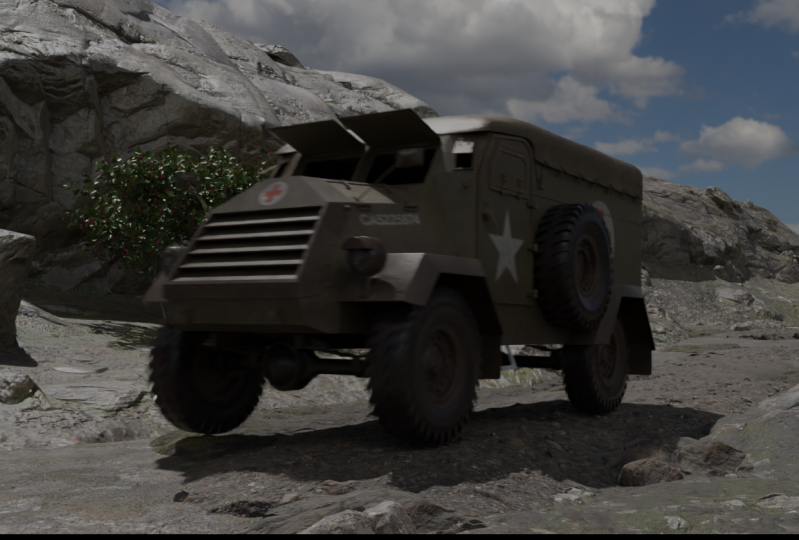
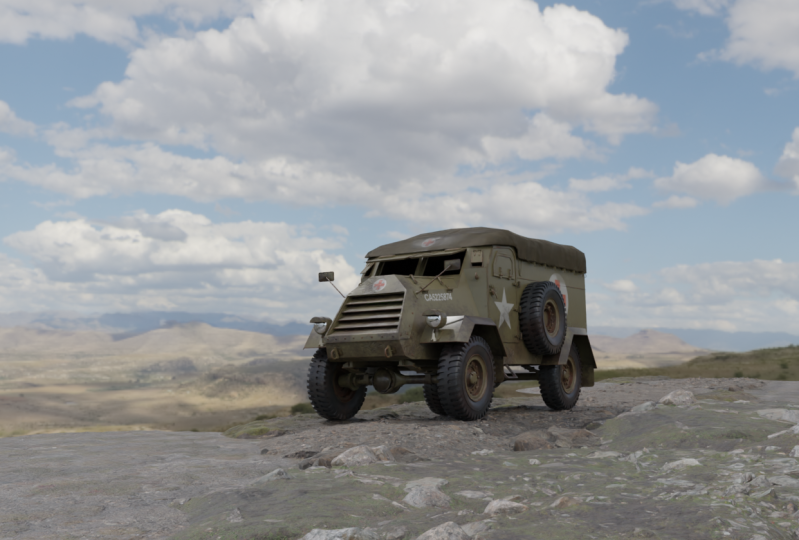
1. Kursübersicht: Willkommen, um mit Blender und Substance Painter ein Fahrzeug zu erstellen und zu
animieren Ich wage es, Lyle. Und
in diesem Kurs werden wir den
Prozess des Modellierens,
UV-Mappings, Texturierens, Riggens,
Animierens und Renderns
einer Fahrzeuganimation
durchgehen UV-Mappings, Texturierens, Riggens, Animierens und Renderns
einer Fahrzeuganimation Sie werden den
gesamten Prozess vom ersten Polygon bis zum
endgültigen gerenderten Video verfolgen Und in jeder Phase des
Prozesses haben Sie Zugriff auf die Projektdateien, die bei der
Erstellung des Kurses verwendet
wurden. Für jeden Blender wurde dieselbe
Datei
einzeln gespeichert , um zu jedem Video zu
passen. Sie können also jederzeit die Blender-Datei
öffnen, an der ich
gearbeitet habe
, und die Einstellungen
und den Fortschritt bis zu diesem Punkt überprüfen . Alle
Referenzbilder sind ebenfalls enthalten, ebenso wie das Substance
Painter Projekt, das ich verwendet habe. Dieser Kurs
richtet sich nun Anfänger von Blender
und Substance Painter. Aber ich setze
einige Grundkenntnisse
der verwendeten Programme voraus . Ich gehe davon aus, dass Sie
die Programme
erfolgreich auf Ihrem
Computer installiert haben und dass Sie
grundlegende Navigationsfunktionen wie Verschieben,
Drehen und Skalieren und Blenden kennen grundlegende Navigationsfunktionen wie Verschieben, . Aber ich zeige in jedem Video alle meine
Tastatureingaben. Sie können also genau sehen
, was ich gedrückt habe, um
auf jedes Tool zuzugreifen. mir wirklich Spaß,
an
einem Projekt wie diesem zu arbeiten ,
das
vom Anfang bis zur
fertigen Animation reicht . Blender kann
so viel. Und ich hoffe, dieser Kurs
inspiriert Sie dazu,
diese Tools und Techniken
zu verwenden , um Ihre eigenen Fahrzeuge,
Ihre eigenen Welten und Animationen zu erstellen Ihre eigenen Welten und Animationen Denn sobald
Sie die Werkzeuge zur Hand
haben, können Sie wirklich
alles erstellen, was Sie sich vorstellen. Also freue ich mich darauf
, loszulegen. Ich hoffe du bist es auch. Im nächsten Video werden
wir daran arbeiten, unsere
Referenzzeichnungen für Blender
vorzubereiten
2. Vorbereiten von Referenzbildern in Krita: Nun, als erstes
werfen wir einen
Blick auf unsere Referenzbilder. Hier haben wir in
unseren Projektdateien, die ich im Ordner mit
den Referenzbildern finden
Sie
hier einige Blaupausen,
einige Fotos, Internet
gefunden habe Ich habe auch eine Person gefunden
, die maßstabsgetreue Modelle baut. Und es stellt sich heraus, dass dies eine
der besten Sammlungen von Referenzbildern ist
, die ich finden konnte. Er ist auf dieser Website hier, und es ist nur ein Blog, in dem er alle Minimodelle
dokumentiert, die er erstellt. Also hier ist es. Und weiter unten. Hier sind einfach
einige wundervolle Bilder des Fahrzeugs in seiner endgültigen Form mit all den
Texturen und der Lackierung Und ich habe ihn kontaktiert und
ihn gefragt, ob wir einige seiner Bilder in
diesem Kurs
verwenden könnten , und er sagte:
Klar, das war also
sehr nett von ihm. Und auch hier
in den Blueprints werden
wir diesen Satz von
Bauplänen hier in Blender verwenden Bauplänen hier in Blender Und diese stammen von einer Website, die database.com
zeichnet. Und das ist eine kostenlose Website. Sie können
jedes dieser Bilder herunterladen. Und ich habe diesen CT
15-Krankenwagen hier gefunden. Und das werden wir
für unsere Bilder in Blender verwenden. Aber zuerst, bevor wir das tun, müssen
wir das auseinanderschneiden,
damit wir
einzelne Bilder hier in
Blender als Referenz haben können . Und um das zu tun,
werde ich Krita benutzen. Also lass mich das herbringen und ich gehe zu Krita. Und wenn Sie noch nichts erstellt haben, können
Sie einfach zu krita.org gehen,
KR können
Sie einfach zu krita.org gehen,
KR ITA. Hier ist es hier. Und Sie können einfach
die neueste Version herunterladen. Es ist auch ein kostenloses
Open-Source-Programm sodass Sie es herunterladen und aus beliebigen Gründen
verwenden können. Aber was ich hier tun werde,
ist einfach auf Öffnen zu klicken und ich werde hier zu diesem
Blueprint navigieren Ich klicke auf Öffnen. Und hier ist es. Von hier aus
müssen
wir sie nur noch auseinanderschneiden. Also, was ich tun werde,
ist hier
zum rechteckigen
Auswahlwerkzeug zu kommen . Und ich fange einfach an, indem ich auf diesen Teil des Bildes klicke
und einen um diesen Teil
des Bildes ziehe die Seitenansicht Und sobald ich das ausgewählt habe, drücke
ich Strg
C, um es zu kopieren. Und dann gehe ich zu File New. Und dann erstelle ich hier
einen Clip aus der Zwischenablage. Also klicke ich einfach auf Erstellen, verwende sRGB und klicke auf Okay. Und hier haben wir unser neues Dokument
in einem neuen Tab hier. Und jetzt können wir auch die
anderen hinzufügen. Also werde ich hier zum
Ebenen-Panel kommen und
es in die Seitenansicht ändern. Und dann gehe ich zurück
zum ursprünglichen Tab und klicke einfach hier
raus, um die Auswahl abzuwählen Und dann klicke ich
einfach
hier rein und ziehe einen weiteren
Bereich um diesen herum. Ungefähr so. Vielleicht muss ich ihm
etwas mehr Platz geben. Ich werde es so
hier rausbringen. Da haben wir's. Und dann drücke
ich Strg C, gehe zu diesem
Tab und drücke dann Strg V. Und jetzt haben
wir die Oberseite. Ich ändere den Namen
dieser Ebene und
reduziere die Opazität hier drüben,
bis ich reduziere die Opazität hier drüben sie irgendwie durchschauen kann Und ich möchte
es so machen
, dass es mit dem
anderen darunter übereinstimmt. Also
klicke ich genau hier auf das Transformationswerkzeug und klicke und
ziehe es und verschiebe es, bis
ich die Vorderseite hier in
der Reihe ausrichte, die Rückseite Es hat also ungefähr
die richtige Größe. Vielleicht drücke ich die Pfeiltaste und bewege sie ein Stück nach oben
in die Mitte. Dann drücke ich die Eingabetaste, um die Opazität wieder zu erhöhen. Da haben wir also die Ansicht von oben. Jetzt schauen wir uns die Vorderansicht an. Ich klicke hier raus. Und dann klicke und
ziehe ich einen Rahmen hier herum
und wähle dieses Steuerelement C. Gehe hier rüber, Strg V. Und jetzt ändere ich die
Ebene nach vorne. Und ich werde die Opazität
auch für diesen Fall verringern. Vielleicht verstecke ich das Oberteil. Und dann möchte ich diesen Versicherer
mitbringen, ich habe
das Transform Tool ausgewählt und dann werde ich
das
vielleicht rüberbringen und es einfach hier anordnen. Ja. Also die Reifen sind in einer Linie und dann ist der obere Teil
genau dort in einer Linie. Und dann benutze ich einfach Umschalttaste und die linke
Pfeiltaste und schiebe das zurück in die
Mitte, ungefähr so Drücken Sie dann die Eingabetaste und
erhöhen Sie die Opazität wieder. Ordnung, da haben
wir die Vorderseite, die Oberseite und die Seite Ich werde nur die
Vorderseite und die Oberseite verstecken. Eigentlich brauche ich die Vorderseite. Lass mich die Seite dort verstecken
und dann lass uns wieder hierher gehen. Und lass uns das noch einmal machen. Für die Rückansicht klicke und ziehe
ich einfach hierher. Control C, Control V. Lassen Sie uns die Opazität reduzieren Lassen Sie uns den Namen in „Zurück“ ändern, dann klicke ich
darauf und verschieben das Ganze dann klicke ich
darauf und verschieben das Ganze
so, dass es auch von
vorne mit allem anderen übereinstimmt. Aber ich möchte wirklich die Reifen und das obere
kleine Stück hier anordnen. In Ordnung, ich drücke Enter. Setzt die Opazität auf 100 zurück. Und dann haben wir all diese bereit, um loszulegen und exportiert zu werden. Fangen wir also mit
der Seitenansicht an. Ich verstecke sie alle. Und wenn das ausgewählt ist, komme
ich dann auch zu diesem Punkt, Dateiexport. Und im Ordner mit den
Referenzbildern gehe
ich einfach in die Blaupausen
und füge sie Das ist also eine Seitenansicht, und ich werde
sie hier als JPEG exportieren. Also klicke ich auf Speichern. Und Okay, und jetzt
schalten wir das aus. Schalten Sie die Ansicht von oben ein. Jetzt haben wir hier an den Seiten etwas
Freiraum. Vielleicht fülle ich das einfach aus. Ich komme
hierher und klicke darauf, um eine neue Ebene zu erstellen. Dann ziehe ich diese Ebene nach unten und
nenne das einfach Hintergrund. Und dann möchte ich
es mit dieser Farbe füllen. Also komme ich hier rüber
zur Pipette. Klicken Sie darauf. Und wenn ich hier auf die weiße
Außenseite klicke, genau dort. Und dann komme ich hier rüber
zum Füllwerkzeug und klicke da raus, während
diese Ebene ausgewählt Ich klicke hier raus und
das fülle sie mit Weiß. Ordnung, jetzt gehen wir hier
zur obersten Ebene und gehen wir zum Dateiexport Und dafür
nenne ich es Ansicht von oben. Da haben wir's. Okay, jetzt machen wir
das für die Vorderseite. Ich wähle es
hier aus, Dateiexport. Wir nennen das
Frontansicht. Da haben wir's. Und noch eine für die
Rückansichtsdatei, Exportieren der Rückansicht. Und dann möchte ich
das schließlich als Zusatzdatei speichern , damit ich darauf zurückkommen kann
, wenn ich möchte Ich gehe zu Datei speichern. Und ich werde das auch in den
Blueprints-Ordner legen. Und wir nennen
das einfach Ambulance Views. Ich nenne es einfach so. Jetzt haben wir all unsere individuellen Bilder, die
wir in Blender bringen können. Wenn wir also zu Blender zurückkehren, können wir
diese Bilder
jetzt hier rein
in die 3D-Ansicht bringen . Also im nächsten Video werden
wir das machen
3. Referenzbilder in Blender: Okay, bringen wir jetzt unsere vorbereiteten Bilder
hier in den Blender. Ich drücke die A-Taste, um
alles auszuwählen, und klicke auf Löschen. Und jetzt gehen wir einfach zur Vorderansicht, um das Vorderbild einzufügen. Sie können mit der einen Taste auf
dem Nummernblock zur
Vorderansicht wechseln einen Taste auf
dem Nummernblock zur Sie können mit den drei Tasten zur
Seitenansicht und mit der
Taste Sieben zur Ansicht
von oben wechseln . Wenn Sie jetzt keinen Ziffernblock
haben, können
Sie jederzeit
die Tilde-Taste drücken,
die Taste unter der Escape-Taste, und dann die gewünschte Taste hier
auswählen Also die Vorderansicht
kannst du hier wählen, oder? Also, was ich tun werde, ist, die eine Taste zu
drücken und dann gehe ich rüber und
bringe meine Baupläne Hier sind sie. Hier ist die Vorderansicht. Also alles, was ich wirklich tun
muss, ist das einfach hineinzuziehen. Und da ist es. Also schieb das jetzt zur Seite. Nehmen wir das und legen es
in die Mitte des Rasters. Ich drücke die Ende-Taste, um das Seitenfenster zu
öffnen. Und wir können einfach all
diese drei Felder nehmen. Ich klicke einfach
auf alle drei und ziehe sie an. Sie drücken Null und Enter und es kommt in die
Mitte des Rasters. Nun, meine Vorderansicht ist nicht genau auf die Mitte ausgerichtet
und das werden wir korrigieren. Aber zuerst wollen wir hier
zu den
Objektdateneigenschaften dieses Bildes kommen . Und lassen Sie uns die Opazität aktivieren
, sodass wir hier auf den Schieberegler
klicken und ziehen können, um
die Summe der Opazität
zu reduzieren Ich tippe eigentlich einfach 0,25 ein, also haben wir das Und dann nehme ich
mein Verschiebewerkzeug
hierher und ziehe es einfach so, dass es sich in
der Mitte dieses Rasters befindet. Diese blaue Linie hat also wieder
die eine Taste getroffen. Diese blaue Linie befindet sich also
genau in der Mitte. Und ich schaue hier auf die Mitte zwischen den beiden Fenstern weil es so aussieht, als ob die Kreuze hier
etwas schief stehen. Aber wenn wir genau in die
Mitte dieser beiden Fenster gehen, denke
ich, wird es uns gut gehen. Ordnung, jetzt nehme ich
einfach
die Z-Achse und ziehe sie nach oben, sodass die Reifen genau an der X-Achse oder
dem
Gitter ausgerichtet X-Achse oder
dem
Gitter Und jetzt haben wir hier unser erstes
Bild in Blender. Wir werden das hier auf der Y-Achse nach hinten ziehen
wollen. Und tatsächlich, also die Y-Achse habe ich
derzeit bei 4,9. Ich tippe einfach vier ein. Es sind also vier Einheiten zurück oder 4 m, weil jedes
dieser Quadrate hier in Blender ein Meter
ist. In Ordnung, wir haben den
und geben wir ihm einen Namen. Ich nenne das Front. Und lassen Sie uns jetzt die Seitenansicht machen. Ich drücke die drei Tasten
auf dem Ziffernblock oder erinnere mich, du kannst auch die
Tilde-Taste drücken und ich bringe rein,
nun, ich bringe die
Seitenansicht rein, hier ist sie Ich ziehe das einfach rein und lege es ab. Und dann noch einmal, ich werde das Ganze
komplett zentrieren, also drücke ich ist Null und gebe die Eingabe für
das Ortsfeld ein. Und noch einmal, lassen Sie uns zu
den Eigenschaften der Objektdaten gehen. Schalte unsere Opazität ein und
ich gebe hier 0,25 ein. Jetzt ziehe ich
es nach oben und lege es direkt auf die grüne Linie im Raster. Die Reifen sitzen also da. Und ich klicke und
ziehe es und verschiebe es auf diese Weise. Und vielleicht
könnte diese Seite minus drei sein. Versuchen wir es mit den negativen
Drei auf der X-Achse. Da haben wir's. In Ordnung? Jetzt ist die Frage, ist das die richtige Größe? Letztlich wollen wir, dass unser Modell die reale Größe Weil so viele Dinge
hier in Blender und anderen Programmen
im realen Maßstab am besten funktionieren So wie die Beleuchtung hier
in Blender versucht, die reale
Beleuchtung
auf der Grundlage der Entfernung zum Licht zu simulieren auf der Grundlage der Entfernung zum Wir wollen also, dass unsere 3D-Objekte
den richtigen Maßstab haben. Und das Gleiche gilt für jede Spiel-Engine wie
Unity oder Unreal Und es gilt auch für Echtzeit-Texturierungsprogramme
wie Substance Painter Letztlich ist es also
wirklich eine gute Idee, alle Ihre 3D-Modelle
in Originalgröße zu haben Jetzt können wir das
am Anfang machen, oder wir können
das Ganze modellieren und am Ende
alles auf die
richtige Größe verkleinern oder vergrößern. So oder so ist es in Ordnung. Für dieses spezielle Projekt. Ich werde es
am Anfang hier machen. Also ich habe im Ordner
Referenzbilder, ich habe dieses Bild hier. Und das ist nur ein Bild
von der Wikipedia-Seite. Und das sagt uns im Allgemeinen,
wie groß dieses Ding ist, die Länge, die
Breite, die Höhe. Wir können dafür also ein
Referenzobjekt erstellen und dann prüfen, ob unsere Bilder
die richtige Größe haben. Also lass uns das machen. Nehmen
wir an, wir haben hier eine Breite, was der
X-Achse von 2,34 entspricht. Okay? Aber wir brauchen ein Objekt, das auf eine Breite von 2,34 m
skaliert werden kann. Drücken wir also einfach die Umschalttaste
in einem Netz und erstellen einen Würfel. Und jetzt können wir
die Dimensionsfelder hier verwenden , um die richtige Größe ermitteln. Andere Objekte wie diese Bildebenen
haben kein Dimensionsfeld. Also müssen wir das
mit einem 3D-Objekt machen. In Ordnung, also die Breite auf der X-Achse
war hier was, 2,34 m. Okay. der X-Achse
war hier was, 2,34 m. Okay. Und was dann noch? Wir haben in der Länge 4,75 m. Machen wir das auf der
Y-Achse, 4,75, okay Und dann in der Höhe, das wäre die Z-Achse,
auf 0,312, 0,31. In Ordnung? Das ist also die Größe des
tatsächlichen Dings in der realen Welt. Okay, geben wir ihm einen Namen. Ich nenne es Referenzgröße. Wir sagen, oh, ich sollte
dem wahrscheinlich einen Namen geben. Nennen wir diese Seite. Und lassen Sie uns die Skala
anwenden, damit wir genau wissen, wie groß sein
sollte, falls wir sie
versehentlich ändern. Ich werde also sehen die Skala hier ungleichmäßig ist. Drücken
wir Strg a, während
das Objekt ausgewählt ist ,
und wenden Sie die Skala an Und das wird das auf Einsen
zurücksetzen
und Blender mitteilen, dass dies die
Standardgröße dieses Objekts ist. Wenn wir das also versehentlich tun, wissen
wir, dass wir diese Felder
einfach in
ein Feld eingeben können und unser Objekt wird
wieder auf seine Standardgröße zurückgesetzt. Okay, jetzt drücken wir
Shift Z, um zum Wireframe zu wechseln. Und was ich tun werde, ist die eine Taste zu
drücken. Und lassen Sie uns das nach oben verschieben. Stell es
hier auf das Raster, genau dort. Und jetzt hat unser Bild
die richtige Größe? Nun, nicht ganz, richtig. Wir könnten es nur ein bisschen reduzieren. Wählen wir es aus, drücken Sie die
S-Taste und drücken Sie es ein wenig nach unten. Und dann bring
das nach rechts vielleicht ein bisschen mehr. Ich werde es
noch ein Haar weiter verkleinern und die Reifen hier
auf die X-Achse legen, und jetzt haben wir es, also hat es hier genau die
richtige Höhe. Ich sage,
das ist die Höhe und nicht das kleine
Stück oben. Und wir haben das
Bild dort
entlang der blauen Z-Achse zentriert entlang der blauen Z-Achse Also ich finde das dort
ziemlich gut. So groß sollte das
Ding sein. Ordnung, was
wir jetzt tun können, ist, dass wir die Skala auch
dafür
anwenden können dass wir die Skala auch
dafür
anwenden Steuern und wenden Sie die Skala an. Und jetzt wissen wir, wenn wir das
versehentlich ändern, können
wir es allen
zurückgeben und es wird gut sein. Drücken wir nun die
drei Tasten und
wählen wir dieses Bild aus,
die Seitenansicht. Und ich werde einfach die S-Taste
drücken und
das auch ein bisschen runterskalieren . Bewegen Sie die Reifen
nach unten zum Startboden. Und ich denke, das ist
ungefähr genau da. Richtig. Da sind wir ganz oben. Da haben wir's. Nun, unsere Box ist hier
etwas zu lang, auf der Vorder- und Rückseite. Aber ich denke, das wird okay sein. Ich denke, ich
werde mit der Tabulatortaste in den Bearbeitungsmodus
wechseln und in den Gesichtsauswahlmodus wechseln und dieses Gesicht hier
auswählen. Schalten Sie das Move-Tool ein und drücken Sie die drei Tasten auf
dem Ziffernblock, um wieder
zur Seitenansicht Und ich werde das einfach so
zurückbringen. Das Gleiche hier drüben,
genau hier, damit
das oberste Bild genau weiß,
wie lang es sein muss, wenn wir es reinbringen . Ich drücke die Tabulatortaste, um wieder
in den Objektmodus zu wechseln. Und jetzt lassen Sie uns diese Ansicht von oben
heranziehen. Ich drücke die Sieben-Taste auf
dem Ziffernblock, um zur Ansicht
von oben zu gelangen Kommen wir
zu unseren Bauplänen. Hier ist die Ansicht von oben. Ich klicke und ziehe es hinein
und lege es ab. Und es läuft in die falsche Richtung. Also müssen wir es drehen. Machen wir weiter und machen das. Wir können natürlich auf das Drehwerkzeug
klicken. Und mit diesem blauen Kreis hier kann
ich klicken und ziehen, aber ich kann auch die
Strg-Taste gedrückt halten und das Bild
wird in Schritten von fünf
Grad einrasten Und Sie können in der
oberen linken Ecke
der Benutzeroberfläche sehen , um welchen Grad ich
es hier drehe. Also drehe ich
es auf 90 Grad. Da haben wir's. Dann gehe ich
zurück zum Move-Tool. Lass es uns rüberbringen. Bringen Sie es nach unten oder bringen Sie
es in der Y-Achse herüber
und ungefähr hier. Jetzt wissen wir also, dass ich es nur ein bisschen
skalieren muss. Ich drücke die S-Taste, skaliere es ein bisschen,
setze es zurück ins Y und los geht's. Jetzt haben wir also die
ganze Vorderseite und die
Rückseite auf
das 3D-Objekt ausgerichtet,
dieses Objekt in Referenzgröße. Und stellen wir auch sicher, dass es hier in
der Mitte genau
hinuntergeht. Ich kann die Linie nicht wirklich sehen. Schalten wir also hier die
Opazitätseinstellung ein. Geben Sie 0,25 ein. Und ja, ich finde das ziemlich gut. Das geht fast
genau in der Mitte runter. Okay. Das ist gut. Wenn wir also herumstolpern ist
es da. Jetzt können wir es
nehmen und es ein bisschen
nach unten bewegen und vielleicht
verschiebe ich es im z nach unten. Minus 1 m,
minus eins, Enter. Und los geht's. Jetzt drücke ich noch einmal Strg a und wende
die Skala hier an. Haben wir das hier gemacht? Nein, wir haben die Skala nicht kontrolliert
und angewendet. Und zum Schluss fügen wir hier einfach die andere Ansicht ein. Also die Rückansicht, um zur Rückansicht zu
gelangen, anstatt die eine Taste zu drücken, drücke
ich Control One und
das gehe zur Rückansicht. Ich werde das vorübergehend verstecken. Also die Vorderansicht, ich verstecke mich einfach hier. Oh, das wäre die Ansicht von oben. Lass mich dem einen Namen geben. Da haben wir's. Dann bringen
wir einfach die Rückansicht von J Peg hier rein. Da haben wir's. Jetzt aktiviere ich den Opazitätstyp in 0,25 Los geht's, ich drücke die
G-Taste und schiebe sie ein
bisschen mehr so
in die Mitte. Dann sieht es so aus, als
müssten wir es etwas herunterskalieren, also drücke ich die S-Taste, es ein bisschen
runterskalieren. Und so etwas,
das sieht ziemlich gut aus. Sind wir hier in der Mitte? Ja. Ich schaue genau dort in die
Mitte. Das sieht ziemlich gut aus. Okay. Jetzt haben wir das. Also, wenn wir umfallen, können
wir das hier so
rausbringen. Jetzt ändern wir den
Namen in die Rückansicht. Ich bringe unsere Front zurück. Und unsere Vorderseite war 4 m im Y. Geben
wir hier minus
4 m in das Y Wenden wir die
Skala auch mit Control-a an. Ordnung, und jetzt
haben wir unsere Bilder drin Aber eine letzte Sache, die ich tun möchte, ich möchte sie durchschauen können , ohne
ihn im Hintergrund zu sehen. Und um das zu tun. Und wir können sie einfach
auswählen und hierher kommen. Und für die Seiteneinstellung klicke
ich einfach auf die Vorderseite. Und jetzt können wir es nur von vorne
sehen. Also mache ich das
hier, vorne, hier, vorne. Und auch bei diesem klicke
ich auf die Vorderseite, damit
wir sie nicht sehen, wenn wir auf die Rückseite der
Bilder schauen. Und schließlich verstecken wir
das Objekt mit Referenzgröße, wenn es den Namen dieser
Sammlung in Referenz
geändert hat. Und nur damit wir
sie
nicht versehentlich auswählen und von ihrem Platz wegbringen. Was wir tun können, ist es tatsächlich so
zu gestalten, dass wir die Dinge in dieser
Gruppe, in dieser Sammlung nicht
auswählen können . Dazu muss ich hier eine neue Spalte
hinzufügen,
damit ich das Filtermenü
nach unten ziehen und einen neuen
Beschränkungsschalter namens auswählbar hinzufügen kann nach unten ziehen und einen neuen
Beschränkungsschalter namens auswählbar hinzufügen Wenn ich hier klicke. Jetzt können Sie sehen, dass wir hier
eine neue Kolumne haben. Und alles was wir tun müssen,
ist einfach darauf zu klicken. Und jetzt ist alles in dieser
Sammlung nicht sammelbar. In der 3D-Ansicht können
wir keine
davon auswählen und sie verschieben. Jetzt werden wir unsere Platzierung
der Bilder nicht versehentlich durcheinander bringen. Ordnung, im nächsten Video werden
wir mit dem Modellieren beginnen
4. Die Grundformen beginnen: Okay, jetzt, wo wir
unsere Referenzbilder haben, möchte
ich
anfangen,
die allgemeinen Formen auszublenden , bevor ich direkt auf
alle Details eingehe.
Ich habe wirklich das Gefühl, dass ich ein Gefühl dafür bekommen
muss die
Grundformen aussehen werden, wie die Dinge zusammenpassen werden Und eines der Dinge, die ich sehe ist dieser kleine Teil hier
drin,
dieses kleine dreieckige, abgewinkelte
hintere Teil genau hier. Es fällt mir schwer , irgendwie zu verstehen,
was vor sich geht Ich kann es auch hier sehen. Und ich denke, was ich tun werde, ist hier ein weiteres
Referenzbild
einzubringen. Ich bewege den
Mauszeiger hier einfach über eine Ecke
des Fensters, bis sich mein
Cursor in ein Kreuz verwandelt Und dann klicke und ziehe ich
nach unten, um hier ein
neues Fenster zu erstellen. Und dann
ändere ich dieses Fenster in einen Bildeditor. Und dann kann ich zu
Image gehen und eines
der
Referenzbilder öffnen und einfügen. In den Referenzbildern,
im Fotoordner, werde
ich also im Fotoordner, eines davon einfügen. Ich weiß nicht, vielleicht kann ich mir
diesen ein bisschen besser vorstellen. Lass uns sehen. Ich drücke Strg und
Leertaste , um den Bildschirm
zu vergrößern Und dann das hier. Das geht also platt. Ich denke, das ist irgendwie abgewinkelt. Dies ist abgewinkelt, aber nach hinten geneigt, und dann geht es flach über Ich habe also das Gefühl, dass es hier
einige interessante Aspekte gibt , die ich wirklich nicht ganz
verstehe. Und diese Blickwinkel auch hier, ich habe das Gefühl, dass ich das
einblenden muss , um das
ein bisschen besser zu verstehen. Also drücke ich Strg
und Leertaste. Und lassen Sie uns zunächst daran arbeiten alle
Reifen und Räder festzulegen. Ich drücke
Shift in einem Maschenzylinder. Und wenn ich dieses
Panel hier oben öffne, kann
ich sehen, dass
es 32 Seiten hat. Und das ist in Ordnung. Ich
denke, ich werde es auswählen, aber ich kann es nicht auswählen. Und das liegt daran, okay, ich denke, ich
muss das hier ändern. Das liegt daran, dass es, als
ich
es erstellt habe, in die
Referenzsammlung die ich für unsammelbar gemacht habe Also alles, was hier
reinkommt, werde
ich nicht auswählen können. Also, was ich wahrscheinlich tun sollte, ist dies für
die Sammlung
erneut zu aktivieren und dann für die
eigentlichen Bilder hier zu deaktivieren Und jetzt, wo
das aktiviert ist, kann
ich das hier auswählen. Und ich nehme das einfach und
ziehe es und ziehe es aus
der Referenzsammlung und
stelle es einfach hier in der
Hauptszenensammlung ab. Und was ich tatsächlich tun
kann, ist hier eine neue Kollektion
zu kreieren. Ich klicke einfach mit der rechten Maustaste auf
Neue Kollektion und lass uns das Reifen nennen. Und ich ziehe das hier rein. Und dann könnte ich
die Referenzsammlung nehmen und sie hier nach unten
ziehen , damit die Dinge in der
Regel zuerst hier reinkommen. Okay, jetzt, wo
ich das gemacht habe, nehmen
wir diesen Zylinder
und vielleicht drücke ich R y, nicht 0, um ihn um 90
Grad und die Y-Achse zu drehen Und lass es uns ein bisschen runterskalieren
und dann drücke ich die drei
Tasten auf dem Ziffernblock, um hier
zur Seitenansicht zu gelangen Und ich drücke Shift
Z, um zum Wireframe zu wechseln. Ich könnte auch Z drücken und von hier aus zum Wireframe
gehen. auch sei, ich werde G
drücken und das
hierher verschieben und die S-Taste drücken
und es runterskalieren. Es ist also ungefähr die Größe
eines dieser Reifen hier. Und dann gehe
ich
mit der einen Taste auf dem Ziffernblock zur Vorderansicht mit der einen Taste auf dem Ziffernblock zur auch
daran, dass Sie
die Tilde-Taste drücken können , um die Aussichtspunkte zu
ändern Ich könnte also die Tilde-Taste
unter der Escape-Taste drücken und dann auf die Vorderseite klicken Das Gleiche. Und dann schiebe ich das rüber und skaliere es auf der X-Achse Ich drücke die S-Taste und die X-Taste und verkleinere
das Ganze, sodass es ungefähr die gleiche Größe wie einer
der Reifen hat und ich es nicht
brauche, dass es exakt ist. Ich versuche hier nur, die Grundformen
auszublenden. Wenn dieser Reifen ausgewählt ist, drücke
ich die Umschalttaste D, um ihn zu duplizieren, und dann die Y-Taste ,
um ihn
hier entlang der Y-Achse zu bewegen, und klicke dann Und dann lass uns hier etwas
Ähnliches machen. Ich drücke die eine
Taste auf dem Ziffernblock. Und wenn diese beiden
Objekte ausgewählt sind, drücke
ich Shift
D und die X-Taste und schiebe sie dann
hierher und platziere sie
ungefähr dort. Okay, jetzt lass uns das vielleicht
nebenbei nehmen. Ich drücke erneut die drei Tasten,
während diese ausgewählt ist, ich drücke Shift D und
verschiebe sie hierher. Ich kann die Z-Taste drücken und zum Wireframe
gehen, um zu sehen, ob ich ungefähr
an der richtigen
Stelle bin . Da haben wir's. Und dann, nun, lassen Sie mich einige davon
verschieben. Ich drücke
die eine Taste und es
sieht so aus, als ob es ein
bisschen herausragt Okay. Jetzt haben wir also die
Reifen und das gibt mir ein Gefühl für die Abmessungen
des Autos hier, zumindest im 3D-Raum, oder? Ich weiß, dass wir die
Bildebenen hier haben, aber ich denke, es hilft sie im 3D-Raum
einfach auszublenden Bevor
ich
also etwas mache, werde ich
versuchen, mit
diesem seltsamen Winkel umzugehen . Ich finde, dass es
manchmal hilfreich sein kann, wenn an einem Modell eine schwierige Stelle gibt, es an einem Modell eine schwierige Stelle gibt,
sich zuerst damit zu befassen und dann es an einem Modell eine schwierige Stelle gibt,
sich zuerst damit zu befassen und dann alles darauf
auszudehnen. Also lass uns das versuchen. Ich denke, ich
werde
Shift a drücken und einfach
eine Polygonebene erstellen Und diese Polygonebene möchte ich heraufziehen und direkt hier
oben auf der Windschutzscheibe platzieren, damit ich mit der Arbeit an diesem
Winkel beginnen kann Also drücke ich die drei
Tasten auf dem Ziffernblock. Drücken Sie G, bewegen Sie das hier hoch, unsere Taste und drehen Sie etwas. Und dann drücke ich einfach
die S-Taste und verkleinere es bis es ungefähr
die richtige Größe hat. Ich möchte, dass es hier vorne ungefähr so
ist. Und dann drücken wir
die eine Taste auf
dem Ziffernblock und gehen
zur Vorderansicht Und jetzt will ich
das überdenken. Eine Möglichkeit, dies zu tun, besteht
darin, in den Bearbeitungsmodus zu wechseln. Wir befinden uns also im
Bearbeitungsmodus, sodass wir
die Eckpunkte und
Kanten und die Flächen auswählen können die Eckpunkte und
Kanten und die Flächen Und das können wir tun, indem wir hier
oben Scheitelpunkt oder Kante auswählen oder
Fläche auswählen. Diese können auch
mit der einen, zwei
oder drei Tasten auf der Tastatur aufgerufen werden , die sich in
der Nähe der Tabulatortaste befinden. Sagen wir einfach, ich drücke die
eine Taste, um in den Vertex-Modus zu wechseln, und ich drücke die A-Taste,
um alles auszuwählen Und dann nehme ich einfach die X-Achse und ziehe sie so Jetzt, wo es auf einer Seite vorbei ist, fügen
wir einen Spiegelmodifikator Ich komme hierher
zum Modifikatoren-Bedienfeld,
füge Modifikator hinzu und
klicke auf Jetzt haben wir das auf
die andere Seite rund um den
Ursprung des Objekts
gespiegelt die andere Seite rund um den
Ursprung des Objekts Denn wenn wir ein
Objekt im Objektmodus bewegen, verschieben
wir seinen Ursprung. Aber wenn wir ein Objekt wie diesen
im Bearbeitungsmodus verschieben, bleibt
der Ursprung an seiner Position
und der Spiegelmodifikator spiegelt
standardmäßig um
den Ursprung dieses Objekts herum Schalten
wir jetzt das Clipping hier ein. Und ich werde den Käfig hier
einschalten damit wir auch Punkte auf
der anderen Seite
des Spiegels sehen können . Jetzt ziehe
ich sie nur noch zusammen und
schneide sie
ungefähr so zusammen. Und mit Clipping on bedeutet
das, dass diese Punkte hier jetzt nicht auseinandergenommen
werden können Ich kann sie nicht einfach anklicken
und ziehen. Wenn sie
zusammenkommen, schneiden sie ab. Jetzt können wir einfach
auf
diese beiden Punkte klicken und sie hierher ziehen
und sie in diese Richtung ziehen. Und vielleicht klicke und ziehe ich auf diese beiden Punkte hier unten. Gehen wir mit den drei Tasten zur
Seitenansicht. Und ich werde das runterholen. Oh, ungefähr so hier. Da haben wir's. Jetzt haben wir also die Frontscheibe
irgendwie verdeckt Als Nächstes möchte ich zur
Vorderansicht zurückkehren, da ich dieses Teil hier
herausextrudieren
möchte dieses Teil hier
herausextrudieren
möchte Jetzt sieht es so
aus, als ob unsere Bilder etwas falsch sind und das ist in Ordnung. Das passiert, wenn Leute diese Bilder
zeichnen. Sie bekommen beispielsweise
die Vorderansicht nicht genau so
wie die Seitenansicht. Was ich also oft mache, ist eine Seite zu
wählen, die die Standardseite sein
wird. Und ich denke, für mich wird
diese Seitenansicht die Standardeinstellung sein. Also, was ich an der
Seite sehe, werde ich verwenden. Wenn die Vorderseite etwas abweicht
und sie da ist, ist das in Ordnung. Ich werde mir darüber nicht
allzu viele Gedanken machen. Aber nun, lassen Sie uns eine Kante hinzufügen,
Control-R, und klicken Sie auf diese Kante und
ziehen Sie sie nach unten,
bis sie etwa genau hier
liegt Control-R, und klicken Sie auf diese Kante und . Und lassen Sie uns zur Seitenansicht gehen
und uns das ansehen. Es sieht ziemlich gut aus. Vielleicht möchte ich
es etwas runterfahren. Wenn diese Punkte hier ausgewählt sind, kann
ich zweimal die G-Taste drücken, wodurch
diese Punkte entlang
der vorhandenen Kanten
des Objekts verschoben werden . Also drücke ich zweimal G und schiebe diesen Punkt dann ein
bisschen so
nach unten. In Ordnung? Lassen
Sie uns nun diese Kante genau hier nehmen und sie extrudieren, um den richtigen Winkel
zu bekommen, um dieses Teil genau hier zu bekommen Also lass uns das versuchen. Ich gehe mit der einen Taste zur
Vorderansicht. Und ich drücke E und
ziehe das so heraus. Und dann gehe ich zur
Seitenansicht und lass
es uns in der Y-Achse zurückziehen ,
ungefähr so Da haben wir's. Also fangen wir gerade
erst an, diesen Winkel zu verstehen. Ordnung, also im
nächsten Video, in dem wir mit diesem Winkel
weitermachen, versuchen wir, ihn zu blockieren Und dann können
wir dann vorwärts für die Motorhaube und zurück für
die Karosserie
des Trucks
extrudieren Motorhaube und zurück für
die Karosserie
des Trucks
5. Blockieren in den komplexen Winkeln: Nun habt ihr vielleicht
bemerkt, dass
ich jedes Mal, wenn wir ein neues Video haben, Mal, wenn wir ein neues Video haben, eine neue
Blender-Datei hier habe, eine neue Version. Und das mache ich so, dass
ich zuerst Strg S
drücke, um
die Szene
zu speichern und dann um die Dateinummer zu
erhöhen, ich drücke einfach Strg Shift S. Und dann, während der Cursor über diesem Fenster
schwebt, kann
ich einfach die Plus-Taste auf dem Ziffernblock drücken und
die Dateinummer wird
erhöht. Und dann kann ich einfach die Eingabetaste drücken. Im Moment drücke ich aber einfach
Escape. Aber auch um sicherzustellen, dass Sie diese Bilder in
Ihrer Blender-Datei
haben. Egal, wo
Sie die Datei hinbringen, Sie können hierher kommen
und zu
Externe Daten ablegen gehen und dann ein Häkchen neben Ressourcen
automatisch packen Und wenn du das tust,
hier ist es hier. Wenn Sie Control S das nächste Mal
speichern, werden
diese Dateien
in die Blender-Szenendatei gepackt. Sie können diese Datei also nehmen und auf einen anderen Computer
gehen
und sie öffnen. Diese Bilder werden
immer noch da sein. Wenn Sie hier
kein Häkchen gesetzt haben, wird
es davon ausgehen, dass es
versucht,
diese Dateien in dem Ordner
und Pfad zu finden diese Dateien in dem Ordner , in dem sie
ursprünglich gefunden wurden. Als wir externe Daten aktiviert haben. Es kopiert jetzt
diese Bilder und fügt sie
in die Blender-Szenendatei sowie dieses Bild hier drüben ein. Es ist also nur eine praktische Methode, um sicherzustellen, dass Sie keine Ihrer Bilder
verlieren. Wenn Sie auf einem
anderen Computer an
der Blender-Datei arbeiten möchten. In Ordnung, also lassen Sie uns hier
darauf zurückkommen. Nehmen wir an, ich nehme diese Kante und extrudieren
sie nach unten, um das Dreieck
dorthin zu bringen Lass uns das versuchen. Ich gehe noch einmal
mit den drei Tasten zu dieser Seitenansicht. Und ich werde einfach E
drücken und so
runterfahren bis ich ungefähr
hier bin, glaube ich. Lass uns das versuchen.
Und dann drücke ich die eine Taste, um zur Vertex-Auswahl
zu gelangen, und ich klicke auf diesen Punkt und
drücke G. Und lassen Sie uns das nach
oben bewegen und es fließt wie
folgt hinein. Lass uns das versuchen. Gehen wir nun zur Vorderansicht. Ich drücke die eine Taste. Wenn ich Shift Z drücke, kann
ich hier jetzt durchschauen. Jetzt will ich das nehmen
und es rausbringen. Es stimmt also damit hier überein. Nun, ich bin mir nicht sicher, ob
dieser
Winkel genau das ist, was wir denken, weil sie auch falsch sind, oder? Wir müssen diese
Linie also mit Vorsicht genießen. Okay, jetzt
drücken wir Shift Z, drehen um und
sehen, was wir denken Ordnung, also von hier
aus
nehmen wir diese Kante und beginnen, vorwärts zu
extrudieren Drücken wir also einfach E und Y, um die Extrusion
und die Y-Achse zu bewegen Und ich werde es hier bis
zu diesem Punkt verschieben. In Ordnung, also lassen Sie uns jetzt
herumschauen und sehen, was wir haben. Wenn ich also diese beiden Punkte, diesen Punkt und
diesen Punkt, nehme und sie zusammenfüge, bekommen wir
dann etwas, von dem
wir glauben, dass wir es hier wollen? Lass es uns versuchen. Ich wähle
zuerst diesen Punkt aus und klicke dann bei gedrückter Umschalttaste darauf
und drücke dann die M-Taste, um das Zusammenführungsmenü
aufzurufen Und dann werde ich mich
dafür entscheiden,
diese beiden Punkte an
dem zuletzt ausgewählten Punkt zusammenzuführen . Und los geht's. Jetzt haben
wir diesen Winkel hier. Lass uns wieder hierher gehen. Und es sieht so aus, als ob
das weiter abnimmt. Aber ich denke, lassen Sie uns
einfach versuchen,
diese beiden Kanten zu nehmen und sie nach vorne zu
extrudieren. Das Problem, das ich sehe, ist, diesen Teil genau hierher
zu bekommen. Also, was ich tun werde ist einfach das zu nehmen
und
E zu drücken und das so
nach vorne zu bringen. Und ich werde
diesen Punkt auch hier aufgreifen und
das so vorantreiben. Verschieben wir es
einfach bis hierher. Nehmen wir an, wir haben
diese Grundform, aber sie entspricht
hier noch nicht all dem Ich denke, wir können also zunächst hier
einen Vorteil oder so etwas schaffen. Gehen wir zur
Seitenansicht, drücken Sie Shift Z, und ich möchte Strg
R drücken, um eine Kantenschleife zu erstellen. Aber zuerst wechseln wir hier
in den Bearbeitungsmodus. Dann möchte ich Strg
R drücken und ich werde
das bis hierher bringen ,
direkt darüber. Dann lassen Sie uns diese
Punkte wieder hierher bringen. Ich werde einfach auf diese Punkte klicken
und ziehen. Und ich werde noch
einmal
G2 mal drücken , um diese so
an den vorhandenen Kanten entlang
zu schieben so
an den vorhandenen Kanten bis wir so
etwas bekommen Siehst du, wie abgewinkelt das dort ist. Mal sehen, was wir hier haben. Okay, wir haben
etwas, das
funktionieren wird , denn ich denke, wenn wir diesen Punkt hier oben
aufgreifen, ihn
verschieben, kriegen wir das hier Und
wenn wir dann theoretisch
diesen Punkt nehmen und G drücken und ihn so hierher
verschieben, bekommen
wir diesen Winkel der Motorhaube Versuchen wir es also mit Verschiebungen
z. Schauen wir, was wir denken. Ja, ich glaube, wir sind auf dem
Weg dorthin. Ich nehme das
und verschiebe es so nach oben. Das Hauptproblem, das ich sehe, ist, dass
dieses Stück immer noch hier ist. Also, wenn ich hierher
zurückkehre, werde ich hierher
kommen und es ist dieses Stück hier
, das von hier aus weitergeht. Zu hören. Also ich
denke, was wir tun können, ist das
Messerwerkzeug dafür zu verwenden. Ich drücke die drei Tasten, drücke Shift Z und lass uns mit Strg R eine weitere
Kantenschleife
erstellen Und ich bewege den Mauszeiger
über eine dieser Kanten, sodass sie vertikal ist, und
ich klicke und ziehe, bis wir
genau hier sind An diesem Punkt genau da. Dann möchte ich
im Grunde eine Kante
von hier nach hier ziehen. Also lass uns das versuchen. Drücken wir K und klicken Sie hier, und ziehen Sie dann und klicken Sie hier. Und das wird mit Messern und
Kanten in das Polygon hineinschneiden. Jetzt kann ich einfach die Eingabetaste drücken. Und jetzt haben wir diesen
neuen Vorteil. Jetzt
will ich diesen ganzen Vorteil nicht wirklich, also könnte ich einfach diesen Vorteil nutzen. Ich drücke die beiden Tasten,
um in den Edge-Modus zu wechseln. Nimm diesen Rand und dann kann
ich ihn auflösen. Jetzt kann ich die X-Taste drücken und Kanten auflösen.
Also los geht's. Jetzt haben wir das. Also haben wir jetzt etwas
, das ungefähr so aussieht? Das Problem ist, dass es
hier flach ist und dieses Gebiet auf meinem noch nicht
flach ist. Also nehme ich das
und verschiebe es ein bisschen,
und lass uns versuchen, es
eher als flaches Flugzeug herzubringen . Nun, wir könnten versuchen, im Objektmodus mit der rechten Maustaste auf das Objekt zu klicken und Schatten automatisch glätten zu
wählen. Und das hilft uns jetzt, das ein bisschen
abzuflachen. Ich kann hier unten in den Bereich für
automatische Glättung klicken und ziehen. Ich versuche nur zu
finden, Los geht's. Wenn ich es auf 25 runterdrehe, kriege ich
diese flachen und die abgewinkelten, richtig Also jetzt
kriegen wir dieses Stück irgendwie her. Wir haben also dieses
Stück, das wie folgt rauf und
runter und vorwärts geht . Es ist alles flach. Wir haben diesen Winkel. Und dann haben wir
hier auch einen Winkel , den wir eigentlich sehen sollten, wir
aber
wegen der Glättung nicht sehen Was ich also
tun könnte, ist noch einmal zu Shade Auto Smooth zu
wechseln und vielleicht die automatische
Glättung ein bisschen herunterzufahren. Da haben wir's. Sie können
sehen, dass wir da sind. Also ich bin wirklich bei
etwa 20 Grad, ich tippe einfach 20
auf die automatische Glättung ein. Und jetzt haben wir
so ziemlich alles, was wir wollen. Wir haben dieses flache Stück. Und dann haben wir
diesen seltsamen Blickwinkel , der meiner Meinung nach für uns funktioniert. Gehen wir zur Vorderansicht
und schauen sie uns einfach an. Ja, ich glaube,
das wollen wir. Das einzige Problem, das ich sehe,
ist, dass wir hier auf diesen
Bereich zusteuern müssen . Lass uns das versuchen. Und wir könnten sie auch so einsetzen, dass
sie dem entsprechen.
Ich denke, lassen Sie uns die
Sieben-Taste drücken, um zur Ansicht von oben zu gelangen. Und dann fangen wir an,
sie ein bisschen so reinzubringen . Aber ich denke, es funktioniert irgendwie. Wir könnten dieses Stück auch einfach hierher
nehmen und
zweimal die G-Taste drücken und das Stück nach unten schieben. Wir haben dort also eher eine
gerade Linie. Wir könnten auch mit diesen Punkten
hierher kommen und anfangen, sie zu verschieben. Es ist also eher
eine gerade Linie die auch nach vorne verläuft. Und vielleicht
nehme ich diese Punkte
hier runter und gehe
zur Ansicht von oben und verschiebe
sie nur ein bisschen. Vielleicht müssen
all diese Punkte
mitgebracht werden. Lass mich das machen. Schnapp sie dir und zieh
sie einfach ein bisschen so heraus. Daher ist es oft nicht gerade einfach, die
Formen zu erhalten, die Sie im Referenzbild
sehen Und das ist in Ordnung, das passiert. Aber manchmal
muss man bereit sein,
herumzuspielen und zu sehen, was
man sich einfallen lassen kann. Okay, im nächsten Video beginnen
wir mit dem Extrudieren dieses Stücks und fangen
an, es zu
schließen und den Rest des Trucks zu erstellen
6. Extrudieren der Rückseite des Trucks: Nun, je mehr ich mir das ansehe, ich habe das Gefühl, dass wir nahe dran sind, aber wir sind noch nicht ganz da. Ich habe das Gefühl, dass es hier
nur noch ein kleines Dreieck gibt, das ich
nicht berücksichtige. Und das ist dieses kleine
Ding hier drin. Ich habe das Gefühl, dass
das hier flach ist bevor der Winkel
nach vorne zur
Vorderseite der Motorhaube geht . Und lassen Sie uns darüber nachdenken. Wenn ich mit der Tabulatortaste in den Bearbeitungsmodus gehe, habe ich das Gefühl, dass ich vielleicht einfach noch
einmal das Messerwerkzeug benutzen und die K-Taste
drücken könnte noch
einmal das Messerwerkzeug benutzen . Und wenn wir von
hier nach hier gehen, denke
ich, lass uns das versuchen. Ich möchte vielleicht
gleich darauf eingehen. Hier. Sagen wir. Dann
drücke ich die Eingabetaste. Und was ist, wenn ich
diesen und diesen Punkt nehme und sie zusammenfüge? Wird das dann abgeflacht,
um uns das Dreieck zu geben? Lass uns sehen. Ich drücke
erneut M und führe die
zuletzt ausgewählte Datei zusammen. Und los geht's. Lass uns jetzt sehen. Ja, ich glaube, das gibt uns genau
das flache Dreieck , das wir vorher
nicht hatten. einbauen In Ordnung, jetzt werden
wir hier letztendlich die Windschutzscheibenrahmen Ich habe das Gefühl, dass da
nur ein bisschen
Platz gebraucht wurde. Okay. Ich denke, wir sind
jetzt an einem
ziemlich guten Ort , um mit der Extrusion zu beginnen. Wenn ich also
wieder oder noch einmal mit den drei
Tasten auf dem Nummernblock zur
Seitenansicht gehe, kannst
du die
Tilde-Taste drücken und so oder so zur rechten
orthogonalen
Ansicht wechseln Aber ich gehe mit der Tabulatortaste in den
Bearbeitungsmodus und
möchte hier nur diese Kante auswählen. Ich drücke Alt
und klicke auf die Kante. Und es wählt all
diese Kanten dort aus. Ich will den oberen Rand noch nicht. Ich will nur diesen Vorteil. Und ich will das einfach extrudieren und den ganzen Weg
zurück
nehmen und dann nach unten extrudieren, um diesen Bereich
hierher zu bekommen Also lass uns das versuchen. Ich drücke einfach E und Y.
Und lassen Sie uns das
auf etwa genau hier
zurückziehen wo die Tür irgendwie endet, vielleicht genau hier
entlang dieser Linie. Und dann lassen Sie uns diese Lifte
platt machen. Drücken Sie S, Y und drücken Sie dann Null. Und das wird das auf der Y-Achse abflachen
. Und dann klicke ich. Und jetzt kann ich das
auf ungefähr hier verschieben. Und dann lass uns einfach
weitermachen, gleich hinten. Ich denke, naja, das könnte
vielleicht ein bisschen zur Sprache kommen. Es sieht so aus, als gäbe es
hier einen Bereich , in dem das so weitergeht. Und jetzt kann das vielleicht so
hochgehen, um irgendwie nach oben zu winkeln und dann
weiter nach hinten zu gehen. Ordnung, wir haben die
und dann drücke ich E Y und mache den ganzen
Weg zurück Okay. Ich habe
das Gefühl, hier vorne, bevor
wir hier unten weiter extrudieren, müssen
wir uns um diesen
Bereich hier kümmern Wenn wir Shift Z drücken,
können Sie sehen, dass es
diesen Bereich gibt , der direkt
nach unten und dann nach unten geht. Ich habe also das Gefühl, dass ich dieses Stück haben
möchte. Wenn ich diesen
Punkt einfach nehme und ihn verschiebe, verstehe
ich das nicht. Ich brauche hier einen Vorteil. Also drücke ich Strg R. Und ich werde
klicken und das Ganze auf ungefähr hier
herunterfahren. Und dann nehme ich diesen
Punkt und ziehe ihn zurück. Wir haben da also diese kleine
Notch. Okay. Aber ich glaube nicht, dass ich
das hier herunterdrücken
möchte , während ich
den Teil hier mache. Ich habe das Gefühl, dass
hier
ein leerer Bereich ist, mit
dem wir uns befassen müssen. Also, was ich tun werde,
ist einfach
diesen und diesen Punkt hier aufzugreifen . Und lassen Sie uns das
auf etwa hier reduzieren. Ich drücke E, Z und ziehe sie
auf etwa hier runter. Das kannst du genau dort sehen. Und dann fügen wir vielleicht gleich hier eine
Kantenschleife hinzu. Und nimm diese beiden Punkte
genau hier und genau hier und ziehe sie heraus, sodass wir
diesen Bereich genau hier haben. Also habe ich einfach diese Art von
Abwinkeln bekommen, als ob es dort
dem Kotflügel folgt Okay, schauen wir uns an, wie wir Shift Z
machen, und schauen wir uns das an. Okay. Jetzt
müssen wir
über diesen Bereich hier unten nachdenken . Ist das nach unten abgewinkelt? Geht es geradeaus und schneidet dann einfach so
hier hinter dem Verkäufer ab? Ich weiß es wirklich nicht. Und zu diesem Zeitpunkt sollten wir uns darüber keine Gedanken machen. Wir können uns die
Referenzbilder etwas genauer ansehen. Aber lassen Sie uns vorerst die Rückseite
schließen. Wir können
diese Punkte hier einfach auswählen. Ich wähle hier
unten einen aus und
klicke dann bei gedrückter Ctrl-Taste hier oben auf einen Und das wählt
alles aus , was zwischen
diesen beiden Punkten liegt Und jetzt drücken wir E und die X-Taste und extrudieren
und die X-Achse Und wenn wir sie zusammenziehen, werden
sie ausgeschnitten, weil
wir das Ausschneiden im
Spiegel-Modifikator
aktiviert haben im
Spiegel-Modifikator
aktiviert Nun zur Unterseite, ich denke, wir
müssen wahrscheinlich dies und das auswählen und diese auch auf
der X-Achse extrudieren .
Lass uns das machen. Also drücke ich E x und lass uns diese
hineinziehen, bis sie
ausgeschnitten sind, und los geht's. Nun, eine Sache, die wir hier gemacht haben ist, dass wir genau hier
an derselben Stelle zwei Punkte erstellt haben. Wenn ich also darauf klicke
und es hochlade, kannst
du es sehen oder runter. Sie können sehen, dass
es hier tatsächlich
zwei Punkte gibt und
sie nicht miteinander verbunden sind. Was ich also tun kann, ist
einfach diesen Punkt zu nehmen, gedrückter Umschalttaste darauf zu klicken, die M-Taste zu
drücken und diese an dem
zuletzt ausgewählten Punkt zusammenzuführen Und los geht's. Das ist
jetzt ein Punkt. Und tatsächlich, was wir tun können, um sicherzustellen, dass wir hier zu
den Viewport-Overlays
kommen und die Statistiken genau hier
einschalten können Statistiken genau hier
einschalten Jetzt haben wir hier
in unserem Viewport
die Statistiken dessen, was
wir ausgewählt haben Sie können also hier sehen, ich habe genau hier einen Scheitelpunkt
ausgewählt. Wenn ich also
ein anderes auswähle und hier die Shift-Taste gedrückt halte, siehst
du, dass ich zwei
ausgewählt habe, 34 ausgewählt Wir können das also im
Auge behalten, um sicherzustellen, dass wir keine doppelten
Scheitelpunkte an derselben Stelle haben Das wollen wir nicht. Jeder Scheitelpunkt, der sich an derselben Stelle befindet
, muss zusammengeführt werden Lassen Sie uns nun daran arbeiten, das Rad
zu erstellen. Nun, bei den Hinterreifen können
Sie sehen, wie
sie sich in
die Karosserie des Trucks einschneiden und das wollen wir nicht. Ich denke, lassen Sie uns damit
beginnen,
hier
einige Kantenschleifen zu erstellen , um das zu skizzieren. Wir werden, nun, also ich gehe mit
den drei Tasten auf dem Ziffernblock zur Seitenansicht Ich drücke Shift Z, damit
wir zum Wireframe wechseln können. Und hier im Bearbeitungsmodus drücken
wir einfach Strg R. Und fügen wir genau hier einen
Edge-Loop hinzu. Und dann fügen wir hier
noch einen hinzu. Und ich glaube, ich möchte hier oben einen weiteren
Edge-Loop hinzufügen. Wir könnten das vielleicht gebrauchen, indem wir
einfach die Kante hochziehen. Aber ich glaube nicht, dass
ich das tun will. Ich denke, zumindest vorerst möchte
ich
hier einen weiteren
Edge-Loop hinzufügen und ihn genau dort
runterbringen. Jetzt müssen wir
diese Punkte nehmen und sie
mit dem Anbieter in Einklang bringen. Und das können wir
mit dem Scherwerkzeug machen. diese Punkte ausgewählt sind, kann
ich mit der rechten Maustaste klicken
und Scherung wählen Und wenn ich jetzt darauf klicke die Maus bewege, kannst
du sehen, dass sie sich dreht, aber
alle Punkte
auf einer Linie mit den vorhandenen Kanten bleiben . Also ich möchte das einfach drehen
und es
mit dem Verkäufer in etwa so besprechen. Und dann werde ich die einfach hierher bringen. Jetzt kann ich diese Punkte nehmen
und sie verschieben. Und lassen Sie uns hier
dasselbe tun. Ich wähle diese Punkte mit der Maus aus
und klicke mit der rechten Maustaste auf „Scheren“. Und jetzt kann ich sie dem Anbieter
dort
zuordnen und sie per Drag&Drop
rüberziehen. Und los geht's. Jetzt haben wir den
Umriss des Rades. Nun, ich verschiebe
sie einfach ein bisschen hierher. Schauen wir uns das jetzt
noch einmal an und sehen, was wir denken. Ja, das ist also ein guter
Entwurf für das Rad. Nun, wir
müssen auch herausfinden , wie weit
es hier drin geht. Wenn ich also hier
eine Kantenschleife hinzufüge, Strg R drücke und eine Kantenschleife
hinzufüge, bringe ich sie
vielleicht genau hier her. Richtig? Wenn ich jetzt die drei
Tasten drücke und in den Gesichtsmodus gehe, kann
ich diese Gesichter hier auswählen und löschen. Löschen und löschen Sie Gesichter. Und jetzt schnappen wir uns einfach diese
Kanten hier entlang. Ich drücke die beiden Tasten und wähle diese Kanten
rundum aus. Wir gehen. Und lassen Sie uns diese einbringen, um diesem Vorteil hier zu
begegnen. Also Kontrolle sieben. Jetzt werde ich
E x extrudieren und lassen Sie es uns hier
in die richtige Richtung bringen Es passt also genau zu
dieser Kante dort. Okay, wie gesagt, wir haben diese Punkte, die sich praktisch
an derselben Stelle befinden . Ich drücke Alt
und klicke erneut, um
die gesamte Kante auszuwählen , oder? Und dann kann ich das zurückbringen. Es ist also genau an
derselben Stelle wie diese Punkte. Wie bringen wir also diese
Punkte zusammen? Wir können dasselbe
tun wie zuvor. Wir können einen auswählen, ihn zur Seite
verschieben und ihn dann
mit dem zuletzt ausgewählten zusammenführen. Aber ich möchte Ihnen auch nur zeigen, dass
Sie ein Tool verwenden können, dieses Cleanup-Tool hier, nach Entfernung
zusammengeführt wird, um dasselbe zu
tun Also lass uns das versuchen. Ich drücke
Shift Z, um zum
Drahtmodell zu wechseln , und wähle dann diese beiden Punkte mit der
Maus aus Und Sie können sehen, dass ich hier zwei ausgewählt
habe. Und dann komme ich
hierher und schiebe,
klicke und ziehe diese
beiden Punkte, die ich
ziehe , um sicherzustellen, dass ich beide Punkte
auswähle Jetzt haben wir hier vier
Eckpunkte ausgewählt. Okay? Kommen wir nun hierher, gehen Sie zum Pulldown-Menü Mesh,
Cleanup, Mergided by distance. Und hier unten beginnt
es standardmäßig mit 0,0 001 Metern. Und das ist vielleicht ein bisschen
zu klein, weil Sie
sehen können , dass diese Punkte noch nicht zusammengeführt
wurden. Es werden also nur Punkte
zusammengeführt , die sich innerhalb dieser Entfernung befinden. Versuchen wir es also mit 0,001
und drücken die Eingabetaste. Und das
hat sie immer noch nicht
zusammengeführt , weil wir immer noch vier Eckpunkte
haben In Ordnung, versuchen wir es mit
0,01 und Enter. Und los geht's. Jetzt sind sie
zusammengeführt, weil wir jetzt
nur zwei Eckpunkte
ausgewählt haben Das ist also eine weitere Möglichkeit, Punkte
zusammenzuführen wenn Sie sie
an derselben Stelle im 3D-Raum haben. In Ordnung? Und zum Schluss schließen
wir diese ab. Lass mich
die Reifen hier verstecken. Oh, ich bin in der Reifensammlung, also nehmen wir das und ziehen es in die
Szenensammlung. Nun diese Reifenauswahl kann
ich hier verstecken. Und lassen Sie uns nun diese Kanten nehmen
und sie miteinander verbinden. Also drücke ich die beiden
Tasten, um in den Kantenmodus zu wechseln, und ich wähle diese
Kanten hier aus und
klicke dann bei gedrückter Umschalttaste auf diese Kanten hier. Und jetzt können wir
diese Kantenschleifen überbrücken. Dazu können wir hier zum
Kantenmenü
gehen und Kantenschleifen überbrücken. Oder wir können Strg
E drücken, um dasselbe Kantenmenü
aufzurufen und Bridge Edge Loops
auszuwählen. Und los geht's. Jetzt haben
wir das abgeschlossen. Und ich
möchte auch erwähnen, dass
Sie für die Scheitelpunkt- und Gesichtsmenüs die
Strg-V die Scheitelpunkt- und Gesichtsmenüs die
Strg-V für das Scheitelpunktmenü
und die Strg-Taste für das Gesichtsmenü drücken können und die Strg-Taste für das Gesichtsmenü In Ordnung, da ist das Rad. Nun, bringen wir
die Reifensammlung zurück. Da haben wir's. Ich denke, was das Aufräumen angeht, werde
ich hier einfach eine neue
Kollektion erstellen. Wir hatten eine neue Kollektion. Ich nenne es einen Truck. Ich füge dieses Objekt in
diese Sammlung ein und
ziehe die Truck-Sammlung
an den Anfang der Liste. Also alles, was reinkommt,
wird standardmäßig dort reingehen. Und los geht's. Jetzt fangen wir an, die Grundformen
unseres Fahrzeugs hier zu verstehen. Lassen Sie uns im nächsten Video
an den Kotflügeln und der
Vorderseite des Trucks arbeiten an den Kotflügeln und der
Vorderseite des Trucks
7. Die Fenders hinzufügen: Ich denke, jetzt
wäre es ein guter Zeitpunkt, um hier an den Kotflügeln zu arbeiten Fangen wir mit der Vorderseite an. Ich erstelle einfach
eine Polygonebene und
verschiebe eine Netzebene Dann verschieben wir das nach oben
und legen es über den Reifen. Also werde ich einfach
die S-Taste drücken und das
Ganze ein bisschen runterskalieren. Gehe mit den
drei Tasten auf dem Ziffernblock zur Seitenansicht. Und lass uns einfach G drücken
und das hierher verschieben. Und ich drücke Shift
Z, damit wir es sehen können. Also vielleicht so
ungefähr so. Ich bringe es
einfach hierher, damit wir mit der Tabulatortaste in den Bearbeitungsmodus wechseln können. Drücken Sie die eine Taste, um zur
Scheitelpunktauswahl zu gelangen , und ich
ziehe die Auswahl Also wähle ich dort beide Punkte aus. Und dann werde ich
es so vorbringen. Und dann gehen wir mit der Siebentaste zur
Ansicht von oben. Und ich drücke die A-Taste, um das
alles auszuwählen und es hierher zu
verschieben. Und wir könnten sie wahrscheinlich
einfach ziehen, auswählen und
sie so hierher bringen. Und vielleicht diesen hier, bringe
ich so rüber. Wir bekommen
hier einfach
diese sehr einfache Form des Kotflügels Ordnung, jetzt tummeln
wir uns, drücken Shift Z, drücken wir die beiden
Tasten und wählen dort die Kante Und wenn wir jetzt zu dieser
Seitenansicht von Wireframe zurückkehren, drücke
ich einfach E
und Z und ziehe direkt nach unten und drücke dann vielleicht die
S-Taste und skaliere ein bisschen Also bekommen wir dort diese Form. Und so fangen wir gerade erst
an, die Oberseite des Kotflügels
in die Vorderansicht zu bekommen . Ich kann das vielleicht nehmen
und mich das auswählen lassen
und ich werde es einfach so
herausziehen , weil
du hier sehen kannst, wie der Kotflügel herauskommt und wie
folgt abgewinkelt wird. Und noch einmal, diese Frontansicht, ich weiß nicht, ob wir ihr
wirklich so sehr vertrauen sollten . Also bleibe ich
hier
bei der Seitenansicht , um die Dinge
mit dem Referenzbild abzugleichen. Und mal sehen, was noch. Nun,
ich glaube, wir werden diesen Vorsprung genau hier brauchen . Gehen wir also zur
Seitenansicht und drücken wir einfach E und ziehen
das so nach unten. Und die werden wir auch
brauchen. Also drücke ich E und ziehe
das hier so runter. Mal sehen, wie es uns hier geht. Drücken Sie Z, um
zum Solid-Modus zurückzukehren. Und ja, ich finde
das ziemlich gut. Wir schneiden hier und wir sind hier nicht ganz
zur Seite. Also werde ich einfach ein bisschen
hier entlang ziehen. So etwas in der Art. Ich denke, das funktioniert. Okay, verbinden wir
die hier oben. Ich drücke die Zwei-Taste
und wähle die Kante aus. Und dann noch einmal die drei Tasten
drücken und die Umschalttaste Z drücken
und E. Und ich werde das
auf etwa hier runterziehen. Also ich bin genau hier an dieser
Ecke. Und dann nehme ich einfach
diesen Punkt und diesen Punkt, ich spinne besser herum. Ja, den habe ich da hinten ausgewählt
. Lass uns das
noch einmal versuchen. Ich wähle diesen und diesen Punkt aus
und drücke sie dann und füge die beiden an dem
zuletzt ausgewählten Punkt zusammen. Da haben wir's. Und jetzt machen wir
dasselbe hier drüben. Wählen wir diese
Seitenansicht aus, Shift Z, drücken E und bringen
sie in die Ecke genau dort. Und dann nehme ich diesen
und ich gehe besser zurück. Da haben wir's. Ich nehme diesen und klicke bei gedrückter
Umschalttaste darauf und drücke dann M
und führe ihn schließlich zusammen. Okay? Das haben wir also. Jetzt. Sie schneiden hier ein. Sie sind nicht genau so, wie wir sie haben wollen, aber das ist okay. Ich möchte nur
die Grundformen einbauen und dann können
wir von dort aus weitermachen. Und dafür können wir
es auf die andere Seite übertragen. Ich habe immer noch meinen Ursprung dieses Objekts in der
Mitte des Rasters. Und deshalb könnte ich hier einfach
einen Spiegelmodifikator hinzufügen und er wird
auf die andere Seite verschoben Wenn Ihr Ursprung nicht
in der Mitte liegt, können
Sie immer einfach
ein Objekt auswählen, das heißt, dieser Ursprung befindet sich immer noch
in der Mitte. Ich kann hier einfach auf die
Pipette klicken und dieses Objekt
auswählen und es wird um diesen Punkt herum
gespiegelt Oder letztendlich können
Sie einfach den Ursprung
des Objekts
am 3D-Cursor in
die Mitte des Rasters setzen des Objekts
am 3D-Cursor in . Wir könnten also sicherstellen, dass der Cursor in der Mitte
des Rasters befindet, indem wir
Shift S drücken und dann den Cursor auf
World Origin oder die eine Taste drücken. Und dann können wir mit der
rechten Maustaste auf dieses Objekt Ursprung auf 3D-Cursor setzen“
wählen. Und jetzt wissen wir, dass der
Ursprung dieses Objekts in der Mitte
der Gitter
liegt, sodass es richtig reflektiert werden kann Ordnung, also im Hintergrund könnten
wir so ziemlich dasselbe
tun Drücken wir also einfach die
Umschalttaste in einer Netzebene. Ich werde es runterskalieren. Gehen wir
mit der Sieben-Taste
auf dem Ziffernblock zur Ansicht von oben mit der Sieben-Taste
auf dem Ziffernblock zur Drücken Sie Shift Z, um
zum Wireframe zu gelangen, und ich drücke G und
verschiebe das hierher. Das Problem wird sein, dass wir einen Teil des Kotflügels
hier neben dem Reifen versteckt haben. Also vielleicht werde ich das vorerst hierher
bringen. Und arbeite
hier auf dieser Seite daran. Also schiebe ich das rein,
wähle diese Punkte aus, verschiebe sie wie diese
Punkte nach oben und schiebe sie zurück. Schauen wir uns einfach an,
wie es hier aussieht. Ich gehe zur Seitenansicht
und lass uns einen Blick darauf werfen. Also muss ich
diese ganze Sache ansprechen. Ich drücke die A-Taste, um
alle Punkte dort auszuwählen und sie hierher zu
bringen. Und ja, wir haben hier ein bisschen Arbeit am Kotflügel
zu erledigen. Lassen Sie mich diese
Punkte aufgreifen und sie zurückbringen. Da haben wir's. Jetzt nimm einfach diese Punkte, drücke E und bring
das hier runter. Wählen Sie diese Punkte mit der Maus aus, drücken Sie E und bringen Sie
sie hierher. Jetzt haben wir noch keine
Lösung für das, was vor sich geht. Genau hier. Richtig? Es sieht so aus, als ob das nach unten geneigt ist und dann
direkt hierher geht. Aber ich weiß nicht, ich weiß nicht, ob das
tatsächlich so funktioniert. In
unseren Referenzbildern ist das wirklich schwer zu erkennen. Also müssen wir ein
bisschen mehr darüber
nachdenken. Aber wir können das jetzt nehmen. Und ich werde
es einfach auf die andere Seite verschieben. Shift Z,
die das nimmt und es hierher
verschiebt, legt es so hierher. Richtig? Dann können wir weitermachen
und das Silber spiegeln. Nun ja, bevor ich das tue, lass mich den kleinen Teil erledigen
, der hier runter kommt. Lass uns das zuerst machen. diese Kante also genau hier
ausgewählt ist, gehe
ich zur
Seitenansicht Shift Z gehe
ich zur
Seitenansicht Shift Z
und lassen Sie uns sie nach unten extrudieren.
Also ziehen wir sie
hier in der Z-Achse nach unten Und dann drücke ich
die S-Taste und skaliere das, um es genau dort hinzubekommen. Jetzt können wir noch einmal
diese Kante auswählen und ich werde sie mit der E-Taste nach unten extrudieren sie
bis zu diesem
Punkt hier herunterfahren Die einzige Taste, um in den Vertex-Modus
zu wechseln. Und dann möchte ich diesen
und diesen Punkt genau hier auswählen, bei
gedrückter Shift-Taste auf diesen Punkt klicken und los geht's Jetzt müssen wir
das wahrscheinlich herausnehmen. Geh nicht. Lass mich das ganz schnell versuchen. Ich wähle diese Kanten aus. Gehen Sie mit
Strg 1 zur Rückansicht, halten Sie die Umschalttaste Z. Und schauen wir uns das an. Wenn ich das rausziehe, kannst
du das hier irgendwie sehen Und vielleicht kann ich
das einfach so hierher verschieben. In Ordnung. Und dann wieder
hier, dasselbe. Wählen Sie dies aus. In unserer Seitenansicht. Ich drücke E und ziehe es
auf etwa hier runter. Nimm diese Punkte, diesen
Punkt und diesen Punkt, weil die M-Taste
und verschmelze endlich. Okay, jetzt haben wir wieder den
Backup-Anbieter, ziemlich grob, aber ich
denke, es ist ein guter Anfang. Wir stochern hier
ein bisschen mit dem Reifen durch, also werde ich ihn einfach über einen Fleck bewegen Und aus diesem Grund
blockieren wir Dinge um
zu versuchen,
die grundlegenden Formen zu bekommen. Ja, aber auch um die Platzierung der Dinge im
Verhältnis zu allem anderen zu bekommen. Das kann jetzt auf die andere Seite
übertragen werden. Aber wie gesagt, der Ursprung kann hier außerhalb
des Zentrums liegen. Wir haben also gesehen, wie
wir den Ursprung in
die Mitte des Rasters verschieben und dann spiegeln können. Wir können dem aber auch einen
Spiegelmodifikator hinzufügen. Und du kannst sehen, dass es sich jetzt nur noch um
diesen Punkt herum spiegelt Was wir aber
tun können, ist einfach die Pipette
auszuwählen und
ein Objekt auszuwählen , dessen Ursprung in
der dortigen Mittellinie auf der
X-Achse liegt der dortigen Mittellinie auf der
X-Achse Und das wird sich nur
darum herum widerspiegeln. Nun, das sind alles
nur vorübergehend. Letztlich wenden wir
die Modifikatoren an und fügen die
Objekte vielleicht sogar zusammen Aber im Moment denke ich,
dass das in Ordnung sein wird. In Ordnung, wir haben Verteidiger im Einsatz. Im nächsten Video fangen
wir an, die Vorderseite zu schließen und vielleicht eine Plane darauf zu legen
8. Die Vorderrad-Wells erstellen: Was ich jetzt tun möchte, ist zu
versuchen, diesen vorderen
und unteren Teil des
Trucks zu schließen . Und ich denke, um das zu tun, sind
die besten Referenzbilder, die wir
haben, diese maßstabsgetreuen Modelle. Und das ist der Grund,
warum ich sie
wirklich benutzen wollte , weil ich
denke, wenn ich nur hier und unten hinter
den Reifen und so sehe , ich denke, das ist
wahrscheinlich unsere beste Wahl. Also lass uns herkommen
und das ändern. Ich klicke auf Bild
und öffne es dann hier im Bildeditor und gehe zu
den maßstabsgetreuen Modellfotos. Und wir können hier drinnen sehen Ich glaube, lassen Sie mich einfach Strg-Taste und die Leertaste
drücken Jetzt können wir hier
drinnen sehen, was passiert und was wir schon
hier haben, oder? Aber diese müssen wir
zur Verfügung haben, damit wir sie uns ansehen können,
während wir das tun. Und dann kann ich vielleicht auch hier unten
noch einen hinzufügen. Ich bewege den Mauszeiger
erneut über diese Ecke und klicke und ziehe Und lassen Sie uns hier einen weiteren
Bildeditor erstellen. Und klicken Sie auf Bild und öffnen Sie. Und für dieses maßstabsgetreue Modell in unseren
Referenzbildern schauen wir uns dieses hier an. Lass uns das hier sehen, weil
es uns irgendwie
einen Einblick in das gibt , was hier
passiert. Also okay, jetzt haben wir einige
Informationen, die wir verwenden können. Lassen Sie uns nun, nun, geben wir
diesen Kotflügeln und Namen. Ich nenne
das Kotflügel vorne. Und ich rufe diese
Schutzbleche zurück, damit wir wissen, welche das sind und das ist quasi der Ruf
dieses Trucks Main Wir wissen, was das ist. Und wir haben unsere Reifen
hier unten in dieser Sammlung, also werde ich die Reifen verstecken. Und jetzt gehen wir
zur Seitenansicht und gehen mit Shift Z zum
Drahtmodell. Und ich gehe mit dem Truck hier in den
Bearbeitungsmodus Und lassen Sie uns sehen, was wir tun
können, um
eine Gliederung zu erstellen , wie wir
sie hier sehen, oder? Das ist quasi ein Umriss
des Fenders Ahmose. Es sieht also so aus, als
könnten wir
diese Kante genau hier nehmen diese Kante genau hier indem wir umdrehen und erneut Shift Z
drücken.
Sie können sehen, dass es diese Kante hier und sie geht weiter und erstreckt sich zurück. Das ist also die Kante, die ich
für die Oberseite des Rades verwendet habe ,
naja, hinten. Aber es geht nicht ganz
hoch genug. Für die Vorderseite. Sie können sehen, dass
die Vorderseite nur
ein bisschen höher ist als die Rückseite. Ich denke also, dass wir
das nach
oben verschieben müssen , wobei dieser Rand hier ausgewählt ist. Ich drücke zweimal G,
damit ich es hier entlang
dieser Ecke schieben kann ,
denn wenn ich nur
die Z-Achse nehme und hochziehe, verzerren
wir den
vorderen Teil genau dort denn wenn ich nur
die Z-Achse nehme und hochziehe, verzerren
wir den
vorderen Teil genau Also ich will das nicht tun. Ich drücke
zweimal G und
schiebe es dann so, oder? Also vielleicht so etwas. Und dann, an diesem Punkt hier, könnte
ich G2 mal drücken
und es entlang der Kante dort wieder
nach unten schieben entlang der Kante dort wieder
nach unten Okay? Und dann brauchen wir hier wirklich
einen Vorsprung. Nun, ich könnte das
einfach mit dem Messer einschneiden, aber lassen Sie mich sehen, ob ich
Strg R drücken kann und vielleicht
gleich hier eine Kante bekomme. Also habe ich es mitgebracht
, bis dieser Punkt da war. Und dann nehme ich diese Punkte,
drücke G2 mal und schiebe sie so
zurück, um
die Linie dort entlang zu bekommen Also wir haben das, das, das und das bis jetzt. Ich habe das Gefühl, dass all dies zurückverschoben werden
könnte. Lassen Sie mich einfach diese
G2-Zeiten auswählen und sie zurückschieben. Aber eigentlich denke ich, dass ich es
einfach ins Y ziehen kann. Lassen Sie mich das machen. Ja, das ziehe ich einfach runter. Ich habe das jetzt. Und dann wieder hier. Vielleicht könnten wir diese Punkte einfach
nehmen. Vielleicht ziehe ich diese aus
und ziehe sie nach vorne. Und vielleicht das, zieh das zurück. Lass uns das versuchen. In Ordnung, jetzt
schauen wir uns an, was wir hier
gemacht haben . Ich drücke Shift Z. Ich verstecke den vorderen Kotflügel. Und das haben wir getan. Die haben wir herumgekriegt. Wir haben also diesen Überblick über diese
Einbuchtung. Das ist also nicht schlecht, aber wir haben das hier irgendwie über den
Haufen geworfen. Also drücke ich die
Sieben-Taste und
schaue es mir von oben an. Und es sieht so aus, als ob, ja, wir könnten vielleicht anfangen, diese
herauszuziehen um sie
ein bisschen mehr
mit dem Referenzbild in Einklang zu bringen . Vielleicht schnappe ich mir diesen
Punkt und ziehe ihn heraus. Also versuche ich nur, diese in Ordnung zu bringen , bevor
wir mit der Extrusion beginnen Also lass mich sehen. Vielleicht das und das, ich hole sie nur heraus und
versuche, sie hier in eine Reihe zu bringen. Ordnung, also ich habe die irgendwie
herausgezogen und in die Reihe gestellt Weißt du was, ich werde es
auch tun. Ich hatte das schon einmal glatt gemacht. Ich gehe zurück in den
Schatten, nur damit ich alles sehen
kann
, was hier vor sich geht. Letztlich werden wir es glätten, aber ich
möchte nur
all die verschiedenen Polygone sehen können , die hier vorkommen Jetzt könnten wir die
Gesichter hierher nehmen, die wir
erstellt haben , indem wir die Kanten hinzufügen und
entfernen. Und wir können das hineinextrudieren, um dieses flache Stück
hier rein zu bekommen Also lass uns das versuchen. Ich drücke E und X
und extrudiere so hinein und dann
begradige ich es im X.
Jetzt drücke ich
S für die Skala x und
dann Null, um alles auf der X-Achse zu glätten Da haben wir's. Jetzt
haben wir das im Griff. Wir haben diese Gesichter hier. Die brauchen wir nicht. Ich drücke auf Löschen und wähle
, ob ich dort Gesichter löschen möchte. Ordnung, also jetzt
haben wir die Anfänge
dieser Innenausstattung
genau hier, Ordnung, also von hier aus
denke ich , sollten wir
weitermachen und diesen Teil genau hier hinten
am Reifen
absperren Und es scheint fast so, als ob diese Kante zurückkommen und
mit diesem
Teil hier übereinstimmen sollte , oder? Es ist also flach, wenn es hier
nach unten geht. Ich denke also,
wir sollten diese Punkte wahrscheinlich
kombinieren. Jetzt werden wir hier ein
paar Dreiecke erstellen, aber ich denke, das ist vorerst okay Also, was ich
tun werde, ist diese zusammenzuführen. Ich drücke
M und Atlassian und m.
Und endlich hier, dann nehme ich diesen Punkt
wieder hierher und verschiebe ihn so mit diesem
übereinstimmt. Was bedeutet, dass ich diesen Vorteil jetzt wahrscheinlich
nutzen könnte. Schieb es ein bisschen zurück. Richtig? In Ordnung, jetzt
haben wir das Teil da. Was wir jetzt tun könnten, ist diesen Punkt hier zu
sagen und ihn ein
bisschen besser damit in
Einklang zu bringen diesen Punkt hier zu
sagen und . Wir könnten dann
diesen Vorteil hier,
diesen und diesen hier nehmen . Und wir könnten einfach
die F-Taste drücken, um ein Gesicht zu füllen. Sie sind genau hier. Und dann füge hier mit
Control R einen Vorteil hinzu. Und dann bring das wieder in Einklang mit dem hier
. Richtig? Und wenn wir das getan haben, müssen
wir
noch einmal unseren Trick machen, indem wir einen Punkt auswählen und dann den anderen, und
schließlich zusammenführen. Also verbinden wir sie. Jetzt haben wir diesen Teil hier. Wir haben diesen Teil hier oben
, den wir auch von innen
sehen können. Also ich denke, das wollen wir. So etwas wollen wir. Lassen Sie uns die Verkäufer
und die Reifen zurückholen und einfach
sehen, was wir denken. Also ich könnte vielleicht auch
diese Kante hier nehmen , die
wir hier haben und das vielleicht ein bisschen in Richtung
des Kotflügels ziehen ,
genauso wie all
die anderen, die wir machen wollen. Um ein bisschen zum Kotflügel zu bringen und dann
den Verkäufer ein bisschen
reinzubringen , um sie dort zu
treffen. Und lass uns das versuchen. diesem Grund
blockieren wir wieder solche Dinge, um zu
sehen, wie sie zusammenpassen
und um zu sehen, ob es funktioniert. In Ordnung im nächsten Video. Aber lassen Sie uns damit fortfahren
, oben zu verbinden, hier
unten und vorne und
schauen, ob wir einfach all die
grundlegenden Formen anbringen können. Und dann schauen wir, was wir mit der Spitze tun
können.
9. Die Front schließen: Okay, schauen wir, ob wir den
vorderen Teil absperren können. Ich denke, zuallererst werde
ich hier unten daran
arbeiten , glaube ich. Und bevor ich etwas anderes mache, sieht
es für mich fast so aus, als ob das geht und verbindet
und dann untergeht. Zumindest vorerst denke
ich, dass ich diese
miteinander verbinden werde . Vielleicht könnte ich
diese beiden Punkte hier auswählen. Lass uns das hier versuchen, draufschlagen und endlich wählen. Und diesen hier, ich hole einfach ein paar wie diesen rein, damit wir sie nicht alle
miteinander verbinden. Vielleicht
nur der da unten. Das wirft uns
ein wenig ab was die Ebenheit angeht Aber ich denke, das ist vorerst okay. Ich versuche nur noch einmal, die Grundform
zu bekommen. Also lass uns die Reifen verstecken und ich
verstecke den vorderen Kotflügel. Und jetzt müssen wir herausfinden, wie wir diese Dinge zu Fall bringen können. Also vielleicht
nehme ich das alles hierher. Und lassen Sie uns das einfach bis zu
diesem
Punkt hier herunterextrudieren , bis zu dieser Kante dort Also lass uns einfach auf Einfach klicken
und das runterziehen. Nun, ich werde weitermachen und
hierher kommen und dann
diesen Punkt nehmen und ihn
zurückziehen. Lass uns das versuchen. Wir könnten das hier abschliessen. Ich schätze. Wir könnten einfach im Edge-Modus diese Kanten
auswählen
und die F-Taste drücken. Und das schließt das ab. Wir können diesen
Vorteil hier nutzen und
G2-mal drücken und ihn herunterziehen Also macht es das ein bisschen flacher. Es geht hier um das,
aber das ist okay. Und dann versuchen wir es noch einmal. Mal sehen, was
wir hier noch tun können. Shift Z. Ich glaube, ich wähle diese beiden aus und drücke E
Z und ziehe nach unten. Und dann nehme ich einfach diesen Punkt hier und ziehe
das so zurück. Schau, wie das funktioniert. Nun, das gefällt mir nicht wirklich. Vielleicht muss ich also mit der
Taste 7 auf dem Ziffernblock zur Ansicht von unten Taste 7 auf dem Ziffernblock zur gehen
und einfach G
drücken und das verschieben Es stimmt also mit den
anderen hier überein. Ich kann das vielleicht verschieben. Mal sehen, ob das überhaupt funktioniert. Okay. Ja, ich finde
das ziemlich gut. Das sollte es uns ermöglichen, das miteinander
zu verbinden. Aber wir haben hier keinen Vorteil. Also drücke ich einfach
Strg R und lasse hier eine Kante fallen. Und dann sollte uns das
ermöglichen,
diese Kanten hier zu nehmen und die
F-Taste zu drücken und das zu schließen. Okay? Was wir jetzt tun können ist die Dinge
hier unten zu schließen. Also vielleicht sollten wir diese Kanten hier
herausnehmen. Versuch das nochmal. Die hier, da gehen wir. Und lassen Sie uns
diese extrudieren und in die Mitte EX bringen. Und wenn wir sie reinbringen, werden
sie zusammengeschnitten, weil wir Clipping hier im
Spiegel-Modifikator aktiviert
haben , was es
uns
meiner Meinung nach ermöglicht,
dies, das und das zu nehmen und die
F-Taste zu drücken. Und los geht's. Und mach das zu. In Ordnung, wir sind nah dran. Nun, was wir tun, ist, nun, lassen Sie
uns hierher kommen und
dies, das und das auswählen . Und lass uns dasselbe tun. Lassen Sie uns das einfach in der X-Achse EX extrudieren und sie dort so in die
Mitte Und dann
sollten wir hier unten in der Lage sein,
drei Kanten auszuwählen und die
F-Taste zu drücken und sie zu schließen. Okay? Und das hier oben, lass uns diese auswählen,
die F-Taste drücken und das schließen. In Ordnung, ich denke, es geht
uns ziemlich gut. Dieses Ende hier ist nicht sehr flach. Ich könnte diese
hier wieder so auswählen
und sie im X skalieren, indem ich x Null
drücke und
sehen, was hier passiert. Das macht das also irgendwie
platt. Gehen wir mit der Tabulatortaste zurück in den Objektmodus. Nun, lassen Sie mich die
Reifen und den Täter zurückbringen. Ich denke, uns geht es hier
ziemlich gut. Aber wenn wir zu einem
der Var-Fotos des
tatsächlichen Trucks selbst gehen , so wie hier,
schauen wir uns das an. Also drücke ich Strg
und Leertaste. Und das alles ist
ziemlich flach, oder? Ich kann nicht sagen, ob es hier
eine Band oder einen Schatten gibt oder was
auch immer, aber ich finde
das alles ziemlich flach. Schauen wir uns einen anderen
an. Bild geöffnet. Und ich
öffne das hier oben. Ja, jetzt ist alles in
diesem Flugzeug ziemlich flach. Was wir
hier also tun könnten, ist, dass wir
versuchen könnten , einige Punkte zu verschieben ,
um diesen Bereich irgendwie
abzuflachen Eine andere Möglichkeit besteht jedoch
darin, das Loop-Tool zu verwenden. Lass mich dir die zeigen. Wenn ich den vorderen Kotflügel hier verstecke, können
wir das ein
bisschen besser sehen. Und wenn ich die Ende-Taste drücke, habe ich hier einen Bearbeiten-Tab und hier habe ich Loop-Tools. Und so wie du das bekommst, ist
es automatisch
hier in Blender. Es ist einfach nicht standardmäßig
aktiviert. Wenn du also zu
Bearbeiten und Einstellungen gehst
und wenn du
hier zu Add-Ons kommst, kannst
du nach loop suchen Und genau hier müssen
Sie nur ein Häkchen setzen Wenn ich dieses Häkchen
weglasse, verschwindet es. Wenn ich es zurücklege, ist
da dieser Tab. Alles was Sie tun müssen, ist einfach
ein Häkchen zu setzen und das
dann zu schließen. Und
wenn Sie dann im Bearbeitungsmodus die Ende-Taste drücken, sollten
Sie diese
Registerkarte „Bearbeiten“ und diese verschiedenen Tools haben. Jetzt kannst du das herunterdrehen und ein paar Einstellungen vornehmen
, die du anpassen kannst Im Allgemeinen können Sie jedoch
einfach auf eine
dieser Schaltflächen klicken und
das Tool wird aktiviert. Sagen wir einfach, ich möchte das alles schön und flach machen. Also alles hier, ja, lassen Sie uns alles
bis dorthin machen. Muss perfekt flach sein
und ist es derzeit nicht. Ich meine, wir können
wie zuvor reingehen und unseren Shade Smooth
verwenden. Aber zusätzlich können wir
das versuchen. Wir können das nehmen, all diese Gesichter
auswählen und hierher
kommen und auf Abgeflacht klicken Und wenn wir das tun,
schauen Sie sich an, was passiert. Es nimmt all diese und sie sehr
schön platt Nun, eine Sache, die es gemacht hat, ist, dass es sich hier
irgendwie überschneidet. Möglicherweise müssen wir einige Dinge bewegen. Also wenn wir einfach versuchen,
die hier reinzubringen, so,
schauen wir mal, was passiert. Ja, das
können wir ein bisschen so verschieben. Also geht es einfach durch
und nimmt alle ausgewählten Gesichter und
versucht , sie in
einer Linie mit allen anderen zu glätten Jetzt sieh dir das hier an. Als ich das gemacht habe, es diesen Bereich hier ausgebeult. Wir können hier wahrscheinlich einfach unsere
Skala im X-Trick verwenden. Lassen Sie mich
diesen Punkt eigentlich nehmen und ihn einfach
wieder hineinschieben. Da haben wir's. Ich gehe mit den drei Tasten in den
Gesichtsmodus und drücke dann die C-Taste
für das Kreisauswahlwerkzeug. Und Sie können mit
dem Mausrad scrollen , um den Pinsel zu
vergrößern oder zu verkleinern. Aber dann
klicke und ziehe ich einfach auf all diese Gesichter hier, um sie auszuwählen. Und dann klicken Sie mit der rechten Maustaste,
um das Tool zu verlassen. Und dann
wähle ich diese einfach hier aus. Jetzt sollte ich also in der
Lage sein, S,
x und Null zu drücken und diese zu glätten Und jetzt, nun, ich habe
das kleine Stück reingesteckt, also könnte ich vielleicht einfach das Ganze
nehmen es ein bisschen
herausziehen. Das wird also platt. Nur ein bisschen so. Ja, nun so. Da haben wir's. Okay. Jetzt haben wir diesen Teil
flach und diesen Teil flach. Das sieht ziemlich gut aus. Ich kann mir vorstellen, wenn wir das auswählen und mit
der rechten Maustaste klicken und automatisch glätten, könnten
wir auch einige
dieser anderen Stellen glätten. Ja, das ist nicht schlecht. Also ich denke, wir sind auf dem Weg dorthin. Ich denke, wir sind ziemlich
gut darin, nur
die Grundform zu bekommen. Jetzt endlich, im nächsten Video, fange
ich an,
am oberen Cover zu arbeiten
10. Das Top des Fahrzeugs hinzufügen: ich jetzt einen Schritt
zurücktrete und mir das ansehe, sehe
ich, dass diese Linie genau hier einen Winkel Derzeit ist der, den ich
habe, nicht wirklich abgewinkelt, er ist nur irgendwie flach Schauen wir uns das mal kurz
an. Ich denke, es sieht so aus, als ob diese Linie hinter dem Kotflügel
herunterkommt. Ich habe
hier eine Linie , die irgendwie oben
am Kotflügel ist. Das könnte funktionieren, wenn wir
das nehmen und in den
Bearbeitungsmodus wechseln und die eine Taste drücken. Und ich schnappe mir einfach
diesen Vorteil gleich hier. Drücken wir die zwei Tasten. Und ich möchte das hier entlang dieser Kante
nach unten schieben. Also drücke ich
zweimal die G-Taste und schiebe sie ziemlich nah
nach unten. Und dann werde ich diese Punkte hier unten
zusammenführen. Also wenn ich hier und hier die eine
Taste drücke, die M-Taste und schließlich zusammenführen, und diese beiden hier
wurden endlich zusammengeführt. Jetzt habe ich diesen
Winkel mit einer Kante, aber ich sehe ihn hier nicht. Es gibt also ein paar
Dinge, die ich damit machen kann. Es sieht so aus, als ob die etwas
reingezogen wurden, damit ich das herausziehen
könnte, aber ich
habe schon die ganze Wohnung. Vielleicht, wenn ich nur ein bisschen eins
von denen reinziehe, schauen wir es uns an. So wie das. Das gibt mir da noch nicht
diesen Blickwinkel. Ich könnte das einfach ein
bisschen so herausziehen und
sehen, was passiert. Ich verstehe das immer noch nicht. Wir können also tatsächlich markieren
, dass diese Kante scharf ist. Wenn diese Kante ausgewählt ist, kann
ich Strg E drücken, um das Kantenmenü
aufzurufen. Und genau hier unten, Mark Sharp. Lass uns das versuchen. Ich klicke darauf. Und jetzt haben wir genau diesen
Vorteil. Und ich denke, das spiegelt das wirklich wider oder ähnelt
dem, zumindest vorerst. Wie ich noch einmal sagte, ich versuche
hier
die Grundformen einzubauen und diese
reinzubringen damit wir sehen können wie es aussieht und das
sieht für mich ziemlich gut aus. Vielleicht möchte ich das irgendwann etwas
herunterziehen, aber im Moment ist es dem wirklich
ziemlich ähnlich. Wie du siehst, ist
es ein bisschen seltsam, aber ich mag es irgendwie Ich mag es irgendwie, dort zu sein. Also lass uns
weitermachen und wir werden zurückkommen
und uns das ansehen. Aber wie gesagt, ich wollte das Dach oder die Planenabdeckung hier
drauf bekommen Also lasst uns daran arbeiten. Ich werde hier ein anderes
Referenzbild finden, vielleicht eines auf meinen Fotos. Und hier ist eine
von oben. Drücken wir die Strg-Taste und die Leertaste
und schauen wir uns das an. Es gibt hier ein paar Rahmungen
, die es irgendwie aushalten. Also möchte ich vielleicht
auch versuchen, darauf hinzuweisen. Während wir das erstellen, drücke
ich
erneut Strg und
Leertaste , um das zu minimieren Und nun, fangen wir einfach
mit einer Polygonebene an. Drücken wir einfach die
Umschalttaste in einer Netzebene. Und wenn sich der 3D-Cursor hier
in der Mitte des Rasters befindet, wird er an diesem Punkt angezeigt. Und dann werde ich es ansprechen. Und lassen Sie uns mit der Sieben-Taste zur
Ansicht von oben gehen. Und bevor wir hier wirklich zu viel
machen, teilen wir es in zwei Hälften auf und fügen einen Spiegelmodifikator hinzu, sodass
alles, was wir auf der einen Seite tun, auf der anderen
passiert Ich gehe hier mit der Tabulatortaste in den
Bearbeitungsmodus und
drücke Strg R und lasse eine Kante
direkt in die Mitte fallen. Nun, was ich
tun werde, ist,
die Enter-Taste zweimal zu drücken ,
anstatt zu klicken. Denn manchmal, wenn
ich mit der Maus klicke, bewege
ich
sie versehentlich ein bisschen und die Kante ist nicht genau
in der Mitte. Also werde ich einfach zweimal die
Eingabetaste drücken um sicherzustellen, dass das direkt
in der Mitte ist. Und dann drücke ich die drei
Tasten und wähle dieses Gesicht aus. Und lassen Sie uns die
Löschtaste drücken und Gesichter löschen. Und jetzt kannst du sehen,
dass wir nur eine Seite haben. Fügen wir hier einen
Spiegelmodifikator hinzu. Dann können wir Clipping einschalten. Ordnung, also ich
drücke einfach
die eine Taste und lass uns diese Punkte
nehmen Und ich kann die Punkte
auf der anderen Seite sehen. Lass uns weitermachen und den Käfig hier
einschalten. Los geht's, damit ich die da
sehen kann. Und lassen Sie uns das einfach zurückziehen. Und wir werden versuchen, es hier
einfach in Form zu bringen. Vielleicht drücke ich die A-Taste
und ziehe sie ein bisschen hoch. Und dann wähle ich
diese Punkte aus und vielleicht
kann ich sie
derzeit nicht ziehen , weil
ich mich im Vollbildmodus befinde. Und obwohl ich diese Punkte mit der Maus
auswähle, wird
nur der Punkt am Ende ausgewählt, da ich mich
nicht im Drahtmodell befinde Das Ziehen und Auswählen
mehrerer Punkte
hintereinander funktioniert also nur,
wenn wir uns im Drahtmodell Also drücke ich Shift Z, ziehe, wähle sie aus, und jetzt werden
sie alle ausgewählt. In Ordnung, lassen Sie uns das hierher
verschieben. Wählen Sie diese aus und
verschieben Sie sie hierher. Und ich denke, ich möchte sie
nehmen und einfach E
drücken und sie
, sagen wir, hierher bringen. Und dann denke ich, dass ich
diesen Vorteil genau
hier, genau hier nutzen muss . Und lassen Sie uns das nach unten
und auch die Rückseite
hier extrudieren , lassen Sie uns das machen Also zurück in die Seitenansicht mit den
drei Tasten auf dem Ziffernblock, ich drücke
E und drücke dann
die Z-Taste, um nur in der Z-Achse
nach unten zu extrudieren Und lassen Sie uns das runterholen. Lassen Sie mich zu einem
Drahtmodell gehen, damit ich
sehen kann , wie weit es nach unten gehen sollte Und ich werde
es hier ungefähr auf den Punkt bringen. Ordnung, jetzt, wo wir die Vorderseite und die Seiten
haben, fangen
wir an,
diesen Bereich hier oben zu erstellen Ich nehme diese Kante und drücke eine Taste, damit ich diese
Punkte sehen
kann, und dann
E drücken und sie hierher bringen. Und dann drücken wir Shift Z. Und es sieht so aus, als müsste ich hier
einen Vorsprung haben. Also, was ich tun werde,
ist das hier. Ich werde hier mit
Control R einen
Vorteil hinzufügen und ihn herunterfahren. Und jetzt drücken wir Shift Z
und sehen, wo es sein sollte. Ich drücke die G-Taste, um es ungefähr hierher zu
bewegen. Und dann müssen wir das alles
verbinden. Also lass mich das nehmen und es als Fleck wieder nach oben
verschieben. Und dann das hier, diese Kanten,
dies, das und das. Wir können die F-Taste drücken
und das schließen. Okay, wir haben also eine sehr
einfache Form für diese Plane. Wir könnten nach vorne kommen, sagen
wir hier Shift Z und es sieht so aus, als ob
es irgendwie auftaucht. Also gehe ich in den
Bearbeitungsmodus und drücke die eine Taste. Und mit diesen Punkten hier, lassen Sie uns diese
vielleicht einfach ein bisschen zur Sprache
bringen. Und ich mache das Ganze etwas größer, weil ich
einen Modifikator
für die Unterteilung der
Oberfläche hinzufüge und es dann etwas
zusammenbrechen wird Lassen Sie mich Ihnen hier zeigen,
was ich meine. Wenn wir diesen
ganzen Artikel hier aufnehmen, komme
ich zum
Modifikatoren-Panel hier. Lass mich herumwirbeln. Das ist
gestiegen, damit wir den nächsten
sehen können, den wir hineingelegt haben. Und das wird ein Modifikator für die
Unterteilung der Oberfläche sein. Also füge ich das hinzu und du
kannst sehen, was ich meine, es kollabiert hier einfach irgendwie Und jetzt müssen wir
einige Kantenschlaufen hinzufügen, um die Ecken in
der gewünschten Form zu halten. Wenn ich also in den Bearbeitungsmodus gehe, kannst
du den ursprünglichen
Käfig hier sehen, oder? Und dann das unterteilte Netz,
das nur versucht, jede
Ecke, die es kann, zu krümmen oder zu glätten Aber je näher wir Kanten anbringen, wenn ich hier
mit Control R eine hinzufüge, siehst
du, dass wir diese Kurven irgendwie etwas
straffen können Also werde ich
das so zurückbringen. Und wir könnten hier oben wahrscheinlich einen
gebrauchen. Ich werde vielleicht so einen
ausprobieren. Bringen wir einen her. Wir könnten
hier vielleicht
eine hinzufügen, um diese
Ecke ein bisschen enger zu Mal sehen, ob das funktioniert. Ja, das ist nicht schlecht. Lass uns das machen. Wir könnten hier unten eins hinzufügen, Control R und dies und das ziehen die
Kanten etwas Okay, lassen Sie uns zurück in den
Objektmodus tippen und sehen, was wir unserer Meinung nach dort erreichen Ich glaube, der hintere Teil muss ein bisschen
zurückkommen. Also. Gehen wir einfach zur Seitenansicht Shift
Z für Wireframe Und ich schnappe mir die
zuerst und schiebe sie zurück. Vielleicht schieb sie einfach so zurück. Lass uns das versuchen. Ja, ich denke, das hilft einigen. Okay. Jetzt ist es immer noch ein
bisschen größer als es eigentlich
sein müsste. Und das ist in Ordnung. Ich will nur die
Grundformen bekommen und wir haben darüber gesprochen diese kleinen Teile
zu bekommen und schauen wir, ob wir das nass machen
können. Tun wir es, vielleicht
brauchen wir das hier nicht. Ich klicke bei gedrückter Alt-Taste darauf, drücke die Löschtaste
und löse die Kanten auf. Und lassen Sie uns versuchen, mit
unserem Rillwerkzeug eine Falte
hinzuzufügen und sie dann hochzuziehen Drücken wir also Strg E
und gehen wir zu Edge Crease. Und du kannst auch einfach mit Shift E
direkt dorthin gehen. Aber wenn wir das auswählen, können
wir die Maus ziehen
und du kannst sehen, dass es dort
irgendwie eine Falte hinzufügt, was meiner Meinung nach ziemlich gut
funktioniert Ich will nicht den ganzen Weg gehen, vielleicht ungefähr so. Und lass es uns ein bisschen hochziehen. Ja. Ich denke, wir sind auf dem Weg
dorthin und ich denke, vielleicht brauchen
wir hier noch einen Vorteil. Ich nehme das
und bewege es so. Okay? Und diese, vielleicht können wir so
ein bisschen
runterziehen und uns alle Punkte
schnappen und sie runterziehen. Okay, und dann fügen wir hier in der Mitte
noch einen hinzu, Control R, ungefähr so. Und dann lassen Sie uns
diese Punkte hier betrachten. Ziehen wir sie etwas nach oben und drücken Sie
dann erneut Shift E und fügen Sie eine Falte
hinzu, etwa so Ordnung, und vielleicht kann ich diese Kante noch einmal
nehmen, Alt klicken und
sie einfach hier in die Mitte verschieben Okay? Wir haben also null Punkte, die
rauf und dann runter und rauf gehen. Also fangen wir gerade
erst an, auf
diese Grundform hinzuweisen. Vielleicht nehmen wir diese
Kante, ziehen sie hoch drücken Shift E an einer Falte
. Vielleicht so. Kontrolliere unseren Drop eins
hier in der Mitte. Und dann nimm sie
einfach und zieh sie ein bisschen so
runter. In Ordnung, lass uns sehen,
was wir denken. Wir kommen dorthin, damit du sehen
kannst, was ich mache. Ich versuche
nur, auf
die kleinen Kämme dort hinzuweisen. Wir haben auch einen hier. Ich denke, wir
könnten vielleicht
diese Kante nehmen und nach oben ziehen
und Shift E knicken und dann genau hier eine Kante hinzufügen Und vielleicht nimm einfach
diese drei Punkte und ziehe sie ein bisschen runter. Vielleicht könnte ich ein
bisschen mehr tun, aber ich denke, das
wird langsam soweit sein. Ja. Dann
versuchen wir es zu glätten. Ich mache weiter und klicke mit der rechten Maustaste
und wähle Auto Smooth. Und wir haben hier eine sehr
scharfe Kante. Lassen Sie uns hier die Ebene des
Viewports
im Modifikator „
Unterteilungsfläche“ erhöhen im Modifikator „
Unterteilungsfläche“ Das hilft da. Wir
haben hier ein bisschen, also können wir das
automatische Glätten nehmen und
es etwas nach oben ziehen . Da haben wir's. Also habe ich meins
auf etwa 57 aufgenommen. Und im Moment
sieht das ziemlich gut aus. Ich glaube, so etwas war
das, wonach ich gesucht habe. Ja. Ich denke
, das wird letztendlich ziemlich gut funktionieren. Wir haben immer noch Arbeit vor uns für die kleinen Dinge
, die es ausmachen. Aber ich denke, das ist
eine gute Grundform. Okay, wo wir gerade
von der Grundform sprechen, ich denke, wir haben es so
ziemlich Jetzt fangen wir an, die Türen, den Grill,
die Fenster usw.
auszubauen , damit es ein
bisschen realistischer aussieht.
11. Die Seitentüren erstellen: Ordnung, fangen wir an,
an einer der Türen hier zu arbeiten, vielleicht an einer Seitentür Wir haben auch die Hintertüren. Jetzt arbeite ich
nebenbei, lass uns das machen. Ich denke also, wir
müssen wirklich einfach
eine Polygonebene erstellen und anfangen Form
anzunehmen und
dann von dort aus weiterzumachen Wenn wir also die
drei Tasten drücken und bei Shift Z zum
Drahtmodell wechseln, können
wir sehen, dass es sich hier irgendwie mit der Plane
überschneidet Also ich denke, ich
werde die Plane verstecken. Lassen Sie mich das auswählen und ich kann die
Viewport-Ebenen wieder auf eins herunterfahren, das mache
ich und das
sieht ziemlich gut Das ist nicht schlecht. Lassen Sie mich dem einen Namen geben. Ich nenne es einfach Tarp und dann verstecken wir es Ich klicke einfach
hier, um das zu verbergen. Gehen wir nun
zur Seitenansicht und Wireframe war Shift Z und erstellen wir einfach
eine Polygonebene Jetzt habe ich den Cursor hier
in der Mitte des Rasters. Wenn sich deins nicht in der
Mitte des Rasters befindet, können
Sie jederzeit Shift S drücken,
um das Snap-Menü aufzurufen. Und dann kannst du den
Cursor auf World Origin
setzen, und das bringt ihn dort
in die Mitte. Aber ich werde in einer Netzebene die
Umschalttaste drücken. Und hier ist es,
hier ist das Flugzeug. Ich drehe
es um die Y-Achse, 90 Grad RY 90, so Bringen wir es
auf diese Seite, also ist es quasi
außerhalb des Trucks. Und dann drücke ich einfach
G und rufe es auf. Und lassen Sie uns einfach sehen
, was wir hier tun können. Ich skaliere es ein,
drücke die S-Taste und
skaliere das ein bisschen. Und dann gehe ich mit der Tabulatortaste in den Bearbeitungsmodus. Und lassen Sie uns versuchen, sie
nur ein bisschen reinzubringen, damit wir sie in die richtige Form
bringen können. Ich ziehe
diese Punkte und verschiebe sie in etwa genau hier, in einer Linie mit dieser Ecke hier. Genau hier unten. Vielleicht spreche ich sie ein bisschen an. Ja, so etwas. Und dann bringe ich die, sagen wir mal, so
rein. Und ich könnte sie von
oben nach oben nehmen und nach unten ziehen, sodass sie in einer Linie mit
dieser Ecke sind. Und wenn wir dann E
und Z drücken und so direkt nach
oben gehen, könnten
wir
diesen Punkt nehmen und ihn
rüber ziehen , um die Linie dorthin zu bringen. Und dann diese Linie
hier, diese Kante. Ich werde es ansprechen,
bis es damit übereinstimmt. Du kannst diesen Rand
genau dort sehen, oder? Und es passt auch
zu dieser Seite. Um diese Kurve hierher zu bekommen, lassen Sie uns einfach diesen Scheitelpunkt abschrägen
und wir können zu
Scheitelpunkt- und Abschrägungsscheitelpunkten
oder Shift Control B übergehen . Aber ich mache weiter Und wenn ich dann
die Maus nach außen bewege, wird diese Kante abgeschrägt Und dann kann ich mit
dem Mausrad scrollen und Punkte
hinzufügen. Also
bewege ich einfach die Maus, scrolle mit dem Mausrad
, solche Dinge, bis ich eine Form habe, die
ungefähr genau da ist. Und dann hat dieses Panel hier
unten Einstellungen
, an die wir uns anpassen können. Jetzt habe ich fünf Segmente. Wir können das natürlich nach
oben oder nach unten treiben, aber ich denke, fünf
sind da wahrscheinlich ziemlich gut. Das ist nicht schlecht.
Vielleicht nehme ich bis sechs, das ist okay. Dann können Sie auf die Form und
die Breite klicken und
ziehen , um zu ändern, was
Sie davon erwarten. Also klicke
und ziehe ich und bringe das zurück zu ungefähr genau dort. In Ordnung, das sollte
uns hier die Grundform geben. Ich drücke
Shift Z und gehe zurück. Also ja, ich finde
das ziemlich gut. Wenn wir das nehmen und es etwas
zurückverschieben. Ich denke, was ich
tun möchte, bevor wir anfangen Details auf der Vorderseite hinzuzufügen, ist,
etwas Dicke hinzuzufügen. Also kommt es auch
hier durch. Weil ich nicht weiß , ob wir die Erkenntnisse wirklich sehen werden
. Ich mag einige der Anzeichen hinzufügen, aber ich weiß nicht, ob
wir wirklich viel
hineinschauen werden, aber
lassen Sie uns für alle Fälle unsere Optionen
zu diesem Zeitpunkt offen halten. Also, was ich tun werde, ist einfach
hierher zu kommen und auf Modifikator
hinzufügen zu klicken und einen Solidify-Modifikator hinzuzufügen Und das
ermöglicht es uns einfach, dem Ganzen
etwas Dicke zu verleihen und zu
kontrollieren, wie viel wir wollen. Klicken Sie also darauf und dann
klicke ich auf gleichmäßige Dicke. Und dann klicke und ziehe ich
in das Dickenfeld. Und Sie können sehen, dass ich es
hier dicker machen kann, jetzt kann ich
die Umschalttaste gedrückt halten. Wenn ich die Maus bewege, bewegt
sie sich etwas langsamer, also füge ich
das hier irgendwie hinzu, sagen
wir so etwas. Wir haben also nur ein bisschen
Dicke , die
auf die andere Seite geht. In Ordnung, ich denke, das wird vorerst in Ordnung
sein. Ich werde
das anwenden. Ich ziehe den Pfeil
hier nach unten und klicke auf Anwenden. Da haben wir's. Jetzt ist es also ein Objekt mit Dicke und
nicht nur eine Polygonebene Von hier aus möchte
ich
also diese Flächen hier
auswählen und sie einfügen, um
diesen Rahmen nach außen zu bekommen Das können wir hier irgendwie sehen. Also lass uns das machen. Ich drücke die drei Tasten. Gehen Sie mit Shift Z zum Wireframe und das Inset-Tool
ist genau das Richtige Also drücke ich I und drücke ein
bisschen mit der Maus hinein. Und du siehst, ich kann das
einfach ein bisschen so reinbringen ,
um diesen Rahmen zu bekommen. Sie können diesen Rahmen in der
Zeichnung hier ziemlich gut sehen. Vielleicht so etwas. Und vielleicht schiebe ich es einfach
über ein Haar wie dieses. Okay, jetzt, wo wir haben, drücke ich
erneut Shift Z,
um zu Solid View zurückzukehren Lassen Sie uns das hineinextrudieren. Um so reich zu werden. Ich drücke E und drücke ein bisschen
rein. Das ist ein bisschen zu
viel. Wie wär's mit so? Lass uns das machen. Okay, jetzt haben wir diesen Grat da, der
vielleicht zu viel ist. Lass
es mich einfach ein
bisschen
so wieder herausbringen . Da haben wir's. Jetzt haben wir den
Grundrahmen der Tür. Hier sind ein paar Dinge
wie diese Scharniere. Ich denke, vielleicht möchte ich
weitermachen und versuchen, diese hinzuzufügen. Gehen wir nun noch einmal zu dieser
Seitenansicht und zum Drahtmodell. Und es sieht so aus nur Würfel
und dann Extrusionen da oder sind es
Zylinderschläge , die auf diesen Bildern wirklich schwer zu
erkennen Lass mich sehen, ob ich noch etwas
finde. Lass mich das versuchen. Können wir überhaupt sehen,
was das sind? Ja, sie sehen aus wie Zylinder. Ich drücke
Strg und Leertaste,
aber es sieht so aus, als ob es sich um Zylinder handelt, bei denen eine
Extrusion ausgeht Lassen Sie mich also die
Strg-Taste und die Leertaste drücken und
versuchen wir einfach zu sehen, was
wir damit erreichen können. Es scheint also, dass
es ein Zylinder ist. Lass mich zu einem anderen gehen
und wir versuchen es jetzt mit diesem. Nun, es liegt sicherlich
an Ihnen, was Sie tun möchten, aber ich glaube, ich füge hier
einen Zylinder für diese und dann einen Würfel für diese
hier drüben hinzu. Also lass uns das machen. Ich drücke
Shift in einem Maschenzylinder. Derzeit hat es 32 Seiten. Ich glaube nicht, dass ich so viel brauche, also werde ich
das auf vielleicht 16 reduzieren. Und dann lasse ich ein Endgewehr auf der Oberseite liegen,
das ist nur ein Polygon, das
mehr als vier Seiten Sie können sehen, dass es hier
sechs Seiten hat, also werde ich das vorerst
behalten. Dann schauen wir mal, was
wir damit machen können. Ich drücke die S-Taste
und verkleinere sie um die G-Taste. Schieb es hier rein. Und lass uns einfach die S-Taste drücken. Holen Sie es sich hier in der
richtigen Größe. Vielleicht so etwas, und dann S und Z drücken
und es ein bisschen vergrößern. Da haben wir's. Dann bringen wir es dahin, wo es
unserer Meinung nach sein sollte. Ich drücke Shift Z und
drücke die Punkttaste auf dem Ziffernblock, um das ausgewählte Objekt zu vergrößern
. Bring es raus, vielleicht so. Lass uns das versuchen. Und dann
möchte ich hier einen Würfel erstellen. Also, was ich tun werde, ist
den 3D-Cursor an diesen Punkt zu bewegen. Dazu rufe ich
erneut
das Snap-Menü mit Shift S auf. Dann fahren wir mit dem Cursor auf die ausgewählten Tasten. Und da ist es, da ist es jetzt, also drücken wir die
Umschalttaste eines Netzwürfels, drücken die S-Taste und
skalieren wir ihn ganz nach unten. Und lassen Sie uns versuchen, das in die Tat umzusetzen. Also Shift Z, ich werde
es ein bisschen verschieben. Hochgerechnete Summe. Ich denke, es ist ungefähr
so. Und dann drücke ich die Tabulatortaste bei der einen Taste und
dann nehme ich sie,
hole sie so heraus
und skaliere hole sie so heraus sie
dann von Z bis Z, irgendwie verjünge ich das Vielleicht können diese
so etwas wie das sein. Okay, jetzt schauen wir uns
an, was wir hier gemacht haben. Ja, also ich drücke
S und skaliere ein bisschen und schiebe
das dann so hinein. Das ist dort also nur eine sehr
einfache Form. Ich nehme
das und klicke mit der rechten Maustaste und wähle Shade Auto Smooth, und das hilft irgendwie In Ordnung, also lassen Sie uns diese jetzt
einfach zusammenfügen. Control J. Jetzt können wir sie nach
unten duplizieren. Shift D und die Z-Taste um zu duplizieren und sich
auf der Z-Achse nach unten zu bewegen, DZ
verschieben, das dorthin nach unten bewegen. Und sehen wir uns
an, wie wir diesen Cursor wieder
in die Mitte des Rasters bewegt haben . Ich drücke einmal Shift S. Das steht uns
also nicht im Weg. Nun, das überlappt sich. Und wieder einmal, aus diesem
Grund wollen wir diese Grundformen ausblenden, um zu sehen,
wo wir irgendwelche Probleme haben. Ich kann das nehmen und
es vorerst einfach so wegbringen. Aber wir
werden diese Größe wahrscheinlich anpassen müssen , damit sie dort hineinpasst. Aber ich finde, das
sieht ziemlich gut aus. Wir haben dort eine einfache Tür. Im nächsten Video
sollten wir
meiner Meinung nach einen ähnlichen Prozess für
die Fensterrahmen hier durchführen einen ähnlichen Prozess für und
sehen, ob wir sie anbringen können
12. Das Seitenfenster beginnen: Okay, lassen Sie uns jetzt im Fenster
hier wirklich
so ziemlich den gleichen Vorgang
blockieren hier wirklich
so ziemlich den gleichen Vorgang Ich denke, lassen Sie uns
noch einmal mit
einer Polygonebene beginnen Also drücke ich Shift auf einer Netzebene und lass uns sie
in die Y-Achse RY 90 umwandeln Und ich bringe es hier
auf diese Seite des Fahrzeugs. Und wenn wir dann
die drei Tasten auf dem
Ziffernblock drücken , Shift Z für Wireframe, drücken
wir einfach G und rufen das und
zeigen, wo das
Fenster sein sollte Und ich werde es
diesbezüglich ein bisschen reduzieren. Lassen Sie uns das jetzt zumindest auf die richtige
Breite bringen . Also ich sehe mir diese Zeile
hier an und die hier drüben. Und wenn wir dann
in den Bearbeitungsmodus wechseln und
die eine Taste drücken , um zur Scheitelpunktauswahl
zu gelangen, ziehe
ich sie einfach an die gewünschte Stelle. Und ich glaube, ich werde
sie genau hier in der Zeichnung herausholen. Da ist dieser Einschnitt genau
hier auf beiden Seiten, aber den sehe ich überhaupt nicht. Vielleicht nur ein kleines bisschen, aber hier wirklich überhaupt nicht viel. Also werde ich das so
weglassen. Und dann ziehe ich die
Auswahl hier
oben nach oben und ziehe sie nach unten bis zu
diesem Punkt genau hier. Und dann drücken wir
E und Z und ziehen diese direkt bis
etwa hier hoch. Und dann kann ich einfach diesen
Punkt nehmen und ihn einfach hineinziehen, oder? Jetzt haben wir
diesen Winkel hier. Dafür hier drüben. Ich denke, wir können einfach wieder
unser Vertex-Bevel-Tool
mit Strg-Umschalttaste B verwenden wieder
unser Vertex-Bevel-Tool
mit Strg-Umschalttaste B und dann ziehe ich
es ein bisschen heraus Wenn Sie hier noch keine
Punkte haben, können
Sie einfach mit dem
Mausrad scrollen, um sie loszuwerden. Und ich werde das einfach
so runterbringen. Da haben wir's. Wenn wir nun mit Shift Z zu Solid
View
zurückkehren, ist das der grundlegende
Umriss unseres Fensters. Und ich möchte dem Ganzen
etwas mehr Dicke verleihen , damit
es auch durchkommt. Wie gesagt, ich bin mir nicht sicher, ob wir hier intern mehr
tun werden, aber ich möchte
das als Möglichkeit belassen, also werde ich das einfach durchziehen. Lassen Sie uns hierher kommen und
zu Modifikator hinzufügen, festigen gehen. Und ich wähle eine gleichmäßige Dicke. Und dann klicke und
ziehe ich in das Dickenfeld,
um das so darzustellen. Vielleicht einfach so etwas. Nur nicht viel, nur ein bisschen da. In Ordnung, ich drücke die Alt-Taste,
um die
Auswahl zu deaktivieren , und ich
kann es nicht wirklich sehen Habe ich das nicht genug herausgebracht? Nein, ich glaube, ich habe mich das nicht herausbringen
lassen. Es erstreckt sich also über hier hinaus. Und dann füge ich wieder etwas
mehr Dicke hinzu. Also los geht's. Lass mich das machen. Okay, wir haben
diesen grundlegenden Überblick. Jetzt muss ich extrudieren,
oder entschuldigen Sie, einstecken, um diese Linie
hier rundum zu platzieren Also lass uns das machen. Ich denke,
das können wir in der Zeichnung sehen. Ja, ich glaube, das
ist es genau hier. Also gehe ich mit der Tabulatortaste in den
Bearbeitungsmodus und drücke die
drei Tasten, um zu Gesicht, Auswählen und
diese beiden Gesichter auszuwählen. Und dann gehe ich zurück
zur Seitenansicht,
zurück zum Wireframe Und dann drücken wir die I-Taste und setzen es ungefähr hier ein Und dann machen wir das
noch einmal, um es
in diesen Bereich zu bringen , in den
es hineinextrudiert Also noch einmal, ich drücke
die I-Taste und bringe das
hier in etwa auf den Punkt. Okay? Von hier aus
sollten wir in der Lage sein, nur ein bisschen
hineinextrudieren zu können nur ein bisschen
hineinextrudieren Ich drücke E und schiebe etwas hinein. Ich will das nicht so
durchmachen. Ich will einfach nur
da reinkommen. Okay? Und für die Kante,
die wir hier erstellt haben, klicken Sie bei
gedrückter Alt-Taste auf diese Kante. Ich denke, wir können einfach
unser Kantenbevel-Werkzeug verwenden , um dort
diesen kleinen Grat hinzuzufügen Also lass uns das versuchen. Wir haben die Scheitelpunktschräge verwendet
, also Strg-Umschalttaste B, aber nur Kantenfase
ist Control-B. Also
drücke ich einfach Strg B und ziehe
dann mit
der Maus ein wenig heraus Und ich will nur, dass es so richtig dünn ist. Jetzt klicken. Und jetzt, wo das ausgewählt ist, drücke
ich
die drei Tasten, um hier in den Gesichtsmodus zu
wechseln. Und jetzt werde ich hineinextrudieren, ich werde einfach E drücken und so etwas
hineindrücken Da haben wir's. Das gibt uns also nur diesen Grat überall
herum. In Ordnung, ich denke, das ist eine
ziemlich gute grundlegende Gliederung. Schauen wir uns
diese Scharnierteile an. Ich denke, es ist, nun ja, das ist vielleicht, vielleicht ist es ein
bisschen besser für uns hier. Es sieht wieder so aus, hätten wir hier einen Zylinder,
hier ein Stück
und dann, wie es scheint, fast zwei Teile hier, mit ein paar Schrauben. Also lasst uns daran arbeiten. Ich fange mit
nur einem Zylinder an, ich denke, lassen Sie uns das machen. Tatsächlich könnten wir
uns einfach eines davon schnappen. Ich drücke die
Periodentaste auf dem Ziffernblock, um die Ansicht zu vergrößern. Und wenn wir mit der Tabulatortaste in den Bearbeitungsmodus wechseln, könnten
wir einfach den Mauszeiger über eines davon bewegen und
die L-Taste drücken, um
die verknüpften
Komponenten dieses Stücks auszuwählen Und dann können wir es
einfach duplizieren. Drücken wir Shift D y
und verschieben es hierher. Also das werden wir jetzt verwenden, wir müssen es als
eigenes Objekt davon trennen. Dazu können wir die P-Taste drücken, um
das separate Menü aufzurufen, und dann auf Nach
Auswahl trennen klicken. Da haben wir's. Wenn wir nun zurück in den
Objektmodus tippen und diesen auswählen, ist
es ein eigenes Objekt und wir können es
verschieben und damit machen,
was wir wollen. Aber sieh dir den Ursprung an. Es ist immer noch hier
, wo wir angefangen haben. Also müssen wir diesen Ursprung
in die Mitte
dieses neuen Objekts verschieben . Dazu können wir einfach
mit der rechten Maustaste klicken und „Ursprung
festlegen“ wählen und direkt dort
zu Ursprung zur Geometrie wechseln. Jetzt haben wir diesen Ursprung
in der Mitte. Ordnung, also drücken wir die
drei Tasten und drücken erneut Shift Z, und ich drehe
das auf neun Nullen Das, jetzt das ist interessant. In dieser Zeichnung ist das Fenster geöffnet und bei diesen
ist das Fenster geschlossen. Ich möchte
die Seitenfenster
geschlossen und die
vorderen Fenster geöffnet haben . Also
machen wir hier
etwas anderes, was okay ist, das ist, das ist in Ordnung, aber
wir müssen es ein bisschen anpassen,
was wir hier wollen. Und wir werden es wahrscheinlich eher
so machen und es hier im
Auge behalten
wollen . Also werde ich
das bis knapp über
oder an den Grat verschieben , den
wir dort geschaffen haben. Also werde ich das so
runterbringen. Okay, lass uns
dieses kleine Stück kreieren. Ich werde den Cursor mit
Shift S
zum Ursprung
dieses Objekts bringen, um das Snap-Menü aufzurufen, und
dann mit dem Cursor zur ausgewählten
oder der Zwei-Taste. Jetzt ist der Cursor da. Jedes Objekt, das wir jetzt
erstellen, wird also an diesen Punkt
kommen und einen Netzwürfel
verschieben. Es ist hier, aber es ist
einfach sehr groß und wir sind drin.
Wir können es nicht sehen. Lassen Sie uns die Breite
von 2 m auf
0,1 reduzieren . Da haben wir's. Das verkleinert es also
ein bisschen. Das ist gut. Lass es uns ein bisschen runterskalieren. Und es sieht so aus, als
könnten wir im x Sx skalieren. Ich denke, wir können
das hier so runterbringen. Und vielleicht gehe ich
in den Bearbeitungsmodus. Schnapp dir dieses Gesicht hier
und lass es uns zur Sprache bringen. Ich skaliere nochmal
im X,
hole das so wieder heraus und schiebe es dann irgendwie so ein bisschen
rein Lass uns das vorerst versuchen. Nochmals, das Blockieren
der Grundformen, oder? Wir müssen es zu diesem Zeitpunkt nicht
perfekt haben. Ich gehe mit der Tabulatortaste in den Bearbeitungsmodus und nehme diese beiden
Kanten genau hier, drücke die beiden Tasten und wähle
dann diese Kanten aus. Und ich möchte sie abschrägen um die Kurve zu bekommen
, die wir dort sehen Aber ich fürchte, wenn ich das tue, weil dieses Objekt
keinen einheitlichen Maßstab hat, können
Sie hier sehen, dass wir
0,1 und dann 0,50, 0,5 haben Weil ich das auf ungleichmäßige Weise skaliert habe, haben
wir jetzt eine ungleichmäßige haben
wir jetzt Und wenn wir einige unserer Tools
verwenden, kann sich der Kreditgeber seltsam verhalten,
wie das Bevel-Tool Also, wenn ich diese beiden nehme, schauen wir einfach, was passiert. Ich drücke Strg B und wir können sie hineinschieben und sie sehen ziemlich gut aus. Das ist nicht so schlimm. Ich kann so mit dem
Mausrad scrollen und die Kanten
irgendwie krümmen.
Das ist also nicht schlecht. Manchmal, wenn Sie eine ungleichmäßige Skala
haben, funktionieren
diese Arten von Abschrägungen
nicht wirklich gut Und danach werden wir im weiteren Verlauf des Kurses
Ausschau halten . Ich denke, ich werde das wieder
im X skalieren und es dann so
reinbringen. Also kommt es rein und verbindet sich dort unten
so. Da haben wir's. Und dann haben wir
diese Teile hier oben. Also
werde ich noch einmal einen Würfel erstellen, einen Netzwürfel
verschieben und ihn verkleinern. Es hielt die 0,1 m, die
wir zuvor eingegeben haben. Und ich werde
das in Y, S, Y skalieren. Und ich werde
es hierher bringen Und lass es uns
im Z skalieren, ungefähr so. Also, was ich tun will, ist das so zu Fall zu
bringen. Sie können sehen, dass es hier eine
Art Erweiterung gibt. Also vielleicht, wenn wir dieses
Gesicht hernehmen, bringen wir es rein. Und dann fügen wir genau hier eine
Kantenschleife ein, so wie hier. Ich werde
das nur kurz erläutern. Dann können wir dieses Gesicht nehmen
, das wir gerade erstellt haben, indem die Kante
eingefügt haben, und E
drücken und es so
nach unten ziehen Lass uns das versuchen.
Schau, was passiert ist. Ja, ich glaube, es ist so
etwas in der Art. Ich würde das gerne
noch ein bisschen
weiter nach oben verschieben . Lass uns das versuchen. Ich bewege den Cursor zurück in die Mitte der
Rasterbreite und verschiebe S1. Und vielleicht
nehme ich diese beiden und skaliere sie im Y ein bisschen. Und vielleicht nimm das
und skaliere es im Y. Wir versuchen nur,
diese Grundformen dorthin zu bringen In Ordnung, ich finde
das ziemlich gut. Im nächsten Video fügen
wir hier einige Schrauben hinzu und dann duplizieren
wir es auch
auf die andere Seite. Also lasst uns daran arbeiten. Kommt als Nächstes.
13. Verfeinern der Türscharniere: In Ordnung, weiter
mit der Tür. Ich denke, es sieht auch so aus als ob sich
diese Art von Verjüngung
etwas verjüngen. Also
wähle ich das aus und drücke
die Punkttaste auf dem
Ziffernblock, um es zu vergrößern. Und lassen Sie uns einfach diese
Flächen hier auswählen und S,
Y drücken und sie irgendwie ein bisschen skalieren, sodass sie sich etwas verjüngen Und dann könnten wir auch
diese Schrauben hier anbringen. Ich meine, wir können nicht wirklich genau
sehen, was sie sind, aber wir können
unsere eigene Art von Schraube hinzufügen , wenn wir wollen. Ich wähle dieses
Gesicht aus und drücke Shift S,
um den Cursor
an diesen Punkt zu bewegen. Ich tippe zurück in den
Objektmodus und drücke Umschalttaste eines Netzzylinders. Jetzt ist es richtig groß. Also ändere ich den
Radius und die Tiefe auf 0,1 und 0,2,
damit wir es sehen können. Und dann ändere ich
die Anzahl der Seiten, 32-6, und das wird uns eine
schalenähnliche Form geben, glaube ich. Also. Lassen Sie mich das runterskalieren und ich drehe es auf
der Y-Achse, RY 90. Und lassen Sie es uns zurückbringen, es noch weiter
herunterskalieren. Und so etwas in der Art. Ich möchte S drücken, um auf der X-Achse zu
skalieren. Und lass es uns bringen. Vielleicht skalieren Sie es
ein bisschen so. Also ja, wir bekommen da
einfach diese schüsselartige Grundform Und dann könnten wir das wieder machen. Wir können den Cursor in
die Mitte dieses Objekts
bewegen, uns dorthin bewegen und einen neuen Zylinder
erstellen. Und für diesen geben
wir ihm 16 Seiten. Lass uns das machen. Und dann skalieren
wir es runter. Verwandeln Sie es in einen Grund, warum RY ungleich Null ist, und skalieren Sie das vielleicht herunter,
damit es hier hineinpasst Es sieht also irgendwie aus
wie ein solcher Bolzen. Ja. Also vielleicht könnten wir
das etwas runterskalieren. Ja, also vielleicht so
etwas. Ich werde das glätten. Ich klicke mit der rechten Maustaste
und wähle Schatten, Auto Smooth und ja, vielleicht so
etwas. Und dann lassen Sie uns
diese zusammenfügen. Ich wähle einen aus und wähle dann bei
gedrückter Umschalttaste den anderen aus. Drücken Sie Strg J, um sich ihnen anzuschließen. Und oh, es sieht so aus,
als müsste ich sie beschatten. Automatische Glättung des Schattens. Da haben wir's. Und jetzt lassen Sie uns das
einfach einrichten. Also vielleicht möchte ich, dass
dieser hier ist, aber ich möchte nicht, dass er
hier auf den globalen Achsen
so gleichmäßig oder so gleichmäßig ist. Also drehe ich
es in der X-Achse, RX. Dreh es hier ein bisschen um. Drücken wir Shift D Z
und bringen das runter. Und dann drehe ich es auch hier
im X, RX nur ein bisschen, damit sie genau gleich sind Okay, jetzt schauen
wir uns das an. Ich bewege
den Cursor mit Shift S1
zurück in die Mitte des
Rasters. Und lassen Sie uns einen Blick darauf werfen und
sehen, was wir denken. Ja, das ist nicht schlecht. Ich habe das Gefühl, dass die etwas größer
sein könnten. Vielleicht. Ich wähle sie einfach beide aus und drücke die S-Taste
und skaliere sie ein wenig und schiebe
sie dann wieder an ihren Platz, ich hole mir diesen. Und dann
wähle ich einfach diesen aus und verschiebe ihn so wieder nach oben. Also ist es dort nur ein
bisschen größer. Vielleicht könnte ich
das alles nehmen und es
ein bisschen so verschieben. Und noch einmal, wir versuchen
nur,
die Grundformen zu bekommen , oder? Okay, jetzt
nehmen wir das und das und das und das und verbinden sie mit Control J.
Und wir müssen möglicherweise
unsere Glättung,
Schattierung
und automatische Glättung wiederholen unsere Glättung,
Schattierung
und automatische Glättung Und dann klicke und
ziehe ich hier
rein und ziehe das nach oben. Ja, ungefähr
so. Da haben wir's. Und dann verschiebe ich diesen Ursprung in die Mitte dieses Objekts. Klicken Sie mit der rechten Maustaste auf
Ursprung festlegen, Ursprung für Geometrie. Und dann können wir
es einfach duplizieren und verschieben. Ich wähle es einfach aus, schiebe D und
y und schiebe es
so hierher. Da haben wir's. Nun,
es sieht so aus, als ob an
den Seiten
etwas herausragt. Lass uns das einfach ganz schnell machen. Lassen Sie mich die Alt-Taste drücken
, um alles abzuwählen, drücken Sie die drei Tasten und ich wähle diese beiden Drücken Sie die Punkttaste, um den Ziffernblock zu
vergrößern. Und dann fügen wir diese ein. Ich drücke I und
setze das gleich ein. Oh, und sieh mal, es geht
nicht gleichmäßig rein. Ich denke, das ist,
wie ich bereits erwähnt habe, ein Beispiel dafür, wir unsere Skala anwenden und sicherstellen können, dass unsere
Skala einheitlich ist. Drücken wir also Strg
Z, um das rückgängig zu machen, und kehren wir
zum Objektmodus zurück. Und wenn ich die Ende-Taste drücke, siehst
du wieder, unsere Skala nicht einheitlich ist,
weil ich eine Reihe
verschiedener Objekte mit einer
Reihe verschiedener Skalen kombiniert habe . Es ist also derzeit uneinheitlich. Drücken wir also Strg
a und wenden Sie die Skala an. Jetzt haben wir alle hier und
lassen Sie uns das Inset noch einmal versuchen. Nachdem diese beiden Gesichter ausgewählt sind, drücken
wir die I-Taste und setzen Sie ein. Und ja, das sieht viel
besser aus, oder? also noch einmal sehr hilfreich sein,
sicherzustellen, dass Ihre Skala einheitlich
ist, wenn Sie ein Tool in Blender
ausführen, kann also noch einmal sehr hilfreich sein,
sicherzustellen, dass Ihre Skala einheitlich
ist, wenn Sie ein Tool in Blender
ausführen,
wie das Bevel-Tool Jetzt extrudiere ich sie
aus und skaliere sie dann im Y heraus. Also drücke ich E,
S, Y und ziehe sie im Y heraus.
Und jetzt werden ,
S, Y und ziehe sie im Y heraus. sie
auf beiden Seiten
nur ein wenig herausgezogen auf beiden Seiten
nur ein wenig Ja, also ich denke, das
hilft ein bisschen. Ich nehme das Ganze
und lösche es, schnapp dir das. Und dann lass uns Shift D y
drücken und das nochmal
so
verschieben, oder? Wir haben dort also nur
ein paar zusätzliche Details. Und genau das werden wir tun. Wir fügen die Grundformen
hinzu
oder blenden sie aus, wie wir es bisher getan haben, und fügen dann einfach nach und nach
Details hinzu , wenn
wir das Gefühl haben, dass wir sie benötigen. Also noch einmal, wir
könnten sagen, okay, was ist mit diesen
Scharnieren hier drüben Es sieht so aus, als ob sie auch
Schrauben haben. In Ordnung, nun, vielleicht
könnten wir einen von denen nehmen. Wir könnten herkommen und wir können
die L-Taste über einer
der Schrauben und erneut die L-Taste drücken die L-Taste über einer
der , um das Ganze auszuwählen. Und dann können wir
Shift D y drücken und es rüberbewegen. Jetzt müssen wir es
als eigenes Objekt aufteilen. Also drücke ich die P-Taste und wähle dort die Option „Nach
Auswahl trennen“. Und wenn wir dann zurück in den
Objektmodus tippen und diesen auswählen, haben
wir jetzt ein ganz neues Objekt, aber wir müssen
diesen Objektursprung in
die Geometrie hier verschieben . Lassen Sie uns also weitermachen und
mit der rechten Maustaste auf den Ursprung der Geometrie klicken. Jetzt haben wir einen Bolzen
, den wir hier
runterbringen und hier hineinstecken können . Lassen Sie mich nun zu den
drei wichtigsten Verschiebungen übergehen, z. B.
Sehen wir hier etwas? Nicht wirklich. Ich meine, vielleicht ist das
ein Blitz, aber es ist wirklich schwer zu sagen. Ich stelle
hier einen auf und
skaliere ihn vielleicht ein bisschen. Shift Z. Und dann
nehmen wir das und drücken Shift D y und bewegen es so
hierher. Wir haben also Schrauben dazu. Okay? Und dann hängt
das irgendwie rum und ist nicht mit dem Mainframe oder
dem
Hauptteil des Trucks hier verbunden Mainframe oder
dem
Hauptteil des Trucks Vielleicht könnten wir das nehmen
und es verlängern. Lassen Sie mich die drei Tasten
drücken, Shift Z im Bearbeitungsmodus drücken und die eine Taste
drücken um zur Scheitelpunktauswahl zu gelangen Und vielleicht könnten wir die
ausgewählten Punkte einfach hierher ziehen. Wir haben das Gesicht ausgewählt. Und dann drücke ich einfach
auf Extrudieren. Ich drücke E und ziehe raus , um vielleicht hier zu sein.
Lass uns das versuchen. Wenn wir jetzt Shift Z zurückgehen, können
wir es hier sehen. Also müssen wir es einfach
irgendwie
zurückbringen , um uns mit
dem Truck hier zu verbinden. Also drücken wir Shift Z und
gehen hier hinten hin. Drücken Sie die drei Tasten
, um in den Gesichtsmodus zu wechseln. Und vielleicht können wir
dieses Gesicht und dieses Gesicht auswählen, diese beiden hier hinten. Und dann könnten wir sie einfach
zurückbewegen , bis sie sich genau dort
mit dem Truck kreuzen Richtig. Also haben wir das einfach
ein bisschen geerdeter gemacht, ein bisschen mehr
verbindende Dinge, damit die Dinge dort nicht irgendwie vom Fahrzeug
herunterschweben Und dann
könnten wir diese Kante vielleicht
genau hier nehmen und ihr einfach
eine kleine Abschrägung geben Jetzt sollten
wir uns diese Skala noch einmal ansehen. Also tippe ich zurück
in den Objektmodus. Und wir haben hier eine ungleichmäßige
Skala. Bevor ich irgendwas mache
, nehme ich diese beiden und füge sie diesem Control
J hinzu und wir gehen. Jetzt haben wir natürlich immer noch
eine ungleichmäßige Skala. Drücken wir also Strg
a und wenden Sie die Skala an. Jetzt haben wir alle
, das ist gut. Wenn wir also genau
diese Kante hier auswählen, sollten
wir eine saubere Abschrägung erhalten Jetzt Control B. Zieh das heraus. Ja, das sieht ziemlich gut aus. Es ist auf dieser Kante zentriert. Da haben wir's. Lass uns das versuchen. In Ordnung, dann klicke ich
mit der rechten Maustaste auf Shade auto smooth. Und ja, das
sieht ziemlich gut aus. Also das ist alles was ich wollte. Es
verbindet das einfach irgendwie mit dem
Rest des Fahrzeugs. Für mich sieht es so aus, als
ob es etwas außerhalb der Mitte ist. Ich kann in den Bearbeitungsmodus wechseln und die L-Taste
drücken, um dies auszuwählen. Bewegen Sie es ein wenig nach oben,
um es zentrierter zu machen. Da haben wir's. Nachdem wir dem nun weitere Details
hinzugefügt haben, nehmen
wir diese
und löschen sie. Und dann können wir das einfach
duplizieren. Und außerdem, oh, weißt du, was wir tun könnten, ist
kleine Dinge hinzuzufügen, die oben und unten
herauskommen ,
so wie wir es mit den anderen Scharnieren gemacht haben Lass uns das machen. Und jetzt, wo wir unsere Skala
angewendet haben, sollten
wir in der Lage sein,
diese ziemlich gut einzufügen Also
vielleicht so etwas, und dann drücken Sie E,
Z, sodass wir beide
herausziehen, oben und unten. Da haben wir's. Okay, jetzt gehen wir zurück zu unserer
Seitenansicht und unserem Drahtmodell Und lassen Sie uns Shift D Z drücken. Bringen Sie das nach hier, schalten Sie einfach und bringen Sie
das runter auf den Anfang. Also nochmal, wir fangen einfach an , unsere
Details
nach und nach hinzuzufügen oder zu verfeinern, aber zuerst Dinge zu blockieren
, damit wir die richtige
Platzierung und Proportion bekommen. Ordnung, also fangen
wir im nächsten Video an, hier
am Türgriff zu arbeiten Dieses Bild ist wirklich
hilfreich , weil es uns zeigt, wie der Griff oder das Basisstück des Griffs
ohne den Griff aussieht. Da wir hier
ein kaputtes Stück haben, wird
das tatsächlich hilfreich sein. Also werden wir als Nächstes
daran arbeiten
14. Modellieren der Türgriffe: In Ordnung, der Griff. Lass uns darüber nachdenken. Vielleicht sollte ich einfach anfangen, den Würfel hier zu erstellen
und dann die Griffe hinzufügen. Also, was ich tun werde, ist
einfach all das zu verstecken, all unsere Sammlungen hier. Wir haben also einfach eine saubere Szene. Und dann fangen wir
mit dem Würfel an, dem Shift Day Mesh Cube. Und ich denke, ich werde
sofort
einen Modifikator für Unterteilungsflächen hinzufügen ,
weil mir
diese gekrümmten Winkel oder die
gekrümmten Kanten irgendwie gefallen haben diese gekrümmten Winkel oder die
gekrümmten Kanten irgendwie Also werde ich
hierher kommen und
einen Modifikator für die Unterteilung der Oberfläche hinzufügen einen Modifikator für die Unterteilung der Oberfläche Und dann gehe ich hier
in den Bearbeitungsmodus. Wir können hier also unseren
ursprünglichen Käfig sehen. Und das unterteilte Netz im Inneren. Zunächst füge ich einfach Kanten hinzu, wie ich
drücke hier Strg R
und fange an, das Ganze nach oben zu bewegen. Und Sie können sehen,
dass es dort bereits anfängt , diese Kanten zu verschärfen Aber vielleicht unten, gehen
wir in den Gesichtsmodus und wählen einfach diese untere Fläche aus und dann
drücke ich auf Löschen und lösche Gesichter. Und jetzt, ja, ich denke
, der untere Rand
hält etwas besser, wenn
kein Gesicht auf der Unterseite ist. Und dann fügen wir hier einfach
Kanten in der Mitte und
Strg R hinzu und fügen hier eine
Kante in der Mitte hinzu. Und jetzt bekommen wir dort
ein bisschen mehr von dieser quadratischen Form Wir könnten natürlich
ein bisschen mehr tun. Wir könnten,
anstatt hier eine Kante zu haben, versuchen, zwei Kanten zu
haben. An dieser ausgewählten Kante könnten
wir also unser Fasenwerkzeug,
Control B, verwenden und herausziehen Und jetzt haben wir zwei Kanten. Und du kannst sehen, wenn
ich sie herausziehe, die Kanten dort irgendwie schärfer Also vielleicht so etwas. Und dann Alt, klicken Sie auf
diese Kante und drücken Sie B und ziehen Sie
sie heraus. Da haben wir's. Jetzt haben wir
eher eine Würfelform. Und dann lass mich in den
Kantenmodus gehen und bei gedrückter Alt-Taste auf
diese Kante klicken und ich bringe sie hoch, wo sie
unserer Meinung nach
sein sollte, etwa so. Und dann sieht es so aus, als ob unten
eine Kante ist. Also lasst uns daran arbeiten. Vielleicht könnte ich E,
S drücken und ein
bisschen runterskalieren und dann E und Z
drücken und
das Ganze so ein bisschen runterbringen. Also fangen wir an, diesen Vorteil zu
bekommen. Und um sie ein
bisschen schärfer zu machen, können
wir einfach einen
Edge-Loop-Kontrollbereich
hinzufügen und das reduzieren Ein bisschen Kontrolle bringt
das hier rein. In Ordnung, wir fangen an, diese Grundform
zu bekommen. Nun zu dem Loch in der Mitte Gehen wir zurück in den
Bearbeitungsmodus und ich drücke die drei Tasten und wähle
dieses Gesicht hier aus. Lassen Sie uns das
vielleicht mit der I-Taste einfügen. Lass uns das einfach machen, das so
reinbringen. Und dann könnten wir
einfach nach unten extrudieren. Ich drücke E und ziehe
direkt nach unten. Da wir jetzt den Modifikator für die
Unterteilung der Oberfläche haben, sieht er eher wie ein Kreis als
wie ein Quadrat Aber auch hier können wir Kanten
in der Mitte hinzufügen, sodass
ich Strg R drücken kann. Und wir können mit
dem Mausrad scrollen und dort
klicken, um zwei Kanten hinzuzufügen. Die Steuerung befindet sich hier unten in der Mitte Scrollen Sie mit dem Mausrad
an zwei Kanten und
klicken Sie dann zweimal dort. In Ordnung? Ja, also wir sind auf dem Weg dorthin. Wir könnten
hier eine Kante hinzufügen und sie etwas erhöhen, hier eine weitere
hinzufügen und sie etwas
herunterziehen . Los geht's. Wenn wir nun mit der Tabulatortaste in den Bearbeitungsmodus wechseln diese Kanten hier haben, und
diese Kanten hier haben, können
wir hier den Käfig
aktivieren damit die Kanten dem
unterteilten Netz entsprechen Jetzt könnten wir versuchen, das ein bisschen zu
glätten. Ich könnte mit der rechten Maustaste klicken und Shade Smooth
wählen. Das ist nicht schlecht. Wir könnten auch
Auto Smooth einschalten. Mal sehen, was wir damit machen können. Wir müssen in das Feld
klicken und
ziehen , damit es
ein bisschen so erscheint. Also so oder so, und dann
fügen wir hier ein neues Objekt für
das Handle hinzu. Vielleicht drücke ich bei
einem Netz die Umschalttaste und erstelle
eine Polygonebene Lass uns das zuerst machen. Ich werde es ansprechen.
Ich werde es auf ungefähr die richtige Größe verkleinern hier
auf ungefähr die richtige Größe verkleinern und es ein
bisschen größer machen. Und dann werde ich das einfach
mit den beiden Tasten
ausdehnen , die Kante
auswählen und sie
einfach ausdehnen. Ich weiß also noch nicht
genau, wie groß es sein
muss, bis
wir es hier auf den Truck bekommen. Aber von hier aus könnten wir vielleicht einen Modifikator für die Unterteilung der
Oberfläche hinzufügen Lass uns das versuchen. Und dann drücke ich
Strg R. Und vielleicht fügen wir drei Kanten hinzu. Lass uns das machen. Und
wenn ich, sagen wir, eine dieser Kanten auswähle, könnte
ich das
aufrufen und Sie können sehen dass es dort anfängt, sich
irgendwie zu krümmen. Aber ich denke, ich werde
das proportionale Bearbeitungstool einschalten. Und das wird uns
eine Reihe von Einflüssen
auf das Objekt geben . Also schalte ich das an und dann schalte
ich nur verbundene Geräte ein. Wenn ich nun G und Z drücke, siehst
du, dass ich hier einen
Einflussbereich habe. Und wenn ich im Z nach oben ziehe, kann
ich diesen Einfluss
nach außen ausdehnen und da haben wir eine schöne Kurve weil sie für mich so
aussieht gekrümmt und das ist
es, was ich suche und da haben wir eine schöne Kurve
, weil sie für mich so
aussieht, als wäre sie gekrümmt und das ist
es, was ich suche, ist einfach
eine nette Kurve. ich also das
Mausrad herausscrolle, biege
ich ab. Das ist irgendwie nett,
also klicke ich dort. Fügen wir nun einen
Solidify-Modifikator hinzu, weil wir dem Ganzen eine
gewisse Dicke wünschen Also vielleicht
ziehe ich das einfach ein bisschen hoch und füge
dann Modifier, Solidify Und jetzt klicken und
ziehen wir einfach in das Dickenfeld. Und Sie können sehen, dass wir hier Dicke
hinzufügen können. Wenn ich nun
die Reihenfolge ändere, in diese Modifikatoren im Stapel
befinden, wenn ich sage, nimm das Erstarrende, ziehe es nach oben, du kannst sehen, wie
es sich so ändert Es macht die Erstarrung zuerst
und dann die Unterteilung. Also könnten wir
das vielleicht ein bisschen so hinauszögern. Und dann könnten wir vielleicht
einfach weitermachen und diesen Modifikator für
die Unterteilung der
Oberfläche anwenden Modifikator für
die Unterteilung der
Oberfläche Und sie werden es ein
bisschen mehr so reinbringen. Lass uns das machen. Ich klicke hier auf den
Pulldown-Pfeil und dann auf Anwenden. Und wenn ich jetzt in den Bearbeitungsmodus gehe, können
Sie sehen, dass es dick ist. Und wir können hier ein
paar Kanten hinzufügen , um dem Ganzen dort etwas
mehr Kante zu verleihen. Ja, und dann füge vielleicht hier unten eine
neue Kante hinzu. Da haben wir's. Dann lass uns weitermachen und hier unten
eine Kante hinzufügen. In Ordnung, also wir haben hier, was wir
meiner Meinung nach brauchen. Ich werde das glätten. Ich werde
es so wieder in
das Loch da unten bringen . Und dann sieht es irgendwie so aus, als
wäre es nach außen geneigt. Also, wenn ich es in der Y-Achse RY drehe und es einfach ein bisschen nach
oben ziehe, vielleicht In Ordnung, also lass uns das versuchen. Ich nehme das, es hat einen Subdivision
Surface Modifier mit Viewport Außerdem gibt es einen Modifikator für die Unterteilung der Oberfläche
mit Viewport auf Ebene eins Also lass uns das nehmen
und es dann
mit dieser Steuerung
J kombinieren . Los geht's. Lassen Sie uns das jetzt aufnehmen und versuchen, es auf den
Truck zu legen und zu sehen, wie es uns geht. Ich könnte das glätten, schattieren
lassen, automatisch glätten und
es ein bisschen nach oben ziehen. Sie können diese
Kante am Griff sehen. Da haben wir's. Ich habe es nur ein bisschen
hochgezogen Okay, jetzt bringen wir
den Truck zurück und vielleicht die
Reifen und die Referenz. Jetzt müssen
wir es hier anbringen. Ich werde es rausbringen.
Und ich möchte es in
y ry90 und dann in x oder x90 umwandeln y ry90 und dann in x oder x90 Falscher Weg. Ich drücke hier
die negative Taste und gehe dann rein. Gehen wir nun zur
Seitenansicht und zum Drahtmodell und ich werde es verkleinern und sehen ob wir es
hier hineinlegen können G, bring es her. Skalieren Sie es ganz nach unten. Mach weiter. Es sieht so aus, als ob die
Archae es ein
bisschen drehen und wir es noch ein
bisschen weiter verkleinern Und lass uns sehen, was wir haben. Ich denke, das ist hier irgendwie
an der richtigen Stelle. Lass uns sehen. Ich habe es noch nicht an
die Seite des Trucks gebracht, also machen wir das. Ich hole es rein, drücke die Punkttaste auf dem
Ziffernblock, um es zu vergrößern Und dann bringen wir es hier
auf ungefähr. Und überschneidet es sich? Es sieht so aus, als würde es sich
hier kreuzen. Das möchte ich herausbringen. Ja,
das ist eigentlich nicht so schlimm. Ich denke,
das wird ziemlich gut funktionieren. Jetzt, wo wir das da haben, könnten
wir auch diese
Schrauben hier oben drauf setzen. Ich könnte einfach eine davon nehmen. Zoomen wir mit
der Punkttaste auf dem Ziffernblock hinein und dann
wähle
ich einfach mit der L-Taste dies und das aus Dann drücken wir Shift
D y und bewegen es rüber. Teilen wir es mit
der P-Taste als
eigenes Objekt auf und trennen es
durch Auswahl. Und dann wählen wir dieses
Objekt jetzt im Objektmodus aus und klicken mit der rechten Maustaste auf den Ursprung
der Geometrie festlegen. Jetzt haben wir ein neues Objekt, das
wir hier verwenden können. Also zoome ich mit
der Periodentaste hinein. Lass es uns hier
platzieren, oder? Es ist also direkt über der Tür. Und vielleicht drücke ich die
drei Tasten und gehe zu
Wireframe und
sehe irgendwie, was wir hier haben Ja, also es sieht so aus, als ob diese vielleicht ein bisschen
größer sind. Da haben wir's. Und dann Shift D. Warum? Die R-Taste? Dreh es ein bisschen um. In Ordnung, schauen wir uns das an. Und das tun wir, vielleicht
ziehe ich es ein
bisschen heraus. Da haben wir's. Jetzt, denke ich,
haben wir das im Griff ,
es gibt natürlich eine
andere Auflösung. Wir können diese
gekrümmten Kanten sehen, oder? Und das liegt daran, dass wir hier
mehr Geometrie haben. Wenn ich hierher komme und
die optimale Anzeige ausschalte und dann
zum Drahtmodell und
zurück in den Objektmodus gehe zum Drahtmodell und
zurück in den Objektmodus Hier ist tatsächlich, wie viele
Polygone wir darin haben. Und weil wir
einiges mehr haben, können
wir diese gekrümmten Kanten haben. Shift Z, schalten Sie diese
optimale Anzeige wieder ein. Bei diesen anderen Stücken haben
sie also diese
sehr scharfen Kanten. Und wir werden anfangen,
mit den beiden zu arbeiten. Biegen Sie diese ein wenig, damit sie etwas realistischer
sind. Keine Kante in der realen Welt
ist so scharf. Also werden wir unser Bevel-Tool
für einige davon verwenden , um diesen Ecken
ein bisschen mehr
Realismus zu verleihen , ungefähr
15. Modellieren des Grillrahmens: Ordnung, weiter, ich
denke, lassen Sie uns an
diesem Frontgrill arbeiten Nun, wenn wir
unsere Bilder ein bisschen bewegen, können
wir den Frontgrill sehen und es sieht so aus, als wäre
es nur ein Ding , das irgendwie
an der Vorderseite
des Fahrzeugs angebracht und dann
einfach dort angeschraubt wurde Also ich denke, wir können
vielleicht ein paar Gesichter
von hier duplizieren und sie dann aus
diesem Stück Geometrie erstellen. Aber zuerst, bevor wir das tun, möchte ich diese Zeile hier
anpassen. Ich hatte
vorhin darüber gesprochen, dass ich nicht glaube, dass es an der richtigen Stelle weil Sie sehen, dass
es hier
ungefähr in der Mitte
des Kotflügels reinkommt hier
ungefähr in der Mitte
des Kotflügels reinkommt Versuchen wir also,
diese Zeile hier zu wiederholen. Ich denke, zuallererst
möchte ich diese Anbieter verstecken. Ich komme her
und drücke die Punkttaste auf
dem Ziffernblock und dann wird das ausgewählte Objekt
gefunden Hier ist die Kotflügelfront. Das verstecke ich einfach hier. Und wenn wir das jetzt auswählen
und mit der Tabulatortaste in den Bearbeitungsmodus wechseln, möchte
ich zunächst, da ich das ein bisschen nach unten
verschieben werde,
ich brauche etwas, das von
hier kommt, sonst werden ich brauche etwas, das von
hier kommt wir
Polygone haben , die größer als
vier Seiten sind, und das haben wir schon, aber im
Allgemeinen werde ich
versuchen, sie und das haben wir schon,
aber im
Allgemeinen werde ich
versuchen, sie auf ein Minimum zu Also, was ich tun werde,
ist das Messerwerkzeug zu benutzen. Ich drücke einfach K und dann bewege ich den
Mauszeiger über diesen Punkt
hier und klicke Und dann lassen Sie uns
das hier
und dann hier weitermachen . Und dann drücke ich einfach
die Enter-Taste. In Ordnung, jetzt
haben wir diese Punkte. Ich denke, ich nehme
das und drücke vielleicht G2 mal und schiebe es ein bisschen
nach unten Da ist es also ein bisschen
besser in der Reihe. Und jetzt können wir diesen Vorteil einfach
hier
nutzen . Wir können es auflösen. Ich drücke einfach die Löschtaste und wähle
dann „Kanten auflösen“. Jetzt können wir von vorne beginnen, wir können einfach
eine neue erstellen. Also noch einmal mit dem
Messerwerkzeug mit der K-Taste, vielleicht fange ich genau
hier an und gehe dann nach rechts und klicke und drücke
dann einfach die Enter-Taste. Ordnung, jetzt, wo
wir diesen haben, lassen Sie uns ihn scharf machen Auch hier können wir Strg
E drücken oder wenn diese Option ausgewählt ist, können
wir auch mit der rechten Maustaste klicken und hierher kommen und
„Scharf markieren“ wählen. Da haben wir's. Wenn wir dann zurück in den
Objektmodus tippen, los geht's. Jetzt haben wir da diesen Vorsprung , der etwas weiter
unten ist als wir ihn hatten Also komme ich wieder her
und schalte den Verkäufer wieder ein. Und ja, genau da wollte
ich, dass die Leitung reingeht. In Ordnung, also tippen wir hier zurück
in den Objektmodus. Schauen wir uns nun
unsere Vorderseite an und stellen Sie
sicher, dass sie ziemlich flach ist. Ich gehe mit den drei
Tasten auf dem Ziffernblock zur
Seitenansicht und drücke Shift Z.
Und es sieht so aus, als ob unsere Punkte etwas daneben
liegen Also sollten wir vielleicht noch einmal versuchen diese mit dem
abgeflachten Werkzeug zu
glätten.
Nehmen wir vielleicht
diese Gesichter hier Nehmen wir vielleicht
diese Und lassen Sie uns versuchen, diese platt zu machen. Ich gehe zurück zur
Seitenansicht und drücke Shift Z. Vielleicht gehe ich zum Scheitelpunkt und
wähle den einen Fall aus, damit
ich die Punkte sehen kann Und dann kehren wir zu
unserem Tab „Bearbeiten“
zurück und
klicken auf „Abgeflacht Denken Sie jetzt daran, dass
Sie diesen Tab „Bearbeiten“ nur aufrufen, indem Sie hier zu „
Einstellungen und Add-ons bearbeiten“ Und wir haben Loop eingegeben, um
die Loop-Tools hier zu bekommen , und dort
einfach ein Häkchen gesetzt In Ordnung, also ich klicke hier auf Abflachen und
lass uns sehen, was passiert Nun, es ist besser, oder? Ich meine, es hat wirklich
einen ziemlich guten Job gemacht , sie reinzubringen
, und wir könnten es vielleicht ein bisschen
besser
machen, wenn ich
diese beiden einfach hierher nehmen und sie in Y,
S, y und Null
skalieren S, y und Null Das wird sie platt machen. Und dann drücke ich die Eingabetaste. Und dann könnte ich sie auch im Z
platt machen. Jetzt Z Null Enter, also jetzt sind sie dort
ziemlich in einer Reihe Lass uns das mit denen
hier unten machen. Als y0z0. Da hast du's. Das sieht ziemlich gut aus.
Und jetzt probieren wir diese aus. Sy Null, Enter Z, Enter. Da haben wir's. Okay, das ist, ich glaube, das wird
jetzt ziemlich flach. Das ist gut. Also lassen Sie uns diese von hier aus einfach duplizieren. Nun, eine Sache, die ich sagen würde
, ist , dass wir das wahrscheinlich verschieben
und uns das hier ansehen müssen . Das hier ist eine gerade Linie und dann ist das übertrieben. Und so wie ich es
hier hatte, glaube ich, ja, ich habe diese Form
in diese Linie aufgenommen und ich
denke nicht, dass wir das tun müssen. Ich denke, wir können das
so nach hinten verschieben und
das vielleicht ein bisschen so nach oben verschieben. Das ist also eine gerade Linie. Und dann
wird unser neues Objekt diese Zeile hier haben. Also lass uns das machen. Ich versuche nur, irgendwie vorausschauend zu
denken, während wir hier sind. Jetzt, wo wir das
haben und oh, es sieht so aus, als
könnte sich dieser Punkt ein wenig
herausziehen. Lass mich das machen. Du kannst also sehen, wie wir weitermachen, es ist einfach eine Menge,
das Ganze im Auge
zu behalten und es zu
verfeinern und es mit jedem Durchlauf
immer
detaillierter das jetzt angeht, Was das jetzt angeht, werde ich das
einfach duplizieren. Ich drücke Shift D Y und ziehe es einfach ein bisschen
so heraus. Das wird jetzt die
Basis dieses Grills hier sein. Jetzt möchte ich es
in seine eigenen Objekte aufteilen. Also drücke ich erneut
die P-Taste und
wähle „Nach Auswahl trennen“. Und jetzt, wenn wir zurück in den
Objektmodus tippen und auswählen, dass
es unser neues Stück gibt, und ich denke,
ich werde es aus
der Truck-Sammlung verschieben
und es hierher in die Szenensammlung verschieben,
wo wir es sehen können. Um das zu tun, kann ich die M-Taste
drücken. Ich kann mit der Maus über diesen Ort fahren
und die M-Taste drücken und das Bild in die
Szenensammlung
verschieben Und da ist es. Also lasst uns den Namen ändern. Ich nenne
es vorerst nur Grill. Und was ist das hier? Nun, das ist der Türgriff. Nennen wir es Türgriff. Und dann werde ich das
in die LKW-Sammlung verschieben. Jetzt kann ich es
hier im Outliner anklicken und ziehen und dort ablegen Oder noch einmal, ich kann einfach
die Ende-Taste drücken und es in
die LKW-Sammlung verschieben. Da. Da haben wir's. Okay, jetzt haben wir
diesen Grill außerhalb
der Reifen- und
Referenzkollektionen. Wir haben das einfach
hier draußen, damit wir es sehen können. Was ich jetzt tun möchte, ist, das ein bisschen zu
skalieren, es ein bisschen
breiter zu machen, ein bisschen größer Aber wenn ich es skaliere,
wenn ich jetzt die S-Taste drücke, können
Sie sehen, dass ich von diesem Punkt aus
skaliere. Also, was ich tun möchte, ist
diesen Ursprung in die Geometrie zu verschieben. Dazu kann ich mit der
rechten Maustaste auf „Ursprung
festlegen“ und „
Ursprung für Geometrie festlegen“ klicken. Aber schau, was passiert. Wir haben einen
Spiegelmodifikator und daher war
die einzige echte Geometrie auf dieser Seite Und so hat es diesen Ursprung
in die Mitte dieser Seite verschoben. Und jetzt
spiegelt es sich hier
und es spiegelt sich nicht gerade so wider, wie wir es
wollen Also lass mich Control Z drücken. Und was ich machen will, ist diesen Ursprung hier
in die Mitte zu bringen. Also ich kann hier einfach vielleicht
eine Kante auswählen und
den 3D-Cursor mit
Shift S und den
Zwei-Tasten-Cursor auf ausgewählt dorthin bewegen den 3D-Cursor mit . Jetzt kann ich in den
Objektmodus zurückkehren und mit der rechten Maustaste auf Auf Ursprung setzen, Ursprung zum 3D-Cursor klicken. Jetzt befindet es sich in der Mitte
der Geometrie, aber es befindet sich auch in der
Mitte der Gitter, sodass es um
diesen Punkt herum korrekt gespiegelt Okay? Jetzt kann ich von diesem Punkt aus die S-Taste
drücken und es ein wenig
skalieren. Es ist ein bisschen größer. Richtig? Damit ich jetzt in den Bearbeitungsmodus wechseln
kann, drücke die beiden Tasten, um diese Kanten hier
auszuwählen. Und lassen Sie uns versuchen, diese
zurückzuextrudieren. Schauen wir uns an, wie das funktioniert. Da diese etwas aufflackern, müssen
wir einige Anpassungen vornehmen Wir werden nicht in der
Lage sein, es einfach zurück
in Y zu machen und damit fertig zu sein. Also lass es uns einfach hier versuchen, E. Y. Ich
schiebe es zurück und jap,
sehe, dass es sich irgendwie damit
überschneidet Okay, jetzt drücke ich Shift Z. Wählen
wir diese
Kanten hier aus und ziehen sie ein bisschen
wie folgt heraus.
Wir gehen. Dann wählen wir
diese Kante hier aus und vielleicht schnappe ich mir dieses
kleine grüne Quadrat. Und wenn ich darauf klicke und ziehe, wird die grüne Achse oder
die Y-Achse ausgeschaltet und nur
in Z und X verschoben.
Also klicke ich auf das grüne Quadrat und
verschiebe es ein bisschen nach oben, falls das hilft Ich versuche, das hier in Einklang zu
bringen. Nun, die hier drüben, müssen wir
natürlich
etwas anpassen. Lass uns das machen. Lass uns das runterbringen. Und ich werde das verschieben
müssen, sodass es diese
Zeile hier
erweitert wird. Ja, okay, wir
kommen hin und nehmen das
vielleicht ein bisschen runter,
damit es dem entspricht. Okay. Wir
wollen das wahrscheinlich ansprechen, also passt es dazu, oder? So, vielleicht versuchen wir das. Schau dir an, wie das funktioniert. Okay, gehen wir mit
den
drei Tasten zur Seitenansicht, drücken Sie Shift Z. Und sehen wir, was wir denken. Okay, wir haben ein
bisschen Arbeit vor uns,
denn es sieht so aus, als ob diese noch ein bisschen
weiter
zurückkommen Nehmen wir diese und drücken
G und entfernen sie. Oh, ich muss sie alle per Drag & Drop
auswählen. Drücken Sie G, bewegen Sie sie so raus. Wählen Sie diesen Punkt aus, drücken Sie
G und bewegen Sie ihn zu sich. Hier. Ich wähle diesen Punkt aus und
verschiebe ihn so. Jetzt müssen wir sie wieder
herausziehen, oder? Aber lassen Sie uns das hierher verschieben. Und dann sieht es so aus, als
könnte das so zurückkommen. Lassen Sie mich diese Punkte ziehen und sie so
wieder hierher verschieben. Lass uns das versuchen. Okay. Schicht Z. Ja, ich muss wieder
etwas arbeiten. Das ist in Ordnung. Also werde ich das nehmen
und es hierher bringen. Nimm das und bring es raus. Nimm das und beweg
es ein bisschen raus. Okay. Tut es Oh, es geht hier rein. Okay. Ich glaube nicht, dass es so viel
reingeht, aber wir können das so
ein bisschen zurückziehen. Da haben wir's. Ja, ich denke,
das ist die Grundform. Okay, und so
im nächsten Video, aber lass uns anfangen, an diesem Grillteil zu
arbeiten, den eigentlichen Lamellen an der Vorderseite Aber ich denke, im Allgemeinen ist das zunächst
eine ziemlich gute Form
. In Ordnung. Wir werden als Nächstes weiter
daran arbeiten.
16. Den Grill fertigstellen: Um diese Lamellen zu erstellen, erstellen
wir hier zunächst eine Öffnung. Ich denke, ich
wähle vielleicht einfach diese Gesichter hier aus und lass uns sie einfügen und
dann hineinextrudieren. Aber wenn wir das tun, werden
wir hier auf
das Fahrzeug stoßen. Also lass uns den
Truck genau hier verstecken. Ich
verstecke die Reifen. Und dann lass uns
weitermachen und das festlegen. Lassen Sie mich
zuerst den Objektmodus aufrufen und einen
Blick auf unsere Skala werfen. Es ist einheitlich, aber ich drücke Strg
a und wende die Skala an. Und dann, wenn diese
Gesichter ausgewählt sind, drücken
wir die I-Taste
und ich füge sie ein, und wir haben eine Grenze in
der Mitte zwischen diesen Und wenn Sie hier oben in
der Benutzeroberfläche
nach oben schauen , können
Sie sehen, dass die Grenze
aktiviert ist und in Klammern die B-Taste Wenn wir also gerade die
B-Taste drücken
, wird die Grenze ausgeschaltet. Und jetzt können wir das
alles als ein Stück einfügen .
Also lass uns das machen. Lassen Sie uns das vielleicht gleich hier besprechen. Dann werde ich das
zurückextrudieren. Ey, lass uns das
einfach so zurückbringen. Und ich denke, sobald ich hier bin, werde ich das einfach
löschen und dann auf
Löschen klicken und Basen löschen. In Ordnung, jetzt
haben wir diese Grenze dort. Fügen wir jetzt einfach eine
Latte hinzu. Lass uns das machen. Drücken wir die Umschalttaste
für ein Netz und eine Ebene. Und lassen Sie uns das hier ganz nach
oben bringen. Und ich werde es ein bisschen skalieren , bis es
genau die richtige Breite hat. Und dann
skaliere ich vielleicht auf Y s. Warum? Bring es so rein, vielleicht so etwas. Lass uns das versuchen. Also bringe ich es wieder rein und
lass es uns um die X-Achse drehen, unser X, und es vielleicht so
kippen Bringen Sie ein paar Fakten mit. Ich versuche nur, es an den allgemein richtigen Ort
und in
die richtige Position zu bringen den allgemein richtigen Ort
und in
die richtige , die wir hier wollen. Also werde ich
es hier in Ordnung bringen. Lass uns das versuchen. Dann. Wir brauchen ein paar andere. Ich glaube, ich mache weiter
und mache daraus eine Latte wie diese hier unten.
Lass uns das machen. Das würde also bedeuten, dass ich
12345 davon benötige , wenn ich einen Array-Modifikator verwende.
Nun, lass es uns versuchen. Ich komme her, füge einen Modifikator hinzu und klicke auf das Array Und jetzt gibt es
mir einen neuen auf der X-Achse, sollte ich sagen Und wenn ich die Anzahl erhöhe
, wird das so weitergehen. Also ich will das nicht. Das steht also im X.
Lassen Sie uns das x auf
Null setzen und dann vielleicht auf z21 Lass uns das machen. Nun, das hat nicht funktioniert, aber ich denke, wir könnten hier ein Problem
sowohl mit der Rotation
als auch mit der Skala
haben . Lassen Sie uns diese anwenden. Ich drücke Strg a und
wende die Drehung
und die Skala an. Los geht's, jetzt
können wir sie alle sehen. Wir gehen in die
falsche Richtung. Also ich denke, wir brauchen
vielleicht eine negative. Lass uns das machen. In Ordnung, das
sieht ziemlich gut aus. Lassen Sie uns das jetzt irgendwie
im Y auswinkeln.
Also werde ich in das Y-Feld klicken und ziehen und
das einfach
irgendwie
vorwärts und zurück bewegen , bis wir
es ungefähr an der gewünschten Stelle haben Ich halte die Umschalttaste gedrückt,
während ich die Maus hierher bewege. Los geht's, und
lassen Sie uns auch
auf das Z klicken und ziehen und es nach unten
ziehen. Vielleicht so etwas. Lass uns das versuchen. Okay, jetzt
könnten wir das auswählen,
speichern und auf der X-Achse drehen, nur um zu sehen, wir könnten es in der X-Achse drehen, es weiter
herunterdrehen, mehr oder so Ich denke, wir sind auf dem Weg dorthin. Aber das Problem
ist, dass es abgewinkelt ist
und diese nicht Also, was werden wir dagegen
tun? Nun, ich denke, vielleicht können wir
unser Tool zur proportionalen Bearbeitung verwenden , um dem zumindest nahe zu kommen. Und dann müssen wir vielleicht
ein bisschen anpassen, aber dafür müssen
wir den Array-Modifikator anwenden Geht es also darum, wo ich es haben will? Ich glaube, ich will es
etwas weiter unten haben. Ich klicke
und ziehe auf das Z, um ein bisschen nach unten zu
ziehen. Lassen Sie uns also
diesen Array-Modifikator hier anwenden. Ich ziehe das runter
und klicke auf Anwenden. Nun, das ist alles ein Objekt. Was wir
hier tun können, ist einfach den Mauszeiger über eines dieser Bedienfelder zu bewegen und die L-Taste zu
drücken, um es auszuwählen Und jetzt
komme ich her und schalte das proportionale
Bearbeitungswerkzeug wieder ein. Jetzt habe ich immer noch die
Verbindung nur eingeschaltet. Und wenn ich verkleinere und das
X drücke, indem ich S und X drücke, scrolle
ich mit
dem Mausrad damit ich den Einfluss hier sehen kann. Wenn ich das mache, wirkt sich
das nur auf dieses eine Panel aus, da die
anderen nicht angeschlossen sind Ordnung, also muss ich nur das verbundene Panel
ausschalten Wenn ich jetzt die S-Taste und X drücke und sie ein bisschen verkleinere, kann
ich vielleicht mit
dem Mausrad ein bisschen scrollen und sie verkleinern. Nur ein Haar. Lass uns das
versuchen. Versuch das. Jetzt habe ich sie ein
bisschen zu sehr nach vorne
ragen lassen . Lass mich sie wieder reinbringen. Nur so ein Haar. Da haben wir's. Ordnung, jetzt haben wir unsere Paneele drin,
diese kleinen Latten Lassen Sie uns
ihnen jetzt etwas Dicke geben. Also werde ich bei einem Solidify
noch einmal
zum Modifikatoren-Panel kommen bei einem Solidify
noch einmal
zum Modifikatoren-Panel Und wir haben unsere Skala und Rotation jetzt richtig angewendet sodass wir uns darüber
keine Gedanken machen müssen. Ich werde Even
Thickness einschalten. Klicken Sie darauf und ziehen Sie es in das
Dickenfeld. Schau, wie dick wir die machen
wollen. Ich glaube, das mache ich einfach. Okay? Und dann wenden wir
das an. Und dann füge ich jeder dieser Kanten eine
Abschrägung hinzu. Also lass uns das machen. Ich ziehe
das runter und klicke auf Anwenden. Wenn wir dann zurück
in den Bearbeitungsmodus tippen, wähle
ich diese Kanten hier aus. All die hier drin. Und möchte ich diesen
auswählen? Jetzt? Ich glaube nicht, dass ich das tue. Behalte den einfach so wie er ist. Nachdem ich
diese ausgewählt habe, drücke
ich Strg E und erinnere mich, dass die abgeschrägten
Kanten bei Strg B stehen. Also drücke
ich Strg B und ziehe es heraus, scrolle ein-
oder zweimal mit dem Mausrad und klicke dann Jetzt kann ich es von diesem Panel aus
ein bisschen mehr steuern. Also, was will ich hier machen? Ich denke, vielleicht möchte ich in der Breite
klicken und ziehen, die Umschalttaste
gedrückt halten und diese
zusammenbringen , sodass wir dort
eine gleichmäßige Kurve haben. Jetzt. Ja, ich finde
das ziemlich gut. Ich werde das glätten
wollen, aber ich werde warten,
bis ich es zusammenfüge. Also zuallererst habe
ich einen Spiegel am Rahmen, aber ich habe keinen
Spiegel an den Lamellen Und Sie können wirklich nur Objekte miteinander
verbinden, die über ein ähnliches Modifikatoren-Bedienfeld verfügen Denn wenn ich,
sagen wir das mit den Lamellen,
mit Control J kombiniere sagen wir das mit den Lamellen, ,
würde ich den Spiegel verlieren Sie
müssen also
Ihre Modifikatoren wirklich anwenden oder dieselben verwenden,
bevor Sie Objekte verbinden also für diesen Frame hier Lassen Sie uns also für diesen Frame hier
den Spiegelmodifikator anwenden Und dann nehme ich die Lamellen, klicke bei gedrückter Umschalttaste auf den
Grillrahmen und drücke Strg J. Und jetzt sind sie alle in
das Objekt namens Grill gekommen Das ist gut. Jetzt lass es uns glätten. Klicken wir mit der rechten Maustaste, wählen Sie
Schatten und glätten Sie automatisch. Und vielleicht klicke
und ziehe ich ein bisschen nach
oben, damit sie etwas glatter
sind. Lass uns das versuchen. Ja. Also ich denke, da ist unser Grill, jetzt
legen
wir ihn wieder an, wir müssen hier vielleicht ein
bisschen arbeiten. Also ja, das Teil da
drüben versperrt diese Latten Nehmen wir also diese Gesichter her. Und schauen wir uns an, welche das sind. Ich drücke Shift Z. Okay, wir könnten
diese nehmen und sie einfügen,
richtig, und sie dann wieder
extrudieren Sie sind also jenseits der Latten. Lass uns das versuchen. Ich gehe mit der Tabulatortaste zurück
in den Objektmodus. Und schauen wir uns einfach an, nun,
wir haben
eine einheitliche Skala, aber ich drücke Strg a
und wende die Skala so dass, wenn wir das nehmen
und das Einfügewerkzeug verwenden, es
hoffentlich gleichmäßig ist, also
drücke ich die I-Taste und das bis etwa hier Und dann drücken wir die
E-Taste und Y, um
genau in das Y zu extrudieren , und ziehen zurück, bis sie sich
hinter den Lamellen Geht es etwa darum, wo
wir sie haben wollen? Lass mich aufstehen. Ich habe das proportionale
Bearbeitungstool aktiviert. Lass mich das ausschalten. In Ordnung, wenn ich das
jetzt zurückschiebe, suche
ich nur nach
einem Punkt, an dem es sich hier schneidet. Da haben wir's. Ich finde das gut. Ja, ich bewege
den Cursor zurück in die Mitte des Rasters
und schiebe uns um eins. Da haben wir's. Da ist unser Frontgrill. Jetzt müssen
wir natürlich ein paar Schrauben hinzufügen. Aber bevor wir das tun, denke
ich, werde ich darauf warten. Ich denke, ich würde hier einfach von
diesen Rändern abschneiden , um
diesen Raum zu schließen , damit wir hier nicht diese große Lücke
haben Also ich denke, lass mich zurück zu diesem Thema
gehen. Verschoben. Siehst du, ja, ich denke, wir
müssen das beenden. Okay. Also, was ich tun werde, ist vielleicht einfach diese Kanten hier zu
nehmen. Denken Sie daran, dass wir hier
den Spiegelmodifikator angewendet haben. Also werden wir das für all
diese machen müssen ,
ich werde E,
y drücken und das
so herausziehen, sagen wir. Und dann drücke ich
Sx und skaliere das ein. Da haben wir's. Nun, ich denke, ich
nehme diese Kanten hier und diese Kanten hier. Und lassen Sie uns diese extrudieren und
skalieren, im X,
also ESX, und sie in etwas Fett
hineinbringen Okay? Und jetzt
können wir diese hier, dies, das und das und die F-Taste drücken. Und das wird das abschliessen. Und lassen Sie uns hier
dasselbe tun. Dadurch wurde die F-Taste gedrückt. In Ordnung, siehst du,
was ich mache? Ich schließe sie nur irgendwie
ab, damit wir hier nicht sehen können, wir sollten
das vielleicht ein bisschen anpassen oder Aber im Moment denke ich, dass es so gut
sein wird, wie es ist. Was ich tun werde,
ist diesen Punkt klarzustellen. Und ich werde diesen Punkt hier ansprechen. Und lassen Sie uns ihn ein bisschen nach unten bewegen, sie im X verkleinern. Nur ein bisschen. Da haben wir's. Dann nehmen wir
diese Kanten hier, diese Kante und diese Kante. Und lassen Sie uns E, Z drücken und das ein bisschen
runterziehen. Wir gehen und vielleicht können wir auch im X
skalieren, Sx und das ein
bisschen so reinziehen. Jetzt nehmen wir diesen Rand, diesen, diesen Schlag auf die F-Taste. Und wir können das,
das und das nehmen. Lass mich die nochmal holen. Ich habe immer noch Probleme, sie zu
schnappen. Los geht's und drücken dort
die F-Taste. Nun, das
hätte ich früher wahrscheinlich etwas einfacher machen können, bevor wir diese Gesichter
überhaupt extrudiert Aber manchmal
weiß man nicht wirklich, was man braucht und kann nicht
sagen, dass man es braucht. Das sieht ziemlich gut aus. Diese Kante hier ist nicht mehr
sichtbar. Also ich denke, lassen Sie mich zu Shade Auto
Smooth
zurückkehren und wenn ich es etwas
herunternehme, können
Sie sehen, dass es auf 30 runtergeht. Aber verliere ich damit meine
Kurven? Nein, sie sehen immer noch ziemlich gut aus. Okay. Jetzt haben wir
unseren Frontgrill. Wie gesagt, ich werde bis zu
einem späteren Zeitpunkt warten , um
mit dem Schrauben zu beginnen. Und vielleicht machen wir einfach einen Pass, bei dem wir die Schrauben
überall anbringen
17. Die hinteren Türen beginnen: Nun, wir haben
bisher eine Tür und diesen Frontgrill, schauen wir uns jetzt vielleicht die Rückseite an. Mal sehen, ob wir an diesen Türen
arbeiten können. Ich denke, wir haben ein
Schwarz-Weiß-Referenzbild der hinteren Türen. Aber dafür denke ich,
lassen Sie uns zuerst mit diesem
maßstabsgetreuen Modell arbeiten . Schauen wir uns das an. Ich komme hierher,
um Bild zu öffnen, und gehen wir hier in den Ordner für
maßstabsgetreue Modelle. Und ich habe hier ein
Bild. Wir haben ein paar Bilder
davon gemalt. Das können wir uns ansehen. Ich drücke Strg und
Leertaste. Und da ist es. Es hat also einen Rahmen um
den Türrahmen. Richtig. Es hat also die Türen
mit einem Rahmen und dann auch einen Rahmen um
die beiden Türen. Mal sehen, ob wir davon ein besseres Bild
finden , mit dem wir arbeiten können. Bild geöffnet. Dieser hier, das ist
der, an den ich gedacht habe. Ich habe mich erneut die
Strg-Leertaste drücken lassen und ich werde eine Tür
erstellen und dann vielleicht diesen Rahmen
um das Ganze herum erstellen Ich mache weiter und erstelle hier
die Oberseite des Rahmens. Das hat diesen Bogen, aber ich glaube nicht, dass wir das vernünftige
brauchen werden,
dass die Plane drüber kommt Also lasst uns daran arbeiten.
Mal sehen, was wir tun können. Wenn ich erneut die
Strg-Leertaste drücke. Und ich schätze, nehmen wir
dieses Grillhähnchen, ziehen
wir es in die
LKW-Sammlung dort hoch. Und ich denke, wir können einfach
ohne die Lkw-Geometrie arbeiten, nur mit den
Referenzbildern vorerst. Also lass uns die
Reifen und den Truck verstecken. Und dann gehen wir mit
der
Steuerung und einer
Taste auf dem Nummernblock zur Rückansicht Steuerung und einer
Taste auf dem Nummernblock zur Jetzt kannst du auch noch einmal die Tilde-Taste auf
deiner Tastatur
drücken und auch hier zur
Rückansicht gehen Aber
fangen wir einfach mit dem Würfel an und
schauen wir, was wir tun können. Ich drücke bei einem Netzwürfel die Umschalttaste und dann die Umschalttaste
Z, um zum Drahtmodell zu wechseln Und ich drücke einfach
G und rufe das auf und lege es hier rein
und skaliere es runter. Und lassen Sie uns sehen, was wir tun können um es
auf die richtige Größe zu bringen. Es sieht also wirklich nicht so aus, als dieses Bild
diesen Doppelrahmen. Also müssen wir damit arbeiten, um
zu sehen, was wir tun können. Also gehe ich mit der Tabulatortaste
in den Bearbeitungsmodus, drücke die eine Taste und
wähle diese Punkte mit der Maus aus. Und ich werde
es hier in die Mitte verschieben. Und ich schätze, wir könnten nehmen und
sie hierher bringen. Ich gehe also davon aus, dass
dies der äußere Rahmen ist. Lass uns das machen. Und ich werde das hier ungefähr
zur Sprache bringen. Und dann drücken wir Shift
Z und schauen es uns an. Es ist also ein bisschen breit hier, ein bisschen zu tief. Ich drücke S y und lass es uns vergrößern, so
etwas in der Art. Wir müssen
es jetzt nicht ausdünnen. Wenn ich also noch einmal die Strg-Taste drücke, sind wir
hier, ich finde
das ziemlich gut. Also, was ich jetzt tun werde, ist
einfach diesen inneren Rahmen zu erstellen. Sie können den
inneren Rahmen hier sehen. Und das möchte ich in alle
Richtungen bringen, weil
ich das Gefühl habe, dass
wir das hier sehen können. Also noch einmal, die
Zeichnungen weichen ein bisschen
von dem ab , was ich denke, ich
will, aber das ist okay. Das passiert. Ich drücke die
drei Tasten und wähle dieses Gesicht hier aus,
bevor
ich etwas mache Lassen Sie uns die Skala anwenden, damit der Tab wieder in
den Objektmodus wechselt. Und ja, seit ich es
verkleinert habe, ist
unsere Skala uneinheitlich Drücken wir also Strg
a und wenden Sie die Skala an. Das ist also wieder einheitlich. Und jetzt hilft uns das, wenn
wir versuchen, das einzufügen. Also drücke ich die
I-Taste und füge sie ein. Und ich füge
es einfach hier in dieser Breite ein. Ich kann das in der Mitte sehen und das gibt uns dort überall diese Breite
. Und wenn wir das haben, drücke
ich Shift Z und
lassen Sie uns das jetzt hineinextrudieren Ich drücke E und drücke
ein bisschen so rein, um die Felge
dort in der Mitte zu bekommen. Okay. Jetzt haben wir also eine
Art einfache Tür. Was ich jetzt tun möchte, ist
diesen äußeren Rahmen zu
erstellen, diesen Rahmen hier
außen zu erstellen, zwar rundum Und um das zu tun, denke
ich, möchte ich in
den Bearbeitungsmodus wechseln und die drei Tasten
drücken. Und ich drücke einfach die Alt-Taste und klicke auf eine Kante zwischen
zwei der Flächen, und dann wird
die gesamte Gesichtsschleife rund um
die Fläche ausgewählt . Also lassen Sie uns das jetzt duplizieren und
es dann ein bisschen skalieren. Also werde ich das auf X und Z skalieren
wollen , aber nicht auf das Warum. Drücken wir also
Shift D und Enter. Und jetzt werde ich
es skalieren und die Y-Achse ausschalten. Also drücke ich S, Shift Y, und jetzt habe ich
die Y-Achse ausgeschaltet und ich kann das so
skalieren Jetzt. Ich halte
die Umschalttaste gedrückt. Also besitze ich es und
verlasse es hier langsam so. Mal sehen, was wir hier haben. Und es sieht so aus, als ob die Oberseite
etwas
weiter draußen sein wird als diese Seite Also drücke ich S und skaliere das obere Ende ein
bisschen so,
sodass es zur Seite passt. Okay, los geht's. werde
ich einfach Mauszeiger darüber bewegen und die
L-Taste drücken, um nur das auszuwählen Und jetzt teilen wir es
als eigenes Objekt auf. Wir
drücken erneut die P-Taste und
wählen, ob nach Auswahl getrennt werden soll. Und wenn wir jetzt zurück
in den Objektmodus tippen, können
wir nur dieses Objekt auswählen. Nun kehren wir
in den Bearbeitungsmodus zurück und
drücken die A-Taste, um alles
auszuwählen. Und dieses Mal
werde ich extrudieren und
skalieren und die Y-Achse ausschalten Drücken wir also E, S, Shift Y. Jetzt halte ich die
Umschalttaste gedrückt und lass uns diese jetzt herausnehmen Und ich gehe besser zurück
zur Rückansicht mit
Strg Eins und Shift Z, damit ich
es sehen kann und ich möchte es
herausnehmen, damit es
ungefähr genauso dick ist. Ich habe es hier ungefähr so
dick wie der Boden. Jetzt. Ich drücke S, Shift Y noch einmal und lasse
es vielleicht ein bisschen rein. Und dann skaliere ich im
x Sx und dann so,
um es
an die Stelle zu bringen, an der sich
die Zeichnung befindet, sozusagen. Okay. Also, was haben wir jetzt? Wir haben einen Rahmen um
die Tür, oder? Und dieser Rahmen ist
sein eigenes Objekt. Also, was ich jetzt tun möchte, ist diesen Rahmen nach rechts zu
erweitern. Ich drücke
Strg eine Umschalttaste Z. Okay, jetzt wähle
ich Frame-Tab im Bearbeitungsmodus aus und
drücke die eine Taste, um in den Scheitelpunktmodus zu
wechseln Und ich werde
diese Punkte einfach hier aufgreifen. Ich ziehe diese Punkte einfach an die
gewünschte Stelle und verschiebe sie so
hierher. Jetzt habe ich den richtigen Rahmen. Jetzt können wir das nehmen und
es einfach duplizieren und verschieben. Vielleicht müssen wir nachschauen. Ich werde sehen, ob ich das
irgendwie mit dem Auge machen kann, aber wir
müssen das vielleicht aufteilen und dann den Spiegelmodifikator verwenden Mal sehen, ob wir es
irgendwie hinkriegen. Ich drücke Shift D
X und lass es uns rüber bewegen. Und ich bringe es rüber,
bis es hier drüben direkt gegenüber steht. In Ordnung, schauen wir uns das an. Ja, wir haben da
ziemlich viel Platz. Möchte ich
den Spiegelmodifikator verwenden , um es etwas genauer Ja, ich glaube, das werde ich. Ich bin einfach irgendwie so. Ich mag es, wenn die Dinge
etwas genauer sind. Also werde ich weitermachen
und das löschen. Und viertens, der Rahmen. Ich gehe mit der Tabulatortaste in den Bearbeitungsmodus und
lass uns hier oben eine Kante erstellen, R und drücke zweimal die
Eingabetaste, dann Strg R
hier unten und drücke zweimal die
Eingabetaste. Jetzt kann ich das alles nehmen, Shift Z
drücken, in den Gesichtsmodus wechseln, und ich werde das alles einfach ziehen ,
auswählen
und löschen. Löschen und löschen Sie Gesichter. Jetzt kann ich das überdenken. Also bewege ich
den Cursor in die
Mitte des Rasters. Es ist da, aber
ich mache weiter und drücke Shift S1, um es
in die Mitte des Rasters zu stellen. Jetzt verschiebe ich den
Ursprung des Objekts. Klicken Sie mit der rechten Maustaste auf Startpunkt festlegen,
Ursprung für 3D-Cursor. Jetzt, wo es da ist, fügen
wir
einen Spiegelmodifikator Komm her, Spiegel.
Und los geht's. Jetzt schauen wir, ob
es angeschlossen ist. Nun, hier ist es nicht wirklich gut
vernetzt. Gehen Sie mit der Tabulatortaste in den Bearbeitungsmodus
und drücken Sie die eine Taste. Und Sie können sehen, dass wir hier einige Überschneidungen
haben. Und das ist okay,
denn wir können das Clipping
einfach einschalten und diese dann
zusammenziehen und die
ausgeschnittenen Teile dort in die
Mitte des Rasters Also lass uns das
Gleiche hier unten machen. Ziehen wir einfach
diese Gedichte, wählen sie aus und das
rastet in die Mitte ein, sodass sie jetzt
in der Mitte abgeschnitten sind In Ordnung, das ist also gut. Was wir jetzt tun können, ist das einfach zu nehmen und
das zu reflektieren, oder? Wir könnten unseren Ursprung hier auf den
3D-Cursor verschieben und dann auf Modifikatorspiegel
hinzufügen klicken .
Und los geht's. Wollen wir uns jetzt ein
bisschen anpassen? Und das ist das Problem, das
ich gesehen habe, war, dass ich das Gefühl hatte, dass hier in
der Mitte eine zu große Lücke war. Gehen wir also zurück zum
Wireframe und kehren mit der Tabulatortaste in den Bearbeitungsmodus
zurück Und ich wähle einfach
diese Punkte der Tür aus. Lassen Sie uns diese
jetzt einfach ein wenig hineinziehen. Ich habe
Clipping nicht aktiviert, also werden sie nicht
schneiden, was gut ist Aber ich
wollte nur ein bisschen
näher sein , irgendwie so Lass uns das versuchen. Ja, das verschärft
die Dinge nur ein bisschen. In Ordnung, jetzt bringen wir
die Reifen und den Truck zurück. Und ich wähle die
Türen und den Rahmen aus. Und bringen wir sie einfach
mit , damit sie
genau auf den Rücken passen. Ich werde G
Y drücken und ihn einfach
zurückbringen und sie vielleicht hier so direkt
gegenüberstellen. Lass uns das versuchen. Da der Ursprung
dieser Objekte unten am 3D-Cursor
lag, ist
der Ursprung immer noch hier unten. Und das ist okay. Darüber mache ich mir keine
allzu großen Sorgen. Drücken wir GY und
gehen ein bisschen zurück und dann vorwärts, bis wir
es ungefähr so haben. Ja, lass uns das versuchen. Okay, also
lasst uns im nächsten Video daran arbeiten, diese Scharniere
und den Türgriff zu
packen und sie
zurückzubringen
und sie an Ort und Stelle zu bringen
18. Die Scheinwerfer beginnen: mit der Hintertür fort und schnappen
wir uns
eines dieser Scharnierteile Ich zoome einfach mit
der Punkttaste auf dem Ziffernblock Und ja, es sieht also so aus, als hätte
ich das alles als ein Objekt. Also lass uns einfach
diese Schicht D und Y duplizieren und das hierher
zurückbringen. Drehen wir es um
die Z-Achse, RZ 90. Und dann gehen wir und
lassen es uns rüberbringen und Stelle platzieren. Ich drücke Strg und eins
, um Rückansicht
zu gelangen, Shift Z, damit Sie
es durchschauen können, und platzieren wir es einfach wo wir glauben, dass wir
sie brauchen. Vielleicht kann das hier so weitergehen, sagen wir mal. Und dann bringen wir es rein
und bringen es gleich hier rein. Also werde ich es auf den
Punkt bringen, dass es sich einfach nicht ganz
mit dem Scharnier überschneidet Vielleicht so etwas. Lass uns das versuchen. Und dann lass uns gehen und das einfach
nochmal mit Shift D z machen.
Setz das hier, Shift D z und leg das hier hin. Lassen Sie uns nun all
diese Dinge nehmen und sie
auf die andere Seite übertragen. Und dafür können wir einen
Spiegelmodifikator verwenden, aber Sie können auch
nur das Spiegel-Tool verwenden Und um das zu tun, nehmen
wir diese einfach
hier und wählen sie aus. Und wir müssen das Zentrum
dieser Auswahl in die
Mitte des Rasters bringen . Was wir also tun können,
ist einfach vorübergehend vom
Medianpunkt
zum 3D-Cursor zu wechseln vorübergehend vom
Medianpunkt
zum 3D-Cursor zu Und jetzt konzentrieren wir uns darauf, wo sich
der 3D-Cursor befindet. Wenn sich Ihr 3D-Cursor jetzt nicht
in der Mitte des Rasters befindet, können Sie natürlich die
Umschalttaste S drücken und das tun. Aber jetzt, da es sich in
der Mitte des Rasters befindet, können
wir sie duplizieren und sie
dann spiegeln. Und um im
Objektmodus zu spiegeln, brauchen wir nur Control M. Also drücken wir Shift
D, geben Strg M ein, und dann müssen wir
Blender mitteilen, welchen Zugriff wir mitspiegeln
wollen , und das
wollen wir auf der X-Achse tun Ich drücke X und dann
Enter. Und los geht's. Jetzt haben wir sie einfach dupliziert und auf die andere Seite
gespiegelt Okay,
schauen wir uns jetzt die Türgriffe an. Und zumindest hier sehen
diese Türgriffe
ziemlich ähnlich aus wie hier. Also ich denke, ich werde es
einfach duplizieren und in den Hintergrund
legen. Lassen Sie uns unseren
Drehpunkt wieder auf den Median ändern. Und dann
drücken wir einfach Shift D. Warum das zurückbringen? Und lassen Sie uns es wieder in
z umwandeln, unsere z-Null. Und dann drücken Sie Shift
Z, um zum Wireframe zu gelangen. Und lass uns einfach G drücken
und es hierher verschieben. Und ich denke, alles was ich tun
will, ist es einfach drehen. Eigentlich halte ich die
Control-Taste gedrückt und Sie können in
der oberen linken Ecke des
Interfaces die
Drehung dort sehen der oberen linken Ecke des . Wenn Sie die Strg-Taste gedrückt halten, rastet sie in
Fünf-Grad-Schritten Also drehe ich
es einfach zurück, bis es dort
minus 45 Grad hat, und drücke G und schiebe das so
rüber. Ordnung, und dann müssen
wir es nur noch zurück zur Tür bringen So etwas in der Art vielleicht. Und dann duplizieren wir
es auf die andere Seite. Also ändere ich noch einmal den Drehpunkt
auf den 3D-Cursor. Drücken Sie die Umschalttaste, geben Sie Strg M, die X-Taste und dann die
Eingabetaste ein. Da haben wir's. Ich kehre zu
meinem Medianpunkt zurück. Und du kannst sie hier oben ändern,
diese globalen und lokalen, die
Transformationsorientierungen und die Drehpunkte mit dem
Komma und dem Für die
Transformationsorientierungen ist
es also die Kommataste Und viertens, ich drücke hier einfach
auf Escape. Und für den Dreh- und Angelpunkt ist
es der Periodenschlüssel. Sie können
diese Menüs also auch mit
diesen Tastenkombinationen aufrufen. Ordnung, ich denke, wir haben die hinteren Türen jetzt ziemlich
gut gemacht Lassen Sie uns auf der Rückseite
weitermachen, aber ich bin irgendwie an diesem Scheinwerfer hier
interessiert Ich habe mir das
vorhin angesehen und dachte,
nun, lass uns das versuchen. Drücken wir die drei Tasten und dann Shift Z und schauen
es uns hier an. In Ordnung,
fangen wir mit dem Zylinder an. Ich drücke hier Shift in einem
Mesh-Zylinder. Und ich habe 32 Seiten. Das ist wahrscheinlich in Ordnung. Und ich werde weitermachen und
die Kappe als N Gun füllen lassen. Drehen wir es jetzt um oder 90, und ich skaliere es
im Y, S, Y. Es ist
also ungefähr die
gleiche Breite hier Und dann drücke ich
einfach G und verschiebe es dort in die Mitte. Drücken Sie die Punkttaste auf dem Ziffernblock und sehen
Sie sich das an. Mein Drehpunkt ist
immer noch der 3D-Cursor. Wechseln wir also noch einmal zum Medianpunkt Jetzt skalieren wir
vom Mittelpunkt dieses Objekts aus Da haben wir's. Ich werde es auf ungefähr die richtige Höhe
herunterskalieren.
Lass uns das machen. Und dann skaliere ich es in der Breite und wir sind
ziemlich nah dran, S Y, vielleicht so etwas. Lass uns das versuchen. Und jetzt bringen wir es
an seinen Platz hier drüben. Ich klicke und ziehe einfach
hier in das X und es sieht etwas seltsam und größer
aus. Diese Referenzbilder
sind also nicht immer die
besten und das ist in Ordnung. Wir verwenden
sie nur als Leitfaden. Also, wenn ich wollte, könnte
ich die
Differenz hier aufteilen. Ich könnte
das einfach ein bisschen vergrößern, vielleicht das, sodass es hier ein
bisschen größer ist als
nebenbei. Aber ich denke, ich mache das einfach rückgängig und bringe es so zurück
, wie es war, damit es dort
ein bisschen besser auf den Kotflügel
passt. Also noch einmal, ich denke,
ich werde mich hier für
die Seitenansicht entscheiden , da sie die
maßgebliche Sichtweise Ordnung, also schauen wir uns an das aussehen wird Ich denke, ich möchte
das hier wieder an diesen Rand
bringen und es dann wieder nach vorne
extrudieren Also gehe ich mit der Tabulatortaste
in den Bearbeitungsmodus, drücke die drei Tasten und
wähle dieses Gesicht hier aus. Und dann
möchte ich das nur ein bisschen
zurückbringen . Vielleicht
so etwas hier. Und dann möchte ich diesen Vorteil hier haben und ich werde ihn einfügen Aber um
diese Werkzeuge wie Inset,
Bevel usw. verwenden zu können,
muss ich die Skala anwenden,
also gehe ich mit der Tabulatortaste
zurück in den Objektmodus, und trotzdem
ist unsere Skala ungleichmäßig, also drücke ich Strg
a und wende die Skala Jetzt ist es einheitlich. Wir haben alle, das wird dazu beitragen, dass unsere Tools ein bisschen besser
funktionieren. Ich drücke die I-Taste
und füge ein
bisschen so ein Ja, so etwas in der Art. Und dann werde ich
E
nach vorne extrudieren und gleich hier
etwas nach vorne ziehen Ich werde dem da eine
Abschrägung geben, dieser Kante. Also drücke ich die zwei Tasten. Wählen Sie diese Kante aus
und drücken Sie dann Strg B und ziehen Sie sie heraus. Und dann
scrolle ich ein
bisschen mit dem Mausrad und erhalte eine Kurve, so
etwas. Nehmen wir an, in Ordnung, kehren Sie mit der Tabulatortaste in den Objektmodus
zurück. Das sieht okay aus. Ich klicke mit der rechten Maustaste
und wähle Shade Smooth. Nein, das ist nicht sehr gut. Ich klicke mit der rechten Maustaste und
wähle Auto Smooth. Das ist um einiges besser. Okay, also lass uns damit weitermachen. Jetzt. Ich werde dieses Gesicht hier noch einmal
auswählen. Und lassen Sie uns ein bisschen
zurückextrudieren. Ich drücke E und ziehe mich zurück. Dann denke ich, ich
möchte das einfach löschen. Ich werde dafür selbst ein
Objektiv entwickeln. Also drücke ich einfach
die X-Taste und lösche Gesichter. Da haben wir's. Bevor ich das mache, werde
ich noch einmal hierher
zurückkommen. Es sieht so aus, als hätte
das auch hier
eine Art gekrümmte Kante auf der
Rückseite. Also wähle ich diese Kanten hier aus und drücke Strg B
und ziehe sie ein bisschen heraus. Lass mich
mit dem Mausrad scrollen und ich möchte, dass es ein bisschen
kleiner ist als die anderen, so
etwas in der Art.
Ja, da haben wir es. Dann lass uns weitermachen und hier an der Linse
arbeiten. Also per Tabulator zurück in den Bearbeitungsmodus und wähle diese
Kantenschleife genau hier aus, Alt-Klick und Kante hier. Also habe ich den zentralen
Drehpunkt genau dort. Ich bewege den Cursor
auf diesen Mittelpunkt
der Auswahl, Shift S
oder Cursor auf ausgewählt. Jetzt erstelle ich hier
ein neues Objekt,
und ich glaube, ich möchte eine UV-Kugel
erstellen, also drücke ich die Umschalttaste für
eine Mesh-UV-Kugel. Ich werde das ein bisschen
runterskalieren. Die drei Tasten drücken und verkleinern. Also passt es irgendwie hier rein. So etwas wie das hier. Ich bringe es rein und versuche es
zu sehen, los geht's. Also werde ich es herausbringen. Es ist also ungefähr so. Dann möchte ich diesen
Teil hier loswerden. Also drücke ich die drei Tasten
, um zur Seitenansicht zu gelangen. Und lassen Sie uns hier in den
Bearbeitungsmodus wechseln. Und ich drücke die Alt-Taste, um die
Auswahl zu deaktivieren. Und dann würde ich einfach klicken und ziehen
und genau die Rückseite
hier auswählen
wollen , glaube ich. Ja, ich glaube,
das ist es, was ich will, einfach da hinten und
dann drücke ich X und lösche diese Basen. Nun, wenn ich zur
soliden Ansicht zurückkehre und sehe, dass
wir nur diese Hälfte haben. Und was ich tun werde, ist im Objektmodus einfach das Y zu
skalieren. Also drücke ich S y, und lassen Sie uns einfach auf
dem Y skalieren und das zurückbringen. Passen Sie vielleicht an, dass sie dort
nur ein gekrümmtes Merkmal sind. Und dann lass uns weitermachen
und das automatisch glätten. Da haben wir's. Wir haben also eine
Art gekrümmte Linse. Und jetzt, wo wir das haben, denke
ich, können wir anfangen,
an diesen Dingen hier unten zu arbeiten, den eigentlichen Dingen,
die es dem Verkäufer
vorenthalten werden . Aber lassen Sie uns
im nächsten Video daran arbeiten.
19. Den Scheinwerfer fortsetzen: Ich glaube, während
ich gearbeitet habe, habe
ich es ein
bisschen zu dick gemacht. Gehen wir hier zur Seitenansicht. Und ja, ich habe das
Gefühl , dass ich das vielleicht ein bisschen
reinbringen muss. Ich drücke S Y und
skaliere das ein bisschen. Und dann bringe ich
dieses Ende, um
die Dicke hier
so fertig zu machen. Da haben wir's. Einfach so etwas. Ich hatte einfach das Gefühl, dass es ein
bisschen zu dick war. Ordnung, also für diese
Dinge hier unten, In Ordnung, also für diese
Dinge hier unten,
lass uns anfangen, das zu bauen Und das ist bei diesen Bildern
natürlich wieder einmal schwer zu erkennen , aber ich denke, wir können hier etwas
ziemlich Gutes machen. Gehen wir nach unten
und ich
wähle hier Gesichter aus, um dieses kleine Panel zu
erhalten. Es gibt so etwas wie ein kleines Panel
, das das festhält, so scheint es. Lassen Sie uns hier ein paar
Gesichter auswählen, vielleicht acht Gesichter, das
könnten wir auswählen. Und dann drücke ich Shift D Z und lasse sie einfach ein
bisschen
herunterfahren. Und dann möchte ich im Y, S, Y
skalieren. Und es ist ungefähr, es sieht so aus, als ob es ungefähr so dick Also vielleicht ungefähr so, sagen
wir, dann lassen Sie uns dem
etwas Dicke hinzufügen. Zunächst werde ich es
jedoch als eigenes Objekt
abspalten. Also drücke ich die P-Taste und trenne nach Auswahl. Und wir tippen auf den
Objektmodus und wählen genau das aus. Jetzt möchte ich
einen Solidify-Modifikator hinzufügen , um ihm eine gewisse Dicke zu
verleihen Aber noch einmal, unsere Waage
Control a, wende die Skala an. Jetzt ist es einheitlich. Und jetzt können Tools und Modifikatoren
das ein bisschen einfacher bearbeiten Also komme ich hierher, klicke auf „
Gleichmäßige Dicke festigen“, und ich werde in dieses Feld klicken und
ziehen, es
herausziehen und
die Umschalttaste gedrückt halten , damit es sich
etwas langsamer bewegt Und vielleicht möchte ich
es genau hier herausbringen. Ich finde, das sieht ziemlich gut aus. Ich werde das anwenden, das herunterziehen und auf Anwenden klicken. Jetzt haben wir also ein Stück Geometrie, das rundum Polygone
hat eine Dicke hat Und ich möchte
diesen Drehpunkt
oder diesen Ursprung in die Geometrie verschieben . Also klicke ich mit der rechten Maustaste und wähle „ Ursprung
festlegen“, „Ursprung zur Geometrie“. Jetzt haben wir das da. Und ich kann es ansprechen, es
ein bisschen besser hineinpassen In Ordnung, als nächstes dieser Zylinder. Nehmen wir dieses Stück, drücken Sie Shift S2 und
bewegen Sie den Cursor dorthin. Wenn wir also
einen neuen Objekt Shift
Day Mesh Cylinder erstellen , erreicht
er diesen Punkt. Ich brauche keine Deckelfüllungen an der
Ober- und Unterseite, also werde ich das auf nichts ändern. Und dann drücke ich einfach
die S-Taste und skaliere ein bisschen runter. Lass uns
hierher kommen, Shift Z drücken. Und ja, es geht eigentlich darum,
dass es ungefähr richtig aussieht. Und ich werde das runterholen. Und dann wechseln Sie in den Bearbeitungsmodus
und holen Sie sich diese Punkte. Und lassen Sie uns das
runterbringen, damit es den Verkäufer
dort einfügt oder durch ihn
geht, zumindest vorerst. Ordnung, jetzt wähle
ich es aus und klicke mit der
rechten Maustaste und wähle
Schatten, Auto Smooth Ich schätze, das mache ich auch für
den hier oben. Jetzt, wo wir das haben, brauchen
wir dieses kleine
Stück genau hier. Auf ähnliche Weise können
wir diese Röhre nehmen
und sie duplizieren
, D Enter drücken, ich werde sie
nur ein bisschen verkleinern. Skalieren Sie es in Z, S, Z. Und das wird dieser
kleine Kerl hier sein, dieser kleine Zylinder
genau dort. Vielleicht ein bisschen schmaler. Da haben wir's. So etwas in der Art. Jetzt möchte ich es wieder
als eigenes Objekt aufteilen, also die P-Taste drücken und Auswahl
wählen. Und jetzt kehren wir zum
Objektmodus zurück und wählen ihn aus. Und dann kommen wir
hierher und fügen hier einen Solidify-Modifikator Und dann ziehe ich
einfach raus, ich wähle gerade Dicke,
schau, wie das funktioniert, und ich ziehe heraus und halte
die Umschalttaste gedrückt. Und während wir das tun, sieh dir das an, es ist irgendwie seltsam
hier, ein paar Und ich frage mich, lass mich sehen. Ich komme her
und ziehe dieses Menü herunter,
dieses Viewport-Overlay, und
aktiviere die Gesichtsausrichtung Und es sieht so aus
, als ob die Polygone
hier nach Was Sie also wollen, ist, dass
das Rot innen das Blau außen ist. Blau ist gut, Rot ist schlecht. Und das bedeutet nur, dass
diese Polygone umgedreht sind. Die Rückseite der
Polygone zeigt also nach außen. Und das wollen wir nicht. Wir müssen also zurück in den Bearbeitungsmodus
gehen
und alles auswählen. Ich drücke einfach
die A-Taste und drücke Shift Z, damit wir uns das hier ansehen können. In Ordnung, ich habe das alles
ausgewählt. Jetzt möchte ich zu Mesh-Normalen
übergehen und umdrehen Lassen Sie uns sehen, was passiert Das hilft also ziemlich. Wenn Sie
diese Werkzeuge verwenden, beim Extrudieren,
wenn Sie Dinge duplizieren, werden
die Polygone manchmal wenn Sie Dinge duplizieren, die Polygone Und diese
Gesichtsausrichtung hier ist wirklich hilfreich, um zu visualisieren ob das passiert ist oder nicht Jetzt, wo wir die Polygone
umgedreht haben, kann
ich
das Feld durch Verschieben und
Klicken und Ziehen etwas herunterziehen Jetzt ist also alles richtig
skaliert und umgedreht usw. In Ordnung, also lasst uns das
anwenden Ich ziehe das einfach
runter und klicke auf Anwenden. Und los geht's. Dann ist da noch dieses Panel
, das es dem Verkäufer zur Verfügung stellt. Wenn wir zum vorderen Shift Z gehen, können
wir sehen, dass es hier oben etwas breiter
ist als unten, und es sieht so aus, als ob es hier in der Zeichnung
Schrauben gibt,
obwohl ich
sie hier auf dem Bild nicht sehe, obwohl sie dort sein könnten, es ist einfach schwer zu erkennen. Also für das, für
das abgewinkelte Gesicht, was ich für
das abgewinkelte Stück tun werde, ist einfach
den Verkäufer auszuwählen und dann
vielleicht das hier auszuwählen Und lassen Sie uns das einfach verwenden , weil es bereits in
dem Winkel ist, den wir wollen. Ich drücke Shift D Enter
und vielleicht
schiebe ich es einfach ein
bisschen so heraus. Nur ein bisschen
vom Verkäufer entfernt. Und dann trennen wir
es als eigenes Objekt. Es drückt P,
wählt Auswahl, Tabulatortaste in den Objektmodus zurück
und wählt ihn einfach aus. Und lassen Sie uns den
Ursprung zur Geometrie verschieben. Stellen Sie hier den Ursprung der Geometrie ein. Und sieh mal, es wurde ein
bisschen komisch hier. Wenn also 0 ist, liegt es daran, dass wir einen Spiegelmodifikator
haben. Dieser Kotflügel hatte einen Spiegel. Das tut es auch. Und als ich
den Ursprung in die Mitte
dieser Geometrie gebracht habe , wurde auch der gespiegelte
Teil hierher verschoben Also müssen wir hier nur auf das
X klicken, um das loszuwerden. Da haben wir's. Dazu brauchen
wir noch keinen Spiegel. Also gehe ich mit der Tabulatortaste
in den Bearbeitungsmodus, drücke die A-Taste und skalieren wir ihn
einfach im X. Und das ist gut. Aber ich möchte es in der Höhe
so skalieren, aber wir stehen in einem Winkel. Wir könnten also versuchen, hier von
global zu lokal zu wechseln. Aber das hilft nicht, denn unser Gizmo befindet sich immer noch
in den globalen Also ich denke, was wir tun, ist von lokal zu normal zu
wechseln. Da haben wir's. Jetzt sind diese Pfeile auf einer
Linie mit dem Objekt und ich kann S drücken und
das so skalieren, S und X und das skalieren. Und so kann ich
das jetzt umsetzen. Ich bringe das her. Bring es im Y runter, oder? Vielleicht könnte ich
diese Kante hier oben nehmen, sie im X
runterbringen, vielleicht hier unten. Also können wir damit beginnen,
das an die richtige Stelle zu bringen. Okay, also im nächsten Video, lass uns damit weitermachen
und schauen , ob wir die Scheinwerfer
fertigstellen können
20. Die Scheinwerfer fertigstellen: Jetzt, wo ich gearbeitet habe, wurde meine Seitenleiste
hier mit der N-Taste geöffnet Das kannst du ansprechen. Und Sie haben vielleicht
bemerkt, dass ich diesen Bearbeiten-Tab
habe und ich habe Rigor Phi und ARP und
quaternäres Mesh und all diese anderen Tabs , die Sie Und das ist in Ordnung. Dies sind Add-Ons, die ich
in Blender
aktiviert oder installiert habe in Blender
aktiviert oder installiert Viele Add-Ons werden mit Blender geliefert, sind
aber noch nicht aktiviert. Und dieses spezielle Tool
heißt Loop Tools. Ich glaube nicht, dass
wir das noch benutzt haben. Wir werden es vielleicht in
Zukunft in diesem
Projekt verwenden , ich weiß es nicht, aber ich wollte Ihnen nur
zeigen, dass Sie, wenn Sie hier zu
Bearbeiten und Einstellungen
kommen, zu Add-Ons gehen und Loop-Tools aktivieren
können Ups, im Suchfeld. Und alles, was Sie tun müssen, ist
hier ein Häkchen zu setzen, und es erscheint hier,
wenn Sie sich im Bearbeitungsmodus befinden. Also kann ich es deaktivieren und es
wird verschwinden und es erneut markieren,
und es wird zurückkommen In Ordnung, das
sind all diese , falls Sie sie zufällig
gesehen haben und sich gefragt haben, warum habe ich die nicht? Das liegt nur daran, dass diese speziellen
Add-Ons nicht aktiviert wurden In Ordnung, ich gehe hier
zurück zur Vorderansicht. Und lassen Sie uns Shift
Z drücken, damit wir sehen können, und es sieht so aus, als ob das ungefähr
die richtige Breite hat, glaube ich. Lass es mich hier irgendwie
zentrieren. Vielleicht skaliere ich es
im X ein bisschen. Und für diese,
glaube ich, werde ich hier im Y skalieren,
ich
befinde mich in einer normalen Transformation
und deshalb ändert sich
mein Gizmo,
je nachdem, was ich Also werde ich S Y drücken
und das ein bisschen reinbringen. Und ich werde auch
Strg R drücken
und einen Edge-Loop hinzufügen. Vielleicht sehe
ich genau hier, es ist etwas breiter. Also werde ich S Y drücken und das so
herausbringen. Es hat dort also einfach diese
Grundform. In Ordnung, schauen wir uns das an. Ja, so etwas. Jetzt
nehme ich das und füge
noch einmal einen
Solidify-Modifikator Meine Skala ist einheitlich, aber ich mache
weiter und drücke Strg a und wende
die Skala trotzdem an. Ich füge eine gleichmäßige Dicke
hinzu, klicke und ziehe
und ziehe es Es kommt also so heraus. Und ich gehe in den
Bearbeitungsmodus und wähle alles aus. Also kann ich das so ein bisschen
runterbringen. Ja, da haben wir es. Okay, ich werde
weitermachen und das anwenden. Ziehen Sie das nach unten und klicken Sie auf Anwenden. Jetzt habe ich das Gefühl, dass ich ein paar
dieser Schrauben hinzufügen
möchte , die wir
in der Zeichnung hier oben sehen, aber hier nicht wirklich sehen. Aber ich denke, das
wäre irgendwie nett. Lass uns das machen. Schnappen Sie sich
diesen Bolzen hier, gehen Sie hier zurück zur globalen
Transformation. Und lassen Sie uns einfach Shift
D drücken und das hier nach oben verschieben. Ich werde es herunterfahren und Punkttaste
auf dem Ziffernblock Und lassen Sie uns das
in Z oder Z90 drehen. Es ist in die falsche Richtung gelaufen, also werde
ich
die negative Taste drücken. Da haben wir es und drehen
es herum. Drücken Sie die Eingabetaste. Bringen wir es rüber. Platziere es hier, sagen
wir, gehen wir zur
Seitenansicht und ich drehe es, bis es hier ungefähr den
richtigen Winkel hat, so. Bring es zur Sprache, bring es
irgendwie da hin. Und dann gehen wir zur
lokalen Transformation über. Und jetzt können wir
es entsprechend dem
Winkel des Objekts dort auf und ab bewegen. In Ordnung, also lassen Sie uns eigentlich sagen , dass die Größe gar nicht so schlecht aussieht. Lass uns weitermachen und damit weitermachen. Also hier in der
Vorderansicht drücke ich Shift D. Und dann sieht es so aus, als ob
es die Z-Achse jetzt in lokaler Transformation ist, ich sie hierher bringen kann Also drücke ich Shift D, Z, ziehe es runter, verschiebe
es im Y und dann kann ich Shift D Y drücken und das so
hierher bringen. Dann
drehe ich sie, ich drücke RX und drehe sie ein bisschen, damit sie nicht alle
perfekt gleich sind Ich mag es nicht bei jedem
ein bisschen anders. Das nächste, was ich sehe,
ist, dass da dieser kleine Schild über dem Licht
ist. Schauen wir uns ein
anderes Bild an und sehen, ob wir das sehen
können. Hier. Schauen wir uns das an,
damit Sie das hier sehen können. Und ich werde hier einen
weiteren zu
diesem Thema eröffnen . Ja. Nun, hier ist das
Interessante. Es sieht nicht so aus, als wäre es eine
Linse für ein Licht da drin. Ich bin mir also nicht ganz
sicher, was das war. Ich hatte gerade angenommen, dass das
über einem der Lichter war, aber ich weiß nicht, was das ist. Also werde ich weitermachen und es
erstellen und eine Linse
darin lassen , bis
ich vielleicht
zu einem späteren Zeitpunkt herausfinden kann, was
genau da drin ist. Also lass uns weitermachen und einfach die Geometrie
dafür
erstellen und sie hier einfügen. Ich wähle hier einige
Gesichter aus. 345. Lass mich zur Seitenansicht gehen
und sehen, wie weit es nach unten geht. Also vielleicht
so etwas, denke ich. Und lass uns 123456 auf
beiden Seiten machen, glaube ich. Ja. Lass uns das machen. Und dann drücken wir einfach Shift D. Aber ich gehe hier
zurück zu Global. Globale Transformationen,
verschiebe D, Y, verschiebe es vorwärts, einige, vielleicht verschiebe es ein bisschen nach unten Und dann teile ich
es als eigenes Objekt auf,
P-Taste Nach Auswahl trennen. Da haben wir's. Wenn wir nun zurück in den
Objektmodus tippen und ihn auswählen, können
wir damit beginnen,
ihn hier einzufügen. Ich denke, es
muss ein bisschen skaliert werden. Also werde ich
mit der rechten Maustaste klicken und
den Ursprung wieder auf die
Geometrie selbst setzen . Jetzt sollten wir in der Lage
sein, das, sagen wir,
im x Sx zu skalieren und einzubringen. Es passt also
ein bisschen besser dazu. Und jetzt wollen wir es ein
bisschen dicker machen. Nun, bevor wir das tun, ist
dieser Teil vorne. Ich denke also, das ist
ungefähr die richtige Größe. Also lass uns weitermachen und das tun. Dafür denke ich, nun, wir können hier die ganze
Zeit Kanten auswählen , außer
zwei auf jeder Seite. Und dann gehe ich
zur Vorderansicht. Ich drücke die eine Taste, damit
wir diese Punkte sehen können. Und dann werde ich in der
Z-Achse nach unten extrudieren. Einfach. Wenn Sie das runterfahren, möchte
ich im Z skalieren. Ich drücke S, Z und Null, und das macht
alles flach und klickt Und lassen Sie uns das so bringen, dass es
mit diesen hier übereinstimmt. Wählen wir nun
diese Flächen aus und drücken die F-Taste, um diese Fläche auszufüllen. Und diese Kanten hier, F-Taste. Und jetzt ist das hier ein
bisschen daneben. Also noch einmal, ich
drücke Alt und klicke auf diese Kante, und ich drücke sz01. Sogar mehr Zeit, um
all die zu bekommen. Da haben wir's. Und wir brauchen hier am Ende eine kleine
Kurve. Lass uns das machen. Bevor wir etwas abschrägen, sollten
wir unser Skalensteuerelement
a anwenden, die Skala anwenden Jetzt sind es alle eins. Ich drücke die beiden Tasten und klicke bei
gedrückter Alt-Taste auf diese Kante. Wir müssen diese
Kanten hier unten hinzufügen. Und dann drücken wir Strg B und bringen das
ein bisschen so heraus. Schau, wie das aussieht. Ja,
das ist ziemlich gut. Dann möchte ich dem
etwas mehr Dicke verleihen. Also komme ich noch einmal
runter, füge eine Verfestigung hinzu, wähle eine
gleichmäßige Dicke Das ist ein bisschen zu viel , weil wir da
einige Überschneidungen haben Ich brauche überhaupt nicht so viel. Also halte ich einfach die Umschalttaste
gedrückt, klicke und ziehe und das Dickenfeld und bringe es
einfach zurück. Wir haben also nur den
kleinsten Betrag, oder? Vielleicht so etwas. Das ist alles was wir brauchen. Ich glaube. Also. Jetzt wenden wir das an,
wenden wir das dort an. Und jetzt haben wir eines
der Lichter hier. Lass uns jetzt alles kombinieren. Ich werde
all das auswählen, die Schrauben, dieses
Panel, dieses Zeug, das, das Licht und
den Schatten hier, ich werde die Linse
getrennt halten, zumindest vorerst. Und ich
drücke Control J. Los geht's. Jetzt haben wir das
alles aus einem Guss. Nehmen wir das duplizieren wir es und verschieben
es auf die andere Seite. Also nehme ich das und die Linse. Und lassen Sie uns Shift D x drücken. Bringen Sie das rüber und stellen Sie es ungefähr hier
hin, sagen wir. In Ordnung, schauen wir uns das an. Ja, ich finde, das
sieht ziemlich gut aus. Nun, was ich hier
in der Ansicht von oben sehe, ist, dass es nur einen Schatten darauf gibt. Und ich sehe hier, dass es nur eine
dieser kleinen Farbnuancen hat. Obwohl in der vorderen Zeichnung, sie haben sie beide da. Also brauchen wir vielleicht nur einen. In dieser Ansicht von oben hat
es die auf dieser Seite, also mache ich das einfach. Ich gehe mit der Tabulatortaste in
den Bearbeitungsmodus und bewege dann einfach den
Mauszeiger über dieses Stück
hier und drücke die L-Taste Und dann können wir einfach X drücken oder Gesichter
löschen und löschen. Da haben wir's. Wir haben also einen, der
es hat, und einen, der es nicht hat. In Ordnung. Also jetzt
haben wir unsere Scheinwerfer
21. Die Bisekt- und Scherwerkzeuge: Also eine Sache, die ich
im letzten Video nicht gemacht habe, war hier unten, um diesen Schlauch,
diesen Zylinder, im
Winkel des Kotflügels
abzuschneiden . Und es gibt mehrere
Möglichkeiten, wie wir das tun können. Und ich dachte, ich gehe zu
Tools, mit denen wir das machen können. Ich dachte, das wäre eine
gute Gelegenheit, das auszuprobieren. Also lass uns, ähm, hier ein
bisschen aufräumen. Zuallererst werde
ich das hier übernehmen. Und mein Outliner ist
ziemlich eng. Sie können, wenn Sie
möchten, hierher kommen und mit der
rechten Maustaste klicken und Bereich in neuem Fenster
duplizieren auswählen. Damit Sie Ihren Outliner vorübergehend
etwas größer
betrachten können Ihren Outliner vorübergehend
etwas größer
betrachten Also vielleicht so etwas. Jetzt kann ich die Minus-Taste
im Ziffernblock drücken , um alles
zusammenzuklappen. Und vielleicht
möchte ich das umbenennen, damit wir
wissen, was das ist Das ist also der Scheinwerfer
R für die rechte Seite. Und ich kopiere das
und nehme das. Und nennen wir das hier. Ich füge
diese Steuerelemente ein,
ich nenne es den Scheinwerfer, unsere Linse Lass uns das machen. Und hier drüben, das Gleiche. Ich füge dieses
Kontroll-V ein und ändere ein L und dann dieses, ich werde einfach
noch einmal Control V, das in ein L
ändern
und es Linse nennen, nur damit wir wissen, was das sind. Diese Dinge hier. Oh, das sind die Türen
und die Türrahmen. Nehmen wir einfach die
und ziehen das und das in den Lkw-Container damit wir
sie aus dem Weg räumen. Ordnung, also was wir jetzt tun, ich werde das hier schließen Und jetzt kann ich das
hier im Outliner sehen. Ich verstecke das
da drüben auf der rechten Seite. Also verstecke ich es hier
mit den Augensymbolen. Also sehen wir uns vorerst nur diesen an. Denn was ich
tun werde, ist ein Tool
für dieses und ein anderes
Tool für das andere zu verwenden ,
nur damit wir sehen können, wie
die beiden untätig Das erste, über das ich
sprechen möchte, ist das Bisect-Tool. Und gehen wir hier zur
Seitenansicht und Control-Z für Wireframe Und ich gehe mit der Tabulatortaste in den Bearbeitungsmodus, drücke die Alt-Taste,
um alles abzuwählen, und drücke die drei Tasten,
um in den Gesichtsmodus zu wechseln Und ich bewege den Mauszeiger
über den Zylinder und drücke die L-Taste, um die Verbindungskomponenten
auszuwählen Jetzt, hier oben im
Mesh-Menü, hast du Bisect. Und wenn wir darauf klicken, müssen
Sie die Geometrie
ausgewählt haben , durch die Sie schneiden
möchten. Aber wenn wir hier rübergehen, maschen und halbieren, können
wir jetzt klicken und ziehen Und Sie können sehen, dass ich einen Winkel
anklicken und ziehen kann, einen Schnitt, der
hier einfach so durchschneidet wird. Und wenn ich jetzt hier
rausklicke, haben
wir genau
dort einen Schnitt in dem Zylinder. Lassen Sie mich hier ein wenig herauszoomen. Ich drücke
hier einfach die L-Taste und zoome einfach
mit der Periodentaste hinein. Jetzt kannst du sehen, ob ich den
Mauszeiger darüber bewege und die L-Taste
drücke, du kannst den
Schnitt dort irgendwie sehen Was ich jetzt tun kann,
ist einfach bei gedrückter zwischen zwei der Flächen hier Alt-Taste
zwischen zwei der Flächen hier zu klicken und dann wird
die gesamte Kantenschleife
rundum ausgewählt . Und jetzt können wir das einfach löschen. Ich drücke die Löschtaste und lösche Gesichter. Und los geht's. Jetzt haben wir das Rohr im Winkel
des Kotflügels abgeschnitten. In Ordnung, das ist eine Möglichkeit, dies mit dem Bisect-Tool zu
tun. Ordnung, also lass uns diesen
verstecken und den anderen hierher zurückbringen In Ordnung, also jetzt werden wir uns hier drüben mit dem
befassen. Ich drücke noch einmal die
drei Tasten und drücke Shift Z, und lassen Sie uns einen Blick darauf werfen. Ich gehe mit der Tabulatortaste in den Bearbeitungsmodus. Und dieses Mal gehe ich mit der einen Taste
zur Vertex-Auswahl Und dieses Mal ziehe ich
sie einfach an die gewünschte Stelle. Jetzt möchte ich
diese Auswahl so drehen , dass sie mit dem Anbieter übereinstimmt. Und wenn ich einfach die
R-Taste drücke, geht es so. Es wird irgendwie zusammenbrechen, wenn ich es mit
dem Verkäufer dort in Das ist also nicht ganz das, was ich will. Ich drücke Strg Z. Dafür können wir das Scherwerkzeug
verwenden Ich werde das
so ansprechen, dass es irgendwie mittig in dem Bereich
ist, in dem ich es ausrichten möchte Und dann klicke ich
auf Shear. Und da ich meinen
Transformationspunktpunkt am Medianpunkt
habe, kann ich sehen, dass das Scherwerkzeug hier auf dieser Auswahl
zentriert Dann kann ich einfach eines
davon nehmen und klicken und ziehen. Und jetzt wird es diese Kante
drehen, aber das Volumen
des Zylinders so
beibehalten. Das ist es, was das
Scherwerkzeug tun wird. Okay, und dann kann ich hier
einfach auf ein anderes Tool klicken , wie auf das
Move-Tool. Und los geht's. Jetzt haben wir diesen hier
drüben, so abgewinkelt Es sieht also so aus, als ob es dort auch im Winkel des
Kotflügels
geschnitten wurde . Das sind also zwei verschiedene Möglichkeiten
, einen solchen Schnitt zu machen. Es gibt tatsächlich
mehr Möglichkeiten, dies zu tun, aber ich dachte, ich werde
diese beiden Tools durchgehen ,
während wir hier sind. In Ordnung, was sollen
wir jetzt beginnen? Weißt du, ich denke, lassen Sie uns vielleicht an den Fenstern hier
arbeiten, den vorderen Fenstern und diesem
Türschutzschild , so
etwas an der Vorderseite dort. Wir können zu einem Bild gehen. Ich gehe zu Image open. Und in unserem maßstabsgetreuen Modellordner sind ein paar Bilder , die wir uns so
ansehen können. So wie das. Wir können sehen
, was da oben ist. Und das kann man auch von
der Ansicht der
Zeichnungen von oben sehen . Ich bringe die Plane
zurück. Gehen wir in die
LKW-Sammlung. Wenn ich hier nach unten scrolle,
glaube ich, ich habe es Tarp genannt. Ja, hier ist es und
es ist versteckt. Also werde ich weitermachen
und das zurückbringen. Und jetzt schauen wir uns an, was wir
für diese Fenster tun wollen. Es sieht aus wie auf
dem tatsächlichen Bild, es ist ein bisschen weiter
als sie es hier haben Als ob es tatsächlich reingeht
und es sieht so aus, als ob da ein Fenster
drin sein
könnte. Ich bin mir nicht sicher. Aber zumindest vorerst werde
ich daran arbeiten basierend auf diesem hier. Gehen wir also in den Bearbeitungsmodus
und sehen, was wir hier haben. Ich habe dieses Gesicht und dieses Gesicht, das wir
vielleicht zum Einfügen verwenden können. Um damit zu beginnen, gehen wir
zur Vorderansicht und drücken Shift Z, damit wir hier durchschauen
können. Und für mich sieht es so aus, also hier ist der Rahmen. Und dann hast du den
Fenstereinbau. Ich gehe zuerst zurück in den
Objektmodus, und wir haben alle
hier, also das ist gut. Okay? Also, wenn wir stattdessen, glaube ich, werden wir dort
ziemlich gut in Form kommen. Also lass es uns einfach versuchen. Ich werde mich einmischen
und ein bisschen bis etwa genau hier einbauen, glaube ich Und vielleicht möchte ich es
nur so kurz reinbringen. Gehen wir mit
Shift Z zu Solid View, um es uns anzusehen. Okay? Und dann werde
ich diese Seite hier ausgleichen wollen. Wenn ich also
diese Kante und diese Kante auswähle, könnte
ich sie vielleicht auf der X-Achse skalieren Drücken Sie also S, x und Null, um das etwas
flacher zu machen. Dann können wir es einfach
ein bisschen so reinbringen. Und lassen Sie uns auch von global
zu lokal
wechseln , sodass ich, wenn
ich möchte, eine
Kante wie diese auswählen und sie entsprechend dem
Winkel des Objekts hier
ziehen kann . Ich kann es also auf
der Y-Achse hierher ziehen , um es vielleicht ein bisschen nach unten zu
bewegen Okay, also ich denke
, das ist nicht so schlimm. Nehmen wir diese Gesichter her
und lassen Sie uns sie zurückextrudieren. Und dann nehmen wir
sie hier auf. Ich denke, vielleicht
nehme ich
zuerst diese Kanten und bringe sie ein
bisschen so zum Vorschein. Bring sie, entschuldigen
Sie, bringen Sie sie irgendwie her. Also bekommen wir dort in der Mitte ein etwas dickeres
Panel. Und dann, in Ordnung, nachdem
diese ausgewählt sind, lassen Sie uns zur lokalen
Transformation Und dann denke ich, ich werde, nun, will ich hier im Z
extrudieren Oder möchte ich weltweit
extrudieren? Warum? Weil es irgendwie so aussieht, als würde das direkt zurückgehen Also lass uns das versuchen. Ich drücke E und Y
und es geht sofort
so zurück. Lass uns das versuchen. Und dann möchte ich
nur ein bisschen einfügen. Ich werde
I schlagen und das reinbringen, weil genau
dort ein Grat ist , den ich glaube, ich will bekommen, und dann werde ich
EY treffen und direkt wieder zurückziehen. Und dann setzen wir es wieder ein. Und vielleicht werde ich mir hier
einen kleinen Vorteil verschaffen. Also werde ich E y drücken und ein wenig Inset
herausziehen und dann EY und
etwas hineinziehen, wir haben das Ja, also ich glaube
, das ist es, was ich von dem Fenster
will Ich habe das Gefühl, dass dies auf der globalen Y-Achse
verläuft und nicht parallel
zum Objekt selbst nach unten Versuchen wir es also
und sehen, was wir denken. Und dann, im nächsten Video, fangen wir an, diese Klappen hier zu
erstellen,
diese kleinen Schutzpaneele,
die über die Fenster gehen
22. Beginn der vorderen Schildpanels: Okay,
wenn ich mir das Fenster hier
anschaue, glaube
ich, dass ich mit dem unteren Teil hier richtig liege, es
sieht so aus, als ob es hier ziemlich flach wird,
aber hier oben
sieht es so aus, als ob es irgendwie in einer Linie mit dem Objekt hier ist,
mit diesem Winkel des Trucks Es wäre also ziemlich
cool, wenn wir das machen könnten,
wenn wir das flach und
abgewinkelt in einer Linie mit
diesem Teil des Netzes machen
könnten abgewinkelt in einer Linie mit
diesem Teil des Netzes Schauen wir mal, ob wir das schaffen. Ich gehe mit der Tabulatortaste in den
Bearbeitungsmodus und gehe mit
den
drei Tasten Shift Z zur Seitenansicht Drücken
wir die eine Taste,
um in den Scheitelpunktmodus zu wechseln Also, was ich
denke, ist,
dass all diese Winkel hier, die horizontal verlaufen, vielleicht
senkrecht dazu verlaufen
sollten Ich frage mich, können wir das machen? Wenn ich also all
diese nehmen und dann
von global zu lokal wechseln würde, können wir das nehmen
und es nach unten ziehen sodass es jetzt senkrecht
zu dieser Ja, machen wir das. Und dann können wir sie jetzt
nehmen und sie nach unten
ziehen, sodass sie
senkrecht zu dieser Linie Ich frage mich nur,
wie das aussehen würde. Wenn wir das nehmen und es schlecht
runterziehen und vielleicht
das nehmen und es runterziehen. Sie sind also alle entweder parallel oder senkrecht
zu dieser Linie hier. Mal sehen, was wir denken. Lassen Sie mich sehen, wie die Tabulatortaste wieder
in den Objektmodus wechselt. Ja, das ist irgendwie cool. Eigentlich die Ebene hier
und der Winkel da. Wie dem auch sei, ich bin mir nicht sicher
, ob
das bei diesem Ding tatsächlich so funktioniert. Es ist wirklich, wieder einmal, unsere Bilder sind nicht großartig, aber das sieht irgendwie cool aus Also werde ich damit weitermachen. In Ordnung. Also für diese Paneele möchte
ich jetzt wirklich, dass sie hier richtig gut
passen. Was wir also tun können, ist, hier
vielleicht einen Vorteil zu nutzen. Nehmen wir an, Sie drücken die Alt-Taste, klicken Sie auf diese Kante und verwenden Sie diese
Kante, um das Panel zu starten. Also, was ich tun werde, ist einfach Shift D und Enter zu
drücken. Und dann
skaliere ich ein bisschen, drücke die S-Taste und halte die
Umschalttaste gedrückt und skaliere
nur ein kleines bisschen. Und dann
extrudiere ich rein, ich drücke E, S und extrudiere und skaliere
ein bisschen so Ich möchte, dass all
diese Teile eine ähnliche Größe haben. Also muss ich vielleicht im Y
etwas nach oben ziehen und
dann im Y,
S Y skalieren und das nach unten bringen, sodass sie
alle gleichmäßig verteilt sind Und dann teilen
wir das an dieser Stelle auf, sodass
es ein eigenes Objekt ist. Ich werde den Mauszeiger
darüber bewegen und die L-Taste drücken. Also wählen wir dort einfach die
neue Geometrie aus, drücken die P-Taste und
wählen, ob wir nach Auswahl trennen möchten. Dann haben wir in den Objektmodus getippt , dieses Teil
ausgewählt und jetzt
haben wir ein neues Stück Geometrie In Ordnung, also klicken wir hier bei gedrückter Alt-Taste auf
diese Kante. Und um fortzufahren,
extrudiere ich nach innen, in der Z-Achse. Also einfach in die lokale Z-Achse
und zieh das ein bisschen rein. Und dann, nur um
dieses Panel hierher zu bringen, können
wir einfach die F-Taste drücken. Drücke F und das füllt
das als Gesicht aus. Ordnung, jetzt habe ich
das Gefühl, dass ich das auch auf
der Rückseite beenden möchte das auch auf
der Rückseite beenden Also ich schätze, um das zu tun, lassen Sie uns das einfach isolieren Ich werde das aufwirbeln. Mal sehen, was wir hier haben. Ich werde das aus
der Truck-Kollektion
holen und es in die
Szene-Sammlung bringen. Ich drücke einfach M, um zur Szenensammlung zu
wechseln. Und hier ist es. Hier. Ich nenne das
vorläufig einfach Frontschild. Und ich kann alle
Scheinwerfer nehmen sie in den
Lkw-Container
ziehen Jetzt kann ich
das alles verstecken , damit diese
Schilde vorerst sichtbar sind. Dafür sieht es so aus,
als ob es eine Felge gibt. Wählen wir also diese
Kante rundum aus. Und dann lassen Sie uns einfach extrudieren
und ein bisschen herausziehen. Und dann sieht es so aus, als
müssten wir in ES extrudieren und skalieren Und ich werde das hier reinbringen. Und es sieht so aus, als ob diese
Kanten ein Problem verursachen. Es sieht so aus, als ob das wegen
dieser Kante irgendwie verbogen ist. Mal sehen, ob wir das
loswerden können. Ja, du siehst, dass das da
irgendwie verbogen ist. Nehmen wir einfach diese
Kanten, drücken Sie die Alt-Taste, klicken Sie darauf, löschen Sie sie und wählen Sie „Kanten
auflösen“. Das brauchen wir da nicht. Das brauchen wir hier nicht. Ränder auflösen und das
brauchen wir hier nicht. Alt, klicken, Löschen, Kanten
auflösen. Also würden wir einfach gegen sie kämpfen und das
wollen wir nicht tun. Ordnung, also klicken Sie erneut mit der Alt-Taste auf
diese Kante Es sieht so aus, als könnte ich im Y s
skalieren, weshalb wir uns hier immer noch im lokalen
Transformationsmodus Ordnung, wir
haben das vielleicht ein bisschen im X. Wir gehen Und dann lassen Sie uns jetzt extrudieren, um dieses Stück genau hierher zu
bekommen. Ganz einfach, zieh das ein bisschen runter. Und dann schließen
wir das einfach mit der F-Taste ab. Da haben wir's. In Ordnung,
also haben wir das Lassen Sie uns nun an diesen
Teilen auf der Oberseite arbeiten. Auch hier können wir sie nirgendwo anders
sehen, außer in diesem maßstabsgetreuen
Modell und natürlich auf den Referenzbildern hier. Aber wir können anfangen, daran
zu arbeiten, wenn wir wollen. Und es sieht so aus, als hätten wir hier auch
einige Details im
Inneren. Es sieht also so aus, als ob auf
der Innenseite dieser Quadrate oder Würfel
hier eine Art Scharniere sind Ich sehe sie hier nicht wirklich. Vielleicht können wir sie
in einer anderen Ansicht sehen, aber vielleicht werden wir an den beiden
arbeiten. Lassen Sie uns zunächst jedoch
einfach an den Vorderteilen arbeiten. Ich werde in den Bearbeitungsmodus wechseln. Ich wähle dieses
Gesicht hier aus und drücke Shift S f2, um
den Cursor dorthin zu bringen Und dann drücke
ich im Objektmodus die Umschalttaste eines Netzwürfels. Lassen Sie uns das auf 0,1
reduzieren, hier in der Größe. Und lassen Sie uns es einfach in
die richtige Größe bringen, die wir für richtig halten. Vielleicht drücke ich Sx
und hole es ein
bisschen heraus und vielleicht können wir es im Y s
skalieren. Warum sollten wir es ein bisschen so reinbringen. Da haben wir's. Dann bringen wir es an Ort und Stelle. Ich gehe zurück zur Seitenansicht und drücke einfach
die R-Taste und ich verstehe es irgendwie Also steht es hier in der Reihe. Und jetzt kann ich einfach
dieses grüne Quadrat hier nehmen und es an die Stelle
ziehen, an der es unserer
Meinung nach sein muss. Es fühlt sich immer noch ein
bisschen größer an. Da haben wir's. Da haben wir's. Ich finde das ziemlich gut. Und was diesen kleinen
Teil hier angeht, weiß
ich nicht, ob das
bis zum Ende durchgegangen ist. Wir könnten es schaffen. Wir könnten weitermachen und es bis zum Ende
durchgehen lassen,
wenn wir wollten. Ich gehe mit der Tabulatortaste in
den Bearbeitungsmodus und wähle dieses Gesicht und dieses Gesicht hier aus. Und dann drücken wir Shift
Z, um es durchzusehen. Drücken wir die I-Taste und
fügen sie so ein. Vielleicht läuft es so ab. Wird im z skalieren. Und wir gehen, und dann bewegen
wir uns im Z und bringen das so ein bisschen
über die Mitte. Und jetzt, wo wir das haben, können
wir diese
beiden miteinander verbinden. Es ist also eine Art Öffnung oder ein Tunnel zwischen den
beiden. Lass uns das machen. Drücken wir Strg E
und überbrücken Sie den Edge-Loop. Und los geht's. Jetzt haben wir das also
durchgemacht. Wenn wir jedoch mit Shift Z zu Solid
View zurückkehren und Sie sehen können, dass
dies die Ansicht blockiert, könnten
wir bei
Bedarf auch ein Loch
darin könnten
wir bei
Bedarf auch ein Loch bohren. Lass uns sehen. Das werden wir nicht sofort tun. Und dann lassen Sie uns
ein oder zwei Abschrägungen geben , hier
sieht es so aus, als ob diese Ecken irgendwie gekrümmt
sind Lassen Sie uns also noch einmal unsere Skala hier
anwenden. Steuern Sie a, wenden Sie die Skala an. Wir wechseln in den
Bearbeitungsmodus und in den Edge-Modus. Lassen Sie uns zunächst
diese Ecken hier auswählen. Und dann holen wir uns auch
diese Ecken. Sind diese
Kanten rundum. Und wenn wir dann
Strg B drücken und das abschrägen, können
wir auch an
diesen Kanten eine Art Kurve bekommen auch an
diesen Kanten Und dann werde ich das glätten. Nein, versuchen wir es mit Auto Smooth. Ja, das ist ein
bisschen besser. Und dann
sieht es fast so aus, naja,
sie haben sie
hier nicht, aber es scheint, dass sie haben sie
hier nicht, aber es scheint diese Schlitze eine
Art abgerundete Seite haben. Vielleicht nehmen wir
diese Kanten hier rein und geben ihnen auch
eine Abschrägung Lass uns das hier machen. Kontrolle ist abgezogen und wir machen sie so rund.
Lass uns das versuchen. Ja, das ist ziemlich gut. Jetzt haben wir diese
kleinen Artefakte hier. Wir könnten Shade Smooth ausprobieren, das funktioniert nicht wirklich. Wir könnten versuchen,
das nach oben zu ziehen und automatisch zu glätten. Das hilft nicht wirklich. Manchmal kann man,
wenn man diese Art von Artefakten hat, tatsächlich einfügen und manchmal hilft das
. Also lass es uns versuchen. Sagen wir einfach, nehmen wir
diese Gesichter hier herum und fügen wir das einfach ein, drücken die I-Taste und fügen es ein. Und dann ja, das
räumt es ziemlich gut auf. In Ordnung, also haben wir das. Und dann schauen wir uns dieses Panel hier
an. Wir
möchten also noch einmal, dass dieses Panel zu diesem Objekt passt. Also könnten wir einfach dieses Gesicht hier
nehmen, es
duplizieren, die Eingabetaste drücken und dann im X-Format
skalieren. Auf der Y-Skala. Vielleicht hole ich es
nur ein Haar heraus, damit wir es im Z und im lokalen Z
sehen können . Los geht's. Jetzt können wir es
herumschieben und es wird den gleichen
Winkel haben wie unser Objekt hier. Jetzt bringen wir es
hier auf die andere Seite. Wir haben es nicht
auf der anderen Seite, aber was wir tun können, ist als
sein eigenes Objekt
abzuspalten. Und das mache ich hier
in nur einer Minute. Aber zuerst nehme
ich es und hole es ein bisschen heraus. Und vielleicht möchte ich, dass
es ein bisschen größer ist. Sag so etwas. Sagen wir. Dann holen wir den
kleinen Rand da hin. Drücken wir die I-Taste
und stellen Sie das ein. Und dann drücken wir Einfach
und ziehen einfach ein bisschen so rein, so. Okay, jetzt können wir
das Ganze nehmen, die L-Taste
drücken, P drücken und durch Auswahl
trennen Gehen Sie zurück zum
Objektmodus und wählen Sie diesen aus. Und jetzt haben wir unser eigenes
Objekt, mit dem wir
hierher kommen und den
Spiegel daraus entfernen können . Ich drücke einfach auf das
X und jetzt haben wir das nur auf der einen Seite. Also klicke ich mit der Alt-Taste auf diese Kante, es ist einfach und ziehe etwas hinein, sodass wir uns damit überschneiden Und jetzt haben wir hier die
Anfänge dieses Panels. Ordnung, also
lasst uns im nächsten Video daran arbeiten, diese Scharniere an der Vorderseite zu erstellen Und wir werden sehen, ob
wir auch mehr
über das Innere
dieser Panels herausfinden können über das Innere
dieser Panels
23. Die Frontschilde fertigstellen: Nun, da wir schon an anderer Stelle
einige Scharniere angebracht haben, lassen Sie uns das einfach von der, sagen wir mal von der Seite, hier abnehmen. Lass uns das einfach noch einmal machen. Ich werde Shift D
y drücken und es rüber bewegen, hier sind die 900 und drücke die negative
Taste und drehe sie um. Da haben wir's. Und dann drehen wir es auch
ins X, nicht wahr? Also RX 90. Da haben wir's. Und dann stellen wir
es hier einfach in einem Winkel auf, wie wir es zuvor getan haben,
wo wir es haben wollen. Und lass uns sehen. Nun, es ist ein bisschen
groß, nicht wahr? Also lasst uns das runterskalieren. Und ich denke, ich würde es gerne ausdrücken. Das Scharnier
schneidet sich also
gerade oder ist kurz davor, sich
mit dieser Kante hier zu kreuzen Also werde ich es hier einfach
richtig machen. Sagen wir,
schauen wir uns an, wie das aussieht. Nun, das ist nicht so schlimm. Und es sieht so aus, als ob die Schrauben an einem ziemlich guten Ort
sind, aber hier sieht es
etwas länger aus. Lass uns
dieses Gesicht vielleicht einfach hier sehen. Und noch einmal, wir befinden uns immer noch
in einer lokalen Transformation, also nehme ich das
und ziehe es ein bisschen nach unten. Dann könnten wir vielleicht einfach, mit der L-Taste, Mauszeiger über jedes einzelne von ihnen
mit der L-Taste bewegen und
sie irgendwie so
ein bisschen herunterziehen Lass uns das versuchen. Ja, das ist nicht schlecht. Und dann schieb D z so hier
drüben. Jetzt nehme ich das und lass es uns einfach duplizieren und auf die andere Seite
verschieben. Verschieben Sie dx. Und ich werde das einfach
so herbringen,
so etwas in der Art. Und dann sollten wir
diese Teile hier vielleicht kombinieren und es
dann ein bisschen
aufdrehen, es an dieser Kante nach oben drehen. Ich werde diesen Spiegel
anbringen. Ich komme runter und klicke
hier auf „Bewerben“. Und dann werde ich diese beiden
trennen. Ich möchte im Bearbeitungsmodus den Mauszeiger über diesen
bewegen und
die P-Taste drücken und wählen, ob nach Auswahl
getrennt werden Wir haben also diese beiden
, die getrennt sind. Ich möchte hier nur an
einem nach dem anderen arbeiten. Ich werde mir das jetzt
alles schnappen und kombinieren. Control J. Da haben wir's. Und vielleicht werde ich
den Ursprung vorerst in
den Mittelpunkt rücken . Es sieht so aus, als könnten wir hier glatt
schattieren, automatisch glätten. Ich denke, das hilft da. Lassen Sie uns jetzt
einfach diesen nehmen und ich möchte hier wieder eine
Kante finden und lassen mich sehen, ob ich Alt a drücken und eine Kante
finden kann . Wo würde das sein? Da haben wir's, ich sehe
es genau dort. Also lasst uns diesen Vorteil
hier für das Panel nutzen. Und lassen Sie uns mit diesem ausgewählten Scharnier ein solches Scharnier herstellen. Ich drücke Shift S,
um den Cursor
an diesen Punkt zu bewegen. Und dann kann ich den
Ursprung hierher verschieben. Klicken Sie also mit der rechten Maustaste auf den 3D-Cursor, um den
Ursprung Wenn ich jetzt zu Global zurückkehre, kann
ich RX drücken und das
wird so nach oben rotieren Also das ist es, was ich will. Schlussendlich wird es also
wahrscheinlich so sein, wie wir es hier sehen. Aber vorerst und
verschiebe es um die Summe, damit ich es auf der
Innenseite so sehen
kann. Und von hier aus
schauen wir, ob wir
ein besseres Bild davon finden können , was da drinnen
vor sich geht Ich werde das Bild öffnen. Und schauen wir uns das mal an. Lass uns sehen, was das ist. Ja, es sieht also so aus, als ob hier irgendwas ist . Wenn wir es hier von
vorne betrachten, Shift Z, können wir
das genau dort sehen. Es sieht also so aus, als ob diese abgebrochen
wurden und herunterhängen. Aber wir könnten vielleicht
etwas reinbekommen , das so aussieht. Ich denke nicht, dass es viel sein muss
. Aber wenn wir reinkommen, erstelle
ich an dieser Stelle vielleicht einfach einen
Würfel, verschiebe einen Netzwürfel. Lass uns das machen und
ich bringe es rüber. Und vielleicht eine Skala im Z, Skala im X, so
etwas. Und dann drehe ich
es vielleicht ein bisschen um. Also hier drin drücke ich einfach
R und drehe es so, dass es dort
irgendwie in diesem Winkel ist. Ich werde von der globalen zur
lokalen Transformation wechseln, damit
wir sie sozusagen entsprechend dem Winkel
des Objekts verschieben können. Und dann habe ich das Gefühl
, da sind,
es ist irgendwie,
es sieht so aus, als ob da vielleicht
ein paar Zylinder sind. Das ist sehr schwer zu sagen. Vielleicht verschiebe ich das hier
runter. Und dann lass uns einfach diese Shift einen Maschenzylinder
drücken Vielleicht mache ich die
Seiten runter auf 16. Ich werde den Radius und die
Tiefe auf 0,1 und 0,2 reduzieren. Es ist also ein bisschen kleiner. Machen wir es in den y ry90. Und ich werde
das ein bisschen runterschrauben. Und ich glaube, ich
platziere
es einfach hier rein, oder? Lassen Sie mich
das etwas herunterskalieren
und ich habe das Gefühl, dass ich es hier einfach richtig hinbekommen
möchte. Also da ist einfach etwas,
das aussieht, als ob hier ein Scharnier
drin ist Und ich werde es auswählen und es so
glätten. Und dann mach vielleicht einfach
diese Schicht DZ. Weil ich also nicht
wirklich sehen kann, was es ist, werde
ich
nicht viel Zeit damit verbringen. Aber etwas da
drin zu haben,
könnte nett sein Es könnte sehr gut sein
, dass dies
ein Zylinder
statt ein Quadrat sein sollte , oder? Wir könnten also einfach einen
dieser Shift-DX nehmen und
das testen. Ich werde es ein bisschen runterskalieren. Und dann skaliert Sx
das ein bisschen. Mal sehen, was wir davon halten. Ja, ich denke, das ist
ein bisschen besser. Also gehe ich mit der Tabulatortaste in den Bearbeitungsmodus, nehme das und lasse es mich
einfach verkleinern, und dann wähle ich
es aus und entferne es. Und manchmal mache ich das. Ich habe einfach verschiedene Formen
und Primitive ausprobiert und gesagt, dass ich irgendwie das richtige Aussehen finde, was auch immer
ich zu machen versuche, aber ich denke, dafür ist das
wahrscheinlich der bessere Weg Lass mich sehen. Ja, das gefällt mir irgendwie. Es ist dem ähnlich. Nicht dasselbe. Und es sieht so aus, als hätte es ein kleines Ding
, das da oder so in
der Mitte herausragt . Also könnten wir das nehmen und einfach die I-Taste drücken
und das einfügen Oh, sieh dir an, was passiert. Es geht nicht um eine einheitliche Einstellung
, was mir sagt, dass wir hier
keine einheitliche
Skala haben. Also drücke ich Strg
a und wende die Skala an. Und wenn das ausgewählt ist, erhalten wir
jetzt einen einheitlicheren Einsatz. Also werde ich das einfach ein
bisschen herausbringen und sehen,
was wir hier haben. Ja, wir haben
etwas, das aussieht, als ob
da ein Scharnier ist Es ist vielleicht zu groß. Wir könnten es etwas herunterskalieren
und wieder etwas erhöhen. Manchmal
weiß
man bei diesen
älteren Fotos einfach nicht, was es ist und man muss einfach
etwas hineinlegen , damit es eine Verbindung
gibt Eine Sache, die ich
gerne mache, ist eine Art Verbindung
zwischen den Stücken herzustellen. Es schwebt also nichts obwohl das
Verbindungsstück und möglicherweise nicht genau korrekt sind. Wenigstens ist es da. Das Teil
schwebt also nicht einfach vom
Rest des Objekts ab. In Ordnung, also werde ich RX drücken
und das etwas runterfahren. In Ordnung, das haben wir also da. Wir können das natürlich nehmen und lassen Sie uns vielleicht
das Gleiche hier tun. Tabulatortaste in den Bearbeitungsmodus und drücken Sie die Umschalttaste z. Gehen Sie mit der Tabulatortaste in den Bearbeitungsmodus und drücken Sie die Umschalttaste z. Suchen wir diese Kante, eine ähnliche Kante, die wir hatten, ja, und drücken Sie Shift S2, um
den Cursor dorthin zu bewegen. Und dann verschieben
wir dafür den Ursprung und
setzen den Ursprung auf den 3D-Cursor. Wenn wir das nun nehmen und
es mit diesem Steuerelement J kombinieren, wird
das unser Dreh- und Angelpunkt sein. Und wir können
RX drücken und das aufrufen und
so formulieren. Da haben wir's. Schick uns eins, um
das zurück ins Zentrum zu bringen. Und los geht's. Ich finde das ziemlich gut. Das wird uns dort etwas
Geometrie für das Stück geben. Und wir können
das auch nehmen und noch einmal, wir können es duplizieren
und spiegeln. Also werde ich
zum 3D-Cursor wechseln, ebenfalls auf Global
Transformation umgestellt. Und dann
drücken wir Shift, Enter,
Strg M, die X-Taste
und erneut die Eingabetaste. Und los geht's. Jetzt ist das Scharnier auf der anderen Seite vorbei Also haben wir unsere
Frontscheibenabschirmungen. Ich denke, das wird gut. Im nächsten Video beginnen
wir
hier mit der Arbeit an einem davon. An der Seite
24. Hinzufügen der kleinen Fensterabschirme: Schauen wir uns nun an, ob wir
dieses kleine Fenster genau hier erstellen können . Und das Erste, was ich tun möchte ist einfach das Loch da rein zu bohren. Und ich glaube nicht, dass ich
einfach dieses Gesicht nehmen und es dafür einsetzen
kann, weil man sieht, dass es in einem Winkel steht, wohingegen das einzige dem Winkel
hier
entspricht, der Boden
des Lochs ist und die
anderen Teile irgendwie ein bisschen
von der anderen Seite abweichen Ich glaube also nicht, dass
das funktionieren würde. Ich werde hier
Strg Z drücken. Also ich denke,
ich möchte einen booleschen Wert verwenden,
einfach einen Würfel erstellen
und mit einem
booleschen Modifikator ein Loch
hineinschneiden mit einem
booleschen Modifikator ein Loch
hineinschneiden Also lass uns das versuchen. Ich gehe hier mit der Tabulatortaste zurück in den Bearbeitungsmodus und drücke Shift S , bis dieses Gesicht ausgewählt ist, sodass ich
den Cursor an diesen Punkt bewegt habe. Und dann drücke ich die
Umschalttaste eines Netzwürfels. Und es ist ein bisschen groß. Lassen Sie uns das
auf vielleicht 0,1 reduzieren. Da haben wir's. Und ich denke,
lassen Sie uns zunächst versuchen,
es darauf abzustimmen. Und was ich tun werde, ist
auf lokale Transformation umzustellen. Und mit der Z-Achse drücke
ich einfach
RZ und drehe das ein bisschen Und ich werde versuchen
, es
mit dieser Kante in Einklang zu bringen , die dort ziemlich gut
aussieht. Und lassen Sie mich
hier hineinzoomen und sehen, ob ich es einfach in die Reihe bringen kann. Drücken Sie RZ und Sie
möchten es einfach genau
an dieser Kante ausrichten Ja, so etwas in der Art. Und dann möchte ich es auch so
abwinkeln, dass es
mit dieser Kante genau hier übereinstimmt. Also drücke ich einfach die
R-Taste und drehe es so. In Ordnung, jetzt drücke ich
S und
skaliere es hier ein wenig. Beweg es nach oben. Und es sieht so aus, als müsste ich
vielleicht in Y oder Y skalieren. Richten Sie das
einfach hier unten aus. Sie können also sehen, was
ich damit meine, wenn
wir das unten in diesem Winkel
ausrichten, alles andere ist nur ein
bisschen von der Seite weg. Deshalb hatte ich das Gefühl, dass ich das nicht einfach einfügen
könnte In Ordnung, also vielleicht
nicht ganz so groß. Lass es uns
etwas runterholen, es hierher bringen. Und vielleicht verschiebe ich
es einfach ein bisschen so. In Ordnung, also, ja,
sagen wir einfach, es ist ungefähr so groß. Ich werde es vielleicht auch ein bisschen nach oben
verschieben. Ordnung, was wir jetzt tun
können, ist
den booleschen Modifikator für
dieses Fahrzeugobjekt genau
hier, in diesem Hauptteil, zu verwenden den booleschen Modifikator dieses Fahrzeugobjekt genau
hier, in diesem Hauptteil, Jetzt wirbel ich das auf
und füge hier einen
booleschen Modifikator hinzu Und mit der Pipette nehme
ich das und klicke auf
dieses Würfelobjekt, das
wir gerade Nun, du kannst nicht wirklich sehen, ob hier
etwas passiert ist. Also eines der Dinge, die
ich gerne mache, ist das in ein Wireframe
umzuwandeln Sie können das tun, indem
Sie hier zu den Objekteigenschaften gehen. Wenn wir unter
Viewport-Display nach unten scrollen, haben
Sie Display als und
wir können das auf Kabel ändern Jetzt können Sie sehen,
welche Wirkung es hat. Und die Frage, die ich hier habe, dass es in
diesem Winkel so hineingeht oder wollen wir, dass es hier in einem Winkel
geht, wie wir es für die vorderen Fenster
getan haben. Ich meine, ich kann das drehen, ich kann RX drücken und das ein bisschen
drehen Also geht es eher so. Ist das besser? Ich meine, es
hängt natürlich wirklich nur davon ab, was wir tun
wollen. Also vielleicht, wenn ich es so nehme, schauen wir uns das einfach an. Ich kann das auch vorerst
hier verstecken. Und natürlich
lösche ich das Gesicht da raus. Aber jetzt
müssen wir es nur noch auswählen und wir können es anwenden. Jetzt können Sie
das auch mit der Gewerkschaft testen. Das ist also die Verbindung
der beiden Objekte. Und wenn wir Intersect wählen, ist
das nur das Objekt der Kreuzung
zwischen den beiden Ich glaube also nicht, dass wir das wollen. Ich werde auf den Unterschied
zurückkommen. Und ich werde
das anwenden. Ich werde das runterholen. Klicken Sie auf Anwenden und los geht's. Jetzt. Es ist jetzt auch hier, was gut ist, oder? Ich gehe einfach mit der
Tabulatortaste in den Bearbeitungsmodus. Und lassen Sie uns einfach
diese Gesichter hier auswählen. Und wir löschen diese, drücken Sie
einfach die X-Taste
und löschen Sie die Basen. Und dann können wir
dieses Objekt hier verwenden. Oh, ich habe die
Auswahl dafür deaktiviert. Lass mich das
wieder einschalten. Da haben wir's. Wir können das
nehmen und jetzt
können wir es drehen und
das als Rahmen verwenden. Lass uns das versuchen. Ich gehe hier rüber. Also sind wir hier irgendwie
auf der Seite. Und dann drehe ich es
in die X-Achse, RX. Und ich werde es so
kippen, es
runterfahren
und ich will einfach, dass es ungefähr
so Sy. Bring das zur Sprache. Da haben wir's. Dann kehren wir
hier
zu einer strukturierten Ansicht zurück , damit wir sie sehen können Da haben wir's. Und ich drücke S, damit es hier
ungefähr die richtige Größe hat. Und vielleicht skalieren Sie
es einfach so. Nur ein bisschen. Also, was ich versuche, ist,
dass das einfach der
Rahmen ist. Also vielleicht nehme ich dieses
Gesicht hier und füge es ein. Oh, ich sollte die Skala anwenden,
wenn ich einen Inset machen will,
richtig, lassen Sie uns die Skala anwenden Aber lassen Sie uns auch
die andere Seite einfügen. Warum machen wir das nicht? Ich werde auch diesen auswählen. Und dann können wir Shift Z
drücken, damit wir sie beide dort
sehen können. Und ich werde zu den individuellen Ursprüngen wechseln
. Und jetzt drücken wir einfach I
und fügen diese n so ein. Dann können wir diese Kantenschleifen einfach
überbrücken. Das sind also zwei
Flächen, bei denen wir
jetzt einfach Strg E drücken
und Kantenschleifen überbrücken können . Und sie werden sich
miteinander verbinden und uns einen Rahmen geben. Da haben wir's. Jetzt haben wir unseren Rahmen hier. Wir könnten, wenn wir ein bisschen mehr Interessen
nach innen
geben wollten ein bisschen mehr Interessen
nach innen
geben , vielleicht
einen Grat hineinlegen. Wir können I drücken
und das ein bisschen einfügen. Und dann könnten wir diese n extrudieren
und skalieren, aber wir wollen sie nicht
skalieren in dem, Warum wollen wir, wir wollen nicht, dass es flacher
wird, wenn
wir es herausziehen Ich schalte also
die Y-Achse aus , während wir
extrudieren und hineinskalieren Also drücke ich E
für Extrude, S für Skala. Und dann drücke ich
Shift Y, um die Y-Achse auszuschalten Also extrudieren
und skalieren wir nur
im Z und im X und bringen
das ein bisschen so rein Vielleicht Sx und bring es
rein und setz dich so hin. Da haben wir's. Jetzt
haben wir das Loch und, weißt du, was wir tun könnten, ist das einfach nehmen und es
rüber zu bringen und es dort hinzustellen. Ich meine, wir haben bereits
dieses Panel und die Scharniere. Warum verwenden wir das nicht einfach wieder und dann können wir die Größe anpassen. Lassen Sie uns diesen
Tab also einfach in den Bearbeitungsmodus bringen. Und mit der L-Taste bewege ich den Mauszeiger einfach über
all diese Teile hier. Und ich bewege den Mauszeiger
über jedes Teil. Drücken Sie die L-Taste, um
verknüpfte Komponenten auszuwählen , und drücken Sie
dann die Umschalttaste x, ziehen Sie diese Taste über die P-Taste und
trennen Sie sie durch Auswahl. Jetzt, wo wir das haben, Sie mit der Tabulatortaste in den Objektmodus zurück und wählen dann dieses Objekt aus. Jetzt möchte ich den
Ursprung dieses Objekts
in die Mitte dieser
Scharniere verschieben . Lass uns sehen. Wir haben hier keine Modifikatoren
, das ist also gut. Gehen wir mit der Tabulatortaste in den Bearbeitungsmodus
und drücken Sie dies und das. Und dann bewege ich den
3D-Cursor so, dass wir jetzt
wieder in den Objektmodus zurückkehren. Ich werde den Cursor
oder die Ursprünge,
entschuldigen Sie, auf den
3D-Cursor verschieben . Da haben wir's. Schauen wir mal, ob
wir das hinkriegen. Ich werde
es in Z oder Z umwandeln Es ist
also irgendwie so Bring das hier rauf. Sieht aus, als ob es im
Y
etwas schief ist, hier können Sie
sehen, wie es geneigt ist Also werde ich RY drücken,
um das ein bisschen zu korrigieren Und dann versuchen wir, es im X nach unten zu
drehen. Also rx es so herunterfahren und es hier an Ort
und Stelle bringen Okay, jetzt, wo wir es allgemein eingerichtet
haben, können
wir es skalieren und
sehen, wie es funktioniert. Ich glaube, ich werde es ein bisschen nach oben
verschieben. Und dann vielleicht in ein bisschen. Und jetzt wählen wir einfach
dieses Panel hier aus. Und lassen Sie uns das einfach so skalieren, naja, es sieht so aus, als
müsste ich es ein bisschen verschieben. Okay, jetzt, wo das hier ist, drücken
wir die L-Taste und wählen
einfach das Panel aus. Und dann skaliere ich
vielleicht ein bisschen im X
und dann im Drahtmodell,
lass uns die hier einfach auswählen. und dann im Drahtmodell, lass uns die hier einfach auswählen Und lassen Sie uns die so
herunterziehen. Schau dir an, wie das funktioniert. Unser Z. Ich wähle
das Ganze noch einmal aus,
verschiebe es ein bisschen nach oben,
skaliere es im Y. Das Gute ist
also,
dass es nicht
gerade perfekt sein muss weil ich es sowieso einfach nach oben
drehen werde. Also werde ich S und X drücken und das
ein bisschen so herausbringen. Dann wähle ich es einfach aus und drücke R x und rufe es auf. Da haben wir's. Das ist wirklich alles, was ich davon wollte. Ja. Ich denke, das wird ziemlich gut
funktionieren. Wir könnten auch, wenn wir diese Gesichter
hernehmen wollten und vielleicht mache ich das, vielleicht nehme ich sie und
mache sie ein bisschen zu Fall. Und dann möchte ich diese auswählen und diese auswählen, sie irgendwie so hierher bringen Nur damit sie ein bisschen
anders sind als die anderen. Das ist alles. Okay, jetzt, wo ich
die an Ort und Stelle habe, legen
wir sie
auf die andere Seite Ich nehme dies und das, gehe zurück zu Global hier. Ändere meinen Drehpunkt
auf den 3D-Cursor. Stellen Sie mit Shift S1 sicher, dass es sich in
der Mitte des Rasters befindet. Und dann probieren wir es aus, sie zu duplizieren und auf die andere
Seite zu übertragen Also
drücke ich Shift Enter, Strg M, die
X-Taste und dann die Eingabetaste. Und das sollte diese duplizieren und auf die
andere Seite übertragen. Da haben wir's. Oh, und weißt du was? Ich denke, ich nehme sie einfach hierher und lösche sie. Lass uns das einfach machen. Da haben wir's.
25. Fixes, Bereinigen und Organisation: Nun, wir machen schon seit
einiger Zeit Fortschritte. Ich denke, vielleicht ist es Zeit für ein bisschen Aufräumen
und ein paar Korrekturen Eine Sache, die ich tun möchte, ist, dass mir aufgefallen ist, dass dieses spezielle
Ding keine Rückseite hat, also müssen wir
es wieder hinzufügen. Mir ist auch aufgefallen, dass, wenn
wir hier
herumstolpern, schauen wir uns
das Innere an, das schrecklich aussieht. Also müssen wir daran arbeiten, das irgendwie reparieren. Vielleicht auch
hier vorne. Ich habe das Gefühl, dass das
hier nicht ganz direkt ist. Vielleicht müssen wir uns damit befassen. Also lass uns an
diesen wenigen Dingen arbeiten , um hier ein bisschen aufzuräumen Und zusätzlich könnten wir uns hier auch den
Outliner ansehen Und es gibt einige Objekte , die wir hier kreiert haben
, die wir einfach
nehmen und in
die Truck-Kollektion verschieben könnten nehmen und in
die Truck-Kollektion verschieben , nur
um das ein bisschen aufzuräumen. Und dann
kommen alle neuen Objekte in diesen Bereich. Ich wähle die
Szenensammlung oben aus. In Ordnung, also
ich denke, alles, was ich dafür tun möchte, ist einfach
diese Kante
hier auszuwählen und einfach
für die Rückseite des Panels nach innen zu extrudieren Nun, eigentlich sollte ich diese Stücke vielleicht hierher
bringen. Lass uns das machen. Nehmen wir die. Ja, und ich werde
die nach oben verschieben. Lassen Sie mich nun zur
lokalen Transformation zurückkehren. Um das zu tun,
werde ich sie einfach ein bisschen nach
oben verschieben . Richtig? Da haben wir's. Und dann nehmen wir
diese Kanten genau hier. Alt, klicken Sie auf die Kante und
drücken Sie dann S, skalieren Sie ein wenig. Und vielleicht auf x skalieren. Und dann drücken wir einfach
leicht und drücken ein bisschen nach oben. Und dann
drücken wir einfach die F-Taste. Drücken Sie F und schließen Sie das. Bring das vielleicht ein bisschen runter. Also haben wir das einfach abgeschlossen, damit wir die
Rückseite nicht so sehen. Und wo wir gerade von der
Rückseite der Dinge sprechen, dieses Ding ist schrecklich. Versuchen wir also herauszufinden, was das Problem damit ist. Ich denke, vielleicht liegt
es an diesem Solidify-Modifikator. Ich glaube nicht, dass wir das hier
brauchen. Wir können einfach das tun, was wir gerade
für dieses Stück getan haben ,
ohne dass es zu einer Verfestigung kommt Ich glaube, ich habe das Erstarrte hinzugefügt,
bevor
ich hier mit dem Extrudieren anfange Und es wurde ziemlich verwirrt. Also lass uns
hier einfach das X drücken und das loswerden. Und dann, ja, gehen
wir einfach mit der Tabulatortaste in den Bearbeitungsmodus und klicken bei gedrückter Alt-Taste rundum auf diese
Kante. Und dann gehen wir einfach
zurück zu Global. Drücken wir E und X und
ziehen das so rein. Und dann können wir einfach kurz
auf Extrudieren klicken. Vielleicht skaliere ich und setze Z auf Z. Dann noch einmal,
lass uns einfach EX
drücken und ein bisschen reindrücken. Und dann können wir vorerst einfach
die F-Taste drücken und das Gesicht füllen. Da haben wir's. In Ordnung,
also das aufräumen Noch ein bisschen Aufräumen, ich denke, das könnte
genau hier oben passieren. Ich denke, wenn wir uns
die Zeichnungen hier ansehen
, ist diese Linie ziemlich gerade. Und ich denke, wir könnten diesen Rand
wählen, vielleicht auch diesen Punkt. Und drücken wir einfach die
S-Taste und X und dann Null, und das sollte sie ziemlich gut abflachen Und dann werde ich das einfach so herausbringen , dass es zu
diesem passt, denn wenn wir versuchen würden, das
mit diesem Sx Zero zu machen, ja, siehst du, das würde das irgendwie
zu viel reinbringen. Also ich will sie nehmen und
sie
rausbringen, damit sie genau hier passen. Lass uns das versuchen. Ich hole sie
raus, vielleicht so. Lass uns das versuchen. Dort hinkommen. Lass es mich noch ein bisschen mehr machen. Ja. Ja. Ich mag diesen
knackigen Rand dort. Und es sieht noch nicht so aus, als ob
es mit der Ebenheit des Ganzen zu
tun hat. Das ist gut Außerdem
könnten wir diese Typen nehmen und ihnen
einen Solidify-Modifikator geben Lass uns das versuchen. Fügen Sie den
Modifikator solidify Wir sollten wahrscheinlich unsere Skala
anwenden. Lass uns das machen. Steuern und wenden Sie die Skala an. Schalten Sie die gleichmäßige Dicke ein
und sehen Sie, was wir denken. Ja, das ist nicht schlecht. Damit könnten wir hier oben wahrscheinlich etwas
anfangen. Aber bis dahin möchte ich hier
ein verfestigtes hinzufügen. Da haben wir's. Gleichmäßige Dicke. Und dann könnten wir dem ganzen Objekt vielleicht sogar
eine Abschrägung hinzufügen ganzen Objekt vielleicht sogar
eine Abschrägung hinzufügen ,
weil sie ziemlich groß
aussehen, sie haben eine kleine Kurve an den Kanten Lass es uns versuchen. Wählen wir das einfach aus. Und wieder einmal wurde unsere
Skala angewendet. Also gehe ich einfach zu
Add Modifier und Bevel. Und dann erhöhen wir hier die
Anzahl der Segmente. Vielleicht füge ich zwei Segmente hinzu
und versuchen wir dann, es zu glätten. Ich verwende dafür Shade Auto
Smooth. Und das ist irgendwie nett. Lass uns das auch hier machen. Ich füge eine Abschrägung hinzu. Und lassen Sie uns zunehmen. Oh, ich muss die Skala anwenden,
damit wir das ein
bisschen besser kontrollieren und anwenden
können. Da haben wir's. Jetzt können wir das
ein bisschen besser sehen. Fügen wir zwei weitere Segmente hinzu und glätten wir es dann. Ja, los geht's, das ist, das ist irgendwie nett Und zum Schluss, jetzt, wo
wir das geklärt haben, lassen Sie uns die ganze Tür spiegeln, all diese Teile auf die andere Seite, um zu
sehen, wie sie aussieht. Also wählen wir einfach
dieses und das aus, all diese Teile und die
Schrauben und den Griff hier. Und dann noch einmal, lassen Sie uns sicherstellen, dass
wir global sind. Wechseln wir zu unserem
3D-Cursor als Drehpunkt. Stellen wir mit Shift S1 sicher, dass es sich in
der Mitte des Rasters befindet. Und dann drücken wir Shift und Enter Control M für Mirror und dann die
X-Taste und dann die Eingabetaste. Da haben wir's. Jetzt haben wir das auch auf
der anderen Seite. In Ordnung. Nun, da haben
wir ein bisschen aufgeräumt, das ist gut Außerdem können
wir uns
dieses Spitzenstück hier ansehen .
Lass uns das machen. Lass mich Shift Z drücken
und es
sieht so aus , als könnten wir
vielleicht etwas davon herunterfahren. Nehmen wir das alles. Ich gehe zurück zum Medianpunkt und lassen Sie uns
das nur ein bisschen reduzieren Vielleicht bringst du das vor. Also versuche ich nur, das ein bisschen näher an die Stelle
zu bringen , an der sich das Referenzbild befindet. Nimm das und bring es noch ein bisschen
runter. Vielleicht nimmst du das
und bringst es runter und
vielleicht bringst
du sie wieder her. Bring die ein bisschen runter. Und warum schauen wir uns das Ding dann nicht auch gleich
hier an. Drücken wir also die
Umschalttaste für einen Netzwürfel. Es ist ziemlich klein, weil wir die Größe früher auf 0,1
ändern würden . Also lass uns das einfach nehmen
und es hierher ziehen. Drücken Sie die Punkttaste, um den Ziffernblock zu
vergrößern. Und bringen wir das einfach mit
. So wie das hier. Ich drücke einfach die
S-Taste und dann Shift Z. Und jetzt
skalieren wir in X und Y und bringen
das so heraus. Wir gehen. Und dann
denke ich auch, ich sehe. Lass mich sehen. Ich dachte, ich hätte ein anderes
Stück gesehen. Ja. Es sieht so aus, als wäre da nur ein
kleines anderes Stück drin. Komm her. Und ich glaube,
ich werde Shift und
Enter drücken und dann
einfach ein bisschen hineinskalieren und
es so herunterfahren. Lass uns das versuchen. Mal sehen, was wir davon
halten. Ja, okay. Und dann fügen wir
diesen Kanten vielleicht auch
eine kleine Abschrägung hinzu Also kontrolliere a, wende
die Skala an und dann wähle ich einfach
diese Kanten hier aus. Und diese auch. Strg B, hole sie heraus, scrolle mit dem Mausrad und lass uns das Ganze nun glätten
. Da haben wir's. Zieh es vielleicht ein bisschen nach oben. Da haben wir's. So etwas in der Art. In Ordnung, jetzt haben wir auch
das obere Teil.
26. Die Reifen und Räder beginnen: Nun, wir machen Fortschritte,
aber ich denke, es ist Zeit,
an den Rädern und Reifen zu arbeiten. Und dazu nehme
ich diesen speziellen Reifen und verschiebe ihn aus der
Sammlung, so dass er n. Ich drücke die M-Taste und verschiebe ihn in die
Szenensammlung hier, also außerhalb dieser
anderen Sammlungen. Ich nenne es Tire. Lass uns das einfach machen. Und ich werde diese
Sammlungen hier verstecken. Oh, wir haben das immer noch in der
Referenzsammlung
rumhängen , wie es aussieht. Also lass mich
diese einfach nehmen und ich drücke die M-Taste und lass uns sie in die
LKW-Sammlung hier verschieben . Sonst noch etwas? Nein, ich glaube, das ist
es. Okay. Ich möchte also zuerst
den Basisreifen erstellen und
dann die Laufflächen
um diesen Reifen herum erstellen Und natürlich wollte ich hier
auch
das Rad und alle
Schrauben im Inneren machen . Also schauen wir mal, wo wir hinkommen. Ich denke, vielleicht
entwerfe ich den Reifen. Und während wir das machen, wir weiter und machen das Rad und kommen dann zurück
und machen die Reifenprofile. Lass uns das versuchen. Zuallererst würde
ich das gerne nehmen und es
etwas
verkleinern , weil ich das Gefühl habe, dass diese
Reifenprofile nur ein
bisschen vom Hauptreifen abstehen nur ein
bisschen vom Hauptreifen abstehen Richtig. Also werde ich einfach versuchen
, ein bisschen
reinzubringen, vielleicht Sx und
das nur ein bisschen reinbringen. Und das ist auch hier nur ein
bisschen drin, nur um etwas Platz
für die Reifenprofile zu geben, wir können
es dann jederzeit wieder vergrößern, wenn wir müssen Und ich denke, ich werde das
auch in der Mitte aufteilen. ich auf der einen Seite arbeite, möchte
ich, dass die andere
Seite dasselbe tut. Um das zu tun, gehen
wir zur Vorderansicht. Und hier drücke ich einfach Strg
R und drücke dann zweimal die
Eingabetaste , um sicherzustellen,
dass sich die Kante genau
in der Mitte befindet. Ich wollte beim Klicken nicht versehentlich die Maus
bewegen. Also ich möchte, dass das dort genau
in der Mitte ist. Also drücke ich die
drei Tasten Shift Z. Und jetzt ziehe einfach auf
diese Seite und
wir löschen Gesichter. Und jetzt können wir hier einen
Spiegelmodifikator hinzufügen. Und es schien nicht
zu funktionieren, oder? Und das Problem
ist, dass wir hier eine
90-Grad-Drehung in der Y-Achse haben. Als ich es erstellt
habe, habe ich es dann um diese Achse gedreht. Wenden wir sowohl die
Skala als auch die Rotation an, und ich denke,
das wird erledigt sein. Kontrolliere also eine Rotation und eine Skalierung. Und los geht's. Ich werde auch den
Käfig einschalten, denn wenn ich hier in den Bearbeitungsmodus gehe,
kannst du sehen, dass ich hier
weder die Kanten noch die Punkte sehe . Wenn ich die eine Taste drücke, kannst
du das sehen. Also werde ich diesen
kleinen Kerl hier anklicken, um den Käfig auch für die
andere Seite
einzuschalten . Außerdem möchte ich das Clipping
aktivieren, damit
diese bestimmten Punkte in
der Mitte nicht auf diese
Weise auseinanderfallen diese
Weise auseinanderfallen Wenn ich jetzt Clipping einschalte, nehme
ich das und ziehe
es zurück in die Mitte Jetzt kann ich es nicht auseinanderziehen. Also das ist gut. Wir wollen, dass die abgeschnitten werden. Also werde ich weitermachen und diese Kante hier
auswählen. Und lassen Sie uns einfach Strg
B drücken und hier eine Kante abschrägen. Scrollen Sie vielleicht ein bisschen
mit dem Mausrad. Und ich versuche nur, eine allgemeine Reifenform zu
bekommen. Vielleicht so etwas. Lass uns sehen. Ja, so etwas in der Art. Und dann können wir dieses Gesicht hier
nehmen und die I-Taste drücken und es ein bisschen
einstellen. Und dann machen wir das noch einmal. Tatsächlich
werde ich die drei Tasten
drücken und Shift Z drücken, damit ich
sehen kann , wo sich die Innenseite
des Reifens befindet, und es geht ungefähr dort
nach rechts. Drücken wir also einfach
die I-Taste und fügen Sie diesen Punkt genau dort
erneut ein Außerdem werde ich
hier wahrscheinlich einfach so ein bisschen reindrücken
wollen und vielleicht diesen Vorteil nutzen
und ihn zurückbringen wollen. Lassen Sie mich das auswählen und ich
drücke zweimal G und ziehe es
dann
ein bisschen so zurück. Wir könnten
das sogar als Fleck herausziehen, nur damit es sich dort
in der Mitte auswölbt Vielleicht nimm dieses
und ziehe es heraus, halte die Umschalttaste gedrückt, so
etwas in der Art, nur
damit wir die allgemeine Form
bekommen. Und vielleicht könnte ich eine nehmen
und
hier eine Kantenschleife einfügen und diese ein
bisschen herausziehen , damit wir dort
mehr von der Kurve bekommen. Und dann lass uns
weitermachen und es glätten. Oh, ich muss es auswählen. Und dann glätten wir es. Ja, ich glaube
, das will ich. Vielleicht möchte ich hier einen
zusätzlichen Vorteil hinzufügen. So wie das. Zieh das raus, nur ein Fleck. Lass uns das versuchen. Ja, wir haben da eine
schöne glatte Kurve. Okay, wenn wir jetzt
in den Bearbeitungsmodus wechseln, wähle
ich dieses Gesicht hier aus und lass uns
weitermachen und es löschen. Löschen Sie Gesichter. Und dann möchte ich anfangen, während ich hier bin, und wir haben diesen Vorteil. Lassen Sie uns weitermachen und hier mit der
Erstellung der Räder beginnen. Lass mich sehen, ob ich ein besseres Bild
finde. Oder das. Lass mich zu den
Fotos und vielleicht zu diesem
hier gehen , lass uns das versuchen. Ja, ich denke, das ist dort
hilfreich. Wir haben
hier also nur
ein paar Bilder , die wir verwenden können. Wenn diese Kante hier ausgewählt
ist, diese Kante hier, werde
ich sie
duplizieren , D Enter drücken,
und dann schiebe ich
sie ein bisschen zurück in den Reifen und dann drücke
ich die S-Taste und skaliere
es ein bisschen. Jetzt werde ich
es in der X-Achse extrudieren. Ich drücke EX und ziehe es heraus, damit es da
rauskommt. Nur ein Fleck. Das ist alles, was ich dort wollte. Und dann
schauen wir uns genau diesen Rand an. Ich drücke S und skaliere kurz. Und dann sieht es so aus, als ob
es in ein paar TSO E und X hineinschieben, nur
ein bisschen so Jetzt schauen wir uns diese
kleine Linie genau dort an. Also ES und reinziehen und dann sieht
es so aus, als ob es ein bisschen
winkelt, glaube ich. Und dann haben wir
noch einen hier. Also zieht er sich einfach so zurück. Dann gehen wir
rein, schauen wir uns genauer
an, wo wir hier sind. Ja, wir sind ziemlich gut. Das ist also ungefähr der
Punkt, an dem wir sein wollen. Ich glaube, genau hier, bevor wir hier reingehen. Also lass uns das machen. Und du kannst sehen, wie
tief das hier ist. Also lass uns EX drücken und reindrücken. Ziemlich weit davon glaube ich. Und jetzt gehen wir zu diesem Punkt. Gehen wir also noch einmal
zur Seitenansicht über. Und wenn wir dann E und
S drücken und hineinskalieren, können
wir
genau dort zu diesem Kreis gehen, okay? Und es sieht so aus, als ob
wir da auch ein bisschen
vorankommen wollen . Also EX, drück dich ein bisschen rein. Und dann dieses kleine Ding, lass uns sehen, was wir hier tun können. Es sieht also so aus, als ob
es ein bisschen reinkommt. Lass uns das machen. Ja, hol welche rein und
dann sieht es so aus. Schauen wir es uns hier an. Ja, also wenn wir zuerst hier in diesen
inneren Kreis extrudieren und skalieren, dann machen
wir das ES, dort hinein fängt das
gekrümmte Stück an, aber wir müssen nach rechts ziehen
, einfach so. Okay? Und wenn
das ausgewählt ist,
lassen Sie uns weitermachen und wieder
herausextrudieren, EX herausziehen Und jetzt drücke ich einfach
E S und ziehe hinein und füge diese Punkte
dann
zusammen, indem
ich die
M-Taste drücke und in füge diese Punkte
dann der Mitte zusammenführe. In Ordnung, jetzt haben wir das. Nun, jetzt können wir diese Kante
nehmen und das Abschrägungswerkzeug erneut
verwenden,
um das gekrümmte Gefühl zu erzeugen Also Control B, zieh so
raus. Und vielleicht etwas. Ja, ich finde
das ziemlich gut. Vielleicht so etwas. Da haben wir's. Okay, also werde ich weitermachen
und das jetzt glätten. Hier. Und lassen Sie uns sehen, was
wir tun müssen. Nun, eine Sache, die ich tun muss, ich habe das Gefühl, dass ich das als eigenes Objekt aufteilen
muss .
Machen wir weiter und machen das. Wenn ich die L-Taste drücke, wird nur das eine
Teil aktiviert. Denken Sie daran, wir machen das
auf der anderen Seite, aber das wollen wir tun. Wir entfernen den mittleren Teil für die Innenseite des Rades, aber
es ist gut, dass er
dabei entsteht. Aber lassen Sie uns weitermachen
und das aufteilen. Ich drücke die P-Taste und
trenne nach Auswahl. Und jetzt haben wir
das hier. Jetzt können wir
reinkommen und dem Ganzen,
das wir hier sehen, einige
dieser Abschrägungen hinzufügen das wir hier sehen, einige
dieser Abschrägungen Also vielleicht wählen wir
dieses Steuerelement B und lassen uns
das in etwas hineinziehen. Ja, wie wäre es hier? Lass uns das machen. Das werden wir wahrscheinlich
wollen, nun, das ist ziemlich scharf hier
drin, aber das scheint sich zu krümmen. Ich drücke Control B und
bringe das so rein. Ja, okay. Und dann können wir diesen hier vielleicht ein paar
Abschrägungen
geben Lass uns das machen. Ich gehe besser zum
Kantenwerkzeug oder Edge wähle Alt und klicke auf sie. Da haben wir's. Und lassen Sie uns diese abschrägen. Wir brauchen nicht so viele. Ja, so etwas in der Art. Wir gehen und dieser kleine
Kerl hier passt irgendwie irgendwie zu unserem geglätteten Teil Also, weißt du, ich denke, ich
möchte
hier vielleicht einen Vorteil hinzufügen und das dann ein bisschen so
herausziehen. Da haben wir's. Das gibt uns ein
bisschen von diesem Vorteil. Und dann könnten wir das
einfach ein bisschen so abschrägen. Schau, wie das funktioniert. Ja, das war irgendwie das,
was ich wollte. Also wir haben da irgendwie diese
kleine Vertiefung. Ordnung, ich denke, wir
haben hier die Anfänge
unseres Rades Lassen
Sie uns im nächsten Video einige
der Schrauben anbringen und auch die Rückseite
des Rades
fertigstellen.
27. Die Bolzen zum Rad hinzufügen: Ordnung, jetzt, wo
wir das Rad
ziemlich in Form haben , wenden
wir den Spiegelmodifikator an und dann werden wir das
auf der Rückseite ganz schnell erledigen. Also werde ich weitermachen
und herkommen. Ich wähle das aus, ziehe
es herunter und klicke auf Anwenden. Nun, das ist alles ein Objekt. Und dann nehme ich
diese Seite und drücke die L-Taste und teile
das Ganze als eigenes Objekt auf. Also drücke ich die P-Taste
und trenne nach Auswahl. Jetzt, wo wir das
als eigene Sache haben, gehen
wir rein und ich möchte dieses
Herzstück hier
wegnehmen . Also wähle ich
diese Kante genau hier und
reiße die Eckpunkte ab Sie finden dieses
Tool hier,
unter Scheitelpunkt, Scheitelpunkte wiederholen Aber hier drücke ich einfach
die V-Taste, das ist die Abkürzung. Also drücke ich V und drücke
dann Enter. Und wenn ich jetzt
alles abwähle und
die L-Taste drüber drüber drücke, siehst
du, dass
es ein eigenständiges Ding ist Es wurde gerade als ein weiteres Stück
herausgetrennt. Jetzt klicken wir einfach auf
Löschen und löschen Gesichter. Und dann können wir
dieses Stück gleich hier nehmen. Füge diese einfach zusammen. Also drücke ich die MK und führe
sie in der Mitte zusammen. Da haben wir's. Jetzt
haben wir unser Rad auf der Rückseite. Und das wird in Ordnung sein. Es wird andere Dinge geben, die das
irgendwie vertuschen. Ich denke, das wird funktionieren. Okay.
Aber für diesen Teil hier drüben, fangen wir an,
diese Schrauben hier hinzuzufügen. Und für mich sieht es irgendwie so aus wären
die roten Radmuttern diese
Art von Radmuttern, die oben
gebogen sind, und dann
sind die silbernen Flachschrauben. Und ich weiß nicht, ob ich komplett flach
will. Eigentlich möchte ich vielleicht etwas, das ein
bisschen interessanter ist. Lassen Sie mich
den Truck sogar ganz schnell hierher zurückbringen. Ich glaube, ich schnappe
mir einfach eines davon und verwende es für die
silbernen dort. Also drücke ich Shift D. Warum? Das runterbringen? Und legen wir es vorerst einfach hier
hin. Und ich möchte es aus
der Truck-Sammlung holen, also drücke ich M und gehe
zur Hauptszenensammlung. Also das haben wir jetzt hier. Ich mache weiter und
verstecke den Truck wieder. Da haben wir's. Und jetzt schauen wir, ob wir das umsetzen
können. Also drücke ich die
drei Tasten Shift Z und ich möchte es genau hier platzieren. Sagen wir, vielleicht
skalieren wir es ein bisschen. Das sind die
silbernen auf der Innenseite. Also ich will das irgendwie so haben. Ich glaube. Da haben wir's. Und dann nehmen wir es zurück und bringen es hier wieder
an Ort und Stelle. Es sitzt also einfach auf
dieser Geometrie da. Okay, jetzt schauen wir mal. Wie viele haben wir hier? 368. Okay. Also 360/8, sind das 45
Grad? Ich glaube schon. Gehen wir also noch einmal zur
Seitenansicht. Und ich möchte einfach
dieses Objekt nehmen und
diesen Punkt genau hier auswählen
und dann Shift S2 drücken, um den Cursor dorthin zu bewegen. Jetzt können wir zurück
zum Bolzen gehen und ich werde hier zu meinem
3D-Cursor-Pivotpunkt
wechseln. Also drehen wir uns
um diesen Drehpunkt. Und dann möchte ich duplizieren
und um 45 Grad drehen. Also schiebe D R4, R5 und drücke Enter Jetzt sollten wir in der Lage sein,
Shift R zu drücken und
das Ganze um die Ecke zu drehen, um es
fortzusetzen, indem wir
den Vorgang mit Shift R wiederholen .
Schauen wir uns also an, wie wir hier abgeschnitten haben. Ja, das sieht ziemlich
gut aus. Da haben wir's. Also lasst uns jetzt
am nächsten arbeiten. Ich nehme noch einmal einen von denen. Gehen wir zurück
zum Medianpunkt. Und ich dupliziere das und verschiebe es auf der X-Achse
, damit wir es sehen können Und jetzt möchte ich das nehmen. Ich möchte den Zylinder entfernen, Flächen
löschen und dann
eine Kugel hinzufügen. Also vielleicht wähle ich
dieses Gesicht hier aus, drücke Shift S,
um den Cursor dorthin zu bewegen. Verschiebe eine Mesh-UV-Kugel. Jetzt ist es natürlich riesig. Also könnten wir es wahrscheinlich
auf etwa, ich weiß nicht, 18,12 Seiten reduzieren und es vielleicht
auf 0,01 reduzieren Ja, da haben wir es.
Lass es mich glätten. Und dann lassen Sie uns das einfach hochskalieren, bis wir denken, dass es ungefähr so ist, wo
wir es haben wollen. Also ich glaube, ich will
, dass es irgendwie so ist, eine
Art Radnuss da, oder? Und dann, denke ich,
können wir diese kombinieren, dann drücke ich die eine
Taste hier, um zur Seitenansicht zu gelangen und mit Shift
Z Tab in
den Bearbeitungsmodus zu wechseln. Und im Gesichtsmodus ziehe
ich einfach, wähle diesen hinteren Teil hier aus
und lösche diese Gesichter. Und dann skaliere ich
vielleicht einfach in das x Sx, nur um
es ein bisschen herauszuholen. Schieb es in so
etwas hinein. Lass uns sehen. Ja, das ist ungefähr das,
was ich wollte, ich glaube, jetzt
kombiniere einfach diese beiden. Control J Und dann bewege ich den Cursor
zurück zu diesem Punkt. Wählen wir einfach dieses
Gesicht hier aus, Shift S zu. Ich könnte weitermachen und dieses Gesicht auch
löschen und dann den Ursprung
auf den 3D-Cursor setzen. Wir haben also den Ursprung
auf der Rückseite. Das
hilft einfach manchmal beim Platzieren von Dingen. Ordnung, also
lassen Sie uns jetzt weitermachen und, nun, ich werde das nach oben verschieben
und lassen Sie uns es zurücknehmen Und dann werden wir versuchen
, es hier einzurichten. Also werde ich es so einziehen. Es sitzt also einfach oben
drauf. Gehen wir zur Seitenansicht. Ich habe das Gefühl, dass es ein bisschen größer
sein muss. Ich werde es ein bisschen vergrößern. Vielleicht dreh es ein bisschen um. Vielleicht ist es so etwas. Und dann lass uns
dasselbe noch einmal machen. Ich werde die
Rotation hier löschen. Ich drücke Strg a und
wende die Drehung und Skalierung an. Und dann nehmen wir dieses Objekt, wählen diese Punktverschiebung S2,
um den Cursor dorthin zu bewegen, geändert in den 3D-Cursor. Also drehen wir um diesen
Punkt und drücken dann die Umschalttaste D R4, R5, Enter und dann Shift
R, um das Tool hier zu wiederholen Da haben wir's. Dann
schauen wir uns an, wie es uns ergangen ist. Ja, okay. Ich denke, das funktioniert ziemlich gut. Jetzt. Schließlich habe ich das Gefühl, dass
es genau hier dieses Ding gibt. Es scheint fast so, als ob
da
eine Art Schnitt drin ist, etwa drei von ihnen hier. Ich frage mich, ob wir etwas dagegen
tun können. Ich denke,
es ist vielleicht ein Zylinder. Lassen Sie mich den Cursor noch einmal
an diesen Punkt bringen, und ich werde die Umschalttaste
eines Netzzylinders drücken und ihn bei 32 belassen. Ich reduziere es
auf 0,1 und 0,2. Es ist also ein bisschen kleiner. Und dann drehen wir es um. Oh, lassen Sie mich hier zurück
zum Medianpunkt wechseln. Drehen wir es auf der
Y-Achse, RY ungleich Null. Und ich denke, was ich
tun möchte , ist,
es ein bisschen zu verteilen. Also gehe ich
zur Seitenansicht und lasse es mich einfach verschieben, damit ich es ein bisschen besser
sehen kann. Und im Wireframe
denke ich, was ich tun möchte, ist die Hälfte davon
so zu nehmen und es zur Sprache zu bringen Dann möchte ich das nehmen und das so zur Sprache
bringen. Und dann vielleicht einfach diese Kanten
entfernen, Kanten löschen und auflösen. Und jetzt haben wir eine Form, die
meiner Meinung nach hineinpasst. Ich werde
es ein
bisschen verkleinern und dann schauen wir,
ob wir es einrichten können. Ich gehe zurück zur Seitenansicht mit
der G-Taste und denke, ich möchte das
nehmen und es
etwas länger machen
und es dann auch etwas kleiner machen Ich werde mit der
rechten Maustaste darauf klicken und den Ursprung
jetzt zur Geometrie
verschieben , sodass er dort in der Mitte ist. Und was wäre, wenn wir so
etwas machen würden? Dies und das wäre unser
boolesches Schneidobjekt. Lassen Sie uns das da rein verschieben
und sehen, was wir denken. Also versuche ich nur, einen Weg zu
finden, um dort
einen Schnitt zu machen , so
etwas,
dass wir dann den
Spin so bewegen können , wie wir die
Schrauben gemacht haben, und dort einen Schnitt machen können. Vielleicht glätte ich es auch. Ich verwende Auto Smooth. Da haben wir's, das ist besser. Also ja, ich denke, wir können vielleicht
so etwas verwenden, um
diese Schnitte zu machen und dann einen kleinen Bolzen hineinstecken
und sehen, wie das funktioniert. Warum arbeiten wir also nicht im nächsten Video
daran
und wir werden sehen, ob wir das Rad
fertigstellen können
28. Die Räder fertigstellen: Okay, lassen Sie uns hier
unseren Trick machen ihn erneut um
den 3D-Cursor
drehen Ich komme wieder hierher und wir wechseln hier zum 3D-Cursor. Also jetzt
drehen wir uns hier herum und vielleicht könnte ich
es hier einfach so drehen. Und wir fangen dort an. Wir könnten es versuchen und dann drücken
wir gut, 360/3 Was für einundzwanzig. Okay. Shift D sind also eins-zwanzig. Treten Sie ein und verschieben Sie dann unsere, los geht's. Und dann Enter. Also haben wir sie jetzt quasi
in dieses Stück geschnitten. Ich denke, das ist
ungefähr das, was wir wollen. Also nehme ich die
und füge sie zusammen. Sie sind also alle ein
Objekt Control J. Und jetzt wollen wir
dieses Teil nehmen ,
das eigentliche Rad,
und wir wollen
einen booleschen Modifikator
hinzufügen und hier und wir wollen
einen booleschen Modifikator
hinzufügen den Unterschied
wählen Aber ein Problem sehe ich, lassen Sie mich diese hier nehmen und sie verstecken.
Wo sind die? Hier und hier verstecken wir sie. Ein Problem, das ich sehe, ist, dass
dies ein offenes Objekt ist. Und wenn wir einen booleschen Wert für
ein offenes Objekt wie dieses verwenden, kann man
manchmal ein Loch direkt
durchziehen, ohne
ein inneres Teil zu haben, wie wir es bei den Fenstern
gemacht haben, die abgewinkelt waren, diesen kleineren Wir mussten das
Innere davon löschen. Aber manchmal, wenn
man so ein Stück hat, kriegt man sie nicht. Manchmal ist es einfach ein Ganzes. Wir
müssen also sehen, wie das funktioniert und ob wir etwas anpassen
müssen. Also, was ich tun werde,
ist zuerst auf
die Pipette zu klicken und dann
auf das Objekt zu klicken , das
wir machen wollen, das Schneiden genau hier Jetzt können wir sehen,
dass etwas passiert ist, aber lassen Sie uns
das auf Wireframe ändern Kommen wir hierher, gehen Sie zu unseren Objekteigenschaften und scrollen Sie nach unten zu Viewport Display Und hier wollen wir es auf Draht
umstellen. Nun, du kannst sehen , dass da genau
da ein Loch ist, oder? Wir können das auf den Medianwert
ändern und diese herausziehen. Und Sie können sehen, wie
wir es durchschneiden, wir bohren einfach
ein Loch durch. Ich hätte also gerne Geometrie
dabei , damit wir nicht einfach ein
Ganzes haben , das direkt durchgeht. Aber
dafür muss es ein solides Stück sein. Kehren wir also zu
unserem Booleschen Modifikator zurück. Wenn ich das Rad auswähle, werde
ich
es vorerst nur vorübergehend entfernen. Und ich werde
noch einmal das Rippenwerkzeug
benutzen Ich wähle einfach
diesen Rand hier aus. Ich klicke einfach bei
Alt darauf, damit wir nur das ausgewählt haben. Und dann drücke ich
die V-Taste. Und jetzt ist das sein eigenes Objekt. Wenn ich hier also L drücke, kannst
du sehen, dass es
einfach eine eigene Sache ist. Also, was ich jetzt
tun werde, ist
die P-Taste zu drücken und
nach Auswahl zu trennen. Jetzt ist es ein eigenes Objekt. Jetzt nehme ich das
und verstecke es vorerst
auch. Da haben wir's. Das ist jetzt also sein eigenes Objekt. Und was wir jetzt mit
seinem eigenen Objekt machen können, ist,
diese Kante zu nehmen und einfach
die F-Taste zu drücken und sie zu füllen. Und jetzt ist es ein solides Objekt. Versuchen wir es jetzt
noch einmal mit diesem Booleschen Wert und schauen, was passiert. Nicht noch einmal,
wenn das ausgewählt ist, füge
ich einen booleschen Modifikator hinzu Klicken Sie auf die Pipette, klicken Sie auf das Ding,
das wir als Schneidobjekt haben möchten ,
und schauen Sie sich
das an Jetzt haben wir Geometrie
drin, wenn wir den Schnitt machen. Lassen Sie mich also zum
Medianpunkt wechseln und dann
wähle ich hier das Schneidobjekt aus und wir können es
hinein- und herausbewegen Und Sie können sehen, dass wir da kein durchgehendes Loch
haben. Nun, wir haben hier ein paar Probleme, irgendwelche Artefakte Was wir tun können, eines
der Probleme tritt
manchmal auf, wenn Sie einen booleschen Wert durch eine
Kurve und flache Polygone Manchmal kann es Ich gehe also
einfach in den Gesichtsmodus,
drücke die C-Taste für das
Kreisauswahlwerkzeug und wähle einfach diesen Bereich aus. Und dann drücke ich
die I-Taste und hinter dem Cutter-Objekt ein
und lass uns sehen, was passiert Ja, das räumt
das ein bisschen auf. Das ist gut.
In Ordnung. Jetzt, wo wir unsere Schnitte so
ziemlich so haben, wie wir wollen, bin ich glaube
, das ist es, was ich will. Wenn ich die hier
hinschiebe, schieb sie rein oder raus. Ich glaube, ich möchte eigentlich, dass es
ungefähr so ist. Jetzt, wo wir das haben, wählen
wir einfach unser
Hauptobjekt aus und wenden diesen booleschen Modifikator
hier Und jetzt können wir
diese nehmen und löschen , weil wir sie nicht mehr
benötigen. Ordnung, jetzt müssen wir das alles wieder
zusammensetzen Also lass uns herkommen
und dieses Gesicht hier auswählen. Wir werden das
Gesicht dort löschen und dann bringen
wir unser Rad hierher zurück. Bringen wir das,
das und das zurück. Da haben wir's. Eigentlich
will ich den Reifen noch nicht. Lass mich das zurückbringen. Und eigentlich verstecke ich das auch. Lass mich das verstecken. Da haben wir's. Also können wir hier sehen. Und ich möchte
dieses Objekt nehmen und es mit Control J wieder mit dem Rad-Objekt
zusammenfügen und los geht's. Und das sind immer noch zwei verschiedene Objekte,
ich würde sagen,
zwei verschiedene Teile desselben Objekts. Also, was ich tun will, ist, sie einfach alle wieder
zusammenzuführen. Und was wir tun können, ist
die Bereinigungsfunktion zu verwenden, die A-Taste zu
drücken und alles
auszuwählen Jetzt, wo all diese Punkte ausgewählt
sind, wollen wir
diese Punkte wieder zusammenführen. Gehen wir zum Mesh-Menü. Räumen Sie auf und wir verwenden
Merged by Distance. Also klicke ich darauf. Und haben wir 34 Eckpunkte
entfernt? Das könnte den Trick tatsächlich gemacht
haben? Lass uns sehen. Wenn es also nicht funktioniert hat
, können Sie hier
durchkommen und
die Größe der Zusammenführungsdistanz ändern . Was würde passieren, wenn ich
0,01 eintippe? Das? Punkte würden also einfach anfangen,
zusammen zu kollabieren. Also drücke ich Strg Z. Und versuchen wir es noch einmal. Ich gehe zur
Netzreinigung, zusammenführen nach Entfernung. Und ich ändere
das auf 0,0 001 Enter. Und los geht's. Jetzt wurden also 34
Scheitelpunkte entfernt. Ich finde das ziemlich gut. Die haben wir hier nicht zusammengebrochen. Darüber habe ich mir
Sorgen gemacht. Solche Dinge würden
ineinander übergehen. Ich denke, wir sind okay hier. Ja, also wenn ich das jetzt abwähle und den Mauszeiger über diesen
Teil fahre und die L-Taste drücke Jetzt kannst du sehen,
dass alles aus einem Guss ist. Und wenn wir nur
diese Kante auswählen und G drücken, können
Sie sehen, dass sie
alle miteinander verbunden sind, oder? Das wollen wir. Okay? Also werde ich den anderen Teil des Rades und
des Reifens
zurückbringen. Und jetzt nehmen wir einfach einen
dieser Bolzen und werfen ihn hier rein. Ich gehe zur
Seitenansicht Shift Z. Drücken
wir Shift D. Ich verschiebe es hierher und
wir skalieren es einfach runter bis es genau hier hineinpasst. Ich denke, so etwas in der Art, lass uns sehen. Bringen wir es raus. Vielleicht werfe
ich es gleich hier rein. So etwas wie das hier. Lass uns sehen. Ja, ich glaube, das ist
alles, was ich da drin wollte. Und dann machen wir weiter und
machen unseren Trick noch einmal. Wechseln Sie zum 3D-Cursor. Und von hier aus können wir
Shift D für eins-zwanzig drücken, Enter und dann Shift R und den
Vorgang wiederholen. Da haben wir's. Okay, im nächsten Video beginnen wir mit der Arbeit an diesen Reifenprofilen und sehen, was wir
tun können, um diese zu erstellen
29. Die Reifenlaufflächen beginnen: Okay, schauen
wir uns an, wie wir diese Reifenprofile herstellen
könnten Jetzt haben wir ein paar
verschiedene Beispiele dafür. Ich meine, wir haben
diese hier, die
aussehen, als ob sie eine
Kurve haben, oder? Aber dann sehen die hier aus,
als wären sie hetero. Es sieht so aus, als ob diese hier eine Kurve
haben, aber dann ist mir aufgefallen, dass
ich hier drüben nachschauen kann. Das, das sieht aus, als wären sie
gerade, wie diese. Ich habe also das Gefühl, dass wir hier einige Möglichkeiten
haben. Weißt du, ich denke, ich
werde weitermachen und es direkt machen, so
und so. Aber der Prozess würde
durchgehen, wenn Sie daran
interessiert sind , ein anderes
Muster zu erstellen. Es ist ein sehr ähnlicher Prozess. Zuallererst möchte
ich einen
Überblick über das Muster
erstellen. Also ich denke,
schauen wir uns das an. Ja, das ist dem ähnlich. Also da sind alle anderen, als wären sie hier
irgendwie gestaffelt. Beginnen wir also mit
einer Polygonebene. Lassen Sie mich das auswählen und den 3D-Cursor
in das Objekt
bewegen, aber wenn Sie S2 verschieben,
wissen wir, dass es dort zentriert ist. Und dann
drücke ich in einer Netzebene die Umschalttaste. Und drehen wir es auf
der X-Achse um X9 Null. Los geht's. Lass es uns hier draußen
etwas vorantreiben. Lass es uns etwas runterskalieren. Oh, ich skaliere
vom 3D-Cursor aus. Lassen Sie mich hier zum
Medianpunkt wechseln. Und wenn wir dann
die S-Taste drücken, wird es von
diesem Punkt an
herunterskaliert. Okay? Und ich denke, was ich
tun könnte, ist
diesen Reifen einfach zu verstecken und wir könnten ihn uns
einfach vom Referenzbild aus ansehen. Lass uns das zuerst machen. Lassen Sie mich hier zur
Seitenansicht gehen und ich
nehme diese Objekte einfach hier. Nun, das will ich nicht. Ich drücke Strg und ziehe
und wähle das aus. Und dafür werde
ich sie wohl mit Control J
zusammenfügen Und oh, das hat es nicht getan,
weil es kein
aktives Objekt gibt. Und das aktive Objekt ist normalerweise das letzte Objekt
in der Auswahl. Wenn ich also sage, halte die Umschalttaste gedrückt und klicke hier
auf das Rad. Jetzt kannst du sehen,
dass das Rad seine
Farbe geändert hat , weil es das
letzte ist, das ich ausgewählt habe, und das ist das aktive
Objekt in Blender. Drücken Sie jetzt Strg J, und das kombiniert
all diese Elemente. Lassen Sie mich mit der rechten Maustaste
klicken und automatisch glätten. Und ich finde das ziemlich gut. Lass uns weitermachen und damit weitermachen. Ich nenne das Rad
vorne so. Und das da hinten, ich rufe einfach an,
wir kommen vorerst zurück. Wir können die
Namen auf diesen ändern. Also werde ich weitermachen und
den Reifen und die Räder verstecken. Ich mache einfach weiter
und verstecke sie alle. Und jetzt schauen wir uns das genauer an. Ich gehe zu der einen
Taste auf dem Ziffernblock. Und fangen wir damit an. Also ich denke, ich wollte
das in einigen Fällen skalieren. Wir haben also das
Herzstück hier. Das kannst du dort sehen. Und dann möchte ich diese abwechselnden Teile
herauskommen. Lassen Sie mich also mit der Tabulatortaste in den
Bearbeitungsmodus wechseln
und Strg R drücken . Und ich scrolle mit
dem Mausrad, sodass ich dort drei Schnitte und
vier Segmente
erhalte. Also klicke ich einfach darauf. Ich habe dort drei Schnitte. Und dann, um dieses
wechselnde Muster zu erhalten, wählen
wir die Kanten
wie hier
und hier und hier aus. Und wenn diese abwechselnden
Kanten ausgewählt sind, drücken
wir ESX, um sie zu
verkleinern oder zu extrudieren
und wie folgt zu skalieren Als Nächstes sollten wir
wahrscheinlich einen Winkel angeben. Es ist also irgendwie so. Drücken wir die, eine Taste, kommen Sie hier
runter zu unserem Scherwerkzeug. Und ich werde einfach so
klicken und ziehen. Es dreht es also irgendwie so, ungefähr in Übereinstimmung mit dem,
was wir
dort im Referenzbild sehen dort im Referenzbild Okay, ich gehe dort zurück
zum Verschiebe-Tool. Jetzt haben wir etwas
, das ungefähr so aussieht. Solange ich hier bin, werde
ich weitermachen die Drehungs
- und
Skalierungssteuerung auf eine
Drehung und Skalierung anwenden . Da haben wir's. In Ordnung, also lassen Sie uns jetzt
sehen, ob es mit einem Array-Modifikator
funktioniert Ich bin nur neugierig, wie
das laufen wird. Ich komme
hierher zum
Pulldown-Menü „Modifikatoren hinzufügen“ und klicke auf das Array Also haben wir dort ein Array. Lassen Sie uns das testweise von x
ändern. Ich gebe hier Null ein. Eigentlich werde ich mit der rechten Maustaste
auf den Beitrittsbereich klicken
und das so aufrufen. Also haben wir hier
ein bisschen mehr Platz. Und statt der X-Achse möchte
ich in die Z-Achse gehen Ich tippe hier eins ein. Okay, dann halte ich die Umschalttaste gedrückt, klicke und ziehe und die
Z-Achse und bewege das nach unten Es sieht also ungefähr so aus. Ich will
es einfach so runterbringen. Die scheinen ziemlich gut
zusammenzupassen. Lass es uns noch ein paar Mal zählen ,
nur um es zu testen. Ja. Ich finde das ziemlich gut. Okay. Jetzt, wo wir das haben, werde
ich
das wieder auf zwei reduzieren. Bringen wir den Reifen zurück. Ich bringe den Reifen
zurück. Und was wir tun müssen, ist es um den Reifen zu
drehen . Um das zu
tun,
müssen
wir ein paar Dinge tun. Zuallererst brauchen
wir
ein Ding, um es zu drehen denn wenn Sie sich
den Array-Modifikator ansehen, haben
wir
einen sogenannten Objekt-Offset Sie können hier ein Objekt
in der Mitte erstellen und es als Offset verwenden , sodass
es,
wenn wir die Anzahl erhöhen, um
das Objekt herum läuft,
anstatt nur
auf und ab oder nach links und rechts zu gehen . Lassen Sie uns also ein Objekt erstellen,
in dem sich dieser 3D-Cursor befindet. Ich drücke Shift a und erstelle
ein leeres Objekt. Und wir haben hier verschiedene
Formen. Dies sind nur Displayformen. Sie erscheinen nicht wirklich
in einem Render oder so. Also werde ich einfach ebene Achsen
verwenden. Und los geht's. Jetzt haben wir unser leeres Objekt. Ich werde es
in die Szenensammlung verschieben. Ich drücke die M-Taste und
gehe zur Scene Collection. Also hier haben wir es
hier, damit wir es sehen können. Und dann verschieben wir
den Ursprung
dieses Objekts in die Mitte
unseres leeren Objekts in den 3D-Cursor. Also klicke ich mit der rechten Maustaste und wähle „ Ursprung und
Ursprung für 3D-Cursor
festlegen“. Da haben wir's. Also lass uns das versuchen. In unserem Array schalten
wir nun den relativen Offset aus, aktivieren den Objektabstand und klicken wir auf die Pipette und dann auf das
Leere Also, ist
wirklich etwas passiert? Nun, lass uns sehen. Lass uns das leer nehmen und RX
drücken und es drehen. Und Sie können jetzt sehen, dass das um das Objekt herum
läuft. Lassen Sie uns nun einfach mehr zur Anzahl
des Array-Modifikators
hinzufügen Wenn ich also RX drücke und
das so zurückbringe, passt
irgendwie genau dorthin, ich halte die Umschalttaste gedrückt Lass mich das nochmal machen. Unser X hält die Umschalttaste gedrückt. Und ich werde das ungefähr so
vorbringen, ungefähr
so. Okay, jetzt
wählen wir das Profil aus, gehen zum Array-Modifikator
und erhöhen wir die Anzahl und erhöhen wir die Und jetzt können wir damit beginnen das hier
rund um den Reifen
auszudehnen. Mal sehen, wie es läuft. Und zurück zu hier. Also habe ich 21. Nun, hier gibt es einige
Überschneidungen. Unser x. Okay, also vielleicht kann ich das ein bisschen verkleinern Also drücke ich die
S-Taste und
verkleinere es als Fleck Schauen wir uns nun an, was
wir hier tun können. Ich wähle das leere RX aus, halte die Umschalttaste gedrückt und bringe
es so, dass es dort eine Verbindung herstellt Wie geht es
uns rundum? Nicht schlecht, es ist rundum ziemlich
gut. Letztlich werden wir diese Punkte
zusammenführen. Also, wenn sie nicht exakt sind, finde
ich es okay. Richtig. Selbst hier drin finde ich es okay. Also für mich habe ich 21. Jetzt. Es hängt von der
Größe Ihrer Laufflächen ab, wie viele Sie dort um den Reifen herum
bekommen werden Aber wir haben hier ein Problem. Wir haben dieses Stück
geradlinig gestaltet, oder? Aber wir versuchen,
das zu ändern. Das ist also nur ein Haufen
gerader Objekte, die
um einen Kreis angeordnet sind. Ich möchte, dass sich diese
etwas mehr
um das Objekt biegen . Um das zu tun, müssen
wir wahrscheinlich
einen Shrink Wrap-Modifikator verwenden einen Shrink Wrap-Modifikator Und damit beginnen wir
im nächsten Video.
30. Die Reifenlaufflächen fertigstellen: Okay, lassen Sie uns damit beginnen, dem Ganzen
einen Shrink Wrap-Modifikator hinzuzufügen einen Shrink Wrap-Modifikator Ich komme einfach zum Bedienfeld
„Modifikatoren hinzufügen“ und füge einen Shrink Und dann nehmen wir
die Pipette hier, klicken wir dort und
klicken auf den Reifen Und jetzt sind es
Schrumpframpen zu diesem Reifen. Aber weil es hier
an den Kanten gekrümmt ist, weil wir diese Kurven erstellt haben, die Kanten hier nicht
wirklich so einheitlich. Schauen wir uns einfach an, was
wir damit machen können. Ich werde das
auf Outside Surface ändern,
sehen, ob das Any hilft. Nicht wirklich. Lassen Sie mich auf den
Offset klicken und ihn hineinziehen und ihn herausziehen. Also ich, ich halte die
Umschalttaste gedrückt und schiebe sie raus. Und je mehr wir es herausbewegen, desto mehr
entfernt es sich vom Reifen. Aber es gibt immer noch einige merkwürdige in dieser Theorie, die an den Rändern
stehen, finde ich. Aber wenn wir ausgehen, ist
es nicht schlimm. Aber ich weiß nicht, ob wir so weit raus
wollen. Lassen Sie mich darauf eingehen
, wo sich die
Referenzbilder befinden. Und schauen wir uns das an. Eine Sache, die wir versuchen könnten,
ist, dass wir hier
keine Kanten hinzugefügt haben . Möglicherweise sind einige Kanten erforderlich, um
sich darum zu krümmen. Also könnten wir das versuchen. Wir könnten
Strg R drücken und,
sagen wir hier, drei Kanten hinzufügen , Strg R. Und ich gehe einfach jede einzelne davon
durch
und füge drei Schnitte hinzu. Schau, ob das hilft, dass es
sich um diese Kurve biegt. Nicht wirklich hoch. Ich wähle hier
Auto Smooth. Und das hat diesen nicht
wirklich geholfen. Wir könnten die
Wickelmethode vom nächstgelegenen Servicepunkt
zum Beispiel zum Projekt ändern. Das macht es
ein bisschen geradlinig, aber das hilft uns nicht wirklich weiter Wir können den nächsten Scheitelpunkt ausprobieren. Wir könnten es mit Tangent Normal versuchen. Und eigentlich ist Tangente Normal hier
nicht schlecht, oder? Ja, warum versuchen wir das nicht. Lassen Sie mich zurück zu dieser Seite gehen
und auf
den Offset klicken und ziehen , damit er weiß
, wo wir sie haben wollen. Lass uns das versuchen. Ja, ich finde, das sieht ein
bisschen besser aus. Also lass uns damit weitermachen. Was wir jetzt tun können,
ist einfach den Shrink
Wrap-Modifikator hier
anzuwenden Jetzt wurde es
in diese Form geformt. Jetzt könnten wir weitermachen und den Array-Modifikator
anwenden. Lass uns das versuchen. Ich nehme das, ziehe
es runter und wende es an. Das ist jetzt alles aus einem Guss. Und jetzt möchte ich diese Punkte durchgehen
und zusammenführen. Nehmen wir also, gehen wir zur
Vorderansicht, drücken Sie Shift Z. Und gehen wir durch, und wählen
wir diese Punkte aus, sagen wir genau in der Mitte. So, denn das
sind die, die wir zusammenführen
wollen. Also lass uns diese nehmen und hier zum Mesh-Menü
kommen. Wählen Sie Cleanup,
zusammengeführt nach Entfernung. Und jetzt sehen wir, dass wir die Nullpunkte
entfernt haben. Lassen Sie uns das von drei
Nullen von 0,0 001 auf 0,001 ändern. Jetzt haben wir 42 Eckpunkte entfernt. Und das macht Sinn
, weil wir hier
21 hatten , oder? Also lass uns, ich denke, das wird uns helfen, das
zu bereinigen. Und da wir
das Auto Smooth aufgetragen haben, sieht
es ziemlich gut aus. Nun, eine letzte Sache, die wir tun könnten. Wir könnten sehen, ob
wir dieses
gebogene Stück hier genau in
die Mitte bekommen könnten . Ich weiß, dass es nicht
auf dem Referenzbild steht, aber es ist irgendwie nett hier. Gehen wir also noch einmal
zur Vorderansicht, Shift Z, und
wählen wir im Bearbeitungsmodus diese Punkte erneut aus, genau hier, so. Und dann versuchen wir, diese
Eckpunkte abzuschrägen. Wir könnten also zu den Scheitelpunkten der
Abschrägung kommen . Shift Control
B. Also lasst uns das machen Ich drücke Control Shift P. Und jetzt ziehen wir sie heraus. Da kriegen wir eine kleine Kurve. Ich möchte nicht, dass sie sich überschneiden. Ich halte die Umschalttaste gedrückt. Ich möchte nicht, dass
sich diese Punkte in der Mitte treffen. Das wollen wir nicht. Aber wenn wir
sie so nahe bringen können
, bekommen wir dort
die Kurve. Das ist irgendwie nett. Als Nächstes müssen wir
das alles nach innen extrudieren Und dazu wollen
wir hier
alle Außenkanten auswählen . Wir können also die Grenzkanten
auswählen. Ich drücke die, eine Taste,
komme hierher zu Select, gehe zu Select Loops und
wähle Boundary Loop aus. Jetzt haben wir alle Kanten
an der Außenseite ausgewählt. Jetzt möchte ich
sie
extrudieren und nach innen skalieren , ohne sie im X zu
skalieren. Also wollen wir
in Z und
Y skalieren und die X-Achse ausschalten Drücken wir also E, S Shift X, und jetzt können wir so
skalieren. Los geht's. In Ordnung,
schauen wir uns das an Ja, ich glaube, das ist es, was wir hier wollen. Vielleicht
skaliere ich jetzt im X, ich drücke auf Sx und ziehe
sie einfach ein bisschen heraus. Das. Wenn wir dann in
den Bearbeitungsmodus wechseln, müssen
wir nur bei gedrückter Alt-Taste
auf all diese klicken und dann bei Alt Shift
auf all diese klicken. Und die können wir reinbringen. Jetzt können wir Shift X drücken sie ein
bisschen mehr
reinbringen. Noch einmal, vielleicht könnten wir Sx
drücken und
sie ein wenig skalieren. Lass mich zur Vorderansicht gehen und einfach rauskommen, wo sie fast draußen
sind ,
einfach so. Und dann lassen Sie uns die Alt-Taste
drücken, auf diese Kante
klicken, bei gedrückter Umschalttaste auf diese Kante klicken und noch
einmal S Shift X drücken und
sie wie folgt einfügen. Also so etwas in der Art. Und dann drücken wir Sx und
skalieren sie nur einen Fleck. Ich möchte sie
so reinbringen. Da haben wir's. Jetzt haben wir
die grundlegenden Laufflächen, aber jetzt möchte ich hier eine Abschrägung
entlang dieser Kanten hinzufügen Für diese
werden wir wahrscheinlich
die harte Arbeit machen müssen ,
hier reinzugehen und sie tatsächlich einzeln auszuwählen
. Aber ich kann diese Verschiebung einfach anklicken
und ziehen, auf diese
Seite klicken und ziehen. Da haben wir's. Wir haben diese ausgewählt. Und jetzt, wenn wir
zur Seitenansicht gehen, kann
ich die C-Taste drücken. Nun, ich muss
zuerst mit Shift Z
und dann mit der C-Taste zum Wireframe gehen zuerst mit Shift Z
und dann mit der C-Taste Und ich kann hier mit der mittleren
Maustaste klicken und ziehen und die Auswahl
aufheben. Jetzt, wo wir das haben, kann
ich sie abschrägen Versuchen
wir es, drücken Sie Strg B und lassen Sie uns sie so
abschrägen Da haben wir's. Lass uns das versuchen. Ja, los geht's. Was wir jetzt tun können,
ist, das speichern zu lassen. Ich nehme das, wähle den Reifen aus. Oh, wir haben einen
Spiegelmodifikator auf dem Reifen. Lassen Sie mich also den Reifen auswählen, ihn nach unten ziehen und auf Anwenden klicken. Ordnung,
nehmen wir die Laufflächen,
klicken bei gedrückter Umschalttaste auf den Reifen und verbinden sie
mit Control J. Und los geht's.
Also lasst uns jetzt unser Rad
zurückbringen. Da sind wir. Ja, ich denke,
das wird ziemlich gut funktionieren. Das ermöglicht
uns also, dort
eine kleine Kurve und rundum eine glatte Kurve zu haben. In Ordnung, lassen Sie uns
alles andere hierher zurückbringen. Und dann müssen wir
diese nur auf die anderen Reifen kopieren . Ich glaube nicht, dass wir unser
leeres Objekt mehr brauchen. Das können wir löschen. Wir können das
Steuer und den Reifen nehmen. Und wenn ich diesen Reifen hierher nehme, könnte
ich ihn quasi hier
reinschnappen. Ich könnte den Cursor bewegen, Shift S, um das zu tun. Und dann werde
ich diesen Reifen löschen. Nimm diese beiden Objekte. Beide haben hier ihren
Ursprung in der Mitte. So kann ich diese beiden
Objekte am Cursor befestigen. Also lass uns das machen.
Lass es uns duplizieren. zuerst D Enter und dann drücken wir
Shift S und Acht. Und los geht's. Jetzt haben wir unseren
Reifen da drüben. Jetzt stellen wir es auch hier auf. Ich nehme das und schiebe
den Cursor darauf, lösche es. Nimm diese beiden Shift D, um Schicht S
acht zu duplizieren, um sie dort zu platzieren. Und los geht's. wie wäre es, wenn wir sie jetzt nehmen und
sie duplizieren und auf die
andere Seite hier drüben spiegeln In Ordnung,
wie wäre es, wenn wir sie jetzt nehmen
und
sie duplizieren und auf die
andere Seite hier drüben spiegeln. Nehmen wir diese und löschen sie
einfach. Bewegen wir den 3D-Cursor
in die Mitte des Rasters. Verschiebe uns eins. Wechseln wir zu unserem
3D-Cursor-Pivotpunkt. Und dann wählen wir
diese Objekte aus. Los geht's. Drücken Sie Shift
D und geben Sie Strg M, die X-Taste und die Eingabetaste ein. Da haben wir's. Also, die
habe ich nicht bekommen. Oh, die habe ich nicht bekommen. Ich dachte, das wäre
alles dasselbe Objekt. Aber das ist okay. Wir
können dasselbe tun. Wir können
den Cursor dorthin bewegen, Shift S drücken, um diese Shift auszuwählen, Shift S acht
eingeben und los geht's. Richtig. Jetzt können wir
dasselbe noch einmal machen. Wir können Shift S1 drücken, um den Cursor in die
Mitte des Rasters zu
bewegen. Wählen Sie diese beiden aus
und drücken Sie erneut die
Eingabetaste Control M, die X-Taste und die
Eingabetaste. Da haben wir's. Das gab uns nur die
Gelegenheit, diese Techniken noch
einmal zu üben. In Ordnung, wir haben die
Räder so ziemlich an Ort und Stelle. Mir fällt auf, dass,
wenn
wir uns zum Beispiel dieses Bild hier ansehen , Sie sehen können, dass das
Rad an der Seite, der Mitte, außen ist und dann irgendwie an einem Haken
hängt Also werden wir uns hier ziemlich bald
damit befassen müssen . Aber davon abgesehen denke
ich, dass die Räder und die Reifen so gut wie fertig
sind. Lass uns im nächsten Video vielleicht anfangen, an der
Leiter im Hintergrund zu
arbeiten.
31. Modellieren der hinteren Leiter: Um mit der Leiter auf der Rückseite zu beginnen, fügen
wir einige
neue Referenzbilder hinzu. Vielleicht bringe ich
das hier mit. Und ich bewege den Mauszeiger über eine
Ecke und ziehe sie nach unten. Und dann wechseln wir hier zu einem Bildeditor
und öffnen das Bild. Und lass uns sehen. Ich werde mir dieses maßstabsgetreue Modell
ansehen. Und hier ist eine mit
einer Leiter nach unten, aber wir wollen wirklich
eine mit ihr hier oben. Also lass mich das benutzen. mich sieht es also so aus, als ob die Leiter dem Design hier auf
dem Referenzbild wirklich
ähnlicher ist . Aber die tatsächliche Textur hier ähnelt eher der auf dem dortigen
Referenzbild. Also noch einmal, wir
haben sozusagen unsere Wahl. Ich glaube nicht, dass ich das
mit den Löchern machen werde. Ich denke, ich mache
es einfach so. Aber bevor wir das tun, schauen wir uns hier unsere
Räder und Reifen an. Ich denke, ich nehme einfach all diese und lass uns
eine neue Kollektion kreieren. Ich drücke M, neue Kollektion und ich nenne
das Räder und Reifen. Da haben wir's. In Ordnung. Und dieser ist einfach leer. Also könnten wir das löschen. Ich klicke mit der rechten Maustaste
und wähle Löschen. Da haben wir's. Okay, also lass uns einfach den
Truck und die Räder verstecken. Und jetzt fangen wir hier
so an. Ich denke, lassen Sie uns
zunächst mit den Zylindern beginnen. Ich drücke
Strg 1, um zur Rückansicht zu gelangen , und drücke dann
die
Umschalttaste eines Netzzylinders. Lassen Sie uns diesen Zylinder
auf 16 Seiten herunterfahren. Und vielleicht tippe
ich hier 0,1 und 0,2 ein. Und dann werde ich es runterskalieren. Bringen wir es hier rein. Und ich wechsle hier vom
3D-Cursor zum Medianpunkt, nur damit wir unseren
Bewegungsmanipulator sehen können, und dann drücke ich S und
skaliere so Ich drücke Shift Z und ja, vielleicht verkleinere ich es noch
ein bisschen. Und dann kann ich es
wieder in Z, Z wie folgt skalieren. Okay, jetzt haben wir das. Ich werde es glätten. Drücken wir Shift dx und verschieben
das hierher. Also haben wir diese beiden. Wir könnten auch
Würfel auf der Oberseite erscheinen lassen. Es sieht so aus, als
hätten wir hier Würfel, also drücke ich Shift
Day Mesh Cube. Lassen Sie uns das auf 0,1 reduzieren. Drücken Sie die G-Taste,
bewegen Sie das hier nach oben, drücken Sie die Periodentaste
auf dem Ziffernblock,
Shift Z, um zum Wireframe zu gelangen Und lassen Sie uns das verschieben und dann skalieren
ich es im Z, runterfahren es einfach
ein bisschen so. Lass uns das versuchen. Und dann noch einmal, wir wollen es hier
auf der anderen Seite haben. Also verschiebe dx. Dann wollte ich einen Zylinder
zwischen diesen beiden, also wähle ich einfach diese beiden aus. Wir haben also den
Bewegungsmanipulator in der Mitte,
verschieben Sie S2, um den
Cursor dorthin zu bewegen, und verschieben
dann einen Zylinder Ich brauche hier keine
Katzenfüllungen, also werde ich
das in nichts ändern. Und dann drehen wir
es um die Y-Achse. Ry 90, skalieren Sie es ganz runter. Gehen Sie zurück zur Rückansicht
und ich werde weiter nach unten skalieren. Sieht so aus, als wäre es hier
ziemlich klein. Und dann S und X und
skalieren so und
ich werde es glätten. In Ordnung, also los geht's. Wir haben die
Zylinder an Ort und Stelle. Nehmen wir es jetzt. Ich
wähle einfach all diese aus. Gehe zur Seitenansicht und
lass uns das nehmen und
es so wieder hierher verschieben . Dann wollen wir damit beginnen, diese Schritte dort zu
erstellen. Nun, fangen wir mit diesem
hier unten an. Ich gehe wieder zur Rückansicht und drücke die Umschalttaste in einer Netzebene. Und ich werde das
runterbringen. Und wir werden es so
herunterskalieren. Passt irgendwie so zwischen die
Zylinder. Wir müssen es etwas nach oben verschieben. Ich gehe
mit den drei Schlüsseln zur Seitenansicht. Und ich werde
es genau hier platzieren,
wo das Tab
in den Bearbeitungsmodus geht . Drücken Sie die eine Taste, um zur Scheitelpunktauswahl zu
gelangen, und wähle dann
einfach diese beiden Bringen wir es zurück hierher. Und dann extrudiere ich
direkt nach unten mit e z. Lassen Sie uns das einfach so
runterziehen, oder? Okay, jetzt, wo wir das haben, wollen wir es ein
bisschen dicker machen. Lassen Sie mich diese hier nach oben verschieben,
damit wir sie hier unten sehen können Ich füge einen Verfestigungsmodifikator hinzu und
wähle eine gleichmäßige Ich wende die Skala an, Strg a drücke
und die Skala anwende. Und dann klicke und
ziehe ich in das Dickenfeld halte dabei die Umschalttaste
gedrückt , damit es sich
etwas langsamer bewegt. Also vielleicht
so etwas. Lass uns das versuchen. Und dann wollen wir noch einen. Also hier
oben sieht es fast so aus,
als wäre es umgedreht Schauen wir uns das an. Ich drücke Shift D
Z und rufe das auf. Gehe zur Seitenansicht. Und lassen Sie uns einfach den Ursprung
in die Mitte der
Geometrie verschieben , den Ursprung in die Geometrie. Und ich drücke die
R-Taste und drehe sie um G und bewege
sie so nach oben. Jetzt werde ich es vielleicht
etwas dicker machen. Lass es mich einfach versuchen. Ja, ich nehme
0,007 so online. Und jetzt zum nächsten hier, gehen
wir zur Seitenansicht. Und dafür sieht es so aus, als hätte
es auf beiden Seiten Rillen. Lass mich einfach sehen, was
wir hier machen wollen. Ich drücke Shift
D, schiebe es hierher, drehe es, setze es so
an die richtige Stelle. Und dann
wähle ich vielleicht einfach diese Kante hier aus. Der hier unten ist so. Wir gehen und dann gehe ich
zur lokalen Transformation über. Und dann lassen Sie uns hier in der Z-Achse
das lokale z, e,
z
herausextrudieren das lokale z, e,
z und so herausziehen Also haben wir die beiden. Okay, jetzt ist es vielleicht eine gute Idee, die Zylinder anzuwinkeln Wählen wir also
diese beiden Zylinder und wechseln mit der Tabulatortaste in den Bearbeitungsmodus. Und ich wähle einfach
dieses Gesicht und dieses Gesicht aus. Und lassen Sie uns den Cursor in
die Mitte dieser
beiden Auswahlen bewegen die Mitte dieser
beiden Auswahlen Verschiebe uns zu. Wenn wir nun
all diese Teile auswählen und zu unserem 3D-Cursor
wechseln, kann
ich hier natürlich zu
diesem Menü kommen, aber ich kann auch die
Periodentaste drücken , um dasselbe Menü aufzurufen. Und für dieses Menü hier drüben ist
es nur die Kommataste Die Kommataste und die
Punkttaste sind also diese Menüs hier. Also drücke ich die Periodentaste und
wechsle zum 3D-Cursor.
Da haben wir's. Und jetzt nehmen wir das einfach
von der Seitenansicht und drücken R und drehen es so zurück,
so etwas in der Art. Okay, jetzt glaube ich, da sind diese Zylinder, die rübergehen. Schauen wir uns an, was wir damit machen
wollen. Ich glaube, ich lege hier einen hin. Zuallererst
muss ich diese Gesichter vielleicht tatsächlich hierher
verschieben. Ich ziehe es einfach
ein bisschen so runter. Also geben sie mir einen Platz, an dem ich den Kreuzzylinder
einsetzen kann. Lass uns das machen. Ich drücke
Shift in einem Mesh-Zylinder. Ich will CAT-Füllungen dafür
haben, also ändere ich es in End Gun. Ich drücke RY 90 und verkleinere es ein bisschen. Und lassen Sie uns das dann im
Z
skalieren . Ich drücke die
Komma-Taste und gehe zu Global und drücke Sx
und hole das heraus So wie das hier. Dann wollen
wir es wahrscheinlich etwas verkleinern. Also werde ich Shift X drücken,
um den
Umfang zu reduzieren. Ich werde es glätten. Und vielleicht
wähle ich einfach diese Kanten hier und diese Kanten hier aus. Und lassen Sie uns dem
eine kleine Abschrägung geben. Ich muss mit der Tabulatortaste in den
Bearbeitungsmodus wechseln und
Strg a drücken und die
Skala und die Drehung anwenden. Ich mache weiter und mache das. Und dann drücke ich Control, im Bearbeitungsmodus und ziehe aus. Also kriegen wir da so eine kleine
Kurve rein. In Ordnung, also haben wir das. Lassen Sie uns das jetzt aufgreifen. Vielleicht gehe ich
zur Seitenansicht und drücke Shift D und rufe
es einfach hier rein. Sagen wir, versuchen wir es. Ich glaube, das
sehe ich hier. Und dann lass uns das noch einmal machen. Es sieht aus wie oben. Ich sehe es hier nicht wirklich. Vielleicht lege ich es
da hinten oder vorne hin. Das ist schwer zu wissen. Also werde ich weitermachen und einfach Shift
D drücken und ich werde es vorerst genau hierher
bewegen als ob es dort so in der
Mitte wäre. Ordnung, und dann wende ich den Solidify-Modifikator für jedes dieser Elemente
an Das mache ich hier, bewirb dich. Und ich werde jedes davon anwenden. Und Sie können den Mauszeiger
darüber bewegen und Strg a drücken, und das wird auch angewendet In Ordnung, da haben wir
die Leiter auf der Rückseite. Lassen Sie uns im nächsten Video
an diesen Teilen darunter arbeiten. An der hinteren Stoßstange
32. Den Heckstoßfänger erstellen: Jetzt sind diese Teile unter der
Leiter ziemlich schwer zu erkennen. Also müssen wir vielleicht
ein bisschen nachgeben, aber wir werden so
nah wie möglich dran sein. Zuallererst denke ich, dass ich
vielleicht einfach einen Würfel
mache, der hier rüber geht. Ich drücke hier die
Umschalttaste in einem Netzwürfel. Und vielleicht reduziere ich
es auf 0,1. Und dann gehe ich
mit dem Nummernblock eins zur Rückansicht. Und lassen Sie uns das einfach so
runterbringen. Dann. Oh, lassen Sie mich
zurück zum Medianpunkt wechseln. Ich drücke die Periodentaste
und wähle den Medianpunkt. Und dann drücke ich Sx und skaliere das
ein bisschen so. Und wir gehen und dann
gehen wir zur Seitenansicht und ich bringe es zurück und
vielleicht SY, so etwas. Hier ist es also viel größer
als in der Vorderansicht. Wir haben also wieder
einiges an Spielraum. Ich glaube, ich werde es
irgendwie so machen. Ich denke, lass uns das machen. Und dann kannst du dieses
Hook-Ding
hier rauskommen sehen , genauso wie du das hier hinten
sehen kannst. Aber lassen Sie uns zunächst nebenbei mit
diesen Stücken befassen. Ich denke, das ist wirklich
nur eine Polygonebene. Ich wähle diese Fläche
hier aus und drücke die Umschalttaste, um den Cursor dorthin zu bewegen, und verschiebe
dann eine Netzebene. Lassen Sie es uns auch
auf 0,1 reduzieren. Drehen wir es auch, ich drehe es in der X-Achse, RX 90, und wir gehen, und dann schiebe ich das
zurück Nun, lassen Sie mich das in
eine Reihe bringen. Da haben wir's. Drücken Sie Z. Und es sieht so aus, als ob
diese ein bisschen
höher sind als der Block dort Also mache ich das. Vielleicht skaliere ich es einfach ein bisschen so
im X heraus. Gehen wir mit der Tabulatortaste in den Bearbeitungsmodus
und wählen diese Kante genau hier aus und drücken E y
, um sie herauszuholen. Und es sieht so aus, als
ob das auch etwas weiter
herauskommt als
ob das auch etwas weiter
herauskommt Lassen Sie uns damit
weitermachen und
einen Solidify-Modifikator hinzufügen und
ich komme hierher Verfestigen,
gleichmäßige Dicke einschalten. Und lass uns sehen, was
wir hier machen wollen. Vielleicht bringe ich es ein bisschen rein. Ich wende die Drehung und
die Skalierung mit Strg a an. Dann klicke und ziehe ich
in das Dickenfeld um das Ganze
ein bisschen so reinzubringen. Okay, jetzt, wo wir
den 3D-Cursor hier haben, drücken
wir die Umschalttaste
eines Mesh-Zylinders. Vielleicht brauche ich hier nur 16 Seiten. Und dann gebe ich hier 0,1 und
0,2 ein, um das zu verkleinern. Ich brauche dafür keine
Katzenfüllungen, also wähle ich
nichts aus und
skaliere dann so nach unten. Und vielleicht
im Z etwa so hochskalieren. Also ich sehe mir das hier an. Also vielleicht ist es ein
bisschen größer, ein bisschen so, so
etwas. Vielleicht glätte ich es. Und dann fügen wir auch den
Solidify-Modifikator hinzu. Hier wende ich den
Skalenregler a an, wende die Skala an. Gleichmäßige Dicke, reduziere die Dicke
hier im Dickenfeld ein wenig
und verschiebe es besser ein
bisschen, sodass es das Feld berührt. Und ich werde es auch ein bisschen
ausziehen. Es sieht so aus, als wäre es ein bisschen
draußen. Jetzt. Hier ist auch etwas
los. Ich weiß nicht, was es ist. Und dann sieht es so aus, als ob es
hier vielleicht
mehr Zylinder gibt. Mal sehen, ich denke, ich nehme das und drücke Strg
Eins, Shift Z. Ich nehme das und dupliziere
es und verschiebe es im X. Dann werde ich es
verkleinern, im z skalieren. Und wir machen so etwas. Und ich mache weiter
und solange ich hier bin, dupliziere ich es und verschiebe es. Dann nehmen wir die beiden
und bringen sie so raus. Und die hier drüben, ich sollte sie
wahrscheinlich nehmen und sie
auf die andere Seite übertragen. Verschieben Sie uns also noch einmal um
eins, um den Cursor in
die Mitte des Rasters zu bewegen. Periodentaste, gehe zum 3D-Cursor, Shift D Enter,
Strg M, X Enter. Das haben wir also auf
die andere Seite übertragen. Dann dieses Hook-Ding, wir
können ein bisschen davon hier sehen, ich
kann
es hier nicht wirklich gut sehen. Sie können hier eine direkte Ansicht und
hier eine Seitenansicht sehen. Also werde ich mir die Seitenansicht ansehen und sie einfach sehr einfach gestalten. Ich glaube nicht, dass irgendjemand
wirklich
viel davon sehen wird ,
so wie hier. Also lass uns das einfach versuchen. Ich gehe zur Seitenansicht. Ich wähle dies aus und bewege
den Cursor mit
Shift S darauf , um einen Netzwürfel zu verschieben. Verschieben wir das nach unten. Ich werde mit dem Periodenschlüssel
Sz zurück zum
Medianpunkt wechseln und das so runterbringen Und dann nehmen wir einfach
diese Basis hier, genau da. Und lass es uns herausbringen. Ich werde
es hierher bringen. Dann füge ich hier einen
Edge-Loop hinzu. Und dann nehme ich dieses Gesicht und
extrudiere es so Da haben wir's. Da ist
also nicht viel dran. Ich gehe zur Rückansicht Shifts Z und lass es uns hierher verschieben. Und ich möchte es auf der X-Achse
nach unten bringen. Es ist also ungefähr so breit. Ich möchte die Summe nennen. Und dann ist es irgendwie blockig. Also ich möchte, ich möchte ein paar
Abschrägungen hinzufügen, um es zumindest ein
bisschen abgerundet Damit drücke ich Strg a
und wende die Skala an. Und dann nehme
ich vielleicht letzten Teil hier und
verstecke ihn einfach mit der H-Taste. Und dann wechseln wir
in den Bearbeitungsmodus. Und ich glaube, ich möchte
diese Kanten hier auswählen, diese Kanten
hier, vielleicht diese. Und lassen Sie uns diese auch machen. Hier oben so. Nun, vielleicht sogar so
. Da haben wir's. Lass uns das versuchen. Ich drücke die Strg-Taste,
lasse mir diese herausziehen und scrolle ein wenig mit dem Mausrad. Ich werde es glätten. Und ich denke, das
wird wahrscheinlich gut genug sein. Kommen wir her und verstecken diese Teile, damit
wir sehen können, was wir hier haben. Ich glaube, das
Einzige, was ich tun möchte, ist hier einen Teller
hinzuzufügen. Also nehme ich diesen Würfel genau hier und dupliziere
ihn mit Shift D. Bewege ihn ein bisschen heraus,
skaliere ihn im Y, skaliere ihn im X und ziehe ihn ein bisschen runter, bis er so aussieht. Okay, zumindest für den Moment, das gibt uns irgendwie
etwas zurück Ich drücke Shift für eins. Bringen wir auch die
Räder und den Truck zurück. Und schauen wir uns das an. Ja. Ich meine, es gibt
uns ein allgemeines Gefühl dafür, dass da Dinge
vor sich gehen. Vielleicht möchte ich das wiederholen. Da bin ich mir nicht sicher. Ich habe das Gefühl, dass es hier einen
kurvigeren Boden braucht. Das könnte also etwas
in unserer Zukunft hier sein. Aber im Moment denke ich
, dass das eine gute vorübergehende Sache ist, nur
um zu sehen, wie es aussieht. Wir haben ein paar Schrauben hier, sodass wir noch einmal einen Bolzen nehmen, Shift
drücken, DY drücken und ihn hierher
zurückbringen können . Wir könnten es mit
unserem Z-Null-Enter drehen. Und dann bringen wir
es hierher. Ich drücke Shift Z, um zu Wireframe G zu
wechseln. Bring es hierher,
Periodentaste, um es zu vergrößern Und fügen wir diese einfach hier hinzu. Shift d x, d z. Und ich drehe sie ein
bisschen um, das eine oder andere. Sie sind sich also nicht genau ähnlich. Und dann wähle ich sie aus
und muss sie
bis zu diesem Punkt bringen. Ich glaube. Also ungefähr so. Aber jetzt müssen wir sie hier in den
Mittelpunkt stellen. Ich glaube. Lass uns das machen. Und dann haben
wir wieder unseren 3D-Cursor in
der Mitte des Rasters. Zeitraum. Wählen Sie den 3D-Cursor. Shift D, Enter, Strg M, X-Taste und Enter. Jetzt haben wir sie da drüben. Jetzt haben wir ein paar Schrauben da,
um alles am Laufen zu halten. In Ordnung, wir kommen mit
33. Die Rückspiegel beginnen: Ich denke, jetzt würde ich gerne an die Vorderseite
des Fahrzeugs
gehen und an
diesen Rückspiegeln arbeiten Sie können sie hier in der Seitenansicht und
in der Vorderansicht sehen. Und es sieht aus, als wäre es
nur ein dreieckiger Teller. Und dann geht es weiter, nun, hier ist es oben. Hier, es ist in der Mitte. Hier ist es in der Mitte. Und hier ist es in der
Mitte, oder ist das oben? Ich weiß also nicht, ob wir eine endgültige Antwort
darauf
haben, wohin diese gehen
sollen,
aber wir können sicherlich
damit beginnen, sie zu eine endgültige Antwort
darauf
haben , wohin diese gehen
sollen, erstellen. Ich denke, ich werde zuerst diesen Teller
erstellen. Und vielleicht mache ich das einfach
direkt unten in der Startaufstellung. Also muss ich in der Lage sein, Dinge hier oben zu
verstecken. Ich werde erneut mit
der rechten Maustaste darauf klicken und Bereich
duplizieren als
weiteres Fenster auswählen . Und es wird das öffnen. Und hier ist
viel los. Also drücke ich einfach die Minus-Taste
auf dem Ziffernblock, um das alles
zusammenzuklappen Und dann sind das hier
all die Artikel, die wir für
Letzteres erstellt Wir könnten sie einfach alle auswählen
und sie in ihre
eigene Gruppe einordnen, wenn wir wollten. So, ich habe mir
das hier geschnappt. Ich denke, das ist alles. Und dann
drücken wir einfach auf M neue Kollektion und wir nennen das hintere
Leiter. Da haben wir's. Und dann
ist das alles , glaube ich, wir könnten das alles
die hintere Stoßstange nennen könnten wir tun, wenn wir auf
M New Collection Heckstoßstange drücken M New Collection Heckstoßstange Und wir sollten
diese beiden wahrscheinlich zu dieser
Sammlung hinzufügen , oder? Lass uns das machen. Hier. Meine Stoßstange, lass uns das machen Okay, also ich denke, wir haben
all die da drin. Nehmen wir dann diese beiden
Sammlungen und ziehen sie hier
in die Truck-Sammlung. Wenn wir das dann verstecken, sind
sie dort versteckt. Okay. Also werde ich mich verstecken, nein, ich verstecke die Reifen. Da haben wir's. In Ordnung. Also werde ich den Outliner hier schließen. Und dafür könnten wir einfach mit einer Polygonebene
beginnen. Ich glaube. Ich zoome hier rein. Und vielleicht könnten wir
die Referenzbilder ausblenden , weil ich sie hier von oben betrachten möchte . Und ich denke, ich würde diese beiden Punkte gerne
hier
nehmen und sie einfach mit der M-Taste
zusammenführen. Ich bin in der Mitte. Da haben wir's. Und dann möchte ich
all diese Punkte nehmen
und diese Eckpunkte abschrägen Ich drücke die Strg-Umschalttaste B. Und lassen Sie uns diese so abschrägen Und wir bekommen irgendwie
etwas Ähnliches, wie wir es hier sehen. Vielleicht so etwas. Lass uns das versuchen.
Und dann fügen wir einen Modifikator zur Verfestigung hinzu,
gleichmäßiger Dicke Vielleicht nehmen Sie es so ein
bisschen runter, vielleicht glätten Sie es. Okay. Oh, wir haben da ein
kleines Problem. Ich
klicke und ziehe
hier nach unten , bis sich das
glättet. Okay? Jetzt nehmen wir das und
legen es auf das Fahrzeug. Also wir wollen
das nehmen, sie zurückbringen, ich schätze, das nach
oben oder nach vorne bringen. Und kehren wir mit
dem Periodenschlüssel zum Medianpunkt Da haben wir's. Ich drücke RY 90. Und lassen Sie uns es einfach
ansprechen und an Ort und Stelle platzieren. Ci, gleich
hier oben. Periodenschlüssel. Also drehe ich es um. Und lassen Sie uns die G-Taste drücken
und es hierher verschieben. Lassen Sie uns jetzt sehen, was wir tun
müssen, um es hierher zu bringen. Es sieht so aus, als ob es richtig ist. Es muss genau hierher kommen und es vielleicht ein bisschen drehen,
etwa so. Und dann sieht es fast so aus, als könnte
ich es so bewegen. Und dann nimm sie vielleicht und bewege sie
einfach so. Lass uns sehen. Vielleicht kann ich es so
bewegen. Dann schnapp dir die und bewege sie so. In Ordnung, lass uns sehen Nun, es sieht so aus,
als müsste ich es
ein bisschen so anwinkeln . Und dann aus der Ansicht von oben wahrscheinlich R und Z drücken und es ein bisschen so
neigen. In Ordnung, ich
versuche nur, es hier unterzubringen. Ry. Los geht's. Ich werde zur lokalen
Transformation wechseln. Zur lokalen Transformation. Ja, wir können
es hier irgendwie richtig machen, denke ich. So etwas in der Art. Okay, jetzt, wo
wir das haben, fangen wir mit dem eigentlichen
Arm an, der von hier wegkommt Ich werde den Cursor
mit Shift S2 dorthin bewegen. Und die paar verschiedenen
Dinge, die hier passieren. Ich bin mir nicht sicher, ich habe
Probleme zu erkennen, was das ist. Das kann ich vielleicht
erahnen, was das ist. Vielleicht. Das ist einfach
ziemlich vage Und das ist auch nicht so hilfreich. Also ich denke,
ich werde Shift Day
drücken und hier einen Zylinder
erstellen. Und lassen Sie es uns
RY 90 so machen. Und ich werde das hier der Anfang
sein lassen. Also vielleicht drehe ich es so
ins Y
und mache es auch wieder aus. Das x. kommt so raus. Und ich möchte nur
diesen Vorteil hier nutzen,
Alt klicken. Und vielleicht möchte ich
, dass das ein bisschen reinkommt. Wenn ich also E,
Z drücke und herausziehe und dann
einskaliere , einfach herausziehe und
etwas hineinskaliere , dann kommt
es vielleicht dort raus. Also werde ich das glätten. Und dann extrudieren wir einfach
einen Zylinder von dort aus? Nun, wir können es versuchen, ich denke lassen Sie uns das einfach tun. Mal sehen, was passiert. Ich drücke leicht und
hole es so heraus. Stimmt das überhaupt mit dem überein, was wir
auf den Referenzbildern sehen Drücken wir die eine Taste Shift Z. Und nein, das passt nicht
sehr gut zusammen. Also ich denke, ich werde hier mit
Control R einen Vorteil
hinzufügen. Und dann wähle ich das aus. Und lassen Sie uns
das so nach oben verschieben. Und ich glaube, ich möchte
das ein bisschen so drehen, also es ist in einer Linie,
senkrecht dazu Und dann würde ich für diese
Kante hier unten, glaube
ich, gerne eine kleine Abschrägung
hinzufügen Gehen wir also in den
Objektmodus, kontrollieren Sie A. Wenden Sie die Drehung und Skalierung an, wählen Sie die Kante aus, Control B. Lassen Sie uns das
Ganze ein bisschen so herausbringen. Da ist eine kleine Kurve. Ordnung, und jetzt
zum eigentlichen Spiegel, schauen wir uns das an Wir könnten diese
Punkte hier oben nehmen und Shift S
drücken, um
den Cursor dorthin zu bewegen. Und dann können wir zurück in den
Objektmodus gehen und einen Würfel erstellen und ihn auf
eine ähnliche Größe skalieren. Vielleicht so. Sx, um auf der X-Achse zu skalieren. Okay? Dann könnten wir S drücken, das so
skalieren und das ein bisschen vorwärts
bewegen. Ich habe das Gefühl, dass diese auf
den Bildern
etwas kleiner sind als
auf dem Referenzbild. Und lass uns das versuchen. Und vielleicht drehe ich
es auf der Z-Achse, r, z, nur ein
bisschen. Da haben wir's. Jetzt haben wir hier also die
Anfänge des Spiegels. Ich denke, was wir tun
müssen, ist
dieses Stück zu kreieren , das alles
verbindet und es dort festhält. Also, im nächsten Video, lasst uns mit
den Rückspiegeln weitermachen
34. Den Rückspiegel fertig stellen neu: Ich möchte erwähnen
, dass, wenn ich an
anderen Projekten arbeite und
Dinge
hier in Blender ein- und ausschalte , sie manchmal in
dieses Projekt einfließen. Und falls ich das nicht durchgegangen bin,
das sind nur die Statistiken
hier auf der linken Seite. Sie können einfach
zur Viewport-Anzeige oder zu
den Viewport-Overlays übergehen zur Viewport-Anzeige oder den Viewport-Overlays Und schalten Sie hier die Statistik ein. Wenn ich das nicht erwähnt
habe, wollte ich nur
sagen, wie Sie das ansprechen. Okay, machen wir jetzt
mit unserem Rückspiegel hier weiter mit unserem Rückspiegel Ich befinde mich in den
Drehpunkten des 3D-Cursors. Ich werde hier
zum Medianpunkt wechseln. Und ich habe die Periodentaste
auf dem Ziffernblock gedrückt, um die Ansicht zu vergrößern. Und ich habe dieses Bild
auf unseren Fotos gefunden und das gefällt
mir irgendwie. Das ist irgendwie
interessanter als so etwas
einfach. Also ich denke, das möchte ich tun. Ich werde zuerst Strg a
drücken und die Skala anwenden. Dann gehen wir mit der Tabulatortaste in den Bearbeitungsmodus, drücken die drei Tasten für den Gesichtsmodus und dann drücke
ich die I-Taste, um das einzufügen Und das ist nur für
den Spiegelteil. Ich drücke E und
extrudiere ein bisschen so, um das Teil zu bekommen Dann wieder hier, wäre
es vielleicht interessant, wenn
wir das nehmen und ich draufdrücke, ich, das reinbringe
und dann
in E extrudiere und
ein bisschen so reinschiebe Und dann vielleicht nochmal
die I-Taste
drücken, so reinfahren. Drücken Sie Sx, sozusagen nach innen, in das X hinein, so. Oh, ich bin hier nicht in einer lokalen
Transformation. Lassen Sie mich also Strg Z drücken und kommen wir
zu global und lokal. Und wenn wir jetzt in x Sx skalieren, bleibt
es auf
der Rückseite flach. Es war irgendwie
verdreht, weil wir skalierten und
die globale Achse In Ordnung, jetzt haben wir das. Und dann nehmen wir das einfach
und verschieben es so zurück. Vielleicht werde ich es etwas vorantreiben. Weißt du was eigentlich? Ich finde, das sieht
irgendwie komisch aus, wenn man sich so zurücklehnt Ich habe nicht das Gefühl, dass die das tun. Vielleicht bringe ich
es einfach so vor. Ich mag es eher so. Und ich weiß, dass es vielleicht nicht genau so ist, wie es sein
sollte, aber wir können bei einem Projekt wie diesem einen kleinen
Spielraum haben,
was wir wollen Projekt wie Also werde ich das
einfach nehmen und es so vorantreiben. Und schauen wir uns an, wie das funktioniert. Ja, vielleicht möchte ich
es mir von oben ansehen und vielleicht RZ drücken und so etwas
neigen Da haben wir's. Lassen Sie uns nun von hier aus ein wenig Abschrägung vornehmen Wir haben da ein paar schöne
Kurven. Wählen wir also vielleicht diese
Kante hier aus und klicken Sie bei gedrückter Alt-Taste. Also geht es den ganzen
Weg zurück, so wie es ist. Und dieser und dieser
mit Alt Shift klicken Sie hier. In Ordnung, also haben wir das. Versuchen wir, es abzuschrägen. Ich drücke Strg B und
ziehe das ein bisschen heraus, scrolle mit dem Mausrad
und lass uns versuchen, etwas zu bekommen. Los geht's.
Schauen wir uns das an. Okay. Wir müssen wahrscheinlich
versuchen, es zu glätten. Verwenden wir Shade Auto Smooth, und dann komme ich
hierher und klicke und ziehe es nach oben. Das
glättet sich also ein bisschen. Ja, okay, und dann hier drin, ich glaube, ich möchte
diese Kanten hier so auswählen. Und lassen Sie uns diese abschrägen,
Steuerung B kann sie herausziehen , bis wir dort
eine schöne Kurve Wenn ich jetzt zur
Vorderansicht gehe, schauen wir uns das an. Ja, ich habe es hier. Verschiebe es so, dass es irgendwie in
der Mitte hier an der Stange ist. Und dann muss ich
eine Art Verbindungsstück herstellen. Und wir haben das, was
mir nicht wirklich viel sagt. Sieht so aus, als ob der
Zylinder hier oben flach wird und dann passiert hier
etwas, wahrscheinlich irgendein Bolzen Nun, wir haben Schrauben. Das ist sicher. Vielleicht
könnten wir diese Punkte hier festhalten. Lassen Sie mich einfach auf diese Punkte eingehen. Was ich denke ist, dass ich das
vielleicht platt machen möchte. Also, um dieses
abgeflachte Ding dorthin zu bringen. Also, wenn ich Strg R drücke
und das hier nach oben schiebe und uns vielleicht noch
einen hier drin gebe. Mal sehen, was passiert,
wenn wir diese
beiden auswählen und versuchen, sie zu glätten. Ich
skaliere sie einfach im Y,
S, Y und lass uns einfach
versuchen, sie zu glätten. Ja, sie sind ein bisschen schief. Aber das ist immer noch nicht schlecht. Das heißt, das gibt uns dort einen
abgeflachten Blick. Vielleicht schnappe ich mir das
und bewege es ein bisschen. Ja, das ist also interessant. gefällt mir irgendwie. Dann. Nun, weißt du, was wir tun sollen? Schnappen wir uns einen dieser
Bolzen, Shift D, und verschieben ihn hierher, und dann bin ich in der
globalen Transformation. also Rz 90o geht also in die falsche Richtung. Also drücke ich die negative Taste. Da gehen wir rein. Und dann gehen wir
zur Vorderansicht und drücken G. Gehen wir nach oben. Also deckt es das irgendwie ab. Ich möchte eigentlich, dass es
im Mittelpunkt steht. Also wähle ich es aus. Drücken Sie Shift S, um den Cursor zu
bewegen, nehmen Sie dieses Ding und drücken Sie die Umschalttaste, um es
direkt in der Mitte zu platzieren. Und wenn ich es dann herausziehe, weiß ich
jetzt, dass es dort in der Mitte
sein wird. Und natürlich haben wir es. Es ist ein bisschen verdreht. Wir wollen es so drehen, dass es
dem dortigen Rückspiegel entspricht. Vielleicht wechsle ich wieder
zu Lokal. Und dann schauen wir uns an,
wie das funktioniert. Ich nehme die
beiden und gehe zu Wireframe. Und wenn ich das nehme
und
es irgendwie direkt in die Mitte stelle
, was passiert dann? Was denken wir? In Ordnung, wir brauchen da also eine
Art Verbindungsstück. Vielleicht könnten wir dort einfach eine Kugel
platzieren. Ich werde wieder
auf Global umstellen, also werden sie parallel vorgehen. Aber vielleicht könnten wir eine
Kugel hineinlegen, als ob Sie Spiegel nehmen und
an einem Kugelgelenk ausrichten
könnten. Vielleicht können wir es versuchen. Schalten Sie S auf Schichttag,
Netz, UV-Kugel. Ich werde das
für die Segmente und die Ringe auf 18.12 reduzieren für die Segmente und die Ringe Und dann lassen Sie
es uns auf 0,01 reduzieren. Da haben wir's. Bringen wir es raus. Skalieren Sie es ein bisschen. Ich werde es glätten. Mal
sehen, was wir denken. Nun, es ist nicht schlimm. Lassen Sie mich hier zu Wireframe gehen. Und ich glaube, ich
drücke einfach G und verschiebe es ein bisschen so.
Lass uns das versuchen. Mal sehen, ob da ein Nein herauskommt, das ist da nicht wirklich
herausgekommen Wir müssen es
auch an dieser Platte anschleifen oder
die Platte
an dem Truck dort anschleifen und ich habe das
Gefühl , dass da Nieten drin sind Lassen Sie mich hier ein aktuelles
Foto finden. Es sieht so aus, als ob es Nieten haben
könnte. Um sich das anzusehen. Ja. Du hast
da Nieten an den Ecken, also lass uns das machen Ich werde Shift Day
Mesh, UV Sphere erneut drücken. Oh, es ist sehr klein. Vielleicht nehme ich es einfach auf 0,1. Lassen Sie uns
das vorerst tun. Und dann möchte ich
zur Vorderansicht gehen und die Hälfte davon wegschneiden,
also drehe ich es in der
Y-Achse
um 90 Grad Gehen wir dann mit der Tabulatortaste in den Bearbeitungsmodus,
wechseln in den Gesichtsmodus und
schalten Sie mit Shift Z für Wireframe Und ich werde einfach die
Hälfte davon
ziehen und diese Basen hier löschen. Und dann möchte ich einfach diese Kante genau hier
nehmen sie wie folgt
im X
herausextrudieren Und skalieren Sie das in
nur ein bisschen. In Ordnung, bewegen wir
den Cursor dorthin. Stellen Sie den Ursprung auf den Cursor ein. Es ist also genau dort
unten. Und schauen wir mal, ob
das vielleicht für unsere Nieten funktioniert. Ich werde es hier glätten. Und dann gehen wir
zur Seitenansicht. Verschieben wir es dahin,
wo wir es haben wollen. Verkleinern Sie es ein bisschen. Vielleicht wollten wir, dass
es ungefähr so ist. Vielleicht ein bisschen kleiner. Lass uns das versuchen. In Ordnung,
jetzt können wir es reinbringen Drücken Sie die Punkttaste
auf dem Ziffernblock. Bringen wir es raus. Wir sind global tätig,
also lassen Sie uns einen Moment
damit arbeiten . Ich hole es raus, bis
es halbwegs drin ist. Jetzt drücken wir R, z und richten es irgendwie so aus. Lass uns hier rüber gehen. Ry und reih
es irgendwie so aus. Und dann gehen wir zur lokalen
Transformation und ziehen es heraus. Und dann werden wir hier unsere
Feineinstellungen vornehmen. Also wahrscheinlich sieht
es wirklich nicht schlecht aus. Vielleicht ein bisschen
im X hier,
RX ist nur ein bisschen so geneigt
. Okay, jetzt, wo wir sie
duplizieren, sollten
wir
sie bis zur Ecke schieben können. Also drücke ich Shift D
und Enter und nehme dann dieses kleine blaue Quadrat
, das die Z-Achse ausschaltet Klicken Sie hier und ziehen Sie bis hierher. Drücken Sie D und die Eingabetaste. Mach das nochmal, gleich hier drüben. Lassen Sie uns nun
all das auswählen und auf die
andere Seite übertragen. Also all das hier,
diese Dinge, die, in Ordnung, S1
verschieben, um
den Cursor in die
Mitte des Rasters 0 zu bewegen den Cursor in die
Mitte des Rasters 0 Irgendwann habe ich die Referenzbilder
ausgeschaltet. Lass mich die wieder einschalten. Stellen wir sicher, dass wir es hier
auf die globale Achse gesetzt haben und dann die Periodentaste drücken und dies in einen 3D-Cursor
ändern. Jetzt drehen wir uns
um den 3D-Cursor, aber wir werden uns auf der globalen X-Achse bewegen Also Shift D, Enter, Strg M, X-Taste und Enter. Und los geht's. In Ordnung, wir haben
die Rückspiegel. Lassen Sie uns sie jetzt ein wenig organisieren. Öffnen Sie erneut ein neues
Fenster für den Outliner. Und lassen Sie uns den Mauszeiger darüber bewegen und die
Minus-Taste auf dem Ziffernblock drücken Und dann
sollten all diese Dinge jetzt das sein, was wir gerade geschaffen haben. Also lass uns sie schlagen. Neue Kollektion. Wir nennen sie
Rückspiegel. Und klicken Sie auf OK. Und los geht's. Jetzt können wir diese Sammlung nehmen, sie in die
LKW-Sammlung
ziehen und sie schließen. Und los geht's. Jetzt haben wir unsere
Rückspiegel an Ort und Stelle.
35. Modellieren der vorderen Hooks: mit einigen
dieser kleineren Details fortfahren Lassen Sie uns mit einigen
dieser kleineren Details fortfahren und an
diesen kleinen Fronthaken arbeiten. Ich finde die interessant. Diese kannst du nur
hier in der Vorderansicht
der Referenzbilder hier und
in der Seitenansicht hier sehen. Richtig? Schauen wir uns also an, was wir tun
können, um daran zu arbeiten. Wir haben unseren Outliner
ziemlich gut aufgeräumt, also werde ich dort einfach alles
verstecken Und lass uns anfangen. Nun, fangen wir einfach mit
diesem zentralen Zylinder an. Lass uns das machen. Verschieben Sie einen Maschenzylinder. Und vielleicht brauchen wir dafür nur
16 Seiten. Lass uns das versuchen. Ich werde es etwas runterskalieren. Und lassen Sie es uns im Z hochskalieren. Also vielleicht bekommen wir so
etwas. Ich sehe mir nur diesen Bereich
zwischen dem Haken an. Also vielleicht haben wir so
etwas. Und dann denke
ich, wir sollten
weitermachen und hier an
dieser Kurve arbeiten. Und um das zu tun, denke ich, wäre
wahrscheinlich
eine Art Kurve gut. Drücken wir Shift
a und gehen wir zur Kurve. Und wir haben eine
Bezier-Kurve und einen Pfad. Lassen Sie uns mit einer
Bezier-Kurve beginnen und sehen, wie das funktioniert. Lass uns das machen. Also hier ist es. Es ist einfach so, dass es an
zwei Griffen an beiden Enden ausgerichtet ist
und Sie können einen auswählen, Sie können ihn skalieren. Oh, ich skaliere hier
vom 3D-Cursor aus. Lassen Sie mich zu Medium
Point und jedem Go übergehen. Und du kannst es so drehen. Und Sie können sehen, dass
wir, wenn wir anfangen,
sie zu drehen vielleicht
die Art von Kurve bekommen , nach der
wir suchen. Drehen wir das also auf
der Y-Achse um, RY 90. Und wie wäre es dann
auf der Z-Achse, r, z Null und dann
der negative Schlüssel Da gehen wir rein. Und lassen Sie uns mit
der
einen Taste auf dem Ziffernblock zur Vorderansicht zurückkehren mit
der
einen Taste auf dem Ziffernblock zur Vorderansicht Und dann nehme ich zuerst diese und
glätte sie auf der Z-Achse Also S z Null. Und das macht das hier drüben platt, S z Null. Und das macht platt, dass sie ungefähr die gleiche Größe haben.
Also das ist gut. Nehmen wir diese beiden und
ich skaliere sie in
z. Z.. z. Z Es bringt sie so rein. Also gehen sie hier irgendwie
auf beiden Seiten rein. Also ich denke wirklich, ich möchte, dass
es so ist. Ich werde
diese ein bisschen skalieren. Lass mich sehen, was passiert. Nun, wir brauchen sie ein bisschen länger, aber können wir diese beiden nehmen und hier in der Mitte eins
hinzufügen? Ich klicke mit der rechten Maustaste und
wähle Unterteilen. Und dann können wir
diesen nehmen und herausziehen, so
etwas in der Art. Richtig? Ich denke also, wenn wir hier eine schöne Kurve haben, könnten
wir diese extrudieren
und vorantreiben Also lass uns sehen, lass uns einfach, ich drücke E x und lass uns
sehen, was hier passiert. Ich kann sie jetzt so
zurückziehen. Lass uns das versuchen. Okay, vielleicht funktioniert das. Lassen Sie mich diese Punkte
hier nehmen und sie
im X skalieren. So. Ich werde dem etwas
Geometrie hinzufügen. Wir können hier zur
Registerkarte mit
den Eigenschaften von Objektdaten kommen . Und lassen Sie uns hier unten einfach etwas
Geometrie hinzufügen. Scrollen Sie nach unten
und klicken und ziehen in das Tiefenfeld und
wir werden das so
herausbringen. Lassen Sie uns nun diese
Verbindungsstücke oben erstellen. Also werde ich
das Auto glätten. Und dann werde ich das so ein bisschen runterskalieren
. Und lassen Sie uns hier die Zylinder
oben hinzufügen. Also werde ich Shift D und
Z
drücken und das Ganze hochfahren
und es
im Z skalieren , bis es
um den Zylinder passt ,
ungefähr so. Und dann lass uns
das hier unten machen, D Z
umschalten und
das so runterbringen. In Ordnung, jetzt kann
das
ein bisschen skalieren , bis es genau solche
trifft Es könnte ein
bisschen reinkommen, nur ein bisschen. Skalieren wir es also in
X und Y, aber nicht in Z. Also drücke ich S, Shift Z füge es ein
bisschen so ein. Vielleicht bauen wir noch einen
Zylinder für die Schrauben oben drauf. Lass uns den Netzzylinder
am Schichttag machen. Lassen Sie uns das auf sechs Seiten reduzieren. Und lassen Sie es uns runterskalieren. Skalieren Sie es im Z,
bringen Sie es hierher. Immer noch ein bisschen groß Vielleicht so etwas. Okay, und dann lass uns wieder
zur Vorderansicht gehen, das nehmen und D z drücken und das nach unten
legen. Ich drehe auch dieses eine RZ, nur ein bisschen so In Ordnung, was kommt als Nächstes? Nun, wie wäre es mit diesem
Panel hier hinten? Lass uns das machen.
Verschiebe einen Netzwürfel. Lass es uns runterskalieren. Wollte ungefähr so. Ich glaube. Skalieren wir es wie folgt
im X-Format. Nimm es zurück.
Richte es so aus. Lassen Sie uns das auf Y skalieren. Ich bin mir
also nicht sicher, wie
breit es sein wird. Aus diesem Blickwinkel ist es schwer zu sagen, aber ich werde einfach so
vorgehen Okay, und dann, ähm, ich habe das Gefühl, dass das
jetzt, wo ich mehr Dinge hinzufüge, etwas größer
sein könnte dass das
jetzt, wo ich mehr Dinge hinzufüge Also
komme ich zurück
zum Tiefenfeld
und klicke und ziehe
und halte die Umschalttaste und rufe das Ganze ein
bisschen so auf. Und dann das, wir haben dieses
kleine Stück genau hier. Vielleicht könnten wir, naja, lassen Sie uns einfach diesen
Shift-D-Enter verwenden, ihn nach vorne
bringen, ihn in y ry90
umwandeln, okay, ihn in ein z skalieren, damit er etwas dünner ist Warum skalieren? Was kommt in etwa so rein? Und dann könnten wir dieses Gesicht genau
hier
nehmen und es ein
bisschen bis ungefähr genau dort hineinbringen und das dann
hineinskalieren und das Y S, Y,
Y, bis es so reinkommt. So etwas in der Art. Oh, nehmen wir das und ich möchte das hier
so voranbringen. Lass uns das machen. Ja, das ist nett. Okay. Dann, naja, wir
brauchen hier ein paar Schrauben, ich schätze, ich nehme einfach
diese Schicht Dui, RY 90. Gehen wir zur
Seitenansicht mit den
drei Tasten auf dem Ziffernblock
und kommen Sie hierher und
skalieren Sie es herunter, bis es
ungefähr die richtige Größe hat Bring das an Ort und schiebe dann DZ. Dreh es ein bisschen um. Shift D y. Nun, vielleicht bringen wir sie
ein bisschen mehr
so rein. Ja, genau so. Okay. Und dann sieht es irgendwie so aus, als ob diese Kurve nicht
gerade ist, oder? Ich drücke Strg
und 7 und
schaue es mir
hier von unten an und verwende Shift Z. Wenn wir uns
alle Kurven dort ansehen. Warum glätten wir also nicht
alles auf der Y-Achse. Lass uns das machen. S y ist Null. Und das bringt sie wieder in Ordnung. Ja, ich denke, das
wird klappen. Okay. Ich meine, es wird
ein sehr kleines Stück
auf dem größeren Fahrzeug sein , aber ich denke, das wird funktionieren. Lassen Sie uns dieses Gesicht wieder
hierher bringen und den
3D-Cursor bewegen, um Shift S zwei zu drücken. Und dann könnten wir es auch einfach
löschen. Lass uns das machen. Löschen Sie Gesichter. Lass uns das alles
zusammenfügen und schauen, ob wir es auf den Truck packen
können. Also
wähle ich einfach alles aus. Ich werde dies als letztes auswählen, da
es bereits automatisch glättet. Aber jetzt, wo
ich darüber nachdenke, wenn ich mit der Tabulatortaste in den Bearbeitungsmodus
gehe, haben wir hier immer noch eine Kurve. Konvertieren wir es also in
Polygone, indem wir mit der rechten Maustaste klicken Netz konvertieren und in ein
Netz konvertieren Und wenn wir jetzt
in den Bearbeitungsmodus wechseln, können
wir die Polygone dort sehen Okay, lassen Sie uns nun
all diese Dinge
durchgehen und auswählen Und wie gesagt, ich möchte dass
dieses glatte Teil
das letzte ist, was wir auswählen, sodass wir
alles hinzufügen und es
mit diesen Einstellungen hier glätten In Ordnung, jetzt, wo ich
das habe, drücke
ich Strg J.
Wenn ich hier Auto Smooth verwende, sollte
das helfen, das zu bereinigen Lass uns sehen. Vielleicht kann ich
das nehmen und ziehen. Ja, ich hebe es einfach auf und
ziehe es ein bisschen hoch. Und das hilft. So wie das. Ja, also musste ich es
nur hochziehen, nur ein Haar. In Ordnung, das ist
jetzt alles aus einem Guss. Ich werde den Ursprung dieses
Objekts auf
den 3D-Cursor verschieben . Ich denke, das hilft
uns, das zu platzieren. Also lasst uns alles zurückbringen. Ich bringe einfach
alles zurück. Ich nenne das Titelbuch. Und lassen Sie uns das voranbringen. Drehe es in die Z-Achse, r,
z ungleich Null, falsche Richtungen Drücken Sie also die negative Taste und
dann die Eingabetaste. Da haben wir's. Gehen wir hier zur Seitenansicht. Verkleinern Sie
es, bringen Sie es hierher. Und ich glaube nicht, dass ich
es dort so klein haben will. Lass uns sehen. Ich kippe es einfach
ein bisschen, verschiebe es, bis es ungefähr da ist,
wo wir glauben, dass wir es haben wollen. Das wird sich auch ändern. Lokale Transformation, ziehe
es in diese Richtung. Und lass uns sehen, lass uns sehen , wo es sein
soll. Genau hier. Also werde ich es dorthin verschieben. Und ist das dann aber ungefähr
die richtige Größe? Lass uns hier rauszoomen
und einen Blick darauf werfen. Es ist vielleicht nur ein
bisschen groß, jetzt
werde ich es ein bisschen
verkleinern. Jetzt könnten wir zu Global
zurückkehren. Stellen Sie sicher, dass sich der 3D-Cursor mit
der Shift-Taste S1 in der Mitte des
Rasters befindet, ändern Sie unseren Drehpunkt mit
dem 3D-Cursor mit der
Periodentaste auf den 3D-Cursor. Wählen wir das aus. Da haben wir's. Shift D, Enter ,
Control, Enter und los geht's. Jetzt haben wir unsere Fronthaken
36. Erstellen der kreisförmigen Hooks: Wo wir es mit Haken zu tun haben, hier
gibt es diese kleinen Haken , kleine runde. Die können wir sehen. Nun, hier sozusagen
in der Vorderansicht. Wir können ihn
hier auf den Referenzbildern in der Seitenansicht sehen . Also lasst uns daran arbeiten. Mal sehen, ob wir
ein besseres Foto davon finden können. Ich gehe zu einem
Bildeditor und öffne eine NR, referenziere Bilder und Fotos. Wir haben dieses geöffnet.
Was ist mit diesem? Schauen wir uns das an. Nun, das hilft
uns ein bisschen. Es sieht so aus, als gäbe es eine
kreisförmige Basis und dann einen Stiel und dann einen Kreis. In Ordnung, also lassen Sie uns,
schauen wir, was wir tun können. Ich nehme
diese Fronthaken und ziehe sie noch einmal in die Truck-Sammlung und dann verstecken wir
alles dort. Und für diese Art von Kreis ist
es wahrscheinlich am besten, hier einen Torus zu
verwenden Lass uns das machen. Wie viele Seiten und/oder
Segmente benötigen wir? Ich werde
das auf 24 reduzieren. Wir werden also
24.12 haben, vier Segmente. Ich werde auch diesen
kleinen Radius nehmen, der sich so
dreht, und
ihn nur ein bisschen vergrößern. Vielleicht so etwas. Und dann drehen wir es auf
der X-Achse, RX ungleich Null. Ich gehe mit der einen Taste auf
dem Nummernblock zur Vorderansicht. Und ich würde mir wünschen
, dass dieser Stiel hier
an den vorderen Haken aus dem Netz herausragt. Ich habe die
Kurve einfach irgendwie in einen Zylinder gelegt, aber ich denke, die sind
wahrscheinlich zusammengeformt Also, was wir tun könnten, ist
, hier
herumzulaufen und schauen, ob wir hier
ein paar Gesichter nehmen könnten, wie diese Gesichter hier. Das sind also acht Gesichter. Wir haben also die Anzahl der
Seiten, die sich um 4812 drehen. Ordnung, das
müssen wir wissen, weil wir einen Zylinder mit 12
Seiten
bauen wollen , die hineinpassen Jetzt, wo wir diese haben, lassen Sie uns weitermachen und diese Gesichter
löschen. Und wenn ich
hier und im Bearbeitungsmodus weitermache, drücke
ich Shift a und erstelle einen Zylinder
im Bearbeitungsmodus. Es ist also alles Teil
desselben Objekts. Und ich werde die
Anzahl der Zeichen auf 12 ändern. Ich drehe es in
der Y-Achse, RY 90. Ich werde es hierher verschieben. Und ich werde
es verkleinern und ich möchte, dass es genau hier
hineinpasst, so wie hier. Also mal sehen, vielleicht etwas runterskalieren
. Da haben wir's. Okay, jetzt wo wir das eingerichtet
haben, gehe
ich in den
Edge-Modus, Alt, klicke auf diese Kante
und oh, weißt du, was wir tun müssen, ist
die Gesichter von hier Lass mich das machen. Ich hätte einfach
die Kappenpillen entfernen sollen, während ich
den Zylinder gebaut habe. Aber ich kann
diese Gesichter hier einfach löschen weil wir hier
in der Mitte
unserer Brückenkantenschleife kein Gesicht haben wollen . Also nehme ich
diese Kanten hier, klicke bei
Alt und dann bei gedrückter
Umschalttaste darauf. Und jetzt können wir
Kantenschleifen mit Control IE
überbrücken und Edge-Loops überbrücken. Das ist alles aus einem Guss. Wir haben sie zusammengeführt. Und ich denke, ich
möchte vielleicht diese Gesichter hier nehmen, Alt-Taste zwischen zwei Gesichtern klicken und es vielleicht ein
bisschen verkleinern. Es ist also ein bisschen mehr so breit wie
alles andere hier. Und jetzt, wo wir das haben, könnten
wir uns hier einen
Vorteil verschaffen. Und lassen Sie uns hier an dieser
kreisförmigen Basis arbeiten. Also vielleicht könnten wir skalieren,
lassen Sie uns E drücken, um zu extrudieren, und
dann S und skalieren Sie ein bisschen Dann drücke ich E X
und ziehe mich zurück und skaliere nach oben. Lass uns das versuchen. Und dann skaliere ich
vielleicht wieder. Also E, S und zieh so raus. Und dann gehen wir zurück zu EX, so und vielleicht
skalieren wir es ein bisschen so. Versuchen wir nun,
es mit Auto Smooth zu glätten. Und dann
klicken und ziehen wir
hier im Winkel nach unten und ziehen das Ganze nach oben. Das hilft also, das zu glätten. Wir könnten hier ein
paar Dinge tun. Wir könnten dem eine Abschrägung hinzufügen, sagen
wir hier. Und wir könnten vielleicht auch hier
einen Vorteil hinzufügen und
das so ein bisschen zurückziehen. Wir bekommen mehr davon. Es gibt also ein
paar Dinge hier. Ich bin mit der Länge
dieses Stücks nicht wirklich zufrieden, also klicke ich bei gedrückter
Alt-Taste zwischen diesen beiden Flächen, um
die gesamte Gesichtsschleife auszuwählen. Und dann drücke ich
die Strg-Taste und die Plus-Taste auf dem Ziffernblock Erweitere die Auswahl bis hier, damit ich sie so
aufrufen kann. Erstens, ich denke, es ist eher so. Und dann setzen wir den Cursor genau hier
an diese Kante. Ich klicke bei gedrückter Alt-Taste auf die Kante. Und dann bewegen wir den
Cursor, um Shift S two zu drücken. Und jetzt
setzen wir im Objektmodus den Ursprung auf den 3D-Cursor. Da haben wir's. Also jetzt skalieren und drehen
wir dort um diesen
Punkt, oder? Ja. Okay. Bringen wir
alles andere zurück. Oh, lassen Sie uns das in einen
runden Haken ändern , damit
wir wissen, was es ist. Und jetzt bringen wir alles
zurück in die Szene. Versuchen wir,
das jetzt umzusetzen. Also drücke ich rz90. Da haben wir's. Ich werde
das ein bisschen runterskalieren. Lassen Sie uns das nach oben verschieben und sehen,
ob wir es hinbekommen. Ich drücke Shift Z
, um zum Wireframe zu wechseln. Lassen Sie uns das
auf ungefähr
hier verschieben und es
verkleinern, bis wir es ungefähr die gleiche Größe
wie das Referenzbild haben. Also vielleicht so etwas. Okay, dann bringen wir es
rein. Beweg es ein bisschen raus. Mal sehen, was wir hier denken. Also müssen wir hier
ein bisschen drehen. Also lass mich R,
Z drücken und das irgendwie
so kippen. Dann denke ich, werde ich zur
lokalen Transformation zurückkehren und jetzt
können wir sie direkt so
durchführen. Schauen wir uns an, wie das funktioniert. Es ist nicht so schlimm. Lassen Sie mich RY ein bisschen kippen, etwas herausholen und sehen
wir, was wir denken. Ja,
das ist eigentlich nicht so schlimm. Ich denke, dieser Anteil ist dort
ziemlich gut. In Ordnung? Also werden
wir das natürlich noch einmal überdenken
wollen. Und wir können
die Cursorverschiebung S1 jederzeit in
die Mitte des Rasters bewegen . Wir können unsere
Transformationsausrichtung auf global ändern. Und wir können unseren
Drehpunkt in einen 3D-Cursor ändern. Und jetzt können wir
Shift Enter drücken, um
Control M und die X-Taste zu duplizieren und
Enter zu drücken, und los geht's. Jetzt ist es vorbei auf der anderen Seite. Ja. Jetzt haben wir die runden Haken
da, wo sie sein müssen.
37. Das Fahrwerk beginnen: Nun, ich denke, wir sind jetzt an dem Punkt angelangt, an dem wir vielleicht damit beginnen
können einige der
Geschehnisse an der
Unterseite des Fahrzeugs zu
blockieren . Und ehrlich gesagt haben wir nicht
viele Informationen. Wir haben das hier oben, wir haben das hier hinten. Und selbst in diesen Bildern ist
es hauptsächlich im Schatten und wir haben nicht wirklich
viel, womit wir arbeiten können. Ich denke also,
wir müssen die
maßstabsgetreuen Modellfotos verwenden , die wir hier haben. Und es ist nicht wirklich so exakt, aber es ist etwas
,
mit dem wir vielleicht in Kombination mit ein
paar anderen Dingen arbeiten können . Also werde ich ein paar davon öffnen
. Ich habe drei hier unten
, die meiner Meinung nach nützlich sein werden. Und ich werde weitermachen
und mir vielleicht die schnappen, sie in die
LKW-Sammlung verschieben
und das dann etwas nach oben verschieben. Und dann erstelle ich hier einfach
ein weiteres Fenster. Wechseln Sie zu einem Bildeditor und wir öffnen
den dritten. Genau hier drin. Wir gehen. Wir haben
hier also ein paar Informationen, die wir verwenden können. Und ehrlich gesagt, von der
Unterseite des Fahrzeugs
habe ich nicht vor, jemals wirklich viel zu sehen, aber ich finde, wir müssen
die Silhouetten korrigieren Zumindest
sieht es richtig aus, wenn wir nur einen Teil davon
aus einem beliebigen Winkel um
den Truck herum sehen . Ich denke, zuallererst möchte
ich
mit diesen Streben beginnen Sie sie einfach an
Ort und Stelle, denn ich denke, wenn wir
zur Vorderansicht gehen, das, was
wir hier sehen. Oder zumindest deuten
sie darauf hin. Ich denke, diese Stärken hier, vorne und das sind die
Streckenspitzen hier hinten, oder zumindest können
wir das so nutzen. So schwächen wir,
so können wir anfangen. Also, was ich tun werde, ist, nun, lass uns das verstecken. Zuerst. Ich werde all diese außer den Referenzbildern
verstecken. Lass mich das machen. Und dann erstelle ich hier einfach einen Würfel. Und lassen Sie es uns runterskalieren. Und denk darüber nach,
wie das hier aussehen könnte. Ich werde das
so runterskalieren. Vielleicht so, und
dann skaliere ich es im Y und ich möchte es einfach einrichten
, vielleicht hier oben. Und dann zurück zur Vorderansicht. Und lassen Sie mich mit dem
Periodenschlüssel zum Medianpunkt wechseln. Und ich werde das einfach
ansprechen und ich denke,
also, ich denke, diese Teile hier, das hier
machen sie mit diesen kleinen
Büroklammern, aber sie sind kleiner Kupferdraht Aber ich denke, das
ist ein solides Objekt in der Realität, und ich
denke, das ist es, was diese sind. Die kommen von diesen Stützen
runter. Sagen wir also, zumindest vorerst, hier ist der Mittelpunkt. Ich werde
diese N und Y skalieren. Vielleicht sieht es so aus, als
wäre es ungefähr die Breite eines Reifens, vielleicht ein bisschen breiter
oder so Und ich zentriere es und
versuche es
hier auf diesem Reifen zu zentrieren hier auf diesem Reifen In Ordnung, wir haben also so
etwas. Das nächste, was ich tun möchte,
ist, es ein bisschen zu biegen. wir also mit der Tabulatortaste in den Bearbeitungsmodus, Gehen
wir also mit der Tabulatortaste in den Bearbeitungsmodus,
und ich drücke einfach Strg R scrolle mit dem Mausrad und füge
vielleicht
etwa 12 Schnitte hinzu. In
der unteren linken
Ecke der Benutzeroberfläche
steht die Anzahl der Schnitte 12. Also drücken wir einfach zweimal die Eingabetaste. Wir haben diese Kürzungen da. Und dann sollten wir meiner Meinung nach die Punkte am Ende
mitnehmen. Ich drücke
Shift Z und drücke die eine Taste, damit ich die
ausgewählten Punkte hierher ziehen kann. Dann schalten wir das
proportionale Bearbeitungswerkzeug ein und schalten Sie es nur
an, wenn es angeschlossen ist Und dann drücke ich G und Z.
Und als ich anfing, mich zu bewegen, können
Sie sehen, dass sie sich
bücken und ich kann das
Mausrad bewegen, um den Einfluss hier zu
ändern. Und ich möchte einfach, dass es
so aussieht, als würde sich das Bild einfach ein bisschen biegen, sagen wir mal. Und dann könnte ich das
ausschalten und sie an den Enden nach
oben verschieben. So wie das. Vielleicht. Nun, und es sieht so aus, als könnten
diese vielleicht auch ein bisschen auftauchen. Also haben wir gerade so
etwas. Mal sehen, wie das aussieht. Okay, wir können es vielleicht
auswählen und glätten. Aber los geht's. Es sieht also aus wie
die auf der Rückseite oder weiter draußen als die
auf der Vorderseite, richtig Das haben wir hier irgendwie gesehen. Also vielleicht, wenn ich diesen nehme und dx
schiebe und ihn so bewege, und ihn dann nehme und verschiebe. Es ist also quasi in der Mitte dieses Rades hier hinten, so. In Ordnung. Jetzt
sieht es so aus, als hätten wir diese Stahlrahmenkonstruktion die auf der Innenseite der hinteren Strecke verläuft und sich
dann in
die Innenseite der Vorderseite biegt , richtig. Also lass uns versuchen, das zu bekommen. Ich drücke bei einem Netzwürfel die Umschalttaste verkleinere das Ganze ein bisschen. Es sieht so aus, als wäre es im X
ziemlich dünn. Und dann werde ich es in Y, S, Y
skalieren. Skalieren Sie das so hoch Und lassen Sie uns das verschieben. Sy, wir
müssen es verbiegen. Lassen Sie mich
das natürlich weiter im X
skalieren, denn was
ich tun möchte, ist,
Sie können hier sehen, dass das eine Art I-Balken
ist Wenn wir ein paar Punkte nehmen, gebe
ich ihr hier
zwei Kanten und
drücke dann S und skaliere so nach oben. Und dann wenden wir
das Skalensteuerelement
a an, wenden wir die Skala an. Und ich werde
diese Gesichter hier auswählen. Und lassen Sie uns im Y und im X extrudieren und
skalieren, aber nicht
im Z.
Also drücken wir die Umschalttaste Z, halten Sie die Umschalttaste gedrückt
und skalieren Sie ein wenig Nun, es sieht so aus, als würden wir nicht
viel aus dem X herausholen, also
muss ich das direkt
Sx machen und
so herausziehen. Da haben wir's. Wir haben also eine I-Bar und
dann müssen wir sie herausholen. Bringen wir es hier zur Sprache. Leg es hier hin. Ich glaube. Mal sehen, ob wir das hier
überhaupt auf
der Unterseite des Autos sehen können . Nun, nicht viel. Und wir können
es hier auch nicht wirklich sehen. Also denke ich, ich werde das
alles etwas herunternehmen. Machen wir das, weil es hier näher an
der Mitte des
Rades sein
muss , so. Und dann könnten wir das nehmen
und es so herunterbringen. Jetzt könnten wir sie vielleicht etwas
platt machen. Ich drücke S Z und mache sie
flach, sodass sie dort unter das Auto
passen S C und bring sie so
runter, damit
sie sich nicht ganz
so stark verbiegen. Da haben wir's. Und dann
lass mich dafür im Z skalieren, das irgendwie
reinbringen. Aber es ist nicht ganz so groß. In Ordnung, jetzt
verstecken wir den Truck wieder. Und jetzt möchte ich es
nach vorne biegen , wo es
getroffen wurde. Also drücke ich Control R. Und vielleicht biegt es sich Es sieht so aus, als würde es sich hier
verbiegen, glaube ich. Und ich werde hier auch einen
Vorteil hinzufügen, sagen
wir mal so. Dann könnte ich die nehmen und sie so reinbringen
und vielleicht versuchen wir das. Und natürlich wird
nur sehr wenig davon hier
unten exakt sein. Wir versuchen nur,
den
Raum wirklich auszufüllen , damit er nicht auf sich
aufmerksam macht. Das ist wirklich unser Hauptproblem. Ich drücke erneut Strg a
und wende die Skala an. Und dann möchte ich Strg B
drücken, das abschrägen, summieren und hier ein paar Kanten hinzufügen, nur damit es sich ein
bisschen besser krümmt Lass uns das auch hier machen. Ja, das gefällt mir. Ich denke auch, dass ich
vielleicht ein paar
dieser Dinge hier reinbringen möchte . Wir haben ein paar
kleine Extrusionen. Vielleicht könnte ich Strg
a drücken und die Skala hier anwenden. Was wir eigentlich tun, ist
, diese Kante und
diese Kante rundum zu nehmen , Alt zu
drücken und sie anzuklicken. Und dann das und das
überall. Da haben wir's. Und dann drücke ich
Control B und ziehe raus. Ich scrolle mit dem Mausrad
, um die Anzahl der Schnitte zu reduzieren. Also haben wir die einfach da. Und dann lassen Sie uns in Z und X extrudieren
und skalieren, indem wir
die Y-,
E- und S-Umschalttaste Y ausschalten . Ich habe sie einfach
ein bisschen so
herausgezogen. einfach
ein bisschen so
herausgezogen Und es sieht so aus, als
müssten wir diese vielleicht auch im Z skalieren. Aber wenn ich versuche, es von A bis Z zu
machen, wir das einfach hinbekommen. Versuchen wir es also mit einzelnen
Ursprüngen hier oben. Es dreht sich also um
jede Auswahl und
versuchen wir es mit Sz und
ziehen sie so heraus. Ja, lass uns das einfach versuchen. Ja, das gibt uns nur
einen Hinweis darauf. Wir könnten also, wenn wir den Cursor hierher bewegen
wollten, ihn
löschen, diesen nehmen, ihn
duplizieren und Shift S acht
drücken. Dann leg das auch
da drüben hin. Ordnung, das ist also der Anfang der Unterseite des Trucks Im nächsten Video werden
wir weitermachen
38. Modellieren der Vorderachse: mit
dem Fahrwerk fort nehmen
wir nun einfach diese Teile. Und wenn sich der 3D-Cursor in
der Mitte des Rasters befindet, drücke
ich die Periodentaste wechsle zum
Drehpunkt des 3D-Cursors. Drücken Sie Shift D, geben Sie Control M, X und Enter ein, und wir können diese
auf die andere Seite übertragen. In Ordnung, bringen wir den
Truck zurück und schauen uns das an. Okay, ich denke,
es geht uns gut. Als Nächstes würde ich gerne
diese Vorderachse machen. Sie können hier sehen, dass
wir
ein kreisförmiges Ding und Schrauben haben ein kreisförmiges Ding und Schrauben und wir haben hinten ein kreisförmiges Ding
und diese Grate. Also würde ich gerne versuchen, an all dem zu
arbeiten. Lassen Sie uns zunächst
mit diesem mittleren Zylinder beginnen. Und dann
kommen
diese Zylinder raus und wir wissen
jetzt, wie das geht, wegen des runden Hakens, oder? Lassen Sie uns hier einfach
einen neuen Zylinder erstellen. Und statt eines Endgewehrs hier, werde
ich das auf einen
dreieckigen Lüfter umstellen , weil
ich glaube, ich werde
es in zwei Hälften teilen und
den Spiegelmodifikator verwenden wollen es in zwei Hälften teilen und
den Spiegelmodifikator verwenden , sodass
, wenn wir auf der einen Seite arbeiten, auch
die andere Seite dasselbe
tut Also lass uns das jetzt drehen. In der X-Achse sind X9 Null. Und gehen wir zur
Vorderansicht Shift Z für Wireframe. Und ich werde
das runterfahren, es hochziehen, und wir werden es noch einmal tun, indem wir vom 3D-Cursor aus
skalieren. Ich drücke die Periodentaste
und gehe zum Medianpunkt. Ich werde das runterholen. Es ist also ungefähr so. Ich weiß, dass wir hier eine
dreieckige Form haben, aber auf diesen Bildern ist
sie eher kreisförmig Also nehme ich das,
was wir hier sehen können. Ich habe einfach das Gefühl, dass wir hier
mehr Informationen haben. Und dann werde ich es vorziehen. Lass es mich im Y skalieren. Und wir werden
das direkt zwischen die Reifen bringen wollen . Also lass uns die Reifen zurückbringen und sie
hierher bringen. Und lass uns einfach sehen. Nun, was wir tatsächlich tun können, ist, diesen Reifen zu nehmen, Shift zu
drücken,
dann diesen zu nehmen und Shift S acht zu
drücken. Es ist also genau
in der Mitte dieser Reifen und dann
bringe ich es so zurück. Und dann könnten wir es wahrscheinlich so ein bisschen
runterskalieren. Ordnung, also jetzt
möchte ich In Ordnung, also jetzt
möchte ich, dass diese Dinger von der Achse
kommen, von den Reifen Also werden wir hier
mehr Geometrie brauchen. Wenn ich mit der Tabulatortaste in den Bearbeitungsmodus gehe, können
Sie sehen
, dass wir mehr Geometrie benötigen. Also werde ich hier
fünf Schnitte hinzufügen. Und jetzt schauen wir uns das an. Lass mich die
Reifen wieder ausschalten und wir gehen in die Seitenansicht
und drücken die drei Tasten. Ich möchte
hier Gesichter auswählen , damit wir hier
einen Zylinder hineinstecken können. Ich denke, es muss größer sein. Ich denke, es
muss eher so sein. In Ordnung, also
sagen wir, wir haben das. In Ordnung, wir haben 4823456. Wir haben also 12,
wir haben 20 Seiten. In Ordnung, wir müssen also
einen Zylinder mit 20 Seiten erstellen einen Zylinder mit 20 Seiten Ich drücke die
Löschtaste und lösche Gesichter. Und hier habe ich
über den Spiegelmodifikator gesprochen. Wenn wir hier zum Drahtmodell
und im Gesichtsauswahlmodus wechseln, ziehe
ich einfach diese Seite hierher und lösche
diese Gesichter hier. Wenn ich nun hier im
Modifikatoren-Bedienfeld einen Spiegel-Modifikator hinzufüge, füge Jetzt wird es sich um
die Mitte des Objekts spiegeln. Ich werde die
Ausschnitte einschalten, damit wir
sicherstellen können , dass die
Mittelpunkte zusammengeschnitten werden,
aber Sie können sehen, dass beide
Seiten dieses Loch haben Was auch immer wir hier tun , es wird auch dort
passieren. Ordnung, bewegen wir
den Cursor in die
Mitte des Objekts, wir uns hierher. Und dann werde ich einen neuen Zylinder
erstellen. Und was haben wir gesagt 20 Seiten. Das mache ich. Und dann geben wir 0.1 und 0.2 ein. Dafür brauchen wir keine
Katzenfüllungen. Ich drücke RY 90. Lassen Sie uns das herausbringen und wir werden etwas Ähnliches machen, das wir mit dem runden Haken
gemacht haben. Wir werden das tatsächlich
reinbringen, damit ich es besser sehen kann. Ich werde diese beiden zusammenfügen, sie beide
auswählen und
dann Strg J drücken. Und Sie können sehen, dass es sich jetzt hier
spiegelt. Gehen Sie also in den Bearbeitungsmodus und drücken Sie die eine Taste. Und lassen Sie uns das
verkleinern , bis es ungefähr
die richtige Größe hat. Ich denke darüber nach. Und jetzt, wenn wir
diese Kante und diese Kante nehmen . Und lassen Sie uns Kantenschleifen überbrücken, E
kontrollieren und Kantenschleifen überbrücken. In Ordnung, das verbindet
sie miteinander. Wir könnten weitermachen und das
glätten und einfach sehen, was passiert, wenn wir das ein bisschen nach oben
ziehen. Und dann werde ich weitermachen und den
Spiegelmodifikator darauf
anwenden Wir können also jedes
dieser Elemente auf beiden Seiten
ein wenig anders anpassen . Aber bevor ich das tue, bekommen
wir hier quasi
gestreckte Polygone. Also vielleicht drücke ich Control R und füge hier ein paar
Edge-Loops hinzu. Jetzt möchte ich, wie gesagt, den
Spiegelmodifikator hier anwenden Und jetzt kann ich
das nehmen und es ein bisschen
verschieben. Also wähle ich diese
Gesichter aus, erweitere die Auswahl und verschiebe sie dann mit etwas
Steuerung und der Minus-Taste. Und ich werde sie jedes Mal ein bisschen verschieben und die Auswahl
verringern, bis wir so etwas bekommen. Da haben wir's. Mal sehen, ob wir das schaffen. Ich werde das Glätten
und Abbeißen von hier aus ansprechen. Wir könnten
diese Kanten hier auswählen. Und lassen Sie uns diesen
eine leichte Abschrägung geben. Ich werde die Skala
und die Rotationssteuerung anwenden, eine Drehung und eine Skala. Und dann werde ich sie ein
bisschen so abschrägen. Jetzt will ich die
nehmen und mal sehen, ich werde das nehmen
und das hierher bringen. Und ich nehme die und bringe es
so hierher. Jetzt dieses abgerundete Stück, ich drücke Shift
Day Mesh, UV Sphere. Und dafür drehe ich es auf
die X-Achse, unser X ungleich Null. Lassen Sie uns das runterskalieren und herausfinden, was wir
davon erwarten. Also ich denke so etwas. Vielleicht so hier. Also vielleicht nehme ich
diese Gesichter gleich hier auf. Klicken Sie einfach bei gedrückter Alt-Taste zwischen
zwei der Gesichter und drücken Sie X, um Gesichter zu löschen. Und jetzt kann ich den Mauszeiger
über den hinteren Teil bewegen, die L-Taste
drücken und es werden all diese für
verknüpfte Komponenten
ausgewählt und diese Flächen
gelöscht Das könnten wir glätten. Und dann könnte ich
diese Kanten genau
hier nehmen , sie mit der Alt-Taste anklicken, sie
skalieren, E S, das so
herausextrudieren Dann nimm es vielleicht einfach so
wieder da rein. Ordnung, wenn ich das jetzt glätte, habe ich da irgendwie die
scharfe Kante verloren Vielleicht
klicke ich bei gedrückter Alt-Taste auf diese Kante und dann drücken wir
Strg E und wir können Blender anweisen, sie scharf
zu halten. Wählen wir Mark
Sharp und dann gehen wir. Das wird
jetzt also eine scharfe Kante sein. Egal was wir
tun. Drücken wir Strg a und wenden Sie die
Drehung und die Skala an. Ich nehme diese Kante
hier und gebe ihr eine kleine
Abschrägung. Da haben wir's. Nun, ich möchte hier auf der Rückseite
etwas Ähnliches machen, aber es hat
etwas anderes. Und ich denke,
lass uns weitermachen und
im nächsten Video daran arbeiten.
39. Details zur Achse hinzufügen: Was die Rückseite angeht,
ich glaube, ich möchte etwas
Ähnliches machen wir es für die Vorderseite gemacht haben, aber ich werde
diese Kugel in eine
andere Richtung drehen . Drücken wir also die Umschalttaste
einer Mesh-UV-Kugel, und ich drehe sie
diesmal um die Y-Achse, RY 90, so Und dann schneiden wir es in zwei Hälften. Ich gehe in den Bearbeitungsmodus. Und nehmen wir das hier. Schneide das so in zwei Hälften. Da haben wir's. Dann
werde ich es verkleinern. Und lass
es uns so herausbringen. Wir wollen hier
auch
einen kleinen Grat haben, damit wir Schrauben
draufsetzen können. Lass es uns so
ein bisschen runterskalieren. Ich glaube, für diese Grate wähle
ich einfach ein paar
Gesichter wie diese aus, das ist so, als ob wir nur drei davon
haben, hm In Ordnung, also drücken wir E
und holen sie einfach heraus. Wir könnten sie so von Z bis Z skalieren. Und wieder einmal,
das wird hier im Dunkeln weit unten sein . Wir werden es nicht oft
sehen. Aber das könnte nur helfen, ein gewisses Interesse daran zu wecken. Okay, lassen Sie uns jetzt
das Glatte herunternehmen. Mal sehen,
wie es bei 30 Grad aussieht. Ja, das wollen wir irgendwie. Ich glaube. Gut. Dann lassen Sie uns einfach noch
einmal diesen Vorteil nutzen , so wie wir es getan haben. Und lass uns S drücken, um es zu verkleinern. Und dann drücken wir EY und
bringen das so rein. Wenden wir die Drehungs
- und Skalierungssteuerung an. Und dann
nehme ich vielleicht jetzt diese Kante und gebe ihr auch eine kleine
Abschrägung. Da haben wir's. In Ordnung, jetzt
haben wir diese grundlegenden Formen. Fügen wir jetzt vielleicht die
Schrauben hier hinzu. Und natürlich haben wir, wie gesagt, jede Menge Schrauben, also lasst uns den Truck zurückbringen, einen
unserer Bolzen hier drüben und einfach Shift
D y drücken und ihn nach vorne bewegen. Und dann wollen wir es
aus dem
Lkw-Container oder der Sammlung holen. Drücken wir M und verschieben es
in die Szenensammlung. Da haben wir's. Jetzt können wir
unseren Truck verstecken und er bleibt hier. Drücken wir also die
Periodentaste RZ ungleich Null,
was in die falsche Richtung geht Drücken Sie also die Minus-Taste, Enter. Da haben wir's. Und schauen wir mal, was wir
tun können, um sie hier anzubringen. Lass mich
das irgendwie nehmen und es zurückbringen. Los geht's. Und ich werde
es vorbringen, einige bringen es zur Sprache. Es sieht so aus, als müssten
wir
die Größe reduzieren , um es hierher zu bringen. Also passt es in die Felge. Da. Da haben wir's. Ordnung, jetzt haben wir unseren 3D-Cursor in der
Mitte dieses Bereichs. Ich denke, wir können einfach noch einmal duplizieren und
um das Zentrum drehen. Wechseln wir also zum 3D-Cursor. Und wie viele wollen wir? Nun, wie viele
haben wir wohl hier? Nun, es sieht so aus, als hätten wir
mindestens 12, wenn nicht 16. Nun, versuchen wir es mit 30 Grad. Mal sehen, wie das funktioniert. Drücken wir Shift D für
30 und dann Enter. Also das sind ungefähr 30 Grad. Drücken wir nun erneut Shift R, und dieser
Vorgang wird einfach wiederholt. Da haben wir's. Also brauchen
wir sie dort auch auf
der Rückseite?
Das tun wir wahrscheinlich. Ich denke, mein Grat hier ist kleiner und lass mich sehen,
ob ich das herausbringen kann. Also klicke ich mit der Alt-Taste
zwischen diesen beiden Gesichtern,
Strg - und
Plus-Taste auf dem Ziffernblock Und dann drücke ich S und
Shift Y, um diese zu skalieren. Oh, was ich eigentlich
tun muss, ist nicht ganz so weit zu gehen. Also Strg plus zwei hier, machen
wir das und drücken dann S, Shift Y und skalieren
das so. Da haben wir's. Wir haben dort also
etwas mehr Platz. Mal sehen, ob einer
unserer Bolzen in
seiner Schicht T Y passt , passt das? Nicht wirklich, nicht zu
dem Zeitpunkt, oder? Lassen Sie mich das um RZ 1800 drehen. Ich muss wieder vom
3D-Cursor zum Medianpunkt wechseln. Ich werde den Mittelwert des
Periodenschlüssels erreichen. Da haben wir es, unser z1 AT. Und lassen Sie uns
das einfach so herausbringen. Und wir
stehen
uns hier mit
dem Grat da irgendwie im Weg . Aber das könnten wir tun, denke ich. Also von hier noch einmal zurück zum 3D-Cursor. Und dann könnten wir RY
30 drücken , oder? Lass uns das noch einmal versuchen. Drücken wir also Shift dy30. Treten Sie ein. Jetzt sollten wir
in der Lage sein, Shift R zu drücken, und es wird von vorne
losgehen. Da haben wir's. Versuchen wir nun,
diese
Verbindungsstücke genau hier herzustellen . Es sieht aus, als wäre
es nur ein flaches Stück und zwei Teile gehen hier rein. Nun, schauen wir mal, was wir tun können. Ich nehme das vielleicht und
bewege einfach den 3D-Cursor
hierher, Shift S zwei. Und dann werde ich
eine Polygonebene erstellen und sie verkleinern. Und wir setzen es direkt
über das Ende, lassen Sie mich zum Medianpunkt G wechseln. Und ich werde es direkt hierher verschieben und so nach unten bewegen Und dann möchte ich
irgendwie diesen Vorteil nutzen. Es sieht so aus, als ob es
reingehen sollte und es
sieht so aus , als ob es auch so skalieren
sollte. Summe. Wir können diese Kante auch gleich hier
nehmen und sie so
bis ins Z extrudieren Vielleicht bringst
du das ein bisschen vor. Da haben wir's. Wir könnten es
etwas dicker machen. Lassen Sie mich Strg a drücken und
den
Modifikator „Skalieren bei einem Erstarren“ darauf anwenden den
Modifikator „Skalieren bei einem Erstarren Lass mich gehen, vielleicht reduziere ich es ein bisschen und verschiebe es. Schalten wir die gleichmäßige
Dicke ein. Da haben wir's. Dann bewegen wir auch den
Cursor hierher und erstellen einen Würfel. Ich reduziere es auf 0,01. Das ist sehr klein, aber wir können das
nehmen und vielleicht
diese kleinen Stücke hier machen. Also zunächst werde
ich das hier so
vorantreiben. Und dann
dupliziere ich es, schiebe dy, dx und
lege das einfach wieder hierher. Ich möchte dieses kleine
Stück auf der Vorderseite haben. mich sieht es also wieder
so aus, das sehr schwer zu sagen ist
und es sich um ein maßstabsgetreues Modell handelt. Es ist nicht gerade
das Original, aber wir können
hier vielleicht etwas machen und lass es uns versuchen. Ich werde dieses kleine
Stück genau hier anbringen. Und dann möchte ich das nehmen. Und lassen Sie uns versuchen, dies
im X zu skalieren , damit es sich wie folgt
verbindet. Und ich nehme dieses Gesicht
und bewege es ein bisschen nach oben. Nun, ich möchte
diesen Vorteil hier nutzen, oder ich könnte
diese Punkte einfach hier auswählen. Und ich möchte sie
so hochziehen. Also bekommen wir so
etwas. Ich schiebe das
ein bisschen zurück und wir gehen und dann nehmen wir
das und schalten D Y, verschieben es hierher, so. Und dann sieht es so aus, als ob
da ein Zylinder drin ist. Lass uns das einfach machen. Netzzylinder für den Schichttag. Ich nehme es
auf 16 Seiten auf. Fügen wir dann die Pistole auf der Kappe hinzu. Drücken wir RY 90 und skalieren
wir es ganz nach unten. Es ist also ungefähr so. Also, geht es bis zum Ende durch? Lass uns
weitermachen und es tun. Nehmen wir die Basis und
ziehen sie so zurück. Dann glätten wir es. Und vielleicht könnten wir die Skala
anwenden. Vielleicht nimm diese Kante genau hier und gib ihr eine Abschrägung, oder? Und vielleicht könnten wir das nehmen und es so hierher verschieben und dann diese
Gesichter hier nehmen und E,
S, Shift X drücken und sie
ein bisschen so skalieren. Nur damit wir
am Ende
ein gewisses Interesse daran haben. Ordnung, jetzt wenden wir hier einfach den Modifikator Verfestigen Und dann lassen Sie uns
das alles hier zusammenfügen, hier, hier, Control J. In Ordnung? Jetzt sollten wir in der
Lage sein, das zu nehmen und zu duplizieren und es auch an den
anderen Stellen zu
platzieren. Aber bevor ich das tue,
möchte ich hier nur diese Aspekte erläutern. Schräge einen Mann, nur ein bisschen, nur um dort eine kleine
Kurve zu geben Glätten Sie es. In Ordnung,
also jetzt nehme ich
sie einfach und
schiebe sie hierher. Drücken wir Shift D y und
verschieben das genau hierher. Wir gehen. Dann könnten wir diese hier nehmen, zu unserem 3D-Cursor
wechseln, Shift, Enter Control M, X und auf die andere Seite wechseln. Ich weiß nicht, wie oft
das jemals jemand sehen wird,
aber wir wissen, dass sie
da sind, oder? Okay, im nächsten Video werden
wir mit der
Unterführung des Trucks fortfahren
40. Fortsetzung der Arbeit an den Achsen: Weiter mit den Achsen. Ich denke, vielleicht nehmen
wir das und duplizieren es, drehen es herum und legen
es in den Hintergrund, weil ich denke
, das ist alles, was wir hier sehen. Ähnliches
hier hinten. Nehmen wir also vielleicht alle Schrauben und kombinieren sie
mit dem Rest der Achse. Und dann klicke ich bei Umschalttaste
darauf und drücke Strg J. Und dann möchte ich das nehmen und das
auswählen und Strg J drücken Und dann
kommen wir zurück und gehen
alle diese Schrauben durch und wählen sie aus. Und ich klicke bei gedrückter Umschalttaste
darauf, drücke Strg J. Und dann nehmen wir das und
wählen das aus und Strg J. Also
sollte jetzt alles ein Teil davon sein. Ich habe an diesen Kanten etwas von unserer
Schärfe verloren,
weil wir sie mit dieser Seite
verbunden haben , die einen größeren
Glättungswinkel hat Also könnten wir
das Auto Smooth erneut auftragen und dann verlieren wir das einfach
. Also ich denke, was ich noch einmal
tun werde, ist, diesen Shift-Klick hier
auszuwählen Und schauen wir mal, was wir tun können. Drücken wir Strg
E und markieren Sie scharf. Was haben wir jetzt hier? Es ist ein bisschen besser. Gehen wir rein und holen uns diese Kanten. Wie gesagt, wenn es einmal möglich ist, wird hier
wahrscheinlich niemand mehr
nach unten schauen, aber wir könnten es genauso gut
erledigen, während wir hier sind. Ich denke, ich werde
diese auch auswählen. In Ordnung, lass uns das versuchen. Ja, das ermöglicht es, dass diese
Formen jetzt durchkommen. Jetzt ist das alles
ein Objekt und wir können die Periodentaste drücken
und zum Medianpunkt gehen Also, was wir jetzt tun, ist Ansicht von
oben zu gehen und die Umschalttaste D Y zu
drücken und das Ganze wieder dorthin zu bringen, wo
wir es uns vorstellen. Und dann drehen wir
das in x also unser x 180 und drehen
es so herum. Diese beiden Teile
stehen sich dort also gegenüber. Jetzt könnten wir an
den Verbindungsstücken arbeiten , die hier irgendwie um die Achse
herunterkommen hier irgendwie um die Achse
herunterkommen Also diese Dinge, diese Drähte, wollen wir, dass
alles ein Stück ist oder wollen wir, dass es
zwei verschiedene Teile sind? Ich bin mir nicht ganz sicher,
wie es auf Schienenfahrzeugen ist, aber wir sehen hier ein
solides Stück. Also vielleicht mache ich weiter
und mache es solide. Also nehme ich das und drücke Shift S, um
den Cursor dorthin zu bewegen. Und dann werde ich
einen Zylinder wie diesen erstellen. 16 Seiten sind in Ordnung. Ich entferne hier die Deckelfüllungen. Machen wir daraus meinen ry90. Und ich werde es runterholen und
wir werden einfach die
Hälfte davon für dieses Stück verwenden . Also skaliere ich es runter, skaliere es ein bisschen weiter. Und ich gehe in den Bearbeitungsmodus. Und wählen wir einfach diese
Gesichter hier oben aus und dann Strg und Plus
auf dem Ziffernblock und erweitern sie nach unten, bis
sie gelöscht Und diese Kanten können jetzt hochkommen, um sich mit diesem Stück hier zu verbinden. Drücken wir also E, Z und fahren wir einfach
direkt hier rein. Da haben wir's.
Schauen wir uns also an, ob das stimmt. Es ist ziemlich gut. Lass uns das machen. Sagen wir. Und dann
fügen wir einen Solidify-Modifikator Vielleicht reduziere ich es einfach ein bisschen mehr so. Und dann fügen wir eine
gleichmäßige Dicke hinzu. Bring es ein bisschen runter. Vielleicht ist es ungefähr so.
Und wir können es glätten. Und wir können den
Solidify-Modifikator anwenden. In Ordnung, also
das haben wir. Ich bin mir nicht ganz sicher,
wie realistisch das ist, aber es wird funktionieren, den Raum hier zu
füllen. Ich drücke Shift dx und verschiebe es hierher. Da haben wir's. Dann nehme ich
die und bringe sie auch
zurück nach hinten. Also Shift D, warum
die zurückbringen? Drücken wir die
Periodentaste und vergrößern Sie die Ansicht. Vielleicht etwas über sowas. Lass uns sehen. Ja, ich denke das funktioniert. Und dann
müssen wir sie einfach herausnehmen
, damit sie unter
diese Dinger passen. Ich drücke
Strg Eins, damit ich es
herausziehen und sehen kann , wie es
sich anpasst. Und das hier
zu dem da drüben. Lassen Sie uns jetzt über
diesen ganzen Bereich hier nachdenken. Lass mich sehen, was wir hier sehen können. Lass mich sehen, ob wir unseren Truck
zurückbringen können. Jetzt, die Räder und
Reifen, los geht's. Also ich denke,
ich werde damit beginnen, es
aber zu einem separaten Teil machen. Also
drücke ich einfach Shift D Enter und dann werde ich es ein bisschen vergrößern. Ich schiebe es um ein Haar zurück. Also werde ich
es einfach so beginnen lassen. Und dann drücke
ich EX und ziehe EX
heraus und wieder heraus und
skaliere dann ein bisschen hinein. Also wir kriegen
das hier hin, oder? Und dann kurz ES rein, ich werde EX drücken
und das herausziehen, dann ES und skalieren. Das sieht ein bisschen größer aus. E und X und zieh
das so rein. Es skaliert einfach so rein. Und dann kommen wir
her. Wo sind wir? Genau hier. Okay, also ich drücke X
und mache es so. Dann sieht es so aus, als hätten wir
einen noch größeren Zylinder. Also so raus. X geht so rein. Und dann drücken wir ES ein. Jetzt, EX und so rein, und dann skalieren Sie in so
etwas. Schauen wir uns an, wie das funktioniert. Also ich habe noch nichts wirklich
verbunden. Ich spiele einfach immer noch und sehe, was
wir hier tun müssen Ich nehme das und teile es als eigenes Objekt ab. Ich bewege den Mauszeiger mit der
L-Taste darüber, nur um das auszuwählen. Und dann drücken Sie die P-Taste
und trennen Sie nach Auswahl. Und jetzt kann ich es glätten. Und ich kann auch
diese kleine Kante
hier nehmen und E S drücken und sie hineinziehen
, um sie zu verbinden. In Ordnung? Ich bin mir also nicht sicher, wie
die dort genau zusammenpassen. Und wenn das groß genug ist, denke
ich, dass es auf dieser Seite
etwas größer sein
muss . Wählen wir also diese Gesichter und kontrollieren Sie die
Plus-Taste auf dem Ziffernblock Und dann drücke ich
die Esc-Taste und skaliere hoch und verschiebe sie
einfach ein bisschen so Ich hatte einfach das Gefühl, dass das ein bisschen größer sein müsste. Wir müssen
herausfinden, wie wir diese verbinden können. Irgendwann. Ich sehe derzeit noch keine Hinweise darauf
. Aber wir könnten das nehmen und es einfach
auf die andere Seite übertragen. Verschieben Sie also S1, um den
Cursor in die Mitte zu bewegen. Punkt 3D-Cursor, Shift D, Enter Control M, X. Und los geht's. Also ich
denke, ich muss das nehmen und sie ein bisschen verschieben. Ich gehe zurück
zum Medianpunkt. Bringen wir das so rein. Nun, ich denke, wir können
hier noch ein
paar Zylinder und Platten und solche
Dinge hinzufügen hier noch ein
paar Zylinder und Platten und , nur um
ein bisschen mehr
Interesse daran zu haben , ein bisschen mehr Details. Aber im Allgemeinen
finde ich das ziemlich gut. Ich speichere meine Szene und bringe
dann auch
den Truck zurück. Ja. Ich denke, wir sind auf dem Weg dorthin. Ich habe das Gefühl, dass diese Stücke hier vielleicht ein bisschen
zurückkommen könnten. Ich könnte mit der Tabulatortaste in den
Bearbeitungsmodus wechseln und
diese Punkte einfach nach vorne nehmen und sie dann ein bisschen nach hinten
ziehen, vielleicht dorthin, wo sich diese
Verbindungsstücke befinden. Und lassen Sie uns das machen. Ja,
ich denke, das hilft. Das ist also eine Art
Sache, die wir nur in regelmäßigen Abständen tun
müssen. Wir werden Dinge platzieren, Dinge
neu anordnen, Details
hinzufügen usw., nur
um zu
sehen, was wir Aber ich denke, das ist ein guter Anfang. also im nächsten Video Lassen Sie uns also im nächsten Video noch ein paar
dieser
Verbindungsstücke dazwischen erstellen . Wir können hier oben etwas sehen. Und lassen Sie uns
das vorerst beenden.
41. Details zum Fahrwerk hinzufügen: Nun, lassen Sie uns weiter
am Fahrwerk arbeiten. Und ich denke, wir müssen ein paar
Dinge tun. Lassen Sie mich zunächst
die Räder und den Truck verstecken
und fangen wir an, einige davon
zu
spiegeln oder zumindest
einige davon hierher Also
nehme ich die einfach und lass uns sie einfach zurückschieben. Ich drücke
die Periodentaste, um zum
Medianpunkt zu gehen , und dann Shift D y. Und lassen Sie uns diese wieder dorthin verschieben,
wo sie unserer Meinung nach
sein sollten , und sie
hier und so weiter bewegen Schau dir an, wie das funktioniert. Ja, ich denke, das wird funktionieren. Und dann können wir erneut
die Periodentaste drücken, zum 3D-Cursor gehen, Shift, Strg M
und X
eingeben, und das bringt sie auf die andere Seite. Und mir wurde auch klar, dass ich
bei der Herstellung vergessen
habe, dass das Ding auf der Seite
lag. Diese Grate sollten also wirklich
horizontal verlaufen, sollten sie nicht. Wir können das wahrscheinlich beheben, indem wir
einfach in den Bearbeitungsmodus wechseln. Und wir könnten
den 3D-Cursor in die
Mitte bewegen . Lass uns das versuchen. Drücken wir die Alt-Taste und
klicken Sie auf diese Gesichtsschleife. Und dann bewegen wir den
Cursor dorthin, Shift S um zwei. Und wir befinden uns hier immer noch im
3D-Cursormodus. Wenn ich also einfach mit der Maus
darüber fahre und die L-Taste drücke, und jetzt drücken wir RY 90. Wird es sich gleichmäßig drehen? Ja, es sieht so aus, als ob es auch dort hübsch
geblieben ist. Okay. Und ich mache
das einfach auch hier drüben. Lass uns das machen. Ich klicke noch einmal zwischen zwei der Gesichter und schiebe S2 um. Drücken wir die L-Taste, Mauszeiger darüber und drücken Sie
die L-Taste und dann RY 90. Da haben wir's. Okay, was müssen wir jetzt
noch tun? Nun, schauen wir uns hier die Hinterräder
an. Was hatten sie? Irgendetwas? Nun, sie haben die, die ich mir vorstelle, oder die Pausen Wir könnten dort einen
Zylinder hinzufügen
, nur um diesen Raum
hier auszufüllen. Lass uns das machen. Also werde ich
die Räder und Reifen zurückbringen. Und ich wähle das
einfach aus und Punkttaste
auf dem Ziffernblock Und ich gehe mit der Tabulatortaste in den Bearbeitungsmodus, wähle diese
Kantenschleife aus und schiebe S2. Dann drücken wir Shift einem Maschenzylinder und wir
brauchen ihn nicht so groß. Ich mache 24
Seiten, 0,1 und 0,2. Um das zu verkleinern, drehe
ich es auf der
Y-Achse, unserem Lass es uns im X skalieren. Vielleicht skalieren wir
es ein bisschen, oder? Es sieht so aus, als würde es das Rad fast
füllen, also lassen Sie uns
das einfach so skalieren. Und dann sieht es so aus, als es hier
einen Grat
und es geht auch rein. Drücken wir also Strg
R. Fügen Sie eine Kantenschleife hinzu. Ich klicke bei gedrückter Alt-Taste zwischen zwei Flächen, um
die Gesichtsschleife auszuwählen. Und dann lassen Sie uns
in Y und Z extrudieren. Also drücke ich E,
S, Shift X, und lassen Sie uns die Summe dort
erhöhen Lassen Sie uns auch einfach
dieses Gesicht hier nehmen und
es in ein paar Teile extrudieren, es
sieht aus, als hätten wir dort
eine Einbuchtung Ich werde es glätten. Lass uns einen Blick darauf werfen. Ja, das ist
vielleicht wirklich alles, was wir dort brauchen. Lassen Sie uns also noch einmal weitermachen und dies über Shift D, Enter oder Control M und Enter wiederholen. Da haben wir's. In Ordnung, ich denke, wir müssen uns das hier schnappen oder
erstellen Wir können es hier nicht wirklich sehen. Wir können es hier nicht wirklich sehen. Das ist also unser
Hauptbild, denke ich. Und ich denke, das können wir genau hier
sehen. Ich denke, das ist es,
was das ist. Was ich also tun werde, ist vielleicht mit der Periodentaste
,
die
einen Maschenzylinder verschiebt, zum Medianpunkt zurückzukehren mit der Periodentaste
,
die
einen Maschenzylinder verschiebt, zum Medianpunkt Periodentaste
,
die
einen Maschenzylinder verschiebt Drehen wir es in x oder x90 um. Und ich denke, ich möchte
das hier
kurz ansprechen, nur damit wir ein Gefühl dafür bekommen, dass hier unten
etwas passiert. Es muss nicht perfekt sein. Es muss nur irgendwie den Platz dort
füllen. Nehmen wir nun dieses Gesicht und
ich tippe
zurück in den Objektmodus. Wenden wir das
Skalierungssteuerelement an, das auf die Skala angewendet wurde. Und dann drücken wir die
I-Taste. Geh ein bisschen rein. Ich drücke E und ziehe raus. Ich gehe rein. Ziehen
Sie die E-Taste erneut ein wenig heraus. Also versuche ich nur, diese Grundform ES zu
bekommen, sie so
herauszubringen. Vielleicht so. E, wir drücken die S-Taste, um so
reinzuskalieren. Manche IE drücken die I-Taste und gehen einfach
ein bisschen so rein. Da haben wir's.
So etwas in der Art. Mal sehen, wie das aussieht. Ich werde weitermachen und es
glätten, während wir hier sind, und dann bringen wir den Truck
zurück Also irgendwie, das ist alles, was ich wirklich wollte, so
etwas Jetzt sieht es so aus, als ob diese hintere Verbindung genau dort oben
abgewinkelt ist. Also ich denke, ich wähle
einfach dies und das aus. Verschieben Sie uns, um den Cursor
in die Mitte zwischen diesen beiden Verschiebungen zu bewegen,
einen Maschenzylinder. Ich ändere das auf 16 Seiten
und nehme die Kappenfüllungen weg. Drücken wir unsere X9-Null, skalieren wir sie ein bisschen runter Und ich drücke Shift Z, damit wir das Ganze
durchschauen können. Ich glaube, ich möchte einfach S
drücken und das skalieren. Nun, ich finde, es
muss ein bisschen dicker sein, also werde ich
das so machen. Und dann kippe ich das einfach ein bisschen und wechsle dann in den
lokalen Modus und drücke S. Skaliere sie und so. Schauen wir uns an, wie das funktioniert. Ich glätte es und so
etwas in der Art. Jetzt sind wir hier irgendwie
aus der Mitte. Verschieben wir das hier in
die Mitte und verschieben es so rüber. Okay. Es sieht so aus, als ob es kommt
und damit
zusammenhängt, aber ich glaube, ich habe sie
sogar gemacht , wo vielleicht einer höher
ist als der andere. Hier unten gibt es einen Winkel. Ich bin mir nicht sicher, ob
sie darauf hinweisen wollen. Wenn wir wollten,
könnten das nehmen und das ausprobieren, wir könnten es herausextrudieren
und dann herunterziehen Also könnten wir es einfach mit E versuchen und es hierher
bringen. Und dann werde ich das einfach
so runterziehen und sehen, was passiert. Davon bin ich kein großer Fan. Gehen wir also zurück. Und ich möchte
zurück in den Bearbeitungsmodus, und vielleicht nehme ich das einfach
und mache es direkt so. Mal sehen, wohin
uns das führt und vielleicht
nehme ich das einfach und bringe es
direkt hierher. Ich weiß noch einmal, dass
das nicht richtig ist. Ich versuche nur, den Raum zu
füllen. Ja. Ich finde, das ist ein
bisschen besser. Als ob wir
diesen Winkel darunter nicht sehen würden. mir nichts aus,
das hier unten zu sehen, macht mir nichts aus,
das hier unten zu sehen,
aber ich habe das Gefühl, dass dieser Winkel
nach unten ablenkt oder beeinträchtigt. Und das Letzte, was
ich will , dass das hier
unten
ablenkt. Ordnung, ich denke, wir brauchen hier eine
Art
Verbindungsstück. Die machen mir nichts aus, fügen sich irgendwie ein, aber das sieht ein bisschen schlampig Also lass uns reingehen und sehen,
was wir hier haben. Es sieht
aus wie ein Kugelgelenk. Also lass mich die nehmen
und das rausholen. Und dann hier drin, glaube
ich, möchte ich
etwas kreieren , das so aussieht. Also
lasst uns im nächsten Video weitermachen und einfach an diesem Stück
arbeiten. Und dann, glaube ich, sind wir mit dem
Unterwagen des Trucks
fertig
42. Fertigstellung des Fahrwerks: Ordnung, weil ich
alles verstecken und einfach alleine
an diesem Stück arbeiten möchte alles verstecken und einfach alleine
an diesem Stück arbeiten Ich muss den
Outliner nur ein bisschen aufräumen. Lassen Sie mich erneut mit der rechten Maustaste klicken
und Bereich duplizieren auswählen. Lassen Sie uns das klären. Mach es ein bisschen größer. Ich drücke
hier ein paar Mal die
Minustaste auf dem Ziffernblock , um das alles zusammenzuklappen Und dann sieht es
so aus, als wäre das alles das
Fahrwerk, oder? Also ich denke, wir können das alles einfach
nehmen und
die M-Taste Neue Sammlung drücken und es
einfach als Unterwagen bezeichnen. Und das wird unsere
Sammlung dafür sein. Und das können wir dann
natürlich nehmen in den Truck
ziehen. Und wir haben hier jetzt ein paar Sammlungen von
verschiedenen Teilen des Trucks. Und natürlich
haben wir hier auch noch viele andere Dinge, die wahrscheinlich
gut wären
, um mit dem Aufräumen zu beginnen. Aber ehrlich gesagt, ein guter Zeitpunkt
dafür ist die UV-Kartierung und der
Materialprozess. Ich denke, wir werden zu diesem Zeitpunkt mehr
davon tun. In Ordnung, ich schließe das. Und jetzt kann ich hier
alles verstecken. Und lassen Sie uns daran arbeiten. Ich kann hier nicht sagen, ob das ein
Quadrat oder ein Zylinder ist. Ich glaube, ich
nehme einen Zylinder,
schiebe einen Maschenzylinder. Ich werde eine Endpistole
für die Katzenfüllung hinzufügen. Drehen wir das auf der
X-Achse um, unser X ist ungleich Null. Ich werde es nur ein bisschen
im Z skalieren. Und dann dieses Ding hier, sieht für mich aus wie ein Würfel, der oben
drauf steht. Und probieren wir den
Shift Day Mesh Cube aus. Reduziere es auf 0,1. Es sieht so aus, als ob ich
das hierher verschieben und es
dann im X skalieren würde, vielleicht versuchen wir das. Ich glaube, ich möchte dieses
Gesicht nehmen und es nach unten verschieben. Und dann möchte ich hier
zwei Kantenschleifen hinzufügen, unser Scrollen
steuern,
mit dem Mausrad skalieren. Und lassen Sie uns
die so nach oben verschieben. Und dann können wir die beiden nehmen sie hier
herausextrudieren. Vielleicht. Wenden wir dann das
Skalierungssteuerelement a wenden die Skala an
, sodass wir
zurückkommen und diese Kanten hier erfassen können . Und wenn wir sie abgeschrägt haben, werden
sie sauberer
und gleichmäßiger also ziehen Sie die Steuerung heraus, Sie das
Mausrad und wir bekommen ein gebogenes Ende wie
dieses, so Okay, also ich werde
das glätten und ich werde das glätten. In Ordnung? Es sieht so aus,
als hätten wir
da Schrauben und vielleicht einen Zylinder in der
Mitte. Verschieben wir einen
Maschenzylinder. Lass uns das machen. Verkleinern Sie es, dann verschieben
wir es. Skalieren Sie es einfach im Z, so. Vielleicht könnten wir das glätten. In Ordnung. Und die Schrauben, also okay, damit
müssen
wir uns befassen. Ich habe das Gefühl, dass es hier aus irgendeinem Grund einen
Grat gibt. Lass mich Strg R drücken und hier
vielleicht zwei Kanten erstellen. Skalieren Sie im lokalen Z. Es sieht so aus, als ob ich mich immer noch
in einer lokalen Transformation befinde. Ja, ich wechsle
zurück zu Global. Dann sieht es so aus, als könnten wir
diese Gesichter hernehmen und die
Männer herausquetschen Also schiebe Y, da ich jetzt auf der globalen Achse bin,
und bring das ein bisschen rein. Ich denke, wir könnten hier
eine Abschrägung gebrauchen, überall dort Fügen wir dem eine Abschrägung hinzu. Steuerung. Fase
das nur ein bisschen ab Vielleicht könnten wir
das Gleiche hier tun. Es sieht so aus, als
hätte das keine einheitliche Skala, oder? Schau, wie flach diese Abschrägung ist. Drücken wir Strg Z. Gehen Sie zurück zur
Objektmodus-Steuerung A, ja,
Sie können sehen, dass die Skala hier ungleichmäßig
ist, also kontrollieren Sie a und
wenden Sie die Skala Jetzt versuchen wir es noch einmal. Ja, das sieht
viel besser aus. Okay. Dann ein paar Schrauben. Bringen wir unseren Truck ganz
schnell zurück. Finde einen Bolzen. Los geht's. Einfach schalten. Bringen wir es aus dieser
Sammlung,
M, in die
Szene-Sammlung. Da haben wir's. Jetzt können wir den Truck
wieder verstecken, das bleibt draußen. Wie viele drücken die Sieben-Taste auf
dem Ziffernblock und verschieben
das hierher. Ich werde es auf der Z-Achse drehen. Da ich in der Ansicht von oben bin, kann
ich einfach den Wert ungleich Null drücken Und los geht's. Lassen Sie uns das einordnen. Wirf einen Blick nach oben und wir
müssen es hier runterholen. Lass uns das machen. Da haben wir's. Punkttaste auf dem Ziffernblock. Und lassen Sie es uns sagen. Ich weiß nicht, was denkst du? Ja,
fangen wir vielleicht gleich hier an. Und noch einmal, wir
können das umdrehen. Wenn wir diesen Shift
S wählen, um dies auszuwählen, drücken Sie die Periodentaste gehen Sie zum 3D-Cursor. Hier in der
orthogonalen Ansicht von vorne muss
ich
die Achse nicht definieren, muss
ich
die Achse nicht definieren weil wir uns hier
in dieser orthogonalen Ansicht befinden. Sie weiß automatisch, dass wir um die Y-Achse
rotieren wollen ,
weil wir Also lass uns das machen. Wie viele wollen wir machen? Wie wär's mit 60 Grad?
Lass uns das versuchen. Schiebe D R6 auf Null. Versuchen wir das und verschieben
dann unser Los. In Ordnung,
also haben wir das Da ragt dieser
Zylinder nicht heraus, aber ich mag ihn. Aber trotzdem habe ich das Gefühl, dass wir hier noch etwas hinzufügen
müssen. Lassen Sie mich das
Skalensteuerelement a anwenden, wenden Sie die Skala an. Und dann drücke ich
Strg R und
gebe es für Edge-Loops. Und dann
skaliere ich in z, S, z 0. Ich skaliere vom 3D-Cursor aus. Ich drücke auf Punkt und ändere das. Also möchte ich
diese so skalieren. Und dann
möchte ich einfach diese beiden
hier auswählen und sie als Z skalieren. Und jetzt wird das auf beiden Seiten genau
gleichmäßig sein, da wir
alles von der Mitte aus skaliert haben Alt, klicken Sie hier zwischen, ich klicke bei gedrückter Umschalttaste dazwischen Dann lassen Sie uns
diese n in Y und x extrudieren und skalieren. Also E S Shift Z und ziehen Sie
das ein bisschen so hinein Und dann dieses Stück, es sieht so aus, als ob wir es hier
besser sehen können. Ich denke, dafür werde
ich einfach
den Cursor dorthin bewegen und einen weiteren Zylinder
erstellen. Und von diesem Zylinder mache
ich etwas Ähnliches, das
wir zuvor an den Achsen gemacht haben Lass mich die Katzenfüllungen wegnehmen. Ich will nur diese Gesichter hier
wegnehmen. Also Control und
Plus Ky so. Und lösche die Gesichter dort. Und dann lassen Sie uns das runterskalieren. Und ich nehme einfach diese Kanten hier und extrudiere sie mit EY
nach vorne Um das zu tun. Dann fügen wir einen Modifikator hinzu,
erstarren Und ich werde den negativen Wert
hier
anklicken und
hineinziehen , um ihn herauszuholen. Lass uns sehen. Und ich glaube, ich
kann mir diese Kanten schnappen und sie
ein bisschen weiter nach vorne
bewegen. In Ordnung, lassen Sie uns das glätten. Wenden wir nun die
Skala mit Strg a an. Und dann
nehme ich einfach ein paar dieser Kanten
und fase sie einfach ein wenig Und dann Control B und ziehe das heraus, sodass es sich ein bisschen so
krümmt. Und dann brauchen wir nur noch einen
Zylinder, der hier rauskommt, Netzzylinder am
Schichttag. Daran werde ich nicht
zu hart arbeiten. Drehen wir es einfach so um
die X-Achse. Bring es runter und zieh es
so heraus. In Ordnung, also lassen Sie uns hier alles
kombinieren. Wähle alles aus und
ich kombiniere es einfach mit der Grundplatte
hier, Control J. Und los geht's. Schauen wir uns das jetzt mit dem Truck und
den Rädern an. Und schauen wir uns einfach an, wie es
aussieht , wenn wir es hier anziehen. Drücken Sie 7 auf dem Ziffernblock
, um zur Ansicht von unten zu gelangen. Und lassen Sie uns
das einfach so einbauen. Und dann muss dieses Ding
jetzt einfach ein bisschen anders
sein
und das ist es nicht. Also drücke ich die
Esc-Taste und verkleinere sie. Manche gehen zurück zu lokalen Netzwerken, z. Und ich möchte das einfach
runterziehen und sie irgendwie verbinden. Ich weiß, dass es nicht exakt ist. Ich weiß, dass es nicht
so ist, wie es eigentlich ist, aber versuchen wir es mal. Also drücke ich
S, skaliere das ein. Einfach, zieh es heraus und lass uns
einfach sehen, was passiert. Ich will nur sehen,
wie hässlich das ist. In Ordnung, ziemlich hässlich. Also vielleicht nehme ich das und verschiebe es ein
bisschen und nehme diese. Also versuche ich nur irgendwie, eine glaubwürdige
Verbindung herzustellen. Das ist alles EIS, skalieren Sie das ein. Schauen wir uns einfach an,
wie das funktioniert. Eigentlich ist es nicht so schlimm. Überraschenderweise genug. Das könnte tatsächlich funktionieren. Ich werde das einfach
so runterbringen. Ja, also schauen wir mal,
wie das funktioniert. Das könnte für uns funktionieren. In Ordnung, gut. Ich denke, wir
machen gleich weiter. Und im nächsten Abschnitt
beginnen die Listen damit, einen Teil des
Fahrzeuginnenraums auszublenden
43. Gesichtsorientierung und passende Stücke zusammen: Ordnung, nun, richten wir
unsere Aufmerksamkeit nun auf das
Innere des Fahrzeugs Wir werden einige
neue Referenzbilder benötigen. Und wirklich alles, was wir
für den Innenraum
des Fahrzeugs haben , stammt von
diesem maßstabsgetreuen Modell. Also könnten wir uns diesen
ansehen. Hier. Das können wir uns ansehen. Lass uns hier ein weiteres Fenster öffnen. Wechseln Sie zu einem Bildeditor. Und schauen wir uns hier
unser maßstabsgetreues Modell an. Hier ist noch einer. Das gibt uns da irgendwie zwei
verschiedene Blickwinkel. Wir könnten sie vielleicht benutzen, um zu versuchen, hier zumindest
etwas zu blockieren. Und ich will nur etwas
hier haben, nur für den
Fall , dass du
durch die Fenster schaust, ich behalte diese Klamotten Aber wenn du durch
die vorderen Fenster schaust, nur um zu sehen, dass da
etwas drin ist. Und wir müssen keineswegs ins
Detail gehen. Aber um das zu tun, nehmen
wir zuerst unsere Plane her
und verstecken das einfach Ich drücke die
H-Taste, um das zu verbergen. Oh, wir haben das. Was ist das? Das ist
0, das Stück da. Verschieben wir das in die Sammlung
unter der Kutsche. Ich drücke
M und unter Truck. Bringen wir es dort
unter die Kutsche. Und wir haben auch
dieses Ding hier. Lassen Sie mich das auswählen und
klicken Sie bei gedrückter Umschalttaste darauf. Ich werde mich
ihnen mit Control J anschließen Und dann nennen wir
das Dachlüfter. Vielleicht drücke ich
die Taste F2, damit wir den Namen
hier ändern
können, Dachlüfter Und lassen Sie uns das auch
verstecken. Ich drücke die H-Taste. Ordnung, also hier können wir sehen, wir haben das Innere und
wir haben einige Probleme Natürlich stochern die Dinge
irgendwie durch. Aber es gibt auch
ein anderes Problem. Und das heißt, Polygone
haben eine Vorder- und eine Rückseite. Und wenn Sie in einer
Echtzeit-Engine,
wie
einer Game-Engine oder
in Substance Painter, die Rückseite eines Polygons sehen Echtzeit-Engine,
wie
einer Game-Engine oder
in Substance Painter, die Rückseite eines Polygons , die Rückseite eines Polygons
unsichtbar Du wirst nicht sitzen können. In der Tat werden Sie es direkt
durchschauen können. Wir wollen also nicht,
wo immer das ist, ob es in
Blender oder in Unity
oder in Substance Painter ist,
wo auch immer wir wollen, dass niemand
hier durchschauen kann und es dann nach
außen durchschaut , weil die Rückseite eines Polygons unsichtbar ist Und Sie können erkennen,
welches das Frontend welches die Rückseite eines Polygons ist Gehen Sie hier
zum Viewport,
überlagern Sie das Menü und aktivieren Sie die
Gesichtsausrichtung Und los geht's. Also, was blau ist,
ist die Vorderseite von Polygonen, und was auch immer es ist, Rot ist die Rückseite Sie können hier sehen, dass
wir viel Rot haben. Und was auch interessant ist, wir haben hier rote
Flecken wie diese. Und hier
sollten wir blau haben. Und solche Dinge passieren denn wenn Sie auf eine bestimmte Weise
extrudieren, ziehen
Sie möglicherweise durch die Rückseite des Polygons
statt durch die Vorderseite Und ich denke, das ist wahrscheinlich das,
was hier passiert ist. Und hier unten. Ich erinnere mich,
dass ich
es an einer Kante dupliziert habe und wahrscheinlich wäre
diese Kante in Ordnung gewesen, wenn wir
beispielsweise auf diese Weise extrudiert hätten Aber wir haben so extrudiert, oder? Das eine oder andere. Also müssen
wir diese und diese reparieren und
darüber nachdenken,
wie
wir die
Innenseiten hier blau machen können Also zuerst nehme
ich einfach diese
beiden hierher und kann mit der Tabulatortaste in den Bearbeitungsmodus wechseln, die A-Taste
drücken und
dann
zu den Netzmenü-Normalen gelangen zu den Netzmenü-Normalen Und ich kann draußen eine
Neuberechnung wählen. Und jetzt sind die blau,
das wollen wir. Wir drehen
die Vorderseite der Polygone um oder berechnen sie neu , sodass sie außerhalb
des Objekts liegt Also können wir herkommen
und dasselbe tun. Wir können einfach all
diese Tabs im Bearbeitungsmodus auswählen, die A-Taste
drücken
und dann, falls Sie sich erinnern, die Tastenkombination ist Shift in, also drücke ich einfach die Umschalttaste rein. Da haben wir's. Die haben wir
jetzt umgedreht Also, wie werden wir
die umdrehen? Nun, das sind wir nicht, wir werden neue Polygone
hinzufügen und sie innen oder nach innen drehen nach
innen oder nach innen drehen, sodass wir auch innen
blau haben Ordnung, ich mache
weiter und schalte In Ordnung, ich mache
weiter und schalte die Anzeige der Gesichtsausrichtung aus, weil wir das gerade nicht
brauchen Eine weitere Sache, die ich tun
möchte, ist diesen Bereich unter, hier,
unter
den Kotflügeln zu
organisieren hier,
unter
den Kotflügeln Ich möchte diese
mehr in Form bringen. Also vielleicht
öffne ich hier einfach ein weiteres Bildfenster. Lass mich das machen. Bildeditor, Bild
öffnen und in unseren Fotos schauen
wir uns die
Unterseite dieser Anbieter Mal sehen, was wir hier sehen können. Ich bewege den Mauszeiger über
dieses Fenster und drücke Strg und Leertaste, um
es ein bisschen größer zu sehen Und Sie können hier sehen
, dass die Verkäufer hier
flach sitzen, anstatt dass
etwas durchstochen wird Und ich denke, das
möchte ich haben, weil das auch das Innere betrifft. Ich drücke erneut die Strg-Taste
und die Leertaste. Gehen wir ganz schnell zu
einem anderen. Wie wäre es mit diesem hier? Sehen wir hier irgendwas? Nicht wirklich, aber
Sie können irgendwie sehen , dass diese Verkäufer innerlich
flach sind Wohingegen hier,
der, den ich hier habe, da ist ein Grat
und wir haben diese Dinger irgendwie
durchbohren und das ist in Ordnung Wir haben einfach angefangen, das
so gut wie möglich
zu blockieren, und wir wussten, dass wir zurückkommen und die
Dinge irgendwann ein bisschen
besser zusammenfügen mussten. Und ich denke, diese Zeit ist jetzt. Also, was ich
tun werde, ist vielleicht zur Ansicht von oben zu gehen und
den
Z-Tab in den Bearbeitungsmodus zu schalten. Und ich werde
diese Eckpunkte hier auswählen. Und wechselt dann
zurück zu Solid View. Nehmen wir diese nun und
ziehen sie in das X hinein. Eigentlich werde ich von lokal zu global
wechseln. Los geht's. Ich werde das
reinziehen, bis wir zu dieser Verbindung kommen,
genau da, genau da. Und so wollen wir
, dass
es hier drin aussieht Wir haben immer noch
etwas da oben, aber jetzt muss ich diesen Teil
hierher bringen und diese Banken verlegen, damit
sie zu diesem Anbieter passen. Und das ist einfach manchmal
das, was du tun musst. Du musst dir nur etwas Zeit
nehmen, um
zurückzugehen und diese
Dinge zusammenzufügen. Denn als du angefangen
hast, weißt du wirklich nicht,
wie
die Dinge zusammenpassen und wie sie zusammenarbeiten
werden. Ich wähle diese hier aus und ziehe sie so
zurück. Jetzt haben wir sie
zurückgezogen. Wir haben dort also diesen netten, sauberen, direkten Verkäufer. Und ich muss
reinkommen und mir das ansehen. Und Sie können sehen,
dass wir das
jetzt tun , weil sie
durchkommen werden, oder? Sie werden hier
durchkommen. Und wir werden sie hier anpassen
müssen. Also nehme ich
sie jetzt und
schiebe sie hierher zurück. In diesem
kann ich vielleicht so einziehen. Und vielleicht kann ich diesen so
zurückziehen. für diesen Fall diese nehmen
und damit beginnen, Lassen Sie uns für diesen Fall diese nehmen
und damit beginnen, sie so zu bewegen , dass sie auch in
den Kotflügel passen. Lassen Sie mich diesen Anbieter nehmen und ich gehe mit der Tabulatortaste in den Bearbeitungsmodus, gehe zur Scheitelpunktauswahl und
wähle diese Scheitelpunkte Und jetzt nehmen wir zurück, bis sie ungefähr da sind wo sie
sein müssen, oder? Also, wenn ich diesen Teil nehme
und mit der Tabulatortaste in den Bearbeitungsmodus gehe
und wir
diese Gesichter hier auswählen. Und lassen Sie uns die einfach so wieder
in den Kotflügel stecken. Ja, passt gut,
eng zusammen. Und dann nimm das
und schieb es zurück. Und es sieht so aus, als ob es ein
bisschen schräg steht. Also drehe ich
es auf der X-Achse. Ich drücke einfach RX, halte die Umschalttaste gedrückt
und drehe es einfach ein bisschen
, bis es
besser zu dem Anbieter passt, und ziehe es dann zurück, bis es darin
verschwindet Also diese Basis hier oben, wenn ich sie einfach direkt nach oben nehme, können
Sie sehen, dass sie da ist. Und wenn ich es wieder herunternehme, auch wenn wir
es versteckt haben, ist
es dort immer noch zu breit, oder? Drücken wir also S und skalieren wir das. Und ich werde die Umschalttaste
erneut
gedrückt halten , damit es sich langsam bewegt. Und lassen Sie uns das wieder einbauen. Jetzt
sind diese Verkäufer nett und sauber. Ich gehe dort zur
Hauptkarosserie des Trucks. Ordnung, also jetzt hier drin, eigentlich sieht das hier
ziemlich gut Es ist gerade ein
bisschen so eingezogen. Ja, das ist also ziemlich gut. Und das Letzte, was ich tun
möchte, ist vielleicht zu versuchen den Boden des Trucks über diesen Rahmen
zu heben. Mal sehen, ob wir das
ganz schnell machen können. Also gehe ich mit der Tabulatortaste
in den Bearbeitungsmodus
und ich denke, ich
muss hier einige Kanten hinzufügen weil ich nicht möchte, dass das
Ganze von selbst zusammenbricht. Ich drücke Strg
R und füge hier
an der Seite dort eine Kante hinzu. Wir haben es also auf beiden Seiten. Denken Sie daran, dass wir hier
einen Spiegelmodifikator haben. Und ich möchte hier oben
einen hinzufügen. Weil das da ist und ich
möchte hinten eine hinzufügen , damit ich
sie möglicherweise auch hier hinzufügen muss. Lass mich sehen. Lassen Sie mich hier
einen hinzufügen. Da haben wir's. Wenn ich jetzt zur
Gesichtsauswahl gehe und die C-Taste
für das Kreisauswahlwerkzeug drücke, klicke und
ziehe und versuche, dort
nur die Basen innerhalb
dieses Randes auszuwählen . Das, in Ordnung, also ich habe ein Oh, ich habe keine
Grenze hier oder hier, also brauche ich die Lass mich Strg R drücken Ziehe das zurück an diesen Ort. Und ich werde hier
dasselbe tun. In Ordnung? Und wir bekommen hier
Ränder, aber ich glaube nicht, dass das ein
Problem sein wird. wird es immer noch Dort wird es immer noch
ziemlich glatt laufen
und das ist gut. Jetzt drücke ich die
C-Taste und versuche, nun
ja, zunächst die Drei-Taste zu ja, zunächst drücken und zurück zu Face Select zu
gehen. Und dann
drücke ich die C-Taste. Und ich möchte
alles
hier innerhalb dieser Grenzen auswählen . Mal sehen, ob wir das jetzt haben. Jetzt will ich das einfach über das Chassis
extrudieren Also werde ich E
drücken und hochfahren. Es geht also darüber hinaus,
als ob sie okay sind. Jetzt, wo wir das haben, können
Sie sehen, dass ich das etwas
höher gezeichnet habe. Und noch einmal, aus
diesem Grund wollte ich das machen, bevor wir mit der
Gestaltung des Innenraums beginnen, nur damit wir wissen, wo die
Grenzen hier drinnen sind. Okay, im nächsten Video werden
wir damit beginnen, die
Innenseiten des Fahrzeugs zu erstellen
44. Modellieren der inneren Wände: Okay, jetzt zum Innenraum, fangen
wir mit dem Boden Ich drücke in einer Netzebene die
Umschalttaste. Und dann lassen Sie uns
das einfach so ansprechen, bis es Boden
bedeckt, bis wir
so etwas bekommen. Da haben wir's. Ich skaliere dann
in der globalen X-Achse als x. Und dann gehe ich vielleicht mit der Tabulatortaste in den Bearbeitungsmodus, wähle diese
Kante aus und ziehe sie zurück. Es ist also ungefähr so. Und dann nehme ich
diese Kante und verschiebe sie ebenfalls so
zurück. Dann teilen wir das in
zwei Hälften auf, damit wir es wiedergeben können. Wir müssen also
eigentlich nur auf einer Seite arbeiten. Ich drücke Strg R, bewege
den Mauszeiger darüber und drücke zweimal die
Eingabetaste, sodass sie genau
in die Mitte fällt Ich wähle dieses Gesicht
hier aus und lösche es. Und dann fügen wir
einen Spiegelmodifikator hinzu. Und wir schalten Clipping ein. Okay? Ich schätze, ich schalte
den Käfig auch hier ein. Okay, jetzt
drücken wir Strg R und erstellen hier eine Kante Und ich möchte diesen
Punkt auch nehmen und ihn rüberziehen. Es stimmt also auch
damit überein. Und dann können wir diese
Kante nehmen und sie nach vorne extrudieren. Ey, zieh es einfach so nach vorne. Ich denke, ich werde es nur ein bisschen
im X skalieren. Da haben wir's so. Und dann werde ich es nach vorne
extrudieren,
EY, es so nach vorne ziehen Aber dann möchte ich es etwas
hochziehen, es im X skalieren. Was kommt in etwa so rein? Dann lass uns das noch einmal machen. Drücken wir E, Z und
ziehen es direkt nach oben. Und dann schieb es vielleicht
zurück, so etwas. Oh, ich muss mir
die Kante da
drin schnappen und das zurückziehen. Da haben wir's. Ja. Also schaffen wir dort
nur den Boden. Und noch einmal, wenn ich zu
dieser Viewport-Overlay
und zur Gesichtsausrichtung gehe , können
Sie jetzt sehen, dass der
Boden dort blau ist weil wir ihn
nach innen zeigen In Ordnung, schalten wir
das wieder aus. Und dann nehme ich
diesen Vorteil hier. Und lassen Sie uns das zurückextrudieren EY. Und
das nehme ich bis hierher mit. Und dann erstelle ich hier
eine Kantenschleife und
extrudiere sie aus Also EX und bring die raus. Nun, wir könnten, wenn
wir
diese Kanten hier rein nehmen wollten , und wir können sie so
einfach nach oben extrudieren und sie so hochziehen Vielleicht ziehst du es raus. Und dann lassen Sie uns
diese Punkte einbringen. Also schließen sie das irgendwie ab. Lassen Sie mich das direkt
in der Y-Achse machen. Los geht's,
und dann nehmen wir das,
bringen es ins Y zurück. Okay? Und das können wir für
diese einfach machen, bring es zur Sprache. Und dann skalieren Sie es in Y als Y. Es passt
also irgendwie hinein. Und diesen ziehe ich einfach
zurück hierher. Ordnung, also noch einmal, Gesichtsausrichtung
und wir haben uns
so ziemlich um das Wort
gekümmert Das ist gut. Aber
was ist mit diesen Wänden hier? Damit müssen wir etwas
anfangen. Deshalb denke ich, dass
ich sie einfach duplizieren
und dann umdrehen möchte . Wenn wir also in den Gesichtsmodus wechseln
, können wir einfach erneut die C-Taste
drücken und diese Gesichter an
der Seite des Trucks mit einem
Kreis auswählen. Ich werde hier einfach so
durchkommen. All diese Leute mögen das. Oh, es sieht so aus, als ob wir
da ein bisschen stöbern müssen und das ist in Ordnung Die holen wir ab und
vielleicht verstecke ich die Reifen. Das könnte ein
bisschen einfacher sein. Da haben wir's. Ich werde diese auswählen. Also, was ich tun werde, oh,
es sieht so aus, als ob der untere Teil immer noch ausgewählt
ist. Also, oh, das ist von
der vorherigen Zeit. Drücken wir noch einmal die
C-Taste und ich werde mit der mittleren Maustaste klicken und hierher ziehen , um
all das
abzuwählen Da haben wir's. Dann will ich das alles einfach
nehmen, duplizieren und ein bisschen reinziehen. Also Shift D und X-Taste
halten Sie die Umschalttaste gedrückt und bewegen Sie sich einfach leicht
so hinein. Jetzt drücke ich die P-Taste und trenne nach Auswahl. Da haben wir's. Jetzt können wir dies im Objektmodus
auswählen Tabulatortaste in den Bearbeitungsmodus zurückkehren. Gehen wir zur Gesichtsorientierung über. Ich drücke die A-Taste
, um sie auszuwählen. Und wir können zu
Mesh-Normalen gehen und umdrehen. Da haben wir's. Jetzt sind die
innen blau. Das wollen wir. Jetzt möchte ich sie vielleicht nehmen und sie
im WLAN ein wenig
skalieren. Halten Sie deshalb
die Umschalttaste gedrückt, ich werde es
nur ein kleines bisschen skalieren, damit es überhaupt nicht hinten
herausschaut Da haben wir's. In Ordnung. Nun, diesen anderen Bereich hier
oben könnten wir nehmen, oh, nun, wir könnten diesen Bereich einfach alleine
machen. Wir könnten diese Gesichter hin und
her mitnehmen. Wir könnten diese duplizieren
und zurückziehen. Wechseln wir zur normalen
Transformationsorientierung, und das gibt uns eine Achse
, die wir wieder einziehen können. Also lass uns das machen. Drücken wir die Umschalttaste
D und Z und halten Sie die Umschalttaste gedrückt und
ziehen Sie ein wenig hinein. Und dann drücke ich die S-Taste und skaliere es rein, nur um es zu verwischen. Vielleicht beweg dich mit den Haaren. So etwas in der Art. Ich gehe zu
Mesh-Normalen und drehe um. Schauen wir es uns an. Wir gehen ja, das wird funktionieren. Wir brauchen das alles wahrscheinlich nicht im Voraus,
weil Sie es hier wirklich auf
keinen
Fall durchziehen
können durchziehen
können Vielleicht möchten wir uns hier
mit diesen Frames befassen, aber davon abgesehen glaube
ich nicht, dass wir das alles brauchen werden, also werde ich mir vorerst keine Gedanken
darüber machen. Lassen Sie uns zurückkommen und die Gesichtsausrichtung
ausschalten. Das heißt, wir können anfangen, einen Teil davon zu
blockieren. Wir könnten einfach einen Würfel erstellen, einen Netzwürfel
verschieben und ihn ein wenig verkleinern, ihn hierher
bringen und ihn dann vorwärts bewegen. Und das könnte irgendwie dieser
Konsolenbereich sein. Gehen wir mit der Tabulatortaste in den Bearbeitungsmodus. Wählen Sie hier diese Kante aus. Oh, ich gehe besser zurück zu global, also Komma-Taste, global Und ich werde das ansprechen. Es ist irgendwie so. Es sieht so aus, als ob es tatsächlich weiter
herauskommt. So etwas wie das vielleicht. In Ordnung, los geht's. Also ich denke, das ist
ein guter Anfang. Im nächsten Video fangen
wir an, einige dieser Teile
einfach einzubauen
,
die Stühle, die Gangschaltung,
das Lenkrad und das
kleine Armaturenbrett dort. Noch einmal, ich werde es mir wahrscheinlich
nicht ansehen, aber es macht Spaß, es reinzubringen, also machen wir weiter und machen es
45. Modellieren der Sitze: Nun, lassen Sie uns jetzt hier
an der Innenseite arbeiten. Wie stehts mit den Sitzen? Lass uns an einem davon arbeiten. Ich klicke mit der rechten Maustaste
und wähle
Bereiche verbinden und schließe einen
dieser Bildeditoren
, damit wir nur jetzt
müssen , los geht's. , für einen dieser Stühle hier Ich glaube, für einen dieser Stühle hier werde ich
eine neue Kollektion
namens Interior kreieren . Lass uns das machen. Wir haben das, naja, ich nenne es einfach Floor. Und das ist die Konsole.
Das mache ich einfach. Und lassen Sie uns
diese beiden auswählen und M drücken und eine neue Kollektion auswählen. Und ich nenne das Interieur. Und ich schätze, ich fange einfach an neue Objekte aus
der Szenensammlung zu
erstellen. Ich wähle das einfach hier oben aus. Also lass uns einfach, lass uns einfach alles hier
verstecken. Und lassen Sie uns an
einem dieser Stühle arbeiten. Also drücke ich
Shift S1, um
den Cursor in die
Mitte des Rasters zu bewegen . Ich
denke, bei diesen Stühlen sieht es einfach
so aus , als wären es zwei Würfel, oder? Netzwürfel für den Schichttag. Lass uns das zuerst machen. Ich skaliere es im Z
und wir nehmen es runter, vielleicht so etwas. Lass uns das zuerst versuchen. Es sieht so aus, als ob es
etwas länger dauern könnte. Ich drücke S Y und
verschiebe das so. Vielleicht, vielleicht nicht ganz so
viel, so etwas. Und dann nehmen wir
die Rückseite des Sitzes. Ich drücke Shift D y
und schiebe das zurück. Drücken wir R X ungleich Null. Dann drücke ich die drei Tasten auf
dem Ziffernblock und
bewege das etwas nach oben Also vielleicht denken wir so
etwas. Jetzt sieht es so aus, als
ob ich weiß, dass es schwer zu wissen ist. Es sieht ein bisschen so aus, als ob das vielleicht oben auf dem Dach
sitzt. Also vielleicht
müssen wir das ein
bisschen mehr in diese Richtung bringen . Schau, wie das aussieht. Das muss jetzt
etwas breiter sein. Okay. Und
es sieht so aus, als ob sich alles ein bisschen
nach hinten neigt , nicht wahr Also lass uns R x drücken und
das Ganze zurück. Dann. Vielleicht könnte sich das
etwas nach hinten kippen. Darüber hinaus. Lass uns das versuchen. Okay, das ist nur unser
grundlegender Überblick. Was die Rückseite angeht, so habe ich das Gefühl , dass
wir
hier eine
kleine Einbuchtung und dazu eine
kleine Kurve Also ich denke, vielleicht
wähle ich das einfach aus und
füge
hier oben eine Kante ein und ziehe
sie vielleicht ein bisschen hinein, nur um die Kurve dort nachzuahmen Und dann nehme ich vielleicht die. Und mir hat diese
Rückseite hier gefallen. Vielleicht dupliziere ich einfach diese Schicht D und ziehe sie ein bisschen so
heraus. Und dann werde ich
es vielleicht extrudieren und das so
herausziehen Wir haben also diese Rückseite. Dann sieht es so aus,
als ob hier unten auch
irgendwas ist. Also vielleicht drück ich Shift
D Y und ziehe ein bisschen raus. Und dann drücke ich einfach E und
ziehe das so heraus. So etwas in der Art. Mal sehen, was wir denken. Und dann, ähm, nun, wir könnten das hier auswählen, Tabulatortaste in den Bearbeitungsmodus wechseln
und einfach
diese beiden Kanten auswählen und ein
bisschen hineinziehen , um die Kurve so
dorthin zu bekommen. Ich finde, das
muss etwas dicker sein. Vielleicht könnten wir das
und das auch ansprechen, vielleicht das so ansprechen. Und ich habe das Gefühl
, dass selbst das auf der
Vorderseite vielleicht
ein
bisschen mehr Gewicht hat der
Vorderseite vielleicht
ein
bisschen mehr . Vielleicht. Lassen Sie uns jetzt
diesen Teil hier hinten einbauen. Es sieht irgendwie so aus. Das kommt ein
bisschen raus und dann fällt
etwas herunter. Ich bin mir nicht wirklich sicher. Warum lassen wir nicht sehen, wie
groß das sein muss? Vielleicht hängt es so
vom Boden des
Fahrzeugs ab. Also vielleicht, wenn wir
einen Würfel erstellen und
ihn so herunterziehen und vielleicht S Y drücken
und ihn herausholen. Also vielleicht sitzt
da unten etwas. Ich schaue hier runter. Vielleicht sitzt
da unten etwas. Also lass mich Sx drücken
und dieses N skalieren Dann bringen wir es so
hierher. Da
kommt etwas von hinten runter. Mal sehen, was das ist. Ich werde
diese Punkte vielleicht hier heraussuchen und
sie ein bisschen näher betrachten. Und dann erstelle ich hier
einen neuen Würfel. Und lass uns das
hier einfach so beginnen. Und ich gehe in den
Bearbeitungsmodus und schnappe mir diese. Nun, ich nehme das jetzt einfach
direkt auf. Und dann drücken wir
Strg R und bringen
das so rein. Und Control R hier unten. Und vielleicht bring das rein, dieses n und dann
das so raus. Es sieht einfach so aus, als hätte es dort
eine leichte S-Kurve. Also vielleicht so etwas. Und dann könnten wir das nehmen
und ein paar Abschrägungen draufsetzen. Also lass uns das versuchen Vielleicht könnte ich
Strg a drücken und
die Skala anwenden und dann diese Kante,
diese Kante, diese Kante
auswählen . Wir machen das alles
einfach. Lassen Sie uns einfach all diese Steuerelemente B
ausprobieren. Scrollen Sie hier mit dem Mausrad. Wir sind einfach
so dran. Und noch einmal, das wird wahrscheinlich
nie zu sehen sein, aber es macht Spaß, es hier
reinzustellen Und dann brauchen wir wohl auch hier oben
etwas. Drücken wir also Strg R
und bringen das hierher. Und vielleicht nimm
das einfach direkt
E hoch und lehne es dann ein bisschen so
zurück Und vielleicht wähle ich all diese aus und erweitere
sie ein bisschen Und vielleicht könnten
wir auch dafür die Skala anwenden, diese
Kante genau hier und vielleicht diese Kante hier unten. Und wir geben ihnen auch einfach
eine kleine Abschrägung. Los geht's. Ordnung, also lass uns jetzt
herkommen und an den Abschrägungen arbeiten Ich denke, ich möchte hier
mit diesem beginnen. Drücken wir Strg a
und wenden Sie die Skala an. Bring das so raus. Und dann wählen wir
diese hier und geben ihnen ein bisschen so. Und wir werden es glätten. Und dann das hier oben, nun, ich glaube, wir brauchen hier oben
eine Abschrägung, so wie diese Das
müssen wir wohl auch hier machen
. Ja, machen wir das. Okay. Lassen Sie uns das glätten. Und außerdem möchte ich
einfach weitermachen und mir
diese auch schnappen und ihnen eine passende Abschrägung geben Und dann
könnten wir vielleicht auch mit
den Einstellungen
hier drüben spielen , um mehr mit
der
Abschrägung auf dem Kissen übereinzustimmen Es sieht nicht schlecht aus. Ich dachte nur, ich versuche es
irgendwie so. Da haben wir's. Lass uns das versuchen. Und vielleicht, vielleicht
machen wir eine kleine Abschrägung, sowohl hier als auch hier.
Lass uns das machen. Schau, wie das aussieht. Da haben wir's. Ja, ich denke, das wird funktionieren. Okay, jetzt, wo wir
das haben, lassen Sie uns diese kombinieren. Zuerst Control J. Und dann werde ich sie
duplizieren. Ich kann einfach Shift D
und X drücken und diese verschieben. Das ist okay da. Lassen Sie uns das jetzt nehmen
und alles kombinieren. Also nehme ich das, das, das und das. Drücken wir Strg J. Und dann verschieben wir den Ursprung
in die Mitte des Rasters und
setzen den Ursprung auf den 3D-Cursor. Und dann nehmen wir das
und nennen es Platz eins. Lass uns das machen.
Bringen wir alles zurück und schauen wir, ob wir es so
hinbekommen, dass es hier hineinpasst. Ich werde
es ein bisschen runterskalieren. Es sieht so aus, als könnte es breiter sein. Also werde ich hier Sx
drücken, während wir hier sind, und das tun. Und lass es uns
hier rein bringen, bis wir irgendwie reingehen und
dann werde ich
es einfach
ein bisschen so wieder herausbringen . In Ordnung. Und dann habe ich das Gefühl,
dass es etwas heruntergefahren werden muss. Verschieben wir es hierher.
So etwas wie das hier. Mal sehen, wie das
jetzt funktioniert, das ist ziemlich klein. Lass uns das etwas hochskalieren. Ja, ich glaube, wir sind auf dem
Weg dorthin. das im nächsten Video Lassen Sie uns das im nächsten Video wiederholen und dann mit der
Arbeit an den Teilen
zwischen den Sitzen beginnen Arbeit an den Teilen
zwischen den Sitzen
46. Den Gangwechsel und die Parkbremse erstellen: Jetzt, wo wir einen Sitz fertig haben, gehen
wir einfach zur Ansicht von oben und ich
werde
das
über Schicht Dx duplizieren und
es ungefähr dorthin verschieben , wo es meiner
Meinung nach sein sollte. Nur um zu sehen,
wie es uns in Bezug auf Größe und Platzierung geht. Ja, ich finde das okay. Lass uns jetzt an diesem
Teil in der Mitte arbeiten, wir haben eine
Gangschaltung und so. Ist das eine Feststellbremse? Vielleicht. Ich bin mir nicht sicher. Ich glaube, ich
möchte
zuerst dieses Stück kreieren , dieses Quadrat dort. Also gehe ich mit der Tabulatortaste in den
Bearbeitungsmodus und
wähle vielleicht einfach diesen Punkt aus und bewege den Cursor mit Shift S2 dorthin. Und wenn ich dann einen Würfel hineinbringe, wird
er zumindest nahe an der
Stelle sein, an der er sein sollte, 0,1. Da haben wir's. Und ich denke, ich werde einfach, ähm, ich werde der Sache den
Boden unter die Lupe nehmen. Das brauchen wir nicht. Und ich werde
es ein bisschen im Z skalieren. Ich werde es einfach darauf
skalieren, wo ich denke, dass
es sein sollte, vielleicht so
etwas in der Art. Fangen wir damit an. Und ich werde das runterholen und vielleicht eine Extrusion
für dieses Stück
durchführen Es sieht so aus, als ob da eine
Art Rand drauf ist Also
drücke ich einfach S und skaliere nach oben, dann E und ziehe es so hoch. Vielleicht wende ich besser die Skala an. Steuern Sie a, wenden Sie die Skala an. Okay. Dann ist da etwas
in der Mitte. Es sieht aus, naja, nicht
ganz in der Mitte. Es sieht dort aus wie ein
quadratischer Einsatz. Also drücke ich einfach
I und lass uns das einfügen. Wahrscheinlich so. Und dann schiebe ich es einfach
zurück, so etwas in der Art. Es sieht so aus, als wäre es nur
weiter hinten. Und dann lassen Sie uns nach unten extrudieren und ich kann runtergehen,
wo der Boden ist, ungefähr
so Und ich schätze, jetzt fügen wir einfach
ein paar Abschrägungen hinzu. Ich gehe in den Kantenmodus, wähle diese aus
und drücke Strg B. Und fügen wir hier ein paar Abschrägungen Und es sieht so aus, als könnten wir hier auch ein
paar hinzufügen . Es sieht so aus, als hätte es da ein paar
gebogene Kanten. Lass uns das machen. Okay. Vielleicht glätte ich es. Da haben wir's. Vielleicht
ziehst du das ein bisschen hoch und wir machen von hier aus weiter. Ich schätze, wir wollen nur die Gangschaltung
erstellen. Lass uns das jetzt machen. Ich drücke Shift F2, um den Cursor hierher
zu bewegen. Lassen Sie mich das eigentlich
einfach auswählen und Shift S
drücken, damit es
mehr in der Mitte ist. Dann lass uns hier einfach einen Würfel
erstellen. Ich werde noch einmal die Unterseite
wegnehmen. Das brauchen wir nicht. Und dafür denke
ich, beginnen wir mit einem Modifikator für
Unterteilungsflächen weil ich möchte, dass er gekrümmt
ist Schau dir an, wie es hier
irgendwie gekrümmt ist. Zumindest denke ich, dass es so ist. Es ist schwer zu sagen, ob Autos einen
Oberflächenmodifikator für Unterteilungen
hinzufügen lassen , und ich werde weitermachen
und ihn ein wenig glätten Wir könnten dort eine weitere
Ebene hinzufügen. Ja, so etwas in der Art. Wenn wir das nun nehmen und es so
hineinbringen und der
3D-Cursor immer noch da ist, drücken
wir Shift a
und erstellen einen Zylinder. Es sieht so aus, als wäre es
einfach sehr groß. Also werde ich es
auf 16 Seiten reduzieren, 0,1 und 0,2. Und ich werde
die Kappenfüllungen hier wegnehmen. Und lassen Sie uns das
runterskalieren und diesen Gangwechsel hier einbauen. Also S, z und skalieren Sie das ein bisschen. Vielleicht bringst du das zur Sprache. Es sieht aus, als wäre es
irgendwie nach hinten geneigt. Also vielleicht drücken wir einfach RX und kippen es etwas und
bringen das dann so rüber Ich kann das glätten , dass es rundherum ein
bisschen zu groß aussieht. Wir können also mit der Tabulatortaste in den Bearbeitungsmodus wechseln und
das Tool zum Verkleinern von Fett verwenden, das sich direkt hier befindet. Und das ist wie Skalierung in X und Y, aber nicht
im Z. Sie können sehen, dass die
Tastenkombination Alt S ist, also drücke ich einfach Alt S und dann können Sie sehen, wie es
irgendwie skaliert, um den Umfang
des Zylinders
herum Lass uns das versuchen. In Ordnung,
wie wäre es dann hier oben? Holen wir uns diese
Punkte gleich hier oben. Beste Schicht S2. Und hier können wir eine UV-Kugel
erstellen. Es ist wieder einmal riesig. Ich werde es
auf 0,1 reduzieren, sagen wir. Und lassen Sie uns enttäuschen. Ja, das sieht ziemlich gut aus. Vielleicht ist es ein bisschen zu groß. Lassen Sie uns das
etwas herunternehmen und glätten. Ziemlich einfach. Aber ich denke
, das ist alles was wir brauchen. Ich möchte
diese Kanten genau
hier nehmen und ihnen eine Abschrägung geben Lass uns das machen. Und dann haben wir
auch noch dieses,
was ich denke, vielleicht ein Ding vom Typ
Notbremse, Feststellbremse. Nehmen wir all diese Dinge
, die wir bisher entworfen haben und nehmen wir sie in die
Interieur-Kollektion. Lass uns hier alles verstecken
und dann nochmal daran arbeiten. Also werde ich mit Shift S1 sicherstellen, dass sich
der 3D-Cursor in
der Mitte des Rasters befindet. Und dann denke ich, ich mache
einfach einen Würfel. Und lassen Sie uns
das einfach im Z
ein bisschen so hochskalieren . Ich werde das ansprechen
und es genau hier hinstellen. Skalieren wir es im x-Format. So
etwas in der Art. Ich kann
das unten wieder entfernen, das brauchen
wir nicht. Und für diesen Griff könnten
wir vielleicht einfach eine Kantenschleife dort
einfügen, wo wir
denken, dass sie sein sollte, vielleicht ungefähr so. Und dann könnten wir das
Schrumpffett und das Tool wieder benutzen. Also könnten wir
diese Gesichter hierher bringen. Ich klicke einfach bei gedrückter Alt-Taste
zwischen zwei und das wählt die gesamte Gesichtsschleife Und dann drücken wir E und Enter. Und dann drücke ich
Alt S. Und lassen Sie uns das einfach ein bisschen so
herausziehen. Nun, es läuft
wahrscheinlich nicht gut , weil ich die Skala
nicht angewendet habe. Lass uns das einfach testen. Lass uns einfach den Unterschied testen. Ich gehe zurück in
den Objektmodus und
drücke Strg a und
wende die Skala an. Und dann
will ich es einfach noch einmal versuchen, E gib Alt S und jetzt drücken wir raus. Und du kannst sehen,
dass es ein bisschen
gleichmäßiger ist, wenn es da rauskommt Okay, jetzt nehmen wir
diese Kanten hier
rundum und lassen Sie uns sie ein bisschen abschrägen Ja, so etwas in der Art. Und vielleicht bei den ersten
beiden, versuchen wir das, wählen wir die Kante aus und
streichen sie ein bisschen so Ja, also das haben wir. Okay. Und ich werde das
automatisch glätten. Dann wollen wir es irgendwie verbiegen. Ich glaube. Lass uns das versuchen. Fügen wir hier eine Kantenschleife ein. Und vielleicht, ich weiß nicht, vielleicht so etwas. Und dann nehmen wir sie hier
hoch und ich werde sie
einfach verschieben und ein bisschen
kippen. Dann nehmen wir
diese Kante und drücken Strg B.
Abschrägen des Klangs wie folgt Da bekommen wir also eine Kurve, so
etwas in der Art. Dann brauchen wir etwas
Ähnliches, das wir an der Basis
der Gangschaltung
gemacht haben. Lass uns hier einfach einen Würfel erstellen. Entfernen Sie die Basis an der Unterseite. Und dann
skalieren wir das einfach. Fügen Sie einen Modifikator für
Unterteilungsflächen hinzu. Wir machen so etwas. Und vielleicht kippe ich
das auch ein bisschen nach RX, so ähnlich. Da haben wir's. Und vielleicht füge ich hier eine zusätzliche
Unterteilung hinzu. Glätten Sie es. Und vielleicht nimm das
Gesicht hier oben und ziehe es
irgendwie so rein Ordnung, jetzt wende
ich
diese Unterteilungsoberfläche an und
wähle sie aus und verbinde sie mit
Control-J.
Lassen Sie uns den Ursprung hier nach unten zum 3D-Cursor bewegen Und dann bringen wir
alles zurück. Ich
nenne das, ich weiß es nicht. Feststellbremse Bring sie zurück und lass uns das jetzt an Ort und Stelle bringen. Bring es hoch, skaliere es runter. Und vielleicht stellst du es
hier hin. Ein bisschen zu groß, 0. Und ich glaube, ich möchte es auf einem
herumdrehen. Lass uns das versuchen. Also RZ 180,
so etwas. Ja. Ich denke, das wird in Ordnung sein. Wir brauchen nicht noch einmal, wir brauchen nicht
viel mehr als das. Ordnung, also
lassen Sie uns im nächsten Video an der Erstellung des Lenkrads
und
des Armaturenbretts arbeiten Lenkrads
und
des Armaturenbretts
47. Modellieren des Lenkrads: mit dem Innenraum fort und arbeiten
wir an diesem
Lenkrad. Lass uns hier reinzoomen
und sehen, was wir haben. Nun, es ist wirklich
nur ein Torus und dann ein Zylinder und diese Verlängerungen, die
herauskommen, damit wir das machen können Nehmen wir diese
Feststellbremse und ziehen sie in die Innenraumsammlung Und dann nehmen wir sie einfach
alle und verstecken sie. Ich wähle die
Scene Collection. Und lassen Sie uns, nun, mit der
Sieben-Taste auf
dem Ziffernblock zur Ansicht von oben gehen mit der
Sieben-Taste auf
dem Ziffernblock zur Ansicht von oben Und lassen Sie uns die Umschalttaste für ein
Netz drücken und einen Torus erstellen. Also
müssen wir hier wirklich nur die richtigen Proportionen
herausfinden . Ich denke, der kleine Radius
hier wird es uns ermöglichen, ich werde die Umschalttaste gedrückt halten, es uns ermöglichen,
das Ganze etwas kleiner zu machen. Sieht ein bisschen mehr aus wie ein Lenkrad wie dieses. Ich habe das Gefühl, dass das vielleicht
etwas zu dick ist, einfach weil es sich um ein sehr
kleines Modell handelt. Also vielleicht, vielleicht so
etwas, sagen
wir für das
Lenkrad. Okay. Und dann dieses Herzstück, wir die Umschalttaste
eines Netzzylinders Ich gehe
noch einmal zur Ansicht von oben und lass uns die S-Taste
drücken und das Ganze so herunterskalieren, dass es ungefähr
dort sein sollte, wo es unserer Meinung nach sein sollte. Vielleicht ungefähr so. Lass uns das versuchen. Und dann gehe ich mit
der
einen Taste auf dem Ziffernblock zur Vorderansicht Und lassen Sie uns das zurückbringen. Und ich habe irgendwie das Gefühl,
dass es so wieder hier ist. Und dann nehmen wir das. Ich drücke die Periodentaste
und gehe zum Medianpunkt
, sodass sich das Bewegungs-Gizmo
an diesem Punkt befindet Und ich werde
das so ansprechen. Und vielleicht ist das alles,
was wir jetzt brauchen. Und dann lasst uns hier an diesen
kleinen Extrusionen arbeiten. Lassen Sie mich also mit der Tabulatortaste in den
Objektmodus wechseln und dann Strg a drücken und die Skala anwenden nur um sicherzustellen,
dass alle da sind. Und dann
nehme ich dieses Gesicht hier, drücke die I-Taste und lass uns
das kurz einfügen. Also ich arbeite genau
hier daran. Und dann lass uns E drücken
und die Summe berechnen. Und dann drücke ich
I und füge es ein bisschen ein,
vielleicht so Wir sind also bei dem
kleinen gekrümmten Teil. Ich habe das Gefühl, dass ich das so
hineinextrudieren möchte. Und dann drücke ich
Shift S,
um den Cursor an diesen Punkt
zu bewegen. Und dann erstellen wir eine Kugel. Ich drücke
Shift a und erstelle hier im Bearbeitungsmodus
eine UV-Kugel. Es wird also alles Teil
desselben Objekts sein. Und dann werde
ich das runterskalieren und lass
es uns irgendwie hier reinpassen Drücken Sie erneut die Punkttaste auf dem
Ziffernblock, um die Ansicht zu vergrößern. Und an dieser Stelle drücken
wir einfach
S Z und drücken das irgendwie
so flach Mal sehen, was wir hier denken. Ja, ich denke so
etwas. Also möchte ich
weitermachen und reingehen. Ich drücke
Shift Z und
werde einfach diese
Gesichter unten los. Aber da ich alles als ein Objekt erstellt
habe, kann
ich es einfach durch Ziehen und
Auswählen auswählen, da dadurch alle
anderen Phasen ausgewählt werden. Ich werde also
einfach den Mauszeiger über zwei Flächen bewegen und eine
Kantenschleife wie diese auswählen Und dann drücke die
X-Taste und lösche Gesichter. Und dann kann ich den
Mauszeiger darüber bewegen und
die L-Taste drücken und
das wird ausgewählt und dann gelöscht, richtig, damit ich
das einfach aus dem Weg räumen kann Und dann
nehme ich vielleicht diese Kante hier und
extrudiere sie einfach gerade nach unten, einfach, und ziehe sie ein bisschen
nach unten In Ordnung, also haben wir das. Bevor ich irgendwelche Glättungen
oder Abschrägungen oder Ähnliches mache , kümmern
wir uns hier um
diese vier Speichen
rund um das Rad. Ich erstelle hier ein
paar Kantenschleifen, vielleicht eine hier und
vielleicht eine hier unten. Also haben wir diese Dinge hier
blockiert. Also, wenn ich diese Gesichter hier auswähle, sind das die, die herauskommen
werden. Lass uns das machen. Ich
gehe hier einfach zu jeder Seite und wähle diese Gesichter und dann wollen wir sie alle
herausextrudieren Und wir könnten im X und Y extrudieren und
skalieren, aber nicht im Z, wie
wir es zuvor getan haben Aber ich denke, dafür möchte
ich einzeln extrudieren,
jeden einzeln Was wir also tun können, ist stattdessen
zu individuellen Ursprüngen zu gehen. Also kann ich dieses Menü runterziehen. Und statt des
Medianpunkts oder des 3D-Cursors
, wie wir es bisher verwendet haben, verwenden
wir individuelle Ursprünge Was auch immer wir tun, Blender, wir wenden es auf jede einzelne
dieser Optionen an, jede dieser Auswahlen. Also drücke ich E, um zu extrudieren, und dann ziehe ich es
einfach so heraus und bringe es ungefähr
dorthin, wo wir es haben wollen Und dann möchte ich
sie entfernen. Ich werde sie
ein wenig verkleinern und Sie können sehen, wie sie
bei jeder Auswahl einzeln skalieren. Und jetzt nehme ich die
und ziehe sie einfach so
ins Lenkrad, irgendwie so Sie gehen also irgendwie genau da rein Ich glaube, ich nehme das mit der
Vorderseite nach unten, wähle es aus, bewege es vielleicht ein bisschen nach oben, bewege den Cursor mit Shift S2
darauf
und lösche es dann, weil
wir das nicht wirklich brauchen Und ich werde den
Ursprung dieses Objekts
auf den 3D-Cursor genau dort verschieben . Und dann fangen wir an, ein paar Abschrägungen
hinzuzufügen, es
vielleicht zu glätten usw. Schauen wir uns also an, was wir damit machen
können. Ich gehe mit der Tabulatortaste in den Bearbeitungsmodus. Ich klicke
genau hier auf diese Kante und drücke Strg B und ziehe sie heraus, gib ihr hier eine kleine Abschrägung. Da haben wir's. Machen wir
dasselbe für diesen. Vielleicht eine kleinere, und wir wollen eine hier haben. Warum nicht? Lass uns
das machen. Da haben wir's. Oh, weißt du, was
ich
gerne hätte , ist, ich glaube, ich hätte gerne ein paar Abschrägungen hier draußen an diesen
Kanten, rundum Lass uns das machen.
Kontrolliere B und ziehe die raus. Wir gehen. Jetzt lass es uns glätten
und das vielleicht nach oben ziehen. Ich denke, das ist ja, nein, ich finde das ziemlich gut. In Ordnung. Oh, und dann nehmen wir das und verbinden es mit diesem
bereits glatten Teil. Klicken Sie bei gedrückter Umschalttaste auf das Steuerelement J. Aber wir müssen
unsere Glättung erneut anwenden Lass uns das machen. Okay, los geht's. Jetzt können wir dieses Objekt nehmen, nennen
wir es Lenkrad. Und lassen Sie uns alles andere
zurückbringen und versuchen, es zur Sprache
zu bringen und es an Ort und Stelle zu bringen. Also werde ich das ansprechen. Drehen wir es um. Gehen Sie mit Shift Z zum Drahtmodell und ich werde es einfach hier
runterskalieren, hierher
bringen, etwas
runterskalieren und
einfach versuchen, es zu bekommen Es ist also einfach so, wo
wir denken, dass es sein sollte. Und vielleicht
bringe ich es her. Und lass uns sehen. Ja, also wir könnten es vielleicht
mehr in die Mitte stellen , vielleicht so
etwas in der Art und
vielleicht diesen Sitz
so verschieben , dass er so in
der Mitte ist. Wir könnten jetzt, da
wir diesen Stuhl verschoben haben, diesen
nehmen und löschen. Nimm diesen, drücke
die Punkttaste, gehe zum 3D-Cursor, Shift D, Enter, Strg M ,
die X-Taste und Enter,
und los geht's. In Ordnung, wir haben also
das Lenkrad drin. Wir könnten diesen
Vorteil hier nutzen, indem wir
die Periodentaste drücken und wieder
zum Medianpunkt gehen, das
irgendwie herausziehen.
Also ich bin so. Und während wir hier sind, sieht
es so aus, als hätte es dort auf
beiden Seiten der
Konsole einen Rand . Das könnten wir ganz schnell hinzufügen. Ich drücke einfach Strg R und scrolle einmal mit dem Mausrad. Und dann drücken wir S und
skalieren das so. Und dann nehmen wir dieses
Gesicht und dieses Gesicht. Und lassen Sie uns einfach in E extrudieren
und es ein bisschen hineindrücken. Da haben wir's. Also jetzt haben wir die da drin. Ordnung, also im nächsten Video, aber lass es uns machen Lassen Sie uns versuchen,
dieses kleine Dashboard zu erstellen
und es auch dort unterzubringen.
48. Modellieren des Dashboards: Für das Dashboard oder
die Konsole hier. Fangen wir wirklich genauso
an, wie wir es getan haben. Nehmen wir dieses
Lenkrad und verschieben es in die Interieur-Kollektion und verstecken
dann alles. Ich bewege den Cursor mit Shift S1 zurück in
die Mitte des
Rasters. Und dann denke ich, nur
um diese Form zu bekommen, fangen wir einfach mit
einer Polygonebene Ich drücke die Sieben-Taste auf
dem Ziffernblock, um zur Ansicht
von oben zu gelangen Und dann drücken wir die Umschalttaste auf einer Netzebene und wechseln mit der
Tabulatortaste in den Bearbeitungsmodus, den Scheitelpunktmodus zu
wechseln Und lassen Sie uns diese Punkte vielleicht hier
aufgreifen. Verschieben wir diese
nach etwa hier. Nehmen wir an, ich schaue mir
diesen Teil hier an. Dann lassen Sie uns das einfach nach unten
extrudieren. Ich drücke EY und
bewege das so. Und dann
skalieren wir es im X. Fügen wir
nun diese Zifferblätter oder Messgeräte hier hinzu
und bringen sie an Ort und Stelle Also vielleicht drücke ich die Umschalttaste eines Mesh-Zylinders und
verkleinere ihn. Und lass es uns einfach
hierher verschieben, um daran zu arbeiten. Und für mich sieht es so aus, nun, lass uns zuerst
hier reingehen und das einfach nehmen, es
nach oben verschieben, vielleicht so, und dann können wir das löschen. Ich denke, lösche das. Und dann, während wir
hier im Objektmodus sind, werde
ich die Skala anwenden. Unsere Skala ist immer noch einheitlich, aber lassen Sie uns weitermachen
und einfach
Strg a drücken und die Skala anwenden. Und dann wählen wir das aus. Und ich möchte ein bisschen oder inset
hineinextrudieren, ich sollte sagen, ich
drücke die I-Taste und füge es irgendwie so
ein Dann sieht es so aus, als würde es steigen. Ich drücke E und fahr hoch. Und dann vielleicht ein Inset und ein bisschen und dann E und drück einfach so ein bisschen
runter Das ist also irgendwie die Grundform. Und jetzt wechseln wir mit der Tabulatortaste
in den Bearbeitungsmodus, klicken bei
gedrückter Alt-Taste auf diese Kante und drücken Strg B, das ein bisschen so
abzuschrägen Und dann hier rein, wählen
wir dieses
und dieses Steuerelement B aus und ziehen
einfach ein bisschen rein. Ich glaube allerdings nicht, dass wir so
viele Segmente brauchen. Ich reduziere das
hier vielleicht auf drei. Lass uns das machen. Dann lass es uns glätten. Ich wähle einfach Auto Smooth
und sehe, wie es uns geht. Ja, ich finde, das sieht gut aus. Was wir jetzt
tun können, ist das zu nehmen und es
zu verkleinern und es hier in die Tat umzusetzen. Ich schiebe das
so nach oben. In Ordnung. Das ist
vielleicht so etwas für diesen hier. Und dann
haben wir vielleicht zwei auf jeder Seite. Also schiebe Dx, verkleinere es, schiebe D X und ich
verschiebe es hierher. Und dann
könnten wir sie vielleicht einfach
nehmen und sie so
nach unten verschieben. Vielleicht so. Das gefällt mir nicht. Und dann sieht es so aus, als ob die
anderen nicht symmetrisch sind. Also nehme ich einfach diesen und
schiebe ihn mit Shift D hierher. Lassen Sie es uns ein bisschen verkleinern. Und dann ist da noch ein
kleineres Ding. Also nehme
ich das einfach und
reduziere es ein bisschen so. Ordnung, und dann hier drüben, ich denke, es ist eine
ähnliche Sache, oder? Drücken wir einfach Shift dx und nehmen das auch
hier rüber, so. Ordnung, jetzt
nehmen wir sie alle und bringen sie damit in Einklang Also fangen wir einfach an,
diese zu entfernen. Vielleicht bringe ich das
hier runter. Die hier runter. Diese bringen diese an Ort und Stelle, und vielleicht bringen
diese Shift x0 sie so hier rein Lassen Sie uns nun dieses
Stück fertigstellen. Es sieht irgendwie so aus, als könnte ich das X
ein bisschen so
skalieren Vielleicht zieh es einfach
ein bisschen so hoch. Vielleicht skalieren wir das Y. Ich versuche nur, das
allgemeine Verhältnis dorthin zu bekommen. Und dann, glaube ich, ist da ein
Rand . Lass uns das versuchen. Ich drücke Strg a
und wende die Skala an. Ich wähle all diese
Gesichter aus und drücke dann einfach auf I und füge ein bisschen so Und dann
könnten wir vielleicht einfach
diesen Grat nehmen und einfach
E drücken und ein bisschen hochfahren. Also kriegen wir den Grat da hin. Und dann lassen Sie uns
das hier unten so machen. Und gibt es ein RIM? Es sieht so aus, als ob
da eine Felge ist. Ich werde das so
runterziehen. Es IST UND skaliert in nur ein bisschen. Und dann einfach und so
runterziehen. Also wir haben vielleicht so
etwas. Und jetzt füge ich
all diese zusammen. Vielleicht das alles
hier, so. Umschalttaste gedrückt und klicken Sie auf Strg-J. Oh, ich habe meine Glättung verloren Fügen wir das wieder hinzu
und
geben dem Ganzen dann vielleicht eine kleine Abschrägung
entlang dieser Kanten. Und vielleicht das hier. Wir brauchen diesen
hier nicht und lassen Sie mich ihn abwählen In Ordnung, und dann drücken wir einfach Strg B und
schräge sie so aus Ja, und vielleicht noch eine
letzte Sache, die ich
versuchen werde ,
das hier abzuschrägen Ja, ich denke das ist in Ordnung. Wie gesagt, wahrscheinlich wird das
niemand
jemals sehen, aber man weiß ja nie. Man weiß nie. Ich drücke Shift S,
um den Cursor
zu dieser Auswahl zu bewegen. Und dann verschieben wir den
Ursprung hier zum 3D-Cursor. Jetzt sollten wir in der Lage sein das
zur Sprache zu bringen und in den Innenraum einzufügen
. Jetzt denke ich, dass ich es
herumdrehen muss, oder? Ich denke RZ 180 gefällt mir. Und dann drücken wir die Umschalttaste
Z, bewegen das nach unten, drehen es ein bisschen und lassen Sie uns es
hierher verschieben und sehen ob wir es irgendwie hinbekommen Mal sehen, wie das aussieht. Nun, es muss rübergehen. Und ich finde es
immer noch ein bisschen groß. Lass uns das
so runterbringen. Lass uns das versuchen. Ja, das könnte funktionieren. Nun, ich brauche hier wahrscheinlich eine
Art Lenksäule. Drücken wir Shift S2
und bewegen den Cursor an diesen Punkt und
verschieben dann einen Maschenzylinder. Ich reduziere das auf 16 Seiten, 0,1 und 0,2, und
entferne alle Katzenfüllungen. Und dann lassen Sie uns das einfach
runterskalieren. Etwas. Gehe zu dieser Seitenansicht
und drehe sie hierher. Und dann könnten wir vielleicht zur lokalen Transformation
wechseln, das ein bisschen
zurückverschieben. Und wenn wir in den Bearbeitungsmodus wechseln und diese Punkte hier auswählen, können wir das
vielleicht einfach
so nach unten ziehen. Mal sehen, wie weit
das gehen sollte. Ja, vielleicht muss es so ein
bisschen weiter gehen so ein
bisschen weiter Eigentlich
müssen wir wahrscheinlich ein Panel
hier hinter dem Armaturenbrett platzieren ,
damit wir das nicht durchschauen können. Ich werde das glätten. Ja, los geht's. Wir haben unser Dashboard. Also ich denke, im nächsten
Video werden wir
das einfach aufräumen
oder beenden. Wir können
hier einfach ein Panel aufstellen, um diesen Bereich abzusperren. Und dann, denke ich, sind wir mit der Innenausstattung
fertig
49. Fertigstellung des Interieurs: Um den Innenraum fertig zu stellen, legen
wir einfach
etwas zurück. Wir können
hier wirklich überhaupt nicht gut sehen. Und so wird es wahrscheinlich
sein. Ich weiß nicht, ob das
jemals jemand hier sehen wird, aber lassen Sie uns weitermachen und einfach eine Polygonebene
erstellen Und
ich werde es
einfach reinbringen und hier wieder aufstellen. Ich denke, ich drücke einfach R und G und verschiebe das vielleicht,
etwa so. Schauen wir uns einfach an, wie das funktioniert. Nur um es irgendwie abzusperren,
damit wir es da nicht sehen. Ja. So etwas in der Art. Lass mich RX drücken, vielleicht drehe ich
es so ein bisschen zurück. Ich glaube, ich möchte, dass es hier hinter
dem Armaturenbrett erscheint. Nun, schauen wir mal, vielleicht könnten
wir einfach
Strg R drücken und genau dort
eine Kante erstellen und vielleicht eine hier oben. Und vielleicht könnte ich
das dann einfach nehmen und es
so nach vorne bringen und es hier
runterbringen. So wie das. Es sieht ein bisschen
seltsam aus, das stimmt. Aber wir können das beheben. Ich will das einfach nehmen
und es vielleicht hierher
verschieben. Vielleicht so etwas. Okay, jetzt kann ich es irgendwie
nehmen und neu anordnen. Und in der Tat werde ich vielleicht Kante genau
in der Mitte
fallen lassen. Und dann
klicke ich bei Alt zwischen zwei
der Gesichter hier und lösche diese Seite, damit ich sie hier
spiegeln kann. Mirror und ich
schalten das Clipping hier ein. Okay, wenn ich jetzt nach
diesen Punkten und Kanten greife, kann
ich sie verschieben,
während das gespiegelt ist Ordnung, also ich werde das
runterbringen, vielleicht vorziehen Weil ich irgendwie etwas
sehen kann,
etwas hier oben, das an
den unteren Rand des
Fensters kommt , so wie das Vielleicht können wir das vielleicht bis hierher
bringen. Vielleicht nehme ich
diese Kante noch einmal und verschiebe sie so ein
bisschen zurück. Nehmen wir die untere Kante
und bringen sie wieder nach oben. Es ist also hier oben, so. Und vielleicht schnappe ich mir diesen. Bring das ein bisschen nach vorne. Also versuche ich
hier nur,
eine Grundform zu bekommen . Nichts ausgefallenes. Also vielleicht nehme ich
das so zurück. Vielleicht mache ich das so
weiter. Es verbindet sich also irgendwie
mit diesem Teil hier und drücke dann auf
Einfach und rufe das so an, so
ähnlich.
Ja, da haben wir es. Okay. Und dann kann ich einfach
anfangen, sie aufzunehmen bis wir
sie nicht mehr sehen können, oder? Verschieben wir das nach unten und dann
nehmen wir das und verschieben es hinein. Und all diese auch. Und vielleicht sieht es so aus, als ob
es hier draußen einen gibt. Ich nehme den hier
rein und dann werde ich den ganzen Rand ein bisschen erhöhen
, damit wir hier
einfach alles
verstecken , damit
es nicht herausragt. In Ordnung, also so etwas in der Art. Gehen wir zurück zu unserer
Viewport-Anzeige und aktivieren Sie die Gesichtsausrichtung und sehen Sie einfach, was wir hier haben. Ja, ich denke, das
wird in Ordnung sein. Und ich glaube nicht, dass
wir diesen Teil jemals hier
sehen werden. Nun, es gibt eine
Möglichkeit, denke ich. Also vielleicht könnte ich
diese Gesichter einfach hier reinnehmen diese Gesichter einfach hier reinnehmen und sie einfach duplizieren
und sie ein bisschen verschieben. Lass uns das machen. Schiebe Dx, ziehe es ein bisschen hinein und drehe sie dann um.
Mesh-Normalen Flip Das haben wir also. Wir gehen. Und wenn wir dann hier
reinschauen, könnten
wir versehentlich
dieses Zeug hier drin sehen Was ist, wenn wir hier
diese Gesichtsschleife nehmen und die
Strg-Taste und die
Plus-Taste auf dem Ziffernblock Und lassen Sie uns das auf
etwa hier verschieben. Ich drücke Shift, Enter, verkleinern, nur einen Fleck, schiebe es
vielleicht etwas zurück und drehe es dann auch Also ist es dort blau. Also nur für den Fall, dass wir hier
durchschauen, wir sehen nicht die
Rückseite von Polygonen Also, oh, und schau hier drüben. Jetzt, wo wir
über Blau und Rot nachdenken, habe ich hier nicht den
Rücken gekehrt. Also ja, ich habe es da. Also vielleicht nehme
ich das einfach und lösche es. Und dann nehmen wir das, drücken die Periodentaste, den 3D-Cursor, Shift D, Enter Control M, X und Enter. Also wir haben das
jetzt hier drüben und es ist alles blau. Das ist gut. Haben wir hier hinten je
irgendwas gemacht? Ich glaube, ich dachte, wir hätten es getan. Nun, machen wir
weiter und machen das. Ich schätze. Ich drücke die C-Taste. Und lassen Sie uns das alles im Kreis
auswählen, bis hier und dort hinunter. Und dann duplizieren wir
das einfach und bringen es rein. Ich drücke die
Periodentaste, um zum Medianpunkt zu gelangen. Drücken wir Shift D Y
und halten Sie die Umschalttaste gedrückt. Und ich werde das einfach ein bisschen
so reinbringen, es ein bisschen runterskalieren
und dann zu Mesh, Normalen wechseln und Also haben wir das da abgegeben. Im Allgemeinen haben
wir hier also mehr Blau als Rot. Ich glaube nicht, dass wir uns hier oben jemals sehen
werden. Ich denke, das wird in Ordnung sein. Also ja, ich finde
das ziemlich gut. Lass uns die Plane aufziehen. Ich komme zurück zum Outliner und
suche nach unserer Plane und
bringe sie Da haben wir's. Ich schalte die Gesichtsausrichtung aus. Was denken wir also? Ja, ich finde das ziemlich
gut. Eigentlich. Wir können hier sehen, dass
da ein bisschen von etwas drin ist,
genau da drin. Wir können ein
Lenkrad und die Sitze sehen. Also ich denke, das wird gut
funktionieren. Noch einmal, nur für den Fall,
dass die Leute da reinschauen. Und es sieht aus wie,
Oh, sieh dir das an. Es sieht so aus, als hätte
ich hier einen Vorteil. Lassen Sie uns diesen Vorteil hier nehmen. Und ich glaube, das steht ein
bisschen zu weit heraus. Ich werde das reinbringen, bis es da rein geht
und sich dort versteckt Ja. Okay. Ich denke, das funktioniert. Ordnung, also ich glaube das Letzte, was ich dafür
tun
möchte, die Krawatten an der, auf der Plane Lass uns rüberkommen und
diese Dinge hier ansehen, richtig? Ich würde diese
Dinge gerne zur Seite legen. Vielleicht diese Linie hier, vielleicht eine Linie auf den Reifen hier. Es gibt also nur ein paar
kleine Dinge, die ich gerne tun würde. Außerdem haben wir
diesen kleinen Schritt. Vielleicht könnten wir
ein paar Schmutzfänger hinzufügen. Nehmen wir uns also etwas mehr Zeit , um ein paar zusätzliche Details hinzuzufügen. Vielleicht ein paar Korrekturen vornehmen,
schauen, ob alles an seinem Platz ist
und wie es uns gefällt. Und dann, im nächsten
Abschnitt, werden wir mit der UV-Kartierung beginnen
50. Erstellen der Tarp-Hooks: Um diese Haken
und Seile für die Plane herzustellen, müssen wir
meiner Meinung nach wirklich herausfinden welche das sind und es ist
ziemlich schwer zu erkennen Auch hier sieht es
so aus, als wäre dieser
gerade und dann
abgewinkelt und ich denke, das ist der Schatten Wenn ich mich nicht irre, weiß
ich es nicht genau Aber ich denke,
das werde ich tun. Ich werde es gleich hier
danach stylen und es wird einfach ein
abgewinkelter Haken wie diesen sein Also lass uns einfach ganz schnell daran arbeiten
. Ich drücke die
Umschalttaste bei einem Netzwürfel und lass uns das herausbringen. Und noch einmal, ich werde das Backface
loswerden , das wir nicht brauchen. Also wähle ich das einfach aus
und lösche das. Und dann
skalieren wir es vielleicht so. Bringen wir es rein,
im Z, so. Skalieren Sie es in der Y-Summe. Wir können mit der Tabulatortaste in den
Bearbeitungsmodus wechseln und eine Kante hinzufügen, vielleicht genau hier, und dann diese Fläche auswählen und sie so nach unten
extrudieren Also ich sehe mir
das gerade hier an. Jetzt. Ich bin mir nicht sicher, ob das
wirklich so ist,
aber ich denke, das ist es , was
ich nehmen werde. Jetzt, wo wir das haben, gehe
ich zur
Seitenansicht Shift Z,
und es sieht so aus, als ob wir hier
einige Informationen darüber haben ,
wo sich diese Dinge befinden. Es sieht irgendwie so aus,
als wären sie hier. Und dann
sind die Ösen ein bisschen zurück. Also lass uns das einfach
runterskalieren , G drücken und das so
hierher verschieben. Jetzt bringen wir es an Ort und Stelle. Drücken Sie die Punkttaste auf dem
Ziffernblock und ziehen Sie wie folgt hinein. Also vielleicht denke ich
da so darüber nach. Vielleicht sollte ich das Y ein bisschen so skalieren
. Vielleicht sollte ich in einer Grube skalieren. Ich denke vielleicht an so
etwas. Jetzt denke ich, ich
werde es einfach ein
bisschen so herunterfahren , da sie etwas weiter
unten von der Plane
sind etwas weiter
unten von der Plane
sind ,
als ich sie hier habe Lassen Sie uns dann einfach das
verwenden und
für die anderen duplizieren. Verschiebe D hier um zwei. Und schieb sie
einfach so nach hinten. Und dann haben wir hier eine , die ein bisschen
anders ist. Es sieht eher aus wie eine Bootsklampe
, mit der man ein
Boot an einem Dock festbinden würde Schauen wir also, ob wir daran arbeiten
können. Ich möchte all
diese Dinge aus dem Weg räumen. Es sieht so aus, so, und das ist alles Teil
des Innenraums. Also nehmen wir sie einfach und verschieben sie hier in
den Innenraum. Und dann würde ich vielleicht
gerne
eine ganz neue Kollektion
namens Tarp kreieren . Lass uns das machen. Ich wähle diese aus, drücke die M-Taste, gehe zur neuen Sammlung
und nenne das Tarp Und dann nehmen wir auch
die Plane genau hier, drücken M und verschieben sie ebenfalls in
die Planensammlung In Ordnung, jetzt haben wir das. Lass uns das jetzt alles verstecken. Einfach hier klicken und nach oben ziehen. Und mal sehen, wir
können dieses Ding machen. Wir haben hier ein besseres
Bild davon. Nicht wirklich, Nein. Also lass uns vielleicht Shift
a drücken und hier einen Würfel erstellen. Und dann denke ich, ich
möchte einfach von den Seiten
herausextrudieren ,
um die Enden hier zu bekommen Also vielleicht teile ich
es in zwei Hälften, kontrolliere R und füge hier
einen Edge-Loop hinzu. Wählen wir dann diese Gesichter
hier aus und löschen sie. Und dann werden wir weitermachen und einen Spiegelmodifikator
hinzufügen Jetzt verläuft es auf der Y-Achse, also muss ich
meine Achse hier ändern. Ich kann X ausschalten
und einschalten, warum? Da haben wir's. Und dann schalten Sie das Clipping ein. Und jetzt wählen wir
dieses Gesicht hier aus. Und lassen Sie uns das einfach nach
außen und oben extrudieren, um das zu bekommen. Nun, ich denke, was ich
als Erstes tun möchte , ist
die Skalierung. Ich drücke Strg
a und wende die Skala an. Und das liegt daran, dass ich versuchen
möchte,
die
Control-Rechtsklick-Funktion zum Extrudieren zu verwenden die
Control-Rechtsklick-Funktion zum Extrudieren Wenn dieses Gesicht ausgewählt ist, bewege
ich meinen
Cursor hierher und kontrolliere, und klicke mit bewege
ich meinen
Cursor hierher und kontrolliere, und klicke rechten Maustaste
und Strg und Rechtsklick,
Rechtsklick, Rechtsklick. Also habe ich dort einfach sehr schnell diese Grundform
erstellt. Diese sind jedoch viel zu groß. Es wird kleiner, je weiter
es draußen ist. Schalten wir also unser Tool zur proportionalen
Bearbeitung ein und ich drücke einfach die S-Taste und skaliere das
vielleicht. Und jetzt fangen wir einfach an, das so zu
skalieren. Und dann scrolle ich
mit dem Mausrad und du kannst sehen, dass es
die irgendwie einbringt. Also vielleicht möchte ich es so
reinbringen und dann werde
ich es auch
im X skalieren , so wie hier. Vielleicht schalte ich das
proportionale Bearbeitungswerkzeug aus, füge hier eine Kante hinzu und skaliere
das
dann im X, nur um das ein bisschen so
herauszustellen Ja, vielleicht so etwas, drücke G2 mal und bring das heraus Ich denke, ich werde
dieses Gesicht hier nehmen und es löschen. Und dann könnte ich
diese Punkte hier aufgreifen und sie
einfach ansprechen. Es ist also irgendwie flach
so. Lass uns das versuchen. Dann können wir es glätten. Lass uns das machen. Schau, ob das jemandem hilft. Vielleicht könnte ich es hier ein bisschen so
im X skalieren. Und dann hätte ich vielleicht
gerne
etwas, eine Art Bolzen
oder so was oben drauf. Lass uns das versuchen.
Ich drücke Shift Day Mesh, UV Sphere. Lassen Sie uns das ein bisschen
runternehmen. Ich nehme es
auf 16.12. Und dann werde ich das einfach
ansprechen. Und lassen Sie uns in den Bearbeitungsmodus wechseln. Und einfach in Wireframe
ziehen, wählen Sie all
das aus und löschen Sie es Und dann sollten wir in der Lage
sein, das einfach runterzuskalieren, vielleicht im Z-Bit, und
das hier einfach oben drauf zu setzen Ich wollte nur etwas
hier haben, damit es aussieht, als wäre es angehängt worden. Lassen Sie mich
diese beiden Punkte nehmen und sie wie folgt nach unten verschieben
. Nimm das und schieb es runter. Schauen wir uns an, wie das jetzt aussieht. Ja, also so etwas in der Art. Ich werde das glätten. Und vielleicht skaliere ich hier für dieses Ding
im X-Format. Lass uns das duplizieren
und es verschieben. Da haben wir's.
So etwas in der Art. In Ordnung, ich denke, das ist
wirklich alles, was wir brauchen. Also nehme ich das einfach
und setze den Spiegel auf. Nimm diese und füge diese beiden hinzu, das mit Control J. Und ich denke, das wird
in Ordnung sein. Lass es uns versuchen. Ich bewege meinen
Cursor hier nach unten. Ich wähle diese Kanten hier
unten aus und drücke Shift S2
und setze dann den
Ursprung auf den 3D-Cursor. Und dann bringen wir
alles andere zurück und nehmen das,
schauen, ob wir das hinkriegen. Also drehe ich es
im Z um 90 Grad und ich drehe es im Y um
90 Grad. Da haben wir's. Skalieren Sie es einfach ganz runter. Geh hier rüber zur Seitenansicht. Und lassen Sie uns das
ansprechen und es hier platzieren. So etwas wie das hier. Ich drücke die Periodentaste. Und lassen Sie uns
das so einbauen. Mal sehen, wo es unserer
Meinung nach sein muss. Nun, ich denke, es
muss über diesen Scharnieren liegen, also werde ich
sie so nach oben bewegen Vielleicht ein bisschen so. Ich werde meins
hier platzieren,
ich denke, lassen Sie uns das machen. Ich frage mich, ob wir dem
einen Modifikator
für die Unterteilung hinzufügen und einfach
sehen wollen einen Modifikator
für die Unterteilung , was passiert Lass mich das versuchen. Ja, das macht es irgendwie
ein bisschen mehr so. Ich glaube. Lassen Sie uns das noch einmal mit Auto Smooth glätten
und dann diese nach
oben ziehen und sehen, was das bewirkt. Ja, das finde ich
ein bisschen besser. Lass uns damit weitermachen. Und ich werde weitermachen und
die Unterteilungsfläche auftragen. Da haben wir's. Also nenne ich das einfach Klampe,
damit wir wissen, was das ist. Und ich denke, das wird funktionieren. Im nächsten Video verwenden wir also das Pfadwerkzeug, um
das Seil zu erstellen, das die Plane
festhält
51. Seile zum Tarp hinzufügen: Um die Seile zu erstellen, erstellen
wir einen Pfad Ich bewege den 3D-Cursor mit Shift us One
in die Mitte des
Rasters und drücke dann genau hier die Umschalttaste für eine
Kurve und einen Pfad. Lassen Sie uns das jetzt herausbringen. Das kannst du hier sehen. Und ich mache weiter und
drücke RZ 90, um das zu drehen. Und lassen Sie uns das etwas näher
erläutern und hier zur Seitenansicht gehen. Und ich werde
es ein bisschen runterskalieren. Und dann für dieses
Stück hier, oh,
du weißt, was ich tun sollte
, bevor ich anfange, das ist, diese Ösen herzustellen ,
damit wir wissen, wo
sie hingehören Um das zu tun, werde ich diese Dinge wohl hier
verstecken. Ich mache weiter und verstecke
alles, was hier drin ist. Und lassen Sie uns bei einem Mesh-Torus die
Umschalttaste drücken. Und dann noch einmal, lassen Sie uns sehen, was wir darüber denken,
wie groß das sein sollte. Also vielleicht reduziere ich den
kleinen Radius ein bisschen, damit wir so etwas bekommen. Und dann wechseln wir mit der Tabulatortaste
in den Bearbeitungsmodus und entfernen die
unteren Flächen hier. Die werden wir nicht brauchen. Und vielleicht gehen wir mit der Tabulatortaste in den Bearbeitungsmodus und
wählen diese Kante hier aus. Und ich drücke einfach E und Z und ziehe das einfach
ein bisschen runter. Und dann in der Mitte hier, glaube
ich, werde ich einfach die
Alt-Taste auf diese Kante
hier in der Mitte klicken . Und dann drücken wir einfach die F-Taste und füllen
das mit einem Gesicht. Und ich denke, das wird
uns nur ermöglichen dort eine schwarze Textur zu platzieren. Es wird also irgendwie
darauf hinweisen, dass es ein
Ganzes gibt , ohne dass wir für jede der Ösen
ein Loch durch
die
Plane bohren
müssen für jede der Ösen
ein Loch durch
die
Plane , weil das
wirklich
viele Polygone aufnehmen könnte wirklich
viele Polygone aufnehmen Also lassen Sie uns das glätten. Und dann gehen wir zurück. Ich bringe alles zurück. Und drehen wir das um und
setzen es an Ort und Stelle, RY 90. Und lassen Sie uns das einfach nach
unten skalieren und es hier nach oben
verschieben. Es sieht also so aus, als hätten wir hier
eine über der Klampe. Also werde ich das
runterskalieren und das
vielleicht, sagen wir mal, direkt hier
rein stellen. Und ich skaliere es ein. Wir müssen es hier rein bringen. Lass uns das machen. Und
um es herauszubringen. Und ich möchte
den mittleren Teil, den
wir gerade erstellt haben, nicht behandeln , also lasse ich
es so. Das könnte also ungefähr die
richtige Größe sein, denke ich. Lass uns das einfach nehmen und es ein bisschen
verschieben. Und dann
dupliziere ich sie einfach. Es sieht aus wie hier. Sie sind ein bisschen von
den Stollen oder den Haken entfernt. Wobei es hier so aussieht enger aufeinander abgestimmt
sind. Ich mag die hier irgendwie. Also lass mich
Shift D y drücken und sie
einfach so verschieben, vielleicht so etwas in der Art. Lass uns das einfach mit dir versuchen. Warum? Und Shift D y so. Okay, jetzt
haben wir unsere Ösen an. Wir sollten
diese Plane wahrscheinlich ein bisschen hineinschieben , weil sie ein bisschen zu weit
herausragt Was wir vielleicht tun könnten,
ist einfach all
diese hier zu holen und sie einfach
reinzubringen. Irgendwie so. Ja. Lass uns das machen. Bring
es ein bisschen näher Ja. Okay. Und dann können wir uns all unsere Ösen hier
schnappen und sie alle direkt
dorthin zurückbringen Lassen Sie uns sie
nur ein bisschen herausbringen. Ich halte die Umschalttaste gedrückt. Und jetzt gehen wir
zurück zum Pfad und lassen Sie uns daran arbeiten, das Seil
herzustellen. Dafür
schiebe ich es wieder hinter
die Klampe. Gehe zur Seitenansicht und
ich gehe mit der Tabulatortaste in den Bearbeitungsmodus. Und dann sollten wir in der Lage sein, sie einfach
zu nehmen
und zu
bewegen, um sie zu bekommen. Es sieht also so aus, als würde
es um
die Klampe herumlaufen und
unter der Plane bis zu diesem Teil hier Und drücke G und bewege
das so nach unten. So etwas wie das hier. Lass uns sehen. Ja, wir kommen
dorthin und lassen Sie mich das ein bisschen
zurückverschieben. Und dann lassen Sie uns weitermachen und etwas Geometrie
hinzufügen. Lassen Sie mich das
zusammenfügen, weil ich denke, wir
brauchen hier nur einen Bildeditor. dann in den
Objektdateneigenschaften Scrollen
wir dann in den
Objektdateneigenschaften nach unten und in
der Geometrie unter Abschrägung, in der Tiefe,
klicken und ziehen wir darauf und bringen das in etwa so zum Vorschein Es sieht also irgendwie aus
wie ein Seil, oder? Vielleicht ein bisschen mehr, so
etwas. Mal sehen, wie das aussieht. In Ordnung, das ist also ziemlich gut. Lassen Sie uns diese nun hier erstellen. Ich denke, wir können vielleicht einen
erstellen und ihn dann einfach auf der Rückseite
duplizieren. Nehmen wir das und ich werde
diese Schicht D Y duplizieren.
Und ich
gehe mit der Tabulatortaste
in den Bearbeitungsmodus und lass uns sehen, ob wir
es irgendwie schaffen Es sieht also so aus, als ob es hier
rauskommt und vielleicht hier
unten und hier
um das herum geht . Also lass uns das einfach versuchen. Bring das hier rauf, so. Damit du sehen kannst, was ich mache. Ich versuche nur, sie so aussehen
zu lassen, als
würden sie hier herumlaufen. Ja. Also werde ich das einfach ein
bisschen
nach oben verschieben , damit
es aussieht, als wäre es ein bisschen, ein bisschen enger Und dann nehmen wir den
kleinen Kerl hier mit. Versuchen wir, das wieder in das X zu extrudieren
. Also drücke ich EX und
bewege es ein wenig Eigentlich
brauche ich hier noch einen. Also e, x und so pushen. Da haben wir's. Es sieht also einfach so aus ,
als würde das da rein
passen In Ordnung, also versuchen wir es
mal. Lassen Sie uns jetzt, nachdem dieser fertig ist, versuchen
wir einfach, das zu nehmen
und zu duplizieren und zu
sehen, ob es funktioniert. Also werde ich
Shift D drücken und das verschieben. Nehmen wir
an, ich verschiebe es hierher und
schnappe mir dann diese Punkte hier so und schiebe
sie einfach so hierher. Ja. Okay. Und dann machen wir das
einfach noch einmal. Gehen wir einfach weiter und bringen sie an Ort und Stelle, Shift D, vielleicht so. Und dann könnten wir
sie hierher bringen. Und so
zurückgehen. Da haben wir's. Dann lass uns das noch einmal machen. Verschiebe D Y hier. Und dann nehme ich die
und bewege sie so. Shift D y und ich verschiebe die. Und lassen Sie uns das noch einmal machen. Schieb D Y, schieb das hierher. Beweg die. Dann, glaube ich, brauchen wir
noch einen , der herumläuft und irgendwie da drin verstaut.
Also lass uns das versuchen. Drücken wir Shift D y. Verschieben Sie das hierher. Und wenn wir dann
in den Bearbeitungsmodus wechseln, können wir das
vielleicht
irgendwie regeln. Es sieht also so aus, als würde es hier in die Rückseite der Plane gesteckt werden. Lass es uns versuchen. Ja, so etwas in der Art. Also müssen wir die Plane ein wenig
anpassen und vielleicht sogar einen kleinen Rand an
der Innenseite hinzufügen . Lass uns das ganz schnell machen. Gehen wir mit der Tabulatortaste in den Bearbeitungsmodus. Und ich gehe
zum Modifikatoren-Bedienfeld und schalte
den Käfig genau hier Da haben wir's. Und dann wählen wir
diese Kante einfach rundum aus. Okay, wechseln wir
zum 3D-Cursor. Für den Drehpunkt drücke ich die Periodentaste
und ändere den 3D-Cursor. Und jetzt lassen Sie uns extrudieren und in X und Y
skalieren. Also drücke ich Shift Z und ziehe
ein bisschen so hinein Und dann
mache ich das nochmal. Oh, es sieht so aus, als könnte ich es
wahrscheinlich hierher verschieben. In Ordnung, und dann machen
wir das noch einmal. E, S, Shift Z und bring es
ein bisschen mehr so rein. Es krümmt sich also einfach irgendwie da
unten. Und wir können versuchen, es wieder zu
glätten. Eigentlich nicht schlecht,
wir müssen sie nur herausbringen, denke ich. Also vielleicht
wähle ich hier vielleicht diese ganze
Ecke aus, so wie hier. Und schauen wir, ob wir das
einfach ein bisschen in die Länge ziehen
können . Und vielleicht muss ich
in diesem Fall
hier reinkommen und das auswählen. In Ordnung, ich glaube, wir
haben die Seile da drin. Wir müssen sie nur auf die andere Seite übertragen. Aber im nächsten Video schauen wir uns
an, was
wir noch hinzufügen müssen, bevor wir mit der Modellierung
fertig sind.
52. Weitere Details hinzufügen: Nun, ich habe
weitergemacht und sie auf
die andere Seite gespiegelt die andere Seite gespiegelt Und jetzt möchte ich hier an
ein paar Dingen arbeiten, wie an diesem kleinen Grat, der hier an der Seite entlang
verläuft. Mal sehen, ob wir
eine Kante haben, die
das direkt über dem Scharnier tun könnte , aber unter der Clique dort, wenn ich die Alt-Taste auf diese Kante klicke, geht
das bis hierher, ich kann das nicht wirklich bewegen Vielleicht füge ich hier einfach eine neue Kante
hinzu und ziehe sie hoch, damit es irgendwie
zwischen diesem
Motor ist, der Klampe Und dann
wähle ich diese Kanten einfach hier aus, genau hier. Und dann lassen Sie uns das
abschrägen und dann ein bisschen extrudieren. Lass uns das einfach versuchen. Drücken wir Strg B. Und ich halte die
Umschalttaste gedrückt und ziehe sie ein wenig heraus, ungefähr so. Und ich habe nur ein Segment. Und dann drücken wir die drei
Tasten, um in den Gesichtsmodus zu wechseln. Und dann drücke ich einfach E und
ziehe ein bisschen heraus. Ich muss
hier nicht viel
herausholen , so etwas in der Art. Jetzt hat es es hier rausgeholt. Möchte ich hier
weitermachen? Das glaube ich nicht. Also vielleicht nehme ich
das einfach hier und nehme das
wieder rein, damit es flach ist.
Ja, machen wir das. Ich werde den Medianpunkt für die Periodentaste
drücken. Zieh das rein. Nimm das, zieh das rein und
lass uns einfach schauen, ob wir sie hier
relativ flach hinbekommen. Ja. Es ragt also
nicht da raus. Nur an den Seiten hier. Und das ist alles, was ich
wollte, nur um das
Stück irgendwie da hin zu bekommen. Und dann haben wir hier ein paar
Kanten entlang der Reifen. Was wäre, wenn wir, was wäre, wenn
wir eines davon nehmen, die Periodentaste
drücken
und schauen, vielleicht könnten wir einen Rand
wie diesen wählen und im Grunde dasselbe
tun. Drücken wir Strg B. Ziehen Sie einfach so einen
Fleck heraus Drücken Sie die drei Tasten. Und dann einfach ein bisschen
herausextrudieren. Lass uns das versuchen.
Was denken wir? Ja, das gibt ihm dort nur einen
kleinen Vorteil. Das ist alles. Das könnten wir hier auch für
diese tun. Machen wir weiter und machen das hier. Das war also dieser
Rand hier, oder? Ja, ich glaube schon. Genau da. Also lass uns dasselbe tun. Steuern, sein,
das nur ein bisschen
abschrägen, die Drei-Taste
drücken, E drücken und
einfach so ein bisschen herausziehen In Ordnung? Ja, also da haben wir jetzt
diese Kanten dazu. Ich habe sie nicht hier. Am einfachsten
ist es wahrscheinlich, diese einfach zu löschen. Nimm diese, gehe
erneut mit der Periodentaste,
Shift D, Enter Control
M X zum 3D-Cursor und gib dort ein. Wir haben sie auf der
anderen Seite. Ja, ich denke, das könnte helfen. Nun, und genau
hier, denken Sie daran, wir mussten
das Zentrum aus dem Rad nehmen ,
um das hier richtig zu machen. Machen wir weiter und machen das. Was wir vielleicht tun können, ist einfach
die C-Taste zu drücken und
diese Gesichter hier auszuwählen. Ich drücke die
Periodentaste, um die Ansicht zu vergrößern, und dann drücken wir
einfach die Strg-Taste und die Plus-Taste
auf dem Ziffernblock und erweitern unsere Auswahl
so, bis ich denke,
genau hier Lass uns das machen. Und außerdem, oh, lass uns die L-Taste
drücken und diese hier
auswählen. Die kleinen Bolzen. Lass uns das machen. Und dann
löschen wir einfach diese Gesichter hier. Und es sieht so aus hier eine
Art Trommel oder
so etwas herausragt. Also vielleicht, um das zu bekommen, wählen
wir diesen Rand hier aus. Ich drücke die Periodentaste und
kehre zum Medianpunkt zurück. Ich werde das ein bisschen durchziehen. Und dann denke ich, was wir wollen, ist einfach diesen
Vorteil hier zu nehmen, DX zu verschieben. Und vielleicht erweitere ich
das einfach ein bisschen so. Lassen Sie uns das
e x zurückextrudieren und ich bringe
es so zurück Ich will nicht, dass es dort
in den Truck geht. Und dann noch einmal, wählen
wir diese Vorderkante aus und drücken
einfach die F-Taste
und füllen die Fläche aus. Jetzt haben wir da eine
Art Trommel drin. Das kannst du hier sehen. Ich denke, von da an
müssen wir dieses Ding einfach erstellen. Also vielleicht drücke ich Shift S two, um
den Cursor dorthin zu bringen. Lassen Sie uns eine Ebene erstellen und diese nach unten
skalieren. Zieh das raus, damit wir es ein bisschen sehen
können. Und ich werde einfach versuchen hier in
diese Form zu bringen. Also vielleicht nehmen wir das
und bringen es raus Vielleicht extrudieren wir bis ins Z
und dann könnten wir
diesen Rand genau hier nehmen. und dann könnten wir
diesen Rand genau hier nehmen Ich wende
das Skalierungssteuerelement a an,
wende die Skala an, sodass ich dieses Steuerelement B abschrägen
kann ,
und ziehe es oder scrolle mit
dem Mausrad so Also kommen wir
da an die kleine Kurve. Ich kann es glätten. Da haben wir's. Fügen wir ihm einen
Solidify-Modifikator hinzu. Sogar die Dicke,
vielleicht einfach so ein bisschen runterfahren. Und wir gehen. Jetzt könnten wir
diesen Solidify-Tab
in den Bearbeitungsmodus anwenden diesen Solidify-Tab
in den Bearbeitungsmodus Und lassen Sie uns Strg R drücken
und hier zwei Kanten hinzufügen. Vielleicht skalieren wir sie
ein bisschen im Y als Y. Und dann hier unten könnten
wir das wahrscheinlich einfach
nehmen und es
direkt nach unten extrudieren , so
etwas Und dann könnten wir
diesen Rand nehmen und ihn auflösen. Wir könnten einfach auf
Löschen klicken und
Kanten auflösen und das gibt
uns dort den Winkel. Jetzt bringen wir es einfach zurück und bringen es wieder hierher
und lassen Sie uns sehen, wie das funktioniert. Es sieht also so aus, als ob ich es einfach so zurückbringen möchte. Ich glaube. Oh, lass es uns hier mehr
in die Mitte bringen. Lass uns das machen. Bring es her. Es ist also ungefähr so. Okay. Und ja, los geht's. Wir haben das
kleine Stück da. Lassen Sie mich etwas reinbringen, es hält
nicht durch. Das ist gut. Okay. Also haben wir das da. Was brauchen wir noch? Nun, lass uns sehen. Wie wäre es, wenn ich denke, wir
müssen
wahrscheinlich diese
Fußstütze hier unten anbringen. Schauen wir uns an, worum es dabei geht. Gehen wir zur Seitenansicht. Wir können es hier sehen. Vielleicht erstellen wir einfach einen
neuen Würfel. Lass uns das machen. Fangen wir damit an. Verkleinern Sie es ein bisschen. Drücken Sie G und bewegen Sie es hierher. Und
skalieren wir es einfach im Y
und wir skalieren es im x0. und wir skalieren es im x0 Das ist Tumble Around. Wir sollten
es wahrscheinlich auch im X skalieren. Und lass es uns herausbringen. Sehen wir es hier an der Seite? Wenn wir die eine Taste drücken und
wir sie wirklich nicht sehen. Aber ich werde es herausbringen. Es sieht so aus, als ob es hier gerade noch außerhalb der Seite ist
und dann irgendwie nach innen geneigt ist. Lass uns das versuchen. Ich drücke
Strg R und scrolle mit dem Mausrad
und füge hier zwei Kantenschleifen hinzu. Und dann drücken wir S
Y und skalieren das. Und vielleicht nehmen wir sie, extrudieren sie und winkeln sie
dann zurück. Und schauen wir mal, was wir hier bekommen. Okay, wir haben
etwas, das funktioniert. Ich denke, wir
könnten diese
jetzt unten nehmen und sie
einfach ein bisschen nach vorne ziehen , um sie so mit dem anderen
Teil in Einklang zu bringen. Lass uns das versuchen. Und wollen wir dem dann eine Abschrägung
hinzufügen? Es sieht aus, als wäre es
etwas runder als das. Drücken wir also Strg
a und wenden Sie die Skala an. Ich werde zuerst
diese Kanten an der Außenseite auswählen. Ich denke, die sind auch hier
drinnen. Und dann Control B
und wir ziehen die raus und schrägen sie ein bisschen so Wollen wir dann versuchen, sie auf die Vorderseite zu
bringen? Da wir das
bereits getan haben, können
wir vielleicht nicht wirklich viel herausholen,
ohne dass sich diese überschneiden. Also lasst uns einfach planen, hier ein bisschen zu
tun. Control D, zieh das ein bisschen raus. Ja, wir können nicht zu weit gehen, aber vielleicht genau dort. Lass uns das versuchen. Und dann versuchen wir es
zu glätten. Und ja, vielleicht funktioniert das. Vielleicht bringe ich es kurz
zurück. Ordnung, und dann lass es uns
noch einmal In Ordnung, und dann lass es uns
noch einmal duplizieren und
auf die andere Seite übertragen Punkt, 3D-Cursor, Shift, Enter, Strg M, X und Enter. Und los geht's. Jetzt haben wir es
auf der anderen Seite. In Ordnung, ich denke, im nächsten Video machen wir
weiter. Lass uns hier an den
Schmutzfängern arbeiten. Und wir haben hier auch etwas
mit der Motorhaube vor sich. Wir haben Scharniere und
Dinge passieren. Ich werde mir die Referenzfotos
und dieses Bild hier
ansehen und sehen, ob wir herausfinden können,
was wir für diese Motorhaube tun müssen?
53. Erstellen der Schmutzfänger und der Kapuzenabdeckung: Nun, bevor wir
mit der Arbeit beginnen, sagen wir, an den Schmutzfängern, lassen
Sie uns ein wenig aufräumen Ich denke, hier im Outliner wird es etwas chaotisch.
Ich klicke mit der rechten Maustaste
und wähle Bereich duplizieren Und jetzt können wir das
ein bisschen besser sehen. Und ich werde den Mauszeiger
darüber bewegen und
die Minus-Taste auf dem Ziffernblock drücken ,
bis alles zusammenbricht Und jetzt haben wir das alles. Also, was
machen wir damit? Ich habe das, also wir haben viele Dinge
für die Plane und oh, wir haben die Fußstütze,
hier sind die Stufen Nehmen wir die
und ziehen sie in
die Truck-Sammlung und
alles andere hier, die Plane. Oh, wir haben dieses
Ding. Was ist das? Also lass uns
das in den Truck ziehen. Und jetzt schauen
wir uns das an. Alles auswählen, das ist das alles, jetzt
die Plane. Ja. Also nehmen wir das alles, ziehen es in die
Tarp-Sammlung und los geht's Jetzt haben wir es nur ein bisschen
aufgeräumt, damit wir Dinge
leicht verstecken können, wenn wir müssen. Okay, also für diese Schmutzfänger, denke
ich, lassen Sie uns einfach
dieses kleine Stück
hier und das erstellen ,
und dann können wir sie einfach
duplizieren Also vielleicht nehme ich diesen
Vorteil hier, sagen wir mal. Und es sieht so aus, als müsste
ich
vom 3D-Cursor zu Medianpunkten wechseln vom 3D-Cursor zu Medianpunkten Also drücke ich einfach auf die
Periodentaste und den Medianpunkt. Und lassen Sie uns Shift S2 drücken
, um den Cursor dorthin zu bewegen. Und dann drücken wir die
Umschalttaste für einen Netzwürfel. Es ist riesig, 0,01. Jetzt ist es wirklich klein. Lassen Sie uns das ein bisschen vergrößern
und vielleicht im Y-Format skalieren. Ich möchte nur dieses
kleine Stück genau hier haben. Also vielleicht könnte ich das rausziehen. Und dann skalieren Sie es hier
im X, Sx. Und lassen Sie uns das so
herausziehen. Und es sieht so aus, naja, ich denke, ich kann es vielleicht so
herüberbringen. Und kann ich es
noch zurückbringen oder geht es dorthin
, wo es eingeschnitten wird. Also, wie hoch will ich das haben? Vielleicht könnte ich es
so runterholen und es so zurückschieben. Schauen wir uns an, wie das funktioniert. Ich glaube, ich werde es
ungefähr da rauf
verschieben und dann diese kleinen Schrauben
oder Nieten dort
anbringen Lass mich skalieren und das Z ein
bisschen so. Und was die Nieten angeht, haben wir so etwas? Ja, wir haben diese
Dinger hier drüben. Nehmen wir eines davon
und bringen es vielleicht heraus, verschieben Dx oder bringen es heraus. Ich werde
die Rotation hier loswerden, gib einfach Null in
die Rotationsfelder ein. Und lassen Sie mich das hochskalieren. Drehen wir es um die
X-Achse, sind X9 Null. Da haben wir's. Und dann bringen wir es her und
legen es hier hin. So wie das hier. Vielleicht ist das ein bisschen
zu groß, aber das ist okay. Ich brauchte nur etwas
Größeres, damit ich es
sehen kann , wenn wir es hier platzieren. Und vielleicht so etwas. Vielleicht skaliere ich es im y SYS. Los geht's. So wie das. Verkleinern Sie es ein wenig. Dann drücken wir einfach Shift D x bewegen es hierher. Und dann können wir Shift R und
Shift R drücken und sie so
bewegen lassen. Dann könnte
ich sie vielleicht so zentrieren. Da haben wir's. Und dann dieses Stück
hier unten, jetzt kann
ich einfach das nehmen und einfach Shift D Z drücken und das hier nach unten
verschieben. Machen wir es etwas
dünner, sagen wir. Und dann skalieren wir es
in Z, S, Z. Und lassen Sie uns das einfach machen. Vielleicht skalieren Sie es im X, nur ein Fleck, damit
es hineinpasst Und dann schauen wir mal, wie
weit das nach unten gehen sollte. mich sieht es
so aus, als könnte es genau
hier ankommen.
Lass uns das versuchen. Und dann sieht es
so aus, als ob es hier nur eine kleine Kurve gibt. Lassen Sie uns das mit, nun ja, lassen Sie mich Shift a drücken und
die Skala anwenden und dann
diese Kante und diese Kante
hier, genau dort auswählen . Und dann lassen Sie uns einfach mit Control B
eine kleine Abschrägung vornehmen, mit dem Mausrad
scrollen, etwas, vielleicht so Lass uns das versuchen. Okay, jetzt lass uns einfach alles zusammenfügen. Ich schnappe mir all das und das und dieses Steuerelement J. Ordnung, und dann nehmen
wir das und duplizieren es
auf die andere Seite Ich werde den 3D-Cursor
mit Shift S1 in die
Mitte des Rasters bewegen , mit der zum 3D-Cursor für
unseren Drehpunkt
wechseln Periodentaste Shift
D zum 3D-Cursor für
unseren Drehpunkt
wechseln, um Control M zu duplizieren,
und mit
der X-Taste zum Spiegeln
auf der X-Achse wechseln D zum 3D-Cursor für
unseren Drehpunkt
wechseln, um Control M zu duplizieren und Enter eingeben Und los geht's. Jetzt haben wir ein paar Schmutzfänger. Wir könnten eines
davon nehmen und es zurückschieben. Lass mich das machen. Ich ändere meinen Drehpunkt wieder
auf den Medianpunkt Und lassen Sie uns einfach
Shift D y drücken und
das wieder hierher verschieben , es
sieht so aus, als müsste es herunterfahren. Ja. Also werde ich das
runternehmen und ein bisschen nach hinten
verschieben. Schauen wir uns an, wie das funktioniert. Ja, es
passt hier nicht wirklich genau hin. Was ich tun könnte, ist einfach
diesen Vorteil hier zu nehmen und ihn zurückzuziehen. Vielleicht ziehst du es sogar ein bisschen so
hoch, nur damit es irgendwie da draufpasst Nochmals, ich
mag es, wenn Dinge einfach zusammenpassen. Also vielleicht könnten wir das versuchen. Und dann für dieses
Stück hier oben sieht
es so aus, lassen Sie mich noch einmal darauf zurückkommen,
um dieses hier zu sagen. Wir haben dieses
Bild nicht oft verwendet, aber es ist ein ziemlich
hochauflösendes Bild. Und Sie können sehen, dass wir
dieses Stück ganz oben haben. Und ich denke, wir
müssen das schaffen, indem wir einfach
Gesichter von hier duplizieren Also, wenn ich das und das nehme und lass uns einfach Shift Enter duplizieren
. Und ich werde sie ein
bisschen
hochziehen , so etwas in der Art. Und dann drücke ich die P-Taste
und trenne nach Auswahl. Und wenn wir jetzt
in den Objektmodus tippen, können
wir dieses Teil auswählen und wieder in den Bearbeitungsmodus wechseln. Und wenn wir
diese Kanten hier auswählen, können wir sie dann einfach herausholen? Wenn ich also einfach G drücke, bringe
ich es irgendwie Nicht gerade in
einer Linie mit der Motorhaube, aber wenn ich mal G2 treffe, kann
ich es an
diesen vorhandenen Kanten entlang gleiten Ich kann es nicht so herausziehen, aber ich kann es hineinschieben. Also drücke ich
zweimal G und dann kann ich sie so nach oben
schieben. Und das funktioniert ziemlich gut. Ich glaube. So etwas, sagen wir mal. Ja, also lass mich hineinzoomen und
sehen, wie es uns hier geht. Ja, das hat ziemlich gut funktioniert. Wie gesagt, du kannst nicht G2
mal treffen und dann ausziehen, oder? Es gibt keine bestehende Kante
, an der es entlang gleiten könnte, aber dieses G2-mal Ding
hilft wirklich dabei, sich entlang
der vorhandenen Kanten zu bewegen Nun, wir haben diesen
Vorteil genau hier. Das brauchen wir nicht wirklich. Dewey, ich drücke einfach
die Löschtaste und
wähle „Kanten auflösen“ Und jetzt haben wir
dieses Stück hier. Ich denke, wir könnten
diese Kante wahrscheinlich hier oben nehmen und sie verschieben. Lass uns das machen. Lass mich noch einmal Shift Z drücken und ich drücke einfach G2 mal
und schiebe das nach vorne Also kommen wir genau hier zu diesem
Punkt. Sagen wir, vielleicht
möchte ich einfach hierher kommen und diesen Punkt dann hier,
hier drinnen, besprechen. Und lassen Sie uns versuchen auf G2 mal zu verschieben und
es auf diese Weise Ja, das hat geklappt. Okay, los geht's. Also nochmal, in den G2-Zeiten, ist
es wirklich hilfreich,
Dinge entlang vorhandener Kanten zu gleiten Ordnung, jetzt, wo wir
das haben, wollen wir es
etwas dicker Ich komme her und
füge einen Solidify-Modifikator hinzu. Und wir haben alle eins auf
unserer Skala, das ist also gut. Ich klicke und ziehe und halte die Umschalttaste und vielleicht ziehe
ich sie so hoch. Da fällt es also
vom Fuß hoch. Aber ich muss
überprüfen, ob ich die Polygone nicht einfach
durch die vorhandenen gezogen habe, wodurch die Polygone umgedreht
würden, und das wollen wir nicht Nun, da wir ein wenig Dicke haben, lassen Sie uns weitermachen und
dieses Solidify hier auftragen Und dann kommen wir zu unseren Viewport-Overlays
und
schalten noch einmal die Gesichtsausrichtung und das sieht eigentlich ziemlich
gut aus, das hat sie nicht umgedreht. Oh, und sieh dir das an. Ich
habe hier Rot im Inneren. Wenn ich also jemals in
einer Game-Engine wäre und
sie mir von hier aus ansehen würde, könnten
wir direkt
durch die Plane dort sehen Was ich ganz
schnell tun könnte, ist einfach
die Plane auszuwählen und hier eine
Verfestigung hinzuzufügen Und jetzt können wir da oben
kein Rot mehr sehen. Also das ist nett. Machen wir weiter und machen das. Ich lasse den Modifikator vorerst
drauf, wir werden wahrscheinlich alle Modifikatoren
irgendwann durchgehen und
anwenden
müssen , wahrscheinlich während des
UV-Mapping-Prozesses Aber im Moment denke ich, dass das in Ordnung ist. Lassen Sie uns diese
Viewport-Overlays
wieder nach unten ziehen und die
Gesichtsausrichtung ausschalten Ordnung, wir
haben ein paar Schmutzfänger und das kleine Stück
oben auf der Motorhaube im nächsten Video Lass uns im nächsten Video an diesen
Scharnieren und so weiter arbeiten. Das sind, diese
kleinen Clips hier. Das kommt also als Nächstes.
54. Modellieren der Kapuzenscharniere: In Ordnung, lassen Sie uns an diesen
Scharnieren und den Riegeln arbeiten. Wir haben zwei der Scharniere
hier und einen der Riegel, aber ich glaube, hier sollte noch
einer sein, aber er ist vielleicht abgebrochen Aber schauen wir mal, was wir damit machen
können. Ich denke,
zuallererst, nun ja, sind unsere Schmutzfänger
und wir haben drei davon. Oh, ich habe das nicht dupliziert
und gespiegelt, also drücke ich den 3D-Cursor mit der
Periodentaste. Stellen Sie sicher, dass wir
Global, Shift, Enter Control M und
die X-Taste gedrückt haben und Enter drücken. Also haben wir das jetzt da
drüben. In Ordnung, das
sind also die Schmutzfänger. Nehmen wir sie und ziehen sie
in die LKW-Sammlung. Und jetzt können wir
weitermachen und
all das vorerst verstecken , während
wir an diesen Dingen arbeiten. Also diese Scharniere hier. Ja. Warum haben wir das hier gemacht? Nun, fangen wir
mit einem Zylinder und vielleicht reduziere
ich das auf 16 Seiten, vielleicht 0,1 und 0,2. Drehen wir das auf
der Y-Achse, RY 90. Lass mich das noch einmal versuchen. Da haben wir's. Und ich skaliere
es einfach im X. Lassen Sie mich
also die Periodentaste drücken
und zurück zum Medianpunkt gehen, es im X
skalieren. Also wir haben hier etwas
dafür, vielleicht so Und dann das, lass uns hier
einfach einen Würfel erstellen. Lass es uns runterskalieren. Ich reduziere es auf 0,1. Und skalieren wir es einfach
im Z und holen es uns. Wir denken also, dass
es ungefähr so ist. Es sieht also so aus, als ob es
ziemlich breit anfängt. So wie das hier. Vielleicht. Dann können wir vielleicht
in den Bearbeitungsmodus wechseln und dieses Gesicht hier auswählen und es einfach so nach oben
ziehen. Und dann müssen wir es
mit ein paar Kurven
irgendwie kleiner machen , damit wir wie folgt auf dem X
skalieren können. Wir könnten mit der Tabulatortaste in den
Objektmodus zurückkehren und die
Strg-Taste drücken und die Skala anwenden. Und dann könnten wir einfach diese beiden Kanten hier
auswählen, sie einer Fasensteuerung geben, diese herausziehen
lassen dem Mausrad ein bisschen
scrollen Und vielleicht haben wir
so etwas. In Ordnung? Dieses Ding da, was auch immer das ist, es sieht aus wie eine kleine Einbuchtung
, die es festhält Also fange
ich mit einem Würfel an. Ich werde das
etwas skalieren und es aufschreiben. Und dann lass uns,
naja, vielleicht lass uns das
einfach einfügen Ich schätze, dieses Gesicht werde ich hier
wegnehmen. Und dann drücken wir einfach Strg
a und wenden die Skala an und wählen dann dieses Gesicht hier oben aus und
lassen Sie uns es einfügen. Und dann lassen Sie uns einfach so direkt
nach unten
extrudieren . Probier das mal aus. In Ordnung. Und dann habe ich das Gefühl, dass das etwas breiter sein muss Vielleicht so. Und nun, ich denke,
wenn wir schon hier sind, nehmen
wir das, erstellen wir hier ein
paar Kantenschleifen, skalieren sie im X, und dann fasen wir
sie mit Control ziehen sie so
etwas heraus Reduzieren Sie die Segmente auf eins und wechseln Sie
mit den drei Tasten zur Gesichtsauswahl. Und dann drücke ich einfach E, S und
Shift X, um einfach
in Z und Y zu skalieren, und schiebe sie dann
in etwa so hinein. Okay, dann glaube ich, könnten wir das Ding hier
abschrägen. Drücken wir Strg a
und wenden Sie die Skala an. Wählen wir diese Kanten
rundum aus. Und lassen Sie uns ihnen auch so
eine kleine Abschrägung geben. Und dann sind ein paar
dieser Dinge
oben diese Schrauben oder Nieten? Das ist eine gute Frage.
Das kann ich nicht sagen. Ich denke, was
wollen wir, dass sie sind? Wie wäre es mit einem Bolzen? Ich wähle das einfach aus
und drücke Shift S , um den Cursor dorthin zu bewegen. Erstellen Sie einen neuen Zylinder. Lassen Sie uns das
auf sechs Seiten reduzieren. Vielleicht werde ich das Gesicht auf
der Unterseite hier los, so. Und dann
könnten wir es vielleicht
runterskalieren, skalieren und das Z, es noch weiter
runterskalieren. Platziere es vielleicht so da
rein. Ja, ich denke das ist genug. Das ist alles, was wir wirklich brauchen. Verschiebe DY und bring
das etwas zurück. Da haben wir's. Vielleicht machen wir
daraus ein bisschen Z, wo auch immer wir hingehen. Und ich habe das Gefühl,
dass das etwas länger dauern könnte. Lassen Sie mich einfach diese Punkte hier
oben aufgreifen und sie einfach ein paar nach oben
ziehen. Und dann verschiebe ich
das ein bisschen so. Es schien nur so, als
müsste es ein bisschen länger dauern. Okay, in Ordnung, jetzt lass uns einfach,
nun, lass uns alles kombinieren
und es dann glätten Lass uns das einfach machen. Ich drücke Control J. Und dann lassen Sie uns unser automatisches
Glätten verwenden und sehen, was
wir damit machen können. Ordnung, und ich denke,
eine letzte Sache, die ich tun
möchte, ist, diese Kanten
hier zu nehmen und ihnen einfach so
eine kleine
Abschrägung zu geben so
eine kleine
Abschrägung Okay? Also ich denke, wir haben etwas, mit dem
wir vielleicht arbeiten können. Ich verschiebe den Ursprung, sagen
wir zum 3D-Cursor, ich verschiebe ihn einfach hierher,
setze den Ursprung, den Ursprung auf den 3D-Cursor. Jetzt können wir es also bewegen und drehen und an diesem Punkt skalieren
. Ordnung, also lassen Sie uns alles
zurückbringen und schauen, ob wir das
umsetzen können In Ordnung, also lassen Sie uns alles
zurückbringen und schauen, ob wir das
umsetzen können
und wie es aussieht Also gib z Null aus. Gehen wir zur Ansicht von oben
und lassen Sie es
mich so hierher bringen und
dann zur Ansicht von oben gehen. Frech, schieb es rüber und
lass es uns runter skalieren. Und wir wollen es genau
hier an den Rand bringen. Also lasst uns vielleicht versuchen,
es hier zu drehen. Also nehme ich das
und bring es runter, und lass
es uns einfach hierher bringen. Und dann wechseln wir zu den Einheimischen, da wir es aus der Achse
gedreht haben. Und dann drücken wir R, x und drehen und
versuchen, es zu bekommen. Also sitzt es hier. Unser Y mag das und unser X, und
wir nehmen es einfach runter und setzen es hier rein. Und ich denke, wir
müssen das nehmen und es zu einem kleinen röhrenähnlichen
Ding
machen , wir wechseln mit der Tabulatortaste in
den
Bearbeitungsmodus und wählen es mit der L-Taste aus, und dann drücke ich einfach R x
und lass es uns so drehen. Und vielleicht nimm es ein bisschen auf. Schauen wir uns hier vielleicht noch einmal
unser X an. Und lass es uns einfach reinbringen und sehen, was so passiert. Ich denke, ich drehe
es im Z oder Z, ein bisschen so
geneigt Und dann duplizieren wir
das einfach und verschieben es hierher. Mal sehen, ob das funktioniert. Shift Dx, schieb es hierher. Und es ging da rein. Also müssen wir das nur ein bisschen
rotieren. Drücken wir R x und
bringen das ein bisschen zur Sprache. Da haben wir's. Und dann noch einmal, ich nehme einfach dieses Stück hier mit. Und lass uns RX drücken und das auch ein bisschen
drehen. Und vielleicht bringst du es ein bisschen raus. Ordnung, jetzt, wo
wir die da haben, nehmen
wir sie einfach
und lassen Sie uns sie
auf nehmen
wir sie einfach
und lassen die andere Seite übertragen Verschieben Sie also S1, um den Cursor
in die Mitte des Rasters zu setzen,
Punkt, um zum
3D-Cursorkomma zu gelangen, um zu Global
zu wechseln, Shift D,
geben Sie Control M, X ein Global
zu wechseln, Shift D,
geben Sie Control M, und geben Sie die Eingabetaste ein Und los geht's. Jetzt haben wir diese Scharniere. Okay,
lassen Sie uns im nächsten Video an diesen Dingen hier arbeiten,
diesem Latch-Ding, ich bin mir
nicht sicher, was es ist, aber wir waren uns auch nicht sicher,
was das Also können wir jetzt weitermachen und
daran arbeiten. Das kommt als Nächstes
55. Die Haubenklemmen fertigstellen: Okay, für die
Riegel an der Motorhaube nehmen
wir noch einmal die, die wir gerade erst
hergestellt haben,
diese Scharniere und ziehen sie in die Lass uns alles verstecken. Und dann lass uns
daran arbeiten. Jetzt. Für diese haben wir anscheinend noch
weniger Informationen also
müssen wir diesen wirklich manipulieren. Ich drücke Shift für
ein Netz und einen Zylinder. Und nehmen wir dieses
Backup auf, sagen wir 16. Und ich gehe mit den drei Tasten
auf dem Ziffernblock zur
Seitenansicht und drehe das
in der X-Achse, sind X9 Vielleicht verschiebst du es hier so ein
bisschen nach oben. Drücken wir die Periodentaste, gehen wir zurück zum Medianpunkt Lassen Sie uns das im Y skalieren. Wir bekommen
also etwas, das ungefähr
so aussieht wie dieser Bereich hier Und dann sieht es
für mich so aus, als ob sich
diese beiden kleinen
Verlängerungen von diesem Zylinder lösen. Also ich denke, was wir tun könnten, lassen Sie mich Strg a drücken
und die Skala anwenden. Nun, wir könnten versuchen
,
das zu nehmen und wenn wir das einfügen, bekommen
wir ein paar zusätzliche Gesichter. Wenn ich also die I-Taste drücke
und sie hineinstecke, können
Sie sehen, dass wir diese Gesichter hier
haben. Also mit diesen, lass uns einfach versuchen
, diese Outlets zu extrudieren, E
drücken und sie so
herausziehen In Ordnung, jetzt haben wir
dieses Ding genau hier. Nehmen wir an, es
sieht so aus , als ob da ein Zylinder
drin ist. Also eigentlich werde ich Shift S
drücken,
um den Cursor
dorthin zu bewegen und dann hier einen neuen Zylinder zu
erstellen. Verwandle es in y oder y90. Lassen Sie uns das runterskalieren. Beweg es. Lassen Sie uns das im X skalieren
und sehen, was wir hier erreichen können. mich sieht es also so Für mich sieht es also so aus, als würde da ein Zylinder
durchgehen. In Ordnung. Nun, hier hinten, es sieht so aus, als ob da hinten
etwas ist. Ich bin mir nicht sicher, was es sein würde. Ich bewege den
Cursor in die Mitte
des Rasters und erstelle dann einen Würfel. Und ich werde das einfach wieder hierher
verschieben. Und ich
weiß wirklich nicht, was in aller Welt dieses Ding ist oder wie
es sein sollte. Also ich
versuche einfach
,
es so aussehen zu lassen , als ob da
etwas von relativer
Bedeutung ist , oder? Und ob du mehr
Informationen darüber hast oder nicht, solche Teile besser als fantastisch
mehr Macht für dich. Aber ich werde einfach
versuchen, es hier zu versuchen. Und manchmal
muss man das tun, manchmal muss man
es
einfach durchziehen , um
etwas reinzubekommen. Und normalerweise akzeptieren unsere Augen, sobald wir ein
gewisses Maß an Details haben, sobald wir ein
gewisses Maß an Details haben,
einfach Oh, das ist einfach so eine Sache. Und das ist okay. Und dann ist da oben
etwas. Vielleicht nehme ich das und dupliziere es und stelle es hier so
auf. Um das Gefühl zu haben, dass hier oben
etwas ist. Wieder einmal könnte ich mich irren und ich habe das Gefühl, dass
etwas herauskommt. Also wir haben hier so etwas wie einen
Zylinder oder nicht, es ist eher wie ein
Tourist, oder? Drücken wir also bei
einem Mesh-Torus die Umschalttaste und schauen wir,
was wir damit machen können Ich mache es auf RY 90. Und lassen Sie uns das einfach hier aufstellen. Als wäre es eine Art
Fingerverriegelung. Lass mich das hier nach oben verschieben und
es direkt hier reinlegen . Sagen wir. Dann nehmen wir etwas, nehmen wir das und
extrudieren etwas
hier raus , damit wir das noch einmal
nehmen können, ein Inset das, und
dann vielleicht einfach auf dieses herausextrudieren Als ob es damit zusammenhängt. Vielleicht kommt das so
rüber und das geht
so rein. Lass uns das versuchen. Und dann scheint das ziemlich gut damit
zu tun zu haben. Und ich gehe mit der Tabulatortaste in den Bearbeitungsmodus und drücke dafür
Alt S, verkleinere das und das Tool und puste es
einfach ein bisschen so
aus Okay, ich glaube, das Einzige, was ich
gerne tun würde , ist, das zu
nehmen und
es zurück zu bewegen und dann die
I-Taste zu drücken und es einzufügen und dann so
herauszuextrudieren Lass uns das versuchen. Es passt also ein
bisschen besser dazu. Und ich könnte die nehmen und diese Gesichter hier unten
löschen. Die werden wir nicht brauchen. Und es sieht so aus hier
etwas
in der Mitte ist. Also nehme ich die
beiden hier und
füge hier zwei Kantenschleifen ein. Und dann nimm einfach
diese Gesichter hier und extrudiere sie und
skaliere sie im Z und X, E, S Shift Y, skaliere sie so Lass uns das versuchen. Vielleicht könnte dieses Ding hier ein paar
Kantenschleifen haben. Und ich werde sie skalieren, bis sie genau hier zum
Tragen kommen. Steuerung B, schräge
sie ein bisschen aus. Drehe die Segmente auf eins herunter und extrudiere dann diese Ms. Also E S Verschiebe X , um nur so in Y
und Z zu skalieren. Und dann das
hier hinten, du sagst, ich möchte irgendwie, dass
sie ein bisschen rauskommen Also lass uns einfach so einbauen und dann ESX drücken und sie ein
bisschen so
skalieren Ja, nur damit wir so
etwas haben. Okay. Nun, lassen Sie uns das alles nehmen und Strg J
drücken. Glätten wir es und ziehen es dann
nach oben, bis alles glatt ist, Zweifel. Wir gehen. Und dann verschiebe
ich einfach den Ursprung in
die Mitte des Rasters, den Ursprung zum 3D-Cursor. Und dann lass uns versuchen, das anzuziehen
und sehen, ob es überhaupt funktioniert. Nochmals, es sind nur einige
Details, um den Hinweis zu geben , dass dies ein Ding
ist, das da sein sollte. Wir wissen nicht
genau, was es ist. Also drücke ich die Sieben-Taste G. Schieb das hierher. Lass es uns ein bisschen runterskalieren. Und ich drehe es mit der
R-Taste und drehe es so. Vielleicht reduziere ich es noch
ein bisschen. Vielleicht gehe ich jetzt
zu Local Transform. Und schauen wir mal, ob wir
irgendwie an Ort und Stelle sind. Ich glaube nicht, dass wir es noch sind. Drücken wir R X und
drehen das so. Gehe zur Vorderansicht. Und jetzt drücken wir
R z und drehen es. Das. Dann lass es uns runterholen. In Ordnung, lass uns sehen. Sieht so aus, als könnte ich
es spinnen oder in
Why RY ein bisschen mehr so machen . In Ordnung, ist das
ungefähr die richtige Größe? Nun, hier drüben ist es schwer
, das zu wissen. Nehmen wir das
und duplizieren es. Shift D, Z. Oh, ich hätte z drücken sollen. Lass uns das machen. Bringen wir es
her. So wie das hier. Ja, das sieht ungefähr richtig aus. Jetzt müssen wir hier ein wenig Anpassungen vornehmen. Also RZ, drehen wir
es um, bringen wir es rein. Oh, es ist
davor, nicht wahr? Lassen Sie mich das
hier so ansprechen. Okay. Ja, ich denke
, das wird funktionieren. Nehmen wir die jetzt einfach. Nochmals, lassen Sie uns
sie einfach auf die andere Seite übertragen. Also Komma-Taste, globale Taste, 3D-Cursor mit
Punkttaste, Shift S1, um den Cursor
in die Mitte des Rasters Und dann duplizieren wir einfach Control M X und geben es
hier ein. Da haben wir's. Also ich finde das ziemlich gut. Zumindest gibt es
uns
dort nur einige Details , ohne
zu spezifisch zu sein. Und ich denke, mit etwas Texturierung werden
die okay sein. In Ordnung. Wir haben unsere
Motorhaubenklemmen und Scharniere eingebaut. Ich denke, es ist vielleicht an der Zeit, dass wir
zum nächsten Abschnitt
übergehen und
anfangen, über UV-Mapping nachzudenken, über
Materialien und Texturierung Also ja, ich denke,
es ist Zeit für uns , zur nächsten Phase überzugehen.
56. Intelligentes UV-Projekt verwenden: Ordnung, ich denke, wir sind jetzt bereit für den
UV-Mapping-Teil des Prozesses Und ich möchte, dass dieses
Fahrzeug
entweder in Blender oder in einer Game-Engine verwendet wird . Halte dir grundsätzlich die Optionen offen, wo es verwendet werden kann. Und um das zu tun, müssen
wir das meiner Meinung nach wirklich UV-mappen und texturieren,
basierend auf diesen UV-Maps. Was ist also UV-Mapping? Nun, es ist
der Prozess, ein 3D-Objekt zu nehmen und es
auseinanderzubrechen und
eine Ansicht davon zu erstellen , wo es sich in
einem zweidimensionalen Raum Mit anderen Worten,
wir werden das Objekt in Gruppen von
Polygonen
aufteilen das Objekt in Gruppen von
Polygonen
aufteilen und sie
flach auslegen, damit wir ihnen Textur
hinzufügen können Aber lassen Sie uns zunächst, bevor wir etwas tun, lassen Sie uns, ich werde hier mit der rechten Maustaste klicken
und Bereiche verbinden. Und lassen Sie uns einfach ein
bisschen aufräumen. Das sind unsere Klemmen hier, also werde ich sie
einfach auch in
die LKW-Sammlung ziehen auch in
die LKW-Sammlung Und im Moment
benötigen wir die Referenzbilder wirklich nicht, also werde ich sie hier tatsächlich
ausschalten. Ich werde sie
aus der View-Ebene ausschließen. Und das liegt daran, wenn ich sage nimm das alles und drücke
die H-Taste, um es zu verbergen. Und wenn ich dann Alt H drücke, kommt
es ohne
alles andere zurück, ohne all die
Referenzbilder und Objekte. Ordnung, jetzt, wo wir das
getan haben , ein
wenig aufgeräumt haben, In Ordnung, jetzt, wo wir das
getan haben, ein
wenig aufgeräumt haben, kommen
wir hier oben zum Tab
UV-Bearbeitung
und lassen Sie uns hier weitermachen Und was wir hier haben, ist
nur die UV-Bearbeitungsansicht, in der wir unsere
UV-Karten und natürlich
unser 3D-Modell hier ansehen können . Wenn wir die Registerkarte
UV-Bearbeitung aufrufen, wechselt
alles, was ausgewählt wurde,
automatisch in den Bearbeitungsmodus. Also das brauche ich derzeit nicht. Und dann erstelle ich hier auch gerne ein neues Fenster,
indem ich den Mauszeiger über eine Ecke bewege, bis wir
das Kreuz haben , und dann
klicke und ziehe nach unten, erstelle hier ein neues Fenster. Und dann werde ich
es auf einen Shader-Editor umstellen. Lass uns das machen. Und
dann drücke ich die Enter-Taste, um dieses Panel zu
schließen. Wir haben also den
Shader-Editor hier, damit wir unsere Materialien
betrachten und unsere Texturen
anwenden können unsere Materialien
betrachten und unsere Texturen
anwenden Und dann haben wir hier das
UV-Bearbeitungsfenster und
hier unsere 3D-Ansicht. Und nimm das auch einfach und schieb es so hierher. Okay? Es gibt also zwei oder
zwei Arten von Tools, die ich persönlich gerne für
UV-Mapping in Blender verwende. Und das sind das
Smart-UV-Projekt-Tool und das Unwrapped Tool Um diese zu sehen, müssen wir für ein Objekt
in den Bearbeitungsmodus wechseln. Wählen wir einfach
dieses Objekt hier aus. Ich drücke die Endtaste,
um unsere Skala hier zu sehen, und drücke die
Periodentaste, um die Ansicht zu vergrößern. Und wenn ich dann die
Tabulatortaste drücke, um in den Bearbeitungsmodus zu wechseln, kann
ich die
U-Taste drücken und wir haben hier
das UV-Mapping-Menü. Also wie gesagt, ich verwende gerne Smart UV
Project und Unwrap Jetzt gibt es
noch ein paar andere Methoden zum
Auspacken und diese
sind alle sehr gut Ich denke nur,
wenn du anfängst, sind
diese beiden wirklich
die ersten, die man verwenden sollte. Smart UV Project ist also
wirklich ein automatisiertes Tool. Wenn Sie diesen Mixer
verwenden,
versucht er im Grunde , das
Beste zu tun, was er kann. Und UV entpackt das Objekt
automatisch von selbst. Und das ausgepackte Tool ist
im Grunde
komplett manuell Du sagst Blender, wo der Scheinwerfer platziert werden soll, wie er zerlegt werden soll, und er macht, was
du ihm sagst. Und ich denke, das
ist eine großartige Kombination. Was ich generell gerne mache, ist, mit dem Automatischen zu beginnen und zu
sehen, was Blender kann. Und wenn es dann nicht
ganz das macht, was ich will, kann ich mit
dem ausgepackten Tool reingehen und
ein paar Änderungen und Korrekturen vornehmen Lassen Sie mich Ihnen zeigen,
was ich hier meine. Ich habe
für dieses Objekt in den Bearbeitungsmodus gewechselt und Sie müssen sich im
Bearbeitungsmodus befinden, um UV-Mapping durchführen zu können. Und ich drücke die A-Taste
, um alle Polygone auszuwählen. Und Sie können hier auf
der UV-Karte sehen, dass all diese Polygone
genommen
und hier platziert wurden, eins über dem anderen Also, wenn ich sage, habe diesen Punkt
genau hier ausgewählt und die
G-Taste gedrückt und ihn verschoben. Du kannst sehen, dass sich
darunter noch andere Polygone befinden, Sie sind irgendwie alle
zusammengewürfelt und übereinander
gelegt Und das wollen wir nicht
wirklich. Tatsächlich wollen wir überhaupt keine Überlappungen in unseren
UV-Karten Innerhalb eines Materials müssen
sich
alle UV-Maps nicht überlappen Um das zu beheben, können wir noch einmal Yuki
drücken und
unser Smart-UV-Projekt verwenden Wir klicken hier und
dann klicken wir auf Okay. Und jetzt sieh dir an, was passiert ist. Es hat alle Polygone hier genommen, auseinandergebrochen und flach
ausgelegt. Also sagen wir für diesen hier, das ist eins von denen oben oder unten. Diese hier sind die,
die rübergehen. Und die hier sind
die an der Seite. Sie können sehen, wie es
aufgeteilt ist und Sie können sehen, wie diese Teile proportional
sind, ihre
relative Größe angeht Das ist ungefähr die gleiche Größe wie auf dem 3D-Objekt Eine Sache, die ich hier nicht
gemacht habe, ist Platz zwischen
den UV-Inseln zu
haben und das
brauchen wir, damit wir
keinen Texturüberlauf von
einer UV-Map bekommen keinen Texturüberlauf von oder mir
eine UV-Insel zur anderen geben Lassen Sie uns also unser
Smart-UV-Projekt einmal wiederholen, wobei diese noch ausgewählt Ich drücke U Smart-UV-Projekt Und lassen Sie uns
einen Inselrand erstellen. Ich komme hierher und geben
wir vorerst einfach 0,01 ein. Und schauen wir uns an, wie das funktioniert. Und drücken Sie die Eingabetaste und klicken Sie. Okay, und Sie können sehen, dass zwischen den einzelnen UV-Inseln nur
eine kleine Lücke
entsteht zwischen den einzelnen UV-Inseln nur
eine kleine Lücke , und genau das brauchen Sie. Das können Sie natürlich ändern,
indem Sie das Tool erneut ausführen. Und sagen wir, probieren wir
0.1 aus und klicken wir. Okay, los geht's. Jetzt hat es
sie noch weiter verbreitet. Aber nutzt es diesen
UV-Raum so effizient? Mit anderen Worten,
dieses Quadrat hier werden
wir den UV-Raum
nennen. Sie können es auch
das Leerzeichen Null bis Eins nennen. Aber Sie
möchten wirklich, dass Ihre
Texturen so viel Platz wie möglich beanspruchen. Wenn wir also anstelle von
0,10 0,01 verwenden, wird der Speicherplatz
etwas besser genutzt, oder? Es ist also ein Balanceakt. Sie möchten, dass Ihre UV-Inseln
verteilt sind, aber nicht so sehr, dass Sie Texturraum
verschwenden. Suchen wir uns also ein anderes
Objekt, mit dem wir das machen können. Was ist mit diesem Objekt hier? Oder dieser hier? Lassen Sie uns einen Moment an diesem
Zylinder arbeiten. Ich drücke die
Periodentaste und zoome hinein. Und Sie können hier sehen, dass
es eine ungleichmäßige Skala hat. Schauen wir uns also an, was passiert
, wenn wir das UV-kartieren. Ich werde in den Bearbeitungsmodus wechseln. Es ist alles ausgewählt. Das ist großartig. Ich drücke U
und Smart UV Project. Wir haben immer noch einen
Inselrand da drin. Das ist gut. Lass uns auf Okay klicken. Und was ist jetzt hier passiert? Das sieht für mich nicht ganz
richtig aus, oder? Wenn wir das und das und
das und das machen, können
Sie sehen, dass es in vier Teile
aufgeteilt wurde. Und es sieht wirklich nicht so aus,
als ob die Breite
der Polygone proportional
zur Länge der
Polygone ist , so wie Diese sollten
im Vergleich zu
ihrer Länge
viel näher beieinander liegen. Tippen wir also erneut auf den Objektmodus und versuchen
wir es erneut. Aber zuerst drücken wir Strg
a und wenden die Skala an. Jetzt haben wir also alle. Und dann lassen Sie uns erneut
in den Bearbeitungsmodus wechseln auf Ihr Smart-UV-Projekt drücken. Und okay, jetzt sieh es dir an. Ich verwende hier den
Inselauswahlmodus. Ich kann auf eine Insel klicken und die G-Taste
drücken und sie herausbewegen. Jetzt ist es in vier Teile zerlegt. Die Breite
der Polygone steht jedoch im Verhältnis zur Länge, wie
es hier im 3D-Objekt der Fall ist Das sieht viel besser aus. Genau wie bei vielen anderen
Tools in Blender müssen
Sie also wirklich
Ihre Skala auftragen und Ihre Waage einheitlich
haben, Ihre Waage einheitlich
haben damit das Tool seine Arbeit erledigen
kann. Wenn Sie dies nicht tun, alle Texturen, die Sie
auf dieses Objekt anwenden, möglicherweise
gestreckt oder
unproportional aus und könnten
wirklich ablenkend sein Wir wollen also sichergehen
und diese Skala anwenden. In Ordnung, also
lassen Sie uns im nächsten Video über
das andere Tool sprechen , das
wir verwenden werden Das ausgepackte Tool
57. Verwendung des Unwrap-Tools: Die andere Art
des UV-Mappings ist, wie gesagt, das
UV-Unverpackt-Tool Lassen Sie uns also etwas
anderes finden, das wir verwenden können. Wie wäre es mit diesem Scharnier? Lass uns das machen. Dieser
besteht aus mehreren Teilen. Schauen wir uns also an, wie das funktioniert. Rufen Sie den Bearbeitungsmodus auf. Und bevor ich das tue, sollten wir sicherstellen, dass unsere
Skala einheitlich ist. Wir haben hier ein negatives,
was bedeutet, dass wir das
widergespiegelt haben Schauen wir uns in der Tat die Gesichtsausrichtung an. Wenn wir die Skala anwenden. Lass mich herkommen.
Schalten Sie die Gesichtsausrichtung erneut ein. Und jetzt, wo dies ausgewählt ist, drücken
wir Strg a und wenden die Skala an. Und sieh dir
an, was passiert ist. Weil wir eine negative
Eins in diesem X-Feld hatten. Als wir die Skala angewendet und sie auf einen positiven Wert
gedreht haben, wurden die
Polygone umgedreht Bei all der Spiegelung
, die wir gemacht haben, müssen
wir also bei der Anwendung unserer Skala darauf achten Anwendung unserer Skala Also gehe ich einfach mit der
Tabulatortaste in den Bearbeitungsmodus, drücke die A-Taste und
erinnere mich daran, dass wir
zu Mesh-Normalen gehen und draußen
neu berechnen können zu Mesh-Normalen gehen und draußen
neu berechnen Und die Abkürzung ist Shift In. Also kann ich einfach all
diese auswählen, Shift N drücken, und jetzt kann ich zurück nach oben gehen, Gesichtsausrichtung
ausschalten
und los geht's. In Ordnung, wenn wir also
in den Bearbeitungsmodus wechseln, können
wir einen sehen, wir haben überlappende UVs, wir haben keine Ahnung, ob sie alle proportional
zueinander sind Versuchen wir es also mit dem Smart-UV-Projekt. Ich drücke U
und Smart UV Project. Wir haben hier immer noch einen
Inselrand, 0,01. Lass uns auf Okay klicken. Und los geht's. Nun,
das sieht ziemlich gut aus. Aber was ist, wenn wir etwas ändern
wollen? Sagen wir dieses Stück hier. Schauen wir uns dieses Stück an, dieses Stück, das und das. Die sehen für mich aus, als wären sie
dieser Zylinder hier, oder? Es sieht aus wie die
Tube aus dem letzten Video. Es hat den Zylinder in
vier Teile aufgeteilt und
diese flach ausgelegt. Aber was ist, wenn wir
hier eine Textur auftragen , die möglicherweise unterbrochen wird. Seltsamerweise, wenn wir hier Scheinwerfer hätten, wenn wir das auf diese Weise zerschneiden würden, was wäre, wenn wir wollten, dass dieser
Zylinder aus einem einzigen Teil besteht, alles eine UV-Karte Nun, das können wir tun, indem wir das Tool „Unwrapped“
verwenden. Also, was ich
damit machen werde , ist einfach hierher
zurückzukommen, warum verstecken wir
den Truck nicht hier. Vielleicht nehme ich dieses Stück und nehme es
aus der Sammlung. Lass uns das versuchen. Ich gehe mit der Tabulatortaste in den Bearbeitungsmodus, drücke M und bringe es in
die Hauptszenensammlung. Und dann komme ich zum Outliner und drücke
die Minus-Taste auf
dem Ziffernblock,
damit wird alles zusammengeklappt. Und ich verstecke
hier einfach alles. Da haben wir's. Ich denke, das wird leichter zu erkennen
sein. Wenn wir jetzt in den Bearbeitungsmodus wechseln, warum kommen wir nicht hierher
und ich mache eine Naht. Ich wähle einfach
diesen Rand hier aus. Ich drücke Shift Z, damit
wir die Kante sehen können. Und ich füge
einfach eine Szene hinzu. Also, äh, noch einmal,
drücken Sie Ihre
Taste, um das UV-Mapping-Menü aufzurufen, und lassen Sie uns auf Naht markieren klicken. Da haben wir's. Jetzt
kannst du sehen, dass es dort eine
scheinbar rote Linie gibt
, auf der zwei Blender stehen. Das ist jetzt eine Szene, in der
Sie
das Objekt im
UV-Mapping-Prozess auseinanderschneiden werden. Außerdem klicken wir bei gedrückter Alt-Taste
auf diese Kante, bei gedrückter Umschalttaste
klicken Sie hier auf diese Kante. Und fügen wir diesen auch
einen Schein hinzu. Also drücke ich U und
wähle hier Naht markieren aus. Ordnung, also
lassen Sie uns jetzt einfach Mauszeiger darüber bewegen und die
L-Taste drücken Und dann hier unten im Bereich „
Verknüpfte Einstellungen auswählen “, „
Lass uns scheinen“ auswählen. Es wählt also nur den
Bereich innerhalb dieses Scheins aus. Lassen Sie uns das jetzt UV-auspacken. Drücken wir U und verwenden UV Unwrap. Und jetzt haben wir diesen Teil oder diesen Teil des Objekts
als eine einzige UV-Insel. Okay, also wenn wir die
G-Taste drücken und sie zur Seite bewegen, können
wir es hier sehen. Jetzt. Drücken Sie die A-Taste, um alles erneut
auszuwählen Wir können hier alle
anderen UV-Inseln sehen. Wie gesagt,
was ich hier gemacht habe, ist, dass ich das
Smart-UV-Projekt verwendet habe, um es zu 80,
90% der Strecke dorthin zu bringen . Und dann, wo ich es optimieren
wollte, wo ich es
anpassen oder reparieren wollte Ich benutze dann das
UV-Unverpackte Tool. Und Sie können
diese auf diese Weise kombinieren. Und ich denke, es ist eine wirklich
starke Kombination. Eine Sache, die wir für das UV-Mapping
tun müssen,
ist, alles
in diesen UV-Raum zu bringen. Dafür gibt es Ausnahmen, aber im Allgemeinen will man in
den meisten Fällen alles in diesem Quadrat haben. Nun, ich könnte, wenn ich wollte, das nehmen und
die S-Taste drücken und es
runterskalieren und es
hierher verschieben und hochskalieren und es irgendwie in
diesen Bereich hier einbauen Aber
wäre das dann proportional die richtige Größe im Vergleich
zu allem anderen? Nun, das ist schwer zu wissen. Was wir also tun können, ist Blender den Durchschnitt
der Inselgröße all
dieser UV-Inseln berechnen zu
lassen der Inselgröße all
dieser .
Also lass uns das machen. Drücken wir die A-Taste. Gehen Sie hier zum UV-Menü und wählen wir die
durchschnittliche Inselskala. Das war also nicht die richtige Größe. Okay, so sollte es sein. Es hat also proportional
die richtige Größe zu all diesen anderen Stücken. Was wir jetzt tun können, ist
die A-Taste zu drücken. Und ein weiteres Tool, das
Blender
im UV-Menü bereitstellt , ist Pack Islands. Also klicken wir darauf
und los geht's. Jetzt haben wir alle Inseln
schön zusammengepackt. Und wir können dieses Panel öffnen
und den
Inselrand hier ändern. Wir können das Häkchen entfernen und
drehen, sodass Sie
sehen können , dass sie in die
eine oder andere Richtung gedreht werden können Das wird mir eigentlich irgendwie
gefallen. Da haben wir's. Das ist also ein Beispiel dafür, wie Sie
sowohl das Smart-UV-Projekt als auch
das unverpackte Tool verwenden sowohl das Smart-UV-Projekt , um
Ihr UV-Mapping ein
wenig effizienter zu gestalten Ihr UV-Mapping ein
wenig effizienter In Ordnung, also
bringen wir alles andere zurück und versuchen wir es
einfach noch einmal. Etwas anderes hier. Was ist wenn wir hier an
einem von denen arbeiten, ich drücke die Periodentaste. Wenden wir die Skala noch einmal an. Wir werden ein
Problem damit haben,
unsere Polygone umzudrehen , weil wir
sehen können, dass wir hier ein Negativ haben Also drücke ich Strg
a und wende die Skala an. Und dann gehe ich mit der Tabulatortaste
in den Bearbeitungsmodus, drücke die A-Taste und
drücke die Umschalttaste Dadurch werden
die Polygone Nun, wenn ich hier rübergehe, haben
wir einen Subdivision
Surface Modifier dazu Und wir werden das hier nicht so lassen
können, aber wir können das
UV-Mapping wenigstens schnell machen, wenn es eingeschaltet ist. Ich gehe mit der Tabulatortaste in
den Bearbeitungsmodus, wähle alles aus ,
drücke U und wähle
Smart-UV-Projekt. Klick. Okay, und los geht's. Nun, das sieht nicht schlecht aus. Aber nehmen wir an, ich
wollte das irgendwie
zusammenhalten , diese
Teile zusammen, ich könnte vielleicht
diese Kanten an den Ecken
hier wählen . Lass uns das machen. Fügen wir eine Naht hinzu. Ich drücke U-Markierungsnähte. Und dann bewege ich den Mauszeiger
darüber und drücke die L-Taste. Und versuchen wir es noch
einmal. Drücken wir U und verwenden dieses Mal das
ausgepackte Werkzeug zum Auspacken Jetzt bleiben all diese
Teile zusammen, alles in einer UV-Map. In Ordnung, jetzt drücken wir die
A-Taste, um alles auszuwählen. Und wir haben hier
wieder ein Problem, wir haben
also Überlappungen und die Dinge haben nicht die richtige
Größe Also noch einmal,
durchschnittliche UV-Inselskala, UV-Pack-Inseln.
Und los geht's. Jetzt haben wir alles UV-kartiert und in unseren UV-Raum gepackt In Ordnung, das ist also unser Prozess. Das werden wir
im Grunde
immer wieder für
all diese Objekte tun . Und während wir gehen, werden
wir die Dinge aufräumen. Wir werden hier
alle Modifikatoren anwenden. Ich komme einfach her und ziehe das runter
und klicke auf Anwenden. Und los geht's. Und wir
werden unsere Gesichtsausrichtung
überprüfen, um
sicherzustellen, dass wir
keine umgedrehten Polygone haben Währenddessen
durchlaufen wir den Prozess der UV-Kartierung des gesamten Fahrzeugs. Im nächsten Video werden
wir damit beginnen
58. Verwendung eines UV-Testmusters: Okay, beginnen wir mit dem
UV-Mapping vielleicht mit
diesem Hauptteil, diesem Hauptteil des Trucks Lass uns das machen. Ich
drücke die M-Taste, verschiebe es in die
Hauptszenensammlung verstecke alles andere. Und dann gehen wir einfach mit der Tabulatortaste in den
Bearbeitungsmodus. Drücken Sie die A-Taste. Oh, wir sollten besser sicherstellen, dass
es nur eine Skala gibt. Und wir sollten besser sicherstellen, dass wir den Spiegelmodifikator
anwenden. Denn mit dem
Spiegelmodifikator würden wir nur
eine Seite davon UV-kartieren Also lass uns weitermachen und
das nach unten ziehen und auf Anwenden klicken. Und wie gesagt, wir haben alle hier. Das ist gut. Gehen wir mit der
Tabulatortaste in den Bearbeitungsmodus. Und wir können sehen, dass
dies eindeutig nicht die
Polygone
darstellt, die wir hier haben Drücken wir also U und Smart
UV Project und klicken Sie auf Okay. In Ordnung, nun, ich finde
das ziemlich gut. Es ist so komplex, dass wir uns meiner Meinung nach
nicht mehr
Gedanken darüber machen müssen ,
das zu bereinigen , als
wir es hier bereits getan haben. Ich denke, das wird in Substance Painter wahrscheinlich
gut funktionieren . Also lass uns weitermachen und das so
lassen, wie es ist. Und das Gute
ist, wenn wir in Substance
Painter
ein Problem mit der UV-Map finden , können
wir zu
Blender zurückkehren, alle Korrekturen vornehmen
und es dann wieder in dasselbe Substance
Painter-Projekt importieren, und es dann wieder in dasselbe Substance
Painter-Projekt importieren ohne
dass all unsere Materialien
und Texturen
verloren gehen sodass wir im Handumdrehen Korrekturen vornehmen können. In Ordnung, also ich nehme das
und lass uns weitermachen und sparen. Mal sehen, was wir noch haben. Ich bringe alles
andere zurück und nun ja, lass uns das zurück
in den Truck ziehen. Lass uns vielleicht die Plane machen. Lassen Sie uns das dafür versuchen, ich denke, wir können den Spiegel einfach
noch einmal anbringen. Und beachten Sie, dass ich
die Modifikatoren hier
von oben nach unten anwende die Modifikatoren hier
von oben nach unten anwende Blender möchte normalerweise, dass Sie
das tun, um einen
der Modifikatoren im
Modifikatorstapel von oben nach unten anzuwenden der Modifikatoren im
Modifikatorstapel von oben nach unten Also ziehe ich das
nach unten und klicke auf Anwenden und dann
nach unten und klicke auf Anwenden. Lass uns das jetzt einfach noch einmal machen. Auch hier haben wir
alle Einsen auf unserer Skala. Das ist gut. Wir wechseln mit der Tabulatortaste in den Bearbeitungsmodus, drücken die A-Taste und drücken
Ihr Smart-UV-Projekt. Klicken Sie. Okay, und los geht's. Ich denke, das wird in Ordnung sein. Lass uns weitermachen. Nun, solange wir
hier sind, nehmen wir das und wir können
den Spiegel hier anbringen. Wir können sicherstellen, dass wir
alle Einsen auf der Skala haben. Rufen Sie den Bearbeitungsmodus auf. Drücken Sie die A-Taste, Ihr
Smart-UV-Projekt, und klicken Sie auf OK. Und los geht's. Ja, das sieht gut aus. Auch hier gilt
es
sicherzustellen, dass dies proportional
zu dem ist, was wir hier haben, nicht überlappt und so viel wie möglich
vom UV-Raum wahrgenommen Und ich finde das ziemlich gut. Nun, wenn wir uns nicht sicher sind, wenn wir sagen, nun, ist das wirklich okay? Wir können ein Testmaterial darauf anwenden, nur um
ein Gefühl dafür zu bekommen, dass es proportional ist
und, was wichtig ist, es gibt keine Dehnung
in der UV-Map. Um also ein Material auf
dieses UV-Testmaterial aufzutragen , wählen
wir es aus. Und dann komme ich her. Und lassen Sie uns hier einfach auf Neu klicken. Nun, das ist der neue
Materialbutton, und du kannst ihn auch hier
aufrufen, unter den Materialien. Und klicken Sie hier. Also so oder so, aber klicken wir hier auf Neu. Und das wird diesem Objekt ein
Material hinzufügen. Du kannst es hier sehen. Und in dieser Ansicht fügen
wir dem Material nun eine neue
Textur hinzu verbinden es mit der
Grundfarbe des Materials. Also drücke ich Shift a, gehe zu Textur und
Bildtextur und ziehe es nach
oben und lege es genau hier ab. Okay, jetzt haben wir hier
eine neue Schaltfläche
und lassen Sie uns darauf klicken, um eine neue Textur zu
erstellen. Und hier nennen wir
das UV-Test-Textur. Und 1024 ist in Ordnung. Lassen Sie uns dies dann in einen
generierten Typ eines UV-Rasters ändern. Wenn Sie das ändern, klicken
wir auf Okay. Außerdem glaube ich, dass
ich
diesen Namen hier oder hier ändern möchte . In jedem Fall werden wir das UV-Testmaterial
nennen. Wir wissen also, was das ist. Jetzt, wo wir
diese Textur haben, verbinden
wir sie von
hier aus mit der Grundfarbe. Und was das
bewirken wird, ist, wenn wir hier zur
Materialvorschau
übergehen . Jetzt können wir diese
UV-Testtextur auf unserem Objekt sehen. Und was wir hier
suchen, ist
sicherzustellen , dass keine der
UVs gestreckt Also, wenn ich hier zurück
in den Bearbeitungsmodus tippe
und sagen wir, ich nehme
diesen Punkt genau hier. Lassen Sie mich hier in den
UV-Auswahlmodus wechseln. wählen Sie diesen UV-Punkt
und drücken Sie die G-Taste. Nun, das ist
der auf der Unterseite. Lassen Sie mich diesen hier auswählen. Drücken Sie die G-Taste. Und jetzt kannst du sehen,
wie ich das bewege, dass die UV-Textur
gedehnt wird, oder? Das wollen wir nicht. Das Wichtigste, wonach wir
suchen, wenn wir
diese UV-Testtextur anwenden diese UV-Testtextur ist zu testen, ob wir irgendwelche Dehnungen
haben, wir wollen keine Dehnung. Wir wollen, dass alle Quadrate
in diesem Testmuster
die gleiche Größe haben und quadratisch und gestreckt
oder rechteckig sind.
Wir wollen, dass sie alle
quadratisch sind und alle relativ gleich groß sind. Wenn wir nun diese UV-Textur
hinzufügen, bekommen
wir diese Ansicht von ihr. Ich bin kein großer Fan davon, also neige ich dazu, hier einfach auf
das X zu klicken, um das auszuschalten. Es ist immer noch da. Es ist jetzt einfach nicht in dieser Ansicht zu
sehen. Wenn wir also in den Bearbeitungsmodus wechseln, können
Sie die UVs
etwas einfacher sehen Auf diese Weise testen wir, um sicherzustellen, dass unsere UVs nicht gestreckt
werden Also lass uns das noch einmal versuchen. Nehmen wir an, wir nehmen die Plane
, die wir bereits UV-kartiert haben, und ziehen dieses kleine Menü herunter und wählen hier
unser Material Und jetzt schauen
wir uns das an. Nun, die sind alle quadratisch
und nicht gestreckt. Aber sieh dir das an. Eine Sache, die wir hier
sehen können, ist eine Naht. Nun, wenn wir eine
konstante Textur darüber legen wollten, wäre diese Naht
vielleicht sichtbar und
wäre nicht das, was wir wollen. Ich werde Ihnen jedoch sagen,
dass es in Substance Painter eine Möglichkeit
gibt
, dieses Problem zu lösen, sodass wir uns hier in Blender nicht
damit befassen müssen Nur um der Argumentation willen,
wenn wir uns hier in Blender
damit befassen wollten, nun , wir könnten hier vielleicht
eine Kante auswählen , oder? Es sieht so aus
, als hätten wir das überall. Ich drücke Shift Z
, nur um sicherzugehen. Richtig. Und dann fügen wir hier eine Szene hinzu. Du und Mark scheinen. Da haben wir's. Jetzt haben wir also
überall dasselbe. Anstatt
Smart-UV-Projekt verwenden
wir das
ausgepackte, weil
wir jetzt manuell auswählen, wo
die Nähte sein sollen Lass uns dich schlagen und auspacken. Und jetzt haben wir nur
noch zwei Inseln. Und wenn Sie es sich jetzt ansehen, gibt es weder hier noch im Rücken eine Naht. Schauen Sie sich jedoch an,
was wir getan haben. Das haben wir
ein bisschen erweitert, oder? Also jetzt haben die Quadrate hier oben nicht ganz die gleiche Größe wie
die Quadrate hier hinten. Es ist also wieder einmal eine
Art Balanceakt. Wir können alle
Quadrate perfekt
gleich machen , wenn wir mehr
Nähte hinzufügen und sie aufbrechen. Wenn wir es jedoch nicht in
bestimmten Bereichen aufteilen
möchten , um sicherzustellen , dass die Textur darüber
glatt geht. Dann müssen wir vielleicht ein bisschen
Dehnung in
Kauf nehmen, oder? Es ist also, wie gesagt, es ist ein Gleichgewicht dafür. Ich glaube nicht, dass es ein
zu großes Problem sein wird. Wir werden hier keinen Text
sehen. Es wird einfach
eine ziemlich einfarbige, wenn auch feste Textur haben. Aber wie gesagt, wir können zurück zu diesem Thema gehen
und die sogenannte
planare Testprojektion in
Substance Painter verwenden planare Testprojektion in
Substance Painter um zu sehen, ob wir das beheben können. Also lasse ich es so wie es ist. Und das werden wir jetzt sehen, wir können auch
unseren Materialschlauch hinzufügen. Lassen Sie uns das
UV-Testmaterial hier machen. Und schauen wir uns das an. Und ja, das
sieht ziemlich gut aus. Jetzt haben wir
hier an den Ecken Nahtbrüche. Aber ich denke, das ist
eine natürliche Sache. Ich denke, Sie hätten dort wahrscheinlich
einen Nahtbruch oder einen Bruch im Material oder in der
Textur am Fahrzeug. Ich denke also nicht
, dass das ein Problem ist. Ja. Sie sehen ziemlich gut aus. Nur um darauf hinzuweisen, dass die Quadrate
auf verschiedenen Objekten nicht
die gleiche Größe haben müssen ,
wie wir
kleine Quadrate hier und große hier
haben, und das ist okay. Aber innerhalb desselben Objekts, nehmen wir an, wir
möchten hier keine
kleinen Quadrate und hier keine
großen Quadrate haben , oder? Solange Sie sich auf demselben Objekt mit
demselben Material und
derselben Textur befinden
, sollten Sie dort einheitliche Quadrate auf
Ihrem UV-Testmuster haben. In Ordnung, wir
machen also Fortschritte. Wir werden
im nächsten Video weitermachen.
59. UV-Mapping des Grills und der Türen: In Ordnung, lassen Sie uns hier weitermachen. Wie wäre es mit diesem Grill?
Lass uns das versuchen. Wir haben unsere Waage wie
alle, das ist gut. Wir können weitermachen und
unser Testmaterial hinzufügen und einfach sehen, wie es aussieht. Lass uns das machen. Lassen Sie uns das runterziehen und
unser Testmaterial hinzufügen und uns das ansehen. Das ist ein Chaos. Wir haben Stretching und die
Quadrate hier sind Rechtecke. Und das wollen wir einfach überhaupt nicht
. Gehen wir jetzt in den Bearbeitungsmodus, drücken Sie die A-Taste
und probieren Sie Smart-UV-Projekt aus und klicken Sie auf Okay, ja, wenn wir
jetzt zurück
in den Objektmodus tippen, sieht
das um einiges besser aus. In Ordnung, wie wäre es mit
einem dieser Anbieter? Haben wir dazu noch
einen Modifikator? Gehen wir rüber und schauen es uns an. Oh, wir haben ein paar. Lassen Sie uns diese also anwenden. Ich ziehe das runter
und bringe den Spiegel an, trage sie
auf, erstarre
und die Lass uns das machen. Dann können wir unser
UV-Testmuster hinzufügen. Lass uns das machen. Siehst du, wie hässlich das ist. Nun, das ist ziemlich hässlich. Ja. Und wir haben unsere Waage
nur eins. Das ist gut. Also gehe ich in den Bearbeitungsmodus, drücke die A-Taste, du
und das Smart-UV-Projekt. Klicken Sie auf Okay. In Ordnung, ich denke, das wird funktionieren. Okay,
schauen wir uns diese hier an. Nun, lassen Sie uns noch einmal dasselbe
tun. Lassen Sie uns den aufgetragenen Spiegel
zum Erstarren und die Abschrägung auftragen. Fügen wir unser Material hinzu
, damit wir es sehen können. Ja. Dann wechseln wir mit der Tabulatortaste in den Bearbeitungsmodus. Drücken Sie die A-Taste, Sie
und das Smart-UV-Projekt. In Ordnung. Nun, diese
speziellen UV-Karten scheinen mehr in sich
haben zu können. Lass uns, lass uns etwas ausprobieren. Nehmen wir diese und kombinieren
wir sie. Lassen Sie uns diese
und die hinteren Anbieter kombinieren. Ich drücke Strg J. Dann wechseln wir mit der Tabulatortaste in den Bearbeitungsmodus. Wir sehen
das alles also auf einer UV-Karte. Dann versuchen wir es noch einmal. Drücken wir U und Smart UV
Project und klicken Sie auf Okay, wir haben
jetzt einfach mehr drin . Ich denke, das ist
vielleicht besser. Wie stehts mit den Türen? Lass uns die ausprobieren. Wir haben diesbezüglich keine Modifikatoren
. Das ist gut. Nun, unsere Skala ist einheitlich, aber es ist nicht alles eins. Also lass uns weitermachen und einfach die
Strg-Taste drücken und die Skala anwenden. Und dann wechseln Sie mit der Tabulatortaste in den Bearbeitungsmodus und
drücken Sie die A-Taste, um Ihr
Smart-UV-Projekt zu starten. Und okay, los geht's. Wir haben viel
freien Platz hier drüben. Vielleicht können wir dieses
Fensterstück mit der Tür kombinieren. Ich werde hier wieder zur
soliden Viewport-Shading wechseln hier wieder zur
soliden Viewport-Shading damit wir es ein
bisschen besser sehen können Und vielleicht nehme ich das
alles so auf. Und
nehmen wir einfach all diese, all das, all das. Oh, wir haben hier einen Modifikator. Ich wende das besser an. Lass uns das machen. Aber dann nehmen
wir einfach das alles hier und die Tür. Und was wir tun können, auch ohne
sie alle zusammenzuführen, wie wir es mit den Tätern getan haben Wir können für all
das immer noch in den
Bearbeitungsmodus wechseln und die A-Taste drücken. Und wir können
einzelne Objekte zusammen
als Einheit UV-kartieren . Lass es uns versuchen. Lass uns dir und
Smart UV-Projekt zuschlagen. Und klicken Sie auf OK. Und los geht's. Jetzt haben wir sie
alle zu einer Einheit zusammengefasst. Wir haben viele kleine,
winzige Schrauben hier drin. Diese sind vielleicht zu klein, um wirklich viel Material darauf zu
bekommen. Also müssen wir einen Blick in Substance Painter werfen und sehen, ob
das in Ordnung sein wird. Jetzt können wir unser
Material dazu hinzufügen. Lass uns das machen. Unser Testmaterial. Komm zurück zur
Materialvorschau. Jetzt haben wir die
Materialien zu diesen hier nicht hinzugefügt. Und eine Möglichkeit, das zu tun, besteht darin , die Objekte
auszuwählen, auf denen sich
kein Material befindet. Halten Sie dann die
Umschalttaste gedrückt und wählen Sie ein Objekt auf dem sich
das Material befindet, wählen Sie es zuletzt aus, drücken
Sie dann Strg L und verknüpfen die Materialien, mit denen die Materialien
hinzugefügt werden, mit all diesen Materialien. Nun, eine Sache, die ich Ihnen hier
zeigen möchte, ist, dass, wenn wir das
nehmen und mit der
Tabulatortaste in den Bearbeitungsmodus wechseln,
schauen Sie, wie groß das im
Vergleich zu allem anderen ist. Also, wenn wir hier nochmal alles
andere auswählen, lass mich das einfach nochmal machen. Wir wählen alles andere aus
und wechseln dann in den Bearbeitungsmodus. Schau, wie groß das im
Vergleich zu allem anderen ist. Das ist ein Problem. Auch hier habe ich die Skala nicht
auf alles angewendet. Schau, wie klein das hier ist, was es auf der UV-Karte sehr
groß macht. Eine Sache, die wir hier tun können,
ist, einfach die
A-Taste zu drücken und Strg a und die Skala
für alles anzuwenden. Lass uns das einfach machen.
Wenn wir das jetzt auswählen, hat
es alle. Wenn wir das wählen
, dann haben wir das. Wählen wir dies oder das oder das oder das aus. Es ist alles eins. Also haben wir uns
einfach um die ganze Sache gekümmert, indem wir
die Skala auf einmal angewendet haben. In Ordnung, also was wir jetzt tun können ist, wieder hier reinzugehen. Lassen Sie uns all
diese Dinge noch einmal auswählen. Und versuchen wir es einfach
noch einmal. Ich gehe mit der Tabulatortaste in den Bearbeitungsmodus, drücke die U-Taste und das
Smart-UV-Projekt klicke auf Okay. Und jetzt sieh dir das an. Die Türen stehen jetzt im richtigen Verhältnis zu den
Fenstern und allem anderen, all den anderen
kleinen Teilen. Das ist also die Art von
Dingen, die wir wollen. Jetzt muss ich
wahrscheinlich die Glättung hier anpassen Wenn wir zu Solid You zurückkehren, ja, es sieht ein bisschen komisch aus. Also lass uns
Auto Smooth einfach wieder einschalten. Und das hilft meiner Meinung nach. Ja, in Ordnung, also hier drüben,
wir haben hier einen Modifikator Und ich denke, das ist der
einzige Modifikator, den wir haben. Nehmen wir also all diese und kombinieren sie auch
miteinander. Control J. Und dann verwenden wir hier
Auto Smooth. Lassen Sie uns auch unsere
Gesichtsausrichtung überprüfen. Natürlich müssen wir mit
diesem Tab in den Bearbeitungsmodus wechseln, A-Taste drücken und die
Umschalttaste drücken, um das umzudrehen. Und wir haben hier
noch ein paar Dinge, die
wir erledigen müssen,
und das ist in Ordnung. Weil ich mich erinnere, wir haben
die Skala für alles angewendet. Und wenn wir die Skala anwenden, dreht
sie das
gespiegelte Objekt Und noch einmal, wir können das alles auf einmal erledigen
, genau wie wir es mit der Skala getan haben. Drücken wir also die A-Taste, um die
Registerkarte „Alles“ im Bearbeitungsmodus
auszuwählen. Drücken Sie erneut die A-Taste, um
alles im Bearbeitungsmodus auszuwählen. Und dann drücken wir Shift N und das dreht einfach
alles nach außen Nun, das hat
bei denen hier nicht funktioniert. Es gibt also noch ein
paar Dinge, mit denen
wir uns befassen müssen. Aber wir haben den Großteil auf einmal
gemacht, was ziemlich nett
ist. Gehen wir zurück zu diesem Punkt, schalten wir die Gesichtsausrichtung und lassen Sie uns einfach schnell
unsere UV-Map erstellen. Dazu gehe ich in den
Bearbeitungsmodus und drücke die A-Taste. Ihr intelligentes UV-Projekt. Klicken Sie auf Okay, und los
geht's. In Ordnung. Wenn wir dann hier zu unserer
Materialvorschau gehen, haben wir
das bisher gemacht. Auftragen
der UV-Testtextur können wir sehen, was wir getan haben und
was nicht. Wir haben also noch mehr zu tun. Wir werden
im nächsten Video weitermachen.
60. Fortsetzung des UV-Mappings: Okay, fahren wir
mit unserem UV-Mapping fort, lassen Sie uns, lassen Sie uns
eines davon auswählen Ich drücke die
Periodentaste, um die Ansicht zu vergrößern. Lassen Sie uns weitermachen und das UV-kartieren. Es sind alles Einsen. Das ist gut. Also lassen Sie uns einfach die
Taste drücken, Ihr Smart-UV-Projekt. Da haben wir's. Lass uns das hier machen. Ist das alles ein Stück? Ja, das ist alles ein Objekt. Es sind alles Einsen auf der Skala. Ein neues Smart-UV-Projekt. Und los geht's. Wir
können weitermachen und unser UV-Testmaterial hinzufügen. Dazu. In Ordnung, nun, die könnten
wir ausprobieren. Schauen wir uns diese an. Ich glaube, das ist alles ein
Objekt. Ja, alles aus einem Guss. Die Skala dafür ist alles eins. Drücken wir U und starten Sie das
Smart-UV-Projekt. Und wie wäre es damit hier? Das sind auch alles Einsen. Also hat es sich diesen Rahmen geschnappt. Du bist ein intelligentes UV-Projekt. In Ordnung. Und weißt du, wir könnten, wenn wir
diese beiden miteinander kombinieren wollten ,
lass uns das versuchen. Drücken wir Strg J. Und dann wechseln wir mit der Tabulatortaste in den
Bearbeitungsmodus und drücken die A-Taste. Jetzt haben wir
hier einige Überschneidungen, wie es aussieht. Also lass uns einfach
noch einmal die A-Taste drücken. Gehe zum UV-Menü, Average Island Scale und Pack
Island, und los geht's. Das ist jetzt alles in einer UV-Map. In Ordnung, versuchen
wir das hier drüben. Lass uns dasselbe tun. Nehmen wir das hier,
kombinieren wir es miteinander und wechseln mit der
Tabulatortaste in den Bearbeitungsmodus. Lass uns dein Smart-UV-Projekt
starten und okay, los geht's. Noch einmal, wir können das nehmen. Nun, anstatt das Menü
herunterzuziehen, können
wir diese beiden auswählen. Klicken Sie bei gedrückter Umschalttaste auf ein Objekt, auf dem
sich das Material befindet. Drücken Sie Strg L und
verknüpfen Sie die Materialien erneut . Da haben wir's. Jetzt haben wir diese
kleinen Kerle, diese Dinger. Versuchen wir diesen Tab
im Bearbeitungsmodus. Drücken Sie auf Ihr
Smart-UV-Projekt und okay, gut. Lass uns einfach das
Gleiche hier machen. Wir haben alle für
die Waage, das ist gut. Ihr intelligentes UV-Projekt. Und los geht's.
Lass uns diese beiden mögen. Klicken Sie bei gedrückter Umschalttaste auf etwas, auf dem
sich das Material befindet, halten Sie Taste L gedrückt und verknüpfen Sie In Ordnung, lassen Sie uns an
diesen Dingen arbeiten, den Scharnieren. Das sind alles Einsen. Wollen wir all
das einfach auf eine UV-Karte setzen? Ich frage mich, lassen Sie uns das versuchen. Lassen Sie mich kurz
einen Blick darauf werfen und
sicherstellen, dass sie alle aus dem gleichen Material sind und
die gleiche Textur haben. Schauen wir uns die Fotos hier
an. Und ja, es sieht so aus, als
hätten sie fast alle die gleiche Farbe und
Textur. Also das ist in Ordnung. Machen wir weiter und machen das. Nehmen wir all diese Dinge
und all diese Dinge. Und lassen Sie uns diese einfach
zusammenfügen, Control J. Und dann gehen wir mit der Tabulatortaste
in den Bearbeitungsmodus. Drücken Sie die A-Taste. Du intelligentes UV-Projekt und okay, wow, sieh dir das an. Das sind viele
kleine Teile. Wir werden sehen, wie das funktioniert. Ich bin mir nicht sicher
, ob das
mit all diesen
kleinen Stücken funktionieren wird . Und du kannst sehen, warum wir hier
so kleine Dinge haben . Aber das kann die
Art sein, es mit
allen Objekten zu machen oder
sie alle auf einer UV-Map zu haben. Ich wähle sie aus und wähle bei
gedrückter Umschalttaste etwas aus, auf dem sich
das Material befindet, Control L verknüpfe Materialien.
Und los geht's. Wie stehts auch mit
diesen Dingern hier unten? Schauen wir uns diese an. Hat irgendjemand von ihnen
einen Modifikator? Nein, tun sie nicht. Okay. wir also sicher , dass wir
in dieser Größenordnung, die wir sind, alle eins sind. Gehen wir mit der Tabulatortaste in den Bearbeitungsmodus. Drücken Sie die A-Taste, Sie
und das Smart-UV-Projekt. In Ordnung, ich finde, das
sieht ziemlich gut aus. Lass uns das
Gleiche hier machen. Ein intelligentes UV-Projekt. Das sieht ziemlich gut aus. Wir könnten diese nehmen, sie
auswählen, gedrückter Umschalttaste auf ein Objekt mit
dem Material klicken und Strg L
drücken und Materialien
verknüpfen können wir machen. Was ist mit
den Scheinwerfern hier Lassen Sie mich zu Solid View zurückkehren. Schauen wir uns das an. Für mich sieht es also so aus, als wäre
das alles ein Objekt. Und wir haben die Skala
angewendet, das ist gut. Wenn wir also in den
Bearbeitungsmodus wechseln und die A-Taste drücken und wir sind, drücken wir Ihr Smart-UV-Projekt und klicken Sie auf Okay. Ich denke, das wird
wahrscheinlich in Ordnung sein. Wählen wir hier das Objektiv aus
und machen dasselbe. Sind das alles Einsen? Ja, ist es. Ihr intelligentes UV-Projekt. Das hat jetzt gut funktioniert. Aber es hat einiges davon rausgebracht. Ich glaube nicht, dass wir
das raussuchen müssen. Versuchen wir es noch einmal, da es sich nur um ein Objekt
mit einer Seite handelt. Versuchen wir das noch einmal mit UV. Auspacken. Du. Und auspacken Ja, ich sehe, das
hält alles zusammen. Manchmal kann man das
Unverpackt-Tool für Dinge verwenden, die nur eine Seite an sich haben,
wie hier nochmal, nehmen
wir das einfach, drücken Sie die A-Taste und packen Und ich denke, das wird in Ordnung sein. Ordnung, und das, lassen Sie uns in
den Bearbeitungsmodus wechseln die
A-Taste auswählen Und dafür verwenden wir das
Smart-UV-Projekt. Das funktioniert ziemlich gut. Und was noch? Lass uns, oh, lass uns unsere Materialien
diesen Dingen zuordnen. Also wähle ich diese beiden aus. Und bei diesen beiden klicken Sie bei gedrückter Umschalttaste auf
etwas mit der Materialsteuerung
L und verknüpfen Und los geht's. Also
haben wir die jetzt erledigt. Und vielleicht, nun, lass uns
das Ding hier hochbringen. Dieses kleine Stück von Vint. Lass uns das machen. Das sieht aus, als wäre
alles ein Objekt. Also zoome ich mit der
Periodentaste in den Bearbeitungsmodus. Und ja, ich denke, wir könnten einfach auswählen und das Smart-UV-Projekt
verwenden. Und ja, ich finde
, das sieht gut aus. Lass uns bei gedrückter Umschalttaste auf
das Tarp Control L klicken
und Materialien verknüpfen . Da haben wir's. Wie wär's mit hier hinten? Oh ja, wir haben hier mehr, was wir tun
können. Wählen wir die Registerkarte Tür und den Türrahmen
in den Bearbeitungsmodus 0. Und wir haben hier einen
Spiegelmodifikator. Lassen Sie uns das anwenden. Das war der Rahmen. Jetzt, wo die Tür da ist, wenden
wir auch den
Spiegelmodifikator Okay, jetzt haben wir
die Tür und den Rahmen. Lassen Sie uns sie zusammenfügen und
dann in den Bearbeitungsmodus wechseln. Und hier können wir Ihnen das Smart-UV-Projekt vorstellen.
Und los geht's. In Ordnung, lassen Sie uns unser
Link-Material auf die
Kontroll-L-Link-Materialien anwenden Link-Material auf die
Kontroll-L-Link-Materialien Gut. Für diese. Wählen wir einfach alle aus. Ich werde
sie vorerst zusammenfügen. Rufen Sie den Bearbeitungsmodus auf.
Wählen Sie sie alle aus. Intelligentes UV-Projekt. Ich werde Materialien verlinken.
Und los geht's. In Ordnung, wir kommen mit. Im nächsten Video. Lassen Sie uns weitermachen und sehen, wie viel mehr wir mit unserem UV-Mapping
machen können.
61. Kartierung des Außenkörpers: Ordnung, lassen Sie uns weitermachen und vielleicht lassen Sie uns hier daran arbeiten Der Rückspiegel. Ich habe hier keinen Modifikator. Ich dachte, ich hätte hier irgendwann etwas
gefestigt. Ja, habe ich. Also werde ich weitermachen
und das auch hier anwenden. Also muss ich das schon früher
angewendet haben, aber lassen Sie uns weitermachen und
all diese und das hier auswählen und dann diese Teile. Und lassen Sie uns diese Control J
kombinieren Und lassen Sie uns das
Gleiche hier machen. Ich werde all
diese Stücke auswählen. Da haben wir's. Dann füge ich diese zusammen und dann füge ich die beiden hier
zusammen. Control J. Da haben wir's. Jetzt gehe ich mit der Tabulatortaste in den Bearbeitungsmodus drücke die A-Taste für Ihr
Smart-UV-Projekt. Und los geht's. Ich denke, das wird funktionieren. Nehmen wir diese Umschalttaste und klicken Sie auf das Steuerelement L und verknüpfen Sie
diese Materialien Und nun ja, wir könnten hier hinten
an der Leiter arbeiten. Warum machen wir das nicht? Ich denke, ich nehme all diese Teile und
füge sie zusammen. Ich denke, es ist
ziemlich logisch
, das hier zusammenzuführen. All diese
Teile steuern J,
wechseln mit der Tabulatortaste in den Bearbeitungsmodus, drücken die A-Taste, Sie und das Smart-UV-Projekt. Ich denke, das funktioniert. Oh, fügen wir das Material hinzu. Lassen Sie uns unsere Materialien
damit verknüpfen , damit wir wissen, dass
es gemacht wurde. , wir können
das alles hier runterbringen Ich denke, wir können
das alles hier runterbringen und vielleicht all das verbinden
oder uns anschließen. Lass uns das machen. Drücken wir Control J 0. Und als wir uns
angesehen haben, was passiert ist, habe ich diese Erstarrung verloren Drücken wir Strg Z und gehen
wir zurück. Da haben wir's. Was ich also tun muss, ist die Modifikatoren hier
anzuwenden. Und das ist wieder der Grund, warum
wir diese anwenden, damit wir sie
nicht verlieren, wenn wir sie
mit anderen Objekten
verbinden. Also klicke ich
dort auf Bewerben und bewerbe mich hier. Da ist einer. Und hören Sie schon davon, wir haben sie zu erledigen. Was ist damit? Nein, dazu habe ich im Moment nichts. Das ist gut. Alles andere sieht gut aus. Okay, also nehmen wir
all diese und fügen wir alle
zusammen, um UV-Mapping Steuerelement J Tab in den Bearbeitungsmodus, drücken Sie die A-Taste, um das
UV-Projekt zu starten. Und okay, jetzt können wir
auf einen anderen Teil des Trucks klicken und Strg L drücken und
Objekte oder Materialien verknüpfen, ich sollte sagen, entschuldigen Sie mich. Und dann diese, wir haben, nun, wir haben hier einen
Unterteilungsmodifikator, und darum kümmern wir uns Oh, das habe ich
schon gemacht, oder? Ja. Also können wir das einfach nehmen und
dasselbe tun , Ihr
Smart-UV-Projekt. Das habe ich nur als Beispiel
gemacht. Ich werde das wieder
auf ein solches Smart-UV-Projekt umstellen . Und dann nehmen wir diese
N-verknüpften Materialien und wir haben jetzt unser
Testmaterial da Und ich verwende das
Testmaterial nur, um zu
sehen , was ich UV-gemappt habe
und was nicht Was ist mit unseren Schmutzfängern hier? Wir können das
alles vielleicht
miteinander kombinieren und sie als
Einheit UV-kartieren. Versuchen wir diesen Tab
im Bearbeitungsmodus. Drücken Sie die J-Taste, Sie
und Smart UV Project. Und wir gehen, oh, ich muss sie alle
zusammenfügen. Lass uns das machen. Control J. Da haben wir's. Natürlich müssen wir
die Materialkontrolle L verknüpfen Los geht's. Jetzt
könnten wir von hier aus wahrscheinlich
zur Unterseite des Autos gehen . Fangen wir damit an. Wie viel wollen wir
wirklich
zusammenbringen und wie viel wollen
wir voneinander trennen? Nun, wir könnten wie Teile zusammenfügen, ich nehme an, so wie diese hier. Gehen Sie in den Bearbeitungsmodus, treffen Sie auf Sie und schon projizieren Sie sie
per Smart-UV-Projektion. Wir können die Chassis
hier nehmen und diese kombinieren, ich denke, lassen Sie uns das machen. Mit dem J-Tab in den Bearbeitungsmodus und in das
Smart-UV-Projekt für diejenigen, wir haben hier etwas zusätzlichen Platz. Ich frage mich, ob wir das alles vielleicht miteinander
kombinieren können. Lass uns das machen. Drücken Sie J Tab in den Bearbeitungsmodus. Jetzt haben wir eine ganze Menge hier, aber wir könnten vielleicht auch
die nehmen. Lass uns das machen. Lassen Sie uns das alles irgendwie zu einer Einheit
zusammenfassen. Ich denke, das wäre
in Bezug auf unsere UV-Karten sinnvoll. Schnappen wir uns die alle. Klicken Sie bei gedrückter Umschalttaste auf dieses Steuerelement J Los geht's Also das alles haben wir jetzt. Und dann machen wir die
Achsen vielleicht einzeln daraus. Ja, okay, also lass uns in
den Bearbeitungsmodus wechseln. Drücken Sie die A-Taste, Sie und das
Smart-UV-Projekt. Und los geht's. Jetzt haben wir also mehr
, um diesen Raum zu füllen. Vernetzen wir unsere
Materialien, kontrollieren L. Und ich denke, für diese
könnten wir sie wahrscheinlich miteinander kombinieren
. Dies und vielleicht diese und vielleicht diese und vielleicht diese
kleinen Stücke hier so. Lass es uns versuchen. Drücken wir
Control J. Los geht's. Tabulatortaste in den Bearbeitungsmodus und
klicken Sie auf die wichtigsten EU- und
Smart-UV-Projekte. Ja, wieder einmal,
wir haben dort viele kleine Teile
wegen all der Schrauben. Aber das Gute ist,
wird das ganz unten sein? Und davon werden wir nicht viel
sehen. In Ordnung, lassen Sie uns das auch
damit machen. Nimm diese Teile und
füge sie zusammen. Drücken Sie J Tab in den Bearbeitungsmodus. Lassen Sie uns dieses eine, intelligente
UV-Projekt, ausprobieren. Und los geht's. Lassen Sie uns jetzt das
ganze Stück hier reinbringen. Holen wir uns dieses Stück und das. Und ja, das ist
alles, was wir hier haben. Lassen Sie uns diese zusammenfügen. Dann gehen wir mit der Tabulatortaste in
den Bearbeitungsmodus, intelligentes UV-Projekt. Wählen wir nun bei gedrückter Umschalttaste
ein anderes Objekt aus. Kontrollieren Sie L-Link-Materialien. In Ordnung, lass uns das versuchen. Oh, das habe ich
damit nicht gemacht. Nun, habe ich? Materialien hier verlinken? Und verlinke Materialien hier, damit wir wissen, was getan wurde
und was nicht. Die könnten wir hier machen. Lassen Sie uns diese zusammenfügen. Drücken Sie J Tab in den Bearbeitungsmodus. Und lassen Sie uns das
Smart-UV-Projekt auf den Knien verwenden. Und dann verlinke unsere Materialien. Wir gehen. Was sonst? Nun, wir haben die Reifen
und wir haben den Innenraum. Sollen wir die
Reifen also alle auf einer UV-Karte machen? Es wird eine
große UV-Karte sein müssen. Aber wir könnten es schaffen. Ich möchte nicht einfach
einen machen und ihn dann duplizieren. Denn dann ist die Textur auf jedem von ihnen
genau gleich und wir wollen etwas Schmutz und
Differenzierung zwischen ihnen. Nun, und vielleicht
wollen wir, dass jeder von
ihnen seine
eigene UV-Karte hat. Lass uns das versuchen. Ich gehe mit der Tabulatortaste in den
Bearbeitungsmodus und drücke die U-Taste weil es
viele kleine Dinge geben wird. Ich werde dich schlagen. Und intelligentes UV-Projekt, Sie sehen, wie es
in viele
kleine Dinge aufgeteilt
wird . Vielleicht behalten wir für jeden von ihnen eine
UV-Karte. Lass uns das machen. Und sie werden sich natürlich
sehr ähnlich sein, weil sie dasselbe sind. Aber zumindest werden sie in Bezug auf UV-Karten auf
sich allein gestellt sein. Nochmals, wir werden es
einfach
sehen müssen , sobald wir es in
Substance Painter haben. Und wie gesagt, wir können zurückkommen und
das Problem beheben auch wenn wir mit unserem
Substance Painter-Projekt begonnen haben. In Ordnung, wir sind fast
fertig. Im nächsten Video. Lass uns am
Innenraum und den Rädern arbeiten
62. Mapping und Gesichtsorientierung: Okay, für die Räder hier machen wir
vielleicht etwas Ähnliches und machen jedes einzeln Da wir so viele
kleine Teile dazu haben, denke
ich, werde ich diese
kombinieren, dieses und dieses Kontroll-J Los
geht's. Jetzt haben wir diese
und wechseln mit der Tabulatortaste in den Bearbeitungsmodus Drücken Sie die A-Taste, um all das
auszuwählen. Ja, und dann drücken wir U und Smart UV Project und
machen das und schauen uns an,
wie klein die sind. Wir werden sehen, ob das
funktioniert. Ich denke, das wird es.
Wir werden es herausfinden. Ich kombiniere
diese beiden Regler J
Tab im Bearbeitungsmodus,
drücke die A-Taste und lass uns sie per
Smart UV projizieren. Und wir machen es einfach durch und machen das alles auf die gleiche Weise. Control J und Smart UV Project
und UV mappen diese. Okay? In Ordnung, wir haben sie
jetzt, lassen Sie uns weitermachen
und sie auswählen. Oh, den mit dem Reserverad muss ich auch machen. Also lass uns das machen. Ich wähle dieses
Kontroll-L aus und verknüpfe Materialien.
Da haben wir's. Dann dieses Ding hier. Wir sollten wahrscheinlich, vielleicht nehme
ich das alles. Ich denke, es ist alles dasselbe. Ja, das ist so ziemlich
alles dasselbe Material. Und lassen Sie uns diese
miteinander kombinieren, Control J. Und noch einmal, lassen Sie uns das einfach mit Smart UV Project machen
. In Ordnung, Lincoln-Materialien.
Und los geht's. Ich denke, das kümmert sich um das Äußere des Trucks. Gehen wir jetzt rein und sehen,
was wir hier machen können. Ich verstecke die
Plane nur mit der H-Taste. Und ich verstecke den Kerl vor H. Also haben wir
diese Teile hier drin. Lassen Sie mich hier zur
Gesichtsorientierung zurückkehren und sehen, was wir haben. Wir haben immer noch ein paar Dinge, die auf den Kopf gestellt werden müssen. Nun, nicht wahr? Wählen wir im Bearbeitungsmodus
die Registerkarte „Alles“ aus, drücken die A-Taste
und drücken wir einfach die Umschalttaste, um zu versuchen, so viel
wie möglich zurückzublättern. Psych Ich habe die
falsch verdreht und das gemacht. In Ordnung, wir können diesen
Tab in den Bearbeitungsmodus l verschieben und dann gehen wir einfach
zu Mesh-Normalen und drehen Los geht's. Manchmal funktionieren sie nicht alle so,
wie Sie es sich erhofft hatten. Lass uns die LK Mesh-Normalen drücken
und flippen. Los geht's. Also haben wir die hier drin. Lassen Sie mich für einen Moment die basierte
Orientierung ausschalten. Und wenn ich mich erinnere, habe
ich hier ein Stück
drin . Das ist das Innere und zeigt in die richtige Richtung. Diese sind es aber nicht. Ich gehe hier mit der Tabulatortaste
in den Bearbeitungsmodus. Dies ist immer noch dasselbe
Objekt, während dies nicht der Fall ist. Dies sind ihre eigenen
Objekte, was in Ordnung ist. Ich drücke U
und Smart UV Project. Und oh, wir haben hier einen
Spiegelmodifikator. Also lasst uns weitermachen
und das anwenden. Zuerst muss ich ein
Objektmodus sein, um das zu tun. Und dann gehen wir mit der Tabulatortaste
in den Bearbeitungsmodus. Drücken Sie die A-Taste für Sie und das
Smart-UV-Projekt. Jetzt haben wir zwei davon. Wir könnten sie wahrscheinlich umdrehen, richtig, lassen Sie uns Shift N drücken. Und dann
müssen wir wahrscheinlich die
Innenseite einschalten , damit sie
sich nach innen bewegen. Ja, machen wir das. Das hier. Wir könnten dieses
Stück gleich hier nehmen. Es ist nur ein Teil, das von der Rückseite
dupliziert wurde. Wir könnten das umdrehen, die Umschalttaste drücken und dann hier drinnen
einschalten. Da haben wir's. Und wir können das auch
trennen und dann
mit den anderen teilen. Warum machen wir das nicht? Ich drücke die P-Taste und
trenne nach Auswahl. Und wenn wir dann
dies und das auswählen, lass mich zurück zu diesem Thema gehen. Lass mich das ausschalten. Wir könnten also den
Innenteil hier auswählen, den Innenteil hier und alles
miteinander
kombinieren. Control J. Und dann gehe ich mit der Tabulatortaste in den
Bearbeitungsmodus und lass uns das
alles UV-mappen , dein
intelligentes UV-Projekt. Okay, los geht's. Jetzt haben wir also, dass der
Innenraum aus einem Guss ist. Ich gehe zurück zu Solid View und
aktiviere die Gesichtsausrichtung. Und los geht's. Wir haben das Innere in die richtige
Richtung ausgerichtet. Nun, dieses Stück
hier für den Boden, lass uns das einfach umdrehen. Wenn Sie die A-Taste drücken und dann hineinschauen,
wird das nach innen gedreht. Wir könnten sie hier auswählen. Nun, das sind wieder
Teile des Außenteils, also könnten wir sie von
außen abtrennen und
sie zu den Innenteilen hinzufügen. Vielleicht gehe ich das durch, wähle sie hier aus,
und dann
drücken wir P und
separiere sie als ihr eigenes Objekt. Okay, ich gehe mit der Tabulatortaste zurück
in den Objektmodus und wähle genau diesen
Tab im Bearbeitungsmodus aus. Drücken Sie erneut die
A-Taste und drücken wir die Umschalttaste und drehen Sie sie hinein. Da haben wir's. Dieses Stück hier, wir
könnten dasselbe tun. Wir könnten das auswählen und Shift N
drücken und das
einschalten. Okay, ja, wir sind auf dem Weg dorthin. Ich finde das gut. Kehren wir nun zu
unseren Viewport-Overlays zurück und
deaktivieren Sie die Gesichtsausrichtung Und jetzt schalten wir die
Materialvorschau wieder ein. Jetzt können wir sehen, was
UV-kartiert wurde und was nicht. Nehmen wir das also
hier und lassen Sie uns das
mit einem Smart-UV-Projekt abbilden. Das scheint ein bisschen seltsam, das repräsentiert nicht wirklich die ganze Sache,
denn tatsächlich haben
wir da einen
Spiegelmodifikator Also lass uns das noch einmal versuchen. Drücken wir U und starten Sie das
Smart-UV-Projekt. Und jetzt sehen wir das ganze
Stück dort. Das ist gut. Fügen wir unser Material hinzu. Da ist es. Okay, lass uns herkommen und
an diesen Stücken arbeiten. Hab dieses Stück gleich hier. Lass uns das einfach machen. Auch hier ist ein
Spiegelmodifikator drauf. Also noch einmal, ich muss
ein Objektmodus sein, um das anwenden zu können. Klicken Sie auf Auf dich anwenden. Und lassen Sie uns das UV-kartieren. Klicken Sie bei gedrückter Umschalttaste auf ein anderes
Objekt und drücken Sie Strg L und verknüpfen Sie
Material damit Wir wissen also, dass es getan wurde. Wir können das jetzt nehmen
und in den Bearbeitungsmodus wechseln. Ihr intelligentes UV-Projekt. Los geht's, Verlinken wir unsere
Materialien hier. In Ordnung. Wie wäre es mit einem
dieser Sitze hier? Schauen wir uns das an. Gehen wir in den Bearbeitungsmodus
und wählen alles aus. Und lassen Sie uns dafür noch einmal unser
Smart-UV-Projekt nutzen. Das Gleiche hier drüben. Lass uns das machen. Da haben wir's. In Ordnung,
wir haben unsere Stühle fertig gemacht Lassen Sie uns weitermachen und
unsere Materialien dafür verlinken. Wie wäre es mit diesen Dingen
hier, wir könnten das tun. Lassen Sie uns
dafür das Smart-UV-Projekt verwenden und unsere Materialien verknüpfen. Lass uns das hier machen. Warum nehmen wir nicht all
diese und kombinieren sie? Wir haben
hier einen Modifikator, und das war's. Wählen wir also
alle aus und drücken
Sie Strg J. Ich gehe mit der Tabulatortaste
in den Bearbeitungsmodus und lassen Sie uns hier
dasselbe tun. Da haben wir's. Und dann verlinken wir
einfach unsere
Materialien. Noch einmal. Wir haben das hier,
diese Teile hier. Warum arbeiten wir nicht daran? Vielleicht sollten wir
diese zusammen kombinieren, sodass wir das gesamte
Lenkrad in einer UV-Map haben. Lass uns das machen. Und dann gehen wir mit der Tabulatortaste
in den Bearbeitungsmodus. Intelligentes UV-Projekt. Da haben wir's. Dann das hier. Wollen wir, ist das alles zu einem
zusammengefasst? Ja, ist es. Also lass uns einfach
weitermachen und das UV-kartieren. Da haben wir's. Dann können wir diese auswählen und die
Materialien damit verknüpfen. In Ordnung. Oh, da oben sind
zwei
kleine Teile,
diese kleinen Kerle. Okay, das stimmt. Ich erinnere mich an diese. Lassen Sie uns diese von Smart UV projizieren. Und das. Da haben wir's. Oh, und lassen Sie uns auch unsere
Materialien dorthin bringen. Verlinken Sie unsere Materialien. Da haben wir's. In Ordnung. Gibt es irgendwas? Oh, das gibt es. Da sind diese kleinen Klampen, die Haken und die Leinen sowie die Ösen. Bringen wir unsere Plane hierher zurück. Ich möchte Alt H drücken, um
das zurückzubringen und die Lüftungsöffnung hierher zu bringen. Aber lassen Sie uns daran arbeiten. im nächsten Video Lassen Sie uns im nächsten Video daran arbeiten. Dies sind immer noch Pfade, also müssen wir diese von Pfaden in Polygone
umwandeln , bevor
wir sie UV-kartieren können Also werden wir als Nächstes
daran arbeiten.
63. Das UV-Mapping fertigstellen: Nun, wie ich bereits erwähnt habe, müssen
wir
diese Pfade in Polygone konvertieren diese Pfade in Polygone konvertieren Derzeit können Sie
die Punkte
des Pfads immer noch
sehen, wenn ich in den Bearbeitungsmodus gehe. Was wir also tun müssen
, ist diese zu konvertieren. Ich klicke einfach mit der rechten Maustaste,
wähle „Konvertieren in und „In ein Netz konvertieren“. Wir können versuchen, das alles
auf einmal zu machen. Klicken Sie mit der rechten Maustaste auf In ein Netz konvertieren. Und wenn wir dann eines davon
nehmen, können
Sie sehen, dass es in ein Netz
umgewandelt wurde. Nun, eine Sache, über die wir
vielleicht nachdenken sollten, ist die schiere
Menge an Polygonen, die wir hier an diesen
kleinen Seilen
bekommen Ich drücke Strg
Z und gehe ein Stück zurück. Gehen wir zurück und überlegen, wie viele Polygone
wir auf diesen haben wollen Bevor wir mit
der Konvertierung in ein Netz beginnen, können
wir sehen, wie viele Polygone
wir erhalten, wenn wir es in ein Netz konvertieren,
indem wir einfach die Umschalttaste Z drücken. Und wir können jetzt
sehen viele
Polygone wir Benötigen wir so
viele Polygone für diese kleinen Dinge, die auf dem Objekt
wirklich nicht
sehr groß sein werden Nun, lassen Sie uns
hier zu
unseren Objektdateneigenschaften für unsere Kurve übergehen . Und wir können damit beginnen,
die Auflösung für diese
Auflösungsvorschau
herunterzufahren. Und auch unter Geometrie,
diese Auflösung hier. Also die 12 hier oder
dieses Feld hier,
passen Sie an, wie viele Polygone über die Länge des Feldes
gehen Wenn ich das herunterziehe, können
Sie sehen, dass wir hier
immer weniger Querkanten haben. Und ich denke, das ist ein
bisschen zu wenig, oder? Wir haben hier ziemlich
blockige Kurven. Also werde ich dieses
Backup nur ein bisschen erhöhen. So etwas in der Art. Vielleicht sechs. Das
sieht immer noch ziemlich gut aus. Und das ist die Hälfte der Polygone
, die wir bekommen hätten. Ich drücke erneut Shift Z und lass uns runtergehen
und uns das hier ansehen. Diese Auflösung liegt bei vier. Wir könnten das runterbringen. Können wir es auf
zwei reduzieren oder ist das zu viel? Sind das zwei zu blockig? Das sieht immer noch ziemlich gut aus,
wenn wir es auf eins reduzieren, das ist vielleicht ein
bisschen zu viel. Okay, zwei sind ziemlich
gut. Lass uns mit zwei gehen. Lass uns, lass uns das machen. Okay, jetzt, wo wir das
so bekommen haben , wie wir es wollen, müssen
wir
dasselbe für all diese tun Und das Problem ist hier, sind jedes einzelne Objekt und wir müssten
es für jedes einzelne tun. Aber wir können sie alle
auswählen und sie zu einem Objekt
zusammenfügen. Dann ändere die Einstellungen einfach einmal für
alle. Da haben wir's. Lass uns das versuchen. Drücken wir Strg J. Und dann drücken wir Shift Z
, um die Polygone hier zu sehen Und jetzt nehmen wir sie ab. Lassen Sie uns diese Entschließung in der
Vorschau auf sechs reduzieren, ich denke, das ist das, was wir
für die andere hatten Richtig. Und dann die Auflösung
unter der Abschrägung Lassen Sie uns das auf zwei reduzieren Okay, und dann kombiniere ich diese Control J. Jetzt haben wir sie alle. Jetzt können wir das
Ganze einfach auf einmal in
Polygone umwandeln das
Ganze einfach auf einmal in
Polygone Nehmen wir also diesen Rechtsklick, konvertieren wir ihn in ein Netz und
da sind all unsere Polygone Okay, jetzt, wo wir wissen, dass wir das so
haben , wie wir es wollen, nehmen wir einfach all
diese und entfernen sie, löschen sie und duplizieren und spiegeln sie
auf die andere Seite Lass uns das versuchen. Ich nehme all
diese und drücke auf Löschen. Nehmen wir das gleich hier. Stellen wir sicher, dass sich der Cursor in der Mitte des
Rasters
befindet und um S1 verschoben wurde. Wir müssen den 3D-Cursor verwenden. Da haben wir's. Und jetzt drücken wir Shift D, Enter Control M X und Enter. Da haben wir's. Jetzt haben wir sie
auf der anderen Seite. In Ordnung. Wir könnten das nehmen. Und das könnten wir nehmen. Und wir könnten
jedes andere Objekt mit
dem Material darauf auswählen , Control L und Materialien verknüpfen. Jetzt haben wir unser
UV-Testmaterial hier. Ich denke, wir müssen
sie wahrscheinlich UV-kartieren, obwohl sie
sehr, sehr klein sind. Lass uns weitermachen und das einfach tun. Du bist ein intelligentes UV-Projekt, okay? Ja, ich denke, das wird in Ordnung sein. Dann lass uns hier
etwas Ähnliches mit all den Stollen
und Haken hier Den ganzen Weg nach unten.
Nehmen wir all diese. Wir könnten
sie genauso gut mit allen
Tüllen zusammenfügen , damit
ich
für diese vorerst
Strg J drücken Und dann lassen Sie uns das durchgehen
und uns jedes einzelne davon holen. In Ordnung, also ich habe sie
alle ausgewählt. Ich mache weiter
und wähle einen der Hooks aus,
die gesteuert werden
j. Jetzt sind sie alle miteinander
verbunden. Lassen Sie uns weitermachen und hier Auto Smooth
verwenden. Da haben wir's. Das sieht ein bisschen besser aus. Und dann gehen wir einfach mit der
Tabulatortaste in den Bearbeitungsmodus. Drücken Sie die A-Taste und das
Smart-UV-Projekt. Ja, ich finde, das sieht gut aus. Jetzt, wo wir das haben, sollten
wir in der Lage sein, all diese
jetzt
einfach zu löschen und sie zu spiegeln, oder? So wie wir es mit dem Seil gemacht haben. Und noch einmal, lassen Sie uns all
diese
Ösen und Haken auswählen all
diese
Ösen und Haken Drücken wir Shift D,
geben Sie Control M, X ein und geben Sie Enter ein. Und lassen Sie uns nun das Material
Control L Link Material hinzufügen. Da haben wir's. Lass uns
das auch hier machen. Kontrollieren Sie das
L-Link-Material. Da haben wir's. In Ordnung, jetzt haben wir alle Haken und Seile. Ja, ich denke, mit UV-Mapping sind wir ziemlich
gut fertig. Wie gesagt, wir
werden nicht genau wissen, wie ein Material
in Substance Painter
eine Textur oder ein Material annehmen
wird . müssen wir spielen und
schauen, ob es ein Problem gibt. Wir werden dann zurückkommen und auf einzelne Objekte oder
UV-Maps
abzielen , um
Änderungen oder Korrekturen Wir könnten hier während
des UV-Mapping-Prozesses viel Zeit damit verbringen UV-Mapping-Prozesses ,
alles perfekt zu machen. Aber manchmal weiß man
einfach nicht, was man braucht, bis man anfängt, eine Textur darauf
aufzutragen. Im nächsten Abschnitt werden
wir also damit beginnen, dies für den
Export aus Blender vorzubereiten und in Substance Painter zu übernehmen
64. Vorbereiten des Modells für den Export: In Ordnung, nun, wir haben
das Fahrzeug UV-kartiert. Jetzt müssen wir es für den
Export vorbereiten und in
Substance Painter übernehmen. Die Sache mit
Substance Painter ist, dass es
die Welt ein bisschen anders sieht als Blender. Blenders sieht Dinge in Form von Objekten und Polygonen und
dann werden Materialien hinzugefügt In Substance Painter hingegen sieht
es die Dinge in
Form von Textursätzen. An der Spitze der Hierarchie der
Dinge steht ein Texturset. Und diese Textursets werden auf den Materialien
basieren, die wir hier in Blender
erstellen. Also lass es mich einfach, lass es mich so erklären. Ich nehme das
hier und lasse mich hier zu meinem
UV-Editing-Layout
zurückkehren. Nehmen wir dieses
Stück hier und drücken wir die A-Taste und
wir haben hier eine schöne UV-Map. Und natürlich haben wir
darüber gesprochen, dass sich
keine unserer
UV-Inseln überlappen Denn das würde
bewirken, wenn ich hier hineinzoomen würde, sagen
wir, diese UV-Insel
wäre unter dieser. Wenn ich also eine Textur auf
diesen Teil der UV-Map lege, würde auch
die UV-Insel darunter diese Textur erhalten, also wollen wir das normalerweise nicht. Okay, das ist gut, oder? So
sieht Blender die Welt jedoch in
Bezug auf Objekte. Substance Painter
sieht es in Bezug auf Textur-Sets oder hier
in Blender-Materialien. Sagen wir einfach, ich habe ein Material
hinzugefügt
, ein neues Material. Gehen wir hier runter zum
Materialpanel. Lassen Sie mich das nach oben verschieben und lassen Sie uns das
UV-Testmaterial loswerden. Ich klicke hier einfach auf den
Minus-Button. Und jetzt erstellen wir ein
neues Material und
nennen wir es Truck Main. Das machen wir einfach. Und geben wir ihm eine Farbe,
irgendeine Farbe. Es ist nicht wirklich wichtig,
welche Farbe es hat. Die Farben dienen nur dazu
, ein Material in Substance Painter von
einem anderen zu unterscheiden . In Ordnung, also lass uns
das auch damit machen. Also haben wir dieses
Objekt direkt vor der Tür. Nehmen wir
das Testmaterial weg und wir können auf
Neu klicken, aber eigentlich können
wir das auch einfach
runterziehen und Truck
Main wählen und das
gleiche Material zu diesem Objekt hinzufügen. Darüber hinaus können
wir, wie wir bereits gesehen haben, ein Objekt auswählen. Sag, nun, wir wollen das, vielleicht haben diese
kleinen Fensterstücke hier ausgewählt. Und klicken Sie dann bei gedrückter Umschalttaste auf ein Objekt , auf dem sich bereits
ein Material befindet Drücken Sie Strg L und
verknüpfen Sie Materialien. Okay? Wir haben also unser Material
zu diesen Dingen. Wir wissen, dass
Sie hier sehen können, dass all diese Dinge
dasselbe
Material haben werden , oder? Die Türen, der Hauptteil
des Trucks, die Fenster und jedes dieser Fenster hat eine UV-Karte ohne
überlappende Schauen
wir uns das jedoch an. So wie der Substance
Painter das sehen wird. Es wird es nicht in Bezug auf
die einzelnen Objekte sehen. Es wird es in
Bezug auf diese Gruppe sehen. Um das zu sehen, können wir hier
hochkommen und Material
auswählen, verlinken und Material
auswählen. Jetzt wurde alles mit diesem
Material ausgewählt. Gehen wir nun in den Bearbeitungsmodus, drücken die A-Taste und schauen uns das an. Wir haben viele
überlappende UVs. Und ich glaube, ich habe
vielleicht vor ein
paar Videos erwähnt , dass wir
innerhalb eines Materials keine überlappenden UVs haben können Und das ist der Grund, weil
Substance Painter das alles als eine Sache
betrachtet. Es spielt keine Rolle, wie
viele Objekte es gibt, wie viele Polygone sich
in diesem Material befinden Es wird
alles als ein einziges Texturset sehen. Was wir hier also wirklich tun, wir fügen Materialien hinzu, aber wir können uns Materialien für
diesen Prozess in Gruppen vorstellen . Wir gruppieren
Polygone, Objekte zu
einer Gruppe
namens Und innerhalb dieser Gruppe können
wir keine überlappenden UVs haben Okay. Du sagst, das ist in Ordnung. Warum geben wir dann nicht einfach
jedem dieser Dinge sein
eigenes Material
und sind fertig damit. Nun, das ist eine Möglichkeit, das zu tun, aber es gibt immer ein bisschen
weiter unten im Prozess, wenn wir mit
der Texturierung
in Substance Painter fertig
sind Texturierung
in Substance Painter Wenn wir diese
Texturmaps wieder hierher in Blender bringen, müssen
wir jedem Material eine Sammlung
von Texturmaps
zuweisen . Wenn wir also 100 Materialien erstellen, müssen
wir 100
verschiedenen Materialien
Texturen zuweisen . Und das kann sehr mühsam werden. Wenn Sie sagen, eine Game-Engine wie Unity, müssten
Sie außerdem sagen, eine Game-Engine wie Unity, alle
neuen Materialien für Unity erstellen, da Unity
seine eigenen Materialien hat. Sie müssten also
alle neuen Materialien erstellen, die den Benennungskonventionen
der Materialien
hier in Blender
entsprechen der Materialien
hier in Blender und dann all
diese Textursets,
all diese Texturmaps
auf diese neuen Materialien anwenden all diese Texturmaps
auf diese neuen Materialien Je mehr Materialien
wir hier herstellen, desto mehr Arbeit schaffen wir in Zukunft
für uns selbst. Wir müssen jedoch auch
bedenken, dass jede einzelne UV-Insel umso kleiner wird,
je mehr Dinge
wir auf eine
UV-Karte setzen . Und wir haben hier ein paar ziemlich
kleine Dinge mit diesen kleinen, diesen kleinen Bolzen hier. Wenn wir also eine ganze
Menge Objekte in eine UV-Map packen, verwenden wir Packinseln, um sie alle
einzupacken. Selbst wenn wir eine
Texturgröße von vier K oder 8 K verwenden, können
wir diese winzigen
kleinen Teile mit
nicht mehr als nur ein oder
zwei Pixeln an Texturinformationen haben . Das müssen wir also im Hinterkopf behalten. Was machen wir also? Nun, es gibt wirklich
keinen einzigen Weg, das zu tun. Du musst einfach all diese Dinge
im Hinterkopf
behalten , während du arbeitest und versuchst,
ein Gleichgewicht von
UV-Inseln in der richtigen Größe in deinen Texturen zu Minimale Menge an
Materialien auf Ihrem Objekt
und trotzdem genug, um die Texturauflösung zu erreichen
, die wir für
ein gutes Aussehen benötigen. Also, nachdem wir
das alles gesagt haben, was tun wir? Nun, wir geben einfach unser Bestes und manchmal müssen wir
zurückkommen und Dinge
wiederholen und erneut versuchen, weil
es wirklich schwierig ist,
genau zu wissen , wie viel in eine Textur, ein
Set, ein Material, eine UV-Map
usw. gesteckt
werden kann Set, ein Material, eine UV-Map , bis wir es versuchen Also schauen wir einfach,
was wir uns einfallen lassen können. Was mich betrifft, so denke ich,
werde ich noch einmal tun, einfach eines dieser
Objekte nehmen und auf Auswählen klicken. Jetzt können wir auch Shift L verwenden,
um die Link-Objekte auszuwählen, aber ich wähle wieder Material. Ich gehe mit der Tabulatortaste in den Bearbeitungsmodus. Drücken wir die A-Taste. Lass uns herkommen
und die A-Taste drücken. Und lass uns sehen, wie
es aussieht. Wenn wir
für all das Inseln packen. Natürlich muss ich den
Durchschnitt der Inseln ermitteln. Und dann lass uns
reinkommen und Inseln packen. Jetzt haben wir eine Marge von 0,01. Versuchen wir, 0,001 zu sagen, einfach so? Das gibt unseren großen Stücken also
mehr von der Textur-Map. Drücken wir die Strg-Taste und die
Leertaste und zoomen wir hier hinein. Und wollen wir das tun? Es gibt viele sehr
kleine Teile hier, aber es könnte funktionieren. Wir wissen es wirklich nicht. Wir, wir müssen es wirklich testen. Und wie gesagt, es
gibt eine Möglichkeit, UV-Maps zu wiederholen und dann Ihr Projekt
wieder UV-Maps zu wiederholen und dann Ihr Projekt
wieder in
Substance Painter zu
übernehmen , ohne
viel von der Arbeit zu verlieren , die Sie geleistet haben Also können wir diesen Prozess
hier anwenden, wenn wir irgendwelche Probleme finden. Ordnung, das ist also unser Lkw-Hauptmaterial
oder Texturset Was wäre, wenn wir
dies und das und vielleicht sogar
diese kleinen Dinge hier nehmen und das alles
vielleicht auf eine UV-Karte setzen würden. Nun, lass es uns versuchen. Ich wähle
nur den Grill aus. Ich nehme das
UV-Testmaterial mit. Ich kreiere ein neues Material, ich nenne das Grill und gut. Und dann geben wir
ihm eine neue Farbe. Und wieder einmal, die Farben bedeuten
hier überhaupt nichts. Sie
unterscheiden nur die Gruppen
oder die Textursätze
in Substance Painter In Ordnung, also
nehmen wir das und Ds klicken Sie bei gedrückter Umschalttaste auf dieses
Strg-L und verknüpfen Materialien Okay, jetzt, wo
wir das haben, können
wir Shift L drücken, diese Tabs im Bearbeitungsmodus
auswählen die
A-Taste drücken. Und los geht's. Wir haben
wieder viele sich
überschneidende Dinge , aber auch hier können
wir zu UV-Inseln, durchschnittlichen
Inselmaßstäben und UV-Pack-Inseln übergehen Und los geht's. Jetzt haben wir unsere
Inselmarge immer noch bei Null Null,
0,001, was Ich denke, das wird dort ziemlich gut
funktionieren. In Ordnung, das ist also
unsere Grillhaube. Wir könnten vielleicht
unsere Scheinwerfer und unseren
Rückspiegel in eine Gruppe einteilen Lass uns das versuchen. Also wähle ich das aus,
nehme es weg und lass uns Scheinwerfer und Spiegel
erstellen In Ordnung,
geben wir dem eine Farbe. Nochmals, es ist nicht
wirklich wichtig, was es ist, solange es sich
von allem anderen unterscheidet. Nehmen wir das, entfernen
das Material hier und ziehen es dann
runter und wählen die Scheinwerfer aus und machen das Gleiche
hier. Lass uns das machen. Wollen wir diese
Scheinwerfergläser auch hier haben? Nun, das ist eine gute Frage. Mal sehen, wie diese aussehen, jetzt werde
ich sie auswählen. Drücken Sie Shift L, wählen Sie Material aus, wechseln Sie mit der Tabulatortaste in den Bearbeitungsmodus und
drücken Sie die A-Taste. Und lassen Sie uns hier
alles auswählen. Wählen Sie den durchschnittlichen Inselmaßstab, packen Sie die Inseln ein und
lassen Sie uns einen Blick darauf werfen. Nun, ich mag sie irgendwie so wie sie sind. Also kann ich diese zumindest vorerst für sich
alleine lassen. Also lasse ich sie vorerst
so stehen. Wir könnten die Haken alle
in ein Material stecken, vielleicht das, das und das und das. Und vielleicht auch das. Vielleicht könnten wir das tun, da
es hier einen Haken hat, es ist irgendwie in Bezug auf
menschliche Logik, es macht irgendwie Sinn Wählen wir das aus und entfernen Sie unser Testmaterial,
erstellen Sie ein neues. Nennen wir das einfach Hooks. Wir gehen, geben wir
ihm eine neue Farbe. Auch hier ist es
egal, was es ist, solange es eine andere
Farbe hat als alles andere. Und nehmen wir all
diese und dann das und Control L
und Link-Materialien. Jetzt, wo all diese ausgewählt sind, gehen
wir einfach mit der Tabulatortaste in den Bearbeitungsmodus, drücken die A-Taste und lassen Sie uns hierher kommen und alles
auswählen. Wieder einmal durchschnittliche
Inselgröße und Packinseln.
Und los geht's. Das wird also unser Prozess sein. Wir werden versuchen
herauszufinden, was zusammen passen kann. Was
sowohl für unser Gehirn als auch für den
Substanzmaler Sinn macht . Und was
die UV-Map nicht mit winzigen,
winzigen Dingen überlädt, die nicht groß genug
sind, um
eine Textur aufzunehmen , die nicht nur ein Pixel groß
sein wird. Okay, also
lassen Sie uns im nächsten Video weiter
unsere Materialien für den Export erstellen
65. Fortsetzung der Materialeinrichtung: Weiter mit der Vorbereitung
des Fahrzeugs für den Export. Was ist mit den Kotflügeln? Es sieht so aus, als ob sie
derzeit alle ein Objekt sind. Können wir
diese vielleicht mit
den Schmutzfängern zusammenstellen , das macht zumindest meiner Meinung nach Sinn Lass uns das versuchen. Ich wähle die Kotflügel aus
und drücke hier die Minus-Taste, erstelle ein neues Material und
wir nennen das Verkäufer Und lassen Sie uns dem
Material eine neue Farbe geben. Und dann wählen wir
die Schmutzfänger aus, klicken Sie bei gedrückter Umschalttaste,
Herstellerkontrolle, L, Linkmaterial Gehen wir nun mit der Tabulatortaste in den Bearbeitungsmodus
und wählen all das aus. Komm her,
wähle alles aus. Durchschnittliche Inselgröße
und Packinseln. In Ordnung, ich denke, das wird funktionieren. Wie viele Materialien
haben wir bisher? Lassen Sie uns das
runterziehen und sehen, nun, wir haben 12345 und
unser UV-Testmaterial, aber
das werden wir nicht mit in Substance Painter nehmen das werden wir nicht mit in Substance Painter In Ordnung, ich würde gerne versuchen
, es auf ein Dutzend zu beschränken, aber ich glaube nicht, dass
wir es vielleicht
unter zwei Dutzend halten können es vielleicht
unter zwei Dutzend halten Hoffentlich können wir das schaffen. Das wäre toll. In Ordnung, nun, lassen Sie uns dann über diese Räder hier
nachdenken. Lassen Sie uns das alles durchgehen und
auswählen. Und lassen Sie uns einfach, wenn wir in Bearbeitungsmodus wechseln und die A-Taste drücken, lassen Sie mich sehen, wie sie alle auf einer UV-Map
aussehen. Ich werde all
diese durchschnittlichen Inseln im
Inselmaßstab und im Pack auswählen . Das sind viele kleine Teile. Nun, wir können es versuchen. Also wähle ich eines
aus
und entferne das Testmaterial. Wir nennen das Räder. Und noch einmal
geben wir ihm eine Farbe. Und dann
nehme ich einfach all die. Klicken Sie bei gedrückter Umschalttaste auf dieses Control
L und verknüpfen Sie unsere Materialien. Und dann noch einmal,
ich gehe einfach mit der Tabulatortaste in den Bearbeitungsmodus,
um ihn mir anzusehen. Also ja, das ist, das
werden unsere Räder sein. Und wenn wir unsere Räder haben, wollen wir dann auch unsere Reifen
in einem machen? Nun, lass es uns versuchen. Ich nehme
das Testmaterial mit. Und nennen wir das Reifen. Gib ihm ein neues Material. Machen wir es ein
bisschen anders. Da haben wir's. Wählen wir nun alle aus und
verknüpfen sie für
die Materialsteuerung l Registerkarte
Materialien
im Bearbeitungsmodus, wählen Sie alles aus. Und probieren wir es aus. Inseln. Und los geht's. Wow, das sind
viele kleine Dinge. Noch einmal,
wir müssen es einfach testen. Ordnung, nun, wir
könnten das hier vielleicht alles in einem zusammenfassen, diese beiden, nennen wir das
einfach Dach Ich entferne das Testmaterial und erstelle ein neues Materialdach. Und geben wir
ihm auch eine neue Farbe. Fügen wir das zu der
Lüftungsanlage hinzu, ich wähle einfach Dach. Jetzt wählen wir diese beiden
Tabs in den Bearbeitungsmodus. Drücken Sie die A-Taste und lassen Sie uns
einfach den Durchschnitt Irlands skalieren und die Inseln packen. In Ordnung. Das gibt uns dort das Dach. Nun, wir sollten uns die Rückseite
ansehen. Nun, weißt du, was wir tun
könnten, ist
die Leiter und die Stufen zu machen . Warum machen wir das nicht? Ich wähle die Leiter aus und werfe das Material weg. Leiter und Stufen. Gib ihm eine neue Farbe. Fügen wir die Schritte hier hinzu. Also wähle ich die aus. Klicken Sie bei gedrückter Umschalttaste auf das
L-Link-Tab Materialien in den Bearbeitungsmodus Und lassen Sie uns all
diese durchschnittlichen Rudelinseln im
Inselmaßstab auswählen . Okay, wir haben also die
Stufe und die Leiter. Ich habe die Hintertür
, die ich noch nicht gemacht habe. Und das hat so viele
sehr kleine Teile , dass ich denke, ich werde es alleine
machen. Also werde ich all
diese Tabs im Bearbeitungsmodus auswählen. Wählen Sie sie alle aus.
Ja, lass uns das machen. Durchschnittliche Packinseln
im Inselmaßstab. Ich frage mich, ob Sie das
etwas effizienter nutzen könnten . Ich versuche es hier mit 0,01. Nun, habe es ein bisschen mehr benutzt. Fügen wir ein Material hinzu. Den nehme ich weg. Wir nennen das Hintertür. Geben wir ihm eine
Farbe. Wählen Sie diese aus, wählen Sie die
L-Link-Materialien aus. Und los geht's. Also, wie viele haben wir? Nun, was ich eigentlich
tun werde, ist, hier zum Outliner zu kommen und mit
der rechten Maustaste zu klicken
und Bereich duplizieren auszuwählen Und im Outliner können wir verschiedene Ansichten
wählen. Anstatt unserer
View-Ebene hier können
wir sie
also in eine Blender-Datei ändern. Und hier können wir die Materialien
sehen. In Ordnung, also hier sind
unsere Materialien. Bisher haben wir dieses UV-Testmaterial, das
wir nicht verwenden werden, und wir haben dieses,
das einfach immer auftaucht. Wir haben also 1-234-567-8910 Ja, ich werde nicht mit einem Dutzend davonkommen Das ist sicher. Aber wir können das
im Hinterkopf behalten, während wir gehen. Ordnung, ich werde das
für den unteren Teil schließen für den unteren Teil Das wird alles wie ein
dunkles Metall sein und es wird im Schatten liegen und wir werden es hoffentlich nicht oft
sehen. Also werde ich weitermachen
und das alles auswählen. Und das wird alles ein Objekt oder
alles ein Material sein. Lassen Sie mich also
zunächst das Material hier hinzufügen, das
wegnehmen und ein neues Material, das ich unter
die Lupe nehmen werde, geben Sie ihm hier ein neues Material. Und dann nehmen wir all
das und das und fügen es zu
diesem
Kontroll-L-Link-Material hinzu. Gehen wir nun mit der Tabulatortaste in den Bearbeitungsmodus. Wähle alles aus, sieh dir das an. Lassen Sie uns die Inselskala berechnen. Lass uns Inseln packen. Und wow, das ist eine Menge. Versuchen wir es also mit 0,001. In Ordnung, wenn du möchtest,
das ist ein bisschen besser. Wie gesagt,
das finde ich okay, weil wir einfach überhaupt nicht
so viel sehen werden. Darüber mache ich mir keine allzu großen Sorgen. Nehmen wir sie jetzt
und verstecken wir sie. Ich drücke einfach die H-Taste, um mich zu verstecken. Und vielleicht könnten wir alle
Wände hier reinnehmen und
daraus eine UV-Karte oder ein
Material machen . Lass uns das versuchen. Ich werde dieses
Material entfernen und ein neues erstellen. Und nennen wir das
Innenwände und beziehen dabei auch den
Boden mit ein. In Ordnung, also haben wir das. Nehmen wir das. Und wir wollen das und das. Nun, wir haben diese
kleinen Dinge hier drin. Ich sollte wahrscheinlich
weitermachen und mir die schnappen. Die werden überhaupt nicht oft zu
sehen sein. Und dann wählen wir hier
die Wände aus. Kontrollieren Sie das L-Link-Material. Das sind also alle
Innenwände. Wählen wir alles
mit Shift L Material aus. Rufen Sie den Bearbeitungsmodus auf. In Ordnung, ja, ich denke,
das ist alles. Komm her,
wähle alles aus. Durchschnittliche
Inselgröße, Packinseln. Ordnung, also jetzt hier drinnen, was glauben wir, können wir hier
zusammenfassen Noch einmal, weil wir das
nicht wirklich gut
sehen werden. Wir könnten weitermachen und all
dies in einem Material zusammenfassen. Und dann können
wir in Substance Painter einzelne Teile,
einzelne Gesichter und Teile auswählen einzelne Gesichter und Teile und diesen verschiedene
Materialien zuweisen. Das könnte der richtige Weg sein,
weil ich das Gefühl habe, dass ich schon
an
dem Punkt angelangt bin , an dem ich hier nicht noch viele weitere Materialien
hinzufügen möchte . Lassen Sie mich
hier einfach zu
meiner Blender-Datei und den Materialien zurückkehren . Ja, ich möchte
hier nicht wirklich zu viele hinzufügen. Also lass uns das versuchen. Noch einmal. Es funktioniert möglicherweise nicht
und wir müssen möglicherweise zurückkommen und es erneut versuchen. Aber ich denke,
ich werde
das Testmaterial
hier entfernen und nennen wir
das Innenmöbel, in etwa
so. Und wir werden all das in das Material
dieser Gruppe aufnehmen. Also werde ich jetzt bei gedrückter Umschalttaste darauf klicken, L drücken und Materialien verlinken. Da haben wir's.
Geben wir ihm eine Farbe. Etwas anderes, vielleicht so etwas. Oh, ich habe dem nicht wirklich eine Farbe gegeben
und das habe ich getan. Ich lasse mich das versuchen. In Ordnung. Jetzt haben wir also alles einer bestimmten
Gruppe
zugewiesen, einem bestimmten Material. Das Letzte, was wir tun müssen,
sind diese kleinen Kerle hier. Nehmen wir diese und
nennen sie Objektive. Ich gebe dem eine neue Farbe. Und lassen Sie uns hier
dasselbe tun, Control L Link Materials. Und dann nehmen wir einfach die. Und eines der Probleme, die wir
hier
haben werden , ist, wenn wir eine Textur
zuweisen, wollen
wir, dass dieses
spezielle UV-Mapping die gesamte UV-Map
einnimmt , sodass es den gesamten UV-Raum
einnimmt Also, was ich
gerne tun würde, ist, jedes davon genau gleich
übereinander zu haben . Um das zu tun,
nehme
ich einen und lösche ihn. Nehmen wir diesen. Hier ist unsere UV-Karte. Ich werde weitermachen und erneut
Unwrap wählen, nur um
sicherzugehen, dass ich von
winkel zu konform wechseln kann Ich denke, tierisch ist
wahrscheinlich ein bisschen besser. Und dann verwende
ich den Spiegel-Modifikator, um das
zu spiegeln. Und um das zu tun, muss ich
den Ursprung in die
Mitte des Rasters verschieben . Ich werde mit Shift S1 sicherstellen, dass es sich in der Mitte des
Rasters befindet. Und dann verschiebe ich
diesen Ursprung auf den 3D-Cursor, sodass er sich in der
Mitte des Rasters befindet. Und dann komme ich hier rüber zum Modifikatoren-Bedienfeld
bei einem Spiegelmodifikator Und dann klicke ich
einfach auf Anwenden. Da haben wir's. Wenn wir nun in den Bearbeitungsmodus wechseln, haben beide hier genau
dieselbe UV-Insel. Wenn ich also darauf klicke und G drücke, kannst
du sehen, dass es nur eins
direkt über dem anderen ist. Das wollen wir. Okay, jetzt nehme ich einfach
das, drücke die P-Taste und
trenne nach Auswahl. Jetzt haben wir zwei Teile hier. Oh, und es
sieht so aus, als ob es hier
ein bisschen falsch ausgerichtet ist. Lass uns das ganz schnell beheben. Ich drücke die
Periodentaste und gehe zum Medianpunkt. Ich verschiebe den Ursprung auf die Geometrie des Objekts. Dann müssen wir
es hier in den Mittelpunkt stellen. Also,
sagen wir, nehmen wir hier einfach eine Kante, bewegen den 3D-Cursor an diese Kante und dann nehmen wir diese
und bewegen sie zum 3D-Cursor mit Shift
us 8
zum 3D-Cursor. Da haben wir's. Schieb das einfach
ein bisschen so raus. Okay. Da haben wir's. Sie waren also nur
ein bisschen daneben. Aber egal, wo
wir das hinbringen, es wird immer
dieselbe UV-Karte haben wie der Typ
hier drüben. Und das wollen wir. In Ordnung, ich gehe
zurück zur Materialvorschau. Sie haben das gleiche
Material, was gut ist. Das brauchen wir. Und ich denke, das macht unsere Materialien fertig
. Ich möchte Alt H drücken
, um das zurückzubringen. In Ordnung, ich denke, das ist
wahrscheinlich ein guter Anfang. Wir werden das nächste Video beenden. Exportieren Sie das und nehmen Sie es mit in
Substance.
66. Zu Substanzmaler exportieren: Nun, mir ist klar, dass wir
noch eine Sache tun müssen. Es gibt immer noch eine Sache. Und es sind diese Typen hier, die Klampen und die Seile Also werde ich
all diese auswählen und lassen Sie uns einfach einen Blick darauf werfen, wie
sie insgesamt aussehen. Ich gehe mit der Tabulatortaste in den Bearbeitungsmodus, drücke die A-Taste, komme hierher,
drücke die A-Taste, Durchschnitt, Irland-Skala und packe Island. Eigentlich ist das nicht schlecht. Ich denke, das wird gut funktionieren. Lassen Sie uns also weitermachen und
diese alle in einer Gruppe zusammenfassen. Ich werde hier zum Beispiel
die Stollen und Haken auswählen hier zum Beispiel
die Stollen und Haken Ich werde das
UV-Testmaterial entfernen. Nennen wir das einfach
Haken und Seile. Und geben wir ihm
ein neues Material. Und dann
nehmen wir all diese. Und all diese
und all diese, und wählen Sie dann diese letzten aus und drücken Sie Control
L Link Materialien. Okay? Und jetzt haben wir all das. Und wie gesagt,
wir haben auch, wenn ich
Shift L Material drücke, Tabulatortaste in den Bearbeitungsmodus gehe und alles
auswähle, haben
wir auch unsere UVs hier. Okay? In Ordnung, ich werde
speichern, und oh, ich habe keine neue Version gespeichert, also werde
ich das tun Ich drücke Strg
Shift S. Klicken Sie hier auf das Plus. Und jetzt haben wir eine neue
Version und speichern diese. In Ordnung, ich denke, wir sind
bereit, das zu exportieren. Das Letzte, was ich tun
möchte, ist, dass ich hier
zur Registerkarte Layout komme. Und das Letzte, was ich tun möchte, ist einfach die Gesichtsausrichtung zu überprüfen. Ich komme
hier hoch, Basisorientierung. Und stellen wir einfach sicher
, dass alles blau ist. Und zeigt in die
richtige Richtung. Ich nehme die beiden und verstecke sie ganz schnell
mit der H-Taste. Werfen wir hier einen Blick hinein. Wir haben hier einiges gelesen, aber wie gesagt, ich
glaube nicht , dass wir das
jemals sehen werden. Ich finde das ziemlich gut. Die überwiegende Mehrheit ist
blau und genau das
wollen wir , dass Alt H das zurückbringt. Okay? Jetzt werde ich das Overlay zur
Gesichtsausrichtung entfernen Und ich denke, wir sind bereit, zu
versuchen, das zu exportieren. Da dies also das
einzige Ding in der Szene ist, habe ich keine Kameras,
Lichter oder andere Objekte. Ich habe die
Referenzbilder von der Szene ausgeschlossen. Ich habe also nur den Truck, wir in der Szene exportieren wollen. Dann drücke ich die A-Taste
, um alles auszuwählen. Dann lass uns hierher kommen und zu Datei, Export
und FBX exportieren
gehen Und ich habe hier einen
neuen Ordner erstellt. Ich habe hier
in meinem Projektordner einen Exportordner erstellt. Das werden wir
für unseren FBX-Export verwenden. Stellen wir sicher, dass wir nur den Mesh-Objekttyp
exportieren. Und beschränken wir es auf die ausgewählten
Objekte, damit wir nicht versehentlich
etwas anderes in die Szene importieren. Und geben wir ihm einen Namen. Ich
nenne diesen Truck einfach 01, denn meiner Erfahrung nach müssen
wir wahrscheinlich zurückkommen und ihn erneut exportieren, wir können ihn 0203 nennen usw. Und das ist okay,
das ist Teil des Prozesses. Wir wissen nicht alles,
bevor wir mit dem nächsten Schritt fortfahren. Aber lassen Sie uns weitermachen
und jetzt auf Exportieren klicken. Und jetzt können wir
zu Substance Painter übergehen. Okay, hier in
Substance Painter möchte
ich die
Oberfläche hier nur ein bisschen zurücksetzen Das gefällt mir irgendwie. Wenn ich so gehe, gefällt es mir so. Dann werde
ich das zumindest vorerst von zwei Ansichten, einer 3D- und einer
2D-Ansicht, auf eine reine 3D-Ansicht hier ändern . Wir haben hier also nur eine Ansicht. Okay, jetzt kommen wir
hierher und gehen zu Datei und Neu. Und ich habe bereits die
Blender-Vorlage ausgewählt. Es enthält viele
Vorlagen für
verschiedene Systeme und Programme. Ich werde mich einfach für Blender
entscheiden. Ich werde auch die Auflösung des Dokuments bis auf 40 96 erhöhen. Das ist wirklich nur
zum Anschauen. Wir können die Auflösung
der Texturmaps
separat festlegen , wenn wir einen Export
aus Substance Painter durchführen. Und hier unten wollen wir das ausgepackte Auto
ausschalten. Wir haben uns die
Mühe gemacht, unsere eigenen
UV-Maps in Blender zu erstellen. Wir wollen nicht, dass Substance Painter
es noch einmal versucht. Deshalb möchte ich sicherstellen, dass
diese hier ausgeschaltet sind. Und dann wählen wir unsere FBX-Datei aus, kommen Sie
hierher und wählen Sie Auswählen Und hier ist unser FBX genau hier. Klicken wir auf Öffnen und dann auf
Okay, und los geht's. Nun, hier in Substance Painter, ist
die Navigation ein
bisschen anders. Du hältst die Alt-Taste gedrückt und taumelst und schwenkst und so weiter. Und Sie können auch mit
dem Mausrad
scrollen , um hinein- und herauszuzoomen. Sie können auch die
Umschalttaste und
die rechte Maustaste
gedrückt halten und
die Beleuchtung in
der Szene ziehen und verschieben , damit Sie verschiedene Bereiche
etwas besser
sehen können . Also vielleicht bringe ich
es so rüber. Und wenn wir einmal herumstolpern, können
wir uns
unser Modell ansehen und
sicherstellen , dass alles so ist
, wie wir es uns wünschen Ich sehe hier nichts Unsichtbares
, das ist also gut. Bevor wir beginnen,
unsere Materialien und Texturen hier
drüben zum Modell hinzuzufügen , müssen
wir
unsere vorläufigen Texturen backen ,
damit der Substance Painter versteht, wie man
diese Materialien auf das Modell aufträgt. Um die
Texturen zu backen, müssen wir also zu diesem
kleinen Croissant
kommen, einer Backware, oder Klicken
wir für das Backblech darauf. Und dann hier drin müssen
wir
jedes dieser Panels
von hier nach hier bis hier durchgehen und sicherstellen, dass alles so
eingerichtet ist, wie wir es wollen. Das sind also alle Materialien,
die wir in Blender
hergestellt haben. Sie können sogar sehen, dass wir hier
das UV-Testmaterial haben , das wir nicht benötigen. Das können wir verstecken und deaktivieren. Ich hätte das wirklich löschen sollen , bevor wir es reingebracht haben. Aber wenn wir das noch einmal
exportieren müssen, werden
wir das tun. Und dann hier unten sind all die verschiedenen
Texturmaps, die für jedes
dieser Materialien erstellt werden. Sie können also sehen, dass wir
1234567 Texturmaps haben. Jetzt können wir hier die Ausgangsgröße
anpassen. Also werde ich das
runterziehen und ich werde weitermachen und
40 96 auch hier wählen. Das ist die höchste,
die acht K Das könnte unseren
Computer etwas verlangsamen, aber ich werde weitermachen und 40 96 für k-Texturen
wählen. Aber auch dies steht noch am Anfang
des Prozesses. Und wenn wir am Ende die
Exporte machen, können
wir auch
deren Größe anpassen. Wir können sie zu 512 oder
1024 machen oder was auch immer wir
für unser spezielles Projekt benötigen Ich scrolle hier nach unten und wir wollen
etwas Anti-Aliasing hinzufügen, also mache ich das Außerdem
möchten wir hier auf diese ID-Map-Einstellung eingehen. Klicken Sie darauf. Und Sie können hier sehen
, dass wir für jedes
dieser Textursets eine ID-Map
erstellen werden,
die auf der Materialfarbe basiert , die
wir in Blender erstellt haben. Richtig? Jetzt können Sie die
ID-Map auf anderen Dingen aufbauen, aber wir haben Materialien erstellt, daher möchten wir sicherstellen, dass
sie auf die Materialfarbe eingestellt ist. In Ordnung, ich gehe zurück
zu den allgemeinen Einstellungen. Und jetzt, wo das alles erledigt ist, kommen
wir hierher und
wählen einfach Bake, Selected Textures. Und los geht's. Jetzt werden
alle Texturen gebacken, alle sieben für
jeden der Textursätze. Das könnte also
ein paar Minuten dauern. In Ordnung, der Vorgang ist abgeschlossen. Schauen wir es uns an. Ich denke, es gibt einige Probleme , die ich hier sehen kann. Aber lassen Sie uns in den
Malmodus zurückkehren und
ihn uns ansehen. Also ja, es sieht so aus, als hätten
wir hier ein Problem. Also werden wir uns
damit befassen müssen. Und schauen wir mal, ob
es noch andere gibt. Es gibt einen hier. Ich werde diese
Farbschicht entfernen, nur damit ich beim Herumstolpern nicht den Pinsel
bekomme. Jetzt habe ich nur einen Cursor. Und wo
sehen wir sonst noch etwas? Das könnte ein Problem sein? Nun, es sieht so aus, als hätte ich hier hinten
meine Griffe verloren. Waren sie Teil davon, oh, sie waren Teil dieser
UV-Testmaterialien. Also müssen wir das beheben. Ich denke, ich muss das zu einem
Teil der Hintertür machen. Und wir müssen
das UV-Testmaterial löschen. In Ordnung, was sonst? Werfen wir einen Blick hinein. Ich hole das runter
und verstecke das Dach. Und was sehen wir hier? Nun, wir haben hier Probleme. Sieht so aus, als ob ich
nicht reingegangen bin und
die Inseln für die
Inneneinrichtung gepackt habe, oder? Schauen wir uns
das genauer an. Wenn wir unsere
Inneneinrichtung auswählen und wir
hier zu 3D und 2D kommen, können
Sie sehen, dass
hier die UV-Karte ist. In meiner Eile
habe ich sie also nicht umgepackt. Wir hätten also keine
Überlappungen und
das ist das Problem, das wir bekommen können,
wenn wir Überschneidungen haben Lassen Sie mich das jetzt
wieder entfernen. Da haben wir's. Ihr könnt hier also die
verschiedenen Materialien oder
die verschiedenen UVA-Inseln
sehen , die im Kuchen auftauchen. Und so werden unsere
Texturen aussehen. Wenn wir versuchen,
eine Textur darauf zu legen, wird sie auch
auf andere Teile aufgetragen. Und es wird einfach überhaupt nicht
gut aussehen. Wir müssen also ein
paar Dinge reparieren. Und wie gesagt,
so funktioniert es. werden wir immer Dinge zu
beheben haben In einem solchen Prozess werden wir immer Dinge zu
beheben haben. Im nächsten Video gehen
wir also zurück zu Blender, nehmen einige Korrekturen vor und bringen
es dann zurück und sehen, wie wir abgeschnitten haben
67. Beheben von UV-Problemen in Blender: Ordnung, wir sind wieder
in Blender und ich
habe eine Liste erstellt, was
wir hier tun müssen. Beschäftigen wir uns zunächst mit diesen
Innenmöbeln. Nehmen wir diese Teile vielleicht hier
hoch und drücken die
H-Taste, um sie zu verstecken. Und ich werde hier zur
Materialvorschau wechseln. Wählen wir eines
davon aus und drücken Shift L und wählen Sie
die verknüpften Materialien aus. Und da sind sie. Kehren wir nun
zum Tab UV-Bearbeitung zurück. Und wenn wir diese ausgewählt
haben, können wir sehen, dass sich hier alle überlappenden UV-Inseln befinden , also müssen wir diese nehmen Zuallererst sollte ich sie alle
auswählen. Ich drücke die A-Taste, damit wir dort alles
auswählen. Und dann gehen wir zu UV, Average Island Scale,
UV-Pack-Inseln. Und los geht's. In Ordnung, das hat sich also um
Punkt eins auf unserer Liste gekümmert Punkt eins auf unserer Liste Lassen Sie mich als Nächstes sehen,
was ich hier habe. Wir haben das UV-Testmaterial. Oh ja. Das müssen wir hier
löschen. Also werde ich
diese Gliederung oder dieses Fenster einfach noch einmal duplizieren und es hier herausbringen. Und dann wechseln wir einfach von unserer View-Ebene zur Blender-Datei. Und unter Materialien können wir all unsere Materialien
sehen
und hier ist es. Jetzt kann ich einfach
mit der rechten Maustaste darauf klicken, auswählen, löschen und es
vollständig entfernen das Material
auswählen, löschen und es
vollständig entfernen. In Ordnung? Jetzt, wo das erledigt ist und wir hierher zurückkommen, können
wir sehen, dass es dort kein Material
mehr gibt. Wählen wir diese also aus. Klicken Sie bei gedrückter Umschalttaste auf die Hintertür, drücken Sie Strg L und
verknüpfen Jetzt haben wir all das. Das heißt, wenn wir in den
Bearbeitungsmodus wechseln und die A-Taste drücken, sollten
wir diese jetzt als Teil
unserer UV-Karte haben und das tun wir,
aber auch hier überschneidet sich
alles, also müssen wir den Durchschnitt Irlands berechnen und
die Inseln packen Und das ist ziemlich gut. 0,001. Ich denke, das wird in Ordnung sein. Lass uns damit weitermachen. In Ordnung, also worum haben wir uns
gekümmert? Wir haben uns um die
Inneneinrichtung, das UV-Testmaterial
und die hinteren Griffe gekümmert. Wir haben uns darum
gekümmert. Nun, dieser vordere Kotflügel, diese seltsamen Artefakte
am vorderen Kotflügel, schauen wir uns das an Ich gehe zurück
zur soliden Ansicht. Und das Problem war, dass es hier oben
passiert ist, oder? Es ist hier drinnen passiert. Eine Sache, die mir sagt, ist, dass es für mich irgendwie nach
einem Problem mit überlappenden UVs aussieht,
was seltsam ist, weil das
alles aus einem Guss war , als
wir es UV-Mapping Lassen Sie mich jedoch
die Kotflügel verstecken , damit wir das ein bisschen besser
sehen können Oh, wir haben hier ein paar sich
überschneidende Dinge. Wir könnten das reparieren,
solange wir hier sind. Aber ich glaube,
wir haben hier ein paar seltsame
Blickwinkel. Wir haben auch noch
einen hier drin. Etwas hier drin
sticht durch. In Ordnung, also sollten wir die
wahrscheinlich reparieren. Aber ich glaube, das Problem
war mit den Artefakten, ich glaube, das ist die UV-Karte Gehen wir mit der Tabulatortaste in den Bearbeitungsmodus. Ich muss die A-Taste drücken. Und lassen Sie mich
herausfinden, wo die sind. Nur vorübergehend, wenn ich zu dieser
UV-Senken-Auswahl komme und
sie einschalte und dann,
sagen wir, ein Gesicht hier auswähle , wird angezeigt, wo es sich befindet, während die UV-Map
weiterhin sichtbar bleibt Wenn ich das aber ausschalte, ist
das
das Einzige, was sichtbar ist. Also ich möchte das nur
vorübergehend einschalten um zu sehen, wo wir hier sind. Also okay, hier ist es. Jep. In Ordnung, also lass
mich das jetzt ausschalten Dann komme ich her
und drücke die A-Taste, damit wir alles
sehen und hier nachschauen können . Ich glaube, diese überschneiden sich, also lassen Sie mich auf UV select klicken, damit wir einfach
einzelne Punkte auswählen können Wenn ich das nehme und die G-Taste drücke und das herausschiebe, sieh dir das an. Diese überschnitten sich. Und genau das bekommen wir
mit überlappenden UVs, diesen seltsamen
beschatteten Artefakten Also, was ich tun werde, ist Strg und Leertaste zu
drücken. Und schauen wir uns
das etwas genauer an. Ja, lassen Sie uns das durchgehen
und
sicherstellen , dass sich nichts
davon überschneidet Ich werde hier nur
einzelne Punkte auswählen. Ich habe hier den
Modus zur Scheitelpunktauswahl gewählt, sodass wir einfach
einzelne Punkte auswählen und
sie wie folgt verschieben Ja. Ich denke, das war es
wahrscheinlich. Mal sehen, ob wir
den anderen finden können. Hier ist es hier. Ich drücke die Periodentaste und ja,
tatsächlich , lass uns
G drücken und sie rausziehen Ich denke vielleicht, weil das hier so seltsame Winkel
sind, dass der Blender verwirrt war
und sie überlappen. Also müssen wir
manchmal zurückkommen und diese kleinen
Korrekturen vornehmen. In Ordnung. Ich denke, das wird diese Probleme wahrscheinlich
lösen. Okay. Drücken wir die
Strg-Taste und die Leertaste Und solange ich hier bin, werde
ich einige davon
mitbringen.
Mal sehen, ob ich das vielleicht nehmen
und ein bisschen reinbringen kann. Ich schalte hier meinen
Bewegungsmanipulator ein. Und nehmen wir das einfach
und bringen es so rein. Das sehen wir dort also nicht. Lass uns hier vorbeikommen. Ja, lass es mich hier sehen. Lassen Sie uns
diesen Punkt vielleicht hier ansprechen. Und lassen Sie uns das reinbringen. Das gefällt mir. Eine weitere Sache, die
ich glaube, ich würde gerne versuchen,
die Winkel hier reinzubekommen , damit
sie nicht so scharf sind. Lassen Sie mich hier einfach das
Hauptfahrzeug auswählen, dieses Objekt. Und ich drücke Shift H um alles
außer den ausgewählten auszublenden. Und ich habe das Gefühl, dass
diese Winkel hier vielleicht ein
bisschen zu scharf sind. Ich wähle das aus. Ich drücke die
Punkttaste auf dem Ziffernblock, um die
Ansicht zu vergrößern, und dann siehst du,
wie weit das hineingeht. Ich denke, das
könnte ein Problem sein. Also werde ich das
so herausbringen und vielleicht das rausbringen. Ich drücke G und
hole
das so heraus , damit sie da drin nicht
ganz so scharf sind. Und ich werde das herausziehen und vielleicht noch eins
so herausziehen, nur
damit wir es haben, damit es
dort nicht ganz so
scharf ist wie bisher. Und dann denke ich, vielleicht
dieses spezielle Gesicht hier, ich habe das Gefühl, dass wir hier vielleicht eine Kante
herausnehmen müssen , da diese Fläche hier
ein fünfseitiges Polygon ist, ich habe das Gefühl, dass ich hier vielleicht eine Kante
nehmen muss. Verwenden wir also das
Messerwerkzeug mit der K-Taste. Ich klicke einfach hier
und dann hier und drücke dann die Eingabetaste. In Ordnung, also lass uns das versuchen. Ich gehe auf
die andere Seite und
mache dasselbe. Nehmen wir die einfach her. Ich drücke die Periodentaste und gehe
mit Steuerung drei auf die linke Seite. Und wir
drücken einfach die G-Taste und bewegen sie ein bisschen so nach unten. Vielleicht nimm das
und bring es raus. Es scheint also, als hätten sie sich
nicht nur der UV-Map
überlappt, sondern sie haben sich auch hier irgendwie
überlappt In Ordnung, ich mache weiter
und ziehe diese Kante. Drücken wir die K-Taste. Klicken Sie hier und ich bringe
es direkt hierher. Lass uns das versuchen. Im nächsten Video
werden wir also all das aufnehmen. Ich drücke Alt H,
um alles zurückzubringen. Und dann
nehmen wir das alles, exportieren es wieder und testen es in Substance Painter
68. Verwendung des Projektkonfigurationstools: In Ordnung, sind wir bereit, es noch einmal
zu versuchen? Lass es uns machen.
Drücken wir die A-Taste. Ich werde weitermachen und
meine Datei hier mit Control S speichern. Und dann gehe ich
zu Dateiexport FBX Und gehen wir zu unserem
Exportordner. Hier. Ich wähle es aus
und klicke dann hier auf das Plus, um zur
zweiten Version zu gelangen. Ich wähle hier den Mesh-Objekttyp und die ausgewählten Objekte aus. Und dann klicken wir
einfach auf Exportieren. In Ordnung, gehen wir
zu Substance Painter über. Gehen
wir hier in Substance Painter zu File und New. Wir werden die
Auflösung unseres Dokuments auf 40 96 ändern. Und dann klicken wir auf Auswählen. Wir wählen hier unsere zweite
Version aus, klicken Sie auf Öffnen und Okay. In Ordnung, also hier
ist jetzt unser Truck. Und lass uns auf
den Button hier oben klicken. Und lassen Sie uns das noch einmal
für das Backen einrichten, lassen Sie uns
zu unserer Produktionsgröße kommen. Wählen wir 40, 96. Ich wähle
viermal Anti-Aliasing. Wählen wir hier die ID-Map aus und stellen Sie sicher, dass
wir
Materialfarbe verwenden , und das ist gut. Ordnung, ich werde diesen Bereich hier
so
vergrößern , nur um zu
sehen, was wir
hier sehen können , während wir backen Und dann klicken wir einfach auf
große ausgewählte Texturen. Okay, das Backen ist fertig
und ich denke, wir haben dort
eine viel sauberere Backform, sobald wir uns um die
überlappenden UVs gekümmert
haben, den
Winkel an diesen Kanten reduziert
und wir haben auch
eine neue Kante hinzugefügt, und wir haben auch
eine neue Kante hinzugefügt damit wir nicht genau dort eine Endpistole
haben Möglicherweise haben Sie an
diesem bestimmten Ort also kein Problem. Möglicherweise haben Sie an einer anderen
Stelle
des Fahrzeugs ein Problem und ich habe möglicherweise auch
noch andere. Aber das sind Dinge, die man ausprobieren sollte. Schauen Sie sich Ihre UVs an und
schauen Sie, ob sich
etwas überlappt Überprüfe auch das Netz auf N Geschütze oder wirklich schräge Winkel. Aber während wir hier herumlaufen, wollen wir einfach sehen, wie es uns geht. Es sieht so aus, als hätten wir hier oben möglicherweise
überlappende UVs. Ich werde das vorerst einfach
entfernen. Das ist vielleicht ein Problem, mit dem
ich mich befassen muss. Lass uns hier herumlaufen. Und es sieht so aus, als ob ein
Problem, mit dem ich mich auch befassen
muss, der Rückruf
ist,
dass ich die UV-Maps
für die beiden Objektive direkt übereinander gelegt habe . Und es nutzt die Umgebungsverdeckung, die von hier aus passiert
, diese Art von Schatten
, der von
hier aus passiert Und es zieht
es hier drüben an. Also muss ich
diese vielleicht in zwei Teile aufteilen. Aber im Allgemeinen
denke ich, dass es uns ziemlich gut geht. Was wir tun könnten, ist,
vielleicht zurück zu
Blender zu gehen und uns hier um
die Hintertür zu kümmern ,
weil es so
aussieht, als hätte ich dort einige
überlappende UVs Gehen wir einfach zurück und sehen,
was das Problem sein könnte. Aber bevor wir das tun,
werde ich weitermachen und das speichern. Ich drücke Control S. Und ich werde das
in meinem Texture-Ordner speichern. Ich habe hier einen
Textures-Ordner erstellt und diesen Truck
einfach 01 nennen, und ich werde ihn
als Substance Painter-Projekt speichern und einfach auf Speichern klicken. Und so haben wir das jetzt auf unserer Festplatte
gespeichert. Ordnung, schauen wir uns
Blender an und schauen , ob wir
herausfinden können , was das Problem
dafür sein könnte Ordnung, hier in Blender, lass uns einfach
herumblättern und uns das ansehen Nun, ich denke, wir sollten zu unserem UV-Editing
zurückkehren. Lassen Sie uns das mit
dieser Auswahl machen. Oh, nun, ich habe sie noch nicht
aufgenommen, also müssen sie hier ein Teil davon
sein. Gehen wir also zu
unserer Materialvorschau und wählen wir die Scharniere
und die Registerkarte Tür im Bearbeitungsmodus Drücken Sie die A-Taste. Ja, wir haben hier
einige Überschneidungen. Also, wenn wir die Scharniere
und die Tür und die Griffe auswählen, denn diese sind jetzt alle
Teil desselben Materials Wir wechseln in den Bearbeitungsmodus
und drücken die A-Taste. Ich sehe hier nicht
viele Überschneidungen, aber lassen Sie uns
diese Vmap überprüfen. Lassen Sie uns Sie treffen Und intelligentes UV-Projekt. Und oh, bevor wir auf Okay klicken, geben
wir einen
Inselrand ein, der beispielsweise 0,001 endet Lass uns das machen und auf Okay klicken. Ordnung, jetzt
sollten wir all
diese Teile zusammen
in einer UV-Map haben diese Teile zusammen
in einer UV-Map Ich drücke
hier die Kontrolltaste, damit wir es sehen können. Wir sollten dort also
keine Überschneidungen haben. Ordnung, also
lassen Sie uns das jetzt nehmen und es In Ordnung, also
lassen Sie uns das jetzt nehmen und es zurück
nach Substance Painter exportieren
und sehen, wie wir es gemacht haben Ich gehe
zum Layout-Tab. Ich wähle alles aus, gehe zu Datei und Export
und exportiere FBX Lassen Sie uns ein neues erstellen,
ein drittes, indem Sie hier auf das
Plus und dann auf Exportieren klicken. Und mal sehen, was jetzt passiert. Okay, hier in
Substance Painter, lass uns sehen, ob wir
das neue reinbringen und
es durch die
Tür mit der neuen UV-Map ersetzen können es durch die
Tür mit der neuen UV-Map Also werde ich hierher kommen, um die Projektkonfiguration zu
bearbeiten. Und klicken wir auf Auswählen und wählen
wir diesen Truck 03. Also klicke ich auf Öffnen
und dann auf Okay, und lass uns sehen, was passiert. Es wird eine Minute
nachdenken müssen. Aber dann kommen wir zurück
und es sieht noch schlimmer aus. Aber das ist okay
, denn das ist eine ganz neue UV-Map. Wir können jetzt die hintere Tür nehmen und nur dieses Stück rabattieren Lass uns hier rüber
zum großen Knopf kommen. Wir haben hier 4.096,4
mal Sampling. Das ist gut. Scrollen wir jetzt nach unten und suchen wir die hintere Tür. Wo ist das? Hier ist es. Es ist bereits ausgewählt. Okay. Jetzt, wo das ausgewählt ist, kommen
wir runter
und ziehen diesen Pfeil unten und wählen, ob wir einfach die hintere Tür backen
wollen. Lass uns das einfach machen. Ich klicke hier. Und los geht's. In Ordnung, das sieht um
einiges besser aus. Klicken wir auf Zurück
zum Malmodus. Und lassen Sie uns einen Blick darauf werfen. Ja, ich denke, das ist
viel besser. Das ist es, worüber ich vorhin
gesprochen habe. Das Tool oder der Prozess, wir müssen zurückgehen, eine UV-Map
korrigieren, sie erneut importieren und dann einfach
das einzelne Teil
mit der neuen UV-Map backen das einzelne Teil
mit der neuen UV-Map Und das ermöglicht es uns,
einzelne Teile zu wiederholen , ohne
die Arbeit zu verlieren , die wir
bereits geleistet haben Wir haben an keinem
der anderen Teile etwas
vom Backgut verloren . Und wenn wir
Materialien und Texturen dazu gehabt hätten, hätten
wir diese auch nicht
verloren. So gerne ich auch glauben würde
, dass von nun an
alles irgendwie
perfekt läuft Ich weiß, dass das nicht der Fall sein wird. Wir werden also in Zukunft wahrscheinlich
mehr Möglichkeiten haben , das zu
nutzen.
69. Beginn der Basismaterialien: Okay, nun, da wir hier
in Substance Painter
einen ziemlich guten Kuchen haben , lassen Sie uns damit beginnen, einfach
einige Grundmaterialien aufzutragen und zu sehen,
was wir damit machen können Zuallererst
werde ich herkommen. Ich glaube, ich habe hier ein
beschichtetes Metallmaterial , das meiner
Meinung nach gut sein könnte. Jetzt sehe ich mir hier
das Referenzbild
des maßstabsgetreuen Modells an. Ich mag die Farben darauf irgendwie. Und das Schöne an Substance Painter
ist, dass Sie Farben mit der Pipette und Fenstern außerhalb
der Benutzeroberfläche testen In Blender hingegen
musst du
das Bild tatsächlich in die Oberfläche bringen und dort die Farbe abtasten. Also gehe ich nach
draußen zu
meinem anderen Bildschirm und probiere Farben aus, wenn wir es brauchen. Als Erstes, vielleicht scrollen
wir einfach nach
unten zu unserem
Truck-Main hier. Und ich habe eine
leere Farbschicht. Ich klicke einfach auf
den Mülleimer und
werde ihn los. Und dann
nehme ich einfach dieses beschichtete Metall. Ich denke, das ist ein
guter Anfang und ziehe es
per Drag-and-Drop hierher. Da haben wir's. Es ist also nicht großartig, aber es ist ein guter
Anfang. Ich glaube. Ich gehe
hier runter in das
Eigenschaftenfenster für diese Ebene. Jetzt haben wir sowohl
diesen Tab hier als auch diesen Tab hier für die verschiedenen Einstellungen
in unseren Eigenschaften. Ich denke, ich werde
zuerst die Kacheln vergrößern, um
das Ganze etwas kleiner zu machen Also vielleicht komme ich hier runter
zur Kachel und tippe einfach zwei Lass uns das versuchen. Jetzt. Vielleicht ein bisschen kleiner. Ich werde jetzt einfach auf diese Folie
klicken
und ziehen und sie herunterziehen, so
etwas in der Art. Und wenn wir dann weiter nach unten
scrollen, kommen
wir zu der Farbe, den Flocken und
der
Flockenintensität Ich werde diese Intensität nehmen
und sie etwas herunterziehen. Sie können also sehen, wenn ich es ganz
herunternehme , verschwinden sie, aber ich werde
es wieder hochfahren, bis wir es nur ein bisschen
sehen. Und wieder
können wir die Lichter bewegen, die Umschalttaste drücken, mit
der rechten Maustaste klicken und ziehen , damit wir sie ein bisschen besser
sehen können. Und ich finde das okay. Fangen wir damit an und dann glaube ich,
möchte ich die Farbe anpassen. Die Farbe ist ziemlich gut, aber wenn wir hier sehen, ist
sie ein bisschen anders. Ich meine, das hat mehr Abwechslung und wir werden zu diesem Punkt
kommen. Aber ich denke, ich komme
tatsächlich hierher zum Farbmuster und wir können das Farbmuster hier
öffnen. Und es gibt eine Pipette, mit der Sie die Farben hier probieren
können. Es gibt auch einen hier draußen, aber ich klicke einfach hier. Und dann
komme ich rüber und finde einen grünlichen Ton oder was auch immer auf dem Bild
und klicke darauf Und du kannst sehen, dass
sich das ein bisschen geändert hat. Das werde ich noch einmal versuchen. Mal sehen, ob ich
etwas Grüneres finde. Vielleicht so. Ja, das ist besser. Und dann nehme ich das und fange
an den Wert ein wenig nach unten zu
ziehen Ich kann den Farbton
ein bisschen verschieben und
ihn ein bisschen grüner machen, ihn ein bisschen röter
machen Es hängt also wirklich davon ab,
wie Sie es sich wünschen. Und das können wir
auch im Laufe der Zeit anpassen. Wir werden also kaum in eine Ecke
gedrängt oder in eine Ecke gemalt
oder so Wir können die Dinge fast
zu jedem Zeitpunkt ändern. Lassen Sie uns also zunächst sagen, wir dieses spezielle
Grundmaterial haben. In Ordnung, von hier aus fügen wir
ein paar Interessen hinzu. Fügen wir etwas Schmutz hinzu,
vielleicht etwas Rost, etwas Rand an solchen
Dingen, nur um zu sehen, was wir aus diesem
speziellen Material
herausholen können . Um das zu tun, werde ich hierher
kommen und darauf eine schwarze Maske
erstellen. Und das ermöglicht es uns,
Generatoren für
Kantenabnutzung und Schmutz hinzuzufügen . Dadurch können wir
bestimmte Gruppen von Polygonen isolieren. Es ermöglicht uns einfach,
eine ganze Menge Dinge zu tun. Also, zunächst füge
ich für so
etwas gerne eine schwarze Maske hinzu. Und dann fügen wir einen Generator hinzu. Ich
komme zu einem Generator. Und für unseren Generatortyp beginnen
wir mit Metal
Edge, wo genau hier, klicken
wir einfach darauf
und sehen, was wir bekommen. Jetzt können Sie sehen,
was wir haben ist die Kante, an der diese Farbe hier
verwendet wird. Das zieht es da durch. Ich würde gerne
die Hauptfarbe B haben ,
wo das Weiß ist,
und den Rand, wo B ist,
wo die Farbe ist. Also möchte ich es umkehren. Also können wir einfach herkommen. Und in unserem Eigenschaften-Panel können
wir einfach Invert wählen Das mache ich. Und jetzt können
Sie sehen, dass wir den
entscheidenden Vorteil haben, wo das
passiert, wo wir es haben wollen. Jetzt können wir natürlich
runterkommen und wie das Ware-Level
ziehen. Wir können
die Grunge-Menge erhöhen. Der Grunge-Anteil
verteilt die Liebe
also an den Rändern oder
von ihnen weg. Die We-Ebene hier gibt uns
sozusagen die Informationen
genau an diesen Rändern, an den Kontaktpunkten. Also werde ich
die Abnutzung für die Kontaktpunkte an
den Kanten reduzieren und dann
den Grunge-Betrag erhöhen, um ihn
irgendwie zu verteilen Mal sehen, was dort passiert Und dann müssen wir nur noch
etwas hinzufügen, das da reinpasst, etwas anstelle des weißen. Manchmal
verwende ich also
gerne eines dieser Materialien, wie hier ein Rostmaterial. Und ich klicke
und ziehe das hier unten hin. Und das fügt es jetzt hinzu, an den Rändern. Jetzt wurden hier auch viele
Unebenheiten oder Höheninformationen
hinzugefügt , und das ist möglicherweise nicht
genau das, was wir wollen Wenn das ausgewählt ist, scrolle
ich einfach hier nach unten und komme zu den
technischen Parametern. Und ich glaube, es ist diese
Höhenposition hier. Wenn ich das anklicke und nach unten ziehe, nimmt
das das einfach weg
, oder? Das ist also auf 0,01 gesunken. Ich möchte sowieso, dass es nicht
ganz so viel ist. Also werde ich hier
reinklicken und
0.001 eingeben und sehen, wie das funktioniert Und das macht es
ziemlich kaputt , aber vielleicht ist das zu viel. Lass es mich mit 0,005 versuchen. Nun, gibt es einen guten
Mittelweg zwischen den beiden? Lass mich sehen. Wie wäre es mit 0,003? Lass uns das versuchen. Ja, das gefällt mir irgendwie. Ich möchte es zu diesem
Zeitpunkt nur sehr subtil haben. Hier drüben verwende ich die Materialien und
wenn du das anklickst und ziehst und herausziehst, wenn ich das herausziehe,
kannst du sehen, dass oben
diese Tabs erscheinen. Lass mich hier auf das X klicken. Also ich beschäftige mich gerade mit Materialien. Wir haben auch
intelligente Materialien und Masken, Filter und
Pinsel hier. Aber wenn ich das herunternehme, sodass es kleiner wird, werden sie zu
diesem
kleinen Pulldown-Menü Wenn Sie also
Probleme haben, Dinge zu finden, sind
sie wahrscheinlich hier. In Ordnung, das ist also nicht schlecht. Ich habe das Gefühl, dass ich
wieder an den Rand zurückkehren möchte. Wir sind hier und arbeiten
ein bisschen mehr damit. Vielleicht werde ich die
Kantenglättung ansprechen. Lass mich das machen. Und das verteilt die Dinge
auch ein bisschen. Also mache ich das. Wir könnten
die Grunge-Skala nehmen. Lassen Sie mich den
Grunge-Betrag noch einmal ansprechen. Wiederum verteilt
es sich auf diese Weise über das gesamte Objekt. Und dann
reduziert oder vergrößert
die Grunge-Skala das Also können wir ein bisschen
damit herumspielen. Also ja, zunächst finde
ich das ziemlich gut. Lass uns, lass uns damit weitermachen. Und was die Organisation angeht, lege
ich diese
Dinge gerne in einen Ordner. Also werde ich hierher kommen und hier Gruppe hinzufügen
klicken und dann diese nehmen
und sie einfach so in den Ordner ziehen . Also nenne ich
das Metal Main. Auf diese Weise können wir dies einfach kopieren und in
andere Teile des Fahrzeugs einfügen. Nehmen wir an, ich wollte das auf die Kotflügel
kleben. Ich kann einfach
runterkommen und mit der rechten Maustaste klicken und Kopieren oder Steuern C
wählen. Gehen zum Anbieter und
drücken Sie auf Control V. Und hier sind wir. Jetzt haben
wir dasselbe Material, und wir können jetzt reinkommen
und es so anpassen, wie wir wollen. Also vielleicht möchte ich nicht, dass der Rand hier drüben
ganz derselbe ist. Vielleicht möchte ich
den Verschleißgrad etwas reduzieren, den Grunge-Anteil
erhöhen Manche, ich kann die Dinge jetzt einfach ein
bisschen anders machen, hier in dieser Ansicht oder mit diesem speziellen Texturset
und es so machen, wie ich es will. Vielleicht würde ich mir wünschen, dass das
Level hochkommt, damit wir es so
hochziehen und
es richtig schwer machen können , wenn wir wollen. Und weil
wir hier am Kotflügel sind
, wäre es vielleicht gut
, ein
bisschen mehr hinzuzufügen als
bei den anderen. Und da
diese Täter alle Teil
desselben Textursatzes
sind, erhalten
sie die
Informationen natürlich alle Teil
desselben Textursatzes
sind, auch dort Und nehmen wir an, wir wollen
es auch auf den Grill legen. Ich komme einfach rüber
zum Grill. Entferne diese Farbschicht, und ich klicke mit der rechten Maustaste
und wähle Einfügen. Und los geht's. Nun, Sie können hier sehen, dass es ziemlich gut
gemacht hat, Dinge hier hinzuzufügen. Das ist irgendwie nett. Aber sieh dir an, wie viel
es hier oben getan hat. Und das liegt daran, dass
diese auf der UV-Karte einfach so viel
kleiner sind als diese anderen Teile. Sie bekommen einfach eine
Menge Rost ab. Also im nächsten Video, aber lass es uns machen. Lassen Sie uns darüber sprechen
, diese schwarze Maske zu verwenden , um einzelne Teile zu
isolieren, eigentlich einzelne Objekte
und Teile auf dem Truck Wir können also auch
einzeln mit ihnen arbeiten und ihnen
ihre eigenen Einstellungen geben.
70. Polygonfüllung und Triplanar-Projektion: Okay, unsere Aufgabe hier, lassen Sie mich
hier den
Grill und die Haube auswählen , besteht darin, dass wir die Einstellungen für
diese Klemmen getrennt vom Grill und
der Haube
anpassen diese Klemmen getrennt vom Grill und
der Haube All die anderen Dinge
im Texturset. Denn das Problem, auf das wir stoßen,
ist, dass wir hier alle
im selben Textursatz sind und was auch immer wir mit einer
Sache und dem Textursatz machen, es passiert mit allen anderen. Da diese Klemmen auf der UV-Map
so klein sind, sehen sie jetzt anders aus und wir wollen sie individuell anpassen
können Anstatt also zu Blender
zurückzukehren und diese in
verschiedene Materialien
aufzuteilen, können
wir unsere schwarze Maske
erneut verwenden, um sie aufzuteilen Also lassen Sie uns zunächst das
einfach duplizieren. Ich drücke die Alt-Taste, klicke und ziehe, und das dupliziert das Ganze
einfach. Und dieser Top. Ich mache das für
den Grill und die Dunstabzugshaube, nur die, die wir gerade hier
haben. Und die untere wird für diese Motorhaubenklemmen
sein. Okay, lass uns das machen. Was ich jetzt tun werde,
ist das hier zu verstecken. Das sehen wir derzeit
also nicht. Wir sehen nur
unsere Motorhaubenklemmen. Und ich werde mit der rechten Maustaste klicken und eine schwarze Maske hinzufügen. Damit können wir
nun auswählen, welche Objekte,
welche Teile davon wir in diese
bestimmte Gruppe aufnehmen
möchten . Nachdem diese schwarze
Maske ausgewählt ist, komme
ich
hier auf die linke Seite und wähle diese
Polygonfüllung genau hier Wenn wir das tun, haben
wir jetzt diese
Einstellungen hier unten. Wir können jetzt Objekte
anhand ihres Dreiecks dort, ihres
Polygons oder anhand des gesamten Netzes auswählen Polygons oder anhand des gesamten Netzes Also werde ich das wählen. Wenn wir nun hier hineinzoomen, können
wir beginnen, darauf zu
klicken und diese Teile zu dieser Gruppe
hinzuzufügen. Lassen Sie mich das hier einfach durchgehen
und auf all diese klicken. Und das wird es
uns ermöglichen, die Einstellungen für alles in dieser Gruppe getrennt von der
ursprünglichen Gruppe anzupassen. Also werde ich hier vorbeikommen und all diese hier auswählen, so. Hier drüben. Wählen Sie auch alle diese aus. Okay, jetzt haben wir das gemacht. Aber was wir jetzt tun
müssen, ist, das zu nehmen und sie hier
aus dieser Gruppe zu entfernen. Also werde ich hier
eine schwarze Maske hinzufügen. Und dabei
wurde alles aus der Gruppe entfernt. Jetzt
gehen wir zurück und fügen hinzu was wir
hineinlegen möchten, oder? Also werde ich die Maschenfüllung hier noch einmal
durchgehen und
die Dinge auswählen , die wir in dieser Gruppe haben
wollen. Also werde ich hier runterkommen jedes einzelne
davon und all das
auswählen. Jetzt teilen wir dieses
Texturset einfach
auf , damit wir
mit diesen beiden
Teilen einzeln umgehen können mit diesen beiden
Teilen einzeln Und ich werde hier vorbeikommen und auch auf
all diese klicken. Ordnung, jetzt, wo
wir das alles haben, aktivieren
wir hier die
Motorhaubenklemmen Und jetzt können wir diese
beiden Dinge individuell anpassen. Also gehe ich zu meiner Gruppe mit
Motorhaubenklemmen und öffne sie. Und ich wähle diese Maske hier aus, damit wir
die Kante sehen können, wo. Und sieh dir das an, wir können die Nähte
unserer UV-Karten sehen. Denken Sie also daran, als ich sagte dass es hier ein Tool
gibt, das uns dabei helfen kann. Nun, es heißt Try
Planar Projection. Und als erstes
gehen wir hier
zum grünen Material über. Und lassen Sie uns zu
der Stelle scrollen , an der wir unsere Projektion
haben. Wir können es von
UV-Projektion auf planare Projektion umstellen. Kommen wir zum Rost und ändern
wir
die UV-Projektion
und versuchen es hier mit planarer Projektion Das hilft. Gehen wir nun
zu der Metallkante, wo Generator ist, und hier sagen
wir ihm, er soll versuchen, planar zu versuchen. Und los geht's. Jetzt haben wir diese Teile
ohne diese UV-Nähte, was ziemlich nett ist. Und aus diesem Grund
konnten wir mit
Blender und unserem UV-Mapping
so schnell vorankommen , indem wir das Smart-UV-Projekt verwendet haben. Weil wir dieses Tool
hier haben,
müssen wir uns nicht allzu viele Gedanken
darüber machen, wo die Nähte sind. Das
wird nicht immer funktionieren und wir müssen
vielleicht
zurückgehen und einen Mixer
nehmen und unser UV-Unverpacktes
Werkzeug verwenden , mit dem wir
unsere eigenen Nähte herstellen Aber die meiste Zeit wird
das für uns funktionieren. Ordnung, also vielleicht möchte
ich jetzt in den Rand, wo der Generator den W-Level herunterfährt, ein bisschen damit wir
das nicht ganz so stark sehen Ich könnte den
Grunge-Betrag reduzieren. Ja. Wir sehen es also bei diesen Klemmen einfach nicht ganz so oft Und dann kann ich zum Grill und
zur Dunstabzugshaube kommen und vielleicht die Maske und den Rand wählen, wo
der Generator ist. Und jetzt kann ich ein bisschen
damit spielen. Ich kann den Rand heraufbringen
, wo der Grunge auftaucht. Jetzt kann ich damit in
einer anderen Gruppe spielen als die, die
wir für die Klemmen haben Und wie gesagt, das alles wurde innerhalb eines Textursatzes
gemacht. Und innerhalb eines Textursatzes können
Sie so
viele Gruppen erstellen, wie Sie möchten, und die Dinge
nach Bedarf aufteilen. Okay, nun,
gehen wir vielleicht zurück zum
Truck-Main hier, wo wir diese Gruppe
haben und ich klicke mit der rechten Maustaste
und ich kopiere sie Und dann lass uns wieder hierher kommen. Verschieben Sie die Beleuchtung
bei gedrückter Umschalttaste mit der rechten Maustaste. Und lassen Sie uns diese
Gruppe dann zur Hintertür hinzufügen. Wählen wir hier die hintere Tür aus, entfernen diese Farbschicht
und kleben sie dann ein. Ja, das
sieht eigentlich nicht schlecht aus. Wenn wir wollen, könnten wir die Scharniere mit unserem
Polyfill-Trick wieder von
der Tür
trennen , aber ich finde das okay Ich bin zumindest nicht der erste Pass. Das ist okay. Was ist mit den
Dingern hier unten? Wie haben wir die genannt? Ich glaube, das waren Haken. Lass uns das machen. Nehmen wir das, löschen wir den
Standard-Farblayer, der dort enthalten ist, und klicken wir auf Einfügen. Und was haben wir hier? Ja, das ist nicht schlecht. Ich habe das Gefühl, dass ich hier nicht
so viele Flocken sehe. Wir können also vielleicht hierher kommen, auf die eigentliche Farbschicht
klicken und nach unten scrollen. Wir haben die
Kacheln für vielleicht könnten
wir
die Kacheln reduzieren, Simon Ja, sobald wir das gemacht
haben, fangen wir an, das
da drin ein bisschen besser zu sehen. Das ist irgendwie nett. Ich bin hier also auf etwa 0,8
gesunken. Und wir können die
Kante auch so einstellen, dass wir, wenn
wir wollten, herunterkommen und vielleicht den Verschleiß etwas
reduzieren, aber den
Grunge-Anteil erhöhen, um ihn
irgendwie ein bisschen
darüber zu verteilen Vielleicht, wo ich etwas
mehr Grungy Mount Up heruntergelevelt habe,
ein bisschen So etwas in der Art. Nun, vielleicht ein bisschen
mehr, wo lass uns das machen. Da haben wir's. Okay. Das hat das also hinzugefügt. Ich denke, das
hat es hier auch zusammengefasst. Schauen wir uns an, wie
es hier oben aussieht. Das ist nicht so schlimm.
Und hier oben auch. Okay. Ja, damit kann ich leben. Jetzt machen wir
dasselbe für die Räder hier Scrollen
wir nach unten und
wählen die Räder aus. Ich entferne das und füge
dann das Hauptmetall dort ein. Und ich denke, dafür hätte
ich gerne ein bisschen
mehr als nur den Rost. Das ist ziemlich gut. Aber ich denke, was ich
gerne tun würde, ist vielleicht die Ebene wo
etwas herunterzufahren , aber den Dreck
zu erhöhen. Und wir können hier noch einen
Generator für den Dreck einbauen. Wenn ich also die Maske
dort
auswähle und mit der rechten Maustaste klicke und Generator hinzufügen wähle, können
wir jetzt für diesen
Generator anstelle von Edge
Dreck wählen. Lass uns das machen. Das fügt dort ziemlich
viel Dreck hinzu. Und ich glaube, ich
nehme den Dreck und
schiebe ihn unter
die Kante, wo. Und dann für die
Kante, wo hier, möchte
ich das
von normal auf multiplizieren ändern. Und jetzt sollten wir in der Lage sein, das bis zur
Ebene darunter zu
durchschauen . Okay, jetzt, wo
wir das haben, gehen
wir zur Schmutzschicht, zu diesem Generator und
schauen wir, was wir
tun können , um die
Einstellungen dafür anzupassen Ich verschiebe die ein bisschen nach oben. Wir können versuchen, es umzukehren. Lass uns das machen. Drehen
wir es dort um, und das ist eigentlich ziemlich nett. Das will ich dort haben. Lassen Sie uns den
Schmutzgehalt nur ein bisschen reduzieren,
damit er dort nicht ganz so
ausgeprägt ist. Lassen Sie uns den Grunge-Anteil erhöhen damit er sich etwas mehr
darauf verteilt Du kannst sehen, wie es
sich hier verteilt. Und jetzt möchte ich auch
ändern, wie das aussieht. Das ist ungefähr das gleiche
Material und die gleiche Farbe wie der Rost. Also möchte ich
die Eigenschaften
hier ändern , damit es ein
bisschen mehr wie Schmutz aussieht. Scrollen wir in der Rostfarbe ganz
nach unten. Ich glaube, ich nehme es und mache es ein bisschen dunkler. Lass uns das versuchen. Vielleicht so etwas. Es hat also immer noch
einen braunen roten Farbton, aber es ist ein bisschen dunkler Lassen Sie uns jetzt wieder hochgehen
und hier ein wenig mehr
Anpassungen vornehmen , wir könnten die Kacheln
erhöhen,
sehen Sie, was das bewirkt Okay. Und ich denke auch, dass ich
zum Dreck zurückkehren und den Schmutzgehalt ein bisschen erhöhen
werde. Ja, da haben wir es. Und vielleicht drehe
ich die Kantenmaskierung auf. Das könnte helfen, etwas
zu expandieren. Also wollte ich einfach etwas machen
, das ein bisschen anders ist als der Rest
und der Schmutz auf dem Truck Außerdem können wir einfach
die Farbe nehmen und
den Wert nach unten ziehen , um ihn
ebenfalls ein
bisschen dunkler zu machen . Und ich denke, noch einmal für unseren ersten Durchgang, ich finde
das ziemlich gut. Ordnung, ich speichere
das Projekt mit Control S. Und im nächsten
Video machen wir weiter
71. Reifen, Dach und Spiegel: mit der
Texturierung der Reifen
weitermache, möchte ich jetzt einfach
etwas draufwerfen Ich komme
zum Suchfeld
und tippe Gummi ein. Und wir haben ein paar hier. Wir haben einen vulkanisierten Rohstoff
und eine feinkörnige Gummidichtung. Nun möchte ich darauf hinweisen, dass viele davon
möglicherweise nicht in der Standardinstallation
von Substance Painter enthalten sind. Sie können jedoch hier auf
diese Schaltfläche klicken und im hier auf
diese Schaltfläche klicken und in
der Creative Cloud von
Adobe stöbern Marketplace
und in
der Creative Cloud von
Adobe stöbern. Jetzt komme ich
runter und klicke auf Oberflächen. Und jetzt können wir hier suchen. Ich kann hier wieder Gummi eingeben. Jetzt haben wir alle
möglichen Dinge
, die wir ausprobieren könnten. Nun, in vielen von ihnen sind die Laufflächen bereits
eingebaut und das ist großartig Das hätten wir auch tun können. Mir macht es Spaß, die
Laufflächen so zu gestalten, wie wir es gemacht haben. Aber das ist auch eine Möglichkeit. Aber da wir die
Laufflächen fertig haben, brauche
ich so
etwas wirklich nicht Ich brauche nur ein einfaches Gummi. Aber ich glaube, ich habe hier schon einen
, den ich mag. Ich tippe einfach nochmal Gummi. Und ich denke, dieser vulkanisierte
ist wahrscheinlich ziemlich gut. Also noch einmal, ich
wähle die Reifen aus, entferne diese Schicht hier, nehme sie, ziehe sie rüber und lasse sie fallen, und los geht's. Und ehrlich gesagt
sieht das schon ziemlich gut aus. Oh, und sieh dir das an. Es gibt genau hier ein Problem und genau hier und an jedem der Reifen
ein Problem. Interessant. In jedem Reifen befindet sich also ein
kleines Artefakt ,
das viel einfacher zu
erkennen ist , wenn wir ein
Material darauf aufgetragen Also ich denke, ich
muss
zurückgehen und
herausfinden, was das ist. Ich schätze, es sind
wieder überlappende UVs und wir müssen
zurückgehen und Aber
lassen Sie uns in diesem Video zumindest vorerst mit etwas
mehr Texturierung fortfahren mit etwas
mehr Texturierung Und dann schauen wir
uns vielleicht
im nächsten an,
was das Problem ist. Also lass mich hier das X drücken. Und ein anderes
, das ich
hier in
den 3D-Inhaltsbereich gegangen bin , ist eine Plane. Ich habe dort eine Plane gefunden
, die mir irgendwie gefallen hat. Also, was ich tun werde, ist das
Dachtextur-Set hier auszuwählen. Entferne diese Standardebene
und lass uns das einfach ausprobieren. Ich ziehe das
und lege es hier rein. Und was denken wir? Nun, es ist nicht großartig, okay? Aber vielleicht können wir
damit arbeiten. Vielleicht können wir damit arbeiten. Lass uns sehen. Ich gehe zum Eigenschaften-Panel und lasse
mich hier die Kacheln vergrößern Vielleicht so etwas. Vielleicht tippe ich dafür einfach drei ein. Nun, wir haben da
einige Wiederholungen, also gefällt mir das nicht wirklich Lassen Sie mich das verschieben, damit wir
keine Wiederholungen sehen. Ja. Lassen Sie mich darauf hinweisen, dass ich das mache. Los geht's. Ja, das ist ein bisschen besser , wenn wir die Wiederholung nicht sehen. Und dann möchte ich nicht, dass
es so prominent ist. Ich möchte nicht, dass diese
Falten und Fältchen so auffällig sind. finden Das können wir also normalerweise entweder in den
Normalen oder in der Höhe Scrollen wir also hier nach unten. Und wenn wir die
technischen Parameter runterscrollen, haben
wir Körpergröße,
wir haben Normalität Schauen wir uns also an, welcher es ist. Ich klicke und
ziehe die normale Intensität. Und tatsächlich ist es
das, was es ist. Also können wir einfach klicken und ziehen
und das ein
bisschen hochziehen , bis wir
etwas sehen , das wir
irgendwie, irgendwie wie Ich spreche es
ein bisschen mehr an. Ja, wir
fangen gerade erst an,
diese Falten wieder da rein zu bekommen . Und das gefällt mir irgendwie, oder? Es ist also nicht so prominent, aber zumindest bekommen wir ein
bisschen davon. Okay, nun, wie
wäre es mit der Farbe? Die Farbe ist offensichtlich falsch. Kommen wir also zu der Farbe. Und ich
klicke hier und dann auf die Pipette
hier Und dann probiere
ich einfach eine Farbe von der
Plane auf dem Bild aus, vielleicht so etwas In Ordnung, nun, das
hat es nicht ganz getan. Lassen Sie mich den Wert
so ein bisschen senken. Oh, und sehen Sie sich das an,
als würden Sie sich daran erinnern, dass wir über die Naht
hier auf der Plane
gesprochen haben. Ja, da ist es. Also noch einmal, das Tool das wir dafür verwenden können,
heißt Try Planar Projection Kommen wir
zu unserer Projektion. Zieh das runter und
wähle Triplanar. Und ja, das räumt
es ein bisschen auf. Und es macht dort auch
die Falten. Das ist eigentlich ziemlich nett. Obwohl wir hier
eine kleine Wiederholung bekommen, lassen Sie mich das auf
eins reduzieren und sehen, was passiert. Okay? Ja, das ist,
glaube ich , das gefällt mir ein
bisschen besser. Ich möchte vielleicht die
normale Intensität wieder herunterfahren, aber das ist,
das ist wirklich nett Vielleicht machen
wir das vorerst. Aber da wir das in das
Texturset für das Dach aufgenommen haben, ist
es auch bei
diesem Event hier oben angekommen, und das müssen wir isolieren Lassen Sie uns hier noch einmal eine Gruppe
erstellen. Ich erstelle
dafür einfach eine Gruppe und
ziehe sie dorthin. Ich nenne das unser Tarp. Und dann diesen hier, ich dupliziere
Alt-Click-Drag. Und wir werden das
so unsere Veranstaltung nennen. Also zuerst schalte
ich diesen aus. Und ich klicke mit der rechten Maustaste und
füge eine schwarze Maske hinzu. Und wählen wir jetzt einfach
dieses Ereignis hier aus. Und auch hier drin. Da haben wir's. Jetzt
, wo wir das haben, werde
ich auf diesen
zurückkommen. Lassen Sie uns mit der rechten Maustaste eine schwarze Maske
hinzufügen. Und für diesen wählen wir hier
einfach unser Tarp aus. Ordnung, jetzt können wir
reinkommen und das ein
bisschen anders machen Also dafür, für unseren Vint, werde
ich
das hier entfernen Das brauchen wir nicht.
Und lassen Sie uns, sagen wir, unsere Lkw-Hauptleitung reinholen. Ich wähle das aus. Ich nehme den Rost und die Metallschichten Control C, gehe zurück zum Dach
und in die Lüftungsöffnung und lass uns Control
V drücken und das hier reinwerfen. Jetzt haben wir
hier etwas , das ein bisschen besser ist. Ich glaube sogar,
ich mag es irgendwie. Ich bin, ich bin damit einverstanden, dass es so ist, wie es da ist. Okay, lassen Sie uns hier etwas
Ähnliches für unsere Rückspiegel
und Scheinwerfer Wo sind die? Scheinwerfer und Spiegel? Lass uns das machen. Entferne das. Ich nehme hier wieder die
Lkw-Hauptleitung. Dieses Mal kopiere ich einfach die
gesamte Gruppe. Geh zurück zu unseren Scheinwerfern und Spiegeln und
füge das hier Mal sehen, was wir
denken. Nun, wir verstehen uns hier ein bisschen
zu sehr. Ich denke, die
Scheinwerfer sind okay. Ja, ich denke, dieser lange Zylinder hier wird ein
bisschen zu viel wahrscheinlich weil er auf der UV-Map selbst
ziemlich klein und schmal ist. Mal sehen, ob wir damit ein bisschen
herumspielen
und das etwas runterbringen können , ich werde den Grunge einen
Berg runter nehmen Und lassen Sie uns das
Wo-Level nach unten nehmen. Ja, das hat geholfen. Also nehmen wir das
Wher-Level ein bisschen runter. Dann grunge einen
Berg wieder hinauf. Was passiert? Nun, es ist nicht schlecht. Aber noch einmal, ich bin nicht verrückt danach, was mit den Lichtern
passiert. Da hätte ich gerne etwas
mehr Kontrolle. Also
teilen wir sie noch einmal auf. Nehmen wir diesen
Alt-Klick und ziehen ihn nach unten. Wir nennen das die Spiegel. Und wir nennen das
die Scheinwerfer. Also schalte ich für einen Moment die
Scheinwerfer rechten Maustaste
und füge den Spiegeln eine
schwarze Maske hinzu Und dann lassen Sie uns das alles durchgehen
und auswählen. Ich werde einfach all diese Stücke durchgehen und
auswählen. Und wir werden diese
hinzufügen lassen. Da haben wir's, da ist das. Und die hier. Da haben wir's. Okay. Also haben wir die jetzt. Da ist einer, den ich verpasst habe. Okay. Jetzt können wir das ausschalten. Komm her. Und
fügen wir eine schwarze Maske hinzu. Und lassen Sie uns die Scheinwerfer durchgehen und
auswählen. Das sind also all diese Dinge. Okay, jetzt, wo
wir diese ausgewählt haben, haben
wir sie in zwei
verschiedenen Gruppen , die wir individuell anpassen können Wenn wir das also hierher zurückbringen, wenn wir
jetzt
nur die Scheinwerfer
hier auswählen und in unseren Rand gehen wo wir
mit dem Rand herumspielen können, sind wir hier. Ich kann das nach oben ziehen, ein bisschen mehr
geben, wenn ich Grunge und Mt. usw. will , ein bisschen damit spielen Und jetzt hier oben beeinflussen
wir das nicht. Wir können hier
zu den Spiegeln reinkommen, die Kante dafür
auswählen
und herumspielen und sehen, was wir damit erreichen können. Okay, also lass uns im nächsten Video
vielleicht hineingehen und anfangen, lass uns im nächsten Video
vielleicht hineingehen und anfangen dort einige Texturen
und Materialien
hinzuzufügen
72. Texturierung des Interieurs: In Ordnung, gehen wir rein und
sehen, was wir hier tun können. Ich verstecke
das Dach genau hier. Und lass uns reingehen und einen Blick darauf werfen. Also ich denke, was ich
tun kann, ist vielleicht einfach
den Innenraum auszuwählen und die Truck-Hauptleitung erneut zu
kopieren und einzufügen. Scrollen wir nach unten
zur Lkw-Hauptleitung. Schnapp dir die Gruppe, kopiere sie. Gehen wir zu der hier
eingestellten Innentextur , den Innenwänden. Und ich entferne den
Standard-Farblayer, rechten Maustaste
und füge ihn ein. Da haben wir's. Also das ist da drinnen. Ich denke, das wird in Ordnung sein. Ich kann das Licht
bewegen und einen Blick darauf werfen, aber ich denke, das ist wieder einmal, wir werden wirklich nicht viel von diesem
Innenraum
sehen, also mache ich mir darüber keine allzu großen
Sorgen. Machen wir dasselbe mit
den Innenmöbeln hier. Ich wähle diese einfach aus
und lass uns das einfügen. Hier. Wir gehen. Oh, und hier ist ein
Beispiel dafür, wie man durch ein Polygon hindurchschauen
kann, die Rückseite eines Polygons Das kann man bis
zu den Reifen durchschauen. Aber natürlich sehen wir
darunter die Vorderseite der Polygone, sodass
wir dort nicht durchschauen können Ich glaube nicht, dass es ein Problem geben
wird, aber wir können das immer
duplizieren und umdrehen , so wie wir es
bei den anderen Teilen gemacht haben. Aber bei diesen Sitzen hat
dieses Bild hier eine
Art Holz, etwas am
Lenkrad und an den Sitzen, eine
Art Leder an den Sitzen. Und was die Handgriffe hier angeht, könnte
ich sie schwarz machen,
anstatt sie wie den Sitz Mal sehen, was wir hier
machen wollen. Für die Sitze. Lassen Sie uns weitermachen und dafür
eine neue Gruppe erstellen. Ich komme einfach rüber
, gründe diese Gruppe, nennen
wir das Plätze. Und ich werde mit der rechten Maustaste klicken eine schwarze Maske
erstellen. Lassen Sie mich das
vorerst ausschalten, damit wir das sehen können. Und ich werde die Sitze
reinbringen. Lass uns hier ein
Ledermaterial finden. Vielleicht. Was wollen wir? Leder, Flugzeug aus weichem
genarbtem Leder. kann mir gefallen. Vielleicht verwenden wir das und machen es
ein bisschen leichter. Also ziehe ich das
in die Sitzgruppe. Und ich wähle
die schwarze Maske und wähle hier nur die Sitzbereiche aus. Das, das, das hier. Okay. Da haben wir also unsere Plätze. Sie sehen ziemlich gut aus, aber lassen Sie uns
die Farbe ändern. Ich wähle das Material aus
und scrolle nach unten. Gehen wir zu unseren grundlegenden Parametern und oder ist es noch nicht fortgeschritten? Vielleicht untergraben wir es. Unter Advanced und Main. Lassen Sie uns das nehmen und
den Wert etwas erhöhen. So etwas in der Art. Das ist nicht genau
so auf dem Bild, aber das ist nicht schlecht. Vielleicht. Ich bringe das mit, damit es hier ein
bisschen orangefarbener wird. Und dann scrolle ich. Lass uns mit den Fliesen spielen. Lassen Sie mich das einfach erhöhen
oder verringern. Ja, das gefällt mir irgendwie. Ich drücke die F-Taste, um die Ansicht zu
verkleinern und alles einzurahmen. Und lassen Sie uns nach unten scrollen und sehen,
was wir hier noch tun können. Ich habe das Gefühl, ich möchte, dass die
Intensität der Falten ein
bisschen anders ist. Also vielleicht werde ich das
etwas herunternehmen , ja, so etwas. Wir können runtergehen und hier
runterkommen, um zu altern und sehen, ob wir ein bisschen altern
können. Okay. Und wir haben Dreck. Wir könnten
die Verschmutzungsintensität
erhöhen, die Schmutzfarbe ändern, vielleicht den
Wert etwas senken. Ich sehe nicht wirklich, dass dort
viel passiert ist. Oh, weil ich den
Dreck hier anmachen muss. Ich muss hier klicken
und es aktivieren. Da haben wir's. Das ist
ein bisschen zu viel. Also lassen Sie uns das wieder herunternehmen. Ja, lassen Sie uns
das ein bisschen herunterfahren und vielleicht
die Value-Backups heranziehen. Und natürlich könnten wir da auch Blutspritzer
draufsetzen. Lass uns das einschalten und
einfach sehen, was passiert. Los geht's. In diesem Krankenwagen ist etwas Schreckliches passiert, aber nein, ich glaube nicht, dass das genau
das ist, was ich hier will. Ich mache weiter und schalte
das aus. Da haben wir's. Okay, jetzt wo wir das haben, lassen Sie uns das hier wieder einschalten
. Und jetzt haben wir die
restlichen Teile da. Nun, wenn ich die Sitze nehmen und sie hier nach unten
ziehen würde, könnten
wir sie nicht
sehen, außer der Höhe und dem Normalwert oder
der Rauheitsinformation Aber wenn sie oben drauf sind, kann
man dort
zu den Sitzplätzen hindurchschauen. Okay, also machen wir das mit
dem Lenkrad hier so, wie es für das
Lenkrad
aussieht, zumindest auf diesem Bild
hat es eine andere Farbe Lass uns das versuchen. Ich werde das
Licht so bewegen. Dann lass uns das noch einmal machen. Lass uns eine neue Gruppe erstellen Wir nennen sie Lenkrad. Ich werde das alles
vorerst verstecken. Und lass uns herkommen und Holz
eintippen und
sehen, was wir haben. Wir haben hier eine hölzerne Walnuss. Wir haben Holz. Was ist das? Amerikanische Kirsche? Nun, vielleicht benutze ich
das. Lass uns das versuchen. Ich nehme das und ziehe es in die
Lenkradgruppe. Jetzt isolieren wir es
nur auf dieses Netz hier. Also klicke ich mit der rechten Maustaste und
füge eine schwarze Maske hinzu. Und wenn unsere Netzfüllung ausgewählt ist, wähle
ich einfach diese aus
und los geht's. Wählen wir nun
die eigentliche Textur aus. Und es sieht so aus, als ob wir hier
einige Nähte sichtbar haben. Versuchen wir es also noch einmal mit
planarer Projektion. Lass uns das machen. Wo ist das? Oh, das ist hier
oben unter Projektion. Versuche es mit planar. Ja, ich glaube, das hat geholfen. Lassen Sie uns die Kacheln etwas erhöhen. Mir gefällt nicht, wie tief
diese Rillen sind. Also lasst uns vielleicht nach
unten und ganz nach unten scrollen. Unter technischen Parametern. Versuchen wir es mit der normalen Intensität. Ziehen wir das runter. Beachten Sie, dass dies nicht der Fall ist,
es ist wahrscheinlich die
Höhenposition. Lassen Sie uns das ziemlich
tief senken und sehen, wie wir dort abschneiden. Ja, das ist ein
bisschen besser. Gehen wir wieder nach oben
und erhöhen die Kacheln wieder, damit wir jetzt
etwas von dem Getreide sehen können Und dann
ändere ich die Rotation. Also geht es vielleicht
so herum. Lass uns das versuchen. Und dann scrolle ich nach unten und
reduziere den
Höhenbereich wieder. Das war es, nicht wahr? Oh nein, es war die
Höhenposition. Entschuldigen Sie mich. Lassen Sie uns das noch ein
bisschen reduzieren. Da haben wir's. Jetzt schalten wir
die anderen Gruppen hier und hier ein, und los geht's. Und zum Schluss lassen Sie uns hier unten an
diesen kleinen Stücken arbeiten. Ich drücke erneut die F-Taste um alles noch einmal einzurahmen. Und dann für diese
Teile hier unten, lass uns einfach
dasselbe auf beide schreiben. Also werde ich noch einmal eine neue Gruppe
erstellen. Wir nennen das Handles. Tu das einfach. Ich werde
alle anderen Gruppen verstecken damit ich sehen kann, was passiert. Und dann geben
wir hier Gummi ein. Und wir hatten noch einen. Ja, dieses feine Korn, das werde
ich ausprobieren. Ich werde das hier
rüberziehen und reinwerfen. Klicken wir mit der rechten Maustaste auf die
Gruppe und fügen Sie eine schwarze Maske hinzu. Und dann, wenn die
Netzfüllung ausgewählt ist, wähle
ich dies und das aus. Schau dir das jetzt an. Das ist alles aus einem Guss, also hat es das Ganze ausgewählt. Und ich will nicht, dass das
Ganze ausgewählt wird, ich will nur das. Also, was machen wir jetzt? Nun, wir können zu
unserer Polygonfüllung wechseln und einfach einzelne Polygone
auswählen Aber da wir es bereits an haben, können wir die Teile
entfernen, das wollen
wir nicht tun. Wir können einfach
zu diesem Slider kommen und 1:0 gehen. Und jetzt, wenn wir
einzelne Polygone wie
dieses auswählen , können wir sie entfernen Lassen Sie uns herumschauen und
sicherstellen , dass wir alles
auf der Vorderseite haben. Ja. Okay. Ich bin wieder hier oben und
wähle die Farbe auf der Gruppe selbst,
damit wir das sehen können. Und dann bringe ich die anderen Gruppen
zurück. Und los geht's. Nun, letztendlich möchte ich
hier vielleicht kleine Zifferblätter oder Messgeräte einbauen Aber im Moment denke ich, dass
das in Ordnung ist. In Ordnung, wir haben unser
Interieur ziemlich gut gemacht. Ich bring das Dach zurück. Scrollen wir nach unten
und hier ist es. Da haben wir's. Okay, im nächsten Video beginnen
wir mit der Arbeit an der
Unterseite des Fahrzeugs
73. Texturieren des Fahrwerks und der Leiter: Ordnung, lass uns hier runterfallen und am Fahrwerk arbeiten Und ich denke, lassen Sie uns
einfach weitermachen und die Lkw-Hauptleitung hier
anbringen
und sehen, was wir denken. Ich nehme das, kopiere die Gruppe und gehe zurück
und füge sie ein. Und lassen Sie uns sehen, was wir denken. Das ist also nicht schlecht, aber ich denke, ich würde es einfach
generell gerne etwas dunkler machen. Ich nehme das und scrolle nach unten,
wo die Farbe ist. Lassen Sie uns den Wert hier einfach ein wenig
senken. Vielleicht so etwas. Und dann würde
ich wohl auch
die Farbe des
Rosts gerne etwas runternehmen . Ich finde, das ist ein
bisschen zu hell um da drunter zu sein. Wählen wir also den Rest aus. Und lassen Sie uns
das auch runterholen. Nehmen wir den Wert und ziehen ihn
einfach nach unten. Wir haben es also immer noch da, aber es ist ein bisschen dunkler. Vielleicht nicht ganz so prominent. Ich glaube auch hier unten, ich brauche nicht so viel Glanz. Lassen Sie uns hier zur
Farbe zurückkehren und die Rauheit
erhöhen Lassen Sie uns einfach
die Rauheit der
Teile erhöhen , damit wir hier unten nicht
so viel Glanz haben Ich glaube nicht, dass wir das alles
brauchen. Und letztendlich werden
wir das
nur mit dem Dreck weitergeben. Wir werden
die Malfunktionen tatsächlich
mit einem Stift und einem
Tablet verwenden die Malfunktionen tatsächlich
mit einem Stift und einem und einfach etwas
Dreck und Dreck verteilen Nun zu diesen Dingen hier,
es sieht für mich aus wie auf den Bildern und ich werde klicken und ziehen und das
rüberbringen. mich sieht es so aus, als hätten
diese kleinen Schritte eine etwas andere
Farbe als die anderen Als ob sie eine
silberne oder metallische Farbe haben. Also 0 und sieh dir das
an, wir zoomen rein. Sie können sehen, dass wir dort
sichtbare Nahtlinien haben. Das ist also eine Sache, mit der wir uns
wahrscheinlich befassen müssen. Nun, schauen wir,
schauen wir uns an, wie
ein Material benötigt wird , und dann werden wir
sehen, was wir tun müssen. Also dafür ist das
seine eigene Sache? Oh, es ist Teil der
Leiter und der Stufen. Okay, das stimmt. Lassen Sie uns das entfernen und suchen wir
einfach nach einem dunkleren Metall. Also werde ich hier
nach Metall suchen. Wir haben diese Stahlfarbe, Stahlrost, Stahl
rauh. Das ist nicht schlecht. Wir haben
hier auch eine Eisenstange und ein verzinktes Eisen. Nun, wie wäre es mit diesem Rohstahl? Lass uns das versuchen. Ich nehme es einfach
und ziehe es rüber und lege es hier ab. Da werden wir jetzt
das gleiche Problem haben. Wir werden es uns auch hier drüben
ansehen, direkt auf der Leiter. Aber noch einmal,
wir werden
unsere Gruppen und die schwarze
Masse nutzen , um damit umzugehen. Wir können hier also immer noch ein
bisschen von den Nähten sehen. Schauen wir uns einfach an, was passiert,
wenn wir zu Planar wechseln. Ich komme her und ändere die Projektion, um es mit Planar
zu versuchen Und das hat wirklich überhaupt
nicht viel gebracht. Tatsächlich hat es es irgendwie schlimmer gemacht. Schau dir das an. In Ordnung, nun, lassen Sie uns hier zur UV-Projektion
zurückkehren. Und das ist eines der
Dinge, mit
denen wir
uns in Blender befassen müssen. Ich habe eine Liste erstellt,
weil ich das mache. Und ich denke, dieser hier, die Schritte
müssen geprüft
werden die Schritte
müssen geprüft
werden, soweit ich weiß, dass wir uns mit den Reifen, den überlappenden UVs
und
den Schritten hier befassen
müssen überlappenden UVs
und
den Also führen wir einfach eine fortlaufende Liste der Dinge
, die erledigt werden müssen. Nun, lass uns runtergehen und
die Farbe hier reduzieren oder
entschuldigen Sie, reduzieren Sie den Wert. Lass uns das etwas runterbringen, damit ich so etwas sein kann. Ich denke, das ist vielleicht
ein bisschen zu dunkel. Lassen Sie uns das ein bisschen
zurückbringen. Wir machen
so etwas und
bringen dann vielleicht die Rauheit
einfach ein bisschen so Es ist also nicht ganz so glänzend. In Ordnung, ich denke
, das wird vorerst funktionieren. Schauen wir uns die Leiter an und sehen, welche Probleme
wir damit sehen. Nun, sieh dir das an. Das hat auch ziemlich viele
Nähte. Also mit
der UV-Karte für die Leiter
und die Stufen stimmt etwas der UV-Karte für die Leiter nicht. Es könnte
sehr gut sein , dass für die Größe
der UV-Inseln der Abstand zwischen
den Inseln zu klein ist oder das ist
eine Möglichkeit. Aber für diese Deckel müssen wir
meiner Meinung nach das Hauptmaterial des
LKWs dafür verwenden Also nehme ich
das und füge es
einer Gruppe hinzu und nenne es Schritte. Und dann denke ich, dass ich zu diesem
Zeitpunkt
weitermachen und mich dafür entscheiden werde . Also klicke ich mit der rechten Maustaste,
um eine schwarze Maske zu erstellen. Kommen wir
zu unserem Polygon. Füllen, mach das an. Achte darauf, dass wir das Netz
wählen. Und lassen Sie uns das
auswählen und das dort drüben auswählen. Okay, das haben wir
isoliert. Das ist gut. Lassen Sie uns
jetzt wieder hierher kommen und Sie können sehen, dass wir noch keine Materialien
dazu haben , weil wir das nur mit den Schritten
isoliert haben . Lass uns weitermachen und hier eine neue Gruppe
erstellen. Wir nennen das Leiter. Dafür
holen wir uns die Lkw-Hauptleitung. Lass uns das machen Hier ist es. Kopiere
zurück zur Leiter. Und fügen wir das
in diese Gruppe ein. In Ordnung, los geht's. Wir haben also ziemlich viel Rost
an den Röhren, aber nicht an den Stufen. Ich möchte, dass es
andersherum ist. Mal sehen, ob wir
hierher kommen und mit der Metallkante schauen wir, ob wir das
umkehren können und sehen
, ob das etwas nützt Okay, also vielleicht können wir jetzt das Wo-Level nach unten
bringen. Aber da es invertiert ist, sollten
wir steigen, oder? Also lass es uns zur Sprache
bringen. Da haben wir's. Vielleicht können wir auch den
Grunge-Betrag erhöhen. Mal sehen, was wir hier tun können. Ja, also sprechen wir
es so an. Du kannst den Rost irgendwie auf
den Stufen bekommen und nicht so
sehr auf den Röhren. Ja, ich finde
das ziemlich gut. Und lassen Sie uns die
Kantenglätte erhöhen und vielleicht die Grunge-Skala Lass uns ein bisschen damit spielen. Vielleicht nehme ich das ein bisschen
runter. Da haben wir's. Also im Moment finde ich
das ziemlich gut. Wir werden das wahrscheinlich mit Dreck überziehen
müssen, als ob sie
ein bisschen öfter benutzt worden wären. Ordnung, jetzt zu den
Seilen und Haken, schauen wir uns an, was hier getan werden
muss Wo sind die? Los geht's, Haken und Seile. Lassen Sie uns diesen
Standard-Farblayer entfernen. Und eine Sache, die ich tun muss, ist die Leiter
von den Stufen Bei uns
blutet das Material. Gehen wir zurück zur Leiter
und zu den Stufen und oh, los geht's. Ich habe das Zeug nicht genommen
und es da reingebracht. Ich schätze,
ich werde das einfach rausnehmen, diese leere Gruppe. Lass uns das rausnehmen. Nehmen wir das,
nennen wir das Leiter. Nun, ich kann das
mit einer schwarzen Maske isolieren, aber ich denke, ich könnte das auch einfach
nehmen und nach unten ziehen Und los geht's. Ja, da This also
diese Polygone ausgewählt
hat, werden diese
zuerst im Stapel angewendet Da haben wir's, da ist das. Und dann wird es das anwenden. Die Reihenfolge im Stapel ist also wichtig, genau wie Photoshop, und was oben drauf ist, wird zuerst
durchkommen, oder? Also, okay, schauen wir uns diese Bücher und Seile
an. Dafür müssen
wir also einige Dinge
tun. Oh, und sieh dir das an. Hier
passiert auch etwas. Damit müssen wir uns auseinandersetzen. Das sieht fast so aus, als wäre es eine Tülle, die wir dort
nicht sehen Gehen wir auf die andere
Seite und schauen, ob es auch
da ist ? Ist es nicht. Ich bin mir also nicht ganz sicher,
was dort passiert ist. Ich muss auf der Plane dort ein
bisschen Nachforschungen
anstellen Aber genau wie bei den anderen müssen
wir ihm
ein Material geben und es dann
in mehrere Gruppen aufteilen und
auswählen, welche Objekte wir wollen. In welcher Gruppe haben wir ein Seilmaterial?
Lass mich einfach sehen. Nein, das haben wir nicht. Schauen wir uns unsere 3D-Assets online hier in der Adobe Cloud an. Klicken Sie auf Oberflächen
und lassen Sie mich einfach das Seil
eingeben und
sehen, was passiert. Jetzt haben wir hier einige
interessante Dinge. Das sieht fast
so aus, als könnte es funktionieren. Ich weiß, dass es ein Fischernetz ist, aber das könnte funktionieren. Lassen Sie mich auf Senden klicken, um Substance 3D Painter
auszuwählen. Und das wird es hier
in mein Materialpanel schicken. Ordnung, also im nächsten Video, fangen wir an, daran zu arbeiten
74. Fertigstellung der Basismaterialien: Nun, ich schätze, bevor wir an dem Seil und den Haken
arbeiten, sollten
wir uns hier wirklich mit
dieser kleinen Sache befassen . Und ich stelle mir vor
, dass ich nur mit so einem Pinsel
herumstolpere , oder? Da war wahrscheinlich
ein Pinsel dran und ich habe geklickt, bevor ich
die Alt-Taste gedrückt gehalten habe und dort
etwas gemacht habe Das ist meine Vermutung. Ich bin mir nicht sicher, aber
wir können das beheben. Ich gehe zum
Dachtexturen-Set über. Und hier in der Plane lassen Sie uns eine Farbschicht erstellen Und ich denke, ich kann
das Klonwerkzeug benutzen und das
ausmalen. Also zumindest ist es nicht
ganz so auffällig. Also, ich komme
hierher und erstelle dort eine
Farbschicht. Und ich werde das
von normal auf durchgehen ändern. Ich möchte, dass es
das Material, das hier
unten steht, weitergeben und
verwenden kann . Sie können sehen, wie sich
das auch hier ändert. Wenn ich jetzt hierher komme
und zum Klon-Tool gehe, klicke
ich einfach darauf. Und dann können
Sie hier sehen, dass wir links
ein Quadrat und rechts
einen Kreis haben. Der Kreis ist
natürlich der Pinsel. Und das Quadrat ist der Ort, von dem aus
es geklont wird, wo es versuchen wird,
die Farbinformationen zu kopieren
und sie hierher zu legen. Wir können also ändern, von
wo aus es
geklont werden soll ,
indem wir die
V-Taste drücken und dann klicken . Dadurch wird das Quadrat
an die gewünschte Stelle verschoben. Also werde ich die
V-Taste drücken und vielleicht hier klicken. Und dann komme ich
her und male das. Und los geht's. Also hat es einfach diese Information oben im
Quadrat verwendet, um das zu übermalen. Und ich denke, das wird
in Ordnung sein. Wenn wir so rauszoomen. Wir sehen nicht
viel und ich werde den Pinsel ganz schnell
loswerden . Klicken Sie einfach darauf, damit ich das nicht
versehentlich noch einmal mache. Gehen wir nun zurück zu den
Haken und Seilen hier. Lass uns das Seil finden. Wo war das? Lass mich einfach nach einem Seil suchen. Da ist es. Oh, es heißt
Fischernetz. Das stimmt. Also nehme ich das und
klicke und ziehe es hierher und lass uns einfach sehen, wie das
aussieht. Und ich mache mir gerade keine Sorgen
um die Klampe, ich mache mir nur Sorgen um
das eigentliche Seilobjekt Und wieder einmal können wir dort Scheinwerfer
sehen. Wir können versuchen, das
mit dem Triplanar zu beheben. Ich komme mal her, habe
von UV-Projektion
auf planare Projektion umgestellt von UV-Projektion
auf planare Projektion Und das hilft jetzt nicht wirklich
viel, oder? Auch hier könnten
wir ein Problem mit dem Inselrand
haben. Aber wir werden
es noch einmal auf unsere Liste setzen. Ich lege einfach Seile an. Du stehst auf meiner Liste. Und das sollten
wir uns ansehen. In Ordnung, ich gehe hier zurück
zur UV-Projektion. Und ich glaube, ich möchte die Farbe
ändern, alles
irgendwie ein
bisschen dunkler machen. Dann vielleicht das, ich möchte das so
runterbringen. Und das auch. Lass uns das einfach auch ein
bisschen dunkler machen. Da haben wir's. Also ich will einfach
etwas, das ziemlich dunkel ist. Es hat immer noch einen
grünlichen Farbton. Mal sehen, wie es
aussieht, wenn ich hier rausziehe. Ja, ich glaube nicht, dass
mir das wirklich gefallen hat. Also vielleicht ist dieses Fischnetz nicht
wirklich das Richtige für uns. Lassen Sie mich
hierher zurückkommen und
Baumwolle eintippen und dann sehen,
was wir hier haben. Ich möchte nur etwas, das eine gewisse Textur hat . Lass uns das versuchen. Ich
klicke und ziehe hierher. Entferne diesen. Schauen wir uns an, wie das aussieht. Wahrscheinlich ein bisschen besser. Ich denke, lass uns
runterkommen und unsere Farbe ändern. Ich klicke auf die Pipette
und dann auf den Truck. Und dann lassen Sie uns
das ein bisschen reduzieren. Schauen wir uns das an. Das wäre vielleicht ein
bisschen besser. Lassen Sie mich das etwas ansprechen. Vielleicht probiere ich
die Farbe der Plane aus. Lass uns das machen.
Ziehen Sie das dann im Wert
etwas und bewegen Sie es vielleicht in
Richtung Grün, nur ein Haar. Ja, also ich denke, das
sieht ein bisschen besser aus. Wir könnten auch die
Kacheln hier nehmen und sie nach oben ziehen und sehen, ob wir sie etwas
kleiner machen
können , so etwas Ja, damit bin ich einverstanden. Eigentlich ist das nicht schlecht. In Ordnung. Also für die
Klampen und Haken brauchen
wir wahrscheinlich nur das
Lkw-Material hier drin, oder? Es sieht irgendwie so aus, obwohl es
ein anderes Metallmaterial sein könnte. Nun, lassen Sie uns
das Lkw-Material verwenden und sehen, wie das funktioniert. Also zuerst nehme
ich das, gebe ihm eine neue Gruppe, gebe ihm eine neue Gruppe, ziehe das rein und rufe dieses Seil. Und ich denke, es wird einfacher
sein,
die Haken und die Klampe auszuwählen als die Seile, obwohl ich hier auch
reingehen muss Also vielleicht sollte ich die Seile
auswählen. Okay, ich klicke mit der rechten Maustaste und
füge eine schwarze Maske hinzu. Und für die Maske schalten
wir noch einmal Poly Fill ein Wählen Sie das aus und ich werde
einfach jedes
dieser Seile
durchgehen und auswählen , damit das nächste Material all diesen
Ösen etwas einfacher angebracht werden
kann Das ist ein bisschen mühsam, aber ich denke, es wird funktionieren Und ich kann das so anklicken und
ziehen. Lass uns hier rumgehen. rechte Maustaste gedrückt, und ich klicke und ziehe sie
einfach
auf all diese Elemente. Und dieser hier. Okay,
das ist nicht so schlimm. Das war nicht so schlimm. Also lass uns jetzt zurückkommen. Und lass uns an den Hooks arbeiten. Ich werde noch einmal zur Hauptleitung des Lastwagens
zurückkehren. Lass uns das duplizieren oder kopieren. Ich sollte sagen. Geh zurück
zu den Haken und Seilen. Und lassen Sie uns das hier einfügen. So wie das. Jetzt sieht es so aus, als hätte ich es in die Gruppe
eingefügt. Lass mich das rausziehen. Da haben wir's. Jetzt können wir das hier sehen, aber ich denke, das ist
ein bisschen zu viel. Wir müssen den Rost und den Schmutz darauf reduzieren Rost und den Schmutz darauf Wählen wir hier unsere
Metallkante aus. Und lassen Sie uns einfach
das Wo-Level nach unten nehmen. Wir nehmen den
Grunge-Betrag runter. Vielleicht die
Kantenglätte erhöhen. Das könnte ein bisschen helfen. Wir können es umkehren und
sehen, wie das funktioniert. Nun, das ist nicht gut. Vielleicht nehme ich es ein
bisschen mehr so runter. Es ist also ziemlich niedrig. Es sieht also so aus, als ob unsere
Metallleitung durchkommt. Wenn wir das Seil verstecken, können
Sie sehen, dass hier Material
durchkommt. Und wenn ich das hier runterziehe, siehst
du, dass es immer noch da ist. Also lassen Sie uns hier eine schwarze Maske
erstellen. Und ich denke, wir
müssen unsere
Polyfill verwenden, um diese hinzuzufügen Also klicke und
ziehe ich auf das und das, und ich gehe einfach durch
und hole mir all das auch. In Ordnung, da sind die. Und dann drehe ich
mich auf die andere Seite. Und schnappen wir uns die. In Ordnung, los geht's. Wählen wir das aus,
damit wir sie sehen können. Also ja, wir haben
das Seilmaterial und die Haken da. Nun, eine letzte Sache, die wir
tun könnten, wenn wir wirklich wollten, wir könnten ein schwarzes Material erstellen und es direkt hineinlegen. Es sieht also so aus, als ob
da ein Loch ist. Nun, wollen wir das machen? Ja. Warum nicht? Ich mache
weiter und mache das. Ich nenne das Loch einfach. Und hier
finden wir einfach ein sehr dunkles Material. Ich glaube, da ist dieses
Kunstleder einfach nach einem sehr dunklen
Material sucht, das man hier reinwerfen kann. Ich denke, wir können es auch malen. Nun, wie wäre es mit dieser Gummidichtung
aus Kunststoffkorn, vulkanisiert? Vielleicht verwende ich
hier einfach
diese Stahlfarbe und nehme ihnen
den Glanz weg. Lass uns das versuchen. Ich werde
es in dieser Gruppe ablegen. Lassen Sie uns die Rauheit
ganz nach oben nehmen. Lass uns das auf
Schwarz bringen. Da haben wir's. Okay, jetzt wird das
nur dieses schwarze Loch sein. Dann klicken wir mit der rechten Maustaste und fügen eine schwarze Maske hinzu. Jetzt wechseln wir zu
unserer Polygonfüllung und
klicken und ziehen Sie einfach so auf die Polygone
darin Da haben wir's. Und dann müssen wir das
einfach für jeden einzelnen
machen. Was ein bisschen mühsam ist. Aber wir können es schaffen. In Ordnung, ich klicke und ziehe darauf Und dann dieser hier. Da haben wir's. In Ordnung, was denken wir? Nun, ich habe das Gefühl,
obwohl es schwarz ist, ist
es ein bisschen zu hell, oder? Kommen wir zurück und
lassen Sie uns das etwas genauer betrachten. Es ist also nicht ganz so hart. Also lassen Sie uns vorerst damit fortfahren. Das gibt nur das
Gefühl, dass da wie ein Loch drin ist. Also ist das alles
, was wir tun mussten? Oh, eine Sache, die ich
auch gerne machen
würde , ist mich mit den Schmutzfängern zu befassen Aber vielleicht sollten wir im nächsten Video herausfinden, was wir
wieder in Blender machen wollen. Mach das und importiere dann wieder
ein neues FBX hier rein. Und ich möchte Ihnen zeigen,
wie Sie das tun können,
ohne die ganze Arbeit zu ruinieren
, die wir bereits geleistet haben Vielleicht fangen wir als Nächstes
damit an.
75. Beheben von UV-Problemen in Blender: Nun, hier in Blender
habe ich das Gefühl, dass ich
versuchen möchte, ein paar der Korrekturen
vorzunehmen, die ich hier auf der Liste
habe. Eines davon sind diese überlappenden
UVs auf den Reifen
oder zumindest das , was ich für überlappende UVs
halte Also werde ich weitermachen
und all diese auswählen weil es sich um
separate Objekte handelt. Und lassen Sie uns in den
Bearbeitungsmodus wechseln. Los geht's. Das ist ziemlich dicht hier. Lassen Sie mich die Strg-Taste und die
Leertaste drücken und den Wert erhöhen. Und ich habe das Gefühl, wenn wir uns das hier
ansehen, haben
wir hier überlappende
UVs Ich drücke
Alt und klicke. Und ich denke, wir
müssen nur G drücken und diese
entfernen, damit sie
sich nicht überschneiden. Also ich denke, wir müssen
das auf fünf Reifen machen, oder? Wir haben fünf Reifen
, soweit ich weiß , passiert das an jedem Reifen nur
einmal. Also lass mich das durchgehen
und das einfach tun. Und manchmal musst du das machen. Wissen Sie, der
UV-Mapping-Prozess ist nicht immer perfekt. Und das ist okay. Wir können hier reinkommen und manuell die Dinge reparieren
, die repariert werden müssen. Versuchen wir es also hier. G ist umgezogen, das war das, vier von ihnen, stimmt das? Okay, also wo sehen
wir sie sonst noch hier? Sie müssen irgendwo hier
drin sein. Es muss noch einen geben. Da ist es. Genau hier. Alt, klicken Sie auf diese Kante G und bewegen Sie sie so nach außen. In Ordnung, ich denke, das ist wahrscheinlich eine ziemlich gute
Lösung für unsere Reifen Drücken wir die
Strg-Leertaste und kehren wir hierher zurück. Ordnung, wir können
das von der Liste streichen, das mache
ich Und der nächste, die Stufen und Leitern. Schauen wir uns diese an. Wir haben das und
wir haben das. Gehen wir mit der Tabulatortaste in den Bearbeitungsmodus, drücken Sie die A-Taste und
schauen wir uns das an. Ich drücke Strg
und Leertaste. Und was glauben wir könnte das
Problem hier sein? Ist es so, dass die
zu nah beieinander liegen? Ich meine, könnte das
das Problem sein oder
müssen wir einfach ein wenig Zeit
damit verbringen und unsere Nähte und unser
ausgepacktes Tool
verwenden, um
wirklich zu kontrollieren, wie wir diese Objekte
auspacken Und ich denke, das ist vielleicht das , was zu tun ist. Das meine
ich mit Smart UV beginnen, auspacken Schau dir an, wie es funktioniert. Nimm es in die Substanz auf. Maler, sieh dir an, wie es funktioniert. Und wenn es
Probleme damit gibt, komm zurück und mach es manuell. Wenn diese ausgewählt sind, drücke
ich
Shift H, um alles auszublenden
, was nicht ausgewählt ist Also haben wir nur diese. Und dann gehe ich rein und lass uns
hier
unsere eigenen UV-Nähte kreieren . Ich gehe
nach hinten und lass uns hier unsere Nähte
machen. Ich drücke Alt und
klicke und hier und hier und hier und hier und diese hier. Also erstellen wir entlang der Nähte. Sie verstecken
sie irgendwie, oder? Drücken wir dann
U und markieren die Naht. Und diese Dinge
hier oben sind versteckt. Wir brauchen diese nicht wirklich, also
wähle ich diese Gesichter
hier oben aus und lösche sie einfach
alle. Die brauchen wir nicht. Lösche Gesichter und diese auch. Okay, schauen wir mal,
wie sich das entwickelt. Drücken wir die L-Taste, um nur dieses eine Stück
auszuwählen. Es, du packst aus. Was denken wir hier? Jetzt? Habe ich das
UV-Testmaterial losgeworden? Ja, habe ich, nicht wahr? Und das ist in Ordnung. Wir können ein neues erstellen. Ich werde dieses Material hier
vorübergehend entfernen. Und dann lass uns neue erstellen. Und ich werde noch einmal den Prozess der
Erstellung einer Bildtextur
durchgehen . Klicken Sie auf Neu, nennen Sie das UV-Test, und wir verwenden hier ein UV-Grid. Ich sollte diesen UV-Test
auch das Material nennen. Und lassen Sie uns diese verbinden. Hier geht's zu unserer Materialvorschau. Und lassen Sie uns einen Blick darauf werfen.
Wie sieht das aus? Ja, das sieht ziemlich gut aus. Als hätten wir diesen Teil
versteckt. Dieser Teil mag auf der Rückseite
etwas gestreckt sein, aber ich glaube wirklich nicht
, dass das ein Problem sein wird. Wir werden überhaupt nicht viel
sehen. Ordnung, also was ich
tun werde, ist
herzukommen, die L-Schlüsselperiode und ich mache einfach
das Gleiche hier wie dort drüben Wählen Sie alle aus
und löschen Sie sie. Und dann wählen
wir auf der Rückseite einfach diese
Kanten
rundum aus und geben ihnen auch
einen Eindruck. Da haben wir's. Drücken
wir jetzt einfach U, markieren Sie das Schema, bewegen Sie
den Mauszeiger darüber und drücken Sie die L-Taste Du packst aus. Ja, das sieht gut aus. Okay,
schauen wir uns das hier hinten an. Wenn wir nur dieses
Stück auswählen und den Mauszeiger darüber bewegen, müssen
wir möglicherweise auf ähnliche
Weise damit umgehen Lassen Sie uns weitermachen und
ihm das UV-Testmuster geben. Und ja, du kannst hier
alle Nähte sehen. Wir waren einfach nicht in der Lage
, diese mit
dreiplanarer Projektion zu reparieren und das ist Ich kehre
für einen Moment zu Solid View zurück und gehe mit Tabulatortaste in den Bearbeitungsmodus und lass uns hier
einfach unsere eigenen Nähte erstellen. Ich wähle diese Kante aus,
deine Endmarkierungsnaht. Ich wähle diesen Rand aus, du und Mark, Szene. Und der Rand ist auch
wieder da. Und wir werden diesen
kleinen Kerlen hier unten wahrscheinlich auch einen Look hinzufügen müssen . Also lass uns das machen. Ich wähle das aus
und markiere den Kosinus. Und lassen Sie uns das durchgehen und
das für jedes einzelne von ihnen tun. Ich denke nicht, dass wir
unsere UV-Karte der Stufen ändern müssen. Die scheinen okay zu sein. Und die Würfel, das sind diese. Also werde ich einfach mit der
Maus über jeden der Zylinder fahren und
die L-Taste drücken und sicherstellen
, dass die Naht ausgeschaltet ist Wenn es eingeschaltet ist, können
Sie immer einfach
die Umschalttaste drücken und darauf klicken, damit es ausgeschaltet wird. In Ordnung, jetzt, wo wir die Zylinder ausgewählt
haben, drücken
wir U und packen Nun, das hat auf keinen Fall das getan, was ich erwartet hatte. Ich bin mir nicht sicher, was das für
ein Stück hier ist. Schauen wir uns also an, was das ist. Wir können, wenn wir wollen, Spüle wieder einschalten. Und ich werde das alles abwählen. Und dann
ziehen wir es einfach und wählen es aus und schauen, ob wir
herausfinden können, was das ist. Nun, das ist das, oh, es sieht so aus, als ob das ein Gesicht ist? Natürlich gibt es oben
auf jedem von ihnen ein Gesicht , 0 und unten. Das brauchen wir also. In Ordnung, also was ich tun werde,
ist einfach diese Gesichter zu löschen. Drücken wir X und löschen wir Gesichter. Und dann hier unten müssen
wir Nähte haben , um sie herauszuholen. Drücken wir also U und
Mark scheint hier zu sein. Okay, also hoffentlich mildert
das diese wirklich lange
UV-Insel dort Das brauchen wir nicht. Lassen Sie uns also noch einmal
die L-Taste drücken und all
diese wie folgt auswählen . Und dann drücken wir U
und packen aus. Da haben wir's. Oh, ich mache die Spüle
hier aus, damit wir sie sehen können. Ja, das sieht
ein bisschen besser aus. Das wollen wir. Vielleicht nehme ich den
Inselrand und senke ihn auf 0,01 und verschiebe sie ein wenig. Und dann denke ich, lassen
Sie uns alles zusammenpacken. Also nehme ich diese
und verschiebe diese Registerkarte in den
Bearbeitungsmodus, wähle alles aus. Lassen Sie uns hier
alles mit der
wichtigsten durchschnittlichen
Inselskala auswählen , also Packinseln. Und sehen wir uns an, dass
unser Inselrand
0,01 beträgt , Kontrolle und Leertaste Und lassen Sie uns einen Blick darauf werfen. In Ordnung, ich denke, das
funktioniert vielleicht ein bisschen besser. Wir haben uns
jetzt die Mühe gemacht, unsere Nähte zu verstecken. Also auch wenn
ein
geringfügiges Auseinanderziehen der Inseln das Problem
der sichtbaren Flöze nicht löst. Wir haben sie zumindest versteckt, also verstecken wir das Problem
, damit die Leute es nicht sehen können. Nun. In Ordnung, drücken wir Strg und
Leertaste Gehen wir mit der Tabulatortaste zurück in den Objektmodus. Ich drücke Alt H, um alles
zurückzubringen. Und im nächsten
Video möchte ich noch
eine Sache hier in Blender machen ,
bevor wir es zurücknehmen. Eine Sache, die mir auf
diesem Bild gefällt und die
ich vergessen habe zu machen, wir sind die Nieten, die hier entlang
des Grills gehen , und
einige hier unten. Also möchte ich
diese auch hinzufügen. Und ich möchte Ihnen zeigen, wie Sie völlig neue Geometrie hinzufügen
können. Gib ihm ein Material, sodass es Teil
desselben Textursatzes ist. Und nehmen Sie das auch in
Substance Painter mit, ohne die gesamte
Arbeit zu verlieren, die wir geleistet haben.
76. Änderungen in Substanzmaler aktualisieren: Nun, seit dem letzten Video habe ich
all diese Nieten
entlang des Grills angebracht Wie gesagt, mir gefallen diese hier, das gibt es ein
bisschen mehr Details. Also habe ich das hinzugefügt. Ich habe es genauso gemacht wie
wir es schon einmal gemacht haben. Genau wie bei diesen hier oben habe ich eine UV-Kugel erstellt, sie in zwei Hälften
geschnitten ,
zerquetscht und dann dupliziert und
sie hier entlang
angebracht Außerdem habe ich hier eine Sache
gemacht: Ich habe
diese Kante auf beiden Seiten ausgewählt und mit Control E
verwendet, um scharf zu markieren. Wir haben da also
eine kleine Falte. Ich finde, das funktioniert ziemlich
gut mit den Nieten. Das kannst du hier sehen. Das habe ich getan,
aber ich habe es gemacht, damit wir uns ansehen können
, wie wir es in
die bestehende UV-Map
des Grills
integrieren können und
wie wir das machen, ebenso wie die Stufen und die Leiter zurück in
Substance Painter. Also, was wir tun, ist alles
innerhalb dieses speziellen Materials
auszuwählen . Auch das können wir tun,
indem wir zu Auswählen gehen, Verknüpftes und Material
auswählen und das alles ausgewählt hat. Jetzt klicken wir bei gedrückter Umschalttaste
genau hier drauf. Und ich habe gerade alle
Nieten rund um dasselbe Objekt angebracht, damit es einfacher ist, es auszuwählen Dann lassen Sie uns in den Bearbeitungsmodus wechseln, die A-Taste
drücken und los geht's. Jetzt kannst du das hier hinten sehen. Das sind alle Widerlegungen, eine über der Das wird also nicht funktionieren. Jetzt schien die UV-Map für den Grill und die Klemmen und die Scharniere die Klemmen und die Scharniere
und so ziemlich gut zu
funktionieren Also
wähle ich diese Nieten zuerst selbst aus und gehe mit der Tabulatortaste in den Bearbeitungsmodus und
drücke die A-Taste Und lassen Sie uns einfach
diese Listen auspacken, U drücken, und ich glaube, ich werde dafür
Unwrapped verwenden ,
genau wie ich es für
den Scheinwerfer getan habe , weil jede
von ihnen eine offene Rückseite hat Ich denke nicht, dass wir uns darüber Sorgen machen müssen
. Lassen Sie mich Shift H drücken. Und wenn ich umkippe, können
Sie sehen, dass jedes von
ihnen eine offene Rückseite hat. Wenn ich also das Smart-UV-Projekt verwende, würde
es versuchen, das zu unterbrechen. Beim UV-Unwrap hingegen wird jedes einzelne Produkt einzeln
ausgepackt. Und ich denke, das wird
wahrscheinlich besser sein. Also hier drücke ich Alt H und
bringe alles zurück. Ich wähle im Bearbeitungsmodus nur die Registerkarte
Nieten aus,
drücke die A-Taste und entpacke Und das ist nicht schlecht, aber sie sind hier ziemlich
überfordert. Gehen wir zurück. Schau dir das an. Unsere Skala ist nicht einheitlich. Drücken wir also Strg
a und wenden die Skala an. Versuchen wir es jetzt noch einmal. Rufen Sie den Bearbeitungsmodus auf. Du packst aus. Das sieht viel besser aus. Lassen Sie uns das jetzt alles
zusammenbringen. Ich wähle den Grill und das verknüpfte Material
aus. Das ist also alles ausgewählt. Und dann
wähle ich auch die Nieten aus. Und dann drücken wir
die Tabulatortaste und dann kommen
wir hierher, drücken
auch die Achi, damit
wir alles auswählen. Uv, durchschnittliche Inselskala, UV-Pack-Inseln
und los geht's. Das bezieht also einfach alle Nieten mit
dem Grill
und der Motorhaube usw. in die UV-Map ein Aber wir müssen sie auch
zum Material hinzufügen, oder? Also lass uns hierher kommen und zur
Materialvorschau gehen und wir können sehen, dass sie noch kein Material
haben. die ausgewählt sind, klicke
ich bei gedrückter Umschalttaste auf den Grill Und dann drücken wir Strg
L und verknüpfen die Materialien. Da haben wir's. Jetzt sind
diese also alle Teil desselben Materials sowie
alle Teil derselben UV-Map. Okay, jetzt, wo
wir das alles haben, haben
wir unsere neuen UV-Maps für
letzteres und die Stufen Und jetzt haben wir unsere
Neuzugänge auf dem Grill usw. Also lassen Sie uns das jetzt zurück in
Simpsons Painter nehmen und noch einmal durchgehen wie wir diese Backends hinzufügen können Ordnung, ich
gehe zum Layout-Tab
und drücke einfach die
A-Taste, um alles auszuwählen Ich mache weiter und speichere
die Szene mit Control S. Und dann komme ich hierher, um FBX
zu archivieren und zu exportieren Gehen wir zu unserem
Exportordner, der sich genau hier befindet. Wir haben Truck drei. Ich klicke hier
auf das Plus. Lass uns Truck für machen. Ich wähle
den Mesh-Objekttyp, ausgewählte Objekte. Und lassen Sie uns auf Exportieren klicken. Da ist es. In Ordnung, gehen wir also
zu Substance Painter über. In Ordnung, hier in
Substance Painter. Anstatt den Truck 04
direkt zu öffnen, gehen
wir rein und öffnen
unsere bestehende Datei. Ich gehe zu Recents
und zu diesem Truck 03. Und wir werden dieses
Projektkonfigurationstool verwenden, um die Dinge wieder ins Spiel zu bringen. Und wie gesagt, das
sollte
unsere gesamte Arbeit am Laufen halten unsere gesamte Arbeit am damit wir nicht alles noch einmal
machen müssen. Kommen wir also zu „
Projektkonfiguration bearbeiten“. Wir wählen Select und dieses Mal wählen wir
unseren neuesten FBX 04. Wir klicken hier auf OK und dann auf OK. Es wird natürlich
eine Weile nachdenken müssen. Sie können also sehen, dass es jetzt ins Netz
gebracht wurde. In Ordnung, das ist ziemlich gut. Aber natürlich müssen
wir einen Rabatt für den
Grill hier oben zahlen. auch
für die Leiter. Aber auf unseren Stufen hier drüben und auf letzteren
steht überhaupt kein Material. Und lass uns nach unten scrollen
und sehen, was hier oben ist. Oh, wir haben unsere Leiter und die
Stufen sind versteckt und
wir können sie nicht aktivieren. Gehen wir zurück zu Blender
und sehen, was passiert ist. Nun, hier in Blender können wir
sehen, dass ich die Materialien nicht auf das zurückgesetzt habe, was sie brauchten, um
mit diesem UV-Testmuster immer noch da zu sein. Also lassen Sie uns das beheben. Ich muss nur darauf klicken. Und kommen wir zu
unserem Materialpanel. Ziehe das runter und
wähle die Laterantreppe. Da haben wir's. Und auch für diesen hier drüben, schnappen
wir uns die Leiter stufenweise. In Ordnung, jetzt haben wir die. Lass uns das noch einmal versuchen. Ich speichere meine Szene,
drücke die A-Taste. Ich gehe zum
Dateiexport, FBX. Wählen wir diesen Truck 04 aus
und klicken Sie erneut auf Exportieren. Es wird die bestehende Datei exportieren
, überlagern und überschreiben Gehen wir zu
Substance Painter über. Und versuchen wir es noch einmal. Also kehre ich
einfach zurück
zu Projektkonfiguration bearbeiten. Wählen Sie, wählen Sie erneut 04 aus. Lass es uns noch einmal versuchen. Da haben wir's. Jetzt haben wir
unser Material wieder auf die Leiter und
die Stufen gebracht, natürlich, weil wir die UV-Maps geändert haben, es sieht hier ein Chaos aus, aber
das können wir beheben, indem wir es neu backen. Gehen wir also hier zum
gebackenen Panel. Wir haben immer noch 4.096,4 mal Sampling und unser
Anti-Aliasing, Jetzt wählen wir einfach aus
, was wir backen möchten. Also wähle ich hier einfach den Grill und
die Dunstabzugshaube aus. Und dann ziehe ich
das runter und wähle hier unten eine
Grillhaube Und dann klicken Sie auf Backen. In Ordnung, das sieht
ein bisschen besser aus. Lassen Sie uns
hier hinten umherfallen und uns die Leiter
ansehen. Lassen Sie uns das jetzt
auf Lateranstufen umstellen. Und wir kommen runter und klicken auf Backen, Leiter und Stufen. Und da ist es. In Ordnung, klicken wir jetzt auf
Zurück zum Malmodus. Und los geht's. Jetzt haben wir all
unsere Materialien wieder den
Bereichen, die
wir UV-kartiert Schauen wir uns nun an, wie wir
unsere Materialien zu den Nieten hinzufügen unsere Materialien zu den Nieten Gehen wir zum Grill und zur Dunstabzugshaube. Und wenn wir hier zu unserem
3D- und 2D-Format gehen, können
wir all
diese Teile
hier sehen , denen keine Farbe gegeben
wurde. Und der Grund dafür ist, dass
wir einen Rückruf durchgemacht haben und eine schwarze Maske verwendet haben, um
einzelne Teile
auszuwählen, einzelne Teile, die das Material erhalten sollen. Wir haben diese
noch in keinem dieser Stücke enthalten. Also was ich will, ist wahrscheinlich
die Ghrelin-Kapuze, oder? Also kann ich diese auswählen, zu unserer
Polygonfüllung
gehen und auf Nashville klicken Und hier kann ich einfach reingehen
und sie einfach ziehen, jedes davon
auswählen und ihnen auch
ein Material hinzufügen. Lass uns hier herumstolpern. Oh, sieh dir das an. Was habe ich hier gemacht? Nun, das ist ein klassischer Fehler , über den wir bereits gesprochen haben. Ich habe sie gespiegelt,
aber nicht umgedreht. Also muss ich zurückgehen, sie
umdrehen und
das noch einmal exportieren. Aber jetzt wissen wir,
jetzt wissen wir, dass wir zurückgehen und in Blender Änderungen sowohl
an den Polygonen als auch an
den UV-Maps
vornehmen und
diese erneut importieren können in Blender Änderungen sowohl
an den Polygonen als auch an
den UV-Maps
vornehmen und , ohne unsere Arbeit zu verlieren Hier in der Substanz Maler
77. Beginn mit dem Malen des Drecks: Nun, für den nächsten Teil
des Texturierungsprozesses verwende
ich
ein Grafiktablett, einen Stift und
ein Tablett Ich habe einen kleinen Weg in
OS Pro zu einem mittelgroßen
Stift und Tablet gefunden. Es ist keineswegs schick, aber ich denke, es ist sicherlich
einfacher, mit
einem Stift und einem Tablet zu malen als
mit einer Maus. Aber für diesen speziellen Prozess , den wir durchlaufen werden, können
Sie sicherlich eine Maus verwenden. Wenn Sie kein
Grafiktablett haben, machen Sie sich keine Sorgen. Sie können eine Maus benutzen. Ich bevorzuge einfach das
Pin-Feeling etwas mehr, wenn ich auf dem Modell
male. Zuallererst möchte
ich hier mit
der eigentlichen Lkw-Hauptleitung beginnen . Also werde ich das
runterziehen und
das finden wir los. Also ich denke, ich
möchte einfach eine Farbschicht
erstellen und
anfangen, darüber zu malen, einfach ein paar verschiedene
Schmutzflecken und Schlamm
oder so etwas in der Art zu machen , damit es sich ein bisschen
gebrauchter anfühlt, als es derzeit ist. Ich meine, es hat etwas Rost und ein
paar kleine Unebenheiten
und so, aber ich denke, wir brauchen mehr Ich habe
das Gefühl, dass ich dieses maßstabsgetreue Modellbild mag, das
wir haben,
mit all dem Schmutz darauf. Lassen Sie mich
das sogar hier ansprechen. Ich denke, das ist eine
gute Vorlage, mit der man arbeiten kann. Ich werde nicht so weit gehen, aber mir gefällt einfach die Idee, dass
hier Dreck und wo und Dinge einfach gebraucht werden, weil sie im Laufe der Zeit einfach benutzt
werden. Also werde ich das auf
meinem anderen Bildschirm behalten , nur
damit ich es sehen kann. Und lassen Sie sich wirklich davon
inspirieren und versuchen Sie
dann, es zu duplizieren. Okay, eines der
Dinge, die ich gerne mache, ist mit mehreren Farben
und mehreren Schichten zu
arbeiten wenn ich male, mit mehreren Farben
und mehreren Schichten zu
arbeiten, nur für
mich macht es die Dinge
etwas schneller, sodass ich nicht so
vorsichtig sein muss, wenn ich male Also, was meine ich damit? Lass mich
hier oben einfach eine Gruppe gründen und ich werde
das Dreck nennen. Und hier werde ich hier eine Farbschicht
hinzufügen. Und ich werde es einfach
ziehen und
sicherstellen, dass es da oben ist. Ist es? Jep. Okay. Und das werden die Schichten
sein, auf die
wir malen werden. Wir werden einen Pinsel benutzen. Das kannst du hier sehen. Wenn ich klicke und ziehe, siehst
du, dass wir
direkt auf das Modell malen können. Ich werde das rückgängig machen, aber Sie können sehen,
wir müssen nur eine neue Farbschicht
erstellen
und mit dem Malen beginnen. Aber ich möchte hier ein paar
Schichten machen , weil
ich
ein paar verschiedene Farben
oder Werte aus dem Schmutz machen möchte . Das könnte sein,
dass dieser hier der dunkle Teil des Drecks
sein würde . Und vielleicht
kann dieser hier der mittlere Teil sein und dieser kann der leichte Teil sein. Da haben wir's. In jedem von
ihnen wird es also eine
Farbe geben, die wir verwenden können. Und der Grund, warum ich es
gerne so aufteile , weil wir dann hierher kommen
können, die Opazität
für jede einzelne Farbe
anpassen
und alle Mischmodi pro Farbe ändern Für die dunkle Schmutzschicht. Lassen Sie uns eine Farbe
für unseren Pinsel kreieren. Dafür scrolle ich
hier
nach unten , bis wir
zur Grundfarbe kommen. Und ich werde
darauf klicken und vielleicht versuche ich eine Farbe zu
probieren, eine ziemlich dunkle Farbe
wie diese vielleicht. Ordnung, und dann werde ich
den Wert ein bisschen senken, sodass es ziemlich dunkel ist Und dann möchte ich
diese bestimmte Farbe
hier unten in den Farbfeldern speichern . Also werde ich hier klicken. Und jetzt wurde das gerettet. Also, wann immer ich
hierher komme und diese Ebene verwende, öffne
ich sie immer und wähle dieses Muster aus, oder? Gehen wir jetzt zur
mittleren Schicht hier. Und eigentlich
muss ich nicht zu jeder Ebene gehen um
die Farbfeldfarbe zu ändern Ich gehe es
nur zu Erklärungszwecken durch . Aber in der mittleren
Farbschicht hier nehme ich vielleicht eine andere Farbe, vielleicht so etwas, das mir ein
bisschen zu hell erscheint. Also werde ich es
so runterladen und hier klicken. Wir haben jetzt also ein
dunkles und ein mittleres. Und dann nehme ich vielleicht eine
andere Farbe wie diese. Und ich finde, das ist ein
bisschen zu hautfarben, also werde ich ein bisschen
zurück zum Braun gehen und das
etwas runterholen. Nur ein Haar wie dieses. Und fügen wir dieses Muster hinzu. Jetzt habe ich also ein dunkles
Medium und ein helles. Ich kann reinkommen und
diese auswählen und natürlich
Anpassungen vornehmen. Aber das ist im Grunde
nur, um organisiert zu bleiben. Und damit ich jedes einzelne
davon individuell anpassen kann. Und nur zur Erinnerung, so mache ich es. finden Sie
viele andere Techniken, Prozesse und Ideen für solche Im Internet finden Sie
viele andere Techniken,
Prozesse und Ideen für solche
Dinge. Und ich
ermutige Sie, sich alle anzusehen und
herauszufinden, was für Sie funktioniert. Aber ich möchte nur
zeigen, was ich hier in meinem speziellen Prozess
mache. Ordnung, jetzt, wo
ich das Setup habe, möchte ich
den Pinseltyp ändern Wenn ich hier klicke und ziehe, wird
es hier nur diese
flache Farbe sein , und das
will ich nicht tun. Ich möchte also
den Pinseltyp ändern , damit er eher
nach Schmutz aussieht. Also werde ich das nur
ein bisschen
öffnen, damit wir diese Symbole sehen können. Und hier sind unsere
Pinsel genau hier. Und wir haben alle möglichen
Arten von Pinseln, die wir verwenden können. Aber du kannst hier oben suchen, ich
suche einfach nach Dreck und wir
haben ein paar Dreck und wir
können einfach einen davon benutzen. Ich wähle Dirt One aus. Da haben wir's. Und du kannst
es auch hier auf dem Pinsel sehen. Also werde ich
die dunkle Farbschicht wählen. Ich klicke auf die Grundfarbe,
um zu dieser dunklen Farbe zu wechseln. Da sind wir. Und dann werde ich
weitermachen und meine Opazität und meinen Flow bei 100%
belassen Denn noch einmal, ich kann diese Opazität
auch hier
ändern Jetzt kann ich einfach
anfangen, auf diesem
Bild zu zeichnen , um die
Farben zu bekommen, oder wie Sie es wollen. Also ich denke, ich werde
die Größe reduzieren, das vielleicht rückgängig machen
und es reduzieren. Vielleicht bis zehn oder so. Ja, und dann fange ich
einfach an die Ränder
der verschiedenen Stücke zu
streichen . Und ich möchte hier ziemlich viel malen, weil hier der
ganze Dreck hier drin sein
wird. Natürlich. Das will ich
da drin rumkriegen. Und das andere
Teil holen wir uns, wenn wir die Schutzbleche machen. Und oh, und du weißt,
was ich tun sollte, lass mich das ganz schnell rückgängig machen. Ich mache einfach zurück
zum Anfang , damit
ich hierher kommen und meine Symmetrie
einschalten kann, sodass alles, was auf der
einen Seite passiert , auch hier auf der anderen Seite passiert Und das Tolle an
einem Auto wie diesem ist, dass man nie
beide Seiten gleichzeitig sehen wird. Niemand wird also jemals erfahren,
ob Sie Symmetrie verwenden. Ordnung, ich mache einfach
weiter
und fange wieder an zu malen In Ordnung, ich mache einfach
weiter
und fange wieder an, hier
an diesen Rändern so Und hier unten. Das macht es wirklich
ziemlich dreckig hier unten. Und dann weiter runter. Also werde ich
runterkommen und uns hier unten etwas Dreck
geben. Und noch einmal, ich
kann jederzeit
herkommen und das reduzieren. Und wir werden das verwenden
, um
diese verschiedenen
Farbschichten irgendwie miteinander zu mischen , oder? Und ich würde wahrscheinlich etwas Dreck und
so und so
unter den Reifen
holen . Richtig. Und wieder hier
und hier herum. Also geh einfach durch und versuche darüber
nachzudenken, wo
der Dreck sein würde, wo er spritzen würde
und solche Dinge. Ich gehe hier
rein und das Steuer, nun, es wird schön
dreckig da unten sein. Und natürlich werden
wir etwas davon
hier vorne brauchen . Lass mich wieder hinter die
Reifen gehen, damit ich das machen will. Ich habe die Reifen noch nicht gebacken um die überlappenden UVs zu reparieren muss ich machen. Tue ich das nicht? Komm wieder rein? Lass mich jetzt die Vorderseite übernehmen. Jetzt auf der Vorderseite
siehst du beide Seiten. Also werde ich hier die
Symmetrie ausschalten , während
ich die Vorderseite lackiere Es ist also auf beiden Seiten nicht ganz
dasselbe. Und ich mache hier weiter und vergrößere einfach den Pinsel. Und ich werde
hier unten einfach eine
Menge Dreck hergeben , oder? Wir werden Dreck
und so hier unten brauchen. In Ordnung, gehen wir
nach hinten und sehen es uns an. Wir sind wieder da. Ich drücke die Umschalttaste
und klicke mit der rechten Maustaste hier. Ein Teil meiner Farbe ist von unten irgendwie
verschmiert. Das ist okay. Ich werde das einfach
übermalen. So wie das hier. Es wird das vertuschen. Es wird einfach so
aussehen, als wäre es da oben
gespritzt Das ist okay. Okay. Jetzt haben wir hier unten
etwas Dreck, entlang der Kante. Ich drücke die F-Taste
, um alles einzurahmen. Jetzt
gehe ich zur mittleren Ebene und mache
das mittleren Ebene und mache
das alles noch einmal mit
der mittleren Farbe. Und der Grund, warum ich
das alles in einer Gruppe zusammengefasst habe ,
ist,
dass wir letztendlich das nächste Texturset machen werden , an dem wir arbeiten, sagen wir der Grill und die Motorhaube oder die Hecktüren oder
so. Wir können einfach die gesamte Gruppe kopieren und in
diesen Textursatz und dann
mit derselben Farbe weitermachen. Also ist alles so
ziemlich dasselbe. Ordnung, ich gehe
zur mittleren Farbschicht und
wechsle zu meiner mittleren Farbe Und lass uns auch hier anfangen zu malen
. Ich glaube also nicht, dass ich
möchte, dass dieses Medium
zu sehr in der realen Welt Aber lassen Sie mich noch einmal auf die
Symmetrie eingehen. Und wir können beginnen. Sie können sehen, dass ich etwas
davon einfach überlagern kann. Und du kannst irgendwie
sehen, dass es nur diesen dunklen
Bereich überlagert Und wir können den
Multiplikationsmodus für den
Bildschirmmodus verwenden , normal Wir können die Opazität anpassen,
sodass wir herumspielen und
verschiedene Mixe daraus machen Also kann ich herkommen und einfach runterbringen,
ein paar bringen es zur Sprache. Richtig? Wir versuchen nur, so
lange wie möglich die
Kontrolle darüber zu behalten . Ordnung, also im nächsten Video werden
wir mit der nächsten
Farbschicht fortfahren und dann beginnen wir damit, dies auch auf
anderen Textursets zu tun
78. Das Malen der Schmutzschichten: Bevor ich weitermache, denke
ich, dass ich diese Reifen hier
reparieren werde. Lass uns weitermachen und
unsere Reifen neu aufbauen und sehen, ob das hilft. Ich ziehe das runter, wähle Reifen backen
und klicke darauf. Und schauen wir mal
, ob das einigen hilft. In Ordnung, der Kuchen
ist alles, alles fertig. Gehen wir zurück und doch hat
das sicherlich geholfen. also sicher, dass wir keine überlappenden UVs
haben, durch
die Projektkonfiguration zurück Und dann hat Rebasing sich darum
gekümmert. Also das ist gut. In Ordnung, gehen
wir zurück zu unserer Lkw-Hauptleitung Wir gehen zur
hellen Farbschicht und ich schalte die Farben
hier auf die helle Farbe um. Und vielleicht wechsle ich auch die
Pinsel. Vielleicht probiere ich das aus. Dreck Drei. Schauen wir uns an, wie das funktioniert. Lass uns ein bisschen hineinzoomen und
ich fange einfach an zu malen. Also ja, wir
bekommen hier nur ein paar Plätze. Das ist alles. Ich habe. Symmetry ist immer noch aktiviert. Und ich komme einfach durch und fange an, einige
davon hier hinzuzufügen. Spritz so etwas an
die Tür. Geben Sie uns einfach
ein bisschen Abwechslung zu den anderen. Das ist alles. Das mache ich hier hinten. Vielleicht ändere ich ab
und zu die Größe. Bring das wieder her. Vielleicht gibt es da ein paar Spritzer
, die hier oben sind. Und lass uns nach hinten gehen. Mach das auch hier oben. Und nur als Beispiel könnten
wir die dunkle Schicht nehmen
und versuchen, sie zu multiplizieren. Und wir könnten das in
den Lagenstapel aufnehmen oder vielleicht direkt hier
ablegen. Du hast also ein anderes
Gefühl, oder? Sie können also die
Reihenfolge der Ebenen ändern. Sie können
Ihren Mischmodus ändern. Sie können hier einfach eine
Menge Optionen haben. Vielleicht möchte ich
diesen ändern, um ihn zu multiplizieren. Lass uns das versuchen. Ja, also du kannst das
plötzlich ein bisschen dunkler machen. Ich würde also vorschlagen, mit
Mischmodi und Opazität
und ähnlichen Dingen
herumzuspielen Mischmodi und Opazität
und ähnlichen Dingen Schau, was du dir
einfallen lassen kannst, schau, was dir gefällt. Das gibt Ihnen nur eine
gewisse Flexibilität. Das ist alles. Ordnung, jetzt, wo wir das für den Truck-Main
gemacht haben, nehmen
wir das und kopieren die ganze Gruppe und gehen wir jetzt zu den Kotflügeln, da
wir die angeschlossen haben, lassen Sie uns diese
hier oben einfügen Und lass uns das jetzt versuchen. Möglicherweise stellen Sie eine
Art Überblendung fest da diese
mit einer anderen
Sammlung von UVs hergestellt wurden mit einer anderen
Sammlung von UVs Aber
generell finde ich,
dass es bei
Dreck nicht wirklich wichtig ist, weil Schmutz
nur Dreck und Zufall ist. Und so
spielt es normalerweise keine Rolle. Ich gehe zurück ins Dunkel,
wechsle zur dunklen Farbe. Vielleicht tausche ich den Schmutz hier
wieder durch einen Dreck aus. Und lass uns das versuchen. Also vielleicht reduziere ich
die Größe des Pinsels. Und lassen Sie uns anfangen,
hier einige zu malen und zu sehen,
was wir tun können. Also habe ich die Symmetrie wieder
aktiviert. Ich werde es einfach durchgehen
und irgendwie an
den gleichen Kanten entlang gehen , wie ich es
mit den anderen gemacht habe. Und ich denke, ich möchte auch,
dass es draußen ist,
so als ob es ansteht. Richtig. Weil wir wollen, dass
es hier unten ist. Ich klicke mit der rechten Maustaste hier und
ändere die Pinselgröße. Ich werde es
nur ein bisschen so ansprechen. Deshalb möchte ich,
dass das alles
diese dunkle Schmutzfarbe hier
unten auf dem Kotflügel hat. Oh, und es sieht so aus, als
hätten wir das
Watt hier? Alles was wir getan haben. Also das ist gut. Wir holen auch
die Schmutzfänger,
solange wir hier sind. Lass uns das machen. Und wir können uns vielleicht
umdrehen und auf die andere Seite gehen, nur um
sicherzugehen und
viel Dreck darauf zu bekommen. Und lassen Sie uns
unter den Verkäufer und es hier so
über den Rand explodieren Wir können also sehen, dass es hier so auf den
Kotflügel
spritzt Ja, da haben wir es.
In Ordnung, jetzt werde ich zu meinem Medium wechseln Und für das Medium ändere
ich hier
vielleicht den Pinseltyp,
vielleicht Schmutzflecken. Lass uns das versuchen. Schau
, was damit passiert. Vielleicht vergrößere
ich den Pinsel. Schau, was hier passiert. Ja, okay. Ich kann dort jetzt welche
sehen. Und ich komme rein und
hole das hier rein. Das ist also einfach eine
großartige Gelegenheit durchzugehen und
zu spielen und
herauszufinden, was Sie wollen. Spielen Sie mit Farben
und Texturen herum. Und sobald Sie die Farbe aufgetragen
haben, können Sie, wie gesagt, reinkommen und anfangen,
mit der Opazität,
dem Mischmodus usw. zu spielen . Mir geht es gut, also vielleicht
komme ich zurück,
wechsle zur hellen Farbe
und was will ich hier Vielleicht kleine Punkte. Schauen wir uns an, wie das funktioniert. Ich weiß es nicht. Nun, nicht
schlecht, das ist nicht schlecht. Schau dir das an. Also vielleicht
haben wir hier ein paar übertriebene Dinge zu tun. Ja. Okay. Ja, also diese kleinen
Spritzer sind irgendwie lustig. Bringen wir etwas davon hierher, um das Licht zu bewegen. Wir gehen. Ja, das ist ziemlich cool. Vielleicht nehme
ich
das Medium und verwende es multipliziere. Nun, das ist interessant. Lass mich das mit den beiden
Hauptfahrzeugen
versuchen, es ist nett und das ist ziemlich cool. Medium multiplizieren sich hier. Und dann kann ich die
Opazität etwas reduzieren. Sie können einfach
mit den verschiedenen Farben und
den verschiedenen Mischmodi herumspielen den verschiedenen Mischmodi Es macht wirklich Spaß, eigentlich nur zu sehen, was man
sich einfallen lassen kann In Ordnung, also vielleicht gehen
wir jetzt zum Grill. Mal sehen, ob wir
etwas
auf den Grill bekommen , das vernünftig
aussieht. Ich kopiere diese Schmutzschicht hierher. Wählen Sie den Grill und die Dunstabzugshaube. Gehen wir an die
Spitze des Stapels. Rechtsklicken Sie auf Einfügen. Da haben wir's. Da kriegen wir
schon welche. Und das ist gut. In Ordnung, also fangen wir noch einmal an. Ich werde ins Dunkle wechseln. Suchen Sie sich eine weitere Schmutzbürste und reduzieren Sie dann die Größe
der Bürste ein wenig. Und dann
fange ich einfach an, darauf zu malen. Vielleicht schalte ich die
Symmetrie für diesen Bereich aus. Los geht's. Oh, ich habe den Fluss heruntergedreht. Lassen Sie mich das ein bisschen ansprechen. Das gefällt mir nicht wirklich besonders. Lass mich noch einen probieren. Lass mich Dirt ausprobieren. Drei. Lass uns das versuchen. Jetzt. Ich weiß nicht, ob
mir das gefallen wird , wenn ich zu Dirt One
zurückkehre. Wenn du etwas findest
, das dir gefällt. Ich werde das hier durchgehen und anfangen,
all das hier hinzuzufügen. Also, was ich sagen würde, ist , dass Sie jedes
Ihrer Textursets mit
dieser Dreckgruppe von Schichten
hier durchgehen dieser Dreckgruppe von Schichten und sehen, was Sie sich
einfallen lassen können. Hab Spaß Das Coole ist, dass du es
immer einfach entfernen kannst. Sie müssen sich nicht zu
viele Gedanken darüber machen,
es zu übertreiben oder zu wenig zu tun Sie können es
jederzeit anpassen. Also werde ich weitermachen
und alle
meine Textur-Sets mit
den drei Ebenen hier durchgehen . Und dann fügen
wir im nächsten Video etwas
mehr Rost und
vielleicht etwas Schlamm hinzu, der auch
einige Höheninformationen
enthält .
79. Malhöhe und Bump-Informationen: Ordnung, ich habe es durchgemacht
und etwas Farbe mit unseren Schmutzschichten auf verschiedene
Teile des Fahrzeugs Es gibt noch mehr zu tun. Natürlich habe ich etwas zu
den Reifen hinzugefügt und ich
spritze etwas unter diesen Reifen, als ob er hier unten von
Dreck getroffen worden wäre, aber den
oberen Teil ziemlich sauber gehalten Und was ich jetzt, wie gesagt, gerne
tun würde, ist einfach etwas hinzuzufügen
, das ein paar Informationen
über die Beule oder Höhe enthält Also, was ich tun werde, ist
dieses Suchfeld hier zu löschen und zu den Materialien zurückzukehren. Und ich suche nach
einem Rostmaterial. Und dafür werde ich
eine weitere Farbschicht erstellen. Leg das erstmal oben drauf und ich nenne es Rost. Und anstatt hier
die Grundfarbe zu verwenden und
nur die Farbe zu ändern, ziehe
ich ein
Material in diesen
Materialschlitz hier drüben. Also vielleicht mache ich diesen Rostkurs und ziehe ihn
per Drag-and-Drop hier rein. Und dann möchte
ich vielleicht
diese Rostfarbe nehmen und sie leiser machen. Also vielleicht nehme ich das
mittlere Farbmuster
oder vielleicht das dunkle,
ich verwende jetzt das mittlere Lass uns das versuchen. Und dafür hat
es die Höhe,
grobe Informationen. Und wir können
zurück zu
unserer Bürste kommen und nach Schmutz suchen. Und jetzt können wir eine Schmutzbürste
mit dem Rostmaterial
kombinieren und sehen, was passiert. Schauen wir einfach, was
wir uns einfallen lassen können. Also ich bin hier in der
Truck-Hauptleitung und vielleicht gehe ich zurück
zu dem Dirt-Teil. Das ist ziemlich gut. Das werde ich versuchen. Und lass uns einfach
reinkommen und sehen, was passiert, wenn wir hier unten malen. Vielleicht reduziere ich die Pinselgröße ein bisschen und lass uns einfach
hier unten malen und sehen, was passiert, wenn wir irgendwie hineinzoomen Sie können sehen, dass wir hier auch
einige Höheninformationen
hineinmalen . Lassen Sie mich das noch etwas näher ansprechen. Malen Sie es noch einmal, sehen Sie, wie wir an diese Information
kommen, diese Bump-Information da Das ist irgendwie das, was ich wollte,
ist nur etwas, um ein paar
zusätzliche Details
hinzuzufügen Als ob da drin alles
zusammengehauen wurde , um
ein paar
Höheninformationen da rein zu bekommen ein paar
Höheninformationen Lassen Sie uns das einfach
durchgehen und sehen, was
wir dazu hinzufügen können Um die Sache noch
interessanter zu machen, nun, wir können hier
unsere Eigenschaften des Materials überprüfen. Und lass mich sehen, ob
ich mich erinnern kann. Es ist ein dynamischer Schlag
hier, dieser zufällige Startwert. Wenn wir dies pro
Schlag von einfach auf zufällig ändern, sollte
sich das
Aussehen
jedes Mal, wenn wir einen Schlag ausführen , nur ein wenig ändern. Also werde ich das einfach hierher
ziehen. Und ja, du kannst anfangen
zu sehen, dass das jedes Mal
etwas
anderes macht jedes Mal
etwas
anderes Ich gehe einfach durch
und lege sie irgendwie an die Ränder oder an den Stellen, an denen sich die Dinge treffen, als ob etwas Rost passiert und
irgendwie sprudelt , wo Wasser eindringt
und ein bisschen Rost verursacht Also vielleicht wieder hier
drin, sagen wir mal. Und hier, hier hinten
am Ende, also kannst du einfach herumgehen und sehen, was dir
einfällt. Es macht irgendwie Spaß. Ich werde hier
welche rausbringen. Vielleicht kannst du natürlich die Opazität
ändern, sie runterfahren, etwas
erhöhen, vielleicht werde ich sie ein bisschen runterfahren
, weil die Opazität die Höhe nicht
wirklich verändert , wenn du
hier in der Grundfarbe bist Lassen Sie mich Ihnen zeigen, was ich meine. Wenn ich dieses Backup mitbringe. Nun, vielleicht reduziere ich es
auf etwa 50, sagen wir. Und wenn wir das von der
Grundfarbe auf die Höhe ändern, können Sie
jetzt sehen, dass wir wieder 100 sind
, weil wir
es nur mit der Höhe zu tun haben. Wenn ich jetzt hier klicke und ziehe, schauen wir, ob wir das reduzieren können. Ja, ich verstehe. Also reduzieren wir jetzt die Höhe,
abgesehen von der Farbe. Das ist also die Sache,
die
wirklich cool an Substance
Painter ist, dass Sie wirklich mit den
verschiedenen gebackenen Texturen
herumspielen können mit den
verschiedenen gebackenen Texturen
herumspielen , die
Sie beim Backen erhalten Also werde ich weitermachen
und das vielleicht einfach tun. Und ich mache
es auch hier vorne. Lass mich das auch
hier oben machen. Ja. Also ich will hier einfach
etwas mehr drin haben, als ob ganze Gegend wirklich
anfängt zu rosten, oder? Ich hole das einfach hier rein. Und das mache ich an
allen Kotflügeln. Und wie gesagt, ich werde dann zurückgehen
und an
verschiedenen
Verbindungspunkten wie
auf dem Grill und solchen
Dingen daran arbeiten verschiedenen
Verbindungspunkten wie . Also lass uns das ganz schnell machen. Wählen wir einfach den Grill. Und das werde
ich, oh, ich habe
jetzt eine
bestehende Farbschicht für die andere aufgetragen, nicht wahr? Also lass uns hier einfach eine
neue Farbschicht erstellen. Und das nenne ich Rost. Und lassen Sie uns hier
dasselbe für den Grill machen. Ich komme einfach
rein und fange an,
die Ränder hier
unten zu umgehen, so hier unten. Und noch einmal, wir können
die Farbe auf diese Weise herunternehmen und einige dieser
Fehlerinformationen
ohne die Farbe darin
belassen Fehlerinformationen
ohne die Farbe darin Vielleicht nehme ich
das einfach ein
bisschen runter und mache etwas davon an
den Rändern hier, als
ob es dort anfängt zu rosten, so
etwas in der Art. Es gibt ihm also nur
ein bisschen mehr Gefühl. Sie sind hier ein
bisschen
detaillierter und ich werde
die Farbe so runterholen. In Ordnung, also ich würde vorschlagen weiterzumachen und mit diesen
verschiedenen Techniken
herumzuspielen mit diesen
verschiedenen Techniken
herumzuspielen Es macht wirklich viel Spaß und
man kann wirklich nichts falsch machen. Ich meine, du kannst
Ebenen entfernen, verstecken. Sie können die Opazität und
den Mischmodus ändern. Sie können sie
vollständig löschen und es erneut versuchen. Es schadet also wirklich
nicht und einfach herumzuspielen und zu schauen,
was man sich einfallen lassen kann. Ich denke,
was das nächste Video angeht, lassen Sie
uns tatsächlich daran
arbeiten , einige
dieser Aufkleber einzubringen, zum
Beispiel für das Kreuz und
den Stern und die Worte Bringen wir etwas davon
rein und bringen sie an Ort und Stelle.
80. Abziehbilder zum Fahrzeug hinzufügen: Lassen Sie uns nun daran arbeiten, einige
der Aufkleber für den Truck hinzuzufügen der Aufkleber für den Truck Beschäftigen wir uns zunächst
mit dem Roten Kreuz. Ich werde meinen
Decals-Ordner hierher bringen. Ich habe diesen Ordner
im Texturen-Ordner erstellt, sodass Sie diese bereits
erstellten Dateien in den Projektdateien finden können . Aber alles was wir tun müssen, lassen Sie mich zunächst zu unseren Texturen
kommen. Dies ist unser Textur-Panel. Und alles, was ich tun werde,
ist es einfach zu nehmen und es per Drag-and-Drop in
das Texturen-Bedienfeld zu ziehen. Jetzt müssen wir
Substance Painter mitteilen , wie wir damit umgehen
wollen. Derzeit ist es undefiniert und wir möchten, dass es als Textur erscheint Und wie wollen wir, dass
es verfügbar ist? Wir möchten, dass es für dieses Projekt verfügbar
ist. Wir können es nur
die aktuelle Sitzung oder die ganze Zeit in Ihrer Bibliothek haben. Aber ich lasse es
einfach nur
für dieses Projekt reinkommen . Also klicke ich darauf und
dann auf Importieren. Und jetzt ist es hier in
unserem Textur-Panel. Jetzt müssen wir nur
noch
die Alt-Taste gedrückt halten und sie an die gewünschte
Stelle ziehen. Also wollte ich
gleich wieder hierher zurück und das ist auf dem
Truck-Haupttexturset. Also werde ich
herkommen und das auswählen. Und dann komme
ich in diesem
Truck-Haupttexturen-Set einfach
hierher, Alt, klicke und ziehe es direkt
hierher und lege es ab. Jetzt
müssen wir ihm noch einmal sagen, wie wir das nutzen wollen. Und dafür denke ich, dass nur
eine Grundfarbe in Ordnung ist. Also werde ich
klicken. Da haben wir's. Jetzt ist es auf unserem Fahrzeug. Auf dieser Oberfläche. Wir können herkommen, um die Werkzeuge zu bewegen, zu
drehen und zu skalieren. Also klicke ich einfach darauf. Und jetzt können wir diese
Griffe verwenden, um es zu bewegen. Vielleicht
klicke ich einfach darauf und ziehe es herum, bis wir
es so bekommen, wie wir es wollen. Also schaue ich mir nur das Referenzbild
hier auf meinem anderen Bildschirm an. Und ich denke, ich werde es runterskalieren. Ich komme hierher und
klicke auf die Skala und dann auf das Kästchen in der Mitte, damit es proportional
oder gleichmäßig
skaliert Und Sie können
die Werkzeuge mit den Tasten W,
E und R wechseln . Also W für Bewegung E für
Drehen, R für Skalierung. Ich nehme das und
verschiebe es. Ich will es irgendwie
mittig über dem,
über dem hinteren Kotflügel haben. In Ordnung, also da haben
wir den. Lass uns hier rüberkommen
und dort einfach
die Opazität etwas reduzieren dort einfach
die Opazität etwas Und dann
ziehen wir es auch nach unten, sodass es hier unter unserem Dreck liegt. Lassen Sie uns das nehmen und es
darunter ziehen und sehen,
was passiert. Ja. Also jetzt ist der Dreck oben drauf. Mal sehen, ob wir
es noch weiter nach unten ziehen können. Wenn wir hier runter gehen, passiert
nichts. Wenn wir hier runter gehen, verschwindet
es, weil wir
unter dem Material sind. Also werde ich es einfach wieder
unter den
Dreck bringen . Da haben wir's. Also vielleicht, wenn ich
es ein bisschen
weiter herunternehme , so etwas in der Art. Es fühlt sich also einfach so an,
als wäre es irgendwie gewarnt und es wurde Schmutz
darauf gespritzt Ja, ich kann
herkommen und
den Manipulator ausschalten . Los geht's. In Ordnung, ich finde
das ziemlich gut. Lassen Sie mich das ein wenig
reduzieren. Und das müssen wir auch
auf der anderen Seite machen. Aber lassen Sie uns vorerst mit den anderen auf
dieser Seite
weitermachen . Für unseren Star. Wenn es herübergebracht wird, können
sie den Stern
ohne Kreis ziehen und ihn hineinziehen. Wir
müssen es noch einmal sagen, ist es eine Textur? Und für dieses spezielle Projekt sagen
wir Import,
und da ist es. Dann Alt, klicken Sie hier, ziehen Sie es auf die Tür, die Grundfarbe, und da ist es. Jetzt musst du hier ein
bisschen arbeiten. Lassen Sie mich also
den Manipulator einschalten, zum Drehwerkzeug
gehen und
ich werde das einfach ein wenig anklicken und ziehen und drehen Drücken Sie die W-Taste und bewegen Sie
das wie folgt. E, drehen, w, Bewegen. Und ich finde, es ist
einfach ein bisschen zu groß. Also drücke ich die R-Taste. Verkleinern Sie das als Fleck. Mal sehen, wie das aussieht. In Ordnung, noch einmal, lass es uns unter den Dreck
ziehen. Da haben wir's. Und dann nehme ich es und ziehe die Opazität ein bisschen
nach unten So etwas wie das hier. In Ordnung, ich
schalte den Manipulator aus. Lass uns einen Blick darauf werfen. Ja, so etwas in der Art. Jetzt ist hier noch
einer oben drauf. Lassen Sie mich das herüberbringen und das können
Sie hier sehen. Also lassen Sie uns das oben drauf legen. Das wären der
Grill und die Motorhaube, richtig. Also lass uns dorthin gehen. Und lassen Sie uns das
reinbringen, rüberbringen, hierher
ziehen. Sagen wir ihm, dass wir
wollen, dass es eine Textur ist. Und in diesem Projekt,
und hier ist es. Hier werde ich mit der Alt-Taste
darauf klicken und es per Drag &
Drop hier oben ablegen. Verwenden wir die Grundfarbe. Und los geht's. Es ist also ein bisschen daneben. Lassen Sie mich hier den
Bewegungsmanipulator einschalten und ihn einfach herumziehen So etwas wie das hier. Es muss zwischen den Grill und
die Fenster passen. Also lasst es uns skalieren. Ich drücke die R-Taste. Klicken und ziehen Sie
hier in die Mitte und
verkleinern Sie das Ganze ein wenig. Wechseln wir zum Manipulator, zum Bewegungsmanipulator
und bewegen wir das ein bisschen Es sieht also vielleicht
so aus. Lass mich versuchen,
es ziemlich zentriert zu machen. Es ist eigentlich so, dass es ziemlich
gut zentriert ist. Ja. Lass uns damit weitermachen. Ich nehme das und ziehe es
unter den Dreck. Reduzieren Sie die Opazität
erheblich. Da haben wir's. Jetzt gibt es andere. Da ist noch einer
auf dem Grill. Dieses rote Kreuz-Logo
befindet sich auch auf dem Grill. Also lass uns weitermachen und das tun. Während wir die
Textursätze ausgewählt haben, klicke und
ziehe
ich sie hier ab. Verwenden Sie die Grundfarbe. Schalten Sie den Manipulator ein und
gehen Sie zur Waage. Lassen Sie uns das ein bisschen
runterskalieren. Und dann drücke ich die
W-Taste, um es zu verschieben. Lass uns versuchen,
es in die Mitte zu bringen. Vielleicht ein bisschen größer. Da haben wir's. Und dann schalte ich den
Manipulator aus und ziehen ihn noch einmal unter den Dreck Drehe die Opazität
um ein Vielfaches herunter. Wir gehen. Jetzt haben wir hier auch welche auf der Plane. Lass
mich das rüberbringen. Sie können sehen, dass wir hier ein
paar auf der Plane haben, also lassen Sie uns daran arbeiten Wir können zum
Dachtextursatz wechseln. Und dann drücken wir Alt,
klicken Sie darauf, kreuzen Sie es, bringen
es hierher, lassen Sie es fallen. Grundfarbe. Wenn der Manipulator
eingeschaltet ist, drücken Sie die W-Taste Und dann die R-Taste, skalieren Sie es ein bisschen runter. W, bring das
nach vorne und du kannst sehen, wie es
sich dort langsam durchsetzt. Und das ist okay. Was wir tun können, ist einfach
diese Z-Achse zu nehmen und sie ein wenig nach
oben oder unten zu ziehen , bis
wir sie dort haben, wo wir sie haben wollen Ich werde
es auf diese Weise bringen, Summe. Und wir könnten auch versuchen,
es ein bisschen zu kippen. Ja, das hilft bei der Summe, wenn wir es so
drehen. Okay. Ziehen wir es dann nach unten. Nun, wir können es nicht der ganzen Gruppe
unterstellen. Können wir es hier reinbringen? Da haben wir's. Und dann lassen Sie uns die
Opazität ein bisschen reduzieren. So können Sie Ihre Aufkleber
platzieren. Ich mache weiter und
setze
vor dem nächsten Video ein weiteres Kreuz hier. Sie haben auch ein paar
hinten, also lassen Sie mich ja, sie haben hier einen großen. Auf unseren Fotos haben
wir hier jedoch eines mit 21 in jedem Geschäft. Sie können also wirklich wählen,
wie das funktionieren soll. Aber ich werde
den gleichen Prozess durchführen und die
Aufkleber hier auf dieser Seite anbringen Und dann
wollen wir im nächsten Video daran arbeiten, die Scheinwerfertexturen hinzuzufügen
81. Texturierung der Scheinwerfer: Nun, seit dem letzten Video habe ich diese Nummer
d Tau
hinzugefügt . Sie können sehen, dass
ich sie hineingezogen habe und dann einfach Alt gedrückt
und das auf die dort
eingestellte
Truck-Haupttextur gezogen habe auf die dort
eingestellte
Truck-Haupttextur Also ich habe es hier auf
beiden Seiten. Auf eine Sache
möchte ich hinweisen Wenn ich umkippe,
schau hier rein. Sie können sehen, wie die
Sterne hier nach innen ragen. Und Sie denken vielleicht, nun, das geht nur
durch das Polygon, aber in Wirklichkeit
ist diese Tür dick Was tatsächlich
passiert, ist Folgendes Diese Aufkleber können rein
- oder herausgeschoben werden und haben auch eine gewisse
Dicke Lassen Sie mich hier zurück
zur Lkw-Hauptleitung gehen. Und ich möchte den
bestimmten Stern finden, hier ist er. Ich möchte diesen finden. Und ich möchte es dir zeigen, lass mich das
Dach ausmachen, damit wir hier so
hineinschauen können . Und wenn ich das rausziehe,
sieh es dir an und sieh,
wie es verblasst. Es sind diese Pfeile. Sie sehen, wie dick diese Pfeile
hier sind, diese grünen Pfeile,
so dick ist der De
Kao tatsächlich Wenn du also den De Kao bis zum Ende
der Pfeile herausziehst , verschwindet
er Aber theoretisch sollte es
immer noch da sein, weil die Pfeile immer noch genau durch dieses
Polygon ragen Wenn ich jetzt klicke und herausziehe, sodass die Pfeile aus dem Polygon
herauskommen, kannst
du sehen, dass sie verschwinden. Ich möchte sie nur so
weit
hineinbringen , dass sie hier ihre
volle Stärke haben, aber noch nicht auf die andere
Seite
vordringen . Also los geht's. Wählen wir jetzt diesen aus
und versuchen wir, das zu tun. Das Gleiche. Ich ziehe sie einfach
raus, bis die Pfeile so
ausgehen. Und dann sollte das
immer noch hier drüben sein. Lass uns das Licht bewegen. Und stellen wir einfach sicher, dass
wir die volle Undurchsichtigkeit erreicht haben
, dass wir wollen, wo wir es
haben wollen, also so Jetzt haben wir
sie draußen, aber nicht drinnen. In Ordnung, lassen Sie mich
das Dach wieder aufsetzen. Und was ich jetzt tun möchte, ist diese
Scheinwerfertexturen
einzubringen Wenn ich das also hierher ziehe, können
Sie in unserem
Decal-Ordner sehen , dass wir dieses
Scheinwerfer-PNG haben Klicken Sie
einfach darauf
und ziehen Sie es Und dann wollen wir das
eine Textur nennen und es nur
in dieses Projekt aufnehmen. Importiere. Wenn wir die Alt-Taste drücken und es in
diesen Scheinwerfer ziehen Jetzt müssen wir
unsere Textur ändern,
zwei Linsen setzen und ich
werde diese
Farbschicht hier loswerden. Das brauchen wir nicht. Jetzt kann ich mit der Alt-Taste darauf klicken, es
rüberziehen und genau hier ablegen. Wählen wir die Grundfarbe. Da haben wir's. In Ordnung, es ist
ein bisschen hässlich, oder? Ich denke also, wir müssen an der Größe
arbeiten. Ich denke, das
wird ein Problem sein. Lass uns unseren
Bewegungsmanipulator einschalten. Gehen wir zu unserer Skala und klicken
und ziehen wir darauf. Jetzt können wir, wenn wir wollen, hierher kommen und
3D-Vorhersageeinstellungen wählen. Und hier
haben wir unsere Waage. Damit wir das Schloss einschalten können. Und wenn wir jetzt
diesen einen Schieberegler ziehen, skalieren
sie alle
proportional Lass uns klicken und ziehen. Und wenn wir runtergehen, können
wir nicht wirklich
weit genug runter kommen, indem wir es ziehen Aber wenn wir 0,01 eingeben,
schauen wir mal, was passiert. Okay, wir haben es also da. Das ist ein bisschen zu klein. Versuchen wir es mit 0,020,
0,03. Los geht's. Lass uns das versuchen. Ich nehme das
und verschiebe es ein bisschen. Und weißt du, das
wäre vielleicht einfacher, wenn wir es uns auf der 2D-UV-Karte ansehen würden. Also lass uns das machen. Kommen wir hierher
und gehen wir zu 3D und 2D über. Jetzt haben wir hier unsere
UV-Map mit dem Bild darauf. Aber ich glaube, ich
möchte es direkt hier drüben platzieren. Also werde ich
das vorerst löschen. Und dann klicke ich erneut bei
gedrückter Alt-Taste darauf und ziehe es
rüber und lege es direkt hier und wähle die Grundfarbe. Und das bedeutet, dass
es uns
diese Manipulatoren gibt , die
wir bewegen und skalieren können Und ich denke, wir können hier
etwas mehr Kontrolle haben. Also lass uns das versuchen. Ich halte die
Umschalttaste gedrückt und klicke und ziehe das Bild, sodass es proportional
vergrößert Tu das. Ja, siehst du, wir haben hier nur ein bisschen
mehr Kontrolle als
hier in der 3D-Ansicht. In Ordnung, jetzt nehme ich sie
einfach und
ziehe
sie einzeln. Bis es auf unsere UV-Map hier passt. Vielleicht so. Und so, los geht's. Nun, es sieht nicht so aus, als ob es hier in die richtige
Richtung zeigt. Lassen Sie uns den Mauszeiger
darüber bewegen und ihn drehen. Und ich werde
es drehen, bis es in der 3D-Ansicht
gut aussieht . Ja, so etwas in der Art. Und dann verschiebe ich sie
wieder , damit sie ein
bisschen besser passen. Ich schaue mir
die Wörter hier an, um zu sehen, ob sie richtig sind Da ist also diese Seite. Das kannst du
auch hier sehen. Es ist an Ort und Stelle und
sieht aus, als wäre es einsatzbereit. Es ist umgedreht. Du kannst sehen, wie falsch die Wörter sind, aber weißt
du was? Damit kann ich leben. Darüber werde ich mir nicht
allzu viele Gedanken machen, denn ich werde eine ganze Menge Dreck und Dreck auf weil sie mit
all dem anderen Schmutz
hier
bestimmt nicht so glänzend und sauber wären mit
all dem anderen Schmutz
hier
bestimmt nicht so glänzend und sauber Kehren wir also zu
unserer reinen 3D-Ansicht zurück. Und ich werde hier einfach
eine neue Farbschicht erstellen. Und wir haben immer noch einige
unserer Farben hier drin. Ich denke, das ist noch die
dunklere Schmutzfarbe. Gehen wir jetzt
zu unserem Panel hier löschen Sie dieses Suchfeld. Geh zurück zu den
Pinseln, tippe Schmutz ein. Und vielleicht schnappe
ich mir einfach noch einmal den Dreck. Und lassen Sie uns auch hier etwas
Dreck drüber werfen. Ich werde das herunternehmen
und dafür nicht einmal meinen Stift und mein Tablet
benutzen. Ich werde einfach mit der Maus
klicken und hier so etwas Dreck
reinlegen. Und da die UVs
übereinander liegen, macht
es auf der anderen Seite so ziemlich
dasselbe Und dann werde ich vielleicht
zu einer etwas helleren Farbe wechseln. Vielleicht reduzieren Sie den Flow und
die Deckkraft der Striche. Also mache ich hier einfach
alles auf einer Ebene. Es wird das runterbringen. Wirf so etwas Dreck
da rein. Ja, das ist ziemlich
gut. Da haben wir's. Das ist alles, was ich für die wollte nur
etwas Dreckiges und Durcheinander Lassen Sie mich die Opazität ein wenig
reduzieren. Es
deckt die Lichter nicht vollständig ab. Da haben wir's. So etwas in der Art. Ordnung, ich denke,
wir sind mit der Texturierung ziemlich gut fertig Es gibt natürlich
noch mehr, was wir tun können. Und ich gehe vielleicht rein und
füge etwas mehr Dreck an den Achsen am
unteren Teil des Trucks hinzu, vielleicht füge ich etwas
Dreck an der Oberseite Ich weiß es nicht. Aber im Allgemeinen denke
ich, dass wir es so
ziemlich satt haben,
diese Techniken zu besprechen , die
hier in Substance Painter verwendet werden können ,
um Ihre Texturierung vorzunehmen Im nächsten Video beginnen wir also
damit, unsere Texturen aus
Substance Painter zu
exportieren und sie in
Blender zu übernehmen und auf unser Modell anzuwenden
. Da
82. Texturenkarten von Substanzmaler exportieren: In Ordnung, ich denke,
wir sind fast bereit , unsere Texturen hierher zu exportieren Natürlich können wir noch
mehr tun. So viel mehr, was wir mit
den Werkzeugen und den
Techniken machen können , die wir
bereits ausprobiert haben , um mehr Dreck,
Schlamm und Rost
hinzuzufügen , und wir
könnten einfach in die Stadt gehen, aber ich denke, im Moment ist
das ziemlich gut. Lass uns das verwenden, um unsere Texturen zu exportieren und
sie in Blender zu übernehmen. Es gibt eine Sache, die ich hier machen
wollte. Wenn ich das Licht mit Shift drehe
und mit der rechten Maustaste hierher ziehe, können
Sie auf der
Plane auf dem Dach sehen, es irgendwie glänzend ist, wenn
wir so hier reinkommen , und ich glaube nicht, dass die Plane so glänzend wäre Also würde ich das gerne runterbringen. Also ich möchte, dass
es nicht ganz so ist. Was wir also tun können, ist, den Dachtextursatz
auszuwählen. Und wir können uns,
naja, nicht die Veranstaltung aussuchen . Die Plane hier. Scrollen Sie
hier nach unten zum Material und erhöhen Sie hier
die Rauheit. Wenn wir das jedoch tun und
dann das Licht bewegen, können
wir sehen, dass es
immer noch ziemlich glänzend ist. Und selbst wenn wir
das ganz nach oben ziehen, glänzt
es stellenweise immer noch ziemlich. Was wir also tun können, ist, dass Sie
diesen Pulldown
hier unten verwenden und ändern, was Sie im
Opazitätsfeld hier
anpassen. Wenn wir also sagen, haben wir das genommen und schauen wir, ob wir
das nehmen und uns für Rauheit entscheiden Können wir dann herkommen und das runterziehen? Und tatsächlich, wenn Sie hier unten keine bestimmte
Eigenschaft
finden, können Sie
manchmal hierher kommen und direkt zu
dieser Eigenschaft gehen und die Opazität in
der Ebene selbst anpassen Opazität in
der Ebene selbst Also wollte ich nur
darauf hinweisen. In Ordnung, das ist meiner Meinung nach
ein bisschen besser. Wir haben da immer noch etwas
Glanz. Aber es ist nicht mehr so
überwältigend wie früher. Ja. Okay. In Ordnung, lassen Sie uns jetzt
über den Export all
dieser Texturen sprechen über den Export all
dieser Texturen Und wir
wollen sie einfach als
Colormap, normale Map,
Metallic
und Rauheit exportieren als
Colormap, normale Map, Metallic
und Rauheit Und nimm sie in Blender
und verbinde sie mit
dem wichtigsten DSD F-Shader für
jedes der Materialien, die
wir in Blender erstellt haben Jetzt können wir hierher kommen, um Texturen zu
archivieren und zu exportieren. Und in diesem Fenster kannst du hier
sehen, dass ich
bereits die
BSD-F-Vorlagen nach dem Blender-Prinzip Und wenn wir zur Registerkarte
Ausgabevorlagen gehen und diese auswählen, können
Sie hier alle
Maps sehen, die ausgegeben werden. Es gibt eine Farbe und
normale metallische Rauheit, Emissions-Alpha
und Und ich weiß nicht, ob
wir all das brauchen. Eine Emissionskarte wäre, wenn
wir etwas Leuchtendes hätten, eine Alpha-Karte
wäre, wenn wir
beispielsweise ein Blatt zu
einer Polygonebene hinzufügen müssten und dann alle Teile
um das Blatt herum unsichtbar Es sieht also nur wie die Form des Blattes aus und nicht
wie eine Polygonebene Und eine Displacement-Map ist nur eine andere Art von Höhenkarte, was eine
normale Karte tut. Ich weiß also nicht, ob
wir das auch brauchen. Wenn wir also
nur diese
vier wichtigsten Texturmaps exportieren
möchten , können
wir hier einfach
unsere eigene Ausgabevorlage oder
Voreinstellung für unser Projekt erstellen . Wenn wir also diese BST-F-Vorlage wählen würden,
die dem Blender-Prinzip entspricht, würden wir hier Duplicate wählen Sie können sehen, dass es hier unten
als Kopie reinkommt und wir können
mit der rechten Maustaste Umbenennen wählen Und ich nenne diesen
Blender Blender Basics. Lass uns das machen. Und hier drin, entfernen
wir dann die
, die wir nicht wollen. Wir brauchen also keine Emission, wir brauchen kein Alpha und wir brauchen
keine Verschiebung. Und da haben wir's. Jetzt haben wir unsere
eigene Vorlage, wir
unsere Texturen exportieren können. Okay, gehen wir zurück
zu den Einstellungen. Suchen wir einen Ordner, in den
wir das legen wollen. In meinem Texturordner erstelle
ich also einen neuen Ordner und nenne das Export Texturen. Deshalb werden wir
diesen Ordner dafür auswählen. Also gehen
wir all unsere Texturen in diesen Ordner. Ich werde weitermachen und einen PNG-Dateityp
verwenden. Ich finde die ziemlich gut. Und für die Größe haben
wir, falls Sie sich erinnern, ganz am Anfang
40, 96 oder vier K-Texturen gewählt . Und das habe ich gemacht,
damit
wir im Viewport eine gute
Menge an Details haben, während wir
versucht haben, herauszufinden, wie die
verschiedenen Materialien aussehen werden Aber hier können wir wählen welcher Größe wir sie
exportiert haben. Und ich glaube, ich
werde in 2K oder
HD, 1920
mal 1080, exportieren oder rendern. Unsere Texturen müssen also
sowieso nicht größer als
zwei k
sein. Ich werde mich für k entscheiden und Substance Painter
wird die Arbeit machen, um alles von
vier k auf zwei k für uns
umzurechnen. Ordnung, ich habe hier
alle unsere
Textur-Sets ausgewählt. Es wird also
diese vier Texturmaps
für jedes
dieser Textursets exportieren diese vier Texturmaps . Und dann
müssen wir
diese vier Texturmaps auf
jedes dieser
Materialien in Blender anwenden diese vier Texturmaps auf . Bevor ich das tue,
werde ich weitermachen und hier „Einstellungen speichern“
wählen. Und dann komme ich
zurück und exportiere
die Texturen und
alles sollte immer noch hier gespeichert
und einsatzbereit sein. In Ordnung, sind wir bereit? Lass es uns machen. Klicken wir auf Exportieren. Und da ist es. Für jedes
dieser Textursets werden hier also vier
unserer Texturen erstellt. Und los geht's. Es ist alles erledigt. Im nächsten Video. Gehen wir zu Blender und arbeiten all diese
Texturen
auf unser Modell anzuwenden.
83. Die Texturen in Blender anwenden: Nun, hier sind wir
wieder in Blender. Lassen Sie uns nun unsere Texturen einfügen , die wir gerade aus
Substance Painter exportiert haben. Also werde ich hier rauf
zum Shading-Tab kommen. Und hier
werden wir jedes unserer
Textursets oder jede
unserer Gruppen von Texturmaps einbringen unserer
Textursets oder jede
unserer Gruppen von Texturmaps und sie
auf jedes dieser
Prinzipien anwenden, BSD-F-Shader. Jetzt sollten wir wirklich
sicherstellen, dass wir ein Add-On namens Node Wrangler zuerst
ein Add-On namens Node Wrangler
installiert haben, bevor
wir damit beginnen Und das kannst du tun, wenn du das
hier noch nicht installiert
hast, du kannst hier
zu Bearbeiten und Einstellungen gehen und Add-Ons gehen
und nach Node suchen Genau hier ist der Node Wrangler. Und alles was Sie tun müssen, ist einfach
ein Häkchen zu setzen. Und wenn Sie das tun, dieser kleine Tab hier
im erscheint
dieser kleine Tab hier
im Schattierungseditor
genau hier Und Sie können
damit sehr einfach mehrere Texturen
zu einem Material
hinzufügen. Es ist wirklich dieser hier, der prinzipientreue Aufbau. Und Sie können sehen, dass
die Tastenkombination Strg
Shift T ist . Versuchen wir es also. Wählen wir zunächst etwas aus auf dem
sich zum Beispiel die
Lkw-Hauptleitung befindet. Lass uns das machen. Eine Sache, die Sie tun
müssen, ist sicherzustellen, dass
das prinzipielle BSD F mit einem weißen
Umriss ausgewählt ist Wenn es diesen orangefarbenen Umriss hat, also wenn ich etwas anderes wähle, kannst
du sehen, dass es diesen orangefarbenen Umriss
hat. Das wird nicht reichen. Sie möchten
dieses Prinzip wählen, BSD F, und diesen
weißen Umriss erhalten. Von hier aus
musst du nur noch rüberkommen und Prinzipielle
Einrichtung hinzufügen oder Shift T T
wählen und zu unserem Textures-Ordner
hier und zum Ordner
Exportieren von Texturen navigieren hier und zum Ordner
Exportieren von Texturen Und hier drin, wenn
wir nach dem Namen sortieren, können
wir runterkommen und die
Lkw-Hauptleitung finden, weil Sie
sehen können , dass wir die
Hauptmaterialien für den Lkw ausgewählt haben. Scrollen wir also nach unten und hier
unten finden wir die vier Texturmaps,
aus denen das Haupttexturset des Trucks besteht. Wir können sie sehen, wenn
wir
hierher kommen und auf
das Vorschaubild klicken möchten , damit wir all die verschiedenen Materialien sehen
können,
die Substance Painter hier für uns
geschaffen hat Aber lass uns hier rein gehen. Wählen Sie diese vier aus
und klicken Sie hier. Jetzt
richtet Blender all diese automatisch mit dem
Haupt-BSD-F ein. Nun,
ein kleines Ärgernis von mir ist, dass ich diesen
verschwommenen Hintergrund
nicht gerne sehe Wenn wir das hier runterziehen, können
Sie sehen, dass
dies das HDRI ist , das es verwendet,
und das ist Ich will es einfach nicht sehen. Also klicke ich auf die Opazität der Welt und ziehe das
Ganze ganz nach unten. Und jetzt denke ich, dass dies
einfach eine bessere Möglichkeit ist, unsere Materialien hier
im Schattierungs-Tab zu sehen In Ordnung, also lass uns etwas anderes
versuchen. Wählen wir hier das Dach aus und das gibt uns das Dachmaterial. Lassen Sie uns noch einmal auf das Prinzip von
BSD F klicken , um
diesen weißen Umriss zu erhalten Wir können hierher kommen Prinzipielle Einrichtung hinzufügen
klicken. Und dann lass uns einfach runter zum Dach
scrollen. Hier ist es, diese
vier klicken hier. Und das fügt hinzu, dass
sie sehr nett sind. In Ordnung, wir sind also auf dem Weg dorthin. Lass uns weitermachen.
Wie wäre es mit dem Grill? Grillhaube? Wählen Sie das aus. Anstatt
hier zu klicken, rufen wir an, können wir Strg Shift,
T, Grill und Hood
drücken . Bring die rein. Und los geht's. In Ordnung, lass uns weitermachen. Wie Sie sehen können, müssen
wir
für jedes Material nur diese Textur-Maps hinzufügen. Nun, der Node Wrangler macht
es hier in
Blender viel einfacher , dies in
anderen Programmen wie Unity zu tun .
Sie müssten
diese wahrscheinlich einzeln hineinziehen Aber lass uns weitermachen. Wählen wir unsere Anbieter aus. Klicken Sie darauf. Es hat also einen weißen
Umriss von Control Shift T. Und das sind Anbieter. Also schnappen wir uns die
hier oben und bringen sie rein. Und das ist alles, was
wir tun müssen. Wir müssen nur ein Objekt
auswählen und
sehen, um welches Material es sich handelt. Klicken Sie darauf. Es ist also ein weißer Umriss. Drücken Sie Shift T. Und lassen Sie uns zu den
Reifen gehen und sie einbauen. In Ordnung, lass uns
weitermachen. Räder. Steuere Shift T nach Belieben. Wie wäre es mit diesem Teil hier
, in dem es um die Lateranstufen
geht, diesen
Kontrollschalter auswählt.
Lateranschritte . Da haben wir's. Das sind Scheinwerfer und Spiegel. Lass uns das machen. Es sieht so aus, als ob wir hier hinten Dinge
haben , die wir erledigen müssen. Wählen wir den hinteren
Türschalter T, scrollen wir nach unten und bringen diese N 0 und die
Haken und die Seile Lass uns das machen. Haken und Seile. Los geht's. Oh, wir haben den Boden
und das Innere, also lass uns das machen. Das ist das gesamte
Fahrwerkmaterial. Lass uns das finden. Da haben wir's. Und für das Innere, noch einmal, lassen Sie uns diese einfach auswählen, die H-Taste
drücken das für eine Weile
loswerden Wählen Sie hier Innenwände aus. Lass uns die finden. Bring das rein. Und wir haben welche
Inneneinrichtung. Bringen wir diese rein. Los geht's. Bringen wir das Dach
zurück mit Alt H. Und hier haben wir unsere Materialien. Gehen wir also in
die Layoutansicht, gehen wir zu unserer Materialvorschau über. Und jetzt haben wir unsere
Materialien hier in
Blender, die wir
in Substance Painter erstellt haben
84. Einrichten des Fahrzeugs für das Rigging: Okay, nun, da wir
unser Fahrzeug modelliert
und strukturiert haben ,
wollen wir ein bisschen Spaß haben und
sehen, ob wir das Auto
manipulieren und es durch ein
Terrain, durch eine Umgebung animieren können es durch ein
Terrain, durch eine Umgebung animieren Um das zu tun, werde
ich ein kostenloses
Add-on namens Rig a Car verwenden. Und das ist von einem Typen , dessen Website
Digit Creatures Dotnet heißt Und hier gibt es einige wirklich
gute Dokumentationen. Er erklärt, wie man das
Autogerät installiert und aufstellt und alles. Hier gibt es also viele
gute Informationen. Dies gilt jedoch hauptsächlich
für Blender 3.0 und darunter. Er hat einen
Fix für Blender 3.1 herausgebracht, aber ich verwende Blender 3.5 und dafür funktioniert
es nicht. Jemand anderes
hat jedoch einen Blender
3.5-Fix erstellt , mit dem Sie dies kopieren, eine Python-Datei
erstellen, sie zur Zip-Datei
hinzufügen
müssen eine Python-Datei
erstellen, ,
usw.. Also, was ich getan habe, ich habe den gesamten
Prozess
durchgemacht und das aktualisierte Add-On in
den Projektdateien hier
mit diesem Kurs gespeichert aktualisierte Add-On in . Wenn wir also zu diesem Ordner gehen, können
Sie sehen, dass ich in
unseren Projektdateien
einen Rigor Car-Ordner erstellt habe , und ich habe diese
Zip-Datei in diesem Ordner abgelegt Dies ist das Add-on, das den Fix für 3.5
enthält. Hoffentlich ist es
für 3.5 und höher, aber derzeit haben wir
das. Um das Add-on zu installieren, müssen Sie
lediglich hier zu Bearbeiten
und Einstellungen
gehen und auf Installieren
klicken. Und wenn Sie das tun, müssen
Sie nur
zu diesem strengen Autoordner Wählen Sie diese Zip-Datei. Und wenn Sie das tun, wird es in Ihre Add-Ons
installiert. Sie können dann einfach
nach REG
suchen, hier nach Rigor Car suchen
und hier ein Häkchen
setzen Und das wird es zu
deiner Blender-Installation hinzufügen. Sobald Sie das getan haben, wenn Sie Shift
a drücken und die Armatur drücken, sehen
Sie hier das Autorigramm. Bevor wir es jedoch tatsächlich
in die Szene setzen, müssen
wir unser Fahrzeug so einrichten,
dass es mit dem Add-on funktioniert. Und es gibt einige
spezifische Dinge, die wir tun und anordnen
müssen an unserem Fahrzeug tun und anordnen
müssen, damit
das Add-on
die verschiedenen Teile erkennt , die Räder, die Karosserie usw. Also als Erstes
müssen wir nur
die Räder erstellen und diese
müssen alle aus einem Stück sein. Lassen Sie mich hierher kommen und zum Medianpunkt
wechseln. Und los geht's. Also
mit der Mitte dieser Objekte oder diesem
Objekt in seiner Mitte, genau
in der Mitte
des Rades. Wir müssen diese beiden kombinieren. Also werde ich
diese beiden auswählen und Strg J drücken Und Sie können sehen, dass der Ursprung genau in der Mitte
liegt. Wenn ich R x drücke, dreht
es sich um
diesen Punkt und das ist gut. Drücken wir also einfach F2, um
den Namen zu ändern , und wir
müssen es mit
genau dem gleichen Namen oder der gleichen
Namenskonvention einrichten genau dem gleichen Namen oder der gleichen
Namenskonvention , wie er es auf seiner
Website Also ich nenne das, wir werden den vorderen Punkt
L markieren. Los geht's. In Ordnung, machen wir
das für hier drüben. Wählen Sie diese beiden Steuerelemente J, F2 aus. Wir machen einen Punkt für den vorderen Punkt R. Und los geht's. In Ordnung, lass uns hier rübergehen. Lass uns die Knie zusammenfügen. Ich wähle diese
beiden aus. Strg J. Drücken Sie F2, wir gehen zurück nach BK Punkt L.
Enter. Da haben wir's. Und für diesen hier drüben
wählen Sie diese beiden Steuerelemente J, F2, wir werden Punkt vk
Punkt r wählen. Los geht's. Also brauchen wir diejenigen, die genau so benannt
sind. Das Add-on kann also erkennen
, was sie sind und sie finden. Nehmen wir all diese und holen sie aus
dieser Sammlung heraus. Ich werde M drücken
und es in die Scene Collection bringen ,
damit wir sie hier sehen können. In Ordnung. Jetzt müssen wir uns
mit der Leiche befassen. Und das Problem mit dem Körper ist , dass er
nur ein Objekt sehen will. Und wir haben viele
Objekte hier drin, oder? Und wenn wir diese Objekte nehmen
und sie alle
miteinander kombinieren würden, würden sich die verschiedenen
Glättungseinstellungen , die wir hier haben, ändern, würden durcheinander geraten Wenn ich also sage, kombiniere die Plane mit der
Hauptleitung des Trucks und drücke Control J, siehst
du, dass die Glättung dort weggenommen
wurde Wenn ich also versuchen würde, das noch einmal zu
glätten, und es
nach oben ziehen würde, um es so glatt zu machen
, würden hier einige Kanten verloren gehen Also ich will das nicht tun. Ich möchte
diese einzelnen Teile nicht behalten, aber das Add-on möchte immer noch ein einzelnes Teil, ein einzelnes Objekt. Ich werde
also
ein neues Objekt erstellen , das genau
die Größe des Fahrzeugs hat. Also gehe ich hier zur
Seitenansicht und drücke Shift auf einen Netzwürfel. Ich komme
zu den Objekteigenschaften, scrolle nach unten und
ändere meine Anzeige von texturiert auf drahtgebunden
für das Objekt dort Jetzt können wir das nehmen
und es nach oben bewegen und
es hier anbringen , ungefähr
so groß wie unser Fahrzeug. Ich skaliere es einfach so, bis es
ungefähr
wie Add ist Und vielleicht möchte ich hier den oberen Teil
übernehmen. Lass mich Shift Z drücken Los
geht's und wähle das aus. Und dann bring das so
runter. Es ist also wirklich ziemlich nah
an der Größe des Fahrzeugs. Gehen wir jetzt zur Vorderansicht. Und lassen Sie uns all diese auswählen. Und ich werde JSX drücken
und diese skalieren. Ich glaube, ja, ich muss mir die schnappen. Ich bin immer wieder verwirrt
, dass wir uns nicht im Drahtmodell befinden, wenn ich dort
einen Drahtmodellwürfel sehe Lassen Sie mich Sx drücken und
das so herausbringen Okay? Also jetzt haben wir das. Ich drücke Strg a
und wende die
Drehung und Skalierung an. Dann möchte ich den
Ursprung dieses Objekts
so verschieben , dass wir denken, dass
der Drehpunkt der Schwerkraft, der Schwerpunkt, auf diesem Fahrzeug liegen
sollte. Und ich denke, wenn wir zur Seitenansicht gehen und mit
der
Tabulatortaste in den Bearbeitungsmodus wechseln, drücke ich Strg R. Und ich nehme das
und verschiebe es vielleicht genau hierher und Strg R
und ziehe es herunter. Also vielleicht ist dieser Punkt genau dort, wo
der Schwerpunkt genau dort ist. Was wir
jetzt also tun können, ist im Grunde genommen diesen Punkt und
diesen Punkt zu
nehmen, oder? Und jetzt können wir den
Cursor an diesen Punkt bewegen. Schichten. In Ordnung? Also, dort sollte unser
Schwerpunkt liegen. Jetzt können wir mit der
rechten Maustaste auf Auf Ursprung setzen, Ursprung zum 3D-Cursor klicken. Und da ist das Objekt oder der Schwerpunkt dieses Objekts. Lassen Sie uns jetzt
den Namen ändern. Drücken wir F2 und nennen es
einfach Körper. Und lassen Sie uns
das auch in die
Hauptszenensammlung aufnehmen. Es gibt also die fünf Objekte, die
wir für das Car Rig benötigen, aber wir müssen all diese anderen Objekte diesem Objekt
überordnen, genau hier. Also, lassen Sie
uns einfach
all diese
hier im Outliner auswählen all diese
hier im Outliner Drücken wir dann Strg I
, um diese Auswahl umzukehren. nun mit all diesen
ausgewählten Listen Umschalttaste und klicken Sie auf das Feld. Und lassen Sie uns all
diese Objekte diesem Steuerelement P überordnen, dem Objekt
übergeordnet. Wenn wir jetzt
nur das Kästchen nehmen und G drücken, bewegt sich
alles mit der Box. Ich drücke R2 mal und wir
können das drehen. Das wollen wir also. Jetzt wird das Rigor Car Add-on nur nach diesen Dingen
suchen Ordnung, im nächsten Video werden
wir das Auto montieren
85. Car Rigging und Rendereinstellungen: In Ordnung, jetzt können wir das
Add-on einbauen. Aber zuerst müssen wir
diesen 3D-Cursor in die
Mitte des Rasters bewegen . Lass uns das machen. Shift S1. Und das liegt daran, dass das
Add-on untersucht, wo sich der 3D-Cursor befindet, um
herauszufinden, wo sich die Dinge befinden. wir also sicher, dass wir
die Skala und die Drehung
auf dieses
Objekt angewendet haben die Skala und die Drehung , und das tun wir. Ordnung, also lassen Sie uns
all diese Objekte auswählen, alle fünf Objekte, die das
Add-On sehen möchte Und dann drücken wir
Shift für Armatur und Auto. In Ordnung, also was ist jetzt passiert? Wenn wir Shift Z drücken, können
wir sehen, dass hier ein paar Knochen
hinzugefügt wurden. Jetzt haben wir hier einige
Einstellungen , mit denen wir arbeiten
könnten. Wir könnten zum Beispiel
versuchen, Dinge im Y anzupassen.
Wir können das Y nehmen
und klicken und ziehen,
und das würde dieses
Stück vorwärts oder rückwärts bewegen. Wir können es vielleicht so verschieben, dass es
dem entspricht, aber dann wird das
unseren Drehpunkt etwas verschieben, aber wir könnten es versuchen. Also schiebe ich das einfach zurück,
vielleicht auf -0,3. Das Ende des Knochens
passt also etwas besser zur Rückseite des Fahrzeugs. Ordnung, sobald wir hier irgendwelche Anpassungen
vorgenommen haben, können
wir hier zur
strengen Autotabelle übergehen Und wir können auf
Generate the Rig klicken. Wenn wir also darauf klicken,
haben wir das. Also könnten wir vielleicht herkommen
und uns diesen Griff hier schnappen, G
drücken und das verschieben. Du kannst sehen, was es tut. Es ist irgendwie cool. Wir können eines davon nehmen und
G drücken und es nach oben
und unten bewegen. Das ist irgendwie cool. Wir
können das nehmen und G drücken und dies und
das bewegen, unsere Reifen drehen. Es sieht also so aus, als ob es ziemlich gut
funktioniert. Ich kann vielleicht G drücken und das
verschieben. Also ja, das
läuft alles so, wie wir es wollen. Gut. Es sieht also so aus
, als ob es ziemlich gut funktioniert. Hier gibt es ein paar Dinge, die ich aufräumen werde. Zuallererst, ich mag die
ganze Beziehungslinie nicht, also werde ich das
runterziehen und das ausschalten. Und für das Objekt
der Box hier möchte
ich
das nehmen und es
im Viewport verstecken und
es auch im Render ausblenden Das wollen wir also nicht sehen,
wenn wir ein Rendern machen. Und jetzt, obwohl
wir es nicht sehen können, da alles
der Box untergeordnet ist, bewegt
es das Auto
problemlos Jetzt können wir das auch testen. Wir haben
hier ein kleines Kontrollkästchen für Räder auf der Y-Achse Also wenn ich das anklicke, kann
ich dann
diesen Route-Bone oder
das Root-Handle hier wählen , ich klicke auf unser Move-Tool. Und wenn ich das
in der Y-Achse ziehe, können
Sie sehen, wie sich die Reifen drehen Und das ist irgendwie cool. Aber das ist nur zu
Testzwecken , um zu sehen, ob sich
die Reifen drehen werden. Sobald wir das mit Control Z wieder
eingerichtet
haben, können wir es ausschalten, bevor
wir etwas anderes tun. Das ist nur zu
Testzwecken. Ordnung, wir können jetzt vielleicht versuchen,
dies in einer Umgebung zu animieren Aber bevor wir das tun, lassen Sie uns ein wenig aufräumen Wir können diese Plane nehmen und sie in den Truck
ziehen. Wir können das Innere nehmen
und es in den Truck ziehen. Diese Räder und Reifen. Wir können das nehmen und es da
reinziehen. Die Referenz. Wir können das wahrscheinlich komplett löschen
, oder? Ja, ich glaube nicht, dass wir sie mehr
brauchen, also klicke ich mit der rechten Maustaste
und wähle Hierarchie löschen. In Ordnung? Lassen Sie uns nun eine Umgebung
schaffen. Und bevor ich das mache, werde
ich zurück
zu Solid View wechseln, weil die Umgebung, die ich
dafür
erstellt habe , ziemlich viele
Polygone enthält Ich möchte also
jede Material- oder
Rendervorschau ausschalten , aber nur im
Vollbildmodus, um das einzufügen. Also habe ich ein
Umfeld für uns geschaffen. Lass uns das holen. Ich gehe zu Datei und füge es an. Und wenn wir
hier in
unseren Projektordner gehen , haben wir einen weiteren
Ordner namens environment. Also werde ich darauf eingehen. Und dann ist hier diese
Umgebung, Assets, Dot Blend. Und das werde ich öffnen. Und dann
gibt es in Sammlungen diese Sammlung von
Umgebungswerten. Und ich habe gerade
eine kleine Szene im Freien geschaffen , durch
die der Truck fahren kann. Ich klicke einfach auf Anfügen
und Gewichten . Und hier ist es. Ordnung, ich kann es
jetzt abwählen , weil ich
immer noch im Posenmodus bin Lassen Sie mich den Posenmodus verlassen
und in den Objektmodus wechseln. Und jetzt kann ich es abwählen. Also was das ist, es ist nur eine Umgebung mit ein paar Klippen
und einer Grundfläche. Es hat auch ein Sonnenlicht
und eine Kamera. Wenn wir also die
Null-Taste auf dem Ziffernblock drücken, können
wir zur Kameraansicht gehen und sehen, wie es durch die Kamera
aussieht Sie können auch die Tilde-Taste drücken und zu Kamera anzeigen gehen,
um das ebenfalls zu sehen Also, was wir tun sollten, ist einfach ein Test-Rendering zu machen und einfach zu
sehen, wie es aussieht Aber bevor ich das tue, lassen
Sie uns hier in
den Rendereigenschaften ein paar Änderungen vornehmen. Zuallererst
werde ich das
von EV aus zwei Zyklen ändern . Und ich werde das
von der CPU auf die GPU-Berechnung ändern. Und dann möchte ich
die Viewport-Samples und
die Render-Samples auf
etwas wirklich Niedriges ändern die Render-Samples auf
etwas wirklich Niedriges Also werde ich
diese Samples auf vier
und die Render-Samples
hier auf acht ändern . Nur damit wir uns
das etwas schneller ansehen können. Auch wenn die Renderqualität
nicht großartig sein wird, wird
es uns dennoch ermöglichen, Dinge ein
bisschen schneller zu erledigen. Nun, da das erledigt ist, lassen Sie uns auch hier
nach unten scrollen und
unterdurchschnittliche Leistung zeigen Wir wollen
persistente Daten aktivieren. Und das macht alles, was
es in den Speicher
laden muss , wie
Bilddateien und solche Dinge. Um das Rendern durchzuführen, muss es
nur auf einmal ausgeführt werden. Es wird eine Weile dauern, den ersten
zu machen. Und dann werden nachfolgende
Renderings
viel schneller ablaufen,
weil all diese Daten im Speicher
gespeichert werden all diese Daten im Speicher
gespeichert Es wird sie erwischen. Das wird uns
also auch helfen , die Dinge
etwas schneller zu erledigen. Okay, jetzt, wo wir diese Einstellungen
haben, lassen Sie uns einfach F2
drücken und eine erste Art
von Test-Rendering durchführen Also drücke ich F2. In Ordnung, hier ist
unser Test-Render. Nun, Sie können sehen, dass es dafür 30 s
gedauert hat. Wenn wir erneut F2 drücken, schauen wir uns an, wie lange
es dauert, bis die persistenten Daten
aktiviert sind. Ich drücke F2 Und dieses Mal hat es weniger als 4 s gedauert. Das wird
also bei zukünftigen Renderings sehr helfen Jetzt können wir unser Sonnenlicht sehen, aber es ist ein bisschen dunkel hier. Also werde ich Escape drücken. Und ich werde ein HDRI einsetzen, um in der
Umgebung im Hintergrund zu leben Also werde ich
hier rüber zum World Tab kommen. Klicken Sie auf Farbe. Wählen wir eine
Umgebungstextur und klicken wir dann auf Öffnen. Und ich habe in
unseren Projektordnern auch
ein paar HDRI-Images bereitgestellt unseren Projektordnern auch
ein paar HDRI-Images Gehen wir also in die Umgebung
dieser HDRI. Und diese sind von
poly haven.com. Sie haben Dutzende,
wenn nicht Hunderte
von kostenlosem HDRI, das Sie für
jedes beliebige Projekt verwenden können Ich habe ein paar heruntergeladen. Einige von ihnen sind acht K. Ich nehme vier Käfige, damit sich die Dinge etwas
schneller bewegen und ich
klicke auf Bild öffnen Ich weiß, dass ich die Stärke
hier
wahrscheinlich ziemlich
reduzieren muss . Ich werde es
auf 0,2 reduzieren. Lass uns das versuchen. Und jetzt kommen wir rein und
drücken F2. Ja, da haben wir es. Also könnte ich vielleicht
die Helligkeit für unser HDRI
reduzieren, nur ein bisschen
mehr runter und lass es mich noch einmal versuchen Ich werde 0.1 ausprobieren, sehen, ob
das einen Unterschied macht. Drücken Sie F2. Ja, das hat es
nur noch ein bisschen runtergekriegt. In Ordnung, also ich denke, das ist
ein ziemlich guter Test-Render. Im nächsten Video
beginnen die Leben damit, das Auto so aufzustellen, dass es über
das unwegsame Gelände animiert
86. Animieren des Fahrzeugs: Okay, schauen wir mal, ob wir hier eine kleine Animation
einrichten können hier eine kleine Animation
einrichten Ich wähle
das Car Rig aus und lass uns das wieder in den
Pose-Modus bringen. Wählen Sie dort die Routensteuerung aus. Und wir haben hier 250 Frames. Das sind ungefähr 10 s, weil wir unsere Bilder hier mit 24 Bildern
pro Sekunde
haben. Also schalte ich
den Bewegungsmanipulator ein. Und für Bild eins nehmen
wir das einfach und
ziehen es zurück und die Y-Achse, lassen Sie mich herumstolpern
und sicherstellen, dass wir hier
nicht vom Land entfernt Ja, das sind wir. Wenn ich das also
vorantreibe, sind wir an Land, aber wir kreuzen uns auch
mit diesen Bäumen Okay, lassen Sie mich in den
Objektmodus wechseln und das
aus dem Weg räumen. Wir wollen nicht über diese Bäume
fahren. Da haben wir's. In Ordnung, ich wähle
das Rig erneut gehe zurück in den Pose-Modus Und ich denke, das ist ein guter
Ausgangspunkt hier. Ich drücke erneut die Null-Taste auf
dem Ziffernblock, damit
wir das sehen können Ja, fangen wir einfach dort an. Und jetzt, um dafür einen
Keyframe festzulegen, drücken
wir einfach I
und wählen die Position Da haben wir's. Wir haben hier also einen Keyframe. Gehen wir mit 250 zum Ende
unseres Rahmensortiments. Und lassen Sie uns
das voranbringen. Jetzt. Ich drücke G, Y und bewege es vorwärts. Verschieben wir es einfach vorwärts, sodass
es hier aus dem Bild herauskommt, als ob es einfach
den ganzen Weg durch den Rahmen fährt. drücke erneut auf I und wähle dort einen
Positions-Keyframe In Ordnung, also wenn wir zum Anfang
zurückkehren, klicken Sie auf Abspielen, hier ist es Es rutscht durch. Wir müssen uns immer noch mit
dem Drehen der
Reifen und allem anderen befassen . Aber das ist nicht toll weil es irgendwie schneller
wird und dann wieder
langsamer wird, wenn
es dem Ende des Keyframes
oder des Frame-Bereichs dort nähert Also ich will das nicht wirklich. Ich möchte, dass es nur eine konstante
Geschwindigkeit im Bild ist. Um das zu tun, ändere ich das
hier einfach vorübergehend in einen Diagrammeditor, hier in einen Diagrammeditor. Und ich drücke einfach die Taste, um alle meine
Keyframes hier im Diagramm auszuwählen Und ich möchte das auf
einen linearen Interpolationsmodus umstellen. Also habe ich
nur mit der rechten Maustaste geklickt und den
linearen Interpolationsmodus gewählt Lass uns das machen. Jetzt können Sie sehen, dass wir vom
ersten
Keyframe bis zum Ende
nur eine konstante Geschwindigkeit haben vom
ersten
Keyframe bis zum Ende
nur eine konstante Geschwindigkeit ersten
Keyframe bis zum Ende In Ordnung, gut, also kehren wir hier zur Timeline
zurück. Und ich werde das runterziehen. Jetzt klicken wir erneut auf Play. Und ja, das ist ein
bisschen besser. Es bewegt sich mit konstanter Geschwindigkeit. Ich finde das gut. Okay. Beschäftigen wir uns hier also mit den
durchdrehenden Reifen. Damit müssen wir uns auseinandersetzen. Ich komme wieder her. Ich drücke die
Periodentaste, um die Ansicht zu vergrößern. Und was wir tun
wollen, ist, dass wir unseren strengen
Auto-Tab hier drüben anwenden wollen und wir werden
einfach
die Lenkung und die
Rotation bremsen In der Lenkung
passiert wirklich nichts, aber ich backe es trotzdem gerne. Wenn das ausgewählt ist, klicke
ich einfach hier
und dann auf Okay. Dann klicken wir auf die Drehung der
Bremsräder und klicken. Okay. Wenn wir jetzt auf Play klicken, können
wir sehen, wie sich unsere Reifen
drehen, und das ist gut. Das wollen wir. Ja, ich finde, das
sieht ziemlich gut aus. Lassen Sie uns
nun versuchen,
diese Bodensensoren
so einzustellen , dass sie auf der
Oberfläche mitfahren und
uns das Gefühl geben, dass es irgendwie über dem Boden wackelt
und
schaukelt usw. über dem Boden wackelt
und
schaukelt usw. Lassen Sie uns zunächst diese
Grundebene nehmen. Lassen Sie mich zurück
in den Objektmodus wechseln. Und ich nehme die
Grundebene genau hier und geben
ihr einen besseren Namen. Es ist nur, es ist nur ein
Haufen Müll hier. Lass uns einfach zuschlagen und
den Boden wechseln. Da haben wir's. Dann werde ich es in die Hauptszene-Sammlung aufnehmen ,
in die Hit-em-Scene-Sammlung. Und da ist es,
hier. jetzt, wo wir das
alles erledigt haben, In Ordnung,
jetzt, wo wir das
alles erledigt haben, gehen
wir noch einmal
zur Bohrinsel. Gehe in den Posenmodus. Und wenn wir das jetzt hier unten drehen
, können
Sie sehen, dass wir
dieses Bodensensorpanel
mit all diesen Feldern haben mit all diesen Und was jedes einzelne davon ist, ist die Steuerung jedes
dieser kleinen roten Objekte hier,
wie dieses hier, wenn ich hineinzoome, heißt es
Bodenmittelachse zurück. Und das ist genau hier, oder? Dieser ist der
Bodensensor hinten links, und der ist genau hier. Also müssen wir jedem
dieser Sensoren sagen , was
die Grundebene ist. Okay, also hier, lass uns zu dieser Pipette kommen
. Klicken Sie hier, klicken Sie auf den Boden und Sie können sehen,
wie es sich anpasst. Klicken Sie hier, klicken Sie auf den Boden. Der nächste, klicke
hier und auf den Boden. Dieser hier und
der Boden hier und dieser und da. Okay, jetzt haben wir
all diese Sensoren den Boden und
all seine Ecken und Winkel
und Unebenheiten usw.
erkennen all seine Ecken und Winkel
und Unebenheiten Wenn wir jetzt wieder zu
unserer Kameraansicht gehen, kommen
wir hierher und
klicken auf Play und schauen uns das an. Jetzt haben wir es
über unser Terrain laufen lassen. Und das ist ziemlich
cool. Du musst zugeben, dass das ziemlich
cool ist. In Ordnung. Wir haben unsere Umgebung eingerichtet, wir haben unser Animations-Setup. im nächsten Video
Blender so konfigurieren, Lassen Sie uns im nächsten Video
Blender so konfigurieren, dass er
die Animation mit der
gesamten Beleuchtung
und den Texturen usw. rendert die Animation mit der
gesamten Beleuchtung .
87. Rendering der Animation: Okay, jetzt denke ich,
es ist an der Zeit, dass wir versuchen, eine
Animation zu rendern. Lassen Sie uns zunächst
ein weiteres Test-Rendering durchführen, um zu sehen, wie es aussieht. Ich scrolle hier auf der
Timeline um etwa
ein Uhr dreißig nach
oben und drücke F2 Und lass uns einfach sehen, wie lange
das dauern wird. Meins dauert ungefähr
4 s, was gut ist. Wir wollen wirklich nicht, dass es
zu viel länger dauert . Ich meine, wenn wir das
für eine tatsächliche Produktion machen würden, würden wir
die Rendermuster
natürlich hier drüben veröffentlichen. Aber für unsere Zwecke hier denke
ich, dass das gut funktionieren wird
. Okay, lassen Sie mich zum Anfang
der Timeline zurückkehren und lassen Sie uns unsere Renderausgabe
einrichten Denken Sie daran, dass wir
Zyklen für die Render-Engine verwenden. Ich habe auf
GPU-Berechnung umgestellt, um
die GPU meines Systems und
nicht nur die CPU zu verwenden die GPU meines Systems und
nicht nur die CPU Nun, ich denke hier drüben,
habe ich die Einstellung , unter System sowohl
die GPU als auch die CPU zu verwenden Das ist auch in Ordnung. Aber kommen wir
hier zum Output-Tab. Und ich habe derzeit
nur ein 2K-Bild, Full-HD, 1920 x 1080. Wir laufen mit 24
Bildern pro Sekunde. Das ist gut. Wir haben einen
Rahmenbereich von eins bis 250. Und hier unten
ändere ich das Ausgabeverzeichnis. Also werde ich hier klicken. Und ich habe
hier in den Projektdateien einen Renderordner. Und nutzen wir das einfach. Wenn ich auf Akzeptieren klicke,
gibt es diesen Pfad. Jetzt da. Ich rendere eine
Bildsequenz von PNGs. Und dann möchte ich hier auch noch einmal auf die
Rendereigenschaften
zurückkommen . Ich möchte
hier nicht nach unten scrollen und Bewegungsunschärfe einschalten. Da sich etwas im Bild
bewegt, sollten
wir die Bewegungsunschärfe wirklich
einschalten damit wir ein bisschen
mehr Realismus daraus Okay, jetzt, wo wir
diese Einstellungen erledigt haben, kommen
wir hierher gehen zu Render, Render
Animation oder Control F 12. Und los geht's. In Ordnung, meine Frames werden mit 3,63,
0,5
gerendert, also fast 4 s pro Es wird also eine Weile
dauern. Ich mache eine Pause
und wir kommen zurück und schauen
uns an, was wir denken. In Ordnung, das Rendern ist abgeschlossen. Wir haben alle 250 Frames gemacht. Ich mache weiter und
schließe dieses Fenster jetzt. Und was wir tun können, um uns
den Render anzusehen, ist hierher zu kommen, um die Animation zu rendern und anzusehen. Lass uns darauf klicken. Und jetzt wird es irgendwie
durchgehen und versuchen, die Bilder
einzufangen Und wenn es dann wieder abgespielt
wird, sollte es
etwas flüssiger wiedergegeben werden. Und los geht's. Da ist unser animiertes
Fahrzeug, das ziemlich cool ist. Die Reifen sind etwas hochgefahren. Wir könnten diese wahrscheinlich anpassen. Aber ich denke, für
unser Projekt hier ist
das ziemlich cool.
88. Anpassen der Suspendierung und Animieren der Kamera: Wenn ich mir die
gerenderte Animation ansehe, habe ich
das Gefühl, dass die Federung des Fahrzeugs etwas zu
eng ist , und ich würde sie gerne etwas lockern
, wenn wir können Wenn das ausgewählt ist oder wenn
sich das im Posenmodus befindet, drücke
ich erneut die
Ende-Taste und gehe zur Registerkarte Rigor Card Und hier oben unter dem Animationssystem haben
wir diesen Pitchfaktor und Rollfaktor und die
sind für die Federung. Ich denke, was ich gerne tun würde ist, sie ziemlich weit zu entfernen. Ich werde
diese auf
0,1 für jeden von ihnen reduzieren . Lass uns das versuchen. Und ich werde
die Back-Animation
von der Szene hier löschen . Klicken Sie einfach hier, damit
sowohl die Lenkung als auch die Räder
frei sind sowohl die Lenkung als auch die Räder
frei Lass uns das einfach testen. Ich werde
hier auf Abspielen klicken und sehen, wie es aussieht. Ja, ich finde, das ist ein
bisschen interessanter. Es sieht so aus, als hätte es mehr
Nachgeben in der Federung. Wir können auch Räder auf der
Y-Achse einschalten , während wir testen. Und du kannst sehen, wie
sie sich hier drehen. habe das Gefühl, dass das der Federung nur
ein bisschen mehr
Spielraum gibt . Du kannst hier reinkommen
und du kannst es tun Lass uns 0,01 und 0,01 ausprobieren
und sehen, was das bewirkt. Ich weiß es nicht. Klicken wir einfach auf
Abspielen und sehen, wie das ist. Nun, das ist auch nett, es
hängt
also wirklich davon ab, was du willst Ich denke, ich mache weiter
und mache mit diesen 0,01, ich schalte die
Räder auf der Y-Achse ,
da das nur eine
vorübergehende Sache zum Testen ist Und dann komme ich
her und klicke auf
Vergaserlenkung bremsen, okay? Und die Drehung der Bremsräder. Okay, und dann lass uns nochmal darauf
klicken
und sehen, wie es aussieht. Nun, es sieht so aus, als ob die Räder irgendwie hin und
her flattern Lassen Sie uns also die ganze gebackene Animation noch einmal wegnehmen. Und ich klicke einfach
auf Bremsraddrehung. Lass uns das machen. Und ich klicke auf OK und lass uns
sehen, wie das funktioniert. Ich klicke hier auf Abspielen. Ja, und das hält
die Räder in Zukunft
etwas stabiler In Ordnung, lass uns das versuchen. Ich finde, das
sieht ziemlich gut aus. Nehmen wir an, wir möchten
die Kamera während der Dauer
der Animation nur ein
wenig animieren die Kamera während der Dauer
der Animation nur ein
wenig während der Dauer
der Animation nur ein
wenig Also, wenn ich hier herumstolpere, hier ist die Kamera genau hier, und ich kann sie nicht auswählen, oder weil ich hier oben immer noch
im Pose-Modus bin. Wechseln wir also
in den Objektmodus, und jetzt können wir ihn auswählen. Und ich werde es hier
in die Szenensammlung verschieben. Drücken wir also M und wählen die Szenensammlung.
Und hier ist es, hier. Ordnung, also nachdem die
Kameras ausgewählt sind, wir bei Bild eins einen Keyframe
hinzu Drücken wir einfach
die I-Taste und fügen Keyframes für die
Position und Drehung In Ordnung, wir haben
diesen Keyframe hier. Gehen wir nun zu vielleicht, ich weiß nicht, zu so
etwas, vielleicht zu Frame 150. Und lassen Sie uns die
Kamera ein bisschen bewegen. Um das zu tun,
werde ich von der
globalen zur lokalen Transformation wechseln . Und lassen Sie uns hier auch
ein neues Fenster hinzufügen. Ich klicke einfach und
ziehe in der Ecke nach oben. Und in diesem Fenster drücke ich die Null-Taste auf dem
Ziffernblock, damit wir durch die
Kamera
sehen können . Hier um 01:50 Uhr Nehmen wir einfach die Z-Achse in lokalen Transformation und verschieben sie
einfach so hinein Und vielleicht drehe ich es
oder bewege es ein bisschen nach unten. Wir können es
ein bisschen nach unten bewegen, glaube ich, im Y und dann drehe ich es der X-Achse um
unser X und
vielleicht so Lass uns das versuchen. Okay, jetzt fügen wir dafür
einen weiteren Keyframe hinzu. Ich drücke die I-Taste und
Position und Drehung. In Ordnung,
schauen wir uns an, wie das aussieht. Ich werde Strg S drücken
, nur um das zu speichern. Und dann gehe ich
zurück zu Bild eins. Und dann klicken wir auf Play
und sehen, was wir denken. Du hast also gerade diese
kleine Kamera hier rein bewegt. Ich denke, ich möchte, dass es
nur ein bisschen weiter hineingeht als oder vielleicht
ein bisschen länger Nun, lass uns sehen. Ich werde es hier auf Frame 170
verschieben. Und dann wähle ich
einfach
diesen Keyframe aus und drücke G
und verschiebe ihn auf 170. Und mal sehen, was jetzt passiert. Ich gehe zurück. Ich drücke auf
Play und los geht's. Ja, das ist nicht schlecht. Mal
sehen, wie es hier noch einmal läuft. Ja, ich glaube, ich
möchte, dass die Kamera einfach hier anfängt und nicht nachlässt. Also benutze ich einfach
dieses Fenster hier. Ich werde das noch einmal auf einen Diagrammeditor
umstellen. Und wir bewegen uns auf
der Z-Achse, nicht wahr? Nehmen wir einfach
diese Z-Position und ich
drücke die Home-Taste auf der Tastatur, damit
wir alles sehen können. Und hier ist die Z-Rotation hier, ich werde
alles andere verstecken. Lass uns das machen. Ich verstecke
einfach alles andere und drücke dann die
Home-Taste. Da haben wir's. Jetzt kann ich diese Kurve sehen. Und ich will das einfach hier
machen. Und lassen Sie uns das ändern. Ich klicke mit der rechten Maustaste und ändere
den Handle Typ Zwei Vektor. Da haben wir's. Jetzt ist es also nur eine gerade Linie die aus diesem
ersten Frame
herauskommt. Und dann wird es nachlassen,
wenn es darum geht, oder entschuldigen Sie mich,
nachlassen, wenn es um einen Stopp
geht. Lass uns das versuchen. Ich werde
nur ein bisschen hineinzoomen. Gehen wir dann zurück zu Bild eins. Und lass uns auf Play klicken. Ja, ich
glaube, das gefällt mir
ein bisschen besser Diese
Kamerabewegung beginnt also genau bei Bild 11. Mehr Zeit hier. Ja, ich glaube, das gefällt mir. Okay. Also lasst uns
das planen. Ich mache
weiter und unterbreche es, gehe zurück zu Bild eins. Ich werde meine Szene speichern Control S. Also lassen Sie uns das jetzt rendern
und sehen, wie es aussieht sowohl eine weichere Federung ein bisschen Kamerabewegung da Ich werde noch einmal hierher kommen, Animationen
zu rendern und zu rendern. Los geht's. In Ordnung,
nach diesem ersten Frame sieht
es so aus, als ob wir
wieder bei knapp 4 s sind, das ist großartig also im nächsten Video Schauen wir uns also im nächsten Video
die gerenderte Animation an. Und dann
gehen wir auch darauf ein, wie
diese Bildsequenz als
einzelne Videodatei exportiert wird, z. B. als MP4-Datei
89. Rendern und Exportieren einer Videodatei: In Ordnung, schauen
wir uns das an. Ich werde mit der rechten Maustaste
hier klicken und den Bereich „
Beitreten“ wählen und
das Fenster zusammenklappen. Und dann komme ich hierher
und gehe
zu Rendern und sehe mir die Animation an. Auch hier werden die Frames
zwischengespeichert. Und sobald es damit fertig ist, wird
es hoffentlich etwas flüssiger
wiedergegeben. Ja, da haben wir es. Nun, das ist irgendwie nett. Wir haben also gerade diese kleine
Kamerabewegung für die Zukunft. Und dann
endet es irgendwie genau dort und der Truck fährt weiter.
Ja, das ist irgendwie nett Okay. Also werde ich hier auf Escape klicken. Und lassen Sie uns das jetzt in eine MP4-Videodatei exportieren. Derzeit haben wir
250 Einzelbilder , aus denen diese Animation besteht. Lassen Sie uns das in
nur einer Videodatei zusammenfassen. Um das zu tun, lassen Sie uns
hierher kommen und einen neuen Tab hinzufügen. Ich klicke hier auf das
Plus und lass uns gleich hier zur
Videobearbeitung und
Videobearbeitung übergehen . Wir haben hier also eine neue
Videobearbeitungsoberfläche. Und dann
bringen wir diese Bildsequenz ein. Also hier in der Timeline drücke
ich
Shift a und lass uns zur Bildsequenz
gehen. Und lassen Sie uns herausfinden, dass das Rendern nach rechts gerendert wurde Lass uns das finden. Und ich drücke die A-Taste. Und lassen Sie uns auf Bildstreifen
hinzufügen klicken. Los geht's. Ich drücke die Leertaste und
los geht's, ich schweife weiter. Jetzt laufen wir hier nur mit etwa 20 Bildern pro Sekunde. Und selbst wenn wir
ein zweites Mal durchkommen, geht
es immer noch nicht schneller, aber wir können das
jetzt natürlich nehmen und es
als einzelne Datei exportieren. Wir können
diese einzelne Datei dann
wieder reinbringen und sie wird viel schneller
abgespielt, aber lassen Sie uns diese
einzelne Datei rendern. Also, wenn wir herkommen, werde
ich ihnen
das erklären. Und wir haben diesen
Ausgangsbereich hier drüben. Wir haben
das als PNG ausgegeben. Also werde ich
erneut zu unserem Projektordner
navigieren und einen Ort finden, an dem wir diese einzelne Datei ablegen
können. Ich werde es in den
Rendering-Ordner
außerhalb dieser Renderings 1.2 legen außerhalb dieser Renderings Ich werde es einfach hier veröffentlichen. Ich klicke auf „Akzeptieren“. Und dann ändern wir unser PNG ein mpeg, dieses FFmpeg-Video Lass uns das wählen. Und indem wir das tun, ändern
wir
hier auch
die Kodierung auf MPEG-4 Jetzt können wir unsere
Ausgabequalität ändern, wenn wir wollen, wir können sie auf
hochwertige, mittlere Qualität ändern. Ich mache einfach weiter und
ändere es auf hoch. Wir brauchen
dafür kein Audio. Das ist in Ordnung. Also jetzt noch einmal, mit all diesen Einstellungen, kommen
wir hierher, um zu rendern Animation noch einmal zu
rendern. Jetzt wird es viel
schneller
gerendert , weil es einfach jedes einzelne
dieser Frames
nimmt und zu einer einzigen Videodatei
kompiliert In Ordnung, es sieht so aus
, als ob das getan wurde. Wenn wir wollen,
könnten wir das nehmen. Ich werde
diesen
Bildsequenzstreifen hier aufnehmen und einfach auf
Löschen klicken und ihn entfernen. Drücken wir nun Shift a
und bringen einen Film rein. Lass uns das machen. Und in unseren Projektordnern, in unseren Renderings, hier ist der
Film, den wir gerade erstellt Jetzt können wir den Namen natürlich
ändern, aber klicken wir einfach hier auf
Filmstreifen hinzufügen ,
und hier ist es. Und dann
klicken wir einfach auf die Leertaste. Und jetzt können Sie sehen,
dass es mit
24 Bildern pro Sekunde läuft , ganz gut. Und los geht's. Da ist unsere gerenderte Animation. Nun, wenn wir das ein bisschen
kürzen wollen, könnten
wir diesen Clip
hier aufnehmen und sagen wir, wir wollen, dass er ungefähr
hier endet. Nehmen wir an, gerade
wenn das aus dem Bild kommt, klicken
wir auf das
Ende dieses Clips, drücken die G-Taste und bewegen ihn. Also schneidet es das genau dort ab. Nehmen wir an, wir bringen es auf 228. Und am Anfang könnten wir
vielleicht eintauchen. Wir könnten das hier auswählen und mit der rechten Maustaste klicken und zum
Ausblenden gehen und Einblenden wählen. Jetzt haben wir hier am
Anfang des Clips ein Fade-In von Schwarz Ich drücke die Leertaste.
Und los geht's. Jetzt sage ich ein Fade von Schwarz, aber sieh es dir an. Wir bekommen hier nur
einen Alpha-Kanal. Also, was machen wir damit? Nun, wir können
unser eigenes Schwarz kreieren. Wir können Shift
a drücken und zu Farbe gehen. Klicken Sie hier und wir fügen
einen schwarzen Clip hinzu und dann
können wir die Farbe ändern. Aber das ist es wirklich
, was wir hier wollen. Jetzt. Es ist oben, also wird es vor dem
Ding unten
gesehen werden . Wir können also diesen Clip
, den wir hier haben,
G Y drücken und ihn über den schwarzen Clip nach
oben ziehen. Und jetzt haben wir Schwarz. Wir können die Leertaste drücken. Und los geht's. Jetzt verblasst es von Schwarz. Wir könnten hier
dasselbe tun. Ich könnte das nehmen, Shift D
drücken und es duplizieren und es
so bis hierher verschieben . Und dann nehmen wir dieses
Ende und klicken mit der rechten Maustaste, gehen zu Ausblenden und wählen Ausblenden. Und wenn wir dann am Ende
dazu kommen, wird
es schwarz werden. In Ordnung, also ich hatte ein
bisschen mehr hier. Nach dem Schwarzen. Wir könnten das erweitern, wenn wir wollen, dies
auswählen und G drücken und das so
verschieben. Wenn wir es so machen wollten. Wir können auch die Anzahl der Frames in
der Sequenz ändern. Aber derzeit
haben wir es bei 250. Ich denke, das ist wahrscheinlich gut. Was wir also
tun könnten, ist das zu nehmen, ich drücke die
G-Taste und bewege es. Der ganze Clip da. Verschieben wir
es vielleicht nach etwa hier. Dann nehme ich dieses
kleine Stück und schiebe hinein, sodass es
all das Einblenden abdeckt. Jetzt haben wir ein
paar schwarze Frames,
ein Fade-In, dann unseren
Clip und ein Fade-Out Schauen wir uns an, wie das aussieht. Ich drücke die Leertaste,
blende ein, gehe den Clip durch
und werde dann ausgeblendet und werde dann Da haben wir's. Ja,
das ist irgendwie nett Was wir jetzt tun können, ist
, das erneut zu rendern. Ich komme hierher und
in unser Ausgabefeld
tippe ich einfach auch Truck ein. Und wenn wir
diese Dateierweiterungen ausschalten, können
wir Truck
Dot MP4 vielleicht genau dort platzieren. Und das wird jetzt
der Name unserer Datei sein. Also lass uns das versuchen. Ich komme her,
rendern, Animation rendern. Jetzt geht es ziemlich schnell , weil wir nur diese eine Datei
haben. In Ordnung, ich werde
Escape drücken. Und schauen wir uns an, wie das funktioniert hat. Ich gehe zurück zu Bild eins. Ich drücke Shift
a. Gehe zum Film. Da ist unser neues MP4. Ich klicke auf Filmstreifen hinzufügen. Da ist es
da unten unten. Wir könnten sie also hierher nehmen, löschen und jetzt
spielen wir es ab und sehen, was passiert. Nun, da ist es. Wir haben ein Fade-In und unseren Clip
und ein Fade-Out Ja, da haben wir es. Wir haben unsere Animation fertig. Und es sieht ziemlich gut aus.
90. Schlussbemerkung: Nun, danke, dass du
mich auf dieser Reise begleitet hast, um ein Fahrzeug in
Blender
und Substance Painter zu erstellen und zu animieren Wie ich schon sagte, hat mir diese
Art von Projekt sehr gut gefallen. Es ist eine Gelegenheit, viele verschiedene
Tools und Techniken
zusammenzuführen. Und am Ende
hast du etwas, eine Animation, die du der Welt zeigen
kannst. Also wünsche ich dir alles Gute und ich hoffe, deine
Arbeit bald da draußen zu sehen. Träume weiter, erschaffe weiter
und teile
alles mit der Welt. Nochmals vielen Dank und pass auf dich auf
 Darrin Lile, Blender Foundation Certified Instructor