Transkripte
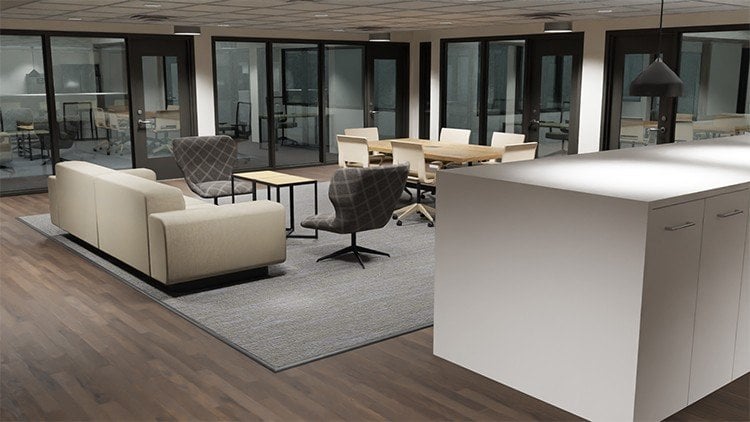
1. 001 Einführung: Hallo, ich wage Lyle, und willkommen zu diesem Kurs, aber wir werden
mit Blender und
Substance Painter
einen viktorianischen Raum schaffen . In diesem Kurs
lernen Sie, wie Sie mithilfe von
Werkzeugen und Techniken, die sowohl für Animationen
als auch für Videospiele
gleichermaßen gelten,
eine detaillierte Innenszene Werkzeugen und Techniken, die sowohl für Animationen
als auch für Videospiele
gleichermaßen gelten erstellen.
Verwenden Sie Blender, um die 3D-Modelle von die Möbel ,
Accessoires und die
Struktur des Raumes. Und dann arbeiten wir
an UV-Mapping, allen 3D-Objekten,
bereiten sie für den Export und nehmen sie zur Texturierung in Substance
Painter auf. Sie lernen, wie Sie
Ebenenmasken und
Substance Painter verwenden , um schnell realistische
Texturen für Ihre 3D-Objekte zu erstellen. Wir werden eine
Blender-Exportvorlage
und Substance Painter einrichten und Substance Painter und unsere Textur-Map exportieren,
sodass wir mit dem Blender Node Wrangler
die Texturen einfach auf unsere Szene anwenden können. Als Nächstes arbeiten wir an der
Beleuchtung der Szene und dem Rendern mit Hilfe von Mixern.
Cycles Render Engine animiert
die Kamera
und verwendet den
Videosequenz-Editor von Blendern , um unsere gerenderten
Aufnahmen gemeinsam zu bearbeiten. Wir werden sogar
Musik hinzufügen und dann
alles in einer einzigen
MP4-Videodatei rendern . Wenn du daran interessiert bist,
Umgebungen für
Animationen oder Videospiele zu schaffen , dann ist dieser Kurs genau das Richtige für dich. Sie lernen, wie Sie
vom ersten Polygon
bis zum endgültigen Rendern
eine realistische Detailszene erstellen eine realistische Detailszene . Also lass uns anfangen. Gestalten Sie mit mir einen viktorianischen Raum mit
einem Substance Painter.
2. 002 Einrichtung einer Referenzfigur: Bevor wir mit
der Modellierung beginnen, schauen
wir uns zunächst
die Referenzbilder an
und richten Sie hier vielleicht ein Referenzobjekt in der
Szene ein, damit wir schnell den relativen Maßstab oder die
Proportionen unserer Modelle
sehen können . Werfen wir zunächst einen
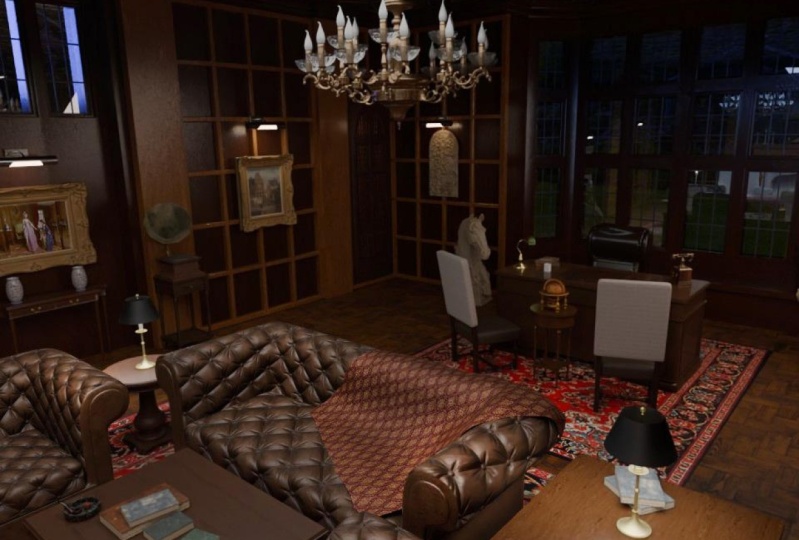
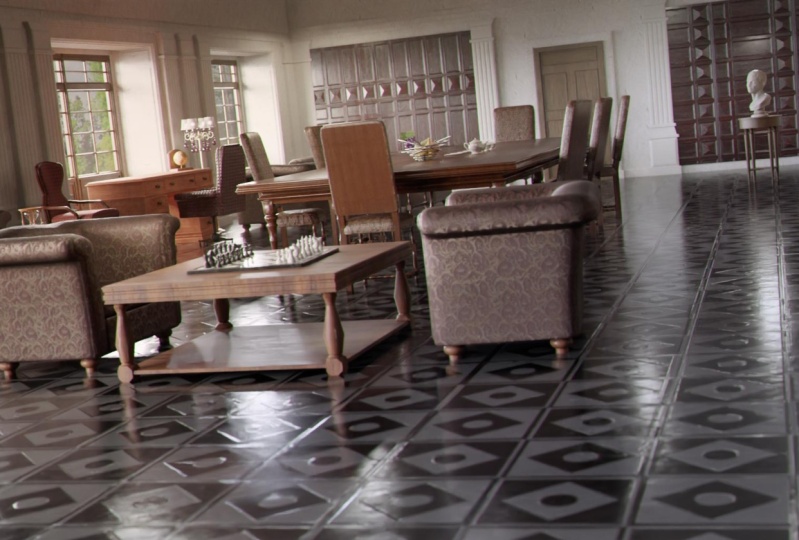
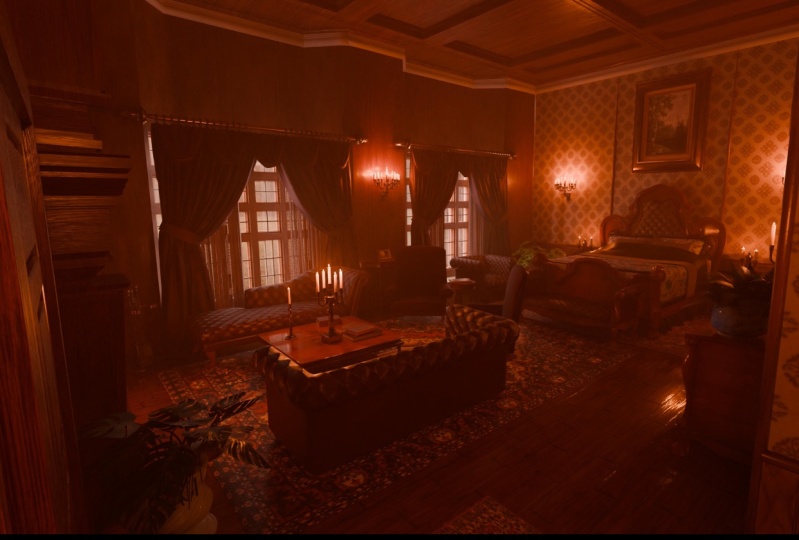
Blick auf unsere Referenzbilder. Und das sind nur
Bilder, die ich online gefunden habe Fotos
gemacht habe, um
eine allgemeine Stimmung für das zu bekommen ,
was ich kreieren möchte. Einige davon verwenden wir als Referenz für bestimmte Objekte. Und einige von ihnen sind nur für eine allgemeine Stimmung, die ich
hier so anstrebe. Das gefällt mir sehr. Das ist irgendwie das, was
ich hier anstrebe. Ich möchte nicht, dass es
genau so ist, aber dieses allgemeine Gefühl wäre
meiner Meinung nach wirklich nett. Und wir werden regelmäßig auf
diese Bilder zurückkommen. Und gehen Sie auch frei, Ihre eigenen zu finden und
sich für das Projekt inspirieren zu lassen
, das Sie erstellen möchten. Fühlen Sie sich frei,
während sich das Projekt weiterentwickelt ,
oder
fügen Sie Ihre eigenen Objekte hinzu, fügen Sie
Ihre eigenen
Designelemente, Möbel usw. hinzu. Darüber hinaus möchte ich, wie
ich bereits erwähnt habe, ein Referenzobjekt
hinzufügen hier in der 3D-Ansicht ein Referenzobjekt
hinzufügen
, das
uns ein schnelles Gefühl dafür gibt, wie
groß die Dinge sein sollten. Also drücke ich
einfach die Taste
und drücke Löschen und lösche
alles hier drin. Dann gehe ich
gerne auf eine Website namens Mixamo.com und nimm von hier aus ein
Charaktermodell um es als Referenz in
der Szene als Remodeling zu verwenden. Jetzt sind das
völlig kostenlose Modelle. Sie können hier
ein kostenloses Konto erstellen und diese
o.com mischen und
Charaktere und Animationen herunterladen. Lassen Sie mich das loswerden
und dann können Sie
alle Charaktere sehen , die Sie kostenlos herunterladen
können. Alle Animationen auch. Es ist also eine kostenlose Website, die Sie in Ihren eigenen Projekten verwenden
können. Aber was ich getan habe, ist
nur an Charaktere gegangen. Und ich habe gerade Bot
eingegeben und Enter gedrückt. Und wir haben diese Y-Bar
- und X-Bar-Schaufensterpuppen hier, und ich mag diesen
Kerl hier, die Y-Bar. Was ich tun möchte, ist dir
einfach zu zeigen, wie ich eines dieser Modelle herunterlade, es in meiner Szene
einstelle und es als Referenz verwende. Wenn diese ausgewählt ist, klicke
ich einfach auf Download. Ich komme dann hierher
und wähle FBX 7.4, das ist der
aktuellste ab der Aufnahme hier. Und dann
klicke ich einfach auf Download. Ich lege es in meinen
Referenzordner und speichere es. Und jetzt gehen wir zurück zu
Blender und importieren es hinein. Kommen wir hierher und
gehen zu File Import FBX, navigieren Sie zum Referenzordner. Hier ist es. Warum Bot FBX, und ich klicke auf
Importieren. Und da ist er. Ich drücke die Periodentaste auf
dem Ziffernblock, um zu vergrößern. Und was ich hier gerne
mache, ist, die Pose
nur ein bisschen zu ändern. Ich drücke die eine Taste
auf dem Numpad und
wähle dann nur das beliebige aus,
nur die Knochen. Ich wechsle in den Pose-Modus und wähle eine
der Schultern aus, drücke die R-Taste und
bringe sie nach unten. Wählen Sie die andere Schulter aus, drücken Sie die R-Taste und drücken
Sie diese nach unten. Und Sie müssen
dies nicht tun, wenn Sie nur das Modell verwenden
möchten , das sich
in den Projektdateien befindet.
Alles, was Sie
tun müssen, ist einfach diese Blender-Datei zu
öffnen, diese Nullen 02, und sie ist
hier bereit geh für dich. Aber jetzt, da ich
diese Arme ein wenig nach unten bewegt
habe, wechsle ich
zurück in den Objektmodus. Anstatt
den Anker auswählen zu lassen, wähle ich diesen Teil
des Charakters, diese
Alphas Oberfläche. Und ich komme hier rüber
zum Modifikatoren-Panel. Und ich komme einfach
her und zieh das runter. Klicken Sie auf Anwenden. Dann wähle ich den
grauen Teil des Modells aus, alle Gelenke hier drin,
die Alpha-Gelenke. Und klicke auch hier drüben auf Anwenden. Da sind wir los. Wenn wir nun den Anker nehmen
und die Waage anwenden, drücke
ich die N-Taste und komme
einfach hierher, damit du die Waage
hier sehen
kannst. Es ist 0,01. Was ich machen werde, ist
, wenn dieser Anker ausgewählt ist, drücken Sie Strg
a, um die Waage anzuwenden. Klicken Sie auf Skalieren. Und jetzt kann ich einfach auf
Löschen klicken. Und da ist es los. Um diese
beiden Objekte miteinander zu kombinieren, wähle
ich nur die Gelenke aus und klicke
dann bei gedrückter Umschalttaste auf
das Oberflächenobjekt, drücke Control J, um
diese zu verbinden , und gebe
ihm dann einen neuen Namen. Ich nenne
diese Referenzzahl einfach. Da sind wir los. Jetzt haben wir einen Charakter, den
wir in
unsere Szene einbringen können , die
1,8 Meter hoch ist, was etwa fünf
Fuß, neun Zoll ist. Und wir können es
jederzeit
in unsere Szene bringen und mit dem vergleichen
, was wir in C
erstellt haben , wenn die Objekte im Vergleich
zu dieser Zahl korrekt
aussehen. Jetzt möchte ich
die Materialien hier nehmen, in die Materialeigenschaften
eingehen, und ich klicke hier
einfach auf
die Minus-Button , um diese Materialien zu entfernen. Das ist alles was es ist, ist
nur eine graue Zahl. Wir können dies nehmen
und bewegen und dort
hinstellen, wo wir
ein Gefühl für
die Größe und Proportionen
der Modelle bekommen die Größe und Proportionen , die
wir erstellen. Jetzt komme ich zu dieser Sammlung, in der es ist. Und ich möchte den Namen
ändern, nenne es Referenz. Und dann kann ich das einfach ausblenden,
indem ich auf dieses Symbol klicke. Und ich werde es auch in den Rendern
verstecken. Ich möchte nicht, dass es in den Rendern
auftaucht. Da sind wir los. Wir können dies
jederzeit herausbringen, wenn wir bereit sind unser Objekt mit der Größe
dieser Referenzzahl zu
vergleichen. Okay, also beginnen
wir im nächsten Video tatsächlich
mit unserem ersten Modell.
3. 003 Den Couchtisch beginnen: Alles klar, fangen wir mit unserem ersten Modell
an. Ich
komme zum Outliner
und wähle die Szenensammlung aus. Denn welche
Sammlung
hier oben ausgewählt wird , werden neue
Objekte entstehen. Und wo wir gerade von neuen Objekten sprechen, Lasst uns herausfinden,
was wir hier tatsächlich erschaffen werden. Ich werde
das ansprechen und hier
ein neues Fenster erstellen , in das wir ein Referenzbild
einfügen können. Ich fahre einfach mit der Maus über
diese Ecke, bis der
Cursor zu einem Kreuz wird , und klicke und ziehe dann nach unten, um ein neues Fenster zu erstellen. Und lassen Sie uns das hier in
einen Bildeditor ändern. Und klicken wir auf
Bild öffnen und
gehen wir zu den Referenzbildern. Und ich denke genau hier, genau im Voraus, möchte ich das schaffen. Es ist nicht allzu schwierig. Wir könnten vielleicht an
etwas Kleinerem wie diesem arbeiten, aber ich denke, das hat ein
bisschen Komplexität. Ich glaube, ich möchte mit
etwas ziemlich einfachem beginnen, also arbeite ich an
diesem Couchtisch. Bringen wir das rein. Los geht's. Hier ist ein Referenzbild
im Bildeditor hier. Lassen Sie uns das ein bisschen
größer machen , damit wir es uns ansehen können
. Ich drücke Strg und die Leertaste, um den Bildschirm
, über den ich mit dem Mauszeiger
gefahren bin, im Vollbildmodus zu erstellen. Wir
können immer
zurückschalten, indem wir die
Steuerung und die Leertaste drücken. Auch hier fahre ich mit dem Mauszeiger über diesen Steuerbereich und zoomen
wir hier hinein. Es gibt also ein bisschen Details , die ich nicht wirklich
erstellen möchte. Ich möchte
hier nicht all
diese Grate erstellen und ich möchte auch nicht die kleinen
Schubladen
erstellen. Ich mag jedoch die
Grundform davon, die Größe davon. Ich mag die Beine und
dieses untere Regal hier. Lasst uns wenigstens
diese Grundform senken. Und wir können
natürlich über
die Materialien und Texturen nachdenken die Materialien und Texturen wenn wir dem etwas
näher kommen. Aber lasst uns an der
Modellierung dafür arbeiten. Ich drücke erneut die
Steuertaste. Und jetzt
fangen wir einfach mit einem Würfel an. Um ein neues Objekt hinzuzufügen,
gelangen
Sie immer zum Menü Hinzufügen. Oder Sie drücken die Umschalttaste a
und rufen das gleiche Menü auf. Also gehe ich zum Mesh Cube. Und hier werden wir das skalieren. Wir können hierher
zum Maßstabswerkzeug kommen und darauf klicken und wir
bekommen einen Skalenmanipulator. Und ich kann diesen
Z-Achsen-Manipulator nehmen und ihn so anklicken und ziehen. Eine andere Möglichkeit, dies zu tun, besteht darin,
einfach die S-Taste zu drücken. Das ist also die Z-Achse, diese blaue Achse hier
ist die Z-Achse. Ich kann S, z drücken und jetzt können wir in
der Z-Achse so skalieren. Ich komme zurück zum Verschieben-Werkzeug und klicke und ziehe
dann auf
diesen blauen Pfeil, und klicke und ziehe
dann auf um
ihn in der Z-Achse nach oben zu bewegen. Jetzt möchte ich
mit diesem oberen Teil beginnen. Und wenn wir hier hineinzoomen, können
Sie sehen, dass wir dieses geriffelte Muster haben, aber ich denke, wenn wir hier rübergehen, ja, schauen wir es uns hier
an, können Sie
den Umriss dieses Musters sehen und das
ist irgendwie das, was ich hier kriegen
wollte. Also denke ich, was ich
tun möchte, ist in den Bearbeitungsmodus zu wechseln. Und im Bearbeitungsmodus haben
Sie Zugriff auf die drei Komponenten, aus
denen ein Polygonobjekt besteht, und zwar Scheitelpunkte,
Kanten und Flächen. Wir können ändern, welche
wir hier auswählen indem wir die Taste 12 oder
drei auf der Tastatur drücken. Wie Sie sehen können, gehen
Sie zum Scheitelpunkt, wählen
Sie zwei Kanten und 34 Flächen aus. Also gehe ich mit dem
Gesichtsmodus und komme hier runter und klicke
hier auf dieses
Gesicht, um es auszuwählen. Jetzt gehe ich rüber
und wähle das Verschiebewerkzeug aus. Und wir können diesen
Move-Manipulator auch
hier im Bearbeitungsmodus verwenden. Okay, also wollte ich diese Form genau hier
bekommen. Ich glaube, ich gehe an denselben Ort, an dem ich
hier auf dem Foto bin. Und wenn diese Fläche ausgewählt ist, verwenden
wir einfach
unser Extrudieren-Werkzeug. Jetzt ist das
Extrudierwerkzeug hier drüben. Sie können den Bereich „Extrudieren“ sehen
und die Verknüpfung ist E. Alles, was ich tun werde, ist
einfach die E-Taste zu drücken und dann S-Taste zum Skalieren zu
verwenden,
um diese grundlegende Form zu erhalten. Lassen Sie uns zuerst diese Art von Kurve
bekommen. Ich möchte das ein bisschen verdrängen. Drücken wir die S-Taste und
skalieren Sie einfach ein bisschen. Ich kann auch die Umschalttaste
gedrückt halten und mich
etwas langsamer bewegen. Sagen wir also, ich
übertrage das so. Dann kann ich diese Z-Achse
hier nehmen und etwas nach oben ziehen. Oder wenn ich hier bleiben
und das sehen möchte, kann
ich die G-Taste drücken, um mich zu bewegen, G zum Greifen und Bewegen und dann die
Z-Taste für die Z-Achse drücken. Also kann ich G, z drücken und in der Z-Achse nach
oben und unten gehen. Also drücke ich
noch einmal
die Umschalttaste und gehe nur
ein bisschen so nach oben. Vielleicht
ein bisschen mehr skalieren. Ich glaube, ich bin genau hier. Jetzt treffe ich
E, ziehe nur ein
bisschen nach unten , weil ich
dieses Gesicht ausgewählt habe. Jedes Mal, wenn ich hier extrudiere, wird
es
senkrecht zur Fläche gehen, die derzeit die Z-Achse ist. Deshalb
muss ich nichts tun. Wenn ich die E-Taste drücke, kann
ich einfach in der Z-Achse
nach unten ziehen. Jetzt will ich dieses
kleine Stück hier haben. Ich
drücke einfach E, ziehe nach unten und dann die S-Taste und
ziehe es nur ein bisschen heraus. Und dann E und zieh
nur ein bisschen so nach unten. Jetzt bin ich also hier. Was ich jetzt machen möchte, ist hier an diesen Ort zu
ziehen. Um das zu tun, kann ich E und S verwenden, oder ich kann das Inset-Tool verwenden. Wenn wir hier
zum Gesichtsmenü kommen, können
Sie sehen, dass eingesetzte Gesichter die I-Taste
auf der Tastatur sind. Also was ich tun werde,
ist, ich zu schlagen und ein bisschen
einzuschieben und du kannst sehen
, dass es so skaliert. Ich will nicht so weit gehen, vielleicht genau
hier, sagen wir. Alles klar, jetzt zieh ich ein bisschen
runter und ziehe nach unten. Da sind wir los. Dann lass uns weitermachen. Machen wir das weiter. Also dieser kleine Bereich hier, E, zieh runter, zieh nur ein bisschen ein. Vielleicht ist das ein
bisschen zu viel. Ich treffe G Z und
bringe es auf. Halten Sie die Umschalttaste gedrückt, um
sich etwas langsamer zu bewegen. Drücken Sie die S-Taste, um
es ein wenig herauszuholen. Und da sind wir los. Jetzt machen wir das nochmal. E drücken Sie gerade nach unten, drücken Sie die S-Taste, halten Sie die Umschalttaste gedrückt
und ziehen Sie es etwas heraus. Lassen Sie uns das ein
bisschen mehr so machen. Also sind wir jetzt hier. Lasst uns E drücken und uns ein bisschen
runterbringen. Und jetzt haben wir diesen Bereich. Jetzt verwende ich nur Extrusionen, um
diese Grundform zu erhalten. Alles, was wir wirklich tun
müssen, ist einfach noch einmal
E zu drücken und das herunterzuziehen, S zu
drücken, auszuskalieren. Ziehen Sie nach unten, vielleicht
skalieren S nur ein
bisschen mehr so. Halten Sie die Umschalttaste
gedrückt, um langsamer zu fahren. Bring das runter. Bringen Sie es ein, vielleicht drücke ich G Z,
um dieses Backup
ein wenig zu bringen , drücken Sie die
S-Taste und bringen Sie etwas heraus. Los geht's. Noch ein Mal. Drücken wir einfach E und dann die S-Taste und bringen
das so rein. Jetzt haben wir nur
ein bisschen mehr. Lass mich diesen kleinen
Grat hier holen, damit ich
E treffe und nur
einen kleinen Teil wie diesen runterziehe. Dann treffe ich ES, ziehe heraus und ziehe es
ein bisschen nach unten. Und da sind wir los. Es gibt diesen oberen
Teil des Tisches. Wenn wir jetzt ein bisschen herauszoomen, können
Sie sehen, dass ich
die Dicke im Vergleich
zu der Größe nicht wirklich bekommen die Dicke im Vergleich
zu der habe und ich habe es getan. Also gibt es ein paar
Dinge, die wir tun können. Wir könnten das
Ganze einfach mit einer Taste auswählen und dann S und Z drücken, um das etwas dicker zu
machen. Oder wir könnten
das x und das Y skalieren , ohne im Z zu
skalieren. Versuchen wir es auch. Jetzt gibt es ein paar
Möglichkeiten, das zu tun. Wir könnten wieder zum
Scale-Tool kommen. Und dann könnten wir auf die blaue Skala klicken und
ziehen und die Größe eines Teils dieses Manipulators ändern. Und was das tun wird, ist die blaue Achse, die Z-Achse,
auszuschalten . Wenn wir also darauf klicken und ziehen, können
Sie sehen, dass es
im X und Y skaliert wird, aber nicht im z. Und das ist ziemlich gut dort. Oder lass mich dir einen anderen Weg zeigen. Sie können auch die
S-Taste drücken und dann die Umschalttaste Z drücken, um die Z-Achse
auszuschalten. Jetzt
skalierst du noch einmal das X und das Y. Also könnten wir das tun. Das ist nicht schlimm. Werfen wir einen Blick auf die
allgemeinen Proportionen davon. Ich denke, wenn ich diese Oberseite hier nimm und
es nur ein bisschen runterbringe, lass mich einfach
auf die Z-Achse klicken und ziehen und dann die Umschalttaste
ein wenig
gedrückt halten. Lass uns das ein bisschen mehr machen. Vielleicht möchte
ich hier noch diese paar Kanten
herausbringen. Wenn ich die Drei-Taste
drücke, um in den Gesichtsmodus zu wechseln, können wir
die Alt-Taste drücken und hier auf
eine Kante zwischen zwei
Gesichtern klicken . Und es wird
die gesamte Gesichtsschleife
rundum auswählen . Wenn ich nun Alt und
Umschalttaste drücke und auf eine Kante
zwischen zwei Phasen klicke, wird mir auch
die andere Gesichtsschleife
dort geben . Jetzt skalieren wir das
ohne Skalierung im Z,
damit ich die
S-Taste drücken kann und dann die Umschalttaste Z. Jetzt halte ich die
Umschalttaste gedrückt und gehe so etwas
langsamer aus. Nur um das herauszubringen, nur ein bisschen so. Jetzt drücke ich die
Taste und ich denke auch im Z
skalieren
nur ein bisschen. Bring das
so etwas zur Sprache. Da sind wir los. Bevor wir weitermachen, lasst uns weitermachen und es glätten. Sie können also sehen, dass wir diese
Art von scharfen Kanten hier haben. Was wir also tun können,
ist es im
Objektmodus auszuwählen und mit der rechten Maustaste zu klicken
und Shade Smooth zu wählen. Und das hilft, einige dieser Kanten zu
glätten, aber es gibt uns auch ein
seltsames Artefakt hier drin. Was wir tun, ist, dass
dies noch ausgewählt ist, kommen
wir zu unseren
Objektdateneigenschaften. Ich klicke darauf und
verschiebe es einfach hier rüber, damit wir
sehen können , wie wir das nach oben drehen. Und dann schalten
wir im normalen Bereich das automatische Glätten ein. Und das hilft. Da sind wir los. Okay, also fangen
wir im nächsten Video an diesem unteren Regal an. Und die Beine.
4. 004 Den Couchtisch fortsetzen: Jetzt, da wir den
oberen Teil des Tisches haben, bewegen wir ihn
vielleicht ein
wenig nach unten und versuchen
herauszufinden , wie groß er
zumindest ungefähr sein sollte. Und vielleicht könnte das Hinzufügen dieses
untersten Regals helfen. Drücken wir Umschalttaste einen Netzwürfel und ich drücke die S-Taste und
skaliere sie einfach ziemlich nach unten, bis er hier ungefähr die gleiche Größe
des oberen Teils hat. Und dann drücke S und Z und
skaliere das ziemlich nach unten. So etwas. Vielleicht. Mal sehen, wie das aussieht. Um es direkt von
der Seite oder von vorne zu betrachten. Wir können die eine Taste auf dem Ziffernblock für
die orthogonale
vordere Ansicht drücken, die drei Tasten auf
dem Ziffernblock für die
rechte orthogonale Ansicht. Wenn ich also die eine Taste drücke, sagen
wir einfach, wir wollen, dass
dies hier ist. Und ich bringe das hier
hin. Nehmen wir an, wir werden das
weiter anpassen und neu
einstellen, während wir gehen. Lassen Sie mich
das einfach ein bisschen verkleinern. In Ordnung, also fangen wir an den
Beinen des Tisches zu
arbeiten. Lassen Sie uns hier hineinzoomen und
sehen, was wir sehen können. Es sieht so aus, als könnten wir
so ziemlich dasselbe tun
wie mit der Oberseite des Tisches, indem wir Extrudieren und Skalieren
verwenden, aber beginnend mit einem Zylinder. Und genau hier
müssen
wir wahrscheinlich einen Würfel dafür benutzen. Aber lasst uns einen Zylinder hereinbringen
und es versuchen. Ich drücke die Umschalttaste ein
Netz und bringe einen Zylinder ein. Und wenn ich ein bisschen rauszoome, ist
es ein bisschen groß, oder? Wenn ich hierher zu den Einstellungen „Zylinder
hinzufügen“ komme, wir hier einige Anpassungen
an den Einstellungen vornehmen,
bevor
wir Änderungen daran in der 3D-Ansicht können wir hier einige Anpassungen
an den Einstellungen vornehmen,
bevor
wir Änderungen daran in der 3D-Ansicht vornehmen. Anstelle von 32 Seiten denke
ich, lasst
uns das einfach auf 16 reduzieren. Ich kann die Größe des Radius und
die Tiefe ändern,
vielleicht den Radius
0,1 und die Tiefe 0,2 machen. Das schrumpft es
also einiges. Und für die Katzenfüllungen
oder oben und unten lasse
ich das einfach
als Ende weg. Wir können es ändern, wenn wir wollen. Es gibt also keine
Kappen oben oder unten oder mache
es zu einem Dreiecksventilator, ich denke, ich
werde es
hier nur zu einem
mehrseitigen Polygon machen , wobei das Ende weg ist. Okay, jetzt
drücken wir die Periodentaste auf
dem Ziffernblock, um auf das ausgewählte Objekt
zu zoomen. Wenn wir die eine Taste
auf dem Ziffernblock drücken, können
wir die S-Taste drücken
und diese etwas verkleinern. Ich drücke die G-Taste und
lass es uns hierher bewegen. Platzieren Sie es irgendwie
dort, wo wir denken, dass es auf dieser Seite sein
sollte. Und dann drücke ich die
Drei-Taste auf dem Nummernblock. Wenn Sie zur Seite oder zur
rechten orthogonalen Ansicht gehen. Und ich schnapp mir das einfach und schiebe das so hin. Okay, also haben wir jetzt
einen Zylinder hier in der Ecke, wo wir glauben, dass
das Bein gehen wird. Wählen wir das aus und drücken die Tabulatortaste, um
in den Bearbeitungsmodus zu wechseln Ich drücke die eine Taste, um zur vorderen orthogonalen Ansicht
zu gelangen . Ich drücke die
Periodentaste auf dem Numpad , um in das
ausgewählte Objekt zu zoomen. Und außerdem denke
ich, dass ich
das dabei durchschauen möchte . So können wir hierher
zu diesem Bereich kommen und
unsere Ansichtsfensterschattierung hier in
Wireframe ändern unsere Ansichtsfensterschattierung hier in , damit wir sie durchschauen
können. Oder wenn wir
zu unserer soliden Sicht zurückkehren, können
wir auch die
Röntgenansicht gleich hier einschalten. Es sind also nur zwei
verschiedene Möglichkeiten, unser Objekt
durchschauen zu können. Anstatt
hier zu klicken,
wie Sie sehen können, ist die
Verknüpfung Alt Z. Wir könnten in der 3D-Ansicht
Alt Z drücken, um dies zu durchschauen, wir können die eine
Taste auf der Tastatur drücken um zur Scheitelpunktauswahl zu gelangen. Wenn ich jetzt einfach hier raus klicke, um Auswahl aufzuheben und dann hier
klicke und ziehe, kann
ich diese
Punkte unten auswählen. Drücken Sie erneut die eine Taste. Und jetzt kann ich das einfach ansprechen und wir können von hier aus beginnen. Wenn ich mir
dieses Stück genau hier
anschaue, denke ich, was wir tun, ist gleich hier
anzufangen. Und lassen Sie uns hier einfach einen
Grat an der Spitze erstellen. Also lasst uns E und dann
S drücken, und ich skaliere es. Und dann drücke ich
E und ziehe nach unten. Dann treffe ich E, S und
skaliere nur ein bisschen so. Also haben wir den ersten
Grat da oben. Jetzt bringen wir es hier runter. Ich treffe E und bringe das runter. Und dann lassen Sie uns die S-Taste drücken
und das ein wenig skalieren. Okay, lass mich herauszoomen,
um zu sehen, wie groß das ist. Das könnte von Anfang an
ein bisschen groß sein. Also drücke ich die Taste und skaliere ihn einfach mit der S-Taste
ab. Ein bisschen so. Da sind wir los. Dann
bringe ich es vielleicht einfach wieder hoch. Bewege es ein bisschen über die Seite und lass uns hier weitermachen. Ich klicke und ziehe sie noch einmal. Und lass uns diesen
kleinen Grat hier holen. Vielleicht drücke ich E S und bringe das heraus,
bringe es ein bisschen runter, vielleicht E und bringe es
etwas runter und drücke die S-Taste
und skaliere ein bisschen mehr. Und mach einfach
weiter, um den gekrümmten Grat dorthin zu bekommen. Bring das runter und
bring das so rein. Okay, jetzt haben wir das. Arbeiten wir hier an diesem Stück. Es sieht für
mich immer noch so aus, als wäre das zu groß für die Menge an
Platz, die wir hier haben. Vielleicht drücke ich noch einmal die Taste und skaliere sie noch ein
bisschen wieder. Wieder einmal, justieren Sie einfach jedes Mal neu, während wir
es uns neu ansehen. Nun, genau wie wir
diese Flächenschleife
mit der Alt-Taste ausgewählt haben, können wir hier auch Alt
auf eine Kante klicken und dort den ganzen
Scheitelpunktring auswählen. Also lasst uns das machen. Jetzt zurück zur
orthogonalen Ansicht vorn. Fangen wir mit diesem
Teil gleich hier an. Ich drücke die E-Taste
und ziehe nach unten und skaliere
dann nur ein
wenig mit der S-Taste. Und dann drücke ich noch einmal E, ziehe nach unten, drücke die S-Taste, skaliere nur ein bisschen. Wieder runter gezogen. Lasst uns das noch
einmal so machen. Dann fangen wir an, das zu
bringen. Und dann bring das
nur ein bisschen so rein. Und E und bring das ein
bisschen mehr so rein. Also bekommen wir nur
, dass die Grundform alles ist. Okay jetzt für diese kleinen
Kerle hier unten, denke
ich, wir können einfach mit E.
und dann E wieder ein
S
weitermachen und nach unten extrudieren. Scale wieder ein. Und dann lasst uns
dieses Stück hier runter bringen. Bring es noch ein bisschen runter. Oh, und es sieht aus, als würde es
nicht wieder reinkommen. Lassen Sie mich also Control
Z drücken, um das rückgängig zu machen. Und vielleicht können wir
es so etwas skalieren. Und alt-klicken Sie auf diese Kante
und skalieren Sie diese. Probieren wir das mal aus. Da sind wir los. Vielleicht können wir das machen. Lasst uns vielleicht noch einmal diesen
Vorteil nehmen, Alt, klick hier, bringe es hoch
und ich mache nur noch einen. So ein S, um es nur ein bisschen zu
bringen. Da sind wir los. Jetzt
können wir diesen Würfel hinzufügen. Was ich gerne tun würde, ist
es direkt auf diesen Zylinder zu zentrieren. Wenn ich hier einen neuen Würfel erstellen würde, würde
er dorthin kommen, wo sich
dieser 3D-Cursor befindet. Aber was ist
, wenn wir den 3D-Cursor hier in
die Mitte dieser
Auswahl bewegen . Um dies zu tun, können wir das Snap-Menü
verwenden, indem wir die Umschalttaste S
drücken
und los geht's. Jetzt können wir
den Cursor hier auf den
ausgewählten oder zwei Schlüssel bringen , ich kann einfach hier klicken, und das bringt den
Cursor an diesen Punkt. Lasst uns nun wieder
in den Objektmodus wechseln. Ich drücke Alt Z, um zu Solid View
zurückzukehren. Und jetzt lasst uns einen Würfel erstellen. Drücken wir Umschalttaste einen Netzwürfel. Und es ist natürlich riesig. Kommen wir also hierher zu
unserem Einstellungsfeld „Cube hinzufügen und ändern wir es von zwei
Metern auf etwa 0,2. Lass uns das einfach machen.
Das ist immer noch ziemlich groß, aber zumindest können wir das Ganze
sehen. Lasst uns das jetzt runterbringen
und das so nach unten bewegen. So etwas. Es sieht also so aus, als würde es
nur ein
bisschen so herausstehen und ich weiß nicht, dass es
perfekt quadratisch ist. Ich denke, ich skaliere es vielleicht nur ein bisschen
im Z. Irgendwie so.
Probieren wir das mal aus. Das bedeutet natürlich, dass
wir das ein wenig ansprechen müssen. Aber wir werden
diese noch einmal anpassen, während wir gehen. Ich spreche das nur
ein bisschen so an. Ich denke, das sollte okay sein. Ich drücke
wieder die S-Taste und skaliere einfach
ein wenig hoch und S und Z
und bringe es wieder nach unten. Ich werde das nur ein bisschen verkleinern. Also ist es hier drin. Und es sieht aus wie, oh, ich bin hier weg, oder? Lassen Sie mich also
diese beiden Objekte und den
Objektmodus auswählen und sie einfach so
überziehen , damit wir es irgendwie
auf dieser Ecke
zentrieren. Da sind wir los. Jetzt können
Sie für diesen Würfel sehen, dass der Würfel diese abgeschrägten Ecken
hat und wir können dies
mit unserem Abschrägwerkzeug replizieren. Lasst uns wieder in den Bearbeitungsmodus wechseln. Und wenn alle diese Punkte im Scheitelpunktmodus
ausgewählt sind, haben
wir hier die
Scheitelpunktauswahl aktiviert. Wenn all dies ausgewählt ist, kommen
wir zum
Scheitelpunktmenü. Oder natürlich können wir auch
Control V für das
Scheitelpunktmenü drücken . Wählen wir Scheitelpunkte abschrägen
oder Shift Control B. Machen wir das. Wenn ich jetzt die Maus rausfahre, kannst
du sehen, dass sie
diese Ecken abschrägt, genau wie auf dem Bild hier. Also vielleicht so etwas. Probieren wir das mal aus. Dann
skaliere ich es ein bisschen. Bewegen Sie es wieder nach oben. Da sind wir los. Probieren wir das mal aus. In Ordnung, wir haben hier die
Anfänge von einem Bein. Im nächsten Video.
Lassen Sie uns mit dieser Anzeige die anderen Beine fortfahren
. Und dann werden wir einige endgültige Anpassungen vornehmen, skalieren,
die Proportionen anpassen usw. Das kommt als nächstes.
5. 005 Den Couchtisch fertigen: Jetzt können Sie zu
diesem Zeitpunkt noch einmal sehen, dass wir wahrscheinlich unseren Skalentrick
verwenden müssen unseren Skalentrick
verwenden um die
Proportionen dieses Beines zu ändern. Es sieht im
Vergleich zum
Referenzbild hier drüben irgendwie dünn aus. Lassen Sie mich
dies jedoch einfach auswählen und die Periodentaste drücken. Sieh dir das mal an. Es sieht so aus, als wäre der Ursprung dieses Objekts hier
nicht mehr in der Mitte. Weil ich mich erinnere, ich habe es verschoben,
um es hier an die Ecke zu bringen. Aber als ich es tat, habe ich es im Bearbeitungsmodus
verschoben. Ich bewege die Geometrie,
habe aber den Ursprung nicht verschoben. Sie sehen, dass sich der Ursprung nur bewegt, wenn er sich
im Objektmodus bewegt. Drücken Sie Strg Z. Wenn Sie in den
Bearbeitungsmodus wechseln und
die Taste drücken und diese verschieben, bleibt
dieser Ursprung dort, wo er war. Wenn ich das skalieren will, brauche
ich diesen Ursprung wirklich
wieder in der Mitte. Wie macht man das? Nun, natürlich hat der
Blender ein Werkzeug. Wir können hier
zum Menü „Objekt“ kommen
und „ Ursprung festlegen“ wählen und den Ursprung in
die Geometrie setzen ,
Ursprung in Geometrie. Und wenn wir das machen, springt
es wieder in die Mitte. Jetzt können wir
dies skalieren, indem wir die Umschalttaste Z drücken, die
Z-Achse
ausschalten, und wir können sie von der
Mitte des Objekts aus
skalieren. Ungefähr so. Das sieht ein bisschen besser aus. Drücken wir die Perioden-Taste auf dem Numpad und kommen Sie hier rein
und schauen Sie es uns hier an. Ich verschiebe es wieder hierher. Und in dieser Zeit habe ich es im Objektmodus verschoben. Der Ursprung des Objekts
kam also, als ich es bewegte. Nachdem ich das getan habe, ist
dies auch etwas außerhalb der
Mitte. Was können wir dagegen tun? Nun, wir könnten dies nehmen, dieses Objekt
auswählen und
den 3D-Cursor an diesen Punkt bewegen. Um dies zu tun, können wir
erneut die
Umschalttaste S Cursor drücken, um auszuwählen. Und dann könnten wir dieses Objekt
hierher
nehmen und es zum Cursor bewegen. wir also Umschalttaste S
Auswahl, um den Cursor zu zeigen. Jetzt ist es
an der Mitte
dieses Objekts ausgerichtet und ich kann es
einfach wieder nach unten ziehen. Und es ist wieder in der
Mitte da. Alles klar, lasst uns jetzt
gleich hier unten an
diesem kleinen Stück arbeiten . Ich behalte den Cursor
dort, weil das neue Objekt
dort in die 3D-Ansicht
erscheint. Drücken wir also Umschalttaste
einen Netzzylinder. Drücken wir nun die
S-Taste und skalieren Sie sie nach unten. Und wenn wir es dann gerade nach unten
ziehen, bleibt
es im Einklang mit der
Mitte dieser Objekte. Alles klar, ich drücke die
Perioden-Taste zum Vergrößern. Drücken wir die eine Taste, um zur orthogonalen vorderen Ansicht
zu gelangen . Und wenn wir das ein bisschen nach oben bewegen, skaliere ich es
vielleicht ein bisschen mehr so. Und dann gehe ich
in den Bearbeitungsmodus, drücke Alt Z, klicke
außerhalb des Objekts und klicke und ziehe dann die
untere Reihe von Scheitelpunkten hierher, und das wählt alles
vorne und hinten aus. Lasst uns das jetzt nach oben bringen und wir
können von hier aus wieder anfangen. Es ist also ziemlich schwer zu sagen was oben
drauf passiert. Aber lasst uns vielleicht
E drücken und nach unten ziehen und S
drücken und einskalieren. Und dann
fangen wir an, hier zu schreiben. Also werde ich ein
bisschen mehr skalieren. Dann lasst uns und
wieder schlagen und dann S. Ich bringe das einfach so für diesen kleinen
Grat genau da rein. Und dann lasst uns dieses
größere Unterteil hier holen. Wie wäre es also, wenn ich nach unten
extrudiere und ein bisschen
skaliere und
das noch einmal mache. Und schon wieder. Vielleicht um hier, sagen wir mal. Und dann können wir anfangen,
es so zurückzubringen. Noch eine Extrusion,
bring das rein. Und vielleicht ist
das vielleicht alles was wir brauchen. Nun, vielleicht
mache ich noch einen hier. Da sind wir los.
So etwas. Ich drücke Alt Z, um zu Solid View
zurückzukehren. Und es sieht so aus, als könnte ich Alt
drücken und
hier auf eine Kante klicken und
diese vielleicht nur ein
bisschen nach oben verschieben und skalieren, um es irgendwie neu zu justieren. Das ist alles. Vielleicht so
etwas. Der S-Schlüssel ist irgendwie so. Da sind wir los. Ich drücke Alt a, um alles
aufzuheben, drücke die Tabulatortaste, um zum Objektmodus
zurückzukehren. Und wie geht's uns hier? Nun, nicht so schlimm. Ich habe das Gefühl, dass es ein
bisschen größer sein könnte. Drücken wir die S-Taste und skalieren Sie sie
einfach ein bisschen, bringen Sie sie ein wenig nach unten. Darüber. Nicht schlecht. Lass mich ein bisschen hineinzoomen. Ich habe das Gefühl,
dass jetzt dieser
Teil hier oben die Drei-Taste drücken werde. Alt klicken Sie zwischen
zwei der Flächen. Und jetzt skalieren wir
das ein wenig. Fühl dich einfach an, als wäre das ein bisschen zu groß
geworden. Lasst uns weitermachen und diese Objekte
glätten. Ich wähle dies aus und klicke mit der rechten Maustaste
und wähle Shade S Und wieder haben
wir einige von diesem Artefakt und Problemen. Also drüben in den
Objektdateneigenschaften, Klicken
wir auf Auto Smooth
und das hilft ziemlich viel. Und jetzt
könnten wir versuchen, dies zu glätten und dann auf
Auto Smooth zu klicken. Da sind wir los. Und dann könnten wir das
auch machen und hier auf
Auto Smooth klicken. Und es sieht so aus, als müssten
wir
diesen kleinen Schieberegler hochziehen , um diesen Bereich aufzuräumen. Dies ist der maximale Winkel
, der geglättet wird. Wenn wir dies also ein wenig nach oben ziehen, klicken und ziehen in dieses Feld, können
wir das
so etwas glätten. Wenn ich es also
auf etwa 4344 ziehe, glättet sich das, das
sieht ziemlich gut aus. Alles klar. Wie nehmen wir diese Beine und legen sie
an die anderen Ecken? Nun, zuerst
denke ich, was ich tun werde, ist,
diese drei Objekte miteinander zu verbinden diese drei Objekte miteinander damit wir
dies als ein Objekt spiegeln können. Also nehme ich dieses Objekt, klicke bei gedrückter
Umschalttaste auf dieses
Objekt
und klicke dann die Umschalttaste hier unten. Und um Objekte zu verbinden, können
wir Control
J oder Control J drücken Und jetzt ist es alles
ein Objekt hier. Ich gehe weiter und ändere es
in der Gliederung oder nenne es nur noch
Bein, damit
wir wissen, was das ist. Wenn wir ein Objekt spiegeln, spiegeln
wir es um den
Ursprung des Objekts. Und erinnern Sie sich daran, dass dieser orangefarbene Punkt hier der
Ursprung des Objekts ist. Wenn wir versuchen würden, dieses Objekt zu
spiegeln, würde
es
sich hier in der Mitte einfach um sich selbst spiegeln. Wir müssen dies in
die Mitte des
Rasters verschieben , damit es sich an jede Ecke
spiegelt. Wie machen wir das? Nun, wir können
diesen 3D-Cursor mit
Umschalt S und der einen Taste oder
Cursor hier zum Weltursprung zurück in die
Mitte des Rasters bewegen. Jetzt können wir diesen Ursprung nehmen
und ihn zum 3D-Cursor bewegen, hierher kommen und
gehen zum Ursprung,
Ursprung auf 3D-Cursor. Wenn wir nun
unseren Spiegelmodifikator hier im
Modifikatorenbedienfeld hier verwendet unseren Spiegelmodifikator hier im haben, können wir hier Modifikator hinzufügen
und den Spiegelmodifikator auswählen. Ich bewege das
besser nur ein bisschen. Da sind wir los. Und klicke hier. Jetzt haben wir es
entlang der X-Achse gespiegelt. Das siehst du hier. Und wenn wir die Y-Achse hinzufügen wollten
, könnten
wir einfach hier klicken. Da sind wir los. Jetzt
haben wir alle vier Beine. Alles klar, Mal
sehen, wie es
im Vergleich zu der zuvor erstellten
Referenzzahl aussieht . Wenn ich also hierher komme und die Referenzsammlung einschalte , hier ist unsere Figur und
es ist ein bisschen, oder ich sollte sagen, dass der
Tisch ein bisschen klein ist. Also lass uns den
Kerl ein bisschen rüberziehen. Nun
möchte ich von
diesem 3D-Cursor in der
Mitte des Rasters skalieren . Um dies zu tun, können wir einfach
unseren
Transformations-Pivot-Punkt ändern . Wenn
wir also etwas skalieren, skalieren
wir derzeit um den Medianpunkt der
Objekte, also den Ursprung des Objekts. Wenn wir
dies jedoch in den 3D-Cursor ändern, schauen Sie
jetzt, wohin dieser
Move-Manipulator gegangen ist. Es ging zum 3D-Cursor. So können wir jetzt alle
diese Objekte auswählen , indem wir die
Umschalttaste anklicken, und wir können dann
von diesem Punkt aus skalieren. Also drücke ich die S-Taste. Und wenn wir etwas vergrößern, können wir
jetzt anfangen zu sehen,
ob wir das im
Verhältnis zu unseren Zahlen
etwas besser machen können . Also treffe ich wieder S
und skaliere das. Was denken wir jetzt? Ich habe das Gefühl,
dass es ein bisschen zu breit und tief ist, um
wie groß es ist. Ich habe das Gefühl, dass es darum geht,
wie groß es sein sollte. Vielleicht genau unter dem Knie da. Aber das ist vielleicht ein
bisschen zu groß. Versuchen wir also unseren Trick beim
Ausschalten der Z-Achse. Drücken wir die Umschalttaste Z und lassen Sie uns das skalieren.
Lass uns das versuchen. Ich möchte versuchen, die Beine ein
bisschen dicker zu
machen. Ich gehe in den Bearbeitungsmodus, drücke die Taste und ändere meinen Drehpunkt wieder in den
Medianpunkt. Und jetzt
drücke ich S Shift Z und versuche diese nur
ein bisschen so zu verschieben. Sie können sehen, dass
sie alle gleichzeitig skalieren, weil
sie alle
gespiegelt sind. Vielleicht, wenn ich das mache, und dann
muss ich diese
im X nur ein bisschen und
im Y nur ein bisschen bewegen . Aber das Gute
ist, wie gesagt, weil sie alle gespiegelt sind, wir müssen nur diesen verschieben. Jetzt können wir das
alles zu einem Objekt kombinieren. Um dies zu tun,
müssen wir den Spiegel anwenden. Kommen wir hierher zum Modifikatorenbedienfeld und
wenden diesen Spiegelmodifikator an. A, zieh das nach unten
und klicke auf Anwenden. Und jetzt entstehen drei
weitere dauerhafte Objekte. Jeder von diesen
ist jetzt sein eigenes Objekt. Und dann
klicken wir bei gedrückter Umschalttaste auf die Oberseite
des Tisches und das untere Regal. Und dann noch einmal drücken
wir Control J. Es geht los. Jetzt ist
es alles ein Objekt, aber es sieht ein
bisschen komisch aus, oder? Kommen wir zurück. Schalten Sie unser Auto glatt ein
und los geht's. Jetzt, da wir das haben, können
wir diesen Ursprung zum
3D-Cursor in der
Mitte des Rasters verschieben . Objekt, setze Ursprung,
Ursprung auf 3D-Cursor. Und wo immer wir das
bewegen, wird es sich von diesem
Punkt auf dem Boden aus bewegen und skalieren. Ich drücke Control Z, um
das wieder in die Mitte zu bringen. Es gibt. Da sind wir los. Nennen wir diesen Couchtisch. Und lassen Sie uns auch eine
neue Kollektion dafür erstellen. Um es einer neuen Kollektion hinzuzufügen, können
wir es hier im Outliner auswählen und dann
die M-Taste drücken , um
das Menü zum Sammeln wechseln
zu erhalten. Klicken Sie auf Neue Kollektion. Und nennen wir das
eine Möbel. Okay, los geht's. Dadurch wird eine neue Sammlung erstellt und dieses Objekt dort hineingelegt. Alles klar, Im nächsten Video beginnen
wir mit einem neuen Objekt.
6. 006 Modellierung des Round End Table: Alles klar, mal sehen,
was wir sonst noch machen können. Ich verstecke die Referenz, die Möbel aus und wähle
die Szenensammlung aus. Alles Neue
, was wir in
die 3D-Ansicht bringen, kommt also außerhalb
der versteckten Kollektionen. Ich klicke auf Bild
und öffne und lass uns sehen, was wir
für unser nächstes Objekt tun wollen. Ich denke so etwas. Gibt es sonst noch etwas? Nun, das hier,
schauen wir uns das an. Arbeiten wir daran
als nächstes Objekt. Ich habe das Gefühl, dass ich das hier drin
gesehen habe. Lass mich das einfach öffnen und
dann drücke ich die Leertaste
steuern und
hineinzoomen und ja, so etwas genau hier. Lasst uns also an den
kleinen Roundtables arbeiten. Ich gehe zurück zum Bild öffnen und lass uns
hier runter kommen, wähle das aus. Ich verlege das hier rüber. Klicken wir auf Bild öffnen. Okay, jetzt ist hier
unser Referenzbild. Und es sieht so aus, als
könnten wir mit dem
Zylinder hier oben beginnen und wahrscheinlich mit einem anderen
Zylinder für die Beine. Und dann dieses Stück hier, das ist ein interessantes Stück. Wir müssen sehen, was
wir damit machen können. Fangen wir also
oben mit einem Zylinder an. Ich komme hier rüber
zur 3D-Ansicht. Drücken Sie dazu die Umschalttaste einen
Netzzylinder Lassen
Sie es uns auf 32 Seiten belassen. Aber diesmal
statt einer Endpistole nur ein einziges großes
Gesicht oben und unten. Lass uns das in einen Dreiecksventilator umwandeln. Was das tun wird, wenn
wir in den Bearbeitungsmodus wechseln, können
Sie sehen, dass wir
diese Dreiecke oben auf
dem Zylinder haben, anstatt nur eine große Fläche oben und unten. Alles klar, jetzt wo wir
das haben, lassen Sie es uns vielleicht etwas verkleinern. Und dann skalieren wir
es in Z, S, Z, und ich bringe es
so nach unten. Lasst es uns ansprechen. Ist das ungefähr die
richtige Dicke da? Ja, das ist nicht schlimm. Wir könnten weitermachen
und damit weitermachen. jetzt für die Extrusion Wenn wir jetzt für die Extrusion hierher kommen, haben
wir nicht nur
eine Fläche, die wir auswählen
können, um nach unten zu extrudieren. Wir müssen all
dies auswählen, und
das Durchlaufen und Klicken auf
jeden kann ein Schmerz sein. So können wir unser
Kreisauswahl-Tool hier verwenden. Wenn wir auf
den Menüpunkt Tweak-Menü klicken und halten, können
wir hier runter kommen und Kreis
auswählen auswählen. Jetzt haben wir diesen
kleinen Kreispinsel auf unserem Cursor und wir können im Gesichtsmodus
klicken und ziehen,
um diese Flächen auszuwählen. Sobald wir fertig sind, müssen
wir tatsächlich zu
einem anderen Tool wechseln , wenn überhaupt. Aber wir können das
ziemlich schnell wieder erreichen , wenn wir einfach
die C-Taste drücken und dann über die verbleibenden Phasen klicken und ziehen. Jetzt haben wir uns bereits
für ein anderes Tool entschieden. Sie also die C-Taste gedrückt haben, Wenn Sie also die C-Taste gedrückt haben, müssen Sie einfach mit der
rechten Maustaste klicken. Also mache ich das. Alles klar, da wir
diese Gesichter ausgewählt haben, lassen Sie uns diese Gesichter ein wenig einsetzen. Also bekommen wir diese Art von
Überhang dort auf den Tisch. Also drücke ich die I-Taste auf der Tastatur und lass uns nur ein bisschen so eindrücken
. Sagen wir so etwas. Dann extrudieren wir wieder nach unten. Lasst uns E drücken und wir ziehen einfach die Z-Achse
runter. Los geht's. Okay, also haben wir das bisher. Wir brauchen nur dieses kleine
gebogene Stück hier. Um das zu tun. Ich drücke die eine
Taste auf dem Ziffernblock, um
zur vorderen
orthogonalen Ansicht zu gelangen. Und von hier aus drücken wir E und ziehen Sie nach unten und dann die
S-Taste und ziehen Sie es ein bisschen heraus. Und vielleicht ziehe ich ein wenig
heraus, drücke die S-Taste und
halte dann die Umschalttaste gedrückt, um die Bewegung
ein wenig zu
verlangsamen, und drücke dann E, ziehe E nach unten, erneut S-Taste
drücken, die Umschalttaste gedrückt halten runter. Und vielleicht brauche ich noch
einen hier, e. Probieren wir das mal aus. Okay, jetzt haben
wir diese Art von Kurve unten dort. Ich glaube, das ist okay. Lass uns weitermachen und es glätten. Ich drücke die Tabulatortaste,
um in den Objektmodus
zu wechseln wir dann mit der rechten Maustaste
und wähle Shade Smooth. Jetzt sieht es ziemlich hässlich aus. Wir sollten hierher zu
unseren Objektdateneigenschaften kommen. Und im normalen Abschnitt klicken
wir einfach auf Auto Smooth. Und das hat ziemlich gut funktioniert. Außer dass es genau hier diesen
Vorteil gibt. Es ist irgendwie eine scharfe Kante
, bevor diese Kurve beginnt, und das bekommen wir hier nicht
wirklich. Wenn ich
das klicke und unter 30,
unter 20, ziehe , gibt es diese Kante, da ist diese scharfe Kante. Sie können es genau dort sehen als wir unter
drei Grad gefallen sind. Aber das Problem ist, dass Sie
alle anderen Polygone dort sehen können , also wollen wir das nicht. Lassen Sie mich klicken und ziehen Sie
es zurück auf 30 oder so. Wenn wir ein Objekt haben, auf dem wir
Glättung verwenden, und wir möchten,
dass eine Kante scharf ist, können
wir das Markierungswerkzeug verwenden. Wenn ich also in den Bearbeitungsmodus
gehe, drücke die beiden Tasten, um in den Edge-Modus zu wechseln, und dann gehe ich zu Alt
klicke hier auf diese Kante. Wenn wir nun
zum Kantenmenü kommen, können
wir hier scharf markieren oder das Kantenmenü aufrufen. Wir können auch Control E drücken und daraus Markieren-Shop auswählen. Also lasst uns das machen. Und jetzt haben wir diese Art
von blaugrüner Linie dort. Wenn wir wieder in den Objektmodus tippen, sehen
Sie, dass wir jetzt eine
schöne scharfe Kante haben. Das wollen wir. Zoomen wir hier wieder raus und vielleicht versuche ich, dies auf die Höhe zu
bringen, von der
wir glauben, dass es sein könnte. Vielleicht so etwas. Okay, also lass uns jetzt
reinkommen und an den Beinen arbeiten. Dafür drücke ich
Umschalttaste einen Netzzylinder. Und ich denke, wir
könnten hier weniger Seiten haben. also anstelle von 32 Lassen Sie uns das also anstelle von 32 auf 16 reduzieren. Und dann nehme ich
den Radius auf 0,1 und die Tiefe auf 0,2. Lass uns das machen. Okay, und dann drücke
ich die G-Taste und schieben wir sie hier hoch. Ich drücke die Periodentaste auf
dem Ziffernblock, um zu vergrößern. Und lasst uns das einfach
etwas
verkleinern und versuchen, diesen
kleinen Bereich genau dort zu beginnen
, den kleinen Teil genau dort. Also vielleicht etwas in
dieser Größe, wie diese. Ich skaliere es noch
ein bisschen weiter. Fangen wir so an. Ich gehe in den Bearbeitungsmodus und
drücke Alt Z, um in den Röntgenmodus zu wechseln. Und dann
klicken und ziehen wir
diese einfach und schauen was passiert ist. Wir haben unsere
Kreisauswahl noch an. Wenn wir hierher kommen, können
wir dies von Kreis
auswählen in Auswahlfeld ändern. Und jetzt haben wir
die Klick- und
Drag-Funktionalität zurück
, die wir zuvor hatten. Alles klar, also
wechseln wir jetzt zum Verschieben-Tool. Zurück nach hier. Dann fangen wir mit diesem
Teil gleich hier an. Wenn ich E S treffe, bringt
das etwas rein, vielleicht bringe es
nur ein Stück runter. Dann lasst uns diesen
Teil gleich hier holen. Bei dieser Art von geriffeltem Teil drücke
ich E und ziehe e
erneut nach unten und skaliere dann mit der S-Taste
heraus. Vielleicht so etwas. Jetzt brauchen wir das
bisschen genau hier. Also wie wäre es mit E, S und zieh ein bisschen raus
und S Und dann werde ich
nur ein bisschen so skalieren. Vielleicht noch eine, um
es zu bringen Die lief so. Lass uns das machen. Das ist also dieses Stück genau hier. Nun, diese könnten
wir, naja, wir könnten diese in diesem Fall etwas
stärker
senken . Und dann drücke E und bring
das direkt nach unten. Und jetzt drücken wir einfach E S
und bringen es direkt raus. Und dann ES und bring es zurück nur um das Stück dorthin zu bringen. Ich weiß, dass das gebogen ist, aber
das ist so ein kleines Stück. Ich glaube nicht, dass wir das genau dort
kurven müssen. Lasst uns das immer wieder runterbringen
und das ein wenig ausskalieren. Vielleicht noch einmal. Da sind wir los. Und dann müssen
wir es von hier aus einfach ganz nach unten bringen. Ich glaube nicht, dass ich
versuchen werde, es überhaupt zu kurven. Ich glaube, ich bringe
sie einfach direkt runter. Lasst uns einfach E drücken und
es so nach unten bringen. Dann drücken
wir gleich hier die S-Taste
und skalieren sie. Genau da drauf. Ich drücke Alt Z, um
wieder in den Solid Modus zu wechseln. Ja, das ist ziemlich gut. Ich denke, wir könnten
es vielleicht etwas dicker machen. Drücken wir also die
S-Taste und dann die Umschalttaste Z, genau wie zuvor, und machen Sie dies vielleicht ein
bisschen dicker. So. Wir können jetzt versuchen, dies zu glätten. Wir könnten mit der rechten Maustaste klicken
und glatt schatten. Das ist nicht schlimm. Ordnung, im nächsten Video denke
ich, was wir
tun, ist, dass wir
an diesem Teil
des Beins hier unten arbeiten , sowie an diesem Stück
hier in der Mitte.
7. 007 Den Tisch für den Runden Ende zu vervollständigen: dieses Bein glatt haben, können
Sie sehen, dass wir hier
einige Artefakte
von der Glättung damit wir einfach zu unserem
Auto Smooth kommen und das einschalten können . Aber selbst wenn wir das tun, schauen Sie sich das an,
wenn wir weit hineinzoomen. Ich weiß nicht, ob Sie
das sehen können, aber es gibt immer noch einige Kanten, die wir von den Gesichtern sehen
können, obwohl wir dieses Objekt
geglättet haben. Was ist da los? Nun, wenn wir in den Bearbeitungsmodus wechseln, können
wir sehen, dass die
Polygone hier einfach sehr lang und
gestreckt und länglich sind. Sie sind wirklich weit davon
entfernt, quadratisch zu sein. Je weiter Sie ein Polygon
dehnen, desto schwieriger müssen Dinge
wie Glätten und andere Werkzeuge in Blender arbeiten
, um ihre Arbeit zu erledigen. Es möchte wirklich
Polygone sehen, die quadratischer sind. Wenn wir also sagen, dass wir hier
ein paar Kantenschleifen eingefügt haben, wäre
jedes einzelne
Polygon nicht so gestreckt und wir könnten das vielleicht lindern. Wenn wir hierher kommen, können
wir sehen, dass wir einen
Loop-Cut haben oder die
Verknüpfung Control R ist. Ich fahre einfach mit der Maus
über eine Kante und drücke
Strg R und dann
klicke und klicke erneut. Jetzt können
wir in unseren Loop-Cut
- und Folien-Einstellungen die
Anzahl der Schnitte hier erhöhen. Also kann ich einfach auf den Pfeil klicken. Und lasst uns es auf
drei erhöhen und sehen, wie das funktioniert. Wenn wir jetzt wieder in den
Objektmodus tippen ,
zoomen wir hinein und schauen es uns an. Ja, das sieht ziemlich gut aus. Wir haben
das ziemlich viel aufgeräumt. Sie beim Glätten
daran, dass wirklich lange gestreckte Polygone einige Probleme beim
Blender und Glätten verursachen
können. Alles klar, Lasst uns wieder in den
Bearbeitungsmodus wechseln und ich drücke Alt Z und wähle
Dinge mit Alt auf. Und ich ziehe einfach
diese Scheitelpunkte hier unten aus. Für diese kleinen runden Stücke hier unten an den Beinen könnten
wir diese extrudieren und skalieren und
erstellen, könnten
wir diese extrudieren und skalieren und genau wie wir es mit anderen Dingen
gemacht haben. Aber ich denke, was ich
gerne tun würde, ist tatsächlich eine Sphäre
einzubringen und sie dann damit zu
verbinden. Ich wähle diesen Punkt
genau hier in der Mitte aus. Und ich drücke die Umschalttaste S und wähle den Cursor aus, um
ihn auszuwählen , oder die beiden Tasten
, um den Cursor an diesen Punkt zu bringen. Wenn wir jetzt ein neues Objekt erstellen, wird
es dort reinkommen. Und was ich
tun werde, ist, dass ich
im Bearbeitungsmodus bleibe , um das Objekt zu
erstellen. Wenn wir ein
Objekt mit Umschalttaste
erstellen sich noch im Bearbeitungsmodus befindet, wird
das neue Netz, das eingeht vom vorhandenen Objekt getrennt
sein. Wenn wir also hier runter zur
UV-Kugel kommen und hier klicken. Nun, zuallererst ist
es sehr groß. Warum beschäftigen wir uns nicht damit. Zuerst. Lassen Sie mich das nehmen und tippen Sie dort
0,1 in den Radius ein. Dann haben wir 16 Seiten.
Stimmt das nicht? Als wir den
Zylinder für das Bein erstellt haben, wechseln
wir hier von 32
Segmenten auf 16. Jetzt haben wir die gleiche Anzahl
von Kanten wie dieses Bein. Also zieh
ich das hier unten runter. Vergrößern wir mit
der Periodentaste. Drücken Sie die eine Taste auf dem Numpad. Und vielleicht skaliere ich
es ein bisschen. Versuche es in dieser Größe zu bekommen. Und bevor ich es
anspreche und wir versuchen, es zu verbinden, denke
ich, dass ich oben und unten gerne loswerden
möchte. Drücken wir also die
Drei-Taste, um in den Gesichtsmodus zu wechseln. Und ich drücke Alt
A, um die Auswahl aufzuheben. Und dann klicke und
ziehe ich diesen Bereich einfach hierher. Und ich klicke auf Löschen und
wähle, Gesichter zu löschen. Und jetzt, wenn wir das
hier auswählen und es hierher bringen, können
wir es mit
den Beinen verbinden. Lassen Sie mich also die S-Taste drücken
, um sie etwas zu verkleinern. Oh, und bevor wir es
tun, müssen wir auch diese Gesichter hier oben
loswerden . Sie möchten
hier oder in
der Mitte eines Objekts keine Flächen in der
Mitte einer Extrusion haben. Werfen wir
einen Blick darauf, was
passiert, wenn Sie dies tun. Das ist gut
, einen Blick darauf zu werfen. Lassen Sie uns Alt auf diese Kante klicken
und Alt auf diese Kante klicken. Und verbinden wir diese
im Kantenmenü. Erinnern Sie sich, dass das kontrolliert ist E. Wir haben diese
Bridge-Kantenschleifenauswahl . Also
lasst uns das anklicken. Jetzt. Wenn ich Alt Z drücke, können
Sie sehen, dass diese Phasen noch da sind. Wenn ich also wieder in den Objektmodus gehe und das
glätten lasse, schau dir das an. Egal wie sehr wir
versuchen, das zu glätten, wir werden dort immer
einen harten Vorteil haben. Und wenn wir versuchen, Modifikatoren zu
verwenden, gibt es einige
Mixer-Modifikatoren, die dort keine Gesichter in der
Mitte eines Objekts haben. Ich drücke Control Z und kommen wir wieder raus. Um all diese Probleme zu vermeiden, drücken
wir die Drei-Taste, die C-Taste und der
Kreis wählen das aus. Und jetzt klicken wir auf Löschen
und Löschen von Gesichtern. Wählen wir
das aus und verschieben es nach oben. Und ich möchte erwähnen , dass einer der Gründe,
warum ich weiter in den
Röntgenmodus gehe , darin besteht, dass wenn ich hier
geklickt und
darauf gezogen habe, dann stürzen wir
herum und schauen uns an. Es hat die Rückseite nicht ausgewählt. also im Volumenmodus Wenn Sie also im Volumenmodus ein
Feld um ein Objekt
ziehen, wird jedoch nicht die
Rückseite ausgewählt. Hier im Röntgenmodus kann
man sehen, dass es das tut. Aber sagen wir, wir sind hier
im soliden Modus. Ich drücke Alt Z und wir
möchten dieses ganze Stück auswählen. Um dies zu tun, können wir den
Mauszeiger hier im
Bearbeitungsmodus darüber bewegen und einfach die L-Taste
drücken. Und das wählt verknüpfte Komponenten des Teils des Objekts aus, über den wir
gerade gefahren sind. Jetzt haben wir derzeit ein
Trennzeichen für scheinbar hier. Das will ich nicht. Wir haben
derzeit keine Nähte auf unserem Objekt, aber wenn wir es täten, würde es diese Nähte nicht
durchgehen. Also drücke ich einfach die
Umschalttaste und klicke darauf, um das Trennzeichen zu entfernen. Okay, jetzt skaliere ich
es ein bisschen. Und dann lassen Sie es uns
nach oben verschieben, um es genau hier zu sagen. Jetzt können wir die beiden
Tasten drücken, um diese Kante
mit Alt-Klick und dieser
Kante mit Alt-Umschalttaste auszuwählen . Und dann gehen wir noch einmal zu Control E und Bridge Edge Loops. Jetzt würden unsere Glättung und Modifikatoren damit
einwandfrei funktionieren. Wir möchten dort vielleicht tatsächlich
einen harten Vorsprung behalten, aber wenn wir ihn
glätten wollten, würde das funktionieren. Jetzt entfernen wir hier unten
ein paar Gesichter, also drücke ich Alt Z und
drücke die Drei-Taste, um in den Gesichtsmodus zu wechseln. Und lasst uns die einfach hier loswerden
. Ich drücke Löschen
und wähle Gesichter und dann zurück in den
Edge-Modus mit den beiden Tasten, Lass uns diese Kante auswählen. Ich treffe E. Und jetzt, da wir hier
kein Gesicht auf
der Unterseite haben, wenn wir E treffen, kann es in jede Richtung
gehen. Also muss ich
die Z-Taste drücken, um sie hier an die Z-Achse
zu sperren. Und ich denke, ich
skaliere das einfach in ein
bisschen so. Dann lasst uns den
unteren Teil hier holen. Wieder einmal kannst du sehen
, dass es dort kein Gesicht gibt, also treffe ich E, Z ,
bringe das runter, vielleicht lass
es uns ganz
nach unten gehen und dann lass uns S drücken und es so
skalieren. Alles klar, mal sehen, wie wir es gemacht haben. Ich drücke Alt Z, ALT einen
Tab zurück in den Objektmodus. Und ich möchte
diesen Cursor bewegen, bewegen
wir ihn mit Umschalt
S zurück in die
Mitte des Rasters und das bringt ihn in
die Mitte des Rasters. Alles klar? Ja, ich denke, die Proportionen sind dort eigentlich ziemlich gut. Wählen wir es aus und
klicken Sie mit der rechten Maustaste und glätten Sie es. Ja, der Rand blieb dort
scharf, das ist gut. Wenn ich jedoch darauf klicke
und nach oben ziehe, können
Sie sehen, dass es glatte würde wenn wir höher steigen würden,
aber das wollen wir nicht. Wir wollen es
auf etwa 30 senken. Wir haben also ein paar Kanten. Alles klar, jetzt haben
wir ein Bein. Das ist gut. Ich glaube, ich bringe es vielleicht nur ein bisschen so rein. Probieren wir das mal aus. Dann lasst uns die
anderen drei Beine erstellen. Wir
müssen den Ursprung
in die Mitte des Rasters verschieben ,
ich glaube, um
die anderen vier zu erstellen, wir können diesen
Spiegelmodifikator erneut verwenden, aber lassen Sie mich Ihnen
einen weiteren Weg zeigen, dies zu tun. Wählen wir dies aus und verschieben diesen Ursprung hier zum
3D-Cursor. Und das stellt den Ursprung dieses Objekts in die
Mitte des Rasters. Was wir jetzt tun können,
ist, dass wir
dieses Objekt mit Umschalt D duplizieren können und dann drücke ich die Eingabetaste. Und dann drehen wir das neue Objekt
um die Mitte
des Rasters um 90 Grad mit
dieser noch ausgewählten Liste, drücken Sie R, z, 90. Und da ist es. Es gibt einen. Lass uns das nochmal machen. Umschalt D, geben Sie unser
Z 90 ein. Da ist es. Und noch einmal, Shift, Geben Sie RZ 90 ein. Wir haben Vorderbeine. Okay, mal sehen,
ob wir dieses Herzstück hier fertigstellen
können . Ich denke dafür können
wir einfach eine
einfache Polygonebene verwenden. Drücken wir Umschalttaste eine Netzebene. Und dann drehen wir
diese 45 Grad. Drücken wir
noch einmal unser z und
tippen dann 45 ein und drücken Enter. Und dann lassen Sie uns darauf hinweisen, wo wir
glauben, dass es sein wird. Und dann lassen Sie uns die
S-Taste drücken und ein wenig skalieren. So etwas. Denken Sie daran, dass wir das Schrägscheitelpunkt-Werkzeug verwenden , als wir diesen kleinen Würfel am Bein
des Couchtisches
erstellt haben . Nun,
das können wir auch hier machen. Aber bevor wir das tun, fügen
wir ein paar
Kantenschleifen hinzu. Ich drücke Control R und füge hier eine Kantenschleife hinzu, den
Mauszeiger über eine Kante
und klicke zweimal. Und ich mache das
Gleiche. Hier. Wir gehen. Jetzt nehmen wir diese
vier Scheitelpunkte hier raus. Und lasst uns die abschrägen. Erinnern Sie sich, wenn wir
zum Scheitelpunktmenü gehen, ist
Abschrägung Scheitelpunkte
Shift Control B. Also machen wir das. Shift Control B. Und ich
ziehe mit der Maus heraus und du kannst das
Mausrad scrollen und weitere Kanten hinzufügen. Also scrolle ich vielleicht
mit dem Mausrad und füge das hinzu. Es stellt sich also heraus,
dass es vier Segmente sind, die diese erhöhen oder verringern. Aber ich denke, das ist in Ordnung. Jetzt machen wir das Gleiche
mit diesen vier Punkten hier. Machen wir das Gleiche. Zuallererst werde ich
skalieren und du kannst sehen, dass wir anfangen, diese Form dort
zu bekommen. Lasst uns nun Vs Shift
Control B abschrägen und herausziehen. Und jetzt haben wir auch eine
Kurve da drin. Da sind wir los. Okay,
also lasst uns die Taste drücken , alles
auswählen und
dann drücke ich die Esc-Taste und
skaliere nur ein bisschen. Da haben wir jetzt diese
Grundform, das Letzte, was wir tun müssen,
ist nur etwas Dicke hinzuzufügen. Gehen wir also hier zum
Modifikatorenbedienfeld und verwenden
wir den Modifikator „Erstarren“
, um etwas Dicke hinzuzufügen. Ich komme hierher,
um Modifikator hinzuzufügen, wähle „Erstarren“ und du kannst sehen dass
es dort nur ein
bisschen Dicke hinzugefügt hat. Ich klicke und ziehe in das Dickenfeld und
bringe das nur ein bisschen nach unten. Vielleicht so. Ich wähle eine gleichmäßige Dicke. Ja, ich glaube, das wird klappen. Lasst uns weitermachen und das anwenden. Ich klicke hier und klicke auf Übernehmen. Und jetzt
wählen wir es einfach aus und glätten es. Kommen wir hierher zu
unseren Objektdateneigenschaften und klicken Sie auf Auto Smooth. Und dann können wir
das vielleicht etwas höher ziehen, vielleicht wie 3538, so
etwas. Da sind wir los. Kombinieren wir all dies
und sehen, wie es aussieht. Lassen Sie uns also alle diese auswählen. Wählen Sie die Oberseite
aus, wählen Sie
die Legende, die Mitte aus, und um Objekte miteinander zu verbinden,
ist Control J. Also machen wir das. Kontrolliere J. Da geht's. Nehmen wir dann den Ursprung und bringen ihn in die
Mitte des Rasters. Also komme ich hierher, um den Ursprung des Objekts
zu setzen, Ursprung auf den 3D-Cursor. Wenn wir dann
unsere Möbel zurückbringen, oh, habe ich
sie damit nicht versteckt. Ich habe sie mit dem
Ausschließen aus der Sicht versteckt. Und das ist okay. Wir
können es entweder dort oder hier mit dem Augensymbol machen. Das ist in Ordnung. Nehmen wir diese sehr große Tabelle und
lassen Sie es uns verkleinern und die richtige Größe für
unseren Charakter hier haben. Wenn dieser Typ
in ein Zimmer geht und es einen Tisch über Couch oder Stuhl gibt. Ist das ungefähr die richtige Größe? Ja, ich glaube schon. Ich denke
, das ist ziemlich gut. Da sind wir los. Jetzt haben wir unsere
Runde im Tisch. Im nächsten Video werden
wir mit mehr Möbeln fortfahren .
8. 008 Den Armstuhl starten: Lassen Sie uns versuchen,
dieses Mal
an
etwas anderem zu arbeiten . Ich verstecke die Referenzsammlung
und verstecke die Möbel,
wähle die Scene Collection aus. Und lasst uns in unsere
Referenzbilder eingehen und sehen, ob es
etwas anderes gibt, das ein
bisschen anders ist als das, was wir tun. Wie sieht's damit aus? Ein Stuhl? Ich hab ein paar Stühle hier drin. Und natürlich können Sie
Ihre eigenen Bilder finden und
jede beliebige Referenz verwenden. Aber das sind nur
die Dinge, die ich gefunden habe, die inspirierend
sind und ich glaube, dass sie eine gute Referenz
wären. Und ich fühle mich irgendwie davon
angezogen gerade hier. Denn wenn wir hier zu
diesem Originalbild zurückkehren, fühle
ich mich hier wie diese Stühle, ich glaube nicht, dass ich den
vollen Wind an der Seite haben will, aber ich fühle mich wie der
Stuhl, den wir haben, das Bild wäre gut
für diese Art von Dingen. Also lass uns zurückgehen und
ich hole mir den Stuhl. Los geht's. Lass uns das machen. Machen Sie dies mit dem
Kontrollraum etwas größer und
schauen wir uns das an. Nun, es hat viele
Nieten und ich bin nicht wirklich begeistert davon,
all diese kleinen Nieten zu kreieren . Ich denke, das
wäre zeitaufwändig und verbrauchen auch
viele Polygone. Ich
versuche nicht speziell,
ein wirklich niedriges Poly zu sehen, obwohl ich
versuchen möchte, das Polygon zu verwalten. Wenn ich
das jemals in eine Spiel-Engine
oder ähnliches aufnehmen wollte , könnte
ich denken, was ich tun werde, ist an einem Stuhl
dieser Form zu
arbeiten. Vielleicht arbeite hier an diesen
kleinen Zierstücken. Und was wir auch tun könnten,
ist, anstatt Nieten zu benutzen, könnten
wir vielleicht diese Verkleidung benutzen
, die hier entlang der Kante liegt. Wir könnten
das vielleicht genau hier reinlegen. Mal sehen, was wir damit machen
können. Ich drücke die Leertaste steuern. Und zunächst denke
ich, dass wir einfach nur mit einem Würfel beginnen wollen
. Ich denke, ich möchte mit
diesem Bereich hier unten beginnen und dann für
die Arme und die
Stuhllehne nach oben extrudieren . Fangen wir damit an. Ich drücke die Umschalttaste a und
gehe zu Netz und Würfel. Und lasst es uns
etwas verkleinern, es im Z. Und lasst uns darüber sprechen,
wo wir denken, dass es sein sollte. Vielleicht ist es ungefähr so
hoch auf dem Boden. Ich schaue mir das hier unten an. Derzeit nicht das Kissen. Vielleicht ist es ungefähr so
hoch auf dem Boden. Vielleicht wenn ich S und X drücke
und es ein wenig skaliere. Das ist ungefähr wie breit, und natürlich werden
wir das
weiter anpassen, während wir gehen. Vielleicht S und Y und bringen
das so raus, vielleicht so etwas. Mal sehen, ob wir
damit beginnen können. Jetzt ist der Stuhl
ziemlich vollständig symmetrisch, also
teilen wir ihn in der Mitte auf, löschen eine Seite und
fügen Sie dann einen Spiegelmodifikator hinzu. Alles, was wir auf der einen Seite tun,
wird also automatisch auf der anderen Seite
passieren. Lassen Sie uns in den Bearbeitungsmodus wechseln
und ich drücke
Strg R, um das Loop-Cut-Werkzeug zu aktivieren. Und ich fahre mit dem Mauszeiger über eine Kante. Und wenn Sie den
Mauszeiger über eine Kante bewegen, wird
es versuchen, diese
Kante in der Mitte zu platzieren. Und wenn ich
hier mit der Maus klicke, um diese Kante fallen zu lassen, bewege
ich möglicherweise versehentlich die Maus und bewege sie
aus der Mitte. Was ich tun werde, ist einfach zweimal die
Eingabetaste zu drücken. Also
bewege ich diese Kante nicht versehentlich. Jetzt drücke ich die
Drei-Taste, um in den
Gesichtsmodus zu wechseln , und dann Alt Z. Und lass uns einfach
klicken und ziehen und alle diese Gesichter hier
auswählen. Klicken Sie auf Löschen und löschen
Sie Gesichter. Wenn wir nun wieder in den
Objektmodus tippen und Alt Z drücken, sehen
wir, dass wir gerade 1,5 haben. Kommen wir nun zum
Modifikatorenbedienfeld und wählen Sie „ Modifikator
hinzufügen“ und „
Spiegelmodifikator“. Und da sind wir los. Jetzt haben
wir zwei Seiten. Wenn wir in den Bearbeitungsmodus wechseln
und vielleicht die eine Taste
auf der Tastatur drücken , um zur Scheitelpunktauswahl zu
wechseln. Sie können sehen, dass wir
die Scheitelpunkte nicht auf
der gespiegelten Seite haben . Wir können hierher kommen und das
anschalten, auf Käfig. Und jetzt können wir die
Komponenten auf der anderen Seite sehen. Wenn wir
einen dieser Punkte nehmen und verschieben, wird er sich auseinander teilen. Was wir wollen, ist, dass
sie zusammengeklippt werden. Wenn ich das Clipping
jetzt aktiviere und nimm diesen Punkt und ziehe ihn
zurück in die Mitte. Wenn ich es jetzt noch einmal versuche, kann
ich es nicht bewegen. Das hilft uns nur
, diese Mittellinie zusammenzuhalten , diese Mittellinie zusammenzuhalten , wenn wir
an der Modellierung arbeiten. Okay, jetzt, da
wir das haben, erstellen
wir die Gesichter, mit denen wir den Arm und den Rücken
hochextrudieren werden. Also lasst uns vielleicht zur
Seite kommen und
das hier rüberbringen. Dort
extrudieren wir die Arme hoch. Und dann endet es genau hier. Vielleicht drücken wir Control R und setzen hier einen Vorteil, sagen wir mal. Und wir wollen auch
einen für den Rücken. Die Kontrolle ist vielleicht
wieder hierher und füge
hier eine für den Rücken hinzu. Jetzt wollen wir nur noch, wenn wir die Drei-Taste
drücken, um
in den Gesichtsmodus zu wechseln , dass wir
dies, dies und das wollen. Wir gingen mit diesen Gesichtern, um für den Arm und den Rücken nach
oben zu extrudieren . Also lass uns einfach E drücken und es wird es automatisch in der Z-Achse hochziehen
. Und lasst uns hinaufgehen, das
ist ziemlich schwer zu sagen. Kissen macht es schwierig, ein Gefühl dafür zu bekommen,
wie tief das sein sollte. Aber sagen wir, es
sollte so sein, von
hier oben bis hier. Lasst uns jetzt
mit der Rückseite fortfahren. Nehmen wir also das
und das und wir machen weiter auf die
Rückenlehne des Stuhls. Gehen wir mit den
drei Tasten auf dem Numpad zur
Seitenansicht . Ich habe das Gefühl, dass ich das nur
nehmen und es in
irgendeinen Winkel zurückbewegen muss . Dann
lasst uns von hier aus E drücken, und ich ziehe einfach in der Z-Achse
hoch und dann lass uns das nehmen und es so
zurückbewegen. Ordnung, vielleicht könnten
wir
diese Kante und diese
Kante in der Seitenansicht ergreifen , vielleicht bringen wir das so rein. Ich drücke Alt Z,
drücke die eine Taste, und jetzt können wir
diese klicken und ziehen und vielleicht vorwärts
bewegen. Ich versuche nur,
die Grundform hier zu bekommen. Okay, wie geht's uns? Sieht aus, als wäre
das Oberteil nicht groß genug. Also lasst uns das machen. Nehmen wir die. Ich drücke einfach Alt Z, um zum
Röntgen zu gehen , und klicke
und ziehe diese. Ziehen wir die hoch. Dann habe ich das Gefühl, dass es
nicht breit genug ist. Ich gehe einfach wieder
in den Objektmodus
und drücke S und X und ziehe
nur ein bisschen so heraus. Ich denke, es geht uns gut, lass uns jetzt wieder
nach oben kommen. Und ich habe das Gefühl, dass das nur
ein bisschen zu kurz ist. Werfen wir einen Blick darauf. Ich habe es hochgezogen, ich
muss es etwas zurückziehen. Und dann habe ich das
Gefühl, dass der Boden
nicht ganz dick genug ist . Nun, wie gesagt, geht
eine Menge 3D-Modellierung nur zurück und justiert sich neu, einen weiteren
Blick auf das Ganze und
sieht, was Sie tun
können, um die
Proportionen und die Skala zu verbessern. Jetzt kann ich das wahrscheinlich nehmen und das ein bisschen
wieder nach oben bewegen. Lass uns das machen. Dann lasst uns auch ein paar
dieser Kanten hier nehmen. Ich glaube, ich möchte die Arme
ausdehnen, um
so zu passen. Weil ich das Gefühl habe,
dass sie ein bisschen aufflammen. Und wir werden bald hier an
der Locke arbeiten. Ich habe das Gefühl, dass wir
dieses Top ein wenig anpassen können. Ich habe das Gefühl, wenn ich
das an dieser Mittelkante hochziehen würde, und ich mache
das , wenn es ziemlich wenig Poly ist. So ist es jetzt einfacher zu machen. Wenn wir dann bereits mehr Polygone
hinzugefügt haben, wird
es einfach einfacher sein, es mit weniger Polygonen
anzupassen. Ich verschiebe das ein bisschen
nach unten und schiebe
es
dann ins Inline. Mal sehen, wie es uns hier geht. Alles klar, also lasst uns das Kissen
hinzufügen. Wir könnten natürlich
einfach die Umschalttaste drücken und einen neuen Würfel
erstellen und ihn hier hochbringen
und formen. Aber eine andere Sache, die wir tun könnten ist einfach diese Gesichter hier auszuwählen. Und da es bereits diese Grundform
hat, könnten
wir diese Gesichter einfach
duplizieren. Umschalttaste D, drücken Sie dann die Z-Taste und bewegen Sie sie in der Z-Achse
gerade nach oben. Dann können wir das einfach
extrudieren, um ihm
eine Dicke zu geben und hochzuziehen. Da sind wir los. Jetzt haben wir die Anfänge dieses Kissens. Und jetzt, da das da ist, füge ich
vielleicht hier einen Vorteil
hinzu, glaube ich. Und zieh das einfach nach vorne zurück
, diese Kante genau hier. Zieh das einfach so
zurück. Okay, also im nächsten Video,
was die Liste macht, ist, dass wir einen Modifikator der
Unterteilungsfläche
hinzufügen und beginnen,
die Form zu diesem einen Modifikator der
Unterteilungsfläche
hinzufügen und beginnen,
die Form zu verfeinern und auch die Beine
hinzuzufügen.
9. 009 Die Form des of verfeinern: Mal sehen, ob wir
die Form des Stuhls noch ein
bisschen mehr verfeinern können . Ich habe das Gefühl, dass dieser Bereich hier oben
etwas dünner sein könnte. Sie können sehen, wie
es irgendwie
zurückwinkt , vielleicht
müssen wir nur diese Kante nehmen, sind diese Kanten
und ziehen sie einfach ein
bisschen so
zurück. Ich denke, jetzt ist ein guter Zeitpunkt
, um diesen Modifikator der
Unterteilungsfläche hinzuzufügen und damit zu beginnen, die
Form damit zu verfeinern, dass der Modifikator der
Unterteilungsfläche versucht jede
Kante zwischen Punkten
zu glätten oder zu krümmen. Wenn wir
hierher kommen und zu
Modifikator hinzufügen gehen und
Unterteilungsfläche wählen. Jetzt kannst du sehen, dass es wirklich
hässlich ist und das ist okay. Aber was es tut, ist an jedem Punkt, wenn wir hier
in den Bearbeitungsmodus wechseln, Sie können die ursprünglichen Kanten
hier sehen und es versucht nur, zwischen den einzelnen Kanten, Es versucht
uns einen glatteren zu geben kurve versucht,
diesen Übergang zu glätten. Wir können dies zu
unserem Vorteil nutzen,
um einige dieser
Kurven auf den Stuhl zu bringen. Ich denke, was ich tun
werde, ist auch
den Käfig für diesen
Modifikator einzuschalten . Und das nimmt dann
alle Kanten und
legt sie irgendwie auf das
unterteilte Netz. Dieser äußere Käfig
ist immer noch da. Wenn wir einen
dieser Punkte auswählen, können
Sie sehen, wie weit der Manipulator
von dem Punkt entfernt ist. Und das liegt daran, dass
dort der Punkt tatsächlich liegt. Von hier aus müssen wir also
herausfinden, wie wir einige dieser Kanten wirklich schärfen denn nicht alles
daran sind alle Kurven. Zunächst klicke ich im Objektmodus mit der rechten Maustaste
auf das Objekt
und wähle Shade Smooth. Und das hilft,
die Dinge ein wenig zu glätten. Aber jetzt können wir Dinge
wie das Hinzufügen von Kantenschleifen tun, um die Ecken
festzuziehen, da näher
die Kanten beieinander
liegen, desto schärfer die Ecken. Wenn ich hier Strg R drücke
und klicke und hochziehe, kannst
du sehen,
wie sich
diese Ecke oder die
Kante oben oben schärft . Aber ich will nicht
den ganzen Weg gehen. Ich möchte ihm ein
bisschen Raum zum Atmen geben. Da sind wir los. Drücken Sie dann hier Strg R. Und noch einmal
möchte ich nicht den ganzen Weg gehen, es nur ein
bisschen
runterbringen, damit wir eine schärfere Kante bekommen, aber immer noch eine kleine Kurve haben. Jetzt könnten wir auch zu
unseren Objektdateneigenschaften kommen und automatisch glatt aktivieren. Und das kann hier
ein bisschen helfen. Und dann können wir klicken und
ziehen und diese hochziehen. Bringen wir es
auf etwa 70 oder so hoch. Da sind wir los. Jetzt
fügen wir vielleicht gleich hier eine Kante hinzu, steuern Sie R
und klicken Sie und ich möchte
vorwärts ziehen und Sie können sehen
, wie sich diese Kante dort schärft. Aber noch einmal
möchte ich nicht den ganzen Weg gehen. Zieh es nur ein bisschen zurück. Okay. Wir könnten hier
etwas Ähnliches mit Control R machen und das irgendwie so
zurückbringen. Sie können sehen, wie
wir gerade erst anfangen , diese Form
zu bekommen. Wir könnten hier eine Kantenschleife
hinzufügen und dies reduzieren, um dies
irgendwie zu verschärfen. Wir gehen hier hoch, wir sollten wahrscheinlich hier
eine Edge-Schleife hinzufügen und dies ansprechen. Da sind wir los. Was sonst noch? Nun, dieses Kissen hier, lass uns hier eine Kantenschleife
hinzufügen. Bring das so zur Sprache. Und einer unten
unten so. Nicht ganz den ganzen Weg. Und dann gehen wir
zurück, um das zu machen. Die Kontrolle bringt das ein bisschen
zurück und vorwärts. Und jetzt fügen wir hier auch
eins hinzu. Das sieht dort ziemlich gut aus. Es sieht so aus, als bräuchten wir einen hier
drin, weil das etwas zu rund ist . Drücken wir also Control
R und fügen Sie hier eins hinzu. Denken wir jetzt
an diesen Arm,
diese Art von gescrolltem Arm. Ich werde so
eine Schriftrolle nicht machen. Ich füge einfach
etwas Geometrie hinzu , um ihr
diese grundlegende Form zu geben. Ich möchte dem nicht
zu viel hinzufügen. Was ich also tun werde, ist einfach diese Gesichter hier auszuwählen. Und lass uns einfach „Extrudieren“ drücken. Lasst uns einfach E drücken
und das rausziehen. Vielleicht zieh es ein
bisschen runter, damit du
schon sehen kannst , dass wir anfangen, diese Kurve dorthin
zu bringen. Dann zurück hier
möchte ich vielleicht diesen Vorteil nehmen, vorwärts
bewegen und in einigen bewegen. Ich habe Alt gedrückt und klicke auf diese Kante, um
die ganze Kantenschleife auszuwählen. Und wenn ich dann Löschen wähle, kann
ich wählen, Kanten aufzulösen. Und lass uns einfach sehen
, was hier passiert. Ja, das hat das
etwas glatter gemacht, aber mir gefällt nicht wirklich,
was es dort gemacht hat. Ich füge es wieder hinzu, aber zieh es vielleicht nicht
ganz so weit zurück. Probieren wir das mal aus. Alles klar, also
lasst uns diesen Vorteil
hier nehmen und lasst uns so etwas hochziehen
. Also kriegen wir diese Art von
Scrollen darunter. Und dann greifen wir vielleicht
diese Kanten hier, bringen sie hoch und
bringen sie ein bisschen heraus. Wir versuchen nur, diese allgemeine Form zu
duplizieren. Wie Sie sehen können, mache ich das
auf ziemlich niedrige Poly-Art und Weise. Ich nehme diesen
Punkt und treffe G2 mal,
was bedeutet, dass wir diesen Punkt entlang einer Kante schieben können. Nehmen Sie es ein bisschen
so nach unten , damit es
ein bisschen gleichmäßiger ist. Außerdem denke ich, dass ich hier
ein paar Edge-Loops hinzufügen möchte. Das ist etwas zu
viel gekrümmt. Ich glaube. Vielleicht drücken wir Control R und versuchen
wir, hier eine
Kantenschleife hinzuzufügen. Und ich bringe es nur ein
bisschen zurück nach hinten, um die Kante dort
etwas schärfer zu machen. Dann versuchen wir
hier
eine weitere Edge-Schleife hinzuzufügen und zu sehen, was passiert. Ist das eine zu große
Kante da auf der Vorderseite? Nun, es ist nicht schlimm. Ich denke, vielleicht könnten wir diese Kanten hier
nehmen und sie nur ein bisschen nach vorne
ziehen. Probieren wir das mal aus. Vielleicht um das nur ein bisschen
auszukurven. Und wir könnten das
Gleiche
hier mit dem Kissen
auf der Unterseite machen . Wir könnten diese vielleicht ansprechen, um es oben
etwas abgerundeter zu machen. Versuchen wir das nur,
damit es sich ein wenig
bequem anfühlt oder es dort nicht
wirklich bequem aussah. Ich schätze, jetzt wo wir das für diese
getan haben, sollten
wir das wahrscheinlich auch ein bisschen ansprechen. Ich habe das Gefühl, dass das
hier immer noch
ein bisschen zu dünn ist und es liegt irgendwie
über diesem unteren Teil. Drücken wir also die
L-Taste und drücken S. Skalieren
und etwas runter damit es
ein bisschen besser drauf passt. Da sind wir los. Ja, ich denke, das sieht
etwas angenehmer aus. Jetzt scheint es mir, dass diese ganze
Gegend etwas herunterkommen könnte. Also noch einmal, hier ist unsere Zeit in der wir die Dinge neu einstellen. Ich möchte all
diese Punkte
hier unten greifen und ein bisschen
runterbringen , weil ich das Gefühl habe dieses Kissen ein
bisschen zu hoch ist, dass
dieses Kissen ein
bisschen zu hoch ist,
aber ich möchte dieses Kissen nicht
auswählen. Was ich tun werde, ist, dass ich
den Mauszeiger darüber fahre und die L-Taste
drücke, und
dann verstecke ich sie. Ich drücke die H-Taste. Wenn wir nun Alt Z drücken,
um in den Röntgenmodus zu wechseln, drücken Sie diese eine Taste, um zur Scheitelpunktauswahl zu
wechseln. Ich schnappe mir
all das und ziehe sie
einfach ein bisschen so runter. Jetzt lass uns versuchen, das
zurückzubringen. Wenn ich wieder in den Objektmodus tippe, kannst
du sehen, dass es hier ist. Aber wenn wir in den Bearbeitungsmodus wechseln, es immer noch nicht hier. Um das zurückzubringen, drücken
wir Alt H,
anstatt
die H-Taste zum Ausblenden zu drücken. Jetzt kann ich das einfach nehmen und das ein bisschen so
runterbringen. Werfen wir einen
Blick darauf, wie das aussieht. Ja, ich denke, das ist
ein bisschen besser. Es gibt den Armen dort
etwas mehr Platz. Dann habe ich das
Gefühl, dass ich das
in den X, S und X erweitern muss . Bring es nur ein bisschen heraus. Mal sehen, wie es uns geht. Ja, ich glaube, wir
kommen da hin. Aber seit ich das
runtergezogen habe, werde
ich dieses Backup ein
wenig bewegen , um
Platz für die Beine zu geben. Und ich denke, das ist ziemlich gut. Das ist eine ziemlich
gute Verfassung dort. Es ist ein bisschen blockig hier. Wir können versuchen,
den Winkel hier im Auto
Smooth zu erhöhen , und das hilft ein
wenig, dies zu glätten. Darüber hinaus können wir zu
unserem
Unterteilungsoberflächenmodifikator zurückkehren und die
Unterteilungsstufen von eins auf zwei
erhöhen. Das räumt das ziemlich auf. Das wird jedoch viele Polygone
hinzufügen. Wenn wir die Z-Taste drücken
und zum Drahtgitter gehen, sehen
Sie das grundlegende
Drahtmodell des Objekts. Wir sehen jedoch eine
optimale Anzeige hier, die Sie in der Unterteilungsfläche
sehen können , dass
wir diese aktiviert haben. Wenn wir dies ausschalten, sehen
wir die tatsächliche Anzahl
von Polygonen, die
erstellt würden, wenn wir diesen Modifikator der
Unterteilungsfläche anwenden, wollen wir das? Das ist Fünftausend Gesichter. Wenn ich die
Ebene des Darstellungsfensters auf eins senke, siehst du das 1320. Es ist also ein Balanceakt. Es ist das, was du
von deiner Szene willst. Willst du, dass es ein
bisschen tiefer ist? Oder möchten Sie, dass es etwas detaillierter ist und
eine höhere Poly-Anzahl hat. Es hängt also davon ab, wonach
Sie suchen. Aber im Moment lasse ich
es auf Ansichtsfensterebene eins. Im nächsten Video, Lass uns weitermachen und an den Beinen
arbeiten. Und dann fangen wir auch hier mit
der Verkleidung für das Kissen an.
10. 010 Die Beine des Stuhls erstellen: Bevor wir an den Beinen
anfangen, würde ich nur ein oder zwei
weitere Dinge tun. Als ob ich hier eine
Edge-Schleife hinzufügen
und diese etwas ablegen möchte , damit
wir dort eine engere Kurve bekommen. Und dann schnappe ich mir vielleicht
eine Kante oder ein Gesicht hier rein und ziehe das
nur ein bisschen so zurück. Lass uns das versuchen. Dann
denke ich auch, dass das hinten
etwas zu dünn ist. Vielleicht könnte ich also
in den Gesichtsmodus gehen und
die C-Taste drücken und
diese Gesichter hier auswählen. Und zieh das einfach
gerade zurück. Zieh das einfach so zurück. Gib ihm einfach ein bisschen
mehr Dicke. Ich glaube. Arbeiten wir jetzt an den Beinen. Diese Beine auf der Vorderseite sind ein bisschen
anders als die Rückseite. Diese auf der Vorderseite
sind den Beinen,
die wir bereits auf den beiden Tischen
erstellt haben, sehr ähnlich . Fangen wir damit an. Fangen wir mit einem von diesen an. Ich drücke Umschalttaste ein Netz und
lass uns einen Zylinder erstellen. Lasst uns die
Scheitelpunkte auf 16 senken. Ich nehme den
Radius auf 0,1 und dann auf 0,2. Wir behalten unsere Waffen
oben und unten. Und dann treffe ich einfach G
und verschiebe das hier rüber. Und fangen wir damit an. Wie groß sollte das sein? Fangen wir damit an,
ungefähr so. Vielleicht so. Lassen Sie mich die
Drei-Taste drücken, um
zur Seitenansicht zu gelangen , und ich
bringe dies voran. Es ist ein bisschen mehr
vorne so. Wenn diese Option ausgewählt ist, drücken
wir E und ziehen nach unten und
drücken S und skalieren ein wenig. Dann lass uns das nochmal machen. Jetzt bin ich hier, also gehen
wir einfach mit
der E-Taste und dann E nach unten
und ziehen und S und
beginnen, diese Kurve zu erstellen. Es sieht so aus, als würde es so weit
ausgehen, vielleicht ein bisschen weiter
als der obere Teil. Lass uns weitermachen und das machen. Ich fange jetzt an, es wieder
reinzubringen. So etwas. Dann so. Dann lasst uns das genau hier
runterbringen. Jetzt müssen wir
dieses kleine Stück erstellen. Und anstatt wieder eine UV-Kugel einzubringen
, mache
ich es hier einfach
manuell mit E und S Wir machen so etwas. Versuchen wir es
wieder dahin zu bringen, wo es war. Ich habe das Gefühl, dass ich diese jetzt ein bisschen
anpassen muss. Ich drücke einfach
Alt-Klick, um
die ganze Kante auszuwählen , und skaliere sie dann
vielleicht ein wenig. Da sind wir los. Dann brauchen wir
nur das letzte
Stück hier unten. Wählen wir das einfach aus, drücken Sie E und bringen Sie es runter. Und dann skaliere ich
es vielleicht nur ein bisschen. Ich weiß, dass es gerade aussieht, aber ich wollte irgendwie abgewinkelt sein. Also lasst uns das versuchen. Ich drücke Alt Z und
schau, wie das ist. Okay, ich denke
, das ist ziemlich gut. Nun, da ich das getan habe, sieht
es so aus, als
müsste es wirklich klar sein, also drücke ich Control Z,
um so zurückzukehren. Ja,
so sollte es sein. Okay. Also lasst uns versuchen, es an Ort und Stelle
zu bringen. Ich verschiebe es hier rüber. Bewege es ein bisschen vorwärts. Also lasst uns weitermachen und
es mit Shade Smooth glätten. Und müssen wir irgendwelche Kanten
hinzufügen? Ich fühle mich wie wir. Ich habe das Gefühl, dass wir hier oben
einen Vorteil brauchen , vielleicht genau hier. Drücken wir also Control
E und markieren dort scharf. Dann denke ich hier unten Versuchen wir diese Kontrolle E, markieren Sie scharf, nur
damit wir diese haben. Und sie werden wirklich erst
auftauchen, wenn wir hier drüben
automatisch glatt einschalten und
jetzt können Sie sie wirklich sehen. Und dann lassen Sie uns einfach klicken und etwas nach oben
ziehen. Los geht's. Spiegeln wir dieses Bein
auf die andere Seite. Und genau wie zuvor müssen wir diesen Ursprung in die
Mitte des Rasters
verschieben. Also komme ich hierher, um den Ursprung des Objekts
zu setzen, Ursprung auf den 3D-Cursor. Und anstatt dieses Mal den
Spiegelmodifikator zu verwenden, verwenden
wir das Spiegelwerkzeug. Wenn wir hierher kommen, um zu
objektieren und zu spiegeln, können
Sie sehen, dass das interaktive
Spiegelwerkzeug Control M
ist diese Option ausgewählt ist, duplizieren
wir es zunächst mit
Umschalt D und geben Sie ein. Und dann drücken wir
Control M und
wählen wir aus, in welcher Achse wir spiegeln
möchten. Ich drücke die X-Taste
und drücke dann die Eingabetaste. Und los geht's. Jetzt haben wir unsere
beiden Vorderbeine. Werfen wir jetzt einen Blick
auf das Hinterbein. Es sieht aus,
als wäre es viel einfacher. Ich denke, wir könnten damit
davonkommen, einfach
einen Würfel zu benutzen und
ihn irgendwie zu winkeln. Lass uns das machen. Drücken wir Umschalttaste einen Netzwürfel und lassen Sie uns etwas
nach unten skalieren. Ich drücke die Drei-Taste und lass uns G drücken und das einfach
zurück dorthin bringen. Ich kriege es. Etwa die richtige Breite und
vielleicht ungefähr so. Und dann entferne ich
die Ober- und Unterseite davon. Drücken Sie die Periodentaste auf dem
Ziffernblock, um zu vergrößern. Und ich drücke die Drei-Taste hier und wähle diese beiden Gesichter aus. Und ich drücke Löschen
und lösche Gesichter. Gehen wir jetzt zur Vorderansicht. Und bringen wir es hier rüber an die Ecke, die Seitenansicht. Und lasst uns einfach
diese Spitze nehmen. Ich drücke die eine Taste
für den Scheitelpunktmodus, Alt Z und ziehe
diese aus und drücke einfach G
und verschiebe diese so nach oben. Ich drücke die Taste, wähle
alles aus und
verschiebe es einfach ein bisschen zurück. Das ist also das, was wir wollen, aber es ist nicht ganz richtig, oder? Was wir tun, ist diese
Punkte hier oben zu nehmen und lassen Sie uns einfach SY
drücken und lassen Sie uns diese ein wenig
erweitern. Und dann
bringe ich es vielleicht ein, lasst es uns vielleicht ein
bisschen kurven. Es fühlt sich einfach an, als gäbe es
eine kleine Kurve. Also drücke ich
Control R und füge
hier eine Kante hinzu und
bringe sie dann einfach rein, kontrolliere R. Und dann bring es einfach ein
kleines ein und
mach das Gleiche hier. Es gibt also nur diesen
kleinsten kleinen Hinweis eine Kurve. Es sieht aus, als wäre es von vorne
schmaler. Drücken wir also Sx und
skalieren Sie so. Und vielleicht dehnt sich dieses Top auch in der
X-Achse
ein wenig aus. Vielleicht drücke ich Sx
und skaliere hier raus. Alt, klicken Sie auf diese Kante, sx, Alt klicken Sie auf diese S und die X-Taste und
skalieren Sie einfach ein wenig. Wir brauchen
dort nicht viel, so etwas. Jetzt sieht
es aus, als wäre es irgendwie gedreht. Drehen wir es also
in die Z-Achse, RZ. Dreh es nur ein Stück. Vielleicht bringen wir es hier
in die Ecke. Ich glaube, wir mussten es ein
bisschen mehr drehen. Lass uns das versuchen. Mal sehen, wie das funktioniert. Jetzt habe ich das Gefühl, dass es
nicht breit genug ist. Und wenn ich hier
die X-Achse skaliere, würde
es sie ein wenig verzerren,
da sie gedreht ist. So können wir hierher zum Menü „Orientierung
transformieren und von global zu lokal wechseln. Und jetzt stimmen die X-Achse oder alle Achsen mit der
Drehung des Objekts überein. Wenn wir nun S und X treffen, wird
es
in dieser lokalen X-Achse richtig skaliert. Lasst es uns jetzt glätten. Ich klicke mit der rechten Maustaste
und schattiere glatt und wir haben dort einige Probleme. Lassen Sie mich auf „Auto Smooth“ klicken. Ja, das funktioniert ein
bisschen besser. Und lasst uns das Bein
genauso spiegeln ,
wie wir es gemacht haben. Verschieben wir also den Ursprung
zum 3D-Cursor. Dann duplizieren wir es. Umschalt D Geben Sie ein, und
wir ändern hier besser unsere Transformationsorientierung
von lokal zu global. Und dann drücken wir Strg M,
drücken Sie die X-Taste und drücken Sie die Eingabetaste, und schauen wir uns das
an. Wie machen wir? Ja, das sieht ziemlich gut aus. Was wir
im nächsten Video tun, ist , hier an der
Trimmung zu arbeiten. Verwenden wir das Pfadwerkzeug, um oben und unten etwas
Trimmen zu erstellen . Und schauen Sie auch, ob wir
hier drin einen machen
können . Das kommt als Nächstes.
11. 011 Mit dem Pfad-Tool: Um mit der Verkleidung
für dieses Kissen zu beginnen, lassen Sie dieses Kissen zuerst als eigenes Objekt
abteilen. Also wähle ich den Stuhl aus und gehe
dann in den Bearbeitungsmodus. Und oh, es sieht so aus, als hätten wir
immer noch die Rückseite ausgewählt. Also drücke ich Alt
unterstützt und wähle das ab. Und dann lass uns
hereinkommen und den Mauszeiger über dieses Kissen fahren
und die L-Taste drücken. Und stellen wir sicher, dass dies
das einzige ist, was ausgewählt wurde. Teilen wir es nun
als eigenes Objekt auf. Und wir können hier
zum Mesh-Menü kommen und trennen und dann durch Auswahl
oder natürlich die P-Taste trennen. Aber ich klicke darauf. Da sind wir los. Und
jetzt tippen wir zurück in den Objektmodus und wählen einfach das Kissen aus, um
alles außer
dem ausgewählten Objekt auszublenden . Wir können hier hochkommen und zu Objekt
gehen, Einblenden, Ausblenden und Ausblenden oder Umschalttaste H. Also drücke ich
einfach die Umschalttaste H. Jetzt haben wir nur
dieses eine Objekt. Jetzt werden wir einen Pfad
erstellen und dann
den Modifikator „Schrumpffolie“ verwenden , um diesen Pfad entlang der
Oberseite des Kissens zu legen. Und dann duplizieren wir
das einfach und
bringen es auf den Grund. Wenn wir jedoch unsere
Modifikatoren in Blender verwenden, müssen
wir bedenken, dass sie tatsächlich die Skalierung und
die Rotationseinstellungen hier verwenden , um vorhersehbare,
konsistente Ergebnisse zu erzielen. Ich denke zuerst
werde ich die Waage anwenden. Die Skala
ist derzeit ungleichmäßig, also drücken
wir Strg a, um das Menü „Übernehmen“
aufzurufen , und
dann klicke ich auf Skalieren. Da sind wir los. Jetzt ist die Waage alles
einheitlich, alle. Okay, also
erstellen wir jetzt einen Pfad mit Shift, einer Kurve und einem Pfad.
Und da ist es. Wenn wir in den Bearbeitungsmodus wechseln und sehen , dass es nur fünf Punkte sind. Wenn wir das
Verschieben-Werkzeug einschalten und es herausziehen, können
Sie sehen, dass diese Punkte
hier eine Kurve definieren. Während wir diese Punkte bewegen, haben wir die
Form der Kurve geändert. Ich drücke Control Z.
Lassen Sie uns den
ganzen Weg hier gehen und lassen Sie uns ihn nach oben
bewegen und dann weiter dorthin bringen. Und dann drücke ich
die S-Taste und skaliere sie in nur
ein bisschen so. Jetzt, während ich
das um die Außenseite
des Kissens extrudiere , möchte
ich, dass es auch auf
der anderen Seite passiert. Natürlich können wir dazu einen
Spiegelmodifikator hinzufügen. Also wähle ich
diese beiden Punkte und klicke auf Löschen und
Löschen von Scheitelpunkten. Und dann gehe ich
zurück in den Objektmodus und füge einen Spiegelmodifikator hinzu. Und da sind wir los. Wir haben es auf der anderen Seite. Jetzt, da das erledigt ist, fügen
wir nun diesen Modifikator für den
Schrumpffolie hinzu. Wenn ich also hierher komme,
um einen Modifikator hinzuzufügen, klicke auf Schrumpffolie
und lass
mich das dann drehen, damit wir das sehen können. Klicken wir auf die
Pipette und
wählen dann das Kissen hier aus. Jetzt haben wir dieses
Objekt im Ziel. Wenn wir in den Bearbeitungsmodus wechseln, können
wir sehen, dass dieser Pfad zum Objekt
verkleinert wurde. Okay, ich
schalte hier die Anwendung auf Wirbelsäule ein, nur damit
wir das sehen können. Und dann drücke ich die
Sieben-Taste auf dem Nummernblock. Jetzt können wir einfach damit beginnen, dies herum zu
extrudieren, bis sich
dieser Pfad
ganz um das Objekt herum befindet. Wählen wir diesen Punkt hier aus. Drücken Sie die E-Taste und ich
gehe zu
einem E und mache dann weiter
um
sie herum und mache hier drei
Punkte pro Kurve. Dann lasst uns
diese Kurve umgehen und ich
drücke jedes Mal die E-Taste. Hier. Ich mache drei Punkte in dieser Kurve und dann kommen
wir wieder hierher. Drücken Sie E und dann sieht es
so aus , als hätten wir das
Clipping noch nicht eingeschaltet. Kommen wir also in den
Spiegelmodifikator und schalten Sie das Clipping ein. Wenn wir
das einfach nehmen und hineinziehen, wird
es in die Mitte
des gespiegelten Objekts geklippt. Alles klar, also tippen wir
zurück in den Objektmodus. Jetzt müssen wir
dieses Objekt zu einer Röhre machen, wie diese Trimmung hier. Um dies zu tun,
möchten wir hier auf
unsere
Objektdateneigenschaften zurückgreifen . Und ich nehme
das und
überziehe es einfach , damit wir ein
bisschen besser sehen können. Und unter dem
Geometrieabschnitt hier müssen
wir nach
unten scrollen und auf das Tiefenfeld
hier unter Fase klicken und ziehen. Also klicke und
ziehe ich und wie du siehst, wird es erweitert, wenn ich es tue. Es sieht jedoch nicht
richtig gut aus, oder? Es sieht nicht aus wie eine Röhre. Es wird einfach abgeflacht, geschlumpft. Gehen wir zurück zum
Modifikatorenbedienfeld. Und wir müssen sicherstellen, dass die Anwendung auf der Wirbelsäule an ist und es ist. Aber jetzt
nehme ich diesen Modifikator einfach und ziehe ihn über den
Spiegelmodifikator und lasse ihn dann fallen. Und jetzt können wir diese Röhre sehen. Wir mussten nur den
Schrumpffolie
oben auf den Spiegel bringen , um diese Röhre sehen zu
können. In Ordnung, gehen wir zurück zu
unseren Objektdateneigenschaften. Und lassen Sie uns einfach im Tiefenfeld klicken und
ziehen. Vielleicht halte ich die
Umschalttaste gedrückt. Und sagen wir, wir wollten
ungefähr so. Probieren wir das mal aus. Jetzt können wir natürlich reinkommen und die
Tabulatortaste drücken und
Punkte bewegen , um zu versuchen den Ort
zu
ändern, wenn wir wollen, wir könnten
diese vielleicht ein wenig zurückziehen. Wir könnten vielleicht alle drei nehmen und
die
G-Taste drücken und sie schieben. Sie können also reinkommen und einfach etwas neu anordnen,
wenn Sie möchten, wo sich die Punkte auf dem Netz
befinden. Aber letztendlich müssen
wir
diesen Modifikator anwenden und dann
unsere endgültigen Anpassungen vornehmen. Sobald wir das getan haben, werde
ich hier
dieses Objekt nehmen und
den Modifikator „ Schrumpffolie“ hier
anwenden. Wenn wir dies tun,
möchten wir sie normalerweise
so ändern, dass sie ganz oben auf dem
Stapel steht, wenn wir ihn anwenden. Also ziehe ich das runter und klicke auf Übernehmen.
Und da sind wir los. Wenn wir dieses A
und Tab in den Bearbeitungsmodus bringen, bleibt
es nicht mehr am Objekt haften
,
aber wir haben die allgemeine
Form, die wir wollen. es nicht mehr am Objekt haften
, Wenn wir die Verkleidung
ein bisschen zu viel
ins Kissen bringen, könnten
wir diese nehmen und wir können sie
tatsächlich ein bisschen rausbringen. Jetzt können wir uns
ein bisschen anpassen. Ich wähle alles aus
und drücke die Periodentaste auf
dem Ziffernblock, um das zu
zentrieren. Und dann könnten
wir uns hier ein wenig anpassen, wenn wir wollten, wir könnten das ein wenig verschieben. Wenn Sie also Lücken hier sehen
,
sagen Sie hier drin, können
Sie diese nehmen und Sie
können sie ein wenig nach unten bewegen. Sie können einen Punkt
so verschieben, um das zu schließen. Okay, jetzt duplizieren wir diese obere Verkleidung und bringen
sie für den unteren Rand. Wenn diese Option ausgewählt ist, drücken
wir Umschalttaste D und Z und
ziehen dies so nach unten. Lasst mich gehen. Lasst uns jetzt durchgehen und hier
ein bisschen anpassen. Es
sieht also zumindest im Voraus gut aus. Wir müssen uns hier nicht wirklich um die Rückseite
kümmern. Aber im Voraus denke ich, dass
es schön wäre,
ein bisschen besser zu diesem Weg
passen zu können. Also lasst uns durchgehen
und diese
einfach hochziehen, um sie zu bekommen, damit sie sich kaum
mit dem Kissen schneiden. Alles klar, also haben wir
diese Trimmung da drauf. Bringen wir jetzt den Rest
des Stuhls mit Alt H.
zurück . Okay, ich denke, das
sieht ziemlich gut aus. Ich denke, das nächste, was
wir tun müssen, ist , denselben Prozess
zu
verwenden, um an
der Vorderseite der Arme etwas zu schneiden. Wir brauchen vielleicht auch
ein kleines Panel. Sie können sehen, dass dies nur eine Platte
ist, die angenäht und dann von
den Nieten festgehalten wird. Das siehst du hier. Vielleicht erstellen wir
ein Panel wie dieses und verwenden
dann die Trimmung, um es auch
irgendwie zu skizzieren. Daran arbeiten wir
also als Nächstes.
12. 012 Die Frontplatten des of erstellen: Jetzt für die Paneele an
der Vorderseite der Arme, lass uns diesmal alles
außer dem Hauptstuhl verstecken. Wählen wir also den Stuhl aus
und drücken dann die Umschalttaste H, damit alles ausgeblendet wird. Und dann lassen Sie uns
die eine Taste auf
dem Numpad drücken und
in den Bearbeitungsmodus wechseln. Und ich glaube, ich würde mir diese
Gesichter
vielleicht einfach so schnappen. Und lass uns
diese Verschiebung duplizieren D. Dann ziehe ich sie nur ein bisschen
voran. Ich denke, ich möchte das
auch als eigenes Objekt aufteilen . Wenn diese Option ausgewählt ist, drücke
ich die P-Taste und wähle aus
, ob ich nach Auswahl trennen möchte. Alles klar, jetzt
haben wir dieses Stück genau hier. Ein paar Dinge, die ich machen möchte. Zuallererst schalte ich
den Spiegel aus. Ich
treffe einfach das X hier. Ich schalte auch die
Unterteilungsfläche aus. Das will ich gerade nicht. Also lasst uns versuchen,
das in Form zu bringen. Wir haben hier nicht
viel Geometrie,
aber ich denke, wenn wir
diese nur in der Vorderansicht auswählen, habe
ich die eine Taste
auf dem Ziffernblock gedrückt. Nehmen wir diese einfach
und fangen an, diese irgendwie zu bewegen, um so etwas wie dieses Panel
auf der Vorderseite des Arms zu
bekommen . Vielleicht so etwas. Sieht aus, als
bräuchten wir hier mehr Geometrie. Lassen Sie mich
diese einfach so hochziehen. Dann drücke ich Control R und
füge hier eine Kantenschleife hinzu. Und das gibt uns
noch ein paar Punkte, mit denen wir arbeiten können. Und dann muss es
vielleicht ein bisschen kleiner sein. Lass uns das versuchen. Ich drücke die Taste und die G-Taste und bewege sie ein bisschen so
nach unten. Und dann fügen wir dazu einen Modifikator der
Unterteilungsfläche hinzu. Besser, beweg das wieder hier
runter. Dann lass uns hierher gehen,
Unterteilungsfläche. Und ich schalte
den Bearbeitungskäfig hier ein. Und mal sehen
, wie das aussieht. Vielleicht füge hier eine Edge-Schleife hinzu, füge
vielleicht eine weitere hinzu. Wir haben nur ein
bisschen mehr Platz , um Punkte hier zu bewegen. Dann denke ich, ich nehme das
ganze Ding und schiebe es zurück. Es ist also irgendwie drin. Und dann extrudieren
wir das in der Y-Achse heraus. Lasst uns einfach E drücken und so
rausziehen. Dann schrumpfe ich
das in ein bisschen. Ich drücke die S-Taste und schrumpfe
sie in ein bisschen. Und vielleicht S und Z und
verkleinern es so. Wir haben nur eine
kleine Beule da,
irgendwie so, wie
es da draußen gekrümmt ist. Lasst uns das ein
bisschen rausziehen. Auf der Rückseite davon denke
ich, dass wir die Gesichter
entfernen müssen. Ich habe die gerade verdrängt. Und als wir das taten,
hinterließ es die Gesichter auf der Rückseite. Wenn ich also in den Gesichtsmodus gehe und
einfach diese Gesichter hier auswähle, drücken
wir Löschen
und löschen Gesichter. Da sind wir los. Jetzt gibt
uns das etwas, in das wir hier zurückziehen
können, ich drücke einfach die Taste und den
Bearbeitungsmodus und ziehe das zurück. Jetzt, da wir das haben, lasst uns einen neuen
Weg schaffen. Die Verkleidung wird also
irgendwie um
den Umriss dieser Art gehen den Umriss dieser Art wie es die Nieten hier tun. Lassen Sie uns jetzt einen neuen Pfad erstellen einen Kurvenpfad
verschieben. Bringen wir es hier raus. Ich denke abwechselnd in der Y-Achse, RY 90, so. Lasst es uns verkleinern. Ich drücke die S-Taste. Bringen wir es hier auf und
wieder an Ort und Stelle. Ich drücke die Periodentaste, um sie zu
vergrößern und zu rahmen, und dann drücke ich die eine Taste. Verkleinern wir es ein bisschen weiter. Jetzt möchte ich
es hier auf diese Kurve verkleinern. Bevor ich es tue, komme ich rein und drücke Alt Z und
wähle ein paar davon aus. Ich wollte
das nur ein bisschen gestalten. Wir gehen ja, so etwas. Jetzt werde ich das ein bisschen
drehen es mit diesem Objekt in Einklang
bringen. Und dann nehmen wir das an, gehen
wir zu
„Modifikator hinzufügen“ schrumpfen. Und ich klicke auf die Pipette
und klicke dann auf dieses Pad. Los geht's. Lassen Sie uns nun in den Bearbeitungsmodus wechseln. Wählen Sie alle diese Punkte aus, und lassen Sie uns dies nach unten verschieben, damit
es hier draußen ist. Ich will diese schwarze Linie außen drauf ,
irgendwie so. Da sind wir los. Dann drücke ich die eine
Taste auf dem Ziffernblock. Wählen wir einen Punkt aus. Und dann
fangen wir einfach an, E zu treffen und dies
so zu
extrudieren. So wie wir
es für das Kissen gemacht haben. Da sind wir los. Jetzt haben wir
das rundum da herum. Vielleicht drücke ich die Taste und
schiebe ihn ein bisschen zurück. Und los geht's. Jetzt geben wir ihm etwas Tiefe. Ich komme hierher zu den
Objektdateneigenschaften und klicke besser
darauf. Da sind wir los. Wir haben es ausgewählt. Lass mich das bewegen. Gehen wir zum
Tiefenfeld und
lassen Sie uns klicken und ziehen. Und wieder einmal ist es dort einfach flach an
der Oberfläche
zerschlagen. Gehen wir also zurück
zum Modifikatorenbedienfeld und wir
haben keinen Spiegelmodifikator, aber wir können „Auf Spline
anwenden“ aktivieren. Und das hilft ziemlich viel. Also mal sehen, wir
können die rausholen. Sie sind also ein bisschen mehr auf
der Außenseite dieses Objekts. Es sieht nicht wirklich
so aus, als könnten wir das tun, während wir den Modifikator „
Schrumpffolie“ verwenden. Lassen Sie mich also zu den
Objektdateneigenschaften gehen. Und lasst uns das vielleicht ein bisschen runterbringen
. Ich glaube nicht, dass es so dick sein muss
. Und lasst uns auch Alt H drücken, um das Kissen
zurückzubringen,
damit wir ein Gefühl
bekommen, wenn wir das Gleiche oder
die passende Größe hier
machen ,
es sieht so aus, als könnte ich es vielleicht ein wenig
runterbringen bisschen, so etwas. Jetzt haben wir hier ein bisschen
Überschneidungen. Ich werde mich nicht
damit befassen, bis
wir diese Trimmung erreicht haben. Lass mich die Trimmung auswählen. Gehen wir zurück zum
Modifikatorfenster. Und ich ziehe das Menü
nach unten und klicke auf Übernehmen. Jetzt gehe ich rein und
wähle diesen Pfad aus. Da ist es.
Fangen wir an, diese zu verlegen. Sie sind hier nicht versteckt. Alles klar, das
sieht ziemlich gut aus. Das einzige, was ich sagen kann,
ist, dass wir dies möglicherweise hierher und das
verschieben müssen . Vielleicht könnten wir
das ganze Ding nehmen und es
nur einen Smidge vorwärts bewegen. Und dann
können wir diese vielleicht ein bisschen besser anpassen. Vielleicht könnten wir tatsächlich einige dieser Kanten
hier oder sogar Gesichter
nehmen und diese
einfach greifen und ein bisschen
bewegen. Ich schätze, ich könnte
das nehmen und
Gesichter löschen und diese dann schnappen. Und lassen Sie uns diese einfach so
zurückbringen. Lass uns das versuchen. Ja, das sieht ziemlich gut aus. Versuchen wir es jetzt. Wir müssen diese nur
widerspiegeln. Also nehme
ich das zuerst hier. Es sieht so aus, als wäre
der Ursprung des Objekts
ziemlich in der Mitte, aber ich verschiebe es
auf diesen 3D-Cursor. Ich gehe hier hoch zum
Objektsatz Ursprung,
Ursprung zu 3D-Cursor. Dann dupliziere ich es, verschiebe D, Enter und spiegele es, Control M, drücke die
X-Taste und gib ein. Und dann machen wir das auch
für die Trimmung. Verschieben wir diesen
Ursprung auf den 3D-Cursor. Shift, Enter, Control M ,
X und enter, und los geht's. Jetzt müssen Sie alle diese Pfade in
Geometrie
konvertieren , damit wir
sie mit dem Rest
des Objekts kombinieren können . Daran werden wir
im nächsten Video arbeiten.
13. 013 Den Armstuhl beenden: Letztendlich
möchte ich
alle verschiedenen
Objekte, die wir hier haben, zu einem einzigen Stuhlobjekt kombinieren , das wir als ein
einziges
Objekt verschieben,
duplizieren, UV, Map, Textur
usw. bewegen, duplizieren, UV, Map, Textur usw. können duplizieren, UV, Map, Textur
usw. bewegen, . Aber das Problem, mit dem wir konfrontiert sind, ist, dass es sich den verschiedenen Objekten auf diesem
Stuhl um verschiedene Arten handelt. Der Hauptteil des Stuhls, die Beine, das Kissen oder ein Polygon-Objekt, aber die verschiedenen Teile
der Trimmkurven. Was ich tun möchte, ist
die Kurven in
Polygonnetzobjekte zu konvertieren . dazu Wählen
wir dazu zuerst einen Pfad aus
und lassen Sie uns
noch einmal herausfinden , wie viele Polygone er haben wird,
sobald wir ihn konvertieren. Wir haben uns etwas
Ähnliches mit
dem Modifikator der
Unterteilungsfläche angesehen . Und dafür drücken wir
einfach die Z-Taste und gehen noch einmal zum Drahtgitter. Und Sie können alle kleinen
Polygone sehen, die
erstellt werden, wenn wir dies mit
dieser Auflösung konvertieren. Lassen Sie uns also zu unseren
Objektdateneigenschaften übergehen. Und wir haben eine Auflösung für die Abschrägung bei vier und eine
Auflösungsvorschau bei 12. Lassen Sie uns die Vorschau runter nehmen. Wenn ich einfach hier klicke und es einzeln
reduziere, kannst
du sehen, wie
die Anzahl der
Polygone jedes Mal reduziert wird. Und es sieht so aus, als würde
es etwas blockig, wenn wir unter drei
gehen . Lass es uns also um drei belassen. Und wenn wir dann auf die
Abschrägung kommen, lassen Sie uns die Auflösung
dafür auf zwei reduzieren und das reduziert die Auflösung um den Umfang der Röhre. Alles klar, also
sieht das ziemlich gut aus. Wir haben zwei hier und drei hier
oben für unsere Entschließung. Drücken wir erneut die Z-Taste
und gehen zu Solid View. Lasst uns weitermachen und es umwandeln. Wenn wir derzeit die Tabulatortaste
drücken, können
Sie sehen, dass wir alle Punkte
des Pfades haben. Wenn wir jedoch mit der rechten Maustaste klicken und „
Konvertieren in ein Netz“ wählen und
in ein Netz konvertieren. Wenn wir nun in den Bearbeitungsmodus wechseln, können
Sie sehen, dass wir die Polygone
haben. Das ist gut. Lass uns das hier unten durchmachen und das
für diesen machen. Lassen Sie uns unsere
Auflösungsvorschau auf drei ändern. Hier unten unter Abschrägung legen
wir das auf zwei. Ups, das ist einer. Setzen wir es auf zwei. Und dann wandle ich
es in ein Netz um. Und es macht diese auch hier. Tippen wir hier unten drei ein, um
hier unten zu kommen und
diesen hier umzuwandeln. Und wandle das auch um. Jetzt, da wir all
diese haben, hat ein Polygonnetz. Wir können sie alle nehmen und
wir können sie kombinieren. Werfen wir einen Blick darauf welche Art von Modifikatoren
wir für diese haben, denn wir können Objekte nur wirklich
kombinieren,
die
dafür die gleichen Modifikatoren haben . Wir haben eine Unterteilung. Dafür haben wir eine
Unterteilung und einen Spiegel. Wir haben eine Unterteilung und
einen Spiegel für das Kissen. Und wir haben nichts
für die Wege oder die Beine. Wählen wir zuerst den Stuhl aus. Und lassen Sie uns diesen
Spiegelmodifikator
sowie unsere Unterteilungen anwenden . Und wenn wir hier mehr
Auflösung wünschen, können
wir in Zukunft immer
wiederkommen und einfach einen weiteren Modifikator
für
Unterteilungsflächen hinzufügen, der mehr Auflösung hinzufügt. Aber im Moment lassen wir
es ziemlich niedrig Poly. Ich wähle diese Panels und wende die
Unterteilung dafür an. Wenden wir dazu den Spiegel für
das Kissen und dann auch den
Unterteilungsmodifikator an. Okay, jetzt sollten wir alles ohne
Modifikatoren haben. In Ordnung, das ist gut. Nehmen wir jetzt alles und kombinieren
wir es zusammen. Mal sehen, ob wir
einfach die Taste drücken können, um alles
auszuwählen, und drücken Sie
dann Control J. Wir gehen. Jetzt haben wir hier ein paar Probleme. Wir haben keine Kanten
an den Hinterbeinen. Aber wenn wir
hierher kommen und
Auto Smooth aktivieren und dann
klicken und nach oben ziehen, können
wir möglicherweise etwas davon
lindern. Ja, wenn wir
es auf etwa 75 bringen
, reinigt das
einiges davon. Okay, also lasst uns unseren Stuhl
wählen ihm im Outliner einen Namen
geben. Schalten wir unsere Möbel
und die Referenzfigur ein, ich ziehe das in die Möbel und
lasst uns
das einfach verkleinern und versuchen,
es auf die richtige Größe zu bringen. Stellen wir es
neben den Kerl hier. Vielleicht können wir hier sogar unseren Tisch
nehmen. Okay, los geht's. Wir haben unseren Stuhl. Ich habe das Gefühl, für die Größe es ist, es ist ein bisschen zu breit und groß. Aber ich warte darauf,
irgendwelche Anpassungen vorzunehmen bis wir andere
Dinge in der Szene haben. Ich habe das Gefühl, dass wir das ein bisschen
schmaler machen und die Oberseite
des Stuhls ein wenig nach unten bringen müssen . Aber wie ich vorerst sagte, werden
wir es so lassen, wie es ist. Es ist ziemlich nah und wir
werden es etwas besser machen können, wenn wir es in Bezug auf andere
Möbelstücke schaffen können. Und wo wir gerade von anderen
Möbelstücken sprechen. Im nächsten Video
beginnen wir mit etwas anderem.
14. 014 Den Essstuhl starten: Lasst uns jetzt an
etwas anderem arbeiten. Vielleicht vielleicht noch ein Stuhl. Aber wenn ich Recht habe,
Ja das hier, hat das ein bisschen
mehr Flair. Ich denke, wir haben das auch, aber versuchen wir es mal. Drücken Sie Strg Leertaste
und zoomen Sie hier hinein. Dies bringt einige interessante
Herausforderungen mit sich. Die Rückseite ist hier
etwas geschwungener. Wir haben ein paar interessante
Arme und das hier mit dem gepolsterten Kissen
ist irgendwie interessant. Wir haben ähnliche Beine wie der vorherige Stuhl auf der
Vorder- und Rückseite. Aber ich denke, das
könnte irgendwie Spaß machen. Und wieder
werde ich mich nicht mit all diesen
kleinen Nieten und Stichen
beschäftigen. Wir werden
in unserer Modellierung hier nicht ganz so detailliert werden, aber fangen wir an, daran zu arbeiten. Ich verstecke
die Möbel und die
Referenzkollektionen. Ich klicke auf die
Scene Collection, damit die da drin kommt. Und ich denke zuerst, lasst uns mit dieser Basis beginnen
würde genau hier. Fangen wir einfach mit einem Würfel an. Verschiebe einen Netzwürfel und ich skaliere ihn
mit der S-Taste etwas nach unten. Vielleicht bringe es hoch
und skaliere es mit S und Z in der Z-Achse und werde vielleicht sauer wegen
dieser Dicke. Mal sehen. Vielleicht wollten wir ungefähr dieses High. Ich bekomme hier nur
sehr grobe Proportionen. Sagen wir einfach, es ist so
etwas. Alles klar, bevor
wir hier etwas tun, denke
ich, dass ich das
in der Mitte aufteilen und
einen Spiegelmodifikator hinzufügen werde ,
damit wir sicher sind dass Dinge
auf beiden Seiten passieren. Also gehe ich in den
Bearbeitungsmodus und drücke Strg R. Und dann drücke
ich mit dieser Kante
in der Mitte zweimal die Eingabetaste. Eine Sache, die ich nicht
erwähnt habe ,
ist, dass ich dazu
neige, die Objekte beim
Modellieren mit der
X-Achse nach rechts zu modellieren und einzurichten . Die positive X-Achse
geht also nach rechts. Man sieht das hier oben, das Y geht zurück und z ist oben. Also ziehe ich mich generell zu dieser Orientierung
hin,
wenn ich mit dem Modellieren beginne. Ich sage nicht, dass
dies notwendig ist. Ich sage nur, dass
ich das mache und ich wollte nur
darauf hinweisen. Wenn Sie daran interessiert sind, es anders zu
machen, ist
das in Ordnung. Ich versuche gerne, meine Modelle, an denen ich
arbeite, in
der Mitte des
Rasters zu
halten arbeite, in
der , weil
es ehrlich gesagt einfacher ist, solche Dinge zu
tun. Fügen Sie tatsächlich einen
Spiegelmodifikator und skalieren und bewegen Sie sich in
den globalen Achsen usw. dieser Modifikator aktiviert ist, aktiviere
ich das Clipping hier. Und wie bekommen wir diesen
abgerundeten Teil in den Rücken? Nun, ich glaube, ich werde hier
eine Abschrägung an diesen
hinteren Ecken benutzen . Also drücke ich einfach die beiden
Tasten, um in den Edge-Modus zu wechseln und diese hinteren Ecken
auszuwählen. Ich habe
den Käfig derzeit nicht eingeschaltet, also kann ich nicht sehen, dass er hier
ausgewählt ist. Ich gehe weiter und klicke
hier um das einzuschalten. Und jetzt können wir das sehen. In Ordnung, also wenn
das ausgewählt ist, drücken
wir einfach Control B und ziehen es so
weit heraus, wie wir denken, dass es sein sollte. Und dann
scrolle ich vielleicht mit dem Mausrad und füge ein paar weitere
Segmente hinzu, vielleicht so etwas. Mit diesem Abschrägpaneel können
wir das ein wenig mehr anpassen, können
wir das ein wenig mehr anpassen damit ich hier runterkommen kann
und vielleicht die Breite, vielleicht möchten wir die
Breite nur ein bisschen so vergrößern. Natürlich können Sie hier Segmente
hinzufügen. Aber ich denke, das
sieht ziemlich gut aus. Vielleicht so etwas. Fangen wir damit an. Und dann lasst uns diese kleinen
Stücke hier
kreieren, diesen kleinen Würfel und das. Und beachte, dass sie dort wieder
eine kleine Abschrägung an den
Ecken haben. Drücken wir also Umschalttaste einen Netzwürfel und lassen Sie uns
diesen etwas nach unten skalieren. Ich drücke die eine Taste auf
dem Ziffernblock, um
zur Vorderansicht zu gelangen. Und lasst uns das
vielleicht in
der Z-Achse skalieren und dann G
drücken und
das hier so nach oben bewegen . Probieren wir das mal aus. Drücken Sie die Drei-Taste
und bewegen Sie sie etwas nach oben. Ich wollte nur ein bisschen so
vom Rand hängen . Ich denke, es ist irgendwie ein
bisschen von der Ecke entfernt. Und lass es uns hochziehen. Vielleicht so etwas. Ja. Okay, also lasst uns
jetzt in den Bearbeitungsmodus wechseln und
lassen Sie uns die eine Taste drücken. Und wählen wir diese
vier Scheitelpunkte hier aus. Und lasst uns diesen eine Abschrägung hinzufügen. Aber anstelle von Control D, erinnern Sie sich, es ist Control Shift B. Also drücken wir das, bewegen Sie die Maus heraus. Jetzt habe ich hier
ziemlich viele Kanten. Ich scrolle mit der Maus,
bis es nur eine ist. So. Probieren wir das mal aus. Ich könnte hier klicken und ziehen
für die Breite. Lassen Sie mich die Breite
nur ein bisschen so senken. Da sind wir los. Es ist also so etwas. Jetzt könnten wir das natürlich auf die andere Seite
spiegeln. Um dies zu tun, müssen wir
diesen Ursprung nur in die
Mitte des Rasters verschieben . Wenn sich der Cursor nicht in
der Mitte des Rasters befindet, können
Sie immer die Umschalttaste S1 drücken. Und das stellt sicher, dass sich
der Cursor in der
Mitte des Rasters befindet. Und dann
verschieben wir einfach den Ursprung, gehen Sie zu Object Set Origin
und Ursprung zu 3D-Cursor. Jetzt können wir dies spiegeln
und uns daran erinnern, das zu tun, wir müssen
es nur zuerst duplizieren. Verschieben Sie D und geben Sie ein, und um es zu spiegeln, drücken
wir Control
M und dann die X-Taste, um in der
X-Achse zu spiegeln und klicken Sie dann auf Enter. Und da sind wir los. Alles klar, also haben wir diese Teile drin. Ich habe das Gefühl, dass wir diese jetzt
wahrscheinlich nur ein
bisschen so nach oben
bringen müssen . Probieren wir das mal aus. Wieder einmal justiere
ich die Proportionen immer neu
und arbeite an diesen
als Modellierung. Alles klar, jetzt
dieses Kissen hier, dieses Sitzkissen,
lass uns mit einem anderen Würfel beginnen. Ich drücke einfach die Umschalttaste einen Netzwürfel und lass
es uns verkleinern und ich werde ihn
aufrufen und ich möchte, dass nur ein bisschen
größer ist als das ist. Ich werde es
nur ein bisschen so skalieren. Bewegen Sie es vielleicht ein bisschen nach oben. Dann lasst es uns im Z skalieren und ich bringe
es einfach so runter. Ja, da sind wir los. Lass mich das runterbringen. Und dann denke ich, dass
ich gerne
einen Modifikator für Unterteilungsflächen hinzufügen einen Modifikator für Unterteilungsflächen , um einige dieser Kurven zu erhalten. Lassen Sie uns jedoch noch einmal
fortfahren und dazu einen
Spiegelmodifikator hinzufügen. Drücken Sie Alt Z und drücken Sie die
Drei-Taste und wählen Sie diese Seite erneut aus, löschen und löschen Sie Flächen. Und jetzt fügen wir den Spiegel noch einmal
hinzu. Schalten Sie das Clipping ein. Und dieses Mal halte ich den
Käfig für eine Minute fern weil ich einen Modifikator für
Unterteilungsflächen hinzufügen werde. Lassen Sie uns nun in den
Bearbeitungsmodus wechseln und schauen uns ihn an. Nun, eigentlich
wollte ich
den Käfig von der
Unterteilungsfläche ablassen . Lass uns weitermachen und
es im Spiegel einschalten. Da sind wir los. Das ist
ein bisschen besser. Jetzt denke ich, dass ich die Ebenen
des Ansichtsfensters
im Modifikator der Unterteilungsfläche erhöhen werde im Modifikator der Unterteilungsfläche nur damit wir das
ein bisschen besser sehen können. Dann drücken wir Strg R
und bringen das herunter. Hier. Wir werden ein bisschen enger an
der Unterseite. Und vielleicht sollten wir
es auf Lasst uns in den
Objektmodus glätten und mit der rechten Maustaste
klicken und auf „ Schattenglätten“ klicken. Und ja, das ist ein
bisschen besser. Jetzt für die Vorderseite
sieht es aus, als wäre es vorne
etwas enger
und es könnte auf der Rückseite sein. Lassen Sie uns
das also so ansprechen. Das ist meiner Meinung nach
etwas abgerundeter auf der Rückseite. Tippen wir in den Objektmodus
und sehen, wie das aussieht. Das ist eigentlich nicht schlimm. Ich bringe es
etwas runter und bringe
es vielleicht ein bisschen voran. Vielleicht skalieren Sie es nur ein bisschen, drücken Sie
einfach die S-Taste und bringen Sie es nur ein bisschen mehr
heraus. Vielleicht bringe ich diesen Vorteil noch ein
bisschen mehr so hoch. Da sind wir los. Und dann bring es
nur ein bisschen voran. Vielleicht. Ich will es einfach
rüberbringen und runterlassen. Nur ein kleiner kleiner wie dieser. Ja, ich denke, das
sieht ziemlich gut aus. Es gibt. Wir haben den Sitz und
die Basis des Stuhls. Im nächsten Video arbeiten wir an den Beinen und
fangen vielleicht auf der Rückseite an.
15. 015 Die Beine des Legs erstellen: Nun, für die Beine haben wir
das Ding schon mal gemacht , oder? Beginnen wir also mit einem Zylinder, der einen Netzzylinder
verschiebt. Und dafür werde ich
die Anzahl der Seiten
auf
16 senken und eine Endpistole oben und unten lassen. Gehen wir mit Numpad One in die
Vorderansicht. Und ich skaliere das
ziemlich ein bisschen, ein G und schiebe es nach oben. Drücken Sie die Perioden-Taste
auf dem Numpad. Und lasst uns das irgendwie
über die richtige Größe bringen. Es sieht für mich aus, als gäbe es hier
einen kleinen Teil. Dort fangen wir
an, genau hier drin. Drücken wir nun die Drei-Taste auf
dem Numpad und gehen
zu dieser Seitenansicht. Und lasst uns das so
voranbringen. Und dann zurück zur Vorderansicht. Lassen Sie uns in den Bearbeitungsmodus wechseln. Drücken Sie Alt Z, drücken Sie die eine
Taste und los geht's. Wenn wir das so ansprechen, denke
ich, dass wir sehen können,
dass das genau dort ist. Also treffe ich einfach E und
S und skaliere ein bisschen. Dann E und bring das runter. Dann lasst uns E und S treffen. Vielleicht nicht so viel. Also schreibe ich jetzt hier. Lassen Sie uns das ein bisschen nach unten extrudieren. Und dafür denke ich, dass ich
das
einfach extrudieren und skalieren werde , anstatt einen Zylinder
einzubringen Lasst uns einfach E und S
drücken .
Lasst uns einfach E und S
drücken.
Tun Sie das noch einmal und
fangen Sie vielleicht an, es jetzt einzubringen. So etwas. Dann dieser Bereich hier, lass uns einfach geradeaus gehen. Wir haben diese
kleinen Grate hier. Ich weiß nicht wirklich, wie
detailliert wir hier sein müssen, aber ich füge einfach ein
paar wie dieses hinzu. Los geht's. Und dann lasst uns weitermachen und E
drücken und etwas skalieren. Vielleicht bringe ich es ein
Stück runter und ich kriege
das einfach so hier hin. Und dann bringen wir
es ein bisschen so rein. Dann können wir
so ziemlich direkt
auf die Füße gehen . Wie weit sollte das sein? Ich treffe E und komme hier
hin, sagen
wir mal, und skaliere. Dann. Werfen wir einen Blick auf das. So ähnlicher Prozess, ich denke, wir müssen
nur noch einmal E und S treffen. Und lasst uns einfach dieses Stück
erstellen. Bring das so runter. Dann treffe ich vielleicht E
und S und bringe das runter. So etwas. Probieren wir das mal aus. Lassen Sie mich
genau hier diese Kante schnappen und bringen Sie das mit. In der Tat brauche ich vielleicht nicht
einmal diesen Vorteil. Drücken wir Löschen und
lösen diese Kante auf. Und dann können wir diesen vielleicht
einfach so an der S-Taste
herausbringen . Ja. Okay, also
lasst uns Alt Z drücken. Lasst uns wieder in den
Objektmodus gehen und schauen wir uns mal an. Ist das
in Bezug auf den Maßstab ungefähr richtig, wenn
es sich anfühlt, als wäre der Anteil davon jetzt etwas abseits, oder? Ich gehe hier zurück zur
Vorderansicht und wähle diese
einfach aus und bringe
sie ein bisschen so auf. Ich versuche, ein ähnliches
Verhältnis zu dem zu bekommen, was wir hier auf dem Bild haben. Dann lasst uns in den Bearbeitungsmodus wechseln, und ich wähle einfach
alles aus und lass es
uns so nach unten bringen . Probieren wir das mal aus. Alles klar. Ja. Lasst uns damit gehen. Ich denke, das ist ziemlich gut. Natürlich können wir die Proportionen
jederzeit weiter anpassen. Ich klicke im
Objektmodus mit der rechten Maustaste darauf und
wähle Shade Smooth. Und dann komme ich zu
unseren Objektdateneigenschaften. Aktivieren Sie „Automatisch glätten“. Ja, das ist ziemlich nett. Ziehen wir das ein paar hoch und
sehen, was wir sonst noch kriegen können. Ja, ich mag es irgendwie
hier. Wie etwa 47. Das ist
irgendwie nett. Alles klar. Nehmen wir dieses
Bein und verschieben wir den Ursprung in die
3D-Cursorliste. Drücken Sie die Umschalttaste D, geben Sie Control M und X ein und drücken Sie die Eingabetaste Und da sind wir los. Für die Hinterbeine sind
diese dem vorherigen Stuhl sehr
ähnlich. Und ich denke, sie
sollten ziemlich einfach sein. Aber lasst uns weitermachen und das schnell
glätten. Machen wir das und
schalten Sie dann den automatischen Glatt ein. Und das
räumt das sehr gut auf. In Ordnung, also drücken wir Umschalttaste einen Netzwürfel und lasst uns das
runterbringen. Ich drücke die Drei-Taste auf
dem Numpad, um
zur Seitenansicht zu gelangen. Und lass uns S drücken
und das verkleinern. Und ich treffe G und bewege das vielleicht
hier hin. Sagen wir mal. Nun, was ich tun möchte, ist
einfach diese Punkte hier zu greifen, die G-Taste zu
drücken und sie nach oben zu bewegen. Vielleicht sind
sie also genau hier, und vielleicht
können diese ein bisschen zurückgehen. Ich drücke die S-Taste und
skaliere sie in einigen. Für diese hier oben sollten wir diese
wahrscheinlich skalieren. Es sieht so aus, als wäre es hier
oben nur
ein bisschen dicker als unten. Werfen wir einen Blick darauf von vorne mit Numpad One. Und ich denke, das könnte
wahrscheinlich ein bisschen Sx kommen. Es ist ziemlich dünn hier. Selbst hier oben könnte es wahrscheinlich ein bisschen so
kommen. Okay, lass uns das versuchen. Jetzt wo wir das haben, nehme
ich das ganze
Ding und überziehe es. Es ist bis hier drüben. Dann sehen wir aus der Seitenansicht, ob wir es dort ein bisschen
von dieser Kurve
geben können . Drücken wir Control R und fügen
hier in der Mitte eine Kantenschleife hinzu. Dann ziehe ich
es ein bisschen rein. Kontrolliere R, mach das Gleiche hier und zieh es nur
in einen Smidge. Halten Sie vielleicht die Umschalttaste
gedrückt und dann drücke ich hier unten
Strg R und eins. Und lasst uns das Gleiche damit machen. Ich verschiebe das nur ein bisschen, nur damit wir hier eine kleine
Kurve bekommen. Nur eine leichte Kurve. Wir gehen, okay. Ich denke, ich möchte
den Ursprung an die
Spitze dieses Objekts verschieben . Um dies zu tun, wählen wir
diese Fläche oben aus und drücken
dann die Umschalttaste S, um
den Cursor an diesen Punkt zu bewegen. Und dann tippen wir in den
Objektmodus und kommen hierher, um Objekt zu Objekt zu setzen
und Ursprung,
Ursprung auf 3D-Cursor zu setzen. Jetzt können wir das drehen,
wenn wir hier in dieser Achse R und
Z drücken . Hoffentlich hilft
uns das, als wir anfingen, dies
zu platzieren. Weil ich sehe,
dass es ein bisschen gedreht ist. Lasst uns das vielleicht hierher verschieben und dann RZ drücken und drehen. Dann klicke und ziehe ich auf dieses kleine blaue Quadrat genau dort, um
es so reinzubringen. Wie funktioniert das? Nun,
ich denke, das könnte ein bisschen zu weit vorwärts sein. Klicken wir
noch einmal auf das blaue Quadrat und bewegen es
so. Probieren wir das mal aus. Da sind wir los. Ich bewege den Cursor mit Shift S1 zurück in
die Mitte des
Rasters. Mir wurde klar, dass dieser
kleine Bereich auf der Unterseite das irgendwie nach
oben schieben möchte. Nicht dass wir
jemals den
Boden dieses Stuhls sehen würden, aber ich wollte es tun. Ich wähle dieses Gesicht hier aus. Um dieses Gesicht einzusetzen, drücke
ich die I-Taste. Und wenn ich einziehe,
kannst du sehen, dass es
mir zwei Gesichter gibt, weil
es gespiegelt wurde. Wenn du jetzt oben
auf dem Bildschirm
nachschaust, muss ich da
raus. Ich klicke auf Escape. Aber wenn ich erneut die I-Taste drücke, schau hier oben auf
dem Bildschirm nach oben und du kannst sehen , dass es etwas
für die Tastenkombination B gibt Also drücke ich
erneut die I-Taste und drücke hinein. Und jetzt schau nach oben, es heißt B für Grenze
und das ist los. Derzeit haben wir also eine Grenze zwischen den beiden Seiten
des gespiegelten Objekts. Aber wenn wir die
B-Taste drücken und das ausschalten, kommen diese
jetzt zusammen. Und das sieht ein
bisschen besser aus. Also will ich nur ein
bisschen einen Einschub hier. Und dann extrudiere ich und schiebe es nur ein
bisschen so hoch. Das war's. Das ist alles was ich wollte. Nur ein bisschen so. Jetzt, da ich das getan habe, möchte
ich, dass das auch hier hochkommt. Lasst uns in den Bearbeitungsmodus wechseln und lassen Sie uns einfach dieses
Gesicht dorthin nehmen und lassen Sie es uns
einfach hochziehen, bis es sich damit
schneidet. Ich weiß, wie gesagt, niemand wird das jemals hier
unten sehen, aber das wollte ich tun. Alles klar, jetzt haben
wir das Bein da. Wählen wir es aus. Verschieben wir den
Objektursprung zum 3D-Cursor. Und dann drücken wir die
Umschalttaste D, Enter, Strg M und die X-Taste und dann die Eingabetaste, und das dupliziert und
spiegelt das über. Okay, jetzt
haben wir die Beine hier. Im nächsten Video. Arbeiten wir auf der Rückseite.
16. 016 Modellierung der Rückseite des of: Wenden wir uns nun
auf die Rückenlehne des Stuhls. Und dieses Objekt ist ein bisschen komplexer als bisher. Aber für so
etwas denke
ich persönlich, dass es einfacher ist,
diese Art von Form
zuerst in zwei Dimensionen zu bekommen diese Art von Form
zuerst in zwei Dimensionen , also mit
nur einer Polygonebene. Und wenn wir dann die
Form so bekommen haben, wie wir es wollen, dann geben wir ihr Dicke. Ich denke, es ist
manchmal sehr schwierig,
mit drei Dimensionen umzugehen ,
während man versucht, eine komplexe Form zu bekommen. Beginnen wir mit einer Polygonebene und sehen, was wir
tun können , um etwas zu bekommen
, das so aussieht. Okay, also drücken wir die
Umschalt-Netzebene und drehen wir sie in
die x-Achse, unsere x 90. Also drehe ich dort um 90 Grad
in der X-Achse, dann bringe ich es hier hoch. Bringen Sie es irgendwie an Ort und Stelle
und versuchen Sie ein Gefühl dafür zu bekommen,
wie groß es sein sollte. Ich skaliere es in der X-Achse. Lasst es uns
im Z mit S und Z skalieren. Dann lasst es uns ein bisschen ansprechen. Ich versuche nur ein Gefühl dafür
zu bekommen, wie groß das sein sollte. Lass es mich wieder herbringen. Mal sehen. Worum denkst du geht es
darum, oder? Es mag sich ein bisschen zurückkippen, aber ich möchte mich nicht
damit befassen, bis wir es so
ziemlich fertig haben . Also denke ich, dass das
zumindest vorerst nach
einer ziemlich guten Höhe aussieht . Lassen Sie uns noch einmal
in den Bearbeitungsmodus wechseln und die
Strg-Taste R drücken . Und lassen Sie uns eine
Kante in die Mitte legen. Ich drücke zweimal die Eingabetaste und gehe
mit der Drei-Taste in den Gesichtsmodus. Wählen wir dieses Gesicht aus und
klicken Sie auf Flächen löschen und löschen. Okay, jetzt gehen wir zurück zum Modifikatorenbedienfeld und
fügen einen Spiegelmodifikator hinzu. Schalten wir das Clipping ein. Und so
denke ich, dass wir von hier aus nur ein paar Kantenschleifen einfügen müssen ,
um diese Grundform zu erhalten. Also gehe ich in den
Bearbeitungsmodus und drücke Strg R. Und lasst uns zuerst
dieses Stück hier holen. Sagen wir, das ist
ungefähr hier. Dort
werden die Arme hingehen. Genau da. Dann hier oben, sagen wir mal, vielleicht ist dieses Stück
hier hier drin. Ich drücke die eine Taste,
um zur Scheitelpunktauswahl zu wechseln, und ich nehme das
und verschiebe es heraus. Weil es so aussieht, als wäre
dies ein bisschen weiter draußen als dieses Stück hier drücken Sie Control
R. Fügen Sie hier eine Kante hinzu. Und ich werde das einfach runterbringen
, sagen
wir hier, sagen
wir hier, wählen Sie diesen Punkt aus
und verschieben Sie diesen Punkt. Ich fange gerade an, diese Kurve so zu
bekommen. Jetzt scheint es, als würde es
ein bisschen oben gekrümmt werden. Also lasst uns das machen. Okay, das ist also ein sehr
grober Umriss dieser Form. Ich gehe zu Alt klicke hier
unten und schalte den Käfig ein, damit wir
ihn auf der anderen Seite sehen können. Vielleicht bringe das ein bisschen zur Sprache. Es gibt diese Grundform. Jetzt wollen wir
einen Modifikator für die Unterteilungsfläche hinzufügen . Also bekommen wir diese Kurven
ein bisschen glatter. Genau hier. Jetzt fangen wir an, etwas Kante hinzuzufügen ,
nur um diese Ecken zu halten. Also genau hier drin, Control R. Lasst uns das runterbringen. Hier. Ich glaube, wir brauchen
wahrscheinlich einen hier drin. Wahrscheinlich auch eine hier
drin. Beachten Sie noch einmal, wie
ich bereits erwähnt
habe, dass ich alles
auf der globalen Achse behalte. Ich neige es noch nicht. Ich halte alles auf
die globale Achse ausgerichtet , damit
es einfacher ist,
Dinge zu bewegen und die
Form zu bekommen, die wir wollen. Vielleicht bringe ich das
ein bisschen mehr rein. Vielleicht brauchen wir einen gleich hier drin. Probieren wir das mal aus. Alles klar, wir kommen da hin. Und brauchen wir hier eine senkrechte
Kante? Probieren wir das mal aus. Lass mich das machen. Okay, also
nur die Grundform, denke
ich, dass das ziemlich gut ist. Jetzt versuchen
wir es ein bisschen zu biegen. Anstatt also
diese Außenkanten zu nehmen und ihn nach vorne zu
ziehen, klicke
ich zu Alt auf
diese Mittelkante. Ich denke, ich werde es mit dem proportionalen
Bearbeitungswerkzeug
etwas zurückziehen . Wenn wir also das auswählen
und wenn ich G und y treffe, gy, können Sie diesen Einflussbereich
sehen, den dies hat. Wir können damit diese Mittelkante proportional
zurückziehen . Also drücke ich die Sieben-Taste auf dem Ziffernblock, um zur Draufsicht zu
gelangen. Und lass uns G und Y. Dann
ziehe ich das nur ein bisschen zurück. Und Sie können sehen, wie wir die Form
der Kurve ändern
können , indem wir hier
den Einfluss ändern, den Einflussbereich. Vielleicht bringe ich das
so raus, so. Und dann nehme ich
diesen Vorteil genau hier und gehe zurück zur
Draufsicht, drücke G und y und ich möchte das
irgendwie mitbringen. nur ein bisschen zurück. Und dann lasst uns diese Kante auswählen und dasselbe hier mit GY machen. Vielleicht zieh es nur
ein bisschen nach vorne, nur ein bisschen. Dann denke ich, ich werde das in Z, r,
z
drehen , irgendwie so drehen, sehen Sie
einfach, was wir damit machen
können. Probieren wir das mal aus. Alles
klar. Nicht schlecht. Fühlen Sie sich, als gäbe es hier ein
paar Probleme. Ich schalte das
Proportionalbearbeitungstool aus und bringe hier und hier ein
paar Dinge rein. Dann lassen Sie es uns glätten, tippen Sie wieder in den ausgewählten
Objektmodus und klicken Sie mit der rechten Maustaste
und schattieren Sie glatt. Ich denke, ich werde auch die Ebene
des Darstellungsfensters hier erhöhen. Okay, also haben wir dort eine
ziemlich gute Verfassung. Jetzt nehme ich
das und schiebe es einfach ein bisschen
zurück. So kurbelt es sich ein bisschen um
das Sitzkissen herum. Ich habe das Gefühl, dass wir es vielleicht in die X-Achse
bringen könnten. Ich drücke Sx und skaliere
es nur ein bisschen. Was wir jetzt tun, ist, dass wir
einen Verfestigungsmodifikator hinzufügen. Um dies zu tun, können wir es auswählen, hier zum Bedienfeld „Modifikator
hinzufügen“
kommen und uns gleich hier eine
Erstarrung hinzufügen. Sobald wir das getan haben, können
Sie sehen, dass es etwas Dicke hinzufügt. Und lasst uns eine gleichmäßige Dicke wählen. Klicken und ziehen Sie dann und
das Dickenfeld. Und du kannst sehen, wie wir es tun, zieht es so raus. Also wollten wir so
etwas. Wir möchten jedoch auch
verschiedene Anordnungen
für den Modifikatorstapel ausprobieren . Was wäre, wenn ich
das nehme und es
über die Unterteilung ziehe und dann fallen lasse, das bedeutet, dass die
Erstarrung
zuerst im Stapel und
dann in den Unterteilungen stattfindet . Wir können also wirklich entscheiden
, in welche Richtung wir es wollen. Ich glaube, ich will es so. Das Erstarren passiert also zuerst. Lassen Sie uns dann auf diese
Erstarrung eingehen und vielleicht
ein bisschen mehr
Dicke hinzufügen , so. Da sind wir los. Jetzt, da wir das haben, denke
ich, was ich tun
wollte, ist, dass ich duplizieren und dann verstecke, weil
ich all diese Modifikatoren
anwenden werde . Und wenn etwas nicht stimmt, möchte
ich
darauf zurückkommen können. Ich drücke einfach die
Umschalttaste D und gib ein. Und dann komme ich hier in den Outliner
und verstecke das einfach. Da sind wir los. Wir haben das einfach
versteckt, falls irgendetwas schrecklich schief geht. Ich wende den
Spiegelmodifikator hier an. Dann
wende ich das Erstarren an. Und mit der
Unterteilungsoberfläche noch an. Ich gehe in den Bearbeitungsmodus und füge hier ein paar
Kanten hinzu. Ich scrolle einfach mit
dem Mausrad und
füge zwei hinzu. Da sind wir los. Was wir von hier aus tun, ist dies duplizieren, um dieses Kissen zu
bekommen. Ich schalte
den Käfig hier ein. Und dann drücke ich
einfach die Drei-Taste. Und lassen Sie uns die
C-Taste drücken und dann einfach alle diese
Phasen hier
auswählen. So. Jetzt drücke ich einfach
, wir haben dort
eine ausgewählt und
stellen sicher, dass es uns gut geht. Ja, ich glaube, das ist okay. Und dann drücken wir die
Umschalttaste D und die Eingabetaste. Dann drücke ich die
P-Taste und trenne mich durch Auswahl. Jetzt ist es sein eigenes Objekt. Wenn wir wieder in den
Objektmodus tippen und einfach dieses eine Stück
auswählen. Jetzt werde ich das
ein bisschen skalieren und vielleicht im Z
skalieren, also ist es ein bisschen größer. Skaliere es im X, so
etwas. Komm einfach hier durch und
hol dir diese Punkte, so dass sie irgendwie
zur Stuhllehne passen. Also treffe ich G2
mal, um das zu schieben. Dann drücke ich Sx
und skaliere ein wenig. Jetzt wählen wir
das Ganze aus. Und ich extrudiere das einfach raus. Also E und zieh dich so raus. Jetzt ist hier ein lustiger Trick. Was ich tun werde, ist einfach alle
auszuwählen. All das hier drin. wir sicher, dass wir
sie alle ausgewählt haben. Brauche einen hier. Ich brauche diese
beiden nicht hier unten, aber ich wähle
all diese jetzt
auf der Vorderseite aus und lösche sie. Löschen und löschen Sie Gesichter. Und dann wähle ich das
alles aus und drehe es um 180 Grad RZ 180. Da sind wir los. Jetzt
haben wir ein bisschen Kissen, ein bisschen Polsterung da. Um es nur ein bisschen abzuflachen, drücke
ich SY und lasst uns das so
einbringen. Und dann bring es zurück. Und dann können wir uns hier
ein bisschen anpassen. Hören Sie jetzt, geh rein und
fangen Sie einfach an, einige
davon ein bisschen zurückzuziehen. Wir könnten auch das
ganze Stück dorthin bringen, die ganze Kante, und
wir könnten es abflachen. Wir könnten S Y 0 drücken und
das wird das abflachen. Dann könnten wir
es so zurückbringen. Dann könnten wir
diese Einzelstücke
wieder in
die Stuhllehne bringen , wenn wir wollten. Also nur um einen
kleinen Kreisverkehr, um diese ziemlich schnell
dorthin zu bringen. Ich
wähle diese jetzt einfach aus. Zieh sie zurück. Wir gehen. Vielleicht ergreife ich genau hier diese
Kante, Auswahl dieser beiden Punkte und ziehe diese
nur ein bisschen so zurück. Siehst du was ich mache?
Ich versuche nur, dass sich
das eher
wie ein Kissen anfühlt. Vielleicht wähle ich das aus und
klicke bei gedrückter Strg-Taste auf diesen Punkt Und das wählt alles zwischen diesen beiden Punkten aus. Vielleicht schnapp ich mir
vielleicht diese beiden oder
drei, sollte ich sagen. In Ordnung, wir haben die
Rückenlehne des Stuhls drin. Es mag ein bisschen
mehr Anpassungen geben, die wir tun können, aber im nächsten Video, Fangen
wir
mit den Armlehnen des Stuhls an.
17. 017 Den Essstuhl zu beenden: Für die Armlehnen des Stuhls sieht
es für mich so aus, als
könnten wir vielleicht mit
einem Würfel anfangen und dann nach oben extrudieren und
dann wieder zur Stuhllehne extrudieren.
Probieren wir das mal aus. Ich glaube, ich fange auf
dieser Seite an, da wir es hier sichtbarer
haben. Also drücke ich Umschalttaste einen Netzwürfel und lasst uns ein bisschen nach unten
skalieren. Ich gehe mit
Numpad eins in die Vorderansicht und drücke die G-Taste. Und lasst uns
das hier hineinbringen. Und ich skaliere nur ein bisschen auf
das X. Ich skaliere im Y SY. Und lasst es uns voranbringen. Und es sieht so aus, als wäre es vielleicht
nur ein bisschen hinter dem Bein hier
drin. Sieht aus, als würde es da
runter gehen. Dann sieht es so aus, als ob das
einfach hier auftaucht. Da es dieses
kleine Ding genau hier hat, lasst uns das einfach
nehmen und zurückbringen. Lass mich dieses Gesicht
nicht nehmen und bringe es so
zurück. Und dann lassen Sie uns eine
Kantenschleifensteuerung setzen
, wo wir glauben, dass der
kleine Grat sein würde. Dann wählen wir dieses Gesicht
hier aus und extrudieren es heraus. Lass uns das Ganze holen, damit
es ein bisschen schmaler ist. Sy, los geht's. Wählen wir das jetzt aus und drücken Sie
einfach E und ziehen Sie es heraus. Das ist es, was
wir nach oben extrudieren werden. Also haben wir gerade diesen Hinweis diesen kleinen Vorsprung da, oder? Also
lasst uns von hier aus das nehmen und es bis hierher
extrudieren. Bring das rauf. Dann sieht es so aus, als ob es
sich ein bisschen kurvt. Wir werden nicht wirklich eine tatsächliche Kurve
machen. Es wird ein paar Extrusion sein. Gehen wir also zur
Vorderansicht und lass uns einfach E
drücken und hochziehen und dann einfach
so herausziehen. Und dann lassen Sie uns bis hierher
extrudieren. Und bring es auf, um
gleich hier zu sagen. Sagen wir, es sieht für mich so aus, als würde es auch hier
in der Y-Achse schmaler. Also lasst uns das machen. Drücken wir auf SY. Vielleicht tut
es das auch hier unten. Lass uns das SY
nur ein bisschen machen. Wenn wir
es uns dann noch einmal von vorne ansehen, sieht
es aus, als würde es herauskommen
und etwas dicker werden. Also, was wir tun, ist, dass
wir E drücken und hochziehen. Und ich habe das Gefühl, dass wir hier eine Edge-Schleife
hinzufügen müssen. Und dann nimm dieses Gesicht
und extrudiere es heraus. Also lasst uns E drücken und das machen. Und wenn ich das nehme
und es
so hochziehe, versuche ich nur,
diese Grundform dort zu bekommen. Werfen wir einen Blick auf das. Schauen wir uns
das einfach an und sehen, was wir denken. Nun, was die Größe angeht, habe ich das Gefühl, dass es einfach
nicht ganz groß genug ist. Also drücke ich
einfach die S-Taste und skaliere sie ein wenig. Außerdem habe ich das Gefühl, dass es
in der Y-Achse jetzt nicht ganz groß genug
ist, es sieht aus, als wäre ich dort ein
bisschen zu weit gegangen. Also lass mich das rausbringen. Dies. Okay, jetzt, da wir
das haben, fangen
wir an, zurück
zum hinteren
Teil des Stuhls zu extrudieren . Also nehme ich diese
beiden Gesichter hier und es fühlt sich
einfach an
, als müsste ich hier
etwas höher kommen. Es fühlt sich auch so an, als würde sich
diese Art von Kurven ein bisschen beugen. Vielleicht neige ich es
nur ein bisschen so. Und vielleicht nehmen Sie diesen Vorteil und bringen Sie ihn nur
ein bisschen so raus. Okay, also versuchen wir es jetzt. Nehmen wir diese beiden Gesichter hier. Und lass uns die
Sieben-Taste auf dem Numpad drücken. Und lassen Sie uns das einfach
so zurückextrudieren. Und dann drücken wir die
S-Taste und skalieren sie. Dann bringen wir es ein bisschen
zurück. Und so ist
es einfach hinten da hinten. Dann lasst uns ein
bisschen arbeiten, um das zu kurven, weil
diese Art von so aussahen, als würden sie sich auskrümmen. Um das zu tun, drücke ich
einfach Control R und füge erneut
eine Kantenschleife hinzu. Und ziehen Sie es
wieder wieder heraus Control R. Zieh das
heraus, Control R hier. Also biegt es
sich einfach ein bisschen so aus. Alles klar, dann fügen wir einen
Modifikator der Unterteilungsfläche hinzu und sehen, ob wir diese
abgerundeten Kurven erhalten können. Ich habe das Gefühl, dass es hier
etwas dicker ist. Lassen Sie mich wieder in den Bearbeitungsmodus wechseln. Lasst uns einfach
diese Kante greifen und
sehen , ob wir das einfach
rausziehen können. Funktioniert das? Lass mich das einfach schnappen
und das rausziehen. Ja, das könnte einfach funktionieren. Mal sehen, wie es
aussieht, wenn wir dort
eine Unterteilungsfläche haben. In Ordnung, wählen wir es aus und fügen eine
Modifikator-Unterteilungsfläche hinzu. Jetzt sieht es natürlich
schrecklich aus und das ist
zu erwarten. Ich werde es glätten. Dann fangen wir an,
hier Kantenschleifen
hinzuzufügen , um die Ecken irgendwie
zu straffen. Lassen Sie mich den Käfig
ausschalten, damit wir es ein bisschen
besser sehen
können , wo die
tatsächlichen Kanten sind. Und fangen wir einfach an,
vielleicht gleich hier oben. Fangen wir hier an und
bringen dies voran. Wir haben dort einen engeren Vorsprung. Und dann ungefähr hier, machen
wir das. Ja, das sieht ein
bisschen besser aus. Lass uns hier runter kommen und
das gleich hier runter holen. Das ist dort nicht schlimm. Fühlen Sie sich, als könnten wir hier
etwas Engeres
haben . Das ja. Könnte ich denken, wieder ein bisschen
auszuziehen? Das hatte ich schon einmal gemacht, aber vielleicht mache ich es noch einmal
so. Dann hier oben, fügen
wir gleich
hier eine Edge-Schleife hinzu und bringen das rein. Fügen wir hier hinten eine
Kantenschleife hinzu. Verschärfen Sie das ein wenig. Es fühlt sich an, als könnten wir eine Kante
gebrauchen oder diesen Vorteil hier oben nur ein bisschen
auftauchen lassen. Was ich also tun werde, ist diesen Rand genau hier
auszuwählen, und dann klicke mit Control auf
diese Kante hier. Und das wählt die
gesamte Kante zwischen ihnen aus. Und lass es uns einfach ein bisschen
hochziehen, gib uns ein bisschen von dieser Kurve. Vielleicht ziehen wir ein
bisschen aus und los geht's. Alles klar, ich denke, das
sieht ziemlich gut aus. Nehmen wir das jetzt und spiegeln
es auf die andere Seite. Also verschiebe ich diesen
Ursprung einfach hierher zum 3D-Cursor. Und dann verwende ich den
Spiegelmodifikator für diesen,
nur damit ich bei Bedarf ein wenig
anpassen kann. Also komme ich hierher und
füge einen Spiegelmodifikator hinzu. Da sind wir los. Alles klar, lasst uns
anfangen, das aufzuräumen und
alles zusammenzufügen. Mal sehen, welche Art von
Modifikatoren wir bei diesen haben. Für die Beine haben
wir also nichts, was gut ist. Okay, was ist mit der Basis hier? Wir haben einen Spiegel, also wenden wir das
für das Sitzkissen an. Wir haben einen Spiegel
und eine Unterteilung, also fügen wir den Spiegel hinzu oder
wenden ihn an, sollte ich sagen. Wenden wir das auch an. Lassen Sie mich
optimal ausschalten, die Z-Taste drücken, zum Wireframe gehen und so wird es
aussehen. Ich denke, das ist ziemlich gut. Lasst uns weitermachen und das anwenden. Klicken Sie dort auf Anwenden,
und
das macht diese permanente
Polygonstruktur. Werfen wir einen Blick
auf diese Rückenlehne. Lasst uns weitermachen und das anwenden. Wenn ich das abnehme, ja, wird es etwas blockig, also werde
ich das
für den Sitz
hier wieder anwenden , den Holzteil. Lasst uns weitermachen und das anwenden. Und für die Arme haben
wir Unterteilung
und einen Spiegelmodifikator. Nehmen wir zuerst den Spiegel
nach oben und lassen Sie uns das anwenden. Dann. Wenden wir auch die
Unterabteilungen an. Okay, also lasst uns jetzt auswählen, ich wähle einfach ein
Bein aus und drücke dann die Taste, um alles andere auszuwählen. Und du siehst, wie viele
Stücke wir hier haben. Lasst uns das dann kombinieren oder alles zu einem
Objekt mit Control J
verbinden Und jetzt geben wir ihm einen Namen. Ich nenne das Esszimmerstuhl. Nennen wir es so. Wir gehen und dann
können wir den
Rest der Möbel zurückbringen. Wir können das in die
Möbelkollektion ziehen. Und lass uns einfach
diesen Couchtisch nehmen und ihn zur Seite stellen. Nehmen wir diesen
Stuhl und skalieren
ihn und holen ihn auf
die richtige Höhe. Mal sehen, was wir denken. Da sind wir los. Wir haben unseren Esszimmerstuhl. Also denke ich, für das nächste
Möbelstück, fangen
wir mit dem
Chesterfield-Couch- und Stuhl-Set an. Das kommt als Nächstes.
18. 018 Das Chesterfield-Sofa beginnen: Jetzt fangen wir an
, an diesem Chesterfield Sofa zu arbeiten. Gehen wir zu Image open
hier drüben und dieses hier. Lasst uns das öffnen. Ich drücke die
Steuertaste. Und ich werde gleich im
Voraus sagen , dass wir nicht jeden
dieser kleinen eingerückten Knöpfe
hier auf dem Chesterfield Sofa modellieren dieser kleinen eingerückten Knöpfe werden. Wir lassen Texturen
in Substance Painter dies tun. Ich weiß zufällig, dass sie
ein paar sehr nette
Chesterfield-Texturen haben . Also werden wir das einfach benutzen. Was bedeutet, dass
wir hier in Blender wirklich nur diese Grundform
bekommen müssen. Wir müssen uns keine Sorgen um all die kleinen Details
der Falten und
Knöpfe usw. machen. Wenn wir
also einfach die
Leertaste drücken und diese hier wieder auf
die
richtige Größe bringen , Lasst uns weitermachen und diese alle
verstecken. Und wir glauben nicht, dass wir
dieses Flugzeug Nullen
01 mehr brauchen , denn das war die Rückseite des Esszimmerstuhls, nur für den
Fall
, dass ich es vermasselt habe. Aber lass uns einfach auf „Löschen“ drücken. Das brauchen wir nicht. Aldehyd, das Referenzobjekt und die Möbelkollektion. Und ich wähle dort oben die
Szenensammlung aus. Und jetzt erstellen wir diesen unteren Würfel hier und extrudieren dann für
die Arme und den Rücken. Drücken wir einfach die Umschalttaste einen
Netzwürfel und dann bringe ich ihn hoch und drücke S und Z
und skaliere ihn etwas nach unten. Lasst uns die eine Taste auf
dem Numpad drücken und das
dahin bringen wo wir denken, dass
es ist, so etwas. Und ich drücke S und
X und skaliere es. Sagen wir einfach, es
fängt so an. Das scheint ungefähr richtig zu sein. Vielleicht drücke ich die S-Taste
und skaliere nur ein bisschen. Ja, also fangen wir damit an. Jetzt wie zuvor gehe ich
in den Bearbeitungsmodus und drücke
Strg R und beleuchtet eine
Kante in der Mitte. Ich drücke zweimal die Eingabetaste und drücke dann
Alt Z, die Drei-Taste, und klicken und ziehen wir einfach
diese Gesichter auf diese Seite, drücke Löschen und lösche Gesichter. Dann können wir nun zu
unserem
Dropdown-Menü „Modifikator hinzufügen“ kommen und auf „Spiegeln“ klicken. Lass uns weitermachen und das
Clipping einschalten und den Käfig hier einschalten. Okay, jetzt, da
wir das gemacht haben, befinden wir uns
hier im
Bearbeitungsmodus und jetzt
können wir einfach Control R drücken und hier eine Kantenschleife
hinzufügen wo sich die Rückseite des
Sofas befindet. Drücken wir Control R
und fügen
hier eine Kante hinzu, wo wir glauben, dass
die Arme sein werden. Ich habe den Rücken
etwas dicker gelassen als die Arme, weil ich
denke, dass er sich ein bisschen zurücklehnt. Also lass mich dir zeigen, was ich meine. Wenn wir die Drei-Taste drücken und diese Gesichter hier
auswählen, drücke
ich die
eine Taste und lassen Sie uns
diese nach oben extrudieren. Ich treffe E und ziehe die hoch. Und die Schwierigkeit
ist noch einmal , dass wir
das Kissen noch nicht haben. Es ist also schwer genau zu wissen,
wie groß das sein sollte. Es ist ziemlich schwer zu sagen, aber wir sehen
es von hier aus an, die Spitze des Würfels,
bevor das Kissen beginnt. Das könnte ungefähr richtig sein. Lasst uns damit gehen. Sagen wir dann, was wir
tun können , sind diese Kanten genau hier oben. Wir können diese
einfach ein bisschen so zurückdrängen um
diese Art
von Rücklehnung dorthin zu bringen. Um uns zu helfen,
ein besseres Gefühl dafür
zu bekommen , wie groß das sein sollte , sollten
wir
vielleicht
dieses Gesicht hier auswählen und es duplizieren. Umschalt D Enter. Und dann drücke ich die E-Taste und
extrudiere einfach so hoch. Dies ist ein separates Objekt. Wenn wir also nur den Mauszeiger darüber bewegen,
sagen Sie, bewegen Sie den Mauszeiger über diese Kante
und drücken Sie die L-Taste. Jetzt können wir sehen, dass das ein völlig separates Teil
des Objekts ist, sollte ich sagen. Ja. Okay, also ist
das ungefähr richtig? Ist das vielleicht
ein bisschen zu groß? Lass es mich ein bisschen runterbringen. Wieder einmal können wir uns
jederzeit neu einstellen. Alles klar, also
haben wir das jetzt. Mal sehen, ob wir diese Art von
gescrolltem Arm
bekommen können , und ich
mache es genauso wie
zuvor mit Extrusionen. Ich drücke Control R und bringe das hier
an, sagen wir mal. Dann drücke ich die Drei-Taste
und wähle diese Gesichter hier und lassen Sie uns diese heraus extrudieren. Also drücke ich hier einfach die E-Taste und drücke
dann die Eingabetaste. Und dann drücke ich
S und X und skaliere die zusätzlichen zwei ein
wenig, um diese herauszuholen. Und dann
deaktiviere ich diese Umschalttaste. Und jetzt bringe ich
die raus. Sagen wir also, es kommt so
raus. Und jetzt habe ich diese
rausgezogen, damit sie einfacher
auszuwählen sind und ich werde diese so
herausbringen. Alles klar, mal sehen,
wie wir es dort gemacht haben. Das ist ziemlich gut. Ich denke, diese können ein
bisschen mehr so rauskommen. Vielleicht. Es ist schwer zu wissen, wie weit
der Rücken sein sollte, aber lasst uns das einfach so
herausziehen. Okay, also haben wir jetzt
diese grundlegende Form. An diesem Punkt denke ich, dass wir fortfahren und
einen Modifikator für Unterteilungsflächen hinzufügen
sollten . Genau hier. Und natürlich ist es extrem
hässlich und das ist in Ordnung. Das erwarten wir jetzt. Drücken wir Control R und
fügen wir hier eine Kantenschleife hinzu. Verschärfen Sie das irgendwie ein bisschen. Lassen Sie uns auch
hier eine
Edge-Schleife hinzufügen und diese voranbringen. Verschärfen Sie das. Unten könnten
wir Control
R drücken und dies nach unten bringen. Ich will nicht, dass es den ganzen Weg
geht, aber einfach so. Wir könnten
hier eine
Kantenschleife hinzufügen und das
irgendwie etwas ansprechen. Verschärfen Sie das auch hier unten
ein wenig. Ich denke, wir könnten wahrscheinlich einen direkt hier
reinlegen. Das ist im Kissen. Nun, das ist in Ordnung. Wir brauchen dort eins, aber ich wollte es hier draußen machen. Hier geht's so. Okay, also
lasst uns
das auch mit einem Kissen machen . Fügen wir dem Kissen auch einige Kantenschlaufen
hinzu. Also so etwas. Ich habe
schon einen unten. Lasst uns hier
oben eins hinzufügen . Lasst uns in den Objektmodus wechseln
und sehen, wie es uns hier geht. Alles klar, ich glaube,
wir kommen dort hin. Wir haben noch etwas zu tun. Ich habe das Gefühl, dass diese Kanten
hier unten vielleicht
etwas sinken könnten. Gib uns mehr von
dieser Schriftrolle dort. Seien Sie, als könnten diese Kanten
hier oben ein wenig
auftauchen, um uns
mehr von diesem abgerundeten Oberteil zu geben. Ich hab hier eins vergessen. Wir gehen. Lass uns das machen. Vielleicht ein bisschen mehr
ein abgerundetes Oberteil wie dieses. Lasst es uns glätten.
Ich rechtsklicke und wähle Shade Smooth Vielleicht könnten wir hier ein
bisschen mehr mit dem Kissen
machen. Fühlen Sie sich, als könnten wir hier drin
einen hinzufügen, sagen
wir sagen
wir hier drin und ziehen Sie
es so voran. Vielleicht zieh das so hoch. Vielleicht brauchen wir noch einen hier
drin, damit wir
diese Kanten nehmen und
diese irgendwie so hochziehen können. Dass wir das
vielleicht auch nehmen
und ein bisschen zurücknehmen könnten . Ich habe nur Alt auf diese
Kantenschleife geklickt, um sie
etwas zurück zu bewegen und vielleicht
diese runter zu nehmen. Es ist dort nicht ganz so scharf
auf der Vorderseite. Vielleicht könnten wir die nehmen
und diese ansprechen. Dies ist also eine Zeit und gehen Sie einfach
durch
und versuchen Sie, Wege zu finden, um es ein bisschen mehr
so zu machen, wie Sie es wollen. Vielleicht wähle ich
das Ganze mit der L-Taste aus und drücke S und Z und skaliere
es ein wenig. Wir gehen so etwas. Bewegen Sie es ein bisschen nach unten. Jetzt
schalte ich den Käfig für den Modifikator
der Unterteilungsfläche und das hilft nur
ein bisschen dort. Ich denke, wir könnten vielleicht
einen Vorteil nehmen oder hier eine Kante schreiben und das etwas
verschärfen. Lassen Sie uns unseren Unterteilungen eine weitere Ebene
hinzufügen. Sieh dir an, wie das funktioniert. Ja, ich habe das Gefühl, dass
es das ein bisschen besser aufräumt. Das ist irgendwie nett. Jetzt, da wir das getan haben, habe ich das Gefühl, dass ich ein bisschen mehr daran arbeiten
möchte. Nimm diesen Vorteil ein
wenig hoch, schätze ich. Probieren Sie einfach diese Kurven
noch ein bisschen mehr aus. Sie können hier verschiedene
Kanten nehmen und
sie ein
- oder ausbewegen , um zu versuchen, diese Kurve zu erhalten. Eine Sache, die ich
gerne tun würde, ist, dass ich
zufällig weiß, dass wir das irgendwann mit der UV-Karte
abbilden
werden,
und es sieht so aus, als
gäbe es eine Szene, die an dieser Ecke nach irgendwann mit der UV-Karte
abbilden
werden,
und es sieht so aus, als oben geht. Also frage ich mich, ob ich hier
einen Vorteil verschaffen und das
einziehen kann damit es in dieser Ecke etwas
enger ist. Beachten Sie, dass es hier
einen Vorteil gibt. Wenn ich Alt Shift klicke, gibt es hier eine Kante. Aber sie verbinden sich nicht. Und ich denke, ich werde wollen
, dass diese Naht an einem
Punkt diagonal entlang
läuft , wenn wir
dies für unsere Texturierung mit UV-Karten abbilden, was wir tun können, ist das Messerwerkzeug zu
benutzen. Wir können das versuchen und sehen,
ob wir das verbinden können. Ich drücke
die eine Taste, damit wir die Scheitelpunkte hier sehen
können. Jetzt ist das
Messerwerkzeug hier drüben, direkt in dieser Symbolleiste, und Sie können sehen, dass die Tastenkombination k ist. Kommen
wir also einfach hierher, drücken Sie die K-Taste und unser
Cursor wechselt zu einem Messer. Und lass uns einfach hier klicken. Klicken Sie hier, ziehen Sie das heraus, drücken Sie die Eingabetaste, und das
fügt eine Kante hinzu, die dort liegt. Und das sind jetzt Dreiecke. Und Dreiecke sind
normalerweise nicht die größten, wenn wir einen Modifikator für
Unterteilungsflächen verwenden. Es möchte normalerweise vierseitige
Quad-Polygone sehen. Aber wenn wir wieder
in den Objektmodus tippen, zerreißt es ihn nicht wirklich. Eigentlich denke ich, sieht gut aus. Was uns das ermöglicht, ist, wenn wir hier Alt auf
eine Kante klicken und Alt Umschalttaste klicken, können
Sie sehen, dass die Kante dort
rundherum verläuft. Und das ist, ich denke,
was wir
wollen werden, wenn wir das mit UV-Karten abbilden. Okay, also haben
wir jetzt
im nächsten Video die Grundform, aber lassen Sie uns
diese Panels im Voraus erstellen. Und noch einmal werde
ich nicht alle Nieten herstellen. werden wir nicht machen, aber wir werden dieses Panel
erstellen. Und das Panel auf der
Vorderseite hier unten. Und die Füße, die als nächstes
kommen.
19. 019 Das Chesterfield Sofa beenden: Lasst uns nun genauso an diesen Panels
arbeiten wie mit dem Stuhl. Nehmen wir einfach
diese Gesichter hier, vielleicht fangen wir hier an und gehen
einfach so weiter. Und lassen Sie uns
diese einfach duplizieren und verwenden Sie diese. Ich drücke Umschalttaste D und Enter. Und dann lass uns diese einfach etwas
rausbringen. Und dann teilen wir es als eigenes Objekt
ab. Nur weil ich denke, dass es einfacher
sein wird, damit zu arbeiten. Ich drücke die P-Taste und
trenne mich durch Auswahl. Wenn wir dann in den
Objektmodus tippen und ihn auswählen, können
wir nun
den Spiegelmodifikator loswerden. Lass uns das machen. Ich werde auch die Ansicht der
Unterteilungsfläche ausschalten, den View-Port hier, während wir ihn in Form bringen, drücken
wir die eine Taste auf
dem Numpad und die Registerkarte
in den Bearbeitungsmodus. Und jetzt können wir das
einfach in Form bringen. Ich weiß nicht, ob wir all diese Kanten
brauchen. Also vielleicht, wenn wir
das nehmen und Löschen
drücken und Kanten auflösen könnten , außer dass es hier eine gibt. Und ich schätze, das können wir behalten. Wir könnten die bei uns behalten. Mal sehen, wie das funktioniert. Dann wähle ich
alles aus und drücke die S-Taste und skaliere nach unten, drücke S und X und mache
es etwas dünner. Also arbeite ich genau hier an
diesem Teil. Ich habe das Gefühl, dass wir es
so ein bisschen
dünner machen könnten . Und dann drücke ich die eine
Taste, um in den Scheitelpunktmodus zu wechseln. Und ich ziehe einfach
diese aus und lass sie uns ansprechen. Bringen wir die an Ort und Stelle. Also drücke ich die G-Taste so. Lasst uns diese bewegen und irgendwie holen, damit
sie ein
bisschen mehr dort sind , wo wir
denken, dass sie sein sollten. Vielleicht so, sagen wir mal. Sobald wir das getan haben,
schalten wir die
Ansicht der Unterteilungsfläche wieder ein und
schauen wir uns das an. Okay, jetzt
schnappen wir uns ein paar Punkte und versuchen diese zu bewegen. Vielleicht brauchen wir einen weiteren
Vorteil hier drin. Drücken wir einfach Control R
und fügen Sie dort einen hinzu. Nur damit wir diese Runde
etwas schärfer machen. Vielleicht so etwas. Dann lasst uns diesen
Vorteil gleich hier unten nehmen. Ich drücke die beiden Tasten und wähle diese Kante aus,
und wir können sie
runterbringen und nur ein bisschen festziehen
. Alles klar, schauen wir uns das mal
an. Mal sehen, was wir denken. Wie sieht das aus? Ich
denke, das ist das, was ich mir erhofft habe, so
etwas. Okay, wenn das erledigt ist,
dann gehen wir mit den beiden Tasten und Alt in den
Edge-Modus zurück, klicken Sie auf und Alt Umschalttaste
klicken Sie
ganz
hier, um eine Kante rundum auszuwählen. Und dann lass uns einfach E und
y drücken und es ein bisschen so
zurückziehen. Wir könnten das dann nehmen und zurück ins Sofa
bringen. Lass uns das machen. Ich gehe
in den Bearbeitungsmodus, drücke die Taste und
lass es uns einfach so
wieder hier hineinziehen . Was denken wir hier? Ja, das ist okay. Ich habe das Gefühl, ich will einen Vorteil
und deshalb ein
bisschen schärfer sein ,
lass uns das machen. Drücken Sie Strg R. Fügen Sie einfach eine Kante
hier hinzu, genau dort. Sagen wir mal. Es ist nur
ein bisschen schärfer. Okay, also haben wir das. Was ist mit
dieser Frontplatte? Lasst uns das auch kriegen. Ich schätze, wir können das widerspiegeln. Fügen wir einen Spiegelmodifikator und sehen einfach, wie er dort aussieht. Ja, ich glaube, das ist irgendwie
das, worauf ich hoffe. Und dann für dieses
Panel auf der Vorderseite, unten,
wählen wir einfach dieses Gesicht und dieses Gesicht aus. Lassen Sie es uns dann duplizieren. Umschalt D, verschiebe es nur ein bisschen in
der Y-Achse heraus. Trennen wir es als
eigenes Objekt mit der P-Taste. Und dann
wählen wir dieses Objekt aus, nur das neue Panel dort. Schalten wir die Ansichten
der Unterteilung aus. Lass uns das machen und dann lass es uns
einfach einsetzen. Sieht aus, als wäre es hier ein
bisschen höher. Vielleicht skaliere ich im Z ein bisschen, bringe das im Y auf eine gewisse
Skala also kommt es hier raus. Ich halte die Umschalttaste gedrückt,
damit sie sich etwas langsamer bewegt. Da sind wir los. Dann lasst uns in den Bearbeitungsmodus wechseln. Wählen Sie die Kante rundum aus. Und noch einmal,
lasst uns einfach EY treffen und das wieder so einschieben. Drücken Sie den Schlüssel und bringen Sie ihn
zurück ins Sofa. Vielleicht ungefähr so. Jetzt ist es hässlich. Es stimmt. Wir könnten
hierher kommen und die Ansicht
der Unterteilung wieder einschalten . Müssen wir das? Ich denke, wir müssen hier ein
bisschen arbeiten. Also lasst uns genau hier diesen
Vorteil nehmen. Lasst es uns einfach so
auf diese Seite ziehen. Und das dehnt
das wirklich ein bisschen zu sehr aus. Ich drücke Alt
Z und drücke die eine Taste. Und bringen wir das
wieder so rein. Da sind wir los. Dann fügen wir hier ein paar
Kanten hinzu. Da sind wir los. Das
brauchen wir. Ich füge das einfach hinzu. Jetzt. Ich mache das mit den Unterteilungen, nur weil
ich eine Art Kante haben will, eine
Art gekrümmte Kante. Und Unterteilungen sind eine
großartige Möglichkeit, dies zu tun. Vielleicht skaliere ich
das im Z nur ein bisschen. S und Z, bring das raus, damit
es ganz unten ist. Ja,
das gefällt mir irgendwie. Ok. Dann das Letzte, was
wir tun müssen, lassen Sie mich das noch ein
bisschen besser ansprechen. Da sind wir los. Alles klar, also was
wir tun, ist, nun, lasst uns die kleinen
Füße hier hinzufügen und es ist wirklich schwer
genau zu wissen , wie diese aussehen
sollen, aber für mich sieht es einfach wie eine
zerquetschte Kugel aus. Also lasst uns das einfach machen. Lasst uns einfach eine Kugel zerquetschen. Ich drücke Umschalttaste ein
Netz und eine UV-Kugel. Und geben wir 16 für die Segmente und vielleicht
12 für die Ringe ein. Bringen wir es raus. Bring es hier hoch, damit wir es irgendwie sehen
können. Wenn ich die Periodentaste
auf dem Numpad zum Vergrößern drücke, wir in den
Bearbeitungsmodus und drücken Alt Z und wechseln Sie in den Gesichtsmodus. Und dann denke ich, was ich
gerne machen möchte, ist
diese einfach hier hochzuschnappen und zu wechseln und zu klicken und diese hier
unten zu schnappen. Lassen Sie mich die Strg drücken
und die Auswahl aufheben. Da sind wir los. Wählen Sie also einfach
diese Flächen oben und unten aus und
klicken
Sie auf Löschen und Löschen von Gesichtern. Und dann lasst
es uns ein bisschen verkleinern. Dann lasst es uns runterbringen. Wir zerquetschen es einfach. Vielleicht. Ich glaube, die Couch ist ein
bisschen zu groß. Bring das Ganze nur ein bisschen
runter. Ich wähle
es hier aus. Der Würfel, Würfel eins, Würfel zwei, das ist die
ganze Couch hier. Also
bringe ich es ein bisschen runter. Dann wählen wir diesen Fuß aus. Ich werde es in ein
bisschen mehr skalieren. Und dann quetschen wir
es in der Z-Achse. Smc, bring das so runter. Sagen wir mal, versuchen wir
es. Wie ist das? Schau, lass es uns glätten. Lass es uns hier aus
der Seitenansicht holen. Lasst es uns ein bisschen
so zurückbringen. Bewegen Sie es ein bisschen nach oben. Vielleicht könnte es
ein bisschen mehr zerquetscht werden. Ja, bring das
einfach da rein. Mal sehen, wie das funktioniert. Lasst uns das jetzt zurückbringen. Lassen Sie es uns duplizieren. Ich drücke die Drei-Taste auf
dem Numpad, um zur Seitenansicht
zu gelangen.
Ich habe das Gefühl, dass wir das nur ein
bisschen mehr runterbringen
müssen . Da sind wir los. Dann wähle ich
diese Fußverschiebung D und schieben wir ihn nach hinten. Jetzt gehe ich nur davon aus, dass es
hinten so ist. Wir können es nicht wirklich sehen. müssen wir also
einfach davon ausgehen. Dann können wir diese nehmen und auf
die andere Seite
bringen. Umschalt dy, dx. Und da gehen wir hin und
bringen es hierher. Alles klar. Dort haben wir die
Grundform der Couch. Nun für den Stuhl, den
Chesterfield-Stuhl, wenn wir zu Image gehen und hier im Bildeditor öffnen
, lassen Sie mich noch einmal zu dieser Ansicht gehen. Steuere die Leertaste. Wir haben diese Stühle, die wirklich so ziemlich
das Gleiche sind, nur kleiner. Im nächsten Video lassen
wir uns diese Couch
nehmen. Möglicherweise müssen wir hier
ein paar Stücke kombinieren. Aber bevor wir es fertigstellen, benutzen
wir diese Couch, duplizieren Sie sie und erstellen Sie
einen dieser Stühle.
20. 020 Den Chesterfield erstellen: Nun, wie ich bereits erwähnt habe,
dachte ich, dass wir
diese Couch nehmen und
damit den Stuhl kreieren. Aber ich denke,
wir müssen ein paar Dinge
kombinieren,
bevor wir das tun. also zunächst sicher, dass wir ähnliche Modifikatoren für
jedes der Objekte haben. Um Objekte zu kombinieren, muss der
Modifikatorstapel wirklich ähnlich sein. Hier haben wir einen Spiegel
und eine Unterteilung. Hier haben wir eine
Unterteilung und einen Spiegel. Ich ziehe
den Spiegel einfach nach oben. Also haben wir das für den
Hauptteil der Couch, wir haben einen Spiegel
und eine Unterteilung. Es sieht also so aus, als hätten die
drei Hauptstücke
der Couch hier
ähnliche Modifikatoren. Also denke ich, dass wir
diese dann nehmen und kombinieren können. Also wähle ich die Panels, diese Frontplatte und die Couch aus. Und lass uns Control J drücken und es sieht so aus, als hätte es es ziemlich gut
gemacht. Es gibt
hier keine
wirklich großen Probleme , also ist das gut. Und das bedeutet, dass wir
in den Bearbeitungsmodus wechseln können und alles hier im
Bearbeitungsmodus ist , da es
Teil desselben Objekts ist. Jetzt lass mich das einfach nehmen
und den Namen in Sofa ändern. Und dann lasst uns das duplizieren. Ich drücke Umschalttaste D und Enter. Und jetzt ist dieses Sofa
001 der Stuhl. Okay, also verstecke ich jetzt die vier Füße und das Sofa. Und hier haben wir nur den Stuhl. Wenn wir nun in den Bearbeitungsmodus wechseln, gehen Sie zur Draufsicht. Drücken Sie Alt Z für Röntgen. Und ich klicke und ziehe
diese Kanten einfach hierher
und verschiebe sie hinein. Lass uns das machen. Lasst uns die einfach einziehen. Du siehst, dass ich gerade
anfange, den Stuhl zu bauen. Es gibt einen Liebesteck.
Aber weißt du was, ich denke, wir können diesen Vorteil hier wahrscheinlich
loswerden. Lasst uns Alt darauf klicken. Und ich denke, das
wird zu
eng sein , wenn es sich
in die Mitte bewegt. Drücken wir Entf und
lösen Sie dafür die Kanten auf. Und dann gehen wir zurück zur Draufsicht und
versuchen es noch einmal. Ich schnapp mir das. Lasst uns die einziehen. Mal sehen, wie es uns hier geht. Worum denkst du geht es
darum, oder? Als wäre es vielleicht noch ein
bisschen zu breit, aber ich denke, wir
müssen es uns vielleicht in Bezug auf die Couch ansehen . Bringen wir das also zurück. Und vielleicht nehme ich das Sofa, die Couch und ziehe es hierher. Und das
sieht eigentlich ziemlich gut aus. Ich habe das Gefühl, dass es immer noch
ein bisschen zu breit ist. Lasst uns also in den Bearbeitungsmodus wechseln.
21. 021 Den Schreibtisch beginnen: Okay, überlegen wir uns,
was wir sonst noch machen können. Ich komme zu Image open
hierher und schauen uns
unsere Referenzbilder an. Und es gibt alle möglichen
Dinge, die wir hier tun könnten. Aber ich suche nach
einer anderen großen Art von großem Möbelstück. Wir haben es geschafft. Wie wär's mit
so etwas wie dem Schreibtisch? Ich meine nicht, wir haben Stühle und
hier
gibt es diesen Tisch und einen Couchtisch. Das sieht aus wie das
einzige andere große
, große Möbelstück. Also lasst uns daran arbeiten. Jetzt ist das eine
interessante Sache. Drücken wir die Steuertaste
und schauen uns das an. Das Gute ist also, es sowohl in
der X-Achse als auch in der Y gespiegelt
wird. Also werden wir uns vielleicht nicht auf das y gespiegelt, aber die Dinge auf dieser Seite werden wahrscheinlich hier passieren. Wir wissen nicht wirklich, wie
die Rückseite aussieht. Es wird natürlich keine
Schubladen haben, aber ich schätze, es wird solche Paneele
haben. Diese Griffe hier. Ich glaube nicht, dass ich mit
diesen Dingen hier wirklich ins
Detail gehen
wollte . Lasst uns vielleicht einfach eine davon
erstellen. Und dann können wir sie dafür
und für die Griffe für
die Schubladen hier unten
duplizieren . Ich will mich nicht mit dem Schlüssel
beschäftigen. Das ist mir egal. Es sieht auch so aus, als
gäbe es hier
eine Art Panel auf der Rückseite. Das sieht sicherlich machbar aus. Ich meine, es ist ein
symmetrisches Objekt und wir werden
viel Extrusion machen. Einsätze werden hier oben und unten auf
die gleiche Weise erzeugen ,
wie
wir die Beine
auf den Stühlen geschaffen haben. Ja, ich denke, das
ist gut. Lasst uns daran arbeiten. Ich schätze, wir brauchen unser
Möbel-Arrangement hier nicht. Lasst uns das alles
verstecken. Wieder einmal gefiel mir
die X-Achse hier auf der rechten
Seite zunächst, nur damit ich weiß, auf welche
Richtung ich stehe. Zunächst denke
ich, was ich tun werde, ist mit diesem Top-Würfel
zu beginnen. Wir haben hier ein Rechteck. Wir haben genau dieses
Top-Piece hier. Dann spiegeln wir den Würfel und extrudieren dann für die Schubladen
hierher. Also lasst uns das machen. Ich drücke Umschalttaste einen Netzwürfel. Lasst uns das ansprechen. Lasst es uns hier im Z skalieren. Dann skalieren wir
es im x. Lass mich sx drücken. Lasst uns das so
ausziehen. Und vielleicht sprechen
Sie es so an. Wieder einmal wird dies
anpassen, während wir gehen. Aber ich versuche nur
, diese grundlegende Form
dort zu bekommen , wenn du willst, vielleicht ist es ein bisschen länger. Sturz herum. Ich habe das Gefühl, dass es hier ein
bisschen breiter ist, so
etwas, sagen wir. Dann gehe ich in den
Bearbeitungsmodus und drücke Control R und lasse hier eine Kante
in der Mitte fallen, ich drücke zweimal die Eingabetaste. Ich drücke Alt Z und die
Drei-Taste, um in den Gesichtsmodus zu wechseln. Und lasst uns 1.5
hier löschen, Gesichter löschen. Und dann können wir hier unseren
Spiegelmodifikator hinzufügen. Schalten wir das Clipping ein. Ich schalte hier
den Käfig ein. Fügen wir nun eine Kante hinzu, um zu definieren, wo dieser Schubladenabschnitt nach unten extrudiert
wird. Drücken wir also
Control R und vielleicht vielleicht etwa so. Dann drücken wir einfach die
Drei-Taste und wählen dieses Gesicht aus. Und dann lass uns einfach
E drücken und das runterziehen. Und ich werde
es nicht ganz nach unten ziehen. Ich gebe ihm etwas Platz. Wir haben also ein bisschen
Platz dafür genau hier. Also vielleicht so etwas
wie hier, sagen
wir, okay,
ich denke, lasst uns weitermachen
und mit der Spitze beginnen. Ich wähle diese
beiden aus und ich
möchte das nur hier bekommen. Ich mache mir nicht so Sorgen um
dieses Stück hier , das kommen wird, aber
das gleich hier oben. Jetzt treffe ich einfach E und S und lass uns
ein bisschen so skalieren. Sogar
hier sieht es ziemlich aus, das ist gut. Das ist vielleicht ein
bisschen zu viel. Lassen Sie mich nur
ein bisschen mehr so skalieren. Alles klar, dann lasst uns das kleine
holen, ich werde nicht all
die kleinen Kurven hier machen, aber lass uns einfach E drücken und
hochziehen und das genau hier holen. Dann lasst uns das einlassen. Also treffe ich mich und lass uns
etwas einziehen und ist, dass selbst es
wirklich nicht einmal da ist, oder. Ich denke also, dass wir möglicherweise
ein Problem mit unserer Größenordnung haben. Drücken wir Strg
Z und gehen zurück. Was ich tun werde,
ist wieder in den Objektmodus zu wechseln und einen
Blick auf die Skala hier zu werfen. Sie können sehen, weil wir
diesen ursprünglichen Würfel
im X und Y gezogen haben, haben
wir ungleichmäßige
Werte in der Skala. Um unseren Insekten zu helfen,
etwas einheitlicher zu sein, wenden
wir die Waage hier an. Im Objektmodus drücke
ich Strg a und wende die Skala an. Wenn wir das tun, erhalten wir alle Einsen, was bedeutet, dass dies jetzt die
Standardskala dieses Objekts ist. Ich gehe zurück in den Bearbeitungsmodus und versuchen es dann
noch einmal. Lasst uns I und
NSAID einschlagen und jetzt schauen wie sogar die Grenzen sind und
das ist gut, das wollen wir. Aber schau in die Mitte da, wir haben eine Grenze in der Mitte. Und wenn Sie oben nach oben schauen, können
Sie den Rand sehen
oder die B-Taste aktiviert ist. Also wollen wir das ausschalten. Ich drücke dort die B-Taste. Und jetzt schließt das
die Grenze in der Mitte. Und lasst uns vielleicht genau hier klarstellen, sagen
wir, okay, und dann werde
ich einfach ein oder zwei Mal nach
oben extrudieren. Ich treffe E und
ziehe nur ein wenig hoch. Dann lasst uns stattdessen
noch einmal das reinziehen. Dann lass uns E drücken und
so ein bisschen wieder hochziehen. Alles klar. Werfen wir einen Blick auf das. Ja, ich denke
, das ist ziemlich gut. Das ist irgendwie das, was ich wollte. Jetzt. Ich werde es nicht kriegen, oder ich werde
diese Kurven nicht
hier an der Ecke machen , bis wir fast
alles drin haben. Weil ich
Quads in diesem oder
vierseitigen Polygone
im gesamten Objekt beibehalten vierseitigen Polygone
im gesamten Objekt um sicherzustellen, dass wir rundum
Kantenschleifen einfügen können . Und manchmal, wenn wir ein Objekt oder
eine Kante oder Ecke
abschrägen, können
wir Waffen oder Polygone
mit mehr als vier Seiten eindringen. Und manchmal kann das
ein Problem sein, das sich wirklich nur auf die
Ober- und Unterseite der Kante auswirkt. Aber nur für den Fall, dass ich darauf
warte, warte
ich bis zum Ende auf diese
Teufel , um
die
Kurven an den Ecken zu bekommen. Alles klar, denken wir jetzt
über die Schubladen nach. Wir haben diesen Grat
gleich hier. Mal sehen, ob wir dafür
etwas hinzufügen können. Ich gehe in den
Bearbeitungsmodus und drücke die Steuerung R und fügen wir einfach eine
Kante hinzu, so
etwas wie dort drin. Und dann gehen wir in den Gesichtsmodus, klicken Sie
Alt zwischen zwei
der Gesichter und lassen Sie uns dies
herausextrudieren. Ich treffe einfach E und S, und lasst uns das einfach ein bisschen so
ausskalieren. Wie haben wir das gemacht? Auf allen Seiten? Es sieht aus, als wäre es einheitlich
herausgekommen. Das ist gut. Wir haben
das jetzt das Stück da. Wie wär's mit hier unten?
Lasst uns unten arbeiten. Zoomen wir hier rein. Und lasst uns daran arbeiten. Wenn wir in den
Bearbeitungsmodus wechseln und diese drei
Tasten drücken und diese
Fläche unten auswählen. Gehen wir zur
Vorderansicht und lasst uns das einfach grob machen. Lasst uns diesen Grat gleich hier holen. Ich treffe ES und lass uns ausskalieren. Und dann E und zieh nach unten. Dann ENS, und lasst uns ein bisschen
skalieren. Da sind wir los. Jetzt kommen wir hier runter und
irgendwie schräg, ziehen Sie gerade nach unten und
lassen Sie uns dann nur ein bisschen skalieren. Es sieht so aus, als sollte ich nicht ein
bisschen weiter so
untergehen , oder? Probieren wir das mal aus. Dann. Wir haben diesen Grat hier. Es sieht aus, als gäbe es
einen kleinen und dann einen großen. Also lasst uns weitermachen
und versuchen, die hier reinzubringen. Es bringt es etwas heraus
und extrudiert dann nach unten. Und dann lasst uns das nochmal machen. E und S und bring es raus. Ich glaube, ich ziehe
es nur einen Knüppel runter. Skaliere es vielleicht ein
bisschen mehr aus. Und dann lasst uns das einfach runterbringen
. Ich weiß, dass es dort Kurven gibt, aber das
werde ich hier unten
auf dem Schreibtisch nicht detailliert verstehen. Ich treffe E S und lasst uns etwas skalieren. Dann lasst uns das einfach
so runterziehen. Alles klar. Also haben wir den
Boden des Schreibtisches da. Ich habe das Gefühl, dass es
sich anfühlen könnte , als
könnte dieses ganze Stück nur ein bisschen kommen. Gehen wir also mit Alt
Z zur
Röntgenansicht . Ich drücke die eine Taste und ziehen
wir
diese einfach gerade nach oben. Lassen Sie mich
diese einfach so hochziehen. Da sind wir los. Wir haben jetzt die
Grundform des Schreibtisches,
im nächsten Video, Lasst uns anfangen, an
den Schubladen und den
Paneelen hier an der Seite zu arbeiten .
22. 022 Die Schubladen zum Schreibtisch hinzufügen: Jetzt arbeiten wir an den
Schubladen dieses Schreibtisches. Es sieht so aus, als könnten wir
hier oben
eine Kantenschleife einfügen . Die Schubladen, es
sieht aus, als käme ich direkt
auf diesen Grat. Also das ist Es ist in Ordnung. Alles klar. Lass uns weitermachen und dort oben eine Kantenschleife
hinzufügen. Vielleicht gleich hier drin, sagen
wir vielleicht darüber. Dann schauen
wir uns die Seiten hier an. Es sieht also so aus, als wäre es
ziemlich nah an der Innenseite. Aber auf der Außenseite
müssen
wir etwas Platz für den abgerundeten Teil
für
die Abschrägung lassen . Lass uns weitermachen und hier eine
Kantenschleife hinzufügen, ziemlich nahe an der Seite. Und dann
fügen wir hier auch eins hinzu. Das wird
ihm in dieser Kurve dort etwas Platz
zum Atmen geben, so
etwas. Jetzt brauchen wir
diese drei Schubladen. Diese drei Schubladen sind also
wirklich von sechs Kanten begrenzt, haben sie
nicht 123456. Also können wir hier sechs Kanten hinzufügen. Wir könnten Control R drücken
und das Mausrad scrollen. Und wenn wir ganz unten auf
die
Blender-Schnittstelle schauen , können
Sie dort die Anzahl
der Schnitte sehen. Und lass es uns auf sechs bringen, indem das Mausrad
scrollen und
dann zweimal die Eingabetaste drücken. Was ich dann mache, ist, dass
ich sie in
Z sc skaliere und ich möchte sie so
zurückziehen , dass die Oberkante und die Unterkante oder
an der richtigen Stelle. Also lasst uns
ihn vielleicht zu hier bringen. Ich schaue mir diesen Teil und diesen Teil in Bezug
auf hier und hier an. Okay, was wir jetzt
tun müssen , ist, diese
Kanten hier und hier und hier
und hier zu nehmen und sie in z zu skalieren, sie in z zu skalieren also dort die entsprechende
Breite zwischen den Schubladen. Das Problem ist, dass, wenn
wir
derzeit im Z skalieren würden, würden sie alle
einfach zusammenbrechen. Und jetzt haben wir hier
eine Drehpunktoption, die
als individuelle Ursprünge bezeichnet wird. Und wenn wir uns dafür entscheiden
und S und Z ausprobieren, bekommen
wir wirklich nichts. Blender versucht nur,
jede einzelne Kante zu skalieren , und
es kommt nicht sehr weit. Wenn einzelne
Ursprünge ausgewählt sind, könnten
wir
die
Drei-Taste drücken, um in den Gesichtsmodus zu wechseln, und Alt klicken Sie hier zwischen zwei
Flächen und dann Alt Shift
zwischen zwei klicken. Obwohl
der Mittelpunkt dieser Auswahl
da ist, wird jeder einzelne
davon individuell skaliert, da wir individuelle
Ursprünge ausgewählt haben . Wenn wir S und Z drücken, skalieren
wir das
nach unten und Sie können sehen, wie diese zusammen sinken. Und das Schöne daran ist, dass sie genau
die gleiche Größe haben. Wenn wir es runter nehmen
, um es hier zu sagen. Jetzt haben wir Schubladen, die
ziemlich gleich groß sind. Alles klar, also jetzt für die eigentlichen Schubladen,
was haben wir hier? Es sieht so aus, als
hätten wir Extrusionen raus und dann n gesetzt. Also könnten wir ein paar DES machen. Aber aufgrund des individuellen
Ursprungsgegenstandes müssen
wir
sie nicht einzeln machen. Wir können sie alle auf einmal machen. Wählen wir einfach alles aus
, was eine Schublade sein soll. Alle diese Analysten fangen gerade an, nur ein bisschen zu extrudieren
und
kommen dann wieder heraus
und versuchen etwas zu bekommen, das so
aussieht wie diese Verkleidung
um jede der Schubladen. Zunächst einmal extrudieren
wir
tatsächlich hinein, um diese kleine
Kante rundum zu bekommen. Also lasst uns einfach E drücken
und nur das kleinste Stück einschieben. Dann lassen Sie uns das einsetzen,
indem wir die I-Taste drücken, und dann fügen wir das ein, aber schauen Sie sich die mittlere
Schublade an. Noch einmal haben
wir diese Grenze an, also drücken wir die Taste B,
um das zu schließen. Jetzt
bringe ich es wieder raus,
etwas darüber, was wirklich winzig
ist. Also halte ich die
Umschalttaste gedrückt und gehe
gleich dort hin. Also habe ich es wirklich
hübsch gemacht, ziemlich klein. Jetzt
extrude ich wieder raus. Ich treffe E und ziehe mich raus. Ich halte die
Umschalttaste gedrückt. Ich ziehe es
nur ein bisschen so raus. Es kommt nur ein bisschen vom
Haupttisch heraus. Jetzt fangen wir an,
das Zeug hier rein zu holen. Und ich weiß nicht
, ob wir
jeden einzelnen kleinen Groove machen müssen , aber wir können irgendwie darauf hinweisen. Wir können die I-Taste drücken und nur ein bisschen so reingehen
. Und dann lass uns
E drücken und reinschieben. Und dann können wir I drücken
und es ein
bisschen mehr reinbringen und dann E
drücken und reingehen. Und vielleicht lasst uns
noch ein bisschen machen. Dann drücken wir E und drücken
nur die kleinste Menge ein. Da sind wir los. In Ordnung, also haben wir den grundlegenden Umriss der Schubladen da
jetzt das ziemlich gut ist. Machen wir das Gleiche für die Seitenteile und für was ich mir vorgestellt habe, oder auch für
die Rückwände. Wir wissen es nicht wirklich genau, aber ich stelle mir vor, dass wir etwas
Ähnliches auf der Rückseite haben. Also lasst uns das machen. Lasst uns. Eine Registerkarte in den Bearbeitungsmodus erneut, und wir sollten zuerst
Kantenschleifen hinzufügen , um
Platz für diese Abschrägung
an den Ecken zu reservieren . Also drücke ich Control
R und lass uns das genau hier
ansprechen. Dann
haben wir hier hinten einen Vorteil. Also lasst uns
genau hier eine ziemlich
ähnliche machen. Jetzt haben wir das
hier blockiert. Die sind ein
bisschen anders. Wir werden wahrscheinlich alle machen
müssen und dann
alles außer diesen
Seitenteilen aufheben, um
dieses kleine Extra hierher zu bekommen . Also lasst uns zuerst dieses Gesicht auswählen und dann wählen
wir aus, naja, es sieht so aus, als
sollten wir alles von unten
auswählen, das
alles von unten
auswählen, hier ganz unten. Und dann dieses
und all das. Dann sollten wir das wahrscheinlich auch
auswählen. Versuchen wir einfach, dies auf einmal zu
tun diese individuellen Ursprünge
verwenden, , indem wir diese individuellen Ursprünge
verwenden,
die es
jedem einzelnen von ihnen ermöglichen ein NSAID
auf die gleiche Weise
zu extrudieren. Jetzt lasst uns zuerst in ein kleines bisschen einsetzen und dann kommen wir wieder raus. Also drücke ich die I-Taste. Komm nur ein
bisschen so rein. Und wir machen hier an
der Grenze. Ja, das ist gut. Okay,
das ist immer noch geschlossen. Jetzt bringen wir es raus. Ich treffe E und bringe es
ein bisschen raus, so etwas. Lasst uns ein
paar Grate holen. Also lasst uns schlagen, ich, bring es rein. Dh, geh rein. Ich habe es nur ein bisschen gesagt. Schieb das ein bisschen rein. Lass uns das versuchen. Ich habe das Gefühl, wir
könnten noch einen gebrauchen. Lass es uns versuchen. Ich treffe mich und gehe wieder ein kleines bisschen rein. Und dann E und schieb
nur ein bisschen da rein. Okay, lasst uns sehen,
wie es uns hier geht. Okay, ich denke
, das ist ziemlich gut. Mit
dieser speziellen Schattierung
im Ansichtsfenster ist es ziemlich schwer zu erkennen . Also zumindest vorerst, was
wir tun, ist, hierher zu kommen und dieses
Ansichtsfenster-Schattierungsmenü nach unten zu ziehen. Und lass uns den Hohlraum einschalten. Das gibt uns nur ein paar Informationen
an den Rändern. Nun, mal sehen, was wir hier
sonst noch tun können. Versuchen wir auch,
den Schatten einzuschalten. Hilft ein bisschen, nur
damit wir diese Kanten
nur ein bisschen besser sehen können ,
während wir dies tun. Also denke ich, dass die vorerst in Ordnung
sind. Für die Spitze. Für unten möchte ich
dieses zusätzliche Panel hinzufügen und
ich denke, das wird auch für diese
hier
passieren. Fragezeichen. Ich bin mir nicht sicher. Sollten wir das sowohl
hier als auch hier hinzufügen? Klar. Warum nicht? Lass uns
weitermachen und es machen. Wie wird uns jemand
beweisen, dass wir falsch liegen? Wir können die Rückseite nicht sehen. Lassen Sie uns also alle diese auswählen. Dann, während es
von hier aus getroffen wird, bin
ich ziemlich
so eingelassen. Wir können nicht zu weit gehen, oder? Weil wir diese Grenze dort
überschreiten werden. Anstatt dies zu tun, drücke
ich Control Z. Dann listen Sie vielleicht auf, fügen Sie hier
zwei Kantenschleifen ein. Wenn wir dann im Y scannen, können
wir sehen, dass wir nicht
wirklich viel tun können weil wir noch individuelle
Ursprünge haben. Gehen wir zurück zum Medianpunkt. Und ich treffe S und Y. Und lasst uns diese auf ungefähr hier
ausdehnen. Ich mache es nur,
also sind sie
so ziemlich sogar damit hier. Dann machen wir das auch hier.
Was wird das tun? Das wird
zwei Kantenschlaufen
durch die Schubladen stecken . Das sollte kein Problem sein. Ich glaube nicht, dass
wir das versuchen. Oder wenn wir es nicht wollen, müssen
wir nicht schreiben. Ich sagte nur, niemand
kann uns das Gegenteil beweisen. Also lasst uns das einfach
nebenbei machen. Machen wir es einfach an den Seiten
und dann werden wir
keine Probleme bekommen , indem wir versuchen, hier
weitere Kantenschleifen
durch die Schubladen hinzuzufügen . Damit drücke ich
jetzt die I-Taste und bringe das rein und wir
kommen erst auf dieses Problem ein, wenn wir
weggehen und das mögen.
Das ist also gut. Also vielleicht genau
so drin. Und dann drücke ich nochmal
die I-Taste und lass es uns nur ein
bisschen so aufnehmen. Was ich dann mache, ist Alt Klicken Sie hier
zwischen zwei dieser
Gesichter, um auszuwählen. Dann
extrudieren wir das einfach raus. Lasst uns einfach E drücken und das nur ein bisschen so
rausziehen. Nun lasst uns an den Abschrägen
an jeder Ecke
arbeiten. Wir haben so ziemlich
alle Details drin. Jetzt ist es Zeit dafür hier. Ich gehe in den
Bearbeitungsmodus und lass uns in den
Edge-Modus gehen und hier auf
diese Kante klicken. Wir werden Alt Shift hier auf
diese Kante klicken. Jetzt lasst uns das abschrägen. Drücken wir Strg
B und ziehen es heraus. Scrollen wir ein wenig
mit dem Mausrad fügen einige Kanten hinzu. Und lasst uns klicken und
sehen, wie das funktioniert. Oh, wir
schalten hier besser den Hohlraum aus. Schalten wir das aus. Da sind wir los. Dann lasst es uns glätten
und sehen, wie es aussieht. Ich wähle es aus und
klicke mit der rechten Maustaste und schattiere glatt Und das sieht natürlich schrecklich aus. Lassen Sie uns automatisch glatt einschalten und das sieht
ziemlich besser aus. Jetzt wurden wir zu oh geschickt,
das liegt daran, dass der
Schatten ausgeschaltet ist. Schatten. Es gibt. Da sind wir los. Okay, jetzt haben wir
die Grundlagen des Schreibtisches. Im nächsten Video arbeiten Listen an den Schubladenmasten. Und dann auch dieses
Panel auf der Rückseite hier.
23. 023 Den Schreibtisch beenden: Schließen wir jetzt den Rücken ab. Wir haben dieses Stück genau hier. Ich denke, es ist nur,
ich glaube, wir können einfach einen Würfel hier hinten
hineinlegen. Drücken wir Umschalttaste einen Netzwürfel und dann gehe ich
zur Rückansicht. Also statt einer für die
Frontansicht-Liste drücken Sie hier
Strg eins für die
orthogonale Hintergrundansicht. Und ich ziehe das einfach hoch und bekomme die richtige Größe. Vielleicht gehe ich in den Bearbeitungsmodus, drücke Alt Z und drücke die eine Taste. Und ich ziehe diese hier aus. Bring sie so vor. Bei einer Schlüsselskala in
der X-Achse mit S und X. Bringen Sie das
vielleicht ein
wenig zur Sprache. Bringen Sie das einfach
dort ein und dann können wir es im Y
skalieren. Bringen Sie das ein
bisschen so ein. Und dann lass es uns herausbringen. Vielleicht ungefähr so. Mal sehen, wie das aussieht. Ja, vielleicht ist es so
etwas. Und dann könnten wir
das nehmen und duplizieren
und diese Stücke erstellen. Also verschiebe ich
diesen Ursprung zuerst zurück in die
Mitte der Geometrie. Kommen Sie hierher, um den
Ursprung zu Objekt, Ursprung zu Geometrie zu setzen Dann drücken wir die Umschalttaste
D. Zieh das ein bisschen raus. Skalieren wir es im x. Und dann können wir es vielleicht gerade hier zur Seite
bewegen. Ich drücke die Perioden-Taste
auf dem Numpad, um hineinzuzoomen. Und wir müssen
es nur ein bisschen zurückziehen. Auf dieser Seite. Mal sehen. Vielleicht genau
dort so. Dann können wir diesen Ursprung einfach auf den 3D-Cursor
verschieben. Und dann könnten wir
es duplizieren, indem wir die Umschalttaste D, inter Control M, die
X-Taste drücken und die Eingabetaste drücken. Jetzt haben wir diese Teile
für die Schubladenstangen. Wie gesagt, denke
ich, dass ich einfach eine davon
erstellen und es
dann für
alle anderen duplizieren werde. Ich mache mir keine Sorgen um
diese Art von Dingen hier. Verstecken wir einfach alles. wir zunächst mit einem
Zylinderverschiebungstag Maschenzylinder. Ich nehme die Anzahl der
Scheitelpunkte oder Seiten auf 16 ab. Ich gehe weiter und lasse oben und unten in Waffen gehen. Drücken Sie die eine Taste und
ich skaliere etwas nach unten. Lasst uns das ansprechen. Und was ich tun werde,
ist einfach
von da wieder vorwärts zu gehen . Fangen Sie also hier an und versuchen Sie
dann etwas zu bekommen
, das irgendwie so aussieht. Es ist wirklich nicht möglich
genau zu wissen , wie das dahinter
zurückblickt, aber wir können es
irgendwie versuchen. Ich drücke die I-Taste und
skaliere nur ein bisschen. Dann lass uns das nochmal machen. Ich treffe E und spreche das an. Und dann komme ich
ein bisschen mehr rein. Ich treffe E und
komme so hoch. Dann lasst uns diesen Teil hier holen. Nehmen wir an, wir drücken E
und dann S so und dann E und S so raus. Dann lasst uns einfach geradeaus gehen. Vielleicht ein paar
Grate hier drin. Wir könnten E und
dann S drücken, dann er, s und E. Vielleicht
lasst uns noch einen solchen machen. Jetzt, da wir das getan haben, nachdem wir diese Kanten
hinzugefügt haben, könnten
wir einfach ein paar andere Kanten
hinzufügen, wie vielleicht eine hier drin. Und dann könnten wir
das einfach so skalieren. Und das gibt uns den
Vorteil wie diesen hier, den wir so
aufnehmen und dann skalieren
könnten. Und das gibt uns das. Vielleicht wollen wir noch zwei weitere hier drin. Lassen Sie mich noch zwei weitere hier stellen. Vielleicht nehme ich das
und skaliere es so aus. Dann lass uns das nehmen
und vielleicht einfach ansprechen. Und dann skaliere
es einfach so. Also haben wir ein
paar Kanten da. Jetzt könnten wir hier
einen kleinen
Vorteil verschaffen, wenn wir Control B
drücken und
das einfach so erweitern. Jetzt, da wir das haben, sieht
es so aus, als wäre das ein bisschen zu lang, also drücke ich Alt Z, um Röntgenmodus zu wechseln und
das irgendwie ein bisschen so herunterzubringen . Okay, also haben wir das jetzt. Verschieben wir diesen Ursprung
in den 3D-Cursor dorthin. Setzt Ursprung, Ursprung auf 3D-Cursor. Dann bringen wir
alles andere zurück. Ich schalte einfach die
Augensymbole hier ein. Jetzt fangen wir an, das
zu erreichen. Wenn wir das also herausziehen, drehen Sie es
vielleicht in die X-Achse, unsere x 90, und drücken Sie Enter. Und dann lass uns
zur Vorderansicht gehen. Dafür drücke ich einfach die
Z-Taste und gehe zum Drahtgitter. Und dann lasst uns das ansprechen. Bringen Sie es hier in die
Mitte und skalieren Sie es bis wir denken, dass es
ungefähr die richtige Größe hat. Lassen Sie mich hier rauszoomen
und bekommen einfach ein Gefühl dafür, wie das aussehen sollte. Ich drücke Z und gehe wieder
in den Solid Mode. Und dann nehmen wir das und ziehen es einfach hier
hinein, die Periodentaste auf dem
Numpad zum Vergrößern. Und bringen wir es einfach
gleich hier rein. Geht das ungefähr richtig? Alles klar. Ich denke, das ist ziemlich gut. Malleolus
versucht, diese
in die Mitte
jeder der Schubladen zu bringen . Und um das zu tun, können
wir unseren 3D-Cursor verwenden. Also für diesen hier, drücken
wir die Drei-Taste. Gehe in den Gesichtsmodus und
wähle dieses Gesicht hier aus. Und unser Move-Manipulator ist genau dort,
sodass wir den Cursor, den 3D-Cursor, durch Drücken
der Umschalttaste S2 zu diesem Punkt festhalten können. Jetzt, da dieser Cursor da ist, kann
ich wieder in den
Objektmodus tippen, dieses Objekt auswählen, und dann können wir die Umschalttaste S und
die Acht-Taste
drücken und dieses Objekt,
diese Auswahl am 3D-Cursor,
einrasten . Jetzt ist das genau in
der Mitte da. Lass uns das nochmal machen. Wählen wir dieses Gesicht
hier aus, verschieben Sie S2. Dann wählen wir dies aus, duplizieren Sie es und schnappen Sie
es hier. Aber zuerst denke ich, dass
ich
es glätten werde, bevor wir anfangen, es zu
duplizieren. Lasst es uns glätten. Ich gehe zu den
Objektdateneigenschaften. Aktivieren Sie „Automatisch glätten“. Wenn wir das ein bisschen hochziehen. Das ist irgendwie schön dort, aber ich habe das Gefühl, dass diese Kanten ein
bisschen stärker sind. Ein bisschen
prominenter dort. Was ist, wenn wir diese Kanten einfach
greifen würden? Alt klicken Sie hier und
Alt Shift hier klicken. Und lasst uns das scharf machen. Um dies zu tun, können wir hier
zu unserem Kantenmenü gehen, oder natürlich können wir Control E
drücken. Wir können hier runter kommen
und Markierung scharf wählen. Und wenn wir das tun, sagt Blender
nur für diese Kanten,
ignoriere jede Glättung. Und was das bewirkt,
ist, dass es uns nur ein bisschen mehr Definition
für diese Schubladenstangen gibt. Lass uns das versuchen. Alles klar, jetzt wo wir
das gemacht haben, haben wir es so
verstanden, wie wir es wollen, lasst uns anfangen,
es für die anderen zu duplizieren. wir dazu die
Umschalttaste und die Eingabetaste. Und dann drücken wir die
Umschalttaste S und wählen Sie Auswahl zum Cursor oder die
Acht-Taste. Da sind wir los. Jetzt können wir das nochmal machen. Wir können dieses Gesicht
hier nehmen, Umschalttaste S2 drücken, diese Umschalttaste und die Eingabetaste und dann Shift S
und die Acht-Taste nehmen. Okay, also lass uns das nochmal machen. Hier. Umschalt S2,
wählen Sie diese Verschiebung D, Geben Sie Umschalttaste S acht ein. Da sind wir los. Wählen Sie diese Umschalttaste S2
und fahren Sie zurück in den Objektmodus. Wählen Sie diese Verschiebung D, geben Sie Umschalttaste S acht ein. Und los geht's. Verschieben Sie S1
, um den Cursor wieder in die
Mitte des Rasters zu setzen. Und los geht's. Jetzt haben wir unsere
Schubladenzüge auf einer Seite und erinnern , dass das Schreibtischobjekt
einen Spiegelmodifikator enthält. Wenn wir also all diese ausgewählt und
diese
Objekte dem Schreibtisch hinzugefügt haben, wählen Sie die Objektverschiebung den Schreibtisch aus. Wenn wir jetzt Control J drücken, werden
sie auf
die andere Seite gespiegelt . Und los geht's. Um das alles
in ein Stück zu bringen,
lassen Sie uns den Spiegelmodifikator hier anwenden
. Ziehen Sie hier rüber
und klicken Sie auf Übernehmen. Jetzt können wir
diese drei Teile nehmen, dies, dies und das. Wir können es dem Schreibtisch hinzufügen, den Schreibtisch
auswählen Control J. Und los geht's. Nehmen wir dies nun und bewegen den Ursprung auf den 3D-Cursor in
der Mitte des Rasters. Dies ändert dann den Namen
hier im Outliner. Dann bringen wir alles
andere zurück und sehen, wie es
uns hier geht. Nun, wieder einmal, natürlich
etwas zu groß, das ist in Ordnung. Also was lasst uns das machen, Lasst es uns verkleinern, bis
es ungefähr die richtige Größe hat. Es ist irgendwie schwer zu sagen. Was lasst uns hier machen. Ich nehme das
und ich werde es mit
RZ 1 Achtel 0 drehen . Dann nehme ich einen dieser
Stühle als Test, drücke
einfach die Umschalttaste D und
lass es uns hierher bewegen. Und dann drücke ich R9 0. Whoop, falsch. Drücken Sie die Minus-Taste
und sie dreht sich in
die andere Richtung zurück und drücken Sie
dann die Eingabetaste. Mal sehen, was wir hier haben. Ich verschiebe es ein bisschen. Mal sehen, Geht es
um die richtige Größe? Jetzt fühlt es sich an, als wäre der
Schreibtisch hier nur ein
bisschen zu groß für den Stuhl. Lasst es uns etwas verkleinern. Nun, diese Rutsche unter ja, das wird es
ein bisschen weiter verkleinern. Da gehst du. Lassen Sie uns nun den
Charakter überstimmen,
sehen Sie, wie groß er hier ist. Was denkst du
gibt es daran, wie groß ein Schreibtisch sein würde? Ja, das ist ziemlich
gut, glaube ich. In Ordnung. Lass mich diesen
Charakter noch einmal verstecken. Hier ist also unsere bisherige
Möbelkollektion. Nun, lass mich den Schreibtisch in
die Kollektion für
die Möbel ziehen . Ja, wir kommen da hin. Ich glaube nicht, dass ich diesen
speziellen Stuhl für den Schreibtisch mag. Also im nächsten Video, Lasst uns anfangen, an einem
Bürostuhl für den Schreibtisch zu arbeiten.
24. 024 Den Schreibtisch zu Beginn: Jetzt arbeiten wir am
Bürostuhl oder am Schreibtischstuhl. Und ich habe eins, ich
habe ein paar hier. Ich hab das hier. Ich hab das hier. Da haben wir
schon eine
Art
Chesterfield-Muster auf dem Stuhl gemacht oder haben . Und bis jetzt Lasst uns hier daran arbeiten
. Öffne das und
schauen wir uns die Leertaste steuern an. Und eines der Dinge, die mir klar wurde, ist, dass
dies einfach auf den
Schreibtisch
geschoben wird , weil
sie wirklich nicht die
Vorderseite des Stuhls sehen wird. Es wird wirklich mehr oben und hinten
sein ,
die die Seiten
sehen werden , aber die Vorderseite wird wirklich nicht so sichtbar sein. Ich weiß also nicht, ob
ich zu hart arbeiten werde um diese Art von
Scroll-Funktion hier zu erhalten. Aber ich denke, wir können auf ähnliche Weise mit einem Würfel auf
der Unterseite beginnen und dann für die Arme und den Rücken nach
oben extrudieren. Aber ich denke, dass ich nicht
nur ein Kissen hier auf den Sitz lege, möchte
ich
hier ein Kissen legen und sogar eins hier oben. Versuchen wir es noch einmal mit der
Steuerung der Leertaste. Verstecken wir unsere Möbel. Ich drehe mich um, damit die
X-Achse auf der rechten Seite ist. Noch einmal, genau das, was ich mache. Das musst du nicht, aber genau
das mache ich. Ich drücke die Umschalttaste
a und gehe zum Netzwürfel. Lassen Sie es uns vielleicht
ein wenig verkleinern und das Z skalieren. Und ich möchte dieses
untere Stück genau hier bekommen, diesen dünnen
Teil genau dort. Also lass mich die eine Taste auf
dem Numpad drücken und vielleicht runter
bringen. Noch einmal werden wir dies
weiter anpassen, während wir gehen. Aber fangen wir einfach mit
so etwas an. Vielleicht sollte es
so
etwas breiter sein, um hier Platz
für die Arme zu geben. Vielleicht ein bisschen tiefer
für die Stuhllehne. Und lassen Sie uns dafür ein
bisschen Platz geben. Lassen Sie uns nun mit Control R
eine Kante in der
Mitte hinzufügen . Und ich drücke zweimal die
Eingabetaste, um sicherzustellen, dass sie direkt in der
Mitte liegt. Ich drücke Alt Z
und drücke die
Drei-Taste , um in den Gesichtsmodus zu wechseln. Und ich klicke und
ziehe, lösche diese Seite, lösche Flächen und
füge dann einen Spiegelmodifikator hinzu. Schalten Sie das Clipping ein und
schalten wir hier unseren Käfig ein. Okay, z. Los geht's. Fügen wir zunächst eine Kante hinzu, um die Armlehnen des Stuhls zu definieren. Und sie sind eigentlich
ziemlich dünn. Und dann
scrollt es irgendwie so raus. Also vielleicht so etwas. Dann drücke
ich auf der Rückseite des Stuhls Control R und
lass uns einen hier zurücklegen. Es sieht tatsächlich ein
bisschen dicker aus, aber es ist ein Teil davon ist
das Kissen dort, das
irgendwie schräg ist. Okay, also lass uns
damit gehen und lass uns die Drei-Taste
drücken und diese Gesichter hier
auswählen. Lasst uns E drücken und hochziehen. Vielleicht ist das etwa die
Höhe des Sitzkissens. Und dann gehen wir ein
bisschen mehr nach oben. Und dann los geht's, vielleicht so etwas. Jetzt schaue ich mir das noch einmal an und ich habe das Gefühl, dass es ein bisschen breiter sein muss
. Also mache ich das. Und dann lasst uns weiter ausdehnen. Für die Rückenlehne des Stuhls drücke
ich die Drei-Taste
, um zur Seitenansicht zu gelangen, drücke E. Lass uns das hochziehen. Und wir wollen, dass es
schwierig ist, es noch zu sagen, aber fangen wir gleich hier an und dann ziehe ich das so
zurück. Und dann gehe ich zur
Röntgenansicht und ziehe diese
auch wieder zurück, so etwas. Und auch diese, Lasst uns diese Bank ziehen, nur um die Dinge irgendwie ins Spiel zu
bringen. Anstatt diese
zurückzuziehen, warum nehmen wir das nicht
und bringen diese voran? Da sind wir los. Das gibt
uns dort eine nette Linie. Ich denke, das
sieht ziemlich gut aus. Ich habe das Gefühl, dass das Top noch ein
bisschen größer sein muss. Ich drücke die G-Taste und bewege das noch ein bisschen weiter nach oben. Werfen wir einen Blick darauf. Ja, ich
glaube, das kommt da hin. Okay, dann lasst uns
dieses Gesicht genau hier nehmen. Und noch einmal
drücken wir die Umschalttaste D und Z, und ich werde es nur ein bisschen ansprechen. Und dann lasst es uns extrudieren, E
drücken und hochziehen, um
die Grundform
für das Kissen zu erhalten . Und dann fangen wir einfach an, hier ein paar Kantenschleifen
hinzuzufügen. Ich denke, wir
brauchen hier einen für diese Schriftrolle hier drin . Und ich denke, es sieht so aus, als würde es
nicht den ganzen Weg zurück gehen. Also benutze ich
dieses Gesicht hier einfach, um in der X-Achse heraus zu extrudieren, so
etwas. Außerdem haben wir diese
kleine Kurve hier an der Seite oben rechts hier. Vielleicht fügen wir hier eine
Edge-Schleife hinzu. Und dann lasst uns
diesen Vorteil hier oder
dieses Gesicht nehmen , sollte ich sagen. Und lasst uns das einfach
so raus extrudieren. Und dann
schnappe ich mir hier einfach ein paar Kanten, die
wie eine Kante oben sind. Gehe einfach zur Seitenansicht, drücke die G-Taste und
bewege diese nach unten. Und lasst uns auch
diesen Vorteil ergreifen. Drücken Sie die G-Taste und bewegen Sie
das vielleicht nur ein bisschen so nach oben. Wir fangen gerade mit
dieser allgemeinen Form an den Seiten an. Und wir legen dann bald hier
ein Kissen hinzu. Alles klar. Ich denke, bevor wir einen Modifikator für die
Unterteilungsfläche hinzufügen, bringe
ich das
nur ein bisschen so nach unten. Ich denke, lasst uns den Modifikator der
Unterteilungsfläche hinzufügen
und Modifikator der
Unterteilungsfläche sehen, wie hässlich
er wird. Komm her, Modifikator,
Unterteilungsfläche. Ich schalte den Käfig ein. Ich behalte es vorerst
bei einem. Mal sehen, ob wir das
mit der Unterteilungsstufe eins schaffen können. Ich werde es glätten. Fangen wir an, hier einfach
ein paar Kantenschleifen hinzuzufügen. Lasst uns das hier so
voranbringen. Jetzt möchte ich versuchen, mich daran zu erinnern , dass diese Art von hier reingeht, aber ich glaube nicht, dass ich das noch tun
möchte. Fügen wir hier eine Kantenschleife hinzu, um dies
irgendwie zu verschärfen. Wir können hier einen hinzufügen. Wir können hier eine vertikal hinzufügen. Also versuche ich nur,
alle Kanten hinzuzufügen, damit dies hier ein
bisschen mehr verschärft wird. Wir können hier unten einen Vorteil hinzufügen. Und eins hier unten. Wir könnten vielleicht
gleich hier drin einen hinzufügen. Wir gehen. Hier oben drin. Es sieht so aus,
als könnten diese Dinge mindestens
eine Kante haben. Probieren wir das so aus. Alles klar, ich denke, das hilft. Dann, während wir hier sind, könnten
wir vielleicht diese
Kante nehmen und ihn
einfach ein wenig hochziehen, um die Rundheit
des Arms dort zu beginnen. Vielleicht schnappe ich mir diese drei Kanten an und
ziehe diese ein bisschen hoch. Vielleicht nimm diese drei, ich wähle eine aus und drücke
Strg und klicke, um alles
dazwischen
auszuwählen und das
vielleicht ein wenig zu senken. Siehst du, ja, das könnten wir
vielleicht dorthin bringen. Und diese drei hier, gehen Sie
einfach in die
Vorderansicht und drücken die G-Taste und finden Sie heraus, wo wir das dort
etwas abgerundet bekommen können. Und dann lasst uns einen Vorteil nehmen und das so
hineinbringen. Okay, also bekommen wir nur
diese grundlegende Form dort. Fühlen Sie sich, als könnten wir
dies
ein bisschen mehr aufbringen . Oder vielleicht könnten wir
diese drei Basen nehmen und ein bisschen
so
hochziehen. Probieren wir das mal aus. Dann natürlich unser Kissen, wir müssen ein
bisschen daran arbeiten. Lasst uns hier ein paar Kanten hinzufügen. Vielleicht eine hier hinten, dass wir
es mit der L-Taste nehmen könnten. Wir könnten den Mauszeiger darüber bewegen und die L-Taste drücken und S und T drücken, es etwas zu
verkleinern. Wir könnten vielleicht sogar das ganze Ding
nehmen, es
irgendwie so rausziehen. Wir könnten es im Y SY skalieren, es so
herausbringen. Nur damit wir dort ein
bisschen mehr Volumen auf das Kissen bekommen. Fühlen Sie sich, als sollten wir
diese vielleicht ein
bisschen mehr herausbringen . Wir gehen. Lassen Sie uns auch hier einen Vorteil
wie
diesen hinzufügen , um
ihm
hier auf der Rückseite eine kleine Ecke zu geben , vielleicht so etwas. Okay, was wir jetzt tun
können, ist,
einige Gesichter zu benutzen , um diese Kissen
herauszuholen. Zunächst einmal wähle
ich diese Gesichter
hier und vielleicht
hier einfach so aus. Und lassen Sie uns
diese Verschiebung duplizieren D Enter. Und vielleicht drücke ich die S-Taste und skaliere sie nur ein
bisschen so. Bewege sie vorwärts zum Verschmieren. Und dann teilen wir das als eigenes Objekt auf, damit wir
etwas einfacher damit
arbeiten können . Ich drücke die P-Taste und
trenne mich durch Auswahl. Wechseln Sie zurück in den Objektmodus. Wählen wir das aus und
tippen Sie wieder in den Bearbeitungsmodus. Okay, jetzt
nehmen wir diesen Vorteil. Du könntest anfangen, das irgendwie
so zurückzubringen. Und vielleicht könnten
wir diesen Rand hier wieder verschieben. Also bekommen wir hier nur ein paar Kanten , um diese Form zu
kreieren. Lassen Sie uns hier eine
Edge-Schleife hinzufügen. Bringen Sie das vielleicht als Fleck heraus und lassen Sie uns das ansprechen. Es sieht so aus, als würde es genau
hier enden, genau hier drin. Jetzt, da wir das haben, sollte ich
vielleicht
noch einen Vorteil hinzufügen. Versuchen wir es nur, damit
wir ein bisschen
mehr arbeiten können. Alles klar, also los geht's. Jetzt nehmen wir
das ganze Ding. Und anstatt die Dicke
mit dem Extrudierwerkzeug hinzuzufügen, fügen
wir dem Modifikator „Erstarren“ etwas Dicke
hinzu. Hier drüben im
Modifikatorenbedienfeld können
wir darauf klicken
und erstarren wählen. Jetzt nehme ich
das und ziehe es über die Unterteilungen, die
derzeit so sind. Wenn wir dann hier
im Dickenfeld klicken und ziehen, lassen Sie mich das hier verschieben. Wir können klicken und ziehen und dieses Dickenfeld
und wir gehen jetzt rein lass es uns so
wieder herausbringen und wir können es irgendwie so
herausbringen. Jetzt können wir hier auch eine
gleichmäßige Dicke anklicken, aber das gibt uns wirklich nicht die Art von gleichmäßiger Dicke, die
wir uns wünschen würden. Und ich denke, das
Problem ist die Skala. Lasst uns wieder in den Objektmodus gehen
und einen Blick auf die Skala werfen, und sicher genug
ist sie ungleichmäßig. Um die Skala anzuwenden, drücken
wir Strg a
und wenden die Skala an. Jetzt sind es alles Eins. Und jetzt ist diese Dicke dort
viel besser. Ja, das ist die
Art von Dingen, die wir hier wollen. Tippen wir nun wieder
in den Bearbeitungsmodus. Wir können das
Ganze ein bisschen runterbringen. Wir können die Dicke
in ein bisschen bringen, wenn wir so etwas wollen, vielleicht bringe ich es voran. Jetzt haben wir hier ein bisschen
Dicke, mit der wir das Kissen
ein bisschen besser formen können . Ich werde
das im Y SY skalieren , um
es etwas abzuflachen. Wir bewegen es vielleicht ein bisschen
zurück. Bevor wir nun versuchen, Kanten
zu verschieben, müssen
wir
den Modifikator „Erstarren“ anwenden. Aber es gibt ein paar
Überlegungen , mit denen
wir uns befassen müssen. Einer ist dieser Spiegelmodifikator
oben im Stapel. Im nächsten Video werden
wir darüber sprechen
und was wir tun müssen, bevor wir den
Modifikator darunter anwenden.
25. 025 Die Kissen des Schreibtisches Chair erstellen: Jetzt haben wir ein wenig über
den Modifikatorstapel gesprochen und wie die Reihenfolge der Modifikatoren den Effekt ändern
kann
, den sie haben. Wenn ich
das also festnehme und
es über den Spiegel ziehe, kannst
du sehen, dass
hier etwas passiert und wir kommen hier rein. Was passiert ist, dass es
hier ein Gesicht gibt. In der Mitte wird hier ein Gesicht geschaffen
. Ich weiß nicht, ob du das
sehen kannst. Du siehst die kleinen Punkte genau hier. Und wenn ich das
erstarrend nehme und
es nach unten ziehe , verschwindet es. Wir wollen also wirklich keine Gesichter im Inneren
unserer Modelle so. Wie vermeiden wir das? Denn wenn ich
das hier nur verfestigen würde, würde
es
diese Innenfläche schaffen, weil sie unter
dem Spiegelmodifikator liegt. Was wir wirklich tun
müssen, ist
den Spiegel aufzutragen , bevor wir das Erstarren
anwenden. Also lasst uns weitermachen und das machen. daran, dass wir die
Hälfte löschen und dann erneut anwenden müssen, wenn
wir den Spiegel wieder darauf haben
wollen . Okay, also kommen
wir hierher und klicken Sie auf Übernehmen. Und wir können das nicht tun, weil wir uns im Bearbeitungsmodus befinden, wie
der Fehler hier sagt: Lass uns hierher kommen, in den Objektmodus wechseln. Und jetzt kommen wir
her und wenden den Spiegel an. Da sind wir los. Wenn wir nun wieder in den
Bearbeitungsmodus tippen und zu Alt Z gehen, können
wir sehen, dass wir
diese inneren Gesichter nicht haben und das ist gut. Jetzt können wir unser Erstarren anwenden, aber ich
muss wieder im Objektmodus sein. wir also hierher und
wenden den Modifikator „Erstarren“ an. Das ist alles ein Objekt. Das sind alles Polygone. Jetzt können wir hierher kommen
und anfangen Kanten
auszuwählen und
diese nach Bedarf anzupassen. Wenn wir nun das Gefühl haben, müssen
wir in der Lage sein eine Seite
zu modifizieren und
die andere Seite gespiegelt zu haben. können wir machen. Wir müssen jedoch immer noch 1,5
Löschflächen löschen und dann hier einen Spiegel hinzufügen. Und da sind wir los. Wir können unseren Käfig hier einschalten. Und wir müssen diesen Spiegel wahrscheinlich an
die Spitze des Stapels
verschieben ,
weil er unsere Unterteilungen widerspiegelt. Das sieht man hier, wie die Punkte verdoppelt werden. Lasst uns den Spiegel nach
oben bewegen. Und da sind wir los. Jetzt
hat das es aufgeräumt. Nur eine weitere Erinnerung, um im
Auge zu behalten, was mit Ihrem Netz in Bezug auf
die Reihenfolge der Modifikatoren
im Modifikatorstapel passiert Ihrem Netz in Bezug . Okay, also lass uns jetzt zurückgehen. Wir können natürlich
eine Seite auswählen und die andere
Seite kommt mit. Also könnte ich, sagen wir, hier
ein Gesicht auswählen und ein bisschen anpassen und
vielleicht auch hier. So können Sie jetzt sehen, dass wir durchgehen und
anfangen
können , die
Form zu bekommen, die wir wollen. Ich denke hier, ich werde diese Gesichter
hierher nehmen und diese irgendwie in ein bisschen
bewegen. Dann nimm diese Kanten hierher und bewege diese
ein bisschen so. Nur so geht es irgendwie in
den Rücken von etwas glatter. Ich denke, ich würde diese Kanten gerne
nehmen und sie
zurückbewegen, so
etwas. Da sind wir los. Ja. Nur so
kräuselt es sich irgendwie so herum. Vielleicht nehme ich das und
skaliere es im x Sx, bringe es nur ein bisschen raus. Da sind wir los. Jetzt haben
wir oberen Teil für das
mittlere Kissen hier. Lasst uns so ziemlich dasselbe
machen. Gehen wir hinein und
lasst uns Gesichter auswählen, dann einen
Verfestigungsmodifikator geben, etwas anpassen usw. Drücken wir
also die Umschalttaste D
und Y und ich ziehe es aus einer Liste heraus und teile
sie dann als eigenes Objekt ab die P-Taste und trennen Sie durch Auswahlregisterkarte in den Objektmodus und wählen Sie einfach dieses neue Objekt aus. Lasst uns jetzt diese Kanten
bewegen , bis wir es
verstehen, wie wir gegangen sind. Ich treffe G2 mal
und das wird
diese Kante an den
anderen Kanten dort entlang schieben . Alt klicken Sie hier und G2
mal und schieben Sie diese Kante. Mal sehen, was wir hier haben. Ja, das sieht ziemlich gut aus. Dafür könnte ich einfach Extrude
drücken und es herausziehen. Der Grund, warum ich
den Modifikator „Erstarren“
dafür verwende , war,
dass er gekrümmt war. Und der Versuch, dies
in alle Richtungen zu extrudieren ,
kann etwas schwierig sein. Ich habe das Erstarren nur benutzt,
damit es sich inline
ausdehnen oder sich
an die vorhandene Form anpassen würde . Dafür kann ich
einfach „Extrude“ drücken. Lass uns das einfach machen, E
drücken und so rausziehen. Jetzt können wir
das Ganze auswählen. Kippen wir es ein bisschen im x, r x so. Und bringen wir es
in so etwas zurück. Jetzt können wir hier ein
wenig arbeiten und das so
aussehen lassen, wie wir es wollen. Nehmen wir also, sagen diese Kanten hier und ich
ziehe sie nur ein bisschen raus. Vielleicht nehme ich das und treffe
G2 mal und schiebe es nach unten. Es ist so. Vielleicht mache ich das hier G2 mal
und schiebe es hoch. Dann werden diese beiden, Lasst uns
einfach herausbringen
, wie diese
die Seiten ein bisschen festgezogen haben. Werfen wir einen Blick darauf. Ja, ich glaube, wir
kommen da hin. Lass es mich ein bisschen
zurückbringen. Vielleicht bring es etwas runter. Okay, also denke
ich, ich möchte versuchen diese
nur ein bisschen einzuziehen. Mal sehen, ob wir
das schaffen können. Ich bin mir nicht sicher, ob wir es können. Ich nehme diese Gesichter und
vielleicht diese Gesichter hier. Und mal sehen, ob wir sie
einfach zurückziehen können. Versuchen wir es mal. So etwas. Okay, wenn ich dann
noch eine Kante hinzufüge , vielleicht
hier unten und zieh das hoch. Mal sehen, was wir hier denken. ein bisschen eng da
drin, nicht wahr? Machen wir das rückgängig und
versuchen Sie es gleich hier drin. In Ordnung. Dann könnten wir vielleicht diese Kanten hier
nehmen und
sie ein wenig
zurückziehen, sie etwas runterziehen,
vielleicht so. Mal sehen, was das damit macht. Lasst uns diese
Gesichter
rundum nehmen und ich werde
sie einfach so ansprechen. Das könnte tatsächlich
funktionieren, wenn wir hier
ein kleines Panel einsetzen hier
ein kleines Panel einsetzen wie wir es zuvor bei
solchen Dingen getan haben. Das könnte funktionieren. In Ordnung? Wieder einmal wird es an
den Schreibtisch geschoben, also bin ich mir nicht einmal sicher
, ob wir das brauchen. Aber ich denke, was wir
tun, ist im nächsten Video, lasst uns an den Beinen des
Stuhls arbeiten, wo wir Spaß mit unseren
individuellen Ursprüngen
und dem
3D-Cursor-Pivot-Punkt
haben werden Spaß mit unseren
individuellen Ursprüngen
und dem
3D-Cursor-Pivot-Punkt
haben und dem
3D-Cursor-Pivot-Punkt , während wir diese extrudieren
aus einem Mittelposten raus. Also lasst uns
daran arbeiten. Kommt als Nächstes.
26. 026 Modellierung der Beine des Schreibtischstuhls: Alles klar, fangen wir an den
Beinen des Stuhls zu arbeiten. Jetzt werde ich hier nicht alle kleinen Mechanismen
machen,
die meiner Meinung nach nicht wirklich
notwendig sind. Alles was ich tun werde, ist nur
dieser Center-Post hier. Und dann lassen Sie uns auch
herausextrudieren, um die Beine zu bekommen. Was wir also zuerst machen, ist
einfach mit einem Zylinder zu beginnen. Shift, ein Netzzylinder. Für die Anzahl der Seiten würde
ich normalerweise
auf etwas wie 16 voreingestellt. Dies hat jedoch fünf Beine. Was wir wahrscheinlich
tun sollten ist, die Anzahl der Seiten
hier durch fünf teilbar zu machen. Ich ändere
das von 16 auf 15. Dann
nehme ich auch die Katzenfüllungen weg. Also wähle ich
nichts für die Katzenfüllungen aus, also haben wir oben oder unten keine Polygone. Alles klar, also denke ich
, dass das ziemlich gut ist. Nehmen wir das und skalieren wir
es ziemlich. Ich drücke die eine Taste
auf dem Numpad, um zur Vorderansicht zu
gelangen , und dann skaliere
ich im Z.
Lasst uns das ansprechen und
es dorthin bringen , wo wir denken, dass
es sein muss. Sagen wir einfach, dass es
darum geht, was wir wollen. Ich glaube, ich wollte vielleicht ein
bisschen dicker als das. Dazu drücke ich die
S-Taste und drücke dann die Umschalttaste Z, schalte die Z-Achse aus und
skaliere dann nur ein
bisschen so. Okay, lass uns das
vorerst machen. Und was ich dann tun
werde, ist
Control R zu drücken und hier
eine Kantenschleife hinzuzufügen und vielleicht so
etwas und dieses Stück genau hier, aus dem
die
Beine herauskommen . will kriegen. Was ich also mache, ist, dass
ich Alt drücke, zwischen zwei der Gesichter
klicke
und dann die Umschalttaste D drücke und die Eingabetaste. Dann können wir noch einmal die
Umschalttaste Z drücken und
einfach so skalieren. Vielleicht ziehe ich es ein Stück
hoch und dann lass es
uns als eigenes Objekt aufteilen. Ich drücke die P-Taste und
trenne durch Auswahl, Tab zurück in den Objektmodus. Und da ist es. Jetzt möchte ich hier auch ein bisschen
oben und unten
hinzufügen. Also wähle ich
einfach diese beiden Kanten aus und extrudiere sie
in S, Shift Z
und extrudiere sie
jetzt so
hinein in S, Shift Z , nur um
dort eine Art Schließung zwischen den beiden zu bekommen. In Ordnung, damit
lassen Sie uns diese Beine jetzt herausextrudieren. Da wir also fünf Beine haben, wählen
wir zwei Gesichter aus, jedes mit
einem Gesicht dazwischen liegt. Und das sollte uns sogar geben. Ja, da sind wir los. Wir haben also fünf Auswahlen mit jeweils einem
Gesicht dazwischen. Das wird also gut funktionieren. Okay, das nächste, was ich tun
muss, ist diesen 3D-Cursor zu bewegen. Denn was wir
tun werden, ist, dass wir mit
individuellen Ursprüngen
extrudieren werden. Und dann werden wir für diese Kurve nach unten
skalieren und
mit dem 3D-Cursor für diese Kurve nach oben. Und erinnern Sie sich daran, dass wir zu diesem Menü gelangen können, wenn
wir die Periodentaste
drücken . Jetzt gehe
ich zwischen
Periode und den beiden wichtigsten
individuellen Ursprüngen hin und her. Und dann Zeitraum. Und der Sechs-Tasten- oder 3D-Cursor wird zwischen diesen beiden hin
und her gehen. Zuerst wähle ich diese
Kante unten aus. Und bringen wir den 3D-Cursor
auf ihre Weitenverschiebung S2. Jetzt haben wir es
genau an der Unterkante aufgereiht. Dann lasst uns zurückgehen und
unsere Gesichter neu auswählen , da wir wissen, dass wir sie
so haben, wie wir sie brauchen. Also lasst uns das machen. Wir
haben fünf Auswahlen, fünf einzelne Gruppierungen
mit einem Gesicht dazwischen. Lasst uns also unter unserem Pivot-Menü zu individuellen Ursprüngen
wechseln. Lasst uns also die
Periodentaste und dann die beiden Tasten drücken. Jetzt werden wir raus
extrudieren. Ich treffe E. und merke, dass es
in jede dieser Richtungen geht. Und wenn ich die Maus ein bisschen so
rausschiebe, kommen
wir
gleich hier raus. Sagen wir, ich gehe gleich dort
bis zu diesem Punkt. Dann lass uns noch einmal E drücken
und ein bisschen rausziehen. Dann möchte ich dieses Mal
nach unten skalieren, um diese Art von Kurve hier zu bekommen. Um also nach unten zu skalieren, möchte
ich
vom 3D-Cursor, der
Periode und der Sechs-Taste zur Skalierung wechseln . Jetzt kann ich S drücken und so nach unten
skalieren. Okay, da sind wir jetzt los. Und sieh dir an, was ich getan habe. Ich bin nicht zurück
zu individuellen Ursprüngen gewechselt, also lasst uns Escape und
dann Control Z drücken, um zurückzukehren. Gehen wir nun zurück zu unserer
individuellen Herkunftszeit. Und die beiden Schlüssel jetzt, E. Und lasst uns so rausschieben. Ich möchte es jetzt ansprechen, also habe ich die Periode erreicht. Und der Sechs-Schlüssel, wir bringen es an. Zeitraum. Die beiden Schlüssel für individuelle
Ursprünge trafen Extrudieren. Zieh ein bisschen raus. Dieses Mal möchte ich
es nur ein bisschen nach unten kurven. Weil ich es nicht zu
viel weiter herausbringen will . Wieder einmal Punkt,
3D-Cursor oder die Sechs-Taste. Und lasst es uns
so runterbringen. Da sind wir los. Das meine ich, indem ich sowohl die individuellen Ursprünge den 3D-Cursor verwende, um dies zu erstellen. Jetzt habe ich das Gefühl, dass das
Ganze hier
etwas zu niedrig ist , also wähle ich vielleicht den Stuhl aus. Nun, was wir
tun können, ist, dass wir
Alt Z drücken können , und dann
ziehe ich alles hier unten
und drücke dann Strg I, um die Auswahl umzukehren. Du kannst hierher kommen
und das hier sehen, kontrolliere I unter dem Auswahlmenü. Und lasst es uns einfach
ein bisschen so ansprechen. Wir gehen und vielleicht
bringe ich diese auch ein bisschen auf. Da sind wir los. Okay,
schauen wir uns das jetzt an. Ja, wir kommen da hin. Okay. Was wir jetzt machen, ist, dass ich
das nehme und ich werde es
glätten. Das sieht gut aus. Nehmen wir das nun
und ich verwende den Modifikator der Unterteilungsfläche um diese glattere Kurve zu erhalten. wir also hierher, fügen Sie Modifikator,
Unterteilungsfläche hinzu. Ich schalte den Käfig ein und
klicke mit der rechten Maustaste und glatte. Okay, jetzt
haben wir etwas
zu tun , damit es ein
bisschen mehr so aussieht. Zuerst
fügen wir hier
unten eine Kante hinzu
und nehmen diese ab. Beachten Sie nun, dass es dem Rand
entspricht, auf den
wir es bringen. Wenn wir es hier hochbringen, entspricht
es der
Form dieser Kante. Und wenn wir es nach unten bringen, beginnt
es sich an die
flache Kante am Boden anzupassen, aber es wird nie wirklich
vollständig flach. Was wir tun können, ist, dass wir
sogar das gleichmäßige Werkzeug einschalten und es
zwischen gebogen und flach hin und her
drehen können sogar das gleichmäßige Werkzeug einschalten und . Und wenn Sie in
der oberen linken Ecke
der Benutzeroberfläche nach oben schauen , können
Sie noch einmal sehen, dass
wir ein Tool namens
even oder E haben, und es ist ausgeschaltet. Wenn ich die E-Taste drücke. Jetzt schaltet es
die gerade Funktion ein. Und dann haben wir den F-Taste , mit dem wir ihn ein- oder ausschalten können. Ich drücke nur die F-Taste. Also werde ich es umdrehen,
damit es
flach ist und bringe es hier runter , genau dort,
damit wir dort unten eher
eine flache Kante bekommen . Jetzt
mache ich das auch oben. Aber dieses Mal
wollte ich das gekrümmt halten oder diese Form dort behalten, also so etwas. Dann könnte ich auch, wenn
wir wirklich
Kanten in jedem von diesen hier hinzufügen müssten . Mal sehen, was passiert. Wenn ich so gehe. Das gibt es ein bisschen
mehr Vorsprung. Was wir stattdessen auch
versuchen könnten, lass mich hier Control Z drücken. Wir könnten auch versuchen,
diese Mittelkante in zwei Teile zu schrägen. Wenn ich die beiden Taste drücke und
Alt drücke und klicke auf diese Mittelkante. Jetzt könnten wir Control
B drücken und das abschrägen. Das wird zu unseren Kanten , um die Ecken
dort so zu halten. Ja, das sieht ziemlich gut aus. Also lasst uns das einfach machen. Wählen wir die Kante Control
B aus und verschieben diese heraus. Und tatsächlich könnten
wir sie
alle gleichzeitig machen, damit wir sie für jedes der in der gleichen Menge
herausziehen Beine in der gleichen Menge
herausziehen.
Also lasst uns das machen. Drücken wir Alt Umschalttaste,
klicken, Alt Shift, klicken Sie auf diese und dies und dies. Und dann lasst uns
sie einfach alle gleichzeitig machen. Kontrolliere B, zieh raus und lass sie uns
gleich dort rausbringen. Jetzt sind sie alle einheitlich
in der Art, wie wir das gemacht haben. Fühlen Sie sich, als würde ich
diese gerne ein bisschen runterziehen. Gehen wir also durch und
wählen Sie diese aus. Wechseln wir dann noch einmal zum 3D-Cursor. Es sieht so aus, als wäre es
schon da, aber lasst uns die Periode treffen. Ja, das ist es. Es ist bereits am 3D-Cursor. Jetzt können wir einfach
die S-Taste und die Z-Taste drücken und nach unten ziehen dort ein bisschen mehr
Kurve
bekommen. Wieder einmal alle von ihnen
mit dem gleichen Betrag. Wir gehen. Probieren wir das mal aus. Ja. Sie können also wieder hineingehen und ein bisschen
mehr hinzufügen, wenn Sie möchten Erhöhen Sie
vielleicht den
Betrag, den diese steigen, Sie das tun möchten. Ich könnte die ein bisschen so
hochziehen. Ja, ich denke, das
sieht ziemlich gut aus. Lasst uns damit gehen. Schließlich denke ich,
was ich tun werde, ist, für
jeden von diesen
einen Vorteil hinzuzufügen . Drücken Sie einfach ein bisschen rein. Nur um das irgendwie zu verschärfen. Da sind wir los. Ich denke, das
räumt das ein wenig auf. Okay, jetzt im nächsten Video, arbeiten
wir hier an diesen
kleinen Rollen. Und dann denke ich, dass wir den Stuhl
fertig machen.
27. 027 Den Schreibtisch beenden: Okay, schauen wir uns diese kleinen Räder oder Rollen an. Sie sind nur, naja, es sieht
so aus , als könnten wir wahrscheinlich mit
einer Kugel
davonkommen und dann ein Stück von dieser
Kugel
duplizieren, um es oben zu legen. Und dann ein Zylinder.
Es ist noch mehr dran. Man kann da kleine
Schrauben sehen, aber weißt du was, das wird so ein kleiner
Teil der Szene sein. Ich weiß nicht, ob wir so sehr ins Detail
gehen müssen. Warum
fangen wir nicht einfach mit einer Kugel an. Ich drücke die Umschalttaste S, um den Cursor zurück in
die Mitte des Rasters zu
bewegen. Dann drücke ich Umschalttaste
ein Netz und eine UV-Kugel. Jetzt brauchen wir
diese Mini-Polygone da drin sicherlich nicht. Lasst uns das auf 1212 ändern. Und vielleicht nehme ich sogar
den Radius nach unten, um zu sagen, 0.1 hier, um es ein
bisschen kleiner zu machen. Alles klar, also haben wir das. Lassen Sie uns die Summe vergrößern und lassen Sie es uns glätten, nur um zu
sehen, wie es aussieht. Ja, ich denke, das
wird
gut aussehen für etwas so Kleines. Also lasst uns das verkleinern. Ich drücke die G-Taste. Ich verschiebe es gleich
hier rüber und lass uns versuchen herauszufinden, wie groß
wir das wollen. O, ich habe immer noch den 3D-Cursor für den Drehpunkt
ausgewählt. Ich habe versucht, es zu skalieren, und es skaliert von diesem Punkt an. Kommen wir also wieder hierher. Oder wir könnten den
Periodenschlüssel treffen und
unseren Drehpunkt auf den
Medianpunkt oder die
Acht-Taste ändern unseren Drehpunkt auf . Da sind wir los. Jetzt sind wir wieder in der
Mitte des Objekts. Lasst es uns
ein bisschen vergrößern und verschieben. Oh, vielleicht gleich hier. Mal sehen, wie groß das
im Vergleich zu diesen ist. Ja, das ist nicht schlimm. Ich denke, könnten
wir wahrscheinlich mitmachen. Ich gehe hier in die Ansicht von
unten. daran, dass die Draufsicht
die Sieben-Taste auf dem Numpad ist. Die Ansicht von unten ist also
Control Sieben. Da sind wir los. Jetzt können wir uns
das ansehen und einsetzen. Ich drücke Alt Z, drücke die G-Taste und
vielleicht legen wir es ab, ich bringe es
gleich hier raus. Weil
wir letztendlich
einen kleinen Zylinder haben werden , der genau hier reingehen
wird. Also lasst uns das machen. Jetzt. Werfen wir einen Blick darauf,
wie groß das sein muss. Ich glaube, das ist okay. Lasst uns damit gehen. Nun für diese Art von
Top Zum Teil hier, wählen
wir einfach ein paar
Gesichter oben aus. Ich drücke die eine
Taste auf dem Numpad. Oh, das
bringen wir besser hier ins Netz. Da sind wir los. Dann drücke ich
Alt Z und die Drei-Taste. Und dann lassen Sie uns einfach
klicken und ziehen und wählen Sie einige Flächen oben aus. Ich drücke die Umschalttaste D und trete ein. Ich nehme dann das Z
und schiebe es nur ein
bisschen in Z nach oben und vielleicht drücke ich
die S-Taste und skaliere es, so
etwas.
Probieren wir das mal aus. Und jetzt teilen wir es als eigenes Objekt auf, damit es einfacher ist, damit
es einfacher zu arbeiten ist. Im Moment drücke ich die P-Taste
und trenne mich durch Auswahl. In Ordnung, gehen wir zurück in den Objektmodus und wählen
dieses neue Stück aus. Wir könnten vielleicht ein bisschen ein
paar Punkte hochziehen oder
wir könnten es nur ein bisschen drehen. Ich denke, was ich tun werde,
ist, dass ich es drehen werde, ich drücke RX und ich werde
es ein bisschen so drehen, aber es ist ein bisschen abgewinkelt. Wenn wir nun zwei Punkte nehmen, sagen Sie hier und hier und ziehen Sie sie nach oben, schlagen
wir G2 mal und ziehen Sie
sie ein bisschen so nach oben. Okay, und dann nehme
ich die
beiden und treffe zweimal G
und ziehe sie hoch. Aber nicht ganz so sehr. Wir bekommen nur ein
bisschen von dieser Kurve. Sie sind nur
ein Hinweis darauf. Alles klar, jetzt für das nächste Bit, LASS einen Zylinder erstellen. Was ich tun werde, ist, dass ich den Cursor
an diesen Punkt hier
bringe , Shift S, G2. Dann drücken wir Umschalttaste
ein Netz und einen Zylinder. Das ist natürlich viel zu
groß und zu viele Zeichen. Nehmen wir das also und
bringen es auf 12 runter. Für den Radius
lassen Sie es uns vielleicht auf 0,1 senken, der Tiefenpunkt auf. Und für unsere Kappenfüllungen, wählen
wir nichts. Und dann lasst uns das verkleinern. Und vielleicht spreche ich es an. Bringen wir es direkt hierher und dann schiebe ich
es hier in diese Gegend. Lasst es uns verkleinern. Also bin ich wieder, vielleicht drücke
ich die Umschalttaste Z , um die Z-Achse auszuschalten und so zu
skalieren. Lass es mich bewegen, damit es
irgendwie in der Mitte ist. Probieren wir das mal aus. Ich verschiebe das hier und
dann drücke ich die Umschalttaste Z und bringe es ein
bisschen mehr
heraus . Also jetzt haben wir das. Nehmen wir diese beiden und
bringen sie so rein. Und dann habe ich einfach auf diese blaue Ebene geklickt und
gezogen, was wirklich mit
G Shift Z übereinstimmt , um die Z-Achse
auszuschalten. Dann möchte ich
diesen Kerl genau
hierher nehmen und drehen, es war
RZ drücken und ihn drehen, damit er vom Zylinder
wegzeigt. Ich habe das Gefühl, dass es
so ist. Ich bewege den Cursor zurück in die Mitte des Rasters. Ich drücke die Umschalttaste S1. Und wenn wir herauszoomen, sieht
die Größe ziemlich gut aus. Ich habe das Gefühl, ich möchte, dass sie alle ein
bisschen mehr rauskommen. Ich drücke die Strg-Taste. Sieben auf dem Numpad. Und dann
gehe ich zu Wireframe Z und wähle Wireframe. Und dann möchte ich den Zylinder
nur ein bisschen so rausziehen . Probieren Sie dieses x0 und solide aus, und dann machen wir es hier drin. Nicht schlecht. Ich habe das Gefühl, dass dieser Zylinder immer noch
ein bisschen zu groß ist. S Shift Z skaliert nur ein bisschen. Jetzt kombinieren wir
all diese Stücke. Klicken Sie auf den Zylinder
und dies und das. Drücken Sie Strg J. Und dann noch einmal klicke
ich mit der rechten Maustaste und schattieren Sie
glatt, und los geht's. Die nächste Aufgabe besteht
darin, dies auch
auf alle anderen
Beine zu bringen . Also denke ich, was
ich tun muss, ist,
den Drehpunkt dafür in
die Mitte dieses Zylinders zu bewegen . Lasst uns in den
Bearbeitungsmodus wechseln oder
Alt Z drücken , damit wir
diese Kante sehen können , und ich klicke
Alt auf diese Kante. Und um diesen
Cursor dorthin zu bewegen, verschieben Sie S2. Gehen wir nun zurück in den Objektmodus und verschieben den
Ursprung zu diesem Cursor. Setzt Ursprung, Ursprung auf 3D-Cursor. Jetzt ist unser Ursprung dieses
Objekts an diesem Punkt. Alles klar,
bewegen wir nun den Cursor zurück in die Mitte
des Rasters, verschieben S1. Dann ändern wir unseren
Drehpunkt auf den 3D-Cursor. Also drücke ich die
Perioden-Taste und wähle die Sechs-Taste aus und ändere
sie in den 3D-Cursor. Wenn wir uns jetzt drehen, drehen
wir uns
um diesen Punkt herum. Gehen wir nun mit
Control Numpad sieben in
die Ansicht von unten. Gehen wir zu Wireframe
Z und Wireframe. Und jetzt können wir dies
duplizieren und auf
die richtigen Punkte an
jedem der Beine drehen . Probieren wir es also mal aus. Ich drücke die Umschalttaste D R und bewege das neue und
um genau hier hin, ich drücke die
Umschalttaste , damit es sich
etwas langsamer bewegt. Und da sind wir los. Umschalttaste
D R, um dies zu tun. Hier. Umschalt D bewegen
wir das einfach
zu jedem der Beine. Verschieben Sie DR. hier los. Jetzt lasst uns sehen, wie es uns gelungen ist. Ich drücke Z und solide. Lasst uns dann herumstürzen
und sehen, wie es uns gelungen ist. Nicht so schlimm. Jeder von ihnen scheint ziemlich gut aufgestellt zu
sein. Dieser 1. Mai könnte
sich hier ein
bisschen mehr nach links bewegen . Drücken wir also RZ und ich halte die Umschalttaste gedrückt und
bewege sie einfach nur ein bisschen. Okay, also haben wir unsere Rollen. Und um das alles zu beenden, denke
ich, was wir
tun müssen, ist alles zu kombinieren. Wir haben eine ganze
Menge Objekte hier in unserem Outliner, aus
denen dieser Stuhl besteht. Ich habe darüber gesprochen,
am Ende Kappen zu setzen, und sogar wir hätten am Ende
Trimmen können. Und wenn Sie das gerne machen
möchten, tun Sie es bitte. Ich denke, ich lasse
es einfach so, wie es ist, denn wie gesagt, ich schiebe es
an den Schreibtisch und ich glaube nicht, dass es
irgendjemand sehen wird. Was wir tun, ist
herauszufinden , welche Art von
Modifikatoren dabei sind. Für die Kassierer haben wir
nichts. Für die Beine. haben wir eine
Unterteilungsfläche. Wir haben nichts. Ich denke, wir
müssen
unseren Modifikator für
Unterteilungsflächen hier anwenden . Wir sind nur bei Viewport One, also denke ich, dass das gut ist. Ziehen wir das nach unten
und klicken auf Anwenden. Wenn wir in den
Objektmodus wechseln, sehen wir das. Das ist keine schreckliche
Anzahl von Polygonen dort. Okay, also könnten wir jetzt all das
nehmen. Diese haben alle keine Modifikatoren auf ihnen und wir könnten all
das zusammenschließen , Control J. Und da geht's los. Nur für den Moment um das zu erledigen. Nun beschäftigen wir uns mit diesen
anderen drei Objekten. Dieser Würfel zwei ist
das Rückenkissen. Dies hat sowohl einen Spiegel als auch
eine Unterteilungsfläche. Also stelle ich sicher
, dass das Clipping für den Spiegel
eingeschaltet ist , und ich
werde es anwenden. Dann haben wir eine Stufe von eins für den Modifikator der Unterteilung. Also werde ich weitermachen und
das anwenden. Das haben wir. Das ist irgendwie nett. Cubed Nullen. 01 ist
das Kissen oben. Schalten wir dafür das Clipping ein. Wenden wir den Spiegel an. Und dann noch einmal betrachtet Ron Hafenebene eins
für die Unterabteilungen. Lassen Sie uns fortfahren und klicken Sie auf Registerkarte
Übernehmen in den Bearbeitungsmodus, und das ist ziemlich gut dort. Und schließlich für den Stuhl selbst, Lasst uns das nach unten ziehen, stellen Sie
sicher, dass das Clipping eingeschaltet ist. Klicken wir auf Anwenden. Noch einmal. Unterteilung auf Stufe
eins. Da sind wir los. Das ist auch dort ziemlich gut. Alles klar, also lasst uns
das nehmen, die beiden Kissen, dann wählen wir den Stuhl
Control J. und los geht's. Ich werde
es wieder glätten, nur um sicherzustellen, dass wir das
gleichmäßig auf alle Teile auftragen. Und dann lasst uns hierher kommen
, um automatisch zu glätten. Aktivieren Sie „Automatisch glätten“. Und ziehen wir das
hoch, bis wir es
an einen Ort bringen , an dem es
uns irgendwie gefällt. Ich sage, wir haben hier
immer noch einen
kleinen Vorteil. Zieh das für mich
bei etwa 82 oder 83
hoch, es hat sich ziemlich gut geglättet. Alles klar. Verschieben wir den Drehpunkt
in die Mitte des Rasters. Und es sieht irgendwie so aus, als wäre es, unser Move-Manipulator ist da, aber das liegt daran, dass wir 3D-Cursor für
unseren Drehpunkt
verwenden. Lasst uns das also
in einen mittleren Punkt ändern. Und dann können wir
etwas einfacher sehen, dass der Ursprung hier noch nicht in der
Mitte des Rasters liegt. Also lasst uns das machen. Objekt setzt Ursprung,
Ursprung auf 3D-Cursor. Geben wir dem einen neuen Namen, nennen es Schreibtischstuhl
und Outliner. Bringen wir unsere Möbel
und die Referenzfigur zurück. Und lass uns diesen Stuhl entfernen. Wir brauchen das nicht mehr. Und ich bringe das einfach zurück,
skaliere es ab und lass uns
sehen, wie wir es hier machen. Ja, das gefällt mir jetzt irgendwie. In Ordnung. Da
haben wir also unseren Schreibtischstuhl. Ich verstecke die Figur. Es gibt was wir
bisher für unser viktorianisches Zimmer haben. Ich glaube, ich möchte nur noch ein
paar Möbelstücke machen. Und dann denke ich Lasst uns
anfangen, die Wände,
die Böden, die Decke usw. zu schaffen die Böden, die Decke usw. und an der
Grundaufteilung des Raumes zu arbeiten. Und dann fangen wir an die Details zu nudeln, kleine Schnickschnack zu
kreieren, Dinge an die Wände zu
legen
usw., um es auszufüllen. Es fühlt sich also eher wie
ein im Weltraum gelebter an.
28. 028 Den Wandtisch beginnen: Nun, ich habe mir
die Referenzbilder angeschaut und denke, wir könnten das vielleicht schaffen, um zwischen
diesen beiden Stühlen gegen eine Wand
zu stellen . Wie dieser Raum aussehen
wird, entwickelt sich in meinem Kopf immer noch weiter. Aber das ist das Spaßige an Blender, dass Sie
einfach anfangen können erstellen und damit zu arbeiten das Layout zu
erstellen und damit zu arbeiten und es dabei ein wenig
weiterentwickeln zu lassen. Sie werden
dies nicht mit jedem Projekt tun können, aber da dies nur
unser kleines Projekt ist, können
wir es auf unsere Weise machen. Also fange ich jetzt
damit an , lass uns
die Möbel verstecken. Noch einmal werde ich das positive X auf
die richtige Seite
stellen , nur weil ich das gerne mache. Und ich drücke
Umschalttaste einen Netzwürfel. Lasst es uns hier
im Z verkleinern. Und was ich
tun werde, ist mit
diesem Top-Teil genau hier zu beginnen . Ich denke,
diese Kurve hier wird eine Abschrägung sein. Aber diese Abschrägung, ich denke, es wird am einfachsten
sein, wenn wir alle kleinen Grate hier oben und diesen
Grat unten haben. Ich denke, dass diese Kurve
einfacher zu machen sein
wird , sobald
wir diese reinbekommen haben. Lasst uns das zuerst machen,
bevor wir diese Kurve machen. Okay, also verkleinere ich das. Lassen Sie uns im
Y mit x und y skalieren. Lassen Sie uns versuchen, dies
im Allgemeinen die Größe zu bekommen , von der
wir denken, dass es sein sollte. Ich drücke Sx und verschiebe das etwas raus und dann denke ich vielleicht etwas
schmaler hier, vielleicht so etwas. Mal sehen, wie das funktioniert. Alles klar, von hier aus denke
ich, dass ich
weitermachen und nach unten extrudieren möchte. Machen wir das zuerst. Bevor ich etwas mache, teilen wir es auf und spiegeln wir
es auf die andere Seite. Also drücke ich Strg R und lasse eine Kante in
der Mitte
fallen und drücke
zweimal die Eingabetaste der Mitte
fallen und drücke
zweimal die Eingabetaste , um sicherzustellen, dass
sie in der Mitte ist. Drücken Sie die Drei-Taste
und Alt Z und löschen Sie eine Seite, löschen Sie Flächen. Und dann fügen wir hier einen
Spiegelmodifikator hinzu, schalten Sie das Clipping ein und
schalten Sie den Käfig ein. Okay, jetzt wo
wir das gemacht haben, lasst uns weitermachen und hier unten
extrudieren. Ich denke, was wir wahrscheinlich tun
müssen, wird auf die Skalierung angewendet. Aber mal sehen, ob das
auf einheitliche Weise eingesetzt wird. Drücken wir die I-Taste
und bringen sie ein und drücken
dann die B-Taste, um die Grenze
auszuschalten. Und dann, ja, hier
geht es nicht
wirklich in einheitlicher Weise. Und das ist okay. Wir können das
Y SY hier einfach so skalieren. Und dann lassen Sie uns nach unten extrudieren. Lasst uns E drücken und das genau hier
runterziehen. Sagen wir, wenn Sie möchten, muss
es vielleicht
etwas länger dauern. Lassen Sie mich mit der einen Taste auf
dem
Numpad in die Vorderansicht gehen und ich gehe zum Röntgen und klicke einfach auf diese und ziehe
sie nur ein bisschen heraus. Lass uns das versuchen. Dann lasst es uns auch
einfach ansprechen. Es ist zu niedrig, oder? Lasst es uns ansprechen und vielleicht vielleicht über dieses Hoch. Mal sehen, wie das gerade für den Moment
funktioniert. Okay, also lasst uns jetzt an
diesen kleinen Graten hier oben und an
diesem einen
Grat unten arbeiten diesen kleinen Graten hier oben und an . Gehen wir weiter und gehen in den
Bearbeitungsmodus und ich drücke Strg R. Und es sieht
für mich so aus,
als wären diese hier vier Grate, 1234 und dann dieses
kleine Ding oben. Ich denke, wir sollten wahrscheinlich acht Kanten
einfügen. Ich drücke Strg R und scrolle
dann mit dem Mausrad. Und dann sehen
Sie in der unteren linken
Ecke der Schnittstelle, dass wir eine Anzahl von
Schnitten haben und ich werde acht setzen. Dann drücke ich einfach
die Eingabetaste. Alles klar, jetzt wo wir das
haben, wählen wir sie aus. Ich werde
jeden anderen auswählen denke
ich, also klicken Sie vielleicht
auf diese, Umschalttaste klicken Sie auf
dieses und das. Lasst uns die jetzt rausziehen, Lasst uns die einfach ausskalieren. Und da wir ein kleines
Problem mit der
Skalierung des Bodens hatten , lassen Sie uns in den Objektmodus wechseln und die Skala
anwenden und
sehen, ob das hilft. Es mag nicht ehrlich gesagt sein, aber drücken wir Strg a und wenden Sie die Waage an und sehen Sie,
ob es nur ein bisschen hilft. Alles klar, von hier aus drücke
ich einfach die S-Taste und skaliere aus. Aber ich sollte auch die Umschalttaste
Z drücken, um die Z-Achse auszuschalten. Und dann lasst uns das einfach
so ausskalieren. Lassen Sie uns
mit der Sieben-Taste in die Draufsicht gehen und sehen, ob sie einheitlich skaliert ist. es fast getan, aber es
sieht immer noch so aus, als müsste
ich, obwohl
ich die Waage angewendet habe, im y
skalieren. Also SY, halte die
Umschalttaste gedrückt und lass uns das nur ein bisschen
herausziehen, damit wir bekommen eine einheitliche
Sache da rundum. Ich drücke die
Perioden-Taste, um wieder hineinzuzoomen. Jetzt, da wir diese Kanten haben, verwenden
wir unser Abschrägwerkzeug
, um diese abzurunden. Ich drücke Control B
und ziehe es ein
bisschen heraus und
scrolle dann das Mausrad. Und vielleicht sehen Sie auch hier unten auf der
Benutzeroberfläche ein
Viertel des Weges von der
linken Seite aus können Sie die Anzahl der Segmente sehen , wenn
ich das Mausrad drehe. Also gehe ich einfach mit drei hier. Versuchen wir es jetzt. Ja, das sieht ziemlich gut aus. Also lass uns jetzt nach oben gehen. Was ich tun werde, ist, ich glaube das zu Fall bringen. Zuallererst
drücke ich G und Z und
halte die Umschalttaste gedrückt und bringe das etwas nach unten. Und dann werde ich nur ein bisschen skalieren
. Ich drücke die S-Taste und
skaliere nur ein wenig. Halten Sie die Umschalttaste gedrückt. Macht es das einheitlich? Werfen wir einen Blick darauf. Ich drücke die
Sieben-Taste und zoome hinein. Nein, es
macht es nicht wirklich einheitlich. Also drücke ich SY und bringe
das nur ein bisschen so rein. Und dann
werde ich einfach nach
oben extrudieren , um diesen
kleinen Grat an die Spitze zu bringen. Drücken Sie einfach E und ziehen Sie so
gerade nach oben. Nur ein kleines kleines Ding da. Das ist alles was ich will. Okay, also haben
wir das, das
sieht ziemlich gut aus. Lass uns weitermachen und es glätten. Und dann kommen wir hierher, um die Objektdateneigenschaften
automatisch zu glätten. Ja, das sieht
ziemlich gut aus. Das nächste, was wir tun, ist dieser kleine Kerl hier
unten, dieser Vorteil. Ich denke,
dafür können wir das
Gleiche tun, was wir gerade getan haben. Drücken wir Strg R und
fügen Sie hier unten eine Kante hinzu. Und dann fügen wir
hier eine Kante in der Mitte hinzu. Und dann können wir skalieren, die S-Taste
drücken und etwas skalieren. Und noch einmal müssen
wir wahrscheinlich
im Y2 SY skalieren . Lass uns weitermachen und das machen. Dann, genau wie wir
es hier oben gemacht haben,
lasst uns das einfach auf die gleiche Weise abschrägen, Control B, Lass uns rausziehen. Wir haben immer noch die gleiche
Anzahl von Segmenten. Es gibt. Da sind wir los. Jetzt haben wir die Grate oben und den
Grat unten dort. Okay, jetzt wo
wir das gemacht haben,
lasst uns weitermachen und dort an
dieser lasst uns weitermachen und dort an Abschrägung arbeiten, bevor
wir an den Schubladen arbeiten, nur damit wir wissen, wo
sie sein werden. Gehen wir zurück in den Bearbeitungsmodus,
in die Taste für den Edge-Modus
und klicken Sie bei gedrückter Alt-Taste auf diese Kante. Und wir brauchen
diesen Vorteil hier nicht. Wir brauchen nur das hier. Dies ist der einzige, den
wir tun werden. Und hoffentlich wird uns das diese Kurve dort
geben. Drücken wir Control B. Und wenn wir uns zurückziehen, bekommen
wir so etwas
und das stimmt nicht ganz. Ich gebe ihm noch
ein paar Segmente. Ich geh weiter und
gebe es acht oder so. Wir können
es natürlich hier ändern, wenn es nötig ist. Aber was wir jetzt tun müssen, ist die Form zu
ändern und wir können in
das Shape-Feld
klicken
und ziehen und es in Richtung 0 bringen. Wenn wir es auf 0 bringen, wird
es nur eine
90-Grad-Umdrehung. Aber wenn wir
das wieder herausbringen, können
wir uns eine
schöne Kurve wie diese besorgen. Wir können die Breite erhöhen. Es sieht so aus, als
müsste es ein bisschen größer sein. Vergrößern wir also das
Breitenfeld und das können wir tun. Wir können etwas kriegen
, worum es so geht. Werfen wir einen Blick
darauf. Was denken wir? Ich habe das Gefühl, dass es
ein bisschen zu groß ist. Nehmen wir also die
Breite etwas nach unten. Und eine Sache, die wir tun können. Eine Sache, die ich tun kann
, ist , dass dieser Teil dünner
ist als dieser Teil. Also können wir hier die
Drei-Taste drücken. Drücken Sie Alt Z und drücken Sie die eine Taste. Und jetzt können wir
diese einfach schnappen und sie so
direkt zurückbringen oder sie voranbringen, sollte
ich sagen. Richtig. Lass uns das versuchen. Wie sieht das aus?
Ja, das sieht etwas näher an das aus, was
wir hier anstreben. Alles klar, wir haben jetzt
den obersten Teil. Im nächsten Video arbeiten
wir an den
Schubladen und den Beinen. Und dann müssen
wir letztendlich anfangen,
an
diesen Griffen zu arbeiten ,
weil ich denke, dass ich einen ähnlichen Griff haben
möchte, da es nur zwei gibt. Vielleicht können wir das eine
Chance geben, die als nächstes kommt.
29. 029 Die Schubladen und Beine des Wall erstellen: Werfen wir einen Blick
auf die Schubladen hier. Ich glaube. Ich denke, wir können hier einfach Inset
verwenden, aber mit Begrenzung,
um die Schubladen zu erstellen. Eine Sache, auf die ich hinweisen
möchte,
ist, dass dieses Polygon hier ein Ende weg
ist, ein Polygon mit mehr als
vier Seiten, so dass wenn wir versuchen, hier ein
Kantenschleifen-Steuerelement R einzufügen, es würde nicht durchgehen. Es würde nur
bis zu diesem Punkt gehen. Das ist etwas, das beachten sollten, wenn Sie
Abschrägungen für ein Objekt erstellen. Gibt es einmal, zumindest in diesem oberen Teil, wenn Sie eine Kante einfügen, wird
sie nicht ganz durchgehen. Aber wir werden hier keine
Kantenschleifen einfügen , um
die Schublade zu definieren. Wir
verwenden nur das Offset-Werkzeug. Also wenn wir dieses Gesicht hier auswählen und drücken wir einfach die I-Taste. Und jetzt
ist die Grenze gerade ausgeschaltet, also lasst uns
erneut die B-Taste drücken, und los geht's. Jetzt können wir diese herausziehen und sehen, dass eines der
Probleme, die wir haben
, ist , dass die rechte Seite
eine größere Grenze
ist als die linke Seite. Also denke ich, was
wir tun müssen, ist das so zu bringen. Weil Sie
hier sehen können, dass diese Seite hier breiter ist als die, die
wir zwischen den beiden haben. Was wir tun können, ist, dass
wir jetzt mit dieser ausgewählten Presse Sx und wir könnten hier nur
ein wenig skalieren. Und wir könnten diese Kante auch nehmen und ihn einfach so ziehen. Wir können
es einfach ziehen, bis wir es
wissen , wo wir glauben, dass
wir es so wollen. Vielleicht so etwas. Das ist das Schöne daran, Ihre Objekte hier
in der Mitte des Rasters zu
modellieren, das an der globalen Achse
ausgerichtet ist,
ist, dass Sie dies einfach in
der globalen Transformationsorientierung nehmen
und diese Kanten bewegen können der globalen Transformationsorientierung . Okay, jetzt, da wir
das haben, lassen Sie uns diese Phase noch
einmal nehmen und fangen
wir an, diese
kleinen Details hier zu erfahren. Also denke ich, dass
wir für den
Vorteil hier tun können, was wir gerade getan haben. Wir drücken die I-Taste und
lassen uns stattdessen ein bisschen rein. Und dann klicke ich
zwischen diesen beiden Phasen Alt. Um diese beiden auszuwählen. Ich extrudiere diese
nur einen Smidge heraus und
dann
füge ich eine Kante hinzu und schräge sie
erneut ab, um diese Kurve zu erhalten. Drücken wir also Control R
und fügen Sie hier eine Kante hinzu. Lasst es uns wieder so
rausziehen. Dann lasst uns unsere Abschrägungen machen. Also drücke ich Control
B und ziehe es ein bisschen heraus. Und jetzt
wird es seltsam, denn wir haben
immer noch die Einstellungen
vom letzten Mal. Lassen Sie uns zuerst nehmen die Segmente auf drei reduziert
sein können. Nehmen wir das
Shape-Backup auf 0.5 an. Es krümmt sich also ein bisschen aus. Und ich denke, das ist
ziemlich gut dort. Ich glaube nicht, dass wir noch
viel mehr Kanten brauchen ,
außer nur drei. Lasst uns wieder in den
Objektmodus wechseln und einen Blick darauf werfen. Ja, das sieht ziemlich gut aus. Jetzt holen wir uns dieses
kleine Stück genau hier. Ich denke, alles was wirklich
braucht ist nur ein NSSet. Lasst uns das noch einmal einbringen. Und dann
bringe ich es nur ein bisschen raus. Ich treffe E und ziehe mich raus. Und dafür sollte das
reichlich sein. Alles klar, jetzt wo wir
die haben, können
wir an den Beinen arbeiten. Jetzt, da wir diese haben, fühlt
es sich für mich an, als wäre
es zu lang. Auch hier gehe ich mit der einen Taste
auf der Numpad-Registerkarte
in die
Vorderansicht in den Bearbeitungsmodus. Gehen wir mit
der einen Taste in den Scheitelpunktmodus und drücken Alt Z. Und ich nehme einfach das, diese Seite und
bringe es einfach ein bisschen. Das ist alles. Lass mich das versuchen. Ja, das ist
alles, was ich dort wollte. Ich hatte einfach das Gefühl, dass die Schubladen etwas zu
lang
waren , verglichen mit dem,
was wir hier sehen. Okay, jetzt lasst uns
an einem der Beine arbeiten. Und es sieht so aus, als ob es mit einem Würfel
beginnt, so wie wir es zuvor getan haben. Lasst uns fortfahren und hier die
Umschalttaste einen Netzwürfel drücken. Lasst uns das ein bisschen
verkleinern. Ich bringe es an und lass es uns hier
einsetzen. Bring das rüber. Wir brauchen wahrscheinlich nicht diese
Kante oder das Gesicht oben. Lassen Sie nun diese Fläche auswählen, klicken Sie auf Löschen und löschen Sie Gesichter. Und dann lass uns, ich gehe mit drei Schlüsseln zu dieser
Seitenansicht. Hit G, bring das her. Gehen wir zur Vorderansicht. Okay, das sieht
ziemlich gut aus. Und dann lass uns einfach S
und Z drücken und das etwas verkleinern. Ist das ungefähr die
Größe, die wir wollen? Ist das zu klein? Nein, das sieht ungefähr richtig aus. Eigentlich denke ich, dass
es
vielleicht noch ein bisschen kleiner sein muss und es rüberziehen muss, damit
es hier in diesen Raum passt. Also lasst uns das machen. Dann. Was wir tun können, ist diese Ecken,
diese
Scheitelpunkte an den Ecken abzuschrägen. Lassen Sie uns also in den
Bearbeitungsmodus wechseln, drücken Sie die eine Taste und wählen wir diese
einzelnen Scheitelpunkte aus. Und dann, während Control
B zwei Abschrägung in Edge ist, ist
Control Shift B Scheitelpunkt Fase. Drücken wir also Control Shift B. Lasst uns ein bisschen herausziehen und wir haben hier viele
Punkte. Also scrolle ich mit
dem Mausrad bis wir nur dieses
eine Segment da haben. Und vielleicht so etwas. Probieren wir das mal aus. Alles klar, nun bewegen wir unseren 3D-Cursor mit Shift S2 an diesen
Punkt. Und wenn wir dann
einen neuen Zylinder bauen, wird er dort reinkommen. Also verschiebe einen Netzzylinder. Lassen Sie uns unsere Anzahl
der Scheitelpunkte auf 16 senken. Und ich werde das auch auf 0.1.2
ändern. Wir schrumpfen das ein wenig ab. Und ich
lasse die Endpistole unten, damit es
einfacher ist, nach unten zu extrudieren. Wir könnten, wenn wir dieses Top hier
nehmen wollten, das auswählen und dort Gesichter
löschen können. Und dann lasst uns das ansprechen. Skaliere es ein wenig, passt in ihre Waage es nur ein bisschen da
raus. Dann nehme ich dieses Gesicht genau hier und lass es uns ansprechen. Ich denke, fangen wir einfach hier
damit an. An diesem Punkt
denke ich, dass wir vielleicht ein bisschen so
skalieren können . Dann lasst uns vielleicht
nach unten extrudieren, nur ein Haar. Extrudieren Sie erneut nach unten. Und lasst uns n
und m genau hier skalieren. Also lasst uns nicht E getroffen
und ein bisschen nach unten ziehen. Lasst uns das irgendwie
so versenken. Erstellen Sie dann
genau dort eine Kante, vielleicht E, S und skalieren Sie E
und bringen Sie sie runter. So etwas. Es und komm wieder so rein. Von hier aus denke ich, dass wir einfach
direkt nach unten extrudieren
können, gut in diesen Bereich hier. Also lass uns einfach E drücken und gerade nach unten
ziehen. Und vielleicht genau hier drin, lasst es uns ziemlich skalieren. Mit der S-Taste, die die Perioden-Taste
auf dem Numpad zum Vergrößern gedrückt hat. Und wir brauchen diese
kleinen Kerle einfach hier unten. Also lasst uns G s drücken, das rausziehen und das reinziehen. Und ja, es ist dort
ziemlich gebogen, aber diese sind sehr klein, also werde ich die Kurven hier nicht
machen. Ich werde
die zusätzlichen Polygone nicht verwenden, um die Kurven zu machen.
Lasst uns E und S drücken und dann wieder hier skaliere
ich vielleicht nur ein bisschen und dann E und
skaliere dann nur ein bisschen, nur um
ihm die Sanduhrform zu geben. Und dann lass es uns nochmal machen. Es zieht so etwas raus. Und dann ziehen wir es wieder
gerade nach unten. Sieht aus wie ja, geh
einfach direkt runter. Dann sieht
es so aus, als wäre hier ganz
unten etwas ganz unten. Lasst uns einfach ENS drücken, reinziehen und dann E und ziehen
es so gerade nach unten. Alles klar, mal sehen, wie wir es gemacht haben. Ich drücke die
Umschalttaste S1, um
den Cursor zurück in die
Mitte des Rasters zu bewegen . Werfen wir einen Blick auf
die Höhe davon. Was glauben wir, dass ich das Gefühl habe, dass
es ein bisschen zu niedrig ist, also lasst uns das etwas nach oben bringen. Und dann nehme ich das und das und
schiebe es so hoch. Dann lasst uns das
hier runter nehmen und diese runter bewegen. Alt Z. Klicken und ziehen Sie, und ziehen
wir
diese einfach so nach unten
. Alles klar. Mal sehen,
wie das funktioniert hat. Ja, ich denke, das ist ein
ziemlich gutes Verhältnis. Lasst uns das vorerst mitmachen. Und dann für diese kleinen
Stücke hier drin, Mal sehen, was wir damit machen
können. Wie viele wollen wir hier machen? Es sieht so aus,
als fängt es etwas weiter
unten von oben an. Also lasst uns gleich hier oben einen
Vorteil machen. Und dann sieht es auch so aus, als würde es hier nicht ganz ganz nach
unten gehen. Lasst uns gleich hier eine Kante hinzufügen. Wählen wir nun ein paar Gesichter aus. Wie machen wir das? Machen wir einfach eine Basis und dann jede andere
eine oder zwei? Nun, versuchen wir es mit jedem anderen. Mal sehen, was passiert, wie es aussieht, wenn wir das machen. Ich drücke den
Perioden-Taste zum Vergrößern. Wirf hier ein
bisschen leichter um das herum und lass uns hier eins machen. Okay, also haben wir die. Jetzt. Was wir tun, ist, dass wir
E und dann die S-Taste E,
S-Skala in nur ein bisschen drücken . Dann treffe ich E und skaliere dann
ohne die Z-Achse. Probieren wir das mal aus. Also Shift Z, zieh nur ein bisschen
so ein. Probieren wir das mal aus. Jetzt lasst es uns glätten
und sehen, was wir bekommen. Das verstehen wir. Schalten wir das automatische Glätten ein. Jetzt wollen wir
es duplizieren
und wieder hier ablegen. Also nehme ich
diese beiden Elemente hier, gehen Sie in die
Draufsicht, drücken Sie Alt Z und drücken Sie die Umschalttaste D und bewegen Sie es dann auf
vielleicht genau hier. Sagen wir mal, mal
sehen, wie das aussieht. Das sieht ziemlich gut aus. Dann spiegeln wir sie über. Ich wähle dies und das aus. Ändern wir unseren
Drehpunkt auf den 3D-Cursor. Also können wir dies nach unten ziehen
und zum 3D-Cursor wechseln. Jetzt wird es sich von diesem Zeitpunkt an
spiegeln. List, drücken Sie die Umschalttaste D und geben Sie Control M für
das Spiegel-Werkzeug ein. Drücken wir die X-Taste und
geben Sie ein und schauen Sie, was ich getan habe. Ich habe diese Typen
jetzt nicht oben ausgewählt, oder? Versuchen wir es also noch einmal. Wählen wir dies und das aus. Dann drücken wir die Umschalttaste D, geben Sie Control M ein und geben Sie ein. Wir gehen. Okay, wir haben
die Grundlagen dieses Tisches. Lassen Sie uns im nächsten Video an
diesen kleinen Schubladenstangen arbeiten diesen kleinen Schubladenstangen und sehen, was wir damit machen
können.
30. 030 Den Wandtisch beenden: Okay, jetzt lasst uns an diesen Handles
arbeiten. Und ich denke, was wir tun
werden, ist vielleicht
einen Weg für den Handhold hier zu benutzen . Und dann können wir
eine Kugel erstellen und dann
einen Kreis verwenden und einige Extrusionen durchführen
, um hier angezeigt zu werden. Und natürlich verwenden wir den Spiegelmodifikator, um alles zu
spiegeln. Also lasst uns zunächst
einfach auf die
Symbole klicken und ziehen, um alles hier auszublenden. Ich gehe mit der einen Taste auf
dem Numpad in die Vorderansicht. Und lassen Sie uns einfach die Umschalttaste
a drücken und zu Kurve und Pfad gehen. Und dann lasst uns
in den Bearbeitungsmodus wechseln. Und ich wähle einfach diese beiden Scheitelpunkte aus und klicke auf
Löschen und lösche diese. Dann fügen wir hier einen
Spiegelmodifikator hinzu. Dann können wir damit beginnen,
dies zu extrudieren, um diese Form zu erhalten. Vielleicht lass uns
das nehmen und lass uns E drücken und irgendwie so auftauchen. Drücken Sie erneut E. Vielleicht hier in der Nähe. Und lasst uns anfangen
reinzugehen und das hier zu holen. Also lasst uns E drücken und ich treffe hier ein
paar Mal E, um diese Kurve zu bekommen und
dann geradeaus zu gehen. So. Ich glaube, ich will gleich hier
hin. Okay. Das ist nicht schlimm. Ich denke,
es ist ein bisschen zu breit. Lassen Sie mich alle
diese auswählen und bringen Sie sie rein, so etwas. Und dann könnten wir uns
diese vielleicht schnappen und ein bisschen runterbringen. Sie können einfach durchgehen und die Scheitelpunkte
greifen, von denen Sie denken, dass Sie brauchen, und
sie einfach in Form bringen. Ich glaube, ich werde das genau hier machen
, vielleicht bewegen Sie es in einem
kleinen Teil mehr. Da sind wir los. Alles klar,
was wir jetzt tun, ist dass
wir ihm etwas Tiefe geben. Komm hier runter zu den
Objektdateneigenschaften. daran, dass wir Sie daran, dass wir auf das
Tiefenfeld unter Abschrägung klicken und ziehen
können, klicken und ziehen und es
herausbringen können. Also kriegen wir eine Art Röhre da. Und vielleicht so etwas. Es sieht so aus, als gäbe es hier
etwas mehr Tiefe , die wir erhalten können, indem wir mich
extrudieren oder entschuldigen und
skalieren, sobald wir
dies in Polygone konvertieren. Und um diese Erinnerung zu erreichen, wollten
wir
die Auflösung wirklich auf
zwei und die Auflösungsvorschau reduzieren. Versuchen wir es um drei Uhr. Und wenn wir das machen, ist
das eigentlich nicht schlecht, dass diese Kurve ziemlich nett ist. Alles klar,
lass uns das jetzt machen. Was wir dann tun, ist in
den Bearbeitungsmodus zu wechseln. Und bewegen wir den
3D-Cursor an diesen Punkt genau hier, um mit der Arbeit
an einer dieser Platten zu beginnen. Also drücke ich die Umschalttaste S2, um den Cursor dorthin zu
bewegen. Und dann lasst uns eine Kugel schaffen. Drücken wir Umschalttaste ein
Netz, eine UV-Kugel. Lassen Sie uns die Segmente ziemlich auf 1212
senken. Und dann lassen Sie uns die
S-Taste drücken und das verkleinern. Also wahrscheinlich so
etwas, vielleicht ein bisschen kleiner. Dann lasst es uns glätten. Werfen wir einen Blick hier. Ja, so etwas denke ich
, dass es in Ordnung ist. Jetzt wollen wir das genau hier kriegen
, diesen Teller genau hier. Und dafür lassen wir
uns einen Kreis erstellen. Ich behalte den
3D-Cursor einfach da. Und drücken wir
Umschalttaste einen Netzkreis. Und lasst uns es
auf 16 Seiten bringen. Und fügen wir eine Füllung hinzu. Lasst uns hier N gun wählen. Nur damit es einfacher ist, wieder
zu extrudieren. Ich drehe es in die X-Achse. Drücken wir RX und ich drehe es auf diese Weise und
halte dann die Steuertaste gedrückt. Und das wird es
alle fünf Grad schnappen. Und wenn Sie in der
oberen linken Ecke nach oben schauen, können
Sie die Drehung
in Grad sehen, und ich werde es bis zu
90 Grad nehmen und darauf klicken. Lasst es uns ein bisschen zurückbringen. Ich gehe zur
Vorderansicht und skaliere sie auf ungefähr die gewünschte Größe. Dann können wir mit dem Extrudieren
beginnen, um diese Grate zu bekommen. Und es ist
wirklich schwer zu sagen was wir dort tun müssen, was los ist, aber versuchen wir es mal. Ich gehe in den Gesichtsmodus
und wähle dieses Gesicht aus. Und dann lasst uns E drücken und
herausziehen und S drücken und einskalieren. Ich treffe E, S, um nur ein bisschen mehr zu skalieren
. Dann lasst uns E
drücken und in einigen Skala schieben. Dann lasst uns das nochmal machen. Ich kann die I-Taste zum Inset drücken, was ziemlich genauso
ist wie E und S. Dann sagen wir E
und ziehen es wieder heraus. Ich ziehe ein, ich skaliere einige ein, ich schätze, ich muss es nicht so weit
ziehen. Lass es uns ein
bisschen weiter draußen halten. Also gibt es diese beiden. Sieht aus, als
könnten wir noch eins machen. Ich glaube, lasst uns
E drücken und was rausziehen. Lasst uns ein bisschen die S-Skala treffen. Vielleicht so. Und dann lasst uns E drücken und
dann so skalieren. Mal sehen, was passiert, wenn wir das tun. Vielleicht so etwas. Ich drücke die Taste, um
alles auszuwählen und etwas vorwärts
zu schieben. Probieren wir das mal aus. Alles klar, ich denke
, das ist ziemlich gut. Ich habe das Gefühl, dass das jetzt
immer noch ein bisschen zu groß ist. Wir könnten die S-Taste drücken
und etwas skalieren. Und dann nimm diese beiden und
triff G und bring sie runter. Einige mögen das. Nehmen wir diese beiden und
verbinden uns ihnen mit Control J. Und dann spiegeln wir das über. Bewegen wir also den Cursor in die Mitte der Rasterverschiebung S1. Wechseln wir dann zu unserem
3D-Cursor für den Drehpunkt indem wir die Perioden-Taste drücken
und den 3D-Cursor auswählen. Wenn wir nun die Umschalttaste D drücken und
eingeben, um zu duplizieren, und dann Control M und die X-Taste , die das
auf die andere Seite spiegeln wird. Und dann drücke ich Enter. Und jetzt wollen wir das in Polygone
umwandeln. Wenn ich die Z-Taste drücke
und zum Drahtgitter gehe, kannst
du sehen, was es tun wird welche Art von Polygonen
es dort erstellt. Wenn wir auf zwei runter gehen. Mal sehen, wie das aussieht. Das ist eigentlich nicht schlimm. Ich meine, es wird
ziemlich klein in der Szene sein. Also lasst uns
weitermachen und auf zwei gehen. Und dann klicke ich mit der rechten Maustaste auf „
Konvertieren“ und „
Konvertieren“ in ein Netz. Also los geht's, Wir gehen in den Bearbeitungsmodus ein und es
gibt die Polygone. Lasst uns jetzt genau hier den
Vorteil nehmen und lasst uns das vergrößern. Und lasst es uns in der Z- und
Y-Achse machen und nicht in der x. Aber wenn wir einfach die Umschalttaste
X drücken, um die X-Achse auszuschalten, werden
wir das einfach bekommen. Wir müssen hier
oben unser
Proportionalbearbeitungstool verwenden , um dieser abgestuften
, glatten Form zu geben , die wir hier haben. Schalten wir das
Proportionalbearbeitungswerkzeug ein. Wir können hier klicken. Und wenn wir dann einfach
die S-Taste drücken und so gehen, lassen Sie mich die S-Taste drücken und nach draußen scrollen, damit wir das
ein bisschen größer werden. Sie können sehen, wie sich die
Kanten im x. Also müssen wir
diese X-Achse wirklich ausschalten , wie wir es
gerade zuvor getan haben. Drücken wir die Umschalttaste X. Und jetzt können wir
mit dem Mausrad scrollen, um
den Einfluss zu ändern und so
herauszuziehen. Wenn ich jetzt so
rausgehe, ist das zu viel. Wenn ich reingehe, reicht das nicht. Bringen wir es also so
hervor. Das ist eigentlich
irgendwie nett. Lasst uns klicken. Werfen wir einen Blick darauf. Ja, ich denke
, das ist ziemlich gut. Lasst uns damit gehen. Jetzt müssen wir nur noch alles
kombinieren. Ich drücke die Taste
und drücke Strg J. und dann lass es uns glätten. Und lasst uns weitermachen und automatisch glatt
einschalten. Und das hilft uns, diese Kanten zu
erkennen. Das ist nett. Ja, machen wir das jetzt,
wenn ich in den Bearbeitungsmodus gehe, wir haben hier und
genau hier einen weiteren Vorteil,
ich frage mich, ob ich das scharf
machen könnte. Man kann
diesen Rand genau dort sehen. Drücken wir Strg E
und wählen Markierung scharf. Und jetzt lasst uns sehen,
wie das aussieht. Ja, das hat gerade diese
eine Kante hinzugefügt. Aber wir
müssen es glatt machen. Und dann ziehe das hier nach oben oder ziehe die automatische
Glättung ziemlich hoch , um diese zu glätten. Ich denke, das ist es, was ich will ,
also haben wir immer noch
diesen Vorteil hier. Lass mich nach oben ziehen,
bis wir
diese Kanten nicht direkt
hier haben . Probieren wir das mal aus. Alles klar, jetzt bringen wir
es wieder auf den Tisch. Bevor ich das mache, lösche
ich
diese Gesichter hier. Löschen Sie Gesichter, damit wir diese
nicht brauchen. Ich wähle
diese Kante und
diese Kante mit Alt und Alt Umschalttaste auf OK.
Lass mich das nochmal versuchen. Alt klicken Sie auf diese und klicken Sie Alt Umschalttaste auf diese. Dann wechseln wir
zurück zum Medianpunkt. Wir sind immer noch am 3D-Cursor hier. Also treffe ich den
Periodenschlüssel, den Medianpunkt, und das bringt diesen Manipulator genau dort in die Mitte
zwischen diesen beiden Auswahlen. Und dort will ich
den Ursprung dieses Objekts. Ich bewege
den Cursor dorthin. Erste Schicht S2. Wenn wir dann wieder
in den Objektmodus tippen, können
wir diesen
Objektursprung auf den 3D-Cursor verschieben. Da sind wir los. Jetzt werden wir von diesem Zeitpunkt an
skalieren. Okay, bringen wir
alles zurück. Hier ist es. Nun, ich will den
Rest der Möbel nicht, also verstecken wir das noch einmal. Okay. Jetzt bewege ich
den Cursor erneut in die Mitte
des Rasters, verschiebe S1, also ist das
aus dem Weg. Lasst uns das voranbringen, Lasst es uns verkleinern. Und mal sehen, ob wir es einsetzen
können. Ich gehe mit Numpad in die
Vorderansicht, drücke die Z-Taste und
gehe zum Drahtgitter. Und mal sehen, ob wir das dort
platzieren können, wo wir es wollen. Ich komme hier rüber. Lasst uns das verkleinern.
So etwas. Also passen diese kleinen runden
Teile da rein. Das tun sie fast nicht. Das siehst du dort. Aber ich möchte, dass meine da reinpasst. Vielleicht so etwas. Es hängt fast
über dem unteren Grat. Ich glaube, das mache ich so. Drücken wir nun die Z-Taste
und gehen zurück zu Solid. Ich drücke die Perioden-Taste auf
dem Numpad und lass es uns
zurückbringen , bis er sich genau dort
mit dem schneidet. Was ich jetzt machen möchte, ist
sicherzustellen, dass es im Mittelpunkt steht. Was wir tun, ist, dass es in den Bearbeitungsmodus wechselt und
wir einfach
die Drei-Taste drücken und das Gesicht dort
auswählen. Du kannst sehen,
dass es
die Mitte dieses Gesichts gibt und wir sind ein
bisschen da weg. Also bewege ich den Cursor
mit Shift S2 dorthin. Und dann nehme ich das und
bewege dies zu diesem Cursor Shift S und die acht Taste
oder Auswahl zum Cursor. Da sind wir los. Das ist genau in der
Mitte dieser Schublade. Ich bewege den Cursor mit Shift S1
zurück. Wechseln wir zu 3D-Cursor,
Punkt, 3D-Cursor. Und ich wähle das aus und lass es uns
auf die andere Seite spiegeln. Drücken wir nun die Umschalttaste D, Enter Control M und die X-Taste. Und da sind wir los. Lasst uns das jetzt ganz kombinieren
. Kommen wir zurück zu unserem Modifikatorenbedienfeld
und stellen sicher, dass wir hier keine
Modifikatoren haben. Was wir hier machen, müssen
wir den Spiegel hier anbringen. Lass uns das machen. wende ich dort an. Dann lasst uns durchgehen und
einfach alles auswählen. Eigentlich
treffe ich einfach die Taste und wähle
alles aus und
drücke dann Control J. wir nun sicher, dass Auto Smooth eingeschaltet
ist, es ist in Ordnung. Verschieben wir den
Ursprung dieses Objekts
zum 3D-Cursor in der
Mitte des Rasters. Setzt Ursprung, Ursprung auf 3D-Cursor. Da sind wir los. Nennen wir
ihm einen Namen. Nennen wir es Wall Table. Und bringen wir unsere
Möbel zurück. Und schieben wir es hier
zwischen diesen beiden Stühlen, ich drücke RZ 90. Oh, ich benutze immer noch
den 3D-Cursor. Lasst uns Escape drücken.
Lassen Sie uns nun Zeitraum zum
Medianpunkt wechseln. Da sind wir los. Wenn wir jetzt RZ 90 drücken, es in die falsche Richtung. Drücken wir die Minus-Taste, Eingabetaste und skalieren Sie sie dann nach unten. Und mal sehen, ob wir
es in die richtige Größe kriegen können. Ich bringe es hier voran. Und lass es
uns einfach verkleinern, bis es um ja geht, erzähl uns davon. Da sind wir los. Da ist unser Wandtisch. Okay, nehmen wir das und
schieben es in die Möbel. Im nächsten Video
beginnen wir mit einem anderen.
31. 031 Den Side Chair beginnen: Als ich mir die
Referenzbilder noch einmal angeschaut habe, habe
ich diesen Stuhl gefunden. Drücken wir die
Steuertaste und zoomen Sie hinein. Ich glaube, ich würde das gerne machen. Mir gefällt irgendwie, was mit der Scrollarbeit
an den Beinen hier los ist. Ich denke, es wäre ein
netter Stuhl, den man einfach vor den Schreibtisch
stellen kann. Also lasst uns daran arbeiten. Ich drücke erneut die
Steuertaste und verstecken wir die
Möbel hier. Fangen wir einfach noch einmal
mit dem Sitz des Stuhls an. Blockieren wir zuerst den Sitz und das Rückenkissen
und diese
Hinterbeine und das Rückenkissen
und diese
Hinterbeine und dann werden
wir anfangen, an
diesen komplizierteren
Stücken für die Beine zu arbeiten . Nehmen wir das also
und skalieren es in der Z-Achse und
fühlen uns, als wäre es ein
bisschen breiter als es ist. Tief. Vielleicht. Ich schrumpfe das ein bisschen und
lass es uns irgendwie sagen. Was denkst du, so
etwas? Vielleicht versuche ich nur ein Gefühl dafür
zu bekommen wie groß diese Beine sein sollten. Jetzt für die Hinterbeine denke
ich, was ich tun möchte,
ist einfach einen neuen Würfel zu erstellen, einen Netzwürfel zu
verschieben und ihn dann zu verkleinern. Und zumindest während
ich versuche,
die Proportionen zu erreichen , werde
ich mich anpassen das
irgendwie hochziehen. Lassen Sie mich also hineinzoomen
und es direkt auf den Rasterboden hier
auf der grünen Achse bringen. Dann nehme ich dieses Gesicht
genau hier und lass
es uns einfach auf halbem Weg ziehen ,
wo sich das Kissen befindet. Ich glaube genau hier drin. Vielleicht kann das ein bisschen zurückkommen. Es ist genau da drin
und dann lasst es uns einfach zurückwerfen. Also drücke ich einfach E
und trete ein und dann drücke ich die G-Taste und ziehe
sie irgendwie hoch und winke sie zurück. Wie groß sollte das sein? So etwas vielleicht. Dann verwenden wir den
Spiegelmodifikator dafür, ich verschiebe den Ursprung
zum 3D-Cursor. Und dann lasst uns einfach diesen Spiegel
hier
benutzen , um das zu spiegeln. Und das liegt daran, dass wir, wenn wir irgendwelche Anpassungen vornehmen müssen
, einfach in den
Bearbeitungsmodus wechseln und die Taste drücken können. Und dann können wir
es einfach so bewegen. Das gibt uns nur ein
wenig mehr Flexibilität wenn wir versuchen, die Proportionen
herauszufinden. Alles klar, jetzt lasst uns an
diesem Kissen auf der Rückseite arbeiten. Dafür drücke ich
noch einmal die Umschalttaste einen Netzwürfel. Lasst es uns im Y skalieren und ich drücke die Drei-Taste
, um zur Seitenansicht zu gelangen. Lasst uns das so aufgreifen. Vielleicht skaliere es im Z. Dann kippe ich es, drehe es mit der
R-Taste hier und drücke G und bewege das so nach unten. wir es irgendwie
mit der Rückenlehne des
Stuhls in Einklang . Ja. Also ein Symptom wie dieses, Lasst es uns noch einmal
im x verkleinern. Ich denke, ich würde es gerne
in dem, was das Z hier sein würde, skalieren , also ist es ein bisschen länger. Wenn ich es also im Z skalieren würde, da es abgewinkelt ist,
würde es es irgendwie verzerren. Lasst uns also von
global zu lokal wechseln. Und das ermöglicht es uns dann, es im
Winkel des Objekts zu skalieren. Also lasst uns S. Ziehen Sie das raus. Und jetzt können wir es auch in dieser Achse
nach unten schieben. Vielleicht vielleicht
so etwas. Okay, jetzt lasst
uns an
diesen kleinen Kerlen arbeiten. Und ich denke, was
ich gerne tun würde, ist einfach eines dieser kleinen
Zylinder-Dinge zu erstellen, und dann den Array-Modifikator
zu verwenden , um es immer wieder zu duplizieren. Gehen wir also zuerst hier
zur Vorderansicht. Und was ich
hier mache, ist einfach die
Umschalttaste einen Netzzylinder zu drücken. Ich bringe das auf 12 Seiten. Dann tippen wir
hier 0.1.2 ein, um es ziemlich zu
senken. Ich gehe vorerst in Waffen
für die Katzenfüllungen. Ich drehe es in
die Y-Achse, RY 90. Ich könnte wieder
von lokal zu global wechseln. Und lassen Sie uns dazu den
Kommaschlüssel verwenden. daran, dass auf diese beiden Menüs
auch mit den
Komma- und Perioden-Tasten zugegriffen werden kann. Also drücke ich Komma und dann treffe
ich F4, um zu global zu gehen. Okay, jetzt teilen
wir das der Mitte auf,
damit wir es spiegeln können. Ich gehe in den Gesichtsmodus und röntgen
und wähle diese aus
und lösche Gesichter. Und dann fügen wir einen
Spiegelmodifikator hinzu, und wir sehen ihn nicht. Wir sehen den Spiegel hier nicht. Wenn wir die N-Taste drücken und wieder in den Objektmodus
tippen, können
wir sehen, dass wir natürlich eine
90-Grad-Umdrehung in
der Y-Achse haben, denn genau
das haben wir getan. Wir müssten das Z einschalten, um es zum Spiegeln zu
bringen, und das wollen wir nicht
wirklich tun. Wenden wir einfach die Rotation an. Und das sollte helfen zu heben, drücken Sie Control a, wenden Sie die Rotation an. Und da sind wir los. Jetzt schalten wir das Clipping ein. Schalten Sie die
Registerkarte „Käfig“ in den Bearbeitungsmodus ein. Lasst uns die eine Taste drücken. Ich werde einfach
versuchen,
eines dieser kleinen Dinge hier zu machen . Fangen wir einfach
hier an und drücken E und ziehen Sie heraus und dann die
S-Taste und gehen Sie so rein. Wir könnten Alt
auf diese Kante klicken und sie
vielleicht
nur ein wenig vergrößern. Es gibt ihm also eine
Art abgerundetes Aussehen. Und dann lasst uns diese
kleinen Dinge ans Ende bringen. Wenn wir also einfach
E und dann E und S,
dann E drücken , dann muss es ziemlich viel
herunterkommen. Ich drücke einfach die I-Taste zum Einsetzen und bringe sie genau hier hin. Und dann extrudiere ich
es nur ein bisschen raus. Diese beiden verbinden
sich also , wenn wir den
Array-Modifikator verwenden. Okay, also lasst uns mit Alt Z zurück
zu Solid gehen. Ich werde die
Periodentaste drücken, um hineinzuzoomen. Und wenn wir in den Bearbeitungsmodus wechseln, wählen
wir dieses Gesicht hier aus und löschen es.
Wir brauchen das nicht. Ich lösche Gesichter und lass uns
weitermachen und es glätten. Ja, und ich denke
, das
wird wahrscheinlich gut funktionieren. Lasst uns damit gehen. Wir können hier runter kommen
und Auto
Smooth einschalten und das nach oben ziehen. Das hilft, das ein wenig aufzuräumen. Jetzt brauchen wir 123456
davon, die
am Ende ihre kleinen Teile durchlaufen ,
über die ich mir keine Sorgen machen werde
. Aber was wir tun können, ist diese Würfel hier
aufzustellen. Diese kleinen Würfel
sehen Sie zwei auf der Vorderseite, einen hinten rechts hier. Also können wir diese einrichten und diese dann verwenden, um sie miteinander zu
verbinden. Also lasst uns das machen. Drücken wir Umschalttaste einen Netzwürfel, um ihn ziemlich zu verkleinern. Ich skaliere es einfach
auf die gleiche Größe wie diese und
skaliere es vielleicht nur ein bisschen im Z. Sieht aus, als wären sie
nur ein bisschen größer. Lasst uns das jetzt rüberbringen. Ich muss es nur ein bisschen
verkleinern. Es ist ungefähr so groß wie
das Hinterbein und dann
bringe ich es hier hoch. Das ist also das hier. Also schätze ich, es muss genau dort
runterkommen. Und dann drücken wir die
Umschalttaste D Z und bringen dies auf etwa
in der Mitte hier hoch. Das war's. Wir können diese
beiden dann nehmen und die Umschalttaste dx drücken und sie hier übernehmen. Wir hätten
sie auch widerspiegeln können. Jetzt nehmen wir all
das hier. Geh zur
Seitenansicht und zieh sie dorthin, wo die
Beine sein werden. Ungefähr hier würde ich sagen. Fangen wir jetzt
an, daran zu arbeiten. Es sieht also so aus, als
würde das zwischen diesen beiden stehen. Und es sieht so aus, als würde ein zusätzlicher Würfel herauskommen. Nehmen wir das also. Ich drücke die
Umschalttaste D, Enter. Ziehen Sie diesen Weg und
skalieren wir es ziemlich. Da sind wir los. Wir
könnten natürlich einfach Shift D und X
drücken und
das hier so rüberziehen. Nehmen wir das jetzt und wenden
wir den Spiegel an. Bewirb dich hier. Dann drücke ich einfach
die G-Taste und bewege sie rüber. Es
verbindet sich also nur kaum damit. Ich werde das verkleinern. Ich glaube, ich möchte
diesen Drehpunkt hier auf
diese Seite verschieben . Lass uns das machen. Klicken wir Alt darauf,
drücken Sie die Umschalttaste S2 und verschieben Sie dann den Ursprung an
diesen Punkt hier, Ursprung zum 3D-Cursor. Alles klar, mal sehen,
was wir damit machen können. Ich zoome hier rein. Lasst uns das so einziehen. Okay, jetzt sind wir bereit, unseren Array-Modifikator zu verwenden. Aber was wir tun, ist
darauf bis zum nächsten Video zu warten.
32. 032 Arbeiten an den Beinen des Side Chair: Okay, jetzt lassen Sie uns
den Array-Modifikator
duplizieren oder verwenden , um dies auf die andere Seite
zu
erweitern. Wählen wir dieses Objekt hier aus. Ich bewege den Cursor
zurück in die Mitte
des Rasters, nur
damit er aus dem Weg ist. Dann kommen wir hierher, klicken Sie auf Modifikator hinzufügen
und wählen Sie Array aus. Jetzt sehen Sie, wie es das einfach
dupliziert hat. Genau das wollen wir, aber wir wollen mehr als zwei. Wir haben sechs hier. Lasst uns unsere Zählung
auf sechs erhöhen und sehen, was wir bekommen. Das sind sechs von ihnen, aber es erstreckt
sich nicht ganz. Zugegeben, wir haben
diese kleinen n Stücke nicht, aber trotzdem gibt es ein paar
Dinge, die wir tun könnten. Eine Sache ist, dass Sie
den X-Faktor hier
anklicken und ziehen und so
verteilen können. Aber das wollen wir nicht. Tippen wir eins zurück. Was wir also tun können, ist einfach dieses Originalstück zu skalieren. Wenn wir in den Bearbeitungsmodus wechseln, können
Sie sehen, dass er da ist. Wir könnten einfach die
S-Taste drücken und
so skalieren , bis wir so auf die
andere Seite treffen. Jetzt sind die ein
bisschen zu groß. Was wir auch tun könnten, ist
dies zu skalieren und die X-Achse auszuschalten. Drücken wir also die
S-Taste und dann die Umschalttaste X. Und jetzt können wir
sie so herunterbringen. Es gibt etwas
langgestreckter als auf dem Bild,
aber das ist okay. Werfen wir einen Blick auf das. Ja, eigentlich ist das
wirklich nicht schlimm. Für unseren nächsten. Wir brauchen einen hier drüben. Machen wir so
ziemlich das Gleiche. Nehmen wir all diese
Teile genau hier und lassen Sie uns das einfach
duplizieren und in die
Mitte
verschieben. Drücken wir die Umschalttaste D. Bewegen Sie es so nach unten. Dann habe ich das Gefühl, dass ich die Größe dieser hier
reduzieren möchte. So. Drücken wir S und skalieren
Sie sie so. Dann wollen wir diese auf der Seite haben. Können wir diese also einfach
hier nehmen und duplizieren und hier reinlegen?
Nun, mal sehen. Ich denke, wir
werden dort nicht
dieselbe Nummer haben können ,
aber wir können es versuchen. Drücken wir also die Umschalttaste
D und ich drücke Enter. Dann ziehe ich
es zurück in die Y-Achse. Lassen Sie sich in z, r, z, 90 drehen. Geben Sie ein. Dann
holen wir uns den Drei-Schlüssel. Lasst uns das so runterbringen. Ja, wir
werden es nicht ganz
so machen können , wie wir es haben. Vielleicht sollten wir mit dieser Auswahl machen
, während unser ursprüngliches
da ist. Mit diesem ausgewählt. Reduzieren wir unsere Zählung. Und dann lasst uns das nehmen
und es so ausziehen. Ja, das funktioniert. Jetzt könnten wir dieses Stück auch verschieben, damit es dort
direkt in die Mitte kommt. Warum machen wir das nicht? Irgendwie ein bisschen
betrügen,
aber das ist okay. Lass mich das
ins Zentrum bringen. Und ich schnapp mir das alles. Ich werde das einfach
so verschieben, also ist es genau in
der Mitte da. Jetzt könnten wir all das nehmen und
diese verschieben. Drücken Sie die eine Taste, um zu versuchen, sie dort in die Mitte zu
bringen. Und es sieht so aus, als
müsste ich das ein bisschen verschieben. Wir gehen. Ja, es sieht nicht so schlimm aus. Okay. Dann
schnappen wir uns all das. Das brauchen wir nicht,
wenn wir das brauchen. Dies und das. Dann gehe ich zum
unteren Ansicht-Control Sieben, drücke die Z-Taste und
gehe zum Drahtgitter. Also kann ich das ein
bisschen besser sehen und die
Umschalttaste dx drücken und
das hier rüber bringen. So. Wir gehen z und solide. Dort haben wir die Front und
die Seite und die Querlatte. Lasst uns jetzt an
der Aufrechten arbeiten. Also nehme ich das
Original hier. Es sieht so aus, als gäbe es hier
ein Quadrat. Ich denke, ich werde diese Verschiebung
duplizieren D z und nehme
sie so hier rein. Wir wollen es vielleicht nicht so groß. Ich bringe
es so runter. Da sind wir los. Dann nehmen wir dieses
Original hier. Und ich drücke die Umschalttaste D
y, nur um es herauszuholen. Und verwandeln wir es jetzt in die
Y-Achse, RY 90. Geben Sie ein. Nehmen wir es jetzt und
bringen es hier hoch. So. Gehe
mit den Drei-Tasten in die Seitenansicht und
bring das hier rein. Jetzt sieht es so aus, als könnten wir diesen hier
nehmen und nach oben
bewegen, damit es hier in die Mitte
passt. Oder nun, wir sollten
das wahrscheinlich jetzt anpassen, oder? Lass uns das machen. Ich wähle das aus und lass uns die Zählung reduzieren. Sollten wir es dann verkleinern? Nun, lasst uns versuchen, einfach
die S-Taste zu drücken und sie ein
bisschen so zu
verkleinern. Probieren wir das mal aus. Das ist nicht schlimm. Es geht irgendwie in
die Mitte hier. Wir könnten
das vielleicht ein bisschen nach unten bringen. Also versuche ich nur, diese
neu anzuordnen , damit
sie irgendwie aufeinander abgestimmt
sind , ohne
hier eine ganze Menge
wirklich pikeliger Arbeit zu
leisten , und du händest, du denkst vielleicht zu spät nach, es ist schon sehr pikelig
und du hast vielleicht recht, aber ich nehme
die einfach hier hin. Und ich verschiebe sie nach oben. Sie passen zu diesem nur
ein bisschen besser. So. Da sind wir los. Und dann
nehme ich das und das, dies und das, diese beiden hier. Lassen Sie uns diese duplizieren
und
verschieben, dx nach hier verschieben. Da sind wir los.
33. 033 Den Side Chair fertigen: Lasst uns jetzt einfach mit diesem kleinen
Ding hier unten fertig werden. Eine Sache, die wir
damit machen könnten, ist eine davon auszuwählen. Das Original ist hier oben. Wir könnten
diese Verschiebung einfach duplizieren und runterbringen. Dann könnten wir
den Array-Modifikator
dieses Modifikators am x hier ausschalten oder löschen . Und jetzt haben wir das einfach. Okay, was wir jetzt
tun können, ist in den Bearbeitungsmodus zu wechseln, der Drei-Taste zum Röntgen zu
gehen. Und wir könnten das einfach hier
entfernen, um Gesichter zu löschen. Und dann könnten wir
das nehmen und es
einfach in ein bisschen so skalieren. Vielleicht nimm diese beiden und bring
sie ein bisschen so runter. Da sind wir los. Also lasst uns das versuchen. Ja, das haben wir einfach da. Das ist gut. Lass mich zurück zur
Vorderansicht gehen und ich dupliziere das
einfach
und verschiebe es hierher. Da sind wir los. Jetzt haben wir diese
Teile des Stuhls. Ich habe das Gefühl, dass das hier zu groß
ist. Ich glaube, ich werde das verkleinern. Ich skaliere das
einfach hier drüben, also sind sie hier nicht genau
gleich und das ist okay. Dies ist ein handgefertigtes
Möbelstück. Nehmen wir das nun und teilen
wir es und fügen Sie einen
Modifikator der Unterteilungsfläche hinzu. Also lösche ich 1.5. Zuallererst und
füge hier einen Spiegel hinzu. Dann werde ich es
vielleicht im Z ziemlich skalieren. Sieht aus, als wäre es ein
bisschen dicker. Und wenn wir dann den Modifikator der
Unterteilungsfläche hinzufügen, wird er dort
irgendwie zusammenbrechen. Nun, ich schalte besser an,
den Käfig für den Spiegel abzuschneiden. Und dann gehe ich
in den Bearbeitungsmodus. Und lasst uns auch hier ein paar
Kantenschleifen hinzufügen. Halte das so, wie wir es wollen. Das. Bewegen Sie das vielleicht zurück. Vielleicht bewegen Sie das ein bisschen voran. Sie können also sehen, dass wir dieses geschwungene Oberteil bekommen. Schau da irgendwie hin. Ich werde es ein wenig vergrößern
und etwas voranbringen weil wir hier die Front
vertuschen mussten. Skaliere es nur ein bisschen. Und dann nehmen wir
diese Oberkanten. Ich schalte den Käfig
für die Unterteilung und lass uns diese nehmen und lassen Sie uns sie
einfach ein bisschen hochziehen. Es ist also ein
bisschen gekrümmter. Es sieht ein bisschen mehr aus,
ein bisschen angenehmer. Und ich werde es glätten. Alles klar, los geht's. Dann das hier oben, machen
wir das Gleiche. Teilen wir es in der Mitte auf. Lass uns eine Seite löschen. Und fügen wir einen
Spiegelmodifikator hinzu. Schalten Sie das Clipping und den Käfig ein. Fügen wir dann einen Modifikator für die
Unterteilungsfläche hinzu. Hier. Ich gehe in den Bearbeitungsmodus und es sieht hier ziemlich dünn aus. Wir könnten weitermachen
und Kantenschleifen hinzufügen, eine hier unten, eine hier oben, vielleicht eine an der
Seite hier wie diese. Dann wollen wir eins
hinten hier, oder ich sollte es an
der Seite sagen und ihn so
nach hinten schieben. Wir gehen. Jetzt skalieren wir
das einfach ein bisschen. Vielleicht werde ich zur
lokalen
Transformationsorientierung wechseln und im Y ein wenig
skalieren und das
dann etwas vorantreiben. Alles klar, mal sehen,
wie es uns hier geht. Alles klar, wir kommen da hin. Lasst uns
im X nur ein
bisschen skalieren . Lasst es uns glätten. Mal sehen, wie es uns geht. Ich habe das Gefühl, dass diese Unterkante ein
bisschen mehr sinken
könnte. Ich schiebe diese Kante mit G2 mal entlang
des Netzes. Bring das ziemlich viel
so runter. Ja, da sind wir los. Schließlich denke ich, dass ich diese Kanten genau hier abschrägen möchte . Also dieser Rand genau
hier und dieser hier. Lasst uns die abschrägen. Ich drücke Control B und ziehe heraus und wir wollen nicht, dass
sie sich überschneiden. Aber wenn wir es hier rausbringen, scrollen Sie ein
paar Mal mit der Maus, vielleicht so etwas. Wir können dort nur die
kleinsten Kurven bekommen. Das ist alles, was wir wirklich brauchen. Ich habe das Gefühl, ich würde gerne
im Y skalieren und es dann
ein bisschen so zurückziehen. Okay, jetzt
müssen wir nur
alle unsere Modifikatoren hier durchgehen und anwenden . Also lasst uns das machen. Ich wende den Spiegel und die
Unterteilung auf Stufe eins an. Gleiche hier oben, der Spiegel
und die Unterteilung. Wenden wir den
Spiegel für diesen an. Und lasst uns
den Array-Modifikator
für all diese anwenden . Sie werden so dauerhaft. Und vielleicht
hier und bewirb dich. Okay, jetzt lasst uns einfach auswählen, nun drücken wir einfach die Taste
und drücken dann Control J. Wir hatten noch eine Sache hier drin. Drücken wir Control Z. Dieser Typ, wir hatten noch ein Array. Wir gehen. Sonst noch was? Nun, mal sehen. Ich drücke die J-Taste.
Drücken Sie Control J. Da sind wir los. Jetzt lasst uns noch
einmal glatt machen. Komm her, schalte
automatisch glatt ein, und dann müssen wir es nach oben ziehen , um
einige
dieser Kanten zu bereinigen. Vielleicht so. Das ist nicht schlimm. Ich bin bis
zu 50 Grad dran. Verschieben wir dann den Ursprung zum 3D-Cursor in der
Mitte des Rasters. Bringen wir unsere Möbel zurück. Lasst es uns verkleinern und wir versuchen
es hier
vor den Schreibtisch zu stellen . Nehmen wir diese Typen und
bringen sie ein bisschen nach oben. kannst du nicht machen. Wir befinden uns in lokaler Transformation, also müssen wir zu global wechseln. Und dann
können wir sie
beide gleichzeitig dorthin bewegen . Drehen wir das
um unsere Z 180. Und ich gehe hier zur
Seitenansicht. Bringen wir das rein und skalieren es
vielleicht ein wenig. Wir gehen und lassen uns dann zur Draufsicht
gehen. Wie sieht das aus? Es sieht wirklich nicht so schlimm aus. Ich glaube. Vielleicht nur ein
bisschen kleiner. Lassen Sie es uns ein
bisschen weiter verkleinern. Alles klar, jetzt nehmen wir das. Die Sieben-Schlüssel. Ich dupliziere es. Und dann
drehe ich es vielleicht nur ein bisschen um, damit es nicht perfekt ist. Los geht's. Hier sind unsere Stühle vor dem Schreibtisch.
Ja, da sind wir los. Alles klar. Wir
machen Fortschritte.
34. 034 Den End starten: Ich habe das Gefühl, dass ich noch
ein
Möbelstück hätte, bevor wir mit dem
Bau der Wände beginnen. Arbeiten wir an diesem
kleinen N-Tisch. Ich würde es gerne hier abstellen. Dann plane ich, die Wände,
die Böden, die Decke auszubauen , ein Gefühl dafür
zu bekommen, wie der Raum sein soll,
alle Fenster usw. soll, noch ein
paar Accessoires, vielleicht noch ein Wandtisch oder
ein Sofatisch dahinter. Es mag noch andere Dinge geben, die
wir danach hinzufügen müssen, aber lasst uns einfach weitermachen und dann beginnen
wir mit der Arbeit
am Raum selbst. Es sieht für mich so aus, als
müsste ich diese nennen. Nennen wir die. Nun, wir haben
den anderen schon genannt, einen Schreibtischstuhl. Rufen wir die Beistellstühle SlideShare 01 an und
wir rufen das an, ich drücke einfach die Steuerung C, Steuerung V und Side Chair zwei. Dann nehmen wir
diese einfach und ziehen sie in die Möbelkollektion. Jetzt verbergen wir alles und
beginnen noch einmal damit,
ich drehe mich um, damit ich
weiß, wo meine x ist, x-Achse das ist. Dann fangen wir an,
daran zu arbeiten. Ich drücke
Umschalttaste einen Netzwürfel und drücken wir die S-Taste
und skaliere das nach unten. Und ich drücke S z und lasst uns das auf
ungefähr hier
reduzieren. Ich glaube, ich werde weitermachen
und es quadratisch halten. Ich werde
es ein
bisschen weiter verkleinern , weil ich denke, dass ein Teil
davon , den ich sehe, von diesem oberen Teil hier
kommen wird . Teilen wir es jetzt in zwei Hälften,
bevor wir etwas anderes tun, Control R und ich drücke zweimal
die Eingabetaste, Alt Z, die Drei-Taste. Und lassen Sie uns ziehen, wählen Sie dies aus und klicken Sie auf Flächen löschen und löschen. Und dann fügen wir hier einen
Spiegelmodifikator hinzu. Schalten Sie das Clipping
ein und schalten Sie den Käfig ein. Alles klar, das haben wir. Jetzt lasst uns an diesem oberen
Teil arbeiten, es sieht für mich aus, als hätte es diese Kurve oder Abschrägung
an allen Ecken, aber es ist sowohl auf diesem
Würfelstück hier als auch oben. Also müssen wir
das tun , sobald wir
diese Teile reinbekommen haben. Aber zuerst lasst uns einfach an
diesem Top-Piece arbeiten. Vielleicht lassen Sie uns einfach E und
S drücken und etwas skalieren. Werfen wir einen Blick
oben und sehen uns an. Ja, es sieht so aus, als
sollten wir im x skalieren, die Esc-Taste und die
X-Taste
drücken und so skalieren. Lass es uns kriegen. Vielleicht bringe ich
es so raus und skaliere es dann auch ein
bisschen
im Y , nur um
es ein bisschen mehr herauszuholen. Und warum? Also lasst uns
das so machen, denn wir müssen
diese Teile auflegen und sie werden auch dort
etwas Platz
einnehmen. Wir können es immer
wieder zurückbringen, wenn es nötig ist. Ich drücke die E-Taste
und bringe das an. Und lasst es uns vielleicht
gleich hier machen. Jetzt, da wir das haben, arbeiten
wir
hier an diesen
kleinen Stücken , die sich mit den Beinen verbinden. Ich drücke die
eine Taste auf dem Numpad. Du gehst zur Vorderansicht. Und ich habe das Gefühl, dass das jetzt
etwas zu hoch ist. Vielleicht so etwas. Und noch einmal werden
wir dies in jeder
Phase des Prozesses
anpassen. Drücken Sie von hier aus die Liste die
Umschalttaste einen Netzwürfel, und ich bringe dies auf vielleicht 0,1
ab. Lass uns das machen. Vielleicht skaliere es ein bisschen. Drücken Sie jetzt die G-Taste und
ich schiebe sie hier hoch. Lasst es uns gleich hier reinbringen. Nehmen wir an, drücken Sie den Periodenschlüssel. Und
das müssen wir in der Y-Achse herausziehen. Lassen Sie uns jetzt darüber nachdenken,
wo wir denken, dass es sein sollte. Vielleicht bringe ich es
so raus und so. Und es ist ziemlich
gut hier oben. Lasst uns in den Bearbeitungsmodus wechseln und dieses Gesicht
nehmen und lassen
Sie es uns hier unten ziehen. Jetzt schauen wir uns das mal an. Ja, ich denke, das
sieht ziemlich gut aus. Alles klar. Nehmen wir es und duplizieren
es hier hinten. Ich drücke die Drei-Taste
, um zur Seitenansicht zu gelangen. Und dann drücken wir die Umschalttaste D Y und bringen das so zurück. Werfen wir einen Blick hier. Das sieht gut aus, ich denke was wir
dann
tun können, ist diese
beiden hier zu nehmen und sie
mit diesem Hauptobjekt zu verbinden. Und wenn wir das tun, werden sie automatisch auf
die andere Seite spiegeln , da dies
einen Spiegelmodifikator enthält. Also wählen wir diese aus, um dieses Steuerelement
auszuwählen J. Und los geht's. Alles klar, jetzt zoomen wir hier rein. haben kleine Abschrägungen
hier an den Ecken. Aber ich habe ein wenig Angst davor was
passieren wird, wenn ich versuche, die Ecken
unten
abzuschrägen und
dann versuche, die Kante auf der Außenseite hier abzuschrägen. Ich glaube nicht, dass das richtig gut
funktionieren wird. Was ich also tun werde, ist
weiter zu gehen und die Außenseite abzuschrägen. Und dann beschäftigen wir uns
mit den kleinen Kieselsteinen indem wir einfach
extrudieren und skalieren. Also ein bisschen anders
als zuvor. Ich gehe in den Bearbeitungsmodus. Wählen wir diese Kante und
diesen Rand und dies und das aus. Und lasst uns das dann hier abschrägen. Drücken wir Control
B und ziehen es heraus. Ich scrolle ein bisschen
mit dem Mausrad. Und lasst uns hier
eine schöne Kurve machen, von der
wir glauben, dass sie funktionieren wird. Vielleicht so etwas. Ich werde
es hier im Objektmodus glätten, und das sieht
absolut schrecklich aus. Gehen wir also zu unseren Objektdateneigenschaften
und aktivieren Sie „Automatisch glätten“. Und das
räumt es ziemlich gut auf. Alles klar, denken wir jetzt ein paar dieser
Abschrägungen hier drin. Ich denke, was ich tun
möchte, ist einfach dieses Gesicht
hier und dieses Gesicht
auszuwählen. Und lassen Sie uns die
individuellen Ursprünge einschalten. Also treffe ich
den Periodenschlüssel und komme hierher zu
individuellen Ursprüngen. Was wir also tun, passiert
unabhängig mit jedem einzelnen. Um diese kleine
Abschrägung zu bekommen, wie auch immer Sie es dort nennen
möchten. Ich
drücke einfach die E-Taste und skaliere nur ein bisschen nach unten. Dann drücke ich die
S-Taste und skaliere ein. Wir haben einfach
so etwas. Mal sehen, wie das funktioniert. Ja, das ist einfach alles, was ich nur so ein bisschen
wollte. Es gibt uns seitdem
diese Ecken abgeschrägt sind, aber es ist nicht ganz dasselbe. Ich weiß, aber ich denke,
es funktioniert ziemlich gut. Alles klar. Wie wär's mit hier oben? Ich habe das Gefühl, dass wir hier oben ein
paar Abschrägungen haben
, die wir machen könnten. wir die beiden Tasten und
drücken Alt klicken und Alt
Umschalttaste klicken Sie auf diese beiden. Und dann drücken wir Control B und schauen wir uns an, was wir tun können. Wir brauchen hier nicht so
viele Kanten. Lass mich rausblättern. Oh, und sieh dir an, wie
es irgendwie flach ist. Ich denke, wir müssen unsere Waage hier
anwenden. Drücken wir Escape und
Tab in den Objektmodus und drücken wir die N-Taste. Wenn dieses Objekt ausgewählt ist, drücke
ich Strg a
und wende den Maßstab an. Und jetzt sind sie alle
hier drüben. Das ist gut. Lasst uns wieder in den Bearbeitungsmodus wechseln. Und wenn diese Kanten noch
ausgewählt sind, drücken
Sie Strg B. Ja, sie kommen jetzt
ein bisschen besser raus. Ein bisschen einheitlicher. Ich brauche hier nicht viel. Vielleicht gehe ich einfach so. Da gehen wir rein, als ich
das gemacht habe, schau dir das hier an, wir haben eine Art
Artefakt auf dem Gesicht. Drücken wir die Drei-Taste
und wählen dieses Gesicht aus. Und ich frage mich, ob ein kleiner
Einsatz dabei helfen wird. Mal sehen. Ich drücke die I-Taste
und stattdessen in ein bisschen drücken
wir die B-Taste, um die Grenze auszuschalten. Wir können
wegen dieser Abschrägung dort nicht zu weit gehen. Aber wenn wir genau dort hingehen. Ja, das räumt das echt auf. Das ist ziemlich nett. Jetzt arbeiten wir hier an
der Schublade. Wenn wir unser Objekt auswählen und
wieder in den Bearbeitungsmodus wechseln, wählen
wir dieses Gesicht hier aus. Und lasst uns das in
ein bisschen so einsetzen. Lasst uns die I-Taste drücken und ein wenig
einsetzen. Und wir können oben und
unten sehen Es kommt rein,
aber nicht an den Seiten und
das ist okay, denn
wir können einfach
weitermachen und dann
S und X treffen und von den Seiten
hier
einskalieren von den Seiten
hier
einskalieren und mitbringen die sind nur
ein bisschen so. Lass uns das machen. Und jetzt bringen wir sie raus. Lasst uns E drücken und das etwas
rausbringen. Und dann werde ich
einskalieren oder einsetzen, ich sollte sagen, lass uns schlagen, ich bringe das
nur ein bisschen rein. Und vielleicht ziehe
ich das raus. Ich ziehe das
nur ein bisschen raus, damit wir nur einen Blickwinkel
haben, genau da. Dann lasst uns einfügen. Und wieder bringe ich
das so ein. Vielleicht. Lass uns das machen. Und dann
lass uns das nochmal machen. Lass uns dieses
Mal E drücken, etwas herausziehen und dann lass uns S drücken und nur ein wenig
skalieren. Und vielleicht skaliere ich
gezielt im Z. Und vielleicht
bringt das x, Sx, das ein bisschen rein. Es gibt. Wir haben die Schublade,
also ist das ziemlich gut. Vielleicht nehme ich dieses Gesicht und nehme es ein
bisschen zurück. Ich habe das Gefühl, dass es ein
bisschen zu weit sein könnte. Da sind wir los. Okay, im
nächsten Video, nun, lass uns an den
Beinen arbeiten, dieses Regal hier. Und wir können auch die Schublade
kannibalisieren und
ziehen, die wir
für den Wandtisch geschaffen haben. Wir können das duplizieren und rüberbringen
und hier hineinlegen. Und ich glaube nicht, dass
irgendjemand jemals
bemerken würde , dass das als Nächstes kommt.
35. 035 Den End vervollständigen: Wenn ich mir das noch einmal ansehe, habe ich das Gefühl, dass dies
etwas zu
dünn ist , verglichen mit der Größe,
wie groß das ist. Also gehe ich einfach mit
der einen Taste
auf dem Numpad in die Vorderansicht
und gehe in den Bearbeitungsmodus. Und dann drücke ich die
eine Taste auf der Tastatur. Und lass uns mit Alt Z in den
Röntgenmodus gehen
Und ich
ziehe einfach diesen Bereich aus und ziehe ihn nur ein
bisschen so nach unten. Ich habe das Gefühl, dass es dort nur ein
bisschen dicker ist. Probieren wir das mal aus. Ja. Okay. Ich glaube, das hilft. Lasst uns jetzt an einem
dieser Beine arbeiten. Ich gehe zur
Vorderansicht und lass uns mit einem Zylinder
beginnen. Verschieben Sie einen Netzzylinder. Ich bringe es auf 16
Seiten und tippe einfach 0.1.2 für den Radius
und die Tiefe ein. Wir können es verkleinern. Also kann ich
dieses Gesicht auch
oben wegnehmen , um Gesichter zu führen. Dann drücken wir einfach die
G-Taste hier in der Vorderansicht. Und ich werde
Sam vergrößern und
verkleinern und ich
suche nur nach lass mich hier rüber gehen. Los geht's. Ich schaue mir das nur ein
bisschen genau da an. Vielleicht geht es um so
groß, so etwas. Und wenn wir dann in den
Bearbeitungsmodus wechseln und zum
Röntgen gehen und
diese Punkte hier schnappen. Vielleicht spreche ich
sie einfach so an. Und wir können hier anfangen, diesen Bereich zu
schaffen. Lassen Sie uns zunächst
einfach die E-Taste und S drücken, und fangen wir einfach an,
dies zu tun, um diese verschiedenen Teile zu erhalten. Vielleicht so etwas. Und dann fange ich an, etwas zu skalieren
, so etwas. Vielleicht haben Sie das Gefühl, dass sie ein bisschen mehr
ausgehen könnten. Lassen Sie mich diese schnappen und
drücken Sie die S-Taste und die
Umschalttaste Z und ziehen Sie
sie ein bisschen heraus. So können Sie sich natürlich
neu einstellen, während Sie gehen. Wie wir es immer tun. Da sind wir los. So etwas. Vielleicht gehe ich von hier aus direkt
nach unten, ich glaube einfach E drücken und
runterziehen und dann lass uns
das größere hier holen. Also noch einmal, E und S. Dann komme ich
ein bisschen so runter. Dann komm wieder
mit dem größeren Stück raus. Ich treffe nur noch
einmal E und S. Dann komme zurück und stelle mich neu an,
wo immer du willst. Vielleicht so etwas. Sagen wir mal, vielleicht
schnapp ich mir diese beiden mit Alt Shift-Klick und
verschiebe sie ein wenig nach oben. Und vielleicht skalieren Sie dort
nur ein bisschen. Los geht's, ich denke so
etwas. Und dann könnten wir vielleicht direkt so
runterkommen und
dieses Stück hierher holen. Die sind so raus. Ich glaube nicht, dass es so weit
ausgehen muss wie die anderen. Vielleicht so etwas. Probieren wir das mal aus. Jetzt. Was wir tun könnten, ist das einfach ziemlich direkt nach unten zu
nehmen. Es gibt eine leichte Kurve, aber ich weiß nicht, dass wir uns
wirklich damit auseinandersetzen müssen. mir das ansehe, habe ich das Gefühl, dass es
etwas zu groß ist. Also wähle ich einfach das Ganze aus und skaliere es etwas
ab und bringe es rein. Mal sehen, wie das aussieht. Für mich sieht es immer noch
ein bisschen zu groß aus. Was ich also tun werde, ist S und Umschalttaste Z zu
drücken,
um die Höhe beizubehalten, während ich das so
einbringe. Bringen wir es voran. Das wäre wahrscheinlich
eine gute Sache. Bring es hier rein. Alles klar, fangen
wir hier noch einmal an. Und lasst uns E drücken und das einfach dahin
bringen, wo wir
glauben, dass es sein könnte. Und ich drücke die
S-Taste und skaliere ein. Wir gehen und es sieht so
aus, als wäre ein Stück hier, bevor wir in das Regal kommen. Also mache ich das ES und halte so
etwas fest. Ich hole vielleicht einen von
denen da drin. Dann werden die
kleinen Panels dorthin gehen. Dann denke ich, ich gehe
einfach weiter und ziehe es gerade nach unten
und mache das. Also lasst uns E drücken und nach unten
ziehen. Dann lasst uns hier einfach
noch eins machen. So etwas. Dann könnten wir einfach direkt nach unten
ziehen. Ich glaube, ich nehme
das und schiebe es ein bisschen nach oben. Dann drücke ich einfach E, ziehe nach unten und
skaliere dann ein bisschen. Mal sehen, wie das funktioniert hat. Ich denke proportional
Das ist nicht schlecht. Ich habe immer noch das Gefühl, dass der obere Teil hier
nicht ganz groß genug ist. Ich bin mir nicht sicher
, was ich dagegen tun kann. Lassen Sie mich das nehmen und
wählen Sie dies vielleicht mit Alt Shift und klicken Sie auf und
skalieren Sie es dann wieder. Bewegen Sie es ein bisschen nach oben.
So etwas. Lassen Sie uns das
Ganze auswählen und
es so runterbringen . Okay, lass uns das versuchen. Ja, okay. Was ich dann mache, ist es
zu duplizieren und es hier
wieder auf den Hintern zu bringen. Also Shift D y und lasst uns das gleich wieder hierher
stellen. Ich denke von hier aus
könnten wir diese
beiden einfach nehmen und zu diesem Stück hinzufügen. Und da es überhaupt
gespiegelt wird, werden sich
diese ebenfalls widerspiegeln. Wählen wir diesen aus, drücken Sie Strg J
und los geht's. Lasst uns alles glätten. Eigentlich muss ich es zuerst
auswählen und dann auf Smooth klicken.
Da sind wir los. Dann habe ich das Gefühl, dass es
ein bisschen zu niedrig ist, aber mit allem
jetzt können
wir in den Bearbeitungsmodus wechseln und mit der
Größe und dem Maßstab spielen. Vielleicht nehme ich das alles
und bewege es nur ein bisschen nach oben. Wir könnten das versuchen und vielleicht nehmen und diese nach oben bewegen
, nur ein Fleck. Jetzt stellen wir dort ein Regal auf. Ich habe das vielleicht
zu sehr hochgezogen, aber mal sehen. Ich drücke Umschalttaste einen Netzwürfel. Gehen wir zur Vorderansicht. Ich bringe es an. Ich skaliere es
im Z, bis wir es so verstehen,
wie wir es wollen. Und dann skalieren wir es
im X und Y.
Also drücke ich die Umschalttaste Z,
damit wir nicht
im Z skalieren und ich werde das genau hier
herausbringen. Bringen wir es ein bisschen runter. Jetzt. Ist das zu dick? Fühlt sich irgendwie so an wie es ist. Ich wähle diese Taste S und Z und lasst es uns hier nach unten skalieren. Wir könnten das ein bisschen
hinaufschieben. Okay, ich denke, das sieht
insgesamt ziemlich gut aus. Was wir jetzt tun, ist,
diesen Ecken hier eine kleine Kurve mit
einer Abschrägung zu geben . Wir haben unsere Waage hier ziemlich abseits
oder ungleichmäßig. Also lasst uns damit umgehen. Ich wähle dieses Stück aus,
drücke Strg a und
wende sie auf Skalierung an. Jetzt sind sie alle Einsen. Und wenn wir dann
in den Bearbeitungsmodus wechseln
und ich alle
auswählen werde, da wir derzeit keinen Spiegel
haben, werde
ich alle vier auswählen. Ich drücke Control B. und lass uns hier rausfahren und ich scrolle mit dem Mausrad. Versuchen wir es mit solchen Symptomen. Sieh dir an, wie das funktioniert. Alles klar, ich werde es glätten. Schalten Sie Auto Smooth ein, das geht ziemlich gut. Es ist auch diese
Kanten hier abzuschrägen, dies und das. Und lass uns Control
B drücken und diese herausziehen. Wir brauchen nicht so viele Kanten, also scrolle ich ein wenig
mit dem Mausrad. Und lass uns
damit gehen. Probieren wir das mal aus. Ja, ich denke
, das ist ziemlich gut. Wie ich bereits erwähnt habe,
können wir dann auch unsere Schublade
kannibalisieren von einem anderen
Möbelstück
ziehen. Bringen wir
die Möbel hierher zurück. Gehen wir rüber zu
diesem Wandtisch. Ich drücke die Perioden-Taste
auf dem Numpad, um hineinzuzoomen. Und lasst uns in den Bearbeitungsmodus wechseln. Und was ich tun möchte, ist
einfach die L-Taste zu drücken und alle Teile
dieses Schubladenzugs
auszuwählen. Und dann drücke ich die
Umschalttaste D Enter und ziehe
es in der X-Achse heraus. Und dann
drücke ich die P-Taste und trenne mich durch Auswahl.
Da sind wir los. Jetzt haben wir dieses Stück, das
wir auf unserem Tisch benutzen können. Lasst es uns nun aus
der Möbelkollektion herausziehen. Wenn wir also die Möbel verstecken, verstecken
wir sie nicht. Mit dieser Auswahl. Wir können dies
von einer Sammlung in eine andere verschieben , indem wir einfach die
Taste M drücken. Und jetzt können wir dies in
eine unserer Kollektionen verschieben. Also verschiebe ich es hier in die
Hauptszenensammlung, und jetzt taucht es hier raus. Und nennen wir diese
Schublade vorerst einfach. Wenn wir dann die
Möbel wieder verstecken, ist es da. Alles klar, also verlagern wir unseren Ursprung in die
Geometrie davon. Ich gehe zu Object Set
Origin, Ursprung zu Geometrie, da ist es. Bringen wir es jetzt rüber. Wir müssen es umdrehen. Lassen Sie es mich hier
ziemlich skalieren, damit wir es sehen können. Und dann drehe ich es in die
Z-Achse hier in der Draufsicht. Aber wenn nicht, können
Sie immer
RZ 90 drücken und das
wird dorthin gebracht. Gehen wir zur
Vorderansicht, z und Drahtgitter. Und ich drücke die G-Taste und
bewege diese Art von hier rein. Jetzt habe ich das Gefühl, dass ich das ein
bisschen besser zentrieren möchte , obwohl es nicht schlecht ist, ich bin wirklich nahe an
dieser Mittellinie. Und ich denke, alles was ich tun muss ist nur 0 aus der x-Achse hier. Ich kann klicken und ziehen und
du siehst, dass ich es verschieben kann. Aber wenn ich dort hinklicke
und 0 drücke und die Eingabetaste drücke, es sich
jetzt in der
Mitte des Rasters. Drücken wir Z und gehen
dann zu Solid. Und ziehen wir das zurück
und ziehen es hier an. Ich habe den Periodenschlüssel gedrückt. Ziehen wir das nur ein bisschen zurück. Und mal sehen, wo
wir es haben wollen. Vielleicht skaliere ich es
nur ein bisschen ziehe es ein
bisschen so runter. Vielleicht skalieren Sie es
nur ein bisschen. Okay, lass uns das versuchen. Was wir jetzt tun,
ist alles zu kombinieren, aber wir müssen uns
die Modifikatoren ansehen , um zu sehen,
was wir hier tun können. Also wähle ich
dieses Stück hier aus, und das hat einen Spiegelmodifikator. Also lasst uns weitermachen
und das anwenden. Dann sieht es so aus wie
das nicht und das tut es nicht. Also lasst uns hier alles auswählen. Drücken wir Control J
und kombinieren alles. Dann mit dem Cursor in
der Mitte des Rasters. Gehen wir fort und
bewegen den Ursprung
des Objekts zu seinem
Ursprung auf den 3D-Cursor. Jetzt können wir
von diesem Zeitpunkt an skalieren. So wie ich es kombiniert habe, war
der Schubladendruck das
Letzte, was ich ausgewählt habe. Das ist also der Name, den wir haben. Ich ändere
das in Intervall. Dann lasst es uns einsetzen. Bringen wir es hier rüber. Vielleicht drücke ich die
Sieben-Taste, um zur Draufsicht zu gehen. Bringen wir es
hier rüber und skalieren es. Vielleicht hier drin.
Versuchen wir es mal. Das ist ein bisschen zu groß und ich
denke, ich wollte dein
Gesicht entweder
hinten oder zur Seite herausziehen . So oder so ist es in Ordnung. Ich drücke R z 90 und drehe es
einfach dort herum. Vielleicht muss es hier
etwas kleiner sein. Probieren wir das mal aus. Lasst uns unsere
Charakterreferenzobjekte zurückbringen. Also bringe ich ihn rein, wähle sie aus und bringe sie
hierher. Was denken wir? Vielleicht nur ein bisschen
kleiner, so etwas. Okay, lass mich
ihn nochmal verstecken. Da sind wir los. Ich denke, das ist ein ziemlich
gutes kleines Stück, wenn
wir
diesen Raum bevölkern. Ja. Also los geht's.
Wir haben unseren Tisch, ich ziehe ihn in die
Möbelkollektion und los geht's. Im nächsten Abschnitt werden
wir also daran arbeiten, den Raum um die
Möbel herum zu bauen , die wir haben.
36. 036 Mit Walk Navigation: Nun, lasst uns erwähnt haben, dass
ich denke, dass wir an dem Punkt sind, an dem wir anfangen können den Raum zu
blockieren und dann irgendwie zu sehen, was wir
sonst noch brauchen könnten. Fangen wir einfach
mit dem Boden an. Drücken wir einfach
Umschalttaste einen Spielwürfel. Lassen Sie uns das einfach
in Z, s und Z skalieren. Eine Sache
beim Erstellen von Wänden und Böden ist, dass es wirklich
besser ist , eine gewisse
Dicke zu haben anstatt nur
eine Polygonebene zu verwenden. Denn sobald Sie mit dem
Einsetzen der Lichter beginnen und mit dem
Rendern der Szene beginnen, können
Sie feststellen, dass es
Lichtlecks und Probleme
mit Schatten gibt , wenn Sie
nur Polygonebenen verwenden. Deshalb kreiere ich hier
die Böden und Wände mit einer gewissen Dicke. Okay, also gehe
ich mit der
Sieben-Taste auf dem Numpad in die Draufsicht und drücke Sx. Und lasst uns einfach
herausfinden, wie groß
dieser Raum sein sollte. Also gehe ich
so raus. Ja. Und warum? Kommen Sie vielleicht so raus? Was ist mit so etwas? Ja, das ist nicht schlimm. Vielleicht ein bisschen
breiter wie dieses. Ich weiß nicht, ob wir
es brauchen, um so tief zu sein. Ich gehe in den
Bearbeitungsmodus und wähle dies aus. Es ist hier unten. Zieh es einfach ein bisschen rein. Dies ist nur eine Art
Blockierung in der Szene und
blockiert dort, wo wir
denken, dass die Dinge sein könnten. Von hier aus müssen
diese eigentlich nicht
ganz so nah beieinander liegen. Jetzt könnten wir
all diese auswählen und sie einfach so
rausziehen ihm hier etwas Platz zum
Atmen
geben. Ich denke so etwas. Vielleicht lass mich die schnappen
und die einziehen. So bekomme ich ein Gefühl dafür,
wie die Szene aussehen wird, wie die Struktur
des Raumes hier sein könnte. Ja, ich denke
, das ist ziemlich gut. Eine Sache, die wir tun könnten, ist
tatsächlich hereinzukommen. Wir könnten eine
Mixer-Walk-Navigation benutzen, um irgendwie durch die Szene zu
laufen und zu sehen wie sie aussieht oder zu
sehen, wie es sich anfühlt. Aber es gibt ein paar
Dinge, die wir tun müssen, bevor wir anfangen können herumlaufen. Und einer ist es, hierher zu
kommen, um Einstellungen zu bearbeiten. Und wenn wir zur Navigation gehen, können
Sie sehen, dass Sie diese
Fliege- und Geh-Navigation haben. Und was ich gerne mache, ist hier die Schwerkraft
einzuschalten. Ich habe die
Ansichthöhe auf 1,7 Meter geändert. Ich glaube, es sind normalerweise 1,6 Meter. Also habe ich das hier geändert. Der Grund dafür ist, lassen Sie mich das schließen und ich bringe diese Referenzzahl
zurück. Und lass mich hier reinzoomen. Und wenn ich die N-Taste drücke, sieht
man, dass er 1,8 Meter
groß ist und die Augen etwa 1,7 sind. Und genau das
sagt diese Navigation Feld hier unter in
diesem Feld hier unter der
Schwerkraft, dass genau so hoch über dem Erdgeschoss oder über dem Objekt, auf dem
Sie laufen, die Kamera ist werde es sein. Jetzt wo wir das gemacht haben, schließe
ich das. Wir können hier auch hier in diesem Panel zur
Registerkarte Ansicht kommen . Und wenn wir zur Ansicht gehen, können
wir sehen, dass die
Brennweite unseres Viewports hier 50 Millimeter beträgt
und das ist nur eine gute Standardansicht. Aber um herumzulaufen, ist
es ein bisschen besser, einen breiteren Standpunkt zu
haben. Also werde ich
das hier mindestens vorübergehend auf
fünfunddreißig Millimeter ändern und du siehst, dass es
etwas breiter geworden ist. Okay, also wenn ich jetzt die
N-Taste drücke, um das Panel zu schließen, und wenn ich hier zur Ansicht komme
und hierher
zur Navigation komme
und wir die Navigation wählen können, dann bewege die Maus ein wenig und wir fiel unter uns auf den
Boden. Jetzt können wir uns mit
den WASD-Tasten auf der Tastatur bewegen , genau wie wir es
in einem Videospiel waren. Also kann ich die W-Taste drücken
und mich hier bewegen. Und Sie können auf
meinem Tastaturdisplay
die endlose Zeile von w sehen , aber das ist okay. Wir können herumlaufen und uns
einfach die Möbel
in unserer Szene ansehen, wie weit sie voneinander entfernt sind usw. indem wir einfach herumlaufen, so als
wäre es ein Videospiel. Dies kann also sehr
hilfreich sein, um hier
ein Gefühl für das Verhältnis und
die Größe des Zimmers zu bekommen. Sobald du fertig bist, kannst
du einfach auf Escape klicken. Da sind wir los. Eine Sache, die ich sagen werde,
ist, dass Sie, wenn Sie
hier weg von einem Objekt sind und zu Navigation anzeigen
und Navigation gehen, einfach nach unten fallen und erneut die Escape-Taste
drücken können. Jetzt ist die Abkürzung für diese Geh-Navigation die
Umschalttaste und die Tilde-Taste. Die Tilde-Taste ist der
Schlüssel über der Tabulatortaste. Und neben dem einen Schlüssel. Wenn ich die Umschalttaste drücke
und die Maus bewege, gehe
ich auf
den Boden und dann
kann ich mich noch einmal bewegen. Okay, ich drücke
den Fluchtschlüssel. Jetzt fügen wir ein oder zwei Wände hinzu, denke
ich für die Rückseite hier, lass mich eines unserer
Referenzbilder hier öffnen. Wenn wir uns das hier ansehen, können
Sie sehen, dass es hier
diese Einrückung hat, und ich denke, es gibt auch
diesen Fensterplatz vor diesen
Fenstern. Also würde ich gerne
so etwas bekommen. Was ich tun werde, Lasst uns zuerst
einen weiteren Würfel erstellen, einen Netzwürfel
verschieben, und ich bringe ihn hierher zurück. Ich drücke die
Drei-Taste auf dem Numpad. Ich treffe G und schiebe es nach oben. Es sitzt dort im Netz. Und was ich dann mache,
ist, dass ich einfach
S drücke und es in der Y-Achse skaliere. Wir bekommen dort ein
bisschen Dicke. Dann lasst uns im X ausskalieren
, um so hier rauszukommen. Ich gehe in den Bearbeitungsmodus und drücke die Drei-Taste und ziehe das
dann hoch. Ich bin mir noch nicht sicher, wie
groß das sein sollte, aber diese Obergrenze ist
eigentlich ziemlich groß. Von hier aus. Was ich tun
werde, ist einfach eine Kantenschleife in die Mitte einzufügen
und zweimal die Eingabetaste zu drücken. Und dann, genau wie
zuvor, drücken Sie die Drei-Taste, drücken Sie Alt Z und wählen Sie dann
eine Seite aus und löschen Sie Flächen und fügen Sie dann einen Spiegelmodifikator hinzu. Ich schalte das Clipping ein
und schalte den Käfig ein. Dann lassen Sie uns
Kantenschleifen hinzufügen , um diesen Bereich zu
begrenzen. Wenn ich also Control R drücke, könnten wir hier
vielleicht
eine Edge-Schleife hinzufügen. Und lasst uns
noch einmal Control R drücken und vielleicht
eine Kantenschleife hinzufügen. Dann lasst uns all diese
Gesichter hier nehmen. Ich drücke hier die
Drei-Taste und Alt klicke zwischen zwei dieser Gesichter, und dann lass uns das einfach
zurückziehen und sehen, was hier passiert. Ja, so etwas. Ich drücke Sx und
skaliere nur ein bisschen. Ich versuche nur ein Gefühl dafür zu
bekommen, was wir für diesen Bereich hier brauchen würden. Ich habe das Gefühl, dass sie
ein paar aus den Fenstern rauskommen. Also vielleicht, wenn wir in den
Bearbeitungsmodus tippten und
dieses Gesicht auswählen und E drücken
und welche herausgezogen haben. Wir könnten diese Gegend
gleich hier kriegen. Lass uns das versuchen. In Ordnung, und dann
könnten wir
diese Floor-Tab natürlich einfach in den
Bearbeitungsmodus bringen und
diese zurückziehen , nur um
das auf dem Boden abzudecken. Dann lasst uns einfach einen weiteren Würfel
erstellen. Verschiebe einen Netzwürfel und wir bringen das
einfach so zurück. Das wird nur auf
dem Fensterplatz dort blockieren. Lass mich das einfach nehmen und etwas nach unten schieben und dann
das x skalieren und das so
herausziehen. Du siehst, dass wir hier irgendwie einen Fensterplatz
bekommen. Vielleicht zieh das nach vorne. Zieh es ein bisschen runter. Nehmen wir unsere Referenzfigur und ziehen sie hier raus. Drehen wir sie
um unsere Z 180 um. Und es fühlt sich an, als wäre das jetzt ein
bisschen zu groß. Also bringe ich das ein bisschen so
runter. Ja. Also haben wir nur eine
Art Fensterplatz da. Es ist irgendwie zu tief. Ich glaube. Ich gehe einfach zu Alt klicke
zwischen zwei Gesichtern, um
dort
die ganze Gesichtsschleife auszuwählen die ganze Gesichtsschleife und sie dann nur ein bisschen so
voranzubringen. Ich benutze nur diese
grundlegenden Formen, um zu blockieren, was meiner Meinung nach hier für mich funktionieren
könnte. Ja, noch einmal drücke ich
Shift Tilde, bewege die Maus und drücke dann die W-Taste und gehe
irgendwie hierher und
schau dir das an. Geht es um die Höhe? Ich würde denken, dass ein Fensterplatz ja
sein würde, glaube ich schon. Dreh dich hier um. Hit Escape. Ja. Ich glaube, das ist okay. Ich habe das Gefühl, jetzt, da diese Teile ein
bisschen zu groß sind, drücke
ich einfach die S-Taste und skaliere sie nur ein bisschen nach unten. Dann denke ich auch, dass
ich eine
davon nehme und es verkleinere. Drücken Sie einfach die S-Taste und skalieren
Sie sie nur ein wenig nach unten. Drücken Sie die Löschtaste
dort, um diese zu entfernen , und wechseln Sie dann dx, bewegen Sie ihn über RZ, legen Sie sie dorthin zurück. Ich
arbeite gerade noch jetzt noch an den Proportionen heraus. Alles klar. Also denke ich, dass wir hier einen guten
Anfang in unser Zimmer haben. Im nächsten Video werden wir
weiterhin die Wände aufstellen.
37. 037 Blockierung in den Wänden und Paneelen: Als Nächstes fügen wir hier
ein paar Wände hinzu, nur um zu
sehen, wie es aussieht. Bevor ich es tue,
ändern wir vielleicht den Namen davon. Wir nennen es einfach Floor,
damit wir wissen, was das ist. Ich werde einfach
den Namen dieses Würfels ändern, nenne ihn Fensterplatz, nur damit ich weiß, was die Dinge sind. Während wir vorankommen. Dies kann sich ändern und wir können Objekte
hinzufügen oder subtrahieren, aber nur um ein Gefühl dafür zu
bekommen, was
die Dinge derzeit sind. Also das
nenne ich einfach Fensterwand. Und dann lasst uns einen weiteren
Würfel erstellen und ihn bewegen. Und fangen wir an, hier als Wand daran zu arbeiten
. Ich skaliere es einfach ein
bisschen im X und drücke die G-Taste und bewege es nach oben und
lege es hier rein. Bring es irgendwie auf
die rote Linie, und dann skaliere ich
es im Y. Bring es so raus. Und dann
fange ich einfach an,
Gesichter zu greifen und
es so herauszubringen. Vielleicht
spreche es so an. Also noch einmal ist das
alles ziemlich hart, nur um zu sehen, wie es hier reinpassen wird
. Okay, lass uns
damit gehen und lass es uns auch einfach nehmen und duplizieren. Ich drücke die Sieben-Taste auf dem Numpad, um
zur Draufsicht zu gelangen. Und lass uns einfach
Shift dx drücken und
es ein bisschen hierher bewegen. Und schauen wir uns das jetzt an. Wie fühlt sich das an?
Ich drücke die Umschalttaste, bewege die Maus wird
herunterfallen und ich laufe einfach hier herum. Schau dich irgendwie um. Ich denke, das
fühlt sich gut an. Ich habe das Gefühl, dass es ein
bisschen zu dünn ist, als wären die Wände ein
bisschen zu nah. Ich klicke auf Escape und lass mich die ein bisschen
ausziehen. Mal sehen, ob das so hilft. Ich nehme das und
skaliere es im X. Und noch einmal versuche ich
herauszufinden, wie der
Raum aussehen wird. Das ist alles. Vielleicht schnapp ich mir
das und verschiebe das hier rüber. Alles klar, dann lass
mich diese hier nehmen, diese Gesichter
auswählen und sie auch einfach
herausziehen. Alles klar, lass uns wieder reingehen. Ich drücke Shift Tilde und
bewege die Maus, die wir heruntergefallen sind. Lasst uns hier fortfahren. Ja, ich habe das Gefühl, dass es
ein bisschen mehr Breite braucht , wenn ich hierher zurückziehe,
was denken wir? Ja, ich denke
, das ist ziemlich gut. Nehmen wir diese schnell und bewegen sie einfach
zurück zur Wand. Alles klar, also lass uns damit
gehen. Wieder einmal können diese jederzeit
verschoben werden. Das ist der schöne
Teil daran alle Wände und
Böden ziemlich modul zu halten. Sie können sie nach Bedarf
bewegen. Jetzt gibt es diese Säulen hier, diese Dinge genau
hier in den Wänden. Und es sieht aus, als würden sie im Zimmer
herumgehen. Und ich glaube, ich
möchte hier welche auf
beide Seiten des Zimmers stellen . Ich möchte versuchen,
sie gleichmäßig zu verteilen. Und erinnern Sie sich, als wir den Seitenanteil
mit den verzierten Beinen
erstellt haben, wie wir den Array-Modifikator
im
x-Feld angeklickt und gezogen Array-Modifikator
im haben und
diese kleinen Fässer auseinander verteilt haben. Wir können jedoch dieselbe
Funktionalität hier wie
den Array-Modifikator verwenden , um
diese Spalten gleichmäßig
an der Wand zu platzieren . Erstellen wir zunächst einfach einen weiteren Würfel. Und lasst es uns ein bisschen
verkleinern. Und vielleicht skaliere ich auf das X. Und mal sehen, ob wir das hier
reinlegen. Drücken Sie erneut die Perioden-Taste. Und lasst uns das an eine Mauer wie diese bringen
und das überziehen. Und ich möchte einfach nur versuchen,
etwas zu bekommen , das genau so aussieht. Vielleicht zieh ich es ein bisschen rein. Vielleicht ist es nicht ganz so
breit, so etwas. Ich bringe das
hier einfach
auf den Boden und gehe dann in den Bearbeitungsmodus und wähle dieses Gesicht aus und nehme
es einfach ganz nach oben. Wieder einmal habe ich es
ein separates Stück sein, nur um es
modular zu halten , damit ich die Dinge
bewegen kann. Nehmen
wir das nun und fügen wir hier
einen Array-Modifikator hinzu. Beachten Sie, dass wenn ich diese
hinzufüge und in
die x-Achse und dieses x-Feld
klicke und ziehe , dies so geht. Was wir tun, ist 0 das hier
raus zu lassen und eins einzugeben. Im Y-Feld und jetzt geht
es in die Y-Achse. Und dann können wir auf
dieses weiße Feld klicken und
auseinander verteilen. Jetzt können Sie sehen, dass wir
sie ziemlich gleichmäßig verteilen können. Und lassen Sie mich
das Y nur ein bisschen skalieren, damit sie ein bisschen weiter
draußen oder ein bisschen breiter sind. Ich ziehe sie in ein paar zurück. Ich versuche noch einmal,
die grundlegende Struktur davon zu bekommen . Was denkst du darüber,
das ziemlich gleichmäßig verteilt ist. Ich würde denken. Und ich denke darüber nach, vielleicht ein Fenster hier zu
stellen. Das siehst du hier. Aber vielleicht nur mit Vorhängen sieht
man, dass es hier Vorhänge
gibt. Ich frage mich, ob ich
einfach Vorhänge hier aufstellen könnte. Und hier drüben, als ob es
Fenster gibt und nur
diese Wand hier
haben, haben echte Fenster
mit Licht herein. Nun, da wir diese haben, könnten wir
wohl
weitermachen und diese einfach duplizieren und auf die andere Seite bringen
. Ich drücke die
Z-Taste und gehe zum Drahtgitter. Und dann drücke ich Shift dx
und übernehme die hier. So. Alles klar,
schauen wir uns mal an. Okay, also was ich noch
einmal machen werde, ist hier reinzukommen, wenn Tilde
gedrückt wird, die Maus auf den Boden
fallen zu
bewegen. Und ich laufe herum
und schaue mir hier an. Ich habe das Gefühl, dass diese vielleicht
zu weit von der Wand entfernt sein könnten. Nun, obwohl das nicht schlecht ist. Ja, eigentlich denke ich,
dass das ziemlich gut ist. Ich laufe hier herum und
schaue mir einfach aus
diesem Blickwinkel an. Ja, okay. Ich drücke die Escape-Taste. Und dann schnapp ich mir die
und lass uns die einfach hier hineinziehen . Dann wollen wir auch darüber
nachdenken, wie
wir dieses Panel hierher bekommen werden, diese Linien, die
Quadrate an der Wand. Ich denke, was ich
gerne machen möchte, ist
eine Polygonebene zu verwenden und diese hier
einzufügen und es auszuprobieren. Drücken wir also einfach die
Umschalt-Netzebene, und ich versuche es mal. Mal sehen, wie es funktioniert. Ry und ich drücken die Strg-Taste
und halten die Strg-Taste gedrückt, während ich
mich drehe und ich drehe sie um 90 Grad. Dann gehe ich mit
der Drei-Taste
zur Seitenansicht und drücke die
Z-Taste und gehe zum Drahtgitter. Und ich
bringe das hier rein. Ich möchte es hier reinpassen nur um zu sehen, ob
das funktioniert. Ich ziehe das so
aus. Ich gehe in den Bearbeitungsmodus und hole diese Punkte und verschiebe
sie hierher. Was ich dann gerne machen würde, lass mich das überziehen. Gehe zurück zu Solid View und es sieht so aus, als gäbe es
hier vier Panels. Also werde ich vier oder drei Schnitte machen, um hier vier Abschnitte zu
machen. Dann lege ich horizontale Schnitte,
bis sie ungefähr quadratisch sind. Nun, es ist ein
bisschen größer als breit, nicht wahr? Also vielleicht so etwas. Jetzt gehe ich
in den Kantenmodus und
drücke die
Taste und drücke dann die Alt-Umschalttaste und deaktiviere die
Kanten ganz außen. Ich glaube nicht, dass sie sich sowieso
abschrägen würden, aber ich möchte nur sicherstellen
, dass ich die
N-Taste und den Objektmodus drücke. Und unter Item hier werde
ich sicherstellen, dass
die Waage alles ist. Es ist nicht ganz. Also drücke ich Strg
a und wende die Waage hier an. Dann, wenn diese Kanten ausgewählt sind, drücke
ich Strg B
und schräg diese einige ab. Jetzt können Sie also sehen,
dass wir hier die Grenzen
um diese Panels kriegen , so
etwas. Dann sieht es so aus, als
bräuchte ich auch
rundum eine Grenze. Also denke ich, was ich
tun sollte, ist es etwas zu verkleinern. Lassen Sie mich wieder in den Objektmodus wechseln und es wieder hier
rüber bringen, wo es war. Ich werde es einfach
genug
verkleinern , um eine Grenze
von außen hinzuzufügen. Also drücke ich die S-Taste
und skaliere sie so. Dann füge ich
eine Grenze hinzu. Wenn ich wieder in den Bearbeitungsmodus tippe und jede dieser
Kanten rundum
auswähle. Jetzt treffe ich E, S, und lasst uns diese ausskalieren. Das. Dann so mit
der Y-Achse so. In Ordnung. Jetzt sollten wir etwas haben
, das wir herausextrudieren können. Also wähle ich diese Gesichter hier aus. Ich drücke Alt und Umschalttaste und klicke zwischen zwei Gesichtern. Also muss ich hier klicken und erneut
klicken und erneut klicken. Jetzt
extrudieren wir diese einfach raus. Ich treffe E und ziehe mich raus. Da gehst du. Vielleicht ein
bisschen weiter so. Dann gehe ich durch
und wähle jede davon aus und lösche sie, weil
wir sie nicht brauchen. Und vielleicht stehen sie irgendwann im
Weg. Also lösche ich
diese, lösche Gesichter. Und dann könnten wir diese auch noch einmal
auswählen. Alles klar, also haben wir nur
die Vorderseiten ausgewählt. Ich werde diese jetzt
einfach einsetzen. Und bevor ich es tue,
möchte ich sicherstellen, dass ich individuelle Ursprünge ausgewählt
habe . Ich drücke die I-Taste und setze
diese ein bisschen ein. Und dann
ziehe ich sie nach vorne. Nur ein bisschen. Vielleicht drücke ich einfach
G und X und
halte dann die Umschalttaste gedrückt und
ziehe es so heraus. Also kriegen wir einen kleinen Grat. Es gibt. Wir gehen. Lass uns das versuchen.
Versuchen wir es hier
einzurichten und zu
sehen, was wir denken. Mal sehen, ob das
für den Rest des Zimmers tatsächlich funktioniert. Dreh es herum. Lasst uns das in die Wand bringen. Ja. Also fangen wir gerade erst
an, diese Art
von Muster an die Wand zu bekommen . Das ist irgendwie nett. Lassen Sie mich die Umschalttaste D y
drücken und es hierher
bewegen
und schauen Sie einfach, ob wir diese hier reinpassen
können. Okay, also denke ich
, dass das wahrscheinlich funktionieren wird. Das wird wahrscheinlich
unsere Strategie für die Erstellung
dieser Art von Panels sein. Ordnung, im nächsten Video möchte
ich vielleicht an dieser Wand
arbeiten. Und ich denke, was ich will ist, dass
wir eine davon mit einem Kamin haben . Lassen Sie mich das mal ansehen. Ja, genau hier. Ich möchte versuchen,
einen Kamin wie diesen zu bauen. An der Wand gegenüber
den Fenstern gibt es. Ein Kamin und eine Tür hier. Lasst uns daran arbeiten, dass das als Nächstes
kommt.
38. 038 Modellierung des Mantels des Kamins: Um
an diesem Kamin zu arbeiten, denke
ich, dass ich hier alles
verstecken möchte, aber ich möchte auch zuerst ein
bisschen organisieren. fürchte nie, dass wir hier wieder an diesen Panels
arbeiten werden , aber ich möchte den
Raum so ziemlich einrichten bevor ich
diese rundum einfüge. Dies war nur ein Prototyp, um zu sehen ob es funktionieren wird,
und ich denke, das wird es tun. Aber ich möchte
jetzt mit diesem Stück
fortfahren, um alles zu verbergen, oder ich
schätze, Dinge zu organisieren. Verstecken wir zuerst die Möbel und die
Referenzfigur. Und dann wählen wir einfach alles in der
Szene mit einem Schlüssel aus. Dann werde
ich die M-Taste M verwenden, zur Sammlung zu wechseln und eine neue Sammlung zu
erstellen. Und rufen wir einfach dieses Zimmer an. Und ich klicke auf OK. Und da sind wir los. Jetzt haben wir diese neue
Kollektion hier drüben mit allem, was wir für den Raum
geschaffen haben. Und ich wirbel das einfach auf und ich verstecke
es einfach so hier. Wir haben
noch nicht alles
in dieser Sammlung durchgemacht und benannt , weil ich mir nicht ganz
sicher bin , was wir
behalten werden und was nicht. Aber ich wollte
es nur ein
bisschen besser organisieren , während
wir am Kamin arbeiten. Okay, dafür denke
ich, was ich tun
werde, ist
mit diesem Mantelstück zu beginnen . Und das ist ein ziemlich großes, ziemlich großes
Stück im Zimmer. Daran erkennst du, dass ich die Leertaste steuern drücke. Man kann an diesem
Rüstungsanzug hier in der Ecke , dass die Größe einer Person genau hier
liegt. Das ist also ziemlich groß, ein ziemlich großes Stück
, das ein zentrales
Interesse an dem Raum sein
wird . Bringen
wir das einfach hier an Ort und Stelle. Und wie gesagt, fangen wir
mit diesem Mantelstück an. Ich drücke einfach Umschalttaste einen Netzwürfel und ich treffe
den auf dem Numpad. Und lasst uns das einfach ansprechen. Lassen Sie uns das Z skalieren versuchen
wir einfach,
diesen unteren Teil genau
hier zu bringen , bevor alle kleinen
Dekostücke hier oben drauf sind. Lasst uns das ansprechen. Vielleicht skaliere ich es nur ein bisschen
im x. Vielleicht ein bisschen mehr. Ich versuche nur, den Anteil davon zu
bekommen wie groß bis wie breit. Ziemlich nah hier. Und natürlich
wird es irgendwie so laufen. Lass uns damit gehen. Sagen wir, es geht darum
, was wir hier wollen. In Ordnung, ich werde die N-Taste drücken und einen Blick auf die Skala und wir müssen
sie auch auf dieser Seite einbringen. Lassen Sie mich SY drücken und
das skalieren und wir
wissen noch nicht wirklich , wie weit wir es von
der Wand entfernt haben wollen, aber ich denke, das wird genau hier gut
sein. Dann lasst uns weitermachen
und unsere Waage anwenden. Wir haben also alle
in den Skalenfeldern. Ich drücke Strg a
und wende die Waage an. Dann lasst uns von hier aus anfangen, an diesen
kleinen Stücken zu
arbeiten. Jetzt ist es wirklich schwer zu sagen was wir hier schaffen
wollen. Also müssen wir ziemlich einfallsreich
sein. Ich glaube. Ich gehe
in den Bearbeitungsmodus und wähle
einfach dieses eine Gesicht aus. Ich könnte es in der
Mitte aufteilen und das spiegeln, aber ich denke nicht, dass wir das müssen,
wenn wir nur
Extrusionen
und Skalen und Insekten usw. machen wollen. Lassen Sie uns zunächst einfach D S
treffen und etwas skalieren. Und mal sehen, wie die Skala, obwohl wir uns in unserer Skala
anwenden, im Y immer noch nicht
skaliert nur weil sie
so lang und dünn ist. Also lasst uns das ein bisschen
im Y herausziehen. Dann lass uns E drücken und das nach oben
extrudieren. Und dann sieht es so aus, als
würden wir noch einen brauchen. Also E, S, und lasst uns das
ausskalieren. Drücken Sie erneut SY und
skalieren Sie im Y, um zu versuchen, es ziemlich einheitlich zu
machen. Da sind wir los. Lasst uns E drücken und hier ein bisschen mehr
hochziehen. Dann scheint es mir dieses Top-Teil, es scheint mir nur
irgendwie auswinkelt. Lasst uns also einfach E und S drücken
und lasst uns hier ausskalieren, um zu versuchen, es einheitlich zu machen. Und ich werde es
so ziemlich skalieren. Und drücken Sie S und Y und skalieren Sie es , um
zu versuchen, dass es dort
ungefähr die richtige Größe hat. Dann ziehe ich es einfach hoch. Zieh es
so hoch. Da sind wir los. Das ist vielleicht ein
bisschen zu viel. Ich drücke die S-Taste
und skaliere ein bisschen. Und vielleicht skaliere ich im Y nur ein
bisschen so. Alles klar. Werfen wir einen Blick auf das. Ja. Also denke ich
, dass das ziemlich gut ist. Sie sind auch an der Spitze. Ich extrudiere das nur ein
bisschen hier so
hoch. Wir gehen. Und was wollen
wir dann sonst noch hier machen? Ich denke, ich möchte
etwas an diesem
obersten Winkelteil hinzufügen . Es scheint mir, als wäre da
etwas los. Wir könnten also ein paar Grate hinzufügen damit wir Control R
drücken können. Und vielleicht lasst uns das
Mausrad scrollen und fügen wir hinzu. Für solche Schnitte. Was ich dann mache, ist, dass ich diese
tatsächlich abschrägen werde. Ich drücke Control B und
ziehe diese so raus. Sie sind ziemlich sogar so
getrennt. Und was ich dann tun kann, ist jeden anderen
wie diesen
auszuwählen. Und dann skalieren Sie ein,
drücken Sie die S-Taste. Scale in ein bisschen so. Da sind wir los. Werfen wir einen Blick auf das. Ja, es sieht so aus, als
bräuchten wir hier ein bisschen mehr. Sy, halte die Umschalttaste gedrückt. Ich versuche nur, sie zu kriegen, also sind
sie irgendwie direkt hier
hoch und unten. So. Vielleicht könnten wir diesen Vorteil hier
auch rundum
nehmen. Lassen Sie mich das hier auswählen. Dann. Lasst uns das abschrägen. Ich drücke Strg B. Scrollen Sie ein wenig mit dem Mausrad halten Sie die Umschalttaste gedrückt. Bringen wir das so mit. Wir haben nur ein bisschen von
etwas los. Und wollen wir
das dann mit beiden machen? Nun, ich denke vielleicht
nicht jetzt, vielleicht lass uns darauf warten. Eine Sache, die Sie
vielleicht denken,
ist, warum ist
das alles auf der Rückseite, wenn es
einfach an
der Wand steht ist, warum ist
das alles auf der Rückseite, wenn es und wir es nicht
sehen werden . Nun, das stimmt. Ich meine, wir könnten das einfach in die Wand
schieben, eine Kreuzung der Mauer
haben, und niemand würde das jemals sehen. Aber so oder so, was ich
gerne mache, ist es bis zum Ende zu lassen. Und ich denke, es ist
viel einfacher denn alles, was Sie jetzt tun müssen, werde
ich in den Bearbeitungsmodus wechseln
und die eine Taste drücken. Und dann können wir Alt
Z drücken, um in den Röntgenmodus zu wechseln, oder wir könnten die Umschalttaste
Z drücken, um zum Drahtgitter zu wechseln. So oder so funktioniert es. Wir haben Alt Z benutzt, aber Shift Z funktioniert genauso gut. Was ich tun werde, ist einfach alle diese hier hinten
auszuwählen und dann auf Löschen zu klicken und Gesichter zu löschen. Jetzt ist das einfach leer. Und was wir in der Seitenansicht mit den
drei Tasten auf dem Numpad machen können. Wir können diese alle noch einmal auswählen und im
Y skalieren, damit sie flach sind. Wenn ich also SY drücke und fange an die Maus zu
drücken
und du siehst , dass dies anfängt, das
abzuflachen. Und wenn Sie in die obere
linke Ecke
der Schnittstelle schauen , können
Sie sehen, dass die
Skala eins und dann
0,8.7 ist und sich in Richtung 0 bewegt. Nun, was wir tun können,
ist, dass wir einfach
direkt zu 0 gehen können , indem wir Nullen
eingeben. Also haben wir 0 gedrückt und es ist flach, und dann drücken wir die
Eingabetaste, und los geht's. Wenn ich nun die Umschalttaste Z drücke,
um daraus herauszukommen, haben
wir das dort abgeflacht. Sie können dies so weit
hinein oder raus bewegen , dass Sie es brauchen, sobald
Sie es an die Wand gestellt haben. Alles klar, also gibt es das Mantelstück
für unseren Kamin. Lassen Sie uns im nächsten Video an
diesen Säulen auf beiden
Seiten des Kamins arbeiten .
39. 039 Den Kamin fortsetzen: Nun, wenn wir
unsere Fantasie ein
wenig für den Mantel nutzen müssten , sieht
es so aus, als müssten wir
unsere Fantasie für diese
Sockel auf beiden Seiten wirklich
nutzen . Wir haben einfach keine Bilder davon, wie sie
aussehen auf der Unterseite. Auf der Unterseite werde ich
einfach versuchen, sie oben
ähnlich aussehen zu
lassen. Vielleicht können wir unser eigenes
persönliches Fackeln die
Haare einwerfen , ich weiß es nicht. Aber lasst uns jetzt daran arbeiten. Ich gehe mit Numpad eins in die
Vorderansicht. Und
fangen wir noch einmal mit einem Würfel an. Ich skaliere das ab und
lass es uns hier hochbringen. Und ich denke, ich
möchte einfach mit
diesem Stück hier anfangen und mich dort
hinunterarbeiten. Also skaliere ich nur ein bisschen. Vielleicht so etwas. Ich gehe in den Bearbeitungsmodus,
ich drücke die Umschalttaste Z. Und lasst uns
das von hier aus aufrufen. Fangen wir einfach an, nach unten zu extrudieren. Für mich sieht es also so aus, als gäbe es hier
einen Blickwinkel. Fragezeichen. Es ist irgendwie schwer zu erkennen, aber ich drücke
S und skaliere ein wenig. Vielleicht bringe ich
das Ganze ein bisschen mehr so
hoch und ziehe diese nur ein bisschen
runter. Und dann hole ich
dieses Stück her. Für mich sieht es also so aus, und natürlich ist alles, was du hier machen
willst, in Ordnung, aber ich denke, ich werde S
drücken und
hier ein bisschen skalieren und es dann direkt hier
runterbringen. Ich gehe so. Dann lasst uns I auf n set drücken. Dann ziehen E nach unten. Dann werde ich denke
wieder zuschlagen und runter ziehen und dann hier so
skalieren. Und dann wieder E um dieses kleine Stück zu
holen. Jetzt muss ich E
und S drücken und ein bisschen skalieren. Sieht
ziemlich so aus. Dann fangen wir an, diese zu Fall zu
bringen. Ich glaube, ich werde sie ein bisschen
skalieren. Dann drücken Sie vielleicht E und S
und bringen Sie es direkt nach unten und ich bringe das ein bisschen mit. Wie ich schon sagte, müssen
wir hier nur
ein bisschen kreativ sein. Vielleicht füge hier und da unser eigenes
Flair hinzu. Alles klar, von hier aus denke
ich, dass ich
einfach extrudiere und gerade nach unten
ziehe. Dann schwenke ich
es irgendwie in Semi. Es sieht für mich aus, als wäre
es irgendwie angewinkelt. Es ist schwer zu sagen. Also werde ich einfach E drücken
und so nach unten ziehen. Und dann werde ich
das in ein
bisschen so skalieren . Ich habe das Gefühl, sie sehen so aus, als
würden sie ein bisschen winkeln. Und dann hier unten fügen
wir hier unten eine Art Basis hinzu, die etwas an die Spitze erinnert. Also werde
ich einfach ES drücken und ein E
herausziehen und hier einfach ein
paar Dinge machen , die so funktionieren
könnten. Vielleicht setze ich mich ein
bisschen ein und ziehe
wieder so nach unten. Vielleicht noch einmal,
das ist nicht so schlimm. Dann treffe ich E und
S und skaliere das. Soll es unten beträchtlich
sein. Vielleicht noch ein ES, zieh ein e heraus und bring das ganz
nach unten, so etwas. Ich drücke
dort die Umschalttaste Z und lass uns das sehen. Alles klar, ein paar
Dinge springen auf mich zu. Zuallererst
glaube ich nicht, dass das hoch genug ist. Ich denke, das
muss mehr kommen. Was mir sagt, dass dies dann mehr kommen
muss. Also vielleicht
drücken wir das und ich die S-Taste und skalieren
das nur ein bisschen. Bring es hoch. Dann schauen wir uns hier an. Und dann drücke ich den
Schlüssel und bringe ihn rein. Es kann nur
einige Änderungen die
Sie dafür vornehmen müssen. Ich habe das Gefühl, dass dieser ganze
Teil hier für mich
ein bisschen größer sein sollte, also skaliere ich ihn einfach im Z und
ziehe
es dann runter und
lege es dort zurück. Umschalttaste Z,
um in den Solid-Modus zurückzukehren. Sie können also irgendwie sehen, wo
wir damit hingehen. Gehen wir jetzt zur Seitenansicht. Und ich werde das so ansprechen und diese
irgendwie besorgen, damit sie
sich ein bisschen besser verbinden. Alles klar, schauen wir uns
mal hier an. Also denke ich, dass das ziemlich gut ist. Allerdings habe ich das Gefühl
, dass dieses Stück oben nicht groß genug ist, also werde ich hier im Z
skalieren, das etwas
hochziehen. Wie bereits erwähnt, gibt es immer Raum, sich an Proportionen und
Skalierungen Ihrer Objekte
anzupassen Erstellung an Proportionen und
Skalierungen Ihrer Objekte
anzupassen. Noch einmal denke ich, dass ich das
nehmen und
die auf der Rückseite löschen werde , genau wie wir es
hier oben oder oben auf dem Mantel getan haben. Also gehe ich zur Seitenansicht und drücke
dann die Umschalttaste Z
in den Bearbeitungsmodus. Und im Vertex-Modus denke
ich, dass ich es einfach tun werde. Nimm all das, drücke S, Y 0, das alles abflacht. Dann drücke ich
Löschen und lösche Gesichter. Und da sind wir los.
Jetzt haben wir diesen Bereich flach wie oben, also können wir
dies dann anpassen, wie wir es müssen, sobald
wir die Wände reingebracht haben, sobald wir ihn dort an der
Wand aufgestellt haben. In Ordnung. Es ist nicht genau
so, wie es hier ist, aber ich denke, es ist ziemlich gut. Ich denke, es hat ein gutes Gewicht und ist dort ziemlich beträchtlich. Also lasst uns weitermachen und das
spiegeln. Verschieben Sie den Ursprung dieses
Objekts in die Mitte
des Rasters, indem Sie zu
Objektsatz Ursprung gehen, Ursprung auf 3D-Cursor. Und dann lasst uns weitermachen
und das spiegeln. Hier. Ich schalte den Käfig ein. Und ich verwende den
Spiegelmodifikator für den Fall Dinge
gibt, die ich hier
ändern wollte , während wir vorankommen. Wenn ich nur Control
M, das Spiegel-Tool,
verwende müsste ich jedes
Mal
löschen, duplizieren und spiegeln, wenn ich eine Änderung vorgenommen habe. Jetzt bringen wir dieses Stück
hier in die Mitte. Ich glaube, das ist
nur ein weiterer Würfel. Hier. Drücken wir die eine Taste. Ich drücke erneut die Umschalttaste Z und lass uns das ansprechen. Vielleicht skaliere es im
Z, skaliere es im X. Und lass uns jetzt sehen, wie weit
wir es einsetzen wollen. Ich skaliere es im Warum. Wie weit Ende glauben wir, dass das ist? Ich denke
so etwas nach. Vielleicht ein bisschen mehr, vielleicht ein bisschen weiter zurück. Es ist schwer zu sagen, aber ich kann das da
hineinlegen. Jetzt brauchen wir
das Hintergesicht hier nicht. lösche ich. Ich könnte auch einfach
diesen Vorteil nehmen und ihn
in so etwas bringen. Ich wollte
das einfach hinten aufräumen, obwohl bekannt wie immer, um das
dort zu sehen. Jetzt lasst uns diesen Vorteil kriegen. Es sieht so aus, als gäbe es hier
einen Rahmen oder etwas um das herum. Also denke ich, was ich
tun werde, ist zuerst dieses Gesicht hier oben
auszuwählen. Lass uns das hier holen und ich bringe es runter. Das ist also ziemlich nah dran
. Dann lassen Sie uns in den Bearbeitungsmodus wechseln
und dort dieses Gesicht auswählen. Drücken wir die I-Taste und fügen wir das ein bisschen ein, so
etwas,
und dann drücke ich S, um das einzubringen. Es sieht so aus, als würde
es genau dort gehen. Dann denke ich, dass ich das einfach
abschrägen und herausziehen möchte. Mal sehen, das
skaliere ich ein bisschen. Jetzt drücke ich die beiden Schlüssel. Also wählen wir nur
diese Kanten aus und drücken
Strg B. Abschrägen. Oh, und es schrägt sich nicht oben
an, weil ich wette, dass wir in den Objektmodus tippen. Ja, unsere Waage ist
ziemlich weit entfernt, also machen wir das schnell rückgängig. Bevor wir diese Abschrägung machen, gehen wir in den
Objektmodus und drücken
Strg a und wenden die Skala an. Und dann mal sehen, ob das unserer Abschrägung ein bisschen
hilft. Drücken wir noch einmal Control B, ziehen Sie
es
dann heraus und es hilft ein wenig, weißt
du, was ich tun werde, ist einfach die Kante hier und diese Kante hier zu
greifen und S
zu drücken . Schauen Sie sich jedoch an, wo ich an individuellen Ursprüngen stehe,
anstatt an Medianpunkten. Versuchen wir es also noch einmal. Da sind wir los. Jetzt mit Medianpunkt-Netzwerken
ein bisschen besser. Dann klicke ich zwischen zwei Gesichtern, um
die ganze Gesichtsschleife auszuwählen. Und lass uns einfach E drücken und ein bisschen so
rausziehen. Und ich habe das Gefühl, dass es nur ein bisschen
abgerundet ist. Und das ist viel zu weit draußen. Also lass mich das zurückziehen. Dann
füge ich dort eine Kantenschleife so ein. Lasst uns die
Kantenschleife
ein bisschen herausziehen , wie wir es zuvor getan haben. Und dann drücken wir Strg B. Ziehen Sie das heraus, scrollen Sie
das Mausrad, einige endlos, fügen Sie einfach eine
kleine Kurve hinzu. Da sind wir los. Das ist wahrscheinlich etwas
, das niemand jemals sehen wird, aber ich weiß, dass es da ist. Okay, und dann
könnten wir vielleicht
etwas für diese
Paneele auf den Säulen extrudieren . Also wollen wir Panels? könnten wir hier und hier machen. Wollten wir auch drinnen? Ich kann es hier nicht wirklich sagen, aber wir könnten es schaffen,
wir könnten es versuchen. Was ich tun werde, ist, dass ich
in den Objektmodus wechseln und
die Waage hier anwende ,
falls das helfen könnte. Dann denke ich, dass wir diese
wahrscheinlich einzeln machen
müssen , denn selbst mit
individueller Herkunft werden diese drei
Gesichter als alle eine Einheit sehen. Wählen wir also zuerst die Front aus. Und ich drücke die
I-Taste und den Einsatz in nur ein bisschen so. Wenn wir genau sein wollen, könnten wir
vielleicht
0,04 für die Dicke eingeben. Und dann können wir
diese beiden hier bringen. Treffer Ich sagte rein und
tippe dann auch 0,04 ein. Sie sind also ziemlich genau. Dann können wir
diese Gesichter hier nehmen. Und wenn ich die Periodentaste drücke und zu individuellen
Ursprüngen gehe, ,
wenn wir diese
n mit der E-Taste extrudieren drücken
sie alle ein oder ziehen
sie heraus,
wenn wir diese
n mit der E-Taste extrudieren. Los geht's, schieben
auf die gleiche Weise. Und ich möchte nicht zu
weit gehen, denn wenn wir zu weit gehen, werden
sie sich
überlappen. Ich gehe
nur ein bisschen ins Etikett. Da sind wir los. Ja, da sind wir los. Wir haben genau diese
Art von Panels da. Jetzt gibt es
kompliziertere Designs hier. Vielleicht addieren wir hier
etwas, aber ich glaube nicht, dass ich auf der
Vorderseite der Säulen auf
all diese Details eingehen werde . Aber im nächsten Video, was wir tun, ist, dass
wir
mit dem Herd
am Kamin selbst arbeiten . Und auch der Boden
hier, der sich
mit dem Boden verbinden wird , der als nächstes
kommt.
40. 040-Mit dem Booleschen Modifikator: Nun, für den eigentlichen
Kaminteil hier drin, denke
ich, was ich gerne
machen möchte, ist einfach einen Würfel zu erstellen und dann ein
Objekt zu erstellen, um dieses Loch zu schneiden, diese Form eines Lochs
in dieses Objekt. Ich denke, es wird
einfacher sein, als das Ganze um ihn herum zu
bauen. Fangen wir also mit einem Würfel an. Und ich gehe mit Numpad eins in die
Vorderansicht. Und lasst uns das einfach ansprechen. Passt es irgendwie hier rein, ich skaliere es im x, also deckt es das irgendwie ab. Und dann sieht es so aus, als wäre es
direkt dahinter. Also wenn ich es vielleicht
zurückbringe, dann ist es direkt dahinter. So. Vielleicht mal sehen. Etwas zu weit
zurück, vielleicht so. Lass uns das versuchen. Ja. Es ist also gleich dahinter. Ich denke, das wird gut gehen. Ich denke, ich denke,
dass es eine Art Basis diesen Marmorsockel auf der Unterseite geben würde, die ihn
mit dem Boden verbindet. Lassen Sie mich also einfach
einen neuen Würfel erstellen. Und lasst uns drücken, dieses
Mal drücke ich Alt Z und lass uns Z drücken und
lasst uns das runterbringen. Und ich lege es gleich
hier rein und schaffe es vielleicht
so und skaliere es dann. Alles klar, sehen wir uns z. Das schiebe
ich wieder rein. Also wo wäre das? Ich frage mich, ob er sich
so gefühlt hat, vielleicht stelle ich mir nur vor,
wie es sein könnte. Ich weiß es wirklich nicht, ich kann da unten nicht sehen. Also
müssen wir einfach raten und tun, was
wir glauben, dass es richtig aussieht? Okay, jetzt wo ich
das habe, lass mich dieses Stück wieder hochbringen. Dieses Mal drücke ich die
Umschalttaste Z und ich
bringe das einfach so auf diese Weise an
. Jetzt, da wir das haben, müssen
wir dieses
Loch im Kamin schaffen. Um das zu tun, erstelle
ich noch ein ganz anderes Objekt , mit dem wir das Ganze
schneiden können. Lasst uns
noch einmal einen weiteren Würfel erstellen und ich werde
ihn hier vorbringen. Drücken wir die Umschalttaste Z und ich werde es ansprechen. Mal sehen, ob
wir das schaffen können. Ich ziehe diese
nach oben aus. Ich schaue mir diese Gegend hier an. Vielleicht ist das so unten. Wie breit sollte das sein? Das ist eine gute Frage. Vielleicht so etwas. Und ich denke auch
ich möchte, dass es
irgendwie ein bisschen in der
Mitte auftaucht. Also drücke ich Control R und lasse eine Kante in der Mitte fallen. Und ich ziehe, wähle
diese beiden Punkte hier aus und ziehe sie dann ein bisschen so
hoch. Ja, so etwas. Ich habe jedoch
das Gefühl , dass wir diese
Dinge genau hier haben. Man würde sehen, dass diese kleinen
Grate Extrusionen sind oder etwas, das auf beiden Seiten auf und ab läuft. Was mir das sagt
ist, dass ich hier Kantenschleifen
einfügen muss . Und fügen Sie Kantenschleifen ein. Du brauchst Quads, du brauchst
Polygone mit vier Zeichen. Und sobald ich es geschnitten habe, sobald ich dies als Cutter benutzt habe,
um dieses Loch darin zu schneiden, befinden die restlichen Polygone
auf der Vorderseite
in Waffen oder es wird in Waffen oder es wird Polygone mit mehr
als vier Seiten geben. Wenn ich also Kantenschleifen
einfüge, um
diese zu bekommen, muss
ich es jetzt machen,
bevor ich den Schnitt mache. in
diesem Sinne Lassen Sie mich in
diesem Sinne den Namen davon nur vorübergehend ändern ,
damit wir wissen, was es ist. Ich nenne es einfach Cutter. Dann verstecke ich
es. Da sind wir los. Nun möchte ich
zu dieser Vorderansicht
zurückkehren . Umschalt Z Ich
wähle diesen Würfel aus. Oh, ich schaffe es nicht, während
ich im Wireframe bin. Da sind wir los. Damit. Jetzt gehe ich in den
Bearbeitungsmodus und drücke
Strg R und lasse eine Kante
in der Mitte fallen. Dann teilen wir das hier auf, wählen Sie diese Flächen aus,
löschen Sie Gesichter und geben wir diesem
einen Spiegelmodifikator. Schalten Sie das Clipping ein, schalten den Käfig ein, damit wir das jetzt
sehen können. Fügen wir nun einige
Kantenschleifen hinzu, mit denen wir diese Grate erstellen können . Also drücke ich die Umschalttaste Z. Ich schalte
den Cutter wieder ein. Jetzt kann ich sehen, wo das
Kaminloch sein wird. Wenn ich jetzt Control R drücke, kann
ich diese auf
beiden Seiten herausziehen. Und dann kann ich
Control R drücken und das genau darüber
hochziehen , wo das sein
wird. Da sind wir los. Ich habe diesen Schnitt
oder diese Form benutzt, um herauszufinden, wo diese
Kanten sein sollen. Was Listen jetzt tun,
ist diese auszuwählen. Ich drücke Alt und Umschalttaste und klicke auch auf diese und Listen. Schrägen Sie diese ab, also müssen wir
Gesichter herausextrudieren. Also drücke ich Control
B und ziehe es ein bisschen raus. Und ich halte die
Umschalttaste gedrückt und vielleicht
brauchen wir nichts
Dickeres als das, sagen wir mal. Jetzt möchte ich diese
Flächen auswählen und herausextrudieren. Aber schauen Sie sich das an, alle diese Phasen
werden ebenfalls ausgewählt. Was wir tun, ist, dass wir die Drei-Taste
drücken. Ich drücke die eine Taste,
um in den Scheitelpunktmodus zu wechseln, und dann drücke ich einfach die
Strg-Taste und klicke und ziehe, um
alle anderen auszuwählen. Wenn wir dann die Drei-Taste drücken, werden
nur diese Gesichter ausgewählt. Jetzt können wir
diese nur ein bisschen herausextrudieren, E
drücken und sie nur ein
bisschen so
herausziehen , sagen wir mal. Alles klar, also haben wir jetzt diese kleinen Grate da drin. Während diese Polygone sind
wir immer noch vierseitig. Denken wir jetzt über
den Cutter nach. Dafür glaube ich, dass ich hier eine kleine
abgerundete Kante
will . Gehen wir also zurück
zur Vorderansicht. Nun, eigentlich geht es
in den Bearbeitungsmodus und
wählen wir diese Kanten
hier so aus. Und wenn wir dann zur
Vorderansicht und zum Drahtgitter zurückkehren, können
wir Control
B drücken und diese herausziehen. Und dann scrolle ich
mit dem Mausrad und hebt an, füge Kanten hinzu. Und ich füge hinzu, nun, lass uns das machen. Ich habe jetzt sechs Kanten oder
Segmente drauf, ich werde
das auf acht erhöhen, um das ziemlich glatt zu machen. Und vielleicht klicke und
ziehe ich auf die Breite,
um das zu senken. Einige, vielleicht so etwas. Lass uns damit gehen. Diese Art von hat das gleiche Gefühl. Okay, also drücke ich die eine Taste und ich möchte diese
nur ein wenig
unter die Basis ziehen . Okay, jetzt haben wir unseren
Cutter in der richtigen Form. Wir haben unser Objekt, in das
wir schneiden werden. Was ich also gerne machen möchte, ist für die Cutter-Objektansicht
das im Drahtgitter. Um dies hier im Objektmodus zu
tun, können wir einfach
hierher zu den Objekteigenschaften kommen . Und unten in der Anzeige des
Darstellungsfensters können
wir dann von der
Anzeige als texturierte zweiadrige Kabel wechseln. Und jetzt können wir das durchschauen. In Ordnung, das ist
also, damit
wir dabei die
Wirkung davon in Echtzeit sehen können. Jetzt wählen wir diesen Würfel
hier für den Kamin aus. Gehen wir zurück zu unseren Modifikatoren und wenden wir den Spiegel hier an. Ich denke, wir
wenden unseren Spiegel besser bevor wir den Booleschen Wert machen, es könnte nur ein
bisschen einfacher sein. Also lasst uns weitermachen und
das nach unten ziehen und auf Anwenden klicken. Dann fügen wir hier einen
booleschen Modifikator hinzu. Jetzt müssen wir
das Cutter-Objekt in
das Objektfeld legen . Und eine Möglichkeit, dies zu tun,
besteht darin, einfach auf
die Pipette zu klicken und dann den Mauszeiger über das Objekt
zu bewegen, das wir der Cutter sein wollten , und das fügt es dort hinzu. Wenn wir
dieses Objekt auswählen und es
dann hineinziehen, schauen Sie sich an, was passiert. Wir können in Echtzeit sehen der Schnitt in
das Objekt dort stattfindet, und genau das wollen wir. Jetzt können wir irgendwie ein Gefühl dafür
bekommen, wie weit wir das zurückdrängen müssen. Wie tief ist ein Kamin? Ich weiß es nicht. Es ist ziemlich groß.
Sollten wir so
zurückgehen und
Sie sehen, dass wir nicht weiter zurückgekehrt sind als die Rückseite des
Würfels und das ist gut. Das wollen wir nicht machen. Aber wie sieht das aus? Sollten wir
es vielleicht wieder hier verschieben? Sagen wir mal, lasst uns
den Cutter verstecken , damit
wir ihn jetzt sehen können. Ja, das sieht nicht so schlimm aus. Es sieht so aus, wie
weit ein Kamin sein würde. Ich denke wenigstens
etwas so großes. Alles, was wir jetzt tun, ist dass
wir einfach diesen booleschen Wert anwenden. Gehen Sie weiter und kommen Sie
hierher und klicken Sie auf Übernehmen. Lasst es uns glätten. Gehen wir zu
Objektdateneigenschaften und aktivieren Sie „Automatisch glätten“. Und das
räumt das ziemlich gut auf. Eine weitere Sache, die wir vielleicht tun
könnten, ist, dass wir diese Art von Rollen
am Rande haben. Und ich weiß nicht, ob
wir das alles machen wollen . Aber eine Sache, die wir vielleicht tun können ist einfach diese Kante hier auszuwählen, Alt, auf diese Kante klicken, Alt Shift, klicken Sie auf diese Kante. Und dann
müssen wir die Umschalttaste klicken, um Auswahl
aufzuheben. Lassen Sie mich die Umschalttaste Z drücken und sehen ob wir
noch etwas ausgewählt haben. Das sieht ziemlich gut aus. Wenn das ausgewählt ist, lasst uns das einfach abschrägen
und sehen, wie es aussieht. Ich drücke Control B und
lass uns das rausziehen. Einige haben
dort ziemlich viele Abschrägungen und wir haben ein bisschen ein Problem in der
Mitte zu schauen, nicht wahr? Lassen Sie mich also die Escape-Taste drücken und überlegen wir uns
, warum das passieren könnte. Drücken wir zunächst die N-Taste und
lassen Sie uns die Skalierung anwenden Control
a und wenden Sie die Skala an. Dann schauen wir uns unsere Gesichtsorientierung
an, auf
welche Weise die
Polygone zeigen. Wenn wir also hier
zu diesem Menü kommen, das Viewport überlagert, haben wir diesen kleinen Kerl
Gesichtsorientierung. Und wenn wir darauf klicken,
sehen wir Blau und wir sehen auf der Rückseite, dass Rot und
Blau gut ist und Rot schlecht ist. Es sieht also nicht so aus, als wäre das Problem hier die
Gesichtsorientierung. Wir könnten dies auswählen und
in den Bearbeitungsmodus zurückkehren und versuchen, dies erneut zu tun, B
steuern und herausziehen. Und es sieht so aus, als wäre es jetzt die
Waage gewesen, also ist das gut. Ich scrolle das und klicke dort. Sie zurück in
den Objektmodus und
deaktivieren Sie dann die Gesichtsausrichtung. Wir werden
dieses Tool verwenden möchten, um alle
unsere anderen Objekte
zu untersuchen , um sicherzustellen, dass alle Polygone
nach außen zeigen, dass wir außen kein Rot haben und das
tun
ich komme bald, aber ich
schalte das aus. Und so würden wir dorthin gehen. Wir haben unseren Kamin oder Herd sind Mantel
und unsere Säulen. Das ist ziemlich gut. Lasst uns unsere
Referenzfigur einbringen. Lasst uns ihn einblenden. Da ist er. Bringen Sie ihn her
und sehen Sie, was wir über die Größe
denken. Erinnern Sie sich daran, dass es in dieser
Nacht
ging, ging hier rauf. Es scheint also, dass
das alles ein bisschen zu groß ist. Was ich tun werde, ist, dass ich
diesen Kerl
einfach auswähle und dann einfach alles andere
auswähle. Ich drücke Strg I, um die Auswahl umzukehren. Ich kann das alles
einfach ziemlich einfach auswählen. Dann möchte ich hier
vom 3D-Cursor aus skalieren. Lassen Sie uns also die
Perioden-Taste in den 3D-Cursor wechseln. Und dann
verkleinere ich mich. Lass es uns kriegen. Es geht also um
die richtige Höhe hier. Also
geht sein Kopf vielleicht genau in die
Mitte dieses Panels. Lass uns das versuchen. Das Gefühl, dass das ungefähr richtig ist. Okay, also denke ich, dass wir
im nächsten Video
unseren Kamin haben . Lassen Sie uns das in
Szene setzen und
darüber nachdenken , wie wir
diese Rückwand und Türöffnung schaffen werden.
41. 041 Platzieren des Kamins im Zimmer: Okay, stellen wir jetzt diesen Kamin ins Zimmer
und sehen, wie er aussieht. Jetzt habe
ich für viele
der anderen Dinge die Modifikatoren angewendet
und alles miteinander verbunden. Aber wenn wir Änderungen daran
vornehmen wollen, müssen
wir es wirklich getrennt
halten. Wie wählen wir
es aus und verschieben es
vernünftig in
der Szene ,
ohne
alles
durchgehen und auswählen zu müssen , bevor wir es tun. Nun, wir können das übernehmen und wir können eine
Sammlung davon erstellen, und dann können wir einfach
Objekte aus dieser Sammlung auswählen. Lassen Sie mich zuerst
die Figur verstecken und dann drücken wir einfach die Taste und
wählen Sie alles aus. Und dann noch einmal, lasst uns M
treffen und wir kreieren eine neue Kollektion und wir können es
vorerst einfach als Kamin bezeichnen. Lass uns das machen. Wann immer wir es auswählen
möchten, müssen wir
nur noch hierher kommen und mit der
rechten Maustaste klicken und auswählen, Objekte
auswählen. Und jetzt wurde alles in dieser
Kollektion ausgewählt. Bringen wir jetzt die Möbel,
das Zimmer und die Figur
zurück . Und lasst uns das schaffen, damit Sie sehen können, was ich
meine, wenn wir
jeden einzelnen Teil davon auswählen müssten, um auswählen zu versuchen, ihn zu bewegen. Es könnte alt werden. Also lassen Sie uns einfach
mit der rechten Maustaste darauf klicken, wählen Sie, Objekte
auswählen dort gehen wir. Jetzt bewegen wir es hier rüber
und drehen wir es uns. Oh, ich benutze immer noch
den 3D-Cursor. Das siehst du hier. Also treffe ich einfach die
Periodenschlüsseländerung zum
Medianpunkt. Und da sind wir los. Jetzt können wir das drehen, wir können 180 drücken und es hier
drehen. Und wir können es hier richtig machen. Mal sehen, wie das aussieht. Nehmen wir unseren Charakter
und schieben wir ihn hierher. Er hat sich um 360 Grad gedreht
und die Z-Achse hier, wir könnten einfach 180 eingeben
und jede Drehung herumdrehen. Und lasst uns sie direkt
neben den Kamin stellen und sehen, was wir denken. Fühlen Sie sich, als wäre es ein bisschen
groß für das Zimmer. Bevor wir jedoch
endgültige Entscheidungen treffen, sollten wir eine dieser Wände nehmen
und sie duplizieren. Umschalt DY. Und ich verschiebe den Ursprung in die
Mitte dieses Objekts, setze Ursprung, Ursprung auf Geometrie. Dann drehen wir es noch einmal. Wir können einfach 90 Grad hier im
Z-Feld eingeben , wenn wir wollten. Dann gehe ich zur
Draufsicht und lass uns einfach G drücken und es hier rüber
bewegen. Und wenn wir
es genau in die Mitte bringen wollten, könnten
wir
hierher zur X-Achse kommen und 0 eingeben und eintreten. Skalieren wir es im X, also bringen wir es so ein. Alles klar, jetzt schauen wir uns das an und sehen, was wir denken. Wie ich bereits erwähnt habe,
denke ich eine Tür und
eine Art Flur
hinzufügen dass ich eine Tür und
eine Art Flur
hinzufügen werde, den wir hier draußen kaum
sehen können. Aber im Moment sehen wir uns einfach an, was wir über
die Größe denken. Ich drücke die Umschalttaste,
bewege die Maus und gehe bewege die Maus und auf den Boden
und dann drücken wir unsere WASD-Tasten, um uns in der Szene zu bewegen
und zu sehen, was wir denken. Und ich habe das Gefühl, dass
es ein bisschen groß ist, obwohl es hier im Bild wirklich
groß aussieht. Ich fühle mich wie in unserem Zimmer, vielleicht ist das Zimmer nicht
ganz so groß, wie dieses Zimmer einfach
nicht ganz richtig ist. Ich habe das Gefühl, dass es ein
bisschen kleiner oder
zumindest ein bisschen tiefer sein sollte. Was Lass
uns die machen. Und das ist der Grund, warum
wir
hier alles getrennt haben, damit wir
diese nach Bedarf bewegen können. Ich drücke die Umschalttaste Z, schnapp dir diese und
bewege diese einfach ein bisschen nach unten. Vielleicht so etwas. Vielleicht ist das ein bisschen zu viel, vielleicht genau dort. Und dann nehmen wir diese beiden
Objekte und bewegen sie nach unten. So wie das. Mal sehen, wie das funktioniert. Ja, eigentlich ist das nicht schlimm. Ich habe das Gefühl, dass das ein besseres
Maßstabsgefühl im Raum hat. Dann so wie es war. wir also sicher, dass hier
alles vorhanden ist. Ich möchte
das runterbringen, damit sie sich verbinden oder zumindest kreuzen. Da sind wir los. Und dann lass mich
die Wand bewegen oder ich will mich bewegen
lassen Sie mich den Kamin bewegen. Noch einmal klicke ich mit
der rechten Maustaste auf diese Sammlung und wähle Objekte
auswählen und dann verschiebe
ich sie zurück, bis sie sich gerade mit
der Wand schneidet . Da sind wir los. Dann müssen
wir diesen Bereich natürlich hier
loswerden. Ich will nur sehen,
wie es uns geht. Ich glaube, das ist das
, was ich dort will. Wieder einmal können wir dies weiter
anpassen, während wir vorankommen.
Ich denke, ich werde
diese einzelnen Objekte
bis zum Ende hier
in dieser Sammlung lassen diese einzelnen Objekte
bis zum Ende hier , bis wir so ziemlich
fertig sind mit der Modellierung. Und bevor wir mit
dem UV-Mapping fortfahren, behalte
ich sie getrennte Objekte. Alles klar, also lasst uns
weitermachen und das Loch
hier rausschneiden , damit wir
in den Kamin sehen können. Ich wähle einfach
diese Wand aus und lass
uns in den Bearbeitungsmodus wechseln und
drücke Strg R. Scrollen wir mit dem
Mausrad und klicken hier. Bringen wir die rein. Lass mich die beiden Schlüssel drücken. Ich möchte nur diese
Kanten und diese Kanten hier auswählen. Drücken Sie Sx und skalieren Sie ein wenig. So kommt es also rein. Und dann möchte ich hier
Control R drücken und nach unten
nach unten ziehen ,
nur damit wir diesen Bereich blockieren können . Okay, also was
wir jetzt tun werden, ist im Bearbeitungsmodus Drücken
wir die
Drei-Taste und wählen dieses Gesicht hier aus und klicken Sie auf Gesichter
löschen und löschen. Und dann wählen wir dieses Gesicht aus, löschen, löschen Gesichter
und los geht's. Jetzt können wir also
in unserem Kamin sehen, wir haben hier gerade ein Loch geschaffen. Es sieht so aus, als könnten wir
diesen hier unten
vielleicht auch loswerden. Ich drücke Alt Z
Tab in den Bearbeitungsmodus. Und ja, wir könnten
dieses Gesicht auch einfach löschen. Wir gehen. Okay, also haben wir
unseren Kamin drin. Ich denke, das ist ziemlich gut. Was ich
jetzt gerne machen würde, ist zu versuchen,
ein Gefühl dafür zu bekommen , wie groß diese
Tür sein wird. Lasst uns den
Kerl hierher
bringen und herausfinden, wie
groß die Tür sein wird. Um dies zu tun, möchte ich die Möbel
loswerden. Verstecken wir die. Wenn ich das Zimmer verstecke, wird
es die
Kaminwand und den Boden verstecken. Und ich möchte, dass die
ein Gefühl dafür bekommen , wie groß
die Tür sein sollte. Nehmen wir also diese
Wand und diese Etage, und lassen Sie uns die
M-Taste drücken und lassen Sie uns diese beiden sehen
Sammlung genau dort hin, und das bringt diese
aus diesen Kollektionen hervor. Ändern wir den Namen davon in
Kaminwand, damit wir
wissen, was das ist. Okay, und dann
können wir hineingehen und
den Raum verstecken und diese
Objekte einfach noch in der Szene haben. Alles klar, also
lasst uns herausfinden, wie groß wir denken, dass diese
Tür sein sollte. Eines der Probleme, die
ich hier habe, ist, dass ich nicht einfach rausgehen und die
Standardhöhe einer
Tür googeln
kann , die für eine moderne Umgebung in
Ordnung wäre , sondern für
so etwas wie dieses Haus oder ein Zimmer, das
Ende des 16. Jahrhunderts oder so gebaut wurde. Es gab wirklich keine
Standardtürgrößen, besonders für
Luxusimmobilien wie diese. Also müssen wir es
irgendwie sehen. Ich drücke Umschalttaste einen Netzwürfel und lass uns
herausfinden, wie groß das sein sollte. Ich drücke die eine
Taste und drücke die Umschalttaste Z. Und lasst uns das ansprechen. Ich lege es gleich
hier rein, gleich hier. Sagen wir,
bringen wir das rüber. Skaliere es im x. Wie groß von einer Tür
sollte das sein? Ich gehe in den
Bearbeitungsmodus und wähle
einfach dieses Gesicht hier aus. Und lasst uns das ansprechen. Die Tür ist höher
als das Mantelstück, also denke ich, dass wir das
wenigstens tun sollten. Vielleicht so etwas. Es sieht ziemlich groß aus, aber ich denke,
so haben sie sie damals gemacht. Alles klar, also lasst uns
einfach sehen, wie das ist. Ich drücke die Umschalttaste Z und
lass uns das einfach zurücknehmen. Oh, nicht der Boden. Das hier. Nimm das einfach zurück und bekomme
irgendwie einen Sinn zu machen, fühle dich wie groß
diese Tür sein sollte. Bring das Zimmer
und die Möbel zurück. Was denken wir, um das
Gefühl richtig zu machen? Und als sollten wir es nicht
länger als eine Minute bewegen. Ja, ich denke
, das ist ziemlich gut. Eigentlich. Ich habe das Gefühl,
dass es vielleicht etwas dünner und so etwas sein muss. Okay, jetzt, da
wir unsere Tür haben, müssen
wir die Öffnung schaffen. Während ich den
Booleschen Modifikator verwende , um die Öffnung hier zu erstellen. Ich denke, weil ich
Kantenschleifen einfüge, möchte
ich dieses Wandobjekt,
Quads, vierseitige Polygone
beibehalten , damit ich
Kantenschleifen nach Bedarf einfügen kann. Wenn ich muss, bin ich
mir nicht sicher, ob ich das will, aber ich möchte
mich nicht
so in eine Ecke malen , indem ich keine Kantenschleifen
hinzufügen konnte ,
wenn ich sie brauche. Im nächsten Video lasst uns das Öffnen
dieser Tür
blockieren und die Verkleidung um die Tür herum erstellen. Und wir blockieren
sogar die Tür. Das kommt als Nächstes.
42. 042 Türöffnung und Flur schaffen: Im Gegensatz zu der Art, wie ich
den Kamin hier
mit einem booleschen Wert gemacht habe . Ich denke für die Tür füge
ich besser Kantenschleifen ein. Und lassen Sie uns, lassen Sie mich Ihnen hier
eine schnelle Registerkarte in den
Bearbeitungsmodus zeigen und vielleicht dieses Gesicht genau hier
auswählen. Und Sie können sehen, dass,
als ich diesen booleschen Wert gemacht habe, es hier ein Gesicht
von einigen Seiten geschaffen hat. Wenn wir also an
den unteren Bildschirmrand kommen
und
diese Zahlen hier unten nicht sehen, können
Sie immer einfach
mit der rechten Maustaste klicken und auswählen, können
Sie immer einfach
mit der rechten Maustaste klicken und auswählen welche Informationen Sie hier unten in der Statusleiste
sehen möchten . Aber wenn wir uns die Gesichter ansehen, können
Sie sehen, dass wir
ein Gesicht haben, dass wir
15 Scheitelpunkte und 15 Seiten haben . Wenn ich dieses Gesicht hier auswähle, haben
wir ein Gesicht
und vier Seiten. Wenn du diesen booleschen Wert machst, kannst
du ein paar seltsame Gesichter bekommen. Jetzt habe ich
das Problem eingedämmt, indem Edge-Schleifen um diesen Booleschen herum hinzugefügt habe
, weil wir diese hier hatten. Und das könnte ich hier drüben machen. Ich könnte Kantenschleifen einfügen, mich in den
Objektmodus wechseln
lassen und dann den Bearbeitungsmodus bearbeiten. Los geht's. Ich könnte hier
Kantenschleifen einfügen und
diesen booleschen Wert enthalten , damit
die Endpistolen
nicht auf den
Rest des Objekts ausgedehnt werden. Aber wenn ich hier sowieso
Kantenschleifen erstellen will, warum benutzen Sie sie nicht einfach,
um das Ganze zu kreieren, lassen mich die Möbel verstecken, den Raum. Da sind wir los. Und dann lass mich die eine Taste drücken und ich drücke die
Umschalttaste Z, um zum Drahtgitter zu wechseln. Jetzt kann ich einfach
diese Kantenschleifen hier nehmen und sie einfach
auf beide Seiten der Tür legen auf beide Seiten der Tür und dann löschen wir einfach
die Gesichter auf der Innenseite. Also drücke ich Control R und lass uns das so runterbringen. Okay, da haben wir
den Umriss der Tür. Ich kann die
Drei-Taste drücken und wir können diese Gesichter hier
auswählen. Also wähle ich all
diese so aus. Und klicken Sie dann auf Löschen
und löschen Sie Gesichter. Nun, was wir tun, ist, lass uns das
nehmen und ich rufe
diese Tür vorerst an, denn wir können
das für die Tür benutzen. Und das verstecke ich. Hier haben wir unsere
Türöffnung. Und damit können wir, wenn wir wollen, auch
den Türrahmen erstellen, den Holzteil, der sich um
die Außenseite der Tür bewegt. Man kann es hier nicht wirklich
sehen, weil nur alles wäre, aber man
sieht das genau hier, diesen Türrahmen
Türstau Art von Bereich dort. Was wir
dafür tun können , ist, dass wir
in den Bearbeitungsmodus wechseln können und wir können hier
rundum Kanten auswählen. Eigentlich kann ich einfach
Alt-Klick drücken und das wählt diese Kante
rundum aus. Und dann möchte ich die Auswahl
dieser Kante aufheben und
diese Kante aufheben. Jetzt können wir diese überbrücken. Wir können Control E drücken oder natürlich hier oben
zum Kantenmenü kommen. Aber wir werden
Bridge-Edge-Loops verwenden. Und wenn wir das tun, füllt
es einfach die
Gesichter zwischen diesen Kanten. Alles klar, jetzt wo wir
das haben, möchte
ich tatsächlich, dass dies jetzt ein separates Objekt ist. Um dies zu tun, wie wir wissen, können
wir einfach die P-Taste drücken und diese Gesichter
als eigenes Objekt
trennen. Wählen wir also zwei
getrennt nach Auswahl aus. Lassen Sie uns wieder in den
Objektmodus wechseln und wählen Sie diesen aus. Und da sind wir los. Jetzt ist dies der Anfang
dieses Türrahmens. Verschieben wir den Ursprung dieses neuen Objekts in
die Mitte davon. Ich komme hierher und gehe
zu Object Set Origin,
Ursprung zu Geometrie. Jetzt können wir einfach im Y SY
skalieren, das nur ein bisschen
rausziehen. Nur ein bisschen.
Das ist alles was wir brauchen. Vielleicht so etwas. Dann müssen wir ihm Dicke
geben. Und um das zu tun, können wir
unsere Erstarrungsmodifikatorsäge verwenden , die hier zum
Modifikatorenbedienfeld kommen , Modifikator
hinzufügen und erstarren. Wenn wir nun eine gleichmäßige Dicke wählen, Mal sehen, ob es tatsächlich gerade ist und das ist es derzeit noch nicht einmal. Versuchen wir also, unsere Waage
anzuwenden. Ich drücke die N-Taste
und sicher genug unsere Waage keine,
also lass uns das machen. Drücken wir Strg a
und wenden die Waage an. Und jetzt ist diese Dicke
sogar rundum. Okay, jetzt wo
wir das gemacht haben, schauen wir uns an, wie groß wir wollen oder wie viel Dicke wir dazu hinzufügen
möchten. Klicken und ziehen wir einfach
im Dickenfeld, und ich
halte die Umschalttaste gedrückt um vielleicht sagen wir, dass
es so ist. Sagen wir so etwas. Alles klar, was
wir dann auch tun können, ist hier nur ein bisschen
Interesse am Rande
hinzuzufügen. Und um das zu tun, müssen
wir den Modifikator „Erstarren“
anwenden weil ich hier nur
eine Kante hinzufügen möchte . Also lasst uns weitermachen
und das anwenden. Ziehen Sie das nach unten und klicken Sie auf Anwenden. Wenn wir jetzt in den Bearbeitungsmodus wechseln, können
wir die Polygone sehen und
einfach Strg R drücken. Und fügen wir
hier etwas hinzu. Dann möchte ich einfach diese Gesichter
auswählen. Also drücke ich die
Drei-Taste und
klicke Alt zwischen zwei der Gesichter. Aber das Problem ist, es den ganzen Weg geht
und das will ich nicht. Also drücke ich Alt Z.
Drücken Sie die Drei-Taste, und dann
drücken wir einfach die Strg-Taste
und klicken und ziehen und deaktivieren Sie
alle auf der Rückseite. Da sind wir los. Jetzt möchte ich diese
nur ein
bisschen nach vorne
extrudieren und so
in der Y-Achse nach vorne ziehen .
So etwas. Zugegeben, das mag
ein bisschen mehr
Kunsthandwerk sein als viktorianisch, aber ich denke, das wird gut
funktionieren. Okay, jetzt fügen wir auch hier
einen Türstau hinzu. Ich glaube, ich möchte, dass die
Tür reinschwingt. Ich glaube, ich will, dass es hier drin ist. Lass mich hier
mit dem Mausrad scrollen und klicke und ich möchte
es so zurückbewegen. Dann
skaliere ich vielleicht einfach im Y SY, skaliere sie in nur ein bisschen. Das. Dann möchte
ich diese
Gesichter noch einmal hier auswählen. Und ich möchte
diese nur ein bisschen heraus extrudieren. Also werde ich ESX treffen und ein bisschen
in MDX skalieren. Dann möchte ich hierher
kommen und mir
das Gesicht genau dort schnappen und es runterziehen. Es ist also ähnlich wie
der Rest. Los geht's. Bringen wir jetzt die Tür zurück. Hier. Ich denke, wir müssen es im Y
skalieren. Lassen Sie es mich hier rausbringen, also ist das eigentlich nicht schlecht in
Bezug auf die Breite einer Tür. Und ich wollte einfach nur wiederkommen. Es trifft dort einfach nicht ganz auf
den Türstau. Jetzt. Das wird unsere Tür sein. Und ich denke, wir
werden nur diesen Ursprung
dieses Objekts einfach schnell verschieben. Ich drücke die Umschalttaste S2
, um den Cursor dorthin zu bewegen. Dann gehe ich in den Objektmodus und gehe zu
Object Set Origin, Ursprung zum 3D-Cursor,
weil ich jetzt
unser Z treffen kann und wir die
Tür von dort aus öffnen können. Das ist also irgendwie das, was ich genau so
will. Bringen wir den Kamin,
das Zimmer, die Möbel,
unseren Charakter zurück . Ich glaube, ich werde wahrscheinlich
die Tür so öffnen lassen. Wir können in den Flur schauen als ob da draußen noch mehr
los ist. Wir können natürlich einfach diese Etage ergreifen hier
einfach diese Etage ergreifen und
das einfach so erweitern. Dann nimm das vielleicht auch
und erweitere das so. Und für die Wand hier zurück, können
wir einfach eine dieser Druckschalttaste D nehmen,
diese zurückbewegen, ihn um 90 Grad
drehen, und wir können es zurückbringen
und irgendwie hier hineinstecken. Wenn du aus der Tür
schaust, siehst du nicht nur leeren Raum. Sehen Sie, wir können hier sehen, dass
Sie eine Wand mit
Tapeten und Abnehmensbeschichtung haben und es hat einen Winkel dort. könnten wir auch alles machen. Und wir müssen hier eine
Wand hinzufügen. Aber wir könnten das vorerst nehmen und einfach eine Kantenschleife
einfügen, das Gesicht
greifen und diese
herausextrudieren. Und dann haben wir diese Art von Vertiefung hier an der Wand, irgendwie wie wir es hier drin haben. So können wir einfach anfangen,
die Welt auch außerhalb
des Raumes zu arrangieren . Wenn wir die Tür schließen, habe ich das Gefühl, dass es sich zu klaustrophobisch anfühlt und als würden
wir versuchen,
etwas zu verbergen , das ich zumindest gerne in einer Szene
habe sich in andere
Teile der Welt
öffnet. Im nächsten Video,
Werfen wir
einen Blick auf diese Tür. Ich gehe hier zu
Image open,
und ich habe genau
hier eine Tür , die wir uns ansehen können, um uns
ein wenig
Inspiration zu geben, wie wir auch die Paneele
für diese Tür erstellen sollten.
43. 043 Modellierung der Türpaneele: Jetzt zur Tür, Lasst uns
ein paar dieser Dinge verstecken. Verstecken wir den Kamin und
ich verstecke einfach alles. Eigentlich verstecke
ich einfach alles außer der Tür. Bringen wir es wieder in Einklang
mit den globalen Achsen. Also drücke ich die N-Taste
und komme hierher zur Z-Achse und
tippe hier einfach 0 ein. Lasst uns jetzt an diesen Panels arbeiten. Fühlen Sie sich, als könnte es
ein bisschen dicker sein. Lass mich das machen. Dann lass uns einfach
zur Vorderansicht gehen. Ich drücke den einen Schlüssel. Und es stellt sich heraus, dass
es sich dreht, wir sehen uns irgendwie gegenüber. Aber das ist eigentlich die richtige Seite der Tür, nicht wahr? Weil wir es öffnen
werden. Also wollen wir es auf dieser Seite. Okay, das ist gut. Drücken wir
die eine Taste auf dem Numpad. Bevor wir irgendetwas tun, wenden
wir unsere Waage an. Es ist ungleichmäßig, also drücken
wir Control a und wenden Sie die Skala an, die bei unseren Insekten
hilft, Fasen Skalierung und solche Dinge. Werfen wir einen Blick auf das. Es sieht so aus, als würde ich die
Steuertaste drücken und hier
hineinzoomen denken
wir nur eine Sekunde darüber
nach. Es sieht so aus, als gäbe es draußen diese Art von Rahmen. Das wäre also ein Einschub. Es sieht so aus, als gäbe es einen Rahmen
um all diese Paneele. Und wäre das
ein anderer Einsatz oder gut, wollen
wir das hineinextrudieren . Ja, es sieht so aus, als könnten
wir dann
12345678 Kanten und dann
zwei in die Mitte einfügen . Alles klar, also lass uns das versuchen. Mal sehen, was wir tun können. Zuallererst ist die Registerkarte in den Bearbeitungsmodus und ich
wähle dieses Gesicht aus. Und lassen Sie uns das einfach
mit dem I-Taste einsetzen
, um die anfängliche Grenze oder den Rahmen
um die Tür zu bringen. Und dann lasst uns weitermachen
und das hinein extrudieren. Lasst uns E drücken
und nur ein bisschen hineinschieben. Wir brauchen
dort nicht viel, so etwas. Okay, dann
sieht es so aus, als bräuchten wir, wie gesagt, es sieht aus, als bräuchten
wir acht Kanten. Also drücke ich Strg
R. Scrollen Sie mit dem Mausrad und die Anzahl
der Schnitte in der unteren linken
Ecke beträgt acht, also drücke ich
zweimal die Eingabetaste und los geht's. Wir
müssen wahrscheinlich diesen Vorteil nehmen und ihn dorthin bringen,
wo wir ihn haben wollen. Ich schiebe es einfach auf ungefähr dort
hin. Und lasst uns diesen Vorteil nehmen
und diesen nach oben bewegen. Ich mache das nur genau hier. Und dann wollen wir, dass diese 123
Querstreben die gleiche Größe haben. Also können wir
etwas Ähnliches tun wie zuvor. Gehen wir in den Gesichtsmodus und
Alt klicken Sie zwischen zwei Flächen, Alt Umschalttaste klicken und
Alt Shift klicken Sie hier. Jetzt können wir
mit diesem Periodenschlüssel,
individuellen Ursprüngen, zu
individuellen Ursprüngen wechseln . Und wenn wir
dann im Z skalieren, werden
sie für jede Querstange
gleichmäßig skaliert. Also lasst uns S, z drücken und jetzt können wir
das verkleinern, bis wir es
so verstehen, wie wir es wollen. Also wie wollen wir es? Ich habe jedoch das Gefühl, dass diese Top etwas
kleiner sein
müssen , weil diese etwas
größer
zu sein scheinen als diese. Was lasst uns jetzt tun, da wir diese gleiche Breite
haben. Nehmen wir das
und das hier. Und lasst uns
diese auf und ab bewegen. Aber wenn ich sie skaliere, ändern
sie die Größe. Selbst wenn ich zum Medianpunkt gehe, wird
es immer noch
die Größe ändern. Also denke ich, was ich tun
muss, ist sie einfach zu bewegen. Also wähle ich einfach
dieses aus und verschiebe
es nach oben, bis ich
ein Panel darüber bekomme , was
ich hier sehe. Und genauso wie bei diesem, Alt Shift klicken und ich verschiebe es
einfach nach unten bis ich ein Panel
von derselben Größe bekomme. Vielleicht so etwas. Dann habe ich das Gefühl, dass wir auch hier
Kanten brauchen. Also werde ich zwei erstellen und bin
dann in den
Medianpunkt gewechselt? Ja, das habe ich. Okay, also sx und lasst uns diese so
ausskalieren. Alles klar, jetzt müssen
wir die Mitte runter. Lass uns das machen. Skalieren
Sie sie, bis sie ungefähr die gleiche Breite wie die Querstreben haben. Da sind wir los. Jetzt
können wir mit dem Extrudieren beginnen , denke
ich, mit der Einstellung usw. Also wollen wir, Lasst uns diese Gesichter hier auswählen, diese und Knie und dann
alle diese hier unten. Bevor wir das tun,
denke ich, dass ich die schnappen und nur ein bisschen nach
oben schiebe. Da sind wir los.
So etwas. Dann lassen Sie uns hineinextrudieren, drücken Sie die
E-Taste und extrudieren Sie ein wenig so. Und dann denke ich, dass ich individuell
skalieren werde. Wechseln wir also zu den
individuellen Ursprüngen. Und ich werde nur ein bisschen so skalieren
. Es ist also irgendwie abgewinkelt. Sie fischen irgendwie rein. Dann lassen Sie uns
diese Panels hier einsetzen. Wieder einmal mit individuellen
Ursprüngen treffe
ich mich und setze
diese so ein. Und dann denke ich,
wir könnten diese
herausextrudieren und diese nur
ein bisschen so herausziehen. Da sind wir los. Okay,
schauen wir uns mal an. Ja, ich habe das Gefühl, dass
die ein
bisschen zu viel rausgekommen sind. Lassen Sie mich diese nur
ein bisschen so zurückziehen. Da sind wir los. Wir brauchten
ihn nicht ganz so weit draußen. Ja. Und dann könnten wir diese Kanten
vielleicht auch abschrägen. Sie sind also nicht ganz so scharf. Um dies zu tun, müssen
wir sie jedoch durchgehen und alle auswählen. Das wird schmerzhaft sein,
aber wir können es schaffen. Ich gehe einfach zu Alt Shift
Klicken Sie auf alle diese und
wählen Sie einfach alles um
jedes dieser Panels aus. Es wird ein oder zwei
Minuten dauern. Alles klar. Ich habe all diese
Kanten an der Außenseite
und der Innenseite
des Panels dort ausgewählt Kanten an der Außenseite
und der Innenseite . Ich werde nur versuchen
, diese Kanten abzuschrägen. Drücken wir Strg B und
ziehen es ein wenig heraus. Dann scrolle ich das
Mausrad und gebe es vielleicht, ich weiß nicht, mal
sehen, zwei Segmente. Drei scheinen etwas übertrieben zu sein. Ich versuche es uns mal zu versuchen. Ja, ich denke, das hilft nur ein bisschen und dann lasst uns
weitermachen und es glätten. Kommen wir hier zu den Objektdateneigenschaften
und aktivieren Sie „Automatisch glätten“. Und ja, das gibt uns einen
interessanten Blick darauf. Ich klicke und ziehe nach oben. Sieh einfach, was wir hier kriegen können. Vielleicht so etwas. Ich bin auf
etwa 17 oder so runtergekommen. Ja, das ist irgendwie nett. Alles klar. Bringen wir also alles zurück. Mal sehen, was wir denken. Öffne zuerst die Tür. Ich drücke R z und
drehe es dort auf. Und was denken wir? Lassen Sie mich die Umschalttaste S1 drücken,
um den Cursor zu bewegen. Ja, lass uns die Umschalttaste drücken und die Maus bewegen und auf den Boden
fallen. Und dann lasst uns einfach
herumlaufen und es uns aus
verschiedenen Blickwinkeln ansehen. Wie sieht es im Vergleich
zu allem anderen aus? Eigentlich ja, das ist Kanone. Nett. macht mir nichts aus. Das ist ziemlich gut. müssen wir natürlich Dafür müssen wir natürlich einen Türknauf
erstellen und
vielleicht eine kleine
Metallplatte für die Türverriegelung, aber ich denke, das ist ziemlich gut. Alles klar. Da haben wir also unsere Tür. Im nächsten Video werden wir mit dem Zimmer hier
fortfahren, aber ich denke, wir
kommen ziemlich gut zurecht.
44. 044 Arbeiten an der Wand Details: Das nächste, woran ich arbeiten
möchte, ist, dass auf einer Seite ein Panel oder etwas in
der Wand ist. Lass mich dieses Bild
hier und gleich hier wieder öffnen. Lass mich die Steuertaste drücken Hier
drüben Hier drüben gibt es diese Einrückung mit
einem Bogen. Und das ist irgendwie nett. Sie haben
dort einen Wandtisch und ein Gemälde. Ich denke, das ist
irgendwie nett dort. Also was wir tun,
ist daran zu arbeiten. Und es ist auf der rechten Seite. Wenn Sie
von den Fenstern wegblicken, wären
die Fenster hier da. Also werde ich genau hier drin daran arbeiten,
an diesem Teil genau hier. Lass mich ein wenig hineinzoomen. Und dann hat es auch diese
drei Fenster oben, die meiner Meinung nach auch schön sind
. Was wir tun, ist, dass wir dafür noch einmal
einen Booleschen Wert verwenden. Weil wir das machen werden. Ich glaube, ich möchte den Bereich mit
Kantenschleifen
blockieren , damit wir hier keine Waffen
an der
ganzen Wand haben . Also gehe ich in den Bearbeitungsmodus
und drücke Strg R und lass uns hier
das Mausrad scrollen. Und es sieht so aus, als ob ich immer noch
individuelle Ursprünge habe, also drücke ich die
Periodentaste und gehe zum Medianpunkt, drücke S und Y und
lasst uns skalieren. Und ich bin hier nicht gerade
zentriert, aber das ist vorerst okay. Ich mache weiter und
zentriere es einfach zwischen diesen beiden. So etwas. Und es sieht so aus, als gäbe es hier von der Säule diese
Art von zusätzlichem Platz. Will ich das? Ich glaube, vielleicht tue ich das. Bringen wir das so rein. Und dann haben wir hier
eine Vertiefung und
dann das Loch in der Wand. Denken wir jetzt darüber nach,
wie groß das sein sollte. Lassen Sie uns unsere freundliche
Referenzfigur in der
Nachbarschaft vorbeibringen . Ziehen wir ihn einfach hierher. Und lass mich nur sehen, wie groß wir
denken, dass das sein sollte. Lassen Sie mich mit der Wand in den
Bearbeitungsmodus wechseln. Es sieht also so aus, als wäre eine Person wahrscheinlich etwa
auf halbem Weg da oben. Also drücke ich Control R und spreche das irgendwie an. Vielleicht ungefähr
so. Probieren wir das mal aus. Mal sehen, wie das funktioniert. Lass mich die nochmal schnappen. Ich glaube, ich
bringe sie ein paar raus. Eigentlich ist dies
ein ziemlich guter Zeitpunkt um über eine Theorie zu sprechen ich denke, dass sie
manchmal in
solchen Situationen helfen kann . Nun könnten wir, wenn wir
diese Einrückung hier vor
dem Loch in der
Wand mit dem Bogen wollen diese Einrückung hier vor
dem Loch in der
Wand mit dem Bogen , natürlich einen weiteren Würfel
schaffen und ihn größer
machen als die Wand und tatsächlich
in einen
boolean in diesem Fall. könnten wir ziemlich einfach machen. Aber ich habe auch gesehen, wie Leute versuchen, Dinge zu tun,
wie
Sie so etwas nehmen und E drücken und versuchen, so ein NSAID oder
so eine Einrückung
zu bekommen . Und das Problem, das Sie
dabei haben, ist, dass Sie diese zusätzlichen Gesichter oben
und unten haben. Also lass mich
hier Control Z drücken, um daraus herauszukommen. Eines der Dinge, die
ich den
Leuten sagen möchte , ist, dass es manchmal einfacher ist,
herauszuziehen als einzuschneiden. Weil das Einschneiden diese Art von
zusätzlichen Gesichtern
beinhaltet ,
mit denen Sie sich
dann befassen müssen , und dann
die Dinge wieder verbinden müssen. Und manchmal ist es
einfach einfacher, solche Gesichter zu nehmen
und
sie einfach herauszuschieben und dann das ganze
Ding zu nehmen und es wieder hineinzuschieben. Und jetzt haben Sie dieses
NSSet ohne die Gesichter oben und unten
, die Sie versuchen müssen zu löschen
und aufzuräumen usw. Wieder
einmal
ist es manchmal, und ich würde oft sagen: ist einfacher, die
Art und Weise, wie Sie über
Dinge denken, neu zu gestalten und über das Extrudieren anstatt einzuschneiden,
in Situationen wie diesen. In Ordnung? Da wir jedoch oder
ein Loch in
der Wand mit einem Bogen haben, müssen
wir unseren booleschen Modifikator
verwenden. Werfen wir einen Blick darauf. Wir werden wollen, dass es
genau hier drin ist. Was ich also mache, ist, dass
ich die Umschalttaste
drücke und einen Würfel erstelle. Und lasst uns das hier
inline machen oder einrichten. Es ist in dieser Art
von Rahmen hier. Um dies zu tun, denke ich,
was wir tun sollten ist, unsere Outliner-Summe neu zu ordnen. Also lasst uns das Wort ergreifen und wir haben hier etwas namens
Kaminwand, 001. Ja. Das ist der Türrahmen. Benennen wir den Türrahmen um. Nehmen wir die Tür, den
Türrahmen, die Kaminwand und den Boden und lassen Sie uns alle in die
Raumkollektion
stellen. Wir haben das
hier, das gewürtelt ist, das wird unser Cutter sein. Wir könnten
diesen anderen Cutter wahrscheinlich löschen. Warum machen wir das nicht einfach. Lass uns das löschen und wir
nennen das jetzt den Cutter, nur damit wir das haben. Und dann denke ich, dass ich diese Mauer und diese
Säulen hier nehmen
möchte . Und lassen Sie uns diese aus
unserer Zimmerkollektion herausholen indem Sie die M-Taste drücken und zur Scene Collection
gehen, und das bringt sie hierher. Dann können wir
alles verstecken. Also verstecke ich einfach
alles hier. Da sind wir los. Oh, ich bringe diese Zahl
nur für einen Moment zurück. Okay, also
nehmen wir das jetzt und
drücken wir die Drei-Taste auf dem Numpad. Und ich drücke die Umschalttaste
Z, um zum Drahtgitter zu wechseln. Und lasst uns
das bringen und zentrieren wir es hier
hoch und ich
skaliere es in der Art so. Wir werden es hier auf
die richtige Höhe kriegen. Es ist also
natürlich ziemlich schwer zu sehen, weil wir kein Bild vom unteren Ende haben ,
aber ich denke Lasst uns
in den Bearbeitungsmodus wechseln und das einfach ziemlich
weit darüber
aufgreifen. Und vielleicht
skaliere ich es sogar
im Y nur ein
bisschen mehr so. Okay, jetzt wo
wir das dort haben, drücke
ich Control R und lasse eine Kante in der Mitte fallen. Ich gehe zurück in den
Scheitelpunktmodus und ziehe diese beiden
Punkte hier oben
aus. Zurück zum Drei-Schlüssel. Los geht's. Und ich spreche das an. Sie können sehen, dass wir gerade anfangen, diesen Torbogen
dort zu bekommen, hier oben. Alles klar,
was wir jetzt tun können, ist wir unser Abschrägwerkzeug verwenden können
, um diesen Bogen zu erstellen. Drücken wir die Umschalttaste Z, um in den Solid Modus
zurückzukehren. Und dann, wenn diese
Kante ausgewählt ist, drücke
ich einfach zwei und wähle genau diese
Kante aus. Drücken wir Control B
und bringen das heraus. Weißt du was, wir sollten
wahrscheinlich unsere Waage überprüfen. Es ist Tab in den
Objektmodus und drücken Sie die N-Taste. Und unsere Skala ist nicht schlecht, aber drücken wir Strg Z und machen das rückgängig und kehren dann
wieder in den Objektmodus zurück. Und drücken wir Strg
a und wenden unsere Waage an. Das hilft nur dieser Abschrägung, ein bisschen einheitlicher zu
sein. Drücken wir
noch einmal Control B und bringen das heraus. Scrollen Sie ein wenig mit dem Mausrad. Werfen wir einen Blick auf das hier. Das ist eigentlich nicht schlimm. Vielleicht füge ich
noch ein oder
zwei Segmente hinzu und ziehe
die Breite tatsächlich
ein wenig heraus , weil
sie dort ziemlich flach ist. Okay, jetzt, da
wir das getan haben, wählen
wir diese
Kanten auf beiden Seiten aus, und lasst uns das noch einmal machen. Drücken wir Control B
und schrägen diese ab. Ich bringe sie
hier raus und schauen uns mal an. Ich fühle mich, als wären sie
ein bisschen flacher als das. Also klicke ich in die Breite und bringe das zurück, so
etwas. Und ich weiß nicht, ob wir
alle sechs brauchen, oder? Das ist nicht schlimm. Ja. Lasst uns damit gehen. Das ist ziemlich gut. Ich werde weitermachen
und es glätten. Kommen Sie hierher zu den
Objektdateneigenschaften. Klicken Sie auf Auto Smooth und das
räumt das ziemlich gut auf. Lassen Sie
uns nun zu
den
Objekteigenschaften zurückkehren . Wechseln Sie von strukturiert zu Draht. Wenn wir dann diese Wand auswählen, gehen
wir zu unserem
Modifikatorenbedienfeld und fügen
wir hier einen booleschen
Modifikator hinzu. Denken Sie daran, dass
wir nur auf
die Pipette klicken und dann auf unseren Cutter
klicken müssen. Und das fügt diesen Cutter dort
in das Objektfeld ein. Wenn wir das dann nehmen
und hineinziehen, sollten
wir ein
bisschen einen booleschen Wert bekommen. Ja, es fängt
an, da hineinzuschneiden und jetzt können wir den
ganzen Weg durchgehen. Aber das wollen wir nicht tun. Ich glaube, ich möchte nur ein bisschen darüber reden. Das ist wirklich alles was ich will. Das könnte wirklich
alles sein, was wir jetzt brauchen. Zugegeben, wir könnten
diese Wand bei Bedarf etwas
breiter machen , wir könnten in den Bearbeitungsmodus wechseln und dann die Drei-Taste drücken und ein paar Gesichter
auswählen hier ein paar Gesichter
auswählen und das
nur ein wenig zurückziehen. In der Tat könnten wir das tun, was vielleicht noch besser
ist, nur dieses eine
Gesicht zu nehmen und die E-Taste zu drücken und es nur ein bisschen
so zurück zu
extrudieren. Versuchen wir es jetzt. Wenn wir zu unserem Cutter zurückkehren, können
wir uns so
etwas weiter zurückdrängen. Gehen wir
gleich dort zurück. Wenn ich Alt Z drücke,
können wir irgendwie sehen wo es sich in dieser
Extrusion befindet. Beachten Sie, dass ich den
booleschen Cutter
unter die Unterseite
der Wand genommen habe , nur damit wir
diesen Bereich auch wegschneiden. Alles klar. Mal sehen, wie das aussieht. Ich verstecke es und wir können es uns ansehen. Jetzt haben wir ein Artefakt hier drin. Wählen wir diese Wand aus und klicken
wir mit der rechten Maustaste auf
Shade Smooth. Und dann kommen wir zu unseren Objektdateneigenschaften
und schalten unseren automatischen Glatt ein. Und das räumt das
ziemlich gut auf. Das ist nett. Okay, also haben wir
diese Einrückung da. Ist es jetzt an einem Ort
, an dem wir glauben, dass wir den Modifikator
anwenden
können. Aber wir können es
so behalten, falls wir Änderungen daran vornehmen
müssen. Wir können
es vorerst als Modifikator behalten. Okay, also im nächsten Video, Lasst uns hier weiter
an dieser Wand arbeiten.
45. 045 Die High Windows hinzufügen: Für die Fenster hier haben
wir nicht
viele Informationen, aber wir können es irgendwie so
aussehen lassen. Ich gehe in den Bearbeitungsmodus. Und ich denke von
hier aus füge ich ein paar Kantenschleifen ein
und drücke Control R. Und ich füge hier sechs Schnitte ein. Ich glaube, lass uns das machen. Und dann fange ich an,
die hier zu nehmen und sie zu
verlegen. Beachten Sie, da wir diesen booleschen Modifikator nicht
angewendet haben, durchlaufen
die Schnitte immer noch diesen Bereich obwohl hier ein
boolescher Wert stattfindet. Wir müssen also im
Auge behalten, ob sich diese Kanten auf diesen booleschen Wert auswirken werden
oder nicht. Aber mal sehen, was
wir hier tun können. Ich werde das
so rausbringen. Nehmen wir an, ich gehe in den
Bearbeitungsmodus und schauen wir uns einen Blick darauf. Es sieht nicht so aus, als würde es es
wirklich beeinflussen, was gut ist. Ich nehme diese
beiden Bereiche dann genau hier. Gehen wir hier noch einmal zu unseren
individuellen Ursprüngen. Und lasst uns
diese im Y SY skalieren, damit sie
individuell so skaliert werden. Da sind wir los. Dann
lasst uns hier zwei Kanten für die Ober- und
Unterseite der Fenster haben. Also S, Z, und ich bin immer noch
auf individueller Herkunft. Ich treffe die Perioden-Taste, gehe zum Medianpunkt s, z. Und lasst uns
diese so ansprechen. Da sind wir los. Jetzt haben wir diese drei Gesichter und es sieht so aus, als wären sie
nicht ganz gerade, oder? Es sieht so aus, als wäre dieses
Zentrum ein bisschen kleiner
als das andere, also sollten wir uns wahrscheinlich damit
befassen. Ich bringe es nur ein bisschen
rüber und wähle dieses aus und bringe
es nur ein bisschen rüber, um zu
sehen, ob ich sie kriege. Sie sehen hier ziemlich gut aus. Lasst uns jetzt mit
individuellen Ursprüngen beginnen. Stecken Sie diese ein. Hier so. Sieht aus, als wäre unsere Waage ausgeschaltet. Werfen wir einen Blick darauf. Ja, wir müssen unsere
Waage für die Wand selbst anwenden. Also drücke ich Control
Z und gehe zurück zu hier. Dann drücken wir Strg
a und wenden unsere Waage an. Nun nehmen wir diese und drücken die I-Taste und NSSet
diese in nur ein bisschen. Und ich habe das Gefühl, dass ich sie nur ein bisschen
mitbringen wollte . So wie das nur ein bisschen. Es gibt also
einen gewissen Blickwinkel. Dann fangen wir an, so zu
extrudieren. Und dann werden wir noch
ein bisschen wieder fertig sein. Dann extrudieren wir und wieder E. Dann hat das Fenster
im Fenster selbst einen Rahmen
an und für sich. Also könnten wir weitermachen und
I schlagen und das
nur ein bisschen hereinbringen. Dann E und schieb nur ein bisschen so
für das Fenster selbst ein. Und wir müssen uns mit dem Fenster im Glas und
den
kleinen Querstreben usw.
beschäftigen , aber im Moment denke ich, dass das gut
wird. Alles klar, schauen wir uns das
mal an. Ich gehe in den Bearbeitungsmodus und du kannst
noch einmal sehen, dass wir diesen Bogen
nicht dorthin bekommen,
wenn wir in den Bearbeitungsmodus wechseln. Und das ist in Ordnung. Weil wir jetzt
so etwas machen könnten. Wir könnten den Cutter zurückbringen. Und sagen wir, wir
wollten, dass der Bogen ein bisschen mehr an den unteren Rand der
Fenster geht . Also könnten wir diese
Registerkarte in den Bearbeitungsmodus wählen. Und wir können das
alles oben auswählen. Und wir könnten das
dann einfach so ansprechen. Wir können das
etwas höher bringen, wenn wir wollen. Ich will nicht, dass es ganz nach oben
geht. Ich wollte einfach
ein bisschen höher gehen. Und jetzt verbergen wir
das. Da sind wir los. Okay, lass uns alles
zurückbringen und sehen, wie es uns geht. Ich bringe den Kamin,
das Zimmer, die Möbel zurück das Zimmer, die Möbel und wir müssen den Boden hier ein wenig
anpassen. Lasst uns also in den Bearbeitungsmodus wechseln
und das Gesicht hier greifen. Und lasst uns das
herausziehen, damit es diese Extrusion abdeckt oder ausgeht. Okay, ich
drücke Shift Tilde und sieh
es mir an. Lass uns das machen. Verschieben Sie Tilde, bewegen Sie die Maus und drücken Sie die W-Taste und kommen Sie hierher
und schauen Sie es uns an. Ich will einfach nur herumschwingen. Werfen Sie einen Blick auf unseren
Charakter, diese Einrückung. Ja, ich denke, das wird gut
funktionieren. Ordnung, also nehmen wir jetzt diesen Wandtisch hier und duplizieren wir ihn
einfach und verschieben ihn dorthin und sehen einfach,
wie es funktioniert. Ich komme hierher
und tippe 0 in der Z-Achse nach oben ein, als
bräuchten wir dort 90 Grad in
der Z-Achse. Und wir können das ein bisschen vorantreiben. Das ist vielleicht ein bisschen
klein dafür, wir brauchen dort vielleicht einen
größeren Tisch. Etwas umfangreicher
, um dort reinzugehen. Und das ist eines der Dinge
, die wir tun werden, wenn wir mit unseren
endgültigen Anpassungen beginnen und
sehen, was sonst noch im Raum sein muss
. Aber was wir jetzt tun, ist
die Paneele zu nehmen , die wir hier
haben, und lassen sie
bewegen
und sehen, ob wir sie in die anderen
Teile des Raumes
platzieren können . Drücken wir die Umschalttaste D und
bewegen sie hierher. Dann nehmen wir eines
dieser Panels und bewegen
es einfach auf die andere Seite und
sehen, wie es hier funktioniert. Drücken wir die Umschalttaste
dx, bringen Sie es rüber. Drehen wir es im Z herum, ich tippe 180 ein. Und dann bringen wir es
zurück und legen es hier rein. Sieh dir an, wie es uns geht. Vielleicht so etwas. Dann lasst es uns hierher bringen, TY
verschieben,
vorerst hier reinlegen. Mal sehen, wie das funktioniert. Alles klar, lasst uns jetzt
noch einmal ein Gefühl dafür
bekommen , wie es Gefühle sind. Verschiebe Tilde, bewege die Maus und lass uns
einfach herumlaufen. Und ja, das ist eigentlich
nicht schlimm. Ich denke, das wird ziemlich gut
funktionieren. Was wir jedoch tun müssen,
ist, sie auch in
diesen Bereich zu bringen. Wenn ich die Umschalttaste D y drücke und es
dann in die Z-Achse,
RZ 90, drehe und dann die
negative Taste drücke und das
dreht sie dort herum. Haben wir dafür ungefähr die
richtige Größe? Und wenn nicht, was wollen wir dagegen tun? Bringen wir das mit und
stellen es gleich hier rein. Das ist nicht schlimm. Wir könnten das dort ganz in
den Rand bringen. Und dann siehst du, dass wir hier eine
kleine Lücke haben. Und hier
kann es wirklich helfen,
die Wände modular zu halten . Ich kann jetzt all
das nehmen und
sie nur ein
bisschen bewegen , damit wir das aufräumen. Lass uns hier drüben etwas über diese
Seite sehen. Drücken wir die Umschalttaste D und
bewegen das hier runter. Unsere z 180. Und lasst uns das hier runterlegen. Perioden-Taste zum Vergrößern. Mal sehen, was wir
denken. Sieht aus wie. Diese Mauer hier unten ist nicht
ganz so groß wie die andere, also bekommen Sie einfach ein Gefühl dafür was getan werden muss sobald Sie anfangen,
Dinge zu bewegen, sie an Ort und Stelle zu
setzen usw. also bekommen Sie einfach ein Gefühl dafür,
was getan werden muss,
sobald Sie anfangen,
Dinge zu bewegen, sie an Ort und Stelle zu
setzen usw.
richtig, also haben wir
das und das ist nicht schlecht. Was ich tun werde, ist einfach diese Wand hierher zu
bewegen. Dann
müssen wir
neue Panels für diese Räume erstellen neue Panels für diese Räume , die geringfügig
unterschiedlich groß sind. Ich schalte
auch den Cutter hier und füge diesen zur Auswahl hinzu. Dann lasst uns alles
in ein bisschen bewegen und
sehen, ob wir es so
etwas näher bringen können. So etwas. Okay, ich verstecke
den Schnitt oder nochmal, vielleicht ziehe das wieder raus. Jetzt haben wir die Wand in Schlange, also ist die Passform
nur ein bisschen besser. Alles klar, was wir
im nächsten Video machen, ist Lasst uns anfangen, die Panels für
diese anderen Teile zu erstellen ,
die eine andere Größe haben. Und auch wir
müssen hier anfangen, an den Fenstern zu
arbeiten.
46. 046 Die Holzpaneele fertigen: In Ordnung, nun, lassen Sie uns unsere Paneele hier
stellen, sind Holzpaneele an einigen
anderen Wänden hier. Vielleicht nehme ich
das einfach und dupliziere es
und bewege es im x. Und mal sehen, ob wir das hier
direkt an den Rand stellen
können . Jetzt sieht es so aus, als könnten wir diese hier in diese Wand
verschieben, genau wie wir es hier getan haben. Also lasst uns das machen.
Wählen wir einfach die Wand und die Säulen aus. Und dann müssen wir
jedes dieser Panels
durchgehen und auswählen . Und während wir
hier sind, wähle ich diese Möbelkollektion aus. Dann gehen wir einfach in die
Draufsicht und drücken Sie die Umschalttaste Z, und drücken Sie G, x. Und lassen Sie uns
das einfach so übergehen. Wir gehen, Okay, mal
sehen, wie das aussieht. Ja, ich glaube, das hilft. Das schließt das in nur ein bisschen. Außerdem möchte ich
dieses Panel nehmen und es hier rüberbringen. Also schätze ich, wir nehmen
das einfach und duplizieren
es und verschieben es. Und um hier das Loch
in die Tür zu bekommen, könnten
wir unseren Türrahmen
als booleschen Wert verwenden und dann
das Teil in der Mitte entfernen. Also lasst uns das versuchen. Wählen wir das aus. Ich drücke die Umschalttaste D y. Lasst uns das hier rüberziehen. Drehen wir es
herum, sind die 180. Dann lassen Sie es uns so einrasten, genau hier drin. Dann können wir den
Türrahmen hier als Booleschen Wert verwenden. Also
wähle ich das einfach
aus und verschiebe es so, dass es sich vollständig
damit schneidet. Dann wählen wir das Panel aus. Fügen wir einen booleschen Modifikator hinzu. Klicken wir auf die Pipette
und dann auf den Türrahmen. Jetzt wähle ich
diesen Türrahmen aus. Wir kriegen hier ein paar
Artefakte, also werde ich es hier rausziehen und sehen, wie es uns
geht. Und was ich dann mache, ist
das Panel auszuwählen und es uns anzuwenden. Ich klicke einfach hier
und klicke auf Übernehmen. Und wenn wir dann das
Panel nehmen und es uns einfach den
ganzen Weg zurück bewegen , drücke
ich die Periodentaste. Jetzt siehst du, dass wir
die Tür da rausgeschnitten haben. Lassen Sie uns in den Bearbeitungsmodus wechseln. Ich fahre einfach mit dem Mauszeiger
darüber und drücke die L-Taste, um hier nur
diese verknüpften Gesichter auszuwählen. Und klicken Sie dann auf Löschen
und löschen Sie Gesichter. Und da sind wir los. Jetzt haben wir das Paneel
mit der Tür drausgeschnitten. Bringen wir es zurück und sehen, ob
wir es jetzt schaffen können. Ich bringe das
nur ein bisschen rein. Dann bringen wir den
Türrahmen zwei zurück. Ich wollte nur
ein
bisschen weiter von den Panels entfernt sein. Es gibt. Da sind wir los. Ja. Es sieht also so aus, als
könnte ich vielleicht auch die Tür rausziehen. Nur ein bisschen. Da sind wir los. Jetzt haben wir die
Paneele um die Tür. Außerdem möchte ich
etwas hier auf beiden Seiten des Kamins. Lassen Sie uns also ein paar
dieser Spalten auf
beide Seiten legen . Wenn ich eine davon auswähle, duplizieren
wir es. Umschalt dx. Drücken wir das X im
Array-Modifikator, um das zu entfernen. Dann
brauche ich dieses Gesicht eigentlich nicht wirklich hier zurück. Ich lösche einfach das Gesicht. Und dann verwandeln wir es
in die Z-Achse r, z 90. Da sind wir los. Und lassen Sie uns klicken
und ziehen und verschieben Sie es. Versuche es hier einzurichten. Wenn wir es also verschoben haben, kam
es genau hier
nahe dran. Wir gehen. Was denken wir? Ja, eigentlich ist das nicht schlimm. Lass mich das nehmen und es dorthin
bringen. Drücken Sie die Periodentaste und
lassen Sie uns dies einsetzen. Vielleicht drücke ich gx und verschiebe
das so aus. Halten Sie die Umschalttaste gedrückt. Und da sind wir los. Wir haben diese Säulen auf
beiden Seiten des Kamins. Das sieht eigentlich ziemlich gut aus. Brauche ich diese Panels hier oben? Ich glaube nicht, dass ich das tue.
Ich glaube, das hat mir irgendwie gefallen. Es ist ein bisschen anders. Und ich plane, hier oben ein großes Gemälde oder eine
Art Bild zu machen, gerahmtes Bild da oben. Es funktioniert irgendwie für mich, die Panels nicht dort
zu haben. Alles klar. Wie wäre es jetzt hier drüben, diese brauchen meiner Meinung nach Panels. Wie ich hier sagte, stelle
ich Vorhänge an, als
ob es Fenster gibt, sie werden geschlossen sein. Aber hier drüben habe ich das Gefühl, dass
ich etwas brauche. Schnappen wir uns also eines davon und duplizieren Sie es in der
Y-Achse und bringen Sie sie rüber. Etwa so. Mal sehen, ob ich diese Art von
Übereinstimmungen hier
bekommen kann , so
etwas. Dann müssen wir jetzt eine Entscheidung treffen. Möchte ich, dass dieser Bereich hier
drei oder vier Panels hat? Mit drei Panels wird
es mit vier Panels
etwas breiter sein, es wird
tatsächlich etwas dünner sein. Ich glaube, ich gehe mit drei
Panels. Lass uns das machen. So oder so
müssen wir den Ursprung
dieses Objekts verschieben , damit wir von dieser Seite aus
skalieren können. Lasst uns also in den Bearbeitungsmodus wechseln, Alt Z
drücken und die Drei-Taste drücken. Und lasst uns ein Gesicht hier
auf der
Außenseite des Objekts finden . Und bewegen wir den
Cursor, um S2 zu verschieben. Alles klar, wenn wir unseren Drehpunkt mit
der Periodentaste zum
3D-Cursor
ändern der Periodentaste zum , wird von diesem Punkt an
skaliert. Wenn ich jetzt auf SY drücke, kann
ich diese bis
vielleicht genau dort ausskalieren. Da sind drei
statt vier drin. Nun, lass es mich versuchen, denn ich
glaube nicht , dass ich
es tun will, aber lass es mich versuchen. Es ist wirklich nicht schlimm, aber ich denke, ich
mag drei besser. Also mache ich das einfach auf drei
rückgängig. Und was wir dann tun, ist, dass wir es
einfach so zurückziehen. Ich gehe hier wieder zum
Mittelpunkt um. Drücken Sie die Periodentaste und löschen wir
diese genau hier. Drücken wir also die Umschalttaste Z in den Bearbeitungsmodus und dann
klicke und
ziehe sie einfach hierher. Drücken Sie Löschen und löschen Sie Gesichter. Okay, lass uns
zurück in den Objektmodus gehen und lass uns das
zurückbringen und hier hineinlegen. Mal sehen, wie es aussieht. Ja, das sieht okay aus. Es sieht so aus, als würde
das ziemlich gut hineinpassen. Alles klar. Was ist mit dieser anderen Seite? Nehmen wir das also
und drücken die Umschalttaste D x, und lassen Sie es uns über R z 180 bewegen. Und lasst uns das
einsetzen. Ich drücke die Umschalttaste Z. Ich drücke die
Sieben-Taste auf dem Numpad und lass uns einfach G drücken und
diese Art von hier hinein bewegen. So. Mal
sehen, wie das funktioniert. Ich schiebe es ein bisschen nach unten. Shift Z. Und es ist ein
bisschen zu weit. Ich bewege es so
, dass Lass uns das versuchen. Jetzt haben wir diese Panels drin. Denken wir an die
Fenster hier drüben. Wie werden wir das machen? Nun, ich denke, ich
möchte sie ähnlich machen wie ich
die
Fenster hier drüben gemacht habe. Dafür müssen wir einige Kantenschleifen
einfügen und ein bisschen extrudieren
und einstellen
usw. Warum arbeiten wir nicht im nächsten Video
daran. Und wir werden auch darüber sprechen, wie
wir ein Ganzes in
diese bekommen , wo Licht
tatsächlich in
den Raum kommen kann , der als nächstes kommt.
47. 047 Finishing der Fensterrahmen: Jetzt arbeiten wir an den Fenstern
hier hinter dem Schreibtisch. Um das zu tun, denke ich, dass
wir zuerst einige Kantenschleifen einfügen müssen , und ich denke vielleicht 123456. Lass uns das machen. Ich gehe in
den Bearbeitungsmodus, drücke Strg R und scrolle mit
dem Mausrad, bis
wir sechs Schnitte bekommen. Dann lasst uns diese
Kante nehmen und ihn nach oben bewegen. Weil ich will, dass es genau hier dazu
kommt. Wir werden rundum
ein
Kronenformteil einlegen . Das wird später im Spiel sein,
wenn wir die Decke machen, aber dafür muss ich ein
bisschen Platz lassen. Wenn ich so vorkomme, ich denke, das lässt dort etwas
Platz für dieses Formteil. Hier unten. Wir wollen diesen nehmen
und hier
auch etwas Platz über
dem kleinen Fensterplatz lassen , so etwas. Lassen Sie uns nun diese beiden
Abschnitte gleichmäßig verteilen, die horizontalen Abschnitte hier. Lassen
Sie uns also noch einmal unseren Trick machen, bei dem wir hier zwischen
zwei Gesichtern klicken zu individuellen Ursprüngen
wechseln. Und wenn wir jetzt im Z skalieren, werden
sie einheitlich skaliert. Und lasst uns diese in ein
bisschen so skalieren. Vielleicht so etwas. Lasst uns die ein bisschen ansprechen. Ich glaube, ich möchte, dass dieser
hier oben ist. Dieser ist an einem
ähnlichen Ort und hat
dann längere Fenster oder
größere Fenster hier unten. Nun sieht es so aus, als bräuchten wir
vier Kanten, die in diese Richtung gehen. Probieren wir das mal aus. Dann skalieren wir sie
Sx und lassen Sie uns sie skalieren. Noch einmal muss ich
zum Medianpunkt wechseln und dann S und X
drücken und diese so
skalieren. Wir gehen und lassen uns diese dann auch
skalieren. Sx und bring die so rein. Es ist ungefähr die gleiche
Breite, was wir in
der Mitte haben , wir wollen
versuchen, diese ähnlich zu machen. Dann lasst uns zwei so
machen, und ich muss einfach jeden davon
greifen und schieben, indem ich
zweimal die G-Taste
drücke . Also lasst uns das machen. Schieb es hier rein. Dann lass uns das nehmen und
G2 mal drücken und das rausschieben. Ungefähr so. Wir wollen diese mit
einer ähnlichen Breite bekommen, glaube ich. Jetzt müssen wir unsere Extrusionen wie
bei den anderen Fenstern machen. Gehen wir also durch
und wählen Sie diese hier aus. Und jetzt wechseln wir noch einmal zu individuellen Ursprüngen
zurück. Und lasst uns versuchen zu sehen, ob wir diese Fenster hier erstellen
können. Ich denke, ich werde damit beginnen, nur ein bisschen zu
extrudieren, E zu drücken und
nur ein bisschen einzuschieben. Hit, ich bin
nur ein bisschen reingekommen. Ich denke, wir
wenden unsere Waage besser an. Sieh dir an, wie sie hier uneben sind. Drücken wir Strg Z und gehen zurück und lassen Sie uns das erneut auswählen. Okay, jetzt tippen wir
zurück in den Objektmodus. Drücken wir die N-Taste
und schauen uns mal an. Ja, die Waage ist hier
ziemlich ausgeschaltet, also drücken wir Strg
a und wenden die Waage an. Jetzt haben wir alle hier. Lasst uns nochmal die N-Taste drücken. Und jetzt fangen wir
das noch einmal an. Extrudieren wir rein. Gehen wir, drücken wir
die I-Taste zu NSSet. Ja, das sieht
viel besser aus. Extrudieren wir das dann rein. Das sieht aus, als gäbe es
noch einen. Hier. Ich drücke die I-Taste und
drücke nur ein bisschen rein. Halten Sie die Umschalttaste
gedrückt, um langsamer zu fahren. Die E-Taste nochmal. Lasst uns auf eine Weise wie diese vorantreiben. Und dann werde ich noch ein bisschen
wieder
einsetzen und dann wieder so rein extrudieren
. Und da sind wir los. Das sind also die Fenster dort. Okay, lasst es uns glätten. Und lasst uns
hierher kommen, um
Dateneigenschaften zu objektieren und
automatisch zu glätten. Und ja, das sieht
viel besser aus. Wir lassen den
Spiegelmodifikator vorerst eingeschaltet. Außerdem, einfach ganz schnell, sehe
ich genau hier, könnte
ich hier vielleicht eine
Kante hinzufügen
und diesem Fensterplatz hier ein bisschen Lippe hinzufügen. Lass mich einfach
dieses Gesicht
hier auswählen und einfach E drücken und nur ein bisschen
herausziehen. So als gäbe es ein
angebliches da etwas. Ja. Okay. Jetzt fragen Sie sich vielleicht, nun, wie wir
durch diese Fenster hineinsehen
können oder Licht von außen hereinkommen lassen können. Wir haben eine Wand
hier drin und wir haben hier ein
solides Fenster. Nun, die Art und Weise, wie
wir das tun, ist tatsächlich das Bridge
Edge Loops Tool zu verwenden. Wir müssen tatsächlich die Fenster
machen, um sie hier reinzulegen. Aber was wir tun können, ist die Eröffnung zu machen. Lassen Sie mich Ihnen also
einen Weg zeigen, dies zu tun. Es gibt natürlich viele Möglichkeiten , eine Sache in Blender zu tun, aber Sie können hier das
Innengesicht nehmen. Wählen Sie dann die äußere Fläche aus. Hier drücke ich Alt Z, damit wir diese beiden Gesichter sehen
können. Dann können wir Control E drücken
und Brückenkantenschleifen wählen. Und wenn wir das tun, werden
wir hinzufügen, dass es
uns eine Öffnung
nach außen gibt . Und eigentlich ist es kein
schlechter Weg, dies für
ein älteres Haus wie dieses zu tun , in
dem die Wände dicker sind
als ein modernes Haus. Schnappen wir uns diese beiden jetzt drücken Sie Control E
Bridge Edge Loops. Wir können dies tun und diese
Steuerung E Bridge Edge Loops. Und da sind wir los. Das ist also ein schneller
Weg, den wir
durchgehen und einfach die Öffnungen
erstellen können . Nun, wie gesagt, müssen
wir
die eigentlichen Fenster erstellen und
dann duplizieren. Wir werden
wahrscheinlich ein Fenster für
die Großen und ein
Fenster für die kurzen erstellen die Großen und ein
Fenster für die kurzen und sie einfach
ganz duplizieren. Vier hier drüben. Werfen wir einen Blick auf das. Wenn wir
hier eine Fläche auswählen und dann drehen und diese Fläche auswählen Control
E Brückenkantenschleifen. Da sind wir los. Wir können das für jeden von
diesen und diesen
tun . Geh. Dann gehen wir durch und machen
sie auch hier
durch. Okay, also da haben wir die. Für die hier drüben werden
sie ein bisschen
anders sein, werden
sie ein bisschen
anders sein weil
wir in einem Winkel stehen. Sie können sehen, dass wenn wir
diese beiden Gesichter hier nehmen diese beiden Gesichter hier und Control E
und Bridge Edge Loops drücken, es hier wirklich sehr schräg ist und
das wird nicht funktionieren. Drücken wir also
Control Z dafür. Was wir tun können, ist, dass wir hier eine weitere
Kantenschleife
einfügen könnten . Lassen Sie mich also Alt Z drücken Wir könnten eine Kantenschleife
einfügen, die an der Stelle passt, wo sich das Fenster befindet. Also könnten wir Control R sagen und es genau hier
bewegen. Sagen wir mal, versuchen wir es. Z. Jetzt haben wir
hier zwei Gesichter und dann zwei Gesichter hier. Mal sehen, was passiert
, wenn wir das tun. Steuern Sie E-Brückenkantenschleifen. Ja, das ist nicht schlimm. Es ist nur so, dass das
hier irgendwie im Weg steht. Also könnten wir es ein bisschen verarschen. Wir können den
ganzen Vorteil hier übernehmen. Lass mich den ganzen
Vorsprung genau hier schnappen. Das hier genau hier. Wir brauchen das nicht. Was haben wir hier unten? Haben wir hier unten etwas
ausgewählt? Ja, das brauchen wir nicht. Wir könnten
hier diese ganze Kante nehmen und
ihn im Grunde einfach herumschieben , bis wir
ihn an einen Ort bringen , an dem
wir glauben, dass es funktionieren wird. Wir könnten das nehmen und
es so zurückbringen. Irgendwie so. Da sind wir los. Probieren wir das mal aus. Dann von innen. Weil das alles ist, was uns
wirklich wichtig ist. Ja, das sieht ziemlich gut aus. Machen wir das mit diesen anderen. Jetzt. Nehmen wir diese
beiden Gesichter genau hier. Und diese beiden steuern
E-Brückenkantenschleifen. Und jetzt diese und
diese und Brückenkantenschleifen hier. Da sind wir los. Ich denke, das wird von innen
gut gehen. Ja. In Ordnung. Da haben wir
unsere Zimmer bisher. Jetzt habe ich erwähnt, dass
wir hier Vorhänge aufstellen und wir werden zu einem späteren Zeitpunkt zu
denen kommen. Aber ich denke, wir haben
genug Platz
, um mit dem UV-Mapping
und Texturieren zu beginnen. Denn so oft ist es
wirklich schwierig zu wissen was Sie im Raum noch brauchen bis Sie
anfangen, Ihre Texturen anzuziehen. Wie gesagt, ich weiß, dass
ich hier Vorhänge haben will. Ich will hier ein paar Teppiche aus der
Gegend, ein paar dieser
Perserteppiche im Zimmer. Wir werden Dinge
auf dem Mantelstück wollen. Wir werden
Bilder an den Wänden wollen. Wir werden
mehr Wandtische brauchen. wissen wir alles. Aber ich denke, es wird gut für uns
sein, die Texturen für
die Dinge zu bekommen, die wir haben. Und dann können wir
sehen, was wir noch brauchen. Im nächsten Abschnitt. Dann beginnen wir mit der
UV-Kartierung der Möbel, der Tische,
der Stühle , der Schreibtische usw. Und dann werden wir danach UV-Kartierung
des Raums
fortfahren. Sobald wir unsere UV-Maps angelegt
haben, können wir natürlich
mit der Anwendung von Texturen beginnen. Das kommt also alles als Nächstes.
48. 048 Die grundlegenden Tools der UV-Mapping: Beginnen wir nun mit
der Arbeit an der UV-Mapping für die
Möbel im Raum. Lassen Sie uns
ein bisschen organisieren. Erstens haben wir natürlich
diese Würfelobjekte hier. Wählen wir einfach
alle aus und ziehen sie in die
Raumsammlung. Dann fangen wir mit
diesem Couchtisch an. Ich treffe den Periodenschlüssel. Ja, lasst uns einfach damit beginnen
, das zu kartieren. Also um das zu tun, oder ich sollte sagen, ich soll alles andere
verstecken. Lass uns weitermachen und das
aus der Sammlung ziehen , die drin ist. Lasst uns die M-Taste drücken. Bringen Sie es zur
Szenensammlung heraus. Hier ist es. Jetzt können wir das alles einfach
verstecken. Tatsächlich könnten wir
diesen Schnitt ihr Objekt nehmen, wir können das zurückbringen und
auswählen und löschen. Das brauchen wir nicht. Hier haben wir unseren Couchtisch. Ich frage mich, ob wir hier etwas
gegen die Schattierung unternehmen
können . wir sicher, dass die
Schattierung angewendet wird. Und dann gehe ich hier
rüber und wir haben Auto Smooth eingeschaltet. Lasst uns hier klicken und ziehen
und sehen, was wir tun können. Für mich sieht es also so aus, als hätten wir nur einen Bereich, weil ich diese
nicht zu sehr glätten möchte, aber es sieht so
aus, als könnten wir diese Kante
vielleicht scharf machen. Also lasst uns das ganz
schnell machen, während wir hier sind. wähle ich einfach aus. Drücken Sie Strg E und markieren Sie scharf. Und mal sehen, wie das gelaufen ist. Ja, ich denke, das hilft dem. Ich mache die einfach auch für
die anderen. Wir könnten genauso gut
weitermachen und das tun. Mark scharf, okay, also das hilft, denke
ich, diese Kante
ein bisschen besser zu definieren. Alles klar, gehen wir jetzt
zur Registerkarte „UV-Bearbeitung“ hier. Wir werden mit dem UV-Mapping beginnen. Wenn wir jetzt auf
die Registerkarte „UV-Bearbeitung“ kommen,
wird
unser Objekt automatisch in den Bearbeitungsmodus geändert, sodass wir einfach die
Taste drücken können, um
alles auszuwählen und die
Periodentaste zum Vergrößern auszuwählen. Wenn wir alles auswählen, alle Gesichter unseres Objekts,
erhalten wir das. Es ist nur ein Haufen Polygone, ein Haufen UV-Inseln, eine übereinander,
alle miteinander gebündelt. Und unsere Aufgabe für das
UV-Mapping wird sein, dies so
aufzubrechen, dass wir unsere
UV-Karten einheitlich
ohne Überlappung und mit
minimaler Dehnung flach auslegen können einheitlich
ohne Überlappung und mit . Sie können sich das UV-Mapping als
das Schneiden der Kanten einer Box vorstellen . Angenommen, wir haben eine Pappschachtel
und wir wollen
die Schachtel tatsächlich flach auf
den Boden legen die Schachtel tatsächlich flach auf , damit wir darauf
zeichnen oder malen können. Wir müssten vielleicht
strategisch
ein paar Kanten schneiden , um es
zu öffnen und flach auszulegen. Dann konnten wir die Schachtel malen oder zeichnen
, wie wir wollten. Und als wir dann die Schachtel
zusammensammelten und neu angeordnet haben, ist es wieder ein
dreidimensionales Objekt, vielleicht mit etwas Klebeband,
um die Kanten zu versiegeln. Dann
werden alle unsere Entwürfe überall in der Box sein. Und genau das machen
wir mit UV-Mapping. Wir versuchen herauszufinden,
wie wir das Objekt öffnen und flach
auslegen
können, damit wir zweidimensionale Bilder,
zweidimensionale Texturen darauf anwenden können . Trotzdem probieren wir
eines dieser Stücke hier aus. Arbeiten wir am obersten Teil. Für diesen oberen Teil gehe
ich in den Edge-Modus. Und wir müssen definieren,
wo wir dies
schneiden möchten oder wo wir Blend oder zwei
wollen. Es gibt wirklich
zwei gute Möglichkeiten, denke
ich für das UV-Mapping. Wenn wir die U-Taste
auf der Tastatur drücken, erhalten
wir das UV Mapping-Menü. Obwohl wir hier einige Auswahlen haben,
diese Projektionen und
Projekte, die beiden wichtigsten, denke
ich, dass die beiden
wichtigsten Tools, die wir haben das entpackte Tool und
das intelligente UV-Projektwerkzeug
sind. Wie ich über die
Box hier in Blender erwähnt habe, müssen
wir auch eine Entscheidung treffen, wo
wir die Ecken schneiden werden, wo wir die
Scheine platzieren werden, um das Objekt zu öffnen. Jetzt können wir diese Entscheidung treffen
, wo die Nähte sind. Oder wir können den
Mixer erlauben, es zu tun. Wenn wir dem
Blender erlauben möchten, können
wir diese intelligente
UV-Projektoption verwenden. Wenn wir definieren wollen, wohin
die Nähte gehen werden, können
wir diese Unwrap Funktion verwenden. Wir können die Nähte mit
diesen Menüpunkten hier platzieren. Markieren Sie Naht und klar scheinen. Das sind also die vier
Punkte, die wir hier in diesem Menü am meisten verwenden
werden. Also lasst uns was versuchen. Lassen Sie uns den Mauszeiger über
diesen Couchtisch bewegen und
drücken wir die L-Taste und das
wählt das ganze Oberteil aus. Beachten Sie nun, dass sich die UV-Map hier in einem Kreuzmuster befindet. Lass
mich dir was zeigen. Wenn wir in den Objektmodus zurückkehren, bewege ich den Cursor mit Shift S1 zurück in
die Mitte des
Rasters. Wenn wir einen Würfel erstellen, verschieben Sie einen Netzwürfel. Und dann wechseln Sie in den Bearbeitungsmodus. Sieh dir das an. Wir erhalten
automatisch eine UV-Map und sie ist
in diesem Kreuzmuster. Dieses Kreuzmuster ist also
die UV-Map für einen Würfel. lösche ich jedoch einfach. Diese Oberseite des Couchtisches
ist kein perfekter Würfel mehr. Und doch sieht die UV-Map
immer noch gleich aus. Wenn wir mit einem Objekt bearbeiten oder modifizieren oder
extrudieren, ändert sich
die UV-Map nicht, sie bleibt gleich und
das ist das Problem. Wir brauchen es, um besser
darzustellen, was wir hier sehen. Mit dieser ausgewählten Liste. Probiere einfach ein intelligentes UV-Projekt aus Drücken wir auf Ihr
intelligentes UV-Projekt. Dann können wir hier auf
Okay klicken und los geht's. Das ist es, was es gemacht hat
, so ist es zerbrochen. Sieht in Ordnung aus. Aber ich glaube nicht, dass das für das Objekt
so repräsentativ ist, wie es ist. Wenn wir wieder in den
Objektmodus tippen und die N-Taste drücken, können
wir sehen, dass
unsere Waage ausgeschaltet ist. Und genau wie das
Abschrägwerkzeug, das Erstarrungswerkzeug usw. betrachtet
das UV-Mapping die Skala, um
herauszufinden, wie das Werkzeug ausgeführt wird. Und wenn die Waage
nicht einheitlich ist, fällt
es irgendwie schwer. Drücken wir also Strg a
und wenden Sie die Waage hier an. Tippen wir nun wieder
in den Bearbeitungsmodus. Und wenn dies noch ausgewählt ist, drücken
wir erneut U und intelligentes
UV-Projekt und klicken Sie auf Okay. Und lass mich das. Jetzt bekommen wir
etwas, das ein bisschen
repräsentativer für dieses Objekt ist. Denn wenn wir hierher kommen und den Mauszeiger darüber bewegen
und die L-Taste drücken, und wenn wir jetzt G drücken, können
wir das herausziehen. Sie können sehen, dass dies einige
dieser Grate an der
Seite der Tischplatte
besser darstellt . Aber es
teilt sie immer noch auf. Es ist immer noch, wenn ich diesen
auswähle, ist
selbst dieser
eine etwas bessere
Darstellung dieser Grate. Aber können wir es noch besser machen? Wenn wir es selbst machen wollten? Wir könnten
diese Kanten hier auswählen. Ich drücke Alt und klicke. Dann könnten wir die
U-Taste drücken und auf Markierungsnaht klicken. Und jetzt können Sie sehen,
dass wir
diese rote Linie an dieser Kante haben diese rote Linie an , die bedeutet, dass
wir dort eine Naht haben. Gehen wir hier herum und machen
das mit jedem einzelnen von diesen, ich drücke die U-Taste
und das Markierungsschema, und wir werden hier vorbeikommen. Du markierst die Naht. Das letzte hier, du und Mark gesehen. Jetzt sollten wir zusätzlich
die Spitze aufteilen. Wir könnten in den Gesichtsmodus wechseln, die eine Fläche
dort oben
auswählen, U
drücken und die Naht markieren, und das wird dann
eine Naht an der Kante
um diese Fläche legen . Das Gleiche hier unten. Wir könnten U drücken und
Schema markieren, und los geht's. Versuchen wir es jetzt noch einmal. Ich drücke die
L-Taste und merke, was es getan hat. Ich habe die L-Taste gedrückt, aber es hat dort nicht das ganze Stück
ausgewählt. Wenn wir hierher kommen,
um einen Link auszuwählen, können
Sie sehen, dass wir ein Trennzeichen
haben, und derzeit beschränken wir
unsere Auswahl durch die Szene. Ich drücke die Umschalttaste und
klicke darauf, um es auszuschalten. Und jetzt wählt es
das Ganze aus. Okay, lass es uns noch einmal mit
dem ausgepackten Werkzeug
versuchen und auspacken. Und wenn man sich
das ansieht, sieht das tatsächlich ziemlich besser aus, denn
wenn wir die L-Taste drücken, können
wir sehen, dass dies alles zusammen
dieses Stück hier darstellt. Wenn man sie jedoch anschaut, sind
sie nicht so lang
ist dieses Stück hier. Wir haben immer noch nicht die
richtigen Proportionen. Wir haben unsere
Skala immer noch bei einem hier. Aber versuchen wir es noch einmal. Lasst uns dich schlagen und auspacken. Dann kommen wir
hierher und ändern es von winkelabhängig zu konform. Jetzt können Sie sehen, dass diese für diese Stücke
viel
repräsentativer sind . Jetzt haben sie die gleiche Größe
wie oben und unten. Das ist nur ein schneller Überblick
über die Grundlagen des UV-Mappings. Das sind die Werkzeuge, die
wir benutzen werden. Wir werden
die Prozesse und
Techniken des UV-Mappings
dieser Objekte durchgehen Techniken des UV-Mappings und sie hier
in diesen 0 zu einem Raum bringen , dieses Feld hier im UV-Editor. Im nächsten Video werden
wir diese
Tools weiterhin verwenden, um das UV-Mapping abzuschließen. Der Couchtisch.
49. 049 UV-Mapping des Couchtisches: Alles klar, wir haben die
Spitze unserer Tabelle UV abgebildet. Arbeiten wir hier an diesem Regal. Ich werde mit Alt a
alles abwählen, und dann wähle ich dieses Stück hier mit der L-Taste aus. Und wieder einmal haben wir dieses Kreuzmuster hier,
aber
das ist kein Würfel mehr, also wird das nicht ganz mit
dieser ganzen ausgewählten Sache tun. Drücken wir einfach U und markieren die Naht und das wird
an jeder einzelnen Kante abgespielt. Jetzt drücken wir einfach U und
wickeln sie aus. Und da sind wir los. Wir haben die Ober- und
Unterseite und die Seiten. Jetzt könnten wir versuchen, von
konform zu winkelbasiert zu wechseln. Nicht ganz so gut, weil diese nicht bis zur Länge
von Ober- und Unterseite übereinstimmen. Gehen wir also zurück zu „conformal“. Ich denke, das ist ziemlich gut. Wenn wir nun den Schlüssel hier drüben drücken, wäre
es wieder
nur eine Sammlung von durcheinander geratenen UV-Karten
und das ist okay. Wir haben Tools, um sie neu anzuordnen
und zu organisieren ,
damit wir
das erst am Ende tun müssen. Nun, für die Beine hier, sind
diese genau gleich. Wir könnten also wirklich
nur ein Bein abbilden, dann duplizieren und in die anderen Ecken spiegeln. Warum machen wir
das nicht? Warum nehmen wir dieses und dieses Objekt nicht. Ich drücke nur die L-Taste mit ausgeschaltetem Trennzeichen. Und dann verstecke ich die
mit dem H-Taste. Drücken Sie einfach H und los geht's. Dann
lösche ich drei davon. Drücken wir die Umschalttaste Z, und ich klicke und
ziehe
diese Umschalttaste und
ziehe diese drei hier. Drücken Sie Löschen und löschen Sie Gesichter. Alles klar, jetzt Shift
Z. Ich wähle das aus, drücke die Periodentaste
und hier sind wir. Ich weiß, dass
hier draußen draußen ist. Nehmen wir das Gleiche und
legen wir es hier drinnen drin. So wie das. Manchmal kann eine Unterbrechung der Textur ein
Siem sichtbar sein. Also wollen wir versuchen,
die Nähte so gut wir können zu verstecken. Ich wähle diese Kante aus und
drücke U und markiere die Naht. Und ich mache das
Gleiche hier drüben. Alt klicken, Sie, markieren Sie die Naht. Und was wir dann tun könnten ist, dass wir die Gesichter oben und unten
loswerden oben und unten weil niemand diese jemals sehen
wird. Und sie werden uns hier nur im
Weg stehen , wenn wir
versuchen, eine UV-Karte zu erstellen. Vielleicht nehme ich das
hier und lösche es. Ich kann hier unten schauen
und dieses auswählen. Das ist das Gesicht dort. Das wollen wir nicht machen. Haben wir schon
ein Gesicht hier raus gelöscht? Ich drücke die
L-Taste, um das auszuwählen, und dann verstecke ich
es durch Drücken der H-Taste. Und
schauen wir uns mal an. Jetzt. Wir haben dort
immer noch ein Gesicht. Lass uns weitermachen und es auswählen. Löschen, Flächen löschen. Nun, da wir
diese hier haben, lasst uns weitermachen und das UV abbilden. Ich drücke einfach die Taste und
lass uns dich schlagen und auspacken. Jetzt funktioniert die konforme Arbeit zu gut für diese gerade
abgewinkelten Teile. Aber es läuft nicht sehr gut
für diese gebogenen Teile. Lassen Sie uns das also von
konform zu
winkelbasiert ändern und schauen wir uns das an. Das sieht viel besser aus. Jetzt können Sie außerdem sehen , dass diese gleich
nahe beieinander liegen. Wir können hier den Rand
unserer UV-Karten ändern, den Bereich zwischen ihnen,
indem wir vielleicht 0,01 eingeben und Enter drücken können , und das verschiebt das ein wenig heraus. Aber
damit
müssen wir uns erst am Ende auseinandersetzen , wenn wir alle unsere UV-Inseln
hier auf diesen Platz
packen. Okay, bringen wir
die Dinge hierher zurück. Ich drücke Alt H, um Dinge
zurückzubringen. Wir sollten wahrscheinlich weitermachen
und hier an diesem Kerl arbeiten. Um das zu tun, drücke
ich die L-Taste und möchte dann alles andere
verstecken. Es gibt zwei Möglichkeiten, dies zu tun. Eine, die du
Strg I und
dann die H-Taste drücken könntest und das wird alles
ausblenden, was ausgewählt ist. Oder Sie könnten auch die
Umschalttaste H drücken und alles ausblenden
, was nicht ausgewählt ist. Ich mache das hier. Shift H. Da geht's los. Und erinnern Sie sich daran, alles
andere zurückzubringen ist Alt H, oder? Nehmen wir das also genau
hier, drücken Sie die Umschalttaste H, und gehen wir dann
hinein und stellen wir sicher, dass wir unsere Nähte auf die Innenseite
legen,
wo sie nicht so sichtbar sind. Ich drücke die beiden Tasten und wähle diese Kante
und diese Kante und diese Kante aus. Und lasst uns dich schlagen.
Und Mark scheint. Dann wähle ich hier oben einfach
dieses Gesicht und dieses Gesicht aus. Und dann drücken wir
U und markieren die Naht hier. Jetzt haben wir diese
Nähte Markierte Liste, drücken Sie eine Taste, drücken Sie U und wickeln Sie sie aus. Das sieht ziemlich gut aus. Alles klar, also bringen wir jetzt
alles andere mit
Alt H. zurück . Also haben wir unseren Tisch
mit nur einem Bein. Wenn wir die Taste drücken und
alles auswählen , erhalten wir das. Es ist immer noch ein Durcheinander. Dinge wurden UV abgebildet, aber sie überschneiden sich
irgendwie und einige Dinge sind
im Vergleich zu anderen Dingen zu groß. Also zwei Tools, mit denen wir uns hier dabei helfen können. Sie stehen beide unter
dem UV-Menü hier. Eine davon ist die durchschnittliche Inselskala, und eine davon ist Packinseln. Durchschnittliche Inselskala. Wir nehmen alle ausgewählten Inseln hier und ändern sie so, dass sie im Verhältnis
zueinander
die gleichen Proportionen haben, wie sie hier in der 3D-Ansicht sind
. Mal sehen, ob wir zur durchschnittlichen Inselskala
UV gehen. Schauen Sie sich an, dass die Beine jetzt eine richtige Größe und eine
angemessene Größe verglichen mit
den Kanten des oberen Teils des Tisches
oder des Regals usw.
Jetzt müssen wir das Letzte, was wir tun
müssen, nach oben gehen hier zu UV und packen Inseln. Wenn wir hier klicken, packen Sie alles in
dieses 0 in ein Leerzeichen. Jetzt muss ich nur
erwähnen, warum ich das 0 auf ein Leerzeichen
nenne. Wenn ich die N-Taste drücke und
hierher zur Ansicht komme, können
Sie sehen, dass die Position
des 2D-Cursors hier in dieser
Ansicht auf den 3D-Cursor liegt, die Position des
2D-Cursors derzeit bei 00 liegt. Dieser XY-Graph hier. Aber wenn wir die Cursor bewegen, sagen wir von 00 auf 01, bewegt
es sich hierher. Wir bringen es auf 11. Es hat
sich genau hierher bewegt. Und wir bewegen es auf 10,
bewegt sich genau hier. Dies ist wirklich ein Leerzeichen
, der von 0 bis eins, 0 bis einem Leerzeichen reicht. Also wirst du hören, wie ich es so
nenne. Alles klar. Jetzt
haben wir unsere UV-Karte hier. Es sieht ziemlich gut aus. Wir können
hier runter kommen und wir können
es drehen , indem wir das Kästchen
Drehen hier deaktivieren. Wir können die Marge auch erhöhen oder
verringern. Das sieht eigentlich
ziemlich gut aus, denke ich. Aber das Letzte, mit dem wir uns befassen
müssen, ist dieses Bein. Wir haben nur ein
Bein auf dem Tisch. Also lasst uns weitermachen und das
spiegeln. Um dies zu tun,
müssen wir zuerst
den 3D-Cursor hier zu
diesem Ursprung bewegen . Lasst uns in den Objektmodus wechseln. Und dann können wir es
an diesen Punkt bringen. Umschalt S2. Da ist es. Dann mit diesem 3D-Cursor
an diesem Ursprung müssen
wir sicher sein, dass wir basierend auf
diesem 3D-Cursor spiegeln werden. Drücken wir also die
Perioden-Taste und gehen zum 3D-Cursor. Wir gehen. Wenn wir das auswählen, drücke
ich die L-Taste. Und dann können wir Shift D,
Enter Control M und Y
und Enter drücken Enter Control M und Y
und . Da sind wir los. Jetzt nehmen wir
diese beiden auch hierher. Dies Lassen Sie uns
diese beiden duplizieren und spiegeln in der
x shift D Enter, Control M, X Enter. Und da sind wir los.
Aber sieh dir das an. Selbst wenn wir mehrere Beine auswählen, haben
wir immer noch nur
eine UV-Insel. liegt daran, dass beim
Duplizieren und Spiegeln diese UV-Maps einfach übereinander
gestapelt
wurden. Wenn ich die L-Taste hier
drüben drücke und G drücke, kannst
du sehen, dass es sie
einfach stapelt. Drücken Sie die L-Taste und G erneut. Jetzt wollen wir das Ganze mit einem Schlüssel
auswählen. Ich wähle hier alles
mit einem Schlüssel aus. Lass uns zu UV gehen, genau hier. Durchschnittliche Inselskala,
UV-Pack-Inseln. Und da sind wir los. Es gibt unsere
UV-Karte des Couchtisches. Haben wir einen sehr
guten Job gemacht? Wie sagen wir es? Nun, im nächsten Video erstellen
wir ein
UV-Testmuster, um zu sehen, wie wir es gemacht haben.
50. 050 Testen und Organisieren der UV: Alles klar, wir haben unsere UV-Karte. Es sieht ziemlich gut aus, aber woher wissen wir das? Woher wissen wir, ob
es wirklich gut ist? Nun, wir wollen ein paar Dinge
überprüfen. Erstens wollen wir unsere Nähte überprüfen. Stellen Sie sicher, dass sie sich
an einem Ort befinden, der nicht
ablenken wird oder
ein logischer Bruch ist. Und die Textur. Nummer zwei, wir
wollen das Strecken vermeiden. Wir möchten sicherstellen
, dass die UV-Inseln, wenn wir
unsere Texturen
auf diese UV-Karte legen , diese Texturen
nicht dehnen, um sie seltsam aussehen zu lassen. Und drittens, ist es so
organisiert, dass wir verstehen können, was es ist? Oder wenn wir in
einer Studio-Umgebung arbeiten, wird jemand anderes in der Lage sein, diese UV-Karte
zu öffnen und zu verstehen, was die Teile sind und wie sie organisiert ist. Nun, glücklicherweise hat Blender
ein paar Tools, mit denen wir sicherstellen
können , dass
unsere UV-Karte in Ordnung ist. Eines davon ist ein UV-Testmuster und
das ist im Grunde nur ein Schachbrettmuster
, das wir vorübergehend auf
das Objekt legen können , um zu sehen, ob die Texturen gestreckt
sind. Was wir tun, ist hier
zum Materialpanel zu
kommen . Und derzeit haben wir kein
Material für dieses Objekt. Wir können ein Material hinzufügen,
indem wir einfach
hierher kommen und auf Neu klicken. Und da sind wir los. Wir haben ein Material. Wenn wir nun
zur Materialvorschau kommen, lassen Sie mich das ein wenig übergehen. Wir kommen hier zur
Materialvorschau. Hier ist unser Material. Es ist wirklich nichts Besonderes, nur ein schlichtes Weiß. Aber hier in dieser Grundfarbe können
wir eine neue Bildtextur hinzufügen. Klicken wir also einfach auf den
kleinen gelben Punkt hier auf der Bass-Textur und kommen Sie vorbei
und wählen Sie Image Texture. Sobald wir das getan haben, ändert sich hier
das Material. Aber was wir wollen, ist, dass wir dieses UV-Testmuster
wollen, dieses
schwarz-weiße
Schachbrettmuster , das
uns helfen wird zu sehen, ob wir eine Dehnung haben
. Kommen wir hierher und klicken unter der Grundfarbe
auf Neu. Hier können wir unserer
neuen Textur einen Namen geben. Wir können es UV-Test-Textur nennen. dann unter generiertem Typ Ändern
wir ihn dann unter generiertem Typ von
leer zu UV-Gitter. Klicken Sie dann auf Okay.
Und da ist es. Jetzt, während wir
hier sind, ändern wir den Namen
des Materials
und nennen diesen UV-Test. Material, wird
diese Material- und
Texturkombination
immer wieder für unsere
verschiedenen Objekte verwenden diese Material- und
Texturkombination können. Was sagt
uns das? Wie haben wir das gemacht? Nun, es sagt
uns tatsächlich ziemlich viel und
ich denke, wir haben es getan. Ordnung, vor allem In Ordnung, vor allem
die Nähte hier unten, diejenigen, die irgendwie seltsam
aussehen könnten. Lassen Sie mich in den
Bearbeitungsmodus wechseln und das
mit der L-Taste greifen und ich
drücke die Periodentaste und dann gehe ich
zurück zum Material. Du siehst hier, lass mich ein bisschen rauszoomen. Dies ist unsere UV-Test-Textur
hier im UV-Editor. Aber Sie können die Szene sehen
, die wir hier erstellt haben. Wenn die Textur in diese Szene kommt
, können
Sie sehen, dass es
einen Bruch gibt. Und das wird
irgendwie ablenken, glaube
ich, oder
zumindest könnte es sein. Deshalb habe ich es
auf dieser Seite des Beines weggeschlagen. Jetzt bricht die Textur hier
auf, glaube ich. Oben rechts hier sieht
man, dass es hier
eine Unterbrechung der Textur gibt. Das Checker Pattern
geht dort nicht kontinuierlich herum. Ich denke, dass dieser Bruch
und die Textur ziemlich logisch und motiviert
ist. Ich glaube nicht, dass das ein Problem
sein wird. Und auch an den Ecken ist
dies eine Pause zwischen
zwei Holzstücken. Also denke ich, dass das auch dort gut
wird. Man muss also einfach sehen, ob die Texturbrüche
konsistent oder logisch
sind, oder
sind sie motiviert oder lenken sie ab? Und wenn sie ablenken wollen, sollten
wir
die wahrscheinlich verstecken, wenn wir können. Jetzt ist das Nächste
die Textur gestreckt? Nun, der Weg zu sehen,
ob es gestreckt ist, sind die Quadrate, die Schwarz-Weiß-Quadrate, die bis
zum Objekt
ziemlich gleich groß sind. Und wenn wir einen Blick darauf werfen, obwohl es ein paar Pausen
gibt, scheint
die Größe der Quadrate rundum ziemlich
gleich zu sein. Das hat diese durchschnittliche
Inselskala für uns getan. Das hat dieses Tool getan. Ist es alle UVA
Island ziemlich
gleich gemacht , so dass dieses
Checker Muster, würde
diese Textur gesamten Objekt
die gleiche Größe haben. Schließlich ist es organisiert? Nun, lassen Sie uns in den
Bearbeitungsmodus wechseln und lassen Sie uns
die Taste drücken , damit wir die UV-Inseln wieder
sehen können. Ich klicke auf das X hier auf dieser
UV-Test-Textur genau dort. Wir können die ein
bisschen besser sehen. Die Frage ist,
ist das organisiert? Nun, ich weiß, dass ich
eine Holzstruktur darauf legen möchte. Und eine Holzstruktur
wird eine Maserung haben. Korn, vorausgesetzt,
er
wird entweder so oder so gehen. Ich sage, ich will, dass das Grün
auf und ab geht. Und wenn die Maserung
auf und ab geht, ist das logisch für
diese Stücke hier, wie sagen
wir für diese Seitenteile auf einem Möbelstück
wie diesem Holz, die Holzmaserung
steigt und runter oder würde es über
die Länge dieses Panels gehen? Ich denke, es würde
über die Länge des Panels gehen. Wenn also unsere Holzstruktur den
großen auf und ab steigen lässt, dann sind diese Teile ziemlich
gut auf diese Maserung ausgerichtet. Ich glaube, die sind okay. Was ist mit diesen
hier, diesen Stücken hier? Was sind das? Wie
finden wir heraus, was das sind? Wenn ich einfach den Mauszeiger darüber fahre
und die L-Taste drücke, kann
ich nicht wirklich sagen,
welches dieser Teile. Das ist. Was wir tun können, ist, dass wir hier zu
diesem kleinen Knopf kommen
können , dieser UV sinkt Auswahl. Was auch immer wir hier wählen, was auch immer wir hervorheben,
wird hier hervorgehoben. Das ist nicht etwas, das
Sie weitermachen möchten, wenn Sie UV-Inseln
bewegen , weil das die Dinge
wirklich durcheinander bringen kann. Aber um das zu testen, können
wir das einschalten. Und lasst uns Alt drücken
, um die Auswahl aufzuheben. Und dann fahre ich mit dem
Mauszeiger darüber, drücke die L-Taste. Jetzt können wir sehen, hier ist
das eine ausgewählte Stück. Das ist es, was das ist. Alles klar, was
wäre, wenn wir
sicherstellen wollten , dass diese
Gesichterreihe hier oben steht. Wir könnten Alt
zwischen zwei
dieser Gesichter klicken und uns das ansehen. Dies dreht sich tatsächlich seitwärts in Bezug
auf die Art und Weise, wie es hier ist. Wenn wir Holzmaserung hätten, wäre es logischer die Holzmaserung auf
und ab oder von Seite an Seite geht. Ich denke, es wäre
besser, auf und ab zu gehen. Das heißt, wenn die
Holzmaserung so läuft, würde
dies
von Seite zu Seite gehen. Also müssen wir alle
diese Teile um 90 Grad drehen. Okay, also schalten wir jetzt
dieses kleine Werkzeug aus. Kommen wir hierher und drücken die Taste, damit wir die Dinge wieder
sehen können. Lasst uns nun herausfinden
, wie man diese Dinge bekommt. Ich möchte die L-Taste drücken und die G-Taste drücken. Ich habe dieses
Stück immer noch ausgewählt. Lassen Sie mich die
rechte Maustaste drücken , um dem zu entkommen. Und dann drücke ich Alt a und dann komme ich
her und drücke die L-Taste. Ich treffe G. Und
das hier unten. Ich wähle das auch aus
und verschiebe es hierher, also haben wir sie ganz. Dies sind diese vier Teile ganz unten
an jedem Bein. Und wie gesagt, ich denke, wir
müssen sie um 90 Grad drehen. Also nehme ich
diese einfach und drücke R9 0. Da sind wir los. Jetzt haben wir sie
in die Orientierung gedreht , die wir meiner
Meinung nach brauchen. Alles klar. Was ist mit den Typen hier? Was sind das für Dinge? Diese Dinge, die ich denke,
sind die Quadrate. Um das zu testen,
schalten wir hier noch einmal die UV-Spüle ein. Drücken Sie Alt und dann fahre ich Mauszeiger über einen und
drücke die L-Taste. Nun, da ist es, genau da. Ich treffe den Periodenschlüssel. Dafür. Wenn ich eine Kante ausgewählt
habe, drücke ich die beiden Tasten und
wähle hier eine Kante aus. Sieh dir das an, das ist
die Spitze dieses Stücks. Also denke ich, dass
diese noch einmal um 90 Grad
gedreht werden müssen. Lass uns das machen. Ich klicke und ziehe her. Oh, ich habe ein paar davon hier drauf, aber tatsächlich ist das okay. Ich muss hier raus. Ich muss den UV Sync ausschalten. Und dann lasst uns die Taste drücken. Jetzt können wir hierher kommen, vielleicht ziehen Sie diese oder drücken Sie die L-Taste. So oder so. Ich sollte erwähnen, dass wir, wenn wir versehentlich
etwas davon ausgewählt
haben, den Mauszeiger darüber bewegen und die
Umschalttaste L drücken und die Auswahl aufheben können. In Ordnung, also drücke
ich für diese R und kontrolliere sie und drehe sie so, bis sie
90 Grad so sind. Drücken Sie die G-Taste und bewegen Sie diese nach oben. Vielleicht drehe ich sie ein
bisschen um. Da sind wir los. Jetzt weiß ich, dass diese beiden Sammlungen von UV-Inseln
richtig ausgerichtet sind. Wenn ich will, dass diese
Holzstruktur hoch und runter geht. Alles klar, was
können wir sonst noch hier tun? Nun, was ist mit den
Typen hier? Was ist mit den Beinen? Schalten wir die UV-Spüle noch einmal ein. Drücken Sie Alt a, und dieses Mal komme
ich hierher, drücke die Drei-Taste und klicke hier
zwischen zwei der Gesichter. Und während das
hier unten ist. Diese stehen also in
Bezug auf die Art und Weise, wie sie hier in der 3D-Ansicht
sind, auf dem Kopf . Aber sie sind richtig orientiert. Ich meine, wenn die
Holzmaserung so läuft, wird
sie immer noch auf und ab
gehen. Es ist also nicht besonders wichtig
, dass sie auf dem Kopf stehen, aber es wäre nett. Was ich hier machen werde, ist, dass ich den UV Sync
einfach
wieder ausschalte. Triff den Schlüssel. Ich nehme diese drei hier, drehe sie um 180 Grad sind 180 Grad. Los geht's. Ich
bringe die hier hoch. Und vielleicht nehme ich das
und drehe es sind 180, los geht's. Also jetzt haben wir diese
ALT a und dann L. Wir können diese hier drüben
einsetzen. Also kann ich vielleicht
diese Schicht L nehmen, hier rüber
bewegen, die L-Taste, und
diese hier rüber bewegen. In Ordnung, also habe ich diese so
orientiert, wie ich es will. Was ist mit diesen Dingen hier? Ich ziehe diese auswählen und
dann den Mauszeiger darüber und drücke Umschalttaste L, um dieses
Panel oder die UV-Insel zu deaktivieren. Dann nehmen wir die einfach, drücken G und bewegen sie hierher. Diese, ich glaube nicht, dass
es zu problematisch sein wird. Ich kann diese anklicken und ziehen. Bewegen Sie die hier hoch. Und vielleicht nehme ich das
einfach und verschiebe es so hierher. Wir haben also die Beine
hier, die Würfel, die Füße, die Spitzen und
Böden der Würfel, die Seiten des Oberteils. sind meiner Meinung nach Das sind meiner Meinung nach die Seiten des
Unterteils, das Regal. Aber wir haben einen
von denen hier drüben. Also lass uns einfach
die L-Taste drücken und
G drücken und das
hier so rüber bewegen. Jetzt haben wir sie so
ziemlich so
arrangiert , dass wir herausfinden können ,
was sie sind. So etwas kann
wichtig sein , wenn Sie mit anderen Menschen
zusammenarbeiten. Und es kann auch wichtig sein, wenn Sie es in
ein echtes Farbprogramm
wie Photoshop oder Krita aufnehmen , wo Sie wissen müssen auf
welcher UVA-Insel Sie
tatsächlich malen. Wir werden
Substance Painter benutzen. Es ist also nicht so wichtig weil wir die Teile eher nach der 3D-Ansicht als
nach
der zweidimensionalen UV-Map
auswählen werden . So würde ich
eine UV-Karte für so
etwas organisieren . Wenn ich mit
anderen Leuten
arbeite oder mit einem 2D-Paint-Programm arbeite. Und so haben wir jetzt unsere
UV-Karte mit richtigen Leinen und ohne Stretching und organisiert hier im UV-Editor.
51. 051 UV-Mapping des runden Tisches: Alles klar, nun, schauen wir uns das
mal an. Ein weiteres Möbelstück
, um zu sehen, ob wir UV-Karten machen können, bringen Sie die Möbel zurück. Und wir können immer hierher zur Materialvorschau kommen
und das einschalten. Und dann können
wir sehen, welche UV kartiert
wurden und
welche nicht. Ich gehe zurück zu Solid und lass uns hier an diesem kleinen
Roundtable
arbeiten. Ich bringe es aus
der Möbelkollektion heraus, drücke M Chu,
Szenenkollektion, und hier ist es. Nehmen wir den Couchtisch und ziehen ihn in die
Möbelkollektion, und dann verstecken wir ihn. Und los geht's. Gehen wir zurück zur
Registerkarte „UV-Bearbeitung“. Und wenn wir herauszoomen,
können wir sehen, dass es da ist. Wieder einmal wurde es in den Bearbeitungsmodus
geändert, sodass wir einfach die Taste, die
Periodentaste drücken und hineinzoomen können. Und hier sind wir. Ich gehe hier zurück in den
Solid Mode. Okay, mal sehen, was
wir damit machen können. Ich glaube, ich könnte weitermachen und hier scheint
hinzuzufügen. Und vielleicht hier und lass uns auch ganz unten
eins machen . Ich drücke U und markiere die Naht. Und dann müssen
wir hier wahrscheinlich eine Kante
auswählen,
damit diese Teile an ,
damit diese Teile der
CME zerbrochen und flach angelegt
werden. Ich drücke die
Strg-Taste und klicke hier, damit wir auch diese
Kanten bekommen. Jetzt, wenn das ausgewählt ist, schlagen
wir dich und
Mark dann scheinen, naja, es ist nur ein Test zu
geben. Mal sehen, ich gehe in den
Objektmodus und drücke die N-Taste, nur
um mehr über unsere Skalierung zu erfahren. Es ist einheitlich, aber es ist nicht
wirklich kein Problem, aber ich gehe einfach weiter und drücke
Strg a und wende
die Waage dort an. Tippen wir nun wieder
in den Bearbeitungsmodus. Bewegen Sie den Mauszeiger darüber,
drücken Sie die L-Taste
und schauen wir uns an, wie das aussieht. Du packst aus. Ja, nicht so schlimm. Wie wäre es, wenn wir
zu „conformal“ wechseln? Siehst du was passiert?
Auch nicht so schlimm. Ja, es gibt wirklich sehr wenig Unterschied
zwischen den beiden, also glaube ich nicht, dass
es dort wichtig ist. Arbeiten wir jetzt an
diesem Stück hier unten. Lassen Sie uns Alt klicken und Alt Umschalttaste hier auf einige
dieser Kanten . Wir sind hier, los geht's. Lasst uns diese kriegen ja, es sieht so aus, als hätten wir die bekommen. Drücken wir U und
Mark scheinen, lasst uns das
Gleiche unten
machen. Okay, ich glaube, das
haben wir alles. Drücken wir jetzt U und markieren die Naht. Und dann brauchen
wir genau wie hier oben eine
Kante an der Seite, um dies zu teilen ,
damit dieser Teil
flach wie ein Streifen liegt. Machen wir das
also an der gleichen
Stelle , an der sich diese Naht hier befindet. Lass uns das machen. Drücken wir U und Mark scheinen. Alles klar, versuchen wir es. Lasst uns die L-Taste drücken. Da ist es. Lasst uns U drücken und auspacken. Versuchen wir es winkelbasiert. Geht es nicht sehr gut. Also was denkst du ist
das Problem hier? Es sieht so aus, als würde es genau hier
zusammengehalten. Also denke ich, dass
es eine Sammlung von Kanten gibt, die ich nicht
als gesehen markiert habe. Ist es hier, es ist
genau hier. Ja. Weil ich diese Kanten nicht bekommen waren
diese Kanten
immer noch zusammengeschlossen. Also drücke ich U und Mark gesehen. Okay, versuchen wir es jetzt noch mal. Ich drücke die L-Taste. Wie gesagt, diese Kanten hier sind
wir immer noch zusammengeklebt. Alles klar, versuchen wir es nochmal. Du packst aus. Da sind wir los. Das hat sie auseinandergebrochen. Und wie ich bereits erwähnt habe, gibt es
diesen Streifen hier, genau hier. Und da wir es an
dieser Kante genau hier geteilt haben, konnte
es sich
als einen flachen Streifen niederlegen. Alles klar, denken wir jetzt
über eines dieser Beine nach. Lassen Sie mich das einfach auswählen. Ich drücke die L-Taste
und drücke die
Umschalttaste H, um alles
außer dem Bein zu verstecken. Mal sehen, ob es
einen Boden und ein Top hat. Es gibt keine
Gesichter auf der Unterseite, aber es sieht so aus, als ob
jemand tippen kann, also drücke ich die Drei-Taste. Und dann drücke ich
die C-Taste,
um den Kreis einzuschalten, das Werkzeug
auszuwählen, klicke und
ziehe hier, um diese auszuwählen. Und dann klicken Sie mit der rechten Maustaste,
um aus diesem Tool herauszukommen. Dann klicke ich auf Löschen
und lösche Gesichter. Und los geht's. Jetzt sollte das Innere dort
sein, wo sich dieser
Objektursprung befindet. Also drehe
ich mich dort hin. Und wählen wir dann eine Kante
gleich hier drin aus. Und das wird unsere Szene sein. Lasst uns dich schlagen und
Mark scheinen okay zu sein, also lass uns jetzt Alt H drücken
, um alles zurückzubringen. Und doch haben wir das scheint in Richtung Zentrum
gerichtet zu sein. Das ist gut. Wir können diese,
diese drei, nehmen und wir
können diese löschen. Lass uns das machen. Um nur zu erwähnen,
dass wir jeden einzelnen davon durchgehen
und UV-Map zuordnen könnten . Oder wir können sie löschen UV-Map eins und
duplizieren sie dann wieder. So oder so ist es in Ordnung. Alles klar, also wählen wir einfach
das Bein hier aus. Und versuchen wir es mal. Drücken wir dich auspacken. Ja, das sieht ziemlich gut aus. Versuchen wir es konform. Sieht aus, als würde es
das was ist das zusammendrücken? Die Spitze. Ich bin mir nicht sicher. Gehen wir zurück zu winkelbasiert. Das sieht ein bisschen besser aus. Alles klar, wenn wir also
alles mit einem Schlüssel auswählen, hier sind alle unsere UV-Inseln. Lassen Sie uns jetzt noch einmal
unsere Tools hier
im UV Menü verwenden . Drücken wir die Taste
, um alles auszuwählen. Gehe zu UV und durchschnittlicher
Inselskala. Da gehen wir, das ändert die relative Größe oder Proportionen jedes einzelnen
von diesen. Das ist gut. Und jetzt lass uns zu UV
gehen und Inseln packen. Und los geht's. Ich habe nicht
alle Beine dupliziert, also haben wir nicht alle
Beine da drin. Lass uns weitermachen und das machen. Ich drücke die L-Taste hier. Und wenn ich wieder
in den Objektmodus tippe, denke
ich, dass ich zum Median
sinnlos gehe und die
Periodentaste und den Medianpunkt treffe. Und dann schalte ich den Move
Manipulator ein. Und so kann ich
sehen, welche Achse ich hier benutzen
muss. Während wir hier sind,
lassen Sie uns 3D-Cursor auch dorthin
bewegen. Also drücke ich die Umschalttaste S G2 und das verschiebt es zum
Ursprung des Objekts. Dies wird dann in den Bearbeitungsmodus versetzt. Wechseln wir hier zu unserem
3D-Cursor. Wenn wir nun die Umschalttaste D drücken,
geben Sie Control M und X ein, wird
es um
diesen 3D-Cursor herum spiegeln. Und ich drücke Enter. haben wir. Wenn ich dort die L-Taste drücke
und diese auswähle. Jetzt könnten wir diese einfach duplizieren, Shift Enter und dann
drehen
oder sie um 90 Grad in
der Z-Achse drehen, r, z 90. Da sind wir los. Jetzt haben wir unsere Beine zurück. Wenn wir alles
mit einem Schlüssel auswählen, sind
die anderen Beine hier. Erinnern Sie sich. Und wenn du sie
dort haben willst, ist das in Ordnung. Du kannst sie übereinander behalten. Was passieren wird, ist,
wenn wir unsere Textur aufsetzen, jedes Bein wird
genau die gleiche Textur haben. In manchen Situationen
ist das vielleicht in Ordnung. Aber für unsere Zwecke
hier denke ich, dass es mir
etwas mehr Detail und
Differenzierung an den Beinen gefällt . Ich möchte also, dass sie alle
ihren eigenen Teil
der Textur-Map haben . Also wähle ich den Schlüssel hier aus. Und lasst uns
noch einmal Inseln packen. Und das wird dann alle
diese Beine auseinander ziehen und
einzeln auslegen. Jetzt können wir auf
das Kontrollkästchen Drehen klicken , um zu
sehen, was das macht. Aber ich denke, das ist ziemlich gut. Das einzige, was ich persönlich tun
möchte, ist diese einfach auszuwählen und G zu drücken
und sie hierher zu bewegen. Und dann wähle
das einfach aus und verschiebe es,
um sich ihnen anzuschließen. Sie sind also
alle in derselben Gegend. Ich nehme das vielleicht und
schiebe es hierher. Vielleicht hier,
sagen wir, ich könnte
diese beiden nehmen und
sie hierher bringen. Jetzt nutzen wir hier drüben nicht ganz
viel Platz. Vielleicht sollten wir neu bewerten, wie wir unseren Texturraum nutzen. Wenn ich die hier übernehme und G
treffe und sie
in diesen Bereich bringe. Dann haben Sie diese vielleicht hierher genommen und diese so
ein bisschen näher gebracht. Mal sehen, was wir damit machen
können. Ich schnapp mir
diese und schiebe sie raus und nehme sie dann
und skaliere sie. Mal sehen, ob ich sie skalieren kann ,
um mehr Texturraum zu nutzen. Dann können wir die nehmen, die
irgendwie hier mitnehmen. Vielleicht können wir, wenn
wir wollten, so
etwas nehmen, es
teilen, damit es nicht so groß ist. Wenn es nicht so groß ist, können wir
möglicherweise
die Größe erhöhen , damit alles andere hier mehr
Texturraum nutzt. Also dieses Stück, Mal
sehen, was das ist. Ich klicke auf
UV sank, wähle das aus. Und das ist das
hier oben. Was wir tun könnten,
ich schalte das aus, ist vielleicht auf diese
Seite zu kommen und diese Kante auszuwählen, dich zu
treffen und Mark scheinen zu treffen. Und jetzt wird das in zwei Teile
geteilt. Wenn ich in den Gesichtsmodus gehe, drücke Alt, klicke dazwischen, U
drücken und auspacken aus. Jetzt sind es zwei Teile. Du siehst hier. Okay, also haben wir diese jetzt. Lasst uns sie
mit allem anderen beschäftigen. Ich drücke den Schlüssel. Und wenn wir alles auswählen würden, könnten
wir dann zu einer
durchschnittlichen
UV-Inselskala kommen . Sieh dir das an. Jetzt gibt es
ein bisschen kleiner. Dann könnten wir all
das nehmen und
vergrößern , damit sie hier passen, so. Da sind wir los. Jetzt können wir einen Platz
für diese Dinge finden. Wir können diese nehmen, sie so
setzen, vielleicht drehen wir sie,
wenn wir R9 0 drücken, sie können sich so drehen
und dann die
Eingabetaste drücken, G drücken und diese hierher bewegen. Jetzt nimmt
alles ein bisschen mehr Platz
innerhalb des 0 zu einem Leerzeichen
ein, ein bisschen mehr
von der Textur. Und das sollte auch
eine Überlegung sein, denke ich, denn Sie möchten so
viel
Texturraum wie möglich nutzen .
52. 052 Die UV für den End beginnen: Bevor wir nun zu
einem anderen Möbelstück übergehen, testen
wir das weiter. Lassen Sie uns in den Objektmodus wechseln und zu unserer Materialvorschau gehen. Und wir haben noch kein Material dazu
auf halbem Weg gelegt. Kommen wir also
zum Materialpanel,
ziehen Sie das herunter und bringen
Sie einfach das UV-Testmaterial ein
, das wir bereits erstellt haben. Lass uns das machen. Okay, also wie sieht das aus? Das sieht nicht so schlimm aus, aber es gibt eine Sache, die ich hier erwähnen
möchte. Es gibt ein paar Dinge,
von denen ich glaube
, dass ich hier falsch gemacht habe. Eine davon ist, dass ich
alles außer diesen genommen habe. Ich drücke Strg I
, um die Auswahl umzukehren. Ich habe all das genommen und ich habe
sie hochskaliert und
in die 0 zu einem Leerzeichen verschoben. Aber ich habe diese nicht
proportional zusammen
mit allem anderen vergrößert . Wenn ich also die Taste drücke
und hierher zu UV- und durchschnittlicher Inselskala
komme, kannst
du sehen, dass sie etwas größer werden. Jetzt passen sie immer noch. Okay? Und wenn ich
hierher komme und Strg Z drücke, können
Sie sehen, wie sich das Checker
Pattern ändert. Wenn ich wieder
hierher komme, um Edit and Redo oder Shift Control Z,
Shift Control Z, zu bearbeiten, können Sie
sehen, dass sich das wieder bewegt. Wenn Sie also
eines davon hier skalieren, sagen Sie dies, und
ich drücke die S-Taste, Sie können sehen, wie die
Checker-Muster immer größer werden, wenn wir dies auf und ab
skalieren. Jetzt, da wir all dies haben, die richtige Skala, die richtige
Größe proportional. Eine letzte Sache ist
, dass ich diese senkrecht
zu allem anderen
gedreht habe. Wenn die Holzmaserung auf und ab geht
, sind diese nicht richtig
ausgerichtet. Was wir tun, ist, dass wir diese
auswählen und ein wenig
bewegen und diese
dann hier hineinziehen. Was ich
bisher getan habe,
um Dinge auszuwählen , ist nur die
L-Taste zu drücken und das ist gut. Wir können aber auch
zu diesem UV-Auswahlmodus kommen. Und jedes Mal, wenn Sie tatsächlich auf eine UV-Insel
klicken, wird
es
das Ganze hervorheben. Ich
wähle das einfach aus und drücke G und bewege das weiter. Mach das Gleiche hier. Und dann lass uns die beiden nehmen. Drehen wir sie um. 90 Grad sind 90, Enter und drücken Sie G. Und lassen Sie uns diese
einfach hier runter bewegen. Jetzt sollten diese
richtig mit der
Holzmaserung von allem anderen ausgerichtet sein . Alles klar, also los geht's. Tippen wir zurück in den Objektmodus. Gehen wir zurück
zur Registerkarte Layout und ich
bringe die Möbel zurück. Wenn wir zur
Materialvorschau gehen, können
wir sehen, welche
wir bisher UV abgebildet haben. Okay, was
sollen wir als Nächstes tun? Nun, im Einklang mit
dem Thema der Tabellen, wählen
wir dieses aus. Arbeiten wir hier am
Beistelltisch. Wenn diese Option ausgewählt ist, drücke
ich die M-Taste verschiebe sie hier in den
Szenensammlungsbereich. Ich nehme den Roundtable
und verschiebe ihn zurück in die Möbelkollektion. Verstecken wir die Möbel, und hier sind wir. Gehen wir nun zurück zur UV-Bearbeitung. Ich zoome ein bisschen raus. Hier ist es. Ich
treffe den Periodenschlüssel. Und schauen wir uns das an,
jetzt gehe ich zurück zu Solid View, nur
um an den Nähten zu
arbeiten. Ich habe das Gefühl, dass es nur ein
bisschen einfacher zu erkennen ist. Dies scheint im soliden Modus zu sein. Es sieht so aus, als hätte ich den
Drehpunkt auf dem 3D-Cursor, ich treffe die Periode und wechsle vorerst
zum Medianpunkt. Los geht's. Mal sehen
, was wir damit machen können. wir weiter und gehen
in den Bearbeitungsmodus. Arbeiten wir an diesem obersten Teil. Dafür drücke ich einfach
die L-Taste. Es sei denn, die Umschalttaste H drücken und alles andere
verstecken Okay, wie werden
wir das machen? Ich habe das Gefühl, dass wir
diesen Top-Teil ein wenig aufteilen wollen. Lassen Sie uns diese Kanten
hier
rundum auswählen und wir gehen, oh, haben wir noch einen
Spiegelmodifikator? Nein, das tun wir nicht. Das ist also in Ordnung. Okay. Ich drücke
U und Mark scheinen. Wählen wir diese Kanten unten rundum aus. Und lasst uns diesen einen Schein hinzufügen. Wir sollten wahrscheinlich
weitermachen und sie einfach hier an der Ecke
teilen. Halte es einfach hier. Drücken wir U und
Mark scheint in Ordnung zu sein. Für diesen oberen Teil könnte
ich das auswählen, aber ich habe das Gefühl, dass wir oben
mehr Fläche brauchen ,
bevor wir zur Seite gehen. Also vielleicht, wenn ich das auswähle, Mal sehen, wie das aussieht. Wie wär's mit
dem, der gerade darüber liegt? Lass uns das auswählen und dich
treffen und Mark scheinen. Und dann können
wir hier unten weitermachen und einfach
diesen auswählen , weil wir das wirklich
nicht sehen werden. Gehen wir weiter und die dort gesehenen
Märkte. Und wo
wollen wir es dann teilen? Da es sich um ein
horizontales Stück handelt, diesen Streifen, brauchen wir
einen Platz, um ihn zu teilen. Wenn wir es hier auf
der Vorderseite teilen wollen , wo sich der Griff befindet, wahrscheinlich nicht, weil die Leute es
wahrscheinlich aus diesem Blickwinkel
sehen werden. Darüber hinaus haben wir gelernt, wenn wir es
nur an einer Stelle aufteilen, es kann nur sehr
lang sein und uns nicht erlauben den gesamten
Texturraum in unserer UV-Karte
zu nutzen. Teilen wir die Dinge an
vier Stellen auf. Lass uns das machen. Ich zoome hier hinein und wähle dies aus und
klicke auf das. Und dann klicke Control darauf. Wir haben diese Naht hier, ich treffe dich und Mark Scene. Und lasst uns das auch
nochmal hier hinten machen. Und klicke bei gedrückter Strg-T Lassen Sie uns die Auswahl
aufheben und diese dann auswählen. Und ich werde das
anscheinend markieren, nur weil Leute es
hoffentlich nicht oft von
hinten
sehen werden . Aber wir haben immer noch
dieses sehr lange Stück rundum. Also lasst es uns vielleicht hier machen. Lass uns hier eine Szene hinzufügen. Ich wähle diese
Kanten aus und markiere die Naht. Und dann lasst uns das auch machen. So in der Nähe. Ich drücke die
Periodentaste und zoome hinein. Vielleicht steuern Sie, um diese zu
verbinden, und steuern Sie dann, um diese zu
verbinden. Lasst uns dich schlagen und
Mark scheinen in Ordnung zu sein, also wird das die da draußen
teilen. Wollen wir jetzt auch
einfach die Schublade aufteilen? Wenn ich mich erinnere, haben wir
das einfach verdrängt. Wir sollten in der Lage sein,
diese Kante rundum auszuwählen. Wir gehen. Ich drücke
die Umschalttaste Z damit wir das sehen können. Ja. Lasst uns einfach als hier
gesehen markieren. Okay, darum haben
wir uns darum gekümmert. Gehen wir zurück und werfen einen Blick auf unseren Maßstabs-Tab zurück
in den Objektmodus. Drücken Sie die N-Taste. Wieder einmal ist unsere
Skala einheitlich, aber lassen Sie uns einfach die Strg-Taste drücken
und die Waage
anwenden,
damit alles da ist. Und wenn wir dann
wieder in den Bearbeitungsmodus tippen, fahren
wir fort und
drücken die Taste. Jetzt. Dann lasst uns U drücken und auspacken, und schauen wir uns an, was hier passiert. Alles klar, das ist nicht schlimm. Versuchen wir es konform. Das hilft tatsächlich
bei der Schublade hier. Wenn wir wieder
auf winkelbasiert wechseln, können
Sie sehen, wie
die Schublade in
der Mitte dort ausgespannt ist . Und wenn wir konform verwenden, ist
es etwas geradliniger. Also denke ich, dass zumindest für diesen Top-Teil in
erster Linie der richtige Weg sein kann. Okay, schauen wir
uns den Rest davon an. Es sei denn, drücke Alt H, um
alles andere zurückzubringen. Für das untere Regal Es geht mir nicht so darum, wo sich
die Ränder hier befinden. Gehen wir einfach in den Gesichtsmodus, wählen Sie dieses Gesicht aus und wählen Sie
dann dieses Gesicht aus. Und lass uns einfach
U drücken und die Naht hier markieren. Also haben wir diese Nähte um uns. Lasst uns jetzt markieren, das
scheint irgendwie ähnlich zu , wo wir es hier
oben gemacht haben. Also vielleicht Alt-Klick, wechsle
ich in den Edge-Modus. Alt klicken Sie auf diese Kante. Markieren wir dort eine Naht. Lasst uns sie hier hinten machen. Und markiere Schema, und
dann lass uns eins machen. Es hier drüben, klicke
dich und Mark scheint okay zu sein, also lass uns das einfach versuchen. Ich wähle das aus und packe es aus. Das ist konform
ist dreieckig. Ja, das ist ein
bisschen schief. Gehen wir also zurück, um dort
konform zu sein. Das gefällt mir. Das
funktioniert ziemlich gut. Alles klar. Also müssen wir uns immer noch mit
den Beinen und dem Griff beschäftigen , die kleine Schublade ziehen. im nächsten Video Lasst uns im nächsten Video an diesen Stücken arbeiten.
53. 053 Den End beenden: Nun, um die Beine
davon in der Tabelle zu finden, gehen
wir durch
und wählen diese aus. Sie sind nur wirklich in
zwei Teilen für jeden einzelnen, den oberen Block und dann
den unteren Zylinder. Gehen wir also durch und wählen Sie diese aus und
drücken Sie dann die Umschalttaste H, um
alles andere auszublenden. Dann denke ich, dass wir hier die Gesichter oben loswerden
können. Wir brauchen
diese Löschgesichter nicht wirklich. Dieses Mal mache ich
weiter und mache alle
Beine UV-Karte , anstatt nur eins zu
machen und zu duplizieren, wie gesagt, du kannst es so oder so
machen. Es hängt nur davon ab,
wie Sie arbeiten möchten, dem jeweiligen Objekt, an dem
Sie arbeiten, usw. Ich werde nur die Gesichter
oben und unten hier durchgehen und
löschen, weil wir diese nicht brauchen. Dann wählen
wir für die oberen Blöcke einfach diese
inneren Kanten hier aus. Und lasst uns U drücken und
Mark scheinen dafür. Und dann denke ich, dass wir diese Gesichter unten
halten müssen . Gehen wir also durch und wählen Sie alle diese aus, indem Sie die
Alt-Umschalttaste drücken und darauf klicken. Und lasst uns all
dem einen Schein hinzufügen. Sie dann für jeden dieser Aufzüge Fügen Sie dann für jeden dieser Aufzüge
eine Naht entlang
der Innenkante hinzu, genau wie wir es für den Block getan haben. Also lasst uns das machen. Markiere diese Szene und ich drehe um und lass uns dazu gehen. Jeder hier zeigt nach innen, um zu versuchen
, die Nähte zu verstecken. Okay, also haben wir das
alles jetzt. Lasst uns einfach den Schlüssel drücken. Drücken Sie auf „Auspacken“ und
sehen Sie, was passiert. Jetzt sind wir immer noch konform. Und da es sich um
organischere geschwungene Formen
handelt, funktionieren sie nicht
so gut mit konformalen Formen. Wechseln wir also zurück zu
einem Winkel, der für diese basiert. Und ja, das hilft
wirklich. Ich möchte nur darauf
hinweisen, wie Sie sehen können, Sie nicht dieselbe unverpackte Methode
für das gesamte Objekt verwenden
müssen . Ich drücke Alt H hier. Sie können einzelne Teile des
Objekts durchgehen und
auswählen und bei Bedarf
winkelbasiert oder konform verwenden. Okay, und schließlich schauen wir uns
diese Schublade an. Zieh an diesem Griff. Ich gehe mit der L-Taste aus
, um all diese auszuwählen. Und dann drücke ich die Umschalttaste
H, um alles andere zu verstecken. Lassen Sie uns hineinzoomen und sehen, was wir dagegen tun
wollen. Jetzt habe ich
diese absichtlich ohne Rücken gemacht, also konnten wir
diese einfach auswählen und schlagen und
auspacken. Und da sind wir los. Es gibt. Dieses Stück hier,
dieser gehandhabene Teil, könnten
wir uns nach hinten
drehen. Wir können diese Kante
hier rundum auswählen. Erstellen Sie eine Nahtmark-Szene. Wenn wir dann einfach die
L-Taste drücken, um sie auszuwählen, können
wir U drücken und auspacken. Wir haben einen Winkel, der formell basiert. Ich denke winkelbasiert, obwohl es etwas geneigt ist, ist
es immer noch etwas gerader. Und wir können immer, wenn wir wollen, drücken Sie
einfach R und drehen Sie
es nur ein bisschen. Ich denke, das funktioniert ziemlich gut. Nun, die Sphären, diese
kleinen Kerle hier, ich drücke die
L-Taste für diese beiden und drücke die
H-Taste, um sie zu verstecken. Also haben wir diese
jetzt einfach, für diese Jungs müssen
wir vielleicht
nichts tun, denn wir erinnern uns an unsere Diskussion über den
Würfel und diese Kreuz-UV-Karte,
wir sehen, dass jedes Polygon
Primitiv hier ist, dass wir hier primitiv sind create wird automatisch
mit einer UV-Map geliefert. Wirklich das einzige Mal, dass
wir diese
UV-Map ändern müssen , ist, wenn wir das Objekt
geändert haben, und tatsächlich haben wir diese Sphären überhaupt nicht wirklich verändert. Die damit
einhergehende UV-Map ist also wirklich in Ordnung. Wir müssen
nichts für diese Sphären tun. Okay, also lasst uns Alt
H drücken und alles zurückbringen. Drücken wir dann die Taste
, um alles auszuwählen. Kommen wir her und drücken
Sie den Schlüssel für all das. Gehen wir zu UV,
durchschnittlicher Inselskala. Uv Pack Inseln. Da sind wir los. Das sieht eigentlich ziemlich gut aus. Es scheint mir, dass all
die Dinge, die
Holzmaserung benötigen , hier in
die richtige Richtung gehen. Gehen wir nun zu unserem
Material-Panel und lassen Sie uns das
runterziehen und
das von uns erstellte UV-Testmaterial
auswählen . Lasst uns diese Seite ein wenig schrumpfen. Vielleicht komme ich hierher
und scrolle mit dem Mausrad und bringe das rüber, damit wir auf die
Materialvorschau klicken
können. Werfen wir einen Blick
darauf. Wie haben wir das gemacht? Nun, die Quadrate sehen alle
ziemlich gleich groß aus. Ich sehe keine
eklatanten Probleme. Natürlich
haben wir die Nähte auf
der Innenseite, die sehr hässlich
werden. Aber das ist zu erwarten und deshalb haben wir
sie von innen getroffen. Gehen wir hier zurück zu unserem
Layout-Tab. Bringen wir
alles andere zurück, bringen die Möbel zurück
und wir können sehen, dass wir
unsere drei Objekte haben , die
wir bisher UV kartiert haben. Nun zu unserem nächsten Objekt, machen
wir einfach diesen Beistelltisch hier,
diesen Wandtisch. Es hat auch diese Griffe. Wir wissen ziemlich einfach, wie
das geht. Gehen wir nun zurück
zu Solid View. Mal sehen, ob es
irgendwelche Modifikatoren enthält. Das tut es nicht. Jetzt, wo wir wissen, was
wir mit Tischen machen, lasst uns weitermachen und das UV-Karten abbilden. Ich bringe das aus
der Möbelgruppe heraus. Ich drücke M und bringe es
zur Szenensammlung heraus. Gehen wir zum
Tisch und ziehen ihn zurück in die
Möbelkollektion. Verstecken wir alle
Möbel. Und los geht's. Gehen wir zurück zu
unserer Registerkarte „UV-Bearbeitung“. Ich drücke die Taste „A“, den Periodenschlüssel. Hier sind wir. Was wir tun, ist
in unserem nächsten Video, lasst uns mit der UV-Kartierung
des Wandtisches beginnen.
54. 054 UV-Mapping des Wall: Lassen Sie uns für dieses Stück die Oberseite aufteilen, genau wie wir es
mit den anderen Tischen gemacht haben. Ich wähle vielleicht
diesen Rand genau hier aus. Lass mich zurück in den Solid
Mode gehen und los geht's. Drücken wir U und markieren die Naht. Und lasst uns auch, oh, es ist nicht rundum gegangen. Lassen Sie uns Alt Umschalttaste klicken
und Sie markieren die Naht. Da sind wir los. Lass uns das hier machen. Alt, klick, shift,
klick, hol dir das. Es sieht so aus, als wäre das rundum gegangen
. Also lasst uns das Gleiche markieren. Ich drücke die Umschalttaste Z
, um sicherzustellen, dass wir diese rundum haben. Dann lasst uns die Ecken kriegen. Denken Sie, wir sollten
einfach weitermachen und
all diese Ecken hierher holen . Drücken wir Alt und
Alt Shift Klicken Sie hier, markieren Sie das scheint
und
wir werden einfach herumgehen und jeden dieser
anderen machen. Für diesen hier müssen
wir wahrscheinlich wieder Alt Shift klicken ja, und dieses Jahr scheinen Sie
und Mark in Ordnung zu sein. Wenn wir also die Umschalttaste Z drücken, haben wir das bisher. Arbeiten wir jetzt unten. Ich klicke einfach Alt darauf, Alt Umschalttaste klicke darauf. Du und Mark scheint
so, dass wir das haben. Alles klar, also haben wir
das alles ziemlich gespalten. Wie wär's mit diesen Schubladen? Werfen wir einen Blick auf das. Ich wähle das aus. Und das können wir kriegen. Und lass uns Alt drücken
und hier klicken. Das kriegen wir. Und ich denke, was ich
tun möchte, ist, dass dieses
Zentrum aufgeteilt wurde. Ich frage mich, ob wir
ein anderes Stück
der Holzmaserung darauf haben wollen , dann haben wir den Rahmen hier. Also lasst uns das machen. Gehen wir in den
Gesichtsmodus und wählen diese aus. Und dann
markieren wir einfach die Naht. wir da hin. Ich denke, das ist wahrscheinlich ziemlich
gut für diesen oberen Teil. Lassen Sie uns in den
Bearbeitungsmodus wechseln und sicherstellen, dass wir unsere Waage
einheitlich haben, aber lassen Sie uns
die Skala anwenden und alles machen, nur um sicher zu sein. Und dann drücke ich die
L-Taste und klicke
hier bei gedrückter Umschalttaste auf die Naht, um das auszuschalten. Wir wählen alles
für dieses Stück aus. Drücken wir die Umschalttaste H, um alles andere
auszublenden. Und dann versuchen wir es einfach
mal. Lasst uns U drücken und
auspacken. Und da sind wir los. Wir haben ein paar seltsame kleine Stücke
hier und hier. Wechseln wir zu „conformal“
und sehen, ob das einem hilft. Das hilft diesen. Aber dann macht es diese merkwürdig. Und ich glaube,
das ist genau hier. Also können wir entweder versuchen,
die Schubladen zu reparieren oder wir können versuchen
, diese Kurve hier zu reparieren. Versuchen wir
diese Kurve hier zu reparieren. Und ich denke, was ich tun werde,
ist, diesen Bereich einfach einzeln zu kartieren und ihn als winkelbasiert
zuzuordnen. Und ich denke, das wird diese dann
aufrichten. Versuchen wir es also mal. Ich drücke
hier die L-Taste und schalte die Naht ein. Also kriegen wir einfach das Stück. Und ich mache das
Gleiche hier drüben. Okay, also packen wir diese
jetzt aus. Und sobald wir das tun, wechseln
wir
auf winkelbasiert und
sehen, wie es uns geht. Drücken wir dich auspacken. Wechseln Sie von
konform zu winkelbasiert, und das sieht
etwas besser aus. Ich denke, das ist
zumindest klarer. Wenn wir also jetzt
die Taste drücken und nur vorübergehend müssen
wir das mit allem noch einmal
machen. Aber lassen Sie mich hier nur die durchschnittliche Inselskala und
packen Sie die Inseln ein. Und jetzt können Sie sehen dass
wir diese dort ein
bisschen besser haben, ein bisschen gerader. Also werden wir sehen, wie das
funktioniert, sobald wir
die UV-Test-Textur dort angelegt haben . Aber bevor wir das tun, lasst uns weitermachen und
an den Tischbeinen arbeiten. Also drücke ich Alt H
, um die zurückzuholen. Ich denke, für
diese sind diese einfach komplex genug. Ich denke, ich werde
nur eine UV-Map machen und
die anderen löschen und dann
dupliziere und spiegele
sie wieder. Lassen Sie uns also einfach alle
diese schnell auswählen. Ich drücke nur die L-Taste und lösche diese, lösche Gesichter. Und dann drücke ich die
L-Taste, um diese auszuwählen, und dann die Umschalttaste H, um
alle nicht ausgewählten Teile auszublenden. Hier drin wird das Zentrum
sein. Markieren wir also unsere
Nähte hier. Vielleicht kriege ich einen hier rein, sagen
wir Alt Shift. Und dann weiter hier unten. Lasst uns weitermachen und
die Naht markieren und
das können wir jetzt etwas klarer sehen. Alt klicken Sie darauf. Lasst uns das
markieren. Alles klar, also da
haben wir es ganz oben. Dafür hier. Wir sollten dieses Gesicht wahrscheinlich
hier
auswählen und die Kanten für
Nähte um dieses Gesicht markieren. Und dann lasst uns einfach
diesen Vorteil und diesen Vorteil nehmen. Schlagen wir dich und Mark Seam
hier, nur um eine da zu haben. Um es irgendwie zu öffnen. Alles klar, ich denke
, das sollte gut sein. Lasst uns den Schlüssel drücken. Lass uns dich schlagen und auspacken. Das ist winkelbasiert. Was ist mit einem konformalen
Dreieck basiert? Wieder etwas schwer zu sagen. Das ist allerdings hier. Oh siehst du, ich habe dieses
Gesicht nicht genau hier gelöscht. Wir müssen dies auswählen und Gesichter
löschen und löschen. Alles klar, jetzt denke ich , dass sich das ein
bisschen besser öffnen wird. Sie können sehen, dass diese
Art es zusammengehalten hat. Lasst uns dich schlagen und wieder auspacken. Und was denken wir? Ja, eigentlich nicht so schlimm. Versuchen wir es konform. Nein, kein Fan. Und was
wir tun können, ist, dass wir diese Punkte hier
annehmen können . Ich wechsle aus dem UV-Auswahlmodus zwei Scheitelpunkte auswählen
oder UV auswählen. Vielleicht drücke ich die R-Taste und drehe sie ein bisschen
und drücke G und bewege sie nach oben, damit es irgendwie mit dem Stück
übereinstimmt. Und dieses Stück hier. Werfen wir einen Blick auf das. Ich frage mich, ob das ein
bisschen gerader sein
muss. Das ist gekrümmt. Nun, lasst uns weitermachen und
die UV-Test-Textur darauf legen. Ich ziehe das hier in
den Materialplatten runter und lass uns UV-Testmaterial
wählen. Kommen wir dann zur Materialvorschau
und schauen wir uns mal an. Ja, die sind nicht schlecht, aber sie sind irgendwie abgewinkelt. Muss das nehmen und lassen Sie uns unsere Art von Drehen
so umdrehen. Lass uns das versuchen. Ja, siehst du, sie sind hier überall sonst
irgendwie schräg. Das ist also nicht genau das
, was ich will. Wir könnten diese nehmen und
aufrichten. Wir können die beiden Tasten dazu bringen, in den
Edge-Modus zu wechseln und Alt
auf diese Kante zu klicken. Und dann könnten wir dies
begradigen indem wir es in der Y-Achse skalieren. Wir könnten SYN 0 drücken, und das wird das abflachen. Ich treffe G und schiebe
das ein bisschen nach oben. Und dann könnten wir das
hier nehmen. Versuchen wir es mal. Ich bringe es nach
unten SY 0. Da sind wir los. Bringen wir diese Verstärkung. Bei all diesen Dingen frage
ich mich, ob wir es sollten. Ich bin hier ein Edge-Modus. Gehen wir zur Scheitelpunktauswahl, also kann ich einfach
eine davon auswählen. Ich frage mich, ob wir diese nehmen
müssen und
drücken wir 0, um sie abzuflachen. Drücken
wir G, um
sie ein wenig zu senken. Jetzt siehst du, dass
wir das kriegen. Ich drücke sx2,
bringe diese nur ein bisschen rein. Dann treffe ich G
und bringe diese ein paar runter. Und jetzt kannst du hier sehen, während ich das runterbringe, es bringt sie irgendwie quadratischer
hervor. Vielleicht so etwas. Drehen wir uns herum. Das ist nicht schlimm. Das ist eine Art Blickwinkel da. Es ist nicht großartig. Ich gewähre dir. Wir müssten ein
bisschen mehr daran arbeiten, aber ich glaube nicht, dass
es hier wirklich so auffällig sein wird . Also denke ich, dass das gut
funktionieren wird. Alles klar, also
was wir jetzt tun müssen, drücken
wir Alt H. Ich
gehe zurück in den soliden Modus. Wählen wir dies und das aus. Wir möchten den
3D-Cursor zum Ursprung
der Objekte bewegen , damit wir um diesen 3D-Cursor
spiegeln können. Was wir tun, ist
wieder in den Objektmodus zu wechseln, und jetzt ist unser
Auswahlpunkt hier. Drücken wir also die Umschalttaste S2, um den 3D-Cursor dorthin zu
bewegen. Wechseln Sie zurück in den Bearbeitungsmodus. Und jetzt wechseln wir
zum 3D-Cursor. Drücken wir die Perioden-Taste. Wechseln Sie zum 3D-Cursor
für unseren Drehpunkt. Duplizieren wir dann die
Objektverschiebung D, geben Sie es ein, spiegeln Sie es, steuern Sie
M, Y und geben Sie ein. Und da sind wir los. Okay,
also haben wir das jetzt. Lasst uns eins in
den Backend-Ort legen. Ich drücke dafür noch einmal die
L-Taste, lass uns zur Draufsicht gehen. Ich drücke die Umschalttaste Z
, um zum Drahtgitter zu wechseln. Und dann lassen Sie uns einfach die Umschalttaste
D drücken und das hier nach oben bewegen. Da sind wir los. Jetzt können wir diesen auch duplizieren und
spiegeln. Also Shift, Enter,
Control MY Enter. Und da sind wir los. Jetzt, da wir all das haben, müssen
wir nur noch die Griffe machen. Lasst uns also
schnell daran arbeiten. Ich drücke einfach
die L-Taste und wähle alle diese Teile hier so aus. Dann drücken wir die Umschalttaste
H, um alles auszublenden. Jetzt wissen wir, wie man diese
kleinen kreisförmigen Stücke macht. Das war ziemlich einfach, als wir dich das letzte Mal geschlagen und auspacken. Und da sind wir los. Für diese Griffe
müssen wir hier nur eine Naht auf der Rückseite hinzufügen, ich drücke Alt, klicke auf
dich und Mark scheint. Machen wir das auch hier drüben. Markieren Sie Schema. Jetzt
nehmen wir einfach diese beiden und drücken die L-Taste und drücken
U und wickeln aus. Jetzt nennen wir die kleinen Sphären
hier. Wir
müssen wirklich nichts tun, weil die UV-Map in Ordnung ist. Okay, drücken wir Alt
H. Es gibt alles. Drücken wir die Taste, um
alles in der 3D-Ansicht auszuwählen. Kommen wir hierher
zum UV-Editor. Drücken Sie die Taste „A“, um
alle UV-Inseln auszuwählen. Lassen Sie uns die durchschnittliche Inselskala. Dann packen wir
alles in den 0 zu einem Raum, packen wir die Insel. Und da sind wir los.
Sieht ziemlich gut aus. Alles scheint
ziemlich in die
richtige Richtung zu laufen . Kommen wir hierher und
schalten unsere UV-Test-Textur ein. Da sind wir los. Alles klar, bringen
wir
alles andere zurück. Und da ist unser Wandtisch.
55. 055 UV Mapping des Dining: In Ordnung, vielleicht ist es
jetzt an der Zeit, dass wir Tische
abschließen und
vielleicht an einem Stuhl arbeiten. Wie wär's mit einem von denen? Lass uns das machen. Ich ziehe das aus der
Möbelkollektion heraus. Ich drücke die M-Taste und
wähle dann Scene Collection. Und dann nehmen wir
diesen Wandtisch ziehen ihn zurück in
die Möbel oder Kollektion. Verstecken wir das. Und los geht's.
Gehen wir nun zur UV-Bearbeitung. Und wählen wir unseren Stuhl aus. Werfen wir einen Blick darauf. Ich schätze, ich sollte hier wieder
in den Solid Mode gehen. Und während wir hier sind,
stellen wir sicher, dass wir keine Modifikatoren
haben
und nicht. Das ist gut. Tab zurück in den Objektmodus
und überprüfe einfach die Waage. Sie sind einheitlich,
aber gehen wir einfach weiter und drücken Sie Strg
a und wenden Sie die Waage an. Okay, also denke ich, was
ich hier tun sollte, ist Mixer zu
erlauben, sich
an der UV-Kartierung dieser
höheren Dichte zu versuchen , diese höheren Polystücke wie die beiden Arme und die
Holzlehne des Stuhls hier, sind ziemlich hohe
Poly und es würde wirklich Footsie
dazu bringen, zu versuchen, hineinzugehen und zuzuweisen scheint
unter all diesen Rändern. Wählen wir diese einfach aus und sehen, was ein intelligentes
UV-Projekt leisten kann. Ich drücke U, Smart UV Projekt. Ändern wir die
Inselmarge von 0 auf 0,01. Lass uns das machen. Und dann lasst uns klicken. Okay. Alles klar, das ist
eigentlich nicht schlecht. Alles scheint hauptsächlich
in eine Richtung
zu laufen ,
außer diesen Dingen. Wir haben diese Art von
L-Formen hier für die Arme. Ich bin mir nicht sicher, wie diese
herauskommen
werden wenn diese Teile senkrecht sind. Wir werden es wirklich nicht wissen, bis
wir eine Textur darauf haben. Ich schätze, es könnte problematisch
sein, aber warten wir darauf, die Arbeit
zu bis wir
es tatsächlich sicher wissen. Ich möchte es so lassen bis wir unsere
Texturen dort haben. mit der
Rückenlehne des Stuhls fort, wählen
wir dieses Rückenkissen aus, um Shift H zu drücken
, das alles versteckt. Und das haben wir
ohne einen Rücken hier geschaffen. Also denke ich, alles, was wir wirklich tun
müssen, ist das einfach auszupacken. Wir können einfach U drücken und
auspacken. Und da sind wir los. Lassen Sie uns es von
Knöchel basierend auf konform ändern. Das ist ziemlich gut. Das gefällt mir besser. Gehen wir in den UV-Auswahlmodus. Klicke darauf und ich drücke
die R-Taste und drehe sie herum, damit es gerade nach
oben und unten ist. Ja, ich denke, das
sieht ziemlich gut aus. Also lasst uns Alt H. drücken Was sonst noch? Nun, weiter hinten
hinunter, lasst uns weitermachen und
an diesen Hinterbeinen arbeiten. Also drücke ich die
L-Taste, um sie auszuwählen. Drücken Sie die Umschalttaste H. Und für diese sieht es so aus, als
hätten wir Gesichter an der Spitze
, die wir nicht brauchen. Ich lösche diese weiter. Dann könnten
wir diese unten löschen, aber ich möchte
das erwähnen, wenn Sie
eine Szene haben , in der Sie vielleicht
den Boden der Möbel sehen können. Sie möchten
diese möglicherweise nicht löschen. Sagen Sie, wenn Sie diese
Szene für ein Videospiel erstellen und der Charakter über
die Möbel oder so
etwas tritt . Vielleicht möchten Sie diese behalten. Und wenn das der Fall
ist,
müssen Sie sie nur auswählen
und dann treffen. Und Mark scheint so zu sein, dass du dort
einfach eine Naht machst und sie
aus dem Rest des Beines herausbricht. Okay, also wenn das ausgewählt ist, lasst uns weitermachen und ich
wollte das auswählen, aber lasst uns die
Kanten auf der Innenseite wählen. Lass uns das machen. Lassen Sie uns diese auswählen
und drücken Sie U und markieren Sie die Naht. Lasst uns nun die Taste „A“ drücken. Drücken Sie U und wickeln Sie sie aus. Das sieht ziemlich gut aus. Versuchen wir es statt konform, versuchen
wir es winkelbasiert. Es sieht so aus, als gäbe es fast
keinen Unterschied, also ist jeder für diese
gut. Okay, ich drücke Alt H. Und was
wollen wir sonst noch hier machen? Wie wäre es mit diesem Stück hier, dem Holzteil unter dem Samen, ich drücke einfach die L-Taste, Shift H. Und schauen wir uns
das an. Jetzt. Hier sind zwei Gesichter, von
denen ich nicht sicher bin, ob wir es brauchen. Werden wir die überhaupt sehen? Lassen Sie mich in den
Objektmodus wechseln und einen Blick darauf werfen. Nein, es sieht wirklich nicht
so aus, als würden wir
die überhaupt sehen , auch darunter. Lasst uns weitermachen und einfach diese Löschgesichter löschen und das macht unser
Leben ein wenig einfacher. Ich denke, je weniger wir
UV Map benötigen, desto besser. Ich wähle diese beiden Kanten hier aus und gebe ihnen Scheinungen. Und dann schätze ich, lasst uns hier einfach so
eine Naht
kreieren. Probieren wir das mal aus. Da dies wieder einmal
die Unterseite des
Möbelstücks ist , weiß
ich nicht, dass
wir uns zu sehr
darum kümmern müssen , was dort vor sich
geht, aber ich werde weitermachen und der dort eine Naht
geben. Dann lass uns einfach drücken und
auspacken. Das ist konform. Wir können es versuchen winkelbasiert. Wissen Sie irgendwie wie
konform ein bisschen besser. Okay, also los geht's. Das haben wir schon. Drücken wir Alt H. Wie
wär's mit diesen Beinen hier? Ich mache
diese einzeln. Shift H. Und für diese wollen
wir noch einmal die
Nähte auf die Innenseite legen. Also wähle ich hier einfach
eine Kante aus, vielleicht einen Vorteil hier. Und lassen Sie uns das
eine Siem-Markierungsnaht geben. Und hier unten
haben wir noch einmal Gesichter, also wählen wir sie einfach aus. Du und Mark scheinen genau wie
wir es für die Hinterbeine getan haben. Und dann hier oben, wir haben hier oben Gesichter, von
denen ich glaube,
dass sie jemals gesehen werden,
damit wir diese löschen können. Und was ist mit, oh, wir haben Gesichter hier
oben auf diesen Zylindern, also lasst uns diese löschen. Jetzt. Ich denke, wir könnten dieses Gesicht genau
hier und dieses auswählen, diesen eine Naht
geben. Was wir dann tun können, ist, dass
wir eine Szene hinzufügen in Übereinstimmung mit
dieser Kante ist, Sie markieren die Naht. Und was ich das letzte Mal für
einen dieser Würfel gemacht habe , ist
nur diese Kante ausgewählt. Aber was ich denke
ist, wenn wir jede
dieser Kanten auswählen würden, würde es
sich ein bisschen besser öffnen. Testen wir das. Drücken wir U und Mark scheinen, lasst uns das
Gleiche hier machen. Ich nehme das und das. Lass uns herumgehen. Märkte scheinen auch für jeden
von diesen zu sein. Los geht's. Wenn wir nun die Taste drücken und U drücken und
aupacken, was denken wir? Sieh dir das an. Ja, ich glaube,
das ist viel besser rausgekommen. Versuchen wir es winkelbasiert. Irgendwie konform, ein bisschen besser dabei. Wir können diese nehmen und sie
einfach ein
bisschen drehen , damit sie
direkt auf und ab sind. können wir machen. Also ist das alles? Werfen wir einen Blick auf Alt H. Lassen Sie uns die Taste drücken und dann hierher kommen
und die Taste drücken. Gehe zu UV und durchschnittlicher
Inselskala. Dann UV und packen Sie die Insel. Was denken wir jetzt können wir versuchen das Feld Drehen hier zu
deaktivieren, um zu
sehen, ob das einem hilft. Obwohl
das Problem darin besteht,
ist es, dass es
diese in die falsche Richtung dreht. Also denke ich, dass wir es so
behalten müssen. Das sieht ziemlich gut aus, aber
ich glaube, ich habe eine Sache vergessen. Ich glaube, ich hab
das hier vergessen. Ja, ich hab vergessen, das mit UV abzubilden. Also lasst uns das machen. Umschalt H hier unten. Machen wir weiter und
schaffen einen Schein,
der den unteren Teil
aus dem Rest herausbricht . Und dann habe ich das Gefühl, dass
wir
die Ecken ein wenig öffnen müssen die Ecken ein wenig damit es sich nicht so
krümmt. Lass es uns mal hier versuchen. Ich gehe zu Alt klicke hier und Alt Klick hier. Wir gehen. Dann hebe ich diese vielleicht einfach
auf. Also haben wir einfach
diese Kanten hier. Du und Mark Scene. Probieren wir das mal aus. Ich
drücke L. Du packst aus. Alles klar,
versuchen wir es winkelbasiert. So ziemlich das Gleiche. Was ich denke, dass dies auch
an den Ecken ausgebrochen werden
muss. Gehen wir zur Materialvorschau. Oh, und wir müssen
das Material hier hinzufügen. Lass uns das machen.
Werfen wir einen Blick darauf. Darum habe ich mir Sorgen gemacht. mir nichts aus, hier etwas zu kurven, aber ich denke, das ist zu viel. Deshalb denke ich, dass wir hier eine Szene ausbrechen müssen
. Probieren wir das mal aus. Ich gehe zurück in den Solid Mode. Ich kann Z treffen und hier zu Solid
gehen. Und lasst uns
diese Kanten einfach hier nehmen. Marketingteam hier und dann
das Gleiche
hier drüben machen , glaube ich. Ja, genau hier. Lass uns das machen. Und
sobald wir das Gleiche markieren, drücken
wir erneut die Taste, drücken U und packen aus und
sehen, was wir denken. Ja, sehen Sie das, teilen Sie
das auch an den Ecken auf. Wir können also
in den Objektmodus wechseln und wir haben dort
immer noch eine kleine
Kurve, aber nicht so viel wie es war. Ich glaube nicht, dass dieser spezielle
Stuhl interessant
sein wird , weil wir
nicht wirklich
alles wissen werden , bis
wir eine Textur darauf haben. Also tippe ich wieder in den Bearbeitungsmodus. Drücken wir Alt H. Lassen Sie uns die Taste
hier drüben drücken , um sicherzustellen, dass
alles ausgewählt ist. Und dann gehen wir zur durchschnittlichen
UV-Inselskala
und zu UV-Pack-Inseln. Alles klar. Hilft es, dies überhaupt zu
drehen? Eigentlich nicht. Und tatsächlich
möchte ich diese vielleicht drehen. Ich nehme das
und drücke auf 180. Und ich nehme das und mache
das Gleiche sind 180. Und stellen wir sicher, dass wir
keine überlappen. Ich glaube nicht, dass wir es sind. Nehmen wir das und
drücken R und bewegen das. Dies. Und wir könnten
das drehen, wenn wir wollten, wir könnten so
180 drücken. Und wie wär's mit dem hier? Das Gleiche. Lassen Sie uns das drehen, R1, 180, nur damit ich ein Gefühl dafür bekommen kann,
was diese hier machen. Mal sehen, ob wir diesen R9
drehen können. Wird das passen? Nun, hier liegt es ein bisschen
außerhalb der Grenzen. Wir müssen das reinbringen, aber lass mich das drehen. Bringen Sie es an Ort und Stelle und bewegen Sie es
dann vielleicht nur ein bisschen. Jetzt können wir dies auswählen und das nur ein bisschen
verschieben. So. Da sind wir los. Das sieht ziemlich gut aus. Ich denke, alles ist ziemlich genau so ausgerichtet, wie wir es wollen. Und das letzte Problem, das ich sehe sind diese kleinen Kerle genau
hier, diese Quadrate. Ich denke, ich möchte, dass die
Holzmaserung bei diesen auf und
ab geht , und derzeit werden
sie horizontal verlaufen. Nehmen wir diese also
und bewegen sie hierher und drehen sie mit R9 0
um 90 Grad. Und stellen wir
die einfach hier hin. Okay, wir haben unseren Stuhl. Lass uns weitermachen und das machen. Gehen Sie zurück zum Layout blenden Sie die
Möbelkollektion ein. Und da sind wir los.
56. 056 UV Mapping des High Back Chair: Alles klar, lasst uns
an einem anderen Stuhl arbeiten. Wie wär's mit einem von denen? Lass uns das machen. Lassen
Sie uns das aus der Möbelkollektion in
ihnen und
der Scene Collection herausnehmen. Und dann ziehen wir den Esszimmerstuhl in die
Möbelkollektion. Versteck das. Los geht's. Ich denke, bevor wir irgendetwas tun, sollten
wir es wieder
auf die Weltachse bringen. Es ist derzeit irgendwie abgewinkelt. Nun, lasst uns zuerst die Periodentaste
drücken
und hier vom
3D-Cursor zum Medianpunkt wechseln . Dann drücken wir die
N-Taste und wir können
diese Z-Rotation wieder auf
0 bringen diese Z-Rotation wieder auf
0 bringen , indem wir einfach hier hineinklicken
und 0 und Enter drücken. Da sind wir los. Jetzt ist es
mehr auf der globalen Achse. Gehen wir hier zur UV-Bearbeitung. Ich drücke die Taste „A“, drücke die Perioden-Taste
und hier ist es. Jetzt habe ich mir
das etwas früher angeschaut und sehe, dass es ein
paar Probleme damit gibt. Ich bin ein bisschen schnell umgezogen und habe vergessen, ein paar Dinge zu tun. Erstens, so
etwas genau hier. Und eigentlich mache ich das ziemlich oft. Ich modelliere etwas und vergesse einfach, Dinge
einzurichten. Aber das Gute ist, dass UV-Mapping nur eine andere
Art von Sache
ist, eine andere Art, Ihr Modell zu
betrachten. Und dabei sieht
man die Probleme irgendwie. Sie nehmen einige dieser Probleme auf , die möglicherweise vorbeiziehen würden,
wenn Sie kein UV-Mapping wären. In gewisser Weise kann das
UV-Mapping eine zweite Überprüfung sein eine zweite Überprüfung was Sie in
der Modellierungsphase getan haben. Ich denke, was ich
tun werde, ist
das
hier nur ein bisschen nach oben zu bewegen , so etwas. Lass mich das nehmen und das hier runter
bringen. Es gibt auch ein anderes Problem. Wenn ich in den Kantenmodus gegangen bin und Alt
gedrückt habe und klicke,
schau dir das an. Diese Kante erstreckt sich nicht ganz über dieses Objekt. Ich glaube, ich weiß was das gemacht hat. Ich denke, wenn ich
den Array-Modifikator verwende, gibt es ein kleines
Kontrollkästchen, auf das ich nicht geklickt habe. Warum gehen wir nicht zurück und schauen uns das einfach an, damit wir
wissen, worum es geht. Ich drücke
Löschen und lösche Gesichter dafür, und ich nehme das und teile es in ein neues Objekt auf. Wenn diese Option ausgewählt ist, drücke
ich einfach die P-Taste und trenne
sie durch Auswahl. In Ordnung, also jetzt ist das ein neues Objekt hier
im Objektmodus. Lassen Sie uns fortfahren und dazu einen
neuen Array-Modifikator hinzufügen. Und es ist hier in der X-Achse. Das ist also gut und
ich werde einfach
die Zählung erhöhen , damit sie sich wieder rundum erstreckt
. Nun, Blut, das ich vergessen habe zu überprüfen, ist das hier Scheitelpunkte zusammenführen. Und wenn wir das tun, wenden
Sie den Array-Modifikator an. Was wir dann bekommen, ist ein Objekt, das
überall miteinander verbunden ist. Wenn wir jetzt Alt auf diese Kante klicken, geht
es den ganzen Weg. Das war also eine
Aufsicht meinerseits. Aber wie gesagt, ist
UV-Mapping die Zeit der
einige dieser Dinge
repariert werden können , bevor sie in die anderen Teile
des Projekts übergehen. Während ich hier bin, markiere
ich eine Naht an dieser Kante. Was ich dann tun kann, ist
hier
in den Bearbeitungsmodus für den Stuhl zu wechseln und die L-Taste zu drücken und alle diese
Löschflächen
auszuwählen. Tab zurück in den Objektmodus. Und jetzt können wir einfach die
Umschalttaste D und Z drücken und das nach unten
bewegen. Gehe zur Seitenansicht. Drücken Sie die Umschalttaste Z. Ich gehe in den
Bearbeitungsmodus und lasse mich das einfach greifen und direkt hierher bewegen
. Zentriere es irgendwie
hier drauf. So. Wenn ich jetzt noch einmal die Umschalttaste Z drücke, hier sind unsere beiden
neuen Stücke hier. Und dieses hat, da
es sich um ein Duplikat handelt, bereits die Naht drauf. In Ordnung, also denke ich, dass
wir das wahrscheinlich auch mit den anderen
Teilen tun
müssen . Lass mich einfach dieses
Nebenstück hier machen. Noch einmal drücke ich die
L-Taste und wähle diese einfach aus. Und dann klicken wir auf
Löschen und Löschen von Gesichtern. Wählen Sie dies mit der L-Taste aus, teilen Sie es von diesem Objekt auf, und jetzt, da es sich im
Objektmodus befindet, lassen Sie uns fortfahren und ein Array hinzufügen. Diesmal läuft es im X, natürlich so wie es vorher war. Aber jetzt
ändern wir es in das y. Ich gebe 0 in das x
ein, eins im y. Und da ist es. Jetzt kann ich
die Zählung einfach erhöhen , bis sie
sich vollständig erstreckt. Wählen Sie erneut Zusammenführen aus und wenden Sie das Array an. Da sind wir los. Wenn wir jetzt wieder hier
reindrehen und diese Kante auswählen, geht
es ganz rüber. Also mache ich weiter und
markiere dort eine Naht. Ich denke, was ich tun werde, ist
das hier mit
der L-Taste erneut auszuwählen , jede davon Und lösche sie. Wir gehen und wenn wir jetzt darauf
zurückgehen, gehe
ich weiter und gehe in den Bearbeitungsmodus, weil
ich es sehen möchte. Ich möchte in der Lage sein, Shift dx
zu drücken und es hierher zu verschieben. Aber dann möchte ich es drehen, um die Naht auf die Innenseite zu
legen. Also lass mich einfach die
Umschalttaste Z drücken und es genau hier auf dieses
Ding
konzentrieren. Dann müssen wir
es in der Y-Achse drehen. Drücken wir also R Y 180, das dreht sich um. Die Naht ist also innen. Wir haben jetzt diese vier Teile. Gehen wir weiter und
machen noch einen und dann arbeiten
wir hier weiter
an dem Stuhl. Ich nehme einfach diese vier und ich glaube nicht, dass ich das jetzt machen
muss. Lassen Sie mich die Umschalttaste
L drücken, weil das nicht Teil dieses Stücks ist, oder? Es erstreckt sich nicht
ganz nach unten. Das ist gut. Lassen Sie uns diese drei einfach hier
löschen. Dann nehmen wir das hier, teilen Sie es in ein
eigenes Objekt
auf, wechseln Sie zurück in den
Objektmodus und wählen Sie es aus. Und wenn wir jetzt
zum Array-Modifikator gehen ,
geht es
wieder in die x-Achse. Geben wir 0 im
X und eins im Z ein, und es geht nach oben
statt nach unten. Also tippen wir einfach
negativ in das Z ein. Jetzt können wir unsere
Zählung auf hier erhöhen. Und schalten Sie erneut die Option Zusammenführen ein. Bewerben. Und wenn wir diese hier
auswählen, können wir diese löschen. Bringen Sie diese Registerkarte in den Bearbeitungsmodus und suchen Sie einen geeigneten
Ort, um die SIM zu platzieren. Warum legen wir
die Naht nicht einfach wieder hier
zurück , damit wir sie nicht
drehen müssen, wenn wir sie bewegen. Lass uns das einfach machen. Und wir können alles auswählen. Gehe zur Vorderansicht
und drücke die Umschalttaste DX. Und lassen Sie uns das einfach ein bisschen so
überlegen. Alles klar, jetzt haben wir das alles
behoben. Lasst uns fortfahren und all dies jetzt
auswählen. Und dann drücken wir die Umschalttaste und klicken auf den Rest des Stuhls und drücken Strg J, um
alle diese Objekte miteinander zu verbinden. Wenn wir jetzt in den
Bearbeitungsmodus wechseln, sind sie alle da. Wir haben unsere Nähte. Oh, nun, es gibt einen
hier, den ich nicht bekommen habe. Lasst uns das
mit Control J.
hinzufügen . Wenn wir jetzt
in den Bearbeitungsmodus wechseln, können
wir all diese sehen, die Nähte sind bereits drauf. Und während wir hier sind, wählen
wir alle kleinen Quadrate oder Würfel aus , sollte
ich sagen, diese kleinen
Würfel hier drin. Und lassen Sie uns einfach ein
intelligentes UV-Projekt verwenden , um
all dies auszupacken, denn es gibt wirklich keinen Grund für
uns, es für jedes
dieser winzigen Kleinigkeiten zu bewerben.
Ich denke, es wird gut sein. Wenn wir Blender
die Arbeit an diesem machen lassen. Lass mich das gleich
hier machen. Da sind wir los. Nachdem wir nun
alle ausgewählten Listen haben, wenn Sie auf Intelligentes UV-Projekt klicken, fügen
wir eine
Inselmarge von beispielsweise 0,01 hinzu. Und klicken wir auf OK. sehen
sie hier etwas
gestreckt aus, oder? Tippen wir also zurück in den
Objektmodus und drücken die N-Taste. Und sicher genug ist unsere Skala nicht einheitlich und ich denke, dass das das Problem
verursacht. Drücken wir Strg a
und wenden die Waage an. Tippen wir dann wieder
in den Bearbeitungsmodus. Versuchen wir es noch einmal. Du intelligentes UV-Projekt. Klicken Sie auf. Okay, ja,
das sieht besser aus. Alles klar, also drücke ich
einfach die Taste und
drücke G und
verschiebe diese einfach aus der 0
auf ein Leerzeichen. Bewegen Sie sie
einfach raus, damit
sie
das hier nicht überladen , während wir
es tun andere Dinge. Jetzt gehe ich einfach durch
und schnappe mir all das,
alles, was wir
angewendet haben, scheint zu sein. Jetzt verwenden wir UV. Wickeln Sie hier aus. Und da sind wir los. Jetzt können wir es
mit winkelbasierten versuchen. Ja, ich glaube nicht, dass mir das gefällt. Die sind etwas zu gekrümmt. Also lasst uns zurück zu „conformal“ gehen. Die Enden irgendwie kurve ein bisschen, aber alles andere
ist ziemlich gerade. In Ordnung, also
haben wir einen Teil des Stuhls im nächsten Video
erledigt. Lass uns weitermachen und es beenden.
57. 057 Den High Back Chair fertigen: Um mit dem Stuhl fortzufahren, arbeiten
wir jetzt am Sitz. Lasst uns einfach den Mauszeiger
darüber bewegen und die L-Taste drücken. Und ich drücke die Umschalttaste H, um
alles andere zu verstecken . Hier drunter. Lasst uns einfach Alt klicken. Nun, lasst uns genau hier drin auf
diese Kante klicken. Ich schnapp dir einfach diese
Kantensammlung hier drin. Und dann drücke ich
U und markiere Nähte. Und von hier aus denke ich, dass
wir einfach
Alt drücken und auf die Ecken klicken können . Jetzt klicken Sie bei gedrückter Umschalttaste und gehen Sie
einfach in die
Ecke. Probieren wir das mal aus. Lasst uns dich
schlagen. Und Mark-Szene. In Ordnung. Drücken wir nun
die Taste, drücken U und wickeln sie aus. Werfen wir einen Blick
auf Tierbasis. Ich habe das Gefühl, dass es dem echten Ding
mit dem Konformalen etwas näher kommt . Wieder einmal habe ich
die Marge bei 0,01 und gebe uns
nur ein
bisschen zwischen den Inseln. Drücken wir nun Alt H, um alles andere
zurückzubringen. Und lasst uns an
der Stuhllehne arbeiten . Ich drücke die L-Taste,
Umschalt H, ich drücke die
Periodentaste, um
hereinzuzoomen . Auch dafür. Ich denke, wir müssen
diese Kante nur rundum auswählen . Sieht aus, als würde es
gleich hier unten gehen. Und den ganzen Weg genau hier. Ja, lass uns
damit gehen. Probieren wir das mal aus. Du markierst Schema. Und dann noch einmal fügen
wir diese Ecken
hier rundum hinzu. So. Und so. Da sind wir los. Jetzt, noch einmal, fügen
wir hinzu scheint da zu sein. Drücken Sie ein Dich und wickeln Sie es aus. Ja, ich denke, das
sieht ziemlich gut aus. Wenn wir zu winkelbasiert wechseln. Sieht für mich nicht ganz
so sauber aus. Ich meine, es sind wirklich ein bisschen 601,5 Dutzend von den anderen hier. Die Unterschiede sind
ziemlich minimal, also drücken wir Alt H,
um das zurückzubringen. Und jetzt schauen
wir uns die Hinterbeine an. Drücken wir die L-Taste
für diese Verschiebung H. Ich glaube nicht, dass wir
diese Gesichter oben brauchen. Und wie geht's uns? Das glaube ich nicht. Lassen Sie mich in den Objektmodus wechseln. Ja, das ist dort komplett
abgedeckt. Und für den unteren Rand können
wir
diese einfach auswählen und dich treffen. Und Mark scheint diese
auszubrechen. Dann scheint das hinzuzufügen. Wollen wir sie
ganz hinten haben oder
wollen wir von innen? Lass uns weitermachen und das Innere
hier
anprobieren . Ich drücke
Alt und klicke, oh, lass mich mit zwei Tasten in
den Edge-Modus wechseln. Klicken Sie hier. Dann markierst du die Naht und das Gleiche
hier drüben. Und Mark gesehen. Jetzt drücken wir die Taste und
probieren Sie diese aus und packen Sie sie aus. Das ist konform. Winkelbasiert, das reinigt
es ein bisschen besser. Ich denke, winkelbasiert macht
sie ein bisschen gerader. Also lasst uns damit gehen. Alt H. Was müssen wir hier sonst noch tun? Nun, ich glaube, wir brauchen diese
kleinen Stücke genau hier drin. Es sieht so aus, als hätte ich die untere
Fläche von diesen bereits gelöscht. Also lasst uns einfach diese Kante
auswählen, und markieren Sie die Naht und diese Kante. Das Gleiche hier. In Ordnung. Dann
drücken wir einfach die L-Taste für jeden von Ihnen und packen Sie sie aus. Versuchen wir es konform. Ich weiß, dass ich winkelbasiert mag, bis es dort
etwas einheitlicher ist. Okay, also haben wir das
alles jetzt. Wir haben die Beine. Diese Stücke. Ja, ich glaube, das ist alles. Drücken wir nun die
Taste, um alles auszuwählen. Und dann hier drüben, erinnern Sie sich daran, dass wir all diese
kleinen Stücke auch haben. Lasst uns den Schlüssel
für all das drücken. Und was wir hier tun können, ist
unsere durchschnittliche
Inselskala zu nutzen und Inseln zu packen. Ich denke jedoch,
dass wir diese
so behalten
können, wie sie sind. Skaliere sie einfach nach Bedarf. Denn was es
tun wird, ist, dass es diese im gesamten
0 auf ein Leerzeichen anwenden oder verteilen wird. Es wird es einfach nach
dem Zufallsprinzip machen , wo
es Platz findet. Das könnte okay sein, aber lass mich dir einfach zeigen,
was du tun kannst, wenn du willst. Diese können wir nur hier auswählen. Gehen Sie dann zur durchschnittlichen
UV-Inselskala, UV-Pack-Inseln. Los geht's. Wenn wir es wollen, können
wir diese dann mitnehmen und
einfach überall hinstellen. Sie werden passen. Es kann die S-Taste drücken und ihn
skalieren und hier
hochbringen. Und vielleicht lege sie einfach hier
rein, wo sie
vielleicht so passen könnten und sie so groß wie möglich
machen, aber trotzdem, damit sie sich
nicht so
überschneiden und sie bleiben in
diesem 0 zu einem Raum. Das ermöglicht es uns
, Blender davon abzuhalten all diese kleinen Stücke zu
nehmen und
sie zufällig überall zu platzieren. Es ist keine große Sache. Ich wollte Ihnen nur zeigen, dass
Sie
Entscheidungen treffen und einfach entscheiden können , die Inselskala
zu durchschnittlich zu gestalten und Inseln für eine
bestimmte Sammlung von
UVA-Inseln zu
packen , während
Sie die anderen manuell platzieren. Alles klar, also schauen wir uns unsere Materialvorschau
an und oh, wir müssen ein Material hinzufügen. Lass uns das machen. Lassen Sie uns das und das runterziehen, und schauen wir uns
an, was wir hier haben. Sie können sehen, dass die Quadrate
für diese kleinen Würfel, diese kleinen Stücke hier etwas anders
sind als der Rest etwas größer
sein könnte weil wir
sie etwas kleiner verkleinern mussten. Aber ich glaube nicht, dass das wirklich ein Problem sein
wird. Ich denke, das sind getrennt
genug Stücke auf dem Stuhl , dass die Holzmaserung etwas anders ist
als der Rest, ich glaube nicht, dass es wirklich weh tun wird
. Sie müssen also nur überlegen,
was Sie wollen, wenn Sie möchten, dass sie alle genau
die gleiche Größe und das gleiche Korn haben, dann möchten Sie vielleicht
alles auswählen , was eine durchschnittliche Inselskala hat, und lassen Sie den Mixer
alles packen in, ganz bei dir. In Ordnung, gehen wir
zurück zur Layout-Registerkarte. Gehe zur Materialvorschau. Bringen wir
alles andere zurück. Los geht's. Wir könnten diesen Stuhl übernehmen
und das einfach löschen. Wir können das nehmen und
RZ 180 drücken und drehen. Dann können wir die Umschalttaste T
und X drücken und dies duplizieren. Also haben wir das
Gleiche hier. Wir könnten das löschen
und duplizieren. Und natürlich auch die
Wandtische können
wir das löschen, damit alle anderen wir verwenden, davon
dupliziert werden. Okay, im nächsten Video arbeiten
wir an einem anderen Stuhl.
58. 058 UV Mapping des Arm: Alles klar. Ich glaube, wir sind
auf einer Rolle mit Stühlen. Lasst uns weitermachen. Lass uns vielleicht den Sessel besorgen. Lasst es uns zuerst herausbringen, die M-Taste
drücken und
in der Szenensammlung herausbringen. Und dann nehmen wir
diese beiden Stühle ,
an denen wir gerade gearbeitet haben , und diese in die
Möbelkollektion zu bringen ist hoch. Die Möbel, und
lassen Sie uns das drehen. Es ist also in den Weltakxten hier. Nehmen wir diese Z-Achse
und geben Nullen ein, also ist sie an
der globalen Achse ausgerichtet. Lassen Sie uns auch weitermachen, während
wir hier sind, und bewerben Sie sich auf die Skalierung. Ich drücke Strg a
und wende die Waage an. Und gehen wir über
die Registerkarte „UV-Bearbeitung“. Drücken Sie die Taste „A“ und drücken Sie
die Perioden-Taste. Hier ist es. Wechseln wir in den schattierten Modus. Was
machen wir jetzt damit? Nun, lasst uns einfach anfangen. Ich denke, wir können
die einfach hier nehmen. Wenn ich mich erinnere. haben keinen Rücken zu ihnen. Drücken wir die Umschalttaste H und C. Ja, sie haben keinen Rücken zu ihnen, also denke ich, dass wir dich einfach
schlagen und auspacken können. Da sind wir los. Das
sieht gut aus. Wir könnten konform testen, vielleicht ein bisschen besser. Sicher warum nicht? Lass uns weitermachen und damit gehen. Drücken Sie Alt H und sehen Sie
, was wir sonst noch tun könnten. Was ist hier sonst noch einfach. Wie wär's mit den Hinterbeinen? Wählen wir diese aus
und drücken Umschalttaste H. Und schauen wir uns diese an. Sie scheinen
oben oder unten
keine Gesichter zu haben. Lasst uns einfach Nähte
hier auf die Innenseite legen. Sie und Markieren Sie Szene, und lassen Sie uns alles
auswählen und auspacken. Und da sind wir los. Wir können winkelbasiert
und handkonform versuchen. Überhaupt kein großer Unterschied. Also denke ich, dass ich
einfach damit gehe. Drücken wir Alt H
und sehen was sonst noch. Wie wär's mit den anderen Beinen? Drücken wir die L-Taste
für diese Alt H. Und für diese
sieht es so aus, als gäbe es hier oben und
unten
Gesichter. Also lasst uns diese auswählen
und diese löschen. Lass uns das machen. Und ich schnapp mir das hier. Das wird unser
Leben nur ein wenig einfacher machen. Dann lass uns hier
drinnen gehen. Und
wählen wir hier einfach eine Kante aus. Und wir wählen hier eine Kante aus. Markiere Nähte dafür. Lasst es uns auspacken. Das sieht nicht sehr gut aus. Versuchen wir es also winkelbasiert. Oh ja, das ist viel besser. Lasst uns damit gehen. Alt H und mal sehen, was wir
sonst noch tun wollen. Wie wär's mit diesem Kissen? Wählen Sie die L-Taste
für diese Verschiebung H aus
und sehen wir uns an, was wir dafür tun
möchten. Nun, wir werden wahrscheinlich den Boden abspalten
wollen. Lass uns weitermachen und das machen. Ich wähle diese Kanten ganz
unten aus. Hier. Lass uns das machen. Platzieren wir dort eine Naht. Ich denke, wir sollten die
Kanten auch hier zurückholen. werden wir nicht sehen
, das glaube ich nicht. kriegen wir alle. Wir brauchen hier
etwas zum Aufteilen. Ich frage mich, ob wir hier einfach einen Vorteil
platzieren könnten. Ich drücke die Strg-Taste und klicke dort, um diese zu verbinden. Und Marktszene dafür. Hier unten klicken
Sie bei gedrückter Strg-Taste auf Sie und markieren Sie die Szene dafür. Mal sehen, ob das funktioniert. Wenn wir einfach
eine Naht hinlegen können und sie öffnet sich einfach so. Es besteht die Möglichkeit, dass das funktioniert. Lass uns die L-Taste drücken und auspacken.
Werfen wir einen Blick darauf. Ja, es sieht so aus, als hätten wir den Split ohne Überlappung geöffnet, obwohl nein, es gibt dort
keine Überschneidungen. Ich dachte, dass dies
und das vielleicht überlappt waren, aber ich glaube nicht, dass sie
für beide Seiten sind , also ist das gut. Probieren wir das mal aus. Lassen Sie mich die
andere Methode testen, die ich
noch einmal auspacken werde , und versuchen wir es konform und sehen einfach,
was hier passiert. Dafür sieht es so aus, als
könnte es hier eine kleine Überschneidung geben. Du siehst, dass wir das
nicht wollen. Gehen wir also zurück zur Knöchelbasis. Ich glaube, das wird klappen. Okay. Okay, lass uns Alt H drücken und wir müssen hier über diese Trimmung
nachdenken. Warum machen wir das nicht? Lasst uns einfach den Mauszeiger darüber bewegen
und hier die L-Taste drücken. Es sei denn, drücken Sie Umschalttaste H und
schauen Sie sich das an. Was wollen wir
damit machen? Wir könnten einfach den Schlüssel treffen
und ein intelligentes UV-Projekt verwenden
und sehen, was passiert. Ich gebe ihm hier eine Inselmarge von 0,01 und klicke auf Okay. Okay, das ist möglich, obwohl das viel Platz in
Anspruch nehmen wird, wird
es nichts
in den Mittelpunkt stellen. Wenn wir Pack Island benutzen
, nimmt das etwas Platz ein. Können wir diese besser
aufteilen? Nun, wir könnten versuchen,
weißt du, was wir tun könnten? Wir könnten zuerst versuchen, hier einfach Nähte
nach unten zu legen. Lass uns das machen. Wir wissen also, dass sie hier unten
getrennt sind. Machen wir das Gleiche auf
der Rückseite von diesen hier. Alt-Klick und Marktszene hier. Und auch hier drüben. Alles klar, also wissen wir, dass
wir das getan haben. Lassen Sie uns sie auswählen
und U drücken und auspacken. Nun, das gibt uns genau dort einen sehr
langen. Ich bin mir nicht sicher, was das da ist. Vielleicht könnten wir hier drin ein paar
Kanten finden, wie wir es für das Kissen getan haben
und diese hier verstecken. Wir könnten vielleicht
dasselbe an der hinteren Ecke machen
wie mit dem Kissen. Wir spiegeln
oder replizieren einfach , was wir für das Kissen
getan haben. Versuchen wir es einfach und sehen uns vielleicht diese Ecke
und diese Ecke an. Lass uns das versuchen. Und dann wollen
wir die natürlich hier drüben kriegen.
Versuchen wir es mal. Lass uns das alles auswählen, dich
treffen und auspacken. Und schauen wir uns mal an. Wir haben immer noch dieses
sehr lange Stück. Lassen Sie mich die
UV-Spüle hier einschalten und wählen Sie dieses
Stück
einfach hier aus. Und mal sehen, was es ist. Dieses Stück
schien nicht zu gehen. Es sieht so aus, als ob dieses
UV oder dieser Rand hier nicht bekommen hat CME ganz herum
ist. Aus irgendeinem Grund bricht
diese bestimmte Naht die UVs dort nicht auf. Also, was ich tun werde, ist diese Naht zu
entfernen
und die Szene zu löschen, und dann Alt auf
die nächste Naht hier klicken. Versuchen wir es einfach. Du und Mark haben gesehen. Was ich jetzt tun kann,
ist die L-Taste zu drücken. Da gehen wir mit
eingeschaltetem Siem rein. Du siehst,
dass es das aufgeteilt hat. Alles klar, versuchen wir es
hier drüben. Ich drücke die L-Taste. Ja, das funktioniert. Oh, sieh dir das an. Es sieht so aus, als würden diese hier nicht
zusammengeführt. Das sind sie nicht. Ich glaube nicht, dass das ein Problem sein
wird, aber vielleicht ist so etwas an diesem Rand passiert. Okay, nun, versuchen wir es
noch einmal. Lasst uns ein und U schlagen und
auspacken. Und da sind wir los. Das macht sie dort ein
bisschen kleiner. Okay, also ist es
manchmal gut,
wenig Problem zu haben , um zu sehen,
wie wir das lösen können. für das nächste Stück Lassen Sie uns für das nächste Stück daran arbeiten. Dafür drücke ich die Umschalttaste H. Ich denke, ich möchte
diese Kanten genau hier drin auswählen, rundum. Lass uns das machen. Du markierst die Naht. Und dann lasst uns natürlich die unten
machen. Lass uns das machen.
Nimm diese ganz um dich und Mark-Szene herum. Bringen wir die auf den Rücken, vielleicht gleich hier. Versuchen wir es mal. Den ganzen Weg hier oben und
runter nach unten. Du und Mark scheinen oh, ich hab das hier vergessen. Also drücke ich die U- und
Mark-Szene. Dann. Ich glaube, wir müssen das gleich hier
ausbrechen. Der vordere Teil. Lasst uns das kriegen. Und dieser Bereich
hier , um den vorderen Teil des Arms irgendwie
auszuteilen. Und ich denke auch, dass
wir das hier
aufteilen müssen . Bringen wir das
ganz nach unten. Das hier. Lass uns den
ganzen Weg so machen. Wir gehen, wir haben verschiedene
Arten von Bereichen hier. Drücken wir die L-Taste, um
sicherzustellen, dass sie halten werden. Ja, sie halten sich
besser als diese Trimmung. Das ist gut. Ich gehe einfach durch
und drücke die L-Taste. Versuchen wir es mal. Mal sehen, wie das funktioniert. Also drücke ich den
Schlüssel, den du auspacken und auspacke aus. Das ist gut, außer in
diesem Bereich hier, ich habe das Gefühl, dass das
ein bisschen zu viel zieht. Mal sehen, ob wir einfach einen Vorteil hinzufügen
können. Nun,
wir müssen entweder so
rauskommen oder so runter. Ich versuche
es so aus. Und hier markiere ich eine Naht. Los geht's. Versuchen wir es jetzt noch einmal. Ein du packst aus. Ja, das sieht ziemlich
gut aus. Alles klar. Bringen wir alles zurück. Gehen wir zur Materialvorschau. Ich hatte das Testmaterial
und wir müssen die durchschnittliche
Inselskala für all diese
durchlaufen . Lasst uns also in den Bearbeitungsmodus wechseln. Stellen Sie sicher, dass wir hier
alles ausgewählt haben. Wenn wir das tun, können Sie sehen, dass alle Quadrate viel
einheitlicher sind , jetzt haben wir
immer noch ein paar , die
deswegen hierher gezogen werden. Und wir möchten uns vielleicht ein bisschen besser
damit auseinandersetzen. Würde es helfen, wenn wir hier eine Naht
hinzufügen würden? Ich frage mich. Lass uns das versuchen. Zurück hier. Versuchen wir es noch einmal. Du packst aus. Das hat ein wenig geholfen,
vielleicht mal sehen. Ja, ich glaube, das
hat ein wenig geholfen. Versuchen wir es hier noch einmal mit durchschnittlicher
Inselskala und Packinseln. Da sind wir los. Wir haben hier einige Anscheinungen, die möglicherweise nicht funktionieren, wenn wir unsere Texturen
anbringen. Aber ich denke, es
gibt einige Werkzeuge im Substanzmaler, die
uns helfen werden, diese Nähte zu glätten.
59. 059 UV Mapping des Schreibtisches Stuhl: Nun, lass uns zurückgehen und an diesem Schreibtischstuhl
arbeiten. Es ist dem ziemlich ähnlich. Ich glaube, lass uns
alles zurückbringen. Und was ich tun werde, ist einfach
das zu nehmen und es in der Z-Achse zu drehen, RZ 1 Achtel 0. Löschen wir diesen
und
duplizieren Sie es dann einfach und verschieben Sie
es so. Dann lassen Sie uns das nehmen
und in
die Szenenkollektion verschieben und unsere Sessel
wieder in die
Möbelkollektion bringen . In Ordnung,
das ist ähnlich, aber es
hat einige Unterschiede. Gehen wir zurück
zur UV-Tab. Drücken wir die Taste eine Taste und
die Perioden-Taste
drücken Sie auch Z und gehen Sie zum soliden Modus. Und während wir hier sind, wählen
wir es aus und drücken die N-Taste und wir
wenden unsere Skala besser an. Steuern Sie a, wenden Sie die Skala an. Alles klar, ich schätze fangen
wir einfach mit
dem Sitzkissen an. Zuerst. Drücken wir die L-Taste und drücken
dann die Umschalttaste H. Und ich denke, wir können diese Kanten
vielleicht
genau hier auswählen, so. Und Marker scheint da zu sein. Und dann können wir
diese Kanten auch an
den Ecken auswählen . Probieren wir das mal aus. Da sind wir los. Dann lasst uns einfach
die Schlüssel-EU treffen und auspacken
und sehen, was passiert. Nun, es gibt winkelbasiert. Es ist konform. Vielleicht gehe ich mit „conformal“. Was wir
tun könnten, ist, dass wir
die Z-Taste drücken und zur
Materialvorschau gehen können . Machen Sie weiter und fügen Sie unser
Checker Pattern hinzu. Und dann können wir den Unterschied
irgendwie erkennen. Wenn ich also von
konform zu Winkelfläche wechsle, kannst
du sehen, wie sich das
Checker-Muster nur
ein wenig bewegt , weil
es hier die
Form ändert und es
für mich
aussieht, als wäre
konform besser ausgepackt unsere Textur hier. Okay, also drücke ich Alt H. Und wenn das
Checker-Muster angewendet wurde, können
Sie sehen, dass alles
verschmiert und gestreckt ist. Und deshalb machen wir das
durch und machen es. Deshalb ist das UV-Mapping
so, dass jede Textur, die wir hier
anbringen , gut aussieht
und nicht gedehnt
oder verzerrt wird . Ich drücke hier die L-Taste, verschiebe H, und lass uns das versuchen. Sieht aus wie ein
ähnlicher Prozess. Lasst uns hier einfach ein paar
Kanten finden , so
etwas. Und dann greifen wir diese Nähte sind diese Kanten auch und fügen diese hinzu. Dann denke ich, wir können einfach
ein U treffen und auspacken und
sehen, wie es uns geht. Noch einmal können
wir uns
unser Checker-Muster
hier ansehen und sehen, ob es
sich ändert, wenn wir
zu winkelbasiert gehen, und es sieht so aus, als würde es
es nur ein bisschen verzerrt. Ja, ich gehe wieder
mit „conformal“. Okay, lasst uns
weitermachen und Alt H drücken, und lasst uns genau hier daran arbeiten. Das Gleiche. Und ich denke, dass wir
vielleicht nur eine Kante brauchen. Fragezeichen. Mal sehen. Was ist, wenn wir hier einfach an
dieser Kante gehen. Markieren Sie eine Naht und dann
machen wir keine der Eckkanten. Probieren wir das mal aus. Du und wickelst aus. Ja, das ist eigentlich
nicht so schlimm. Lasst uns damit gehen. Alles klar, Alt H.
Denken wir jetzt darüber nach. Ich denke, das wird ein guter Kandidat für intelligentes
UV-Projekt sein, diese Beine hier. Also denke ich, was ich zuerst
tun werde ist das einfach mit der
L-Taste auszuwählen und die Umschalttaste H. zu drücken Dann war das
vorne, nicht wahr? Ich glaube, das war es. Was wir tun, ist uns einfach so markieren wie
hier vorne zu sehen. Denn wenn Sie sich erinnern, wird
der Stuhl an den Schreibtisch
geschoben. Also werden wir wirklich nicht die Vorderseite des Stuhls
sehen. Ich denke, das wird ein
guter Ort sein, um eine Szene zu setzen. Lasst uns ein U treffen und
auspacken. Und da sind wir los. Oh, und es sieht so aus, als hätte
ich noch UV-Senken eingeschaltet. Ich mache weiter
und schalte das aus. Das wäre nur ein
Problem, wenn ich
versuchen würde, die UVs manuell zu bewegen. Okay, also lasst uns nochmal Alt H
drücken. Jetzt schnappen wir uns das. Ich denke, alles, was ich dafür
tun werde, ist, wie gesagt, ein intelligentes
UV-Projekt zu verwenden, einfach auf U.
und intelligentes UV-Projekt zu drücken . Ich setze eine Inselmarge
von 0,01 und klicke auf Okay. Ja, ich denke, das wird gut
funktionieren. Diese gehen alle in
die richtige Richtung oder in die gleiche Richtung. Das hier unten ist
der Grund von diesen. Darum mache ich mir wirklich keine
Sorgen. Also denke ich, dass das gut wird. Lasst uns damit gehen. Für diese hier unten, diese Sphären, ist das Checker
Pattern nicht quadratisch. Es ist also irgendwie zerquetscht. Aber ich meine, es ist die
Art von Dingen, bei denen wir SY drücken und so gehen
könnten. Sie wären quadratisch. Aber ich glaube nicht, dass wir das
wirklich tun müssen. Diese werden
so klein sein und sie werden
wirklich nur eine einfarbige Farbe haben. Ich glaube nicht, dass das ein Problem sein
wird. Diese jedoch, genau hier, könnten
wir durchgehen und einfach UV, diese
hier
auspacken. Lass uns das machen. Und noch eins hier. Nehmen wir diese einfach und da sie unten geöffnet sind, sehen
wir es uns
an und klicken Sie
einfach auf „Auspacken“. Und da sind wir los. Ich
denke, das wird gut gehen. Jetzt für diese kleinen Kerle. Ich glaube, ich wollte das machen,
was ich damit gemacht habe und einfach eine Naht
auf der Innenseite hinzufügen. Wählen wir einfach jeden davon mit
der L-Taste aus,
diese Verschiebung H. Und dann
möchte ich nur durchgehen und CME
für jede dieser
Art von mühsamer Art hinzufügen . Ich muss zugeben, aber ich
denke, es wird okay sein. Dann gibt es diesen hier. Lass uns einfach einen
Schein hinzufügen. Alles klar, also
haben wir all die. Lass uns einfach auswählen
, die dich treffen und auspacken. Und da sind sie ja. Das ist in Ordnung. Alt H. Nun schauen wir uns
das hier an. Umschalt H dafür. Nun, lass mich die Z-Taste drücken und zum Salat gehen, damit es
etwas einfacher zu sehen ist. Ich glaube, ich würde gerne einfach nur diese
Kanten hier schnappen. Aber dann denke ich, ich
möchte die Umschalttaste klicken, dann bei gedrückter Ctrl-Taste darauf klicken und diese
dann hier abwählen. Dann füge dort eine Naht hinzu. Ich glaube, ich würde gerne eine
Naht hinzufügen, die so hoch geht. Ich treffe dich und
Mark scheint da zu sein. Dann werde ich einfach Alt Shift, klicke hier so auf. Und weiter unten. Und lasst uns das
Gleiche machen. Also werde ich all
das rundum auswählen. Anstatt hierher zu gehen, möchte
ich, dass es so geht
, um sich damit zu verbinden. Also lasst uns dort eine Naht markieren. Ich möchte hier
ganz unten als Siem markieren , genau hier. Lass uns das machen. Also verbindet es sich mit diesen
Nähten dort, so. Dann möchte ich diese hier
verbinden. Für den Rücken. Sie
verbinden sich alle so. Was sonst noch? Nun, wir sollten wahrscheinlich etwas Ähnliches
tun, was wir für den letzten getan haben, vielleicht darunter
hier und dann
übertrieben und runter hier hinein. Lass uns das machen. Vielleicht so. Unten unten unter
dem Arm da drunter. Reicht das? Wird es das tun? Ich habe das Gefühl, dass wir
wahrscheinlich
einen hier oder hier brauchen werden. Oder vielleicht unter diesen
Kissen auf der Rückseite. Vielleicht könnten wir das aufteilen. Und das würde niemand sehen
. Probieren wir das mal aus. Alles klar, also lasst uns ein U
treffen und auspacken. Conformal geht es nicht gut. Versuchen wir es winkelbasiert. Das ist ein bisschen einheitlicher, aber es sieht immer noch
irgendwie merkwürdig aus, oder? Es gibt etwas, das
nicht ganz daran geht. Es könnte sein, dass wir
, da wir dieses Stück hier übertrieben haben , vielleicht genau hier nehmen diese Kante vielleicht genau hier nehmen
und ihm eine Naht geben können. Und vielleicht hilft das. Probieren wir das mal aus. Ich füge hier eine Naht hinzu. Und auf der ganzen Runde nach hier. Ich hab's heute nicht hier gemacht. Lass mich zurückgehen und das holen. Versuchen wir es noch einmal. Lass uns ein U versuchen und auspacken. Und das ist ein bisschen besser. Eigentlich sind diese L-förmigen Stücke
möglicherweise nicht die größten. wollen wir vielleicht nicht tun. Mal sehen, wie es
aussieht, wenn wir zur Materialvorschau gehen. Werfen wir einen Blick hier. Nun, ich denke, wir haben
ziemlich gute Arbeit geleistet, um sich unter diesen Kissen
zu verstecken . Es sieht eigentlich nicht so
schlimm aus. Diese Checker Patterns
hier sind irgendwie abgewinkelt. Aber ich weiß nicht, dass das wirklich ein Problem sein wird. Nehmen wir alles und drücken wir hier Alt H. Und dann lasst uns
alles nehmen und hierher
zum UV-Editor kommen und auch die Taste
drücken. Gehen wir zur durchschnittlichen
UV-Inselskala, UV-Pack-Inseln. Mal sehen, wie es gelaufen ist. Tab zurück in den Objektmodus. Und schauen wir uns mal an.
Eigentlich ist das nicht so schlimm. Ich denke, das
funktioniert vielleicht besser
als der letzte Stuhl. Aber wie gesagt, es gibt ein paar
Werkzeuge, die uns helfen werden, verstecken scheint, wenn wir
zum Substance Painter kommen, das ist immer eine
Möglichkeit dort. In Ordnung, gehen wir
zurück zu unserer Layout-Registerkarte. Bring den Rest
der Möbel zurück. Für das nächste Video. Wie wäre es, wenn wir am Schreibtisch arbeiten? Probieren wir das mal aus.
60. 060 UV-Mapping des Schreibtisches: Um also am Schreibtisch zu arbeiten, verstecken
wir die Möbel. Wir sollten es
aus den Möbeln herausholen. Nehmen wir die Presse M und bringen es in
die Szenensammlung heraus. Und dann können wir
den Schreibtischstuhl nehmen, ihn in die
Möbelkollektion
ziehen und ihn verstecken. Okay, also gehen wir jetzt
zu unserer UV-Bearbeitung. Ich treffe einen Periodenschlüssel. Und lasst uns einfach sehen, wie Mixer
mit einem intelligenten UV-Projekt damit umgeht. Lassen Sie mich die Z-Taste drücken
und zur Solid View gehen. Weil ich denke, dass dies gerade komplex
genug
ist , um nur zu sehen, was
Mixer damit machen kann. Ich habe das Gefühl, dass
wir ziemlich viel arbeiten müssen. Aber mal sehen, was
Mixer tun kann. Lassen Sie uns Ihr intelligentes UV-Projekt treffen. Fügen wir eine
Inselmarge von 0,01 hinzu. Und klicken wir auf Okay. Und wow, das sind einfach
viel zu viele Stücke. Das wird nicht funktionieren. Jetzt können wir hier mit
der Winkelgrenze spielen. Und im Grunde genommen,
je höher du es sagst bis zu 89 Grad
, denn das ist sein Hoch, wie es geht. Es wird versuchen,
Dinge aufzubrechen oder
Kanten hinzuzufügen , die nicht
weniger als 89 Grad betragen. Sie können es auch
auf 0 Grad senken, wenn Sie möchten. Brecht fast alles aus. Das wird nicht wirklich für
uns funktionieren, oder? Wir müssen versuchen,
klug zu sein und zu sehen, was
wir damit machen können. Zuallererst denke ich
genau im Voraus, ich möchte wahrscheinlich einfach die Spitze
ausbrechen. Drücken wir einfach Alt, klicken Sie auf diese Kante und drücken wir einfach U. Und die Märkte scheinen, dass sie sich
nur rundum befinden. Außerdem machen wir
das hier zu dieser Trimmung. Lass uns hier eine Naht hinzufügen, du markierst die Naht und
lass uns das versuchen. Jetzt. Wenn wir das
hier einfach mit der L-Taste auswählen
würden, würde alles auswählen,
bis wir
hierher kamen und scheinen ausgewählt haben. Dann könnten wir das UV abbilden, aber ich denke, wir
sollten wahrscheinlich in den Objektmodus wechseln, die End-Taste
drücken
und unsere Skala anwenden. Es sind also alles. Lass uns das machen. Dann. Hier im Bearbeitungsmodus treffe ich dich
einfach und wickle sie aus. Und jetzt
können wir es von
winkelabhängig zu konform ändern und diese Kanten vielleicht ein
wenig bereinigen . Das ist nicht schlimm. Machen wir das, nur um zu verhindern, dass die Dinge hier drin durcheinander geraten
, ich drücke die
G-Taste und verschiebe diese vorerst außerhalb des 0 auf
einen Platz. Dann diese Trimmung, wenn wir
versuchen würden, dies zu ermöglichen, wäre es
jetzt nur ein Rechteck. Und ich glaube nicht, dass
wir das tun wollen. Ich denke, wir müssen hier ein paar Kanten
hinzufügen. Lasst uns
gleich hier eine Kante hinzufügen. Nun, wir möchten nicht Alt
drücken und klicken ,
weil dadurch
das Ganze ausgewählt wird. Wir könnten hier auf
diesen Rand klicken, sagen wir, und dann kommen wir
hier runter und klicken Sie auf diese. Und dann schlag dich und Mark Szene. Und lass uns das
auch hier machen. Also wähle ich das aus und drücke die Periodentaste und zoome hinein. Wählen Sie dies aus und klicken Sie bei gedrückter Ctr Und lass uns hier eine Naht hinzufügen. Ich versuche nur
hinzuzufügen, scheint
diesen wirklich langen Streifen
rundum zu zerbrechen . Nun, lass uns
das auch hier machen. Ich schätze nebenbei,
hier und hier. Dann lasst uns
auf die andere Seite gehen und das auch tun. Ich klicke hier, klicke
bei gedrückter Strg-Taste hier, füge eine Naht hinzu und los geht's. Nun, was wir tun, ist, dass wir
einfach die L-Taste für jeden
dieser Teile hier drücken . Und mal sehen, wie
diese herauskommen. Du packst aus. Das ist ziemlich gut. Werfen wir einen Blick
auf winkelbasiert. Ich mag es irgendwie
ein bisschen besser. Die Hauptteile sind gerade. Die kleinen Kurven
haben einige Probleme, aber ich denke, das ist okay. Arbeiten wir jetzt an
den Schubladen. Warum markieren wir nicht Nähte um jede der
Schubladen und kartieren diese dann selbst mit
UV-Strahlen. Lass uns das machen. Ich drücke nur Alt und Umschalttaste
und klicke hier herum. Du und Mark scheinen. Lass uns das hier oben machen. Und lasst uns auch all
diese Schubladen holen. Du und Mark Scheme. Und jetzt, da wir all diese Listen
haben, gehen
Sie in den Gesichtsmodus und drücken Sie
einfach die L-Taste
für jede dieser Listen. So. Schau dir an, wie sehr es mit einem intelligenten UV-Projekt unterbrochen
wurde. Alles klar, lasst uns
weitermachen und U drücken und auspacken. Da sind wir los. Das sieht
ein wenig angezogen aus. Versuchen wir es winkelbasiert
und das ist noch mehr. Gehen wir zurück zu „conformal“. Das gefällt mir. Was wir hier damit machen können, ist einfach Alt zu drücken und darauf zu
klicken, und wir könnten es einfach in
SY skalieren und es nur
ein bisschen so einziehen. Mal sehen, ob das hilft. Um zu sehen, ob das
hilft, müssen wir es natürlich tun. In unseren UV-Testmaterialien. Was ich also mache, ist
hierher zu kommen und das zu schnappen und dann Z zu drücken und
zur Materialvorschau zu gehen. Okay, damit wir sie dort
sehen können. Ja, das ist eigentlich
ziemlich gut. Ich denke, das wird gut funktionieren. Z und zurück zu Solid View. Also lasst uns jetzt hier drüben daran arbeiten
. Bevor ich das mache, lass mich das alles noch einmal schnappen und ich
möchte sie
aus dem 0 auf ein
Leerzeichen verschieben , so wie wir es zuvor getan haben. Ich bringe sie einfach hoch. Hier. Wir gehen. Wir könnten diese auch nehmen, wenn
wir wollten und diese verlegen. Ich versuche nur, hier in G
organisiert zu bleiben und diese auszuziehen. Dies ist ein kompliziertes
Stück , dass ich wirklich versuche,
organisiert zu bleiben , damit ich
verstehen kann , was wir
getan haben und was wir haben. Und wenn ich also die Taste drücke, können
Sie sehen, dass
dies die Dinge sind wir
hier draußen gemacht haben, und
das sind die Dinge, die wir nicht nur versuchen,
organisiert zu bleiben. Lass mich die hier rüber bringen. Und ich verlege die hier runter. Ich denke, das könnte
uns helfen, wenn wir gehen, nur um sehen zu
können , was
getan wurde und was nicht. Lasst uns hier
oben daran arbeiten. Nehmen wir das, sehen
wir uns Alt Shift an. Ja, lasst uns gleich hier den Vorteil nehmen
. Und Mark ist dafür zu sehen, es ist irgendwie
unter diesem kleinen Grat versteckt. Ich denke, das wird ein guter
Ort dafür sein. Lass uns weitermachen und das machen. Ich
komme immer wieder her. Das dann rundum bis wir wieder da sind, wo
wir hier angefangen haben. Lass uns dich sehen. Und Mark
scheint so zu sein, dass wir los sind. Wir haben das Stück oben, von
allem unten
herausgebrochen ist. Was wir jetzt tun, ist
diese so
auszubrechen . Da sind wir los. Also versuche ich nur, dass
es so scheint, dass es dort
so aussieht. Und lass uns das
auch hier machen. Dort auch an dieser Naht oder an
dieser Kante. Okay, wenn wir also die Umschalttaste Z drücken, haben wir das bisher. Mir ist aufgefallen, dass
wir, während
ich die Szene hinzufügte, Gesichter
hier unten haben und wie gesagt, ich habe nicht vor,
über die Möbel zu treten. Also denke ich, ich werde es los. Und was ich tun kann, ist die
C-Taste für die Kreisauswahl zu drücken. Und dann kann ich
diese Auswahl einfach ziehen, klicken und ziehen und hier malen. Und klicken Sie dann mit der rechten Maustaste auf
Löschen und Löschen von Lass uns das nochmal machen. Ich drücke die C-Taste und
male diese Auswahl dann hier. Löschen und löschen Sie Gesichter. Da sind wir los. Wir müssen uns also nicht
mit denen da unten auseinandersetzen. Okay, mal sehen,
wo wir jetzt sind. Ich mache weiter
und drücke die L-Taste. Und das Problem ist, dass ich nicht
durchgegangen bin und
hier Nähte
um diese kleinen Paneele gelegt um diese kleinen Paneele habe, und ich habe das Gefühl, dass
ich das tun sollte. Ich mach das weiter. Schlag dich und Mark Seam hier. Jetzt habe ich ein Panel
in einem Panel. Was möchte ich damit machen? Ich denke, ich markiere die Naht auf der Außenseite und lasse das innere Paneel
einfach da drin leben. Und dann lass uns
diese Panels hier holen. Ich markiere nur die Naht ganz außerhalb von
ihnen. Das ist alles. Wir haben die reingebracht,
so ziemlich genauso wie wir
die Schubladen gemacht haben. Wir können jetzt hier durchkommen und jede dieser
auswählen
und diese
UV-Karten zuordnen und sehen,
ob wir
sie konform
oder knöchelbasiert machen wollen . Und das ist wiederum einer der
Hauptgründe, warum ich diese in
Stücke zerteile und
sie einzeln durch UV-Kartierung kann,
weil ich
je nachdem, was benötigt wird,
konform oder winkelig wählen kann. Wenn Sie nur das
Ganze auf einmal mit UV-Map zuordnen, haben
Sie nur eine
Option für das Ganze, entweder
konform oder tierisch. Ich versuche nur,
meine Optionen hier offen zu halten. Okay, du und packst aus. Wir können es versuchen winkelbasiert. Jetzt lasst uns konform sein. Da gehen wir auf diese und wählen
diese aus und drücken G und verschieben diese hier raus. Wenn wir jetzt die Taste „A“ drücken, können
wir sehen, was wir UV kartiert haben. Wir können auch sehen, was
wir noch nicht haben. Wenn ich also
alles hier auswähle, UV-Senke
eingeschaltet und dann
darauf geklickt und gezogen. Sie können sehen, dass
wir das noch tun müssen. In Ordnung, ich schalte die UV
Sync für eine Minute aus. Im nächsten Video fahren
wir mit
dem Rest des Schreibtisches fort.
61. 061 Den Schreibtisch beenden: Alles klar, um
mit dem Schreibtisch fortzufahren, lass uns weitermachen und einfach die Taste
drücken, damit wir uns das alles ansehen
können. Noch einmal schalte ich die UV-Spüle und klicke einfach und
ziehe das noch hier drin. Und das gibt uns ein Gefühl dafür
, was noch getan werden muss. Also, nun, lasst uns jetzt die
UV-Karte dieses Bereichs hier drin machen. Wenn ich also die
L-Taste hier drücke, kannst
du sehen, dass sie einfach den
ganzen Weg hier rüber reist. Lass uns einfach hier drin eine
Naht hinzufügen , genau hier. Dann mal sehen, ob es auf der anderen Seite
zu weit geht. Nein, ich denke, das ist gut. Lasst uns weitermachen und U. Und Mark scheint da zu sein. Dann könnten wir
weitermachen und L. hier
drüben drücken . Ich
schalte vorerst die UV-Spüle aus. Wieder einmal können Sie sehen, in
wie viele Stücke dieser
Mixer zerbrochen hat. Lass uns dich schlagen und auspacken. Und los geht's. Das ist ein bisschen besser. Noch einmal nehme ich diese, lass uns einfach G drücken und sie an der Taste hier
rausziehen . Und jetzt können wir sie alle sehen. Ich verlege das so
hier rüber. Also bringen wir sie
alle hier raus,
bereit, in den Bereich
0 zu eins gepackt zu werden , wenn
wir alle fertig sind. Richtig,
was ist jetzt mit diesem Bereich? Lass mich einfach die L-Taste drücken. Mal sehen, was passiert, wenn wir
versuchen, diese mit UV auszupacken. Ich denke, was
passieren wird, ist, dass
wir hinzufügen müssen hier
einen Vorteil hinzufügen müssen, um dieses lange Stück hier
aufzuteilen. Aber versuchen wir es mal. Lasst uns dich schlagen und ausgepackt. Es ist nicht schrecklich und
lass mich eigentlich Dreiecksbasis. Nein, das ist nicht so gut. Also all das sieht für mich so aus, als ob wir R9 0
drücken und dann negativ drücken, gehen wir los und drücken Enter. Es sieht für mich so aus, als wäre
das nicht schlecht. Es wird
einige Male geben, in denen wir anfangen, unsere Texturen
anzuwenden. Und es wird nicht so verlaufen
, wie wir es hoffen. Und das ist in Ordnung. Das ist nur ein Teil des Prozesses. Aber jetzt lasst uns
weitermachen und damit fortfahren. Und ich bringe das nochmal hier
raus. Was müssen wir dann noch tun? Nun, lassen Sie uns noch einmal
die Taste drücken , schalten Sie die
UV-Senke hier drüben ein. Ziehen Sie dies aus, und wir müssen diesen oberen Teil
noch hier hochgehen. Und wir haben alle Schubladenstangen. Diese Rückwand hier. Werfen wir einen Blick auf das
Panel auf der Rückseite ganz schnell. Ich gehe einfach in den Gesichtsmodus und drücke die L-Taste. Und schauen wir uns das mal an. Hier ist es hier. Ich frage mich, ob wir dafür einfach ein
intelligentes UV-Projekt verwenden könnten. Lass mich die UV-Spüle ausschalten. Du intelligentes UV-Projekt. Wir haben es bei 66 Grad
0,01 Inselmarge und ja, das sieht gut aus. Warum gehen wir nicht einfach damit. Ich treffe G und zieh das raus. Lasst uns die Taste hier
drüben drücken, damit wir alles
sehen können und das schiebe ich
einfach hierher. Alles klar,
was haben wir noch einmal? Schalten wir UV ein, sinken, ziehen, wählen Sie diese aus, und wir haben den oberen Teil und
alle Griffe. Und diese kleinen
Kerle hier drin können
wir uns schnell darum kümmern. Wir können einfach L
für jeden von denen treffen. Deaktivieren Sie die UV-Synchronisierung. Wir können das Gleiche tun. Wir können einfach ein intelligentes UV-Projekt
dabei treffen , und los geht's. Gut. Das wird klappen. Alles klar, jetzt nehme
ich das noch einmal , ziehe sie
hierher. Also kommen wir dorthin. Jetzt. Wir haben dieses Top-Piece hier. Drücken wir dafür die L-Taste. Es sieht so aus, als wäre es jetzt
nur noch in Stücken , weil wir hier erschienen sind. Gehen wir also durch und wählen Sie jedes dieser Teile aus. Das, dann schauen wir mal, was
wir damit machen können. Du packst aus. Da sind wir los. Versuchen wir es winkelbasiert. Eigentlich nicht. Wie wär's mit
nochmal konform? Klar, lass uns das machen. Ich hole diese und
verschiebe sie aus der 0 auf ein Leerzeichen. Triff den Schlüssel. Hier ist es. Bewegen Sie es hierher, nur
damit wir organisiert bleiben. Jetzt sieht es für mich so aus, als wären all
dies nur
diese Schubladenzüge. Schau dir an, in wie viele Teile
es zerbrochen hat. Das ist verrückt. Ziehen wir einfach das aus
und doch ist das alles, was ist. Oder einfach nur die kleinen Schubladenstangen, also wollen wir nicht
, dass es so aussieht. Das ist ein bisschen zu viel. Was wir tun, ist, lass uns diese
einfach nehmen und wir könnten
jeden einzelnen davon durchgehen und
UV-Map machen. Aber ich denke, was
ich nochmal mache ist einfach alle außer einem zu löschen. Wir gehen. Ich drücke Löschen und lösche Gesichter und
wickle dann einfach eines von ihnen aus. Wenn das erledigt ist, dupliziere es für alle anderen. Ich denke, das wird
einfacher sein, als jeden
einzelnen zu durchlaufen und zu versuchen, eine UV-Karte abzubilden. Drücken wir also die Umschalttaste
H und zoomen Sie hier hinein. Was wollen wir damit machen? Ich denke zuerst,
ich nehme
das einfach und kreiere hier eine
Naht. Das wird also von selbst
ausbrechen. Wenn ich die L-Taste drücke
und dich auspacke, wird
es einfach so sein. Das ist gut. Ich glaube, ich kann hier
eine Naht erstellen. Lass uns das machen. Okay, und wenn
wir dann hier die L-Taste drücken, können
wir diese Spaltung sehen. Wenn wir das Alt anklicken, können
wir hier einen hinzufügen. Und dann denke ich unten, dass
ich dem einen Schein hinzufügen werde. Was das dann tun
sollte, ist, wenn wir das
nehmen und einfach
schlagen und auspacken, wird
es einfach flach in einem Streifen
auslegen. Wir könnten das auch einfach
machen. Sieh mal, wie das aussieht. Ja, das wäre in Ordnung. Für diese. Lasst uns hier einen Vorteil hinzufügen. Oder eine Naht sollte ich sagen. Oh, lass uns das loswerden. Das brauchen wir nicht. Da sind wir los. Lassen Sie uns auch hier
unten einen Schein hinzufügen. Wenn wir das auswählen, sieht
es ungefähr so aus. Und wenn wir das auswählen, sieht
es ungefähr so aus. Okay, also könnten wir jetzt
einfach all das auswählen, dich
schlagen und auspacken und es
einfach ganz sehen. Und das wird gut. Nachdem wir das getan haben, bereiten
wir es vor, es
zu duplizieren. Dafür denke ich, dass ich
den 3D-Cursor hierher bewegen möchte , Shift S zwei. Dann nehmen wir das
Ganze genau hier und teilen es
als eigenes Objekt auf. Erinnern Sie sich daran, dies zu tun, drücken Sie einfach die P-Taste und wählen Sie
getrennt nach Auswahl. Da sind wir los. Wenn wir nun wieder in den Objektmodus wechseln, wählen Sie diesen aus. Wir müssen nur den
Objektursprung auf den 3D-Cursor verschieben. wir also hierher, um zu Objekt zu arbeiten, Ursprung auf den 3D-Cursor zu
setzen. Jetzt durchlaufen wir einfach
den Prozess des Duplizierens und Schnappens
an jede der Schubladen, genau wie wir es getan haben, als wir dies
ursprünglich erstellt haben. Lasst uns in den Bearbeitungsmodus wechseln
und feststellen, dass es versteckt war. Wir müssen Alt
H drücken, um es zurückzubringen. Und was wir dann tun, ist nur mit der
Drei-Taste, wählen Sie ein Gesicht aus. Und lassen Sie uns den
3D-Cursor hierher bewegen, S2 verschieben. Jetzt tippen wir zurück
in den Objektmodus, wählen diesen aus, duplizieren ihn
mit Umschalt D und Enter. Bewegen Sie dies dann zum 3D-Cursor, Umschalttaste S und die Acht Taste
oder Auswahl zum Cursor. Da sind wir los. Jetzt machen wir das einfach für
alle Schubladengriffe auf dieser Seite und dann spiegeln wir sie
einfach
auf die andere. Wählen wir dies aus,
wählen Sie diese Gesichtsverschiebung S2 aus,
um den Cursor dorthin zu bewegen. Wählen Sie dieses Objekt aus. Jetzt
im Objektmodus, Umschalt, Enter, Umschalt S
acht. Da sind wir los. Okay, noch einmal. Wählen wir diese Verschiebung S2 aus. Schnappen Sie sich diesen und duplizieren Sie es, und verschieben Sie dann SA2,
den 3D-Cursor und den letzten auf dieser Seite. Wählen Sie einfach dieses Gesicht aus, verschieben Sie S2, greifen Sie einen Schubladengriff,
Umschalttaste, Enter, Umschalt S8. Da sind wir los.
Nehmen wir nun diesen 3D-Cursor und bewegen ihn erneut in die Mitte
des Objekts, in dem sich
der Objektursprung befindet,
mit Shift S2. Dann können wir all dies nehmen, jede davon
auswählen unseren Drehpunkt
mit dem 3D-Cursor in den 3D-Cursor
ändern . Und jetzt können wir diese
auf die andere Seite spiegeln. Umschalt D, Geben Sie Control
M und die X-Taste ein, und dann Enter, und los geht's. Jetzt nehmen wir all dies, wählen den Schreibtisch aus und
verbinden sie mit Control J. Now, wenn wir wieder
in den Bearbeitungsmodus tippen, haben
wir alles hier. Wenn wir einen treffen, ist hier
alles jetzt. Lasst uns den Schlüssel hier drüben drücken. Kommen Sie hierher zu UV, durchschnittlicher Inselskala,
UV-Pack-Inseln. Und schauen wir uns das mal an. Was denken wir? Nun,
vielleicht nicht so schlimm. Kommen wir hierher, drücken Sie die Z-Taste und die
Materialvorschau. Wenn wir in den Objektmodus tippen, schauen wir uns ihn an. Nun, es sieht ziemlich gut darum geht,
dass alle Quadrate ungefähr gleich groß sind. Und ich sehe kein
schreckliches Strecken. Der eigentliche Test
wird sein, ob alle UVA-Inseln in
die richtige Richtung gehen. Wollen wir, dass die gesamte
Holzmaserung so läuft? Und ehrlich gesagt
wird das schwer
zu verstehen sein ,
ohne eine Textur darauf zu haben. Wir müssen diese Holzstruktur wirklich
aufsetzen und
herausfinden, in welche
Richtung die Maserung auf allen Schubladen
und einzelnen Paneelen
läuft. Und dann müssen wir vielleicht ein
paar dieser UV-Inseln umdrehen ,
um sie in die gewünschte
Richtung zu bringen. Aber das
ist zumindest vorerst die UV-Karte für unseren Schreibtisch. Gehen wir zurück zur Registerkarte
Layout und bringen wir alles oder alle
Möbel zurück. Los geht's. Wir haben nur ein
paar Dinge vor uns. Auf unserer Couch und unseren Stühlen werden
diese im nächsten Video beginnen.
62. 062 UV Mapping des Sofas: Alles klar, jetzt haben wir
die Couch in diesen Stühlen, also bringen wir zuerst die
Couch raus. Ich drücke einfach die M-Taste und bringe sie
zur Szenensammlung heraus. Lass den Schreibtisch
hier rein und versteck das weg. Gehen wir zu
unserer Registerkarte „UV-Bearbeitung“. Drücken Sie die A-Taste, die Perioden-Taste. Ich drücke auch Z und
gehe zu Solid View. Und so sind wir hier. Nun sieht es für mich
so aus, als hätten wir immer
noch einen
Unterteilungsoberflächenmodifikator dazu. Kommen wir also zum Modifikator-Panel
und sicher genug, und wir haben einen Spiegel. Ich denke, wir
müssen das im Spiegel anwenden. Zuallererst
haben wir das Clipping aktiviert. Tippen wir einfach
in den Objektmodus, ziehen Sie dies nach unten und klicken Sie auf Übernehmen. Und da sind wir los. Wir haben den Spiegel angewandt. Als Nächstes
sollten wir uns mit
den Unterteilungen befassen. Ich möchte den
Modifikator
der Unterteilungsfläche hier wirklich nicht beibehalten , hauptsächlich weil wir diese in
Substance Painter
aufnehmen , um
die Texturierungs- und Blender-Modifikatoren
oder Modifikatoren von jedes Programm wird wirklich nicht von einem zum anderen
übertragen. Dinge wie
Modifikatoren, Materialien, solche
Dinge werden also nicht wirklich gut von einem
3D-Programm zum anderen
übertragen. Es liegt nur in der Natur
des Tieres. Jedes Programm hat seine
eigenen Materialien, hat seine eigenen Modifikatoren, solche
Dinge. Wir müssen sie also wirklich
hier anwenden , um zu sehen, wie es aussehen wird , wenn wir
diese Registerkarte mit der Modifikatorliste
wieder in den Objektmodus anwenden . Drücken wir die Z-Taste
und gehen zum Drahtgitter. Dann schalten wir
dieses optimale Display aus. Genau da wird es
aussehen, wenn wir auf den
Modifikator
der Unterteilungsfläche auf Ebene zwei des Ansichtsfensters anwenden , das ist ziemlich hohes Poly. Bringen wir das hier runter. Und es gibt Ansichtsfenster Ebene eins. Und wenn wir den Modifikator
so anwenden, ist das nicht schlecht. Aber lasst uns wieder zu solide gehen
und sehen, wie es aussieht. Es ist ein bisschen blockierender. Wenn wir es auf zwei bringen, ist
es viel glatter. Aber wollen wir all diese Polys? Es liegt wirklich an dir. Es liegt an Ihnen und was Sie mit Ihrem
speziellen Projekt machen. Das Gute ist, dass Sie, wenn
Sie ein Videospiel
in Unreal Five machen , jetzt die
neueste Unreal Engine, mehr Polys verwenden
können. Die Zukunft ist hell
für, weil Sie sich keine Gedanken
darüber machen müssen, wie viele
Polygone Sie verwenden. Aber im Moment werden wir
immer noch
weitermachen und es ist ein Problem. Also werde ich
das auf eins reduzieren. Und du kannst
es sicherlich um zwei halten, wenn du willst. Aber eine Sache, die mir
aufgefallen
ist, ist, dass diese hier unten, lass mich dir zeigen, was
ich hier unten meine. Wenn wir die Z-Taste drücken
und zum Drahtgitter wechseln, schauen Sie sich an, wie viele Polygone
nur das Ansichtsfenster Ebene eins machen wird. Wenn ich das
Echtzeit-Display ausschalte,
siehst du, was sie tatsächlich sind. Es gibt wie viele
Polygone es mit
nur Ansichtsfensterebene
eins bis zu zwei haben wird . Es ist viel zu viel. Eine Sache, die ich
zuerst tun möchte , ist, diese
abzuteilen, die Füße vom Rest
des Objekts abzuteilen , bevor ich den
Modifikator
der Unterteilungsfläche anwende , weil ich nicht so viele Polys
brauche
in diesen Füßen. Lassen Sie uns in den
Bearbeitungsmodus wechseln und drücken Sie einfach die L-Taste und wählen Sie
jede davon aus. Und dann drücke ich
die P-Taste und trenne diese als ihre eigenen Objekte. Also los geht's. Wir können sie hier sehen. Genau hier. Ich
rufe diese Füße vorerst einfach an. Jetzt mit dem Sofa. Lassen Sie uns fortfahren und
diesen Modifikator der
Unterteilungsfläche anwenden . Ich zieh das Menü
runter. Klicken Sie auf Anwenden. Und da sind wir los. Wenn wir jetzt in den Bearbeitungsmodus wechseln, bekommen wir
das und
das ist nicht so schlimm. Wenn wir jedoch diese Füße wählen, haben
wir immer noch diesen Modifikator der
Unterteilungsfläche. Also lasst uns einfach das X drücken und löschen, damit wir das nicht brauchen. Wir wollten diese
Anzahl an Polygonen auf diesen Füßen behalten. Nachdem wir das gemacht haben, fügen
wir sie wieder zum
Sofa-Objekt
hinzu, Control J. Jetzt ist also alles zurück. Wir haben den Modifikator der
Unterteilungsfläche angewendet ohne die
Polygone an den Füßen dort zu übertreiben. Okay, was
sollen wir zuerst tun? Wie wär's mit diesen
Dingen genau hier? Drücken wir einfach die L-Taste. Für diese Panels im Voraus drücke
ich die Umschalttaste H und lass uns herumstürzen
und einen Blick darauf werfen. Ja. Sie haben
nichts auf der Rückseite, also sollten wir diese einfach
problemlos auspacken können . Ich sehe derzeit, dass ich hier
im
3D-Cursor-Pivot-Punkt bin, ich werde
das einfach wieder in Median ändern. Während ich hier bin, bewege ich den Cursor
einfach zurück in die Mitte
des Rasters mit Shift S1. Und da sind wir los. Bevor wir uns
irgendetwas erinnern, sollten
wir uns wahrscheinlich
einen Blick auf die Skala werfen. Lasst uns in den Objektmodus wechseln. Drücken Sie die End-Taste.
Und sicher genug sind
diese völlig
ungleichmäßig. Drücken wir also Strg
a und wenden wir uns auf die Skalierung an. Das sind alles Eins. Die Dinge sollten
ein bisschen besser funktionieren. Tippen wir nun wieder
in den Bearbeitungsmodus. Lasst uns dich schlagen und auspacken. Und da sind wir los. Wir sind konform und
wir haben winkelbasiert. Ich denke konform.
Das ist ziemlich gut. Und ich mache
etwas Ähnliches wie zuvor. Ich drücke die Taste
A und die G-Taste und verschiebe diese aus
dem 0 auf ein Leerzeichen. Nur vorübergehend
während wir arbeiten. Ich drücke Alt H und mal
sehen, was wir sonst noch tun können? Wie wär's mit diesem Kissen, der L-Taste Shift H? Und dann wählen wir einfach diese ganze Kantenschleife
ganz unten aus. Und lass uns dort eine Naht hinzufügen. Dann gehe ich hier einfach durch
jede der Ecken. Wählen Sie diese aus und
schlagen Sie dann und Mark scheinen. Alles klar, also lasst uns jetzt
einen ziehen, du packst aus. Nun, es gibt einen
konformalen Winkel. Es spielt wirklich keine Rolle
, ich mag das irgendwie. Noch einmal drücke ich die
Taste und drücke die G-Taste. Drücken wir Alt H, um alles
zurückzubringen. Und jetzt kann ich diese einfach schnappen
und ein bisschen bewegen. Ich ziehe einfach, wähle
diese hier aus, so. Da sind wir los. Okay, jetzt haben wir die
Paneele und das Kissen. Warum machen wir jetzt nicht die Beine
oder die Füße, sollte ich sagen. Lasst uns diese
Verschiebung H dafür schnappen, ich glaube, ich gehe einfach hier
in die Mitte. Hier ist der Objektursprung. Klicken Sie dann einfach Alt, Alt-Klick, vertikale Kante. Da sind wir los. Sie und Mark scheinen
und gehen Sie hier mit
einer Naht durch hier mit und brechen diese
innen auf damit wir diese
hier nicht sehen. Lass uns das machen. Da sind wir los. Du und Mark scheinen in Ordnung zu sein. Jetzt haben wir die. Lasst uns den Schlüssel
drücken und auspacken. Es gibt konform, aber
weil es gekrümmt ist, funktioniert
das nicht wirklich gut. Versuchen wir es also winkelbasiert und
das ist viel besser. Also g, Alt H, und dann lasst uns die einfach hierher
bringen. Was kommt als Nächstes? Nun, ich schätze, das einzige, was noch übrig ist, ist
der Hauptteil des Sofas. Drücken wir also die O-Taste
und die Umschalttaste H dafür. Und fangen wir einfach unten
an, wie wir es normalerweise getan haben, und gehen Sie einfach durch und wählen Sie diese ganze Kantenschleife ganz unten aus, Sie und Mark-Szene. Lasst uns vielleicht hier durchkommen. Ich denke, vielleicht das ganze Ding so
herum. Probieren wir das mal aus. Ihr Markt scheint da zu sein. Lasst uns hier durchgehen und diesen Teil ausbrechen
und er kommt durch, er kommt nur ein
bisschen zu weit heraus. Ich möchte nur, dass es
sich mit dem vorhandenen
Schein verbindet . Jetzt lasst uns du und
Mark da erschienen. Wir könnten genau hier in diese
Ecken kommen. Und vielleicht klicken Sie Alt Shift. In der Tat gibt es zwei so. Mal sehen. Ja, das
geht den ganzen Weg zurück bis zur Naht unten. Wollen wir hier erscheinen? Nun, ja, lasst uns weitermachen
und sehen, wie es aussieht. Und markieren wir dort eine Naht. Und dann lassen Sie uns hier auch
den Markt sehen , wie
wir es zuvor getan haben. Und wieder
kommt dieser ein bisschen zu weit. Also lassen Sie uns diese hier aufheben. Und markiere das scheint Was sonst? Nun, ich denke, das
sieht ziemlich gut aus. Probieren wir es mal aus. Lasst uns die Taste drücken und
dann Sie und packen Sie aus. Und was denken wir?
Nun, über konform? Ich mag irgendwie informell, aber was ist das hier? Es gibt diesen langen Streifen. Mal sehen, ob wir
herausfinden können, was das ist. Ich klicke auf UV Sink. Dann lass uns einfach den Mauszeiger
darüber fahren und die L-Taste drücken. Und ich drücke die Umschalttaste Z und drücke die
Periodentaste, um hineinzuzoomen. Und es ist nur der kleine
Streifen genau da unten. Nun, das ist interessant. Was haben wir dort falsch gemacht? Es sieht für mich so aus,
als ob ich das ausgewählt habe, das den ganzen Weg durchging. Okay, also müssen wir
das alles einfach aufheben. Lass uns das machen. Ich habe dort unten einen Vantage ausgewählt und gehe zu
Control klicke auf diese Kante. Und das wird all das verbinden, alles dazwischen
auswählen. Und lass uns dich schlagen
und die Naht klären. Da sind wir los. Probieren wir das mal aus. Alles klar, dann lasst uns
noch einmal
ein U drücken und auspacken. Und da sind wir los. Versuchen wir es winkelbasiert. Zurück zu „conformal“. Es gibt keinen großen Unterschied .
Probieren wir es mal aus. Drücken wir Alt H und drücken wir die Taste
, um alles auszuwählen. Das sieht so aus, als wäre hier alles
ausgewählt. Lassen Sie uns nun zu UV-,
durchschnittlichen Inselskala UV-Pack-Inseln mit dem Periodenschlüssel zum Vergrößern kommen.
Und schauen wir uns das mal an. Was denken wir? Nun, es ist eigentlich nicht schlimm. In der Tat denke ich,
dass das dort funktionieren wird. Nur ein paar Dinge, die
ich hier machen werde. Ich möchte UVC einschalten. Oh nein, das ist Face Select. Was wir also tun müssen, ist die UV-Spüle hier
auszuschalten. Da sind wir los. Dann habe ich hier den
UV-Auswahlmodus aktiviert. Also
klicke ich einfach auf diese und verschiebe sie so hierher. Sie sind insgesamt hier drüben. Und was wir dann
tun können , ist diesen Jungs etwas mehr
Platz zu geben. Ich werde
das ansprechen und vielleicht drehen, damit es
geradeaus auf und ab geht. Und das werde ich
nacheinander auf die R-Taste drücken und das
etwas geradeaus auf
und ab haben . Da sind wir los. Das ist alles, was ich tun wollte,
ist die einfach in die Schlange zu bringen. Jetzt können wir
hierher kommen und
die Z-Taste drücken und zur
Materialvorschau gehen. Sieht aus, als
müssten wir ein Material hinzufügen. Lass uns das machen. Kommen
wir zur Materialplatte, ziehen Sie dies nach unten und wählen Sie das UV-Testmaterial aus.
Werfen wir einen Blick darauf. Das ist ein bisschen größer. Und alles sieht
ziemlich gleich groß aus. Das ist gut. Wir haben diese Nähte hier hinten und da bin ich mir
nicht sicher. Wir werden sehen, wie die Textur dort entlang
fließt. Aber alles andere
sieht ziemlich gut aus. Bringen wir es zurück
ins Layout und bringen die Möbel zurück,
und los geht's. Im nächsten Video denke
ich, dass wir
im Grunde genommen das verwenden können , was wir gerade getan haben, was wir gerade
für das Sofa gelernt und das auf den Stuhl anwenden.
63. 063 UV-Mapping des Chesterfield Chair: Okay, für den Stuhl, lasst uns wohl gut ausgewählt, und drücken Sie die M-Taste
und bringen Sie sie heraus,
genau wie wir es zuvor getan haben. Und lass uns die Couch in
die Möbelkollektion nehmen. Und hier sind wir. Kommen wir
zurück zur Registerkarte „UV-Bearbeitung“. Drücken Sie die A-Taste, die Perioden-Taste, und gehen wir mit der Z-Taste zurück zu Solid
View. Und mal sehen, was
wir damit machen können indem wir
das machen können, was wir vom Sofa aus
gelernt haben. Also denke ich zuerst,
lass uns die End-Taste drücken
und die Skala anwenden. Und lass uns das machen. Wir wissen, dass
wir das tun müssen. Lasst uns hier die Füße nehmen. Und nun, ich wollte sagen, wir sollten sie als
ihr eigenes Objekt aufteilen. Aber beschäftigen wir uns zuerst mit
dem Spiegelmodifikator. Lass uns das machen. Komm her und stelle sicher
, dass wir das Clipping
eingeschaltet haben und
wende einfach den Spiegel an. Jetzt können wir in den Bearbeitungsmodus wechseln. Und wenn diese ausgewählt sind, drücken
wir die
P-Taste und trennen diese , damit wir diesen Stuhl einfach wieder
auswählen können. Bringen Sie es auf
Ansichtsfenster Ebene eins und wenden wir die
Unterteilungen hier an. Jetzt haben wir das. Nehmen wir diese
und schließen uns ihnen wieder mit dem Vorsitzenden bei
Control J. Okay, also fangen wir
jetzt wieder an. Wir wissen, dass wir
diese Dinge hierher nehmen können, oder? Und diese durch UV-Karten abbilden. Das haben wir gemacht. Und wir wissen, dass wir
diese drücken können Shift H. Und lasst uns weitermachen und fügen Sie für diese an den
inneren Rändern hinzu, genau wie wir es zuvor getan haben. Da sind wir los. Lasst uns das holen und jetzt haben
wir die alle markiert. Lasst uns den Schlüssel
drücken und auspacken. Wieder einmal
brauchen wir nicht konform, wir brauchen dafür tierisch. Lasst uns die aus dem Weg gehen. Drücken Sie Alt H und O. Wir haben
hier ein paar überlappende UVs , also wollen wir das nicht. Ich benutze mein
UV-Auswahlwerkzeug und klicke
einfach auf diese drei und
verschiebe sie aus dem Weg. Und lasst uns die schnappen und diese aus dem Weg
gehen. Da sind wir los. Alles klar, lasst uns an dem Kissen arbeiten, genau wie zuvor, die L-Taste und die Umschalttaste H. Und dafür schnappe
ich mir noch einmal die
untere Kantenschleife. Lass uns das machen. Und die Ecken. Dies. Und drücken Sie die
Taste und packen Sie das aus. Es gibt Winkelbasis, es gibt einen
konformalen Winkel. Sieh nicht wirklich einen
großen Unterschied. Ich gehe weiter und gehe mit einem
Winkel basierend auf diesem. Drücken Sie die Taste A, die G-Taste, Alt H. Und dann lassen Sie uns das hier runter
bewegen. Für den Stuhl. Drücken wir die L-Taste, Umschalttaste h. Okay, also lasst uns jetzt
durchgehen und alle markieren. Also werde ich noch einmal all
diese Kanten ganz unten packen . Und dann hier oben habe ich das ausgewählt, nicht wahr? Ja. Ganz rundum.
Und als ich das gemacht habe, ging
es hier unten ganz
herum. Also lasst uns das alles
hier unten aufheben. Eine einfache Möglichkeit, dies zu tun, ist mit den Kreisauswahlwerkzeugen, damit
wir die C-Taste drücken und
dann die mittlere
Maustaste klicken und
ziehen können dann die mittlere
Maustaste klicken und , um
die Auswahl dieser Kanten dort aufzuheben, und dann mit der rechten Maustaste auf Sie klicken. Dänemark scheint in Ordnung zu sein. Ich glaube, ich habe diese
hier ausgewählt, oder? Alt Shift klicken Sie hier. Und dann hattest
du diese hier aufheben. Markieren Sie Szene und
dann diese Ecken. Wählen wir diese
Markierungsnaht hier aus. Ganz rundum. Da sind wir los.
Jetzt denke ich, dass wir diesen kleinen Streifen hier
vermieden haben. Lass uns das mal versuchen und auspacken. Und ich kann mich nicht erinnern, ob
wir für den letzten
konform oder winkelbasiert waren, aber beide sehen ziemlich gut aus. Darum mache ich
mir darüber keine Sorgen. Lasst uns weitermachen und
das Material darauf legen. Kommen wir hierher zur Materialplatte und
lassen Sie
das runter und wenden Sie
unser UV-Testmaterial an. Ich treffe Z und gehe zur
Materialvorschau. Und schauen wir uns mal an. Nun, wir haben die Waage noch nicht hinzugefügt
, oder? Also lasst uns das machen. Gehen wir zurück in den Bearbeitungsmodus. Und lasst uns hierher kommen
und alles auswählen. Oh, wir müssen
alles hierher zurückbringen. Alt H. Da sind wir los. Alles ist in einer 3D-Ansicht
ausgewählt. Wir können jetzt alles
hier im UV-Editor sehen. Lasst uns den Schlüssel drücken. Dann kommen wir zu einer durchschnittlichen
UV- Inselskala. Und jetzt kannst du hier sehen, all diese Quadrate
die gleiche Größe haben. Alle Quadrate gleich
groß sind, bedeutet, dass alles proportional
die richtige Größe hat. Lasst uns also wieder
in den Bearbeitungsmodus wechseln. Und hier drüben stellen wir
sicher und wählen alles aus. Und jetzt packen wir Inseln ein. Okay, schauen wir uns das
mal an. Was denken wir? Nun, wieder einmal, diese
kleinen Gegenstände hier sind nicht ganz an den Orten, an denen
ich sie haben möchte. Nehmen wir diese Typen
und drehen wir sie herum und stellen eins hierher. Und ich lege einen hier etwas geradeaus auf und ab. Und wir können
diese immer mitnehmen und diese hier so
rausholen. Ordne diese an, damit wir diese ziemlich gut
sehen können. In Ordnung? Also denke ich, dass das ziemlich gut ist. Noch einmal werden
wir es nicht
genau wissen, bis wir
unser Material dazu bekommen haben,
aber versuchen wir es mal. Wenn wir also zurück
zur Registerkarte Layout gehen und alle Möbel
zurückbringen, haben
wir fast
alles erledigt. Diesen hier können wir es einfach
löschen und dann mit der
Sieben-Taste auf
dem Numpad in die Draufsicht gehen . Lassen Sie uns dies duplizieren und im x verschieben
und dann einfach R 180
drücken und drehen Sie es herum. Da sind wir los. Jetzt haben wir alle Möbel
, die wir bisher haben, UV kartiert. Und ich denke, dass ich im nächsten Abschnitt
gerne tun ist durchzugehen und
einige Materialien darauf anzuwenden. Was das bedeutet, ist, dass
wir jeden
einzelnen davon
in Substance Painter aufnehmen müssen . Aber bevor wir es tun, müssen wir noch
eine Sache
tun, um eine Farb-ID-Map einzurichten. Und wir nehmen
jedes dieser Objekte. Wählen wir einfach eine davon aus. Wir werden
jedes dieser Objekte
mit nur einem Material
in Substance Painter aufnehmen . Das Problem ist, dass
wir
mehrere Teile haben werden, die
verschiedene Arten von Materialien benötigen . Für diesen Stuhl brauchen
wir hier eine
Holzstruktur oder ein Material für all diese Teile, oder? Aber wir brauchen eine
andere Art von Material, ein Ledermaterial
für diese Teile. Und wenn wir
diese Objekte nur
mit einem Material aufnehmen wollen , wie werden wir
Substance Painter sagen, dass dieser Teil aus Holz sein sollte und
dieser Teil aus Leder sein sollte. Was wir
mit Scheitelpunktfarben machen werden. Und wir werden diese Farben
einrichten, wenn wir sie in Substance
Painter
aufnehmen, da sie
manchmal angepasst oder
korrigiert werden
müssen , je nachdem, wie sie in Substance Painter aussehen. Deshalb mache ich das im Allgemeinen
gerne im Rahmen
des Exportprozesses, um
es in Substance Painter zu bringen. Und wir werden ein
bisschen mehr darüber sprechen, warum wir
nur ein Material über unsere Objekte wollen nur ein Material über unsere Objekte wenn wir sie in
Substance Painter aufnehmen. Aber im nächsten Video werden
wir zuerst ein Objekt
ohne Scheitelpunktfarben exportieren es in
Substance Painter aufnehmen. Und wir werfen einen Blick auf ein paar
häufige Probleme, die Sie
haben können , wenn Sie
vom Mixer zu
Substance Painter wechseln .
64. 064 Mögliche Probleme beim Exportieren: Nun, obwohl wir mehr UV-Mapping mit dem Raum, den Wänden,
den Böden usw. zu
tun haben, denke
ich, es wäre vorteilhaft, mit der Texturierung
zu beginnen, zumindest ein Teil
der Texturierung hier mit dem Möbel, die wir haben. Weil es uns
helfen wird,
bestimmte Probleme zu berücksichtigen , auf die wir
stoßen können , wenn wir mit
unserem UV-Mapping und
noch mehr 3D-Modellierung fortfahren . So wie wir mit
dem Couchtisch für die
Modellierung und das UV-Mapping angefangen haben. Arbeiten wir jetzt in Bezug auf die Texturierung am
Couchtisch. Und für dieses Projekt
werden wir Substance Painter verwenden. Ich werde einfach
umschalten, um mich zu halten. Also werden wir
jedes Objekt in
Substanzmaler
präkreierte Materialien einbringen, Substanzmaler
präkreierte Materialien einbringen um unseren Objekten Texturen hinzuzufügen. Was ich in diesen
ersten paar Videos machen möchte ist, einfach den Prozess
des Exportierens und Importierens
sowie viele der
Probleme zu besprechen, auf die wir
stoßen können , wenn wir
an anderen Objekten arbeiten. also zunächst Fügen
wir also zunächst ein Material hinzu
und bereiten es für den Export vor. Nehmen wir dazu
zunächst diese Stühle in den Outliner und ziehen sie in die
Möbelkollektion. Und dann bringe ich einfach
den Couchtisch wie zuvor
zur Szenenkollektion und verstecke einfach die
Möbel dort. Okay, also müssen wir zuerst ein neues Material
dazu besorgen. Ich klicke
hier mit der rechten Maustaste auf diesen Rahmen und wähle
Bereiche verbinden aus , um das eine
Bildeditor-Fenster dort zu entfernen. Und dann gehen wir
zum Materialpanel. Und denken Sie daran, dass wir dieses
UV-Testmaterial hier haben. Ich treffe einfach das X
genau hier, um das zu entfernen. Und dann klicken wir auf Neu. Erstellen wir einfach ein neues
Material namens Couchtisch. Wir gehen. Jetzt werden wir
nichts mit diesem Material machen. Der gesamte Look, die Farbe, die
Textur, der Glanz, das Reflexionsvermögen
usw. werden alle aus den Materialien
stammen, die wir in Substance Painter herstellen. Also könnte ich weitermachen und einfach die solide Sicht hier
einschalten. Und wir können dies jetzt nehmen
und als
FBX-Datei exportieren, damit wir diese Datei
verwenden können, um sie FBX-Datei exportieren, damit wir diese Datei
verwenden können in Substance Painter zu bringen. Wenn diese Option ausgewählt ist, kommen
wir hier
zu File Export FBX. Und in dieser Ansicht werde
ich hier ein
paar Änderungen vornehmen. Ich wähle einfach das
Netz unter Objekttypen aus. Und ich möchte nur das ausgewählte Objekt
einbringen. Ich möchte nichts anderes
mitbringen. Ich möchte keine Kameras, Lichter
oder andere Objekte
mitbringen ,
genau das, was wir hier
ausgewählt haben. Ich möchte es auch
an einen bestimmten Ort bringen. Ich möchte es in
meinen Texturen-Ordner legen. Ich habe in meinem
Projekt hier einen Ordner namens Textures erstellt. Und ich erstelle hier
einen neuen Ordner. Und ich nenne
diesen Couchtisch. Und hier drinnen
nenne ich das FBX, das
wir exportieren. Nennen Sie es auch Couchtisch. Es ist also ein Couchtisch FBX. Also haben wir Netz ausgewählt, Objekte
ausgewählt, es in
den gewünschten Ordner abgelegt ihm einen Namen
gegeben. Und jetzt klicken wir auf
FBX exportieren, und da geht es. Gehen wir nun zu
Substance Painter und schauen, ob es irgendwelche Probleme gibt. Also hier in Substance Painter wollen
wir dieses FBX einbringen. Kommen wir also zu File New. Und unter Datei
möchten wir wählen, Auswählen. Es gibt Vorlagen, die
wir verwenden können, aber ehrlich gesagt müssen wir das nicht. Dies ist eine Option. Wir müssen eine Datei einbringen, ein Objekt, an dem wir arbeiten können. Klicken wir also auf Hier auswählen. Und in unserer
Texturen-Couchtisch-Mappe haben
wir diesen Couchtisch f dx. Also klicken wir auf „Öffnen“. Jetzt habe ich
Importkameras ausgeschaltet und automatisch ausgepackt. Hier in
Adobe Substance Painter gibt es eine Funktion , die versucht,
Ihr 3D-Objekt für Sie auszupacken. Und es ist dem intelligenten UV-Projekt-Tool für
Mixer sehr ähnlich. Es bemüht sich sehr und jede neue Version
verbessert das Tool, aber es kann immer noch nicht
ganz tun, was wir tun können und diese
wichtigen Entscheidungen treffen während wir UV-Mapping sind. Also möchte ich die hier
ausschalten. Ansonsten können wir
fortfahren und auf Okay klicken, hier ist unser Objekt. Jetzt ist die Navigation hier im
Substanzmaler etwas anders. Anstatt
dass Ihr
Hauptwerkzeug für die Navigation die mittlere
Maustaste ist, wie in Blender. Das Hauptwerkzeug der Navigation ist
hier die Alt-Taste. Sie drücken Alt und klicken
, um herumzustürzen. Alt und mittlere Maustaste zum Schwenken und Alt und
mit der rechten Maustaste zum Zoomen. Und natürlich kann man immer mit dem Mausrad
scrollen. Aber während wir
hier mit der Alt-Taste herumstürzen, können
wir sehen, dass hier
etwas Seltsames ist. Schau dir das an, sieh dir an.
Wenn wir uns dieses spezielle Bein
auf dem Couchtisch ansehen, ist
es so, als könnten wir
eine Seite zur anderen durchschauen , oder? Die Außenseite ist unsichtbar, aber das Innere ist sichtbar. Und wir haben das gleiche
Problem hier drüben. Was verursacht das? Nun, es scheint, dass unsere Polygone in Blender
umgedreht werden. Anstelle der Polygone, die
nach außen zeigen, scheinen
sie
für diese speziellen Beine nach innen zu zeigen. Gehen wir also zurück zu Blender
und schauen, ob wir das lösen können. Nun, hier in Blender scheint
alles in Ordnung zu sein, aber wir müssen herausfinden, was das Problem mit diesen Beinen ist. Und ich denke, der Weg,
das zu tun, wie man sehen kann,
in welche Richtung oder Polygone sich befinden ist die Einstellung der
Gesichtsausrichtung. Und das finden Sie
hier oben
im Viewport Overlays
Menü genau hier. Und wenn wir das einschalten,
schauen Sie sich das an. Wir haben zwei Beine, die rot sind. Ich drücke den
Perioden-Taste zum Vergrößern. Was wir jetzt tun müssen, ist diese Polygone
umzudrehen, damit
sie nach außen zeigen. Wenn wir in den Bearbeitungsmodus wechseln, können
wir hierher kommen. Und wenn wir einfach,
sagen wir, diesen Fuß hier auswählen , können
wir zum Mesh-Menü,
Normalen und Flip aufrufen .
Und jetzt ist das blau. Okay, das funktioniert ziemlich gut. Lasst uns diese Etappe hier wählen. Und kommen wir zu
den Normalen des Netzmenüs. Und dieses Mal könnten wir auch außerhalb oder Shift N
neu berechnen. Versuchen wir es
also. Drücken wir die
Umschalttaste N und los geht's. Jetzt haben wir diese Polygone
herausgestellt, also ist es blau. Was wir also tun könnten, ist einfach
mit allem im Bearbeitungsmodus, drücken
wir einfach eine Taste,
wählen alles aus und drücken dann die Umschalttaste, um sie neu zu berechnen, damit sie alle nach draußen zeigen. Und dann gehen wir los, also tippen wir zurück
in den Objektmodus. Gehe zurück zu unserem Ansichtsfenster, Overlays, deaktiviere die
Gesichtsausrichtung. Und jetzt sind wir bereit, dies noch einmal zu
exportieren. Im nächsten Video werden
wir das noch einmal machen und sehen, ob es
weitere Probleme
gibt , die
wir möglicherweise beheben müssen.
65. 065 Mögliche Probleme beim Backen: Okay, nun, wir haben
die umgedrehten Polygone oder
die umgedrehten Normalen repariert . Und Sie fragen sich vielleicht
, was normal ist. Denn als wir all diese
ausgewählt
haben, gingen wir zum
Mesh-Menü und zu den Normalen. Was ist also ein Normalfall? Nun, wenn ich hier im Bearbeitungsmodus bin, drücke
ich
die Drei-Taste, um
sicherzustellen, dass wir uns im Gesichtsmodus befinden. Und ich werde diese Ansichtsfenster-Overlays einfach
runterziehen. Und wenn wir uns im Bearbeitungsmodus befinden, erhalten
wir mehr Optionen und
hier unten sind Normalen. Und wir können uns die Scheitelpunktnormalen,
den Scheitelpunkt pro Fläche
und die Flächennormalen ansehen den Scheitelpunkt pro Fläche . Und wenn wir genau hier klicken, sind sie
da, das
sind die Normalen. Also lass mich die Umschalttaste Z drücken und
du kannst sie irgendwie sehen. Die kommen also hier
aus den Beinen. Aber all dies sind
unsere imaginären Linien von der Vorderseite
des Polygons senkrecht
zum Polygon
erstrecken . Das ist alles was sie sind.
Und um eine Textur auf einem Polygon in einer
Echtzeit-Engine wie Unity,
Unreal, Substance Painter sehen zu
können, müssen Sie
die Textur auf die Vorderseite des
Polygons setzen die Textur auf die Vorderseite des , wobei die
Normalen nach außen zeigen. Das ist alles was sie sind, ist
nur eine imaginäre Linie. Kommen wir
zurück und schalten das aus. Lassen Sie uns das jetzt
noch einmal exportieren und versuchen Sie es noch einmal mit
Substanzmaler. Wenn diese Option ausgewählt ist, gehen
wir zum Dateiexport FBX. Wir haben bereits einen
Couchtisch für FBX. Lass uns einen Couchtisch
zu FBX machen. Lass uns das machen. Und dann können wir auf Exportieren klicken. Wieder einmal habe ich
den Netzobjekttyp ausgewählt und ausgewählte
Objekte hier aktiviert. Wir klicken auf Exportieren. Gehen wir jetzt zu
Substanzmaler. Los geht's. Das ist eine, die wir
nicht wirklich wollen. Wenn wir also zu Datei Neu gehen, wählen Sie erneut die Schaltfläche Auswählen wählen Sie unseren Couchtisch zwei. Wenn wir jetzt auf Okay klicken, werden wir uns fragen, ob wir es speichern
wollen. Wir sagen, wir wollen es verwerfen. Und hier ist der Neue. Wenn wir jetzt herumstürzen, sehen
wir durch
keines der Beine des Tisches. Okay, das ist gut. Gehen wir also zum nächsten Schritt des Prozesses hier
in Substance Painter. Und lasst uns unsere Texturen backen. Jetzt. Um dies zu tun,
kommen Sie hier zu den Textur-Set-Einstellungen und kommen direkt
hier zu dieser
Registerkarte, Netz-Maps. Also klicken wir darauf
und hier sind sie. Wenn wir also auf die Schaltfläche „
Big Mesh Maps“ klicken, erstellen
wir
alle diese Karten. Und all dies wird Substance
Painter
helfen, die Materialien zu verstehen und zu wissen, wie man
die Materialien anwendet , die wir
dann darauf legen werden. Also lasst uns fortfahren und
klicken Sie auf Netz-Maps backen. Und wir kriegen dieses Fenster,
das Backfenster. Und lassen Sie uns unsere
Ausgabegröße auf 2048 ändern. Es ist ein zwei-k-Bild. Passen wir unser
Anti-Aliasing an, um es hier
nur ein bisschen
zwei mal zwei zu geben . Und dann klicken wir einfach auf den großen
Couchtisch. Los geht's. Und jetzt geht es durch und erstellt all diese Karten. Und los geht's, jetzt sind wir fertig. Wie ist es also gelaufen? Woher wissen wir das?
Nun, wenn wir hineinzoomen, schauen Sie sich hier die
oberen Beine an,
Sie können sehen, dass wir dort
ein paar Artefakte haben. Und wir haben auch einige hier unten an diesen kleinen Würfeln und vielleicht sogar einige hier unten. Aber ich weiß nicht, ob es
uns hier unten wirklich
darum geht , aber vielleicht kann
man an diesen Würfeln direkt an
den Rändern sehen. Lassen Sie mich die Größe
des Pinsels
hier unten nehmen ,
damit ich genau hier
drin darauf hinweisen kann. Und ich sehe sie wirklich
hier oben am Bein. Was können wir dagegen tun? Nun, es gibt ein
paar Gründe
, warum dies passieren könnte. 1. Mai ist die Größe
unserer gebackenen Karten. Wenn wir diese Karten backen, haben wir uns für K. entschieden und
normalerweise reicht das aus, aber diese Gegenstände sind
wahrscheinlich so klein auf der UV-Karte,
dass die möglicherweise nicht groß genug
waren, um ein sauberes Backen zu
bekommen. Hier, lass mich
dir zeigen, ob ich herkomme und das runterziehe. Wir befinden uns derzeit in der 3D-Ansicht. Wählen wir hier die 3D und 2D aus. Hier ist also unsere UV-Karte mit
diesem Material darauf angewendet. Und wenn wir hier hineinzoomen, können
Sie sehen, dass sich
die Artefakte auch
hier auf der UV-Karte befinden . Und es sieht für mich so aus. Diese sind vielleicht einfach zu klein. Wir können versuchen, die Größe
der gebackenen
Textur-Maps zu erhöhen , indem wir sie einfach wiederholen. Wir können hierher zum
großen Mesh-Map-Button kommen. Klicken Sie darauf und erhöhen wir
dies von 2048 auf 4096. Und mal sehen, was passiert. Ich klicke auf „Backen“. Und los
geht's wieder. Diesmal wird es
etwas länger dauern da die Karten doppelt so groß
sind. Und da sind wir los. Mal sehen, wie es gelaufen ist. Nun, ich treffe mich immer noch mit welchen. Ich klicke auf die Alt-Taste, lasse mich
die Umschalttaste drücken und sie erneut auf eine Achse sperren. Also muss ich die Alt- und
mittlere Maustaste drücken , um das zu
tun. Los geht's. Das wurde ziemlich gut aufgeräumt. Ich denke eigentlich,
lasst uns hier reinzoomen. Du siehst immer noch welche
hier drin, oder? Die kleinen Würfel sind ziemlich
gut und sie sind hier drüben. Aber ich
glaube, es gibt immer noch mehr, was wir tun
können, um das aufzuräumen. Die andere Sache, die dies
beeinflussen kann, ist unsere UV-Karte. Beachten Sie hier in der UV-Map, wie der größte Teil des Objekts an der x-y-Achse
ausgerichtet ist, oder? Es geht entweder
vertikal auf und ab oder horizontal links und
rechts. Und wenn das passiert, sind
die Pixel hintereinander und es sind viel
sauberer, als wenn Sie eine solche Kurve
haben oder
eine Diagonale haben. Was wir also tun könnten,
ist, dass wir diese in Blender tatsächlich aufrichten
und sehen, ob das einem hilft. Also lasst uns das versuchen. Ich komme wieder her. Ich gehe wieder zur 3D-Ansicht. Und lass uns zurück zu Blender gehen. Gehen wir hier in Blender
zur Registerkarte UV-Bearbeitung. Ich drücke die Taste „A“,
den Periodenschlüssel. Und lasst uns jetzt hier
in die Beine zoomen. Und tatsächlich werde ich Steuertaste
drücken, um diese Ansicht
zu erweitern. Und lasst uns
hier ziemlich hineinzoomen. Damit wir all diese sehen können. Und jetzt können wir es tun,
ist durchzugehen und zu versuchen, all
dies klar zu machen. Um das zu tun, kann ich hier einfach
in den Edge-Modus wechseln. Alt klicken Sie darauf, Alt Umschalttaste, klicken Sie gedrückter Umschalttaste auf alle. Drücken Sie dann S Y 0, Enter, und machen Sie das
einfach ganz hindurch. Langweilig zu tun, aber es kann hilfreich sein. Und deshalb würde ich
sagen, dass Sie nicht versuchen sollten jedes einzelne UV
perfekt auf die
XY-Achsen auszurichten, wenn Sie
tatsächlich UV-Mapping weil Sie noch nicht
wirklich wissen , welche sein müssen gerade und
welche gelten nicht? 0, Geben Sie ein. Da sind wir los. Jetzt könnten wir das auch tun, wenn
wir es wollten. Um den letzten hier zu sehen, wähle
ich einfach alle aus. Ja, warum 0, Enter.
Und da sind wir los. Jetzt haben wir all
dies perfekt gerade
entlang der Y-Achse. Okay, jetzt
schauen wir uns das mal an. Ich drücke die Steuerung
und die Leertaste. Tippen wir zurück in den Objektmodus. Ich speichere
die Szene mit Control S und dann exportieren
wir das noch einmal heraus. Dateiexport FBX. Nennen wir diesen
Couchtisch drei. Und ich exportiere wieder. Gehen wir jetzt zurück zu
Substance Painter. Hier im Substanzmaler, bringen
wir es wieder rein. Lass uns „Neu einreichen“. Wählen Sie Couchtisch drei, Open und Okay, und wir werden den vorherigen
verwerfen. Los geht's. Jetzt zoomen wir
hier rein und dann versuchen wir die Karten erneut
zu backen. Also hier drüben in den
Textur-Set-Einstellungen, Gehen wir zum Backen von Mesh-Maps. Gehen wir zurück ins Jahr 2048,
nur um zu sehen, wie es geht. Wir bringen das
Anti-Aliasing
erneut auf zwei mal zwei und betteln den Couchtisch. Okay, wie machen wir das? Wir haben besser nach oben geschaut und
das ist jetzt viel besser. Die Würfel, glaube ich, könnten etwas Arbeit gebrauchen. Sie haben immer noch ein paar
Artefakte drauf, aber ich möchte mich nur ein bisschen damit
auseinandersetzen. Was ich jetzt tun möchte, ist hier
in Substance Painter
eine Textur darauf anzuwenden . Wir können uns also
die nächste Sammlung von Problemen ansehen , auf
die Sie stoßen könnten.
66. 066 Ausrichten der Holzmaserung des Couchtisches: Jetzt fügen wir
dem Couchtisch eine Textur hinzu und prüfen, ob es Probleme mit
der Richtung der Holzmaserung gibt . Also komme ich zurück zur Registerkarte „Layout“ und
lösche einfach diese Standardebene hier.
Das brauchen wir nicht. Und hier drüben in unserem
Material-Panel, Lasst uns hier zur
Suche gehen und nach
Holzwerkstoffen suchen, die wir haben. Und hier ist eins hier, dieses Holz, Walnuss, das ist irgendwie schön und du kannst jeden
benutzen, den du magst. Und wir werden mehr aus
der Online-Bibliothek des Stoffes
herunterladen . Aber jetzt
verwenden wir einfach diese Walnuss aus Holz. Ich nehme das einfach, ziehe es in das
Ebenen-Fenster und lasse es fallen. Da ist es. Das
sieht nicht richtig gut aus. Eine Sache, die wir tun können, ist
die Richtung der Holzmaserung zu drehen . Also hier auf der Seite geht
es hoch und runter. Drehen wir es um 90 Grad
und sehen, wie es aussieht. Hier drüben in unserem
Eigenschaften-Panel können
wir auf die Rotation hinabkommen
und statt 0 in 90 Grad
eingeben und die Eingabetaste drücken, und das wird diese Holzmaserung so
drehen, dass sie hier horizontal
läuft. Nun, das dreht die Holzmaserung entlang der Beine
senkrecht
und das gefällt mir irgendwie. Aber ich denke, es ist
ein bisschen zu groß. Ich glaube, es ist ein bisschen zu viel. Kommen wir also auf
die Waage. Und je mehr wir die Skalierung
erhöhen, desto kleiner wird die Textur. Wenn wir hier auf
diesen Schieberegler klicken und ziehen ,
können Sie sehen, wie er nach oben geht, die Textur wird kleiner. Also lasst uns einfach
fünf hier einstecken und sehen,
wie das aussieht. Eigentlich
sieht das nicht so schlimm aus. Sie können die Lichtquelle
hier ändern , indem Sie die Umschalttaste drücken und mit der
rechten Maustaste klicken und hier
ziehen, nur um die Lichtquelle bewegen.
Vielleicht verschiebe ich sie
hier rüber, nur um einen Blick darauf zu werfen es gibt. Und ich mag die
Richtung hier. Ich mag die
Richtung hier und an den Beinen, aber ich bin mir nicht sicher über die Richtung für
diese kleinen Würfel. Ich habe das Gefühl, dass sie
vielleicht waagerecht gehen sollten. Es spielt wahrscheinlich keine
Rolle zu viel. Aber wir könnten diese umdrehen
und sehen, wie es aussieht. Und das einzige andere, was ich sehen
kann, ist, dass wir vielleicht möchten, dass die Textur oben in
die gleiche Richtung geht wie die
Textur im Regal. Vielleicht wollen wir also auch die Holzmaserung
im Regal um 90 Grad
drehen . Okay, nun, um das alles zu tun, müssen
wir zurück
zu Blender gehen und diese
UV-Map noch einmal anpassen. Also hier in Blender, Lasst uns in den Bearbeitungsmodus wechseln. Und in der UV-Karte müssen
wir einige
dieser Dinge umdrehen. Zuallererst wollte ich
die kleinen Würfel drehen , die
Teil der Beine sind, hier unten. Also nehme ich das
alles einfach hier. Und ich sorge dafür, dass Medianpunkt genau hier
eingeschaltet ist. Und ich drehe
diese einfach mit R9 0 um und drücke Enter. Und da sind wir los. Wenn wir uns hier sehr
nahe kommen, können
wir sehen, dass diese nicht gerade vertikal und horizontal sind. Wenn wir also mitgenommen haben, lassen Sie mich die beiden Tasten drücken und
gehen Sie hier zur Kantenauswahl. Und ich drücke Alt-Klick, und ich gehe durch
und wähle all diese aus. Aber jetzt, da ich sie gedreht habe, muss
ich gleich hier zur
individuellen Herkunft zurückkehren. Und selbst wenn ich individuellen Ursprung auswähle
und sagen würde, dies und diese Kante, wenn ich sx 0 treffe, würde
es immer noch
zusammenbrechen, weil es das als alles eine Sache
sieht. Aber wenn wir diesen auswählen,
dies, dieses und das, und einzelne
Ursprünge ausgewählt
sind, könnten wir sx 0 drücken und es richtet jeden einzelnen von
ihnen einzeln aus. Also mache ich das. Alt Shift, Alt Shift,
Klick, Alt Shift, klicken Sie auf sx, 0. Da sind wir los. Nun sollten wir diese wahrscheinlich auch
ausrichten. Also gehe ich einfach hier
durch und tippe S Y 0 für jeden von diesen ein, um diese auch an der
horizontalen Achse
auszurichten. Drücken Sie einfach
Alt, Alt Umschalttaste, und jede
davon hier, S, Y 0. Siehst du, wie sich die
geklärt haben? Also schnappen wir uns die. Ich schätze, ich muss nicht Alt
drücken, da dies
nur eine einzige Kante ist . S, y ist 0. Los geht's. Dieser, dieser, dieser und dieser. Okay, jetzt haben wir diese
auf die x-y-Achse ausgerichtet. Aber wir müssen auch
herausfinden, welches UV dieses untere Regal ist. das zu tun, klicke ich
auf Auswahl der UV-Senke, gehe in den Gesichtsmodus und wähle dort
diese eine Fläche aus. Und hier ist es genau hier. Also könnten wir
das einfach nehmen und drehen. Ich schalte die UV-Auswahl
aus. Zuerst. Wählen Sie dies im Gesichtsmodus aus. Ich wähle das alles
aus, damit wir es sehen können. Und ich drücke R 90 und
drehe das in der UV-Karte ein. Okay, jetzt haben wir die kleinen Würfel gedreht und auf das X und das Y
ausgerichtet und ich habe auch das
Regal gedreht. Also lasst uns zurückgehen und
sehen, wie es aussieht. Ich gehe noch einmal in den
Objektmodus, wähle unseren Couchtisch aus
und lasse ihn erneut exportieren. Datei Export FBX. Wir möchten nur
den Netzobjekttyp und die
ausgewählten Objekte auswählen . Ich möchte in
diesen Textures-Ordner und
in den Couchtisch gehen . Und dieses Mal
machen wir den Couchtisch für, ich verspreche, dass
wir nicht immer wieder
dasselbe exportieren werden. Ich wollte Ihnen nur
die häufigsten Probleme zeigen, auf die Sie stoßen können, bevor Sie stoßen können, bevor
wir mit allen
anderen Objekten fortfahren. Also klicke ich hier exportieren. Und jetzt gehen wir zurück zu
Substance Painter. Hier im Substanzmaler, versuchen
wir es noch einmal. Ich gehe zu Datei
Neu und wähle aus. Ich wähle den
Couchtisch für gleich hier aus. Klicken wir auf OK,
verwerfen Sie den aktuellen. Hier ist der Neue. Und versuchen wir es noch einmal. Gehen wir also zu
unserer Registerkarte „Textursatz“
zur Registerkarte „ Netz-Maps“. Und hier klicken wir
auf Bake Maps. Dieses Mal entscheide ich
mich für 2048. Ich entscheide mich für ein
Anti-Aliasing von zwei mal zwei. Und klicken wir auf „Backen“. Und da ist es los. Kommen wir nun
zurück zur Registerkarte „Layer“. Ich lösche diese Ebene und lass uns das Holz noch einmal hineinziehen. Genau hier. Geben wir 90 Grad
und die Rotation ein. Und lasst uns unsere Waage nehmen. Was haben wir das
um fünf Uhr, glaube ich. Probieren wir das mal aus. Okay, also schauen
wir uns das alles an. Wenn wir uns die
kleinen Würfel hier unten ansehen, sie
dort ziemlich gut aus,
als sie es waren. Ich glaube. Ich bin mit dieser Menge winziger
kleiner Artefakte einverstanden. Das könnten wir natürlich
klären, indem wir die Texturen bei 4096 backen. Wenn wir
das versuchen wollen, können wir das schaffen. Wir können
hierher zurückkommen, auf backen klicken und das
auf 4096 ändern und backen. Wieder einmal wird
es etwas
länger dauern , da diese doppelt so groß
sind. Und nur weil wir
die Textur-Maps hier bei vier K backen , heißt das nicht, dass wir sie
für k exportieren müssen . Wir können
sie bei zwei k, eins,
k 512 bis 56 exportieren , was auch immer wir wollen. Aber wenn wir es hier
in unserem Ansichtsfenster sehen
und ziemlich sauber sehen wollen , können
wir die Texturen mit einer
höheren Auflösung backen. Okay, also los geht's. Wir haben unseren Tisch,
ich denke, dass ich mich jetzt ziemlich gut
gekümmert habe. Zumindest für mich geht die gesamte
Holzmaserung in die richtige Richtung und
die Artefakte sind
ziemlich gut aufgeräumt. , Lassen Sie uns also im nächsten Video daran arbeiten diese Texturen
aus Substance Painter zu
exportieren. Und wir bringen sie in Blender und wenden
sie auf unser Objekt an.
67. 067 Exporting von Substance exportieren: Nun, unsere erste Geschäftsordnung
besteht
darin , diese Texturen auszuexportieren. Erinnern Sie sich, dass wir
die Holzstruktur hier
in das Schichtenfeld gezogen haben. Wir haben den
Maßstab und die Rotation angepasst. Und jetzt denke ich, dass wir
bereit sind, das auszuexportieren. Und was wir tun werden, ist
einfach Textur-Maps zu exportieren. Wir brauchen eine Colormap, eine metallische Rauheit,
eine normale Map. Das sind unsere grundlegenden
Textur-Maps
, die wir in Blender
zurücknehmen müssen. Also, nun,
kommen wir hier hoch und gehen zu Dateiexport-Texturen. Und hier in diesem
Panel müssen wir zuerst entscheiden, wo wir
diese neuen Texturen platzieren werden. Und ich denke, ich
möchte sie in
den Couchtisch-Ordner legen , den wir zuvor erstellt haben. Also gehe ich zu
meinem Projektordner, öffne Texturen, öffne
den Couchtisch und wähle diesen Ordner aus. In Bezug darauf, wie wir dies ausgeben
möchten, möchten
wir jetzt eine
Ausgabevorlage erstellen, damit jedes Mal, wenn wir hierher zurückkehren
und unsere Texturen exportieren, dies jedes Mal auf die
gleiche Weise tun. Und ich möchte eine Vorlage
speziell für Blender erstellen. Kommen wir also
zu den Ausgabevorlagen hierher. Und hier haben wir alle Arten von Voreinstellungen oder
Vorlagen, die wir verwenden können. Aber wir haben keinen
speziell für Blender. Und diejenige, von der ich
denke, dass sie
Blender am nächsten ist, ist diese
PBR-Metallrauheit. Also wähle ich das aus. Und Sie können hier sehen, dass es
eine
Grundfarben-Textur-Map und Rauheit hat , metallisch, normale
Höhe und emissive. Und wir werden für die
meisten unserer Objekte wirklich keine
Höhe oder eine
emissive Textur-Map benötigen . Also brauchen wir die wahrscheinlich nicht, aber wir brauchen diese anderen vier. Was macht, ist, dass wir das
einfach kopieren, Blender
nennen und
die Vorlage für unsere Bedürfnisse ändern. Wenn diese ausgewählt ist, komme
ich einfach hierher
und klicke auf „Kopieren“. Und hier ist es ganz unten. wir dann mit der rechten Maustaste auf Umbenennen, und ich rufe diesen
Blender-Export auf. Da sind wir los. Nun, da diese ausgewählt ist, entfernen
wir einfach
diese beiden Textur-Maps unten hier. Klicken
wir auf das X, um die emissive Map zu
entfernen, und lassen Sie uns die Höhe entfernen. brauchen wir nicht. Und eine andere Sache, die
wir tun müssen, ist diese normale Karte zu
ändern. Es verwendet derzeit
Direct X für diese Ausgabe. Und Blender scheint mit OpenGL
etwas besser zu arbeiten. Also, was ich tun werde, ist
OpenGL hier zu nehmen, es
direkt hier auf diesem RGB zu
klicken und abzulegen und dann RGB-Kanäle zu wählen. Und das ändert die Farbe. Du siehst zwei, lila OpenGL. Und ich denke, das wird
ein bisschen
besser funktionieren , wenn wir diese
Texturen in Blender bekommen haben. Okay, nachdem wir das getan haben, kehren
wir jetzt zu
unserer Registerkarte Einstellungen zurück. Und wir können
diese Ausgabevorlage jetzt anpassen. Wir können hier klicken und
nach unten scrollen, bis wir hier unseren Blender-Export
finden. Und dann können wir auch
unsere Ausgabevorlage ändern. Aber ich glaube nicht, dass
wir das müssen, weil diese spezielle
Ausgabevorlage alle
PNG-Dateien
exportiert und das ist in Ordnung. Das wollen wir. Wir
können dies also einfach basierend auf der Ausgabevorlage für die Größe
der Textur-Maps belassen. Erinnern Sie sich, dass wir
unsere Texturen bei
4096 gebacken haben , um
einige dieser Artefakte aufzuräumen. Nun, hier
können wir das für die
tatsächlich exportierten Textur-Maps in
jede gewünschte Größe ändern . Du willst es also nie vergrößern denn das bringt dann
Unschärfe und Artefakte hinzu. Sie möchten das nicht tun,
aber Sie können alles auswählen, aber Sie können alles auswählen unter dem Sie
backen, was auf der Karte steht. Also haben wir gebacken, die Karten sind 4096. Also könnten wir 4096 wählen oder irgendetwas unter Ich werde
weitermachen und 2048 wählen. Ich denke, das wird für unsere Bedürfnisse in
Ordnung sein. Und dann klicke
ich einfach auf Exportieren. Und los geht's.
In Ordnung, unsere vier Textur-Maps
wurden erfolgreich exportiert. Gehen wir nun zurück
zu Blender und schauen wie wir diese auf
unser Mixer-Material anwenden. Okay, hier in Blender müssen
wir hier die Color
Map und das Metallic
sowie die Rauheit und das
Normale zu unserem Material anwenden . Aber ich denke, das wird
einfacher sein, wenn
wir zur Registerkarte „Shading“ kommen. Also lasst uns das machen. Hier in dieser Schattierungsregisterkarte wähle
ich das aus und drücke
einfach die
Periodentaste auf dem Numpad, um hineinzuzoomen. Und hier ist unser Tisch. Wir befinden uns derzeit in der
Materialvorschau, was gut ist. Ich werde das ein bisschen ansprechen. Und hier ist das Material, das
wir uns gerade vor einem
Moment im
UV-Bearbeitungsfeld angeschaut haben. Was wir also tun müssen,
ist diese Texturen
einzubringen und sie jedem
der entsprechenden Sockets zuzuweisen. Es gibt jedoch eine Möglichkeit, dies zu tun , wo wir dem Blender
erlauben können,
dies für uns zu tun , damit wir
nicht
jeden einzelnen hineinziehen und dann
jeden mit dem Socket verbinden müssen. Wir können den Node Wrangler benutzen. Um den Node Wrangler einzuschalten oder Sie können hier zum
Menü Bearbeiten aufrufen , gehen Sie
zu Einstellungen. Und hier unter Add-Ons können
wir den Knoten eintippen. Und hier ist der Node Wrangler. Wir klicken einfach hier drauf,
um dort ein Häkchen zu setzen. Und das
ermöglicht es automatisch. Es kommt mit Blender. Es ist einfach nicht standardmäßig
aktiviert. Also müssen wir nur hierher kommen
und es aktivieren. Und wenn wir dann zu unserem Shader-Fenster kommen, drücken Sie die N-Taste. Wir können gleich hier
unten sehen, dass wir
einen Tab namens Node Wrangler haben . Und was wir tun wollen, ist ein prinzipientreue Setup zu
erstellen. Also wähle ich diesen
prinzipiellen SDF-Shader aus, und klicke auf ein prinzipientreues Setup
hinzufügen. Wenn wir das tun, erhalten
wir ein Browserfenster
, in dem wir dann zu
diesem Textures-Ordner und zum
Couchtisch-Ordner navigieren können . Und hier sind die
Textur-Maps, die wir gerade exportiert haben. Also wähle ich
alle aus und klicke
hier auf die wichtigste
texturierte Setup-Button die wichtigste
texturierte Setup-Button und schaue mir das an. Jetzt haben wir gerade all
diese Textur-Maps aufgenommen und sie
an den prinzipientreuen
SDF-Shader angeschlossen. Und hier ist unsere Textur auf unserem Objekt und es sieht
tatsächlich ziemlich gut aus. Werfen wir einen Blick darauf,
was es hier tatsächlich gemacht hat. Es nahm die
Couchtisch-Basis-Colormap, sie hier mit
dem Basisfarbsockel
des Shaders
verbunden hat,
wobei der sRGB-Farbraum verwendet wurde,
da es sich um eine Color Map handelt. Es nahm auch diese
Couchtisch-Metallic-Karte, schloss ihn an die
Metallsteckdose an und verwendete einen Farbraum, da
es sich um eine Graustufenkarte handelt. Es nahm die Rauheits-Map, fütterte sie in den
Rauheitssockel, verwendete einen Nicht-Farbraum, und die normale Map ist
auch nicht farbig. Es hat automatisch
einen normalen Map-Knoten eingerichtet und
diesen in den normalen Socket eingespeist. Wenn wir hier sehr eng hineinzoomen, können
wir sehen, dass die Textur
hier ziemlich glatt ist. Wir könnten hier
zur normalen Map kommen und vielleicht die Stärke von
Bit erhöhen und sehen, wie das aussieht. Wir könnten eintippen, sagen
wir drei. Und Sie können sehen, dass dort ein
bisschen Textur hinzugefügt hat, ein bisschen Detail. Wir könnten das vielleicht auf
fünf nehmen und sehen, wie das aussieht. Das sieht ziemlich gut aus. Fügt nur ein bisschen
Bump-Informationen hinzu. Ja, das sieht irgendwie gut aus. Okay, also gehen wir
zurück zur Layout-Registerkarte. Schalten Sie die Materialvorschau ein. Und hier ist unsere Textur
auf unserem Couchtisch. Wir können Möbel wieder
zusammenbringen. Da ist es im Zimmer. In Ordnung. Also haben wir jetzt
eine Textur für ein Objekt. Wir haben einige
der möglichen Probleme durchgegangen, auf die Sie stoßen können, wenn Sie diesen Prozess
durchlaufen. Aber wir haben mit
unserem Scheitelpunkt-Farbwerkzeug hier in Blender noch nicht
mehrere Materialien erstellt. Also im nächsten Video, nun, Lasst uns
an einem Objekt arbeiten , das
mehrere Materialien hat. Und wir werden sehen, wie Sie
die Scheitelpunkt-Malwerkzeuge hier in
Blender verwenden die Scheitelpunkt-Malwerkzeuge hier in , um
das für den Export vorzubereiten.
68. 068 Mit dem Vertex des Mixers: Für das nächste Objekt, das
wir texturieren möchten, wählen
wir eines aus, das
mehr als ein Material enthält. Wie vielleicht einer dieser
Stühle hier drüben, lass mich die
Periodentaste drücken und herumstürzen. Und wenn wir uns
das Referenzbild für
dieses bestimmte
Objekt ansehen das Referenzbild für , machen wir das. Klicken wir hier und ziehen Sie
nach unten, um ein neues Fenster zu erstellen. Erstellen wir hier einen
Bildeditor. Klicken wir auf Öffnen und in den Referenzbildern
hier unten, wo ist das? Da ist
es, genau hier. Lasst uns das öffnen und
schauen uns das an. Jetzt. Das sieht so aus, als hätten sie drei
verschiedene Materialien drauf. Ich drücke Strg,
Leertaste und zoome ein bisschen hinein. Ja, also denke ich, wir
könnten hier eine
Art Stoffmaterial hinlegen , eine
Art
Ledermaterial hier. Und dann würde ich hier unten sein. Aber wie gesagt, wir werden
nur ein Material verwenden , um
es in Substance Painter aufzunehmen. Also haben wir nur diese
eine Textur eingestellt. Deshalb haben wir nur diese eine Sammlung
von Textur-Maps. Also kontrolliere die Leertaste. Lassen Sie uns das mit
unseren Vertex-Malwerkzeugen
einrichten ,
damit wir in
Substance Painter
individuell an
diesen verschiedenen Texturen arbeiten können diesen verschiedenen Texturen . Okay, also
lasst uns das zuerst herausbringen. Ich drücke die M-Taste und
wähle Scene Collection. Ich nehme den
Couchtisch und ziehe ihn in die Möbelkollektion
und das verstecke ich. Lassen Sie uns nun
ein neues Material im
Materialeigenschaftenbedienfeld geben , ich werde hier einfach auf X klicken,
um das Klicken auf Neu zu entfernen. Und wie nennen wir
diesen Beistellstuhl? Lass uns das einfach machen. Ich drücke die Z-Taste,
um die solide Ansicht zu erreichen. Und jetzt gehen wir hier oben zu unseren
Scheitelpunkt-Malwerkzeugen. Wenn wir
hier auf den Objektmodus klicken und dieses Menü nach unten ziehen, können
wir hier eine
Scheitelpunktfarbe auswählen. Hier können wir also Farben nach Scheitelpunkt
malen. Für mich aktiviere
ich hier gerne die Gesichtsauswahl. Wenn wir dann Alt a drücken, können
wir die Drähte des
Objekts hier in Scheitelpunktfarbe sehen. Also kann ich den Mauszeiger darüber bewegen und die L-Taste drücken
und das auswählen. Jetzt wird es nach
scheint aufgeteilt , so dass ich
hier die L-Taste drücken und das auch auswählen kann . Und das Interessante
daran ist, dass Sie
hier in Scheitelpunktfarbe keine Auswahl
ausschalten können. Als ob ich in den Bearbeitungsmodus gehe und dann hier die L-Taste
drücke und dann mit Umschalttaste ausgeschaltet
erscheinen würde. Und dann tippen wir
wieder auf Scheitelpunktfarbe. Wir können immer noch nur
innerhalb der Nähte auswählen. Das ist also eine Sache
, die man beachten sollte. Also fahre ich mit der Maus
darüber und drücke die L-Taste. Fügen wir nun eine
Scheitelpunktfarbe hinzu,
damit dies Teil der Farbkennzeichnung der Stoffmaler ist. Um das zu tun, kommen wir
nun genau hier zu den aktiven
Tooleinstellungen. Wir haben derzeit den Trockenpinsel. Es gibt wenige andere. Das ist in Ordnung. Das müssen
wir nicht wirklich ändern. Das kann ich aufdrehen. Jetzt wollen wir eine Farbe wählen. Ich nehme das einfach und ziehe es hierher
und wähle ein Grün. Es spielt wirklich keine Rolle,
welche Farben wir wählen, solange sie sich voneinander
unterscheiden, für jede Textur, die wir mit diesem Grün
unterscheiden möchten , möchte
ich vielleicht später darauf
zurückkommen also müssen wir das speichern, denke
ich in unserer Farbpalette werde
ich das runterdrehen, und ich klicke
hier unten auf Neu , um eine
neue Farbpalette zu erstellen. Du kannst dem einen Namen geben, du kannst es
alles nennen, was ich es einfach nenne, schützt Farben. Und dann
klicke ich auf das Plus. Und jetzt ist diese Farbe hier
in der Farbpalette. Egal wie viele Farben
wir hier oder unten wählen, wir können immer wieder
zu diesem Grün zurückkehren, wenn wir wollen. Es ist also genau die gleiche
Farbe und das ist der Punkt. Wenn es einen
Unterschied in der Farbe gibt, wird
es als
eine andere Textur angesehen. Damit kann ich hier hochkommen und ich kann
klicken und ziehen und
ich kann zeichnen, wo die
Gesichter ausgewählt sind. Ich kann hier nicht malen,
weil wir die
Farbmaske ausgewählt haben , um nur die von
uns ausgewählten Gesichter
malen zu können . Nun, all das zu malen,
wird ein Schmerz sein, auch wenn es hier zu 100%
stark geworden ist. Was wir
stattdessen tun können, ist, dass wir zum
Malmenü
kommen können und Sie können Scheitelpunktfarben einstellen
oder Umschalttaste K
wählen . Wenn
ich also die Umschalttaste K drücke, füllt es
jetzt das ganze Objekt, all das Auswahl
mit der Scheitelpunktfarbe. Okay, also das ist der Rücken. Das ist gut. Drücken wir Alt A. Und jetzt kann ich den Mauszeiger darüber bewegen
und hier die L-Taste drücken und die L-Taste hier. Und jetzt brauchen wir eine
andere Scheitelpunktfarbe , um den
Sitz von der Rückseite zu unterscheiden. Also lass uns herkommen, das rüber
ziehen, ich schnappe mir
einfach ein Blau. Fügen wir es hier zu unserer
Farbpalette hinzu. Und dann, wenn das ausgewählt ist, drücke
ich die Umschalttaste K
und da ist unser Blau. In Ordnung.
Was ist mit allem anderen? Wir können
hier durchgehen und alles
auswählen , was dort
etwas schmerzhaft sein könnte. Was wir tun könnten, ist, dass wir
einfach in den Bearbeitungsmodus wechseln könnten. Und dann könnte ich hier die
L-Taste drücken und die L-Taste hier schien ausgeschaltet zu sein
und es wählt alles aus. Und dann kann ich
die Auswahl invertieren, indem hierher
komme
und wähle und invertiere. Oder ich könnte Control I drücken und jetzt haben wir
alles andere ausgewählt. Wenn ich also
wieder auf Scheitelpunktfarbe tippe, werden
sie jetzt auch
hier ausgewählt. Manchmal ist es also einfacher, Ihre Auswahl im
Bearbeitungsmodus
zu treffen und dann wieder
auf Scheitelpunktfarbe
zu tippen , um die Farbe festzulegen. Okay, ich nehme das
und ziehe es auf ein Rot, sagen
wir mal, und
dann treffe das Plus. Und dann
kommen wir hierher und drücken Umschalttaste K. Ich kann die
Farbmaske hier ausschalten und es gibt unsere Scheitelpunktfarben. Damit sind wir jetzt bereit es
an
Substance Painter zu exportieren. Ich gehe zurück in den Objektmodus. Ich wähle es aus und
exportiere es aus. Ich gehe hier hoch zu
File Export FBX. Legen wir es in den
Texturen-Ordner. Erstellen wir hier einen neuen Ordner. Wir nennen es Side Chair. Nennen wir den FBX das
Gleiche, Seiten teilen. Legen wir es in diesen Ordner. Und wählen wir nur das
Netz für unseren Objekttyp aus. Wählen Sie ausgewählte Objekte aus und exportieren Sie den FBX.
Und da geht es. Ordnung, also
werden wir es im nächsten Video in
Substance Painter aufnehmen und sehen, wie diese Scheitelpunktfarben beim Erstellen
einer Farb-ID-Map
funktionieren.
69. 069 Hinzufügen von Texturen basierend auf der Color: Okay, hier im
Substanzmaler, gehen
wir zu File und New. Klicken wir auf „Auswählen“. Und lasst uns in diese
Beistellenmappe gehen und den Beistellstuhl FBX wählen. Klicken wir auf „Öffnen“. Und Okay, hier sind wir. Nun
lasst uns
unsere Texturen backen und sehen, wie wir die Scheitelpunktfarbe
integrieren können , die wir dem Objekt hinzugefügt haben. Kommen wir hierher zu
den Einstellungen der Textursätze. Wechseln Sie zur Registerkarte Netz-Maps. Wir klicken auf Bake
Maps, um wieder
eine Ausgabegröße von 2048 zu wählen und zwei mal zwei zu aliasieren. Aber dieses Mal
möchten wir sicherstellen, dass
wir hier aus
diesen Scheitelpunktfarben
eine ID-Map erstellen . Kommen wir also direkt hier
zum Id Tab. Und statt Materialfarbe wir für unsere Farbquelle wählen
wir für unsere Farbquelle die
Scheitelpunktfarbe. Da sind wir los. Jetzt können wir einen großen Beistellstuhl
oder große ausgewählte
Texturen wählen , entweder eine, da wir hier nur
eine Textur haben, klicke
ich auf Bake,
und hier geht es. Okay, jetzt können Sie sehen, dass
wir hier eine ID-Map erstellt haben, und es verwendet das Rot, Grün
und Blau, das wir in Blender
erstellt haben. Wir können hier zu
diesem Pull runter kommen ein bisschen
nach unten scrollen. Und wir können ID aus
den Mesh-Maps auswählen und
diese Farben auch hier sehen. Okay, also wissen wir, dass sie von Blender
gekommen sind , das ist gut. Gehen wir zurück zu
den Layer-Tablets löschen diese Standardebene. Und mal sehen, ob wir eine Art Stoff
finden können
, der dort auf der
Stuhllehne passt. Ich tippe einfach Stoff ein. Und wir haben ein paar Dinge,
die wir gebrauchen könnten. Wir könnten diesen Stoff Bambus benutzen. Nun, ich weiß es nicht. Es ist
irgendwie so, oder? Wir könnten diesen gestrickten
Stoff ausprobieren. Nun, wie wär's mit
diesem Stoff rau? Das ist eine Möglichkeit. Probieren wir diesen Stoff-Bambus aus
und sehen, wie das aussieht. Man weiß nie, dass es funktionieren könnte. Nehmen
wir das einfach und ziehen es in das
Ebenenfenster und lassen Sie es fallen. Da sind wir los. Nun, das ist nicht genau das,
was wir wollten, oder? Wir wollen, dass es
nur in diesem oberen Teil ist. Und wir können die Waage nehmen
und etwas nach oben ziehen, nur damit es ein bisschen näher
an dem ist, was wir in
unserem Bild dort hatten. könnten wir machen. Aber wie kriegen wir das
alles ab? Nun, die Art und Weise, wie
wir das tun, ist
eine Farbmaske zu verwenden , die darauf basiert,
welche Farbe wir auswählen. Und um das zu tun, müssen
wir jede dieser
in einen eigenen Ordner
aufteilen ,
um eine eigene Gruppe zu haben. wir also hierher und erstellen hier eine neue Gruppe. Und ich nenne diesen Stoff hier. Und dann nehme ich das und
ziehe es einfach da rein und lass es fallen. Jetzt ist es in dieser
Gruppe, genau hier. Jetzt können
wir für diese Gruppe eine Farbmaske hinzufügen. Wir können mit der rechten Maustaste klicken und hier Maske mit
Farbauswahl
hinzufügen wählen . Wenn wir dann Farbe wählen,
siehst du, wie sie hier
in diese ID-Maske gebracht wird. Wenn wir also wählen Farbe wählen, können
wir wählen, welche Farbe aus dieser ID-Maske wir für diesen Stoff
verwenden möchten. wir also aus, wählen Sie die Farbe aus
und klicken Sie dann auf das Grün. Und da ist es.
Es gibt unseren neuen Stoff. Okay, lass uns das versuchen. Ich drücke die Umschalttaste
und klicke mit der rechten Maustaste und ziehe die Lichtquelle ein wenig
herum und vielleicht
so. Da sind wir los. Okay, nun lasst uns das
Gleiche für den Sitz machen. Nun, mal sehen, welche Art von
Material wir hier haben. Ich klicke auf das X und
tippe Leder ein. Und was haben wir hier? Wir haben Kunstleder. Jetzt ist es möglich,
ich weiß es nicht. Wie wär's mit
mittelgroßer
Ledertasche aus Leder?
Irgendwie das. Lass uns das versuchen. Es ist ein bisschen anders, aber lasst uns es versuchen. Also nehme ich
das und ziehe es und lasse es hier rein. Und jetzt geht es alles durch und
das wollen wir nicht. Ich bringe diese Skala ein bisschen so
hoch, nur damit sie etwas kleiner ist. Vielleicht könnten wir die Höhe
ausschalten. Richtig. Hier ist unsere Höhenkarte. Wenn ich
das anklicke, glättet es das, also ist das ein bisschen besser. Lasst uns diese Skala jetzt
wieder nach unten bringen , damit sie nicht
ganz so klein ist. Ja, so etwas. Lass uns das versuchen. Und dann muss es
ein bisschen glänzender sein, ich denke also vielleicht wenn wir die Rauheit
hier unten anpassen, also ziehen wir das nach oben. Nein, das erhöht
die Rauheit. Bringen wir es also runter. Da sind wir los. Das ist also ein
bisschen zu glänzend. Bringen wir es zurück. Vielleicht so
etwas. Lass uns das versuchen. Vielleicht ein bisschen glänzend
oder da die Leute
seit 100 Jahren darauf sitzen. Lass uns das versuchen. Ja, lass uns das machen. Okay. Und jetzt teilen wir es
so aus, dass es seine eigene Gruppe ist. Kommen wir also her
und fügen eine Gruppe hinzu. Nehmen wir das und ziehen
es in diese Gruppe. Nennen wir die Gruppe Leder. Und dann klicken wir mit der rechten Maustaste
darauf und maskieren mit
Farbauswahl. Klicken Sie auf Farbe auswählen und wählen Sie das Blau aus.
Und da sind wir los. Okay, ich habe das Gefühl, dass das ein bisschen zu groß
ist. Kommen wir wieder
in die Fabric-Gruppe. Ich öffne es hier. Wählen Sie diesen Stoff aus und lassen Sie uns sehen, ob wir hier nach
oben scrollen und
die Skalierung nur ein
wenig erhöhen können , als ob ich versuchen kann, ihn einzutippen, und
ich tippe fünf ein. Nein. Wie wär's mit sechs? Ja, das könnte funktionieren. Was ist mit der
Farbe ist die Farbe? Okay, ich habe ein Bild davon
unter diesem Fenster geöffnet. Lassen Sie mich hier klicken,
minimieren Sie das, und hier ist das Bild
, das eigentlich nicht schlecht ist, diese Farbe ist nicht schlecht. Aber wenn wir wollten, nun, könnten
wir hier runter
scrollen und diese Farbe hier. Darauf können wir klicken. Und wenn wir dann die Pipette anklicken und
halten, kommen Sie hierher und
Sie können sehen, wie sie Farbe von Weiß
und Braun und Braun
ändert und hier hineinkommt. Vielleicht irgendwie gleich hier
unten. Versuchen wir es mal. So. Fühlen Sie sich,
als sollte es etwas dunkler sein. Also nehme ich diesen Wert-Schieberegler und schiebe ihn nur ein bisschen nach unten. Ich weiß nicht,
so etwas. Lass es uns versuchen. Ich schließe den Farbwähler und dann lass uns an den Beinen arbeiten. Ich werde diese
Gruppe und diese Gruppe schließen. Und dann
wähle ich eine der Gruppen aus und
erstelle eine neue Gruppe. Und nennen wir das. Würde es. Wir gehen Jetzt kommen wir
her und sehen, was wir für das Holz finden können. Und obwohl wir hier nicht
viel haben, haben wir, schätze
ich vorerst, lass uns
einfach weitermachen und diese Walnuss nochmal
benutzen. Ich klicke und ziehe es per Drag & Drop auf
die Holzgruppe. Da ist es. Und wir
haben das gleiche Problem. Wählen wir also die Gruppe aus und klicken mit der rechten Maustaste auf Maske
mit Farbauswahl hinzufügen. Wählen Sie die Farbe aus und wählen Sie das Rot aus. Da sind wir los. Jetzt haben wir hier etwas Arbeit
damit zu erledigen. Wählen wir hier das
Walnussmaterial aus Holz. Und dann scrollen wir hier hoch. Und lasst uns die Waage erhöhen. Vielleicht tippen wir drei ein. Und wir müssen es auch umdrehen. Geben wir also 90
Grad in die Rotation ein. Ja, das ist ziemlich gut. Und lasst uns die
Waage bis zu fünf nehmen. Lass uns das versuchen. Ja, lass uns das machen. Okay. Und die Farbe schauen wir uns
das mal an. Wenn wir hierher kommen und
auf diese Farbe klicken, klicke
ich auch hier, damit wir das
im Hintergrund sehen können. Ich klicke auf die Pipette
und lass uns den Mauszeiger darüber bewegen und sehen, ob wir eine schöne
dunkle Farbe für das Holz finden können. So etwas.
Lass uns das machen. Und dann lass uns hier
in der Farbauswahl. Lasst uns das etwas abnehmen, ein bisschen dunkler, und ich ziehe es
auch in die roten Zahlen, ein bisschen so, also ist es ein bisschen
roter. Da sind wir los. Mal sehen
, wie das funktioniert. Das ist nicht schlimm. Ich glaube. Was ist mit der Farbe des Sitzes und lass mich sehen,
was wir damit machen können. Soll ich versuchen
, das mit dem Farbwähler anzupassen? Lass uns das machen. Lasst uns die Ledergruppe eröffnen und dann können wir hier einfach
auf den Farbwähler klicken. Ziehen Sie und lassen Sie uns dafür auch eine schöne
Farbe finden. Es ist ziemlich ähnlich
wie ich hatte, oder? Ja. Etwa so, aber klicken wir einfach auf die
Farbe und ziehen sie im Wert ein
wenig nach unten . Das gefällt mir. Okay, los geht's. Jetzt haben wir unseren
Stuhl ganz strukturiert. Im nächsten Video exportieren
wir
das alles heraus und sehen, wie
es in Blender aussieht.
70. 070 Vertex für den Essstuhl einstellen: Okay, jetzt exportieren wir
diese Texturen raus. Und bevor wir es tun, sollte
ich noch eine Sache erwähnen. Ich bin zu Datei
und Speichern oder Speichern unter gegangen. Und ich habe
diese in den Ordnern gespeichert,
in den Texturordnern, in denen wir den FBX und
die Textur-Maps
behalten. Also habe ich dort auch
die
Projektdateien des Stoffmalers gespeichert . Ich möchte nur
alles an einem Ort aufbewahren damit ich weiß, wo sich alle Dateien für jedes einzelne Objekt
befinden. Okay, lasst uns
weitermachen und das exportieren. Ich komme hierher, um Texturen zu Datei
und exportieren. Lassen Sie uns
unsere Textur-Maps
in diesem Side-Chair-Ordner platzieren . Ich wähle diesen Ordner aus. Wir haben hier bereits den Blender-Export
ausgewählt. Wenn Sie es nicht haben, scrollen
Sie nach
unten und wählen Sie das aus. Der Ausgabedateityp
basiert auf unserer Vorlage. Und unser Vorlagenrückruf
gibt eine PNG-Dateien an, so dass es gut ist, sie zu verlassen, ebenso wie unsere Textur-Map-Größe. Wir haben diese Texturen für
unsere Textur gebacken, die auf 2048 eingestellt wurde. Also wird es weitergehen und diese auch in
dieser Umgebung
exportieren. Das sollte also in Ordnung sein. Bei all diesem Setup klicken
wir einfach auf Exportieren.
Und da ist es los. Okay, jetzt gehen wir zurück in Blender und wenden
diese auf unser Objekt an. Gehen
wir hier in Blender zur Registerkarte „Schattierung“ und ich drücke die Periodentaste. Wir wählen es besser aus und
drücken die Periodentaste. Da sind wir los. Und für mich persönlich bin
ich kein großer Fan davon, bin
ich kein großer Fan davon das verschwommene HDR-Bild hier
im Hintergrund zu haben. Ich
denke, es ist ablenkt ,
aber das Gute
ist,
dass Blender viele Möglichkeiten hat kann das anpassen. Sie können also
zu diesem
Pulldown-Menü zur Schattierung kommen und sehen, ob wir die Unschärfe ganz nach unten
nehmen, Sie können sehen, dass es das HDR-Bild
gibt. Es ist nur ein kleiner
bewaldeter Weg hier zu sehen. Aber für mich nehme ich
gerne die
Deckkraft der Welt ganz nach unten. siehst du also überhaupt nicht. Jetzt werden die ganze Beleuchtung
und die Reflexionen dieses HDR-Bildes immer noch hier in der Szene
verwendet. Es ist nur, wir sehen
es nicht im Hintergrund,
was, wie gesagt, ich denke, irgendwie ablenkend
ist. Kommen wir nun
hierher und wählen das Hauptprogramm BSD F. Und in unserer Node Wrangler-Registerkarte
, die wir aktiviert haben, als wir das Node
Wrangler-Tool in den Einstellungen aktiviert haben. Wir können jetzt hierher kommen,
um ein prinzipientreue Setup hinzuzufügen, unseren Side-Chair-Ordner
in den Texturen zu
navigieren und hier
sind unsere Textur-Maps. Also wählen wir diese einfach aus. Klicken Sie hier und bringen Sie sie
rein und da sind sie. Das
sieht also ziemlich gut aus. Ich denke, lasst uns
zur Layout-Registerkarte zurückkehren. Ich treffe Z und Materialvorschau. Es ist ein Sturz. Und ja, ich denke, das wird gut funktionieren. Bringen wir also alle
anderen Möbel
hierher zurück , ermöglichte die Kollektion. Und dann könnten wir einfach
diesen Stuhl nehmen, Entf drücken und dann einfach diesen nehmen und ihn
duplizieren und X drücken und ihn in der x-Achse
bewegen. Jetzt haben wir zwei Stühle dort. Werfen wir einen Blick auf die
Texturierung eines anderen Objekts. Wir haben zwei von ihnen erledigt. Wie wär's mit einem anderen Stuhl? Wie wär's mit dem hier drüben? Drücken wir einfach die
Perioden-Taste, um zu vergrößern. Und dafür denke
ich, dass wir nur ein
Ledermaterial und Holz haben. Klicken wir auf Bild öffnen
und suchen wir das. Hier ist es genau hier. Lasst uns das öffnen. Ich drücke die Steuertaste und die Leertaste. Und ja, es sieht
so aus, als hätten
wir nur zwei Materialien, um die
wir uns Sorgen machen müssen, das Leder und das Holz. Lassen Sie uns also weitermachen und dafür
Scheitelpunktfarbenfarben
erstellen. Ich ziehe es
hier mit
der M-Taste aus der Möbelkollektion heraus. Ich nehme diese beiden
Stühle und ziehe sie zurück in die
Möbelkollektion und verstecke dann alles. Kommen wir hier zu
den Materialeigenschaften. Ich wähle diesen aus. Also haben wir unser
UV-Testmaterial hier. Ich klicke auf das
X, um das zu entfernen, und klicke auf Neu. Und wie nennen wir
diesen Esszimmerstuhl? Lass uns das machen. Und dann drücke ich Z
und gehe zurück in den Solid Mode, damit wir dann
hierher kommen können, um Objekt- und Scheitelpunktfarbe zu malen. Jetzt können wir anfangen,
unsere Scheitelpunkt-Rosa-Farben hinzuzufügen. Ich schalte die Gesichtsauswahl
der Farbmaske ,
damit wir einfach den Mauszeiger
hier und hier über die Stuhllehne die Stuhllehne bewegen und die L-Taste
drücken können. Es sieht so aus, als müssten wir
es auch hier unten machen. Also drücke ich hier die L-Taste. Da sind wir los. Kommen wir
jetzt zum aktiven Tool. Und wir haben immer noch die Farben in unserer Farbpalette.
Das ist gut. Wir können einen von ihnen auswählen
oder neue erstellen, aber ich wähle einfach das Grün aus. Und lassen Sie uns einfach die Umschalttaste K.
drücken Sie jetzt, dass dies die Verknüpfung
für festgelegte Scheitelpunktfarben ist. Dann drücken wir die Steuerung I
, um die Auswahl zu invertieren. Wählen wir hier vielleicht
Blau und drücken Umschalttaste K, um die
Scheitelpunktfarbe hinzuzufügen. Okay, ich deaktiviere hier die
Gesichtsauswahl. Und es gibt unsere Scheitelpunktfarben. Ich denke, das sieht gut aus. Also exportieren wir das jetzt raus. Ich gehe zurück in den Objektmodus. Und dann gehen wir zu Datei
- und Export-Export FBX. hier in unserem Exportfenster Suchen
wir hier in unserem Exportfenster einen Ordner, in den
wir den ablegen möchten. Gehen wir in den
Texturen-Ordner und hier erstelle ich
einen neuen Ordner. Nennen wir diesen Esszimmerstuhl. Und dann sollte in diesem Ordner oder FBX auch Esszimmerstuhl
genannt werden. Und wird sicherstellen, dass wir
nur
das Netz und das ausgewählte
Objekt exportieren , das wir dort ausgewählt haben. Okay, ich klicke auf
Exportieren, und da geht es. Bevor wir fortfahren, sollte
ich auch erwähnen, dass ich diese mit
den externen Daten gespeichert
habe , um die hier aktivierten Ressourcen
automatisch zu packen. Und was das tut, ist,
dass alle Bilder, die mit dieser
speziellen Blender-Datei
verknüpft sind,
alle in diese
Punktblend-Szenendatei packen mit dieser
speziellen Blender-Datei
verknüpft sind,
alle in diese
Punktblend-Szenendatei . Und das stellt nur sicher
, dass beim Herunterladen der Projektdateien und dem Öffnen
einer bestimmten Blend-Datei alle Bilder für diese
Datei vorhanden
und verfügbar sind , sodass Sie nicht versuchen müssen , zu jagen und
suchen und verbinden Sie die Blender-Datei erneut mit den
entsprechenden Bilddateien. Es
erleichtert den Leuten die Möglichkeit, die Blender-Szenendateien
aus den Projektdateien zu öffnen . Sie können dies jedoch
auch tun, denn wie gesagt, da es alle
Bilder in die Blend-Datei packt, wenn
Sie diese Datei auf
einen anderen Computer bringen oder wenn eine andere Person weiter sagt
ein Team öffnet es, alle Bilder und Texturen
sind vorhanden, ohne erneut mit verschiedenen
Bilddateien aus der Blend-Datei verknüpfen zu müssen. Also wollte ich nur, dass du
weißt, dass ich
das mache , wenn ich diese Dateien speichere, wenn ich auf Datei speichern klicke, packt
es diese
Bilder dort hinein. Und ich wollte nur
vorschlagen, dass es
etwas ist , das Sie vielleicht auch machen
möchten. Okay, im nächsten Video gehen
wir auf Substance Painter
und wir werden sehen, wie unsere Texturen auf dem Esszimmerstuhl
aussehen.
71. 071 Texturierung des Dining: Hier im Substanzmaler, Lasst uns diese neue Akte einbringen. Kommen wir
zu File und New. Klicken Sie auf Auswählen. Und in dieser
Esszimmerstuhl-Mappe ist hier der FBX. Lassen Sie uns fortfahren und wählen Sie
es aus und klicken Sie auf Öffnen. Und Okay, und ich speichere diese Datei hier, die
gerade geöffnet ist, also klicke ich auf Speichern. Und hier ist dieser Stuhl. In Ordnung. Jetzt wo ich mir das ansehe, sehe
ich ein Problem, das
wir vorher hatten. Wir haben die Beine
hier auf dieser Seite. Wir lassen sie umdrehen oder wir haben ein Inside-Out. Nun, nicht wahr? Also denke ich,
wir müssen
zurück zu Blender gehen und das reparieren. Und ich zeige Ihnen auch eine Möglichkeit, es für die gesamte Szene zu reparieren. Gehen wir also
schnell zu Blender zurück und kümmern uns darum. Hier in Blender. wir einfach
hierher und klicken auf das Overlays-Menü und
wählen die Gesichtsausrichtung. Und wenn wir das tun, können wir
sehr deutlich erkennen , dass wir
hier
ein Problem mit umgedrehten Polygonen haben , gekippten Normalen. Und es scheint, dass
jedes Mal, wenn wir einen
Teil des Objekts
dupliziert und gespiegelt haben, es
nicht nur von einer Position zur anderen spiegelt, sondern auch die Richtung
der Polygone widerspiegelt, oder? Es dreht diese
Polygone also von innen nach außen. Okay, bringen wir
alles andere zurück, alle Möbel und
schauen uns diese an. Und genau genug, sieh dir das an. Alles, was wir
gespiegelt haben, ist rot. Wir schauen uns das hier unten an. Und hier ist einer hier. Was wir also tun müssen, ist
durchzukommen und zu sehen, ob wir das alles auf einmal
beheben können. Und es gibt eine Möglichkeit, das zu tun. Was wir tun können, ist, dass wir hier alles im
Objektmodus
auswählen können . Wir können die Taste drücken, und dann können wir die Tabulatortaste drücken, und alles geht auf einmal in den
Bearbeitungsmodus. Jetzt können wir hier die
Taste drücken, um
jedes einzelne Gesicht
in der Szene auszuwählen . Und dann erinnern Sie sich daran, wenn wir zu Mesh
gehen und Normalen außerhalb
neu berechnen, wird alles hier
ausgewählt, drücken
wir einfach die Umschalttaste N, und das sollte sich für alle Objekte darum kümmern. Werfen wir einen Blick darauf. Ja, es sieht aus, als wäre jetzt
alles blau. Da sind wir los. Jetzt sollten wir uns darüber
keine Sorgen mehr machen müssen. Nun, zumindest bis
wir neue Objekte erstellen. Aber für all das denke
ich, dass wir uns darum gekümmert haben. Also verstecke ich den Rest
der Möbel. Ich schalte die Gesichtsorientierung aus. Nehmen wir das jetzt
und ich werde diese Datei jetzt
mit Control S
speichern. Und da wir das Objekt
geändert haben, haben
wir die Richtung
einiger Polygone umgedreht. Wir
müssen dies als
FBX erneut exportieren und die neue
Datei in Substance Painter verwenden. wir also hierher
zum Dateiexport FBX. Hier ist die alte FBX-Akte
für Esszimmerstuhl. Wählen wir
das einfach aus und direkt darüber haben
wir unsere richtige
Auswahl hier. Und klicken wir auf Exportieren. Alles klar, jetzt zurück
zu Substance Painter. Hier im Substanzmaler, bringen
wir einfach diese neue Akte ein. Ich klicke auf Datei Neue Auswahl. Hier ist der neue
Esszimmerstuhl. Klicken Sie auf Öffnen. Und Okay, in dieser
bestimmten Szene wollen
wir nicht behalten, also klicke ich auf „Verwerfen“. Und hier ist der neue Stuhl mit den Beinen in die
richtige Richtung. Da sind wir los. In Ordnung. Unsere erste Geschäftsordnung besteht
darin , die Textur-Maps zu backen. Also lass uns
hierher kommen. Klicken Sie auf backen. Ich ändere das auf 2048,
Anti-Aliasing zwei mal zwei. Und wir müssen auch hier zum ID-Bereich kommen
. Klicken Sie dort und wechseln Sie von
Material zu Scheitelpunktfarbe. Und klicke auf Backen.
Okay, lass uns klicken. Okay. Wir haben hier unsere ID-Map erstellt. Das ist gut mit
dem Blau und Grün. Gehen wir zurück zum
Ebenenbedienfeld. Löschen Sie diese Standardebene, und lassen Sie uns das
Ledermaterial finden , das wir zuvor verwendet haben. Suchen wir hier drüben. Und ich glaube, es
ist genau hier. Klicken wir einfach und ziehen
es in die Ebenen. Und zuerst müssen
wir es nur auf den Sitz und die
Rückenlehne des Stuhls bringen. Lasst uns also eine neue Gruppe erstellen. Ich ändere den Namen in Leder. Klicken und ziehen wir
das in die Gruppe. Und dann können wir mit der
rechten Maustaste auf die Gruppe klicken, Maske mit Farbauswahl
hinzufügen. Farbe und wählen Sie das Grün. Okay, also lass uns das
Licht ein bisschen drehen, vielleicht so etwas. Und jetzt haben wir
hier
etwas zu tun , damit das Leder so aussieht
, wie wir es wollen. Werfen wir einen Blick auf das
Referenzbild und sehen was wir versuchen zu bekommen. Wir müssen es also etwas
glatter und glänzender hier sein. Okay, also lasst uns
das Ledermaterial hier wählen. Und zuerst lasst uns die Skala
um drei erhöhen. Tippen wir drei ein. Ist das ziemlich gut? Aber wir haben dort zu viele
Bump-Informationen. Scrollen wir nach unten. Und im vorherigen haben wir gerade die Höhe ausgeschaltet. Wir könnten
die technischen Parameter herunterdrehen und die Höhenposition so
nach unten
ziehen und sehen,
ob das hilft. Aber wenn wir weit auf 0,01 hinunter gehen, können
Sie sehen, dass es sich nur eine
kleine Veränderung gibt. Also lasst uns das versuchen, schauen wir, ob das funktioniert. Vielleicht nicht, aber das ist okay. Versuchen wir es mal,
solange wir hier sind. Lassen Sie uns auch die
Rauheit verringern, also ist es etwas glänzender. Lass uns das machen, so
etwas. Und dann scrolle ich vielleicht
wieder nach oben und nehme die
Waage bis zu fünf. Ja, ich bin überhaupt nicht so wild wegen dieser Höhe da
drauf. Also denke ich, dass
ich einfach weitermachen und
es auch dafür ausschalten werde. Ich möchte, dass es ziemlich glatt ist. Du siehst hier,
dass es ziemlich glatt ist. Und dann wollen wir, dass es
eher ein rotes Material ist. Also klicke
ich hier und dann überziehe ich das. Und dann möchte ich die
Parameter rückgängig machen, die Farbe ändern. Ich benutze einfach
den Farbwähler. Ich klicke einfach und halte
und ziehe hier rüber
und schaue, ob ich eine ziemlich gute
Darstellung davon
finde . Ja, das sieht
dort ziemlich gut aus. Irgendwie das. Ich klicke auf das Farbfeld und
ziehe den Wert vielleicht nur ein bisschen nach unten, also ist es ein bisschen
dunkler. Okay, das ist nicht so schlimm. Lasst uns jetzt einen Riss
im Holz machen. Ich schließe diese
Gruppe, ich wähle sie aus. Erstellen Sie eine neue Gruppe. Nennen wir das Holz. Und lasst uns die
Holzstruktur finden, die wir früher hatten, diese Walnuss aus Holz, ich klicke
und lasse die reinwerfen. Lassen Sie uns nun mit der rechten Maustaste darauf klicken, Maske mit Farbauswahl
hinzufügen, Farbe hinzufügen und wählen Sie das Blau aus. Wählen wir dazu das Holzmaterial aus. Und in unseren Immobilien
hier lassen Sie uns nach oben scrollen. Vielleicht nehme ich die
Waage bis zu fünf. Probieren wir das mal aus.
Und die Rotation tippe
ich um 90 Grad ein. Und schauen wir uns jetzt unser Bild
an. Also denke ich, dass es ein bisschen
glänzender sein muss und vielleicht
könnte das Korn noch kleiner sein. Geben wir also vielleicht sieben
für die Waage ein. Und dann
scrollen wir auch nach unten und bringen die Rauheit nach unten, um das hier
ein bisschen glänzender zu machen . Probieren wir das mal aus. Ich drücke die Umschalttaste und klicke mit der rechten Maustaste um das Licht zu bewegen. Und schauen wir uns das mal an. Es ist nicht schlimm. Ich habe das Gefühl, dass es etwas dunkler
sein könnte. Lasst uns das greifen und den Wert
nur ein bisschen so senken. Und ja, ich denke, das sieht eigentlich ziemlich gut aus. Mal sehen. Wir werfen einen Blick auf
unser Referenzbild. Das ist nicht schlimm. Ich glaube, das wird klappen. Okay, also exportieren
wir das im nächsten Video und
wenden es auf unser Objekt an.
72. 072 Verwendung von Materialien anstelle von Vertex: Okay, exportieren wir das raus. Gehen wir einfach hier hoch zu Texturen
ablegen und exportieren. Und dann müssen
wir es natürlich an
einen Ort bringen , der für uns
sinnvoll ist, oder? Gehen wir also zu unserem
Textures-Ordner in der
Esszimmerstuhl-Mappe. Und wählen wir das aus. Unsere Ausgabevorlage
sollte dieser Blender-Export sein. Und alles andere, was
wir verlassen können ist, weil es entweder auf
der Ausgabevorlage oder
der Texturgesetzten basiert der Ausgabevorlage oder , die wir zuvor eingerichtet haben. Jetzt, da all
dies vorhanden ist, klicken
wir einfach auf Exportieren. Und los geht's. Gehen wir jetzt rüber zu Blender. wir hier in Blender zur
Registerkarte „Schattierung“. Und hier wählen wir unseren
prinzipientreuen BSD F-Shader aus. Und anstatt auf Prinzipientreue Setup hinzufügen zu
klicken, verwenden
wir die Verknüpfung Shift Control T. Also
drücke ich die Umschalttaste T. Gehen wir zu diesem
Textures-Ordner, dem Esszimmerstuhl, und
hier ist unsere Textur Landkarten. Lasst uns hier klicken
und los geht's. Es gibt also unseren Stuhl. Gehen wir zurück zur Layout-Registerkarte, Materialvorschau,
und los geht's. Das ist also unser Esszimmerstuhl. Bringen wir
alles andere zurück. Lassen Sie uns das hier löschen. Und jetzt können wir
diese Verschiebung einfach machen und das hier rüber
bewegen. Da sind wir los. Jetzt haben wir unsere
beiden Stühle da. Okay, nun, woran
sollen wir als Nächstes arbeiten? Vielleicht ist dieser Wandtisch hier.
Werfen wir einen Blick auf das. Wenn ich den Periodenschlüssel drücke und mich daran erinnere, dass es
diese Griffe hier hat, oder? Gehen wir zum UV-Editor. Und ich drücke den Schlüssel
und den Periodenschlüssel. Und schauen wir uns an, wo sich
die Griffe hier befinden. Sie sind hier, hier. Hier. Ich fahre nur über
jede dieser beiden und
drücke die L-Taste und dort befinden
sie sich auf der Textur-Map. Und sie sind nicht nur nicht ganz auf die X-, Y-Achse
ausgerichtet, jetzt ist die Naht hinten, also spielt es vielleicht keine Rolle,
aber eine Sache, über die ich mir
Sorgen mache, ist, wie klein diese in unserer UV-Karte ist. Und ich denke, wir
werden ein bisschen
Pixelisierung bekommen , weil sie so klein sind und wir hier
wirklich nur eine Textur-Map von 2048
verwenden werden . Wir können es natürlich mit einer höheren Auflösung
backen, aber werfen wir einen
Blick auf eine Möglichkeit, das Problem
der Pixelisierung zu lindern. Wenn wir wirklich kleine
Dinge auf unserer UV-Karte haben, können
wir
Mixer-Materialien verwenden, um die UV-Map zwischen
Tabelle und Griffen
aufzuteilen. Und deshalb
erhalten die Griffe eine eigene UV-Map , auf der sie den
Texturraum effizienter ausfüllen können. Nehmen wir einfach an, lasst uns zuerst wieder in den
Objektmodus wechseln und lassen Sie uns das
UV-Testmaterial
aus dem Objekt
rückgängig machen oder entfernen ,
um ein neues Material zu erstellen. Und nennen wir diesen Wandtisch. Ich nenne es Wall Table
Main für die ganze Sache. Und wenn wir dann hier hineinzoomen und einfach diese Griffe auswählen, erstellen
wir hier auch einen neuen
Materialschlitz. Klicken Sie auf Neu. Und nennen wir diese
Wandtischgriffe genau dort. Sie dann, wenn diese Flächen
ausgewählt sind, auf Zuweisen. Los geht's. Wenn wir also hier auf die Taste drücken, können
wir sie alle auf
der UV-Karte sehen, oder? Aber wenn wir hierher kommen und die
Wandtisch-Haupt
auswählen und wählen, Auswählen, sehen wir alles
außer den Griffen. Wenn wir die Auswahl aufheben und einfach
das Griffmaterial auswählen und Auswählen wählen wählen, sehen
wir nur die Griffe. Was wir jetzt
mit dem ausgewählten Handle machen können, drücken
wir einfach U und
wickeln aus und schauen uns das an. Jetzt können wir
von winkelbasiertem
konform wechseln und sehen,
ob das einem hilft. Jetzt mag ich irgendwie winkelbasiert. Aber was wir tun können, ist hier
durchzukommen und diese
auszuwählen und sie vielleicht ein bisschen zu
bewegen. Nehmen wir das und
schieben wir das hier runter. Also haben wir die. Dann lasst uns die
nehmen und lassen Sie uns das einfach bei den Archae
ausziehen. Das Gleiche hier. Also versuche ich nur, diese hier in
diesen Bereich zu bringen. Ich denke, ich werde
diese nur ein
bisschen verkleinern , damit sie dort nicht
über die Ränder gehen. Okay, jetzt haben wir
die UVs für unsere Handles, viel mehr Platz
innerhalb des 0 zu
einem Leerzeichen
einnehmen , oder? Diese werden also in der
Lage sein, mehr von
diesem Texturraum zu nutzen , und
das ist gut. Also was lasst uns das machen. Gehen wir zurück
zur Layout-Registerkarte. Und ich bringe
das aus der
Möbelkollektion heraus. Ich drücke die Taste und
wähle die Szenensammlung aus. Dann nehme ich diese
beiden und ziehe sie in Heidi-Möbel. Und los geht's. Jetzt haben wir also nur den Tisch. Gehen wir zu Solid View wird dies
nun der Teil des Prozesses sein, bei dem wir unsere Scheitelpunktfarben
hinzufügen würden bevor wir sie
in Substance Painter exportieren. Ich möchte Ihnen jedoch zeigen, wie Materialien auch im
Substanzmaler funktionieren. Also lasst uns fortfahren und wählen Sie dies aus und exportieren wir es als FBX. FBX exportieren wählt den Netzobjekttyp
und das ausgewählte Objekt aus. Gehen wir in unseren
Textures-Ordner und erstellen wir hier einen
neuen Ordner. Wir nennen es Wall Table. Und in diesen Ordner legen
wir unseren FBX. Wir nennen den Wandtisch auch. Und dann klicken wir auf Exportieren. Gehen wir jetzt zu
Substanzmaler. Und ich möchte
Ihnen nur den Unterschied
zwischen Scheitelpunktfarben
und der Verwendung von Materialien zeigen . Hier im Substanzmaler. Gehen wir zu Datei und Neu. Wir wählen, Auswählen. Wir stöbern zu unserer
Wandtischmappe. Und hier ist es. Lass uns
weitermachen und auf „Öffnen“ klicken. Und Okay, der
Hauptunterschied wir hier sehen, ist, dass es zwei Textursätze
gibt. Und wie ich bereits sagte, werden
Mixer-Materialien vom
Substanzmaler
als Texturset angesehen . Es wird diese also
in einzelne Textursätze aufteilen . wir also hierher und
wählen Wandtisch Haupt. Und unter den Einstellungen für
Textursätze klicken
wir auf die Registerkarte
Mesh-Maps und klicken auf Maps
backen. Und dann können wir
hierher zu unserer Ausgabegröße 2048 kommen. Wir können zu
unserem Anti-Aliasing gehen. Und wenn wir
Scheitelpunktfarben verwenden würden, könnten
wir hierher kommen, um dies zu ändern, um die Farbe zu
schützen. Wir haben jedoch überhaupt
keine Farben, wir haben nur Materialien. Aus diesem kann
unser Backprozess in zwei
verschiedene Abschnitte
aufgeteilt werden . Jetzt könnten wir dies auf
2048 einstellen und gebackene
ausgewählte Texturen auswählen. Und es würde alle
Textur-Maps in der Wandtabelle
und alle Textur-Maps in
Wandtisch-Griffen 14 von ihnen backen und alle Textur-Maps in . Jeweils sieben Karten, alle bei 2048. Wenn wir jedoch nur
hier geklickt haben und nur
Wandtisch Haupt backen, können
wir diesen bei 2048 und dann die Griffe in
einer anderen Auflösung backen. Also lass mich
dir einfach zeigen, wie das funktioniert. Ich klicke hier auf
Wandtisch backen. In Ordnung, und klicken Sie auf Okay. Jetzt können Sie sehen, dass alle
diese Textur-Maps hier auf der
UV-Map der Tabelle basieren. Wenn wir jedoch zu den Griffen
hierher kommen, haben
wir noch keine Karten. Was bedeutet, dass wir jetzt auf Bake klicken
können und dies
ändern, um
fünf Zwölftel zu sagen. Nehmen wir an, wenn wir dies
brauchen oder möchten, dass dies eine kleinere
Texturgröße hat, können
wir unser Anti-Aliasing
dort gleich halten. Und jetzt kommen wir hier runter und klicken Wandtischgriffe backen. Und da sind wir los. Jetzt können Sie sehen, dass diese auf der
UV-Map nur der Griffe basieren. So können Sie Ihre
verschiedenen Materialien verwenden , um verschiedene
Textur-Sets zu erstellen. Und für jeden Textursatz können
Sie eine
andere
Textur-Map-Auflösung für die Exporte einrichten . Ordnung, also werden
wir im
nächsten Video einen Blick darauf werfen
, was das für
unsere Texturierung
im Ebenenfenster
für jeden der Textursätze bedeutet unsere Texturierung
im Ebenenfenster .
73. 073 Verwendung von Farbschichten in Layers: Lassen Sie uns jetzt etwas
texturieren. Lassen Sie uns diese
Farbschicht vorerst entfernen. Ich klicke einfach darauf. Und ich
komme auch hierher
zum Wandtisch und
entferne auch diesen. Ich mache das einfach gern aufzuräumen. Wir
müssen wahrscheinlich eine neue Farbschicht hinzufügen. Aber jetzt entfernen wir
diese einfach und haben das
bereit für eine Holzstruktur. wir also hierher
, um Holz zu suchen und
einzutippen und zu sehen,
was wir hier haben. Nun, ich habe das
wäre American Cherry, was irgendwie nett ist. Lasst uns mit diesem arbeiten. Ich klicke und ziehe
das hier rüber. Und wir haben ein paar Dinge,
an denen ich denke, dass hier gearbeitet werden
könnten. Erstens haben wir diese Stoß- oder
Höheninformationen wieder, also komme ich einfach
hierher und schalte
den Höhenkanal aus, nur damit das glättet. Dann lasst uns daran arbeiten die Richtung
der Holzkörner zu
ändern. wir also hierher
zum Rotationstyp in 90
Grad und das drehen wir. Ja, ich denke
, das ist ziemlich gut. Jetzt denke ich auch, dass es zu groß ist. Kommen wir also
zur Waage und ich tippe einfach
drei ein. Sieh dir an, wie das aussieht. Ich drücke die Umschalttaste
und klicke mit der rechten Maustaste und
bewege das Licht irgendwie der rechten Maustaste und
bewege das Licht so.
Probieren wir das mal aus. Ich denke, das ist näher, aber versuchen wir es mit fünf. Mal sehen, was passiert,
wenn wir jetzt fünf versuchen. Wie wär's mit ja, für mich eigentlich ist
das ziemlich gut. Versuchen wir es
auch, ich denke auch es hier ein
bisschen glänzender wird. Scrollen wir also nach unten, bis wir zur Holzrauheit
kommen,
und lasst uns das runterbringen. Und je mehr wir die Rauheit
senken, desto mehr bringt sie das
Reflexionsvermögen oder den Glanz dazu. Lass uns das machen. Ich komme auch
hierher und klicke auf Random Seed und schaue, ob ich das Muster hier
ein wenig
ändern kann . Es fühlt sich einfach so an, als wäre dieses Bein im Vergleich zu diesen anderen
etwas zu dunkel. Also klicke ich einfach auf den zufälligen Samen und es
wird beginnen, einen
Teil der Holzmaserung hier neu anzuordnen Teil der Holzmaserung hier bis wir etwas finden,
das uns irgendwie gefällt, das ist nicht schlecht, das ist
ein bisschen besser, obwohl das dort drüben immer noch
ziemlich dunkel ist. Ich denke, es liegt nur
daran, dass es sich einem anderen Ort
auf der UV-Karte befindet. Los geht's. Das bringt alle
anderen dazu, dort
ungefähr den gleichen Wert zu haben. Ja, ich denke, das ist
ein bisschen besser. Das gefällt mir. Dann denke ich, dass ich
es ein bisschen dunkler machen werde. Ich
klicke hier auf das Farbfeld und senke den Wert nur
ein bisschen so. Fühlen Sie sich einfach wie in dem Zimmer
, in dem wir das haben werden, es muss ein
bisschen dunkler sein. Ich könnte die
Sättigung etwas erhöhen, wenn ich wollte. Probieren wir das mal aus. Ja. Okay. Ich geh damit hin.
Sie können natürlich mit jeder Kombination
dieser Einstellungen arbeiten, die Sie mögen. Also lass uns jetzt zu
den Griffen wechseln, genau hier. Und lasst uns daran arbeiten. Für diese denke ich, dass ich ein Messingmaterial
will, also klicke ich auf das X
und tippe Messing ein. Es sieht so aus, als hätte ich nur einen ,
damit es aussieht
wie alles was wir haben. Letztendlich werden wir mehr
hinzufügen, indem wir
zu den 3D-Assets auf
dem Markt blättern . Aber im Moment nehme ich
einfach diesen Klick und ziehe es hier rüber. Da sind wir los. Ein Fehler, den ich gemacht habe und ich
möchte Ihnen dies zeigen, ist, dass ich vergessen habe,
diese kleinen Kugeln in
das Griffmaterial aufzunehmen . Als wir also
Materialien in Blender erstellten, habe ich diese Teile ausgewählt, aber ich habe vergessen,
diese kleinen Kugeln auszuwählen , um diese auf das
Griffmaterial
anzuwenden. Wenn ich wollte, dass diese
jetzt Messing sind, müsste
ich
zurück in Blender gehen, diese dem
Griffmaterial
zuweisen und dann diesen FBX
hierher zurück in Substance Painter bringen und die Materialien erneut auftragen. Aber es gibt einen anderen Weg, und das habe ich damit
gemeint, dass wir hier eine dieser
Farbschichten
verwenden werden. Und bisher haben wir die Texturen auf diese
Weise
angewendet, indem wir sie einfach überziehen
oder in Gruppen hier im
Ebenenfenster
im Ebenenbedienfeld einfügen. Wir können aber auch
direkt auf unsere 3D-Objekte malen. Also was lasst uns das machen? Gehen wir zurück zur Haupttabelle und erstellen wir eine
neue Farbenebene. Genau hier haben wir hier Farbenebenen, Füllebenen
und Gruppen, und ich möchte eine Farbebene, ich klicke einfach hier. Jetzt sind dies derzeit die
Einstellungen für unseren Pinsel. Und wenn wir einfach herkommen
und klickten und schleppten, würden wir
das bekommen. Also drücke ich Control Z. Das wollen
wir nicht wirklich. Also ein paar Dinge werde
ich die Größe ziemlich verringern. Es ist ziemlich klein. Vielleicht liegt es an
einer oder so etwas zu mögen. Ja, so etwas. Also hab ich es bei 0.5. Und denken Sie daran, dass diese
Kugeln das
Hauptmaterial an der Wand haben , da ich sie
nicht geändert oder den Griffen
zugewiesen habe. So können wir darauf
klicken und Sie können sehen, dass wir diese malen können. Was wir also wirklich tun müssen, ist, unsere Lackeigenschaften
hier so zu ändern , dass sie dem Messing ähneln , das wir am Griff
haben. Also wie macht man das? Nun, wir können
hierher kommen und einfach auf den Farbwähler neben
der Grundfarbe klicken
und halten und hier
rüberkommen und hier
eine schöne Messingfarbe
finden , so etwas. Jetzt denke ich, dass wir hier auch das Metallic
erhöhen müssen . Ich nehme das einfach
und ziehe es ganz nach oben. Und jetzt können Sie sehen,
dass es dem,
was wir hier haben, ein bisschen ähnlicher wird. Ich kann die Rauheit senken und es
etwas glänzender machen. Ich kann es so
wieder hochbringen. Also bin ich einfach
irgendwie
so etwas , das
ähnlich aussieht. Wenn wir jetzt hier klicken
und malen, können
Sie sehen, dass wir eine ähnliche Art von
Material
herstellen können wie das, was wir
am Rest des Griffs haben. Also werde ich hier einfach
weiter malen. Geh hier so herum. Und ich kann nicht auf den
Griff malen, weil er nicht Teil dieses Materials ist, oder? Ich kann nur malen, was
gerade in der Tabelle main ist. Also kann ich hier ausmalen. Ich will das nicht wirklich machen, aber ich könnte dann reinkommen und das so
malen. Lassen Sie mich also einfach hier klicken
und ziehen, herumgefallen, sehen Sie,
was wir hier finden können. Ich glaube, das ist, wenn
ich Kontrolle Z drücke. Und los geht's. Das
sieht ziemlich gut aus. Kommen wir hier rüber. Klicken Sie hier, malen Sie diese Summe. Da sind wir los. In Ordnung. Da sind wir los. Jetzt haben wir alle unsere
Materialien auf unserem Wandtisch.
74. 074 Den Wandtisch beenden: Nun, da der
Wandtisch texturiert ist, arbeiten
wir am Export
unserer Textur-Maps. Jetzt gibt es ein paar Dinge, auf die
ich hier hinweisen möchte. Zuallererst, wenn wir hier
in die Textursets Settings gehen und
unter Allgemeine Eigenschaften gehen, sehen
wir, dass die Größe 2048 ist. Das ergibt Sinn, oder? Wir haben 2048 gesetzt, als wir
unsere Mesh-Maps angefleht haben, oder? Aber wenn wir zu den Griffen übergehen, schauen Sie sich das an, es heißt auch 2048. Ich dachte, wir haben das auf
512 gesetzt, als wir die Maps gebacken haben. Nun, das sind zwei
verschiedene Dinge und ich
wollte nur darauf hinweisen. Lassen Sie
mich zunächst
zu den Mesh-Maps hier gehen und für einen Moment
auf „Backen“ klicken. Und Sie können hier sehen, dass unsere
Ausgabegröße 512 war, oder? Aber wie gesagt, wenn wir zu den
Immobilien zurückkehren, ist 2048. Die allgemeinen Eigenschaften
hier legen also die Größe
der Ausgabe fest. Wenn wir also im Fenster „Texturen
exportieren und es heißt, dass die Größe auf
unserem Textursatz basiert. Das bedeutet das. Wenn wir also wollen, dass es fünf Zwölftel
ausgibt, genau wie wir beim Backen gesagt
haben, müssen wir hierher kommen
und es auf 512 ändern. Okay, wir haben also die
Griffe bei fünf Zwölfteln, die Hauptnummer bei 2048. Gehen wir nun zu unserem Fenster
Dateiexporttexturen über. Und lassen Sie uns damit beginnen,
dies so einzurichten, dass wir unsere Ausgabe in
den Wandtisch-Ordner
ändern möchten . Das haben wir hier.
Unter Texturen. Das ist gut. Wir haben unsere
Mixer-Exportvorlage hier. Wir haben unseren Dateityp in
dieser Blender-Exportvorlage eingerichtet. Unsere Ausgabeschablone diktiert
das also. Aber hier unter Größe, wo es basierend auf
der Textur-Set-Größe
heißt, dass diese Eigenschaft
allgemein Eigenschaften hat. Das können wir jetzt natürlich ändern. Aber da wir
zwei Materialien mit
zwei verschiedenen Größen haben , möchten
wir es so belassen denn wenn wir es ändern,
werden diese außer Kraft gesetzt. Und ich möchte auch darauf hinweisen, schauen Sie hier unten, es
heißt acht Texturen, und das liegt daran, dass
wir
für jeden der Textursätze vier haben . Okay, also klicken wir hier auf
Exportieren und sehen was passiert. Los geht's. Wir haben unsere
Wandtischgriffe bei 512, oder? Das haben wir in den
allgemeinen Eigenschaften eingerichtet. Und wir haben unseren
Haupttisch an der Wand bei 2048. Und Sie können
hier auch alle Textur-Maps sehen , die
erfolgreich exportiert wurden . Okay, jetzt
gehen wir zurück zu Blender
und richten diese ein. Okay, wir sind wieder
in Blender hier
im Shading-Tab, um
diese neuen Textur-Maps zu bringen. Und lass uns weitermachen und
auf unseren Prinzipal, BSD F, klicken. Aber welcher ist das? Das sind die Wandtischgriffe. Kommen wir hier zu unserem Panel mit den
Materialeigenschaften hier. Und beginnen wir mit
Wandtisch main. Das wähle ich hier aus. Wählen wir unseren
prinzipiellen VSD F-Shader aus. Erinnern Sie sich daran, dass das
Setup der Anzeigenprinzipien die
Strg-Shift-Taste T ist. Und dann in unserem
Textures-Ordner unter der Wandtabelle, und hier können wir
sehen, dass ich
zur vertikalen Listenansicht gewechselt bin , anstatt zur Kachelansicht,
weil es schwierig ist, den Namen
hier in der Kachelansicht zu erkennen. Hier in der Listenansicht können
wir also sehen, dass wir, wenn
wir hier main ausgewählt haben,
hier die
Haupttextur-Maps auswählen müssen. Klicken wir also auf
Textur-Setup. Und los geht's. Jetzt haben wir das Holz da drauf. Das ist gut.
Wählen wir nun die Ziehpunkte aus. Wählen Sie das Principed be SDF, drücken Sie Strg Umschalt T. Und dieses Mal wählen wir
die Textur-Maps der Griffe. Richtig? Also los geht's. Kehren wir zur Layout-Registerkarte
zurück. Ich drücke Z und gehe zur
Materialvorschau. Los geht's. Es sieht eigentlich ziemlich gut aus. Aber das
Interessante ist, wenn wir zu unserer Registerkarte UV-Bearbeitung
gehen und ich hier auch zur
Materialvorschau gehe. Wir können das sehen, wenn wir
Griffe für das Material auswählen und auf Auswählen klicken. Hier sind diese Griffe, aber ohne die kleinen
Kugeln, oder? Wenn wir dann auf
das Hauptbild klicken und
„Auswählen“ auswählen, ist hier unsere UV-Map, aber hier sind diese Kugeln. Und die sind richtig. Ich glaube, sie sind genau hier drin. Ich glaube, das sind sie genau da. Deshalb mussten wir
den kleinen Maltrick
in Substance Painter machen . Aber es zeigt auch
, dass Sie nicht nur Blöcke von
Scheitelpunktfarben oder Materialien
im Blender verwenden müssen nur Blöcke von , die sich in Textursätze in
Substance Painter übersetzen Textursätze in lassen, und Dinge einfach
per Drag & Drop darauf ziehen müssen. Sie können, wie Sie gesehen haben, auch direkt auf das 3D-Modell
malen. Okay, gehen wir
zurück zum Layout-Tab. Bringen wir den
Rest der Möbel zurück. Los geht's. Ja, das
sieht ziemlich gut aus. Im nächsten Video würde
ich also gerne anfangen, an diesem Bürostuhl zu arbeiten. Dies wird uns
ein paar mehr Möglichkeiten geben , mit Materialien und
Scheitelpunktfarben usw. zu arbeiten. Also lasst uns das aus der
Möbelkollektion
holen und den Wandtisch wieder einsetzen und alles verstecken. Und geben wir ihm
hier im Materialien-Panel ein neues Material . Ich werde das
UV-Testmaterial los und nennen wir das Schreibtischstuhl. Ich gehe zu Solid View. Und im nächsten
Video werden wir damit beginnen, durchzugehen, unsere Vertex-Farben
einzurichten und diese zu
exportieren, damit wir
sie in Substance Painter aufnehmen können.
75. 075 Texturierung des Schreibtisches: Okay, wir haben ein
Material auf unserem Schreibtischstuhl. Gehen wir weiter und gehen
hier rüber zur Scheitelpunktfarbe. Genau hier, wird die Farbmaske
einschalten. Und dann kommen wir
hier rüber zum Akt des Werkzeugs. Und wir haben ein
paar Farben hier. Fangen wir also mit dem Grün an. Ich denke, was ich tun werde, ist in
den Bearbeitungsmodus
zu wechseln, um die Auswahl zu treffen. Also drücke ich
einfach die Tabulatortaste und bewege dann den Mauszeiger darüber
und drücke die L-Taste. Stellen Sie sicher, dass die Naht ausgeschaltet ist. Und dann gehen wir einfach
durch und schnappen uns das alles. Und dann kehren wir zur
Scheitelpunktfarbe zurück. Und wenn Grün ausgewählt ist, drücken
wir Shift K. Okay, Tab zurück
in den Bearbeitungsmodus. Und lass uns
das hier einfach auswählen. Tabulatortaste zurück in die Scheitelpunktfarbe, wählen Sie das Blau aus und wechseln Sie mit K. Wir wählen hier die Beine aus, kehren zurück in die Scheitelpunktfarbe, wählen Rot
und Shift K. Und dann gehen wir hier
runter und diese
Typen hier unten, schauen wir uns
dieses Referenzbild an nur um sicherzugehen, dass ich
damit recht habe. Ich habe das nur irgendwie
aus Erinnerung gemacht und bin hier am
Sitz meiner Hose vorbeigeflogen. Bringen wir das rein und
schauen wir uns das an. Drücken Sie die Leertaste. Und ja, es sieht so aus, als
hätten wir das Leder des Stuhls, das Schwarz von
diesem Stiel jetzt, das hat Schwarz hier
zwischen den Beinen, aber ich denke ich werde
das Ganze
einfach machen aber ich denke ich werde
das Ganze
einfach machen den ganzen Weg durch. Und dann haben wir diese kleinen Metallteile, die wir diese BHs vielleicht nennen
könnten. Und dann mehr Plastik hier unten. Wir haben also einen
hellschwarzen Kunststoff
hier oben und einen
dunkelschwarzen Kunststoff hier. In Ordnung, das ist also 12345. In Ordnung. Lassen Sie uns nun
damit fortfahren. Also was habe ich? Wenn ich zur Scheitelpunktfarbe
zurückkehre, habe ich 123 und dann
vier oder fünf hier unten. Okay? Ich glaube, ich war hier auf
dem richtigen Weg. Drücken wir jetzt die L-Taste
und wählen diese hier aus. Gleich hier,
überall herum. Dann kehren wir zur
Scheitelpunktfarbe zurück. Wir brauchen hier
eine andere Farbe. Also lass uns einfach hier über zwei und
orangefarbene Farben
wirbeln. Klicken Sie in der Farbpalette
auf das Plus. Und jetzt haben wir Orange. Drücken wir
hier in der 3D-Ansicht die Umschalttaste K. Und los geht's. Wenn wir jetzt wieder in den Bearbeitungsmodus
tippen, diese kleinen kleinen
Kugeln hier auf der unteren Registerkarte wieder
in Scheitelpunktfarbe, wir brauchen
noch einen weiteren
farblosen , vielleicht gehen wir hier
zu einem Purpur über. Und dann drücken wir Shift K. Und ich behalte
all diese Farben hier für den Fall, dass ich etwas ändern
muss, falls ich etwas wiederholen muss. Also habe ich die genauen
Farben, denn wie gesagt, wenn es auch nur einen leichten Unterschied gibt, wird
es es als
ein anderes Material sehen. Okay,
kommen wir wieder hoch. Schalten Sie die Farbmaske aus. Wir haben 12345 Farben. Das ist gut. Kehren wir
nun zum Objektmodus zurück. Wählen wir das Objekt und gehen zum Dateiexport FBX. Stellen wir sicher, dass wir den Mesh-Objekttyp
und die ausgewählten Objekte ausgewählt haben. Legen wir es in unseren
Textures-Ordner
und es sieht so aus, als
bräuchten wir hier einen neuen Ordner. Wir nennen das Schreibtischstuhl und gehen hier rein. Der FBX sollte auch als
Schreibtischstuhl bezeichnet werden. Da haben wir's. In Ordnung, Exportieren. Jetzt gehen wir zu Substance Painter. Hier im Substance
Painter, Lass uns
noch einmal zu File New gehen. Und lass uns das FBX auswählen, richtig? Hier. Wir gehen, mach das auf. Lass uns auf Okay klicken,
hier ist es. In Ordnung. Von hier aus
müssen wir natürlich unsere Texturen hier
im Tab Mesh Maps backen. Wir klicken auf „Backen“.
Ich werde weitermachen und dafür auf 2048 umsteigen. Und ich möchte hier
die Ausgabegröße erwähnen. Dies, obwohl es heißt, dass die
Ausgabegröße wirklich
damit zu tun hat , wie die Materialien auf die Map
gelangen. Hier in Substance Painter ist
es eigentlich eher der Input. Lassen Sie mich hier auf Abbrechen drücken. Unter unseren allgemeinen Eigenschaften ist
dies wirklich die Ausgabe. Sie können sich diesen Bereich
hier irgendwie als das
vorstellen , womit
die Materialien interagieren. Also gehe ich zu
2048, zwei mal zwei. Und denken Sie daran, dass wir hier unsere ID Map
haben. Also ändern wir das in
die Scheitelpunktfarbe. Okay, lass uns weitermachen
und unsere Texturen backen. Hier sind sie alle. Das ist gut. Lassen Sie uns von hier aus das löschen. Und lassen Sie uns zunächst einmal sehen was für ein Leder
wir hier haben. Tippen wir Leder ein. Wir haben nicht viel hier. Wir haben diese Ledertasche. Und ich glaube nicht, dass es hier
viel gibt, was ich nutzen möchte. Also, was ich tun werde,
ist darauf zu klicken 3D-Assets auf
dem Marktplatz zu
durchsuchen. Und ich klicke hier. Daraufhin wird der
Creative Cloud Desktop geöffnet, ein Fenster und ich
klicke hier auf Materialien. Und dann tippe
ich in das
Suchfeld hier Leder ein. Mal sehen, was sie haben. Und sie haben ziemlich viel. Es wird also eine Weile
dauern, bis Sie hier durchgescrollt sind. Eigentlich
sieht das nicht so schlecht aus. Wenn ich darauf klicke,
können wir es hier etwas
näher sehen , ein
bisschen größer. Und das ist eigentlich nicht schlecht. Das ist es,
wonach ich genau dort suche. Ich denke, es
muss ein bisschen dunkler sein. Wir können hier klicken und nach unten ziehen , um zu sehen,
wie es aussehen
würde. Ein bisschen dunkler wie das. Das gefällt mir irgendwie, so
etwas. Also gut, lass uns
weitermachen und das holen. Und anstatt
hier zum Herunterladen zu klicken
, wird es einfach direkt in einen Ordner
auf meiner Festplatte gebracht. Aber ich komme hier
rüber und klicke hier. Und das ist Sünde zwei, und auf diese Weise können Sie es
an die offene Anwendung senden. Also klicke ich einfach hier. Und es wird ein bisschen nachdenken. Da ist es genau hier. Interessant
ist also, dass es die Art und Weise verändert, wie
es hier sucht. Wenn Sie sich also an
dieses kleine Basismaterial erinnern , war
Square nicht hier, und wenn wir das Exon treffen, gibt
es uns einfach jeden einzelnen Vermögenswert
oder
jede Ressource, es uns einfach jeden einzelnen Vermögenswert
oder
jede die wir
in Substance Painter haben. Und das ist ein bisschen zu viel, was Sie tun können, ist hier
zu klicken, um sagen wir nach Material zu filtern. Oder wenn du das nimmst und
es nur ein bisschen aufziehst , los geht's. Jetzt können Sie all
die Dinge sehen , die sich in
diesem Filter befanden, Pulldown. Sie können sie alle hier sehen. Also neige ich dazu,
meine einfach so reindrücken zu lassen. Aber wenn Sie es ein bisschen so
herausziehen, können
Sie all diese Symbole sehen. Also habe ich das Material hier
ausgewählt. Aber jetzt, wo ich das getan habe, habe
ich das Material verloren, das
ich gerade heruntergeladen habe. Also lass uns Leder eintippen. Hier ist es. Schnappen wir es uns, ziehen es rüber und lassen es fallen. Da ist es. Wow. Das ist eine besondere
Art von hässlich, nicht wahr? Lassen Sie uns zunächst die Skala ein wenig nach oben ziehen. Sehen Sie, was wir über so
etwas denken. Und lass uns auch einfach
die Höhe ausschalten . Schau mal, wie das funktioniert. Ja, ich glaube, das sieht schon ein
bisschen besser aus. Wir können hier natürlich nach unten scrollen und
den Wert hier vielleicht
etwas dunkler nehmen . Wir können es vielleicht
auf here-Summe verschieben. Also denke ich, wir bekommen so
etwas. Ich werde das schließen. Scrollen wir noch ein
bisschen nach unten und wir kommen hier runter zum
Patina- und Lederfilter. Und diese Patinafarbe auch. Wir können das vielleicht auch
ein bisschen dunkler machen, und vielleicht
so etwas. Lass uns das versuchen. Und natürlich wollen wir
es nicht bei allem anderen haben, also wollen wir es nur auf den
Lederteilen des Stuhls. Also lasst uns
hier eine neue Gruppe gründen, sie Leder nennen. Und lassen Sie uns unser
Material da rein ziehen. Und dann können wir mit der rechten Maustaste Maske
hinzufügen mit Farbauswahl
klicken, auf Farbe auswählen klicken
und das Grün auswählen. Und los geht's. Es isoliert es also nur
auf diesen Bereich. In Ordnung. Wie wär's mit dem Holz?
Schauen wir uns das an. Für das Holz könnten wir
wohl die Kirsche gebrauchen , die wir vorher benutzt haben. Ich tippe hier einfach Holz ein. Das ist genau hier. Lass
mich das schließen. Lass uns weitermachen und eine neue Gruppe
erstellen. Ich wähle diese aus und
erstelle eine neue Gruppe. Nennen wir das Holz. Und klicken Sie mit der rechten Maustaste auf die
Farbauswahl, wählen Sie Farbe, wählen Sie Schnappen wir uns das Holz, ziehen es rüber und lassen es
auf die Holzgruppe fallen. Und los geht's.
Lass uns jetzt ein bisschen arbeiten. Das ist ziemlich hässlich. Gehen wir also zurück zu
den Eigenschaften hier. Drehen wir es hier um 90 Grad. Erhöhen wir die
Skala um ein bisschen. Vielleicht sieben. Lass uns das versuchen und dann
lass uns die Höhe ausschalten. Mach es ein bisschen glatter. Ich glaube, ich muss
es ein bisschen dunkler machen. Das wäre hier unter den
erweiterten Parametern. Also lass uns dort klicken. Verringern Sie den Wert etwas. So etwas. Ich denke da haben wir's. Ich könnte diese Skala sogar erhöhen, aber nur ein bisschen mehr. Nun, versuchen wir es mit acht. Ich
tippe dort einfach acht ein. Und ich denke, lass uns diesen zufälligen
Samen ausprobieren und sehen, ob wir hier ein bisschen
besseres Getreide
bekommen können . Ja, wow. Ja, das gefällt mir
irgendwie. Hat ein bisschen mehr
Definition. Und zum Schluss wollen wir es
ein bisschen glänzender machen. Kommen wir zur Rauheit des
Holzes und reduzieren sie, bis es ein bisschen glänzend
wird. Oder hier, ich drücke die Umschalttaste
und klicke mit der rechten Maustaste und
bewege das Licht herum
und wir können es irgendwie sehen, während wir das tun. Ja, ich denke das wird funktionieren. In Ordnung, also wie wäre es mit
dem Plastikstück? Erstellen wir eine neue Gruppe. Wir nennen das Plastik. Und mal sehen, was wir in
Bezug auf Plastik hier haben. Nun, wir haben jetzt diesen
Plastikdiamanten. Kunststoff körnig, Kunststoff
matt, Kunststoff glänzend Verwenden wir das tatsächlich und nehmen
dann den Glanz ab. Wir
müssen natürlich die Farbe auf ändern. Aber klicken wir mit der rechten Maustaste und
wählen die Farbauswahl. Und wählen wir das
Blau genau dort aus. Und dann nehmen wir den
Hochglanz und lassen ihn da rein. Jetzt ist es natürlich viel zu
blau und viel zu glänzend. Also lass uns unsere Farbe ändern. Zuallererst werde ich einfach hier
greifen und es in
das Schwarzgrau nehmen und auch heben, die Rauheit nach oben
nehmen, was
den Glanz verringert. Also denke ich mir so
etwas. Lass uns das versuchen. Vielleicht. Ja. Okay. Dann lasst uns an diesen
kleinen Metallteilen arbeiten. Was werden die sein? Ich werde hier
eine neue Gruppe erstellen. Und nennen wir das Messing. Und ich werde mit der rechten Maustaste klicken
und Farbauswahl auswählen und die
Farbe auswählen, die Orange auswählen. Und mal sehen, was
wir in Bezug auf
Messing hier haben . Das war's. Okay, nun, ich denke,
klicken wir hier auf die 3D-Assets. Ich klicke erneut auf Materialien. Geben wir Messing ein
und sehen, was wir bekommen. Wir wurden poliert, geschliffen,
gestrahlt, zerschlagen, fettig. Wir haben alle möglichen Sachen. Das versuche ich gleich hier. Ich klicke auf An
Substance Painter senden. Und hier ist es hier drüben. Also nehme ich diesen
Drag-and-Drop direkt auf die Blechbläser. Da haben wir's. Ja. Ich meine, das ist eigentlich nicht schlecht. Mir gefällt das irgendwie. Okay, jetzt machen
wir noch einen. Lass uns die Räder machen. Ich erstelle einen neuen
Ordner Column wheels. Wir machen es noch einmal durch Farbauswahl und
ich wähle das Rosa. Dafür. Ich brauche auch ein Plastik, also lass uns das machen. Ich werde wieder diesen Plastikglanz verwenden. Ich denke das funktioniert ziemlich gut , weil wir damit einen gewissen
Spielraum haben. Wir können es
auf Schwarz reduzieren und dann die Rauheit
etwas erhöhen , damit es nicht
ganz so glänzend ist. Ich möchte nicht, dass
es so ist. Ich möchte, dass es ein
bisschen anders wird. In der Tat werde ich vielleicht
zu diesem Plastikstiel zurückkehren. Klicke darauf. Und ich glaube, ich möchte das so
ein bisschen leichter machen . Es gibt also nur einen
kleinen Unterschied. Okay, also wenn wir
ein Referenzbild
davon nehmen und es rüber ziehen, schauen wir mal, was wir hier sehen können. Die Sache, die ich sehe, ist, die Farben ein
bisschen anders sind und ich habe
wirklich
kein Problem damit. Aber ich mochte
diese Falten,
diese kleinen Falten und Falten
und Knicke hier auf diesem
Kissen und auf diesem Kissen. Und ich denke, ich
möchte vielleicht versuchen, das zu wiederholen. Und um das zu tun, denke ich,
müssen wir zurück zu Blender. Verwenden Sie die Formen-Werkzeuge, um
diese Art von Faltenerhöhungen zu erzielen , backen Sie ein Normalen-Map aus und bringen Sie dann das
Normalen-Map direkt hierher. Dadurch können wir
diese Falten auf den Kissen haben . In Ordnung,
versuchen wir das mal. Im nächsten Video.
76. 076 Die zwei Skulpturen von Blender: Nun, das habe ich schon erwähnt. Ich würde gerne versuchen,
einige dieser Details hinzuzufügen. Die kleinen Falten
um die Kissen hier, vielleicht für diese
und vielleicht diese hier. Nun, die haben
diese Paspeln, die
wir zu einem anderen Stuhl hinzugefügt haben, aber
das werde ich jetzt nicht dafür tun. Mein Hauptanliegen ist es,
Ihnen nur zu zeigen , dass wir mit Hilfe von
Mixern und Formenwerkzeugen
ein wenig
Details hinzufügen können . Kommen wir also zuerst zur Registerkarte „Bildhauerei“. Und ich drücke einfach
die Perioden-Taste auf
dem Nummernblock und zoome
hier zum Stuhl heran. Jetzt unterscheidet sich die Oberfläche
geringfügig vom Layout oder
der Modellierungsregisterkarte. Sie haben hier eine Menge
sehr spezifischer
Werkzeuge zum Modellieren. Und Sie können den Mauszeiger über jeden
von ihnen bewegen und sehen, was sie tun. Oder Sie können Ihre
Maus genau hier platzieren, herausziehen, sie breiter machen und dann sehen Sie tatsächlich
die Namen dessen, was diese tun. Und ich denke, das ist
wirklich hilfreich, wenn man gerade
mit dem Modellieren anfängt, weil es hier einfach
so viele Werkzeuge gibt, es gut ist, die
Namen vor sich zu haben. Ich denke, wie Sie auf
der aktiven Werkzeugregisterkarte sehen können , haben
wir hier unsere Pinseleinstellungen, aber Sie haben auch viele dieser Tools hier
oben. Dieser Schieberegler ändert
die Größe des Pinsels. Dieser Schieberegler ändert
die Stärke, aber Sie können dafür
Tastenkombinationen verwenden. Sie können die F-Taste drücken
und dann die Maus oder
das Zeichenstift-Werkzeug nach außen und n bewegen , um die Größe zu
vergrößern oder zu verkleinern. Sie können die Umschalttaste F drücken und
die Maus bewegen , um die
Stärke des Pinsels anzupassen. Und natürlich können Sie
all diese verschiedenen Tools ausprobieren . Aber wirklich alles, was
wir verwenden werden, ist die trockene Bürste und wahrscheinlich
die glatte Bürste. Wenn wir also
jetzt zum Stuhl kommen und einfach klicken und ziehen, sehen
wir nicht wirklich, dass
etwas passiert. Was wir tun müssen,
ist eine
der beiden verschiedenen
Bildhauermethoden hier in Blender zu aktivieren . Einer heißt hier Dine Topo. Und wenn Sie das
einschalten, werden dem Objekt Dreiecke hinzugefügt, um die
Formstriche zu erhalten. Es ist jedoch eine dauerhafte Sache. Es ist ein destruktiver Prozess. Wenn wir hier hochkommen
und versuchen, es einzuschalten, heißt
es: Hey, diesem Prozess werden
Dinge wie Scheitelpunktfarben,
UVs und andere Daten nicht erhalten . Wenn wir also
die Dine-Topo-Methode
der Bildhauerei hier im
Blender auf diesem Stuhl verwenden die Dine-Topo-Methode würden, würden
wir unsere UV-Maps
und unsere Scheitelpunktfarben verlieren. Also wollen wir das nicht tun. Diese Methode eignet sich hervorragend um das
Modellieren mit dem Modellieren zu beginnen. Vielleicht kreierst du
eine Fantasy-Figur oder einen Oktopus oder so
etwas. Das ist sehr organisch
und du wirst bei Null
anfangen , formen
und schnitzen und
ziehen und drücken, und schnitzen und
ziehen und drücken um den Charakter
oder die Kreatur oder was auch immer zu erschaffen. Da wir jedoch bereits
das UV-Mapping modelliert, Scheitelpunktfarben
zugewiesen haben usw. Das wollen wir nicht alles
wegpusten. Es gibt also eine andere
Methode des Formens, bei der
Modifikator mit Mehrfachauflösung
verwendet wird. Wir können hier
zum Modifikator-Panel kommen, auf Modifikator hinzufügen klicken und hier zur
Mehrfachauflösung
kommen. Wenn wir eine
davon zu unserem Objekt hinzufügen, können
wir
die
Unterteilungsebenen erhöhen , die
wir für unsere Bildhauerei verwenden werden. Also klicke ich einfach auf Unterteilen und immer wieder. Und vielleicht bringe ich es
auf Scope-Level vier. Ich klicke einfach auf Unterteilen,
bis ich Level vier erreicht habe. Wie hoch Sie
damit gehen und sich trotzdem im Darstellungsfenster
bewegen können , hängt wirklich von der
Geschwindigkeit Ihres Computers ab. Also, wenn du nur bis zu
zwei oder drei gehen kannst und dich bewegen kannst. Okay, das ist in Ordnung. Nachdem wir dies getan haben und auf ihr Objekt klicken und
es
ziehen, können
Sie sehen, dass wir hier einen Bereichsstrich
über unser gesamtes Objekt
ziehen können . Und das ist großartig und so, aber das ist nicht
genau das, was wir wollen. Was ich damit
zeigen wollte, ist, ,
da dies alles ein
Objekt ist unser Bereichsstrich
von einem Bereich des Objekts zum anderen gehen kann . Und das wollen wir vielleicht nicht. Lassen Sie uns hier ein
neues Fenster erstellen. Und lassen Sie uns reinkommen, erstellen
wir einen Bildeditor und fügen wir dieses
Referenzbild hier ein. Hier ist es genau hier. Wir wollen also nur
diese Falten auf diesem Kissen hier in der Mitte und die
Kopfstütze oben drauf haben. Wir wollen es nicht bei all
diesen anderen Teilen. Also drücke ich Strg Z
und werde den Skulpt dort los. Also möchte ich
die Bildhauerei nur auf
diesen beiden Kissen isolieren . Und eigentlich möchte ich
sie nur einzeln machen. Eine gute Möglichkeit, dies mit einem dieser
Formwerkzeuge zu tun , besteht darin, die ausgewählten
Flächen im Bearbeitungsmodus auszublenden. Wir können also in den
Bearbeitungsmodus wechseln und dann den Mauszeiger über, sagen wir, dieses Kissen hier die L-Taste
drücken. Lassen Sie mich sicherstellen, dass
Seamless ausgeschaltet ist. Es ist okay. Wenn
ich jetzt Shift und H drücke, wird
alles
außer dem ausgewählten Objekt ausgeblendet. Ich drücke die Tabulatortaste. Und das ist das einzige, was wir hier in unserem Modellierungsmodus
haben. Jetzt könnten wir mit der Bildhauerei beginnen. Ich kann so klicken und ziehen und fing an,
diese Falten zu formen. Ich benutze derzeit jedoch nur
eine Maus. einem Stift und einem Tablet ist das
wirklich
viel einfacher Mit einem Stift und einem Tablet ist das
wirklich
viel einfacher. Und ich habe einen kleinen Weg
in zwei O's Pro Tablet, einen Stift und ein Tablet
, mit dem
ich dieses kleine
bisschen Bildhauerei machen werde . Wenn Sie keinen Stift
und kein Tablet haben, ist das in Ordnung. Du kannst eine Maus benutzen. Es kann
manchmal etwas frustrierend sein, weil Sie
nicht die Kontrolle haben. Aber im nächsten Video werde
ich anfangen, diesen
Stift und dieses Tablet zu verwenden, um einige dieser
Falten auf unseren Kissen zu erzeugen.
77. 077 Die Falten des Schreibtisch Sculpting: Okay, mal sehen, ob wir das
ein bisschen modellieren können . Ich werde hier nur ein
bisschen heranzoomen und es sieht
so aus , als ob die Falten an den Seiten ein bisschen nach oben
geneigt sind. Also versuche ich, mir so
etwas zu besorgen. Derzeit beträgt meine
Pinselgröße hier 25 Pixel. Wenn ich klicke und ziehe
, erhalte ich das. Das ist nicht schlecht. Und die Stärke,
wenn ich Shift F drücke, kann
ich die Stärke hier ändern. Es sind ungefähr 4,5. Lass uns einfach um 0,5
gehen. Lass uns das versuchen. Also fange
ich einfach
hier an und füge einen Strich hinzu. Und dann direkt daneben drücke
ich
die Strg-Taste und füge einen Strich hinzu
, und das schneidet ein. Wenn ich also einen Schlag mache,
wird er sich zurückziehen. Und wenn ich die Strg-Taste drücke und
einen weiteren Strich drücke, wird es eingreifen. Wenn Sie also die Strg-Taste gedrückt halten, schneidet
sie in das Netz ein,
anstatt sie herauszuziehen. Also fange ich einfach
an herauszuziehen und dann N raus, irgendwie wechsele ich
hier zwischen den beiden. Nur um zu sehen, was ich in Bezug auf
etwas bekommen
kann , das
wie Falten auf einem Kissen aussieht . Also lass uns hier hochgehen. Ich habe wirklich
keine bestimmte Methode , mit der ich das mache. Ich mache nur Striche
ab und
sehe, was ich kriegen kann. Und wenn wir dann rüber kommen, machen
wir es hier drüben
, damit wir so werden. So ziemlich das Gleiche, nur streicheln und kontrollieren. Und es wird auch hier einfach an
den Seiten hochgehen. So etwas.
Mal sehen, wie das funktioniert. Ich glaube, ich könnte hier noch einen
gebrauchen. Und dann lass uns unten
arbeiten. Es sieht so aus, als ob die gerade
hochgehen. Also versuche ich das. Steuerung. Also Schlag und dann
Steuerhub. Nur um irgendwie
zwischen den beiden zu wechseln. Taumeln Sie sich hier um, nur um einen besseren Überblick zu
bekommen. Okay, das sieht ziemlich gut aus. Mit dieser Gegend hier bin
ich nicht wirklich zufrieden. Lassen Sie mich einfach versuchen, hier eine
hinzuzufügen. So etwas. Ja. Okay. Vielleicht funktioniert das. Jetzt. Ich sehe hier
oben keine, also ist das in Ordnung. Und was wir dann tun können, wenn es ein bisschen
zu viel ist und ich
das Gefühl habe, dass ich mich
ein bisschen zu sehr darauf konzentriert habe. Kommen wir
zum Smooth-Tool. Und ich drücke die F-Taste und vergrößere
den Pinsel ein bisschen. Und dann drücke ich
Shift F und reduziere die Stärke
vielleicht auf drei oder vier oder 0,3 oder vier. Und dann werde ich
versuchen,
etwas davon ein
bisschen zu glätten . Es ist also hier nicht ganz so prominent
. Ja. Etwas wie das. Es ist also nicht so, wie ich es gesagt habe, also ist es nicht ganz so viel. In Ordnung, tippen wir jetzt zurück in den Bearbeitungsmodus und drücken dann Alt H, um alles
andere auf die Stuhllehne zu bringen. Und dann fahren wir einfach mit der Maus
rüber und drücken die L-Taste. Wir stellen sicher, dass die
Naht ausgeschaltet ist. Und dann drücken wir Shift H. Los
geht's. Ich drücke die
Perioden-Taste, um die Ansicht zu vergrößern, und dann drücken wir
die Tabulatortaste, um in den Formenmodus zu wechseln.
Und los geht's. Wir können jetzt an diesem
Top-Kissen arbeiten. Und es sieht so aus, als ob die Falten ziemlich
gerade auf und ab
sind. Sie sind an den Ecken irgendwie
abgewinkelt. Vielleicht. Ich denke, es ist ziemlich ähnlich
zu dem, was wir gerade gemacht haben. Geh zurück zum trockenen Pinsel hier. Lassen Sie uns die
Pinselgröße noch einmal verkleinern, so
ziemlich klein. Ich drücke Shift F und setze die Stärke auf
ungefähr 0,5 oder so. Dann versuchen wir,
diese auf den Grund zu bringen. Also vielleicht, wenn ich einfach
so gehe und Control N, wenn du diese kleinen
Falten hier in deinem Netz hast, ist
das normalerweise nur
ein Anzeigeproblem. Oft kann man einfach hierher
kommen und
den LevelView-Anschluss um
eins nach oben und dann wieder runter drehen , und normalerweise geht es weg. Das ist also oft
nur ein Anzeigeproblem und befindet sich nicht wirklich auf Ihrem Mesh. In Ordnung, also lass uns weitermachen. Und da ist es wieder, also ist es wirklich kein Problem. Ich meine, ich könnte das einfach
einschalten und sehen, ob es hilft. Da haben wir's. In Ordnung,
also haben wir das. Jetzt werde ich nur ein
bisschen so an
den Seiten auftauchen . Nur ein paar
hier drin, so. In Ordnung, jetzt werde
ich
es wieder ein bisschen glätten. Ich drücke die F-Taste und
erhöhe die Pinselgröße. Drücke Shift F und
erhöhe die Stärke. Vielleicht, oder vielleicht
die Kraft verringern und vielleicht nehme
ich es ab 2.3. Lass mich das machen. Dann glätten
wir diesen Lachs irgendwie und machen ihn so, dass er nicht
ganz so prominent ist. Und was wir dann
tun könnten, um es zu überprüfen,
ist, dass wir zurück in den
Bearbeitungsmodus gehen und Alt H drücken könnten. Dann tippen wir zurück in den Formenmodus
und schauen das Ganze an und schauen, ob sie sind ungefähr gleich
und sie sind nicht schlecht. Ich werde das oben ein bisschen
glätten. Und vielleicht
auch hier unten, nur damit sie irgendwie
die gleiche Stärke haben. Das ist alles, was ich wirklich wollte, ist nur etwas aus der Ferne, man bekommt ein Gefühl, dass es da einige Falten und eine
gewisse Textur gibt. Okay, wenn wir hier
zu unserem Layout-Tab zurückkehren, sehen
wir unsere
Formungsinformationen hier nicht wirklich. Und das liegt daran, dass wir den Level-Viewport nicht
hochgedreht haben den Level-Viewport nicht
hochgedreht und damit habe ich
gespielt, nur um einige dieser
Anzeigefehler zu entfernen. Aber wenn wir es nur auf vier erhöhen , um es an das
Sculpt und den Render anzupassen, können wir
es dort sehen. Aber um unsere Texturen auszubacken, um eine normale Map
dieser Falten zu backen, müssen
wir das
tatsächlich auf 0 reduzieren. Schon wieder. Wir müssen
die
Level-Viewport-Einstellung hier im
Multi-Raise-Modifikator auf 0 setzen, und dann können wir unser Normal-Map
ausbacken. Also werden
wir im nächsten Video weitermachen und
Blender verwenden, um eine normale Map zu backen. Und dann zeige ich Ihnen ein paar verschiedene Möglichkeiten
, wie
wir diese Normal-Map
in Substance
Painter übernehmen und verwenden können . Oder wir können die Substance
Painter-Texturen in
Blender bringen und dann auch
die Normal-Map hier
in Blender verwenden . Also so oder so willst du es machen, aber daran arbeiten wir als nächstes.
78. 078 Eine normale Karte in Blender backen: Lassen Sie uns nun den Blender verwenden, um die normale Map
der Falten, die
wir gerade geformt haben,
auszubacken der Falten, die
wir gerade geformt ,
um einen besseren Überblick darüber zu erhalten, wenn es passiert . Gehen
wir hier
zur Registerkarte UV-Bearbeitung. Und was ich machen werde, lass mich einfach die A-Taste drücken
und
die Perioden-Taste drücken. Da haben wir's. Und ich
werde auch zur Registerkarte Solid View zurück
in den Objektmodus wechseln. Und ich möchte hier
ein neues Fenster erstellen. Also komme ich einfach hier hoch, klicke und ziehe nach unten, um ein neues Fenster zu
erstellen. Und dieser auch, es
wird ein Shader-Editor sein, also wählen wir ihn aus und
drücken die Ende-Taste, um das Panel zu
schließen. Und so haben wir hier die Shader-Knoten dieses
Schreibtischstuhl-Materials. Damit Blender eine Normal-Map
backen
kann, benötigt er ein Bild
wie eine
bereits erstellte PNG-Datei , auf die dann
die Normal-Map-Informationen eingefügt werden. Also müssen wir ein Bild erstellen. Und eine Möglichkeit, dies zu tun,
besteht darin, hier
zu diesem
UV-Bearbeitungsfeld zu kommen und auf Neu zu klicken. Und das wird ein neues Bild
erzeugen. Und nennen wir das, nennen wir
das Schreibtischstuhl Falten. Und ich setze einfach den Unterstrich
NOR für die Normal-Map. Und wir wollen es
leer lassen, weil das nur ein schwarzes Bild
erzeugt
und das ist alles was wir wollen. Und dann klicke ich
auf Okay, also da ist es, da ist
das schwarze Bild. Nun müssen wir
das Bild im Shader-Editor mit
dem
Schreibtischstuhl-Prinzip BSD F erscheinen lassen Shader-Editor mit
dem
Schreibtischstuhl-Prinzip BSD F Also werde ich Shift a drücken, gehe zu Textur, Bildtextur. Und dann komme ich einfach
her und ziehe dieses Menü nach unten
und wähle das neue Bild mit den Falten des
Schreibtischstuhls genau dort aus. Okay, jetzt haben wir es
hier im Shader-Editor. Wir müssen es
nicht einmal an das Prinzipielle be SDF anschließen . Wir brauchen es nur irgendwo hier im
Shader-Editor. Okay, jetzt passen wir die Render-Engine an, die
wir dafür verwenden. Kommen wir hier zu
den Rendereigenschaften. Und derzeit verwenden wir
die EV-Rendering-Engine. Und wenn Sie hier unten nachschauen, gibt es hier im EV-Renderer kein gebackenes Tool oder keinen
Abschnitt. Also müssen wir
das in Zyklen ändern. Und wenn wir das tun, kommen
wir wieder her. Jetzt habe ich das
Gerät als CPU ausgewählt. Ich habe eine ziemlich gute
GPU in meinem Computer, also werde ich sie darauf
umstellen. Das wird nur dazu beitragen, dass die Dinge ein bisschen schneller
gehen. Außerdem werden wir, während wir hier
sind,
noch einmal darüber sprechen , wenn wir zum
Rendern der Szene kommen. Aber ich wollte hier erwähnen,
dass Sie in den Einstellungen „Bearbeiten“, wenn Sie zum System gehen, sehen können, welche Art von Prozessor und
Grafikkarte Sie haben. Und je nachdem, was Sie haben, möchten
Sie möglicherweise
eine andere Einstellung wählen. Mixer sind ziemlich gut
darin, herauszufinden was Sie haben, und hier
die richtigen Einstellungen zu verwenden. Aber ich habe ein bisschen
gegoogelt und weiß, dass der g-force 30 Eighty
gut mit dieser Optik funktioniert. Das ist also tendenziell
das, worauf ich es eingestellt habe. Aber jeder Computer
ist ein bisschen anders. Vielleicht möchten Sie sich hier einfach ansehen , welche Sie verwenden möchten. Also wollte ich nur
darauf hinweisen. Lass mich das jetzt schließen. Also haben wir uns für Zyklen entschieden. Wir können jetzt
zum großen Abschnitt kommen und
hier unter backen, ändern
wir den
Typ von kombiniert zu normal, weil wir eine normale Map ausbacken wollen
. Und hier können wir
sagen, dass wir die Formungsinformationen backen möchten ,
die wir
im Multi-Rate-Modifikator verwendet haben . Also wollen wir das überprüfen lassen. Und denken Sie daran, dass Sie
diese Viewport-Ebene auf 0 haben müssen , um dies tun zu können. Okay, ich gehe zurück
zu den Rendereigenschaften. Wir haben Normalen
ausgewählt, aus
Multi-Rate gebacken, wir haben unser Bild erstellt und hier
im Shader-Editor mit dem
Material des Objekts. Jetzt kann ich
das Objekt und den
Clickbait auswählen . Da haben wir's. Da ist es. Es gibt also unsere normale Karte der Falteninformation, dass
wir sie formen. Da haben wir's. Eine letzte Sache, die
wir hier tun müssen ist sicherzustellen, dass es
auf unserer Festplatte gespeichert ist. Und du siehst diesen
winzigen kleinen Asterix hier neben dem Wort Bild. Und das bedeutet, dass es noch nicht
auf Ihrer Festplatte gespeichert wurde. Und wenn Sie
es nicht auf der Festplatte speichern, einen Mixer schließen und dann zurückkommen, könnte
dies weg sein. Und selbst wenn Sie hier
hochkommen und „Datei,
Speichern“ sagen , hat hier immer noch ein Asterix, wir haben es noch nicht auf
der Festplatte gespeichert. Aus
irgendeinem Grund gibt es einen Unterschied zwischen dem Speichern einer
Blender-Szene und dem Speichern eines Bilds, das
in dieser Blender-Szene erstellt wurde. Also müssen wir
herkommen, um Bilder zu erstellen und zu speichern. Und wir legen es in den Texturen-Ordner
und dort
in den Schreibtischstuhl-Ordner. Und los geht's. Also klicken
wir auf Als Bild speichern. Und jetzt, wo Asterix weg ist,
was bedeutet, dass es tatsächlich auf
unserer Festplatte gespeichert wurde und nicht
verschwindet , wenn wir
unsere Blender-Szene schließen. Okay, jetzt, da wir
die Normal-Map
im nächsten Video haben , gehen
wir in Substance Painter und fügen sie unseren Texturen hinzu.
79. 079 Mit der gebackenen Normalkarte im Substance: Zurück in Substance Painter haben
wir unseren Stuhl hier. Was wir als
Nächstes tun wollen, ist
hier zu unseren
Textur-Set-Einstellungen zu kommen . Und hier haben wir alle
unsere gebackenen Mesh-Maps. Und hier ist die Normalmap. Ich würde gerne
die normale Map nehmen, die wir gerade in Blender
gebacken haben, und sie hier
reinbringen. Wenn ich also hier klicke,
kannst du sehen,
dass dies die Karten sind , auf die wir derzeit von diesem Slot aus
zugreifen können. Wir müssen die
normale Map, die wir gerade in das
Projekt eingebaut haben, mitbringen ,
damit wir Zugriff darauf haben. Was wir also tun können,
ist hier rüber
zur
Texturen-Bibliothek zu kommen und wir können diese normale Map
hier
reinbringen , damit wir
sie in den normalen Slot setzen können. Um das zu tun,
kommen wir hierher und zu
diesen Importressourcen. Wir klicken hier und
klicken auf Ressource hinzufügen. Und jetzt müssen wir nur noch zu unserem
Textures-Ordner im Schreibtischstuhl
blättern . Und hier ist die normale
Map, die wir gerade gebacken haben. Also wähle ich den Klick Öffnen und jetzt müssen wir ihm sagen,
was es ist und
wo es hingehen soll. Das wird
also eine Textur sein. Also geht es in die
Textur-Is-Bibliothek hier drüben. Und wir wollen das nur
in dieses Projekt importieren. Ich brauche es nicht in all meinen Projekten, die ich jemals öffnen werde. Ich werde es einfach
in das Bruststuhl-Projekt einbringen. Also klicken wir hier und
dann klicken wir auf Importieren. Und hier ist es. Jetzt
müssen wir nur noch klicken, ziehen und ablegen. Und da ist es. Jetzt können Sie die
Falteninformationen
dort auf unserem Stuhl sehen . In Ordnung, das ist also
eine Möglichkeit, das zu tun. Also lasst uns weitermachen und diese Texturen
exportieren. Wir nehmen sie in Blender auf
und dann zeige ich Ihnen in
Blender einen anderen Weg,
dies zu tun. In Ordnung, also kommen wir
hier rüber zu Datei und Export. Wir werden gleich hier zum Ordner
für Schreibtischstühle blättern. Wählen Sie diesen Ordner aus. Wir wählen unsere
Mixer-Exportvorlage. Und wir werden diese
basierend auf dem Textursatz
und der von
uns ausgewählten Vorlage exportieren basierend auf dem Textursatz . Okay, jetzt klicken wir auf Exportieren. Und da sind sie.
Kehren wir jetzt zu Blender zurück. Okay, hier in Blender, gehen
wir
zur Registerkarte Shading.
Hier ist unser Stuhl. Ich mache weiter und bilde mir das ein. Ich nehme das
und schiebe es einfach rüber. Wir brauchen das hier
zu diesem Zeitpunkt nicht. Und jetzt werde ich wählen,
dass SDF prinzipiell ist. Denken Sie daran, dass das
Anzeigenprinzip-Setup für den Node Wrangler die
Control-Shift-T und
das Beenden des Schreibtischstuhlordners ist . Wir können unsere Texturen hier sehen. Also hier ist der, den wir aus Blender
gebacken haben. Verwenden wir die, die aus Substance Painter
hervorgegangen sind. Zuerst. Wählen wir diese
Prinzipien aus, Textur-Setup. Und los geht's. Jetzt können Sie die
Falten auf dem Stuhl sehen. Was wir also gemacht haben,
ist, dass wir hier in Blender
eine Normal-Map erstellt haben . Wir haben
es dann in Substance aufgenommen. Painter hat es benutzt, um Texturen
auszubacken und
noch eine normale Map. Was wir
stattdessen tun könnten, ist, dass wir diese normale
Map durch diese
ersetzen können . Sie sind so ziemlich gleich. Also sagen wir einfach, wir nehmen das
und ziehen es hier runter. Wir nehmen das und ziehen
es hier hoch. Jetzt sieht es echt komisch aus. Hier ist die normale Karte hier. Aber jetzt sieht der Stuhl
wirklich seltsam aus, oder? Das Problem ist, dass Sie
sehen können , dass wir den Farbraum
als Nicht-Farbe für das Normal-Map haben als Nicht-Farbe für das Normal-Map , das aus
Substance Painter herauskam. Und das haben wir auch für die
Rauheit und das Metallic. Und alles, was wir wirklich tun müssen, ist das, was wir
gerade hinzugefügt haben, zu
nehmen und dies von sRGB
auf Non-Color zu
ändern , und das
sollte dort helfen. Und es ist so ziemlich
das Gleiche wahr, aber denken Sie daran, wenn
Sie Texturen zum Beispiel für
Unreal Engine oder Unity
oder ein anderes Programm exportieren Unreal Engine oder Unity
oder , das kein Blender ist. Sie möchten dann
Ihre normale Map in
Substance Painter übernehmen und sie dann von dort
als Vorlage oder
als Voreinstellungen für
dieses bestimmte Programm
exportieren , sagen wir Unity oder Unreal. Aber da wir
direkt zu Blender zurückkehren, kann
ich diese austauschen
und es so oder so machen. Also hätte ich
die Texturen aus
Substance Painter exportieren können. Wenn wir zu
Substance Painter zurückkehren würden, hätte
ich
die Texturen aus
Substance Painter exportieren können. Wenn ich hier klicke, könnte
ich die Normal-Map deaktivieren, nur die anderen drei exportieren
und dann die Normal-Map verwenden, die wir in Blender erstellt haben. Mein Punkt ist also, dass
Sie Optionen haben. Und wenn Sie
andere Programme verwenden und in andere Programme
exportieren, andere Programme
exportieren, möchten
Sie wahrscheinlich diese Vorlagen hier
verwenden, sagen wir, Sie exportieren nach unreal, Sie möchten
fortfahren und exportieren die normale Map mit
den anderen von hier. Sie sind also alle
richtig konfiguriert. Okay, zurück in Blender können
wir zu
unserem Layout-Tab gehen. Wir können zur
Materialvorschau gehen und die
anderen Möbel hier zurückbringen. Wir können sehen, dass wir
ein weiteres Stück texturiert haben. Okay, im nächsten Video, lass uns vielleicht am Schreibtisch arbeiten um diesen
Bereich hier fertig zu machen.
80. 080 Mit einem benutzerdefinierten UV: Um an diesem Schreibtisch zu arbeiten, wurde mir klar, dass ich jetzt, wo
ich
das noch ein bisschen genauer betrachte, die
Strg-Taste und die Leertaste drücken werde. Die Richtung der
Holzmaserung ist wirklich
etwas komplexer
als ich zuerst gesehen hatte. Weil wir die
Holzmaserung
auf und ab haben , auf und ab. Aber in den Schubladen sind
sie horizontal. Und selbst hier unten geht
es horizontal. Für mich sieht es so aus, als würde
die
Maserung oben in diese Richtung gehen und dann auch horizontal entlang der
Ränder hier. Ich habe also das Gefühl,
dass ich
ein bisschen mehr planen muss ein bisschen mehr planen bevor ich das in
Substance Painter übernehme. Also drücke ich erneut
Strg und Leertaste. Und ich möchte dafür ein anderes
Testmuster
verwenden. Nehmen wir also den
Schreibtischstuhl und drücken M und verschieben ihn zurück in
die Möbelgruppe. Und dann nehme
ich den Schreibtisch, drücke M und verschiebe ihn
in die Szenensammlung. Schalten wir nun die
Sichtbarkeit der Möbel aus. Und gehen wir zu
unserer Registerkarte UV-Bearbeitung über. Und denken Sie daran, dass
wir dieses Material haben, dieses UV-Testmaterial. Wir haben diese
UV-Test-Textur hier. Wenn wir jetzt hier runter kommen, können
wir das
nach unten ziehen und
durch all unsere Texturen,
die wir bisher verwendet haben, nach unten scrollen . Wählen Sie die UV-Testtextur und Sie können hier sehen, wie
das aussieht. Ich habe
eine weitere Testtextur erstellt . Das sind nur Streifen statt Schecks. Bringen wir das also rein. Ich komme hier hoch und
klicke hier auf Bild öffnen. Und in unserem Textures-Ordner hier habe
ich dieses
JPEG-Bild namens Stripes. Also werde ich
das hier reinbringen. Und dann öffnen wir es hier. Ich ziehe einfach dieses Menü nach unten und wähle hier Streifen aus. Das ist es. Es sind nur ein paar schwarze und graue Streifen, die
ich in Photoshop erstellt habe. Jetzt sind einige der Streifen
nicht genau gleichmäßig verteilt, aber das spielt keine Rolle. Ich brauchte nur etwas, das
alle in die gleiche
Richtung zeigt und mit dem ich herausfinden kann , wie jede einzelne
UV-Insel ausgerichtet ist. Kommen wir also hier
zur Materialvorschau. Und das können wir hier irgendwie sehen. Ich glaube, ich möchte, dass
diese Streifen etwas schmaler sind. Wir können also
unser Node Wrangler-Add-on verwenden , um ein kleines Textur-Setup
hinzuzufügen. Wenn wir die End-Taste drücken und zu Node Wrangler
gehen, denken Sie
daran, dass das Hinzufügen von
prinzipientreuen Einstellungen hier ist Shift Control T
wird Textur hinzufügen. Setup ist nur Control T.
Wenn ich also dort die N-Taste drücke,
wähle dieses Bild drücke Control T. Jetzt fügt es einen Mapping-Knoten und einen
Texturkoordinatenknoten hinzu, die aus dem UV-Sockel angeschlossen
sind. Was ich jetzt tun kann,
ist, dass ich einfach
die Skala davon nehmen und sie vielleicht auf drei
erhöhen kann . Ich habe einfach auf all
diese Felder geklickt und
gezogen und dann drei gedrückt
und die Eingabetaste gedrückt. Ja, so etwas. Das brauche ich irgendwie. Wie gesagt, es scheint mir, als ob die Oberseite
hier in diese
Richtung gehen sollte und die Schubladen
sollten auch horizontal verlaufen. Und hier unten, richtig, wir haben diese
vertikal, aber hier unten,
denke ich, dass sie auch horizontal
verlaufen sollten . In verschiedenen Situationen können
Sie also tatsächlich Ihr eigenes Testmuster in
Photoshop oder Krita oder wirklich
jedem Mal - oder Zeichenprogramm
erstellen Photoshop oder Krita oder wirklich
jedem Mal . Sie können sogar ein Foto
von etwas machen, wenn Sie möchten, und das dann
hier in Blender bringen, es an das Material
anschließen und es
verwenden, um Ihre UV-Map zu organisieren. Also lasst uns weitermachen
und damit beginnen. Ich drücke hier das X um das
Bild in dieser Ansicht zu entfernen. Und dann gehen wir in den
Bearbeitungsmodus und drücken die a-Taste. Und in Ordnung, los geht's. Lassen Sie mich das hier ansprechen. Summe vergrößern. Okay? Also zuerst wollen
wir uns hier
mit der Spitze befassen,
und das sieht für mich
so aus, als wäre es das. Also werde ich hier
Alt a drücken. Stellen Sie sicher, dass ich hier auf
UV-Auswahl bin, und ich klicke einfach darauf, drücke die G-Taste und bewege sie heraus. Und Sie können in
der 3D-Ansicht sehen, dass ja, das ist die UV-Insel
, die wir wollen. Und dann trete ich einfach
auf unsere 90 und trete ein. Das ist jetzt
richtig ausgerichtet, damit die Holzmaserung
von links nach rechts verläuft. In Ordnung, das ist also gut. In diesem Bereich hier drüben drücke ich Alt a und drücke dann die
L-Taste und die L-Taste. Und bring die alle hier rein. Und wir wollen, dass auch diese gewendet
werden. Also lass mich die a-Taste drücken und
ich komme zu unserem Drehpunkt und wechsle hier zum Medianpunkt und
Treffer sind ungleich Null. Und los geht's. Also lasst uns das jetzt rausziehen. Komm her, drück die Taste A. Jetzt können wir sie ein
bisschen besser sehen und ich werde sie hier unten so
weglegen, irgendwie aus dem Weg. Los geht's. Wir haben jetzt die Oberseite da, ich glaube wir brauchen die Schubladen. Für mich sieht es also so aus, als würde
die Holzmaserung für die Schubladen
horizontal verlaufen. Also lass uns durch und mit
der L-Taste kommen und schien hier
eingeschaltet zu sein. Kommen wir durch und
wählen alle diese aus. Und dann drücken wir hier
die A-Taste sind ungleich Null, geben Sie ein, bewegen Sie es heraus. Drücken Sie die Taste A hier drüben. Und dann werden wir auch anfangen, diese nach unten zu
verschieben. Sie die einfach
aus dem Weg und
gruppieren Sie sich, damit
ich den Überblick behalten kann. Hier drüben. Gehen Sie dazu über,
vielleicht gehen wir hier rüber. Und wie gesagt, das
ist wirklich für mich, um organisiert zu bleiben, während
ich hier arbeite. In Ordnung, so sieht
es auch hier aus. Und diese auf der Rückseite sollten
wahrscheinlich horizontal sein. Wenn diese ausgewählt sind, treffe
ich hier drüben. Sind 90, Enter
, zur Seite gehen, die a-Taste
drücken, Alt a. Und lassen Sie uns diese auch hier
herunterbringen. Nur um organisiert zu bleiben. In Ordnung. Was sonst? Nun, ich denke, diese hier sollten
wahrscheinlich auf und
ab gehen , da wir diese
vertikal an den Seiten haben.
Ich denke, diese Paneele
sollten es auch sein. Also hier drüben,
drehen wir die sind 90, und dann verschieben wir die hier rüber. Drücken Sie die Taste a und die 3D-Ansicht. Und nehmen wir die einfach
und bringen sie hier runter. Okay? Okay, was sonst? Ich denke diese hier unten, genau hier, sehen Sie, jetzt muss ich hier tatsächlich
neue Seems erstellen und diese selbst
UV-Map erstellen, weil ich das momentan nicht vom
Rest des UV
trennen
kann Inseln, also muss ich eine Szene hinzufügen.
Lass uns weitermachen und das tun. Klicken wir mit der rechten Maustaste hier und
Alt Shift klicken hier entlang. Und wir müssen den ganzen Weg hier
rumgehen. Es sieht so aus hätten
wir die ganze Sache
rundum gekriegt. Das ist gut. Du und Mark scheinen es zu tun. Und dann auch hier unten machen
wir diesen
Alt-Klick, Alt Shift-Klick. Ich drücke die
Perioden-Taste, um die Ansicht zu vergrößern. Und wir werden unseren
Weg rundum fortsetzen. Du und Mark scheint in Ordnung zu sein, also drücken wir jetzt hier und hier die
L-Taste und so weiter. Jetzt sind diese vielleicht ein
bisschen zu lang. Mal sehen, lass uns U
drücken und auspacken. Und ja, wir bekommen eine
Art Blickwinkel auf die. Versuchen wir es mit Konformität. Und das hilft nicht
wirklich viel. Also denke ich, was ich tun werde, es sieht so aus, als gäbe es hier
einen Nahtbruch bei
den eigentlichen Dingen. Also tu ich einfach so, als würde
ich es so haben wollen. Und ich werde hier
einen Schein hinzufügen. Lass mich das Z drücken und zur
soliden Ansicht gehen, damit wir das sehen können. Lassen Sie uns hier eins hinzufügen. Und genau hier auch. Ich gehe auf der anderen
Seite herum und mache dasselbe. Und genau hier, du
und Mark Schema. Okay, jetzt versuchen wir es nochmal. Drücken wir die L-Taste
und wählen jede einzelne
davon rundum aus. Lassen Sie uns das jetzt UV-kartieren. Lass uns dich auspacken. Ja, das sieht
ein bisschen besser aus. Lass uns dreieckig sein. Es ist ehrlich gesagt kein allzu großer Unterschied. Das einzige, was ich sehen kann, ist, dass sich diese Dinge nicht ganz so stark
krümmen, vielleicht mit abgewinkelter Basis. Also lass uns, lass uns damit gehen. Drücken Sie die a-Taste und drücken Sie G, und dann kommen Sie hierher
und drücken Sie die a-Taste. Und jetzt können wir
diese einfach nehmen und nach unten bewegen. Okay, was müssen wir noch
tun? Drücken wir die Z-Taste und kehren zur Materialvorschau
zurück. Oh, nun, da
ich diese UV-Map habe, muss
ich sie zum Spender machen. Kommen wir also zurück mit diesen ausgewählten
Treffern, die ungleich Null sind. Und los geht's. Okay,
jetzt haben wir das. Also denke ich, dass alles andere ziemlich gut
ist. Ich kann
hier nicht wirklich sehen, wie
das Panel ist, wenn es in diese Richtung
passt, oder ob es horizontal zu den
Schubladen und Paneelen hier oben passt. Da wir es nicht wirklich wissen, können wir einfach
sagen, was wir wollen und ich denke, ich
will einfach, dass es so ist. In Ordnung. Gehen wir jetzt zurück
in den Bearbeitungsmodus. Und hier im UV-Editor Drücken
wir die A-Taste und gehen
noch einmal zu UV und durchschnittlicher Inselskala auf. Und wir gehen, und jetzt
wollen wir Inseln packen. Und wenn wir das tun, werden
sich
einige von ihnen drehen und wir
müssen sie möglicherweise zurückdrehen. Also lass uns sehen, lass uns zu UV Pack Island
gehen. Sicher genug. Einige von ihnen drehen sich um. Also lass uns hier runter
zu diesem Fenster kommen. Und lass uns das Häkchen
entfernen. Da haben wir's. Jetzt bleiben sie also in der
Orientierung, die wir ihnen gegeben haben. Da haben wir's. Ja. Jetzt haben wir unsere UV-Map so organisiert, dass wir in Lage sein
sollten,
die Holzmaserung unserer Textur
in die richtige Richtung zu die Holzmaserung unserer Textur bewegen. Ordnung, also werden
wir im nächsten Video den Schreibtisch aus Blender exportieren, in Substance
Painter
aufgenommen und sehen, wie wir es gemacht haben.
81. 081 Texturierung des Schreibtisches in Substance: In Ordnung, bereiten wir
das für den Export vor. Nehmen wir
hier das
UV-Testmaterial weg und erstellen
ein neues Material und wir nennen es einfach Schreibtisch. Jetzt, da wir
das neue Material haben, kehren
wir
zur Layout-Registerkarte zurück und überlegen
uns, wie wir
unsere Scheitelpunktfarben erstellen. Es sieht also so aus, als
hätten wir nur das Holz und vielleicht
ein Messingmaterial hier. Kommen wir also
zu unserer Scheitelpunktfarbe. Schalten Sie unsere Farbmaske und beginnen wir mit der Auswahl. Also wirklich, was wir hier tun könnten ist einfach alles auszuwählen, was
wir drücken könnten. Und wenn wir dann hier zu
unserem aktiven Tool-Panel kommen, lassen Sie mich das etwas ansprechen. Wir könnten vielleicht einfach zu
Grün gehen und einfach das Grün zu
allem
hinzufügen, Shift K. Jetzt können wir hier wieder
in den Bearbeitungsmodus gehen. Und lass uns jetzt einfach die
Griffe mit der L-Taste auswählen, wir haben die Naht
hier ausgeschaltet, also ist das gut. Lassen Sie uns durchgehen Wählen Sie
jeden dieser Handles aus. Und jetzt, wenn wir
wieder auf Scheitelpunktfarbe tippen, wählen
wir eine andere Farbe, vielleicht die blaue Verschiebung K. Und jetzt haben wir diese. Okay, es gibt also unsere
Scheitelpunktfarben für den Schreibtisch. Das ist gut. Kehren wir zum
Objektmodus zurück und wählen ihn aus. Und jetzt gehen wir zu File
Export, Export FBX. Gehen wir in unseren
Textures-Ordner. Und hier sollten wir wahrscheinlich einen neuen Ordner
erstellen. Nennen wir es einfach Schreibtisch. Und hier wollen wir eine neue FBX-Datei
erstellen. Wir nennen es auch Schreibtisch. Und wir wollen sicher sein und einfach den Mesh-Objekttyp
und das ausgewählte Objekt
exportieren. Und dann können wir auf Exportieren klicken. Und da ist es.
Okay, gehen wir rüber zu Substance Painter. Hier im Substance Painter,
Gehen wir zu File New. Und dieses Mal habe ich
die Dokumentenauflösung bei 4096. Ich denke,
weil dieses Objekt
so viele
Ecken und Winkel hat . So viele Kanten, ich denke, ich möchte eine höhere Auflösung,
mit der ich hier im
Substanz-Painter-Viewport arbeiten kann. Also werde ich weitermachen
und mit 4096 weitermachen. Und denken Sie daran, wir können
alles exportieren , was wir
wollen, und wir können es mit 4096 oder 1024 oder 512
oder was auch immer exportieren . Aber das ist wirklich so, damit wir
die beste Auflösung erhalten , die wir in der 3D-Ansicht hören
können. Also
klicke ich auf Auswählen und gehe zu dem FBX, den
wir gerade exportiert haben. Ich klicke auf Öffnen und
Okay, in Ordnung, los geht's. Hier ist unser Schreibtisch. Lass uns weitermachen und die Texturen
backen. Wir können
hier zu den
Textur-Set-Einstellungen kommen und auf „Backen“ klicken. Jetzt möchte ich hier wieder die Größe auf 4096
ändern. Und auch für das Anti-Aliasing habe
ich zwei mal zwei verwendet, aber ich denke
dafür, weil ich
etwas mehr Auflösung dafür haben möchte , werde
ich hier
die vier mal vier wählen. Und da wir Scheitelpunktfarben
erstellt haben, gehe
ich zum
ID-Bereich und wechsle
von der Materialfarbe
zur Scheitelpunktfarbe. Okay, ich denke, jetzt sind wir bereit,
hier auf „Backen“ zu klicken. Da ist es. Jetzt wird es diesmal
etwas länger dauern weil wir bei 4096 sind,
aber das ist okay. Es sollte nicht zu lange dauern. In Ordnung, das Backen ist beendet. Klicken wir auf Okay. Und hier sind alle Mesh-Maps. Okay, gehen wir zurück
zur Registerkarte Ebenen. Ich werde
die Standardebene löschen und wir suchen hier einfach ein
Holzmaterial. Ich habe das Gefühl, dass diese Walnuss
ziemlich gut funktioniert hat. Also werde ich
weitermachen und das versuchen. Ich werde klicken
und ziehen und ablegen. Und mal sehen, wie es
uns hier geht. Es sieht also so aus, als ob es
uns
zumindest für die Richtung
der Holzmaserung ziemlich gut geht. Das ist ungefähr das, was ich wollte. Wir haben die Textur
hier rauf und runter. Wir haben sie horizontal
auf den Schubladen und diesen
oberen Paneelen hier, auch
direkt auf der Rückseite. Hier. Wir haben sie auch
horizontal hier unten auf der Basis. Also denke ich, das ist okay. Ich denke, wir haben es so organisiert , dass ich gehofft hatte, dass N o oben hier auch
die Holzmaserung von
links nach rechts verläuft. In Ordnung, also lasst uns
weitermachen und das isolieren. Jetzt
erstelle ich eine neue Gruppe. Nennen wir das würde ich das Holz Nussbaum
in diese Gruppe
ziehen. Und dann können wir mit der rechten Maustaste klicken, Farbe
auswählen, Farbe auswählen und das Grün auswählen, und das isoliert es dort. Jetzt, wo wir das gemacht haben, lass uns ein bisschen mit den Eigenschaften
spielen. Ich wähle
hier im Ebenenbedienfeld das Holz Nussbaum aus. Und nehmen wir die Waage nach oben. Versuchen wir es mit drei. Es ist nicht schlecht. Versuchen wir es mit fünf. Ich weiß es nicht. Eigentlich
mag ich drei. Lass uns das jetzt versuchen. Wir müssen
die Drehung nicht ändern, da
wir die UV-Maps
jetzt so angeordnet haben, wie wir sie haben möchten. Und ich denke, ich würde
gerne
zur Farbe gehen und sie vielleicht
ein bisschen röter und
vielleicht ein bisschen dunkler machen , vielleicht so etwas. Ja, schauen wir mal, wie das funktioniert. Und ich denke auch, dass ich die Rauheit
reduzieren muss ,
nur ein Haar. Bringen wir das
ein bisschen zurück und ich bewege die Umschalttaste und rechten Maustaste
und bewege das Licht, nur
um zu sehen, was wir denken. Ja, ich finde
das ziemlich gut. Okay, jetzt lass uns an den Griffen
arbeiten. Erstellen wir also hier eine
neue Gruppe. Und ich nenne das Blechbläser, weil ich denke, dass
wir das dafür verwenden werden. Lass uns loslegen und
die blaue Farbe genau hier auswählen. Und lass uns nach Blechbläsern suchen. Mal sehen, was wir haben. Also denke ich, dass
der Messingschlager
vielleicht etwas zu viel wäre. Versuchen wir es mit diesem Messing pur. Lass das da drüber fallen. Ja, das sieht ziemlich gut aus. Und dann nehmen
wir das einfach und verschieben
den Wert vielleicht etwas nach unten. Es ist nicht ganz so hell.
So etwas. Ja, das ist ziemlich gut
und es ist einfach erstaunlich für mich wie schnell die Texturierung in Substance Painter mit so
etwas gehen kann, wenn man einmal die UVs
in Blender
angeordnet wie schnell die Texturierung in Substance Painter mit so
etwas gehen kann, wenn man einmal die hat. Okay, jetzt wo
wir das haben, lassen Sie uns unsere Texturen
exportieren. Ich komme hier hoch
zu Datei und Export. Und noch einmal, schauen wir uns unseren Textures-Ordner
an. Und in diesem Textures-Ordner gehen
wir in den
Schreibtischordner und wählen ihn aus. Wechseln wir zu unserer
Mixer-Exportvorlage. Und für den
Dateityp
behalten
wir ihn erneut bei P und G, damit wir ihn so belassen können. Aber für die Größe des Textur-Sets werde ich sie diesmal etwas von
4096
auf 2048 reduzieren , nur um zu
sehen, wie das funktioniert. Und jetzt können wir
einfach auf Exportieren klicken. Und los geht's. Kehren wir jetzt zu
Blender zurück und sehen, wie es aussieht. Hier in Blender. Gehen wir zur Registerkarte „Schattierung“. Ich wähle das Prinzip
SDF, das Schreibtischmaterial. Und lassen Sie uns noch einmal
ein Prinzip erstellen, um
Control Shift T in den
Texturen-Ordner, in den Schreibtisch, einzurichten . Und lassen Sie uns
hier
alle unsere Texturen auswählen und dort klicken,
und los geht's. Jetzt haben wir unseren Schreibtisch mit unseren Texturen
eingerichtet. Gehen wir zur
Layout-Registerkarte zur Materialvorschau über. Bring unsere
Möbel zurück. Los geht's. Ja, das
sieht ziemlich gut aus mit
den Stühlen da und dem Holz. Das gefällt mir irgendwie. Okay, jetzt können
wir hier anfangen, an diesen
anderen Stücken zu arbeiten. Beachten Sie, dass wir
unsere gestreifte UV-Testtextur
auf diesen haben und das ist in Ordnung. Also lasst uns im nächsten Video vielleicht an einem
dieser Stühle hier
arbeiten.
82. 082 Texturierung des Arm: Okay, lass uns
an diesem Sessel arbeiten. Drücken wir M und verschieben es die Szenensammlung
. Dann können wir das Schreibtischobjekt
nehmen und
es zurück in die Möbel ziehen. Verstecken wir die Möbel.
Und los geht's. Lassen Sie uns zunächst
das Material hier
im Materialien-Panel ändern . Lassen Sie uns dieses
UV-Testmaterial loswerden. Lassen Sie uns ein neues erstellen und
wir nennen es einfach Sessel. Und dann fangen wir an,
an unseren Scheitelpunktfarben zu arbeiten. Lass uns rüber kommen. Wechseln Sie zu Scheitelpunktfarbe, schaltet die Farbmaske ein. Und jetzt drücken wir einfach die a-Taste und wählen alles aus. Komm her zu unserem
aktiven Werkzeugpanel. Ich ändere die Farbe auf Grün. Und lass uns einfach Shift
K drücken Also das macht alles. Jetzt können wir reingehen und einfach
jedes einzelne Bein
auf dem Stuhl auswählen . Wenn wir also Alt
a drücken und dann den Mauszeiger darüber
bewegen und die L-Taste drücken, können
wir einfach jede einzelne
davon einzeln auswählen. Wählen wir nun die blaue
Farbe und drücken Shift K. Und los geht's. Das ist meiner Meinung nach wirklich
alles, was wir dafür brauchen. Es sind eigentlich nur zwei Farben oder zwei Materialien, sollte ich sagen. Kehren wir jetzt
zum Objektmodus zurück. Und jetzt können wir zu Datei
und Export gehen, FBX exportieren. Gehen wir zu unserem
Textures-Ordner. Und hier werden wir weitermachen
und einen neuen Ordner erstellen. Wir nennen es Sessel. Und in den Sessel wollen
wir natürlich den
Sessel FBX stellen. In Ordnung,
wählen wir einfach das Netz und das ausgewählte Objekt aus und
exportieren es. Da haben wir's. Jetzt gehen wir rüber zu
Substance Painter. Hier im Substance Painter,
Gehen wir zu Datei und Neu. Ich werde weitermachen
und es bei 2048 belassen. Für diesen
klicken wir auf Auswählen. Gehen Sie erneut in
unseren Textures-Ordner. Und hier ist der
Sessel genau hier. Öffnen wir das und klicken. Okay, los geht's. Jetzt backen wir unsere Texturen
gleich hier
aus und
die
Textur-Set-Einstellungen klicken auf „Backen“. Ich werde dafür 2048 wählen. Und nur
zwei mal zwei Anti-Aliasing. Ändern wir unsere
Materialfarbe in Scheitelpunktfarbe. Und klicke auf Bake. Okay, jetzt zurück im
Ebenenbedienfeld, ist es entfernt. Dadurch wird eine neue Gruppe erstellt. Wir werden diesen Stoff nennen. Und ich füge einfach eine Maske mit
Farbauswahl hinzu,
wähle, wähle Farbe und
wähle das Grün aus. Dann kann ich einfach
ein brandneues erstellen. Lass uns das machen. Erstellen wir eine weitere Gruppe namens „es würde“. Verwenden Sie erneut diese
Farbauswahl, wählen Sie eine Farbe und dann das Blau. Jetzt können wir einfach das, was wir
wollen, direkt in diese Gruppen ziehen . Also zuerst der Stoff, lass uns danach suchen. Und wir haben diesen Bambus schon
probiert. Wie wäre es mit rauem Stoff? Lass uns das versuchen. Ich nehme es,
ziehe es per Drag & Drop in die Stoffgruppe.
Und los geht's. Ich denke, wir müssen
die Farben und die Skala ändern. Also für die Waage, versuchen
wir es mit drei, lass uns das machen. Das ist nicht schlecht. Lass uns hier runter kommen und
versuchen, unsere Farbe anzupassen. Ich will ein anderes Ich weiß es nicht. Ich glaube nicht, dass ich ein Blau will. Lassen Sie mich hier nach
unten ins Gelbe ziehen. Und ich denke, ich möchte
eher eine sehr helle Bräune oder Beige
oder so etwas. Ich schließe das. Und dann für das Holz denke
ich noch einmal
, dass das was
wir benutzt haben, ziemlich gut
war. Ziehen wir das einfach
rüber in die Holzgruppe. Und los geht's. Hier unten denke
ich, dass wir
die Skala um einiges erhöhen müssen. Versuchen wir es mit fünf. Wie wär's mit sieben? Lass uns das versuchen. Ja, das gefällt mir irgendwie. Lass uns hier hinten rumtollen. Ja, ich mag es ein
kleineres Korn davon zu haben. Ich möchte jedoch, dass dies
eine etwas hellere Farbe hat. Scrollen wir nach unten
zur Farbe für das Holz. Und ich denke, ich werde den Wert dafür
nur ein bisschen erhöhen. Und ich glaube nicht, dass ich es ganz
so rot haben
will, also werde ich
es
nur ein bisschen aus dem
Rot in Richtung Gelb ziehen . Etwas in der Art, vielleicht um das zu versuchen. Das
wollte ich irgendwie von diesem Stuhl. Lassen Sie mich versuchen
, den Stoff ein
bisschen kleiner zu machen . Ich wähle den Stoff
hier aus und scrolle nach oben. Und versuchen wir,
die Waage dafür zu schaffen. Lass uns das versuchen. Ist das zu viel? Magst du das vielleicht
ein bisschen zu klein. In Ordnung, ich werde hier ein
bisschen genauer darauf eingehen. Versuchen wir es mit 3.5. Ja, ich finde das ziemlich
gut. Lass uns damit gehen. Um das zu exportieren, gehen wir natürlich hoch, um unsere Texturen zu speichern
und zu exportieren werden zum
entsprechenden Ordner wechseln
, der unser
Textures-Ordner und Sessel sein wird. Und wähle das aus. Wechseln wir zu unserer
Mixer-Exportvorlage. Und alles andere
sollte so ziemlich dasselbe sein. Also klicken wir auf Exportieren
und los geht's. Okay, gehen wir
zurück zu Blender. Hier in Blender kommen wir
zur Registerkarte „Schattierung“. Und ich glaube nicht, dass wir das hier
brauchen. Lassen Sie mich unsere
normale Map aus dieser Ansicht schließen. Lass uns das machen. Diese können sich ein bisschen bewegen und lassen uns
das Prinzip von
BSD F wählen . Und noch einmal, lassen Sie uns ein
prinzipientreues Setup mit
Control-Shift erstellen . T wird
zu unserem Textures-Ordner navigieren und gehen in den Sessel. Und hier sind die vier
Textur-Maps, die wir gebacken haben. Klicken wir hier und
bringen die rein. Und ja, ich finde
das ziemlich gut. Kehren wir zur Registerkarte Layout zurück und klicken auf
Materialvorschau. Bring den Rest
der Möbel zurück. Und wir könnten diesen
Stuhl nehmen und ihn löschen, diesen
nehmen, Shift
dx drücken und ihn dorthin bewegen. Wir haben unsere zwei Stühle. Ja, ich denke das wird gut
funktionieren. Wie gesagt, ich wollte es
ein bisschen mehr gelbbeige haben als das, was wir hier im Referenzbild
sehen. Und das ist in Ordnung, um es
so zu ändern, wie Sie es möchten. Sie können dies
nach Belieben anpassen und personalisieren. In Ordnung, im nächsten Video
kommen wir gleich weiter. Lass uns hier an diesem Tisch arbeiten.
83. 083 Texturierung des End: Nun, für diesen Beistelltisch, holen
wir ihn aus
der Möbelkollektion heraus , indem M
drücken und
Scene Collection wählen. Hier ist es. Schnappen wir uns die
Sessel und ziehen sie zurück und verstecken dann
die Möbel. In
Ordnung, es sieht so aus, als ob einige dieser Texturen einige
der Ausrichtung
der UV-Inseln sind , wobei diese Streifen in die falsche Richtung zu
gehen scheinen. Kommen wir also zurück
zur Registerkarte UV-Bearbeitung. Ich drücke die A-Taste und die
Perioden-Taste, um die Ansicht zu vergrößern. Klicken wir auf Z und gehen zur
Materialvorschau. Bringen wir es zurück,
oder
suchen wir das
Referenzbild für den Beistelltisch. Und ich drücke
Strg und die Leertaste. Und für mich sieht es so aus, als würde
die Holzmaserung auf der Schublade hier
oben an diesen Kanten
horizontal verlaufen, im
Regal unten von links nach rechts, was bedeutet, dass es wahrscheinlich von
links nach rechts oben geht. Es geht vertikal. Die Holzmaserung
verläuft vertikal an den Beinen und auf den Paneelen hier, an der Seite und auf der Rückseite.
Es ist wirklich schwer zu
sagen, dass dieses Bild nicht gut genug ist, um wirklich können sag
, in welche Richtung es läuft. Aber ich
sage, es sollte
horizontal mit
der Schublade hier gehen . In diesem Sinne drücken
wir die Strg-Taste und die
Leertaste, um zu hier zurückzukehren. Und für mich sieht es
so aus, als ob
der Großteil dessen, worüber wir gerade
gesprochen haben,
aus ist , als ob die Schublade
hier auf und ab
geht , wenn sie horizontal
gehen sollte, das Regal geht in
die falsche Richtung, oder? Die Beine hier
laufen in die falsche Richtung, die Seitenwände und diese
Kanten gehen in die falsche Richtung. Es ist also fast so, als könnten
wir die ganze
Sache einfach drehen und
müssten uns dann mit
weniger Objekten auseinandersetzen. Also lass uns das versuchen. Kommen wir einfach
her und erreichen unsere 90. Lass uns
die ganze Sache einfach drehen. Jetzt sieht es für mich nach den einzigen Dingen aus, die wir
wirklich tun müssen, oder die Oberseite der Beine
und die Spitze hier. Also ja, das hat uns vielleicht ein bisschen Arbeit
erspart. Lass es uns versuchen. Drücken wir hier die L-Taste
bei eingeschalteter Szene. Und dann drücken wir im UV-Editor um
90 vorbei. Da haben wir's. Ja, das bringt es in
diese Richtung, das ist gut. Und dann müssen
wir für diese Teile nur diese drehen
und ich denke, das ist, dass sie ungleich Null sind.
Und los geht's. Drücken wir die A-Taste und
schauen uns an,
was wir hier haben. Ja, ich denke,
nach unseren Angaben ist
alles
so, wie wir es wollen. Okay, also, das
war nicht zu schwer, oder? Drücken Sie die A-Taste. Hier drüben müssen
wir
unsere UV-Inseln in
den 0-zu-eins-Raum umpacken . Kommen wir also hier hoch
zu den UV- und Packinseln. Jetzt hat es alles gedreht. Also lassen Sie uns einfach das Häkchen
beim Rotieren Kästchen entfernen. Und ja, es sieht so aus, als ob jetzt alles so ist
, wie wir es wollen. Es ist so ausgerichtet, wie wir es wollen. Gut. Okay, also gehen wir
zurück zur Registerkarte Layout und wir brauchen unser
UV-Testmaterial nicht mehr. Kommen wir also hier
zur Materialplatte und entfernen dieses
UV-Testmaterial Klicken
Sie dann auf Neu und nennen wir das in der Tabelle. Beschäftigen wir uns nun mit
unseren Scheitelpunktfarben und bringen wir
das Bild zurück , das wir hier hatten
, genau hier. Und es sieht so aus, als hätten wir
nur zwei Materialien, das Holz und wieder das Messing. Also das ist gut. Lass uns hier rüber zu unserer
Scheitelpunktfarbe kommen. Lass uns die Farbmaske einschalten. Und wenn ich die A-Taste drücke
, um alles auszuwählen. Gehen wir jetzt zu unserem aktiven Tool. Ich wähle das Grün und drücke einfach Shift K, und das ist alles. Jetzt müssen wir
also einfach herkommen. Und mit der L-Taste wählen Sie hier genau diese Teile aus und achten Sie
darauf, dass Sie diese
Kugeln jetzt für den Griff erhalten. Und dann kommen wir
her und wählen Blau. Drücken Sie Shift K. Und los geht's. Jetzt haben wir Scheitelpunktfarben. In Ordnung, wechseln wir
zurück in den Objektmodus. Ich
rette die Szene. Und jetzt exportieren wir
das heraus und ich gehe zu Datei und Export FBX. Hier blättern wir zu
unserem Textures-Ordner. Erstellen wir
einen neuen Ordner und
nennen ihn n table. Und in diesem Ordner nennen wir
unseren FBX auch in der Tabelle. In Ordnung, wir wählen
den Mesh-Objekttyp ausgewählten Objekte aus
und klicken auf Exportieren. Okay, gehen wir rüber
zu Substance Painter. Hier in Substance Painter gehen
wir zu Datei und Neu und wählen Select und dann unseren Textures-Ordner. Gehen wir zur Tabelle n, schnappen uns das mit
FBX verbundene und klicken auf Okay. In Ordnung, los geht's. Jetzt können wir unsere
Texturen hier drüben
im Textur-Set-Tab backen, Mesh backen. Wir ändern dies auf 2048
und unser Anti-Aliasing auf zwei mal zwei wird sicher sein und von Material
zur Scheitelpunktfarbe
wechseln. Und wir klicken auf „Backen“. Okay, jetzt drüben
im Ebenenbedienfeld werde
ich das los und erstelle
einfach zwei neue Gruppen. Wir nennen das
wie zuvor, und wir werden ein anderes erstellen. Und wir nennen es Messing. Jetzt gehen wir zu jedem von
ihnen und
klicken mit der rechten Maustaste auf Maske hinzufügen mit
Farbauswahl. Wähle Farbe. Und für das Holz wähle
ich die
grüne Scheitelpunktfarbe. Und für die Blechbläser Wählen
wir das
Blau genau dort. Jetzt müssen wir nur noch ein paar
passende Texturen
finden , damit
wir nach Holz suchen können. Und das hätte Walnut ziemlich gut
geklappt. Also lass uns das
hier rüber ziehen. Das ist nicht schlecht. Ändern wir die Skala auf
drei und sehen, wie das aussieht. Ja, das ist ziemlich gut. Ich denke, es braucht
etwas mehr Glanz oder etwas weniger Rauheit. Also lasst uns die
Rauheit etwas verringern. Wenn wir ganz nach unten gehen, erhalten
wir eine sehr
reflektierende Oberfläche. Also werde ich
es einfach auf ungefähr genau hier herunterbringen. Und dann für das Messing, denken
Sie daran, dass wir das
Messingmaterial hier drin haben. Hier ist es. Messing rein. Lass uns das
rüberziehen, das reinlegen. Und dafür
möchte ich, dass die Blechbläser
ein bisschen dunkler werden. Lassen Sie uns den Wert also
etwas verringern , als
wäre er etwas älter. Vielleicht so. Okay. Ja. Ich finde das ziemlich gut. Lass uns das mal ausprobieren. Ich werde weitermachen und das mit
Control S und N
im Tabellenordner speichern . Lassen Sie uns diese Tabelle
Substance Painter-Projekt erstellen. Ich klicke auf Speichern. Und jetzt exportieren wir das raus. Gehen wir zum Datei-Export. Textures wechselt in der Tabelle
zu unserem
Texturen-Ordner und
wählt diesen Ordner aus. Wir wählen unseren
Mixer-Export, Ausgabevorlage und alles
andere sollte in Ordnung sein. Also klicken wir einfach auf Exportieren. Und da ist es. Okay, gehen wir
zurück zu Blender. Hier in Blender gehen
wir zur Registerkarte Shading, und nehmen wir unsere Knoten
und verschieben sie hierher, ich wähle das
prinzipielle BSD F aus
und lass uns Strg Shift
T für unseren Node Wrangler drücken. Und in unserem Textures-Ordner
und im Tabellenordner. Hier sind alle
unsere Textur-Maps. Wählen wir sie aus. Klicke
hier. Da haben wir's. Wenn wir zur Layout-Registerkarte zurückkehren, wechseln
wir zu unserer
Materialvorschau. Bring den Rest
der Möbel zurück. Und los geht's. Jetzt haben
wir unseren n-Tisch.
84. 084 Das Sofa für den Export vorbereiten: Nun, wenden wir uns jetzt diesem Sofa zu. Und ich denke, das bringt einige interessante
Herausforderungen mit sich. Zunächst
wurde mir klar, dass die Art und Weise, wie ich die Nähte hier einfüge,
möglicherweise nicht wirklich funktioniert. Es scheint wirklich
so , als ob die
Chesterfield-Textur
rundum All-in-One verlaufen sollte rundum All-in-One verlaufen , ohne die Nähte zu
brechen. Also wollen wir vielleicht die Nähte
rausnehmen. Aber wenn wir das tun, müssen
wir die UV-Insel
neu anordnen. Ich denke, es gibt auch
diese Szene hier, aber ich denke, wir
könnten es schaffen, diesen Eindruck im Substance Painter ein
bisschen zu
minimieren. Schauen wir uns also zunächst die UV-Map an. Gehen wir zur UV-Bearbeitung über. Und wenn ich die A-Taste drücke, können wir das alles
jetzt hier sehen. Und es sieht ziemlich gut aus. Aber wie gesagt, ich
glaube, ich möchte diese Nähte hier
rausnehmen . Lass mich Alt drücken und hier klicken. Und dann drücke ich die
Strg-Taste und klicke hier, um das
auszuwählen,
was von dort bis hier scheint. Und lass uns U drücken
und die Naht löschen. Und dann machen wir das auch hier auf der anderen Seite. Gleich hier drin. Alt klicken und dann
Strg hier klicken. Du hast es klar gesehen, okay, jetzt wo wir das gemacht haben, lass uns den Mauszeiger darüber bewegen und
die L-Taste drücken und die Breite
scheint aktiviert zu sein. Es wird nur der Bereich dort drin ausgewählt
. Dann drücken wir U und
packen aus und sehen, was passiert. Okay, lass mich den Mauszeiger
darüber bewegen und die L-Taste drücken, dann drehe ich sie um 90 Grad. Und jetzt schauen wir uns die Streifen hier
an. Und Sie können sehen, dass sich die Streifen nicht mit der
Armlehne des Sofas drehen. Sie gehen diesen Weg weiter. Und ich denke was wir
wollen ist, dass wir diese Truhe wirklich wollen. Ihr Feldmuster auch. Folgen Sie hier ziemlich
reibungslos. Wir müssen die
Streifen fortsetzen und sich
hier
in einem 90-Grad-Winkel drehen in einem 90-Grad-Winkel , anstatt diagonal
abzufahren. Um das zu tun, müssen
wir hier
ein bisschen mit der UV-Map arbeiten. Also denke ich, was ich tun werde, ist
das proportionale
Bearbeitungswerkzeug damit zu versuchen , nur um diese Kanten oder
diese gebogenen Seiten zu nehmen und sie
so zu begradigen, dass sie mit der
Mitte übereinstimmen
Teil hier. Gehen wir dazu hier
zur UV-Auswahl
und ich wähle nur einen UV-Punkt
aus. Und ich drücke Umschalt S auf, um den Cursor
an diesen Punkt zu bringen. Jetzt möchte ich sicher sein und mich um den Cursor
drehen. Also wähle ich
hier unter dem Pivot-Menü den 2D-Cursor. Und dann wählen wir
diese Kante genau hier aus. Und wir werden
versuchen, das einfach drehen und an
diesem Punkt zu drehen. Schalten wir also hier das
Proportional-Bearbeitungstool ein. Und ich werde auch nur verbunden
einschalten. Ich denke, es wird uns gut gehen, weil diesem Zeitpunkt
keine anderen UV-Inseln zu sehen sind. Aber ich möchte einfach weitermachen
und das für alle Fälle tun. Wenn ich jetzt die R-Taste drücke, können
Sie sehen, wenn ich hineinscrolle, können
Sie den
Kreis dort sehen, der den Einfluss der
proportionalen Bearbeitung ausübt. Lassen Sie mich
hier einfach ein bisschen mehr
hineinscrollen und ich werde gleich auf
unsere Schriftrolle klicken. Und dann fange ich
an, das ein bisschen umzudrehen. Scrollen Sie dann ein bisschen heraus, drehen Sie es ein bisschen weiter,
scrollen Sie etwas heraus. Und wenn Sie in der 3D-Ansicht
hinüberschauen, können
Sie sehen, wie sich diese
Streifen in einer
Linie mit dem Rest
der UV-Insel drehen . Also vielleicht, vielleicht so
etwas. Ich klicke dort und
dann möchte ich diese vielleicht auch nach oben
verschieben,
also drücke ich G Und warum? Ich werde die
nur ein bisschen so nach oben verschieben. Sie stehen da irgendwie im
Einklang damit. Was ist hier passiert? Sie können sehen,
dass die Streifen
horizontal so herumgekommen sind,
anstatt hier drüben. Sie können sehen, dass diese immer noch diagonal
verlaufen. Okay,
versuchen wir das nochmal. Lass uns rüber kommen. Wählen wir diesen
Punkt auf dieser Seite. Gehen wir zum 3D-Cursor dorthin. Wählen wir diese Reihe von UVs aus. Und dann drücken
wir noch einmal R.
Und wir werden anfangen, diese nur ein
wenig nach dem anderen zu
drehen und
dann einige herauszuscrollen. Rollen Sie ein bisschen mehr aus. Vielleicht nicht so viel. Da haben wir ein
bisschen so. Und dann möchte ich
sie mit
GY ein bisschen nach oben bringen und ich werde
sie nur ein bisschen nach oben bewegen. Ich scrolle da
ein bisschen rein. Okay, wie sieht das aus? Tippen wir in den Objektmodus. Und ich habe die
hier nur ein bisschen gekrümmt, aber ich glaube nicht, dass das ein zu großes Problem
sein wird. Ich wollte nur
sichergehen, dass diese
hier abbiegen und mit
dem Rest Schritt halten. In Ordnung, tippen wir zurück in den Bearbeitungsmodus und
drücken die A-Taste. Und die
müssen wir jetzt neu packen. Verschmutzter Schlag die Taste
hier drüben im UV-Editor. Uv. Ich werde weitermachen und für alle Fälle die durchschnittliche
Inselgröße erreichen. Und dann packe ich Inseln. Jetzt können wir, wenn wir wollen, das
Kontrollkästchen Rotieren deaktivieren
und das bekommen wir, aber es verwendet dort wirklich nicht die 0 zu einem Leerzeichen so
effizient. Also mache ich weiter und
schalte das wieder ein. Da haben wir's. Jetzt haben wir das ganze
Gebiet als eine einzige UV-Insel. Okay, gehen wir zurück
zur Layout-Registerkarte. Gehen wir zu unserem Materialpanel und lassen Sie uns
dieses UV-Testmaterial loswerden. Lassen Sie uns ein neues Material erstellen. Wir nennen es ein Sofa. Und dann lass uns
an unserer Scheitelpunktfarbe arbeiten. Es sieht also so aus, als
hätten wir hier drei verschiedene
Materialien, oder? Ich meine, ich weiß, dass wir das Holz an
den Füßen des Sofas
haben , aber das
Chesterfield-Muster
ist wirklich eine andere Sache als
der Rest des Leders. Ich denke also, das sind zwei
verschiedene Materialien. benötigen wir also drei
Scheitelpunktfarben. Okay, gehen wir zu
unserer Scheitelpunktfarbe hier. Ich schalte unsere Farbmaske ein. Und lass uns
hier einfach die a-Taste drücken und alles auswählen. Und dann wähle
ich in unseren aktiven Tools das Grün aus
und drücke Umschalt K. Lass uns zurück
in den Bearbeitungsmodus gehen. Und ich denke, ich
möchte nur dies und das auswählen. Und ich denke hier unten brauchen
wir ein bisschen mehr. Los geht's. Ich treffe genau
hier L. Das wählt diese aus. Und dann drücke ich einfach
Strg I , um die
Auswahl so umzukehren. Wenn wir jetzt wieder
in die Scheitelpunktfarbe tippen, wählen wir die blaue Verschiebung K. Und los geht's. Dann
hier unten für die Füße des Sofas. Gehen wir herum
und wählen diese aus. Und geben wir denen die rote
Farbe, Shift K, in Ordnung. Maske malen. Mach das aus. Für mich sieht es so aus, als
hätten wir hier ein kleines Problem. Gehen wir zurück in den Bearbeitungsmodus. Und tatsächlich sieht es
so aus, als ob diese etwas abseits sind, als ob das Grün hinter der Naht dort
ausgeblutet ist. Versuchen wir also, das zu beheben. Ich drücke hier einfach die L-Taste. Und dann kehren wir zur
Scheitelpunktfarbe zurück. Mach die Farbmaske an und ja, du kannst sehen, wie das
Grün irgendwie überblutet ist. Das wollen wir nicht.
Wählen wir das Blau und Shift K aus und kümmern uns darum. Okay. Schauen wir uns das an. Ja, das ist ziemlich gut,
außer sieh dir das hier an. Ich habe einfach das Gefühl, dass das Grün ein bisschen zu weit
gegangen ist. Hier ist diese
Basislinie mit derselben. Und wenn wir
wieder auf Scheitelpunktfarbe zurückgreifen, können
Sie sehen, dass es grün ist
, obwohl sie blau sein sollten. Also lass uns diese auswählen und lass uns
auch einfach vorbeikommen. Ich drücke Strg und klicke auf und dann auf Strg und klicke, um das Ganze
dorthin zu bringen. Also schalte ich die
Farbmaske ein, drücke Shift K. Und los geht's. Jetzt
haben wir auch dieses Blau. Also ja, wir hatten
da drüben nur
eine kleine Blutung mit dem Grün und
das passiert manchmal. Kehren wir zum
Objektmodus zurück und dann können wir das
exportieren. Ich drücke
Control S, um
Datei, Export, Export, FBX zu speichern . Nehmen wir es in
unseren Textures-Ordner. Wir erstellen einen neuen Ordner, nennen ihn Chesterfield Sofa. Und hier unten
machen wir dasselbe. Wählt dann den
Mesh-Objekttyp ausgewählte Objekte und klicken auf Exportieren. Ordnung, im nächsten Video gehen
wir zu
Substance Painter über und beginnen mit dem Hinzufügen unserer Texturen.
85. 085 Texturierung des Chesterfield Sofa: Hier in Substance
Painter, gehen wir zu File New und wir behalten es einfach bei 2048. Ich wähle Select und
in unserem Textures-Ordner wählen
wir das Chesterfield
Sofa FBX. Und wir klicken. Okay, und los geht's. Okay, unsere erste
Aufgabe ist es, die Mesh-Maps zu backen. Also kommen wir her
und klicken auf 20480 backen. Ich gebe zwei mal zwei
Anti-Aliasing und die ID
ändert sich in die Scheitelpunktfarbe und klicke auf „Backen“. In Ordnung, jetzt haben wir
unsere Mesh-Maps alle gebacken. Kehren wir
zum Ebenenbedienfeld zurück. Und hier wollen wir einfach
unsere drei verschiedenen Gruppen erstellen , die wir brauchen werden. Wir nennen das
Chesterfield. Und dann vielleicht eine, die
wir Leder nennen. Und eine nennen wir
Holz. In Ordnung. Gehen wir also weiter und
klicken Sie mit der rechten Maustaste auf das Chesterfield, Maske
hinzufügen mit Farbauswahl. Wählen Sie eine Farbe und wir
wählen das Grün. Jetzt habe ich hier eine
Chesterfield-Textur, die ich bereits vom
3D-Asset-Marktplatz heruntergeladen habe. Und nehmen wir
das einfach und ziehen es rüber und lassen es auf die
Chesterfield-Gruppe fallen. Okay, wir haben hier also ein
bisschen Arbeit vor uns. Nun, gehen wir zunächst
zu unserer Waage und versuchen wir es mit drei. Und das ist nicht schlecht. Und dann ändern wir
es in ein braunes Leder. Mal sehen, genau
hier unter Presets können
wir das herunterziehen und es in ein dunkelbraunes Leder verwandeln. Lass uns das machen. Jetzt. Ich denke, das Problem, das ich hier
haben werde,
ist, dass wenn ich versuche,
noch ein Leder herzubringen und mich eines finden lasse. Nehmen wir an, ich suche
ein Lederflugzeug. Lassen Sie mich mit der rechten Maustaste klicken und zu Maske mit
Farbauswahl hinzufügen
gehen, Farbe
auswählen und ich
wähle das Blau aus. Und dann nehme ich
dieses Lederflugzeug und ziehe es auf diese Gruppe. Wir haben hier Leder, aber sie haben sehr unterschiedliche
Farben und Texturen. Und zu versuchen, die
Farbe und die Textur aufeinander
abzustimmen,
wird eine Herausforderung sein. Eines der Dinge
, die wir tun können, ist, dass wir diese Textur
hier
tatsächlich nehmen und sie
aus der Gruppe herausziehen können diese Textur
hier
tatsächlich nehmen . Stellen Sie es über die
Chesterfield-Gruppe. Es werden alle
Farb- und
Texturinformationen auch auf die
Chesterfield-Gruppe angewendet . Also hier nehmen wir das, ziehen es aus der
Gruppe heraus und bumm. Jetzt ist es
viel einfacher den Chesterfield-Teil
mit dem Rest des Sofas zu
kombinieren. Also können wir
diese Gruppe einfach hierher nehmen und auf
Löschen klicken und sie loswerden. Lasst uns jetzt ein
bisschen an diesem Leder arbeiten. Also nehme ich das ausgewählt. Und wenn wir hier runter kommen, ist
dieses unifarbene Ledermaterial insofern cool, als
es hier viele verschiedene
Einstellungen hat. Es hat die Haupteigenschaften, aber es hat auch
etwas alternden Schmutz. Es ist zerschnitten, Blutspritzer. Hier sind alle möglichen
Dinge drin, mit denen du spielen
kannst, um es
so zu bekommen, wie du es willst. Aber zuerst werde ich hier
auf die Hauptleitung eingehen. Und was unsere Farbe
angeht, denke ich möchte nicht, dass sie
ganz
so dunkel ist, also ziehe ich sie ein bisschen
zurück und verstärke vielleicht auch die Rötung ein
bisschen. Ich glaube nicht, dass ich
es ganz so bräunlich haben will, vielleicht ein bisschen mehr rot. Und dann kann ich die Skala auch in diesem Fall ein
wenig
erhöhen. Also schlag drei und
erhöhe das ein bisschen. Jetzt haben wir diese Falten hier. Und das liegt an diesen
erweiterten Parametern, ich glaube an die Intensität der Falten, aber auch an der Faltenskala. Wir könnten die
Skala also auf 100% erhöhen. Und das hilft, das etwas zu
glätten. Und dann könnten wir die Intensität der
Falten etwas verringern. Es ist also nicht ganz so prominent. Aber ich bin auch kein großer Fan von all diesen
kleinen Dingen hier. Mal sehen, ob wir etwas davon
reduzieren können. Wenn wir zu den
Grundparametern kommen, können wir den
Höhenbereich
vielleicht ein bisschen verringern damit er nicht ganz so
prominent ist, oder? Das ist glatt, das ist nur ein bisschen da
draußen. Und wir wollen, dass es so glänzend ist. Es ist nicht schlecht. Aber während wir hier sind,
sollten wir die Rauheit etwas
erhöhen, damit sie nicht
ganz so glänzend ist. Okay, das sieht ziemlich gut aus. Das Muster hier verläuft
irgendwie gleichmäßig. Und das wollte
ich irgendwie wieder hier haben. Es ist ein bisschen gestreckt. Richtig. Aber ich denke, ich werde
jetzt
weitermachen
und sehen, was ich tun kann. Schau, wie es im Zimmer aussieht. Aber diese Kanten genau hier drin, dieser Übergang
vom Chesterfield zum Leder ist
wirklich ziemlich krass. Ich glaube nicht, dass wir
es so wollen. Eine Möglichkeit, dies
zu bereinigen, ist hier in unseren
Textur-Set-Einstellungen. Wenn wir zurück nach
oben und dann vielleicht etwas
runter zu dieser UV-Polsterung scrollen . Wenn Sie
dies nehmen und so vom
3D-Raum zum UV-Raum wechseln, wird
das
manchmal so vom
3D-Raum zum UV-Raum wechseln, ziemlich bereinigt. Ja, das hat wirklich geholfen. Okay, das ist ziemlich gut. Eine andere Sache, die wir
tun könnten, ist auch anzupassen, wie stark dieses
Chesterfield-Muster dies beeinflusst. Wenn wir also zu
den Ebenen hier zurückkehren, wenn wir in diese
Chesterfield-Gruppe kommen, haben
wir genau hier diese
Farbauswahl, und das ist die ID-Maske. Und wenn wir diesen Ausgabewert nehmen und ihn ein wenig nach unten ziehen und sehen, ob wir den Einfluss
des Chesterfield ganz
wegnehmen können , wenn wir wollen, weil wir immer noch dieses Leder spielen
übertrieben, rechts. Wenn wir diesen
Ausgabewert nehmen und ihn
zurückbringen, bringen Sie ihn zurück
, bis der Übergang zwischen
diesen beiden vielleicht , bis der Übergang zwischen nicht
ganz so ausgeprägt ist. Vielleicht tippe einfach 0,5 ein. Los geht's. Jetzt ist es
natürlich immer noch da, ja. Aber ich denke nicht, dass es
so prominent ist wie es war. Ich finde das
eigentlich ziemlich gut. Nun, wenn Sie einige
dieser
Chesterfield-Knöpfe genau hier am Rand haben , sie
irgendwie halb abgeschnitten, was Sie tun können,
ist hier rüber
zum Chesterfield-Material zu kommen . Und bei den Offsets hier können
wir vielleicht
auf den Offset klicken und ziehen , und
Sie können sehen, dass Sie sie nach vorne ziehen
und ein wenig zurückziehen können . Wenn Sie also einen haben, der
so abgeschnitten ist, kommen Sie
einfach zum
Offset her und sehen Sie, ob Sie
einen Ort finden , der
ziemlich gut für Sie funktioniert. Jetzt muss ich mich mit
dem Holz hier an den Füßen auseinandersetzen. Also lass uns das machen. Nehmen wir das Holz und fügen Maske mit Farbauswahl hinzu
und wählen die rote Farbe aus. Und hier gehe ich ins Holz. Und lass uns das
Walnussholz noch einmal benutzen. Und ich werde die
Skala auf drei erhöhen. Und die Rauheit werde ich ein bisschen
abnehmen, damit sie ein
bisschen glänzend ist oder
so ähnlich. In Ordnung, da haben wir's. Jetzt haben wir unser
Chesterfield Sofa. Als Nächstes
müssen wir
diese Texturen exportieren und in Blender
aufnehmen. Aber das machen wir
im nächsten Video. Zusätzlich zur
Anpassung der UV-Strahlung
unseres Chesterfield-Stuhls
und zur Vorbereitung für den Export.
86. 086 Problembereiche auf der Normalkarte ausmalen: Nun, seit dem letzten Video habe
ich ein paar Anpassungen
am Ledermaterial vorgenommen. Ich habe das ausgewählt
und bin auf
die erweiterten Parameter eingegangen . Ich habe die Farbe nur ein
bisschen geändert und die Rauheit im
Hauptbereich hier, ich bin auch auf das
Altern eingegangen und habe das eingeschaltet und den Dreck eingeschaltet und diese
Einstellungen ein wenig angepasst. Ich dachte nicht, dass
wir hier reingehen und Blutspritzer hinzufügen müssen, aber das ist irgendwie das, was
man bekommen würde, wenn man das tut. Aber ich glaube nicht
, dass
ich das in diesem
speziellen Projekt anstrebe. Aber ich wollte dich nur wissen
lassen, dass ich
reingegangen bin und
ein paar Anpassungen vorgenommen habe. In Ordnung, also lassen Sie
uns das jetzt exportieren. Kommen wir hier rüber
zum Datei-Export. Und wir legen es in
unseren Textures-Ordner, unseren Chesterfield Sofa-Ordner. Und wir haben hier einen
Mixer-Export. Wir haben PNG, oder basierend auf
der Ausgabevorlage hier habe
ich 2048 und die Größe ausgewählt. Und von hier aus können wir
einfach auf Exportieren klicken. Da ist es. Okay, gehen
wir rüber zu Blender. Hier in Blender bin ich zur Registerkarte „Shading“
übergegangen und lass uns hier unten. Ich drücke einfach die Home-Taste auf der Tastatur und das
bringt die Materialknoten
in die Mitte. Und dann wähle ich diese aus, drücke G und bewege sie ein bisschen weiter. Lassen Sie uns das
Prinzip SDF wählen. Drücken wir Strg Umschalt T. Und wir gehen in den
Texturen-Ordner Chesterfield Sofa. Und hier sind unsere Textur-Maps. Schnappen wir uns
die und bringen sie rein. Und ja, das
habe ich mir da irgendwie erhofft. Das ist ziemlich gut. Lassen Sie uns die
Materialvorschau einschalten. Hier. Da haben wir's. Und ja, das gefällt mir irgendwie. Gehen wir zurück zu
den Möbeln und bringen alles andere zurück. Und das gefällt mir irgendwie. Wir haben eine ähnliche
Farbe wie das Holz. Ich finde das irgendwie nett. Nun, auf eine Sache werde ich hinweisen, wenn wir hier heranzoomen,
schauen Sie sich das an. Diese kleinen gezackten
Kanten sind zurück. Und du denkst vielleicht,
ich dachte, wir hätten die in
Substance Painter losgeworden . Nun, wir haben es für die Farbe getan. Aber oft ist
es für so
etwas tatsächlich die normale Map , die
solche Probleme verursacht. Also lass uns
reingehen und uns das ansehen. Lass mich die Möbel verstecken. Und um daran zu arbeiten, gehen
wir hier auf die Registerkarte
Texturfarbe. Jetzt können Sie sehen, dass es
automatisch
in diese Basisfarbtextur-Map aufgenommen wird. Wenn wir hier hineinzoomen, wechseln wir
jetzt
zur Materialvorschau . Wir können sehen, dass wir,
wenn wir hier
hineinzoomen , diese
gezackten Kanten hier reparieren werden ? Wie gesagt, mein erster
Instinkt wäre, hierher zu kommen und zu versuchen,
es in der Colormap auszumalen. Ich drücke die F-Taste
und reduziere das, bringe den Radius
des Pinsels etwas nach unten. Ich meine, Malmodus hier, ich klicke auf das Farbfeld, klicke auf die Pipette,
wähle eine davon aus, um
eine braune Farbe zu erhalten und
wenn ich dann darauf male, also wenn ich einfach klicke und ziehen und da passiert
eigentlich nichts, ich könnte die Taste Z
drücken lassen und lass uns einfach ein Schwarz wählen damit wir wirklich sehen können,
was passiert. Wenn ich das anklicke und ziehe
, so. Sie können sehen, dass es das
ausfüllt. Aber die Zackigkeit ist
immer noch da, oder? Also lösen wir das
Problem hier nicht wirklich. Und lassen Sie mich
noch einmal ein Braun auswählen und hier klicken und
mitziehen. Und Sie können sehen,
dass es ein bisschen dunkler wurde, aber es
macht wirklich nichts. Also wie gesagt, ich denke das Problem
ist die normale Map. Was wir also tun, ist, dies
nach unten zu ziehen und statt
der Grundfarbe die Normal-Map auszuwählen , die aus
Substance Painter exportiert wurde. Das ist jetzt etwas
einfacher, wenn Sie die
Drahtgitter hier sehen können. Wenn Sie das nicht können,
können Sie hier Anzeige,
Textur, Farbe,
UVs
anzeigen und überprüfen , und dann
sollten Sie in der Lage sein, die Drahtmodelle zu
sehen. Okay, also gehen wir
hier rein und was wir tun
wollen, sehen Sie,
Sie können sehen, wie wir diese Kanten
haben,
diese kleinen zackigen Kanten, die in die UV-Map dort
gehen. Und ich denke, das ist der Punkt
, an dem unser Problem liegt. Also, wenn wir
das nochmal versuchen würden, wenn wir hier
zum Farbfeld gekommen sind, auf die Pipette
geklickt
haben, auf den bläulichen
Teil der Normal-Map haben
und dann klicken und ziehen wenn wir hier
zum Farbfeld gekommen sind, auf die Pipette
geklickt
haben, auf den bläulichen
Teil der Normal-Map geklickt haben
und dann klicken und ziehen
hier und
schau was passiert. Es funktioniert irgendwie dort, oder? Es räumt
die gezackten Kanten auf, aber es hat die falsche Farbe. Wir müssen
also nur eine neutrale,
flache Farbe finden, die wir auf der Normal-Map malen können. Und die mittlere
Standardfarbe für ein Normal-Map in Blender ist 0,5,51 im RGB. Also hier für das Rot tippe ich 0,5, Grün, 0,5 und Blau ein. Diese Farbe ist also das, was eine Normal-Map ist, wenn
sie vollständig flach ist. Alles, was heller ist, scheint
die Dinge zu verdrängen, und alles, was dunkler scheint
die Dinge zu
drängen. Wenn wir also hierher kommen, um das Chesterfield-Muster zu
sagen, können
Sie sehen, wie die
Teile hineindrücken oder etwas dunkler sind als die Teile, die
scheinbar herausdrücken. Aber wenn wir unsere flache
normale Map-Farbe nehmen und hier
reinkommen und einfach dieser Kante
entlang
klicken und ziehen. Mal sehen was passiert. Da haben wir's. Und sieh dir an, wie sauber das ist. Das ist ziemlich gut. Ja, das hilft also wirklich dabei, diese Kanten zu
säubern. Schauen wir mal vorbei ob wir hier
irgendwas sehen können. Nein, das sieht auf der Seite ziemlich
gut aus. Was ist hier drüben? Wir können es auch auf dieser Seite versuchen. Ja, das ist ziemlich hässlich. Also lass uns hier runter kommen. Und es sieht aus wie genau
hier drin, das ist das Problem. Also lass uns einfach klicken und ziehen und die Farbe
genau dort unten platzieren. Das hat geholfen. So können Sie also eine Normal-Map
bereinigen. Es ist gut zu wissen
, dass hier in Blender 0,50.51 die standardmäßige
neutrale Normalmap-Farbe ist. Jetzt werden
Sie das nicht oft brauchen, aber stecken Sie es in Ihre Gesäßtasche damit Sie es bei Bedarf
herausziehen können. Es ist wirklich gut
, um Problembereiche
ausmalen zu können ,
wie wir sie hier hatten. Okay, im nächsten Video werden
wir an den
Chesterfield-Stühlen arbeiten.
87. 087 Intelligente Materialien in Substance verwenden: Mal sehen, ob wir
mit einem dieser
Chesterfield-Stühle etwas Ähnliches machen
können . Ich drücke
die M-Taste und bringe sie in
die
Hauptszenensammlung. Sieht aus, als
hätten wir das Sofa immer noch hier draußen, also wähle ich es aus, drücke die M-Taste und nehme es in die Möbelkollektion. Jetzt verstecken wir die Möbel. Und jetzt lass uns daran arbeiten. Wir
müssen einfach
den gleichen Prozess durchlaufen wie mit dem Sofa. Im Grunde herausfinden, welche
Kanten wir entfernen müssen. Und schauen
Sie sich das zusätzlich an. Lass mich die Z-Taste drücken
und in den Solid-Modus wechseln. Es sieht nicht so aus, als hätte ich
hier
eine Naht entlang der
Unterseite des Arms hinzugefügt eine Naht entlang der
Unterseite des Arms , um zu teilen, wo sich das Chesterfield-Muster
und das Flugzeugleder befinden. Wählen wir also einfach diese
Kante ganz quer aus. Und ich entferne die Auswahl dieser beiden und lass uns einfach eine Naht setzen. Ich werde dich schlagen und
Mark scheint in Ordnung zu sein, also ist das da, das ist gut. Was ist mit denen? Wählen wir diese erneut aus, genau wie zuvor. Klicken Sie bei gedrückter Ctrl-Taste darauf, um Und lass uns dich treffen
und die Naht klären. Und wir machen das
Gleiche hier drüben. Klicken Sie
bei gedrückter Strg-Taste auf die Naht. Okay, jetzt haben wir das, da alle UV-Inseln da sind, drücke
ich die
L-Tastennaht ist
eingeschaltet , damit Sie sehen können
, dass wir
das rundum ausgewählt haben . Okay, also noch einmal, lass uns dich schlagen und auspacken. Und jetzt kommen wir hierher und wählen den Punkt aus, den wir zuvor gemacht haben. Drücken wir Shift S2, um den
Cursor dorthin zu bewegen. Ich drücke Alt, klicke
für diese Kante dort. Und dann mit unserem Drehpunkt am 2D-Cursor und ist die proportionale
Bearbeitung aktiviert? Drücken wir R und
fangen an, das zu drehen. Ich erweitere die Auswahl ein bisschen. Vielleicht, vielleicht bringst du es sogar mit. Mal sehen. Jetzt denke ich,
dass es ein bisschen besser rauskommt. Da haben wir's. Lass uns das machen. Und dann machen wir
das Gleiche hier. Wählen wir diesen Punkt aus, schalten ihn auf Alt, klicken auf diese Kante und
drücken R und fangen an, diesen zu drehen. erweitern es irgendwie
nur ein bisschen, während wir gehen. Und vielleicht so etwas. Okay, versuchen wir das. Ich drücke die L-Taste. Oh, ich wollte es drehen, aber zuerst
wechseln wir zum Medianpunkt und schalten den
proportionalen Schnitt bevor ich versuche, ihn zu drehen. Also drücke ich R neun bis 0. Da haben wir's. Und jetzt das, bringen wir
die Materialvorschau hier zurück, nur damit wir
diese Streifen sehen können. Und ja, jetzt biegen sich diese
Streifen irgendwie horizontal
um , wohin das
Chesterfield-Muster gehen sollte. Also ich denke, das ist es, was wir wollen, aber wir müssen hier alles
auswählen, die a-Taste
drücken und den UV-Editor drücken. Lassen Sie uns weitermachen und die
durchschnittliche Inselgröße erreichen. Und dann packen wir Inseln. Wir können die
Rotation hier ausschalten. Und jetzt haben wir die
so ziemlich so, wie wir sie wollen. Ich finde das gut. In Ordnung, also gehen wir
zum Layout-Tab. Und hier gehen wir zur Eigenschaft
des Materials. Nehmen Sie das UV-Testmaterial weg und wir nennen das
Chesterfield Chair. Jetzt müssen wir nur noch unsere Scheitelpunktfarben
hinzufügen. Also kommen wir her, gehen zu Scheitelpunktfarbe, schalten unsere Farbmaske ein. Und dann gehen wir
in den Bearbeitungsmodus. Und lass uns hier, hier und sogar
hier unten die L-Taste drücken , glaube
ich, wir brauchen sie. Ja, genau hier
drück ich die L-Taste. Also die, die wir brauchen, Lass uns in den Bearbeitungsmodus
gehen, zu unserem aktiven Tool gehen
und ich werde das
Grün für
diese Verschiebung K erneut auswählen . Und ich verwende die gleichen Farben,
weil ich dir
einen Trick zeigen möchte Substance
Painter verwendet intelligente Materialien, um genau
die gleiche Textur wie auf
dem Sofa zu erzielen. In Ordnung, also gehe ich
zurück in den Bearbeitungsmodus und
wähle das alles hier und hier und hier und hier aus. Also lass uns das machen. Ich gehe zurück in die Scheitelpunktfarbe. Ich wähle die blaue Umschalttaste K. Und wenn wir dann
wieder in den Bearbeitungsmodus gehen, können
wir die L-Taste drücken, um alle Füße wieder
in die Scheitelpunktfarbe zu bringen. Und lass uns diese
Rotverschiebung K machen. In Ordnung, also schalten wir unsere Farbmaske aus und
schauen sie uns an. Jetzt sieht es so aus, als
hätten wir hier ein Stück verpasst. Was ist das? Drücken wir
hier die L-Taste und schalten
unsere Farbmaske ein. Es sieht so aus, als hätte ich da drin
einen Bereich verpasst. Also das ist was blau. Wählen wir Shift K. Und versuchen wir das. Ich schalte die
Farbmaske wieder aus. Okay, jetzt haben wir
unsere Scheitelpunktfarben. Kehren wir zum Objektmodus zurück, und jetzt können wir das exportieren. Ich werde fortfahren und
die Szene mit Control S speichern. Gehen wir zu Dateiexport FBX. Und in unserem Textures-Ordner werde
ich einen neuen Ordner
namens Chesterfield chair erstellen. Und in diesem Ordner brauchen wir nur einen FBX mit diesem Namen. In Ordnung, ich wähle Mesh
und ausgewählte Objekte. Und klicken wir auf Exportieren. Jetzt können wir zu
Substance Painter,
Urin Substance Painter gehen . Ich bin immer noch im
Chesterfield Sofa-Projekt weil ich
Ihnen etwas zeigen möchte, das wir mit diesen Materialien machen können. Wenn wir also herkommen, haben
wir etwas, das sich
„Intelligente Materialien“ nennt. Und das sind Gruppen
von Texturen und Materialien, die
von den guten Leuten
von Substance Painter
für uns vorgefertigt wurden . Und wenn wir uns eine ansehen, lass mich diese Bronze hier schnappen. Ich klicke
und ziehe es hier nach
oben. Und es wird natürlich für
alles gelten, weil es ganz oben ist. Aber was ich
Ihnen zeigen möchte ist, wenn wir das öffnen, es hat einfach eine
Menge Materialien und
Texturen und Maps, die Sie durchgehen und anpassen
können, genau wie wir es
mit denen getan haben, die wir
erstellt haben , um es zu bekommen so auszusehen
, wie du es willst. Aber mein Punkt hier ist
, dass es nur eine Gruppe ist. Ich werde das löschen. Aber wenn es nur eine Gruppe ist, wenn all dies der Fall ist, wenn wir sie
hierher ziehen, ist das nur eine Gruppe. Können wir eine Gruppe
, die wir erstellt haben, mitnehmen und ein intelligentes Material erstellen?
Ja, das können wir. Und genau das würde ich
gerne tun, damit wir genau dieselben
Materialien für unseren Stuhl
verwenden können . Ich möchte
die Namen hier ändern bevor wir
ein intelligentes Material erstellen , damit wir sie hier in diesem Panel
leichter finden können. Also komme ich her und nenne das
einfach
Chesterfield Wood. Und hier unten nenne ich
das Chesterfield Main nur damit wir sie alle Chesterfield
nennen,
damit wir sie finden können. Aber was wir tun können,
ist einfach zu
dieser Gruppe zu gehen und mit der rechten Maustaste zu klicken und
Smart Material erstellen auszuwählen. Und wenn wir das tun, sieh dir das an, da ist es. Und wenn wir hier runter kommen, können
wir dasselbe tun. Klicken Sie mit der rechten Maustaste auf diese Gruppe, erstellen Sie intelligentes Material
und hier ist es. Hier diese beiden,
dieses jedoch, wenn wir nur dieses
Material auswählen und mit der rechten Maustaste klicken, haben
wir nicht die Möglichkeit, ein intelligentes Material
zu erstellen. Also müssen
wir wirklich nur eine Gruppe erstellen. Ich klicke einfach hier. Und das wird
Chesterfield-Leder sein. Da haben wir's. Und dann nehmen wir
das einfach und ziehen es hinein. Und jetzt können wir
diese Gruppe nehmen und mit der rechten Maustaste klicken
und ein intelligentes Material erstellen. Okay, jetzt
haben wir die hier drüben. Schließen wir diese
Datei und speichern sie. Und jetzt gehen wir zu File New. Und bring den Stuhl mit. Hier ist es hier. Klicken Sie auf Öffnen. Und okay, und jetzt
müssen wir unsere Texturen backen. Kommen wir hier rüber zu den
Textur-Sets, Einstellungen. Gefälschte Netz-Maps, 2048, zwei mal zwei für Anti-Aliasing
und Scheitelpunktfarbe. Jetzt klicken wir auf „Backen“. Nun, da das erledigt ist, können wir, wenn wir zu
unserem Ebenen-Panel gehen, eines
dieser intelligenten Materialien nehmen, das Chesterfield-Hauptmaterial herausnehmen Nehmen
wir das, schnappen wir es, ziehen es hierher
und sieh dir das an. Da wir
für den Stuhl
dieselben Scheitelpunktfarben verwendet haben wie das Sofa, weiß
es genau, wo es hingestellt werden muss. Also nehmen wir jetzt das Holz
her und ziehen es rüber. Und ich werde
es hier oben drauf setzen. Da ist es an den Füßen. Nehmen wir nun das
Chesterfield-Leder und ziehen es und legen es
genau zwischen diese beiden. Es ist also oben auf der Hauptleitung. Da haben wir's. Jetzt haben wir
unseren Stuhl komplett texturiert. Jetzt gibt es
natürlich einige Probleme. Denken Sie daran, dass wir hier Probleme hatten. Und wieder
sollten wir in der Lage sein, einfach zur Texturset Registerkarte Texturset unter UV-Polsterung zu wechseln
und in den UV-Raum zu wechseln. Und los geht's. Jetzt
können wir unsere Texturen
in unseren Textures Ordner in den
Chesterfield chair Ordner exportieren. Wir verwenden unseren Mixer-Export. Und alles andere ist gut. Klicken wir also auf Exportieren. Jetzt zurück in Blender, wählen
wir einfach unser
Principal, BSD F, drücken Control Shift T, stöbern zu unseren Texturen
für den Stuhl, bringen sie rein und los geht's. In Ordnung, jetzt
haben wir unseren Stuhl. Wir können den
Rest der Möbel zurückbringen. Nehmen wir das und löschen es. Drücken wir Shift D und
X und bewegen es rüber. Dann drücken wir unsere z1 AT. Und da haben wir unsere
beiden Chesterfield-Stühle.
88. 088 Texturierung des kleinen Runden Tisches: Nun, das letzte bisschen
Texturierung, das wir für
diese Möbelgruppe machen müssen , ist
dieser kleine Kerl hier, dieser kleine runde Tisch. Bringen wir es also in
die Szenensammlung und dann nehmen
wir alles, was
wir hier drin haben. Es sieht aus wie zwei
Stühle und zieht diese in die
Möbelkollektion und versteckt sie. Ordnung, also gehen
wir dazu auf die Registerkarte
UV-Bearbeitung. Ich drücke die Taste a und
drücke die Periodentaste. Und hier
wollen wir
herausfinden , in welche Richtung unsere
UV-Textur gerichtet sein sollte. Schnappen wir uns das
Referenzbild für dieses spezielle Objekt, es sieht so aus, als wäre es genau hier. Und dafür denke ich, dass die Streifen hier
horizontal entlang verlaufen, und entlang dieser Kante, vertikal entlang der Beine und horizontal
entlang dieser Kante hier. Es sieht also wirklich so aus,
als könnten wir das Ganze einfach drehen und wir wären so ziemlich fertig. Drücken wir
hier einfach die A-Taste und wählen alles aus. Und dann drüben
im UV-Editor, drücken
wir einfach
R 90 und drehen es. Schauen wir es uns jetzt an. Und ja, wir haben unsere Streifen hier in die richtige
Richtung. Unsere Streifen verlaufen
hier vertikal und hier horizontal. Denke ich. Ich denke das ist
alles was wir brauchen. Ja. Jetzt
müssen wir das alles nehmen, G
drücken und es ein bisschen besser in den
UV-Raum bringen. Vielleicht so, nur damit
wir nichts außerhalb
dieser 0 zu einem Raum haben . Und jetzt denke ich, dass
wir es exportieren können. Kehren wir zum Objektmodus zurück. Ich komme hier
zum Layout-Tab. Und wenn wir zum
Materialien-Panel gehen, lassen Sie uns dieses Material los und erstellen wir eines
für den runden Tisch. Und jetzt
gehen wir einfach weiter und exportieren. Ich drücke Control S und speichere es. Dateiexport, FBX. Gehen wir in den
textures-Ordner und erstellen hier einen neuen Ordner
und nennen ihn Roundtable. Ich drücke Strg a und
dann Strg C, um das zu kopieren, und drücke dann die Eingabetaste, gehe dort hinein. Und jetzt kann ich Strg
V drücken und das hier einfügen. Wir wählen Mesh,
ausgewählte Objekte, Export. Und jetzt gehen wir zu
Substance Painter. Hier in Substance
Painter gehen wir zu Datei Neu und wählen aus. In unserem
Textures-Ordner wird
der Roundtable-Ordner geöffnet ,
schnapp dir das FBX. Okay? Und dann kommen wir einfach
her und backen die Mesh-Maps. Wählen wir dann
2048 für die Ausgabe, zwei mal zwei für das
Anti-Aliasing und unter ID. Das müssen wir nicht ändern. Wir haben keine
Scheitelpunktfarben in Mischern erstellt, also können wir
das einfach als Material belassen. Und jetzt können wir auf Bake klicken. Okay, jetzt kommen wir
zur Registerkarte Ebenen und suchen
einfach unser Holzmaterial. Ich werde diesen hier einfach weiter
benutzen. Lass das rein und
das ist ziemlich gut. Wir könnten, wenn wir die Skala ändern
wollten, vielleicht drei einsetzen, um die Holzmaserung
etwas zu verkleinern. Aber abgesehen davon ist
das wirklich alles was wir brauchen. Ich drücke Strg S. Und speichern wir das in
unserem Textures-Ordner, dem Roundtable-Ordner,
wir nennen es Roundtable. Und jetzt können wir unsere Texturen
exportieren. Gehen wir zum Datei-Export. Und für das Ausgabeverzeichnis navigieren
wir zu unserem
Textures-Ordner, dem Roundtable-Ordner. Und lassen Sie uns hier den
Blender-Export und dann den Export wählen. Jetzt, zurück in Blender, können
wir das Prinzip von
BSD f des
Roundtable-Materials wählen ,
Strg Shift T drücken und
N sind Textures Ordner. Wir können den Roundtable eröffnen. Hier sind die Textur-Maps. Bringen wir sie her.
Und los geht's. Wenn wir jetzt
zur Layout-Registerkarte zurückkehren, können
wir die Materialvorschau aktivieren. Bring die
Möbel zurück. Da haben wir's. Wir haben die Möbel
in der Szene texturiert. Für den nächsten
Abschnitt des Kurses bringen
wir jetzt den Raum und den Kamin zurück. Und wir werden den gleichen
Prozess
durchlaufen , um zu versuchen unsere Texturen auf den Raum
zu bringen, um ihn auch fertig zu machen. Sobald wir das getan
haben, werden wir uns ansehen welche anderen Teile wir hinzufügen können. Was sind die Dinge, die wir modellieren und texturieren
können. Um dem Raum ein bisschen mehr
Interesse am Leben zu verleihen.
89. 089 Mit der UV des Raumes neu: Jetzt, wo wir die Möbel
UV-kartiert und texturiert haben, möchte
ich mit der
Arbeit am Raum beginnen. Und das muss natürlich UV-kartiert und texturiert
werden. Aber ich glaube, ich werde
versuchen, alles auf einmal zu machen. Ich werde alle Teile durchgehen
und UV-kartieren. Und dann werden
wir den ganzen Raum als eine Einheit
in Substance Painter aufnehmen . Und der Grund, warum
ich
das tun wollte , ist, dass ich in der
Lage sein möchte ,
alle
Texturen an den Wänden, den Säulen, dem Boden
und dem Kamin usw. in Beziehung zueinander zu sehen den Wänden, den Säulen, dem Boden und dem Kamin usw. . Die Möbel, die
nicht so wichtig waren. Aber ich denke, dafür werden
wir alle Materialien auf allen
Objekten des Raums sehen
wollen . Bevor wir sagen: Ja, das ist gut, und wir haben angefangen, unsere Texturen
auszunutzen. Beginnen wir also zunächst
mit dem UV-Mapping. Gehen wir hier hoch zur UV-Bearbeitung. Und ich werde hier
zu einer soliden Ansicht übergehen. Beginnen wir mit der
UV-Kartierung des Bodens. Ich klicke
hier rüber und ziehe
den Cursor einfach aus dem
Weg und wechsle dann zurück. Gehen wir in den Bearbeitungsmodus und drücken die a-Taste und schauen uns
an, was wir hier haben. Und wirklich meine einzige
Sorge ist die oberste Ebene. Mir ist eigentlich
alles andere egal. Aber ich werde sie trotzdem
UV-kartieren, nur weil es einfach ist, U zu drücken und
smart UV project. Oh, und fügen wir hier einen
Inselrand hinzu. Ich versuche es mit 0,001. Lass uns
das versuchen. Und dann klicken wir. Okay. Okay, das sieht jetzt nicht ganz aus,
oder? Es hat keine langen,
dünnen Teile, wie wir
sie auf dem 3D-Modell sehen. Und wie wir gelernt haben,
was das bedeutet,
ist, dass wir hier
eine ungleichmäßige Skala bekommen haben. Und tatsächlich haben wir hier wahrscheinlich eine ungleichmäßige Skala für
fast alles. Was wir also tun, ist einfach die a-Taste zu
drücken, um
alles auszuwählen und Strg
a zu drücken, um die Skala anzuwenden. Wenn wir jetzt reinkommen und
all die verschiedenen Objekte auswählen, können
Sie sehen, dass wir jetzt
eine einheitliche Skala für
alles haben . Das war also einfach. Versuchen wir es jetzt noch einmal. Gehen wir zurück in den
Bearbeitungsmodus. Lass uns dich schlagen. Und intelligentes UV-Projekt. Und okay, los geht's. Jetzt erhalten wir
eine bessere Proportion für unsere UV-Inseln in Bezug
auf das 3D-Objekt. Aber welches Ding ist was? Wenn ich hier nur dieses Gesicht auswähle, können
wir sehen, dass es das
ist, was uns wirklich wichtig ist. Wenn ich das hier ausgewählt
habe, drücke ich einfach die A-Taste
im UV-Editor und lass uns
einfach Inseln packen. Jetzt geben wir diesem einen Gesicht so viel von 0 zu
einem Leerzeichen wie möglich. Wenn wir jetzt hier in
der 3D-Ansicht
Strg I drücken und
all diese anderen Dinge auswählen. Wir können die A-Taste
G drücken und die rausbewegen. Wenn wir jetzt für alles die
a-Taste drücken, können
wir diese jetzt nehmen und sie
einfach so
verkleinern und
sie irgendwie hier verstecken. Weil niemand jemals die anderen Gesichter dieses
Objekts
sehen wird. Und wir können
sie einfach dort verstecken. Wir könnten sie auch außerhalb
des UV-Raums lassen, aber ich werde sie hier reinbringen. Eine letzte Sache:
Ich möchte hier ein paar
Kanten hinzufügen, da Hinzufügen einer Textur zu
einer einzelnen Fläche
manchmal problematisch
sein kann. Also werde ich mit der
rechten Maustaste klicken und
Unterteilen wählen und das dann
vielleicht Kürzungen geben. Wir haben also ein paar Kanten. Wir haben sie auch hier hinzugefügt, aber das
spielt noch einmal keine Rolle. Okay, jetzt haben wir das, geben
wir ihm das Material. Weißt du was? Ja, das Material
ist nicht mehr da weil ich allen
Objekten
ein neues Material gegeben habe und
es da
draußen saß , ohne
mit irgendeinem Objekt verbunden zu sein. Es wurde nicht mit einem Objekt verbunden oder
auf dieses angewendet. Und als ich
Blender schloss und wieder öffnete
, ging er weg. Also wird jedes Material
, das nicht angewendet wird oder nicht mit einem
Objekt verknüpft ist, einfach weggehen. Es wird nur davon ausgegangen, dass
Sie es nie wollten. Also lasst uns ein neues Material erstellen. Wir nennen das
UV-Testmaterial. Und hier drüben
drücke ich Shift eine Textur, Bildtextur und lass uns hier ein neues
UV-Testmuster
erstellen. Und ich wähle
UV-Raster und klicke auf Okay und verbinde es
mit der Grundfarbe. Und wenn wir jetzt zur
Materialvorschau wechseln würden,
würden wir es dort sehen. Nun, wenn ich
dieses Material behalten möchte ,
obwohl es mit keinem Objekt
verbunden ist , und
sicherstellen möchte, dass es in der Nähe bleibt. Selbst wenn ich Blender schließe, kann
ich hierher kommen
und einen falschen Benutzer erstellen. Und tatsächlich
ist ein falscher Benutzer ein falsches Objekt. Ein gefälschtes Objekt, das dieses Material
verwendet. Sie können also einfach hier klicken, diesen falschen Benutzer
erstellen
und er bleibt in Ihrem
Projekt, obwohl er kein Objekt
hat, mit dem
es verknüpft ist. Okay, was sollten wir sonst tun? Nun, lasst uns zuerst an den
einfachen Dingen arbeiten. Wie wär's mit
dem Fensterplatz hier? Lass uns einfach daran arbeiten. Okay, lass uns Shift
H drücken und die Perioden-Taste lassen. Dafür
brauchen wir die Gesichter hier wahrscheinlich nicht, ich glaube nicht, weil
niemand sie jemals sehen wird. Also löschen
und löschen wir einfach Gesichter. Und das hier auch, lass uns das machen. Dann können wir einfach
alles auswählen und
Sie und ein intelligentes UV-Projekt treffen . Und los geht's. Wir haben dort einen sehr kleinen
Inselrand. Wir könnten das vielleicht
ein bisschen höher nehmen,
0,01, und es
nur ein bisschen weiter verteilen. Das ist wahrscheinlich gut. Okay, lass uns weitermachen
und damit weitermachen. Ich drücke Alt H, um
alles andere zurückzubringen. Und was dann noch? Was denken wir sonst noch ist einfach? Nun, vielleicht
sind all diese Säulen hier. Und jetzt, wo
ich darüber nachdenke, werde
ich nur ein
Material zu all diesen Themen haben wollen. Und wenn wir uns erinnern, ist
eine UV-Map wirklich eng
mit dem Material verwandt. Wir teilen eine Art UV-Map indem wir Materialien ein
Objekt geben. Wenn Sie sich erinnern, dass
wir wirklich, wenn wir Objekte haben wollen, dasselbe Material benötigen, müssen
sie sich wirklich alle auf derselben UV-Map befinden. Da sie sich auf
derselben UV-Map befinden, sollten wir
sie
vielleicht auch alle zu einem Objekt machen. Aber wenn ich mich erinnere, haben
wir einen Array-Modifikator
für einige davon. Verlinken Sie jetzt nicht. Lass uns rüber kommen. Ja, das tun wir. Wir müssen also
wirklich den Array-Modifikator anwenden, bevor wir
versuchen, diese miteinander zu verbinden. Also lasst uns
herkommen und das anwenden. Und lass uns das anwenden.
Was ist damit? Diese sind einfach unabhängig. Okay, jetzt wo
wir die haben, versuchen wir
jetzt, sie
zusammenzufügen. Kontrolliere J, los geht's. Das hat funktioniert. Wenn wir jetzt alles
andere mit Shift H verstecken, schauen wir uns das an. Nun, wir brauchen die
Sachen im Hintergrund nicht wirklich, oder? Ich meine, wir brauchen
diese Gesichter hier nicht. Es sieht so aus, als wären
sie hier schon von diesen
entfernt worden . Wir brauchen diese Gesichter nicht , weil sie niemand
jemals sehen wird. Und brauchen wir überhaupt die
Ober- und Unterteile? Nun, wahrscheinlich nicht. Lass uns weitermachen und die
loswerden. Ich werde alle
diese Elemente
durchgehen und sie löschen. In Ordnung, ich habe alle
ausgewählt. werde ich löschen. Und dann
wählen wir einfach alles aus. Und lassen Sie uns Ihr
intelligentes UV-Projekt drücken. Ich habe 0,01 für
den Lidrand. Klicken wir auf OK. Und los geht's. Ich denke, das wird gut funktionieren. Und jetzt drücken wir Alt H.
Und was können wir hier noch tun? Wir können ein paar
Wände machen. Lass uns das machen. Fangen wir mit
dieser Mauer hier an. Oder
fangen wir eigentlich damit an. Nun, dieser sieht noch
einfacher aus als der. Ich möchte zuerst mit den
einfachen Dingen beginnen und mich irgendwie aufwärmen, bevor ich mich mit
den schwierigeren Dingen beschäftige. Drücken
wir Shift H, um alles andere zu
verbergen. Lassen Sie uns in den Bearbeitungsmodus wechseln. Und lassen Sie uns einfach die
Taste drücken, die Sie für ein intelligentes UV-Projekt haben. Und mal sehen, wie es
uns jetzt geht, ich wollte sagen,
wir sollten
dieses Gesicht auswählen und es so
groß wie möglich innerhalb
des 0-zu-eins-Bereichs machen . Aber es ist bereits das
größtmögliche. Also denke ich, dass wir gut sind. Wir können das einfach so lassen wie es ist. Okay, gehen wir zurück in den
Objektmodus und drücken Alt H. Und schauen wir uns
diese Wand hier an. Shift H. Zoomen wir hinein.
Tippen wir in den Bearbeitungsmodus. Ich gehe einfach zu Alt. Klicken Sie auf diese Kanten
rundum. Etwas wie das. Und auch hier unten kamen
sie so um
den Rücken, aber das sollte okay sein. Drücken wir U und
Mark scheint da zu sein. Und dann schauen wir mal, was wir denken. Drücken wir ein U und klicken auf Auspacken. Und hier ist der
Teil, den wir wollen. Wenn wir den Mauszeiger darüber bewegen und
die L-Taste drücken und dann die Naht einschalten, ist
das der Teil
, den wir wollen, oder? Das ist der einzige Teil
, der gesehen werden wird. Also drücken wir einfach die
A-Taste und kommen hoch. Klicke auf UV und pack Island. Und wenn wir es drehen wollten, könnten
wir, los geht's. Das heißt also, wenn
wir alles auswählen, könnten
wir einfach UVs einschalten, hier klicken und das
einfach verschieben. Ich
muss es nicht einmal wirklich drehen,
aber ich denke ich werde es tun und
dann werde ich es
einfach verkleinern und es hier aufstellen
und aus dem Weg räumen. Okay, da haben wir
das, Alt H jetzt. Und dann gehen wir in die
Materialvorschau. Fügen wir das UV-Testmaterial zu den Dingen hinzu, die wir
bereits UV-Maps haben. Lassen Sie uns
dazu UV eingeben. Und was haben wir sonst noch getan? Wir haben diese Mauer gemacht. Also klicke ich bei gedrückter Umschalttaste auf
den Boden und drücke Strg L , um
das Material zu dieser Wand hinzuzufügen. Machen wir das
Gleiche hier drüben. Ich wähle das aus und klicke
dann bei gedrückter Umschalttaste auf das Verbindungsmaterial der Bodensteuerung
L. Und wir gehen, oh, und wir haben die
Säulen zu Haven't gemacht, wir lassen diese auswählen, klicken bei gedrückter Umschalttaste auf die Bodensteuerung
L und verknüpfen Materialien. Okay, das haben
wir bisher gemacht.
Ich denke, im nächsten Video werden
wir den Raum weiter
UV-kartieren.
90. 090 UV Mapping des neuen Kamins: Lass uns jetzt hier
am Kamin arbeiten. Ich zoome mit
der Periodentaste heran und lass uns all diese Teile
auswählen. Die Säulen, der Kamin, die Basis und so weiter. Und dann drücke ich Shift H. Und los geht's. Ich gehe zurück in den Solid-Modus. Und fangen wir einfach mit dem Mantel an. Ich werde in
den Bearbeitungsmodus wechseln. Und ich denke, alles, was wir
wirklich tun müssen, ist , den
Ecken hier
nur so etwas hinzuzufügen. Und dann
sollten wir wahrscheinlich
auch ganz oben hinzufügen . Und ich würde auch
den Boden denken. Ich möchte den
Mantel etwas weiter isolieren. Und da wir Alt H
bereits verwendet haben um alles
andere außer diesem auszublenden, verwende
ich einfach die
Teilungstaste auf
dem Nummernblock, der einem lokalen Modus für das
ausgewählte Objekt ähnelt. Also drücke ich den
Divisionsschlüssel und los geht's. Jetzt ist es nur noch im lokalen Modus. Das können Sie hier sehen. Wenn ich jetzt in den Bearbeitungsmodus gehe, kann
ich das ein
bisschen besser sehen. Also wähle ich diese jetzt einfach hier
unten aus und füge die Naht hier hinzu. Und es sieht so aus, als hätten
wir die Rückseite
entfernt als
wir es modelliert haben. Also das ist gut.
Lass uns die A-Taste drücken, lass uns dich treffen und auspacken. Wir könnten es mit Konformität versuchen, sehen, ob das ein
bisschen besser ist. Ich denke, das liegt daran, dass diese jetzt ähnlicher
sind. Also denke ich, das ist ziemlich gut. Ich möchte vielleicht
das hier drehen, also stimmt es mit
den anderen überein. Ich drücke R 90 und lass uns das
einfach rausziehen. Ich kann das so
rausbringen. Jetzt
sollte die Holzmaserung für alle
UV-Inseln in
diese Richtung gehen . In Ordnung, gehen wir
zurück in den Objektmodus. Drücken wir die Divisionstaste
, um den lokalen Modus zu verlassen. Und versuchen wir dieses
kleine Stück hier, die Kaminverkleidung dort. Ich drücke die Teilungstaste und lass uns in den Bearbeitungsmodus wechseln. Dafür wissen wir, was wir tun können, um
unser Leben ein wenig einfacher zu machen. Ich kann hier einfach
diese vier Gesichter auswählen und
dann U drücken und Mark gesehen. Und das wird ein Siem
rundum markieren ,
zusätzlich zu hier zurück. Aber es ist nicht wirklich
wichtig, denn da hinten
gibt es kein Gesicht. Also lass uns die A-Taste drücken und auspacken.
Und los geht's. Das scheint ziemlich gut zu sein. Ich denke jedoch, dass sich diese
kleinen Kerle wahrscheinlich
umdrehen sollten , weil ich
möchte, dass die Holzmaserung
in diese Richtung geht. Es kann jedoch ein strittiger
Punkt sein, denn mal sehen, Lass uns den Divisionsschlüssel drücken. Ja, die kannst du
sowieso nicht sehen, also ist das in Ordnung. In Ordnung. Wie wär's mit dem Kamin?
Schauen wir uns das mal an. Ich drücke den Divisionsschlüssel. Es ist eine Registerkarte in den Bearbeitungsmodus. Und wo sollen wir unsere Nähte hier
hinstellen? Nun, ich glaube, ich will hier
eine Naht haben. Lass uns das machen. Und vielleicht rundum so. Und hier unten,
markieren wir die Nähte hier. Das alles ist uns eigentlich
egal,
aber ich glaube nicht, dass ich es
löschen werde, weil es helfen
könnte, Lichtlecks
zu vermeiden. Sobald wir anfangen, Lichter hinzuzufügen, möchte
ich diese
Dicke beibehalten. Aber fügen wir hinzu, nun, fügen
wir hier Kanten hinzu, so oder es scheint, als sollte
ich sagen. Und fügen wir hier wieder eine Szene hinzu. Ich möchte nicht, dass dieser
Rand dasselbe hat. Lassen Sie mich das abwählen. Und los geht's.
Du und Mark scheinen es zu tun. Und dann denke ich, dass ich vielleicht hier scheint, genau hier. Aber ich denke, anstatt das
durchzugehen, wähle
ich einfach diese Gesichter aus. Und wieder einmal, ich
kann dort
eine zusätzliche Naht haben ,
und das ist kein Problem. Ich meine, wir
brauchen wirklich nur diese drei, aber ich habe
das zu o hinzugefügt und mir das angeschaut. Ich sollte
das wahrscheinlich auch hinzufügen. Da haben wir's. Und lass uns dieses Gesicht nehmen und
die Nähte markieren. Dieser. Los geht's. Okay, also wenn wir den Mauszeiger darüber bewegen
und die L-Taste drücken, ist
es jetzt
geteilt, weil das über IC gespiegelt
wurde. Wenn wir
das jetzt aufteilen wollen, schlagen
wir dich einfach und
packen aus und los geht's. Okay, also lass uns jetzt herkommen
und den Mauszeiger über diese bewegen und die L-Taste drücken
und dann U drücken und auspacken. Okay, wie wäre es mit dem
hier, wir können das machen, das
auspacken, dann all die anderen Sachen, die uns eigentlich
egal sind, oder? wir also einfach mit der Maus über
diese und wählen diese aus. Ich wähle diese mit der a-Taste
und dem UV-Editor aus und gehe dann hoch zu den UV-Pack-Inseln. Oder eigentlich sollte ich vielleicht zuerst eine
durchschnittliche Inselgröße haben. Ja, da haben wir's. Und dann pack Island. Da haben wir's. Und dann drehe
ich vielleicht das hier ab. Drücken wir R1 AT,
um es im
Verhältnis zu den anderen zu drehen. Und dann drücke ich G
x und schiebe das rüber. Diese Kanten scheinen hier im Vergleich zu allem anderen
etwas
daneben zu sein . Ich meine, ich könnte
diese nehmen und einfach G drücken und sie ein bisschen
bewegen und sie so nach unten bewegen. Nur um das ein
bisschen klarer zu machen. Und das kannst du tun. Sie können einfach Punkte greifen und sie
bewegen, bis sie so
sind, wie Sie es möchten. Und jetzt in der Presse Control, wähle
ich alles andere aus. Und dann genau hier, gehe zur UV-Auswahl, ich werde es ganz nach
unten skalieren und herausbewegen. Und dann drücke ich
die Taste A hier drüben. Dann können wir das einfach nehmen
und es da reinwerfen. Wieder einmal ist uns
das eigentlich egal. Okay, drücken wir
den Teilungsschlüssel, um den Rest des
Kamins
zurückzubringen. Wir könnten damit beginnen, das
UV-Material zu diesen hinzuzufügen. Ich drücke die Z-Taste und gehe
zur Materialvorschau. Und vielleicht könnten wir
diesem UV-Testmaterial hinzufügen . Und das ist, naja, es wurde nur nach UV
Enter gesucht. Und los geht's. Jetzt sehe ich hier ein
bisschen Fremdheit, Art Dehnung und es wird
wahrscheinlich keine
Rolle spielen, da wir dort eine Marmortextur auftragen werden.
Aber weißt du was? Ich möchte eine Sache ausprobieren. Ich möchte
hier reinkommen und werde wieder genau dieses Stück auswählen. Und ich gehe zu einer orthographischen Ansicht und drücke
die eine Taste, um zu sehen, wo wir sind. Okay? Jetzt drücke
ich Strg eins, um zur hinteren Orthographie zu
gelangen , und jetzt
schauen wir es uns direkt an. Ich werde es UV-mappen, indem ich
U drücke und hier runter komme,
um aus dem Blickfeld zu projizieren. Wenn ich das mache, sieh es dir jetzt an. Es wurde hier aus
der orthogonalen Ansicht
lotrecht
zum Objekt projiziert . Jetzt
drücken wir einfach noch einmal die a-Taste. Ich nehme diesen
Kerl und bring ihn raus, schnapp mir die alle noch einmal. Lassen Sie uns die durchschnittliche Inselskala ermitteln. Packen wir Inseln ein. Und ich schalte Rotate und lass uns diesen
Kerl noch einmal drehen. R18 0 g x, und ich schiebe es
rüber. Da haben wir's. Dann bring ich das wieder rein. Also wollte ich das nur
bereinigen, indem ich das aus
einer orthographischen Ansicht
projizierte. Das kann bei
solchen Dingen manchmal hilfreich sein. Okay, wie wär's mit der Basis? Schauen wir uns das mal an. Ich drücke Umschalt H oder
gehe zurück zu Solid View. Und dafür brauchen wir wirklich
nicht viel mehr als nur dieses Gesicht und diesem
Gesicht geht es nicht gut. Lassen Sie uns weitermachen und
einfach alle
Treffer und das intelligente UV-Projekt auswählen . Und dann wählen wir
dieses Gesicht und dieses Gesicht aus. Dann schnappen Sie sich all diese, gehen Sie zu UV- und Tack-Inseln. Wenn wir jetzt zur
3D-Ansicht kommen und die Strg-Taste drücken, ich, hier ist der Rest. Wir nehmen die einfach und
verkleinern sie ganz nach unten. Und mal sehen, wo
wir sie hinstellen wollen. Wir können sie einfach hier
hinstellen. Da haben wir's. In Ordnung,
also geben wir dem
UV-Materialmaterial eine Vorschau. Da haben wir's. Drücken wir jetzt den Divisionsschlüssel. Und noch eine letzte Sache, machen
wir diese Säulen hier. Nun, wenn ich mich erinnere, ja, hier ist ein
Spiegelmodifikator drauf. Lassen Sie uns einfach
eine Seite mit einer UV-Mapping versehen und danach einen
Spiegel darauf auftragen. Drücken wir hier die X-Taste. Holen wir uns den Divisionsschlüssel
, um dieses Objekt zu isolieren. Und jetzt
gehen wir einfach durch und fügen hier einige
Kanten direkt an den Ecken hinzu. So wie das. Sie beenden die Markierungsnaht. Und dann
teilen wir diese an ein paar verschiedenen
Stellen auf. Vielleicht. Vielleicht genau hier. Und dann
lass uns vielleicht eins machen und die Naht markieren. Und vielleicht auch einer hier. Lass uns gleich hier eins machen. Markiere die Naht, los geht's. Das sind unsere Nähte. Wir haben
nichts auf der Rückseite. Oh, die Spitze. Nun, fügen wir einfach hinzu,
scheint hier in der Nähe zu sein. Wählen wir einfach dieses
Gesicht aus und markieren diese Nähte, da wir vielleicht etwas davon
sehen. Aber ganz unten werden wir nie
etwas darüber sehen. Also lass uns einfach
das Gesicht dort löschen. Das könnte unser
Leben ein bisschen einfacher machen. Lass uns dich jetzt treffen und auspacken. Wir können von
konformal zu winkelbasiert wechseln. Ja, das sieht okay aus. Lass uns das versuchen. Und dann versuchen wir, diese ähnliche Weise zu
orientieren. Ich drücke R 90 und lass uns
R1 80 drücken und diese Art
von in die gleiche Zeile bringen. Und es sieht so aus, als
könnten diese hier auch unsere 90 werden. Da haben wir's. Und Sie wissen, bevor
wir diese packen, bevor wir sie in
das 0-zu-eins-Feld packen, lassen Sie uns das zuerst spiegeln. Lass uns das machen. Kommen wir hier hoch und klicken auf Modifikatorspiegel
hinzufügen. Und dann wenden wir das an, ziehen Sie es herunter und klicken auf Anwenden. Wenn wir dann in den Bearbeitungsmodus wechseln, sehen
wir, dass all diese UV-Inseln oder eine direkt
übereinander liegen, oder? Jetzt können wir also
einfach alle einpacken. Ich treffe die wichtigsten
UV-Pack-Inseln und los geht's. Es sieht so aus, als ob alles
in derselben Ausrichtung wäre. Ich meine, die stehen auf dem Kopf, aber das spielt
in Bezug auf die Holzmaserung keine Rolle. Also denke ich, das wird gut sein. Lassen Sie uns in den Objektmodus wechseln. Drücken wir den Divisionsschlüssel. Gehen wir in die Materialvorschau
und schauen, ob wir dazu ein Material
hinzufügen können. Da haben wir's. Jetzt haben wir unseren
Kamin UV-kartiert. Bringen wir alles andere mit Alt H.
zurück. Und in Ordnung, also werden
wir im nächsten Video mit
dem Raum hier fortfahren.
91. 091 UV Mapping der Wände: Okay, was
sollten wir hier sonst noch UV-Map machen? Schauen wir uns die Wand hier
an. Ich drücke
Shift H. Wechseln wir zu Solid und schauen
uns das jetzt an. Ich denke noch einmal, wir wollen
diesen vorderen Teil nur isolieren weil es wirklich das
Einzige ist, was uns wichtig ist. Also greife ich auch hier die
Kanten oben, an
den Seiten und unten. Lass uns das den ganzen
Weg hier machen. Und lass uns dem eine Naht geben. Und dann habe ich das
Gefühl, dass ich das
hier und hier machen möchte . Okay? Außerdem müssen
wir hier die Fensterrahmen
aufteilen . Wählen wir also
Kanten
um diese Fenster herum so aus. Und lassen Sie uns diese Nähte
hier und auch diese geben. Dann sollten wir zurückgehen und das Gleiche hier
tun. Lassen Sie uns diese Nähte um
die Fenster herum geben. Also brechen wir die inneren Teile auf, die
Innenteile von
selbst , damit wir sie auch flach
ablegen können. Schnapp dir die. Und dann teilen wir die Fensterrahmen an den
Rändern hier auf Ich werde einfach Alt, klicken und Shift klicken
auf die Innenseiten hier, so und das. Also haben wir diese und
dann auch diese hier. Okay, jetzt haben wir die. Was wir also tun, ist mal zu
sehen, wie das funktioniert. Ich drücke einfach die A-Taste. Lass uns dich schlagen und auspacken. Versuchen wir es also konformal. Das könnte ein
bisschen besser sein. Dieser Teil hier, das wird die
Rückseite sein, nicht wahr? Drücken wir G und
ziehen das raus. Und dann nehmen wir
all das und packen wir Inseln. Und mal sehen, auf welche Weise sie
sich hier orientieren? Es sieht so aus, und das sind diese Stücke hier. Lassen Sie
mich UVC einschalten, damit wir es sehen können. Ich schalte die Basismodi ein. Also das und das, ja, das ist der Bereich dort. Es sieht also so aus, als wäre
das um 90 Grad gedreht. Wir müssen das ändern. Also schalte ich u v sync
aus und drücke die a-Taste. Und jetzt schnappen wir uns
das gleich hier. Das, und wir müssen das ändern. Drücken wir R9 0 und
drehen es so. Um es jetzt zu testen, könnten
wir die
Testtextur auf
unserem UV-Material in das zuvor verwendete
Linienbild ändern . Mal sehen ob wir, ist es hier
drin oder Streifen, ich sollte sagen, genau da ist
es genau da. Schnappen wir uns das. Und dann drücken wir Z
und Materialvorschau. Okay, das sagt
uns, dass all diese Linien
in die richtige Richtung gehen, aber das sind nicht, sind nicht in Ordnung. Es ist also gut, dass
wir das getan haben, oder? Also diese hier, ich denke
, sie müssen sich drehen. Drücken wir 90, drücken
wir die Eingabetaste und drücken
G und bewegen diese nach oben. Also jetzt sind die besser,
das ist gut, oder? Diese gehen in
die richtige Richtung. Die hier drüben, dies und das und das. Ich
denke also, dass all diese Dinge problematisch sind. Sie gehen in die
falsche Richtung. Also hier sind sie, hier. Wählen wir diese Werte ungleich Null aus. Mal sehen, wie das aussieht. Ja, ich denke das
läuft besser oh, ich habe genau hier einen verpasst. Schnappen wir uns das. Da ist es. Unsere 90. Okay. Und es sieht so aus, als ob diese hier
oben
oben und unten auch
in eine andere Richtung gehen
sollten, sollten sie nicht um den Rahmen
fließen. Also lasst uns auch hier
unsere 90 erreichen. Okay, jetzt denke ich, das ist besser. Lass uns alles auswählen. Lassen Sie uns das alles hier auswählen. Und dann packen wir gleich hier
Ionen ein. Jetzt
schalte ich Rotate aus. Da haben wir's. Mal sehen,
wie es uns hier geht. Ja, es sieht so aus, als würden jetzt die Fensterrahmen
herumfließen. Das ist gut. Und der ganze Bereich
geht auf und ab. Und natürlich hier hinten uns das einfach egal, oder? Also, okay, das ist gut. Lassen Sie uns
zum UV-Testmuster übergehen ,
um zu sehen, wie das aussieht. Ja, ich denke das
sieht ziemlich gut aus. Bringen wir alles
andere mit Alt
H. zurück und dann macht das. Das sind alle unsere Wände
außer dieser. Dieser
wird wegen
der ganzen Fenster etwas
schwieriger . Vielleicht lass uns hier an der
Wand arbeiten gehen. Und eigentlich ist diese Mauer auch ein
bisschen anders. Schauen wir uns das mal an. Tatsächlich denke ich, was ich dafür
tun möchte , ist, dass
ich, während wir hier sind , nur eine
Extrusion hinzufügen möchte. Lassen Sie mich
hier einen Blick auf unsere Referenzbilder werfen. Ich
erstelle einen Bildeditor und
klicke auf Bild öffnen. Und gehen wir zu unseren
Referenzbildern. Und ich möchte nach dem einen Bild suchen , in dem der
Kamin zu sehen war. Hier ist es. Lassen Sie mich Strg
und die Leertaste drücken. Gleich hier
draußen, direkt vor der Tür. Ich glaube, wir haben hier eine Mauer mit einer
Art
Holzbläsersuche. Und dann haben wir ein Hintergrundbild. Ich möchte also nicht nur
eine UV-Map dieser Wand geben, ich möchte auch diese
kleine Extrusion
für dieses Holzteil hier hinzufügen . In Ordnung, kontrolliere die Leertaste. Nehmen wir das, drücken
wir Shift H. Jetzt. Wo
wollen wir es hier haben? Eigentlich brauche ich wahrscheinlich
den Rest des Raums, um mir zu sagen, wo die Extrusion sein
soll. Also lass uns Strg R drücken und
lass uns das herunterfahren. Und ich schaue mir
das Referenzbild an und betrachte den Rest
des Zimmers hier. Und ich denke
vielleicht genau dort über
so etwas nach. Und dann teile ich
das auf. Ich drücke Control
B und Bevel so. Das ist so ein bisschen
größer. Okay, eigentlich denke ich, ich möchte diese Kante
nehmen und einfach
G2 mal treffen und sie nach oben bewegen und die Z-Achse nur ein bisschen so. Okay, jetzt
möchte ich das extrudieren. Ich nehme
das, das und das. Lass uns wieder rauskommen. Jetzt ist vielleicht die Zeit, in der
ich das isolieren sollte. Also tippe ich zurück in den
Objektmodus und drücke die Umschalttaste. Okay, jetzt
möchte ich das extrudieren. Ich drücke E y und lass uns das einfach herausziehen, um ein bisschen so zu variieren. Und dann muss ich dieses
Gesicht so rausziehen. Okay, das
wird also unsere kleine
Wanes-Beschichtung dort
an der Wand sein. Okay, jetzt wo
wir das gemacht haben, müssen
wir es UV-kartieren. Also ich denke, ich
möchte
diese Gesichter hier und diese nehmen , und vielleicht nehme ich diese Gesichter
auf beiden Seiten so. Und ich werde hinzufügen, scheint du
und Mark Szene zu sein, und wir gehen. Jetzt haben wir also
rundum Nähte außer dass wir
sie nicht genau hier haben. Ich werde sie wahrscheinlich genau hier
brauchen. Ich drücke Alt und
klicke auf dich und Markiere Szene. Und auch hier zurück. Okay, jetzt haben wir den Anschein, als hätten wir das alles
kaputt gemacht. Drücken wir dann die a-Taste, drücken U und packen aus. Also denke ich, dass das die Rückseite sein
wird , oder? Weil es alles irgendwie wackelig ist. Und das hier, Lass uns genau diesen Bereich
auswählen. Und lasst uns Inseln packen. Jetzt. Das ist okay. Und wir haben dort einen
Inselrand, das ist gut. Aber das Problem, das ich sehe, ist, dass die Dinge nicht richtig
laufen. Dinge laufen
in Bezug auf die Ausrichtung nicht so , wie
wir es uns wünschen würden. Nehmen wir also dieses Gesicht, dieses Gesicht und dieses Gesicht. Und es sieht für mich so aus wie
dieser hier, muss sich
nur umdrehen, um so
weiterzumachen. Jetzt möchte ich auch, dass sie die richtige Richtung oder dass alle Oberteile oben und alle Unterteile
unten sind. Nehmen wir
diese also ganz schnell und drehen
wir sie um 90. Verschieben wir dies nun außerhalb
der 0 auf ein Leerzeichen. Ich verschiebe
es einfach hier in den Arbeitsbereich und
drücke die Perioden-Taste. Und ich
schalte die UV-Auswahl und wähle einfach
diese Kante hier oben aus. Und sieh dir das an. Das ist der ganz oben. Das ist gut.
Was ist mit dieser Kante? Das ist oben? diesem Rand, der auch oben ist? Die Art und Weise, wie diese
ausgerichtet sind, ist also tatsächlich
gut, da sich hier alle oberen
Kanten oben auf dem 3D-Objekt befinden. Denn wenn ich eine
gemusterte Tapete darauf lege und eine davon sagt, dass sie umgedreht ist,
dann
wird
die gemusterte Tapete in diesem und eine davon sagt, dass sie umgedreht ist, Bereich auf dem Kopf stehen. Also muss ich nur
sicherstellen, dass alle diese in der
richtigen Ausrichtung sind. Okay? Gehen wir jetzt zurück und
wählen alles erneut aus. Ich schalte UVs aus. Wählen Sie aus. Los geht's. Jetzt denke ich, dass es diese sind, an denen
ich interessiert bin, oder? Was sind die? Drücken wir also die drei Tasten und schauen
uns diese an. All dies muss also in eine bessere Richtung
gehen. Denk nicht nach. Also. Nehmen wir
das und drehen wir es. Und lass es uns bewegen. Also lass uns so sein, also das ist
der lange hier so. Und dann
muss dieser mehr rauf und runter gehen . Also lass uns R9 0 drücken. Und das wird so
sein, oder? Letztlich
befinden sie sich also in der 3D-Ansicht. Irgendwie so. Okay, was ist mit denen hier? Sind diese richtig ausgerichtet? Nein, das sind sie nicht. Also lass uns das machen. Drücken wir R9 0 Energie. Und diesen sollten
wir auch drehen. Okay, die haben wir also. Drücken wir nun die Taste a und
schauen uns das alles an. Was ist mit, was ist das hier? Oh, das sind die
Kanten, würde ich denken. Mal sehen, was das sind. Gehen wir zur UV-Auswahl und
ziehen diese durch Ziehen. Und was sind das? Das
sind diese Teile da. Und diese Stücke hier. Es sieht also so aus, als wären die in Ordnung. Aber diese beiden sollten
sich auch so drehen. In Ordnung, ich
schalte die UV-Auswahl aus. Drücken wir noch einmal die A-Taste. Und was ist jetzt mit denen? Was sind die? Lass uns einen Blick darauf werfen. Oh, das sind die, also müssen wir die umdrehen. Okay. Gut. Sonst noch was? Ich
denke, alles andere ist in der richtigen Ausrichtung. Also lass uns die A-Taste drücken. Schalten Sie UV aus, wählen Sie. Wählen wir einfach diese aus
und packen wir Inseln. Wir gehen, denke ich, wenn wir hierher
kommen, yep. Als nicht ausgewählt drehen,
das ist gut. Alle sollten jetzt also
in der richtigen Ausrichtung sein. In der Tat fügen wir
das UV-Testmaterial hinzu. Lass es uns auf die Streifen umstellen und mal sehen
, wie das aussieht. Was denken wir? Es sieht so aus, als würde hier alles in die richtige Richtung gehen. Auch hier ist es uns egal, aber es sieht so aus, als
würde hier alles in die richtige
Richtung gehen. Gut. In Ordnung. Kehren Sie
zu unserem UV-Testmuster zurück. Wir können Alt H drücken. Also werden wir im nächsten Video mit unserem UV-Mapping
fortfahren.
92. 092 Finishing der Room UV Maps neu: Nun, auf die gleiche
Weise, wie wir
alle Säulen miteinander kombiniert und sie dann UV-kartiert haben. Ich denke, das
werden wir wahrscheinlich mit
diesen Spalieren machen müssen. Ich weiß, dass sie kein Spalier sind, aber es ist das Einzige, was
mir wirklich einfällt, diese kleinen Spaliere, die
man in einen Garten
mit Weinreben stellt. Das ist das einzige, was ich
denken kann, um diese Dinge zu nennen. Aber mal sehen, ob wir das alles
in einem Objekt zusammenfassen können . Und dann alles in derselben UV-Map. Ich nehme die Wände
hinter ihnen und verstecke sie. Lass mich das schnappen. Los geht's. Lass mich die verstecken. Diese sind jetzt hier
einfacher auszuwählen. Ich gehe einfach durch
und schnapp mir das alles. Und die hier. Okay, und dann
drücke ich Shift H, um
alles andere auszublenden. Okay? Nehmen wir nun all diese und kombinieren sie mit Control J
zu einem
Objekt Dann gehen wir
in den Bearbeitungsmodus, wählen alles aus
und drücken U. Und intelligentes UV-Projekt. Sie haben eine
Inselmarge von 0,01. Wir werden sehen, wie das läuft. Und wir klicken auf „
Okay“, und
das ist nicht ganz richtig. Okay, versuchen wir es mit 0,001. Das ist ein bisschen besser. Ja, das ist wahrscheinlich
ein bisschen besser. Ich drücke die
Control-Leertaste und sehe mir das an. Es ist ziemlich dicht. Es stimmt, aber ich denke,
das könnte einfach funktionieren. Ich kann eine Abzweigung verwenden, eine Auflösung für diese 4096, aber ich denke, das
könnte tatsächlich funktionieren. Lassen Sie mich erneut die
Control-Leertaste drücken und fügen Sie einfach das
Material UV-Testmaterial hinzu. Okay, ja, ich denke, das ist wahrscheinlich alles, was wir dafür brauchen. Drücken wir Alt H. Und jetzt gehen
wir zur Tür hinaus. Nehmen wir die Tür
und den Türrahmen. Ja, lass uns dafür
Shift H drücken. Jetzt habe ich hier noch keinen Türknauf
geschaffen. werden wir. Ich dieser Accessoires sein, die wir denke, es
wird nur eines
dieser Accessoires sein, die wir gegen Ende
hinzufügen werden. Aber dafür gehen wir in
den Bearbeitungsmodus. Und ich denke, wir
müssen nur diese Kante
rundum
auswählen und eine Naht markieren. Vielleicht möchten wir diese Kante auf der Rückseite
rundum
auswählen. Ich drücke Alt Z, damit ich das
sehen und nach der Kante greifen kann. Und lass uns das machen. Und dann glaube
ich, schnapp mir das einfach. Und das. Und das. Ich breche die gerade raus. Alt Z. Und los geht's. Markieren wir dort
auch die Nähte. Los geht's. Jetzt, wo die ausgewählten ausgewählt sind, drücken
wir Sie auspacken. Versuchen wir es mit Winkel. Versuchen wir es jetzt mit der Konformität. Ja, das ist ein bisschen besser. Ich werde dafür eine
Marge von 0,01 versuchen. Da haben wir's. Und ja, ich denke, das wird gut funktionieren. Fügen wir das
UV-Testmaterial hinzu. Schau, wie es aussieht. Ja, die
laufen jetzt in diese Richtung. Ich
denke das wird in Ordnung sein. Wir wollen, dass die
Holzmaserung hier
rauf und runter geht , also ist das okay. Dann drücke
ich für den Türrahmen erneut den
Teilungsschlüssel, um das zu isolieren. Schauen wir uns das mal an. Nun, wir brauchen hier unten keine
Gesichter. Das wissen wir,
weil die hier unten auch nie zu
sehen sein werden . Löscht die. Und dann denke ich, können wir
einfach diese Kante,
diese Kante, diese
Kante und diese Kante auswählen . Und markieren wir die Nähte hier. Und dann lass uns
diese Ecken einfach so hier
reinbringen. Und so scheinen du
und Mark zu sein. Und wenn wir dann
alles auswählen, packen Sie aus. Versuchen wir es also mit Winkel. Ja, das ist ziemlich gut. Nehmen wir das einfach und drehen es um und legen es hier rein, nur um sicherzustellen, dass sie alle in die gleiche Richtung
gehen. Für die Holzmaserung. Ich
drücke den Divisionsschlüssel. Gib diesem das UV-Material. Und dann drücken wir Alt H und sehen, wo wir
sonst hin müssen. Es sieht so aus, als ob das Letzte, was
wir tun müssen, diese Mauer ist. Und ich habe es bis zum Ende
verschoben, weil ich das Gefühl hatte, dass
es irgendwie schmerzhaft sein könnte. Also lass es uns versuchen Shift
H Ich gehe zurück zu solide. Und wenn ich mich erinnere, wird auch ein Spiegelmodifikator verwendet. Und das ist gut, denn das
bedeutet, dass wir das wirklich nur einer
Seite
zuordnen müssen das wirklich nur einer
Seite
zuordnen und die andere
wird kommen. Es gibt so viel,
was wir hier tun müssen. Es ist gut, den Spiegel an zu
haben. Also werde ich all
diese Kanten ganz unten
herum greifen . Und die Spitze. Schnapp dir
diese Kante, diese Kante. Und dann müssen wir
reingehen und die Fenster machen. Also markierst du Kosinus. Und jetzt ist das Windows sehr
ähnlich wie zuvor. Wir müssen nur
diese Kanten rundum
für jedes der Fenster greifen . Irgendwie ein Schmerz. Aber wenn wir versuchen würden, dies
mit einem intelligenten UV-Projekt zu tun, glaube
ich nicht, dass wir es
jemals sauber
genug bekommen würden , damit es gut aussieht. Bringen wir das hier runter. Und dieser hier. Denke ich. Ja. Und dann werden diese
automatisch auf der anderen Seite
angewendet weil wir diesen
Spiegelmodifikator haben. Dieser. Okay, das haben wir jetzt
alles. Schwingen wir uns nach hinten und
die müssen wir auch alle
holen. Das ist nicht der unterhaltsamste
Teil beim Erstellen einer solchen Szene, aber es muss von Computern
erledigt werden. können immer noch nicht wirklich
das tun, was wir
tun können , um
herauszufinden, wohin der Schein führen sollte. Es wird aber nah dran. Es ist ziemlich nah dran. Okay, die haben wir jetzt. Wir haben die Außenseite oder die Vorder- und Rückseite
für jedes der Fenster. Jetzt müssen wir durchgehen und die Kanten oder Ecken,
ich sollte sagen, von jedem
der Fenster so
machen . Okay, jetzt, da
wir diese Nähte haben, drücken
wir a, um
alles auszuwählen, was du auspackst. Und dieses Ding hier, das ist der Rücken
, der ausziehen kann. Und dann können wir all
diese UV-Pack-Inseln nehmen. Und jetzt fügen wir einen
Materialtyp in UV hinzu. Und ich drücke Z und gehe
zur Materialvorschau. Aber schnappen wir uns
den mit den Streifen. Lass uns das machen. Siehst du, wie das jetzt funktioniert, ich möchte,
dass sie alle auf und ab gehen. Also lass uns unsere 90 erreichen und das Ganze
drehen. Jetzt schauen wir uns das mal an. Nun, wir haben hier
rauf und runter, das ist gut. Bei einigen davon haben wir Probleme. Wenn wir also einfach
hier durchkommen und die L-Taste drücken für diejenigen, von denen
wir glauben, dass sie
in die falsche Richtung gehen . kannst du dort sehen. Aber das
müssen wir noch nicht wirklich tun, da
wir wahrscheinlich den Spiegelmodifikator
anwenden sollten , bevor wir den Prozess des
Packens von Inseln durchlaufen. Tippen wir also zurück
in den Objektmodus. Gehen Sie zu unserem Materialien-Panel und lassen Sie uns den
Spiegel anbringen. Da haben wir's. Wenn wir jetzt wieder
in den Bearbeitungsmodus tippen, drücken Sie die a-Taste. Lass uns U drücken und auspacken. Okay, wir wissen also, dass diese, wir wollen sie nicht, oder? Wir wollen
diesen Bereich wahrscheinlich nicht hier drin haben. Also das ist das Lass uns das
herausbringen. Okay. Das wollen wir nicht, das
wollen wir nicht und das
wollen wir nicht. Okay, die sind also außerhalb
des 0-zu-eins-Bereichs hier draußen. Das ist gut. Also, wenn wir jetzt alles auswählen, schnappen wir uns
das alles, das wollen wir. Packen wir Inseln. Werfen wir einen
Blick auf das Rotieren hier. Das nützt uns nicht sehr. Also lass uns drücken, sind ungleich Null, dreh alles so. Lassen Sie uns jetzt durchgehen und herausfinden, was
wir hier tun wollen. Ich habe wieder einmal all
diese, die in
die falsche Richtung gehen ,
während diese jetzt in eine ziemlich
gute Richtung
gehen. Es sieht so aus, als ob sie
alle in die richtige Richtung gehen. Sie gehen nicht
vor und zurück. Sie fließen um
die Fensterrahmen herum. Das ist nett. Ja, ich glaube, wir haben hier
alles vorbereitet. Also müssen wir
diese nur wieder in den
0-zu-eins-Bereich bringen . Jetzt könnten wir G drücken
und sie hineinziehen, aber versuchen wir es mit Packinseln. Noch einmal, lass uns das machen. Packen Sie die Insel und
schalten Sie die Drehung aus. Und los geht's. Ja,
ich denke das war es. In Ordnung, wir wechseln zurück
zum UV-Testmuster. Wir drücken Alt H, um alles
zurückzubringen. Los geht's. Wir haben jetzt
den gesamten Raum UV-kartiert. Im nächsten Video werden
wir also beginnen, Materialien
und Scheitelpunktfarben zuzuweisen , wo dies erforderlich ist. Bevor wir es in
Substance Painter aufnehmen.
93. 093 Exportieren und Backen des Zimmers: Nun, da wir all diese Objekte als ein FBX
in
Substance Painter
aufnehmen werden , werden
wir sie aufteilen oder nach Material
unterscheiden. Jetzt gibt es ein Objekt. Ich denke, diese Wand wird
wahrscheinlich eine
Scheitelpunktabdeckung benötigen , weil wir hier unten Holz
haben. Und wir werden ein
Hintergrundbild oben haben wollen. Also werden wir dort
eine Scheitelpunktabdeckung haben wollen. Aber für alles andere denke
ich, dass wir nur Materialien
wollen werden. Wenn ich also den Boden auswähle und hier
zur Materialienplatte
komme, entfernen
wir das
UV-Testmaterial, erstellen ein neues Material und
wir nennen diesen Boden. Wie wär's mit dieser Mauer hier? Lass uns das entfernen und
es so nennen , wie wir
alle Wände
zusammen in der Liste haben wollen . Nennen wir das also
Wandkamin. Und hier drüben
können wir diese Mauer nennen. Nun, wie wär's mit einer Mauer? Es gibt wirklich keine
Funktion, die es
von irgendetwas anderem unterscheiden
würde. Wie wär's mit dem hier? Das hat den Fensterplatz hier. Also nehmen wir diese Wand, entfernen das Material
und wir nennen das Wandfenstersitz. Die Mauer hier drüben nennen
wir Fenster. Ich meine, ich weiß, dass
dieser auch Fenster hat, aber wir nennen
das einfach Windows. Wir nennen es
Mauerfenster. In Ordnung. Wie wär's mit dem Kamin? Schauen wir uns das mal an. Für den Kamin, den wir
wahrscheinlich gut wollen, nenne
ich diesen
Kaminmantel. Lass uns das machen. Und dann können wir das hier nennen. Wie wäre es mit Kaminverkleidungen? Diese können wir das
UV-Testmaterial entfernen und das Kaminsäulen
nennen. Das ist der eigentliche Kamin. Und das kann was sein
Kaminsockel. Lass uns das machen. In Ordnung. Wir können diese Tür hier anrufen. Und jede davon
wird
uns als Textur-Set
in Substance Painter zur Verfügung stehen . Ich werde das los und
nenne das Türrahmen. Machen wir die Säulen hier. Säulen. Wir gehen. Spalier. Lass uns das machen. Neues Material. Spalier. Und oh, wir haben den
Fensterplatz hier. Nenn das Fensterbank. Und dafür können
wir
diesen Wandflur nennen . Da haben wir's. Okay, wir
haben jetzt unsere Materialien da, wie gesagt, aber
dieses
brauchen wir wahrscheinlich auch Scheitelpunktfarben
dafür. Gehen wir also zur soliden Ansicht. Ich drücke
Shift H. Zoomen wir mit der
Period-Taste hinein und dann kommen
wir hierher und
gehen zu unserer Scheitelpunktfarbe. Wir können in den Bearbeitungsmodus wechseln. Und wählen wir dieses Gesicht, dieses Gesicht und dieses Gesicht aus. Und das wird unser Hintergrundbild sein. Tippen wir also
wieder auf Scheitelpunktfarbe und schalten unsere Farbmaske ein. Und dann können
wir hier,
in unserem Akt der Werkzeuge, das Grün
in unserer Farbpalette wählen , sagen wir, und Shift K
drücken .
Und dann drücken
wir
für alles andere einfach Strg I. Und wir können
es einfach blau geben und wir können Shift K
drücken und das ist
nur das Holz. Das Holz erstreckt
sich also auch bis in den Rücken. Das ist wirklich egal. Das ist also alles was wir dafür brauchen. Und dann drücken wir
Alt H und los geht's. Jetzt gehe ich hier
zur Layout-Registerkarte. Jetzt, wo wir alles
mit einem Material darauf haben, etwas Scheitelpunktfarbe,
alles UV-Map. Ich denke, wir sind
bereit, das zu exportieren. Ich werde weitermachen und
die Szene speichern und die Taste A drücken. Und dann
gehen wir einfach zu Datei und exportieren FBX. Gehen wir in unseren
Textures-Ordner. Erstellen wir hier einen neuen
Ordner und nennen wir ihn Raum. Und dann werden wir hier auch diesen FBX-Raum
nennen. Wählen wir nun einfach die ausgewählten Mesh-Objekte , da wir hier in der Szene
alles ausgewählt haben. Kommen wir jetzt
her und klicken auf Exportieren. Da ist es. Okay,
gehen wir zu Substance Painter. Hier im Substance Painter,
Gehen wir zu Datei und Neu. Ich klicke auf „Auswählen“. Und gehen wir zu unserem
Texturen-Ordner in den
Raum und Raum FBX. Wir klicken auf Öffnen und dann auf
Okay, und hier ist unser Zimmer. Okay, was
wir jetzt tun, ist, unsere Texturen
für alle unsere Objekte
zu backen. Ich drücke die Umschalttaste
und klicke mit der rechten Maustaste und bewege das Licht ein
bisschen so. Sie können alle unsere
Textursets hier sehen. Und im Grunde sind es nur alle Materialien, die
wir geschaffen haben. Kommen wir jetzt
zu den Textur-Set-Einstellungen. Gehen Sie zu den Mesh-Maps
und backen Sie Mesh-Maps. Wenn wir jetzt hier
zur Auswahlregisterkarte gehen, können
wir alle
unsere Textursätze sehen. Ich möchte nicht, dass all
diese Dinge genau gleich sind. Dinge wie die Tür
und der Türrahmen, der Kamin usw. könnten alle eine Textur haben, sagen wir 2048, und sie wären in Ordnung. Aber für
so etwas wie den Boden muss das
meiner Meinung nach mit einer höheren Auflösung
gebacken werden. Und vielleicht auch das
Spalier und die Säulen. Da wir so viel
auf diesen UV-Maps haben, müssen
wir diese wahrscheinlich auch mit einer höheren
Auflösung
ausbacken . Ich denke, für das
Spalier, die Säulen und den Boden werde ich die bei 4096 backen
wollen. Außerdem hat diese Wand im
Flur Scheitelpunktfarben, aber sonst nichts. Das wird also auch ein
bisschen anders sein. Wir haben also diese
vier Textur-Sets , die ein
bisschen anders sein werden. Also im Moment werde ich diese einfach von
der Wand im Flur abdrehen ,
Spaliersäulenboden. Jetzt sofort. Für alles andere
brauchen wir keine ID das, weil wir
nur eine Farbe haben ,
ein Material. Wir müssen uns
für keines dieser Dinge mit einer ID-Zuordnung
befassen . also für all diese wir also für all diese Elemente zur Registerkarte „Allgemein“ zurück. Und jetzt ändern
wir das in 20484 Anti-Aliasing. Wir können es wahrscheinlich einfach auf zwei mal zwei
setzen. Ich denke das wird in Ordnung sein. Dann wollen
wir für diese 72 Textur-Maps weitermachen
und auf „Backen“ klicken. In Ordnung, die sind alle erledigt. Klicken wir auf OK. Und Sie können
hier sehen, dass es schrecklich aussieht,
hauptsächlich, weil die UV-Maps hier alle wackelig
sind und das ist okay, solange sie im Voraus in Ordnung
aussehen. Kehren wir nun
zum Backe-Mesh-Maps-Fenster zum Backe-Mesh-Maps-Fenster und
kümmern uns um diese anderen. Gehen wir zu dieser Auswahlregisterkarte. Und lass uns einfach
mit der Mauer umgehen. Ich drücke die Alt-Taste und klicke auf den Wandflur,
um diesen auszuwählen. Und dafür müssen wir die ID
einschalten, darauf klicken und dann
zum Wandflur gehen. Hier drüben. Da ist es. Und wechseln Sie zur Scheitelpunktfarbe. Wir haben also den Wandflur, die ID-Map mit
der Scheitelpunktfarbe. Wir können das bei
2048 belassen und zwei mal zwei, ich denke, das wird in Ordnung sein. Jetzt klicken wir einfach auf
große ausgewählte Texturen. Da haben wir's. Jetzt
macht es die Mauer da hinten. In Ordnung, das ist also erledigt. Kehren wir nun zum
großen Mesh-Maps-Fenster zurück. Kommen wir zur Auswahl und schalten wir das aus. Und beschäftigen wir uns mit dem Spalier, den Säulen und dem Boden. Und dafür
benötigen wir überhaupt keine ID-Map. Ich schalte das aus. Und wie ich bereits erwähnt habe, möchte ich die Auflösung
für jedes dieser Elemente hier
erhöhen. Ich backe die um 4096. Also für diese drei
keine ID-Zuordnung 4096. Und weißt du was, vielleicht
möchte ich das
auf vier mal vier erhöhen , nur
wegen dem Wort. könnten wir vielleicht für
den Boden verwenden. Jetzt können wir also auf Ausgewählte Texturen
backen klicken. Okay, es sieht so aus, als wären
sie alle fertig. Wir kommen runter
und schauen uns das an. Ich kann die Umschalttaste drücken
und mit der rechten Maustaste klicken und das Licht hier
bewegen. Da haben wir's. Jetzt haben wir unsere Mesh-Maps für den gesamten Raum
gebacken. Im nächsten Video werden
wir beginnen, unsere Materialien
zu jedem der Objekte hinzuzufügen.
94. 094 Texturierung des Raumes: Okay, wo
sollen wir anfangen? Wir können fast
überall anfangen, wo wir wollen. Ich schätze, da wir
zum Kamin blicken, fängt
das damit an. Wenn wir also
zu unserer Registerkarte Ebenen zurückkehren, haben wir
derzeit das
Türtextur-Set ausgewählt, sodass wir
Materialien anwenden , wenn wir
sie gerade hineinziehen. Wechseln wir also
zum Wandkamin. Also haben wir das ausgewählt. Lass uns das los werden. Und ich suche einfach nach Holz. Und ich habe hier ein paar
Dinge von
der 3D Assets-Website hinzugefügt . Wir haben immer noch unser Holz Nussbaum. Ich glaube, das
versuche ich mal. Mal sehen, was
passiert, wenn wir das tun. Nun, okay, es ist nicht so schlimm. Drehen wir es hier um 90 Grad. Und ich drücke die Umschalttaste und rechte Maustaste und
bewege das Licht. Und ich denke, das Korn
ist ein bisschen zu groß. Nehmen wir die Fliesen auf drei und das
reduziert die Maserung. Sie sind nur ein bisschen, also
denke ich, dass das nicht so schlimm ist. Lass uns das versuchen. Wir könnten dasselbe mit jedem
dieser
anderen Teile hier machen. Wie wäre es, wenn wir die Säulen
machen könnten, ziehen wir das einfach rein und
wir können das los werden. Lass uns diese neunzig
Grad drehen. Da haben wir's. Und lassen Sie uns auch die Kachelung bei diesen auf
drei reduzieren. Sie können also sehen, dass wir
gerade erst anfangen,
die Grundmaterialien
für den Raum hier zu besorgen . Wenn wir wollten, könnten
wir jetzt damit beginnen, eines davon
anzupassen. Nehmen wir an, wir möchten dass
der Wandkamin
etwas mehr Rot enthält. Wenn wir also hier nach unten scrollen und unser Farbfeld öffnen, nehmen wir an, wir wollen das vielleicht in Richtung Rot
verschieben, nur ein bisschen so. Okay, sagen wir mal, das wollten
wir. Wir können das also einfach nehmen rechten Maustaste klicken und kopieren. Und wenn wir dann hier
zu unseren Säulen zurückkehren, können
wir das loswerden und mit der
rechten Maustaste klicken und einfügen. Und jetzt haben wir das
gleiche Material hier drin. Wenn wir also eine
Einstellung finden, die uns gefällt, können
wir sie einfach kopieren und für die anderen
einfügen. Wie wäre es mit dem Spalier? Wir können das dann auswählen, das loswerden und mit der
rechten Maustaste klicken und einfügen. Und das kannst du tun. Dann können wir durchgehen
und vielleicht auch diese anderen Wände
machen. Also dieser hier bin ich irgendwie aus dem Takt
geraten. Ich drücke die F-Taste. Da wollen wir uns
das noch einmal einrahmen. Und für diese Mauer ist das
vielleicht nur eine Mauer, oder? Ich glaube, so haben
wir es genannt. Ich füge das einfach ein und drehe es
dann um 90 Grad. Oh, es sieht so aus, als
müsste ich hier einfach 0 eingeben, um
das wieder um die Wand zu drehen , die Fenstersitzwand. Schauen wir uns das hier
an. Lass uns das einfügen. Und in welche Richtung
geht das? Das geht in die
falsche Richtung. Also lass uns 0 drücken und
das dort hinstellen, richtig. Was ist mit dem hier drüben? Das sind die Wandfenster. Lass uns das einfach machen. Fügen Sie das hier ein, drehen Sie es um 90 Grad,
indem Sie Nullen eingeben. Und dann gehen wir dorthin. Wir haben die Wände im Zimmer. Ich bewege das Licht
nur ein bisschen und los geht's. Okay, wie wär's mit der Tür? Machen wir
dasselbe mit der Tür. Ich scrolle nach oben. Lass uns das versuchen. Das gleiche Material. Es ist Paste das. Und das machen wir hier.
Ja, los geht's. Nun, wenn Sie möchten, können
Sie diese Panels
hier nehmen und sie
in eine UV-Map verwandeln und
beispielsweise die horizontalen Panels
horizontal und die vertikalen
Paneele vertikal bewegen. Das ist eine Sache
, die du tun könntest. Sogar diese oberen Teile hier, wie dieses Stück hier,
könnten horizontal verlaufen. Das ist also etwas
, das getan werden kann. Hier ist der Türrahmen. Lass uns das einfügen. Das sieht ziemlich gut aus. Okay, wir haben also
diese grundlegenden Elemente drin, ich denke, wir sollten uns jetzt
den Kamin ansehen ,
damit wir das machen können. Wenn wir uns also
den Kaminmantel ansehen, klebe
ich ihn ein. Das sieht okay aus, aber
ich denke tatsächlich, dass die Holzmaserung
besser wäre, wenn wir sie auf zwei reduzieren würden. Ja, lass uns das machen. Und dann die Säulen,
lass uns das kleben. Und vielleicht reduziere ich das
auch auf zwei. Diese Kaminverkleidung.
Lass uns das machen. Fügen wir das hier rein. Und das nehme ich
auch auf zwei. Da haben wir's. Okay, der Kamin. Schauen wir uns das mal an. Ich habe
ein Marmormaterial heruntergeladen. Schauen wir uns das mal an. Es ist ein bisschen gelber als im
Referenzbild hier. Lassen Sie mich das
Referenzbild rüberbringen. Sie können sehen, dass dies
etwas breiter ist. Also würde ich
die Farbe gerne ein bisschen anpassen. Wenn wir das
anziehen, werden wir
die Ebene los und ziehen sie rüber. Also das ist okay. Ich denke, versuchen wir es mit drei. Ja, das gefällt mir ein
bisschen besser. Und dann, wie gesagt,
die Farbe für mich, ich möchte, dass sie ein
bisschen breiter ist, also werde ich das einfach ein bisschen
ins Weiß ziehen. Ich denke nicht, dass es schlecht ist,
ein bisschen Gelb da drin zu haben , aber das ist ein bisschen
näher an dem, was ich will. Und vielleicht lassen Sie uns
die Kachelung auf fünf erhöhen und jetzt
sehen wir, wie sie sich dort wiederholt. Also will ich das nicht. Ich denke, drei sind wahrscheinlich gut. Okay, und die Basis jetzt, wir sollten diesen Schalter wahrscheinlich einfach auf
die Basis
kopieren und ihn dann dort einfügen
. Da haben wir's. Jetzt können wir
die Wiederholungen hier sehen. Also lass uns das auf
eins reduzieren. Lass uns das machen. Ja, das ist ziemlich gut. In Ordnung. Wir haben also unseren Kamin
und die Wände. Gibt es sonst noch etwas? Oh, dieser Fensterplatz hier. Schauen wir uns das mal an. Lassen Sie uns einfach im
Grunde die gleichen Holzwerkstoffe geben. Nehmen wir an, ich habe mir
diese Wandfenster hier gegriffen. Kopieren wir es. Gehen Sie zum Fensterplatz und kleben Sie ihn ein. Und dann zoomen wir heran und
sehen, wo wir damit sind. Es sieht also so aus wie ja. Für mich hätte ich es vorgezogen
, wenn die Holzmaserung oben und
unten auf und ab geht . Also für mich, ich glaube, ich habe
diese UV-Karte hier gedreht. Das
sollte ich also im Hinterkopf behalten. Davon könnte es ein bisschen geben. Aber es ist wirklich eine
ziemlich einfache Lösung,
denn wir müssen nur zu Blender
zurückkehren, dieses eine Objekt
auswählen, die UV-Insel
drehen
und dann nur dieses eine Objekt wieder in Substance Painter und
füge ein Material hinzu. Das ist also wirklich eine
ziemlich einfache Lösung. Okay, wie wäre es mit dem Boden
, auf dem die F-Taste alles hochfährt. Und schauen wir uns hier den Boden
an. Ich bin rausgegangen und habe hier ein paar Holzmaterialien
heruntergeladen ,
von
denen ich dachte, dass sie funktionieren könnten. Ich denke, dieser hier
könnte, obwohl er hier sehr
rau und gealtert aussieht, obwohl er hier sehr
rau und gealtert aussieht, einfach dafür funktionieren. Also nehme ich das einfach und
ziehe es auf den Boden. Jetzt
haben wir natürlich noch einiges zu tun. Drehen wir es zunächst 90 Grad, weil ich denke, ich
möchte, dass die Dinge so laufen. Zweitens wurde hier die Kachelung
erhöht, also nehme ich das auf fünf. Lass uns das mal sehen. Vielleicht sechs oder sieben, mal sehen. Lass uns erstmal
damit anfangen. Und dann ist da noch eine Menge Sachen
hier drin
, die ich nicht will. Also könnten wir versuchen, die Höhe
auszuschalten. Aber wenn wir das tun, verlieren
wir die Bretter, also ist das nötig. Aber wenn wir auf, sagen wir, die technischen Parameter hier, diesen Höhenbereich
in der Höhenposition, eingehen. Nehmen wir die
Höhenposition etwas nach unten und dann nehmen wir den
Höhenbereich etwas nach unten. Das fängt an, die
Kanten zwischen den Dielen zu schrumpfen. Und wie Sie sehen können, verschwinden sie,
wenn wir ganz
auf 0 gehen . Wenn wir
sie also auf vielleicht 0,05 bringen, versuchen wir es
vielleicht. Und für den Bereich machen wir
einfach dasselbe mit 0,05, um ihn auf diesem Betrag zu halten. Und was wir dann tun, ist, hier
an einem Teil des Schadens zu arbeiten damit wir
den Schmutz verringern und die Intensität des zerkratzten
Schmutzes verringern können. Reduzieren wir hier die Rauheit des
Holzes. Also bekommen wir mehr Glanz. Und wir haben immer noch diese kleinen
Pockennarben da drin. Das wäre wahrscheinlich
das Wurmloch. Lassen Sie uns
die ziemlich abnehmen. Da haben wir's. Das hilft. Und dann können wir anfangen, unsere Farbe
anzupassen. Und ich denke, ich würde den Wert
gerne hier und hier drin
senken. Es ist also ein bisschen dunkler. Und vielleicht schiebe
das sogar ein
bisschen so in die roten Zahlen. Okay, das
sieht ziemlich gut aus. Es ist vielleicht ein
bisschen zu glänzend. Wir können das so nach oben bewegen
, aber die F-Taste. Also ja, ich glaube
wir werden es schaffen. Wir können hier einige
Wiederholungen sehen, wenn wir herauszoomen. Aber denken Sie daran,
dass wir hier Möbel
und Teppiche und alle
möglichen Dinge haben werden. Ich mache mir also keine großen
Sorgen um die Wiederholungen. Das Letzte, was wir tun können, denke
ich, ist x
und die Planke y
anzupassen. Und wenn wir das x nehmen und
es vielleicht abnehmen, vergrößert sich die
Länge von ihnen, dann gehen wir los. Aber wenn wir das y nach unten nehmen, vergrößert
das die
Breite oder verringert es. Also werde ich
das y ein bisschen nach oben nehmen, um sie ein bisschen
enger zu machen. Da haben wir's. Und vielleicht ein
bisschen mehr Rot hier drin. Und zum Testen
können wir immer einfach ein Texturset
exportieren, es in Blender
aufnehmen
und sehen, wie es aussieht. Im nächsten Video werden wir
hier hinten an dieser Wand
arbeiten und alle Korrekturen vornehmen, von denen
wir glauben, dass sie vorgenommen werden müssen.
95. 095 Texturen auf den Raum anwenden: Um hier an dieser Rückwand zu arbeiten, sollten wir zuerst ein paar Dinge verstecken. Lass uns das ist
der Wandflur. Also lass uns
hier einfach alles verstecken , außer diesem Wandflur. Und wählen wir es hier aus. Lass uns diese Schicht loswerden. Und lass uns hier eine neue
Gruppe gründen, oder? Weil wir Vertex-Farben
verwenden werden. es für eine der Gruppen Nennen
wir es für eine der Gruppen einfach Holz. Und für die andere Gruppe nennen
wir es Wallpaper. Für das Hintergrundbild klicke ich
mit der rechten Maustaste, wähle Maske mit Farbauswahl
hinzufügen, Farbe
auswählen und wir
wählen das Grün. Und dann
suchen wir das Hintergrundbild. Ich habe, wie gesagt, hier einige
Materialien heruntergeladen. Das ist das Muster, das mir
gefällt, aber wir
müssen die Farbe ändern. Denke ich. Nehmen wir das und ziehen es hier rein
und lassen es dort fallen. Jetzt ist es viel zu groß. Gehen wir also zu unseren Fliesen. Geben wir fünf ein. Wie sieht das aus? Nicht schlecht. Lass uns ein bisschen kleiner versuchen. Ich versuche es mit sieben. Lass uns das machen. Okay, mal sehen, was für
Voreinstellungen wir dafür haben. Wenn ich hier nach unten scrolle, haben
wir hier Presets. Blau, natürlich urban. Wie wäre es mit natürlichen
Blumentapeten? Lass uns das versuchen. Oh, das ist interessant. Ich denke, jetzt wo ich das habe, ist es ein bisschen zu klein, also ändern wir das auf fünf. In Ordnung, okay. Mir gefällt es. Ich mag nicht all das
glänzende Zeug. Mal sehen. Wir haben detailliertes Metallic. Mal sehen, was passiert, wenn
wir das I mitnehmen. Das
wollte ich irgendwie ein
bisschen abnehmen, damit es
nicht ganz so glänzend ist. Ich möchte nicht
, dass es draußen
im Flur so viel Aufmerksamkeit auf sich zieht . Wir haben die Höhenposition, vielleicht nehme ich die
Höhe runter, damit sie nicht so stark ausbeult. Ja, das macht es ein
bisschen flacher. Das ist nett. Und
das hier, ich glaube, ich würde ein
bisschen mehr Grün machen. Lass mich das aufgreifen. So wie das. Ja. Am wenigsten für mich gefällt mir das
irgendwie. Okay,
das nennen wir hier unsere Tapete. Sie können wieder sehen, wenn wir herauszoomen,
können Sie die Wiederholung sehen. Aber ich glaube nicht, dass es in diesem Flur
ein Problem sein wird , weil wir nicht
viel davon sehen werden und vielleicht werde
ich ein Bild an die
Wand hängen, um es aufzubrechen. Lasst uns jetzt unsere
Aufmerksamkeit dem Holz zuwenden. Für das Holz werde ich noch einmal Maske mit Farbauswahl
hinzufügen
und ich wähle Farbe, ich wähle das Blau. Und nehmen wir eine
dieser Wände und kopieren sie
und fügen sie hier ein. Vielleicht nehme ich einfach die
Wand und klicke mit der rechten Maustaste auf Kopieren. Geh zurück zum Wandflur und füge es dann in
diese Gruppe ein. Einfügen. Okay,
schauen wir uns das mal an. Nun, ich glaube, ich muss es drehen. Lass uns das machen. Eine Sache, die ich hier sehe und die
irgendwie auf dem Fensterplatz ist, ich habe das Gefühl,
dass die
Holzmaserung auf dem Boden auf und
ab
gehen sollte, aber sie sollte horizontal entlang dieses Geländers gehen. Ich denke, das
wäre wahrscheinlich ein besserer Weg, dies zu tun. Zugegeben, es
wird weit draußen im Flur sein. Die Leute werden
es wahrscheinlich nicht viel sehen,
aber ich weiß, dass es da ist, also denke ich, dass ich das
gerne ändern würde. Wie ich bereits erwähnt habe, ist
der Fensterplatz kein allzu großes Problem, aber wir müssen hier
einige Dinge vorbereiten ,
bevor wir das tun. Die Hauptsache ist,
unsere intelligenten Materialien vorzubereiten. Wenn wir also diese
einzelnen Objekte wieder hineinbringen, haben
wir die Materialien bereits vorgefertigt, die wir einfach auf sie
ziehen und loslegen können. Also dafür müssen wir
einen
Flur und eine Flurtapete machen . Lass uns die Namen hier ändern. Jetzt haben wir also
spezifische Namen, die wir in unseren intelligenten Materialien finden
können. Wenn wir zurückkommen. Hier finden Sie intelligente Materialien. Nehmen wir diese Gruppe und
erstellen ein intelligentes Material. Und da ist es. Nehmen wir diese Gruppe und erstellen auch
dafür
ein intelligentes Material. Los geht's. Jetzt brauchten wir auch einen für den
Fensterplatz, nicht wahr? Wählen wir das aus. Ich werde es einblenden, damit wir es hier sehen
können. Und denken Sie daran, dass
ich die Oberseite
des Fenstersitzes umdrehen möchte. Und wir haben hier nur eine Schicht. Wir haben keine Gruppe,
also erstellen wir eine Gruppe. Und nennen wir das Fensterplatz. Und lassen Sie uns das hineinziehen. Jetzt
müssen wir keine Maske mehr
dafür erstellen , da wir hier
keine Scheitelpunktfarben haben. Damit kann
ich jetzt diese Gruppe nehmen und mit der rechten Maustaste klicken
und ein intelligentes Material
erstellen.
Und hier ist es. Wir haben also unsere Flurmaterialien und unsere Fenstersitzmaterialien. Wenn wir also zurückkommen, können
wir die benutzen. In Ordnung, damit wir
alles zurückbringen können , wenn
wir wollten. Hier. Hier sind ein paar Dinge. Hier. Ich drücke die F-Taste. Gehen wir jetzt zurück zu Blender und arbeiten an der
Fensterbank im Flur. Hier in Blender gehen wir
zur Registerkarte UV-Bearbeitung, und ich wähle
den Fensterplatz aus. Ich drücke Shift H, drücke die Perioden-Taste, um in den Bearbeitungsmodus zu wechseln, und
wähle alles aus. Und so ist es dieser
Teil genau hier, dieser und dieser, an den ich
mich wenden muss. Das war okay hier unten. Also werde ich
alle diese hier auswählen. Sind 90. Betreten Sie. Jetzt wählen wir
alles in der 3D-Ansicht aus. Es ist hier drüben. Und lasst uns Inseln packen. Deaktivieren Sie, drehen Sie. Und los geht's. Also sollten
sie jetzt so angeordnet
sein, wie wir ihn brauchen. Okay, gehen wir jetzt
rüber zum Flur. Ich drücke Alt H. Und hier ist die Shift-H-Periode
im Flur. Lassen Sie uns dazu
in den Bearbeitungsmodus wechseln. Drücken Sie die A-Taste. Was wollen wir also machen? Wir wollen die
hier drehen, oder? Dies und das und das. Wir wollen die drehen. Also hier drüben,
das sind die, die wir wollen, sind 90. Bringen wir sie hier
aus dem UV-Raum. Und dann wähle
ich mit diesen Begriffen alles aus. Ich drücke die A-Taste. Ich drücke die
Control-Leertaste, damit wir sie sehen können. Und dann nehmen wir die einfach
und bringen sie hier rein. So wie das. Bringen Sie das hier rein. Wir könnten es auch, wenn wir das nehmen und
verkleinern und hier
reinbringen
wollten , wenn wir wollten. Es
hängt einfach irgendwie da draußen im Niemandsland ab, wo wir es genau hier hinstellen
können. Noch einmal, nicht
wirklich notwendig, aber ich mache es irgendwie gerne. In Ordnung? Oh,
brauchen wir die hier oben? Wir sollten die
wohl hier verstehen, oder? Und wir sollten die wahrscheinlich hier
drehen. hab ich vergessen. Lass uns das machen. Nehmen wir
all das und drehen uns die Knie. Und lassen Sie uns diese auch wieder in
den 0-zu-eins-Bereich bringen. Nehmen wir das
eine oder die beiden, ich sollte sagen, lass uns die hier runter
bringen. Und nehmen wir all das
und bringen sie einfach hier rein. Und lass uns den Kerl einfach
aus dem Weg räumen. Da haben wir's. In Ordnung. Jetzt denke ich, dass wir
alle UV-Inseln umgedreht haben , die gedreht werden
mussten. Und im nächsten Video nehmen
wir diese beiden
Objekte zurück in Substance Painter und wenden
diese intelligenten Materialien erneut an.
96. 096 Exportieren der Room: Jetzt müssen wir die
Objekte, die wir angepasst haben, erneut exportieren. Ich denke jedoch, dass ich
noch eine Sache tun möchte. Lassen Sie mich einfach auf
diesen Fensterplatz hier heranzoomen. Und ich glaube nicht, dass
ich das hier gedreht habe. Ich habe mich dem und dem zugewandt. Aber dieser hier
geht immer noch diesen Weg und ich
denke, das
muss den gleichen
Weg gehen wie die hier oben. Also lass mich kurz bevor
wir etwas tun, lass mich das mit R9 0 drehen
und ich werde
es hier einfach aus
dem UV-Raum nach oben bewegen . Dann wähle alles aus. Und jetzt schnapp ich mir
das und schiebe es einfach wieder rein, vielleicht genau dort. Jetzt werden all das, das, das
und das hier alles
horizontal verlaufen. Ich denke, so will ich es eher
. In Ordnung. Jetzt, wo wir das haben, nehmen
wir
diese und exportieren sie wieder
heraus, damit wir
sie in Substance Painter aufnehmen können. Und ich denke, ich kann
sie gleichzeitig aufnehmen,
wir können einfach diese auswählen
und bei gedrückter Umschalttaste darauf klicken. Und dann können wir
hier hochkommen Dateiexport FBX. Und lassen Sie uns das in
unseren Textures-Ordner legen. Und ich werde einen neuen Ordner erstellen. Und wir können
das einfach Fensterbank
und Flur nennen , weil es das ist, was es ist. Und dann können wir
das Gleiche
hier unten für die FBX-Datei tun. Und dann wählen wir Mesh und ausgewählte Objekte aus,
weil dies die
einzigen zwei sind , die wir aufnehmen
möchten, und klicken auf Exportieren. Gehen wir jetzt zu
Substance Painter. Hier im Substance Painter,
Gehen wir zu Datei und Neu. Und lass uns auf Auswählen klicken. Und dann gehen wir in unseren Textures Folder
Fensterbank im Flur, hier ist er. Und klicken Sie auf Öffnen. Und okay, jetzt können wir
diese einfach rabattieren und unsere intelligenten
Materialien darauf fallen lassen. also zunächst Nehmen wir also zunächst für den Fensterplatz an: Gehen wir hier
zu den
Textur-Set-Einstellungen und
zur Registerkarte Mesh-Maps. Große Mesh-Maps. Ich mache es noch einmal 2048. Ich brauche die dafür
erstellte ID-Map nicht , da es
nur ein Material gibt. Ändern wir das
Anti-Aliasing auf zwei mal zwei. Und dann klicken wir hier auf den
großen Fensterplatz. Und das wird das backen. Also hier sind alle
Texturen für den Fensterplatz. Und dann können wir
rüber zum Flur gehen. Wir müssen die noch backen, also klicken wir hier. Wir haben immer noch 2048,
wir haben zwei mal zwei, aber dieses Mal
müssen wir die ID
einschalten und sie von
Materialfarbe auf Scheitelpunktfarbe umschalten. Und dann können wir hier auf den großen
Wandflur klicken. Und dann gehen wir. Was wir jetzt
tun können, ist zurück
zum Ebenenbedienfeld zu gehen und wir können diese Ebene hier
entfernen
und auf der Fensterbank entferne
ich sie. Kommen wir nun zu den
intelligenten Materialien hier und ich tippe ein Fenster ein, um nach dem Material für
den Fenstersitz zu suchen. Da ist es. Lass uns klicken
und ziehen und ablegen. Und da ist es, da. Wenn wir nun ein bisschen heranzoomen, sollten
wir sehen können,
dass dieser eine kleine Bereich, den wir hier
gedreht haben , jetzt
horizontal verläuft und genau
das wollten wir. Ja, ich glaube, das gefällt mir
ein bisschen besser. Okay, jetzt die Mauer hier drüben, wir müssen unser
intelligentes Material darauf fallen lassen. Wenn ich
hier den Wandflur nehme und wir
zu den intelligenten Materialien kommen und nach Flur suchen. Ich glaube, so
habe ich es schon genannt. Und hier haben wir
das Hintergrundbild. Ich klicke einfach und ziehe es per
Drag & Drop. Und da ist es. Hier haben wir das Holz, ziehen es rüber, werfen es
rein und los geht's. Und wie wir gehofft hatten, verläuft
das extrudierte Teil, der Geländerbereich hier horizontal und genau
das wollten wir. Okay, was wir jetzt tun können ist mit dem Export unserer Texturen zu beginnen. Also fange ich hier in dieser Datei an. Warum nicht? Wir können hier rüber zu Datei- und Exporttexturen
kommen. Wir haben sowohl den Wandflur auch den Fensterplatz ausgewählt. Nehmen wir es in den
Textures-Ordner, den Fensterplatz und den Flur. Und dann
wählen wir diesen Ordner aus. Wir möchten, dass unsere
Mixer-Exportvorlage hier die Größe
exportiert, die wir aus dem Textur-Set
erhalten. Und wir klicken einfach auf Exportieren. Alles klar, jetzt
speichern
wir das und ich lege es in die Fensterbank
und den Flurordner. Und ich rufe
den Fensterplatz
in einem Flur hier an. Ich wähle einfach
den FBX aus und
nehme dann am Ende den FBX ab. Da haben wir's. In Ordnung, also
öffnen wir die andere Datei. Ich gehe zum letzten und
wähle den Raum aus. Los geht's. Jetzt müssen wir also
alles hier raus exportieren, aber wir müssen weder die
Wand noch den Fensterplatz machen. Kommen wir also zu Datei- und
Exporttexturen und wir können den Wandflur
und den Fensterplatz
wegnehmen , damit wir diese
nicht tun müssen. Wir können einen Ordner finden, in
den wir sie legen können. Ich lege sie in den
Texturs-Ordner. Und unter dem Zimmer können wir sie
einfach alle hier hinstellen. Wählen Sie Ordner, Blender, Exportieren. Und jetzt zur Größe hier: Schauen wir uns die einzelnen
Textur-Set-Größen an. Lassen Sie mich das für
eine Minute abbrechen und
schauen wir uns an, wofür wir
große Auflösungen verwendet haben? Ich denke,
der Boden , das Spalier und vielleicht die
Säulen stimmen. Werfen wir einen Blick auf die
Textur-Set-Einstellungen für jede dieser Optionen. Kehren wir hier zur
Registerkarte Allgemeine Eigenschaften zurück. Und hier haben wir die Größe. Wenn wir das auf 4096 ändern. Werfen wir nun einen Blick auf die Kaminverkleidung
, die noch bei 2048 ist. Also können wir jedes von ihnen
durchstehen und 4096 wählen, während diese anderen bei 2048 bleiben
werden. Jetzt können wir einfach
die Textur-Set-Einstellungen
für jede dieser Einstellungen verwenden . Mit anderen Worten, wenn wir hier wieder
Texturen exportieren, können
wir dies basierend auf
jeder Textursatzgröße verwenden. Jetzt heben wir die Auswahl von Fenster, Sitz und Flur wieder auf. Und jetzt sollten wir in der Lage sein, diese zu exportieren,
und sie haben die richtige Auflösung für
jeden der Textursätze. Klicken wir also auf Exportieren. Los geht's. Wenn wir also zum Boden
herunterscrollen, können
Sie sehen,
dass es bei 4096 ist, ebenso die Säulen und das Spalier und alles
andere ist bei 2048. Wir müssen also nur in
den Textur-Set-Einstellungen sicherstellen , wie
die Ausgabe aussehen wird. Und dann wird es das
hier im Exportfenster aufnehmen. Okay, im nächsten Video gehen
wir zurück zu Blender
und verwenden den Node Wrangler um all
diese Texturen schnell zu den
Objekten im Raum hinzuzufügen .
97. 097 Die Room in Blender anwenden: Zurück hier in Blender,
fangen wir an,
diese Texturen
den verschiedenen Objekten zuzuweisen . Ich bin also hier in der Materialvorschau. Lass uns einfach auswählen, nun, ich habe das Stockwerk ausgewählt. Wählen wir das Prinzip
SDF dieses Bodenmaterials. Drücken Sie Strg Umschalt T
und N sind Texturen. Und in unserer Raummappe
wollen wir sehen, ob wir
den Boden hier finden können, er ist für Grundfarbe und Metallic,
Normal und Rauheit. Und wir klicken auf prinzipientreue
Einrichtung, und los geht's. Da ist unser Stockwerk. Machen wir den Flur.
Lass uns das versuchen. Ich wähle hier das Material aus, das prinzipientreue BSD F Control
Shift T. Und hier
müssen wir zurück zu dem
Fensterplatz im Flur, richtig? Und hier ist der Wandflur. Diese vier brauchen wir. Die Farbe metallisch,
normal und Rauheit. Klicke hier. Da ist das. Lass uns machen. Während wir da sind, machen
wir den Fensterplatz. Wählen wir die
Umschalttaste T, wählen den Fensterplatz Texturen aus und klicken auf prinzipielle
Einrichtung. Und los geht's. Jetzt können wir einfach
durch den Raum gehen und anfangen, jeden
einzelnen von ihnen einzurichten. Also lass uns vielleicht
den Kamin hier wählen. Wählen Sie die Control-Umschalttaste
T. Kehren wir zu
diesem Raumordner zurück und wir können die
Kamintexturen hier unten
finden. Mal sehen. Hier sind sie
genau hier, Kamin. Diese vier. Da ist es. Wie wär's mit der Basis? Wir können die Steuerschaltung T, Kaminsockel genau hier machen. Und wir können anfangen den Kaminmantel,
die Säulen, die Verkleidung zu machen. Und das ist auch der Grund, warum Sie sicher sein und allem
einen guten Namen
geben
möchten , damit Sie schnell wissen,
was es ist. Machen wir die Säulen. Steuere Shift T
hier, die Säulen. Und wir können das Spalier machen. Lass uns das machen. Wählen Sie hier
den prinzipiellen Bildlauf unten aus, hier ist er. Die vier sind hier. Wir können die Wand
des Kamins machen. Machen wir die Umschalttaste T, gehen zu den Wänden runter und
wählen hier den Kamin. Diese vier. Während wir hier sind, holen
wir uns den
Türrahmen. Das ist hier. Und natürlich die Tür. Wir wollen diese
Farbe metallisch,
normal und rauh dafür bekommen . Die Mauer hier drüben ist
einfach nur eine Mauer, glaube ich, oder? Das ist alles, was wir ihm genannt haben. Lass uns Shift T drücken und zu den Wänden
herunterscrollen. Das wird
hier unten sein. Wir gehen. Das ist die Fenstersitzwand. Scrollen wir also nach unten und suchen die
Fenstersitzwand, den Fensterplatz hier. Wir kommen hier rüber, diese Wand, das sind die Fenster,
rechte Wand Fenster, Control Shift T
Wandfenster hier. Da haben wir's. Und was brauchen wir noch? Nun, ich glaube, das war's auch schon. Lassen Sie uns unsere Möbel
wieder in Szene setzen und sehen, was wir denken. Und klicken Sie hier, bringen Sie diese
zurück und gehen wir zur Layout-Tab z
und zur Materialvorschau. Und los geht's.
Drücken wir Shift bis D, bewegen die Maus und lassen uns fallen. Und lass uns hier herumgehen
und sehen, was wir denken. Eine Sache, die ich sehe sind einige Probleme auf den Säulen hier. Diese Säule sieht also ziemlich gut aus, bis wir hier auf den Grund
gehen. Dieser sieht überhaupt nicht gut
aus. Wir haben hier also ein paar Probleme. Das müssen wir
mit den ausgewählten Säulen herausfinden. Ich komme zurück
zum Tab „Beschattung“. Und wenn ich
hier reinscrolle und mir das ansehe, habe
ich hier die
falschen Texturen gewählt. Ich habe die Säulen
für den Kamin ausgewählt, nicht die Säulen für die Wand. Also lass uns das wiederholen. Lass uns zurückkommen. Und was ich tun werde, ist einfach das alles
per Drag & Drop auszuwählen und auf Löschen zu klicken. Dann lassen Sie uns dieses Prinzip,
die SDF, erneut auswählen und erneut
STRG UMSCHALT T drücken, und dieses Mal anstatt zu Kamin, kommen
wir
hier runter zu den Raumsäulen. Das könnte ein bisschen helfen. Klicken wir auf prinzipielle
Einrichtung. Da haben wir's. Okay, jetzt gehen wir zurück
zur Layout-Registerkarte. Kommen wir hier rein,
drücken Umschalt Tilde D und gehen wir noch einmal zu diesen Säulen
und schauen uns das an. Ja, sicher genug. Das Problem war, dass ich einfach die Säulen
für den Kamin
auswählte , anstatt
die Säulen für die Wand. Das ist einfach zu bewerkstelligen. Noch einmal, es wäre
wahrscheinlich
besser gewesen , wenn ich ihm
einen genaueren Namen gegeben einen genaueren Namen als zwei verschiedene Dinge
mit dem Wort Säulen. Denken Sie also daran
und versuchen Sie immer jedem Ding seinen
eigenen, einzigartigen Namen zu
geben. Okay, wir haben unsere Texturen in
den meisten Räumen. Wir haben die Raumaufteilung
so, wie wir es wollen. Ich hab die Möbel aufgestellt. Ich denke, jetzt geht es
darum, die Details
hinzuzufügen, Accessoires und
Dinge an die Wand hängen, Vasen und Schnickschnack
und ähnliches. Ich glaube nicht, dass
ich
jedes einzelne
dieser Dinge vor der Kamera haben werde. Ich werde Dinge auswählen, von denen ich denke,
dass sie neue Themen
einführen könnten , aber ich denke, ich
würde gerne den Raum ausfüllen, damit wir unsere Beleuchtung hinzufügen
und unser Rendern durchführen
können. Im nächsten Abschnitt werde
ich einige Details mit
dem Zubehör herausgreifen, von denen ich denke, dass einige gute Informationen enthalten
könnten. Aber nach diesem Abschnitt gehen
wir zur
Beleuchtung und zum Rendern über.
98. 098 Die Teppiche erstellen: Nun, wie ich
in diesem Abschnitt erwähnt
habe, werde ich einige
weitere Teile hinzufügen, wenn wir aus der Kamera
gehen und dann zurückkommen und
alle neuen Themen oder
Techniken durchgehen alle neuen Themen oder , auf die ich
zufällig gestoßen bin. Und Sie können
hier sehen, dass ich
eine Szenenkollektion namens Accessoires kreiert habe. Und wir haben
Kerzenhalter und wir
haben eine Stehlampe und
einen kleinen Lockbox hier. Lassen Sie mich die
Periodentaste drücken und darauf zoomen. Also habe ich diese kleine Art von
dekorativer Schachtel oder so
etwas kreiert . Ich habe auch einen
Victrola-Plattenspieler
mit einer Platte darauf erstellt . Und das alles ist ziemlich wenig Poly. Ich halte es ziemlich niedrig Poly. Ich habe auch nur die
Holzscheite des Kamins erstellt. Und all dies
verwendet nur die gleichen Tools und Techniken, die wir mit allem anderen
gemacht haben. Ich habe gerade die 3D-Modellierung
und das UV-Mapping hier in Blender durchgeführt , bei Bedarf Scheitelpunktfarben
hinzugefügt
und sie dann
in Substance Painter übernommen, und sie dann
in Substance Painter übernommen um die Texturierung durchzuführen. Das ist alles. Aber eine Sache, die ich
durchgehen wollte, sind die Teppiche und ich würde gerne Teppiche hier
platzieren , wo diese Möbelsammlung befindet, und vielleicht
hier drüben für den Schreibtisch. Das beinhaltet also nur einen
etwas anderen Prozess. Also lass uns
das ganz schnell durchgehen. Ich drücke Shift a
und bringe eine Polygonebene ein, und ich werde sie nur ein bisschen aufrufen
, bis wir sie sehen können. Gib die sieben Schlüssel aus. Und ich möchte das einfach direkt
um oder unter dieser
Möbelkollektion
platzieren , vielleicht so etwas. Vielleicht SY und mach es ein
bisschen länger als breit. Vielleicht so etwas. Okay, ich will nur eine
Grundform für den Teppich. Und dann
möchte ich zunächst in den Bearbeitungsmodus wechseln. Und ich wähle diesen Rand hier
ganz aus. all diese
Kanten ausgewählt sind, extrudiere
ich
gerade nach unten. Also drücke ich E und Z und
ziehe ein bisschen nach unten. Oh, es hat nicht
an der Z-Achse verriegelt, also treffe ich wieder Z. Los geht's. Jetzt geht es hier nur noch
entlang der Z-Achse, also ziehe ich es nach unten, bis es dort in den Boden
kommt. Und dann möchte ich all
diese Kanten hier
herum nehmen . Also gehe ich einfach herum
und wähle diese aus. Und ich werde diesen
eine Abschrägung hinzufügen, also nur diese hier. Oh, und du weißt,
was wir tun sollten? Wir sollten in den
Objektmodus tippen und
Strg a drücken und die Skala anwenden. Das hilft natürlich bei
der Abschrägung. Und dann drücken wir Strg B und ziehen das ein
bisschen so heraus. Und dann fügen wir
ein paar Segmente , um dort eine
abgerundete Kante zu erhalten. Und dann könnten wir in den
Objektmodus tippen und ihn dort glätten. Okay, jetzt haben wir
die Grundform des Teppichs. Fahren wir fort und
drücken Strg a und wenden die Waage noch
einmal an. Und dann werde ich es von der Draufsicht
hier aus UV-kartieren. Kommen wir also
hier zur UV-Bearbeitung vorbei. Ich drücke die Sieben-Taste
und denke, ich sollte
wahrscheinlich eine Unterteilung hinzufügen. Ich werde
es einfach einmal dort unterteilen. Dann von hier aus,
lass uns einfach ein u treffen und von hier
aus projizieren. Jetzt fügen wir ein
Material hinzu und suchen dann
eine Textur, die wir darauf
auftragen können, damit es wie ein alter
antiker Teppich
aussieht. Also kommen wir her und
fügen ein neues Material hinzu, um
diesen Teppich zu nennen , weil ich glaube, ich möchte noch eins
hier unter dem Schreibtisch haben. Und dann kommen wir her. Und fügen wir hier eine
neue Textur hinzu. Und im Shader-Editor
drücke ich Shift eine Textur, Bild, eine Textur, und wir
können es hier anschließen. Und wenn wir das getan
haben, können wir herkommen
und zu Open gehen. Und im Textures-Ordner habe
ich
einen Ordner namens Teppiche hinzugefügt. Und das sind nur ein
paar Teppiche,
die ich vor
einiger Zeit gefunden habe. Sie können gerne
die verwenden, die Sie möchten. Aber ich entscheide mich
hier für diesen. Ich klicke auf „Öffnen“. Und jetzt können wir es hier in
der 3D-Ansicht mit eingeschalteter
Materialvorschau sehen . Kommen wir zu dieser
Ansicht und ziehen dieses Menü nach unten und wählen es aus, damit wir es hier
im UV-Editor sehen können. Dann
müssen wir
die UV-Map so anpassen , dass sie zum Bild passt. Also drücke ich a, um alles
auszuwählen, und dann drücke
ich einfach die S-Taste und skaliere ein bisschen
so hoch und du kannst sehen, wie sich das hier in der 3D-Ansicht
ändert. Ich drücke G und Y
im UV-Editor und
schiebe das etwas nach oben. Dann skalieren wir in
der X-Achse so. Und dann bewegen Sie es vielleicht
in der X-Achse, g und x. Sie können
also sehen, dass ich nur
versuche, die UV-Map
im Allgemeinen in die gleiche
Form wie den Teppich zu bringen . Jetzt müssen Sie möglicherweise ziehen und ein paar
Kanten wie folgt
auswählen. Denken Sie daran, dass wir
hier mehrere Kanten
haben , weil wir
rundum abgeschrägt sind. Du willst also sicher sein
und all die bekommen. Also werde ich das alles per Drag & Drop
auswählen. Und dann kannst du dir
das einfach schnappen und ein
- und ausziehen, bis du einen Ort
findest, der dort ziemlich gut
aussieht, so
etwas,
vielleicht, vielleicht genau dort. Und möglicherweise müssen Sie einige
Kanten hinzufügen, um sie ein- oder auszuziehen. Also wenn ich Strg
R drücke und hier eins hinzufüge
und Control R und sage, füge hier eine Kante
hinzu. Dann hätte ich diese Punkte
hier, um ein- und auszuziehen. Wenn wir also die A-Taste drücken, kann ich
jetzt, sagen wir, diesen Punkt genau hier behandeln. Sind das einige Punkte, weil denken Sie daran, dass es dort ein paar
Kanten gibt und ich kann anfangen, das ein bisschen
herauszuziehen, um den Rand dort anzupassen. Und das Gleiche hier drüben. Ich kann die schnappen und sie rein und raus
bewegen. Sie können
das nach Bedarf anpassen. Und ich merke,
ich glaube, ich habe das gedreht, also wenn ich die
a-Taste drücke und 90 drücke, möchte
ich vielleicht anfangen, so
zurückzugehen. Also ist es ja, also ist
es eher so. Ich habe es also in der 3D-Ansicht hier in der
richtigen Ausrichtung für den Teppich. Ja, also sollte ich es
vielleicht nicht so machen. Lass uns das machen. Ich denke, das wird jetzt ein bisschen besser
rauskommen. Ja, das sieht
ein bisschen besser aus. Und dann können
Sie sehen, dass es nicht
ganz an der richtigen Stelle ist. Also wenn ich
das auswähle und mal sehen ob es diese Seite ist, diese Seite. Wenn ich also die Umschalttaste
gedrückt halte und sie ein wenig bewege, kann
ich sie
irgendwie so anbringen. Ja, das sieht
ziemlich gut aus. Was ist hier drüben?
Das ist nicht schlecht. Los geht's. Lass uns diese Seite machen. Schnappen wir uns die. Und Sie können sehen, dass hier
etwas Weiß ist. Also schnapp ich mir das einfach, halte die Umschalttaste gedrückt
und bewege es rein und raus. Irgendwie so. Lass uns das versuchen. Was ist mit hier, irgendwas hier
drüben, irgendwelche Probleme? Es sieht so aus, als könnte
ich hier eine Kante hinzufügen
und ich werde auch eine
auf der anderen Seite hinzufügen. Und dann können wir
vielleicht herkommen. Und vielleicht könnten
wir genau hier rein oder raus ziehen. Das sieht man dort. Da haben wir's. Also noch einmal, Sie können
einfach anfangen, diese ein- oder auszuziehen um es so zu bekommen, wie
Sie es möchten. Ordnung, wenn Sie die Farbe ein wenig anpassen
möchten, In Ordnung, wenn Sie die Farbe ein wenig anpassen
möchten, können
Sie hier zum
Shader-Editor kommen und
einen RGB-Kurvenknoten hinzufügen einen RGB-Kurvenknoten und mit dem Kontrast
oder der Helligkeit spielen. Sie können also Shift
a drücken und nach
RGB suchen und eine
RGB-Kurve einfügen und hier aussteigen. Und was
können Sie dann tun, indem Sie hier einfach einen Knoten hinzufügen und hier einen Knoten
hinzufügen und dann anfangen,
sie in eine S-Kurve zu ziehen. Und Sie können sehen,
wenn Sie diese bewegen, können
Sie sie ein
bisschen dunkler,
ein bisschen heller machen . Sie können hier ein bisschen Kontrast hinzufügen, hier ein bisschen Kontrast hinzufügen indem Sie ihm einfach eine kleine
S-Kurve wie diese geben. Und du wirst nicht wirklich sehen
können, wie es
aussehen wird, bis wir die
endgültige Beleuchtung haben. Aber ich wollte nur durchgehen ,
wie die Teppiche hergestellt
werden. Und ich werde
genau den gleichen Prozess hier
drüben mit dieser anderen Textur machen. können also gerne
Ihre eigenen Teppiche hinzufügen ,
egal welchen Typs Sie möchten.
99. 099 Modellierung des Crown: Jetzt
möchte ich dem Raum
selbst eine Zierleiste an der Oberseite der
Wände hinzufügen selbst eine Zierleiste , die dann
mit der Decke verbunden wird. Und ich möchte, dass es so aussieht
. Jetzt möchte ich, dass es genauso Holz ist wie
die Wände. Aber für das allgemeine Design denke
ich, dass ich diese Art von
scharfen Kanten oben und
dann einen abgerundeten
Teil unten mögen möchte scharfen Kanten oben und . Mal sehen, was wir tun
können, um das zu schaffen. Lassen Sie mich zunächst die Accessoires
verstecken und die Möbel
im Kamin verstecken. Ähm, ich verstecke auch den Boden. Ich wähle es einfach aus
und drücke H, diese Wand. Wir sollten hier H drücken und dann die Tür und
den Türrahmen. Ich denke, das ist fast alles, was wir
dafür verstecken müssen. Und dann nehme ich einfach alles hier und verschiebe es in
die Szenensammlung. Also drücke ich M und verschiebe
das hier raus, damit ich nach Bedarf verstecken und aktivieren
kann. Ich verstecke das und los geht's. Jetzt müssen wir also zuerst das Design
der Zierleiste erstellen. Um das zu tun, verstecke
ich das alles. Und dann fangen wir mit
nur einer Polygonebene an, Shift Day Mesh Plane. Und ich werde das vielleicht drehen, lass mich sehen, in welche
Richtung wir gehen. Also lass es mich in
der Y-Achse RY drehen und ich
halte die Strg-Taste gedrückt. Und in der
oberen linken Ecke können Sie sehen, dass die Drehung jetzt in
Fünf-Grad-Schritten
gefangen wird . Und ich werde das einfach wieder
auf 90 Grad bringen. Da haben wir's. Jetzt gehe ich in den
Bearbeitungsmodus und drücke
Strg R und füge genau dort eine
Kante hinzu. Und dann nehme ich diese
Kante und ziehe sie einfach heraus. Ich kann auch zurück
in den Solid-Modus wechseln. Okay, jetzt wo
wir diese Kante haben, werde
ich
diese Kante abschrägen. Aber dann gibt es noch
einen benutzerdefinierten Teil des Bildschirms mit
den Abschrägungseinstellungen, mit dem wir diese Zierleiste erstellen
können. Aber bevor wir das tun,
lass mich einfach in den Bearbeitungsmodus gehen und Strg
a drücken und die Skala anwenden. Es sollte ziemlich gut sein, aber ich wollte das nur für den Fall
tun. Jetzt drücke ich Strg
B und ziehe das heraus. Und ich denke, ich werde es bis dahin
rausziehen. So ist es fast
oben und unten. Okay, jetzt, wenn
wir hier
zum Profiltyp kommen und Benutzerdefiniert auswählen, können
wir anfangen,
die gewünschte Form zu zeichnen, aber wir müssen hier ein
paar Segmente hinzufügen. Also füge ich hinzu,
fangen wir einfach mit zehn an und
sehen, wie das funktioniert. Und dann klicke ich
hier und ziehe das heraus und sehe, dass es
die Form unserer Abschrägung verändert. Also können wir das nutzen, um die Form zu bekommen, die
wir uns hier gewünscht haben. Also vielleicht so etwas. Es sieht also so aus, der gekrümmte Teil
hier oben ist. Also muss ich hier verkehrt herum
arbeiten. In Ordnung, das kann ich machen. Dann fange ich
hier an. Nehmen Sie diese irgendwie
so ein und aus. Und ich brauche hier mehr Kanten. Also komme ich zu den Segmenten und füge hier
ein paar weitere hinzu. Und dann nehme ich
das vielleicht und bring es runter. Und dann bring das vielleicht ein bisschen so
raus. Mal sehen, wie das funktioniert. So etwas. Nun,
das ist eigentlich nicht so schlimm. Wenn ich in den Objektmodus gehe, kann
ich hier vielleicht
zur Vorderansicht gehen. Ich drücke Z und gehe zum
Drahtmodell, damit ich es sehen kann. Und dann kann ich einfach die
R-Taste drücken und sie irgendwie
so drehen , bis es ungefähr
dort ist, wo ich sie haben möchte, irgendwas. Vielleicht so. Lass uns das versuchen. Also, wenn ich jetzt in den Bearbeitungsmodus
tippe, und ich könnte diese
untere Kante hier nehmen und G drücken und das einfach nach unten bewegen , damit es so
gerade nach unten geht. Und dann kann
ich vielleicht diesen hier oben G drücken und das
so bewegen, dass es gerade nach oben geht. Und dann nehmen wir diese beiden und drücken einfach E und ziehen
sie in die X-Achse zurück. Ich drücke X. Da haben wir's. Dort haben wir den Umriss
unserer Zierleiste. Jetzt könnten wir es nehmen und
mit der rechten Maustaste auf Shade Smooth Wir können hier zu
den Objektdateneigenschaften kommen und Auto Smooth aktivieren. Und los geht's. Wir haben da
eine ziemlich schöne Kurve. In Ordnung, also bringen wir unser Zimmer
zurück,
alles, was außerhalb
dieser anderen Sammlungen liegt. Nehmen wir das und legen es irgendwo hin und fangen an, es
herauszupressen. Wie wäre es also, wenn wir anfangen?
Fangen wir hier an. Fangen wir hier an. Ich drücke R z 180
, um es zu drehen. Und lassen Sie uns das übergehen , erhöhen, etwas
verkleinern,
und lassen Sie es uns einrichten . Also denke ich, dass
es
richtig sein wird , lass mich
sehen. Zieh es rüber. Ich glaube, es wird hier oben so stehen
. Vielleicht ein bisschen höher, so
etwas. Lass mich mal sehen. Ist das zu groß? Ich denke, das ist
ein bisschen zu groß. Dann verkleinern wir es ein bisschen
und reduzieren es dann. Und lassen Sie es uns einrichten. In Ordnung, wie wär's damit? Lass uns einen Blick darauf werfen. Schauen wir
es uns von hier unten an. Ja, ich denke das
würde wahrscheinlich funktionieren. Ich denke, das ist eine ziemlich
gute Skala dort. Okay, wie
kriegen wir es jetzt ganz hin? Nun, es wird ein bisschen Arbeit
erfordern,
vor allem, weil wir diese Säulen
und diesen Fensterbereich
und alles andere
haben . Wir müssen also
ein paar Umdrehungen machen , während wir es
extrudieren. Was ich hier also tun werde,
ist zunächst zu Drahtmodell zu
gehen und diese Punkte
auszuwählen. Und dann
gehe ich zur Ansicht von oben. Und ich nehme das und
bringe sie bis
hinunter , wo wir eine Säule haben. Sie können die Säule hier sehen. Durch Herumstürzen. Sie können die Säule hier sehen. In Ordnung, ich möchte nur
um die Säule herumgehen ,
aber um das zu tun, muss
ich diese Kante genau
hier
drehen und dabei die
Breite der Zierleiste beibehalten. Wenn ich also die R-Taste drücke, kann
man sehen, dass sie so
zusammenbricht. Also reicht nur deine
Standardrotation nicht aus. Nun, wir können
dieses Scherwerkzeug verwenden. Und wenn wir
bei ausgewählter Kante darauf klicken, können
wir beispielsweise diesen Manipulator hier anklicken
und ziehen und ziehen und Sie können sehen wie er sich dreht,
während
die Breite der Zierleiste beibehalten wird. Und wenn Sie wieder in der
oberen linken Ecke nach oben schauen, können
Sie die Einheiten sehen, während wir das Scherwerkzeug
hierher bewegen, und was wir wollen, wenn ich die Strg-Taste drücke, rastet
es
für sein Inkrement auf Zehntel und wir wollen es
auf Schernegativ 1 bringen. Und los geht's. Jetzt können wir das nehmen und
es in diese
Ecke genau hier verschieben , also überlappt es
die Säule hier. Jetzt können wir das extrudieren. Wir können e x holen und es in
die Ecke
ziehen , genau dort. Dann können wir E y drücken und
es bis zu dieser Ecke herunterziehen. Aber wir
müssen es wieder ausgeben. Gehen wir also zum
Scherwerkzeug, schnappen uns das, ziehen die Strg-Taste und dieses Mal bringen wir
es auf 2, genau dort. Okay, jetzt lass es uns nach unten ziehen. Es ist also genau in
der Ecke da. Und jetzt können wir
E x drücken. Da ist es. Dann können wir es bringen und erneut
E y drücken , um es zu
dieser anderen Säule hier zu bringen, E y, bring es so runter. Jetzt benutzen wir das
Scherwerkzeug wieder genau hier. Und ich ziehe es in diese Richtung, halte die Strg-Taste gedrückt, und wir gehen zu Negativ Zwei und bringen es genau
hier in diese Ecke, EX, so, y, so. Und lass uns das nochmal machen. Nehmen wir die Schere, ziehen sie halten die Strg-Taste genau dort auf 0
gedrückt. Bring es her,
stell es in die Ecke. Bsp. Hier. Wir gehen, EY hier. Schauen wir uns einfach an und
sehen, was wir hier machen. Nun, gehen Sie zurück in den Objektmodus. Sie können also sehen, dass
wir das tun. So bringen wir
die Zierleiste dazu jede dieser Säulen
zu umrunden. Und wir werden das auch tun, um um die Ecken zu
gehen, bis hin zu
diesem Bereich hier drüben. Jetzt gehen wir
auf jede Seite davon, und dann überbrücken wir die beiden
auf beiden Seiten
der Fenster hier. In Ordnung, also lass uns hier
weitermachen. Ich drücke die Z-Taste. Gehe zu Drahtmodell, wähle
diese sieben Tasten aus. Gehen wir zum Scherwerkzeug. Jetzt ziehen wir das, halten die Strg-Taste gedrückt, bringen es auf Negativ 2 und bringen es jetzt in die
Ecke, genau hier. Dann können wir in
der x-Achse bis hierher extrudieren. Wir können unsere Schere nehmen und dieses Mal mit diesem Gizmo hier
können wir klicken und ziehen und es dort auf Negativ 2 bringen
. Bring es in diese Ecke. Warum du? X, Scherwerkzeug usw. So werden wir
das Kronenformen
rundum machen . Jetzt, wo wir wieder auf der
anderen Seite der Mauer sind, werden
wir
dieses Gizmo wieder verwenden. Klicken und ziehen Sie, halten Sie das Steuerelement gedrückt, gehen Sie zu Negativ 2 und setzen Sie
dieses so ein. Und dann EX, ja, ich glaube, ich möchte
das noch ein
bisschen mehr zurückbringen . Ja, los geht's. Ex EY. Da haben wir's. Jetzt mache ich weiter und das rundum
fertig. Und im nächsten
Video werden wir
es UV-mappen und zu
Substance Painter bringen.
100. 100 UV-Mapping des Crown: Nun, ich habe weiterhin die Extrudier- und
Scherwerkzeuge
verwendet , um die
Zierleiste an diesen Punkt zu bringen. Und wir könnten, wenn wir wirklich zur Ansicht von oben kommen
und das Rotate-Werkzeug benutzen
wollen Ansicht von oben kommen
und das Rotate-Werkzeug benutzen , um
das ein bisschen zu drehen. Das Scherwerkzeug ist nicht wirklich nützlich, wenn Sie die Achse verlassen, wenn Sie
die globale Achse verlassen, ja, Sie können es verwenden und
es kann manchmal funktionieren, aber für diesen
speziellen Fall die Schere Tool bricht zusammen, sobald Sie es
von der globalen Achse entfernen. Aber was wir
tun können, ist, dass wir hier einfach diesen Vorteil
nutzen können und diesen Vorteil hier. Und wir können sie miteinander verbinden. Wir können einfach Control
E drücken und Kantenschleifen überbrücken. Und los geht's. Okay, jetzt wo wir
die Zierleiste
im ganzen Raum haben . Werfen wir einen Blick darauf,
ob es in die
richtige Richtung weist. Kommen wir hier
zum Ansichtsfenster, überlagern uns und aktivieren die
Gesichtsausrichtung. Und das Rot ist auf der Rückseite, das Blau an der
Grenze. Das ist gut. Wir wissen jetzt, dass es zumindest in
die richtige Richtung ausgerichtet ist, und wir müssen die
Normalen nicht umdrehen. Das ist gut. Jetzt denke ich, dass ich das nehmen werde, nennen
wir es hier
Kronenformung. Und ich nehme all
diese anderen Dinge, den Rest des
Raums, und ziehe sie zurück in die Raumsammlungen. Also haben wir nur die
Zierleiste hier. Und gehen wir
zur Registerkarte UV-Bearbeitung und wir können
dieses Bild jetzt hier loswerden, das brauchen
wir dort nicht. Und hier sind die UVs
unserer Zierleiste. Und man sieht, dass es
wirklich nicht einmal annähernd ist. Also lasst uns weitermachen und dafür
ein neues Material erstellen. Ich klicke auf Neu und das
Materialien-Panel und nenne das
auch Kronenformen. Für die UV-Mapping könnten
wir jetzt versuchen, einfach
unser intelligentes UV-Projekt zu verwenden und zu sehen, was passiert. Versuchen wir es mal. Ich werde zuerst Strg a drücken und die
Skala hier im Objektmodus anwenden. Und dann gehen wir
in den Bearbeitungsmodus. Drücken Sie die A-Taste, Sie und intelligentes UV-Projekt. Und dann okay. Und ja, das ist nicht wirklich das, wonach
wir suchen, oder? Das wird uns keinen guten Fluss für
die Holzmaserung entlang
der Kronenleisten
geben . Ich glaube also nicht
, dass das funktionieren wird. Okay,
versuchen wir mal was anderes. Mal sehen, was nötig ist um Nähte dafür zu markieren, damit wir unser ausgepacktes Werkzeug verwenden
können. Wenn wir also mit zwei Tasten in
den Edge-Modus wechseln, kann
ich darauf klicken und ziehen und es wird eine Kante ausgewählt
, was ziemlich praktisch ist. Blender hat das nicht benutzt. Wenn Sie versuchen, einen
Kanten- und Kantenmodus wie diesen auszuwählen, wurden alle
diese und alle diese ausgewählt. Das ist also ziemlich gut. Wenn wir einfach so durchgehen
und gehen könnten, vier Kanten und Markierungsnähte, wäre
das toll. Und wir können weitermachen
und die holen. Du und Mark scheint, wir könnten hier ein kleines Problem
haben, aber wir können es versuchen. Ich drücke U
und markiere die Naht hier. Hier drin. Wir werden
Schwierigkeiten haben, diese auszuwählen. Es wird die dazwischen
auswählen wollen. Ich denke also, wir müssen unseren Alt-Klick und alle
Shift-Click für diese
Drehungen um die Säulen
verwenden , aber das sollte kein
allzu großes Problem sein. Wir können Alt klicken, Alt Shift hier klicken, weil
du und Mark da zu sein scheinen. Und dann machen wir hier unten
weiter. Und weiter herum. Diesen an der Ecke können wir
wahrscheinlich einfach ziehen, wählen Sie das aus. Das funktioniert ziemlich gut. Aber diese
sind wieder einmal ein bisschen zu nahe beieinander
, um das zu tun. Also benutzen wir einfach
unseren Alt-Klick
hier, hier und weiter durch
diese. Dann können wir weitermachen und uns vielleicht beiden
schnappen, während wir hier sind. Du markierst ein Schema. Ja, das hat ziemlich gut
geklappt. Und hier können wir ziehen, wählen Sie diesen aus. Und los geht's. Wir haben sie alle mit Scheinen
gekennzeichnet. Ich finde das ziemlich gut. Drücken wir die A-Taste. Drücken Sie U und wir
wählen auspacken. Schau mal, wie es läuft. Okay,
schauen wir uns das an. Ich drücke
Strg und die Leertaste. Und das
sieht eigentlich ziemlich gut aus. Es sieht so aus, als hätte ich hier
einige Kanten verpasst. Und wir müssen auch
einen Inselrand hinzufügen. Also lass uns zurückgehen und
sehen, was ich hier verpasst habe. Um das herauszufinden, muss
ich alles auswählen und dann herkommen und die UV-Senke
einschalten. Und dann hier drin
wähle ich dies und das aus
und lass uns sehen, wo das ist. Ich drücke die Perioden-Taste. Aus irgendeinem Grund
akzeptieren
diese Kanten die Nähte nicht,
und dafür kann es eine Reihe von Gründen geben. Eine könnte sein, dass ich versehentlich eine
zusätzliche Extrusion hier drin hatte. Nehmen wir diese Punkte und kombinieren
wir sie zusammen. Wir können hier hochkommen, um zu vernetzen, zu bereinigen und nach Entfernung zusammenzuführen. Wenn wir das also tun, können wir hier
sehen, dass wir 88 Scheitelpunkte
entfernt haben, was mir sagt, dass ich dort einige
zusätzliche Extrusionen hatte. Also versuchen wir es noch einmal. In der Tat drücke ich
die Taste a und lass uns
das für die ganze Sache tun. Aufräumen, nach Entfernung zusammenführen. Jetzt habe ich 0, okay, also denke ich kann hier helfen. Lass es uns noch einmal versuchen. Ich drücke die A-Taste
und packe aus. Das hat geholfen, das aufzuteilen. Was also passiert ist, glaube
ich, war, dass ich einige zusätzliche Extrusionen hatte. Und als ich diese Nähte
auswählte, habe ich nicht die
versteckte Extrusion ausgewählt. In Ordnung, drücken wir
Strg und die Leertaste. Und ich schalte für einen Moment die
UV-Senke aus. Und wir müssen immer noch eine Inselmarge
hinzufügen. Aber das machen wir, wenn wir
Inseln packen , weil ich denke,
wir müssen all diese
auswählen und sie so drehen , dass sie
mit allem anderen übereinstimmen. Also drücke ich sind ungleich Null
und drehe sie so. Wir können diese hier auswählen
und sie einfach drehen lassen. Sie stimmen also eher mit den
restlichen Teilen überein. Unsere 90. Ich schnapp mir die hier
und drehe sie auch um. Da haben wir's. Jetzt sollten wir in der
Lage sein, die A-Taste zu drücken, hierher zu UV zu kommen
und Inseln zu packen. Und dann können wir
einen Inselrand hinzufügen. Versuchen wir es mit 0,001. Okay? Und dann schalten wir auch das Drehwerkzeug aus und das
bringt sie alle in Ausrichtung, Ordnung, Kontrolle und Leertaste. Und ich finde das ziemlich gut. Ich denke, das ist wirklich
alles, was wir davon wollen. In Ordnung, also
lassen Sie uns das im nächsten Video in
Substance Painter aufnehmen und sehen, ob wir unsere Holztexturen dazu hinzufügen
können.
101. 101 Texturierung des Crown: Nachdem wir
unser Kronenformteil UV-kartiert haben, können
wir es
exportieren. Gehen wir zu Dateiexport FBX. Wir werden zu unserem Textures-Ordner wechseln und hier einen neuen
Ordner erstellen. Wir nennen es Kronenformen. Und ich wähle
es aus und drücke Strg C, damit wir dasselbe in
den Namen des FBX einfügen
können . Wählen wir den
Mesh-Objekttyp ausgewählten Objekte aus
und exportieren FBX. Okay, gehen wir rüber
zu Substance Painter. Hier in Substance Painter gehen
wir zu Datei und Neu. Und ich denke, ich werde
4096 dafür wählen , weil es
so viele Stücke gibt und es
ein so großes Stück in der Szene ist. Ich denke, ich werde dafür eine
größere Textur verwenden. Und ich klicke auf Auswählen. Gehen wir dann auf unsere Texturen ein. Hier ist die Zierleiste. Öffnen wir das und klicken. Okay. Okay, wenn
wir jetzt herumstürzen, können
wir durch
die Rückseite sehen. Und das ist okay. Das bedeutet nur, dass das die Rückseite
der Polygone ist, was wir wollen. Aber hier ist unsere Front. Ich bewege das Licht hier ein
bisschen, damit wir es sehen können. Dann backen wir
unsere Texturen. Kommen wir hier
zu den
Textur-Set-Einstellungen und der Registerkarte Mesh-Maps. Ich klicke auf Mesh Maps backen
und los geht's mit 4096. Ich mache zwei mal zwei. Wir brauchen keine Ausweiskarte. Und klicken wir einfach auf Bake. Okay, klicken wir auf Okay und unsere Karten sehen hier
ziemlich gut aus. Kehren wir
zum Ebenenbedienfeld zurück und wir
werden diese Ebene los. Und dann weißt du,
was wir tun? Gehen wir hier zu den
intelligenten Materialien über. Und in dem Flur war ein
Holzmaterial. Lass mich nach dem Flur suchen. Und wir haben den
Flur genau hier. Wenn ich das also anklicke und per Drag &
Drop genau dort hineinziehe, sehen
wir nichts,
weil es einer
bestimmten Farbmaske
zugewiesen wurde . Aber wenn wir dieses
Material einfach nehmen und es
aus der Gruppe herausziehen , der
wir diese Maske zuweisen. Da haben wir's. Jetzt können
wir diese Gruppe einfach nehmen und löschen. Und da ist es. Nun, wie ist die Größe
der Holzmaserung dort? Ich denke, es
muss vielleicht ein bisschen kleiner sein. Ich werde es
auf vier erhöhen. Lass uns das versuchen. Vielleicht fünf. Lass uns das versuchen. Ja, ich denke das könnte sein, obwohl wir hier in der Mitte
eine Wiederholung sehen können. Aber das ist wirklich nicht so schlimm. Lass mich
hier klicken und reinziehen und schauen, ob ich die Dinge ein bisschen
bewegen kann. Ja, so etwas
ist ziemlich gut. In Ordnung. Also denke ich, das wird in Ordnung sein. Wieder einmal wird es hier weit
oben in der Nähe der Decke sein , also glaube ich nicht, dass es wirklich prominent
sein wird. Aber damit denke ich
, dass wir
bereit sind , das einfach zu exportieren. Bevor ich das tue, drücke
ich Strg S und speichere das. Und legen wir es in unseren
Textures-Ordner, Kronenform. Und ich werde einfach die
Zierleiste hier platzieren, das FBX
wegnehmen
und dort die Eingabetaste drücken. Jetzt haben wir das seine Kronenform
gerettet. Okay, jetzt können wir
zu Dateiexport-Texturen gehen. Wir werden es in
die Mappe für Zierleisten legen wollen . Lassen Sie uns also auf unsere
Texturen eingehen crown molding. Wählen Sie diesen Ordner aus. Wir wollen unseren Mixer-Export
und alles andere. Ich denke es wird in Ordnung sein. Also klicken wir einfach auf
Exportieren und los geht's. Jetzt können wir zurück zu Blender gehen. Hier in Blender unter
unserer Registerkarte „Schattierung“ wähle
ich das Prinzip
SDF für das Material aus. Und lass uns Strg Umschalt T drücken und lass uns zu unserem
Texturen-Ordner gehen. Und hier sind unsere Textur-Maps. Wählen wir einfach jeden
dieser Elemente aus und klicken Sie auf Setup.
Und los geht's. Okay, gehen wir
zur Layout-Registerkarte und wir können jetzt zur
Materialvorschau gehen. Und lassen Sie uns alles andere
zurückbringen und sehen, was wir denken. Für die Wand
hier hinten und den Boden denke
ich, dass ich Alt H drücken muss,
weil ich H drücke, um sie auszublenden. Also los geht's. Okay, jetzt lassen Sie uns hier mit Shift-Tilde D
runtergehen. Und ich bewege die Maus
und lasse sie fallen. Und dann lass uns herumlaufen
und sehen, was wir denken. Schauen Sie also
von dieser Position aus hier hoch. Es sieht ziemlich gut aus. Ich denke, das ist die Art von Dingen, auf die
ich gehofft habe. Nur ein schöner Abschluss für den
oberen Bereich an der Decke. Ich denke das wird nett sein. Und ich denke, ich würde auch
gerne eine Decke
mit solchen
antiken Deckenplatten machen . Daran müssen wir also auch arbeiten
. Also gut, ich glaube
wir kommen mit. Wir werden weiterhin
unsere Accessoires und
Verkleidungen in die Szene aufnehmen. In den nächsten Videos.
102. 102 Mit Krita die Bilder zu strukturieren: Nun, wie Sie sehen können, habe ich an einigen
Gemälden im
Raum
gearbeitet und ich dachte,
ich würde einfach durchgehen, wie ich das mache
, weil ich tatsächlich ein Programm
verwende, das wir in diesem Kurs noch nicht
verwendet haben. Und das ist Krita.
Es ist ein Malprogramm wie Adobe Photoshop, aber es ist Open Source und kann genauso wie Blender kostenlos verwendet werden. Also lass uns
herkommen und daran arbeiten. Genau hier, dieses Gemälde. Und ich werde durchgehen, wie ich created dafür
verwende. Kommen wir also zunächst
zur Registerkarte UV-Bearbeitung. Und hier ist die
UV-Map des Gemäldes. Ich habe bereits einige
Nähte aufgetragen und sie mit UV-Maps versehen. Es besteht aus zwei Teilen. Es hat diesen Teil hier
, der nur eine Polygonebene ist. Das können Sie hier sehen. Und dann hat es diesen Teil, was ist der Rahmen, oder? Es hat also zwei Teile, die zu einem Objekt
zusammengefasst sind. Wenn wir also die a-Taste drücken
und alles auswählen und hierher
kommen und die a-Taste drücken und auch alles auswählen. Wir können diese
UV-Map jetzt als beispielsweise eine PNG-Datei exportieren. Und dann können wir
die Bilddatei
der UV-Map nehmen und sie
in Krita öffnen und
unsere Bildtexturen über
den UVs platzieren unsere Bildtexturen über , damit wir wissen, dass sie passen und
am richtigen Ort sind . Um die UV-Map zu exportieren, kommen
wir hier zu UV
und gehen zum UV-Layout exportieren. Und hier gehen wir in
unseren Textures-Ordner. Ich habe einen Ordner
namens paintings erstellt, und hier ist painting 09. Das ist der Name des
Objekts und des Materials. Das ist das Bild, das wir
auf das Bild setzen werden. Aber nennen wir dieses Bild 09. Und ich
füge Unterstrich-UVs hinzu. Wir wissen also, was das ist. Und wir sollten nur die Größe
ändern. Ich denke dafür habe
ich 2048
für jedes von ihnen verwendet. Also lass uns das machen. Und diese Deckkraft bleibe
ich
bei 0,25 und ich
zeige Ihnen, was ich meine, als
wir sie in Krita geöffnet haben. Es ist eine ziemlich gute Deckkraft , dass man erkennen kann,
wo sich die UVs befinden, aber trotzdem durch sie
hindurchsehen können. Also gehe ich weiter und
klicke auf UV exportieren. Okay, jetzt lass uns zu Krita rüber
gehen. Hier in Krita
gehe ich zu Datei und Öffnen. Und in unserem Texturen-Ordner gehe
ich zu Paintings, Painting 09, und
hier sind unsere UVs, also klicke ich auf Öffnen. Da sind sie ja. Jetzt kannst du
sehen, was ich damit meine. Deckkraft der Füllung gibt uns einfach
eine schöne Schattierung. Wir können
es immer noch durchschauen, aber wir können erkennen,
wo sich die UVs befinden. Anstatt diese Ebene als Hintergrund
zu bezeichnen, ändern
wir dies in UVs. Und wir gehen und ich werde auch die Ebene
sperren, damit ich
sie nicht
versehentlich ändere , weil wir wollen, dass sie
genau dort sind , wo wir
sie in Blender erstellt haben. Lassen Sie uns nun
die anderen Dinge öffnen , die wir
für dieses Textur-Map verwenden werden. Gehen wir zu Datei und Öffnen und öffnen wir dieses
Bild hier. Lass uns das machen. Und lass uns auch zu File Open gehen. Und wenn wir zu
den Bildern zurückkehren, haben
wir diesen Ordner
namens Frames. Und ich mache das auf. Und ich denke, ich möchte
diesen vergoldeten Rahmen 01 verwenden, ich denke, ich werde ihn um 90 Grad
drehen, aber ich denke, das ist
der, den ich verwenden werde. Also klicke ich hier auf Öffnen. In Ordnung, wir haben also
diese beiden Bilder. Gehen wir jetzt zu
unserem Bild hier, und ich drücke Strg a, um alles auszuwählen,
und
Strg C. Und dann gehe ich
zurück zu dieser UVs-Registerkarte. Und ich drücke
Strg V und füge das ein. Jetzt komme ich zu unserem Transform-Tool. Und ich werde den Mauszeiger über eine Ecke bewegen, die Umschalttaste
drücken,
klicken und ziehen. Und lassen Sie uns
die Größe ziemlich reduzieren und sie schnappen und hier nach oben
verschieben. Ich lege es direkt an
die Ecke. Und dann
schnapp ich mir das und bewege es. Und ich dehne es ein
bisschen aus und ziehe es heraus, damit es
in diese UV-Insel passt. Drücken Sie die Enter-Taste und
dann kann ich
das Mausrad rollen und
dann gedrückt halten und schwenken. Also lass uns einfach sicherstellen, dass wir es jetzt in den UVs
haben, ich denke, ich muss
es hier nur ein bisschen rausziehen. Also klicke ich nochmal. Nimm das einfach und zieh es ein bisschen so heraus . Treten Sie jetzt ein, ich kann
die UVs dadurch nicht sehen, also nehme ich
das einfach und ziehe es unter die UVs, damit ich die UVs
durch sie hindurch sehen und sicherstellen kann durch sie hindurch sehen und sicherstellen , dass sie zumindest diese UVs
umfassen . Ja, ich denke das ist gut. Ändern wir diesen
Namen in „Malerei“. Wir gehen, oh, ich
wollte es schwenken. Aber im Mixer ist der Stift die
mittlere Maustaste. Aber hier, mittlere Maustaste
, drehen Sie die Leinwand. Das passiert mir ständig. Pan in create a ist also nur
die mittlere Maustaste. Aber wie kann man das
wieder auf und ab ausrichten? Alles was Sie tun müssen,
ist die Fünf-Taste zu drücken. Und da hast du's. Das passiert mir
ständig, weil die Tastennavigationen zwischen den beiden so
ähnlich sind. In Ordnung, gehen wir
zum Rahmen und
drücken Strg a
und Strg C. Gehen zurück zum
Malerei-Tab-Steuerelement V.
Und ich werde den Mauszeiger
über dieses Klicken und Ziehen bewegen, die Umschalttaste
gedrückt halten
und es wird schnappen. Da haben wir's. Das sind also 90 Grad. Ziehen wir das jetzt nach unten und legen es über eine Ecke und vielleicht lasse
ich es hier direkt über
dieser Ecke fallen und lass uns hineinzoomen. Es sieht so aus, als
müsste ich es vielleicht ein
bisschen drehen , ohne so
etwas zu schnappen. Lass uns das versuchen. Und dann
lege ich es in diese Ecke. Jetzt werde ich es
so
rausziehen und einfach versuchen, es zu holen. Also geht es darüber hinaus. Und lass uns das
hier runter bringen. Okay. Ich scrolle hier
runter und schnappen uns einfach eine dieser
Ecken und bewegen sie. Und mal sehen, wie
es uns an den anderen Ecken geht. Das scheint zu funktionieren. Das scheint zu funktionieren. Ich denke, das wird dort okay sein. In Ordnung, also haben wir das. Ich drücke einfach die Enter-Taste. Und für den Rest denke
ich, dass ich
es einfach einfarbig mache. Also lasst uns zuerst den Namen dieses hier
ändern, es Frame nennen. Und dann fügen wir hier
eine neue Ebene hinzu. Und ich ziehe es
unter alles nach unten und nenne es
einfach Hintergrund. Lass uns das machen. Da haben wir's. Jetzt gehe ich einfach
zur Pipette. Wählen Sie irgendwo eine Farbe aus
diesem Rahmen aus, vielleicht so etwas. Und das scheint ein
bisschen zu dunkel zu sein. Ja, das ist nicht schlecht. Dann gehe ich hier zu meinem
Füllwerkzeug. Stellen Sie sicher, dass die
Hintergrundebene ausgewählt ist, und klicken Sie irgendwo im
Rahmen. Und dann gehen wir. Also
das gibt einfach alles andere da drin diese goldene Farbe. In Ordnung, also
exportieren wir eine Colormap. Jetzt schalte ich die UVs
hier aus und dann gehen wir zu File. Und weißt du was, ich
sollte das zuerst speichern, lass uns zu Speichern unter gehen. Und ich möchte
es von einem PNG-Dokument
zu einem
akkretiven Dokument ändern . Und ich möchte
das von UVs ändern und es einfach malen 09 dot
k IRA
nennen. Also los geht's. Da ist das. Und dann möchte ich exportieren, ich möchte zu File Export gehen. Und dieses Mal
möchte ich hier ein PNG exportieren. Und ich möchte dem auch einen neuen Namen
geben. Ich möchte es für meine Colormap als
Unterstrich C, O,
L bezeichnen und die Eingabetaste drücken. Und okay, in Ordnung,
jetzt haben wir das. Das nächste was ich will
ist eine normale Map und die
können wir hier direkt
aus Krita heraus generieren. Was ich also mache, ist zuerst diesen Frame zu nehmen und mit der rechten Maustaste zu klicken und
die Ebene zu duplizieren, und wir nennen diese Normal-Map. Und dann
verstecke ich diese Reg hier. Also im Grunde haben wir
nur die normale Map. Jetzt komme ich hier hoch,
um die Kantenerkennung zu filtern, Höhe zur Normalkarte. Und jetzt haben wir eine Normal-Map. Erstellen wir hier eine weitere Ebene und ziehen sie unter diese
normale Kartenebene. Ich nenne das normalen
Hintergrund. Hier. Verwenden wir unseren Farbsammler,
um diese Farbe zu nutzen, unser Füllwerkzeug, und klicken Sie dort. Jetzt haben wir also eine Normal-Map. Lassen Sie uns jetzt
diese Datei exportieren, exportieren. Und ich nenne dieses
Gemälde Unterstrich NOR. Und los geht's. Okay, gehen
wir zurück zu Blender. Hier in Blender gehen wir zur Registerkarte Schattierung
über. Und hier fügen wir
unsere Bildtexturen hinzu. Genau wie wir es zuvor getan haben, wählen
wir das
Prinzip SDF aus. Aber anstatt
ein prinzipielles Setup hinzuzufügen, werden
wir zuerst
eine Bildtextur erstellen und dann ein Textur-Setup
hinzufügen. Drücken wir also Shift eine
Texturbildtextur, und dann drücken wir Strg T. Und das fügt hier unser
Textur-Setup hinzu. Okay, jetzt, wo
wir das getan haben, klicken
wir auf Öffnen
und wir finden
unsere Texturen im
Gemälde-Ordner, Painting Nine. Und hier ist unsere Colormap. Also schnappen wir uns das. Und wir können das nehmen
und es hier reinziehen. Da haben wir es. Lass uns ein bisschen hineinzoomen. In Ordnung, er sieht
ausreichend viktorianisch aus. Das ist gut. Jetzt duplizieren wir
diese Bildtextur und verwenden sie für das Normal-Map. Also nehme ich das und
anstatt Shift T zu drücken, drücke
ich Strg Umschalt
D. Und wenn ich das mache, dupliziert es
das, hält
es aber an
den Mapping-Knoten angeschlossen. Wenn Sie sich erinnern, dass
der Node Wrangler den Farbraum
automatisch auf Nicht-Farbe
gesetzt hat, als
wir das schon einmal der Node Wrangler den Farbraum
automatisch gemacht haben. Also
müssen wir das tun. Aber zuerst treffe
ich hier das X. Dann klicke ich auf Öffnen
zurück zu den Texturen, Paintings 09, und
hier ist die Normal-Map. Klicken wir auf Okay und
ändern Sie dies dann in Nicht-Farbe. Jetzt müssen wir hier einen
normalen Map-Knoten erstellen. Also drücke ich Shift A Suche normal und wähle Normal-Map. Und dann können wir das nehmen
und die Farbe mit der Farbe
und die
Normale mit der Normalen verbinden . Und das gibt uns
ein paar
Bump-Informationen zu diesem Frame. Jetzt könnten wir es erhöhen, wir können es auf fünf erhöhen, vielleicht ein bisschen
zu viel dort. Lass es uns vielleicht auf zwei reduzieren. Ja, ich denke das wird
funktionieren. Da haben wir's. So schaffe ich die
Bilder hier in unserem Zimmer. Ich werde weiter
darauf eingehen und komme zurück
und werde alle anderen Themen hervorheben , die meiner Meinung nach interessant
sein könnten.
103. 103 Die Bücherregale erstellen: Nun, ich habe
darüber nachgedacht, hier
ein paar Bücher auf
den Kaffeetisch zu legen , vielleicht ein paar alte Bücher, ein paar antike Dinge. Also ging ich zu
Substance Painter und ließ mich einfach darauf
umschalten. Und ich habe
auf dem Marktplatz in diesen 3D-Assets gesucht und hier nicht nur
Buchcover gefunden, die ziemlich cool sind. Wir haben antike Buchumschläge und das Material einer Seite,
was ziemlich cool ist. Ich habe auch dieses viktorianische
Bücherregalmaterial hier gefunden. Und ich dachte, wie
könnten wir das gebrauchen? Und ich erinnerte mich, dass ich vorhin gesagt
hatte, dass wir hier auf beiden Seiten
Vorhänge oder Vorhänge anbringen
könnten. Und ich dachte,
was ist, wenn wir
dieses viktorianische Material verwenden , um diese kleinen
Bücherregale mit Käfigen hier drüben aufzustellen , alles nur mit einem Material. Das ist es, was ich hier
gerne versuchen würde, um zu
sehen, ob wir das vielleicht zum Laufen
bringen können. Also habe ich
darüber nachgedacht und was ich gerne versuchen würde,
ist eines
dieser Spaliere zu nehmen und es
rüber zu bewegen und einfach den oberen Teil
davon zu benutzen und dann hier
unten einen Würfel zu legen Teil dieses Gebiets, und ordnen
Sie dann das viktorianische
Bücherregalmaterial auf diesen Würfel zu. Also lass mich
dir hier zeigen, was ich meine. Das ist Tab in den Bearbeitungsmodus. Und dann drücke ich einfach
die L-Taste, um all
das auszuwählen , und ich werde die
Umschalttaste drücken und die Auswahl aufheben. Also haben wir die ganze
Sache jetzt ausgewählt. Also lass mich
Shift D Y drücken und wir werden das hier
ein bisschen rüber
verschieben, so. Und ich denke, sieh dir das an, es wird ziemlich
gut zu drei von ihnen
passen .
Das ist ziemlich gut. Also denke ich, was ich tun will, lass mich Z und Drahtmodell treffen. Ich möchte wirklich behalten, ich werde die Auswahl
mit der C-Taste für die
Kreisauswahl aufheben und dann mit der mittleren Maustaste klicken und ziehen. Und ich werde die Auswahl aufheben. Ich glaube, das sind die, die
ich genau dort behalten möchte. Oh, und die hier. Lass uns die behalten. Also möchte ich die behalten. Aber ich denke, ich möchte auch den Rahmen
dafür behalten. Wir haben also den Würfel hier
in einem Rahmen. Also lass mich
erneut die C-Taste drücken und einfach die Auswahl aufheben. Ich klicke und
ziehe nur mit der mittleren
Maustaste und
deaktiviere diese einfach so. Da haben wir's. Jetzt denke ich, dass ich
das alles einfach löschen möchte. Klicken Sie auf Löschen und löschen Sie Gesichter. Kehren wir nun zur festen
Registerkarte zurück in den Objektmodus. Und ja, also haben wir einfach diese
Art von Rahmen hier. Okay, was wir jetzt tun, ist einen Würfel zu erstellen
und ihn hier rein zu legen. Also lass mich
diese Decke hier verstecken. Ich drücke einfach H damit wir hier sehen können, verschiebt einen Mesh-Würfel. Und dann
gehe ich zu Wireframe. Und ich nehme das und schiebe
es so her. Und holen wir uns
jetzt den Drei-Schlüssel. Mal sehen, ob wir das hier
reinbringen können. Ich
drücke einfach G und schiebe es , skaliere es im y. Und ich
will es nur zwischen
diese beiden Teile auf beiden Seiten einbauen , sie skalieren das z und bekommen es so, dass es
hier dazwischen passt auch. Und dann gehen wir zurück zu solide. Und so irgendwie so. Also lasst uns das
x hier ein bisschen skalieren. So etwas. Passt also
einfach so in diesen Rahmen. In Ordnung. Also ich weiß nicht ob wir brauchen
brauchen brauchen wir noch etwas? Ich meine, wir sehen
keine der Seiten davon, also brauchen wir vielleicht nur
dieses eine Gesicht hier. Ich drücke Strg I und
lass uns alles andere löschen. Also haben wir nur diese
eine Basis da. Okay, jetzt denke ich, dass es
nur noch darum geht,
dieses UV-Mapping zu nehmen und es dann in
Substance Painter zu bringen. Aber bevor ich das mache, lassen Sie uns die Skala anwenden. Drücken wir Strg a
und wenden die Skala an. Dann gehen wir zurück
in den Bearbeitungsmodus und packen
es aus und packen es aus. Da haben wir's. Okay, jetzt
gehen wir zum Dateiexport. Fbx wählt Mesh,
ausgewählte Objekte. Wir gehen in unseren
Textures-Ordner und erstellen einen neuen Ordner
und nennen ihn Bücherregal. Wir gehen hier rein,
wir wollen natürlich, dass es Bookshelf
heißt, das FBX. Und da ist es. Ordnung, im Substance Painter, gehen
wir zu Datei
Neues Objekt auswählen. Wir gehen in unseren
Textures-Ordner, Bücherregal. Wählen wir das FBX aus. Und mach das auf. Und dann lass uns
herumfallen. Da ist es. Mal sehen, wie
unsere UVs ausgerichtet sind. Oh gut. Sie gehen auf und
ab. Das ist gut. In Ordnung. Und dann lass uns
weitermachen und backen. Unsere Texturen sind unsere Mesh-Maps. Ich verwende 2048. Zwei mal zwei. Wir brauchen keine ID Map und klicken einfach auf Bücherregal
backen. Und jetzt kehren wir einfach zum Ebenenbedienfeld
zurück. Schnapp dir dieses viktorianische Bücherregal, zieh es rüber und lass uns
sehen, was wir gemacht haben. Okay, nicht schade. Gehen wir nur hier zu 3D. Und was wir tun, ist dass
wir anfangen,
das ein bisschen zu bewegen. Ich denke also, ich kann
den Versatz hier nehmen und ihn so
verschieben, dass
er ein bisschen besser darauf passt. Das Einzige, was
ich nicht mag, ist dieser kleine Bereich
hier auf beiden Seiten. Mal sehen, ob wir die
Fliesen ein bisschen
größer machen können . Ich setze 1.1. Nein, das ist falsch. Versuchen wir es also mit 0.9 und bewegen diesen Offset ein
bisschen so. Ja. Okay. Das Einzige, was mir nicht gefällt, ist
der Cutoff oben und unten. Wir könnten das freischalten
und für dieses wieder auf eins
zurückbringen. Das bringt das also zurück
für oben und unten. Wir können auch versuchen das
ein bisschen auf und ab zu
bewegen. Lass mich 1.1 ausprobieren und
dann ein bisschen verschieben. Also versuche ich nur
, dass es ein bisschen besser
hier reinpasst . Versuchen wir es mit 1.05. Ja, das sieht ein bisschen besser aus, so etwas. Dann müssen wir uns mit
der Farbe oder dem
Material der Wälder auseinandersetzen . Scrollen wir also
hier runter und finden heraus, wir können Black Walnut probieren. Das ist ziemlich gut. Das allerdings. Wir könnten das auch
auf Schwarznuss umstellen. Und das wird all das bekommen. Ja, das könnte also gut sein. Die Rauheit des Holzes sollten wir wahrscheinlich etwas verringern, damit es ein bisschen mehr
Glanz
hat. Die Buchfarben machen mir überhaupt
nichts aus. Das ist in Ordnung. Und die Vergoldung, ich denke ändern
wir das in
Gold, um es an das Messing anzupassen. Hab noch andere Sachen im Zimmer. Ja, das
sieht also ziemlich gut aus
und wir können
die Farbe in Blender ein bisschen anpassen , sobald wir sie aufgenommen haben. Lass
uns das mal ausprobieren. Lass mich das speichern. Und in den Texturen gehen
wir ins Bücherregal
und ich werde
dieses Substance
Painter-Projekt dort speichern . Und dann exportieren wir es raus. Diese beiden können wir in
Texturen Bücherregal setzen. Wir können unseren Mixer-Export nutzen. Und dann denke ich, wir können einfach
auf Export klicken. Und los geht's. Okay, gehen wir
zurück zu Blender. also hier in Blender Gehen
wir also hier in Blender zu unserer Registerkarte „Schattierung“. Und hier unten können wir unser Prinzip als
SDF Press Control Shift T für
den Node Wrangler in
unserem Texturen-Bücherregal
auswählen SDF Press Control Shift T für . Schnappen wir uns diese und wir
können Prinzipien auswählen. Ich denke, das ist ziemlich gut platziert
und dimensioniert. Wir müssen uns jetzt nur
mit der Farbe befassen. Um das zu tun, können
wir uns diese schnappen und sie vielleicht ein bisschen
verschieben. Und fügen wir hier eine RGB-Kurve hinzu. Shift A Search RGB, und lassen Sie uns
RGB-Kurven auswählen und diese einfügen. Was wir jetzt tun können, ist einfach hier zu
klicken und eine Notiz
einzugeben und sie dann vielleicht ein
bisschen nach unten zu
ziehen , um sie
ein bisschen dunkler zu machen. Okay, dann gehen wir
zur roten Kurve und
machen das Gleiche und bringen es
vielleicht runter. Nun wollen wir
es ein bisschen ansprechen um es ein
bisschen mehr Rot zu geben. Also ja, fängt an, sich damit zu
vermischen. Ja, das
funktioniert eigentlich ziemlich gut. Okay, also werde ich das duplizieren und auf die andere Seite legen
, aber ich denke, das
wird irgendwie cool. Also, wenn wir hier
Bücherregale haben, wie gesagt, werden
wir wahrscheinlich
ein paar antike Bücher
hier draußen auf dem Kaffeetisch haben wollen . Daran werden
wir also im nächsten Video arbeiten.
104. 104 Antiken Bücher erstellen: Nun, da wir
ein paar Bücherregale haben, fügen
wir hier ein paar Bücher hinzu. Ich nehme zuerst diesen
Kaffeetisch
und entferne ihn einfach aus
der Szenensammlung. Ich drücke M und verschiebe
es hier aus der Raumszenensammlung in die dortige Hauptsammlung. Und dann verstecken wir
alles andere so. Und ich wechsle
zu Solid View. Und tatsächlich könnten wir
den Kaffeetisch verstecken , während wir die Bücher
erstellen. Ich wollte nur, dass es
da ist, um die Bücher
anzulegen, sobald
wir das getan haben. Also denke ich, was ich tun
möchte, ist einfach die
Umschalttaste eines Netzwürfels zu drücken und einen Würfel
zu erstellen. Und ich werde das etwas
verkleinern und versuchen, es hier in die
Form eines Buches zu bringen. So etwas. Vielleicht schauen wir mal. Ja, vielleicht lass es uns einfach so
runterbringen. Und dann fügen wir ein
bisschen mehr Details hinzu. Ich denke also, für die Seiten möchte
ich
diese Gesichter hier auswählen. Drücken Sie E, s, z und verkleinern Sie einfach so
etwas um die
Titelseiten des Buches zu erstellen. Und dann möchte ich mir hier
einen Vorteil verschaffen und es ein bisschen
herausziehen. Und ein Vorteil hier drüben. Das ist der falsche.
Lassen Sie mich Strg Z drücken Das
will
ich nicht. Den will ich haben. Da haben wir's. Nur um
die ein bisschen herauszuholen. Und dann ging ich los, um die Männer zu
extrudieren. Lassen Sie mich
diese Gesichter hier auswählen. Ich drücke E, S, Y und lass uns die ein
bisschen da reinbringen. Und dann schnapp dir das und bring
die ein bisschen so rein. Wir haben also die Seiten
des Buches dort. Und dann
haben diese alten Bücher diese kleinen
Grate entlang des Rückens. Mal sehen, ob wir das duplizieren
können. Ich drücke Strg R. Und ich füge hier
mehrere Kantenschleifen ein und drücke die Eingabetaste. Und statt neun Schnitte gehe
ich auf zehn hoch, damit wir fünf
dieser Grate haben können. Und wenn wir dann die drei
Tasten für den Gesichtsmodus und Alt drücken,
wählen Sie und ich
klicke bei gedrückter Umschalttaste auf diese fünf Bereiche. Wenn wir jetzt mit
dem Periodenschlüssel genau hier zu
einzelnen Ursprüngen gehen , wenn wir auf dem Y skalieren,
werden sie individuell skaliert. Also lass uns S Y drücken und die so
reinbringen. Jetzt haben wir also einen Platz für diese Grate
auf der Basis dort. Und ich denke, ich möchte bei jedem von ihnen einen weiteren
Vorteil haben. Also lass mich einfach
einen da reintun. Für jeden von ihnen hätte
ich
das tun können, während ich sie erstellt habe, aber daran habe ich nicht gedacht. Das passiert ständig. Jetzt, wo wir das haben, möchte
ich, dass diese Kanten
hier etwas abgerundeter sind. Wählen wir das aus
und klicken dann bei gedrückter Strg-Taste darauf und dann bei gedrückter Umschalttaste darauf und dann bei gedrückter Strg-Taste darauf. Wir haben also nur diese
Kanten auf der Rückseite ausgewählt. Bevor ich diese teufle, sollte
ich in den Objektmodus tippen und Strg a drücken
und die Skala anwenden. In Ordnung, gehen wir zurück. Und dann drücke ich
Strg B und
ziehe mich hier so zurück. Ich füge
dort ein paar weitere Segmente hinzu, nur um ein abgerundetes Aussehen zu erzielen. Lass uns das versuchen. Okay?
Und dann werde
ich für diese auswählen, ich drücke
Strg drei, um hier in die Seitenansicht zu kommen,
die linke Orthogonale, und schaue sie von der Seite
der Wirbelsäule aus
an und drücke
dann Klicken Sie bei gedrückter
Ctrl-Taste, um Shift Control wählt hier einfach
die Mittelkanten aus
, damit ich diese nehmen kann ,
und ich ziehe
sie in der X-Achse heraus, ziehe sie
einfach so heraus. Da haben wir's. Und dann fase
ich diese ab. Also fase Control D diese
auf ungefähr so aus. Lass uns das versuchen. Ja. Da haben wir also
diese Grate auf der Wirbelsäule und dann
machen wir weiter und glätten sie. Kommen Sie hier zu den
Objektdateneigenschaften und schalten Sie automatische Glättung ein. Aber ich denke, ich möchte
diesen automatischen
Glättungsgrad ein bisschen nach oben ziehen , um es ein
bisschen runder zu machen. Und dann für die Kanten
hier auf beiden Seiten, denke
ich, ich würde gerne die bekommen, also lass mich noch einmal
Strg drei drücken. Und ich glaube, ich
möchte, dass das hier ist. Ich werde das alles durchgehen und auch alle
auswählen. Und für diese werde
ich sie scharf machen. Also drücke ich scharf auf Strg E. Und los geht's. Das definiert diese nur ein
bisschen besser. Okay, ich glaube,
das war wirklich alles was
ich für das Buch tun wollte. Gehen wir zur Registerkarte
UV-Bearbeitung und versuchen, dies mit UV-Maps zu versehen. Also ich schätze, was ich tun sollte ist nur Nähte
hier zu markieren. Lass uns das machen. Ich drücke Alt hier klicken. Sehen Sie, was wir ausgewählt haben. Ja, und dann klicke ich bei Alt
Shift hier unten. Und wir wollen genau hier
herumgehen. Und hier drüben, genau hier. Markieren wir die Nähte. Und dann
müssen wir die wahrscheinlich hier herausbringen. Ich könnte mir vorstellen,
dass sie sich öffnen können. Wir sollten hier,
hier und genau hier scheint . Okay, versuchen wir das. Drücken wir jetzt die Taste a
und packen aus. Und los geht's. Ich glaube ich will es drehen. Lass uns einen R9 0 treffen. Und dann können wir
es wieder reinlegen oder wir können
einfach Inseln hier packen. Lass uns das machen. Und dann deaktiviere die
Einstellung Drehen hier und
das bringt sie dort hin. Wir haben eine Marge. Das ist gut. Okay, ich denke,
das ist unsere UV-Map. Das nächste, was wir brauchen,
sind Scheitelpunktfarben, oder? Kehren wir also zur Registerkarte
Layout zurück und machen wir das. Kommen wir hier hoch
zur Scheitelpunktfarbe. Ich schalte gleich hier die
Maske ein. Und dann gehe ich in den
Bearbeitungsmodus und lass uns alle Seiten
auswählen. Und dann komme ich
zum Akt der Werkzeuge. Wählen wir grüne Umschalt K, Strg I, um
die Auswahl umzukehren, wählen wir die blaue Verschiebung
K. Los geht's. Jetzt haben wir unsere Scheitelpunktfarben. Okay, also gehe ich
zurück in den Objektmodus. Ich werde mal sehen,
wie groß das ist. Ja, das könnte ein
bisschen kleiner sein. Ich werde
es so verkleinern, vielleicht ungefähr
so. Und dann gehen wir. Und dann werde ich es hier
auf die X-Achse bringen . Und dann wollen wir den Ursprung auf den 3D-Cursor
verschieben , der sich dort auf dem Gitter
befindet, den Ursprung und den Ursprung auf den 3D-Cursor festlegen. Da haben wir's. Okay,
jetzt haben wir unser Buch. Nennen wir es. Anstatt QB zwei, drücken
wir die F-Taste
und nennen es Buch eins. Und dann gehen wir zum
Materialien-Panel über. Klicken Sie auf Neu. Und diese neuen Materialien
sollten auch Buch eins genannt werden. Okay, was wir jetzt tun, ist das nehmen und drei weitere
zu erschaffen. Weil wir uns erinnern, haben wir in Substance Painter
vier Buchumschlagmaterialien. Also lass uns Shift
D x drücken. Bewege das rüber. Vielleicht verkleinere ich es ein bisschen. Ja, das ist ziemlich gut dort. Und wir nennen dieses
Buch auch F2-Buch. Für das Material
haben wir jetzt dasselbe Material auf
zwei verschiedenen Objekten. Wir wollen das
aufteilen und duplizieren. Also lass uns hier klicken. Jetzt können wir dieses
in Buch zwei ändern. In Ordnung. Jetzt nehmen wir das,
drücken wir Shift X und lass uns vielleicht das
kleiner, aber fetter machen ,
also S, Z und ich werde es ein
bisschen größer machen. Okay, jetzt drücken wir
F2, Buch drei. Und hier in den
Materialien klicke ich hier, und wir nennen dieses
Buch auch drei. Und dann noch eins.
Drücken wir Umschalt dx. Ich werde es
nur ein bisschen abnehmen. Und dann werde ich
es diesmal viel dünner machen. Also S z, nimm es so weit
runter. Dies wird gebucht für. Und das Material hier klicken
wird auch gebucht. Okay, da
haben wir unsere vier Bücher. Nehmen wir sie alle hier mit. Ich werde die
Datei speichern. Dann gehe ich zu Dateiexport FBX. Lassen Sie uns diese in
den Texturen-Ordner legen. Erstellen wir einen neuen Ordner. Nennen wir es Bücher, und wir
nennen auch die FBX-Bücher. Und wir klicken auf Exportieren. Okay, gehen wir rüber
zu Substance Painter. Hier in Substance Painter gehe
ich zu Datei Neu. Wählen Sie aus. Wählen wir
die Bücher aus, FBX. Klicken Sie auf Okay. Und los geht's. Jetzt wollen wir
unsere Mesh Maps backen. Also gehen wir hier rüber
zu den Textur-Sets Einstellungen werden 2048 wählen. Zwei mal zwei lässt die ID aktiviert und wir ändern
sie in die Scheitelpunktfarbe. Aber denken Sie daran, dass
wir es für
jeden einzelnen tun müssen. Wir könnten jeden einzelnen durchgehen und ihn in die Scheitelpunktfarbe
ändern, oder wir könnten einfach
auf „Auf alle anwenden“ klicken. Und jetzt, wenn wir uns für
eine der anderen entscheiden, können
Sie die Scheitelpunktfarbe sehen. Jetzt
sind alle unsere Auswahlen überprüft. Also könnten wir entweder Bake Book One
wählen ,
weil das ausgewählt ist, und jedes
einzelne
durchgehen und machen. Oder wir klicken auf große
ausgewählte Texturen und fügen sie alle zusammen. Also lass uns das machen. Okay, jetzt können wir
zurück zur Registerkarte Ebenen gehen. Und hier
erstellen wir eine neue Gruppe, wir nennen sie Deckung. Und wir werden auch
eine Gruppe namens Pages erstellen. Und für das Cover können
wir mit der rechten Maustaste auf Maske
hinzufügen mit Farbauswahl klicken
und das Blau auswählen. Und für die Seiten
machen wir dasselbe, aber wir wählen dort das Grün. Für das erste Buch nehmen
wir unser altes Buch hier, ziehen es auf das Cover, und dann nehmen wir
unsere Seiten hier, ziehen es rüber, legen
es auf die Seiten, und wir können es sehen, jetzt wir haben sie jetzt da wir könnten vielleicht
die Fliesen etwas erhöhen. Ja, da haben wir's. Das sieht ein bisschen
besser aus, glaube ich. Okay. Und was wir jetzt tun können ist, dass wir für jeden das
Gleiche tun können, da jeder die
gleichen Scheitelpunktfarben hat. Nehmen wir also zuerst die Seiten. Lassen Sie mich Control C drücken. Gehe zum Buch, um Control V zu drücken Und da ist es. Drei. Control V. Wir haben die Seiten da, oder Control V, und los geht's. Und das funktioniert,
denn
wir duplizieren es erneut aus diesem Hauptbuch und haben für jedes die gleichen
Scheitelpunktfarben. Wenn wir jetzt zu Buch zwei zurückkehren, könnten
wir uns
das Cover von Buch eins holen.
Ich klicke einfach mit der rechten Maustaste und wähle Kopieren und gehe dann zu Buch zwei. Und das können wir
hier einfügen. Und los geht's. Was wir jetzt tun können,
ist das zu nehmen
und dieses Material so hier
raus zu löschen. Und dann können wir
die Kontrolle C übernehmen
, sie in Buch drei schreiben und sie auch für so in
Buch schreiben. Jetzt haben wir unser Cover hier und können das hier hineinziehen. Es gibt Buch zwei. Wir
gehen zu Buch drei. Ziehe dieses in
Buch drei, Cover. Es gibt ein Buch für, ziehen Sie dieses in
ein Buch für Cover. Und dann haben wir alle unsere Bücher. Jetzt müssen wir sie
also exportieren. Gehen wir zu Datei und Export. Gehen Sie in Texturen und Bücher ein. Wir wollen unsere
Blender-Exportvorlage, und dann können wir einfach auf
Exportieren klicken. Da haben sie es. Jetzt, zurück in Blender, können
wir
zur Registerkarte „Schattierung“ übergehen und jede auswählen
und unsere Texturen anwenden. Also, wenn ich dieses Buch auswähle
und BSD f prinzipientreue, kontrolliere Shift T in
den Bücherordner. Hier ist Buch eins. Hier ist es.
Das Gleiche gilt für Buch drei. Und wir machen es noch
einmal für ein Buch, im Moment müssen wir sie nur auf
unserem Kaffeetisch
arrangieren. Aber so können wir
Bücher mit unseren Substance
Painter-Materialien erstellen .
105. 105 Mit der Physik von Blender eine Decke legen: Nun, ich habe hier weiter an dem Zimmer
gearbeitet. Ich habe diese
Bücher genommen und sie hier auf den Kaffeetisch gelegt. Und dann habe ich
sie
hier im Raum verstreut , nur um ein paar
kleine interessante Dinge hinzuzufügen. Sieht so aus, als würde
ich im lokalen Modus zu Global wechseln. Was ich gemacht habe,
ist auch am Schreibtisch vorbei, ich habe eine Schreibtischlampe
und eine Schreibtischlampe oder ein Schreibtischset kreiert. Es sieht so aus, als müsste ich hier wahrscheinlich ein paar Papers
und Pins
erstellen. Aber ich wollte nur
etwas auf den Schreibtisch legen. Und woran ich
jetzt denke ist, eine Decke hinzuzufügen, Art Überwurfdecke, die irgendwie über die
Rückseite der Couch geworfen wurde, ist ,
wenn jemand
hier war und sie einfach
runtergeworfen hat und ging raus. Also habe ich diese
Polygonebene erstellt, die als Decke bezeichnet wird. Lass es mich hier rausbringen. Und dann habe ich es in
Substance Painter aufgenommen und einfach einen Tartan-Pled
hinzugefügt. Ich denke darüber nach,
Mixer und
Physik-Engine zu verwenden, um
das auf die Couch
fallen zu lassen und
es einfach
zusammenfalten und alleine über
die Couch drapieren zu lassen. Mal sehen, ob wir das schaffen. Ich verstecke
alles andere außer der
Couch und dem Boden. Ich brauche vielleicht nicht das Wort. Lass mich das jetzt einfach verstecken. Und derzeit ist dies nur eine einzige Fläche auf
dieser Polygonebene. Und damit die
Physik-Engine dies biegen und falten kann, müssen
wir ihr viel mehr Auflösung und
viel mehr Kanten geben . Also werde ich mit der rechten Maustaste
darauf klicken und Unterteilen wählen. Und hier unten,
erhöhen wir die Anzahl der Schnitte. Wie viele dachten wir zu brauchen? Vielleicht haben wir zehn da. Lass mich einfach 12 eingeben. Das werde ich machen. Ja, lass uns
mit 12 gehen. Lass uns das versuchen. Und jetzt
nehme ich das einfach und drehe es irgendwie um. Ich drücke RY und
drehe es irgendwie so. Und ich will es hier über
die Couch legen, so
etwas, RZ, vielleicht haben wir es so. Lass uns das versuchen. Und natürlich können Sie
das nachjustieren, wie Sie möchten. Aber was ich versuche, ist es einfach gerade
nach unten
fallen zu
lassen und die Schwerkraft es irgendwie zusammenbrechen zu lassen und
es über die Couch zu falten. Aber um das zu tun, müssen
wir die Physik-Engine einschalten. Da diese Decke ausgewählt ist, komme
ich
zu den physikalischen Eigenschaften rüber. Und ich gebe dem
ein Stoffphysiksystem. Also klicke ich darauf. Und dann seht ihr hier, hier alle Stoffeinstellungen. Nun, hier sind die Voreinstellungen und diese sind zunächst ziemlich
praktisch. Wir
fangen mit Baumwolle an. Und das ist so ziemlich
das, was wir hier haben. Aber bevor wir es fallen lassen, müssen
wir Blender sagen,
womit es kollidieren wird. Also haben wir dieses Tuch gegeben. Wenn ich diese Couch hier auswähle, können wir
jetzt
herkommen und ihr sagen
, dass wir das
als Kollisionsobjekt brauchen. Ich klicke
hier und los geht's. Jetzt ist die Couch ein Kollisionsobjekt und die
Decke ist ein Stoffobjekt. Wir sollten
jetzt in der Lage sein, hier runter zu kommen, auf „Spielen“ zu klicken, und es wurde gelöscht Nach etwa 80
Bildern drückte ich auf Stopp. Und das ist es, was wir bisher bekommen. Also was denken wir hier? Nicht schlecht. Wenn Sie hier sehen, hatte
ich dem Boden bereits ein
Kollisionsobjekt hinzugefügt. Wenn wir hier den Boden auswählen, können
Sie sehen, dass ich dem Boden ein
Kollisionsobjekt hinzugefügt habe, sodass es
sich dort irgendwie auf den Boden drapiert, was ziemlich nett ist. Lass uns das nochmal versuchen. bin ich nicht ganz
zufrieden. Kehren wir hier
und da zum Anfang
der Zeitleiste zurück . Und jetzt denke ich, dass ich das ein
bisschen
verkleinern werde. Es ist also nicht ganz so groß. So etwas. Ich drücke Strg
a und wende die Skala an. Dann möchte ich das nur ein bisschen
vorwärts bewegen, damit es nicht so sehr auf
der Rückseite der Couch liegt. Also lasst uns hier runter kommen und
noch einmal auf Play klicken und
sehen, was passiert. Das ist ein bisschen zu
weit nach vorne gerückt, oder? Also denke ich, was ich tun
möchte, ist
wieder zum Anfang
der Timeline zurückzukehren und
sie ein
bisschen so zurück zu verschieben . Das ist also der Prozess. Ich versuche einfach
herauszufinden, an welcher Stelle hier und in welchem Winkel ich am
besten auf die Couch fallen kann. Also drücke ich wieder auf „Spielen“. Und ich habe um 36 Uhr um
diese Zeit aufgehört. Und das will
ich auch nicht ganz. Also muss ich es
weiter versuchen. Ich denke, was ich tun werde, ist ein bisschen so
geneigt. Da haben wir's. Versuchen wir es noch einmal. Wu, das gefällt mir irgendwie. Das ist ziemlich nett. Also
denke ich, dass ich das mitmachen kann. Und was wir jetzt tun können, ist zum
Modifikator-Panel zu kommen . Und fügen wir hier einen Modifikator für die
Unterteilungsoberfläche hinzu. Und lass es uns auch glätten. Okay, was denken wir jetzt hier? Es schwebt ein bisschen über
der Couch, das weiß
ich und
das ist kein Problem. kannst du einfach runterziehen. Aber ich denke das ist okay. Ich glaube, das gefällt mir irgendwie. Was wir jetzt tun können, ist, dass wir das nehmen
können und wir können
den Stoffmodifikator hier auf den Stoffmodifikator hier die gleiche Weise anwenden, wie wir jeden anderen Modifikator
anwenden würden. Also wenn ich das
herunterziehe und auf Anwenden klicke. Jetzt kann ich die Timeline wieder auf 0 setzen und sie
bleibt dort, wo sie ist. Jetzt. Ich nehme auch den Objektursprung und
verschiebe ihn in die Geometrie. Wenn wir das jetzt nehmen
und
etwas nach unten bewegen , schauen wir mal, was wir tun können. Vielleicht möchte ich es auch etwas voranbringen. Jetzt wird es
sich ein bisschen überschneiden. Und ich werde einfach ein paar Punkte schnappen
und sie herausziehen. Also wähle ich diese
Registerkarte in den Bearbeitungsmodus. Und wir können einfach anfangen, Punkte wie diese zu
ziehen. Und wir können auch reinkommen und das
Proportional-Bearbeitungstool
einschalten. Lass mich hier den Käfig einschalten. Und wie gesagt, wir können
dieses proportionale
Bearbeitungswerkzeug auch verwenden , wenn wir möchten. Wir können G und Z treffen und ein bisschen
so hochziehen oder nach unten ziehen. Jetzt geht es nur noch
darum, durchzugehen und zu versuchen, das an einen Ort
zu bringen, den wir mögen. Ich drücke die O-Taste und deaktiviere die proportionale Bearbeitung. Und ich möchte diesen
hier schnappen und hochziehen. Vielleicht so draußen. Und vielleicht möchten wir
einige davon einbauen. Ich schalte das
Proportional-Bearbeitungswerkzeug ein und drücke G
und y , um zu sehen, ob wir
einige davon einbringen können. Ohne zu weit zu gehen. Ich drücke die O-Taste und
bring das wieder raus. Möglicherweise müssen Sie nur
durchgehen und herausfinden was
wo welche Punkte hin müssen. Oder du kannst die Physik einfach
wiederholen. Du kannst es einfach noch einmal fallen lassen und sehen, ob du einen besseren Tropfen
bekommst. Das wird auch funktionieren. Okay, das
gefällt mir irgendwie so, wie es da über
der Ecke drapiert wird. Mal sehen, wie es
mit dem Rest des Raumes aussieht. Ich gehe
zurück zu Solid View. Und dann bringe ich
alles zurück. Und dann wechsle ich
wieder zur Materialvorschau. Und mal sehen, wie
es aussieht. Ja, ich denke das wird
funktionieren. Das ist irgendwie nett. Es gibt einfach das Gefühl
, dass jemand dort wohnt, dass jemand das
einfach hinter sich und den
Raum verlassen hat oder so. In Ordnung, wir sind nah dran. Ich denke, es gibt noch ein
paar Dinge zu tun, bevor wir anfangen, die Szene zu
beleuchten.
106. 106 Modellierung der Glasfenster: Schauen wir uns
jetzt die Fenster an , wie wir diese erstellen könnten. Ich glaube, lass mich hier reinzoomen. Und ich denke, was
wir tun müssen,
ist im Grunde
drei Paneele der bleihaltigen
Rahmen für das Glas zu erstellen . Und dann duplizieren wir
diese für all diese. Und dann
müssen wir auch
ein Objekt für das Glas haben ein Objekt für das Glas , mit dem wir
auch
ein separates Material auftragen können. Kehren wir also zum Solid-Modus zurück. Und ich nehme diese
Wand hier, diese Fensterwand, drücke die Ende-Taste und verschiebe sie in die
Szenensammlung. Und dann verstecke ich
alles andere. Dann suchen wir eines dieser Fenster, mit denen wir beginnen
möchten. Also vielleicht dieser hier. Ich klicke einfach bei gedrückter Alt-Taste zwischen
zwei Flächen, um das auszuwählen. Und da wird das
Fenster hinuntergehen. Drücken Sie Shift S to, um den Cursor dorthin zu bewegen. Und dann drücken wir
Shift eine Netzebene. Lass uns das drehen. Versuchen wir es mit RX 90. Und stellen wir einfach
sicher, dass das die richtige Richtung
zeigt. Ich komme her und schalte Gesichtsorientierung ein und ja, das ist die blaue
Seite, das ist gut. Und dann müssen wir es nur noch
verkleinern, um es zu passen. Also gehe ich hier zu Wireframe, und ich werde es
einfach verkleinern bis wir es
ungefähr die richtige Breite haben, ungefähr so,
nur damit es dort in diesem kleinen Rahmen ist und
dann im z skalieren. Und los geht's. Da ist also der erste. Erstellen wir jetzt die anderen. Also für diesen werde
ich dasselbe tun und es dann duplizieren und verschieben. Also lass uns einfach Alt
hier klicken Shift S zwei. Und dann nehme ich
diese eine Shift D zum Duplizieren, und dann drücke ich Umschalttaste, um sie am Cursor einzurasten. Und dann können wir
das nehmen und es
im Z verkleinern und es hier
in diesen Rahmen bringen. Also das Gleiche
hier noch einmal. Und wir werden das
ziemlich oft für all diese Dinge tun
müssen . Aber nehmen wir diese Verschiebung
, um diese auszuwählen, Shift D Enter und dann Shift S
acht, um sie am 3D-Cursor einzurasten. Und dann lassen Sie uns
diesen ein
bisschen verkleinern . Da haben wir's.
Okay, jetzt haben wir unsere drei
Hauptfensterscheiben für all das. Was ich jetzt tun möchte, ist, diese Rahmen für
diese Innenrahmen oder
Paneele zu
erstellen , sollte ich sagen. Was ich also zuerst tun werde, um das beizubehalten,
drücke ich Umschalt D und Enter. Und ich gebe dem einen Namen. Also nenne ich
dieses Fenster ein Glas. Und das nenne ich. Das hier ist ein Fenster,
ein Rahmen, oder? Wir haben also zwei hier. Ich verstecke das Glas. Und dann gehe
ich für den Rahmen
in den Bearbeitungsmodus und
drücke
Strg R. Fügen Sie hier zwei Schnitte ein, und dann füge ich hier zwei Schnitte ein. Und dann kann
ich mit diesen Kanten hier sie auswählen und
wir können sie abschrägen. Jetzt
muss ich natürlich in den Bearbeitungsmodus wechseln oder die Strg-Taste drücken
und die Skala anwenden. Aber dann kann ich Strg
B drücken und das ein bisschen verschieben. Und klicken Sie und versuchen wir es,
mal sehen, versuchen wir es mit 0,01. Ich denke, das ist ein
bisschen zu viel. Lass mich 0,008 versuchen. Ja, lass uns das versuchen. 0,008 sieht für mich also
ziemlich gut aus. Und dann werde ich die Auswahl aufheben und sie
extrudieren. Also drücke ich
E und ziehe sie raus. Sie sind also genau dort an
diesem Punkt angelangt. Vielleicht an den Rand kommen, fast bis zum Rand
, so etwas. Dann möchte ich das alles durchgehen
und
so löschen .
Und lösche Gesichter. Okay, jetzt habe ich den Rahmen und hier
ist das Glas, richtig? Und ich könnte das
Glas nehmen, wenn ich wollte, und ich kann es ein
bisschen nach oben bewegen, so etwas. Es überschneidet sich also
mit denen. Da. Wir haben den Fensterrahmen und das Fensterglas insgesamt. Jetzt
denke ich, dass ich das letztendlich nehmen
und miteinander kombinieren möchte . Aber bevor ich
sie zusammengebracht
habe, werde ich ihnen
ihre individuellen Materialien geben . Ich gebe diesem ein
Material aus Fensterglas und diesem ein solches Material für
Fensterrahmen. Und wenn wir dann
die beiden Steuerelemente J kombinieren, haben
wir hier zwei
Materialien. Richtig? Das ist alles ein Teil. Wir können
das duplizieren und es
hier zu
den anderen verschieben . Lassen Sie mich hier in den
Bearbeitungsmodus wechseln und S2 verschieben. Und dann kann ich
das nehmen und Shift D drücken, Shift S acht
eingeben. Da haben wir's. Jetzt können wir diese einfach duplizieren und
zu den anderen hinzufügen. Also, wenn wir diesen nehmen, schauen wir uns diesen ganz schnell
an. Geben wir dem einen Namen. Ich nenne es Fenster zu, und wir wollen das nennen, nennen
wir dieses Fenster zu Frame. Und dann duplizieren wir
diese Verschiebung D Enter. Und dieser wird Fenster zu Glas
genannt. Richtig? Gehen wir zum Rahmen. Ich verstecke das Glas. Drücken Sie Strg Arne
fügen Sie zwei Kanten hinzu. So wie das. Wählen wir jetzt diese Kanten aus. Ich muss die Skala
direkt im Objektmodus anwenden. Drücken Sie dann die Strg-Taste,
werden Sie herausgezogen. Und dann haben wir getippt, was geben wir hier 0,008 ein? Ich glaube schon. Jetzt können wir das nehmen und es ein bisschen
extrudieren. Es kommt also kurz
bevor es über diese Kante geht. Und wir wollen
all diese Dinge auf diese Weise loswerden. Und jetzt, wenn wir
unser Glas zurückbringen und los geht's. Jetzt können wir einfach
die Materialien diesem zuweisen. Damit wollen wir also sagen, dass es Fensterglas oder
Fensterrahmen ist. Und wir nehmen das Glas, wir wollen, dass es Fensterglas ist. Da haben wir's. Jetzt können wir
diese nutzen, um sie zu verbinden. Und sie haben zwei
Materialien da, oder? Und von hier aus können wir anfangen, all dies
zu duplizieren. Ich muss einfach gehen und das auch
machen. Und dann duplizieren. Und außerdem muss ich
tatsächlich hierher kommen und
hier eine erstellen
und diese duplizieren. Wir brauchen also nur einen Rahmen und ein
Fensterglas innerhalb des Objekts. Und wir brauchen die beiden
Materialien hier. Und wir werden
diese Materialien für
das Glas in der
Beleuchtungsphase unseres Projekts einrichten . Und das kommt
im nächsten Abschnitt zur Sprache, wir werden daran arbeiten, unsere Lichter, unsere
endgültigen Materialien,
einzurichten . Und wir
müssen auch etwas einrichten das außerhalb
der Fenster sichtbar ist. Im nächsten Abschnitt
werden wir anfangen, daran zu arbeiten.
107. 107 Render-Einstellungen und Emissionsmaterialien: Okay, ich bin mit dem
Einhängen der Fenster fertig. Wenden wir uns nun der Beleuchtung in der Szene
zu. Und für dieses Projekt möchte
ich die
Cycles Render Engine verwenden. Und ich habe die
GPU,
die Grafikkarte in meinem
Computer, für das Rendern verwendet . Wenn Sie jetzt hier
zu Bearbeiten und Einstellungen kommen, können
Sie sehen, dass ich
meine System Cycles
Render-Einstellungen so eingestellt habe , dass sie Optik für meine NVIDIA
RTX 3D-Grafikkarte
verwenden. Jetzt können Sie auch cuda verwenden
, eine
Nvidia-Rendering-API. Aber ich glaube nicht, dass das
eigentlich für die RTX-Karten ist. Wenn Sie also eine
andere NVIDIA-Karte haben, können
Sie diese verwenden. Wenn Sie nun eine völlig
andere Kartenmarke haben, diese Optionen hier möglicherweise nicht angezeigt. Möglicherweise haben Sie andere Optionen da Blender einen Blick auf Ihre Grafikkarte wirft und nachsieht was für diese Karte verfügbar ist. Jetzt habe ich persönlich gerade
ein paar Renderingtests
mit der Szene durchgeführt . Ich bin hier reingekommen und habe die Optik
eingeschaltet und ein Rendering gemacht. Und dann schalte ich das
aus und schaltete Cuda ein und renderte damit. Und ich
persönlich habe festgestellt, dass
die Optik für mein System einfach schneller läuft. Das ist es also, was ich auswähle. Abhängig von Ihrer Karte haben
Sie hier wieder verschiedene Optionen. Und vielleicht müssen Sie
ein wenig googeln, um zu sehen, welche Sie verwenden sollten. Außerdem müssen Sie möglicherweise ein paar Tests durchführen, um festzustellen,
welcher schneller sein wird. Jetzt habe ich auch festgestellt
, dass das Hinzufügen meiner CPU, diese Intel-CPU,
mir überhaupt keinen Vorteil bringt. Also schalte ich das einfach aus. Das sind also meine
speziellen Einstellungen. Ihre können abweichen. Okay, ich komme
zurück und schließe das jetzt. Wir haben also Zyklen, ich habe GPU-Computing. Schauen wir uns nun an, was wir
sehen können , wenn die gerenderte
Ansichtsfensterschattierung aktiviert ist. Also klicke ich darauf. Und los geht's. Wir haben schwarze Mythen. Wenn ich jetzt herauszoome, können
Sie das
Äußere des Raums sehen. Hauptsächlich, weil
wir in den
Welteigenschaften hier eine graue Farbe haben
und die Stärke eins ist. Wenn wir das auf 0 reduzieren, können
Sie sehen, dass wir hier nur
einen Blackout haben. Aber wenn ich es auf eins zurücknehme, können
wir hier draußen
ein bisschen sehen. Aber wenn wir hier
in den Raum zurückzoomen, ist
alles schwarz,
weil
die Wände und die Decke und der Boden
alle Lichter blockieren. Jetzt könnten wir ein Licht hinzufügen, es wird dort ankommen,
wo sich der Cursor befindet. Wir können Shift S1 drücken, um sicherzustellen, dass es sich in der
Mitte des Gitters befindet. Und dann können wir
Shift a drücken, zum Licht gehen und einfach vorübergehend ein
Punktlicht einwerfen. Ordnung, also wenn wir das in der Z-Achse ansprechen
, können
wir zumindest
etwas genau darin sehen. Wir können hier
zu den Lichteigenschaften kommen und die Leistung hochdrehen, die derzeit
nur bei zehn Watt liegt. Also könnten wir das
auf 60 Watt erhöhen. Und das gibt uns ein
bisschen mehr Licht. Wir können also anfangen zu sehen
, was hier vor sich geht. Und Sie können sehen, dass
wir Schatten bekommen, Reflexionen bekommen,
was ziemlich nett ist. Wir bekommen ein paar
schöne
Umgebungslichtreflexe im Raum. Sie können dieses Punktlicht greifen
und es herumziehen und
sich einfach die
verschiedenen Bereiche
der Szene ansehen , wenn Sie möchten. Aber ich denke, was ich hier zuerst machen
möchte, füge die
praktischen Lichter hinzu. All die Lichter, die
wir in
dieser Szene sehen werden, die Lampen, diese Wandleuchten
über den Gemälden, die Schreibtischlampe,
solche Dinge. Ich würde die gerne zuerst
reinbringen und sie irgendwie festlegen, bevor
wir etwas anderes hinzufügen. Und wenn wir zur
gerenderten Viewport-Schattierung wechseln , können
wir zumindest
etwas im Raum sehen. In Ordnung, also gehe ich
zurück in den Solid-Modus. Und los geht's zu, nun, ich habe die
Schreibtischlampen ausgewählt. Drücken wir die
Perioden-Taste und gehen hier hinein. Und was ich getan habe, ist einfach einen Zylinder
hinzugefügt. Ich gehe in den Bearbeitungsmodus
und drücke die L-Taste. Also habe ich das gerade hinzugefügt, um
die Glühbirne in der Schreibtischlampe zu sein. Und wir können hier
ein emittierendes Material verwenden , um eine Glühbirne zu
simulieren. Erstellen wir also zuerst einen neuen
Materialschlitz hier drüben. Und dann lass uns
ein neues Material erstellen. Und wir nennen das, naja, wir nennen das Schreibtischlampenlicht. Und dann klicken wir auf Zuweisen. Und wir gehen. Und jetzt wollen
wir hier runter
zu den
Emissionseinstellungen hier unten kommen . Wir müssen also nur die Emissionsstärke
erhöhen
und die Farbe ändern. Um dies zu tun, wechseln
wir zunächst
zurück zur gerenderten Vorschau. Ich gehe
zurück in den Objektmodus gehe zur gerenderten
Ansichtsfensterschattierung. Wir können hier nicht wirklich
viel sehen, aber ich werde
die Emissionsfarbe von
Schwarz ändern die Emissionsfarbe von und ich ziehe
sie hier einfach auf Weiß hoch. Und dann ändern wir die
Emissionsstärke von Wanda. Nun, versuchen wir es mit zehn. Und jetzt können Sie erkennen
, dass es uns etwas Licht
gibt. Sie kommen aus dem
Schreibtisch-Slam und das ist irgendwie nett. Wir könnten 20 versuchen, mal
sehen, ob das zu viel ist. Das ist vielleicht ein
bisschen zu viel. Teilen wir einfach den
Unterschied auf und versuchen es dort mit 15. Jetzt kannst du sehen, dass es
uns hier kleine Sprenkel gibt. Und das passiert oft, wenn
man Überlegungen hat. Dafür können wir zu den
Rendereigenschaften zurückkehren und D-Rauschen sowohl für das Ansichtsfenster als auch für
das Rendern aktivieren. Und das wird
das ziemlich aufräumen. Okay, wir haben also ein emittierendes Material für
die Schreibtischlampe. Kommen wir auch zu den Wandlampen und ich drücke die Perioden-Taste, um
die Ansicht zu vergrößern. Lassen Sie mich zurück zu Solid wechseln
und ich gehe in den Bearbeitungsmodus. Und nur dieser Zylinder hier
drin, ich drücke die L-Taste. Und noch einmal, kommen wir
hierher und fügen ein Material hinzu. Ich füge einen Materialschlitz hinzu. Lassen Sie uns ein neues Material erstellen. Nennen wir es Wandlampe Licht. Und hier unten in der Emission, nehmen
wir noch einmal
die Emissionsfarbe, schlichtes Weiß, zumindest vorerst. Dann lassen Sie uns die
Stärke hier auf 15 erhöhen, und wir werden uns diese Auswahl
einfallen lassen. Klicken wir auf Zuweisen. Also haben wir diese
diesem Material zugewiesen. Okay, jetzt zoomen
wir heraus und schalten die gerenderte Ansichtsfensterschattierung ein
und sehen, was wir denken. Ja, jetzt
haben wir ein Licht da. Ich denke, das ist ein
bisschen zu hell dafür. Also für die Wandlampe werde
ich das
wieder auf zehn reduzieren. Es ist also nicht ganz
so hell dort. Jetzt kann ich
jedes davon durchgehen, indem ich
die Perioden-Tasten-Registerkarte
in den Bearbeitungsmodus drücke . Drücken wir die L-Taste
und wählen die Glühbirne aus. Und jetzt können wir einen Materialschlitz hinzufügen, nach der
Wandleuchte suchen und
dann auf Zuweisen klicken. Und los geht's. Jetzt können
wir das emittierende Material zu jeder der Lampen
über den Gemälden hinzufügen. Also mache ich einfach noch einen hier. Zoomen wir in diese Registerkarte, in den Bearbeitungsmodus, drücken Sie die L-Taste. Geben wir ihm einen
neuen Materialschlitz. Suchen Sie die
Wandlampe und klicken Sie auf Zuweisen. Da haben wir's. Also muss ich das
durchgehen und
das zu den
anderen Wandlampen hinzufügen . Und dann arbeiten
wir im nächsten Video daran, den Lampen auch hier
in der Szene ein
paar Glühbirnen
hinzuzufügen .
108. 108 praktische Lichter und Kameraeinstellungen: Nun, ich habe das Emissionsmaterial,
diese Wandleuchte, zu
jeder Wandleuchte
hinzugefügt . Wir bekommen also etwas Licht von denen und das ist irgendwie nett. Aber ich möchte auch jeder
dieser Lampen
einige Lichter hinzufügen . Und ich denke ich brauche Licht,
das sowohl runter als auch hoch geht. Fangen wir also mit
diesem hier an. Und ich drücke einfach
die Perioden-Taste und zoome hinein. Und was ich
während der Arbeit mache ist einfach
auf Solid View umzusteigen. Und dann gehe ich in den
Bearbeitungsmodus und denke, ich werde
diese Gesichter genau hier auswählen Klicken Sie
einfach bei gedrückter Alt-Taste zwischen
zwei der Gesichter. Und dann drücke ich Shift S
, um den Cursor dorthin zu bringen. Drücken wir jetzt Shift ein Licht und lassen uns hier ein Spotlight einsetzen. Und die Strahler zeigen
automatisch nach unten. Und das ist ein ziemlich guter Weg
für diesen. Kommen wir also hier zu den Objektdateneigenschaften
für dieses Licht. Und ich nehme die
Spotgröße und erhöhe sie. Ich will nicht, dass es
verschwindet. Also ist es irgendwie direkt unter dem Lampenschirm, so
etwas. Sagen wir mal. Dann
will ich zusätzlich einen hochgehen. Ich denke, was ich tun werde,
ist einfach
diese Verschiebung D Enter zu duplizieren und dann entweder
im x oder im y um 180 Grad zu drehen. Ich drücke einfach RX1 0, und das wird das nach oben drehen. Jetzt denke ich, dass ich die Größe
des Winkels nur ein bisschen nach unten nehmen muss , damit er dort im
Lampenschirm
bleibt. In Ordnung, also wechseln wir zurück zu unserer gerenderten Viewport-Schattierung und sehen uns an, wie das aussieht. Okay, wir
kriegen also etwas Licht auf den Tisch
, das nicht schlecht ist. Und wir werden auch einige
steigen. Reicht das für das Zimmer? Lassen Sie mich diesen Punkt leicht betrachten und ich werde
ihn einfach hier verstecken. Also okay, das ist ziemlich gut, aber ich denke, ich möchte, dass es ein bisschen heller
wird. Und letztendlich werden wir ein paar Lichter
hinzufügen
, die nicht die
praktischen Lichter sind, nicht die, die Sie in der Szene sehen
werden, sondern
die Lichter die zünde die Szene
für die Kameras an ,
damit sie außer Sicht sind. Aber
nehmen wir dafür zuerst die Stelle, die nach unten
zeigt. Und lass es uns erhöhen. Nehmen wir es auf 60 Watt. Lass uns das versuchen. Und dann
schnappen wir uns auch die, die steigt, und nehmen wir
das auf 60 Watt. Ist das zu viel? Nun, unten auf dem Tisch fühlt es sich etwas zu
hell an. Ich werde es hier unten auf
40 und dann oben
bei 60 belassen. Okay, jetzt wo
wir das haben, gehen
wir zurück zu Solid
View und nehmen diese, duplizieren sie und
verschieben sie hierher. Also wähle ich diesen aus. Und wir werden
diese Gesichter hier in dieser
Umfrage erneut auswählen und Shift us to drücken,
um den Cursor an diesen Punkt zu bringen. Dann gehen wir hier rüber
und schnappen uns diese so und duplizieren wir sie. Aber bevor ich das tue, denke
ich, dass ich diese ändern möchte. Nennen wir diese Tischlampe und 0,001 runter, weil
Blender sie so nennen wird. Und ich nehme das
und kopiere es und nenne diese Tischlampe 0,001. Okay, also jetzt, wenn
wir diese duplizieren, wählen
wir beide aus. Und lass uns die Umschalttaste drücken. Wir bekommen 002002. Also erhöht der Blender den
Namen dort, wenn wir duplizieren. Jetzt können wir diese nehmen,
da sie noch
ausgewählt sind , und sie
hier zum 3D-Cursor verschieben. Drücken wir also die
Umschalttaste S und wählen Auswahl für den Cursor oder
acht, genau dort. Okay, jetzt haben wir die. Mal sehen, wie sie in der gerenderten Ansicht
aussehen. Okay, ich glaube wir
kommen hin, ja. Das gibt uns also
einen kleinen
Lichtpool auf beiden
Seiten der Couch. Schauen wir uns jetzt diese Lampe
an. Ich gehe zurück zu Solid und zoomen
jetzt mit der
Perioden-Tasten-Registerkarte in den Bearbeitungsmodus. Und ich wähle
diese Gesichter genau hier aus und drücke Umschalt
S, um den Cursor zu bewegen. Dann nehmen wir die
beiden nochmal hier und hier. Duplizieren Sie sie mit Umschalttaste Das sind jetzt Nullen 03. Und dann drücken wir Shift uns, um diese auf diesen 3D-Cursor
zu bewegen. Jetzt sieht es für mich
so aus, als könnten diese etwas
mehr
verteilt werden , vielleicht so. Dieser sieht okay aus hier. Und dann wollen wir sehen, was wir
über die Macht dieser Menschen denken , deren Intensität. Gehen wir zur gerenderten Vorschau. Und los geht's. Wir haben diese Lampen. Ich habe das Gefühl, dass das Top hier
etwas zu hell ist, also werde ich
das auf 40 reduzieren. Und mir macht der
Po nichts aus,
wenn sie so auf
den Stuhl bluten. Äh, eigentlich so. Und ich wünschte, die
würden das auch tun. Lass mich sehen, ob ich das kann. Hier ist der Boden von diesem. Es sieht wirklich nicht
so aus, als könnte ich das
jetzt zu viel weiter
rausbringen , oder? Obwohl ich es vielleicht so
rausnehmen kann. Mal sehen, wie das aussieht. Ja, das blutet nur ein bisschen
mehr auf die Couch. Das ist also ein Zwölfter. kopiere ich. Und dann komm rüber zu 001 runter. Und fügen wir das
in diese Spotgröße ein. Hier. Da haben wir's. In Ordnung, also denke ich, dass es zumindest für den Moment
ziemlich gut ist, diese Lichtpools
da rein
zu bekommen. Bevor ich weiter gehe, bringen wir eine Kamera in die Szene,
denn letztendlich werden wir immer nur
sehen, was sich innerhalb
des Kamerarahmens befindet. Und ich möchte eine Kamera reinbringen bevor ich anfange, die Fenster, die anderen Lichter und
das, was draußen vor dem Fenster vor sich
geht,
aufzustellen . Bringen wir also zuerst eine
Kamera her. Um das zu tun, denke ich
zunächst, werde ich den 3D-Cursor
in die Mitte der Szene bewegen . Verschiebe uns wieder eins. Und dann drücke ich Shift
a und bringe eine Kamera ein. Hier ist es. Wenn wir
es jetzt hochziehen, gibt es unsere Kamera. Und wir können sehen, was die
Kameras sehen, indem wir einfach
die 0-Taste auf
dem Nummernblock drücken, und die Kamera sieht die 0-Taste auf
dem das,
was die Kamera sieht. Wenn ich also herumfalle, kommen
wir aus
der Kameraansicht heraus. Vielleicht verstecke ich dieses
Dach für eine Minute. Während wir das machen, drücke ich einfach die H-Taste, um die
Kamera in Position zu bringen. Ich erstelle
hier gerne ein
paar zusätzliche Fenster , damit ich die
Kameraansicht in eines der Fenster stellen kann. Und eines der Dinge, die
ich gerne mache, ist einfach herzukommen und das zu schnappen und das rüber zu
bewegen und hier
eine Art dünneres horizontales
Fenster zu
schaffen . Und dann erstelle hier ein weiteres
Fenster. Du hast also zwei Fenster hier
drüben und eines hier. So mache
ich es einfach gerne. Wie du das machen willst, liegt
ganz bei dir,
aber ich mag es irgendwie
, dieses Arrangement zu treffen. Und dann kann ich das ändern, um
einen Shader-Editor zu sagen. Und dann kann ich mich hier
mit den Materialien
der Objekte und
der Welt auseinandersetzen der Objekte und , während ich an der Beleuchtung
arbeite. Und dann hier oben möchte ich zur Kameraansicht
wechseln. Ich drücke hier die 0-Taste. Wir haben hier eine Menge Dinge
im Bild. Es ist nicht schlecht hier drüben
in der größeren 3D-Ansicht, aber hier drüben kann
es meiner Meinung nach im Weg stehen. Wenn ich also nur die mittlere
Maustaste drücke, klicke und ziehe und
diese obere Leiste rüber bewege, kann
ich
die Show-Gizmos ausschalten und
das schaltet sie aus. Und dann kann ich
die Show-Overlays ausschalten. Und dann kann
ich
diese endlich loswerden, indem ich einfach die
Taste t drücke. Jetzt haben wir hier eine sehr
saubere Oberfläche. Eine andere Sache, die wir tun können, ist,
diesen Rahmen um die
Kameraansicht etwas dunkler zu machen . Mit den ausgewählten Kameras können
wir also zu den
Objektdateneigenschaften kommen. Und hier unten unter der
View-Port-Anzeige können
wir diese
spezielle Einstellung anpassen. Und ich werde versuchen,
es auszusprechen. Passe Par zu. Das ist wahrscheinlich eine entsetzliche
Aussprache davon. Aber Sie können
dies nehmen und klicken und nach
oben ziehen, und Sie können sehen,
dass der Bereich um den
Kamerarahmen herum etwas dunkler wird. Ich finde es nett,
sich auf die Kameraansicht zu konzentrieren. Nun gibt es mehrere Möglichkeiten
,
diese Kameraansicht
dahin zu bringen , wo wir sie haben möchten. Ich könnte herkommen und
diese Ansicht hier unten platzieren , wo
ich sie haben möchte, richtig. Und dann kann ich
Control Alt Numpad 0 drücken, und die Kamera wird ungefähr
auf diese Ansicht gebracht. Wenn ich jetzt in dieser Ansicht stürze, fällt
sie aus
der Kameraansicht heraus. Aber was ich tun kann, ist
die Kameraansicht und die
Sichtfensteransicht zusammen zu sperren . Und das kann ich in
nur einer dieser Ansichten tun. Ich muss das
nicht bei allen machen. Also hier drüben in
dieser kleineren Ansicht drücke
ich die N-Taste. Gehe zu Ansicht. Und ich werde mich dafür entscheiden, die Kamera für die Ansicht zu
sperren. Hier. Ich habe die Ende-Taste gedrückt. Du kannst hier drüben sehen,
wenn ich
umherfliege, kann ich
außerhalb der Kamera herumtollen, aber hier drin kann ich nur mit der Kamera
herumtollen. Ich denke, das hilft wirklich dabei die Kamera dort zu
platzieren, wo
Sie sie haben möchten. Außerdem
möchte ich nicht, dass die Kamera ein 50-Millimeter-Objektiv ist. Das ist eine ganz normale Ansicht. Ich glaube, ich will es ein
bisschen breiter als das. Vielleicht tippe ich hier
fünfunddreißig Millimeter ein und mal sehen, wie das aussieht. Das ist nicht schlecht. Obwohl vielleicht ein bisschen breiter. Ich tippe 30 ein. Mal sehen, wie das funktioniert. Ja, das gefällt mir irgendwie
für unsere Ansicht hier drüben. Okay, jetzt, wo wir unseren Viewport hier
haben, unseren Shader-Editor hier unten, denke
ich, lassen Sie uns im nächsten Video daran arbeiten, das Glasmaterial zu erstellen und was sich auch
außerhalb des Raums befindet.
109. 109 Das Glasmaterial für Fenster erstellen: Okay, jetzt arbeiten wir am
Glas, an den Fenstern. Und eine Sache, an die man sich Glas erinnern
muss, glaube
ich, zwei Dinge, an die man sich bei Glas erinnern muss
, sind. Erstens ist es immer gut, etwas
zum
Nachdenken zu haben , wenn
man ein Glasmaterial herstellt. Und es ist auch gut,
etwas zu haben, das man auch durch das Glas auf
der anderen Seite
sehen kann . Also lasst uns das
Ding auf der anderen Seite erstellen. Und ich glaube, ich verwende
einfach einen Hintergrund mit einem Bild darauf. Und das war's,
denn ich mag die Lichtpools, die wir hier
bekommen, mit der
Beleuchtung, so wie sie ist. Und ich denke, um das
weiter zu verstehen, wir
das wirklich brauchen, um eine Nachtszene zu sein, also werden wir draußen nicht viel
sehen. Es wird ziemlich dunkel werden. Aber ich habe das Gefühl, dass wir da draußen etwas
brauchen. Um das zu tun, ich die Umschalttaste für ein
Netz und erstelle einen Zylinder. Und ich nehme
die Kappenfüllung hier weg .
Ich entscheide mich für nichts. Und dann nehmen wir das
und bringen es hier raus. Lassen Sie uns die Hälfte davon entfernen. Also hier in der rechten
orthogonalen Ansicht nehme
ich das und wähle einfach eine Seite wie diese aus
und lösche Flächen. Und jetzt denke
ich, dass ich es vielleicht,
naja, zuallererst will ich
es ziemlich vergrößern. Und dann kann ich es ein bisschen so in
der x-Achse herausnehmen. Und dann weiß ich nicht, ob wir es so gekrümmt
brauchen. Vielleicht kann ich es
im y einfach ein
bisschen so skalieren . Okay, das wird also unser Hintergrund da hinten
sein. Jetzt müssen wir nur noch ein Bild darauf
setzen. Und um das zu tun, gehen
wir zunächst zu
unserer Registerkarte UV-Bearbeitung über . Lass uns das machen. Und dann
wechsle ich zu Solid View. Und lass uns
das Ding hier drüben wählen. Und vielleicht verstecke ich
alles andere. Also lass mich die Fenster hochdrehen. Und das ist also unser Hintergrund. Ich nenne
es so Hintergrund,
0,001, weil wir hier noch einen
haben werden. Und wir sollten wahrscheinlich
etwas mit diesen
praktischen Lichtern machen. Ich habe die
Stehlampe gegen eine Stehlampe ausgetauscht, und die anderen sind
immer noch Tischlampen. Wählen wir sie aus und
verschieben sie in eine neue Sammlung oder drücken die M-Taste und wählen eine neue Sammlung. Nennen wir diese
praktischen Lichter. Da haben wir's. Okay, also kontrollieren
wir das. Hier ist der Hintergrund. Verstecken wir alles andere. Wir haben auch die
Kamera hier draußen. Ich schätze, wir brauchen
die Kamera nicht sofort, also
verstecke ich das alles. Und dann lass uns das glätten. Und dann drücken wir auch
Strg a und wenden die Skala jetzt an, bis wir
genau sehen , wo das Bild darauf hingehen
wird. Und dann lass uns
ein neues Material erstellen. Ich komme hoch und klicke auf „Neu“. Und nennen wir das noch
einmal Background Nullen 01. Und dafür
brauchen wir meiner Meinung nach eine Bildtextur. Also verschiebe eine Textur, ein
Bild, eine Textur. Da haben wir's. Drücken wir dann auch Strg T und fügen die Mapping- und
Texturkoordinatenknoten hinzu. Und dann bringen
wir dieses Bild ein. Ich klicke auf „Öffnen“. Und was ich gemacht habe, ist
ein Bild von einem viktorianischen Garten gefunden ein Bild von einem viktorianischen Garten und es in den
Texturen-Ordner
hier unter Garten gelegt und hier ist es. Ich kann hier klicken
, damit wir es sehen können. Es ist also einfach ein
netter viktorianischer Garten. Ich klicke auf Bild öffnen. Und wenn wir dann unsere
Farbe mit der Grundfarbe verbinden, wechseln wir zur Materialvorschau. Da ist es. Jetzt haben wir ein Problem, oder? Lassen Sie uns in den Bearbeitungsmodus wechseln. Drücken Sie die A-Taste. Und das Problem ist
, dass es gespalten ist , weil wir die
Hälfte des Zylinders gelöscht haben. Lass uns jetzt das Vereinigte Königreich holen und auspacken. Und dann könnten wir das nehmen
und drücken sind ungleich Null. Und das sieht furchtbar aus, oder? Also denke ich, wir könnten
vielleicht Inseln packen. Ich komme hier rüber zu
UV- und Packinseln. Und ich deaktiviere „Drehen“. Und wir haben immer noch
ein paar Probleme hier. Was wir also tun sollten, ist das Bild
hierher zu
bringen , damit wir
die UVs auf dem Bild anordnen können. Also lasst uns das
runterziehen und ich glaube, es heißt Garden, Victorian Garden. Hier ist es. Wählen wir das aus. Und so gibt es unsere
UV-Map auf dem Bild. Klicken wir also auf UVs und ziehen etwas wie diese. Und dann ziehen wir das einfach nach oben,
bis es das gesamte Bild bedeckt. Und los geht's. Mal sehen ,
ob das tatsächlich die
Größe ist, die wir haben wollen. Bringen wir
alles andere zurück. Jetzt denke ich, dass ich zurück
zum Layout-Tab hier gehen möchte. Und schauen wir uns
diese Ansicht hier an. Ich werde
die Kamera so positionieren, dass sie ein
bisschen mehr aus den Fenstern
schaut. Und ich werde es speichern. Und dann
wechsle ich zur gerenderten Vorschau. Und jetzt arbeiten wir hier an den
Materialien für das Glas. Also komme ich
in dieses Fenster, wähle
vielleicht eines
davon aus und zoome hinein. Wenn wir jetzt zur
Materialplatte gehen, können
wir sehen, dass wir
Fensterglas und Fensterrahmen haben. Wir wollen also
Fensterglas auswählen. Und ich werde
einen Glas-Shader einsetzen, Shift a. Und ich werde nach Glas
suchen, und hier ist ein
Glas-BSD F genau hier. Jetzt, wo wir
dieses Glas-BSD-F haben, können
Sie sehen, dass es
hier einfach so eine grüne Fassung
hat . Und ich
möchte dieses nicht wirklich für
das Glas verwenden , weil ich
die Reflexionen
etwas genauer steuern möchte . Also wenn ich
das einfach lösche und dann das
nehme und es
auf die Oberfläche dort drüber ziehe. Schauen Sie, wir können
da jetzt ein Problem durchschauen , das wir vielleicht haben. Und eigentlich
nehme ich diese Kamera hier mit. Lassen Sie mich zur Kabelansicht wechseln. Ich nehme
diese Kamera und bewege sie hier näher ans Fenster
, damit
wir irgendwie so durch sie hindurchsehen können. Und dann wechsle ich zurück
zur gerenderten Ansicht. Jetzt haben wir derzeit einen IOR
, der ein Brechungsindex ist. Und wir haben es bei 1,45, was ähnlich ist wie, glaube
ich, Eis und Glas. Und ein IOR ist
etwas, nach dem Sie einfach bei Google suchen und eine ganze Liste der
IOR verschiedener Materialien
wie Glas und Wasser
und Eis sowie ein Diamant
und ähnliches
sehen wie Glas und Wasser können. Aber ich denke, ich nehme
das und versuche es mit einem, nur 1. Und du kannst sehen, was es bewirkt hat. Es hat das
Bild tatsächlich weggeschoben, oder? Wenn ich hier nochmal 1,45 eintippe, wird es tatsächlich
nur ein bisschen vergrößert und das will
ich nicht,
ich möchte nur, dass es so
aus dem Fenster gesehen wird, wie es ist. In Ordnung, wir
haben also einen Glas-Shader. Wir können es durchschauen, aber wir haben
keine Überlegungen. Was wir also tun, ist
Shift
a zu drücken und nach einem
Hochglanz, der SDF, zu suchen. Wir haben also ein Glas und ein Hochglanz. Kombinieren wir
sie dann mit einem Mix-Shader, verschieben einen Suchmix und verwenden wir einen Mix-Shader. Jetzt können wir also zwei Shader nehmen
und sie miteinander mischen. Jetzt bekommen wir da eine
Art verschwommenes, verschwommenes Ding und
das könnte gut sein. Vielleicht sind es alte
Fenster oder so, aber wir können die Rauheit
des Hochglanzes ganz verringern. Und wenn wir dann den Faktor
hier beim Mix-Shader berücksichtigen, können
wir eine Richtung gehen
und es ist alles Glas. Wir können es auf die andere Seite ziehen, und es sind alles Spiegelungen. So können Sie jetzt
die Spiegelungen
des Raumes in den Fenstern sehen . Und hier lass mich die Decke
zurückbringen. Ich tippe hier und
suche nach Decke und
blende diese dann genau dort ein. Da haben wir's. Also decken wir das ab. Jetzt möchte ich eine
Mischung aus Glas kombinieren, um durch das Glas
zu sehen und zu
reflektieren, was sich darin befindet. Also werde ich das einfach so lange
ziehen, bis ich etwas habe, das mir gefällt, und denke
daran , dass es eine Nachtszene
sein wird, also ist es okay, dass
es da draußen dunkel ist. Für mich
sieht es also so aus, als ob etwas wie 0,6
zu diesem Zeitpunkt ziemlich gut aussieht. Eines der Probleme, die wir haben
werden, ist, dass wir
andere Lichter in die Szene setzen , um die Szene
für die Kamera zu beleuchten. Wir müssen damit
kämpfen, wo wir sie
hinbringen werden. Sie werden hier also nicht
im Glas reflektiert. Wenn Sie möchten,
können Sie hier zu
den Welteigenschaften kommen und die Stärke
der Welt
erhöhen. Wir können also die
Stärke erhöhen, um drei zu sagen. Und plötzlich ist es
viel heller da draußen. Wir können es auf zwei reduzieren. Sagen wir mal.
Mir hat es aber irgendwie gefallen. Ich denke, das
wird ziemlich nett sein mit etwas mehr
Licht hier drin. Ich denke, es wird
nett sein , das
ein bisschen dunkler zu haben. Aber auch eine andere Sache, die
wir tun könnten, während wir
hier sind , ist einfach ein
bisschen Farbe hinzuzufügen. Also wenn wir hier auf das
Farbfeld klicken und
es vielleicht ein
bisschen so ins
Blaue bewegen . Vielleicht sprechen Sie es hier sogar ein
bisschen an. Schieben Sie es ein bisschen
mehr ins Blaue, so als gäbe es blaues
Mondlicht
da draußen. Das könnte funktionieren. Wir
müssen das im Laufe der Zeit anpassen weil ich denke, ich werde diese Lichter hier drin machen, diese Glühlampen,
ein bisschen mehr Orange. Wir haben also diese Art
von klassischem Orange und Teal, die Sie oft in
den Filmen sehen. Aber zumindest im Moment
denke ich, dass das ziemlich gut ist. Dann könnten
wir
das hier einfach nehmen und es duplizieren, dx
verschieben und dann
in die Z-Achse drehen, r, z, 90. Und genau hier oben werde
ich sehen, ob ich es
hier rüber
bringen kann und
nur ein bisschen hochgehen kann, damit wir hier einfach die Baumwipfel sehen . Weißt du, ich
schaue hier oben nach. Lass mich die
Stärke auf drei erhöhen. Also ja, nur damit wir die Baumwipfel
sehen können. Gleich hier draußen. Vielleicht genau dort,
genau da drin. Ja. In Ordnung, wir
haben also unsere beiden Hintergründe drin und müssen diese möglicherweise
nur ein bisschen bewegen , wenn wir
die Kamera bewegen. Aber ich denke, das wird vorerst
ziemlich gut funktionieren. Ich reduziere das auf zwei. Und im nächsten Video fügen
wir die anderen Lichter hinzu, wir die anderen Lichter hinzu um
die Szene für
die Kamera zu eliminieren.
110. 110 Licht in die Szene einfügen: Okay, jetzt
fangen wir an, der Szene
etwas
mehr Licht hinzuzufügen . Ich werde
in der 3D-Ansicht belauschen, zur Drahtgitteransicht
gehen
und wir fangen an, auch ein Feuerzeug
hinzuzufügen. Ich denke, zunächst werde
ich hier natürlich
auf die gerenderte
Viewport-Schattierung eingehen . Und dann fangen wir an. Nun, ich habe ein
Punktlicht hier drin. Lass mich das einfach
einschalten und das ist gut. Aber sieh dir das an. Das meinte ich damit
, dass wir hier auf Reflexionen in
den Fenstern achten müssen . Und es gibt
eine ziemlich komplexe Methode, eine ziemlich komplexe Methode einige Reflexionen wie
diese aus reflektierenden Oberflächen zu
entfernen . Aber es beinhaltet
Renderschichten und den Compositor und
könnte wirklich ein Kurs
für sich sein. Und ich glaube nicht,
dass
wir uns an diesem Punkt des Prozesses, an
diesem Punkt des Kurses,
mit so viel Komplexität befasst dass
wir uns an diesem Punkt des Prozesses, an
diesem Punkt des Kurses,
mit so viel Komplexität haben. Also werde ich versuchen
, ein bisschen kreativ zu sein,
ein bisschen strategisch damit umzugehen, wo wir das Licht hinstellen. Also werde ich zunächst einfach dieses Punktlicht löschen. Das will ich nicht da drin haben. Und jetzt
, wo ich es mir ansehe, möchte
ich diesem Fensterrahmen hier vielleicht ein Grau
hinzufügen. Lass mich, ich
glaube nicht, dass wir das getan haben. Gehen wir zum Materialfeld
und wählen einen Fensterrahmen aus. Dann verwende ich einfach die
Grundfarbe hier drüben. Lassen Sie mich zur Materialvorschau gehen. Und ich glaube, ich möchte einfach
diese Farbe nehmen und
sie einfach auf ein Grau reduzieren. Ich denke nicht, dass wir
zu viel mehr tun müssen. Vielleicht so etwas. Und Sie können hier sehen, dass
wir eine Reflexion
vom HDRI erhalten , die sich in der Szene
hier in der Materialvorschau befindet die
in unserem Cycles-Render nicht durchkommen wird.
Also das ist in Ordnung. Lassen Sie mich jetzt zu Wireframe zurückkehren. Und lass uns ein Licht hinzufügen. Ich. Ich gehe mit der
Sieben-Taste auf dem
Nummernblock in die Ansicht von
oben und drücke Shift a und gehe
hier zu Licht und Flächenlicht und los geht's. Wenn wir das jetzt nehmen und es
gerade nach oben ziehen, können
Sie sehen, wie es beginnt, die Szene zu
beleuchten. Und natürlich sieht man
es auch in der Spiegelung
in den Fenstern. Also was ich
tun werde, ist es ein
bisschen nach oben zu bewegen und zu bewegen. Zumindest für diesen
Kamerawinkel kann man sehen, dass ich
ihn bewegen und aus den Reflexionen
und dem Fenster dort
herausbewegen kann ihn bewegen und . Und dann
drehe ich es vielleicht in der Y-Achse RY und neige mich irgendwie in
Richtung Couchtisch. Ich glaube, ich möchte nur diesen
Bereich hier drinnen
beleuchten, nach unten in Richtung des Couchtisches
zeigen . Lass mich die Kamera hier ein
bisschen zurückbewegen und ich
stecke sie irgendwie
durch die Tür
da rein. Okay. Wenn ich also vielleicht ein bisschen nach oben gehe, wähle
ich
vielleicht Kaffeetisch aus und zoome mit der Periodentaste
hinein. Die Kamera stürzt also
um den Kaffeetisch herum. Und wir machen so etwas. Okay, jetzt das
Flächenlicht hier, nehmen
wir die Intensität
oder das Einschalten. Nehmen wir es auf 100
und schauen, was passiert. Okay, das ist nicht schlecht, das ist ein bisschen zu viel. Ich kriege dort nicht die
Lichtpools, die ich wollte, aber Sie können sehen, dass wir dort eine schöne
Beleuchtung
bekommen. Vielleicht reduziere ich das hier wieder
auf 60 Watt. Und ich mag die
Menge an Licht, die wir hier
in der Gegend über dem
Kaffeetisch bekommen . Was ich nicht
mag, ist diese Art von Schwärze hier auf
der Stuhllehne. Lassen Sie uns also ein
Licht hinzufügen, um uns darum zu kümmern. Also drücke ich Shift ein
Licht und für diesen werde ich auch dafür
wieder ein Flächenlicht verwenden. Also lass uns das hier zurück schieben. Und ich schiebe es einfach hier
hoch in diese Tür. Vielleicht bewegen Sie es ein bisschen hinein und drücken Sie RX und kippen Sie es etwas nach
oben, damit Sie sehen können wir
dort bereits ein
gutes bisschen Licht bekommen und ich möchte nicht, dass es die Hauptinteressen
überstrahlt. Ich möchte immer noch, dass
es ziemlich dunkel ist. Unser Z und ich werden es so
kippen . Da haben wir's. Das ist nicht schlecht. Ich kann
es tatsächlich auf fünf reduzieren. Mal sehen, wie das aussieht. Nun, vielleicht teilen Sie die
Differenz auf acht auf. Das gefällt mir irgendwie. Jetzt habe ich das Gefühl, dass dieser Bereich hier etwas zu dunkel ist. Ich werde die
Szene mit Control
S speichern und dann
kommen wir her. Und ich denke, dieses Licht
hier sollte
mehr Licht auf den Schreibtischbereich werfen . Und ich möchte nicht nur das Licht der Lampe
erhöhen .
Das blendet einfach aus und ist zu viel
und zu hart. Ich möchte ein weicheres Licht. Also ich denke,
ich möchte
hier ein Rampenlicht stellen und diesen Bereich einfach
eliminieren. Also lasst uns hier ein
neues Licht erzeugen. Erstellen wir ein Spotlight
und fügen es direkt dort ein. Und dann werde
ich es aufrufen, die Drei-Tasten auf dem Nummernblock
drücken, und ich werde es einfach vielleicht über
diese Stühle
bewegen und dann
die R-Taste drücken und sie
irgendwie so winkeln. Zeigt auf den Schreibtisch
und den Hauptstuhl. Und was wir dann tun, ist
, die Leistung zu erhöhen. Wir sind hier bei zehn Watt. Ich werde
es auf 100 erhöhen. Mal sehen, wie das funktioniert. Ja, damit du
den Stuhl jetzt ein bisschen
besser sehen kannst , werde ich
weitermachen und die Szene retten. Und versuchen wir es mit 120. Ja, das ist ziemlich nett. Das beleuchtet den Bereich mit dem Schreibtisch ein
bisschen besser. Aber der Bereich
dahinter mit dem Fensterplatz
ist immer noch ziemlich dunkel. Und was wir dafür tun könnten
, ist tatsächlich
ein Licht außerhalb des
Raumes hinzuzufügen , das hereinscheint. Wir könnten ein blaues Licht hinzufügen, wie blaues Mondlicht, das
hereinkommt, und vielleicht ein Kantenlicht
in diesem Bereich hier hinten hinzufügen. Also lass uns das mal ausprobieren. Ich drücke Shift ein Licht und erstelle ein weiteres Spotlicht
und lass uns das zurück bewegen. Und ich schiebe es einfach richtig, vielleicht gleich hier rein. Drücken Sie die R-Taste und
drehen Sie sie hinein. Und dann ändern wir die Farbe. Ich gebe ihm
eine bläuliche Farbe. Und dann
erhöhen wir die Leistung. Ich werde
das auf 500 erhöhen und sehen, was hier passiert. Nun, wir
sehen dort nicht viel. Lass mich nur
ein bisschen mehr Blau geben. Und nehmen wir es
auf eintausend Watt. Sehen wir schon etwas? Noch nicht. Ich werde es hier mit zweitausend
versuchen. Und dann
überprüfe ich, wo es sich befindet. Vielleicht habe ich hier nicht
am falschen Ort platziert. Also lass mich das
übernehmen und dann werde
ich es wieder erhöhen. In Ordnung. Es ist also eher
das Praktikum, das ich in irgendetwas
denke. Ja. Jetzt kannst du es sehen. Okay. Jetzt ist es also wirklich da, wo ich es
hingelegt habe. Denke ich. Lass es mich ein bisschen
so drehen. Ja. Okay. Das ist zu viel, jetzt wo wir es eingerichtet
haben,
das ist zu viel. Reduzieren wir es
auf zweitausend. Jetzt müssen wir weiter runter gehen
, bis wir die richtige Menge gefunden haben. Ja. Jetzt bekommen wir
ein bisschen Blau auf dem Fensterplatz. Und ich denke, vielleicht wollen wir
es auch hier drin haben. Also werde ich das Rampenlicht
nehmen und es duplizieren
und hierher bringen. Also drücke ich Shift D gebe G ein. Bring das her. Ich denke, ich möchte, dass
es auf diese Weise zeigt. Mal sehen, ich drücke
die eine Taste
und bewege das vielleicht ein bisschen nach oben. Etwas wie das hier. Ich fange an, hier
etwas Blau zu bekommen. Es ist wirklich eine sehr subtile Sache, aber ich wollte nur
eine Art Farbe da drin haben. In Ordnung, wir haben
die Grundbeleuchtung eingebaut. Ich denke, im nächsten
Video müssen
wir einige Rendertests machen. Ich glaube, ich möchte die
Platzierung des Hintergrunds anpassen. Ich glaube nicht, dass mir ganz gefällt
, wo es gerade ist. Aber ich glaube, wir
kommen dahin, wir bekommen diese Lichtpools. Möglicherweise müssen wir einige
Ecken
etwas besser beleuchten . Aber das ist wirklich
der Prozess, der
anfängt, herein zu kommen
und Lichter hinzuzufügen um ein Gefühl dafür zu bekommen, wie durch den
Rahmen der Kamera
aussehen wird .
111. 111 Voumetric Beleuchtung erstellen: Okay, um den Hintergrund anzupassen, denke
ich,
dass ich
die World Properties
zurückkehre und vielleicht die Kraft
auf drei erhöhen werde zurückkehre und vielleicht die Kraft
auf , nur damit ich
dort draußen ein bisschen besser sehen kann. Und dann
wollte ich das einfach nehmen. Ich schiebe es etwas zurück,
als wäre es ein bisschen zu nah. Wir sehen nicht den Boden. Ich möchte mehr
vom Boden hier sehen,
so etwas. Lass mich das hier übernehmen. Jetzt gefällt es mir irgendwie
auf dieser Seite. Ich werde es noch ein bisschen
weiter
zurückbewegen und es so verschieben. Also ja. Es sieht also so aus, als wäre
es ein bisschen weiter draußen in der
Ferne. Eigentlich denke ich, dass
ich es hier
rüber auf diese Seite verschieben werde , diese Ecke wie diese. Zieh es ein bisschen hoch. Ja, so etwas. Okay. Ich denke also, das wird ziemlich gut
funktionieren. Ich nehme
das wieder runter,
also ist es da draußen ein bisschen
dunkler. Eigentlich könnte ich
es auf eins reduzieren. Ja, also denke ich, dass es so etwas
sein wird. Es ist also nur ein Hinweis auf
Dinge da draußen. Jetzt arbeiten wir einfach an ein paar Rendertests und
schauen uns an, was wir denken. Ich werde hier wieder in den
Solid-Modus wechseln ,
da der Versuch, ein Bild zu rendern, während es sich in gerenderten Vorschau befindet, auf meinem Computer
etwas anstrengend ist. Aber wenn wir ein Bild
rendern wollen, können
wir natürlich hier zum
Render-Menü gehen und Bild
rendern oder F2 wählen. Und wenn wir eine Animation
rendern möchten, können
wir jederzeit hierher gehen
oder Control F2 drücken. Also denke ich, was ich
tun werde, ist einfach F2 zu drücken. Und hier ist das Rendern. Jetzt
rendert es gerade bei 1920 mal 1080, was ich
hier auch
den Bildschirm für die Aufnahme eingerichtet habe . Und Sie können
hier oben die verstrichene Zeit sehen, die geschätzte verbleibende Zeit, obwohl sich das schnell bewegt. Und Sie können die
Anzahl der Samples
hier sehen , während es
durch das Rendern funktioniert. In Ordnung, das Rendern ist abgeschlossen. Das Rendern dieses Bildes hat
etwas weniger als
eine Minute gedauert , was ehrlich gesagt bei
allem, was wir hier haben, nicht schlecht ist. Und ich kann das blaue Licht
hier auf dem Fensterplatz sehen. Ich sehe die
blaue Linie hier oben. Und ich kann
mit den Bücherschränken dort ein bisschen besser in die
Ecken sehen , aber es ist immer noch ziemlich dunkel
und wir können uns darum kümmern. Aber bevor wir das tun,
denke ich, möchte
ich versuchen, diesem Moment ein wenig
Atmosphäre zu verleihen, es ist sehr knackig und ich
denke, ich würde gerne
ein bisschen Dunst oder
einfach nur Atmosphäre hinzufügen . Wir bekommen also ein bisschen
mehr Tiefe. Und dazu können wir volumetrische Beleuchtung
verwenden. Und wirklich alles, was dazu gehört, ist die gesamte
Szene in eine Box zu
legen, in eine Lautstärke und dann die Einstellungen
dieser Lautstärke
anzupassen. Wenn Sie dieses Bild
speichern möchten, können
Sie jederzeit zu Bild, Speichern unter kommen und es als JPEG oder PNG speichern. Aber ich denke, was
ich tun werde, ist
weiterzumachen und es einfach zu schließen. Und ich möchte eine
Volumenbox um diese Szene herum aufstellen. Also werde ich
einfach einen Würfel erstellen. Und ich komme zuerst
zur Seitenansicht. Ich werde einfach S drücken und
es ziemlich groß vergrößern. Und ich bring es
gleich hier rein. Und dann
drücke ich S und skaliere es aus. Es umfasst also alles. Es umfasst also alles
außerhalb und innerhalb des Raumes. Ich gehe zu den Sieben Tasten. Und auch hier möchte
ich das skalieren. Ich möchte es auch auf
diesen Hintergrund skalieren. Also vielleicht so etwas. Wir gehen und ich will nur
sehen, wie es
aussehen wird, wenn alles darin
eingeschlossen ist. müssen wir vielleicht nicht tun. Wir können es vielleicht einfach für den Raum
einrichten, aber ich denke, ich möchte sehen,
wie es aussehen wird. Da haben wir's. Jetzt habe ich diese Volumenbox die die gesamte Szene
umfasst. Und lass uns herkommen und
das nur Volumen nennen. Wir wissen also, was das ist. Und dann müssen wir ihm ein Material
geben. Also komme ich her
und klicke auf „Neu“. Ich nenne diesen Band. Und hier drüben, statt
eines prinzipientreuen BSD F, drücken
wir Shift a
und suchen nach Lautstärke. Und wir haben diesen prinzipientreuen
Band genau hier. Also fügen wir das hinzu. Und dann werde ich
das prinzipientreue BSD F löschen und das
nehmen und es so
hierher verschieben. Schalten wir nun
die gerenderte Ansicht und sehen, ob sie einen Unterschied
gemacht hat. Ich werde weitermachen
und die Szene retten. Okay, momentan können wir hier also nicht außerhalb des
Zimmers
sehen, oder? Kommen wir zu unserem
prinzipiellen Volumen und
ändern wir die Dichte auf 0
und sehen, was passiert. Da nichts passiert, denke ich, dass hier etwas nicht stimmt. Ja. Also habe ich das Volume eher an
die Oberfläche
als an das Volume angeschlossen. Also lass mich das nehmen, es in die Lautstärke
fallen lassen
und los geht's. Jetzt können wir also nach draußen schauen, als ob diese Volumenbox nicht da wäre. Lasst uns jetzt daran arbeiten, dies
zu erhöhen. Lassen Sie mich
auf eins zurückführen, damit Sie sehen können, was es bewirkt. Das ist bei Dichte eins. Es ist also so, als gäbe es in unserer Szene diesen
sehr dichten Nebel. Also lass es uns auf
0,1 reduzieren und sehen, was passiert. Okay, wir haben ein bisschen weniger
Nebel und du kannst sehen wie die Lichter hier
zu diesen Zapfen werden. Ich weiß nicht, ob
du das sehen kannst. diese Weise würden Sie auch volumetrische Beleuchtung
erzeugen,
um Lichtstrahlen durch
Jalousien oder durch die
Bäume eines Waldes fallen zu lassen. So würdest du das auch
machen. Aber ich
benutze es nicht so sehr dafür, als nur eine
Atmosphäre im Raum zu schaffen. Also reduziere ich
das auf 0,01. Lass uns das versuchen. Okay, jetzt
kommen wir irgendwohin Ich denke, das ist
ein bisschen besser. das Gefühl,
dass hier hinten
immer noch ein bisschen zu viel von dem Ich habe das Gefühl,
dass hier hinten
immer noch ein bisschen
zu viel von dem Spotlight auf dem Schreibtisch ist. Ich reduziere das auf 0,001 und sehe einfach,
was hier passiert. Ordnung, da ist
nicht viel. Versuchen wir es also mit 0,005 und fangen an, das wieder
hochzubringen. Ja, da ist nur ein
bisschen was wir sehen können. Lass mich rendern und
mal sehen, wie das aussieht. Ich treffe F2. Und ich werde das wieder auf
diese Weise verkleinern. Und eine Sache, die ich tun könnte, um diese ein bisschen
schneller zu
machen , ist die
Auflösung zu reduzieren. Wir erhalten also ein Render in halber Größe. Warum mache ich das nicht? Lass mich das schließen. Und dann hier in
den Ausgabeeinstellungen, ändern
wir das von
100% bei 1920 mal 1082, 50%. Lass uns das machen. Also komme ich her und stelle
das wieder auf solide um. Und dann versuchen wir es erneut
mit einem Rendern. Ich treffe F2. Ordnung, wir können
ein bisschen von dieser
Atmosphäre darin sehen ,
aber ich habe das Gefühl, dass wir sie von diesem Spotlight aus ein bisschen
zu sehr
sehen können . Also denke ich, was ich tun
werde,
um sozusagen zwei Fliegen mit
einer Klappe zu schlagen. Ich werde versuchen
, diesen Strahler in ein Flächenlicht umzuwandeln , das uns einen
180-Grad-Lichtbereich gibt, der die Ecken ein wenig beleuchtet und uns vielleicht nicht so stark macht
volumetrischer Bereich hier
oben, wo das Licht beginnt. Also lass mich das beenden. Ich werde
das Rampenlicht ins Rampenlicht rücken. Wo ist es? Nein, das ist es nicht. Hier ist es. Das ist der eine. Ich nehme dieses Spotlicht und ändere
es in ein Flächenlicht. Wenn wir also
zu den Lichteigenschaften kommen, können
Sie sehen, dass es sich
derzeit
um einen Spot handelt, also ändere ich ihn hier
einfach einen Bereich und
er ist ziemlich klein. Wir können die Größe
nur ein bisschen nach oben ziehen. Und ich speichere die
Szene und wechsle dann wieder zur gerenderten
Ansichtsfensterschattierung. Okay, das ist
ziemlich viel Licht. Das wollen wir nicht
und wir können
es in der Spiegelung
des Fensters sehen . Das funktioniert also nicht ganz
so, wie wir es uns wünschen würden. Lassen Sie mich das
auf vielleicht 25 reduzieren. Und wir haben
immer noch ein gutes Stück von dieser Atmosphäre da drin. Ich glaube nicht, dass wir es
jetzt noch höher
anheben können, um es aus dem Fenster zu holen, wir können es wirklich nicht. Also kann ich versuchen, es
einfach auf
die gleiche Seite
des Raums zu bewegen , auf der das andere Flächenlicht
so leuchtet. Ja. Wir bekommen jetzt ein bisschen zu
viel Licht hier drüben. Das hat also nicht ganz funktioniert. Lassen Sie mich es wieder auf einen Punkt umstellen. Da haben wir's. Und dieses Mal werde ich
von oben auf die R-Taste schauen und sie ein bisschen so
zum Schreibtisch bewegen . Okay, ich habe es
auf 300 erhöht und werde auch
die Größe des Flecks etwas
verringern. Genau so da rein. Mal sehen, wie das funktioniert. Okay, versuchen wir es mit
einem anderen Rendern und sehen, wie es aussieht. Ich schalte das
wieder auf solide um und drücke dann F12. Und mal sehen, was wir denken. Jetzt können Sie die
kleinen Glühwürmchen sehen , die
innerhalb des Volumens
unter den Lichtern entstehen . Aber es sind die D-Noise-Einstellungen
, die das aufräumen. Ja. Und weißt du was, ich
mag das irgendwie, das gibt
eine Art verschwommene Stimmung. Ich denke, es gibt ein bisschen
mehr Tiefe. Also. Ja, lass uns erstmal
damit anfangen. Ich werde das schließen und
ich möchte auch zurück zu
den Weltsituationen. Und jetzt, wo wir
dieses Volumen da draußen haben,
habe ich das Gefühl, dass wir ein
bisschen mehr nach draußen
sehen können und das möchte ich nicht
wirklich tun. Ich möchte, dass es
ziemlich dunkel da draußen ist. Vielleicht nehme ich
die Kraft, um 0,5 zu sagen. Und wir könnten das
Blau auch ein bisschen verkleinern, also ist es ein bisschen dunkler. Okay, ich versuche
es noch einmal. Ich werde
dort wieder zu Solid wechseln und hier F2 drücken. Lass uns einen Blick darauf werfen. Da haben wir's. Ja, ich glaube wir werden
es schaffen. Wir haben ein paar nette
Reflexionen in den Fenstern. Ich habe es draußen vielleicht ein
bisschen zu dunkel gemacht. Ich möchte das vielleicht noch einmal ein
bisschen ansprechen. Aber hier kommt blaues
Mondlicht rein. Und zusammenfassend, ich denke, ich werde die
Farbe der Lichter hier an der Wand und in
den Lampen ändern , um ein bisschen mehr Orange zu
sein. Also werde ich das tun. Und dann werden
wir im nächsten Video sehen, ob wir nicht den letzten Schliff geben und die Szene so
einrichten können letzten Schliff geben und , dass die Kamera
animiert wird.
112. 112 Render-Einstellungen und Lichteigenschaften: Nun, seit dem letzten Video habe
ich hier ein
paar Lichter hinzugefügt. Also zurück im Flur habe
ich hier ein Punktlicht und
hier
drüben ein Punktlicht hinzugefügt . Und diese sind
auf etwa zehn Watt eingestellt. Ja, jeder von ihnen
hat zehn Watt. Und das ermöglicht es uns, draußen im Flur
ein bisschen Licht zu haben. Aber bevor ich hier auf die Schattierung des
Render-Viewports klicke, werfen
wir einen Blick in
die Rendereigenschaften. Und hier drüben, unter Sampling, habe
ich diese während des
gesamten Projekts bisher so
ziemlich auf dem Standard gehalten . Aber ehrlich gesagt sind sie
vielleicht etwas hoch. Wenn diese
De-Noise-Einstellungen aktiviert sind. Wir brauchen wahrscheinlich nicht so viele Proben von
beiden. Das geräuscharme System hier in Blender 3 und höher ist
wirklich ziemlich beeindruckend. Und wenn Sie nicht wirklich qualitativ hochwertige gerenderte Bilder erstellen, benötigen
Sie wahrscheinlich nicht
so viele Samples. Also werde ich die ziemlich viel
abnehmen. Ich werde die
Viewport-Beispiele auf 64 herunternehmen. Und ich werde
die Renderer-Max-Samples auf 128
reduzieren. Und das sollte es uns ermöglichen in der
gerenderten Ansicht
etwas schneller zu
bewegen und Bilder auch etwas schneller zu
rendern. Und auch hier in
den Ausgabeeinstellungen werde
ich mich ändern, genauso wie wir Tests machen. Ich ändere die
Auflösung von 100% auf 50%. Also machen wir nur die Hälfte dieser Auflösung von
1920 mal 1080. Noch einmal, das wird nur dazu beitragen die Dinge zu
beschleunigen,
während wir testen. Und auch für die Bildrate werde
ich
das auf 24 Frames ändern weil wir beim Rendern einer
Animation der Kamera möchte, dass sich die Kamera ein bisschen in der Szene
bewegt. Es
müssen nur weniger Frames pro Sekunde gerendert werden. Und es kann sich über
eine lange Renderzeit summieren. Okay, jetzt, wo
wir diese Einstellungen haben, komme
ich zurück
zum Rendern Viewport Shading, und ich klicke einfach hier. Und hier können Sie sehen, wie sich
die Punktlichter auf
den Flur da draußen auswirken. Es ist nur ein bisschen
Licht, um uns
das Gefühl zu geben , dass sich etwas
außerhalb des Raumes befindet. Ich kann die
vielleicht ein bisschen heller ansprechen,
aber ich denke, das ist vorerst in Ordnung. Und ich glaube, ich hatte schon einmal
erwähnt, dass ich die Lichtpools,
die Glühlampen
hier drin, etwas orangefarbener haben möchte die Glühlampen
hier drin . Glühlampen haben normalerweise etwa 3200 Grad Kelvin, was für unsere Augen ein bisschen orange
aussieht. Also denke ich, dass ich
die gerne ändern würde. Also wenn wir hier reinkommen, schnappen
wir uns einfach eines der Spotlights und
ich drücke die Period-Taste. Und wechseln wir hier zu
Solid View. Und ich habe die Lichteinstellungen. Wenn wir hier zu
den Lichteigenschaften kommen , die auf 40 Watt
eingestellt sind, ist
das wahrscheinlich nicht schlecht. Das liegt bei 60 Watt. Wir brauchen wahrscheinlich nicht so anderes oben als
unten. Also was ich tun werde ist einfach diese Farbe hier zu
ändern. Ändern wir es einfach in
eine orangefarbene Farbe. Nicht zu viel, aber
nur ein bisschen. Sie können also sehen, dass wir hier
einen kleinen Unterschied
zwischen diesem
und diesem haben . Tatsächlich wähle
ich einfach diese aus und zoome mit der Periodentaste hinein. Okay? Vielleicht
wählen wir das noch einmal aus, und vielleicht muss es nicht ganz so orange sein. Jetzt, wo wir vergrößert sind, sieht
es ein bisschen zu viel aus. Ich ziehe es
nur ein bisschen zurück. Wir haben also ein bisschen
Orange da drin. Und dann können wir
all
diese anderen Lichter auswählen und miteinander verbinden ,
sodass wir, wenn wir eines ändern,
alle ändern. Also werde ich dann einfach dieses Licht
auswählen und dieses,
dieses und dann die beiden Strahler, die wir
in der Lampe dort haben. Und dann den letzten,
wähle ihn aus, ich wähle
den, den ich gerade geändert habe. Jetzt können wir Strg L drücken
und Objektdaten verknüpfen. Wir gehen jetzt alle haben ein
bisschen von diesem Orange. Und tatsächlich haben sie jetzt
wahrscheinlich alle 40 Watt, nicht
wahr? Ja, das ist in Ordnung. Also könnte ich jetzt
herkommen und
diese Farbe vielleicht ein
bisschen mehr ändern . Schwingen Sie es nur ein bisschen in Richtung
Rot. Ja. Wir bekommen also nur ein
bisschen mehr Orange in denen. Und das würde ich
auch gerne für diese Wandleuchten tun, für die über
den Gemälden. Und dafür gehen wir
zur Materialplatte über, denn das Licht,
das aus diesen herauskommt, ist das eigentliche Material
zurückzuführen, die Emissionseinstellung
des Materials selbst. Wir haben also diese
Emissionsfarbe hier. Nehmen wir
das einfach und ziehen es auch ein bisschen
nach unten in die Orange
. Ja, du kannst anfangen, die Orange dort zu
sehen. Und ich denke, das ist
nur ein bisschen
gemütlicher als
rein weißes Licht. Aber jetzt, wo ich das getan habe
, fällt
mir auf, dass diese Stehlampe hier den
Periodenschlüssel gedrückt hat. Weil ich mich fühle wie. Es sollte irgendwie leuchten, einen beige-orangen Schimmer
haben, einen beige-orangen Schimmer
haben weil das Licht ein bisschen durch es hindurchkommen
sollte. Während es sich hier um
echte undurchsichtige Lampenschirme handelt. Das Licht kommt nur unten und oben heraus
. Ich denke, dieser hier sollte ein bisschen
mehr Glanz haben. Also lasst uns daran arbeiten. Lass uns raufkommen. Und für das Objekt haben wir
nur ein Material. Fügen wir hier ein neues
Materialfeld hinzu und erstellen ein neues Material. Und nennen wir es einen
Stehlampenschirm. Und dann müssen wir
diese Flächen diesem Material zuweisen. Gehen wir also in den Bearbeitungsmodus und drücken die L-Taste, um
das Ganze auszuwählen. Und ich werde
Shift-Click scheint hier auszuschalten. wir sicher, dass das
Ganze ausgewählt ist. Okay? Was wir jetzt tun, ist das Material
diesen Flächen genau hier
zuzuweisen. Und dann kommen wir auch zu den Emissionseinstellungen
für diesen. Und lass uns die Farbe ändern. Lass uns das ansprechen, oder? Und man kann irgendwie
sehen, wie es hier
in der gerenderten Ansicht passiert . Wenn wir es auf reines Weiß bringen. Und das bekommen wir und
das ist ein bisschen zu viel. Okay, also lass uns das ein bisschen
herunterbringen und lass es uns
auch ins Beige bringen, vielleicht ein bisschen in Richtung Gelb, ein bisschen so, als ob es eine Art
Leinenmaterial wäre,
das scheint durch. Vielleicht reduziere ich die
Emissionsstärke etwa so, oder die Emissionsfarbe, ich sollte hier den Wert
der Emissionsfarbe angeben. Und dann ändern
wir das vielleicht. Sie werden es gelb machen. Das ist ein bisschen zu viel. Also versuche ich nur, eine gute Farbe
zu finden ich denke
, dass sie funktionieren könnte. Also vielleicht so etwas. Lassen Sie uns Mountain zu dem machen,
was wir hier denken. Ja, das gibt uns das Gefühl, dass
es einfach ein
bisschen besser leuchtet , als ein Teil
des Lichts dort
hindurchgeht. Okay, und zuletzt
brauchen wir wahrscheinlich diese Tischlampe hier, oder die Schreibtischlampe, ich sollte sagen, drücken
wir die Perioden-Taste
und zoomen dort hinein. Ich mache das
Gleiche hier drüben. Und dafür haben
wir wieder einmal gut, wir haben
zwei Materialien, oder? Wir haben das Schreibtischlampenlicht. Das ist der, den wir wollen. Und lass uns
die Farbe davon ändern. Also hier unten unter den
Emissionseinstellungen, lass uns diese Farbe ändern
und lass uns sie auch ein
bisschen in
die Orange ziehen . Ja, da haben wir's.
In Ordnung. Mal sehen, wie es jetzt aussieht. Ja, ich denke, der
Raum fühlt sich mit
diesen orangefarbenen Lichtern einfach etwas gemütlicher an. Lassen Sie mich hier die Kamera auswählen. Ändern wir die
Kameraeigenschaften auf, nun ja, wir haben es bei
einem 30-Millimeter-Objektiv. Versuchen wir es mit 25, nur um
das ein bisschen zu öffnen. Ja. Wir können ein bisschen
mehr vom Zimmer sehen. Ja. Okay. Das ist nicht schlecht. Weißt du
was, lass uns das machen. Lass uns einen Rendertest machen. Ich drücke Strg
S und speichere die Szene. Und dann mit der Kamera hier und den
Rendereinstellungen aktuell bei 128 für die Mac-Samples
und D-Rauschen an. Drücken wir jetzt einfach F2
und sehen, was passiert. Während wir das jetzt tun, können
Sie sehen, dass Bilder
aktualisiert, Fenster,
Räume, Säulen usw.
geladen werden und alle diese Bilder
aus den Textur-Maps geladen werden. Und das kann eine Weile dauern. Und ich zeige Ihnen, wie
wir das vermeiden können, wenn wir viele
Frames über eine Animation rendern. Aber okay, hier ist der Render. Und es sieht,
glaube ich, ziemlich gut aus. Ich schaue mir gerade die Farbe
an. Ich möchte vielleicht
das allgemeine Umgebungslicht
dieser Flächenlichter erhöhen , aber zumindest für die
praktischen Lichter, die wir hier im Rahmen sehen
können, denke
ich, dass diese Farben ziemlich gut
aussehen. Was diese Bilder angeht, lassen Sie mich das schließen. Wenn wir hier zur
Leistung kommen und das
runterdrehen, ist
hier dieses kleine Ding
namens persistente Daten. Und was das bewirken wird. Nun, wie Sie hier sehen können, heißt
es: Halten Sie
gerenderte Daten für schnellere Rendervorgänge
und Animationen bereit. Und dann heißt es, auf Kosten
einer erhöhten Speichernutzung. Dies ist jedoch in der Regel
besser, als darauf zu warten, dass all
diese Bilder geladen werden, jedes
einzelne Bild. Also schalte ich das ein und speichere
dann die
Szene. Drücken Sie F2. Und Sie können hier sehen, dass die Bilder
aktualisiert werden. Dies sollte jedoch das einzige
Mal sein, dass dies getan werden muss. Jetzt, wo wir das in 13 Sekunden erledigt haben
, lass mich das schließen und
lass es uns erneut tun. Ich drücke Strg S. Ich drücke F12. Und mal sehen was
passiert. Jetzt sieh dir das an. Die Bilder wurden überhaupt nicht aktualisiert und jetzt sind wir auf
knapp vier Sekunden reduziert. Das ist also nicht schlecht. Okay, im nächsten Video, da wir hier einen Kamin haben, ist es vielleicht nicht schlecht zu versuchen,
ein kleines Feuer hinzuzufügen , um
die Szene warm und gemütlich zu machen . Daran werden wir als Nächstes arbeiten.
113. 113 Eine schnelle Feuersimulation erstellen: Okay, als Nächstes würde
ich vielleicht versuchen, ein kleines Feuer
in den Kamin zu
legen. Aber bevor wir das tun, sollten wir hier
im Outliner
etwas aufräumen. Mir ist klar, dass hier
ein paar Dinge
hängen und es ist
hauptsächlich das Licht. Also gehe ich durch
und drücke Strg und klicke auf die verschiedenen Lichter, die
wir in der Szene hier haben. Und dann drücke ich
M und neue Kollektion. Ich rufe diese Lichter an
und wir klicken auf OK. Und los geht's. Jetzt haben
wir die hier drin. Wir haben die Kamera und die Lautstärke hängen
da draußen, das ist in Ordnung. Um also ein Feuer
im Kamin zu erzeugen, wählen
wir vielleicht
die Holzscheite dort aus. Hier ist das Material
für die Logs, und ich drücke einfach die Perioden-Taste und zoome hier hinein. Und dann
zoomen wir auch hier runter. Und ich denke eigentlich, dass
ich das hier in die
Materialvorschau ändern
möchte . Und hier denke ich, dass ich zur soliden Ansicht
wechseln werde. Ich drücke die Z-Taste
und gehe zur festen Ansicht. Und hier ist unsere Kamera hier. Und was ich tun werde, ist zuerst den
Cursor darauf zu bewegen. Ich drücke Shift S zwei, und dann
erstelle ich eine Kugel,
verschiebe eine Mesh-UV-Kugel. Und dann drücke ich die S-Taste und schrumpfe sie ziemlich. Vielleicht so etwas. Und ich werde
es hier reinbringen, hier
in den Wald, vielleicht so, damit
du es nur ein
bisschen sehen kannst und ich will es
nur da du es nur ein
bisschen sehen kannst und ich drinnen haben,
weil dort die Flammen sind Ich
komme von da drin. Und wir werden das verbergen können, damit wir
es im Render nicht sehen. Aber wenn das hier ausgewählt ist, möchte ich diesen
Namen in Fire Sphere ändern, nur damit wir wissen, was es ist. Und dann, wenn wir diese Option ausgewählt
haben, gehen wir zu dem
sehr komplizierten Prozess um zu Objekt,
schnellen Effekten zu gehen und auf Quick Smoke zu
klicken. Da haben wir's. Jetzt können wir hier runter
kommen und den Rauchstil von Rauch zu Feuer ändern. Und da haben wir ein Feuer. Beachten Sie jetzt, dass hier etwas
Besonderes geschaffen wurde , das
als Rauchdomäne bezeichnet wird Und Sie können das
hier nur
eine Art Würfel sehen , der
um dieses Objekt herum entsteht. Und das ist nur der Bereich, in
dem die Flamme und
der Rauch aufgehen werden. Also wenn wir hier runter kommen, bevor ich es tue, drücke
ich Strg S und speichere es. Nur weil ich das Video aufnehme
, kann
es meinen Computer wirklich
festfahren, wenn ich es mit allem
abspiele, was hier
aufgenommen wird und geht. Um sicherzugehen, drücke
ich Strg S und dann drücke ich hier die
Wiedergabetaste. Und du kannst das Feuer hier sehen. Es geht hier nicht wirklich
durch, also wechsle ich hier zur soliden Ansicht, damit wir es auch dort sehen können
. Aber du kannst sehen, was es bewirkt. Es gibt uns nur
eine Brandsimulation. Es ist ein bisschen groß, genau für den Kamin hier. Also lass uns weitermachen und es pausieren. Kehren Sie zu Frame eins zurück. Und genau wie bei der
Physiksimulation für die Decke benötigt auch
diese zu
Beginn ein paar Frames, um loszulegen. Daran müssen wir denken, wenn wir die Szene rendern. Aber hier im
Rauchdomänenmaterial können
Sie sehen, dass wir hier
verschiedene Eigenschaften haben , mit denen wir die Farbe,
die Emissionsfarbe,
das schwarze Körperzelt
und die Temperatur ändern
können die Emissionsfarbe, . Aber jetzt lasse ich es einfach
so wie es ist
und versuche einfach, die Größe zu reduzieren. Nachdem unsere
Rauchdomäne ausgewählt ist, kommen
wir hier zur Registerkarte
Physik-Eigenschaften. Und hier können wir auf
diesen Gasabschnitt
zurückkommen und die
Auftriebsdichte und die Hitze
beenden. Wir können die ziemlich
leiser stellen. Also nehmen wir vielleicht diese
2.1.1. Lass uns das machen. Und dann nehmen wir
es zurück zu Frame eins und klicken auf Play, um zu sehen,
wie es uns hier geht. Ja, das ist also
ein bisschen besser. Ich glaube. Das ist nicht so groß. Jetzt
driftet etwas Rauch in den Raum,
aber ich weiß nicht, ob
das in unserer gerenderten Szene wirklich
ein Problem sein wird . Ich weiß nicht, ob
wir es so gut
sehen können , weil man Rauch wirklich nur sehen kann wenn man ein Licht darauf wirft. In Ordnung, also schauen wir es uns tatsächlich in
der gerenderten Ansicht an. Ich drücke erneut
Strg S und gehe dann hier zur
gerenderten Vorschau. Stellen wir jetzt sicher, dass
ich in
unseren Rendereinstellungen die Mac-Samples für den Viewport auf 64
reduziert habe. Lass uns auf „Spielen“ klicken und
sehen, was passiert. Ja, siehst du, das ist irgendwie nett. Da haben wir's. Lass uns das versuchen. Das gibt uns etwas
, mit dem wir beim Rendern arbeiten können. Wenn wir
ohne dies rendern wollen, müssen wir
nur hierher in
die Rauchdomäne kommen und sie dort
verstecken und auch im Render
verstecken. Und dann kommt es nicht zur Sprache. Wenn wir zu
Frame eins zurückkehren und auf Play klicken, können
Sie sehen, dass wir es dort überhaupt nicht
sehen können. Also haben wir jetzt ein bisschen Feuer
im Kamin. Im nächsten Video werden
wir also anfangen, Keyframes
zu erstellen, um unsere Kamera zu animieren. Und wir werden darüber sprechen, wie man eine animierte Sequenz
rendert.
114. 114 Einrichten der Szene für das Rendern: Jetzt denke ich, dass wir bereit sind, eine Animation
zu versuchen. Und was ich mit Animation meine, ich möchte nur die Kamera
animieren. Ich möchte die Kamera langsam
durch den Raum bewegen. Und ich würde gerne ein
paar dieser Aufnahmen machen, Art langsame
Kamerabewegungen, die wir zusammenschneiden
können und irgendwie ein Gefühl für den ganzen Raum
vermitteln. Ich denke an ein halbes Dutzend Aufnahmen, vielleicht ein paar Nahaufnahmen, ein
paar Weitwinkelaufnahmen, und dann bearbeite diese zusammen
hier in Blender, um eine fertige
MP4-Videodatei zu erstellen. Zunächst habe
ich die Kamera
wieder auf diese
Seite des Raums gestellt . Ich habe in den
Ausgabeeinstellungen hier den Prozentsatz bei 50% immer noch auf 100s zurücknehmen
, also bekommen wir ein
Zwei-K-Bild, 1920 mal 1080. Ich habe hier 24 Bilder pro Sekunde für
unsere Bildrate eingestellt, ich werde
hier wirklich nur 250 Frames machen, was ungefähr zehn Sekunden entspricht. Und ich werde
eine Reihe von Bilddateien ausgeben, 24 Bilder pro Sekunde, die dann in
eine Videodatei wie eine MP4 konvertiert werden. Und Sie fragen sich vielleicht,
warum wir
so viele PNG-Dateien erstellen sollten, wenn wir
nur eine MP4-Datei erstellen können? Nun, es hängt davon ab, wie
vertrauenswürdig Sie sind. Wenn Sie also rendern, sagen Sie Ihre zehn Sekunden lange Aufnahme
mit fünf Sekunden pro Bild, und das Rendern wird ein
paar Stunden dauern. Wenn Ihr Computer ein Problem hat, Ihr Programm abstürzt, wenn Sie Strom verlieren, was auch immer, können
Sie nicht einfach dort
weitermachen, wo Sie aufgehört haben. Wenn Sie eine MP4,
eine einzelne Videodatei, rendern eine einzelne Videodatei, ,
müssen
Sie von
vorne beginnen und von vorne beginnen. Wenn es beim
Rendern
einzelner Bilddateien ein
Problem gibt , wenn beispielsweise bei Frame 140,
Ihr Computer stirbt, können
Sie neu starten, ihn zurückbringen und das Rendern
mit einem Frame-Start von sagen wir erneut starten 141. Jetzt können Sie einfach
weitermachen,
ohne zurückgehen und
alles, was Sie
bereits gerendert haben, wiederholen zu müssen. Wie gesagt, es
hängt nur davon ab, wie sehr Sie
bereit sind, Ihrem Computer
und Ihren Umständen zu vertrauen . Ich persönlich bin
nicht sehr vertrauensvoll. Also sind Computer viel zu
oft
abgestürzt , um
direkt in eine Videodatei zu rendern. Und deshalb rendere ich
immer Einzelbildern, normalerweise PNGs. Und während wir das tun, müssen
wir es an
eine bestimmte Stelle
auf unserer Festplatte senden . Also hier in der Ausgabe geht
es derzeit in den
Temp-Ordner auf meinem C-Laufwerk. Ich werde das ändern. Ich klicke
hier. Und ich gehe hier in meinen Projektordner. Und ich habe einen
Ordner namens renders erstellt. Und hier habe ich
verschiedene Ordner
für verschiedene Aufnahmen erstellt . Ich habe gerade Shot 1234 erstellt
und kann mehr erstellen. Aber momentan ist der
, an dem wir arbeiten
werden,
Schuss Nummer eins. Also
wähle ich einfach diesen Ordner aus. Klicken Sie auf Akzeptieren und
dann erneut außer, und das wird
diesen Pfad hier eintragen. Also alle Frames, die wir rendern, werden
wir in diesen Ordner gehen. Das ist also gut für
unsere Ausgabeeinstellungen. Gehen wir hier zu den
Rendereigenschaften über. Erinnern Sie sich, wir haben
das auf 128 Proben reduziert. Ich denke, das ist es, womit ich anfangen
werde, mit 128 zu
rendern, 128 zu
rendern, aber mit eingeschaltetem De-Noise, weil
man bei so niedrigen Samples wirklich nicht wirklich
rendern kann ,
ohne es zu entrauschen. Wenn wir das Geräusch nicht hätten, müssten
wir etwa
vier K oder so hoch sein, aber mit eingeschalteter Geräuschdämpfung könnten
wir vielleicht damit
durchkommen. Und damit durchzukommen
, meine ich, eine viel schnellere
Renderzeit zu
haben. Mit anderen Worten, das
Rendern eines einzelnen Frames in drei Sekunden
im Gegensatz zu drei Minuten. Das könnte also sehr helfen. Und erinnern Sie sich auch daran, dass wir anhaltende
Datenunterleistung aktiviert
haben . Das wird also helfen , dass wir alle diese Bildtexturen nur
einmal zu
Beginn des Renderns
laden müssen alle diese Bildtexturen nur
einmal zu
Beginn des Renderns
laden , und dann wird jedes nachfolgende
Bild viel schneller gehen. Also denke ich gerade daran, mit der Kamera hier zu
beginnen und sie dann ein bisschen sehr langsam nach links
zu bewegen, nur um ein Gefühl zu bekommen, wie man
sich irgendwie durch den Raum bewegt. Wenn wir also hier ein
Schlüsselbild für die Kamera erstellen wollen, müssen
wir zuerst die Kamera
auswählen. Also lass uns herkommen
und die Kamera wählen. Oh, und außerdem, da wir vom Kamin weg
zeigen, habe
ich
die Feuerkugel und
die Rauchdomäne in
diese Brandsammlung gelegt . Ich schließe
einfach die gesamte Sammlung aus. Also
versucht Blender nicht
, das für diese spezielle Aufnahme zu rendern . Aber wenn wir hier
die Kamera auswählen, können
wir die I-Taste drücken und das
Keyframe-Menü einfügen aufrufen. Und ich denke, ich
füge einfach
die Position und Drehung
für diesen Keyframe hinzu. Ich klicke dort
und schaue hier unten nach. Wir haben jetzt ein Keyframe
in unserer Timeline. Ich kann das dann
ganz rüber ziehen oder hier
klicken, um zum Ende
der Timeline hier bei 250 zu gelangen. Und ich kann diese
Kamera jetzt ein bisschen bewegen. Lass es mich einfach rüberschieben. Und sagen wir mal, wir sind irgendwie. Gehen Sie rüber, um genau hier zu sagen. Also nur ein sehr langsamer
einfacher Schritt dorthin. Ich drücke erneut die I-Taste und klicke auf Position
und Drehung. Jetzt haben wir zwei Keyframes, einen hier und einen hier. Und wenn ich das anklicke und ziehe, kannst
du sehen, wie sich die
Kamera in
der Ansicht von hier nach hier bewegt . Und wenn wir es spielen, wenn wir
zu Frame eins gehen und Play drücken, können
Sie sehen, dass es etwas
langsam beginnt und sich dann nur ein bisschen
beschleunigt. Und dann, wenn es
gegen Ende geht, wird
es auch dort
etwas langsamer werden. Nun, wenn wir
es so belassen wollen, ist das in Ordnung. Die Interpolation erfolgt
einfach ein- und aussteigen. Aber was wir auch
tun können, ist vielleicht
diesen Schlüsselbild auszuwählen und dann
mit der rechten Maustaste oh, hier zu klicken. Lass mich das hier
aus dem Weg räumen. Und klicken Sie mit der rechten Maustaste darauf
und wir können
unsere Interpolation auf linear ändern .
Ich klicke einfach hier. Und wenn wir jetzt zurückgehen,
schauen wir mal, ob das funktioniert hat. Wenn wir zu Frame
eins zurückkehren und ich auf Play klicke, ist
es wirklich schwer zu sagen,
ob es sich geändert hat oder nicht. Eine Möglichkeit, dies zu überprüfen, besteht darin
, einen
Blick auf den Grafikeditor zu werfen. Also komme ich her
und wechsle vom Shading-Editor
zum Graph-Editor. Los geht's. Jetzt können wir tatsächlich sehen, wie
sich die Kurven abspielen. Und es sieht so aus, als wäre es
ziemlich gerade hier, oder? Wir könnten Strg
Z drücken und das rückgängig machen. Und jetzt können Sie sehen, dass ich die Strg-Taste drücke und mittlere Maustaste klicke
und ziehe, um das zu vergrößern. Du kannst die Kurve sehen, die sich
hier abspielt, oder? Wenn ich hierher komme und
mit der rechten Maustaste klicke und zu linear wechsle. Jetzt ist es eine gerade Linie,
was bedeutet, dass die
Änderungsrate konstant sein wird. Es wird nicht locker rein und runter gehen. Wenn wir also auf Jetzt spielen klicken, können
Sie sehen, dass es sich einfach mit
konstanter Geschwindigkeit bewegt. Okay, ich denke, das ist ziemlich
gut für den ersten. Lass uns das versuchen. Also drücke ich Strg S. Und bevor ich mit dem Rendern beginne, ist
eines der Dinge, die ich gerne
mache, einen Blick auf
die Leistungsinformationen
des Computers zu werfen und zu sehen, wohin sie gerendert
werden. was ich hier gemacht habe. Lass mich einfach den Rand fassen und ich werde das
rüberziehen. Das mache ich
hier gerne, wenn ich rendere. Ich mache über zwei Bildschirme, also habe ich zwei Monitore, also werde ich diese Fenster
auf den zweiten Monitor stellen. Aber hier können Sie sehen, dass dies unser Taskmanager oder
Windows Task Manager
ist ,
der die Registerkarte Leistung hier verwendet. Und da ich meine Rendereigenschaften
hier auf GPU Compute eingestellt habe, wird
die GPU zum Rendern verwendet. Ich habe auch ausgewählt, dass hier unten ein Ordner
aufgenommen wurde, sodass
ich bei der Erstellung jedes
einzelnen Frames sehen kann, wie sie
hier auftauchen und irgendwie
sehen kann , ob
Probleme auftreten. Und wenn ja,
kann ich das Rendern stoppen, eine Korrektur
vornehmen und es dann wieder an der
Stelle
starten, an der wir aufgehört haben. Im nächsten Video beginnen
wir mit dem Rendern und schauen uns hier unsere Einstellungen
an, die Bilder werden
in
den Ordner verschoben, und wir werden sehen, wie lange das
dauert werde für jeden Frame dauern.
115. 115 Animation machen: Okay,
versuchen wir es mal und schauen, ob es funktioniert. Ich habe festgestellt, dass
ich das aufnehme, weil ich ein Video laufe. Was ich getan habe, ist hier
zurück zu den Einstellungen bearbeiten gekommen, und ich werde auch
die Intel Core CPU einschalten. Ich habe Cuda
für die
Grafikkarte für die GPU ausgeschaltet , aber wenn Sie die CPU einschalten, wird
sie für beide eingeschaltet. Ich habe also immer noch Optik, aber ich habe beide
eingeschaltet. Okay, gehen wir jetzt
zurück und wir können die verschiedenen Teile
des Computers hier
sehen . Wir können
uns die CPU,
den Speicher und die GPU ansehen . Und wir werden das
währenddessen im Auge behalten. Denn wenn
es ein Problem gibt, kann uns das manchmal sagen
, wo
dieses Problem liegt. Und denken Sie auch daran, dass
wir sehen werden, wie unsere Bilder
in diesem Aufnahmeordner
unter dem Ordner Renders erscheinen . Okay, versuchen wir es
mal. Ich komme
wieder her. Ich werde meine Szene mit Control
S
speichern . Und um die Animation zu
starten, drücke
ich einfach Strg F2. Und mal sehen, wie es uns geht. Jetzt. Es wird wahrscheinlich
damit beginnen, hier ein paar Bilder
zu laden. Ja, los geht's. Aber mit dieser dauerhaften Dateneinstellung , die wir uns
im letzten Video angesehen haben, sollte dies dazu beitragen, dass es in nachfolgenden Frames etwas schneller geht. Wir haben also ungefähr 30 Sekunden
für das erste Bild. Mal sehen, wie lange es dauert
für den zweiten hier, es sieht so aus, als
hätten wir jetzt 16 Sekunden, also ist es ein bisschen weniger. Das ist gut. Ich werde das etwas
verkleinern. Wir können also die
anderen Fenster hier sehen. Und für mich sieht
es wirklich so aus, als müsste ich
die Helligkeit der Welt
außerhalb des Fensters erhöhen , also mache ich das. Aber lassen wir das
jetzt weitergehen. Wir können also sehen, dass das passiert. Hier sind die Frames
, die
gerendert werden und Sie können
sehen, wie sie hier angezeigt werden. Jetzt kannst du reinkommen
und einfach eines
davon öffnen und es dir ansehen. Ich bring es her. Sie können sehen, wo es ist. So können Sie die Frames beim
Rendern irgendwie überwachen. Ich schließe das ab. Und hier drüben können
Sie sehen, dass wir
eine GPU haben , die hier
ziemlich hoch steigt, aber wir sehen sie hier nicht. Und das liegt daran
, dass wir
hier klicken und genau hier zu Cuda gehen. Jetzt können wir sehen, was
mit der Grafikkarte passiert. Und das liegt einfach daran, dass
die API, der Cuda, die Optik und die Nvidia-API dort
nicht gezeigt wurden. Und wenn wir uns für Kudo entscheiden, können
wir sehen, wie es weitergeht. Das setzt voraus, dass Sie die gleiche Art von Karte
haben wie ich. können Sie unterschiedliche Dinge sehen Abhängig von Ihrer Grafikkarte können Sie unterschiedliche Dinge sehen, aber denken Sie daran, dass Sie dies herunterziehen und
ändern können , was Sie auf Ihrer GPU
anzeigen. Außerdem können wir hier zur CPU
kommen und uns
das ansehen. Und wir bekommen eine
Menge CPU-Aktivität, manchmal 100% sehen Sie sich das an. Hoffentlich
wird das kein Problem sein. Aber wenn ja, müssen
wir uns damit auseinandersetzen. Und wir können die Erinnerung hier sehen. Dies ist der Arbeitsspeicher des Computers. So viel wird beim Rendern
verwendet. Derzeit haben wir also
ungefähr 16 Sekunden pro Frame, was
für einen Cycles Render wirklich nicht schlecht ist. Es ist nur so schnell, weil
wir die Probenahme so gering haben. Ich wechsle hier wieder zur
GPU und lasse sie los. Also mache ich ein
paar dieser Renderings. Bewegen Sie die Kamera, erstellen Keyframes für den Ein- und
Ausstieg jeder Kamerabewegung. Wenn ich damit fertig bin, muss
ich
in die Timeline gehen, diese Keyframes
löschen und an eine andere Position
gehen
und dann neue Keyframes einfügen, um die neue Kamerabewegung zu erhalten. Im nächsten Video beginnen
wir also mit dem
Aufbau unseres endgültigen Videos. Wir verwenden Mixer und
Videobearbeitungswerkzeuge, um diese Aufnahmen gemeinsam zu
bearbeiten.
116. 116 Mit Blender Video: Nun, ich habe
ein bisschen gerendert. Ich habe
bisher sechs oder sieben Aufnahmen gerendert , indem ich
das einfach hierher gezogen habe, wir können sie hier sehen. Wie bei Aufnahme sechs sind
hier die verschiedenen Bilder. Ich mach das am Laufen. Lass mich eine davon öffnen
und herbringen. Hier ist es. Also habe ich
diese Art von Bildern gerendert, nur langsame Aufnahmen
in der gesamten Szene. Und was ich getan habe,
ist die Kamera auszuwählen, die Taste a zu
drücken, um die Anfangs
- und End-Keyframes
auszuwählen und sie
dann zu löschen. Und dann bewegen Sie die Kamera
mit der I-Taste an eine neue Position, um neue Start- und
End-Keyframes für die
Kamerabewegung
festzulegen End-Keyframes für die
Kamerabewegung und rendern Sie dann
erneut, erneut mit Control F2. Also habe ich das jetzt
sieben Mal gemacht. Und jetzt denke ich, dass ich
bereit bin, diese zuerst
als Videoclips oder als
Bildsequenzen in Blender zu bringen als Videoclips oder als ,
um zu sehen, wie sie aussehen. Um das zu tun,
möchte ich hier
ein
Bildschirmlayout für die Videobearbeitung aufrufen. Und ich habe hier keine Registerkarte
für die Videobearbeitung, aber Sie können
hier zu diesem
Pluszeichen kommen und dort klicken. Und es hat Videobearbeitung bekommen. Und wir können hierher kommen
und hier auf Videobearbeitung klicken. Und jetzt haben wir eine neue Registerkarte für die
Videobearbeitung mit einem
Bildschirmlayout für die Videobearbeitung. Wir bringen
das vielleicht hier runter. Und jetzt möchte ich diese Bildsequenzen
einbringen und sehen, wie sie aussehen. Lassen Sie uns zunächst die Bildsequenz einbringen , die ich gerade gemacht habe, Nullen sieben. Um das zu tun, bewege
ich den Mauszeiger über die Timeline oder Sequenz hier unten und drücke Shift a und gehe dann
zu Bildsequenz. Dann navigiere
ich hier in meinem Renders-Ordner zu dem von mir
erstellten
Shot Seven Ordner und hier sind alle gerenderten Bilder. Lassen Sie mich hier
zur Miniaturansicht wechseln. Jetzt muss ich
sie einfach
alle auswählen und
als Bildsequenz einbringen. Also drücke ich
einfach die A-Taste. Und dann wähle ich Bildstreifen
hinzufügen. Jetzt können Sie sehen, dass es
hier auf Kanal eins platziert ist und dort
beginnt, wo auch immer
sich der Cursor befand. Derzeit befindet sich mein Cursor
bei Frame eins. Und jetzt, wenn ich
die Leertaste drücke,
schauen wir mal, was passiert. Da ist es. Es
fängt an zu spielen, aber man sieht,
dass es ziemlich langsam ist. Es ist nur bei etwa 15
Bildern pro Sekunde. Sobald
alle diese Frames zwischengespeichert wurden, wird es möglicherweise
etwas schneller abgespielt. Also wenn es wieder anfängt, können
wir sehen, dass es jetzt bis
zu 2425 Frames pro Sekunde sind. Also hier ist die Aufnahme. Ich bin mir nicht sicher, ob
das so reibungslos läuft, wenn wir
andere Schüsse hier drin haben. Also lass uns das versuchen. Nehmen wir an, ich möchte
eine weitere Aufnahme machen, genau hier, genau
hier, sagen wir mal. Was ich also tun kann, ist
Shift eine Bildsequenz zu drücken. Gehen wir zurück und
wählen vielleicht Schuss sechs. Lass uns das versuchen. Hier
sind die Frames. Ich drücke die Taste a,
klicke auf Bild hinzufügen, Streifen. Und da ist es. Jetzt hast du diesen hier. Schauen wir mal, ob ich auf „Spielen“ klicke. Es bewegt sich ziemlich langsam. Je mehr wir also hier reinkommen, desto mehr fürchte ich,
dass wir es nicht wirklich
in Echtzeit
sehen können . Also was ich
tun werde, ist diese zu löschen. Ich wähle diese einfach aus. Und dann werde
ich jede
dieser Bildsequenzen
in ein MP4-Video umwandeln , diese
reinbringen und
meine Bearbeitung vornehmen. Also lass uns das versuchen. Zuerst drücke ich die
Umschalttaste für eine Bildsequenz und dieses Mal
gehe ich zu Shot 07. Hier. Ich drücke die Taste a und
klicke auf Bildstreifen hinzufügen. Beachten Sie nun, dass mein
Cursor weit hier war
und daher an diesem Punkt eingefügt wurde. Also kann ich es auswählen, die G-Taste
drücken und es
zurück zu Frame eins bewegen und dann klicken. Jetzt zeigt das Display oben die Sekunden
und Frames an. Wenn Sie das nicht möchten, können
Sie zu Ansicht gehen und Sekunden anzeigen
deaktivieren Dann wird nur die Frame-Nummer
angezeigt. Also wie auch immer du das benutzen
willst, ich mag es zumindest bis
ich alles rein habe. Ich sehe gerne nur die Frames. Und wenn sie dann
alles haben und ich sehen möchte wie lang das gesamte Video ist, kann ich zurückschalten
und die Sekunden ansehen. Okay, um das von
einer Bildsequenz in ein Video zu konvertieren , komme
ich hier zum Fenster mit
den Ausgabeeigenschaften und scrolle nach
unten und hier sind unsere
Ausgabeeinstellungen. Und was ich tun werde,
ist das von
einem PNG-Format hier in ein FFmpeg-Video
zu ändern . Da haben wir's. Jetzt
hier unten unter Codierung möchte
ich den
Container auf einen MPEG-4 umstellen. Und der Videocodec wechselt
automatisch auf H.264. Das ist also nur die
Standard-Videovorlage , die ich gerne verwende. Jetzt möchte ich ihm sagen, dass er in einen bestimmten Ordner
gehen soll. Ich habe hier bereits einen
Ordner für die Videos erstellt, und Sie können sehen, dass
ich
die ersten sechs
Bildsequenzen bereits in MPEG-4-Video konvertiert habe. Also werde ich auch Nummer
sieben hier reinbringen. Also klicke ich auf „Akzeptieren“. Und jetzt haben wir
diesen Weg hier. Dann können wir hier zu Frame eins
zurückkehren. Und dann drücke ich Control F2, und die
Bildsequenz wird als Video gerendert. Also lass uns das machen Control F2. Und da ist es. Jetzt kann
ich dieses Fenster nehmen
und es so einrichten, dass es hier nicht im
Vollbildmodus ist. Da haben wir's. Aber Sie können sehen, dass es sich fast
in Echtzeit bewegt. Es ist ziemlich schnell, wenn wir nur von einer
Bildsequenz in ein Video
konvertieren. Sobald wir das getan haben, schließen
wir dieses Fenster. Und ich werde weitermachen und diese Bildsequenz hier
löschen. Jetzt denke ich, dass ich meine
Frames von eins auf 180 umstellen werde. Nehmen wir an, wir wollen
, dass es 30 Sekunden sind. Wir können hier 24
mal 30 setzen und Enter drücken. Und es wird uns dann
den richtigen
Frame-Betrag geben , nämlich 720. Komm runter,
drück die Home-Taste. Und hier ist unser
Rahmenprogramm hier. Okay, fangen wir an,
die hier reinzubringen. Ich drücke Shift a. Und dieses Mal gehe ich ins Kino statt in die Bildsequenz. Und dann gehen wir zu den
Renderings, zu den Videos. Und hier ändere ich
den Namen von diesem. Ich klicke mit der rechten Maustaste und
ändere den Namen in Shot 07. Da haben wir's. Dann werde ich versuchen
, einfach
all diese zu schnappen, die Umschalttaste zu
drücken
und einen Filmstreifen hinzuzufügen. Okay, wir haben
sie alle hier drin, aber sie sind natürlich
zu lang und ich fange an, sie ein bisschen zu bearbeiten. Aber wenn ich die Leertaste drücke, kann
man sehen, dass sie direkt vor
dem Tor mit
normaler Geschwindigkeit abgespielt wird. Okay, jetzt wo ich alle Videos hier
habe, kann
ich eines auswählen, kann
ich eines auswählen die G-Taste
drücken und sie
verschieben und neu anordnen
, wie ich es möchte. Nehmen wir an, ich
wollte mit diesem
beginnen. Lass uns das versuchen. Ich drücke einfach die G-Taste und verschiebe
das hier rüber, um Bild eins zu erstellen. Und ich drücke die
G-Taste und bewege diese. Dann suche ich einfach
einen schönen In- und Out-Point. Ich glaube nicht, dass ich so kurz damit
beginnen möchte. Ich möchte
gleich hier anfangen. Jetzt wähle ich
dieses Ende genau hier und drücke dann die G-Taste, und dann wird das Ende abgeschnitten. Wenn Sie nun nur den ausgewählten Clip in
der Mitte
verschieben möchten, drücken Sie G und
bewegen Sie ihn zurück, um zu
sagen, dass Sie einen Frame erstellen möchten. Lass uns das versuchen. Ich verschiebe es
zurück zu Frame eins. Drücke „Spielen“ Das haben wir schon. Okay. Vielleicht gehe ich hier hin, wähle das aus und drücke G und
schiebe es so hinein. Welches will ich? Nun, vielleicht ist dieser hier irgendwie
nett, danach zu gehen. Lass es uns versuchen G hier. Wählen Sie es in der Mitte G und bewegen Sie es so hierher. Sie können also sehen, wir
können einfach damit beginnen, unsere Aufnahmen hier
neu anzuordnen unsere Aufnahmen hier
neu anzuordnen , um sie in die gewünschte
Reihenfolge zu bringen. Also mache ich
weiter und mache das. Und dann schauen
wir uns im nächsten Video an, wie man
eine Aufnahme einblendet, zu Schwarz verblasst,
sich von einer
Aufnahme zur nächsten auflöst
und dann
das gesamte bearbeitete
Video in sich von einer
Aufnahme zur nächsten auflöst einer einzigen MP4 rendert .
117. 117 Animation des drehenden Record: Nun, nach dem
letzten Video wurde mir klar, dass ich nicht
durchgemacht habe , wie ich den
drehenden Plattenspieler hier animiert habe. Also
habe ich für diese spezielle Aufnahme die Kamera animiert und mich wieder
wegbewegt. Und gleichzeitig
animierte ich auch den Plattenteller oder nur die Platte, die sich tatsächlich um ihren Mittelpunkt
dreht. Also wollte ich nur ganz schnell durchgehen
, wie ich das gemacht habe. Wirklich alles was es ist, es sind zwei
Keyframes und ein Modifikator. Also werde ich das einfach ein bisschen
so rüberbringen und die Ende-Taste drücken. Und Sie können hier sehen, dass
Sie Zusatzmodifikatoren haben. Und dieser Modifikator
wird Zyklen genannt. Also kannst du dir das schnappen
und das runterziehen. Sie können zur Registerkarte Modifikatoren gehen, diese nach unten
ziehen und Zyklen
auswählen. Und alles was ich habe ist
einfach die Bewegung zu wiederholen. Und für die Zählung können Sie hier
sehen, dass 0 unendlich ist. Das ist also wirklich alles was es ist. Löschen wir einfach
diese Keyframes und ich wiederhole es einfach
und zeige Ihnen, wie ich es gemacht habe. Also drücke ich
die Taste a und drücke Entf, um
diese Keyframes zu entfernen. Und dann komme ich
hier rein und füge einfach einen
Keyframe für die Rotation ein. Ich drücke die I-Taste
und gehe zur Rotation. Dann schiebe ich
es nach oben, sagen wir 30 Frames. Ich habe ein bisschen damit gespielt. Und sobald Sie
den Keyframe hier
haben, können Sie ihn hin und her bewegen um die Geschwindigkeit zu verlangsamen oder zu
erhöhen. Ich setze einen Keyframe, um ihn um 360 Grad in der
Z-Achse zu drehen. Also drehe ich
es zunächst um z 360 und gebe ein. Und dann füge ich
dafür
einen Keyframe ein und wähle Rotation. Und los geht's. Wie wir bereits gesehen haben, wir
beim Einfügen eines Keyframes erhalten wir
beim Einfügen eines Keyframes automatisch diese gekrümmten oder einfachen
Ein- und Aus-Keyframes. Und die meiste
Zeit ist das in Ordnung, aber es wird
langsam beginnen und dann schneller und dann langsamer werden, bevor
es auf diesen Keyframe trifft. Also möchte ich die Taste a drücken,
um alles
hier auszuwählen , und mit der rechten Maustaste klicken und
die lineare Interpolation auswählen. Da haben wir's. Jetzt ist es also gerade. Jetzt möchte ich
die Modifikatoren verwenden und einfach diesen einen
Keyframe hier am Ende auswählen. Gehen Sie zur Registerkarte Modifikatoren, fügen Sie hinzu, modifizieren Sie, schalten Sie Zyklen ein. Und los geht's. Jetzt wiederholt es sich dort einfach im
Unendlichen. Wenn wir also zu
Frame eins zurückkehren und auf Play klicken, können
wir sehen, dass es sich dreht, während sich die
Kamera zurückbewegt. Und das ist alles, was ich
getan habe, um diesen
Drehteller dort zu erschaffen ,
diesen Wenderekord. Jetzt sehe ich, dass sich die Reflexionen auf dem
Bild hier drehen. In Wirklichkeit würden sich die
Reflexionen nicht drehen. Sie wären an einem Ort,
während sich der Rekord dreht. Aber für unsere Zwecke hier denke
ich, dass das
in Ordnung sein wird. Ordnung, also werden
wir im nächsten Video unsere Bearbeitung beenden und ein
finales Video rendern.
118. 118 Hinzufügen von Übergängen und Rendern: Um die Ausgabe
unseres letzten Videos abzuschließen, füge
ich unseren bearbeiteten Videos ein paar
Einblendung, Ausblendung, Auflösung und
ähnliches hinzu. Das habe ich also getan, um die Aufnahmen neu zu ordnen. Ich fange mit Schuss
drei an und dann mit 25
usw. Schauen wir uns das an und schauen
uns an, wie es aussieht. Also fangen wir mit dem Plattenspieler , weil ich glaube, dass ich Musik spielen
werde. Dann gehen wir zum kleinen
Schließfach und zum Kamin. Also bewege ich
die Kameras langsam
durch die Szene und mache mir einen
Eindruck von der Szene, einen
Eindruck von der Szene bevor wir
diese breitere Sicht bekommen. Und dann der letzte Blick hier. Fangen wir also mit dem Einblenden an. Ich gehe hier
zurück zu diesem Clip und du kannst
ihn in der Mitte oder
vorne hier am Rand auswählen . Und was ich tun werde, ist
einfach herzukommen, um etwas hinzuzufügen, oder du drückst Shift a. Und ich füge
ein Fade, Fade In hinzu. Wenn wir das getan haben, schauen Sie sich an,
was hier passiert. Es wird tatsächlich
zum Alpha-Kanal ausgeblendet , wo der Videokanal einfach unsichtbar
ist. Also brauchen wir etwas Schwarz
darunter,
damit wir von Schwarz einblenden. Also gehe ich zurück
zum ersten Bild, indem ich die Umschalttaste und
die linke Pfeiltaste drücke. Und dann drücke ich die
Umschalttaste und wähle eine Farbe aus. Und das lässt den
Farbstreifen genau hier drin fallen. Und du hast die
Kontrolle darüber, welche Farbe
es hier haben soll, aber es ist einfach schwarz
und ich denke, das ist in Ordnung. Aber wenn ich auf „Spielen“ klicke. Jetzt. Jetzt können Sie sehen, dass es von Schwarz
eingeblendet wird. Okay, als
Nächstes müssen
wir uns hier mit unseren
Übergängen befassen. Und wir
wollen in der Lage sein, diese beiden
auszuwählen und
dann ein Crossfade hinzuzufügen. Sie können Shift a drücken und hier runter zum
Übergang und zum Überqueren
kommen. Aber das Problem ist, dass es
nichts zu überqueren gibt. Wir müssen diese tatsächlich
überlappen. Es gibt also etwas für Blender zum Überblenden von und zu. Da unsere Bildrate also ist 24, Bilder pro Sekunde, Die
Hälfte davon ist 12. Und wenn ich ein
1-Sekunden-Crossfade möchte, muss
ich
diese beiden Aufnahmen um 12 Frames verlängern . Jetzt könnte ich einen 2,5-ten machen
und dann sind das nur sechs Bilder pro Aufnahme, die sich hier
vor und zurück erstrecken. Warum versuchen wir das nicht, wenn
wir eine 2,5-te Überblendung versuchen? Machen wir das mit dieser hier ausgewählten
Kante. Was ich tun werde, ist G x negativ sechs zu
drücken, und es bewegt sich
horizontal um sechs Frames zurück , richtig? Also mache ich es hier
noch einmal für diese Kante, ich drücke G x sechs, und es bewegt es vorwärts
und drücke dann die Eingabetaste. Jetzt haben wir hier also eine Überlappung von zwölf
Frames. Wenn ich eine Überlappung von 1 Sekunde haben wollte, würde
ich GX
negativ 12 und g x2 machen. Also würde ich eine Überlappung von 24 Frames bekommen. Aber lass es uns so versuchen. Ich wähle
diese Aufnahme aus und klicke bei gedrückter Umschalttaste auf diese Aufnahme hier. Und dann drücke ich
Shift ein Übergangskreuz. Und da ist
es. Das ist also ein Crossfade mit zwölf Bildern
zwischen diesen beiden Aufnahmen. Mal sehen, wie das aussieht. Ich drücke die Umschalttaste und den
Linkspfeil
, um zum Anfang zurückzukehren. Ich drücke die Leertaste. Wir haben das Ausbleichen von Schwarz und den Übergang
dort, das ist nicht schlecht. Ja, ich denke, das ist wahrscheinlich alles was wir brauchen
ist nur ein 2,5. Probieren wir es aus und
sehen, wie es funktioniert. Ich drücke Strg
S und speichere die Szene. Und dann wähle ich diesen aus. Drücken Sie G x sechs Enter, und wählen Sie diese aus, g x negativ sechs Enter. Jetzt wähle ich dies
und das, Shift, einen Übergang und
kreuze. Lass uns das versuchen. Ja, das ist ziemlich gut.
Aber ich habe das Gefühl, Ordnung, ich werde es 1
Sekunde versuchen. Das Kreuz wird hier ausgeblendet. Ich werde diese löschen und weitere
sechs Frames zurücknehmen, oder? Gx, negativ sechs und x sechs. Mal sehen, was mit
einer
1-Sekunden-Crossfade-Verschiebung eines Übergangskreuzes passiert . Dann mache ich
das Gleiche hier. G X6 und GX negativ sechs. Lass uns das versuchen. Und
dann kreuzen sich diese beiden Verschiebungen,
ein Übergang. Versuchen wir es mit dem
Linkspfeil und der Leertaste. Ja, mein Computer hat
Probleme, Schritt zu halten, aber ich denke, das ist ein
bisschen flüssiger und schöner. Das mache
ich mit. Okay, was wir jetzt tun müssen, ist GX negativ 12 zu
drücken. Und G x 12. Wir bekommen also das
1-Sekunden-Cross-Fade. In Ordnung, verschiebe ein
Übergangskreuz. Da haben wir's. G x 12, GX negativ 12. Los geht's. Dieser, dieser verschiebt
ein Übergangskreuz. Und wir machen das weiter
für die anderen hier, g x 12 und g x und negativ 12. Okay, jetzt haben wir
Übergänge für diese. Ich schätze, wir brauchen es
hier. Geh nicht. Also lass uns das ganz
schnell machen. Schnapp dir diesen. Negativ 12, und fügen wir diese Cross-Fade-Shift hinzu,
ein Übergangskreuz. Und für diesen müssen
wir es ausblenden. Also lass uns Shift ein Fade
- und Fade-Out drücken , und
lass uns das versuchen. Aber denken Sie daran,
dass wir einen
dieser schwarzen Streifen brauchen , um
ihn darunter zu platzieren. Nehmen wir das einfach und drücken Shift D und bewegen es
rüber und lassen es genau dort fallen. Und mal sehen, wie das funktioniert. Ja, wir müssen es
bis zum Ende
der Sequenz auf Frame
720 erweitern . Lass uns das versuchen. Okay, schauen wir uns die ganze Sache
an. Ich drücke
Strg S und speichere es. Umschalt und Linkspfeil, um zum Anfang zu
gelangen. Und ich drücke die
Leertaste und los geht's. Mein Computer hat vielleicht ein
bisschen Probleme, Schritt zu halten, aber mal sehen, was
wir hier tun können. Ja, das ist ein
netter Zeitpunkt, um zu wissen, dass dort etwas
passiert ist. Mal sehen, was dort passiert ist. Es sieht also so aus, als ob mein Crossfade nicht wirklich ein
Cross Fading ist, oder? Es taucht hier ein
bisschen zu früh auf. Also lass mich das löschen und
mal sehen, was hier passiert. Okay, versuchen wir das nochmal. Ich wähle
diesen und diesen aus, verschiebe einen Übergang und kreuze. Mal sehen, wie das funktioniert. Ja, das ist ein
bisschen besser. Okay. Lass uns das hier versuchen. Gut. Dieser. In Ordnung. In diesem Fall möchte ich das noch einmal
sehen. Ja, das sieht gut aus. Und dann schauen wir uns an, wie
es hier schwarz wird. Gut. Okay, jetzt haben wir
unsere Übergänge im Gange. Ich drücke Strg S
und speichere die Szene schnell. Ich wollte dir nur
zeigen, wie du die Farbe und
Helligkeit
anpassen kannst . Für mich scheint das im Vergleich zu diesem
etwas zu dunkel. Und dieser, dieser
scheint einfach ein bisschen zu dunkel. Was Sie tun können,
ist zurück zur
Registerkarte Modifikatoren zu kommen . Und ich klicke auf den Modifikator Streifen
hinzufügen und dann Kurven auswählen. Wir haben Farbbalance und einen
hellen Kontrast im Farbton. Aber für mich funktionieren die Kurven
einfach ziemlich gut. Ich werde das hier rüber bringen. Und ich möchte
nur eine S-Kurve hinzufügen. Nochmals, ich nehme das, ich füge hier einen Punkt hinzu und füge
hier einen Punkt hinzu. Und ich werde
diesen ein bisschen nach unten ziehen. Und das hier nur ein bisschen. Und Sie können sehen, dass wir es ein bisschen
heller
machen können , während wir diesen Kontrast
beibehalten. Das ist der Schlüssel. Wenn wir in die Helligkeit gehen und nur
die Helligkeit erhöhen würden, wäre
es schwierig, diesen Kontrast
beizubehalten. Also werde ich es vielleicht so
verschieben und dann schauen wir mal, wie wir hier aussehen. Ja, das ist ein
bisschen besser. Ich habe das Gefühl, dass es den anderen hier nur ein
bisschen näher ist. Und dann diese, wir können hier eine hinzufügen und eine
gekrümmte hier und dann nehmen das und das und dann vielleicht
ein bisschen runter. Richtig? Sie können also
einfach damit spielen und sehen, was Sie Ihrer
Meinung
nach tun müssen, damit sie einander ein
bisschen
ähnlicher aussehen . Okay, jetzt denke ich, dass wir an dem Punkt angelangt sind, an dem wir das exportieren
können. Um das zu tun, haben
wir immer noch unser
FFmpeg-Video hier. Das ist gut. Und unser Container ist MPEG-4. Ich möchte das in meine Videos aufnehmen, aber ich möchte, dass es
andere Namen hat. Was ich also tun werde, ist Dateierweiterungen hier
auszuschalten. Und dann werde ich darauf
eingehen und
dieses letzte Video dot np nennen . Zum. Jetzt wird es ihm diesen Namen geben
und
diese Erweiterung hinzufügen , ohne es automatisch
zu versuchen. Okay, ich drücke die Eingabetaste
und lass uns das mal ausprobieren. Ich kehre mit
Umschalt und Linkspfeil zum
Anfang zurück mit
Umschalt und Linkspfeil zum
Anfang und drücke dann Strg
F2. Und los geht's. Es geht ziemlich schnell. Und das ist gut so. Da sind wir ja. In Ordnung, schauen wir uns das eigentliche Video an. Und hier ist das letzte
Video in unserem Videoordner. Und wenn ich das hier rüberbringe, schauen wir uns das an. Und hier ist es. Ja, die lösen sich also auf. Ich denke, dass eine Sekunde Auflösung
für diese ziemlich gut ist. Das Kreuz wird
zwischen den Clips ausgeblendet. Also los geht's. Wir
haben unser letztes Video.
119. 119 Musik hinzufügen: Nun, ich hatte erwähnt, dass
es etwas Audio dazu geben wird, also lasst uns weitermachen und das hinzufügen. Ich drücke die Taste a,
um hier alles auszuwählen. Ich drücke den
Friedhof und schiebe ihn nach oben. Oh, ich kenne hier nicht ein
paar Tracks und klicke nur, um das alles nach oben zu
verschieben. Ich persönlich habe gerne
das Audio unten. Das ist nur eine
persönliche Präferenz. Kehren wir jetzt
zu Frame eins zurück. Bringen wir etwas Musik rein. Ich drücke die
Umschalttaste und gehe zu einem Ton. Und im Musikordner hier habe
ich mehrere Auswahlen, aber ich denke, diese
hier werde ich verwenden, ich klicke auf Sound hinzufügen
und da ist sie. Wenn wir jetzt herauszoomen,
können wir sehen, dass es ein
bisschen zu lang ist für
das, was ich hier habe, aber am Ende wird es irgendwie
ausgeblendet. Um die Wellenform
sehen zu können, müssen
Sie nur zum
Strippen hierher kommen und auf Wellenform
anzeigen klicken. Dies ist ein Panel, das
geöffnet wird, wenn Sie hier die N-Taste
drücken. Also gut,
kommen wir einfach hier runter und klicken auf „
Spielen“, um zu sehen, was passiert. Los geht's. Okay, ich denke das ist
ein bisschen zu laut. Lassen Sie uns das
ein bisschen so herunterbringen. Schau, wie sich das anhört. Ich klicke erneut auf „Spielen“. Und los geht's. In Ordnung? Okay, ich denke,
was ich gerne
machen würde , ist ein
bisschen früher zu beginnen
oder etwas früher als das Video zu musizieren und das Video für diesen Schwanz nur
ein bisschen zu erweitern. Also denke ich, was ich tun werde,
ist die Ausgabe zu ändern. Scrollen wir hier
von 720 auf vielleicht 800 Frames zurück. Lass uns das machen. Und wenn ich dann darauf klicke
und ziehe, kann
ich G drücken und
das ein bisschen zurückbewegen. Vielleicht 12 oder 13 Frames, so
etwas. Wenn wir dann zum
Anfang zurückkehren und auf „Spielen“ klicken. Also fängt es an, also
beginnt die Musik kurz
vor dem Visuals. Und dann zurück hier. Also vielleicht möchte ich, dass es geht,
lass uns 88 Twenty-Five versuchen, gib ihm noch eine
Sekunde und dann schnappe
ich mir das und
schiebe es einfach so zurück. Ordnung, es gibt also ein paar Probleme, mit denen ich mich befassen werde. Eine davon ist die Geschwindigkeit, mit der
dieser Schuss eingeblendet wird. Ich habe das Gefühl, dass es ein
bisschen schnell geht. Und wir haben auch diesen
Alpha-Kanal hier, genau hier. Also müssen wir
das Schwarz
ein bisschen G zurückbringen und es
zurück zu Frame eins verschieben. Und dann hat dieser das
Gefühl, dass wir das Fade-In
verlängern müssen. Also was ich tun werde ist einfach
herzukommen und mir
das zu schnappen und das
ein bisschen so zur Sprache zu bringen. Und du kannst die
Zeitleiste sehen, sobald wir das getan haben. Und dann ziehe ich
das ein bisschen hoch. Und wenn wir also eine Aufnahme auswählen, wie wir hier sagen, können Sie die Schlüsselbilder
für das Ende des Schicksals
sehen. Also wenn ich hier klicke, kannst
du sehen, dass 13
Frames genau hier beginnen. Und dann endet es genau hier. Und Sie können sehen, dass wir herkommen und den Cursor
auf den Keyframe setzen. Die Deckkraft liegt bei 0 und hier
gibt es einen Keyframe. Wir ziehen es voran. Genau hier geht es auf eins hoch. Wenn Sie also beobachten,
dass Sie sie
dort auf der rechten Seite sehen können,
steigt und fällt die Deckkraft , wenn wir uns zwischen diesen
beiden Keyframes
bewegen. Das sind also die
Keyframes oder die verblassen. Also sollte ich in der Lage sein,
dieses G einfach zu nehmen und es ein bisschen zurück zu bewegen, sagen wir zu Frame 50 hier. Und jetzt
wird das Fade etwas länger dauern. Ja. Das wollte ich irgendwie. Es bewegt sich vielleicht ein bisschen
mehr im Takt der anderen. Dann denke ich, ich muss das
nehmen und einfach
dieses Schwarz zurückbewegen , damit
es sicherstellt,
dass es von Schwarz bedeckt ist. Also lass uns das nochmal versuchen. Ja. Okay, jetzt gehe ich zurück und lass uns das
ausblenden. Wenn wir also diesen hier
auswählen, drücke
ich erneut die Home-Taste. Wir können sehen, lass mich hier ein bisschen
rausscrollen , bis
wir zum Ende kommen. Da haben wir's. Also wenn ich das nehme und dann
Shift drücke, um ein Fade, Fade Out, hier sind die
Keyframes für das Fade-Out. Also kann ich das nehmen und
es ein bisschen zurückverschieben, vielleicht auf 750. Mal sehen, wie das funktioniert. Ja, das ist nett. Das blendet es
irgendwie aus. Wir müssen dieses
Schwarz nehmen und es
auch wieder auf
acht fünfundzwanzig verschieben acht fünfundzwanzig . Ja, das ist nett. Ich denke, das wird funktionieren. Also lasst uns weitermachen und unsere Szene
speichern und die Umschalttaste
und den Linkspfeil drücken, und dann schauen wir uns an, wie es läuft. Okay, wenn
wir
das jetzt mit dem Audio exportieren möchten , können
wir zu
unseren Ausgabeeinstellungen zurückkehren und unter dem
Videobereich
nach unten zu Audio scrollen. Und wir müssen nur noch AAC hinzufügen. Dadurch wird dieses Audio automatisch mit
dem MPEG-4-Video
hier in einer Datei
kombiniert . Jetzt müssen wir nur noch Control F2 drücken
und unser Video exportieren.
120. 120 Vielen Dank: Vielen Dank, dass Sie
mich auf dieser Reise begleitet haben, um mit Blender
und Substance Painter
einen viktorianischen Raum zu schaffen . Wie ich bereits erwähnt
habe, macht mir diese
Art von Projekt wirklich Spaß. Ich hoffe, es war
hilfreich für dich und vielleicht sogar ein bisschen
inspirierend,
weiterzumachen und
deine eigenen Szenen für alle
Projekte zu erstellen , die du dir vorstellst. Bitte schau dir meine anderen Blender-Kurse an, wenn
du mehr
über das Erstellen von Charakteren, Fahrzeugen
und Animationen erfahren möchtest. Es gibt viele
Kurse zur Auswahl. Und danke nochmal, dass du
dir diesen Kurs angesehen hast. Ich weiß das wirklich zu schätzen. Ich hoffe, wir sehen uns
bald und passen auf mich auf.
 Darrin Lile, Blender Foundation Certified Instructor