Transkripte
1. 01 Einführung: Hallo, ich bin Daron Lyle und willkommen zu diesem Kurs,
in dem wir
Strategien für 3D-Modellierung und
Texturierung sowie Blender
Version drei untersuchen werden Strategien für 3D-Modellierung und . Und für unser Projekt werden
wir
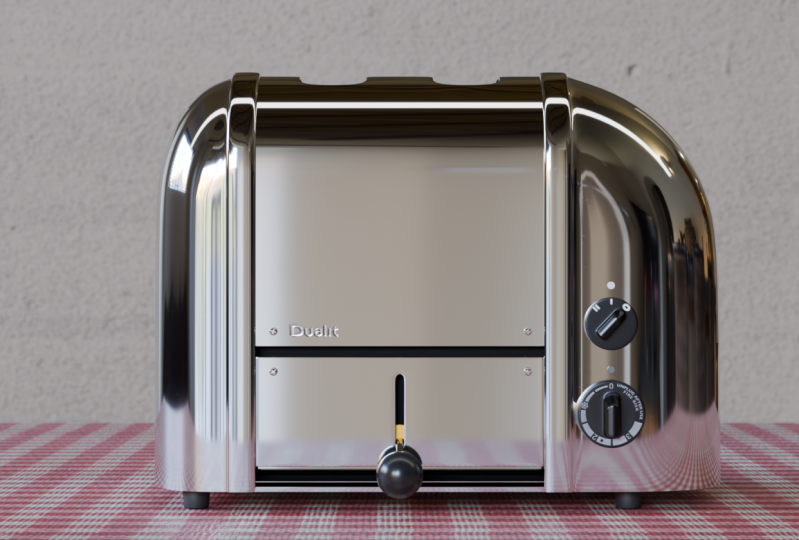
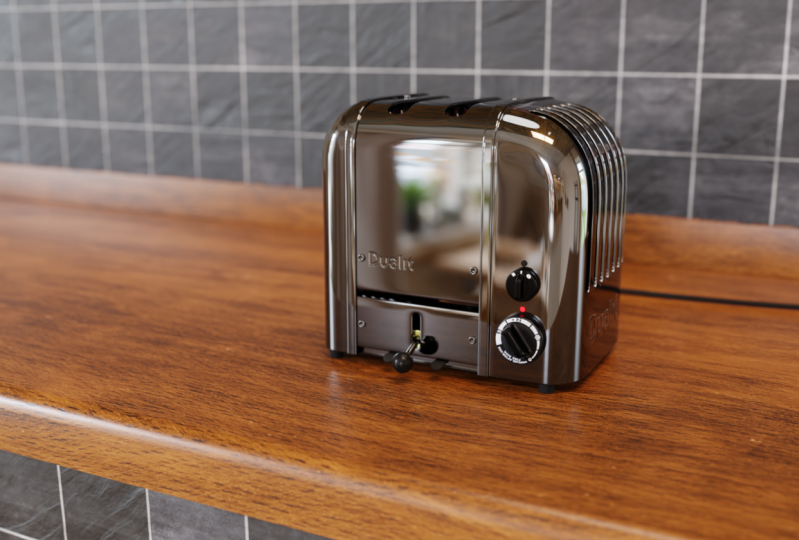
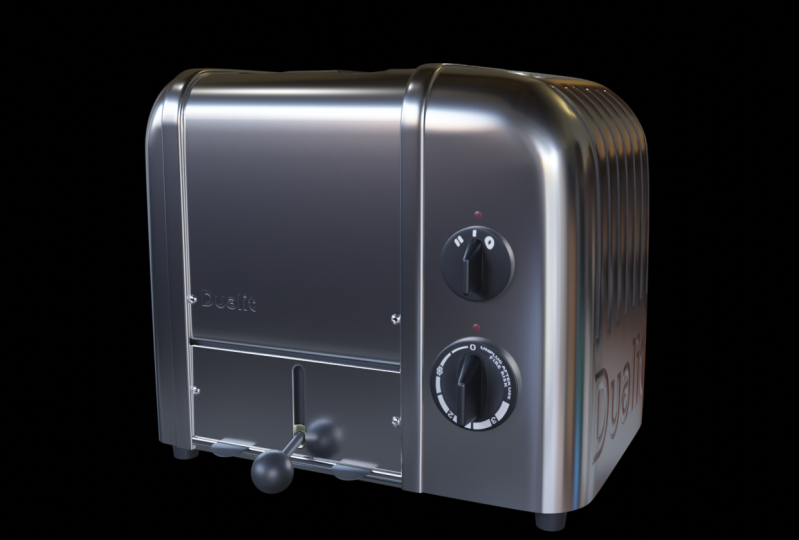
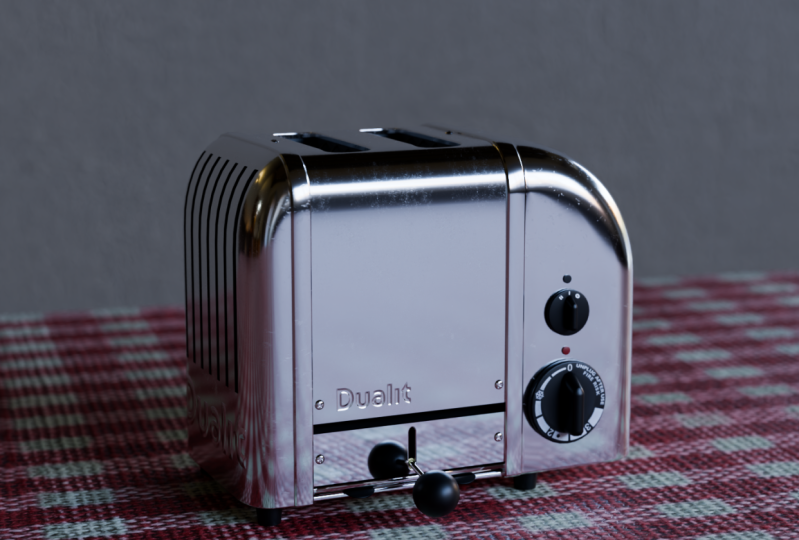
diesen Dual-IT-Toaster
mithilfe von Referenzbildern,
Mixern, Modellierungswerkzeugen
und seinem Modifikatorstapel erstellen diesen Dual-IT-Toaster
mithilfe von Referenzbildern,
Mixern, . Wir werden
über Drehpunkte und
Normalen sowie über die Behebung von
Geometrieproblemen sprechen . Wir werden Blender und
Shader-Editor verwenden, um Materialien und Texturen zu erstellen. Und wir werden unsere
Objekte UV-kartieren, sodass wir Displacement-Maps und Grunge-Maps anwenden
können. Am Ende werden wir
in unserer Szene ein HDR-Bild für Beleuchtung
und Reflexionen
einrichten , unsere Schärfentiefe
anpassen
und ein endgültiges Bild rendern. Jetzt habe ich alle
Projektdateien,
die Blender-Szenendateien, die Texturen, die
Referenzen usw. hinzugefügt. Sie können also mitverfolgen und wenn Sie zu irgendeinem Zeitpunkt Probleme haben, können
Sie jederzeit einfach zu
der Blender-Szenendatei gehen , die mit dem
Video
übereinstimmt, auf dem Sie sich gerade befinden. Sie können die Szenendatei öffnen,
sehen, was ich gemacht habe,
sehen, wie etwas erstellt
wurde und sogar mit dieser Datei angefangen hat
und von dort aus weitermachen. Und alles wird hier in Blender
gemacht. Ich habe ein
paar Texturen erstellt. Ich habe
auch ein paar
kostenlose Open-Source-Texturen heruntergeladen , um sie in
die Projektdateien aufzunehmen. Sie benötigen jedoch kein anderes
Programm außer dem Kreditgeber. Ich hoffe also, dass dieser Kurs für Sie hilfreich
ist. mir auf jeden Fall
Spaß gemacht, es zu erstellen und ich freue mich
darauf, hier loszulegen. Wenn Sie also für das nächste Video bereit
sind, schauen wir uns unsere Referenzbilder
an und
beginnen Sie unsere Referenzbilder
an und , die
Grundformen des Modells zu blockieren.
2. Die Fase und Spin Werkzeuge: Nun, als
erstes schauen wir uns ein
Referenzbild an. Ich habe hier ein paar Bilder für diesen Dual It to
Slice Toaster hier. Und ich dachte, das
wäre ein gutes Objekt, an dem man arbeiten könnte, weil es
einige interessante Probleme hat. Ich denke, es hat diese
Kurven hier auf beiden Seiten sowie die
Kurven auf der Vorderseite. Es hat die Löcher,
natürlich oben, aber auch diese an den Seiten. Schauen wir uns das hier an. Auch auf dieser Seite. Es hat die Knöpfe und
diese Teile hier. Und wir werden nicht versuchen
, es genau wie
eine technische Nachbildung
des Objekts zu machen . Ich möchte
Blender nicht so sehr verwenden, um eine exakte Kopie zu erstellen, sondern ich möchte, dass dieses Objekt
verwendet wird , damit wir Tools und Blender
erkunden können. Es wird also nicht exakt sein, aber bei Spielen
und Animationen besteht
der Trick darin, gerade genug Details bereitzustellen ,
damit es sich echt
anfühlt, als ob es Gewicht hat und sich
wie das richtige Verhältnis anfühlt. Lassen Sie uns also eines dieser
Bilder hierher in Blender bringen. Ich rufe das einfach
hier auf und dann bewege ich den
Mauszeiger über diese Ecke bis sich der Cursor
in ein Kreuz verwandelt , und klicke und ziehe
dann nach unten, um dann ein neues Fenster zu erstellen in
das wir einen
Bildeditor hinzufügen können. Und dann gehe ich zu Image Open und lass uns
zu den Referenzbildern blättern. Los geht's. Also bringe ich einfach dieses , das wir uns gerade angesehen haben, n. Und hier haben wir es jetzt hier. Wir können es einfach im
Auge behalten, während wir arbeiten. Sie können den Mauszeiger darüber
bewegen und die Strg- und
Leertaste drücken und die Ansicht vergrößern, um
es sich anzusehen, wenn Sie möchten. Wieder Kontrolle und Leertaste. Aber ich finde es
einfach gut, es
hier im Viewport zu haben ,
während wir arbeiten. Das erste, was
wir tun wollen, ist herauszufinden, was das
grundlegendste Primitiv ist , das
wir verwenden können, um damit zu beginnen. Und ich würde sagen,
es ist ein Würfel, oder? Ich meine, es ist ziemlich
nah an einem Würfel. Wir haben bereits eine hier draußen, also wähle ich einfach die
Kamera und das Punktlicht und lass uns diese löschen. Schalten wir dazu das Verschieben-Werkzeug ein und
ich rufe es einfach
auf und bringe es hier über den Rasterboden. Und dann
versuchen wir einfach, es
in seine allgemeinen Formen zu bringen . Wenn wir also S Y drücken
und das so verschieben, könnten
wir vielleicht mit der Tabulatortaste in den
Bearbeitungsmodus wechseln und uns das holen. Wir können hier die Drei-Taste drücken oder
hier oben auf Face,
Select Edge, Select,
Vertex, select klicken . Das sind die 12,3-Tasten hier oben. Wir haben auch die
Zahlen auf dem Ziffernblock. Sie können eins auf dem Ziffernblock
für die orthogonale Vorderansicht,
die drei für die rechte
und sieben für die obere Ansicht drücken für die orthogonale Vorderansicht, die drei für die rechte . Wenn Sie kein Nummernfeld auf Ihrer Tastatur haben, können
Sie jetzt die Tilde-Taste drücken, die sich direkt
unter der Escape-Taste befindet. Und Sie haben
auch hier in diesem Menü vorne und
rechts und oben. Wenn wir also die eine
Taste drücken, sind wir hier. Wenn wir die Drei-Taste drücken, schauen
wir hier auf die
rechte Seite. Ich habe es hier irgendwie
entlang der X-Achse ausgerichtet. Also schauen wir mal, ob wir das in Form
bringen können. Vielleicht spreche ich das an. Schon wieder. Ich schalte den
Bewegungsmanipulator und spreche das ein bisschen an. Und ich behalte das nur im
Auge und versuche herauszufinden, wie groß das sein sollte. Drücken wir S Y im
Objektmodus und bringen das ein. Also vielleicht so etwas. Vielleicht ist das eine gute
Anfangsgröße und Proportion. Jetzt möchte ich mit der
Arbeit an diesen Kurven beginnen. Es gibt eine schöne Kurve hier und diese Kurven auf beiden Seiten. Und ich denke, ich möchte nebenbei
mit diesen beginnen. Lass uns das machen. Jetzt. Wenn wir die Endtaste drücken
und hierher kommen, da ich das in verschiedenen Achsen
etwas skaliert habe, können
Sie sehen, dass die
Skala nicht einheitlich ist. Wir haben hier einen Punkt
für auf der Y-Achse. Und ich habe die Werkzeuge
im Bearbeitungsmodus verwendet, um
es im Z-Format aufzurufen , damit es die Skala hier nicht
beeinflusst hat. Aber wenn wir
versuchen,
sagen wir, ein Bevel-Werkzeug
zu verwenden , um diesen Vorteil zu erzielen. Wir müssen wahrscheinlich
unsere Skala anwenden, damit es nur Einsen sind. Wenn ich also Strg B drücke, können
Sie sehen,
dass wir dort diese Abschrägung haben und sie ist ziemlich gleichmäßig auf die
beiden Schilder verteilt. Ich drücke Strg Z. Aber nur um sicherzugehen,
dass ich diese Skala
anwende, drücke
ich Strg
a und wende die Skala hier an. Wenn wir nun eine Kante abschrägen, wird die Skala einheitlich verwendet , und genau
so funktioniert Blender für viele seiner
Werkzeuge, indem er
die Skala verwendet, um herauszufinden,
wie das Werkzeug angewendet wird . Lasst uns also diesen und diesen Vorteil
nehmen. Und drücken wir Strg B. Und lassen Sie uns diese herausziehen. Und dann lassen Sie uns mit
dem Mausrad ein
wenig scrollen , um hier ein paar Kanten hinzuzufügen. Und wir werden einfach versuchen
herauszufinden, wie groß die Kurve sein soll. Wir könnten
es vielleicht so machen. Und wenn Sie
addieren oder subtrahieren möchten, können
Sie hier jederzeit
die Bevel-Einstellungen öffnen und
die Anzahl der Segmente erhöhen oder verringern. Vielleicht setze ich das dort
wieder auf fünf. Und Sie können auch in
die Form klicken und
die Form ebenfalls anpassen. Aber ich werde es hier einfach wieder
zum Thema bringen. Also ich denke, ich kann hier einfach 0,5
eingeben. In Ordnung, jetzt
haben wir diese Kurve. Aber was mir klar wurde, ist,
dass ich denke, ich möchte einfach
alleine an
diesem Herzstück arbeiten alleine an
diesem Herzstück und diese in
Einzelteilen für sich. Also, wenn ich das
ganze Stück hier nehmen würde, sagen
wir einfach, dass ich in den
Objektmodus gegangen bin und S Y gedrückt habe. Vielleicht bringe ich das so rein. Das ist also nur der zentrale Teil. Jetzt möchte ich
diese Kurven hier haben. Und ich denke, eine Möglichkeit, das zu tun, ist das
hier drüben, das Spin-Tool. Lassen Sie uns also zunächst diese Gesichter
auf jeder Seite hier
wegnehmen. Und dann wählen wir
diese Kanten hier aus. Ich wähle einfach eine aus und
drücke dann die Strg-Taste und klicke und Strg-Taste und klicke. Und das wählt
die oberste Kantenreihe aus. Wenn wir nun hierher kommen und den
Mauszeiger über das Drehwerkzeug bewegen, können
wir sehen, dass es
Scheitelpunkte in einem Kreis
um den 3D-Cursor extrudiert . Also, was ich
tun werde, ist die Umschalttaste zu drücken und mit der rechten Maustaste den
3D-Cursor zu bewegen. Sagen wir gleich hier drin. Vielleicht werden wir hier
auf dieser Seite arbeiten. Also
klicken wir jetzt hier auf das Spin-Tool. Aber das Problem ist,
wenn wir das tun, ist
es nicht richtig ausgerichtet. Es möchte es auf
diese Weise um die Z-Achse drehen, anstatt es auf
diese Weise entlang der X-Achse zu drehen. Schauen wir uns an, was
wir hier tun können. Ich denke,
ich klicke einfach darauf um
das Tool anzuwenden. Und es sieht
natürlich schrecklich aus, oder? Es geht in diese Z-Achse. Also können wir
jetzt zu den Einstellungen kommen. Und wir können sagen,
naja, zunächst brauchen
wir keine 360 Grad, wir können dort einfach
90 Grad eingeben. Außerdem können
Sie sehen, dass die Z-Achse hier einen Wert
hat, und deshalb
gehen wir zur Z-Achse über. Wir könnten Eins in
die X-Achse und dann
Null in die Z-Achse eingeben . Und jetzt sehen Sie, jetzt haben
wir etwas, das ein bisschen mehr
so ist, wie wir es wollen. Lassen Sie uns nun
die Anzahl der Schritte reduzieren. können wir tun, indem wir einfach hier
klicken und hineinziehen. Vielleicht reduziere ich es auf sechs. Und wenn ich dann zurück
zur Vorderansicht gehe gehen wir
hier mit den
drei Tasten auf dem Nummernblock weiter. Und ich werde einfach auf
diesen Manipulator klicken und ihn hierher ziehen
und ihn bewegen. Also wie, was denken wir darüber,
wie groß das sein sollte? Vielleicht so. Ich schaue mir hier noch
einmal diese Seite an. Ordnung, also
werde ich hier auf
den Bewegungsmanipulator klicken hier auf
den Bewegungsmanipulator und ihn uns ansehen. Ordnung, das könnte funktionieren. Lass uns jetzt das
Gleiche hier machen. Wählen wir einen Edge-Control-Klick und
klicken Sie dann bei gedrückter
Strg-Taste hier drüben. Ich gehe wieder auf die rechte Seite und lass uns diesen
Spin noch einmal verwenden. Aber lassen Sie uns den Cursor Shift bewegen
und mit der rechten Maustaste klicken und das Ganze hierher verschieben. Und dieses Mal wollen wir
, dass es ein bisschen näher dran weil es hier ziemlich,
ziemlich eng ist. Also klicken wir jetzt
auf das Spin-Tool. Wir haben wieder das gleiche
Problem, dass es in das Z gehen will, aber klicken wir einfach darauf. Und jetzt können wir bei 90 Grad
herüberkommen. Geben wir eins in das X ein, und dann gehe ich mit der Tabulatortaste
zum Z-Typ Null ein. Und es sieht so aus, als ob
wir
statt einer positiven eine negative Eins
im X brauchen. Ja, los geht's. Jetzt können wir das nehmen
und anfangen, das zu
ändern und es ein bisschen mehr
so zu
machen, wie wir es jetzt wollen . Brauchen wir so viele Schritte? Wir können das reduzieren, wenn wir wollen. Ich klicke noch einmal in die
Mitte
dieses Gizmos und
verschiebe es,
so als würde ich
es vielleicht so etwas runterbringen. Lass uns das versuchen. Also noch einmal, ich versuche
nur, diese Kurve hier
richtig zu machen. Das ist ein bisschen enger
als der hier drüben. Wenn wir nun auf
Move Gizmo klicken , um dieses Tool zu
verlassen. Das haben wir bisher. Und daraus werden
wir diese Seitenwände erstellen. Und dann verwenden wir
diesen Mittelteil , um hier am
Mittelteil des Toasters zu arbeiten. Im nächsten Video werden
wir damit weitermachen.
3. Blockieren in den Grundformen: Also verwende ich dieses
Hauptobjekt hier, um
nicht nur die Kurven hier
an diesen beiden Kanten zu erhalten , sondern auch die Ausdehnung auf beiden Seiten, um
diese beiden Kurven zu erhalten. Aber es gibt keinen Grund,
warum wir
versuchen müssen, das
alles in einem Objekt zu erstellen. Wenn Sie solche
von Menschenhand geschaffenen Objekte modellieren, ist
es sehr hilfreich
, darüber nachzudenken wie sie in der Fabrik
hergestellt wurden. Mit anderen Worten, es wurde nicht alles in einem Stück
geschaffen. Es wurde in mehreren
Teilen erstellt und dann wurden sie alle zusammengesetzt, nachdem alle
Teile erstellt waren. Wir können also auf die gleiche Weise über
unser 3D-Modell hier in
Blender nachdenken . Wir müssen nicht
alles aus einem Guss machen. Wir können es
in überschaubare Teile aufteilen, so
wie es in der Fabrik
gemacht wurde. Nachdem ich das gesagt habe, möchte
ich zuerst diese Kurven
vom Hauptteil trennen. Dazu drücke
ich einfach die
beiden Tasten, um in den Edge-Modus
zu gelangen drücke Alt und klicke hier auf
diese Kante. Und dann drücke ich Alt und
Shift und klicke hier auf diese
Kante. Und jetzt wollen wir diese Eckpunkte
auseinanderreißen , sodass es aus
zwei verschiedenen Teilen besteht. Also können wir hier
zum Vertex-Menü kommen. Und Sie können sehen, dass RIP-Scheitelpunkte hier sind oder dass es die V-Taste
ist. Also drücke ich einfach
die V-Taste und klicke dann. Und wenn ich jetzt die
Alt-Taste drücke, um die Auswahl zu deaktivieren, kann
ich den Mauszeiger darüber , die L-Taste
drücken und es wird einfach das
auswählen, oder? Ich kann hierher kommen und
die L-Taste drücken , um
alle verknüpften Komponenten auszuwählen. Und es ist nur so, dass
diese jetzt von diesem Hauptteil
getrennt wurden . Und das wollen wir. Ich denke, wir wollen uns in
mehreren Teilen damit befassen. Also werde ich das auf ein eigenes Objekt aufteilen. Dazu können
Sie einfach
die P-Taste drücken und dann
nach Auswahl trennen. Da haben wir es. Jetzt haben wir dieses Objekt. Das
kannst du hier sehen. Und dieses Objekt ist das
Hauptobjekt, mit dem wir begonnen haben. Jetzt können wir
diese individuell behandeln. Also
lasst uns zuerst diese Seite speichern. Ich drücke
erneut die Drei-Taste und gehe mit der Tabulatortaste in den Bearbeitungsmodus. Und auf dieser Seite hier drüben wähle
ich
diese Kante aus und verschiebe sie
vielleicht ein bisschen. Da stimmt es nicht ganz. Und dann drücken wir Alt und
Shift und klicken auf diese Kante. Und jetzt lassen Sie uns
diese einfach mit E und Z direkt
nach unten extrudieren diese einfach mit E und Z direkt
nach unten und wir können sie einfach so
direkt nach unten bringen. Vielleicht mach das hier. Ich richte es hier
nur vorübergehend nach unten aus. Jetzt möchte ich das abschließen. Also denke ich, was ich
zuerst tun werde, ist dieses Objekt zu spiegeln. Ich drücke Strg-R
und lasse eine Kante genau
in der Mitte fallen. Und ich werde zweimal
die Eingabetaste drücken ,
damit ich sie nicht
versehentlich bewege. Wenn ich zweimal mit der Maus klicke, möchte
ich, dass sie gerade in
der Mitte verläuft. Also noch einmal das Gleiche hier. Ich drücke Strg-R und dann zweimal die Eingabetaste. Lassen Sie uns nun diese Seite löschen. Ich drücke Alt und klicke hier auf
diese Flächen und Alt und Shift klicken auf
diese und dann drücke Strg und
Ziffernblock plus, um die
Auswahl so nach oben zu erweitern. Und dann lösche ich
einfach
diese Gesichter, lösche ,
lösche Gesichter. Jetzt können wir das verwenden, um hier
einen Spiegelmodifikator hinzuzufügen . Und jetzt passiert
alles, was wir auf
dieser Seite tun , auch hier. Wir spiegeln also auf
der X-Achse. Ich werde Clipping einschalten. Und ich werde auch den Käfig
einschalten, damit wir die Kanten
auf der anderen Seite sehen
können. Okay, also was ich wirklich
tun wollte, war die hier zu schließen. Also nehme ich einfach
diesen Rand und diesen Rand, diesen Rand und diesen Rand. Und lassen Sie uns das extrudieren. Ich drücke E y und
bringe es so rüber. Und dann werde ich
es im Y, S, Y, Null abflachen. Klick. Und jetzt haben wir da eine schöne
gerade Kante. Und um das Ganze abzuschließen, können
wir einfach
diese drei Kanten
hier auswählen und die
F-Taste drücken, um ein Gesicht zu erstellen. sind jetzt also alles Quads,
alles vierseitige Polygone. Und wir haben es
auch hier geschlossen, weil wir den
Spiegelmodifikator drauf hatten. Also lass uns das hier
nochmal machen. Gehen wir in den Bearbeitungsmodus. Und ich werde
diese Kanten hier auswählen. Und beachten Sie, dass ich hier
oben
zwei Kanten unausgewählt lasse , damit wir
sie schließen können, wenn wir fertig sind. Ich drücke E und
Y und schiebe das rüber. Und dann S Y Null, um diese Kante
abzuflachen. Bring es hierher. Und jetzt haben wir
hier
drei Kanten , die wir mit der F-Taste schließen
können. Und das ist ein Quad, das ist
ein vierseitiges Polygon. Und das ist im Allgemeinen das, was Sie wollen, sind vierseitige Polygone. Wenn wir uns entscheiden,
einen Oberflächenmodifikator für Unterteilungen
darauf zu platzieren , um sie zu glätten, funktioniert
das am besten mit
vierseitigen Polygonen. Ordnung, also wähle ich
diese Kante aus und drücke erneut S Y Null, nur um sicherzustellen
, dass sie flach ist. Das Gleiche hier drüben. Sag Null. Jetzt haben wir dort zwei
flache Kanten. In Ordnung, jetzt, wo wir
diese beiden Seiten haben und sie so
gut wie verschlossen sind. Lass uns diese kleine
Band hier auf beiden Seiten kreieren. Also. Wenn wir sie
gleichzeitig erstellen, erhalten
wir sie mit
exakt derselben Breite. Also probieren wir das aus. Drücken wir von hier aus ESY , um sie zu vergrößern, und jetzt
werden sie genau
die gleiche Breite haben. Das wollen wir also. Und vielleicht so etwas. Und dann wählen wir alle
diese Gesichter hier mit Alt-Klick und dann bei gedrückter Umschalttaste
auf alle diese Gesichter aus. Und das Artefakt, das wir
sehen, wenn wir uns so
drehen,
heißt Z-Fighting. Wenn sich zwei Polygone genau an derselben Stelle befinden
, erhalten
wir ein
seltsames Artefakt, aber das ist okay, weil wir sowieso herausextrudieren
werden, all diese ausgewählt sind. Drücken Sie jetzt E und ich schalte
die Y-Achse aus. Ich drücke Shift Y. Jetzt extrudieren
wir
also nur das X und das Z hinein. Also ziehe ich es ein bisschen wie folgt heraus
. Und ich werde ein bisschen hochfahren
, nur damit wir dort die richtige Breite
oder Tiefe
bekommen. Wir können auch hierher kommen und auf das grüne Quadrat
klicken, wodurch auch die Y-Achse wieder
ausgeschaltet wird. Und schieb das
ein bisschen so ein. Ordnung, jetzt
haben wir die Verkleidung da. Das Problem ist, als wir das gemacht haben, haben wir hier unten Gesichter geschaffen. Das ist kein allzu großes Problem. Wir müssen
diese zumindest vorerst löschen. Ich möchte sie löschen. Also haben wir diese unten
offen. Ich nehme einfach diese beiden und
drücke die Löschtaste
und lösche Gesichter. Jetzt können wir erneut
die Drei-Taste auf dem Nummernblock
drücken und die eine Taste
für die Scheitelpunktauswahl drücken. Und ich drücke auch
Shift Z, um zum Wireframe zu gelangen. Und ich ziehe
diese noch einmal mit der Maus aus, drücke die S-Taste, die Z-Taste und die Null. Und das macht
die da oben platt. Ordnung, jetzt haben wir die
beiden Seiten und die Mitte, und das sind zwei
verschiedene Objekte. Lassen Sie uns das jetzt hier behandeln. Ich möchte zuerst einfach hierher kommen und
während wir daran arbeiten, möchte
ich
dieses Gesicht hier löschen. Wir kommen zurück
und fügen den unteren Teil , wenn wir mit allem anderen so ziemlich
fertig sind. Aber im Moment denke ich, dass
es einfacher ist, mit
diesen Objekten zu arbeiten ,
ohne Gesichter auf der Unterseite zu haben. Jetzt können wir das hier nehmen
, diesen Rand genau hier. Und lass uns das einfach aufgreifen. Wir machen das gleich hier. Lass uns das einfach dahin
bringen, wo wir denken. Ich drücke Shift
Z, wo wir denken , dass das vielleicht
so aussehen wird. Ordnung, und dann will
ich dieses Stück hier haben und wir können einfach diese Schicht D,
Z
duplizieren , das runterbringen. Jetzt haben wir diese Lücke da und jetzt E und Z. Und wir werden das nach unten
extrudieren. Vielleicht machen wir das hier, sagen wir mal, weil es hier unten nicht bis zum Ende
geht. Schauen
wir uns das jetzt an. Ich gehe zurück in den
Objektmodus. Da haben wir es. Jetzt haben wir diese Lücke da. Während wir hier sind,
lassen Sie uns weitermachen und
die Füße hinzufügen . Das können wir machen. Ich kann Shift bei
einem Netzzylinder drücken und benötige zu diesem Zeitpunkt keine
Katzenrechnungen, also entscheide ich mich für nichts. Und gehen wir zurück zur Seitenansicht mit
den
drei Tasten auf dem Ziffernblock. Ich werde das ein bisschen
herunterfahren
und dann einfach G
drücken und das Ganze rüberbewegen. Also sind diese, es sieht so aus, als ob sie ein bisschen größer
oder ein bisschen breiter sind, ich sollte sagen, oben als
unten. Vielleicht könnte ich mit der
Tabulatortaste
in den Bearbeitungsmodus wechseln, die eine Taste drücken, die Umschalttaste Z drücken
und dann ziehen, alle
auswählen und sie
so nach hinten verschieben oder sie
ein bisschen so skalieren. Ordnung, und dann gehen wir mit
der
Sieben-Taste auf dem Ziffernblock zur Ansicht von oben. Und ich will das einfach verschieben , bis es hier irgendwie in
der Ecke ist. Und dann haben wir auch einen
hier auf der anderen Seite
des Verkleidungsteils. Also lass uns Shift D
y drücken und das rüberbewegen. Und jetzt können wir diese
beiden auswählen und Shift X drücken und sie
zumindest vorübergehend hierher verschieben ,
um zu sehen, wie das aussehen
wird. Lass uns das machen. Okay, ich finde,
es ist ein bisschen zu hoch. Vielleicht, wenn wir all das nehmen und dann die
Auswahl mit Control I umkehren. Jetzt können wir das nehmen und es ein bisschen
so
nach unten ziehen .
Da haben wir es. Also ich blockiere hier einfach immer noch
in den Grundformen. Und wir könnten diese
kleine Kugel genau dort hinzufügen. Lass uns das machen. Ich bewege den Cursor in die
Mitte des Rasters, aber schiebe S1 und
drücke dann die Umschalttaste für eine Netz-UV-Kugel. Bringen wir es
raus. Reduzieren Sie es auf ungefähr das, was wir
denken, dass es sein sollte. Vielleicht, vielleicht ungefähr so. Lass uns das versuchen und
dann werde ich es ein
bisschen so ansprechen. Und wenn wir
umherstolpern und es wieder reinbringen. Also vielleicht geht es
um so etwas. Vielleicht ein bisschen zu groß. Lass es uns ein bisschen reduzieren. Jetzt haben wir das so
ziemlich vor Ort. Und bevor
wir zu viel anderes tun, möchte
ich die
Knöpfe anbringen. Vielleicht werden wir im nächsten
Video daran arbeiten.
4. Pivot Punkte und der 3D-Cursor: Bevor wir jetzt an den
Zifferblättern oder den Knöpfen arbeiten, finde
ich, dass dieser Teil auf dieser Seite
etwas flacher ist ,
naja, ziemlich flacher
hier im Bild. Und ich denke, ich würde diese Seite gerne etwas
einbringen. Also, wie würden wir das machen? Nun, ich denke, dafür müssen
wir
den 3D-Cursor verwenden . Ich gehe mit der Tabulatortaste
in den Bearbeitungsmodus und klicke hier mit der Alt-Taste auf diese
Kante. Und das wird mir
einen Punkt geben , an dem dieser Manipulator ist
, der genau dem entspricht. Also drücke ich
Shift S und wähle den
Cursor zum Auswählen oder die Zwei-Taste hier. Und dadurch wird der Cursor so bewegt
, dass
er mit dieser Kante übereinstimmt. Ordnung, jetzt möchte
ich herkommen. Ich drücke die
Drei-Taste, um in den Gesichtsmodus zu wechseln, und wähle das Gesicht Control Plus auf dem Ziffernblock aus,
um die Auswahl zu erweitern. Und ich werde es bis dahin ausdehnen. Und dann drücke ich Shift
und klicke hier auf diese. Wir haben also all diese Flächen auf dieser Seite
der Kante
ausgewählt, an der sich
der 3D-Cursor befindet. Jetzt möchte ich vom 3D-Cursor
aus skalieren. Um das zu tun, können wir
unseren Drehpunkt hier oben ändern oder den Drehpunkt transformieren. Und wir können
es in den 3D-Cursor ändern. Oder wir können
hier auch
die Punkttaste drücken und so zum
3D-Cursor wechseln. Also, was auch immer wir tun, wir werden es von diesem Punkt aus tun. Drücken wir also die
Drei-Taste auf dem Nummernblock und skalieren wir auf
der Y-Achse, S, Y. Und jetzt können wir damit beginnen, das
zu übernehmen und ich brauche es nicht, um ganz so weit zu gehen und ich wollte hier einfach
direkt weitermachen, sagen wir mal. Ja, es ist nur ein bisschen weiter drin als ich es zuvor hatte, komme dem Referenzbild dort
nur ein bisschen näher . Nehmen wir nun diese
beiden Teile hier. Gehen wir mit der
Sieben-Taste auf dem Ziffernblock zur Ansicht von
oben . Meine Transformation befindet sich immer noch
am 3D-Cursor. Drücken wir also erneut die
Punkttaste. Dann wechseln wir zum
Medianpunkt. Da haben wir es. Jetzt sind wir wieder im
Mittelpunkt unserer Auswahl. Und ich kann diese beiden nehmen und sie ein
bisschen so nach vorne
ziehen. In Ordnung, mal sehen,
was wir denken. Ja, ich denke, das
funktioniert ziemlich gut. Ich drücke
Shift S und setze den Cursor auf den
Weltursprung oder die eine Taste. Wir gehen. Es ist also wieder unten in
der Mitte des Rasters. Und jetzt lasst uns über
diese Knöpfe
hier auf dieser Seite nachdenken . Ich denke, ich verwende
dafür einen Zylinder, also drücke ich Shift
als Netzzylinder und wir haben hier 32 Seiten. Ich denke, das sollte in Ordnung sein. Und ich möchte ohne
irgendetwas auf der Ober- oder
Unterseite des Zylinders beginnen . Also wähle ich einfach nichts. Und lassen Sie mich das hier rausziehen. Ich drehe es in der Y-Achse, RY 90, drehe es um 90 Grad. Und dann lassen Sie uns das herunterskalieren. Und vielleicht skalieren Sie es
im x Sx und bringen Sie
das so rein. Da haben wir es. Ich klicke auf
das rote Quadrat, um die X-Achse
auszuschalten , während
ich sie hierher schiebe. Und dann bringen wir das zurück. Bring es etwas runter. Und wie groß sollte das sein? Denken wir, nun, ich denke,
ein bisschen größer als das. Lassen Sie uns das vergrößern. Manche, vielleicht so etwas. Ordnung, also werde ich es
im X noch ein bisschen weiter skalieren . Bringen wir es zurück. Und jetzt versuchen wir,
diesen vorderen Teil mit einem Tab hier zu bekommen . Lassen Sie mich dazu die Punkttaste auf
dem
Ziffernblock drücken , um die Ansicht zu vergrößern. Und um das zu tun, denke ich,
wähle ich diesen Rand genau hier aus. Und ich werde E und S drücken und so ein bisschen skalieren . Lass uns so etwas sagen. Also sind wir hier. Und dann werde ich hier
vielleicht die oberen drei
und die unteren drei abwählen. Und dann
skalieren wir y, s, y und ich bringe
sie so rein. Und vielleicht skaliere ich sie
in Z, s, Also ziehe ich sie ein
bisschen so rein. Und dann lass uns sie platt machen. Ich nehme das
und klicke bei gedrückter Ctrl-Taste auf diesen Punkt, damit
alles dazwischen ausgewählt wird. Drücken Sie S Y Null, und das wird flacher. Beweg es ein bisschen runter. Und dann wähle ich diesen aus. Klicken Sie bei gedrückter Ctrl-Taste auf diese S Y Null. Da haben wir es. Klicken Sie und bringen Sie
das ein bisschen rein. Zwei. In Ordnung, jetzt könnten
wir
das vielleicht ein bisschen so ansprechen. Oben haben wir eine größere
Kurve. Ich glaube. Nimm diese beiden und skaliere sie
vielleicht,
im Y, nur um ein Haar. Bewege sie nur ein bisschen nach oben. So etwas. Da haben wir es. Wenn wir jetzt mit der rechten Maustaste auf diese Kante klicken, können
wir sie
herausextrudieren. Also lass uns das machen. Drücken wir EX und ziehen das etwa so weit
heraus, wo unserer Meinung nach
der obere Teil sein sollte. Und dann möchte ich sie auf die gleiche Weise
verkleinern , wie wir
es auf der anderen Seite gemacht haben. Ich möchte den 3D-Cursor
auf einen Punkt bewegen und von dort aus skalieren. Also vielleicht nehme ich diesen Punkt
hier und drücke Shift S nach,
um den Cursor dorthin zu bewegen. Und dann
klicke ich hier mit Alt auf diese Kante. Und lassen Sie uns dann die Z-Achse
s, z
skalieren und sehen, was passiert. Nun, ich habe
es nicht auf 3D-Cursor geändert. Habe ich jetzt die Punkttaste gedrückt? Zum 3D-Cursor wechseln? Lass es uns jetzt versuchen. S ist Z und bring es
so runter. Lass uns das versuchen. Vielleicht skaliere ich ein bisschen
in Y als y, so. Ist das zu viel? Ich finde, das ist zu viel. Lass mich es wieder in Z bringen
und vielleicht ein bisschen reinbringen. Ja, versuchen wir das. Dann schließen wir das ab. Also werde
ich hier noch einmal die ersten
drei und die unteren drei abwählen . Und wechseln wir wieder zum
Medianpunkt, Periodenschlüssel, Medianpunkt. Und dann verbinde ich sie
einfach. Ich werde
diese Kanten gemeinsam überbrücken. Um das zu tun, können wir
zum Edge-Menü Bridge Edge Loops gehen , oder wir können Strg E
drücken, um
dasselbe Menü aufzurufen , und hier
Bridge Edge Loops wählen. Und da haben wir es. Drücken wir nun Strg-R und lassen Sie eine Kante
genau in der Mitte fallen. Und lass es uns ein bisschen herausziehen. Und jetzt können wir
diese hier verbinden. Wieder einmal haben wir
diese drei Kanten. Wir können die F-Taste
und dann vielleicht noch einmal
die F-Taste drücken , hier können wir einfach eine
auswählen und die F-Taste drücken. Lass uns das noch einmal machen. Wenn die F-Taste ist, wählen Sie diese aus, drücken Sie F und los geht's. Also haben wir
das jetzt ein bisschen geschlossen. Die einzige andere
Sache, die wir vielleicht tun könnten ist diese Kante
rundum auszuwählen. Vielleicht könnten wir
das etwas abschrägen. Lass es uns versuchen. Ich gehe zunächst zurück in den Objektmodus
und schaue mir meine Waage an. Es ist einheitlich, aber
es ist nicht alles eins. Also lass uns weitermachen
und Strg a drücken und die Skala hier anwenden. Und dann drücken wir Control
B und ziehen ein bisschen heraus. Vielleicht fügen Sie ein oder zwei zusätzliche Kanten hinzu. So etwas. Und
mal sehen, wie das aussieht. Nicht großartig. Lass uns versuchen, es zu glätten. Schatten glatt. Oder wie wäre es mit Auto Smooth? Auto Smooth könnte das für uns erledigen. Kommen wir runter
zum Normalen Panel. Und Sie können sehen, dass wir hier schon
Auto-Smooth aktiviert haben. Und ich werde klicken und
ziehen und sehen, ob wir hier etwas davon
bereinigen können . Jetzt habe ich es
vielleicht zu weit getrieben. Drücken wir
Strg-Z und gehen zurück. Ja, ich glaube, ich habe es da vielleicht ein
bisschen zu oft
gemacht. Drücken wir Strg
B und ziehen es. Und ich mache einfach eine Schleife, einen Schnitt. Und da haben wir es. Lass uns das versuchen. Das könnte ein
bisschen besser sein. Sie jetzt mit der rechten Maustaste und
wählen Sie erneut Automatisch glätten. Ich komme her
und lass uns jetzt klicken und ziehen und sehen, ob wir das ein bisschen aufräumen
können. Ja, das ist nicht schlecht. Das
glättet das ein bisschen und lässt sie
trotzdem ziemlich scharf. Vielleicht füge ich hier mit
Control B eine Abschrägung an
dieser Kante hinzu und bringe das
so heraus. Lass uns das versuchen. Ja, ich denke, das könnte funktionieren. Drücken wir Shift S1
, um den Cursor zu bewegen. Und dann, naja, wir sollten
weitermachen und diesen machen, aber er sieht wirklich ungefähr
gleich aus, nur kleiner, oder? Also könnten wir das vielleicht
einfach duplizieren. Lass es uns versuchen. Wir verschieben den Ursprung
dieses Objekts so, dass er mit dieser Kante übereinstimmt. Wenn ich also die Alt-Taste auf diese Kante klicke, bewege
ich den Cursor dorthin, verschiebe S2 und tippe dann
zurück in den Objektmodus. Klicken Sie mit der rechten Maustaste, um den 3D-Cursor als
Ursprung Jetzt ist es genau da und wir werden an diesem Punkt
skalieren. Und
das wollen wir. Wenn wir das jetzt nehmen, drücke
ich Shift Z. Ich denke, das
sollte etwas größer sein. Lass uns sehen. Ja, ich finde, es sollte
nur ein bisschen größer sein. Und dann lass uns Shift D Z drücken. Bring das auf. Und lassen Sie uns
das hier so herunterskalieren. So etwas. In Ordnung, drücken wir Shift
Z, um zu Solid View zurückzukehren. Ja, ich bewege den Cursor wieder
mit Shift S1. Die sehen
ziemlich gut aus, finde ich. Lass uns damit vorerst weitermachen. Und im nächsten
Video
arbeiten wir an diesen Teilen hier, der Stange und den Laschen hier unten. Ich denke, das ist eine
kleine Krümelschale. Und dann werden wir daran arbeiten, den Booleschen
Modifikator zu
verwenden, um das Ganze mit den Toasterschlitzen
und diesen Lüftungsöffnungen
hier an den Seiten zu bekommen das Ganze mit den Toasterschlitzen .
5. Der boolesche Modifier: Okay, lassen Sie uns nun daran
arbeiten,
einige dieser Löcher zu erstellen ,
wie diesen Schlitz
hier , in den der Griff hineinpasst, und auch
die eigentlichen Toastschlitze. Und ich denke, wenn
wir diese beiden machen, können wir uns
die Vorteile der Verwendung
eines booleschen Modifikators
und die Nachteile ansehen und wie wir das mit anderen Tools
umgehen können. zunächst Lassen Sie uns zunächst
hier unten daran arbeiten. Und was ich tun werde, ist ein Cutter-Objekt
zu erstellen. Erstellen Sie ein Objekt, das diese Form
hat, und schneiden Sie es dann, um das
Ganze in dieses Stück zu schneiden. Lassen Sie uns zunächst
dieses Stück nehmen und
es zu einem eigenen Objekt machen. Ich gehe mit der Tabulatortaste in den
Bearbeitungsmodus, drücke die Drei-Taste ,
wähle das Gesicht aus und teile es
in seine eigenen Objekte auf. Also drücke ich die
P-Taste und entscheide für die Trennung nach
Auswahl. Da haben wir es. Jetzt haben wir also ein
neues Objekt hier. Ich tippe einfach zurück
in den Objektmodus. Klicken Sie darauf, und jetzt
haben wir das neue Objekt. Lassen Sie uns nun
das Cutter-Objekt erstellen. Und da das ein
eigenes Objekt ist, verschieben
wir seinen
Objektursprung hierher. Es ist immer noch
dort, wo es war, als alles Teil dieses größeren Stücks war. Also klicken wir einfach
mit der rechten Maustaste auf die Auswahl
, um Ursprung und
Ursprung der Geometrie zuzuweisen. Und da haben wir es. Lassen Sie uns nun das Cutter-Objekt
erstellen. Um das zu tun. Wir haben diese
abgerundeten Teile hier. Eine Möglichkeit, das zu tun, besteht
darin, tatsächlich einen Zylinder zu verwenden. Drücken wir also Shift einen Netzzylinder und wir benötigen
keine 32 Seiten. Lass es uns um 16 Uhr versuchen. Ich tippe dort 16 ein. Und dann könnten wir die
Größe verringern, während wir hier sind, wir können 0,1 und
Tab eingeben und auf und Tab zeigen. Und das schrumpft es ein bisschen näher
an das, was wir wollen. Und ich möchte auch darauf hinweisen, ich die Deckelfüllung wie bei Waffen belassen habe, also haben wir
oben und unten Kappen. Ordnung, also
werde ich es jetzt auf
der Y-Achse drehen , unserem y90. Gehen wir
mit den drei Tasten
auf dem Ziffernblock zur rechten
orthogonalen Ansicht . Und dann gehe ich mit der Tabulatortaste in den Bearbeitungsmodus und
drücke die eine Taste, um zur Scheitelpunktauswahl zu
gelangen. Und drücken wir Shift
Z, um zum Wireframe zu gelangen. Und jetzt möchte ich
einfach einen Teil davon nehmen, ups, Teil davon so
nehmen
und es nach unten ziehen, sodass
es eine gerade Seite
und geschwungene Oberseiten hat. Aber wegen diesem
Punkt hier, an
diesem Rand, drücke ich die Punkt-Taste, um
die Ansicht zu vergrößern. Es wird an den Seiten nicht ganz
gerade sein. Was ich also tun kann, ist diese Kanten einfach
aufzulösen. Also drücke ich auf Löschen
und löse die Kanten auf. Und jetzt gehen wir zurück
zur Seitenansicht, hier können
Sie sehen, dass wir eine flache Seite
haben und jetzt kann ich
diese Punkte hier nehmen, sie nach unten
ziehen und diese Form
bekommen. Also vielleicht
so etwas, sagen wir mal. Und dann werde ich es auf ungefähr
die richtige Größe herunterskalieren. Beweg es nach oben und lass
uns das hier platzieren. Es sieht so aus, als könnte ich
die Breite so lassen , wie sie ist, aber sie im Z herunterskalieren. Also verschieben wir den Ursprung noch einmal. Ich klicke mit der rechten Maustaste auf Geometrie als
Ursprung festlegen. Und jetzt drücken wir S Y, bewegen es ein bisschen hinein, skalieren es noch einmal so
und bewegen es vielleicht nach unten. Ich will es hier irgendwie in der
Mitte dieses Stücks haben. Lass uns das versuchen. Shift Z Und jetzt drücke ich
S und skaliere es ein wenig ,
damit wir es
zurückbringen und hier einfügen können. Und es geht den ganzen Weg durch. Jetzt werden wir
das zum Schneiden verwenden. Also lass uns weitermachen und es
glätten, solange wir hier sind. Ich wähle Auto Smooth
und
komme dann zu den
Objektdateneigenschaften. Und unter Normalen können wir das anklicken
und ziehen und nach oben ziehen. Also ist es hier etwas reibungsloser. Es macht nicht wirklich einen großen Unterschied, aber ich mache
es gerne , bevor ich den Booleschen Wert erstelle. Ordnung, also lasst uns jetzt dieses Stück hier
nehmen. Stellen wir sicher, dass es eine einheitliche Skala
hat. Drücken wir also Strg
a und wenden die Skala an. Und jetzt haben wir alle eins. Lassen Sie uns das auch
für diesen tun. Drücken Sie erneut die Taste a
und wenden Sie die Skala an. Also, wenn wir dieses Stück
hier nehmen und ihm einen Booleschen Wert hinzufügen. Gehen wir also zum
Modifikatoren-Bedienfeld, fügen wir einen Modifikator hinzu und verwenden einen booleschen Wert. Jetzt müssen wir ihm sagen, welches Objekt wir als Cutter
verwenden werden, um das Schneiden tatsächlich durchzuführen. Wir können also hier reinkommen, die Pipette
auswählen, Mauszeiger über dieses Objekt
hier bewegen und darauf klicken. Das wird das hier fallen lassen. Jetzt können Sie sehen, dass es hier eine
Art Gliederung hinzugefügt hat, aber wir können uns wirklich nicht
vorstellen, dass es passiert. Was wir also tun können, ist dieses Stück
auszuwählen. Komm hier zu den
Objekteigenschaften, scrolle ganz nach unten. Und unter dem View-Port-Display können
wir die Anzeige
von texturierten Zweidrähten ändern. Und jetzt können wir
es durchschauen und du kannst irgendwie sehen, wie der eigentliche Schnitt passiert. Also könnten wir vielleicht S und die
Skala des Alphabets drücken, oder? Wir können es ein bisschen verschieben bis wir es genau
dort haben, wo wir es haben wollen. Und jetzt kannst du dir
ein Bild davon machen, wie das aussehen
wird. Wenn wir den Modifikator anwenden, okay, also lass
uns das machen. Wählen wir dieses Stück aus. Jetzt. Kehren Sie
zum Modifikatorenfeld zurück. Und lassen Sie uns das
runterziehen und auf Anwenden klicken. Los geht's. Jetzt können wir dieses Stück hier
nehmen und es aus dem Weg räumen. Und wir haben unseren ganzen, unseren Ausschnitt hier auf diesem Objekt. Wenn wir nun in den Bearbeitungsmodus wechseln, können
Sie sehen, was getan wurde. Es wurde versucht, diesen
Schnitt so gut wie möglich zu machen. Es ist so, dass man sie nimmt
und hier einen Vorteil verschafft, aber hier oben hat es keine wirklichen Kanten. Es ist also kein gutes Werkzeug für die
präzise Platzierung von Kanten, aber für etwas ziemlich
Einfaches wie dieses funktioniert es. Okay, lassen Sie uns jetzt
hierher kommen und
einen Erstarrungsmodifikator hinzufügen , um ihm eine
gewisse Dicke zu verleihen , damit wir hier
klicken und verfestigen können. Und jetzt, wenn wir auf das Dickenfeld klicken und
ziehen, als ob wir auf diese Weise
herauskommen, aber ich gehe auf diese Weise
zurück und halte die Umschalttaste gedrückt, damit
es sich etwas
langsamer bewegt , und schiebe es
einfach so
ein bisschen zurück . Da haben wir es. Jetzt können wir auch das glätten. Wir können dort
Auto Smooth einschalten. Ordnung, jetzt, wo wir diesen
Erstarrungsmodifikator hier haben , möchte
ich hier an dieser Kante
eine kleine Abschrägung hinzufügen,
damit sie etwas
runder ist, wie wir es auf damit sie etwas
runder ist, wie wir es dem Bild
sehen. Aber
das kann ich mit einem erstarrten nicht wirklich machen weil es immer noch nur
eine flache Ebene ist, oder? Der Erstarrungsmodifikator
ist keine permanente Sache. Wir müssten es anwenden,
damit es dauerhaft ist. Also lasst uns weitermachen und das tun. Wir müssen zurück
in den Objektmodus wechseln. Und wenn wir das
herunterziehen, können wir auf Anwenden klicken. In Ordnung, jetzt haben wir
Geometrie auf allen Seiten. Wir können jetzt die beiden
Tasten drücken, um in den Edge-Modus zu wechseln.
Alt, klicken Sie darauf, Alt
Shift, klicken Sie darauf. Und wenn wir jetzt Strg B drücken, können
wir das abschrägen, scrollen, das Mausrad. Aber sieh dir an, was passiert. Wir verursachen
dabei einige Artefakte, oder? Und während wir nach oben scrollen, können
Sie sehen, wie es passiert. Was wir also tun müssen, ist
eine zu finden, die uns gefällt. Und dann nehmen wir jetzt
all diese Gesichter hier raus. Und lassen Sie uns diese
nur ein bisschen einfügen. Ich drücke die I-Taste
und füge das ein
bisschen so ein. Und jetzt haben wir
diese Artefakte bereinigt, oder? Wir haben immer noch ein paar
Kleinigkeiten hier drin. Wir könnten hier zu
den
Eigenschaften der Objektdaten kommen und auf
Automatisch glätten klicken und
ein bisschen davon bereinigen, es ein bisschen
nach oben ziehen. Jetzt werden wir auf
dieselben Probleme stoßen, wenn wir versuchen, hier oben
einen booleschen Wert hinzuzufügen. Aber da es gekrümmt ist, werden
wir nicht so viel Glück
haben,
einfach ein paar Gesichter zu erfinden
und sie zu bereinigen. im nächsten Video daran arbeiten, Lassen Sie uns im nächsten Video daran arbeiten,
diese Toaster-Slots auf
etwas andere Weise hinzuzufügen .
6. Der Subdivision: Okay, für diese Spielautomaten hier oben, denke
ich, lassen Sie uns eine
andere Strategie verfolgen. Ich möchte das nehmen
und es einfach löschen. Das brauchen wir nicht mehr. Anstatt dafür einen booleschen
Modifikator zu verwenden, müssen wir
meiner Meinung nach
so etwas wie einen
Unterteilungsoberflächenmodifikator verwenden . Und das bewirkt, dass nur versucht
wird das Netz zwischen den Kanten
zu krümmen. Wenn ich also hierher käme und hier einen
Oberflächenmodifikator für Unterteilungen
hinzufüge, können
Sie sehen, dass er versucht, die Kanten
zu krümmen. Wenn ich hier in den Bearbeitungsmodus wechsle, können
Sie sehen, dass
versucht wird, die Kanten
hier zwischen dieser Kante
und dieser Kante zu krümmen , oder? Und es fängt auch an, diese ein bisschen mehr zu
krümmen. Es fügt tatsächlich Geometrie hinzu. Diese sind also ein bisschen
mehr, ein bisschen sauberer gekrümmt. Jetzt können wir
hier eine automatische Glättung hinzufügen , die das wirklich
glättet. Wir können das also verwenden
, um einige
dieser gekrümmten Kanten an
den Ecken und an
den Kanten hier zu bekommen. Aber lassen Sie uns vorerst den Modifikator für
die
Unterteilungsoberfläche weglassen . Und lassen Sie uns ein paar zusätzliche
Kanten hinzufügen, um das zu halten. Denn wie gesagt, es versucht, Dinge
zwischen den Kanten zu krümmen und wenn wir einen großen
Abstand zwischen den Kanten lassen, wird
es diese Kurven
wahrscheinlich stärker ziehen , als wir wollen. Also, was ich tun werde, ist Strg-R
zu drücken und den Mauszeiger darüber zu bewegen. Und ich füge einfach einige Kanten
hinzu, die dem entsprechen, was
wir bereits haben, der Breite, die wir bereits zwischen diesen
haben. Also vielleicht, wenn ich 12 Schnitte hinzufüge. Wenn Sie nun in der
unteren linken Ecke nach unten schauen, können
Sie sehen, wo die Anzahl der Schnitte
steht, und Sie können mit dem
Mausrad scrollen und das dort ändern. Jetzt kann ich wieder klicken und klicken. Und dann haben wir hier die
Loop-Cuts-Einstellungen, bei denen ich die Anzahl der
Schnitte auch hier ändern
könnte, wenn ich wollte. Aber sagen wir einfach,
wir wollen 12 hier haben. Und dann möchte ich
auf diese Weise auch einige hinzufügen. Also füge ich einfach vier hinzu. Ich drücke Strg-R. Scrollen Sie mit dem Mausrad, bis
ich hier nur noch vier Kanten habe. Und klicken und klicken Sie erneut. Ordnung, jetzt haben
wir ein paar Gesichter , mit denen wir diese Löcher
erstellen können. Ich gehe einfach, lass uns
einfach mit, naja, vielleicht nehme ich
die hier so. Also, wie viele Phasen sind das? Ich könnte jeden einzelnen durchgehen
und zählen, aber wir können auch hierher kommen
und
die Viewport-Overlays herunterziehen und die Statistik einschalten. Und jetzt können wir sehen
, dass die Anzahl der Gesichter, die wir hier ausgewählt
haben, 15 beträgt. Jetzt kann ich die C-Taste drücken, klicken und ziehen und sie
so nach oben ziehen. Ich habe hier ein paar zusätzliche ausgewählt. Ich halte die
mittlere Maustaste
gedrückt und ziehe sie und
deaktiviere sie. Und jetzt habe ich 30 Gesichter
ausgewählt, also klicke ich mit der rechten Maustaste. Und jetzt lasst uns nach unten extrudieren. Drücken wir E und ich ziehe
einfach direkt nach unten, bis wir dort ungefähr
die richtige Dicke haben. Und dann drücke ich einfach auf
Löschen und lösche Gesichter. Okay, jetzt
haben wir diese Schlitze, aber ich hätte gerne
etwas Ähnliches die abgerundeten Kanten, die wir hier sehen. Lassen Sie uns jetzt rüberkommen und Oberflächenmodifikator für die Unterteilung erneut
hinzufügen. Und ich werde den Käfig genau hier
einschalten. Die Kanten entsprechen also
dem unterteilten Netz. Und jetzt können wir
noch ein paar Randschleifen hinzufügen, um zu sehen, ob wir
die Öffnungen noch
ein bisschen enger machen können . Also vielleicht drücke ich Control R und füge hier eine
Kantenschleife hinzu. Lass uns das genau
hier und genau hier machen. Und das hilft bei der Zusammenfassung. Wenn ich in den Objektmodus tippe, können
wir das hier sehen. Jetzt können wir auch die Anzahl der
Ebenen im Viewport
erhöhen. Lass uns das machen. Drehen wir das auf. Los geht's, wir sind auf dem
Weg dorthin. Was ist nun, wenn wir Control R drücken und hier eine Randschrift hinzufügen? Und lass uns das
auch hier machen. Wie geht es uns jetzt? Wir könnten diese
Kanten auch nehmen und sie ein bisschen nach oben verschieben. Ich klicke Alt darauf und
Alt Shift klicke darauf und ziehe
sie dann einfach
so ein bisschen nach oben , um sie
ein bisschen
schärfer zu machen , das könnten wir machen. Auf diese Weise haben
wir
hier also Löcher in den Toaster gebohrt, haben
wir
hier also Löcher in den Toaster ohne
diese Artefakte zu erzeugen mit
denen wir uns dann befassen müssen. Und da wir
diese Kurven und so
viele andere Kanten haben , würden
wir es wirklich schwer haben , diese Artefakte zu entfernen. Jetzt können wir das mit
einem anderen Material testen. Wir können herkommen und das im
Viewport Shading
herunterziehen. Und statt Studio könnten
wir die Mattenkappe wechseln und
dann können wir hier klicken. Wir können
hier ein glänzendes Material finden , um zu sehen
, wie diese Kurven aussehen. Wenn wir da ein wirklich
glänzendes Material haben. Lassen Sie mich das runterziehen
und wir könnten,
sagen wir, dieses hier wählen . Ja, das ist irgendwie nett. Sie können also sehen, Sie können Ihr Objekt mit
verschiedenen Materialien
betrachten , nur um
ein Gefühl dafür zu bekommen , wie es aussehen
wird. Und wenn die Kurven funktionieren. Gehen wir zurück ins Studio. Und ich denke, im nächsten Video werden
wir die
Verwendung von Subdivision Surface
und Boolean kombinieren , um hier zu versuchen, an diesen Slots zu
arbeiten. Das kommt also als Nächstes.
7. Normal und der Array Modifier: Okay, lassen Sie uns jetzt darüber
nachdenken,
diese Schlitze hier an
der Seite des Toasters zu platzieren . Ich denke, auch wenn ich hier
Smoothies mache, sagen
wir mal, ich verwende Auto Smooth. Ich möchte immer noch, dass
diese
Ecken, diese Kanten
etwas glatter sind. Und wenn Sie hinschauen, obwohl wir es geglättet haben, können
Sie
die Polygonwinkel hier immer noch sehen ,
wenn Sie es sich ansehen, in einem Winkel hier. Und
das ist Ihnen bei Videospielen wahrscheinlich schon oft aufgefallen. Die Objekte und
Charaktere sehen
glatt aus , wenn man sie frontal betrachtet. Aber wenn Sie sich die Kanten ansehen, können
Sie sehen, dass sie
irgendwie gezackt sind und das ist nur die
polygonale Struktur, das sind nur die
Polygone, die wir sehen und die Glättung
ist nur ein Trick. Es ist wirklich
eine Art optische Täuschung. Es werden nur die Normalen angepasst , damit das Objekt glatt aussieht. Und wenn ich Normalwerte sage, was bedeutet das? Nun, in der Geometrie wird
jedes Objekt, das senkrecht zu einem anderen
Objekt steht, als Normale bezeichnet. Es bedeutet nur senkrecht. Also, wenn wir dieses Objekt auswählen
und mit der Tabulatortaste in den Bearbeitungsmodus wechseln
und dann hier oben zu den Viewport-Overlays
und hier unten unserem Bereich mit den Darstellungsnormalen gehen. Und ich klicke hier auf Gesichtsnormalen
anzeigen. Und jetzt können Sie sehen, dass diese kleinen Linien aus jedem der Polygone
herausragen . Und das ist nur eine
visuelle Darstellung der Vorderseite des Polygons. Jedes Polygon hat eine Vorderseite und eine Rückseite, und Sie möchten wirklich, dass die Vorderseite
der Polygone nach außen zeigt dem Betrachter
Ihres Objekts
zugewandt ist. Denn wenn Sie
dieses Objekt in eine Echtzeit-Engine wie Unity,
Unreal, Substance Painter bringen. Diese Programme sehen nur
die Vorderseite der Polygone. Die Rückseite der Polygone
wird unsichtbar sein. Du wirst in der Lage sein
, sie zu durchschauen. Letztlich müssen wir das
also einmal überprüfen, um sicherzustellen , dass alle Normalen nach
außen zeigen, wenn
wir fertig sind. Aber ich wollte
dir nur zeigen, was die Normalwerte sind. Lass mich das hier ausschalten. Wenn ich also sage, dass es
die Normalen anpasst , damit
es glatt erscheint, sind das die Normalen. Aber nehmen wir an, ich möchte
diese bestimmten Kanten
hier oder diese facettierten Kanten nicht hier haben, wo sich die Polygone befinden. Nehmen wir an, ich bleibe
bei Blender. Ich werde
zu keinem anderen Programm gehen. Ich bleibe in
Blender und rendere es hier. Ich habe also noch ein paar Optionen. Ich kann Blender-Modifikatoren verwenden
, um das ein wenig zu glätten. Also lass uns das versuchen.
Lassen Sie uns hierher kommen, um einen Modifikator
hinzuzufügen und die
Unterteilungsoberfläche auszuwählen. Und jetzt kannst du sehen
, dass sich diese zerklüfteten Ecken langsam
etwas glätten, oder? Ich werde das hier oben
verdrehen, damit wir dieses Panel ein
bisschen besser sehen
können. Und jetzt heißt es
Auto Smooth oder Custom. Lass mich das rausholen. Automatische Glättung oder benutzerdefinierte Normalen wurden erkannt, wodurch die
GPU-Unterteilung deaktiviert wurde. Nun, das ist keine
wirklich große Sache. Das bedeutet nur, dass wir Auto Smooth
aktiviert haben. Also, wenn ich hierher komme
und zu Shade Flat gehe und dann Shade Smooth einschalte
, verschwindet diese Warnung. Es ist also keine wirklich große Sache. Aber der Punkt ist jetzt, wenn wir in den Bearbeitungsmodus wechseln, können
Sie sehen, dass Sie
den ursprünglichen Käfig
hier auf der Außenseite haben . Und Sie können das unterteilte
Netz auf der Innenseite sehen. Und wieder versucht es, die Ecken
zwischen den Kanten
abzurunden. Wir können herkommen
und
diesen kleinen Knopf
hier anmachen , den On-Cage. Und das wird dann
das Drahtmodell an das
unterteilte Netz anpassen, oder? Wenn wir nun
in den Objektmodus tippen, können
wir sehen, dass sich darauf unsere
Unterteilungsoberfläche befindet. Und mir gefällt, was es mit diesen Kurven
macht, aber ich möchte, dass sie hier ein
bisschen schärfer sind. Wir können also einfach eine
weitere Kante hinzufügen , sie ein wenig hineindrücken und den Abstand zwischen zwei Kanten etwas verringern, wodurch diese
Ecke etwas schärfer wird. Also lass uns das machen. Drücken wir Strg
R und lassen Sie eins hier rein, und Sie können bereits
sehen, wie es anfängt , das
etwas schärfer
zu machen. Aber eine Sache, auf die ich hinweisen
möchte, ist, dass, wenn Sie es in Richtung der einen oder anderen
Kante
bewegen, es der
Kante entspricht, die ihm am nächsten ist. Aber das Problem ist, dass
es nie wirklich
genau die gleiche
Form wie diese Kante annimmt. Was Sie also tun können, ist das
Even-Tool zu verwenden. Und wenn Sie in der oberen
linken Ecke
des Ansichtsfensters nach oben schauen , können
Sie sehen, dass dort
Randfolie steht, und Sie können sehen, wie sich die Zahl dorthin bewegt. Sie sehen aber auch,
dass Sie, selbst wenn Sie die E-Taste drücken, mit
der F-Taste zwischen der einen oder anderen
Kante umdrehen können . Also werde ich es
auf die gerade Kante drehen und es hier so ein bisschen
näher rücken. Und dann klicken Sie. Und jetzt lasst uns in den
Objektmodus tippen und sehen, was wir haben. Ja, jetzt haben wir da eine
etwas engere Kante. Wir können mit der Tabulatortaste
in den Bearbeitungsmodus zurückkehren und vielleicht hier eine
Kante hinzufügen, Control R, und
das hier und dann einfügen. Diese Kante ist jetzt nur ein
bisschen schärfer. Und dann auch hier drüben, vielleicht können wir Strg R drücken Lass eins hier fallen, genau hier. Klick und ich ziehe
es einfach ein bisschen zurück. Und das wird dazu beitragen
, auch da oben einen Vorteil zu haben. Ordnung, lass uns das
auf der anderen Seite hier machen. Wechseln Sie in den Bearbeitungsmodus. Und dafür müssen wir es
möglicherweise
etwas anders machen, denn
lassen Sie mich Ihnen zeigen, was ich meine. Wenn ich Strg-R drücke
und versuche, mir hier einen Vorteil zu verschaffen, kann
ich es überhaupt nicht bewegen. Es sind nur irgendwie Clips, oder? Also ich glaube nicht, dass ich das will. Ich drücke Strg Z. Manchmal müssen Sie
also
die Anzeige der Unterteilungen entfernen die Anzeige der Unterteilungen um eine Kante an der
gewünschten Stelle einzufügen. Und das kannst du tun,
indem du
hierher kommst und das deaktivierst. Sie werden die
Unterteilung also nicht im Viewport sehen. Jetzt kann ich hier reinkommen,
Strg-R drücken und habe ein bisschen mehr Kontrolle darüber,
wo ich diese Kante positioniere. Also klicke ich, drücke die E-Taste, drücke die F-Taste und du kannst
sehen, wie es hin und her springt. Also drehe ich es
dahin und bringe es ein
bisschen so rein. Lass uns jetzt hierher kommen und das Display wieder
einschalten. Da haben wir es. Jetzt haben wir da einen etwas engeren Vorteil. Vielleicht möchte ich es etwas weiter
reduzieren. Ich klicke einfach hier und ziehe
es und noch ein Haar weiter. Da haben wir es.
So etwas. Jetzt fügen wir hier einen ein, genau wie wir es zuvor getan haben. Und vielleicht fügen Sie hier auch einen ein und
reduzieren Sie den ein bisschen. In Ordnung, jetzt haben wir diese Kanten entlang der Verkleidung etwas
enger. Lassen Sie uns nun sehen, ob wir
einen booleschen Cutter hinzufügen können , um zu versuchen
, diese Schlitze zu schneiden. Also drücke ich bei einem Netzwürfel die Umschalttaste. Ich bring das her. Und ich drücke die eine Taste
, um zur
Rechtschreibung nach vorne zu gehen , und
ich drücke Sx und bringe sie runter, also ist es ziemlich dünn. Eins davon, ich drücke G, verschiebe das bis vielleicht
genau hier. Bringen wir das so rein. Also schneidet es da so rein. Mal sehen, wie das aussieht. Ich denke, es muss
etwas kürzer sein, also wählen wir es aus, drücken S und skalieren es etwas
runter, dann erhöhen wir es. Ist es das, was wir wollen? Ich denke, es kommt bis
zur Spitze des
größeren Knopfes dort. Also ich denke,
es geht uns ziemlich gut. Schauen wir uns nun einen
weiteren Blender-Modifikator an ,
den Array-Modifikator. Lassen Sie uns das verwenden, um die
zusätzlichen Teile hier hinzuzufügen. Also komme ich hierher füge einen Array-Modifikator hinzu. Und das kannst du sehen, wenn ich hier in die X-Achse klicke, klicke und ziehe. Ich kann es so bewegen, oder ich kann es so bewegen.
Das ist es, was ich tun möchte. Ich möchte das auf
diese Weise bringen , ich klicke und
ziehe den Faktor X ein und verschieben wir ihn hierher. Und wie viele haben wir hier? 1234567. Okay, lassen Sie uns die Anzahl
hier von zwei auf
sieben
erhöhen . Da haben wir es. Jetzt drücke ich diese eine Taste und bringe
es irgendwie dahin, wo ich
sein möchte , und dann klicke und
ziehe auf den Faktor X. Ziehe es ein bisschen in diese Richtung. Ich halte die Umschalttaste gedrückt,
damit es etwas langsamer geht. Und vielleicht möchte ich, dass
es ungefähr so ist. Da haben wir es. Lass uns das versuchen. Lassen Sie uns nun diesen
Array-Modifikator anwenden. Lass uns herkommen. Klicken Sie auf Anwenden. Und jetzt ist
das alles ein Objekt. Nehmen wir das auch
und erweitern es hier. Drücken wir S Y und
bewegen es so. Schieb es so rüber. Und jetzt haben wir ein Cutter-Objekt für die
beiden verschiedenen Seiten. Da haben wir es. also im nächsten Video Schauen
wir uns also im nächsten Video das Hinzufügen
eines booleschen Modifikators an und sehen, welche Auswirkungen dies auf einen Modifikatorstapel
hat, der mehrere Modifikatoren enthält.
8. Blender's Modifier Stack: Bevor ich nun einen
booleschen Modifikator hinzufüge, haben
wir gesehen, dass sich die
Skala auf
alle Arten von Tools
in Blender auswirken kann , oder? Wir haben gesehen, wie sich das auswirken
kann. Lassen Sie uns fortfahren und
die Skala für jedes
dieser Objekte anwenden . das Schneidobjekt aus, Wählen
wir das Schneidobjekt aus, drücken Sie Strg a
und wenden Sie die Skalierung an. Dann machen wir das auch
für die Seiten hier, ich drücke Strg a und
wende die Skala hier an. Nun, da dies immer noch ausgewählt ist, fügen
wir hier einen booleschen
Modifikator hinzu. Und hier ist der Boolesche Wert.
Lass uns das machen. Und dann
klicken wir noch einmal auf die Pipette. Komm her, klicke
auf das Cutter-Objekt. Und jetzt können wir sehen, dass wir
hier
ein paar Artefakte haben , die ziemlich hässlich sind, oder? Ja, sieh dir das an. Lassen Sie uns
dies zunächst auf die Wireframe-Anzeige ändern. Kommen wir hier zu
den Objekteigenschaften. Scrollen Sie nach unten und wechseln Sie hier von
texturiert zu Draht. Jetzt können wir es durchschauen. Und ja, du kannst
diese Artefakte jetzt ein
bisschen besser sehen . Das wird nicht wirklich funktionieren. Gehen wir also zurück und
versuchen es mit dem automatischen Glätten, obwohl wir
diese Warnung im
Modifikatoren-Bedienfeld erhalten haben . Versuchen
wir es und sehen, Versuchen
wir es und sehen ob das hilft, das Ganze ein wenig zu
bereinigen. Also klicke ich mit der rechten Maustaste
und wähle Schatten, Automatisch glätten und sehe mir das an. Das sieht ziemlich gut aus, oder? Ich denke, das wollen wir. In Ordnung, wir haben diese
Artefakte entfernt. Aber was passiert jetzt, wenn
wir diesen Booleschen Wert anwenden? Sagen wir, wir finden das gut, ich möchte es jetzt anwenden. In Ordnung, also probieren wir es aus. Komm runter, zieh das
runter und klicke auf Anwenden. Und Whoa, was ist passiert? Nun, erinnern Sie sich,
wann, bevor wir
diese seltsamen Linien oder
diese seltsam platzierten
Kanten in diesem Stück hatten diese seltsamen Linien oder . Das Problem ist, dass,
wenn Sie einen booleschen Wert verwenden, er n Kanonen erzeugt, also Polygone, die
größer als vier Seiten sind. Und ein
Oberflächenmodifikator für Unterteilungen funktioniert wirklich nur mit Polygonen
mit nur vier Seiten. Manchmal drei, aber
bestimmt nicht mehr als vier. Obwohl wir also in der Lage waren, diese Artefakte
zu bereinigen, können
wir nicht einfach an
das Ende
des Stapels gehen und diesen booleschen Wert
anwenden. Drücken wir also
Strg-Z und gehen zurück. Und aus diesem Grund möchte
Blender wirklich, dass Sie Modifikatoren
von oben auf dem Stapel nach unten anwenden ,
da jeder dieser Prozesse
nacheinander ausgeführt wird. Zuallererst spiegelt
es das Objekt. Und danach macht
es die Unterteilung. Und danach
wendet es den Booleschen Wert an. Damit es so aussieht, müssen
wir sie in
dieser Reihenfolge anwenden. Also lass uns das rauswirbeln und
lass uns mit dem Anschneiden beginnen. Ziehen Sie dies herunter und klicken Sie auf Anwenden. In Ordnung, das sieht ziemlich gut aus. Wenden wir nun die Unterteilung an. Ich komme
her. Klicken Sie auf Anwenden. Ordnung,
versuchen wir es jetzt mit dem Boolean. Ziehen Sie dies herunter und klicken Sie auf Anwenden. Und da haben wir es. Wenn wir das jetzt
nehmen, bewegen wir es weg. Wir haben unsere Stücke so im
Toaster, wie wir es wollen. Die Moral der Geschichte
hier ist also, dass Blender möchte, dass Sie Modifikatoren
von oben nach unten anwenden. Und dass die Reihenfolge
der Modifikatoren hier
im Modifikatorstapel
einen Unterschied in den Ergebnissen macht , die Sie für Ihr Objekt erhalten.
9. Externe Details hinzufügen: Nun, da wir
mit unserem booleschen Modifikator fertig sind, können
wir weitermachen und unser Cutter-Objekt
löschen. Ich drücke dort einfach auf Löschen. Aber wenn wir das erneut
auswählen, können
wir sehen, schauen Sie hier rein, wir haben einige Innenseiten
dieses booleschen Prozesses. Gehen wir also in den Bearbeitungsmodus. Und ich wähle einfach
die Basis hier unten
auf
jeder dieser Felder aus , drücke Control und
Plus und erhöhe dort
die Auswahl. Wir können diese
wahrscheinlich abwählen, oder? Lass uns das machen. Wählst du die hier aus? So? Und dann klicken wir einfach auf
Löschen und löschen Gesichter. Da haben wir es. Haben wir jetzt noch etwas
anderes? Ja, das tun wir. Wir haben immer noch ein
paar von ihnen hier oben. Nun, das passiert mit
booleschen Prozessen, und oft wollen wir
diese internen Gesichter. Wenn wir einen booleschen Wert machen, sagen wir, ob wir in etwas
schneiden wollen und es wie
eine Einrückung aussehen lassen. Aber wenn wir so
etwas machen, können
wir diese internen Gesichter einfach durchgehen und
löschen. Okay, jetzt
denke ich, wir
müssen nur ein bisschen aufräumen. Lass uns hier an diesem
Stück arbeiten. Ich drücke einfach Shift
für einen Netzzylinder. Ich habe hier 32 Schilder. Nehmen wir die Katze, die
weggefallen ist, und ziehen sie dann
hierher. Skalieren Sie es weit nach unten, skalieren Sie es im Z mit
Z, ziehen Sie das etwas nach oben. Und dann lass uns
das einfach einrichten. Vielleicht drehe ich es in
der Y-Achse, unserem y90. Da haben wir es. Dann klicke ich auf
das grüne Quadrat und schiebe es einfach in diesen Bereich hier, der
aussieht, als wäre es
etwas zu dick. Drücken wir also die
S-Taste, um zu skalieren, und dann Shift und X, um die X-Achse
auszuschalten. Und das ermöglicht es uns
, das
einfach in der Breite
und nicht in der Länge zu verkleinern . Wir gehen. Dann bewegen wir den
3D-Cursor hierher. Wie viele drücken die Periodentaste
, um die Ansicht zu vergrößern und zu vergrößern? Und dann gehe ich
in den Bearbeitungsmodus. Und ich wähle diese
Kante genau hier aus, klicke mit der
Alt-Taste auf diese Kante
und drücke Shift S bis, um den Cursor
an diesen Punkt zu bewegen. Jetzt können wir den
Ursprung an diesen Punkt verschieben, oder wir können einfach
unseren Transformations-Pivot in
den 3D-Cursor ändern , oder? Wir können es hier ändern, oder wir können
die Punkttaste drücken und
es hier in den 3D-Cursor ändern. Wenn wir nun,
sagen wir, zu einer orthogonalen Ansicht übergehen , drücke
ich die eine Taste auf dem Ziffernblock. Ich kann die
R-Taste drücken und sie einfach vom
Cursor dort nach unten neigen , so. Ich könnte das auch
etwas reduzieren, wenn ich
es nicht ganz so lang haben möchte. Wir könnten hier also von
der globalen Achse zu
unserer lokalen Achse wechseln . Und dann können wir jetzt in
der Z-Achse skalieren, also S, z, und das wird einfach
so entlang der Z-Achse nach oben
gezogen . Jetzt können Sie auch
von global zu lokal wechseln, indem die Kommataste
drücken und dann auf global
umschalten. Und dann
nehme ich das vielleicht und drehe es um. obere Pol befindet sich also an dem Rohr, da
ist er an diesem Zylinder. Lassen Sie mich also noch einmal meinen
Drehpunkt ändern, ich drücke die Punkttaste und gehe zurück zum Medianpunkt. Und jetzt, wo „Verschieben ist, springt
Gizmo zum Ursprung
des ausgewählten Objekts. Jetzt kann ich
hier meine Ausrichtung von global auf
lokal ändern und dann die R-Taste drücken
und das so drehen. Sagen wir vielleicht so
etwas. Und Sie können sehen, wie diese Achse jetzt auf das Objekt ausgerichtet ist. Also werde ich es vielleicht so
runterbringen. Es entspricht
also irgendwie der Röhre dort. Ja, und wir können es
uns hier ansehen,
sehen, ob wir es nach oben oder unten
bewegen müssen. Irgendwie, ja, also vielleicht so
etwas. Jetzt lass uns Smoothies machen. Ich nehme das und klicke mit der rechten Maustaste und wir können Automatisch glätten
wählen. Und bei diesem können wir dasselbe tun. Da haben wir also den Griff. Ich bewege den Cursor mit Shift S1 zurück in
die Mitte des
Rasters. Und lassen Sie uns dieses kleine Stück hier zusammenstellen, das darum herum ist. Es
sieht so aus, als könnte ich
das nehmen und es nur einen Fleck nach
oben bewegen. Lassen Sie mich
das einfach wieder auf Global ändern denn wenn ich es
hier belasse, schauen Sie, was passiert. Ich klicke und ziehe
und sehe mir das an. Diese beiden Objekte haben
unterschiedliche lokale Achsen. Wenn ich das also um
die X-Achse herum auswähle, ist es so. Und wenn ich diese auswähle,
sieht die X-Achse so aus,
sodass ich
sie nicht in lokaler Ausrichtung verschieben möchte. Also drücke ich Control
Z und gehe zurück. Und dann drücken wir die
Komma-Taste und dann global. Und jetzt kann ich
das nehmen und sie gleichzeitig nach
oben bewegen , so. In Ordnung, lassen
Sie uns nun einen Kreis erstellen. Und erschaffe diese kleine Waschmaschine. Lassen Sie uns also Cursor zurück
zu diesem Punkt bewegen und S2 verschieben. Los geht's. Wenn ich also bei einem Netzkreis die Umschalttaste
drücke, erhalten
wir diesen Kreis hier. In Ordnung, lassen Sie uns das verkleinern. Lass es uns drehen, vielleicht
drehe ich es in der Y-Achse, RY 90. Und mal sehen, wie groß wir
glauben, dass das sein soll. Vielleicht möchte ich, dass es
um dieses große Jahr geht. Lass es uns irgendwie
um das Stück da herum bewegen. Und dann drücken wir die Tabulatortaste. Drücken Sie die A-Taste, um
alles auszuwählen, und drücken Sie E und S, um diese zu summieren. Also so etwas bekommen wir hier. Ich schätze, wir könnten
das so etwas herunterskalieren. Und vielleicht werde ich so
etwas
verkleinern. Da haben wir es. Jetzt haben wir also die
Grundform der Waschmaschine da. Was wir jetzt tun, ist,
es etwas dicker zu machen. Lassen Sie mich
das etwas
voranbringen, etwas reduzieren. Ordnung, also
fügen wir jetzt einen Verfestigungsmodifikator hinzu. Hier drin. Ich wähle eine gleichmäßige Dicke, klicke und
ziehe und gehe so zurück. Wir haben eine einheitliche Skala, aber ich mache weiter und drücke Strg a und wende die Skala an. Und jetzt, wo es
ein größerer Wert ist, bekommen
wir dort mehr Dicke. Also werde ich die Shift-Taste gedrückt halten
und das etwas herunterfahren. Vielleicht so etwas. In Ordnung, lassen Sie uns das dann anwenden. Ziehen Sie dies herunter und klicken Sie auf Anwenden. Ich glätte es mit Auto Smooth. Und dann nehmen wir
diese Kanten hier. Und vielleicht
auch die inneren Kanten mit Alt-Klick und dann Alt Shift
hier reinklicken, so. Und jetzt fügen wir
eine Abschrägung hinzu. Control B. Ziehen Sie das heraus und bewegen Sie
das Mausrad. Und los geht's, wir können da so
eine kleine Abschrägung
hinbekommen . Ich möchte nicht, dass sie den
ganzen Weg zueinander gehen. Und du kannst sehen, dass
sie sich
gegenseitig durchgehen, wenn
du nicht aufpasst , oder? Sie können auch die C-Taste für die
Klammer drücken , um sicherzustellen, dass sie sich nicht gegenseitig
durchdringen. Aber du willst wirklich immer noch nicht, dass sie sich miteinander verbinden. Also werde ich einfach dort
herumlaufen. Lass uns das versuchen. Ja, ich finde,
das sieht ziemlich gut aus. Das ist meiner Meinung nach alles, was wir dort
wirklich brauchen. Ich nehme diese Teile jetzt und ziehe sie einfach so ein Haar
runter. In Ordnung, das haben wir. Was wollen wir hier noch machen? Nun, wir können
diese kleinen Teile direkt hier über den Zifferblättern machen. Das ist ziemlich einfach. Wir können einfach einen Zylinder bauen, vielleicht eine Endpistole
für die Katzenfüllung hinzufügen. Wir können das herunterskalieren. Wir könnten die
Punkt-Taste drücken, um die Ansicht zu vergrößern, und
das in der Mitte unseres
Tumble-Tabs im Bearbeitungsmodus platzieren. Und vielleicht werde ich
das
hier mit dem Gesicht nach unten loswerden , Gesichter löschen. Und dann drücken wir S,
um das so zu erreichen. Ich werde es auf RY 90 drehen und
dann lassen Sie uns es anbringen. Vielleicht mache ich das, die
Drei-Taste auf dem Ziffernblock und dann lass uns einfach
G drücken, um es hierher zu bewegen. Verkleinern Sie es. es irgendwie an seinen Platz. Wo auch immer wir denken, dass es sein wird. Vielleicht so etwas. Bringen wir es zurück. Und dann lass uns einfach
diese Schicht D Z duplizieren und sie hier nach oben
bringen. Also haben wir nur diese
Teile über den Zifferblättern. Und was wollen wir dann noch
machen? Nun, wir könnten diese
Krümelschale hier unten erstellen. Sieht aus, als wäre es wirklich
nur ein Würfel da unten. Wir könnten Shift S1 drücken , um den Cursor
in die Mitte
des Rasters zu bewegen , einen Netzwürfel. Verkleinern Sie es, skalieren Sie
es in den Bereichen Z, Z. Und lassen Sie uns zu dieser
orthogonalen Ansicht wechseln indem Sie die
Drei-Taste auf dem Nummernblock drücken. Und ich werde
das nur ein bisschen ansprechen, vielleicht gleich hier. Ich glaube. Ich denke, das ist eine ziemlich
gute Breite dort. Dann lassen Sie uns es auf
der X-Achse nach vorne bringen, bis es einfach so aussieht, als
müsste es dahinter sein. Nur ein bisschen so. Vielleicht nicht ganz so viel, vielleicht so etwas. Und dann fügen wir hier vielleicht eine
Abschrägung an der Vorderseite hinzu. Drücken wir Strg a
und wenden die Skala an. Lassen Sie uns dann
in den Bearbeitungsmodus wechseln und diese beiden Kanten auswählen. Drücken Sie Strg B und
lassen Sie uns dort eine Abschrägung hinzufügen. Mal sehen, wie das aussieht. Wir können hier Auto Smooth einschalten. Und dann sieht es so aus, als hätten wir auch
einen Teller auf der Unterseite. Fügen wir das hinzu, um einen Netzwürfel zu
verschieben. Drücken wir Z und holen es uns. Es ist also ziemlich eng
hier, so etwas. Es sieht aus, als wäre es ziemlich dünn. Und dann listen wir es auf, ziehen es
irgendwie auf und legen es
dort hin, wo wir denken, dass es sein sollte, genau hier, vielleicht so
etwas. Und dann müssen wir es irgendwie
in die richtige Form bringen. Also, was ich tun werde, ist zur Ansicht von unten zu
gehen. Ich drücke die Strg-Taste
und die Sieben-Taste, weil die Sieben-Taste für
die Ansicht von oben steht und dann die
Sieben-Taste das Gegenteil ist. Ich drücke S und
skaliere das ein bisschen. Dann gehe ich vielleicht
in den Bearbeitungsmodus, drücke Shift Z und drücke die eine
Taste, um in den Vertex-Modus zu wechseln. Und dann ziehen
wir das einfach und ziehen es raus. Es erfüllt also dieses Ende
hier unten zusammen mit den Seiten. Das ist vielleicht, wähle diese
jetzt aus und rufe sie auf. Es ist also genau richtig an
den Seiten und am Ende. Dann können wir mit unserem
Bevel-Werkzeug
die Ecken irgendwie krümmen , sodass sie zum dortigen
Toaster passen. Lass uns das versuchen. Drücken wir Shift Z. Und ich möchte einfach
zwei Seiten oder zwei Ecken auf
einer Seite auswählen . Lass uns das machen. Ich drücke die Punkt-Taste
und zoome hinein, bilde sie ein. Lassen Sie uns auch mit der Tabulatortaste in den Objektmodus wechseln und die Skalierungssteuerung
anwenden, die auf die Skalierung angewendet wurde. Und jetzt, wo diese ausgewählt sind, drücken
wir Strg B und ziehen
sie ein bisschen so hinein, und sie haben nicht genau
die richtige Breite. Was wir also tun, ist in
unserem Einstellungsbereich für Bevel auf die Breite zu klicken. Wir können das so
verschieben, bis es der
vorhandenen Kurve dort entspricht. Wir könnten da noch ein paar
Kanten hinzufügen, nur damit es etwas näher kommt. Ja, das ist ziemlich gut. Okay. Also lass uns jetzt
vorbeikommen und das hier machen. Nehmen wir diese
Kante und diese Kante und drücken wir Strg B. Und ziehen wir das heraus. Und diese Kurve ist ein
bisschen anders, also können wir sie
hier in der Breite anpassen. Es ist also ungefähr die richtige Größe oder ungefähr die richtige Kurve
für diesen Toaster. Da. Da haben wir es. Jetzt haben wir das Panel. Vielleicht sollten wir das auch auf der Vorderseite
abschrägen. Gehen wir also in den Bearbeitungsmodus. Wählen Sie diese beiden Kanten aus
und drücken Sie Strg B, und wir ziehen einfach ein wenig
heraus. Ich brauche da nicht so viele
Kanten. Da haben wir es. Ich
habe nur drei Segmente. Und dann klicken wir mit der rechten Maustaste und wählen auch
dafür Auto Smooth. Okay, wir
haben diese Teile,
ich glaube, im nächsten Video. Lass uns daran arbeiten
, Lass uns daran arbeiten ein bisschen
Dicke hinzuzufügen, wo wir brauchen, und auch
die Innenteile hier
auf den Toast-Slots zu erstellen . Das kommt also als Nächstes.
10. Interne Details hinzufügen: Ordnung, lassen Sie uns das jetzt
ein bisschen dicker machen. Ich glaube nicht, dass ich dafür Solidify verwenden werde
. Ich glaube, ich möchte
einfach die Kanten jedes
dieser Schlitze auswählen und
dann ein bisschen hineinextrudieren. Wenn ich jetzt die Zwei-Taste drücke
und Alt drücke und klicke, kannst
du sehen, dass ich nur bis zu einem bestimmten Punkt
die Kante auswähle. Und dann muss
ich hier nochmal so klicken. Und dann klicken Sie
bei jedem von diesen immer wieder mit Alt Shift hier
oben, das wäre ziemlich mühsam. Wie auch immer wir das machen, es wird ein bisschen mühsam
sein, ich stimme zu,
aber ich denke, ein einfacherer
Weg, dies zu tun, besteht darin gesamten Bereich auszuwählen
und dann die
Kanten abzuwählen, die wir nicht wollen. Der Grund
dafür
ist, dass Recall mit einem booleschen Wert Polygone erzeugt, die größer
als vier Zeichen sind. Wenn ich also
dieses Polygon hier speichern wähle ,
können Sie hier sehen, wenn wir die
Statistik hier einschalten, können
Sie hier sehen, dass
es sich um eine Fläche, aber um acht Kanten handelt. Und diese 12 sind acht Kanten. Und die hier unten,
lass uns sehen, was das ist. Das sind, naja,
das sind zehn Kanten, sind
also Waffen
und Dinge wie Schleifen, ausgewählte Unterteilungen,
alles Mögliche hat
ein Problem, wenn man mit Polygonen umgeht , die
größer als vier Seiten sind. Nachdem wir das gesagt haben, drücken
wir die Zwei-Taste
und gehen in den Edge-Modus. Und dann gehe ich zur
orthographischen Ansicht auf der Seite hier mit der
einen Taste auf dem Nummernblock. Und dann drücke ich Shift Z. Und hier im Edge-Modus klicke
und ziehe
ich einfach hier entlang, um sie genau
dort auszuwählen. Wir haben also alle Kanten rund um jeden
dieser Steckplätze ausgewählt, aber wir haben auch ein paar zusätzliche. Also, was ich tun werde, ist
die C-Taste für das
Kreisauswahlwerkzeug zu drücken und Sie können die Maus nach innen nach außen scrollen Sie können die Maus nach innen nach außen scrollen, um es
kleiner oder größer zu machen. Und dann halte ich
die mittlere Maustaste gedrückt, klicke und ziehe und
deaktiviere dann all diese Elemente. Ich möchte nur
die Kanten abwählen, die nicht direkt um
die Schlitze herum sind, wie hier. Und ich gehe einfach
jedes einzelne durch und wenn Sie
versehentlich eine abwählen,
die Sie behalten möchten, können Sie einfach aus dem Kreis auswählen, indem
Sie mit
der rechten Maustaste klicken und
dann Strg-Z drücken Vorgang rückgängig
zu machen und dann erneut zu beginnen. Also drücke ich erneut die C-Taste. Wählen Sie den Kreis aus und klicken Sie mit der mittleren
Maustaste und ziehen Sie nach oben. Da ist ein kleiner kleiner. Und Sie können mit der rechten Maustaste klicken
und das Tool verlassen und dann
weiter hineinzoomen, wenn Sie möchten. Ich drücke erneut die C-Taste und klicke
und
ziehe sie dann hier und wähle sie aus. Wir haben noch einen hier. Und weil wir
das im Wireframe machen, deaktivieren
wir auch
alles auf der anderen Seite. Also haben wir diese
beiden Seiten ausgewählt. Ordnung, also wenn ich jetzt
Shift Z drücke und
zu Solid View zurückkehre, und was ich tun werde,
ist E, S und Y zu drücken. Also extrudiere und skaliere ich In Ordnung, also wenn ich jetzt
Shift Z drücke und
zu Solid View zurückkehre,
und was ich tun werde,
ist E, S und Y zu drücken.
Also extrudiere und skaliere ich
aufeinander zu, auf die beiden Seiten. Also vielleicht so etwas. Mal sehen, wie das aussieht. Ist das zu viel? Nun, ich denke, das
schließt es gut ab, also denke ich, dass ich dem folgen werde. Ordnung, wir haben da also eine
gewisse Dicke. Was ist mit hier? Wir werden uns damit befassen müssen, was
sich in den Steckplätzen befindet. Also für diesen Fall, lasst uns das machen, lasst uns hier
etwas knifflig sein. Wählen wir dieses Android hier mit Alt-Klick und dann Shift aus und
klicken Sie hier auf diese Kante. Und lassen Sie uns diese duplizieren. Und ich möchte sie auch etwas
verkleinern und sie in der Summe nach oben verschieben. Also drücke ich Shift
Z, damit wir das sehen können. Und da es sich um
zwei verschiedene Sammlungen
von Komponenten, Eckpunkten,
Kanten usw. handelt zwei verschiedene Sammlungen
von Komponenten, Eckpunkten, ,
werde ich vom
Medianpunkt zu den
einzelnen Ursprüngen wechseln . Blender wird diese also als
einzelne Einheiten betrachten und nicht versuchen, das zu tun, was
wir verlangen ,
skalieren usw. für alles
gleichzeitig. Lassen Sie uns nun
diese Umschalttaste D duplizieren und ich drücke die Eingabetaste. Und jetzt möchte ich diese
skalieren. Ich drücke die S-Taste und sehe, wie sie
sich individuell skalieren. Ich skaliere die Bitmenge und
dann sieht es so aus, als müsste ich sie in Y, S, Y
skalieren. Und wieder
werden sie einzeln ausgehen. In Ordnung, so etwas. Und dann ziehe ich
sie hier vielleicht ein bisschen hoch. Okay, da wir sie nun an Ort und Stelle
haben, teilen wir sie
in ihre eigenen Objekte auf. Im Moment haben wir also
nur Cube hier. Drücken wir die P-Taste, um
das separate Menü aufzurufen , und wählen Sie
dann Auswahl. Wenn wir jetzt also wieder
in den Objektmodus tippen, dieses neue Objekt für
mich den Würfel 005. Sie können sehen, dass es hervorgehoben ist. Ich mache weiter und wähle das aus. Und das sind unsere neuen Kanten dort. Wenn wir nun in den Bearbeitungsmodus wechseln, drücken Sie die eine Taste. Drücken Sie die A-Taste und
wählen Sie alle aus. Wir können diese nach unten extrudieren und die drei Tasten
drücken, um zur rechten
orthogonalen Ansicht zu gelangen. Und dann drücke ich einfach E und Z und wir können sie so
direkt nach unten ziehen. Da haben wir es. Und dann drücken wir Shift
Z, um zur Vollbildansicht zu gelangen. Und wir wollen diese Gesichter füllen. Nun, wenn wir das tun,
wird es irgendwie komisch aussehen weil wir den Modifikator für die
Unterteilungsoberfläche
immer noch hier haben , als
wir ihn
vom Hauptobjekt hier dupliziert haben. Wenn wir also die F-Taste drücken, können
Sie Jak sehen, das ist einfach nicht das, was wir wollen. Also können wir
diesen
Unterteilungsoberflächenmodifikator hier einfach entfernen . Und das ist ein bisschen
besser. Da haben wir es. Jetzt haben wir also diese internen
Bereiche, in die der Toast geht. Und das Letzte, was ich tun möchte, glaube
ich, für die
internen Steckplätze hier, sind diese kleinen
Kabel hier. Und wir haben bisher
Polygon-Primitive verwendet , um unsere Objekte zu
erstellen. Aber für diese können
wir meiner Meinung nach eine Kurve verwenden, wir können einen Pfad verwenden. Wenn wir also Shift a drücken und anstatt
in das Mesh-Menü zu gehen, gehen
wir zu Curve. Und lassen Sie uns hier einen Pfad erstellen. Und los geht's, wir
können es dort sehen. Es ist nur, nur eine Zeile. Wenn ich das also hierher verschiebe, drehen
wir es auf der
Y-Achse, RY ungleich Null. Wenn ich in den Bearbeitungsmodus gehe, können
Sie sehen,
dass wir diese Punkte haben. Und wenn ich einen
dieser Punkte auswähle, aktiviere
ich hier
das Verschiebe-Tool. Wenn ich einen dieser
Punkte auswähle und ihn so verschiebe, ist
hier die eigentliche
Kurve genau dort, das ist die Kurve, mit der
wir uns befassen wollen. Also, was ich tun möchte,
ist,
dass diese Kurve, diese schwarze Kurve hier
eher so aussieht. Um das zu tun, denke
ich, nehme ich diesen Punkt und
verschiebe ihn etwas nach oben und diesen Punkt nach oben. Und du wirst sehen, wie, wenn wir die Punkte einander näher bringen. Genau wie beim Modifikator für
die
Unterteilungsfläche wird diese Kurve
etwas enger. Also vielleicht kann ich das nehmen und es so hierher
bringen. Das vielleicht, und dann können
wir das extrudieren. Wir können E, y drücken und
das ein bisschen so herausziehen. Also, ist das etwa das,
was wir dafür wollen? Es ist nicht schlecht. Lassen Sie mich diese beiden Punkte auswählen
und sie ein wenig nach hinten verschieben. Ja, lass uns so
etwas machen. Vielleicht kippe ich es etwas höher. Es sieht also ungefähr so aus. Es ist wirklich schwer zu sagen. Aber ich denke, alles was ich brauche
ist einfach etwas , das irgendwie so ist. Nun, wie kriegen wir es hin, dass es
eher so eine Röhre wird? Nun, wenn wir hier zu
unseren
Objektdateneigenschaften kommen , können
Sie sehen, dass dort eine Kurve
ist weil wir
eine Kurve ausgewählt haben. Ich klicke darauf. Und
wenn wir ganz
nach unten scrollen, gehen wir zur Geometrie. Und genau hier unten unter der Fase. Wenn wir
in das Tiefenfeld klicken und ziehen, klicken und ziehen, können wir
das herausnehmen und daraus eine Röhre machen. Also werde ich
es ziemlich klein machen. Ich werde
die Umschalttaste noch einmal gedrückt halten. Es bewegt sich also ein
bisschen langsamer und vielleicht so etwas in der Art. Lass uns das versuchen. In Ordnung, jetzt
werde ich es da reinnehmen und wir müssen es
skalieren und anpassen. Aber ich möchte nur sehen,
ob ich es zum Laufen bringen kann. Also gehe ich zur Ansicht von oben. Ich drücke die
Sieben-Taste auf dem Ziffernblock, drücke Shift Z, um zum Wireframe zu gelangen und lass uns einfach G drücken
und es hierher bewegen. Und ja, es ist
hübsch, ziemlich groß. Also lasst uns die S-Taste drücken
und ein bisschen runterskalieren. Bring es ein bisschen rein. Wie sieht das aus? Wir müssen es ansprechen.
Lass mich die drei Tasten drücken. Lass es uns ansprechen
und hier reinstellen. In Ordnung, wie ist das Shift
Z, Alt-Unterstützung beim Abwählen. Ja, wir sind auf dem Weg dorthin. Vielleicht skaliere ich es
ein bisschen so. Also ich will einfach
so etwas , das nur
andeutet, dass wir diese kleinen röhrenförmigen
Teile da drin
haben . Ordnung,
schauen wir uns jetzt diese Kurve an. Ich drücke Shift Z und wenn wir uns das ansehen, siehst
du, dass wir hier eine
Menge Polygone haben, oder? Wir brauchen einfach nicht so viele Polygone für
so ein kleines Ding. Und das Projekt, wir können
zuallererst diese
Auflösungsvorschau hier oben ändern . Wir können klicken und
diese Zahl notieren. Vielleicht nehmen wir es auf den Punkt,
dass es ein bisschen zu viel ist. Wie wäre es, denn das können wir tun. Und wenn wir dann
nach unten scrollen, bis die Fasentiefe darunter liegt,
ist das ein Auflösungsfeld, und wir können darauf klicken, um das zu reduzieren. Also vielleicht setzen wir es auf drei. Ja, das sieht ein
bisschen besser aus. Wenn wir mit Shift Z zu Solid
View zurückkehren, finde
ich, dass das immer noch ziemlich gut
aussieht. Ja, versuchen wir das. Ordnung, jetzt, wo wir
das haben, müssen
wir diese anderen reinbringen. Wie viele haben wir hier? Nun, wir haben 123456. In Ordnung, lassen Sie uns
diesen Array-Modifikator noch einmal verwenden. Wählen wir unser Objekt aus. Kommen wir zum
Modifikatoren-Panel. Klicken wir auf
Modifikator und Array hinzufügen. Und derzeit geht es runter. Wenn wir die Anzahl erhöhen, können
Sie sehen, dass sie so
abnimmt. Wie viele wollen wir? Sechs. Da haben wir es. Das geht also nicht in
die richtige Richtung. Und der Grund, warum, ich meine, wir können das
hier ändern, indem wir das hier
rausnehmen und
es in ein anderes Feld stellen. Aber der Grund, warum das
passiert, ist, dass unsere Rotation hier eine
90-Grad-Drehung hat. Erinnern Sie sich, als wir das erstellt haben, habe ich es herausgeschoben und dann
um die Y-Achse gedreht. Wir müssen also einfach
die Rotation darauf anwenden. Und wenn wir schon
dabei sind, wir könnten
die Skala darauf anwenden , würde das nicht schaden. Drücken wir Strg a und wenden die Drehung und die
Skalierung an. Und los geht's. Jetzt bewegen sie sich
in die richtige Achse, sie gehen nur in
die falsche Richtung. Klicken und ziehen Sie den X-Faktor hinein und lassen Sie uns ihn wie folgt auf
diese Weise verschieben. Ich drücke die Siebentaste. Und schauen wir uns einfach an, wie es hier von oben
aussieht. Also vielleicht so etwas. Lass uns das versuchen.
Was denken wir? Das ist nicht so schlimm? Ordnung, was wir jetzt
tun können, ist einfach
diese Schicht D y zu duplizieren und sie
hierher zu verschieben. Da haben wir es. Dann brauchen wir sie auch auf
der anderen Seite. Und dafür können wir ein
anderes Spiegelwerkzeug verwenden. Anstatt also
den Spiegelmodifikator zu
verwenden, verwenden Listen hier im Objektmodus einfach die
M-Taste. Was ich tun werde, ist Shift D und Enter zu
drücken. Jetzt haben wir hier also zwei Objekte. Und dann drücke ich
Control M für Mirror und dann die Y-Taste
und dann die Eingabetaste. Und du kannst sehen, dass wir sie
gerade gespiegelt haben. Wenn wir klicken und ziehen, können
wir
sie einfach so überziehen. Und dann Shift D Y und leg
sie so hierher. In Ordnung, mal sehen,
was wir denken. Ja, ich habe
das Gefühl, dass dieser
vielleicht so reinkommen kann . Ja. Okay. Da haben wir also
diese inneren Innenschläuche in unseren
Toastersteckplätzen.
11. Geometry: Ordnung, fangen wir an, das
aufzuräumen. Ich denke, wir sind so ziemlich da. Wir müssen nur ein
paar kleine Dinge aufräumen, ein
paar grundlegende Haushaltsarbeiten erledigen , aber
ich denke, wir sind ziemlich nah dran. Schauen wir uns
dieses Stück hier an. Wir haben einen
Oberflächenmodifikator für Unterteilungen drauf. Und Sie können sehen, dass wir hier
eine kleine Kurve haben und sie ist gekrümmt, wo wir sie genau hier sehen
können. Und ich glaube nicht, dass ich das will. Also drücke ich Strg R und füge hier eine Kante hinzu. Und wenn ich es nach unten bewege, sollten
wir in der Lage sein,
diese Kurve ein wenig zu reinigen . Wenn ich es jetzt zu weit runterziehe, schneidet es irgendwie ab und schlägt dort ein. will ich nicht tun.
Ich werde es ein
bisschen so
zurückbringen. Mal sehen, wie das funktioniert. Ich drücke Shift Z und
drücke die Drei-Taste auf dem Ziffernblock. Und das hilft ein bisschen. Wir sehen
diese Kurve dort also nicht. Wenn wir uns
hier nach hinten drehen, wir auch weg, ich denke
das gleiche Problem hier. Wir können erneut
Strg-R
drücken, das nach unten ziehen und es wieder
etwas nach oben ziehen, damit es
dort unten nicht einrastet. Und ich denke, das hilft. Aber von hier aus denke ich, dass ich
vielleicht diesen
Unterteilungsoberflächenmodifikator anwenden möchte , aber ich bin mir nicht sicher. Ich brauche irgendwie mehr Informationen. Ich muss sehen können, wie viele Polygone
wir erstellen werden. Sobald wir das angewendet haben. Dazu können wir die
optimale Anzeige hier ausschalten und dann die Umschalttaste Z
drücken Dann können wir die
Anzahl der Polygone sehen, die wir erstellen werden wenn wir diese
Unterteilungsoberfläche anwenden. Wenn ich es jetzt auf eins herunternehme, können
Sie sehen, dass das die
Anzahl der Polygone ist. Wenn ich es auf Null heruntersetze, sieht es
so Oberflächenmodifikator für
die Unterteilung überhaupt nicht verwendet wird. Also schauen wir uns jetzt
noch einmal an, wie
es in solider Ansicht aussieht , ich will es nicht so haben,
das ist ein bisschen abgewinkelt. Wenn ich es jetzt auf eins hochnehme, hat
es immer noch diese Art von abgehackten Polygonblöcken
hier um die Kurven herum. Aber wenn ich es auf zwei hochnehme
, ist das wirklich besser. mir irgendwie gefallen.
Das gefällt mir irgendwie. Wir haben diese Kurven. Sobald wir das angewendet und unsere Szene gespeichert
und sie verlassen haben, ist
es eine dauerhafte Sache. Wir können nicht wirklich zurück. Wenn Sie
sich darüber Sorgen machen, speichern Sie
einfach eine neue
Version des Projekts und dann können Sie jederzeit zu dieser Version
zurückkehren. Wie Sie sehen können,
habe ich jede Szene als
neue nummerierte Datei
gespeichert. Und Sie können einfach
zu Datei, Speichern unter gehen. Und dann können Sie die
Plus-Taste auf dem Ziffernblock drücken, ein Inkrement, die
Zahl auf dem Dateinamen. Und ich mache das gerne, zumindest jeden Tag, wenn ich an einem Projekt
arbeite, wenn es komplexer ist
und ich immer mehr Änderungen vornehme, vielleicht jede Stunde. Aber ich habe hier die Versionen
eins bis zehn, also bin ich damit einverstanden den
Unterteilungsoberflächenmodifikator hier
anzuwenden. Jetzt möchte ich sagen, dass es
für das Projekt nicht unbedingt notwendig ist. Sie können diesen
Unterteilungsoberflächenmodifikator
darauf belassen , wenn Sie hier in Blender
bleiben möchten. Aber wenn Sie das auf eine Spiel-Engine
oder etwas mit
einer Echtzeit-Engine oder etwas mit
einer Echtzeit-Engine wie Adobe Substance Painter übertragen wollen. Dann müssen Sie alle Modifikatoren
anwenden. Also, das haben wir hier gemacht. Sie haben also gesehen, wie es gemacht wird. Vielleicht werde
ich dafür weitermachen und es
einfach so lassen, wie es ist. Schauen wir uns also an, was noch getan werden
muss. Nun, vielleicht können wir auf diese Dinge rechten Maustaste klicken und für diesen Fuß hier die Option Automatisch
glätten wählen. Und wenn Sie
mehrere Objekte auswählen und dasselbe
auf alle gleichzeitig anwenden möchten . In Blender können
Sie oft einfach die Alt-Taste verwenden. Wenn ich also mit der rechten Maustaste klicke und dann darauf klicke, während ich die Alt-Taste gedrückt
halte, Alt-Schattierung automatisch geglättet, das. Wir werden das auf
alle gleichzeitig anwenden. Die Alt-Taste kann
Ihnen also helfen,
Dinge auf mehrere
ausgewählte Objekte anzuwenden . Es funktioniert nicht immer
für alle Tools, aber es ist gut, es
im Hinterkopf zu haben. Nun, ich denke, ich würde gerne versuchen
, hier den Boden nach unten zu biegen. Und das könnte meiner Meinung nach
ein bisschen Arbeit erfordern, aber das könnten wir tun. Also aktuell, wenn ich das nehme und einfach die F-Taste drücke
und dem ein Gesicht gebe. Lass uns einfach die F-Taste drücken, oder? Dann könnte ich versuchen, das abzuschrägen. Lass uns das versuchen. Lassen Sie mich zurück in den Objektmodus wechseln und sicherstellen, dass ich alle hier
habe. Drücken wir nun die
Alt-Taste mit den beiden Tasten und klicken Sie auf diese Kante. Und jetzt
versuchen wir einfach, das abzuschwächen, aber schauen wir uns an, was hier
passiert. Hier gibt es ein
paar Probleme. Lass mich die eine Taste drücken. Sie können das sehen, weil ich einen
Oberflächenmodifikator für Unterteilungen
verwendet habe , diese Kurve, die Ecken. Und als ich es dann aufgetragen habe, hat
es diese gekrümmten Ecken beibehalten. So wie wir es hier sehen, Shift Z hier, so wie
wir es hier sehen. Das kann also passieren, wenn
Sie diesen Modifikator anwenden. Was können wir also
mit dem kleinen Teil machen, lass mich Strg-Z drücken und einen Weg
zurückgehen, um das Gesicht auf der Unterseite loszuwerden
. Und lassen Sie uns darüber nachdenken
, ob wir das alles aufeinander abstimmen
und korrigieren können . Was ich tun werde, ist mit der
Alt-Taste auf diesen Rand zu klicken und es geht bis hier. Und lass uns das
auch hier machen. Lassen Sie uns Alt Shift drücken
und auf diese Kante klicken. Sie können also sehen
, wie sich die Kante hier
zusammenrollt , weil wir
einen
Oberflächenmodifikator für Unterteilungen darauf angewendet haben . Gehen wir also zu einer
orthographischen Ansicht. Drücken wir Shift Z. Und dann werde ich
einfach klicken und ziehen. Wir geben diese Punkte
hier also nur ein, um sicherzustellen, dass
sie alle ausgewählt sind. Und wenn all
diese ausgewählt sind, skalieren Listen
das Z und klicken auf Null. Also drücke ich S, Z und Null, und das
macht alles flacher. Also klicke ich darauf.
Und jetzt sind all
diese Punkte hier unten auf alles andere
abgestimmt. Jetzt kann ich sie nehmen und ein
bisschen
verschieben, wenn ich sie
überhaupt so
herunterbringen will , das kann ich tun. Also jetzt hast du all
diese Punkte in einer Reihe, weit unten, aber sie sind hier sehr nah beieinander. Also versuchen wir das jetzt noch einmal. Wenn diese Punkte ausgewählt sind, klicken Sie bei
gedrückter Alt-Taste auf diese Kante. Ich drücke die F-Taste. Und dann drücke ich die
Zwei-Taste und klicke mit der Alt-Taste auf diese Kante
und lass uns versuchen, sie abzuschrägen und zu sehen, was passiert. Steuerung B. Und lass uns aussteigen. Und lassen Sie uns
mit dem Mausrad ein bisschen scrollen. Wir kommen so zurecht. Schauen wir uns das jetzt an. Das wurde ziemlich hässlich
da drin. War es das jetzt nicht? Lassen Sie mich eines
dieser Gesichter auswählen und hier
hineinzoomen und Sie können
sehen, wie sie sich überschneiden, weil diese
Punkte so nahe beieinander lagen, dass
es wirklich schwierig war,
das zu tun. Ich glaube also nicht, dass wir das
tun können, selbst wenn diese Punkte dort
gleichmäßig am Boden ausgerichtet sind. Also
drücke ich Strg-Z und gehe zurück zu Bevor
wir dieses Gesicht hinzugefügt haben. Im nächsten Video möchte
ich
mir also
nur eine kleine Strategie ansehen, um diese Kante zu extrudieren und die
Geometrie irgendwie zu
bereinigen, sodass wir dem eine Abschrägung
hinzufügen können und
es etwas sauberer aussehen lässt.
12. Fixing beheben: Nun, schauen wir mal,
ob wir
das ein bisschen aufräumen können , damit wir
eine Abschrägung hinzufügen und
es unten etwas
runder machen können. Also ich denke,
wir könnten diese Kante auswählen, Alt, darauf klicken. Und dann könnten wir
einige dieser Kanten
hier entlang entfernen , sodass wir das hineinextrudieren und dann zurückkommen
und diesen Bereich hinzufügen können. Also, was ich tun werde, ist, diese
hier abzuwählen, hier rein kommen und die
Umschalttaste gedrückt zu halten. Da haben wir es. Oh, und lass uns hier rumgehen
und das hier versuchen. Wenn ich diese abwählen kann, drücke
ich Shift Z und neige
sie
dann irgendwie an und
drücke dann vielleicht die C-Taste und die mittlere
Maustaste, klicke und
ziehe und demarkiere sie und klicke dann mit der rechten Maustaste. Okay. Jetzt drücke ich Punkt-Taste auf
dem
Ziffernblock, um das aufzurufen. Und jetzt lassen Sie uns diese hineinextrudieren. Ich drücke E und S und skaliere sie ein
bisschen so. Und dann möchte ich
es in der Y-Achse ziehen ,
ein bisschen so, ein
bisschen so. Okay, lassen Sie uns jetzt hier
reinkommen und uns diesen Bereich
noch einmal ansehen, Punkt. Und ich nehme diesen
Vorteil und verschiebe ihn ein bisschen, damit wir sehen können,
was hier vor sich geht. Wir haben
hier also diese Kanten , mit denen wir
uns auseinandersetzen müssen. Das Interessante
ist, ich glaube nicht, dass wir diesen oder
diesen Rand brauchen ,
um das zu bereinigen. Also lass uns weitermachen und Alt drücken. Klicken Sie hier, drücken Sie die
Löschtaste und lösen Sie die Kanten auf. Bevor ich das mache,
möchte ich
Ihnen nur zeigen , was ich hier ausgewählt habe. Shift Z Also habe ich
diese Kante rundum ausgewählt. Aber es tut hier wirklich
nichts für uns. Es ist hier auf einem ziemlich
geraden Weg, also
macht es wirklich nicht viel. Drücken wir also die Löschtaste
und lösen die Kanten auf. Und dann mache
ich vielleicht dasselbe auch für
diesen. könnten wir versuchen. Drücken wir auf
Löschen und lösen die Kanten auf. Und jetzt habe ich diesen. Alt klicke hier. Und wir könnten das
im X nur ein bisschen skalieren. Wir könnten S drücken und
es ein bisschen verkleinern, sodass es irgendwie mit
der anderen Kante dort
übereinstimmt , genau hier. Ich wähle eine Kante aus und drücke erneut die Punkttaste. Du siehst, ich
versuche nur, das zu bereinigen , damit wir hier einen
besseren Abschluss finden können. Was wir jetzt
tun könnten, ist einfach
E y zu drücken , das nach vorne zu bringen, diese beiden Punkte hier zu
nehmen, sie
zusammenzuführen
und endlich zu verschmelzen. Und dann können wir
diese Kanten hier nehmen und die F-Taste
drücken und das dort
bereinigen. Also lass uns das
hier hinten machen. Sie nun in den Bearbeitungsmodus. Wählen Sie eine dieser Kanten aus und drücken Sie die Punkttaste
auf dem Ziffernblock. Und jetzt haben wir hier
ein saubereres Setup, da wir diese Kanten
rundum
entfernt haben . Ich werde das einfach so
rüberbringen. Wählen Sie das aus, EY,
bringen Sie es voran. Drücken Sie die eine Taste,
wählen Sie diesen Punkt und dann diesen Punkt, die M-Taste, fügen Sie ihn zuletzt zusammen. Und jetzt kann ich diese
drei auswählen und die F-Taste drücken. Und mal sehen, wie das aussieht. In Ordnung, ich finde
das ziemlich gut. Lassen Sie uns nun diese Kante genau hier
nehmen
und versuchen, sie abzuschrägen. Mal sehen, was passiert. Jetzt werden wir hier nicht
viel Schrägstrich bekommen weil wir nicht
viel Platz haben, aber wir können es versuchen. Drücken wir Strg B. Ziehen Sie das ein wenig heraus. Und klicken Sie. Jetzt kannst du sehen, dass
wir das ein bisschen aufgeräumt haben. Wenn wir hier zu unseren
Objektdateneigenschaften
kommen, kommen wir hier
zur automatischen Glättung, klicken und ziehen Sie eine automatische
Glättung und wir können das
ein bisschen so
bereinigen. Also vielleicht erhöhe ich
es auf etwa 34. Jetzt haben wir dort nur eine leicht abgerundete Kante an
der Unterseite. Wenn wir nicht wollten, dass sich unser Fuß damit
kreuzt und wir das einfach
packen und ein bisschen bewegen könnten . Vielleicht nehme ich die
beiden und bewege
mich einfach so um ein Haar. Da haben wir es.
Versuchen wir das jetzt hier. Gehen wir in den Bearbeitungsmodus. Und ich werde diese Kante wählen. Eigentlich
klicke ich einfach mit der Alt-Taste auf die gesamte Kante und dann kommen wir
rein und heben die Auswahl ab. Ich drücke die C-Taste mittlere Maustaste, klicke
und ziehe sie und deaktiviere sie. Und dann mit der rechten Maustaste klicken. Das Gleiche hier hinten, C-Taste. Und los geht's, lassen Sie uns diese N-,
E-, S-Skala und ein bisschen
extrudieren . Zieh sie
einfach ein bisschen so in das Y rein. Und los geht's. Jetzt
fangen wir wieder hier an. Nehmen wir diesen Vorteil
und ich werde
ihn einfach so zurückziehen. Ich werde diese beiden Kanten entfernen. Wie gesagt, ich glaube nicht, dass
wir diese Alt-Click,
diese, Alt Shift, Klick hier brauchen , damit wir dieses Ganze,
diese beiden ganzen
Kanten hier bekommen , oder? Und dann drücke ich einfach die
Löschtaste und löse Kanten auf. Jetzt können wir diese
Kante genau hier nehmen, E y. Verschieben Sie sie hierher. Ich glaube, das musste ich nicht auswählen, aber ich kann es einfach verbinden. Und endlich, lass uns das noch einmal
machen. Ich wähle diese Kante e y
aus. Wählen Sie diese beiden Punkte aus. Bin es endlich. Und dann wähle
ich vielleicht noch einmal diese Kante
hier aus, oder? Ohr. Skaliere es
nur ein bisschen in das x, Sx. Bring das rein. Los geht's. Wählen Sie diese aus und drücken Sie die F-Taste. Ordnung, lass uns herumgehen
und die andere Seite machen. Wählen Sie diese beiden aus. Am letzten ausgewählten
Punkt zusammenführen. Wählen Sie diese drei Kanten hier bei der F-Taste aus
und los geht's. Wenn wir nun mit der Alt-Taste
auf diese Kante klicken, versuchen
wir, ihr eine
leichte Abschrägung zu geben. Steuerung B, ziehen Sie einen Fleck heraus. Mal sehen, wie es uns hier ergangen ist. Ist das zu viel? Nein, ich
denke, das hat geklappt. Okay. Da haben wir es.
Jetzt haben wir da unten nur
eine leicht abgerundete Kante
. Etwas
Ähnliches. Das ist alles was ich wollte.
Nun zu guter Letzt denke
ich, dass wir hier auf dem Bild
etwas zu viel von innen sehen können . Es ist einfach ein bisschen schwarz da drin. Wir können es nicht wirklich sehen. Ich denke also, ich werde
einfach ein Stück Geometrie hinzufügen, Beispiel einen Würfel hinzufügen. Dann geben wir
ein schwarzes Material und ich verfallen hoffentlich irgendwie in den
Schatten, wenn wir
ein Rendering machen. Also lass uns das machen. Drücken wir einfach die
Umschalttaste für einen Netzwürfel. Und ich gehe hier zur
Vorderansicht. Und ich möchte das nehmen und es einfach zur Sprache
bringen und
es irgendwie hier drinnen ablegen. Vielleicht skaliere ich das x x. Drücken wir Alt a und C. Wir können es überhaupt sehen. Ich kann es überhaupt nicht sehen. Aber was ich tun
möchte, ist es auszuwählen und das Gesicht oben zu löschen. Also drücke ich die Drei-Taste, wähle dort das eine Gesicht aus, drücke Shift Z und stelle sicher,
dass das alles ist, was wir sehen können. Ja, aber ich glaube, ich
möchte es erhöhen, damit es ein bisschen
höher ist. Lass uns das machen. Lassen Sie uns erneut die Z-Taste
oder Shift Z drücken. Und lass uns die E-Taste drücken und das
hochziehen, manche so. Und dann skalieren wir das, drücken Sie
einfach die S-Taste
und skalieren Sie das ein bisschen. So etwas. Da haben wir es. Dann mache ich
weiter und lösche das, dieses eine Gesicht hier. Löschen,
Gesichter löschen. Da haben wir es. Mal sehen, wie das funktioniert. Ich denke, ja, die müssen vielleicht hier rauskommen, so. Da haben wir es. Und dieser Rand muss vielleicht
herauskommen , damit wir ihn dort nicht
sehen. Wir gehen. Diese Kanten auch. Ja, ich muss das vielleicht ein bisschen so reinbringen
. Also versuche ich nur, es an
einen Ort zu bringen , an dem es da drin ist. Wir können nicht wirklich sagen
, was da drin ist. Und wir geben
dem nur
ein schwarzes Material, damit wir da nicht wirklich hineinsehen
können. Ordnung, ich denke,
wir sind mit der Modellierung so gut wie In Ordnung, ich denke,
wir sind mit der Modellierung so gut wie
fertig. Was wir jetzt tun, ist
den Prozess des Hinzufügens
einiger Materialien, Einrichtens einiger Lichter und des Renderns durchzuführen. Das kommt also als Nächstes.
13. Fertigstellung der Modellierung: Okay. Ich möchte nur noch
eine Sache machen, bevor wir mit
den Materialien beginnen. Ich habe mir das angesehen
und ich habe das
Gefühl , dass diese kleinen Schrauben tatsächlich ein wichtiger Teil
davon sind , wie das Ganze insgesamt aussieht. Lassen Sie uns also an
einem davon arbeiten und dann
duplizieren wir es einfach. Ich denke, was ich zuerst
tun werde, ist,
dass ich hier oben
eine Menge Objekte habe , die keinen Namen haben. Sie sind nur Zylinder oder Würfel. Und ich denke, ich würde sie gerne alle zusammen
behalten. Also werde ich einfach
herkommen und die Sammlung
auf Toaster
umstellen. Und dann kann ich einfach
alles, was in
dieser Sammlung ist, hier verstecken . Klicken Sie
oben im Outliner auf diese Szenensammlung . Und jetzt kommt alles, was ich
erschaffe, außerhalb dieser Toaster-Kollektion in die Szene. Also möchte ich das einfach machen,
während ich das erstelle. Also ich denke, wir
wollen einfach mit einer Kugel, einer
Verschiebung, einer UV-Kugel beginnen . Und ich gehe hier einfach zu einer
orthographischen Ansicht über. Tabulatortaste in den Bearbeitungsmodus, drücken Sie Shift Z und die Drei-Taste. Und ich werde
hier einfach alles
unten entfernen , Gesichter
löschen. Und dann denke ich, vielleicht werde ich das auf z,
z, sagen wir mal
so,
herunterskalieren . Und ich könnte sogar
diesen Rand hier und ihn verschieben und
ihn einfach ein kleines bisschen verkleinern. Da haben wir es. Also haben wir so
etwas. Wir können es glätten,
sehen, wie das aussieht. Und dann möchte ich hier
dieses kleine
Phillips-Schraubendreher-Ding hinzufügen . Also denke ich, was ich jetzt
tun werde, ist einfach
einen Würfel zu erstellen und ihn zu verkleinern. Und hier drück ich S
und vergrößere das etwas. Hier drin. Ich denke, ich möchte dieses kleine
Kreuzmuster
erstellen. Und bevor ich irgendetwas mache, weil ich denke, dass ich irgendwann
das Bevel-Tool verwenden werde . Ich werde weitermachen
und die Skala anwenden. Also drücke ich Strg a
und wende die Skala hier an. Wenn ich nun in den Bearbeitungsmodus gehe und diese vier Gesichter hier
auswähle, möchte
ich
sie alle gleichzeitig extrudieren , um dort das
kleine Kreuzmuster zu erhalten. Aber selbst wenn ich hier
hochkomme und
einzelne Ursprünge auswähle und dann
E und S und Shift Z drücke, wird trotzdem
alles so rauskommen , weil sie
alle miteinander verbunden sind. Ich drücke
Strg-Z und gehe zurück. Und was ich tun muss, ist diese
Abschnitte irgendwie zu trennen. Und ich denke, ein guter Weg, dies
zu tun, wäre einfach diese Ecken hier auszuwählen, ihnen ein wenig
abgeflachte Control D zu
geben und sie ein bisschen wie folgt herauszuziehen. Und dann wählen Sie diese Gesichter erneut aus, nachdem wir sie
getrennt haben. Und dann denke ich, ich
könnte E drücken und sie
herausziehen oder herausdrücken und
sie so herausbringen. Und jetzt habe ich
dieses Kreuzmuster. Und von hier aus lassen Sie mich
zurück in den Objektmodus wechseln, aber
wir sind immer noch alle eins. Wir haben immer noch eine einheitliche Skala. Und von hier aus
nehme ich einfach all diese
Kanten hier rein und versehe
sie mit einer Abschrägung. Jetzt kannst du sehen, dass sie hier
irgendwie abgerundet sind. Es ist ziemlich schwer zu sagen. Es ist ziemlich verschwommen, wenn
wir so weit heranzoomen, aber probieren wir es aus. Lass uns Strg B drücken und
sie etwas abschrägen. Und ich möchte, dass
sie gebogener sind, also glaube ich nicht, dass ich sie gleichzeitig
machen kann . Also drücke ich Strg-Z und dann
deaktiviere ich diese. Ich denke, die muss ich
danach machen. Lass mich das machen. Okay, die haben
wir hier abgewählt. Hol dir die. Jetzt kann ich
Strg B drücken und
diese so etwas
runder machen . Ja. Und dann komm zurück
und schnapp dir die und mach hier einfach eine kleinere Abschrägung
an ihnen. Also schnappen wir uns einfach
die
Steuerungen, sind drin und ziehen sie einfach so
heraus. Da haben wir es. Jetzt haben wir also das gebogene Kreuzmuster, das wir meiner Meinung nach wollen. Ich
werde es glätten. Und vielleicht benutze hier Auto Smooth. Und dann hier
in diesen Winkelfeldern nach oben ziehen. Also glätten wir ein bisschen. Da haben wir es. Vielleicht verwende ich auch hier besser Auto
Smooth. Lass uns das mal ausprobieren. Ordnung, jetzt müssen
wir nur noch einen booleschen Modifikator hinzufügen. Also wähle ich dieses Teil aus, gehe zum Modifikatoren-Bedienfeld, ziehe das Feld Boolean nach unten
und
wähle nun aus, was wir tatsächlich
in dieses Objekt schneiden
möchten . Ich wähle die Pipette
aus, wähle das Kreuz hier aus. Und jetzt
sehen wir nicht wirklich, dass es hier passiert. Nehmen wir also noch einmal das, wählen wir die Objekte aus, die zu
unseren Objekteigenschaften
gelangen, scrollen Sie bis
zur Viewport-Anzeige
und wechseln Sie zu Draht. In Ordnung, jetzt können wir sehen,
was wir hier machen. Vielleicht spreche ich das ein bisschen an. Nehmen wir an, ich drücke
die S-Taste und die Skala. Irgendwie so. Vielleicht werde ich einfach ein
bisschen mehr so hochfahren. Und ja, ich denke, das
funktioniert ziemlich gut. Also nehmen wir das
und wenden diesen Booleschen Wert an. Komm her, zieh das
runter und klicke auf Anwenden. Und jetzt sollten wir
das einfach löschen können. Da haben wir es. Lassen Sie uns nun damit beginnen, dies rund um den Toaster anzubringen. Also, wo müssen wir sie hinstellen? Wir müssen vier
hier und zwei oben drauflegen. Also ich komme rüber zum
Outliner und aktiviere
die Sichtbarkeit des Toasters wieder die Sichtbarkeit des Toasters wenn er zur
Vorderansicht geht,
ich ziehe das heraus, drehe ihn in der
Y-Achse, RY 90, Enter. Und jetzt schauen wir einfach,
was wir tun können, um
das ungefähr in der richtigen Größe
und an der richtigen Stelle zu bekommen . Also drücke ich die S-Taste und
skaliere das ein bisschen runter. Drücken Sie die G-Taste und
bewegen Sie das Ding rüber. Vielleicht muss ich es mir hier in
solider Ansicht ansehen,
und lassen Sie uns das tun. Ich werde das
noch ein bisschen
runterskalieren und die G-Taste drücken. Und lassen Sie uns das korrigieren. Vielleicht genau hier drin. Ich drehe es ein bisschen. Ich drücke die R-Taste,
nur damit es nicht gerade rauf und runter geht. Und mal sehen, wie das aussieht. Nicht so schlecht. Bringen wir es
zurück hierher. Drücken Sie die Punkttaste auf
dem Ziffernblock und vergrößern Sie die Ansicht. Und ich
platziere es direkt davor. Ich finde, das ist immer
noch ein bisschen zu groß. Drücken wir die S-Taste und
verkleinern sie einen Fleck. Lass uns sehen. Ja, schauen wir uns an, wie das funktioniert. Ich nehme das und lass uns es
einfach duplizieren, DY
verschieben und es hierher verschieben. Und dann nehmen wir diese
beiden und nehmen sie auf, Shift D Z und bringen sie auf
ungefähr, sagen wir, genau hier. Und dann holen wir uns hier den ganz oben. Lass uns das machen. Shift D, Z, bring das hoch. Drehen wir sie auf der Y-Achse. Ry 90, das ist der falsche Weg. Also drück die negative Taste. Los geht's und dann rein. Lassen Sie uns diese jetzt ansprechen
und sie hier oben platzieren. Eigentlich gehe ich besser
zur Seitenansicht und
schaue , ob sie tatsächlich
an der Oberfläche sind. Sie sind nicht ganz. Da haben wir es, vielleicht ungefähr so. Wenn die Sieben, und lassen Sie uns diese vielleicht genau dort in
die Mitte stellen . Okay, lass uns sehen, was wir denken. Ja, ich denke, das hilft. Drehen wir die noch einmal um. Ich drücke
die R-Taste und drehe
sie ein bisschen so, nur damit sie
nicht alle in die gleiche
Richtung zeigen sie ein bisschen so, nur damit sie , sondern alle in einer Linie. Vielleicht bringe ich das
ein bisschen so mit. Bei diesen beiden muss ich
nur eine davon anpassen,
ich schätze, unser Z bringt
es so rüber. Da haben wir es. Ja, ich denke
, das wird helfen. Und
noch eine Sache, die ich sehe, dieses Stück hat oben eine sehr
scharfe Kante. Und wir werden diesen Rand
ziemlich oft
sehen, wenn wir ihn rendern. Ich denke, ich sollte dem Nano
Press Control V wahrscheinlich eine Abschrägung
hinzufügen und das
einfach so ein bisschen herausziehen. Da haben wir es. Und dann sieht es so aus, es
wegen
dieser Kante hier glatt war. Ja, ich denke, nur
das Hinzufügen einer kleinen
Abschrägung kann dazu beitragen, das Licht im Render
einzufangen. In Ordnung, ich denke, jetzt sind wir bereit, das Ganze durchzugehen und
mit dem Hinzufügen unserer Materialien zu beginnen. Also beginnen wir damit
im nächsten Video.
14. Materialien hinzufügen: Ordnung, nachdem die Modellierung abgeschlossen ist, fangen wir an, einige
Materialien hinzuzufügen. Gehen wir hier zum Tab „
Schattierung“. Und wir können unser Modell von einem HDR-Bild
umgeben sehen, einem Bild mit hohem Dynamikbereich. Wenn wir wollen,
können wir herkommen und uns das
etwas genauer ansehen. Das ist unser HDRI. Wir können die Unschärfe nehmen und sie
vergrößern oder verringern. Jetzt können Sie sehen, dass wir hier eine Szene
haben, die das Licht und die
Reflexionen für das Objekt
liefert. Und weil wir hier
ein Metallobjekt haben, brauchen
wir wirklich etwas
und die Reflexionen wenn wir die
Materialien und die Lichter einrichten usw.
Weil ein Großteil der
Informationen, die wir
von einem Metall erhalten , die Reflexionen sind. Jetzt komme ich
wieder her und wir können
die Unschärfe nehmen und sie wieder auf
etwa 0,5
bringen , so wie sie war. Aber für mich bin ich kein großer Fan davon, dieses HDR-Bild
im Hintergrund
zu sehen. Also was ich normalerweise
mache, ist einfach
die Weltundurchsichtigkeit zu nehmen und sie ganz nach unten zu
ziehen. Und jetzt ist es nur
ein langweiliger grauer Hintergrund, aber ich denke, das ist für
mich ein bisschen besser. Wir werden hier immer noch
die Reflexionen von diesem HDRI und der Beleuchtung bekommen, aber wir werden einfach nicht vom Hintergrund
abgelenkt. Ordnung, kommen wir hier zum Panel mit den
Materialeigenschaften. Sie können sehen, dass es wirklich so
ziemlich
dasselbe ist wie unser prinzipielles BSD f, das wir hier
im Shader-Editor haben. Es hat die gleichen
Einstellungen bis
hinunter zum Alpha-Feld,
und dann beginnt es
sich ein bisschen zu ändern. Aber letztendlich ist es so
ziemlich dasselbe. Jetzt
wurde unser ursprüngliches Objekt mit einem Material geliefert. Wenn wir das hier runterziehen, können
wir sehen,
dass wir nur dieses eine Standardmaterial
hier in der Szene haben . Und dieses Material ist
auf diesen Objekten hier, wirklich auf allen. Also lassen Sie uns für dieses Material dieses Metall hier
nennen. Und dann können wir hier runter
zum Metallic kommen ,
genau hier unten. Und wir können hier auch
das Metallische sehen. Es ist wieder dasselbe. Wir können einfach darauf klicken
und
ziehen, es bis 1,0 ziehen. Und da können Sie sehen, dass wir bereits
ein
Metallmaterial auf unserem Objekt haben . Jetzt können wir auf die
Rauheit klicken und sie herunterfahren. Und während wir das tun, nimmt es die
Rauheit dort ab, sodass wir die Reflexionen
im Metall dort deutlich sehen
können, aber das ist ein bisschen zu viel. Lassen Sie mich die Rauheit
hier ein wenig ansprechen. Vielleicht so etwas
wie Ich tippe vorerst 0.1 ein. Und lassen Sie uns unsere Bilder
hierher bringen , damit wir sehen können,
woran wir gerade arbeiten .
Warum
bringen wir sie nicht einfach hierher. Lass uns das machen. Ich werde das runterziehen und den
Toaster PNG da drin wählen. Wir können es hier sehen. Also
nur damit wir es sehen können, während wir
die Materialien hinzufügen
, müssen
wir wahrscheinlich dasselbe Material
zu diesem Stück hier hinzufügen. Eine Möglichkeit, das zu tun,
besteht darin, es einfach auszuwählen und dieses Menü aufzurufen
und das dort auszuwählen. Wir können es auch hinzufügen, indem wir sagen, wir möchten, dass es
dieselbe Art von Metallmaterial hat. Wir können es auswählen und
dann bei gedrückter Umschalttaste auf
etwas klicken , auf dem
sich dieses Material bereits befindet. Und dann drücken Sie Control
L und verknüpfen Sie Materialien Dadurch wird einfach
dasselbe Material hinzugefügt. Also nehmen wir wieder
diesen Shift-Click, dieses Control L und
Lincoln-Materialien. Und das können wir
vielleicht dafür tun. Versuchen
wir, die
L-Link-Materialien zu kontrollieren. Das ist also nur eine
schnelle Möglichkeit,
dasselbe Material
immer wieder hinzuzufügen . Fügen wir jetzt den
schwarzen Kunststoff hinzu. Wählen wir das aus. Und ich werde hierher kommen
und hier ein neues Material hinzufügen, einen neuen Materialslot. Oder wir können auf Neu klicken. Wir können hier auf Neu klicken. Ich mache einfach weiter
und klicke hier auf Neu. Und jetzt geben wir dem
einen neuen Namen. Ich nenne das schwarzen Plastik. Wir gehen und lassen uns hier
die Grundfarbe nehmen. Lassen Sie uns den Wert ganz nach unten nehmen. Es ist also ein bisschen
schwarzer. Von hier aus können wir die
Spiegelung und die Rauheit einstellen. Wir wollen hier kein Metall hinzufügen da es sich nicht wirklich um
ein metallisches Objekt handelt. Und eigentlich ist das
wirklich nicht so schlimm. Lassen Sie uns die Rauheit etwas
verringern und das ist ein
bisschen zu glänzend. Sie sind vielleicht, lass uns das ansprechen. So etwas. Und dann nehmen wir diese
Umschalttaste, klicken Sie auf den Knopf, drücken Control L und
Lincoln-Materialien. Und es sieht wirklich so aus, das sieht sehr ähnlich aus. Also lass uns hier einfach
dasselbe machen. Klicken Sie bei gedrückter Umschalttaste darauf, steuern Sie
L und verknüpfen Sie Materialien. Okay, ich denke, wir
können dem ein bisschen
Rauheit hinzufügen , so
etwas. Ja, da haben wir's. Nun
zu den hier unten, ich denke, sie sind eher wie
ein schwarzer Gummi hier unten. Lass uns auf neu klicken, nenne
das Black Rubber. Und wir nehmen das
und ziehen das runter, bringen es dort ziemlich
nah an Schwarz runter. Und vielleicht bringe ich diese Rauheit ein
bisschen zurück, damit sie vielleicht ein
bisschen glänzender ist. Und dann nehme ich
diese Umschalttaste, klicke auf dieses Control L und
verknüpfe Materialien. Und weißt du, was ich nicht getan habe, mir wurde klar, dass ich
diese kleinen Tabs da nicht angekreuzt habe. Ich habe nicht einmal darüber nachgedacht. Sollen wir weitermachen und das tun? Ich schätze, lass mich
zum Layout-Tab zurückkehren und
lass uns einfach die Umschalttaste für einen Netzkreis drücken. Ich nehme das und
hole es hier raus. wir mit der Tabulatortaste in den Bearbeitungsmodus und gehen
wir zur Ansicht von oben. Und ich wollte nur einige davon
loswerden. Also wollte ich das nur machen, vielleicht werden wir diese
hier los, löschen Eckpunkte. Und dann nehmen wir das, verkleinern es, bringen es her. Und vielleicht drehe ich es ein
bisschen so. Bringen wir es zurück, damit es in der
Nähe ist, wo wir es haben wollen. Ich glaube, es ist gleich hier. Nehmen wir diese beiden Punkte und
lassen Sie uns diese so nach hinten und
nach hinten extrudieren .
Bring das vielleicht mit. Wir könnten diese Kante und
diese Kante auswählen und die
F-Taste drücken, um sie zu füllen. Und dann könnten wir
auch einfach
dies und das und das und das abrechnen. Das können wir versuchen. Und dann lass uns nun, lass uns hier einen
Verfestigungsmodifikator geben. Um etwas Dicke hinzuzufügen, sollten
wir wahrscheinlich Strg
a drücken und die Skala anwenden. Da haben wir es. Jetzt können wir die Dicke
dort etwas besser sehen und vielleicht bringe ich
sie so rein. Lass es uns glätten. Lassen Sie uns das hier verfestigen anwenden. Dann können wir
vielleicht diesen Vorteil nutzen. Und diese Kanten hier. Füge so eine kleine Abschrägung
hinzu. Da haben wir es. Dann schauen wir mal, ob wir unseren Auto-Smooth verwenden können. Du räumst es hier ein
bisschen an der Kante auf. Ja. So etwas. Shift T Y und ich verschiebe das
hierher. Da haben wir es. Mal sehen, wie das funktioniert. Ich speichere meine Szene. Geh wieder rein und lass uns das schwarze Plastik
geben. Ich wähle diese beiden und dieses Kontroll-L aus und verknüpfe das Material. Okay, schnappen wir uns die
hier und drücken Strg-L
und Lincoln-Materialien. Ich habe hier einen verpasst. Und hier oben
musst du dasselbe tun. Lass uns das hier und hier machen. Steuern Sie L-Link-Materialien. Ordnung, wir sind auf dem Weg dorthin. Ich musste mir ein wenig
Zeit nehmen, um diese Tabs zu erstellen, aber wir müssen nur noch ein paar
Materialien hinzufügen. Ich denke, ich füge hier ein neues
Material hinzu und nenne das schwarze Interieur. Lass uns das einfach
ganz auf Schwarz bringen und die Rauheit
ganz nach oben
drehen. Und das gibt
uns
dort nur ein schwarzes Interieur , in das wir nicht
wirklich hineinsehen können. Ich denke, das wird helfen. Ordnung, im nächsten Video werden
wir mit
unseren Materialien weitermachen und dann werden
wir darüber nachdenken wie wir dieses erhabene Dual-It-Logo auf
den Mittelteilen platzieren können.
15. Mehr Materialien und UV-Mapping: Nun die anderen
Materialien dafür, wie für die Waschmaschine hier und für die Innenseite
der Toasterschlitze, die sehen für mich ein
bisschen anders aus, zumindest als das Äußere. Also denke ich, ich werde sie einfach etwas anders
machen. Wenn ich also die
Innenausstattung für die,
für die Toast-Slots auswähle , können
Sie sehen,
dass wir das grundlegende Metallmaterial
darauf haben , das wir zuvor entworfen haben. Ich klicke auf das X,
um das von dort zu entfernen. Und klicken wir auf
Neu und dann
nenne ich dieses Metallinterieur. Das fühlt sich für mich einfach ein bisschen grauer an,
nicht so glänzend. Also werde ich das nehmen und es so
runterbringen. Nun zu diesen Dingen, ich denke, ich möchte, dass sie
ein bisschen glänzender sind, aber nicht so
glänzend wie die Außenseite. Also nenne ich
das, was sind das? Ich werde
diese Toasthalter anrufen. Ich bin mir nicht ganz sicher
, wie sie heißen. Nehmen wir das Metall und
ziehen es ganz nach oben. Und ich glaube, das
habe ich hier nicht gemacht. Tatsächlich wurde Spiegelglanz statt Metall verwendet und ich sollte wahrscheinlich dort das Metall verwenden und dann die Rauheit hier
so verwenden. Lass uns das machen. Dann. Ich muss es da nicht
ganz so dunkel haben. Da haben wir's, so
etwas. Lass uns jetzt hierher zurückkommen. Wir haben das Metall ganz nach
oben
gezogen. Das ist gut. Ich werde die Farbe
oder den Wert etwas reduzieren. Ja, ich denke wirklich
, das ist alles, was wir brauchen. Ich habe immer noch die
Rauheit bei 0,5,
also denke ich, dass das in Ordnung ist. Ich nehme diese und klicke dann am Ende bei gedrückter Umschalttaste auf sie
und drücke dann Strg-L und verknüpfe Materialien,
und das hat all diese. Was ist mit dem kleinen
Kerl, dem Waschmaschinen-Ding? Schauen wir uns das an. Es sieht irgendwie gelblich aus. Mal sehen, ob wir das schaffen. Ich rufe die Waschmaschine an. Und lassen Sie uns das Metall hochziehen
und vielleicht
die Rauheit etwas verringern und
dann lassen Sie
uns es ein bisschen dunkler
und ein bisschen gelb machen. Ich werde hier einfach
ins Gelbe ziehen. Nur ein bisschen. Ja. So etwas,
nur um dort
einen Hauch von einer anderen
Farbe zu geben . Und für diese
sieht es so aus, als hätten wir
einen roten und einen schwarzen. Nehmen wir das und
ich nenne es, ist das ein Licht, das aufgeht? Gehen wir einfach davon aus
, dass es rot ist. Rotes Licht. Und ich ziehe es
runter ins Rote, vielleicht mache ich es ein
bisschen dunkler. Und eine Sache, die Sie hier
tun können, ist, dass Sie in
dieses Farbmuster kommen und auf
die Pipette und dann einfach direkt auf die Farbe
klicken können dieses Farbmuster kommen und auf . Und das hat
es jetzt nicht ganz gut gemacht, habe es gemacht. Es hängt also nur davon ab, auf
welches Pixel Sie hier klicken. Ja, das
wird nicht wirklich reichen, oder? Also lasst uns das wieder runter bringen. Bring es nur ein bisschen in die roten Zahlen. Dann denke ich, dafür werde ich die Rauheit
etwas reduzieren. Es ist ziemlich gut, genau in
der Mitte, finde ich. Also. Ich wollte nur, dass es ein
bisschen glänzender ist und weißt du, was ich auch tun könnte, ist
eins, ich kann es glätten. Und zweitens könnte ich diese Kante
genau hier
auswählen und ihr eine Abschrägung geben. Lass mich sichergehen, dass ich meine Waagenuniform
habe. tue ich nicht. Ich drücke Strg a
und wende die Skala an. Dann schnappe ich mir diese Kante und
drücke einfach Strg B, das ein
bisschen ab, sodass wir
diese Art von Glanzlichtern an
den Rändern ungefähr so bekommen . Ja, deshalb ist es
manchmal gut,
diese Kanten abzuschrägen , weil man dort
genau das kleine
Highlight sieht. Das ist irgendwie nett. Vielleicht so etwas. Und dann auch dieses Ding, wir sollten wahrscheinlich
die Skala mit Steuerung a anwenden, sie
glätten, diese Kante
genau hier abschrägen, Steuerung B. Los geht's. Jetzt können wir unser
Material hinzufügen. Ich mache weiter und nenne
das Schwarzlicht. Ich weiß nicht, ob es tatsächlich ein Licht
ist, aber wir nennen
es vorerst einfach so. Und ich werde es ein
bisschen mit Spiegelglanzlichtern versehen. Als ob es
vielleicht
ein bisschen dunkler sein müsste. So etwas. Da haben wir es. Ich denke
, das sind alle Materialien. Jetzt müssen wir uns
überlegen, wie wir
nicht nur das erhabene
Dual-It-Logo auf dem Metall anbringen , sondern wie wir diese Dinge hier drinnen
machen werden? Die kleinen weißen Designs
und Schriftzüge, die wir machen müssen,
ist, dass wir die Dinge UV-kartieren
müssen. Und UV-Mapping ist eigentlich
nur der Prozess Ihr 3D-Objekt
für die Aufnahme von 2D-Bildern
vorbereitet wird. Lass uns, lass uns mit
diesen kleinen Knöpfen beginnen. Ich wähle einen aus und gehe hier
zum Tab UV-Bearbeitung. Und wenn das im Bearbeitungsmodus ist, drücke
ich die A-Taste. Und hier ist unsere UV-Karte. Ich scrolle hier
rüber und gehe
zur Materialvorschau,
damit wir hier
quasi eine Vorschau
unserer Materialien sehen können . Wenn ich hier alles auswähle, sehe
ich jetzt die aktuelle
Version der UV-Map. Also das begann,
glaube ich, als Zylinder. Und so sah diese Zylinder-UV-Karte
ursprünglich aus, und jetzt sieht sie überhaupt nicht mehr
so aus. Also müssen wir die UV-Map wiederholen. Was ich tun werde,
ist zunächst, diese Option ausgewählt ist, die Registerkarte Ende-Taste zu drücken, um in den Objektmodus
zurückzukehren. noch einmal sicher, dass unsere Skala gleichmäßig eingeschaltet ist,
und drücken Sie Strg a. Und ich werde die
Drehung und die Skala anwenden. Wir haben hier eine 90-Grad-Kurve. Wenn ich also Strg a
und Drehung und Skalierung drücke und das ergibt diese Nullen
und Einsen, ist das gut. Und dann verwende ich einfach einen automatisierten Prozess,
den
Blender benötigt, um UV-Maps zu erstellen, das Smart UV-Projekt
genannt wird. Wenn diese Option ausgewählt ist, drücke
ich die U-Taste, um das UV-Mapping-Menü
aufzurufen. Und dann
entscheide ich mich für das Smart UV-Projekt. Und dann möchte
ich hier einen
Inselrand von 0,01 festlegen. Nehmen wir an, versuchen wir das 0,01. Und so weit werden
unsere UV-Inseln voneinander entfernt sein. Und dann klicke ich auf Okay, los geht's, hier
haben wir unsere UV-Insel. Nun, ich denke, der, der uns wirklich Herzen liegt, ist dieser hier. Sie können
dieses Stück hier sehen,
wenn ich hierher komme und hier auf die
UV-Auswahlmodus-Insel klicke , kann
ich einfach darauf klicken
und wir können
G drücken und es verschieben. Wir können die R-Taste drücken und
drehen, weil ich denke, dass diese Kurve oben hier mit der
Kurve oben hier
übereinstimmt. Ich wollte das nur haben, damit
es direkt rauf und runter geht. Dann möchte ich all
diese UV-Inseln hier nehmen und sie anklicken und hierher
ziehen. Da haben wir es. Und verschiebe sie
außerhalb der Null auf ein Feld außerhalb dieses Quadrats. Ich nehme das, drücke G, verschiebe es in die Mitte
und drücke die S-Taste. Und ich will das
schön groß machen. Los geht's. Nun, das wollen
wir anwenden, das weiße Design
und die weiße Schrift auch. Wenn ich hier ein neues Fenster erstelle und
einen Bildeditor erstelle, lassen Sie uns das noch einmal aufrufen. Da haben wir es. Also das, das hier, das ist es, was ich hier darauf anwenden
möchte. Im nächsten Video bringen wir
also diese Bildtextur ein und schauen
, ob wir sie auf diese UV-Insel anwenden
können.
16. Bildtexturen hinzufügen: Ordnung, gehen wir zurück
zum Tab „Schattierung“ und schauen, ob wir dieses Design
einbringen können. Ich denke hier drüben, ich glaube, ich werde
das hier in einen UV-Editor ändern. Und dann lassen Sie uns das loswerden, indem wir auf das X klicken.
Also haben wir
hier einfach unseren UV-Editor mit
diesem
Leerzeichen von Also haben wir
hier einfach unseren UV-Editor Null zu eins, diesem Quadrat dort. Wenn diese Option ausgewählt ist, lassen Sie uns das Bild einfügen. Jetzt. Ich werde
den Node Wrangler verwenden, ein
Blender-Add-on, das eigentlich in
Blender enthalten ist . Es ist einfach nicht aktiviert. Und die Art und Weise,
wie Sie es aktivieren, wenn Sie hier
zum Menü Bearbeiten und zu den Einstellungen gelangen und auf Add-Ons klicken. Und geben wir einfach Node ein. Und hier haben wir den
Node Wrangler. Jetzt kann ich
das runterdrehen und du kannst mehr Informationen
bekommen. Aber wirklich alles,
was Sie tun müssen, ist hier ein Häkchen zu
setzen. Und du kannst sehen, dass,
wenn ich das mache, es hier automatisch
in der Seitenleiste erscheint. Jetzt, wo das erledigt ist, möchte
ich sichergehen und die Einstellungen
speichern. Ich lasse das hinter mir. Und jetzt können wir
einfach dieses Prinzip auswählen, SDF-Shader
sein und auf Textur-Setup
hinzufügen klicken. Und wenn wir das tun, erhalten
wir einen Bildtexturknoten, einen Mapping-Knoten und
einen Texturkoordinatenknoten, die von der UV-Map aus
abgebildet werden. Also klicken wir einfach hier auf Öffnen und suchen in unserem Texturen-Ordner Ich habe
hier eine PNG-Datei , mit der wir dieses Bild einfügen können. Also klicke ich auf Öffnen. Und los geht's. Jetzt können wir es hier
sehen und das ist es nicht. Was wir wollen ist es? Es gibt ein paar Dinge, die
wir reparieren müssen. Im Texturknoten. Wir müssen das
von Repeat zu Clip ändern. Und jetzt kommen wir uns tatsächlich
ziemlich nahe, nicht wahr? Gehen wir nun mit diesem ausgewählten
Tab in den Bearbeitungsmodus. Und lassen Sie uns
das Bild hier reinbringen. Ich ziehe das runter und
klicke auf das PNG-Zifferblatt. Und los geht's.
Jetzt können wir es mit der darüber
liegenden UV-Karte sehen. Was ich also
mit dieser Auswahl machen werde, ich möchte nur, dass dieses Stück
ausgewählt wird und nicht alle. Also ich kann das natürlich einfach nehmen und
es per Drag & Drop auswählen. Und ich denke, ich möchte
die UV-Insel einfach ein bisschen verkleinern. Ich drücke einfach die S-Taste
und verkleinere die Größe und du kannst hier
sehen, wie es größer
wird. ich das herunterskaliere, können
Sie das dort sehen. Und vielleicht möchte ich es ein bisschen
verschieben. Ich drücke die G-Taste und bewege
sie so zur Seite. Vielleicht skaliere ich die
UV-Map ein bisschen nach oben. Und ich möchte es
irgendwie darauf konzentrieren. Ich drücke die G-Taste und
bewege sie noch einmal oder eine Runde. Vielleicht etwas darüber. Sehen wir uns an, wie Sie
in den Objektmodus zurückkehren. Und ja, das
sieht eigentlich ziemlich gut aus. Ich glaube. Ich denke, lass uns damit
weitermachen. Jetzt. Wir haben es hier drüben. Sie können es hier sehen. Und das Problem
ist, dass dies dasselbe
Material ist wie dies und das
und das, und wir konnten es
zufällig darüber hinweg sehen. Was wir also tun müssen, ist dieses Material zu
duplizieren. Das Material gilt also nur für
dieses spezielle Zifferblatt. Dazu können wir
hierher kommen und auf dieses kleine
Duplikatsymbol klicken. Es heißt, füge ein neues Material hinzu. Also werde ich hier darauf klicken. Das wird dies auf eine 001 ändern. Und jetzt können wir das ändern auf, ich rufe dieses große Zifferblatt an. Da haben wir es. Nun, wenn wir uns dieses ansehen, ist es immer noch drauf,
weil es aus schwarzem Kunststoff
immer noch da ist. Also klicken wir einfach auf diesen Bereich
und ziehen ihn hierher. Klicken Sie auf Löschen. Und jetzt ist das weg
für dieses und das, und es bleibt dabei, weil
es sein eigenes neues Material ist. In Ordnung, also schauen wir mal,
ob wir das schaffen. Das Gleiche gilt hier. Also brauchen wir
dieses Bild nicht mehr. Ich werde darauf klicken. Und noch einmal, das ist schwarzer Kunststoff und
wir wollen dem
schwarzen Kunststoffmaterial kein Bild
hinzufügen. Wir wollen, dass es ein neues Material ist. Also klicken wir hier noch einmal
auf dieses kleine Symbol. Und statt
schwarzem Kunststoff nennen
wir dieses kleine
Zifferblatt 001 . Lass uns das machen. Jetzt möchte ich noch einmal
auf das Prinzip von BSD F klicken auf das Prinzip von BSD F Klicken Sie auf
Textur-Setup hinzufügen. Los geht's. Jetzt möchte ich
dieses Bild hier reinbringen. Und das, was wir dafür
in unserem Texturen-Ordner haben ist dieses kleine PNG-Zifferblatt. Also lass uns hier klicken. Und wir können es überhaupt nicht sehen. Nun, vielleicht nur ein bisschen, aber es ist wirklich gestreckt und
sieht überhaupt nicht gut aus. Der Grund dafür
ist, dass wir das nicht mit einer UV-Karte versehen haben. Denken Sie daran, dass wir
dafür eine UV-Karte erstellt haben, die dem Objekt sehr
ähnlich sah. Wenn wir jedoch
in den Bearbeitungsmodus wechseln und die
A-Taste drücken, sieht
das nicht so aus , wie die Objekte hören
sollten, oder? Lassen Sie uns also weitermachen und
noch einmal, wenn diese ausgewählt sind, drücken
wir auf Ihr
Smart-UV-Projekt. Ich stelle sicher, dass ich
einen Inselrand von 0,01 habe. Klicken Sie auf Okay und los geht's. Also werden wir jetzt
das Gleiche tun. Ich nehme das, drücke die G-Taste
und verschiebe es zur Seite,
und dann ziehe ich
alle diese aus und drücke G und verschiebe
sie aus diesem Quadrat. Jetzt nehme ich das,
schiebe es hier rein,
drehe es ein bisschen. Lass es uns irgendwie
zentrieren und verkleinern.
Es ist also ziemlich groß. Und sieh dir das an. Wir haben es schon, also ist es ziemlich gut. Lass uns jetzt hierher kommen und ich drücke die G-Taste und verschiebe das
irgendwie. Und ich behalte das hier
im Auge. Ich werde das skalieren. Ich drücke die
S-Taste und verkleinere sie. Nein, ich denke, ich
muss es vergrößern. Ich drücke die R-Taste und
lass es uns ein bisschen drehen. Und dann sieh dir das an. Wir haben hier ein bisschen
geblutet, oder? Also müssen wir das
von Repeat zu Clip ändern. Da haben wir es. In Ordnung, wie sehen
wir hier aus? Ziemlich gut. Ich glaube, ich möchte diese Taste
drücken und es
ein bisschen so
verschieben. Und vielleicht werde ich es verkleinern
oder die UV-Karte vergrößern, sodass sie im Bild hier so verkleinert wird. Lass uns das versuchen. Ja, ich glaube, das
haben wir da. In Ordnung, also lasst uns im nächsten
Video, nun,
lasst uns darüber nachdenken, wie
wir dieses Dual erstellen werden. Es hat eine Logoprägung auf
der Vorderseite und an den Seiten. Das kommt also als Nächstes.
17. Eine Displacement verwenden: Um dem Toaster ein geprägtes Logo
hinzuzufügen, klicken Sie hier. Ich denke, ich würde gerne
eine Verschiebungskarte verwenden. Und eine Displacement-Map ist interessant, weil
es sich um eine Textur handelt. Es ist nur eine Graustufentextur. Aber beim Rendern, wenn
Sie tatsächlich rendern,
wird eine neue Geometrie auf
dem Netz erstellt , nur für das
Rendern, und dann ist sie weg. Es ist also diese
seltsame Kombination
aus Textur und Modellierung. Aber ich denke,
für so etwas ist es sehr effektiv. Schauen wir uns an
, wie das funktionieren würde. Als ich das erste Mal gemacht habe,
wurde in Photoshop ein Graustufenbild
des dualistischen Logos erstellt. Jetzt habe ich im
Internet ein schwarzes Logo gefunden, und dann habe ich die
Farbe invertiert und dann verwende ich den inneren Schatten in Photoshop um diese
Art von Farbverläufen zu erstellen. Die Mitte
des Buchstabens ist also etwas
heller als die Ränder. Sie können also sehen, wie es zu den Rändern hin irgendwie abfällt. Und das gibt uns die Illusion einer Beule mit
einer
gekrümmten Kante darauf. Denn für eine Displacement-Map
sieht
alles, was rein weiß ist, aus, als wäre es verdrängt worden. Alles, was rein schwarz ist,
sieht aus, als wäre es
hineingedrückt und dann sieht ein
Mittelgrau flach aus. Ich hoffe also, dass sich
das so anfühlt, als ob es zu einem mittleren
Grau oder dem flachen
Teil des Toasters hin
krümmt . Also probieren wir es aus und sehen es uns an. Ich werde das wieder hierher bringen. Und ich habe
dieses Herzstück ausgewählt und wir haben das
Metallmaterial darauf. Aber ich denke, ich möchte für dieses Stück ein eigenes Material
kreieren, so wie wir es für die Zifferblätter gemacht haben. Ich denke, weil
wir Texturen
UV-kartieren und anwenden müssen , müssen es sich um
separate Materialien handeln. Also, was ich tun werde, ist einfach dieses Herzstück zu
nehmen und dann zum
Eigenschaftenbereich hier zu kommen. Und es sieht so aus, als hätte ich versehentlich meine Tabs
im Eigenschaftenfenster
ausgeblendet. Was Sie also tun können,
ist zu
diesem kleinen Pfeil
hier raufzukommen und darauf zu klicken, und das bringt sie zurück. Also denke ich, was ich tun möchte, ist das mit diesem kleinen
neuen Materialbutton hier zu
duplizieren. Und dann rufe ich
dieses Metallzentrum an, nur damit wir wissen, dass
das das Herzstück dafür ist. Ich nenne das Metal Sides. Ich werde das
hier nochmal duplizieren. Und das nennen wir Metal Sides. Was wir jetzt haben,
ist das Metallzentrum auf diesen Metallseiten auf
diesen Teilen und dann nur das Standardmetall
auf all diesen anderen Teilen. Ordnung, jetzt, wo wir unser Metallzentrum darauf
haben, müssen
wir das UV-Mapping durchführen,
um eine Textur
aufzutragen, genau
wie wir es dafür getan haben. Um eine Textur
auf ein Material anzuwenden, benötigen
wir eine UV-Map. Wir können also wahrscheinlich hier
im Schattierungsbereich bleiben, wenn wir sicherstellen
wollen, dass ich hier in diesem Fenster
einen UV-Editor habe . Ich werde hier
mein Toaster-Bild
mit der X-Taste wegnehmen . Und jetzt gehen wir mit diesem ausgewählten Tab in den
Bearbeitungsmodus und drücken die A-Taste. Und das haben wir. Es ist
nicht genau das, was wir wollen. Lassen Sie uns also weitermachen
und einfach im
Objektmodus sicherstellen , dass wir
alle Einsen auf der
Skala haben und nicht. Also müssen wir Strg
a drücken und die Skala anwenden. Jetzt ist unsere Skala also einheitlich. Dann lassen Sie uns mit der
Tabulatortaste in den Bearbeitungsmodus wechseln, die A-Taste drücken
und U drücken . Und lassen Sie uns
mit dem Smart-UV-Projekt beginnen. Lass uns dort klicken. Stellen wir sicher, dass der
Inselrand einen gewissen Wert hat. Ich gebe hier einfach
0,01 ein. Und dann lass uns klicken. Okay. Ordnung, also
das haben wir. Wird das funktionieren? Nun, schauen wir mal, welche
Teile das sind. Ich werde hier
auf diese kleine Auswahl an
UV-Senken klicken , nur um zu sehen, welche UV-Inseln mit welchem
Teil des 3D-Objekts übereinstimmen. Und dann
schalte ich das normalerweise aus, aber ich werde hier klicken. Und dann wählen wir das aus. Ich gehe zu Face Select und bewege dann einfach
den Mauszeiger darüber und drücke die L-Taste. Also, wo ist das? Nun, das ist auf der Rückseite. Das wollte ich nicht wirklich. Was ist mit dem hier drüben? Ich drücke Alt, Mauszeiger darüber und drücke die L-Taste. Und hier haben wir
dieses Stück hier. Ordnung, also ich denke,
das ist der, auf den wir das Logo setzen
wollen, oder? Ich schätze, wir könnten das
auf ein Bildbearbeitungsprogramm umstellen und
den Toaster zurückbringen. Lass uns das machen, nur damit
wir es hier sehen können. Ich arbeite gerade daran. Lassen Sie uns
die Auswahl im
UV-Editor Control I umkehren . Und dann drücke ich einfach
G und schiebe diese zur Seite. Und dann kann ich die Alt-Hilfe drücken,
um all diese abzuwählen, Mauszeiger darüber bewegen, die L-Taste
drücken, und dann drücke ich einfach die
S-Taste und skaliere es ein wenig. Es nimmt also mehr von
diesem Null-zu-Eins-Leerzeichen ein. Wir müssen
das vielleicht nach oben oder unten skalieren, aber ich wollte es vorerst nur dort
platzieren. Ordnung, wir haben also
diesen Teil der UV-Karte. Das ist gut. Lassen Sie uns nun
unser Prinzip SDF annehmen. Hier sind Materialien, und
klicken wir auf Textur-Setup hinzufügen. Da haben wir es. Nun, was es getan hat, ist, dass es das tatsächlich auf die
Grundfarbe aufgetragen hat und das ist in Ordnung. Das ist es, was es tun soll. Aber letztendlich wollen wir
, dass es hier
für den Displacement
Channel gilt. Also, was ich tun werde,
ist einfach diese zu nehmen, ich werde das trennen. Nimm diese, drücke die
G-Taste und verschiebe sie. Also sind sie hier drüben. Nimm das und
schieb es so runter, damit wir wissen, dass wir die hier reinlegen
werden. Lassen Sie uns
das duale It-Logo einfügen. Ich gehe in meinen Texturordner und dieses duale
It-Logo, Gradient PNG. Ich öffne das. Jetzt haben wir das, aber wir müssen es
von hier nach hier bringen. Und wir haben eine Farbausgabe
und eine Verschiebungseingabe. Um das umzurechnen,
haben wir also einen Verschiebungsknoten. Wir können die Umschalttaste drücken und auf
Suchen klicken , um Verschiebung einzugeben.
Und hier ist es. Hier. Lass uns das hier fallen lassen. Wir müssen unsere Farbe nehmen, sie in die Höhe und
unsere Verschiebung
ziehen und sie hier in die
Materialausgabe einfügen. Und sieh dir das an. Wir sind schon
da, oder? Das ist ziemlich gut. Es ist irgendwie ein
bisschen zu stark. Ich denke, das müssen wir anpassen. Lassen Sie
uns also vorerst die
mittlere Ebene auf Null senken. Und nehmen wir die Waage. Nun, lassen Sie uns das ganz nach unten nehmen. Wie wäre es mit 0,1 oder 0,01? Ja, das ist ziemlich gut. Lass mich wie wäre es mit 0,001? Lass uns das versuchen. 0,001. Das ist es nicht. Das ist ein bisschen näher
an dem, was ich mir vorgestellt hatte. Versuchen wir es mit 0,005. Lass uns das versuchen. Ja,
vielleicht so etwas. Ordnung, was
wir jetzt tun müssen, ist unsere UV-Insel
hierher zu bewegen und zu skalieren, um sie an ihren Platz zu bringen. Also wollen wir hier
mit dieser Schraube genau dort schreiben. Also drücke ich die
S-Taste und vergrößere sie. Es kommt also
auf die richtige
Größe an und sieh dir das an. Wir wiederholen es. Wir wollen das
von Repeat zu Clip ändern, also haben wir dort nur einen. Okay? Dann lass uns das verschieben. Ich drücke die G-Taste und bewege das nach unten, sodass wir
es direkt neben Schraube
an der richtigen Stelle platzieren.
Wie sieht das aus? Das hier ist reingeschoben, aber ich mag
es irgendwie, wenn es rausgeschoben wird. Ich meine, wir könnten minus
0,005 eingeben und sehen, was passiert
und das macht es rückgängig. Ja, das könnten wir machen. Es ist immer noch ein bisschen zu viel. Lassen Sie mich es mit minus 0,0,025 versuchen. Das ist also nicht schlecht. könnten wir versuchen. Und dann sieht es
so aus, als würden sich
die an den Seiten herausdrängen. Also lass uns das versuchen. Ich versuche es mit minus 0,001. Lass uns das versuchen.
Reicht das aus? Ja, das ist nicht
schlecht. Lass uns das versuchen. Und letztendlich müssen
wir vielleicht Anpassungen für
alle Materialien
und sogar für die Texturen
vornehmen ,
sobald wir anfangen die Lichter
anzuwenden und es als Render
zu betrachten. Aber ich finde, das
sieht ziemlich gut aus. Ja, lass uns damit weitermachen. Und dann, im nächsten Video, lass uns das Gleiche
hier auf der Seite machen.
18. Fertigstellung der Texturierung: Nun zum Logo
auf der Seite hier, wir müssen wirklich nur den gleichen Prozess
durchlaufen. Wir müssen nur sicherstellen
, dass wir alle hier
im
Skalen-Tab im Bearbeitungsmodus haben hier
im
Skalen-Tab im Bearbeitungsmodus Ich drücke die A-Taste. Sie und Smart UV Project. Stellen Sie sicher, dass wir
in Irland einen Spielraum haben. Klick. Okay. In Ordnung,
jetzt müssen wir
herausfinden, was was ist. Also habe ich immer noch meine Auswahl
an UV-Senken aktiviert. Also, was ich tun werde, ist einfach
den Mauszeiger über eines davon zu
bewegen und die L-Taste zu drücken. Und das ist das hier drüben. Ich bewege den Mauszeiger darüber und drücke hier die L-Taste. Und das ist so, dass sie okay sind. Jetzt wissen wir, dass dies
das ist, was wir wollen. Ich
schalte die
Auswahl an UV-Senken aus,
wenn Irland ausgewählt ist.
Ich klicke einfach darauf . Und dann drücke
ich hier im UV-Editor einfach die G-Taste. Schieb das zur Seite. Ich gehe in die
3D-Ansicht und drücke die Strg-Taste. I. Also wähle ich alles andere aus. Ich wähle das alles aus. Ziehen Sie einfach die Auswahl und bewegen Sie
sie einfach zur Seite, oder? Jetzt haben wir also, wenn ich herkomme
und eine Taste drücke, können wir sehen, dass all das
hört, was wir nicht wollen. Hier ist, was wir tun. Also werde ich das hier einfach in den Mittelpunkt stellen. Ich drücke die G-Taste und bring das in die Mitte. Es sieht so aus, als
müsste es gedreht werden, rechts. Es sieht aus, als ob es auf dem Kopf steht. Also drücke ich r180
und drücke die Enter-Taste um es um 180 Grad zu drehen und es wird die
S-Taste drücken und es wird vergrößert. Los geht's. Also
werden wir diesen verschieben um das
Logo hier unten zu haben. Jetzt können wir hier in diesem Material einen neuen
Knotenbaum einrichten. Aber ich denke,
ich tippe einfach zurück in den Objektmodus und
wähle das Zentrum aus. Dann klicke und ziehe
ich
diese und drücke Strg C. Und dann wähle ich
dieses Material aus. Und hier drin drücke ich einfach
Strg V. Und los geht's. Also können wir das einfach bewegen
und dann das nehmen die G-Taste
drücken. Und jetzt
holen wir sie einfach ab. Stell es so her. Und jetzt können wir es dort sehen. Ich möchte, dass das rauskommt. Anstelle eines
negativen Werts gebe
ich hier also 0,002 ein. Lass uns das versuchen. Ja, versuchen wir das. Okay, und dann gehe ich
in den Bearbeitungsmodus. Und hier
kann ich das verschieben. Wenn Sie es ähnlich
verkleinern, werde ich die UV-Karte vergrößern, sodass die Logos etwas kleiner werden. Ich gehe vielleicht auch zu einer orthographischen Ansicht
und drücke die Drei-Taste. Nun, wie wäre es mit der einen
Taste auf dem Nummernblock? Zu wissen, dass das auch nicht funktioniert. Also drücke ich die
Strg-Taste und die eine Taste auf dem
Ziffernblock. Und da haben wir es. Jetzt können wir es aus der
orthogonalen Ansicht von hinten sehen. Ihr Modell kann etwas
anders sein
, je nachdem , wie Ihr
Modell ausgerichtet ist. Aber wenn wir
hier einfach zu
einer orthographischen Ansicht wechseln und die G-Taste drücken, können
wir beginnen, das zu
verschieben. Vielleicht lege ich es da
rein, vielleicht skaliere ich es. Es ist also ein bisschen kleiner. Es sieht so aus, als ob es einfach in diese Slots da passt. Lassen Sie mich das
gleich hier verlagern. Lass uns das versuchen. Gehen Sie mit der Tabulatortaste
zurück in den Objektmodus Ja, also so etwas. Ich denke, wir könnten
es auf die andere Seite legen. Aber zuerst denke ich, dass
wir
das auch als eigenes Material
aufteilen müssen das auch als eigenes Material , da in diesem Material bereits eine
Verschiebungskarte enthalten ist. Also könnten wir das vielleicht nehmen
und es rechts Metall nennen. Lass uns das so machen. Und dann können wir diese Seite
hier
übernehmen und sie
einem neuen Material zuordnen. Was wir also tun könnten, ist hier einen neuen Materialslot
hinzuzufügen. Genau hier. Wir könnten das
Metall hier rechts reinlegen. Wir könnten es hier duplizieren. Nennen Sie dieses Metall nun linke Seite. Lass uns das machen. Da haben wir es. Dann wenden wir diese Gesichter hier
drüben auf das Material an. Ich gehe in den Bearbeitungsmodus. Ich bewege den Mauszeiger darüber und drücke die L-Taste, um all das auszuwählen. Und dann klicken wir einfach auf
Zuweisen. Da haben wir es. Also, wenn wir
das auswählen und Select wählen, haben
wir nur das hier drüben. Und wenn wir
das wählen und Select wählen, haben
wir nur das hier drüben. Jetzt, wo diese Option ausgewählt ist, können
wir dies erneut UV-zuordnen, wir können U drücken und das
Smart-UV-Projekt starten. Und klicken Sie auf Okay, und da ist es. Also das ist der, den
wir genau hier haben wollen. Ich ziehe das einfach raus und
nehme das und schiebe das weg. Damit können wir diesen R18 also
wieder auf Null
drehen. Wir gehen und können
es vergrößern, damit wir es sehen können. Und jetzt haben wir diese
Textur in
dieses neue Material einfließen lassen, das
nur für hier drüben bestimmt ist. Noch einmal, wir
könnten es vergrößern. Du kannst G drücken und es nach unten
bewegen und versuchen, es hier rein zu bekommen. So wie das. Da haben wir es. Jetzt haben wir ein
Logo auf der Vorderseite, eingerückt und Logos an
der Seite, die herausragen. Und ich denke, das wollen wir. Ordnung, also im nächsten Video fangen
wir an, unsere Szene für ein Rendern einzurichten, wir richten die Beleuchtung ein, vielleicht ein paar
Objekte für eine Szene, und wir werden sehen, wie sie aussieht.
19. Maßstab setzen und einen HDRI verwenden: Ordnung, jetzt ist es an der Zeit zu
sehen, wie dieses Ding
unter den tatsächlichen
Lichtverhältnissen aussieht . Gehen wir hier
zum Layout-Tab. Eines der Dinge an der Beleuchtung und dem
Mixer ist, dass sie wirklich auf der
realen Skala basieren. Damit also die
Lichtreflexe und Reflexionen
und die globale Beleuchtung und all das hier in
Blender richtig
funktionieren ,
sollte das wirklich ihre tatsächliche Größe haben. Also habe ich ein wenig gegoogelt
und festgestellt, dass dieser spezielle Dual-it-Toaster wirklich etwa 22 Zoll groß
ist. Und derzeit können wir sehen, dass es etwa 2 m breit ist. Also weil jeder
dieser Würfel, jedes dieser
Quadrate hier, ein Meter ist. Es ist also ein bisschen groß. Lassen Sie uns herausfinden, wie groß
es sein sollte. Eigentlich. Lassen Sie mich zunächst all
diese Objekte hier schnappen und sie in den Toaster
legen. Was ich tun werde, ist
einfach in der 3D-Ansicht, ich kann einfach die
M-Taste drücken und ich kann
die ausgewählten Objekte hier
zum Toaster bewegen die ausgewählten Objekte hier
zum ,
und da sind sie. Okay, jetzt, wo wir
alles, was mit diesem
Objekt zu tun hat , in dieser einen Sammlung haben, lassen Sie uns die oberste
Szenensammlung auswählen und ganz schnell einen
Würfel erstellen. Und das wird
unser Referenzobjekt sein, wie groß die Dinge sein sollten. Also nochmal, dieses
Standardobjekt ist,
naja, 2 m groß. Lassen Sie uns das Z auf etwa 22 Zoll
anstatt auf 2 m reduzieren. Wir können also einfach 22 und
dann doppelte Anführungszeichen für
Zoll eingeben und die Eingabetaste drücken. Und das wird
es auf etwas
mehr als 0,5 m reduzieren . In Ordnung, also werde ich das jetzt
hochbringen und es genau dort ins
Netz stellen. Lassen Sie uns diese
anderen Abmessungen hier
auf etwa 0,1 m reduzieren . So
hoch sollte unser Toaster eigentlich sein. Also müssen wir das einfach
herunterskalieren. Es ist also alles
proportional so groß. Wir können das tun, indem wir
zum Menü „Drehpunkt transformieren“ zurückkehren . Und statt
einzelner Ursprünge, die ich hier immer noch habe, wechseln
wir zum 3D-Cursor. Jetzt bewegt es sich,
skaliert und dreht sich
vom 3D-Cursor aus. Und da sich der 3D-Cursor
in der Mitte des Rasters befindet, denke
ich, dass das hier ein guter
Ort ist. Lassen Sie uns nun, anstatt dies ausgewählt
zu haben, hier zur Toaster-Sammlung gehen und mit
der rechten Maustaste klicken und
auf Objekte auswählen klicken. Da haben wir es. Dann können wir
die S-Taste drücken und einfach herunterskalieren, bis sie ungefähr
die richtige Größe hat. Ich drücke G Y, nur
um das Ganze über die Summe zu bewegen. Wählen Sie dann erneut
Objekte in dieser Sammlung aus. Und lassen Sie uns die S-Taste drücken
und herunterskalieren, bis wir ungefähr diese Größe haben. Da haben wir es. Es muss also nicht perfekt sein, aber es musste nur
ein bisschen kleiner sein als es war. Jetzt, wo wir
das eingerichtet haben, können
wir das nehmen und löschen. Und wenn wir dann etwas kreieren, sagen wir zum Beispiel einen Tisch oder eine Theke
, auf der er stehen wird. Wir können herkommen
und zum Mesh-Flugzeug gehen. Lass uns das machen. Nehmen wir an, es ist vielleicht
ungefähr so groß, vielleicht ist es ungefähr
so breit. Also haben wir einfach etwas
, auf dem es hier sitzt. Vielleicht lassen wir es einen Tisch sein. Dann erstellen wir ein anderes Flugzeug und ich werde es hierher
zurückziehen. Und drehen wir es in der Y-Achse. Eigentlich muss ich hier vom
3D-Cursor zum
Medianpunkt wechseln , los geht's. Ry 90. Dann können wir
das nehmen und das einfach skalieren, so
etwas. Nur damit wir eine
Art Hintergrund haben. Für diese müssen
wir nun erneut die Skala anwenden. Ich drücke Strg a
und wende die Skala
dafür und auch dafür an. Lass uns das machen. Also haben wir
alle für diese Dinge. Und dann lass uns eine Kamera mitbringen. Und ich fange nicht gerne an
,
zu viel zu machen , bis ich eine Kamera dabei
habe. Ich
arbeite also nicht versehentlich wirklich hart daran,
etwas zu modellieren oder zu texturieren, das sich außerhalb
des Kamerabildes befinden
wird. Damit wollen wir keine
Zeit verschwenden, also drücke ich einfach die
Umschalttaste für eine Kamera. Los geht's. Wir können das in die Länge
ziehen. Wir können es ansprechen. Also hier ist unsere Kamera. Ich werde
es nur ein bisschen verkleinern. Und das Skalieren einer Kamera
ändert nichts daran, wie sie etwas betrachtet, sondern nur, wie sie
hier im Viewport dargestellt wird. Und dann schauen wir
durch die Kamera. Und dazu drückst du einfach
die Nulltaste auf dem Nummernblock. Oder natürlich können Sie jederzeit
die Tilde-Taste drücken und hier
zu Kamera anzeigen gehen. Also tippe ich einfach auf
Null auf dem Nummernblock. Und da haben wir es. Jetzt können wir
durch unsere Kamera sehen. Aber ich möchte, dass die Kamera
auf den Toaster zeigt. Was wir tun können, ist
herzukommen, um es uns anzusehen. Und genau hier drüben ist diese kleine Lock Camera
to View-Einstellung. Und ich schalte
das gerne vorübergehend ein. Und jetzt, wo ich
das Viewport verschiebe, bewege
ich auch die Kamera
. Ich kann das verschieben
und vielleicht holen. Also ich weiß nicht, vielleicht sehen wir
es uns so an, sagen wir mal. Und ich möchte auch die
Brennweite der Kamera ändern. Lassen Sie mich das abwählen und dann kann
ich umherstolpern und diese Kameras auswählen und
uns ansehen , wir haben sie in der
Toaster-Kollektion. Also lass uns das auslagern. Wir können erneut die
N-Taste drücken und dieses Objekt in
die Szenensammlung
verschieben. Hier, wir haben es hier draußen
, mit dem wir arbeiten können. Und tatsächlich habe ich diese in
das Toaster-Sammelwerkzeug gelegt. Wählen wir diese beiden aus. Drücken Sie M. Verschieben Sie diese in die
Szenensammlung, hier
die Hauptszenensammlung. Okay. Also für die Kamera, lass mich das loswerden. Ich klicke mit der rechten Maustaste
zwischen zwei Fenstern, klicke auf Bereiche verbinden und
ziehe es bis hierher und entferne
einfach
den Bildeditor. Und wenn wir dann hier zu den Objekteigenschaften
der Kamera gehen, ändere
ich die
Brennweite von 50 mm auf 35 mm. Und da haben wir es. Schauen wir jetzt noch einmal durch
die Kamera. Ich drücke die
Nulltaste auf dem Ziffernblock. Es sieht so aus, als ob wir
brauchen, ob ich hierher gehe. Nun, es gibt ein paar Dinge,
die ich tun kann. Ich kann das alles verschieben oder weißt du, was ich tun könnte, ist einfach
mit der Kamera hier
geradeaus mit der Kamera hier und dann das Objekt
selbst zu nehmen und es zu drehen. Also komm hier zur
Toaster-Sammlung
und klicke mit der rechten Maustaste auf Select Objects. Jetzt werde ich einfach
unser Z drücken und es
ein bisschen so drehen. Du kannst also
zumindest
eine der Seiten sehen . Los geht's. In Ordnung, versuchen wir das. Ich drücke
Alt a, um die Auswahl aufzuheben. Ich deaktiviere das. Da haben wir es. Jetzt haben wir unsere Kamera
mit unserem Toaster dort positioniert. Lassen Sie uns nun
eines dieser HDR-Bilder
hier in dieser Ansicht hinzufügen , damit wir etwas Licht und
Reflexionen dazu
erhalten. Jetzt bin ich auf eine
Website namens Poly Haven gegangen. Und hier habe ich
ein HDRI und ein
paar Texturen heruntergeladen . Und das ist eine großartige Website
, weil sie völlig kostenlos ist. Sie können HDRI
sowie Texturen und Modelle herunterladen. Sie haben ein
Blender-Add-on, mit dem Sie diese vom
Blender-Asset-Browser aus
verwenden können . Aber dieses Add-on
kostete ein paar Dollar. Also habe ich gerade kostenlos
und HDRI und ein
paar Texturen heruntergeladen . Und die werden wir in
unserer Szene verwenden. Aber du kannst auch gerne
nach Poly Haven gehen, dir deine eigenen HDRI und
deine eigenen Texturen schnappen und sie hier
einfügen, wie du willst. Ich werde
das jetzt einfach hierher verschieben, also lasst uns jetzt das HDRI reinbringen. Ich werde hier zu den
Weltimmobilien kommen. Und unter Farbe klicke ich einfach hier
darauf, damit ich
eine Umgebungstextur einfügen kann. Und was ich mache, und ich gehe hier
zur Schattierung des gerenderten
Viewports über, da entsteht ein großes, hässliches rosafarbenes Durcheinander. Und das ist nur Blender, der
sagt, dass mir
etwas fehlt und was
fehlt, ist das HDRI. Also lass uns
hierher kommen und zu Open gehen. Und ich suche nach den
HDRI-Ordnern in den Projektdateien. Und hier ist unser HDRI. Ich klicke auf
Bild öffnen. Und hier ist es. Es ist also nur ein kleines
Zimmer, eine kleine Küche, und hier gibt es eine
Glasschiebetür. Es bietet also nur eine
schöne Beleuchtung sowie Reflexionen. Jetzt müssen wir es nicht die ganze Zeit
sehen. Genau wie auf
der Registerkarte „Schattierung“ können
wir das Bild ausblenden, aber die Beleuchtung
und die Reflexionen beibehalten. Wenn Sie
hier zu den
Rendereigenschaften gehen und zum Abschnitt
des Films gehen. Sie können auf transparent klicken. Und jetzt siehst du das nicht mehr
im Hintergrund. Also sind
wir auf dem Weg dorthin. Wir haben ein paar
Objekte in unserer Szene. Wir haben die Kamera und wir haben ein HDR-Bild im Hintergrund,
das
uns einige Reflexionen gibt. Im nächsten Video werden
wir also ein bisschen mehr
über die Render Engine sprechen. Wir verwenden,
fügen einige Texturen hinzu, vielleicht ein weiteres Licht, und führen
dann ein Test-Rendering durch.
20. Die Beleuchtung anpassen: Das nächste, was ich tun
möchte, ist einfach unsere Render-Engine zu ändern. Unsere aktuelle Render-Engine
ist EV, was großartig ist. Es ist eine Engine, die nahezu in Echtzeit läuft. Es ist wunderbar, aber ich bin
kein großer Fan seiner Schatten. Ich werde das auf
die Cycles Render Engine ändern. Und ich mag die Schatten, die
wir dadurch bekommen, einfach ein
bisschen besser. Ich werde auch mein Gerät
von CPU- auf GPU-Computing
umstellen . Und ich denke, das wird dazu
beitragen, hier schnellere Renderings zu erzielen. Wenn Sie dies anpassen möchten, können
Sie zu
Bearbeiten und Einstellungen wechseln. Und hier, unter System,
bewertet
Blender, welche Art von Grafikkarte Sie in
Ihrem Computer haben, und gibt Ihnen hier einige Optionen, was Sie tun möchten. Ich habe derzeit einen RTX 3-SAT
und habe festgestellt, dass
dieser zwischen
Optics und Cuda tendenziell
etwas schneller und wahrer wiedergegeben wird. Meiner Meinung nach sind
die Unterschiede
eigentlich sehr gering, aber ich entscheide mich nur für
diese spezielle Einstellung. Ihre Einstellungen können hier
unterschiedlich sein,
je nachdem , was Blender
auf Ihrem Computer findet. Also werde ich das schließen. Und dann lassen Sie uns unsere Texturen
auf diese Objekte hier auf
unserem Tisch und unserer Wand legen . Dafür kann ich erneut
zum Tab UV-Bearbeitung wechseln. Und ich kann das einfach auswählen,
sicherstellen, dass es alle Einsen
und die
Skalierungsfelder hat und das tut es. Und dann werde ich dich schlagen und Smart-UV-Projekt.
Und okay. Und dann mache
ich für diesen hier oben dasselbe. Wechseln Sie in den Bearbeitungsmodus, verwenden Sie Smart UV Project
und okay, und da sehen wir wirklich keinen großen Unterschied, weil
es nur eine Polygonebene ist
, die ich gleichmäßig vergrößert habe. Also ich denke, das wird in Ordnung sein. Ordnung, gehen wir
zum Tab „Schattierung“ und ich wähle das hier aus. Und lasst uns ein
neues Material dafür erstellen. Ich klicke einfach auf neu und
nenne diesen Stoff, weil wir eine Stoffstruktur einbringen
werden. Ich wähle hier
meinen Principal, den
BSD F-Shader. Und dann klicke ich
auf Principed Setup hinzufügen. Und in unserem Projektordner habe
ich hier einen Texturordner. Und unter Polyhaven-Texturen werde
ich mich mit Stoff befassen. Und ich habe hier drei Dateien von Poly Haven, die ich nur alle auswählen
möchte. Und klicken Sie auf Principed
Texture Setup und schon werden sie alle angezeigt. Verbinde sie mit den
richtigen Sockets, gib ihnen die richtigen
Mapping-Knoten. Und da hast du es. Gehen wir zum Layout-Tab. Und lass uns auf Null gehen
und sehen, wie es aussieht. Nun, es sieht jetzt ein bisschen
zu groß aus, oder? Ich denke, das
muss ein bisschen kleiner sein. Also okay, auf der Registerkarte „Schattierung“ drücke ich die Null auf dem Ziffernblock,
um zur Kameraansicht zu gelangen Wir können hier zu unserer
gerenderten Viewport-Schattierung wechseln. Und lassen Sie uns einfach
die Skala hier
im Mapping-Knoten erhöhen , ich klicke und ziehe einfach auf diese drei Felder und vielleicht nehmen
wir es auf zwei. Das ist ein bisschen besser. Wie wäre es mit drei? Versuchen wir es mit drei. Ja. Eigentlich ist
das nicht so schlimm. Ich nehme vorerst drei. Schauen wir uns einfach an, wie das funktioniert. Und für die Wand hier hinten habe
ich auch eine Wandtextur
von Poly Haven. Also wähle ich das aus, erstelle ein neues Material, ich nenne diese Wand. Und hier werde
ich noch einmal diesen
prinzipiellen SDF-Shader auswählen. Klicken Sie auf Prinzipielles Setup hinzufügen. Gehen wir in den Wandordner und ich habe hier vier Texturen. Ich wähle sie einfach
alle aus und klicke hier. Und das bringt auch
die rein. Ich gehe zum Layout-Tab. Hier sind wir in unserer Kameraansicht. Das Letzte, was
ich tun möchte, ist
das HDR-Bild hier reinzustellen, damit wir eine bessere Reflexion
bekommen. Ich habe das Gefühl, dass wir hier
im Spiegelbild nur
ein großes schwarzes Ding bekommen . Gehen wir also noch einmal zum Tab Schattierung
über. Und ich drücke die
Pfeiltaste auf dem Ziffernblock. Und statt hier in der
Objektansicht im Shading-Editor wechseln
wir von
Objekt zu Welt. Und so können wir das
HDRI von Poly Haven sehen , das
wir zuvor eingeführt haben. Wenn dies ausgewählt ist, klicken
wir auf
Textur-Setup hinzufügen, das einen Mapping-Knoten und
eine Texturkoordinate
hinzufügt. Und jetzt kommen wir zu den Rotationsfeldern
und zum Z-Feld. Lass uns einfach
hier klicken und hineinziehen und sehen, was passiert. Das machen wir. Wir können
sehen, dass wir anfangen können , die ganze Szene zu
drehen. Ich glaube, ich möchte, dass ein helleres Bild reflektiert
wird. Schauen wir uns an, wie das
aussieht. Das ist nicht schlecht. Ich meine, klicken und ziehen Sie noch
ein bisschen mehr. Vielleicht so etwas. Okay. Okay, ich habe es, ich habe
es auf etwa 112 Grad gedreht. Gehen wir erneut zum
Layout-Tab. Also gut, wir kommen dahin, aber ich habe das Gefühl, dass es ein
bisschen zu dunkel ist. Ich denke, wir
müssen hier ein zusätzliches Licht
hinzufügen , um ein
bisschen mehr Beleuchtung zu bekommen. Also werde ich hier einfach rumstolpern. Also sollte ich hier vielleicht ein Licht
reinbringen. Ich drücke die Umschalttaste, um ein Licht einzuschalten und
ein Flächenlicht einzuschalten. Mal sehen, wie das funktioniert. Ich werde es einfach ansprechen. Sie können sehen, dass es bereits
ein wenig
Licht hinzufügt . Vielleicht bringe ich es hier nur auf
einer Seite der Kamera rüber . Vielleicht so etwas. Und dann kann ich
auf diesen kleinen Punkt klicken und ihn in Richtung
des Toasters ziehen. Okay, ich denke, das
sieht ziemlich gut aus. Lassen Sie uns die Nulltaste drücken
und sehen, was wir denken, aber wir können es hier sehen. Es ist irgendwie offensichtlich, nicht
wahr? Was ich tun werde, ist hier ein
neues Fenster zu erstellen. Ich gehe einfach die obere Ecke
dieses Fensters, bis mein Cursor in ein Kreuz verwandelt, und klicke und ziehe so. Und dann werde ich
das hier
so runterbringen , so. Ordnung, also was
ich zuerst mache ist hier zurück zur
schattierten Ansicht zu wechseln. Vielleicht drücken Sie die Nulltaste und
schon haben wir unsere Kameraansicht. Und dann drüben drüben drücke
ich auch die Nulltaste. Und lassen Sie uns daraus
eine gerenderte Ansicht machen. Also werde ich hierher kommen,
hier klicken, das zu einer gerenderten Ansicht
machen, damit wir es dort sehen können. Ich werde viele
dieser Dinge hier entfernen. Wenn ich hier klicke
, nimmt mir das das weg, die Statistiken und so weiter. Und wenn ich dann hier klicke, werden
sie genau dort
weggenommen. Und wenn ich dann die T-Taste drücke, wird mir das weggenommen. Jetzt habe ich dort eine schöne, saubere Sicht
aus meiner Kameraansicht. Und wenn ich die Kamera
bewegen wollte, könnte
ich die
Taste hier noch einmal drücken und zu Ansicht wechseln. Und in dieser Ansicht nur
die Kamera
so einstellen , dass sie angezeigt wird, damit ich mich hier problemlos
bewegen kann. Aber wenn ich hier
herumtaumele, bewegt
das tatsächlich die Kamera. Sie können sehen, wie sich die Kamera hier
bewegt. Also das ist irgendwie das, was ich will. Ich möchte
die Kamera bewegen können, wohin ich will, und gleichzeitig in der
Szene hier arbeiten
können. Nehmen wir an, ich habe es eingerichtet, also sieht es ungefähr so aus. Und jetzt können wir herkommen
und hier am Licht arbeiten. Also vielleicht verschiebe ich es hierher. Und vielleicht verschiebe ich es so nach oben
und immer wieder. Lass uns das versuchen,
versteck es irgendwie hier hinten. Ich weiß nicht, ob das
wirklich helfen wird. Lass uns sehen. Eigentlich ist
das nicht so schlimm. Es gibt hier hinten
ein bisschen Licht. Lass uns das lauter drehen. Kommen wir zu den
Objekteigenschaften für das Licht. Und drehen wir von zehn auf, will nur eine
normale 60-Watt-Birne. Und mal sehen, was passiert. Okay, das ist nicht so schlimm. Das ahmt irgendwie nach,
was wir sehen. Das helle Licht hier ahmt das hier drüben
irgendwie nach. Lass es uns etwas voranbringen und das dann zurück
zum Toaster dort bringen. Also ich denke, dieser Teil
hier ist dieses Licht, aber es stört mich nicht so
sehr, weil es sich
irgendwie in den
großen Lichtbereich dort einfügt. Also ich finde das irgendwie nett. Ich werde
meine Szene Control S speichern und versuchen wir es mit einem Rendern. Drücken wir F2. Und mal
sehen, wie es aussieht. Okay, es hat 44 Sekunden gedauert, aber ich glaube, wir sind nah dran. Das Letzte, was ich tun
möchte, ist, einfach ein bisschen Schmutz
und Unvollkommenheiten
hinzuzufügen , das
Metall ist einfach zu perfekt. Ich denke, selbst wenn es sofort nach dem Auspacken
brandneu wäre, scheint
das für diesen Chrome immer noch ein bisschen
zu perfekt zu sein. Im nächsten Video werden
wir dem Metall also ein
paar Unvollkommenheiten hinzufügen.
21. Grunge hinzufügen und Rendering: Nun, wie gesagt, ich habe
das Gefühl, dass es
Metallmaterialien gibt , die einfach ein
bisschen zu perfekt sind. Gehen wir zurück
zum Tab Schattierung. Und hier drüben,
lass uns das machen, lass uns ein
bisschen Grunge hinzufügen. Ich wähle
dieses Stück hier aus
und kehren wir
zur Objektansicht
für den Schattierungseditor zurück . Und dann drücke ich die
Home-Taste, um mir das alles anzusehen. Nun zum
Roughness-Channel hier, ich glaube, ich würde gerne eine Grunge-Map
reinbringen. Und ich habe eine
im Texturen-Ordner in den Projektdateien. Wenn wir das also einfach auswählen
und auf Textur-Setup hinzufügen klicken, erhalten
wir hier ein Textur-Setup. Diese Bildtextur hier ist das, was hier
eigentlich zur Rauheit gehört. Also, wenn ich das nehme, es
herausziehe und
es ins Raue ziehe, dann ist
das, was wir wollen. Was wir jetzt tun können,
ist dieses Bild einzubringen. Klicken wir auf Öffnen. Und ich werde zu
meinen Projektdateien suchen. Und unter Texturen. Hier ist es. Ich habe hier
eine schmuddelige Karte. Also klicke ich auf Öffnen. Und los geht's.
Jetzt können Sie sehen, dass wir hier eine Menge
Grunge-Informationen
haben. Ich drücke die Punkt-Taste
, um die Ansicht zu vergrößern. Ja, also, aber das ist
ein bisschen zu viel. Da drin ist ein bisschen zu viel
los. Also müssen wir das irgendwie
zurückbringen und das können
wir
mit einer Farbrampe machen. Ich klicke auf
diese und ziehe sie, wähle sie aus, drücke die
G-Taste und verschiebe sie ein wenig. Und dann drücke ich hier Shift A und suche und suche nach einer Rampe
und wähle Color Ramp. Und los geht's. Ich werde
das gleich hier reinwerfen. Was wir nun tun können, ist
diese beiden Punkte hier zu verwenden , um das,
was wir dort sehen, anzupassen. Also, wenn ich das nehme und
es so ziehe, kannst
du sehen, dass es
die Menge an Grunge reduziert. Okay, also vielleicht kann ich
es zu so etwas bringen. Aber weil es rein schwarz ist, macht es es richtig glänzend. Es ist wie ein sehr sauberer Spiegel. Also wollen wir das nicht. Wir wollen einen
Teil des Grunge behalten, ihn dann
aber zurückbringen, damit die Rauheit auch zu
diesem Bereich passt. Also lasst uns einfach mit diesem
ausgewählten Klick auf das Schwarze klicken. Und wir können diesen
Werteregler nach oben bringen. Und das wird
die Rauheit erhöhen. Also können wir es hier irgendwie
ähnlich machen. Jetzt möchte ich
das etwas voranbringen, damit es nicht
so viel Grunge ist. Und wir gehen, Mal
sehen, wie das funktioniert. Es ist immer noch ein bisschen zu viel. Ich denke, wenn wir das
hier nehmen und es reduzieren, erhöht
es das nur. Wir können hier aber auch
die Farbe ändern. Es ist also nur ein
Balanceakt zwischen den beiden. So etwas. Ich denke, wir können da nur
ein bisschen sehen. Ja, lass uns
das zuerst versuchen. Und dann
nehme ich all das hier nochmal und drücke Strg
C. Klicke darauf, drücke Strg V und dann bringe es auch so in die
Rauheit. Und wenn wir das tun, sehen wir es
hier nicht wirklich und das
liegt daran , dass wir hier die
linke Seite ausgewählt haben. Ja. Also du kannst es hier irgendwie sehen. Und ich denke, das ist
eigentlich nicht so schlimm. Also lasst uns das jetzt nehmen
und duplizieren
und es auch auf die
rechte Seite bringen. Also noch einmal, Control C, geh rüber zur rechten Seite, Control V. Und lass es auch hier
in die Rauheit einbauen. Da haben wir es.
Schauen wir uns das jetzt an. Mal sehen, was wir
denken. Ja, ich mochte die kleinen
Unvollkommenheiten dort. Ich denke, das hilft. Was ist damit?
Nun, wir brauchten auf diesem
Standardmetallmaterial auch, richtig. Lassen Sie uns das Steuerelement V übernehmen
und fügen wir
das zur Rauheit hinzu. Also sollten wir es jetzt
auf all unseren Stücken haben. Ja, ich finde, das
sieht ziemlich gut aus. Gehen wir zurück zum Layout-Tab und lassen Sie uns einfach ein Rendern durchführen
und sehen, wie es aussieht. Ich drücke wieder F12. Und bevor ich das tue, kommen
wir noch einmal
zu den Renderausgängen. Nein, entschuldigen Sie, die
Rendereigenschaften. Da haben wir es. Und was ich tun möchte, ist das Render-Sampling zu
ändern. Wenn Sie Probleme haben, sich im Viewport zu
bewegen , wenn Sie die gerenderte Ansicht aktiviert haben, können
Sie hier jederzeit
die maximale Anzahl an Samples herunterfahren. Lassen Sie mich hier
unsere Statistiken zurückbringen. Wenn ich das ein bisschen verschiebe, können
Sie sehen, wie es sich bis 1024 bewegt, weil ich hier in
den Viewport-Einstellungen 1024 habe. Wenn es dich verlangsamt
, das zu tun. Du kannst jederzeit
hierher kommen und das auf etwa 256 reduzieren. Und wenn du das dann
verschiebst, sollte
es ein
bisschen schneller gehen. Außerdem können
Sie
das bei den Renderbeispielen deutlich reduzieren, können
Sie
das bei den Renderbeispielen deutlich reduzieren da wir die
Rauschunterdrückung aktiviert haben. Dadurch wird
ein Rendering, das keine hohe Samplerate aufweist
, hervorragend bereinigt. Also können wir diese 40,
96 sogar auf etwa reduzieren. Fünf Zwölftel. Lassen Sie uns das versuchen und uns
daran erinnern, wann wir
zuvor gerendert haben, glaube ich, etwa
44 s gedauert. Versuchen wir es jetzt noch einmal mit
den maximalen Samples auf 512. Also lass uns das noch einmal versuchen. Ich werde weitermachen und die Szene mit
Control S
speichern und dann F2 drücken. Und mal sehen, wie lange es dauert. Okay, diesmal hat
es ungefähr 17 s gedauert. Das ist
also tatsächlich
eine ziemliche Verbesserung. Aber wenn ich mir das jetzt ansehe, sieht
es für mich so aus, als hätte ich an diesem Teil
zu viel Grunge. Und ich reflektiere nicht
genug. Ich habe die Rauheit hier an diesem Teil
zu stark erhöht. Gehen wir also zurück und reparieren sie. Ich drücke einfach die Esc-Taste. Und dann kann ich dieses Fenster hier
unten in einen Shader-Editor verwandeln. Ich kann mit der mittleren Maustaste darauf klicken und ziehen
und das hinüberbewegen. Und dann kann ich das hier
nehmen und mir
einen Shader-Editor schnappen , sodass ich jetzt hier damit
herumspielen kann. Nehmen wir an, ich möchte diesen hier
verwenden. Und vielleicht kann ich hier
mit der Rauheit
in diesem Knoten spielen . Ich gehe zum Farbmuster. Lassen Sie uns das
etwas herunterziehen, bis es etwas reflektierender ist. Ja. Schau dir an, wie du es ganz
nach unten ziehen und
reflektierender machen kannst und es hochziehen
und rauer machen kannst. Aber ich werde es nur ein bisschen
herunterziehen. Also sehen wir dort ein bisschen mehr von dieser Tabelle
so. Lass uns das versuchen. Nun, ich habe gesagt, dass ich das
Gefühl habe hier
zu viel Grunge habe. Also ziehe ich das
vielleicht nach rechts. Mal sehen, ob ich
das ein bisschen aufräumen kann. Noch einmal, ich werde meine Szene speichern. Drücken Sie F12 und lassen Sie uns
sehen, was wir denken. Noch einmal, etwa 17
s, das ist nicht schlecht. Das gefällt mir. Ja, das gefällt mir. Wir bekommen hier nicht ganz
so viel Grunge. Das ist in Ordnung für mich. Ich denke, das könnte
ein bisschen weniger Grunge und vielleicht ein
bisschen mehr Reflexionen beinhalten. Also lass uns das noch einmal versuchen,
ich werde Escape drücken. Wählen Sie dies für weniger Grunge. Ich werde das auf
diese Weise zurückbringen. Und bring das hier
so zur Sprache. In Ordnung, versuchen wir das. F2. Diesmal waren es
knapp unter 17 s, was nicht schlecht ist. Aber ja, ich denke, das ist
ein bisschen besser. Es ist immer noch nicht perfekt. Und vielleicht kann ich hier
etwas mehr Grungy hinzufügen, aber ich denke, das ist ein
bisschen besser. Ordnung, also wenn uns
gefällt, was wir sehen, können
wir jederzeit
hierher kommen und auf Bild und Speichern unter klicken und unser Bild in
unserem Projektordner speichern. Ich erstelle einfach einen neuen
Ordner, nenne ihn Renders. Und wir werden das hier reinstellen. Und ich werde diesen Toaster
Render One nennen. Lass uns das machen. Und da haben wir es. Jetzt haben wir das
Bild auf unserer Festplatte gespeichert.
22. Tiefe des Feldes anpassen: Okay, das allerletzte, was
ich tun möchte, ist, mich einfach mit
der Gesamtbeleuchtung zu befassen und vielleicht der
Kamera etwas Schärfentiefe zu verleihen. Zuallererst die
allgemeine Beleuchtung, ich denke, lassen Sie uns noch einmal zu den Weltimmobilien zurückkehren . Und was unsere Stärke für dieses
HDRI angeht, nehmen wir das 1-2. Lass uns das einfach versuchen. Das ist
ein bisschen zu hell. Und ungefähr 1,5. Ja, das ist nicht schlecht. Versuchen wir es mit 1.7. Ja, ich glaube, ich
mag es irgendwie so, also lass es uns versuchen. Und dann wähle
ich für die Kamera hier die Kamera aus. Und dafür möchte ich, dass die
Vorderseite im Mittelpunkt steht. Und wenn wir zurückgehen, möchte
ich, dass der Hintergrund
unscharf wird, wie es ein echtes
Kameraobjektiv tun würde. Wählen wir also die Kamera
hier und hier drüben in
der Schärfentiefe aus. Lass uns das einschalten. Und wir haben derzeit
einen Blendenwert von 2,8. Und das gibt uns einen
ziemlich guten Klappentext, aber er ist an der falschen Stelle. Der Fokus liegt wieder hier an der
Wand oder noch weiter hinten. Es sieht aus, als wäre es 10 m zurück. Wählen wir also ein
Objekt aus, das fokussiert werden soll. Ich wähle hier die Pipette aus. Ich bewege den Mauszeiger über dieses kleine
Zifferblatt und klicke hier. Jetzt können Sie sehen, dass das
kleine Zifferblatt
scharf ist und alles, was
sich dahinter befindet, unscharf ist. Also ist das genug? Lassen Sie mich die Ende-Taste drücken und ich habe Kamera zur Anzeige
ausgeschaltet, sodass ich ein wenig hineinzoomen
kann, ohne die Kameraposition zu
ändern. Ich denke also, das ist
vielleicht ein etwas zu kleiner
F-Stopp. Nun, lass uns sehen. Nun, lass uns F2 drücken und
uns ein Rendering ansehen. Okay, jetzt, wo wir diese Schärfentiefe
haben, es bis zu 18 s. ist nicht schlecht. Das ist ziemlich gut.
Wir haben diesen Bereich im Fokus und dann
fällt er da hinten irgendwie ab. Wir könnten es mit einer niedrigeren
Blendenzahl versuchen, wenn
wir wollten, wir könnten die
Esc-Taste drücken und
hierher kommen und es versuchen.
Wie wäre es mit nur zwei? Versuchen wir es einfach mit einem Blendenwert von
zwei und sehen, wie das funktioniert. Lass uns F12 drücken und einen Blick darauf werfen. Nun, das ist nicht schlecht, aber
ich habe das Gefühl,
dass diese Seite langsam
aus dem Fokus gerät. Also vielleicht ist 2.8 gar nicht so schlecht. Wie wäre es, wenn ich einfach vier versuche? Versuchen wir es mit einer Blendenzahl von vier und sehen
, wie das auch funktioniert. Nur um es zu testen und zu
sehen, welches uns gefällt. Okay, das ist auch nicht schlecht. Aber ich glaube, mir hat der
2.8 gefallen, mit dem wir angefangen haben. Also denke ich, dass ich damit weitermachen werde. Komm her und geh zu 2.8. Und ich denke, wir sind fast fertig. Lass uns noch einmal F2 drücken. Jetzt, nach ungefähr 18 s, haben
wir ein Rendering. Ich gehe zu Bild, Speichern unter, und das ist
Toaster-Rendering. Um zu sparen.
23. Schlussbemerkung: Nun, vielen Dank, dass Sie
mit mir die Strategien von
Blender für
Modellierung und Texturierung untersucht haben . Ich hoffe, dieser Kurs
war nützlich. mir auf jeden Fall Spaß gemacht, es mit dir
durchzugehen. Und ich freue mich darauf, die Dinge zu
sehen, die Sie mit Blender
erstellen,
und diese Techniken und Prozesse werden weiter kreativ werden und
Ihre Arbeit veröffentlichen. Hoffe dich bald zu sehen. Pass auf dich auf.
 Darrin Lile, Blender Foundation Certified Instructor