Transkripte
1. Unreal Engine 5 Stilisierte Nachtumgebung VFX-Beleuchtung, Laub- und Landschaftsgestaltung Intro: Was wäre, wenn Sie eine stimmungsvolle,
stilisierte Nachtszene
beleuchten könnten, die filmisch aussieht, ohne wochenlang mit Landschaften, Laub und Volkskopfschmerzen zu kämpfen ? In diesem Kurs werden wir
genau das Schritt in
unsere Reel Engine Five
einbauen Hallo und willkommen
zu Unreal Engine Five: stilisierte Nachtumgebung,
VFX-Beleuchtung, Laub
- und Landschaftsdesign Ich bin Luke von Predi Tutor
und werde praktische, produktionsorientierte
Umgebungsgestaltung vermitteln. Ich liebe es,
chaotische Arbeitsabläufe in
saubere, wiederholbare Schritte umzuwandeln . Wir beginnen mit einem schnellen grauen
Feld, um die Zusammensetzung zu planen. Dann formen wir es so, dass es
regnet, und wechseln dazu, ein sich nicht wiederholendes
Landschaftsmaterial zu erzeugen, das
sich je nach Neigung und Entfernung
mit einer hohen Basisverschiebung in der
Nana-Topologie vermischt mit einer hohen Basisverschiebung in der
Nana-Topologie Wir ersetzen ein Blockout
durch ein modulares Ruinen-Kit, stimmen Himmel und Sterne ab, stapeln oder volumetrisch für die Tiefe,
verleihen dem Laub Bewegung, streuen Niagarapartikel hinein
und beenden mit der streuen Niagarapartikel hinein Beleuchtung und Sortierung für den Unterschied zwischen kalt und stimmen Himmel und Sterne ab,
stapeln oder volumetrisch für die Tiefe,
verleihen dem Laub Bewegung,
streuen Niagarapartikel hinein
und beenden mit der
Beleuchtung und Sortierung für den Unterschied zwischen kalt und warm. Wenn das nach viel klingt, mach dir keine
Sorgen. Wir werden einen
Schritt nach dem anderen machen. Was Sie lernen, ruiniert also den
Arbeitsablauf und die Komposition. Blockieren Sie zuerst und
tauschen Sie dann die Modulteile sauberes
Gelände und Materialien
für den Fokuspfad, manuelles Formen von Bergen,
entfernungsbasierte Überblendungen,
Hanglogik von Gras zu
Fels und Höhenverschiebungen aus Volumetrisches Werkzeugset, Nebel mit
exponentieller Höhe,
driftende animierte Nebelflächen und lokalisierte Geräuschlautstärken, und lokalisierte die sich überzeugend zusammenfügen. Stilisiertes Laub und Bewegung, animierte Bäume anhand
globaler Parameter und Rauschen aus dem Weltall, optimiertes Gras
mithilfe von Scheitelpunktmasken animierte Bäume anhand
globaler Parameter
und Rauschen aus dem Weltall,
optimiertes Gras
mithilfe von Scheitelpunktmasken
und einer für den Wind versetzten Wandposition. Partikel und Aufkleber, ein zerstörter
Teleport-Effekt auf die Ruinen, ein stilisiertes Lagerfeuer und
individuelle Mondwolken-Aufkleber zur Kontrolle individuelle Mondwolken-Aufkleber Beleuchtung und Farbbalance. Mit dem
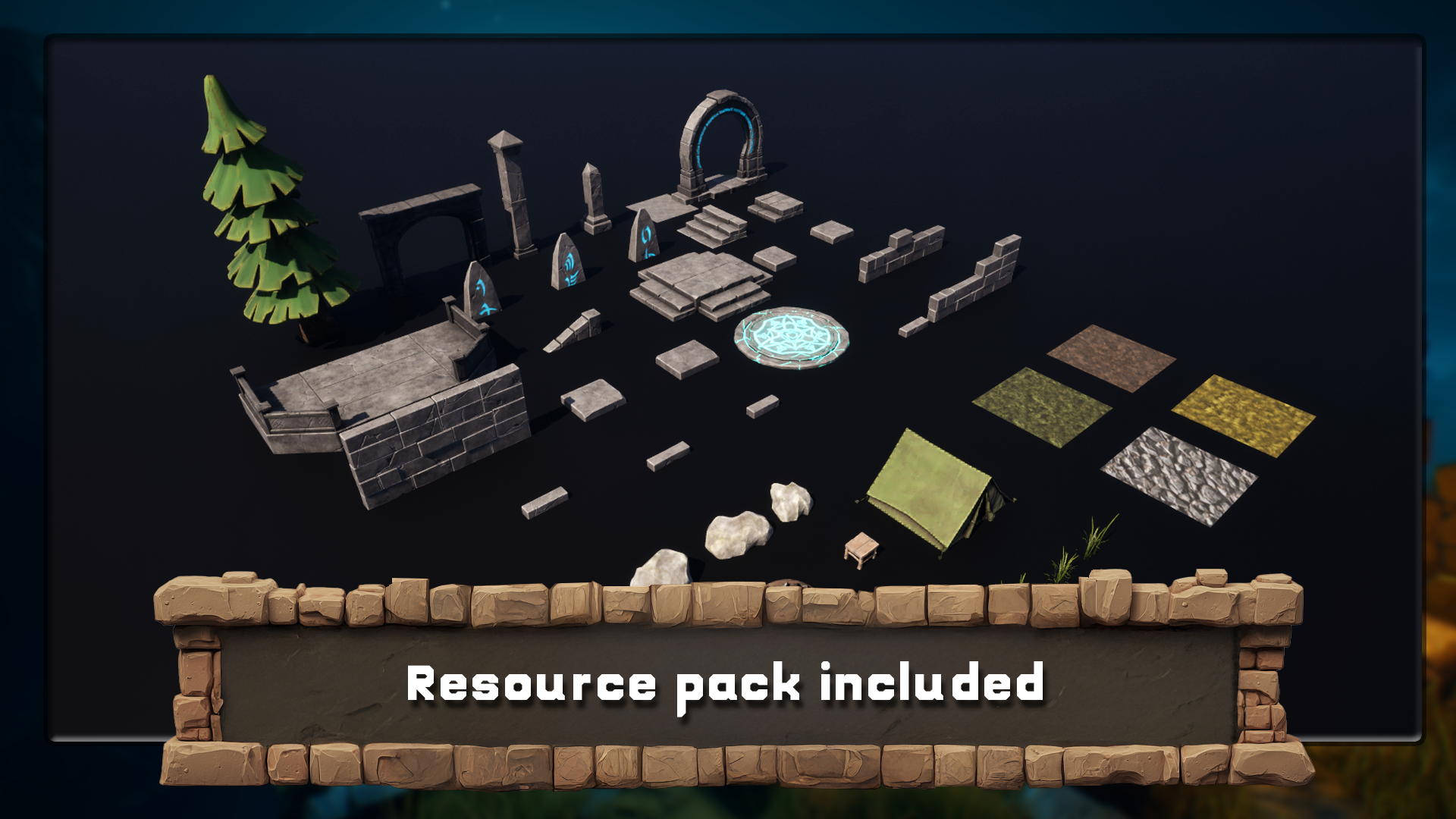
Ressourcenpaket erhalten Sie ein Reel Engine
Five-Projekt mit einer ZIP-Datei, das modulare Ruinen,
Meshes oder nahtlose
Landschaftstextur-Sets
mit vollständigen PBR- und Höhenkarten sowie alles andere enthält Meshes oder nahtlose
Landschaftstextur-Sets , was Sie
zum Erstellen dieser Umgebung benötigen Am Ende habt ihr nicht nur eine fertige
Nachtszene,
ihr werdet auch verstehen, warum jede Wahl funktioniert, wie man
Wiederholungen in der Landschaft kontrolliert, wie man volumetrische Daten
ohne nebliges Durcheinander stapelt, wie man Laub lebendig erscheinen lässt, ohne
die Leistung zu beeinträchtigen, und wie man die Balance zwischen kalt
und warm hält. Die Szene liest sich also auf den ersten Blick wunderbar
. Erstellen Sie Ihre stilisierte Umgebung Sie stolz zeigen werden, und ein Toolkit, das Sie auf
jede Nachtszene anwenden können, die Sie als Nächstes erstellen Also begleite mich in unnachgiebigen fünf stilisierten Nachtumgebungen. Lassen Sie uns einen Abend gestalten, den Ihr Portfolio verdient.
2. Einrichten einer stilisierten Nachtszene in Unreal Engine 5: Hallo und willkommen, alle in der stilisierten
Nachtumgebung von
Unreal Engine Five Wir gestalten Licht, Laub
und Landschaftsgestaltung. Und zu Beginn werden
wir nur
erwähnen, dass alle Abkürzungen
,
die im Kurs verwendet werden , auf der linken Seite angezeigt werden
. also alles, was
wir
hier bei der Szenenerstellung tun , Sie können
also alles, was
wir
hier bei der Szenenerstellung tun, mühelos neu erstellen Alle Mausklicks, alle Buchstaben, alles auf der
linken Seite zu sehen Und bevor wir anfangen, gehe
ich zum Epic Launcher. Und für diesen speziellen Kurs werden
wir die
Version 5.6 0.1 verwenden. Wenn Sie diese Version nicht haben, klicken Sie, wann immer Sie sich in der
Unreal Engine-Bibliothek befinden, wann immer Sie sich in der
Unreal Engine-Bibliothek befinden,
einfach hier auf diese
Plus-Schaltfläche und wählen Sie die neuere
Version für 5.6 Anschließend können Sie
zur Installation
auf die gelbe Schaltfläche und dann auf
Start klicken Lassen Sie uns seit dem Start die Ressource noch einmal
durchgehen. Das Ressourcenpaket wird eine Zip-Datei
enthalten. Stellen Sie sicher, dass Sie den gesamten Inhalt extrahieren und entpacken,
da
Sie darin auch das
Unreal Engine-Projekt
und den Bilderordner finden und den Bilderordner nun zum
Epic Games Launcher zurückkehren, sobald Sie
auf den Start geklickt und Ihr Projekt
für die Unreal Engine geladen
haben, erhalten Sie ein solches
Fenster. Wir müssen
uns
hier das Projekt suchen , das wir verwenden werden also hier
in den letzten Projekten auf
Durchsuchen klicken , können
wir den
Cheater-Ordner ohne Nachtszenen finden ,
der enthalten sollte Inhalt der Konfiguration
und die Dot-U-Projektdatei Meiner hat zusätzliche Ordner , weil ich ihn bereits geöffnet habe Sobald Sie das Projekt öffnen
, werden Ihnen
diese neuen Ordner generiert. Darüber müssen Sie sich
keine Sorgen machen. Wir werden
diese Datei einfach hier auswählen und auf Öffnen klicken. Wird erwähnen, dass es mit einer
früheren Version erstellt
wurde. Das ist okay. Wir können
einfach mehr Optionen verwenden und
Convert an Ort und Stelle verwenden. Beim ersten Laden kann
es einige
Zeit dauern, aber beim nächsten Mal
wird es viel schneller sein. Und du solltest dir
so ein Fenster besorgen. Um sicherzustellen, dass wir
genau das gleiche Layout sehen, gehen
wir zu Window und verwenden ein Loadout für die
Standard-Editor-Ausstattung Dass wir
genau das gleiche Layout haben, sodass es einfacher sein wird, diesem Setup zu
folgen Jetzt können wir
zur Inhaltsleiste übergehen
und uns auf die
Vorschauebene begeben. Wenn wir darauf
doppelklicken würden, würden
wir den gesamten Inhalt sehen,
der für das Ressourcenpaket erforderlich ist. Wenn Sie nun solche Fehler
bekommen, müssen Sie
nur
ganz nach rechts gehen und hier
die Schaltfläche „Reparieren“
suchen, beide so
anklicken, und schon werden
alle Kartenprüfungen behoben. Dann können wir weitermachen
und das schließen. Nun, das ist die Art von Inhalten, die
wir haben werden, und wir werden alle
notwendigen Teile haben, um unsere eigenen Ruinen
in der Umgebung zu
erschaffen. Wir werden auch
einen einzigen Baum haben, bevor das gesamte Setup eher
ein stilvoller Baum für diese
Art von Umgebung ist. Wir werden auch ein paar Felsen
haben, eine Mondebene,
ein paar Wolken, um sie zu überziehen, und solche
Dinge auf dem Campingplatz,
dann werden wir einige Materialien
für unsere Landschaft
haben,
einfach so dann werden wir einige Materialien
für unsere Landschaft
haben , und zum Schluss noch
etwas Laub, das wir
wieder für die Umwelt verwenden , und zum Schluss noch
etwas Laub, können. All das werden
wir für
die Landschaft selbst einrichten , um
das Beste daraus zu machen. Nun, das ist noch nicht ganz fertig, wenn es um das Ressourcenpaket
geht. Wir werden
auch etwas
Zusätzliches zum Setup
hinzufügen müssen. Und wenn wir zurück
zur Inhaltsschublade gehen, können
wir hier auf diese
Anzeigenschaltfläche klicken. Auf diese Weise können wir zusätzliche Inhalte wieder
importieren. Und davon ausgehend
werden wir den Import
aus der dritten Person nutzen . diese Weise können wir nun
die menschliche Skala hinzufügen , die wir
in unserer gesamten Szene verwenden werden, wenn Sie möchten, können
wir auch die Vorlage für
die dritte Person verwenden. Zwei werden
in unserer Szene herumlaufen. Diese Version einer
dritten Person wurde von 5.5 auf 5.6
aktualisiert, und es wird eine neuere Version sein. Falls Sie
eine ältere Version verwenden, wird
diese für Sie etwas
anders sein. Das
Wichtigste ist jedoch, dass wir das
jetzt hinzugefügt haben. Wir können einfach den gesamten
Inhaltsbrowser schließen. Das Wichtigste
ist jedoch, dass wir, sobald wir das
Ding zu unserem Projekt hinzugefügt haben, zu
Charakteren, Mannequins,
Meshes übergehen und
uns ein Quin Simple suchen können ,
das wir auf die Szene ziehen
können, um die Referenz im menschlichen Maßstab zu überprüfen Das ist also ziemlich gut.
Und Sie können bereits sehen, dass der
Mond zum Beispiel viel zu klein
für den Maßstab einer Szene
wäre. Also werden wir
das im Laufe des Kurses anpassen und sicherstellen, dass alles gut in
unsere Umgebung
passt. Außerdem wird
ein Menü geöffnet, das
besagt, dass zehn
Änderungen am Quellinhalt erkannt
wurden. Wir können auf Welche
Änderung klicken und sehen, dass A, es gibt einige Änderungen,
die vorgenommen
wurden , weil die Aktualisierung
einer Datei erforderlich war, aber wir können das Problem beheben,
indem wir auf Import klicken, und das wäre alles. Wir müssen uns hier um
nichts anderes kümmern. Standardmäßig sollte
dies als normales Setup eingerichtet sein. Wir können einfach auf Import klicken, und das wird
alle notwendigen Probleme beheben. Die letzte Sache, die
ich
erwähnen möchte , bevor wir
weitermachen , ist, dass wir unser Level speichern müssten,
und nur Control und S
zu verwenden, was ein Standardverfahren ist,
würde nicht ausreichen, da die Verwendung Control und S nur
das Speichern des aktuellen Levels bedeuten würde. Immer wenn Sie
ein bestimmtes Fenster geöffnet haben, wird nur
dieses bestimmte Fenster gespeichert. Wenn Sie alles speichern möchten, müssten
Sie die
Tasten Strg und Shift verwenden. In der unteren rechten Ecke sehen
wir einen Tab mit der
Aufschrift Kostenlose ungespeicherte Artikel. Mit Strg, Shift und S könnten
wir
alles auf einmal speichern Alternativ können wir
einfach auf
diese nicht gespeicherten Elemente hier in
der unteren rechten Ecke klicken diese nicht gespeicherten Elemente hier , um den gesamten Inhalt
zu speichern Und jetzt siehst du,
dass dort steht, dass alles gespeichert ist, und genau das wollen wir Das wird
es also für dieses Video sein. Vielen Dank fürs Zuschauen Wir
sehen uns bald wieder.
3. Erstellen eines leistungsstarken Referenzboards mit PureRef und KI-Tools: Hallo und willkommen
zurück zu UnreelEngine, fünf stilisierte
Nachtumgebungen,
VFX-Sliding, Laub- und Landschaftsdesign In der letzten Lektion haben wir
uns selbst ein
Ressourcenpaket für die Szene importiert und unserer Unreal Engine Five
eine
Vorlage aus der ersten Person hinzugefügt . Innerhalb des Ressourcenpakets gibt es noch eine weitere Sache
, die ich herausbringen möchte, und das wird dieser
Bildordner hier drüben sein Sobald Sie das gesamte Setup entpackt haben, haben
Sie einen Ordner
mit Bildern zum Verweisen. Und diese Ordner werden alles
enthalten, was
wir für schnelle Referenzen benötigen , darunter nur ein
allgemeines Beleuchtungs-Setup sowie die
PNG-Formate für, naja, die Umgebung selbst und auch nur einige
Renderaufnahmen der Szene Um es
mir einfach zu machen, was ich normalerweise mache, kannst
du
es entweder als PNG-Dateien haben oder ich verwende eine
Anwendung namens PURF Falls du dich fragst,
was Puref ist, werde
ich am Ende
dieses Videos ein Video hinzufügen , um zu erklären,
worum es geht Aber vorerst habe ich ein leeres Projekt
und fange einfach an, jeden dieser Ordner
einzeln
zu ziehen jeden dieser Ordner , um sicherzustellen , dass jeder
seinen eigenen Speicherplatz hat Und wenn wir das einfach machen,
können wir all
diese Elemente in ihre
eigenen separaten Teile importieren diese Elemente in ihre
eigenen separaten Teile Und sobald wir es haben, können
wir sehen,
dass alles, was wir brauchen, im Grunde
selbst eingerichtet
wird, wird für uns eingerichtet, und wir werden
alles gut für uns fertig haben. Bei First Swings First handelt es sich also nur um allgemeine Bilder von
Umgebungsreferenzen Und um ehrlich zu sein,
wenn es um
Referenzierung geht , gilt:
je mehr, desto besser Ehrlich gesagt sollten Sie
die Art der Referenzierung
für Beleuchtung haben die Art der Referenzierung
für Sie sollten die
Referenzierung für
eine Komposition für
die allgemeine Umgebung haben , den Standort der Umgebung, auch
den Standort der Umgebung, also welche Art von
Bäumen Sie haben würden und
so Bei all dieser Art von
Aufbau würden Sie wirklich,
wirklich davon profitieren,
wenn Sie sich
nur eine grobe Vorstellung machen müssten, eine allgemeine Vorstellung davon, was
wir zu
schaffen versuchen , und die Positionierung
der einzelnen Teile Also als
Erstes, wenn wir
zum Beispiel heranzoomen , schauen wir
uns diese Aufnahme
hier an, diese vertikale Aufnahme. Obwohl das endgültige Rendering , das wir erstellen
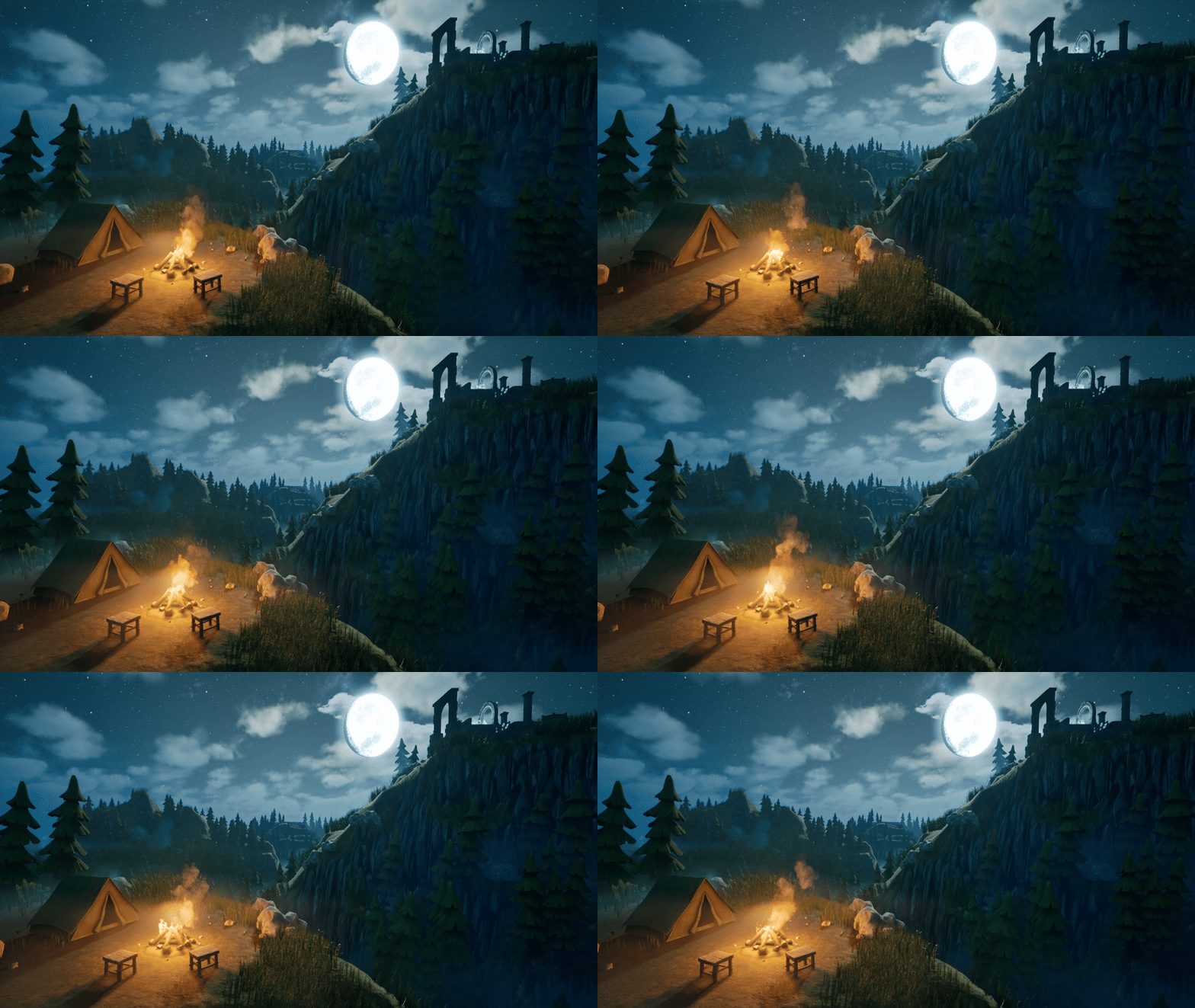
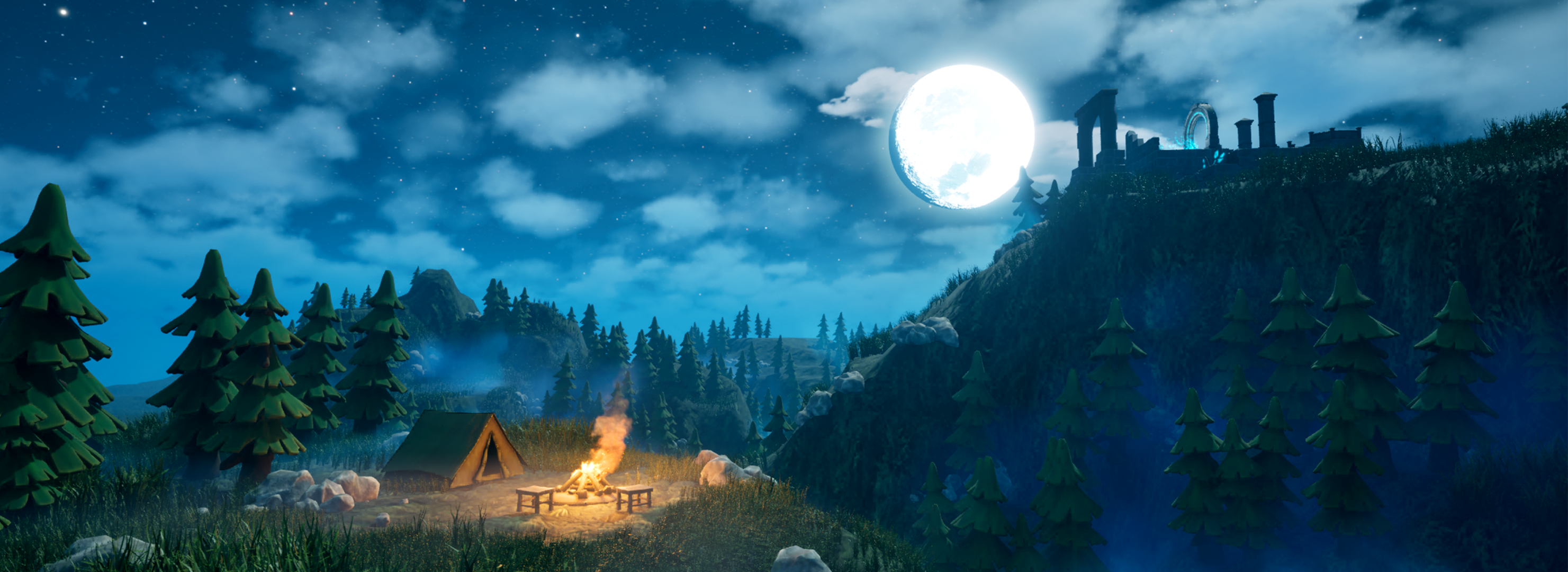
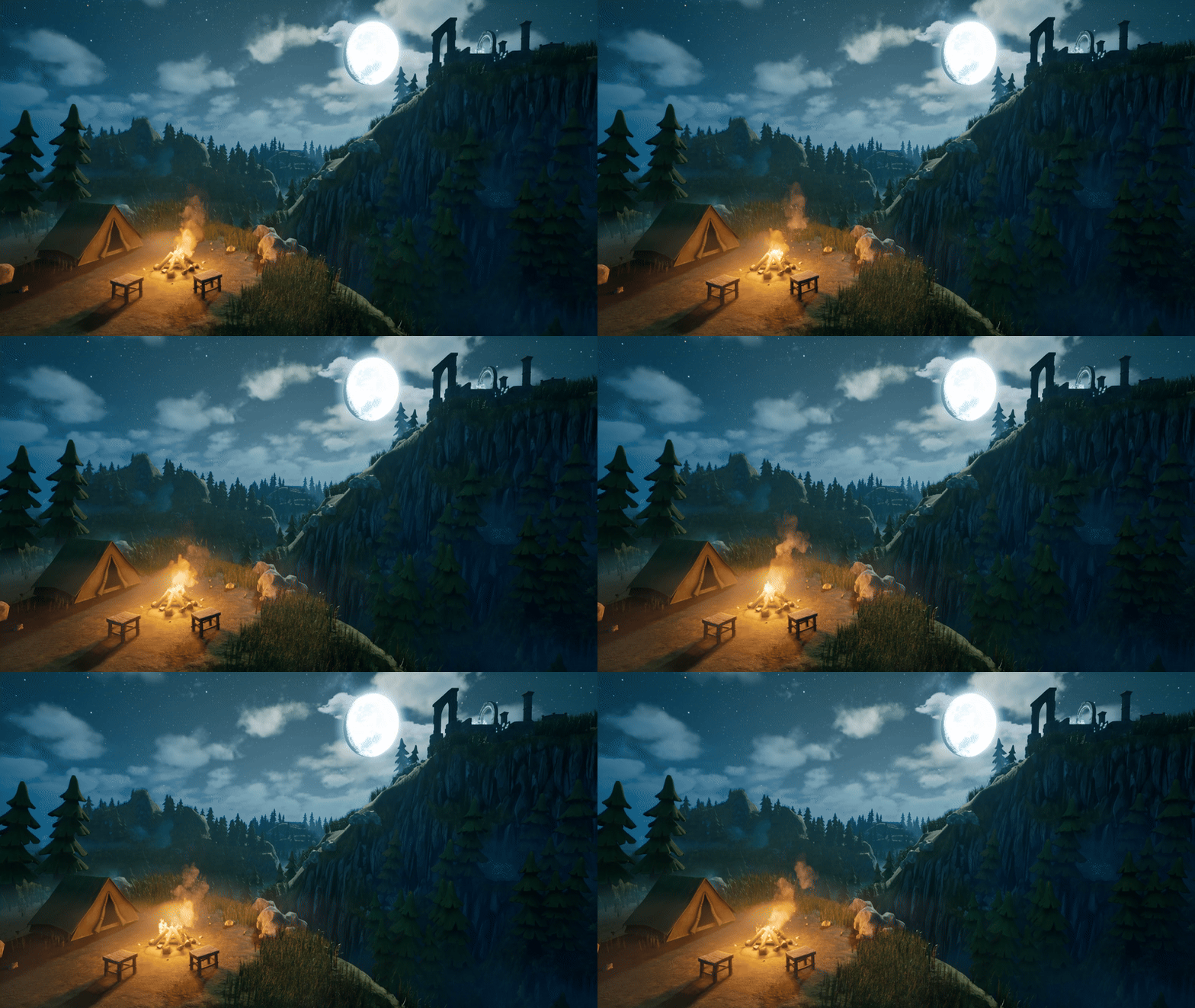
werden, eher eine Landschaft sein wird . Dies ist ein perfektes Beispiel dafür wie das Setup aussehen würde. Und im Vordergrund haben wir einen schönen Campingplatz, der
komplett und gut beleuchtet ist. Der Fokus unserer Augen würde also immer auf diesen Abschnitt hier drüben
gerichtet sein. Wir haben auch die entgegengesetzte Seite, was, Sie wissen schon, Symmetrie angeht Wenn wir das Gitter
also so zeichnen, hätten wir eins, etwa in einer Ecke und
ein anderes Hauptstück
in einer anderen Ecke, und all das
würde
durch das Mondlicht
selbst und den Mond selbst etwas besser durch das Mondlicht
selbst und den Mond selbst Das wäre also eine
nette Art von Aufnahme, und wir haben eine
gewisse Verbindung zu
einem Pfad, der nach oben führt, und der Rest der Objekte
ähnelt eher einer Silhouette Sie sind also nicht vollständig
beleuchtet und so, aber weil es sich um eine Nachtszene handelt, würden
wir diese dunkleren Schatten bekommen, diese heißeren Farben Und im Hintergrund würden
wir aufgrund des weichen Nebels, der in
der Landschaft selbst herrscht
, tatsächlich
hellere der in
der Landschaft selbst herrscht
, Farben sehen Die gesamte Landschaft, das Gelände selbst, würde nach aufgehellt werden. Und das ist eine nette Art
,
den Vordergrund
vom Hintergrund zu trennen ,
den Vordergrund
vom Hintergrund So und dann
im Hintergrund selbst, wirklich schönes Licht von nun an, das Dachfenster, die wunderschöne Landschaft, die
wir
hier sehen, mit all den Sternen und
all diesen Dingen. Das ist es im Grunde. Wenn es um die Nachtszenen
geht, ist
es wirklich wichtig zu
unterscheiden, dass es nicht so einfach ist
wie eine Tagesszene, und ich empfehle dir wirklich, einfach mit Filmen und
Filmsequenzen
zu beginnen und dir anzusehen wie
die
Nachtszene aufgebaut ist Und wenn es fertig ist, gibt
es dir normalerweise ein gewisses Glühen
oder einen bläulichen Farbton Sie schaffen also nicht wirklich eine realistische Nachtszene, aber sie muss einfach glaubwürdig
sein Wir werden im Laufe
der Zeit mehr über die
Beleuchtung sprechen . Aber der springende Punkt ist, dass das bläuliche Licht oft mit, nun ja,
der Nachtszene in
Verbindung gebracht wird, es verleiht
ein kaltes Aussehen, und wann immer es ein Lagerfeuer gibt,
ist es eher ein
warmes Leuchten Und hier werden wir uns die
Referenzen für, nun
ja, nur das ja, nur Wir werden die menschliche Referenz haben,
die, glaube
ich
, 1,8 Meter beträgt, sowohl für die weiblichen
als auch für die männlichen Mannequins Das war's also, und hier drüben werden
wir ein
paar dieser Mannequins rund um
den Aufbau
platzieren sehen paar dieser Mannequins rund um
den Aufbau
platzieren , nur um
eine Art Referenz für die Gesamtszene zu bekommen eine Art Referenz für die Gesamtszene zu Dann werden wir
wieder
die gesamte Landschaft haben, wobei diese
Mannequins leicht sichtbar sind Für eine bessere Sichtbarkeit werden
wir
diese Szene hier drüben haben
, in der all diese Mannequins
sichtbar sein werden, und wir werden auch einige Zahlen Diese Zahlen stehen für die
Höhe, die für diese
besondere Landschaft verwendet wurde Dieser Berg
hier drüben
wäre also im Vergleich zu
diesem etwas niedriger und dieser
ist der höchste Gipfel Und dann werden wir
auch
eine Nummer für diesen
Berg hier drüben haben eine Nummer für diesen
Berg hier drüben Das sind also die vier
Zahlen, die wir auf
dem Gelände sehen , um uns bei
der allgemeinen Referenzierung zu helfen Wir haben also eine hellere Färbung, hellere
Belichtung, um zu sehen, welche Art von Bergen wir außerhalb
der Anlage haben , und das ist so
ziemlich alles Der Rest dient hauptsächlich der,
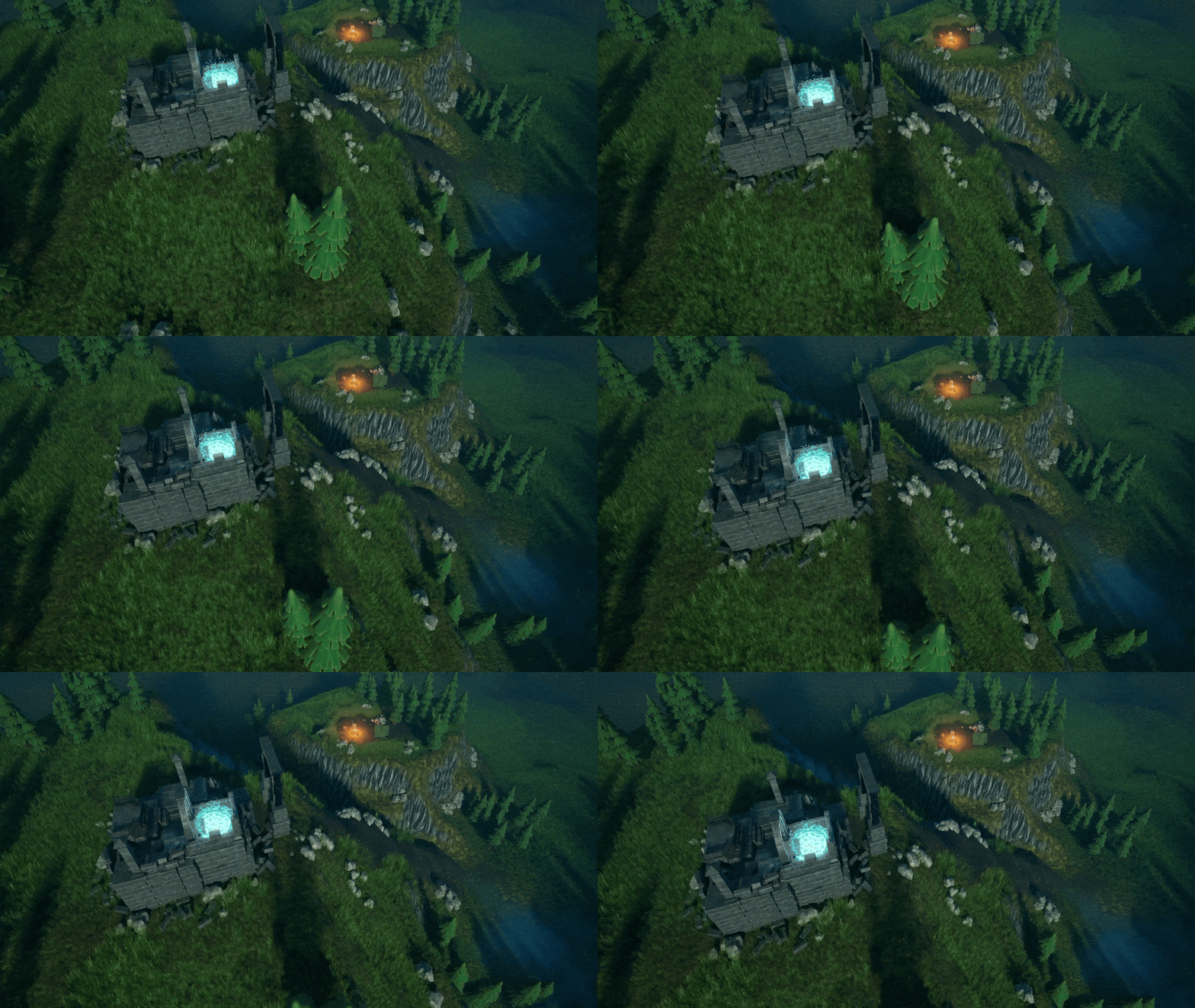
naja , besseren Referenzierung Sie sehen die
Ansichten von oben und so weiter, ein paar zusätzliche Nahaufnahmen,
all das gute Zeug, nur um
uns zu helfen, diese Gesamtszene zu visualisieren Nachdem all das gesagt ist, nur um PUF besser zu
nutzen, werde
ich
für diejenigen unter Ihnen, die das tun
möchten, ein kurzes
Einführungsvideo
zum PureRef abspielen , das Ihnen helfen wird, besser durch das gesamte Programm zu navigieren besser Also das wird es für mich sein. Vielen Dank fürs Zuschauen Wir
sehen uns bald wieder. Willkommen alle zu unserem
ausführlichen Referenzhandbuch. Und es ist sehr wichtig, dass wir Referenzen
tatsächlich in
so ziemlich jeder Art von Modellierung oder
Umgebung verwenden so ziemlich jeder Art von Modellierung oder , an der wir
tatsächlich arbeiten werden Bevor wir also etwas
tun, bevor wir irgendwelche Würfel
ablegen oder so, ist
es wirklich wichtig,
dass wir einige wirklich,
wirklich anständige Referenzen haben, mit denen wir tatsächlich arbeiten
können. Das Erste, was ich
empfehlen möchte , ist, dass Sie
etwas verwenden können ,
auf das Sie
alle Ihre Referenzen übertragen können, wie Photoshop oder sogar Word. Aber was ich empfehlen werde ,
ist, dass Sie etwas namens
Pure verwenden . Wenn Sie also auf die Seite gehen,
die purev.com heißt, werden
Sie das tatsächlich öffnen
, und von dort aus können
Sie tatsächlich
auf Get Pure Rv klicken, und das bringt Sie dann
zu diesem Download-Bildschirm Und Sie werden sehen, dass
Sie im Moment 157 oder einen benutzerdefinierten Betrag haben Sie können diesen Betrag auf
Null setzen und das Ganze sogar
umsonst bekommen Es ist also völlig kostenlos und Sie können zurückkommen und
spenden, wenn Sie möchten. Und dann müssen Sie nur
noch auf Herunterladen klicken. Die einzigen Dinge,
über die
wir hier als
Referenz sprechen werden,
werden also kostenlos sein, mit
Ausnahme unseres Teils in kostenlos sein, mit der Mitte der Reise. Aber es gibt auch andere
Alternativen wie Dlly und viele andere
, die Sie anstelle von Mid Journey verwenden
können Sobald Sie Pura öffnen, werden Sie auf
diesem Bildschirm genau so
begrüßt Und wenn du mit der rechten Maustaste klicken möchtest, kannst
du
es auf jeden
deiner Bildschirme ziehen oder du kannst sogar
verkleinern, so wie es ist Und es ist ein wirklich,
wirklich gutes Programm. Das ist wirklich, wirklich praktisch, ich kann es nur
empfehlen. Lassen Sie uns nun tatsächlich
darüber nachdenken, unsere Referenzen zu erhalten. Und es gibt ein paar Quellen, aus denen wir tatsächlich Referenzen
abrufen. Aber im Allgemeinen
solltest du eine Art
Referenzseite
erstellen, wenn du
ein Bastler oder ein
Profi in
drei 3D-Modellierungen oder
Umgebungen sein willst eine Art
Referenzseite
erstellen, wenn du
ein Bastler oder ein
Profi in
drei 3D-Modellierungen oder
Umgebungen sein , in denen
du
Dinge vielleicht auf
Pinterest sehen oder skizzieren willst , und sie tatsächlich in einer Datei speichern
willst Ich kenne also Leute mit
Tausenden und Abertausenden von Bildern, die sie im Laufe der Jahre
gespeichert haben Und wann immer sie zu einem Projekt
kommen, tauchen
sie ein
und finden tatsächlich alle Bilder, die sie von diesem bestimmten Objekt
haben . Das könnte ein
Samurai-Krieger oder eine chinesische Glocke sein. Außerdem werden viele Leute, die
ich kenne und
die
professionell in
diesem Bereich arbeiten, in Museen gehen Sie werden ihre
eigenen Bilder aufnehmen und
diese dann auch in die Datei hochladen. Die erste Anlaufstelle,
wenn Sie noch keine
eigene Datenbank haben , wird wahrscheinlich Google
sein. Öffnen wir also Google, und Sie können hier sehen
, dass
ich im Moment nach einem
viktorianischen Lieferwagen suche Ich werde das machen, ich werde
diese
einfach durchgehen und ein paar nette
Referenzen wie diese bekommen, und dann werde
ich einfach mit rechten Maustaste klicken und das Bild kopieren Dann werde ich
zu PUR-Wohnmobilen übergehen Ich öffne es einfach
wieder, drücke Strg V
und du wirst sehen, dass ich jetzt mein schönes Bild hier drin
habe Was wir auch mit PureVS
machen können, wir können es auch herausziehen und
bei Bedarf vergrößern,
was wirklich, sehr
praktisch ist, wenn wir viele echte Bilder
einfügen Als Nächstes empfehle
ich Ihnen, sobald
Sie tatsächlich
ein Bild drin haben, Sie
können mit der linken Maustaste klicken und es irgendwo
hinüberziehen Und dann können
Sie Strg N drücken und
schon können Sie sich eine Notiz machen. Nennen wir das also Victorian
Trucks. Sagen wir es Trucks Nun, in meiner Szene möchte
ich vielleicht einen viktorianischen Laternenpfahl auch
einen viktorianischen Laternenpfahl und einen Teil der Szene
oder so etwas Ähnliches Schauen wir uns also
den nächsten an. Die nächste Anlaufstelle
wird also Pinterest sein,
und lassen Sie uns tatsächlich einen
viktorianischen Laternenpfahl einsetzen .
Also lass uns das versuchen Also, schauen wir mal, was wir bekommen, und wir können sehen, dass wir viele,
viele Stile haben ,
besonders diesen. Dieser ist wirklich sehr nett. Dieser ist auch sehr nett. Also ich werde dieses Bild nehmen, ich klicke
mit der rechten Maustaste auf Bild kopieren, gehe zurück zu meinem PUeV und lege dann
die Bilder dort ab, so und mache das vielleicht
ein bisschen größer Ich neige dazu, für
jedes dieser Dinge
eine Menge Bilder zu sammeln für
jedes dieser Dinge
eine Menge Bilder zu Wenn wir tatsächlich
eine Szene oder auch nur das Modell erstellen, möchten
Sie so viele
Bilder wie möglich aufnehmen. Ich spreche hier
von Hunderten von Bildern. Und vor allem, wenn
du eine Szene machst, willst
du all
die kleinen Teile. Du willst alles
bis auf die Beleuchtung, die Umgebung, die Bäume. Du willst für
absolut alles Referenzen haben, weil deine
Szenen
dadurch einfach wirklich, wirklich viel besser aussehen wenn du ein paar
wirklich gute Referenzen hast. Lassen Sie mich
Ihnen jetzt zeigen, woran
ich gerade arbeite, also wenn ich rüberkomme
und Reason lade, und ich werde diesen hier einfach
laden, und Sie werden im Moment sehen, dass
ich alle meine Requisiten habe Ich habe alle meine
Hauptgebäude, die ich als Referenz verwenden
werde Ich habe eine Menge Türen. Ich habe sogar eine Menge Laub. Ich habe alle meine Fenster. Ich habe meine Lichter hier drüben, und ich habe auch,
was noch wichtiger ist, die gesamte Beleuchtung. Mit anderen Worten, es ist eine Szene. Also, zu welcher Tageszeit
wird es sein? Wird es, du weißt
schon, früh am Morgen sein oder
wird es in der Abenddämmerung sein Wird es eine Nachtszene sein
oder wird es Mittag
sein, wenn die Sonne auf meine Szene
untergeht Stellen Sie nur sicher, dass es
tatsächlich zur Szene passt. Es hat zum Beispiel keinen Sinn,
eine solche Szene
zu haben , also diese hier. Wenn Sie draußen im Schnee eine
Blockhütte haben, möchten
Sie wirklich, dass sie zu Ihrer tatsächlichen Szene
passt. Bevor wir
weitermachen,
gibt es noch ein paar andere Orte, die wir als Referenz verwenden, vor allem etwas wie
Sketch Up, was wirklich,
wirklich toll ist, weil man
tatsächlich in
eine tatsächliche Szene kommen kann tatsächlich in
eine tatsächliche Szene kommen Und dann
können Sie es tatsächlich
drehen und wirklich,
wirklich ausprobieren, wie ein Modell wie
dieses zusammengesetzt
ist, das ist eines unserer eigenen Aber Sie können hier sehen, wie
einfach es dann ist,
eine gute Vorstellung davon zu bekommen , was in
dieser Szene tatsächlich enthalten ist. Und was Sie von dort aus
tun können,
ist, dass wir tatsächlich runterkommen
und
einige Screenshots davon machen können oder
sogar mit der rechten Maustaste klicken und das Bild kopieren können. Nehmen wir auch an, wenn wir zum Beispiel
einen viktorianischen Truck bauen wollen , um das gleiche Thema beizubehalten wie das,
was wir bisher gemacht haben, können
Sie sehen, dass
es hier kein Ende von
echten viktorianischen oder klassischen
Fahrzeugen gibt echten viktorianischen oder klassischen
Fahrzeugen Nicht so viele wie das, was
es auf ArtStation gibt, aber trotzdem ein sehr, sehr guter Ort, um nach Referenzen zu
suchen Das führt mich zu meiner nächsten, die natürlich ArtStation ist Dies ist einfach eine der
größten Ressourcen der Welt, um Künstler
zu
referenzieren oder nach ihnen zu suchen Geben wir zum Beispiel eine
Referenz zu Victorian ein und
schauen wir uns an, was wir tatsächlich bekommen Lassen Sie uns nach Kunstwerken suchen. Also suchen wir nach Kunstwerken und schauen uns an, was dabei herauskommt. Hier sollte es eine Menge
Dinge geben, mit denen man arbeiten kann, besonders gut, wenn man
nach echter Beleuchtung sucht. Sie suchen also Lichteffekten
wie diesem hier. Und wieder können wir diese
tatsächlichen, ähm, als
Referenz verwenden. Und das Beste an
ArtStation ist,
dass wir auch
runterkommen und uns Dinge ansehen können , die Konzeptkunst sein können, also zwei D oder tatsächlich
drei D. Und wir können auch runterkommen und schauen, um welches
Thema es sich handelt Es könnten also Automobile sein,
also viktorianische Automobile, oder es
könnte Architektur
oder etwas Ähnliches sein Die Möglichkeiten mit
ArtStation sind also ziemlich endlos, und Sie können
Tonnen und Tonnen von wirklich,
wirklich hochwertigen Referenzen abrufen wirklich Es gibt natürlich Hunderte und
Hunderte von
anderen Orten, an denen Sie wahrscheinlich
nach Referenzen suchen könnten, aber ich zeige
Ihnen diese, denn Referenzen
angeht, sind
dies einige der
besten Anlaufstellen Lassen Sie uns dann zu einem
der Dinge übergehen, von denen wir jetzt
wirklich viel verwenden und von
denen Sie nicht
gedacht hätten, dass sie
in Bezug auf die
Referenzierung tatsächlich eine Rolle spielen würden , aber sie sind
wirklich, wirklich praktisch Lassen Sie mich
Ihnen jetzt Chat GPT vorstellen. Also hier ist Chat GPT. Sie können sehen, dass wir Chat GPT vier
haben, aber wir haben auch 3.5 3.5 ist eigentlich kostenlos
und es ist eigentlich gut genug, um
zu tun, was auch immer Sie wollen Sie müssen wirklich nicht
dafür bezahlen. Es ist auch kostenlos. Also, ich gehe zur Nachricht und tippe ein und gebe mir zehn verschiedene Gebäude für eine viktorianische Stadtszene So etwas in der Art. Lass uns auf Enter klicken und mal sehen,
was es mir gibt. Sie können jetzt also sehen, dass es mir
eine Menge Dinge gegeben hat , mit denen ich hier
tatsächlich arbeiten kann. Und das Beste
daran ist, dass du auch sagen kannst, gib mir noch zehn. Und dann wird es einfach
weitergehen und dir zehn weitere geben. Nun, diese Dinge
sind wirklich praktisch denn dann kann ich diese Ideen einfach nehmen und es werden mir
auch andere Ideen zur Verfügung gestellt, und ich kann dann auf Pinterest
gehen Oder suchen Sie bei Google und suchen sie
tatsächlich oder versuchen Sie, so
etwas zu finden Und ich kann mir
Ideen holen und meine Szene
dort entwerfen , indem ich all
diese Dinge verwende ,
insbesondere Pure Rev. Wir können sie auch in
unsere eigentliche Mid Journey mitnehmen Auch jetzt ist unsere
Mid-Journey bezahlt. Ich denke, der niedrigste Betrag liegt bei
20$ oder so, aber es gibt viele, viele
kostenlose Dinge, aber ich werde dir trotzdem zeigen,
was wir mit
unserem KI-basierten Bildgenerator tatsächlich machen unserem KI-basierten Bildgenerator Sie können also im Moment
sehen, dass dies
das Bild ist , das wir
tatsächlich generiert haben Ich weiß, wir haben es Lieferwagen aus der
viktorianischen Zeit genannt, und das bekommen
wir tatsächlich Wenn wir zu meinen Bildern gehen, werden
Sie sehen, dass
wir
eine Menge Bilder über
all diese Dinge generiert haben eine Menge Bilder über
all diese Dinge Insbesondere verwenden wir dies
auch, um Texturen zu generieren. Es ist nicht nur dazu da, Bilder und Ideen
und solche Dinge zu
generieren. Sie können es tatsächlich verwenden, um Übertragungen zu
generieren, die auf Windows oder in
Werbung oder tatsächlichen Texturen übertragen werden auf Windows oder in
Werbung oder tatsächlichen Texturen Und wir verwenden das, vor allem für Dinge wie Gardinen,
weil es wirklich, wirklich einfach ist, den Look zu bekommen , den Sie tatsächlich
suchen Ich kann sehen, dass wir viele
Ideen für Wohnzimmer haben. Wir haben viele Ideen für Schlafzimmer und solche
Dinge. Was wir auch während
einer Reise machen können, können
wir auch auf Entdeckungsreise gehen. Und was Sie tun könnten, ist
, mit
einem viktorianischen Abschlussball nach oben zu schauen einem viktorianischen Abschlussball nach Lass uns in die Kutsche fahren. Und dann können wir uns auch Ideen daraus
holen. Und wenn ich eine
viktorianische Kutsche nehme, können
Sie das
als das sehen, was dabei herauskommt Nun, wenn wir hier rüber kommen, können
wir auch sehen, ob
wir hier klicken, das ist die eigentliche Aufforderung,
die jemand eingegeben hat,
also können Sie
diese Aufforderung tatsächlich
annehmen, sie
vielleicht ein bisschen ändern
und dann Ihre eigenen
Bilder bekommen, anstatt einfach die Bilder
anderer Leute zu kopieren Es ist ein großartiger Ort, um damit
zu beginnen ,
Ihre eigenen Bilder zu sammeln. der anderen Sache
geht es um Mitten auf Reisen, ich kann zum Beispiel reinkommen,
lass uns einfach zurückgehen. Und dann
kann ich die Schicht halten, aber runter. Ich kann mir zum Beispiel all
diese Bilder schnappen und dann auf
die Download-Schaltfläche klicken und all diese Bilder
herunterladen. Und das Beste
an PureV ist, dass Sie mehrere Bilder
gleichzeitig hochladen können , sodass Sie sie einfach per Drag & Drop verschieben können, und dann werden sie alle
tatsächlich nebeneinander angezeigt Also wirklich, wirklich
praktische Dinge, die man haben sollte. Also, abschließend, um es zusammenzufassen: Tun
Sie nicht das, was ich vor
ein paar Jahren getan habe, wo ich direkt in
Blender eintauche und nicht einmal über
Referenzen nachdenke und einfach
Referenzen finde , wenn ich
müsste , während ich tatsächlich etwas
baue. Mach es nicht so. Das führt direkt dazu, eine
wunderschöne graue Box zu bauen, all das, denn zuerst schnappst du dir all deine Referenzen und
stellst sicher, dass
alles geklärt ist. Sie können bei Bedarf weitere
Referenzen suchen. Wissen Sie, wenn Sie plötzlich einen Funken Inspiration
haben, etwas im Handumdrehen machen wollen,
dann holen
Sie sich ein paar weitere Referenzen
, aber
nehmen Sie sich zunächst alle Ihre Referenzen,
haben Sie sie wirklich, wirklich
übersichtlich angeordnet und verbringen Sie,
Sie wissen schon, sogar einen halben Tag bis
einen Tag damit, all
diese Referenzen Sie können
das Pura
auch in einzelnen Dateien speichern , und dann haben Sie alle
anderen Referenzen rund um diesen bestimmten
Build darin,
die Sie vielleicht in Zukunft für ein anderes
Projekt verwenden können. Oder alle anderen, also ich hoffe,
Sie fanden das nützlich, und ich hoffe, dass Sie
meinen Rat auch in Zukunft annehmen werden Danke an alle. Wir sehen uns
beim nächsten. Prost.
4. Erstellen und Navigieren im ersten Level in Unreal Engine 5: Hallo und willkommen
zurück zu Unreal Engine Five mit stilisiertem
Night Environment,
FX Sliding, Laub
und Landschaftsdesign In der letzten Lektion haben wir
das PURF-Setup für
unsere Referenzierung durchgesehen , wodurch wir diese
Art von Datei erhalten haben Jetzt werden wir mit der Erstellung unseres ersten
Levels fortfahren. Damit wir
das tun können,
gehen wir zur Datei eines neuen Levels und
wählen die grundlegende Szene aus. Wir werden weitermachen und
auf Erstellen klicken und sofort
Strg
und S drücken, um unser Level zu speichern. Also diese, wir können sie
Nachtszene
so nennen und auf Speichern klicken. Auf diese Weise haben wir uns
eine sehr schöne
Grundumgebung geschaffen , die
uns bereits nette Komponenten
wie direktionales Licht,
Oberlicht und
Cloud-System bietet uns bereits nette Komponenten
wie direktionales Licht, Oberlicht und
Cloud-System Wenn wir uns
mit einem Charakter aus der dritten Person zusammensetzen wollen , wenn wir
jetzt ein Flugzeug treffen würden, würde nichts passieren Aber wenn wir wollen
, dass diese dritte Person Inhalte startet
, die wir zuvor
importiert haben Inhalte startet
, die wir zuvor
importiert um sie in der
Szene zu platzieren, können wir das tun. Wir können einfach die Projekteinstellungen
bearbeiten und dann suchen wir
uns ein Spielprojekt. Wir können hier zu allen
Einstellungen übergehen. Suchen Sie dann nach einem
einfachen Y-Spielmodus. Los geht's,
Standardspielmodus hier, und wir können den
BP-Third-Person-Spielmodus auswählen. Sobald wir es hinter uns haben, können
wir auf „Schließen“ klicken. Und wenn wir jetzt auf Play klicken, sehen
wir
uns selbst diesen Charakter, in
dem wir uns jetzt bewegen
können. Wenn wir kontrollieren wollen, wo
der Charakter spawnt, können
wir hier einfach auf die Schaltfläche
Hinzufügen klicken und nach
Startspieler-Start suchen, so
wie hier, und ihn dann auswählen Und das gibt uns eine Kapsel,
in die wir sie im Grunde bewegen, und
sie wird unseren Charakter
darin erscheinen lassen. Das ist also ziemlich nett Ähm, was
Bewegung und die Navigation
im Viewport angeht , werde
ich
ein kurzes Video mit den Grundlagen der
Viewport-Navigation abspielen , und dann fahren wir mit der nächsten Lektion
fort Also vielen
Dank fürs Zuschauen Wir
sehen uns gleich wieder Hallo und willkommen
zum Leitfaden mit den
fünf Grundlagen der Unreal Engine für
die Kamerabewegungen. Und wir werden euch zunächst mit
den
Kamerabewegungen in Unreal
Engine Five vertraut machen,
damit ihr die Lektionen leichter
nachvollziehen euch zunächst mit
den
Kamerabewegungen in Unreal
Engine Five vertraut machen,
damit ihr die Lektionen könnt Um also im mittleren Bereich
der Software zu beginnen , haben
wir standardmäßig eine perspektivische
Kameraansicht Und damit können wir unsere Kamera
bewegen. Das Wichtigste, woran
Sie denken
müssen wenn Sie
Ihre Kamera bewegen
, ist , dass Sie
eine bestimmte Bewegung ausführen können, wenn
Sie die Tasten Alt und Ev gedrückt halten . also zum Beispiel die
Alt-Taste und die linke Maustaste gedrückt halten, können
Sie Ihre
Kamera wie folgt drehen. Alt-Taste und die
mittlere Maustaste gedrückt halten, können
Sie Ihre
Kamera einfach so schwenken. Und
wenn Sie die Alt-Taste
und die rechte Maustaste gedrückt halten und mit dieser Bewegung nach oben und unten scrollen, können
Sie Ihre Ansicht vergrößern
und verkleinern. Alternativ können Sie auch
einfach mit dem Mausrad scrollen und
das Projekt auf diese Weise vergrößern oder verkleinern. Wenn Sie nun in ein ausgewähltes Objekt
hineinzoomen möchten, können wir, wenn ich dieses Feld hier auswählen würde
,
zum Beispiel
auf den Buchstaben
F klicken und es würde
direkt auf das Objekt hineinzoomen zum Beispiel
auf den Buchstaben
F klicken . Jetzt können wir damit unsere Kamera
drehen und einfach eine Ebene sehen, auf der das
Objekt als Mittelpunkt ausgewählt ist. Wenn wir ein
anderes Objekt auswählen und auf F klicken würden, würden
wir unser Objekt vergrößern. Und wenn das Objekt größer ist, wie diese Grundebene hier
drüben,
würden wir zum Beispiel auf F klicken, verkleinern und
sicherstellen, dass die Kameraansicht die gesamte
Auswahl in unserer Ansicht hat. Das ist also ziemlich
gut, wenn wir unsere Auswahl vergrößern
möchten. Sie müssen vorsichtig sein, denn wenn wir zum Beispiel einen
Himmel auswählen und auf F klicken
würden, würde
er ganz herauszoomen, und wir
wollen nicht, dass das wirklich passiert. Stellen Sie also sicher, dass es sich bei
Ihrer Auswahl nicht
um eine Himmelssphäre handelt, bevor Sie auf F
klicken Ihrer Auswahl nicht
um eine Himmelssphäre handelt, bevor Sie Wenn Sie nun
mehr Kontrolle über die Kamera haben möchten
und, sagen wir, Sie möchten, dass sie unserem
Ego-Spiel ähnelt, können Sie, indem Sie die rechte Maustaste
gedrückt halten, aufrufen in Ihrem Editor eine
Art Kamerabewegungsmodus Wenn ich momentan die rechte Maustaste gedrückt halte, kann
ich
meine Kamera einfach drehen, als wäre es
ein Ego-Spiel. Das Schöne
daran ist, dass wir, wenn wir die rechte Maustaste
gedrückt halten und WASD verwenden würden, unsere Säure so
bewegen also rClick und W gedrückt halten könnten wir vorwärts gehen, indem wir die rechte Maustaste und S gedrückt halten. Wir können rückwärts gehen, A, um nach links zu gehen, und D, um nach rechts zu
gehen Und wenn Sie direkt nach
oben oder direkt nach unten gehen möchten, können
Sie die
Kombination aus Q und E verwenden also die rechte Maustaste gedrückt halte und Q
gedrückt halte, kann
ich direkt zur Ebene hinuntersteigen In ähnlicher Weise können
wir, indem wir die
rechte Maustaste gedrückt halten und E gedrückt halten, einfach so zur Ebene aufsteigen Wenn die Kamera jetzt
etwas zu schnell oder zu langsam ist, können
wir
dieses Symbol in der
oberen rechten Ecke verwenden , das die Kamerageschwindigkeit angibt. Wenn wir
darauf klicken, können wir hier mit
einem Schieberegler
die Geschwindigkeit unserer Kamera einstellen. Wenn ich
es zum Beispiel auf eins einstellen würde, habe ich eine echte Zeitlupe
und wir könnten einem Editor-Modus sehr genau kontrollieren mit
einem Editor-Modus sehr genau kontrollieren,
wo sich unsere Kamera befindet. Wenn wir
es auf acht einstellen würden, könnten
wir
sehr schnell auf und
ab fahren , einfach so. Aber standardmäßig sollte es auf etwa vier
eingestellt sein. Darunter befindet sich ein Wert
, der auf eins gesetzt ist. Wenn wir ihn
zum Beispiel auf zwei setzen würden, würde das
unsere Geschwindigkeit von vier
auf acht multiplizieren . Wenn wir jetzt also auf und ab fahren
würden, würden
Sie feststellen, dass
es viel schneller ist. Das ist also sehr
nützlich , wenn wir
mit verschiedenen Skalen arbeiten. Ich persönlich
empfehle Ihnen,
diesen Wert nur zu verwenden , wenn Sie in der Skala auf- und
absteigen. Wenn du also zum Beispiel
mit planetarischer Skalierung arbeitest , möchten
wir, dass dieser Wert
beispielsweise auf 14 erhöht
wird , damit wir auf
diese Weise in der Lage sind, ein
Level sehr schnell
zu verlassen. Aber wenn wir es standardmäßig auf eins belassen und es einfach nach oben und unten skalieren
, werden
wir es gut machen. In der perspektivischen Ansicht es auch einige Wahrnehmungsmodi,
bei denen der
Mauszeiger bewegt wird. Diese der oberen linken Ecke des Fensters für
die
perspektivische Kamera Im Moment haben wir es also auf perspektivisch
eingestellt. Wir können diese so ändern, dass sie oben, unten, links und rechts sind. Das würde
dir
im Grunde helfen , verschiedene
Verwendungsmöglichkeiten für unser Level zu finden, im Moment, weil ich auf unten gesetzt bin, wenn ich es auf links stellen würde, und wenn du nichts siehst, können
wir immer
den Buchstaben F benutzen und einfach so zur Ebene zurückkehren. Das ist sehr nützlich
, wenn wir Umgebungen
und Objekte
erstellen, und wir wollen nur
sicherstellen, dass sie gut und
proportional zum Rest
unseres Levels aussehen proportional zum Rest
unseres und aus
allen Blickwinkeln betrachtet werden. Auch hier
wird es sich standardmäßig um eine Perspektive handeln. Wenn Sie
jedoch mehrere Kameras daraus
machen möchten und
mehrere von ihnen gleichzeitig sehen möchten, können
wir in unserem Ansichtsmodus oben
rechts klicken, aber hier klicken Sie auf Ansicht
maximieren oder wiederherstellen. Auf diese Weise erhalten wir drei
verschiedene Blickwinkel, die
alle
unterschiedliche Perspektiven Abgesehen von der Perspektive sind nun alle Ava-Ansichten standardmäßig
auf Wireframe
eingestellt Wenn Sie nicht möchten, dass
das passiert, können
wir sie jederzeit so einstellen, dass
sie leuchten Gerade beim
Entwerfen eines Levels kann
diese Art von Ansicht also sehr praktisch
sein. Um zu einer Ansicht zurückzukehren, müssen wir nur
unsere perspektivische Kamera suchen und auf diese Schaltfläche hier
klicken. In dieser perspektivischen Ansicht können
wir auch die Art und Weise ändern, wie unsere Kamera
die gesamte Ebene wahrnimmt Und momentan ist es standardmäßig
auf IT eingestellt,
was bedeutet, dass die gesamte Schattierung mit
den richtigen
Schatten und so weiter sichtbar
wäre mit
den richtigen
Schatten und so weiter sichtbar
wäre Um das zu ändern, müssten
wir darauf klicken Und wenn wir zum Beispiel „Unbeleuchtet“ auswählen
würden, würde dir
das gesamte Level ohne
jegliche Art von Schatten angezeigt . Du
kannst weitermachen und das machen Wir würden ein solches Ergebnis erzielen. Es ist auch
so etwas wie ein Wireframe, man es
bei AVO-Kameras sehen würde Wenn wir
darauf klicken würden, würden wir die Geometrietypen sehen ,
die wir haben Es ist also ganz nett
zu wissen, vor allem, wenn Sie manchmal versehentlich auf eine von ihnen
klicken und nicht
wissen, wie Sie wieder herauskommen sollen . Sie
können jederzeit auf diese
Schaltfläche hier klicken und auswählen, woraufhin wir auch das Symbol hier anzeigen
haben. Auf diese Weise erhalten Sie
verschiedene Arten von Visualisierungen für Ihre
jeweilige Kamera Aber was du wissen
musst,
ist, wenn du etwas hast,
das ein bisschen anders ist, zum Beispiel habe ich gerade
mein Raster, das kaum sichtbar ist, aber es ist oft sehr nützlich wenn wir unser Level
erstellen Aber wenn das nicht
sichtbar ist, zum Beispiel, wenn ich es
mit dieser Schaltfläche hier ausgeschaltet
habe, möchte ich es an haben , aber ich
weiß nicht, welches genau es ist. Wir können jederzeit weitermachen
und auf STANDARD VERWENDEN klicken Dadurch werden
alle ausgewählten Standardeinstellungen wiederhergestellt , die normalerweise in der Standardvorlage festgelegt Das ist so ziemlich alles, was die Kamerasteuerung zu bieten hat. Ich hoffe, Ihnen gefällt das Video, und jetzt kommen wir
zurück zum Kurs.
5. Graybox Spiral Ruins in Unreal Engine 5 mit Präzisionstools: Hallo und willkommen
zurück zu Unreal Engine Five, stilisierter
Nachtumgebung,
VFX, Beleuchtung, Laub und Landschaftsdesign In der letzten Lektion haben wir uns
mit den Grundlagen
des Benutzer-Viewports befasst und
uns ein schönes, brandneues Level
geschaffen brandneues Level wir nutzen können Jetzt fangen wir an,
naja, mit der Arbeit an der Szene Und das Wichtigste
zuerst, was wir tun
werden, ist,
uns selbst einen Grundwürfel zu bauen , Sir, nein, den Grundwürfel mit Formen. Da haben wir's. Und das wird
uns eine schöne Skala geben, eins
nach dem anderen, naja, einen Würfel. Wir werden das nutzen, um uns
ein sehr einfaches und nettes
kleines Setup für Gray Box zu erstellen . das Verschieben des Objekts angeht, können
wir W verwenden, um unseren Gizmo für
die Bewegung auszuwählen, der auch hier
in dieser Ecke oben
links
angeklickt werden kann dieser Ecke oben
links Damit können wir es
bewegen, indem wir
dieses Gizmo der Pfeile wie folgt verwenden dieses Gizmo der Wir können auch auf E klicken, um zur
Rotationsachse zu wechseln, wodurch wir
unser Objekt
einfach so drehen unser Objekt
einfach so Und schließlich können wir R verwenden, um zum Skalierungs-Gizmo zu
gelangen, der es
uns ermöglicht, entweder
das gesamte Objekt
auf diese Weise zu skalieren oder
nur die Achsensperre
zu verwenden , um es in
Bezug auf die Achse
selbst zu skalieren , einfach so Und wenn wir uns die Referenz ansehen, dann werden wir dieses Stück hier drüben
erstellen Wir werden damit beginnen, die gesamte Form zu stark zu vereinfachen um uns etwas
für, nun ja, die Ruinen zu geben Wir haben also selbst einen Würfel, und ich würde mir auch gerne
einen Charakter schnappen , den wir zuvor
in einer anderen Szene platziert
hatten Also Quinn Mannequin,
wir können ihn so lassen, wie er ist, und jetzt anfangen,
gut mit den Grundlagen zu arbeiten Und das Wichtigste zuerst Wenn wir mit dem Design arbeiten, müssen
wir uns vorstellen wie es als
Ruinenanlage aussehen würde Und dafür fange ich einfach damit
an, nun
ja, diese
Suppe zu verwenden, um sie zu extrudieren Also, sieh dir an, dass ich auch Snapping aktiviert
habe. Ganz oben haben wir das blaue
Raster-Snipping hervorgehoben. Stellen Sie sicher, dass dies aktiviert ist
und dass das Angle Snapping aktiviert ist. Wenn wir uns also drehen, wird
es um zehn Grad
einrasten Und wir haben auch
Scale-Snapping. Das ist also auf 0,25 gesetzt. All diese Optionen
sind standardmäßig eingerichtet. Helfen Sie
uns
einfach, stellen Sie sich vor, wie das aussehen wird Und zu Beginn werden wir
einfach, eine sehr einfache
Art von Plattformen
erstellen. Und während wir das machen, werden
wir
ein bisschen darüber sprechen wie gut sie für das Setup
aussehen werden. Bei der Erstellung von
Ruinen wie diesen ist
es also wichtig, nicht nur einfache
blockartige Ergebnisse zu erzielen, sondern wir werden auch auf eine
dynamischere Form hinarbeiten eine
dynamischere Form In diesem Fall möchte
ich also eher
ein spiralförmiges Setup machen,
was bedeutet, dass wir, nun ja,
das ist die vordere Plattform Wir hätten eine andere
Plattform, die ebenfalls nach unten geht,
ein bisschen tiefer also vielleicht ein bisschen
näher, einfach so. Und das ist eine nette Grundkonfiguration. Und dann noch
eins unten, also so etwas
von diesem Design. Es geht also so nach oben, was ganz nett aussieht. Und dann lass mich
einfach mal nachschauen. Ich denke, es ist ein
bisschen zu hoch oben, also können wir
einfach
beide auswählen und es um eins absenken. Da haben wir's,
so etwas ist nett. Dann, wenn es hier in der
Mitte ist, können
wir es noch höher machen. Also werde ich
das ein bisschen hochskalieren und
es nach außen skalieren, und
es nach außen skalieren nur um sicherzugehen , dass sich die Ecke nicht berührt, und es würde für das Setup etwas
natürlicher aussehen In diesem Fall
gefällt mir die Art und Weise, wie sich das
überschneidet, nicht Ich würde es idealerweise
nach außen verschieben oder alternativ kann
ich es
ein bisschen nach unten drücken,
und wir bekommen so ein
Setup Dieser Teil hier würde ein bisschen zu leer
aussehen,
zu leer, wenn wir ihn so
lassen würden, wie er ist Wir werden also ein weiteres
Duplikat
erstellen und es so
nach unten verschieben und es vielleicht
sogar ein wenig erweitern Aber ich möchte nicht, dass diese
gesamte Lücke gefüllt wird. Was wir
tun werden, ist, das einfach ein
wenig zur Seite zu verschieben und es leicht nach unten zu skalieren Also nur um eine nette kleine
Plattform zu schaffen, die uns hilft, diese gesamte vertikale
Form einfach so
aufzuschlüsseln diese gesamte vertikale
Form einfach so
aufzuschlüsseln Und schon
sieht es ganz nett aus. Es geht so aufwärts
und dann wird
es im höheren
Abschnitt hier drüben
noch spiralförmig nach oben gehen. Zu diesem Zeitpunkt ist
uns jedoch vielleicht aufgefallen, dass das verwendete Material etwas
schwer zu visualisieren
ist, insbesondere bei so
hellem Licht. Eine Sache, die
wir tun könnten, ist das
Material für diese graue Box zu ändern. Und wenn wir
all diese Blöcke auswählen würden, könnten
wir
innerhalb eines Detail-Tabs zu
den Elementen auf der rechten Seite gehen und
nach unten scrollen, bis
Sie Materialien sehen. Wir können einfach
auf die Registerkarte „Material“ klicken, so nach einem Gitter
suchen und dann nach Material für das Weltraster
suchen. Klicken Sie darauf und wir werden
diese Art von Ergebnis erhalten. Einige Teile werden
leicht ausfallen,
und der Grund dafür ist, dass wir einige
dieser Netze
überlappen, aber das ist völlig akzeptabel
für so etwas wie ein graues Feld, können
wir später korrigieren Wir werden das jetzt beheben,
weil es mir langweilig ist, also werde ich diese Skalierung ganz schnell
ausschalten und das einfach ein
bisschen hochskalieren, einfach so, nur um ein kleines bisschen,
so, und los geht's. Wir haben es repariert. Wir müssen uns darüber
Gedanken machen, ein
bisschen frech zu sein oder so Wir können auch etwas Ähnliches
für diesen tun ,
wenn wir wollen Aber auch dies ist nur eine
schnelle Lösung für Überlappungen. Und da dies
nur eine graue Box ist, müssen
wir uns
darüber nicht allzu viele Gedanken machen Ehrlich gesagt hätten wir dafür sorgen können, dass
es sich überschneidet. Es wäre völlig okay gewesen. Ich mache mit der Form weiter. Wir haben also bereits ein
solches Setup, das schon ziemlich gut
aussieht. Jetzt müssen wir
es in diesem Abschnitt noch weiter nach
oben verschieben . Dieses Mal
müssen wir auch
ein wenig für die
Treppe visualisieren . Und aus diesem Grund glaube
ich, dass ich diese Skala vielleicht
noch etwas herabsetzen könnte. Diesmal
ist die Skalierung also mit Snapping eingerichtet. Ich werde es ein bisschen
nach unten drücken, nur
um es ein bisschen dünner zu machen Der Grund dafür ist
, dass ich etwas Platz
für die Treppe
haben möchte etwas Platz
für die Treppe
haben Und wenn ich mit der
Treppe für die graue Box arbeite, gibt es ein paar
Möglichkeiten. Eine Möglichkeit wäre
, die Alt-Taste gedrückt zu halten das Ganze nach außen zu
bewegen, um
ein Duplikat zu erstellen, und wir hätten sehr schöne, grundlegende
Plattform, die wir
dann drehen und einfach so
tun könnten dann drehen und einfach , als wäre das
eine Treppe Das wäre eine
Möglichkeit, das zu tun. Die andere,
etwas komplexere Methode wäre, in den Auswahlmodus zu
wechseln, zum
Modellierungsbereich
überzugehen
und wir haben ein brandneues, gut Layout zum Erstellen und
Anpassen verschiedener Netze Im Moment werden wir jedoch
einfach eine Treppe erstellen,
und Sie können sehen, dass es uns
hier ermöglicht , eine Treppe zu
erstellen Wir können die Anzahl
der Stufen hier anpassen. Wir können vielleicht so
etwas wie sechs ändern , und das
wäre völlig okay. Ich denke, sechs sind genug. Gehen Sie weiter und tippen Sie einfach auf unser Terrain, klicken Sie auf Akzeptieren, und wir werden uns einen
einfachen Netztyp
für die Treppe besorgen . Kehren wir nun zum
Standardauswahlmodus zurück und können diese Treppe
ein wenig
anpassen , damit sie
besser zu dieser Gesamtkonfiguration passt Und ich werde das Raster
für das Schnappen auf zehn
reduzieren Raster
für das Schnappen auf zehn
reduzieren Auf diese Weise kann ich das
tatsächlich ein
bisschen mehr optimieren , was
die Positionierung angeht Also ich denke, diese Treppe ist ein bisschen höher, zu hoch So etwas
wird ganz nett sein. Wir können dann
Alt gedrückt halten und das nach außen ziehen. Wenn wir also das Gizmo ziehen, werden
Sie feststellen, dass
wir Pfeile haben, aber wenn wir hier nur
das Quadrat auswählen, wirken
wir auf
mehrere Auf diese Weise können wir sowohl
die vertikale als auch die horizontale Achse bearbeiten, sie
aber nicht auf
diese Weise verschieben. Wenn wir das einfach auswählen, können
wir es einfach so verschieben. Und auch hier, solange
es alt ist, können
wir
es einfach so duplizieren. Und ja, in diesem Fall denke
ich, dass dieses Setup
ein bisschen zu viel ist. Also, wir werden
die Treppe ein bisschen herunterbrechen
und einfach ein bisschen Platz für,
nun ja, eine Plattform
wie diese lassen .
Also so. Das wird viel, viel
besser sein, glaube ich. Es wird also eine
schöne begehbare Plattform geben. Dann geht es wieder aufwärts. Und hier drüben, sagen
wir, wir könnten eine Treppe
haben,
vielleicht eher. Sie können sich vorstellen, dass es ein bisschen
kaputt geht,
einfach so, und noch eine
Plattform. Einfach so. Und dieser Rand ist richtig. der oberen Seite hier können
wir etwas
mehr Kontrolle über das Setup haben. Wir können anfangen, mit der
Krümmung zu arbeiten, um sie weiter oben zu platzieren, noch
weiter oben. Und ich mache
einfach weiter und wähle diesen Block über L Zo,
schiebe ihn einfach so zur
Seite, und wir sollten wahrscheinlich
eine weitere Treppe haben sogar von
hier aus nach oben führt, einfach so Und so. Ja, das hört sich an, als ob es ganz in Ordnung
sein wird Nun, diese Plattform hier drüben
sollte noch weiter oben sein. Jetzt müssen wir uns für
die Einrichtung der Treppe entscheiden. Also, ehrlich gesagt, würde ich es vorziehen
, wenn es etwas steiler wäre. Auf diese Weise könnte es
höher und schneller steigen. Und dann würde ich eine weitere Treppe
haben wollen, die nur ein paar
Treppenhäuser entlang wäre, um
diesen Abschnitt irgendwie zu beenden, so Aber diese Treppe ist
ein bisschen zu groß. Also werden wir dafür
eine Variante erstellen. Wir gehen zurück in
den Modellierungsmodus, gehen zur Treppe. Und dieses Mal
werden wir nur zwei Schritte erstellen. Wählen Sie also zwei Schritte aus, klicken Sie auf Enter und
platzieren Sie sie dann irgendwo auf dem
Boden, klicken Sie auf Akzeptieren, und wir werden uns zwei
grundlegende Treppenhäuser für die
graue Box oder den Aufbau besorgen zwei
grundlegende Treppenhäuser für die
graue Box oder den Aufbau Das werden
wir also tun. Nun, was das
Setup hier angeht, wir werden dieses Teil einfach so
nehmen und es
so
nach oben bewegen. Und uns
läuft tatsächlich die Zeit davon. Also ich denke, ich werde uns einfach ein bisschen
helfen,
es fertig zu stellen, eine kleine Plattform
hier zu haben und das zu erweitern, so etwas ist ein sehr guter Anfang Wir können uns das in
einer nächsten Lektion ansehen und alle notwendigen Teile reparieren Also ja, lassen Sie uns
weitermachen und in der nächsten Lektion damit weitermachen. Vielen Dank fürs Zuschauen Wir
sehen uns bald wieder.
6. Entwerfen natürlicher Wendeltreppen für stilisierte Ruinen: Hallo und willkommen zurück in Raum
to n Reele Engine Five, stilisierte
Nachtumgebung,
VFX-Schiebetechnik, Laub In der letzten Lektion sind wir
über ein nettes kleines Meer gegangen, ein graues Kästchen zu finden. Wir
werden damit
weitermachen und
ein wenig über die ursprüngliche Idee sprechen , einfach sicherzustellen, dass
die graue Box selbst ein bisschen spiralförmiger,
organischer
wird spiralförmiger,
organischer Auf der rechten
Seite haben wir also
diese schönere Erhebung, die immer und höher
geht, bis sie zum Ende
des Mittelteils führt, und dann biegt sie mit der Treppe ab und
geht dann hier auf die
linke Seite. Wenn wir also von
diesem Ende aus hinüberschauen, werden wir sehen,
dass es ziemlich vertikal ist Wir müssen weitermachen
und das reparieren. Wir müssen auch die
Treppe
hier reparieren , weil wir sie,
naja, noch nicht ganz
fertig gestellt haben. Und ich werde einfach, naja,
die Position
ein bisschen nach oben
ändern, das in
Bezug auf die Kiste ändern und
dafür sorgen, dass die
Treppe ganz am Ende ein bisschen
besser beleuchtet
wird ein bisschen
besser beleuchtet
wird Sagen wir es
so. Und wir denken auch, ähm,
jetzt über das Ende hier an der Treppe
nach, weil wir nicht wollen, dass es auf der Treppe selbst endet Also wollen wir ganz
am Ende eine
kleine Plattform haben ,
nur um sicherzugehen , dass wir eine schöne
Art haben, die Treppe zu beenden Auch hier machen wir uns keine allzu großen Gedanken
darüber,
naja, es geht um die Positionierung
oder so,
das Ausblenden der
Formen einfach so. Also so etwas
wird mehr als genug sein, und dann können wir über
das letzte Stück Block
über diesem hier drüben nachdenken . Und ich denke, dieser Block
kann ein bisschen kleiner sein, nur ein bisschen so er am Anfang näher an dem
Abschnitt liegt. Diese Treppe könnte
ein bisschen zu breit sein, also können wir sie einfach ein wenig verkürzen und uns nur die Gesamtkonfiguration ansehen. Wir können das gut sehen, es sieht ziemlich gut aus
für den gesamten Abschnitt. Wir müssen jetzt
anfangen,
über die letzten Teile nachzudenken . Also zum Beispiel dieses
Backend hier,
obwohl es, wenn wir über die ursprüngliche
Kameraplatzierung
nachdenken, vielleicht nicht
ganz so sichtbar ist. Es ist immer noch eine gute Idee, dafür zu
sorgen, dass alles von allen Seiten gut aussieht, ganz schön. Für diesen Teil können
wir uns die
Referenz ein wenig ansehen. Also wenn ich nur die Referenz
überprüfen würde, wir haben die Treppe. Gehen Sie den ganzen Weg hoch bis
zum obersten Teil. Dann haben wir eine Möglichkeit, diesen vertikalen Abschnitt Weise zu durchbrechen, und auch hier ein bisschen durchbrechen, und auch hier Lassen Sie uns also weitermachen und uns
einfach einige
dieser Elemente schnappen , um sicherzustellen, dass wir so
etwas haben. Also, von oben nach unten betrachtet, werden
wir
diese Art von visueller Ästhetik haben . Lassen Sie uns weitermachen und
schauen, ob wir das regeln können. Also das Wichtigste zuerst,
ich glaube, wir können hier ein bisschen mehr
schöne Höhen
haben Für diesen Abschnitt können wir
nur sichergehen, dass wir ein bisschen
von so einem Teil
haben Nicht zu viel,
nur eine kleine Plattform, die so
nach unten geht, und vielleicht wird sogar
dieselbe Treppe, kleine Treppe, die wir
hier hatten kleine Treppe, die wir
hier hatten, so drüben
platziert Wenn ich ein graues Feld mache, achte
ich auch darauf, dass ich nicht zu viele
verschiedene Elemente verwende Also zum Beispiel ist
diese Treppe hier etwas breiter, und ich möchte
sie vielleicht etwas in der
Breite kürzen , um sicherzustellen, dass
die duplizierte Treppe gut, etwa eine ähnliche Wenn wir also wieder Assets
erstellen oder die Modulteile
verwenden, müssen
wir nicht, nun ja,
sicherstellen, dass wir jede
Breite eindeutig eingerichtet haben, und wir müssen nicht
mehrere einzigartige Acid-Teile herstellen. Das heißt, was diesen Abschnitt hier angeht
, können
wir, glaube ich, diesen Bereich hier
etwas weiter
ausdehnen. Also kann ich
das Ganze ein bisschen breiter machen und einfach
so
platzieren Und der untere Teil
muss eigentlich auch breiter sein. Also werde ich es einfach so ausstrecken
und es einfach so platzieren
und es so
ersetzen, und
das muss nicht so breit sein ,
ungefähr so. Was ich gerade mache,
ist sicherzustellen, dass wir diese Oberfläche
ein bisschen aufbrechen, und wir haben am Ende auch einige,
naja, nicht
90-Grad-Winkel. Es hilft uns also, diesen gesamten Abschnitt
aufzuschlüsseln. Und ich denke, das ist
ehrlich gesagt, wir müssen nur
sicherstellen, dass
wir jetzt das ganze Setup haben. Wir werden einige haben, naja, Bruch,
über den wir hier schon gesprochen haben Also werde ich
wahrscheinlich ein Duplikat von
diesem machen ,
diesem und
es dann einfach in etwa so Auch hier muss es nicht sehr genau sein. Wir müssen nur
allgemeine Formen daraus machen. Und ich würde sagen, die beste Einrichtung
der grauen Boxen wäre, einfach sicherzustellen, dass Sie den Fluss am Laufen
halten, nicht anhalten und einfach
ständig iterieren und einzigartige Formen
hinzufügen, um
das Organische aus Ihrem Setup herauszuhalten das Organische aus Ihrem Setup herauszuhalten Ich denke, so etwas an der Basis,
wie eine kleine Plattform, um diese vertikale
Fläche
einfach aufzubrechen, wäre genau richtig Wir können ein paar Steine oder
so etwas haben. Und das ist eine andere Sache. Wenn
Sie ein graues Feld erstellen, sollten
Sie
die Art der verwendeten
Objekte berücksichtigen. In diesem Fall ist
es zum Beispiel sehr wichtig zu
wissen, dass man
Ziegelsteine an den
Säulen haben könnte, die man platzieren könnte,
weil wir
eher eine Ruine dass man
Ziegelsteine an den
Säulen haben könnte, die man platzieren könnte Ziegelsteine an den
Säulen haben könnte, die man platzieren könnte Und alles in allem, wissen Sie,
wenn man bedenkt, mit welcher Art von Ressourcen Sie möglicherweise arbeiten
können Selbst zu Beginn, wenn Sie eine Grid-Box erstellen, haben Sie diese Ressourcen
nicht wirklich. Es ist trotzdem,
weißt du, gut zu wissen. Deshalb ist
es von Anfang an wichtig,
einige Referenzen zu haben ,
genau die Art von
Thema, das Sie anstreben, welche visuellen
Effekte Sie aus Ihren
Setups herausholen können und welche nicht Wir müssen also zum Beispiel
auch
berücksichtigen, wie das
strahlende Leuchten in den
Läufen und so weiter
angezeigt wird in den
Läufen und so weiter
angezeigt , sodass
wir einige dieser Asset-Teile
hervorheben können einige dieser Asset-Teile
hervorheben Aber
ich denke, so etwas ist ganz richtig. Das ist ein bisschen eine leere Lücke, also werde ich
ein bisschen frech und sie einfach
mit einem zusätzlichen
Block auffüllen Auch hier mache ich mir derzeit keine allzu großen
Sorgen, sondern stelle
nur sicher, dass
es einfach blockiert ist Und wenn wir dann Assets
verwenden, können
wir
die Art der Einrichtung berücksichtigen. Über diesen Teil hier drüben mache ich mir
ein bisschen
Sorgen , weil wir nicht
genau die Treppe haben , die passen würde. Wir könnten das
zum Beispiel größer machen. Wir könnten kostenlose
Treppen bauen und so weiter. Aber
wenn ich mir die Referenz ansehe und
auf die Referenz zurückgehen
würde, könnte ich sehen, dass diese Treppe tatsächlich
ein bisschen
interessant ist ein bisschen
interessant Lassen Sie mich einfach die finden , die die Referenz
ein bisschen besser zeigt. Also hier drüben fällt diese Treppe am Ende eher
senkrecht ab. Es gibt also eine Treppe, die zur rechten Seite
führt, und eine Treppenstufe, die von hier nach oben
führt. Aber dieser Teil
hier drüben ist
eher ein Höhenunterschied. Und in diesem Fall ist es
völlig akzeptabel. Und der Grund
dafür ist, naja, weil die Treppe, die hier benutzt
wird, als naja, ein bisschen
kaputt angesehen werden
kann ,
mit gebrauchten Teilen. Also können wir
das einfach in Betracht ziehen. Und wenn wir einen Schritt
haben, der
fehlt, wird
es so aussehen, als wäre er einfach abgebrochen oder
so. Also in diesem Fall
werde
ich diesen
Teil hier einfach wiederverwenden, nur um ihn irgendwie zu
ersetzen, sehen und ihn einfach so an
diesem Ende hinzulegen. Auf diese Weise können wir eine Treppe haben
,
die von
der Seite oder durch
diesen Teil hier drüben zugänglich ist. Ich
schaue mir gerade an, wir diese Plattform
vielleicht
anheben müssen, nur um sicherzugehen , dass der Abschnitt
hier gut überdacht ist Also so etwas
wird ganz nett sein. Und natürlich können wir
hier eine kleine zusätzliche Plattform
haben, eine kleine zusätzliche Plattform
haben nur um
sicherzugehen , dass sie nicht wie eine Treppe
schweben, und das ist so ziemlich alles. Wie Sie sehen können, wird
hier eine
Stufe fehlen, aber das ist okay. Wir lassen es einfach so aussehen, als ob
es ein bisschen kaputt ist, und das ist in Ordnung. Also, sobald wir so
einen Brocken haben, den Hauptblock
unserer Ruinen in einer schönen
spiralförmigen Art und Weise, können
wir uns das sogar ein
bisschen vorstellen, wenn ich das nur auf unser Puref bringen würde, ich kann einfach zeigen, dass es
quasi spiralförmig verläuft Und genau das wollen wir. Es lässt es schön
und organisch aussehen , mit
einigen Teilen, weißt du, ein bisschen
aufgebrochen, und es sieht nicht so aus, als ob
es nur grobe Ruinen
sind Ich denke also, dass wir damit arbeiten können, was die Platzierung unseres Vermögens angeht Äh, die andere Sache, die
wir jetzt in Betracht ziehen müssen, ist die Platzierung des Aufbaus ,
um sicherzustellen,
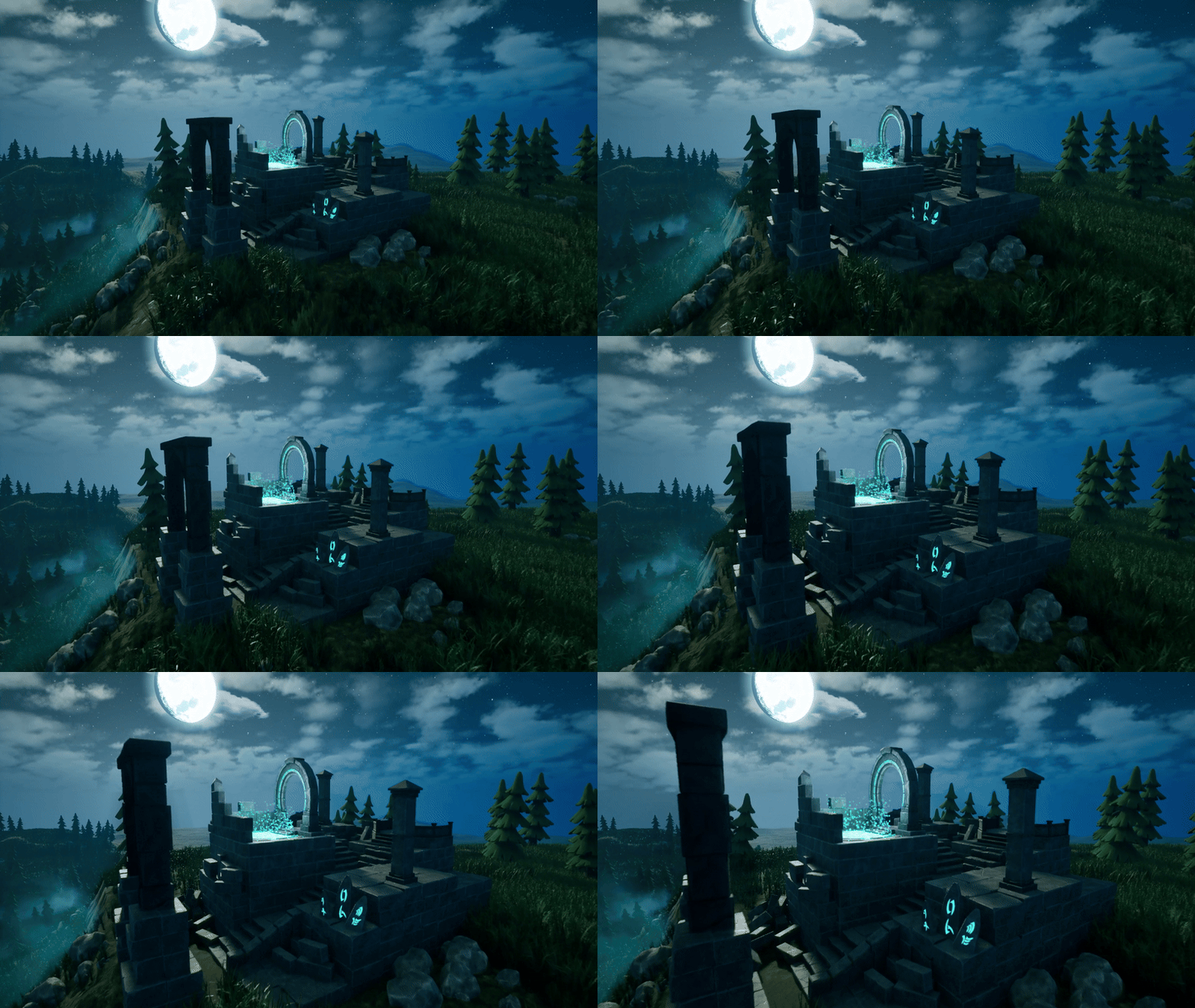
dass die Silhouette unserer Umgebung ziemlich gut aussieht denn wenn wir den Winkel
unserer ursprünglichen Anlage betrachten , wo wir einen
Campingplatz im Vordergrund haben und dann im Hintergrund, sind
es die Ruinen. Das wird ungefähr so aussehen,
wo die Ruinen mit
einer Hintergrundbeleuchtung
etwas weiter entfernt sein werden ,
wodurch sie eher zu einer Silhouette werden,
was bedeutet, dass, wenn wir
sie
jetzt aus einem Winkel
wie diesem betrachten sie
jetzt aus einem Winkel
wie diesem , es nur ein Block ist. Es ist visuell nicht
angenehm anzusehen. Wir müssen sicherstellen, dass
wir kleinere Möglichkeiten hinzufügen das Ganze ein wenig
aufzuteilen um das Ganze ein wenig
aufzuteilen, damit wir das
Ganze besser betrachten können. Aber uns läuft die Zeit davon, also werden wir in der nächsten Lektion
damit weitermachen . Vielen Dank fürs Zuschauen Wir
sehen uns bald wieder.
7. Dynamische Silhouetten mit Säulen, Bögen und Rahmen formen: Alleine, willkommen zurück zu Unreal Engine. Fünf stilisierte
Nachtumgebung,
VFX-Beleuchtung, Laub und VFX-Beleuchtung In der letzten Lektion
haben wir mit
unserem grauen Box-Setup angefangen,
das sich bereits ziemlich gut entwickelt
hat unserem grauen Box-Setup angefangen, , aber jetzt werden
wir
damit weitermachen und sicherstellen, dass
wir, nun ja, unserem Setup vom vorgesehenen Standpunkt aus eine gewisse
Silhouettenästhetik hinzufügen unserem Setup vom vorgesehenen Standpunkt aus Was ich damit meine, ist, dass wir uns
jetzt
über diese Art von Standort
oder endgültige Zusammensetzung Gedanken machen müssen über diese Art von Standort
oder endgültige An diesem Punkt ist es
wirklich gut, darüber
nachzudenken, wie
wir
das einrichten werden und wie
es
aussehen wird, wenn das endgültige
Stück fertig ist. Also müssen wir wirklich anfangen, über
die allgemeine Silhouette
unserer Ruinen
nachzudenken . Und bevor wir das tun, müssen
wir uns überlegen, wo die Kamera platziert werden soll
, und zwar in einem ziemlich niedrigen Winkel. Ich werde diese
Plattform ein bisschen kleiner machen. Also
wähle ich diese Plattform aus, gehe zum TTL-Tab und ändere
die Skala auf zwei mal zwei Ich denke, das ist völlig
richtig. Also, nur um sicherzugehen, dass es uns
aus dem Weg geht , wenn wir die
Kamera herunterlassen. Jetzt können wir einfach
anfangen,
den Winkel dieses Aufbaus zu berücksichtigen .
So etwas in der Art. Und ich versuche herauszufinden, wo die menschliche Referenz ist.
Also da ist es, wo es ist. Und es wird eine
vernünftige Größe haben. Ja, okay. Ja , ich glaube, es ist ein bisschen
näher, ungefähr so. Und ja, ich finde
das ziemlich gut. Sobald wir also ein Setup haben, so
etwas, können
wir diese Position
unseres Viewports speichern ,
indem wir auf Control One klicken Wenn Sie auf Control 1 klicken,
können Sie sehen, dass das Lesezeichen gespeichert wird. Mit Steuerung eins,
Steuerung zwei usw. können
wir also verschiedene
Winkel unseres Viewports speichern Und wenn ich dann auf eins klicke, kann
ich zu der
gespeicherten Position im Viewport zurückkehren Egal, wie
unterschiedlich ich mich bewege, ich kann auf einen klicken und dann zum selben Setup
zurückkehren Das ist also ziemlich praktisch. Ich werde
die Plattform
etwas weiter nach hinten verschieben , damit sie ein
bisschen
aus unserem Blickfeld gerät und
so. In Ordnung. Jetzt können wir anfangen, über
das gesamte
Viewpot-Setup für unsere Ruinen nachzudenken das gesamte
Viewpot-Setup für unsere Ruinen Wenn wir uns bei diesem Aufbau die Ansicht von oben
ansehen, haben
wir
hier ein paar Säulen für den Eingang,
was ziemlich gut ist Wir können auch diese Einrichtung einer Arche nutzen
,
und wir haben hier ein paar
Säulen, nur um uns zu helfen, diese
scheinbar langweilige Form aufzubrechen Das ist also genau das, was
wir tun werden. Wir werden sicherstellen, dass
wir all diese
Teile zerlegen. Und wir stellen dieser grauen Kiste
ein paar schönere
Formen Also ganz schnell, wir werden einfach von dieser Plattform Gebrauch machen Wir werden Alt gedrückt halten und ein Duplikat
daraus machen. Und dann machen Sie
es einfach kleiner, so,
und so etwas ist richtig oder ein Eingang,
wieder, halten Sie es einfach, halten Sie es einfach,
halten Sie es einfach. Das ist der Schlüssel,
um sicherzustellen, dass alles
gut eingerichtet ist. Wenn Sie nun auf diesen Aufbau
aus der Ferne
zurückblicken , sieht es vielleicht so aus, als ob er höher ist, aber das liegt nur an einem
Winkel, denn wenn wir uns
so etwas wie diese Form ansehen, werden
wir feststellen, dass dieser
Winkel zeigt, dass, A,
sie fast
dieselbe Höhe haben so etwas wie diese Form ansehen, werden
wir feststellen, dass dieser
Winkel zeigt, dass, A, sie fast
dieselbe Höhe Also dieser Teil und dieser
Teil sind sich ziemlich ähnlich, aber sie können uns trotzdem
helfen, die Gesamtform aufzuschlüsseln Und der Grund dafür ist,
dass
wir in der Lage sind, das
näher an die Perspektive zu bringen, was uns
das
bisher schöne Ergebnis bringen wird , war,
die scheinbar gleiche Höhe
hier am
Anfang zu platzieren die scheinbar gleiche Höhe und auf eins zu klicken, wir werden sehen, dass, hey, wir haben
ungefähr das gleiche Ergebnis. Und schneller Tipp: Wir können auch den
Buchstaben C auf unserer
Tastatur verwenden, während wir die
Rock-Maustaste gedrückt halten ,
um die Ansicht zu vergrößern und die visuelle Ästhetik zu sehen, wie es aus diesem Blickwinkel
aussieht. Also nochmal, wenn wir rechte Maustaste gedrückt
halten
und C anklicken und gedrückt halten, ist
es möglich,
die Ansicht zu vergrößern und ich glaube, ja, mit Z kann
man herauszoomen. also diese beiden Tasten
gedrückt halten, können Sie mit der
rechten Maustaste innerhalb
Ihres Ansichtspunkts
hinein- und herauszoomen innerhalb
Ihres Ansichtspunkts
hinein- und herauszoomen Und sobald wir
die rechte Maustaste loslassen ,
wird alles wieder normal Es ist also ziemlich gut, um einfach nur zu visualisieren und zu sehen, wie es mit dem Setup aussieht Also dieser Teil, denke ich,
müsste vielleicht ein
bisschen weiter gehen,
er ist eigentlich ein bisschen
zu nah an meinem Geschmack für die Plattform, und nochmal, sehr schnelles,
wirklich einfaches Setup, weil es ein grauer Kasten ist Wir stellen nur sicher
, dass als Setup alles
ganz gut aussieht . Und jetzt können wir das verwenden,
um ein Duplikat zu erstellen, um eine Säule zu machen, so etwas in der Art, wodurch sie
wahrscheinlich etwas dünner wird. Und
so etwas ist richtig. Also können wir das irgendwo
in dieser Gegend platzieren, schätze ich. Wenn Sie auf eines klicken,
können wir sehen, warum, weil es uns
hilft,
diese Art von Aussehen noch einmal aufzuschlüsseln Und wenn wir
auf unser Design zurückblicken, ist
dieses Modell eigentlich gut, die Silhouette angeht,
ist es
dem vorderen Bogen, dieser Säule, ziemlich ähnlich . Der Bogen auf der Rückseite ist
etwas niedriger, und dann ist die Säule auf
der Rückseite noch niedriger, was uns diese sehr schöne und einzigartige
Form gibt, bei der es einfach ist, als ob ein ziemlich hoher Start tiefer
geht als noch tiefer
und dann
wieder ziemlich hoch, aber nicht so hoch wie der Startpunkt,
aber ziemlich nah. Und das gibt
uns einfach eine nette Art von
Zickzack-Setup, und es hilft einfach, die Silhouette
des Designs
aufzubrechen . Und genau das
werden wir versuchen zu erreichen. Also hier drüben ist das
Design vielleicht etwas anders
, vielleicht weil es höher
sein muss , vielleicht
näher dran. Da haben wir's. Ist das besser? Nehmen wir an, dass es so ist, aber
wir verlieren jetzt an etwas, und das heißt, wir verlieren an dieser kleinen Lücke in der Mitte,
was bedeutet, dass der Teil oder der Brunnen
für die Säule, die hinter dem Bogen liegt, und die vordere Säule, ziemlich, ziemlich schlecht
sein wird. Also muss dieser
Pfeiler hier ein bisschen weiter voneinander entfernt
sein. Ich denke also, diese Säule muss etwas
zur Seite
gerückt werden , damit wir uns besser positionieren können. Also vielleicht einfach ein
bisschen daneben. Lass uns sehen. Ganz richtig, außer dass diese Säule jetzt einen Blick auf
die Ansicht von oben nach unten
für dieses Setup werfen muss die Ansicht von oben nach unten
für dieses Setup Und die Säule befindet sich tatsächlich
am hinteren Ende
der hinteren Plattform Also wird sie tatsächlich hier sein
. Lassen Sie uns jetzt weitermachen und
sehen, wie es aussieht. Es sieht eigentlich
ganz gut aus. Es muss nur ein bisschen weiter rechts nach links sein, tut mir leid. Und ich denke, diese Plattform könnte möglicherweise
etwas streiter sein Auf diese Weise können wir das
etwas weiter nach hinten verschieben. Wenn wir also auf eins klicken, können wir sehen , dass es wirklich eher so laufen
muss. Schauen wir uns das mal an. Aha. Jetzt ist es außerhalb
des Setups. Also werde ich das auswählen,
nur die Ansicht von oben nach unten wählen und sie verwenden, um so
diagonal rüber zu gehen Ich denke, das wird
ganz nett sein. Lass uns einen Blick darauf werfen. Und ja,
das sieht ganz nett aus. Vielleicht könnte dieser Dispillar ein bisschen kleiner
sein, ein bisschen
kürzer
aussehen, so,
und los geht's, wir
bekommen die Form,
die wir von dem Setup haben wollten Wir müssen uns noch nicht zu viele Gedanken über
Lücken machen, sondern nur über die Gesamtform
einer Silhouette, denn wir werden zu all dem
zurückkehren, mit den richtigen Eigenschaften und der richtigen Ästhetik
und allem, was in dieser Hinsicht gut
eingerichtet Ich glaube nicht, dass wir uns im Moment über irgendetwas
anderes Gedanken machen müssen , was das Graue Boxen
angeht. Wir haben den Hauptteil.
Diese kleine Plattform wird nur
eine Bereicherung für sich sein, und alles andere, glaube ich, ist so gut wie geregelt. Also haben wir uns ein sehr nettes Basis-Setup besorgt. Oder ein Bogen. Ich mag es einfach nicht, wenn
das ein Block ist, und der Grund dafür ist
, dass er etwas schwer zu erkennen ist, weil dieser Teil, naja, vorne ziemlich groß ist. Also ganz schnell, ich mache
einfach ein Duplikat daraus, mache das ein
bisschen nach oben und lege das auf beide Enden, dann habe ich einfach eine schöne
Spalte oben Also im Grunde
ersetzen wir diesen Block
einer grauen Kiste durch ein
Türscharnier-Look Und wir können diesen Block jetzt
löschen, sodass wir besser
sehen können, wie er für den
Vordereingang dieses Torbogens
aussehen wird für den
Vordereingang dieses Torbogens
aussehen Ich finde, es sieht ziemlich gut aus. Also ja, aber wenn wir einfach mit Gray
Boxing
herumspielen, weißt du , ein bisschen mit den
Formen herumspielen, können
wir einfach so ein wirklich nettes Aussehen hinbekommen . Und jetzt können wir anfangen, über,
naja, die Nachtszene
nachzudenken . Aber natürlich werden wir
in der nächsten Lektion damit weitermachen. Vielen Dank fürs Zuschauen Wir
sehen uns bald wieder.
8. Stilisierte Mondlichtbeleuchtung mit manuellen Belichtungseinstellungen: Hallo und willkommen
zurück zu fünf stilisierten
Nachtumgebungen von
Unreal Engine Wir haben Faxbeleuchtung, Laub
- und Landschaftsdesign. In der letzten Lektion haben wir uns
ein hübsches kleines graues
Kästchen für unsere Szene gegönnt. Wir werden jetzt damit
weitermachen und uns für eine schöne Beleuchtung entscheiden. Also, ganz schnell, wir werden darüber sprechen, was wir bereits in der Szene
haben, und ich werde einfach
in den mittleren Teil zoomen um zu
sehen, ob wir eine
gut gerichtete Beleuchtung haben. Wir haben das Dachfenster. Und mir wurde gerade klar
, dass der Outliner Kopf gestellt
war Lassen Sie mich das einfach zurückstellen, indem anklicke, gedrückt halte
und dann ziehe Ich kann das
verschieben. Also zurück zu diesem Oberlicht und der
volumetrischen Wolke All dies kann einfach so aktiviert
und deaktiviert werden , um zu sehen, was genau wir in unserer
Szene haben Das ist also ziemlich gut. Wenn es um
das Beleuchtungs-Setup geht, benötigen
wir noch
eine zusätzliche Sache von diesem gesamten Setup. Denken Sie daran, dass
all dies der
Organisation halber bereits in einem Beleuchtungsordner
abgelegt ist in einem Beleuchtungsordner
abgelegt und wir diesen Ordner
so öffnen
und schließen können . Alles wird gut positioniert
sein. Eine weitere
Sache, über die wir
nachdenken müssen, ist das Volumen der
Nachbearbeitung. Und das wird uns
helfen, die Beleuchtung ein
bisschen besser zu machen. Wenn du also auf diesen
Button im oberen Bereich
klickst, können
wir nach einer Art
Nachbearbeitung suchen können
wir nach einer Art
Nachbearbeitung suchen und sie dann per Drag-and-Drop in unsere Szene ziehen. Ich klicke sofort
mit der rechten Maustaste auf diese Objektauswahl und scrolle in diesem riesigen
Menü nach unten und suche auch nach Move. Und während
wir den Mauszeiger darüber bewegen, wählen
wir Beleuchtung aus Und auf diese Weise wird das Volumen nach der Bearbeitung einfach so
in den
Lightning-Ordner Auf diese Weise können wir das Ganze gut kontrollieren. Wie dem auch sei, warum brauchen wir dieses
Post-Process-Volumen? Nun, bei der echten
Engine ist die Belichtung standardmäßig
auf automatisch eingestellt , um eine bestimmte
Augenkorrektur für die Szene zu erzielen. Wenn wir
allgemeine Lichtszenen machen , ist
das völlig in Ordnung. Aber wenn wir
mehr Nachtszenen machen, wird uns
das problematischeres Setup bescheren, weil wir härtere Schatten wollen. Wir wollen die dunkleren Setups. Dafür stellen wir sicher, dass wir das Volumen
nach
der Bearbeitung
ausgewählt haben. Dann werden wir Volumen
nach
der Bearbeitung auf
der Registerkarte „Details“ nach unten scrollen, bis
wir die Registerkarte „Belichtung“ finden der Registerkarte Belichtung ändern
wir
den metrischen Modus von
automatischer Belichtung auf manuell. Und dann werden wir die Belichtungskorrektur nun
ändern. Ich denke, das ist es.
Der Fehler-Tab ist ziemlich klein, aber ja, Belichtungskorrektur. das auf und ab bewegen, können
wir ein völlig
anderes Aussehen haben, und es wird nichts passieren, weil ich noch
eine Kleinigkeit vergessen habe. Und das wäre,
dass sich
diese Nachbearbeitung standardmäßig nicht auf
die gesamte Welt auswirkt, und Ihre Kamera
müsste sich Umgebung
innerhalb
der Box befinden, damit sie Ihren Standpunkt
und alles, was Sie sehen, tatsächlich beeinflusst Um sicherzugehen, dass
sich das auf die ganze Welt auswirkt, müssen wir nur
dieses Post-Process-Volume auswählen und
dann nach unendlich suchen Also unendlich oder
in Klammern ungebunden. Wenn wir das ausgewählt haben, wird diese gesamte
Nachbearbeitung für die ganze Welt sichtbar Wir können jetzt in der Suchleiste
auf Löschen klicken und zur
Belichtungseinstellung zurückkehren. Dann können wir einfach mit
diesem Wert
herumspielen, Dann können wir einfach mit
diesem Wert
herumspielen um ein helleres
und dunkleres Ergebnis zu erzielen. Bei der Nachtszene geht
es jedoch nicht nur darum, die Einstellung abzudunkeln Das wird für eine Nachtszene nicht ganz
so gut aussehen , und die Gesamteinstellungen haben ein bisschen
mehr zu bieten,
als die Szene nur
ein bisschen dunkler zu machen Wir werden in diesem
Zusammenhang also
ein wenig untersuchen , was genau
eine Nachtszene zu einer Nachtszene macht. Ich werde die
Belichtung
vorerst etwas erhöhen , weil wir zunächst über
andere Optionen sprechen werden. Und das Wichtigste zuerst,
gerichtetes Licht. Wir haben diese Option
hier ganz oben. Wenn wir sie wählen würden, würden
wir die
Lux-Intensität auf sechs einstellen, was sich hervorragend für
Sonnenlicht hier drüben eignet. Aber wenn wir mehr
Mondlicht wollen, müssen
wir das ein wenig
ändern Das Sonnenlicht wird
also viel heller sein, viel intensiver, was den Lux-Wert
angeht, aber das Mondlicht
wird sich tatsächlich einem Wert von 0,7 nähern Wenn wir die
Intensität hier ändern würden, würden wir bereits zu einem solchen Ergebnis kommen, das
gut aussieht
, wenn
es dunkler wird Was fair genug ist, weil unsere Exposition im Moment
etwas geringer ist. Die andere Sache, über die ich
gerne sprechen würde, ist die Richtung des
gerichteten Lichts. Im Moment ist es
ganz oben platziert. Aber was wir tun können, ist, dass wir Control L
verwenden können, um das zu verschieben. Während wir dies gedrückt halten,
können wir mit der Maus
auf und ab gehen. Oh, lassen Sie mich sicherstellen, dass ich die Richtung
der Kamera nach
oben ändere . Also können wir Control
L benutzen und es auf und ab bewegen, um die
Sonne einfach so zu bewegen. Wir können auch nach links und
rechts gehen , um die
Richtung zu ändern. Und beachten Sie, dass die Sonne
auch immer mehr orange wird und so weiter. Der Grund dafür ist, dass
wir eine Himmelsatmosphäre haben. Himmelsatmosphäre verändert
die Lichtparameter für eine Welt Ihrer Szene , wenn sich der
Sonnenstand ändert Sie werden unterschiedliche
Absorptionswerte
der Beleuchtung haben . Und das ist alles in Ordnung und nett. Wir werden sicherstellen wollen
, dass die Beleuchtung, über die wir hinwegkommen, so dass, wenn
sie etwas niedriger ist, sie eher
bläulich wird Ich werde
tatsächlich auf eins klicken, um
sicherzugehen , dass wir zu unserem Brunnen zurückkehren, die Position
der Szene
einrichten, auf Strg L klicken, die Sonne so
neu positionieren, und jetzt werde ich die Farbe des Dafür haben wir die Option für
die Lichtfarbe hier drüben, direkt unter der Intensität Wenn wir auf
dieses Feld hier drüben klicken würden, würden
wir
uns einen Farbwähler holen Damit können wir
die Farbe einfach so ändern. Und zusätzlich
zur Farbe haben
wir hier den Wert, die Helligkeit
der Farbe erhöht. Aber vorerst müssen wir nur
wissen, dass der Wert ganz oben stehen
sollte,
und dann können wir
die Helligkeit so ändern, dass sie
leicht blau ist und dann können wir
die Helligkeit so ändern, dass sie , und wir können auf Okay klicken. Wenn wir es dann haben, vielleicht ein bisschen
mehr Positionierung, lassen Sie mich es einfach
so ausdrücken. Sobald wir es haben, können wir uns
direktionales Licht holen, und ja, wir sind gut mit
der gerichteten Beleuchtung. Wir müssen nur
sichergehen, dass es ein bisschen größer ist, wenn es
um den gesamten Brunnen Helligkeit geht,
wir werden die Textur des Mondes
ändern. Aber im Moment
werden wir nur
die Größe ändern, um sicherzustellen, dass wir eine schöne Gesamtform
bekommen. Um die
Größe des Lichts zu ändern, können
wir einfach die
Richtungsbeleuchtung
aktivieren und ganz nach oben scrollen , wo wir den Winkel der
Lichtquelle sehen. Wir können das nutzen, um es,
naja , größer oder kleiner zu machen,
bis hin zu uns. Und wir werden
daraus einen Wert von acht machen. Das ist eine angemessene Größe für eine
so stilisierte Szene. Wenn wir
auf die Referenz zurückblicken, wird
der Mond ziemlich groß sein Es ist also sehr schön, diese Lichtquelle
als Ausgangspunkt zu
haben. Für den Mond, obwohl
das keine Sonne sein
wird und
wir die Textur später ändern
werden. Das ist ein guter Ausgangspunkt. Danach können
wir unsere Exposition auf der Rückseite fortsetzen, nur um die Sichtbarkeit zu
erhöhen. Gehen wir also zurück
zu dem , wo wir hingehören, dem
Nachbearbeitungsvolumen, und wir können
das leicht erhöhen, auf einen Wert von
sagen wir 13 Ja, das
sieht ziemlich gut aus. Auf diese Weise
erhalten wir
einen sehr schönen bläulichen Farbton
mit harten Schatten Und ehrlich gesagt, wenn
es um, naja, die
Grundlagen des Aufbaus
geht , ist ein solcher Look normalerweise,
naja, ziemlich gut als
Ausgangspunkt für eine Nachtszene Und das ist es, was
ich die meiste Zeit benutze, einfach das zu ändern. Mir ist gerade aufgefallen, dass es bei uns zwei
Spieler gibt. Also lass uns weitermachen und
eins löschen und einfach das obere behalten, und ich werde
es einfach in der Szene platzieren, auf Play klicken, und jetzt können wir eine
schöne Beleuchtung für unsere Szene haben. Lassen Sie uns nun ein wenig
darüber sprechen, warum wir getan haben, was wir getan haben. Und das Erste ist , dass wir, wenn wir
zur Referenzierung zurückkehren, die Art des
Setups sehen werden, das wir hier haben. Idealerweise sollten
wir bei der Erstellung
einer Nachtszene die Referenz herabsetzen
, indem wir die Helligkeit
verringern,
wenn es um
einen Winkel geht wir bei der Erstellung
einer Nachtszene die Referenz herabsetzen
, indem wir die Helligkeit
verringern , aus dem die
Lichtquelle kommt , um diese schönen,
gehärteten Schatten zu erhalten Dunklere Punkte
wären also ziemlich
dunkel und schwarz und
geheimnisvoll, dunkel und schwarz und um
interessante Silhouetten zu erzeugen,
vor allem, wenn wir der Lichtquelle
zugewandt sind, das wäre das
ideale Szenario Die andere Sache ist, dass, wenn
wir die
Intensität der Farbe verringern
, die Sättigung
etwas niedriger aussieht Ähm, wir versuchen
nachzuahmen , wie eine
Nachtszene aussehen würde, um sie glaubwürdiger zu machen
und die Wahrnehmung
zwar sichtbar zu machen, wie
in dieser Aufnahme hier, aber
wir wollen es trotzdem so aussehen lassen, als ob es sich nicht
ausschließlich um eine Tagszene handelt Es wäre eher eine
Nachtszene. Das muss noch
etwas Arbeit mit der
Nachbearbeitung und so weiter machen ,
aber als Grundbeleuchtung ist
das ganz nett Die Sache ist, wenn wir etwas Dunkleres
sehen, passen sich
unsere Augen auf natürliche Weise
an die dunklere Umgebung an, und wir sehen
am Ende dieselbe Szene wie am Tag, wenn genügend
Lichtquelle vorhanden ist Aber die Menge an
wahrnehmbarer Farbe , die wir sehen
würden, wäre viel geringer Deshalb würde es in Ihren Szenen
mehr oder weniger gesättigt wirken, weniger Farbe Blauton angeht
, der häufig
in Nachtszenen zu sehen ist
, ist es auch wirklich
gut, darüber
zu sprechen wenn wir
die Nachtszene sehen, sie ziemlich kalt aussieht Es sieht ziemlich trostlos aus. Aber die Sache ist, wenn
wir etwas in
einer Lichtquelle sehen , die viel
weniger Lichtintensität hat,
oder Augen dazu neigen, die Farbe ein wenig in
Richtung besser
wahrnehmbarer visueller Bilder zu verschieben Richtung besser
wahrnehmbarer Aus diesem Grund sehen
wir, obwohl der Mond
technisch gesehen das Licht der Sonne
reflektiert und es auf die gleiche Weise
abprallen sollte, das Licht der Sonne
reflektiert und es auf die gleiche Weise
abprallen sollte, eher einen blauen
Farbton, weil
unsere Augen die
wahrnehmbare Lichtquelle im Wesentlichen nach oben verschieben und wir wiederum
dieses ältere Aussehen erhalten. wenn wir uns
die Lichtquelle hier ansehen, wird
es wärmer,
weil das Licht das Feuer einen sagen
wir, etwas
intensiver ist und wärmeren
Look
abgibt. Wenn es mit der
Lichtquelle des Mondes verwechselt wird, sollte die Gesamtszene im Vergleich
ziemlich kalt aussehen. Und das ist so ziemlich alles. Wir werden unserer Szene
auch einen Nebel hinzufügen , um
sicherzustellen, dass wir mehr Details
aus unserer Umgebung herausholen können mehr Details .
Ich habe das Setup vergessen. Nochmals, vorerst ermöglicht uns
diese grundlegende Art der
Einrichtung einen sehr schönen
Look aus
unserer Szene herauszuholen, ohne
dabei mit der unserer Szene herauszuholen, ohne
dabei Einrichtung der Beleuchtung zu übertreiben Eine Sache, die ich jedoch sagen
möchte,
ist, dass Sie, wenn Sie nicht
dasselbe Ergebnis sehen, möglicherweise ein anderes Aussehen
haben Ein kurzer kleiner Tipp, wenn Sie
die Szene für den Moment etwas zu
dunkel finden , können
wir die Belichtung ändern, ohne die Beleuchtung innerhalb der Szene selbst für nur diesen Standpunkt zu ändern. Wenn wir oben auf den Tab „
Perspektive“ gehen, gibt es eine Option, um die Spieleinstellungen zu
verwenden Wenn wir das abnehmen, hätten
wir die Möglichkeit, die Beleuchtung
nur für die Belichtung dieses
Brunnens, nur für diesen Aussichtspunkt zu
verwenden nur für die Belichtung dieses
Brunnens, nur für diesen Aussichtspunkt Wir können es also verwenden, um
es auf diese Weise nach oben zu ziehen, und wir können eine viel leichtere Szene erstellen, was uns lediglich bei der
allgemeinen Wahrnehmung
und Visualisierung
der Umgebung
helfen würde uns lediglich bei der
allgemeinen Wahrnehmung
und Visualisierung
der Umgebung
helfen und Visualisierung
der Umgebung Und wenn wir mit der
Platzierung und anderen Dingen zufrieden sind, können
wir
diese Option einfach wieder
aktivieren und wir erhalten die Beleuchtung
, die wir zuvor hatten. Das wird
es also aus dieser Lektion sein. Vielen Dank fürs Zuschauen Wir
sehen uns bald wieder.
9. Geländehöhe skulpturieren für die Komposition filmischer Landschaften: Hallo! Willkommen zurück
zu On Real Engine Five: stilisierte
Nachtumgebung,
VFX-Beleuchtung, Laub - VFX-Beleuchtung, Laub In der letzten Lektion haben wir
uns bei der
Einrichtung eher natürliche
Nachtbeleuchtung konzentriert Jetzt können wir also mit unserer Umgebung
weitermachen. Und dieses Mal werden wir mit
der Geländegestaltung
weitermachen. Also
gehen wir auf diese Schaltfläche hier
drüben auf den kleinen
Tab und wählen Landschaft. Wenn wir die Landschaft
zum ersten Mal erstellen, gibt
sie uns standardmäßig Optionen dafür, welche Art von Konfiguration wir
aus unserem Raster, der Basis unseres Brunnens,
dem Gelände haben möchten . Und wir haben Optionen für die Skalierung
und wir haben Optionen, um
diese Rasterquadranten
und all diese Einstellungen zu ändern diese Rasterquadranten
und all diese Einstellungen Aber ehrlich gesagt, die
Standardeinstellung für das, was wir wollen
, wird ganz gut funktionieren Wir müssen also
nur sicherstellen, dass wir ein neues
erstellen, und wir
werden einfach
auf Erstellen klicken. Also lass uns
weitermachen und das tun. Klicken wir auf Erstellen
und schon
richten wir uns ein
solches Terrain ein. Nun, was für
ein Terrain ist das? Nun, das Terrain ermöglicht es
uns, Höhenwerte zu erstellen, im Wesentlichen für eine Szene. Und wir können den
Sculpt-Button hier drüben verwenden um
diesen Wert entweder so zu erhöhen, oder
wir können ihn beim Drücken der
Shift-Taste oder
wir können ihn beim Drücken der
Shift-Taste einfach so verringern Und das ist es im Grunde. Wir haben andere Optionen
für die Tools, die wir
leicht verbessern werden. Aber der wichtigste Teil ist, dass wir die Höhenkarte
verwenden,
was bedeutet, dass wir
nur mit
dem Gelände-Tool rauf und
runter gehen können . In unserer
Modellierungssoftware ist es nicht möglich, das Setup einfach zur Seite zu
bewegen
oder so Wir können es nur auf und ab
bewegen. Um das zu löschen, können
wir entweder das Radier-Tool verwenden, dem wir all diese Daten
löschen können ,
die wir zuvor erstellt haben, oder wir könnten
ein Tool namens Flatten verwenden, aber wir werden jede Menge Gelegenheit haben mit dieser
Option
zu arbeiten, nun aber lass uns
weitermachen und über
das Gesamtdesign
für diese Szene nachdenken das Gesamtdesign
für diese Also zurück
zu unseren Referenzen, wir haben diese nette
kleine Referenz für die Höhe unserer Hügel, und wir haben all diese Werte. Das können wir uns zunutze machen. Aber das Wichtigste zuerst:
Wir können ein Bildhauerwerkzeug verwenden, um
alles in dieser
Gegend oder
dort, wo wir unsere Ruinen haben, nach unten zu senken dieser
Gegend oder
dort, wo wir unsere Ruinen haben Zu einem einigermaßen
vernünftigen Aufbau, so
etwas Und dann können wir uns überlegen , wo die Kamera für die Cam-Seite
sein würde. Wenn wir auf eins klicken, wird
es, nun ja, ziemlich niedrig sein. So können wir es zum Beispiel
herunterfahren und schauen, wie es
aussehen würde, und los geht's. Wenigstens haben wir jetzt
eine Kamera, bei der sie nicht in das
Gelände selbst einfällt. Das ist also ein guter Anfang. Natürlich sind wir mit dem Setup noch nicht ganz
fertig. Wir müssen jetzt im Wesentlichen die Werte
des restlichen
Regens
berücksichtigen . Um zu diesen
Werten zurückzukommen:
Dieser Wert wurde
standardmäßig auf Null gesetzt, Dieser Wert wurde
standardmäßig auf Null gesetzt weil es der
Punkt ist, an dem wir die Nullachse der
Welt hatten und an dem wir das gesamte graue
Feld für unsere Ruinen hatten. In Bezug auf das Setup
hier drüben für Little Hill ist
es minus 885, was bedeutet dass wir, wenn wir jetzt zum FlatEnTOL gehen , ein lateinisches Ziel
haben Wenn wir das aktivieren würden,
hätten wir Optionen. Und wenn wir einfach
auf WO Mouse klicken und minus 885 drücken, wir zu Oh, minus 885 Da haben wir's. Auf Enter klicken. Wir werden
uns ein
leicht sichtbares Gitter unter der Karte erstellen, das die
genaue Höhe anzeigt, dieser Berg innerhalb unseres Referenzbereichs liegen sollte
. Es ist also eine nette kleine
Funktion für dieses Setup, die es uns ermöglicht,
genau dieselben Werte zu erhalten , die
ich in dieser Szene hatte. In unserem Leben ist es viel, viel einfacher, diese gesamte
Umgebung gut zu
strukturieren. Ich klicke noch einmal auf
eins und positioniere meine
Kamera
einfach ein bisschen weiter,
ein bisschen näher, nur um zu
sehen, wie sie aussehen würde Und ja, okay. Also ich denke
ein bisschen näher. Jetzt
schaue ich mir nur an, wie nah dieses Setup im Vergleich ist
und tatsächlich viel,
viel näher dran ist , so
etwas. Ja, das scheint viel besser zu sein. Unsere vorherige Kamera war in der
Ferne viel, viel zu weit weg Es wäre
also viel besser, es so zu haben. Wir können übrigens auch auf F 11 klicken, um zur Ansicht
in Originalgröße zu gelangen. Auf diese Weise können wir
tatsächlich die gesamte Auflösung von
16 x 9 sehen und
einen Breitbildschirm sehen. Ja, dieser war zu weit weg. So etwas
wäre viel besser. Und wir können jetzt klicken und
gedrückt halten und einfach auf
unserer Oberfläche darauf tippen , um festzustellen,
wo sich das Setup befinden würde. Und nehmen wir an, ein Berg hier
drüben wäre viel, viel schöner, irgendwas hier drin. Ich werde auf Steuerung eins klicken, um meine Kamera irgendwie neu zu positionieren Jetzt können wir wieder darauf zurückkommen. Und ich werde das ein bisschen
abflachen,
nur um sicherzugehen , dass wir ein schöneres Setup
bekommen. Ich
werde noch einmal überprüfen, wie nah es am Rand dieses Geländes ist
, wo es nicht zu viel gibt Das wird völlig richtig sein. Und jetzt können wir
einfach auf einen klicken und nochmal die Entfernung
sehen. Auch hier werden
wir danach ein
paar zusätzliche Details hinzufügen . Wir überprüfen jetzt nur
, ob der ursprüngliche Berg hier drüben sein
wird. Dann werden wir
einen weiteren Berg auf der Rückseite haben. Aber ich würde sagen, wir werden einen Pinsel
viel, viel größer machen. also Klammern
und eckige Klammern verwenden, können
wir ihn
vergrößern oder verkleinern. Oder
wir können zu
unserer Landschaftsansicht zurückkehren, indem wir auf F 11 klicken und die
Pinselgröße hier ändern. Ich stelle also gerade sicher, dass ich
diesen Bereich rundum habe diesen Bereich rundum nur ein bisschen weiter unten. Wir werden es später
mit dem Rest des Setups reparieren. Aber ich würde sagen, das macht es mit dem gesamten Layout
viel praktikabler Und dann können wir bestimmen , wo sich der Rest
dieser Werte befinden würde Wenn wir also zu
diesem Abschnitt hier gehen würden, hätten
wir in diesem Abschnitt
auch einige menschliche Referenzen. Wir haben hier also
eine kleine Schlucht, was zum Beispiel in diesem Abschnitt der
Fall wäre Ja, hier drüben. Sie können die Kopfhautbürste verwenden , um die Bürste
viel, viel kleiner zu machen Und wenn ich dann die Shift-Taste gedrückt halte,
kann ich schnell ein Ergebnis erzielen. Ich mache weiter und
schalte die Spieleinstellungen nur um
ein bisschen mehr
darüber zu sehen , wie es aussieht, und so
etwas
als Basis wird
viel, viel besser sein. Also einfach so können
wir
ein ähnliches Aussehen bekommen wie das, was
wir hier haben. Es entwickelt
sich also schon ziemlich gut. Als nächstes wird ein
Berg im Hintergrund sein. Ich werde weitermachen
und ganz schnell nachsehen. Das muss weiter unten sein damit wir tatsächlich
sehen können, was
hinter diesen Teilen vor sich geht . Da haben wir's. Jetzt sehen wir, was
im Hintergrund ist. Und der nächste
wird ein Berg auf der etwas linken Seite für
diesen Abschnitt hier drüben sein, und der wird zwei, drei, fünf
sein, also etwas höher als das, was
wir über der Ruine haben Also lass uns weitermachen und das Platin-Werkzeug
benutzen. Wechselt zu zwei freien Rohren, damit wir sehen können, dass das
Raster so aussieht Ich gehe zurück zu der Kamera, die
wir zuvor hatten und richte sie ein
wenig ein,
sodass sie etwas
links von
unserer gesamten Position der
Komposition, dem Kamera-Setup, liegt sodass sie etwas
links von
unserer gesamten Position der . Nehmen wir an, es ist ein
bisschen, nun ja, wenn das Zentrum
irgendwo hier ist, wird
es ein bisschen
im mittleren
Bereich der linken Seite sein . Also okay, das können wir machen. Wir können auf F 11 klicken, um
sicherzustellen , dass wir
Anti-Scammer-Einstellungen haben Also etwas mittig. Und ich würde sagen, in
diesem Abschnitt drüben, das
wäre unser Berg. Ich denke, ja, das wird eigentlich ganz
gut funktionieren. Vielleicht muss es ein bisschen
weiter
sein . Lass mich mal schauen. Ich denke, es
muss ein bisschen weiter sein. Also über so und
ich werde
Radiergummi benutzen, nur um den Rest
des
Oh, not-Radiergummis irgendwie zu löschen Wir werden
Platin verwenden. Diesmal können
wir diese Pipettenoption hier verwenden und einfach auf
den untersten Bereich tippen Auf diese Weise können wir das als Radiergummi
verwenden, verglichen mit der Stelle, an der sich
der tiefste Auf diese Weise haben wir
hier eine Beule im Vergleich zum Setup Wenn ich darauf zurückblicke, denke
ich, dass es
nur ein bisschen näher sein muss . Ja. Ich denke, das erste Mal, als ich
es benutzt habe, war ziemlich in Ordnung. Wenn wir uns diesen Aufbau ansehen, haben
wir im Grunde die gleichen Entfernungen von hier zu diesem Berg
und dann hierher
und dann ein bisschen im
Zickzack, im Wesentlichen zu und dann ein bisschen im
Zickzack, im Wesentlichen unseren
Hauptschwerpunkten Also werde ich versuchen, es im Vergleich zur Entfernung
von hier
bis hier
etwas näher zu bringen , und ich denke, das wird ein bisschen besser
sein Wir haben hier also ein Setup, und das nächste
sollte auf jeden Fall sein, schauen wir uns das
ein bisschen genauer an. Sollte hier drüben sein.
Ja, definitiv näher. Ja, das können
wir machen. Wir können das einfach wieder auswählen, und ich kann einfach auf
die obere Fläche hier drüben klicken es
dann irgendwie
so und noch näher bringen, sagen
wir, so, wenn wir jetzt gehen, es wird ein
bisschen größer,
genau das, was wir von diesem Setup erwarten Denken Sie daran, dass wir
auch einige Bäume
haben uns helfen werden, die Oberfläche
abzubauen Alles, was wir jetzt tun, ist
sicherzustellen, dass den Höckern selbst gut geht, ein bisschen netter gebaut ist Und ich werde den Rücken ein bisschen abflachen nur um die
allgemeine Form zu sehen Auch hier bin ich momentan nicht wirklich an der
Gesamtform des Berges
interessiert . Ich überprüfe nur, ob der Buckel
selbst gut platziert ist. Und ich finde, ehrlich gesagt, das sieht ganz nett Das sieht ganz gut aus. Wir haben
hier also ein Setup wie Solic Lassen Sie mich diesen Abschnitt noch einmal
kurz ansehen Es sieht ganz
gut aus, und der auf der Rückseite wird
minus 450 sein Also lass uns weitermachen und das tun. Wir werden F 11 anklicken. Und wir wählen
den Wert minus 450, also
so und dann ein
bisschen im Zickzack, und er sollte irgendwo
in diesem Abschnitt drüben sein, also werde ich einfach hier nach dem Wert
suchen Das ist also der
Berg in dieser Gegend. Das ist der höchste Gipfel, also etwas
weiter links Also ja, genau hier drüben, ich würde sagen, es ist
etwas weiter links Ich werde diesen Teil einfach
platt machen
und los geht's Ich glaube, wir haben
ein paar schöne Gipfel. Sobald wir die allgemeinen
Standorte solcher Gipfel,
dieses Gebiet, dieses Gebiet, dieses Gebiet
und dieses Gebiet haben , können wir
damit beginnen,
diese Abschnitte zu umgehen und
alles andere nach unten zu senken. Lassen Sie uns weitermachen und
das Gebiet auf die
tiefsten Stellen hier überprüfen . Wir können uns einfach ein allgemeines
Setup schnappen und
uns dann daran arbeiten , anschließend
Geländedetails hinzuzufügen. Ich würde sagen, wir können weitermachen, naja, zurück zur Landschaft, um hier
einen etwas
niedrigeren Wert herauszuholen . Ich sage, wir können das
nur ein bisschen senken. ich also die Umschalttaste gedrückt halte
, werde ich es nur noch
ein bisschen leiser machen. Also ich denke,
das ist ganz richtig. Lassen Sie uns mit
der Pipette „Abflachen“ verwenden und einfach den Wert
ungefähr so
wählen Und jetzt können wir
einfach, naja, alles
andere aus unserem Setup
löschen Also hätten wir diese
Hauptinseln für Kompositionsaufnahmen. Dann können wir von
dort aus arbeiten. Und sobald wir unsere Einstellungen
einfach so umgangen
haben, können wir später mit
dem allgemeinen Setup arbeiten Dieses Gebiet wird für einen Berg
sein. Jep Ich werde es nur noch einmal überprüfen. Ja. Das
sieht nach schönen Kurven aus. Ich werde einfach um 16 Uhr
einchecken. Nur so
der Sache halber würde ich
gerne die
Spieleinstellung so ändern,
dass die Belichtung
richtig aussieht. Und falls dir das so genannte Sichtfeld mit
den Spielsymbolen oder
der
Nachbearbeitungsbox und dergleichen nicht gefällt , können
wir auf G klicken, um all
diese Spielsymbole auszublenden, und jetzt können wir die Komposition richtig sehen und visualisieren Wir können dann auf G klicken, um das Spiel wieder zu verlassen, diese Symbole zu
sehen, auf F 11 klicken
und wir können jetzt wieder zu dem zurückkehren
, was wir zuvor hatten Ordnung, sobald wir diese allgemeine Konfiguration
haben, wir L
Also können wir weitermachen und, naja, etwas mehr davon
löschen. Also fangt an, den
Pinsel größer, größer,
größer zu machen und einfach
alles andere zu löschen Danach können wir nach und nach
ein paar Höcker und Unebenheiten hinzufügen ein paar Höcker und Unebenheiten Aber vorerst stellen wir einfach
sicher, dass wir
diese Hauptabschnitte mit unseren abgeflachten Abschnitten richtig
eingerichtet haben diese Hauptabschnitte mit unseren abgeflachten Abschnitten richtig
eingerichtet und
alles andere, nun
ja, später hinzugefügt werden kann ja, Sobald wir diesen Abschnitt haben, können
wir einfach alles
andere, was den Höhenwert
betrifft, aus dem Existieren löschen andere, was den Höhenwert
betrifft, aus dem Existieren alles andere einfach so
herunterfahren Schneller und fieser Weg. Und in der nächsten Lektion können
wir damit weitermachen. Natürlich, um sicherzugehen,
dass wir
ein etwas schöneres Setup haben , wenn es um,
nun ja, diese klobige Art
von Bergen und Hügeln geht nun ja, diese klobige Art ,
die wir haben wir also einfach sicher, dass
wir alles einfach so
herunterfahren Wir müssen nicht supersauber sein. Weißt du, ein paar Höcker
und so sind okay. Wir werden gleich
auf all das zurückkommen, aber die Haupthöhe muss
niedriger sein, nur
um sicherzugehen, dass wir nichts vom Hauptteil oder von
unserer Komposition verlieren Hauptteil oder von
unserer Also ja, wir haben uns die Hauptteile
für die Berge besorgt. Wir werden jetzt
mit ihnen weitermachen, um
sicherzugehen , dass sie viel besser
aussehen als das Summen, das wir gerade
haben Also das wird es für mich sein. Vielen Dank fürs Zuschauen Wir
sehen uns bald wieder.
10. Formgebung von schroffen Pfaden und stufigen Plattformen: Hallo! Willkommen zurück
zu Unreal Engine Five, stilisierter Nachtumgebung, VFX,
Beleuchtung, Laub Ich mache
weiter und gehe auf den Tab
Perspektive und kreuze einfach die Auf diese Weise können wir unsere Landschaft
besser sehen. Und jetzt machen
wir weiter und gehen zurück zum
Landschafts-Setup. Also, das Wichtigste zuerst Was ich bei dieser Art
von Design gerne mache , ist sicherzustellen, dass wir keine Kanten haben, die ganz
am Ende gerade
sind. Der Grund dafür ist
, dass selbst wenn wir
eine bestimmte
Kameraaufnahme haben und so weiter, es immer noch besser ist,
diese scharfen Kanten an
unserem Horizont einfach loszuwerden diese scharfen Kanten an , nur für den
Fall, dass etwas passiert Der beste Weg für uns
, das zu tun, wäre
die Verwendung von Rauschtexturen Wenn wir dies standardmäßig
ausgewählt haben, können wir
aufgrund des Rauschens den
Geräuschmodus sowohl zum
Hinzufügen als auch zum
Subtrahieren verwenden Geräuschmodus sowohl zum
Hinzufügen als auch zum . Wenn wir mit dem Ziehen beginnen, können
wir sehen, welche Art von
Konfiguration wir erhalten werden diese Weise können
wir eine
gewisse Variation erzielen, obwohl ich auf Strg Z
klicken und
vielleicht die Skala verringern werde vielleicht die Skala verringern Also, wo würde diese
Skala die Stärke haben? Da haben wir's. Die Werkzeugstärke können
wir auf
0,1 einstellen, und auf diese Weise können wir, wenn
wir es so verwenden, einfach auf diese Weise
interessante Ergebnisse erzielen. Und wir müssen
es nicht zu oft tun. Wir müssen nur
sicherstellen, dass wir das so aufschlüsseln können , und wir bekommen einige, naja, einzigartigere Ergebnisse und Formen
, einfach so. Und ja, wir können gute
Ergebnisse erzielen. Wenn wir mehr Abwechslung
wollen, können wir die Skala hier
erhöhen,
und das würde uns ermöglichen, mehr Intensität für,
nun ja, die Unebenheiten zu
haben , die
auf und ab gehen und so weiter. Aber ehrlich gesagt
ist die
Standardeinstellung, naja, ganz in Ordnung Sie können jetzt sehen, dass der
Unterschied, den wir haben,
viel, viel besser aussieht. Nun, die andere Sache, die
wir tun müssten, ist , zum
Setup hier drüben zurückzukehren. Wir müssten
uns mit einem
besseren Design für
diese Berge und so weiter einrichten einem
besseren Design für ,
für all die Bergrücken Zuallererst möchte ich zum
Auswahlmodus zurückkehren und mir das Mannequin
schnappen, das
wir Also, so und mal sehen. Ja, wir machen
einfach weiter und klicken auf W, halten die Alt-Taste gedrückt und verschieben das Ganze
auf die Seite. Dadurch entsteht ein Duplikat und wir können
es auf dem Boden platzieren. Wir können die Home-Taste drücken, tut mir leid, Taste auf unserer Tastatur , die sie einfach auf den
Boden wirft Auf diese Weise können
wir also die Gesamtgröße und
den
Umfang des Setups sehen Gesamtgröße und
den
Umfang des Und ich würde sagen, ja, wenn ich mir
das ansehe, ist die Referenz für einen Menschen etwas kleiner, also werde ich
die Kamera einfach ein bisschen neu positionieren Klicken Sie auf F 11, um
es irgendwie zu überspielen. Auf diese Weise haben
wir dieses Mannequin ein
bisschen besser positioniert Oh, stellen wir einfach
sicher, dass es nicht
am Boden liegt .
So etwas in der Art. Ich schaue gerade nochmal
anhand dieser Referenzaufnahme nach, sicherzugehen, dass die Größe
des Menschen etwas
ähnlich ist wie hier drüben, und ich finde, das
sieht viel besser aus. Also mache ich jetzt weiter und positioniere meine
Kamera ein
bisschen neu, vielleicht ein bisschen höher, so dass mehr Himmel
sichtbar ist. Sehr nett Ctrl O anklicken. So haben
wir eine bessere Kamera. An dieser Stelle können wir
diese Plattform, die wir zuvor
hatten, von hier entfernen diese Plattform, die wir zuvor
hatten, von hier , weil wir nicht verwenden, wenn es sich
um ein graues Feld handelt. Und dann können wir
anfangen,
über diese Plattform hier drüben nachzudenken , wie können wir mehr wie
eine normal aussehende Plattform
vom Eingang
zum Ausgang bekommen eine normal aussehende Plattform ? Nun, ein schneller Weg dafür
wäre die Verwendung des
Landschaftstools namens Ramp. Rampe ist eine sehr nette Option wir hier
einen Punkt erstellen
können, und wir können auf einen anderen Punkt tippen, und das gibt uns
diese Art von Einrichtung. Wir können auch zurückgehen, auf
den vorherigen Punkt klicken und einfach so
ausrichten, wie wir es möchten Und sobald wir das
richtige Ergebnis erhalten haben, sollte es ein bisschen
kleiner sein, ungefähr so Sobald wir das
richtige Ergebnis erhalten haben, können wir einfach auf „Rampe hinzufügen“ klicken,
wodurch wir ein passendes Outfit
erhalten. Meine Software ist also
während dieser Operation abgestürzt. Es passiert
ab und zu. Lassen Sie uns weitermachen und diesen Schritt
leicht wiederholen. Ich werde meine
Gizmos ein wenig neu positionieren, etwa so. Und wenn ich
mit dem Ergebnis zufrieden bin, können
wir es auch ein wenig ändern , wenn
wir ehrlich sein wollen, die Standardeinstellung ist völlig Wir klicken auf
ADRM und los geht's. Ist nicht abgestürzt. Ich freue mich sehr darüber,
das ist also sehr nett Ich werde auch
auf eine klicken, nur um
sicherzugehen , dass die Rampe
nicht zu groß ist, was ich glaube. Wenn ich
mir die Referenz hier ansehe, ist das Ergebnis
im Vergleich zu diesem etwas steiler Also werde ich auf Strg und
Z
klicken und
das ein bisschen auswählen, etwas weiter
zurückholen Klicken Sie auf Adamp und sehen Sie sich das Ergebnis an, und ich bin damit viel glücklicher Okay, jetzt, wo wir so
etwas haben,
können wir mit dem
Latin-Tool herumspielen, denn ehrlich gesagt ist
das Flatten-Tool eine sehr hilfreiche Option, die Sie verwenden können, weil
Sie in der Lage sind, die Platzierung
Ihres Setups sehr gut zu kontrollieren Wir nehmen die Option „Ziel
abflachen“ ab
und Sie erhalten damit
einen Pinsel, der sich
völlig anders verhält als das, was wir zuvor
hatten Jetzt ist das abgeflachte Ziel deaktiviert Wenn wir
also
auf einen bestimmten Punkt klicken, wird
es standardmäßig das
abgeflachte Ziel sein Wenn ich auf
den Mittelpunkt klicken und anfangen würde,
ihn zu halten, würde das
abgeflachte Ziel als solches beibehalten Das ist sehr nützlich, denn wenn wir es hier von
unten verwenden, kann
ich hier etwas
weiter oben anfangen Und bei einer Werkzeugstärke von 0,1 kann
ich einfach anfangen, darauf zu tippen
und etwas tiefer gehen, und dann fängt es an, eine Art Pfad zu
erstellen Und damit können wir uns, nun ja, wie
einen netten kleinen Zickzack
erschaffen, der den Berg hinaufgeht Wir müssen nicht
supergenau sein oder so. Es könnte einfach wie
ein verlassener Pfad aussehen, und ich denke, das ist mehr
als genug für die Einrichtung, obwohl ich Strg Z anklicke und
das Ganze ein bisschen
kleiner oder zu einem Pinsel mache
und einfach so,
ich fange an, daraus kleiner oder zu einem Pinsel mache
und einfach so, hochgehen und
das Ganze ein bisschen
kleiner oder zu einem Pinsel mache
und einfach so,
ich fange an, daraus
eine Art Zickzackpfad
zu machen, auf den die Leute Und normalerweise fange ich von oben an und gehe einfach irgendwie
abwärts. Und wieder, nur ein
einfacher Pfad. Nichts allzu Kompliziertes. Wir können auch unsere
kleine menschliche Referenz einbringen ,
weil das sehr hilfreich
sein wird,
um zu erkennen, wie hoch, wie hoch und wie
steil dieser Ort ist Ich werde es
einfach so hier platzieren, und wenn wir jetzt mit der Skulptur zur
Landschaft zurückkehren, können
wir, nun ja,
einen schönen Pfad bauen Einfach so und
einfach so. Also hüpfe ich
im Grunde mehrmals , bis ich
das gewünschte Ergebnis erzielt Manchmal gehe ich ein
bisschen höher und fange dann an, es nach außen zu
ziehen, manchmal ein bisschen von
unten Und bei dieser
Art von Prozess müssen
wir wirklich berücksichtigen, wie
sich die Positionierung der Maus
anfänglich auf
das gesamte Setup auswirkt Wenn
ich zum Beispiel möchte, dass es ein
bisschen nach außen zeigt, fange
ich
ein bisschen mit der Oberseite an und
ziehe es dann nach außen Ich möchte weiter unten sein, ich beginne mit einer niedrigeren Platzierung
und
ziehe es dann quasi nach innen, und dann schneidet es
sich in dieses Setup ein, so ziehe es dann quasi nach innen, und dann schneidet es sich in dieses Setup Und einfach so sind
wir in der Lage, nette, vernünftige,
nette
Setups zu bekommen , einfach so Also ein bisschen von
diesem Aggi-Muster mehr als genug für so
etwas Und einfach so können
wir uns ein
nettes kleines Muster wie dieses besorgen nettes kleines Muster wie Und etwas hier drüben. Und einfach so,
ein Weg zu unseren Ruinen. Also wird es an diesem Rand
ganz richtig aussehen. Wir müssen vielleicht einige Teile hier
drüben zerschneiden , nur um
sicherzugehen, dass wir diese Gesamtform
aufschlüsseln diese Gesamtform
aufschlüsseln Es wird kaum sichtbar sein, aber trotzdem finde ich
es ganz nett Vielleicht können wir
diese Form einfach etwas mehr zur Geltung bringen. Und alles in allem sind wir da. Nette, kleine Figur insgesamt. In Ordnung, das ist also
die Grundkonfiguration. Natürlich haben wir noch
viel mehr zu besprechen. Also ich denke, das können wir hier
ein bisschen machen. Wir können auch
etwas namens Smooth verwenden, dem wir
dieses scharfe Setup gut glätten können ,
ein weiteres großartiges Tool. Und einfach so sind
wir in der Lage,
einige Kanten zu glätten Hier können wir
Abflachen verwenden, um uns dabei zu helfen diese Gesamtform
ein wenig in
mehrere Teile zu
zerlegen ein wenig in
mehrere Hier habe ich also
eher eine kostenlose, eher eine kostenlose Plattform Also eins oben und
eins an der Seite
und hier unten, um uns irgendwie wieder zu
helfen, dieses
Gesamtmuster einfach so aufzuschlüsseln. Und was die
Form hier angeht,
wenn wir es
aus dieser Entfernung betrachten, finde
ich es ganz in wenn wir es
aus dieser Entfernung betrachten, Ordnung, obwohl wir es einfach noch ein
bisschen weiter
aufschlüsseln könnten , so und alles in allem ist
das ziemlich gut Unsere Seiten, ich mache mir darüber keine allzu großen
Sorgen ,
weil ich es nicht zu oft zeigen werde
, aber wir können auch
das Werkzeug
zum Abflachen verwenden , um uns zu helfen diese Form ein
bisschen in schönere Muster aufzuteilen. Also vielleicht ein bisschen
höher drüber, also vielleicht nach innen, also einfach so Und indem wir
nur mit dem abgeflachten Werkzeug herumspielen, sind
wir in der Lage, wirklich,
wirklich schöne
Formen zu bekommen , einfach Hier drüben, vielleicht werde
ich das
ein bisschen genauer aufschlüsseln . So wie hier. Und wir können jetzt sogar die Stärke um
0,3
erhöhen ,
um diesen Prozess sogar zu
beschleunigen , und
es vom unteren Ende
ziehen, vom oberen Das gibt uns eine
schöne Höhenlage in einer Variante für diesen Abschnitt Ich werde einfach die Kamera überprüfen,
um
sicherzugehen, dass sie
die Komposition nicht zu stark beeinflusst. Aber wo wir gerade von Komposition sprechen, wir können dieses
Höhenwerkzeug grundsätzlich verwenden, um auch hier eine,
naja, interessantere
Höhenlage zu erhalten . Also, indem wir es einfach
aus höheren Abschnitten nehmen, können
wir einfach
damit herumspielen und es einfach, du weißt schon, ein bisschen
aufbauen, es ein bisschen
herunternehmen, so
etwas Ähnliches, und paar wirklich
schöne, einzigartige Formen
bekommen Und ehrlich gesagt,
das ist völlig richtig. die Rückseite angeht, können
wir auch
mit etwas Lärm herumspielen, aber ich merke einfach, dass uns
die Zeit davonläuft, und ich würde gerne
ein bisschen
mehr Zeit damit verbringen , diese Berge
im Hintergrund zu
formen , weil
sie für die
Gesamtsilhouette des Setups sehr
wichtig sein werden für die
Gesamtsilhouette des Setups sehr
wichtig Also das wird es für mich sein. Vielen Dank
fürs Zuschauen. Wir sehen uns
bald wieder.
11. Erosions- und Hydrowerkzeuge für realistische Gebirgsformen: Hallo und willkommen
zurück, alle bei Unreal Engine — fünf stilisierte
Nachtumgebungen,
VFX, Beleuchtung, Laub In der letzten Lektion haben wir uns hauptsächlich mit der Verwendung der Abgeflacht“ und „Rampe“
sowie mit dem Werkzeug „Glatt“ Jetzt werden wir mit dem
Modellieren weitermachen und uns ein etwas schöneres Design aus den Bergen machen, die
wir hier haben Also, was
mit ihnen passiert, kann damit beginnen, dass wir uns
das Werkzeug zum Abflachen holen. Eigentlich können
wir
es einfach nutzen, können
wir
es einfach nutzen um uns zu helfen,
diese Formen etwas besser zu zerlegen diese Formen etwas besser sodass wir uns
keine Sorgen machen müssen, dass es,
du weißt schon, höher als
der Wir können einfach
die Höhe herunterbrechen, um
organischere Formen
zu erhalten , indem wir einfach zwischen
dem Berg auf dem Gipfel
des Berges und etwas
außerhalb des Berges Und allein dadurch sind
wir in der Lage, nette Variation
aus diesem gesamten Setup
herauszuholen einfach
manuell so zu formen, wie wir
es wollen Und während wir uns
die Hauptkomposition
ansehen, denken wir auch darüber nach , wie die Höhe hier zum Beispiel ist Und einfach so sind
wir in der Lage, naja, weitere einzigartige
und interessantere Formen zu erstellen. Und für den Moment
wird das ganz richtig sein. Wenn wir Material hinzufügen, müssen wir
vielleicht ein
bisschen
Anpassungen an den Hängen vornehmen,
hauptsächlich, weil wir
ein automatisiertes Materialsystem einrichten werden ,
das Klippen
an den Hängen
dieser Berge erzeugt den Hängen
dieser Berge Aber wenn man sich das ansieht,
ist das völlig richtig. zu sein, möchte ich jetzt zu
noch einem oder zwei
Tools übergehen ehrlich zu sein, möchte ich jetzt zu
noch einem oder zwei
Tools übergehen. Erosion und Wasserkraft. Diese Tools helfen wirklich dabei, ein organischeres
Aussehen aus einer Situation
herauszuholen Aussehen aus einer Situation
herauszuholen wenn wir
diese Landschaften haben, all diese schönen Einrichtungen. Wir sind in der Lage,
Wasserkraft und Erosion zu nutzen, um Erosion und
Wasserkraft genau so zu
simulieren, wie es heißt Aber was die Technik angeht,
wenden
sie im Grunde ein gewisses Rauschen an
und fahren einfach die bereits vorhandenen Höhendaten runter
, um uns ein, naja,
organischeres wenden
sie im Grunde ein gewisses Rauschen und fahren einfach die bereits vorhandenen Höhendaten runter bereits vorhandenen Höhendaten Ergebnis zu liefern Also die meiste Zeit werde
ich Hydro verwenden wenn ich nur den Wert erhöhen
und einfach klicken und gedrückt halten würde, dann werden
wir sehen, was es bewirkt. Es glättet
es im Grunde ein wenig mit ein paar Informationen zur Mittelwertbildung
, und das ist gut so, wir haben ein sehr
nettes Setup Die Erosion auf der anderen Seite, wenn ich diesen
Pinsel nur ein bisschen größer machen würde, kann
man sehen, dass er alles nach unten zieht und der Lärm oder das
Setup
ziemlich organischer oder
größere Bergstücke sein wird ziemlich organischer oder
größere Bergstücke Ich bevorzuge es, dies zu verwenden, aber
wenn es um
grundlegende Landschaften
selbst geht , in denen es mehr Gras und
so gibt ,
für diesen Bereich zum Beispiel, würde ich versuchen, es als Hydro-Setup
zu
verwenden, und das gibt uns eine gute Möglichkeit und das gibt uns eine gute Möglichkeit, etwas
von dieser Form ein
wenig aufzuschlüsseln , einfach so. Nun, was die Erosion angeht, wir können es einfach hier verwenden und
es einfach ein bisschen antippen In bestimmten Bereichen, in denen unserer Meinung nach
nicht viele
Details erforderlich sind. In anderen Bereichen können wir
sogar klicken und gedrückt halten. So können
wir zum Beispiel hier klicken und gedrückt halten,
und dann fängt es an zu erodieren, besonders bei ebenen Teilen Eigentlich ist es ganz nett. So können wir uns ein ziemlich interessant
aussehendes Detail besorgen. Ich würde Ihnen empfehlen, es
nicht zu oft zu verwenden. Und wenn Sie für Bereiche
wie diesen zum Beispiel möchten, können
wir verwenden, wo der
Geräuschmodus niedriger wäre Wir können beide verwenden. Auf diese Weise erhalten wir zusätzliche Details, ohne
dass der Ort
der Platzierung zu stark
verändert wird. So können wir einfach tippen, tippen und nach oben
tippen und noch
mehr einzigartige Ergebnisse erzielen. Mir ist gerade aufgefallen, dass es aus irgendeinem Grund in den
Auswahlmodus
gegangen Wir kehren einfach zurück zur
Landschaft. Da haben wir's. Da kann ich einfach Erosion mit Rauschen auf beides einstellen und tolle Ergebnisse erzielen. Also hier drüben
wäre vielleicht auch ziemlich gut. Nur das sehr, sehr gute Setup.
Ich denke, das ist völlig richtig. Und vielleicht ein
bisschen hier drüben, nur um die
Form ein bisschen aufzuschlüsseln. Ich denke, das ist ganz in
Ordnung. Ja, es sieht perfekt aus. G und klicke auf F 11, nur um sicherzugehen, dass das
Design ganz nett ist. Nun, dieser Berg hier drüben, fangen wir mit dem Abflachen an, weil ich
dieses Tool wirklich mag und es
mir einfach dabei hilft, das, was ich will, schön zu formen Ich sehe einige Highlights
und klicke einfach auf G. Da haben wir's, das behebt
das Problem. Das ist ganz in Ordnung. also auf G klicken, können wir diese Markierung
verringern Und jetzt gehe ich einfach zu gut,
fange an zu klicken und sicherzustellen, dass diesem Gipfel um den Gipfelbereich handelt. Dieselbe Form einer Silhouette
muss hier drüben sein, also ein bisschen
auf der linken Seite, Slide Drop auf der rechten und die kleine Spitze so drüber. Und genau das
werden wir versuchen nachzubilden. Der Höhepunkt wird,
sagen wir, sein, lassen Sie mich noch einmal nachschauen. Ja, der Gipfel ist
etwas abseits, was etwas Platz für das Zelt bietet. Also sagen wir diesen
Teil hier drüben, was bedeutet,
dass er verschwinden
sollte , und wir können ihn sogar einfach so
löschen. Und nochmal, das Medikament, das vom unteren zum höheren Teil hineinkommt, ermöglicht es uns, ihn quasi auszulöschen. Ich werde den Pinsel
ein bisschen kleiner machen. Fangen Sie an, diesen Abschnitt etwas schärfer
zu Also nur ein bisschen
geschärft, also müssen wir nicht komplett scharf
sein,
aber nur von diesem
Bild her, da haben wir es Ein nettes kleines scharfes Teil, es stimmt, vielleicht sogar noch
mehr Ein bisschen so. Und dann können wir, naja, ein bisschen
Bildhauerei hier drüben
verwenden, um diesen Bereich
ein bisschen höher zu bringen ,
vielleicht, ein bisschen,
so, wir können zurück zum Werkzeug zum Abflachen gehen und
dann einfach,
du weißt schon, diesen
Abschnitt etwas abflachen, Und diese Seite sieht ganz richtig aus. Ich bin
mit diesem Ergebnis sehr zufrieden. Diese Seite braucht
andererseits
ein bisschen eine Möglichkeit, das
aufzulockern. Auf diese Weise hätten wir ganz am Ende ihren
eigenen Höhepunkt, ja, das wäre völlig richtig Und natürlich können wir
so viel Zeit damit verbringen, wie wir wollen, so viel Zeit wir
brauchen. Wir brauchen uns nicht zu beeilen. In
Bezug auf das Setup ist alles in Ordnung. Aber sobald Sie
eine allgemeine Form haben, können Sie diese Form selbst
umbauen, Sie wissen schon, sicherstellen, dass sie als Design
passender aussieht. Also einfach einteilen, von
einer höheren Einstellung niedrigeren Einstellung wechseln und einfach
das Werkzeug zum Abflachen verwenden, um eine schöne, einzigartige Form zu
erhalten Und wenn wir damit
zufrieden sind, können wir wieder zur Hydro-Erosion
zurückkehren, um diese beiden
Elemente
ein wenig zu vermischen , um eine einzigartige Tiefenform zu erhalten Da haben wir's. Erosion am
Ende könnte ganz nett sein. Es hilft wirklich bei der Piste,
vor allem, weil es diese scharfen Stellen nicht
bekommt. Also das könnte
hier ganz nett sein, besonders so. Aber dann können wir auch zum
Abflachen zurückkehren und bestimmte
Teile irgendwie abflachen, nur um etwas von der
Steilheit
zurückzubekommen , denn wenn wir unser
eigenes Geländematerial haben, wird
es uns
helfen, diese Abschnitte Also so etwas ist ziemlich gut
, wenn es mehrere
Ebenen hat und so weiter, es hilft
wirklich dabei, das
Schöne aus dem Design herauszuholen Und ehrlich gesagt denke ich,
dass das völlig richtig ist. Wir müssen einen schönen Berg verkaufen. Dieser Teil, ich mache mir Sorgen, dass er
ein bisschen zu hoch sein könnte. Ich
rasiere es leicht ab oder zumindest
die Vorderseite und dann etwas
tiefer Da haben wir's. Nett. Jetzt
gefällt es mir. Perfekt. Ich finde das
Gesamtdesign ziemlich gut. Schauen wir es uns
aus der Perspektive der,
naja, geringeren Belichtung an. Und ja, es
sieht ganz nett aus. Es ist sehr gut. In Ordnung. Wir haben nette
kleine dicke Berge
oder Hügel im Hintergrund Wir können hier auch ein
bisschen Erosion hinzufügen. Ich würde ehrlich empfehlen, es mit etwas Lärm zu
vermischen, also ein bisschen Lärm, als Ausgangspunkt, nur kurze Tips,
so wie in diesem Abschnitt Nicht zu viel, nur
ein bisschen so. Und
wenn wir das tun, werden wir,
wenn wir Erosion verwenden ,
noch schönere Details erhalten Danach können wir einfach
klicken und gedrückt halten und dann auch bei einem Wärmepunkt mit höherer
Festigkeit
ziehen.
Ich würde sogar sagen, lassen Sie uns das
Ganze nach unten ziehen Ich würde sagen, dass der Geräuschmodus niedriger eingestellt werden
kann. Wir wollen das Laub nicht zu stark vergrößern
. Also, indem Sie es einfach tun, damit Sie sehen
können
, welche Art von Ergebnis wir erhalten. Ich achte
aber darauf, dass ich
nichts in der Mitte berühre , die Teile im Hintergrund, damit wir eine wirklich,
wirklich nette
Detailroute
bekommen . Und ich denke, das wäre alles. Ich würde es hier auch vielleicht
ein bisschen senken. Dieser Teil, wenn wir näher kommen, sieht
er ganz nett aus. Und mir wurde gerade klar, dass wir hier ein
paar Details verloren haben. Also ganz schnell, ich werde das
reparieren, weil ich glaube, dass ich es in diesem Abschnitt etwas
zu stark nachgebessert habe. Stimmt aber.
Lass uns weitermachen und
einfach ein paar schnelle Lösungen finden. Da haben wir's. Oh, das Werkzeug zum
Abflachen ist zu stark Es ist sehr, sehr stark. Lass uns weitermachen und
das auf einen Punkt senken und es ist einfach, oh,
immer noch zu stark. Gehen wir das auf 0,1 durch. Und da haben wir's. Überschaubareres, viel
überschaubareres Setup. So, um sicherzugehen, dass wir nur ein
bisschen von dem Schwanz
haben Und einfach so wird
es uns ganz gut gehen. Okay, das wird es aus dieser Lektion
sein. Vielen Dank fürs Zuschauen. Und ich werde
dich bald sehen.
12. Erstellen von mehrschichtigen Landschaftsmaterialien mit Texturmischungen: Hallo und willkommen zurück
zu Reel Engine Five, stilisierter Nachtumgebung, BFX, Beleuchtung, Laub
und Landschaftsgestaltung Jetzt, wo wir
ein gut modelliertes
Terrain haben , können
wir es nutzen Gehen wir in den
Auswahlmodus und fangen gut mit
dem Material selbst zu
arbeiten Zunächst gehen wir zur Inhaltsschublade. Wir
klicken einfach mit der rechten Maustaste auf eine leere Stelle
und wählen Material aus. Wir können das
Landschaftsmaterial nennen. So wie jetzt werden wir
darauf doppelklicken. Und wir begeben uns in
den Graph Material Shader. Darin ist es eine
Zwei-D-Schnittstelle eines Graphen. Wir können uns mit der
rechten Maustaste und der rechten Maustaste
bewegen. Mausrad, um das Setup hoch
und wieder zu verlassen, und das sind die Grundlagen , die wir
für diesen Moment wissen müssen. Wir können direkt
damit beginnen,
dieses Material so zu ändern , dass es kein
herkömmliches Material-Setup verwendet, sondern stattdessen ein
Materialattribut verwendet. Wenn wir dieses auswählen,
wird es orange
hervorgehoben. Jetzt können wir in die Registerkarte „
Details“ unten
links gehen und
Materialattribute verwenden. Sobald wir darauf klicken, verwandelt
sich
das Material in ein einzelnes Stück,
was bedeutet, dass
nur eine einzige Eingabe erforderlich ist. Diese einzige Eingabe wird die
ganze Zeit im Grunde genommen aus
Materialattributen bestehen. Hier wird
das herkömmliche PBR-Material in
ein Materialattribut umgewandelt , das dann mit dem verknüpft werden
kann Aber wir werden es
noch nicht
verbinden , weil wir uns
etwas
einrichten müssen, uns
etwas
einrichten das
für eine Landschaft verwendet werden kann Um das Landschafts-Setup zu verwenden, müssen wir die Mischung von Landschaftsebenen verwenden. Also dieser hier drüben,
Landschaftsebenen-Mischung. Lass uns weitermachen und darauf klicken. Es wird uns einen
wirklich schönen Knotentyp geben
, den wir dann in
der Detailabteilung verwenden können , wenn er
ausgewählt ist, um neue Ebenen zu erstellen. Wir werden also damit beginnen, zwei neue Ebenen wie diese zu
erstellen, und das gibt uns Index
Null und Index Eins. Und darin können wir
den Namen des Setups ändern. Für diese spezielle Ebene werden
wir also ein Setup
für den Namen der grünen Ebene vornehmen, und die andere kann gelb sein. Und sobald wir auf Enter klicken, werden
Sie feststellen, dass sich die
Ebenenbenennung auch hier ändert
. Und standardmäßig werden wir
das verwenden, um die Einrichtung
der Landschaft zu testen. Also wähle ich das aus und
verwende Control C, Control
V, um ein Duplikat zu erstellen. Und jetzt werden
wir einen
an Gelb und
einen anderen an Grün anhängen . Und um sicherzugehen,
dass
wir gut zwischen diesen beiden unterscheiden können, können
wir auf
unserer Tastatur klicken und sie gedrückt halten und dann einfach auf das Diagramm
tippen, so wie es ist. Dadurch erhalten
wir Vektorgrafiken, die auch zum Ausmalen verwendet werden. Sobald wir das ausgewählt haben, können
wir auf dieses Feld
hier drüben gehen und es auf Gelb ändern, so
wie es ist, und
das an die Grundfarbe anhängen. Ich werde
dasselbe auch für Grün tun. Also berühre ich die Grundfarbe
und ändere sie in
Grün. Klicken Sie auf Okay. Und jetzt haben wir zwei
verschiedene Farben hauptsächlich für
Materialeigenschaften, die wir dann ganz
am Ende mit
dem Landschaftsmaterial verbinden können . Wir können dann in S
Strg & Shift drücken, um es zu speichern Stellen Sie sicher, dass alles in der unteren
rechten Ecke
gespeichert ist . Es heißt alles gespeichert, und ich werde das jetzt ganz schnell schließen
. Es wird gefragt, ob wir Änderungen vornehmen
wollen und so weiter. Wir können klicken, und jetzt geht
es zurück
zum vorherigen
Viewport-Setup, das
die Inhaltsleiste für
Landschaftsmaterial enthalten wird die Inhaltsleiste für
Landschaftsmaterial enthalten Dieses
Landschaftsmaterial kann jetzt auf unsere Landschaft
angewendet Sobald wir die
Landschaft ausgewählt haben, können
wir nach unten scrollen,
bis wir dort ankommen, wo sich das Material
befindet. Da
haben wir das Landschaftsmaterial. Wir können das einfach auswählen
lassen. Und sobald wir ausgewählt haben, können
wir einfach auf
diese Schaltfläche hier klicken, ausgewählte Säure
aus dem Content Browser
verwenden, und das
Landschaftsmaterial wird angewendet. Und sofort wird
es
uns komplette ***** Schwärze geben uns komplette ***** Schwärze Was ist los? Nun, wir müssen ein paar Informationen
zu Gewicht und
Farbe erstellen. Welches wird als Maske verwendet werden. Damit wir das tun können,
müssen wir zur Landschaft übergehen. Und Landscape hat jetzt auch eine weitere Option
im Angebot. Es heißt Farbe. Wenn wir auf Paint klicken
würden, wir sehen, dass, hey, da
unten einige Zielebenen sind. Im Moment gibt es
hier nichts. Also, was ist los? Also, wir können über ein Jahr auf
diese Schaltfläche klicken um Schichten aus
Assad-Materialien zu erstellen. Und weil wir das angewendet
haben
, werden diese
Schichten für Gelb und Grün erstellt. Dann klicken wir darauf und
wir werden sehen, dass
beide auf „Keine“ gesetzt sind. Wir müssen neue Informationen für die
gemischte Gewichtsebene erstellen. Lassen Sie uns also weitermachen und es erstellen. Es wird
für uns einen Ordner mit Ebeneninformationen erstellen. Lass uns einfach weitermachen
und einen erstellen. Und lassen Sie uns auch für diesen
einen weiteren erstellen. Klicken Sie auf Speichern und los geht's. Wir werden Informationen zur
Landschaftsebene
in diesem Ordner abrufen , standardmäßig erstellt wurde
, nachdem wir auf Speichern geklickt haben. Also gemeinsam genutzte Ressourcen. Da haben wir's. Lassen Sie uns weitermachen und erneut auf
diese Unterseite klicken , um sicherzugehen, dass wir alles
speichern oder
Control Shiftiness verwenden Und jetzt haben wir die
Gewichtsinformationen ausgewählt und können damit Gelb auswählen,
und wir
können mit dem
Malen beginnen, und jetzt fängt
es an zu aktualisieren
und los geht's Wir fangen an, einige
Informationen über unser Setup zu erhalten. Wir können auch auf Grün klicken und auch darauf klicken, um die grüne Farbe zu
erhalten. Auf diese Weise können
wir anhand der Informationen zur
Nassfarbe Texturen
in unsere Landschaft einfügen. Und das ist die Grundlage für die Schaffung von
Landschaftsmaterial. Sobald wir so
etwas haben, können
wir mit der Erstellung
einiger der etwas
fortgeschritteneren Material-Setups fortfahren einiger der etwas
fortgeschritteneren Material-Setups Gehen wir also zurück
zum Material und schauen, was wir noch daraus machen
können Damit wir nun gut PBO-Materialien
erstellen können, haben
wir einige Optionen Wir können auf unserer Tastatur auf
Strg und Leertaste klicken und uns mit
dem Inhaltsbrowser auf der
Registerkarte Material öffnen dem Inhaltsbrowser auf der
Registerkarte Material Jetzt können wir zum Inhalt gehen
und Texturen auswählen. Dann haben wir Erde, Gras, Stein und gelbes Gras. Wir werden sie alle unseren
Materialeigenschaften zuordnen. Lassen Sie uns also weitermachen und
tatsächlich vier
Mal
Strg C, Strg B drücken , um vier davon zu machen. Und sobald wir sie eingerichtet
haben, können
wir
sie in unserem Setup verwenden . Also das Wichtigste zuerst, es wird Dreck sein. Machen wir weiter und schnappen uns einfach alles und platzieren
es in unserer Szene. Auf diese Weise können wir es
einfach verschieben bis wir , bis wir
alle für das Setup gut
angelegt haben. So wie es ist. Ich werde
das einfach zur
Seite stellen,
einfach so, damit wir
mehr Abstand haben. In Ordnung. Sobald wir also auf
das Texturbeispiel klicken, können
wir auf der linken Seite sehen welche Art von Textur es
verwendet, wenn wir nach unten scrollen. Das wird also, nun
ja, Umgebungsokklusion sein. Finden wir die
Amber-Okklusion hier drinnen, und das wird
diese hier drüben sein Dann wird es Dreck sein. Lass es uns an eine Grundfarbe anhängen. Dies ist die
einzige, die braun ist, also ist sie die einfachste. Das wird eine Höhe sein, die als Verschiebung
verwendet wird. Bevor wir
es jedoch als Verschiebung verwenden, ziehen
wir es auf ein leeres Feld und
suchen nach Multiplikation. Auf diese Weise wählen wir
Multiplizieren aus. Der Grund, warum wir Multiplizieren verwenden
und es dann der
Verschiebung zuordnen , ist
, dass
ein Wert von eins standardmäßig viel zu
viel für
etwas wie Schmutz wäre viel zu
viel für
etwas wie Schmutz Wert von einem Punkt zu verwenden, tut mir leid, 0,2 wäre viel besser Danach haben wir die
Höhe, tut mir leid, normal, die hier drüben angehängt wird
. Und zu guter Letzt
wird das Rauheit sein, die auf diese Weise
überlagert wird Auf diese Weise haben wir selbst ein materielles Attribut
für dieses Setup Wir werden
dasselbe auch für ein Gras tun. Lassen Sie uns also noch ein anderes
Setup finden und dieses auch,
wenn wir zu unseren
Texturen zurückkehren, mit Gras verbinden . Machen wir also weiter und schnappen uns
das ganze Stück, und lassen Sie uns es wieder ganz schnell wieder
zusammensetzen, also
so, und wir werden
eine nette kleine Linie haben, die
wir jetzt
einfach schnell wieder anbringen können, so
dass diese eine Ambit-Okklusion Also dieser ist der einzige
mit Farbe, also Grundfarbe. Dieser ist der einzige,
naja , nicht nur einer, aber
dieser ist groß. Es kann also
hier verwendet werden, Verdrängung. Dann ist dieser normal. Lassen Sie uns also weitermachen und
es einem Normalwert zuordnen. Und schließlich der Rauheitswert. Lassen Sie uns es einfach so der
Rauheit zuordnen. Und ehrlich gesagt können wir einfach versuchen, es als
Ausgangspunkt für Gelb und
Grün zu ersetzen , nur um zu sehen, wie es
sich als Landschaftsmaterial verhält Also werden wir
weitermachen und
diese löschen , die wir
zuvor hatten, und einfach schnell Setup für die gelbe
Ebene und die grüne Ebene
wieder anhängen Also das Ende der Buchsen, wir berühren es einfach,
also noch eine Sache Falls du es
mal mit der Steckdose kaputt machst, benutze
einfach die Strg-Taste und
du kannst sie gedrückt halten und sie
einfach aus der
Steckdose nehmen, einfach so. Falls Sie also einen Fehler
machen, können
Sie ihn leicht beheben. Und sobald Sie es angeschlossen haben, sodass
Sie in S Strg
Shift drücken können, stellen Sie sicher, dass alles gespeichert ist. Wenn Sie jetzt wieder in den
Materiallandschaftsmodus zurückkehren, immer noch nicht
als das richtige Material angezeigt. Was ist los? Nun, lass uns
versuchen, das einfach zu schließen. Wir gingen raus und
tauchten auf mit, Hey,
möchtest du das speichern Ja, bitte, lass uns
weitermachen und es speichern. Und sobald wir es gespeichert haben,
wird es aktualisiert
und los geht's. Wir haben uns Gras besorgt und
wir haben uns den Dreck. Das ist natürlich
nicht akzeptabel. Wir haben noch einen langen
Weg vor uns, da in Bezug auf
das Muster-Setup
immer noch nicht
alles auf dem neuesten Stand ist. Wie können wir das anscheinend auflösen? Wie können wir dieses Muster
aufbrechen? Wir werden
alles darüber lernen und mit
der nächsten Lektion
fortfahren. Vielen
Dank fürs Zuschauen Wir
sehen uns gleich wieder.
13. Unterbrechen von Texturwiederholungen mit rauschbasierter Materialmischung: Hallo und willkommen
zurück zu On ReeelEngine, fünf stilisierten
Nachtumgebungen,
Effekt-Sliding, Laub- und Effekt-Sliding, In der letzten Lektion haben wir
uns mit einem sehr einfachen Aufbau befasst, der es uns ermöglicht
,
verschiedene
Materialien für Schmutz und Gras zu verwenden Wir werden jetzt
einige verschiedene
Techniken durchgehen, um , nun ja,
sicherzustellen, dass
wir
diese Wiederholung nicht in unseren Scheinen
sichtbar haben . also zunächst Lassen Sie uns also zunächst zu unserem Material springen und ein
wenig über eine Sache sprechen, die für uns
von Vorteil wäre Und das Ding wäre
einfach das Skalieren der Textur. Wir können etwas verwenden, das als
Texturkoordinate bezeichnet wird,
wenn wir mit der rechten Maustaste klicken würden . Dieser kleine Knoten hier drüben. Und standardmäßig
könnten wir ihn auswählen und auf der linken Seite
seine Details für UV-Kacheln
verwenden Wenn wir das
zum Beispiel von
eins auf etwa vier ändern würden, wäre es viermal kleiner, oder wenn wir
etwas wie 0,1 verwenden würden, hätte
es die Größe des Originals, etwa 10%,
die Größe dieses Originals , was auch unserem Setup zugute kommen
würde Wir könnten also entweder
dieses TyLingo verwenden , wenn wir etwas mehr Kontrolle
haben wollen, wir können dieses Material stattdessen als
Materialinstanz einrichten als
Materialinstanz Materialinstanz bedeutet, dass anstatt nur dieses Material zu
verwenden, das oft als
Mastermaterial bezeichnet wird, es uns ermöglichen würde,
Parameter zu ändern , die sich direkt auf
die Szene auswirken würden , ohne
dieses Material jedes Mal speichern
zu müssen , wenn wir versuchen,
bestimmte Parameter zu ändern das zu tun, können wir
einfach S gedrückt halten und mit der
linken
Maustaste auf unser Diagramm tippen linken
Maustaste auf unser Diagramm und dann den Namen für
dieses Diagramm als Skalendiagramm festlegen. Dann können wir einen Graphen gedrückt halten
und darauf tippen und uns
einen Multiplikationsknoten erstellen. Wenn wir beide
verbinden, würden wir sowohl U als auch V gleichzeitig
multiplizieren, weil das eigentlich ein Vektor Zwei
ist U und V wären also
im Grunde zwei Parameter, und sie werden um einen einzigen Wert
hochskaliert Wir können dies also standardmäßig auf
einen Wert von 0,1 ändern, und dann
müssten wir jedes
einzelne dieser
Texturmuster verbinden , und wir
können sofort sehen, wie es sich
in unserem Texturbereich
einfach so ändert in unserem Texturbereich
einfach so Also müssen wir nur
sicherstellen, dass wir jeden einzelnen
von ihnen einfach so
verbinden. Sobald wir
Strg+Shift und S gedrückt haben, um zu speichern
, sollten wir es hier sehen können. Ich werde das tatsächlich
schließen, weil auch hier nur sicherstellen müssen, dass wir es speichern, indem
wir darauf klicken. Jetzt wird es aktualisiert, und jetzt haben
wir eine viel,
viel größere Art von
Grass-Textion Wenn es sich um eine Textur handelt, ist die Maserung selbst
vielleicht etwas zu
groß und
so weiter, sodass
diese Art von Lösung
für unser Setup möglicherweise nicht immer funktioniert diese Art von Lösung
für unser Und zurück zur
Einrichtung der Parameter,
was wir hier haben, wenn ich
auf dieses
Muster hier drüben klicken
würde, so hätte ich ein Material Um dies in eine
Materialinstanz umzuwandeln, können
wir mit der rechten Maustaste auf
das Material klicken und Materialinstanz
erstellen wählen. Auf diese Weise haben wir uns selbst, nun ja, die materielle
Instanz unserer Landschaft. Und jetzt, wo das ausgewählt ist, kann
ich Strg und
Leertaste drücken und einfach
auf diese Schaltfläche
hier drüben klicken , um daraus hoffentlich eine Unterstrichinstanz für Landschaftsmaterial
zu machen Das ist also der wichtige
Teil, dass das geändert wurde. Nun, wenn ich
auf die Materialinstanz doppelklicken würde. Ich habe auf der rechten Seite globale skalare
Parameterwerte Wir können den Schritt nach oben öffnen, hier auf dieses
Kästchen
klicken, wodurch wir
diesen Parameter jetzt ändern Und indem wir
das einfach hochskalieren oder herunterskalieren, können
wir den
Parameterwert einfach so anpassen also gleich auf Anhieb das Wir müssen also gleich auf Anhieb das
Mastermaterial oder so weiter nicht überspeichern Wir können so ein paar Optimierungen vornehmen. Nun, um dieses Setup willen werden
wir einfach den Wert 0,1 beibehalten
, weil es
für diese spezielle Umgebung ziemlich gut funktioniert für diese spezielle Nun, eine Alternative
zu dem, was wir
mit dem Setup machen können , wenn wir zur
Material-Instanz gehen
würden, innerhalb der
Material-Instanz können
wir innerhalb der
Material-Instanz
hier drüben das übergeordnete Objekt auswählen, darauf doppelklicken, und schon kommen
wir wieder zu dem naja, dem
Materialdiagramm, das wir gemastert
haben Wir können Strg+Shift drücken und nur um
sicherzugehen, dass wir
alles speichern , weil ich oben auf der Registerkarte bemerkt
habe, es ein Sternchen hat,
was bedeutet, dass es nicht gespeichert wurde. Aber jetzt, wo wir es gespeichert
haben, können wir unten sehen, alles gespeichert und das Sternchen auf dem Tab neben
dem Namen fehlt,
wo, wenn ich
eine schnelle Änderung wie diese vornehmen würde, oder sagen wir, kopieren und einfügen oder sagen wir, kopieren und einfügen
würde, also, was
können wir jetzt noch damit machen? Nun, die andere Art,
sicherzustellen , dass das Kachelgeräusch nicht so sichtbar
ist, also hier drüben, mach dir keine Gedanken über diesen Teil
auf der Rückseite, denn wenn du anfängst, ihn mit einer
bestimmten Schichtstärke aufzufüllen, aktualisiert
er sich von selbst. Im Moment
haben wir nichts, deshalb gibt es auch
keine Informationen dafür, und aus diesem Grund ist
es nur schwarz Wir werden später darauf
zurückkommen. Konzentrieren wir uns jetzt einfach auf
dieses Muster hier drüben. Wie können wir das
zusätzlich beheben? Nun, eine andere Möglichkeit, das Problem
zu
beheben, wäre ,
bestimmte Geräuschüberlagerungen zu verwenden Also, was ich mit Rauschen meine,
ist, wenn wir mit der rechten
Maustaste klicken und nach einem
Texturmuster suchen würden , wir uns könnten
wir uns ein
Texturbild erstellen, genau wie beim Import, außer jetzt, wenn ich es nur ein bisschen größer machen würde und
wir das
Trägermaterial hier drüben entfernen, wir das
Trägermaterial da wir es
jetzt verwenden, um mehr
Sicht aus unserem Diagramm herauszuholen Da haben wir's, denn
das wird
noch komplizierter werden. In Ordnung, jetzt
haben wir ein Texturbeispiel. Was machen wir damit? Wir haben
keine Bilder. Nun, innerhalb der Unreal Engine haben
wir ein paar
Optionen für das Rauschen Wenn wir Rauschen eingeben, können wir
die Variation der
Geräusche sehen , die wir haben, und wir
suchen nach Tiling Dies sollte in der
Unreal-Engine selbst enthalten sein und sollte Teil der Auswahl
sein, die
Sie auswählen müssen Jetzt, wo wir eine solche
Auswahl haben, werden
wir nur sicherstellen, dass wir einen Abschnitt
erstellen, genau
wie hier. Wir können das sogar einfach
kopieren. Machen wir also weiter und
ziehen unser Feld rüber, sodass
wir mit der linken Maustaste Strg, C, Strg drücken können, um eine Hop-Paste
für die Texturkoordinaten zu erstellen, und wir wollen nur den Namen
ändern,
was wir tun können, indem wir auf F zwei klicken, und wir können es Green Caras
nennen Geräuschskala, einfach so. Weil wir es umbenannt haben, wird
dieses Duplikat nicht
dasselbe sein. Wenn die Parameter denselben Namen
hätten, würde sich der Wert innerhalb einer Instanz auf beide gleichermaßen
auswirken. Wenn wir also einen ändern würden, würde sich auch
der andere ändern. Deshalb ist es wichtig, die Benennung
zu ändern wenn wir
Parameterknoten erstellen. Wie dem auch sei, wir haben dieses Setup. Diese Geräuschskala
wird auf zwei eingestellt und wir werden
sie an das Texturmuster anhängen Es wird sich also in unserem Setup
gut überschneiden. Und außerdem werden wir,
naja, uns
noch einen weiteren Parameter besorgen. wir also S gedrückt,
tippen Sie auf den Bildschirm und erstellen Sie einen Namen für grünes
Gras, Rauschen und Opazität Übrigens, wann immer ich
die Namen erstelle, achte
ich darauf, dass, wenn ich
an demselben schattierten Abschnitt arbeite , der Name im Grunde
der gleiche Anfang ist im Grunde
der gleiche Anfang weil es in alphabetischer Reihenfolge ist Sie stellen also fest, dass hier
grüne Grasskala und
grüne Grasrauschundurchlässigkeit grüne Grasrauschundurchlässigkeit In diesem Fall ist
es jedoch Skalengras, denn wenn wir hier alle wesentlichen
Ereignisse haben, können
wir alle
Skalierungsparameter für verschiedene
Shader ganz oben haben, und das macht es
einfach Alternativ gibt es Optionen für eine zusätzliche Reihenfolge
der Parameter Wenn wir den Knoten auswählen würden, könnten
wir hier eine Gruppe
für einen Parameter erstellen. Jetzt ist er also auf keinen gesetzt, aber wenn wir einen Namen dafür erstellen würden, könnten
wir
kleine Tabs erstellen , die uns
bei der Organisation helfen würden. In diesem Fall müssen wir das
nicht wirklich tun, aber gerne
tun, da es in bestimmten Fällen bei der Organisation
helfen könnte . Ordnung, also zurück zum Thema:
Wir haben die Undurchsichtigkeit von grünem
Gras Dieser wird standardmäßig als einer
festgelegt. Lass uns auf Enter klicken. Da haben wir's. Dann halten wir
M gedrückt und tippen, und dann hängen wir
den oberen Abschnitt an A
und den unteren Abschnitt an B. Im Grunde
multiplizieren wir mit diesem Wert Auf diese Weise können wir Bedarf einfach
den Wert hier drüben erhöhen
und alles, was auch immer für die
Maskierung verwendet wird, ändern, um was auch immer für die
Maskierung verwendet wird es entweder aufzuhellen oder zu Dies könnte technisch gesehen mit der Multiplikation
für eine Grundfarbe
eingerichtet werden , um die Leistung zu
erhöhen In bestimmten Fällen könnte
es besser sein. Aber mir persönlich war klar, dass die Fliesen auch mit etwas Normalem
sichtbar sein werden ,
ebenso
wie der Rauheitswert Also diese Kacheln, die wir sehen, auch wenn wir sie
mit der Farbgebung ändern, dem Muster, das wir
im gesamten Abschnitt sehen, wenn wir hier ein
wenig herauszoomen, vielleicht ist es dieses Muster besser
sichtbar, dieses Muster wäre
aufgrund der zusätzlichen
PBR-Informationen
wie Normal oder Rauheit
und Verschiebung und so
weiter gut aufgrund der zusätzlichen
PBR-Informationen sichtbar. Wir haben die Verschiebung also noch nicht berührt
. Mach dir darüber keine Sorgen. Darauf
werden wir zurückkommen. Äh, lassen Sie uns vorerst einfach die Farbüberlagerung
mit dieser Maske ändern die Farbüberlagerung
mit dieser Maske Diese Maske
kann also tatsächlich
mit dem Attribut „Kein Material“ eingerichtet mit dem Attribut „Kein Material“ Wir werden eine Kopie
dieses Materialattributs erstellen und es mit einem schwarzen Wert einrichten
,
sodass wir auch mit der rechten
Maustaste darauf klicken können. Oh, vielleicht beeile ich mich
einfach zu schnell. Ich habe sie frei gehalten und
einfach auf den Bildschirm getippt, und das hat mir Vector Free gegeben, was wir für Farbe verwenden können Diese Farbe
kann standardmäßig als Schwarz eingestellt werden, aber wir
möchten idealerweise
auch diesen Farbparameter verwenden idealerweise
auch diesen Farbparameter Wir können also mit der rechten Maustaste klicken und dies
in einen Parameter umwandeln. Wir können
das jetzt umbenennen, sodass wir
es grünes Gras, Rauschen, Farbe nennen können . Und da können tatsächlich
Leerzeichen drin sein, also
ich ziehe es vor, das nicht zu tun. Es macht nur ein
bisschen weniger Aufwand. Und in der Vergangenheit waren Programme
etwas wählerischer, was die Abstände
anging,
insbesondere bei der Kodierung Da ich also keine Lücken und
nur Großbuchstaben habe, finde
ich es
als persönliche Präferenz nützlicher Außerdem kann immer dann, wenn wir einen kleineren Tab
haben, mehr
in diese Texte passen Also nochmal,
persönliche Präferenz. Fühlen Sie sich frei,
Abstand zu haben, wenn Sie möchten. Die andere, die Rauheit, ich denke, wir können einfach den Standardwert
festlegen Wir müssen
diesen Wert nicht auf 0,9 ändern, also wird es ein ziemlich grober Wert
ohne
Spiegelung
sein , also so Und dann kombinieren wir
einfach dieses Grundmaterial mit
dem Material des Grases. Wir verwenden ein sogenanntes
Mischmaterialattribut. Da haben wir's. Das Materialattribut „Mischung“
ermöglicht es uns, A und B dieser
beiden Materialattribute gut zu
kombinieren. Und Alpha wird
dieses Geräusch hier drüben sein, das wir so verbinden können, und jetzt wird es uns
ein nettes kleines Geräusch-Setup geben. Schauen wir uns also
an, was wir gemacht haben. Wir werden in S auf Strg
& Shift klicken, um
sicherzugehen , dass wir auswärts oder naja speichern, noch
nicht. Das tut mir leid. Wir müssen das an das anhängen,
was wir für das Gras hatten, nämlich die grüne Schicht.
Klicken Sie
in S auf Strg+Shift und speichern Sie das, Klicken Sie
in S auf Strg+Shift und speichern Sie das oder ich denke, wir können
Anwenden verwenden. Da haben wir's. Wir können diesen Button hier
drüben benutzen, um es anzuwenden. Normalerweise schließe ich
es einfach und das stellt sicher, dass
wir das richtige Setup haben. Ich werde jetzt einfach
die Material-Instanz öffnen. Verschieben Sie dieses Fenster nach unten, oder wenn Sie einen zweiten Bildschirm haben, scheuen Sie sich
nicht, dieses Fenster einfach auf einen anderen Bildschirm zu verschieben , das macht es ein bisschen einfacher Schauen wir uns also
an, was wir getan haben. Also gut, was haben
wir hier? Also, wir haben die Geräuschundurchlässigkeit und wenn
wir sie erhöhen, damit wir sehen können,
dass, ähm , es sich
überlagerndes Rauschen ist Wenn wir das auf Null setzen, können
wir sehen, dass, Hey,
das ist die Wenn wir das so einstellen, dass wir
es immer höher einstellen, werden
wir sehen, welche Art
von Ergebnis wir erhalten. Wenn es um die Skalierung geht, können
wir sie zum Beispiel auf
0,5 einstellen
und sehen, dass das genau das ist,
was wir bekommen und welche Art von Rauschen
wir überlagern Indem wir damit herumspielen,
können wir uns im Grunde eine
sehr nette Methode einfallen lassen sehr nette Methode einfallen uns
zu helfen,
dieses Muster aufzubrechen , wie Sie hier sehen
können. Jetzt ist das Muster
ein bisschen anders. Wenn ich also
die Deckkraft auf Null setzen würde, das wäre das Muster
des Grases, und wenn ich
sie auf 0,3, sagen wir,
oder 0,8 ändern würde, also es ein
bisschen extremer machen würde, würden
wir ein
solches Ergebnis erzielen Also einfach so können
wir das Muster
aufschlüsseln Für diesen speziellen Fall denke
ich, dass wir bei
dieser Art von Schildkräutern zwei bleiben werden. Und Geräuschundurchlässigkeit. Eigentlich werden wir die Größe
dieses Grases
auf etwas
vernünftigeres ändern , also auf einen Wert von 0,6 Da haben wir's. Wir werden die Opazität
ein wenig ändern Die Opazität selbst ist also meiner
Meinung nach völlig richtig. Der Maßstab
kann jedoch viel niedriger sein, weil
wir nur
sichergehen wollen , dass das Muster
, wenn an größeren
Stellen mit einem Hintergrund verwendet wird, es an größeren
Stellen mit einem Hintergrund verwendet wird, für das Setup nicht ganz
so sichtbar Also die Skala, ich
erhöhe einfach die Deckkraft, nur um sie sichtbarer zu
machen Die Skala dafür
kann auf 0,06 eingestellt werden. Ich denke, das wird
völlig richtig sein. Oder tut mir leid, 0,006. Da haben wir's. Also zerlegt es
diese größeren Brocken. Und natürlich kann die
Deckkraft jetzt um zwei
vernünftige Werte
gesenkt werden ,
also zurück auf 0,8, also so Und einfach so können
wir es noch weiter aufteilen. Und
vergessen wir natürlich nicht den Wert des globalen
Vektorparameters, die Farbe sein wird, die wir für
das Setup verwendet haben. Also könnten wir
es zum Beispiel
rötlich oder so machen , oder,
du weißt schon, ein bisschen
dunkelgrün,
so etwas würde meiner Meinung nach ganz gut
funktionieren Klicken wir auf Okay
und los geht's. Es hilft uns,
nicht nur die Farbe,
sondern auch das Rauschen aufzuschlüsseln . Wenn wir uns hier also
bestimmte Aspekte ansehen, dann ist das ein
bisschen flacher. Das ist ein
bisschen klobiger. Das ist genau das, was wir wollen. Das wird
es also aus dieser Lektion sein. Vielen Dank fürs Zuschauen Wir
sehen uns bald wieder.
14. Kamerabasiertes Grasmischen mit Distance Blend Nodes: Hallo. Willkommen zurück zu Unreal Engine, fünf stilisierten
Nachtumgebungen, VFX, Beleuchtung, Laub
und Wir werden
uns jetzt
weiter mit dem Landschaftsmaterial Lassen Sie uns also weitermachen und einfach zur materiellen Instanz
oder zur Landschaft
zurückkehren und
natürlich das Mastermaterial öffnen. Darin beginnen
wir damit, zum
Blendknoten
der Landschaftsebene zurückzukehren Blendknoten
der Landschaftsebene und einige Dinge
zu ändern. Diese Dinge werden, nun ja,
sicherstellen, dass wir mehrere Arrays
haben,
nicht nur zwei, wie
wir es derzeit haben Lassen Sie uns also noch ein paar
mehr erstellen, sodass sie vier werden, und wir werden einige der Namen ändern Also, das Wichtigste zuerst, diese grüne Schicht
wird Gras sein. Wir können
es einfach ganz schnell umbenennen. Also von grün aus können wir es
einfach Gras nennen, um
es leichter
lesbar zu machen , weil es
mit dem Knoten komplizierter wird . Wir wollen sicherstellen, dass wir es so lesbar wie
möglich
halten , um uns nicht zu
überfordern Das Gelb war Dreck. Nennen wir
es einfach Dreck, einfach so. Außerdem wird es eine
weitere Ebene geben, und das wird für Index zwei
sein. Wir können das also
Gras, Gelb und Klammern nennen. Wir können Auto setzen, weil
das
ein automatisches Setup sein wird , das
die Steigung
verwendet . Wir werden
gleich darauf
zurückkommen und drei indexieren, tut mir leid, wir werden
einfach weitermachen und sie entfernen. Wenn wir zu
viele Artikel
haben, können
Sie einfach auf
diesen Pfeil hier klicken und Löschen
auswählen. Jetzt haben wir also drei Artikel. Also gut, wir werden den
Dreck ein bisschen weiter nach oben bewegen. Wir werden das Gras ein
bisschen zur Seite bewegen. Auf diese Weise können wir sie gut, ein
bisschen besser
unterscheiden. Und wenn wir es noch besser
organisieren möchten, es noch besser
organisieren möchten können
Sie das
gesamte Stück auswählen und auf Ihrer Tastatur auf
C klicken , um einen gemeinsamen Rahmen zu
erstellen. Hier können wir das
als Schmutz bezeichnen, und wir können sogar
die Farbe ändern, wenn wir es,
nun ja,
ein bisschen besser unterscheiden wollen . Das ist völlig in Ordnung. Hier können wir es als Gras haben. Wir können also
das gesamte Stück auswählen, auf C klicken und es
Gras plus Lärm nennen. So wie es ist. So hätten
wir
einen guten Indikator dafür was das ist, einfach so. Und wir können sogar einen
Frame innerhalb eines Frames haben. Wenn ich also
das gesamte Bild auswählen würde, Strg
gedrückt halten, um den Rahmen auszuwählen, drüben auf C klicken und
wir könnten das ein Geräusch nennen. Auf diese Weise haben wir einen
Frame innerhalb eines Frames. Wenn wir den Rahmen löschen möchten, können
wir einfach
eine Auswahl dafür treffen, auf Löschen klicken, und das
würde den Rahmen löschen. Und ja, das ist
so ziemlich alles für die Organisation. Lass uns
weitermachen und mit
der Schicht Grasgelb weitermachen. Lassen Sie uns für dieses Stück also
Materialattribute wie diese auswählen, und wir werden
damit beginnen ,
sie tatsächlich als Grundfarbe einzurichten. Der Grund, warum wir das
als Grundfarbe einrichten , ist, dass wir, nun ja, eine gewisse
Visualisierung für unser Stück haben wollen. Wir haben also diese
Materialeigenschaften und werden ein
Duplikat desselben Stücks anfertigen. Wir drücken dann auf drei
und tippen einfach auf den Bildschirm und erstellen einfach so neue
Grundfarben. Wir werden dann
eine Farbe erstellen. Ich bin zwei. Da haben wir's. Jetzt aktualisiert und
noch einer, eine andere Farbe. Und jetzt werden
wir ein wenig
über das Mischen von Materialien auf der
Grundlage einer Entfernung sprechen über das Mischen von Materialien auf der
Grundlage einer Entfernung Das ist also keine Art,
die Landschaft aufzulösen , wie heißt das? Das Muster,
das dafür sorgt, dass es ein
bisschen organischer aussieht. Es gibt einen sehr schönen kleinen
Knoten namens Distance Blend. Einen hier drüben, und
das ermöglicht es
uns , die Entfernung basierend auf,
nun ja, der Entfernung einer Kamera zu mischen , wie nah, wie weit das Stück
entfernt ist. Lassen Sie uns also zuerst visualisieren,
was es tut und wie es funktioniert. Wir werden dafür Eigenschaften von
Mischmaterialien verwenden. Wie immer gibt es
uns die Möglichkeit, diese beiden Teile
zu maskieren, und ich werde einfach A und B mit
diesen beiden Materialattributen
verbinden diesen beiden Materialattributen und den Abstand zu Alpha mischen. Für den Mischbereich können wir
uns nun zwei Parameter einrichten . Halten Sie S gedrückt und tippen Sie auf einen Bildschirm, und dieser wird
ein grasgelber Entfernungsbereich sein , und der andere ist grasgelb, Entfernung,
Start, Offset. Hoffentlich habe ich
sie richtig geschrieben. Zum Glück ist dies
kein Codierungs-Setup. Wir müssen nicht
sicherstellen, dass wir keine Rechtschreibfehler oder
ähnliches haben . Das ist hauptsächlich für uns,
nur um sicherzugehen, dass wir bestimmte Referenz
haben, mit der wir arbeiten
können. Jetzt, wo wir das haben, können
wir weitermachen und dieses Stück mit einer
Grasschicht
verbinden , gelbes Auto. Und jetzt machen wir weiter
und speichern das,
Strg Shift in S. Und
nur um sicherzugehen Shift in S. Und , dass es richtig
gespeichert wird, ziehe
ich es vor, es einfach zu schließen und dann fragt es mich, ob ich es richtig speichern
möchte. Lassen Sie uns weitermachen und auf Speichern klicken, und wir werden, nun
ja, schwarzes Material haben. Der Grund dafür ist, dass
wir alles geändert haben , was diese Materialinstanz
hatte, was bedeutet, dass wir zur Landschaft zurückkehren und die Ebenendaten
für diese Teile
löschen
müssen , die unterschiedliche
Gewichtsinformationen hatten. Jetzt machen wir weiter und klicken einfach auf diese
Schaltfläche hier drüben, und es werden
uns drei neue Teile erstellt. Und sofort werde
ich einfach jedem einzelnen Gewicht
hinzufügen. Ich bevorzuge es, dass das nicht
auftaucht, aber es ist was es ist. Lass mich einfach weitermachen und einfach so auf jeden einzelnen von
ihnen
klicken und dann auf Uh huh klicken Dieser darf also
keine Klammern enthalten. Lass uns weitermachen und das einfach
reparieren. Da haben wir's. Jetzt haben wir drei
verschiedene Materialien. Wir können auf Strg,
Shift und S klicken, um
alles zu speichern und
sicherzustellen, dass es registriert wird. Und wenn ich jetzt Gras verwenden würde, müsste
es dieses
Stück aktualisieren. Da haben wir's. Und der wichtigste Teil ist das grasgelbe Auto. Dieser ist interessant
, wenn ich ihn nur ein bisschen in
größerem Maßstab
ausmalen ein bisschen in
größerem Maßstab
ausmalen würde, damit wir
sehen könnten, was er macht. Wir haben also eine blaue Schicht. Sobald wir näher kommen,
sollte es zu Farben wechseln. Also lass uns sehen. Ich werde auch überprüfen, ob der
Entfernungsbereich, oh, richtig ist. Wir haben keine Entfernungsreichweite eingerichtet. Ich möchte also, dass diese Standardparameter
bereits einen bestimmten Wert haben. Gehen wir also zurück zu. Da hast du's. Vorgabewert. So
kann der Entfernungsbereich auf eins und der Entfernungsstartversatz auf 5.000
festgelegt werden. Da haben wir's. Lass uns weitermachen und
Strg, Shift
und S klicken und alles speichern. Und jetzt sollten wir sehen, dass es das nicht einrichtet.
Warum ist das so? In der
oberen rechten Ecke befindet sich ein kleiner Fehler bei einem ungelösten Fehler Klicken wir
also darauf und bereiten wir
uns darauf vor , Landschaftsdaten
neu zu erstellen Hoffentlich werden dadurch unsere
Probleme gelöst, und ich sehe
die Lösung hier immer noch nicht Warum ändert es sich also nicht? Ich denke, die Werte könnten im Moment falsch
sein. Lassen Sie uns also für den Bereich
1.200 oder einen Wert verwenden 1.200 oder einen Wert Und für den Start-Offset verwenden
wir -1.500. Also, und los geht's. Jetzt haben wir ein
Material, das miteinander verschmilzt. Im Grunde genommen können
Sie, sobald die
Kamera näher kommt, das Material ändern
und anpassen, es auf ein anderes Material
umstellen. Die Reichweite ermöglicht es Ihnen, die Entfernung
des Setups zu kontrollieren. Oh, lass es mich einfach schrittweise
ändern. Sie können also sehen, wie es sich einfügt, und 1.200 werden dafür
ganz gut funktionieren Die Entfernung sagt
im Grunde aus,
wie schnell es anfängt, von
einem Material zum anderen zu wechseln, sodass wir es ändern können, sodass es
sich schneller ändert und so weiter Aber -1.500 werden für uns
ganz gut funktionieren. Und ja, da das Material
jetzt richtig funktioniert, können
wir uns endlich wieder dem
Landschaftsmaterial zuwenden und
herausfinden , wie wir es
nutzen können Also, wir haben die Maske,
die ziemlich gut funktioniert. Was können wir damit machen? Nun, wir werden es
nutzen, um die Skalierung
der Textur
zu ändern, und ich habe gerade gemerkt, dass uns dafür die Zeit
davonläuft. Ich denke also, dass wir in
der nächsten Lektion damit weitermachen können . Vielen Dank fürs Zuschauen Wir
sehen uns bald wieder.
15. Skalierung von Texturen in mehreren Ebenen für realistisches Gras und Stein: Hallo und willkommen
zurück zu Unreal Engine. Fünf stilisierte
Nachtumgebung,
BFX-Sliding, Laub
- und Landschaftsdesign In der letzten Lektion erstellen
wir uns selbst eine nette kleine Maske,
mit der wir je nach Entfernung
der Kamera
von der Landschaft
zwei verschiedene Materialien miteinander kombinieren können je nach Entfernung
der Kamera
von der Landschaft
zwei verschiedene Materialien Entfernung
der Kamera
von der Jetzt werden wir weitermachen und, ja, davon Gebrauch machen. Also lasst uns weitermachen und
uns eine gelbe Grassentextur suchen . Also innerhalb eines Inhalts werden
wir hier
Texturen finden und wir werden gelbes Gras
bekommen. Lassen Sie uns weitermachen und es
einfach herausziehen und die Teile schnell wieder anbringen Um es uns einfacher
zu machen, werden wir auch einfach
eins duplizieren, und ich werde dir in Kürze erklären
, warum Lass uns weitermachen und den Rest
des Stücks
einfach ein bisschen nach unten bewegen , so dass wir mehr Platz
haben, damit wir einfach so
arbeiten können. Und jetzt lasst uns weitermachen und sehen. Ambient Inclusion
gehört hier also dazu. Diese Grundfarbe kann verschwinden
und wir können einfach
das Gras, die Grundfarbe,
dann die Höhe für die Verschiebung
und auch die normale Farbe hier drüben anbringen dann die Höhe für die Verschiebung . Und dann endlich die Rauheit. Also die Rauheit
wird hier reinkommen. Jetzt, wo wir die
Verbindung so haben, brauchen
wir auch die Koordinaten der
Textur Lassen Sie uns also weitermachen und uns das selbst
erstellen. Also können wir einfach den Akkord eingeben und er sollte
mit der Texturkoordinate erscheinen, die Multiplikationsskala
für Grasgelb
einrichten, Skala A. Also und einfach
eins aneinander anhängen Dann hängen wir das alles einfach
so an UV an. Und schließlich, jetzt, wo
wir es so haben, können
wir
weitermachen und ein Duplikat aus diesem ganzen Stück machen,
weil ich das nicht wirklich noch einmal machen möchte Also werde ich
die blaue Farbe löschen und einfach
ein Duplikat daraus machen. Und auf diese Weise können wir es
mit B verbinden. Und dieser
wird Maßstab B sein Auf
diese Weise können wir den
oberen Teil als eins skalieren lassen Es wird also ziemlich klein sein, und der obere Wert kann auf 0,1 skaliert
werden Und jetzt lass uns ein
bisschen darüber sprechen , was wir
getan haben, warum wir das getan haben Nun, für Saus verwenden
wir im Grunde dieselben Texturen wieder
, die wir hier haben Auch beim zweiten Mal ist es so, dass es die Leistung spart weil Sie
dieselben Texturen nur einmal aufrufen, obwohl Sie sie
zweimal
mischen und Ähm, es spart auch
die Größe der Landschaft
Ihres Projekts Wenn Sie also nicht jedes Mal
neue Texturen verwenden, wenn Sie sie wiederverwenden,
ist das im Allgemeinen optimaler und
effizienter für die Verwendung Und der Grund warum wir das tun,
ist, dass wir im Grunde sicherstellen
wollen, dass
das Detail in
höherer Auflösung ist,
wenn wir näher kommen das Detail in
höherer Auflösung ist Bei bestimmten Grasstücken könnte
es für eine
ziemlich laute Textur funktionieren Es wird funktionieren,
wenn es um
Texturen geht, die ein besser
erkennbares Muster aufweisen Es funktioniert vielleicht nicht ganz so
gut, aber etwas für eine laute, wieder laute Textur wie diese, es wird Wir haben
zum Beispiel auch Stein. Also dieser Stein
hier drüben, das Muster ist ziemlich erkennbar. Wenn wir
es uns ansehen, wenn wir, wissen Sie, die Skala
ändern, während
wir näher kommen, wird
es sehr, sehr gut
erkennbar sein . Das
wollen wir nicht tun. Wir wollen sichergehen
, dass wir
ein vernünftiges Äm-Setup haben ein vernünftiges Äm-Setup das auf der Art der
Textur
basiert, die wir verwenden. Also so etwas wie gelbes Gras, wo es einfach nur
laut ist und so, obwohl du vielleicht
denkst, hey, die Knospen sehen vielleicht
anders aus in der Größe und so. Wenn es aus der Ferne ist, wird es nicht
sichtbar sein, ehrlich gesagt Es wird ganz richtig sein. Es ist also ein netter
kleiner Trick. Und sobald wir diese
Art von Setup haben, können
wir weitermachen und
auf Shift und S klicken , es
speichern und sehen,
ob es aktualisiert wurde,
was nicht,
also werde
ich das hier anwenden. Lass uns sehen. Da haben
wir's. Jetzt ist es aktualisiert. Ich werde Control Shift und
dann weiter drücken , nur um sicherzugehen, dass alles
gespeichert wird. Und genau das bekommen
wir jetzt. Sobald wir uns also nähern, verändert sich
die Textur. Sobald wir uns
weiter voneinander entfernen, wird
die Textur um
einiges größer. An diesem Punkt möchte
ich also, naja, sicherstellen, dass wir diese Textur überall
anwenden. Und ich würde sagen, ja, wir können
den Pinsel einfach vergrößern und einfach, du weißt schon,
die gesamte Landschaft einpinseln, einfach
so. Das Hauptgewicht dieser
Textur wird also dieser Griff sein. Als Nächstes werden wir den Unterschied sehen, wenn
Sie auf eine Kamera klicken ,
die gespeicherte Kamera,
die
wir haben, die
Lesezeichen-Kamera ist die Also für diesen Hügel hier drüben wollen
wir sichergehen, dass er das kleinere Gras
behält Für die im Hintergrund kann
es das größere Gras behalten. Aber diese Art von Gras
könnte ein bisschen, weißt
du, zu klobig Aber während wir uns diese Art von Einrichtung ansehen, können
wir zum
Landschaftsmaterial zurückkehren Instanzmaterial, los geht's. Und ich werde es ein bisschen anpassen
und optimieren. Also ist der obere Teil
vielleicht zu klein. Also werde ich weitermachen und denken, dass ich das
auf einen Wert von 0,3 ändern werde. So wie es ist. Also jetzt ist diese Textur
hier ein bisschen besser. Und die Skala von B,
ich denke, es
wird ganz gut funktionieren, sie bei 0,1 zu belassen. Obwohl ich möchte, dass das
nur ein bisschen kleiner ist. Also vielleicht 0,15. Ja, da haben wir's. Perfekt. Auch hier ist das Muster jetzt
sehr gut erkennbar, aber wir werden
anfangen, die
Materialien zu vermischen und so weiter Es wird uns,
naja, ziemlich gute Ergebnisse bringen. Aber einfach so
können wir sehen, welche Art von Unterschied wir bekommen,
wenn wir uns nähern, wir uns weiter voneinander entfernen. Wir haben einen sehr
schönen Übergang. Und ja, wenn du es aus
der Ferne betrachtest, werden
diese Teile eher wie,
du weißt schon, buschige
Typen aussehen , dicke Es wird uns helfen,
das natürliche Laub abzubauen ,
weil wir nicht nur Reihen von
gleichbleibendem Laub
haben würden . Aber als wir
diese Methode verwendeten, waren
wir wieder in der Lage, wissen
Sie, unserer Umgebung ein organischeres Aussehen
zu verleihen. Also, ja, das wird es aus diesem Abschnitt
sein. Lassen Sie uns jetzt
zum Material zurückkehren. Da wir
etwas mehr Zeit haben, wir weiter und
richten das Ganze mit einem weiteren Material ein. Dieses Mal
wird es Stein sein. Lassen Sie uns
diesen Knoten für Materialattribute
als PVR-Material mit
all diesen Texturen einrichten als PVR-Material mit
all diesen Texturen Lassen Sie uns also alles miteinander verknüpfen, genau wie wir es mit
dem gelben Gras gemacht haben, und das wird
Rauheit sein . Das
wird normal sein Also, die Höhe
wird hier drüben sein und die Grundfarbe
wird hier drüben sein und die Amet-Oklusion
wird hier drüben sein Also, was können wir damit machen? Nun, wir können
uns zuerst die Texturkoordinate
mit einigen zusätzlichen
Parametern für die Skalierung besorgen uns zuerst die Texturkoordinate , und das wird dann
einfach im Steinmaßstab sein , und ich
werde einfach weitermachen und alles
anhängen, so
wie wir es zuvor getan haben. Wir hätten also einen
Parameter für Stein. Einfach so, auf
Anwenden klicken, schauen wir uns das an. Und vielleicht müssen wir Control ****
drücken. Da haben wir's. Und ich sehe den Stein immer noch
nicht. Und was passiert hier drüben? Das sollte im Parameterbereich auf
Steinskala stehen.
Und oh, richtig. Der Grund, warum wir es nicht
sehen, ist, dass wir das nicht an
die Ausgabe unseres
Master-Material-Setups
an dieser kleinen Leiste hier drüben angehängt die Ausgabe unseres
Master-Material-Setups haben. Wenn der Parameter nicht an die externe Ausgabe
der Einstellungen
geht, wird er nichts bewirken. Aber damit werden wir in der nächsten Lektion
weitermachen. Vielen
Dank fürs Zuschauen Wir
sehen uns gleich wieder.
16. Natürliche Klippenübergänge mit Mischung von Neigung und Höhe: Hallo und willkommen
zurück zu On Reel Engine, fünf stilisierten
Nachtumgebungen, VFX-Sliding, Laub
und In der letzten Lektion haben wir uns
, nun ja, mit dem Mischmaterial für
unterschiedlich skalierte Texturen
für unterschiedlich skalierte Texturen
für Wir haben jetzt
auch den Stein,
mit dem wir uns schon eingerichtet
haben, außer dass uns schon eingerichtet
haben wir
nichts haben, womit wir ihn verbinden könnten Nun, die Sache ist , dass wir ihn verwenden werden,
um ihn mit dem
bereits vorhandenen Gras zu vermischen, dem
gelben Gras, das
wir hier haben. Lass uns weitermachen und
das tun. Das
Wichtigste zuerst: Wir werden unser Setup leicht
neu positionieren, damit wir hier noch mehr Platz haben, mit dem wir arbeiten
können Dann werden wir
noch ein weiteres
Mischungsmaterialattribut erstellen noch ein weiteres
Mischungsmaterialattribut Materialeigenschaften wie diese, und wir werden die Ausgabe
der gemischten Materialeigenschaften
aus dem gelben Gras,
das wir hatten,
und dem Stein
hier drüben zu einem Wert von
B kombinieren Ausgabe
der gemischten Materialeigenschaften
aus dem gelben Gras, das wir hatten,
und dem Stein
hier drüben , einfach so Diese werden also kombiniert. Jetzt müssen wir nur noch
herausfinden, was wir
mit der Maske machen sollen . Und dafür werden wir etwas verwenden,
das sich
World Aligned nennt . Weltweit
ausgerichtete Mischung. Ja, das ist der eine.
Und das wird uns
ermöglichen, den
Winkel einer Landschaft zu bestimmen, und darauf basierend können
wir sagen: Hey, wenn der Winkel diesen bestimmten Punkt trifft, wollen
wir,
dass es stattdessen
ein Stein ist diesen bestimmten Punkt trifft, wollen
wir,
dass es stattdessen
ein Stein Das wird uns helfen, den gesamten Abschnitt
aufzuschlüsseln. Anstatt dass es also
nur Grasgrün ist, würden
wir einige Teile der
Klippe durchschauen. Und das wird
ganz nett sein. Also als
Erstes werden wir
weitermachen und
ein paar Parameter erstellen. Also zuallererst wird
es krank
werden. Eigentlich tut es mir leid. Lass mich das ein
bisschen zur Seite stellen. Ich möchte nicht auf
diesen Knotenlink treffen. Also okay. Die, die wir
brauchen, sind im Grunde die Blend-Schärfe
und der Blend-Bias Standardmäßig sind also die nach oben gerichteten
Werte richtig. Wenn Sie in den Klammern sehen, heißt
es Klammern, Klammern S,
was bedeutet, dass es sich um einen Parameter einzelnen Wert handelt und frei vektorfrei
wäre. Das würde also
drei Werte beinhalten. Wir müssen
nichts gegen sie tun, aber der Gnom ist es trotzdem wert Im Moment werden wir
einfach weitermachen
und die Verschmelzungsschärfe erzeugen Gefällt mir und leg es hier rein. Oh, tut mir leid, lass uns weitermachen und gleich noch einen
machen. Nun, wir mischen Vorurteile
und bringen sie hier rein. Auf diese Weise haben wir
die Werte, die erforderlich sind , um standardmäßig
einen schönen Winkel zu erzeugen. Wir können das sofort
testen. Wir können weitermachen und
den Scheitelpunkt einfach mit Normalen verknüpfen. Dies ist die, die wir für die Maske verwenden
müssen.
Wir können sie an
Alpha anhängen und sehen, ob sie funktioniert Und vergessen wir nicht,
dieses ganze Stück auf unsere schöne
Grasgelbe Automatik Nun, da wir
diese Art von Konfiguration haben, lassen Sie uns weitermachen und Shift
drücken, tut
uns leid, drücken wir zuerst Anwenden, dann
Strg Shift ins und das sollte uns alles geben
, was wir hier brauchen. Ich
verschiebe das einfach nach unten und schon erscheint hier drüben
eine neue Warnung Lass uns einfach auf Rebuild klicken. Und hoffentlich werden wir
anfangen, einige
interessante Dinge zu sehen, was wir nicht sind, weil
diese Werte hier drüben sind, ich habe sie noch nicht eingerichtet. Lass uns weitermachen und
einfach beide auswählen. Der Wert oben
kann auf 2,44
und der Wert unten
auf minus, tut mir leid,
-5,82 gesetzt werden . Und da haben wir's. Also kannst du mit diesen
Werten
herumspielen und so weiter. Wir verwenden den negativen Wert, also würde er diese Maske im Grunde
invertieren und die Klippen zur Seite legen Wenn es ein positiver Wert wäre, würde
er
die Steigung überhaupt nicht erkennen Ja, aber wenn
wir nur mit diesen Werten
herumspielen, können wir sofort erkennen,
welche Art von
Unterschied wir
bekommen. Also ja, wenn wir -5,82 verwenden,
erhalten wir ein wirklich gutes Ergebnis. Und einfach so sind
wir in der Lage, das ganze Stück zu
zerlegen Mit einer Vielzahl von Materialien die auf der Neigung des Aufbaus
basieren. Natürlich ist das
noch nicht ganz erledigt. Wenn wir es uns ansehen, werden Sie
feststellen, dass die Art und Weise, wie es
sich einfügt, sehr generisch ist. Es gibt uns keine oberflächlichen
Details. Und wenn wir näher kommen, ist
es sehr, sehr offensichtlich. Wir müssen sicherstellen, dass wir mehr Details
hinzufügen. Die Landschaft selbst hat, nun ja, eine geringe Auflösung. Ich glaube, wir können
das sogar im Wireframe-Modus in der Vorschau anzeigen , sodass Sie sehen können, dass das Drahtmodell im Vergleich ziemlich
niedrig
ist. Das ist insofern gut, als dass
dadurch
die Dichte des Netzes niedrig
und
die Leistung recht hoch gehalten Dichte des Netzes niedrig
und
die Leistung recht hoch Aber auch hier ist diese Mischung
nicht akzeptabel. Wir müssen besser werden. Was können wir also tun? Nun, wir können ins Querformat gehen, und wir haben eine kleine Option. Die Option, die
wir verwenden
werden, wird dieser Wert hier sein. Also die hohe Textur. Wenn wir
darauf doppelklicken, haben wir einige schöne Dunkel- und
Hellwerte
einer Maske, die zur Verschiebung
verwendet werden können. Aber jetzt wird
dies mit der Kombination
der bereits vorhandenen Maske
verwendet. Und wenn man diese
Werte in der Maske
eines Grases zusammenfügt, wird man mehr zwischen den Spalten
des Steins
eingreifen Spalten
des Steins Und wie machen wir das?
Nun, was wir brauchen, das Einzige wir
dafür brauchen, um
ehrlich zu sein,
oh, lassen Sie uns das einfach zur Seite
verschieben,
ist, Blend Overlay
zu verwenden Blend Overlay können
wir die Werte
mischen
, die zwischen
den dunkelsten und hellsten
Punkten der Maske liegen den dunkelsten und hellsten
Punkten In diesem Fall
wird es
zwischen der Steinmaske
und der Grasmaske sein zwischen der Steinmaske
und der Grasmaske Also die Bereiche, die nur teilweise durchsichtig
sind und
mit
denen wir, wenn wir diese Basis festlegen
,
im Grunde genommen durchsichtig
sind und
mit
denen wir, wenn wir diese Basis festlegen
, mit der
Höhenvariation hier verwechselt werden . Also können wir das einfach in unseren Blend V free einstecken und
es als Ergebnis herausnehmen. Das wird
uns natürlich viel Kontrolle geben. Darüber hinaus werden
wir eine gewisse
Intensitätskontrolle vornehmen. Wir können also eine
sogenannte Potenz verwenden, einen mathematischen Knoten, der
es uns ermöglicht,
die Intensität
dieses Höhenwerts
hier mit einem Parameter zu erhöhen . Und dieser Parameter kann
als Steuerparameter
für die Steigung gesetzt werden , also können wir S gedrückt halten und die Hanghöhe Power
erzeugen und sie der
exponentiellen Potenz hier drüben zuordnen Und jetzt können wir ihn mit dem
Blend-Overlay-Knoten kombinieren und als Ergebnis können wir
ihn als Alpha speichern Auf diese Weise können wir sehen, dass wir dieses Ergebnis
erhalten, wenn
wir uns
darauf einstellen , Strg-+Shift in S anzuwenden können wir sehen, dass wir dieses Ergebnis
erhalten, wenn
wir uns
darauf Nun, was ist das Ergebnis? Nun, wenn wir zur
materiellen Instanz gehen, können
wir uns selbst herausfinden,
wo sie sein würde? Da haben wir's. Hanghöhe, Leistung. Und es gibt eine obere Warnung. Lass uns einfach weitermachen und
darauf klicken, um sicherzugehen, dass es
das Landschaftsproblem behebt , das gerade aufgetaucht ist Wie dem auch sei, zurück zu diesem Leistungsparameter für die
Hanghöhe. Sobald Sie anfangen, ihn zu erhöhen, werden
Sie feststellen, dass A, er jetzt ein
bisschen besser vermischt Ich werde
die Kamera hier ein bisschen in
einen besseren Winkel bewegen . Sie können also sehen, wenn Sie es erhöhen, können
Sie sehen, dass
sich das Gras in Krisenzeiten und so
weiter mehr überlagert , was
uns eine sehr,
sehr schöne Mischung ergibt sehr schöne Mischung Jetzt, wo wir solche
Parameter haben, wollen wir weitermachen und die Skala ein wenig nach
oben ändern Meiner Meinung nach
sollte die Skala für Stein also nicht
0,1, sondern 0,15 sein Auf diese Weise wird es
etwas kleiner sein, aber aus der Ferne
wird es nicht allzu repetitiv aussehen Und was die Leistung der
Neigungshöhe angeht, können
wir sie
auf einen Wert von 6,57 herabsetzen, und das wird uns einen sehr schönen Übergang
für die Hier haben wir
einige interessante Ergebnisse,
aber ich denke, das
liegt daran, dass die Steigung einfach seltsam
platziert ist Überall sonst
sieht es ganz nett aus. Lassen Sie uns das mit
unserer Beleuchtung überprüfen , um zu sehen, wie
es bisher aussieht. Also Spieleinstellungen, schalte das und genau das
bekommen wir hier drüben. Auch hier wird es
hauptsächlich alleine bei der Arbeit sein, aber wenn wir es uns ansehen, sehen
wir immer noch
diese Unterschiede, kleine kleine Unterschiede,
kleine Details für die Szene, aber es wird
trotzdem ganz gut funktionieren. Und jetzt, wo dieser
Hang hier drüben ist, können
wir
mit den Einstellungen herumspielen für wir die Werte
der Landschaft. Also ich denke, wir können
weitermachen und das tun. Wir können mit der
Landschaftsskulptur beginnen und einfach das Werkzeug zum
Abflachen verwenden , um
interessantere
Ergebnisse zu erzielen interessantere
Ergebnisse Lass uns sehen. Also los geht's. Ein bisschen kleiner,
und sogar Gestrüpp fällt ab Wenn wir es absenken, können wir steilere Klippen
bekommen Da hast du's. Da
ist eine kleine Variante. Es wird ganz nett sein. Ordnung. Also, jetzt, wo wir die Sitze so
haben, können
wir wieder
unsere Landschaftsfarbe und ich werde
das gelbe Gras hier drüben einfach nochmal auftragen Und auch hier, da haben wir es. Jetzt bekommen wir schönere Setups. Und lassen Sie uns weitermachen,
um das Ganze zu glätten Reparieren wir diese
Brüche
einfach ein bisschen Auch wenn ich nicht vorhabe , es mit der Kamera
sichtbar
zu Es ist immer noch ganz nett,
etwas Abwechslung zu haben . Da haben wir's. Einfach netter kleiner Bruch. Einfach so. Und einfach so, finde
ich, ist es ganz in Ordnung Okay. Ja, es sieht ganz nett Dieser Teil hier drüben, ich bin
nicht ganz begeistert davon, also lass uns weitermachen
und ihn einfach reparieren Jetzt können wir also
mit Steigungen arbeiten und gleichzeitig die Art von Details
visualisieren, die
wir daraus herausholen, was
viel, viel besser aussehen wird Und ich glaube, ich habe hier einen
schönen Buckel, aber es ist ein bisschen zu
viel, also werde ich einfach so lockern Ich
entferne einfach den ganzen Buckel. Einfach so. Lass uns
weitermachen und es uns ansehen. Der Buckel ist immer noch ein
bisschen zu groß. Also lass mich einfach weitermachen
und es einfach runterarbeiten. Also so. So wird
es der Einrichtung hier nicht im
Weg stehen. Dieser Teil kann einfach ein bisschen
aufgeschlüsselt werden. So und ja, das sieht viel besser aus. Diese Teile hier drüben können nur ein bisschen
aufgebrochen werden, ein bisschen, nicht zu sehr. Wir werden also mehr
Details zu diesen Teilen haben. Diese Teile
werden ziemlich stark
mit Laub bedeckt sein , hauptsächlich
mit Bäumen. Ich mache mir darüber also keine allzu großen Sorgen, sondern habe nur
ein bisschen Abwechslung. In unserem Setup
wird das so
viel besser aussehen. Ordnung. Also das haben wir bisher.
Sieht ziemlich gut aus. Wir werden in der nächsten Lektion damit
weitermachen, obwohl wir mit der
Landschaft übrigens noch nicht fertig sind. Ich möchte immer noch
ein paar zusätzliche
Parameter aktivieren . Also ja, wir werden in
der nächsten Lektion damit weitermachen . Vielen Dank fürs Zuschauen Wir
sehen uns gleich wieder.
17. Nanitverschiebung mit Neuzuordnung der Höhenkarte: Hallo und willkommen zurück zu
Unreal Engine Five, stilisierter
Nachtumgebung,
Effektbeleuchtung, Laub und Landschaftsdesign Wir haben uns damit zufrieden gegeben
, weiter mit der Landschaft
zu machen,
und jetzt machen wir weiter und
wählen einfach das
Ausgangsmaterial
für zu machen,
und jetzt machen wir weiter und
wählen einfach die Landschaft aus, und wir werden Nanitetessllation aktivieren Wenn wir
hier also weitermachen und Ausgangsmaterial für die Brunnenmasse
auswählen, können
wir im
Detailschritt nach Nanit suchen, dann mit Ninit dann verwendet
auswählen Sobald wir das getan haben, klicken
wir auf Anwenden,
und das wird
uns ermöglichen, die bereits existierende
Verdrängung,
die wir hatten, zu nutzen bereits existierende
Verdrängung,
die Sie wissen also, wie wir die Verschiebung an
Materialeigenschaften angehängt haben oder wie wir sie erstellt haben. Nun, jetzt
werden diese
Informationen für das Setup verwendet. Das heißt,
sobald wir in S auf Anwenden drücken und die
Umschalt-Taste drücken, um es zu speichern , wird
es uns ein wenig Tesslation
aus dem Setup
geben Wir werden weitermachen und einfach nochmal
nachschauen, ja. In Ordnung. Nachdem wir also
das Landschaftsmaterial ausgewählt haben ,
jetzt im Mesh selbst, müssen
wir in
der Detailansicht nach
Nanite suchen , diesmal nicht im
Massenmaterial Und sobald wir
danach suchen, haben
wir die Möglichkeit, Nanite zu aktivieren Sobald wir auf Aktivieren klicken
, erhalten wir eine Warnung, dass wir Daten erstellen
müssen Sobald wir auf Daten erstellen klicken, wird mit der
Neuerstellung des Meshs begonnen bedeutet, dass das lackierte
System aus lackiertem Material für die Verschiebung verwendet
wird Und das ist das Setup, das
wir bekommen werden. Also müssen wir einige Korrekturen
vornehmen, einige Anpassungen vornehmen. Im Moment
ist standardmäßig alles zu intensiv für
die Verschiebung. Wir müssen weitermachen und einfach den Suchverlauf
löschen und zum
Landschaftsmaterial
zurückkehren, zum Mastermaterial. Und hier
wählen wir zurück zum
Landschaftsmaterial. Suchen Sie nach Nanit und wir
sollten uns selbst finden. Da hast du's.
Nanit-Tesselation Wenn wir also wieder innerhalb
der Masse sind
und die Größe der
Verschiebung so ändern dass
sie durch den
Fehler auf 4 reduziert wird, können
wir den Wert auf 0,5 ändern und auf Anwenden klicken Dadurch wird der
übertriebene Betrag korrigiert. Jetzt können Sie sehen, dass
wir viele schöne Details aus unserem Netz herausholen, insbesondere die felsigen Oberflächen Wir gehen also in Bereiche, in denen
es eine Gesteinstextur gibt, also
holen wir die Verschiebung heraus, was ziemlich gut ist. Aber wenn wir
Verdrängung ermöglichen,
gibt es natürlich bestimmte
Probleme, die wir
angehen müssen , und wir
müssen bestimmte Teile reparieren. Zuallererst wird die Tatsache
sein, dass
wir beim Verkleinern diese Textur im Wesentlichen
ändern Eins zu dem anderen in
der Tessellierung. Und das ist erstens ziemlich
leistungsstark, denn nun ja, es muss dieselbe Stelle zweimal tesselieren
, um es muss dieselbe Stelle zweimal tesselieren
, um sie zu verdrängen. Es sieht
vielleicht ganz richtig aus, aber ehrlich gesagt stelle
ich persönlich
gerne sicher, dass ich
für diese Art von Verformung nur eine einzige Verschiebung verwende für diese Also zurück zum Material, wir werden
uns auf gelbes Gras konzentrieren, das ist dieser Teil hier drüben, und wir verwenden eine
Verschiebung für eine Skala, eine weitere Verschiebung
für eine andere Skala. Aber in diesem Fall suchen
wir uns den größeren
oder in diesem Fall
kleineren Wert, der uns eine größere Textur
gibt, und wir
suchen einfach eine Verschiebung, die Textur hier drüben, und dann ersetzen
wir einfach die, die oben ist, durch
eine kleinere Textur, die mit
der Distanzmischung verwendet wird. Wenn wir jetzt eine Entfernungsmischung
verwenden, werden diese
Texturen ausgetauscht. Aber der Offset
der Verschiebung
wird immer noch gleich bleiben weil wir nur
dieselbe Höhe für diese
beiden
Materialattribute wiederverwenden dieselbe Höhe für diese
beiden
Materialattribute Jetzt können wir weitermachen und
auf Strg, Shift
und S klicken . Nun, lassen Sie uns das zuerst
anwenden Strg Shift und S jetzt hoffentlich, sobald alles
berechnet ist Du kannst in der unteren
rechten Ecke sehen, dass dort steht, dass Shader vorbereitet Wir werden ein
Setup haben, das nur eine Art von
Verschiebung haben wird eine Art von
Verschiebung haben Es wird also immer noch
so aussehen
, als würde es sich die ganze Zeit bewegen. Natürlich bedeutet diese Tesselation, weil sie mit Nanit eingerichtet ist, weil sie mit Nanit eingerichtet ist,
dass die Tesselation geringer wird
,
wenn
wir weiter voneinander entfernt sind Tesselation geringer wird wenn wir näher kommen, wird
es immer detaillierter,
aber zumindest, weißt du, bewegen sich
die Wölbungen nicht der Landschaft Und nur scheinbar zufällige Einrichtung. Jetzt ist es nur noch eine Verdrängung, und ich denke, das ist
viel, viel besser. Die andere Sache, die wir in
Betracht ziehen könnten , wäre, wenn
wir Dreck haben. Wenn wir
jetzt also Landscape verwenden würden, Malwerkzeug mit einem schmutzigen Material, wir einfach
warten, bis es aktualisiert ist. Wir haben hier einen bestimmten
Ort für, naja,
zehn, wenn wir anfangen würden, Dirt-Weight-Material
aufzutragen, warten
wir einfach,
bis es den Shader kompiliert So wie das. Das werden wir
uns ansehen, hey, da
geht etwas Seltsames vor sich. Was
passiert hier drüben? Nun, diese Schmutzhöhe ist eigentlich so, wenn sie benutzt wird,
um das gesamte Setup herunterzufahren. Wenn wir also
diesen Dreck hier drüben suchen, wenn wir standardmäßig
Verschiebung haben würden, so und auf Anwenden klicken, werden
wir feststellen,
dass er jetzt geladen wird. Sie können sehen, dass die Füße der
Puppe ganz in Ordnung sind. Wenn wir beispielsweise den Wert
der Verschiebung
verringern möchten, können
wir Multiplizieren verwenden, um die Verschiebung zu Der Unterschied besteht jedoch
darin, dass es sich eine Höhenkarte handelt und wir eine Verschiebungskarte
haben. Die Sache mit der
Höhenkarte ist normalerweise die Null, das wäre ein schwarzer, dunkelster Fleck im Setup,
das würde bedeuten, dass nichts verschoben
wird, aber bei einer Verschiebungstextur bedeutet das, dass sie
normalerweise einen Wert von 0,5 hat,
was ein Grauwert als
Standardvorgabewert ist Und Null bedeutet, dass es anfangen
würde, nach unten zu gehen. Wenn ich Ihnen also nur als Beispiel
zeigen würde, also diesen Wert hier drüben, wenn er 0,5 für die Verschiebung wäre, würde
das bedeuten, dass es
ein neutraler Wert ist Aber für den Höhenwert würde
Null, wenn Schwarz ist
, bedeuten, dass es der Standardwert ist. Und wenn es sich um eine Verschiebung handeln würde, würde
dieser Nullwert beginnen den Wert nach unten zu
ziehen und zu verschieben Für das Netz. Um das auszugleichen, was ich normalerweise
mit Verschiebungen mache, ändere ich einfach
den Bereich des Setups,
was bedeutet, dass wir, sehen wir
mal, den
Wertebereich der Bereichskarte haben , los geht's Mit dieser Textur für die Neuzuweisung von Werten können
wir im Grunde
unsere Höhe in einen
Verschiebungswert umwandeln unsere Höhe in einen
Verschiebungswert Anstatt
diese Multiplikation zu verwenden, werden
wir sie leicht anpassen, um
sicherzustellen, dass wir
die gesamten Informationen der Textur behalten und gleichzeitig
die Verschiebung verwenden können , ohne den Offset, den
wir hier gesehen haben Jetzt wird der Schmutz oben drauf
gelegt , weil wir
nur das Multiplikat entfernen. Wie dem auch sei, um extreme
Offsets und so weiter zu vermeiden, können
wir den Remap-Wert verwenden, indem wir nur
die Höhe für die Verschiebung verwenden Wenn ich das also als Eingabe verwenden
würde, könnten wir das tatsächlich sagen,
lassen Sie mich das einfach
ein wenig nach außen verschieben Wir können sagen, dass der
Eingangstief Null sein wird. Ich werde einen gedrückt halten und die Grafik
einfach mit der Tabulatortaste anklicken. Auf diese Weise erhalten wir einen
Parameterwert, aber tut mir leid, keinen
Parameterwert, sondern nur einen Gleitkommawert, aber das wird kein Parameterwert
sein,
was bedeutet, dass wir
ihn in unserer Materialinstanz nicht ändern können . Wir müssen
ihn nicht ändern, weil wir nur einige Werte hinzufügen. Input Low wird also ein Wert von Null
sein, also wird
es schwarz sein. Die Eingabe für „Hoch“ wird
einem Wert von Eins entsprechen. Und wir werden
diesen Wert von Null und Eins
auf einen Wert von -0,5 auf
einen Wert von plus 0,5 ändern auf einen Wert von -0,5 auf
einen Wert von plus 0,5 Auf diese Weise
wird der
Hauptmittelteil gut
in der Mitte platziert Der Graubereich wird also neutral
gehalten, wie es für die Verschiebung
vorgesehen ist. Und ja, lass uns weitermachen
und das einfach tun. Also -0,5, 2,5. Also einfach so, es so
hineinzulegen und es zu verdrängen. Jetzt können wir
den Multiplikationswert auch
etwas komfortabler verwenden , denn sobald wir
diesen Wertebereich für die Neuzuweisung haben, es zu können
wir die Intensität
verringern,
ohne dass Extremwerten kommt, dass sie nach unten
geht und so, und wenn wir
diesen Wert einfach als Wert von 0,2 verwenden,
wie wir es zuvor getan haben, können wir den Effekt
sehen, können wir den Effekt
sehen wir warten darauf, dass es ein bisschen
neu kompiliert wird Und wenn wir sehen, dass wir, sobald das erledigt
ist, los gehen. Ich werde das Ergebnis
,
ohne es zu multiplizieren
, mit der Verschiebung rechnen Also einfach direkt eingeben, versteckte Steuerung
und S
anwenden, um es zu speichern Warten wir es einfach ein bisschen
ab. In diesem Fall
wird also nicht einmal
ein Multiplikationswert benötigt. Das ist fair genug. Aber wir müssen etwas gegen
diese Spitzen tun. Ich denke, die Intensität des
Werts ist, nun ja, zu hoch. Also können wir hier tatsächlich die Klammer benutzen. Ich
denke, das wäre besser. Und wenn Sie den Wert
von, sagen wir, -0,3 auf einen Wert von
0,3 drücken , wird der obere Bereich im Grunde genommen so
herausgeschnitten Und wenn wir
es an der Verschiebung anbringen würden, hätten wir einen
sehr schönen Schmutzeffekt Wenn Sie die Intensität
einfach verringern möchten,
anstatt einen Multiplikator zu verwenden, würde ich
das natürlich Intensität
einfach verringern möchten, anstatt einen Multiplikator zu verwenden, empfehlen Schauen wir uns das
mal an. Da haben wir's. Viel schöneres Ergebnis. A. Anstatt also einen
Multiplikator oder eine Muschel zu verwenden , könnten
Sie auch einen vektorfreien
Wert wie diesen
erstellen, diesen
auf einen Wert von 0,5 setzen,
was bedeutet, dass es der Standard-Verschiebungswert wäre und dann arp verwenden,
was Sie tun können, indem Sie L gedrückt halten, so auf das Diagramm
tippen, es B zuordnen A als Wert für den Und jetzt könnten wir danach
die Alpha verwenden, um dieses Setup zu steuern. Also genau das
werden wir nochmal machen, weil ich finde, dass es
immer noch ein
bisschen zu intensiv ist. Ja, lass uns weitermachen
und es uns ansehen. Wir werden weitermachen und das einfach aus dem Weg räumen. Das wäre also ein alternativer
Weg für andere Materialien, zum Beispiel
Stein oder Fels. Vielleicht ist es ein
bisschen zu intensiv. also das LARP einfach
so mit einem Wert von 0,5 verwenden, bedeutet das, dass wir
nur die Hälfte der Intensität
des Wertebereichs erreichen nur die Hälfte der Intensität
des Wertebereichs Sobald wir das
angeschlossen haben, können wir uns bewerben, und sobald das
geladen ist, können wir loslegen Wir werden ein solches
Ergebnis erzielen, was immer noch zu viel ist. Nehmen wir an, wenn es zu viel ist, können
wir es auf
0,9 setzen, auf Anwenden klicken und dann, los geht's. Wir machen
es also kaum, also wenn wir das auf eins setzen und
auf Anwenden klicken, dann wird es nur
der allgemeine Farbwert von 0,5 sein ,
was bedeutet, dass es sich um einen neutralen Offset handelt und sich
nichts ändert. Wenn Sie es also
komplett entfernen möchten, können Sie das tun. Sie können jetzt sehen, dass der Boden völlig flach
ist. Sie können einige
Unebenheiten sehen, aber das liegt am Normalwert Aber wenn wir das
auf den Wert 0,9 eingestellt haben, hat das für uns
meiner Meinung nach
ganz gut funktioniert Also lass uns weitermachen und einfach das
benutzen, und los geht's. Sie können sehen, dass der Schmutzwert
leicht gestiegen ist. Und natürlich könntest du dieses Alpha auf
B
setzen, also auf einen Parameter Sie können also S anklicken und
gedrückt halten, auf einen Bildschirm tippen und dann einfach
Dirt Displacement eingeben. Intensität, so,
und füge es einfach
dem Alpha hinzu und wende es an. Ich hätte das
mit einem Standardwert auf
0,9 ändern sollen, weil ich nicht zur Instanz
zurückkehren möchte. Jetzt haben wir es so, lassen Sie uns weitermachen und einfach
schnell eine Zusammenfassung machen Weil ich glaube, ich habe
diesen kleinen Teil gerade erst erklärt, aber ich denke wirklich, dass es wichtig ist, das alles zu
wissen Im Grunde können
wir mit
der Verschiebung also von der Höhe
zu einem Wert der Verschiebungsinformation hochgehen. Dann können wir den
Clam-Wert verwenden, um die obere und die
untere Information quasi zu extrudieren, sodass sie
als Höhenwert
etwas flacher als Oder
wir können einfach die Opazität des Höhenwerts verringern
und die Intensität, also die
Gesamtintensität
der Information, verringern ,
sodass wir weniger Verschiebung haben, wann immer wir dieses kleine
Setup hier verwenden
müssen dieses kleine
Setup hier verwenden
müssen Und das gibt
uns hoffentlich eine Menge Kontrolle über,
nun ja, die Gestaltung zukünftiger
Landschaftssetups Natürlich könnten wir es
auch für andere Bereiche einrichten. Aber ehrlich gesagt, die
Höhenwerte und alles werden sich
ziemlich
gut zu unseren Gunsten auswirken. Also das ist so ziemlich, lass uns weitermachen und
das Ganze einfach schließen und
einen kurzen Blick auf die Höhenkarte werfen. Also klicken Sie auf F 11 und los geht's. Mit viel mehr Details zu unserem Setup wird es regnen . Es sieht viel schöner aus. Also, ja, das wird
es für mich sein. Vielen Dank fürs Zuschauen und ich werde
dich in einer Mülltonne wiedersehen.
18. Erweiterte Höhenmischung für realistische Rasenebenen: Hallo und willkommen zurück zu
Unreel Engine Five: Stilisierte
Nachtumgebung,
VFX-Beleuchtung, Laub und Landschaftsdesign In der letzten Lektion haben wir uns mit
weiteren Variationen der Landschaftstextur mit
weiteren Variationen Wir werden jetzt noch
eine letzte Sache machen,
um einige
zusätzliche Variationen vorzunehmen, und zwar
das Landschaftsmaterial. Das würde bedeuten,
Höheninformationen oder eine Mischung zu erstellen. dieses automatischen Grases haben wir jetzt eine nette Methode Steilheit dieses automatischen Grases haben wir jetzt eine nette Methode zur
hohen
Vermischung Aber nehmen wir an, wir
wollen
unser eigenes Gras über diesem
Abschnitt hier drüben hinzufügen,
und das Problem wäre,
sobald wir anfangen, Gras darüber zu legen,
wie bei normalem
Gewichtmalen im Querformat, werden
wir feststellen, dass dieses Gras
und dieses Gras einfach
eine sehr generische Art der
Mischung haben und es nicht ganz so gut unser eigenes Gras über diesem
Abschnitt hier drüben hinzufügen, und das Problem wäre,
sobald wir anfangen, Gras darüber zu legen, wie bei normalem
Gewichtmalen im Querformat, werden
wir feststellen, dass dieses Gras
und dieses Gras einfach
eine sehr generische Art der
Mischung haben und es nicht ganz so werden
wir feststellen, dass dieses Gras
und dieses Gras einfach
eine sehr generische Art der aussehen wird Wisst ihr, das Detail
dafür wird für die relativ niedrige Auflösung Maske eine
relativ niedrige Auflösung haben.
Was können wir also tun? Nun, zurück zum
Material, wir können tatsächlich für den Blendknoten der
Landschaftsebene anstelle
des Gewichts eine Mischung verwenden, wir können Pflanzen verwenden, die nicht hoch sind, und genau das werden
wir tun. Wir werden es für das Mischen
von Gras verwenden. Diese Grasschicht
wird also die erste sein. Sie können den
Namen der Ebene hier sehen. Wir können den Mischungstyp verwenden, um zwischen Gewicht L und Körpergröße
zu wählen. Und sobald wir das getan haben, erscheint
eine neue
Information über die Höhe des Grases Anstatt nur Schichtgras
zu haben, haben
wir auch Hochgras Und dieses Höhengras
lässt sich gut mit Höheninformationen, die wir hier haben,
Schmutzhöhe oder so etwas verwenden. In diesem Fall wird es
eigentlich kein Gras
sein, das
wir hier haben. Also haben wir den zweiten. Das ist Rauheit.
Das ist Höhe Diese Höheninformation
könnte also möglicherweise zum Mischen
verwendet werden, aber in diesem Fall können
wir ein anderes Stück wiederverwenden,
und das wäre die Wiederverwendung der
Höheninformation aus Stein, wenn ich sie finden würde,
da haben wir es Höheninformation aus Stein, wenn ich sie finden würde,
da haben wir Der Grund, warum wir dieses Exemplar wiederverwenden können ,
ist, dass es
eine sehr schöne Maske hat Das wird später mit
den Gewichtsinformationen kombiniert , und das wird uns eine gute
Mischung für das Setup Wir müssen
also nicht immer denselben Höhenwert wiederverwenden Wir können sie einfach kombinieren und es wird uns ein schönes Ergebnis geben. Damit wir das verwenden können, wir Rechtsklick und lassen uns Height Arp
verwenden Dieser ist interessant
, weil wir die Informationen
aus der Höhentextur
abrufen können die Informationen
aus der Höhentextur
abrufen Also lass uns
weitermachen und das tun. Ich werde den
Höhenwert hier finden. Überprüfe einfach noch einmal, ob
es sich um einen Höhenwert handelt. Ist es. Holen wir uns diese
Informationen und einen kurzen Tipp, wenn
Sie,
naja, eine gewisse Kontrolle darüber
haben wollen naja, eine gewisse Kontrolle darüber wie diese Nudeln
am Ende interagieren. Sie können auf den Teil
des Links doppelklicken , um
diesen Umleitungsknoten zu erstellen Wenn dieser ausgewählt ist, können
Sie
ihn einfach bewegen, indem Sie die Taste gedrückt halten und die Taste Lt Mase verwenden
, um ihn aus dem Auf diese Weise überschneidet es sich nicht so sehr mit dem
Rest des Setups Und wir können
neue Informationen bekommen. Also für A werden
wir es einfach auf Null setzen, so
wie für B, wir werden es
als eins einrichten, also so. Und dafür werden
wir eine
Übergangsphase haben,
also das, während
wir S gedrückt halten. Wir können einfach auf
die Grafik klicken und
diese Phase „Grassteinhöhe“ nennen . Auf diese Weise wüssten wir,
dass wir diesen Wert verwenden können, um mit, nun ja, einer Maske zwischen
Gras zu wechseln. Und dann wollen
wir natürlich einen Kontrast herstellen. Lassen Sie uns also weitermachen und einen neuen Parameter
namens Gras, Steinkontrast
erstellen . So und stell es so auf. Die
Phase der Grassteinhöhe kann auf
0,5 gesetzt werden , um sicherzustellen, dass es sich
um einen Standardwert handelt, und dann können wir
das Ergebnis innerhalb von R verwenden, oder befindet es sich auf der
höchsten Grashöhe Das gibt uns also nur einige zusätzliche Informationen, die wir
kontrollieren können, anstatt nur den direkten Wert zu verwenden Und lassen Sie uns das einfach anhängen wenn wir es
auf
Grashöhe finden,
und wenn wir es jetzt so haben, können
wir auf Anwenden Control-Shift
in S
klicken. Los geht's. Drücken Sie Strg & Shift rein
und wir können sehen, dass es genau das ist,
was wir gerade bekommen. Oh. Warten wir einfach, bis
es geladen ist. Da haben wir's. Wenn wir jetzt zum Beispiel für
Landschaftsmaterial zurückkehren, können
wir uns diese Optionen,
Grasstein, hier drüben ansehen. Und wir können, nun ja, zum Beispiel den Kontrast
ändern. Wenn wir ihn also erhöhen, können
wir sehen, wie er
anfängt, ihn einzufügen Und wenn wir es
auf einen Maximalwert ändern, können
Sie sehen, dass es
viel schönere Details hat Dieser Wert kann also auf 0,3 gesetzt
werden,
tut mir leid, das ist ein Kontrast, also können wir ihn auf 3,2, drei setzen Da haben wir's. Und die Phase kann auf 0,3 eingestellt werden.
Ja, da haben wir's. Also die Phase wird im Grunde auch
das Mischen
kontrollieren .
Einfach so Also 0,3, wird
uns ein schönes Ergebnis geben. Und auf diese Weise können wir, nun ja, ein bisschen kontrollieren wie sich das Gras miteinander
vermischt hat, was uns ein sehr, sehr schönes Ergebnis beschert,
einfach so Jetzt, wo wir
das ganze Setup haben, können
wir uns mit der Landschaft
und dem Material befassen und
etwas organisieren, weil wir ein bisschen davon
gemacht haben, und wir sind noch nicht fertig Lassen Sie uns weitermachen und sicherstellen, dass
wir alles aufräumen. Also das wäre
Gras, gelbes Gras. Ich klicke auf
C. Da haben wir's. Wir können es gelbes
Gras plus Distanzmischung nennen. Gefällt mir so und ändere es auf
gelb, weil es gelb ist. Und dieser Teil wird aus Stein sein. Ich überprüfe es nur. Ja. Okay. Dieser Teil kann
einfach als Steinmaterial bezeichnet werden. Nichts anderes
kann braun sein. Und diesen Teil können wir
einfach so auswählen und einen Kommentar
haben, der besagt , dass
es sich um eine sogenannte Neigungsmaske handelt? Und zu guter Letzt wird das eine
Höhenmischung für Gras sein. Wir können es einfach
Höhe, Blend oder Gras nennen. Ich
mache es vielleicht
bläulicher , einfach so Bei diesem werde ich auch die Farbe ändern. Einfach so. Da haben wir's. In Ordnung, mit dem Zeug sind wir also
ziemlich zufrieden. Wenn wir zur
materiellen Instanz zurückkehren, haben
wir eine Menge Variationen
dieser Art von Parametern Sie können also sehen, wenn Sie nur
eine einzige Variante
der Steuerelemente verwenden , Sie wissen schon, Ändern von der Entfernung, Ändern von der
Höhe, das Maskieren , das Maskieren der
Entfernung, wenn Sie es nur einmal
machen, erhalten
wir eine
Menge Parameter Und Sie können sich vorstellen, dass Sie
viel mehr Parameter hätten,
wenn Sie die Komplexität erhöhen würden, indem
Sie
beispielsweise den Abstand auf
mehreren Materialien wiederverwenden , indem
Sie
beispielsweise den Abstand auf
mehreren Materialien würden Aus diesem Grund ist es am besten, sie ein wenig
zu gruppieren Und ich denke, das ist der Punkt
, an dem wir das tun sollten. Also hier haben wir Dreck. Wir können das
so ändern, dass wir
eine Gruppe von Dreck haben , und das wäre
es, glaube ich, eigentlich. Ja. Hier drüben musst du
nichts weiter tun Graslärm, wir können es hier drüben gegen eine Gruppe
Graslärm eintauschen. So wie es ist. Und wenn wir dann einen Parameter
finden
, der Float-Wert heißt, können
wir ihn einfach in Grasrauschen ändern
. Grasgeräusch. Und ich glaube,
die Farbe ist auch Grasrauschen. Es ist ein Parameter. Also überprüfe ich nur, ob all diese
ausgewählt sind, das war's also. Jep. Und wenn wir abwärts gehen, haben
wir einen gelben Grasabstand Also können wir sie ändern. Niedriger Grasabstand. Und ich werde einfach
weitermachen und nicht einmal
diesen Pfeil hier drüben benutzen , sondern einfach den
Gruppennamen kopieren und einfügen, und das wird uns
das gleiche Ergebnis bringen Macht es ein bisschen
schneller, einfach so
zu Gruppen zu wechseln , einfach so
zu Gruppen zu Und das wird auch eine Böschungsmaske
sein, also können wir sie
als Böschungsmaske einrichten. Jep. Also eine Grasmaske. Also eine gelbe Grasmaske. Da haben wir's. Und das war's. Und endlich haben wir Stein. Ja, wir können diesem Stein einfach
einen Namen geben. Also ich denke, das wird
nur ein
Parameter für den Stein sein. Diese Höhenmischung für Gras kann wahrscheinlich
in die Gruppe für
den Grasgraslärm aufgenommen werden, los
geht's. Wir haben uns ein
nettes kleines Setup besorgt. Wir können jetzt weitermachen und auf
Control ShiftIn klicken. Es tut uns leid, bewerben Sie sich zuerst und dann Und jetzt werden wir innerhalb der Instanzen sehen, dass
wir nette
kleine Tabs haben, die
es viel einfacher machen, sie zu organisieren
und einfach zwischen ihnen zu Und das ist so ziemlich alles. Wenn es um die Einrichtung der
Landschaft geht. Wir können jetzt diesen gesamten Teil nutzen um mit dem Malen
einiger Werte zu beginnen, um sicherzustellen, dass
für eine Landschaft alles ansehnlich
aussieht Also das wird es für mich sein. Vielen Dank fürs Zuschauen Ich werde
dich in einer Mülltonne wiedersehen.
19. Rasenmalerei mit Texturrauschen und Farbabstimmung: Hallo. Willkommen zurück zu Unreel Engine, fünf stilisierte
Nachtumgebungen, VFX-Sliding, Laub,
Landschaftsdesign Und in der letzten Lektion haben wir uns mit dem endgültigen Landschaftsergebnis gut geschlagen Wir werden jetzt weitermachen und damit anfangen, es
zu verwenden, um mit dem Gemälde
auszukommen zu verwenden, um mit dem Gemälde Und damit wir das tun können, wenn ich hier nur ein bisschen Gras
hineinmalen würde, würden
wir feststellen, dass zunächst
das Gras selbst, naja, es dauert ein bisschen, bis es aktualisiert
wird, wenn es auf einem neuen
Stück Terrain verwendet wird Behalte das also im Hinterkopf. Und
während es das tut, können
wir weitermachen.
Nun, los geht's. Es ist erledigt. Oder wir können weiter darüber
sprechen, warum es so
aussieht, als ob diese Grasart ein bisschen
zu stark
hervorsticht . Nun, manchmal
müssen wir die
Texturen ein wenig anpassen. Und wenn wir zum Ordner mit
den Inhaltstexturen gehen, können
wir den Ordner Gras auswählen auf eine Grundfarbe
doppelklicken. Und hier haben wir einige
Optionen, die wir nutzen können,
naja, zusätzliche Feinabstimmungen für die Mischung dieser Werte Im Moment sieht es
vielleicht so aus, als ob es sich ein bisschen zu sehr
von dieser Grasart unterscheidet Wir wollen nicht,
dass das genau dasselbe ist, aber wir wollen, dass es in
dieselbe Umgebung passt. Was können wir also tun? Nun, wenn wir mit einem
Anpassungsschritt
nach unten scrollen, haben
wir einige Optionen. Die Helligkeit bestimmt, wie
hell oder dunkel das Gras ist. Wir können
damit herumspielen. Wenn wir zum Beispiel die
Helligkeit erhöhen wollen, können wir das tun. Wir haben auch die Möglichkeit, es
einfach ein wenig zur Seite zu stellen, um
die Sichtbarkeit zu
verbessern.
Wir haben auch eine Option
für die Sättigung,
sodass die
Sättigung und so wenig zur Seite zu stellen, um
die Sichtbarkeit zu
verbessern.
Wir haben auch eine Option
für die Sättigung, weiter erhöht wird Ich finde, die Sättigung
ist ziemlich gut. Die wichtigste ist die
RGB-Kurve sowie der Farbton. der RGB-Kurve können wir im Wesentlichen den
Kontrast des Setups
steuern. Wenn wir wollen, können wir es also ein wenig
ausbleichen, und der Farbton ermöglicht es uns, die Farbe gut
anzupassen und zu optimieren Das hat also einen Wert von 360, Sie können sich
also vorstellen,
dass
ein Farbwähler 360 für den gesamten
Farbton des Wenn wir also auf 360 gehen würden, wäre
es genau
dasselbe wie Null Und wenn wir den Farbton grundsätzlich anpassen
wollen, müssen
wir das wissen denn wenn wir ihn vorwärts
bewegen, können
wir sehen, dass A anfängt, sich zu Blau zu verändern,
dann, du weißt schon, lila, rosarot, und dann geht es wieder
rundum zurück Wenn wir also, wissen
Sie,
den Wert anpassen und wir
sehen, dass A in die
falsche Richtung geht, dann können wir einfach den ganzen Weg zur
Seite
gehen und anfangen,
den Wert ein wenig zu optimieren, also um so etwas zu bekommen, obwohl es nicht
zu sehr auffällt, müssen wir es nur ein bisschen
abheben. Also vielleicht 37. Also ich denke, es
fällt überhaupt nicht auf, also lassen Sie uns weitermachen und es auf 340
einstellen. Und das gefällt mir ein bisschen besser. RGB-Kurve kann so weit
erhöht werden, dass sie dunkler wirkt. Und nur um die Helligkeit
wieder herzustellen, können
wir das
ein wenig erhöhen. Mit solchen
Anpassungen können wir sehen , dass wir den
richtigen Wert erzielen. Also
schaue ich mir nur die Beleuchtung an und überprüfe
noch einmal, ob
die Spieleinstellungen aktiviert sind. Und mit dieser Art von Beleuchtung können
wir einfach sicherstellen, dass die Beleuchtung, die wir für das Gras
haben, ganz in Ordnung ist Was passiert hier drüben? Nun, es scheint ein paar
Pannen mit den Schatten zu geben,
und ich glaube, das liegt daran, dass
wir die Nanite im Grunde
wieder aufbauen müssen , was, weißt
du, fair genug ist weißt
du, fair Aber das können wir gleich machen. Jetzt können wir einfach den Leuchtmodus
für die Spieleinstellungen
verlassen und einfach ein bisschen
mit den Werten herumspielen. Bei größeren Maßstäben verwende
ich häufig nur Rauschen,
und wenn wir ein Rauschen verwenden , haben
wir die Möglichkeit, einfach einen Wert einzugeben, der uns
das gibt. Und einfach so können wir
in bestimmten Bereichen malen . Oder zusätzliche Looks. Werkzeugstärke, erhöhen wir
diesen Wert auf den Wert eins, und dann können wir sehen, wie sich das Geräusch
auswirkt
, denn in einigen Bereichen
können wir es verwenden, in
anderen nicht. Und das liegt daran, dass
wir
das Ausmaß des Geräuschs erhöhen müssen . Wenn wir das also zu gut
ändern würden, versuchen
wir
es im Moment mit zehn, los geht's. Das ist
eher so. Aber für den Hintergrund brauchen
wir,
naja , mehr Abwechslung. Also, was wir hier
tun werden, ist das auf 100
zu ändern.
Lass uns sehen. Ja, das sieht ganz richtig aus. Es hilft uns nur, diese gesamte Form
aufzuschlüsseln. Selbst wenn es für den Hintergrund
nach oben skaliert wird, wird
es für diesen Abschnitt immer noch
ziemlich seltsam aussehen dieses Geräusch also darauf eingestellt ist, werden
wir ein gutes Ergebnis erzielen können
, und sie werden sich auch
sehr gut einfügen Also das ist völlig richtig. Du
kannst es einfach so machen. Du bekommst schöne Grasflächen. Ich denke, es wird
ganz richtig sein. Für mich sieht es ein
bisschen seltsam aus. Mit dieser Art von
buntem Gras. Lassen Sie uns also weitermachen und überprüfen,
ob die Spieleinstellungen, die Spieleinstellungen mit den Spieleinstellungen, tatsächlich ganz nett
aussehen. Vielleicht ein bisschen
zu gesättigt, vielleicht ein bisschen zu viel. Also lass uns ganz schnell gehen
und das anpassen. Und ich habe gerade festgestellt, dass
das nicht gespeichert ist, also werde
ich nur sicherstellen, dass es
auf Control S geklickt wird ,
und los geht's. Sättigung wird es nur ein
bisschen mehr verringern . Da haben wir's. Da haben wir's. Das
wird perfekt sein. Grasart
mit niedriger Sättigung, sehr schön. Das gefällt mir ziemlich gut. Eine Entfernung, lassen Sie uns nicht zu stark
herauszoomen , weil wir
keine Details im oberen Bereich haben. Aber ehrlich gesagt,
es wird ganz richtig aussehen. Also, wenn wir nur diese Geräuschfarbe verwenden, werden
wir die
meisten Dinge abdecken, und ich bin mir nicht ganz
sicher, was passiert ist, aber es scheint, als wäre mein Rücken
am Ende abgeflacht worden Ich denke, es könnte an
dem Absturz liegen, der sich zuvor
ereignet hat Also ganz schnell, ich
werde weitermachen und es reparieren. Also wähle ich einfach
den Noise Sculpt aus
und ich werde den Pinsel um
einiges größer
machen, indem und ich werde den Pinsel um
einiges größer
machen ich einfach
schnell auf die Rückseite tippe Um alle
Details zu bekommen, die ich will. Da haben wir's. Nur um sicherzugehen, dass es
die Gesamtwinkel aufschlüsselt. Vielleicht ist das ein bisschen zu viel, aber ich denke, es ist okay. Einfach so. In Ordnung. Das sieht ziemlich gut aus. Vielleicht muss dieser
intensiver sein, weil
er sichtbarer ist. Und wir sind gut. Gehen wir nun zu
den Landschaftsdetails über, stellen wir sicher, dass wir diese
Landschaft selbst ausgewählt haben, und los geht's. Das ist es,
wonach wir suchen. Wenn wir wieder in
den Auswahlmodus zurückkehren, werden
wir feststellen,
dass der Landschaftsdarsteller mit Nara-Netzen neu erstellt werden
muss Wenn wir
einige Landschaftsteile neu machen, wird dieser Fehler angezeigt Wenn dies nicht angezeigt wird, rufen Sie
einfach die App mit den
Landschaftsdetails auf, suchen Sie nach Nanite und
klicken Sie einfach auf Daten neu erstellen Dadurch wird
das Problem einfach behoben So, und jetzt
haben wir den
richtigen Look Wenn wir in die näheren Bereiche kommen
, könnte es natürlich sein, dass
dieser Abschnitt
etwas mehr
Abwechslung im Gras benötigt , also können wir
das auch ein bisschen machen. Lassen Sie uns zur
Landschaftsmalerei übergehen und einfach noch einmal mit diesem
Wert für das Gras
herumspielen. Nur ein bisschen so,
damit wir mit dem
Lärm beginnen können, den wir hier haben. Und machen Sie sich keine Sorgen um die Schatten
hier drüben, denn auch das liegt an der
Notwendigkeit, Daten neu aufzubauen. Und eigentlich würde ich gerne noch eine Lektion
verbringen, nur um
sicherzugehen , dass wir auch in den Bereichen
etwas Dreck bekommen . Jetzt haben wir also den
allgemeinen Teil des Landschafts-Setups. werden wir
zu den kleineren nächsten Lektion werden wir
zu den kleineren
Abschnitten übergehen. Vielen Dank fürs Zuschauen Wir
sehen uns bald wieder.
20. Detailliertere Darstellung von Schmutzwegen und Grasübergängen mit Sculpting: Hallo und willkommen zurück
zu Unreal Engine Five, Stylize Night Environments,
VFX-Beleuchtung,
Laub und Landschaftsdesign Laub In der letzten Lektion
haben wir, nun ja, einfach einige strukturierte
Variationen für die Landschaft hinzugefügt, indem wir die bereits vorgefertigte
Gewichtsfarbe
verwendet haben, die wir für das Gras
haben Jetzt werden wir damit
weitermachen und auch hier kleinere
Variationen haben Ich tippe nur schnell ein bisschen auf dieses
voreingestellte Geräusch, aber lassen Sie mich das
mal ansehen Ja, das Geräusch, das
wir derzeit haben ist zu groß für
das kleinere Setup Also lass uns weitermachen und etwas wie 50
ändern. Ich werde nur nachsehen. Ja,
es ist immer noch zu viel. Die Geräuschskala kann auf zehn eingestellt werden. Lass uns sehen. Ja, das wird
viel, viel besser. Also für Bereiche wie hier, zum Beispiel, müssen vielleicht, weißt
du, weiter verteilt werden
und können einfach ein bisschen
so genutzt werden. Also, mach dir
darüber nicht zu viele Gedanken , denn
wir gehen zu gut, bevölkert mit
Bäumen und so weiter Und wir müssen auch
die Hauptaufnahme berücksichtigen , mit der
es verwendet wird Und das sieht bis jetzt ziemlich gut aus in diesem
Bereich oben, ich hätte auch gerne
ein bisschen Abwechslung und Gras. Einfach so. Ich denke
, das ist völlig richtig. Auf diesen Abschnitt hier drüben
kannst du einfach ein
bisschen tippen, um ein paar schönere Stücke zu haben Einfach so, nicht zu viel. Ich würde sogar sagen, die Stärke, die Werkzeugstärke
kann auf 0,3 gesetzt werden, nur um sicherzugehen, dass wir
diese zusätzliche
Grasvariante einfach gut hinzufügen , ohne
dass sie zu aufdringlich auf
die restlichen Teile wirkt Also einfach so. Dieser Teil ist ein
bisschen zu viel. Ich werde wieder einfach Grasgelb
hinzufügen, so, und vielleicht können
wir hier einfach den Eisprung
ein bisschen zurücklegen, und ich werde auch hier etwas
Ähnliches machen Selbst mit dem Pinsel, momentan nicht mit dem Geräuschpinsel
, das ist
irgendwie zu viel Lass mich ganz schnell auf
Control Z klicken. Ich werde die
Werkzeugstärke auf 0,1 senken. Und tippe einfach schnell drüber, damit
wir nicht zu viel Variation brauchen, weil es so nah an der Kamera
sein wird. Und wir werden auch ein
paar Steine und
Gras und so weiter auftragen . Das wird
uns also bei der Einrichtung helfen. In diesem Bereich werden
wir
mit, nun ja, dem Zelt arbeiten. Also stellen wir einfach sicher
, dass wir ein bisschen
von dem haben , was es heißt? Textur nach Art von Schmutz. Also fügen wir nur
ein bisschen davon hinzu. In diesem Bereich, aber nicht zu viel. Also werde ich
Shift gedrückt halten, wenn ich einmal Shift gedrückt halte, es sollte den Wert umkehren und
einfach das Gewicht entfernen Auf diese Weise können wir
einfach ein paar nette Patches haben, wie Sie hier sehen können. Es wird nicht einfach
komplett nach dreckiger Art sein. Es wird
mehr Abwechslung geben. Obwohl dieser Teil hier drüben ist, weiß
ich, dass es dort einen Campingplatz geben wird
. Also müssen wir
sicherstellen, dass wir es nicht zu grasbewachsen
machen Endlich dieser Teil hier drüben, er muss komplett
mit Dreck bedeckt sein Also mache ich weiter
und setze es einfach auf 0,5 und fange
einfach an , etwas Schmutz wie diesen hinzuzufügen
, und dann können wir ihn danach einfach
entfernen. Der Grund, warum wir es
so machen, ist, wir
sicherstellen müssen, dass wir einen
Weg zum Eingang
der Ruinen haben . Und das wird deutlich sichtbar
sein. Was ist hier passiert? Nun, ich bin mir eigentlich nicht ganz
sicher. Hm. Ich werde auf Strg und
Shift klicken, um es zu speichern Und aus irgendeinem Grund ist dieser
Abschnitt einfach ausgefallen und alle
Geländedaten für den Dreck sind verloren gegangen Also, was passiert hier drüben? Also, lass uns weitermachen
und einfach
das Mesh-Terrain auswählen und einfach die neu erstellten Daten
suchen. Hoffentlich hilft uns
das, soweit wir wollen. Es hat den
Dreck, den wir hatten, zurückgebracht. Ich bin mir nicht sicher, warum es vorher
eine Panne gab,
aber bitteschön Wenn du
das gleiche Problem hast, stell
einfach sicher, dass du auf deinem Nanit auf Daten
neu aufbauen klickst und es wird
der Brunnen, die Textur
, die du hattest, zurückgebracht der Brunnen, die Textur
, die du hattest, Gehen wir zurück zur Landschaft. Und schließe diesen Teil ab. Es wird also so aussehen, und wir können es einfach kleiner
machen, in bestimmten Bereichen die Shift-Taste
gedrückt halten, quasi
klicken Ich meine, es ist ein
bisschen zu viel, vielleicht sogar kleiner oder
vielleicht nutzen wir einfach das Rauschen bei einem viel
kleineren Setup. Ja, sagen wir, wir können fünf oder
die Geräuschdaten verwenden und einfach die
Umschalttaste gedrückt halten und einfach tippen, tippen, tippen, tippen, noch mehr
Rauschwerkzeugstärke 0,8, und schon bekommen wir ein besseres Ergebnis Um etwas
klarer zu machen , was wir hier
machen, würde
ich sagen, wir können in den unbeleuchteten Modus wechseln und die
Textur, die wir hier haben,
einfach etwas tiefer herunterfahren würde
ich sagen, wir können unbeleuchteten Modus wechseln und die Textur, die wir hier haben,
einfach etwas tiefer herunterfahren Ich werde tatsächlich in den Malmodus
zurückkehren und sehen, was ich damit machen kann Also einfach schnell tippen, also nur sichergehen, dass
der Dreck mehr kaputt ist Einfach so. Es wird uns einen sehr schönen, sehr schönen Weg bieten,
der teilweise grasbewachsen sein wird Das wird also ganz in
Ordnung sein. Vielleicht sollten wir hier einen
Feldweg hinzufügen,
aber er wird im Grunde ein bisschen dünner
werden, damit
es so aussieht,
als ob er anfängt im Grunde ein bisschen dünner
werden, damit
es so aussieht, zu wachsen, und wo
er anfängt, wird
er nicht ganz so sichtbar
sein
und er geht einfach
zur Seite, einfach Ich denke, das ist so ziemlich alles. Wir können auch sehr
schnell zum
Modelliermodus zurückkehren , weil ich sehe, dass es viele
dieser kleineren Details gibt ,
die trianguliert sind,
und mir gefällt nicht, wie sie die Form
herausgeben Aber für alle Fälle wähle ich
zurück zur Landschaft und klicke noch einmal auf Daten
neu erstellen,
nur um zu sehen, ob wir diese Teile vermeiden können Und ich denke, das
können wir tatsächlich, also ist das gut. Ja, die Verschiebung passt ganz gut zum Gelände Jetzt bekommen wir nicht mehr den gleichen fiesen Blick wie zuvor Ich gehe zurück in den
beleuchteten Modus, nur um das zu überprüfen ,
und ja, ich werde einige
Teile ein wenig glätten. Die Schatten, die von diesem Teil ausgehen, sind nicht, nicht die besten, nicht die besten. Lass uns weitermachen und einfach in den Landschaftsmodus
zurückkehren. Klicken wir auf „Formen“, „Glätten“
und bereinigen es
ein wenig, und bereinigen es um
sicherzustellen, dass wir
diese extremen Werte
aus den Abschnitten entfernen diese extremen Werte
aus den Also funktioniert es? Ich bin mir nicht ganz sicher, ob wir es schaffen werden. Ich muss es
etwas größer machen
und es wird ganz gut funktionieren. Ich werde die volle Stärke
auf 0,1 stellen und einfach aufräumen, wo der Schatten an seltsamen Stellen ein bisschen
auftrifft. Also dieser Teil hier
dieser Teil hier drüben. Dieser Teil ist ein bisschen, ich mag diesen Teil überhaupt nicht. Und ich denke, dieser Teil
ist nur ein bisschen, ein bisschen. Da haben wir's. In Ordnung. Das sieht, das
sieht ganz gut aus. Ich freue mich sehr über dieses Ergebnis. Also, ja, wir haben uns
ein nettes kleines Terrain besorgt, das wir
uns mit
einer schönen Beleuchtung einrichten können , obwohl diese Beleuchtung
immer noch nur eine Grundform ist. Lassen Sie uns also
weitermachen und in der nächsten Lektion damit weitermachen. Vielen Dank fürs Zuschauen Wir
sehen uns bald wieder.
21. Erstellen eines rotierenden HDRI Nachthimmels mit benutzerdefinierten Materialien: Hallo. Stilisierte
Nachtumgebung, BFX-Sliding,
Laub- Willkommen zurück
zu UnreelEngine five,
Stilisierte
Nachtumgebung, BFX-Sliding,
Laub- und Landschaftsdesign. Das endete mit unserem Landschaftsterrain. Gehen wir ein bisschen zurück auf
die gegenüberliegende Seite nach oben. Gehen wir weiter und
fügen
unserem schönen Himmel, den
wir hier haben, einige Details hinzu. Wir kehren
einfach so in
den Auswahlmodus zurück . Und jetzt werden wir den Himmel selbst
gut auswählen. Sobald Sie
darauf geklickt haben, sollte der Outliner
als SM Sky Sphere ausgewählt Das ist es also, was die Auswahl
einer Kugel steuert. Sie können auf
die Fokusschaltfläche klicken und auf F klicken, um zu
sehen, was genau das ist, und das ist nur eine riesige Kuppel die Ihre Szene
umgibt. Wie können wir sie also
nutzen? Nun, wenn wir es ausgewählt haben, können
wir
das verwendete Material selbst finden und einfach
ganz nach oben gehen. Da haben wir die Elemente. Es wird ein einfaches Skydome-Material verwendet, aber wir werden
unsere eigene
Version für eine Nachtszene erstellen . Lassen Sie uns weitermachen und
den Kontrollraum verwenden , um ein neues Material zu erstellen. Gehen wir zum Inhalt über, und wir können ihn einfach hier erstellen. Klicken wir mit der rechten Maustaste
und wählen Sie Material aus. Diesen können wir
Himmel nennen , also Himmelsmaterial.
Das tut mir leid. Da haben wir's. Könnte ein bisschen
klar sein, einfach so. Wir können jetzt darauf doppelklicken, und was können wir damit machen? Nun,
lassen Sie uns zunächst weitermachen und uns die
Textur für den Himmel suchen Lassen Sie uns weitermachen,
klicken Sie auf Control Space, suchen Sie den Condon-Ordner,
klicken Sie auf Texturen, und Sie sollten
sehen können , wo es
zusätzliche Texturen wären Da haben wir's. In zusätzlichen Texturen wird
es HDR-Raum geben. Wir können es einfach so ziehen
und ablegen, und damit wir dieses
Material für den Himmel
verwenden können, müssen
wir ein paar
verschiedene Einstellungen vornehmen. Zuallererst
müssen wir den Mischmodus ändern,
leider nicht den Mischmodus, das Schattierungsmodell muss
unbeleuchtet sein, weil
es, nun ja, nicht für
die Schattierung von PBM-Material verwendet werden wird Es wird nur die Hintergrundtextur sein. Die Art der Textur
, die wir verwenden, wird übrigens HDR-Raum
genannt. Wenn wir darauf doppelklicken, sehen
wir die Art der Einrichtung. Und im Moment ist
es standardmäßig so eingestellt. Wenn Sie eine Textur
verwenden,
sind manchmal einige
Anpassungen erforderlich. Und bevor wir dazu kommen, möchte
ich erwähnen, dass es sich um ein EXR-Format
handelt,
was bedeutet, dass die Kompressivität
dieses Formats, glaube
ich, 32 Bit beträgt glaube
ich, 32 Bit Der Übergang von hier nach
hier sind also die Linien, die
wir sehen werden Vielleicht wird es auf dem Video nicht
ganz so sichtbar sein,
aber die Linien, die
wir
hier sehen , werden weniger sichtbar sein wenn wir die
Kompressionsrate bei den Formaten
Exar oder HDRI mit Punkt erhöhen Und eine andere Sache ist, dass die
Auflösung, die wir
hier verwenden , als
8-K-Textur eingerichtet ist, und Sie können sehen, dass die
importierte Textur acht K und dann
auch die Anzeigetextur acht K. Das ist also sehr wichtig, weil wir es als Würfelmap verwenden werden. Kann standardmäßig sehen, dass, sobald
wir diese Formate verwenden, zuvor erwähnten
EXR- oder HDRI-Formate, es sich selbst
als Würfelkarte einrichten wird, was genau das ist, was
wir für eine Himmelskarte wollen. Als Nächstes müssen wir wissen
, dass die
Komprimierung manchmal
standardmäßig
nicht ganz so gut ist standardmäßig
nicht ganz so gut , weil versucht wird
, MIP-Maps zu verwenden,
was bedeutet, dass je
weiter die Textur ist, desto weniger Ölauflösung
wird sie haben. Aber weil es sich um eine Skybox
handelt, wird sie immer sichtbar sein Wir müssen
sicherstellen, dass
die maximal mögliche Auflösung verwendet die maximal mögliche Auflösung Im Hinblick auf die Detailgenauigkeit müssen
wir also sicherstellen, dass
es ungefiltert verwendet wird Oder keine MP-Karten. Wenn eine dieser Optionen
in Ordnung sein soll, können wir
meiner Meinung nach keine MP-Karten verwenden. Die meiste Zeit
benutze ich das. Und wir können sofort sehen, was es tut. Der Übergang von einem zum anderen ist in Bezug auf
die Komprimierung viel besser. Was
diese Dateien komprimieren
könnte , ist die
Komprimierungseinstellung selbst. Die
Komprimierungseinstellung hier drüben, wenn wir von der
Standardeinstellung zur HDR-Präzision wechseln würden. Also dieser hier drüben.
Es wird dann kompiliert und diese Art der Komprimierung
wird gut, viel weniger optimiert sein. Aber für die Verwendung von Sky Boxes ist
es genau das, was
wir brauchen, besonders wenn wir For Nicenes verwenden Wir können die Art der
Unschärfe erkennen, die wir bekommen, den Übergang zwischen den Sternen und all den Gasen
von Schwarz zu,
Sie wissen schon, zu helleren
Farben, wir werden einen viel
schöneren, weicheren Übergang haben Es ist genau das, was wir wollen. Jetzt, wo wir es haben, können wir weitermachen und
diesen Tab schließen, und er sollte das speichern. Ich werde es einfach überprüfen,
doppelklicken Sie erneut darauf. Und ja, diese Einstellungen
wurden gespeichert. Jetzt haben wir es so, wir können es
einfach an
eine Farbe wie diese anhängen,
und es wird sagen, dass die UV-Welteingabe für Würfelkartenmuster
erforderlich Das heißt im Grunde, hey, das ist kein einfaches UV-UV-Setup , denn
es ist eine Würfelkarte Wir benötigen Weltkoordinaten
und standardmäßig verwenden wir für
Texturmuster nur
einfache UV-Koordinaten. Was wir also
tun müssen, ist einfach mit der rechten Maustaste auf Suchen nach
Absolute Sorry, absolute Welt zu klicken . Wir können nach
der Weltposition suchen. Da haben wir es. Das tut mir leid. Wenn wir die Weltposition wählen, werden
wir uns für die
absolute Weltposition entscheiden. Ich bin mir nicht sicher, warum die Benennung
so ist , aber es ist, was es ist. Und standardmäßig
wird es einfach so sein. Es sollte als
absolute Weltposition beibehalten werden. Dann können wir das einfach
an das UV anhängen, und jetzt
wird der Fehler behoben. Wir können Control drücken, tut uns leid, wir können Apply drücken, dann Control Shift in S drücken
und es dann speichern. Oder arbeiten, und wir können
sofort sehen, dass die Art von
Konfiguration, die wir bekommen werden,
diese Art von Kugel sein wird. Bevor wir es nun
tatsächlich auf
unsere Himmelskuppel auftragen ,
um sicherzustellen, dass die Leistung nicht
durch die Decke geht, gibt es noch eine weitere winzige
Option, die wir nutzen können. Wenn wir wieder
auf das Material klicken, müssen
wir nach Himmel suchen und
es gibt eine Option: Himmel. Wir müssen sicherstellen, dass
wir das aktivieren, damit wir das Setup
gut ändern können, und Sie können sehen,
wenn wir umziehen, es sieht
jetzt mit dem Setup ganz anders aus. Das ist genau das, was wir wollen. Im Grunde ermöglicht es uns, bei der
Leistung des Setups zu
sparen. Lassen Sie uns weitermachen und erneut
auf Anwenden
klicken, also Strg, Shift
und S drücken, und ich werde das einfach ein bisschen
ausschalten. Dann werden wir
unser geschaffenes Material
auf diese Kugel auftragen . Lassen Sie uns also das Material finden
und
sofort selbst
Materialeinsätze erstellen , denn wir werden natürlich einige Einstellungen
haben , mit denen wir herumspielen können Klicken wir also mit der rechten Maustaste auf
Materialinstanz
aus Himmelsmaterial erstellen , um die
Himmelsmaterial-Instanz zu erhalten Wir werden in
S
Strg Shift drücken , um sicherzustellen, dass
der Start verschwindet. Und jetzt können wir zurück
zur Himmelskugel gehen und diese Schaltfläche
hier für Materialien
auswählen. Sie haben also aus dem
Inhaltsbrowser ausgewählt. Und da haben wir's. Wir ändern es. Jetzt können wir zurück ins Innere
unserer Umgebung gehen. Jetzt könntest du Angst haben, wenn du sagst, hey, wir sind weit oben am Himmel im
Weltraum. Was machen wir? Nun, wir können
zum Beispiel etwas
wie Skylight wählen ,
etwas, das
im Grunde
kleiner ist als SkySphere, das praktisch alles
außerhalb von Wolken ist Wir können also einfach eines
davon auswählen und auf F klicken, und das bringt unsere Szene
wieder
an einen vernünftigen Und jetzt können wir sehen, hey, wir haben einen Himmel. Wir haben einen Himmel, einen
Nachthimmel, einen schönen Nachthimmel. Natürlich ist das noch nicht fertig. Wir benötigen einige zusätzliche Setups. Lassen Sie uns also mit diesen
zusätzlichen Setups arbeiten. Der Nachthimmel erfordert im
Vergleich zu den Skyboxen für
Tagesszenen
etwas mehr Arbeit Vergleich zu den Skyboxen für
Tagesszenen Und der Grund dafür ist, dass der Nachthimmel
eine Menge kleiner Sterne haben wird, und wenn sie nur stationär sind, wenn sich in
der Szene für den Raum,
Sie wissen schon, den herrlichen Raum, nichts bewegt , dann wird er unecht aussehen. Aus irgendeinem Grund ist unser Gehirn
besser darin, den Nachthimmel zu erkennen, sodass er schöner aussieht Aber wenn es ein
Taghimmel ist, weißt du, ist
es einfach ein nettes
kleines Gefälle, vielleicht ein paar Wolken auf der Rückseite
oder so. Und als Statik ist es völlig in
Ordnung. Hier benötigen wir
jedoch einige Steuerelemente, und beginnen wir mit
den Steuerungen für dieses Setup, indem wir zur
Himmelskugel zurückkehren und die
Himmelsmaterial-Instanz auswählen. Und besorgen wir uns das erste Steuerelement
für die Rotation. Die Rotation dieser Himmelstextur,
weil vielleicht, weißt du, wenn wir hier drüben
einen Mond haben, die kleine Galaxie hier drüben, direkt dahinter nicht
ganz so schön aussehen würde. Also müssen wir
sicherstellen, dass wir
das mit ein
bisschen mehr Abwechslung in Ordnung bringen. Was können wir also tun, um
einige Kontrollen für die Rotation zu haben? Nun, es gibt einen sehr schönen
Knoten namens Rotate about axis. Dieser Knoten ermöglicht es uns, die Rotation
der Skybox zu steuern Wir können ihn also nutzen, indem wir ihn mit einem absoluten
Weltpositionsknoten
kombinieren Zuallererst
kombinieren wir XYZ zu normalisierten
Rotationsachse oder tut mir leid Das passt nicht
in die richtige Position. Ja, weil wir die
Position
der UV-Texturkoordinaten angeben. Und dann werden wir
eine gewisse Kontrolle haben. Die Art und Weise, wie die
Steuerungen eingestellt
werden, wird also zunächst so sein, dass
wir festlegen , welche Achsen die Rotationsachse sein werden. Und in diesem Fall wollen wir uns im Wesentlichen um die Z-Achse
drehen. Wenn wir also
hier in der Vorschau nachschauen, sehen
wir, dass die
Z-Achse nach oben zeigt Wenn wir sie als Drehung verwenden, wird
sie einfach so seitwärts gedreht Also wie machen wir das? Nun,
wir müssen das mit Vector Free herausfinden, ähm, wir können klicken und gedrückt halten
und dann einfach auf
ein Diagramm tippen und dieses anhängen, um die Rotationsachse zu
normalisieren. Und dann sagen wir einfach, hey, wir verwenden nur den Z-Wert, auf eins gesetzt wird, was
uns tatsächlich eine blaue Farbe wie diese gibt. Im Grunde kann XY Z, vector free auch
als Farbwähler verwendet werden Aus diesem Grund werden Sie bei diesem Setup
manchmal
die Kombinationen der beiden sehen Setup
manchmal
die Kombinationen der beiden Wie dem auch sei, um darauf zurückzukommen, wir sagen jetzt nur, dass die
Z-Achse die einzige ist , die für die
Rotation verwendet wird, sonst nichts Und damit können wir
kontrollieren, was
dafür verwendet wird Drehpunkt, wir verwenden
einfach
den Standardwert, der außerhalb des Netzes
zentriert ist. Das bedeutet, dass wir nur
einen Parameter für die
Platzierung von Null in einem Drehpunkt benötigen . Wir müssen es nicht ausgleichen
oder etwas Ähnliches. Der Drehwinkel
wird von der Materialinstanz aus gesteuert . Wenn wir also S gedrückt halten, können
wir auf das
Materialdiagramm tippen, und jetzt können wir
diese Drehung so nennen und sie dem Drehwinkel
zuordnen, dann auf Anwenden klicken und
wir können zur
Himmels-Materialinstanz zurückkehren , um nichts zu sehen, weil wir zu dieser zurückkehren
müssen. Und mir wurde gerade klar
, dass wir jetzt die
Rotationsachse mit den UVs
verbinden müssen die
Rotationsachse mit den UVs
verbinden Wir können es jedoch nicht
direkt anbringen , denn wenn wir es direkt
anbringen würden, würde
es die
ursprüngliche Achse der Weltposition verschieben Im Grunde müssen wir
den Wert dieses Knotens zu
den bereits vorhandenen
UV-Informationen zu den
bereits vorhandenen UV-Informationen der
Cubemap hinzufügen den bereits vorhandenen
UV-Informationen . Wir machen das also so,
dass wir einfach
einen einfachen
Knoten zum Hinzufügen von Karten verwenden . So wie das. Kombinieren Sie also X, Y Z und den Knoten „Um die Achse
drehen“, und dann geben wir
die UVs aus. Da haben wir's. Jetzt können wir endlich auf Anwenden klicken und das gibt uns dieses Setup,
das, wenn ich
es nur verringern möchte, die Rotation aktiviert. Wir können das jetzt verwenden
, um unsere Skybox zu drehen, das ist
also ganz nett Wir können später mit der
Rotation herumspielen, sobald wir die restlichen
Einstellungen haben, ehrlich gesagt, weil wir noch einen langen
Weg vor uns haben, das
einzurichten , damit es wie eine lebendige,
nette Art von Skybox aussieht nette Art von Skybox Vorerst
werden wir es jedoch so lassen, wie es ist. Vielen Dank fürs Zuschauen Ich werde
Sie bei Bedarf sehen.
22. Erstellen eines flackernden Sternenfelds mit animiertem Rauschen: Hallo und willkommen
zurück zu Unreal Engine Five, einer stilisierten
Nachtumgebung, die
sich auf Beleuchtung, Laub und Landschaftsgestaltung auswirkt In der letzten Lektion haben wir
uns
ein schönes Material für eine Skybox ausgedacht , obwohl es noch nicht ganz
da ist , weil es
ein bisschen zu statisch und die Sterne selbst insgesamt
ein bisschen zu groß sind ein bisschen zu groß Lassen Sie uns also weitermachen und
uns mehr Details aus dieser gesamten Skybox mit
Nachtszene Also zurück zum Material,
was können wir dagegen tun? Nun, für Saurus würde ich gerne
eine zusätzliche Steuerung
für die Helligkeit des
Himmels hinzufügen eine zusätzliche Steuerung , denn wenn wir,
naja, zusätzliche Details hinzufügen , wollen
wir sicherstellen,
dass
wir das Hauptbild nutzen
können, um es zu verdunkeln oder vielleicht sogar aufzuhellen
, wenn wir Lass uns weitermachen und das tun.
Alles, was wir hier tun müssen, ist einfach einen Multiplikationsknoten zu
erstellen, die Ausgabe
der Textur
anzuhängen und einen
Parameter einzurichten, den wir aus dem
Instanzmaterial heraus
verwenden können . Wenn wir also S gedrückt halten, tippen wir
auf einen Bildschirm und nennen ihn Hintergrundbelichtung. So, und wir können
es einfach an den
Standardwert für Multiplikation anhängen , der eins ist,
sodass wir das
gleiche Ergebnis erhalten, das wir bereits haben.
In Ordnung. Als Nächstes fügen
wir ein
Sternenmuster hinzu, mit dem
wir der Textur kleinere Sterne
hinzufügen können . Auch wenn diese Textur
eine Auflösung von acht K hat, all die winzigen Sterne, die wir in der Textur selbst
sehen, wenn ich sie nur öffnen würde, all diese winzigen
Texturen der Sterne, sie sind immer noch ziemlich groß. Sie sind ziemlich groß,
was das Detail angeht. Sobald wir anfangen zu
zoomen, weißt du, gibt es eine Menge
Platz, der mit kleineren Sternen
gefüllt werden könnte mit kleineren Sternen
gefüllt Aber selbst bei einer Auflösung von acht K die winzigen Sterne, die wir würden
die winzigen Sterne, die wir am Himmel
sehen, nicht ganz richtig
aussehen Wir werden also
im Wesentlichen
eine sternenklare, nahtlose Textur
mit dem bereits vorhandenen
Skybox-Material überlagern eine sternenklare, nahtlose Textur mit dem bereits vorhandenen
Skybox-Material Gehen wir weiter zum Himmelsmaterial. Und dafür halten
wir
T gedrückt und klicken einfach auf
das Materialdiagramm. Wir wählen
einfach den Bereich Detail Stab Texture und
suchen nach Star. nach einem S-Stern suchen, sollten
wir hier Sterne mit Textur am
Sternenhimmel finden können . Lass uns weitermachen und es
einfach benutzen. Ich denke, beide
sind eigentlich gleich, also können wir es einfach nutzen.
Ich überprüfe es nur noch einmal. Ja, sie scheinen tatsächlich identisch
zu sein. Lass uns
weitermachen und einfach davon Gebrauch machen, und wir werden
diese Art von Ergebnis erzielen. Jetzt werden wir das
mit grundlegenden Texturkoordinaten einrichten . Dies ist keine
Würfelkarte, sondern eine einfache Textur, also verwenden wir einfach die
Koordinatentextur wie folgt, und wir werden
das mit einem Multiplikator-Tab kombinieren,
und wenn wir S gedrückt halten, werden wir Sternskalen-Multiplikator
erstellen Standardeinstellung kann auf
zehn gesetzt werden, um sicherzustellen, dass sie das Zehnfache dieser Textur
überlappt,
was meiner Meinung nach einer Auflösung von 512 entspricht Also, obwohl wir bei einer Skybox
deutlich weniger als 8 K haben, werden wir
dieses Ergebnis erzielen, weil
wir das zehnmal überlappen weil
wir Und wir können sogar ganz schnell überprüfen, wie es
aussieht, wenn ich nur an das Ende der Emission anhängen würde,
emittierende Farbe, nur
um eine Art Vorschau zu Da haben wir's. Da können Sie sehen, dass die
Menge an winzigen Sternen, die wir
da rausbekommen , ziemlich groß sein
wird. Die Art der
Einrichtung, die wir
hier haben, ist jedoch Einrichtung, die wir
hier haben ein bisschen
zu hell. Wir können eine ähnliche Belichtung mit
Helligkeitssteuerung einrichten , die wir
hier haben, die BG-Belichtung. Wir können einfach dasselbe auch
für diese Sterne tun , um sicherzustellen, dass wir
ein wenig Kontrolle
über ihre Helligkeit haben . Lassen Sie uns weitermachen und S gedrückt halten, auf den Bildschirm
tippen und es
Sternenrauschen, Helligkeit nennen . So wie es ist. Und der Standardwert,
wir werden
ihn einfach auf 0,5 setzen , weil der Standardwert meiner Meinung nach ein
bisschen zu viel ist. Wenn wir ihn also so
anhängen, wird die Helligkeit viel, viel geringer sein So nette kleine Grundkonfiguration. Jetzt müssen wir sicherstellen, dass
es einige Variationen gibt. Wenn wir das um zehn koppeln, wird uns das eine
Menge Lärm geben , der dasselbe Muster haben wird Wir wollen sichergehen, dass wir einige Variationen innerhalb
haben. Dafür werden wir es mit einem
Multiplikatorwert
einrichten Und wir werden
das mit einem Texturbeispiel multiplizieren. Halten Sie T gedrückt, klicken Sie
darauf und suchen einer netten kleinen Textur namens Perlin Noise Perlin Noise Mask Ich denke, der
erste, ja, das ist er. Lass uns weitermachen und es auswählen, und jetzt können wir es mit einem
Multiplikator überlagern Ich werde es einfach ganz schnell
wieder anhängen, und wir können
sehen, dass dies das
Ergebnis ist, das wir erhalten Es wird uns eine
viel schönere Variante bieten, obwohl wir
sie auf die gleiche Art skalieren Das Setup enthält ein
bisschen mehr Details
, was ziemlich gut ist Die Parlise hat keine
vollständigen Schwarzwerte, nur einige Grau- und Weißwerte Beim Multiplizieren
wird es also nicht zu viel
Variation geben Wir können es im Grunde so lassen, wie es ist. Nun, wenn wir weitermachen, haben wir selbst einige zusätzliche
Einstellungen, die wir vornehmen können. nächste Setup, das ich von
uns erwarten würde, ist im Grunde Bewegung
für die Sterne. Und was ich damit meine,
die Sterne
werden sich offensichtlich nicht bewegen. Sie werden an nichts
wackeln. Die Sterne sind sehr weit weg, wenn man das
Ausmaß der kosmischen Welt betrachtet Aber wir müssen sicherstellen,
dass sie flackern. Wir wollen nicht, dass sie
einfach so statisch sind. Wir wollen sichergehen
, dass es
zusätzliche gibt . Nun, wie
soll ich es ausdrücken? Zusätzliche Lichtvariation.
Damit wir das tun können, werden
wir
ein Texturmuster erstellen. Das Texturbeispiel wird
pro Zeilenrauschen sein. Dieses Mal wird es daran liegen,
dass es einen intensiveren Kontrast hat, also gibt es hier mehr
Schwarzwerte. Das wird im Grunde die Sterne in der Sektion
ausschalten . Wenn wir es sofort mit
einem Multiplikator einrichten würden, könnten wir die Ergebnisse sehen Also werde ich das ganz
schnell wieder anhängen. Also, wenn wir nur
dieses Berliner Rauschen verwenden, können
wir sehen, dass einige
dieser Sterne uns jetzt schwarze Flecken im System in
der Skybox
geben Der Standardwert ist ein
bisschen zu groß. Wir werden
also Koordinaten wie diese verwenden und sie
an die UVs anhängen Und das, wir werden
einfach den Wert hier verwenden. Wir werden es nicht mit einem
Multiplikator
einrichten , wie wir es in der Vergangenheit
getan haben Wir werden
es einfach mit UV-Kacheln einrichten, Texturkoordinaten auf vier setzen, und jetzt werden
wir kleinere Flecken mit
dunklen Bereichen wie diesen bekommen wir kleinere Flecken mit
dunklen Bereichen wie Nun, das nächste ist,
das ist nicht animiert. Wir müssen
sicherstellen, dass es animiert ist. Der Knoten, den
wir dafür verwenden werden,
wird also Panner heißen Panner ist ein sehr netter
Knoten, der es uns ermöglicht, die
Textur
im Wesentlichen zu verschieben und zur Seite zu verschieben Wenn ich wasche, nur um
es so an den UVs zu befestigen
und die Texturkoordinaten so einzustellen, dass sie sich koordinieren,
einfach so Hoffentlich werden wir
etwas Bewegung haben. Ich bin mir nicht sicher, ob es
so sichtbar ist. Aber wenn wir uns die Starts ansehen, werden
wir keine Bewegung sehen , weil wir die Geschwindigkeit anpassen müssen
. Die Geschwindigkeit selbst wird
, nun ja, vorerst können
wir sie einfach auf eins einstellen, um zu sehen, wie sie aussieht,
und los geht's. Wir können sie flackern sehen,
aber standardmäßig wird
es
ein bisschen zu viel sein Ja, es wird
ein bisschen zu viel sein. Also, was wir tun werden, ist
, das auf einen Endwert von
0,5 statt für Y einzustellen ,
wird uns
etwas guten Schnaps geben, wird uns
etwas guten Schnaps geben wenn wir
schräg drüber gehen Ich denke, die Geschwindigkeit selbst
wird ganz
richtig sein, weil wir nicht wollen, dass sie
einfach wie Sterne abgehen Sie werden nur ein bisschen
flackern. Aber was die Variation angeht, wenn es um
das größere Setup geht, wird das nicht ausreichen Also müssen wir
uns mit einer anderen
Variante davon überlagern uns mit einer anderen
Variante davon Um mehr Abwechslung
aus dem Schraubenschlüssel herauszuholen. Wir werden
also Texturkoordinate,
Panner und
Texturmuster auswählen, Steuerung C und
Steuerung V drücken, um ein Duplikat zu erstellen, und jetzt haben wir zwei
Varianten davon, aber sie sind identisch In dieser Version werden
wir die
Texturkoordinate also noch kleiner machen Also werden wir
es acht mal acht aufstellen, Ganze kleiner
machen, also
so, und wir werden es mit einem Multiplikator einrichten ,
einfach so Also werden sich diese beiden Geräusche am Ende überlappen und wir
können die Ausgabe auf den Multiplikator übertragen Allerdings ist der Panner hier
ein bisschen zu schnell. Beim
Herumspielen mit Werten
habe ich festgestellt, dass die Verwendung
eines Werts von negativen 0,1 und negativen 0,1 uns im Grunde
ein gutes Ergebnis liefert Wenn wir einen negativen
Wert in einem Panner angeben, können
wir im Grunde in
die entgegengesetzte Richtung
des positiven Werts gehen die entgegengesetzte Richtung
des positiven Werts Wenn es also X eins und 0,5 ist, bewegt es sich nach rechts und
0,5 leicht nach oben
, und zwar
um die Hälfte der Geschwindigkeit Dieser wird einfach diagonal sein und
nach links
und nach unten
langsamer gehen links
und nach unten
langsamer Und das wird
uns zu einem solchen Ergebnis führen,
nämlich nettes kleines
Flackern von Sternenlichtern, das ziemlich gut
aussehen wird Also ja, wir haben selbst
Sterne flackern lassen. Natürlich müssen
wir es mit dem ursprünglichen Setup kombinieren ,
das
wir für die Skybox hatten Dass wir einen Blend Screen
verwenden werden. Mischbildschirm ermöglicht es
uns also, zwei Werte zu kombinieren, aber
im Wesentlichen werden
die hellsten Teile dieser
Werte miteinander überlagert die hellsten Teile dieser
Werte miteinander Also überall,
wo weiße Punkte sind, werden sie beibehalten, ebenso wie
der Himmel als Himmelskacheln Und wann immer es einen
dunkleren Fleck von der Skybox gibt, wird
er im Grunde einfach
ignoriert Und an der helleren Stelle wird
es uns zeigen, wo es Gaswolken und Galaxien gibt, es wird uns ein schönes
Ergebnis für die Textur geben, was
uns
im Grunde dieses Ergebnis Technisch gesehen
könnten wir also einige Überlagerungen
mit dem Panner
oder der Texturmultiplikation wie wir es
hier gemacht haben, damit die Sterne einige Teile
flackern lassen Aber weil die Skybox
diese Gaswolken und so weiter hat,
diese nebulösen, die sichtbar sind, wenn
wir das mit Pannern überlagern, würde sie ehrlich gesagt nicht diese nebulösen, die sichtbar sind, wenn ganz
so schön aussehen. ist besser, einfach
ein bisschen Flackern
von den gekachelten Sternen zu haben , wodurch wir
im Grunde genommen nur einige der Sterne flackern lassen und
alles Es ist besser, einfach
ein bisschen Flackern
von den gekachelten Sternen zu haben,
wodurch wir
im Grunde genommen nur einige der Sterne flackern lassen und
alles wird am Ende ziemlich gut aussehen. Lass uns weitermachen und das anwenden. Also, so und schauen Sie sich die Sky-Instanz
an. Also können wir weitermachen und
Strg+Shift und
S klicken und sehen, wie das
aussieht, und los geht's. Das ist es, was wir bekommen werden, ein nettes kleines Dachfenster von, naja, all den Nebeln, der
ganzen Schönheit des
Weltraums in unserer unwirklichen
Motornachtumgebung Weltraums in unserer unwirklichen Natürlich sind wir noch nicht ganz fertig. Wir können mit
all diesen Einstellungen herumspielen, die wir selbst mit der
Sky-Material-Instanz
eingerichtet haben . Lassen Sie uns also für die Belichtung einen Wert
von 1,19 für den Hintergrund verwenden,
nur um
sicherzugehen von 1,19 für den Hintergrund verwenden, , dass
einige dieser Nebel,
OL, um einiges
heller sind Rotation angeht, können wir den Wert auf 2,03
setzen, nur weil dadurch
der Nebel ein bisschen
mehr zur Seite bewegt wird
und er sich
neben dem Mond befindet,
und ich denke, er wird insgesamt ziemlich gut aussehen Dann werden wir die Helligkeit des
Sternrauschens auf 13 einstellen, was uns das geben
wird. Oh, tut mir leid. Das wird, ähm, Sternenhelligkeit
auf 0,32 gesetzt sein. Da haben wir's. Wir werden die
Helligkeit der Sterne verringern
und den Sternenskalen-Multiplikator wird
etwas höher eingestellt, und den Sternenskalen-Multiplikator wird fif 13,
nur um
sicherzugehen, dass sie ein
bisschen kleiner
sind, wenn wir die Skybox, die
Sterne und diese kleinen Sterne kombinieren , sie werden ziemlich gut
aussehen Also ja, du kannst gerne
mit den Werten herumspielen und so weiter,
aber ich habe festgestellt, dass diese
Einstellungen
für das Design insgesamt einfach
ganz gut aussehen . Und ja, das ist so ziemlich alles was das
Setup der Skybox angeht Wir werden jetzt mit
dem Setup
weitermachen, um sicherzustellen, dass wir
für das gesamte
Kleidungsstück schönes Mondlicht und so weiter bekommen für das gesamte
Kleidungsstück schönes Mondlicht und so weiter Vielen
Dank fürs Zuschauen und wir
sehen uns gleich wieder
23. Erstellen eines leuchtenden Mondes mit lichtdurchlässigen Texturen: Hallo und willkommen in der hinteren Reihe in der stilisierten
Nachtumgebung von n Reel Engine Five Wir beeinflussen Beleuchtung, Laub
und Landschaftsgestaltung. Jetzt, wo wir
eine wunderschöne Kulisse
für die Skybox haben , werden
wir
weiter mit,
naja, dem Himmel selbst arbeiten , wir werden uns
den Mond im Hintergrund holen Und die Art und Weise, wie wir das machen wird
eigentlich ganz einfach sein Wir werden
uns eine Basisebene erstellen. Gehen Sie also zur Formenebene, ziehen Sie sie so auf die
Szene und wir werden ein Material dafür
erstellen. Was das Material angeht, werden
wir uns also
selbst ein neues Material erstellen. Nennen wir es also den Mond, und wir werden mit der rechten Maustaste klicken und auch eine
Materialinstanz erstellen. Auf diese Weise können wir währenddessen einige Parameter
überprüfen. Also ziehen wir einfach
das Material, das wir erstellt haben, die Instanz davon
direkt auf die Ebene, und das ist die Art von
Ergebnis, das wir erzielen werden. Jetzt können wir
zum Materialdiagramm selbst übergehen zum Materialdiagramm selbst und anfangen, ein
bisschen damit zu arbeiten. Was wir also brauchen, ist
die Mondtextur. Ich habe es bereits
im Texturenordner vorbereitet. Das hier drüben,
wir können es einfach per Drag & Drop in das Setup und schon holen wir uns Texturmuster für den Mond. Dieses Material
muss kein PBR sein,
sondern einfach ein unbeleuchteter Shader auf
diese Weise, weil es ein ziemlich großes Objekt sein wird
, wir werden auch einen Teil
der Verarbeitung sparen Und die andere Sache, die
wir tun müssen, ist es so einzurichten, dass es durchscheinend Im Moment
ist es also undurchsichtig eingestellt,
was bedeutet, dass das
gesamte Stück gut aussehen wird wie eine Mondtextur Ich werde
jetzt, wo wir
uns mit einem Flugzeug einrichten,
die
Vorschau ein wenig ändern, sodass sie hier ein Flugzeug statt eines
sphärischen Aufbaus darstellt. Wir können auf diese
Stelle des Wortes klicken,
also auf diese Weise
erhalten wir dieses leere Flugzeug. Wenn wir der Emissionsfarbe RGB
zuordnen, erhalten
wir die Vorschau des Mondes , sobald er
den Shader
eingerichtet hat, los geht's Die Sache ist, dass diese Textur
auch ein PNG-Format hat,
was bedeutet, dass das Bild selbst ein
Alpha-Alpha für den Mond hat Es ist also ein ziemlich stilisierter Mond. Wir werden das Alpha verwenden, um es mit
Opazität einzurichten Die Deckkraft ist standardmäßig deaktiviert, da wir dies von undurchsichtig auf durchsichtig
ändern müssen dies von undurchsichtig auf durchsichtig
ändern , wie wir
bereits besprochen Da dieses PNG also eine Maske hat, kann
es sie direkt so
einrichten, aber wir sind immer noch nicht ganz fertig Wir wollen ein bisschen mehr Kontrolle haben , während
wir uns auf den
Mond in der Umgebung einstellen . Zuallererst möchte
ich, dass wir den Kontrast für
dieses Bild direkt von
der materiellen Instanz aus
ein wenig kontrollieren können. Wir können zwar einige
Kontrollen vom Bild selbst aus vornehmen, wissen Sie, indem wir darauf
doppelklicken, wie
wir es mit dem Gras gemacht haben. Wir können einige
Parameter
vom Materialdiagramm aus steuern .
Was können wir also tun? Nun, wir können mit der rechten Maustaste klicken
und nach Kontrast suchen. Kontrast RGB oder sorry, kontrastrehaltene Farbe.
Das ist der, den wir brauchen. Es gibt eine günstige
Kontrastversion, aber die, die
wir verwenden werden, ist diese, weil wir sie nur für den Mond
verwenden. Wir müssen uns nicht
allzu viele Gedanken
über die Optimierung machen, da sie nur
für ein einzelnes Bild gilt. Wir können es also einfach
an die Farbe anhängen. Und der Kontrast selbst kann einen Parameter haben,
also können wir S gedrückt halten, auf den Bildschirm
tippen und diesen Kontrast
einfach
so nennen und ihn
an den Kontrastwert anhängen. Und einfach so haben wir die Kontrolle
über den Kontrast. Selbst wenn wir uns jetzt auf
die Farbe der Botschaft einstellen und
den Standardwert auf eins setzen würden , können
wir damit herumspielen und sehen
, welche Art von Kontrast wir vom Mond bekommen Der Grund, warum das als Steuerung für die
unbeleuchtete Version sehr
wichtig ist,
liegt darin, dass wir
versuchen, dies so einzurichten, dass es
emissiver Wir lassen
es ein wenig leuchten,
was bedeutet, dass, wenn wir
es einmal
in unserer Nachbearbeitung mit
ein wenig Blüte zum Leuchten bringen, es viele Details
innerhalb
einer Textur verliert ,
wenn wir nicht
die Steuerung oder den eingestellten Kontrast haben die Steuerung oder den eingestellten Jetzt, wo wir
die Kontrastregulierung haben, werden
wir
diese mit dem Stärkewert multiplizieren. Also können wir dieses Sendschreiben,
tut mir leid, Emissionsstärke nennen. Also so und füge ein Multiplikator hinzu, dann haben wir die Kontrolle über das Leuchten des Mondes Und das Letzte, was ich mir
wünsche, ist ein Multiplikatorwert für
die Farbe selbst Auf diese Weise haben wir ein gewisses Maß an Kontrolle über die
Farbe dieses Mondes Also
multiplizieren wir das nochmal mit einem Wert für einen freien Vektor
, der auch
zur Änderung der Farbe verwendet werden kann. Also werden wir das standardmäßig als Weiß haben
wollen,
was bedeutet, dass es keine Auswirkung auf den Mond
haben wird , und wir werden
es mit Multiplizieren einrichten, und das wird auch
einfach
als Parameter oder Farbe gesetzt . Jetzt können wir das
einer Farbe wie folgt zuordnen
und einfach so auf Anwenden klicken Und wir haben ein
sehr nettes kleines Setup außer dass es noch eine
Sache gibt, die ich gerne überprüfe, und das wäre
in einem detaillierten Schritt, wenn wir mit dem ausgewählten
Material nach
Schatten suchen würden mit dem ausgewählten
Material nach
Schatten Wir werden ein paar Optionen sehen. Wir müssen sicherstellen, dass der
Kontaktschatten abgehakt ist Andernfalls würden
Schatten erzeugt, bei denen es sich um
leistungsintensive, Raytracing
versehene Schatten handelt. Dies könnte
auch angekreuzt werden, wenn Sie
Raytrace-Rendern verwenden oder wenn
Sie das möchten Aber ja, das ist so ziemlich alles. Wir können uns jetzt bewerben, das Ganze
schließen und uns
mit der materiellen Instanz
öffnen . Also, oh, das ist ein Himmel. Das ist kein materielles Beispiel. Das ist die materielle Instanz für den Himmel. Wir brauchen den Mond. Da haben wir's. Nun, wir können mit
diesen Parametern herumspielen und sehen, wie es funktioniert. Wenn
wir
diese Stärke zum Beispiel auf
etwa zehn ändern würden , fängt
es an zu leuchten und
es ist sehr schön, und Sie können sehen, dass
es Details verliert So können wir zum Beispiel mit dem Kontrast
herumspielen, um
die Informationen zurückzubekommen Und die Farbe: Sobald
wir anfangen, die Farbe ein wenig zu verschieben, können
wir verschiedene
Farben für den Mond auswählen Ist auch ziemlich praktisch. Ich mache weiter und
setze das einfach auf die Standardwerte zurück, weil wir diese Werte
ändern wenn wir das in den Himmel stellen
. Aber bevor wir das
in den Himmel stellen, gehen
wir ins Flugzeug und
suchen nach Schatten. Also, wir werden den
Schattenwurf abhaken. Wenn Sie
das nicht abhaken, wird
es sehr
leistungsintensiv sein, weil das gesamte Flugzeug außerhalb des Setups sein wird Also, was machen wir
mit diesem kleinen Mond? Nun, wir werden
diesen Mond
direkt am Horizont platzieren wollen . Und dafür werden wir das Flugzeug ein wenig
drehen, damit es uns zugewandt ist. Dann
bewegen wir es einfach so ein bisschen zur Seite. Und was wir jetzt tun wird ein
bisschen interessanter sein weil wir die
Illusion haben wollen, dass der Mond groß ist. Aber natürlich ist die Skybox nicht in der gleichen Entfernung wie der realistische
Mond Wenn wir diesen
Mond an der Skybox vorbeiziehen würden, wäre
er nicht sichtbar Wir wollen also sichergehen, dass er direkt vor der Skybox
befindet, aber wir wollen nicht, dass
dieser Mond
zu nahe an uns ist, denn wenn wir
unsere Kamera bewegen, wird
es ziemlich klar sein,
dass die periphere Konfiguration, die Wahrnehmung, dass der
Mond da ist, obwohl er in
einer stationären Konfiguration ziemlich gut
aussieht ,
dann ziemlich seltsam aussehen könnte. Also ja, der Plan ist, das Ganze
einfach so nah wie möglich an den Rand
der Skybox zu bringen, und dann werden
wir mit
der Größe und Ausrichtung herumspielen . Wir doppelklicken auch
einfach auf das Flugzeug, um es einfach
umzubenennen, oder
Sie können alternativ auf F zwei klicken, wenn
dieses Flugzeug ausgewählt ist, es Mond
nennen und
schon haben wir den Mond So wie es ist. Und jetzt lassen wir
unsere Kamera beim
Sortieren mit der rechten Maustaste
nach unten scrollen, unsere Kamera ziemlich weit
bewegen, sodass wir sie einfach
aus
dieser Landschaft herausbewegen und das dann bis zum Ende ziehen
können, bis wir zum äußersten dieser Landschaft herausbewegen und das dann bis zum Ende ziehen Rand kommen
. Zu diesem Zeitpunkt können wir den Mond
möglicherweise nicht sehen. Was wir also
tun werden, ist, den Maßstab zu ändern. Wir werden die Skala
festlegen, um
sicherzustellen , dass alles auf einmal geändert
wird. Wir werden es auf etwas
Größeres ändern, 10.000 bis 100.000 bis
zu dir, solange wir im Grunde den Mond sehen,
denn danach können
wir einfach
so nach außen scrollen und anfangen zu sehen, können
wir einfach
so nach außen scrollen und anfangen zu sehen wo der Himmel, den
wir haben, untergeht Da haben wir's. Ich sehe
den Rand des Himmels. Wir werden es bis zum
äußersten Rand bringen. Oder wir können tatsächlich
den Rand auswählen, uns dort
suchen, wo sich
die Himmelskugel befindet, und im Grunde zur Ansicht von
oben nach unten wechseln. Aber ja, wir können diesen hier einfach
benutzen. Wir können auf diese Schaltfläche klicken,
um vier verschiedene Bereiche
zu erhalten, und eines zeigt die Oberseite, ein anderes zeigt
die Rückseite und die linke Seite. Wir werden
uns also ganz oben wiederfinden. Wir lassen die
Himmelskugel immer noch ausgewählt haben, Mauszeiger über den oberen Bereich wo sie eine obere Perspektive hat, wir können auf F klicken, und jetzt
wird diese Kugel
in unserem Viewport sichtbar sein Jetzt fahren wir fort und wählen
Zurück
zum Mond aus
oder wir können
einfach unsere Suche nach dem Mond skizzieren und die
Mondebene finden Und dann werden wir
herausfinden, wo dieser Mond ist, und da haben wir
den kleinen Mond gefunden, dann werden
wir den
Mond wieder in den Aufbau bringen. Es wird also ziemlich nah
am Rand
sein , aber das Setup nicht verlassen. Auf diese Weise werden wir
die Mondebene haben , die sich im Grunde
nicht überschneidet Die Kugel, wir wollen sichergehen, dass sie sich innerhalb der Kugel befindet, und wir werden einen schönen Aufbau
haben Jetzt haben wir es so, wir können es einfach nach innen bringen,
nur ein bisschen mehr Wir können zum
Viewport zurückkehren, zum ursprünglichen Viewpod. Wir können auf einen klicken
und sehen, was los ist. Das ist die Art von Mond, die
wir gerade haben. Das ist ziemlich groß, ein
bisschen zu groß. Natürlich können wir weitermachen und es ein bisschen kleiner machen. An diesem Punkt
nehme
ich einfach eine Null ab
und los geht's. Wir haben uns einen kleinen Mond besorgt. Und was können wir jetzt damit machen? Nun,
lassen Sie uns zunächst die
Kameraempfindlichkeit senken. Scrollen Sie wie folgt nach unten. Jetzt werden wir
etwas Interessanteres
machen etwas Interessanteres Wir werden diesen Mond mit
zusätzlichen Steuerelementen um sicherzustellen, dass wir diesen
Mond nicht einfach so im
Setup nach draußen bewegen müssen , denn sobald Sie anfangen den Mond
aus der Ferne
wegzubewegen, werden
Sie feststellen, dass
der Mond selbst flach ist. Diese Art von
Verschwörung muss also in unserem Spiel
versteckt werden, und wir müssen
sicherstellen, dass wir definitiv
etwas haben, das uns
erlaubt, die Bewegung so zu machen, dass sich
der Mond
entsprechend dem Gesicht bewegt , das der Landschaft zugewandt
ist. All das können wir mit der nächsten Lektion
weitermachen. Vielen Dank fürs Zuschauen Wir
sehen uns gleich wieder.
24. UE5 Steuern der Mondrehung und Layering für Kamerawinkel: Hallo und willkommen
zurück zu Unreal Engine Five mit stilisierter
Nachtumgebung,
VFX, Beleuchtung, Laub und Landschaftsdesign Wir haben uns in einiger Entfernung einen sehr schönen, hübschen Mond Wir können uns bewegen und das periphere Sehen
wird sich nicht ändern. Das ist also
sehr, sehr nett für uns, obwohl wir dafür
einige Änderungen vornehmen müssen. Die Art von Veränderungen
, die wir vornehmen müssen, besteht darin,
diesen Mond so einzurichten , dass er mit
gewissen Mitteln kontrollierbar ist. Also würden wir
den Mond nicht einfach zur Seite bewegen und er würde
anfangen flach auszusehen. Wir müssen sicherstellen, dass wir
etwas haben , das es
uns ermöglicht, diesen Mond zu kontrollieren. Was können wir also tun? Nun, wir können uns ein
bisschen Mondkontrolle einfallen lassen. Und dafür werden wir
einfach eine Würfelform erstellen. Das hier drüben, wir werden es
nur ein bisschen nach
oben verschieben , damit
es uns nicht im Weg steht. Der Standort
spielt keine große Rolle , weil die
Entfernung zum Mond
so weit weg ist , dass man nie merkt,
dass es sich um Offset oder
etwas Ähnliches handelt. Wir werden diesen Würfel auswählen. Wir werden F zwei treffen und wir werden
es Mondkontrolle nennen. So wie das. Und jetzt haben wir uns selbst. Nun, lassen Sie uns weitermachen und
es erneut auswählen, Moon Controls. Wir klicken jetzt mit der rechten Maustaste
darauf und verschieben es in
den Beleuchtungsordner, da es Teil
des gesamten Beleuchtungs-Setups sein wird. Jetzt haben wir also einen Würfel. Die Sache ist jedoch, dass
dieser Würfel, den wir steuern
werden, in der Szene
sichtbar ist. Wir wollen nicht, dass
das sichtbar ist. Wir wollen sicherstellen, dass
es nur sichtbar ist, wenn wir
die restlichen Symbole und so weiter sehen .
Was können wir also tun? Nun, wenn wir
diesen Würfel ausgewählt haben, können
wir einfach
nach einem Spiel suchen und schon findet
er den im Spiel versteckten Schauspieler. wir das angekreuzt haben, passiert
nichts, solange du nicht auf G klickst.
Und wenn du auf G klickst, werden all
diese Spielsymbole
sowie dieser Würfel hier ausgeblendet diese Spielsymbole
sowie dieser Würfel hier Es ist also sehr wichtig, das zu wissen, denn wenn
Sie rendern, bedeutet
das
im Grunde, dass es
in Ihrer Szene nicht sichtbar sein
wird Jetzt haben wir diesen Würfel , der die Welt nicht
beeinflussen wird. Wir können den Mond wählen. Wir können mit der rechten Maustaste
auf den Mond klicken und „Verschieben“ auswählen, um zu kaufen und zu kontrollieren. Oder tut mir leid, nein, wir
müssen es nicht verschieben. Wir müssen eine Verbindung herstellen, weil
wir das
an ein anderes Objekt anhängen , und wir können das
Kontroll-Setup hier finden dann wie folgt auswählen Und jetzt wird dieser Mond
in diesem kleinen Würfel sein , das
heißt, wenn wir diesen Würfel
bewegen, so wie hier Wenn wir sichergehen wollen
, dass es nicht einfach nur glitchy ist, schalten
wir
den Rotationssnapping Auf diese Weise können wir sehen, dass die Mondrotation für uns
gut vorbereitet ist Das ist also sehr, sehr schön zu sehen. Also können wir den Mond
überall auf unserer Welt haben, wo wir wollen. Ich werde jetzt auf einen klicken und
diesen Mond einfach in dem gewünschten
Bereich positionieren . Was diesem Abschnitt etwas näher kommen wird. Jetzt, wo wir die
Mondposition gut haben, können
wir „Zurück zum
Mond“ auswählen, und wir können einfach klicken und gedrückt halten und dann ziehen
oder tatsächlich klicken und gedrückt halten und der
Drache wird uns nur minimale Steuerelemente
geben. Stattdessen werde ich sicherstellen, dass wir
10.000 als Basisskala haben, und dann können wir einfach
eins bis zwei auf 20.000 oder
sogar zwei auf 30.000 ändern . Und ist das genug? Das ist
ein bisschen zu viel. Gehen wir also zurück zu 20.000
und ändern es einfach auf 2.500. Und ich denke, als Mond könnte
das ganz richtig sein. Oh, ich habe die
Rotation falsch geändert, aber ich werde weitermachen und es
einfach ein bisschen
so machen. Ein bisschen optimieren, ein
bisschen anpassen. Wir können jederzeit zum Mond zurückkehren
, wenn wir beim
Aufbau dieser Ruinenanlage
einige Anpassungen vornehmen Aufbau dieser Ruinenanlage Aber jetzt, wo wir die
Kontrolle über den Mond haben, entwickelt
sich
alles zum Guten. Jetzt
wundern Sie sich vielleicht,
naja, die Wolken vor oder hinter dem
Mond, egal was passiert. Und das wird
teilweise Priorität haben. Wenn wir jetzt also die Priorität „
Durchsichtigkeit“
auf etwa minus ändern , weiß
ich, dass einige von
Ihnen diesen Mond vielleicht weit im
Hintergrund platzieren möchten diesen Mond vielleicht weit im , sodass sich die Wolken überlappen, was,
Sie wissen schon, die volumetrischen
Wolken vor ihm angeht Sie wissen schon, die volumetrischen
Wolken In diesem Fall werden
wir für diese
spezielle Szene eine etwas
andere Art von Setup Aber wenn Sie
Wolken haben wollen, wo sie sich dahinter befinden, reicht
es nicht aus,
den Mond ganz durch die
Tasche zu bewegen , weil es
immer noch sein wird . Die Wolken
werden immer noch, ähm, nun ja,
dahinter sein , weil sie so gerendert werden. Der schnellste Weg, das zu beheben , wäre, einfach das Mond-Setup aufzurufen und
die Opazität von
durchsichtig auf maskiert zu ändern die Opazität von
durchsichtig Stellen Sie dann sicher, dass Sie
die Opazitätsmaske einfach von Opazität auf Opazitätsmaske umstellen die Opazitätsmaske einfach von Opazität auf Opazitätsmaske Wenn wir auf Anwenden klicken, wird
ein Mond herausgeschnitten,
was bedeutet, dass das Transluzenzproblem wir zuvor hatten
,
kein Problem mehr sein wird Das Einzige, was
wir tun müssten ist sicherzustellen, dass
die Skybox, die wir
haben, etwas größer sein müsste, damit sie alle Wolken einkapselt. Das ist also so ziemlich
alles , was den
Aufbau des Mondes angeht Ich drücke einfach Strg und Z und stelle sicher, dass wir dieselbe Deckkraft
haben wie zuvor,
wie bei dieser, denn damit haben
wir bei
einer so stilisierten Szene
den Mond immer im Vordergrund Ich denke, es ist viel besser. Vielen Dank fürs Zuschauen und wir
sehen uns bald wieder.
25. Hinzufügen von stilisierten Glüh- und Wolkenebenen zum Mond: Hallo und willkommen
zurück zu Unreal Engine. Fünf stilisierte
Nachtumgebung,
VFX-Beleuchtung, Laub Dass wir uns
einen schönen kleinen Mond mit
ein bisschen
Blüte dafür haben , naja,
von der Nachbearbeitung,
wir werden mit einigen der
Überlagerungen des Mondes
arbeiten, einige zusätzliche Paneele
hinzufügen, um etwas, naja,
schöneres Leuchten für den Mond für
Saurus zu überlagern schöneres Leuchten für den Mond für , und dann
werden wir Wolken hinzufügen, kleine Wolkenebenen, um sicherzustellen, dass wir
stattdessen einen schöneren Effekt erzielen einfach diese unkontrollierbaren volumetrischen Wolken zu haben
. Was können wir also tun? Also, zu Beginn klicken wir den Mond,
klicken auf F und vergrößern den großen, klobigen Jungen hier drüben Und wir gehen
zum Inhaltsordner und klicken mit der rechten Maustaste auf eine leere Stelle Größeres LSE-Material,
und wir können
das als radiales Mondlicht bezeichnen das als radiales Mondlicht Also werde
ich sofort mit der rechten Maustaste klicken und eine Materialinstanz erstellen,
einfach so Jetzt fragst du dich vielleicht
, was wir damit machen sollen? Nun, wir erstellen ein
Duplikat von diesem Mond,
wählen den Mond aus , klicken auf
Control C, Control V, und wir
werden
diesen Mond leicht hinter unseren
bereits existierenden Mond setzen , also etwas dahinter liegen. Dann
erhöhen wir die Skala auf etwa sechs. Lassen Sie uns eigentlich
sicherstellen, dass die Sperre aktiviert ist, damit
beim Skalieren alle Achsen nach oben skaliert
werden, also so Und wir werden so
etwas haben, quasi einen riesigen Mond hinter
unserem kleinen Mond davor Dieser riesige Mond
braucht natürlich ein
anderes Material, also werden wir
das materielle Element finden und
es durch den radialen Mond ersetzen. Lassen Sie uns weitermachen und den radialen Mond
auswählen. Instanz, Materialinstanz,
wir gehen zurück in
die Ebene und klicken auf diese kleine Schaltfläche um das ausgewählte Asset
aus dem Inhaltsbrowser zu verwenden. Jetzt wird es einfach
ein pechschwarzes Flugzeug
hinter unserem Mond vor uns haben . Natürlich werden wir
dafür einige Anpassungen vornehmen. Und dafür werden wir uns der materiellen
Instanz befassen,
also dem Material mit radialer Mondmasse, und wir werden anfangen,
einige Optimierungen dafür vorzunehmen Rosas, lass uns weitermachen
und es so ändern, dass
es durchscheinend und auch unbeleuchtet ist, so
wie wir Dann verwenden
wir einen kleinen Knoten namens radialer Exponential,
also radialer Gradient Exponentiell, dieser hier drüben. Dieser Knoten wird es uns ermöglichen , uns
eine nette kleine Maske zu besorgen Wenn wir
die Vorschau auf die Ebene ändern und
das gleich der Deckkraft zuordnen würden , würden wir sehen, dass
wir standardmäßig das bekommen, das bekommen was im Grunde
ein kreisförmiges Alpha ist, genau
das ist, was wir zum Leuchten bringen
wollen Wir werden sicherstellen, dass wir
einige Steuerelemente von der Instanz aus haben einige Steuerelemente von der Instanz aus Wenn wir S gedrückt halten, tippen wir
auf den Bildschirm. Wir werden
einfach so
einen Radius-Parameter erstellen, ihn an den Radius anhängen, S
gedrückt halten, wir werden
eine Dichte wie,
se erzeugen und ihn mit der
Dichte verknüpfen, genau wie nach unten. Und jetzt haben wir die Kontrolle darüber, wie groß dieser ist und wie
dicht er ist. Wir können
beide vorerst auf eins setzen und das werden wir gleich
kontrollieren. Aber bevor wir die Kontrollen durchführen, müssen
wir
sicherstellen, dass wir auch
Emissionskontrollen haben auch
Emissionskontrollen Wir müssen sicherstellen, dass wir die Farbkontrollen
haben. Wir halten die Maustaste gedrückt
und tippen auf das Diagramm Dann klicken wir mit der rechten Maustaste auf den von uns erstellten Vector Free
, legen ihn als Parameter und nennen diese Farbe. Dann
legen wir für uns selbst einen Multiplikatorwert fest und wir werden dafür sorgen, dass dieser
Multiplikator eine Stärke Diese Farbe wird mit
einer bestimmten Stärke multipliziert, wodurch wir die
Intensität der Emissionsfähigkeit kontrollieren Sobald wir uns beworben haben, werden
wir eine sehr schöne Instanzsteuerung
für das radiale Setup haben, und standardmäßig werden wir
das haben Jetzt können wir all
diese Optionen einfach so aktivieren, und das Wichtigste zuerst, was wir ändern wollen,
wird wahrscheinlich die Stärke selbst
sein. Oder lassen Sie uns einfach weitermachen
und einfach mit dem Radius und
der Dichte herumspielen , sobald
wir die Farbe geändert haben. Also werde
ich vorerst
die Farbe auf Weiß umstellen . diese Weise können wir den Radius ändern
, und wir können
sehen, dass, hey, wir haben die Steuerung dafür,
wie weiß dieses Leuchten sein soll, also werden
wir für
dieses spezielle Leuchten so
etwas haben, einen Wert von 0,37 Ich denke, das ist ein
guter kleiner Anfang. Die Dichte kann kleiner sein, so dass wir die Transparenz
kontrollieren können, wie viel wir
aus dieser Maske herausholen. Also können wir diesen Wert auf 0,8 setzen. Ich denke, das wird
ein guter Wert sein, also sieht der Radius jetzt so aus, als ob
er ein bisschen zu groß ist, also lassen Sie uns ihn
etwas verringern. Ein Wert von 0,28 scheint völlig richtig zu sein. Was die Stärke anbelangt, so wird
dadurch gesteuert wie stark das Leuchten eingestellt wird Bevor wir das tun, lassen
Sie uns die Farbe ändern , damit sie
etwas bläulicher leuchtet Also, lass uns auf Okay klicken. Und das sieht viel
besser aus. Da haben wir's. Die Stärke
wird also ein Wert von
0,26 sein . Ich denke, das ist
ganz in Ordnung Vielleicht ein bisschen mehr.
0,26. Da haben wir's. Entschuldigung, 2.6. Ja.
Das sieht sehr nett aus. Ich bin mit dem Ergebnis sehr zufrieden. Lass uns weitermachen und
Strg+Shift und
S klicken , um
alles zu speichern, schließt. Klicken Sie auf eines und sehen Sie,
wie es in unserer Umgebung aussieht . diese Weise erhalten wir
ein zusätzliches Leuchten , das stilisierter an
die Umgebung angepasst ist. Jetzt, wo wir diesen
schönen kleinen Glanz haben. wir sicher, dass wir
ein zusätzliches Setup
für das Cloud-System haben . Damit meine ich,
gehen wir zurück
zum Mond und lassen uns wieder ein Duplikat
von diesem Mond
erstellen. Wenn wir die Alt-Taste gedrückt halten, erstellen wir
ein Duplikat, indem wir es
aus dem Gizmo verschieben, so wie hier ein Duplikat, indem wir es
aus dem Gizmo verschieben, so wie Und ja, der Ausgangspunkt
wird sein, dass wir es einfach ein bisschen weiter nach vorne
machen, einfach so Und wir werden ein
neues Material für die Cloud erstellen. Also lass uns weitermachen und das tun. Wir klicken mit der rechten Maustaste. Wir klicken mit der rechten Maustaste auf
die Seite, erstellen Material, nennen es Mondwolke, so, und
wir
klicken mit der rechten Maustaste und erstellen daraus eine
Materialinstanz. Und sofort werden
wir es einfach auf das Display
anwenden. Auf diese Weise können wir anfangen, mit dem
Mastermaterial für die Mondwolke zu
arbeiten. Jetzt werden wir damit
beginnen, das zu tun, was
wir mit dem Glühen
gemacht haben zu sorgen, dass der Aufbau durchscheinend und
unbeleuchtet
ist, und das wird es uns ermöglichen, eine
Farbe und Opazität zu nutzen Oder die Opazität. Wir werden T
gedrückt halten und auf einen Bildschirm tippen, um ein Texturmuster
zu erhalten Wir werden
uns eine Cloud-Textur schnappen, die sich
im Inhaltsbrowser befindet. Da haben wir Wolkentextur
02, Wolkentextur 03. Wir werden vorerst nur einen
verwenden und wir können uns
die Opazität einrichten Ich möchte
jedoch, dass wir jetzt sicherstellen, dass
wir
es nicht nur mit der
normalen Opazität einrichten es nicht nur mit der
normalen Opazität weil ich gerne
ein bisschen mehr Kontrolle
über die Opazität hätte ein bisschen mehr Kontrolle
über die Ich möchte, dass wir
einfach,
nun ja, die Farbe der
Wolke ist reines Schwarz Ich klicke einfach auf
dieses kleine Quadrat hier drüben, wodurch wir
auch die Farbe ändern können, und ich
ändere es einfach in Weiß. Stattdessen hätten wir auf diese Weise
eine weiße Wolke, die
für das Setup besser sichtbar ist. In Ordnung. Anstatt das Multiplizieren
zur Steuerung der Deckkraft zu
verwenden , klicken
wir mit der rechten Maustaste
und suchen nach Clamp Mit der
Klammer können wir den Maximalwert genau festlegen
, sodass wir die Teile, die
gut sichtbar sind, teilweise transparent
machen können, aber
die bereits teilweise
transparenten Bereiche werden dadurch nicht beeinträchtigt die bereits teilweise
transparenten Bereiche Und was ich damit meine,
ist, wenn ich
die Textur der Wolke
auf diese Weise an die Opazität anhängen damit meine,
ist, wenn ich
die Textur der Wolke
auf diese Weise an die Opazität würde
und wir dieses Ergebnis
erhalten würden, können
wir den Maximalwert
auf etwas wie zum Beispiel fünf ändern etwas wie zum Beispiel ,
nur als Beispiel,
und wir können sehen, dass
die Bereiche, die völlig intransparent
waren jetzt ein
bisschen transparent
sind. Aber die kleineren Bereiche, in denen die Transparenz bereits
teilweise war , werden davon nicht betroffen
sein Wir sind also dabei den
Wert eines Alpha-Werts zu reduzieren, und wir müssen
das nur minimal auf
den Wert 0,9 machen , nur um ein
kleines Ergebnis zu erzielen, nur um sicherzustellen, dass der Mond immer
sichtbar
ist, egal was passiert, und eine Wolke wird
diesen Aufbau nicht
einfach überlagern , und ich denke, das wird ganz nett aussehen Aber uns läuft die Zeit
davon. Ich denke, wir werden in
der nächsten Lektion damit weitermachen . Vielen Dank fürs Zuschauen Wir
sehen uns bald wieder.
26. Animieren volumetrischer Wolken mit Texturkoordinaten: Hallo! Willkommen zurück
zu Anreil Engine Five,
stilisierter
Nachtumgebung, VFX-Beleuchtung, Laub- und Landschaftsdesign . In der letzten Lektion haben wir
uns mit
dem Cloud-Setup für die Textur befasst, das wir nun mit
einigen Details weiter ergänzen Und als Erstes werden
wir sicherstellen, dass
wir eine gewisse Kontrolle
über die Farbe der Wolke haben über die Farbe der Wolke denn obwohl die weiße, flauschige Wolke ganz nett
aussieht, weil alle Wolken
im Hintergrund mit Volumenmetriken eingerichtet
sind, werden
sie
die Farbe der, nun ja,
der
Lichtrichtung erben , die wir haben und machen müssen Ich bin sicher,
dass wir das ein bisschen abgleichen Diese weißen, flauschigen
Wolken würden also nicht zu sehr
hervorstechen
und so aussehen, als wären sie Teil der
Szene, anstatt nur wie
Ausschnitte oder Aufkleber zu sein Also halten wir
M gedrückt, tippen auf den Bildschirm und fügen den
Wert der Wolke hinzu. Außerdem halten wir die Taste gedrückt und fügen
den Wert einer Farbe Wir verwenden das nur
als Grundfarbset,
weil diese Textur im Grunde
verschiedene Werte für
Grau und Weiß haben
wird , und sie wird
der Wolkenfarbe nur ein bisschen mehr
Details hinzufügen ,
anstatt dass wir das nur für die Opazität verwenden
, wir werden
sicherstellen, dass wir
das auch für die Farbe verwenden . Dafür werden wir
es
einfach mit einem einfachen
vektorfreien Multiplikatorwert anwenden , und als Standardwert können wir beliebig
sein,
weil wir
dies in einen Parameter ändern werden,
nur um sicherzustellen, dass wir eine
gewisse Kontrolle über die Farbe haben . Lassen Sie uns also
weitermachen und das
einer Sendungsfarbe zuordnen, und schon
haben wir ein paar
orangefarbene Wolken Also ich denke, ich werde
es
einfach ein bisschen sichtbarer machen es
einfach ein bisschen sichtbarer Also könnten wir tatsächlich
sehen, was vor sich geht. Da haben wir's. Ein
bisschen mehr Sichtbarkeit. In Ordnung, also was können
wir sonst noch mit diesen Wolken machen? Wir wollen nicht, dass sie
stationär sind. Wir wollen etwas
Bewegung haben, denn auch hier bewegen sich
diese Wolken im
Hintergrund alle. Wir achten darauf
, dass wir
das ein wenig anpassen und den durchsichtigen
Ausschnitten der Wolken
etwas Bewegung verleihen durchsichtigen
Ausschnitten der Wolken
etwas Bewegung Was können wir also tun? Nun, für Saras brauchen
wir einen
Koordinatenknoten, eine Texturkoordinate Dies wird
die Standardeinstellung für DVs sein, und wir werden dieser Texturkoordinate
etwas hinzufügen Klicken Sie also mit der rechten Maustaste und suchen Sie
nach Hinzufügen
wie folgt und wir werden die
UV-Koordinaten verzerren, sodass nach Hinzufügen
wie folgt und wir werden die
UV-Koordinaten verzerren sie ein wenig
wackeln Was können wir also damit machen?
Nun, wir können uns eine Textur besorgen. Oder einfache Texturfarbe, wir können T gedrückt halten und auf ein Diagramm
klicken, und wir können eine Textur finden als
Windgeräuschspiel Windgeräusche bezeichnet wird. Das ist sehr nett, weil sie auf verschiedene Arten eingefärbt
sind und jede Farbe ohne Vektorgrafiken
übersetzt werden kann, was dann so aussehen wird. Rot, Grün und Blau stehen
für X-, Y- und Z-Werte. Und weil es ein Geräusch
in verschiedenen Farben hat. Es wird uns ermöglichen
, es
für die Textur auf verschiedene Weise zu verzerren für die Textur auf verschiedene Weise Wenn wir also einfach das gesamte Stück
hinzufügen würden
, würden wir einen Fehler erhalten Der Grund dafür ist, dass hier RGB
verwendet wird , also vektorfrei. Wohingegen die Texturkoordinate
die beiden Vektoren verwendet, also Vektor eins und Vektor zwei. Also müssen wir
sicherstellen, dass wir auch hier
dieselbe Menge
verwenden. Wir können gut damit beginnen, es zu versuchen indem wir
einen einfachen Vektor wie diesen anhängen, und er wird gleichzeitig
auf Vektor eins und Vektor
zwei verwendet , was uns ein wirklich
bizarres Aussehen verleiht Also im Moment ist das ein
bisschen zu viel. Also das Wichtigste
zuerst, wir werden uns mit
einem Multiplikationswert
einrichten. Und der Multiplikationswert wird
einfach auf 0,1 gesetzt, und das
gibt uns die Intensität
für die Kompensation der Wolke Sie können also sehen, ob wir das
zum Beispiel bei 0,5
haben , wir haben eine
wirklich starke Intensität Also werden wir das
mit Animationsoffset
oder Animationsstärke einrichten . So und setzen den
Multiplikatorwert
dieser Windgeräusch-Textur auf einen Multiplikator von 0,1 und Multiplikator von 0,1 und
addieren ihn zur
Texturkoordinate, wodurch wir eine nette
kleine Aber diese
kleine Verzerrung
reicht für Animationen natürlich nicht aus Wir müssen sicherstellen, dass
es sich tatsächlich bewegt. Und genau wie zuvor werden wir ein Muster verwenden, das es uns ermöglicht,
die Textur
genau wie bei den
Sternen zu schwenken, Textur
genau wie bei den
Sternen zu schwenken wenn wir das mit den UVs einrichten
würden und die Texturkoordinate muss
die Texturkoordinate sein,
sodass die Zeit so
eingestellt werden kann, sodass die Zeit so
eingestellt werden kann wie sie ist, weil wir
die Geschwindigkeit des Timers einfach
über die X- und Y-Koordinaten steuern
können die Geschwindigkeit des Timers einfach
über die X- und Y-Koordinaten wird
also vernünftig
sein, die Geschwindigkeit zu kontrollieren, um
es für uns ein bisschen,
naja, netter zu machen . Wir werden Vektor zwei verwenden. Es gibt jedoch ein kleines Problem mit
der Unreal
Engine, wenn wir Vektor zwei erstellen und
versuchen würden Vektor zwei erstellen und
versuchen diesen Vektor
zwei in einen Parameter
umzuwandeln Es wird tatsächlich Vektor drei
erzeugen, also wird es dir all
diese RGB-Werte geben Wir müssen es also nicht für uns
selbst überkomplizieren. Stattdessen werden wir
zwei separate Parameter
für X und Y
wie folgt erstellen und sie dann zu Vektor zwei
kombinieren zu tun
, werden
wir einen Knoten namens append verwenden Nur ein Stiftvektor, und dafür werden wir A
und B verwenden, um X
und Y zu Vektor
zwei zu kombinieren , einfach so Und das ermöglicht uns, naja, wenn wir anfangen, die
Werte hier zu verwenden, dann können wir die Wolken verzerren, sie verzerren,
während sich
die Textur bewegt,
es wird diese Information zur
Texturkoordinate der Wolke hinzufügen ,
was uns dieses
sehr wackelige was uns dieses
sehr wackelige Im Moment ist dieses Ergebnis
gut, wie soll ich es ausdrücken?
Es ist nicht ganz richtig. Es wird es nur diagonal
ausgleichen. Der Grund dafür ist
, dass wir nur
den roten Kanal verwenden , um sicherzustellen, dass
wir Vektor zwei verwenden, genau wie wir es für
die Texturkoordinate getan haben , um
sicherzustellen, dass wir nicht nur einen einzigen Wert
verwenden Wir müssen sicherstellen, dass wir roten Kanal
und den grünen Kanal
hinzufügen. Also haben wir zuvor die beiden Vektoren
kombiniert. Jetzt werden wir
im Grunde dasselbe tun. Wir werden weitermachen
und es aus R herausziehen, nach Append
und einem Stiftvektor suchen, und wir werden
es aus G herausziehen und anhängen Die roten und grünen
Werte zusammen. Jetzt werden wir
das multiplizieren. Die Multiplikation selbst wird
diese beiden Werte enthalten. Wenn Sie also auf die Multiplikation klicken, können
wir sehen, dass wir die Konstante A und
die Konstante B erhalten
, die dann
zu
den Vektoren A und
B addiert werden . Und einfach so werden
wir ein schönes, wackeliges Ergebnis
haben
, das wir kontrollieren können Wenn wir also zum Beispiel die weiße B-Null haben
wollen, wird das
Geräusch nur in eine Richtung geschwenkt Also, ja, das ist so
ziemlich alles mit dem
Setup für die Wolken. Wir können das jetzt einfach
anwenden, speichern
und schließen und mit Werten
herumspielen, um
sicherzustellen , dass wir
eine schöne kleine Wolke vor unserem Mond haben. Also das Einzige, was ich gerade vergessen habe, ist, dass
wir tatsächlich eine zweite
Wolke haben werden. Aber darüber sollten wir uns noch keine Gedanken machen
, denn wir können uns mit
der ersten Einrichtung der Cloud einrichten . Und mir wurde gerade klar , dass es ein
kleines Problem geben könnte. Ja. Obwohl das
Flugzeug vorne ist, überwältigt
der Mond die Wolke aufgrund
der hohen
Emissionsintensität immer noch Wolke aufgrund
der hohen
Emissionsintensität Wir können also mit
der Auswahl des Mondes Detailsuche übergehen Ich werde
dieses Fenster tatsächlich schließen, um es nicht
zu komplizieren. Wir können diese Wolke auswählen
und dann zur Detailsuche
gehen und nach Priorität
suchen Die Priorität ermöglicht es uns, die
Transluzenzpriorität zu ändern dies also
auf einen Wert von eins ändern, bedeutet das, dass der
Mond standardmäßig auf Null gesetzt wurde, und wenn dieser Wert
auf eins gesetzt ist, erhalten wir Transparenz, obwohl
wir, wenn wir
uns das jetzt
ansehen möglicherweise auch den
Klemmwert anpassen
müssen den
Klemmwert anpassen
müssen Lassen Sie uns also
die Suchleiste schließen. Lassen Sie uns zum
Material zurückkehren und
einige Probleme
mit dem Mastermaterial beheben . Das Wichtigste zuerst,
der Wert der Klemme. Lassen Sie uns weitermachen und einfach den Lampenwert
wie folgt
einrichten , der auf 0,9 eingestellt
werden kann. Und der nächste Wert
wird, nun
ja, das Texturbeispiel sein . Machen wir weiter und
klicken mit der rechten Maustaste und richten es so ein, dass
es eine Wolkentextur wie diese ist. Und jetzt können wir
weitermachen und uns bewerben. Und hier drinnen werden wir eine
Klammer und eine Wolkentextur haben. Also, wenn diese Klammer auf eins gesetzt
wäre, werden
wir ein
bisschen mehr von der Wolke sehen, obwohl sie immer noch
nicht ganz so sichtbar ist. Lassen Sie uns die Form gleich
ein wenig anpassen weil mir gerade klar wurde, dass das, was wir hier haben,
nun ja, ein Klecks an der Seite ist nun ja, ein Klecks an der Seite Ich werde
diese Mondebene einfach umbenennen, um sicherzugehen diese Mondebene einfach umbenennen, um sicherzugehen , dass sie stattdessen eine
Wolkenebene hat
und sie trotzdem an die Stimmungssteuerung
angehängt wird Wann immer wir den Mond
bewegen, wird
er sich also auch in seiner Position
mit den Wolken befinden. Also, was haben wir hier? Lass uns einen Blick darauf werfen. Nun,
wir haben diese kleine Form. Also können wir
weitermachen und mit ihren Werten
herumspielen, also können wir sie einfach drehen, damit sie ein bisschen schöner aussieht Und um
sicherzugehen, dass wir uns in die richtige Richtung
drehen, werden
wir
die Weltraum-Koordinaten so ändern , dass sie lokale
Raumkoordinaten verwenden Auf diese Weise wird sich der Winkel des Flugzeugs nicht ändern
, wenn wir rotieren . Aber das ist ziemlich gut. Und ich werde jetzt
einfach dafür sorgen, dass wir einfach so eine nette
kleine Wolke
vor uns haben . Und wegen der Stärke
des Mondes ist er ein
bisschen zu stark, glaube ich Obwohl es ganz nett
aussieht. Bei aber nehmen wir einige
kleine Anpassungen vor. Also können wir weitermachen und diese Strecke ein wenig
ausdehnen. Wenn wir wollen, wo
wäre die Skala? Da haben wir's. Ich
nehme das Schloss von
der Waage ab und ändere
einfach die
X-Koordinaten. Es wären also vier
2-4, etwa so. Wir werden eine
viel breitere Aufstellung haben. Und wenn wir jetzt auf eins klicken, können wir sehen, dass die Cloud ganz gut
aussieht. Die einzige Sache ist
, dass die Stärke für die Animation
vielleicht etwas zu groß ist. Lassen Sie uns weitermachen und das
reduzieren. Wert auf 0,3 für
X und 0,1 für Y, und dann können wir die
Animationsstärke auf 0,01 ändern. Und einfach so werden
wir ein bisschen wackeln Und das ist ehrlich gesagt alles, was wir brauchen. Wir können jetzt auch
die Farbe ändern. Die Farbe kann
etwas bläulicher sein,
und Sie können sofort
erkennen, und Sie können sofort
erkennen welche Art von Effekten erzielt
werden Wir passen nur die
Farben so an, dass sie dieselben sind,
die gleiche Farbe mit
AverClouds, einfach so Und die Klammer kann auf einen Wert von
0,5 bis 0,95
eingestellt werden, sie ist dann
vierteljährlich Und obendrein können
wir
einfach so ein Duplikat
aus dieser Ebene machen, und wir können die Wolkentextur für diese Ebene
ändern,
sodass wir die Wolkentextur 03 verwenden Und einfach so werden
wir
zwei kleine Wolken haben , die im Setup ganz
gut aussehen
werden. Lass uns weitermachen und
vielleicht die Größe
dieser Wolke verringern , um sie ein
bisschen kleiner zu machen. Aber vielleicht setzen Sie es auf „
Kostenlos“. Da haben wir's. Das ist eine nette kleine Wolke. Das hier kann einen
Muschelwert von sechs haben, vielleicht 0,8. Also überprüfe ich nur das Ergebnis. Und das sieht ziemlich gut aus. Die Stärke der
Wolken kann
jetzt
etwas höher sein . Ich werde sie mir ansehen, um sicherzugehen, dass sie ein bisschen mehr
wackeln Und ich denke, die Farbe kann auch etwas
dunkler Ja. Ich denke, das hilft bei kleinen kleinen
Änderungen, nur um
sicherzugehen , dass es besser zum Rest
des Designs passt Da haben wir's. auch das
Cloud-Setup genauer angesehen hatte, wurde
mir klar, dass es
vielleicht am besten ist, auch
die Opazität zu kontrollieren Und obwohl ich das im ursprünglichen
Plan nicht hatte, hilft uns
nur ein Multiplikator für
die Deckkraft, die der Maske ein wenig besser
zu kontrollieren Also lass uns weitermachen und das tun. Ich bewerbe mich, und der Standardwert sollte auf
eins gesetzt werden, los geht's. Jetzt haben wir also Opazität. Und damit
funktioniert nicht nur die Klammer, sondern auch die Opazität
für diese, und wir wollen ein
bisschen Transparenz haben Wir wollen nicht, dass es zu viel wird. Wir können
es natürlich auch so aufstellen, andere Wolke
über
dem Mond schwebt, was absolut fair wäre. Ich möchte allerdings, dass das ein
kleines kleines Setup ist. also einen Wert von 0,6 haben, wir
meiner Meinung nach viel besser. Und nachdem wir das gesagt und getan haben, haben
wir einen
schönen kleinen Mond mit einem schönen kleinen Schimmer bekommen
, den wir auch wieder
ein bisschen anpassen können. Also vielleicht eine kleine
Änderung für
den Radius, nur ein bisschen mehr Da haben wir's. So etwas könnte ein
bisschen besser sein, obwohl es ein
bisschen zu viel ist. Also vielleicht stattdessen 0,29. Da haben wir's. Sie können also so viel mit
den Einstellungsparametern
herumspielen , wie Sie möchten, um ein schönes kleines Leuchten zu erzielen. Und alles in allem denke
ich, dass es ganz gut
ausgehen wird. Also das wird es für mich sein. Vielen Dank fürs Zuschauen Wir
sehen uns bald wieder.
27. Greybox-Arcways durch gitterförmige Ruinenstrukturen ersetzen: Hallo und willkommen
zurück zu n Reel Engine Five Stylize,
Night Environment, FX Sliding, Foliage n Reel Engine Five Stylize,
Night Environment, FX Sliding,
Foliage und Landscape Design. In der letzten Lektion haben wir unser Setup
für den wunderschönen Mond, den wir im Hintergrund
sehen,
fertiggestellt für den wunderschönen Mond, den wir im Hintergrund
sehen Jetzt werden wir mit
dem Aufbau der Ruinen weitermachen. Wenn ich nur
meine Kamera herunterfahren und dabei die
rechte Maustaste gedrückt halten würde, nur um sicherzugehen, dass sie nicht in die Ferne
fliegt, könnten wir wieder zu
unserer grauen Ruinenbox zurückkehren. Also hier drinnen können wir, nun ja, von der Belichtung des Spiels
abwechseln, um
sicherzustellen, dass wir unsere Umgebung
auflockern Wir können einfach die Spieleinstellungen ankreuzen um es ein
bisschen heller zu machen, und wir können anfangen, die
Teile der Umgebung hervorzuheben Also, was haben wir? Nun,
wir haben ein Stilruinen-Kit, und wenn
wir zur Modellabteilung gehen, werden wir alle möglichen
Vermögenswerte haben , die wir verwenden
müssen, um diese ganze Sektion gut einzurichten. Also das Wichtigste zuerst,
ich denke, wir können uns mit diesem
Abschnitt hier
selbst regeln und
sicherstellen, dass wir
einen schönen Torbogen haben, der den
ganzen Weg so rüber führt Und um das zu nutzen, werden
wir uns zunächst mit
einem Bogen innerhalb der Einstellungen
wiederfinden einem Bogen innerhalb der Einstellungen
wiederfinden Dieser eine Torbogen B
wird also für den oberen Teil ganz gut funktionieren Lass uns weitermachen und es so
in die Szene bringen. Und platziere es ganz oben. Ich werde es drehen, tatsächlich werde ich auf Strg Z
klicken, Rotation zu fixieren. Auf diese Weise bringen wir uns beim Drehen auf 90 Grad und klicken auf
W,
um uns nach oben zu bewegen Jetzt haben wir hier ein kleines
Problem. Was machen wir, wenn wir ein
solches Setup haben? Nun, es gibt ein
paar Möglichkeiten, das zu beheben. Wenn wir wollen, dass das
etwas breiter wird, können
wir sogar zur
Skalierung übergehen und es einfach nach außen
skalieren Also, das könnte
ganz richtig sein, denn, naja, es wird immer noch ziemlich gut
aussehen. Es ist
nicht zu weit gestreckt. Aber wenn wir uns die Seiten ansehen, werden
sie breiter sein, und vielleicht ist das nicht
genau das, was wir wollen. Eine Alternative
, die wir tun können,
ist, dass wir hier drüben zum
Modellierungsbereich übergehen können. Und benutze Deformer. Deformer eignen sich hervorragend
, wenn wir neben
der Skalierung zusätzliche Anpassungen
vornehmen möchten . Also können wir hier einen
Salatdeformer verwenden. Und mit dem Salatverformer können
wir einige Anpassungen vornehmen Also, sobald es geladen ist, werden wir diese Punkte hier drüben Wir werden
zunächst einfach alles so ändern,
dass es auf zwei gesetzt wird. So, und dann
werden wir bestimmen , welches wir verwenden
müssen. Und das wird die Auflösung der X-Achse
sein. das ändern, können
wir sehen, dass wir hier mehrere Teile
haben und wir fünf
als Auflösung verwenden weil dadurch der Bogen an der Seite
bleibt,
die Säulen an der Seite,
nicht gestreckt, aber wir können erstere
in den mittleren Bereich verschieben , um alles bis
auf die Säulen an der Seite
auszudehnen . Und wenn wir
das einfach so machen würden, hätten wir einen schönen, ausgedehnten Abschnitt
genau in der Mitte. Aber der Teil an der Seite
wird gleich bleiben,
was bedeutet, dass dieser Teil, wenn wir eine bessere Beleuchtung haben, dieser Teil nicht so
breit sein wird wie zuvor,
als wir skaliert haben. Jetzt müssen wir nur noch auf
Accept klicken und das Mesh wird
verändert. Also jetzt wird dieses Netz sein, es wird auch
geändert werden, also das ist etwas
Wissenswertes. Wenn Sie eine Variante
haben wollen , die
diese Art von Netz
nicht beeinflusst, müssten Sie im Grunde genommen ein
Duplikat aus diesem Netz erstellen. Im Moment können Sie also sehen, dass wir diese Art von Problem haben werden,
wenn
wir
das nach innen bringen Art von Problem haben werden,
wenn
wir
das Wenn Sie nicht möchten, dass
das passiert, immer sicher, dass Sie,
bevor
Sie diesen Vorgang ausführen, eine Version
erstellen der es sich um
eine zusätzliche Version handeln wird Im Moment
schaue ich mir die Einstellungen an. Und obwohl hier steht,
dass ein neues
Asset in einem Ordner
automatisch generiert werden würde ,
gab es keine Option, mit der
das erstellt werden könnte Leider, also ja,
immer nur für den Fall, gehen Sie hier zur Option erstellen, hier Formularoption
und verwenden Sie Duplikat Wenn Sie Duplikat verwenden, können
Sie auf Akzeptieren klicken Dadurch wird
eine weitere Version in Ihrem Abschnitt erstellt . Wenn
ich also hier drüben auf
diese Schaltfläche klicken würde
, um diesen
Artikel in einem Inhaltsbrowser zu durchsuchen, können
wir sehen, dass wir eine andere Version
erstellt haben. Wenn ich also
gute Anpassungen vornehmen
würde, wie wir es zuvor gemacht haben,
zum Beispiel
mit Salat, wenn ich nach oben
verschiebe
und auf „Akzeptieren“ klicke, wird sich
dieser äußere Teil
nicht ändern Das ist also
wissenswert, obwohl
wir für diesen
speziellen Abschnitt diesen einen Bogen nur einmal verwenden werden, auch wenn es trotzdem gut zu wissen ist Bevor wir mit
der Einrichtung fortfahren, sollten wir
sicherstellen , dass alles richtig organisiert
ist. Und was ich damit meine
, ist, dass all diese Würfel
hier aufgestellt sind. Nun, außerhalb unseres Outliners, nur nicht in einem Ordner
oder so Also stellen wir sicher, dass
wir auf Shift Space klicken, sorry, Shift Control und verwenden,
um alles zu organisieren, was wir tun werden, ist
Strg und Alt zu benutzen Also Strg und Alt, und du wirst
einfach so
unsere linke Maustaste benutzen , um es rüber zu
ziehen. Wenn Sie Strg und Alt verwenden,
ziehen Sie die linke Maustaste, und Sie können einfach so eine Auswahl treffen. Stellen Sie sicher, dass Sie die
Strg-Taste gedrückt halten und einfach auf die Landschaft tippen , um die gesamte Auswahl nur
für die Landschaft abzuwählen gesamte Auswahl nur
für die Landschaft Jetzt klicke ich auch auf
Strg und
linke Maustaste, um sicherzustellen, dass ich dieses Asset, das
wir zuvor hatten,
abwähle Und jetzt sind wir nur
noch damit zufrieden. wir einfach sicher, dass wir es
zur Seite schieben und
auf Control Z klicken um sicherzugehen, dass
sich alles mit uns bewegt.
Also das ist gut. Jetzt können wir einfach mit der
rechten Maustaste klicken und auswählen,
ob wir nach unten
gehen, um einen neuen Ordner zu erstellen, und wir können dieses
graue Feld einfach so nennen. Wenn Sie nun
besonders vorsichtig sein möchten, was Sie der Organisation zuliebe
tun können , können
Sie das
gesamte graue Kästchen
oder alle Teile
einfach so auswählen . Wir wählen also einfach
alles aus, was sich in einem Ordner befindet. Und Sie können den im
Spiel
versteckten Gegenstand, den der Schauspieler aus dem Spiel hat, verwenden . Wir werden das höchstwahrscheinlich für die Zukunft
nutzen. Aber damit können wir
praktisch alles verstecken, während wir im Spiel sind, und wenn wir auf G klicken, können
wir einfach alle eingeladenen Objekte
verstecken und
löschen. Wenn wir also
alle Asset-Objekte ersetzen, indem wir einfach das G verwenden,
können wir alle Teile verstecken und
anhydieren Apropos, es scheint, Teile
der Treppe nicht
ausgewählt wurden Also lass uns sehen, was hier vor sich
geht. Ich mache weiter und wähle
einfach den Ordner aus, klicke mit der rechten Maustaste und wähle
alle untergeordneten Ordner aus. Versuche einfach, das
zur Seite zu legen. Alles ist ausgewählt. Ich glaube, ich habe
die Auswahl für
die Treppenhäuser verpasst . Stellen Sie also sicher, dass Sie alles ausgewählt
haben. Und noch einmal, diesen
Schauspieler hier im Spiel zu verwenden, könnte ziemlich vorteilhaft sein. Jetzt machen wir weiter
und nehmen einige zusätzliche Einstellungen vor. Nun, natürlich müssen
wir
das, weil der gesamte Torbogen schwebt Also lasst uns weitermachen und
etwas Nutzen aus unserem Ruinenpaket ziehen.
Lasst uns sehen, was wir tun können. Wir haben hier ein paar Steine, also versuchen wir, sie zu
nutzen. Ich denke, wenn wir uns einfach
ein paar Steine schnappen, können
wir ein
paar nette Variationen machen Also lass uns weitermachen und uns ein paar
schnappen, so wie diese. Und ich denke, wir können uns entweder alle so
schnappen oder wir können einfach beide haben
, also werden wir
einige Variationen vornehmen, indem wir das einfach
duplizieren und um 180 Grad
drehen Auf diese Weise wird
sichergestellt, dass
wir dieselbe Skalierung haben, während wir gleichzeitig
ein bisschen mehr Variation haben können, ein bisschen mehr Variation die einzelnen
Steine zu
skalieren Und sobald wir es so haben, können
wir es einfach so einrichten , dass es für diesen Bereich größer ist. Also lass uns
weitermachen und das machen. Wir beginnen damit, es einfach in den mittleren Bereich zu
stellen. Ich werde auf GnW klicken,
damit es uns nicht
in die Quere kommt und wir
anfangen können, darüber
nachzudenken , was wir dagegen tun können Wie können wir das so einrichten
, dass es besser aufeinander abgestimmt ist? Ich werde das nur ganz schnell
überprüfen, und wir werden sie
einfach
nur auf der Y- und X-Achse verkleinern. Z wird also
immer noch ziemlich klobig sein. Dann können wir die
Z-Achse danach einfach anpassen. Und mit dieser gesamten
Auswahl können wir ein
nettes kleines Setup herausbringen. Und ich denke, wir können es einfach so
noch kleiner machen. Der Teil
oben wird also im Vergleich ein bisschen
kleiner
sein, vielleicht ein bisschen
dicker, so. Und lassen Sie uns
die Netzverriegelung ausschalten. Und so können wir es
einfach so platzieren. Und auch hier stellen
wir an dieser Stelle nur sicher, dass der allgemeine Aufbau einigermaßen vernünftig
ist, was ich denke. Wir können das vielleicht ein bisschen
rausnehmen und uns hier eine kleine
Lücke geben, indem einfach die Steine bewegen und
sicherstellen, dass die Platzierung der Positionierung gut eingerichtet ist. Und sobald wir
das allgemeine Setup haben, können
wir einfach alle
vier Steine auswählen,
sicherstellen, dass wir mit der rechten Maustaste klicken, sie in einen
separaten Ordner verschieben, nur um sicherzustellen, dass wir
unser Setup organisieren. Wir können das
einfach Ziegelsteine nennen, Torbogen. Um sicherzugehen
, dass wir, wenn wir
dieses Teil auswählen , beim
Duplizieren immer mit der rechten
Maustaste klicken und „Alle untergeordneten Elemente
auswählen“
im Ordner auswählen verwenden können Alle untergeordneten Elemente
auswählen“
im Ordner auswählen , und es werden einfach alle Teile
ausgewählt Danach können wir die Alt-Taste
drücken und das Ganze einfach nach unten
verschieben, um die Einstellung zu
duplizieren Wir können diese Steine auch einfach
um
90 Grad bewegen und sie einfach wieder neu positionieren, sodass
sie zentriert sind So, auf diese Weise wird
es
wie ganz andere
Steine aussehen , einfach so Und mir wird klar, dass dieser
Ziegelstein oben vielleicht ein
bisschen zu klobig war bisschen zu klobig Also werde ich
sicherstellen, dass wir
dieses ursprüngliche Setup nur ein
wenig in Bezug auf die Z-Achse neu ausrichten und
sicherstellen, dass keiner
der Steine so
schwebt Also, ja, sieht richtig aus. Jetzt kann ich die
unteren Teile auswählen. Das gefällt mir. Und wir werden zu diesem Zeitpunkt
einfach
alles auswählen, was in einer
Falte liegt. Jetzt ist es also eine Ebene, zwei Schichten von Ziegeln, und wir können sie wieder
duplizieren, einfach so, und es wird uns ein nettes kleines Setup geben, und wir werden
es erneut duplizieren , bis wir
den Boden erreichen. Ich denke, an diesem Punkt können wir es immer noch
so machen, und wir werden uns
dieses nette kleine Setup besorgen. Jetzt können wir anfangen,
über die Form nachzudenken, die Art und Weise, wie diese Steine mit dem Torbogen
interagieren Und wir könnten sofort ein Duplikat
auf der Außenseite anfertigen, aber ich würde es vorziehen, einfach
auf einer Seite zu laufen und es danach einfach
auf die Außenseite zu legen .
Was können wir also tun? Nun, für den Anfang können wir die Steine
unten viel größer
machen Und ich denke, das
wäre sehr gut für uns. Was können wir also tun? Nun, wir können einfach
Strg und Alt benutzen und einfach so
eine Auswahl treffen. Drücken Sie die Strg-Taste, wir wählen
das gesamte Stück und werden trotzdem nicht alle Steine
auswählen. Gehen wir also nach draußen. Strg Alt,
triff hier die Auswahl, Pol kontrolliere die
ausgewählten Steine, und ich
schiebe sie einfach zur Seite. Und mir wurde gerade klar
, dass wir Strg
, Alt und Shift benutzen müssen ,
um eine Auswahl zu treffen nur damit die Auswahl nicht
verloren geht. also die
Strg-
und Alt-Taste gedrückt halten und unsere Lieblingsmaustaste benutzen, können
wir auch die Umschalttaste gedrückt halten und eine weitere Auswahl
auswählen. Ich werde
das einfach zur Seite schieben. Und ich sehe diesen
Ziegelstein hier drüben, werde ihn
einfach anklicken. Ja, uns fehlte ein Baustein, also halte ich einfach die
Umschalttaste gedrückt und wähle Oh,
nein, halte die Strg-Taste gedrückt
und wähle diesen Teil Auf diese Weise stelle ich
nur sicher, dass alle Steine, die wir hier haben
, ausgewählt sind Ich glaube, tatsächlich
fehlt noch
ein Stein , also los geht's. sind alle
ausgewählt. die
Steine der untersten Ebene ausgewählt sind, können
wir einfach auf R klicken,
um in den Skalierungsmodus
zu wechseln und
sie einfach um
ein bisschen nach oben
zu skalieren , und dann können wir
das einfach neu positionieren . Wir werden auch sicherstellen ,
dass die Vorderseite ziemlich flach ist
und nur die Teile draußen gut herausragen Ich denke, das wird
viel besser aussehen. Ich stelle nur sicher, dass
es gut positioniert ist. Und wir schauen uns
das so an. Es hilft uns,
das ein wenig aufzuschlüsseln. Und diese Ebene hier
schwebt tatsächlich, also
wähle ich sie ganz schnell aus, mache sie,
skaliere sie ein wenig nach oben, stecke sie in die
Steine, nur ein bisschen. Es wird also ganz nett
aussehen. Jetzt können wir die gesamte Säule für den
Boden des Torbogens auswählen gesamte Säule für den
Boden des Torbogens auswählen Wählen Sie auf diese Weise
alle Sätze aus
und passen Sie sie leicht an. Dieser Teil wird
also eher eine Lücke haben. Der Grund, warum ich
das mache, ist
, dass ich weiß , dass, wenn wir
es einmal auf die andere Seite spiegeln, es zu diesem
ganzen Block von Blöcken wird, was dazu führen
wird,
dass der Pfad in
diesem mittleren Abschnitt
einfach zu schmal wird,
dass der Pfad in
diesem mittleren Abschnitt
einfach zu diesem mittleren Abschnitt
einfach Sobald wir also den
gesamten Abschnitt so haben, können
wir weitermachen und alle
Steine auswählen Wir können mit der rechten Maustaste klicken und die Achse „Spiegel transformieren“
verwenden. Eigentlich müssen wir
sicherstellen, dass wir es duplizieren. also die Alt-Taste gedrückt halte, werde
ich
sicherstellen, dass ich die gesamte Säule
dupliziere. Dann können wir mit der rechten Maustaste klicken und
die Transformationsspiegelachse verwenden. Ich glaube, es ist Y. Ich schaue mir nur das
Gizmo hier an Nein, eigentlich wird es X
sein. Und was ist X? Nein,
war es eigentlich nicht. Also werde ich YX transformieren. Da haben wir's. Es war YxS. Also, dieser flache Abschnitt
hier auf der Innenseite
des Torbogens wird
auch auf der
Oberseite flach sein, indem wir
einfach den Transformationsspiegel
verwenden und die Steine mehrfach auswählen.
Wir können
eine nette kleine Symmetrie
aus diesem Torbogen auch auf der
Oberseite flach sein, indem wir
einfach den Transformationsspiegel
verwenden die Steine mehrfach auswählen. herausholen eine nette kleine Symmetrie So
würden wir uns
also mit all diesen
Ziegelmustern einrichten , und alles ist immer noch in
diesem Und wir können sogar
diesen gemauerten Torbogen
auswählen und
einfach mit der rechten Maustaste darauf klicken und ihn den Ziegelsteinbogen
verschieben Und wir können es so lassen, wie es ist. Das wird es also aus
dieser Lektion sein . Vielen
Dank fürs Zuschauen. Wir haben den
Eingangstor fertiggestellt. Wir machen jetzt
weiter mit dem Bau des Brunnens, dem Rest der Ruine.
28. Plattformfundamente mit modularen Bausteinen bauen: Hallo, willkommen zurück zu Unreal Engine Five: Stilisierte
Nachtumgebung, VFX Sliding Foliage und Landschaftsdesign In der letzten Lektion
haben wir uns diesen netten kleinen
Bogen hier
drüben Wir werden jetzt
mit dem Setup für die
gesamte Umgebung fortfahren. Wenn Sie auf G klicken
, weil es ein Spiel mit
Schauspielerschlagern verwendet, wird das graue Feld wieder angezeigt, sodass wir uns
leicht mit
dem
Setup vergleichen können , indem wir einfach auf G klicken und das
graue Feld so aus- und wieder
einschalten. Lassen Sie uns weitermachen und
mit den Plattformen arbeiten. Lasst uns sehen, was wir mit ihnen machen
können. Nun, was Cartus angeht, wenn
wir uns das Design ansehen, werden
wir feststellen, dass es bei der Art von
Ziegeln, die wir verwenden, nun ja, es gibt zwei Varianten Ein Typ werden
diese größeren
Steinblöcke sein , und ein anderer Typ werden kleinere Ziegelsteine
sein,
bei denen Sie auch sehen können, dass
sie sich an der Seite befinden Also werden wir größere Steine
verwenden um bestimmte
Plattformen auf den Anlagen zu erstellen, und
danach werden
wir die Wände für diesen Abschnitt
hier aufstellen danach werden
wir die Wände für diesen Abschnitt , um uns das
Leben ein wenig zu erleichtern Also lass uns weitermachen und das machen. Lassen Sie uns als Erstes die
Steinblöcke hier drüben schnappen. Um uns das Leben ein
bisschen
zu erleichtern, werden
wir nur sicherstellen, dass wir sie alle auf einmal
schnappen Also überprüfe ich nur, ob einer von
ihnen Stone Block heißt. Also ich glaube, diese
werden eigentlich nur Ziegelsteine sein. Ich werde sie einfach
rüberbringen und nachsehen. Und ja, das
scheinen Ziegelsteine zu sein. Ich werde sie jetzt so
löschen und diese
Blöcke von hier aus übernehmen. Jetzt werde ich ganz schnell
nachsehen,
ob wir uns nicht
im selben grauen Box-Ordner befinden. sind wir nicht, weil es uns danach das Leben ein
bisschen leichter machen
wird. Aber
lassen Sie uns vorerst weitermachen und diese
Blöcke verwenden, um eine nette kleine Plattform zu
schaffen. Bei der Erstellung einer
solchen Plattform ist
es wichtig zu wissen, dass
es so ist, als ob der obere Teil
flacher
sein muss , weil, naja, wie Sie bereits gesehen haben, die Lücken in der Mitte schwieriger einzurichten
waren. Aber wenn wir ein etwas
flacheres Oberteil haben, wird das unser
Leben viel, viel einfacher machen Und tatsächlich glaube ich, ja, da drüben ist noch ein
Stein Und lass mich nachschauen, ob
es noch einen gibt. Nein, nur vier Steine.
Perfekt. In Ordnung. Sobald wir so
etwas haben, werden
wir sie im Grunde
rotieren,
wie wir es zuvor getan haben, um eine zusätzliche Variation
aus ihnen herauszuholen , und wir werden sie mit einer etwas größeren Plattform ausstatten. Sobald wir uns
eine größere Plattform besorgt
haben, können wir uns mit dem gesamten Setup gut
zurechtfinden. In die Plattform. Also lass uns
weitermachen und das tun. Wir werden uns alle
vier Blöcke schnappen. Wir werden Alt
gedrückt halten und
sie einfach so einfügen. Wir werden auch auf E klicken und sie
einfach um 90 Grad oder
leider um 180 Grad drehen und sie wieder
hier
reinlegen, einfach so. Ich denke, stellen Sie sicher, dass wir diese Brick-Setups
etwas ausgeglichener Ja, wir können diese Blöcke einfach
nehmen und Seite
verschieben, weil
wir sie um 180 Grad gedreht haben. diese längeren an diesem Ende tatsächlich stellte sich heraus, dass diese längeren an diesem Ende tatsächlich die
längeren waren Macht also einfach ein
nettes kleines Quadrat. Wenn wir es
von oben betrachten,
ergibt es ein nettes kleines Quadrat, sodass keiner der Steine aus diesem ursprünglichen Aufbau diesem Hintergrund können wir uns
jetzt diesen Reifenabschnitt schnappen, Alt-Taste
gedrückt halten und ein solches
Backstein-Setup erstellen Ich überprüfe nur, hm, auf Anhieb etwas
aufgefallen, dass das wegen der 180°-Drehung ist auf Anhieb etwas
aufgefallen, dass
das wegen der 180°-Drehung tatsächlich
etwas höher ist, und das
Wichtigste ist einfach, sicherzustellen , dass sie eine glattere
Oberfläche haben Es muss nicht
ganz schlicht sein. Wir können
sie bei Bedarf einfach überlappen. Aber
so etwas zu haben , wird uns ziemlich
helfen. Als Nächstes werden wir
uns einfach all diese
Plattformen so
schnappen Und was wir tun können, um uns oder unser
Leben ein bisschen einfacher zu machen, ist sicherzustellen, dass
wir beim nächsten Mal, wenn
wir eine Auswahl treffen, einfach
alle auf einmal auswählen Dadurch wird sichergestellt, dass wir all
diese Steine auf einmal manipulieren können. Und dafür können wir,
anstatt einen neuen Ordner zu erstellen, einfach auf
Control G klicken, wodurch ein Gruppenakteur
mit all dieser Auswahl erstellt
wird. Wenn wir jetzt auf Zurück
klicken, werden
wir sehen, dass
der gesamte Abschnitt
ausgewählt ist , und das wird uns
das Leben erheblich erleichtern. Nun, zurück
zum Setup hier drüben, ich werde tatsächlich
duplizieren, nur für den
Fall ,
dass das nebenbei schief geht. Falls wir es vermasseln,
können wir jederzeit darauf zurückkommen
und sehen, was
wir damit machen können. Nun, für Sas
können wir hier nachschauen, wie viele
Steine wir brauchen. Ich denke ehrlich gesagt, das
kann ein bisschen kleiner sein, also werden wir
es einfach ein bisschen reduzieren Nicht zu viel, ich denke,
diesen Wert beizubehalten , wird
ganz richtig sein, noch mehr und die Sache, die wir hier
tun, ist den Standardtyp von
Ziegeln für diese Plattformen
herauszufinden ,
die wir verwenden werden,
weil unsere Jungs
später alle Steine anpassen müssen , und es ist besser, den Typ von Ziegelgröße, die wir sofort
verwenden, nicht Ziegelgröße oder
Steinplatten, die wir einstellen. Und
weil ich möchte,
dass Und
weil ich möchte der erste
Originalpfad hier die gleiche Größe
wie das graue Feld hat, werde
ich das
allgemeine Setup einfach so vornehmen. Und ich denke, wir werden
weitermachen und
eine Zeile löschen, nur um sicherzugehen , dass
wir ein schöneres Muster haben Wenn wir uns die Referenz ansehen, stellen wir im Grunde
fest, dass wir solche
freien Blöcke haben ,
und ich denke, das funktioniert im Setup
viel besser Also lass uns weitermachen und das machen. Um alles aufzuheben, können
wir erneut auf Control G klicken Tut mir leid, das nicht. Ich werde auf Control Z, Al G. oder Shift G
klicken. Los geht's. Shift G wird funktionieren, und jetzt wird alles
gruppiert, und jetzt können wir diese Zeile
löschen und die anderen
Teile einfach so
auswählen Einfach so. Und ich werde
Control G noch einmal sammeln Und auf diese Weise haben wir einen
sehr seltsamen Streit. Und jetzt kann ich das einfach
so einrichten, um
sicherzugehen , dass wir das
Stück gut eingerichtet haben Ich strecke es auch aus. Ich dehne es auch in der
X-Achse ein bisschen aus , nur ein kleines bisschen, um
sicherzustellen, dass keine
der Texturen wirklich zu stark
gestreckt wird, aber wir tun das
nur, um sicherzustellen, dass aber wir tun das
nur, um sicherzustellen, dass
die Plattform
gut in das graue Feld passt. Sobald wir den oberen Bereich haben, können
wir auf G klicken, um
den Rest des Elements auszublenden, und wir können Alt verwenden, um
es nach unten zu bewegen und, naja, eine ganze
Plattform wie diese
einrichten Um zu vermeiden,
dass das Muster dasselbe ist, können
wir es einfach um 180 Grad drehen, und wir werden
uns so ein einzigartiges Aussehen geben, und wir können uns jetzt
beide schnappen es so nach unten
bewegen Und obwohl das genauso
aussehen wird wie diese , wie diese Ebene, werden
diese beiden Schichten
identisch sein, weil es
jede Stunde Schicht
ist , sie wird nicht so erkennbar
sein, also wird sie ganz richtig sein. Also können wir uns diese jetzt wieder schnappen. Eigentlich können wir uns
sogar drei Teile wie
diesen schnappen und wir können die Alt-Taste gedrückt halten und sie
einfach nach unten bewegen Und die andere Sache wir tun können, ist, anstatt das Ganze um 180 Grad zu
drehen, wir können es einfach im Grunde so
umdrehen Und wenn wir das einfach
umdrehen, erhalten
wir ein einzigartiges
Muster und eine einzigartige Textur. Aber wir drehen das Ganze
tatsächlich um 180 Grad, also die unterste Ebene. Jetzt
ist also jedes Ziegelmuster etwas anders. Und insgesamt bietet es uns eine sehr schöne Plattform
für, nun ja, die Ruinen. Jetzt können wir hier auch etwas weiter
unten auf der Linie haben . Ich würde also
sagen, wir können uns
diese Teile hier schnappen ,
diese vier Schichten. Ich denke, das ist genug.
Ja, das sollte reichen Wir können jetzt weitermachen und
ein Duplikat daraus machen. Ich denke, es wird ganz gut funktionieren. Ich drücke W
hold gedrückt und schiebe es ganz nach
außen, einfach so. In diesem Fall
wollen wir jedoch sichergehen
, dass wir sehen. Ja, was wir
tun werden, ist sie tatsächlich so
zur Seite zu bringen. Der Grund dafür
ist, dass es
unsere Auswahl viel einfacher macht . Ich werde auf Control klicken. Entschuldigung, ich werde
in G die Umschalttaste drücken, um die Gruppierung aufzuheben, und ich werde einfach
hier eine Auswahl
treffen und
diese Teile einfach so löschen Vielleicht können wir alles auf einmal machen, aber ehrlich gesagt ist es Wenn ich nur
mehrere Stücke wie dieses auswählen würde,
hätten jetzt eine noch
kleinere Plattform Lassen Sie uns also weitermachen
und sicherstellen, dass wir Strg und Alt
verwenden, unsere linke Maustaste benutzen und alles
auswählen. Wenn Sie nach draußen gehen möchten,
wählen Sie das gesamte Äußere aus. Mit Cl, Alt und Shift. Stellen Sie sicher, dass Sie die Umschalttaste verwenden, um Ihre Auswahl zu erweitern und die
Auswahl
nicht vollständig zu ändern. Halten Sie die Strg-Taste gedrückt und tippen Sie
einfach auf einen Bildschirm. Falls du dich wunderst,
dass ich manchmal sehe, dass die Landschaft ganz oben
ausgewählt ist, sehen
wir eine orange Markierung,
was bedeutet, dass die
Auswahl selbst
höher ist als der gesamte
Viewboard-Bildschirm Wenn wir
es also von der Seite betrachten, können
wir sehen, dass diese
orangefarbene Linie zum Rand der Landschaft führt und dann
dem Viewboard nach unten folgt,
was bedeutet, dass es eine größere
Auswahl gibt, die das Viewboard
verlässt Wir können beim
Löten auf die Maustaste klicken und die Auswahl aufheben Jetzt
verlasse ich das und fest, dass es noch eine weitere
Auswahl gibt , die getroffen werden muss Ich werde einfach weitermachen
und eine schnelle Auswahl treffen. Und dieser Ziegelstein fehlt. Aber das ist richtig
, weil es für uns nicht sichtbar sein
wird. Wir werden uns mit dem
Löschen einiger Bausteine befassen sie ein wenig
optimieren. Aber lassen Sie uns jetzt
weitermachen und das einfach in den richtigen Bereich
verschieben. Und da war ein Ziegelstein, der
mir völlig fehlt. Welcher Ziegelstein wäre das?
Dieser ganz unten, dieser wird definitiv benötigt. Gehen wir also weiter und
wählen es aus und verschieben
es einfach . Wenn Sie also versehentlich eine
Abwahl vornehmen, klicken Sie
einfach auf Strg Z, um diese Abwahl
rückgängig zu machen Auf diese Weise können wir eine Plattform
an der richtigen
Stelle einrichten Ich habe versehentlich auf H geklickt. Wir müssen auf G klicken. Los geht's. Und es sieht ganz richtig aus. Aber diese Steine hier sind eigentlich zu stark nach außen gerichtet, was insgesamt kein sehr
schönes Design ist Also lass uns sehen. Wir
können diese wahrscheinlich draußen löschen,
nur um sicherzugehen dass das Muster gleich bleibt, ,
dass das Muster gleich bleibt,
und wir werden sicherstellen
, dass die Lücke geschlossen wird. Also machen wir
diese Steine einfach ein
bisschen größer, also schließe ich sie einfach. Einfach so, vielleicht ist dieser
Stein ein bisschen kleiner. Und einfach so haben wir
uns ein nettes kleines Setup besorgt. Diese Steine können nach innen gehen. Mir macht das nichts aus,
weil es nach innen geht und wir hier drüben
eine Treppe haben werden Es wird also nicht ganz so sichtbar
sein. Ich bin
mit diesem Ergebnis sehr zufrieden. Lassen Sie uns nun zu einem
weiteren Abschnitt mit Zahlen übergehen, dieser Plattform hier drüben. Wir können so ziemlich
dasselbe tun, außer dass
wir diese Plattform
dieses Mal wiederverwenden werden. Und aus diesem speziellen Grund werden
wir weitermachen und sie,
naja , ein wenig neu skalieren Wir werden es
etwas kleiner machen,
nur um sicherzugehen , dass es
zum Gesamtmuster und
zur Größe dieser Platten passt zur Größe dieser Platten Also das bereits bestehende gruppierte Muster der Platten,
wir
nehmen es einfach noch einmal und
stellen sicher, dass es zu
den bereits erstellten
Plattformen passt , die Und ich denke, das ist
ganz in Ordnung. Es muss nicht perfekt
sein, denn,
naja, das sind ziemlich
verlassene Ruinen und so weiter Ich werde
es einfach zur Seite legen, und wir werden in der nächsten Lektion damit
weitermachen in der nächsten Lektion damit
weitermachen Vielen Dank
fürs Zuschauen Wir sehen uns bald wieder.
29. Stapeln und Randomisieren von Bausteinebenen für visuelle Vielfalt: Auf Unreal Engine Five,
stilisierte Nachtumgebung,
VF-Beleuchtung, Laub und Landschaftsdesign In der letzten Lektion
haben wir uns auf einige grundlegende Plattformen beschränkt und damit
im Grunde die graue
Box ersetzt, die wir Jetzt werden wir mit diesem kleinen Projekt
weitermachen
und, nun ja, unsere Ruinen zum Leben
erwecken. Also, was können wir tun? Also, wir haben schon eine gut dimensionierte Ziegelschicht. Wir werden versuchen, es
im Grunde für alle wichtigen
Plattformen, die wir haben, wiederzuverwenden . Und wir werden
mit diesem hier drüben beginnen. Ich fange lieber an,
mit den Größten zu arbeiten. Der Grund dafür ist, dass
es uns einfach ermöglicht,
eine bessere Position
der wichtigsten Äm-Muster zu haben , sagen
wir, und dann können wir es einfach umgehen, wenn
es niedriger wird Also das ist so ziemlich alles. Wir werden
unsere Steine so positionieren. Und das
funktioniert eigentlich ganz gut. Ich glaube nicht, dass ich die Skala ändern
werde, obwohl vielleicht ein bisschen dieser Hinsicht
ganz in Ordnung sein könnte. Ja, lass uns weitermachen und
es
einfach ein bisschen herunterdrücken Der Grund dafür ist, dass
wir wahrscheinlich einige Muster auf dem unteren
Teil der Plattform, der ein wenig
hervorsteht, zerquetschen oder skalieren und
ausdehnen auf dem unteren
Teil der Plattform, der ein wenig
hervorsteht, ausdehnen Da ich das weiß,
werde ich weitermachen und das
abkürzen Wir haben auch, sagen wir, zwei oder mehr Steine
auf dieser Seite,
die hinzugefügt werden müssen In diesem Fall werde
ich
diese Ziegelschichten ein wenig
nach oben bringen , Shifting G drücke, und wir werden
eine andere Ebene auswählen. Ich denke, wir können uns diesen
hier einfach
schnappen , da er eine
schöne gerade Linie hat. Ich kann es von oben
nehmen und alles zusammenhalten und von links
nach rechts hineinbringen . Und auf diese Weise können wir
uns dieses
nette kleine Setup besorgen . Und lass mich nachdenken. Wir können uns eine ganze
Plattform schnappen und möglicherweise alles
ausdehnen, alles schön ausdehnen. Oder wir können diese Steine
hier etwas weiter
ausstrecken hier etwas weiter und darauf achten, dass wir den richtigen Abschnitt
ausfüllen , um gerader zu sein. Und ich denke, das ist
eine bessere Wahl. Der Grund dafür ist, dass wir diese Steine auswählen
können, zum Beispiel die kürzesten, und
sie einfach so ausdehnen können. Und wenn wir von oben schauen, können
wir die
Geradheit kontrollieren,
denn im Grunde
mussten diese Steine an
der Kante gerade ausgerichtet werden, damit sie besser der Ecke
der Plattform
ausgerichtet sind, und wir können
sie einfach ein wenig ausdehnen Um einen schönen Blick darauf zu bekommen. Ich denke, das ist völlig richtig. Jetzt können wir einfach
Strg+Alt mit der
linken Maustaste gedrückt halten und das gesamte
Stück so
auswählen. Ich halte die Strg-Taste gedrückt
und wähle einfach den unteren Teil aus und überprüfe
noch einmal
, ob das das einzige ist, was wir jetzt haben
, indem ich Shift und G oder Sorry gedrückt halte. Strg und G,
verwechsle diese beiden immer, welche Gruppen und welche
Gruppen, das Tastenkürzel. Aber sobald wir es gruppiert haben, können
wir es ganz oben platzieren und
nur darauf achten, dass
es gut ausgerichtet ist. Wie s. Und sobald wir diese Ausrichtung
haben, können
wir auf G klicken und dann, nun ja, an dieser Plattform
arbeiten, um
sicherzustellen, dass sie nach unten geht Nun, diese Art von Methode zu machen ist ziemlich schnell und
einfach, ziemlich einfach Aber die Optimierung
wird nicht die beste sein. Und der Grund dafür ist, dass es
einfach eine
Menge Maschen in der Mitte geben wird, was fair genug ist. Aber wir können immer darauf
zurückkommen und es einfach ein bisschen
aufräumen. Der Punkt bei diesem speziellen
modularen Kit ist, dass zwar
mehr Meshes verwendet werden, und Sie hätten zum Beispiel mehr Textur,
denn wenn Sie auf einer Plattform
arbeiten, haben all diese Steine
Texturen, egal ob sie nach
innen oder außen gehen, was bedeutet, dass jede einzelne
Phase gerendert wird Aber das Schöne
daran ist, dass
Sie
diese Plattformschichten, diese Steinplatten, einfach manipulieren können und außerdem müssen Sie nicht wirklich verschiedene Texturen wiederverwenden. Ich glaube, für diese nur ein Material
verwendet Ja, all diese Ziegelplatten verwenden nur ein Material,
und indem wir einfach
die Platten und alles drum herum drehen,
sind und indem wir einfach
die Platten und alles drum herum drehen wir in der Lage, ein Material zu verwenden, um
mehrere Plattformen zu haben und
die Platten sehr
einzigartig aussehen zu lassen , was,
nun ja, die Verschiebung und alles andere angeht nun ja, Das alles fällt also ganz gut aus
. Wie dem auch sei, zurück
zur Plattform, lassen Sie uns
weitermachen und mit all diesen Ebenen Und Mm hmm. Wissen Sie? Wir werden die
Alt-Taste gedrückt halten und uns einfach so
nach unten bewegen,
mehrere auf einmal, mehrere auf einmal, und dann können wir
die Karte für Würfe anpassen. Also zum Beispiel
diesen hier drüben, wir können
ihn einfach um 180 Grad drehen und das gleiche Aussehen
erhalten, nur darauf achten, dass die
Verschiebung nicht ausgeschaltet ist, was anscheinend nicht der Fall ist.
Das ist ziemlich gut. Dann können wir uns diese
Plattform hier drüben schnappen und sie
stattdessen in der Y-Achse drehen, glaube ich. Ja, das wird auch
ganz gut funktionieren. Und wir bekommen eine nette, interessante Variante aus
diesem ganzen Stück heraus ,
was ziemlich gut ist Dann können wir uns die restlichen
Schichten schnappen und einfach ein Duplikat
machen und
es in den Boden drücken. Vielleicht
wird dieser ganz
unten, ganz unten, nicht benötigt, also werde ich ihn
vielleicht einfach löschen. Ja, ich glaube, ich werde es löschen, auch wenn ich hier
einige Lücken sehe. Ich denke,
es einfach loszuwerden ist in Ordnung. Oh, gilt für alle. Wenn es gruppiert ist,
musst du nur sicherstellen, dass du dich für alle
bewirbst, los geht's. Diese Lücke hier wird
nicht sichtbar sein. Niemand
wird sie sehen. Ich mache mir darüber keine Sorgen. Also alles in allem ist es gut. Das einzige, was ich sagen
würde, ist, dass
ja, vielleicht
müssen einige Teile gedreht werden. Also ich denke, dieser Teil hier muss
definitiv gedreht werden. Lass mich einfach weitermachen
und es so machen. Oh, das ist jetzt das
gleiche Muster wie hier. Lass es mich so abwechseln, als ob das
gut gemacht ist, und los geht's. Ein einzigartiger Mustertyp. Welches wird ziemlich gut
aussehen. Nun, es gibt ein kleines
Muster, das vertikal verläuft, aber es funktioniert ziemlich gut. Wenn Sie jedoch entscheiden , dass Sie dieses Muster nicht wirklich
wollen, können Sie sich gesamte
Plattform so
schnappen. Meine Empfehlung ist, einfach
die gesamte Plattform
zu übernehmen und sicherzustellen, dass diese
Plattform ausgewählt ist. Wir können das dann
einfach in
einen neuen Ordner verschieben und einen neuen
Ordner erstellen, den wir Plattform nennen. Auf diese Weise befindet sich die gesamte Plattform
in einem geschlossenen Raum. Das ist der Schlüssel hier,
denn danach können
wir einfach auf
Shift Ng klicken und das wird, ja, diese
gesamte Gruppierung entfernen Und danach können wir, wenn wir nur ein
paar Steine drehen wollen, dafür
sorgen, dass wir ein bisschen damit spielen und naja,
ein bisschen mehr
von einem einzigartigen Muster
bekommen,
vielleicht ein paar Steine, die
herausragen und so weiter. Und einfach so werden
wir in der Lage sein, einen noch
einzigartigeren Look zu erzielen Und wenn du willst, kannst du sogar damit herumspielen, dass
sie ein
bisschen
gedreht werden, wenn wir
die Schnapprotation
einfach so ausschalten die Schnapprotation
einfach so Lass sie so ein bisschen
hervorstechen. Sie müssen nicht perfekt um 90
Grad ausgerichtet sein. Wir können
einfach so mit dem Design
herumspielen und
uns ein paar wirklich,
wirklich nette Looks holen . Ich mache mir keine allzu großen Sorgen um die
Erkenntnisse, weil ich weiß, dass es hier eine weitere Plattform geben wird
und dass es hier
eine weitere Plattform geben wird. Aber einige Teile, vielleicht an
dieser Stelle oben, könnten einfach leicht
angehoben werden und was auch immer, leicht gedreht, ist
wirklich deine Entscheidung. Vergessen wir nicht dass wir auch, wenn wir auf
eins klicken , genau
das sehen werden Es wird also nicht
zu viel sein. Und vergessen wir auch nicht , dass die Spieleinstellungen
nicht aktiviert Sobald wir sie eingeschaltet haben, werden wir Folgendes sehen. Es wird also ein
ziemlich kleines Detail sein, aber trotzdem können wir sehen welche Art von Fokus
wir bekommen werden, speziell für diesen
Bogen hier drüben. Es wird viel Licht
durchscheinen. Also müssen wir
sicherstellen, dass es eine
nette, detaillierte Variante gibt und auch dieser Teil hier müsste
vielleicht auf die gleiche Art
gemacht werden, bei der wir
die Steine ein wenig drehen. Und ich denke, ja, das
können wir auch tun. Also lass uns weitermachen und
diese ganzen Ziegelteile auswählen. Mir wurde gerade klar, dass dies
nur eine separate Ziegelschicht ist, die wir einfach so
auswählen können. Ich werde Strg, Shift
und Alt gedrückt halten und es einfach
so von oben auswählen. Und Strg Shift und Alt. Hoffentlich wählt das
alles aus. Lass uns sehen. In
der Mitte befinden sich einige Steine , die nicht ausgewählt
sind. Aber alles in allem ist
es ganz richtig. Lassen Sie uns weitermachen und
sie einfach in einen anderen Ordner verschieben. Wir können einfach eine solche
Auswahl haben, und wir können übrigens auch einfach auf diese Schaltfläche
klicken und diese Tool-Plattform einfach
umbenennen. Da haben wir's. Jetzt haben
wir also Plattform zwei. Und diese Steine können auch einfach gelöscht werden, da
sie im Weg sind. Aber wir müssen uns
noch keine Sorgen
um sie machen, weil wir
sie später reparieren werden. Nun, ganz schnell, wir können auf einen klicken
und sehen, dass, Hey, wir können auf einen klicken
und sehen, dass, Hey,
diese Steine sind gut sichtbar und wir können
mit der Idee
herumspielen, dass sie
besser sichtbar sein werden, indem wir einige der Steine einfach sie
besser sichtbar sein werden, indem wir einige der Steine einfach
etwas weiter nach außen zeigen, eine
einzigartige Silhouette
haben so dass sie eine
einzigartige Silhouette
haben, einfach so Ich werde hier
in G die Umschalttaste drücken und paar Steine
ein bisschen lockerer machen Auf diese Weise, wenn wir uns diesen Abschnitt
ansehen, wird
er, glaube
ich, ein bisschen cooler aussehen , vielleicht sogar einige Steine ein
bisschen mehr gedreht
haben Also vielleicht sogar ein bisschen
nach oben. Dieser kann einfach ein bisschen
nervig weil er dadurch etwas
organischer aussieht .
Also auf einen klicken Und ja, das
sieht sehr, sehr nett aus. Ich bin
mit diesem Ergebnis sehr zufrieden. Und wir werden
mit der Population der Grey-Box-Population weitermachen mit der Population der Grey-Box-Population in der nächsten Lektion mehr Details zu unseren
Ruinen
hinzufügen. Vielen Dank
fürs Zuschauen Wir sehen uns gleich wieder.
30. UE5 Erstellen modularer Ziegelplattformen mit doppelter Hierarchie: Front 200 Real Engine Five,
stilisierte Nachtumgebung,
Fassadenbeleuchtung , Laub
- und Landschaftsdesign In der letzten Lektion haben wir uns selbst
aufgegeben, nun, wir haben
mit dem Aufbau der Ruinen weitergemacht, und jetzt werden wir weitermachen und die grauen Kartenteile
durch die Plattformen
ersetzen , die
wir hier haben Als Nächstes folgt
dieser Abschnitt hier drüben. Wir können einfach weitermachen und einige Teile der Plattform
schnappen und einfach,
naja, die Plattform austauschen. Lass mich einfach weitermachen und die richtigen
finden. ich mir das ansehe, glaube ich, dass wir nur ein
paar Steine brauchen. Also werden wir weitermachen und unser Leben
ein bisschen einfacher machen. Diese Plattform
hier drüben
scheint schon gut
für uns eingerichtet zu sein. Ich denke, es könnte einfacher sein
, diese einfach wiederzuverwenden. Lass uns weitermachen und es auswählen. Klicken Sie mit der rechten Maustaste und wir können
die doppelte Hierarchie verwenden. Auf diese Weise wird ein
plattformfreier Ordner erstellt
, den wir zur Seite verschieben
können. Oh, klassisch steuern
Sie Z. Stellen Sie sicher, dass wir diesen
Gizmo-Abschnitt hier verwenden,
damit er sich nicht auf die Z-Achse auswirkt Und ich werde auf G klicken,
um sicherzugehen, dass es uns gut geht, um
sicherzustellen, dass der Abschnitt für uns gut platziert
ist,
also etwas weiter oben also etwas weiter Und wir schauen uns hauptsächlich diesen
letzten Teil hier an. Wir können
diesen Stundenabschnitt löschen. Also lass uns das machen. Um uns das Leben ein
bisschen zu erleichtern, gehen
wir in
den Plattformordner
für Plattform zwei und entschuldigen Sie, nicht Plattform zwei, Plattform eins, und wir werden ihn verstecken. Auf diese Weise können wir einfach weitermachen und alle
erforderlichen Teile auswählen. Ich werde noch einmal nachschauen
, welche von ihnen geführt werden müssen, und es scheint, als ob vorne nur
freie Steine sind. In diesem Abschnitt hier drüben können
wir Strg
und Alt gedrückt halten und einfach eine
Auswahl wie diese treffen, und ich werde gedrückt halten
, die Landschaft abwählen
und alle Steine abwählen, und alle Steine abwählen die versehentlich
ausgewählt wurden Es scheint also, als ob viel
mehr ausgewählt wurden, also ist es vielleicht nicht die beste
Option, sie auf diese Weise auszuwählen Vielleicht sollten wir die Kamera neu
positionieren. Aus diesem Blickwinkel, also wenn wir
Strg und Alt gedrückt halten, können
wir eine Auswahl wie folgt treffen, vielleicht
ein bisschen kleiner Nur ein bisschen zu viel. Lassen Sie uns also weitermachen und sehen
, was passiert. Ein ha. Was
gerade passiert, ist, dass wir immer noch
einige Teile der Gruppe hatten einige Teile der Gruppe und sie eine
ganze Auswahl getroffen hat. Wir können also einfach weitermachen und einfach alles auswählen, alle untergeordneten Objekte in einem
Ordner, die Umschalttaste in G drücken, und das sollte
alle Gruppierungen entfernen Wenn wir nun eine solche
Auswahl treffen, wir
die richtige Auswahl, genau wie D. Und ich denke,
wir können
einfach weitermachen und Oh,
lassen Sie uns wie D. Und ich denke,
wir können auf Kontrollsatz klicken Lassen Sie uns die Landschaft abwählen. Und stellen wir sicher, dass
all diese ausgewählt sind. Wir können weitermachen und
es löschen, und wir können den vorherigen Ordner
zurückbringen . Also Ordner eins,
Plattform eins also. Und weil ich
den Landschaftsunfall gelöscht habe und diese Warnung hier drüben angezeigt wird, werde
ich einfach
weitermachen und auf Rebuild klicken, und das gibt
mir das richtige Setup. Nur dass die Schatten ein bisschen weg
sind. Ich werde die Sonne
ein bisschen nach oben bewegen, und los geht's, jetzt ist es
repariert. Nur ein kurzes Update. Ich bin mir nicht sicher, ob es eher ein Motorfehler ist oder was nicht, aber wenn Sie
Probleme mit dem Schatten haben, können
Sie einfach mit
dem Richtungslicht wackeln und
dann reparieren wir es wieder Kommen wir also zurück und schauen
wir uns das an. Diese Teile hier können
ehrlich gesagt versteckt werden. Ich denke, das
wäre die beste Wahl. Du kannst
sie einfach ein
bisschen in Worte fassen und sie vielleicht sogar zerquetschen. Also um einen schönen Blick zu haben. Ich finde, das sieht ganz nett aus. Ordnung. Als Nächstes kommt
diese Plattform hier drüben , von der ich denke, wir können
eine
dritte Plattform wiederverwenden , außer dass wir einige der Elemente bereits
gelöscht haben. Aber wenn ich mir das so
ansehe, lohnt es sich vielleicht immer noch, sie zu benutzen. Ja, lass uns weitermachen
und die Plattform
kostenlos nutzen . Also dieser hier drüben. Machen wir also ein Duplikat
aus der Hierarchie und verschieben
es zur Seite. Dieses Mal werden wir es ein wenig nach oben
verschieben. Und da wir derzeit keine
Gruppen mehr haben, müssen
wir
die untersten Steine sorgfältig auswählen und auch
Duplikate daraus erstellen Erstellen Sie das Wand-Setup. Und wenn ich mir
das ansehe, scheint es, wir
diesen Endpunkt hier fast erreicht haben, aber er ist noch nicht ganz da. Wir machen weiter und machen einfach diese
paar Pausen, also werden wir Alt gedrückt halten einfach ein Duplikat
daraus machen. Und so haben wir
das richtige Setup gefunden. Vielleicht können wir das ein bisschen
reduzieren. Also, wir quetschen einfach
die Ziegel rein und besorgen uns einen schönen
steinernen Brunnen, fast wie eine
wandartige Plattform Es ist ziemlich dünn, es ist in
Ordnung. Lass uns einen Blick darauf werfen Also dieser Teil hier drüben, ich mache mir ein bisschen zu viele Sorgen
, aber ich denke, er ist ganz richtig. Wie dem auch sei, lassen Sie uns
sicherstellen, dass wir alle Steine
von unten aufnehmen, alle Steine
von unten aufnehmen,
damit wir
sicherstellen können, dass diese
Plattform nicht schwimmt Also, der einfachste Weg für diesen speziellen Teil wäre wahrscheinlich,
sich die gesamte Plattform zu schnappen und
sie zur Seite zu bewegen Auf diese Weise können wir
die richtige Auswahl treffen. Und mir wurde gerade klar,
ja, wir
müssen auch die
gesamte Ebene über dir löschen , oder vielleicht sieht
es mit der Treppe ganz gut
aus Ja, wir könnten
diese Reihe sogar weglassen, weil ich finde, dass sie ganz nett aussieht und
dieses Ruinenmuster auflöst So oder so, wir
müssen weitermachen und einfach unten eine Auswahl
treffen, so wie es ist. Klicken Sie auf Control, den
überflüssigen Teil, halten Sie die Strg- und Shift-Alt-Taste gedrückt. Wir können so eine
Auswahl treffen. Wählen Sie eines der
Teile aus, die nicht benötigt werden. Vielleicht bin ich mit
der
Auswahl ein bisschen unzufrieden. Lass uns sehen. Sieht so aus, als ob das meiste eingerichtet ist. Ja, das scheint richtig zu sein. Lass uns weitermachen und Alt gedrückt halten und einfach ein Duplikat erstellen. Auf diese Weise besorgen wir uns
ein schönes Pausen-Setup. Mir ist gerade aufgefallen
, dass sich dieser Teil hier
ein wenig überlappt, also werden wir die
Pausen ein wenig neu positionieren, sie neu
anwinkeln und sicherstellen, dass es
keine so große Lücke gibt Kleine Änderungen. Ich
denke, das ist ganz in Ordnung Das wird auch ein
bisschen kleiner sein. Und da haben wir es. Ein netter
kleiner Backsteinabschnitt. Jetzt können wir zu, naja,
Auswahl oder Plattform vier zurückkehren , eine Auswahl
für alle Nachkommen
treffen und das wieder reinbringen. Und ich denke, das wird
ganz in Ordnung sein. Vielleicht bringen Sie das ein bisschen
nach außen. Da haben wir's.
So etwas wird ganz gut funktionieren. Ich mache mir ein bisschen Sorgen dass
diese Lücke im Vergleich ziemlich
klein ist. Was wir tun könnten, ist diese gesamte Ziegelschicht zu
entfernen. Der Grund dafür ist, dass wir, wenn
wir uns den Plan
ansehen, sehen, dass wir hier eine
Treppe haben, und wenn wir
eine so dünne, enge Anlage haben, passt
die Treppe vielleicht nicht. Moment
verfeinern
wir also im Grunde das, was wir hatten mit einer grauen Box und im
Vergleich zur
Benutzerfreundlichkeit der
gesamten Ruinenanlage, Benutzerfreundlichkeit der
gesamten Ruinenanlage weil wir sichergehen wollen , dass alle Steine besser
passen Also ich denke, ja, wir
werden den gesamten Pfad löschen
und einfach sicherstellen dass diese Abschnitte hier in diesem
speziellen Fall rosafarbener
sind, wir werden einfach diese oberen Reihen
des Ziegels
auswählen und sie leicht nach unten
verschieben. Stellen Sie sicher, dass es passender ist, und wir könnten sie
sogar ein bisschen nach links verschieben und sie
sogar ein
bisschen zerquetschen, nicht zu sehr So wie es ist. Ich finde, das
sieht ganz gut aus Ich werde auch
diese Steine auswählen und sie einfach ein
bisschen wiederverwenden, und los geht's auch
diese Steine auswählen und sie einfach ein
bisschen wiederverwenden, und Sieht nach einem netten Hypo-Setup aus. Es gibt ein paar Steine
wie diesen hier,
die sich überlappen werden und Aber fairerweise muss ich sagen, wenn ich mit solchen Setups
arbeite, ich nur darauf, dass
ich das Gesamtmuster betrachte Und wenn einige der Steine am Ende so
aussehen, als ob sie ineinander
stecken, sieht
es vielleicht nicht ganz aus, wenn sie an
der richtigen Stelle sind Da es sich also an einem
so versteckten Ort in
einem konvexen Hohlraum befindet, wird das kein
großes Problem sein Also ja, das wird
ganz nett aussehen. Jetzt können wir hier anfangen,
mit diesem Abschnitt zu arbeiten. Und finde heraus, was wir tun
müssen, denn ,
naja, wir haben hier keine
Plattformen. Wir müssen sichergehen
, dass
wir etwas haben , über das die Treppe gehen
kann. Deshalb denke ich,
wir könnten es genauso gut so lassen wie
es ist und von unten nach oben
arbeiten. Das wird uns das
Leben ein bisschen
leichter machen , denn sobald wir den unteren Bereich
konfiguriert
haben, können wir ihn einfach nach oben
aufbauen. Wir würden also ein schönes
Treppenmuster bekommen. Aber wenn wir darauf zurückblicken, werden
wir schnell
einige zusätzliche Teile herstellen. zum Beispiel Hier können zum Beispiel
Ziegelschichten gut angeordnet sein. Gehen wir zurück zu
Plattform vier, so, und achten Sie nur darauf, dass wir die Oberfläche mit
diesem Abschnitt für den Teil mit den
vorderen Ziegeln
etwas auflockern. Gehen wir weiter und
machen ein Duplikat. Oh. Klicken Sie mit der rechten Maustaste auf
einen Plattformordner, wählen Sie „
Doppelte Hierarchie nicht auswählen“ ,
um Plattform fünf zu erstellen. Ich werde es
etwas ausgleichen, denn als ich es mir
ansah, wurde mir klar, dass wir
nur eine einzige Ziegelschicht brauchen, ich glaube, das wird
mehr als genug sein. Wenn ich mir die Dicke
dieser Steine ansehe, denke
ich, dass das mehr als genug
sein wird. also Strg und Alt gedrückt halten, treffen
wir einfach
eine Auswahl wie diese. Halten Sie die Taste gedrückt und wählen
Sie die Landschaft aus. Mal sehen, ob das das
einzige ist, was ausgewählt ist, ist
es. Lass uns
weitermachen und es löschen. Und so schnell wie möglich und wir entfernen nur die unnötigen Steine, um
uns diese schöne Schicht zu besorgen. Mit dieser Ebene
können wir einfach weitermachen und auch den
oberen Teil löschen. Der Grund dafür ist, dass
diese Mauer,
nach der wir suchen
, kein richtiger Stall sein wird. Und ich denke, das ist mit diesem Setup ganz in
Ordnung. Also werden wir davon Gebrauch
machen. Lassen Sie uns
die Plattform fünf
nehmen, alle untergeordneten Elemente auswählen und diese kleinen Teile
entfernen Wenn
wir uns das ansehen, müssen
wir vielleicht auch
diese Ebene hier entfernen, aber bevor wir
das tun, möchte
ich noch
ein weiteres Duplikat von
Plattform fünf machen . Zwei. Oh, tut uns leid, lass uns weitermachen
und auf einen Ordner klicken. Doppelte Hierarchie, und wir können das auf die harte Seite verschieben. Stellen wir sicher, dass wir eine Verriegelung für das Einrasten
haben, damit wir einen Winkel
vom Typ 90 Grad bekommen und ihn so aufstellen können Nun, da wir es so haben, wollen wir anfangen, ein wenig
über die Dicke
dieser Abschnitte
nachzudenken über die Dicke
dieser Abschnitte Und lassen Sie uns
die Steine entfernen , die
wir nicht verwenden werden. Ich glaube, da ist auch einer drin
oder
sogar ein paar . Und das ist vorerst
in Ordnung. Lass uns weitermachen und jetzt
anfangen, über dieses Bremsen-Setup nachzudenken, das ich
ehrlich gesagt für
etwas zu viel halte. Gehen wir weiter und wählen den gesamten Abschnitt aus, alle untergeordneten Elemente Und wir werden das Ding auf
diese Weise ein
bisschen nach innen drücken Wir können es ein bisschen nach
rechts bewegen , nach links sortieren So wie es ist. Ich denke , das wird ein
bisschen passender sein. Ja, das sieht richtig aus. Und jetzt können
wir das
so nach innen bringen und schauen, ob wir die richtige Dicke
haben
können An diesem Punkt können wir
anfangen, darüber nachzudenken, ob
wir hier eine zusätzliche
Ziegelschicht haben wollen
oder ob wir es vorerst so lassen können, wie es mit dem Aufbau
ist,
lassen wir es Und wenn nötig,
können wir diesen Teilen jederzeit einfach zusätzliche Schichten hinzufügen und daraus ein Duplikat machen. Aber lassen Sie uns sicherstellen, dass wir diesen Abschnitt einfach
so
löschen, nur um sicherzugehen, dass
er uns nicht im Weg steht. Und lass uns sehen. Das sieht
also ganz nett aus. Lass uns weitermachen und uns die Plattform
schnappen. Fünf und
bewege das nur leicht nach rechts. Und ich glaube, da
haben wir es. Passt perfekt. Sehr nett. Ich bin ziemlich
zufrieden damit. Wir haben uns eine nette kleine Umrandung besorgt, ein nettes kleines Fundament, das wir nutzen
können, um
diesen Innenraum hier drüben
aus den kleineren Ziegeln zu machen . Aber fürs Erste lassen wir diese Lektion so, wie sie ist .
Vielen Dank
fürs Zuschauen Wir sehen uns gleich.
31. Erstellen von Innenräumen mit modularen Wandressourcen: Alon, willkommen zurück zu Unreal Engine, fünf stilisierte
Nachtumgebungen, VFX-Sliding, Laub
und In der letzten Lektion
haben wir uns mit diesem kleinen
Setup über so etwas
hinweggesetzt, und jetzt werden wir weiter am Design arbeiten und
sicherstellen, dass wir jedes einzelne Detail
aus dieser grauen Box herausholen
und es durch
die richtigen Fertigerzeugnisse aus
diesem modularen Kit ersetzen modularen Kit Gehen wir also zum
Ordner für Modelle über, und wir sollten uns
eine Wand suchen. Dieser hier drüben. Und wir
fangen damit an, es einfach so auf die Szene zu
ziehen und eine nette
kleine Box zu erstellen, die wir verwenden können Also lass uns weitermachen und das machen. Wir werden Alt gedrückt halten und die Wand einfach so
duplizieren. Und wir werden jetzt diese
beiden Wände auswählen. Halten Sie die Alt-Taste gedrückt, bewegen Sie
es zur Seite, klicken Sie auf E, und wenn Sie die Drehung
verwenden, drehen
wir es um 90 Grad. Stellen wir einfach vorher sicher, dass
das Rotations-Sapping ausgeschaltet
ist, damit wir einen rechten Winkel erhalten Auf diese Weise können wir weitermachen und diese
Wände
einfach überlappen, und wir können uns zunächst,
bevor wir diese Wände tatsächlich
fertigstellen, über den oberen Teil Gedanken Der obere Teil wird
mit einem Flugzeug ausgestattet. Also lasst uns weitermachen und
uns dieses kleine Flugzeug suchen. Also das hier drüben
wird ganz gut für uns funktionieren. Wir werden
es mit in die Szene nehmen. Und bevor wir es in die Szene
ziehen, sollten wir sicherstellen, dass das
Raster-Snapping aktiviert ist Auf diese Weise können wir, wenn wir dieses kleine Flugzeug für
den Boden auf die Szene
ziehen, es
einfach in das Setup einrasten Wir werden die Alt-Taste gedrückt halten und sie
einfach
so nach außen bewegen , und sie werden gut
zusammenpassen . Auf diese Weise können wir
diese beiden Flugzeuge haben. Gut ausgestattet und dann
duplizieren wir es noch einmal, um ein Raster von zwei mal zwei
dieser Flugzeuge zu
haben, weil, nun ja,
wir haben die Rasterausrichtung ein Raster von zwei mal zwei
dieser Flugzeuge zu
haben, weil, nun ja, aktiviert, und die Einheit dieses Flugzeugs ist, glaube
ich, 2 Meter mal 2 Meter groß, was uns ein nettes
kleines Flugzeug Und wenn wir diesen Aufbau haben, können
wir uns vorher Gedanken über die Platzierung der Wände Lassen Sie uns weitermachen und sie ein wenig nach unten senken,
damit sie gut nach innen
gerichtet
sind , etwa so Jetzt können wir diese Wände einfach ein bisschen nach
draußen bewegen , und wir werden
uns ein nettes kleines Setup besorgen Eigentlich können
wir diese Wand im Inneren etwas
abschneiden lassen . Ich
denke, das ist völlig richtig Wir können es einfach ein bisschen
herunterskalieren, und es wird viel,
viel besser sein , da es uns
ermöglicht,
alle
potenziellen Lücken zu schließen. Wir werden
dasselbe auch für diese Mauer tun. Wir werden
es nur ein bisschen nach innen bewegen und
sicherstellen, dass es
in diese anderen Wände passt Oder in diesem Fall müssen wir
tatsächlich nach außen
gehen, weil
mir gerade klar wurde , dass das den äußeren Teil
der oberen Decke berühren
muss den äußeren Teil
der oberen Decke berühren
muss Es geht also nicht zu
diesem Flugzeug, es
wird nicht von den Ziegeln
nach außen Jetzt
müssen wir nur noch sicherstellen, dass diese kleine Lücke hier kein Problem
für uns darstellt, also können wir sie vielleicht sogar ein bisschen
nach innen verschieben ,
ein bisschen zu sehr Wir können das
Raster ausschalten und sie verschieben, es manuell
verschieben, nur um es
irgendwie leicht zu
überlappen, wie so Ich denke, es wird
ganz richtig sein. Ja, das ist völlig richtig. Und dieser Teil hier auch,
um sicherzustellen, dass wir in diesem Abschnitt
keine Lücken bekommen So etwas funktioniert meiner
Meinung nach ganz gut. Diese beiden Wände sind tatsächlich
etwas höher. Also werde ich weitermachen und sie
absenken, um sicherzustellen sie die gleiche
Höhe haben wie die oberen Ebenen. So etwas in der Art. Und das funktioniert
ganz gut für uns. Ordnung, jetzt, wo wir so
etwas haben, fangen wir an, das gesamte Stück
neu zu positionieren Um uns das Leben ein
wenig zu erleichtern, werden
wir natürlich all
diese Teile auswählen
und
sie alle gruppieren Lassen Sie uns also alles
, was wir haben, aus
diesem kleinen Bunker auswählen , den wir im Grunde in
diesem kleinen Raum
geschaffen haben, und wir werden
dann, nun ja, die Möglichkeit
haben, eine
solche Auswahl zu
treffen , um sie nach oben zu bewegen Wir werden ohne Steuerung auf
G klicken. Wir klicken auf
G, um sicherzugehen, dass wir sehen, wo sich das
graue Feld befindet, denn auch hier steht
das graue Feld für das Spiel, versteckten
Schauspieler und die Spieloption. Das ist also ziemlich gut für uns. Und lass uns sehen. Lassen Sie uns das auf ein
vernünftiges Maß reduzieren und sehen ob wir es leicht
optimieren und anpassen können Also werden wir
es so drüber legen. Und als
ich mir das ansah, wurde mir klar, dass dieser Aufbau ein
bisschen zu dünn
für diesen Raum ist . Es gibt also ein paar
Möglichkeiten, das Problem zu beheben. Eine wäre, es einfach, naja, ein
bisschen rückwärts zu platzieren Diese Lücke hier könnte für die Treppe
reichen. Und 01, wir könnten einige der Steine
abschneiden. Diese Steine machen es also dünner. Also mal sehen, welche
Version funktionieren würde. Die Hauptsache ist jedoch,
dass wir, wenn wir auf eine klicken, sicherstellen müssen,
dass dieses Setup aus der Ferne
einfach
eine
schöne Silhouette für unsere
antiken Ruinen darstellt. Aber ja, lassen Sie uns sicherstellen, dass die Lücke, die dahinter liegt, groß genug ist, dass eine
Person sie durchqueren kann. Also, was wir
tun werden, ist uns
das Mannequin zu schnappen, oder ich glaube,
wir können uns das Modell
aus der Umgebung schnappen Das hier drüben, Alt-Taste gedrückt halten, wodurch
es zur Seite geschoben wird Wir können Ende drücken, um
es auf den Boden zu legen und zu
sehen, ob es genug ist. Ich würde also sagen,
es ist ziemlich eng. Es könnte genug sein, aber
es ist noch nicht ganz da. Was ich also tun kann, ist, dass wir
einfach die Gruppe auswählen und sie
leicht verkleinern, was vielleicht nicht
ganz so gut funktioniert , denn
wenn wir sie zerquetschen, wird
sie lokal funktionieren Stellen wir also sicher, dass
wir das in Ordnung bringen. Leider gibt
es keine einfache Möglichkeit Objekt zu skalieren, wenn es um eine einzelne Achse
geht. Der Grund dafür ist, naja, es ist, glaube ich, einer der
Nachteile von Unreal Engine Wenn wir das
ganze Stück einfach so skalieren würden, würde das ganz
gut funktionieren Aber wenn wir
es nur ein bisschen zusammendrücken wollen , würde
jedes der Teile eine lokale Achse verwenden,
was bedeutet, dass diese
Wände am Ende
voneinander
getrennt würden , und wir wollen nicht, dass das
passiert. Was können wir also tun? Also, für Saudus können wir Shift in G
drücken, um die
Gruppierung aufzuheben Wenn wir das dann machen würden, würde
es immer noch genauso funktionieren Jetzt können wir uns einfach eine Leere
erstellen, die wir verwenden könnten, um sie,
naja, zu verkleinern ,
und danach können wir sie
einfach wieder herausnehmen. meine ich also, lassen Sie uns weitermachen und
alles
noch einmal zusammenfassen , um sicherzustellen, dass
wir die richtige Auswahl haben. Wir werden
eine einfache, naja, wir könnten eine
Form wie diese erstellen, sie irgendwo
in der Mitte
platzieren , und wir werden diesen Würfel als Drehpunkt
verwenden. Wir können es einfach Pivot nennen. Wir können zurück zum
Raum wählen, Shift G
drücken und
dann, naja, der
rechten Maustaste auf all
diese Teile gleichzeitig klicken,
sobald wir sie gruppiert haben
und die Verbindung zum erstellten Pivot gefunden haben. Und es ist ein bisschen rund
, aber sobald wir
uns mit
diesem Drehpunkt und allen
Objekten dafür eingerichtet haben , können
wir sehen, dass
alles mit diesem kleinen Würfel
verbunden ist . Das können wir verwenden, um ihn im Setup gut zu
zerquetschen. Ich glaube also, wenn wir es so
auswählen, können
wir es einfach
ein bisschen zusammendrücken, und
trotzdem scheint es immer noch so , als ob es
diese lokalen Einstellungen hat, aber jetzt
wird
zumindest der Dreh - und Angelpunkt dieser Wände besser beibehalten Also das ist ein bisschen
besser. Leider müssen wir
es
noch ein bisschen nachjustieren Das ist es. Lassen Sie uns weitermachen und auf G klicken, um sicherzustellen, dass wir das graue Kästchen
sehen. Und damit
können wir das nur leicht neu positionieren . So wie es ist Wir können es sogar ein
bisschen kleiner machen. Da haben wir's. Das
sieht viel viel besser aus. Und dann können wir einfach die Wände
auswählen und sie ein
bisschen besser positionieren , um sicherzugehen, dass sie passen Das Setup wie
ich finde, ist eigentlich
ganz in Ordnung Und dieser Teil hier drüben. Oh, das ist eine graue Kiste. Jetzt kann dieser Würfel gelöscht werden. Wenn er gelöscht wird, gibt
er
uns, nun ja, all diese Teile zurück. Also das ist ziemlich gut für uns. Und wir können einfach
weitermachen und diese Wände auswählen und mit Alt können wir sie nach unten
verschieben, obwohl wir die Wand hier nicht
verschieben müssen Wir müssen diese
beiden Wände nur für alle Fälle verschieben, damit sie nicht so sichtbar ist, wenn wir ein zusätzliches Teil haben. Also diese Treppe
wird bis hierher führen. Dieser kleine Abschnitt wird
immer noch sichtbar sein, und am Ende haben wir
ihn gerade repariert. Okay, jetzt, wo
wir die Einrichtung
für ein nettes kleines Zimmer haben , können
wir anfangen, über
die Treppenhäuser und so weiter nachzudenken Wir können den
Ziegelstein etwas absenken,
damit er hier nicht so
gut sichtbar Gleiche gilt für diesen Ziegelstein.
Und wir positionieren die
Steine, die wir am Eingang
des
oberen Stockwerkes haben,
leicht neu Eingang
des , nur
um sicherzugehen, dass sie
sich nicht mit dem Boden überschneiden , den wir
hier in diesen Flugzeugen haben Und da hast du's. Wir haben
uns ein nettes kleines Zimmer besorgt. Wir werden jetzt in der nächsten Lektion mit
dem Setup
weitermachen . Vielen Dank
fürs Zuschauen Wir sehen uns bald wieder.
32. Entwurf begehbarer Treppen mit benutzerdefinierten Ziegelplattformen: Hallo und willkommen zurück zu Unreal Engine Five: Stilisieren Sie die
Nachtumgebung, die
BFX-Beleuchtung, BFX-Beleuchtung, In der vorherigen Lektion
haben wir uns mit
dieser kleinen Raumbox hier drüben eingerichtet dieser kleinen Raumbox Wir werden jetzt mit
dem Setup fortfahren. Und ich möchte
, dass wir jetzt zuerst die Treppe
aus dem Weg räumen. Lassen Sie uns also sehen, was
wir dagegen tun können. Schauen wir uns an, mit welcher Art von
Treppe wir arbeiten. Wir können in einem Inhaltsordner,
Ruinen, nach Modellen
für die Treppenhäuser suchen Wir haben also zwei Versionen, diese und diese Ich glaube, es ist ganz in Ordnung.
Diese Versionen mögen so Und das ist alles was wir brauchen. Eigentlich brauchen wir auch die
Stufen, glaube ich. Stellen wir sicher, dass wir es uns schnappen. Und das wird es
sein. In Ordnung. Lassen Sie uns jetzt darüber nachdenken, was wir der Positionierung
der grauen Box machen
können. Wir müssen sicherstellen, dass wir
die erste Treppe richtig einrichten, denn dann können wir leichter
sicherstellen, dass sie der Größe der Treppe
entspricht. Also was wir tun können, ist,
naja, wir können
das einfach ein bisschen kleiner machen , also nur ein bisschen. Wir können uns die
menschliche Referenz ansehen und
sicherstellen, dass sie im Vergleich
ganz richtig aussieht. Und ich denke, es
sieht ganz richtig aus. Wir können es dann hier hineinlegen und es
vielleicht sogar noch ein
bisschen mehr zerquetschen Aber nicht zu viel.
Wir wollen keine der Texturen
ausdehnen. kann sogar einige
der Treppen ein
wenig in die Wand stecken, was ich für vernünftig halte. Obwohl ich denke, wir können damit
durchkommen , es ein bisschen mehr
nach innen zu drücken Da haben wir's.
So etwas in der Art, das wird reichen. Jetzt wird die nächste
Treppe hier drüben ein
bisschen höher sein. Wir können Alt gedrückt halten und einfach
ein Duplikat daraus machen. Wir richten zuerst die Treppe von
der Höhe
her an die Treppe aus
, die wir gerade erstellt haben, und
dann bewegen wir sie ab und haben
dann eine Plattform
zwischen diesen Treppenhäusern Der flache Bereich wird für uns
schön eingerichtet sein. In diesem Fall haben wir ein
kleines Problem. , ist es kein großes Problem ehrlich
zu sein, ist es kein großes Problem, aber
es ist etwas. Was wir hier haben, obwohl wir den Maßstab
oder die Höhe der
Treppe ziemlich gut ausrichten , haben
wir diesen Abschnitt hier
drüben, sobald wir
anfangen, ihn so weit
wegzuziehen , dass die Plattform etwas höher
ist Selbst diese Treppe
hier drüben reicht nicht hin. An diesem Punkt können wir also anfangen,
darüber nachzudenken, was zu tun ist. Nun, als Erstes müssen
wir herausfinden, ob das ein Problem
sein wird
oder nicht. Und ich glaube nicht, dass es
ein so großes Problem sein
wird , wenn wir uns
diese Plattform hier einrichten . Es könnte ganz in
Ordnung sein. Der Grund dafür ist, dass
es, nun ja, wie ein weiterer Schritt
hier auf die Plattform aussehen wird hier auf die Plattform Solange die Höhe angemessen
ist, ist
sie völlig in Ordnung.
Und ich denke, das ist es. Die Alternative zu dem,
was wir möglicherweise tun könnten ist, uns einfach die kürzere Treppe
von hier aus zu nehmen und diese
im Grunde miteinander zu kombinieren, vielleicht etwas tiefer zu senken, um
sicherzugehen , dass sie in den Boden
geht,
so etwas
wäre auch ganz in Ordnung Aber ich denke noch einmal, hier drüben wir in der Lage sein, mit genau dieser
Einrichtung durchzukommen Äh, der nächste Schritt wird, nun
ja, diese normale Plattform sein , diese Plattform zwischen
den Treppenhäusern muss einfach gerade sein Also lass uns weitermachen und
uns eine nette kleine
gerade Plattform besorgen uns eine nette kleine
gerade Plattform Wir können entweder
dieses Flugzeug hier drüben benutzen , das wir für eine Mauer hatten oder um sicherzugehen , dass der Ziegelabschnitt mit den Plattformen übereinstimmt
, könnten
wir ein paar
Steine von der Seite nehmen. Ich denke, es
ist vernünftiger, ein paar
Steine von der Seite zu nehmen. Und ich denke, wir
werden von hier aus
fünf Steine holen von hier aus
fünf Steine , die bereits
gut für uns eingerichtet sind. Wir werden ein
Duplikat daraus machen und
das in einen neuen Ordner verschieben. Also klicken wir auf einen
Ordner mit der Auswahl, falten diesen Platform Mini zusammen, verschieben ihn aus dem
Plattform-Original und wir werden
irgendwo
einen Ordner
namens Platform Mini haben . Da haben wir's. Das ist der eine. Jetzt können wir es nutzen und uns einige Abschnitte einrichten. Und in diesem Fall könnten wir es
entweder so lassen, wie es
mit der Größe ist , oder wir können es auch ein bisschen kleiner
machen denn obwohl der Maßstab und die Größe dieser
Plattformen gleich sind, könnten
wir es definitiv
nur ein bisschen kleiner machen um sicherzugehen, es
für eine begehbare Oberfläche ein bisschen besser ist unterscheiden wir uns irgendwie von Nebenbei unterscheiden wir uns irgendwie von
diesen größeren
Plattformen, und ich denke, es passt insgesamt
etwas besser Okay, jetzt mache ich
weiter und mache ein
Duplikat von dieser Mini-Plattform und schiebe es dann
zur Seite. So wie. Und hier passen wir die
Höhe
einfach ein bisschen an , vielleicht verschieben wir sie sogar ein
bisschen zur Seite, um
sicherzustellen, dass
hier keine Lücke entsteht . Ich denke, das ist
ganz in Ordnung. Ja, das sieht ganz gut aus. wir können sie uns einfach ein bisschen
schnappen und
sicherstellen, dass der Stein hier drin eine kleine
Lücke
hat Und ich werde zur unbeleuchteten Version übergehen , nur um
sicherzugehen , dass wir das
Muster etwas besser sehen Und überprüfe noch einmal,
ob alles
stimmt mit dieser Basis, dieser Plattform zwischen den
Treppenhäusern, was sie ist Und wir haben
hier eigentlich keine Plattform, also lasst uns das schnell
reparieren Ich denke, wir
können uns eine Plattform schnappen, vielleicht diese hier drüben, obwohl ich
befürchte, dass sie dafür
ein bisschen zu groß sein wird . Aber ich denke, es ist
ein besserer Ausgangspunkt. Lassen Sie uns einfach ein Duplikat aus
dieser Hierarchie
machen , um eine
weitere Plattform wie diese zu erstellen, und wir werden, nun ja, genau das Gegenteil
von dem, was wir hatten,
vorgehen Ich werde nur
die Breite überprüfen. Ich denke also, dass drei Steine mehr als genug sein werden. Ich werde nur ganz schnell nachschauen. Schnell nachschauen, so wie es ist. Und ja, kostenlose Steine werden mehr als genug sein. Wir können Z kontrollieren
, um diesen Teil rückgängig zu machen. Jetzt können wir weitermachen und uns einfach so ein paar Steine
schnappen. Einfach so und ich werde mir auch ein paar Steine
aus der Umgebung holen. Also auf diese Art, wir haben diese Art von
Plattform, wir brauchen keine Steine
darunter, also ist das okay. Und dann können wir einfach einen anderen
Plattformordner, eine Plattform, erstellen. Klein. Wir können es so nennen, es nur in eine Szene
legen, nicht in einen Ordner ohne Ordner, und wir können
das auswählen und alles
so absteigen und die Hauptrolle drücken Auf diese Weise
haben wir nur diese
kleine Plattform, was nett ist, die wir auch
ein wenig reparieren werden, um sicherzustellen, dass
nichts zu sehr auffällt Keiner der Steine ragt heraus. Und allein durch die Auswahl und Wiederverwendung bereits vorhandener
Plattformteile können
wir schnell
eine kleinere Plattform bauen , die nach vorne
geht und uns
hilft, die Gesamtsilhouette ein
wenig
aufzuschlüsseln , obwohl sie
aus diesem Blickwinkel kaum sichtbar
sein wird Ich denke, es ist immer noch
ganz in Ordnung. Aus kompositorischer Sicht wird es immer noch ein
kleines Detail sein Und lassen Sie uns
die Höhe und
alles neu positionieren , um sicherzustellen, dass alles
gut eingerichtet ist. Da haben wir's. Und ich denke, wir
müssen auch,
naja, diese Steine hier entfernen . Also lass uns
weitermachen und das machen. Es ist spät. Und in Fällen, in denen wir
das Setup auf diese Weise nicht sehen können, können wir, naja, wir können auf G klicken, um
sicherzustellen, dass wir unser graues Feld ausblenden, das wir
wiederum mit verstecktem Spiel eingerichtet haben. Und dann können wir jedes Mal, wenn wir die Treppe
auswählen,
auf H klicken , um
sicherzugehen, dass wir diese Steine
nicht
in der Treppe selbst haben und alle
Plattformen bei Bedarf leicht Die Steine sind also etwas zu inkonsistent
mit ihren Variationen Ich werde das etwas
kleiner machen. Und positioniere sie einfach
ein bisschen neu,
so dass wir jetzt
Shift drücken können, glaube ich, oder patrouillieren. Da gehen wir, um die Treppe zurück
zu bekommen In Ordnung, wir haben uns also ein
nettes kleines Setup besorgt. Dieser Teil hier ist nicht,
er ist nicht vollständig platziert, also haben wir eine Lücke, die wir beheben können, indem wir
die
Alt-Taste gedrückt halten und
dieses Bein einfach nach unten bewegen , um diese kleine Lücke zu
füllen Und so haben wir selbst
nette kleine Plattformen. Alles läuft gut
und diese Treppe
sieht ganz nett aus. Und wir können es sogar überprüfen um
zu sehen, ob unser
Charakter in der Lage ist, auf dieser kleinen
Ruinenanlage auf und ab zu gehen, was er kann. Und ja, es ist ganz nett. Okay, als Nächstes
haben wir uns vorgenommen, nun ja, mit
der Einrichtung der Treppe
fortzufahren
, an der wir in der nächsten Lektion arbeiten Vielen Dank fürs Zuschauen Wir
sehen uns in einer Mülltonne
33. Beheben von Treppenkollisionen mit konvexen Kollisionseinstellungen: Hallo, willkommen zurück zu Unreal Engine Five, stilisierter
Nachtumgebung, Vec-Beleuchtung
, Laub und Landschaftsgestaltung In der letzten Lektion lachen wir
uns über eine
nette kleine Treppe aus, die wir in
unserer echten Engine spielen und
sie in unserer ersten Person verwenden können , um dieses
kleine ruinierte
Setup irgendwie rauf und runter zu rennen Vor diesem Hintergrund werden
wir nun mit dem Aufbau der Schweißnähte fortfahren und ein
wenig mit dem Rest
der Treppe arbeiten, um zu sehen,
wie sie aufgebaut ist Und zuerst singt ich, mir ist gerade aufgefallen, dass es hier eine
kleine Lücke gibt. Was wir also tun können, ist
,
dieses ganze kleine Stück hier drüben und es leicht zu
bewegen. Hoffentlich hilft es. Dann können wir es einfach ein wenig
nach außen skalieren und sehen. also nach außen skaliere, entscheidet es aus irgendeinem Grund Wenn ich es also nach außen skaliere, entscheidet es aus irgendeinem Grund einfach, die Auswahl aufzuheben, also muss ich nur auf Strg Z
klicken, weil ich das nicht Los geht's, wir haben es wieder gemacht. Ich bin mir nicht sicher, warum
es das tut, aber für eine schnelle Lösung lassen Sie mich das einfach
ein bisschen besser ausrichten Ja, das scheint viel besser zu sein. Und ich werde
diese Steine vielleicht noch größer machen,
um sicherzugehen, dass es
keine oder zu viele Lücken gibt. Selbst wenn wir in
einer Spielansicht mit beleuchtetem Modus
solche Lücken sehen, werden einer Spielansicht mit beleuchtetem Modus
solche Lücken sehen, sie nicht sichtbar sein. Also das ist richtig für uns. Und das sieht
viel, viel besser aus. Ich gehe zurück
in den unbeleuchteten Modus. Der Grund dafür ist,
dass wir für diesen Abschnitt eine bessere
Sicht haben Wir können aus
dieser größeren Treppe ein Duplikat machen , indem wir R für Drehung drücken, um 90 Grad
bewegen, sie
so nach unten
stellen und einfach nachschauen Wie es
aussehen wird. Also diese Treppe schwebt ein bisschen. Können wir es reparieren? Sollen wir es reparieren? Das hängt wirklich von
der kleinen Treppe ab, denn wenn wir uns die Referenz
ansehen, haben
wir hier immer noch diese kleine
Treppe. Also werden wir versuchen,
die kleine Treppe
durch diese Plattform zu ersetzen . Und wir können sehen, ob wir die
Plattform drinnen verstecken können oder nicht. Weil ich denke,
das sind nur ein paar Stufen und wir haben eine um
einiges größere Plattform. Also werde ich versuchen, es tatsächlich zur Seite zu
bewegen. Und jetzt, an diesem Punkt, bevor wir
mit der Platzierung fortfahren, können wir die vorherige Treppe
auswählen. Wir können mit der rechten Maustaste auf
die Skala klicken, auf Kopieren klicken, zur
kleineren Treppe
zurückkehren, mit der rechten Maustaste darauf klicken
und auf Einfügen klicken. Der Grund dafür ist, dass
diese beiden Treppen so angelegt
wurden, dass sie gut sind, ähnlich skaliert wie
die Steine und so weiter. Aber wir wollten sichergehen
, dass diese Steine
hier drüben , wenn wir die
größere Treppe neu skalieren, mit, nun
ja, der kleineren Treppe übereinstimmen ja, der Und jetzt, da wir die Transformation
für die Skalierung kopiert und eingefügt
haben, sollten sie ganz gut passen Sie können also einfach so
sehen, dass es ganz in Ordnung aussieht. Die andere Sache, über die wir jetzt nachdenken
müssen, ist, wie alles zusammenfügen können,
weil wir es so haben können, und haha, wir können
sehen, dass dieser Teil hier tatsächlich
nur ein bisschen höher ist, und das funktioniert tatsächlich zu
unseren Gunsten, weil wir
ihn
absenken können , bis er den Boden berührt Berührt es also tatsächlich den Boden? Tut es nicht. Ich werde
es noch weiter senken. Wir bekommen so etwas, und wir können es nur ein bisschen
neu positionieren, also besorgen wir uns eine sehr schöne kleine
Treppe, einfach so Hier drüben wird es
noch eine Treppe geben. Lass uns
weitermachen und einfach eine weitere Treppe bauen, so, sie auf den Boden stellen. Und tatsächlich wird
das genau das Richtige sein. Wir brauchen
diesen Ziegelstein hier nicht einmal. Wir können weitermachen und
ihn löschen und neu positionieren. Sie können feststellen, dass ein Schritt
tatsächlich innerhalb
dieser Steine hier drüben ist , aber weil wir
ihn nur nach innen schneiden, müssen
wir
nichts ändern , weil er
nicht sichtbar sein wird Aber einfach so
haben wir uns,
naja, eine nette kleine Stellen wir einfach sicher
, dass die Lücke nicht so sichtbar
wird. Und leichte Neupositionierung. Ich mache mir eigentlich
keine Sorgen um diese Lücke hier drüben. Ich denke, das ist ziemlich passend,
zumal es auf der anderen
Seite eine größere Lücke gibt. Wir wollen nur
sichergehen, dass, nun ja,
das gut zueinander
passt. Also ich denke, ich werde es einfach
senken und ein
bisschen mehr. Also so. Und ja, das
sieht ganz richtig aus. Außer dass ich nicht allzu glücklich darüber
bin dass
das tatsächlich ein bisschen überfordert ist. Also werde ich es
einfach etwas
weiter senken , um sicherzugehen, dass es
besser dazu passt. Und ich denke, das funktioniert
ganz gut. Wir können einige Steine neu positionieren und es wird so aussehen, als ob
es Teil des Inneren Die Treppe, nun ja, darunter wird
nicht ganz so sichtbar sein, besonders bei so
dunklem Licht, also wird es ganz in
Ordnung sein weiter weg haben wir , Etwas weiter weg haben wir
eine nette kleine
Treppe mit Brunnen und
einigen Seitenspalten um uns ein wirklich schönes Design zu geben Wir können es uns
ansehen, eine Vorschau davon sehen und sehen, dass es sehr gut
aussieht Das Einzige, was
ich sagen würde
, ist , dass dieser Ziegelstein
hier vielleicht etwas seltsam aussieht, weil er, nun ja, so
herausragt. Was wir also tun können, ist das Ganze etwas
kleiner
zu machen und die Steine
, die sich an der Seite
der Plattform befinden und mit den Treppenhäusern
verbunden sind
, hineinpassen , die sich an der Seite
der Plattform befinden und mit den Treppenhäusern
verbunden sind
, den Treppenhäusern
verbunden sind
, Wir können die Steine etwas
kleiner
machen und dafür sorgen, dass sie besser in diesen Abschnitt
passen Ich möchte auch sichergehen
, dass dieser größere Stein hier vielleicht die Kante der Treppe an
der Seite berührt. Vielleicht können wir es auf diese Weise sogar etwas
weiter
ausdehnen . Wir haben ein nettes kleines Setup. Wir machen uns vielleicht
ein bisschen Sorgen über
die Textur und darüber, wie diese
Risse, zum Beispiel auf einer normalen Karte, auf diesem Stein
sichtbar sind. Aber ehrlich gesagt, wenn wir uns darüber
Sorgen machen, können
wir es
etwas kleiner machen. Wir können
das zur Seite schieben und den Ziegelstein auch
etwas größer machen . Auf diese Weise können wir
vermeiden, dass ein einzelner
Stein zu groß wird. Und einfach so werden
wir uns
eine sehr gute Verbindung aufbauen. Vielleicht sogar ein
bisschen abseits, ein bisschen drängend.
Da haben wir's. Und ich finde, das sieht
sehr, sehr gut aus. Stellen wir sicher, dass wir vielleicht einige der
Steine ein bisschen neu
winkeln, einfach so. Und da haben wir's. Okay, jetzt haben wir Treppe, die
ganz nach oben führt, und es ist ganz nett Diese Treppe scheint aus irgendeinem Grund nicht funktionieren
zu wollen Und ich frage mich warum. Es funktioniert hier,
aber nicht hier drüben. Wenn es also ein Problem
mit der Treppe gibt , die nicht ganz so gut
funktioniert, wie Sie hier sehen können, könnte es vielleicht funktionieren, sie
etwas niedriger zu
senken. Oder alternativ können wir in
den
Charakter der dritten Person gehen und ihn anpassen. Also ich denke, wir müssen es, wir müssen es ein bisschen anpassen. Im Moment können wir uns also
unseren Bauplan für Dritte schnappen
, der
im Inhaltsbrowser sein wird, im Ordner „
Dritte Person pro Person“, Ordner „
Dritte Person pro Person“, Blaupausen für den Charakter einer Person Wir können hier darauf eingehen und
es gibt einige Optionen, und es ist ein ziemlich
komplexer Plan Scrollen wir also nach unten und
innerhalb eines detaillierten Tabs werden
wir etwas finden, das Schritte sagt Ich glaube, da hast du's. Wir können einfach Schritt im Detail-Tab
suchen und
die maximale Schritthöhe
finden. Von 80 Zentimetern können
wir es von 45 Zentimetern auf 80
Zentimeter ändern, auf Kompilieren klicken, und jetzt wird es,
naja, ein bisschen besser sein , wenn
es um die Stufen geht. Also jetzt sollte das so ich versucht habe einen Maximalwert ziemlich extrem
zu sein. Und ja, es
funktioniert für, naja, so
etwas, aber mit dem Setup ist
es nicht ganz fertig. Aus irgendeinem Grund funktioniert
die Treppe immer noch nicht. Also werden wir schnell die Physik dafür
reparieren. Wenn wir also eine Treppe wie
diese auswählen würden, können
wir darauf doppelklicken und wir würden
eine Kollisions-Option sehen Die Kollisionsoption
wird es uns ermöglichen einen Collider
auf das
zu erstellen , worauf dein Charakter
tritt, und ich möchte wirklich, dass wir das, nun ja, ändern Wenn ihr eine Vorschau
des Colliders selbst sehen wollt, könnt ihr hier auf diesen
i-Button klicken und ihr könnt einfach
auf einfache Kollisionen klicken Und da hast du's. Dieser Winkel
ist ein bisschen zu steil. Wir werden also in den
Kollisionsbereich gehen und die Autovex-Kollision
verwenden In der unteren rechten Ecke werden
wir einige Optionen
haben Eine Erhöhung der
Rumpfanzahl, der Scheitelpunktzahl und der Gesamtgenauigkeit würde das Setup
erhöhen, aber ich denke, dass die Verwendung
der Standardkonfiguration ganz gut funktionieren wird Wir brauchen nicht bei jeder
Stufe eine Kollision,
sondern wir brauchen einfach ein schöneres, oder weniger
steileres Design
. Und wenn das erledigt ist, können
wir weitermachen und
das Gebäude schließen und die
Treppe erneut überprüfen Hoffentlich funktioniert die Treppe, da haben wir's, ganz gut. Also gehen wir zurück zu meinem Charakter in der ersten Person und setzen diesen oder
die Stufen wieder auf 80. Weil es ehrlich gesagt viel, viel besser
funktioniert. Also maximale Tiefe, 80, also,
auf Kompilieren klicken und
einfach nochmal nachschauen Da haben wir's. Wir haben uns eine sehr schöne Treppe besorgt, die
nach oben führt. Und einfach so ist alles gut. Es gibt hier ein Problem mit Kollisionen, und
ich glaube, ich weiß warum. Der Grund, warum wir
Probleme mit Kollisionen haben ist, dass unsere grauen Felder, mit denen
wir uns eingerichtet haben, zwar im Spiel nicht
sichtbar
sind, aber in unserer Szene immer noch
aktiv sind. Was können wir also dagegen tun? Nun, wir können einfach auf
unsere graue Kiste gehen . Lass uns die graue Kiste
finden. Lassen Sie uns zum Beispiel
alle Nachkommen auswählen. Und in diesem Suchfeld für die Details finden Sie Kollision. Und bei einer Kollision wird die Option nicht angezeigt. Ich glaube, ich weiß
warum, weil wir
den Quinn-Teil des Setups haben . Wenn ich die Steuerung
halte, werde ich ihn abwählen Sie haben Kollisionen voreingestellt,
wir stellen keine Kollision ein, und so
entfernen wir die Kollision einfach Wir haben jetzt also einen spielbaren
Charakter der
das graue Feld ignoriert In Ordnung. Also das wird
es aus dieser Lektion sein Vielen Dank fürs Zuschauen Ich werde
Sie in einer Mülltonne wiedersehen.
34. Balkondesign und zerstörte Treppenplatzierung mit Plane Cut: Hallo. Willkommen zurück
zu Unreal Engine of Five, stilisierter
Nachtumgebung, VFX-Beleuchtung, Laub- und In der letzten Lektion haben wir so
ziemlich die gesamte Plattform für
unser kleines
Ruinen-Setup fertiggestellt gesamte Plattform für
unser kleines
Ruinen-Setup Wir werden jetzt weitermachen und mit der Verbesserung
dieses Gesamtdesigns
gut weitermachen mit der Verbesserung
dieses Gesamtdesigns
gut Was können wir also tun? Also, für Cas in der Referenz, wir haben hier einen kleinen
Balkon
, der am Ende zur Seite
abfällt. Also lass uns weitermachen
und das klären. Wir haben auch gerade gemerkt, dass wir hier
kein Geländer haben. Wir können weitermachen und das in einer Sekunde
reparieren. Aber lass uns den
benötigten Balkon finden. Also in der Sektion hier drüben werden
wir
dieses kleine Stück finden. Also können wir
weitermachen und bei eingeschalteter
Drehsperre einfach ein bisschen Fett drehen und es
so positionieren, und es
so positionieren es gut in diesem Bereich platziert wird So wie es ist. Und jetzt wird
das natürlich ein
bisschen zu groß sein, also machen wir weiter
und machen es kleiner,
einfach so, bis es anfängt, in den Abschnitt hinein
zu passen Also fast fertig, wir werden nur
sichergehen,
dass es gut positioniert , also, wir stellen es einfach so nach
vorne Ein kleiner
Überhang kann passieren. Ich meine, wir
können es sogar
ein bisschen höher halten Nun, das wird immer noch zu groß
aussehen, also machen wir es noch kleiner. Also, so einfach so. Du kannst
es sogar ein bisschen zusammendrücken, und das wird ganz richtig
aussehen Ja, das sieht
ganz nett aus. Okay. Lass uns einen Blick darauf werfen. Wenn
die Skalierung stimmt, brauchen
wir nur eine winzig
kleine Plattform wie diese. Ich denke, es wird
ganz in Ordnung sein. Einrichtung
der Treppe angeht, können
wir auch damit arbeiten Oder auf dieser Seite können wir
ein Duplikat der bereits
vorhandenen Treppe machen , ein kleines Stück hier drüben. Wir können es
um 180 Grad drehen und ein
wenig nach unten absenken , bis es im Boden liegt . Auf
diese Weise erhalten
wir ein solches Aussehen. Ich finde das ganz
nett. Für diesen Teil müssen wir
uns
allerdings eine zusätzliche
Treppe einrichten lassen. Wir
wollen also sicherstellen, dass die
Treppe, die wir hier aufgestellt haben nur
leicht herausragt. Also so. Und so wird es aussehen
, als wäre es nur ein bisschen von einer Treppe
abgebrochen. Das würde also sehr,
sehr nett aussehen . Einfach so. Also was können wir
dagegen tun? Also, wir können weitermachen und ein
Duplikat daraus machen. Mesh, wir können in den
Modellierungsmodus übergehen, also ein Duplikat mit X-Form
erstellen, so dass das ein separates
statisches Netz wäre, einfach so. Und jetzt können wir uns die
Teile schnappen, die wir brauchen. Ich überprüfe gerade, welche
Teile wir genau benötigen. Also diese Teile hier drüben. Und wir können weitermachen und
die Form einfach ein wenig ausschneiden die Form einfach ein wenig ausschneiden indem wir auf die Registerkarte Modellieren gehen, und es gibt eine nette kleine
Option namens Plain Cut. Plaincut ermöglicht es uns
im Grunde, das gesamte
Teil unseres Setups zu
halbieren Stellen wir sicher, dass die
Drehung richtig ausgerichtet ist. Also so, wir werden einfach die unerwünschten Teile
entfernen bis wir so
etwas bekommen. Danach können wir weitermachen
und auf Akzeptieren klicken und wir haben uns eine nette kleine
Treppe besorgt, die wir nutzen können. Die zusätzliche Sache
wäre nun sicherzustellen , dass der Drehpunkt ebenfalls versetzt
ist. Also gehen wir
zum X-Formular am Drehpunkt und
setzen es auf Zurück. Da haben wir es, und klicken auf
Akzeptieren und auf diese Weise haben
wir eine nette
kleine Treppe, die Flugzeuge ausgeschnitten hat, aber wir
brauchen sie nicht wirklich, weil
wir sie in diesem
Abschnitt über einer ähnlichen Zone einrichten werden. Wir werden es etwas höher
aufstellen , damit es
so aussieht , als ob einige Teile ein bisschen
zerstört
sind, einfach so. Wir werden es
zur Seite stellen. Und ein bisschen zu viel. Da haben wir's. Das ist ganz nett. Wir können jetzt weitermachen und
die Plattform von der Basis und sie tatsächlich so
nach oben bewegen. Auf diese Weise läuft es zu gut und beeinträchtigt
nicht das, was sich darunter befindet. Aber gleichzeitig
wird es so aussehen, als wäre das meine Treppe, die
leicht zerstört ist. Hier fehlen also
Stufen, und ich denke, das wird
ganz nett aussehen. Fahren Sie fort und
bewegen Sie das leicht zur Seite, also leicht nach unten, so, und das wird ganz in
Ordnung sein Dieses kleine Stück kann etwas kleiner
sein, damit es sich nicht
mit diesem Stein überschneidet und vielleicht sogar mehr nach
links, einfach so Neupositionierung der Folie, wobei grundsätzlich darauf geachtet wird,
dass keine Lücken entstehen Und ich denke, das wird es ganz nett aussehen
lassen. Dieselbe Treppe kann auch hier wiederverwendet werden, weil ich
diese Art der Überlappung nicht wirklich mag,
also können wir einfach schnell
ein Duplikat an der Seite anbringen, und es wird ganz gut
aussehen Ja, das sieht ziemlich
gut aus. In Ordnung. Wir haben uns ein
nettes kleines Setup und die Treppe hier drüben, und alles
hat sich ganz gut entwickelt. Wir sollten uns auch
einen schönen kleinen Torbogen schnappen. Und
bevor wir das tun, gehen
wir natürlich zum
Auswahlmodus
und nehmen die Treppe
hier drüben, um sie an
der Seite eines Soys und nehmen die Treppe
hier drüben zu platzieren Ich denke, das
wird ganz gut aussehen. man es also von innen betrachtet, fügt
es nur ein
kleines zusätzliches Detail hinzu und
stellt sicher, dass nicht
alles 90 Grad ist. Diese diagonale
Anordnung für das Geländer am Rand
der Vordertreppe wird ganz nett aussehen, vielleicht ein bisschen
seitlich, so, und los geht's Als Nächstes haben wir
ein kleines Extra. Also diesen Torbogen
hier drüben, diesen hier drüben, wir können ihn einfach in
unseren Ruinen platzieren, so Und ich denke, wir
haben das
gleiche Problem wie zuvor, dass diese Treppe vorne nicht benötigt
wird, also werden wir einfach
weitermachen und sie tatsächlich entfernen wir das
mehr in der Mitte positionieren, etwas kleiner
machen, werden
wir sicherstellen,
dass die menschliche Referenz immer noch
durch diesen Aufbau passt ,
was ich glaube Ja, es scheint, als ob es richtig ist. Also lass uns
weitermachen und es noch kleiner machen. Etwas wie das hier. Ja, das sieht ganz nett aus. Und lass uns sehen, dass die Treppe jetzt hier drüben
ist. Stellen wir also sicher, dass
von diesem frontalen Torbogen
aus, von diesem Portal, das
wir hier haben, es Portal heißt, weil wir paar Ruinen vor uns
haben, und wir werden hier
eine schöne Ruine haben, ein bisschen
schön leuchtet Aber vorerst sollten wir dafür
sorgen, dass diesem vorderen Bereich diese
kleine Treppe Wir können dies tun, indem wir
in den Modellierungsmodus wechseln. Und dann gehen wir zur Modellebene, schneiden
und drehen diese
Ebene, also und entfernen dann einfach
nur den Teil mit der Treppe. So wie es ist. Und ich werde es entfernen, bis wir tatsächlich zu
diesem Teil kommen, einfach so. Auf diese Weise werden wir es entfernen
, bis
wir zu diesem Teil kommen. Auf diese Weise können wir
weitermachen und auf Akzeptieren klicken. Wir können
mit Mesh weitermachen, die Dreiecksauswahl
verwenden und einfach nach einer kleineren Größe
greifen, diese Dreiecke an der Vorderseite aufnehmen und
sie manuell löschen Also so etwas. Ich schnappe mir einfach alle Teile so. Oh. Ja. Okay. können
wir auf „Wachsen“ klicken und
dann können wir,
naja, das vergrößern oder überfluten. Scheint aber nicht
arbeiten zu wollen. Lass uns sehen. Ich bin nicht sehr glücklich
mit diesen Stücken, nicht mit der Auswahl. Um
das zu beheben, können wir also weitermachen und nachschauen. Maschen, schweißen. Und wenn wir eine solche
Toleranz haben, sollten
wir auf Akzeptieren klicken können. Und jetzt, hoffentlich, wenn wir zur Dreiecksauswahl
zurückkehren, eine Auswahl wie folgt
treffen,
mit Wasser füllen, und los geht's. Das wird
uns eine bessere Option bieten. Höchstwahrscheinlich waren einige
der Dreiecke nicht
gut miteinander verschweißt Aber wenn wir das
Schweißwerkzeug verwenden würden, wie ich es Ihnen gezeigt habe, wir dann zur Dreiecksauswahl zurückkehren
und
auswählen, welche
Dreiecke mit Hochwasser gefüllt werden sollen,
und das gibt uns die
gesamte Auswahl,
die wir jetzt verwenden können, um diese Leerzeichen
gut zu löschen Auf diese Weise bereinigen
wir die Topologie ein
bisschen besser Wir können auf Accept klicken und das ist im Grunde eine weitere
Möglichkeit,
die Topologie zu zerschneiden und sie für
unseren Gebrauch wiederzuverwenden Und in diesem Fall
finde ich es ganz nett, obwohl ich das gerne
etwas
nach hinten verschieben würde etwas
nach hinten verschieben Es hätte also eine nette
kleine Kerbe an der Seite, und ich werde gleichzeitig ganz schnell nachschauen , ob
wir
die Sichtkollision richtig eingerichtet haben Es scheint, als ob es
richtig eingerichtet ist. Mal sehen, ob wir in der Lage sind, durch dieses
Tor zu
gehen. Da da da da da da. Natürlich sind wir das
nicht, weil darin eine menschliche Referenz steckt. Lass uns jetzt sehen. Gehen wir also die Treppe hinauf und
das lässt uns das nicht tun. Ganz schnell, wir
werden weitermachen
und einfach zur Kollision übergehen . Wir wählen das Teil aus, schauen uns einfache Kollisionen an, so, und, ja, wir müssen die Kollision reparieren darauf treffen,
sollten wir in der Lage sein,
uns eine schönere Kollision zu verschaffen ,
aber das ist nicht genug Wir müssen die Anzahl der
Scheitelpunkte und der Rumpfzahl erhöhen. Dadurch können wir ein
besseres Loch für das Setup finden. Also, wir könnten es sogar noch weiter
erhöhen, aber diese Rumpfpräzision
sollte nicht so
stark genutzt werden , weil sie die Kollision nur ein
bisschen näher
bringt, aber so etwas wird für uns ganz gut
funktionieren, und jetzt können wir weitermachen und das schließen
und auf Play
drücken und sehen, dass wir tatsächlich durch
dieses Tor gehen
können , wir sollten in der Lage
sein, diesen Fall durchzugehen. Also, was ist los?
Also, lass uns sehen. Erhöhung der Cole-Anzahl,
maximale Erhöhung der Scheitelpunkte. Und ich denke, lassen Sie uns
die gesamte Präzision
ein wenig erhöhen , um sicherzustellen, dass wir
die Verarbeitungszeit erhöhen, aber ich hoffe,
dass das Ganze viel besser zu handhaben ist. Lass uns einen Blick darauf werfen.
Und da haben wir's. Wir können das einfach so
durchstehen. Okay, wir
werden jetzt
mit der Platzierung von allem
, was auf den oberen Abschnitten
der Ruinen platziert
werden muss, fortfahren mit der Platzierung von allem
, was auf den oberen Abschnitten
der Ruinen platziert
werden muss , um noch mehr
Details zu erhalten und sicherzustellen, dass
vor allem die Silhouette mit
dem Aufbau der Ruine recht gut aussieht . Das
war's aus diesem Video, vielen Dank
fürs Zuschauen und wir sehen uns gleich wieder.
35. Innenraumoptimierung mit versteckter Geometrie und Brick Cleanup: Hallo und willkommen zurück zu Unreal Engine Five mit stilisierter
Nachtumgebung, Effekt-Sliding, Laub
und Landschaftsdesign In der letzten Lektion haben wir uns mit diesem
netten kleinen Wir werden jetzt
weitermachen und das Setup für,
naja, ein bisschen
Optimierung
selbst kontrollieren das Setup für,
naja, ein bisschen
Optimierung
selbst . Wir haben all diese Bausteine,
aber wenn wir hineinschauen, beinhaltet das Ganze auch das Volumen, und wir wollen nicht, dass das der Fall
ist. Wir wollen
das ein bisschen optimieren. Was können wir also dagegen tun? Nun, wir können ein
bisschen tricksen. Wir können weiter machen und
Objekte von oben auswählen, auf H klicken und
sie einfach ausblenden,
nur um sicherzugehen, dass
alles darin hohl ist Die Sache mit diesen
Bausteinen ist, dass
sie auf der Innenseite auch ein
Netz-Rendering der Gesichter haben werden, aber das
werden wir einfach so lassen, wie es ist, da wir
Modulteile verwendet haben, um das zu erstellen. Und wir
wollen
sicherstellen, dass auf der Innenseite all diese Steine entfernt
werden. Also lass uns weitermachen und einfach alles von oben
verstecken, so und dann bestimmen wir die Art der
Steine, die wir entfernen können. sich das anschaut, sind sie eigentlich
Teil eines Gruppenteils. Ich werde nur sicherstellen
, dass sie Teil
einer Plattform sind , was sie
meiner Meinung nach auch sind. Ja, das sind sie,
okay. Also können wir weitermachen und einfach auf
Control G klicken, glaube ich Da haben wir's. Stellen Sie sicher, dass
alles nicht gruppiert ist Und dann können wir diese Teile einfach
löschen. Diese Steine an der Seite
werden sichtbar sein. Wir werden sicherstellen,
wir werden
sicherstellen , dass wir sie nicht löschen, sondern verstecken. Damit
werden wir tatsächlich Shift und G drücken. Los geht's. Jetzt ist alles in Ordnung und Sie können nur einige Teile
einblenden. Ich gehe in den unbeleuchteten Modus ,
nur um sicherzugehen, dass
alles gut eingerichtet ist Also dieser hier drüben könnte
möglicherweise gelöscht und nur leicht
gestreckt werden, so wie es ist Das wird
viel, viel besser sein. Das ist versteckt. in allen Winkeln
werden ebenfalls versteckt sein. Diese in der Mitte
werden gelöscht, und ich denke, wir können einfach
die genau
in der Mitte löschen , einfach so. Bis
zum ganz unteren Teil. Dieser Teil
der Steine hier drüben kann auch leicht gelöscht
werden. Diese werden nicht
sichtbar sein, können aber auch gelöscht werden. Und bei diesem bin ich mir nicht sicher. Ich glaube, es kann gelöscht werden. Wir stellen also einfach so sicher, dass in diesem Abschnitt
weniger Elemente gerendert werden. Und ich denke, dieser Teil
hier kann auch gelöscht werden. Ja, das kann es. Und
das ist so ziemlich alles Von unten können wir
auch überprüfen, ob einige Teile unnötig
sind. Also zum Beispiel wird dieser
gesamte Abschnitt hier niemals sichtbar sein. Wir können weitermachen und es
löschen, es
auf alle anwenden, weil es eine Gruppe ist. Wir müssen sicherstellen, dass wir diese Option
nutzen. Diese Mauer hier drüben ist
ein bisschen sichtbar. Also machen wir
weiter und lassen es für diese Mauer gleich. Eigentlich kann diese
Ziegelmauer gelöscht werden. Dieses Stück kann gelöscht werden, und das sieht ganz richtig aus. Also lass uns einfach
weitermachen und nachschauen das Innere ganz okay sein wird
. Das wird
definitiv nicht sichtbar sein. Wir können weitermachen und es löschen. Und ja, einfach so können
wir Dinge von
oben verstecken und sicherstellen, dass
wir das Netz optimieren. Also müssen
wahrscheinlich all diese Teile auf
der Innenseite gelöscht werden.
Jep. In Ordnung. Wir können weitermachen und einfach
damit beginnen,
diese Teile zu löschen , das, das und das. Und in gewisser Weise
fühlt es sich an, als würde man
Minecraft spielen, um ehrlich zu sein, weil wir nur
Blöcke aus dem Weg räumen und tief in den Boden
graben, tief in den Boden
graben bis wir Gras
oder schönes Gras sehen. , diese Teile können auch entfernt werden Ich schätze, diese Teile können auch entfernt werden, dann werden sie nicht sichtbar
sein, nein Und einfach so haben wir
uns ein nettes kleines Setup besorgt. Aber ich denke, das
wird tatsächlich reichen. Vielleicht dieser hier drüben. Wir graben in unseren Ruinen uns einen schönen Platz Das Gute daran,
nun, es wird optimierter
sein,
aber der Nachteil ist, dass wenn wir ein bisschen
mehr zusätzliche Lücken haben, es vielleicht so deutlich sichtbar sein könnte Wenn wir uns sehr nahe kommen, werden
wir in der Lage sein, die Lücken zu
durchschauen Aber wenn es keine Lichtquellen
oder ähnliches gibt, wird
es realistischerweise nie sichtbar
sein, also stimmt das Wir können Shift H oder Sorry drücken, H drücken, um
alles zurückzubringen und kontrollieren und ich glaube, ich habe einen kleinen Fehler
gemacht Wir haben
hier also eine kleine Lücke, weil ich
die falschen Blöcke gelöscht habe. Als rechter Zeh
können wir einfach weitermachen und ein Duplikat
aus diesen Blöcken machen, also um etwas Abwechslung zu erzielen, können
wir sie
einfach einfach so
drehen und sie an
der richtigen Position platzieren und sie
dann ein
wenig hochskalieren , damit sie besser zu diesen Zielen
passen, also
so, und es
wird nicht auffallen,
dass wir die im Grunde ersetzen
mussten
Platten, einfach so Also, jetzt wird es ganz gut
aussehen und es wird ein
bisschen optimierter sein Also das ist ziemlich gut für uns. Und ehrlich gesagt,
das ist alles, was wir brauchen. Jetzt können wir einfach anfangen
herauszufinden, was mit den zusätzlichen Teilen machen sollen Also diese paar
Säulen hier drüben. Und wenn wir in
unseren Puref schauen , haben wir kleinere
Platten drüber, etwa so Wir haben auch ein paar Steine
an der Seite. Also werden wir anfangen, daran zu
arbeiten, sicherzustellen, dass es nicht nur wie
eine einfache, ebene Oberfläche aussieht. Wir werden das ein bisschen mehr auseinandernehmen. Sonst wird es ein bisschen zu flach
aussehen. Fangen Sie also mit den
grundlegendsten an, und das werden
diese Säulen hier sein. Lassen Sie uns weitermachen und
die richtigen Säulen finden. Wir haben zwei Optionen
für die Säulen. In dieser oder jener, dieser
wird zerschlagen, und
dieser wird
der gesamte Pfeiler sein. Lassen Sie uns einfach weitermachen und einfach die gesamte verwenden, verwenden und sie wie folgt direkt
in der Sektion platzieren. Jetzt müssen wir uns
das Ausmaß ansehen. Es muss die
Größe sein, die wir wollen. Und das ist momentan
ein bisschen zu groß, also machen wir es ein
bisschen kleiner, so. Und sobald wir
die einheitliche Skala skaliert
haben, werden
wir sie auch
ein bisschen nach unten drücken,
weil ich möchte werden
wir sie auch
ein bisschen nach unten drücken,
weil ich möchte, dass diese Säulen etwas
dicker sind
und
die Form auf diese Weise besser
sichtbar ist, die Form auf diese Weise besser
sichtbar ist wenn wir sie aus der Ferne
betrachten Ich denke, das wird ganz
in Ordnung sein. Auf der anderen Seite werden wir
dieselbe Säule wiederverwenden. Machen wir weiter
und platzieren es so. Genau dort, wo sich diese
graue Kastensäule befindet, im Grunde
dieses kleine Teil ersetzt. Und in diesem Fall können wir es
sogar
lassen oder verkleinern. Gehen wir zu unserer
Silhouette oder Entschuldigung, zu unserer voreingestellten Kamera indem wir auf eine klicken und
sehen, ob das stimmt. Und ehrlich gesagt
muss das ein bisschen
weiter rechts sein , weil
es ein bisschen zu nah am Torbogen Nehmen wir das und bewegen wir es etwas weiter zur
Seite oder wir klicken auf eins und wenn es ausgewählt ist, können
wir einfach auf
G klicken, um das Gizmo zu entfernen, und jetzt schauen wir uns
diese Kameraansicht an, und während
der Obelisk ausgewählt ist, während diese kleine
Säule ausgewählt ist, können
wir
die X-Achse nur leicht verschieben und das wird
sie ein wenig verschieben. Wir wollen, dass es irgendwo
in der Mitte zwischen dem Torbogen
und unserer Säule ist, und das wird,
glaube ich, die Oberfläche gut aufbrechen Ganz richtig. Und wenn ich mir das ansehe, kann ich sehen, dass wir ein etwas
kleineres Problem haben, was meiner Meinung
nach kein
allzu großes Problem ist, aber dieser Teil hier
ist ein bisschen zu flach. Im Vergleich dazu
hilft es uns nicht , die Oberfläche
aufzuschlüsseln. Was wir also tun können, ist diesen Teil hier
auszuwählen und ihn
leicht anzuheben, entweder
nach oben oder nach oben zu skalieren, auch wenn das nur ein bisschen ist. Das hilft uns irgendwie,
mehr Form daraus zu machen. Einfach so, und dieser
ist tatsächlich im Weg. Also ich würde
diese Reset-Plattform gerne verschieben , nur um zu sehen, was
auf dieser Seite vor sich geht. Und uns fehlt hier tatsächlich noch
eine Plattform. Und da mir das gerade erst
klar wurde, werden
wir
es sofort reparieren. Die einfachste Lösung
dafür wäre also, uns eine Plattform
zu schnappen, die ich völlig verpasst habe, und das wird
uns definitiv helfen , die Oberfläche aufzubrechen. Machen wir weiter und schnappen uns von oben auf der
Plattform. Wir brauchen eigentlich nur eine Schicht aus diesem Bereich drüber. Wir machen einfach weiter
und wählen es so aus. Wir drücken Alt,
Holt Alt, tut mir leid, und
ziehen es einfach aus dem
Weg, machen ein Duplikat. Wir werden für den neuen Ordner auf
Plus klicken, sodass ein neuer
Ordner wie dieser erstellt wird, und wir können ihn Plotform
Low oder so ähnlich nennen . Verschiebe den gesamten Ordner in die Szene, sodass es sich nicht um
einen Ordner innerhalb eines Ordners handelt. Jetzt haben wir einen separaten
kleinen Ordner wie diesen. Wir können weitermachen und mit der rechten Maustaste klicken, alle Nachkommen
auswählen und mit
der Positionierung herumspielen. Lassen Sie uns das also reduzieren. Lassen Sie uns sehen, ob wir es ein bisschen besser
hineinpassen können. Ich bin also ziemlich zufrieden mit
der Art und Weise
der Steine, die beiden Steine hier passen genau
zum Aufbau hier drüben. Ich werde darauf achten, dass unsere Steine im Grunde
nebeneinander liegen, damit sie sich nicht zu sehr überlappen, und wir werden diese schönen kleinen
Abschrägungen aus dem Weg räumen Ähm, um das zu tun, wir weiter
und klicken schnell auf G,
wählen auf einem
der Steine Zurück aus, klicken mit der rechten Maustaste auf einen Ordner
auf der Plattform, den
wir gerade erstellt haben, und
wählen alle untergeordneten Auf diese Weise
können wir das nur leicht nach innen oder außen
bewegen Wir können auch auf
Unbeleuchtet klicken, nur um sicherzugehen , dass diese Steine
gut platziert sind , was sie
meiner Meinung nach Bis auf diesen hier drüben hätte
ich gerne, dass dieser Stein
etwas weiter nach außen gerichtet ist, vielleicht in etwa so Es wird ganz
in Ordnung sein. Und wenn ich das aus der Ferne betrachte,
denke ich, dass wir es uns leisten können, etwas weiter oben zu
sein Eigentlich denke ich, dass
es am besten wäre wenn wir das
etwas weiter hinten hätten. Ich würde uns helfen,
den Gesamtwinkel dafür aufzuschlüsseln. Lass uns hier drüben nachsehen. Das
sieht viel besser aus, aber trotzdem können wir es leicht nach hinten
schieben, so Lass uns einen Blick darauf werfen. Vielleicht sogar
in diese Richtung. Schauen wir uns an, ob
das besser wäre. Ja, ich denke, das
wäre viel besser, weil es uns
hilft,
die Oberfläche noch weiter abzubauen. Und wenn ich
das nur ein
bisschen höher anheben würde, würden
wir uns das
ansehen, was ziemlich nett ist. Jetzt können wir
diesen
Plattformbereich für den oberen Teil auswählen , die Alt-Taste
gedrückt halten und ihn
nach unten bewegen, so wie es ist Wir können ihn
sogar ein bisschen drehen . Lass uns
weitermachen und das tun. Und schieb es wieder an seinen Platz, einfach so, es
sieht schon ziemlich gut aus. Jetzt können wir die gesamte Plattform auswählen
und alle untergeordneten Elemente
auswählen, speichern und duplizieren. Um unsere Zeit zu sparen, werden
wir es tatsächlich etwas optimieren. Also werden wir versuchen, einige dieser Teile zu
entfernen. Ich denke, das
wäre die beste Wahl. Lass uns weitermachen und das tun. Wir werden weitermachen und alle Nachkommen
auswählen. Und dann, während
wir die Steuerung herunterklappen , werden wir all diejenigen
auswählen , die nicht ausgewählt werden
sollen. Also all diese Teile, also werden wir die Auswahl aufheben Einfach so, ich
werde in den Modus wechseln, um dir ein bisschen mehr zu zeigen, was
passiert Also im Grunde wähle ich nur diese Teile
hinten und
die darunter aus, wir
brauchen sie nicht wirklich. Du kannst weitermachen
und die Spitze treffen, und das sollte uns
ein wirklich nettes Baustein-Setup geben für
das wir jetzt alle Nachkommen
auswählen können. Das Innere wird ebenfalls leer
sein. Das ist ganz richtig, und gehen
wir runter, bis wir eine nette kleine Plattform haben,
und um es fertig zu stellen, können
wir auch diese
winzige kleine Treppe hier
drüben hinzufügen , nur um
sicherzugehen, dass sie ein bisschen besser für einen Gehweg
wie diesen
passt , und schauen
wir uns aus der Ferne an,
wie das aussieht Das sieht so aus. Ich finde,
es ist ganz nett geworden. Wir haben diese vertikale Linie, die wir mit dieser
winzigen Plattform unterbrochen
haben , und alles in allem sieht
sie viel besser aus. Also werden wir in der nächsten Lektion mit
dem Aufbau
der Ruinen
weitermachen . Vielen Dank fürs Zuschauen Wir
sehen uns gleich wieder.
36. Einrichtung des vertikalen Silhouettenpolitur und leuchtender Beschwörungskreises: Hallo und willkommen
zurück zu Unreal Engine Five mit stilisierter
Nachtumgebung,
VFX, Beleuchtung, Laub und VFX In der letzten Lektion
haben wir uns
mit diesem schönen kleinen Setup zufrieden gegeben, ein bisschen optimierter ist, ein bisschen mehr
vertikale Silhouette hat, sodass es
im Mondlicht gut aussieht Jetzt werden wir
weiter damit arbeiten und
sicherstellen, dass wir
mehr daraus herausholen Und mir wurde gerade
klar, wir vielleicht ein
kleines Problem mit dieser kleinen Lücke in
unserem vorherigen Ziegeldesign haben könnten. Also werde ich
weitermachen und es einfach ganz schnell reparieren, einfach so. Ein bisschen Anpassung an
die Skalierung. Und schließlich hatten
wir im Inneren ein paar, glaube ich, ein paar Steine, die
ich löschen wollte. Ich werde weitermachen
und es mir einfach ansehen. Ja, drinnen,
diese beiden hier drüben. Ich denke, es wäre besser
, es löschen zu lassen. Jetzt haben wir ein bisschen mehr Optimierung hinter uns
und können mit
unserem kleinen Setup für das Design weitermachen. Wir haben
hier also einige Ruinen
vor uns, die uns helfen sollen,
das gesamte Setup zu unterscheiden, und das war es, ehrlich gesagt, auch schon
. Wir können dann das
Ruinenportal
hier drüben platzieren und uns ein bisschen mehr
Details daraus machen. Also schnappen wir uns all diese
Ruinen, die wir hier haben. Einfach so. Wir werden es,
nun ja, ein
bisschen interessanter machen. Also, was ich
normalerweise mache, wenn ich
mehrere solche Requisiten habe ,
ist, dass ich dazu neige, Ares
eins in der Mitte zu haben Dann wäre auf der einen Seite, naja, mittelgroß und die kleinste auf der anderen
Seite, was uns
ein zickzackförmiges Muster gibt, also geht es von hier zu dieser
Art von Und das mache ich
normalerweise gerne. Also lass uns weitermachen
und das einfach tun. Also machen wir das
ein bisschen kleiner,
so und das wird ganz gut
aussehen Und dieser kann
der kleinste sein. Also vielleicht ein
bisschen zu klein. Sie fragte ein bisschen größer. So, jetzt können wir einfach ein bisschen
an der Rotation arbeiten . Also einer, der zu einer Seite zeigt,
einer, der zur anderen Seite zeigt, vielleicht sogar
selbst eine gewisse Drehung in einer vertikalen Achse, also leicht geneigt Das alles können wir tun. Und dieser
auch in der Mitte. Stellen wir sicher, dass es nicht
ganz gerade ist. Wir haben also so etwas und es
sieht schon ganz gut aus. Lass uns weitermachen und es uns
schnappen. Platziere es auf unserer kleinen Plattform
vorne. So und wir werden uns
sehr nett amüsieren. Also ein kleines Problem. Wir können es nicht so vergrößern, also werden wir
dieselbe Technik anwenden wie
zuvor für diesen Raum
auf der Spitze der Ruinen, dem
wir
uns selbst eine Form eines Würfels erschaffen werden über
dem
wir
uns selbst eine Form eines Würfels erschaffen werden. Auf diese Weise können wir diesen
Würfel als Drehpunkt verwenden. Ich nenne ihn Pivot, wähle all diese drei Ruinen aus, klicke mit der rechten Maustaste und füge sie
an den Drehpunkt an. So, jetzt haben wir
diesen Würfel
so drüber und skalieren alles auf
einmal, einfach so. Vielleicht hätten wir das
in diesem Abschnitt sofort machen können, aber ich mache es lieber so. Ich denke, es wird
ganz in Ordnung sein weil wir sie jetzt
auch alle auf einmal
drehen können , und es wird
ziemlich hübsch aussehen Klicken wir auf eins, um zu sehen, wie es
aus der Ferne aussieht. Ich denke, wir können das
ein bisschen nach innen in Richtung Kamera
bringen ein bisschen nach innen in Richtung Kamera Also lass uns weitermachen und das tun. Und an diesem Punkt
können wir einfach weitermachen und den Würfel
löschen. Lass uns sehen. Also, wie wird es aus der Ferne
aussehen, sieht ganz gut aus, aber
wir können hier eine kleine
Lücke haben und noch mehr Rotation Auf diese Weise
ist es ein bisschen
mehr aufgeteilt, einfach so Und das kann auch
zur Kamera zeigen. Einfach so. Und
das sieht ganz nett aus. Ich bin zufrieden mit der
Art und Weise, wie das eingerichtet ist. Wir haben eine nette
Variante, wenn wir aus
der Ferne schauen , können wir diese Gesamtsilhouette
aufschlüsseln, und das Leuchten der
Emissionen, die von
diesen Ruinen ausgehen , lenkt am Ende
den Blick auf sich selbst. Apropos, das Auge zu zeichnen, wir werden
uns noch etwas anderes suchen,
etwas, das Semonin-Kreis genannt wird Also das sieht ziemlich gut aus. Es hat einen sehr schönen Glanz
, den wir hier oben platzieren werden, und es wird super
nett und super schön aussehen. So etwas in der Art. In diesem Fall können
wir anfangen zu entscheiden,
ob wir einen
Teil davon in
dem Torbogen haben wollen zu entscheiden,
ob wir einen
Teil davon in , den wir hier
haben, oder ob wir ihn
etwas tiefer senken
und verkleinern Also können wir es nur ein bisschen
kleiner
machen . So etwas
wird hervorragend aussehen Es sieht so aus, als ob die Treppe in die Mitte
führt, und ich bin
mit diesem Design sehr zufrieden. Ich bin sogar glücklicher als das. Hier drüben hatten wir,
wird der Aufbau eher
von der Treppe weg
sein Aber es so einzurichten
ist viel schöner, finde ich. Wir können jetzt an
der Seitenwand arbeiten ,
die wir ganz
oben haben,
die kaputte Seite der Ruinen Dieser Abschnitt an einer Ecke
wird uns also dabei helfen dieses
kleine Muster aufzuschlüsseln. Und im Moment sieht es ein
bisschen zu flach aus, das ist klug. Machen wir weiter und
holen uns die kaputten Wände, die
wir hier haben. Wir haben zwei Wände. Dieser hier drüben und
dieser hier drüben. Wir werden beide nutzen
. Ich werde sie
näher an die Wände bringen. Ich werde tatsächlich die
Wände auswählen, die wir bereits unter diesem
gut besiedelten Kreis Eine kleine Ladung
Ziegelsteine und ich werde
mir auf diese Weise die
Transformationswaage schnappen Diese beiden Varianten
der Wände werden
die gleiche Größe haben wie
hier,
was gut
für uns sein wird, denn wir können jetzt
weitermachen und ein
schöneres, beladenes Setup Also, was wir
in diesem Abschnitt haben, wir haben hinten den
, der den mittleren Stein draußen hat, also werden wir weitermachen
und das auch einfach einrichten, obwohl es in unserem Overlay nicht
ganz
so sichtbar sein wird, es wird hier
ganz nett aussehen. So wie es ist. Und der da oben wird
zur Ecke zeigen. Stellen wir sicher, dass wir das
Drehungs-Snaping aktiviert haben,
damit wir es einfach auf 90 Grad einstellen können Und an diesem Punkt
können wir uns die
Säule schnappen, die kaputt ist Also diesen hier drüben, ich
nehme die
Säule von der Seite, kopiere
einfach ihre Skalierung,
füge sie hier ein, arbeite von dieser Standardeinstellung aus, schaue, ob das
für uns funktioniert, obwohl wir es
natürlich mit dem Setup ändern können . Lass uns sehen. Ich
denke, der kann, naja, ein bisschen
ausgestreckt werden, so, und das wird wirklich super nett
aussehen. Stellen wir sicher, dass die Säule selbst nicht schwebt und durch
das Gewicht an der
Unterseite getragen wird , so wie hier. Und jetzt kann die Ziegelmauer
hier tatsächlich
in das Innere dieses Abschnitts gezogen werden . Ich möchte nicht, dass die Steine
an
der Seite des Bogeneingangs herausragen . Also drücken wir die
Steine leicht heraus, vielleicht drücken wir sie etwas
weiter nach innen Wir haben uns einfach so nettes kleines Setup Ordnung. Schauen wir uns an, was wir sonst noch haben. Wir haben ein paar Steine
herumliegen. Aber davon abgesehen ist das
Setup ganz richtig. zurückblicke, ist
die Eisenbahn , die wir haben,
hier drüben und nicht höher, aber meiner Meinung nach ist sie viel
besser geworden, denn aus der Ferne betrachtet funktioniert
diese kleine Anlage
aus diesem Blickwinkel visuell sehr gut, worüber ich mich sehr freue. Und ja, das Einzige
, was wir brauchen, sind, glaube
ich, nur die Steine. Beim Aufbau der Steine
können wir damit beginnen,
naja ,
uns kleinere Steine schnappen Also diese vier Steine hier drüben, wir können
sie einfach in der Welt platzieren und
sie ein bisschen auspacken, unsere eigene kleine Mauer
bauen
oder einfach nur eine Ansammlung von Ziegeln, das
betrifft, so
etwas Ich denke, das ist so ziemlich alles. Jep. Du kannst diesen Stein
etwas weiter oben haben Und sobald wir diese
Menge an Steinen haben, können
wir sie einfach nehmen, sie oben
lassen und wir werden in der nächsten Lektion
damit weitermachen. Also vielen
Dank fürs Zuschauen Wir
sehen uns gleich wieder.
37. Simulierte Physik für natürliche Ziegelstreuung und Wandschäden: Hallo! Willkommen zurück zu Unreal Engine. Fünf stilisierte
Nachtumgebung, VFX Sliding In der letzten Lektion haben wir
uns auf
dieses kleine Setup beschränkt,
das die Ruinen ein wenig
wehen ließ uns auf
dieses kleine Setup beschränkt,
das die Ruinen ein wenig , aber jetzt werden wir noch mehr Details
hinzufügen,
vor allem, wenn es darum geht, vor allem, wenn es darum geht Steine an der Seite gut
zu verlegen Also diese kleinen Teile hier, wir werden sicherstellen, dass wir
all diese nette kleine Einrichtung haben . Also, damit wir das tun können,
haben wir schon eine Auswahl an
Ziegeln, etwa so. Ich werde
ein bisschen zur Seite gehen und sie
ein bisschen kleiner machen. Also würde es besser zum
Wandabschnitt hier drüben passen. Wir brauchen nicht
zu viele Variationen. Wir haben schon die Steinplatten und wir haben diese kleinen
Backsteinmauern hier drüben. Also werden wir nur
sicherstellen, dass
wir sie ein
bisschen zusammenbringen, und los geht's.
Viel, viel besser. Nein. Was das Setup angeht, müssen wir jetzt nur noch diese Steine
auswählen, so wie sie sind. Im Detail-Sub
werden wir nach Physik suchen. Und bevor wir das tun
, werden
wir mit der Auswahl einen neuen
Ordner erstellen, damit es nicht
chaotisch wird, weil das ziemlich chaotisch sein kann,
ziemlich schnell Damit können wir weitermachen
und es einfach Bricks nennen. Also jetzt, wieder mit der Auswahl in einer
Detailsuche nach Physik, werden
wir
Physik simulieren. Was macht es? Nun, wir können, naja, Physik damit
simulieren. Im Grunde werden
wir dafür sorgen , dass die Schwerkraft auch aktiviert
wird. Und wenn wir hier auf diese
freien Punkte klicken, können
wir Option verwenden, um zu simulieren. Im Grunde wird das die gesamte Umgebung
abspielen. Der einzige Unterschied besteht darin,
dass wir bei der Simulation nicht in den Charakter
der ersten Person versetzt werden , den wir bereits haben, also können wir auf Simulieren klicken. Und dann wird es anfangen, aus dem
Setup zu
fallen. Schau es dir an, los. Schönes kleines Setup, außer
wenn wir es speichern wollen, diese Positionen,
sobald sie gefallen sind, sobald wir auf Stopp klicken, werden
sie
wieder zur ursprünglichen Platzierung zurückkehren . Was können wir tun, um die Position zu
speichern? Nun, wenn ich
diese Steine duplizieren und erneut
auf Simulieren klicken
und dann warten würde, bis sie fallen. Die Auswahl der Steine, die wir hier haben
, wenn Sie keine Auswahl haben,
können Sie
während der Simulation eine solche Auswahl treffen und Sie können auf K klicken, und das wird
unten rechts angezeigt und das Viertel sagt, hat die Position
dieser Steine gespeichert Und wenn wir jetzt auf Stopp klicken, wird
diese Position
im Wesentlichen gespeichert .
Das ist also alles was es ist. Wir werden weitermachen und ein paar nette kleine
Variationen davon machen. Das Einzige, was ich sagen
würde,
ist jedoch, dass wir
eine gewisse Dämpfung vornehmen sollten. Der Standardtyp des Bausteins, der
eingerichtet wird, sobald wir auf Play klicken,
nicht auf Play, tut mir leid, sobald
wir auf
Simulieren klicken , springen die Steine herum Sie werden, nun ja, ein ziemlich leichter Aufbau Eine Möglichkeit, das Problem zu beheben, könnten
wir die
Masse der Steine
hier drüben ändern Masse der Steine
hier drüben , um sicherzustellen,
dass das Gewicht, das
Gesamtgewicht der Steine, viel schwerer
wird. Das wäre so, die beste
Lösung wäre, Dämpfung zu verwenden. Ist eine für lineare Dämpfung,
also für die Transformation. Wann immer
es fällt, wird es
schneller und langsamer. Wir
werden im Grunde feststellen ,
dass
wir durch die Erhöhung dieses Werts feststellen werden, dass er nicht zu schnell
auf und ab springt seine Dynamik
nicht zu schnell ändert D Eins wird die Winkeldämpfung
sein, das ist
also eine Drehung, im Wesentlichen das Gleiche
wie die lineare Dämpfung, aber für die Rotation selbst wird also
sicherstellen, dass sie Rotation
nicht zu schnell ändert. Wenn wir diese
beiden 2,5
so ändern würden, könnten wir das Ergebnis
simulieren. Oh, ich habe es einfach komplett vergessen. Wir müssen all
diese Steine ausgewählt haben und jetzt können wir sie auf 0,5 ändern. So wie es ist. Jetzt können wir simulieren. Und jetzt können wir sehen, dass diese
Steine immer noch ziemlich schnell sind. Wenn wir mehr
von einem extremen Wert haben wollen , können
wir das tun. Wir können sie einfach auf zehn ändern, nur um
das irgendwie zu zeigen, und los geht's. Es wird viel langsamer sein und du wirst kein Hüpfen sehen,
nichts dergleichen Es wird so viel besser sein. Für dieses spezielle
Setup ist ein Wert von
0,5 mehr als
ausreichend, ist ein Wert von
0,5 mehr als weil
es nur
sicherstellt, dass wir keine, nun ja, zufälligen Bounces wie diese haben ja, zufälligen Bounces wie diese Und hier mag es
immer noch richtig sein, aber wird
0,5 für uns gerade
gut genug Wenn wir solche
extremen Werte für das Bouncing nicht haben wollen , senken
Sie einfach diese
Werte hier drüben, und schon ist alles in Ordnung Jetzt, wo wir so
eingerichtet sind, können
wir ein Duplikat
an der Seite der Steine anbringen Wir werden jetzt
einige Duplikate daraus machen,
und das hängt wirklich davon ab wie viele Steine Sie in diesem Bereich haben
möchten Wenn wir uns diese
Referenz hier ansehen. 20 Steine Nehmen wir an, wir haben
etwa oder so
. Ich denke, das wäre eine
vernünftige Menge. Also werden wir das einfach fünfmal
duplizieren. Also zwei, drei, vier, fünf, ich denke, das ist ein vernünftiger
Betrag,
wenn man das nach oben bewegt. Also, wir
werden jetzt weitermachen und den ganzen Ordner mit
den Bausteinen
auswählen und sehen, wie
es ausgeht, wenn wir auf Simulieren klicken, so
etwas. Was ich erwähnen möchte, ist dass, wenn die
Simulation fertig ist, wenn du willst, du während
der Simulation
einfach so einen
der Steine nehmen und ihn
zum Beispiel
einfach nach oben bewegen und ihn einfach
in das Setup werfen kannst während
der Simulation
einfach so einen
der Steine nehmen und ihn
zum Beispiel
einfach nach oben bewegen und ihn einfach und dann kann
er verwendet werden, um, naja, ein paar Steine
umzuwerfen, wenn wir wollen. All das ist auch in Ordnung. Sobald uns dieser Aufbau gefällt, können
wir einfach
die gesamten Nachkommen
so auswählen und wir können K drücken, obwohl ich die Taste gedrückt halte, werde
ich nur sicherstellen, dass ich diese Teile so auswähle, und jetzt K drücken. Und
wenn wir aufhören, haben wir hoffentlich das
ganze Walzerstück Und um sicherzugehen, dass wir
mit dem gesamten Setup fertig sind, können
wir
einfach die Option „Physik mit dieser
Bausteinauswahl
simulieren“ ankreuzen Physik mit dieser
Bausteinauswahl
simulieren Wenn wir eine neue Simulation machen, wird sich das nicht
auf dieses kleine Stück auswirken. Und der Hauptteil
davon ist jedoch, wenn wir auf eine klicken, es sollte uns hoffentlich helfen, dieses kleine Stück zu
zerlegen. Also vielleicht können
wir hier weitermachen
und einfach sicherstellen, können
wir hier weitermachen
und einfach sicherstellen dass wir es
aufbrechen, das ganze
Stück ein bisschen
mehr zerbrechen, ein paar
Steine wie diesen haben. Oder künstlerischer Wert, der sicherstellt , dass
wir während der Szene
aus der Ferne übertriebener aussehen Vielleicht ist es ein
bisschen zu viel. Es ist ein bisschen
zu viel. Wir haben diesen Stein ein
bisschen zu stark gedreht. Wir werden
sicherstellen, dass wir
das Angle Snapping abhaken und das einfach ein
bisschen
zurückbringen. So wie so Aus der Ferne könnte es so
aussehen, als ob mir die Richtung, in die
der Winkel zeigt
, bei diesem Ziegelstein nicht gefällt . Also machen wir weiter und drehen das Ganze
leicht so. Lassen Sie uns jetzt einen
Blick darauf werfen. Da hast du's. Ich denke, das ist sogar viel
besser. Ja, es sieht viel besser aus. Also ich bin ziemlich zufrieden
damit. Lassen Sie uns nun weitermachen und insgesamt etwas mehr Steine
hinzufügen. Also lass uns sehen. Wo sollten wir sonst
Steine hinzufügen? Lass uns einen Blick darauf werfen. Die Ansicht von oben nach unten wird
wahrscheinlich das beste Setup sein. Und wir haben eine Menge
Steine an diesem Rand. Viele Steine an diesem Rand
lassen den Eindruck erwecken, als
wäre eine ganze Mauer zerbrochen. Und das können wir tun. Das
können wir definitiv tun. Machen wir weiter und schnappen uns
all diese kleinen Steine, halten sie fest und
legen sie zur Seite. Und jetzt können wir einfach, naja, den Charakter,
das Mannequin
als Referenz im Maßstab, zur
Seite
bewegen Referenz im Maßstab, zur
Seite Der Grund dafür ist, dass
es zu einer Kollision kommen wird und wir wollen nicht, dass das zu sehr
durch diese Kollision
beeinträchtigt wird zu sehr
durch diese Kollision
beeinträchtigt Jetzt können wir einfach ein
paar Duplikate eines
Wandaufbaus hier drüben machen , vielleicht sogar
ein anderes hier drüben. Und es wird ganz gut
gehandhabt werden. Jetzt können wir das sogar
auf die andere Seite verschieben, so dass hier ein paar Steine
herunterfallen. Ich werde dafür sorgen, dass sie
nicht zu stark nach unten fallen weil wir wollen, dass
einige der Steine auf diesem Abschnitt platziert
werden Und ich mache einfach weiter
und mache ein paar Duplikate, als ob wir vielleicht ein paar
Ziegelabschnitte wie diesen haben,
und ich denke, das sollten genug Steine
sein Lassen Sie uns weitermachen und
all diese kleinen Teile simulieren. Bom Bum, Bum. Nette kleine Simulationen. Und ehrlich gesagt bin ich mit diesem Ergebnis sehr
zufrieden. Ich bin in der Tat ziemlich
zufrieden damit. Also lass uns weitermachen und es behalten. Gehen wir weiter und
wählen die Steine aus, wählen wir alle
unmittelbaren Nachkommen aus. Klicken Sie auf K.
Ich glaube nicht, dass wir diesen Patch
benötigen werden, also lassen Sie uns weitermachen und
einfach bei allem auf K klicken, dann können wir auf Stopp klicken, die Simulation
abhaken und schon ist alles in Ordnung Obwohl wir eigentlich sicherstellen
müssen, dass
wir alles auswählen, vielleicht diese Steine hier
abwählen Klicken Sie die Simulation ab
und los geht's. Wir werden ein
sehr nettes kleines Set von Steinen haben ,
die überall in unserer Umgebung verstreut sind, und ich finde, das
sieht ganz nett aus. Also, ja, das wird
es aus unserem Setup sein. Lass uns weitermachen und
diese kleinen Steine nehmen, die
wir aus einer Vorlage hatten, und ich denke, wir können sie
sogar einfach
auf die Seite
hier auf der Vorderseite legen . Ich denke, das wird ganz gut
funktionieren. So wie es ist. Also einfach ein
bisschen mit
den Steinen herumspielen , wenn die
Simulationsphysik abgehakt ist Tatsächlich ist bei diesen Bausteinen die Funktion Physik
simulieren“ aktiviert. Stellen wir sicher, dass wir sie deaktiviert
haben. Auf diese Weise haben wir ein
paar nette kleine Steine in den Ecken,
einfach so. Sie helfen uns einfach dabei, diesen kleinen Raum
auszufüllen. Und ich denke, es ist so
gut wie fertig. Lass uns weitermachen und es
ausspielen. Mal sehen, wie es aussieht. Wir haben uns einen sehr, sehr netten Typ besorgt und das war's. Ich denke, wir sind mit dem
Gesamtdesign der Ruinen so gut wie
fertig. Vielen Dank
fürs Zuschauen. Wir sehen uns
bald wieder.
38. Optimieren von GLB-Importen von Blender in Unreal Engine 5: Hallo und willkommen zurück zu Unreal Engine Five, stilisierter
Nachtumgebung,
VFX-Beleuchtung, Laub - VFX-Beleuchtung, Laub Da wir nun einen allgemeinen
Aufbau der Ruinen haben, werden
wir
darüber sprechen, was genau wir im Setup verwenden Und was ich damit meine
, ist, dass die Elemente, die wir hier verwenden, nicht
nur ein einfacher Import sind. Wenn wir uns mit dem Artikel selbst befassen, werden
wir feststellen, dass sie
etwas interessant eingerichtet sind,
insbesondere was das
Material selbst angeht Wenn wir darauf doppelklicken, ist
das Material selbst bereits mit einer Reihe
von Parametern
eingerichtet, und der Grund dafür ist,
dass wir diese mit GLB Import
eingerichtet haben diese mit GLB Import
eingerichtet Bevor wir weitermachen, möchte
ich ein
wenig darüber sprechen, was GLB-Format ist und wie es in Unreal
Engine verwendet wird Wir werden uns hauptsächlich auf die theoretische Arbeit
konzentrieren. Wenn Sie also das Gefühl haben, einfach mit der Praxis
weitermachen zu wollen, können Sie diese Lektion gerne überspringen. Also das Wichtigste zuerst, was ist ein GLB-Format Nun, wenn es
um GLB-Assets für verschiedene Programme geht , ist
GLB eines der
besten Formate, die wir
derzeit haben . Es handelt sich im Grunde genommen um eine
binäre Version Das ist ein anderer Name für
diese Art von Format, das
so konzipiert ist, dass es leicht,
portabel und schnell Eine GLB-Datei kann Ihre
Geometrie, Materialien, Texturen und Animationen
in einem einzigen Paket zusammenfassen. Das macht es sehr
praktisch
, wenn Sie Dutzende loser Dateien
mitschleppen zu wie bei Engine Five Assets
direkt an
die Engine senden
möchten,
ohne Dutzende loser Dateien
mitschleppen Das GLB-Format
ermöglicht es Ihnen also,
ein einziges Format zu haben , mit dem Sie verschiedene kostenlose D-Elemente
importieren können, darunter Animationen, Geometrie und Elemente wie
Materialien und Texturen, die
alle in einer einzigen GLB-Datei
zusammengefasst werden können. Genau wie das FBX-Format, das es Ihnen ermöglicht, eine
kostenlose D-Version oder eine FBX-Version zu haben, sind
auch Animationen
enthalten Aber GLB ist einen Schritt höher. Es ist ein einheitliches ThreeD-Format , mit dem
Sie im Grunde eine ganze Szene erstellen können Und ich glaube, es ermöglicht auch den
Import von
Beleuchtung Wenn Sie also
beispielsweise eine
Asset-Umgebung bereits in Blender erstellen , können Sie sie
direkt
von Blender auf Unreal Engine verschieben von Blender auf Unreal Engine Nichtsdestotrotz
ist der GLB nicht perfekt. Verschiedene Programme behandeln
das Format
nicht immer genau
gleich Wenn Sie es beispielsweise aus Blender
exportieren, werden
Sie feststellen, dass Sie mit der
Ambit-Okklusion-Textur nicht automatisch in den Shader eingebunden
werden Daher weisen PBR-Materialien häufig
Rauheit,
normale Grundfarbe und Umgebungseinschluss normale Grundfarbe Bei einem Gerät
wie einem Blender erhalten
Sie diese Option jedoch nicht automatisch Dies kann Leute auffallen weil es
in einer Software gut aussieht, aber in einer
anderen Software fehlen
Ihnen plötzlich wichtige
Schattierungsdetails Und das ist ziemlich
wichtig, denn wenn wir so
etwas gesehen haben, haben
Sie Ambit Occlusion von etwas wie
Substance Painter
eingerichtet , und alles scheint Der Standard-Shader erlaubt Ihnen jedoch keine Amber-Okklusion In diesem Fall müssten
Sie also eine weitere Shader-Ausgabe haben, die
GLTF-Materialausgabe, die Sie nur erhalten können,
indem Sie ein
Add-On für
das GLTFAL-Setup aktivieren diese Weise können Sie sich dann die Ember-Okklusion
schnappen und sie wie folgt auf den Shader selbst
legen Die andere Sache, die ich erwähnen
möchte, ist, dass Elemente wie Farbmischung
oder Farbverläufe,
Farbkorrekturen oder
ähnliches, was Sie mit dem
Shader selbst machen Shader selbst Es wird nicht im GLB-Format
transportiert. Es
ermöglicht im Grunde nur die direkte Übertragung der Texturdaten mit
dem Setup für PPR-Werte. heißt, dass diese Multiplikation hier nicht
übertragen wird Wann immer wir
zusätzliche Shader-Setups haben, nimmt
das Programm
normalerweise den A-Wert,
den ursprünglichen Wert dessen, was auch immer eingegeben wird, und überspringt diesen
Knoten einfach komplett, setzt ihn
einfach in die
Basisfarbausgabe, sodass Sie diese Informationen
im Das ist also
wissenswert denn wenn Sie
versuchen, mehr
Shader-Arbeit zu erledigen und darüber
nachdenken sie in eine echte Engine zu integrieren,
funktioniert
das ,
denn wenn Sie
versuchen, mehr
Shader-Arbeit zu erledigen und darüber
nachdenken, sie in eine echte Engine zu integrieren,
funktioniert
das möglicherweise nicht wie erwartet. Das ist also
wissenswert. Und in der Reel Engine ist
die Einrichtung für GLB-Formate viel schneller Sie können es also direkt eingeben
und es einfach ziehen, um das
Material anzuhängen. Das wird
für Sie erledigt. Sie haben bereits
Schieberegler und Optionen, mit
denen Sie Dinge wie
Rauheit, metallische und sogar Gluteinschlüsse Das wird
für Sie erledigt. Sie haben bereits
Schieberegler und Optionen, mit
denen Sie anpassen Rauheit, metallische und Es ist weitaus optimierter als Es ist schneller, weil
Sie ein Format einfach direkt abrufen und in die Engine
einfügen Da es jedoch
automatisch generiert
und standardisiert wird , ist
es nicht immer so optimiert. Wenn Sie also
an viel größeren Szenen arbeiten, Sie erwägen, einen fein abgestimmten
Shader mit so
wenig Parametern
wie möglich zu erstellen , denn je mehr Daten Sie verwenden, desto mehr schattierte Einstellungen
Sie erstellen, desto größer ist die Datei Wenn wir uns das Format für
dieses Material hier ansehen, können
wir sehen, dass es
eine Reihe von Optionen hat, und diese Optionen, nun ja,
sie müssen eingerichtet werden Wenn wir uns das
Mastermaterial selbst ansehen, werden
wir feststellen, dass wir, wenn wir
zum Mastermaterial übergehen, feststellen, dass dies
die Art von Konfiguration ist , über die
wir hier sprechen. All das
muss also verarbeitet werden, und wenn es richtig verwendet wird, wird
es immer noch ziemlich optimiert
sein, aber es wird
nicht dasselbe sein, einfach
ein paar
Texturen direkt in den Material-Shader selbst
einzufügen, indem wir unser eigenes
benutzerdefiniertes Material-Setup verwenden Aber das hat seinen eigenen Nutzen. Es wird
zwar nicht so fein abgestimmt sein,
wie Sie selbst ein
Material-Netzwerk von Hand erstellt haben, aber
der große Vorteil von Unreal Engine Five ist, dass
Sie, sobald
Ihr GLB importiert ist, Materialinstanzen erstellen können Zurück zu den
ursprünglichen Materialinstanzen All diese Optionen
können
in Ihren Einstellungen gut
konfiguriert und angepasst werden in Ihren Einstellungen gut
konfiguriert und angepasst Das ist also ziemlich gut. Sie können die
Parameter mit
bereits vorhandenen
Texturen gut anpassen und an die Werte
der Game-Engine Es ist also für Iterationen gebaut. Es ist sehr praktisch, wenn
Sie schnell Looks testen oder
Varianten desselben Assets einrichten Kurz gesagt, GLB ist fantastisch
, was Geschwindigkeit und Portabilität angeht. Wenn Sie jedoch im Auge
behalten möchten wie verschiedene
Programme interpretiert werden, macht
Real Engine Five das Leben mit seinem
materialisierten System seitdem
einfacher Wenn Sie jedoch auf der Suche nach
absoluter Optimierung sind, sollten
Sie sich trotzdem mit dem Hadas-Handbuch befassen
und es verfeinern Und nur zur Veranschaulichung möchte
ich
ein wenig zeigen, wie es aussieht, wenn Sie eine
GLB-Datei importieren Ich habe also eine Option für einen
GLB, der hier drüben zentriert ist. Ich mache einfach weiter
und ziehe das in die Szene,
und es erscheint
ein Menü, in dem ich nach
dem Preset-Setup gefragt werde in dem ich nach
dem Preset-Setup gefragt Die standardmäßige
Pipeline für austauschbare
generische Assets für die Asset-Pipeline
ist also Pipeline für austauschbare
generische Assets für die Asset-Pipeline diejenige, für die Sie sich generell entscheiden
möchten Und wir haben viele
Optionen.
Wenn wir zum Beispiel den
Asset-Namen für den allgemeinen Offset einfügen wollen, bei der Einrichtung und wo wir gerade
von Übersetzung und Offset sprechen, die Sache mit
den Assets, die in die Szene
für Unreal Engine
importiert werden , müssen Sie
bei der Einrichtung und wo wir gerade
von Übersetzung und Offset sprechen,
die Sache mit
den Assets, die in die Szene
für Unreal Engine
importiert werden,
überlegen, wie
Sie sie importieren Generell würde ich
Ihnen empfehlen,
sich alle Dateien zu schnappen So wird zum Beispiel
diese ganze Szene einfach in einer GLB-Datei platziert, wie ich es getan habe Lass es mich dir ganz schnell zeigen.
Diese Szene drüben im Setup, alle Teile
wären
so getrennt und ich platziere sie alle in der Mitte
der Welt und die echte Engine, nicht die echte Engine,
tut mir leid, Blender-Datei. Der Grund dafür ist, dass
ich versuchen würde,
diese Datei so wie sie ist als GLB-Datei zu exportieren diese Datei so wie sie ist als GLB-Datei Mit GLTFEporer würde
es also nicht ganz so gut funktionieren, würde
es also nicht ganz so gut funktionieren weil diese Ursprungspunkte, obwohl sie so
eingerichtet sind und Blender sie aufnehmen kann
, echte Engine sie leider nicht aufnehmen Wir müssten also ShiftIns
verwenden, um den Cursor durch die Welt zu Cursor durch die Welt dann mit der rechten
Maustaste klicken
oder, entschuldigen Sie, erneut die
Umschalttaste drücken, um alle Objekte auf diese Weise
zu platzieren Sie müssten also im Grunde all diese Objekte
exportieren, um sicherzustellen, dass
der Ausgangspunkt für die Objekte vorgesehen
ist, alle Teile
mit den
Ausgangspunkten
in den Bereichen der Welt einfach so
verschieben Ausgangspunkten
in den Bereichen der Welt einfach so Das stellt sicher, dass, wenn wir
zum Beispiel Gegenstände
wie Steine hier haben , all diese Teile
richtig angeordnet sind. Andernfalls, wenn das GLB-Format mit
dieser Art von Offset exportiert
würde, der Ausgangspunkt wäre
der Ausgangspunkt in der
Zentralwelt hier drüben, und
das wollen wir nicht haben Die andere Sache ist, dass Sie idealerweise
alle Elemente auf
einmal exportieren möchten , denn wenn mehrere
Elemente dasselbe Material verwenden, möchten
Sie nicht mehrere Duplikate
desselben Materials
haben desselben Sie möchten sicherstellen, dass
die Texturen mit so vielen
verschiedenen Objekten wie möglich
verwendet werden ,
was bedeutet, dass Sie, wenn
Sie mit dem Setup-Aufbau
fertig sind, das
GLB-Format auf einmal importieren können importieren Äh, als Nächstes haben wir
hier ein paar nette Optionen Wir haben eine Scheitelpunktfarbe, die auch importiert werden
darf Wir haben einige
Skelett-Animationen. Wenn Sie einige
Animationen in der Szene haben, würde ich Ihnen
jedoch empfehlen, diese als
separates GLB-Format
zu importieren,
wenn Sie Animationen haben als
separates GLB-Format
zu importieren Wir haben statische Mesh-Optionen. Kombinieren Sie also statische Netze. Stellen Sie sicher, dass dieses
Häkchen gesetzt ist, wenn Sie mehrere
Dateien gleichzeitig
importieren Und was Kollisionen angeht, versuche ich
manchmal, naja, das Setup für
Gebäudekollisionen zu haben Aber in den meisten Fällen bräuchtest
du es nicht, wenn es
um Gebäude geht Es ist ziemlich
interessant,
Objekte als Nite zu bauen , wenn die
Objekte simpel sind Du brauchst es nicht unbedingt,
aber es ist trotzdem gut, es zu haben. Das Generieren von Light Map-UVs
ist sehr wichtig. Ich würde dir empfehlen, diese Einstellung
beizubehalten, wenn du Störungen beim Erstellen von Light-Maps
vermeiden willst Störungen beim Erstellen von Light-Maps
vermeiden auch hier kann
so etwas später generiert werden, es liegt
also an dir Und es gibt, ehrlich gesagt, einige zusätzliche
Optionen, die Sie durchgehen müssen, aber die meisten
davon werden nur
diese Standardkonfiguration Wenn Sie zum
Beispiel EuDIMS verwenden, sollten
Sie sicherstellen, dass es sich um TikTon handelt.
Eine weitere Sache ist
, dass Sie, wenn
Sie sich
mit den normalen
Materialien in Blender einrichten ,
auf jeden Fall die
normale Karte auf den grünen Kanal von TikTon umklappen
wollen Karte auf den grünen Der Grund dafür ist, dass
die Normalen, die in
Blender verwendet werden , GL
heißen, sorry, OpenGL Und Open GL verwendet ein etwas anderes normales
Texturformat Unreal Engine verwendet
etwas namens Direct X, und dafür müsste
die Option aktiviert sein , wenn Sie von einer normalen
Textur in eine andere
konvertieren Und das ist so ziemlich alles
in Bezug auf das Setup. Sie werden dann in der
Lage sein, aus diesen Artikeln wirklich gute Optionen herauszuholen. Eine weitere Sache
, die ich
erwähnen möchte , ist, dass
Sie, sobald Sie diese Optionen haben, eine nette Kontrolle vornehmen können. Sie können also zum Beispiel zur Registerkarte Grundfarbe wechseln
,
auf der Sie die Farbe
einrichten und
beispielsweise die Grundfarbfaktoren steuern können . So können Sie
zum Beispiel die gesamte Szene mit einem grünen Farbton für die Ruinen gestalten, vielleicht eher rötlich Wenn du das möchtest, kannst
du das auf jeden Fall tun damit du sehen kannst, wie viel
Farbe du einbringen kannst Für ein Setup, vielleicht
sogar gelbliche Steine, mach das. Sie haben die Möglichkeit Wenn Sie das nicht verwenden möchten
, können Sie einfach
auf „Auf
Standardeigenschaften zurücksetzen“ klicken auf „Auf
Standardeigenschaften zurücksetzen Sie das als Weiß angeben, wird nur sichergestellt,
dass es die Standardfarbe hat. Es hat Optionen,
zum Beispiel für Alpha-Cutout. Wenn Sie eine gewisse
Transparenz in Ihren Elementen haben, wäre
dies eine Option
, die Sie beispielsweise
erhöhen können, wenn Sie
sicherstellen möchten , dass Sie einige
Werte anpassen,
und das ist so ziemlich alles Das sind die wichtigsten Optionen.
Wir haben hier einige Optionen, zum Beispiel
für eine
Kachelwaage. Diese wären also eher für
Seamless-Texturen geeignet, wir verwenden keine
Seamless-Texturen, also brauchen wir uns darüber keine Gedanken
zu machen, aber wir verwenden emissive Ein emittierendes Objekt hat eine Option
für die Emissionsstärke. Wenn wir einschalten, wenn wir auf
diese Ruinen hier drüben gehen und das Material dafür
auswählen Warte einfach ein
bisschen. Da haben wir's. Wenn wir das
Material dafür auswählen, in den Emissionsbereich
übergehen, können wir die Festigkeit
erhöhen Wenn wir also vier ändern,
wird es viel stärker leuchten. Wenn wir das auf 0,1 ändern, wird das
Leuchten einfach so entfernt. Und wenn wir es auf 100 setzen, wird
es in unserer Szene richtig
leuchten Das ist also etwas, das man
in Betracht ziehen sollte. Wenn wir
es aus der Ferne betrachten, wäre es
vielleicht eine nette Ausnutzung dieses
Emissionsvermögens,
diesen
höheren Wert zu haben eine nette Ausnutzung dieses
Emissionsvermögens,
diesen Ich denke also, dass
wir es standardmäßig bei einem belassen werden Aber wenn Sie damit
herumspielen möchten, Sie das
gerne tun. Die letzten Optionen, die ich erwähnen möchte, sind die normale Abgeschiedenheit
und die Specular werden
wir in den meisten Fällen nicht verwenden Bei diesem Setup gibt es
kein Spiegelbild, aber wir haben Rauheit
und sie verknüpfen quasi die Werte für Rauheit und Spiegelung miteinander Wenn wir zum
Beispiel mehr
Glanz wünschen , können wir das tun Wir können weitermachen und mit
dem Rauheitsfaktor fortfahren. Nehmen wir an, wir versuchen, eine feuchte Szene
zu machen, wir können das etwas reduzieren
und es ziemlich glänzend machen Und wenn wir das für
all unsere Materialien machen, wird
es als Setup wirklich
nett sein. Weil wir vielleicht
etwas Regen oder so haben könnten
wir einfach eine feuchte Umgebung schaffen. Dann haben wir als Nächstes,
naja, Umgebungsokklusion, wir können einfach die Stärke
erhöhen,
und das würde
uns einen höheren Wert geben Wir können auch einfach unseren eigenen Wert eingeben, also wenn er
diesen bestimmten Parameter nicht überschreitet, wenn wir ihn
erhöhen wollen und
sicherstellen wollen, dass wir ein Setup haben Der normale Wert ist sehr
interessant, denn wenn wir ihn um zehn
erhöhen würden, oder
so, würden wir mehr
Unebenheiten bekommen,
naja, Steine hier so, würden wir mehr
Unebenheiten bekommen,
naja, drüben Das ist also eine Überlegung
wert. Wenn wir zum Beispiel diesen Steinen mehr Rauheit verleihen
wollen , die manche vielleicht für etwas zu flach halten Ich persönlich finde, dass
es für eine
stilisierte Szene wie diese wunderbar
aussieht Aber wenn wir
zusätzliche Optionen haben wollen, können
wir sie haben, wir können zu den Normalwerten übergehen, auf die Skala
klicken und auf etwa 100
ändern ,
vielleicht 100 zu viel Das wäre aber ganz
nett. Man kann sehen, dass man
mehr Unebenheiten bekommt, die Karies und alles andere
wird ein bisschen rauer, und alles in allem sieht es Also einfach etwas, das es wert ist, in Betracht gezogen zu werden. Optionen, viel
Kontrolle, aber auch hier, vielleicht ist die Optimierung
vielleicht
nicht die beste Wahl, wenn Sie beschließen Ruinen in diesem
ganzen Terrain
zu errichten.
Vielleicht könnten Sie erwägen, die Textur neu
zu erstellen ,
tut mir leid, das Material aus den Texturen, die in
das GLB-Format
importiert werden, neu aufzubauen Texturen, die in
das GLB-Format
importiert werden, Also, ja, das wird es sein. Aus dieser Lektion ein bisschen Arbeit in Bezug auf
die GLB-Setups Nur als kurze Zusammenfassung der Vor- und Nachteile
des GLB-Formats Es packt Geometrie, Materialien, Texturen und Animationen
in einer Datei zusammen Es eignet sich hervorragend für Portabilität und schnelle Eingaben in
Unreal Engine Five, aber es ist nicht immer perfekt Blender-Exporte verlassen
Ambit Inclusion und erfordern eine manuelle Eingabe Der Import von Unreal Engine
ist ein schnelleres Setup, aber weniger optimiert als das
Erstellen von Shaded Und schließlich können Sie mithilfe von
Materialinstanzen in Unreal Engine 5 Parameter
wie Rauheit,
Farbe, Amidclusion usw.
schnell anpassen, ohne die Materialien zu duplizieren. Also das wird es für mich sein. Vielen Dank
fürs Zuschauen. Wir sehen uns
bald wieder.
39. Erstellen von magischen Portalen mit Niagara-Partikeleffekten: Hallo und willkommen
zurück zu UnReleGine Five: Stilisierte
Nachtumgebung, VFX In der letzten Lektion haben wir uns ein bisschen mit dem
GLB-Format befasst. Wir fahren jetzt mit
dem Setup fort und
fangen an, ein
bisschen Partikel zu bearbeiten, und dann werden wir wieder
zu Well zurückkehren ein bisschen mehr von
diesen GLB-Assets an
unsere Umgebung
anpassen diesen GLB-Assets an
unsere Aber um es ein bisschen
aufzuschlüsseln, werden
wir mit diesem
kleinen Portal hier drüben arbeiten Also, was können wir damit machen? Nun, wenn wir zum
T-Inhaltsbrowser und zum Inhalt wechseln, können
wir uns selbst erstellen, indem wir mit der
rechten Maustaste auf das Niagara-System klicken Derjenige, den wir
als Grundlage für die Partikel
des Niagara-Systems verwenden werden,
wird Buntin sein Dieser hier ist ein sehr netter Basistyp einer Vorlage Lassen Sie uns weitermachen und
auf Erstellen klicken und wir
werden ein
brandneues Niagara-System haben Wir können dieses
Portal also Underscore VFX nennen. Also, und wir können es sogar in unserer Szene
platzieren. Lassen Sie uns also weitermachen
und es auf
unser Portal ziehen , um ein
solches Ergebnis zu erzielen. Nun,
diese Art von Ergebnis
ist in
Bezug auf das Setup natürlich nicht ganz gegeben. Lassen Sie uns darauf doppelklicken und
sehen, womit wir arbeiten. Und wir werden ein Diagramm wie dieses
haben. Ich möchte also,
dass wir dieses Fenster
einfach ein
wenig zur Seite verschieben. Auf diese Weise haben wir die
Möglichkeit, mit
den VFX selbst zu arbeiten , während wir sie
für die Umgebung erstellen Der Grund, warum ich das gerne mache,
anstatt nur mit
diesem Fenster und
der Vorschau in der
oberen linken Ecke zu arbeiten ,
ist, dass
wir auf diese Weise den Maßstab
in den Einstellungen selbst sehen können Das wird also
viel besser für uns sein. Lassen Sie uns weitermachen und
uns
einfach dieses Springbrunnendiagramm suchen . Und genau wie in einem
Materialgraphensystem können
wir die rechte Maustaste verwenden. Wir können unser
Mausrad benutzen, um nach oben und unten zu
scrollen und alles zu finden
, was wir brauchen. Also werden wir
weitermachen und unseren
Fenster-Tab einfach so leicht neu positionieren Um alles zu bekommen, was wir wollen, nämlich
die
Detailsuche
und die Einrichtung des Springbrunnens Ordnung, jetzt, wo wir es so
haben, können
wir damit beginnen, den Emitter
selbst zu ändern Der Emitter bestimmt also, wie die Partikel entstehen, also
ob wir wollen, dass sie
mehr oder weniger spawnen , all
diese guten Dinge,
und wir wählen ihn aus, sodass wir
sowohl den Spiegelzustand als auch
die Spawn-Rate und wir wählen ihn aus, sodass wir sehen können sowohl Also werden diese beiden Gegenstände innerhalb
des Stichs für uns sichtbar sein Wir können also weitermachen und
einfach
den Tab auswählen , um alles
in einem detaillierten Tab zu sehen, und wir können die Einrichtung überprüfen. Wenn wir also
die Spawn-Rate auf 300 ändern würden, würde
es viel mehr
Spawnen geben Es gibt auch eine
sogenannte Loop-Dauer, die wir standardmäßig
beibehalten werden, das
wird für uns
völlig richtig sein Als Nächstes machen wir einfach weiter
und
gehen zum Partikel-Spawn Dadurch wird bestimmt, wie die
Partikel an der Basis
bei ihren Standardwerten
beeinflusst werden an der Basis
bei ihren Standardwerten
beeinflusst So können wir zum Beispiel sagen, wann es verschwinden wird, welche Werte sie als Standardgeschwindigkeit übernehmen und so weiter Und ja, all
das gute Zeug. Also das Wichtigste zuerst, was ich uns empfehlen würde, ist , die
Position der Form anzupassen. Dies wird im Grunde den Spawn der Partikel
bestimmen, den Abstand, in
dem sie erzeugt werden Standardmäßig wird nur
eine Kugel verwendet, bei der die Form lokalisiert wird. Wenn wir es in
der Registerkarte hier finden würden , wenn erneut Partikelspawn ausgewählt ist, würden
wir die Position der
Form finden Machen wir also weiter und
suchen es hier drüben,
das hier drüben, die Position der
Form Das wird also im Grunde den
Spawnpunkt bestimmen. Wenn wir diesen Wert
zum Beispiel
auf 200 ändern würden, würde das zu einem solchen Ergebnis führen,
was bedeutet, dass, wenn wir den Wert auf eins setzen,
es standardmäßig aus
diesem sphärischen
Objekt, dem sphärischen Objekt im Mittelpunkt,
erzeugt wird sphärischen
Objekt, dem sphärischen Objekt im Mittelpunkt, im Aber wir wollen
sichergehen, dass wir
einen schönen Radiusring
um unseren Brunnen, das Portal, bekommen einen schönen Radiusring
um unseren Brunnen, das Portal, Damit werden wir es noch
viel schöner machen. Lassen Sie uns also weitermachen und das Setup
ändern. Also gehen wir von einer primitiven Form von
einer
Kugel zu einer Ringscheibe
über, die aus einem Kreis besteht, und dem Radius, mit dem wir
herumspielen können. Lassen Sie uns zuerst einen Blick darauf werfen. Es ist ein bisschen schwierig, sich diesen Ringradius
vorzustellen. Also werde
ich nach oben
scrollen, bis wir
Sprite-Attribute finden Und hier drinnen gibt es
etwas, das Sprite genannt wird. Nun, das sind Sprite-Größen. Wir wollen es finden und
wir werden es ein Leben lang versuchen. Das ist das, was in
Punktattributen steht. Lifetime, wenn wir
diesen Wert 2.1 auf alle setzen würden, wir
im Grunde sagen, dass der Mindest- und
Maximalwert 2.1 gesetzt ist. Es wird bestimmen, wann die Partikel gelöscht werden. Vor diesem Hintergrund werde ich die Partikel selbst
sehen, die Form, in der
sie erzeugt werden. Jetzt können wir zum
Ringradius zurückkehren und dieses
Setup leicht anpassen wir also bei SRs sicher, dass sie richtig zentriert sind,
einfach so Und ich denke, das ist
ganz in Ordnung. Und jetzt, was die
Größe angeht, können wir das
zum Beispiel
auf 200 ändern und es haben. Nun, das wäre zu groß,
150, immer noch zu groß, glaube
ich, und wir können es auf 120
ändern. Und ich denke, am
Rande dieses blauen Lichts wird
es viel besser sein. Eine Sache, die wir
in Betracht ziehen könnten,
ist, dass wir damit beginnen
werden, von der Treppe aus zu beobachten Also vielleicht
wäre noch weniger besser 110. Und ich würde sogar in Betracht
ziehen, dieses Partikel
von der Treppe
etwas weiter zur Seite zu bewegen. Auf diese Weise werden wir so etwas für
die Form des Standard-Setups
haben . Als Nächstes müssen wir uns,
nun ja, zurück in
die Lebenszeit begeben. Wir haben diese Option hier drüben. Ich würde sagen, setzen wir das
auf einen Wert von 1,8 und zwei, und das wird uns dieses Ergebnis
geben. Wenn wir eine größere Variation hätten, hätten
wir mehr Variation zwischen dem, wie weit diese nach
oben und unten gehen und so weiter Als Nächstes haben
wir, nun ja, innerhalb des Partikelraumes die Möglichkeit, die Farbe zu
kontrollieren Wenn wir das ändern würden, könnten
wir
die Gesamtfarbe unseres Setups ändern . Und ich würde sagen, wir
können es einfach
bläulicher färben, etwa
so Es wird ganz gut für uns funktionieren. werden wir
ein sehr schönes Mit diesem kleinen Setup werden wir
ein sehr schönes blaues Ergebnis erzielen. Als Nächstes haben wir
Optionen in vier Größen. Wir müssen auf jeden Fall die Größe ändern
, weil die Größe für diese kleinen Blobs
hier viel zu groß ist Was wir also tun können,
ist,
diesen Mindestwert
auf drei und fünf zu ändern diesen Mindestwert
auf drei und fünf zu Und ich glaube, es
wird ganz nett sein. Es wird uns eine
scheinbar große Option bieten, große Partikel. Aber wenn wir auf
eins klicken, ist das die Art von Partikel, die
wir sehen werden. Also
müssen wir immer
die Hauptaufnahme berücksichtigen, mit der
wir arbeiten. Und die Größe dieser
Partikel wird genau richtig sein wenn wir diese Größe
aus dieser Entfernung verwenden. Das ist also ganz nett. Im nächsten Schritt haben wir eine
Option zum Hinzufügen von Geschwindigkeit. Add Velocity würde uns helfen,
wenn wir es nur finden würden. Also Position formen,
Geschwindigkeit hinzufügen, los geht's. Also das ist im Grunde der Tab hier
drüben. Wir sehen wieder all
diese Tabs auf einmal. Add Velocity können
wir bestimmen, wie schnell sich die Partikel initialisieren und
wie schnell sie sich fortbewegen Wir müssen das auf jeden Fall verringern , weil die
ursprüngliche Geschwindigkeit diese Partikel einfach sehr hoch nach
oben
schleudert Lassen Sie uns weitermachen und die Mindestgeschwindigkeit
auf 50 und die Höchstgeschwindigkeit auf 200
senken , und das wird zu
dieser Art von Eration führen. Aber was wir
jetzt tun werden, ist Schwerkraft
zu entfernen, weil
sie nach oben geschleudert werden, aber wir müssen
sicherstellen, dass sie auch nicht durch die Schwerkraft
nach unten gezogen werden Wir wollen sichergehen, dass es
eher ein magisches Gefühl ist. Also innerhalb eines Partikel-Updates, das
zeigt, dass jedes Mal, wenn
das Partikel am Leben ist, es
mit einem bestimmten Wert aktualisiert wird. In diesem Fall
ist auch die Schwerkraft eine Option. Das heißt, in dem Moment, in
dem
sie
hinübergeschleudert wird , wird die Schwerkraft
sie ständig beeinflussen und sie wird anfangen dies ein wenig
zum Stillstand zu
bringen wenn sie anfängt,
nach oben zu steigen
und danach der Geschwindigkeit, , nach unten zu gehen,
unabhängig von wird ständig
Schwerkraft auf sie
ausgeübt,
was bedeutet, dass sie irgendwann
fängt an zu sinken Mit diesem Gedanken im Hinterkopf, wenn wir die Schwerkraft
ausschalten würden, würden diese vielen
Partikel wie von Zauberhand in die Luft steigen, und das wäre
super nett Oh, zurück zur
Geschwindigkeitsoption hier. Ich
glaube
, das Hinzufügen von Geschwindigkeit ist erledigt Schauen wir uns das
Partikel-Update an. Jep Also, was haben wir
mit dem Partikel-Update? Nun, wir haben die Option
für den Partikelstatus, was bedeutet, dass wir hier eine
Grafikoption für Alpha haben. Und dieser Alpha-Graph ermöglicht es uns, grundsätzlich zu
ändern, wenn er Null ist wird
es beginnen,
das Leben des Teilchens einleiten, und wenn es eins ist, wird es das Ende
des Teilchens sein. heißt, dieses Diagramm
hier zeigt, dass die Alpha-Skala,
wenn
sie ganz am Anfang
steht ,
den Wert eins hat, und wenn sie einmal das Ende ihrer Lebensdauer erreicht hat,
ganz am Ende, wird
sie
langsam verblassen,
was sehr wird
sie
langsam verblassen, nett ist,
aber wir wollen sicherstellen, dass sie nicht gleich am Anfang
auftaucht. Es wird quasi einfach ein- und dann wieder ausgeblendet
. Also, was
wir innerhalb
dieser Alpha-Skala tun können, ist, dass wir die Werkzeugleiste
verwenden können ,
um eine Vorlage aufzurufen,
und wir werden einfach Pullouts verwenden,
was bedeutet, dass sie ziemlich schnell
erscheint anstatt einfach
zu existieren, sie wird verschwinden und dann langsam abnehmen Der Ausgangspunkt
wird also eher so aussehen, was ziemlich nett ist Und zum Schluss
möchte ich noch darüber sprechen, dass wir unserer Einstellung zusätzliche
Optionen hinzufügen können. Standardmäßig
sind dies also die Einstellungen, die Art
der
Einstellungs-Setups, die wir haben Aber nehmen wir an, wir wollen
sichergehen , dass sie
ein bisschen wackeln,
und jedes Mal, wenn das
Partikel am Leben ist, würde
es versuchen, in die eine und dann in eine andere
Richtung zu gehen Wir können eine bestimmte Kraft hinzufügen, die
als Vertex-Kraft bezeichnet wird. Wenn wir im
Partikel-Update
auf Dieses Plus-Symbol hier
drüben klicken würden , könnten wir nach Vertex-Kraft suchen Und wir sollten uns selbst finden. Oh, lass uns weitermachen und
einfach nach Macht suchen. Da haben wir's. Vertex Force,
das hier drüben. Falls Sie es nicht sehen oder einfach überfordert
sind, stellen Sie einfach sicher, dass Sie
nur in der Bibliothek
sind Das sollte dir
die richtige Option geben. Lassen Sie uns weitermachen und auf Vertex-Kraft
klicken, wodurch
diese Kraft hier drüben entsteht ,
einfach so Und ich glaube, das
sollte standardmäßig gut für Sie platziert sein Ich werde
es nur ganz schnell testen. Also Vertex Force, ja,
sollte stimmen. Sollte direkt über den
Lösungskräften und der Geschwindigkeit platziert werden. Wenn es nicht richtig platziert ist, stellen Sie
einfach sicher, dass Sie
es so ziehen und
es
einfach so im richtigen Bereich platzieren . Damit
können wir sehen, dass wir, hey, paar nette
kleine Steuerelemente haben. Und einer von ihnen
wäre der Betrag der Scheitelpunktstärke. Wenn wir
etwas Extremes einstellen würden, oh, wir haben eine Menge Spinnkraft
und alles ist Standardmäßig würde ein Wert
von 200
aber ganz gut funktionieren, und wir wollen nur
sichergehen , dass er sich
nicht ausbreitet Wir werden
in die Mitte gezogen. Wenn wir zu
etwa 1.000 wechseln, können
wir sehen, dass der Gegenstand jetzt in Richtung gezogen
wird. Aber ein einfacher Wert
von 50 wird
meiner Meinung nach ganz gut funktionieren. Achten Sie
darauf, dass er nicht zu sehr nach außen
geht, vielleicht setzen Sie ihn auf einen
etwas höheren Wert, etwa 80
, ganz gut Oder 150. Lass uns sehen. Da haben wir's. Solch eine Option, bitte machen Sie weiter und
spielen Sie damit herum. Wenn Sie möchten, dass es zur Mitte hin
verschmilzt, oder noch mehr, können Sie
dies mit dieser Option tun Aber alles in allem werden wir aus der Ferne sehen, wie ein netter kleiner Strudel magischer
Partikel nach außen kommt Das war's also und
ich glaube, damit sind wir
so gut wie fertig Wir können einfach weitermachen und
sicherstellen, dass wir das kompilieren, schließen und wir haben ein nettes kleines
Partikelsystem. Abschließend würde ich
sagen, dass wir hier ein kleines
Beleuchtungssystem
hinzufügen sollten . Dafür können wir
einfach auf L klicken und auf
den Bildschirm tippen, um
es so zu machen, weil
diese von
selbst nicht ganz so stark leuchten. Wir werden
dafür sorgen, dass unsere
Szene
einen schönen bläulichen Farbton hat , einfach so Auf diese Weise heben wir einige der Ruinen
hervor. Der Standardwert ist möglicherweise
nicht ganz richtig, also lassen Sie uns weitermachen und einen Wert unter
korrigieren. 5.000 sind also ein
bisschen zu viel. Lassen Sie uns weitermachen und
es stattdessen auf 2000 ändern, ein schöner bläulicher Farbton Dann haben wir den Dämpfungsradius. Der Dämpfungsradius
zeigt im Grunde , wie stark er
sich auf die Szene auswirkt diesen Wert verringern, wirkt sich
dies auch ein wenig auf die Intensität Denken Sie
also daran,
aber wir möchten sicherstellen , dass wir ihn nur
auf etwa 500 einstellen Es gibt uns also im Grunde nur eine allgemeine Beleuchtung in diesem
Bereich und sonst nirgends. Und es ist auch weniger
Leistungsintensität, je weniger Wert
Sie hier verwenden. Als Nächstes kommt
das Letzte,
der Quellradius. Ich würde also sagen, der Quellradius sollte um einiges höher sein. Also so etwas wie 300. Achte darauf, dass du es nicht zu hoch
machst. Wir möchten sicherstellen
, dass diese Wände nicht
durch die Hintergrundbeleuchtung beeinträchtigt werden. Wenn wir es also zu hell machen, sieht
es so aus, als würde es direkt
durch diese Steine hindurch leuchten Also mach es einfach groß genug, damit es kaum die Wände
berührt Der Grund, warum wir
das tun wollen, ist, wenn wir auf Play klicken und zum
Aufbau mit dem
Charakter übergehen , falls du das möchtest Dein Charakter wird
schön leuchten, aber der Schatten selbst
wird es
so aussehen lassen , als käme er aus dem
Portal in diesem Bereich hier drüben Wenn es einen kleineren
Quellradius hätte, würde
es nicht ganz so schön aussehen Außerdem können Sie ein wenig
mit dem weichen
Quellradius herumspielen . Wenn Sie diesen Wert
auf 50 setzen, werden nur einige dieser Schatten weicher
,
und ich denke, das könnte im Vergleich zu
dem starken Kontrast zwischen dem Mond
und den Schatten, den
wir hier haben,
ganz nett dem starken Kontrast zwischen dem Mond
und den Schatten, den wir hier haben, Und das ist so ziemlich alles was das Setup für dieses
kleine Portal angeht, das wir haben Vielen Dank fürs Zuschauen, und wir sehen uns bald wieder.
40. Realistische Lagerfeuerszenen mit Kaskaden- und Punktbeleuchtung: Und Hallo, willkommen zurück
zu Unreal Engine Five, stilisierter Nachtumgebung,
VFX-Sliding, Laub und Landschaftsdesign In der letzten Lektion haben wir
uns einem schönen Portalglühen verabschiedet, das
aus unseren Ruinen drang Wir machen jetzt
weiter und fahren mit
dem Setup fort und fügen in der
unteren linken Ecke einige Details hinzu. also als Erstes weitermachen Lassen Sie uns also als Erstes weitermachen und uns
ein nettes kleines Setup
für unsere Cam-Site
erstellen . Wenn wir uns also unser
gesamtes Setup hier ansehen, werden wir einen schönen
kleinen Campingplatz mit ein
paar Bänken
und einem Kamin haben . Lass uns weitermachen und
das ganz schnell einrichten. Also innerhalb der Maschen, glaube
ich, Abschnitt, da sind wir Wir werden einen Campingplatz, ein
Zelt und einen Holzhocker haben Zelt und einen Holzhocker Das ist alles, was wir für diesen
kleinen Teil hier brauchen. Lassen Sie uns weitermachen und einfach alle unsere Elemente
so
ziehen und
sie entsprechend positionieren. Also alles, was wir tun werden, ist
einfach einen hier drüben zu
platzieren, einen weiteren hier drüben zu platzieren und den Winkel unseres Zeltes zu
drehen. Ich mache weiter und
verlasse die Spieleinstellungen,
damit ich die Richtung ein
bisschen besser
erkennen kann. Und ich denke, wir können es einfach ein bisschen
mehr
drehen , sodass wir mehr von
einer Seite sehen können, die auf F 11 klickt
, sodass wir die richtigen Proportionen haben
. Und ziehen Sie das einfach ein bisschen, also drücken Sie auf Ende, dann
geht es runter ins Flugzeug. Lass mich einfach
weitermachen und das machen. Da haben wir's. Und
so etwas in diesem Bereich könnte
meiner Meinung nach
ganz richtig sein. So wie es ist. Dann kann ich mir den Kamin schnappen und ihn ein bisschen
zur Seite
stellen, einfach so. Und schließlich können die paar
Hocker in einem Abschnitt
drüber
gestellt werden , und wir können ihn einfach drehen und vielleicht auch noch einen
auf der anderen Seite drüber stellen. Nehmen wir an, es gibt zwei
Personen , die diesen
Kamin nutzen, und los geht's. Wir haben uns ein
nettes kleines Setup besorgt. Nun, was können wir mit
dem Kamin selbst tun? Nun, lassen Sie uns das ein bisschen nach unten ziehen
, damit wir es mehr im Dreck
in den Boden bekommen. Und der nächste Teil
wird sicherstellen, dass wir ein Feuer
bekommen. Für das Feuer werden
wir
von Anfang an eine nette kleine Funktionalität
nutzen . Bevor wir das tun, lassen Sie uns
weitermachen und einfach
alles speichern. Stellen wir sicher, dass wir
alles gespeichert haben. Gehen wir nun zur Inhaltsschublade und klicken Sie hier auf Patternov und hier
auf Patternov Dann importieren oder entschuldigen Sie sich, fügen Sie ein Feature oder ein Inhaltspaket hinzu
und suchen Sie nach Inhalten Starten Sie den Inhalt im Projekt Dieser enthält viele
grundlegende
Inhalte, die für unsere Szene verwendet werden können. Aber ehrlich gesagt, das
Einzige, was wir brauchen, ist das Feuer im
Partikelbereich. Wenn wir also
alles schließen würden, selbst Partikel abfeuern würden, können
wir sie mit in die Szene ziehen, und das wäre
dann ein wirklich nettes Feuer. Dieses Feuer ist jedoch
nicht dieselbe Art von Partikelsystem, wie wir es mit
dem Springbrunnen hatten , oder
nicht dem Springbrunnen. Entschuldigung, das Ruinen-Setup vom Typ
Teleporter da oben, wir haben ein älteres
Feuerpartikel-Setup,
was bedeutet, dass wir
uns mit
ein paar zusätzlichen Parametern einrichten müssen uns mit
ein paar zusätzlichen Parametern Bevor
wir das tun, legen wir die Größe des Feuers fest Wenn wir einfach zu
den Spieleinstellungen und der Beleuchtung zurückkehren würden den Spieleinstellungen und der Beleuchtung ,
nur um zu sehen,
wie es aussieht. Wir
müssen sicherstellen, dass wir einige Parameter
dieses Partikelsystems
anpassen. Gehen wir zum
Partikel selbst über. Suchen wir uns also
dieses Partikel, gehen wir in die Schablone und pinkeln Feuer. Also, und das ist die Art von Optionen, die
wir bekommen werden. Sie ähneln also etwas dem, was wir mit dem Niagara-System hatten, aber dieses System ist, nun ja, altmodisch, sagen
wir es mal so Es ist aber ganz nett, davon Gebrauch zu
machen. Lassen Sie uns also weitermachen und
uns die richtigen Parameter suchen . Die Art und Weise, wie wir uns einrichten
müssen, ist, dass wir, wenn
wir auf
die Flamme
klicken , alle Parameter
hier in der unteren linken
Ecke für die Details haben . Das ist also der Hauptteil
, nach dem wir suchen. Und wir
suchen in diesem Teil nach
der Option, die Größe der Flammen zu kontrollieren. Wo können wir also
die ursprüngliche Größe finden? Lass uns weitermachen und das finden. Ich denke, in diesem Teil müssen
wir sicherstellen, dass wir eine
Auswahl für die
ursprüngliche Größe selbst haben . Also, beginnen wir mit der Größenverteilung, da sind wir bei Minimum, Maximum und all diesen Winkeln. Und ich denke, lassen
Sie uns versuchen, dies
mit diesem Wert einzurichten , nur um sicherzugehen, dass wir
mit den richtigen Werten spielen. Wir werden hier
auf diese Panova klicken, wodurch alles isoliert wird Auf diese Weise sehen wir also,
was mit
diesem Setup vor sich geht . Also, so Also das
bekommen wir gerade. Lass uns das auf 60 setzen, das auf 90 zurück in den Tresor und 40 und 70, einfach so. Okay, das kann
man zum Beispiel haben. Lass uns weitermachen und es bei allem
auf 50% reduzieren. Und die Flamme ist ganz richtig, aber sie geht zur Seite ab. Also gehen wir zum Bereich
Sphäre über. Wir werden die
Geschwindigkeitsskala finden. Und wenn wir es auf 100 setzen, wollen wir sehen, was es macht, und los geht's. Wir schießen es einfach raus. Also das ist der, nach dem
wir suchen. Wir müssen sicherstellen, dass
wir es auf 1.1 setzen. Das heißt, auf diese Weise wird es
nicht zu viel
ausgestoßen , so wie Und der Startort, mal sehen. Das ist es nicht. Wir werden
zu Anfangsgeschwindigkeit,
Startgeschwindigkeit und
Geschwindigkeitsradio übergehen . Wenn wir das auf Null setzen, glaube
ich, wird das nur dazu führen, dass
die Flamme an einem Ort bleibt ,
was gut für uns ist. Ich glaube, das Maximum kann
auf zehn gesetzt werden. Ja, es geht leicht
nach oben. Und dann, was den oberen Wert angeht
, beeinflussen wir
jetzt nur den Z-Wert, wobei das
minimale Maximum
zwischen Null und Z zehn liegt,
was bedeutet, dass einige der
Flammen nach oben gehen und einige der Flugzeugflammen stationär
bleiben Die andere Sache, die wir
kontrollieren können, ist,
nun ja, die Richtung, in
die sich die Flammen bewegen. Und ehrlich gesagt glaube ich, wenn
es aus dem Zelt rausgehen würde, nicht ins Zelt, denn dann würde es so aussehen
, als
würde es sehr schnell Feuer fangen. Lassen Sie uns
weitermachen und dafür sorgen, dass es in Richtung der Ruinen geht. , das würde ziemlich cool aussehen Ich finde, das würde ziemlich cool aussehen, wenn der Wind
in Richtung der Ruinen weht. Lassen Sie uns dafür den richtigen Wert
finden. Also werden wir einfach zehn auf
beide zählen, um zu
sehen, aus welcher Richtung es jetzt weht. Wir setzen 100 auf
beide und los geht's. Wir wissen, dass es zu dieser Seite
fließt,
was bedeutet, dass, wenn wir
-50 und Null angeben, Flammen haben, die auf diese Weise nach außen
gehen. Und das können wir auch überprüfen. 100 bedeutet also einen positiven Wert in Richtung in Richtung
dieses Bereichs hier drüben,
was bedeutet, dass wir
ihn wahrscheinlich auf 50 und Null setzen können, und er sollte diagonal verlaufen Ich finde, das sieht insgesamt
ganz nett aus. Nun, eine weitere Sache
, die wir hier
überprüfen sollten , wäre, zur Kugel
zurückzukehren, glaube
ich, zum Startradius. Da haben wir's. Also, wenn wir ihn auf 100 setzen, wird
er kontrollieren,
wo der Spawnpunkt ist Der Standardwert war 30. Wir müssen das auf jeden Fall
um die Hälfte reduzieren , ich glaube
, das ist richtig, nur um sicherzugehen,
dass in diesem Abschnitt
keine zufälligen Flammen entstehen, und ich werde das tatsächlich ein
bisschen nach vorne
bringen ,
einfach so Ordnung, wir besorgen uns nette kleine Flammen. Das ist gut Wir können das sogar ein bisschen
reduzieren, einfach so. Das ist also gut. Wenn wir uns den Rest
des Partikelsystems ansehen,
indem wir einfach auf diese
Schaltfläche hier klicken, sollten
wir
den Rest der Flammen sehen können. Da haben wir's. Wir haben also noch einen weiten Weg vor uns, um diese Flamme einzustellen. Lassen Sie uns weitermachen und hier auf
die Schaltfläche A klicken , um
den zweiten Flammenteil zu öffnen. Und dieser Teil kann auf die gleiche
Weise ausgeführt werden. Also für Saras, die
Kugel, den Sternradius, setzen wir ihn auf 15, diese Anfangsgröße, wir können ihn auf die Hälfte setzen Also, wir bekommen ein
solches Setup. Und ehrlich gesagt scheint es, die Geschwindigkeit
in einem solchen Bereich bereits zunimmt, also bin ich
mit diesem Setup ziemlich zufrieden. Ich glaube nicht, dass ich
etwas ändern werde. Lassen Sie uns weitermachen und einfach auf diese Schaltfläche hier drüben
klicken, um Soling zu
deaktivieren, um das
Folgende auszuführen, um zu calnable zu starten Im Idealfall würde ich also gerne alles andere
deaktivieren, nur um zu sehen, wie es
aussieht Also haben wir immer noch Rauch
und Bernstein und Funken und Verzerrungen in diesem
Partikelsystem der Flamme Aber es
sieht schon ganz nett aus. Lass uns weitermachen und weitermachen. Diesmal also mit Rauch. Der Rauch ist notwendig, ein dringend
benötigter, weil wir sichergehen
wollen, dass er im Setup
ganz gut aussieht. Lassen Sie uns also weitermachen und sehen,
was wir damit machen können. Also das Wichtigste zuerst, wir können den Rauch
ein bisschen heller machen, aber ich bin mir nicht sicher
, weil wir eine Lichtquelle
einbauen sollten,
so wie wir es bei den Runen gemacht haben Lassen Sie uns weitermachen und L gedrückt halten und auf
den Bildschirm tippen , um zu
sehen, wie sich das auswirkt Der Rauch und ich denke. Ehrlich gesagt, weil er mit
dem Licht beleuchtet wird, werden
wir den
Standardrauch so lassen, wie er ist Vielleicht nur ein
bisschen kleiner. wir weiter und machen
es kleiner, denn
es sieht so aus, als ob es das Ganze,
den gesamten Campingplatz,
aufbläst . Wir wollen
nicht, dass das passiert Wir wollen sichergehen, dass
wir zur ursprünglichen Größe zurückkehren und sie, sagen wir, um 30%
oder etwas Ähnliches verringern. 40 hier drüben und 25
hier drüben könnten den Trick machen. Lass uns sehen.
Bitteschön, das sieht viel, viel besser aus, sonst sieht
es wieder so aus, als wäre es
ein bisschen zu viel, ein bisschen zu viel. Ich würde sagen, dass die Spawn-Rate jetzt etwas zu gering
ist Lass uns weitermachen und sie auf vier
erhöhen, indem auf die Spanne
hier drüben
klicken und die Konstante ändern Wir können uns
diese Art von Rauch besorgen, und das sieht insgesamt viel,
viel besser aus. Ich denke also, wir können es so
lassen,
wie es ist, solange wir die Bewegung
des Rauchs genauso bewegen wie
das Feuer, wird es uns gut gehen . Also lasst uns zur
Anfangsgeschwindigkeit übergehen und das ist mal sehen. Ich glaube, wir sollten in der Lage
sein, einfach den gesamten Aufbau
der Flammen mit der
Anfangsgeschwindigkeit zu
kopieren . Also werde ich einfach
weitermachen und das versuchen. Also die Verteilung von
Flammen auf Rauch einfach so kopieren . Und jetzt geht der Rauch
in dieselbe Richtung, was ziemlich gut für uns ist. Wir wollen
sicherstellen, dass ein Teil
des Rauchs immer
in diese Richtung fließt. Also werden wir den Nullwert
ändern, um sicherzustellen, dass wir immer eine solche Richtung haben
. Es wird
viel, viel besser aussehen. Obwohl es jetzt ein
bisschen zu schnell ist, ein bisschen zu schnell.
Ich werde ehrlich sein. Lass uns weitermachen und das auf 30 und
-40 und das auf
zehn und minus zehn
senken , und das sollte
den Rauch verlangsamen , damit
er sehr, sehr langsam So wie es ist. Und ich glaube,
wir sind so gut wie fertig. Wir haben übrigens eine Nebelbeschleunigung
plus Wenn wir
sie auf etwa 1.000 erhöhen, werden
Sie feststellen, dass sie ziemlich langsam
anfängt und dann so schnell wird. Das könnte also etwas sein, das
es wert ist, untersucht zu werden. Aber ehrlich gesagt, das ist
eine Option, ,
naja, wenn ich das
verkleinern
würde, eine gemeinsame Konstante ist,
was bedeutet, dass der gesamte Teil
dieselbe Verwendung hat. Obwohl, naja, der Stylus-Effekt, es vielleicht am besten, ihn so zu
lassen, wie er ist,
weil es besser ist, einfach zu simulieren, wie
er
sich nach oben zieht Also, wenn wir versuchen würden, den Rauch
zu verändern, zum Beispiel ein
bisschen mehr in die Richtung gehen, mit der
Form
herumspielen und so weiter Wir fangen an, mit
diesem Wert herumzuspielen und so weiter. Es versucht, den
Rauch und das Feuer, die wir hatten, gut zu regulieren. Also ist es vielleicht am besten, es so zu
lassen, wie es ist. Endlich haben
wir Glut, Funken und Verzerrungen Das sind ziemlich nette Optionen. Lass uns ganz schnell zur Glut übergehen. Die Glut selbst
sieht also gut aus, ganz nett. Lassen Sie uns
einfach sicherstellen, dass wir Radius der Kugel oder
des Sterns
haben, viel kleiner, also so etwas
wie zwei oder sogar einer, ich würde sagen, irgendwie ist
er viel zu groß. Da haben wir's. Machen wir die Funken aus.
Es war ausgeschaltet. Es scheint mir immer noch zu groß zu
sein. Ich bin mir nicht sicher. Warum? Es ist so weit weg. Also lass mich weitermachen und es
einfach auf 100 setzen. Und ja, das ist zu viel, so
etwas wie eins
wäre völlig richtig. Wir müssen das nur auch auf eins setzen
und glauben, dass wir
ein nettes kleines Ergebnis erzielen. Nun, ich würde sagen, wir sollten hier
zu einer Spawn-Umgebung gehen , und es gibt eine kleine
Option namens Burst Burst wird es uns ermöglichen,
die Konsistenz
grundsätzlich zu bestimmen Wenn wir so
etwas einstellen würden, Sie feststellen, dass es anfängt, naja, wir werden sehen. Vielleicht wären 100 besser,
um sie zu präsentieren. Oh, tut mir leid. Ich denke, es ist tatsächlich 0.1 , das uns die
Einstellung gibt, nach der ich suche. Eine letzte Sache
, die ich noch sagen würde,
ist, dass wir, wenn wir zum Spawn gehen würden, eine Option für Burst haben Und wenn wir das ändern würden, würde
ich es bei 100 belassen Tut mir leid, 0.1 oder Ambers. Klicken
wir auf S, um das zu isolieren, sodass wir tatsächlich sehen können,
was wir tun Und wir sollten in der Lage sein, im
Spawn nach einem Ausbruch zu suchen. Sobald wir diesen Bernstein gefunden haben, versuche
ich, ihn etwas kleiner zu machen
, und mir ist klar,
dass noch eine andere Kraft auf ihn einwirkt,
das ist die Umlaufbahn Wenn wir es deaktivieren würden, würde
es uns das geben. Nun, lass uns weitermachen und mit den Einstellungen
herumspielen. Gehen wir zur Offsetverteilung
und setzen sie einfach auf zehn, zehn und minus zehn minus zehn. So, und
so, da haben wir es. Wir bekommen etwas Amber, das tatsächlich
aus dem Setup kommt. Vielleicht ist es ein
bisschen zu viel. Lass uns weitermachen und es auf 15 15
setzen. So und los geht's. Außer dieses Mal,
weil es kleiner ist, ich glaube nicht, dass wir 30 brauchen, wir können einfach bis zu zehn einrichten, und das wird ganz nett
aussehen. Anfangsgeschwindigkeit, ich
glaube, sie steigt oder ich denke, sie muss schneller steigen denn wenn man
die bernsteinfarbene Hitze berücksichtigt, müsste der Bernstein
steigen und wieder ausgehen. Also lass uns weitermachen und das ein bisschen
erhöhen. Wir können das Maximum stattdessen
auf 20 ändern. Auf diese Weise wird
es also mehr Abwechslung geben. Und ich denke, das wird
ganz nett aussehen. Vielleicht kann die Spannrate
jetzt 15 sein. Lass uns einen Blick darauf werfen. Und die
Kugel kann jetzt auf 2,5 gesetzt werden, nur
um sicherzugehen, dass wir
mehr Abwechslung haben und wissen, wo sie spawnt und hübsch aussieht Und was ist mit Funken?
Nun, lassen Sie uns einen Blick darauf werfen Die Funken selbst, ich denke, sie werden
ganz richtig sein, selbst für dieses winzige Setup Schauen wir uns die
Kugel an, die mit der Rotation beginnt. Sagen wir es stattdessen als zwei, und das ist es eigentlich. Und dann
ist Verzerrungsverzerrung interessant. Sie verzerrt im Grunde die Art und Weise, wie die Kamera ist, sodass
wir sie uns ansehen können Isolierte Version, du
kannst es so sehen. Und ehrlich gesagt, wir können die Kugel einfach ein
bisschen kleiner
einstellen, sie auf 20 setzen, und los geht's, sehr, sehr netter Look. Und wir haben uns selbst die
Schuld für alles gegeben, was von den
grundlegenden Starterinhalten
benötigt wird
, um ein von den
grundlegenden Starterinhalten
benötigt gutes und schönes
Design und ein schönes Aussehen zu bekommen müssen nur sicherstellen
, dass das Licht, das wir hier
kreiert haben ,
ein bisschen besser auf
dieses Design abgestimmt ist ein bisschen besser auf
dieses Design abgestimmt Also lass uns weitermachen und es
einfach rüberbringen. Also machen wir es orange , um sicherzugehen, dass wir einen wärmeren Look
bekommen. Ich empfehle Ihnen
dringend, darauf zu achten, dass die Orange, die wir verwenden, ziemlich gesättigt ist , ziemlich stark, weil
wir
die Sättigung bei einer
Nachbearbeitung
für die Nachtszene etwas verringern die Sättigung bei einer
Nachbearbeitung werden. Und das bedeutet, dass das, was
wir hier haben, eine ziemlich hohe Sättigung haben muss ziemlich hohe Sättigung ,
denn wenn Sie
zum Kamin gehen , sollte das Feuer selbst das Licht
herausbringen und die Szene
etwas wärmer machen. Insgesamt gesehen wird
es natürlich nicht so
aussehen, wenn wir die Sättigung
für diesen Teil
verringern . Und ich denke, wir
müssen nur sicherstellen , dass dieser Wert
auf einen kleineren Wert eingestellt ist. Das ist eigentlich,
lass uns einen Blick darauf werfen. Das
muss eigentlich viel größer sein, damit der Dämpfungsradius, mal sehen, derselbe sein kann Der Quellradius
muss jedoch etwas höher sein Und während wir
diesen Quellradius berechnen, schauen
wir uns nur an, wie
die Schatten auf die Stühle
geworfen werden näher wir dem Quellradius kommen,
desto weicher Je näher wir dem Quellradius kommen,
desto weicher werden sie Also
so etwas wird für uns ganz gut
funktionieren Und ich würde sagen, das ist so
ziemlich alles. Das wird
es also aus diesem Video sein. Vielen Dank fürs Zuschauen Wir
sehen uns in einer Mülltonne.
41. UE5 Detaillierungen natürlicher Gelände mit Laubwerkzeug und Felsgruppen: Hallo und willkommen zurück zu Unreal Engine Five mit stilisierter
Nachtumgebung,
VFX-Beleuchtung, Laub und Landschaftsdesign In der letzten Lektion haben wir es
uns mit
diesem kleinen Feuer auf unserem Campingplatz gemütlich
gemacht Wir werden jetzt sicherstellen, dass wir diese kleinen Details
verbessern. Nun, stellen Sie sicher, dass wir nicht
nur einen ganzen flachen
Abschnitt in einem Gelände haben . Lass uns weitermachen und anfangen,
mit etwas zu arbeiten , das man Laub nennt. Dieser Laubabschnitt
hier ist nicht nur für Pflanzen gedacht, ich kann auch für
Dinge wie Steine,
Felsen und Kieselsteine verwendet werden , um dein Gelände zu
verschönern Das Gute daran ist
, dass du damit mehrere Objekte
optimierter
platzieren kannst mehrere Objekte
optimierter
platzieren Es ist also wirklich gut, wenn eine größere Menge von Objekten in der Szene
verstreut ist. Innerhalb des
Mesh-Einstichs im Inhaltsordner werden
wir uns also drei kleine Steine suchen, was die
Standardgröße dafür sein wird. Ich mache einfach
weiter und platziere
es ganz schnell in der Szene,
nur um quasi die
Standardskalierung für uns
bereit zu haben Standardskalierung für uns
bereit damit wir wissen, was die Hauptreferenz
dieser Steine ist. Gehen wir nun zum Laub über,
zurück zum Laub,
und jetzt können wir ähm, Maus, Lab-Maustaste gedrückt halten , während all diese drei
ausgewählt sind, und sie in
den Laubtyp
hier drüben ziehen , um sie auszuwählen. Jetzt sollten standardmäßig
alle Symbole mit
diesen blauen Häkchen angezeigt werden. Stellen
Sie sicher, dass alle angekreuzt sind, wir ein wenig
mit ihnen arbeiten können Stellen wir also sicher, dass wir alle drei ausgewählt
haben. Auf diese Weise können wir tiefer gehen und bestimmte Parameter verwenden, um mit allen gleichzeitig zu
arbeiten. Was können wir also tun? Also, wenn wir
es einfach so platzieren würden, dass wir es einfach antippen würden, hätten
wir
einen Haufen Steine. Wenn wir die Umschalttaste gedrückt halten,
wechseln wir von Malen zu Radieren , und dann
wird es entfernt. Und die Hauptoption dafür wird hier drüben das Malen sein. Wir haben Radius, Dichte und das war's eigentlich schon. Durch die Dichte können wir kontrollieren, wie viele Steine wir laichen Also so, und der Radius sollte die
Größe des Pinsels steuern Oh, tut mir leid, die einzige Option für die Größe des
Pinsels befindet sich oben, wo auch
die
Farbdichte enthalten ist. Lass mich dich einfach durch das führen. Verwenden Sie auch geschlossene
eckige Klammern und offene eckige Klammern, um
die Größe des
Pinsels einfach so zu ändern . Und was nun die Farbdichte angeht
, ist
das im Grunde ein Multiplikator
der Dichte hier drüben. Für jedes einzelne Gestein haben
wir seine eigenen Parameter Also wenn ich das auf fünf
ändern und der Rest immer
noch auf zehn gesetzt wäre. Wenn wir
alle auf einmal auswählen würden, würden mehrere Werte angezeigt. Vor diesem Hintergrund ermöglicht uns
der obere Bereich für die Schmerzdichte die Dichte
aller Werte auf einmal
zu ändern ,
quasi als Multiplikatorwert Wenn wir diesen Wert auf Eins setzen,
erhalten wir nur einen Standardwert,
aber den Wert 0,5 beizubehalten, ist es am besten, ihn als Standardwert beizubehalten,
weil
Sie ihn dann senken und
als letzten Dichtewert erhöhen können Andere erwähnenswerte
Optionen wären Filter. Landschafts- und statische Messungen geben Ihnen im Wesentlichen Aufschluss darüber, wann die Gegenstände platziert werden oder wo sie
angebracht werden. Wenn wir also das
Querformat aktiviert haben, können Sie es in der Landschaft
platzieren. Aber wenn wir sagen, wir wollen nicht die Steine
auf einem Zelt wie diesem,
das ein statisches Netz ist, weitergehen , würden
wir
wahrscheinlich wollen, dass das statische Netz ausgeschaltet ist. Das
hängt wirklich von der Art der Einrichtung ab. Manchmal ist das Terrain
selbst ein statisches Mesh, das
also aktiviert wäre. Auch hier
hängt das alles von der Konfiguration ab, die Sie haben. Außerdem
würden Dinge wie durchscheinend bedeuten, dass ein Objekt, das aus transparentem
Material besteht, nicht darauf fällt Also solche Dinge sind
wissenswert. Nun zurück zu den
Einstellungen für die Felsen. Stellen wir sicher, dass wir
alle ausgewählt haben, und beginnen wir mit
den Skalierungs-Setups zu arbeiten Ich mache das standardmäßig gerne, ich möchte die
Steine in einer angemessenen Größe behalten Nehmen wir also an, wir wählen die Art von Felsen aus, die in unserer Szene am größten
wären. Ich denke also, die
Standardgröße wie diese würde die größte Größe angesehen
werden, die wir verwenden werden, und ich denke, das wird
völlig richtig sein. nun die Skala angeht, können
wir das Minimum
so ändern dass es etwas kleiner ist
, also auf einen Wert von 0,8. Auf diese Weise werden
sie, wenn
wir spawnen, gewisse kleinere Variationen haben Und als Ausgangspunkt möchte
ich, nun ja,
ich beginne damit, es auf das Setup anzuwenden Ich denke, wir werden
weitermachen und es hier drüben platzieren. Ein paar Steine,
nur um mich an die Platzierung zu
gewöhnen. Wir können anfangen, es
so zu platzieren, indem wir die Schicht halten. Wir können
es einfach entfernen. Und wenn wir ein paar dieser Steine
wie dieses haben, können wir diese
Oberfläche einfach so abbauen. Wenn wir es also platzieren, wollen
wir es nicht einfach nach dem Zufallsprinzip
verteilen Wir wollen sie gruppieren. Ehrlich gesagt, wenn wir es
so
gruppieren , können wir
den Blick ein wenig lenken Und wenn wir
hinschauen,
sehen wir nicht nur ein Geräusch von
Felsen, sondern
wir sehen, dass es hier drüben
eine Gegend mit Felsen gibt, Gegend mit Felsen hier und so Und wir können es auch benutzen, wenn wir in den unbeleuchteten Modus wechseln Kann es auch gut gebrauchen
, um zum Beispiel einige
Teile hier zu verstecken Also wo es
mehr Steilheit gibt oder das Gelände nicht
ganz mit dem Setup übereinstimmt, können
wir es gut verwenden, um einige dieser
kleinen Teile so zu verstecken,
und einige der Teile
können einfach so
platziert werden,
was und einige der Teile können einfach so
platziert werden, ein sehr schönes
Setup ergibt Nun, falls Sie sich fragen, warum es nicht
auf der steileren Seite platziert wird, ja, wir haben hier eine Option , wo es heißt,
Bodenneigungswinkel. Wenn wir diesen Wert für den
Maximalwert auf
90 ändern würden , los geht's.
Wir werden damit
beginnen, Steine in den
höheren Abschnitten
platzieren zu können Steine in den
höheren Abschnitten
platzieren Das ist also eine Überlegung
wert. Wir können es auf 60 setzen, und ich denke, es
wird ein bisschen besser für die Platzierung sein,
besonders für Steine. Der zu berücksichtigende obere Rand
wäre versetzt. Dieser Versatz würde es
den Felsen ermöglichen,
ein wenig nach innen zu gelangen , wenn wir den Mindestwert auf minus zehn setzen würden. Ich glaube, das
wäre eine bessere Option. Sie können sehen, wie sich die
Felsen nach innen bewegen. Wenn wir den Wert auf -100 setzen, können
wir sehen, dass
sich die Felsen jetzt vollständig innerhalb des
Geländes bewegen Also abzüglich, was war der
letzte Wert, den wir verwendet haben? Ich kann nicht auf Strg Z klicken
, um den letzten Wert abzurufen. Ich glaube, es war minus zehn, also wird es
zwischen dem Wert minus zehn und Null liegen,
um das richtige Setup zu erreichen. Das wird
also ganz nett sein. Und ich denke, das
sind die wichtigsten Optionen
, die wir kennen müssen. Random Yo
ermöglicht es uns, nun ja, unsere Steine in
eine beliebige Richtung zu
drehen, aber das ist nur auf der Z-Achse. Um sicherzustellen, dass es sich
in jede Richtung dreht, können
wir einfach
diesen Winkel hier ändern
und wir können einfach, glaube ich,
360 Grad verwenden und einfach
anfangen, es zu platzieren Das bedeutet also, dass
es in
jedem beliebigen Winkel für das Setup sein wird jedem beliebigen Winkel für das Setup Und das wird
ein bisschen besser sein. Und mit diesem kleinen Setup können
wir einfach anfangen, ein paar Steine zu
platzieren. Und ich denke, das wird
ganz in Ordnung sein. Einige der Steine könnten sich
überlappen, und das wird teilweise an der
Schmerzdichte Aber ich denke ehrlich gesagt, dass es
okay ist, es so zu lassen, wie es ist. Und die andere Sache, die ich Ihnen mitteilen
möchte ,
ist, dass
ich bei der Arbeit mit Steinen mit größeren Steinen beginne. Größere Stücke und gehe
dann mit
kleineren Steinen zurück , um die Cluster irgendwie zu
verbessern. Und genau wie ich mit diesem Trio
besprochen habe, diese Ruinen
hier drüben, wo wir in der Mitte
größere
als kleinere haben . Bei Steinen nehme
ich einen größeren Brocken,
wie
zum Beispiel in einem Abschnitt hier drüben, und dann nehmen wir ein
paar kleinere, die uns irgendwie helfen, diese
größeren Teile von Felsen aufzuwerten Und wenn das erledigt ist, können
wir einfach weitermachen und
ein paar Steine hier drüben hinzufügen, ein paar Steine
hier drüben, vielleicht sogar hier. Und wenn wir möchten, können wir neben dieser Säule sogar welche
hinzufügen, wenn auch nicht zu viel, so
etwas, vielleicht auch an diesem Ende, wir möchten
, dass es so
aussieht, als wäre es ein bisschen
abgesperrt. Da haben wir's. Und dann können wir anfangen, ein bisschen mehr
damit herumzuspielen. Wir können anfangen, in
diesem Bereich, in diesem Bereich,
in diesem Bereich, so und
nur ein paar Cluster hinzuzufügen . mit
dunklem Deckel wird es also nicht
ganz so gut sichtbar sein Im Modus mit
dunklem Deckel wird es also nicht
ganz so gut sichtbar sein, aber trotzdem wird
es ganz nett aussehen. Der Hauptteil unseres Setups wird
jedoch,
nun ja, dieser Bereich hier drüben sein . Also werde ich die Steine
, die wir hier haben, nur für den
Moment heben , die wir hier haben, nur für den und anfangen,
sie in das Setup einzubauen. Oder tatsächlich
läuft uns die Zeit davon, also glaube ich, dass wir in der nächsten Lektion damit
weitermachen Wir haben gerade genug Zeit, um mir zu
ermöglichen, mit mehr Felsbrocken
hier drin in Bereichen zu spielen Felsbrocken
hier drin in , in denen es
etwas weniger sichtbar ist,
aber in Bereichen, die
am Fuß der
Klippe
immer noch ganz nett aussehen würden am Fuß der
Klippe
immer noch ganz nett aussehen , in Bereichen, in denen sie vielleicht neben dem
Berg hier drüben sind, hat
dieser Ort nicht viel, also können wir einfach weitermachen und
anfangen, es gut hinzuzufügen wenn man
es aus der Ferne betrachtet, wie es aussieht,
sieht es ziemlich gut aus. Und nur ein
paar Brocken
da und da, und
das ist so ziemlich alles Also ja, wir werden in der nächsten Lektion damit
weitermachen Vielen Dank fürs Zuschauen Wir
sehen uns in einer Mülltonne.
42. Platzierung von Felsen und Kieselsteinen für natürliche Geländedetails: Und Hallo und willkommen
zurück bei n real Engine Five mit stilisierter Nachtumgebung, VFX, Beleuchtung, Laub
und In diesem Fall
konzentrieren wir uns mehr auf Laub. Wir haben bereits mit
unserem kleinen Felsaufbau angefangen. Wir werden jetzt
mit Bereichen weitermachen , in denen es am
wichtigsten ist, besonders in diesem Abschnitt
hier, wo der Farbton ist,
Zelt, wo das Zelt ist Und ich werde
das Mannequin aus dem Weg räumen, weil mir klar wurde
, dass das Mannequin ein bisschen zu nah am Zelt
war und wir,
nun ja, anfangen können, diese nun ja Also werden wir damit
beginnen, ein
paar schöne Steine in
diesem Abschnitt hier drüben zu besorgen paar schöne Steine in
diesem Abschnitt hier drüben Also so. Ich denke, das ist
ganz in Ordnung. Ist es richtig? Ich
glaube nicht, dass es so ist. Ich möchte nur noch
einen entfernen. Da haben wir's. So etwas
wird ganz gut funktionieren. Vielleicht ein Abschnitt hier drüben. Schauen wir uns das mal im beleuchteten Modus an. Das sieht ganz richtig aus.
Lass uns einen Blick darauf werfen. Wir können hier auch ein
paar Steine hinzufügen. Ein paar Steine wie dieser,
ein bisschen wie ein Stein hier drüben. Es wird ganz richtig aussehen. Vielleicht ein paar Steine
drüben in diesem Abschnitt. Seien wir nicht zu
geizig mit ihnen, und das ist so ziemlich alles Ich bin nur ein bisschen
hier, nur um sicherzugehen, dass es die
Oberfläche ein bisschen zersetzt,
und alles ist
nett und alles ist Wir können hier auf
diesem Abschnitt auch ein paar
Felsen haben , nur um
sicherzugehen , dass es ein
bisschen felsiger ist. Und jetzt können wir
weitermachen und kleinere
Versionen des Felsens erstellen. Was wir also tun können, ist
sie zu ziehen. Oh, tut mir leid. Das wird
so eigentlich nicht funktionieren. Was wir also tun können, ist, einfach auszuwählen, ob es ein Junge ist, wir können es klären, indem wir uns
alle drei Steine so schnappen, dann
skalieren wir auf diese und wir können die Steine
kleiner machen, viel, viel kleiner Tut mir leid, von 0,1 bis 0,5,
schauen wir mal, was es uns gibt, und das gibt uns diese
Art von Steinen Perfekt. Das ist
genau das, was wir wollen. Jetzt können wir anfangen,
über ihre Dichte nachzudenken, da es sich um kleinere Steine handelt.
Wir können die Farbdichte
etwas höher einstellen, Wir können die Farbdichte
etwas höher einstellen bis zu
einem Wert, der näher an 0,8 liegt. Und lass uns sehen. Und das ist vielleicht immer noch
ein bisschen zu wenig, also werde ich es einfach
auf eins setzen. Lass uns sehen. Das sieht ganz nett aus. Wir können damit anfangen, im Grunde genommen unsere Steine
auf
diese Weise zu durchstreifen, um sie auf eine bessere
Art zu zerbrechen Und hier drüben, nun, lass uns ein paar kleine Steine holen Und während wir die Umschalttaste gedrückt halten, können wir die Art von Steinen
entfernen
, die wir nicht wollen. Und das wird
uns in den Einstellungen einige
nette Ergebnisse bringen. Ich denke, das wird
ganz nett aussehen. Also einfach schnell bürsten,
bürsten, bürsten, vielleicht den beleuchteten
Modus ausschalten. Da haben wir's. Nun, falls es ein
solches Setup gibt, wenn wir die
Umschalttaste gedrückt halten und es löschen würden, würde
es wahrscheinlich
auch den ganzen Stein löschen. In diesem Fall können wir
die Option zur Auswahl verwenden und wir können den
Stein hier finden. Hoffentlich, wenn ich ihn auswählen kann
, dann sollte ich
ihn auswählen
können . Was ist hier los? Oh, wir können
Single gebrauchen. Da haben wir's. Und wenn wir Single verwenden, sollten wir in der
Lage sein , es einfach so zu
löschen. Ordnung.
Gehen wir zurück zum Malen und malen einige der Steine ein. Ich denke, die Dichte
ist ehrlich gesagt ein bisschen zu gering. Wir können auf 20 gehen und
einfach mehr Rock reinbringen. Zu einer Kulisse. Oder, ehrlich gesagt, dieser Bereich hier drüben, der Hang könnte das Problem sein, also
ist es ein bisschen okay, ihn auf einen Wert von
70 oder weniger Felsen zu setzen . Da haben wir's. Wir machen ein paar nettere Variationen
aus Felsen Hier drüben können wir
es einfach um den Kamin stellen, obwohl es ein
bisschen zu hoch Ich finde, es ist sogar
ein bisschen zu viel. hinzufügen Ich glaube, wir werden in diesem Bereich
noch kleinere Kieselsteine Aber insgesamt können
wir an allen
anderen Stellen einfach ein bisschen um die
Felsen
streichen,
und das wird
uns eine sehr, sehr schöne Art von Detail geben, so
wie hier, und nur ein bisschen hier drüben, nur
ein bisschen hier drüben Also ich finde, das sieht
ziemlich gut aus. Lass uns weitermachen und
einfach weiter tippen, weiter
mit den allgemeinen Mustern herumspielen Und ehrlich gesagt, ich arbeite in diesen
Fällen sehr
gerne mit dem beleuchteten Modus, weil er
uns hilft , die
spezifischen Objekte irgendwie
voneinander zu unterscheiden ,
hilft uns, die gesamten
Muster aus der Ferne zu identifizieren Und alles in allem stellt sich
heraus, dass es ganz nett ist. Also vielleicht hier drüben,
ein paar Felsen, ein paar Felsen hier drüben aus der Ferne zu diesem Zeitpunkt, es wird ganz richtig sein. Vielleicht hier drüben.
Vielleicht hier drüben. So und ein paar hier drüben und
nur schnell tippen, Schritt, Schritt. Aber trotzdem gibt es uns
so schöne Variationen. Mir gefällt wirklich, wie
es sich entwickelt. Und wissen Sie, wir können
es sogar ein bisschen alleine verwenden , ein
paar Fingertipps, um
uns dabei zu helfen, die
gesamte Oberfläche hier aufzuschlüsseln, wissen
Sie, um sicherzustellen, dass es
nicht zu flach aussieht,
aber wir fügen auch
ein bisschen Gras hinzu,
damit wir uns
nicht zu viele
Gedanken über wissen
Sie, um sicherzustellen, dass es
nicht zu flach aussieht, aber wir fügen auch
ein bisschen Gras hinzu, das gesamte Design machen müssen das gesamte Design Und selbst wenn man nur
ein paar Felsen hinzufügt, ist es immer schön, mittelgroße Felsen in der
Gegend zu sehen. Also nochmal, wo sich diese
größeren Felsbrocken befanden, platzieren
wir einfach
kleinere Versionen
darum herum und stellen sicher, dass
die Form
des Clusters insgesamt erhalten bleibt, und wir verbessern
diese größeren Felsen
nur , damit es
so aussieht , als ob alles in Ordnung ist und
vielleicht auseinanderfällt. Einige der Felsen sind vielleicht
abgebrochen oder so, oder der Wind hat die kleineren Steine
einmal
auf
die größeren geblasen kleineren Steine
einmal
auf
die größeren , oder vielleicht ist es
von
der Klippe gefallen oder etwas Ähnliches. Schauen wir uns das Setup mit
dem beleuchteten Modus an Setup mit
dem beleuchteten Modus Da haben wir's. Also dieser Teil hier drüben hat
gleich zu viele Steine, das kann man sehen. Also lass uns weitermachen und es entfernen. Und jetzt ist die Form insgesamt so, dass
ich damit nicht ganz zufrieden bin. Hauptsächlich dieses kleine
Stück, los geht's. Lass uns sehen. Sieht ganz nett aus, aber
jetzt sieht es ein bisschen so aus, als ob es nicht genug
kleine Steine sind. Also vielleicht können wir
das reparieren. Lass uns einen Blick darauf werfen. Da haben wir's. So etwas
sieht ganz nett aus. Das allein ist
nicht ganz so nett, also werde ich weitermachen und wahrscheinlich
diesen größeren entfernen, eine Art
Cluster in die Seite legen, was vielleicht nett aussieht. Ja, es sieht ganz nett aus. Und dieser kleine Stein, vergessen
wir nicht, ein
paar kleine Freunde hinzuzufügen und auch hier drüben, denn die Kamera wird
auf jeden Fall sichtbar sein. Wir wollen sichergehen
, dass er gut aussieht. Ordnung, das letzte
Stück werden also die winzigen Steine sein ,
die winzigen Kieselsteine Jetzt
denken wir vielleicht, warum fügen wir winzige
Kieselsteine hinzu Es könnte
für die mittlere Größe richtig aussehen. Nun, für die winzigen Kieselsteine wird
es
ziemlich wichtig sein Ändern wir es auf 50. Wir verwenden winzige Kieselsteine wo es eine
größere Lichtquelle gibt, also sind wir hier, um uns dabei zu helfen,
die gesamte Oberfläche dieses
Brunnengeländes aufzuschlüsseln die gesamte Oberfläche dieses
Brunnengeländes Stellen Sie nur sicher, dass wir die richtigen Details verbessern
. Was wir jedoch berücksichtigen
müssen, ist der Platzierungsversatz. In diesem Fall muss es sich um
eine sehr kleine Zahl handeln, also ist
ein Wert von -0,1 völlig richtig, und die Skala selbst kann auf 0,05 oder sogar 0,03, 2,2 gesetzt
werden 0,05 oder sogar 0,03 Schauen wir uns an, wie das aussieht
und es sieht so aus , als ob es
nicht genug ist 0,1 und mindestens 0,03, streuen Sie ein bisschen Kieselsteine Und auch hier
können wir einfach weitermachen und alles so streuen Es sieht hübsch aus,
ziemlich nett. Und in Gebieten, wo wir auch Steine
hatten, könnten wir
sie genauso gut streuen, streuen,
streuen , Und sofort können wir sehen, dass
die Details ans Licht kommen. Es sieht wirklich, wirklich toll aus. Also das ist so ziemlich alles. Nun, wenn es um
diesen Pfad hier geht, können
wir
ihn auch ein bisschen verbessern, ein paar Steine
haben, die uns bei
der Einrichtung helfen. Wenn Sie immer noch solche
Pannen haben, bewegen Sie
einfach, Sie wissen schon,
die Sonne ein bisschen Mal sehen, ob wir
es reparieren können. Teil hier drüben. Ich fühle mich
in der Landschaft nicht wirklich wohl. Ich gehe einfach in den Landschaftsmodus,
drücke
auf Glatt und helfe uns einfach diese harten Schatten zu mildern, weil
ich wirklich nicht möchte dass
irgendwelche harten
Schatten hier drin sind. Lass mich einfach weitermachen und es reparieren. So wie es ist. Und ich glaube,
es wird anfangen zu sagen
, dass ich das Netz aktualisieren und
neu aufbauen muss , weil
es Nanite ist, weil wir sicherstellen
müssen, dass alles gut eingerichtet
ist Aber jetzt
wird es ziemlich gut aussehen. Jetzt, wo wir dieses Setup haben, also lasst uns weitermachen und die Sonne ganz
schnell aktualisieren, los geht's. Und wir haben uns
eine schöne Lichtquelle besorgt. Jetzt, wo wir so
aufgestellt sind, müssen
wir nur noch
das Gras und die Bäume berücksichtigen. Wir werden in der
nächsten Lektion damit weitermachen. Vielen Dank
fürs Zuschauen und wir sehen uns bald wieder.
43. Animieren von Windeffekten auf stilisierten Baummaterialien: Hallo. Willkommen zurück zu Unreal Engine Five, einer
stilisierten Nachtumgebung VF Schiebelaub
und Landschaftsgestaltung. In der letzten Lektion schließen wir einige Teile mit kleineren Steinen ab, nach innen oder zu sehen sind. Dabei achten wir
darauf, dass die Felsgruppen ein
bisschen natürlicher aussehen Jetzt machen wir mit einem
weiteren Gegenstand für
unsere Umwelt
weiter , nämlich
diesem Baum hier drüben. Also, was tun wir dagegen? Nun, für den Anfang müssen
wir uns
ein schöneres Design einfallen lassen, um
sicherzustellen, dass es sich nicht nur um ein stationäres Objekt handelt Und was ich damit meine
ist, nun,
lassen Sie uns sicherstellen, dass wir die Spieleinstellungen
vorerst
ausschalten , um eine hellere Szene zu bekommen Im Moment haben
wir also diesen kleinen
Baum hier
, den wir nutzen werden. Aber er ist nicht animiert. Da ist keine Bewegung
drin. Es wird als Objekt so, wie
es ist,
zu stationär aussehen. Also werden wir uns
ein anderes Material
nur für den Baum
selbst herstellen . Zuallererst
ist das ein LGB-Format,
was bedeutet, dass dies tatsächlich die Art
von Textur
ist , über die wir
zuvor gesprochen haben und
die
viele, viele enthält,
wenn wir zum Mastermaterial übergehen , das viele, viele Dinge enthält,
und das wird
einfach ziemlich komplex sein ,
aber
gleichzeitig wird es ziemlich einfach einzurichten
sein Wir werden unser einzigartiges System nutzen,
das wir geschaffen haben. Wir werden es zu dem
bereits vorhandenen Material hinzufügen
und sicherstellen, dass alles funktioniert, um ein gutes Gewinnsystem zu schaffen.
Oh, wie können wir das machen? Nun, wir werden zunächst
ein Duplikat aus dem Baum machen , nur damit er schön für uns eingerichtet Und dann
wird der nächste Teil sein, dass wir
vorerst
eines der Materialien verwenden vorerst
eines der Materialien und uns selbst
ein neues Material erstellen Gehen wir also zum Inhalt über. Wir werden zwar ein brandneues Material
erstellen, nennen wir es System. Das wird ein Temperament
sein, und wir werden
es gut auf dem Baum selbst platzieren Lass uns weitermachen und es
einfach per Drag & Drop auf das erste Element Und wir können auch hier auf
diese Schaltfläche klicken. Wir sollten
darauf klicken können, um sicherzugehen, dass sowohl die Rinde als auch
die Blätter dasselbe System verwenden. Also ja, dieser Baum hier drüben
verwendet zwei Materialien, eines für Rinde, eines für Blätter. Das ist ziemlich wichtig,
denn nun ja, wir müssen uns
ein System einrichten, das sich auf
diese beiden Materialien auswirkt. Gehen wir also
wie folgt
zum Material-Setup und fangen wir an, damit zu
arbeiten. Und genau wie wir es zuvor
mit dem Cloud-System gemacht
haben, werden wir T gedrückt halten,
uns ein Texturmuster holen
und uns selbst Wind holen. Systemspiel mit Lärm. Es ist sehr nett. Ich mag diese Textur sehr,
weil sie uns
ein Geräusch gibt , das es uns ermöglicht, für das Setup
in mehrere Richtungen zu wechseln. Und dafür ist sie
wirklich, wirklich gut. Also haben wir uns das besorgt. Wir werden es natürlich
mit einem Panner einrichten, so dass
wir das Setup schwenken können Der nächste Schritt wird sein, dass wir
uns einen Stift schnappen müssen Ende nicht viele,
tut mir leid, Penn Vector. So wie es ist. Also bekommen wir
A und B für Geschwindigkeit, X und Y, und wir können Werte dafür
erstellen. Aber jetzt
richten wir es einfach mit Lastwerten setzen es auf 0,1 für
beide, so wie hier. Und auf diese Weise haben wir uns ein wenig aus dem Setup herausholen Jetzt wird dieses Setup an den Offset der
Weltposition angeschlossen Wir können das also sofort
versuchen, indem das RGB auf den Weltposition gesetzt
wird Offset der Weltposition gesetzt
wird, um einen Wackeleffekt zu erzielen Hoffentlich scheint es, wir einen Fehler haben,
und lassen Sie uns einen Blick darauf werfen Mir wurde gerade klar, dass
das nicht zusammenhängt, der Append-Vektor. Da haben wir's. Jetzt können wir
sehen, wie es aussieht,
und es wird hoffentlich anfangen zu wackeln, aber das ist es nicht, und ich habe gerade den Grund
dafür
erkannt, weil wir die
Koordinaten nicht haben Was die Koordinaten für den Moment angeht, können
wir
einfach weitermachen und
uns schnell eine Koordinate, eine
Texturkoordinate, schnappen uns schnell eine Koordinate, eine
Texturkoordinate, Wir werden das ersetzen,
weil wir sicherstellen müssen , dass die gesamte Bewegung
des Windsystems alle
Bäume gleichzeitig positiv
beeinflusst und nicht nur
die Bäume einzeln. Aber im Moment
können wir das Setup testen und
sicherstellen, dass das System wackelt, weil wir sicherstellen
müssen, dass
wir das Setup ausgleichen Und es scheint nicht funktionieren zu wollen.
Das ist also interessant. Lassen Sie mich nur einen
Blick darauf werfen. Lassen Sie uns das
mal ansehen, wenn ich mir das aufsparen würde. Hat es einen Offset? Scheint keinen Offset zu haben. Das könnte also sein. Das könnte daran liegen, dass wir einen Multiplikationswert
benötigen. Lassen Sie uns weitermachen und es auf 100
einstellen. Mal sehen, ob es jetzt funktioniert. Das sollte funktionieren.
Also bin ich abgestürzt und musste
am Ende
eine Menge von dem Zeug hinten mit
Steinen sortieren eine Menge von dem Zeug hinten mit
Steinen Aber ich bin endlich zurück und
nur eine kurze Erinnerung,
stellen Sie sicher, dass Sie immer alles
speichern Strg Shift und
S ist dein Freund. Ordnung, also was ich zuerst tun
wollte, war
sicherzustellen, dass wir den Offset
testen. zu tun, klicken
wir auf M und klicken
wir auf M verwenden das RGB hier drüben, das ohne Vektoren
verwendet werden soll. Dann setzen wir es einfach auf den Wert Zehn, um
es zu multiplizieren und es auf
den Offset der Weltposition zu setzen. Und lass uns sehen. Zeigt es
das Setup an? Funktioniert es? Ich glaube schon. Lass es uns auf 50
setzen. Nur ein Scheck und
ja, es funktioniert. Perfekt. Das ist genau das,
wonach wir suchen. Nun, nicht gerade, weil
wir das gesamte Setup haben, also haben wir zuvor
diesen kleinen Panner erstellt Lass uns weitermachen und es
so
anbringen und jetzt hätten wir es tun sollen, da sind wir in einem Zeitraster,
bewegen uns, wackeln Wenn wir auf
Kontrollieren klicken würden, um das
Ergebnis unserer Arbeit zu sehen, das wäre eine
Qualle eines Baumes Wenn Sie ein
Albtraum-Kraftstoff-Setup erstellen , können Sie es gerne verwenden Aber lass uns ein bisschen
darüber sprechen, was hier falsch läuft. Und wo fangen wir überhaupt an? Nun, für den Anfang haben wir
ein Ding, das wir verwenden, nämlich die
Texturkoordinate Das zeigt den Offset an
, den wir hier haben. Wenn wir uns
das als Grundfarbe ansehen, werden wir
feststellen, dass wir einige Unregelmäßigkeiten
haben werden Der Grund dafür
ist, dass es wirklich von den UVs abhängt, von diesem Setup Was wir also tun
müssen,
ist zunächst sogenannte, nun
ja, absolute Kriegsposition zu verwenden ja, absolute Kriegsposition Weltposition, so
reizender kleiner Knoten. Wir werden nur X und Y verwenden weil das eine Ebene mit zwei D ist, also brauchen wir nur die. Lassen Sie uns weitermachen und es an
die Koordinate anhängen und sofort löschen
Sie diese
Texturkoordinate, also klicken Sie in diesem Fall auf Strg+Shift
in S oder Anwenden,
und lassen Sie uns sehen,
wie sie jetzt aussieht. Jetzt glaube ich, dass
es standardmäßig ein bisschen zu groß sein wird. Ja, es ist also
ziemlich schwierig, sich
vorzustellen, wie das aussieht,
wenn das Ergebnis so ist Machen wir weiter und machen
uns selbst zu einem Multiplikator. Gefällt mir so und füge ihm
einen Wert von 0,001 hinzu. Hoffentlich reicht das
für unsere kleine Vorschau. Einfach so. Und
jetzt, da haben wir's. absolute Weltposition
erfordert einen kleineren Wert, viel, viel kleineren Wert. ihn also mit 0,001 multiplizieren, erhalten
wir das gesamte Ergebnis Jetzt sehen Sie
, dass wir
keine der Probleme
haben , was,
naja, UVs angeht, wie wir es zuvor hatten.
Also haben wir das Wenn wir dieses System jetzt
auf unsere Weltposition
anwenden würden . Wir werden hoffentlich
ein schönes Wackeln haben , das nicht wie
ein Albtraum-Treibstoff aussieht Schauen wir uns das mal an
. Da haben wir's. Ein Baum vom Typ Qualle. Also definitiv ein Fortschritt. Damit müssen wir
weiter arbeiten. Aber uns läuft die Zeit davon, also werden wir
das in der nächsten Lektion tun. Vielen Dank fürs Zuschauen und wir
sehen uns gleich wieder.
44. UE5 Animieren von Windeffekten auf stilisierten Baummaterialien: Hallo. Willkommen zurück zu Unreal Engine Five, einer
stilisierten Nachtumgebung VF Schiebelaub
und Landschaftsgestaltung. In der letzten Lektion schließen wir einige Teile mit kleineren Steinen ab, nach innen oder zu sehen sind. Dabei achten wir
darauf, dass die Felsgruppen ein
bisschen natürlicher aussehen Jetzt machen wir mit einem
weiteren Gegenstand für
unsere Umwelt
weiter , nämlich
diesem Baum hier drüben. Also, was tun wir dagegen? Nun, für den Anfang müssen
wir uns
ein schöneres Design einfallen lassen, um
sicherzustellen, dass es sich nicht nur um ein stationäres Objekt handelt Und was ich damit meine
ist, nun,
lassen Sie uns sicherstellen, dass wir die Spieleinstellungen
vorerst
ausschalten , um eine hellere Szene zu bekommen Im Moment haben
wir also diesen kleinen
Baum hier
, den wir nutzen werden. Aber er ist nicht animiert. Da ist keine Bewegung
drin. Es wird als Objekt so, wie
es ist,
zu stationär aussehen. Also werden wir uns
ein anderes Material
nur für den Baum
selbst herstellen . Zuallererst
ist das ein LGB-Format,
was bedeutet, dass dies tatsächlich die Art
von Textur
ist , über die wir
zuvor gesprochen haben und
die
viele, viele enthält,
wenn wir zum Mastermaterial übergehen , das viele, viele Dinge enthält,
und das wird
einfach ziemlich komplex sein ,
aber
gleichzeitig wird es ziemlich einfach einzurichten
sein Wir werden unser einzigartiges System nutzen,
das wir geschaffen haben. Wir werden es zu dem
bereits vorhandenen Material hinzufügen
und sicherstellen, dass alles funktioniert, um ein gutes Gewinnsystem zu schaffen.
Oh, wie können wir das machen? Nun, wir werden zunächst
ein Duplikat aus dem Baum machen , nur damit er schön für uns eingerichtet Und dann
wird der nächste Teil sein, dass wir
vorerst
eines der Materialien verwenden vorerst
eines der Materialien und uns selbst
ein neues Material erstellen Gehen wir also zum Inhalt über. Wir werden zwar ein brandneues Material
erstellen, nennen wir es System. Das wird ein Temperament
sein, und wir werden
es gut auf dem Baum selbst platzieren Lass uns weitermachen und es
einfach per Drag & Drop auf das erste Element Und wir können auch hier auf
diese Schaltfläche klicken. Wir sollten
darauf klicken können, um sicherzugehen, dass sowohl die Rinde als auch
die Blätter dasselbe System verwenden. Also ja, dieser Baum hier drüben
verwendet zwei Materialien, eines für Rinde, eines für Blätter. Das ist ziemlich wichtig,
denn nun ja, wir müssen uns
ein System einrichten, das sich auf
diese beiden Materialien auswirkt. Gehen wir also
wie folgt
zum Material-Setup und fangen wir an, damit zu
arbeiten. Und genau wie wir es zuvor
mit dem Cloud-System gemacht
haben, werden wir T gedrückt halten,
uns ein Texturmuster holen
und uns selbst Wind holen. Systemspiel mit Lärm. Es ist sehr nett. Ich mag diese Textur sehr,
weil sie uns
ein Geräusch gibt , das es uns ermöglicht, für das Setup
in mehrere Richtungen zu wechseln. Und dafür ist sie
wirklich, wirklich gut. Also haben wir uns das besorgt. Wir werden es natürlich
mit einem Panner einrichten, so dass
wir das Setup schwenken können Der nächste Schritt wird sein, dass wir
uns einen Stift schnappen müssen Ende nicht viele,
tut mir leid, Penn Vector. So wie es ist. Also bekommen wir
A und B für Geschwindigkeit, X und Y, und wir können Werte dafür
erstellen. Aber jetzt
richten wir es einfach mit Lastwerten setzen es auf 0,1 für
beide, so wie hier. Und auf diese Weise haben wir uns ein wenig aus dem Setup herausholen Jetzt wird dieses Setup an den Offset der
Weltposition angeschlossen Wir können das also sofort
versuchen, indem das RGB auf den Weltposition gesetzt
wird Offset der Weltposition gesetzt
wird, um einen Wackeleffekt zu erzielen Hoffentlich scheint es, wir einen Fehler haben,
und lassen Sie uns einen Blick darauf werfen Mir wurde gerade klar, dass
das nicht zusammenhängt, der Append-Vektor. Da haben wir's. Jetzt können wir
sehen, wie es aussieht,
und es wird hoffentlich anfangen zu wackeln, aber das ist es nicht, und ich habe gerade den Grund
dafür
erkannt, weil wir die
Koordinaten nicht haben Was die Koordinaten für den Moment angeht, können
wir
einfach weitermachen und
uns schnell eine Koordinate, eine
Texturkoordinate, schnappen uns schnell eine Koordinate, eine
Texturkoordinate, Wir werden das ersetzen,
weil wir sicherstellen müssen , dass die gesamte Bewegung
des Windsystems alle
Bäume gleichzeitig positiv
beeinflusst und nicht nur
die Bäume einzeln. Aber im Moment
können wir das Setup testen und
sicherstellen, dass das System wackelt, weil wir sicherstellen
müssen, dass
wir das Setup ausgleichen Und es scheint nicht funktionieren zu wollen.
Das ist also interessant. Lassen Sie mich nur einen
Blick darauf werfen. Lassen Sie uns das
mal ansehen, wenn ich mir das aufsparen würde. Hat es einen Offset? Scheint keinen Offset zu haben. Das könnte also sein. Das könnte daran liegen, dass wir einen Multiplikationswert
benötigen. Lassen Sie uns weitermachen und es auf 100
einstellen. Mal sehen, ob es jetzt funktioniert. Das sollte funktionieren.
Also bin ich abgestürzt und musste
am Ende
eine Menge von dem Zeug hinten mit
Steinen sortieren eine Menge von dem Zeug hinten mit
Steinen Aber ich bin endlich zurück und
nur eine kurze Erinnerung,
stellen Sie sicher, dass Sie immer alles
speichern Strg Shift und
S ist dein Freund. Ordnung, also was ich zuerst tun
wollte, war
sicherzustellen, dass wir den Offset
testen. zu tun, klicken
wir auf M und klicken
wir auf M verwenden das RGB hier drüben, das ohne Vektoren
verwendet werden soll. Dann setzen wir es einfach auf den Wert Zehn, um
es zu multiplizieren und es auf
den Offset der Weltposition zu setzen. Und lass uns sehen. Zeigt es
das Setup an? Funktioniert es? Ich glaube schon. Lass es uns auf 50
setzen. Nur ein Scheck und
ja, es funktioniert. Perfekt. Das ist genau das,
wonach wir suchen. Nun, nicht gerade, weil
wir das gesamte Setup haben, also haben wir zuvor
diesen kleinen Panner erstellt Lass uns weitermachen und es
so
anbringen und jetzt hätten wir es tun sollen, da sind wir in einem Zeitraster,
bewegen uns, wackeln Wenn wir auf
Kontrollieren klicken würden, um das
Ergebnis unserer Arbeit zu sehen, das wäre eine
Qualle eines Baumes Wenn Sie ein
Albtraum-Kraftstoff-Setup erstellen , können Sie es gerne verwenden Aber lass uns ein bisschen
darüber sprechen, was hier falsch läuft. Und wo fangen wir überhaupt an? Nun, für den Anfang haben wir
ein Ding, das wir verwenden, nämlich die
Texturkoordinate Das zeigt den Offset an
, den wir hier haben. Wenn wir uns
das als Grundfarbe ansehen, werden wir
feststellen, dass wir einige Unregelmäßigkeiten
haben werden Der Grund dafür
ist, dass es wirklich von den UVs abhängt, von diesem Setup Was wir also tun
müssen,
ist zunächst sogenannte, nun
ja, absolute Kriegsposition zu verwenden ja, absolute Kriegsposition Weltposition, so
reizender kleiner Knoten. Wir werden nur X und Y verwenden,
weil es sich um eine Ebene mit zwei D handelt, also brauchen wir nur die. Lassen Sie uns weitermachen und es an
die Koordinate anhängen und sofort löschen
Sie diese
Texturkoordinate, also klicken Sie in diesem Fall auf Strg+Shift
in S oder Anwenden,
und lassen Sie uns sehen,
wie sie jetzt aussieht. Jetzt glaube ich, dass
es standardmäßig ein bisschen zu groß sein wird. Ja, es ist also
ziemlich schwierig, sich
vorzustellen, wie das aussieht,
wenn das Ergebnis so ist Machen wir weiter und machen
uns selbst zu einem Multiplikator. Gefällt mir so und füge ihm
einen Wert von 0,001 hinzu. Hoffentlich reicht das
für unsere kleine Vorschau. Einfach so. Und
jetzt, da haben wir's. absolute Weltposition
erfordert einen kleineren Wert, viel, viel kleineren Wert. ihn also mit 0,001 multiplizieren, erhalten
wir das gesamte Ergebnis Jetzt sehen Sie
, dass wir
keine der Probleme
haben , was,
naja, UVs angeht, wie wir es zuvor hatten.
Also haben wir das Wenn wir dieses System jetzt
auf unsere Weltposition
anwenden würden . Wir werden hoffentlich
ein schönes Wackeln haben , das nicht wie
ein Albtraum-Treibstoff aussieht Schauen wir uns das mal an
. Da haben wir's. Ein Baum vom Typ Qualle. Also definitiv ein Fortschritt. Damit müssen wir
weiter arbeiten. Aber uns läuft die Zeit davon, also werden wir
das in der nächsten Lektion tun. Vielen Dank fürs Zuschauen und wir
sehen uns gleich wieder.
45. Gradientenbasierte Baumanimation mit Maskierung der Weltpositionen: Hallo und willkommen
zurück, alle zusammen mit den fünf stilisierten
Nachtumgebungen,
VFX, Beleuchtung,
Laub und Landschaftsdesign von
Unreel Engine VFX, Beleuchtung,
Laub Zu diesem Zeitpunkt befinden wir uns also
in einem niedrigen Laubfeld. Wir haben selbst einen etwas
verschnörkelten Baum, der ziemlich
interessant und einzigartig aussieht
, aber wir sind mit dem Aufbau noch nicht ganz
fertig Also das Wichtigste zuerst,
was brauchen wir? Nun, wir müssen sicherstellen, dass
es sich nur in der X- und Y-Achse versetzt, damit es sich nicht nach oben bewegt Dadurch wird sichergestellt,
dass der gesamte Baum einfach,
du weißt schon, seitwärts
wackelt du weißt schon, seitwärts Wir werden
weitermachen und das reparieren. Die Art und Weise,
wie wir es hier machen, ist dem, was
wir hier haben mit der absoluten Weltposition der nur X und Y
statt X, Y und Z
verwendet werden. Dieses Windgeräusch hat RGB, also drei Vektoren
im Grunde genommen als Werte. Wir müssen sicherstellen, dass
wir uns nur zwei schnappen. Dafür
verwenden wir also einen Penn Many. Ein Stift mit vielen ermöglicht es uns
, einfach R und G zu nehmen, und B wird der Fehlerwert Null,
Null
sein . Sobald wir ihn angewendet haben, können
wir hier sogar einfach RG
verwenden. Wenn wir ihn also auf diese Weise anwenden, er nur noch anfangen, in X- und Y-Richtung zu
wackeln Dadurch ähnelt dieser Baum weniger einer Qualle
als vielmehr einer solchen wackeligen Kreatur Es sieht also immer noch aus wie ein Wackelpudding. Wir müssen weitermachen
und es weiter reparieren. Was können wir als Nächstes tun? Nun, zunächst
müssen wir sicherstellen, dass sich nur der obere Teil hauptsächlich bewegt, und was ich
damit meine, ist, dass, nun
ja, der untere Teil sich weniger bewegen
muss Nun, um das zu beheben, werden
wir weitermachen und eine
kleine Maske erstellen Und mit Maske meine ich, dass
wir uns
eine absolute
Weltposition sichern werden. Bei dieser Weltposition werden
wir also nur einen Z-Wert verwenden. Wenn wir einen Z-Wert
der Weltposition ermitteln, können
wir versuchen, ihn in die
Grundfarbe zu setzen . Wir glauben, dass das
funktioniert, um zu zeigen, was er tut. Es wird im Grunde ein ganzes Setup
erfassen. Sie den Wert aus X und Y an und geben Sie uns ein
Ergebnis für die Farbe. Wenn wir also anfangen, diesen Wert auf einen negativen Wert zu
senken, wird
es schwarz. Also die Nullachse, wenn wir sie hier drüben platzieren , ist das
eigentlich
eine Nullachse. Wenn wir also diesen Baum nach unten senken, können Sie sehen,
wo sich diese Masse befindet und wir können diese Masse verwenden, um im Grunde den
Gradienten dieses Objekts zu bestimmen. Zuallererst müssen
wir sicherstellen, dass
wir diesen Wert begrenzen. Um sicherzustellen, dass er entweder Null oder Eins oder
irgendetwas dazwischen ist. Auf diese Weise vermeiden wir alle Artefakte, mit denen
wir weiter kreieren werden. Und das Erste
, was wir
tun werden, ist,
wenn ich es
nur hier zur Seite legen würde , das Erste, was
wir tun werden, bevor die Klammer kommt,
eine Anzeige zu verwenden , die
hier einen Wert hinzufügt, ermöglicht es uns,
nun ja, den
Wert dieses Gradienten zu ändern. uns also erlauben, es auf und ab
zu bewegen, werden
wir in der Lage sein,
wenn wir sagen würden, dass
zum Beispiel zehn , denke ich, ausreichen
sollten. Wir werden in der Lage sein,
diesen kleinen Parameter zu
korrigieren, vielleicht 1.000, nur um ihn
irgendwie zu präsentieren, ihn
wirklich zu verbessern. Jetzt haben wir's. Wir haben
selbst einen viel niedrigeren Wert. Dadurch können wir die Höhe des Aufbaus grundsätzlich kontrollieren. Das nächste, was
wir danach haben wollen, ist
geteilt sein. Das wird uns also ermöglichen,
die Stärke dieses
Gradienten hier zu kontrollieren . Obwohl es wie eine Linie aussieht, hat
es doch einen Wert dazwischen, und diese Trennung ermöglicht es
uns, ihn gut zu kontrollieren. Ich denke, wenn ich das
auf 100 setze und mich bewerbe, werden
wir
einen netten kleinen Wert bekommen. Lass uns sehen. Da haben wir's. Eher ein Farbverlauf, der es uns
ermöglicht uns im Grunde
eine Maske zu besorgen , uns im Grunde
eine Maske zu besorgen, die
von dunkel zu weiß übergeht, sodass sie
als Maske nicht so stark wäre sodass sie
als Maske nicht so stark wäre, wenn wir sie mit diesem Offset
verwenden würden. Jetzt müssen wir nur noch
sicherstellen, dass es sich nicht
nur um eine Weltposition handelt ,
weil wir nicht wollen, dass die Bäume auf einer Z-Achse
aufgereiht sind. Wir wollen auf
einer individuellen Position
des Objekts basieren . das zu tun, können
wir also nutzen und
subtrahieren, lassen Sie uns
weitermachen diese absolute Weltposition nutzen und
subtrahieren, lassen Sie uns
weitermachen und sie einfach subtrahieren Wir können einen Wert davon subtrahieren. Der Wert daraus kann die Objektposition
sein. Objektposition, Weltall. Und wenn wir
diesen Wert über subtrahieren, und ich glaube, dass diese Werte viel zu hoch sein
werden, aber lassen Sie uns weitermachen und auf
Anwenden klicken und sehen, wie es aussieht. Da haben wir's. Wir haben
uns einen blauen Baum besorgt. Okay, der Grund, warum wir einen blauen Baum
bekommen,
ist vielleicht, dass wir diese ändern müssen
, um sicherzustellen, dass wir einen
Standardwert wie diesen erhalten. Ich habe keine Ahnung, warum es blau ist, aber los geht's. Ich bin weg. Es wird uns
das geben. Okay. Und ich habe mich gerade daran erinnert, warum es
eine andere Farbe hat. Das hat mich
überrascht, um ehrlich zu sein. Aber eine Kleinigkeit habe ich völlig
vergessen. Und das bedeutet,
einen Wert zu maskieren, weil es sich um die Objektposition
handelt, also um X-, Y- und Z-Koordinaten. Wir könnten also möglicherweise
mehrere Farben in diesem Baum sehen. Aber was wir brauchen, ist,
um das zu maskieren, müssen
wir eine
Maskenkomponentenmaske verwenden. Dieser kleine Kerl
wird uns helfen. Und wenn wir es so anhängen, werden es
standardmäßig R und G sein, was X und Y
ähnlich wäre, aber wir brauchen die Z-Achse, die blau sein wird. Gehen wir also weiter und
gehen wir zur Detailansicht und stellen sicher, dass wir nur die
gewählte Variante auf Blau gesetzt haben. Und jetzt wird es
uns eine richtige Maske für die Z-Achse geben . Wenn wir
also auf Anwenden klicken, bekommen
wir eine sehr, sehr schöne Art von
Maske, die an ein Objekt
direkt an einem Objekt
angebracht wird . Das ist sehr wichtig,
weil wir jetzt zum Beispiel durch zehn
teilen können, um
sicherzustellen, dass wir
einen schönen kleinen Farbverlauf
auf unserem Objekt haben. Wenn es uns das zeigen würde,
vielleicht 100, mach dir keine Gedanken
über die Werte. Sie sich keine Gedanken über den
Parameter Jessier , denn
zu diesem Punkt kommen wir Aber auch hier
können
wir mit Divide einen netten
kleinen Gradienten erstellen und mit AD können
wir ihm anhand dieser Werte sagen, wo er nach oben und unten
verschoben werden können
wir ihm anhand dieser Werte sagen, wo er soll Und so haben
wir uns ein nettes kleines Setup für eine Maske besorgt. Also, wie können wir sie jetzt benutzen? Nun, die Verwendung
wird ziemlich einfach sein. Wir werden uns das schnappen, es so nach unten
bewegen,
damit wir uns nicht
verwirren, und wir werden einen
LARP-Wert verwenden Also lass uns weitermachen und L
gedrückt halten. Lass uns das
auf das LARP und den Offset der
Weltposition setzen , wir werden die
Kontrolle behalten und sie auf A setzen Was den B-Wert angeht, setzen
wir ihn auf Null,
was bedeutet, dass ich keine Bewegung, Nun, diese Masse, die wir
geschaffen haben , wird
einfach so auf Alpha
angebracht und dann mit dem Offset
der Weltposition verknüpft Und wenn wir alles
angehängt haben, sollte hoffentlich
alles, wenn wir uns bewerben würden, alles nur noch nach oben
verschieben. Schauen wir uns das mal an. Und das Gegenteil ist passiert,
was vernünftig ist. Wir können es einfach
austauschen. wir also die Kontrolle halten, können wir den Lernwert für B und A ausschalten. Und jetzt ist A Null, Null. Klicken wir auf Anwenden. Und hoffentlich sind wir da. Nur die Spitze bewegt sich. Wenn wir hier einen netteren kleinen
Divide-Wert einrichten. Sagen wir also 400,
wir werden einen schrittweisen
Abwärtstrend vornehmen Das ist also ziemlich nett für das Setup, wir können weitermachen und diese gesamte Einstellung nutzen Lassen Sie uns
weitermachen und sicherstellen, dass wir
Control Shift drücken , um dieses Projekt zu
speichern. Und das ist ein guter
Ort, um aufzuhören. Wir haben uns das
Offset-Setup mit einigen Animationen besorgt, das an den
Wellpositions-Offset angehängt ist. Aber bevor wir es anhängen, besorgen
wir uns eine Maske, die wir dann mit
der Maskenkomponente verwenden, all das gute Zeug,
wir verwenden es dann mit LRP und hängen es an Alpha oder
World Position Offset Im Moment
haben wir natürlich immer noch die Grundfarbe an
die Maske angehängt, nur um sicherzugehen , dass wir diese Maske
visualisieren können Später
werden wir sie abnehmen und einfach den
Weltpositions-Offset verwenden, aber wir sind immer noch nicht ganz
da, was das Setup angeht Wir haben noch einiges zu tun. Also werden wir in der nächsten Lektion
damit weitermachen . Vielen Dank fürs Zuschauen Wir
sehen uns bald wieder.
46. Steuern der Windbewegung von Bäumen mit globalen Materialparametern: Hallo und willkommen zurück und auf Reel Engine Five stilisierte
Nachtumgebung, Effektbeleuchtung, Laub
und Landschaftsgestaltung In der letzten Lektion haben wir uns
mit dieser wunderbaren kleinen Bewegung wegen der Wackeligkeit des Baumes zufrieden gegeben Wir sind immer noch nicht ganz da
, weil wir einige
der Dinge haben , die wir als globale
Parameter einrichten müssen als globale
Parameter einrichten Damit meine ich, wenn wir auf
einen Standardbaum zurückblicken ,
hatten wir zwei Materialien, eines für Rinde und eines für Blätter. Wenn wir
uns hier einfach
die Parameter zur Steuerung
dieser Werte einrichten würden, würde
das bedeuten, dass
wir jedes Mal , wenn
wir die Parameter ändern, die Blattparameter ändern müssten und wir müssten die
Parameter für die Rinde ändern. Und das wäre sehr
langwierig und mühsam. Wir müssen sicherstellen, dass wir die Parameter für beide kontrollieren Und das ist auch sehr wichtig wenn wir auch unterschiedliche
Objekte haben. Nehmen wir an, wir haben
nicht nur einen Baum, sondern mehrere Bäume
oder, ich weiß nicht, etwas anderes, das Windbewegungen
erfordert, dann müssten
Sie auf jeden Fall globale Parameter
haben. Also, was können wir dagegen tun? Nun, wenn wir zum
Inhaltsbrowser gehen wir mit
dem Windsystem erstellt haben,
habe ich gerade festgestellt,
dass sich
das von mir
erstellte Windsystem in
einem Meshes-Ordner befindet, was auch richtig ist Ich bin nur ein bisschen verwirrt. FingerTPT sollte nicht Game
Meshes sagen. Das sollte bedeuten, dass der Inhalt gefaltet ist. Da haben wir's. Da sah es
so aus, als wäre es ausgefallen Es ist was es ist. Es ist richtig. Wie dem auch sei, lassen Sie uns weitermachen und mit der
rechten Maustaste klicken und nach Parametern oder Material
suchen Parametern oder Material
suchen Ja, ich verstehe, was ich getan habe. Material. Los geht's. Ich habe meine Maus auf
einen der Ordner bewegt, und das war der Fall. Wenn Sie also mit der rechten
Maustaste klicken, achten darauf, dass Sie den Mauszeiger nicht über einen
der Ordner bewegen, da Sie nur
diesen bestimmten Ordner durchsuchen werden Wie dem auch sei, wir müssen
uns die Erfassung der
Materialparameter besorgen uns die Erfassung der
Materialparameter Das wird sehr nett werden. Wir können es
Windparameter so nennen und uns
dieses kleine Array besorgen. Nun, was macht dieses Array? Nun, zunächst klicken
wir auf
Control Shiftins, um es zu speichern und sicherzustellen, dass
wir es nicht verlieren Als Nächstes werden wir
mehrere Indizes in
skalaren Parametern erstellen mehrere Indizes in Wir werden also
insgesamt sieben Array-Elemente erstellen. Lass uns weitermachen und es erstellen. Und wenn wir es einmal geöffnet
haben, können wir
sie einfach alle einfach so öffnen. Wir werden
das haben. Was ist das? Nun, wir können im Wesentlichen Parameter
erstellen, die in
Materialien importiert und verwendet werden
können. Die erste Option wird also die Divide-Option 400
sein. Wir können den Standardwert
400 einrichten, weil das ganz gut
funktionieren wird, und wir
können ihn Gradient nennen. Das wird also
wieder das Divide-Setup sein. Als Nächstes kommt das Additiv, also Offset, und das
kann auf 200 gesetzt werden. Auf diese Weise werden das
großartige Standardwerte sein. Danach wird es Stärke geben. Wir müssen
uns selbst die
Stärke für den
Multiplikator des Offsets einrichten , damit wir ihn
als Standard 50 festlegen können Und dann werden wir
auch Windscale haben. Wir müssen
uns nur den
Multiplikator für die
Weltposition einrichten , um das zu erreichen Aber wir arbeiten an
dieser Windskala und können sie
auf einen kleinen Wert einstellen Also 0,0, Null, Null. Lassen Sie mich eigentlich einfach dieses Copy-Paste
holen. Wie viele Nullen gibt es? Eins, zwei, drei, vier, fünf. Also fünf Nullen und dann drei. Also 0,5 Nullen und dann drei. Das wird ein
guter Wert sein, weil das Ausmaß des Rauschens ziemlich groß sein
wird,
genau das, was wir für das Geräusch
wollen Dann nehmen wir selbst die
X- und Y-Werte. X- und Y-Werte für den Panner und wir können den Punkt minus 03 verwenden, so dass der Wind in eine Richtung Wir können das jederzeit ändern, aber diese Standardwerte
werden gut funktionieren Für Y wird es 0,02 sein. Und schließlich
wird der letzte ein bisschen
interessanter sein,
weil es sich um Bewegung
im visuellen Randomizer handeln
wird im visuellen Randomizer Äh, huh. Was ist das? Nun, wir
werden es klären. wir uns darüber
noch keine Gedanken, Machen wir uns darüber
noch keine Gedanken, denn wir können
jetzt die
Strg-Taste in S drücken , um
es zu speichern und zu schließen. Gehen wir zurück zum
Material für das Windsystem
und arbeiten wir damit. Und das Wichtigste zuerst Lassen Sie uns weitermachen und
uns mit der Windskala vertraut machen. Also das wird
drinnen sein, wo wäre es? Da haben wir's. Absolute
Weltposition. Wir müssen uns einfach einen Multiplikator
schnappen
, den wir hier schon haben. Und dann klicken
wir einfach mit der rechten Maustaste. Und um die
Sammlungsparameter zu verwenden, müssen
wir nur den
Parameter-Node finden, diesen hier drüben. Und hier,
innerhalb des Knotens, haben wir den Parameternamen. Wenn wir dies also bereits
in unserem Inhaltsbrowser ausgewählt
hatten, bei der Erstellung des
Sammlungsparameters wird
bei der Erstellung des
Sammlungsparameters automatisch
die Sammlung ausgewählt. Aber wenn Sie ihn nicht
haben, gehen Sie einfach auf die Registerkarte Detail und Sie können ihn
einfach von
hier in diesem Knoten auswählen. Als Nächstes machen wir einfach
weiter und finden die Windwaage wie Zo, wir werden sie hier
drüben anbringen, einfach so. Das wird also die Windskala
sein. Dann
werden der nächste Schritt X und Y sein. Also das wird so sein, dass wir einfach weitermachen und das tatsächlich
kopieren
können Macht unser Leben ein
bisschen einfacher. Warum nicht? Uh, einfach so, wir werden X und Y anhängen.
Wunderbar. Richtig? Das
sieht soweit ziemlich gut aus. Dann haben wir die Kraft. Dann wird
die Stärke hier drüben sein. Ich drücke einfach noch einmal Control
B, um das schrittweise einzubauen, die Stärke zu
bekommen,
sie die Stärke zu
bekommen,
sie auf den Wert von
B aufzuteilen und los geht's Und diese beiden Werte hier
drüben sollten wir nicht
vergessen. Also holen wir uns einen Offset? Ja, das Hinzufügen ist sozusagen Offset. Und dann drücke ich wieder einfach
Strg
V, um es einzufügen Macht mir das Leben ein bisschen
leichter. Warum nicht? Machen wir weiter und nehmen den Gradienten,
setzen ihn auf die Division, und wir werden
ein paar schöne Parameter haben, schöne Werte, die wir
nutzen können. Ich denke, wir sind
bis auf eine Sache so gut wie fertig. Übrigens können wir diese Tabs einfach
minimieren. Also, ob du dich dafür entscheidest,
ist nicht wirklich wichtig. Die Funktionalität
wird sich nicht ändern. Aber lassen Sie uns ein wenig
darüber sprechen , was wir
im letzten Teil geschaffen haben,
nämlich den Dudu Motion
Individual Randomizer Das ist also der letzte
Parameter, den wir erstellt haben. Wie können wir ihn verwenden und wofür müssen
wir ihn verwenden? Nun, die Sache ist, wenn
wir mehrere Bäume haben, diesen kleinen verrückten Baum, lassen Sie uns weitermachen und
einfach schnell ein
paar Duplikate hintereinander daraus
machen, den Punkt
einfach so hervorheben Wir werden feststellen, dass sich das alles auf die gleiche Art und
Weise bewegt und die Textur des und
Weise bewegt und die Textur des Setups
am Ende
sehr, sehr gut sichtbar ist Gut, weiterzumachen und
auf Anwenden zu klicken, weil wir uns gerade mit einigen
Sammlungsparametern
eingerichtet haben. Das wird
viel besser funktionieren. Da haben wir's. Und wir können sehen, dass das
ganze Schwanken einfach hin und her
geht und es keine Variation gibt Sie haben festgestellt, dass, obwohl das
Geräusch größer ist, wenn es kleiner
wäre
, dasselbe Geräusch eine Stimme sehr oft wiederholen Was können wir also tun, um das Problem zu beheben? Nun, es gibt einen
kleinen Knoten, der
pro Instanz zufällig aufgerufen wird .
Random, los geht's. Wenn wir
das in die Grundfarbe stecken würden, nur um
eine Vorschau davon zu bekommen, was es ist,
dann machen wir das. Leider funktioniert es nicht
mit der Grundfarbe. Es ist wie es ist, aber
wir brauchen es nicht, damit es funktioniert, weil wir
einfach
weitermachen und es
mit dem individuellen
Randomizer-Parameter „
Random with Motion“, den wir eingerichtet haben
, pro Instanz individuellen
Randomizer-Parameter „
Random with Motion einrichten Erfassungsparameter, Knoten. Lassen Sie uns weitermachen und diese beiden Werte
einfach so
multiplizieren , und dann addieren
wir sie zum Wert
der absoluten Weltposition. Dadurch werden also
die Koordinaten für jedes dieser Objekte verschoben. Also machen wir einfach weiter und nehmen
einfach so „Knoten hinzufügen“,
fügen die Knoten so hinzu und
fügen sie in die Koordinate und wir werden einfach weitermachen
und die Masse korrigieren damit wir eine bessere Vorschau
davon
sehen können, klicken wir auf Anwenden und schauen wir uns an, wie es aussieht. Okay. Nun, die Bäume
werden so aussehen und sie
schwanken gut, so Ja, es funktioniert
nicht einfach solche
Objekte zu platzieren Aber wenn wir uns die
Objekte mit Laubaufbau schnappen, also diese mit
Laub bepflanzt werden, was wir für unsere Bäume
tun werden, können
Sie sehen, dass sich einige von
ihnen am Ende in die eine Richtung bewegen, eine andere Richtung. Dieser Wert, den wir
gerade verwenden , ist ein
bisschen zu extrem, also sieht er einfach ein bisschen komisch aus. Aber wenn es
um einen größeren Maßstab geht, werden
Sie feststellen, dass dieser Wert dazu beiträgt, eine sehr
schöne Art von Ausgabe zu erzielen. Bei extremen Werten
kann es ein bisschen fehlerhaft sein, aber Sie können sehen, dass
sie ja tatsächlich mit Offset funktionieren Auch hier ist das Ausmaß des
Rauschens ziemlich klein,
was bedeutet, dass die
Gesamtskala, nun ja, ziemlich groß ist Und wenn wir wollen,
könnten wir das ein bisschen
herunterspielen, und das würde uns schon einzelne Wackeln geben Also nur ein kurzer Test, Werte auf „wie
erstellt“ zurücksetzen, und los geht's Jetzt können wir
weitermachen und uns darauf konzentrieren , diesen Wind
mit unseren bereits
vorhandenen Texturen zu nutzen . Also das wird es für mich sein. Vielen Dank fürs Zuschauen und wir
sehen uns bald wieder.
47. Animieren von Waldbäumen mit Windshadern und Laubwerkzeugen: Hallo und willkommen
zurück in der stilisierten
Nachtumgebung von
Unreal Engine Five VFX-Schiebe-, Laub
- und Landschaftsdesign. In der letzten Lektion haben wir
uns mit
diesem kleinen wackeligen Ding zufrieden
gegeben, das wir für
unseren fantastischen Wald verwenden Wir befinden uns in diesem schönen flachen
Gelände, das wir haben. Ich nenne es flach, weil, naja, wir haben keine Bäume
, die es irgendwie aufteilen könnten. Wir werden
weitermachen und das jetzt reparieren. Wir werden sicherstellen
, dass das Material, das
wir hier haben, am Ende die
richtige Windkonfiguration verwendet. Also, wie können wir das machen? Nun,
wir werden zuerst herausfinden, wo sich dieses
Mastermaterial befindet. Also das wird
M-Klarlack sein. 1 Sekunde. Ich glaube. Ich bin mir nicht sicher warum, aber ich glaube, diese verwenden
unterschiedliche. Das ist interessant. Das wird
sich kaum ändern. Aber aus irgendeinem Grund
wird dies als klarer Code angewendet. Hm. Das habe ich noch nie gesehen, um ehrlich zu sein. Wenn Sie das GLB-Format importieren, sollten
Sie in der Lage sein,
einfach mit einem davon durchzukommen, und es gab keine Codierung,
um es zu nutzen Okay, lass uns zum Blattbereich
übergehen. tut mir leid.
Gehen wir zu den Blättern, suchen wir uns den
Standard und die Standardeinstellung. Den hier können wir uns
schnappen. Das ist sicher. Finden wir es also in
einer Standardeinstellung. Hier drüben können wir auf Control drücken. Entschuldigung, wir können einfach mit der
rechten Maustaste klicken und wir können einfach so ein Duplikat
erstellen. Und wir können es MM
Underscore GLB Copy nennen. Da haben wir's. Und wir können
es in unseren Inhaltsordner verschieben. Dort gehen wir
ganz nach oben. Beweg dich hierher. Wenn Sie übrigens nicht darauf
zugreifen können, beim Klicken auf diese Schaltfläche
sicher, dass
in den Einstellungen Engine-Inhalte und
Plug-in-Inhalte aktiviert sind. Beides, nun ja, obwohl
wir ehrlich gesagt für diesen Fall nur Engine-Inhalte benötigen, aber beide sind
gut, wenn sie aktiviert sind, aber stellen Sie sicher keine Anpassungen an den
Mastermaterialien oder irgendwelchen der Elemente hier vornehmen, weil
Sie nicht nur die
Projekteinstellungen ändern
werden, Sie werden
die Engine-Einstellungen
dauerhaft ändern , Das bedeutet, dass
diese Einstellungen immer
noch beibehalten werden, wenn Sie ein neues Projekt
erstellen diese Einstellungen immer
noch beibehalten werden Deshalb
machen wir eine Kopie. Auf diese Weise können wir das
mit Leichtigkeit ändern, ohne uns
darüber Gedanken zu
machen, und uns einen schönen Parameter einrichten .
Also, was haben wir? Nun, wir haben das ganz
am Ende, und das ist
so ziemlich das Gleiche wie das was wir mit
unserem Wi-Material hatten. Alles, was wir brauchen, ist nur dieser
kleine Ausgleich der Weltposition. Was wir also tun werden, ist es einfach zur Seite zu
legen und uns
etwas Platz zu verschaffen. Und
wenn wir mit diesem kleinen Raum auf unseren Wind gehen, tun wir das,
Material für das Windsystem. Da haben wir's. Wir können uns einfach das ganze Ding
schnappen außerhalb von allem Oxy, tut mir leid, alles außerhalb
dieses Hauptmaterialknotens Wir schnappen es uns einfach, drücken Control C, drücken Control C, so und gehen zurück zur Master-Material-GLB-Kopie, um Control B zu drücken, und schon wird alles
in unser wir einfach sicher, dass
wir genug Platz haben , um es ein
bisschen aufgeräumter zu machen Nun, das Ende von Arp, alles was wir tun müssen, ist es
in Pixeltiefe zu stecken ,
tut mir leid, nicht Ich verwechsle sie immer, obwohl
sie nicht den gleichen
Ort-Offset für die
Benennungswelt haben . Da haben wir's. Sobald wir das angeschlossen
haben, können wir auf Anwenden klicken. Und das Schöne daran
ist, zu tun, zu tun, zu tun. Das Schöne ist, dass wir warten, bis der Shader geladen Das brauchen wir natürlich. Hoffentlich hat das mein Projekt nicht zum
Absturz gebracht. Da haben wir's. Ich gehe in die Kontrollschicht, weil ich
deswegen paranoid Aber sobald wir es haben, können
wir einfach weitermachen und unseren Baum
umziehen, weil ich denke, es wird
einfacher sein, die Baumrinde zu finden, diesen Teil hier drüben zu
öffnen
und diesen Elternteil
durch unsere erstellte GLB-Kopie zu ersetzen . Wir können es einfach so auswählen, auf dieses Muster hier drüben klicken und das
Gleiche machen wir auch für Blätter Das wird
also ziemlich gut sein. Ordnung. Also das ist
das Mastermaterial. Ja, ist es. Wir können
einfach weitermachen und es ersetzen und schließen und schon wird
der Shader geladen Wir haben Bewegung in unserem Baum. Also, ja, das ist ziemlich cool. Ich liebe es, das System zu entwickeln
, weil es interessant ist. Es ist einzigartig und verleiht der Szene
mit so stilisierten Bäumen
etwas Leben.
Ehrlich gesagt, es lässt sie
mit dem Schatten des Mondes so schön aussehen mit dem Schatten des Mondes Ich finde, es sieht
sehr, sehr nett aus. Wie dem auch sei, genug davon. Lass uns weitermachen und einfach die Säure auf der Rückseite
löschen. Mir ist gerade aufgefallen, dass
wir auch diese
kleinen Dinge hinten haben . Lass uns weitermachen und sie löschen. Sie werden
für uns nicht mehr benötigt, also. Und wir stellen diesen Baum
jetzt mit dem Laub auf, obwohl wir die
Bäume ein bisschen hier drüben hinstellen können. Wenn wir uns die Referenz ansehen, haben
wir ein paar
kleine Bäume drüben und manchmal ziehe
ich es vor, Teil der Arbeit ein
bisschen manueller zu
machen. , wir können die beiden Bäume, die hier sichtbar sein werden, einfach so
belassen, dass sie kein Laub sind Ich denke, wir können die beiden Bäume, die hier sichtbar sein werden, einfach so
belassen, dass sie kein Laub sind
, und das gibt uns nur ein bisschen mehr Kontrolle, weil
ich denke, das
wird der Hauptteil
eines wie heißt das? Ein Hauptteil der Silhouette? Also werden wir es einfach so nach oben
bewegen und das wird
sehr, sehr nett aussehen. Vielleicht ein bisschen rotieren. Da haben wir's. Vielleicht ein
bisschen nach vorne. Oh. So, kleine
Zweige. Einfach so Aber ich finde, das sieht ganz nett aus. Ordnung. Nun zurück zu dem schönen Laub
, das wir für Steine verwenden Ich werde Strg+Shift drücken. Als Beispiel hatte ich das
schon an. Sie sich
darüber keine Gedanken, wir binden einfach
den Baum zusammen, den wir
hier hatten, und warten eine Sekunde. Warum läuft es so in der Vorschau? Ah, Mm hmm. Okay. Also habe
ich das Hauptmaterial nicht aktualisiert. Ich habe das
Hauptmaterial dafür nicht aktualisiert. Mein Fehler. Oder ich habe ein Beispiel
für diesen Baum genommen
und diesen dann weggelassen. Das sollten also
solche Blätter sein. Das tut mir leid. Da haben wir's. Ich dachte, es
würde Shader kompilieren, aber es war nur ein
schneller kleiner Fehler Jetzt haben wir diesen Baum mit dem
Laub richtig aufgestellt. Wir können ihn in
unseren Laubtyp einordnen und dafür sorgen, dass wir
diese Steine abgehakt haben Das ist ein Muss, weil wir nur mit den Bäumen arbeiten
wollen Sehen wir uns nun die
Größe dieser Bäume an. Die Größe dieser
Bäume ist riesig. Wir wollen sichergehen, dass
es viel kleiner ist. Lassen Sie uns also
weitermachen und vielleicht mit der Skala von 0,7 und 0,8 fortfahren. Lass uns sehen. Uh huh, sieht viel besser aus, aber ich glaube, wir haben nicht
genug Abwechslung Und noch eine schnelle Sache
in Bezug auf das Löschen. Wenn wir nur
den Baum ausgewählt haben, können
wir die Umschalttaste gedrückt halten
und die Radiertaste gedrückt halten, und die Steine bleiben unverändert. Um etwas zu löschen, müssen
Sie sicherstellen, dass
das Häkchen angekreuzt ist Es wird also nur das
gelöscht, was angekreuzt ist. Also das sind kurze
Informationen für euch. Und was habe ich gesagt? Oh, richtig, die Variante. Setzen wir es auf 0,5.
Lass uns sehen, wie das läuft. Afrika, das aussieht wie
ein netter kleiner Wald. Wir können weitermachen und damit
herumspielen. Ich glaube, wir fangen
mit dem Bereich da hinten und diese Dichte ist,
oh, das ist zu viel. Das ist nicht ganz so nett. Eine weitere Sache, die wir berücksichtigen
müssen, ist, nun ja, die Positionierung
dieser Bäume. So
sollte es nicht sein. Die Bäume müssen nach oben
gehen, weil,
naja , sie sehen ziemlich schief aus,
wenn alle Bäume nur,
du weißt schon, schräg stehen . Nein, nein, nein, das ist nicht gut. Wir müssen uns selbst einrichten, wo es normal geworden ist. Da haben wir uns auf Normalität eingestellt. Wenn wir das abnehmen würden, würden sie
jetzt
richtig nach oben platziert werden. Das Wichtigste wird
die Dichte sein. Stellen wir sicher, dass
die Dichte für die Bäume auf gut 100 eingestellt ist. Wir können es bei 100 belassen. Lohndichte, wenn wir sie senken, sollten
wir auch in der Lage sein, sie zu
senken. Oder senken wir das Bild
mit der Dichte auf 20, und los geht's. Wir haben uns
nette kleine Bäume besorgt. Und ich empfehle dir,
genau wie bei den Felsen, um sicherzugehen, dass wir nur eine gewisse
Variation im Setup haben. Wir werden nicht einfach,
du weißt schon, überall bürsten müssen du weißt schon, überall bürsten Das wird nicht ganz so nett
aussehen. Ich empfehle Ihnen, einfach in bestimmten Bereichen
darauf zu tippen, Shift-Taste
gedrückt zu halten, einige zu löschen, an einigen und einfach ein
bisschen Abwechslung zu haben Das Oberteil hier ist sehr
wichtig für uns, weil wir
die Silhouette davon sehen Also müssen wir sicherstellen, dass die Bäume gut
aufgestellt und dass es für uns gut
aussehen wird. Wenn wir hinten ein paar
Bäume haben, würde das
vielleicht auch helfen Schauen
wir uns das an, und
das sieht ganz gut aus. Ich denke, in diesem Fall können
wir
die Schmerzdichte ein
wenig erhöhen und einfach damit beginnen, bestimmten Abschnitten etwas
Köstlichkeit zu verleihen Ich glaube, aus der Ferne sieht
es so
aus, als ob das nicht genug ist Es sah nicht
so aus, als ob es genug wäre. Lass uns jetzt sehen. Das
sieht viel besser aus. Das sieht eigentlich
ganz gut aus. Ich freue mich sehr über dieses
Ergebnis, aber die Bäume, diese drei Bäume hier drüben,
ich bin nicht glücklich mit ihnen. Ich werde es entfernen
und vielleicht
hier etwas hinzufügen. Lass uns sehen. Und das sieht viel besser aus. Ich bin
mit diesem Ergebnis sehr zufrieden. Wir können
hier natürlich auch einige hinzufügen. Ich denke, die Dichte hier sollte etwas höher sein. Bitteschön, denn
es kann diese kleine Lücke einfach ganz gut füllen . Und uns läuft die Zeit davon. Deshalb werden wir
in der nächsten Lektion mit
der Platzierung von Bäumen
fortfahren . Wir werden sicherstellen, dass es sehr gut
aussieht,
wenn es um,
nun ja, die Silhouetten-Setups geht nun ja, die Silhouetten-Setups Und ja, vielen Dank
fürs Zuschauen Wir
sehen uns gleich wieder.
48. Optimieren von Rasenmaterial und -platzierung mit Laubeinstellungen: Hallo und willkommen zurück zu UnreelEngine, fünf stilisierte
Nachtumgebungen,
VFC-Sliding, Laub - VFC-Sliding, Laub Jetzt, wo wir uns
mit ein paar
schönen, schönen Bäumen im Hintergrund eingerichtet haben, werden wir mit
dem Setup weitermachen, und ich bin nur in meinem unbeleuchteten Modus
, nur es uns ein bisschen einfacher zu machen Wir suchen
uns etwas Gras
und fangen an, mit
D zu arbeiten . Also haben wir vier verschiedene Grasvariationen
innerhalb des Mesh-Ordners, Content-Mesh, und wir können es einfach
so in die Welt
ziehen , um die
Teile so einzurichten. Dieses Standard-Setup
ist keine GLB-Datei, also wird es ein
bisschen anders sein Lass mich einfach weitermachen und mir
alle vier so schnappen. Und wenn wir uns das Material ansehen, ist
es einfach ein Alpha-Setup, eine Alpha-Textur mit, naja, nur einer allgemeinen Textur
für das Gras. Damit werden wir in der Lage
sein,
uns diese Art
von Grasknospen zu besorgen , die ziemlich gut aussehen. Eines der Dinge, die
uns im Moment fehlen
, ist , dass diese
Grasstücke
so angeordnet sind, dass sie nur von einer Seite
sichtbar sind,
was bedeutet, dass
das Gras, das wir hier sehen, unsichtbar sein
wird, wenn wir es von
der anderen Seite betrachten . Also lass uns weitermachen und das sofort
reparieren. Wir wählen
das Material aus, scrollen ganz nach
oben und finden uns mit einer Detailsuche heraus, um es zu platzieren. Lassen Sie uns weitermachen und es auswählen, So anwenden“
klicken, und das wird
die erste Lösung sein , die
wir auf diese Weise haben werden. nächste Schritt wird die
Tatsache sein, dass es sich im Moment nur um ein einfaches Flugzeug handelt. Wir müssen sicherstellen, dass
es ein Alpha verwendet. Lassen Sie uns also weitermachen und
sicherstellen, dass wir das verwenden. Wir werden den
Mischmodus von undurchsichtig auf Maske ändern. Auf diese Weise können wir auf diese Weise einen Schnitt
aus unseren Grasknospen machen Weise einen Schnitt
aus unseren Grasknospen Die Endstücke
werden also viel schöner aussehen. Lassen Sie uns weitermachen und vorher und nachher
einen Blick darauf werfen. Ich werde auch die
Spieleinstellungen
ändern , damit wir tatsächlich ein bisschen besser
sehen. Wir können jetzt also die Endknospe sehen. Bewerben wir uns und los geht's. In Ordnung, das ist also eine
Nummer, die repariert werden muss. Und als Vorschau, lassen Sie uns weitermachen und diese sofort in unser
Blattsystem aufnehmen Auf diese Weise können wir, wenn wir
mit dem gesamten Setup arbeiten, tatsächlich sehen, was mit den Grasknospen vor sich
geht Ja, lass uns
weitermachen und das machen. Wir werden weitermachen und alles
retten und fliehen. Dann schnappen wir
uns das Gras und pflanzen es in unser
Laubsystem. Das Graslaubsystem
muss leicht
angepasst werden , da es sich
nicht um so große Objekte handelt. Sie müssen dafür sorgen, dass diese Grasstücke
etwas optimierter sind. Damit wir es optimieren können, werden
wir den ganzen Weg gehen,
bis wir es geschafft haben. Bis wir den Schattenwurf finden, müssen
wir sicherstellen
, dass der Schattenwurf andernfalls ausgeschaltet
ist. Es wird so sein, naja, jede einzelne Knospe
wird versuchen,
Licht zu werfen , und die Leistung
wird sinken. Wenn wir das angekreuzt haben, können
wir das jetzt ein bisschen
so platzieren,
und wir werden
uns ein schönes kleines Gras machen und wir werden
uns ein schönes kleines Gras Das ist also ein guter
kleiner Anfang. Die andere Sache, die wir in Betracht ziehen
müssen, ist, nun
ja, die Optimierung der Keulung Was ich persönlich gerne mache,
ist,
diesen Höchstsatz einfach auf 200 zu erhöhen und
einfach damit herumzuspielen Jetzt können wir sehen
, dass es erscheint und verschwindet, wenn es
näher und weiter kommt, was ziemlich gut ist, aber vielleicht ist
es ein bisschen zu wenig, also setzen wir es auf 2000. Und jetzt, wenn wir
in einiger Entfernung sind, werden
wir sehen, wie sie
verschwinden. Und wenn wir uns das ansehen, wollen wir es
idealerweise so einrichten, dass es erst verschwindet, wenn es sich
vielleicht
erreicht, mal sehen. Wenn es diesen
Punkt des Setups erreicht. Wenn ich also mein Gras
hier auf die Seite stellen würde, können
wir mit dem Wert
herumspielen und sehen, wo es anfängt zu
verschwinden Also lass uns weitermachen und
das machen. Lass uns das 28000 angeben Oh, da haben wir's. Es scheint. Und verschwindet an dieser Stelle. Und ich denke, das wird völlig in Ordnung
sein, denn wir müssen
sicherstellen, dass das Gras nicht während der gesamten Szene
sichtbar
ist,
sondern nur, wenn die
Kamera in der Nähe ist Das ist also eine weitere Sache,
die repariert werden muss, und das haben wir getan. andere Sache,
das sollte standardmäßig ausgeschaltet sein, aber keine Kollisionen für ein solches Lob sollten
auf jeden Fall ausgeschaltet sein Stellen Sie sicher, dass es so ist. Und
das wird es sein. Und der Rest ist okay. Wir haben auch die Möglichkeit, das, was wir mit
den Bäumen
hatten,
normal auszurichten Wenn wir es uns ansehen, könnte
das Gras mit
dieser Ausrichtung auf normal
ganz in Ordnung sein dieser Ausrichtung auf normal Aber wir haben hier auch einen
Winkel
, den wir
zum Beispiel auf 15 ändern können Und jetzt sollte es
nur versuchen, es auszurichten , wenn es nur ein
bisschen vom Winkel abweicht. Also ich denke, das wird
ein bisschen besser sein. Und ich denke, wir sind fertig mit der Hauptprämisse des
Blattaufbaus, der Platzierung, wir werden weitermachen und
einfach etwas innerhalb
dieses kleinen Bereichs spielen und dann im Material ein wenig über
die allgemeine Einrichtung
dafür
sprechen . Wir kehren zum Materialmodus zurück
. Gehen wir zur Auswahl über und suchen uns dieses kleine
Material, das wir hatten. Lass uns einfach klicken. Das sind die vier
Gräser, die wir zuvor manuell platziert
hatten Lass uns weitermachen und einfach auf eines von ihnen
klicken, das Material
auswählen, und
das ist es, was wir haben Also, was können wir jetzt tun? Nun, für Sarus
müssen wir wissen, dass diesem Materialaufbau das
gesamte Gras vertikal genutzt wird, was wirklich gut ist,
weil wir den unteren
Teil des Grases
lokalisieren wollen den unteren
Teil des Grases
lokalisieren Der Grund, warum wir den
unteren Teil des Grases lokalisieren wollen unteren Teil des Grases ist, dass wir
Kontaktschatten nachahmen wollen Im Moment sind die
Schatten deaktiviert. Das Gras selbst
wird also für das Setup
etwas seltsam aussehen. Wenn wir es uns ansehen, wird es
einfach so aussehen, als würde es,
nun ja, einfach glühend
und fehl am Platz aussehen nun ja, einfach glühend
und fehl am Platz Um das zu korrigieren, werden
wir die Textur nutzen und
sie mit einem Farbverlauf multiplizieren Also lass uns
weitermachen und das tun. Ich gehe
in den Vorschaumodus und gehe einfach zum Flugzeug, damit wir Vorschau
davon sehen können,
was passiert. Und jetzt werden wir etwas verwenden
, das als
linearer Gradient bezeichnet wird. Dieser hier drüben,
linearer Gradient. Wir verwenden
standardmäßig den UV-Kanal, also ist alles in Ordnung, und wir können
entweder einen U-Farbverlauf wählen
, der ein horizontaler
oder ein vertikaler Verlauf sein wird. Und
wenn wir den vertikalen Farbverlauf verwenden und uns ansehen, wie er aussieht, wenn ich ihn
in die Grundfarbe setzen würde, werden
wir
uns das selbst besorgen. Es wird oben
dunkler
und unten weißer sein und unten weißer Lassen Sie uns also weitermachen und
diese Maske für die
Vorschau anpassen .
Ich werde nur auch die Opazitätsmaske
deaktivieren, Ich werde nur auch die Opazitätsmaske
deaktivieren damit wir tatsächlich etwas besser sehen können, was vor sich
geht Und jetzt beginnen wir damit
,
Add zu verwenden , um die
Maske ein wenig zu verschieben, also können wir sie auf
-0,5 einstellen, einfach so Dadurch wird die
Maske nur ein wenig nach unten gezogen, sodass der Übergang langsamer und mit
niedrigerem Bereich erfolgt Dann können wir Multiplizieren so einrichten
und mit zwei multiplizieren, um diese Maske zu
schärfen,
einfach so, sie sieht schon besser Und natürlich müssen wir
die Maske umdrehen . Und
wie können wir das machen? Nun, es gibt eine
nette kleine Option namens Eins Minus oder Minus X. Da haben wir's. Und wir können einfach diese
Ein-Mus-X-Funktion verwenden, um die Maske umzukehren Und einfach so haben wir diese Art von Maske
bekommen. Jetzt
machen wir uns das zunutze,
indem wir es einfach
mit der Hauptfarbe multiplizieren Also lass uns
weitermachen und das tun. Also so. Und wir werden
diese Art
von Ergebnis bekommen , bei dem der
Boden abgedunkelt ist, und genau das wollen wir, wenn wir es wieder
auf das Setup mit
Opazitätsmaske setzen
würden und alles,
was es wieder
auf das Setup mit
Opazitätsmaske setzen
würden wir bekommen
werden, um dieses Ergebnis zu erhalten und ob wir vorher und nachher
sehen würden Lassen Sie uns das auf unser Material
auftragen. Wenn wir
vorher und nachher sehen würden, würden
wir
dunklere untere Basen bekommen. Es wird also wie
mehr Kontaktschatten aussehen. Also das sieht schon
viel, viel besser aus. Als Nächstes wird es etwas Interessanteres
geben,
nämlich
die Farbe des Untergrunds, die Farbe des
Untergrunds Was also Untergrundfarbe ist, müssen
wir zuerst aktivieren Und das wird, oh, es wird tatsächlich
innerhalb des Schattierungsmodells sein Lassen Sie uns weitermachen und
dafür sorgen, dass es sich um einen Untergrund handelt
, sodass wir eine Farbe unter der Oberfläche verwenden eine Farbe unter der Und das macht im Grunde genommen , wenn das Licht
durch das Objekt scheint, kann
man quasi wieder
eine indirekte Beleuchtung daraus herausholen Dadurch sieht es
eher wie ein dünneres Objekt aus. Wenn wir es jetzt zum Beispiel aus
diesem Blickwinkel
betrachten , werden
wir sehen, naja, das ganze Gras ist ziemlich dunkel und so weiter. Und wir spielen mit, weißt
du, den
Silhouetten und so weiter,
aber wir müssen trotzdem
sicherstellen, dass das Gras sichtbar
ist, wenn
wir, du weißt schon,
aus diesem Winkel hier drüben sind , wo das Licht
auf uns zu scheint und nicht hinter uns Was können wir also damit machen? Nun, die Farbe des
Untergrunds wird dabei helfen. Wir können weitermachen und
uns eine nette kleine Option aussuchen. Und als kurze Demonstration dessen was es tut, ist, dass
wir die freie Hand halten , auf einen Bildschirm
tippen und wir können
einfach den Untergrund hineinlegen und wir könnten sogar Oh, wir könnten
diese Farbe sogar in Rot ändern, zum Beispiel nur als kleines
Beispiel Also bewerben wir uns,
und dann werden wir sehen dass wir ein
bisschen mehr von, naja,
Transluzenz aus dem Gras haben Transluzenz aus dem Gras Wenn wir es aus diesem Blickwinkel betrachten, ist es
eher grünlich Aber wenn wir aus diesem Blickwinkel
schauen, werden
wir im Grunde feststellen, dass
das Gras
mit dieser Farbe durchscheinender wird mit dieser Farbe durchscheinender wird Wenn wir es mit
einer Multiplikatorfarbe einrichten, dann machen wir weiter und machen das Wie so mit einem Wert von 0,1. Wir können dafür
einfach die Intensität
verringern . Lassen Sie es uns anwenden. Auch hier verwenden wir einfach Farbe, multiplizieren mit 0,1, und wir werden ein
solches Ergebnis erhalten. Wenn wir
es nun aus diesem Blickwinkel betrachten, wird
es
ganz in Ordnung sein, aber wenn wir
es aus diesem Blickwinkel betrachten, wird
es beginnen,
die Farbe aus dem Gras herauszuholen und aus der Ferne wird
es
viel besser sichtbar sein. Natürlich ist die Farbe, die wir gerade
verwenden,
nicht ganz richtig. Wir müssen
es leicht anpassen , lassen Sie uns weitermachen und das tun. Lassen Sie uns weitermachen und es
so ändern, dass es eher grünlich gelb wird. Lass uns sehen So etwas wie dieser Wert
wird ganz gut funktionieren. Jep. Und mit
0,1 multiplizieren, wir können auf Anwenden klicken, und jetzt
wird es einfach ein bisschen
schöner für diese dünne Grasart
sein , einfach so Ja, es gibt Optionen, um
Untergrundfarben mit manuellen
Texturen und so weiter zu verwenden ,
aber ehrlich gesagt, die Verwendung auf
diese Weise wird ganz gut funktionieren Die einzige Sache
ist jedoch, dass wir, nun ja, die
Fähigkeit
ergreifen müssen , dafür zu sorgen, dass der Kontakt für
den Boden nicht
so sichtbar ist ,
weil
wir wieder das gleiche
Ergebnis wie zuvor erzielen, wo das Gras nur grün
ist und
die unteren dunkleren Teile nicht
existieren. Also werden wir dieselbe Masse
, die wir
bereits haben, wiederverwenden , wir
werden sie multiplizieren. Wir werden es mit dem Gradienten kombinieren ,
den
wir hier hatten. Also ja, derselbe lineare
Farbverlauf, den
wir hatten, wir werden ihn miteinander
kombinieren und wir werden ihn auf die
Farbe der Surfoberfläche auftragen, einfach so. Und das wird uns helfen, quasi den gesamten unteren Teil zu negieren und
sicherzustellen, dass wir die Basis nicht
beleuchten Und einfach so
bekommen
wir ein sehr nettes
kleines Farbset Der nächste Schritt wird also
darin bestehen, das Gras selbst anzupassen. Wir werden zur Textur
übergehen. Wir
doppelklicken auf die Textur und spielen mit diesen Parametern
herum. Während wir mit ihnen
herumspielen, können
wir
sie vielleicht ein bisschen mehr
zur Seite verschieben , damit wir
das Gras selbst sehen können. Und jetzt die Grastextur,
die wir geöffnet haben, gehen
wir zum Einstellungsstift
. Schauen wir uns das an. Da haben wir's. Also das
Wichtigste zuerst, die Helligkeit Wir können sie um ein bisschen verringern , bis wir ein dunkleres Aussehen
bekommen. Ein Wert von 0,28 wird für dieses Setup also
recht gut funktionieren. Als nächstes kommt die Sättigung. Die Sättigung, die wir gerade
haben, ist also ein
bisschen zu hoch. Wenn wir sie verringern, könnten
wir einer näheren
Version dieses Grases näher kommen, was ziemlich nett wäre. Lassen Sie uns weitermachen und
das Ganze auf 20,9 senken, also so. Als Nächstes wird es Hue sein. Wir wollen also eine Farbe, die in
die entgegengesetzte Richtung geht. Also in diese Richtung, da sind wir. Wenn wir anfangen zu sinken, erhalten
wir einige interessante Ergebnisse. Lassen Sie uns weitermachen und
das in
eine kostenlose Version für den Farbton ändern , und das war's. Es wird uns ein
nettes kleines Gras-Setup
für unser gesamtes Gelände geben . Um das mal ganz schnell zu überprüfen, nehme
ich mir die menschliche Referenz und
platziere sie auf dem Boden. So, nur um zu sehen, wie es mit den
Schuppen des Grases aussieht. Also einige der Teile
sind um einiges größer. Unsere Teile sind kürzer, und ich denke, das ist völlig richtig Ich denke, es funktioniert
ganz gut. Wir
werden also in der nächsten Lektion damit
weitermachen können . Vielen Dank fürs Zuschauen Wir
sehen uns bald wieder.
49. Erstellen einer lokalen Windanimation für Gras mit Scheitelmasken: Hallo. Willkommen zurück
zu UnreelEngine, fünf stilisierten Nachtumgebungen, verschiebbarem
VFX-Laubwerk In der letzten Lektion haben wir
uns mit ein
paar netten kleinen Grasknospen zufrieden gegeben, die aus dem Setup
herauskamen Wir haben noch einiges zu tun, und die Hauptsache
dafür wäre Animation,
denn im Moment haben
wir, obwohl unsere Bäume
im Wind säen, obwohl unsere Bäume
im Wind säen, noch nichts
vom Grassystem eingerichtet Und es wird
tatsächlich ein bisschen
anders sein als
das Setup Wir werden
die globalen Parameter, die wir hatten
, nicht verwenden . Stattdessen werden wir ein
eigenes System einrichten , weil Reis
am Boden liegt und so, es wird
viel besser aussehen, wenn wir das tun Lassen Sie uns also weitermachen und das tun. Wir werden uns
wieder auf der Registerkarte mit den Bakterien wiederfinden
, und wir
werden damit
beginnen,
uns eine Textur zu schnappen Die Textur, die
wir verwenden werden, wenn wir T gedrückt halten, tippen Sie auf die Textur, wir werden sie
mit einer Wassertextur einrichten Und es gibt eine sehr
schöne Wassertextur. Es heißt T Water N. Leider
gibt es zwei davon. Lassen Sie mich mal
schauen, welcher benötigt wird. Ich glaube,
es wird dieser sein. Ja, es ist perfekt. Wir werden
Normalen verwenden, weil es
Daten für die X-, Y
- und Z-Koordinaten enthält , und es wird
aussehen lassen wie eine schön wogende Welle,
fast wie, naja, Wasser, wie ein Meer vor Gras Das wird also sehr nett für uns
sein. Wir werden sicherstellen, dass wir es
nutzen und
nutzen, wir werden einen Knoten namens World
Aligned World Aligned
Texture verwenden . Das ist der eine. Das ist also der Typ, den
wir verwenden werden, und wir müssen ihn mit einem
Texturobjekt einrichten. Das
Texturbeispiel, das wir haben,
ist jedoch kein Texturobjekt. Es ist ein Texturbeispiel. Wir müssen das
in ein Texturobjekt umwandeln. Wenn wir also mit der rechten Maustaste klicken,
können wir es in ein
Texturobjekt umwandeln sodass wir es
jetzt mit diesem Wert hier verbinden können. Als Nächstes müssen wir die Texturgröße
bestimmen. Basierend auf der Weltposition werden
wir also die Texturgröße bestimmen, also verwenden wir
Vector Holding Free, wir tippen
auf einen Bildschirm und
wir haben X-, Y- und Z-Koordinaten. Für jeden von ihnen
werden wir ihn auf 7.500 einstellen , also so Es gibt uns eine schöne
Basis-Texturgröße wie diese, und wir werden sie an
die Texturgröße anhängen , genau wie Tan Und schließlich haben wir eine
Weltposition. Die Weltposition
wird mit, nun
ja, der absoluten Weltposition festgelegt . Die Weltposition, so wie sie ist. Und in diesem Fall werden wir es ein
bisschen anders einrichten,
was bedeutet, dass diese weltweit
ausgerichtete Textur,
nun ja, vektorfrei verwendet werden kann . Sie erhalten also nicht nur die Ansicht von oben nach unten, sondern Sie erhalten auch einen gewissen Versatz für den eingestellten Wert, aber wir wollen sicherstellen, dass wir etwas Bewegung im Gras
haben, also bewegen wir nur
das Gras von oben nach unten. Und dafür müssen wir sie, nun ja, eigentlich trennen. Wir müssen uns einen Panner schnappen. Also, der Panter wird X- und Y-Koordinaten
verwenden,
einfach so Und was die Geschwindigkeit angeht, können
wir die Werte
so einrichten, dass einer 25 andere 25 ist, und wir können sie einfach so
anhängen Dieses Material werden
wir als einfaches
Mastermaterial behalten als einfaches
Mastermaterial Wir werden keine Materialinstanz erstellen , weil es nur
einmal verwendet werden wird. Wir müssen
es nicht wirklich als materielle Instanz machen. Jetzt müssen wir uns also
um die Einrichtung mit der Geschwindigkeit kümmern Wir haben uns X- und Y-Kodierungen vorgenommen,
aber für diese Wandposition ist vektorfrei
. Also müssen wir den Vektor erneut anhängen
. Also müssen X und Y mit Z angehängt
werden,
damit wir X, Y und Z zurückbekommen Das ist also genau das, was
wir tun werden, einfach so. Und jetzt haben wir X
, Y und Z. Damit können wir es
auf die Weltposition bringen ,
einfach so. Und alles andere ist in Ordnung. Wir können es so lassen, wie es ist. Jetzt können wir weitermachen und uns die XY-Koordinaten
schnappen. Ehrlich gesagt
brauchen wir die Z-Koordinaten nicht wirklich. Wir werden nur X- und Y-Koordinaten
verwenden und dann müssen wir den Z-Wert
grundsätzlich zurücksetzen, sodass er Null wäre. Auf diese Weise würden keine seltsamen
Artefakte für den Offset
erzeugt. Also gut,
verwenden wir wieder append, append vector Wir
nehmen uns einfach einen Nullwert für den X-Y-Wert
und einen Z-Wert für den Z-Wert, und dann
multiplizieren wir diesen gesamten Wert, um ein schöneres Geräusch mit 16
zu Und um zu zeigen,
was wir bisher haben, lassen Sie uns das einfach
in unseren
Welt-Positions-Offset eintragen, genau wie zehn Und sobald es geladen ist, werden
wir ein
leichtes Wackeln sehen Also, wie sieht dieses
Wackeln in
der realen Umgebung aus?
Lass uns einen Blick darauf werfen Da haben wir's. Und genau das werden
wir bis jetzt haben. Ein nettes kleines Wackeln, ein bisschen nach links schwanken, manche ein bisschen nach rechts, und es wird
wie eine nette Welle aussehen Die einzige Sache ist jedoch,
dass es von
der Basis nach oben schwankt und wir müssen es auch
ausgleichen, sodass es etwas weiter
unten Wir werden
sicherstellen, dass wir das tun. Aber wie Sie sehen können, ist es nicht
gut, an der Basis zu
schwanken . Was können
wir also dagegen tun? Nun, wir können die Scheitelpunktfarbe verwenden
. Die Verwendung der Scheitelpunktfarbe wird
uns helfen , uns selbst eine Masse zu schaffen Das ist die allgemeine
Art, es zu tun. Bei dieser Art
von Textur hätten
wir ehrlich gesagt
genauso vorgehen können wie
hier, wo wir einen Farbverlauf haben, aber es ist besser,
mehr Kontrolle über die Einrichtung
des Objekts zu haben , weil einige
der Knospen kleiner sind ,
andere
größer, und wir möchten sicherstellen, dass der
allgemeine Farbverlauf gleich bleibt. Also ja, dafür
verwenden
wir etwas namens where is it? Netzfarbe. Ich glaube
, das ist der Richtige. Ja, Mash Paint wird eine Scheitelpunktfarbe
haben. Wir werden es
nutzen. Wir werden
die RGB-Kanäle auf diese Weise ausschalten,
wodurch die
Vorschau des Abschnitts gestartet wird Stellen wir sicher, dass wir
die Auswahl eines Grases haben. Ich denke, wir können nur
eins nach dem anderen machen, so wie es ist. Und sobald wir eine Auswahl getroffen haben, können
wir mit dem Malen fortfahren und die Farbe auf Schwarz
setzen. Und das können wir tun, wenn wir
uns das Setup ansehen, die
rosa Farbe ist weiß. Die Farbe des Radiergummis ist Schwarz, aber im Grunde ist es nur die
Primär- und Sekundärfarbe, die Sie
mit einer Taste X wechseln können Sie
also auf X klicken, können Sie einfach, nun ja, zwischen
Schwarz und Weiß wechseln Und sobald wir die
Hauptfarbe Schwarz haben, können
wir unsere Klammern verwenden, sie kleiner oder
größer
machen oder diese Folie hier
drüben verwenden. Das können wir tun. Und wir können einfach auf
die Unterseite tippen , um
diese Art von Maske zu bekommen. Jetzt stellen wir
sicher, dass der Sturz auf Max eingestellt
ist und so bekommen
wir ein
nettes kleines Setup. Und ich klicke einfach auf X
, um ein
weißes Bild zu bekommen und dann vielleicht
den oberen Bereich abzusenken. Und ich denke, wir können es schaffen, wir können es ein bisschen
extremer machen . Lass uns
weitermachen und das tun. Ich tippe einfach kurz ein- oder
zweimal, um sicherzugehen , dass wir einen gewissen Farbverlauf haben,
anstatt ihn gedrückt zu halten. Wenn wir die Taste gedrückt halten, wird
es zu gut, gibt uns überhaupt keinen Farbverlauf. Stellen wir also sicher, dass
wir das nicht tun. Und das wird
völlig richtig sein. Für diesen werden
wir den anderen Teil bewegen. Ich würde sagen, wir können die Stärke auch
ein wenig
verringern und
dafür sorgen, dass wir ein angenehmes Gefälle haben. Da haben wir's,
so etwas, das wäre perfekt. Falls Sie eine solche Maske nicht
sehen, stellen Sie
einfach sicher,
dass Sie beim Malen RGB ausgewählt haben. Ehrlich gesagt werden
wir nur Rot verwenden, aber wenn es in Ordnung war, werden
wir es einfach halten. Machen wir es nicht zu kompliziert. Im Grunde handelt es sich bei jedem
dieser Kanäle um
eigene Informationen, und sie
werden nur als Rot, Grün
und Blau dargestellt, sowie als
Alpha-Kanal für Aber auch hier handelt es sich nur um
separate Kanäle. Sie werden nicht
anders sein oder
so. Und wir werden uns
einfach eine Maske
für die Basis jedes
einzelnen Stücks besorgen für die Basis jedes , das
wir hier haben. Also werden wir einfach tippen, tippen,
tippen, so bis wir eine
vernünftige Masse für die Basis haben. Und das ist ja, das
sieht ganz richtig aus. Wir stellen nur sicher
, dass jede einzelne Knospe
eine kleine
schwarze Maske hat , so etwa. Also brauche ich vielleicht ein bisschen mehr. Aber mit dieser Methode können
wir einfach
genau kontrollieren, wo die Bewegung aufhören soll, was für uns sehr, sehr nett ist. Hier drüben können
wir auch ein bisschen maskieren Das wird
ganz in Ordnung sein. , dafür zu sorgen, dass jede
einzelne Knospe es hat würde sagen, dafür zu sorgen, dass jede
einzelne Knospe es hat,
und wir können sie sogar vergrößern. Ich sagte, du sollst kauen. Lass uns weitermachen
und das tun. Da haben wir's. Und an der Spitze werde
ich es einfach ein
bisschen
abklopfen , um diese
Art von Farbverlauf zu bekommen. Da haben wir's. Und schließlich,
dieser Teil hier drüben , werden
wir einfach, dieser
ist tatsächlich im Boden. Also lass uns weitermachen
und das schnell ein
bisschen nach oben nehmen, sehen und verwenden, tut mir leid, nicht Laub, Netzfarbe mit dieser
Auswahlfarbe, und wir können diesen
Pinsel einfach ein bisschen kleiner machen und ihn
einfach hineintippen. Einfach so. Dieser Teil des
Grases
möchte
aus irgendeinem Grund nicht beeinträchtigt werden. Da haben wir's. Jetzt ist es richtig beeinflusst, und wir werden auch
eine nette kleine Note
bekommen , indem wir einfach auf
das Weiß oben tippen Und ja, das
sieht ganz richtig aus. Lass uns weitermachen und es behalten. Wir werden es jetzt nutzen müssen
. Es
wird also ziemlich einfach sein, es zu nutzen. Gehen wir zum
Material und suchen uns den Abschnitt mit dem Offset
der Weltposition. Also multiplizieren
wir das hier, wir werden es einfach als Maske
benutzen. Nehmen wir also die Scheitelpunktfarbe. Also das sind Informationen. Also
RGB, Rot, Grün und Blau, wir werden nur Rot verwenden und
es als Maske für Arp einrichten Wenn wir also den
ursprünglichen Wert als
diesen und den Wert für B Null eingeben und dann den roten
Kanal für Alpha verwenden, können
wir im Grunde
sagen, dass wir immer dann, wenn die Scheitelfarbe auf Schwarz gesetzt ist, den Nullwert erhalten,
was bedeutet, dass
wir , sobald
wir den Vorrat erreicht haben, nur für
die Oberseite
eine schöne Bewegung haben werden und nicht für das Gegenteil. Und schauen wir uns das an. Und wir haben das Gegenteil von dem,
worüber wir gerade gesprochen haben. Also lass uns weitermachen und
das ein bisschen aufdrehen. Der einfachste Weg, unser
System zu ändern,
wäre also , die Taste gedrückt zu halten,
aber Sie gelangen zum B,
und wenn Sie jetzt auf Anwenden klicken , erhalten
wir
das richtige Ergebnis, der A-Wert wird auf
Null gesetzt, und los geht's. Eine nette kleine Bewegung, die Basis bewegt sich nicht, und das ist genau das, was wir wollen. Wenn wir uns also
das Gras hier ansehen, haben
wir selbst eine sehr
schöne Bewegung für das Gras. Ich schaue mir nur an, ob sich vielleicht einige Teile noch ein bisschen
bewegen. Das ganze Gras hier ist in Ordnung, und dieses hier scheint ein bisschen daneben zu
sein. Aber wir werden einfach das Gras,
das wir hier
haben, erneut auftragen Gras,
das wir hier
haben, Der Antrag ist da. Es ist nur so, dass der Offset nicht ganz da
ist. Also werden wir in
der nächsten Lektion damit
weitermachen und sehen,
was damit los ist. Vielen Dank
fürs Zuschauen und wir sehen uns gleich wieder.
50. Fertigstellen von Grasanimation und manueller Malerei für Realismus: Alles. Willkommen zurück bei On Reel Engine Five, stilisierter
Nachtumgebung, VFX-Sliding, Laub
und einem Landschaftsdesign In der letzten Lektion
haben wir uns mit einem netten kleinen
Grasscheitelbild Aber schließlich haben wir
die gesamte Maskierung durchgesehen, und es gab ein
kleines Problem Und das Problem war, dass, obwohl wir die Maske auftragen, hier
nichts drüben
platziert wird und wir alles haben b. Und der Grund dafür ist
, dass, wenn ich ein brandneues Mesh
mitbringen und
es mir in Mesh Paint oder GB Channel ansehen würde, wir sehen, dass es keine Maske gibt Was passiert also? Also, es gibt eine winzige kleine Option
, die ich vergessen habe zu erwähnen, und die wäre, wenn wir
das Gras auswählen wieder die Netzfarbe verwenden würden. Das würde bedeuten,
diesen kleinen Boden
hier drüben zu benutzen , der Mash heißt den Boden zum Maischen verwenden,
können wir
die Scheitelpunktmalerei nicht
nur der einzelnen Anlage,
sondern des Brunnens, des gesamten Grases selbst,
überschreiben die Scheitelpunktmalerei nicht
nur der einzelnen Anlage,
sondern des Brunnens, des gesamten Grases selbst, Wenn wir den Boden zum Maischen verwenden,
können wir
die Scheitelpunktmalerei nicht
nur der einzelnen Anlage,
sondern des Brunnens, des gesamten Grases selbst,
überschreiben. Machen wir also
weiter und machen das für jeden
einzelnen von ihnen,
nur um sicherzugehen, dass wir
eine Textur für alle Und sofort, wenn
wir damit fertig sind, können
wir das Gras hier drüben platzieren, um
das Gras zu überprüfen, in die Netzfarbe
gehen und
schauen, dass das Gras jetzt die Scheitelfarbe hat, die
wir von diesen Grasknospen
geerbt haben ,
was bedeutet, dass es
sich jetzt richtig bewegt, und das ist sehr gut für uns Also können wir jetzt weitermachen
und diese Teile
hier auf dem Gras löschen , diese kleinen Maschen und damit beginnen, sie für unser Laub zu
verwenden Wir können auch entscheiden, welche Art
von Dichte wir wollen. Ich denke, es wäre ziemlich gut, es als
eins festzulegen. Was eigentlich nicht
einmal genug sein könnte. Also werden wir
das gesamte Stück auswählen und es auf 300
einstellen. Schauen wir uns das an. Und noch mehr,
sagen wir, 800. Lass uns sehen. Da haben wir's. Schönes glänzendes Gras, vielleicht ein bisschen zu viel Dann kommen wir
mit 600 davon, mal sehen. Wir können mit 600 davonkommen. Das Erste, was ich
möchte, ist, dass es im Grunde zwei Varianten
für ein längeres Gras eine kleinere Grasvariante gibt. Wir können weitermachen und
das längere Gras deaktivieren und uns
nur mit kleinerem
Gras arbeiten lassen, das sollten, glaube ich,
diese hier drüben sein,
oder vielleicht auch nicht. Lass mich mal schauen. Das
ist also dieses kleinere Gras. Ja. Diese Version wird diese Version
sein,
die größer ist Diese wird auch größer
sein. Und schließlich
wird dieser so sein. Also wollen wir im Grunde diese
Variante und diese Variante. Diese Variante ist Gras 8003, und diese ist Gras 9003 Also diese beiden, die oben in der Mitte, werden deaktiviert, und wir werden Sass auswählen, sie alle schnell auswählen, bereits existierende
löschen, so und
sie einfach wieder so deaktivieren Jetzt können wir einfach
mit naja, kleinem Gras arbeiten. das kleine Gras
müssen wir sogar noch mehr Dichte
haben, also so. Da haben wir's. Viel netter. Also warum machen wir das? Also, wir wollen
sichergehen, dass wir überall
ein allgemeines Gras haben , das grasbewachsen ist. Aber dann wollen wir die Möglichkeit
haben Variationen für
das Gras
zu schaffen , wo wir es größer,
kleiner, kürzer und so weiter haben
wollen kleiner, kürzer und Also können wir zum Beispiel einfach überall auf der Fensterbank ins
Gras stürzen und es wird
ganz nett aussehen. So wie es ist Wir können es einfach hinlegen. Wir können es sogar vergrößern
, es
so zusammenlegen und dann können wir es
einfach umgehen Da es sich also um ein
so kleines Gras handelt, müssen
wir uns nicht allzu viele Gedanken
darüber machen Die Piste ist für uns schon
schön angelegt. Aber nur ein kurzer Check. 45 Grad sind
eigentlich zu wenig. Sollte 60 sein. Da haben wir's. Jetzt wird es
viel, viel besser sein. Und wir können einfach so
ins Gras stürzen. Ich male es manuell
an den richtigen Stellen ein. Vergessen wir auch nicht, sicherzustellen , dass wir die
Option haben. Wo ist es? Option für statische Netze
ankreuzen. Wir brauchen es nicht Wir wollen kein Gras oder
zum Beispiel diese Bäume hier
oder auf unseren Ruinen haben. Das wird uns also
dabei helfen. Und was, naja,
Gras hier drüben angeht, können
wir einige
Variationen wie diese machen, schauen wir uns das an. Mm hmm. Das sieht ganz nett aus. Stellen wir sicher, dass
an einigen Ecken auch Gras ist. Lassen Sie uns einen Blick darauf werfen.
Sieht gut aus. Ich gehe in den unbeleuchteten Modus
über. Auf diese Weise können wir ein bisschen
mehr sehen , wenn es um dieses Gras geht, und bei
der Primärzusammensetzung besondere Sorgfalt walten lassen Das wird also das Zelt
sein, das wir hier haben und es
einfach herumklopfen uns
nette kleine
Aufbauten besorgen Wir können es sogar hier
drüben aufstellen. Und danach können wir einfach die Schicht halten und
es ein bisschen unterbrechen. Wenn es ums Löschen geht, haben
wir
hier diese Option, die als gelöschte Dichte bezeichnet wird Wenn wir das
auf eins ändern und Shift gedrückt halten, passiert
nichts, weil das bedeutet,
dass die gleiche Schmerzdichte beibehalten wird wie Dies wird ebenfalls als eins
festgelegt. Wir sollten diesen Wert auf 0,1 ändern, das würde im Grunde
die Farbdichte von 12,1 ersetzen ,
was bedeutet, dass, während
wir die Schicht gedrückt halten, ein Teil des Grases noch erhalten bleibt Das ist also eine ziemlich gute Option. Also vielleicht wird 0,3
ein bisschen besser sein, und 0,3 ist ein
bisschen nicht effektiv. Da haben wir's. Jetzt können
wir also im Grunde genommen einen Trimmeffekt in bestimmten
Bereichen erzielen Also das wird
ziemlich gut für uns sein. So und
ja, viel Spaß beim Malen
im Gras. Vielleicht wirkt sich ein
bisschen mehr Helligkeit in diesem Fall zu unseren
Gunsten aus. Wir möchten
sicherstellen, dass unser Gras
und
die Bereiche, in denen
es nicht im
Mittelpunkt der Kamera stehen wird, schön üppig und
die Bereiche, in denen
es nicht im Mittelpunkt der Kamera stehen wird, Wir können
den Pinsel einfach ein bisschen
größer machen und
es einfach so machen Und es wird ganz richtig
sein. Ja. Da haben wir's. Vergessen wir jetzt auch nicht
den Berg. Wir brauchen ein bisschen
Liebe für den Berg. Da haben wir es. Und das wird
schönes und saftiges, grünes Gras sein. So wie das So auch hier drüben. Dieses Teetal sollte einfach so schön
grün sein. Und wir können den
Pinsel noch größer machen, nur um das
Gras ein bisschen aufzufüllen. So wie das. Ordnung. Ich denke
, das ist ehrlich gesagt genug Gras, was wir hier
haben. Wir müssen uns nicht allzu viele Sorgen machen
, dass es nach außen geht. Das wird
ein ziemlich vernünftiger Betrag sein. Nettes Stück saftiges Gras. Wir können uns sogar in unserer Spielansicht
ansehen,
wie das aussieht in unserer Spielansicht
ansehen,
wie Also einfach so
und so viel besser. Es sieht schon viel
besser aus. Wenn es um
diese Gegend hier geht, ist sie
vielleicht ein
bisschen zu flach. Wir können sogar ein
bisschen damit arbeiten. Wir können uns sogar ein
bisschen mehr Kieselsteine
oder vielleicht kleinere Grasknospen schnappen , und ich denke,
genau das werden wir tun Also werde ich
dieses Gras sogar noch kleiner
machen , indem ich in den Brunnen gehe Lassen Sie uns weitermachen und diese
beiden Grasknospen auswählen Wir werden zur Dichte
übergehen. Also Dichte, wir können diesen Wert auf
, sagen wir, 2000
ändern , sagen wir, 2000 und die Skalierung kann auf 0,21 0,5 gesetzt
werden, also
so, und dann können
wir den Pinsel nur ein
bisschen kleiner machen ,
und los geht's Wir werden dort, wo wir wollen,
nette kleine
Grasknospen bekommen wo wir wollen,
nette kleine
Grasknospen Also fingen sie an, im Grunde alles
auszufüllen. Die erhöhte Dichte
ist immer noch auf 0,2 eingestellt, sodass wir
einige davon einfach schnell ein
bisschen löschen können. Und wenn wir einfach
mit dieser Art von
Gras herumspielen , werden
wir einige gute Ergebnisse erzielen. ob es sich um höheres Gras handelt, wir werden einen schönen
Übergang zu kürzerem Gras machen Und einfach so werden
wir ein
sehr nettes Setup bekommen sehr nettes Setup Ja, das sieht ziemlich gut aus. Ordnung. Nun, wenn es um größeres Gras
geht, können
wir weitermachen und auch damit
arbeiten Wir können uns
größeres Gras schnappen und
anfangen, daran zu arbeiten. Schauen wir uns also die Dichte an, wählen wir beide aus,
sodass wir die
Dichte auf einmal beeinflussen können,
und wir können einfach Bereiche
einfügen, in denen wir
denken, dass es
ziemlich cool aussehen würde, wenn wir das Setup
aufteilen sodass wir die
Dichte auf einmal beeinflussen können,
und wir können einfach Bereiche
einfügen, und wir können einfach in denen wir
denken, dass es
ziemlich cool aussehen würde . Wir können die
Dichte in diesen Bereichen einfach ein bisschen verbessern. Und die Abwechslung hier
ist jetzt ziemlich nett, würde
ich sagen, vielleicht ein
bisschen hier drüben. Da haben wir's. Jetzt können wir
auch hier etwas Abwechslung haben. Lassen Sie uns weitermachen und
die Spieleinstellungen ausschalten ,
damit wir in bestimmten Bereichen tatsächlich etwas
sehen und nur einige
Variationen haben können . Zum Beispiel
wären durch diesen
zerstörten Eingang vielleicht einige Teile vielleicht einige Teile
etwas überwucherter geworden Hilft uns, die Form aufzuschlüsseln und darüber zu sprechen, die Form
aufzubrechen Hier
wäre Gras auch ziemlich gut, wenn man hier ein bisschen Gras
hätte. Ein bisschen hier drüben. Wenn wir die Umschalttaste gedrückt halten,
können wir es auch kürzen. Und ja, ich finde, das
sieht wirklich gut aus. Wir können einige Patches in
unseren Abschnitten
verstreut haben. Einfach so. Nur ein bisschen Trimmen,
all das gute Zeug. Ich denke, es wird
ganz nett aussehen. Da haben wir's. Ein bisschen überwuchertes Gras in diesem Abschnitt wird
ganz nett aussehen Vielleicht sogar Gras
neben den Bäumen, einfach so, und vielleicht ein
bisschen abseits in der Ferne Wir müssen
sicherstellen, dass wir
diese Muster ein
bisschen aufschlüsseln . Weil es vor
allem in diesem Bereich gut
aufgenommen werden wird. Also das ist ein bisschen flach. Vielleicht können wir hier
etwas Gras haben, vielleicht etwas Gras hier drüben. Vielleicht in der Ecke so. Halten wir die Umschalttaste
gedrückt, während das Löschen auf
Null gesetzt ist,
und entfernen wir es einfach aus den
Bereichen, die wir nicht wollen. Und ich finde, es
sieht schon ganz gut aus. Ich kann hier auch
etwas mehr Gras haben. Das sollten wir nicht vergessen.
Und da haben wir's. Nettes, grasbewachsenes Setup. Sieht ziemlich gut aus. In Ordnung, das wird
es aus unserer Lektion sein. Vielen Dank fürs Zuschauen Wir
sehen uns bald wieder.
51. Erstellen von animiertem Nebel mit Mesh-Ebenen und Flipbooks: Hallo! Willkommen zurück zu Unreal Engine. Fünf stilisierte
Nachtumgebung,
VFX-Sliding, Laub - VFX-Sliding, Laub In der letzten Lektion haben wir
uns hier mit vielen
kleinen
Gras-Setups zufrieden gegeben, und wir werden das gesamte Setup weiter anpassen und optimieren Dieses Mal werden wir
ein bisschen Nebel hinzufügen ,
weil als Referenz, wie wir hier sehen können, etwas Rauch
durchkommt Es gibt mehrere
Möglichkeiten, mit einer unwirklichen Engine
eine eher neblige volumetrische Szene
zu erzeugen Eine Möglichkeit wäre die
Verwendung der Volumetrie, die wir ebenfalls einrichten Eine andere Möglichkeit wäre, ein bisschen Gleichgewichtsverarbeitung
zu
verwenden , was
wir nachbessern werden Einige der Einstellungen bis zum Ende. Und die letzte Sache
wäre, einige Mesh-Ebenen zu verwenden. Verwendung von Netzebenen ist
eine hervorragende Möglichkeit, Ihrer Szene
zusätzliche
visuelle Effekte hinzuzufügen Ihrer Szene
zusätzliche
visuelle Effekte da Sie
viel
Kontrolle darüber haben , wie die
Grafik aussieht Sie können viele
Details aus einem Setup herausholen. Lassen Sie mich Ihnen zeigen, was
wir verwenden werden. In einem Texturschritt
gibt es etwas, das Smoke Trimset
genannt wird Diese Option hier hat ein Kontaktblatt, das
im Wesentlichen aus Rauch besteht Und die Art und Weise, wie das eingerichtet war war im Grunde, dass ich mir das Video
geschnappt habe Ich habe daraus ein Kontaktblech gemacht, bei dem einige Kanten etwas
abgenutzt Stellen Sie sicher, dass sich an
der Seite der Kanten nichts befindet, uns unangenehme Schnitte bescheren
würde. Und sobald wir
das Kontaktblatt hatten, können
wir es jetzt als Flipbook verwenden Ein Flipbook
durchläuft also im Grunde jeden dieser kleinen Teile
als einzelne Frames, wodurch Wir müssen das Partikel-Setup nicht durchführen
. Wir können es als Flugzeug einrichten. Also schnappen wir uns ein
einfaches Flugzeug zum Schauplatz. Also, ich mache
weiter und schalte einfach
den beleuchteten Modus aus , damit wir
sehen können, was wir tun, und ich mache weiter und
schalte das Schnappwerkzeug ein, drehe es um 90 Grad Schnappen wir uns dieses kleine Flugzeug und fangen an, damit zu arbeiten Lass uns
weitermachen und es sofort vergrößern, und weißt du was? Anstatt in den Einzelmodus
zu
wechseln, können wir die Skalierbarkeit
des Projekts
anpassen. Und was ich damit meine, ist,
wenn wir auf diesen Kampf hier
drüben klicken , um die Leistung zu erhöhen, haben
wir die Skalierbarkeit des Viewports Wenn wir das auf niedrig setzen, ist
es standardmäßig auf episch eingestellt. Wenn wir es auf
niedrig ändern, erhalten Sie eine
höhere Bildrate Dadurch wird die Entfernung
für einige Blätter und
so weiter verringert , aber alles in allem erhalten
Sie einen ähnlichen visuellen Effekt, während die Leistung zwar nicht vollständig ist, aber gleichzeitig wird
die Leistung viel besser
sein Das könnte also ein
guter Ausgangspunkt sein. Lassen Sie uns nun als Nächstes weitermachen und uns
ein weiteres Material
erstellen. Wir nennen
das eine Nebelmatte, also
so, und
wir werden uns sofort
eine Materialinstanz erstellen, wir werden uns sofort
eine Materialinstanz erstellen denn wenn wir
mehrere Ebenen haben wollen, möchten
wir vielleicht
mehrere Duplikate von
denselben Exemplaren haben und einige
der Parameter
leicht anpassen Als Nächstes werden wir uns dem Material
zuwenden. Ich habe die materielle
Instanz übrigens auf diese Ebene angewendet, nur um Sie
darüber zu informieren. Und als Nächstes werden wir mit diesem Material selbst
arbeiten. Damit wir das für einen Nebel
nutzen können, werden
wir den
Mischmodus auf additiv ändern. Es ist ziemlich
leicht, weil es nur zusätzlichen
Wert bietet,
was bedeutet, dass sich die
Grundfarbe
gewissermaßen wie eine Deckkraft verhält Jede der dunkleren Farben wird
einfach nicht sichtbar sein, Schwarz ist
völlig unsichtbar Das heißt, wenn wir zum Beispiel etwas wie
Rot haben und es
in der Vorschau sehen können, wenn wir das auf Schwarz gesetzt haben, wird
es überhaupt nicht gesehen. So funktioniert das
Additiv also. Das. Aber
lassen Sie uns natürlich weitermachen und uns eine Textur
einrichten. wir also T gedrückt, klicken
auf den Bildschirm und schnappen uns den
Rauch, den wir hatten. O wir können Smoke
Smoke Dream Sheet einfach so eingeben, und wir werden das mit der Grundfarbe einrichten
,
einfach so, um zu
sehen, ob wir das haben, wenn wir das auf schlicht ändern dass wir diese Art von Konfiguration haben. Jetzt haben wir also
viele kleine Teile. Wir können das als Rahmen verwenden. Wir können mit der rechten Maustaste klicken und auf diese Weise nach einem Flipbook
suchen und
es in unserem Setup verwenden Nun, das
wird einfach als UVs-Daten wie diese verwendet,
und wir werden so etwas bekommen Jetzt können Sie sehen, dass es sich ein
wenig geändert hat, aber
das hat sich natürlich nicht
vollständig geändert, weil wir die Zeilen
und die Menge
bestimmen müssen die Zeilen
und die Menge
bestimmen Standardmäßig wurde dies also mit einer
Anordnung von acht mal
acht Frames eingestellt. Und es wird acht Zeilen und
acht Spalten
geben , und das können wir hier
festlegen. Ich werde eins gedrückt halten, auf
einen Bildschirm tippen und einfach acht
als Wert verwenden , weil es
acht mal acht ist, also so. Und das wird uns einfach so einen
einzigen Frame geben . Um sicherzugehen, dass
wir die Kontrolle darüber haben, können
Sie sehen, dass es bereits
animiert
ist, was ziemlich nett ist. Um die
Kontrolle darüber zu haben, werden
wir
es mit der Zeit einrichten. Standardmäßig wird
es also bereits Zeit verbrauchen, aber wir werden einen
Multiplikator mit Geschwindigkeitssteuerung verwenden Wenn wir also S gedrückt halten, tippen wir
auf einen Bildschirm. Wir nennen
es Geschwindigkeit, also so, und wir
setzen das auf 0,1, als Standardwert,
um es mit der Animationsphase zu multiplizieren. Und einfach so kommt langsam
ein kleiner Nebel heraus, und wir können ihn sogar anwenden und sehen, wie er in unserer Umgebung
aussieht. Lassen Sie uns also weitermachen und das tun. So, und zwar sofort, das ist es, was wir im Grunde
bekommen. Wir müssen ein wirklich
schönes Stück Nebel verkaufen. Das bewegt sich langsam. Und nun ja, was die Umwelt angeht, wird
es
wirklich, wirklich nett aussehen. wir ein
bisschen mehr Kontrolle
haben, Damit wir ein
bisschen mehr Kontrolle
haben, werden wir weitermachen
und das Ganze mit
einem Multiplikator ohne Vektoren einrichten einem Multiplikator ohne Vektoren Halten wir uns frei und
tippen Sie auf den Bildschirm. Verwenden Sie dies mit einem Multiplikator. Klicken Sie mit der rechten Maustaste und ändern Sie
dies in Farbe. So können wir die Farbe nach Belieben ändern und
anpassen und sie einfach so auf die
Grundfarbe anwenden. Nun, das wird es mit
der Grundfarbe selbst sein. Und obwohl, nun ja, lassen Sie uns diesen
Standardwert auf Weiß ändern, stellen Sie sicher, dass er
keine Auswirkungen auf
die Grundfarbe hat. Der nächste Schritt wird die Opazität sein. Als
Ausgangspunkt für die Opazität können
wir
hier also dieselbe
Multiplikation durchführen wie bei
RGB und Es würde sich also ein wenig überlagern wenn wir diese Farbe abdunkeln
, was für uns ziemlich gut sein
wird Als Nächstes werden wir einen weiteren Multiplikator
erstellen, und dieses Mal werden
wir tatsächlich einige, nun
ja, zusätzliche
Parameter hinzufügen Die Parameter, die
wir verwenden werden, sind also zunächst
kameragefahrene Überblendungen. Lass mich es einfach finden. Da
haben wir's. Kamerabegabter Fade Diese kleine Option
wird wunderbar sein, da sie es uns ermöglicht,
eine Deckkraft zu erzielen, die auf der
Entfernung einer Kamera basiert Lass uns weitermachen und das hier
anhängen, S
gedrückt halten und
einen neuen Parameter erstellen Wir können diesen Betrug Fade nennen
, und wir werden das einfach an
Fade-Length anhängen. Ehrlich gesagt ist das alles, was
wir dafür brauchen. Wir können diesen
Standardwert wie folgt auf
200, 200 ändern und ihn der Opazität
zuordnen Und wir klicken auf
Anwenden, dann werden wir überprüfen, wie es in unserem Setup
aussieht, und ich werde
eine Materialinstanz öffnen , damit wir ein wenig mit den
Einstellungen
herumspielen können ein wenig mit den
Einstellungen
herumspielen Und einfach so,
wir sehen, wenn wir näher kommen, wird
es langsam ausgeblendet, und
das ist genau das, was wir wollen Wenn wir extremere
Werte wollen, können wir das auf jeden Fall tun. Wir können diese Option zum
Ausblenden der Kamera hier verwenden. Wenn wir es auf 2000 ändern, werden
wir sehen, dass es unsichtbar ist, aber wenn wir ein
bisschen weiter kommen, wird
es sichtbar,
und das ist sehr,
sehr nett und praktisch für uns weil es die Immersion nicht
unterbricht Wenn wir das überhaupt nicht haben, fangen
wir an, am Nebel vorbei zu fliegen
und es wird einfach sehr,
sehr komisch aussehen , wenn das Flugzeug durchfliegt Das hilft uns also, das
irgendwie zu negieren. Das ist sehr nett.
Die andere Sache sind die scharfen Kanten, wenn
es um das Gelände geht. Diese scharfen Kanten, nun ja, sie werden
Kontaktkanten sein, wenn sich
Ihr Gelände berührt oder Ihr Objekt diese Ebene
berührt. Wir wollen sichergehen, dass wir das
ein
bisschen leichter haben . Damit wir das tun, um das zu beheben, werden
wir uns ein weiteres
Stück namens Depth Fade schnappen. Tiefenüberblendung bedeutet im Grunde , dass
sich die Maske in der
Tiefe festsetzt, je näher sie am Terrain ist. Wir können also einen neuen Multiplikator erstellen, und ich werde ihn einfach hier
anhängen, um
zu multiplizieren oder die Tiefe
der Kamera mit einem Tiefenüberblendungsknoten zu multiplizieren oder die Tiefe
der Kamera mit einem Tiefenüberblendungsknoten auszublenden, und wir können das
als
Tiefenüberblendung oder diese Entfernung
einrichten Tiefenüberblendung oder diese Entfernung Oh, tut mir leid. Wir halten
S gedrückt, tippen auf den Bildschirm
und nennen das Tiefe. Fade auf diese Weise, und wir können
diesen Wert auf 100
setzen, ihn in die Tiefenverblendung setzen, und das wird uns helfen. Diese Deckkraft oben bedeutet
den maximalen Opazitätswert, aber wir wollen eins
bleiben,
also
lassen wir es so, wie es ist Aber jetzt können wir
nachschauen, was die Modeerscheinung mit der Tiefe bewirkt Wenn wir es uns hier
ansehen, können
wir jetzt sehen, dass es, nun
ja, einen können
wir jetzt sehen, dass es, nun
ja, gewissen Übergang
von hier zu diesem Wenn wir mit dem Parameter Depth
Fade herumspielen , den
wir gerade abgestuft
haben, können wir sehen, dass
wir damit quasi
von der Tiefe des Terrains aus wechseln von der Tiefe des Terrains aus Das ist also ziemlich gut. Und ja, es auf nur 200 festzulegen,
wird ganz gut funktionieren. Die letzte Sache, die wir herausfinden
müssen, ist
die Idee, dass dieser Fehler nicht einfach aussieht, wenn
wir ihm nachgehen. Damit wir das tun können,
gibt es einige Optionen. Wir werden zu unserem
Material zurückkehren. Und wir werden uns mit einem weiteren Gegenstand
abfinden. Dieser Teil wird also nur normalen Raum
der Pixel-Welt erfassen, also das Normale aus dem Gesicht, und wir werden das Punktprodukt
verwenden,
also den Punkt Product
Maps-Node, also den Punkt Product
Maps-Node um es
mit dem Kameravektor zu kombinieren Kameravektor, WorldSpacet
eins hier drüben. Wir werden beide kombinieren,
und das ermöglicht uns im Grunde, den Winkel zu erkennen , aus dem die Kamera auf diesen Gegenstand
schaut Dann werden wir
sicherstellen, dass wir ABS verwenden wodurch wir, nun ja,
sicherstellen
können, dass wir keinen negativen
Wert annehmen, und wir werden Energie verbrauchen, wodurch wir den Wert
exponentiell
erhöhen können den Wert
exponentiell
erhöhen Das kann also ein Wert sein. Wir können
diesen Winkel einfach Opazität nennen und
ihn der Exponentialzahl
mit dem Wert Eins zuordnen ihn der Exponentialzahl
mit dem Wert Und schließlich, nur um
sicherzugehen, dass wir den Wert erhöhen, verwenden
wir Sättigung So, nur um
sicherzugehen, dass nichts kaputt geht, wenn wir diesen Wert
multiplizieren Und das wird
tatsächlich direkt hinter
diesen Werten hier drüben angehängt tatsächlich direkt hinter
diesen Werten hier drüben Also werden wir
eine Zahl multiplizieren lassen, sie so
anhängen und sie
zu B machen, einfach so. Wir haben also diese
ganze Kleinigkeit
, mit der wir
anhand eines Winkels steuern können
, wann die
Opazität eingestellt wird Sobald wir also anfangen, von
der Seite zu schauen , können wir
sehen, dass es langsam
ausgeblendet wird, und wir können
mit diesem Parameter, der
Winkelopazität, herumspielen , wenn wir den Wert erhöhen
wollen Sobald wir also anfangen zu erhöhen, können
wir sehen, wie er verblasst. Aber wenn wir es aus diesem Blickwinkel betrachten, sehen
wir es immer noch Also das ist ganz nett. Und ja, wir müssen nur
sichergehen, dass wir keinen Nebel
haben, der
einfach schlicht aussieht, all die Winkel und Strukturen. Sie können ein Beispiel wie dieses sehen. Wir können 11 Möglichkeiten haben,
noch einen, einen anderen Weg, und das würde uns helfen, wirklich
nette Nebelarten zu bekommen wirklich
nette Nebelarten Und ja, in der nächsten Lektion werden
wir damit beginnen, sie in unserer Szene zu platzieren Also vielen
Dank fürs Zuschauen Wir sehen uns bald wieder.
52. Platzieren von geschichteten Nebelebenen für realistische Tiefe: Hallo. Willkommen zurück zu NrelEngine, fünf stilisierte
Nachtumgebungen, VFX-Sliding, Laub
und Jetzt haben wir ein schönes Setup. Stellen wir sicher, dass wir hier drüben
auf diese Schaltfläche klicken um alles
zu speichern und sicherzustellen, dass wir das System
nicht zum Absturz bringen, wenn
wir es mit
Nebelflugzeugen füllen ,
denn Sie werden nie wissen, dass Unreal Engine ihre Macken
hat, aber es ist eine Wir werden weitermachen
und es nutzen, um,
naja, diesen Flugzeugen ein paar schöne Farben zu
verleihen Also so
etwas zu haben, eher bläulich, würde meiner
Meinung nach besser funktionieren Also lasst uns weitermachen
und es speichern
und anfangen, sie in unserer Szene zu platzieren Also im Moment haben wir,
naja , dieses Setup hier drüben. Wenn wir es
noch einmal mit epischen Parametern überprüfen wollen, können
wir das tun, oder wir können einfach damit beginnen, es auf
die geringe Skalierbarkeit einzustellen. Das wird auch in unserer Szene
funktionieren. Und ja, lassen Sie uns
weitermachen und anfangen,
etwas damit zu arbeiten. zunächst Lassen Sie uns zunächst den
Drehwinkel ausschalten und ihn mit der Einrichtung ein
wenig vergrößern. So könnten wir tatsächlich sehen, wie
es aussieht. Da haben wir's. Nun, was
das Setup selbst und
die Parameter angeht , lassen Sie uns weitermachen und es uns ein wenig
ansehen. Die Opazität des Winkels ist also
möglicherweise etwas zu hoch. Ich denke, es wäre richtig, es auf
eins zu setzen. Das Cam Fade ist okay. Das Schicksal kann
etwas höher sein, also ist es besser, es auf 250
einzustellen, und die Geschwindigkeit kann
auch etwas schneller sein , um sicherzustellen, dass wir eine bessere Bildrate
bekommen. Und ich glaube, das ist es. Wir müssen nur sichergehen, dass
wir es ziemlich hell haben. Und ich denke, das
wird ganz gut funktionieren. Ich schaue mir nur das Setup an
und ich denke, wir können die
Opazität nach der Platzierung noch ein bisschen mehr anpassen Wenn wir wollen, lassen Sie uns weitermachen
und zum Tief zurückkehren. Und lass uns sehen. Lassen Sie uns zuerst etwas
in eine Tasche packen. Also mache ich weiter und nehme
einfach das ganze Stück lege es ganz hinten rein. Also, damit wir
es ein bisschen drehen können,
sicherstellen, dass wir einen schönen Winkel haben, es bei Bedarf
etwas
ausdehnen können. Und da haben wir's. Wir
haben eine schöne FK-Ebene. Also, ich
möchte es wirklich ein bisschen besser visualisieren, also gehe ich in den beleuchteten Modus. Da haben wir's jetzt, es ist ein
bisschen visueller. Jetzt können wir das
ein bisschen mehr drehen, ein bisschen
näher an den Rand, und wir können
ein anderes in diesem Bereich haben. Wenn Sie nicht möchten, dass das zu oft dupliziert wird, können
Sie
es einfach umdrehen und auf eine negative Skala umkehren um ein anderes Aussehen
als der Nebel hier drüben zu
haben , und das wird uns ein
besseres Ergebnis geben. Also, vielleicht können wir das einfach ein
bisschen zur Seite
verschieben, das auf
der Rückseite, und schauen wir uns das Da haben wir's.
So etwas wie das hier. Es wird ganz nett aussehen. Lassen Sie uns schnell
eine Vorschau davon ansehen. Ja, der Nebel formt
sich ganz gut, richtig. Dann können wir ein
paar Flugzeuge
an der Vorderseite dieses Berges Machen wir also weiter und platzieren
einige dieser Nebelflugzeuge
einfach
so in diesen Abschnitten. Also können wir einen
hier haben und vielleicht sogar
einen hier drüben. Etwas mehr zur Seite. Wir können diesen sogar
zerquetschen, wenn wir einfach
so wollen . Wir schauen uns das mal an Lass uns eins anklicken. Gehen Sie in den Nlit-Modus und überprüfen Sie
dies ein wenig Das ragt also
ein bisschen zu sehr heraus. Ich werde das etwas leiser machen
und es sieht ganz nett aus. Zum Beispiel
glaube ich, dass
wir eine bessere Opazität brauchen Aber die Farbe des
Werts zu verringern ,
wird uns nicht helfen Also ich denke, wir
werden uns einen Multiplikator schnappen Ja, ich glaube, genau das werden
wir tun. Wir werden wieder auf
Theropk-Material zurückgreifen und es so einrichten Ende nur der
Opazitätsmultiplikator steht,
nur um sicherzugehen, dass wir diese Farbe übertreiben können wir S gedrückt und setzen es
einfach auf Deckkraft, Multiplikator usw. und fügen
es hinzu, falls Und in diesem Fall werden wir es
definitiv brauchen, glaube ich. Lassen Sie uns weitermachen und
es anwenden und sehen, ob wir in der
Lage sind , einfach diese
Deckkraft oder diesen Multiplikator zu verwenden ihn auf zwei zu
setzen. Da haben wir's Mal sehen, ob es ganz gut
aussieht. Und ja, ich finde, es
sieht viel besser aus. Da haben wir's. Einfacher Multiplikator, einfach so. In Ordnung. Als Nächstes wird, glaube
ich, ein weiteres
Nebelflugzeug vorne sein . Wir können einfach weitermachen und
das nach vorne legen,
wir können die Skala umkehren, wie wir es zuvor getan haben, diesen kleinen Abschnitt
platzieren, ihn irgendwo im Boden platzieren, so, und wir
haben ein anderes Flugzeug Wir können es sogar ein
wenig drehen, wenn wir
wollen, dass es so aussieht, als ob es
gut für uns eingerichtet Okay. Also haben wir
noch ein Flugzeug. Lass uns sehen. O Sektionen, wir sollten auf jeden Fall
ein paar Flugzeuge hier haben. Machen wir also weiter und machen
ein Duplikat von einem
der Flugzeuge und platzieren es
in diesem Bereich hier drüben. Also, so einfach so. Das sieht toll aus. Lassen Sie uns eine
weitere Ebene erstellen und sie hier
platzieren und sagen, nun, auf diese Weise können
wir aus
diesem Abschnitt hier eine schöne Textur und eine schöne Tiefe herausholen. Aber wir wollen
sichergehen, dass es in die
sogenannte Höhle passt? Nicht die Höhle, die
Klippe wie diese. Und vielleicht möchtest du
es ein bisschen rückwärts drehen. Also leichte Anpassungen und Rotationen, nur um etwas
Schöneres für
diesen Abschnitt zu bekommen Schöneres Lass uns einen Blick darauf werfen. Das
sieht ganz nett aus. Aber ich denke, es sollte tiefer und ein
bisschen mehr nach
hinten gehen
müssen , einfach so. Ordnung. Und ich würde sagen, wir können ein anderes Flugzeug
in diesem Abschnitt hier drüben haben in diesem Abschnitt hier drüben Nur leicht
geneigt, nur damit es
ein bisschen schöner aussieht Ich denke, ich mache einfach weiter und drehe einfach die Skala um,
sodass dieser größere Teil auf der
Oberseite Und einfach so sind
wir in der Lage, ein weiteres schönes Nebelflugzeug zu bekommen Bei dieser Art von Konfiguration könnten Sie Anpassungen und Platzierungen
vornehmen All das ist zur Kamera
hin gedreht, zur Hauptaufnahme
hin, so wie hier Wenn Sie möchten, können
Sie
den Kamerawinkel aber auch so
ändern und dann beginnen noch mehr Ebenen
aus diesem Winkel
hinzuzufügen. Dann können Sie also die
sogenannte Winkelopazität mit
einem höheren Wert
verwenden sogenannte Winkelopazität mit und sicherstellen , dass
diese Ebenen
nicht so sichtbar sind, wann immer sie sich in diesem Winkel diese Ebenen
nicht so sichtbar sind, wann immer sie sich Das ist also meine Empfehlung Lassen Sie uns weitermachen und auf eins klicken, den Beleuchtungsmodus wechseln und sehen,
wie es aussieht Vielleicht ein bisschen weiter oben. Da haben wir's.
So etwas wie das hier. Und ja, ich bin mit diesem Ergebnis sehr
zufrieden. Wir könnten möglicherweise noch
ein Flugzeug hinter dem
Aufbau des Zeltes haben. Ich denke,
das können wir auf jeden Fall versuchen. Machen wir weiter und
schnappen uns das Flugzeug, platzieren es und richten es ein
wenig neblig ein. Vielleicht machst du es sogar
kleiner, um es zu bekommen. Da es näher an unserer Kamera ist, sollten Sie es gleichzeitig mit einer etwas höheren
Auflösung aufladen. So etwas in der Art. Und das
wird für uns ganz gut funktionieren. Obwohl es ein bisschen
zu hoch oben ist, glaube ich, können
wir es einfach so
herunterdrücken und es
so aussehen lassen, vielleicht sogar
den Wert so umkehren Ja, das sieht ganz nett aus. Ich bin
mit diesem Ergebnis sehr zufrieden. Lass uns weitermachen und in den Modus
gehen und
sehen, wie diese
Nebelflugzeuge aussehen, und sie sehen ganz nett aus. In Ordnung, das
wird es für mich sein. Vielen Dank
fürs Zuschauen und wir sehen uns gleich wieder.
53. Beitrag zur Verbesserung der Atmosphäre mit volumetrischem Nebel und Nachbearbeitung: Hallo und willkommen zurück zu Unreal Engine Five, stilisierter
Nachtumgebung,
Vx-Beleuchtung, Laub - Vx-Beleuchtung, Laub In der vorherigen Lektion haben wir
uns ein paar nette
kleine Nebelflächen besorgt,
aber was das Setup angeht, sind wir noch nicht ganz am Ziel Die Hauptsache, die man
benötigt, um nur eine allgemeine
Stimmung der Atmosphäre
für ein nebliges oder atmosphärisches
Ergebnis zu bekommen, ist die volumetrische
Einstellung, und wir haben bereits ganz am Anfang damit begonnen,
die und wir haben bereits ganz am Anfang damit begonnen,
die allgemeine
Einrichtung für die Beleuchtung einzurichten, lassen Sie mich einfach zum Beleuchtungsordner übergehen Wir haben hier bereits
direktionales Licht und exponentiellen Nebel sowie die Himmelsatmosphäre, die Beleuchtung und all
das gute Zeug
für den Nachthimmel das gute Zeug Das einzige, was
realistischerweise fehlt, ist, einige Werte
für diesen exponentiellen Nebel zu optimieren Wenn wir mit dem Setup weitermachen würden, könnten wir mit
einigen Werten herumspielen Das erste, was wir sofort tun
werden, ist einfach den volumenmetrischen Nebel zu aktivieren. es einfach aktivieren, werden
Sie feststellen, dass, hey, es sieht tatsächlich so aus, als ob mehr
Tiefe da ist. Und wenn wir die
Einstellungen aus dem rechten Winkel betrachten, werden
wir sehen, dass mehr
, wie soll ich sagen, Lichtstrahlen herauskommen. Wir können bei dieser Einstellung
mit der
Streuverteilung herumspielen dieser Einstellung
mit der
Streuverteilung Aber ehrlich gesagt, den Standardwert
0,2 beizubehalten
, würde ich sagen, dass
wir die Albedo ändern sollten,
um sicherzugehen würde ich sagen, dass
wir die Albedo ändern sollten, , dass es Teil der kälteren Atmosphäre ist , die
wir hier haben , die
wir Diese Albedo sollte
eher bläulich sein, so, ein bisschen mehr, einfach
so Das ist Sättigung. Perfekt.
Das wird uns also einen schönen Übergang von dem,
was im Vordergrund ist, dem, was im Hintergrund ist,
all diesen guten Dingen bieten. Erweiterungsskala ist interessant
, weil sie es uns
ermöglicht , die Menge
, die wir haben, nach oben zu ändern. Wir können diesen Wert
bei 0,5 belassen, also wird er etwas niedriger sein. Anstatt eines, einfach so. Und lassen Sie mich einfach
einige der Einstellungen überprüfen. Wir haben auch die wichtigsten Optionen für den Nebel
hier oben. Wenn wir
diese Nebeldichte auf
etwa eins ändern würden , würden
wir hier einen allgemein
neutralen Nebel haben. Dieser Teil ist also nicht derselbe wie die volumetrischen
Optionen, die wir zuvor hatten, er ist einfach eher ein Overlay, was Es tut uns leid, mehr
Leistung, leichter, aber wenn
wir die volumetrische
und diese Option vermischen, können
wir gleichzeitig wir die volumetrische
und diese Option vermischen, können
wir Wir haben also die Nebelhöhe abgenommen. Das wird davon abhängen, wo sich der Wert dieses
exponentiellen Nebels befindet und
wo sich das Hauptsymbol befindet Wenn ich auf F klicke, können wir sehen
, dass es hier eingestellt ist. Das heißt, wann immer wir Nebel
haben,
wenn der Fall abfällt. Sobald wir anfangen, nach außen zu ziehen, können
Sie sehen, dass es wirklich
vom Setup abhängt Also werden wir
es in einem Standardzustand belassen und den Rückgang einfach auf 0,15
belassen , also so Es wird uns
einen schönen kleinen
Farbverlauf in den Einstellungen geben , das ist
also gut Dann haben wir einige Optionen für die Streufarbe und die Umgebungsfarbe der
Atmosphäre diese Weise können wir, nun ja, einige Anpassungen
an der Art und Weise vornehmen, wie das Setup für die allgemeine Farbgebung und Beleuchtung dieses
volumetrischen Nebels aussieht Und wenn wir uns das mal ansehen, wird die Hauptoption für
uns im Grunde die Umgebungsfarbe sein Diese Option ermöglicht es uns hauptsächlich,
das, was wir im Hintergrund haben, mit dem
Vordergrund
zu kombinieren , und wir wollen einfach eine schöne bläuliche Verschiebung wie diese, und das wird uns in der Ferne
einen schönen bläulichen
Farbton
geben , was wiederum
dazu führt, dass es in der Umgebung des Brunnens, der Mondlichtszene,
etwas kalt aussieht Umgebung des Brunnens, der Mondlichtszene, Das ist genau das, wonach
wir suchen. Als Nächstes haben wir einige
Optionen, naja, wenn wir zu Oh
zurückkehren würden, warten
wir einfach, bis es gespeichert ist. Wenn wir zu unserer Nachbearbeitung zurückkehren würden, die irgendwo
in diesem Bereich wäre. Da haben wir's. Volumen
der Nachbearbeitung. Wir werden auch ein paar Änderungen
daran vornehmen . Der Grund dafür ist
, dass wir jetzt, die Flamme
auf der Kulisse, auf dem Bereich der Szene haben, wir
die Flamme
auf der Kulisse, auf dem Bereich der Szene haben, auch die Notwendigkeit
haben, einige Farbkorrekturen vorzunehmen An diesem Punkt können wir mit der
Einrichtung von mehr Parametern beginnen mit der
Einrichtung von mehr Parametern Also noch einmal, innerhalb des
Nachbearbeitungsvolumens , das wir in der Szene
haben, werden
wir damit beginnen es
anzupassen, um
sicherzustellen, dass es besser zu den
Gesamteinstellungen
passt. Was die Optionen sein
werden, ist die Temperatur. Die Temperatur ist sehr gut , um einige Szenen
etwas kälter zu machen Wenn wir das verringern, wir es wie einen
sehr bläulichen Farbton sehen Wir können es auch wärmer machen,
wenn wir zum Beispiel nähen wollen. Das ist also ein
interessanter bläulicher Farbton. Ich denke, die Standardeinstellung
war dieser Wert, aber wenn wir
die Option nur ein
bisschen kälter machen würden , auf einen Wert
von ja, 6.000, etwa Und wir können dann auch den Farbton
anwenden, sodass wir entweder zu einem
negativen oder einem positiven Wert wechseln können Das hilft
uns also auch bei der Einstellung. Und wir müssen nur
zu minus 0,1 übergehen. Also nur um
ein bisschen genauer hinzuschauen. Als Nächstes werden die globalen Parameter über
das Jahr direkt unter
der Temperatur angezeigt. Dies sind die Optionen
, mit denen wir
die Hauptkontrolle über
unsere Brunneneinstellungen übernehmen können. Also lasst uns weitermachen und sie benutzen. Die Sättigung ist
sehr nützlich damit wir die Sättigung der Einstellung gut
kontrollieren können. Wenn wir
sie standardmäßig erhöhen würden, würde
sie die Gesamtfarben gut
sättigen Wenn wir es verringern, wird
es schwarz-weiß. Und das Schöne daran ist
, dass wir auch die
Möglichkeit haben , zu kontrollieren, wie die Farben durch die Sättigung
beeinflusst werden. Wenn ich das also
auf einen Wert von zwei ändern würde, und wenn ich diesen Kreis verwenden würde, könnten
wir sehen, welche Farben
verwaschen werden , wenn wir diesen kleinen Kreis
verwenden würden. Wir wollen also eher einen bläulichen Farbton,
zum Beispiel, das können
wir ausgleichen,
und das ist ganz nett, denn es ermöglicht
uns, wenn wir es
mehr auf den Orange-Wert einstellen ,
auf den Rot-Wert, so,
dass wir
mehr Sättigung
aus unseren Flammen herausholen können . Und das ist genau das, was wir wollen
. Wir wollen sicherstellen , dass
wir überall dort, wo
es zu einem flammigeren Ergebnis kommt, ein wärmeres Gefühl bekommen, was leicht übertrieben
ist Und machen wir weiter und nutzen das. Und wir werden
diesen Sättigungswert auf 1,12 setzen. Es
wird also nur ein bisschen davon betroffen sein. Also so. Als Nächstes der Kontrast. Wenn wir hier auf einen
Kontrastwert
klicken, können
wir uns
auf einen Wert von 0,19 einstellen, und ein Kontrast
ermöglicht es uns im Grunde,
den Kontrast-Stopp einzustellen Ich möchte nur
sichergehen, dass wir ein
bisschen mehr von dem
Detailschritt bekommen bisschen mehr von dem
Detailschritt Also ja, der Kontrast
ermöglicht es uns, das Bild
zu schärfen oder
sogar weicher zu machen Und was wir hier wollen
, ist,
es
etwas weicher zu machen, weil, naja, der Standardwert, wenn
der Mond
mit den Schatten darauf trifft , ziemlich harte Schatten sein werden Um das auszugleichen,
werden wir den Wert senken. Und wir werden
den Kontrast ein wenig erhöhen. Dieser Kontrast ermöglicht
es uns also
, wieder mit der
Anpassung herumzuspielen. Wir werden es in Richtung
einer wärmeren Einstellung verschieben, und das wird zu
diesem Ergebnis führen. Ich werde auch auf
G klicken, damit wir nicht die Werte von, nun ja, den Symbolen und so weiter
haben ja, den Symbolen und so weiter Und ja, als Nächstes
wird Gamma dran sein. Gamma wird es uns ermöglichen,
wenn wir es ändern würden, wäre es so etwas
wie Helligkeit. Wir können mit der Maus darüber fahren, um zu sehen , dass es im Grunde die Luminanz
steuert, was für uns ziemlich gut ist Wir können den Wert also einfach
etwas verringern, um die gesamte
Szene zu schärfen, Also 0,95. Einfach so Und das ist so ziemlich alles. Für den Rest, Schatten und
Mtones Glanzlichter, werden dieselben Einstellungen verwendet, und wir können damit, nun ja, den dunkleren Bereich ein wenig
kontrollieren Wenn ich also zum Beispiel den Kontrast im Schatten
aktivieren würde, kann
ich ihn erhöhen, wodurch die Schatten dunkler
werden Das wollen wir
zu unserem Vorteil nutzen, um seinen Wert auf einen
Wert von
1,13 zu erhöhen, um ein etwas
schärferes Ergebnis zu erzielen Das sieht also ganz nett aus. Als nächstes Gamma, wieder Luminanz, aber das ist
hauptsächlich für Schatten Wir können es verwenden, um es aufzuhellen, und wenn wir es nur auf einen
Wert von 1,04 einstellen, können wir diese superdunklen Bereiche ein wenig aufhellen Als nächstes die Mitteltöne.
Lass uns damit weitermachen. Lassen Sie uns die Sättigung verwenden und den mittleren Tonwert
erhöhen. Es ist nicht der hellste,
es ist nicht der dunkelste Wert. Wenn wir
diese Sättigung erhöhen würden,
würde das für die
mittleren Werte Wir werden diese
Quelle verwenden, sie auf einen Wert
von 1,2 erhöhen und sie auf einen
eher bläulichen Farbton einstellen Es würde also
die Sättigung für, nun ja, hauptsächlich für den Hintergrund verringern,
wir werden
sie sogar auf diesen Wert herabsetzen, und los geht's Ich finde, das
sieht ziemlich gut aus. Den Kontrast, wir werden ihn
auch für die Mitteltöne verwenden, und wir werden ihn auf einen Wert von 1,1 erhöhen
, wodurch wir die Gesamtwerte
schärfen werden, wir wollen nur ein bisschen in Richtung Bläulichkeit gehen, so Der Grund dafür ist, dass er, wie erwähnt, die
Mitteltöne
schärft Das ist es also. Und schließlich die Höhepunkte
, naja, die
Höhepunkte der Szene. Wenn wir es
zusammen mit dem Kontrast verwenden, können
wir die
Bereiche, in denen es heller ist, gut schärfen Bereiche, in denen es heller ist Das ganze Licht, wo
der Mond auf
die Pflanzen trifft,
wird
uns also der Mond auf
die Pflanzen trifft, ein schärferes Ergebnis bescheren.
Also das ist ganz nett Wir können es
einfach ein bisschen erhöhen, also wenn wir es auf Null setzen würden, würde
es nicht so gut aussehen. Aber wenn wir es
auf einen Wert von 1,1 setzen, wird
es ganz richtig sein. Und ja, ich denke, das ist so
ziemlich alles, wenn es um das Setup
geht. Wenn wir uns nun diese Szene ansehen, können
wir uns endlich ein bisschen mehr von
der Ästhetik und so weiter ansehen. Und wenn ich mir das so ansehe, glaube ich , dass die Partikel tatsächlich
ein bisschen zu langsam sind Wir können sie herunterfahren. Um sicherzugehen , dass es
bei der Gesamtbeleuchtung nicht zu auffällig wird, können
wir zu dem Teil, der ein X
sein wird, übergehen und den Wirbel, den wir haben,
einfach etwas verlangsamen Also die Wirbelkraft, wir können sie auf 1.500 setzen,
und die Geschwindigkeit erhöhen,
wir können sie einfach
auf 21 50 senken, einfach so und die Geschwindigkeit erhöhen,
wir können sie einfach
auf 21 50 senken , einfach Es wird also
viel, viel langsamer sein. Also so. Das
sieht schon viel besser aus. Aber ich denke,
wir können es tatsächlich ein bisschen ,
sogar ein bisschen besser machen. Lassen Sie uns also weitermachen und
das auf ein Maximum von 100 senken. Mal sehen, wie das aussieht. ehrlich zu sein, gefällt mir nicht, wie schnell
es sich dreht, also werde ich weitermachen und zur Vortex-Kraft gehen und
diesen
Betrag
der Vortex-Kraft vielleicht auf 50 ändern diesen
Betrag
der Vortex-Kraft vielleicht auf Wäre das besser?
Ändern Sie auch den Pool-Ursprung
auf 50. Lass uns sehen. Ein bisschen zu wenig. Setzen wir es auf 80
und
los geht's, nette, verspielte Partikel, die sich in eine Richtung bewegen, die aus der Ferne super, super nett aussehen wird
. Und ich denke,
wir haben uns einfach so ein nettes Setup erarbeitet. In Ordnung, das wird
es aus dieser Lektion sein. Vielen Dank fürs Zuschauen Wir
sehen uns bald wieder.
54. Beleuchtung und Platzierung von Bäumen mit dem Laubwerkzeug: Ordnung. Willkommen
zurück zu Unreal Engine Five: Stilisierte
Nachtumgebung, VFX-Beleuchtung, Laub
und Landschaftsgestaltung In der letzten Lektion haben wir uns
einige zusätzliche Anpassungen
vorgenommen, um einige zusätzliche Anpassungen nun ja, die
Lichtverhältnisse Wir haben dafür gesorgt, dass wir
das Portal etwas verlangsamt haben. Und ich denke sogar darüber nach Rauch hier zu
drosseln Es könnte eine gute Idee sein. Aber im Moment finde ich, dass
es ganz nett aussieht. Die andere Sache
, über die ich Sie in Bezug
auf
die Gesamtbeleuchtung informieren möchte über die ich Sie in Bezug
auf
die Gesamtbeleuchtung informieren ,
ist, dass wir
eine nette kleine Option haben , um die Umgebungsokklusion zu
erhöhen Nehmen wir an, es
gibt Bereiche, wo, naja, dieser Teil hier drüben
, der völlig unsichtbar ist, wenn wir
die Gesamtbeleuchtung erhöhen wollen, können
wir auf unser Dachfenster gehen Dieses Oberlicht
erfasst im Grunde den gesamten Brunnen, Licht vom Himmel,
von der Richtungslichtquelle , und
stellt es einfach als Umgebungsbeleuchtung dar, und es hilft auch bei
Reflexionen und so weiter Wenn wir das also ausschalten, wird
es noch dunkler Aber das können wir innerhalb
des Detailstabs dafür nutzen .
Es gibt einige Optionen. Wir haben also eine Intensitätsskala. Wenn wir das auf etwa zehn setzen würden, würden
wir sehen, dass alles
einen schönen kleinen Bloom-Effekt bekommt . Diese Umgebungsbeleuchtung sieht am
Ende gut so aus. Wir können
es bis zu einem Wert von vier verwenden, um es im Hinblick auf das gesamte Setup etwas
heller
zu machen . Also so war es vorher
mit der Intensität eins, und so sieht es
mit der Intensität von vier aus. Nur ein bisschen Abwechslung, und jetzt können wir einfach ein bisschen mehr mit
den Nebelflugzeugen
hier drüben
herumspielen , glaube ich. Jetzt, wo wir sie mit der Beleuchtung etwas
besser sehen, können
wir das umkehren, das
wird wahrscheinlich visuell besser sein, also wir haben ein anderes
Flugzeug, ich glaube daran. Ja, das tun wir. Wir werden es einfach ein bisschen
nach außen bringen,
so, und es
stärker in das Setup integrieren Und wir können den Wert für
die Nebelflugzeuge natürlich noch weiter
erhöhen Also positiver Multiplikator. Wenn wir das auf vier setzen, ist es vielleicht ein bisschen besser Ich finde, das
sieht ganz nett aus. Lass uns weitermachen und ein
bisschen
mit den Einstellungen herumspielen . So, so. Und noch eine Sache, die ich erwähnen
möchte
, ist , dass wir nicht die benötigten
Bäume haben. Es ist eine kleine Überraschung,
und wir haben ein paar
Bäume im Vordergrund. Wir haben auch ein paar Bäume hinten. Wir müssen sicherstellen, dass
wir sie hinzufügen. Also lass uns weitermachen und das tun. Ich werde
meine Kamera jetzt
ein bisschen neu positionieren , noch
mehr so So wie es ist.
Sieht ganz nett aus. Ich werde sichergehen, dass wir
einige zusätzliche
Details daraus haben . Ja, das wird ganz gut funktionieren. Ich schaue mir nur
die Hauptreferenz an, die
wir hier haben,
überprüfe, wo die
Komposition ist und so weiter, mache ein paar letzte
Optimierungen Also klicken Sie auf F 11, stellen Sie sicher, dass wir
ein nettes kleines Setup haben, ungefähr so,
klicken Sie auf Steuerung eins, und jetzt haben wir es übergespeichert Ich denke, es wird viel, viel besser
aussehen. Und natürlich müssen wir uns mit ein
paar Brunnenbäumen,
einigen zusätzlichen kleinen
Bäumen in der Umgebung einrichten Wenn wir auf diesen
Abschnitt hier zurückblicken,
besonders aus der Ferne, sehen
wir, dass wir
hier ein paar Bäume haben, ein paar Teile hier drüben. Es gibt
hier einige Abschnitte , die uns helfen sollen,
die gesamte Landschaft aufzuschlüsseln ,
was fair genug ist. Lass uns weitermachen und das tun. Klicken wir auf F 11, wechseln wir zum Laubmodus und verwenden wir diesen einzelnen Baum. Klicken wir auf Strg
A, um alles auszuwählen. Nimm einfach einen von ihnen. Es wird alles
abwählen, weil wir jetzt nur den Baum
wollen Also lasst uns
weitermachen und es nutzen. Also werde ich auf einen klicken und
einfach einen Baum hier drüben platzieren. Da haben wir's. Ein paar Bäume. Wenn wir mehr Kontrolle haben wollen, können
wir einfach
auf einen einzelnen klicken und dann einfach Oh,
eins nach dem anderen auswählen , einfach so. Ich denke, an diesem Punkt ist es ein
bisschen zu viel für mich. Also ja, zwei zu haben
wird ganz gut funktionieren. Aber in diesem Abschnitt sind
sie vielleicht ein bisschen zu
nahe beieinander. Also werde ich einfach
weitermachen und
einen löschen und einfach einen
weiteren platzieren , indem ich einen einzigen
Faktor verwende. Wie dem auch sei, lass uns weitermachen und
einfach mit ein paar zusätzlichen Bäumen herumspielen Also wir haben ein paar Bäume hier unten. Lass uns weitermachen und
sie ein bisschen anmalen. Also, los geht's. Als Nächstes haben wir hier ein paar
Bäume. Also werde ich
sie einfach direkt hinter dem Nebel platzieren. Also so. Nettes
kleines Baumstück. Sieht reizend aus. Ein paar
Bäume hier drüben, naja. So wie so. Vielleicht nicht dieser. Sicherzustellen, dass der
Hauptaspekt uns eine gute
Möglichkeit gibt, die Formen aufzuschlüsseln, und wir haben hier ein paar
Bäume, nur um uns irgendwie zu helfen, diesen ganzen Aufbau
aufzuschlüsseln. Ich werde die
Dichte hier auf 50 erhöhen. Wir sollten also in der Lage sein, noch mehr Bäume in
diesem Abschnitt
zu haben, einfach so. Und wenn wir uns nur die
Referenz hier ansehen, haben
wir einen kleinen
Abschnitt hier, einen kleinen
Abschnitt hier. Wir halten es
eher in Abschnitten, also wird das für uns ganz nett
aussehen. Also dieser Bereich ist
eigentlich ziemlich leer. Lass uns weitermachen und
vielleicht einige der Bäume
in diesem Teil hier drüben
hinzufügen . Lass uns einen Blick darauf werfen. Ja, das sieht ganz nett aus. Und dann, wenn wir uns dieses Setup ansehen, werden
wir feststellen, dass wir ein paar Bäume an
der Ecke haben , nur um
uns zu helfen diese Form hier zu
zerlegen, aber ich glaube nicht, dass wir es brauchen ganz oben ist, wie hier, weil es
nur den oberen Teil
abnimmt . Also nur ein bisschen tiefer, ich denke, es wird
ganz in Ordnung sein Lass uns weitermachen und einfach einige davon hier
hinzufügen. Obwohl ich denke, dass
das mit der Dichte ein bisschen zu
viel ist. Lassen Sie uns es wieder
auf weiter reduzieren. Irgendwas hier drüben
wird ganz richtig sein. So wie es ist. Lassen Sie uns
das genauer betrachten. Da haben wir es mit diesen 70, ich denke, sie wären viel
besser, weil wir damit interessantere
Ergebnisse erzielen
konnten. Da haben wir's. Und lass uns hier drüben ein
nettes kleines Stück essen. Und da haben wir's, so
etwas in der Art. Lass uns einen Blick darauf werfen. Es ist
ein bisschen zu viel. In diesem Fall
nehmen wir also die Pinseldichte,
setzen sie auf eine freie Spitze, und
während wir die Shift-Taste gedrückt halten, werden
wir einfach
einige davon entfernen, um uns zu helfen, die gesamte Form
aufzuschlüsseln. Also, vielleicht haben wir auch welche
im Hintergrund. Schauen wir mal, ob ich sichtbar bin. Sie sind perfekt. Sehr nett. Und vielleicht auch welche hier drin. Nur ein paar Tabs wie diese. Ich denke, es wird ganz gut funktionieren. Könnte hier auch
welche haben, und der Rest wird nur dazu dienen, sicherzustellen, dass die Umgebung nicht zu
instabil
aussieht. Wenn wir uns für einige
Kamerawinkel entscheiden , die ein bisschen nach innen gehen, werden
sie nicht nur völlig leere Ebenen
haben Wir stellen also nur
sicher, dass wir sie
auch mit
einigen zusätzlichen Bäumen ausstatten Auch wenn
sie nicht sichtbar sind, geraten
die Schatten irgendwie ein wenig
ins Blickfeld, also müssen wir das vielleicht auch in
Betracht ziehen. Deshalb richten
wir sie so ein. Und wo wir gerade von Schatten sprechen, diese Abschnitte hier
werden definitiv ein
paar Bäume brauchen , weil, ja, Schatten
und all das wird
uns etwas dunklere Tiefe geben , und das wird weiß, schön ,
ein bisschen mehr
Baumfläche, Baumgrenze hier drüben auch wenn wir
es nicht in unserem Viewport sehen
, wird es in diesem Abschnitt etwas
dunkler, was großartig sein wird
für uns Apropos
Abdunkeln,
lassen Sie uns ein paar Bits
im Hintergrund hinzufügen Das ist weit drüben. Und ich bin mir nicht sicher, was die
flache Oberfläche hier angeht. Wir können es ein bisschen hinzufügen, nur um sicherzugehen, dass
nichts in die Hauptaufnahme kommt, weil
ich sie nicht wirklich auf der
rechten Seite
haben möchte , so wie es ist. Also einfach so ein
paar Bäume hinzufügen. In der Gegend, und wir werden
dafür sorgen, dass
es bevölkerungsreicher aussieht. Was diesen
Abschnitt hier angeht, vielleicht vielleicht, vielleicht
ein paar Bäume. Also, am Felsen,
ich finde, es sieht ganz nett aus. Und zum Schluss werfen wir einen
Blick zurück auf dieses Setup. Wenn wir brauchen, glaube ich,
brauchen wir
hier auf jeden Fall ein paar Bäume in diesem Abschnitt, und das wird sonst einfach
aussehen. Ja, es ist nur ein einfaches Flugzeug. Also werde ich es hier drüben
hinzufügen, ein paar und vielleicht hier drüben. Mir gefällt nicht, wie
hoch sie eigentlich sind. Also werde ich vielleicht versuchen, sie hier
so abzusenken. Lass uns einen Blick darauf werfen. Manche sind sichtbar. Aber ich bin mir da
nicht ganz sicher. Ich denke, in diesem Fall
werde ich mich dafür entscheiden noch
kleinere Bäume
zu pflanzen , um sicherzustellen, dass wir diesen Bereich
gut füllen. Ich möchte nicht, dass
das zu hoch ist. Also ja, wir werden
weitermachen und einfach die
Größe dieser Bäume ändern. Haben wir keine Angst davor. Haben wir
keine Angst davor. Wir sind bereit,
es auf ein Minimum von
0,2 und ein Maximum von 0,5
oder sogar auf 0,3
zu ändern , um sicherzugehen, dass wir
mehr Konsistenz haben und nur
kleine Bäume wie kleine Bäume haben. Also können wir diese kleinen
Bäume auch in anderen Gebieten haben, nur um sicherzugehen, dass
wir, naja, weißt du, es organischer
machen, genau wie wir es mit den Felsen gemacht haben, genauso wie wir es mit
dem Gras gemacht haben, das ein
bisschen Büschel hat, damit es so viel schöner aussieht Also lass uns weitermachen und einfach ein paar Bäume hier drüben
hinzufügen. An dieser Stelle werde ich einfach in den Modus wechseln und uns
irgendwie helfen,
ein paar kleinere Bäume hinzuzufügen. Hoffentlich sind die Bäume also
ein bisschen zu klein. Ich werde ehrlich sein. Also werde
ich weitermachen und diese 5,1 an beiden Enden
erhöhen, und das hilft uns hoffentlich dabei,
die Formation ein
bisschen aufzulösen , einfach so. Lass uns einen Blick darauf werfen.
Hier drüben können wir auch welche hinzufügen. Hier drüben können wir auch
welche hinzufügen, weil es schön
nach vorne zeigt, und nur ein paar
hier, ein paar hier. Wir können auch nur
ein paar Tabs
hier und vielleicht auch hier hinzufügen . Sie könnten genauso gut hier einige
hinzufügen , und das war's. Wir werden uns
ansehen, wie das
aussieht , und in den Modus
übergehen. Lass uns sehen. Im Vergleich zu
dieser Art von Linie finde
ich, dass sie
viel besser aussieht, weil diese hier nur eine
leere Lücke war,
wohingegen
ich für diesen
Abschnitt, den wir haben, sogar heranzoomen wohingegen
ich für diesen
Abschnitt, den wir haben, werde um zu überprüfen,
wie er aussieht. Wir haben eine nette Variante. Ja, das sieht sehr nett aus. Ich denke jedoch, dass wir in
diesem Abschnitt
einige kleinere Bäume hinzufügen können jedoch, dass wir in
diesem Abschnitt
einige kleinere Bäume Lassen Sie mich einfach
weitermachen und das tun. Also F 11, auf
das Laub einwirken und kleine
Bäume
helfen uns irgendwie dabei,
diesen Schattenbereich aufzubrechen. Also so. Muss klicken. Erstens, schau einfach mal,
wie es aussieht. Und es sieht ziemlich gut aus. Ich bin
mit diesem Ergebnis sehr zufrieden. Ich finde, es sieht sehr gut aus. Es gibt ein kleines Problem
mit der Lichtblende, habe ich hier
bei diesem Torbogen bemerkt Also als nette kleine Lösung,
ich glaube, es wird
durch Nanit verursacht Also lass mich einfach weitermachen
und Nanit verbieten. Das sollte hoffentlich behoben werden. Nein, es scheint nicht
so, als ob es das Problem behebt. Lassen Sie mich auf das Mesh selbst eingehen
und sehen, ob es das Problem behebt. Aktivieren Sie die Nanite-Unterstützung. Wir können weitermachen und einfach aktivieren Dann können wir nach unten
scrollen und Änderungen vornehmen Und hoffentlich, wenn wir
auf eins klicken, sind wir fertig. also einfach Nate benutzen, hilft
es uns irgendwie weil wir kein
leichtes Meckern bekommen , wie wir es hier hatten. Aber das ist ziemlich gut
. In Ordnung. Also das wird es für mich sein. Vielen Dank
fürs Zuschauen Wir sehen uns bald wieder.
55. Erstellen benutzerdefinierter volumetrischer Nebelmaterialien in Unreal Engine 5: Alleine, willkommen zurück zu Unreal Engine Five: stilisierte
Nachtumgebung,
VFX-Beleuchtung, Laub- und VFX-Beleuchtung In der letzten Lektion haben wir
uns mit einer schöneren Beleuchtung und
einem insgesamt sanften Setup zufrieden gegeben Wir werden jetzt mit der Arbeit
an der Raumgestaltung weitermachen. Und dieses Mal werden wir,
anstatt nur den
Höhennebel zu
haben, den wir hatten, statt nur
die Flugzeuge zu haben, die
wir hatten, auch das Nebelvolumen
individuell erhöhen. Und damit wir
das tun können, werden wir uns selbst ein neues Material
erstellen. Also in einem Inhaltsbrowser. Lassen Sie uns weitermachen und
uns selbst ein Nebelvolumen erstellen, sodass wir es volumetrisch nennen können Nebel. Also und sofort können
wir einfach mit der rechten
Maustaste darauf klicken und uns
eine
materielle Instanz erstellen. Wir hätten also
visuelles Feedback. Wir können weitermachen und uns selbst
eine Form für das Volumen
erstellen , die wir
einfach als Würfel verwenden werden. Also lass uns weitermachen
und es größer machen. Und so können wir tatsächlich
sehen, womit wir
arbeiten werden. Also werden wir
diesen kleinen Würfel einfach
so drüber erstellen und jetzt werden
wir die volumetrische
Nebelinstanz anwenden Und danach machen
wir weiter und
fahren mit
volumetrischem Nebelmaterial Und fangen Sie an, es
mit, naja, volumetrischem Bog einzurichten. Damit wir das tun können,
klicken
wir auf das Material selbst Wir gehen zur materiellen Domäne über und
ändern sie in ein Volumen. Dadurch werden die meisten
Elemente entfernt und es wird
sichergestellt , dass wir nur Albedo,
emissive Ausdehnung
und Ambit-Clusion haben emissive Ausdehnung
und Wir werden nur den freien von
den vier
verwenden und Amit
Occlusion wird nicht Wir müssen auch,
wie der Fehler schon sagt, das Material auf
Additiv umstellen Stellen wir also sicher, dass wir
den Mischmodus von
opak auf additiv ändern , und jetzt ist er nutzbar Und das Erste
, was wir für
diesen Nebel tun wollen , ist, ihn freizuhalten, auf einen Bildschirm
zu tippen und ihm eine
Farbe zuzuweisen Klicken wir also mit der rechten Maustaste,
konvertieren den Parameter und wir können ihn Farbe nennen, wie so, und wir können das an Albedo
anhängen Und wir können
das auch mit
emissiv verknüpfen das auch mit
emissiv Weil wir nur eine einzige Farbe verwenden müssen
. Stellen wir übrigens sicher, dass wir
das auf Standard ändern. Und bevor ich
es mit der Emissionsfarbe kombiniere, werden
wir
denselben Parameter verwenden, aber wir möchten
einige zusätzliche Steuerungen
für das Leuchten der Lautstärke haben für das Leuchten der Lautstärke Also werden wir M gedrückt halten, wir werden
auf den Bildschirm tippen und wir werden
es einfach so
mit dem Multiplikatorwert einrichten , und das steuern
wir natürlich mit der Material-Instanz Wenn wir also S gedrückt halten, tippen wir
auf den Bildschirm. Wir werden
das als abstrahlend bezeichnen,
und wir können es einfach so an
die Einstellung anhängen die Einstellung Wir können sofort testen, wie es aussieht. Wir können weitermachen und das anwenden. Wir können auf das gespeicherte Objekt hier
in der unteren
rechten Ecke klicken oder Strg - und Shift-Ins verwenden, und wir werden uns
diese Volumenstärke sichern. Das sieht also schon ziemlich interessant aus, ganz nett. Und als Erstes wollen
wir sicherstellen, dass die Kanten
stärker maskiert Wir wollen nicht, dass das
zu blockig ist. Wir werden
also sicherstellen
, dass
wir das ändern Um sicherzugehen, dass es keine Blockaden gibt, wie
wir sie dort hatten, werden
wir
uns selbst eine Maske erstellen Wir werden die
Objektposition verwenden. Ich glaube,
das wird es sein. Position des Objekts. Weltraum. Ja,
das ist der eine. Als Nächstes wird es um die
absolute Weltposition gehen. Die Weltposition. Da haben wir's. Und wir werden sie
kombinieren, um,
nun ja, die Maske für unser Objekt zu bekommen , wir werden dafür eine
Kugelmaske verwenden. Also Kugelmaske. Und wenn wir sie mit XYZ kombinieren würden
, könnten wir sagen, wo sich die Maske für das Aussterben befindet Und wenn wir das nur
hineinlegen würden, um zu sehen , wie es
aussieht, würde
es genau das bewirken Es wird jetzt
unseren Würfel in eine Kugel verwandeln, aber wir müssen
mehr Kontrolle darüber haben. Die Kontrollbedingungen lauten
also zunächst, dass wir den Radius angeben müssen. Der Radius sollte auf der Objektbreite
basieren. Dafür wird es der
Objektradius hier drüben sein , wir geben ihn
einfach ein
und dann ändern wir
die Härte, und dann ändern wir sodass wir
uns die Nebelkante verschaffen, Härte kontrollieren können. Wir halten S gedrückt, tippen
auf den Bildschirm
und behalten
die Deckkraft der Nebelkante Also der Standardwert, wir können ihn auf einen Wert von 0,2 ändern und ihn auf die Härte setzen Jetzt werden wir
uns diese Art von
Look besorgen , bei dem die Kanten ein wenig
verzettelt sind Es wird
uns also keine so harte Form geben. Also das ist ein netter kleiner Anfang. Natürlich müssen wir damit
weitermachen , also lasst uns
weitermachen und das tun. Als Nächstes geht es nach B. Wir werden
diese Masse aufteilen, um sicherzugehen , dass es sich nicht nur um einen festen Teil eines Volumens das zu tun, verwenden wir
T, tippen auf einen Bildschirm und ändern
das in ein Lautstärkegeräusch Und es gibt 32, 64, eins, 28. Jeder wird eine
höhere Auflösung haben. 64 wird für uns ganz gut funktionieren. Wir müssen nicht zur höheren
Version wechseln , da sie etwas
leistungsintensiver ist. Und wir werden
anfangen, das mit, nun ja, einigen Parametern
einzurichten. Wir werden das mit einer Weltposition einrichten. Wir brauchen also
einige Kontrollen für
die Weltposition. Also werden wir
X Y Z umbrechen , weil es ein
Volumen ist, und wir werden davon
einen Wert für die Zeit subtrahieren Und wir werden sicherstellen, dass wir
die Kontrolle über die
Zeit haben Wir werden S gedrückt halten,
wir werden
diese Geschwindigkeit aufrufen und sie
mit Multiplikator einrichten Auf diese Weise haben wir eine gewisse Kontrolle
über die Geschwindigkeit. Wir können das auf 100 setzen und ja, das gibt uns
etwas Bewegung mit oder Lautstärke. Aber natürlich
müssen wir sicherstellen, naja, wir multiplizieren die Werte
mit X, Y und Z. Also könnten wir
möglicherweise den Vektor f verwenden,
und wir könnten das in einen Parameter umwandeln, aber um
mir die Steuerung zu erleichtern, bevorzuge
ich es, einfach
drei verschiedene Parameter wie
diesen zu haben drei verschiedene Parameter wie und sie einfach zu kombinieren wir also Wenn wir also auf F zwei klicken, können
wir ihn umbenennen Wir können es als X-Wert haben. Wir können dies als
Y-Wert und dies als Z-Wert haben. Und wir sollten in der Lage sein, Append Many zu
verwenden oder ja, das ist der, wo wir das
einfach vektorfrei einrichten können , und RGB zum Multiplizieren verwenden können, und jetzt wird
es der X-Y-Z-Wert sein RGB wird im Grunde zu XY-Z, weil es
nur freie Vektoren sind, und wir können es verwenden, um
den Wert von hier zu subtrahieren Lassen Sie uns also den Wert auf eins ändern
, sodass wir
sicherstellen, dass er immer
nach oben geht. Auf diese Weise erstellen
wir uns im Grunde einen kleinen Panner für
ein volumetrisches Setup, und jetzt können wir weitermachen und ihn mit einem Skalenparameter einrichten Also machen wir
weiter und machen das. Wir werden Multiply verwenden. Aber bevor wir
das Multiplizieren unverändert verwenden, werden
wir
diesen Wert durch B teilen , weil
der absolute Wert für die
Weltposition standardmäßig ziemlich hoch
ist. Es ist also besser,
es zu teilen. Wenn wir das also durch 1.000
teilen würden, könnten wir die Skala
viel vernünftiger
kontrollieren. Und jetzt
können wir einfach
S verwenden und eine Geräuschskala
wie diese erstellen und sie einfach so
an A anhängen. Und das Ergebnis wird uns einen schönen Überblick
geben. Wenn wir es hier testen würden, könnten wir sehen, was wir getan haben Was noch nicht
funktionieren wird, weil, nun ja, wir müssen tatsächlich
einige zusätzliche
Parameter hinzufügen . Lassen Sie uns
weitermachen und damit weitermachen. Erstens ist die Lautstärke, der Wert, den wir
hier haben, etwas zu niedrig. Wir müssen billigen Kontrast verwenden. Das wird uns helfen,
das ein bisschen aufzulockern. Und der Wert dafür kann ein Parameter
sein, der Rauschkontrast. Wir können dies auf
einen Wert von zwei setzen. So können wir
die Schärfe unseres Nebels kontrollieren. Und als Nächstes haben wir
einen Rauschmultiplikator. Lassen Sie uns also weitermachen und
einen Wert für den Geräuschmultiplikator einrichten. Um zu ermitteln, wie stark
dieser Wert sein kann. Dieser Wert kann auf 0,5 gesetzt werden , da der Standardwert
etwas zu hoch ist. Und dann werden wir das, nun ja, tatsächlich festklemmen. Der Grund, warum wir
es festklemmen müssen, ist
, dass wir sicherstellen müssen, dass
es die Grenze
des Aussterbens nicht überschreitet, weil wir
sonst
einige interessante Artefakte
für das Leuchten des Volumens erhalten . Also können wir das haben und wir
können
diese Werte tatsächlich nutzen , um Min
und Maximum zu haben, also so. Weil wir so die Opazität ein
wenig
kontrollieren können die Opazität ein
wenig
kontrollieren , um sie
zu verringern Wir können mit dem Lautstärkeregler überprüfen, wie es
jetzt aussieht , und los geht's.
Das bekommen wir. Wir bekommen also
überhaupt nichts, denn wenn wir zum materiellen Beispiel Nebel gehen würden, haben
wir all diese
Optionen und wir wollen
den XYZ-Rauschmultiplikator
verwenden.
Wenn wir den erhöhen würden, sollten
wir uns das Geräusch selbst besorgen. Oh,
ich habe vergessen, dafür sollten
wir uns das Geräusch selbst besorgen zu
sorgen, dass wir
das speichern So wie es ist. Und jetzt
, wo es gespeichert ist. Ah. Okay, also Geräuschskala. Standardmäßig habe ich es auf Null belassen. Es sollte auf eins oder 1,3 gesetzt werden, eigentlich ein bisschen
besserer Wert. Lass uns jetzt sehen. Oh, richtig. Der Klemmenwert, stellen wir
sicher, dass er auch auf eins gesetzt ist. Da haben wir's. Das war das Problem. Der Klemmenwert am Ende
musste auf eins gesetzt werden, und wir haben uns
diesen Nebelsack besorgt. Jetzt, wo wir den Nebelsack haben, können
wir ein
bisschen
mit dem Geräusch herumspielen und sehen, dass wir in diesem Nebel ein nettes kleines
Geräusch
bekommen. Und wir haben Geschwindigkeitsregler, wir haben XY-Z-Steuerungen, wir haben den Geräuschkontrast, wodurch wir,
nun ja, mit
dem Gesamtgeräusch herumspielen können . Und wir können das im Grunde einfach
kombinieren. Ich sehe das Geräusch selbst nicht. Also machen wir
weiter und fahren mit dem Setup fort. Lassen Sie uns weitermachen und dies
mit dem kombinieren , was wir
zuvor für diese Maske hatten. Wir werden es mit dem Subtrahieren
einrichten. Also werden wir den Wert von
der
Kugelmasse subtrahieren , die wir bereits So wie es ist. Und zum Schluss hätte
ich gerne noch einen letzten Multiplikator für das
letzte Aussterben Also letzter Multiplikator, so ungefähr. Wir können diesen Wert auf
eins setzen , nur um
sicherzugehen, dass wir
am Ende
die letzten Kontrollen für
all die kleinen Elemente haben die letzten Kontrollen , und das war's Lassen Sie uns weitermachen und
ihn anwenden, alles speichern. Und was die
Einstellungen angeht, die wir haben, können
wir weitermachen und alles
aktivieren und anfangen,
mit den Werten zu spielen. Das Wichtigste zuerst, was die Randopazität
angeht, können
wir weitermachen und den
Wert auf ein Loch reduzieren, sodass der Nebel keine Kanten Wir können das auf einen Wert von
-3,5 setzen und das wird
uns ein gutes Basisergebnis liefern Minimum und das Maximum angeht, können
wir es so lassen, wie es ist,
oder ja , lassen wir es
vorerst so wie es ist Wenn
wir den Rauschkontrast in
einen negativen umwandeln würden, würde
er uns
einen umgekehrten Kontrast geben Das wird also
ganz richtig für uns sein. Dann haben wir den Geräuschmultiplikator
, den wir auf einen Wert
von fünf oder 4,9 einstellen können
, und dann
haben wir eine Geräuschskala Die Geräuschskala ist standardmäßig
etwas zu hoch. Lassen Sie uns weitermachen und den Wert auf den Wert 0,25 senken
. Dann haben wir XYZ. Aus irgendeinem Grund funktioniert das
in
dieser Version
einer wL-Engine nicht in
dieser Version
einer wL-Engine Ich werde weitermachen und versuchen,
dies auf nur mehrere Anhänge zu ändern . Es ist also ein kleiner
Workaround. Und wir werden noch einen
anhängen. Also im Grunde haben wir
X, Y und Z so, und wir werden die
Werte gut für uns einrichten Lassen Sie uns jetzt weitermachen und
es speichern und sehen, ob es funktioniert. Und oh, richtig. Der günstige Kontrast erlaubt nur
einen einzigen Parameter. Das muss also anstelle von RGB
sein, es muss einfach rot sein. Und jetzt sollte es für uns funktionieren. Lass uns einen Blick darauf werfen. Und ich habe
gerade meinen Fehler erkannt. Es stellte sich also heraus, dass ich nicht
den richtigen volumetrischen Nebel verwendet den richtigen volumetrischen Es war ein
Beispiel für Nebelmaterial, eines für Flugzeuge. Wir müssen sicherstellen, dass
wir volumetrischen Nebel verwenden, also ein Fehler meinerseits Und richtig, es funktioniert jetzt. Also nur eine kurze Zusammenfassung, ich habe das Setup durchgesehen
und der obere Bereich
für die Farbalbedo und die zulässige Farbe war
derselbe. Das Element für Sphere Max war
derselbe, und in diesem Abschnitt habe ich es einfach
auf separate Anfügeoptionen
aufgeteilt und die Benutzerfreundlichkeit für das
Texturrauschen, das Volumenrauschen 64 , verbessert Dann habe ich es einfach
so eingerichtet
und eine Klammer verwendet, um es von einem
Multiplikator zu nehmen Und das Hauptproblem bestand darin
, dass der Rauschkontrast innerhalb
eines bestimmten Bereichs liegen
musste Andernfalls wird es sich nicht so stark auswirken, wenn Sie darüber hinausgehen, wenn Sie unter ihn
gehen. Aber wenn wir es auf einen Wert
von einem Punkt minus eins setzen, Wert, der diesem Wert nahe kommt
, werden
Sie das gewünschte Ergebnis erzielen. Außerdem habe ich die
Klammer ausgetauscht. Also von einem, das würde uns die Kulisse für eine,
nun ja, nette kleine Trennung
geben nun ja, nette kleine Trennung Ich habe das auf einen
Wert von 0,1 geändert, also so. Das hilft uns
sicherzustellen, dass es in diesem Nebel
nicht zu viele Lücken gibt, und das ist so ziemlich alles. Wir können weitermachen und
jetzt auch ändern, zum Beispiel
den Xpeed, wenn wir in eine
Richtung gehen wollen ,
können wir Nehmen wir an, für X können wir es
einfach auf 0,1 setzen, y, glaube
ich, wenn wir es nur zur Überprüfung auf den Wert setzen Ja, Y wird -0,1 sein. Ja, es wird zum
Mond fliegen, genau wie wir es mit dem
Rauch und allem gemacht haben Wir stellen sicher, dass wir einheitliches Aussehen
haben. Und was den Nebel
selbst für die Farbe angeht, können
wir
einfach auf
einen klicken und sehen,
wie er im Setup aussieht. Also werden wir einfach die restliche Färbung des
Nebels
der Flockflugzeuge
abgleichen Färbung des
Nebels
der Flockflugzeuge Also lass uns weitermachen und das machen. Also, wir sehen
diesen Nebel hier drüben, und wir
machen ihn nur ein bisschen bläulicher und los
geht's. Perfekte Farbe Einfach so. In Ordnung, das
wird es für mich sein. Vielen Dank
fürs Zuschauen Ich werde Sie bei einem Angebot sehen
56. Verbesserung stilisierter Umgebungen durch Platzierung von Nebel und Beleuchtung: Hallo! Willkommen zurück zu den fünf stilisierten
Nachtumgebungen,
visuellen Effekten, Rutschen, Laub und Landschaftsdesign von UnreelEngine visuellen Effekten, Rutschen, Laub und Landschaftsdesign In der letzten Lektion
haben wir uns mit diesem schönen Nebelflugzeug vertraut gemacht, das wir jetzt nutzen können mit diesem schönen Nebelflugzeug vertraut gemacht,
das wir jetzt nutzen können.
Machen wir also
weiter und machen das. Der wichtigste Schlüsselfaktor ist , dass je größer Sie dieses Volumen
machen, desto mehr Nebel
entsteht. Wir können es auch
etwas tiefer in den
Boden legen, und auf diese Weise können
wir im Grunde einen Nebel
in Bereiche bringen, können
wir im Grunde einen Nebel
in Bereiche bringen in denen er nur abschnittsweise
nach innen fließt Und ich denke, das sieht,
es sieht ganz gut aus. Machen wir weiter und machen
noch ein Duplikat , das auch hinten reingeht In diesem Abschnitt hätte ich
gerne noch ein bisschen Nebel. Da haben wir's. Das wird
ganz nett aussehen. Wir können es sogar kippen. Es wird sich auf das Setup
auswirken. Wenn wir es also mit der Höhe ein bisschen
mehr
drehen würden , würden
wir ein nettes,
nettes Ergebnis bekommen, etwa so. In Ordnung. Also haben wir auch dieses Setup. Wir können
diesem kleinen Abschnitt hier auch einen Nebel hinzufügen, der
uns hilft, das gesamte Formular
aufzuschlüsseln. Lass uns
weitermachen und das machen. Und mir wurde
gerade klar, dass ich
den Nebel von hier entfernt habe. Also lass mich
weitermachen und einfach ein Duplikat daraus und die
Rotation zurücksetzen. Da haben wir's. So wäre es
schön und gerade, und wir könnten es einfach so in den
Boden stecken. Ein bisschen Nebel
in diesem Abschnitt. Es wird sehr nett aussehen. Ich glaube schon, ja. Das
sieht ziemlich gut aus. Als Nächstes haben wir Alt-Taste
gedrückt gehalten, lassen Sie uns
weitermachen und sie einfach bewegen. Und da haben wir's. Wir haben ein Duplikat
gemacht. Machen wir weiter und legen es auch
auf diese Klippe hier
drüben. Wir drehen es in Richtung der Höhe der Klippe und platzieren es in der Gegend. Einfach so. Senken Sie es ein bisschen runter, drehen Sie es auch ein bisschen, und wir werden
ein sehr,
sehr schönes Ergebnis haben , da es uns helfen wird,
dieses gesamte Design
irgendwie zu unterscheiden, schönere Variation
und ein weicheres Aussehen
herauszuholen eine schönere Variation
und ein weicheres Aussehen
herauszuholen, obwohl es ein
bisschen weiter nach
rechts sein kann , vielleicht so Lass uns einen Blick darauf werfen. Ja, ich finde, es
sieht ganz gut aus. In diesem Abschnitt
können wir es sogar
ein bisschen, naja, größer machen ein bisschen, naja, größer So wie es ist. Und das wird ganz richtig
aussehen, schätze ich Ja, es sieht
toll aus. In Ordnung. Und als Nächstes
wird es, naja, etwas zusätzlichen Nebel geben, vielleicht hier in dieser Ecke,
weil es sonst, glaube
ich, einfach ein bisschen zu flach
aussehen wird. Für den Abschnitt
können wir ihn vergrößern. Und wenn ich
solche Nebelbrocken erstelle ,
bevorzuge ich persönlich wiederum genau das, was wir mit den Steinen, dem Tablett,
den Bäumen
und allem
gemacht haben,
ich bevorzuge es, sie als
separate Stücke zu haben, anstatt nur einen riesigen großen
Brocken zu haben, weil es uns
hilft, einige dieser Formen zu zerlegen,
einige dieser Formen einige dieser Formen Und einfach so wird
es für uns ganz nett aussehen. Also haben wir uns als Nächstes
einen Bereich neben dem kleinen Zelt besorgt. Wir können weitermachen und sogar den Nebel hier drüben
hinzufügen. Einfach so. Genau so. In diesem Fall,
weil es
ein Bereich ist, der viel
näher an unserer Kamera liegt, können
wir einfach
ein Duplikat aus
diesem volumetrischen Nebel machen ein Duplikat aus
diesem volumetrischen Machen wir weiter und machen
ein Duplikat, wie folgt. Und wir werden
diese separate Instanz verwenden. Für das Setup. Ich verwende jetzt Instanz
eins zum Duplizieren. Wir können jetzt darauf eingehen und ein bisschen
mit den Einstellungen
spielen. Wenn ich also auf einen klicken würde, sollten
wir wahrscheinlich als Erstes
die Deckkraft der Nebelkante
verwenden, nur um sicherzustellen, dass wir
näher an die Teile im Inneren Wir können das
jetzt
ein bisschen kleiner machen , um es besser an das
gesamte Setup anzupassen Der nächste Schritt wird
sein, wenn wir auf eins klicken, wir können es ändern.
Schauen wir uns das an Mir gefällt nicht, wie diese Ecke für diesen bestimmten Winkel
ist, also mache ich weiter und drehe sie
einfach ein bisschen, um ein bisschen besser auszusehen und die
Deckkraft noch besser zu sehen Wenn wir also jetzt ein
bisschen
mit dem Kontrast und der Rauschskala spielen , wenn wir
den Wert ein wenig erhöhen, werden
wir einige
sehr, sehr schöne Also so. Und weil es
so nah an der Kamera ist, können
wir die Helligkeit einfach
ein bisschen
reduzieren , sogar ein bisschen. Also, nur um eine
nette Abwechslung zu bekommen, nur um sicherzugehen, dass
sie sich nicht
zu sehr mit den anderen
Teilen der Szene überschneidet , vielleicht würde ich
das auch kleiner machen. Nur um nochmal sicherzugehen, dass wir den Schein
nicht
zu sehr mit dem Setup überfordern, und was die Farbe angeht, können
wir das auf die
Hälfte reduzieren. Da haben wir's Im Gegensatz dazu können wir ein bisschen
damit herumspielen. So und Rauschmultiplikator. So ein bisschen. Und ich denke, das wird ganz gut funktionieren. Setzen wir den
Maximalwert auf 0,5. Nur ein
bisschen Nebel
in diesem Bereich zu haben, wird ganz gut funktionieren. Wir können die
Sättigung sogar etwas verringern , weil sie neben dem Kamin zu
bläulich wurde Ich denke, das wird viel, viel besser
sein. Und wenn es
um das Feuer selbst geht, haben
wir dieses Licht hier Da wir Volumenmetriken
verwenden, wird
es eine
nette kleine Option geben. Lass uns weitermachen und uns dieses Licht
schnappen. Ich werde einfach weitermachen
und einfach nach Licht suchen. Und innerhalb des Lichts wird
es eine Option für die
indirekte Lichtintensität und die
volumenmetrische
Streuintensität
geben indirekte Lichtintensität und volumenmetrische
Streuintensität Ich glaube, wir müssen nur diese
verwenden Lassen Sie uns weitermachen und das einfach
auf einen Extremwert setzen. Lass uns sehen, wie es funktioniert. Das ist eigentlich nicht der
Wert, nach dem wir suchen. Da haben wir's. Das ist der
Wert, nach dem wir suchen. Das wird also
die Lichtreflexe verstärken , die sich
aus den Volumenmetriken ergeben Wenn wir es standardmäßig als eins
hätten, würde es
ein bisschen schöner leuchten Aber wenn wir es auf
zwei setzen, bekommen wir
ein noch schöneres Leuchten Vor diesem Hintergrund denke
ich, dass es insgesamt viel schöner aussehen wird viel schöner aussehen Und ja, ich würde
auch sagen, dass wir die Geschwindigkeit
, mit der es sich
nach oben bewegt, für diesen Abschnitt verringern
können , sie auf einen Wert von 0,5
setzen können, und die Geräuschskala,
ich würde sie ehrlich gesagt verdoppeln Ich glaube, ich würde es verdoppeln. Es wird viel besser aussehen. Nette kleine sanfte
Berührung. Da haben wir's. Und vergessen wir nicht
diese Gegend hier drüben. Lasst uns weitermachen und
einen unserer Bände aus diesem Bereich nehmen und ihn
am Rand
dieser Klippe platzieren am Rand
dieser . Einfach so. Sofort können Sie sehen,
welche Wirkung es hat. Und ich denke, das ist genau das
, was wir wollen. In Ordnung. Obwohl dieser Teil
jetzt weiter unten sein kann. Und solche Optimierungen sind
immer wichtig. Sie können einfach
mit den Einstellungen herumspielen und sie ein wenig
anpassen Mal sehen, was funktioniert, was nicht. Und ja, wir können jetzt noch weiter
gehen, noch einen Schritt weiter gehen und
einen Screenshot machen und
das ein bisschen analysieren. Also werden wir in
der nächsten Lektion damit weitermachen . Vielen Dank fürs Zuschauen Wir
sehen uns bald wieder.
57. Üppiges Gras und Nachthimmel Atmosphäre mit Volumetrik: Hallo und willkommen zurück zu
Unreal Engine Five mit stilisierter
Nachtumgebung,
VFX, Beleuchtung, Laub und Landschaftsgestaltung In der letzten Lektion
haben wir uns
mit einer schönen Szenerie zufrieden gegeben
. Wir werden davon
Gebrauch machen, und ich habe dafür einen Screenshot gemacht,
um es mit
der Originalszene zu analysieren. Das Wichtigste zuerst:
Was Sie vielleicht bemerken, ist , dass das Licht in diesem
Bereich viel heller ist. Also können wir weitermachen und es ein wenig
erhöhen. Und mir
ist auch aufgefallen, dass dieser Abschnitt hier viel verschwommener und viel schöner
ist als dieser, verschwommener und viel schöner
ist als dieser, was meiner Meinung nach
sicherlich
die Gesamtdarstellung beeinträchtigen kann, da
diese härtere Art von nun an,
Formen sind einfach zu viel für uns die Gesamtdarstellung beeinträchtigen kann, da
diese härtere Art von nun an, Formen sind einfach Lassen Sie uns weitermachen und sicherstellen
, dass wir sie reparieren. Um zu dieser
kleinen Szene hier zurückzukommen:
Wir haben bereits mit
der Beleuchtung und der Art und Weise, wie
sie von
den Lautstärkemetriken beeinflusst wird, herumgespielt , aber wir könnten das
noch besser tun, wenn wir die Beleuchtung
in unserem Outliner finden würden Beleuchtung
in unserem Outliner finden Also dieses kleine Licht hier drüben, wir können
den Quellradius verringern Ich denke, das
wäre eine bessere Wahl, und wir können die
Helligkeit nur ein bisschen erhöhen. Also von 6.000 auf sagen
wir mal 7.000, und das bringt uns die Helligkeit
dieses Bereichs hier drüben. Der nächste Schritt besteht darin, das Gras gut zu reparieren. Lass uns weitermachen und
das tun. Als Laubvariante erhältlich. Was wir haben, ist eine Option. Eigentlich müssen wir die Dinge, die
herauswachsen, austauschen , weil diese
großen Grasknospen vielleicht nicht richtig stehen. Also werden wir zur Farboption mit der
erhöhten Dichte von Null übergehen, wodurch dieser Abschnitt komplett
entfernt wird und
dieser Teil nur ein bisschen überarbeitet Das ist sehr nah
an unserer Kamera. Also diese Grasknospen gefallen mir ganz gut, aber alles andere
, was diesem Abschnitt sehr
nahe kommt, hat mir nicht gefallen. Und ich glaube, das höchste Gras ist das, das in der Mitte Lassen Sie uns weitermachen und einfach das Häkchen entfernen und nur das
erste und das letzte behalten Und lassen Sie uns weitermachen und
einen kurzen Blick darauf werfen. Ja, das sind die, nach denen
wir suchen, wir werden sie
nutzen. Als Nächstes die Skalierung. Lassen Sie uns weitermachen und es auf 0,1
0,1
ändern . Mal sehen, wie das funktioniert. Es sieht ganz nett aus. Bei dieser Einstellung
und dem Maximalwert
von 0,2
gibt es also eine kleine Variation. Wir können weitermachen und ein bisschen damit
herumspielen. Wenn wir
das also ändern würden, um X und Y zu sperren, haben
wir
jetzt die Möglichkeit, das zu entschuldigen Wenn wir das auf f ändern würden, haben
wir
jetzt die Möglichkeit, die X-,
Y- und Z-Skalen unabhängig voneinander zu ändern . Ich mache einfach
weiter und setze als Standardwerte oder 0,1,
0,1, 0,2, so dass sie uns das gleiche
Ergebnis geben
würden , das wir hier haben
, einheitlich. Aber nehmen wir an,
wir wollen,
dass sie deutlich kleiner sind, wir machen sie, desto weniger Platz nehmen
sie ein, und das ist nicht wirklich das,
wonach wir suchen. Wir wollen sicherstellen, dass
sie an
dieser Stelle etwas breiter sind, um es
etwas unscharfer zu machen .
Was können wir also tun? Nun, wir können
diesen Wert auf Punkt f ändern, Punkt frei, und diesen
Wert auf Punkt frei, und jetzt wird er etwas breiter
sein, was viel besser
sein wird. Lass uns weitermachen und das sogar
verdoppeln. Da haben wir's. Und das wird
um einiges schöner aussehen Die einzige Sache ist
, dass wir das nicht zu oft machen
können , weil Sie sehen
können, dass es wird dieser Art der Skalierung
einige Artefakte Also, wenn wir es stattdessen auf einen
Wert von 0,5 ändern , dann schauen wir uns das an. Sie laufen viel besser. Also werden
wir jetzt
weitermachen und
die Dichte auf einen Wert
von 8.000 ändern , glaube ich Lass uns weitermachen und das
einfach ausprobieren. Und es sieht besser aus. Da haben wir's. Wir können es
sogar auf
80.000 ändern Füllen Sie einfach den Raum aus und
sorgen Sie dafür, dass die Unschärfe
des Grases in unserer Gegend
sehr schön aussieht Und ich finde, es sieht ganz nett aus,
aber nicht ganz da Ich werde weitermachen und
die Dichte noch weiter erhöhen. Da haben wir's. So etwas in
der Art. Wir machen den Trick. Ich werde die
Skala ein wenig erhöhen zwar auf Werte von 0,2 und 0,3. Lass uns jetzt sehen. Ja, das
ist es, wonach wir suchen. Das ist genau das, wonach
wir suchen. Ordnung, wir
machen weiter und füllen den
Raum ein
bisschen aus,
ein bisschen mehr in diesem
Abschnitt hier drüben. Und wir können auch ein bisschen mit dem Z-Wert
spielen. Wenn wir ihn auf 0,1 ändern würden, würden
wir bei
einem Gras von 0,01 sogar noch
mehr Quetschungen bekommen einem Gras von 0,01 sogar noch
mehr Quetschungen So wie es ist. Lass uns einen Blick darauf werfen. Das Gras könnte ganz richtig sein. Mir ist nur klar, dass ich nur ein Gras
ändere, aber wir müssen sicherstellen, dass wir alle auf einmal
ändern. Also setzen wir es für
den Wert auf 80.000 und los geht's. Da haben wir's. Das ist es,
wonach wir suchen. Schönes, saftiges Gras. Das war also ein
kleiner Fehler. Und wir können uns einfach
dieses üppige Gras in einem Bereich schnappen , in
dem die Kameras stehen
werden , und es ein bisschen
damit bevölkern Da haben wir's. Nettes kleines Gras. So wie es ist. Wir können sogar ein bisschen um
die Felsen herumfahren. Ich
glaube auch nicht, dass sich jemand darüber
beschweren wird. Ich denke, es wird ganz nett
aussehen, so. Lass uns einen Blick darauf werfen. Vergleich zum
vorherigen Setup haben
wir hier und hier,
und jetzt haben wir das hier. Jetzt können wir das
vorherige Gras ein wenig hinzufügen. Ich könnte also sagen, lass uns
weitermachen und das aktivieren, während wir das Gras hinzufügen und
es ein bisschen zu groß ist. Lass uns weitermachen und
einfach diese nehmen und die Skala
auf einen Wert von 0,5 — 0,5 ändern. 0,55, also so, und wir werden
ein bisschen Abwechslung im Gras haben, nur ein kleines bisschen näher
an Felsen vielleicht auch,
und nur ein bisschen, das ein bisschen größer
wird, sobald es zu
dem Abschnitt mit mehr Stücken kommt und vielleicht auch hier drüben Und einfach so
haben wir uns ein sehr nettes Setup Jetzt müssen wir nur noch
sichergehen, dass wir tatsächlich damit herumspielen,
es zu löschen , weil
wir es auswählen müssen. Wir müssen weitermachen, wo es
ist? Eine Erhöhung der Dichte. Wenn wir es auf Null setzen würden, würde
es es löschen. Es als 0,1 zu haben, glaube ich, dass
es genug sein wird. Halten wir die Umschalttaste gedrückt und schauen wir einfach mal. Löscht es? Es ist
führend, aber nicht genug. Also ein Wert von 0,05, okay, wenn ich eine Null verwende
, wird sie gelöscht Wir müssen vielleicht 0,001 verwenden.
Lass uns sehen Wir wollen sichergehen,
dass
wir einen Teil des Wertes hinterlassen. Also 0,01, mal sehen. Da haben wir's. Das ist es, wonach wir suchen.
Wir sorgen jetzt dafür, dass das Gras nicht einfach so komisch aussieht. Wir kürzen es
ein wenig, um sicherzustellen, dass es,
wann immer es
den schmutzigen Abschnitt hier erreicht , viel dünner aussieht Und ich finde, das
sieht ganz nett aus. Jetzt können wir
auch ein bisschen
mit der Dunkelheit spielen , wenn es darum
geht, wie hell das Gras ist, wenn ich zurück auf das
Gras
gehen würde, das wir hatten. Mal sehen, ob
das Grasmaterial die Farbe für
den
Multiplikator
leicht auf einen Wert
von 0,2 erhöhen kann einen Wert
von 0,2 erhöhen , mal sehen Kontrolliere also die Verschiebigkeit.
Nur ein bisschen heller Also verändern
wir den Untergrund. Versuchen wir es mal mit
dem Wert von Eins. Ich würde gerne sehen, wie der
Maximalwert aussieht. Bitteschön, das ist
ein bisschen zu viel. Also Wert 0,3, ich denke,
wir machen den Trick. Machen wir weiter und bewerben uns, und wir
werden uns ein bisschen
Glanz daraus machen. Als Nächstes wird es der Himmel sein. Das Leuchten hier ist also
ein bisschen anders. Es gibt eine sehr schöne Option
im Höhennebel, an der
wir bereits gearbeitet haben. Lass uns einen Blick darauf werfen. Also
Himmelsatmosphäre, Umgebung. Wenn wir einfach mehr
davon hinzufügen würden , könnten wir im Grunde die Farbe ändern
. Wenn wir also noch mehr
Sättigung hinzufügen, das Ganze
aufhellen und den Wert
hier
sogar auf einen Wert von zwei ändern könnten,
würden wir den Wert
hier
sogar auf einen Wert von zwei ändern könnten, ein besseres
Ergebnis erzielen Vielleicht lohnt es sich, das
in
Betracht zu ziehen, um ein
schöneres, helleres Ergebnis zu erzielen Bei niedrigerer Sättigung wurden die
Werte bei 1,5 beibehalten. Und ich finde das, das ist eigentlich
ganz nett. Wir haben uns auf den
Höhenfall gebracht, was man gut nutzen kann,
um diese schöne Atmosphäre zu bekommen, wenn man den Sternenhimmel
etwas weiter
hinten haben
will , man kann ihn senken oder erhöhen, um ihn zurückzubekommen Aber wenn wir es als
kleinen Übergang haben, können
wir so etwas haben, und ich finde, das sieht
sehr, sehr nett Vielleicht ein
bisschen mehr, richtig. Also das wird es für mich sein. Vielen Dank, dass du bis zum Ende
bei mir geblieben bist. In diesem Kurs haben wir uns dem gesamten Aufbau der
Nachtszene auseinandergesetzt. Dabei haben wir Ruinen und Landschaften aufgebaut, die Stimmung und das Licht
gestaltet
und die Atmosphäre
mit
Hilfe Ruinen und Landschaften aufgebaut, die Stimmung und das Licht
gestaltet von Lautstärkemetriken Sie haben jetzt einen
vollständigen Arbeitsablauf. Sie können den Vorgang wiederholen und an
Ihre persönlichen Projekte anpassen. Wenn Sie das
hilfreich fanden, wäre es toll, wenn Sie
uns ein Feedback oder eine Bewertung hinterlassen könnten. Es hilft sehr und zeigt,
was wir als Nächstes verbessern werden. Nochmals vielen Dank für Ihre Zeit
und Konzentration bis zum nächsten Mal. Viel Spaß beim Modeln, alle zusammen.
 3D Tudor, Bestselling Blender Author & 3D Educator