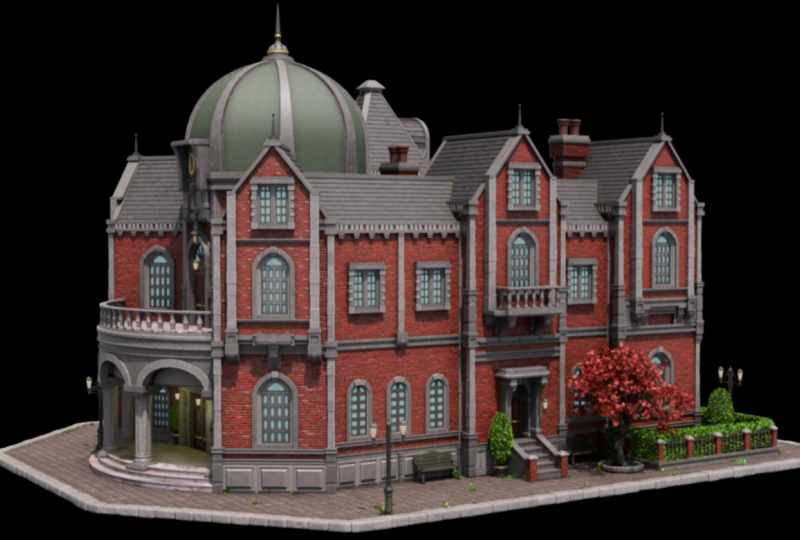
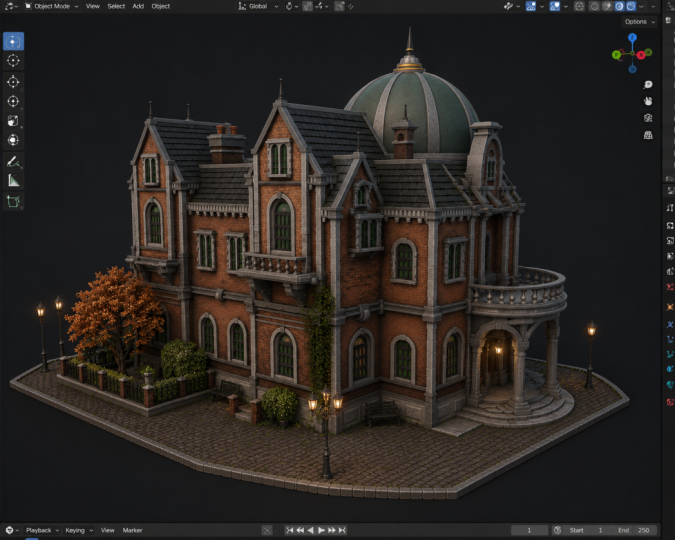
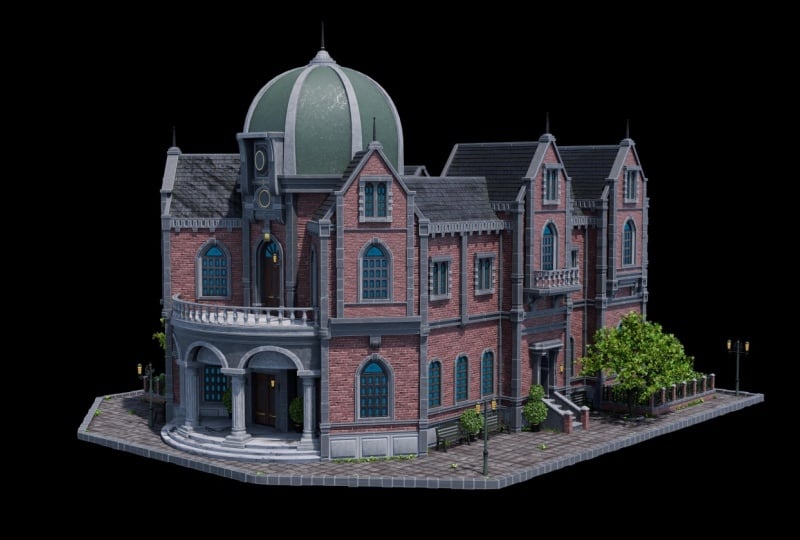
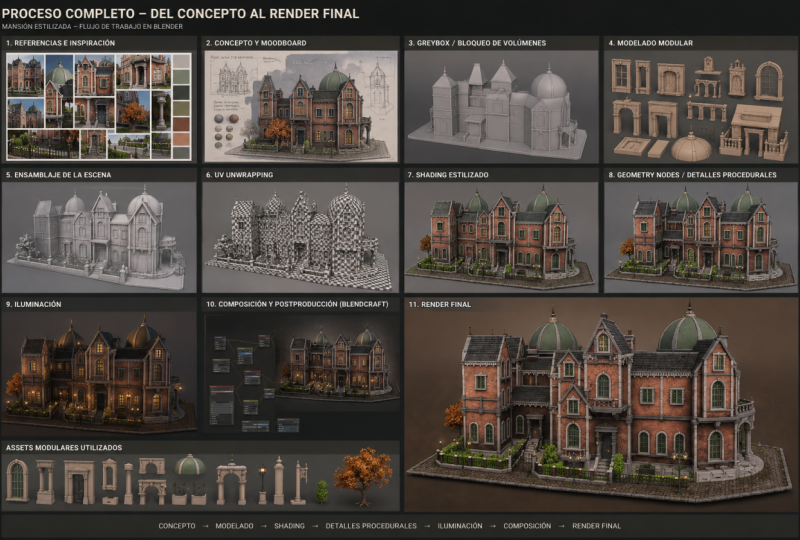
Transkripte
1. Einführung in Blender Building Masterclass vom Konzept bis zum endgültigen Rendering: schon einmal davon geträumt unglaubliche
Gebäude und Umgebungen in drei D zu bauen und dabei die Leistung von Blender wirklich zu beherrschen Willkommen, ich bin Neil
von The D Tudor und das ist die
Blender-Building-Meisterklasse , Ihre
architektonischen Visionen vom Konzept bis zum finalen Rendern Machen
Sie sich bereit, Ihre
architektonischen Visionen vom Konzept bis zum finalen Rendern in
atemberaubende,
portfolioreife Drei-D-Meisterwerke zu verwandeln , alles in Blender nicht mehr
mit komplexen Szenen herumschlagen, fühlen Sie sich
nicht mehr überwältigt, nur noch pure kreative Kraft
zur Hand Ich habe über 250.000
Schülern beigebracht, Blender zu beherrschen, und ich habe jahrelange
Berufserfahrung
in einen bewährten Arbeitsablauf Berufserfahrung
in Wir werden den
Lärm hinter uns lassen und Sie dazu bringen,
komplizierte
Detailstrukturen schneller einzubauen komplizierte
Detailstrukturen schneller als Sie In dieser Meisterklasse tauchen
Sie tief in ein komplettes modulares
Bausystem ein und
erstellen leistungsstarke, wiederverwendbare
Three-D-Objekte, die
endlose Möglichkeiten eröffnen Wir führen Sie durch
jeden wichtigen Schritt, von professionellen Konzeptreferenzierung zur Entwicklung komplexer Geometrien. Dabei
setzen wir Blender, leistungsstarke
Modifikatoren Sie werden
komplizierte Texturen beherrschen, dynamische Beleuchtungs-Setups
erstellen
und wichtige endgültige
Compositing-Techniken anwenden, und wichtige endgültige
Compositing-Techniken anwenden dynamische Beleuchtungs-Setups
erstellen
und wichtige endgültige
Compositing-Techniken anwenden, um Ihre Renderings wirklich zur Geltung zu bringen. Dabei geht es nicht nur um das Erlernen von Tools. Es geht darum, effiziente,
professionelle Pipelines
ausschließlich in Blender zu bauen professionelle Pipelines
ausschließlich in Blender Du bist ein aufstrebender
Three-D-Artist, Spieleentwickler oder einfach eine Leidenschaft dafür,
Umgebungen zu kreieren oder zu inspirieren Dieser Kurs ist dein nächster Schritt Hören Sie auf, nach Perfektion zu streben, und
beginnen Sie, zielgerichtet zu bauen. Es ist an der Zeit, Ihre Fähigkeiten als Blender zu verbessern und
Ihre selbstbewusst zum Leben zu erwecken großartigsten
Architekturentwürfe Nehmen Sie noch heute an der Blender
Building-Meisterklasse und lassen Sie uns gemeinsam etwas
Fantastisches schaffen.
2. Blender Versionshandbuch und Resource Pack – Überblick: Willkommen, alle zur Blender
Building-Meisterklasse vom Konzept bis zum endgültigen Rendern. Ich bin Neil von Three D Tudor,
und wie Sie hier sehen können, verwenden
wir Blender 4.4 0.3, was ziemlich wichtig ist Wenn Sie also einen Blender-Kurs erstellen oder ihm
folgen, ist
es nicht immer am besten,
die absolute
Nose-Version von Blender zu verwenden . Tatsächlich bietet die Verwendung der zweit- oder
drittneuesten Version oft die stabilste
und zugänglichste Erfahrung. Das liegt daran, dass brandneue
Blender-Versionen
manchmal
bahnbrechende Änderungen,
experimentelle Funktionen
oder Updates beinhalten können manchmal
bahnbrechende Änderungen, , die vom breiteren
Blender-Ökosystem
noch nicht vollständig
übernommen wurden , insbesondere wenn es um Add-Ons
geht, und wir werden
in diesem Kurs viele Asset-Bibliotheken verwenden . Wir werden eine
Menge Ressourcen verwenden. Wir werden viele
Jumden und solche Dinge verwenden. Es ist also sehr wichtig
, dass Sie vielleicht nicht die
brandneue Blender-Version bekommen Zum Beispiel brachte der Sprung
von Lender 2.7 auf 2.8 eine
komplette Überarbeitung der Benutzeroberfläche, Echtzeit-Rendering mit EV und eine umfassende Überarbeitung
des Und dann ging es um den Blender.
Drei Serien
umfassten die schnelle
Einführung riesiger Knoten, die
Verfeinerung des Asset-Browsers, die
Verbesserung der Beleuchtung
und der Arbeitsabläufe sowie die Änderung der Art und Weise, wie Materialien
und Modifikatoren behandelt werden Selbst zwischen Versionen
wie Three und 3.2 wurden diesen Systemen bedeutende Änderungen vorgenommen. Mit jedem Update gibt es
ein Gleichgewicht zwischen aufregenden neuen Tools und dem
Bedarf an Kompatibilität, insbesondere bei
Add-Ons, die oft einige Monate hinter
dem neuesten Build
zurückbleiben. Obwohl dieser Kurs mit Blender 4.4 0.3
aufgenommen wurde , funktioniert
jede Version
ab Blender 3.6 einwandfrei. Sie werden in der Lage sein, alles
ohne Probleme zu verfolgen, Ressourcen zu erstellen alles ohne
Probleme
anzuwenden und gleichzeitig von
der verbesserten Stabilität
und dem zusätzlichen Support zu
profitieren der verbesserten Stabilität
und dem zusätzlichen Support zu Jetzt wird es ein Problem geben, und das wird der
Compositor sein, den wir verwenden werden Das erfordert
die neueste Version. Ich empfehle also, wenn du es in
3.6 ausbauen
willst , 4.4 0.3 herunterzuladen, alles in dieses
Blendfle zu
bringen oder es in diesem Blendfle zu öffnen und dann
sollte es dir gut gehen,
den Compositor zu benutzen, oder etwas wie
Blender 4.4 0.1, 4.4 0.2
oder so etwas ähnliches zu verwenden 4.4 Schließlich wird es, wo auch immer Sie den eigentlichen Kurs
herbekommen haben, ein Ressourcenpaket geben Im Allgemeinen befindet es sich tatsächlich in den Dateidownloads oder
unter der Beschreibung, oder in der ersten Lektion wird
es einen Link zu
einem Ressourcenpaket geben, wird
es einen Link zu
einem wo Sie es tatsächlich herunterladen
können. Es ist sehr wichtig,
dass Sie das herunterladen , da wir das jetzt
durchgehen werden , nur um sicherzugehen , dass Sie bereit sind, zu beginnen. In diesem Kurs erfahren Sie alles, was beinhaltet
, wie Sie
alle Referenzen abrufen,
wie man eine graue Box baut,
wie man
die gesamte Grundbeleuchtung macht,
wie man die
kleinen modularen Teile erstellt,
wie man sie alle zusammenbringt,
wie man
Geometrieknoten, Texturen,
Shader und so weiter beinhaltet
, wie Sie
alle Referenzen abrufen, wie man eine graue Box baut, wie man
die gesamte Grundbeleuchtung macht, wie man die
kleinen modularen Teile erstellt, wie man sie alle zusammenbringt, verwendet ,
Shader und ,
bis Sie es
tatsächlich rendern und dann werden Sie
es zusammensetzen. , Sie werden also
vom Konzept bis zum
endgültigen Rendering lernen wie man
ein stilisiertes Gebäude baut Und von dort aus können
Sie weitermachen, und in Zukunft werden Sie in der Lage sein, Ihre eigenen Gebäude
mit genau diesem Arbeitsablauf zu
errichten mit genau diesem Arbeitsablauf Zuallererst ist dies
das eigentliche Ressourcenpaket, also stellen Sie sicher, dass
Sie es zur Verfügung haben. Wir haben unseren Verbundwerkstoff hier drin. Wir werden uns
etwas eingehender diesem Ressourcenpaket befassen, sobald wir im Kurs
tatsächlich etwas
weiter gekommen sind. Aber stellen Sie vorerst einfach sicher, dass
Sie alles haben. Sie werden also unseren
eigenen Blender-Compositor haben, und das hilft wirklich bei den endgültigen
Renderings Ich werde das
später im Kurs durchgehen. Sie werden Ihre
graue Boxwaage haben. Wenn wir also
Dinge bauen, besonders graue Boxen, fällt
es den
Leuten oft Dinge bauen, besonders graue Boxen, schwer, sich
vorzustellen , wie groß
sie bauen sollten, wissen
Sie, den ersten
Stock, den zweiten Stock, das Dach und solche Dinge. Also ich habe hier,
wenn ich schnell hineingehe, eine graue Boxskala eingefügt, wenn
du das öffnest,
du wirst sehen, ob ich das
herüberbringe, du kannst tatsächlich sehen, dass an
diesen Stellen
eine zusätzliche Skala ist , die dir sagt wie lang oder kurz
sie tatsächlich sind. Nun, ich habe die
Waage nicht rundum
angebracht, weil man
sie manchmal einfach so zusammenstellen muss, wie man sie
haben möchte. Also weißt du, wie
lange das alleine dauern könnte, ist für dich vielleicht
nicht dasselbe. Du
willst das vielleicht sogar länger. Und es ist auch wichtig
, dass Sie sich nicht an diese Skala
halten müssen ,
wenn Sie nicht möchten. Als nächstes haben
wir unser HDRI. Also habe ich
hier ein HDRI eingefügt, das
Sie in Ihren eigenen Werken verwenden können Es wurde von
Poly Haven heruntergeladen , Sie können es also
verwenden Als Nächstes haben wir
hier unsere PUR Ev-Referenzen. Wie gesagt, wir werden im Grunde
durchgehen , wie wir
unser PureV eingerichtet haben , und in der nächsten Lektion werden
wir uns etwas mehr mit PRV
befassen Aber in der nächsten Lektion werde
ich
Ihnen zeigen, wo Sie es herunterladen können und
solche Dinge Es ist eine kostenlose
Software
und eines der praktischsten Dinge
, um Referenzen
zu sammeln Ich werde tatsächlich mein eigenes PureV-Dokument mit
Ihnen teilen ,
damit Sie
genau sehen werden, wie ich das mache Und dann haben wir
unsere Referenzen. Nun, die Referenzen
werden für Sie alle
sehr, sehr praktisch sein. Hier
werden wir uns
die tatsächlichen Teile ansehen , die ich gebaut habe. Im Allgemeinen wirst
du natürlich keine
eigenen Referenzen haben, wirst
du natürlich keine
eigenen Referenzen haben weil du sie noch nicht gebaut
hast, aber ich werde
diese Referenzen hier angeben, was es für
euch einfacher macht, ihnen zu folgen. Weißt du, du hast hier Säulen und solche Dinge, also hast du eine gute Vorstellung davon,
was wir tatsächlich bauen
werden, bevor wir es
tatsächlich bauen, und das wird
es dann wirklich,
wirklich reibungslos machen, von Anfang an bis einigen professionellen hin zu einigen professionellen
Modellierungsfähigkeiten und so weiter. Okay, wenn wir zurück gehen, können wir noch eine letzte Sache sehen,
nämlich unser Ressourcenpaket Das ist der
wichtigste Teil hier
, den ich
Ihnen später im Kurs zeigen werde.
Sie werden alle
Geogenoden sehen. Du wirst alle
Materialien und Shader da drin haben. Du wirst natürlich
nicht
die eigentlichen Töpfe da drin haben die eigentlichen Töpfe da drin weil wir diese Teile
bauen müssen Das ist die Idee dieses Kurses. Und so werden Sie
Zugang zu all diesen Dingen haben können . Ich werde Ihnen zeigen, wie
man den Vermögensverwalter benutzt, ich werde Ihnen zeigen, wie
Sie
diese Dinge einbringen können.
In Ordnung, alle zusammen Also, was ich jetzt
tun werde, ist,
eine kurze Anleitung zu spielen , wie
man Referenzen einrichtet
und wie man PUF tatsächlich bekommt Ordnung, alle zusammen,
also werde ich beim nächsten
Mal mit
Ihnen sprechen . Vielen Dank Tschüss. zu unserem ausführlichen
Referenzierungsleitfaden, und es ist sehr wichtig, dass wir Referenzen
tatsächlich in
so ziemlich jeder Art von Modellierung oder
Umgebung verwenden so ziemlich jeder Art von Modellierung oder , an der wir
tatsächlich arbeiten werden Bevor wir also etwas
tun, bevor wir irgendwelche Würfel
ablegen oder so, ist
es wirklich wichtig,
dass wir einige wirklich,
wirklich anständige Referenzen haben, mit denen wir tatsächlich arbeiten
können Das Erste, was ich
empfehlen möchte , ist, dass Sie
etwas verwenden können ,
auf das Sie
alle Ihre Referenzen übertragen können, wie Photoshop oder sogar Word. Aber was ich empfehlen werde ,
ist, dass Sie etwas namens
Puref verwenden , wenn Sie auf die Seite gehen,
die purerev.com heißt, Sie werden das tatsächlich öffnen, und von dort aus können
Sie tatsächlich
auf Get Pure Rv klicken,
und das bringt Sie dann
zu
diesem können
Sie tatsächlich
auf Get Pure Rv klicken, und das bringt Sie dann
zu Und du wirst sehen, dass
du im Moment 157 oder einen benutzerdefinierten Betrag hast, du kannst das auf
Null setzen und das Ganze sogar umsonst
bekommen Es ist also völlig kostenlos, und Sie können zurückkommen und
spenden, wenn Sie möchten. Und dann müssen Sie nur
noch auf Herunterladen klicken. Die einzigen Dinge, über die
wir hier als
Referenz
sprechen werden,
werden also kostenlos sein, mit Ausnahme
unseres Teils in der Mitte der Reise. Aber es gibt auch andere Alternativen
wie Dally und viele andere, die Sie anstelle
von Mid Journey
verwenden können anstelle
von Mid Journey
verwenden Sobald Sie Pura öffnen, werden Sie auf
diesem Bildschirm genau so
begrüßt Und wenn Sie mit der rechten Maustaste klicken möchten, können
Sie es auf jeden
Ihrer Bildschirme ziehen oder es auf
diese Weise verkleinern Und es ist ein wirklich, wirklich
gutes Programm, das wirklich,
wirklich praktisch ist.
Ich kann nur empfehlen, es zu kaufen. Lassen Sie uns jetzt wirklich
darüber nachdenken, unsere Referenzen zu erhalten. Und es gibt ein paar
Quellen, aus
denen wir tatsächlich
Referenzen abrufen. Aber im Allgemeinen
solltest du eine Art
Referenzpaket zusammenstellen, wenn
du ein Bastler oder
ein
Profi im Bereich 3D-Modellierung oder
Umgebungen sein willst eine Art
Referenzpaket zusammenstellen, wenn
du ein Bastler oder
ein
Profi im Bereich 3D-Modellierung oder
Umgebungen sein , in denen du
Dinge
vielleicht auf Pinterest oder
Sketch sehen und sie tatsächlich in einer Datei speichern willst Ich kenne also Leute mit
Tausenden und Abertausenden von Bildern, die sie im Laufe der Jahre
gespeichert haben Und wann immer sie zu einem Projekt
kommen, tauchen
sie ein
und finden tatsächlich alle Bilder, auf denen sie
dieses besondere Ding haben,
das könnte ein
Samurai-Krieger oder eine chinesische Glocke sein Außerdem werden viele Leute, die
ich auch kenne und
die
professionell daran arbeiten, die
professionell daran arbeiten Museen besuchen Sie werden ihre
eigenen Bilder aufnehmen und
diese dann auch in die Datei hochladen. Die erste Anlaufstelle,
wenn Sie noch keine
eigene Datenbank haben , wird wahrscheinlich Google
sein. Öffnen wir also Google, und Sie können hier sehen
, dass
ich im Moment nach einem
viktorianischen Lieferwagen suche Jetzt gehe ich
einfach
diese durch und hole mir ein paar nette
Referenzen wie diese,
zum Beispiel, und dann klicke
ich einfach mit der
rechten Maustaste und kopiere das Bild Dann werde ich
zu PUR RV
wechseln. Ich werde es einfach
wieder öffnen, Strg V drücken
und du wirst sehen, dass ich jetzt mein schönes Bild hier drin
habe. Was wir auch mit PUR-Wohnmobilen machen können, wir können es auch herausziehen wir können es auch herausziehen
und bei Bedarf vergrößern, was sehr, sehr
praktisch ist, wenn wir viele echte Bilder einfügen Als Nächstes empfehle
ich Ihnen, sobald Sie tatsächlich
ein Bild drin haben Folgendes
tun
: Sie können mit der linken Maustaste klicken und es irgendwo
hinüberziehen Und dann können
Sie Strg N drücken und
schon können Sie sich eine Notiz machen. Nennen wir das also Victorian
Trucks. Sagen wir es Trucks Nun, in meiner Szene möchte
ich vielleicht einen viktorianischen Laternenpfahl auch
einen viktorianischen Laternenpfahl und einen Teil der Szene
oder so etwas Ähnliches Schauen wir uns also
den nächsten an. Die nächste Anlaufstelle
wird also Pinterest sein,
und lassen Sie uns tatsächlich einen
viktorianischen Laternenpfahl einsetzen .
Also lass uns das versuchen Also, schauen wir mal, was wir bekommen, und wir können sehen, dass wir viele,
viele Stile haben ,
besonders diesen. Dieser ist wirklich sehr nett. Dieser ist auch sehr nett. Also, ich werde tatsächlich dieses Bild nehmen,
ich
werde mit der rechten
Maustaste auf Bild kopieren klicken, zu meinem PUeV
zurückkehren und dann die Bilder dort
ablegen, so, und dieses Bild vielleicht
ein bisschen größer machen Ich neige dazu, für
jedes dieser Dinge
eine Menge Bilder zu sammeln für
jedes dieser Dinge
eine Menge Bilder zu Wenn wir tatsächlich eine Szene oder auch nur ein Modell erstellen, möchten
Sie so viele
Bilder wie möglich aufnehmen. Ich spreche hier
von Hunderten von Bildern. Und vor allem, wenn
du eine Szene machst, willst
du all
die kleinen Teile. Du willst alles
bis auf die Beleuchtung, die Umgebung, die Bäume. Du willst für
absolut alles Referenzen haben, weil deine
Szenen
dadurch einfach wirklich, wirklich viel besser aussehen wenn du ein paar
wirklich gute Referenzen hast. Lassen Sie mich
Ihnen jetzt zeigen, woran
ich gerade arbeite, also wenn ich rüberkomme
und Reason lade, und ich werde diesen hier einfach
laden, und Sie werden im Moment sehen, dass
ich alle meine Requisiten habe Ich habe alle meine
Hauptgebäude, die ich als Referenz verwenden
werde Ich habe eine Menge Türen. Ich habe sogar eine Menge Laub. Ich habe alle meine Fenster. Ich habe meine Lichter hier drüben, und ich habe auch,
was noch wichtiger ist, die gesamte Beleuchtung. Mit anderen Worten, es ist eine Szene. Also, zu welcher Tageszeit
wird es sein? Wird es, du weißt
schon, früh am Morgen sein oder
wird es in der Abenddämmerung sein Wird es eine Nachtszene sein
oder wird es Mittag
sein, wenn die Sonne auf meine Szene
untergeht Stellen Sie nur sicher, dass es
tatsächlich zur Szene passt. Es hat zum Beispiel keinen Sinn,
eine solche Szene
zu haben , also diese hier. Wenn Sie draußen im Schnee eine
Blockhütte haben, möchten
Sie wirklich, dass sie zu Ihrer tatsächlichen Szene
passt. Bevor wir
weitermachen,
gibt es noch ein paar andere Orte, die wir als Referenz verwenden, vor allem etwas wie
Sketch Up, was wirklich,
wirklich toll ist, weil man
tatsächlich in
eine tatsächliche Szene kommen kann tatsächlich in
eine tatsächliche Szene kommen Und dann
können Sie es tatsächlich
drehen und wirklich,
wirklich ausprobieren, wie ein Modell wie
dieses zusammengesetzt
ist, das ist eines unserer eigenen Aber Sie können hier sehen, wie
einfach es dann ist,
eine gute Vorstellung davon zu bekommen , was in
dieser Szene tatsächlich enthalten ist. Und was Sie von dort aus
tun können,
ist, dass wir tatsächlich runterkommen
und ein
paar Screenshots davon machen können oder
sogar mit der rechten Maustaste klicken und das Bild kopieren können. Nehmen wir auch an,
wir wollten zum Beispiel
einen viktorianischen Truck bauen,
um das gleiche Thema wie das, was wir bisher gemacht haben, beizubehalten, können
Sie sehen, dass
es hier kein Ende von
echten viktorianischen oder klassischen
Fahrzeugen gibt echten viktorianischen oder klassischen
Fahrzeugen Nicht so viele wie das, was
es auf ArtStation gibt, aber trotzdem ein sehr, sehr guter Ort, um nach Referenzen zu
suchen Das führt mich zu meiner nächsten, die natürlich ArtStation ist Dies ist einfach eine der
größten Ressourcen der Welt, um Künstler
zu
referenzieren oder nach ihnen zu suchen Geben wir zum Beispiel eine
Referenz zu Victorian ein und
schauen wir uns an, was wir tatsächlich bekommen Lassen Sie uns nach Kunstwerken suchen,
also suchen wir nach Kunstwerken und schauen wir uns an, was
dabei herauskommt Hier sollte es eine Menge
Dinge geben, mit denen man arbeiten kann, besonders gut, wenn man
nach echter Beleuchtung sucht. Sie suchen also Lichteffekten
wie diesem hier. Und wieder können wir diese
tatsächlichen, ähm, als
Referenz verwenden. Und das Beste an
ArtStation ist,
dass wir auch
runterkommen und uns Dinge ansehen können , die unsere Konzeptkunst sein könnten, also zwei D oder tatsächlich
drei D. Und wir können auch runterkommen und schauen, um welches
Thema es sich handelt Es könnten also Automobile sein,
also viktorianische Automobile, oder es
könnte Architektur
oder etwas Ähnliches sein Die Möglichkeiten mit
Art Station sind also ziemlich endlos, und Sie können
Tonnen und Tonnen von wirklich,
wirklich hochwertigen Es gibt natürlich Hunderte und
Hunderte von
anderen Orten, an denen Sie wahrscheinlich
nach Referenzen suchen könnten, aber ich zeige
Ihnen diese, denn Referenzen
angeht, sind
dies einige der
besten Anlaufstellen. Lassen Sie uns dann zu einem
der Dinge übergehen, von denen wir jetzt
wirklich viel verwenden und von
denen Sie nicht
gedacht hätten, dass sie
in Bezug auf die
Referenzierung tatsächlich eine Rolle spielen würden , aber sie sind
wirklich, wirklich praktisch Lassen Sie mich
Ihnen jetzt Chat GPT vorstellen. Also hier ist Chat GPT. Sie können sehen, dass wir Chat GPT vier
haben, aber wir haben auch 3.5 3.5 ist eigentlich kostenlos
und es ist eigentlich gut genug, um
zu tun, was auch immer Sie wollen Sie müssen wirklich nicht
dafür bezahlen. Es ist auch kostenlos. Also, ich gehe zur Nachricht und tippe ein und gebe mir zehn verschiedene Gebäude für eine viktorianische Stadtszene So etwas in der Art. Lass uns auf Enter klicken und mal sehen,
was es mir gibt. Sie können jetzt also sehen, dass es mir
eine Menge Dinge gegeben hat , mit denen ich hier
tatsächlich arbeiten kann. Und das Beste
daran ist, dass du auch sagen kannst, gib mir noch zehn. Und dann wird es einfach
weitergehen und dir zehn weitere geben. Nun, diese Dinge
sind wirklich praktisch denn dann kann ich diese Ideen einfach nehmen und es werden mir
auch andere Ideen zur Verfügung gestellt, und ich kann dann auf Pinterest
gehen Oder suchen Sie bei Google und suchen sie
tatsächlich oder versuchen Sie, so
etwas zu finden Und mit all
diesen Dingen und
insbesondere Pure Rv kann ich mir dort
Ideen holen und meine Szene
gestalten mit all
diesen Dingen und
insbesondere Pure Rv kann ich mir dort . Wir können sie auch
auf unsere eigentliche Mid-Reise mitnehmen. Auch jetzt ist unsere
Mittreise bezahlt. Ich denke, der niedrigste Betrag liegt bei
20$ oder so, aber es gibt viele, viele
kostenlose Dinge, aber ich werde dir trotzdem zeigen,
was wir mit
unserem KI-basierten Bildgenerator tatsächlich machen unserem KI-basierten Bildgenerator Sie können also im Moment
sehen, dass dies
das Bild ist , das wir
tatsächlich generiert haben Ich weiß, wir haben es Lieferwagen aus der
viktorianischen Zeit genannt, und das bekommen
wir tatsächlich Wenn wir zu meinen Bildern gehen, werden
Sie sehen, dass
wir
eine Menge Bilder über
all diese Dinge generiert haben eine Menge Bilder über
all diese Dinge Insbesondere verwenden wir dies
auch, um Texturen zu generieren. Es ist nicht nur dazu da, Bilder und Ideen
und solche Dinge zu
generieren. Sie können es tatsächlich verwenden, um Übertragungen zu
generieren, die auf Windows oder in
Werbung oder tatsächlichen Texturen übertragen werden auf Windows oder in
Werbung oder tatsächlichen Texturen Und wir verwenden das, vor allem
für Dinge wie Gardinen, weil es wirklich,
wirklich einfach ist
, den Look zu bekommen , den Sie
tatsächlich suchen Sie können hier sehen,
wir haben viele Ideen für Wohnzimmer, wir haben viele Ideen für Schlafzimmer und solche
Dinge. Was wir auch während
einer Reise machen können, können
wir auch auf Entdeckungsreise gehen. Und was Sie tun könnten, ist
, mit
einem viktorianischen Abschlussball nach oben zu schauen einem viktorianischen Abschlussball nach Lass uns in die Kutsche fahren. Und dann können wir uns auch Ideen daraus
holen. Und wenn ich eine
viktorianische Kutsche nehme, können
Sie das
als das sehen, was dabei herauskommt Nun, wenn wir hier rüber kommen, können
wir auch sehen, ob
wir hier klicken, das ist die eigentliche Aufforderung,
die jemand eingegeben hat,
also können Sie
diese Aufforderung tatsächlich
annehmen, sie
vielleicht ein bisschen ändern
und dann Ihre eigenen
Bilder bekommen, anstatt einfach die Bilder
anderer Leute zu kopieren Es ist ein großartiger Ort, um damit
zu beginnen ,
Ihre eigenen Bilder zu sammeln. der anderen Sache
geht es um Mitten auf Reisen, ich kann zum Beispiel reinkommen,
lass uns einfach zurückgehen. Und dann
kann ich die Shift-Taste gedrückt halten. Ich kann mir zum Beispiel all
diese Bilder schnappen und dann auf
die Download-Schaltfläche klicken und all diese Bilder
herunterladen. Und das Beste
an PureV ist, dass Sie mehrere Bilder
gleichzeitig hochladen können , sodass Sie sie einfach per Drag & Drop verschieben können, und dann werden sie alle
tatsächlich nebeneinander angezeigt Also wirklich, wirklich
praktische Dinge, die man haben sollte. Also, abschließend, um es zusammenzufassen: Tun
Sie nicht das, was ich vor
ein paar Jahren getan habe, wo ich direkt in
Blender eintauche und nicht einmal über
Referenzen nachdenke und einfach Referenzen
finde wenn ich müsste, während ich
tatsächlich etwas baue. Mach es nicht auf diese Weise. Das führt direkt dazu, eine
wunderschöne graue Box zu bauen, all das, denn zuerst schnappst du dir all deine Referenzen und
stellst sicher, dass
alles geklärt ist. Sie können bei Bedarf weitere
Referenzen suchen. Wissen Sie, wenn Sie plötzlich einen Funken Inspiration
haben, etwas im Handumdrehen machen wollen,
dann holen
Sie sich ein paar weitere Referenzen
, aber
nehmen Sie sich zunächst alle Ihre Referenzen,
haben Sie sie wirklich, wirklich
übersichtlich angeordnet und verbringen Sie,
Sie wissen schon, sogar einen halben Tag bis
einen Tag damit, all
diese Referenzen Sie können
das Pura
auch in einzelnen Dateien speichern , und dann haben Sie alle
anderen Referenzen rund um diesen bestimmten
Build darin,
die Sie vielleicht in Zukunft für ein anderes
Projekt verwenden können. Oder alle anderen, also ich hoffe,
Sie fanden das nützlich, und ich hoffe, dass Sie
meinen Rat auch in Zukunft annehmen werden Danke an alle. Wir sehen uns
beim nächsten. Prost.
3. Nutzung von KI-Tools für kreative Referenzen in Blender: Willkommen zurück, alle,
die den Blend of Building Master Class vom
Konzept bis zum endgültigen Rendern nutzen möchten Ich hoffe, Ihnen hat
der Referenzierungsleitfaden gefallen, und jetzt werden wir etwas tiefer in die Materie
eintauchen Zuallererst ist Ward PUR Rv. Es handelt sich um eine einfache
eigenständige Anwendung die für die Organisation und
Anzeige von Referenzbildern in einem
sauberen,
ablenkungsfreien Arbeitsbereich
entwickelt wurde Anzeige von Referenzbildern in einem sauberen,
ablenkungsfreien Arbeitsbereich Und selbst das hier ist
tatsächlich in PureV. Ich habe
den Bildschirm einfach kopiert, gedruckt und
hier draufgelegt und dann ausgeschnitten Also wie einfach ist das? Sie können
Bilder per Drag-and-Drop auf eine unendliche
Leinwandanordnung ziehen,
dann beliebig zoomen, skalieren und
das Fenster über
Ihrer Hauptanwendung anbringen dann beliebig zoomen, skalieren und das Fenster über
Ihrer Hauptanwendung ideal für Künstler, Designer und Three-D-Creators. Es ist wirklich, Leute, eine
der besten
Referenzierungssoftware der Branche Sie sollten PUR Rv verwenden, weil es Ihnen
hilft, konzentriert
und visuell organisiert zu bleiben, insbesondere während der
Konzeptions- und Modellierungsphase Anstatt zwischen Browser-Tabs oder
verstreuten Ordnern hin und her zu wechseln, bietet Ihnen
PUR Rv ein zentrales,
stets sichtbares Referenzboard Stil,
Proportionen, Materialien, Details,
Beleuchtung usw.
perfekt
verstehen ,
Proportionen, Materialien, Details,
Beleuchtung usw. Es ist sehr, sehr einfach zu bedienen. Sie können im Grunde mit der
rechten Maustaste auf Kopieren klicken, es direkt in PureV sie so
organisieren,
viel einfacher als wir es früher mit Photoshop oder
einer anderen Software gemacht Lassen Sie uns das jetzt schließen.
Und ich werde mein eigenes
PureV-Dokument öffnen Und das erreichen
wir über das Download-Paket
, das Sie tatsächlich haben.
Sie werden dort
Pure Red-Referenzen finden Wenn Sie
darauf doppelklicken und es
uns dann öffnen lassen,
stellen Sie sicher, dass Sie PureV heruntergeladen haben, und dann sollten Sie es öffnen
können Lass es jetzt laden. Es
wird alles hineinladen. Jetzt können Sie es
tatsächlich verschieben, indem Sie es vergrößern
und verkleinern Sie können es mit der
mittleren Maus aufrufen oder mit der rechten klicken und es bei Bedarf auf
Ihren Bildschirm verschieben Nun aber ein paar Dinge, bevor wir mit PureV
beginnen, die ich noch nicht besprochen habe, aber warum sind die
anderen Möglichkeiten, Sie wissen schon, Bilder von Google
zu finden, nicht so gut
oder warum sind sie wichtig? Weil diese Bilder hier sind, verwenden
wir die meiste Zeit KI, worauf wir gleich
eingehen werden Aber die meiste Zeit,
wenn wir Dinge tun, holen wir uns auch
Bilder von
Google oder Pinterest Art
Station, CG Trader, Sketchfab Google oder Pinterest Art
Station, CG Trader, Sketchfab Sogar Chat GBT ist jetzt unglaublich
gut darin, Bilder zu erstellen. Lassen Sie uns also einige
davon durchgehen, weil ich tatsächlich ein Bild davon
gemacht habe ,
um es tatsächlich durchzugehen Wenn ich
das hier rüberbringe, können
wir sehen, dass wir die Vor-
und Nachteile von Google-Bildern haben. Also Profis, schnell,
breit gefächert und vertraut, hier finden
Sie alles, von Fotos aus der
realen Welt bis hin zu
stilisierten Kunstwerken Nachteile der Ergebnisse sind also von
gemischter Qualität, oft nicht genannt und können konsistent sein
, was
Stil oder Auflösung angeht Nun, vor dem eigentlichen Chat
GBT oder Mid Journey, habe ich Google sehr,
sehr oft benutzt und dann alles
reingebracht, weißt
du, zum Malen oder
so Und es war harte Arbeit,
denn
jedes Mal, wenn du
ein Wort oder so eingibst , kommen die Bilder zum Vorschein, sie sind so unterschiedlich und weit von dem entfernt, was du willst oder
was du nicht willst Jetzt ist Pinterest das nächste, und das war früher ziemlich gut. Die Profis, die sich hervorragend zum
Aufbau kreativer Stimmungsknospen eignen, reinigen ihre
Sammlungen von Konzeptgrafiken
und Referenzen aus der realen Welt
oft von der Oberfläche . Und die Nachteile sind,
dass Pins nicht immer mit Originalquellen verknüpft
sind. Einige Bilder sind getrennt
oder zu stark stilisiert, sodass Sie möglicherweise tiefer graben müssen Im Allgemeinen ist
es bei Pinterest ziemlich gut, aber du musst auf etwas
klicken um dann etwas anderes zu bekommen, und
am Ende hast du irgendwie eine Menge, du
weißt schon, das Gleiche Das ist nicht immer
etwas, was du willst. Dann musst du den ganzen Weg
zurückklicken und nochmal durchgehen. Kunststation in,
schauen wir uns das an. Also hochwertige Konzeptkunst und drei D-Modelle von
professionellen Künstlern. Fantastisch als Inspiration, besonders für stilisierte
und spielbereite Arbeiten Und die Nachteile können für Anfänger
einschüchternd sein, außerdem sind sie eher fertig
als rohe Referenzen, was es
schwierig machen kann, Dinge
in einzelne Ideen zu zerlegen in Im Allgemeinen sind
RTstations ziemlich gut. Am Ende haben Sie, Sie wissen schon, viele
Modelle, die auch Müll enthalten, auch sehr, sehr
hochwertige Aber die meiste
Zeit für ArtStation werde
ich es für Konzeptkunst verwenden Mit anderen Worten, ich werde es für Umgebungen
verwenden. Ich werde mir die
Beleuchtung ansehen, weißt du, diese tollen
Konzeptkunstwerke. Dafür
werde ich es verwenden,
nicht so sehr für fertige Modelle
oder ähnliches. Schauen wir uns also CG Trader an. Dies ist ein weiterer, den
Sie verwenden sollten. Jeder
vergisst CG Trader. Auch Sketch fabelhaft. Also, sind wirklich zwei verschiedene
Dinge. Ich weiß, dass sie
sie hier in dieselbe Situation gebracht haben , aber CG Trader und Sketch Fab werden sehr, sehr unterschiedlich eingesetzt Für mich, CG-Trader, verwende
ich viel, wenn ich etwas
wirklich, wirklich schnell
zusammenstellen möchte etwas
wirklich, wirklich schnell
zusammenstellen Schauen wir uns also zunächst die Vor- und Nachteile
an, oh. Also die Vorteile, es ist ideal um drei
D-Modelle in Echtzeit zu
betrachten. Sie können sie rotieren, Topologie,
Materialien und Modularität
untersuchen —
perfekt, um zu lernen,
wie Anlagen gebaut werden Ich sollte sagen,
dass das auf
Sketchfab zutrifft. Manchmal erhalten
Sie auf CGTrader einen
Sketchfab-Link, über Sketchfab zutrifft. Manchmal erhalten
Sie auf CGTrader einen
Sketchfab-Link, den Sie sich das
tatsächlich
ansehen können , Und die Nachteile: Bei einigen Modellen handelt es oder um
Drahtgitteransichten Es gelten kommerzielle Einschränkungen,
auch wenn Sie versuchen, sie
direkt zu verwenden. Die meiste Zeit
mit CG Trader werden
wir es also nutzen, um Referenzen von,
Hey, das ist es, was wir in unserem Rudel
brauchen, zu
holen Hey, das ist es, was wir in unserem Rudel
brauchen, Es gibt viele
Pakete auf CG Trader. Wenn wir also ein Wikinger-Paket
zusammenstellen, eignet
es sich hervorragend für solche Dinge Die andere Sache, für die es sich
hervorragend eignet, ist, wenn Sie wirklich schnell ein
Konzept zusammenstellen
möchten Es gibt dort eine Menge kostenloser
Modelle. Sie können sie einfach herunterladen.
Bring sie in den Mixer. Das Einzige, was ich sagen würde,
ist, dass sie nicht immer gut sind. Weißt du, viele von ihnen funktionieren
manchmal nicht. Vielen von ihnen fehlen
Texturen, Materialien, und sie werden von echten,
du weißt schon, Menschen
in der realen Welt gemacht du weißt schon, Menschen
in der realen Welt , die nicht wirklich wissen,
was sie tun. Und das ist in Ordnung, wenn Sie sie auf diese Weise
verwenden. Okay, lassen Sie uns
dann Fab skizzieren. Sketchfab ist so unglaublich , dass man sich alles ansehen kann Sie können tatsächlich alles
rundum sehen. Du kannst das Wireframe
und so weiter sehen. Es ist also wirklich gut. Wenn du eine echte Idee
hast, wie eine Windmühle, und dich dann
umschauen willst , was jemand
anderes gemacht hat, ist
es wirklich gut, all die Ecken
und Winkel zu
sehen und zu sehen, wie sie es gemacht haben,
wie sie die Texturen
zusammengefügt haben und die Shader und Dafür verwenden wir Sketchfab. Und schließlich,
HathptNaitols mögen Mid Journey. Es gibt jetzt eine Menge von ihnen da
draußen, Leute. Einige von ihnen haben bezahlt,
andere sind kostenlos. Ehrlich gesagt
würde ich sagen, dass die bezahlten, egal
was auch immer, wissen Sie, laut
Facebook-Werbung immer die besten
sind. Also ich habe festgestellt, Chat ChBT und Mid Journey definitiv die besten
sind Lassen Sie uns also die Profis durchgehen. KI kann in Sekundenschnelle endlose Eingabeaufforderungen
und Moodboards generieren sodass Sie
Ideen visuell untersuchen können bevor Sie sich mit der Modellierung Touren mit KI-Bildern während der Reise können sehr spezifische,
großzügige Szenen
erzeugen, z. B. stilisierte mittelalterliche Dokumente bei Sonnenuntergang, um Ihrer
Fantasie freien Lauf zu lassen, und genau darum geht es
hier KI-Bilder enthalten oft visuelle Artefakte oder
unrealistische Formen Sie eignen sich nicht als zuverlässige
Modellierungspläne, aber sie eignen sich hervorragend
für Stimmung,
Beleuchtung und Komposition Ich glaube wirklich daran. Also bevor wir
weitermachen, betrügt KI. Und das glaube
ich nicht. Absolut nicht. Solange Sie
es richtig verwenden,
und zwar als Tool wie Photoshop oder eines
der anderen Tools. Künstler sammelten immer
Referenzen
aus Büchern, Filmen, Fotos
und voneinander. Und es ist nicht das, , ob man auf einer Seite
sitzt worüber wir hier eigentlich
sprechen,
ob die Kunst gestohlen
wurde oder nicht oder
nicht. Es ist eine Mischung aus all diesen
Referenzen zusammen. Und so sehr ich auch nicht
damit einverstanden bin, woher Sie wissen, dass KI-Bots zusammengestellt wurden. Das tue ich absolut nicht.
Sie sind hier
und
wir können nichts dagegen tun. Und ab jetzt werden wir nur noch
den Prozess der
Kunstproduktion beschleunigen den Prozess der
Kunstproduktion Die AI-Tools von AAR sind also nur
ein weiterer Schritt in dieser Entwicklung. Der Schlüssel besteht nicht darin, ein einzelnes Bild zu
kopieren. Definitiv, ich habe
zu viele Leute gesehen. Sie bekommen ein KI-Bild. Sie versuchen es zu kopieren, und so wird
es niemals funktionieren. Sie müssen sich eine
Menge Referenzen schnappen, auf die wir
in nur einer Sekunde eingehen und daraus Ihr eigenes
Ding bauen. Es ist also immer gut, mehrere Referenzen zu
kombinieren Ideen
für Architektur,
Beleuchtungsstile, Texturen,
Atmosphäre und mehr zu
sammeln . Stellen Sie es sich also
so vor. Ihre Aufgabe ist es nicht, zu replizieren, sondern neu zu interpretieren Und das war schon immer
der Job als Künstler. Indem Sie 10 bis 20 Bilder sie aufschlüsseln, können
Sie beginnen, die Regeln der
Bildsprache zu lernen, in der Sie arbeiten So trainierst du dein
Auge und verbesserst dein Design. Die meiste Zeit
haben diese KI-Bilder also eine tolle Beleuchtung Und Sie werden feststellen, je mehr
Sie mit diesen Bildern arbeiten, desto besser ist
die Beleuchtung, Zusammensetzen und die Darstellung Ihrer
Modelle realistischer Solange du
nicht davon kopierst. In diesem Kurs denken
wir zum Beispiel vorausschauend nicht nur
darüber nach, denken
wir zum Beispiel vorausschauend nicht nur eine einzelne Szene zu erstellen,
sondern modulare, wiederverwendbare Ressourcen zu erstellen. Sie werden also in der nächsten Lektion sehen, wir all diese kleinen Töpfe haben dass
wir all diese kleinen Töpfe haben, die wir aus
all den Fenstern, Türen,
Schildern
und solchen Dingen ziehen können . Das ist nur möglich Anfang an eine
solide Referenzarbeit
geleistet wird, die alles von
der
Materialauswahl bis hin zum Requisitendesign bestimmt. Verwenden Sie also jedes verfügbare Tool,
verwenden Sie Google, verwenden Sie ArtStation,
verwenden Sie Mid Journey und
stellen Sie sicher, dass Sie
diese Referenzen
immer in
Ihre eigenen einzigartigen,
wiederverwendbaren Three-D-Assets übersetzen diese Referenzen
immer in
Ihre eigenen einzigartigen, wiederverwendbaren Das ist der Punkt, an dem die wahre
Kreativität entsteht, und dem kann ich nur
zustimmen der nächsten Lektion
werden wir
dann tatsächlich meine eigene Referenz
durchgehen meine eigene Referenz
durchgehen und Ihnen zeigen, was
ich mir ausgedacht habe,
wie ich zu all meinen Ideen gekommen bin, und ich habe sogar hier unten, wie Sie sehen können, die eigentliche
Eingabeaufforderung gefunden, die ich verwende. Dieser
ist übrigens für die Hälfte der Reise. In Ordnung, Leute, also
sehe ich sie beim nächsten. Ich hoffe, es gefällt dir
bis jetzt. Ich hoffe du lernst viel. Es mag so aussehen, als ob es ein
bisschen langsam ist, mit
dem eigentlichen Aufbau dieses
Dings anzufangen, aber glauben Sie mir, der
Aufbau dieses Fundaments ist
der beste Weg, denn in dem eigentlichen Aufbau dieses
Dings anzufangen, aber glauben Sie mir, Aufbau dieses Fundaments ist Zukunft werden
Sie wirklich eine
gute Vorstellung davon haben, wie Sie
etwas vom Konzept bis zum
endgültigen Rendern innerhalb von Gebäuden erstellen etwas vom Konzept bis zum können. Ordnung, alle zusammen.
Ich spreche bis zum nächsten. Vielen Dank. Tschüss.
4. Präsentation von KI-generierten Bildern, Verwendung von Eingabeaufforderungen als Referenz: Willkommen zurück, alle in der
Blender-Building-Meisterklasse vom Konzept bis zum endgültigen Rendern. Also hier ist meine Referenz in. Schauen wir uns nun zunächst diese Gebäude an. Also was ich gegangen bin
ist, ich bin reingegangen. Ich habe ein stilisiertes Drei-D-Modell, eine
Fensterverzierung aus dem 19. Jahrhundert und eine sehr detaillierte Kreuzschraffur verwendet Also, was ich mit diesen
Gebäuden hier gemacht habe, ich habe ein stilisiertes
Drei-D-Modell aus dem 19. Jahrhundert eingebaut
und dann
so etwas wie ein Gebäudediorama
oder ein Krankenhausdiorama eingebaut, und dann
so etwas wie ein Gebäudediorama
oder ein Krankenhausdiorama eingebaut oder ein Krankenhausdiorama Und dann bei der
Eingabe, Spiel-Asset, sehr detaillierte Kreuzschraffuren . Versuche das in deiner
eigenen Mitte,
und du wirst sehen, dass es sehr,
sehr gute Arbeit leistet, wenn es darum geht,
all diese Dinge zusammenzufügen Sie können mit Mid
Journey auch ein Bild aufnehmen, Sie können es dort hineinlegen und es
bitten, Ihnen eine Aufforderung zu geben. Das ist auch ein guter Weg. Vergessen Sie jetzt aber nicht Chat GBT, denn darauf kommen
wir in nur einer Sekunde zurück Diese werden tatsächlich
während der Reise erstellt, und sie machen einen großartigen Job darin Ihnen
tatsächlich
eine Art Layout zu geben Sie sind auch
relativ gut darin, Ihnen Ideen
für diese Töpfe zu geben. So können Sie sehen, wie diese
Teile zusammengesetzt sind. Wenn Sie genauer hinschauen, werden
wir diese Töpfe nicht
herstellen können. Aus diesem Grund sollte es nicht
auf diese Weise verwendet werden. Es sollte nicht
verwendet werden, um einfach
ein Modell daraus zu machen , weil es
niemals funktionieren wird. Es mag
auf dem Bildschirm gut aussehen, aber diese
Töpfe und die Art und Weise, wie
diese Teile hergestellt werden, zu bauen ,
ist nicht der richtige Weg. Wie du hier
mit diesem Teil sehen kannst, komm vorbei, du weißt schon, du hast diese zwei
kleinen Klumpen hier. Sie ergeben nicht viel Sinn. Sie müssten diesen Teil bringen und ihn um die Mitte legen, und dann müssen Sie wissen, wie
man diese Runde tatsächlich einfügt. Damit du
dieses Ding nochmal sehen kannst, was ist es? Das Licht sieht nicht
einmal so aus , als ob es darauf zentriert wäre. Und was ist das nochmal? Es sieht so aus, als ob hier ein Sol mit
einem anderen Sol
verschmolzen ist, mit
einem anderen Sol
verschmolzen ist,
und das ergibt nicht
viel Sinn. Hier drüben ist eins, und das ist eine halbe Eins,
das macht keinen Sinn. Also nochmal, diese sollten als konzeptionelle Ideen
verwendet werden. Diese Teile hier
sollten wieder als
Ideen für die Erstellung der
kleinen modularen Teile verwendet werden . Sie können sehen, dass wir eine Menge davon
haben. Und von hier aus
nehme ich auch die Gesamtform an. Ich suche also nach der Art und Weise
, wie die Gebäude gebaut
wurden, weil sehr gut
darin ist, das
tatsächlich zu tun. Sie können hier sehen,
das ist wie eine
der Anstalten oder
so oder eine Schule, aber Sie können sehen, dass die
Ideen hier sind. Wir haben also ein paar dünnere
Türme, ein paar größere Spione. Man kann sehen, wo die Türen
sind und solche Dinge. Es ist ziemlich gut angelegt, nicht perfekt, aber ziemlich
gut, um Ideen zu bekommen, und es ist viel, viel
schneller man zum Beispiel
versucht, eine
Menge Ideen von Google zu bekommen. Also gehe ich rein und bekomme eine
Menge Ideen, wenn ich sogar, weißt du,
zu einigen der älteren Gebäude
heruntergehe zu einigen der älteren Gebäude weil es sie schon
im 19. Jahrhundert gab,
aber sie waren nicht aus dieser Zeit. Aber auch dieses hier sieht aus, als ob es umfunktioniert wurde oder
so Sie können sehen, dass es ein
sehr altes Gebäude war, und jetzt
wurde es umfunktioniert Da sind ein paar, du weißt schon, moderne Ziegelsteine
drauf und Und manchmal ist das
vielleicht etwas, wonach
du suchst. Ordnung, also wenn man die
andere Sache heruntergeht, in der besonders gut ist, wiederholt man
sich Sie können also eine
Aufforderung eingeben und dann Strich,
Strich, Wiederholung eingeben , so
viele Wiederholungen Sie möchten Sie das nach, wenn Sie interessiert sind, und dann wird es einfach fünf-,
zehnmal
wiederholt , und das macht
es dann sehr praktisch für
Dinge wie Fenster,
vor allem, wenn wir
es auf einen bestimmten
Punkt in der Geschichte zielen , der, wie ich
hier gesagt habe, das 19. Jahrhundert Es ist also ein Gebäude aus dem 19. Jahrhundert. Und Sie können sehen, dass es
viel gotische Architektur gibt, alte Welt, wirklich, sehr
detailliertes Mauerwerk Nochmals, ich würde sagen, es ist
schön, sie zu sehen. Weil es, du
weißt schon, kleinere Bilder sind, sie haben ein
bisschen mehr zu bieten, also sind sie nicht einfach, du
weißt schon, irgendwie beschönigt Sie haben ein
bisschen mehr zu bieten. Aber auch hier würde ich das nutzen, Ideen wie diese
schnappen, dann
hingehen und herausfinden,
wie diese Dinge, wissen
Sie, tatsächlich
in Stein gemeißelt wurden um ein paar richtige
Referenzen dafür zu bekommen, und dann können Sie solche Dinge entwickeln
. Aber als Idee, wie hier, ist
es eine wunderschöne Idee, die Art und Weise, wie
das
rauf und runter geht. Und ich würde
diese tatsächlichen Formen tatsächlich
in meinem eigenen Build verwenden . Ich finde, sie sehen fantastisch aus. In Ordnung, die Türen sind so
ziemlich gleich. ist immer gut, Türen zu sehen
, weil
man dadurch auch eine Vorstellung von einzelnen Türen Wir haben also Türen wie diese. Das ist eine einzige Tür.
Das öffnet einen Weg. Wir haben Doppeltüren da drin. Das ist toll
, weil es zeigt, dass du auch aus Holz gefertigt bist. Wenn ich mir auch
diese Referenzen
ansehe, habe ich immer eine
Vorstellung davon
, welche
Teile aus Stein und welche
aus Holz gefertigt werden sollen . Es ist nicht immer so offensichtlich,
und das zeigt das hier. Das ist alles aus Holz, wie Sie sehen können, und es
funktioniert wirklich, sehr gut. Wo es in diesen Teilen vielleicht
etwas
detaillierter ist. Dieser ist
aus Stein und man kann sehen, dass es Stein
und Holz gibt, und sie haben ungefähr den
gleichen Detaillierungsgrad, aber beide funktionieren für sich genommen sehr
gut. Jetzt musst du
verstehen, dass
es solche Dinge wahrscheinlich
nicht geben wird. Du weißt es? Das ist eine Steintür
mit einem Steinbogen. Das würde auf diese Weise wahrscheinlich nicht
existieren. Also bei solchen Dingen
musst du dir überlegen, weißt
du, ich
mache das aus Holz? Dieses Glas, dieser Stein. Manchmal muss man etwas genauer
nachdenken. Dieser ist wieder ein guter. Weil
es nicht nur aus Stein besteht, es besteht
nicht nur
aus einigen Holztöpfen, sondern die Farben sind auch
wirklich, wirklich schön. Es gibt dir viele
Ideen, wo du vielleicht
etwas Goldverzierung hineinstecken kannst
oder so. Und
die Idee davon gefällt mir sehr gut. Okay, dann mach weiter,
ich habe Lampen hier drin. Also bei meinem eigenen Build solltest
du darüber nachdenken, welche Teile
den Build umgeben, um ihn wirklich zum Leben zu
erwecken Wenn wir also
Gebäude bauen, da wir beim Bau darauf eingehen, suchen
wir nach Tiefe. Wir suchen nach Licht und wir suchen nach Leben
in der realen Szene. Wenn du nur ein Gebäude hast
und sonst nichts drum herum, also hast du kein Laub,
du hast keine Bänke, weißt
du, du könntest es sogar unwirklich machen und
ein paar Leute
herumlaufen
lassen , die dich
wirklich auf diese Ebene bringen, um es
wirklich zum Leben zu
erwecken Aber wenn wir das nicht
schaffen,
weil, weißt du, wir wollen keinen Kurs über die Entwicklung von Charakteren
machen wir wollen keinen Kurs über die Entwicklung von Charakteren
machen und sie dazu
bringen, wenn das nicht klappt, wir wollen, du
weißt schon, ordentliche Lichter einbauen. Wir wollen Bänke einsetzen, wir
wollen Laub hineinbringen, und wir wollen es auf diese Weise
zum Leben erwecken. also immer
eine gute Idee, ist also immer
eine gute Idee, viele Referenzen für
Lichter zu bekommen. Als nächstes habe
ich Straßen,
was die Straßen zum Leben erweckt. Im Allgemeinen wird es
viel mehr Bilder als das geben, aber Sie können sehen,
wir haben Tore, wir haben hier Lichter
an, wir haben eine Menge Unkraut und solche
Dinge Wir können sehen, wie das
Gelände
tatsächlich angelegt ist , da drüben stand
jemand Auch hier
sind einige davon ein bisschen albern. Ich weiß nicht, was das für Dinger
sind oder irgendjemand ein kleines Auto hier oder so, und genau
das meine ich, verlass
dich nicht auf KI, um ein Modell W zu
bauen.
Okay, als Nächstes gehen wir zu den Schildern
über Manchmal möchte ich einfach
eine allgemeine Vorstellung davon bekommen , wie
die Schilder
ausgesehen haben könnten oder wie etwas in dieser Zeit ausgesehen
haben
könnte. Auch wenn diese
nichts aussagen, habe
ich einfach eine gute Vorstellung davon,
wie die Schilder angeordnet sind, und das werden Sie sehen,
wenn wir Straßenlaternen
bauen oder tatsächlich bauen
und die Schilder darauf anbringen. Ich habe daraus eine Menge
Ideen mitgenommen. Okay, als Nächstes
haben wir die Tore. Wir haben einen Teil
im Gebäude, wo wir ein Tor
brauchen, tut mir leid. Nun, es ist
vielleicht nicht so kompliziert
wie diese, weil, weißt du, es würde einen eigenen
Kurs erfordern, um so etwas zu erschaffen, das unglaublich kompliziert
ist Aber wir haben innerhalb des Tores selbst eine Menge
Komplexität geschaffen ,
und
das werde ich Ihnen
gleich zeigen Und zum Schluss noch eines
der wichtigsten
Dinge, die Sie tun sollten Und es ist am besten, dafür tatsächlich diesen GPT zu
verwenden. Also werde ich eines dieser Bilder
machen. Nehmen wir an, wir nehmen dieses Bild auf, wir bringen Chat
GPT hinzu und wir sagen ihm im Grunde: Verändern Sie
das Bild in keiner Weise Ich möchte nur, dass du den Hintergrund und
den Himmel
änderst, und ich möchte, dass du
es, sagen wir, zu einer Szene im Morgengrauen machst es, sagen wir, zu einer Szene im Morgengrauen Für mich hatte ich das Gebäude also bereits
geschaffen. Und dann habe ich ein Rendering
gemacht, es in Chat GPT aufgenommen
und es gebeten, eine wunderschöne Dan-Szene zu erstellen, und hier ist es
tatsächlich entstanden Dieses Ding gibt mir eine echte Vorstellung davon wie ich eigentlich
beleuchten möchte, weißt
du, was auch immer ich gerade baue, bevor
ich es tatsächlich gebaut habe Im Allgemeinen würde ich
sagen, dass wir hier die Dinge am Mittag rendern Und der Grund, warum wir das tun,
ist, dass das Vorschaubild
im Allgemeinen mehr Aufmerksamkeit erregt als etwas, das in der Morgendämmerung gemacht wurde Weißt du, etwas, das im Morgengrauen
gemacht
wird, ist ein bisschen dunkler Es ist sehr schwer, es als Vorschaubild
rauszubekommen , um etwas so
ein bisschen Dunkles zu machen ein bisschen Dunkles Wenn es wirklich
hell und sonnig ist, ist
es im Allgemeinen viel einfacher für die
Leute, das zu sehen und es dann auch selbst gestalten
zu wollen Als Nächstes haben
wir Staub. Jetzt denkst du vielleicht, wir
haben Abenddämmerung und Sonnenaufgang und
sind sie identisch? Sie unterscheiden sich
tatsächlich ein bisschen darin, wie sie beleuchtet werden Und ich denke, Chat EPT
hat sehr, sehr gute Arbeit geleistet,
um
den Unterschied darin aufzuzeigen , und ich habe auch viele
Ideen für das tatsächliche Licht. Sie können also sehen, wie
die Lichter aussehen, gehen Sie an und es scheint
ein bisschen Licht auf sie, ein bisschen Licht scheint
hier rein, wie Sie sehen können, und
das nehme ich mit wenn
ich das Rendering tatsächlich
erstelle. Endlich, dann
haben wir noch ein paar andere. Wir haben das nächtliche
Rendering mit Sternenhimmel. Auch hier ist es sehr
schwierig, das
als Vorschaubild darzustellen, weil wir viele
dunkle Bereiche haben Wie dunkel bist du und dann habe ich auch noch
zwei andere gemacht, weil du vielleicht auch
ein paar Effekte
hineinbringen möchtest auch
ein paar Effekte
hineinbringen Vielleicht möchtest du eine regnerische Szene oder vielleicht eine verschneite Szene Und wieder wurde all dies in ChachPT
gemacht. Und zu guter Letzt, bevor
ich wirklich gehe, haben
wir auch Karnak dabei Sie können also sehen, dass
jedes Mal, wenn ich klicke, Sie die
linke Seite hier unten sehen können Sagen wir,
wenn Sie P drücken, können Sie sehen,
dass
es da unten erscheint Also, wann immer wir bauen
, werden dir
immer diese
Befehle auf dem Bildschirm angezeigt. Wenn du dich also einmal
verirrst oder zu
schnell sprichst oder meine Akzente zu stark sind, dann kannst du
ihnen folgen , wenn wir die Dinge
tatsächlich ausarbeiten. der nächsten
Lektion werden
wir uns also auf In der nächsten
Lektion werden
wir uns also auf
die eigentlichen Ressourcen konzentrieren und tatsächlich etwas an der Mischung
arbeiten Das ist also quasi der
Aufbau , um mit eurer Schöpfung zu beginnen, und es ist sehr wichtig, dass wir uns diese Prinzipien
halten. heißt, die
Ideen zu bekommen,
Sie wissen schon, die Referenzen zu finden, all die Referenzen, die
Sie
benötigen, die Beleuchtung zu entwickeln, sich die schnelle Arbeit
anzusehen,
weiße Farben, wir verwenden diese vor dieser und
haben im Grunde alles
zusammen, bevor wir überhaupt
mit die schnelle Arbeit
anzusehen,
weiße Farben, wir verwenden diese vor dieser und
haben im Grunde alles dem
Mischen beginnen Sehr wichtig. Wir
fangen erst an, wenn wir all diese
Referenzen haben. Sobald wir diese eingerichtet haben, können wir mit der Arbeit beginnen. Das wird Ihnen auf der ganzen Linie
jede Menge Zeit sparen . Es wird Ihre
Gebäude als Endergebnis viel,
viel besser aussehen lassen, und es wird
Sie auch auf dem Laufenden halten Als ich anfing,
habe ich oft etwas in Blender angefangen und
dann mit etwas anderem gesprungen und mit etwas anderem gesprungen Das hält dich wirklich auf dem Laufenden, bringt dich dazu, ein Stück fertigzustellen, und das beschleunigt dann, wie schnell du ein
ordentlicher Drei-D-Modellierer wirst Ordnung, alle zusammen. Also ich hoffe dir hat das gefallen, und wir
sehen uns im nächsten Vielen Dank. Tschüss.
5. Erkunden der Asset-Organisation im Blender-Ressourcenpaket: Willkommen zurück, alle,
die die Building-Meisterklasse
vom Konzept bis zum endgültigen Rendern zusammenfügen wollen. Also, was ich möchte, dass
du tust? Ich möchte, dass du in dieses Ressourcenpaket
eingehst. Und das, das
du jetzt öffnest,
heißt Resources Blend File. Und das
solltest du eigentlich öffnen. Jetzt werden wir besprechen, was tatsächlich in
dem Ressourcenpaket enthalten ist, auch wenn
Sie ein Anfänger sind, das ist, was Sie gerade
tun, Sie müssen immer noch sehen, welche
Dinge hier tatsächlich enthalten sind, damit Sie eine gute
Vorstellung davon haben, was
wir in Zukunft tun werden. Lassen Sie uns zunächst auf der rechten Seite
sehen, dass wir hier diese vier Optionen haben. Nun, eine davon ist Wireframe. Einer von ihnen ist Shader. Eine davon ist Material View. Wenn Sie zum ersten Mal
auf die Materialansicht klicken, wird
es eine
Weile dauern, bis sie geladen ist
, da sie tatsächlich all diese Shader
erstellen muss Wenn Sie also zum ersten Mal ein Spiel auf Steam haben und
versuchen, es zu laden,
wird dort „Shader einbauen Das Erstellen von Shadern dauert also ziemlich lange, wenn Sie sie zum ersten Mal
öffnen In Zukunft wird es jedoch viel, viel schneller gehen,
wenn Sie
darauf klicken , um zu sehen,
wie die Dinge
tatsächlich aussehen wird es jedoch viel, viel schneller gehen Alles, was wir im
Moment tun müssen, ist einfach darauf zu klicken und zu
warten, bis es geladen ist, und
dann haben wir eine bessere visuelle Vorstellung davon, wie alles
aussieht. In Ordnung, Leute, also ist
alles geladen. Lassen Sie uns zunächst auf die relativ
einfachen Dinge
eingehen , nämlich auf alle Materialien. Wir werden
all diese Materialien verwenden. Erinnern Sie sich jetzt an etwas.
Das ist aus materieller Sicht. Wir haben
hier eine weitere Option namens gerenderte Ansicht, die Ihnen eine
wirklich, wirklich gute Vorstellung davon gibt, wie sie in Echtzeit aussehen
werden. Aber auch hier
müssen Sie es laden lassen. Es wird ein
bisschen Zeit in Anspruch nehmen. Also jedes von diesen, obwohl, wenn du es
einmal gemacht hast, weißt
du, das erste Mal eine ganze Weile
dauert. Danach wird es viel, viel schneller gehen. Lassen Sie uns also zunächst
warten, bis sie geladen sind, und dann haben Sie
eine wirklich gute Vorstellung davon welches Sie
dazwischen tragen möchten, weil Sie eine gute Vorstellung davon
haben, wie sie in Echtzeit aussehen und wie
sie aussehen, nur als Schatten von Ihnen, denn in werden
sie nicht die
gesamte Beleuchtung an haben. Sie werden da nicht den
ganzen Glanz draufhaben und solche Dinge. Bei mir hat es also etwa drei oder vier Minuten gedauert
, bis es tatsächlich geladen war. Und jetzt können Sie sehen, wann
wir zwischen diesen wechseln. Wenn ich also in den Shader-Modus zurückkehre, wenn ich in den Objektmodus
zurückkehre oder wenn ich in den
Echtzeitmodus zurückkehre, wird
es relativ
schnell gehen, wie Sie sehen können Nun, es gibt ein paar
Dinge, die wir
tun können ,
um diesen Prozess tatsächlich zu
beschleunigen Ich zeige Ihnen
das in der eigentlichen Mischung, wenn wir tatsächlich zu unserer
eigenen Blender-Datei gehen, und von dort aus können
Sie sie tatsächlich in
Ihr Resource Pack
implementieren Ich möchte euch nicht alle gleichzeitig
überwältigen , das versuche
ich zu vermeiden Jetzt können Sie sehen, wie schön diese tatsächlichen
Materialien aussehen Sie können also sehen, ob Sie auf eines davon
klicken, also klicken wir auf genau das auf der
rechten Seite.
Wenn wir dann zum Material-Tab kommen,
das ist dieser hier,
werden Sie sehen, dass er tatsächlich einen Namen hat. So kannst du Steinlicht sehen. Sie können sehen, dass wir helle Straßen
haben. Sie können sehen, dass wir Glas haben. Du kannst sehen, wir haben Marmor
und alles dazwischen. All diese Materialien sind also bereits für Sie fertig.
Wir werden sie reinbringen. Ich werde durchgehen, wie
die Materialien eingerichtet
sind damit Sie eine gute Vorstellung
davon haben , wie Sie
Ihre eigenen Materialien einrichten können. Jetzt werde ich das einfach in den Materialmodus versetzen , weil wir uns Geometrie-Notizen
ansehen werden Im Allgemeinen funktioniert das
viel, viel schneller. Je weiter unten,
desto einfacher geht es dir. Wenn Sie also zum Beispiel zu
Wireframe wechseln, wird
es
im eigentlichen Viewport sehr schnell sein Wenn Sie in den Objektmodus wechseln, wird
es
etwas langsamer sein als Wireframe,
kaum wahrnehmbar, aber sehr
schnell, und wenn Sie zum Material wechseln,
etwas langsamer, je nachdem, welche Maschine Sie verwenden. wird
es
etwas langsamer sein als Wireframe,
kaum wahrnehmbar, aber sehr
schnell, und wenn Sie zum Material wechseln,
etwas langsamer, je nachdem, welche Maschine Sie verwenden. Als Nächstes haben wir hier tatsächlich
Geometrieknoten. Nun, diese Geometrieknoten
sind unglaublich nützlich, unglaublich nützliche Anleitungen, und
Geometrieknoten zu bekommen ist kein Betrug Es ist wirklich nicht die Art, Ihren eigenen Arbeitsablauf zu
beschleunigen. So wie Add-Ons verwendet werden, ist
es genau dasselbe. Ich würde sagen, solange Sie
eine gute Vorstellung davon haben , wie
sie funktionieren, was wir
Ihnen im Kurs zeigen werden, ist es
durchaus akzeptabel, sie zu verwenden, um alles zu beschleunigen. Mit anderen Worten, beim Erstellen
dieser Kacheln, wissen Sie, sobald ich Ihnen
die Grundlagen des Modellierens gezeigt habe, werden
Sie wissen, wie man diese Kacheln
erstellt. Es wird jedoch eine
lange Zeit dauern, bis alle Ziegel
und jedes Dach für alle
Teile, die wir benötigen, hergestellt sind. Es ist also viel besser, hier so
etwas wie einen
Geometrieknoten zu verwenden . Jetzt werden Sie noch
etwas anderes bemerken Wenn wir zu diesem Geometrieknoten kommen
und darauf
klicken, können Sie
sehen, dass dort nur drei DT Haferrinde
steht.
Da ist nichts drauf Und der Grund ist,
wenn du zur
rechten Seite gehst , wo sich
dieser kleine Schraubenschlüssel befindet, kannst
du sehen, dass ich ihn
tatsächlich ausgeschaltet habe Wenn ich also darauf klicke, wirst
du jetzt sehen, dass wir
tatsächlich einen Baum haben Also wurde aus dem
Nichts ein Baum. Wenn ich in der Renderansicht
darauf klicke, siehst
du genau, wie dieser
Baum aussehen wird, und du wirst auch sehen, dass das Laden etwas länger
gedauert hat. Und das liegt daran, dass dieser Baum viele Blätter
und ähnliches
hat. Er hat viel Rinde und
kleine Stücke und so. Und deshalb habe ich all das
abgeschaltet, nur um sicherzugehen, dass, wenn
du es selbst einbringst, dein Ressourcenpaket
öffnest. Es wird
sehr, sehr schnell geladen. Wir wollen nicht, dass
es, du weißt schon, abstürzt oder die Leute es nicht laden
können Und manchmal
passiert das bei Jumpi-Knoten, besonders wenn
sie sehr komplex sind Und wenn wir sie in unsere Szene integrieren, werde
ich Ihnen zeigen, wie man es
richtig macht , nur damit
Sie keine
Probleme haben , wenn Ihnen der Arbeitsspeicher oder das VRAM ausgeht oder solche
Probleme Aber im Moment können Sie
sehen, dass jedes dieser Geräte so
ziemlich ausgeschaltet ist.
Also das ist der Baum. Ich kann das ausschalten
und zu meiner Hecke kommen. Ich kann das einschalten, zweimal
auf das A tippen
und Sie können
jetzt sehen, was wir haben. Das sind also alles
Knotenpunkte. Diese werden
wir
im eigentlichen Hauptgang durchgehen . Ich
schalte das vorerst einfach aus. Zu guter Letzt, hier drinnen, hast
du Dinge
wie diesen Typen hier. Er ist also wirklich praktisch,
weil er uns
im Grunde zeigt, wie groß
ein Mensch im Viewport ist Und das ist wirklich wichtig. Wann immer wir etwas bauen, wollen
wir sicherstellen, dass wir, unabhängig davon, was
wir bauen, auch wenn wir etwas
für World of Warcraft bauen, wo die Dinge
viel stilisierter, viel klobiger sind , immer noch
eine Referenz haben
wollen Also ein Hinweis darauf, wie groß
ein durchschnittlicher Mensch ist. Dieser Typ ist ungefähr
1,8 Meter groß, ungefähr da, was der durchschnittlichen Größe eines Menschen entspricht, vielleicht nicht irgendwo in
den Niederlanden oder so. Aber im Allgemeinen, weißt du, Europa oder, du weißt schon, in den USA, ist das
ungefähr die richtige Höhe. Und das ist der Grund, warum
wir hier
das Erste verwenden werden , was wir
tatsächlich in unserem eigenen Modell machen. Also stell sicher, dass
du diesen Typen
rausspeicherst und ihn
in eine andere Blend-Datei steckst oder du speicherst ihn als OBJ können wir machen, und
dann kannst du ihn
in jeden deiner Töpfe bringen in jeden deiner Töpfe Also was ich
zuallererst tun werde, ist, dass ich mich öffne. Also lassen Sie uns unsere Datei öffnen, also werde
ich das öffnen,
und das ist, wie Sie
sehen können, unser Ressourcenpaket. Ich werde diesen Kurs nennen. Ich
nenne ihn also Blender-Kurs. Und für mich und dich werden wir hier all
unsere eigenen Blender-Dateien speichern . Das wird unsere Arbeit sparen
. Da haben wir jetzt also eine Datei. Also, jetzt werde ich tun,
ich nehme meinen Mann mit. Ich werde zur Akte gehen. Ich gehe zu Export, damit Sie sehen können, dass Export
gerade läuft
und
Sie entweder OBJ oder FBX Für einen Typen wie diesen, speichern Sie unseren
einfach als OBJ.
Gehen wir also zu OBJ Wir
gehen dann zu Blender Cs Wir werden sicherstellen
, dass dies aktiviert ist, sodass nur die Auswahl aktiviert ist Und dann werden
wir ihn einfach benennen. Also nennen wir ihn Human Scale. Nennen wir ihn so.
Also menschliches Ausmaß. Und dann
klicken wir weg von
OBJ auf Export und los geht's.
So schnell geht das Und wenn wir jetzt zu unserer Akte
zurückkehren, unsere Akte
öffnen,
werden Sie sehen, dass er darin
hoffentlich ist. Da ist unsere menschliche Größe. Sie haben eine MTL-Datei.
Mach dir darüber keine Sorgen Das ist im Grunde ein
Material, weißt du, sie sind
sowieso nicht so nützlich, wenn es nur ein OBG ist,
alles, was wir jetzt wollen, ist nur
die Waage von dem Typen, und wir können ihn
in unsere eigene Datei aufnehmen In Ordnung,
schauen wir uns jetzt die anderen Teile zu Ende an. Also, wir haben hier
Dinge wie Steine. Diese Teile müssen grundsätzlich
immer dann, wenn man einen Geometrieknoten einbringt
, also den Jumptre-Knoten, wie die Hecke oder den Baum, den man gesehen hat, sie müssen
mit all den Blättern, dem
ganzen Laub reinkommen dem
ganzen Laub Was auch immer der
Jumptre-Knoten hat, er muss eine Möglichkeit haben, alle Teile
hineinzubringen Also, hier drinnen wird
eine, über die wir nicht
gesprochen haben, die Curve Meadow sein Wenn ich das anziehe
und hineinzoome. Ich drücke den kleinen Punkt
neben
der Null
auf dem Ziffernblock. Wenn du darauf klickst und
zweimal auf das A
tippst, wirst du jetzt sehen
, dass wir im Grunde genommen dieses Laub haben . Nun, hier drinnen haben wir Pflanzen und Blumen und solche
Dinge, und deshalb musst
du
im Ressourcenpaket tatsächlich, wenn ich auf eine davon
klicke, den kleinen Punkt
drücken. Du hast tatsächlich
alle Blumen und so, wenn du
sie reinbringen willst. Die andere Sache ist, dass
Sie all diese Geometrieknoten
, die im Kurs enthalten sind, in Ihren eigenen Builds verwenden können. Nicht im kommerziellen Sinne, sondern in Ihren eigenen,
persönlichen Builds.
Selbst wenn Sie sie auf
ArtStation platzieren, um sie zu präsentieren, steht es
Ihnen frei, diese Jummage-Nodes zu verwenden Es ist ein großer Bonus, diesen Kurs tatsächlich
zu belegen. Im Moment haben
wir keine
davon, die auf einfache Weise
zugänglich wären,
abgesehen davon, dass wir sie exportieren. weiteren Verlauf werde
ich
Ihnen zeigen, wie wir
diese
in Dateien einfügen können, wo wir sie dann per Drop und
Drag-and-Drop innerhalb
unserer eigenen Dateimischung ablegen und ziehen
können . Und das wird es dann sehr einfach
machen. A gibt Ihnen eine gute
Vorstellung davon, wie Sie das
mit Ihren eigenen Sprungknoten,
mit Ihren eigenen Modellen
und solchen Dingen
tatsächlich selbst machen können. Also, bevor wir fertig sind, auf der rechten Seite sehen, werdet ihr
auf der rechten Seite sehen, dass wir
diese Art von Globus haben und sie heißt Wild. Und Sie werden hier sehen, dass
HDRI-Set steht. Ich habe
Ihnen auch zwei Lichtumgebungen gegeben , die eigentlich für Sie sind Wir haben also HGRI-Setup
und wir haben Himmelstextur und wir haben wir nun
zwischen diesen beiden klicken, werden
Sie feststellen, dass
es einen großen Unterschied zwischen den beiden Und wieder werden wir das in Zukunft besprechen ,
aber sie sind da drin,
bereit, Sie wissen schon,
in diesem aktuellen Build und
all Ihren zukünftigen Builds zu verwenden . Gehen wir jetzt zurück
zum Ressourcenpaket. Wenn Sie also hierher kommen,
werden Sie sehen, dass
wir jetzt unser Ressourcenpaket durchgesehen haben. Wir haben
die Referenzen durchgesehen. Und wir
sind sie nur im Detail durchgegangen,
ich weiß, aber es ist nur, um dir den
Einstieg zu erleichtern, damit du
verstehst, was du hast. Und in der nächsten Lektion werden wir
dann die Blenders-Dateien
durchgehen die Blenders-Dateien
durchgehen , die wir
tatsächlich erstellen werden Das sind also ich und Sie sie so
erstellen, wie Sie
sie für den Bau
von Gebäuden oder
ähnlichem erstellen
sollten sie für den Bau
von Gebäuden oder
ähnlichem Bau
von Gebäuden oder
ähnlichem Wir werden unseren
Menschen in die tatsächliche Szene einbeziehen. Ich werde Ihnen zeigen, wie Sie Ihre Szenen
einrichten und wie sie speichern können, bevor
wir mit etwas anderem beginnen, und dann
können wir von dort aus,
hoffentlich, mit dem Aufbau
einiger Teile beginnen. Ich weiß, es war wieder
eine lange Einführung, aber Sie müssen
all diese Informationen
im Voraus kennen , um zu wissen,
wo Sie anfangen sollen. Ordnung, alle zusammen, ich
hoffe, es hat euch gefallen, und wir sehen uns beim
nächsten Mal. Vielen Dank Tschüss.
6. Grundlegende Navigation in Blender für Anfänger beherrschen: Willkommen zurück, wenn
Sie mischen möchten Erstellen Sie die Master-Klasse vom
Konzept bis zum endgültigen Rendern, und hier haben wir aufgehört Also, was ich tun werde, ist , das zu schließen. Vielleicht möchten Sie
es speichern, also Datei, Speichern und dann lassen Sie uns
das schließen, weil wir nicht möchten, dass so viele
Blender-Dateien gleichzeitig geöffnet werden. So wie es ist, werden wir schon genug
haben. Und die Art und Weise, wie ich Ihnen zeigen
werde, wie Dinge funktionieren
, bedeutet, dass Sie
diese Blender-Dateien nicht alle gleichzeitig
öffnen müssen . Es wird den Arbeitsablauf viel,
viel einfacher machen, und Sie sollten
diesen Workflow in Zukunft auf jeden Fall verwenden . Lassen Sie uns das also tatsächlich
schließen. Und dann werden
wir
eine neue Blender-Datei haben . Das ist also eine
brandneue Datei, Leute. Das ist, was Sie haben werden, wenn
Sie Blender zum ersten Mal öffnen. Und wieder können Sie hier
unten 4.4 0.3 sehen. Nun, was ich tun werde,
bevor ich irgendwas mache, weil wir uns im Viewport bewegen werden und all
die anderen guten Dinge, müssen
wir dir im Grunde ein kurzes Video
abspielen, das ist die
grundlegende Blender-Navigation Nun, für diejenigen unter Ihnen,
die bereits wissen, wie man sich Blender und
all den guten Dingen
zurechtfindet, fahren
Sie bitte einfach mit der nächsten Lektion fort Was wir tun werden, ist, dass
wir das jetzt spielen werden. Am Ende werden
wir mit der nächsten Lektion
weitermachen. Wir werden
diese eigentliche Blend-Datei durchgehen. In Ordnung, alle zusammen. Also hoffe ich, dass du viel
daraus lernen wirst , und wir
sehen uns im nächsten Vielen Dank. Tschüss. Willkommen zu den
Grundlagen der Blender-Navigation. Bevor wir beginnen, ist es
wichtig zu verstehen, wie die Achsen in Blender funktionieren So können wir im
Moment sehen, dass wir
eine grüne Linie in diese
Richtung und eine rote Linie in diese
Richtung haben eine grüne Linie in diese
Richtung und eine rote Linie in diese
Richtung Dies wird als Y-Achse bezeichnet, und diese Achse wird
als X-Achse bezeichnet. Wir haben auch eine
, die Z-Achse, die wir momentan nicht sehen können. Es ist nicht standardmäßig mit dem Blender-Viewport ausgestattet Aber wenn Sie es
tatsächlich einschalten möchten, kommen
Sie einfach zur
oberen rechten Seite,
wo sich diese beiden
ineinandergreifenden Kugeln befinden, und klicken einfach auf die Z-Achse, und jetzt können wir das
tatsächlich sehen Wie
bewegen wir uns also eigentlich im gemischten Viewport? Es gibt eine Reihe von
Möglichkeiten, dies zu tun. Einer von ihnen ist hier auf
der rechten Seite. Sie können hier sehen, ob es das Ein- und Auszoomen ist. Ich kann tatsächlich mit der linken
Maustaste klicken und diese nach
oben und unten bewegen , um sie dann zu
vergrößern und zu verkleinern, oder ich kann die eigentliche
Maus verwenden, um sie mit
dem eigentlichen Scrollrad zu vergrößern und zu verkleinern. Es gibt noch eine andere Sache, die
Sie mit Zoom tun können, nämlich Strg+Shift und die mittlere Maus drücken, und Sie werden sehen, dass Sie viel mehr Kontrolle
über das
Ein- und Auszoomen haben über das
Ein- und Auszoomen Als Nächstes wollen
wir uns mit der
eigentlichen Rotation
um ein Objekt befassen eigentlichen Rotation
um ein Also wie geht das? Zuallererst bringen
wir mit Shift A einen
Würfel hinein, bringen einen Würfel hinein. Wenn ich nun die
mittlere Maustaste drücke
und meine Maus nach links oder rechts bewege, können
Sie sehen, dass wir uns
tatsächlich drehen können. Leider drehen wir uns nicht wirklich
um diesen Würfel. Um das wirklich zu beheben
, müssen
wir unseren Blick auf
den eigentlichen Würfel zentrieren. Im Grunde wollen wir
unseren Blick auf diesen eigentlichen Würfel richten. Um das zu tun, drücken wir
einfach die kleine Punkttaste auf
dem Ziffernblock und dann werden Sie sehen, dass wir den Würfel
tatsächlich vergrößern. Wenn ich mein Mausrad herausscrolle, werden
Sie jetzt sehen, wenn ich
die mittlere Maustaste gedrückt halte und mich nach links und rechts drehe, drehen
wir uns
dann tatsächlich um den Würfel. Und das ist wichtig, denn wenn ich tatsächlich einen anderen Würfel
reinbringe, also wenn ich diesen
Würfel mit Shift D dupliziere,
verschiebe ich ihn, also bringe
ich meinen Move-Gizmo rein Und jetzt wirst du sehen, wenn ich mich
um diesen Würfel drehe, ich mich nicht
um diesen Also repariere das, drücke erneut auf
das Hundebrett, zoome heraus, und jetzt kann ich mich auch tatsächlich um diesen
Würfel
drehen. Schauen wir uns nun
etwas an, das als Schwenken bezeichnet wird, was bedeutet, dass wir uns tatsächlich nach links und rechts bewegen
werden Dazu halten wir
die Shift-Taste gedrückt und halten
die mittlere Maustaste gedrückt Dann können wir in unserem
aktuellen
Viewport tatsächlich nach links und
rechts blättern unserem
aktuellen
Viewport tatsächlich nach links und
rechts Jetzt haben wir tatsächlich
herausgefunden, wie
man die Ansicht vergrößert und auf welche
verschiedenen Arten wir
tatsächlich tun können , wie man sich
um ein Objekt dreht und
wie man es tatsächlich schwenkt Wir können
hier auch nach
oben rechts gehen und diese Schaltflächen hier verwenden. Denken Sie also noch einmal daran, dass
wir uns die Y-Achse, die X-Achse und die Z-Achse ansehen. Wenn wir zu unserer
Y-Achse kommen und darauf klicken, werden
Sie jetzt sehen, dass Sie
eine Vorderansicht der Y-Achse haben . Wenn Sie auf die X-Achse
klicken, können wir sie
in diese rote X-Achse
und schließlich auch in die
Z-Achse ändern . Nun gibt es auch
andere Möglichkeiten, wie wir uns im Viewport
umschauen können, und dazu müssen wir
die tatsächliche Zahl verwenden. Wenn ich auf
dem Ziffernblock eine Taste drücke
, werde ich direkt in die
weiße Achse oder Vorderansicht gelenkt. Wenn ich die Taste Zwei drücke, dreht
es sich sogar etwas mehr, und wenn ich erneut zwei drücke, dreht
es sich etwas mehr. Wenn ich jetzt
die Acht drücke, wird sie auch in die andere
Richtung
gedreht. Um nun in die
Seitenansicht oder die X-Achse zu wechseln, können
wir auch die Drei
auf dem Ziffernblock drücken Dadurch erhalten
wir diesen Effekt. Wir können auch die Sieben drücken, um das Ganze zu
übertreiben. Was ist nun, wenn wir tatsächlich
zum Gegenteil gehen wollen? Anstatt also aus
der Vogelperspektive zu gehen, wollen
wir zur
Unterseite unseres Modells kommen Nun, das ist eigentlich auch
ganz einfach. Alles, was Sie tun müssen, ist Control 7 zu
drücken, und Sie gelangen dann
zur unteren Ansicht
unseres aktuellen Modells. Wir können die
gleiche Innenansicht auch auf der X-Achse
und auf der Yx-Achse machen . Wenn ich also zum Beispiel eins drücke, gehe
ich in die
Y-Achse Wenn ich die erste Taste drücke, gehe
ich auf
die gegenüberliegende Seite auf
der eigentlichen Y-Achse. Diese
Optionen für den Fall,
dass Sie die obere linke
Seite vergessen haben, finden Sie auch hier unter Ansicht. Wenn ich also zur Ansicht
runtergehe und über das Viewport gehe, könnt ihr hier sehen, dass mir
das genau sagt, was ich drücken
muss, um zu dem Blickwinkel zu
gelangen
, den ich
gerade erklärt habe Jetzt haben wir auch die Taste auf dem Ziffernblock,
die Nummer fünf
ist.
Eine Taste mit der Nummer fünf im Blender schaltet
zwischen perspektivischer und
orthogonaler zwischen perspektivischer und perspektivische Ansicht bietet einen natürlicheren, realistischeren
Blickwinkel Objekte erscheinen
kleiner, je
weiter sie sich entfernen, was das menschliche Sehen nachahmt orthogonalen Ansicht werden
perspektivische Verzerrungen entfernt, sodass alle Objekte
unabhängig von der Entfernung in
ihrer tatsächlichen Größe erscheinen unabhängig von der Entfernung in
ihrer tatsächlichen Größe Nützlich für
Präzisionsmodellierung und technische Arbeiten. Die andere Sache, die die Zahl
fünf macht, ist zum Beispiel, dass ich,
wenn ich zu meinem Würfel komme ,
im Moment
tatsächlich in den Würfel hineinzoomen kann. Wenn ich jedoch Nummer fünf drücke, kann
ich
diesen Würfel nicht
wirklich vergrößern , egal
wie weit ich heranzoome. Ich werde immer noch in der Lage sein, ihn
zu bewegen indem ich die kleine
Punkttaste drücke, etwa so. Aber wenn ich tatsächlich an der Innenseite eines Objekts
arbeiten
möchte , kann
ich schnell Nummer fünf drücken, und dann kann
ich auch reingehen und das Innere
bearbeiten. Wenn Sie nun an einem
Laptop oder etwas Ähnlichem
oder einem Tablet arbeiten und es keinen
Ziffernblock hat, können
Sie auch,
wenn ich fünf drücke,
die eigentliche Schnörkeltaste verwenden , die sich unter dem Escape-Board
auf
der linken Seite Ihrer Tastatur befindet , und das
gibt Ihnen dann so ziemlich die gleichen Optionen
wie zuvor. Wir können also auf die rechte Ansicht klicken, wir können tatsächlich auf
die Rückseite klicken und wir können
zum Beispiel
auf die linke Ansicht klicken, das Gegenteil von
dem, was wir zuvor hatten. Anstatt also
eins und drei zu drücken, drücken
wir einfach auf die
kleine Schnörkelinie, und dann können wir uns die Seite ansehen,
die wir benötigen Nun, wir sind fast am Ende
dieser kurzen Einführung angelangt.
Es gibt noch ein paar Dinge, die Sie tatsächlich tun können Wenn Sie auf
die rechte Seite kommen und hier sehen, wo wir
eigentlich die Namen
der eigentlichen Teile
in unserer Szene haben eigentlich die Namen
der , können
wir sie auch von hier aus abrufen und dann den
kleinen Punkt B drücken, um sie zu vergrößern. Also kann ich mir diesen schnappen, den kleinen Punkt B
drücken, und das vergrößert uns dann. Das andere Tolle
daran ist, dass wir auch reinkommen, Shift-Taste auswählen,
die kleine Punkttaste drücken und dann können wir uns tatsächlich
um diese beiden
Würfel drehen . In Ordnung, alle zusammen Ich hoffe, Ihnen hat
die kurze Einführung in die
Navigation in Blender gefallen , und ich hoffe, dass
es ab jetzt kein Problem mehr sein wird, sich im
Viewport zurechtzufinden Danke, lo, alle zusammen. Prost.
7. Verwenden von Skalierungsreferenzen und der Asset Manager-Bibliothek: Willkommen zurück, alle zur
Blender Building Master Class vom Konzept bis zum endgültigen Rendern, und hier haben wir aufgehört. Absolut, auf keinen Fall, weil
wir noch nichts getan haben. Zuallererst werden
Sie jedoch in
Ihrer eigenen Blender-Datei feststellen, dass werden
Sie jedoch in
Ihrer eigenen Blender-Datei feststellen, wir dieses Punktlicht haben, wir haben einen Würfel und wir
haben eine echte Kamera. Wir brauchen nichts davon, also können Sie auf
jeden einzeln klicken indem Sie mit der linken Maustaste klicken, bei
gedrückter Umschalttaste klicken und erneut bei gedrückter Umschalttaste klicken
und dann
nur noch Löschen drücken, während Sie sich im eigentlichen Viewport Wenn ich also Viewport sage, meine
ich dieses kleine
oder große Kästchen hier
, also dieses riesige
visuelle Ding hier Wenn ich im Viewport sage, müssen
Sie möglicherweise
sicherstellen , dass sich Ihre Maus im Viewport
befindet Sie möchten nicht, dass Ihre
Maus hier drüben denn wenn Sie hier auf
Löschen drücken
, werden Dinge
wie Sammlungen und Wo auch immer sich Ihre Maus
befindet
, im Allgemeinen wird
sie dort etwas löschen. Das Einzige, was wir dann
tun wollen, ist, dass wir unseren Mann hier
reinbringen wollen,
weil diese Datei hier, wir werden die graue Kiste zusammenbauen
. Also werden wir drei Dateien
haben. Eines davon wird das Ressourcenpaket
sein,
das Sie bereits
mit den Geometrieknoten,
den darin enthaltenen Farbtönen und solchen
Dingen gesehen haben. Eines davon wird
unser grauer Kasten sein
, dieser hier, und der letzte
wird der Ort sein, an
dem wir all
unsere modularen Teile bauen. Ich empfehle
, es so einzurichten. Normalerweise hättest du 21
davon, wenn du den eigentlichen Build gemacht
hast? Und die zweite
wäre, wenn Sie
all die, Sie wissen schon, die modularen Teile, die
Jumpton-Knoten und all diese Dinge, all diese Dinge Aber was ich
hier gemacht habe, weil die Jomtre-Knoten und die Shader ziemlich kompliziert
sind, also ist es wahrscheinlich besser, diese Dateien
aufzuteilen . Mit anderen Worten, Sie
haben die modularen Teile
für das für das Sie haben all
die Jumpt-Knoten und Shader und
solche Dinge in einem anderen Und dann hast
du endlich das eigentliche. sie so platzieren wird
Ihre Mischung viel
schneller
gehen , weil wir den
Einsatz des Vermögensverwalters
berücksichtigen werden Einsatz des Vermögensverwalters
berücksichtigen Der Vermögensverwalter ist
absolut fantastisch, und es ist etwas,
das definitiv Dinge wie V-RAM und RAM
reduzieren wird Dinge wie V-RAM und RAM
reduzieren , wissen Sie, denn wenn Sie sie
vom Vermögensverwalter holen, wie wir darauf eingehen werden,
werden Sie feststellen, dass wir keine Dinge
duplizieren Es ist wie eine Instanz
von etwas, was es
viel, viel schneller macht Also, ich möchte nicht
, dass du mir glaubst. Wow, mit dem Vermögensverwalter. Ich habe tatsächlich ein
Dokument zusammengestellt, damit wir das durchsehen
können,
bevor wir beginnen. Verwendung von Blenders Asset Manager
ist also eine intelligente und
effizientere Arbeitsweise, insbesondere beim Aufbau
großer Umgebungen da Sie damit Ressourcen
ohne Unordnung
und Doppelarbeit wiederverwenden,
organisieren und aktualisieren können Ressourcen
ohne Unordnung
und Doppelarbeit wiederverwenden,
organisieren und aktualisieren ohne Unordnung Und das ist das
Hauptwort dort, Leute,
Duplizierung, das entsteht, wenn Objekte
einfach in eine Szene kopiert Je größer Ihre Szene wird, desto mehr Probleme werden Sie beim Duplizieren
haben Je mehr Probleme
Sie beim Einfügen von Hunderten
und Aberhunderten von Teilen haben werden Hunderten
und Aberhunderten von Teilen Am Anfang ist es großartig,
einfach alles in
Ihre Blend-Datei zu legen und alles
in derselben Datei
und all dem Zeug zu
erstellen . Aber ehrlich gesagt, auf lange Sicht wird es für Sie viel
vorteilhafter sein, auf diese Weise zu
arbeiten , und es wird Ihren Arbeitsablauf auf jeden Fall
beschleunigen. Zentralisierte Wiederverwendbarkeit Anstatt
Kopien der Fenster, Türen oder Requisiten für
mehrere Szenen anzufertigen, können
Sie sie als Objekte speichern Wenn Sie das adj-Asset dann
benötigen, ziehen
Sie es einfach mit der vollen
Textur hinein und schon ist es Eine weitere tolle, wichtige Sache
ist, wenn Sie, sagen
wir, Gebäude
aus dem 19. Jahrhundert erstellen , haben
Sie eine Blender-Datei die nur Baurequisiten
aus dem 19. Jahrhundert,
modulare Teile und solche Dinge enthält , und dann können Sie diese
immer einfügen, je nachdem, was
Sie So können Sie alle
Teile an einem Ort haben. Und wenn Sie auf Ihrer
Reise durch Blender weitermachen, sagen
wir, Sie machen Science-Fiction, können
Sie alle
Pots an einem Ort platzieren Sie könnten eine Woche fünf
Objekte bauen, fünf Objekte einen Monat
später und so, und Sie fügen
sie alle zusammen, und dann können Sie
sie extrem
schnell in
Bauumgebungen extrem
schnell in
Bauumgebungen Außerdem ist es ein
zerstörungsfreier Arbeitsablauf , wenn Sie das Original aktualisieren. Sie müssen
es also in
der ursprünglichen Blend-Datei aktualisieren und speichern
, der ursprünglichen Blend-Datei aktualisieren und speichern um die Details
des Holzbalkens zu verbessern. Nehmen wir an, Sie aktualisieren den Farbton und verbessern
ihn erheblich. Sie können das
dann in Echtzeit aktualisieren. Und jedes Mal
, wenn Sie es dann in
die alte Blend-Datei bringen , wird
es aktualisiert. So kann jede Instanz in Ihrem Projekt automatisch
aktualisiert
werden , ohne dass Sie
jedes Duplikat
manuell ersetzen müssen . Sie können also wieder
in eine alte Datei wechseln. Und Sie können sie tatsächlich
in Echtzeit von
der eigentlichen Datei aus aktualisieren . Also wirklich, wirklich einfach zu bedienen, und Sie können sehen, dass es
wirklich zerstörungsfrei ist, auf lange Sicht
viel besser ist. Also bessere Organisation. Mit dem Asset-Browser können Sie
Ihre Objekte taggen , in der
Vorschau anzeigen und kategorisieren, sodass Sie sich nicht durch
Dutzende von Sammlungsebenen
oder zufälligen Dateinamen wühlen müssen Dutzende von Sammlungsebenen , um zu
dem zu gelangen, was Sie wollen denn sie sind alle angeordnet, wie ,
denn sie sind alle angeordnet, wie
ich es Ihnen auf eine sehr,
sehr nette, übersichtliche Art zeigen werde , und dann können Sie sie ganz einfach
sehen Sie können sehen, dass sie benannt
sind. Das ist sehr, sehr einfach zu verwenden. Und eines der
wichtigsten Dinge. Sehen Sie sich also die
Szenenoptimierung an, anstatt Ihre Datei
mit mehreren Mesh-Duplikaten,
Asset-Instanzen oder
weniger Speicherplatz aufzublähen mit mehreren Mesh-Duplikaten, , anstatt Ihre Datei
mit mehreren Mesh-Duplikaten,
Asset-Instanzen oder
weniger Speicherplatz aufzublähen,
und das ist nicht
nur ein bisschen Wenn Sie mehr
und mehr machen, summiert sich das. Es spart viel Speicherplatz,
besonders wenn es richtig verknüpft ist, und sorgt dafür, dass große Szenen
reaktionsschneller reagieren und die
Renderzeiten überschaubarer sind Und nicht nur das, manchmal, wenn Sie riesige Szenen
rendern müssen, wird es nicht wirklich gerendert,
wenn Sie das nicht getan haben Sie werden einige echte
Probleme beim Rendern haben, und das bedeutet, dass Sie es in Ebenen
rendern müssen,
je nachdem, wie
groß die Szene ist,
je nachdem, wie Ihr
Computer eingerichtet ist. Es ist also wirklich eine gute Idee, auf diese Weise
von Anfang an zu beginnen. Und das habe ich auch
dupliziert. Und nur um dir zu zeigen,
dass du Dinge nicht wirklich duplizieren
willst Ich habe es tatsächlich aus Versehen gemacht. Aber wie dem auch sei, kurz gesagt, dem Vermögensverwalter geht es nicht
nur darum, Zeit zu sparen. Es geht darum, intelligent,
sauber und skalierbar zu arbeiten,
vor allem, wenn sich Ihre
Szenen von einem Gebäude auf ganze Städte erstrecken. Was wir hier tun
wollen, Leute,
ist, dass wir von
Anfang an richtig anfangen wollen. So wie wir sind, wisst ihr, ist
das vom Konzept
bis zum finalen Rendern, und es ist ein Meisterkurs. das im ist also am besten, auf die richtige Art anzufangen,
anstatt Laufe der Zeit herauszufinden,
denn es geht vor allem um das
Muskelgedächtnis
und ,
Sie wissen schon, zu wissen, wie man
von Punkt A nach Punkt B kommt. Vielleicht haben
Sie A , B, CD und alles andere dazwischen. Aber wenn Sie einen
wirklich schnellen Weg
von Punkt A nach Punkt B haben , wird
es auf lange Sicht
viel, viel besser werden. Im Moment werden wir
nicht wirklich zum Vermögensverwalter
gehen, weil
wir zunächst mit
einigen Grauboxen beginnen werden, wir zunächst mit
einigen Grauboxen beginnen werden weil es ein
bisschen zu komplex ist , um
gleich am Anfang darauf einzugehen, und es gibt noch viele andere
Bereiche, die wir
abdecken müssen , nur um
wirklich loszulegen. Also, was ich tun werde, ist
, das zu schließen. Also lass uns das schließen, das
wegwerfen. Wir werden es
nicht brauchen Und jetzt holen
wir unseren kleinen Kerl rein. Also normalerweise würden wir ihn über
den Vermögensverwalter einstellen. Aber bei dieser Gelegenheit importieren
wir
ihn einfach aus unserem OBJ, weil
der Vermögensverwalter, ich werde es
in einem eigenen Abschnitt behandeln, das Ganze
behandeln, was meiner Meinung nach
besser ist als jetzt Hey, lassen Sie uns einfach einen
Vermögensverwalter gründen, nur um
diesen kleinen Kerl heranzuholen , und ich
denke, das ist nicht die beste Idee, und ich denke, es wird
zu überwältigend sein Das ist also der Grund,
warum wir
das tun . Also lass uns zur Akte gehen. Gehen wir zum Import und wir wollen
das Wavefront-OBJ importieren
, so haben wir ihn gespeichert Also Wavefront OBJ müssen wir
jetzt diese Datei finden. Wenn
Sie nach Dateien suchen, kann
es hier unten ein bisschen lästig sein, wo es
heißt, dass Recon der Ort ist, an dem
Sie
die neuesten Dateien finden , sobald
Sie sie tatsächlich benutzt haben Also gehe ich nach
G und ich
gehe zu dem Gebäude im gotischen Stil Ich gehe dann
zum Kursaufbau und da drin
habe ich natürlich Blend. Jetzt
können Sie natürlich sehen, ich mein menschliches OBJ habe Also lassen Sie uns darauf doppelklicken und am Ende sollten wir natürlich unseren Mann dabei Nun, wo auch immer er
im aktuellen Ressourcenpaket
war , wird er
in unserem aktuellen Viewport
erscheinen in unserem aktuellen Viewport Alles, was wir jetzt tun müssen, ist,
dass wir zwei Probleme haben. Lassen Sie uns zunächst
über seine Ausrichtung sprechen. Seine Orientierung ist im
Moment hier drüben. Wenn ich also einen kleinen Punkt B drücke, werden
Sie sehen, dass
ich hier heranzoome. Aber wenn ich versuche,
ihn zu bewegen, also drücken wir die Umschalt-Leertaste,
um unser Verschieben-Werkzeug aufzurufen, werden
Sie sehen, dass sein Zug ganz hier drüben
ist, und das wollen
wir nicht wirklich Wir wollen in der Lage sein, ihn
von seinem eigentlichen Modell zu entfernen von seinem eigentlichen Modell Ich möchte
also zuerst die rechte Platte drücken, ich möchte den Ursprung
auf Geometrie setzen. Und jetzt können Sie sehen, dass sich
seine tatsächliche Ausrichtung in die
Mitte seines Modells verschoben
hat. Als Nächstes
möchte ich ihn genau in
der Mitte unseres Viewports platzieren der Mitte unseres Viewports Ich kann ihn entweder rüberziehen, weißt
du, und
ihn in die Mitte stecken Ich kann also Shift S drücken
und wo ist
die Auswahl, um den Cursor
zu verschieben Und dann setzen wir
ihn gleich da rein. Im Viewport können
wir natürlich eins drücken, um auf dem Ziffernblock in die
Vorderansicht zu wechseln, und dann kann ich ihn nach oben ziehen, um
sicherzugehen, dass er sich auf
der richtigen Linie
befindet . ist sehr wichtig
, weil ich möchte, dass er sich auf der eigentlichen Grundebene befindet Die Grundebene ist also
im Grunde der Ort dem
X und Y
miteinander interagieren. Dies ist im Grunde
die Grundebene. Wir wollen, dass alles
darauf steht , denn
hier unten ist quasi, du weißt schon, unter der Erde und da
oben ist der Himmel. Es macht es wirklich einfach,
Dinge zu bauen , wenn wir uns
an diesen Punkt halten. Nun, was
wir in diesem
Fall tun werden , ist, es zu speichern. Und ich empfehle, dass Sie nach jeder einzelnen Lektion Ihre Arbeit
speichern, denn wenn nicht, wissen Sie, könnten
Sie am Ende etwas Arbeit
verlieren. In der nächsten Lektion werden
wir uns damit befassen, wie Sie Ihre Blend-Datei speichern können. Ich denke, das ist sehr wichtig, auch wenn es auf
Anhieb ein bisschen technisch ist, es tatsächlich einzurichten. Und was ich tun werde, ist
, zur Datei zu gehen, ich werde jetzt gehen, um Kunst zu speichern. Also speichere s und ich gehe
zum Kurs-Setup, Blender-Kurs. Und dann werde
ich den Namen dieser Datei
eingeben. Es ist also das tatsächlich Gebaute. Nennen wir es also das
19. Jahrhundert, natürlich gebaut. Und dann wissen wir
, welcher das ist. Also wenn ich jetzt reingehe, eintrete, so und jetzt ist
es tatsächlich gespeichert. Wenn ich also
etwas wie hier bewege, können
Sie sehen, dass wir hier drüben einen kleinen Stern haben, auch wenn ich Strg Z drücke. Wenn ich also Strg
Z drücke und zurücklege, können
Sie sehen, dass der
Stern immer noch da ist. Das bedeutet im Grunde, dass
es nicht gespeichert wurde. Also alles, was du
tun musst, ist jetzt zu kommen. Sie müssen nicht auf Save us klicken. Alles was Sie tun müssen, ist auf
Speichern zu klicken und Ihre Arbeit wird
gespeichert. Es ist
jetzt also wirklich, sehr schnell , Dinge zu speichern. Die andere Sache ist jetzt, wenn
Sie zu Datei > Speichern unter gehen, werden
Sie jetzt auf
der linken Seite sehen, wie in letzter Zeit, Sie können
jetzt Blender-Kurse sehen, und Sie können jetzt einfach dorthin klicken wo Sie zu dieser Datei gehen
möchten. Wenn Sie also
etwas anderes speichern und möchten, dass es jetzt
in derselben Datei gespeichert wird, können
Sie sehen, dass es
in letzter Zeit dort sein
wird . In Ordnung, alle zusammen Also beim nächsten Mal werden
wir die Einrichtung
des Blendfle
durchgehen . Wir werden
Sie auf einfache Weise einrichten Laufe des Kurses werden
wir kleine Details hinzufügen, Im Laufe des Kurses werden
wir kleine Details hinzufügen,
aber es ist
ziemlich wichtig, dass
Sie Ihr Blendfle von
Anfang an einrichten ,
vor allem, wenn
wir zur
rechten Seite kommen , wo Sie sehen
können, dass es Rendereigenschaften gibt All das macht
im Viewport tatsächlich einen
Unterschied, genauso wie bei der
Einrichtung einiger Dinge
im Bearbeitungsmenü Also Bearbeitung und Einstellungen. Wir haben hier eine Menge Dinge
auf Lager, die wir
ändern sollten , um sicherzustellen, dass es viel,
viel schneller läuft. Lassen Sie uns das
für den Ellbogen
aufheben, und wir sehen uns beim
nächsten, alle, und ich hoffe, dass Ihnen der Kurs bis jetzt wirklich
Spaß macht. wieder ein großer Aufbau, aber bald, sehr bald, werden wir tatsächlich
anfangen, etwas zu modellieren Ordnung, alle zusammen. Also ich
hoffe, dir hat das gefallen Wir sehen uns beim nächsten.
Vielen Dank. Tschüss.
8. Grundlegendes zu Blender-Systemeinstellungen und -Optimierung: Willkommen zurück
bei Blender beim Aufbau einer Masterclass vom
Konzept bis zum finalen Rendern. Und hier haben wir
mit unserem kleinen Kerl hier aufgehört . Und jetzt möchte ich dir zeigen, wie du deinen eigenen Mixer
einrichtest . Und Sie werden feststellen, dass
wir auf der rechten Seite,
in diesem neuen Mixer, der rechten Seite,
in diesem neuen Mixer, die Vision haben, und dann haben
wir dieses kleine
Aber hier, wo im Grunde Netzwerkzugriff steht. Und manchmal möchten wir den
Netzwerkzugriff aktiviert haben. Wie Sie das tun können, klicken
Sie einfach darauf und Sie werden sehen, dass es „Online-Zugriff
zulassen“ heißt. Dies ist wichtig, wenn
Sie damit beginnen,
Ihre eigene Blender-Datei einzurichten , um
tatsächlich Add-Ons hinzuzufügen. Also einige Add-Ons, dass Sie vielleicht wirklich viele davon entfernt
haben. Wenn wir
das jetzt einfach öffnen und zu den Add-Ons übergehen, werden
Sie sehen, ob ich so
etwas wie Loop-Tools einfüge , die einige von Ihnen vielleicht benutzt
haben und andere vielleicht nicht, das ist
unglaublich praktisch. Viele der heutigen Tools,
wie
zum Beispiel Node Wrangler, sind
tatsächlich eingebaut Sie können sehen, dass es jetzt eingebaut ist, Sie müssen es nur noch einschalten Schauen wir uns also zunächst an, wie wir heutzutage eigentlich Addons einführen Es ist ein bisschen anders. Bevor wir
mit etwas anderem beginnen, denn
im Laufe des Kurses müssen
wir möglicherweise einige der Add-Ons hinzufügen Möglicherweise müssen
Sie sie herunterladen. Also, was ich hier drüben habe, wenn ich das
herüberbringe, habe
ich, wie Sie sehen können, die
Extensionsblender.org, die Add-Ons Loop Tools,
und Sie können sehen, hier sind Im Allgemeinen werden diese heutzutage
nicht mehr
so oft aktualisiert, es sei denn, sie ändern
tatsächlich, wie das funktioniert,
aber Sie können hier sehen
, wie es heißt, ziehen Sie sie per Drag & Drop in Blender. Wenn ich
das also einfach wieder hier drüben ablege und dann auf meinen linken
Bildschirm ziehe, werde
ich es dort ablegen,
Online-Zugriff zulassen und auf Okay klicken. Also müssen wir nur Online-Zugriff
zulassen aktivieren, also so. Ich werde das schließen, und dann fahren wir und legen es ab
und bringen es rein. Und da steht Check-In-Verlängerung. Möchten Sie
das folgende Add-On installieren? Klicken Sie auf Okay und los geht's. Wenn ich nun zu
Einstellungen bearbeiten gehe, zu den Add-Ons gehe, sollten
wir sehen, ob ich zu den Loop-Tools gehe , sind die Tools
tatsächlich da, und los geht's, es ist tatsächlich in Blender
importiert. Das ist eine neue Art, Add-Ons
einzubauen. Ich mag es nicht so sehr wie
die alte Methode, und die alte Methode, vielleicht lässt
man immer noch einen
Mixer laufen, wo die alte Methode funktioniert, aber das
ist es, was
wir vorerst tun müssen. Also genug von den Add-Ons, so werden wir es machen,
sofern sie nicht eingebaut sind, und da wir
die Kurse durchlaufen haben, die besagen, dass wir einige Addons
wie den Node Wrangler
zum Beispiel einbauen werden wie den Node Wrangler In Ordnung,
schauen wir uns den nächsten Teil an. Welches wird das Interface
sein. Wie Sie sehen können, wenn Sie auf die Benutzeroberfläche
klicken, hierher kommen und Sie werden sehen, dass wir einen Status SP haben. Im Moment auf
der rechten Seite haben wir
nur eine
Blender-Version. Wir wollen ein
bisschen mehr als das. Und wenn Blender zum ersten Mal reinkommt, wirst
du da unten nichts
anderes sehen. Wenn Sie jedoch auf all
diese Punkte klicken, werden Sie jetzt
unten auf der linken Seite sehen, wie viele Scheitelpunkte wir in unserer gesamten Szene haben,
wie viele Gesichter, wie viele Polygone,
wie viele Objekte sich in der Szene
befinden Und am wichtigsten,
zumindest für mich, ist Es ist sehr wichtig. Das
behalte ich im Auge. Der Speicher und der VRAM sagen dir im Grunde, wie viel, du weißt schon, in der Szene ist, wie viel es kostet in all den
Dingen, die da drin sind Grundsätzlich wird Blender
immer versuchen, es im VRAM auf Ihrer GPU zu belassen, was wir
in nur einer Sekunde besprechen werden Bevor wir weitermachen, ist
Ward der eigentliche Speicher und der Unterschied
zwischen Speicher und VRAM und warum sie
so wichtig sind RAM, also
dieser Speicher hier,
Direktzugriffsspeicher, ist der Kurzzeitspeicher Ihres
Computers, und Blender verwendet ihn, um
alles
zu speichern und zu verarbeiten , was Sie an LTD-Modellen,
Texturen, Modifikatoren,
Simulationen und allem
anderen dazwischen
arbeiten Texturen, Modifikatoren, Simulationen und allem
anderen dazwischen Warum ist es also wichtig?
Je mehr RAM Sie haben, desto komplexer scheinen
Sie sein zu können. Wenn Sie an große
Umgebungen, hohe Polymere, viele,
viele dichte Texturen denken und wenn Sie nicht genug RAM
haben, kann
Ihr Computer langsamer werden, kann
Ihr Computer langsamer werden, einfrieren oder sogar Das ist im Grunde das, was der Speicher
tut . Nun, was ist
der Unterschied? Also, was macht VRAM? Und
das ist Videospeicher, und er basiert tatsächlich
auf Ihrer Grafikkarte Ihre GPU hat also eine
Menge VRAM. Manche von ihnen haben
vier, manche acht, manche sogar bis
zu 32 und mehr. Und dies wird verwendet, um Ihre Szenen zu
rendern, eine Vorschau Ihrer Shader anzuzeigen und
Grafiken in Echtzeit Warum ist dieser also wichtig? VRAM ist also besonders wichtig wenn Sie Dinge
wie Blender-Zyklen,
Rendern oder EV verwenden , was sehr wichtig ist Je mehr VRAM Sie haben, desto einfacher wird
es sein, Dinge zu rendern oder Dinge in
Echtzeit im Viewport Und wenn Sie gesehen haben, dass mehr
VRAM verwendet wird als Ihre GPU, schlägt
das Rendern fehl Es könnte also so etwas wie veraltet oder so
stehen, oder es wird einfach abstürzen Aber
anstatt abzustürzen, wird es versuchen, auf Ihre CPU umzuschalten,
und dann
werden Sie am
Ende viel stottern, weil
die CPU im
Viewport und beim Rendern viel,
viel langsamer ist im
Viewport und beim Rendern viel,
viel langsamer Also, je mehr
das ist, ich habe selbst bemerkt, ich hier eine Menge RAM habe,
was heutzutage ziemlich
billiger RAM ist Sie können also leicht, Sie wissen schon, 24,
32 GB RAM
bekommen , und das macht
alles schneller. Sie werden
jedoch immer auf Probleme mit Ihrem VRAM stoßen. Je mehr VRAM Sie haben, desto
besser werden Sie sein. Im Allgemeinen sind 8-12 ideal , und Sie
können hier sehen, dass
ich tatsächlich 16
Gigabyte VRAM habe,
wodurch mein Computer ziemlich schnell
läuft, wodurch mein Computer wenn Jetzt haben wir all die an. Wir haben eine gute Vorstellung davon,
wie alles läuft. Das macht es dann
sehr, sehr einfach sich einen
Überblick über alles zu verschaffen. Was Leistung
und Optimierung angeht, werden
wir uns im
Laufe des Kurses viel
eingehender damit befassen,
so viel, viel später, weil das ein
bisschen zu kompliziert wird. Aber vorerst werden
wir uns mit Dingen wie dem System befassen. Das System ist sehr wichtig. Es ist eines, das wir von Anfang an
einrichten sollten, denn die Art und Weise,
wie der Viewport und die Renderings ablaufen,
basiert darauf, und wir werden oft zwischen diesen hin- und
herspringen Stellen wir also sicher, dass wir den richtigen
haben. Im Moment
kannst du sehen, dass meins auf Non ist. Wir haben Cuda, tut mir leid, und wir haben Optics X. Zum Glück seid ihr tatsächlich weggegangen und habt selbst ein bisschen
nachgeforscht, sodass ihr
genau wisst, was sie sind Also wie es
hier oben steht, KD und Opex oder Technologie wird von
NVDA hergestellt. Im Hinweis steht nicht AMD Also ein QDA-System, das
es Blend ermöglicht, die NVDA-GPU zu verwenden, Es gibt es schon lange.
Optics X ist das Neue. Ich empfehle also, wenn Sie eine AM-Grafikkarte
verwenden, die Optics X. Es heißt
also, sehen Sie sich ein
neues schnelleres System an. Es ist besseres Raytracing. Es kann die Szenen
sogar schneller als QDa ausführen, insbesondere bei komplexer Beleuchtung Ich meine, obwohl
die
Beleuchtung nicht komplex ist, wird
es
bei anderen Shadern einen Unterschied machen, wird
es
bei anderen Shadern einen Unterschied machen dass Sie
OpticsX nur als Option sehen , wenn
Sie eine ATX-GPU haben,
2060, 30, 70 usw. Ich glaube, wir laufen hier bei 40 70. Selbst bei der 2060-Serie können Sie also sehen, dass Sie OpticsX verwenden können Also was ist mit AMDs,
wenn ihr
zum Beispiel eine AMD betreibt,
Leute, dann solltet ihr das hip-HIP
verwenden Es ist eine Mixer-Alternative. Es ermöglicht GPU-Rendering
auf AMD-Karten, genau wie Cutter Optic Sex. Frag mich nicht, welcher
schneller ist. Ich habe keine Ahnung. Ich werde mich also nicht auf all das
einlassen. Also gut, dann kannst du die Zusammenfassung hier
sehen. Machen Sie einen Screenshot
davon, wenn Sie möchten, und dann erfahren Sie im Grunde was Sie in Blender
verwenden sollten Jetzt werde ich das
schließen und so ziemlich für mich mache
ich immer das Gleiche,
also setze ich es auf Optic Sex. Ich stelle sicher, dass ich dann meine G 4 angekreuzt
habe. Ich kreuze das untere nicht an. Ich finde immer, wenn man das unterste
ankreuzt, verlangsamt
es die Dinge, weil es versucht, beide zu nutzen
und das nicht auf eine gute Art und Weise. Ich denke nicht, dass es so gut
optimiert ist, also achte ich immer darauf, dass
ich auf das oberste klicke. Egal, ob Sie
auf OptisX oder Hip klicken können, stellen Sie sicher, dass Sie das ausgewählt
haben, und stellen Sie dann sicher, dass Sie es hier angekreuzt
haben Und hoffentlich
hast du eines davon
und nicht keins , Nur damit du es weißt,
eines der Dinge,
mit denen ich nicht herumspielen
würde, ist das Rückgängigmachen von Schritten. Wenn Sie diese aufdrehen, ist das unglaublich hart für Ihren
Mixer und Ihren Computer. Ich habe Leute gesehen, die diese auf 250 hochgefahren haben, um sicherzustellen, dass sie,
wenn
sie einen Fehler machen ,
wieder ganz von vorne anfangen können. Schlechte Idee. Mach nicht wirklich Spaß
damit, lass es auf 32. In der Tat, wenn Ihre Systeme wirklich, wirklich Schwierigkeiten haben würden, Blender laufen
zu lassen, würde
ich das eher leiser stellen ,
nicht hochfahren, also spielen Sie nicht mit dem Typen
herum. Okay, als Nächstes
gehen wir runter zum Speichern und Laden, und Sie können hier
eine Aufforderung
zum Speichern von Versionen
und aktuellen Dateien sehen . Nun, was Blender
normalerweise versucht und tut, wird eine weitere
gespeicherte Version herausgeben. Wenn Sie also Ihre Arbeit
verlieren, werden Sie sie höchstwahrscheinlich finden können. Ich werde dir
das in nur 1 Sekunde zeigen. Also schauen wir uns das
in nur 1 Sekunde an. Und schließlich heißt der
letzte, den wir ziemlich früh
verwenden werden , File Pass. Und Sie können hier sehen, dass es eine
gibt Asset-Bibliotheken
steht. Wir werden ziemlich früh darauf eingehen, nicht jetzt, aber
ziemlich früh. Das ist der, den
wir uns ansehen werden. Also lass uns das jetzt schließen. Und was ich tun möchte, ist, zu File Open Recon zu gehen, und Sie können sehen, das
sind all die Dateien, die wir tatsächlich
in Blender oder ich erstellt haben Und du hast
hier auch eine, auf der Recover steht. Es kann die letzte Sitzung wiederherstellen, oder es kann eine automatische Speicherung wiederherstellen Wenn ich einen automatischen Speichervorgang wiederherstellen möchte, können
Sie hier sehen, dass die
Zeit hier 1026 ist Sie können sehen, dass meine Arbeit um 10:25 Uhr automatisch
gespeichert wurde. Nun, das ist nicht immer
praktisch, weil, weißt
du, du wirst hier nicht zehn Speicherungen haben, und ich empfehle
dir nicht, das zu tun Sie können natürlich die Einstellungen bearbeiten, zum Speichern
zurückkehren
und das Ganze lauter machen. Speichern Sie also Versionen, Sie
könnten
beim manuellen Speichern bis zu zehn, die Anzahl aller
Versionen,
die beibehalten werden sollen die Anzahl aller
Versionen,
die beibehalten werden sollen, im aktuellen Verzeichnis angeben. Wir könnten das
zum Beispiel auf zwei setzen, und das
sollte keine große Sache sein, und dann haben wir immer
zwei Speicherungen sagen wir, 1015
und dann 1025 und dann den, dem
Sie gerade arbeiten Ich empfehle also,
das auf zwei zu erhöhen, aber abgesehen davon
würde ich nichts anderes anfassen Also lass uns das jetzt schließen. Nun, auf der rechten
Seite, werden wir in der nächsten
Lektion einen kurzen Blick auf
diese Teile werfen, weil das für die Art und Weise, wie wir
tatsächlich arbeiten werden, sehr
wichtig ist Weise, wie wir
tatsächlich arbeiten werden, sehr
wichtig . Wir werden nicht zu viel Elektrofahrzeuge
verwenden. Ich werde in
der nächsten Lektion besprechen was die Unterschiede
zwischen Elektrofahrzeugen und Zyklen sind. Und ich weiß, auch hier scheint es eine Menge Vorabwissen zu geben, aber Sie werden es benötigen, um tatsächlich
loszulegen,
damit aber Sie werden es benötigen, um tatsächlich
loszulegen,
damit Sie
die besten Chancen haben, Dinge zu kreieren und
sicherzustellen, dass wir Zukunft
keine Probleme haben, Sie wissen schon, Blender-Absturz
und solche Dinge In Ordnung, alle zusammen, ich
hoffe, euch hat das gefallen. Ich hoffe, du hast viel gelernt und wir sehen uns
beim nächsten Mal Vielen Dank. Tschüss.
9. Einrichten von Beleuchtungsparametern für Performance-Rendering: Willkommen zurück zur
Blender-Building-Meisterklasse vom Konzept bis zum endgültigen Rendern. Also haben wir gesagt,
wir
schauen uns das hier auf der
rechten Seite an, wir haben die Render-Engines und wir werden hauptsächlich Zyklen
verwenden. Ich empfehle
jedoch, wenn Sie
einen Computer der unteren Preisklasse haben , der
EV verwendet , um zum Beispiel nur
einen schnellen Überblick über den
Viewport zu haben Beispiel nur
einen schnellen Überblick über den
Viewport zu Also das im Viewport haben und es
rendern. Es wird keine
Linie in der Szene geben, also wird sie wahrscheinlich nur schwarz sein Also klicken wir einfach
drauf, lassen wir es laden. Und wenn es einmal geladen ist, wird
es sehr schnell und einfach gehen. Wir bringen nur
ein kurzes Licht rein damit ich Ihnen zeigen kann,
wovon ich spreche, und dann werden Sie sehen,
wie es tatsächlich funktioniert. Also hier sind wir. Bringen
wir schnell Licht rein, also Schichttag, und alles, was wir tun werden,
ist ans Licht zu kommen, und wir werden eine
Sonne reinbringen und los geht's. Nun, wenn ich diese Sonne einfach drehe, also nur R
und X drücke, drehe ich sie um. Drücken wir R und E, drehen wir
sie nach vorne. So, und los geht's. Jetzt können wir sehen, wenn ich mich hier
bewege.
Sie können sehen, dass es einfach in Echtzeit
geladen wird, so wie es
in Unreal Engine der Fall wäre Wenn ich das jetzt in Zyklen unterteile, werden
Sie sehen, dass es
eine Weile dauert , bis
alles gerendert Und hier auf den Samples kannst
du sehen, wenn ich das
umgedreht habe, geht
es so weit nach oben und
dann klickt es auf „Fertig Also muss es
ein gewisses Niveau erreichen, bevor es damit zufrieden ist, und
dann ist es tatsächlich geschafft. Aber du kannst sehen, dass jedes
Mal,
wenn ich mich bewege , alles
neu berechnet werden muss Wenn es auf EV ist, macht
es das automatisch. Es gibt keine
Rechensperre, hier ist nichts drauf. Es ist nur in Echtzeit. Es ist also viel, viel schneller. EV ist also im Grunde Blenders
Echtzeit-Renderer, und er ist auf Geschwindigkeit und
Reaktionsfähigkeit ausgelegt . Es ist sehr schnell Es eignet sich hervorragend für Animationen, Vorschauen, stilisierte
Grafiken und solche Dinge Verwendet Bildschirmbereichseffekte. Es braucht also Dinge wie
Reflexion, Schatten und Licht und es funktioniert, wie gesagt,
eher wie eine Game-Engine. Es hat jedoch einige
Einschränkungen. Es ist physikalisch nicht genau,
besonders bei Licht. Sie können komplexe
Materialien und solche
Dinge nicht rendern . Manche Effekte, wie ätzende, weiche Schatten, werden fehlen,
und sie
passen
nicht zum endgültigen Rendern, wenn Realismus Ihr Ziel ist oder wenn
Sie einen sehr hohen Renderwert wünschen Sie können, wissen Sie,
unglaublich hart mit EV arbeiten und es sehr,
sehr nah an Zyklen bringen , aber
das erfordert eine Menge Und dann gehen wir zu Zyklen über. Also lasst es uns auf Zyklen setzen. Und es kombiniert
Pfadtracing-Renderbilder, Realismus
ausgelegt
sind oder entworfen wurden Ich denke nicht, dass es nur unter dem Gesichtspunkt Realismus stehen
sollte. Es sollten sehr,
sehr schöne Renderings sein. Das sollte
es sagen Das steht natürlich nicht drin. Es handelt sich also um
physikalisches Rendern. Licht verhält sich also genauso wie
in der realen Welt. Es unterstützt globale Beleuchtung, echte Reflexionen,
Kaustik und Schatten und eignet sich ideal für
fotorealistisches Rendern,
Produktaufnahmen, Architektur
- und Einschränkungen, viel
langsamer als EV, vor allem bei hoher Qualität, wie gesagt, und benötigt viel,
viel mehr Speicher Also nochmal, wenn Sie
ein Gerät der unteren Preisklasse verwenden, ist es
besser, alles
in EV zu betrachten und dann auf Zyklen
umzuschalten , wenn es darum geht, die endgültige Szene tatsächlich zu rendern
. Okay, Sie werden dann feststellen, da wir es in Zyklen haben, heißt es momentan CPU Das ist eines der
wichtigsten Dinge. Das wirst du an der Kurve
merken, es geht bis hierher. Es dauert ziemlich
lange. Wenn ich das jetzt auf den GPU-Computer
lege, wirst du
jetzt sehen, wann ich es einschalte. Fertig, fertig, fertig, weil
es meine GPU verwendet, nicht meine CPU, das ist ein wirklich großer
Unterschied. Wenn ich jetzt einfach schnell zurück zu EV
wechsle, werden
wir diese im Moment nicht
durchgehen. Ich werde Ihnen
später im Kurs das Rendern
in Zyklen und EV
vorspielen ,
aber im Moment werden wir diese nicht durchgehen. Wir werden diese nur in Zyklen
durchgehen. Im Moment können
Sie also sehen, dass wir ein Viewport und
ein Rendering haben. Jetzt schalten wir die Rauschunterzeichnung
im eigentlichen Viewport ein. Wenn ich also die Rauschunterzeichnung aktiviere, werden
Sie sehen, dass
es sehr, sehr glatt ist Schalten Sie das nur ein, wenn Ihr
Computer damit umgehen kann. Es braucht viel mehr
GPU-Leistung, um das tatsächlich zu nutzen. Das ist also Undersampling.
Als nächstes, wenn wir das schließen, haben
wir Lichtwege Nun, das ist eines der Dinge. Das kannst du genauso gut um fünf
leiser stellen. Denn, weißt du, je höher
das geht, desto mehr
Lichtreflexe gibt es, was bedeutet, dass
du mehr GPU tatsächlich verwenden wirst Es ist also sehr wichtig
, es leiser zu stellen. Die andere Sache ist, wenn wir etwas später
im Kurs
weitermachen, werde
ich Ihnen etwas
über Transparenz zeigen, das gilt generell für Urlaube
und solche Dinge, es wurde ein bisschen zu niedrig gesagt, und wir werden
das im Laufe der Zeit erhöhen. Jetzt aktiviere ich immer die
schnelle GI-Approximation,
und wenn Sie mit der Maus darüber fahren , werden
wir Ihnen sagen, was da steht Also warum haben wir es angekreuzt?
Lohnt es sich, es zu benutzen? Und was macht es?
Anstatt Zyklen also tonnenweise Zeit damit verbringen zu lassen,
volle Lichtabprallungen zu berechnen, also hier abprallen zu lassen,
was korrekt ist schnellen GI-Approximation wird
ein vorberechneter Cache
mit geringerem Verhalten verwendet ein vorberechneter Cache Mit anderen Worten, es beschleunigt es. Es sorgt dafür, dass das
Licht ungefähr
den Bruchteil des Renderings reflektiert ,
und es funktioniert eher wie eine Lichtfledermaus,
führt aber dennoch zyklisches
Raytracing für direkte
Lichtreflexe Was sind also die Vorteile? Es
beschleunigt normalerweise komplexe Szenen. Es ist viel schneller bei
Vorschauen und finalen Renderings und eignet sich perfekt
für Umgebungen Einschränkungen oder es handelt sich um
eine Näherung, sodass es nicht exakt ist, kann subtilen
Lichtunterschieden oder Artefakten
führen Es eignet sich am besten für
sanfte indirekte Beleuchtung,
nicht für Kaustik in Werkstätten oder
Präzisions-Renderings, was genau
das ist, was wir damit machen
werden Okay, da ist das also.
Lass uns das dann schließen. Und wie gesagt, wir gehen diese
kurz durch. Das nächste, was wir
dann haben, ist Simplify. Das ist wirklich,
wirklich praktisch. Wenn Ihr Computer
etwas nachlässt, können
Sie darauf klicken, und
Sie können dann die maximale
Anzahl an Unterteilungen verringern Wenn Sie also
Dinge unterteilen, können wir sie reduzieren. Es wird nicht
im Aussichtspunkt auftauchen,
du kannst hier Aussichtspunkt sagen Die Hauptsache ist jedoch, dass ich
das hauptsächlich dafür verwende, vor allem, wenn sie eine Maschine der unteren Preisklasse
hatten darin besteht, die
Texturgrenzen herunterzufahren Ich kann diese
Shader und Texturen herunterdrehen, was bedeutet, dass ich mein
Viewport viel, viel schneller erhalte Viewport viel, viel schneller Also, Leute, wenn ihr eine träge Zeit habt
, sobald wir viele Teile hier drin haben,
stellt
sicher, dass ihr das
Texturlimit ganz herunterdreht Texturlimit ganz herunterdreht Fangen Sie einfach bei 128 an, bis
Sie den Sweetspot erreicht haben. Und dann sollte es in Ordnung sein. Auch hier kannst du
es beim Rendern machen, aber im Allgemeinen ist es eher für
den Standpunkt, würde ich sagen In Ordnung, lassen Sie uns das schließen. Lass uns Simplify ausschalten. Und dann werden wir, während wir daran arbeiten, zum Filmen
kommen, und ich zeige Ihnen, wie Sie
Transparenz ein - oder ausschalten, wenn
es ein guter Zeitpunkt dafür ist. Als nächstes haben wir Performance und wir haben
auch Compositor Nun, da wir hier sind,
könnten wir das genauso gut einrichten. Wenn Sie Ihren Compositor
mit GPU statt mit CPU
verwenden, funktioniert
er natürlich mit GPU statt mit CPU
verwenden, viel, viel besser Wir könnten es also genauso gut sofort auf die GPU
legen. Als Nächstes haben
wir also Speicher. Also lassen Sie uns, ja,
Aufführungen aus dem
Speicher schließen . Also lassen wir die meisten Leute das Verbundteil
vermissen. Ich weiß, dass ich es eine
Weile verpasst habe, bevor ich es gesehen habe. Als Nächstes haben
wir das Gedächtnis. Lassen Sie uns Threads schließen. 2048 ist die perfekte Kachelgröße,
wenn Sie eine GPU verwenden Wenn Sie eine CPU verwenden, empfehle
ich Ihnen,
diese auf
256 oder so etwas zu reduzieren 256 oder so etwas Im weiteren
Verlauf des Kurses werde ich
mehr davon erläutern. Aber stellen Sie vorerst sicher, dass
Sie Fliesen drauf haben. Stellen Sie sicher, dass es auf 248 ist und dass persistente Daten aktiviert sind Ich finde immer, dass das bei unseren endgültigen Renderings sehr
hilfreich ist. Und schließlich
haben wir unser Farbmanagement, und das ist ein bisschen anders als früher. Sie werden also feststellen, dass wir jetzt etwas namens AgX
haben. Diejenigen von Ihnen
da draußen verwenden möglicherweise
ältere Versionen von Blender, und Sie werden dies wahrscheinlich auf Filmic
haben Zum Glück für euch habe
ich tatsächlich etwas
vorbereitet, also lasst mich das einfach öffnen Also ich habe hier den
Unterschied zwischen Filmic und AGX, den
wir schnell durchgehen werden Filmic ist also die alte Version des Farbmanagements und
erweitert den Dynamikbereich,
sodass Sie einen
guten Dynamikbereich und einen
realistischen Ton sehen können, aber es gibt einige Probleme mit Und es gibt definitiv
einen Unterschied zwischen ihnen, wenn man sie Seite an Seite
vergleicht Das ist sicher. Ich finde immer , dass es
etwas schwieriger ist, mit dem neuen AGX zu arbeiten Aber ich habe das Gefühl, dass es
eine viel realistischere
Farbpalette bietet , sagen wir mal Sie können sehen, dass AGX
das Farbmanagement
in Blender Four ersetzt , und Sie können die Stärken
hier sehen, saubere Farben Ich persönlich finde, es ist wirklich,
wirklich gut für stilisiertes
Arbeiten Das ist es, was ich denke.
Es ist also immer noch neu. Also, einige Workflows, weißt du, meisten Tutorials
gehen davon aus, dass sie filmisch sind, also stelle sicher, dass du dir
dessen bewusst bist Und wenn du dir ein Tutorial
ansiehst, sieht
deins anders aus Es wird im Grunde genommen
auf das AgX und nicht auf das Filmische ankommen Und schließlich, in einfachen Worten, habe
ich dir das
und wann du es
benutzen solltest und solche
Dinge. Dann alles klar. Also, jetzt ist
alles vorbereitet. Ich werde sie jetzt
alle schließen nur um sicherzugehen, dass sie alle
geschlossen sind. Es ist also nett und ordentlich und
all diese sind geschlossen,
so, um sicherzustellen, dass
ich Zyklen und GPU hinter mir habe. Und zu guter Letzt werde
ich dieses Licht einfach
loswerden. Ich werde es
wieder in den Objektmodus versetzen. Und zum Schluss werde ich
einfach meine ganze Arbeit
speichern und auf die nächste, also werde ich sie
hier am selben Ort speichern. Und bei der nächsten werden wir
endlich damit beginnen, unsere graue Kiste
aufzubauen, und das alles werde ich in
der nächsten Lektion erklären .
In Ordnung, alle zusammen Also das ist die ganze Art von Meisterkurs, wie man
anfängt, irgendwas zu bauen, wie man Blend verkauft und
so Ich hoffe es hat dir wirklich
gefallen. Wir haben viel Zeit damit verbracht, all das
durchzumachen, aber ich denke auf jeden Fall, dass es
sich auf lange Sicht lohnt. In Ordnung, alle zusammen
, also bis zum nächsten. Vielen Dank. Tschüss.
10. Integrieren von Referenzbildern in Blender-Projekte: Willkommen zurück, alle,
die die Building Master Class
vom Konzept bis zum endgültigen Rendern
zusammengeführt haben, und hier
haben wir Sie aufgehört. Bevor wir weitermachen,
gibt es noch eine andere Sache. Lass uns dich zuerst retten. Also los geht's. Und was wir jetzt tun wollen,
ist, dass wir zu Datei gehen
und
zu den
Standardeinstellungen gehen und die Startdatei speichern können Standardeinstellungen gehen und die Startdatei speichern Das heißt, es wird in unserem Menschen
sparen. Es wird all diese
Dinge retten , die wir tatsächlich getan haben. Die einzige Sache
mit dem neuen Blender ist, wenn wir auf Einstellungen bearbeiten gehen, werden
Sie sehen, wenn wir zur Benutzeroberfläche in
der Statusleiste
kommen , all diese sind aus
irgendeinem Grund wieder
angekreuzt , ich
weiß nicht, warum das so ist Aber wie dem auch sei, wenn wir jetzt
rüber kommen, weißt du, was wir tun werden,
bevor wir das
tun, ist, dass wir im Moment im Layout sind Nun, Layout hat hier
die eigentliche
Animations-Timeline für Simulationen oder
Animationen oder ähnliches. Das
wollen wir nicht wirklich. Was wir wollen, ist ein Fenster mit voller Sicht. Also,
ich werde
einfach auf ein vollständiges Darstellungsfenster klicken und jetzt
kann ich zu den Standardeinstellungen der Datei zurückkehren
und die Startdatei speichern,
was bedeutet, dass ich
immer genau so mit
der Datei beginne genau so mit
der Datei Wenn Sie jetzt also ein neues Blendfle
öffnen, werden
Sie sehen, dass es mit
Umenin mit all
diesen Optionen geliefert wird , wahrscheinlich ohne diese, aber alles andere,
einschließlich der Zykluskonfiguration, sollte auch für Sie eingerichtet sein, einschließlich all dieser Optionen, was wirklich,
wirklich praktisch ist. In diesem Teil werden wir
Ihnen die Grundlagen des
Modellierens in Blender zeigen , also werde ich dort ein
kurzes Video abspielen. Aber bevor wir
das
tun, wollen wir Referenzen
besprechen. Natürlich haben wir eine
Menge Referenzen, mit denen wir arbeiten können, und wir sollten sie verwenden.
Aber wie nutzen wir sie? Zeigen Sie Ihnen zunächst eine
Möglichkeit, wie Sie
die Referenzen selbstständig in den
Blender-Viewport einfügen Also Shift A, wenn wir runter kommen
und zur Bildreferenz gehen, können
wir diese Referenzen tatsächlich Wenn ich also zu den Referenzen gehe, kann
ich sehen, dass ich hier eine
Menge Referenzen habe. Ich kann sie allerdings nicht wirklich
sehen. Wenn ich also dahin komme, wo
diese vier quadratischen Teile sind, dann kann ich sie tatsächlich sehen, und ich kann sie auch vergrößern, also
größer, größer, größer machen. Ich habe also einen guten Überblick über
das, was ich eigentlich sehen möchte. Und eine der Referenzen, die
ich mir
ansehen möchte , ist diese hier,
damit ich sie einbringen kann. Nun, ein Problem ist, als
ich es jetzt eingeführt habe,
Sie können sehen, dass es
in einem seltsamen Winkel ist. Löschen wir das und drücken
wir auf dem Ziffernblock auf
Eins ,
Bildreferenz umschalten. Und jetzt, wo ich
das richtig verstanden habe ,
wenn ich es einführe, können
Sie es sehen und einfügen, also
drücken Sie die Leertaste
und ich kann es herausnehmen Ich kann es mit S skalieren und los geht's. Das ist
eine Möglichkeit, es zu tun. Die zweite Art, das
zu tun,
ist, wenn wir rüberkommen, auf die rechte Seite, und Sie werden sehen, dass Sie hier auf der
rechten Seite einen kleinen Cursor
haben . Wir können das dann nach oben ziehen und Sie erhalten
genau das Gleiche wie das hier. Aber was Sie jetzt tun können,
ist , auf den kleinen Abwärtspfeil zu klicken , zum Bildeditor zu
wechseln, zu Bild zu gehen, zu öffnen, und dann gehen wir und öffnen die Bilder, die
wir gerade geöffnet hatten. Also Referenzen hier das,
und da ist dein Bild. Sie können also auch
hier in der
Blend-Datei damit arbeiten . Nun, um das zu entfernen, wenn Sie das
nicht wollen, weil
ich so nicht arbeite, können
Sie
auf der linken Seite auf das kleine Symbol klicken, mit der linken Maustaste klicken, es
herunterziehen, ziehen und los geht's. Sie haben alles
wieder so, wie es war oder Sie laden einfach Ihre
Blend-Datei neu. Das könnte einfacher sein Also, ich mache das
gerne, ich werde es tun. Erstellen Sie eine Puri-Datei, bringen Sie die Bilder ein, die
ich damit haben möchte, also die Hauptbilder, und ich werde sie auf
meinem anderen Bildschirm haben Die meisten Menschen haben heutzutage zwei
Bildschirme. Wenn du es nicht getan hast,
musst du es so machen, wie
ich es dir gezeigt habe. Und wenn Sie das getan haben,
ist es dann wirklich, wirklich einfach, diese Dinge zu
erstellen. Ich
empfehle auch immer,
wenn wir anfangen, alle unsere
Referenzen bereit zu
haben
und wir haben all diese Arbeit erledigt, bevor wir Blender
auch nur angefasst haben . Also, bevor wir überhaupt
mit dem Modeln
oder Grauboxen angefangen haben, haben wir all diese Arbeit schon
gemacht. Von da an
wird es dann viel,
viel einfacher sein, alles zu bauen, was wir brauchen. Und ich empfehle Ihnen auch
, sich
mit Ihrer grauen Kiste
wirklich Zeit zu nehmen. Wir brauchen vielleicht vier oder fünf
Unterrichtsstunden, eine Stunde Arbeit. Es spielt keine Rolle, weil
es auf lange Sicht eine große Sache sein wird. Also, wann immer du
ein Gebäude wie dieses baust, baue
immer, immer deine graue Kiste
aus. Und jetzt werde ich
dein Video mit den Grundlagen des Modellierens abspielen dein Video mit den Grundlagen des Modellierens nur um dir den Einstieg in
die Grundlagen des Modelns zu erleichtern. Hier werden zum Beispiel Dinge wie Objektmodus und der
Bearbeitungsmodus behandelt. Wenn du also zurückkommst, wirst du
dich nicht zu sehr in den Dingen verlieren
, die ich tun werde. Also gut, alle zusammen, ich
hoffe, es hat euch gefallen. Wir sehen uns beim nächsten
. Vielen Dank. Tschüss. Willkommen zu den Grundlagen
des Modellierens in Blender. Und dies ist eine kurze
Einführung, um Ihnen Einstieg in einige der
Grundlagen des Modellierens zu erleichtern. Also das Erste, was ich
tun möchte, ist ein Primitiv einzuführen. Also die Art und Weise, wie
wir es in
Primitive bringen werden, ist Shift
und A
zu drücken, und dann werden wir ein Menü öffnen, und Sie können sehen, dass
wir all
diese Dinge in diesem
eigentlichen Primitiven-Menü haben diese Dinge in diesem
eigentlichen Primitiven-Menü Aber das, worauf wir uns
konzentrieren wollen, ist das eigentliche Netz. Und von hier aus können Sie
sehen, dass wir viele,
viele Dinge wie Zylinder,
Würfel, Flugzeuge einbringen können viele Dinge wie Zylinder, , und das
, was wir jetzt nur mitbringen
wollen ,
wird unser Würfel sein. Dass wir unseren Würfel
mitgebracht haben, ist als Nächstes der Objekt- und Bearbeitungsmodus. Und Sie können im Moment auf der linken Seite sehen, der linken Seite dass
wir uns tatsächlich im
sogenannten Objektmodus befinden,
und das bedeutet, dass wir im Grunde das gesamte Objekt
manipulieren können . Wenn ich also G drücke, kann ich es
tatsächlich so in
meinem Viewport bewegen Wenn ich S drücke, um zu skalieren, kann
ich tatsächlich das
gesamte Objekt skalieren Aber die Sache ist, wir wollen
nicht unbedingt im Objektmodus
arbeiten, und die meiste
Zeit werden
wir tatsächlich im Bearbeitungsmodus arbeiten. Also können wir nach oben links gehen
und
das Ganze in den Bearbeitungsmodus versetzen,
oder wir können tatsächlich
die Tabulatortaste drücken und auf diese oder wir können tatsächlich
die Tabulatortaste drücken Weise
in den Bearbeitungsmodus springen. Sie werden feststellen, dass wir, sobald wir
tatsächlich in den Eddymodus gegangen sind, viel mehr
Optionen zur Verfügung haben
und, was noch wichtiger ist,
wir haben jetzt eine Menge Topologie, mit
der wir
herumspielen können Das Erste, was Ihnen auffallen wird, ist, dass wir diese drei Optionen
jetzt oben und an der Seite
haben Und wenn Sie sie überschreiben, werden Scheitelpunkte,
Kanten und Flächen angezeigt Nun, Scheitelpunkt wird hier aus
diesen kleinen Punkten bestehen. Die Kanten werden
diese Kanten meiner Würfel
oder irgendwelche der Kanten Und schließlich
haben wir die Gesichter, was eigentlich die
gesamte Polygonfläche ist Jetzt können Sie auch,
anstatt auf diese zu klicken, eine
Taste auf der Tastatur drücken. Dadurch gelangen
Sie zur Scheitelpunktauswahl Wenn Sie zwei drücken,
können Sie in Kanten gehen, und wenn Sie drei drücken,
gelangen Sie in Flächen Von hier aus können wir tatsächlich jeden dieser Teile
manipulieren. Sie werden also im
Moment feststellen, ich hier Gizmo habe Wenn Sie
das Gizmo nicht zur Verfügung haben,
gehen Sie auf die linke Seite und Sie sehen hier diese kleine
Schaltfläche mit der Aufschrift „
Verschieben“, oder Sie können die Umschalt-Leertaste drücken und Ihr Verschiebewerkzeug wie folgt aufrufen Jetzt, wo ich Gesichter
habe, kann ich dieses Gesicht auf diese Weise
herausziehen.
Wenn ich zu den Kanten gehe, kann ich
tatsächlich eine
der Kanten nehmen und sie
so Wenn ich zu den Kanten gehe, kann ich
tatsächlich eine
der herausziehen Und wenn wir an Scheitelpunkten sind, kann ich diesen Scheitelpunkt oder
den zweiten Scheitelpunkt mit
Shift Select nehmen den zweiten Scheitelpunkt mit und
ihn dann auf diese Weise herausziehen Es ist wirklich, wirklich einfach, Dinge zu
manipulieren, wenn man erst einmal weiß, wie man
jeden dieser Teile auswählt Bevor wir uns zu sehr
mit
dem Modellieren in
diesem eigentlichen Bearbeitungsmodus beschäftigen, lassen Sie uns zunächst einfach in den
Objektmodus zurückkehren. Ich möchte
Ihnen zeigen, wie wir diesen
echten Würfel
tatsächlich bewegen können . ihn also nicht nur
mit dem eigentlichen Gizmo bewegen, Wir können ihn also nicht nur
mit dem eigentlichen Gizmo bewegen, sondern auch G drücken
und
das Objekt frei bewegen , oder wir
können auch G und Y drücken Platzieren wir es entlang der Y-Achse, bewegen wir es
zum Beispiel um die X-Achse herum und bewegen
es in diese Richtung oder sogar der Z-Achse und bewegen
es auf und ab Um es wieder
dort abzulegen, wo wir angefangen haben, klicken
wir einfach mit der rechten Maustaste wie folgt. Das bedeutet,
die Position zu verschieben, sodass es
kein Würfel mehr ist, aber sagen wir einfach, es ist ein Würfel. Wir können das auch mit dem S vergrößern, aber
wir können es so vergrößern oder verkleinern. Jetzt können wir auch das S drücken, aber die Shift-Taste
gedrückt halten,
und dann haben wir viel mehr Finesse
bei der tatsächlichen Skalierung Sie können
das auch, sagen wir, um Faktor zwei vergrößern, also S, zwei, Enter, und los geht's Und natürlich können wir
es auch ziemlich klein verkleinern. Als Nächstes
möchte ich das Rotieren besprechen, denn wenn wir es mit
R drehen und es einfach herumdrehen, haben
wir nicht viel
Kontrolle darüber, wie sich das dreht Was ich stattdessen tun möchte, ist, immer R zu drücken, es
dann an einer Achse zu befestigen,
das könnte die Y-Achse sein, also die grüne, und es dann entweder freihändig
drehen Oder indem wir den
Wert tatsächlich unter unserem Ziffernblock eingeben. Wenn ich es also drehen möchte, sagen
wir, um 90 Grad, drücke die Endtaste,
und ich habe
diese Runde um 90 Grad gedreht diese Runde um 90 Grad Wenn ich es jetzt
zurückdrehen möchte, kann
ich O Y drücken, die kleine Minus-Taste
auf dem Ziffernblock, 90, und dann können wir es
zurückdrehen. Es gibt noch etwas
, das du wissen musst. Wir wollen auch
unsere Transformationen zurücksetzen, und das ist eines der
wichtigsten Dinge in Blender, denn wenn Sie
Ihre Transformationen nicht zurücksetzen, betrachtet
Blender dies immer noch als Würfel, obwohl es nicht mehr
wirklich ein Würfel ist Was wir also tun wollen, um die Transformationen zurückzusetzen, ist,
die Steuerung A, alle Transformationen, dann wirst
du feststellen, dass die Ausrichtung hierher
verschoben hat , weil sie sich immer
zum Mittelpunkt der Welt bewegen wird Von dort aus
wollen wir dann auch unsere Ausrichtung ändern Wir wollen also mit der rechten Maustaste klicken, den Ursprung auf Geometrie setzen
und dann wird der Ursprung
wieder genau in
der Mitte dieses Objekts platziert. Nun ist es auch wichtig
zu wissen, dass sich
das Zurücksetzen der Transformationen auch auf Dinge wie UV-Mapping und Dinge wie Modifikatoren auswirkt Grundsätzlich gilt: Wenn Sie jemals ein Problem mit Blender
haben, immer sicher, dass Sie Ihre Transformationen
zurücksetzen, dann werden die meisten dieser Probleme Okay, der nächste Punkt
beim Zurücksetzen unserer
Transformationen ist,
dass es dann wirklich
einfach ist, etwas wieder so zu machen, wie
wir es vorher hatten Mit anderen Worten, wenn ich
S drücke und es herunterskaliere, und dann lass uns R und
Z drücken und es so drehen Denn vorher habe ich meine Rotationen
tatsächlich zurückgesetzt. Was ich jetzt tun kann, ist lns zu
drücken und es wieder
auf die Skala zu stellen, auf der es war, bevor ich etwas getan habe, und dann AlterNR und dann auch diese Rotation
zurücksetzen Das ist wirklich, wirklich praktisch, wenn Sie erst einmal
Ihre Transformationen auf das zurückgesetzt haben,
was Sie tatsächlich tun können weitermachen, werden
wir uns jetzt tatsächlich mit der Vervielfältigung
befassen Wenn ich also hierher komme, kann
ich das tatsächlich
duplizieren Wenn ich Shift
D drücke und dann Enterbor drücke , ist es
jetzt eine Duplikation, und ich kann das
auf die rechte Seite verschieben Jetzt haben wir also
tatsächlich zwei Objekte. Was ist nun, wenn Sie möchten, dass diese beiden Objekte tatsächlich kombiniert werden und Sie sie
zum Beispiel nicht im Objektmodus
duplizieren wollten? Nun, das ist einfach. Wir können einfach umschalten, die andere
auswählen und Strg J drücken, und jetzt sind beide tatsächlich miteinander verbunden,
wie Sie sehen können. Wenn ich jetzt also die Tabulatortaste drücke, können
wir reinkommen und tatsächlich an
beiden gleichzeitig arbeiten. Was passiert, wenn wir sie
tatsächlich aufteilen wollen, also nicht wollen, dass die Objekte
tatsächlich zusammen sind Das ist auch einfach. Stellen Sie nur
sicher, dass Sie zuerst
eine davon auswählen und dann
nur noch L drücken , um alles auszuwählen. Also all diese Gesichter, dann drücken Sie P. Kommen
Sie
zu Stelle, an der Auswahl steht, und wenn ich jetzt die Tabulatortaste drücke, werden sie tatsächlich beide abgespalten. jetzt mit demselben Befehl
die Wenn ich jetzt mit demselben Befehl
die Tabulatortaste drücke, kann
ich ein Gesicht
aufnehmen, zum Beispiel Shift D
drücken. Ich
kann Dinge auch im Bearbeitungsmodus
duplizieren. Vielleicht möchten wir
alle drei duplizieren. Schicht D, ich kann
dann tatsächlich reinkommen und sie so
duplizieren. Es bedeutet aber auch,
dass diese, wenn Sie sie im
Bearbeitungsmodus duplizieren ,
Teil desselben Objekts , weil
sie im Bearbeitungsmodus sind, weil
sie im Bearbeitungsmodus nicht wirklich als Objekt
klassifiziert werden Sie sind als derselbe tatsächliche
Teil gruppiert. Nun, für den nächsten
Teil, werde
ich einen brandneuen Würfel hinzufügen, und ich werde
Ihnen nur einige
der grundlegenden
Modellierungstechniken in
Blender zeigen der grundlegenden
Modellierungstechniken in und
einige der Optionen durchgehen Hier haben wir also einen
brandneuen Würfel, und der erste, den ich Ihnen zeigen
werde, ist, wenn wir in den Bearbeitungsmodus wechseln, werden
wir immer
im Bearbeitungsmodus arbeiten, um Ihnen diese Dinge zu zeigen. Stellen Sie
sicher, dass Sie sich im Bearbeitungsmodus befinden. Ich werde mir das obere Gesicht schnappen. Ich werde
E drücken,
und das wird das Ganze dann
herausextrudieren Nun, manchmal
müssen Sie etwas herausextrudieren, und zwar zum Beispiel
entlang der A-Achse Also gehe ich einfach zu Edge Select, nehme diese Kante und drücke dann E
und du kannst sehen,
dass und du kannst sehen, sie nicht
an eine Achse gebunden
ist, sondern überall herumschwebt Wenn ich jedoch Xpon drücke, können
Sie sehen, wie es sich herausbewegt und eigentlichen Achse
folgt. Dadurch ist es
wirklich
, wirklich einfach, es dort zu manipulieren, wo
ich es eigentlich brauche Wir schauen uns
etwas an, das man Abschrägung nennt, und dann
muss ich nur noch reinkommen und mir meine Kante schnappen Also drücke ich
zwei auf der Tastatur, schnappe mir so eine Kante
und dann drücke
ich einfach
Strg B auf diese Und Sie werden jetzt feststellen, dass es an dieser Seite
tatsächlich abgeschrägt Sie werden auch feststellen, dass
wir hier unten auf
der linken Seite ein sogenanntes Bedienpanel haben Es wird geschlossen.
Öffne es einfach. Und von hier aus können
wir dann
mit der eigentlichen Abschrägung die
Fasen nach unten drehen, sie zum Beispiel nach oben
drehen, die Form
der eigentlichen Abschrägung verschieben der eigentlichen Abschrägung und all das
andere So ziemlich alles, was Sie in
Blender tun , wird Ihnen
ein solches Bedienfeld Wir werden nicht zu sehr darauf eingehen, aber
in
dem Moment, in dem Sie die
Tabulatortaste drücken , um den Bearbeitungsmodus zu
verlassen, wird
dies verschwinden, und dann sind Sie an die tatsächliche Form gebunden, die
Sie ausgewählt haben, oder an die
Einfügung oder die Extrusion. Denken Sie also einfach daran. Also in dem Moment, in dem ich die Tabulatortaste drücke
, verschwindet das tatsächlich. Was ist nun, wenn
wir Ecken und nicht Kanten
abschrägen wollen und nicht Kanten
abschrägen Wenn ich zum Beispiel zu
einem Scheitelpunkt wie diesem und einem Scheitelpunkt wie diesem komme ,
drücke Strg B
und Sie werden sehen,
dass er auf diese Weise abschrägt Aber wenn ich zu
einem Punkt komme , der sich gegenseitig
entgegengesetzt hat, drücke Strg B und du wirst sehen
, Wenn ich jedoch
Strg+Shift und B drücke, können wir die eigentlichen Scheitelpunkte tatsächlich auf diese
Weise abschrägen eigentlichen Scheitelpunkte tatsächlich auf diese
Weise abschrägen Das ist also ein weiterer praktischer
Tipp für die tatsächliche Abschrägung. Die nächste
Modellierungstechnik, über die wir sprechen
möchten , sind
Kantenschleifen Wie bekommen wir also mehr
Geometrie dazu? Also, ich möchte hier zum Beispiel ein paar Kanten hinzufügen, ich kann die Strg-Taste drücken, und das bringt mir
dann
eine Kante hier rein. Wenn ich dann mit der linken Maustaste klicke, kannst
du sehen, dass ich das
entweder auf diese Seite oder auf diese Seite legen kann . Aber nehmen wir an, ich möchte es
genau in der Mitte haben. Ich
klicke einfach mit der rechten Maustaste und das bringt es
dann genau in die Mitte. Die andere
Sache, die ich mit
dem Bedienfeld machen kann ,
ist,
reinzukommen und all das nach
oben zu drehen , um mehr
echte Kantenschleifen zu erhalten, und ich kann sie sogar
nach rechts verschieben. Jetzt kann ich auch, wenn
ich Control ed drücke, reinkommen und Control Law drücken. Ich kann mit
dem Mausrad sogar nach oben scrollen , um mir
so viele Edge-Loops zu geben ,
wie ich möchte Oder wenn ich ein
bisschen mehr Finnen haben möchte, kann
ich es tatsächlich
auf dem Ziffernblock eingeben, sodass ich
zum Beispiel 120 eintippen kann und 120
Kantenschleifen habe Um es jederzeit abzubrechen, drücken Sie
einfach auf das Escape-Board, dann wird
es gelöscht. Die nächste
Modellierungstechnik, die ich Ihnen zeigen möchte erfordert zwei echte Blöcke
oder zwei Würfel wie diesen. Und alles, was ich tun werde,
ist reinzukommen und so
gegenüberliegende Gesichter auszuwählen, und dann möchte ich sie
zum Beispiel tatsächlich zusammenfügen. Also alles, was ich tun werde, habe
ich beide ausgewählt. Ich
klicke mit der rechten Maustaste und komme zu der Stelle
runter, wo
Brückenwände stehen. Und jetzt können Sie sehen, dass ich
sie tatsächlich zusammenfügen kann. Jetzt, wenn ich Control's Dead drücke
und einfach eine Minute zurückgehe, können
Sie das auch tun,
indem Sie reinkommen und sagen
wir, diese
Kante und diese Kante schnappen Und was ich stattdessen
tun werde, ist, den F-Bone so zu drücken und auch nach
unten zu kommen und dann beide zu nehmen und die FbNE so zu drücken Manchmal funktioniert Bridge
nicht, weil Bridge mit zwei Kanten funktionieren
muss
und nichts dazwischen Mit anderen Worten, dort
wurde nichts ausgewählt. Wenn ich jetzt in diesen
Bereich komme und versuche rechten Maustaste zu klicken und zu der Stelle
herunterkomme, wo „Kantenschleifen
überbrücken“ steht , werden Sie sehen, dass Sie mindestens
zwei Kantenschleifen auswählen. Von dort aus können wir uns also nicht wirklich
verbinden, und dann ist es eine gute
Idee, stattdessen das FBN zu verwenden Die letzte
Modellierungstechnik, die ich Ihnen zeigen
möchte, heißt
Insert Ich werde mir dieses Gesicht hier schnappen. Ich drücke
auf Ebon und dann können Sie sehen, dass Sie dieses Gesicht tatsächlich
einfügen können, und von dort aus können Sie es
herausextrudieren, wenn Sie möchten Sie können dann auch Strg B
drücken und es abschrägen, wenn Sie möchten Und Sie können jetzt sehen, dass
es wirklich einfach , all die Techniken anzuwenden
, die ich tatsächlich gezeigt habe Das
Letzte, was ich Ihnen
zeigen möchte, ist die Beilage. Aber dieses Mal nehmen
wir
diese Basis und diese Basis, und wenn ich I drücke, ist
es wahr,
dass Sie
beide gleichzeitig einfügen können . Das Beste am Einfügen ist
jedoch, wenn ich die Taste I drücke und
dann erneut I drücke, können
wir sie tatsächlich
getrennt voneinander einfügen , so wie ich auf Facebook und
anderen sozialen Medien viele Renderings sehe auf Facebook und
anderen sozialen Medien viele Renderings , die wirklich,
wirklich
blockartig aussehen Und wenn ich zum Beispiel jetzt die
Tabulatortaste drücke und in den Objektmodus gehe, werden
Sie sehen, dass das tatsächlich ziemlich
blockig aussieht Aber dafür gibt es eine wirklich
einfache Lösung, sodass es nicht wirklich so aussehen
muss Alles, was Sie tun müssen, ist der rechten Maustaste zu klicken, oben zu
kommen und dort zu sehen, wo Shade Auto, Smooth
steht, und dann wird es basierend auf dem tatsächlichen Winkel
abgeschattet . Es ist also wirklich, wirklich einfach, entweder flach
zu
schattieren, komplett glatt schattieren oder automatisch
glatt zu schattieren, etwa so. Wenn Sie tatsächlich Probleme haben
und möchten, dass es ein bisschen
glatter schattiert wird als es ist, können
Sie
nach rechts innen gehen wo dieses kleine Dreieck ist, gehen Sie runter und öffnen Sie das Normale, und von dort aus können Sie es
tatsächlich erhöhen und es mit einem höheren Winkel noch glatter
schattieren Die Standardeinstellung ist immer auf 30 gesetzt. Stellen Sie also sicher, dass Sie es auf 30 setzen,
falls Sie tatsächlich zu viel sind. Das Letzte, was ich Ihnen in
dieser Einführung zeigen
möchte , ist der eigentliche Cursor, weil
ich denke, dass er für das Modellieren
sehr, sehr wichtig ist. Also, was ich
mit dem Mono machen
werde, ist , mit Shift D einen weiteren
Würfel zu machen, und dann will ich zum Beispiel diesen
Würfel
über diesem Würfel haben. Wenn ich jetzt den
Cursor hierher bewege, also Shift mit der rechten Maustaste. Und dann kann ich Shift Desk drücken,
und
ich gehe von der Auswahl
zum Cursor, behalte den Offset bei, und das verschiebt dann die exakte Mitte dieses Würfels, die
gesamte Ausrichtung
auf meinen eigentlichen Cursor. Nun, wie würde ich das
dann auf diesen Würfel bekommen? Ich würde mir diesen Würfel buchstäblich
schnappen. Ich würde zuerst mit der rechten
Maustaste klicken und den Ursprung auf
Geometrie setzen, nur um sicherzugehen , dass der Ursprung genau
in der Mitte liegt. Also würde ich dann die Umschalttaste
drücken, um den Cursor auszuwählen, und das würde
meinen Cursor dann genau in die Mitte bringen . Und dann würde ich mir diesen
Würfel schnappen und von dort aus kann
ich den Mauszeiger mit Shift Desk
auswählen und den Offset halten Und jetzt ist dieser Würfel direkt
neben diesem eigentlichen Würfel hier. Von hier aus kann ich das
tatsächlich ansprechen und lassen Sie uns einfach kurz alles durchspielen, was wir gelernt haben Sie können jetzt sehen, ob ich
das mache, um sie beide zusammen zu bringen,
dann mit Control J. Und dann komme
ich als Erstes rein, schnappe mir dieses Gesicht und dieses Gesicht, und wir klicken dann mit der
rechten Maustaste, und wir kommen
runter zu den Brückenflächen Und dann werde ich eine
Kantenschleife einbauen. Lassen Sie uns also zwei
oder drei Kantenschleifen einbauen. Linksklick, Rechtsklick. Und dann werde ich
Alt und Shift drücken und klicken
, um all
diese Kanten auszuwählen , die hier
herumlaufen, und dann S drücken , aber
sie so herausziehen. Von dort aus werde
ich dann
beide Oberteile abschrägen,
also
werde ich mir dieses Oberteil schnappen,
Schichten wie dieses Oberteil Schichten wie dieses Oberteil Ich drücke Strg B
und schräg
sie auf diese Weise ab. Von dort aus werde
ich eine Beilage einlegen, also nehme ich hier
das vordere Oberteil. Ich werde das
mit der Augentaste so einfügen. Und von dort aus werde ich dann
tatsächlich herausextrudieren. Also werde ich das
so herausextrudieren. Nehmen wir an, ich möchte beim nächsten Teil ein
größeres Bild haben, dann drücke
ich
Shift D. Ziehen Sie es heraus, sodass es ein Duplikat dieses
Gesichts ist Ich drücke S, aber um es etwas größer zu machen, und dann drücke ich E und ziehe es
entlang der Achse heraus. Schließlich
nehme ich mir
dieses und jenes und klicke dann mit
der rechten Maustaste und verbinde
Flächen wie diese . Und Sie können sehen,
wie einfach es jetzt wirklich
ist , mit
allem, was
Sie gerade gelernt haben, mit dem
Aufbau einiger
wirklich, wirklich komplexer Modelle zu beginnen mit
allem, was
Sie gerade gelernt haben, mit dem
Aufbau einiger
wirklich, wirklich komplexer Modelle . Ordnung, alle zusammen, ich
hoffe, es hat euch gefallen, und ich werde
beim nächsten Mal sehen. Prost
11. Blockierungen der Startumgebung mit primitiven Formen: Willkommen zurück, alle Blender-Building-Meisterklasse vom Konzept bis zum endgültigen Rendern. Und endlich geht es los.
Endlich sind wir hier, wo wir tatsächlich anfangen können, etwas
aufzubauen. Jetzt werden wir einige Tools verwenden , um die graue Box zu erstellen
. Eines davon wird visuell sein. Einer von ihnen wird sein, dass ich
dir die richtigen
Größen oder Kreisverkehr
die richtigen Größen sage dir die richtigen
Größen oder Kreisverkehr ,
weil es nicht so einfach ist,
dieses Gebäude zu bauen, wenn man
nur anhand einer Referenz arbeitet Wie Sie der
Referenz entnehmen können, die sich hier befindet, es ziemlich schwierig, wissen Sie, die
genaue
Größe der Dinge Und obwohl ich
möchte, dass Sie
Ihre eigenen Gebäude auf Ihre
eigene Art und solche Dinge bauen , denke
ich, dass es wichtig ist, dass
Sie einen guten Start haben. Also was ich tun würde, ist, diese graue Kiste
auszubauen. Sobald du
sie gebaut hast, kannst du reingehen und die Dinge
ändern. Sie müssen nur sicherstellen, dass der modulare Teil, den
Sie einsetzen , Ihrer eigenen grauen Box entspricht. Aber ich denke,
wenn wir uns dieses Gebäude kurz ansehen, habe ich mir angesehen, wie
alles gebaut ist. Wie Sie sehen können, hat
dieses Gebäude viel Tiefe. Siehst du, da geht eine
Menge Dinge rein. Es gibt überall eine Menge extra
klebriger Teile. Es hatte diese tolle Fassade an diesem Gebäude und, weißt du, jede Seite von dieser Seite zu
dieser Seite ist sehr unterschiedlich. Das sind Dinge, über die du
wirklich nachdenken musst. Sie müssen zum Beispiel über die
Körpergröße nachdenken, Sie müssen
darüber nachdenken , dass die Dinge unterschiedlich
hoch sind. Wir müssen uns Gedanken darüber
machen, wie Dinge zurückversetzt werden, und wir müssen vor allem darüber
nachdenken, wie es mit Laub
gestaltet werden soll,
um es zum Leben zu erwecken. Wo die Bänke
stehen werden, können
Sie die Bank hier sehen. Dieser Teil kommt
hier runter auf die Straße. Das sind alles Dinge
, die ihm Leben einhauchen. Das sind Dinge, die die Gebäude,
die Sie
bauen,
nicht zu flach machen . Nachdem
wir das alles geklärt haben, verschieben wir das
auf die linke Seite
und lassen Sie uns besprechen, wie wir das
eigentlich machen werden. Lassen Sie uns also zuerst unseren Mann hierher
bringen und wir werden einen Würfel reinbringen. Also, wenn ich reinkomme,
bring einen Würfel mit. Also, schau dir diesen Teil an und dann wirst du
eine gute Vorstellung davon haben , was
ich eigentlich mache. Dann gibt es eine Reihe von Möglichkeiten, Dinge
zu skalieren. Wenn wir also in den Bearbeitungsmodus wechseln, können
wir natürlich reinkommen
und Dinge herausziehen. Wir können Gesichter wie dieses herausziehen. Wir können solche Kanten herausziehen und
so weiter und so fort. Aber die Sache ist, dass es bessere Möglichkeiten
gibt als Dinge einfach
herauszuziehen. Es gibt Tools, die das einfacher machen werden
. Wenn ich das mit
Control E zurückbringe und hier darauf zurückkomme
. Also dieses Quadrat hier mit
diesem kleinen weißen Block, du wirst sehen, dass er
im Objektmodus verschwindet. Es kann also nur im Bearbeitungsmodus aktiviert werden
, herunterfahren und dann
haben Sie die Maße der Kantenlänge, was es wirklich
einfach macht, Dinge
herauszuziehen und eine gute Vorstellung davon zu bekommen,
was das Maß ist. Wenn wir also
über Messungen sprechen
und darüber , wie hoch die Dinge sind, so wie wir es auf
diesem Gebäude hier haben, 7.16, wissen Sie,
diese Messungen, das ist eine Möglichkeit, das zu tun Die andere Sache ist,
wenn ich das wieder zurückziehe, ist es unglaublich wichtig, die Entfernung
von hier nach hier zu
kennen, die Entfernung
von hier nach hier zu
kennen,
besonders wenn Sie neu sind Und ich werde das auch mit dir
durchmachen und ich werde
dir zeigen , wie
du das machen kannst. Die andere Sache ist, etwas auf der richtigen Seite zu
machen. Im Moment können Sie hier also
2,57 entlang dieser Kante sehen. Wenn ich jetzt auf die
rechte Seite gehe und das öffne, wirst
du sehen, dass auf der
X-Achse 2,57 steht Ich kann reinkommen und
das
auch an
den Dimensionen hier ändern , was es wirklich,
wirklich einfach macht, eine gute Vorstellung davon zu bekommen, nicht nur im Bearbeitungsmodus
, wie groß die Dinge sind, sondern auch im Objektmodus, wir können das verwenden, um die richtige
Skala von Dingen zu erstellen Also diese beiden
Tools zusammen das letzte Tool, über das ich
sprechen möchte, ist das Messwerkzeug. Sehr, sehr wenige Leute benutzen es, aber es ist unglaublich praktisch. Wenn Sie auf
die linke Seite kommen, werden
Sie sehen, dass Sie
ein Messwerkzeug haben , mit dem
Sie es einfach auswählen, ziehen, aufsetzen
und los geht's. Sie haben das Maß oder ungefähr das
Maß dessen, was das ist. Du kannst zum Beispiel von hier nach hier gehen und einfach alles
ausmessen. Das gibt
mir eine gute
Vorstellung von der Größe und allem
, und von dort aus kann
ich tatsächlich reinkommen und auf das tatsächliche Maß
klicken, zweimal auf Löschen
drücken und dann
kann ich es tatsächlich abnehmen, so wie
es ist. Ordnung, jetzt haben
wir also die Ideen was wir verwenden werden. Jetzt werden wir reinkommen und
unseren ersten Block erstellen. Nun, unser erster Block wird
dieser Block hier sein, und das wird mir dann
einen guten Start geben, weißt du,
zu wissen, wie groß diese Schritte sind, wie groß das ist, bis ganz
nach oben gehen. Mit anderen Worten, es ist wahrscheinlich
besser, zuerst
die Kuppel zu bauen und dann diese Dinge
hinzuzufügen, weißt
du, nachdem wir das getan haben. Also ich denke, es wird die Dinge einfach viel, viel einfacher
machen. Also gut, denn die Vorderseite ist ziemlich
kompliziert, um ehrlich zu sein Wenn wir rauskommen, um es
tatsächlich zu bauen, werden
Sie sehen, wie
kompliziert es ist Eine graue Box zu bauen ist
ein bisschen einfacher. Aber trotzdem wird ,
all
diese Dinge zusammenzufügen ziemlich schwierig sein,
all
diese Dinge zusammenzufügen und so zu funktionieren, wie sie sollten
. In Ordnung, also lass uns
das auf diese Seite verschieben. Und das Erste, was
ich
dann tun werde, ist das in Ordnung zu bringen Ich werde zuerst
reinkommen und einen Würfel
reinbringen. Also Schichttag, Mesh. Bringen wir einen Würfel rein. Und jetzt
will ich nur noch
damit anfangen , wo die Türen
tatsächlich sein werden. Also mein Würfel hier wird
5,355 0,15 0,8 sein. Das ist die Größe
meines ersten Würfels. Wenn ich jetzt eins drücke, drücke
ich die
Umschalt-Leertaste um zu MVT zu gelangen, weil ich es auf dem
Messwerkzeug hatte und
es bringe und so
groß ist die Vorderseite Also dieser Teil hier
wird sein. Nun, eine Menge davon ist tatsächlich
in diesem Teil hier versteckt. Hier gibt es zum Beispiel eine Decke
, und es ist auch ein bisschen höher, weil die
Tür hineinkommt. Nun, das nächste, was
wir tun wollen, wenn wir hier hineinzoomen, können Sie sehen sich
das tatsächlich etwas zurückgezogen hat. Was wir jetzt tun müssen, ist den kleinen Teil
,
der da rauskommt, rauszuholen, und wir müssen ihn ausmessen. Also, was ich zuerst tun
werde, ist die
Tabulatortaste zu drücken und zu Facet zu gehen Und was ich
tun möchte, ist, dass ich das jetzt ein bisschen
zurückziehen Sie können also im
Moment sehen, weil wir es im Objektmodus
verschoben haben , Sie können jetzt sehen
, wenn ich es nach hinten verschiebe, es bewegt sich hier weiter, aber sie
korrelieren nicht mit denen im Inneren, und
das müssen Sie berücksichtigen Also, was ich jetzt tun möchte,
ist,
wenn Sie am Bearbeitungsmodus arbeiten ,
sicherstellen, dass Sie weiterhin im Bearbeitungsmodus
arbeiten Wenn Sie im Objektmodus
arbeiten, stellen Sie sicher, dass Sie weiterhin im Objektmodus
arbeiten. Also, was ich
jetzt auf der Y-Achse machen möchte, ich möchte das auf 4.7 zurückziehen. Also 4.7 so, und dann möchte ich
jetzt nach vorne
kommen und es herausbringen. Also werde ich die Tabulatortaste drücken,
ich möchte Controller drücken. Um eine
Kantenschleife einzubauen. Jetzt bringen die meisten Leute zwei solche
Kantenschleifen ein. Also Linksklick und
dann teilen sie sie auf. Also ziehen S und X sie so
auseinander. Das ist nicht die beste
Art, es zu tun. Der beste Weg, das zu tun,
ist die Strg-Taste zu drücken. Linksklick, Rechtsklick, direkt in der Mitte
ablegen. Und dann, anstatt es so zu
machen, übertreiben Sie es
einfach. Drücken
Sie Strg B, als ob Sie es abschrägen würden, und dann können Sie sie tatsächlich gleichzeitig
herausziehen Es ist viel, viel schneller, das
auf diese Weise zu tun. Also werde ich sie hier etwas
herausholen. Also haben wir in jeder Richtung eine
kleine Lücke. Also, meins ist nicht 0,292. Also ungefähr 0, 3. Und dann
möchte ich, dass du an
die Spitze kommst,
sieben, um es zu übertreiben,
und ich will das jetzt rausschneiden Also ich möchte das herausextrudieren, und dann wird das der Teil
sein, auf dem wir aufbauen können Wenn ich also nach oben komme,
drücke ich auf den extrudierten Knochen
, also E, und ziehe
ihn einfach ein bisschen heraus, so, und los geht's Also, wenn ich meinen Mann da hinstelle, können
Sie sich vorstellen, dass
er eine Säule auf dieser Seite hat, eine Säule auf dieser Seite und
eine große Tür da drin, und dann
wird die Decke wahrscheinlich von
hier kommen Also gut, so weit, so gut. Also haben wir diesen Teil jetzt drin. Also der nächste Teil, über den
wir
nachdenken müssen , ist der Teil, der nach oben
geht und der dann zu unserer Kuppel
führt. Nun, unsere Kuppel wird
größer sein als dieser
Teil, weil sie leicht verdeckt sein
wird, weißt
du, durch
die Blöcke, die hier sein werden, durch das Dach und solche
Dinge. Halten Sie sich einfach an den Prozess, machen Sie die Kuppel
etwas größer
und machen Sie sich keine Sorgen, wenn sie
nicht ganz richtig aussieht. Nun, das Erste, was wir
wollen, ist, dass das zentriert bleibt. Wir wollen unsere
Gicht ein bisschen bewegen und wir wollen nur noch ein paar Dinge
durchmachen Also werde ich das verstecken
, damit
es nicht im Weg Also verstecken ist H, um
es aus dem Weg zu räumen. Und dann drücken wir
Shift A und wir
bringen einen Zylinder rein. Und der Grund, warum
wir einen Zylinder ,
ist, dass wir bei
dieser Konstruktion häufig
Zylinder verwenden werden . Und es ist wichtig zu wissen, was ich dir jetzt sagen werde. Wenn wir im Moment diesen
Zylinder reinbringen, werden
Sie sehen, dass er auf 32 ist. Also 32 Eckpunkte, verschiebe es da drüben.
Bringen wir noch einen rein Also Schicht, bring einen Zylinder rein. Setzen wir stattdessen
diesen auf 24 und verschieben wir diesen
da drüben. Bringen wir jetzt noch einen rein. Also Schicht, Zylinder rein. Setzen wir diesen auf 12. Beweg es da drüben. Und
schließlich der letzte Zylinder. Netz, Zylinder. Setzen wir das auf 200. So wie es ist. In Ordnung, schauen wir uns dann
diese Zylinder an.
Dieser sieht toll aus Wirklich, wirklich nett und glatt. Aber wenn wir darauf eingehen, werden
wir sehen, dass wir es
geschafft haben . Nehmen wir einfach die Messungen
ab. Wahnsinnig viele Scheitelpunkte da drin, wahnsinnig viele Polygone Wenn wir zu diesem kommen,
seltsamerweise jeder. Und wenn wir weiter nach oben
kommen, können
wir mehr und
dann wieder mehr sehen Wenn wir jetzt reinkommen und zu diesem Bild hier drüben
gehen und mit der rechten Maustaste klicken
und
die Schattierung automatisch glätten, können
wir sehen, dass dieser
Schatten ziemlich glatt ist. Es ist ein
bisschen
zackig , aber alles in allem macht es keinen Sinn, 200 Polygone darin zu haben,
es
sei denn, wir machen
etwas Hyperrealistisches 200 Polygone darin zu haben,
es Wenn wir nun zu diesem kommen, der 24 ist, klicken Sie mit der rechten Maustaste, um
die automatische
Schattierung zu glätten, können
wir wieder sehen, dass die Schattierung wirklich glatt ist Nun, manche Leute sind der Meinung
, dass sie mehr Polygone einfügen
sollten , um ein glatteres Ergebnis zu erzielen, aber das müssen Sie
nicht tun Sie müssen nur einen guten
Mittelweg finden. Und dieser, Rechtsklick,
Farbton Ato Smooth, wie Sie sehen können, schattiert glatt
nicht besonders gut. Also, dieser ist auf 12, dieser auf 24, dieser auf 32 und dieser auf 200. Wie viele Polygone
sparen
wir tatsächlich, wenn wir zu den
200 oder sogar zu den 32 gehen? Ich empfehle also, wenn
Sie so
etwas wie die
Treppe oder die Kuppel bauen , Runde 24 zu bleiben,
es sei denn, Sie möchten
wirklich, dass sie
geglättet Und wenn du das willst,
dann geh zur 32,
aber ich empfehle nicht, da rüber zu
gehen Und das ist eine wirklich wichtige Lektion, denn in Zukunft werden
wir viele
Zylinder bauen , wir
werden Treppen bauen. Wir werden Dinge
wie Säulen und die Kuppel
bauen, und wir müssen wirklich
verstehen, warum wir
etwa 24 Eckpunkte verwenden Sie können also hier sehen,
wenn ich darauf klicke, wir haben 796 Dreiecke
und Polygone Wenn wir auf dieses klicken,
haben wir nur Polygone 14. Wenn wir auf diesen klicken,
haben wir nur Express Tab, 26 Also sind wir von 202
zu dem übergegangen ,
den ich verwenden werde 26. Massiver Unterschied,
vor allem, wenn man anfängt,
diese im Laufe der Zeit zu addieren. Also was ich tun werde, ist, ich werde einfach all diese
löschen. Jetzt muss ich den Block
zurückholen, den ich tatsächlich hatte. Also alles, was ich tun werde, ist TH zu
drücken und schon sind wir da. Es ist wieder an seinem Platz. Und was wir dann in der nächsten Lektion tun ist, dass wir anfangen werden, unsere eigentlichen Schritte
herauszuholen. Also machen wir hier diese
kleinen Schritte, die uns eine Grundlage
geben, von der wir
dann tatsächlich beginnen können, und von
dort aus können wir beginnen, die Kuppel hier
aufzusetzen Also gut, alle zusammen,
es hat euch also gefallen, dass wir uns beim nächsten Mal sehen Vielen Dank. Tschüss.
12. Verbesserung der Greybox-Symmetrie mit Spiegelungsmodifikatoren: Willkommen zurück, wenn
Sie
eine Gebäude-Meisterklasse vom
Konzept bis zum endgültigen Rendern kombinieren möchten eine Gebäude-Meisterklasse vom Ordnung, Leute, also was
wir tun werden ist, wenn ich das herbringe, werden
wir als Nächstes
diesen Teil bauen Also dieser Teil hier ist das, was
wir bauen werden. Wir werden diesen
Teil dort nicht ausbauen , so
etwas. Wir bauen einfach die graue Kiste und wir werden
nur diesen Teil hineinbekommen. Dies ist aufgrund der
damit verbundenen Winkel
einer der
schwierigsten Teile aufgrund der
damit verbundenen Winkel
einer der Es ist sehr komplex
, all diese
Dinge zu bauen und sie richtig aussehen
zu lassen Aber die Vorderseite des Gebäudes ist einer der
wichtigsten Teile. Sie werden in jedem Gebäude
auf der Welt sehen, die Vorderseite der Teil ist, in dem
sie die meiste Zeit verbringen, und der Rest der Teile, dann müssen Sie danach bauen. Also arbeite ich immer auf die gleiche Weise. Ich denke immer an die
Vorderseite, wenn ich das
entwerfe,
baue ich die Vorderseite aus. Und das, um ehrlich zu sein,
die Rückseite und, du weißt schon, diese Oberteile und so,
kommen gleich danach. Wenn wir das sagen, lassen Sie uns
unsere Referenz ansprechen. Lass es uns überall hinstellen
, wo du deine Referenz hast. Und zuerst werden
wir mitbringen, weil ich denke, ein
Flugzeug wird uns helfen, Maßstab
und Größe und solche Dinge
besser zu visualisieren , nur für diese. Also, was ich tun werde, ist, ein Flugzeug hereinzuholen. Sie zunächst sicher, dass sich Ihr Cursor in der Mitte befindet, damit Sie hier sehen können, dass sich mein
Cursor in der Mitte befindet. Also verschiebt sich der Cursor
zum Weltursprung, Shift D, und lassen Sie uns eine Ebene
hineinbringen. Bringen Sie also Ihr Flugzeug rüber und
Sie werden feststellen, dass es
immer flach ist. Du kannst tatsächlich, ich werde
dir auch etwas anderes zeigen. ein Flugzeug bringen, also Shift A, ein Flugzeug
bringen, werden
Sie feststellen , dass Sie es tatsächlich gedreht
hineinbringen können. Wenn ich also reinkomme, können Sie sehen, dass ich eine X-Achse habe, die in diese Richtung
verläuft. Wenn ich das auf 90 setze, bedeutet
das, dass es gedreht ist. Wenn ich das jetzt lösche,
Shift A drücke, eine Ebene hineinbringe, wirst
du sehen, dass sie
nicht gedreht ist . Jetzt gibt
es noch eine andere Sache. Wenn wir reinkommen und es skalieren, dann werde ich reinkommen und
es so vergrößern. Es sollte jetzt, wenn ich mich bewege,
schauen wir mal, ob es skaliert ist. Also drücke ich Shift
A Flugzeug und los geht's. Es ist tatsächlich
skaliert. Ich werde es auch wechseln
, weißt du Also werde ich
es um 90 Grad drehen. Und dann werde
ich es verschieben, löschen. Schicht A, bringen
wir wieder ein Flugzeug rein. Ja, es ist immer noch nicht gedreht. Sie können die Skala also nur tatsächlich
ändern, und dann wird die Skala
gespeichert,
bis Sie den Blender tatsächlich
wieder öffnen Also habe ich das tatsächlich gelernt. Also wie dem auch sei, lass es uns
rüberbringen. Lass es uns rotieren. Also RX 90, lass
es uns richtig drehen, Ram. Und dann werden
wir die richtige Skalierung vornehmen. Ich möchte also 5.2 hier entlang machen
, 5.2 entlang der X-Achse. Also setzen wir es auf 5.2. Setzen wir es dann auf
die Höhe bei 6,56. Also gehen wir hierher, um 6.56 Uhr. Also, es ist
nicht diese Achse,
6,56 . Lass uns
das versuchen. Da haben wir's. In Ordnung, das ist also die
richtige Höhe dafür. Was wir jetzt tun werden,
ist, die Breite und die Höhe dieses
Teils Und was ich jetzt machen werde
, ist Schicht
D zu schalten und die nächste hochzuschalten. Also habe ich es dupliziert,
ich werde es aufrufen. Und dann dieser auf
dem Y, glaube ich. Ja, auf dem Y
wird es 5,23 sein. Also 5,23. Es wird natürlich genau dasselbe
sein, was die tatsächliche Breite angeht, und ich werde das
jetzt wieder anbringen Das ist also der zweite Stock, und jetzt werden wir im dritten Stock
arbeiten. Also, was ich tun werde,
ist
Shift D zu drücken . Ich werde
es aufrufen. Bis hierher. Und dieser wird
dann um 3.65 Uhr sein Und wenn man bedenkt, dass das unser eigentliches Dach ist Also das ist dieser Teil auf dem Dach, ist dieser Teil hier. Und
das ist der untere Teil. Also müssen wir sehen,
ob alles
zusammenpasst , sobald ich
diesen Teil hier habe, 7.16 Also lass es uns trotzdem versuchen. Also, was ich
tun werde, ist,
das dann auf 3,65 zu setzen das dann auf 3,65 zu Also 3,65, los geht's. Und jetzt wollen wir sehen, ob
alles zusammenpasst. Also werde ich
es so aufziehen. Und dann werde
ich einfach diese Kante nehmen,
und das ist mein Dach, also werde ich
S und X drücken und sie hineinziehen. Und Sie können jetzt sehen, ob
ich meine Messung erhalte, also bringen wir meine Messung mit. Ich sollte von hier bis hier etwa
3,65
sein, was es auch ist Ordnung, das ist perfekt.
Um das jetzt loszuwerden, klicken Sie darauf, drücken Löschen und
erneut Löschen, und los geht's In Ordnung, wir haben jetzt also die
richtigen Abmessungen. Jetzt brauchen wir die
Abmessungen dafür weil es sich offensichtlich um zwei D-Ebenen
handelt Manchmal denke ich, dass die Arbeit mit diesen beiden D-Ebenen
die Dinge viel einfacher macht, wenn ich mit grauen Boxen arbeite weil ich die richtige
Form und solche Dinge finden kann. Also werde ich mich hier umschauen. Ich werde mir
die Tasche so schnappen. Die Sache ist, dass diese auch zusammengefügt werden
müssen, also werde ich sie einfach
zusammenfügen, also
werde ich Shift, Select, Shift, Shift, Shift Select, Shift Select drücken, also das letzte hier ist ein gelbes
Drücken von Strg-J, und dann fügen wir sie zusammen. Und von dort aus können Sie die Tabulatortaste drücken. Stellen Sie sicher, dass sie alle ausgewählt sind, damit Sie A drücken können
, um sie alle auszuwählen. Um die Auswahl aufzuheben,
können Sie zweimal auf A tippen.
Also A , um sie alle auszuwählen, und dann drücke ich
E und ziehe sie auf diese Weise heraus Jetzt möchte ich sie bei 5.3 haben. Also wir können hier sehen,
ob ich meinen Edge drauf habe, also lass uns zu Edge gehen. Also Kantenlänge. Und genau diesen Rand
will ich haben. Also fünf, zieh es raus, du
kannst sehen, wie es sich bewegt. Also wollen wir
die Shift-Taste gedrückt halten , wenn wir uns nähern. 5.3 ist da, wo wir es wollen. Also ungefähr 5.3, also
so etwas. Und da haben wir es. Okay, also als Nächstes
wollen
wir, dass Sie im Moment sehen
können, dass
meine Orientierung nicht
in der Mitte ist , was bedeutet, wenn ich diese Runde
drehe, wird
sie nicht richtig gedreht Also, was ich machen werde
, ist Kontrolle. Alle Transformationen, Rechtsklick, Ursprung auf Geometrie
setzen
und los geht's Jetzt ist es genau in der Mitte, das heißt, wenn ich Z drücke, kannst
du sehen, dass ich es jetzt tatsächlich um die Mitte
drehe Nun, eines der
schwierigsten Dinge, die man
von hier aus sehen kann, ist dieser Blickwinkel Es ist sehr schwer zu messen,
was dieser Winkel tatsächlich ist. Also werde ich
ihn auf etwa 55 Grad einstellen. Also ist es nur so, dass du das Gleiche tust. Aber wenn Sie diese graue Kiste
zusammenbauen, können
Sie das natürlich ändern, wenn Sie möchten. Also, was ich tun werde
, ist das
wieder rüber zu legen . Ich werde
es übertreiben. Also sieben, um über die Spitze zu gehen, Z 55 Grad oder so. Jetzt werde ich tun, ich
werde das in die Tat umsetzen. Also ich bin immer noch übertrieben. Und wenn ich
jetzt G drücke, wird es folgen. Wenn ich es also
hier drüben hinstelle, wirst du sehen, dass es nicht
wirklich herunterfällt. Es folgt also
der Grundebene. Und wenn ich G drücke, eine lange Taste, können
Sie sehen, dass ich sie nach oben oder nach unten bewegen kann, aber Sie werden sehen, dass sie tatsächlich an eine von ihnen
gebunden ist. Mit anderen Worten, auf diese Weise
geht es nicht weiter. Wenn ich es hier hinstelle,
kannst du sehen, dass es immer noch
an derselben Stelle ist. Es ist also wirklich, wirklich praktisch, das tatsächlich
zu haben. Also werde ich es übertreiben, und was ich tun werde, ist, es an die richtige Stelle zu bringen. Also haben wir hier eine
kleine Lücke. Und mach dir keine Sorgen, wir
werden das auch messen. Aber was wir zuerst
tun wollen,
ist, das an die richtige Stelle zu bringen, und dann kann ich
diesen
und diesen messen , sobald ich meinen Spiegel
anhabe. Also, wo wir gerade darüber sprechen, lassen Sie uns unseren
ersten Modifikator einsetzen
, der ein
Spiegel sein wird, und dann wollen
wir das hier einführen , der ein
Spiegel sein wird, dann wollen
wir das hier Also dieser hier drüben
auf die andere Seite. Also lass uns das jetzt machen. Also,
wenn ich reinkomme, können wir auch, sobald wir einen Spiegel reingebracht haben so ziemlich
alles
verändern, was wir wollen. Jetzt werde ich
dir zeigen, wie
man den Spiegel falsch und richtig benutzt, und ich werde dir zeigen,
warum sie nicht funktionieren. Wenn du also rüberkommst,
um es hinzuzufügen, zu modifizieren ,
runterkommst, um zu generieren und
dann runter zum Spiegeln gehst, wirst
du sehen, dass nichts
passiert, wenn ich es auf Y setze oder sehen kann, dass
etwas passiert, aber es
tut nicht wirklich etwas. Und das liegt daran, dass hier die
Orientierung festgelegt ist. Im Grunde spiegelt es
sich selbst, weil es nicht von hier aus
gespiegelt Klicken wir also mit der rechten Maustaste auf Set Origin, zwei, drei D-Cursor,
und los geht's Jetzt können Sie von dort aus sehen, dass es
gespiegelt wird. Wenn ich es auf Y setze,
wenn ich es auf Z setze, kannst
du von dort aus sehen, dass es
gespiegelt Aber das Problem ist, dass es von hier aus nicht wirklich
gespiegelt Was wir also
tun müssen, ist, stattdessen von einem tatsächlichen
Objekt aus zu spiegeln Im Allgemeinen,
manchmal,
wenn ich zum Beispiel die Ausrichtung jetzt festlege, wird sie
von
diesem Punkt aus tatsächlich perfekt gespiegelt. Wenn ich also Control A mache, alle Transformationen, los geht's Es ist von diesem Ort aus gespiegelt. Jetzt wirst du manchmal darauf
stoßen, wo der
Spiegel ein Problem hat Und wenn wir hier hingehen und darauf
klicken,
dann können wir es tatsächlich aus diesem Winkel
spiegeln. Also zwei Möglichkeiten, es dort zu tun, beide sind wirklich,
wirklich praktisch zu wissen. Also gut, jetzt haben wir das gemacht. Was wir jetzt tun müssen, ist , diese Lücke
von hier bis hier zu messen und
sicherzustellen, dass wir
am richtigen Ort Also lass mich meine Länge ermitteln, also meine Maße hier. Lass uns von hier nach hier kommen. Das ist also 3,85, und ich will es ungefähr 3,9 Also, wenn ich es
hier herbringe, und das sollten wir leider in der Lage
sein, das hineinzuziehen, was wir können Also drei Punkte, ich
werde es 3.9 haben wollen. Also, ich werde reinkommen,
ich werde auf die andere Art
löschen damit es dich nicht verwirrt Und dann werde ich
die Tabulatortaste drücken. Und weil wir einen Spiegel
haben, kann
ich A drücken, um alles
auszuwählen und es dann leicht in diese Richtung
bewegen, sehr, sehr leicht, Leute. Und dann komme ich rein und
hole mein Messgerät. Dann löschen wir das. Und lass es uns jetzt von dort nach dort
ziehen, und es sollte 3,91 sein Es ist ein bisschen zu weit draußen, also bin ich ein
bisschen zu weit gegangen Also lass es mich einfach noch einmal bewegen. Also werden wir
es ein bisschen verschieben. Und dann werde ich auch mit meinem Messgerät
reinkommen . Und messe es an der Spitze, was ungefähr 10,25 sein sollte Wir können sehen, dass es ein
bisschen ausgefallen ist. Also was ich stattdessen
tun werde, ist, dass
ich das einfach rotieren werde. Ich hoffe also, dass ich diese Runde rotieren werde
. Jetzt können Sie sehen, dass
es sich um eine gedrehte Runde Wir können sie jetzt etwas einfacher an Stellen platzieren, an denen ich den Kiefer leicht
gedreht habe Und dann werde
ich es jetzt nach unten verschieben. Wenn ich also die Brust verschiebe
und
die Leertaste drücke, dann müsste
ich es ein bisschen
nach unten verschieben können . Hier in der Nähe. Und jetzt wollen wir sehen, wie nah wir dran sind, denn wir müssen diese irgendwie richtig
machen. Also, was wir
tun werden, ist, das zu löschen. Also lösche es. Ich werde dann von
dort nach dort gehen, es sollte gegen 10.25 Uhr sein,
was ungefähr richtig ist Und dann gehen
wir zu diesem. Also löschen, löschen. Und
diesen will ich bei 3,91 Also 3.8, es ist ein bisschen außerhalb, was bedeutet, dass ich es nur ein bisschen mehr
drehen muss Und Z, ich habe meine Maße
dort, wie Sie sehen können,
was bedeutet, dass ich die
Umschalt-Leertaste drücken und die Position verschieben kann, sodass ich es ein
wenig nach außen verschieben kann, also so. Und dann zurück zu meinem
Messwerkzeug, und jetzt können wir sehen, ob
ich dieses lösche. Also löschen, löschen, schnapp es dir von hier nach hier. Es ist nah genug. Sie können also sehen, dass ich es
aus
der Ecke genommen habe , und das
ist nah genug Also wir wollen es in
diesen Dimensionen haben, und ich weiß, dass es
ein bisschen knifflig erscheint Ich weiß, dass wir hier von
ein paar Zentimetern sprechen, aber es ist wichtig,
wenn wir
dieselbe Art von grauer Kiste bauen , und deshalb
verbringe ich diese Zeit sicherzustellen, dass wir am richtigen
Ort sind Wie gesagt, alles
kommt von hier, also alles ist von diesem
zentralen Punkt aus. Löschen Sie also all Ihre Messungen und wir sollten am Ende so
etwas haben. Und von dort aus können
wir zur Datei kommen
und sie speichern. In der nächsten Phase können wir
dann
tatsächlich damit
beginnen, können wir
dann
tatsächlich damit
beginnen diesen Teil hier
auszuarbeiten,
und wir können auch hier damit beginnen, diesen Teil
auszuarbeiten. Wir brauchen
für so etwas nicht wirklich einige genaue Maße , weil wir wissen, dass
wir
diese Teile bereits
ziemlich fertig gebaut haben , und dann können wir von dort aus Bau dieser eigentlichen Kuppel
beginnen. Ordnung, alle zusammen. Also ich
hoffe, dir hat das gefallen Ich hoffe, du lernst
viel, vor allem über Grauboxen, und wir
sehen uns beim nächsten Mal. Vielen Dank. Tschüss.
13. Gestaltung kreisförmiger Greybox-Fassaden für stilisierte Gebäude: Willkommen zurück, alle,
die die Baumeisterklasse
vom Konzept bis zum endgültigen Rendern miteinander verbinden die die Baumeisterklasse
vom Konzept In Ordnung, lassen Sie uns
diesen Schritt machen. Also lassen Sie uns zuerst einen Zylinder
reinbringen. Und denk dran, was ich gesagt habe, wenn du auf
der linken Seite runterkommst, lass uns das auf 24 setzen. Und dann bringen wir
das raus, also drücke ich die SP. Wirklich,
wirklich nett und groß rausbringen. Nun, Sie können der Referenz
entnehmen , dass dieser Stein ein
paar Stufen nach oben hat, aber im Grunde kommt er diesem Punkt hier nahe
genug. Lassen Sie uns diesen Teil also als Nächstes
machen. Also werde ich
ESN'SEAD drücken und es herunterfahren . Also, welche
Höhe will ich haben? Ich will es ungefähr auf 0,9 Grad
haben, also werde ich
es auf 0,9 Licht stellen. Also werde ich es noch einmal
übertreiben. Dann werde ich
einfach sichergehen , dass es wirklich so
herauskommt, wie ich es
will. Und weißt du was? Das sieht eigentlich schon
ziemlich gut aus. Wenn ich jetzt eins drücke, können Sie
jedoch sehen, dass wir
anscheinend ein Problem haben. In diesem Shift-Space-Ball.
Lass uns das nach unten verschieben. Insofern berühren sie nicht
wirklich den Boden. Das berührt also den Boden. Diese
berühren nicht wirklich den Boden, und ich muss sicherstellen,
dass sie es tatsächlich tun. Ich denke also, wir sind mit diesen
etwas zu weit gegangen. Also
werde ich mir diese schnappen, ich werde sie
so auf den Boden ziehen und los geht's. Ich denke, das sieht jetzt
viel, viel besser aus. Ordnung, also was wir jetzt tun werden, ist das und Stelle zu bringen Das sitzt also auch auf der Grundplatte, direkt
in die Grundplatte hinein, wie Sie sehen können. Wir ziehen
sie ein wenig nach unten und setzen
sie dann in die
Bodenebene. Und da haben wir es. Also haben wir eine große Tür
, die hier drin sein wird. Und dann, da oben,
werden wir noch einen Teil haben. Also könnte ich genauso gut
diesen echten Zylinder verwenden ,
solange ich ihn hier habe. Und dann können wir Ihnen zeigen, wie wir
diesen Teil wegschneiden , weil wir ihn wirklich, wirklich
nicht brauchen werden. Aber wir wollen ihn
wegschneiden, das macht Sinn. Wir wollen es nicht wegschneiden, also ist es, weißt du, einfach kaputt. Ich zeige dir auch diese
beiden Möglichkeiten. In Ordnung, also wo kommen
wir dann hin? Wir haben
diesen zweiten Teil noch nicht gebaut, aber wir wissen, dass er in diesem Teil hier
sein wird Das ist also etwas, das wir, du weißt schon, aufbauen
müssen. Also, was ich tun werde, ist,
mir diesen Teil zu schnappen. Ich werde Shift drücken. Ich werde es dann in
den zweiten Stock bringen. Und was wir unbedingt sicherstellen
müssen, ist
, dass
wir es direkt auf dem
Dach dieses Gebäudes hier platzieren. Sie können hier also sehen, dass wir
in diesem Teil bauen werden, also es wird einige, Sie wissen schon,
Stützen und solche Dinge in
diesem Teil hier
haben Stützen und solche Dinge in
diesem Teil hier und dann den Balkon
darüber. Also, die eine Sache, die
ich tun möchte, ist es ein bisschen dünner zu
machen. Also wie gesagt, lass es uns ein bisschen
dünner
machen und lass es uns
hochziehen. Also so. Und ich denke, um das
einzubauen, werde ich das auch
erweitern. Anstatt das hochzuheben, werde ich
nur eins
drücken, dann können wir die Lücke dort
sehen. Ich drücke auf Essens Kopf
und ziehe ihn ein
bisschen hoch und dann ziehe ich
ihn so an seinen Platz Also solltest du mit so
etwas enden. Das nächste,
worüber
wir nachdenken müssen, ist, wenn wir
zu unserer Referenz kommen, werden
Sie feststellen, dass dieser
Balkon etwas zurückgesetzt ist. Wir haben also eine,
zwei, drei Stufen, und dieser Balkon ist
dann etwas zurückversetzt weil diese Säulen
tatsächlich darauf stehen werden. Nochmals, wenn wir
zu all dem kommen, ist es wichtig zu verstehen, dass
das nur ein grauer Kasten ist. Wenn wir anfangen
, Dinge auszuarbeiten, bewegen sich die
Dinge sogar bis
zu einem Meter oder so, nur abhängig davon, Sie wissen schon, wie genau Ihre graue Box ist. Ihr grauer Kasten ist also nur
dazu da , um eine
Vorstellung davon zu bekommen , wie Ihr Gebäude aussehen
wird. Ist nicht für
vollständige Genauigkeit da. Ordnung, also was ich dann tun
werde,
ist, es ein bisschen
kleiner zu machen und trotzdem dieses Set
zu behalten Also, das sind ungefähr
sechs, nicht dieser. Dieses s ist ungefähr jetzt 0,65. Also werde ich es jetzt reinbringen. Also, wenn ich das S drücke, aber ich kann es reinbringen, bring es rein. Und dann nicht 0,65, also hole ich mir dann
die Größe, die ich hatte, und dann kann ich es wieder
aufnehmen, wie gesagt, nur um es an seinen
Platz
zu bringen, und dann ist das weit genug hinten? Vielleicht, vielleicht auch nicht. Ich denke es muss
ein bisschen mehr zurückkommen, also werden wir es ein
bisschen mehr so
zurückbringen . Die andere Sache, die ich hier überprüfen
muss, ist ,
wenn
ich meinen Mann hochbringe , werde
ich G drücken und ihn so
bringen, dass er einfach auf diesem Balkon
steht. Und wenn wir ihn
zurückziehen, können wir
eine wirklich gute Idee haben , denn
es ist ein bisschen schwer zu erkennen, wie viel Platz er tatsächlich von der eigentlichen Tür aus
hat. Also, wenn wir das
jetzt reingetan haben, haben wir einen Typen hier
und wir können sehen, wie viel
Platz um sie herum ist, weißt
du, um eine
gute Vorstellung von der Größe zu bekommen. Also, wenn er hier rüber geht, über den Balkon
schaut, wollen
wir nicht, dass er zu klein ist, wo es keinen Platz gibt,
um hier herumzulaufen. Der Sinn dieses Balkons
ist, dass er zu ihm kommen
, ihn umrunden und zur Seite
schauen kann . Also müssen wir
das berücksichtigen. Lassen Sie uns dann hier an
diesem Teil arbeiten. Das ist also ein Sechseck. Also, was wir tun werden, ist
Shift A
zu drücken einen weiteren Zylinder Wir werden einen weiteren Zylinder einbauen
und das
auf acht stellen Also acht Seiten,
so , und dann
werden wir es öffnen. Wir werden es vorerst ein
bisschen größer machen. Jetzt werden Sie feststellen, dass
wir hier ein Problem haben. Rs ist hier flach. Wir können also sehen, dass es flach ist, aber eins hier ist nicht flach. Es hat diesen Vorteil.
Es bedeutet, dass es rotiert werden muss. Wenn wir es also übertreiben, also wenn wir es hier übertreiben, werden
wir es leicht
drehen. Also ich mache Rs Kopf, drehe ihn so, dass er flach
ist, so. Sie können sehen, dass es dort
ziemlich flach ist. Und dann können wir sehen, dass
das am 22.5 sein sollte. Denn wenn du 22,5 Grad erreichst, teile es durch acht Also 360/8. 360 ist der komplette Umfang
des Dividiert durch acht ist gleich 45, aber wir drehen
es nur um eine halbe Umdrehung weil wir
nur versuchen, flach zu werden,
was bedeutet, dass es Nun zu diesem Teil werde
ich
Ihnen dann die richtigen Abmessungen geben .
Jetzt haben wir es an Ort und Stelle. Kommen wir zu
den Dimensionen, und ich werde mir beide
schnappen. Ich setze es auf 9.17, und dann kommen wir
runter zum untersten Punkt, und wir werden
das auf 7.02 setzen, also so Was wir dann tun werden, ist, dass ich einfach eins drücke Ich nehme es auf und
lege es oben drauf, und dann machen wir
es drüber, also sieben, drüber. Und jetzt
werden wir es einfach in eine Reihe bringen. Wenn ich es also zurückziehe
, zurückziehe, zurückziehe, sollten
wir am Ende
etwas mit einer kleinen Lücke wie dieser haben,
vielleicht sogar noch mehr. Ziehen wir es
etwas weiter zurück. Und hier
kommt so eine kleine Lücke raus. Also so etwas, denke
ich, ist ungefähr richtig. Und jetzt können wir uns ein
Bild von der Größenordnung machen. Zuallererst haben wir also einige Wände, die in diese Richtung kommen werden
. Wir haben eine Mauer,
die, du weißt schon, eine Stütze ist,
die auftauchen wird, oder eine Säule, und damit können wir tatsächlich
arbeiten. Wir könnten es sogar ein bisschen mehr
herausziehen. Wir haben dann auch eine große Tür, die von hier kommen wird
. Wir werden hier
einen Balkon haben, also hat er genug Platz, um
darin herumzulaufen. Und Sie können schon
jetzt sehen, dass es
wirklich, wirklich langsam
zusammenkommt. Gehen wir jetzt zurück zu diesen Halbkreisen
, die wir hier haben. Nun, wenn du über den oberen Teil gehst, wirst
du sehen, ob ich rüberkomme Lass uns zuerst den unteren Teil machen. Also verstecke ich
das einfach im Weg. Ich schnappe mir den oberen,
verstecke ihn aus dem Weg, komm rein und lege ihn
auf diesen Knopf hier. Wenn wir also darauf klicken, können
wir
das dann tatsächlich anklicken und wir können das jetzt
durchschauen, was wirklich, wirklich praktisch ist. Wenn Sie den Mauszeiger darüber bewegen, wird angezeigt,
dass Sie X-Ray ein- und ausschalten. Du könntest jetzt auch reinkommen und es
stattdessen auf
Wireframe setzen Das hilft auch,
aber ich finde es immer viel einfacher, das Xray
einzuschalten Ich kann mir also vorstellen, dass, wenn ich von hier nach hier
schneide , du weißt schon,
all diesen Teil in
diesem Teil hier
loswerden all diesen Teil in
diesem Teil Das sollte dann in Ordnung sein. Du könntest sogar noch einen Schritt
weiter gehen und, du weißt schon,
zu diesem Teil kommen , ihn in der Mitte
aufteilen, weißt
du, ihn noch
raffinierter machen. Das liegt an dir. Für den Moment würde ich es einfach hier rausschneiden und
es gibt
noch einen anderen Grund
dafür , wenn Sie
diese Schritte erstellen wollen , wenn Sie hier anfangen zu
schneiden, also es hier und hier zu platzieren, ist
das wahrscheinlich eine schlechte Idee. Lassen Sie uns zuerst reinkommen, und was wir tun werden,
ist, dass wir einfach diese Kante und
diese Kante so nehmen, und ich werde die J-Taste
drücken. Und was ich tun werde
, ist, dass dadurch tatsächlich ein neuer Vorteil
entsteht. Sie können jetzt sehen, dass wir,
wenn Sie herkommen, eine Kante zwischen
den Böden haben, etwa so. Jetzt kommen wir zu
diesem und jenem. Drücken Sie die J-Taste
und los geht's. Jetzt haben wir da noch einen
Vorteil. Jetzt ist es wichtig
, dass du nicht hier und hier eins
schnappst, denn wenn du
J drückst, wird versucht, dort eine Schleife zu machen,
aber das funktioniert eigentlich nicht. Nun, was wir
tun können sollten, kommt jetzt. Weißt du was? Ich ziehe das einfach aus
, weil wir das nicht brauchen. Lass uns das
aus dem Weg räumen. Wir sollten jetzt in der
Lage sein, reinzukommen, dieses Gesicht und das untere Gesicht zu
schnappen. Sie können also diese kleinen
Punkte hier sehen, nehmen Sie dieses Gesicht, das innere, und
wir sollten in der Lage sein, Löschen zu drücken und Gesichter zu sehen. Und jetzt sollten wir in der
Lage sein, reinzukommen und
dieses Bild zu nehmen und den
ganzen Weg zu gehen und die Gesichter zu löschen. Anstatt einfach alles von vorne zu sehen, wählen Sie
einfach ein neues Gesicht aus
und drücken Sie bei gedrückter Ctrl-Taste. So wie es ist. Lass es uns in Bewegung bringen. Klicken Sie bei gedrückter Ctrl-Taste um Klicken Sie bei gedrückter Ctrl-Taste auf
Löschen und dann Gesichter. Und jetzt wirst du sehen,
wenn du das
ausziehst , dass du die
Hälfte davon da hast, und es ist jetzt viel, viel sauberer. Wenn wir jetzt Altage drücken, bringen wir das andere Bit zurück und machen
dasselbe mit dem anderen Bit Also nochmal, wir übertreiben es. Und ich werde es
röntgen. Ich werde die
Tabb drücken. Ich werde sichergehen, dass ich mir
diesen und diesen schnappe Sie jetzt wieder sicher, dass beide unten sind, drücken Sie J, nehmen Sie diesen und diesen,
drücken Sie J, und jetzt kann er
reinkommen und den oberen Teil löschen. Löschen Sie auf diese Weise Gesichter.
Schnapp dir dieses Gesicht. Control-Auswahl
, rundum, Control-Auswahl
, rundum. Löschen und Gesichter,
und los geht's. Und das sieht ziemlich gut aus. Lassen Sie uns das jetzt
ausschalten, zweimal auf das A tippen. Und ja, ich bin wirklich, wirklich zufrieden
damit, wie das funktioniert. Ich denke, jetzt,
in der nächsten Lektion, werden
wir die Kuppel
darüber erstellen und etwas Grundbeleuchtung ein, werden
wir die Kuppel
darüber erstellen, und
danach bringen
wir tatsächlich unser erstes Material denn sobald wir die Vorderseite eingeschaltet
haben, ist
es eine wirklich gute Idee, dann
tatsächlich etwas
Licht hinein zu bringen denn sobald wir die Vorderseite eingeschaltet
haben, ist
es eine wirklich gute Idee, dann
tatsächlich etwas
Licht hinein zu , damit Sie auf
die gerenderte Ansicht klicken
und genau sehen können was
Sie gerade bauen, sehen Sie, wie alles
zusammengefügt ist. Schau, wie die Lichter von den Dingen
abprallen. Also werde ich
Ihnen eine wirklich, wirklich
großartige Technik zeigen, um das
tatsächlich zu tun, und Sie sollten sie anwenden, Sie
werden es merken Selbst wenn sie
Spiele und solche Dinge entwickeln, werden
sie eine graue Kiste bauen
. Sie werden einige grundlegende Beleuchtung und
einige grundlegende Materialien einbauen , und
das aus einem bestimmten Grund. Also werde ich dir zeigen,
wann immer du
deine eigenen Gebäude baust,
das ist der richtige Weg. Also gut, Leute,
ich hoffe, es hat euch gefallen und wir sehen uns beim
nächsten. Vielen Dank. Tschüss.
14. Modellierung von Kuppeldächern und Oberlichtern für Umgebungsbeleuchtung: Willkommen zurück, alle,
die den Gebäude-Meisterkurs
vom Konzept bis zum finalen Rendern miteinander verbinden die den Gebäude-Meisterkurs
vom Konzept bis zum finalen Okay, der Teil, den
wir
jetzt machen werden, ist diese eigentliche Kuppel Nun, wenn wir die Kuppel drehen, habt ihr einen kleinen
Spielraum wie hoch eure Kuppel sein
wird Ich werde bei meiner
Referenz bleiben, aber vielleicht möchtest du deine etwas höher
oder
etwas kleiner Es liegt ganz bei dir. Die eine Sache, die wir
berücksichtigen müssen , ist dieser Teil hier. Dieser kleine Teil hier
ist ziemlich klobig, und er ist tatsächlich
Teil der Kuppel Also müssen wir nur
sichergehen, dass von dort
ein schönes flaches Stück
herunterkommt Also gut, ich werde diesen Teil verschieben
und dann,
um die Kuppel zu
erstellen, ist, ich diesen Zylinder behalten will Wenn Sie also
noch einmal auf die Referenz schauen, können
Sie sehen, dass wir
diese Teile hier drüben haben, was diesen Teilen hier unten folgt
, was bedeutet, dass die Kuppel
im Grunde auch ein Achteck ist Also, was ich machen werde
oder Hexagon,
ich glaube, es ist ein Sechseck Also, was ich tun werde,
ist reinzukommen. Ich werde Shift D drücken , um die
obere Seite hier oben zu duplizieren, und dann werde ich sie nur ganz leicht nach oben
ziehen. Ich werde dann E drücken
und es so hochziehen. Jetzt möchte ich es von hier abtrennen, weil das der Teil ist, für den ich die Kuppel
erstellen
möchte. Also drücke ich L,
um alle Gesichter zu erfassen, P, Auswahl, und los geht's. Als Nächstes möchte
ich, bevor ich meine Abschrägung verwende alle Transformationen zurücksetzen denn wenn ich reinkomme
und mir diesen Teil schnappe, wir diesen
Teil und bringen ihn runter Man kann sehen, dass es bis
hierher geht und tatsächlich rüber geht, und das wollen wir nicht wirklich Wir wollen, dass es bis
zu einem bestimmten Punkt kommt. Es gibt also zwei Dinge
, die wir hier tun müssen. Und die erste besteht darin, die Transformation
weiterzuverkaufen. Wenn ich also die Tabulatortaste drücke, kontrolliere oder
transformiere ich die Ursprungsgeometrie mit der rechten Maustaste Und dann
möchte ich die Abmessungen
ändern, um es ein
bisschen größer zu machen, damit es dann nicht so
kollidiert Also was ich tun werde,
ist, dass ich bei beiden in
9,92 Uhr ankommen werde beiden in
9,92 Uhr ankommen Und was ich dann
mit dem Z machen werde, werde
ich die vier
Punkte setzen, also vier 0,9, so wie es ist. Wenn ich jetzt reinkomme, das Oberteil
schnappe und Strg B drücke, sollte
ich
reinkommen und es einigermaßen bekommen können, sieht
relativ
gut aus bis hier unten. Sie können also sehen,
dass wir das bekommen. Sie können jetzt sehen, dass
es nicht groß genug ist. Wenn wir also S und E drücken, können
wir
die Größe dieser Kuppel erhöhen. Also, ich bin auch nicht glücklich damit, weißt
du, ich bin nicht glücklich
damit, wie es ist. Ich möchte, dass es
wahrscheinlich ein
bisschen runder ist. Also werde ich einfach zurück zu
Control Z gehen und
dann wieder reinkommen. Ich werde es ein
bisschen weiter hochziehen, so wie es ist. Und dann werde ich jetzt Strg B drücken und es einschalten. Und so will ich es
irgendwie haben. Also so etwas
sieht für mich viel, viel besser aus als
das, was ich vorher hatte. Jetzt
haben wir natürlich das Problem, dass
wir
all diese Punkte überschreiten, und wir wollen sie nicht
besonders. Und wir haben hier auch ein Top ,
über das wir nachdenken
müssen. Also der einfachste Weg,
lass uns einfach reinkommen, die Kantenlänge abnehmen und ich werde mir dieses Top hier
holen. Drücken Sie erneut Control
plus, Control plus, und drücken Sie dann einfach
Löschen und Gesichter, und am Ende haben wir so
etwas,
das meiner Meinung nach viel, viel
besser ist als das, was wir hatten. Als Nächstes
möchte ich das ein bisschen reinbringen, weil es
ein bisschen zu groß ist,
also drücke ich einfach die
Sieben, um es zu übertreiben. Drücken Sie die
Taste Sb. Und wenn ich das reinbringe,
wirst du sehen, dann
geht es da drüben hin. Also möchte ich es einfach herausbringen,
über diese Punkte hinaus. Und jetzt können Sie sehen,
dass es viel besser passen wird. Und zum Schluss möchte
ich diesen Teil einfach runterholen. Also nochmal, dieser Teil hier
ist das, was ich mir ansehe. Bevor ich das mache, lassen Sie
mich einen Blick darauf werfen und
sichergehen , dass ich mit
der eigentlichen Kuppel zufrieden bin. Klicken wir mit der rechten Maustaste und
schattieren Auto Smooth, damit wir eine gute
Vorstellung davon haben, wie das ist. Und von hier aus können
Sie sozusagen
SSD drücken, um es hochzufahren, oder Ss, um es herunterzufahren und
es eher wie eine Kuppel aussehen zu lassen Ss, um es herunterzufahren und
es eher wie eine Kuppel aussehen zu lassen. Es liegt ganz bei dir, wie
du das machen willst. Ordnung, denken Sie für mich nach, ich lasse es so wie es ist Ich werde
dann auf den Grund gehen. Und anstatt auf
Strg zu klicken, klicke
ich hier, ich werde
Alt Shift drücken
und klicken, und das wird
dann alles komplett umdrehen. Und dann
drücke ich die E-Taste und bringe sie an ihren Platz. Jetzt haben wir also ein schönes Flachbett, das da draufpassen
wird. Und von da an werde
ich das auch
herausbringen , nur um zu zeigen, wo
es hingehört. Also Alt Shift, klicken Sie mit
dem Gesicht nach hier, denn dann
werden
sie dabei erwischt, wie sie sich rundum bewegen. Wenn Sie, sagen wir, in Richtung dieses mittleren Bereichs schauen,
wird der
Alt-Shift-Klick ganz nach oben gehen. Also ich will, dass es hier ganz rüber geht. Also, bei gedrückter Umschalttaste, du kannst es
sehen, schnapp sie dir, und dann werde
ich sie herausziehen. Also werde ich E, Enter drücken. Und was
wir hier jetzt im Grunde gemacht haben ist, dass wir dort eine Extrusion haben. Wenn ich jetzt S drücke,
kann ich sie herausziehen. Aber ich
möchte nicht wirklich S drücken, weil S
das Schlimmste ist , was Sie tun können denn wenn Sie
sie mit S herausziehen, werden
Sie feststellen, dass wir
am Ende bei einer
solchen Neigung
leicht, leicht nach oben gehen , und das wollen wir
nicht. Anstatt S zu drücken, drücken Sie
einfach Alts, ziehen Sie es heraus
und
halten Sie die Umschalttaste gedrückt, und dann wird es basierend auf diesem Winkel
herausgezogen,
was bedeutet, dass es oben und unten schön flach ist. Das sind also nur Alts. Und jetzt können Sie sehen, dass wir da oben eine ziemlich schöne Kuppel
haben. Wir haben da ein ziemlich
schönes Top drauf. Und die andere Sache, die ich
tun werde, ist das Top anzuziehen. Also setzen wir das Oberteil auf, nur um eine Vorstellung davon zu bekommen
, wo das sein wird. Also setze ich Alt Ship Click. Und dann drücken wir
einfach F, um das Gesicht auszufüllen. Wir werden
dann zu Face Select kommen. Ich nehme das
obere Gesicht und drücke E, also werde ich es dann
hineinholen. Also ich, bring es ein bisschen rein und dann E. Jetzt mach dir überhaupt keine Sorgen. Darüber, wie es im
Moment aussieht. Das wird noch
lange nicht fertig sein. Wir wollen einfach, dass das da
draufsteht, um
eine Vorstellung von der Größenordnung zu bekommen und wie
alles aussehen wird. Und wir wollen da nicht
reingehen, weißt du, Hunderte von Dingen
als graue Kiste
hineinlegen. Wir wollen nur den allgemeinen
Umriss und die Silhouette. Wir können auch damit noch einen Schritt weiter
gehen , um uns noch mehr zu
helfen. Wenn ich also reinkomme,
drücke ich die I-Taste, bringe sie ein bisschen rein, ich drücke die E-Taste,
um sie aufzurufen. Und dann drücke ich Strg B
und
ich schräg das Oberteil ab, also lass es uns ein bisschen ganz
nach unten bringen, etwa so Und zum Schluss
kommen wir zu dieser mittleren Fläche. Ich drücke
E, um es aufzurufen, drücke S, aber um
es einzuschalten. Und da haben wir's. Jetzt kannst du sehen, dass wir unser Oberteil da
haben und du kannst sehen, wie gut das
jetzt aussieht
und was für eine, du weißt schon, Silhouette
wir von diesem Punkt an tatsächlich
haben . Denken Sie daran, wenn
wir das ausbauen, werden
wir, wissen
Sie,
ein bisschen nach draußen schauen, Dachziegel,
Türen, Fenster Wir werden hier auch ein
großes Stück haben. Aber im Moment gibt uns das eine großartige Idee für unsere Also, was ich jetzt tun werde
, ist zu
Datei zu gehen . Ich werde es speichern. Also, Leute, lasst uns tatsächlich
etwas Grundbeleuchtung einführen und lasst uns tatsächlich über Beleuchtung
sprechen. Also zuerst, wenn wir das auf Renve
legen und es laden
lassen, werdet ihr
sehen, dass das auf
Zyklen bei der UMS läuft Stellen Sie einfach sicher, dass Ihre Zyklen
aktiviert sind, und wenn nicht, stellen Sie sie auf EV, aber es könnte ein
bisschen anders interagieren Wir werden das
überprüfen, aber lassen Sie uns das vorerst
auf Zyklen setzen , weil wir nicht
viel in unserer Szene haben. Für die meisten von Ihnen
sollte es also tatsächlich funktionieren. Und
schauen wir uns tatsächlich die Beleuchtung an. Nun, es gibt viele Arten
der Beleuchtung, von Dreipunktbeleuchtung über
Sonnenlicht bis hin zu allen möglichen
anderen Arten. Aber im Grunde genommen, wenn Sie
sich mit Licht befassen, werden
Sie sehen, lassen Sie uns
ein Punktlicht hineinbringen und es herausziehen. Zieh es hier hoch
und los geht's. Wir haben da ein bisschen
Grundbeleuchtung drin. Wir können auch auf
die rechte Seite
gehen und die
Beleuchtung aufdrehen. Wir drehen die Farbe auf.
Wir können auf dieser Seite so
ziemlich alles aufmachen, was wir
wollen. Man kann auch sehen, wenn
das Licht da ist, wir haben
hier ein paar einfache Schatten und all das gute Zeug. Nun, wir haben auch, falls
Sie mal zum Licht kommen, wir haben auch einen Scheinwerfer
und ein Flächenlicht. Wenn wir also ein Flächenlicht einsetzen, bringen
wir es einfach rein. Dreht es um. Also
drehen wir es hier um. Wir machen es ein
bisschen größer, und Sie können jetzt mit
dieser Art von Beleuchtung sehen, dass
wir dort viel, viel
weichere Schatten haben Wir können
die Schatten sogar ein bisschen erhöhen, also
die Helligkeit erhöhen,
aber Sie werden sehen, dass sie
relativ weich sind Nun, ich empfehle, wenn
wir Gebäude bauen, es gibt ein paar
Möglichkeiten, das zu tun. Und wir werden
sowohl HDRI, also Echtzeitbeleuchtung, über
die ich sprechen werde, wenn wir
das tatsächlich eine Himmelstextur Aber ich empfehle, wenn
Sie eine tolle Box erstellen, nicht einfach nur Sonne reinzubringen Der beste Weg,
dies zu tun, besteht
darin , eine
sogenannte Himmelstextur einzubringen. Ich werde
also zu meinem Shading-Panel
gehen ,
weil Sie dort diesen Build finden
werden Hier erstellen wir also
all unsere schattierten Knoten. Und wenn wir
hierher kommen und runter gehen, können
wir es tatsächlich auf Wild
setzen Im Moment werden Sie
sehen, dass wir gerade unsere
Materialvorschau aktiviert haben, also wollen wir das
auf die gerenderte Ansicht setzen, und im Moment können
Sie sehen, dass wir nur
eine Hintergrundbeleuchtung aktiviert haben. Wenn wir das aufdrehen, können
wir es tatsächlich heller
machen,
und Sie können schon sehen, dass es ein bisschen
anders
aussieht als das , was wir hatten, aber nicht so schön wie das,
was wir daraus machen können. Zuallererst,
die andere Sache ist, wenn ich im
schattierten Bereich arbeite, möchte ich das
generell
nicht an Also diesen Teil oder diesen Teil werde
ich nicht brauchen. Also im Allgemeinen
kommen Leads rein
, nehmen Sie die untere linke
Seite und ziehen Sie sie heraus, und dann machen wir
dasselbe mit diesem. Also den oberen Teil hier, mit der linken Maustaste klicken und so drüber ziehen. Und das ist jetzt
nicht das Richtige. Also lass uns eigentlich Weißt du was? Wir haben
es tatsächlich hier oben. Also, was ich tun werde,
ist nach links zu gehen, es
runterzuziehen und los geht's. Das ist unser Zeitpunkt, an dem
du es darlegen musst. Übrigens,
wenn du Probleme
hast, kannst du es auf diese Weise ziehen
und eine andere reinbringen. Sie können im Moment auch sehen, dass
wir den Shader Editor haben Wenn du also verlierst, welcher es ist, ist er im Shader Editor Also lass uns das so rüberziehen. Also gut. Jetzt wollen
wir also den Hintergrund löschen Sie werden also feststellen, dass alles
dunkel wird, weil wir es auf World
eingestellt haben. Und was wir jetzt machen
wollen, ist pro Schichttag zu suchen und
uns für die Himmelstextur zu entscheiden. Also die Himmelstextur ist das hier, und ich möchte, dass du sie nur
einsteckst. Also stecken Sie es in die
Oberfläche und los geht's. Wir haben ziemlich
schönes Licht, wenn nicht sogar ein bisschen hell. Aber für das, was wir
gerade tun, funktioniert es perfekt. Wenn wir jetzt wieder mit dem Modellieren beginnen, werden
Sie auch auf
der rechten Seite sehen , dass wir hier jetzt diesen
kleinen Tab haben, dem Welt steht, und ist unsere Himmelstextur darin. Und von dort aus können wir tatsächlich ändern, weißt du,
wie hell es ist. Wenn wir es also zum Beispiel hierher
bringen , können wir es heller
machen. Also lass uns das einfach wieder auf eins setzen
. Jetzt, etwas
weiter im Kurs, werden
wir sie durchgehen, werden
wir sie durchgehen weil
wir in der Resource Pipe, wie gesagt,
ein Sky-Textur-Setup und HDRI haben ein Sky-Textur-Setup und HDRI All diese Dinge können also
geändert werden und machen es
tatsächlich viel,
viel besser, wenn wir anfangen, damit
herumzuspielen Aber um einfach graue Boxen zu erstellen, empfehle
ich,
nur eine Himmelstextur einzubauen . Eine Sache, die ich
tun möchte, bevor wir tatsächlich fertig sind, ist, dass ich ein Flugzeug mitbringen
möchte. Ich möchte also ein Flugzeug mitbringen auf dem
das alles sitzen kann,
weil ich finde, zumindest für mich, wenn ich mir Gebäude
ansehe, es
zumindest für mich, wenn ich mir Gebäude
ansehe, viel besser ist, wenn wir
ein paar Lichtreflexe von
dem Flugzeug bekommen ,
auf dem die
Gebäude sitzen werden, als einfach in die Luft zu starren Also drücken wir einfach Shift Day. Und was wir tun werden, ist
ein Flugzeug hereinzuholen. Und ich werde
dieses Flugzeug viel,
viel größer machen , einfach
so. Und da haben wir's. Lass es uns ein bisschen zurückziehen. Und da haben wir's. Sie können jetzt sehen , dass das ziemlich gut aussieht. Und die andere Sache, die
ich gerne mache, ist , einfach dorthin
zu kommen, wo die Welt ist, und ich werde
die Sonnenrotation ändern. Im Moment können Sie also
sehen, dass wir ziemlich unverrückbar sind, ich höre, wenn es so ist. Also, was ich
tun werde, ist, dass Jas es umdreht, einfach so. Also, Jas bringt ein
schönes Licht rein, und dann reduziere ich das einfach
auf
etwas, vielleicht nicht 0,2. Vielleicht 0,3 oder so etwas. Sie sich jetzt keine Sorgen, wenn
das ein
bisschen hell erscheint , denn
in der nächsten Lektion werde
ich Ihnen zeigen,
wie Sie
ein richtiges graues Feld erstellen
und einrichten können . Ordnung, alle zusammen. Ich hoffe, dass Sie in dieser Lektion
lernen und wir
sehen uns in der nächsten Vielen Dank. Tschüss.
15. Einrichten der Umgebungsokklusion zum Anzeigen von Greybox-Formularen: Willkommen zurück alle, um
die Baumeisterklasse
vom Konzept bis zum endgültigen Rendern zu verbinden ,
und genau hier haben wir Sie aufgehört Jetzt werde ich meine Arbeit
speichern, nur damit ich
nichts verliere, also speichere. Und was wir jetzt machen
wollen, ist, dass
ich immer finde, wenn man diese grauen Boxen
baut, ist
das Beste, was man tun
kann,
etwas einzubauen , das man
Ambient Occlusion nennt Ambien-Okklusion
gibt dir im Grunde all diese kleinen Schatten
hier drin, diese Wisst ihr, die Schatten,
wo der Boden auf die Stufen trifft,
also dieser Teil hier, genau dazwischen, trifft auf
diesen Teil hier, die
ganze Wand oder so
. gibt dir sogar eine Vorstellung
davon , wie die Struktur aussehen
wird, und das ist für mich das, weißt du,
was ich mit einer grauen Box vorhabe. Ich gehe also zurück in den Schattenmodus, und wir machen weiter,
statt Will gehen wir zum Objekt Und das ist der
Ort, an dem wir all unsere Shader
bauen werden all unsere Shader
bauen Oder wir
holen sie aus
unserem Ressourcenpaket und
schauen sie uns hier an. Lassen Sie uns also zunächst
unseren ersten Shader erstellen . Ich
werde auf Nein klicken Ich werde
ihn umbenennen, also
Ambience Occlusion nennen . So wie das Drücken Sie die Antibonne
und los geht's. Auf der rechten Seite werden
Sie sehen, dass wir eine
Umgebungsokklusion haben Ich habe es auch in mein Flugzeug gebracht. Es spielt keine Rolle, an welchem Teil du
es gerade hast. Es wird auf lange Sicht keinen Unterschied
machen, glaub mir. Also, was ich jetzt
tun werde, ist reinkommen. Ich nehme
das, Sir Principled, und ich werde es
hierher ziehen, weil wir den Prinzipientreuen für
diesen weißen Teil hier haben
wollen Prinzipientreuen für
diesen weißen Teil hier haben
wollen Als Nächstes werde ich
Shift Day drücken,
um meine Knotensuche zu öffnen
, eine Suche durchzuführen, und die, die wir
wollen, ist Shift Day drücken,
um meine Knotensuche zu öffnen
, eine Suche durchzuführen, und die, die wir
wollen, Umgebungsokklusion Bring das und wirf
das da rein. Und das
ist übrigens der einfachste Weg, eine Umgebungsokklusionszelle zu bekommen Es gibt viel komplexere
Möglichkeiten, dies zu tun. Du kannst, du weißt schon,
deine eigenen,
sogenannten Grunge-Maps mitbringen deine eigenen,
sogenannten Grunge-Maps Sie können sie auf eine andere, viel komplexere
Art und
Weise einsetzen Aber ich werde
dir den einfachsten und
vor allem den besten Weg zeigen , wenn du mit grauen Boxen arbeitest. Also Schichttag, lass uns
auf die Suche gehen. Gehen wir zur Farbrampe. Lass uns das hier reinlegen. Und zum Schluss
bringen wir einen gemischten Shader ein. Also suchen, mischen, shadern und
wir werden das hier ablegen. Jetzt
möchte der gemischte Shader genau hier abgelegt werden,
und dann
wollen wir ihn nur noch auf und dann
wollen wir ihn nur noch den Grund
bringen Und jetzt fügen wir
die Farbe
der Tatsache von hier hinzu, und dann nehmen wir
die Farbe hier und fügen sie hier ein. Und jetzt werden Sie sehen,
wenn ich das anspreche, können
Sie sehen, dass wir jetzt Kontaktschatten
haben. Nun, eines der Dinge ist, dass das ein bisschen angesprochen
werden muss. Also, weil wir in Shader sind, weißt
du, in unserem Shader-Tab Wir müssen die Umschalt-Leertaste drücken , um unser Verschiebe-Tool zurückzuholen Und dann können wir
das
ganz leicht erhöhen und
bessere Kontaktschatten haben. Sie können also sehen, naja, diese sind ein bisschen
höher als diese, aber Sie können schon sehen, dass
das ziemlich gut aussieht. Nun, bevor wir weitermachen
, wollen wir
diesen Shader auf alles andere legen , und dann werden wir hier die
Teile besprechen , die
wir angeschlossen haben Also, was wir tun
wollen, ist, wenn ich das nehme und
mein Flugzeug nehme , in dem meine
Umgebungsokklusion aktiviert ist, also nehme ich diese Sekunde,
also Shift Select, und dann drücke ich
Control P. Sorry, Control und L. Und
was ich tun möchte ist, zu
Materialien verknüpfen zu kommen und los geht's. Tippen Sie zweimal auf das A, und da ist unser Shader drauf Die andere Sache
ist, dass wir diesen und diesen mit demselben Material
verknüpft haben und diesen mit demselben Material
verknüpft .
Wann immer ich reinkomme und, sagen wir , dieses Material auf Rot ändere, werden
Sie sehen, dass es auf beide
Teile auswirkt Aber lassen Sie uns es wieder auf Weiß setzen. Und dann werde
ich es nur ganz
leicht leiser stellen , weil ich das
Gefühl habe , wenn ich ein graues Feld
betrachte, es ist ein graues Feld,
kein weißes Feld. Ich finde, das sieht viel, viel besser aus. Jetzt kann ich wirklich
die Details dessen sehen , was
ich gerade baue. Nun, bevor wir weitermachen, holen
wir uns zunächst
die restlichen. Also schnappen Sie sich als Letztes das Flugzeug. Drücken Sie L, verknüpfen Sie Materialien, tippen Sie
zweimal auf das A
und los geht's. Sie können genau sehen, warum wir das getan haben.
Schnappen wir uns diesen Teil. Drücken Sie L, verknüpfen Sie Materialien, tippen Sie
zweimal auf das A
und los geht's. Also, was ich mit meinem kleinen Kerl
mache, ist, dass
ich reinkomme und auf Nein klicke, damit ich ihn nicht verliere, damit
es leichter zu sehen ist. Also, ich
klicke auf Nein und nenne
es einfach Menschliches Material, und dann setze
ich es
nur auf ein leuchtendes Rot, etwa so. Lassen Sie uns ihn ein bisschen rausziehen. Und jetzt kann ich ihn tatsächlich viel,
viel einfacher
sehen als zuvor. Lassen Sie uns auch, glaube ich, das
Metallische ein bisschen aufdrehen. Und dann können wir das ein
bisschen heller machen. Und dann können wir
ihn viel, viel besser sehen. Jetzt sticht er
wirklich heraus. In Ordnung, wir
haben also unsere Beleuchtung eingeschaltet. Wir haben unsere
Umgebungsokklusion aktiviert. Jetzt können wir sehen, dass unsere graue Box viel, viel besser aussieht Wenn wir jetzt
zum Material zurückkehren, können
wir natürlich kontrollieren,
wie weit das geht. Also, wie dunkel ist dieser Teil? Wir können es ein
bisschen zurückbringen, wenn wir wollen. Aber ich denke, für mich ist
das ungefähr richtig. Wir können das natürlich auch
kontrollieren. Lassen Sie uns nun einfach
einige dieser Teile durchgehen. Also, bevor wir weitermachen, schauen wir uns diesen hier an. Dieser ist also der
wichtigste Blender-Shader, nach dem
Prinzip BSDF, und er ist
ein Universal-Shader, der in
Zyklen und EV-Render-Engines verwendet wird Und er wurde entwickelt, um
den Prozess der Erstellung
realistischer Materialien zu vereinfachen, indem mehrere Shader zu realistischer Materialien zu vereinfachen, indem einem kombiniert werden. Und es basiert auf dem Shader-Modell nach dem
Disney-Prinzip. Erwarten Sie also einen solchen Look. wurden so viele, viele Shader eingebaut was es wirklich einfach macht, nicht wie in den alten
Zeiten, als wir Tonnen und Tonnen von
Shadern
zusammenfügen mussten Tonnen und Tonnen von
Shadern
zusammenfügen Das wurde zusammengestellt,
sodass es einfach zu bedienen ist. Und das ist der Hauptshader in Blender,
besonders bei Zyklen Nun, der nächste, den wir uns dann ansehen
wollen, ist der ***. Was ist das Fakt? Das FAC oder der Faktor ist also ein Kontrollsystem Und im Grunde genommen, wenn ich den Stecker abziehe, können
Sie sehen, dass es sich auf halbem Weg zwischen dem Prinzipiellen und dem Nichts befindet Wenn ich es ganz herunterziehe, wirst
du dort nichts sehen. Ganz nach oben, das entspricht
voll und ganz dem Prinzip. Aber wir
verwenden es nicht wirklich auf diese Weise. Was wir tun, ist, es
durch die tatsächliche Umgebungsokklusion
und dann über unseren Farbverlauf steuern zu
lassen durch die tatsächliche Umgebungsokklusion und dann über unseren Farbverlauf Das ist es also, wenn
man das einsteckt. Wenn
Sie also Faktor verwenden, setzen Sie ihn oft auf Null, nicht auf 0,5 oder Eins,
oder Sie lassen die
anderen Knoten die Kontrolle übernehmen In Ordnung, das ist also
genug von all dem. Lass uns jetzt tatsächlich zurückgehen und ich zeige es dir kurz,
bevor wir weitermachen Wenn du auf Elektrofahrzeug setzt, also
lass es uns auf Elektrofahrzeug setzen, wirst
du feststellen, dass es bei
weitem nicht so gut ist wie Zyklen. Und genau das
wollte ich dir sagen, dass du etwas bekommen kannst, du kannst damit herumspielen, aber es wird nicht auf dem gleichen Niveau
sein wie Zyklen. Deshalb, besonders wenn ich graue Boxen
baue, arbeite
ich wirklich gerne mit Zyklen, weil
es für mich viel schneller ist. Ich habe eine
Vorstellung davon , wie etwas aussehen
wird. Ordnung, also zum Schluss,
lasst uns jetzt zurück zum Modeln gehen Und was wir tun werden
, ist, dass
wir nicht immer in Zyklen
arbeiten werden Wir wollen keine Zyklen
einbauen, da das Viewport dadurch
extrem träge
wird Aber was ich tun möchte,
ist, das Bild zu nehmen, mit der
rechten Maustaste zu klicken und die
Schattierung Ich will das nicht nehmen
, mit der rechten
Maustaste klicken, Shade Auto Smooth. Ich will das nicht nehmen, mit der rechten Maustaste klicken und die Schattierung automatisch glätten. Ich stelle nur sicher, dass das ein bisschen geglättet
ist, weil ich dadurch eine bessere Vorstellung
davon habe, was wir gerade sehen Ordnung, also der nächste
Teil, den wir dann
ausbauen werden , wird dieser Teil hier drüben
sein Also diese flache Wand hier drüben mit dem Dach wird jetzt anfangen, sich auf dieser Seite
aufzubauen, und dann
hoffentlich
können wir das alles zusammenbinden Also, bevor wir weitermachen, gehen wir zu Datei und speichern Arbeit und gehen zurück
zum Objektmodus. Und was ich
jetzt tun werde, ist einen Würfel reinzubringen. Also werde ich einen Würfel reinbringen, also verschiebe einen Würfel.
Bringen wir einen rein. Und zieh es einfach
auf die Bodenebene. Also wir wollen, dass dieser Teil hier
rüberkommt und ich werde dir einige Dimensionen
geben. Und außerdem werden wir hier an diesem Teil
arbeiten. Sie können also sehen, dass 6,5
steigen und 5,15 steigen. Also das haben wir schon.
Also lass uns das zuerst machen. Also 6,6 0,5 auf der Z. Also 6,5, also lassen Sie uns das nach oben ziehen
und dann an seinen Platz bringen. Und was ich dann auch
tun möchte, ist, dass ich es auf die richtigen Maße auf
dem X, das Rot, hat. Also setzen wir das auf fünf
von sechs, also so. Also, im Moment werden
wir nur den oberen Teil machen. Wir werden das nicht
wirklich herausnehmen. Also manchmal, wenn ich das
tatsächlich mache, finde
ich es einfacher,
einfach beide zu löschen Wenn ich mir also die Tasche schnappe,
Strg plus
drücke, auf Löschen und Gesichter drücke, und am Ende habe ich so
etwas. Jetzt will ich nur noch, dass der
nächste Teil veröffentlicht wird. Der nächste Teil geht also,
wie wir hier sehen können, 5,15
Meter nach oben . Also lass uns das als Nächstes machen Also werde ich
einfach die Tabulatortaste drücken und dann Shift
D drücken . Bring das in
unseren zweiten Stock. Sie können also sehen, dass diese Etage
jetzt mit dieser übereinstimmt. Und dann auf dieser Etage möchte ich
das auf 5,15 stellen,
also auf 5,15 Meter oder so Nun, wir wissen, dass wir hier ein großes Stück
haben, also messen wir quasi
von hier nach hier. Und wir wissen auch
, dass
ich dir diesen Teil hier nicht wirklich
zeige, also lass mich ihn einfach runterziehen
und sie rüber ziehen Wir wissen also, dass wir sie hier aufgereiht
haben, wie Sie sehen können, also stehen
sie gut in der Reihe. Wir wissen, dass das Dach an diesem Teil
etwas kleiner sein muss als dieses, damit alles gut zusammenpasst. Also, was meine ich damit? Nun, lassen Sie uns
zunächst diesen Teil ansprechen. Also, was ich noch einmal tun werde ist, diesen Teil zu nehmen, zu
verschieben, ihn an seinen Platz zu bringen. Und was ich für das Dach will,
ist, dass es
etwa 2,2 Meter hoch ist. Also 2.2. Bringen wir
es an seinen Platz. Und jetzt, als
ich das eingeführt habe, sollte
es hoffentlich sehr gut
hierher passen. Du kannst also sehen, dass
es hier
rein kommt und dann so weitergeht. Also gut, was ich
jetzt tun möchte, ist dieses Dach reinzubringen. Also, ich drücke die Tabulatortaste, ich komme nach oben Und dann drücke ich
S und X, ziehe es rüber, schön und gleichmäßig, um damit
anzufangen, und
auch mit diesem speziellen Dach will ich es nicht immer gerade machen. Also werde ich es einfach in
einem Winkel
ziehen , so
dass diese Neigung nach hinten etwas
schärfer ist als nach hinten Also so etwas,
finde ich, sieht sehr gut aus. Und
was ich
jetzt endlich tun werde, ist all das zusammenzufügen. Also Control J, füge sie alle zusammen.
Drücken Sie die Tabulatortaste. Und was wir jetzt
tun werden, ist
einfach alle Gesichter hier zu und dann wollen wir sie
herausextrudieren Jetzt möchte ich sie
etwa 8,6 Meter herausextrudieren ,
ungefähr so Wenn wir
sie also herausextrudieren, gehen wir jetzt zurück und drücken die
Tabulatortaste Können wir sie entlang
dieser X-Achse auf 8,66 Meter herausziehen? Nein, das ist
falsch, also
versuchen wir es mit diesem. Weißt du was? Es wird sie eigentlich nicht so
rausziehen. Also werde ich tatsächlich
reingehen und statt das zu tun, kann
ich sehen, was ich hier unten
habe wenn ich die Kantenlänge zulege,
wenn ich es herausziehe. Und das ist ein
bisschen zu lang, glaube ich. Also, was ich tun werde, ist die Tabulatortaste zu
drücken und das Ganze
auf 8.66 zu setzen auf 8.66 In Ordnung, das scheint jetzt ungefähr die Länge
zu sein. Und dann, beim nächsten, werden wir
es richtig in die richtige Position bringen Also werde ich
es jetzt einfach hier rumstellen. Wir werden es beim nächsten Mal an seinen
Platz bringen. Und hoffentlich
sollten wir in der Lage sein,
alles richtig zu ordnen und für den nächsten Teil
vorzubereiten. Ordnung, alle zusammen,
es hat euch also gefallen, und wir
sehen uns beim nächsten Vielen Dank. Tschüss.
16. Greybox-Rückseite mit präzisen Messungen verfeinern: Willkommen zurück, alle zusammen mit
der Baumeisterklasse vom Konzept bis zum finalen Rendern, und hier
haben wir aufgehört Ordnung, also lassen Sie uns das
übertreiben und das an die richtige Stelle setzen Also, wenn ich
das an seinen Platz bringe, muss
ich
zuallererst sicherstellen, dass
es vollständig hier hineinpasst , und ich
muss sicherstellen dass die Entfernung von
hier nach hier richtig aussieht Also werde ich es an
seinen Platz bringen. Also ist es tatsächlich in diesem Teil, vielleicht sogar ein bisschen
mehr. Und da haben wir's. Und jetzt werden Sie sehen,
dass wir das Dach gebaut haben, sodass es da unten tatsächlich
schräg ist Und Sie können jetzt sehen, dass es ziemlich steil ist,
wenn
wir uns die Vorderseite ansehen ziemlich steil ist Und deshalb haben wir das
tatsächlich getan, um diesem Gebäude
viel mehr Charakter zu verleihen. Was wir jetzt tun
müssen, ist , diesen Teil hier auszubauen. Und sobald wir diesen
Teil hier fertig gebaut haben, ist das die erste Stufe. Also lass mich dir einfach die
erste Stufe zeigen, die zweite Stufe. Dieser Teil hier ist im Grunde
dieser Teil, aber verkleinern Sie sich. Also wenn es nahe genug ist, wenn wir
diesen Teil gebaut haben, haben wir diese Seite auch tatsächlich fertig Also lass uns das noch einmal hier
drüben hinstellen. Also für diesen Teil hier ist
das Beste, was wir tun
können, uns dem
Teil zuzuwenden, den wir bereits gemacht haben. Wir können uns sowohl diesen
als auch diesen schnappen, Shift D
drücken und dann
können wir sie so rüberziehen. Lassen Sie uns sie
jetzt von diesem trennen. Also P-Auswahl. Und Sie werden feststellen, dass die
Ausrichtung hier
genau so ist wie bei der anderen. Ich möchte also die Transformationen
weiterverkaufen,
wir klicken auf die Ursprungsgeometrie Und was ich jetzt
tun möchte, ist das Y zu setzen.
Also das ist das, es auf 5,55
zusammendrücken Nun, die andere Sache,
die anders ist, wenn wir hier hinschauen, werden
wir sehen, dass von
hier bis hier 6.15 Uhr Also machen wir
diesen Teil hier jetzt zu 6.15. Also werde ich das machen,
ich werde reinkommen, mir die Kante
schnappen, sicherstellen, dass ich die
Kantenlänge aktiviert habe Und wenn ich das herausziehe,
sollte ich in der Lage sein, es auf 6,15
zu ziehen , also so Okay, jetzt sind wir auf dem Dach. Also, was ich mit dem Dach
machen werde, ist, einfach E zu drücken und ich werde es hier hochziehen. Stellen Sie also sicher, dass es sich auf
der Z-Achse befindet, ziehen Sie es hoch, also werde ich es um 3,3 haben
wollen, halten Sie die Umschalttaste gedrückt, aber wieder so
etwas. Und dann werde ich
es reinziehen. Also S und Y, lass es uns in die Mitte ziehen. Also, und das ist im Grunde
das, wonach ich suche. Und jetzt
müssen wir
es einfach auf die Länge zurückziehen , die
es sein wird. Und die Länge, die ich will,
ist ungefähr 5,2 Meter. Also schnappen wir uns diesen und diesen. Und dann werden
wir sie rausziehen. wir sie jetzt herausziehen,
sollten wir in der Lage sein, der Sache auf
den Grund zu gehen,
damit wir sehen können, wo wir sind und das etwa
hier rausziehen, 5,22 Meter Da, perfekt. Okay, jetzt versuchen wir, das in die richtige
Reihenfolge zu bringen. Also, wenn ich das rüberbringe, sollte
ich in der Lage sein, es
in die Tat umzusetzen. Vor hier. Denken Sie daran, dass
wir
auf der Vorderseite ein kleines Stück haben , damit
Sie es sehen können. Sie können sehen, dass es eine Lücke
gibt und es genug Platz gibt, bis die eigentliche Spalte
tatsächlich herunterkommt. Also müssen wir sicherstellen, dass
wir genug dafür haben. Also werde ich es
ein bisschen mehr so herausziehen. Und dann muss ich über die Rückseite
nachdenken. Habe ich dort genug
Platz? Und ich glaube, ich werde es ein bisschen
herausziehen. Also S und X, zieh es ein
bisschen mehr heraus, so. Aber im Allgemeinen
wird dieser Teil hier von einem anderen Teil verdeckt. Also so etwas,
finde ich, sieht ziemlich gut aus. Und dann
müssen wir es nur noch ein bisschen
verschieben, also werde ich
es an seinen Platz bringen. Und wir sollten jetzt genug
Platz für einen Topf haben, der hier
runtergeht , und für die beiden
Fenster auf beiden Seiten. Sie können also schon jetzt sehen ob ich es in die gerenderte Ansicht stelle, wenn ich jetzt beide
nehme, das letzte Mal Strg L drücke, und wir werden
Materialien verknüpfen, zweimal auf das A tippen. Wir können jetzt sehen, dass wir einen kleinen
Höhenunterschied zwischen
diesem und diesem haben , und da haben wir definitiv einen
Höhenunterschied. Im Laufe der Zeit
sieht es also nicht langweilig aus. Sie können sehen, dass wir
bereits Tiefe haben, und genau
danach suchen wir. Und denken Sie daran, sobald wir
diesen Felsvorsprung hier haben , haben
wir die Stufen hier unten Es wird
uns noch mehr Tiefe geben. Aber die Idee ist, dass man beim
Bau einer grauen Box wirklich über
Höhenunterschiede nachdenken sollte. Es würde zum Beispiel viel langweiliger aussehen ,
wenn diese alle die gleiche
Höhe hätten. Und im Laufe der Zeit können wir noch ein bisschen mehr
wiederholen. Zum Beispiel sollte das vielleicht nur ein kleines bisschen
höher
sein als das, was es ist Ich werde also, anstatt das Dach
hochzuziehen, ich bin mit dem
Dachwinkel zufrieden. Also werde
ich nur
diesen mittleren Teil nehmen , Strg plus
drücken und ich werde es
nur ein bisschen mehr anheben, so, nur um es ein
bisschen ausgeprägter
zu
machen . Also gut, jetzt haben wir
das. Wir müssen uns das schnappen, es hier
hinstellen, dieses
nehmen, es ans Ende legen. Also lass uns das
jetzt machen. Lassen Sie uns es
noch einmal in den Objektmodus versetzen und zu diesem Paar
zurückkehren. Speichere deine Arbeit
immer , damit du nichts verlierst. Und dann drücken
wir einfach Shift D. O,
Shift D, bringen es rüber. Also lass das an seinem Platz liegen und
vergewissere dich, dass es auf
dem Dach ist. Und dann will ich
das hier rüberbringen, also bringst du das rüber und legst es
direkt daneben. Also Schicht D, bringen wir das
rüber und ziehen es hierher. Also, der Abstand, den
ich will, wird ungefähr 3,85 Meter und wieder
sein, und nein, das können wir hier nicht
sehen, aber der Abstand ist relativ klein, da passt ein Meter rein Also, was ich tun werde
, um das tatsächlich zu messen, ist, dass ich es von hier aus
platzieren werde Also nehme ich mein Messgerät, 3,85 oder acht 3 Meter in der
Nähe, etwas in der Nähe
, also gehe ich zurück und ziehe es wieder
rein und stelle dann sicher, dass mein
Messwerkzeug da ist So etwas
passt mit einem Fenster rein. Und ich finde, ja, das
sieht ziemlich gut aus. Wir können auch ein Fenster hier
unten haben und wir haben unsere
Bäume da unten. Und sie sind gleich groß. Und ja, das sieht
wirklich, wirklich nett aus. Wenn wir uns jetzt noch einmal unsere
Referenz ansehen, können
wir sehen, dass wir jetzt
all dieses Teil gebaut haben. Wir haben diese Seite gebaut, und jetzt kommen
wir zur Rückseite Also dieser Teil hier
ist dieser hier. Wir können also sehen, dass wir einen Teil
haben , der
sehr, sehr weit zurückreicht. Wir haben einen Teil
, der da oben hinaufgeht. Wir können das einfach auf
diesem Bild erkennen. Ich denke, ich habe ein anderes Bild, auf dem wir das
zeigen können? Nicht wirklich. Also konzentrieren wir uns jetzt einfach
auf diese Teile, bringen diese Teile rein, und dann können
wir uns auf die andere Seite konzentrieren. Ich denke, von der anderen Seite ist es vielleicht einfacher. Also, wenn ich darüber
nachdenke,
wird es einfacher
sein, direkt zu,
du weißt schon, zu diesem Teil hier zu kommen ,
also zu diesem Teil, der hier weitergeht? Ich denke, das wird es wahrscheinlich sein. Ich denke also
, wir werden hier mit diesem Teil beginnen. Es mag ein
bisschen auf den Kopf gestellt erscheinen. Weißt du, wir gehen von
diesem Winkel aus oder wo ist er? Dieser hier, und dann gehen
wir direkt
auf die andere Seite. Aber ehrlich gesagt, wenn ich baue, neige
ich dazu, die
Vorderseite zu machen,
dann die eine Seite , dann die andere
und dann die Rückseite. Im Allgemeinen lasse ich
die Rückseite bei der letzten, weil das etwas ist
, das die meisten Leute vernachlässigen. Weißt du, du wirst
es dort sehen, wo sie ganz
hinten eine Gasse haben . Es wurde nicht viel
darüber nachgedacht. Es ist alles eine Art
Position auf der Vorderseite. Aber wenn man
diese Gebäude baut, ist es
meiner Meinung nach sehr, sehr
wichtig, sich auf die Rückseite zu konzentrieren. Und Sie können sehen, dass die Rückseite genauso kompliziert
ist
wie die Vorderseite An den Seiten ist
es eigentlich ein bisschen langweilig, aber man kann die
Arbeit sehen, die da drin steckt In Ordnung, also lass uns dann tatsächlich auf diese andere Seite
gehen. Also werde ich das noch einmal
aus dem Weg räumen. Ich werde mir die Referenz
auf meiner Seite schnappen und
sichergehen, dass ich sie habe. Okay, also die Art und Weise ich
vorgehen
werde, ist, ich werde das nehmen und ich möchte, dass es
genau die andere Seite ist, aber dann werde ich es noch weiter
ziehen. Also was ich tun werde, ist, das Zentrum zu nehmen sodass Sie
das Zentrum meiner Kuppel sehen können. Ich werde die Umschalttaste drücken
und den Cursor drücken, um es auszuwählen. Dann komme ich zu diesem Teil
und klicke mit der rechten Maustaste auf „Origin auf drei D-Cursor
setzen“ . Und dann werde ich einen Spiegel einbauen. Also füge einen Modifikator hinzu, füge hinzu,
generiere einen Spiegel. Wenn wir es dann
übertreiben,
wird es genau an den gleichen Platz wie dieses hier gebracht, was genau
das ist, was ich
will, weil ich
sicherstellen möchte , dass diese Dinge ziemlich gleichmäßig
sind Nun, wir haben eine Art, ob ich das
übertreibe. Wo ist es? Lass uns einen Blick darauf werfen. Wir haben ein bisschen
hier, das herausragt, also setzen wir das ein, und dann haben wir es irgendwie
auch hier und sogar hier, und dann haben wir diesen großen Block. Nun, ich werde
diesen Teil erst einfügen, wenn wir unseren großen Block
eingefügt haben , denn
wenn wir das einmal eingefügt haben, können wir herausfinden, wo der Mittelpunkt dieses Stücks
ist. Also lass uns das zuerst machen. Aber zuerst ziehen
wir es
grob heraus, wo
von hier bis hier, und dann wird der große
Block
sein . Also lass uns das jetzt machen. Wir müssen auch unseren
Spiegel abnehmen , weil wir ihn herausziehen
müssen. Es wird also ungefähr an diesem Punkt sein
, also wird es diese Länge haben. Also bringen wir es da runter, dann legen wir
den großen Block rein. Lassen Sie uns zunächst
lernen, wie wir unseren Modifikator anwenden Es gibt ein paar Möglichkeiten, das zu tun. Sie können entweder Strg
A drücken und den Mauszeiger darüber bewegen, oder Sie können darauf
zugreifen und die rechte Maustaste drücken,
klicken und dann auf Anwenden klicken Wenn Sie viele Modifikatoren verwendet
haben,
gibt es noch einen anderen Weg Sie können zum Objekt modellieren gehen und dann in ein Netz
konvertieren Das macht auch dasselbe, und es ist viel besser, wenn
Sie lernen
, wie man es benutzt ,
denn dann wenden
Sie alle
Modifikatoren gleichzeitig an Okay, das haben wir jetzt gemacht. Darin haben wir ein Problem. Diese sind zusammengefügt, und das wollen
wir nicht wirklich. Ich drücke also die Tabulatortaste
und komme dann rein, stelle sicher,
dass Edge Select aktiviert ist und komme dann rein, stelle sicher, ,
schnappe sie mir alle, drücke
P-Auswahl und los geht's. Und was ich
jetzt tun möchte, ist zu diesem zurückzukehren. Also drücken Sie die Tabulatortaste, kommen Sie
zurück zu diesem. Drücke A oder
transformiert richtig. Legt die Ursprungsgeometrie fest. Und jetzt
möchte ich das so herausziehen, wo der eigentliche große Block
tatsächlich beginnen wird. Und wenn ich dann den großen Block drin
habe, kann
ich ihn weiter zurückziehen oder nach innen ziehen oder was auch immer
ich will Also werde ich vorerst
einfach reinkommen. Ich werde
reinkommen, mir diesen Teil schnappen und ihn
dann einfach bis hierher ziehen. muss nicht exakt sein
oder so, Moment werden wir es einfach so durchziehen. Und dann, wie gesagt, werden
wir
diesen großen Block ausbauen. Dann werden wir diesen
Mittelteil so einbauen. In Ordnung, also lass uns weitermachen und uns
dann den großen Block ansehen. Aber bevor wir
das tun, lassen Sie uns reinkommen. Und was wir tun werden,
ist archivieren und speichern. Und dann werden wir
tatsächlich anfangen. Wir werden sie tatsächlich
aus dem Weg räumen. Ich habe also zu
viele davon drin. Lassen Sie uns die
aus dem Weg räumen. Ich habe noch einen
hier drüben, ich kann sehen. Also lösche sie aus dem
Weg, räume die Szene aus, und dann fangen
wir bei der nächsten mit unseren Blöcken an, also bringe ich einen Würfel rein
und starte es von dort aus. Also gut, alle zusammen, ich
hoffe, es hat euch gefallen. Es mag ein
bisschen langsam und mühsam erscheinen, graue Boxen zu
erstellen, aber ehrlich gesagt, halten Sie sich an den Prozess, und
Sie werden sehen,
wie einfach es wird, wenn Sie das
wirklich aufgebaut haben Ordnung, alle zusammen. Wir sehen uns beim nächsten. Vielen Dank
. Tschüss.
17. Erstellen stilisierter Turmgraukästen für architektonische Details: Willkommen alle zurück, um die Meisterklasse
des Bauens
vom Konzept bis zum endgültigen Rendern zu verbinden , und hier haben wir aufgehört Jetzt möchte ich, wie gesagt,
diesen Block machen. Also, was wir
tun werden, ist einen Würfel reinzubringen Zuallererst bringen wir einen Würfel hinein. Nun, es ist ein
bisschen anders, und Sie können auch sehen,
dass mein Würfel genau hier oben
reingekommen ist, weil wir
dort unseren Cursor hatten. Drücken wir die Umschalt-Leertaste, um MoveTol erneut
einzublenden. Und was wir jetzt tun
werden, ist
, die richtigen Abmessungen zu ermitteln. Die Sache ist die,
mit diesem Block, also wir zeigen dir, wenn
du das hier
anstellst, kannst du sehen, hier ist es
, bis zu dem es geht. Also dieser Teil hier geht bis
zum selben Punkt wie hier, also wissen wir, dass die gleiche
Messung korrekt ist, aber dann
geht der andere Teil bis hierher. Insgesamt ist es also
15 Meter hoch, aber es basiert immer noch auf, ich gehe hier hin, diesem Teil hier drin. Also 6,5 und dann bis zu
15 Meter von hier entfernt. Also ich denke, wir sollten
irgendwie dabei bleiben. Also machen wir den
ersten Teil davon, 6,5 Meter. Wir werden den Teil bekommen. Wir nehmen die richtige Breite und Länge und solche
Dinge, und dann können wir bis zu 15 Meter hoch gehen. Nun, dann haben wir dieses Thema, das ich gleich besprechen werde, und wir haben auch
diesen Teil, hier etwas weiter
unten aufgeführt
wird Also lass uns das erste
bisschen machen. Also kommen wir rein. Und wir kommen zu X und Y und setzen das auf 5,85,
nicht auf 8,85, 5,85 Und dann bringen wir
das Ganze auf Also, 6,5 Meter so. Jetzt will ich tun, als
ob ich reinkommen will. Und was ich tun möchte, ist, diesen Teil mitzubringen. Wenn ich also die Drei auf dem
Ziffernblock drücke, um zur Seite zu gehen, will
ich es dann runterholen. Mach diesen Teil hier. Und
dann will ich
es jetzt auf 15 Meter
hochziehen. Also gehe ich rein, drücke auf meine Gesichtsauswahl, schnappe mir dieses Gesicht und dann ziehe
ich es hoch. Also, ich hoffe
, dass es bis
rund um die Ecke reicht. Lass uns einen Blick darauf werfen.
Also 15,3 Meter, Sie können sehen, dass wir
etwas höher sind, als
wir sein sollten Also lass es uns etwas runterfahren. Und dann sind wir auf 15 Metern. Ich weiß nicht, wer das getan hat,
aber ich habe das ziemlich gut gemacht. Sie können jetzt also sehen, dass dies viel höher
ist als
diese Teile hier. Und jetzt will ich nur noch
das Dach aufmachen. Also werde ich mir wieder das Top
schnappen. Ich drücke Shift D Ich
möchte das Dach abtrennen, nur ein kleines Stück, es hochziehen, nur ein bisschen, so. Und was ich jetzt
tun werde, ist das hochzuziehen. Und ich möchte, dass das etwa 5,2 Meter groß ist. Also, wenn ich anfange, es hochzuziehen gehen
wir auf diese Seite. Also werde ich es auch
abspalten, glaube ich. Das wird es mir ein
bisschen leichter machen. Also L, P, spalte es ab. Schnapp dir diesen und du kannst
sehen, wenn ich Strg A drücke, alle Transformationen mit der rechten Maustaste Ursprungsgeometrie. Wir können sehen, dass das Z bei 2,23 liegt. Setzen wir es auf 5,2, also ziehen wir es hoch So an Ort
und Stelle, und dann
wollen wir das endlich zusammenbringen. Nun, dieses Dach, wie Sie sehen können, geht alles zusammen
mit einer kleinen Spitze drauf. Also bringen wir
es nicht auf die eine oder andere Seite. Also
lass uns das jetzt machen. Also werde ich
nur das Oberteil nehmen und das S
drücken, um es hereinzuholen. Und natürlich müssen wir dort
genug Platz für
das Top lassen . Jetzt können wir sehen
, dass wir das Top da draufsetzen. Also drücke ich nur E,
nein S, hole es heraus, und dann E ziehe es hoch und
dann S, um es rein zu holen. Nur so ein kleines Oberteil
drüber, nur damit wir ein Gefühl
dafür bekommen , wie das
tatsächlich aussehen wird. In Ordnung, jetzt haben wir das gemacht. Was wir tun können, ist, dass wir das alles
zusammenfügen können. Also drücken Sie J, fügen Sie
alles zusammen,
drücken Sie Control, legen Sie Transformationen
fest und setzen den Ursprung auf Geometrie Und jetzt
wollen wir es in diesen Teil hier
einfügen, und dann werden wir
diesen kleinen Block hier draufbauen Und dann können wir endlich damit beginnen, diesen hinteren Bereich
auszufüllen. Nun, ich würde
auch sagen, wenn ich mir das so ansehe, glaube
ich, dass ich in diesem Punkt ein bisschen
im Unklaren bin. Ich habe da nicht
genug Lücke gelassen, also werden wir das jetzt korrigieren. Also werde ich mir diese Seite schnappen, diese, diese und diese und diese, und ich werde es
übertreiben. Also werde ich sieben drücken und sie dann ein bisschen
reinziehen, ihr so ein
bisschen mehr Abstand
geben, und dann werde ich
dasselbe auch mit dieser machen. Also werde ich
sie reinziehen und ihnen von da nach dort
etwas mehr
Abstand geben. Und dann wird uns das
ein bisschen mehr Länge geben, was wir hier unten tun können. Ordnung, jetzt wollen wir also
Messungen von hier nach
hier durchführen Messungen von hier nach
hier und diesen Blog dann dort
aufstellen , wo wir ihn
tatsächlich benötigen Ich werde das also übertreiben
,
und ich werde
von hier bis hier messen, und wir wollen, dass es ungefähr 11 Meter Also, ich werde
es
von dort bis dort messen , und wir wollen ungefähr
11 Meter, ungefähr. Irgendwas um die
11-Meter-Marke, also so. Jetzt schnappen wir uns unseren Block und dann können wir
wieder G drücken , aber weil
wir übertrieben sind. Und was wir
tun wollen, ist, dass wir
es hier irgendwo aufstellen es hier irgendwo aufstellen , und wie weit
setzen wir es ein? Ich denke tatsächlich, dass, weißt du, wie weit wir
das hineingedrängt haben, in etwa richtig ist. Ich denke, das ist ungefähr
der Punkt, an dem wir es haben. Und wir wissen, dass das 11 Meter sind, also wissen wir, dass das Zentrum von hier 5,5 Meter sein
wird. Solange wir also 5,5 Meter
haben, können
wir es genau in
der Mitte platzieren. wir jetzt sicher Stellen wir jetzt sicher
, dass wir den
Mittelpunkt haben. Und die Art und Weise, wie
wir das tun werden,
ist, dass ich mir die Gesamtlänge
ansehe. Ich werde hier und hier eine
Kantenschleife reinbringen. Und dann
werde ich eine weitere Kantenschleife
genau in der Mitte platzieren, und das sollte uns
wirklich, wirklich helfen. Nun, die Art und Weise, wie Sie eine Kantenschleife
hineinbringen können, ist nicht die einfachste Methode,
indem Sie nicht reinkommen und
Steuerrecht drücken und eine
Kantenschleife bringen und sie drüber ziehen. Und der Grund, warum
ich das nicht tun möchte , ist, dass ich eine Kantenschleife
durch diese ziehen muss , um
die richtige Skala zu erhalten , wenn
ich das so machen würde. Es gibt also einen besseren
Weg, dies zu tun, indem Sie all
diese Punkte mit
einer Kantenschleife durchziehen , wenn Sie möchten. Also werde ich dir
das zeigen, weil es ein guter Zeitpunkt
sein wird , das
tatsächlich zu tun. Also werde ich mir das
alles geschnappt haben. Wenn ich A drücke, können Sie jetzt
sehen, dass all das ausgewählt ist. Ich schalte einfach
meine Kantenauswahl aus, nur damit Sie sehen
können, was ich mache. Ich werde es dann übertreiben,
und statt das
zu tun, gehe
ich zu Mesh. Kommen Sie runter zu Bisectol und ich werde das jetzt
rüberbringen Sie können auch die Leertaste drücken , um es genau an die gewünschte
Stelle zu verschieben Also werde ich es hier
herumstellen, so. Und dann möchte ich
sichergehen, dass die X-Achse, sodass Sie die X-Achse
hier sehen können , auf Null gesetzt ist,
weil sie im Moment leicht geneigt ist Also, ich werde hier
einfach Null drücken,
und dann können Sie sehen, wie sie leicht nach außen verschoben ist, und jetzt ist das eingestellt Nun, die andere Sache, die Sie
tun können, ist das nach oben und unten zu bewegen. Das werde ich jetzt nicht
tun. Weil es tatsächlich in der perfekten Position
ist, wo ich will. Ich werde es
dir tatsächlich auf dem nächsten zeigen. Also jetzt will ich tun,
was ich reinkommen will. Ich möchte die Ab drücken und ich werde hier
dasselbe tun. Also Mesh, komm runter auf die Stelle,
wo Halbieren steht, und ich will es hier
rüber ziehen, also ich will es auch in einem
seltsamen Winkel platzieren, nur um es dir zu zeigen Und was ich jetzt machen werde
, ist, dass Sie
sehen können , dass der
X-Wert überall ist Lassen Sie uns das auf Null setzen. Dann
richten wir es gerade aus, und dann können wir es tatsächlich so
herausziehen,
also können wir diesen Ring herausziehen Oder wir können es
rückwärts und vorwärts nach unten bewegen. So kann ich es nach unten, vor und
zurück bewegen. Also kannst du auch
damit anfangen. Also lass es uns
noch einmal auf Null setzen. Und dann werden
wir das jetzt runterholen , also
werde ich es vergrößern. Zieh das runter,
wo ich es haben will. Du kannst das
Schiff immer noch halten, aber
genau da, wo ich
es haben will, und los geht's. Jetzt durchschneidet es
all diese Dinge gleichzeitig. Das ist also eine großartige
Art, es zu tun. Also, was ich tun muss, ist, das
Zentrum hier drüben zu finden. Wenn ich also Strg
, Linksklick,
Rechtsklick drücke , können wir ziemlich
sicher sein , dass das die Mitte ist. Und selbst wenn ich
jetzt zu diesen komme , Linksklick, Rechtsklick. Steuerung, Linksklick,
Rechtsklick. Sie können jetzt sehen,
dass sie alle zentriert sind. Anstatt sie
eins nach dem anderen zu machen und zu versuchen, sie in eine Reihe zu bringen, haben
wir alles
übertrieben , mit der
eigentlichen Halbierung. Es ist ein unglaublich wertvolles Werkzeug. Ordnung, also was wir jetzt tun
werden, ist, dass
wir im Grunde unseren Block
reinbringen Lassen Sie uns vorerst einfach einen Würfel einfügen, also drücke ich Shifts, Cuss to selected, Shift A, und dann bringen wir
nur noch einen Würfel rein, aber ich möchte
ihn nicht in den Bearbeitungsmodus bringen, und ich werde
ihn in den Objektmodus bringen Also Shift A, bringt einen Würfel wie diesen
rein, und dieser ist jetzt exakt
zentriert Kommen wir jetzt zur
richtigen Länge. Also nehme ich einfach meinen Würfel, setze einen Tab, um in den Bearbeitungsmodus
zu wechseln,
und dann komme
ich rein und stelle die Kantenlänge ein. Und was ich jetzt
tun möchte, ist ihn herauszuziehen. Also drücke ich S und Y.
Und ich möchte, dass es 3,12 Meter lang Also, ich halte es
3,12 Meter tief, so. Und dann
werde ich das ganz nach oben ziehen,
bis ganz nach
oben.
Davon hier. Und ich werde
es auch übertreiben, und ich werde es einfach
zurückziehen nur damit es an der richtigen Stelle
herausragt. Und jetzt sollten wir Platz für ein Fenster auf dieser Seite und
ein Fenster auf dieser Seite haben. Und
jetzt nehmen wir die Unterseite, das Gesicht, das Bein, und ziehen es ganz
runter auf den Boden. Also lass es uns ganz
runter bis zum Boden ziehen, so wie es ist. Also gut, lass uns jetzt die Tabulatortaste drücken. Und zu guter Letzt, was ich
jetzt tun möchte , ist, dass ich mir das ganze Ding
schnappen will, also nicht damit Nicht mit dem Messwerkzeug, lass es uns aus dem Weg räumen. Lass uns auch reinkommen
und das hier mitnehmen. Sie sind aus dem Weg. Leider ist es
nicht möglich,
sie alle gleichzeitig zu löschen .
Glaub mir, ich habe nachgesehen. Es existiert nicht. Und was wir
jetzt tun
werden, ist
es einfach in Bewegung zu setzen , alles zu
schnappen. Also einfach mit der linken Maustaste klicken,
ziehen und alles mitnehmen. Schnappen Sie sich zuletzt das Stockwerk,
drücken Sie Strg L, und wir werden die
Materialien verknüpfen. Tippen Sie zweimal auf A. Sparen Sie Ihr Gewicht,
bevor Sie es auf die
gerenderte Ansicht setzen , weil das die Zeit ist, in der es normalerweise abstürzen
wird, und dann
schauen wir uns die Render-Ansicht an, und los geht's. Das sieht ziemlich cool aus. Und wir können sehen,
dass wir jetzt
viele verschiedene Teile haben , viele verschiedene Größen, schon
viel Tiefe. Und ja, es sollte
ungefähr so aussehen und du solltest sehr glücklich sein. Wenn deins
ungefähr so aussieht, oder du vielleicht
weggegangen bist und dein eigenes gebaut hast. Ich würde mich sogar sehr freuen, wenn du das trotzdem tust. Ordnung, alle zusammen, ich
hoffe, es hat euch gefallen und wir sehen uns beim nächsten Mal
. Vielen Dank. Tschüss.
18. Einführung in vertikale Variationen in Greybox-Strukturen: Willkommen zurück,
alle beim Blending Building Master Class vom
Konzept bis zum finalen Rendern, und hier
haben wir aufgehört Kehren wir nun
in den Objektmodus zurück. Und was ich tun werde, ist
, diesen Teil zu übernehmen. Also werden wir diesen Teil hier
bauen und dann werden
wir uns diese Art von
Nischen besorgen , die hier
reingehen werden Wir werden
die auch tragen, denn das gibt uns dann eine bessere Silhouette dessen, was wir
tatsächlich haben werden Und das ist wichtig.
Diese kleinen Teile einbauen. Machen Sie keine allzu feinen Details, aber so etwas wie,
lassen Sie mich Ihnen nur zeigen, diese Teile hier sind
absolut wichtig. Sie werden also feststellen, dass ich diese
kleinen Details hier
nicht angegeben habe. Ich habe weder solche
Teile angebracht, die hier
rauskommen , noch irgendwelche Fenster. Die Schornsteine,
auf die wir für die graue Kiste gießen werden , weil das auch wichtig ist Ich habe hier auch die Turmspitze angebracht weil das die
Gesamtsilhouette ergibt, aber ich habe noch nicht einmal die
Stufen oder so etwas angebracht, weil diese Teile hier, sie sind so, als ob du weißt, sie geben ihm Tiefe, aber
sie sind irgendwie kleinere Der Hauptteil, auf den wir uns
konzentrieren, ist das eigentliche Gebäude. Also lassen Sie uns das
aus dem Weg räumen. Und was wir dann tun
werden, ist dass
wir jetzt
darauf eingehen werden. Wir drücken Shift D
und ziehen das heraus, und dann drücken wir
P-Auswahl, teilen es ab, kommen
wieder durch, drücken teilen es ab, kommen
wieder durch, A oder
transformieren mit der rechten Maustaste den Ursprung auf Geometrie Nun wollen wir, dass
es dieselbe Höhe hat. Also haben wir die
gleiche Höhe wie denn wenn Sie diesen Teil hier
bemerken, können
Sie sehen, dass er
zu diesem Teil kommt. Also alles hier
stimmt so ziemlich überein, und dieser Teil stimmt auch wirklich damit
überein. Dieser Teil geht
natürlich höher, wissen Sie, um ihm eine Variation zu geben, aber dieser Teil passt tatsächlich
dazu. Es ist also wichtig, das
zu sehen und darüber
nachzudenken, wenn man diese Dinge
tatsächlich baut. Du wirst zum Beispiel
nicht diesen Teil hier oben haben, diesen Teil hier oben.
Sie werden sich alle aufstellen. Wenn Sie sich, Sie
wissen schon,
Referenzen aus der realen Welt ansehen oder sogar die
Referenzen, die
Sie haben, werden Sie oft feststellen, dass sie sich angleichen. In Ordnung, also lass uns
das zur Seite legen. Und was wir jetzt tun
werden, wir brauchen hier ein richtiges Dach Also, was ich tun werde,
ist reinzukommen. Ich werde mir das Oberteil davon mit
der Kante nach links schnappen. Ich werde Strg
eins drücken ,
weil
ich es auf der Rückseite haben will , natürlich jetzt hinter dem Gebäude. Und dann wollen wir
das Ganze
3,7 Meter hochziehen , irgendwas in der
Nähe. Also, wenn ich das hochziehe,
3,7 Zoll Meter so. Und was ich
jetzt tun kann, ist das reinziehen. Also S und X, lassen Sie uns das reinziehen. Also so. Also müssen wir darüber nachdenken,
wann wir das bewegen? Also, wo verschiebe ich das auch? Wenn ich das hier drüben verschiebe, wie Sie in der Referenz sehen können, haben
wir da
ein Fenster. Damit du dich meiner eigenen grauen Box anpassen kannst. Stellen Sie einfach sicher, dass
Sie
die Messung vornehmen, die Kante von hier aus nehmen, ziehen Sie sie hierher, und Sie
wollen ungefähr 3,7 Meter. Also ungefähr 3,7 Meter sind es
, wo ich meins hinstellen werde. Also ungefähr da drüben, wenn
deiner etwa da ist, glaube
ich, ich muss ihn ein bisschen
umstellen. Also drücken Sie die Leertaste, bewegen Sie sich. Bringen wir es ein bisschen
rüber. Und wenn ich dann die Tabulatortaste drücke und zu meinem
Messgerät
zurückkehre, können Sie jetzt
ungefähr dort etwas sehen. Vielleicht sind wir ein
bisschen zu weit gegangen. Aber ich denke, weißt du was?
Ich denke, das ist ungefähr richtig. Ich verschiebe es winzig, winzig, nur ein kleines bisschen drüber, vielleicht
sogar ein bisschen mehr. Und los geht's, das
wird perfekt sein. Jetzt wollen wir die
tatsächliche Länge davon haben. Ich gebe dir die
Abmessungen dafür. Und es werden
ungefähr 5,2 Meter sein. Wenn ich mir das
Ganze schnappe, kann ich anfangen, es 5 Meter herauszuziehen, also 5,22 Meter, ungefähr da
drüben Und dann will ich die
Lücke von hier nach hier haben. Also diese Mauer sollte im Grunde etwa 3,6 Meter lang sein. Wenn ich also reinkomme, drücke Strg
A oder transformiert, setze den Ursprung auf Geometrie
und drücke die Umschalt-Leertaste, um mein
Verschiebewerkzeug einzuschalten Und dann möchte ich
jetzt zur
Seitenansicht gehen , damit Sie hier sehen können, dass das die falsche Seite ist,
also drücken Sie drei, um zu
dieser Seite zu
gehen, und dann ziehe ich es einfach
rein, also dorthin, wo ich es
eigentlich haben will Also wird
es wahrscheinlich ungefähr hier sein, und dann möchte ich das auf
3,3 Meter
messen , ungefähr so. Also lass uns das 3,6 Meter
rausbringen, tut mir leid, 3,6 Meter. Also ist
es ein bisschen verrückt. Also wenn ich das dann
um die 3,6 Meter lege, bringe
ich es einfach
ein bisschen mehr rein. Also deins ein bisschen mehr zurück. Also, zieh mein Messwerkzeug an und
so etwas sollte in Ordnung sein. Denn wenn wir rauskommen, können
wir sehen, dass wir jetzt unser Fenster an
haben. Wir haben da ein bisschen
Grün und dann haben wir hier auch noch einen
Schornstein
, den wir einbauen müssen. Nun, ich weiß nicht, ob ich
ein Bild habe ,
das die Rückseite zeigt. Ich habe kein
Bild, aber dieser Teil hier ist sowieso etwas hinter
diesem Teil, also geht er etwas
in diesen Teil hier hinein. Das ist der Punkt, an dem es eigentlich
kompliziert wird. Alles zusammenzuziehen
ist der schwierigste Teil. Sie können hier also sehen, dass es hier etwas
zurückgegangen ist. Wir werden hier auch ein weiteres Gebäude
brauchen , um das zu
blockieren,
und wir werden
diesen Teil sofort einbauen. Also werden wir dieses Gebäude
hier einbauen und dann
endlich herausfinden, dass wir diese beiden Teile
reinbekommen
können , die
alles zusammenfügen werden. Aber lassen Sie uns jetzt zunächst diese Teile hier
löschen. Wir werden sie nicht
brauchen, einfach so. Und dann bringen
wir noch einen Würfel rein, also Shift A, bring einen Würfel rein. Lassen Sie uns ihn in Bewegung setzen,
verschieben wir ihn. Und dann setzen
wir zunächst
das X auf 6,74 und
das Y auf 5,17 Jetzt, auf diese Weise
wird es interessant. Das Z muss auf 11 stehen, und dann erstellen wir
das Dach von dort aus. Also so etwas
sieht ungefähr richtig aus. Und Sie können schon sehen, wenn ich versuche, das hier an die richtige Stelle zu
bringen, sollten
wir in der Lage sein,
wenn wir es übertreiben, es an seinen Platz zu bringen
, sodass es irgendwie ist. Du hast hier dieselbe Lücke und
hier dieselbe Lücke. Also zieh dich so an die richtige Stelle. Stellen Sie sicher, dass es auf dem Boden liegt, denn im Moment sind
wir nicht auf dem Boden. Bringen wir es also ganz runter, bis es knapp über
dem Boden ist. Und dann
wollen wir jetzt das Dach dort
draufsetzen , und dann sollten wir in der Lage sein, ein weiteres Dach
zu bauen,
das von diesem Teil
abkommt. sollte es ziemlich kompliziert Dann sollte es ziemlich kompliziert sein und alles sollte sehr gut
zusammenpassen Das Dach auf diesem
wird also etwa 3,5 Meter hoch sein etwa 3,5 Meter hoch Wenn wir also mit Gesicht und Bein reinkommen
, das nehmen, E drücken und anfangen, es hochzuziehen, sollten
wir es
dann 3,5 Meter hochziehen können . Schnappen wir uns das
hier, um sicherzugehen. Ich glaube, es ist ein bisschen ausgefallen, also werde ich es hier
leicht, leicht nach unten ziehen also werde ich es hier
leicht, leicht nach unten ziehen, weil das definitiv nicht
ist, ich
glaube nicht einmal, dass es eine
1-Sekunden-Kontrolle ist und eins. Gehen wir zur Rückseite
. Lass uns das einfach von hier bis hier messen. Da haben wir's. Drei. Es misst
nicht richtig. Es sollte ungefähr 3,5 Meter hoch sein, also glaube ich, ich bin
ein bisschen zu hoch gegangen. Ich werde das löschen. Und dann werde
ich es einfach ganz,
ganz leicht herunterziehen, weil es
ein bisschen zu hoch ist. Basierend auf diesem Teil möchte
ich ein bisschen. Wir haben hier ein
bisschen mehr Abstand. Und dann werde
ich
S und Y drücken und es hineinziehen. Und da ist das Dach. Jetzt brauchen wir noch einen Block
, der hier hochkommt und dieses Dach schafft,
und wir brauchen auch die kleinen Nischen, über die
wir hier gesprochen haben Ich werde
meine Arbeit speichern, also spare. Wir brauchen die kleinen
Nischen, die in diesem Teil hier sein werden Lassen Sie uns also einfach
einen Block für diesen Teil einfügen. Also Schichttag, bring einen Würfel rein. Bringen wir es rüber,
und wir wollen, dass es irgendwann hier
reinkommt. Also wird es
einfach so hier sein,
und dann wollen wir, dass es rauskommt. Also, S und X, lass es uns ein bisschen rausziehen. Die andere Sache ist, dass wir
sicherstellen müssen, dass es zentriert ist. Im Moment haben wir das gerade
in die richtige Position gebracht. Es ist definitiv nicht zentriert. Also was wir tun wollen, ist hier
auf den Grund gehen zu wollen. Also wechselt, verflucht zu ausgewählt. Das ist der einfachste
Weg, das zu tun. Und dann schnapp dir diesen
Teil. Stellen Sie sicher, dass die Transformationen zurückgesetzt sind Verkaufe Transformationen weiter, lege die
Ursprungsgeometrie fest und verschiebe
dann den Mauszeiger und verschiebe die
Auswahl Das wird es dann
richtig machen und für uns die Enden knallen. Dann können wir es jetzt dorthin heben,
wo wir es eigentlich haben wollen. Und du kannst jetzt sehen, dass es so sein
sollte. Sogar. Also, wenn ich das Top
hochziehe, wenn ich es einfach bearbeite,
macht es das ein bisschen einfacher. Zieh es dahin, wo
ich es eigentlich haben will. Vielleicht sogar noch höher. Also sagte Wes, lass
es uns noch ein bisschen höher ziehen. Und dann wollen
wir diese Kanten jetzt abrunden, und das wird
natürlich ein weiteres Fenster haben. Und wir wollen, dass es an diesem Teil ziemlich
eng wird. Also vielleicht sogar ein bisschen
höher. Das werde ich noch nicht tun. Ich werde
es stattdessen so einrichten, dass wir sehen können, dass wir im
Moment ziemlich weit weg sind. Also kommen wir rein,
schnappen uns die beiden, drücken die Tabulatortaste, aber dann
verkaufen wir nochmal eure Transformationen Und dann werden wir sie einfach abschrägen. Also werde ich Strg
B drücken. Ich werde die Abschrägung nach oben drehen , damit ich
mein Mausrad nach oben bewegen kann , um
meine Abschrägungen zu
erhöhen, etwa so. Drehen wir sie lauter. Linksklick und los geht's. Das Beste
daran, dieses kleine
Mini-Menü für die Abschrägung zu
öffnen,
ist, dass ich jetzt einfach reinkommen
und den Wert vergrößern kann , wenn ich will Ich kann die
Segmente auch vergrößern, wenn ich will, was die Dinge einfach
sehr praktisch
macht , sodass ich es an die
gewünschte Stelle
bringen kann , solange ich das
nicht kaputt mache Nun, eines der Dinge, die
Sie tun können, um zu verhindern, es
kaputt geht, ist, dass Sie hier unten
eine Kantenschleife platzieren können, damit
das nicht passiert. Aber für mich, wenn ich
das baue
, glaube ich,
muss ich das jetzt nicht tun. Also ich glaube, ich
werde
es einfach dabei belassen . Ich denke,
es ist draußen genug. Und ich denke auch,
es gibt uns einfach eine sehr gute
Vorstellung davon, wie es aussehen wird. Klicken wir also mit der rechten Maustaste, um
Ato glatt zu färben. Und dann
möchte ich das auf diese Seite
legen. Ich
werde das also so machen, dass ich in die Mitte
komme,
die Mitte mit
einer Auswahl nehme , das verschiebe, verflucht auf ausgewählt,
komme zurück zu diesem Teil und wir werden einfach einen einfachen Spiegel
benutzen Steuern Sie also A, alle Transformationen, klicken Sie mit der
rechten Maustaste auf „Ursprung setzen“, diesmal auf drei D-Cursor setzen und
fügen Sie einen Modifikator hinzu, und wir werden einen
Spiegel Wir werden es auf das Y setzen. Stellen Sie sicher, dass Sie das X ausschalten. Wenn nicht, werden Sie überlappende Teile
haben Also werden wir
das ausschalten und los geht's,
da ist jetzt unsere Silhouette
dieses Gebäudeteils Also, wenn wir uns jetzt umsehen, können
wir sehen, dass es sich hier
nähert. Also als Nächstes
brauchen wir im Grunde drei weitere
Gebäude. Wir brauchen das kleinere
Gebäude hier. Wir brauchen hier einen Block
und hier einen Block , der irgendwie
alles zusammenbringt Konzentrieren wir uns also auf diesen
kleinen Teil hier. Im Moment läuft uns
die Zeit davon. Also werde
ich mir einfach alles
schnappen. Auch hier drücke ich Controller Sobald ich die
unterste Ebene ausgewählt habe, tippe ich
zweimal auf A. Ich
werde „Out of work“ speichern, und wir rufen einfach wieder unsere gerenderte Ansicht auf, und jetzt können wir sehen das tatsächlich aussehen
wird. Wir können jetzt
visuell sehen, dass das Gebäude
sehr, sehr viel
Tiefe hat. Es sieht sehr interessant aus. Es sieht schon
ziemlich kompliziert aus, und das ist es, wonach wir suchen Das Einzige, was ich sagen
würde, ist, dass diese Gebäude
definitiv weiter
abgerissen werden müssen. Wissen Sie was? Ich werde das tun,
bevor ich weitermache. Ich werde also einfach all die schnappen,
also all diese hier unten und ich
werde sie herausziehen, damit sie weiter
gehen als diesen Teil. Lassen Sie uns sie herausziehen, damit sie weiter als diesen Teil
gehen. Und jetzt können Sie sehen, dass das viel, viel besser
aussieht. Ich schaue mir die Vorderseite an, um sicherzugehen,
dass wir immer noch diese Tiefe der Vorderseite haben. Und ja, ich finde,
das sieht wirklich gut aus. Ich kann mir vorstellen,
dass unsere Schritte hier hinten sein werden. Wenn ich also meine Referenz rüberziehe, können
wir hier sehen, dass wir diesen Teil hier
haben. Sie können jetzt sehen, dass sie
vorne sind, so wie wir es gerade getan haben. Und wenn wir
jetzt hineinzoomen, können wir sehen, dass wir ein Fenster haben und dass
einige Stufen nach unten führen. Es ist ziemlich eng da unten. Und dann vergewissere ich mich nur. Hoffentlich müssen wir
das ein bisschen verschieben ,
aber weißt du was? Ich glaube, da kriegen wir
alles rein. Ich glaube, dieser Teil
ist ein bisschen zu weit weg, aber wenn wir die Dinge verschieben müssen
, dann machen wir das. Aber ich denke, im Moment sieht
das ziemlich gut aus. Ordnung, alle zusammen, ich hoffe,
es hat euch gefallen, und wir
sehen uns beim nächsten Vielen Dank. Tschüss.
19. Modellierung von Greybox-Erweiterungen für komplexe Strukturen: Willkommen zurück, alle,
die die Building-Meisterklasse vom
Konzept bis zum endgültigen Rendern zusammenfügen die die Building-Meisterklasse vom
Konzept bis wollen.
Hier haben wir dich vergessen. Nun, es ist sehr wichtig
, dass wir sicherstellen, dass die Abmessungen
dieser hinteren Teile, du weißt schon, alles
zusammengenommen, korrekt sind. Wir müssen vielleicht ein paar Dinge
ein bisschen
verschieben ,
damit alles passt, weil das
wichtig ist , weil wir hier unten eine
Hecke haben Wir haben hier ein paar Stufen
vor uns. Wie Sie hier sehen können,
führen diese Stufen hier
hinunter zu
einem schönen Tor, und da
muss alles irgendwie hineinpassen. Also werde ich ein Flugzeug holen, diesen Teil
ausmessen und
sicherstellen, dass alles
hineinpasst. Also drücken wir Shift
Day und holen ein Flugzeug rein. Also bringen wir unser Flugzeug rüber. Um hier herumzurennen, also
drücke ich G, um über die Spitze zu fahren, und die Abmessungen des
Flugzeugs auf dem X müssen 6,9 Meter betragen Und ich möchte es von hier aus messen. Also das hier
bis zu diesem Teil hier. So viel Platz brauchen
wir tatsächlich. Das bedeutet, dass wir diese Teile
wahrscheinlich ein wenig
nach
hinten verschieben müssen . Also einfach diese Teile ein bisschen
zurück und dann auch diesen Teil
ein bisschen nach hinten
verschieben , um sicherzustellen, dass wir alles
hineinpassen können. Ich werde das also so machen, dass
ich zuerst zu all diesen Teilen
komme. Also all diese Teile hier, ich werde die Taste drücken. Ich habe
diese bereits ausgewählt, ich werde diese und
diese auswählen. Und dann werde
ich es einfach
übertreiben und sie
alle ein wenig zurückziehen. Jetzt können Sie sehen, dass ich
das Dach hier nicht ausgewählt habe, also werde ich auch
reingehen und diese auswählen. Wählen wir also das
Dach aus, das Dach hier, drücken Sie die Sieben, um nach oben zu gelangen, und wenn ich jetzt alles wieder
hineinziehe, sollte
alles
zurückkommen, was auch der Fall ist. Also, ich möchte vorsichtig sein. Ich will es
hier zum Beispiel nicht überholen, weil ich immer noch diese
kleine Lücke haben will, also werde ich es einfach so
ziehen,
so , ganz leicht. Das
heißt, jetzt kann ich reinkommen, alles
übertreiben, und ich kann dann
auch wissen , wie weit ich es zurückgezogen
habe? Lass uns einen Blick darauf werfen. Lass uns diese Runde bis dahin
ziehen. Ziehen wir es runter und
ziehen wir es so heraus,
dann muss ich vielleicht sogar zurückkommen. Und ziehen Sie sie
etwas mehr heraus. Also werde ich mir das
alles nochmal schnappen, übertreiben.
Drücken Sie die Taste auf. Ich werde sie
etwas weiter zurückziehen. So wie es ist. Schnapp dir diesen Teil, zieh ihn an seinen Platz, so. Jetzt lass uns diesen Teil zurückziehen, also werde ich mir die schnappen.
Dorthin, wo es hingehen wird. Also diese und diese
17 sind übertrieben und es wird ungefähr
bis hierher gehen. Nun, wir können sehen, dass wir hier eine kleine Lücke für
die eigentliche Hecke haben wollen hier eine kleine Lücke für
die eigentliche Hecke Also wahrscheinlich ein
bisschen mehr als das. Also, ich werde
das einfach ein bisschen weiter
hineinziehen und ich muss trotzdem
sicherstellen, dass ich dort genug Platz für mein
eigentliches Fenster
habe . Also ich würde sagen, dass
dieser Teil hier, also dieser ganze Teil
wahrscheinlich
herauskommen muss, nur um ein bisschen
mehr herauszuholen als das, was er ist Also ist es da drin. Ich
werde es ein bisschen mehr herausziehen, so wie es ist. Und jetzt habe ich dort ein
bisschen mehr Platz für das eigentliche Fenster. Und ich schaue auf
die Vorderseite und
frage mich, ob ich das auch herausziehen will
. Also diese Struktur hier, ob ich sie ein bisschen mehr
herausziehen will, schauen wir mal
, ob wir sie ein bisschen
mehr
herausziehen , denn das
über dieser Seite und diese Seite
müssen nicht exakt identisch sein. Und ich denke, vielleicht lasse
ich das und schaue mir
jetzt an, wie weit dieser
Teil von hier entfernt ist. Ich denke,
ich werde stattdessen reinkommen und all diese
holen, und ich werde sie
nur ein bisschen so reinholen Ich werde mir auch das Dach schnappen, wie wir es
mit dem anderen gemacht haben Also schnappen wir uns
diesen, diesen und diesen und dann lassen wir
alles wieder an seinen Platz bringen. irgendwie zu dem, was
wir auf dieser Seite angebaut haben, also du siehst, es ist
ein bisschen ausgefallen. Lass es uns reinziehen. Irgendwie
passend wie hier und hier. Tippen Sie zweimal auf den Tag.
Und da haben wir's. Und jetzt haben wir unser
Fenster an seinem Platz. Wir haben diesen Teil nur
in diesem Teil hier. Es geht den ganzen
Weg da rüber. Ich werde es in die
Render-Ansicht schalten, um es mir anzusehen. Und das ist eigentlich
der wichtigste Teil. Also fummeln Sie wirklich damit
herum und stellen Sie sicher, dass Sie da genug Lücke
haben Ja, und ich denke, das wird aussehen, es wird ungefähr richtig
aussehen Ich glaube, ich kann
meinen nächsten Block immer noch hier machen. Und ich schaue mich nur um und vergewissere mich, dass
die Lücke hier stimmt. Ja, und das sieht
gerade so aus. Das ist ungefähr richtig.
Und jetzt, um sie fertig zu stellen, fügen
wir diesen Block hier ein. Also ein bisschen fummelig, ich weiß. Also, diesen Block
hier einzufügen ist ein bisschen einfacher. Gehen wir also in den Objektmodus. Lass uns das jetzt loswerden. Wir werden es nicht brauchen.
Lass uns noch einen Würfel reinbringen und wir machen diesen
so ziemlich nach
Augenmaß , weil deiner in den letzten Teilen
ein bisschen anders sein könnte als
meiner. Also, ich will das
mitbringen
und das wird
ein Schornstein sein. Also lass es uns rausziehen
und ich will, dass es
gleich hinter diesem Teil reinkommt und
bis zu diesem Teil hier. Also drücke ich das S weil ich möchte, dass es quadratisch ist, und ich
werde es anheben. Also ich will es ein
bisschen hinter mir haben, also vielleicht ein bisschen
kleiner, heb es hoch. So etwas in der Art, wir haben da unten
eine kleine
Lücke. Und vielleicht müssen wir das
etwas nach oben
ziehen dort eine etwas
größere Lücke
lassen. Also, so etwas
, denke ich, drücken
wir dann SCD und ziehen es runter in diesen Teil hier. Also, wie weit kommt es raus? Ich will nicht, dass es so weit
rauskommt. Ich will, dass es
darüber bekannt wird. Und ich weiß, dass
ich darüber rede. Wir können Dinge messen,
aber ich denke, mit Ihrem Auge ist
es auch wichtig, dass Sie sich daran gewöhnen. Und ich denke,
was wir dann tun werden, ist dass
wir das Ganze in den Griff bekommen. Wählen Sie das Gesicht aus, und
wir werden es etwa
bis zur
Hälfte hochfahren, also bis dahin Und dann drücken wir E und bringen es fast nach
oben Jetzt ist es wichtig, dass
es ganz nach hinten geht. Also lassen Sie uns röntgen und dann können wir
dieses Gesicht und dieses Gesicht nehmen, und wir können es bis zum eigentlichen Dach
zurückziehen, es
ausschalten und los geht's. Und was wir dann tun wollen, ist dass wir das
jetzt reinbringen wollen. Wenn ich also S und X drücke, kann
ich es reinbringen. Also so. In Ordnung, das sieht ungefähr so
aus, wie ich es wollte. Vielleicht, vielleicht ist das
ein bisschen zu hoch geworden, also werde ich einfach alle drei nehmen
und ich werde sie ein
bisschen
fallen lassen, weil
ich
berücksichtigen muss, dass hier etwas draufkommt weil
ich
berücksichtigen muss , dass hier etwas , weil
wir immer, weißt du,
tief wie hier drin platzieren, wie du siehst,
wir legen immer irgendwelche
Dinge
auf tief wie hier drin platzieren, wie du siehst, das Dach damit wir mit
dem herumspielen können
Höhe, als wir reingekommen sind, aber wir haben ein
Fenster da
drin, wie Sie sehen können. Also müssen wir nur
berücksichtigen , dass wir da auch ein Fenster
haben. Und jetzt, da wir da drin ein Fenster
haben, denke
ich, dass ich es
etwas breiter machen werde. Also werde ich es mir
ansehen und es
anziehen . Ist das das X? Ja, ist es. Also lege ich das auf 3.15. Und was ich dann
endlich tun werde, ist es jetzt rüber zu bringen Es passt also ein
bisschen besser an seinen Platz hinterlässt da unten eine kleine Lücke. Und dann möchte ich einfach
zur Unterseite kommen und es einfach an seinen Platz
ziehen. In Ordnung, das sieht
so aus, wie ich es haben will. Sie können also sehen, dass es
etwas höher ist. Dann dieser hier. Dann ist es nah genug, auch
weit weg davon. Also, mit viel mehr Tiefe, viel mehr ist es ganz anders als dieser Teil
hier, das sieht also toll aus. Also der letzte Teil
kommt jetzt in diesen
vorderen Teil hier rein. Sobald wir das drin haben,
können wir den hinteren Teil bauen und danach können
wir die Kamine einbauen In Ordnung, sehr zufrieden damit. Okay, also lass uns diesen
neuen Block hier reinbringen. Also Schicht D.
Bringen wir einen Würfel rein. Also ziehen
wir das heraus geben ihm die
richtigen X
- und Y-Dimensionen. Wir müssen es, lassen Sie uns 11,5 auf das Y
setzen. Also 11,5 und lassen Sie uns
das X setzen . Ich glaube, ich habe
das falsch herum gemacht Ja, habe ich. Also
setzen wir es 11,5 an die Spitze Und dann
setzen wir es unten auf 6,22 wie folgt. Ordnung. Nun, die Höhe, legen
wir sie auf 6,9 oder 7
Meter fest, ungefähr so Also 7 Meter machen wir es dabei. Und was wir jetzt tun
werden, ist das einfach in
diesen Teil hier einzufügen. Zuallererst stellen wir sicher, dass wir uns tatsächlich auf
der Bodenebene befinden, lassen wir es einfach fallen, Shift Bump gedrückt
halten, es
wieder hochziehen , sieben, um es zu
übertreiben Und was ich
jetzt tun werde , ist G zu drücken und
es ganz rüber zu ziehen Also will ich es bis zum Ende haben und mich damit abfinden. Und dann
will ich
es einfach ein bisschen zurückziehen . Also, die eine Sache ist, wenn
du solche Dinge tust, willst
du sichergehen,
dass du es nicht, du weißt schon,
zu weit gegen die Wand drückst. Mit anderen Worten, dieser
ist weit oben drin,
denn das bedeutet, dass
viel mehr Texturraum benötigt wird ,
als Sie tatsächlich benötigen. Also, was ich tun möchte ,
worüber wir in Zukunft sprechen werden, aber Sie werden
genau sehen, was ich meine. Also, was ich tun möchte, ist, das ein
bisschen
zurückzuziehen , damit wir da unten eine kleine
Lücke haben. Wir haben hier unten eine Lücke, und jetzt
wollen wir tatsächlich unser Dach darauf legen. Also, wo will das eigentliche
Dach hinkommen? Also, zuallererst haben wir ein Fenster, das hier drin sein
wird. Ich meine, ich denke,
da wird
ein Fenster drin
sein, also müssen wir
tatsächlich messen, wie weit
das insgesamt zu unserer Körpergröße passt. Also ich sage, das
Dach hier muss etwa 2,1 Meter hoch
sein,
ungefähr so. Wenn wir also reinkommen, können wir es
tatsächlich hochziehen, und ich weiß schon
, dass es bei
dieser Messung hier
ein bisschen draußen sein wird . Also lass uns reinkommen und
es richtig messen. Also kontrolliere einen. Kommen wir rein und schauen,
wie weit wir von hier bis hier sind, es ist
ein bisschen hoch. Wir wollen es ein
bisschen kleiner haben. Weißt du was,
aber zuallererst bringen wir es
tatsächlich rein. Also S und Y, bringen
wir es rein. Also so. Und dann haben wir hier
unser Fenster an und es ist ein bisschen hoch. Also werde ich mir einfach
das Oberteil schnappen. Leertaste
, geben Sie meinen Zug ein, und ich werde ihn ein bisschen
herunterfahren Und ich zoome heraus,
drücke Strg 1, nur damit ich eine Vorstellung von der Höhe
habe, und ich denke, sie muss ein
bisschen reduziert Kreisverkehr dorthin. Und wenn ich jetzt
alles durchgehe, können Sie sehen, dass
es ungefähr 9,3 für die gesamte Z-Achse Das sieht also ungefähr richtig , weil wir hier unten auch
ein weiteres Fenster haben werden. Jetzt können wir sehen, dass wir in dieser Bank
genug Platz haben in dieser Bank
genug Platz für die Hecke, die sich
drehen wird, für unsere Treppe, die hierher und hierher führen
wird Und das wird eines der
Dinge sein, an denen wir arbeiten werden, weißt
du, und ich werde dir
zeigen, wie man das alles
zusammenfügt Aber ich denke, im Moment
sieht das ungefähr richtig aus. Und in der nächsten Lektion
müssen wir für unseren Hauptteil
unserer grauen Box nur
diesen Block hier platzieren. Ich denke aber, bevor wir
fertig sind, werden wir sie einziehen. Also gehe ich einfach
zu Xray View. Ich werde mir diesen und diesen
schnappen. Und dann werde ich es einfach übertreiben
und sie einfach
zurückziehen, weil ich nicht all den
verschwendeten Platz, den wir
nicht nutzen, da drin haben will . Ich kann dafür nicht wirklich
dasselbe tun. Ich muss es ein bisschen
zurückziehen, aber ich komme
nicht wirklich damit durch, es
so weit zurückzuziehen , weil wir diesen Teil hier
haben. Wenn ich es also dorthin zurückziehe, sollte
alles da drin sein. Also lass es uns ausschalten.
Schau mal. Da ist alles drin. Alles scheint
in Ordnung zu sein. Und ich
schaue mir nur diesen Teil an, also dieser Teil hier wird
der letzte sein. Und ja, ich finde, das
sieht ziemlich gut aus. In Ordnung, das ist gut genug. Lass uns hochgehen. Lass uns
sehen, ob das funktioniert. Und ich sehe sie beim
nächsten Mal, Leute. Vielen Dank. Tschüss.
20. Hinzufügen von Schornsteinen und Detaillieren von Graukästen auf dem Dach: Willkommen Mahon bei der Blending
Building Master Class vom Konzept bis zum finalen Rendern, wenn wir mit unserer tollen Box fast fertig sind Lassen Sie uns also zuerst reinkommen
und einen weiteren Würfel reinbringen. Also Shift A, Mesh,
bring einen Würfel rein. Nun die Abmessungen für diesen Würfel. Also lass es uns 13,2 sagen. Setzen wir es auf 6,46 und setzen wir es
auf 10,9, Und dann brauchen wir hier ein Dach. Also was ich
tun werde, ist, ich denke
, ich werde das
ansprechen und mir die Höhe ansehen. Also werde ich Shift
DG drücken, um das zur Sprache zu bringen. Also so. Und die Höhe
wird dann 2,23 sein. Also 2,23 Also, lass es uns dann
wieder runterholen, damit es oben
draufliegt. So wie es ist. Und natürlich werden die Wände und Dächer sowieso
alle abgespalten, also mach dir darüber keine Sorgen. Also lass uns jetzt reinkommen,
die Mitte von hier nehmen, S und Y
drücken und das Dach
hineinbringen. Es ist also ein relativ flaches
Dach, wie Sie sehen können. Lassen Sie uns
jetzt alles zusammenfügen, also kontrollieren Sie J. Und dann ziehen wir es
jetzt runter
auf die Bodenebene,
nur so dass es herausragt, und hoffentlich sollte das jetzt hoffentlich da reinpassen.
Absolut perfekt. Lassen Sie uns jetzt alles übertreiben. Ich werde es hineinlegen. Also drücke G ein. Lass es uns an die richtige Stelle bringen. Es sollte ein
bisschen draußen sein, und Sie können sehen, dass wir es auch
reinbringen können. Aber wir wollen sichergehen, dass wir diesen Teil hier
verstecken. Sie können also sehen, dass
das hier weit vorbei ist. Wir wollen auch sichergehen, dass wir alle Teile verstecken. Sie können hier also sehen, dass
da unten eine kleine Lücke entsteht. Also könnten wir
es etwas
weiter zurückziehen , wenn wir wollten. Aber wir
müssen auch sicherstellen
, dass dieser Teil hier
ihn nicht berührt. Sie können also sehen, dass da
ein bisschen drin ist, und ich denke, das ist
absolut in Ordnung. Ich glaube nicht, dass daran
etwas falsch ist. Solange dieser Teil stimmt,
geht dieser Teil runter. Und jetzt würde ich
sagen, wir
müssen es nur ein bisschen reinziehen,
weil es viel zu breit ist. Drücken wir also S und X und
ziehen es ein wenig hinein. Wenn wir jetzt zu weit gehen, gehen
wir an der Stelle
vorbei, an der es sich tatsächlich
insektiert, ins Dach. Aber das wollen wir nicht, also
können wir jetzt sehen, dass es hier
auf dem Dach ist. Es ist hier auf dem Dach.
Es ist in diesem Teil hier und es ist in diesem hinteren Teil hier. Jetzt kommen wir endlich rein, schnappen uns alles, schnappen uns das Flugzeug als Letztes, Control L Link-Materialien. Speichern Sie erneut Ihre Arbeit, tippen Sie
zweimal auf das A,
legen wir es an und schauen es uns an. Und ja, das sieht
sehr, sehr gut aus. Da ist ein grauer Kasten,
viel Platz
, da sind Sachen drin. Sie können sehen, wir haben einen kleinen Ort, an dem wir
unseren Garten anlegen können,
hier herum, ein paar Bänke und so und die
Hauptstraße hier. Ja, das ist wirklich nett. Ja, ich denke,
wir
sollten einfach unsere Schornsteine hinzufügen Und sobald wir unsere
Kamine drin haben, haben
wir im Grunde eine fertige graue
Kiste, und von dort aus können
wir tatsächlich zu
unserem Ressourcenpaket zurückkehren und uns
Dinge wie den Vermögensverwalter ansehen Dinge wie den Vermögensverwalter Nun, die andere Sache ist,
bevor wir weitermachen, wissen Sie was, wir werden unsere Schornsteine
fertigstellen Und dann werden
wir über Sammlungen sprechen. Und sobald wir die Sammlungen gemacht haben, können wir uns
das Ressourcenpaket ansehen und über den Asset Manager sprechen, was eines der
grundlegendsten Dinge in Blender ist, besonders wenn Sie solche Dinge
erstellen, und ich werde Ihnen genau
zeigen, wie es funktioniert und warum Sie
mehr als eine
Blender-Datei benötigen und warum Sie mehr
als eine Blender-Datei verwenden sollten, sondern wie man sie auf eine
Weise
verwendet, die nicht alle
Ressourcen auf Ihrem Computer verbraucht. Ordnung, alle zusammen. Also lass uns jetzt gehen und diese Schornsteine bauen Gehen wir also zunächst in den Objektmodus. Dann bringen wir einen Würfel rein. Also bringen wir einen Würfel rein, und wir wollen zunächst
sichergehen, dass sie ungefähr den richtigen
Maßstab haben. Wir werden also einen
quadratischen Schornstein haben und die anderen werden
normale Schornsteine Also bringen wir diesen
Block her und der erste Schornstein
wird dem entsprechen Wir können uns das also vorstellen, denn das
wäre der erste Schornstein. Ich passe in diesen
Teil hier rein. Ich werde es winzig,
ein kleines bisschen kleiner machen , es ein bisschen
herausziehen. Und dann werde ich
es einfach an seinen Platz ziehen. Es wird so an seinen Platz
fallen. Am Rand. Hier, also ist
es einfach da drin. Und dann werden
wir das hier hochziehen , also holen wir es hoch. Und dann
will ich es nur noch drüber
gießen, nur um es ganz einfach zu
machen. Also alles, was ich
tun werde, ist einfach E zu drücken und es
hochzuziehen, bis die
Höhe erreicht ist, in der ich es haben möchte. Nun, wie hoch will ich es
eigentlich?
Ich denke, so etwas ist vielleicht ein bisschen zu hoch. Also mache ich einfach die Alt-Taste,
dann habe ich mir das Oberteil geschnappt. Ich werde es einfach runterholen. Und
ich will nur sichergehen, dass es mit diesem Teil
hier übereinstimmt, ungefähr so. Ich denke, es ist eine gute Höhe.
Und was wir dann tun werden, ist jetzt bringen wir einfach rein,
wir bringen diesen Teil raus. Also bringen wir diesen
Teil raus. Also sollte Walter Peter Alter Ness hören. Erinnern Sie sich an Alter Ness. So wie es ist. Und dann können
wir
das jetzt als weiteren Kamin benutzen . Und wenn ich Shift D drücke, kann
ich es rüberholen. Und dann kann ich daraus einen dünnen Schornstein machen. Aber bevor wir das tun, bringen
wir zuerst den Zylinder rein. Also, wenn ich mir das schnappe, werde ich Shift drücken, Custer hat ausgewählt Dann Shift A, und dann
kann
ich einen Zylinder reinbringen Ich stelle den Zylinder
auf acht, weil wir
ihn wirklich nicht abrunden müssen oder so. Ich werde sie also runterholen. Ich werde sieben drücken,
um es zu übertreiben. Und dann drücke ich
einfach G. Zieh es rüber. Und von hier aus kann ich dann rechten Maustaste auf den
Drei-D-Cursor von Origins setzen klicken, einen Modifikator
hinzufügen, wir werden
einen Spiegel einblenden, also so Wir legen ihn auch auf die
andere Seite, sodass
wir dann vier bekommen, wie Sie sehen können Und jetzt machen wir sie einfach entweder ein bisschen größer oder
ein bisschen kleiner, was auch immer Sie
mit ihnen machen wollen. Lassen Sie uns sie zunächst
etwas dünner machen. Also bei gedrückter Alt-Umschalttaste rundum klicken. Lassen Sie uns übrigens unsere Kanten ausschalten , die
werden wir nicht brauchen. Also Kantenlänge, Alt und S,
wir können ihnen mehr Gliedmaßen hinzufügen, und dann S und Ed
und wir können sie
größer machen und sie dann einfach so an
ihren Platz kleben Wahrscheinlich ein bisschen raus, also werde ich sie endlich
einfach ein bisschen mehr reinbringen Um das zu tun,
möchte ich sie nur hineinbringen. Also so. Und da haben wir's. Und jetzt
wollen wir anderen Schornstein bauen. Also dieser hier. Also alles, was
ich tun werde, ist die zu schnappen. Ich drücke Shift D und
bringe sie bis
zu diesem Punkt. Und dann schalte ich
für dieses Mal nur das X aus und dann kann ich endlich reinkommen und diesen Punkt hier
schnappen. Also will ich mir
diesen schnappen, diesen, den
ganzen Weg runter, und diesen. Und dann kann
ich sie reinziehen. Also, ich mache es so
, nur damit ich nicht,
ähm, du weißt schon, die
tatsächliche Form ruiniere. Jetzt können Sie sehen, dass es
immer noch die gleiche Entfernung ist, wenn Sie rundum
fahren
, und deshalb habe ich das gemacht. Lassen Sie uns jetzt liefern oder modifizieren. Also nochmal, bewege den Mauszeiger über den Spiegel, drücke A, bewege den Mauszeiger
über den Spiegel,
J, und füge sie zusammen Also Control J. Verbinde diese beiden. Control J. Jetzt haben wir
den Hauptkamin eingerichtet. Also wo wollen wir
die anderen haben? Also werde ich einfach rauszoomen. Ich werde
diese eine Runde drehen. Also Z, 90, sieben, um es zu
übertreiben. Und der Ort, an dem
ich
diesen Schornstein aufstellen werde, wird gleich hier in der Nähe
sein. Also drücke ich Strg
A, wenn ich es mir geschnappt habe,
trolle oder transformiert
eine Ursprungsgeometrie,
G, und lass uns diesen
Kamin hier herumstellen Und dann werde ich zwei weitere Kamine
bauen. Einer wird hier rüber gehen und einer wird hier
herumgehen Also lass uns Shift D machen und
dann traurig 90, und dann G, lass uns das hier drüben hinstellen und dann Shift D, zieh das, und wir werden
es genau an den Rand
stellen , glaube ich. Also irgendwo da in der Nähe. Und es will auf dem Dach sein, also lass uns einfach vorbeikommen. Ja, es ist im Dach, das sieht
also
ziemlich gut aus, außer dass ich es hochziehen
muss So oder tue ich es? Ist er ein bisschen zu
groß, dieser Schornstein? Ich finde, es ist ein
bisschen zu hoch, also lass es uns ein bisschen
runterziehen. Ja, so etwas in der
Art, nur damit
die Oberteile rauskommen. Ja, ich
denke, dieser hier muss vielleicht ein bisschen
niedriger sein. Dann haben wir natürlich diesen
, der direkt über
unserem Dach sein muss, direkt über
unserem Dach sein muss das wir tatsächlich
geschaffen haben , und zweimal auf das A tippen Und dann haben wir endlich all unsere Schornsteine an ihrem Platz Jetzt werden
sie natürlich ein wenig verfeinert. Aber was wir jetzt
tun werden, ist all
diese
Control-LL-Link-Materialien zu holen und dann , jetzt zu
speichern. Was
wir tun werden, ist, wenn wir die Materialien
reinbringen , werden
wir
natürlich viele dieser Teile verwenden, um die Seite davon zu
bauen Aber die Hauptteile darunter. Also diese Dächer und solche
Dinge sind
wirklich wichtig, weil wir Texturen verwenden
werden , um diese Art von Ebenen zu verwenden
, die wir erstellt haben. Also unter dem Dach, damit du keine Lücken
und solche Dinge bekommst, werden
wir eine Holztextur verwenden. Und an den Wänden haben
wir natürlich auch eine Textur
. Es ist also sehr wichtig
, dass wir
diese graue Box tatsächlich gebaut haben , nicht
nur wegen ihres
Aussehens, sondern auch, um den Grundstein für unser Gebäude zu legen sondern auch, um den Grundstein für unser Gebäude zu legen
. Lassen Sie uns einen
letzten Blick darauf werfen. Mal sehen, wie es aussieht, und ich bin sehr, sehr zufrieden damit. Das einzige, was wir
momentan nicht haben, ist,
dass wir keine Lücke in diesem Bereich
haben, also wissen wir nicht wirklich,
weißt du , wo es
hinführen wird. Wir können sehen, dass wir hier Lücken
haben. Also ich denke, die Lücke hier wird dieser Teil hier
sein. Also ich werde damit nicht wirklich auf
beides eingehen. Ich werde es lassen,
aber ich finde, der Rest sieht ziemlich gut aus. der nächsten Lektion werden
wir uns mit Sammlungen
befassen, also werden wir
Sammlungen besprechen, und danach werden
wir uns mit
unserem Ressourcenpaket befassen und uns mit
dem Vermögensverwalter befassen. Also werde
ich noch einmal über meine Arbeit sprechen. Und hoffentlich, Leute,
seid ihr an diesem Punkt angelangt. Ich hoffe wirklich, dass du es getan hast, denn jetzt fängt der Spaß an
und wir sehen uns beim nächsten. Vielen Dank. Tschüss.
21. Organisieren von Blender-Projekten mit Sammlungen und Ebenen: Willkommen zurück in
der Blend of Building-Meisterklasse, vom Konzept bis zum endgültigen Rendern, und genau hier
haben wir Sie aufgehört. Was wir jetzt
tun werden, ist, die Sammlungen
durchzugehen .
Was sind sie? Wie funktionieren sie? benutzen
wir sie, all
das gute Zeug. Es ist sehr wichtig, dass
du sie benutzt. Es ist von
Anfang an sehr wichtig, dass Sie wirklich versuchen,
Dinge in ihre eigenen Sammlungen aufzunehmen. Also, was wir tun werden,
ist, ich
werde dir ein Video zeigen,
jetzt all unsere Sammlungen, und dann werden
wir
sie von dort aus in ihre eigene Sammlung aufnehmen. Es wird nicht so
schwer sein, weil wir im Moment
nur eine graue
Box haben. Aber wenn wir erst einmal angefangen haben, viele Dinge rein
zu bekommen, ist
es wirklich wichtig, dass
sie in Sammlungen zusammengefasst werden. In Ordnung, Leute, also werde
ich das jetzt für euch spielen. Hoffentlich wird dir das gefallen. Und wenn wir zurückkommen,
nehmen wir sie in ihre
eigenen Sammlungen auf. Und dann, Leute, gehen
wir
zur Ressource Pip über Ordnung, alle zusammen. Wir sehen uns
beim nächsten. Vielen Dank. Tschüss.
Willkommen alle in unserem Sammlungsleitfaden. Und Sie werden auf der
rechten Seite in Blender feststellen, dass
Sie hier etwas haben, das
Sammlungen
genannt wird ,
und das ist Basley, wie
der alte Blender früher
tatsächlich mit Layering umgegangen und das ist Basley, wie der alte Blender früher
tatsächlich mit Layering Mit verschiedenen Ebenen hätten
Sie also unterschiedliche Szenen
oder verschiedene Objekte an Ort und Stelle Es hat sich jetzt ein wenig geändert, und ab dem neuen
Blender 2.8 haben wir es jetzt mit
Szenen und Sammlungen zu tun. Das Erste, was dir
auffallen wird, ist , dass wir
hier eine haben
, auf der Sammlung steht. Nennen wir das
Sammelflugzeug. Und dann werden
wir tatsächlich
Flugzeuge in diese Sammlung aufnehmen. Im Moment können Sie in dieser Sammlung
sehen, unser Flugzeug tatsächlich da ist und wir die anderen drei nicht
wollen. Wir wollen sie grundsätzlich in
einer anderen Sammlung haben. Also werde ich mit der
rechten Maustaste klicken. Ich gehe und
klicke auf Neue Sammlung. Und dann
kann ich diesen Würfel so nennen. Und dann kann ich mit der linken Maustaste klicken und meinen Cue per
Drag-and-Drop in
die neue Sammlung ziehen. Und dann können Sie
sie tatsächlich schließen und
sehen, wie toll das ist. Also, was wir
tun werden, ist, dir die andere
Art
zu zeigen , das jetzt zu machen. Wenn wir also in
unsere eigentliche Sphäre kommen, werde ich den Knopf drücken. Ich
klicke dann auf Neue Sammlung und dann
auf Kugel wie folgt, drücke die Eingabetaste oder drücke die
Taste Okay, und los geht's. Jetzt haben wir tatsächlich
eine neue Sammlung in der unsere Kugel enthalten ist. Die andere Sache ist,
du kannst auch kommen, du kannst die Endtaste drücken, und was du dann von dort aus tun
kannst ist, dass du tatsächlich auf eines davon
klicken kannst. Nehmen wir an, wir wollten
diesen Zylinder im Würfel und
dieser Zylinder wird automatisch in den Würfel eingefügt. Wenn Sie das nicht möchten
, können Sie
die Endtaste erneut drücken .
Neue Kollektion. Und lassen Sie uns Zylinder so platzieren
und dann auf Okay klicken.
Und dann gehen wir. Jetzt haben wir tatsächlich eine
wirklich schöne Sammlung sehr schnell
sortiert ist. Nun, was ist dann mit den
Objekten da drin? Nun, was Sie auch
tun können, ist, sagen wir, wir wollen
den Namen dieses Würfels ändern. Wir kommen rüber
. Und anstatt
hier reinzugehen und es umzubenennen, können wir
dann tatsächlich F zwei drücken, und los geht's, der
Objektname wird angezeigt Und wenn wir
das in Würfel 33 ändern und Enter
drücken, werden Sie jetzt
sehen, wenn wir auf
die rechte Seite gehen, dieser Würfel heißt 33. Nun,
in großen Szenen
ist es wichtig die Dinge tatsächlich
in Sammlungen unterzubringen,
weil
man auf diese Weise die Leistung von
Blender
erhöhen oder
bestimmte Dinge verstecken kann. Denn was Sie auch tun
können, ist mehrere Objekte aufzunehmen, die Taste erneut zu
drücken sie in einer neuen Szene
abzulegen. Drücken Sie also auf Neue Sammlung. Und nennen wir dieses Objekt
so, und los geht's. Wir haben unser neues, in dem alle Objekte
tatsächlich drin sind. Jetzt können Sie auch sehen, dass da nichts mehr drin
ist, wir diesen
kleinen Pfeil nicht haben, also sind sie jetzt alle leer, aber es ist schnell und
einfach möglich, einfach
M zu drücken und sie wieder in ihre
eigenen Sammlungen aufzunehmen. Der andere Grund, warum
das wirklich wichtig ist, liegt darin, dass Sie bei vielen Verschiebungen
oder Partikelsystemen und vielen anderen Dingen in Blender- oder sogar Geometrieknoten
Sammlungen verwenden
können, um
bestimmte Dinge mit einer bestimmten
Gruppe von Sammlungen zu tun . Okay, das nächste, was
wir uns
ansehen werden, ist drüben auf der
rechten Seite, wir können dann auch
jede der Sammlungen verstecken Wenn wir also auf das
kleine Symbol hier klicken, bedeutet
das, dass diese
Sammlung in der Ansicht
des Viewports
ausgeblendet wurde Ansicht
des Viewports
ausgeblendet Jetzt ist es wichtig,
zwischen Viewport
und Came Review
zu unterscheiden zwischen Viewport
und Came Das Came Review
bedeutet also im Grunde , dass
alles in dieser Sammlung ausgeblendet
wird,
wenn ich
das abklicke , während ich
diese Szene rendern , während ich
diese soll. Es wird keine Schatten
oder ähnliches werfen. Ich werde alle
aus dem Weg geräumt werden. Nun, das andere, was wir
haben, ist dieses kleine Häkchen B. Wenn ich das auswähle,
werden Sie sehen, dass es einfach beide
ausschaltet, sodass es weder im
Viewpot noch im Rendering sichtbar Die andere Sache, die wir uns ansehen sollten ist, wenn wir auf diesen
kleinen Abwärtspfeil klicken, wir haben hier auch ein paar
interessante. Wir haben also einen, der nur indirekt
sagt. Wir haben eine, auf der steht: Haltet durch. Aber die, an denen wir
am meisten
interessiert sind, ist eigentlich dieser hier. Wenn ich also auf diesen kleinen Pfeil klicke Sie jetzt sehen können,
bekommen wir eine neue Option, und wenn ich hierher komme und darauf
klicke, werden
Sie jetzt sehen, dass,
wenn ich darauf stoße, immer noch im Viewpot
gerendert werden, immer noch im Rendern, aber ich kann sie nicht wirklich anklicken, was das sehr
praktisch macht, wenn Sie versuchen, eine Menge von tatsächlichen Assets zu schnappen oder Objekte, bei denen Sie diese
Sammlung
nicht
wirklich zusätzlich auswählen werden. Die andere Sache ist,
wenn ich das aktiviere, kann
ich hier auch nach, sagen
wir, Würfel suchen , also
wenn ich Würfel eintippe. So kann ich es jetzt
schnell und einfach in meiner aktuellen Szene
finden. Die andere Sache ist auch auf
der rechten Seite vorbei,
das Doppeltippen, die A-Taste, um alles
abzuwählen, funktioniert
auch tatsächlich Also lass uns das jetzt ausschalten. Schauen wir uns das jetzt
kurz in Aktion in einer echten Szene an. Sie können hier also sehen, dass
wir
hier eine Szene mit vielen,
vielen, vielen Teilen haben , die nicht benannt sind,
und wir müssen diese
im Grunde in
ihre eigene Sammlung aufnehmen. Sie können sich vorstellen, dass eine
Szene wie diese mit Tausenden von Teilen,
die sich alle in derselben Sammlung
befinden, offensichtlich Auswirkungen auf die Leistung des
Blenders hat. Also werde ich
einfach den Boden verstecken, diesen Teil des Bodens
verstecken, vielleicht diesen Kern
verstecken. Und dann
werde ich es übertreiben. Und jetzt will
ich nur
sichergehen , dass ich
nichts anderes als
dieses eigentliche Gebäude hier auswähle . Und dann werde
ich nur noch B drücken und einfach versuchen alles auf dem
eigentlichen Gebäude so
auszuwählen. Stellen Sie nur sicher, dass ich nicht meine Kamera ausgewählt
habe oder so. Und dann drücke
ich auf die Neue Kollektion von N Bourne, nennen wir es Butchers Shop,
und dann drücke ich Neue Kollektion von N Bourne, nennen wir es Butchers Shop, und die Eingabetaste
und klicke auf Okay Und was ich jetzt
tun kann, ist,
dass ich hier ganz
nach oben kommen kann hier ganz
nach oben kommen Wenn ich also ganz nach oben gehe
und dann anfange zu schließen, dann sehen diese Sammlungen so aus. Also haben wir dort ein quadratisches
Gebäude. Wir haben Buchhandlung und Metzgerei, und jetzt haben wir
die Metzgerei, die
wir gerade erst gebaut haben Und jetzt kannst du sehen, wie schnell ich das alles
reinigen kann Ich bin gekommen und
habe zweimal auf das A getippt, also habe ich
nichts ausgewählt Ich bringe meine Etage so zurück, ich tippe erneut zweimal auf das A. Und dann
werden wir einfach schließen und die
Metzgerei aus dem Weg räumen Und Sie können sehen, das sind die Teile, die ich tatsächlich verpasst habe Und dann kann
ich nur noch
diese drei Teile oder
vier Teile auswählen , M
drücken und sie
in unserer Metzgerei abgeben Und dann werden sie aus
dem Weg geräumt, sodass die anderen
Teile übrig bleiben, die ich tatsächlich übersehen Also nochmal Metzgerei
und los geht's. Also, jetzt können wir
die Metzgerei verstecken oder wir können sie
wieder ins Geschehen zurückholen Von da an, wenn wir jetzt
etwas weiter fortgeschritten sind, können wir auch all unsere
Sammlungen auf einmal verstecken Wir brauchen nur unsere Maus
im Darstellungsfenster, und dann
müssen Sie nur noch die erste Taste drücken, und das macht
all diese Sammlungen aus Von dort aus können
Sie tatsächlich Nummer zwei drücken,
und das Sie tatsächlich Nummer zwei drücken, bewirkt, dass das graue Feld oder
die zweite
Sammlung dort angezeigt
wird graue Feld oder
die zweite
Sammlung dort angezeigt Nummer drei bringt dann die dritte eigentliche Sammlung rein und so weiter und so weiter. Wie Sie sehen können, bis zu einem Maximum, glaube
ich, entweder neun oder null. Sie können also sehr, sehr
einfach sehen, wenn Sie sie einmal in die
Sammlung aufgenommen haben , sie umzubenennen um die
Leistung in Blender tatsächlich
zu erhöhen, sie
im eigentlichen Viewport
verstecken oder sie im Rendern Und wenn Sie das
getan haben, können Sie sie auch auswählen. Ich müsste eine
sehr, sehr große Szene sein, um mehr als
zehn Sammlungen zu haben. Innerhalb der Sammlungen können
Sie auch
innere Sammlungen hinzufügen. Also wenn ich hier etwas Neues reinstelle und du wirst sehen, ob
ich das jetzt öffne, haben
wir tatsächlich eine
neue Metzgerei Innerhalb der Sammlungen können
Sie also auch Sammlungen für sich haben
und
von dort aus eine wirklich,
wirklich große
Hierarchie aufbauen dort aus eine wirklich,
wirklich große
Hierarchie In Ordnung, alle zusammen, ich
hoffe, es hat euch gefallen. Ich hoffe, du fandest es nützlich. Danke euch allen. Prost.
22. Grundlagen von Asset Manager für Blender Workflow: Willkommen zurück, wenn
Sie die Masterclass „
Building Master Class“ vom
Konzept bis zum endgültigen Rendering kombinieren möchten Building Master Class“ vom
Konzept bis zum endgültigen Rendering Ich hoffe, Ihnen hat das
alles über Sammlungen gefallen. Und jetzt werden wir
das einfach in eine eigene Sammlung aufnehmen. Also, was ich gerne
mache, ist,
das in drei Teile zu unterteilen, wenn
ich die graue Kiste baue weil sie nicht
mehr wirklich abgebaut werden
müssen, bis man anfängt, Wände und solche
Dinge zu mehr wirklich abgebaut werden
müssen, bis man anfängt bauen. Sobald Sie Wände erstellt haben, müssen
Sie sie,
Sie wissen schon, in einer
anderen Sammlung platzieren . Aber im Moment können
wir so
gut wie davonkommen, sie in ihre eigenen Hände zu
setzen. Wir müssen sie nicht einmal benennen, wenn das graue Kästchen auch schon da ist. Ehrlich gesagt hat es keinen
Sinn, das zu tun. Ich weiß, wir wollen
ordentliche Mischungen und so, aber ehrlich gesagt, wenn
es ein graues Feld ist, wird vieles davon gelöscht
und einiges davon wird
dramatisch verändert , also empfehle ich das
nicht Ich neige also dazu,
mir das Ganze zu schnappen. Ich drücke M und wir nehmen
es in eine neue Kollektion auf, und wir nennen es einfach Gray Box. So wie es ist. Graue Kiste. Und da haben wir es, wir
haben einen in der grauen Kiste. Wir haben noch einen Würfel übrig. Also, weißt du, ich habe sie nicht mitgenommen, also werde ich sie
auch in eine graue Kiste packen . Also, komm runter zu der
Stelle, wo Gray Box steht. Also gut, jetzt
ist alles hier drin. Also, was ich dort machen werde
, wo
Sammlung steht, ist, dass ich es meine menschliche Referenz
nenne So, und dann gehe ich einfach
zu meinem Menschen über. Ich drücke M und setze
sie auf Humanreferenz. Jetzt hab ich da
was drin. Lass uns das aufräumen
. Endlich, dann will
ich einen für den Grundriss Also
drücke ich M, komme runter,
neue Kollektion, und
los geht's. Wir werden es einfach
weglegen, wirklich so, und los geht's. Jetzt haben wir drei
verschiedene Sammlungen. Ordnung, soweit es
das betrifft, sind wir im
Moment
so gut wie fertig damit Was wir tun werden,
ist es einfach zu speichern. Und was wir jetzt tun
werden, ist unser Ressourcenpaket zu
öffnen. Also hier ist die Datei. Das
ist mein Blender-Kurs. Jetzt wollen wir dieses
Ressourcenpaket in einer eigenen Datei haben, und wir wollen auch
eine neue Blender-Datei erstellen, die
für unsere modularen Teile bestimmt sein wird. Also wie gesagt, drei Teile. Einer ist der Build, an
dem wir gerade
gearbeitet haben
, mit der
eigentlichen grauen Box,
der das Ressourcenpaket,
das Ihnen im Laufe des Kurses zur Verfügung gestellt wurde. Und das zweite ist der Ort, an dem wir
unsere modularen Teile bauen
werden. Lassen Sie uns das also zunächst nennen. Lass uns tatsächlich eine neue machen. Also ein neuer Ordner,
und wir werden
ihn Blender Course Resources nennen . Und es ist wichtig, dass Sie dies tun bevor Sie etwas anderes tun, denn wenn Sie zu Ihrem
Vermögensverwalter
kommen und ihn einrichten, müssen
Sie wissen,
wo sich diese Ressourcen befinden. Also alles, was ich jetzt tun möchte, ist diesen zu
ziehen und dort abzulegen. Von dort aus werde ich es öffnen, sobald
es da drin ist,
und lass uns
unser Ressourcenpaket öffnen
und einfach warten
, bis es und lass uns
unser Ressourcenpaket öffnen geöffnet wird. Und jetzt habe ich es geöffnet, aber ich
sehe, dass es ein Problem gibt. Eines der Probleme, die
Sie möglicherweise haben und
das wir besprechen sollten, ist,
dass Sie sehen können, dass
wir es geöffnet haben, und wir haben dieses Problem hier. 4.3 0.2, es heißt Stapel, der
von einer neuen Version von Blender gespeichert wurde. Jetzt wird es zu Datenverlusten kommen, und Sie werden
es möglicherweise nicht sofort bemerken. Die Art und Weise, wie wir das umgehen
können,
besteht also nicht darin, direkt darauf zu
doppelklicken , da es sich möglicherweise die falsche Version von Blender handelt
, die Sie öffnen. Also werde
ich das schließen. Und anstatt das zu
tun, werde ich eine neue Version
von Blender 4.4
öffnen. Sie werden also sehen, dass hier die Version
ist , in der wir die Standardeinstellungen speichern Dann gehe ich
zur Datei,
gehe zu Öffnen und finde das
Ressourcenpaket, das ich gerade hatte, sodass Sie es hier sehen können, Mischung der Kursressourcen.
Es ist da drin. Doppelklicken Sie darauf und
Sie werden feststellen, dass das Problem dort nicht
auftritt. In Ordnung, das
ist jetzt alles eingerichtet. Das ist unser Ressourcenpaket. Und im Grunde werde
ich Ihnen jetzt das Video vorspielen,
das Ihnen alles über Vermögensverwalter erzählt. Und wenn wir das getan haben, kommen
wir
rein und fügen
sie tatsächlich zu unserem eigenen Vermögensverwalter hinzu, und Sie werden sehen, warum
wir sie tatsächlich
in ihre eigene Datei aufgenommen haben . Aber bevor ich gehe, sollten wir den anderen
schließen,
weil wir ihn für eine Weile nicht benötigen werden
und er unsere Ressourcen verbraucht, vor allem, wenn er
im Zufallsmodus ist. Also werde
ich nur
sicherstellen , dass es gespeichert ist. Also speichern Sie es, schließen Sie es und holen
Sie sich dann Ihr Ressourcenpaket. Und jetzt werde ich Ihnen das
Asset-Manager-Tutorial
vorspielen . Hoffentlich gefällt dir das. Hoffentlich
bekommst du eine Menge davon. Und von dort aus werden
wir
unseren eigenen Vermögensverwalter
für die Ressourcen einrichten. Ordnung, alle zusammen. Ich
hoffe, dir gefällt das Sprich mit deinem
Nächsten. Vielen Dank. Tschüss. Willkommen, alle im Blender Asset
Manager-Leitfaden. Und im Grunde
werden wir in diesem Fall einfach den
Vermögensverwalter durchgehen und Ihnen zeigen, wie er funktioniert. Es scheint ziemlich komplex zu sein,
wenn Sie damit anfangen, aber eigentlich ist es ziemlich einfach wenn Sie es
einmal verstanden haben. Hier können Sie also sehen, ich habe hier
eine Standardszene und
ich habe tatsächlich einige tatsächliche Vermögenswerte eingebracht ,
und sie sind benannt. Es ist wirklich wichtig, dass Sie sicherstellen, dass Sie die Vermögenswerte
benennen, bevor Sie sie
tatsächlich dem Vermögensverwalter übergeben. Wenn Sie Blender
zum ersten Mal aufrufen,
ob das nun Blender
3 oder Blender 4 ist,
werden Sie feststellen ob das nun Blender
3 oder Blender 4 ist,
werden , dass hier oben
nicht Asset Manager steht. Das ist also das Erste
, was wir tun wollen. Um das zu tun, müssen wir nur
auf das kleine
Plus P kommen . Wir werden dort
rüberkommen , wo Allgemein steht, und dann
gehen wir runter zu wo Vermögensverwalter steht. Und sobald Sie
darauf klicken,
werden Sie tatsächlich zum Vermögensverwalter weitergeleitet, und das ist der einfachste Weg,
damit zu arbeiten. Und jetzt werden
Sie sehen, wir unseren Vermögensverwalter
hier unten haben , mit allen anderen Dateien
auf der linken Seite. Und dabei werden wir unser gesamtes Vermögen
auffüllen. Lassen Sie uns das dann einfach ein bisschen aufgreifen
. Und was wir dann tun werden ist, dass Sie im Moment sehen können, dass
wir die aktuelle Datei
und wir haben Essentials, und unter Essentials sind
im Grunde alle Assets aufgeführt, die Blender beschlossen hat, standardmäßig
in den Asset
Manager zu übernehmen. Was wir tun wollen, ist, dass
es sich in der aktuellen Datei befindet. Jetzt werde ich also zu meinem ersten Kapital
kommen, nämlich meinem Baum. Und jetzt werden wir das in unseren aktuellen
Datei-Asset-Manager aufnehmen. Wenn diese Option ausgewählt ist, können Sie , wenn
Sie auf die
rechte Seite
gehen, sehen, dass hier Baum steht. Wenn Sie mit der rechten Maustaste klicken,
sehen
Sie hier eine mit der
Aufschrift Als Anlage markieren. In dem Moment, in dem wir es tatsächlich als Asset
markieren, werden
Sie sehen, dass es tatsächlich in diesem Bereich hier unten
erscheint. Sie werden auch sehen, dass, wenn wir
das in den Materialmodus versetzen, und wenn ich jetzt reinkomme und es
tatsächlich herausziehe, Sie sehen werden, dass es
tatsächlich
mit
tatsächlich angehängten Materialien herauskommt , was wirklich, wirklich praktisch ist. Lassen Sie uns
das jetzt aus dem Weg räumen. Und was ich Ihnen jetzt zeigen werde
, ist, wenn wir uns auf unser eigentliches Auto konzentrieren, drücken
wir Shift und Leertaste
, um es hierher zu bewegen Und dann werde ich rüberkommen, mit der
rechten Maustaste klicken und eine Marktanlage auswählen, und Sie werden sehen, dass unser
Auto jetzt dort erscheint Wenn ich jetzt rauf komme und mit der rechten
Maustaste klicke und dann die
Runde Z-90 drehe, also rechten Maustaste auf Als Anlage markieren klicke, wirst
du sehen, dass es
genauso aussieht Um also
die Rotation im
Vermögensverwalter selbst zu
ändern , müssen Sie jetzt nur noch alle Transformationen zurücksetzen Also, ich werde
einfach das Asset löschen
und dann Strg
A drücken, alles transformiert, mit der rechten Maustaste klicken, die
Ursprungsgeometrie einstellen und dann mit der rechten Maustaste klicken und wenn
ich herunterkomme, als Asset markieren Und jetzt werden Sie sehen, dass es tatsächlich für Sie
um diese Runde gedreht wurde. Du wirst auch sehen,
wenn ich das jetzt herausziehe, kommt
es mit dem ganzen Material rein. Kann tatsächlich auch ein paar
andere Dinge tun. Wir können tatsächlich auch Materialien
sparen. Also, was ich
zuerst tun werde,
ist, runterzukommen und
auf das kleine Plus zu klicken. Und was ich tun werde, ist das Vermögen zu nennen. Also, ich werde
das nächste Material nennen . So wie. So wie ich das mache, speichere ich einfach meine Arbeit
und dann gehe ich
zu „Nicht zugewiesen Und Sie werden
im Moment sehen, dass wir
diese beiden Vermögenswerte haben , die
wir da reingesteckt Wir können einfach beide auswählen oder
sie mit der Shift-Taste alle
auswählen, wenn Sie
viele haben, und sie
dann in unseren tatsächlichen Vermögenswerten ablegen , und jetzt werden sie in unseren Vermögenswerten
erscheinen. Lassen Sie uns nun weitermachen. Und wenn
wir auf diese Bank klicken, kommen wir zu unserem Material. Und wir können sehen, dass wir hier
zwei Materialien haben. Also klicken wir mit der rechten Maustaste darauf, Als Asset
markieren, das Gleiche. Und dann kommen
wir auch zu diesem,
und wir klicken mit der rechten Maustaste
und markieren es als Asset. Nun, wenn
Sie sie als
Asset markiert haben, werden Sie sehen , dass wir
dieses kleine Buch hier haben, genau wie hier oben. Und jetzt werden Sie sehen, dass
wir im
Moment keine Vermögenswerte darin haben , also sind diese beiden Materialien
nicht reingegangen, und das liegt daran, dass sie nicht zugewiesen sein
werden Jetzt schnappen wir uns diese
beiden Materialien. Jetzt wirf sie in
unsere Materialien und los geht's, wir haben Materialien und wir haben Vermögenswerte. Nun, das Beste an
Asset Manager, was Sie auch
tun können, ist, dass Sie ihn auch für Dinge
wie Geometrie-Notizen
verwenden können . Das einzige, wofür
Sie es
im Moment nicht verwenden können , sind Animationen. Aber so ziemlich
alles andere
können Sie mit
dem Vermögensverwalter verwenden. Das nächste, was wir uns ansehen
wollen, ist , das dann mit
einem tatsächlichen Geometrieknoten zu machen. Also drücke ich Strg V
und hier
ist ein Geometrieknoten
, den ich tatsächlich erstellt habe. Sie können hier sehen, dass, wenn ich ihn auf der
rechten
Seite hochziehe ,
Sie sehen können, dass es sich tatsächlich um
einen Geometrieknoten handelt. Und
wenn ich im Moment die Tabulatortaste drücke, werden
Sie sehen, dass es
tatsächlich kein Netz
oder irgendeine Topologie hat oder irgendeine Topologie weil es sich offensichtlich um
einen Geometrieknoten Ich möchte jetzt mit der
rechten Maustaste auf Markers
Asset klicken und
Sie werden sehen, dass ich
etwas habe, das nicht zugewiesen
lautet rechten Maustaste auf Markers
Asset klicken und Sie werden sehen, dass ich
etwas habe, das nicht zugewiesen Lassen Sie uns
jetzt noch einen machen und
das nennen wir Geometrie oder Geode So, und dann
werde ich auf
einem Schild darauf zugreifen und es dort in
meinen Geometrieknoten einfügen Sie werden jetzt sehen,
wenn ich das reinbringe, es kommt tatsächlich als
Geometrieknoten rein, was wirklich,
wirklich praktisch ist , wenn
Sie viele
Geometrieknoten haben und
sie in Ihre Szene
bringen und dort ablegen möchten . Lassen Sie uns nun zunächst zu Datei und Speichern
gehen, zu Datei und Speichern
gehen weil das
alles großartig ist. Aber wie
verwenden wir das eigentlich in anderen Dateien? Die Art und Weise, wie wir das tun
können, ist, dass wir eine neue Blend-Datei erstellen können . Lassen Sie uns also ein neues Blendfle öffnen also hier ist unsere neue Blend-Datei Und was ich
tun möchte, zunächst möchte
ich meinen Vermögensverwalter
hinzufügen Also plus Vermögensverwalter. Und im Moment werden Sie sehen, dass
da nichts drin ist. Und was ich jetzt tun möchte, ist, ich möchte zu Edit gehen. Ich möchte zu den Präferenzen kommen. Und in den Einstellungen haben
Sie eine, in der Dateipfad
steht,
und das ist im Grunde genommen, um
Blender mitzuteilen , wohin es
gehen muss, um nach dem Asset Manager zu suchen. Kommen wir also rein, und wir klicken auf das Plus,
und dann werde ich jetzt nur noch herausfinden, wo ich die vorherige Datei
tatsächlich gespeichert habe
,
und ich habe sie in
etwas namens Blender
Asset Manager gespeichert , was sich hier befindet. Dies ist der, zu dem
ich es hinzufügen werde. Sie werden hier sehen, dass
es
keine Blend-Dateien oder
ähnliches anzeigt, und dann müssen Sie nur noch
eine Asset-Bibliothek hinzufügen, und dann können wir das tatsächlich
schließen. Jetzt kann ich runterkommen und Sie werden sehen, dass ich eine habe, auf der Blender Asset Manager
steht, und hier sind all die tatsächlichen Dateien, die
ich tatsächlich hineingelegt habe, sowie wo
Vermögenswerte, Geoden und Materialien Jetzt kann ich einfach reinkommen meinen
echten Truck
hineinziehen und dort ablegen Ich kann die Materialien tatsächlich
einschalten. Und jetzt können Sie wieder einmal sehen, dass es tatsächlich
mit dem gesamten Material geliefert wird. Das Beste ist,
wenn ich jetzt tatsächlich einen Würfel
reinbringe und ihn
einfach dort ablege, die Leertaste verschiebe, nur um ihn zu bewegen, und dann kann ich auch kommen, wo
meine Materialien sind, direkt
auf meinen eigentlichen Würfel
ziehen und dort ablegen, den eigentlichen Shader kompilieren
und laden
lassen , und los Jetzt können wir sogar Materialien per
Drag-and-Drop verschieben. Kommen wir dann zu unserem
Geometrieknoten, und ich zeige Ihnen
, dass das auch funktioniert. Jetzt können wir also sehen, dass wir
einen Geometrieknoten haben , den
wir tatsächlich verwenden können, was wirklich, sehr praktisch ist. Und jetzt können Sie sehen, wie nützlich der eigentliche
Vermögensverwalter wirklich ist. Nun, die andere Sache,
wenn wir zum
Bearbeiten gehen und zu den Einstellungen gehen, werden
Sie feststellen, dass
wir viele, viele Asset-Bibliotheken
hinzufügen können . Stellen Sie einfach sicher, dass Sie Ihre Blend-Datei
speichern. Also, wenn ich das
hier herbringe, nur um es Ihnen zu zeigen, stellen Sie sicher, dass Sie eine Datei stellen Sie sicher, dass Sie eine Datei erstellen,
und dann speichern Sie darin tatsächlich
Ihren Vermögensverwalter. Denn das
Wichtigste ist, wenn Sie es hier
speichern, werden Sie sehen,
dass es sich bei dem, was sonst noch reinkommt, um eine Textdatei handelt. Diese Textdatei gibt
Blender
alle Daten, die es benötigt, um diese Gruppen
tatsächlich einzurichten. Also sehr wichtig, wenn Sie Ihren
Vermögensverwalter in eine andere Datei
verschieben, stellen Sie sicher, dass Sie auch diese
Textdatei verschieben. Ordnung, alle zusammen. Also
lass uns das schließen. Und zum Schluss, bevor ich fertig bin,
werde ich Ihnen zeigen, dass Sie, wenn Sie zur aktuellen Datei
kommen,
in der
wir nichts haben , auch alle Dinge in Ihrer Szene auswählen können. Klicken Sie mit der rechten Maustaste, gehen Sie nach unten
und markieren Sie es als Asset. Und dann werden Sie sehen, dass
sie in den Vermögensverwalter eingegeben werden. Ordnung, Leute, ich
hoffe, es hat euch gefallen, und wir sehen uns
im nächsten Vielen Dank. Prost.
23. Einrichtung der HDRI-Beleuchtung und Integration der Asset-Bibliothek: Willkommen zurück, alle,
die die
Building-Meisterklasse vom Konzept bis zum endgültigen Rendern zusammengeführt
haben. Und hier haben wir mit unserem eigentlichen
Ressourcenpaket aufgehört mit unserem eigentlichen
Ressourcenpaket Ich habe also mein
Ressourcenpaket hinter mir. Wir haben uns
jetzt tatsächlich
den Vermögensverwalter angesehen , sodass wir eine Vorstellung
davon haben, was wir tun. Und jetzt werde ich Sie
durch den gesamten Prozess führen. Eine Sache, die ich tatsächlich
tun möchte, ist, dass
ich genauer darauf eingehen möchte, wo sich meine Ressourcen für den
Blend-Kurs befinden, und ich werde tatsächlich eine neue Datei
erstellen. Also werde ich eine neue Datei hinzufügen und wir werden dieses
Resource Pack nennen. Also so. Und dann machen
wir noch eins, und das
nennen wir Modular Pack. Modular. Und ich
möchte sie einfach aufteilen. Und der Grund, warum ich sie aufteilen
möchte , ist, dass Sie jetzt wissen,
dass, wenn Sie einen Vermögensverwalter
erstellen, eine kleine
TXT-Datei mitgeliefert wird,
und ich möchte nicht, dass diese
Dinge durcheinander geraten. Also, was ich jetzt
tun werde, ist
mein Ressourcenpaket da rein
zu legen mein Ressourcenpaket da rein , und los geht's. Jetzt sollte es immer noch gehen, wenn
ich zum Speichern hochgehe, also wird es an der Stelle gespeichert
, an der es war. Also gehe ich einfach
zum SavrsrSource-Paket, doppelklicke hier
und los geht's,
nur um sicherzugehen, dass es keine Probleme
mit meinem Vermögensverwalter
gibt mit meinem Wie gesagt, im
Ressourcenpaket werden
Sie feststellen, dass wir HDRI-Setup und eine Himmelstextur haben Lassen Sie uns also zuerst mit
diesen beiden umgehen. Also, was ich tun werde,
ist, dass Sie zunächst oben
sehen können , keinen Vermögensverwalter
gibt. Gehen wir also zu Plus. Wir
gehen zum General. Und was wir
tun werden, ist, einfach Animationen einzubauen. Ich arbeite immer gerne so,
wenn ich das mache. Also Animation,
bringen wir das mit rein. Und dann
möchte ich nur noch auf die linke Seite
gehen und so auf
Asset Browser umstellen. Jetzt werden Sie auch feststellen, wir all
diese hier haben,
da wir das eigentliche Tutorial bereits
gemacht dass wir all
diese hier haben,
da wir das eigentliche Tutorial bereits
gemacht haben. wollen wir nicht wirklich.
Also gehen wir
zu Bearbeiten und dann zu
Tanzeinstellungen. Wir gehen zu File Pass und wir werden diese
Benutzerbibliothek entfernen. Also nehmen wir einfach das, was wir jetzt machen wollen, das
wird unser eigenes sein. Wir müssen also kein neues
erstellen. Wir müssen das nur ausziehen. Also lass uns jetzt raufgehen und das
tatsächlich schließen. Und was ich dann tun möchte, ist wenn ich jetzt zur aktuellen Datei komme, also zur
aktuellen Datei runterkommen und dann lass uns
alles noch einmal
speichern , so. In Ordnung,
nennen wir das auch Vermögensverwalter. Also Vermögensverwalter. Also wissen wir, wo
alles sein wird. Also Manager, so
und los geht's. Und jetzt
wird alles hier reingehen. Jetzt können Sie sehen, dass
diese im Moment bereits in den Vermögensverwalter
investiert sind. Sie können also sehen, dass das alles ist, was
wir jetzt hier haben. Ich will
die nicht wirklich
da drin haben , weil ich es frisch machen will. Also
klicken Sie einfach bei gedrückter Umschalttaste, stimmen
Sie für diese ab, klicken Sie mit der
rechten Maustaste und Sie werden Vermögenswerte löschen, sodass sie gelöscht werden, und das bedeutet auch, dass sie dann
nicht wirklich als Vermögenswerte eingestuft werden nicht wirklich als Vermögenswerte eingestuft Also wie gesagt, das Erste,
was wir tun wollen,
jetzt, wo wir in dieser neuen Ansicht sind, ist die rechte
Seite zu
kommen, wo sich die Welt befindet, und Sie können tatsächlich
sehen, dass das HGRI-Setup hier dieses kleine Häkchen
hat. Sehr wichtig, wenn Sie
zum Beispiel zwei verschiedene Himmel
haben , denn wenn
Sie die Datei öffnen, ist
das der Himmel, der
verwendet wird Der andere wird
einfach gelöscht. Also du musst sichergehen, dass,
wenn du Sky machst, nur sichergehen, dass
wir das an haben. Ich meine im Grunde
, dass dieses Häkchen aktiviert ist weil wir es speichern wollen auch wenn es nicht verwendet wird. Ordnung, das nächste,
was wir
dann tun wollen, ist, dass wir mit der rechten Maustaste klicken können. Also klicken Sie mit der rechten Maustaste in
diesen Bereich hier, Himmelstextur und Markierungen als Objekt. Und los geht's, hier
ist unsere Himmelstextur. Klicken wir auf das kleine Feld nach unten
und wir gehen zu HDR, rechts, einrichten, mit der rechten Maustaste klicken, und dann
gehen wir zu Markers Asset. In Ordnung, also da
sind die beiden drin. Jetzt wollen wir hier eine neue Datei
erstellen Was wir also
tatsächlich tun können, ist hier, Sie können sehen, dass wir Unassign haben
, wir haben Wir haben einen Katalog mit gespeicherten Objekten
und wir haben ein Plus B. Und was wir tun wollen, ist
auf dieses kleine Plus B zu klicken, und wir nennen
es Environment Lighting Das ist so, dass
wir, wenn wir es einbinden, jetzt eine solche
Umgebungsbeleuchtung sehen können,
und Sie können sehen, dass da
ein kleiner Stern drauf ist. Und was wir dann
tun müssen, ist
diese hier her zu bringen , damit sie der Umgebungsbeleuchtung zugewiesen
werden Was ich getan habe, ist, dass
ich das aus
dem Weg geräumt habe , sodass Sie sehen können, dass meine
Cornaks jetzt nicht im Weg stehen,
sodass jeder sehen kann, was ich mache, weil ich
weiß, dass das
ein bisschen nervig werden würde, während
wir es mit
dem Vermögensverwalter zu tun Jetzt können Sie sehen, dass
sie nicht zugewiesen sind. Ich möchte also beide aufnehmen,
also bei gedrückter Umschalttaste auf beide klicken und sie in der
Umgebungsbeleuchtung
ablegen. Jetzt werden Sie sehen, dass
wir zwei
davon in der Umgebungsbeleuchtung haben davon in der Umgebungsbeleuchtung Jetzt können wir
zur
Datei und dann zu Speichern gehen. Um Ihnen die Mühe zu ersparen, werde
ich
Ihnen zeigen, wie das tatsächlich funktioniert. Also, was wir tun werden,
ist, zu öffnen. Nun, ich werde meine andere
Blend-Datei
mit dem grauen Feld
öffnen . Wir werden zu dieser Datei
zurückkehren, also liegt es an Ihnen,
ob Sie das
jetzt tun oder ob Sie das später
tun. Lassen Sie uns das jetzt schnell
öffnen. Also hier ist unser eigentlicher grauer Kasten. Und was ich jetzt auch mit diesem Open
machen möchte, vielleicht ist es besser,
wenn Sie Ihr
eigenes öffnen , denn was wir
tun werden , ist, dass wir zu Plus gehen werden. Wir werden
rüber gehen und Animationen machen. Wir werden das
dann in Asset Manager umbenennen. Vermögensverwalter, so wie er. Und dann
werden wir das hier drüben zur
Seite legen. Dann werden wir
runterkommen und es im Asset
Browser speichern. Und wieder wollen wir, dass
es in einer Datei des Mods ist. Du kannst nur die
aktuellen Dateigrundlagen
und solche Dinge sehen .
Das wollen wir eigentlich nicht. Also gehen wir
zu Edit. Wir gehen
zu den Einstellungen. Wir gehen zu Dateipfaden. Wir werden die
Benutzerbibliothek kürzen. Wir werden auf
das Plus klicken und jetzt müssen
wir suchen, wo auch immer das sein mag. Gehen wir also nach oben, und ich weiß, dass es unter den Ressourcen
steht. Ich denke, es steht unter
Mischung aus Ressourcen. Hier sind wir. Wir haben ein
Ressourcenpaket, ein modulares Paket. Das sind die beiden Pakete, die
wir bereitstellen, und das, was wir wollen, ist das Ressourcenpaket Ich werde darauf doppelklicken. Sie werden sehen, dass hier
nichts auftaucht. Ich denke, es gibt eine Schaltfläche, auf die
du Blendfle
so setzen kannst und dann tatsächlich
sehen kannst, was
hier drin ist , wenn du sehen willst, ob
es definitiv da drin ist Und dann müssen Sie nur
noch die Asset-Bibliothek hinzufügen. Lassen Sie uns das jetzt schließen, und was ich dann tun werde ist, dass ich jetzt runterkomme.
Sie können sehen, dass das, was wir hier
haben, das Resource Pack ist. Nun, wenn wir
unser modulares Paket erstellt haben, können
Sie zwei davon hier haben, sodass Sie zwei Dateien hinzufügen können, aber das zeige ich Ihnen später. Aber jetzt kommen wir
zum Ressourcenpaket, und das haben wir. Wir haben also alles, was wir
haben, Umgebungsbeleuchtung. Also, wie funktioniert das dann? Also das Beste ist, dass
wir jetzt reinkommen können. Nehmen wir es auf unser Rendevew und wir können im Moment sehen
, dass wir das hier haben Das ist also unsere Welt, die
wir tatsächlich geschaffen haben, es keinen falschen Benutzer Wie Sie sehen können, ist
es die einzige wir tatsächlich eingeführt haben, also
wurde sie als diese gespeichert. Bringen wir jetzt
unsere andere Beleuchtung rein. Also ziehen wir es einfach per Drag-and-Drop hinein und schon ist unsere andere
Beleuchtung an ihrem Platz. Wir können hier die Stärke erhöhen und da ist unsere HDR-Beleuchtung. Sie werden sehen, dass es ganz, ganz
anders aussieht als das andere. Ich erinnere mich
auch gerne daran , dass wir
diesen Shader für unsere eigentliche
Textur erstellt
haben, die wir eingebracht haben Das sieht vielleicht
ein bisschen dunkel aus, aber was Sie sehen können, wenn
Sie in diesen Winkel kommen,
ist, dass die Beleuchtung wirklich,
wirklich nett ist und weil
sie auf HDR-Beleuchtung basiert Lassen Sie uns jetzt ein
bisschen darüber sprechen. HDR-Beleuchtung
ist also eine Möglichkeit, Ihre Szenen mit
einem echten Foto
zu beleuchten . Sie können also sehen, dass
hier hinten ein echtes Foto ist. Und stellen Sie sich vor, Sie stehen in der
Mitte eines P und machen
ein Foto in alle Richtungen, oben, unten, links ,
rechts,
um 360 Grad, und das nennt man HDRI was für High
Dynamic Range Image steht, und es erfasst nicht
nur die Farben, sondern auch helle
Dinge wie die Sonne, den Himmel und wie die
tatsächlichen Schatten Jetzt kannst du in Blender
oder einem anderen Programm, anstatt Fake Lights zu verwenden ,
was ich dir zeigen
werde, nämlich die
Himmelstextur danach, echte
Beleuchtung verwenden. Das spart Zeit. Es sieht realistisch aus und lässt Ihre drei D-Modelle so aussehen, als
wären sie wirklich an diesem Ort. Je nachdem,
wo Sie Ihr HDRI tatsächlich kaufen, können
Sie hier sehen, wir haben eine wunderschöne Art
von Wiese, würde ich sie nennen, sie sieht
tatsächlich so aus wie
dort, wo ich tatsächlich wohne, und Sie können sehen, dass es
sehr, sehr sonnig Nun, je nachdem,
was du hast,
könntest du dir zum Beispiel eine Stadt suchen, ein dunkles Nachtthema mit
Bezug auf Japan oder so, und das
hat dann tatsächlich die richtige Beleuchtung für diesen Die Sache ist also mit HDRI, es simuliert reale
Lichtverhältnisse ohne manuell Lichter zu
platzieren, und es sorgt für natürlich
aussehende Reflexionen auf glänzenden Materialien und Glas und
ähnlichen Dingen Das ist sehr wichtig,
wenn Sie tatsächlich Shader
einsetzen und möchten, dass sie Außerdem können Sie es
schnell ändern. In Blender, dem HDRI, speichert
es im Gegensatz zum HRI von
JPEG
eine Vielzahl von
Helligkeitsstufen,
von sehr dunklem bis hin speichert
es im Gegensatz zum HRI von
JPEG eine Vielzahl von
Helligkeitsstufen zu
intensivem Sonnenlicht, und das macht sie ideal
für solche Dinge In Ordnung, das ist also eine
schnelle Detonation auf HDRI. Also, kommen wir rein, und ich will
reinkommen und tatsächlich auf das kleine
Schild hier klicken Das bedeutet im Grunde, dass,
wenn ich das speichere, dieses HDRI gespeichert
wird Kommen wir nun zu
unserer Himmelstextur, genau das Gleiche Lassen Sie es uns per Drag & Drop hineinziehen, und da haben wir jetzt ein völlig
anderes Setup, und Sie können mit beiden
spielen. Jetzt werden Sie feststellen, dass im Gegensatz zu dem Himmelstext, den wir erstellt haben, einige davon
tatsächlich verschoben wurden, und ich empfehle Ihnen, damit
herumzuspielen und mit ihnen
in Ihrer eigenen Himmelstextur herumzuspielen. Erstellen Sie also Ihre eigene
Himmelstextur, wie Sie es zuvor getan haben, spielen Sie mit ihnen
herum, und dann können Sie
dorthin gelangen, wo Sie wollen, weil sie
einen riesigen Unterschied machen. Lass uns kommen, vor allem Dinge
wie die Höhe der Sonne. Wenn ich das auf Null setze, wirst
du jetzt ganz,
ganz anders sehen. Drücken wir den Kopf von Control und vor allem auch
die Sonnenrotation Aber die Sonnenhöhe bedeutet, dass du es von, du weißt schon, der
Abenddämmerung bis zum Abend über den Morgen
bis zum Mittag ganz einfach hinkriegen Abenddämmerung bis zum Abend über den Morgen
bis zum kannst, einfach
durch In Ordnung, jetzt haben wir das gemacht. Was ich noch einmal tun möchte,
ist auf Fake User zu klicken. Ich gehe
dann zu Datei
und ich werde es speichern. Und jetzt ist das
tatsächlich hier drin. Also wenn ich Blender jetzt
lade, diese Datei, die wir
geöffnet haben, also in den Einstellungen, sollte
diese Datei
hier bleiben, das Ressourcenpaket. Und wenn wir mehr Dinge
in das Ressourcenpaket aufnehmen, sollte
es tatsächlich aktualisiert werden. Also, was ich tun werde, ist
, das zu schließen. Ich werde das in
den Objektmodus versetzen, nur damit es nicht
zu viele Ressourcen beansprucht. Und dann werde ich jetzt zu meiner Datei zurückkehren. der nächsten Lektion werden
wir also werden
wir also tatsächlich mit dem eigentlichen Material beginnen
. Also all diese Materialien hier, wir werden den Vermögensverwalter aufrufen
, zu unserem eigenen Kurs
, der eigentlichen Datei übergehen und dann
schauen, ob sie dort auch wirklich
reinkommen Also gut, alle zusammen, ich hoffe,
es hat euch gefallen und wir
sehen uns beim nächsten Vielen Dank. Tschüss.
24. Shader-Bibliothekseinrichtung und Techniken zur Asset-Duplizierung: Willkommen zurück, wenn Sie das Gebäude verschmelzen
wollen, die Masterclass vom
Konzept bis zum finalen Rendern, und hier
haben wir aufgehört Okay,
schauen wir uns die Materialien an. Sie werden auch feststellen, dass
ich meine, ähm, Übersicht weiter oben platziert habe, damit wir sehen können, was wir hier unten
eigentlich machen. Okay, also
zuerst, dann
kommen wir rein und stellen es
auf Materialansicht. Ihrer Materialansicht
wird wahrscheinlich Erstellung Ihrer Materialansicht
wird wahrscheinlich etwas länger
dauern als
die meiner. Der Grund dafür ist, dass ich meins im Grunde schon
gebaut habe. Aber es ist genau so, wie wenn Sie ein Spiel in Unreal Engine starten , werden
Sie feststellen, dass es
lange dauert , bis der Schatten erstellt Es ist eines der wichtigsten Dinge
, die Zeit in Anspruch nehmen. Und das liegt daran, dass das Erstellen von Shadern
lange dauert. Das sind unglaublich
komplexe Dinge. Als Nächstes können Sie es
auch in die
gerenderte Ansicht einfügen. Und in der
Render-Ansicht hier oben könnte es heißen, Kernel zu bauen oder
so Und was das macht, ist, dass es jede Menge Codeblöcke
bekommt und sie alle zusammenfügt, um
das eigentliche Rendering zu
erstellen Kernel sind also im Grunde
nur Codeblöcke, die die
GPU-CPU benötigt, um diesen eigentlichen Rendervorgang zu erstellen Jetzt können wir also sehen
, dass wir das getan haben. Wir haben all diese verschiedenen
Shader und Materialien drin Also Unterschied zwischen
einem Shader und einem Material. Ein Material ist also eine Sammlung von Einstellungen, die definieren,
wie eine Oberfläche aussieht Also Farbe, Reflexionsvermögen,
Texturen usw. Und ein Shader ist ein
Code oder eine Logik, die
dem Computer mitteilt, wie er das Aussehen dessen, was
wir gerade betrachten,
berechnen Das Material ist also der Behälter, der
die Shader, Texturen
und Eingaben enthält, und der Shader ist die Anweisungen
innerhalb des Definieren Sie, wie es im Grunde genommen beim
Licht aussieht. Stellen Sie es sich also eher so vor. Stellen Sie sich das Material wie das Rezept für einen Kuchen vor
und denken Sie an den Shader, wie die einzelnen Schritte, mit
denen der Kuchen zur Geltung kommt Das ist im Grunde so, wie du es dir vorstellen
möchtest. So, jetzt haben wir das verstanden. Gehen wir zurück zum Material. Ich werde Ihnen zeigen, wie Sie Materialien
in
den Vermögensverwalter einbringen können, die richtige Art und nicht auf
die falsche Art und Weise. Lassen Sie uns also zunächst zu diesem
kommen. Gehen wir auf die
rechte Seite. Klicken Sie jetzt auf den kleinen Punkt B und hier steht Stone Light. Kommen wir auch
zu unserem Material. Und wir können hier sehen, dass es auch Stone Light
heißt. Jeder von ihnen ist wirklich, wirklich
nett nach dir benannt . Wenn ich zu diesem komme,
klicken Sie auf den kleinen Punkt B. Sie können Light Street sehen. Also alles schön benannt
für sehr, sehr gut. Also gut, lassen Sie uns zuerst das Stichwort eingeben. Also verschiebe ein Bring in ein Cue. Lass es uns rüberbringen
, nur um dir zu zeigen, wie
das funktionieren wird. Wenn ich also zu
diesem Steinlicht komme, rechten Maustaste klicke und „Als Asset markieren“
herunterkomme, wirst
du sehen, dass wir ein
kleines Problem haben. Damit
enden wir tatsächlich bei der Kugel. Wenn ich nun diese Kugel in
mein Projekt oder diesen
Shader in mein Projekt integrieren möchte , füge ich sie ein und sie
kommt so rein Und von
dort aus muss ich mich
umsehen und herausfinden, welcher es ist Also Steinlicht, ich muss
das alles durchgehen um es auf meinen Würfel fallen zu lassen. Es gibt einen
viel einfacheren Weg als diesen. Lassen Sie uns das aus dem
Weg räumen, also löschen wir es. Lass uns rüber kommen, mit der rechten Maustaste klicken und wir werden
das Asset löschen. Und anstatt es
so zu machen , kommen wir rüber. Wir
klicken mit der rechten Maustaste und markieren als Asset. Und jetzt haben wir ein Steinlicht
, das so aussieht. Jetzt mach dir keine Sorgen,
es wird geladen, sodass du
genau sehen kannst, wo es ist. Du kannst auch hierher kommen, diesen hier, und sie ein bisschen größer machen
. Wenn du sie also
ein bisschen größer sehen willst, damit du genau sehen
kannst, wie du
aussiehst, mach es so. Und von dort aus
können wir per Drag-and-Drop auf unseren Würfel ziehen , und da ist unser eigentlicher Shader Das geht viel einfacher, vor allem, wenn Sie mit
vielen Assets und
Dingen arbeiten und auf
all diese Materialien und Shader zugreifen
und sie einfach
per Drag-and-Drop darauf ziehen möchten Shader zugreifen
und sie einfach
per Drag-and-Drop darauf ziehen Es ist unglaublich mächtig, es auf diese Weise zu
verwenden. Okay, jetzt haben wir das getan.
Was wir tun wollen, ist dahin zu kommen
, wo alles steht,
auf die kleine Plus-Schaltfläche zu klicken Und was ich machen werde,
ist darauf zu doppelklicken und ich
nenne es Materialien Und Shader. Also, okay, was ich
jetzt tun möchte, ist, dass
ich das in die Länge ziehen möchte Also, jetzt, wo wir das geklärt haben, wollen wir einfach seinen Namen
ändern
, weil das falsch ist, also
Materialien und Shader Und dann können wir in
Assign sehen, dass das hier ist. Nun, was wir tun müssen,
anstatt auf die rechte Seite zu gehen, hätten
wir sie alle nehmen
und dann mit der rechten Maustaste klicken können, und Sie können alles auf einmal als Asset markieren Aber da
wir es auf diese Weise machen, müssen
wir leider auf jeden einzelnen eingehen Also Markers Asset,
klicken Sie mit der rechten Maustaste auf Markers Asset. Und es ist ein bisschen
mühsam, aber ehrlich gesagt sollte
es so sein, dass Sie es
in weniger
als einer Minute erledigen können,
was, um ehrlich zu sein, in Bezug auf das
Modellieren nicht so Gehen wir sie also einfach weiter
runter. Markiere das Set. Und das ist wiederum
unglaublich mächtig, wenn Sie das getan haben denn Sie haben
Zugriff auf all
diese Materialien und Shader diese Materialien und Shader in jeder Blend-Datei,
die Sie öffnen Solange Sie die Datei auf diese eigentliche Blend-Datei
eingestellt haben, haben
Sie Zugriff auf das Human OBJ, wenn
wir es fertig haben Sie werden auch Zugriff auf alle
Jumre-Knoten haben.
Ich werde Ihnen zeigen, wie Sie diese einrichten Es geht also nicht nur
um diesen Kurs. Diese können verwendet werden,
solange es nicht kommerziell ist, für alle Ihre Blender-Projekte oder
Builds verwendet werden. Sie können sie gerne verwenden. Und Sie werden
etwas später sehen weil einige dieser
Shader ziemlich komplex sind, und Sie werden etwas
später sehen , wie
komplex sie sind, wie viel Arbeit
tatsächlich in ihnen steckt Lassen Sie mich diese etwas
kleiner machen , denn für mich sind
sie ein bisschen groß Ich würde sie gerne
alle hier sehen, so wie sie sind. Jetzt können Sie sehen, dass es ein bisschen
Zeit in Anspruch
nimmt, sie alle aufzubauen. Also lass sie einfach aufbauen. Du kannst sagen, Vo, es wird ihnen
nichts anhaben, aber du kannst sehen, dass sie jetzt
alle ziemlich aufgebaut sind. Und was ich jetzt tun
werde, ist jedes einzelne davon zu schnappen, also schnapp sie mir alle und
lege sie
in meine Materialien
und Shader-Lichter Jetzt gehe ich nach oben zur Datei, ich gehe runter, um zu
speichern, und los geht's Nun, eine andere Sache, die
ich besprechen möchte, ist, wenn ich diese Datei öffne, also komme ich hierher, Sie werden
sehen, dass dies mein Ressourcenpaket ist. Das habe ich gebaut. Also habe ich
meinen, ähm, Vermögensverwalter ausgebaut. Und Sie können hier sehen, dass
wir unser Ressourcenpaket haben und dann haben wir eine ATXT-Datei Wenn ich die TXT-Datei öffne, wirst
du das hier sehen. Es heißt
Umgebungsbeleuchtung, Umgebungsbeleuchtung, Materialshader und solche
Dinge Dies ist im Grunde die Blaupause
für Ihren Vermögensverwalter. Wenn Sie
das nicht in derselben Datei haben ,
werden Sie nichts davon haben,
was all die Arbeit bedeutet, bei der Sie sie gebunden haben, sie alle
nett und ordentlich
aussortieren Wenn du das nicht hast, wird
es nicht funktionieren. Wenn du das an
einen Freund oder an einen
anderen Computer sendest, musst du sicherstellen, dass wir
beide Dateien gleichzeitig
durchschicken . Und wenn wir sie öffnen, stellen Sie sicher, dass sie sich beide
in derselben Datei befinden. Wir brauchen beide zusammen. Das ist ein weiterer Grund,
warum ich sie aufgeteilt habe. Sie werden also feststellen, dass ich Modular Pack
und Resource Pack
aufgeteilt habe , sodass es sich um zwei
verschiedene Blend-Dateien handelt. Wenn wir also
das modulare Paket erstellen, werden
wir es hier speichern. Und der Grund, warum ich das getan habe, ist
, dass, soweit ich weiß, Blend assets dot cats dot TXT nichts mit
der Benennung zu tun
hat. Mit anderen Worten,
alle tragen diesen Namen. Ich möchte also
Konflikte mit
den TXT-Dateien vermeiden , und
deshalb habe ich das getan. In Ordnung, jetzt haben wir das. Lass uns das weglegen. Lassen Sie uns
dann unsere andere Datei öffnen. Also werden wir unsere andere Datei
öffnen
und hier sind wir.
Lass uns das auffrischen. Und was ich dann machen werde
, das
alles wurde übrigens gemacht, weil
ich eine Lektion aufgenommen habe
und dann herausgefunden habe, dass das
Mikrofon nicht angeschlossen war, also musste ich sie alle neu aufnehmen Also das ist wahrscheinlich das dritte
Mal, dass ich das aufgenommen habe. Aber wie dem auch sei, hier sind
all unsere Materialien und Farben drin,
weil ich es aktualisiert habe, und das bedeutet, dass ich sie einfach per
Drag-and-Drop in meine Szene ziehen
kann sie einfach per
Drag-and-Drop in meine Szene Sie lassen sich jetzt also ganz einfach per Drag-and-Drop
in die Szene ziehen Die andere
Sache ist, dass wir die meisten davon nicht in diesem grauen Feld verwenden
werden. Wir werden Dinge
wie die Ziegel verwenden. Sobald wir das UV-Licht ausgepackt haben, werden wir sie hier sehen. Und, weißt du, die
Wände und so weil diese Wände schon errichtet
sind, also können wir sie genauso
gut nutzen Aber im Allgemeinen
werden all
diese Shader werden all
diese Shader in unserem
eigentlichen modularen Paket verwendet Also bauen wir im Grunde
einen modularen Pot, wir fügen den Shader hinzu, und wenn wir ihn dann
in diese Datei bringen , ist
er schon So ziemlich alles ist schon für uns
gebaut. Jetzt werden wir auch hier
Om Genes verwenden. Aber auch hier wird es sich um
einen Drag-Drop-Vorgang handeln, denn in
den meisten Fällen, wissen Sie, bedeutet das
Ziehen und Ablegen
von Dingen aus dem Vermögensverwalter, dass Sie eine Instanz
und keine Duplikation verwenden Ein Duplikat von etwas verbraucht
also viel mehr GPU-Leistung
als eine Instanz von etwas, weil sich eine Instanz von etwas nicht ändern kann Wenn Sie die Hauptinstanz ändern, ändern
Sie sie alle. Das heißt
, wenn Sie
etwas in Echtzeit
mit einer Instanz aktualisieren , werden sich
alle Instanzen ändern. Wenn Sie das mit
einer Duplikation tun
, wird das nicht passieren also sehr wichtig, dass
Sie den Unterschied
zwischen Duplikaten und Instanzen kennen zwischen Duplikaten und Instanzen Und ich werde
dir jetzt schnell zeigen, wie das funktioniert. Wenn ich also Shift A drücke, bringen
wir einen Würfel rein, und wenn ich zu diesem
Würfel komme und Shift drücke, ist
das im Grunde eine Vervielfältigung wollen wir jetzt nicht
tun. Wir wollen Alt D drücken, und jetzt ist das ein
Beispiel dafür. Wenn ich jetzt reinkomme und das Oberteil davon nehme
und es nach oben schiebe, sollte
es das
andere so verändern. Wenn ich jetzt reinkomme und mir
diesen schnappe und Shift D drücke, komme ich rein und
spiele mit diesem herum. Diesem passiert nichts. Also ein kleines Beispiel in Echtzeit für das, wovon
wir sprechen. Und lassen Sie uns diese
aus dem Weg räumen, und los geht's. Was wir jetzt tun werden
, ist zu unserem Ressourcenpaket
zurückzukehren. Und
was wir beim nächsten
tun werden, ist, dass wir das zuerst
löschen werden. Wir werden uns mit unserer
menschlichen Referenz befassen , weil wir
eine menschliche Referenz wollen , die wir
jedes Mal verwenden können , wenn
wir ein Projekt haben, und dann werden wir über Geometrieknoten
sprechen etwas komplexer sind, wenn
es um Vermögensverwalter geht. In Ordnung, alle zusammen, ich
hoffe, es hat euch gefallen. Wir sehen uns beim nächsten
. Vielen Dank. Tschüss.
25. Überblick über prozedurale Assets in der Geometrieknotenbibliothek: Willkommen zurück in der
Blender-Building-Meisterklasse vom Konzept bis zum endgültigen Rendern, und hier
haben wir aufgehört. In Ordnung, also kommen wir
zu unserer menschlichen Referenz. Und was wir tun werden, ist auf
das Plus B zu klicken , wo es steht, und ich nenne
es menschliche Referenz. Okay, also werde ich auch dorthin
gehen, wo es heißt:
Oh, kann ich das tatsächlich ändern? Sie können
auch hier sehen, dass aus irgendeinem Grund ein Calogu da
drin ist will
ich wirklich nicht. Was ich tun
werde, ist einfach den Calog zu
löschen Materialien und Shader sind
alle da drin, nicht zugewiesen. Da ist nichts
drin, was perfekt ist. Und jetzt, was ich tun möchte. Im Gegensatz zu den Shadern
können wir im Grunde auf die
rechte Seite gehen und ihn mit der rechten Maustaste
als Asset markieren Im Moment ist er unzugewiesen. Gehen wir zu
unserer menschlichen Referenz und klicken wir abschließend auf Speichern Also Dinge wie diese, genau
wie unsere modularen Teile, werden hier so vollständig
sein, du weißt schon, echte Objekte oder
Requisiten oder was auch immer es ist Und nochmal, das ist jetzt oder
sollte ein Beispiel dafür sein. Nehmen wir zum Beispiel an, Sie möchten dies
ebenfalls aktualisieren . Das kannst du tatsächlich tun. Du kannst also im
Moment sehen, ob ich das herausbringe. Wenn ich das aktualisiere, sagen wir,
ich ziehe ihn so raus und dann bringe ich noch einen
raus, du wirst sehen, da hast du es schon,
es ist tatsächlich aktualisiert. Lassen Sie uns ihn jetzt
wieder auf die Größe bringen, die er hatte. Wir wollen keinen Typen wie einen Bodybuilder
oder so Und dann
werde ich einfach
beide löschen wollen wir nicht. Das ist
das, was wir wollen, und
das ist das hier. Okay, also weiter zu
komplexeren Dingen. Jetzt sind wir bei den Geometrieknoten und wir sehen, dass das kein guter Geometrieknoten ist, weil er
nur eine Kurve ist. Wenn ich die Tabulatortaste drücke, können wir
sehen, dass es sich nur um eine Kurve handelt. Der Grund, warum es
so aussieht, ist, dass ich hierher gekommen bin
und es ausgeschaltet habe. Und der Grund, warum ich es
ausschalte, ist, dass diese Kurve praktisch keine GPU
verwendet.
Um es zu rendern. Wenn ich all das
aktiviert habe, weißt du, wenn ich hier 100 Bäume habe, wird
das eine Menge
GPU verbrauchen, um sie zu rendern
und solche Dinge. Aber du kannst sehen, dass
du sie
mit dieser
kleinen Box hier einfach ein- und ausschalten kannst . Sie können sie sogar
ausschalten, wenn Sie zum Rendern
kommen, aber
darüber werden wir gleich sprechen. Sie können
diesen auch ein- und ausschalten. Hier steht: Schau,
wenn du mit der Maus darüber fährst, wird
es im Bearbeitungsmodus angezeigt Lass es uns vorerst ausschalten. Und was Sie dann
auch sehen können, ist , wenn ich zum Rendern komme, werden
Sie sehen, dass alles richtig gut
erscheint, und wir können sie dann so
einschalten Und das macht es wahrscheinlich
ein bisschen schneller für Ihr eigentliches
Viewpoint-Rendern In Ordnung, jetzt
verstehen wir, was das ist. Nun, es gibt zwei Möglichkeiten, Jumptre-Knoten zu
speichern, und beide sind
wirklich wichtig Es gibt den Rollway, bei dem es sich nur um den Jumptre-Knoten
handelt. Keines davon wurde
verändert oder so. Und diese werden die
Perimeter des Geometeknotens genannt, und etwas später
im Kurs werden
wir sie Wenn wir in der
Geometrie von Knotenpunkten über die
Freilegung von Perimetern sprechen , dann ist das genau das, wovon Wir haben diese im Grunde genommen, um Dinge innerhalb
der Geometrie selbst zu ändern Ometende sind ziemlich komplex, also werden wir
durchgehen, wie
man, die Bäume
und solche Dinge verändert man, die Bäume
und solche Dinge Ich werde dir auch innerhalb
des Geometrieknotens selbst zeigen, was ziemlich komplex ist
, wie sie aufgebaut sind Und wenn Sie sich wirklich
damit beschäftigen wollen, empfehle ich Ihnen dringend, Sie wissen schon, zu
versuchen, sehr
langsam anzufangen. Wir haben auch viele Kurse
zu Geometrieknoten, also sollten Sie
sich diese vielleicht ansehen. Aber lassen Sie uns
das vorerst schließen. Was wir dann tun werden, ist zu Stelle zu
kommen,
wo es heißt: Oh, wir klicken auf
die Plus-Schaltfläche, neuer Katalog, und wir werden
das Geometrie-Knoten nennen. Und dann
klicken wir auf die Plus-Schaltfläche und nennen
diesen einen Geometrie-Knoten. Und wir werden es roh
nennen, also so. In Ordnung, lassen Sie uns das speichern. Und im Grunde haben
wir hier zwei. Und der Grund, warum wir zwei haben,
ist, dass ich sie
zweimal speichern werde , nur um Ihnen zu zeigen wie es funktioniert, und
um es auch in diese einzufügen. Kommen wir also zunächst zum Jumptonod. Gehen Sie zur rechten Seite
und Sie werden sehen, dass dieser Baum
Eiche heißt Klicken wir also mit der rechten Maustaste und Sie werden
vielleicht einfach Tree genannt. Wenn nicht, nenne es Eiche. Doppelklicken Sie also darauf
und nennen Sie es Eiche. Ich bin mir nicht sicher, ob ich meine
umbenenne oder nicht. Und dann klicken Sie mit der rechten Maustaste
und alles, was Sie
tun werden , ist als Asset zu markieren. Kommen Sie runter zu „Nicht zugewiesen“.
Da ist die Eiche Die andere Möglichkeit besteht darin, Registerkarte „Änderungen“ zu wechseln,
wo Sie den
eigentlichen Jumpton-Knoten finden. Klicken Sie mit der
rechten Maustaste darauf und
markieren Sie ihn als Asset Jetzt können Sie sehen,
dass beide sehr
unterschiedlich aussehen . Dieser
ist der rohe. Dieser ist der unberührte Jomgoe , den ich
dir in nur einer Sekunde erklären werde, und dieser ist der Ziehen wir das also rein und legen es
in aw. Ziehen wir diesen und fügen ihn in
den Jomgre-Knoten ein. Dann gehen wir zur Datei
und speichern alles heraus. Und dann
öffnen wir unser Ressourcenpaket. Also hier ist unser Ressourcenpaket. Moment ist da nichts. Klicken wir auf Aktualisieren. Und los geht's. Jongon-Knoten und Jong Nodesaw. Bringen wir also unsere Jumaje-Notizen mit. Also, wenn wir das
reinbringen, werden Sie feststellen, dass,
sobald wir es
reingebracht haben, alle Blätter, die gesamte Rinde, alles Platz
ist,
wie Sie sehen können All diese Teile werden
benötigt , um dieses Jumjioe tatsächlich
herzustellen Das ist also der Vorteil, wenn Sie Jumigoes
einbringen, die Sie bereits erstellt haben, weil es all diese Teile einbezieht Wenn ich jetzt komme und
tatsächlich darauf klicke, wirst
du auch sehen, dass mein Baum genau
so aussieht, wie ich ihn wollte Es liegt also an dir, welchen
Weg du damit gehst , denn jetzt werde ich dir den anderen Weg
zeigen. Also die Rohdateien. Also, wenn ich auf den Kopf von Control drücke, nimm das
einfach ab. Stell dir vor, ich hätte es nicht mitgebracht. Gehen wir zu Junction Nodes Raw und
fügen das ein. Jetzt wirst du sehen, dass
es mein Flugzeug
in diesen Baum verwandelt . Das wollen wir
nicht. Das liegt daran, dass dieser
eigentliche Knotenpunkt auf einer Kurve
basiert. Also Schichttag, lassen Sie uns
eine Kurve einbauen. Also füge einfach eine
einfache Bezier-Kurve ein. Bewege es rüber und lass uns
das auf meine Kurve fallen lassen,
und los geht's Da ist mein eigentlicher Trick. Jetzt wirst du feststellen, dass keine
Blätter reingebracht werden. Sie können sehen, dass das
Bodenmaterial nicht da ist. Dies ist die Basisversion
dieses riesigen Knotens. Es ist im Grunde so, als würde man
von vorne anfangen. Also, was die Bäume angeht,
empfehle ich, sie
nicht so roh wie einen
fertigen riesigen Knoten einzubringen nicht so roh wie einen
fertigen riesigen Knoten Und bei
so etwas wie den Säulen oder vielleicht
den Dachziegeln ist
es vielleicht
besser, ist
es vielleicht
besser, sie
als Rohversion einzubringen So oder so,
Sie wollen beide. Manchmal
ist die Eiche nicht das,
was du willst. Und reinzugehen und zu
versuchen,
alles wieder in etwas zu ändern ,
ist viel schwieriger, als
einfach reinzukommen und einfach die
Rohversion reinzubringen und von vorne zu beginnen. In Ordnung, jetzt haben wir beide Versionen
besprochen. Lassen Sie uns diesen Baum tatsächlich
loswerden. Also Steuert den Kopf und dann werde
ich diese
Kurve loswerden, sie löschen. Und jetzt gehen wir tatsächlich zurück. Jetzt verstehen wir den
Unterschied zwischen ihnen
und klären
den Knotenpunkt. Also haben wir diesen. Wir haben die eigentlichen
Kolumnen hier. Sie können also sehen, dass dies ein Steinpfad
ist, aber wir werden ihn für Säulen
verwenden. Und wieder werden
wir all
diese Optionen durchgehen , wenn wir sie
tatsächlich nutzen wollen. Also mach dir jetzt über nichts Sorgen. Alles, was Sie tun möchten,
ist
die Rohversion und die
eigentliche fertige Version einzubringen . Also werde ich mit der rechten Maustaste klicken. Ich werde zu Mark Asset
herunterkommen. Ich klicke mit der rechten Maustaste und gehe
runter zu Markers Asset. Ordnung, also
werde ich sie auf einem Schild hinterlassen, weil ich sie In Ordnung, also
werde ich sie auf einem Schild hinterlassen, weil ich sie per Drag-and-Drop
hineinziehen werde Sie sind sehr, sehr leicht zu erkennen. Jetzt können Sie es hier sehen. Dieser, tatsächlich, da ist auch
ein anderer. Ich werde
diesen einschalten, damit du ihn nicht verpasst, weil du ihn nicht sehen
kannst, es sei denn, ich glaube,
du befindest dich im Objektmodus Lass uns ihn in den
Objektmodus versetzen. Jetzt kannst du es sehen. Lass es uns einschalten und
dann können wir
genau sehen, was das ist. Das ist also im Grunde Gras. Es ist eine
Grasart, und dieses geht
im Grunde um
alle Spalten herum Also das hier ist eher Unkraut, und das hier wird verschwinden, wenn ich dir schnell den
Unterschied zwischen ihnen zeige Also, wenn ich das
rüberbringe, wird das hier runter gehen. Wahrscheinlich kann ich es von hier aus nicht erkennen, also gut, ich habe
eine bessere Version. Es wird hier
reingehen. Ich glaube, diese Renderings
wurden tatsächlich nicht aufgenommen Man kann einfach
das Gras da drin sehen. Da wird
dieser hingehen. Und dann kann man
all diese kleinen
Unkräuter und Dinge draußen sehen. Das
ist der andere. Deshalb haben wir dafür
zwei Geometrie-Notizen
verwendet ,
um es so lebendig wie möglich zu machen . In Ordnung, jetzt haben wir das. Lassen Sie uns das
zunächst ausschalten. Und dann werde
ich kommen. Ich klicke mit der rechten Maustaste auf Als Anlage markieren, klicke ich erneut mit der
rechten Maustaste auf mein Gras, Als Anlage
markieren, und jetzt kommen
wir zu unserem Unkraut. Und wieder gehe ich rein und schalte das
wahrscheinlich aus, schalte das
wahrscheinlich weil es einfacher sein wird,
wenn wir es erst einmal eingeführt haben Rechts, auf meine Wiese klicken, den kleinen Punkt
drücken, aber mit der rechten
Maustaste, auf Meine Wiese klicken, auf
Als Anlage markieren, und los geht's Kommen wir jetzt auf unser Dach und nochmal genau
das Gleiche. Jetzt liegt es an dir, ob du
das ausschalten willst oder nicht. Ich würde das nicht empfehlen, es ist nicht wie Gras
oder so, wir verwenden, weißt
du, tonnenweise und
tonnenweise Topologie und solche
Dinge Ich empfehle also, einfach mit der rechten
Maustaste auf Makers Asset zu klicken. Sie haben nicht annähernd
die richtige Größe, wie Sie anhand des Maßstabs sehen können,
aber es ist leicht zu erkennen. Also können wir es
kleiner machen, wenn wir reinkommen. Dies ist eine der
einfacheren Notizen zur aktuellen Geometrie. Drücken wir den
Punkt B mit der rechten Maustaste und wo befindet sich das Asset von Maker? Und dann kommen wir
zu diesem. Wir können sehen, das ist ein Bosch und, ähm, das ist einfach. Das ist ein Dachziegel. Das ist ein Bosch, aber wir
können nichts sehen Wenn wir aber drauf klicken
und da ist unser Bosch. Wenn wir zur gerenderten Ansicht wechseln, werden
wir es tatsächlich sehen. Es ist ein sehr, sehr netter
Butch, wie Sie sehen können. Also ja, wir haben
sie sogar hier reingestellt. Sie werden das Leben wirklich,
wirklich einfach
machen , wenn
du Dinge tust. Also was ich tun werde, ist , das auszuschalten. Ich werde gleich kommen und
auf Marks Asset klicken. Ich werde auf
das Punktbrett drücken. Ich werde zuerst darauf klicken. Drücken Sie auf das Punktbrett,
klicken Sie mit der rechten Maustaste und wo ist es? Als Asset markieren. Und was ich jetzt
machen werde, ist das Letzte. Also das ist unsere
Hecke. Auch hier sieht es aus wie ein quadratischer Block, ein wunderschöner Geometrieknoten,
sehr, sehr einfach zu verwenden. Wenn ich
jetzt darauf klicke, tippe zweimal auf das A. Da ist deine
Hecke. Du wirst es lieben, wie das funktioniert
, weil du im Grunde nur einen Würfel mitbringst Zieh das da an und du wirst
mit so etwas enden enden. Toller Geometrieknoten. Lass es uns trotzdem ausschalten. Lass es uns schnappen.
Lass uns mit der rechten Maustaste klicken. Hier, als Vermögenswert markieren. Hier werden Sie auch sehen,
dass es Bush Ooh Two heißt. Und der Grund dafür ist, dass es sich um dieselben
Geometrieknoten handelt wie hier Dieser ist nur ein
bisschen anders gemacht. Die Sache mit
Geometrieknoten ist also, dass sie so biegsam sind. Man kann aus,
du weißt schon, einem kompletten Busch etwas machen ,
so wie wir es hier haben. Du kannst
so etwas bis zu
einer Hecke machen oder dieselben Jutreknoten verwenden
,
wie du siehst, weil
es Es ist einfach so, wie
wir es angelegt haben. Ordnung, dann stellen wir
erstmal sicher, dass wir alles
haben Ich habe vielleicht den
Überblick verloren,
alles zu bekommen . Schnappen wir uns diesen. Drücken Sie das Punktfeld,
klicken Sie mit der rechten Maustaste und markieren Sie es als Asset. Bevor ich das wirklich
mache, weißt du, was ich Hedge nennen werde. So wie das.
Und dann werde ich mit der rechten Maustaste klicken und als Asset
markieren. In Ordnung, wir
haben also die meisten davon. Wir haben Busch, wir
haben Heckensteinpfade
und sie sehen aus, als ob sie richtig
benannt sind .
Das ist also die Hauptsache. Jetzt schnappen
wir uns einfach
alle diese,
also kontrolliere ich, wenn schnappen
wir uns einfach
alle diese,
also kontrolliere ich, ich bei
gedrückter Umschalttaste
auf all diese klickt, ziehe sie per Drag-and-Drop in RAW und dann
hole ich mir all diese. Ich kann
all das teilen, anklicken und sie auf diese Weise per Drag-and-Drop in
Jump Genodes einfügen In Ordnung, damit ist der Teil
des Vermögensverwalters erledigt. Nun fragst du dich vielleicht,
was ist mit diesen Teilen hier? Diese Teile
kommen tatsächlich rein, wenn wir die meisten Verbindungsnotizen
ziehen Die einzigen, die nicht
reinkommen werden, sind die hier. Und in der nächsten
Lektion werden wir uns
nur darum kümmern. Also ein paar Steine
aussortieren. Ich mache eine neue für Steine, und dann können wir tatsächlich
weitermachen
und unserer
eigentlichen modularen Grube beginnen. Ordnung, Leute, ich hoffe,
es hat euch gefallen und wir
sehen uns beim nächsten Vielen Dank. Tschüss.
26. Erstellen von stilisierten Stützträgern mit Referenzbildern: Willkommen zurück
an alle, die Mischung aus Bauen, Masterclass vom Konzept bis zum finalen Rendern, und
hier haben wir Sie beendet Also lasst uns ein neues machen und wir nennen es Rocks. Wir nennen es stilisierte Felsen,
weil diese Felsen ziemlich stilisiert
sind Felsen. So wie es ist. Und dann werden
wir jetzt zu diesen Felsen kommen. Also schnappen wir uns alle. Und wenn du dann
zur rechten Seite gehst und einen kleinen Punkt
draufdrückst , wirst du sehen, dass sie sich alle
an derselben Stelle befinden. Es spielt keine Rolle,
ob sie alle, du weißt schon,
untereinander liegen oder nicht. Solange Sie m
ausgewählt haben, klicken Sie mit der rechten Maustaste, und dann werden Sie
als
Asset markieren .
Wenn Sie dann zu einem Schild gehen, werden Sie feststellen, dass all diese Elemente gleichzeitig dort
abgelegt wurden, anders als bei Materialien. Jetzt kann ich sie mir einfach alle
schnappen und sie so in meine
stilisierten Steine
fallen lassen Da haben wir's. Das
können wir uns sparen. Also Datei, Speichern und diese Datei
jetzt, wir müssen sie nicht anfassen. Der einzige Grund, warum wir
das anfassen
müssten , ist,
etwas hinzuzufügen oder
eine Änderung in der Masterdatei vorzunehmen eine Änderung in der Masterdatei da dies im Grunde
die Masterdatei ist. Jetzt kann ich das im Grunde
schließen, zu meinem eigentlichen Build
zurückkehren
und jetzt werden wir sehen, ob wir
das aktualisieren , alles ist aktualisiert. Also haben wir unsere
Geometrie-Notizen drin, wir haben stilisierte Felsen
drin, menschliche Referenzen drin. Jetzt ist alles da, um es zu benutzen. Nun, wie gesagt, die
meiste Zeit, während wir weiter ausbauen,
werden wir
dieses graue Feld zunächst nicht verwenden. Was wir
tun werden, ist, dass sie alles in einer neuen Datei
zusammenstellen werden, die als
unsere modulare Pack-Datei bezeichnet wird. Lassen Sie uns vorerst mit der rechten
Maustaste auf das Blenhle klicken. Klicken Sie also mit der rechten Maustaste auf Blend,
und
Sie möchten eine neue Blend-Datei öffnen Öffnen Sie also ein neues Blenfle. Es öffnet sich mit deinem Mann drin, weil wir es als
Standard gespeichert haben Und jetzt wollen wir zu Datei gehen, und wir wollen zu Speichern unter gehen. Und dann
wollen wir jetzt kommen,
und Sie können sehen, dass wir hier eine
Blender-Kursdatei haben. Wir wollen auch hin, oder wo ist der
Blender-Kurs hier. Dieser hier, wo
Modular Pack steht. Wir haben also unser Ressourcenpaket
, über das wir gesprochen haben, und wir haben unser modulares Paket,
das hier ist. Wir werden
es also
als Modularpaket speichern . Also so. Dann werde ich uns einfach retten. Und jetzt hat mich das alles gerettet. Zuallererst, bevor
wir irgendwohin gehen, gehen
wir rauf, um es wieder als Animation
abzulegen. Lassen Sie uns rüberkommen und
das in den Asset-Browser stellen. Lassen Sie uns das rüber ziehen und verschieben, also
so, da drüben,
und los geht's. Lassen Sie uns das jetzt nachholen,
anstatt es in den Akten zu haben. Also der Dateipfad, wir
wollen dort nichts haben, also können Sie sehen, dass das im
Moment abgehakt ist Also lass uns das jetzt anklicken. Wir werden es nur in die
aktuelle Datei einfügen. Und hier sind wir.
Wir sind jetzt fast
fertig, bereit
für Rock 'n' Roll. Und Sie werden im
Moment
feststellen wir gerade unseren
menschlichen OBJ da drin Wir müssen
ihn nicht wirklich hier reinbringen. Aber was wir jetzt tun können, werde ich dir
zeigen, damit du
weißt, wie das funktioniert. Wenn ich also hochkomme, mit der rechten
Maustaste klicke und „Als Asset markieren lasse
ich ihn in „Nicht zugewiesen“ stehen,
und du kannst es auch sehen Ich werde
das besprechen. Er kommt so
rein und das
wollen wir nicht wirklich. Lassen Sie uns also das Asset löschen
, weil es wichtig ist, das zu wissen, wenn Sie tatsächlich
modulare Teile bauen. Man kann ganz nett Control
A machen, alle Transformationen, rechten Maustaste auf Origins Geometry klicken, jetzt mit der
rechten Maustaste klicken
und als Objekt markieren, und du wirst sehen, dass er jetzt perfekt ausgerichtet
ist Jetzt
setzen wir ihn in sein eigenes Haus. Also,
wir klicken auf das Plus und ich nenne ihn
Human Reference. Ich weiß, wir werden zwei haben, aber ich zeige dir nur, wie es funktioniert. Also, wenn ich ihn jetzt ziehe und
ablege, leg ihn da rein, Gott in
die Akte und sicher. Jetzt
gehen wir
zurück zu unserer grauen Box,
und ich weiß, es ist ein großer
Sprung dazwischen, aber wir werden nicht so viel dazwischen
springen. Und was wir jetzt im Moment
tun wollen,
Sie können sehen, dass wir
ein Ressourcenpaket haben. Und das einzige, was wir
haben, ist das Ressourcenpaket. Also müssen wir das andere Paket hinzufügen
. Also werden wir
zur Bearbeitung gehen. Einstellungen, Dateipfade
und die, nach der ich gerade suche, suchen wir erneut nach „Verborgen anzeigen“. Also verschmelzen Sie Dateien,
lassen Sie uns diese einblenden. Klicken wir auf dieses kleine modulare
Ub-Paket, doppelklicken wir auf das
modulare Paket,
also klicken wir es an und klicken Sie dann auf
Zur Asset-Bibliothek hinzufügen. Und wenn ich das jetzt verschiebe, hast
du dein Resource Pack und dein Modular-Paket da drin. Mach das zu. Und jetzt kannst
du zwischen ihnen springen. Also Ressourcenpaket Modularpaket. Da sind menschliche Referenzen drin. Also, nochmal, ich möchte
zu meinem Ressourcenpaket gehen und zwischen ihnen hin- und
herspringen.
Sehr, sehr einfach. Tatsächlich können wir den
Typen aus unserem Ressourcenpaket mitbringen, und wir können auch den
Typen aus unserem Modulpaket mitbringen. Und da hast du's. So
können wir es machen. Das bedeutet, dass das modulare Paket
jetzt all
unsere Ressourcen enthalten wird. Also all die modularen
Teile wie die Fenster, die Türen, solche Dinge
, die wir bauen. Hier
wird es gefunden werden. Wir können
sie dann einfach als Instanzen per Drag-and-Drop ziehen. Und dann haben wir auch noch
die Ressourcenauswahl. Wir werden nur
einige der Shader haben
, die wir für die Wände
einsetzen wollen,
einige der geomogischen Knoten,
weil wir diese geomogischen Knoten, wissen
Sie, nicht in die Anlagen
einfügen müssen , die
wir bauen Sie können jetzt zwei
Masterdateien komplett
woanders sehen ,
alles, was wir von ihnen importieren
, ist eine Instanz und wird viel reibungsloser
laufen, und das ist der Grund
, warum wir das In Ordnung,
jetzt können wir das für eine Minute verschieben. Wir können das
in den Objektmodus versetzen, weil wir
jetzt mit unseren tatsächlichen Ressourcen beginnen unseren tatsächlichen Ressourcen also,
dass du bei unserem modularen Paket Ich möchte also,
dass du bei unserem modularen Paket eine reine Version
rüberziehst , so
wie ich, damit du sehen kannst, dass
du hier eine reine Version hast. Und dann möchte ich,
dass du reinkommst und dein Gerichtsgebäude öffnest Also, was wir hier machen,
ist die Einrichtung eines Gerichts. Da drin wirst du eine Menge Referenzen
haben. Das ist der, den ich benutzen möchte. Sie können hier also sehen, dass wir all das drin
haben. Also, die eine Sache, die ich da nicht haben
will
, weil ich sie schon
habe , sind diese Gebäude
und was du willst. Du kannst es entweder so machen,
ich mache es, was ich viel, viel einfacher
finde, besonders wenn du einen zweiten Bildschirm
hast, oder du kannst sie reinbringen, wie ich dir vor ein paar Lektionen
gezeigt habe . Aber was ich tun werde, ich werde
all diese schnappen , ich werde mir schnappen, wo ist es von diesem, diesem, diesem,
diesem, diesem, diesem. Und zu guter Letzt dieser. Ich werde es ein bisschen kleiner machen, und dann werde
ich das verschieben und ich werde sie
hierher ziehen. Also 13 von ihnen, und los geht's. Sie sind jetzt alle reingezogen, wie Sie sehen
können, es ist wirklich einfach. Ich mache das gerne, weil es
wirklich einfach ist , sich einen von ihnen zu schnappen Schnapp dir tatsächlich diesen. Das ist der
mit den Stützen. Das ist der,
an dem wir zuerst arbeiten werden. Zieh es raus. Und
zieh es so hoch. In Ordnung, damit du siehst, wie
einfach das ist. Nun, das nächste, was
wir tun wollen, dann, wenn wir zuerst
an diesem arbeiten, wollen
wir sichergehen, dass wir uns
an irgendeine,
du weißt schon, Größe oder so
etwas halten ,
damit alles
wirklich, wirklich gut zusammenpasst Was wir nicht machen wollen, ist einfach, dass Nillly Würfel
bringt,
also Würfel reinbringen
und sie einfach kreieren, weißt
du, lass uns zum Beispiel einfach
so groß Das wollen wir nicht wirklich
tun. Lassen Sie uns das
auch öffnen, 5,88 Meter Es sind keine 6 Meter.
Es sind keine 5 Meter. Es ist irgendwo in der
Mitte. Ich möchte so nah wie möglich an den tatsächlichen
Maßstäben bleiben. Und der Grund dafür ist, dass sie, wenn
wir sie
einbauen, leichter hineinpassen. Sie werden nicht perfekt passen,
weil, wie Sie auf diesem sehen können, Sie das hier haben, aber
dann oder das hier. Aber nebenbei ist
auch noch eine Kolumne dabei. Sie müssen sie also immer noch an
ihren Platz bringen, aber es ist immer noch besser, sich
generell an 1 Meter, zwei Meter,
3 Meter oder sogar 2,5 Meter zu
halten . Nicht die ganze Zeit. Windows muss zum Beispiel
nicht exakt auf eine bestimmte Größe
oder so etwas
eingestellt werden ,
aber vor allem, wenn wir Dinge
einführen, die, du weißt schon, irgendwie
zusammenpassen, wie diese. Okay, lassen Sie uns
das auf unseren zweiten Bildschirm verschieben und mit diesen tatsächlichen Ressourcen
beginnen Okay, also der erste
Teil, den wir bauen werden, wird ein
sehr, sehr einfacher Teil sein Wenn ich rüberkomme,
ist das der Teil, den wir bauen werden, und dann werden wir diesen und
dann diesen
bauen. Also werde ich es vorerst ziemlich
einfach halten. Also werde ich daran arbeiten, wie Sie sehen können, also werden
wir diesen, diesen
und diesen machen. Also, wenn ich baue, wirst du eine Vorstellung davon
haben, was
wir eigentlich bauen. Jetzt kommen wir wieder rein und sagen, richtig, wir bauen diesen. Aber von jetzt an werde
ich Ihnen so ziemlich zeigen, was wir bauen, und dann werde ich
Ihnen, wissen Sie,
eine Art Maßstab
und Möglichkeit geben, eine Art Maßstab
und Möglichkeit geben das tatsächlich zu bauen. Dann legen wir es auf die
rechte Seite. Und jetzt
will ich reinkommen. Und das Erste, was ich
tun werde, ist ein Flugzeug zu holen. Also Shift, lasst uns ein Flugzeug
reinbringen. Ich würde die meiste Zeit
lieber mit Flugzeugen als mit echten
Würfeln arbeiten ,
weil es die Dinge einfacher macht, sie
herauszuziehen , als
zu versuchen, mit einem Würfel zu arbeiten
, der
von Anfang an dreidimensional ist. Lassen Sie uns also zunächst diese Runde drehen. Wir wissen also, dass dies die X-Achse ist. Wir können RX drücken
und es drehen. Also dreh es so um
90 Grad. Die andere Sache
ist, dass
ich im Moment als Vermögensverwalter tätig bin. Lassen Sie uns das in Vermögensverwalter umbenennen. So wie es ist. Und
was ich jetzt tun möchte, ist, dass du das
auch nachbestellen kannst Sie können
es auch nach vorne stellen, sodass Sie es nach
vorne neu bestellen können, wenn Sie möchten, so Und ich denke, das werden wir bei
diesem machen. Und dann
werde ich jetzt zum Modeln
übergehen. Also modeln, drück auf die Tabulatortaste und los geht's, ich
werde es speichern. Wenn ich also wirklich
reinkommen und es
als mein Vermögensverwalter speichern will,
wird es hier drüben sein. Aber was das Modellieren angeht, wollen
wir es genau in der Mitte von hier haben, damit wir unseren gesamten Viewport
sehen können, sodass wir viel Platz haben, mit dem wir tatsächlich modellieren Okay, was ich dann tun werde, ist
die Endtaste
zu drücken , um dieses Fenster zu
öffnen Und ich kann hier sehen, dass das die Dimensionen
sind. Ich möchte, dass diese Z-Achse
etwas weiter unten ist. Sie werden feststellen, dass sich die Z-Achse im Moment
auf Null befindet. Das liegt daran, dass wir
zunächst alle Transformationen
zurücksetzen, die Ursprungsgeometrie
festlegen und jetzt ist
natürlich die Z-Achse da. Lassen Sie uns das auf Punkt zwei setzen. Also nein 0,2 wird ungefähr
so groß sein , dass ich diesen ersten Teil eigentlich haben
möchte Das wird eine Art sehr,
sehr dünne Stütze
sein ,
also wird es
eine dünne Stütze sein , die
entlang der Wand verläuft. Als Nächstes möchte
ich eine Abschrägung
einbauen Und das mag
seltsam erscheinen, weißt du,
bei so etwas, einer Abschrägung, lassen Sie uns die Tabulatortaste drücken, die Rechts-Taste drücken und mit
der linken Und wenn Sie mit der linken Maustaste klicken, werden
Sie feststellen, dass Sie
die Taste nach oben oder
unten bewegen können.
Das wollen wir nicht tun. Was wir
tun wollen, ist mit der rechten Maustaste zu klicken und es dann genau in
die Mitte zu stellen und jetzt mit der
Abschrägung Also wollen wir es schaffen. Wenn du hierher gehst, kannst
du sehen, dass es eine Oberseite
und eine Unterseite hat. Lass es uns da rausziehen
und alles, was wir
jetzt tun werden, ist Strg
B zu drücken und es herauszuziehen. So wie es ist. Und jetzt haben wir
ein Top und die Bombe. Nun, wir wollen
diese beiden Teile
jetzt nicht rausbringen , weil
es im Moment immer noch ein Zwei-D-Flugzeug ist. Und wenn wir sie herausbringen, werden
Sie feststellen, dass wir am
Ende ein flaches Stück haben.
Das wollen wir nicht. Wir müssen über
diese drei D-Objekte nachdenken diese drei D-Objekte und darüber, dass sie
gegen eine Wand stoßen. Also das Erste, was
ich möchte,
ist, dass du dir jedes
dieser Gesichter schnappst . Und dann möchte ich, dass
du sie herausziehst. Also drücken Sie das EB, ziehen Sie
sie so
heraus, dass sie ziemlich klobig werden,
weil wir sie
zurück gegen eine Wand drücken und dann
das Oberteil nehmen und den Bob nehmen, den E-Born
drücken und sie so
herausziehen Also so. Und da haben wir's. Jetzt hast du deinen ersten. Fast fertiges Teil. Lass uns zum Save Born gehen und
wir sehen uns beim nächsten Mal, Leute. Vielen Dank. Tschüss.
27. Grundlagen des Schrägmodifikers und Kantenschärfens für Stützen: Willkommen zurück an alle,
die den Baumeisterkurs
vom Konzept bis zum finalen Rendern zusammengeführt Und genau hier
haben wir aufgehört Okay, also was wir
jetzt machen wollen , wir haben diesen ersten Teil. Es sieht ein
bisschen so aus, als hätte es sehr, sehr scharfe Kanten Sie werden auch hier unten
auf der linken Seite das aktive Objekt als
ungleichmäßiger Maßstab sehen. Das liegt daran, dass wir das jetzt
tatsächlich erstellt haben. Lassen Sie uns alle Transformationen zurücksetzen. Also setzt die Transformationen richtig zurück. Klickt auf Ursprung und Geometrie. Wie gesagt, normalerweise liegt es
bei Problemen
mit diesen Teilen mit Blender
daran, dass wir nicht
alle Transformationen zurückgesetzt haben Als nächstes wollen wir uns die
Abschrägung ansehen. Also warum ist das so scharf? Können wir das wirklich ausgleichen? Wir haben es schließlich mit
stilisierten Teilen zu tun. Wir wollen also eine Möglichkeit haben, eine zerstörungsfreie
Abschrägung anzubringen, damit wir zu jedem
dieser Teile gelangen
können Und keine Sorge, ich zeige Ihnen
das nur einmal
und dann Steuerung B, und Sie
können sie tatsächlich abschrägen Sie können sie auf diese Weise abschrägen. Aber es ist nicht sehr gut. Das braucht
ein bisschen Zeit. Anstatt
das zu tun, nachdem Sie
alle Ihre Transformationen zurückgesetzt, einen Modifikator
hinzugefügt, eine Abschrägung
erzeugt haben alle Ihre Transformationen zurückgesetzt, einen Modifikator
hinzugefügt, , lassen Sie uns das jetzt
rüberbringen,
Sie können sehen, dass es auf sehr, sehr
seltsame Weise abgeschrägt wurde .
Das wollen wir eigentlich nicht Wir wollen es keinen Punkt
reduzieren, nicht auf drei, so
etwas, und dann werden Sie sehen, dass
Sie am Ende eine
schöne glatte Abschrägung Und Sie können sehen, dass das eigentlich schon ziemlich gut aussieht Nun, die andere Sache
im Moment ist, ich habe hier kein Wild
oder so.
Entschuldigung, kein Wild. Ich habe hier keine
Beleuchtung. Ich ziehe es vor, das Licht
aus unseren anderen Dateien
einzubeziehen. Ich werde es also
einfach speichern. Ich gehe zu Einstellungen
bearbeiten. Und dann habe ich im Moment mein Ressourcenpaket
hier drin, wie Sie sehen können. Ich weiß nicht, ob ich
Ihnen gezeigt habe, dass Sie das Ressourcenpaket mitbringen ,
aber ich werde
es trotzdem schaffen. Und zuallererst werden wir diese Teile jetzt einbauen. Wir haben also unser
Ressourcenpaket, doppelklicken Sie darauf. Klicken Sie auf Asset-Bibliothek hinzufügen. Lassen Sie uns das jetzt schließen. Gehen wir zu Asset Manager
und dann hier drüben
gehen wir zu Resource Pick. Im Ressourcenpaket
haben wir Umgebungsbeleuchtung. Das ist der, den
ich einbringen möchte. Also werde ich meine Himmelstextur reinbringen. Und jetzt, wenn ich zu RenderView
komme, können Sie sehen, dass meine
Himmelsbeleuchtung
da drin ist und sie
sehr, sehr gut aussieht Und Sie können jetzt den
Unterschied sehen, wenn ich
darauf klicke , um Bevel und nicht Bevel zu verwenden.
Sie können sehen, dass es viel besser aussieht
,
viel glatter, und das ist genau das, was wir wollen Als Nächstes
wollen wir unseren Shader reinbringen,
also möchte ich unseren Shader da drauflegen Aber bevor ich das
mache, muss ich Ihnen wirklich etwas über
Nähte und scharfe Kanten und
auch über Texturen und
Shader
erklären Nähte und scharfe Kanten und
auch über Texturen und . Sie müssen
diese kennen, bevor Sie wirklich
reingehen und Aber das Erste, was
wir machen, sind Nähte und scharfe Kanten, und dann komme
ich zurück Ich markiere meine Nähte und Geschäfte
und zeige Ihnen einen einfachen
Weg, das mit
den meisten echten,
ähm, Sie wissen schon, Töpfen zu tun den meisten echten,
ähm, Sie wissen schon, Töpfen Sie müssen beide Methoden kennen, denn wenn Sie
Probleme mit Ihren Nähten haben, müssen
Sie wissen, wie man es
richtig macht, und Sie müssen auch
die faule Art kennen, es zu tun, weil wir alle
Künstler sind, wir alle gerne mit Dingen
durchkommen. Also werde ich jetzt deine
Nähte und Koteletts spielen und wir sehen uns
beim nächsten Mal alle Vielen Dank. Tschüss. Willkommen zur Einführung in das
Markieren von Nähten und spitzen Gegenständen, die
Teil des Kurses Bevor ich Ihnen also
Beispiele dafür gebe , wovon ich
eigentlich spreche,
lassen Sie mich kurz
erklären, worum es sich dabei handelt Scheint, Sie können sich wie
Nähte an einem Kleidungsstück vorstellen, wie einem Hemd oder einer
Hose. Die Hauptaufgabe von Nähten
besteht darin, sicherzustellen , dass
die Textur, die
Sie auf Ihrem Netz
platzieren möchten , korrekt Noch wichtiger ist
jedoch, dass Sie die Kontrolle darüber haben, wie diese
Textur aussehen wird. Scharfe Kanten sind nicht wie Nähte, sondern dienen einem ganz
anderen Zweck Wir verwenden scharfe Gegenstände, um zu
kontrollieren, wie scharf und weich die Winkel
sind oder wie scharf sie sind Dadurch sehen sie realistisch aus. Es ist auch wichtig, dass wir
das nicht nur für
Rendern und Blender tun , sondern dass scharfe Bilder auch auf andere Software
- oder Spiele-Engines übertragen andere Software
- oder Spiele-Engines wir verwenden möchten, wie zum Beispiel Substance Painter oder Unreal
Engine Nachdem all das gesagt ist,
lasst uns anfangen. Also hier sind wir in Blender
mit unserer Startwarteschlange. Wenn ich jetzt auf meinen Würfel klicke
und zu meiner UV-Bearbeitung gehe, wirst
du sehen, dass der Würfel
im Grunde genommen auf diese
Weise ausgepackt ist im Grunde genommen auf diese
Weise ausgepackt Im Grunde lässt er sich also wie ein
Geschenk auspacken. Nun, wenn ich rüberkomme und diesen Cirb
nehme und Shift D drücke und
wir dann Shift
und
Leertaste drücken, um
unser Gizmo einzublenden, unser Gizmo Und jetzt sagen wir, ich möchte diesen Würfel ein wenig
verändern. Also drücke ich die Tabulatortaste
und
gehe zur Gesichtsauswahl,
klicke auf die obere Taste mit der Umschalt-Leertaste, um das Verschieben-Werkzeug
aufzurufen, und setze es so ein Nehmen wir nun an, ich
möchte das auspacken. Nun, wenn ich das
mit L nehme, nur um
alles zu packen , und ich drücke
die U-Taste zum Auspacken, wirst
du sehen, dass es
genauso ausgepackt Selbst wenn ich die
Transformationen zurücksetze, wird
es immer noch genau auf die gleiche Weise ausgepackt Lassen Sie uns nun einige
Nähte markieren und sehen, wie
sich das auf unser eigentliches Auspacken auswirkt Nehmen wir also die Oberseite und dann kommen
wir runter zur Unterseite. Und wir werden
Strg-Taste drücken und dann
runterkommen, wo Mx SMs steht Nun ist es wichtig, sich daran
zu erinnern, dass es
Controlle ist ,
Nähte facelet zu markieren Aber wenn wir zum Beispiel in
EdgeSLT sind, wenn wir zu dieser Kante
kommen, wenn wir Strg anklicken“ drücken, wird auch diese Option aktiviert
, MokeMS Sie können aber auch mit der rechten Maustaste in
Edge Sect klicken und Sie können sehen, dass
wir Sam auch auf diese Weise markieren können Also vorerst werde
ich diese Szene nicht wirklich
markieren, ich werde
das ganze Ding mit L
nehmen, also
so, und jetzt drücke ich
Auspacken Und Sie können sehen, dass es sich ganz anders entpackt
. Lassen Sie uns nun einige Texturen hinzufügen, damit Sie sehen können, wovon ich
genau spreche Wenn ich also die Taste S drücke, komme
ich zu meinem
Material-Panel hier
oben und gebe dieses Material weiter
. Also gehe ich
auf die rechte Seite klicke auf meinen Material-Button. Bringen wir jetzt das Material mit, das
ich bereits vorbereitet habe. Also, wenn ich auf
diesen kleinen Abwärtspfeil
stoße, komm runter, du
kannst sehen, dass ich
hier einen habe , der Holz heißt, und
lass uns den anklicken. Jetzt können Sie sehen,
was passiert ist. Wir haben unser
Material tatsächlich auf dieses Objekt aufgetragen, wo Sie sehen können, dass es
ziemlich durcheinander ist. Die Oberseite sieht gut aus,
aber der Teil, der an der
Seite herumläuft, ist ganz verbogen und schief Wenn ich also herauszoome und
jetzt die Tabulatortaste drücke, können
Sie sehen, dass der
Grund darin besteht, dass es nicht richtig UVUnwrapped ist.
Wie können wir das also beheben Wenn wir zum Kanten-Set kommen
und uns diese Kante schnappen, und jetzt mache ich, dass
ich mit der rechten Maustaste klicke,
runterkomme, um Nähte zu markieren, und jetzt das
Ganze wieder aufgreife. Ich werde dich drücken, auspacken, und jetzt wirst du das auspacken absolut in Ordnung machen. Du kannst sehen, dass der
Wald
auf diesem Netz jetzt
wirklich, wirklich gut aussieht auf diesem Netz jetzt
wirklich, wirklich gut Also, die Nähte geben Ihnen die Kontrolle wie diese tatsächliche Textur auf diesem Netz platziert
wird. Sie müssen auch
berücksichtigen, dass dies im Grunde
eine Endlosschleife ist. Wenn ich also vorbeikomme und mir dieses Gesicht und dieses Gesicht ansehe
, kannst
du sehen, dass
sie sich drehen. Wenn wir keine Naht haben, wenn ich von Endlosschleifen
spreche, geht
es im Grunde immer hin und
her und Blender
versteht nicht wirklich, wie man es entpackt Also wirst du mit dem Chaos enden
, das wir zuvor hatten. Nun, die andere Sache, die es zu
berücksichtigen gilt, ist ,
wenn ich
zum Beispiel dieses Holz umdrehe , mache
ich, ich komme auf die linke Seite, den Viewpot meiner UV-Bearbeitung,
drücke A, um alles zu nehmen, 90, drehe es. Nun, die andere Sache, die
ich dir zeigen möchte
, ist , dass es
auch sehr wichtig ist, wo wir diese
echten Nähte zusammenfügen , weil
du es hier, wo
es eine echte Naht
gibt, nie perfekt hinbekommen wirst . Lassen Sie mich
das ein bisschen übertreiben. Also werde ich tun,
ich werde die Tabulatortaste drücken. Ich werde
das viel kleiner machen und es in
die Mitte meiner UV-Map verschieben und
dann die Tabulatortaste drücken. Jetzt können Sie sehen, dass
diese Kanten überhaupt nicht auf der
anderen Seite liegen. Diese Textur hier stimmt also nicht
mit dieser Textur überein. Und der Grund dafür ist, dass
wir da unten eine Naht haben, und das ist der eigentliche
Bruch in der Textur. Aber wenn wir auf diese Seite kommen und ich diese Runde drehe. Wenn ich es mir also schnappe oder Z 90 und jetzt zu diesem
gehe, wo wir sehen können, dann können Sie sehen, dass diese
perfekt aufeinander abgestimmt sind. Und das liegt
daran, dass
es dort offensichtlich keine Naht gibt.
Die Naht ist da. Sie müssen
das also bei
Ihren eigenen Maßen und
Objekten berücksichtigen , die beim Spielen von Texturen und Materialien versuchen
, Nähte
dort zu platzieren , wo Sie sie nicht sehen
werden. Wenn es sich zum Beispiel an einem
Türgriff befindet,
versuchen Sie, sie auf der Innenseite anzubringen wo sie niemand sehen kann. Denken Sie also immer daran, wenn Sie Ihre Nähte
markieren. Lassen Sie uns jetzt über scharfe Gegenstände sprechen. Also, wenn ich
ein neues Primitiv einfüge, also Shift A drücke, werde
ich durch das Netz gehen, ich werde einen Zylinder
einbauen Nun, Sie werden feststellen,
dass dieser Zylinder all diese kleinen
Kanten
hat, und sagen wir, Sie wollen eine Tasse oder so etwas
machen, das Letzte, was Sie wollen sind
all diese harten Kanten
da drin Nun, es gibt Dinge, die wir tun
können, um das zu regeln. Also das Erste, was wir tun können, ist einen weiteren Zylinder einzubauen. Also werde ich
das einfach aus dem Weg räumen. Also drücke die Leertaste, bring
mein Gizmo rein , schieb es
aus dem Weg Shift A, bringt einen weiteren Zylinder rein. Und dieses Mal werde ich zu der Stelle
kommen, wo es heißt, Zylinder
hinzufügen und die Scheitelpunkte
auf 100 erhöhen Und jetzt werden Sie feststellen, dass
wir eine runde Kante haben. Aber das Problem ist
, dass wir
100 Eckpunkte hinzugefügt haben , um das
tatsächlich zu erreichen Und das wollen
wir nicht. Wir wollen so
wenig Polygone wie
möglich verwenden und trotzdem
ein wirklich gut aussehendes Mesh erhalten Wie erreichen wir das also? Nun, es gibt eine Reihe
von Dingen, die wir können. Zuallererst können wir auf diese rechte
Seite kommen,
und was wir jetzt tun können,
ist zu der Stelle zu kommen, wo Normalen
steht , und auf
Autosoo klicken Dann können wir mit der rechten Maustaste auf das Darstellungsfenster klicken und
dann
auf Shades Move Jetzt werden Sie feststellen, dass es
tatsächlich geglättet wurde. Aber das Problem dabei ist, wenn ich meine Autobewegung hochdrehe, kann
man sehen, ob ich sie
ganz hochdrehe, es wird wirklich,
wirklich funky, und das liegt
daran, dass
Blender bei 107 Grad entscheidet, dass diese
Kanten hier weggefahren werden müssen Es gibt
uns also nicht viel Kontrolle. Wenn wir das auf der anderen
Seite machen, also wenn wir diese nehmen, mit der rechten Maustaste auf Formen klicken,
bewegen sich automatisch weiter, können
Sie wieder sehen, dass
wir selbst bei einer
geringeren Anzahl von Polygonen immer noch in der Lage sind, sie
zu glätten Aber wenn wir das aufdrehen, werden
wir am Ende immer noch das
gleiche Problem haben
wie zuvor.
Wie lösen wir das also? Also, wenn wir jetzt reinkommen,
drücken Sie die Tabulatortaste. Komm nach oben, schnapp dir die Oberseite, Schichten
wie die Unterseite. Drücken Sie Controllee
, weil wir im
Gesicht und Bein sind . Dann kommen wir
rein und markieren einen Schuss Und jetzt wirst du feststellen,
wenn ich
die Tabulatortaste drücke , dass da jetzt harte
Kanten drauf Das gibt uns die Kontrolle. Deshalb nutzen wir
tatsächlich Geschäfte. Egal, was ich
hier um 180 Grad drehe, das ist die höchste Stufe, die es gibt, es wird
die Geschäfte, die wir markieren, nicht loswerden. Wir können auch Geschäfte an
den Rändern markieren Server schnappt
sich diesen und diesen. Und da wir uns jetzt in Edge
Select befinden, können wir mit der rechten Maustaste klicken. runter, markieren Sie ein Geschäft, drücken Sie die Tabulatortaste
und jetzt werden Sie
sehen, dass Sie dort harte
Kanten haben. Deshalb ist es sehr wichtig
, dass Sie scharfe Kanten markieren, wo Sie
eigentlich harte Kanten haben wollen Es ist auch wichtig, dass
Sie sich angewöhnen Geschäfte zu
markieren, wenn Sie
tatsächlich Nähte markieren Und was dann passiert, ist,
wenn Sie zwei Objekte
miteinander verbinden und
die automatische Glättung
bei Bedarf einschalten, werden
Sie nicht zu solchen Maßnahmen kommen. Okay, alle zusammen, ich hoffe, euch hat diese
Einführung in das Markieren von
Szenen und Geschäften gefallen und wie
man so schön sagt, weiter mit der Show.
28. Einführung in Blender Shader-Materialien: Willkommen zurück, alle in der
Blender-Building-Meisterklasse vom Konzept bis zum endgültigen Rendern, und hier
haben wir aufgehört. Lassen Sie uns jetzt noch einmal zum
Modellieren zurückkehren, damit wir tatsächlich
sehen können, was wir tun. Also achtest du auf die
Nähte und scharfen Stellen. Also, was wir dann machen wollen, ist ,
einige Nähte so zu markieren Also werden wir uns hier von
der anderen Seite abwenden. Sie können auf Ctrl+Klick klicken, und dann geht das
alles Klicken Sie mit der
rechten Maustaste und markieren Sie eine Naht. Dann kommen wir
auf die andere Seite und wir gehen den ganzen Weg herum und kommen
so ganz nach unten. Auch diesen hier,
klicken Sie mit der rechten Maustaste und markieren Sie eine Naht. Und dann
wollen wir
eine Naht auf der Rückseite und
eine Naht auf der Rückseite platzieren , mit der rechten Maustaste klicken und eine Naht markieren. Mit solchen Dingen können
Sie jetzt die Rückseite löschen. Wie Sie sehen können, besteht es aus drei Polygonen, und es wird definitiv
die Dateigröße insgesamt reduzieren. Aber ob Sie diese behalten
möchten oder nicht, liegt ganz bei Ihnen So oder so, ich habe dort eine
Naht markiert, und für mich werde
ich dann
reinkommen, die Rückseite nehmen, Löschen
drücken und Gesichter, die Rückseite
löschen, und dann werden all
diese Polygone und solche
Dinge abgeschnitten diese Polygone und solche
Dinge Jetzt kann ich
tatsächlich zu meiner
UV-Bearbeitung übergehen Und zurück zum Thema,
also schnappen Sie es sich, drücken Sie ein wenig Db drauf. Ich schnappe mir alles, drücke A, U und schon kann ich auspacken Also je nach Winkel auspacken
und los geht's.
Das bekommen wir tatsächlich Nun, es gibt andere
Möglichkeiten, das zu tun. Es gibt natürlich faule Methoden
, das zu tun, aber so ziemlich, falls Sie jemals solche Dinge
bauen müssen , ist es eine gute Idee, wahrscheinlich alle
Nähte abzuschneiden. Nun, wenn ich das nicht tun würde,
könnte ich einfach Strg-Taste drücken. Ich kann meine Nähte löschen
und dann kann ich auf SmartUVPject
drücken Klicken Sie auf Okay, und Sie werden so
ziemlich das Gleiche Nun, der Punkt ist hier, das wird normalerweise einen guten Job
machen. Aber wenn es etwas
ziemlich Komplexes ist, kann
es auf schlechte Weise durcheinander geraten. Wir müssen uns also nur bewusst sein
, dass wir es, wenn wir es ausgepackt haben, überprüfen und sicherstellen, dass
alles in Ordnung aussieht Und wenn nicht, dann wissen
wir, wie wir es reparieren können. Und das war die Idee dir Nähte und spitze Teile
zu
zeigen und wie man sie benutzt. Jetzt spiele ich dir ein
weiteres Video vor, das Textures and Shaders
heißt Das wird dann durch
den UvON-Wrapping-Teil gehen, und von dort aus
können wir tatsächlich
reinkommen und anfangen, diese Dinge
auszupacken Ordnung, alle zusammen. Ich
hoffe, Ihnen hat diese Einführung gefallen, und wir sehen uns
bei der nächsten Vielen Dank. Tschüss. Willkommen alle zur Einführung in
Blender Shading und Texturing Und Sie können hier
in meiner Szene sehen, dass
ich tatsächlich ein paar
Shader eingebaut habe nur um zu erklären,
wie sie Also zuallererst, was
ist ein echter Shader? Ein Blender-Shader ist eine
Art von Material, das innerhalb von Blender auf drei
D-Modelle aufgetragen
werden kann innerhalb von Blender auf drei
D-Modelle aufgetragen
werden Shader definieren die
Art und Weise, wie die Oberfläche von Objekten unter verschiedenen
Lichtverhältnissen erscheint, simulieren eine Vielzahl von Materialien und Effekten
wie Metalle, Glas, Kunststoffe, Holz Im Wesentlichen teilen
Shader
Blender
anhand seiner
Eigenschaften wie Farbe,
Transparenz, Schüchternheit, Textur und Reflexion mit, wie die Oberfläche eines Objekts gerendert werden soll Shader
Blender
anhand seiner
Eigenschaften wie Farbe,
Transparenz, Schüchternheit, Textur und Reflexion mit, wie die Oberfläche eines Objekts anhand seiner
Eigenschaften wie Farbe,
Transparenz, Schüchternheit, Textur und Reflexion mit, wie gerendert In Blender verwenden
wir also tatsächlich ein knotenbasiertes System zum Erstellen
und Anpassen von Shadern, insbesondere innerhalb seiner
leistungsstarken Rendering-Engines wie
Cycles und der neueren EV-Render-Engine Cycles und der Nun ist es wichtig zu beachten,
dass die tatsächlichen Shader in Blender unterschiedlich
auf jeden dieser Shader reagieren jeden dieser Shader Im Moment können Sie also sehen, dass ich das tatsächlich auf
EV habe Aber in dem Moment, in dem ich das in Zyklen
versetze , werden
diese tatsächlichen Shader, zumindest einige von ihnen, anders
reagieren Jetzt können Sie also sehen, dass
unsere Emission, die wir hatten, die glühte,
nicht mehr leuchtet, und genau das passiert
normalerweise bei Blender-Zyklen Außerdem
können wir jetzt tatsächlich durch das Glas
hindurchschauen und sehen , dass es sich
tatsächlich um einen Glas-Shader handelt Daher ist es wichtig, von
Anfang an zu wissen , dass einige
Shader in EV und
andere in Zyklen funktionieren Als Nächstes müssen
wir uns die verschiedenen Arten von
Shadern in Blender ansehen verschiedenen Arten von
Shadern in Einige werden also
vollständig in Blender
über Knotensysteme erstellt , die wir uns in nur einer Minute
ansehen werden, und die anderen werden durch Texturen
erstellt Im Allgemeinen werden dies PBR-Texturen
sein. Nun, eine PBR-Textur ist eine physisch basierte
gerenderte Textur. Es handelt um
eine Texturmap, die die Art und Weise nachahmt, wie
Licht mit
Oberflächen in der realen Welt interagiert, und zwar auf der Grundlage Diese Texturen stellen sicher
, dass Materialien auf realistische Weise auf die
Lichtverhältnisse reagieren,
was sie
für die Erstellung
naturgetreuer 3D-Modelle und
Umgebungen in Blender unverzichtbar Blender Nun, genug von der ganzen
Hintergrundgeschichte zu Texturen, lassen Sie uns
dann tatsächlich nach oben gehen, und als Erstes wollen
wir ein Addon einbauen Dieses Add-on ist jetzt in Blender
integriert. Mit anderen Worten, es
wird mit Blender geliefert. Ich wünschte, sie würden
das tatsächlich als Standard einschalten. Bisher müssen Sie es
tatsächlich aktivieren,
aber glauben Sie mir, wenn
ich sage, dass es eines der besten Add-Ons ist ,
die
Blender je produziert hat. Gehen wir also zu Bearbeiten, und wir werden zu den Einstellungen kommen. Wir gehen zu den
Add-Ons über, und das gewünschte Add-On wird Node Wrangler
genannt Geben Sie also Node ein, stellen Sie sicher, dass der Node Wrangler aktiviert
ist, und dann müssen Sie das Ganze nur noch
schließen Als Nächstes
gehen wir zu unserem Shading-Panel,
das hier drüben ist Und dann, was wir tun werden, werden
wir auf diesen Würfel
klicken, dem sich im Moment
weder auf
dem sich im Moment
weder ein Shader
noch irgendein Material
befindet Wir wissen das, denn wenn Sie auf die
rechte Seite
gehen, wo sich unser
Materialpanel befindet, können
Sie sehen, dass es
komplett leer ist Außerdem kannst
du im Shader-Panel sehen, ob ich herauszoome, es
ist auch komplett leer Wenn Sie hier zufällig einen Shader
haben und dann
nichts drin ist,
zoomen Sie einfach so weit wie möglich heraus, und dann finden Sie
alle Knoten Nun, was ich zuerst
tun werde, ist einen neuen Shader hinzuzufügen,
und was wir tun werden, ist
, darauf zu doppelklicken und
ihn Wood nennen. So wie das Und jetzt können Sie sehen,
wie es tatsächlich etwas in Blender
eingerichtet hat, nur ein Grundprinzip von BSDF Nun, das
ist im Grunde der Superknoten. Hier werden alle
Textur-Maps angeschlossen. Dies ist der Hauptknoten
, den Sie verwenden werden. Ordnung, was
ich jetzt tun möchte, ist, ich möchte nur auf diesen Knoten
klicken Und ich werde Strg,
Shift und T drücken . Das ermöglicht mir dann
, meine
eigentliche Computerdatei zu öffnen und von dort aus
möchte ich einfach meine Texturen finden Also hier sind meine Texturen, die ich als Beispiel verwenden werde. Sie können hier sehen, dass
wir Holzmaserung haben, und Sie können auch
herausfinden, wie diese tatsächlich
aussehen , indem Sie
hier auf
die rechte Seite gehen und darauf klicken. Und jetzt haben Sie eine gute Vorstellung
davon , wie diese tatsächlich
aussehen werden. Wir können sie
auch vergrößern, wenn wir müssen. Sie können hier also sehen, dass die Größe
momentan 128 ist, und wir können das einfach erhöhen, um sie tatsächlich
zu vergrößern und genau zu sehen, um
welche Texturen es sich handelt. Um sie einzufügen,
muss ich nur
die erste auswählen und bei gedrückter Umschalttaste die letzte auswählen,
sodass wir sie alle
ausgewählt haben und auf
Haupttextur klicken. Und was die Mixer
von
da an tun werden, ist, sie alle
reinzubringen und
sie für uns so einzurichten Sie können jetzt sehen, dass dank
des Node Wranglers alles für uns vorbereitet ist. Jetzt, in unserem
eigentlichen Schattierungsfenster, sehen
Sie auf
der linken Seite, wir hier tatsächlich eine UV-Karte haben, und sie zeigt im Moment
nichts Wenn wir rüberkommen und
eine dieser tatsächlichen
Texturen auswählen , werden
Sie sehen, wenn ich die Ansicht verkleinere, wir haben tatsächlich diesen
eigentlichen Metallic-Shader ausgewählt Ich kann auch runtergehen und die Rauheit
auswählen, ich kann
zum Beispiel Normal oder
ich kann die tatsächliche
Bildtextur auf diese Weise
auswählen Denken Sie daran, wenn es
auf der falschen ist, liegt
es wahrscheinlich daran, dass
Sie eine
der Texturen oder die falsche
Textur ausgewählt haben , und ich möchte sie generell auf der Grundfarbe
haben Jetzt kommt mit Blender Four
ein neues prinzipientreues BSDF, und jetzt sind viele der Optionen tatsächlich hinter
diesen kleinen Tabs hier versteckt Auslassung zum Beispiel ist jetzt hier versteckt, also kann ich es
aufdrehen, wie Sie sehen, reduzieren und die
Farbe ändern, falls ich eines Denken Sie also daran, dass einige
von ihnen es tatsächlich sein könnten. Da es sich um ein Basisvideo handelt, werden
wir nur einige der
tatsächlichen Optionen
durchgehen , die wir normalerweise in
unseren tatsächlichen Texturen haben. Ein PBR-Setup
besteht also normalerweise aus einer Basisfarbe, der
sogenannten Albedo oder nur einer
Cut Color Map, einer Metallic Map, einer Rauheits-Map und einer normalen
Map sind alles mehr Maps, aber sie erfordern ein
wenig Arbeit, um sie
tatsächlich in Blender einzurichten Dies ist ein Grundlagenvideo, also werden wir nicht darauf eingehen, aber darauf werden wir später im
Kurs eingehen Der erste, der Albedo, definiert also nur die Grundfarbe
des Materials ohne
Licht- oder Schattierungseffekte Sie stellt dar, wie das Material bei natürlichem Licht aussieht. Wenn wir zum nächsten
übergehen, haben wir metallisch, und diese Map definiert, welche Teile der Textur metallisch
sind und welche nicht beeinflussen wie das Material Licht reflektiert. Metalle weisen ein hohes Reflexionsvermögen und eine ausgeprägte Färbung ihrer Reflexionen
auf Jetzt wirst du feststellen, wenn ich
auf diesen klicke , er ist
komplett schwarz Weil dieses Holz
absolut kein Metall enthält. Wenn das komplett weiß wäre, wäre das
ganze Holz komplett metallisch. Und wenn es eine Art
von Beweidung enthält, dann ist
das
die Rauheit des
eigentlichen Metalls definiert die Rauheit des
eigentlichen Mit anderen Worten, diese
kleinen Flecken, die man sieht, wenn man
Licht auf Die nächste ist Rauheit, und das darf nicht mit
metallisch verwechselt
werden , denn Rauheit
ist, wie glänzend etwas ist,
und metallisch ist offensichtlich, wie metallisch etwas Im Allgemeinen gilt auch für metallisch, entweder etwas
metallisch ist oder nicht also nicht wirklich halb und halb in der
realen Welt Rauheitskurve steuert, wie rau oder glatt die Oberfläche
des Materials erscheint,
was sich darauf auswirkt, wie scharf oder
unscharf die Reflexionen Ein niedrigerer Wert führt zu
einer glatteren Oberfläche mit Ein höherer Wert führt dagegen zu einer rauhen Oberfläche mit
diffusen Reflexionen Wenn ich jetzt
über Werte spreche, spreche
ich hier über
diese Werte. Je schärfer das
ist oder je
verschwommener es ist oder je dunkler
diese kleinen Punkte sind,
desto mehr erhalten Sie das Ergebnis, nach dem Sie
tatsächlich suchen Und schließlich
gehen wir jetzt zur normalen Karte über, vielleicht zu einer der
wichtigsten Karten Und die normale Map simuliert
kleine Oberflächendetails und Texturen, ohne
die Geometrie
des Drei-D-Modells
tatsächlich zu ändern die Geometrie
des Drei-D-Modells Sie beeinflusst die Art und Weise, wie Licht von der Oberfläche
reflektiert wird, wodurch die Illusion
von Tiefe und Details Und das wird in Spielen häufig verwendet
, um tatsächlich so auszusehen, als gäbe es mehr Geometrie als das,
was da ist Lassen Sie mich Ihnen nun zeigen,
wie das funktioniert. Wenn ich jetzt zu dieser
Stärke komme, können Sie sehen, dass wir unser Holz hier
haben und es ist irgendwie definiert. Also, wenn wir von hier aus schauen, sieht
es so aus, als ob es, du weißt schon, drei D sind, und diese
kleinen Rillen gehen rein. Aber wenn wir das jetzt
ganz nach oben drehen, können
Sie sehen, dass das der
Effekt ist, den wir tatsächlich erzielen. Sie können jetzt also sehen,
dass es an
den Rändern viel gewellter
aussieht Rändern viel gewellter
aussieht Wir können dort unten große Rillen
sehen, und das ist es, was die
normale Map tatsächlich tut Im Moment,
mit unserer aktuellen QPA, können
Sie sehen, dass wir dort nur
ein echtes Material haben Und was ist, wenn
Sie
mehrere Materialien
auf ein reales Objekt auftragen möchten mehrere Materialien
auf ein reales Objekt Ich mache das, ich klicke einfach
auf die Plus-Schaltfläche,
ich klicke auf
den Abwärtspfeil
und
wähle einen aus, zum Beispiel Glas. Ich möchte erneut auf die
Plus-Schaltfläche klicken. Klicken Sie auf den Abwärtspfeil,
und diesmal wähle
ich einen, auf dem Stein steht. Wenn ich jetzt in meinen Würfel gehe und im Bearbeitungsmodus die Tabulatortaste
drücke, komme ich rüber und wähle
eines dieser Gesichter aus. Es funktioniert nur bei Gesichtern. Sie können übrigens keine Kante auswählen und darauf ein
Material auftragen. Sie müssen ein
Gesicht oder mehrere Gesichter auswählen. Was ich
dann tun werde, ist, auf Glas zurückzukommen. Und zum Schluss
klicke ich auf ein Schild wie Seife. Dann komme ich
auf die andere Seite. Ich klicke auf dieses
Gesicht und dieses Gesicht. Und ich
werde runterkommen, auf den Stein klicken
und auf ein Schild klicken. Und da haben wir's. Jetzt haben
wir tatsächlich Stein, wir haben Holz und
wir haben Glas. Und wenn wir das jetzt auf
unsere gerenderte Ansicht setzen, können
Sie genau sehen, wie
das aussehen wird, und Sie können sehen, wie das Licht mit all
diesen Oberflächen
interagiert. Ich komme
schnell auf
die rechte Seite und drehe
meine Sonnenrotation um, damit
wir einen klareren Blick darauf bekommen,
wovon wir sprechen. Wenn ich noch weiter
herumgehe und es nach vorne bringe, sodass Sie tatsächlich
sehen können, dass das Glas dann tatsächlich
durchschaut wird, und Sie können auch
die normale Karte sehen, die auf der
Innenseite dieses Würfels
funktioniert. Gehen wir jetzt schnell
zurück zu unserem Holz. Also, um das zu tun, was ich im Moment tun
werde, können
Sie sehen, dass
wir in
diesem Schatten
der Sicht wahrscheinlich auf dem Stein sind. Hier steht tatsächlich Stein. Komm runter
und klicke
zum Beispiel auf mein Holz, und
dann wird es
mich nehmen und das Holz auch da
drauflegen. Das ist also eine weitere
Möglichkeit, sie tatsächlich anzuwenden. Anstatt auf den Stein
wird es eigentlich nur auf Holz
gelegt,
wie Sie sehen können. Was ich jetzt tun
möchte, ist in mein eigentliches Holz reinzukommen. Das ist also die, die
wir tatsächlich eingeführt haben, diese hier, um Ihnen
zum Beispiel zu zeigen, dass Sie tatsächlich mit all
diesen Textur-Maps
interagieren können . Nun, in Blender sind Tausende von
Knoten verfügbar, und die Art und Weise, wie Sie
sie alle zusammenfügen, kann
es bei
riesigen hundert
Node-Maps und Shadern
extrem komplex werden riesigen hundert
Node-Maps und Shadern Also werde ich Ihnen nur einige der Grundlagen
zeigen, nur um Ihnen den
Einstieg zu erleichtern, und das wird eine RGB-Kurve sein Eine RGB-Kurve,
wie diejenigen von Ihnen vielleicht wissen,
die Photoshop verwenden,
ändert also wie diejenigen von Ihnen vielleicht wissen, im Grunde, wie das tatsächliche Bild tatsächlich beleuchtet
ist, dunklere Punkte, hellere
Punkte, solche Dinge. Wenn ich also reinkomme
und Shift A drücke, nach RGB suche, und Sie können sehen, dass
ich hier eine RGB-Kurve habe. Also, kurz bevor wir das tun, wenn du Shift
Day drückst, kannst du runterkommen. Sie können einfach einen Eindruck davon bekommen, wie viele Knoten es
tatsächlich in Blender gibt, und Sie können auch sehen, wie viele Shader es in Blender
gibt Lassen Sie uns das
später besprechen, aber zuerst werden
wir RGB-Kurven verwenden, das einfügen und das so herunterklappen, und von hier aus können Sie sehen,
dass ich
die Farbe dieses echten Holzes
tatsächlich im Handumdrehen und in
Echtzeit beeinflussen kann die Farbe dieses echten Holzes
tatsächlich , etwa so Wir können dies auch
auf das Metallische,
auf die Rauheit und sogar auf das Normale
übertragen, um
unterschiedliche Effekte und
unterschiedliche Arten zu erzielen , wie das Metall oder
die
Rauheit tatsächlich Als Nächstes wollen wir uns nur
mit Shadern befassen. Also, wie gesagt, das ist der
Hauptshader in Blender. Das ist wie der eine
Ring von Shadern. Und im Grunde wird dies der
wichtigste sein , den Sie tatsächlich verwenden Aber natürlich gibt es
viele Shader. Also je nachdem, was
Sie tun möchten. Wenn Sie runterkommen, können Sie sehen, wir haben diffuse Shader, wir
haben Emissionsshader, wir haben glänzendes Glas und eine ganze Reihe anderer
Shader , die Sie
ausprobieren und verwenden können wir das besprochen haben, kommen
wir nun zu zwei echten Shadern, die
ich hier eingerichtet habe Nun, Sie können
mit diesem Glas-Shader sehen, dass es sich nur um einen sehr
einfachen Shader aus Glas handelt, der eine gewisse
Rauheit und
natürlich einen IOR-Wert hat natürlich einen Als Nächstes
haben wir einen Emissions-Shader,
und Sie können jetzt sehen, dass er Textur-Maps verwendet,
und es
ist etwas komplexer,
und Sie können sehen, wie all diese Dinge
zusammenpassen Mit anderen Worten,
ich zeige Ihnen dass Shader sehr, sehr einfach sein können oder
sehr komplex
werden Das nächste ist also das Metall, und Sie können sehen, dass
es noch komplexer wird Der nächste Stein, und
Sie können wieder sehen, etwas komplexer ist, und der letzte Stein ist Holz, und Sie können
Dinge wie dieses sehen. Wir können also sehen, dass
wir tatsächlich
etwas Kantenware auf diesem Holz haben , und all das wird tatsächlich in Blender
gemacht, mit einem ziemlich großen
Setup für die Knoten Aber es ist wirklich unglaublich was man mit
diesen Shadern machen kann , wenn
man erst einmal verstanden hat wie man das Node-System
einrichtet Bei
dieser Mischung aus Shadern und der Einführung in die Texturierung
kratzen wir wirklich nur an der Oberfläche dieser Mischung aus Shadern und der Einführung in die Texturierung
kratzen wir wirklich nur an der Und selbst auf der
rechten Seite können
Sie sehen, dass Sie auch
all diese Optionen
haben , mit denen Sie herumspielen können, sowie die Tatsache,
dass Sie
sie tatsächlich auch in Ihren
Vermögensverwalter integrieren können sie tatsächlich auch in Ihren
Vermögensverwalter integrieren Dies ist jedoch nur eine
grundlegende Einführung , um Ihnen den Einstieg zu erleichtern. Ordnung, Leute, ich hoffe,
ihr habt viel daraus gelernt, und wir sehen uns
beim nächsten Mal Vielen Dank, Prost.
29. Anwenden von Shadern und UV-Zuordnungen von Betonoberflächen: Willkommen zurück zur
Blender-Building-Meisterklasse vom Konzept bis zum endgültigen Rendern, und ich hoffe, dass Ihnen das gefallen hat. Ich hoffe, du hast viel davon mitgenommen. Jetzt werden wir
es tun. Ich werde sie dir nur
schnell zeigen. Wir können reinkommen. Wir können uns die alle schnappen. Wir können die Messe unter Druck
setzen, sie verkleinern. Wir können sie drehen, also
R, Y, 90 drücken. Denken Sie daran, Sie haben es hier
mit einem Flugzeug mit zwei D zu tun. Es gibt also nicht diese Art
von Dreidimensionalität. Also wirst du
zum Beispiel nur gehen können, wenn ich diesen GYM bewegen will, indem er ihn auf und ab
bewegt, und GX ihn nach links und rechts bewegt Z gibt es zum Beispiel nicht. Du kannst nicht drücken, weil es nicht hochgeht. Jetzt legen
wir das zurück. Wir haben es ungefähr
so. Also, was ist, wenn wir das noch viel größer machen
wollen? Da wir in diesem Kurs fast
durchgehend
nahtlose Texturen verwenden , können
wir damit durchkommen, diese größer als
die eigentliche UV-Map
zu machen , da diese Texturen
tatsächlich nebeneinander angeordnet sind. Wenn sie nicht nebeneinander angeordnet
wären, könnten wir das nicht tun
, weil Sie alle Male sehen könnten alle Male sehen an denen sich die Textur wiederholt. Sie werden eine
Linie sehen können, die definitiv falsch ist. Also berücksichtige das einfach wenn du Dinge ausbaust. Es gibt natürlich auch den
anderen Weg, nämlich Substanz Painter zu nehmen und es auf
die tatsächliche UV-Karte zu malen, was bedeutet, dass auch alles hineinpassen
muss. Jetzt gibt es andere Möglichkeiten
, das UV-Licht einzufügen. Sie können tatsächlich zu UV gehen und
Sie können zu Pack Islands gehen. Sie können wählen,
ob Sie die Skala oder die Drehung
beibehalten möchten . Nun, die Skala entspricht nicht dem Maßstab, den
wir gerade erstellt haben. Es ist die Skala, die auf
jedem dieser Teile basiert. Also ja, wir wollen die Skala
beibehalten. Wollen wir die
Rotation beibehalten? Ja, das tun wir. Lass uns die Insel packen
und sie füllt sie in ein paar. Nun, die andere Sache, die Sie tun können, sagen
wir, Sie haben
sich genau diesen Teil geschnappt Lassen Sie uns diesen
Teil viel größer machen. Und dann haben diese Teile
jetzt nicht die gleiche Größe, was bedeutet, dass die
Textur hier zum Beispiel viel
kleiner sein
wird als diese . Wie bekommen
wir das zurück? Wir drücken A, um
das Ganze aufzunehmen,
UV, und wir gehen zur
durchschnittlichen Inselskala über. Dann wird
alles auf
der Grundlage der Größe jedes
dieser Teile zurückskaliert , etwa so. Und dann können wir einfach
UV-Strahlung verwenden und Inseln packen. Und packen Sie die Insel so ein. Und jetzt, so weit, so gut. Also haben wir es ausgepackt und jetzt wollen wir unsere
Shader reinbringen Also, wir werden
jetzt zu Asset Manager gehen jetzt zu Asset Wir gehen dann runter
zu Materialien und Shadern, und der, den wir wollen, wird
Stone Light heißen Also diesen hier, ich möchte ihn ziehen und dort ablegen
, und los geht's Also, das
sieht ziemlich gut aus, bis auf die Tatsache, dass es ein bisschen,
ähm, zu sehr
aussieht , weißt
du, es ist ein
bisschen Also, was wir tun werden,
ist, dass wir zurückkehren werden. Das liegt daran, dass, wenn ich jetzt zur UV-Bearbeitung
zurückkehre, das liegt daran, dass, wenn ich
das in die Renderansicht setze, also ziehe ich es rüber, und Sie sollten in der Lage sein, es
in die gerenderte Ansicht zu stellen , also so. Wenn ich dann reingehe und es viel,
viel kleiner
mache , kannst du jetzt sehen, dass es langsam viel, viel besser
aussieht. Und du kannst auch sehen, dass
wir in einer Minute in den
Shader gehen Aber du kannst auch sehen, dass
es jetzt viel mehr wie Stein aussieht Du kannst sogar reinkommen und
es mitbringen, wohin du willst. Du kannst es ganz
klein machen, wenn du willst. Und da haben wir's.
Es ist jetzt ein bisschen verschwommen. Sieht
das besser aus Lass es uns ein
bisschen größer machen. Wie so. Und ich denke, das ist das Beste aus beiden Welten, die es gibt. Schließlich
müssen wir den Shader besprechen, weil
der Shader extrem wichtig
ist Wie funktioniert dieser Shader? Wenn wir zu
unserem Shader-Board gehen. Also lass uns unseren Shader öffnen. Das wird ein wenig
Zeit in Anspruch nehmen, denn wie gesagt, Shader sind ziemlich
komplexe Dinge Wenn wir das dann öffnen, werden
Sie sehen, dass wir hier zwei Optionen
haben Wir haben bereits besprochen, ob wir zu Wild
weitermachen , damit wir über die Welt
Bescheid wissen. Lassen Sie uns nun besprechen, wie wir
zu dem Objekt übergehen. Also das Objekt, wie Sie hier
sehen können, wenn ich
in dieser Ansicht die Tabulatortaste drücke , ist es
eine gute Idee, es
in den UV-Editor zu übertragen. Also nur dieses, und dann
können wir tatsächlich damit herumspielen und
es innerhalb
des eigentlichen Shader-Panels verschieben Ich mag es auch, weil
ich nichts
davon brauche , um es
einfach auf die linke Seite zu verschieben, sodass wir dort
etwas mehr Platz haben In Ordnung, also wo ist dieser Schatten? Da ist nicht mal was drin. muss ich auf diesen Bildschirm
kommen,
rauszoomen, also meine
Maus rausziehen, und das sollte ich. Wenn es da ist,
schauen wir uns das an. Und ich denke, das
liegt daran, dass wir es wirklich brauchen, es liegt daran, dass es so vergrößert
wurde, wie Sie es sehen können Also zoomen Sie einfach weiter heraus
und dann sollten Sie in der Lage sein, Ihren tatsächlichen Shader
zu finden Jetzt können wir sehen, dass dieser
Shader ziemlich komplex ist, und er ist nicht so komplex,
wie Sie Es erfordert einfach
viel Arbeit,
diese Shader so zum Laufen zu bringen , wie wir sie eigentlich wollen Also werde ich das jetzt für dich
aufschlüsseln. Aber nochmal, es ist nicht etwas, in das
du einfach hineinspringst und du wirst
einfach
anfangen, Shader zu bauen , weißt
du, sofort. Wenn wir mit Shadern
arbeiten, wollen
wir sie im Allgemeinen einfach machen
und dann von dort aus weitermachen Aber dieser Shader,
wie er dann funktioniert. Zuallererst können wir
sehen, ob wir hier reingehen,
lassen Sie uns es in die Render-Ansicht bringen weil wir es bis dahin nicht
sehen können Wir haben diesen Teil
hier, wie Sie sehen können. Dies wird
durch diese Abschrägungen
hier und den Unterschied
zwischen ihnen gesteuert hier und den Unterschied
zwischen ihnen Wir können also sehen, wenn
ich das nach unten verschiebe, wir können sehen, dass wir da drin einen
Unterschied machen Wenn wir das auf
Schwarz verschieben, sagen wir mal. Wenn ich das
auf extrem schwarz setze, kannst
du sehen, schau,
alles verschwindet, alles wird weiß,
wie du siehst. Was das dann macht, erzeugt eine Art Kantenschleier auf
unserem eigentlichen Stein Von dort aus
haben wir dann einen Betonteil, das Ganze im Grunde etwas
holpriger und weniger flach
macht holpriger und Es ist also wie eine
Maske, die da rüber geht, wodurch es ein
bisschen realistischer aussieht Und schließlich hängt
alles von diesen Überlagerungen und Kurven
und solchen Dingen ab Über diesen Teil musst du dir keine
Sorgen machen. Sie müssen nur verstehen,
wie dieser Teil aufgebaut ist. Von dort aus
haben wir dann eine tatsächliche Textur, und Sie können sehen, dass sie als
konkrete Farbtextur bezeichnet wird und sich in all
diese Teile hier unten einfügt. Und auch hier müssen
Sie vorerst nicht wissen, wie
diese Dinge funktioniert haben. Was Sie wissen müssen
, ist , dass der Grund
, warum
das so verkauft wird , darin besteht, dass wir
zwei übereinander liegende
Texturen haben und wir ein gewisses Geräusch haben, das
alles durcheinander bringt. Es ist also nicht nur
eine einfache Textur. So weit kann man Shader
tatsächlich treiben. Wenn wir jetzt einen neuen
Shader wie den Wood-Shader einführen, können
wir da reingehen
und uns eine viel
einfachere
Version eines Shaders ansehen einfachere
Version eines Aber dieser hier
ist ziemlich komplex, und ich habe gerade versucht,
ihn so einfach wie möglich aufzuschlüsseln Sie können hier beim
Zoomen auch sehen, dass wir eine Geräuschtextur haben, andere Geräuschtextur, die in eine Kurve
übergeht, wodurch wir
diese Geräuschtextur ändern können , wann immer
wir es wirklich wollen, und dann
geht das alles schließlich in eine andere Und alles wird mit der eigentlichen
Originaltextur vermischt der eigentlichen
Originaltextur Es ist also im Grunde so, als würde
man
zwei Texturen nehmen, dieselbe, aber die zweite nehmen, sich bewegen
, sie aufteilen und sie dann wieder
zusammenfügen, und das ist es, was einem so etwas gibt
. Obendrein haben
Sie dann
die Kantenware, die mit den Abschrägungen
gemacht ist, über
die ich gerade gesprochen habe, alles
wieder
zusammenfügen, und das ist es, was
Sie Das haben wir mit
vielen Shadern hier gemacht ,
und der Grund, warum wir das gemacht haben, ist, dass Sie in Blender im Allgemeinen nahtlose
Texturen einfügen können, wie wir Aber Sie können es nicht wie etwas
aussehen lassen ,
das
beispielsweise aus Substance Painter hervorgegangen ist, wo es in
Substance Painter gemalt wurde, der
gesamte Rand dort
hinzugefügt wurde und dann als Textur exportiert Wir wollten eine Möglichkeit haben,
etwas fast so gut wie
Substance Painter aussehen zu lassen , als einen Shader , den jeder
sofort
in Blender verwenden kann . Und deshalb haben wir diese geschaffen. Sie sehen vielleicht komplex aus, und sie sind ziemlich komplex, aber deshalb verwenden wir sie
tatsächlich. Aber wenn wir ein
paar einfache Shader haben, werde
ich dir
auch diese zeigen. In Ordnung, also weitermachen Dann haben wir das jetzt. Das ist also unsere erste tatsächliche Unterstützung. Und was wir jetzt tun werden,
bevor wir etwas
anderes tun , ist,
eine neue Kollektion zu erstellen. Also, ich
kann den Mauszeiger hier drüber drücken, die neue Kollektion von Nborn
drücken und wir nennen sie So, und wir wissen bereits, wenn wir zum
Modellieren zurückkehren, dass das, wenn wir zum Objekt gehen und die Lasche
drücken, das
ist 2 Meter entlang des X. Wir wissen
also, dass es eine
zwei Meter lange Stütze ist, und es ist eine kleine
Stütze, denn wenn wir auch hier über diesen Teil fahren, können
wir sehen, dass wir
all diese Stützen hier haben. Das ist also die
, an der wir gearbeitet haben. Also ich würde es
als kleine Stütze bezeichnen, 2 Meter, so etwas ,
das einprägsam ist. Nun, nicht einprägsam,
etwas, das wir uns tatsächlich ansehen und
verstehen
können, was es bedeutet. Also nennen wir es kleine Unterstützung. 2 Meter und wir
rufen es an, so. Okay, da ist unsere Unterstützung. Jetzt können wir es
dem Vermögensverwalter übergeben, aber wir sind noch nicht
fertig
, weil wir noch etwas anderes tun müssen. Wir haben es in unseren Sammlungen. Jetzt. Jetzt möchte ich es machen
,
damit ich es einfach in
meine Datei übernehmen und es kleiner
oder größer machen kann in
meine Datei übernehmen und es , sagen wir mal. Also, was ich tun möchte,
ist, und wahrscheinlich habe
ich hier einen zwei Meter langen. Lassen Sie uns einen weiteren erstellen
, der 1 Meter lang sein wird. Also werde
ich nur Shift drücken. Bringen Sie es runter und
stellen Sie es dann auf 1 Meter. Also werde ich das so
auf 1 Meter stellen. Und dann werde ich das einfach ändern,
also das löschen,
auf den 1 Meter
pumpen, tut mir leid, die zwei Meter und
es einfach so auf 1 Meter stellen. Nun, wir werden
das nicht für jeden einzelnen tun, aber für einige von ihnen, es
macht es definitiv einfacher, das
tatsächlich zu tun. Nun, das nächste, was ich tun möchte ist, es einfach nebenan zu
stellen. Um dir zu zeigen, was wir
sonst noch machen wollen, also werde ich es
einfach dahinter platzieren, weil das das kleinere
ist und dann so. In Ordnung, lassen Sie uns unseren Mann ein
bisschen aus dem Weg räumen. Nun, endlich, bevor ich damit
fertig bin, also wenn ich jetzt zu meiner gerenderten Ansicht
komme, werden
Sie sehen, dass diese
so aussieht Und der Grund, warum es so
aussieht
, ist , dass wir es tatsächlich kleiner
gemacht haben. Ich möchte also die
UV-Strahlung ändern. Jetzt, etwas später, werde
ich
Ihnen zeigen, wie Sie davonkommen können,
ohne das zu tun, aber wir müssen es im Grunde wieder
auspacken Also werde ich
die Tabulatortaste drücken, ich werde U
drücken, Smart UV Project Ich werde klicken.
Okay. Und dann haben
wir wieder
so etwas. Gehen wir also zu unserer UV-Karte. Und was wir tun wollen, ist,
es so ziemlich mit dem abzugleichen ,
wie es hier ist. Das ist also der lange
Weg, das zu tun. Ich werde es kleiner machen, kleiner
machen, kleiner
machen. Und selbst dann werde ich es noch ein bisschen kleiner
machen, ein bisschen kleiner,
so. Passt das zusammen? Nein, ist es nicht. Also lass es uns schaffen. Wissen Sie, was
ich tun werde? Ich werde auch die Transformationen
zurücksetzen. Hier klicken wir mit
der rechten Maustaste auf die Ursprungsgeometrie und jetzt packen wir Also Smart UV unwrap, so. Und jetzt lass es uns
kleiner machen. Und lass es uns drehen. Also R 90, mach es kleiner.
Und da haben wir's. Jetzt sieht es
ungefähr so aus, vielleicht, vielleicht ein
bisschen größer. Und da haben wir's. Das
sieht aus wie das hier. Sie sehen
jetzt genauso aus. Ich bin glücklich mit denen. Und da haben wir's. Nun, es gibt noch eine letzte Sache, die wir
tun müssen , bevor wir sie fertigstellen, und das werden wir beim nächsten machen,
weil es dann sehr,
sehr einfach wird machen,
weil es dann sehr,
sehr einfach wird
,
als du sie in deinen eigenen Build
gebracht hast, dass du sie immer anziehen solltest, besonders an Teilen wie diesen, denn dann hast du
die Wahl sie auszuziehen oder, du weißt schon, Hinzufügen,
zum Beispiel mehr von ihnen zu erstellen und solche
Dinge. Ordnung, alle zusammen, ich
hoffe, es hat euch gefallen, und wir sehen uns im nächsten
. Vielen Dank. Tschüss.
30. Erstellen von Supportvarianten und Organisieren von Meshgrößen: Willkommen zurück, alle zur
Blender Building-Meisterklasse vom Konzept bis zum endgültigen Rendern. Nun, all die Dinge, die ich
durchgemacht habe , scheinen unglaublich komplex sein.
Ich habe den Eindruck, als würde ich durch die Häuser
gehen. Aber das sind alles Dinge
, über die Sie in Zukunft Bescheid wissen
müssen. weiteren Verlauf des
Kurses werden
Sie feststellen, dass er das Tempo
beschleunigt. Wir bauen Dinge viel
schneller, je mehr Sie lernen, aber wir wollen eine langsame,
schrittweise Lernkurve ,
damit Sie auf
die richtige Weise lernen. Deshalb haben wir uns die Zeit genommen
, all diese
Dinge, du weißt schon, Abschrägungen
durchzugehen all diese
Dinge, du weißt schon, Abschrägungen
durchzugehen Aber wenn wir zum
nächsten Teil kommen,
sollte es nicht allzu schwer sein,
auf die Fasen zu fallen sollte es nicht allzu schwer sein,
auf die Fasen Wenn Sie auf einen Array-Modifikator
klicken, sollten solche Dinge viel, viel einfacher
sein Wenn Sie das sagen, stellen Sie sicher, dass
Ihre Arbeit gespeichert ist. Gehen wir zurück zum Modeln. Und was ich tun möchte, ist zuerst zu diesem Thema zu
kommen. Ich werde dann weitermachen
und einen weiteren Modifikator hinzufügen, und der, den wir machen werden
, ist ein Array Und was das bewirken
wird, ist, es wird es hier so anbringen Nun,
damit wollen wir es mit
dem Array darin speichern. Also kann ich das jetzt ausschalten. Und wenn ich das dann in, du weißt schon, meinen Körperbau einbaue, kann ich es jetzt tun,
anstatt es 2 Meter lang zu machen, ich kann es
sehr, sehr einfach 4 Meter oder 6 Meter oder 8 Meter machen. Also werde ich es einfach auf zwei reduzieren
und dann werde ich es auch ausschalten. Die Sache ist die, es
hat einen Modifikator drauf, also möchte ich sichergehen, dass
ich
ihn ausgeschaltet habe, falls er nicht benötigt Ich will nicht, dass es
ausgegeben wird. Ich will also nicht, dass es gerendert wird
und ich will auch nicht, dass es ,
du weißt schon, auf
dem Bildschirm im Viewport zu sehen ist. Also, was ich jetzt tun werde
, ist zu
diesem Thema zu kommen und
dasselbe zu tun. Also, das und das,
anstatt, du weißt schon, das zum Beispiel zu kopieren und einfach einen neuen Modifikator hinzuzufügen, könnte
ich genauso gut zuerst
diesen nehmen Schnappen Sie sich immer den zweiten
, den Sie kopieren möchten. Also, Schichten wie diese
, drücken Sie Strg L, und dann kopieren wir Modifikatoren Wenn ich zu diesem
komme, werden Sie sehen, dass ich die Abschrägung und das Array
aktiviert habe Und wieder,
jetzt, können wir es schaffen. Also erstellen wir
neue Teile wirklich, wirklich einfach so.
Das ist wirklich einfach zu machen. In Ordnung, also lass uns
das wieder auf zwei reduzieren. Lassen Sie uns das ausschalten
und jetzt sind
wir endlich bereit, sie
in unseren Vermögensverwalter zu Also gehen wir jetzt zum Vermögensverwalter
über. stellen sicher, dass wir uns
in der aktuellen Datei befinden, also wollen wir sicherstellen, dass
sie in der aktuellen Datei sind. Und dann
wollen wir hier auf Plus klicken. Wir werden es Unterstützungen nennen. So wie das. Und was
ich jetzt tun werde, ist, zu
diesem Teil und zu diesem Teil zu kommen. Also diese beiden
Teile mit der rechten Maustaste anklicken und wir werden sie als Vermögenswerte
markieren. Dann gehen wir zu
„Nicht zugewiesen“. Und dann
werden wir sie auf Halterungen
ablegen, wie so, und wir
gehen zu Datei und Speichern, und los geht's Bevor wir weitermachen, werde
ich Ihnen zeigen, wie
das dann in
der eigentlichen Blender-Hauptdatei funktioniert . Und von dort aus kommen
wir zu
Ihnen zurück und
bauen ein paar Teile aus,
weil es keinen
Sinn macht, einfach
alle zu testen und
Ihnen einfach zu zeigen, wie es tatsächlich funktioniert. Hier sind wir also wieder
in unserer grauen Hauptbox. Und was ich jetzt tun
möchte, ist
runterzukommen und nach dem modularen Paket zu
suchen. Sobald ich das modulare Paket
reinbringe, sind da Stützen
drin, wie Sie sehen können. Lassen Sie uns eine Arbeit speichern,
bevor wir etwas anderes tun. Und was ich
jetzt tun möchte, ist zu RenderView zu gehen
und ich werde Ihnen nur zeigen, wie
einfach es ist, diese zu verwenden Lassen Sie uns also die
große Unterstützung einbauen,
also wenn ich
jetzt auf das Punktbrett drücke und heranzoome , können Sie
zunächst sehen, dass wir den eigentlichen Shader drin
haben den eigentlichen Shader drin
haben Sie können sehen, dass alle
Abschrägungen reingekommen sind. Ich kann das jetzt tatsächlich einschalten und los geht's. Das
Gleiche gilt für den anderen. Und noch einmal dasselbe und noch einmal dasselbe. Und jedes
Mal, wenn Sie
eines davon herausziehen, wirklich, wirklich einfach . Du bist dann tatsächlich, ähm , hier werden diese
Teile hingehören. Wenn ich zum Beispiel den Kopf von A auf 90 drücken
möchte, kann
ich das herausnehmen
und an der richtigen Stelle platzieren, so dass es
so lang ist, wie ich es möchte. Also lass es uns einfach reinbringen. Und das ist natürlich nur, um
Ihnen ein Beispiel zu zeigen. Bringen wir es hierher. Drücken Sie auf das Punktbrett und
achten Sie darauf, dass es an der Wand anliegt, also drücken Sie es in die Wand, und es ist nicht ganz lang genug. Also, was wir tun werden,
ist, es wieder
lauter zu machen und wieder lauter zu machen. Und da haben wir es. Stellen Sie einfach sicher
, dass es gerendert
ist , denn Sie möchten, dass
es
auch gerendert wird . Und da hast du es. Da ist der eigentliche
erste Teil drin. So einfach ist das. Wirklich, wirklich
einfach zu bedienen, wie ich schon sagte. Und dann, was du tun
willst, dann kannst du einen anderen Teil
herausbringen, wenn
du einen anderen Teil willst. Und alles was Sie
tun müssen, ist es einfach
an die Wand oder Y-90 zu kleben an die Wand oder Y-90 Und da hast du es. Du kannst es einfach so
an die Wand kleben. Weil die andere
Sache auch ist, wenn Sie
diese Teile hineinbringen, werden
Sie feststellen, wie sie
sich selbst auf dem Boden kleben , was es wirklich, wirklich
einfach macht, mehr Teile hineinzubringen. Ordnung, seifen wir aus,
lassen Sie uns das loswerden, das loswerden, das
loswerden So, so,
und los geht's. Okay, spar dir das noch einmal auf. Und dann
werden wir jetzt zu unserem modularen Paket
zurückkehren und unseren nächsten Teil
ausarbeiten. Wenn ich auch diese Teile
zusammenbaue, setze
ich sie gerne in
ein Flugzeug, weil ich sie nicht
gerne betrachte,
vor allem nicht, wenn ich sie durchgehend im Viewport
sehe Also drücke ich einfach die
Umschalttaste, um ein Flugzeug zu bewegen, es zu vergrößern, und dann werde ich es
nur noch zur Seite bewegen Also werde ich das einfach zur Seite
bewegen, genauso wie die
beiden zur Seite. Du weißt auch,
was ich tun werde. Ich werde mir einfach diesen schnappen. Ich werde
es hier zurückholen. Ich werde es
hinter mir lassen. Das Gleiche gilt für diesen. Lass es uns hier rüber
ziehen. Und dann schnappen
wir uns einfach beide und ziehen sie runter. Ich mag es, wenn die Dinge ziemlich
gut sind, wenn ich tatsächlich mit ihnen
arbeite. Ordnung, also jetzt
werden
wir an der Nackenstütze arbeiten, und diese
wird ziemlich genau
so sein wie diese,
nur dass sie viel, viel dicker
sein wird Also, wir bringen rein , wir gehen
zuerst
in den Objektmodus und
dann drücken wir Shift D.
Wir holen ein Flugzeug rein Wir drehen es um. Also X, weil Sie sehen können
, dass es sich dort dreht, 90, drehen Sie es um. Und was wir dann
tun werden, ist, dass wir
tatsächlich auf die rechte Seite kommen. Bevor wir
das tun, setzen
wir natürlich unsere Transformationen neu fest. Klicken Sie mit der
rechten Maustaste auf Geometrie als
Ursprung festlegen Und dann kommen wir
rein und
erstellen diese Breite hier auf der Z 2,40 0,415, nicht auf dem Z 2,40 0,415 Vier. Eins, fünf. Da haben wir's. Das ist jetzt so dick, also fast doppelt so
dick wie diese. Jetzt wollen wir
es wieder auf 2 Metern haben, also haben wir einen zwei Meter, damit du es
tatsächlich sehen kannst, weißt du was? Das ist, lass uns einen
Blick darauf werfen. Das ist 1 Meter. Das sind zwei. Also werden wir einen 1-Meter und einen
Zwei-Meter-genau auf die gleiche Weise haben. Also gehen wir vorerst 1 Meter, 1 Meter, so. Und dann
werden wir genau
das Gleiche tun , was wir auf dem anderen
gemacht haben. Also drücke R, Linksklick, Rechtsklick, Strg B, bring eine Abschrägung rein, ziemlich dick ,
so, und dann
nimm das Ganze Drücken Sie also L, um
das Ganze zu erfassen, und drücken Sie die E-Taste ein.
Ziehen wir es raus. Und dann schnappen
wir uns
beide mit Face Select. Übrigens können Sie auf Ihrer Tastatur jeweils
eins, zwei und drei
drücken . Ich habe es mir einfach angewöhnt
, die meiste Zeit auf sie zu klicken. Aber wenn Sie jemals gesehen haben, wie ich sie getauscht habe, ohne
darauf zu klicken,
sind es eins, zwei und
drei auf der Tastatur. Schnapp dir die Oberseite, nimm die Unterseite. Drücken Sie das E, um sie herauszuziehen, so
wie es ist, und los geht's. In Ordnung, jetzt haben wir aber
etwas vorbereitet. Es ist eigentlich sehr einfach
, wenn wir sie
jetzt gemacht haben ,
sie tatsächlich auszubauen. Sehr einfach. Also alles, was ich
tun werde, ist Steuerung A, A transformiert nach rechts,
klickt auf die Ursprungsgeometrie ich werde dann eine weitere
erstellen Also Shift D, diesen werde
ich auf diese Weise ein
bisschen zurückstellen Was ich dann tun werde,
ist das X auf 2 Meter zu setzen. Da haben wir es also, 2 Meter. Und dann werden
wir uns endlich beide
schnappen. Schnappen Sie sich das hier drüben, drücken Sie Strg L. Und
wir werden Modifikatoren kopieren, und wir werden
auch Strg L drücken und wir werden Materialien
verlinken Und Sie können jetzt sehen,
wenn ich da reinkomme, sie sind nicht richtig ausgepackt,
aber was Sie sehen können, wenn ich den Objektmodus aktiviere, haben
wir da eine wunderschöne
Abschrägung Wir haben hier auch ein Array, von
dem wir wissen
, wie das funktioniert Und so können Sie sehen,
wie dieser Prozess dramatisch beschleunigt
wurde Was wir jetzt tun müssen,
ist, die UVs irgendwie von einem zum anderen zu
kopieren Also, was ich tun werde, ist, mir beide zu schnappen Ich
gehe dann zur UV-Bearbeitung. Und ich werde mir
das alles
schnappen
und U Smart
UV-Projekt so
drücken. Klicken Sie auf Okay. Und dann werde ich
As drücken und es herunterfahren. Stell es einfach hier drüben hin. Und dann werde ich
zu diesem kommen, das B
drücken. Und jetzt kannst du sehen,
wie klein das ist. Also werde ich mir diesen nehmen,
90, ihn drehen,
ihn ein bisschen kleiner machen. Und jetzt weiß ich, dass das ungefähr die richtige
Größe von dem anderen haben wird . Also so etwas hat
ungefähr die richtige Größe. Und dann werde ich für diesen
nur dasselbe tun. Also schnappe ich mir ein
kleines UV-Projekt von A, klicke auf Okay, A, drehe es um. Also, 90, mach es ein
bisschen kleiner, so. Und dann schnapp dir diesen. Also schnappen wir uns
diesen und diesen, drücken aber die Tabulatortaste. Und jetzt können wir sehen
, dass das etwas kleiner sein muss . Gehen wir also
tatsächlich zu diesem und sehen, wie groß dieser ist. Dieser
ist der größere. Also, wenn ich es hier sehe, kannst du
sehen, was ich habe. Wenn ich dann komme und mir gleichzeitig
diesen schnappe, kannst
du jetzt sehen, ob ich
diese Runde in die andere Richtung drehe, vielleicht kann ich davonkommen, ohne das zu
tun, also werde ich ihn mir
einfach schnappen. Drücken Sie die G-Platine.
Schauen wir uns mal an, wie
das aussieht. Wissen Sie was? Ich glaube, sie
sehen aus. Ich finde, sie sehen gut aus. Ich sehe mir nur diesen an und frage mich, warum, da unten ist
eine Zeile. Kommt es aus dem Schatten?
Lass uns einen Blick darauf werfen. Wir schalten es auf Material View. Und ja, es kommt aus dem Schatten, ich denke an meinen Mann. Lass uns einen Blick darauf werfen.
Also schnappen wir ihn uns. Und im Objektmodus, los geht's. Oder es ist aus dem Winkel
der Sonne, glaube ich. Lassen Sie mich versuchen, das zu ändern
, nur um sicherzugehen. Also, G, los, das sieht schon besser aus. Ich glaube, das ist nur aus
dem Blickwinkel der Sonne. Aber dieser Teil hier, der Stein sah ein
bisschen komisch aus, also habe ich ihn einfach rübergeschoben. Kein Problem mit dem G-Bon. Also nochmal, stellen Sie
sicher, dass Sie es nehmen, GB
drücken und dann können Sie es
verschieben, wo immer Sie wollen. In Ordnung, also lassen Sie uns
diese endlich an ihren Platz bringen. Also drücken wir einfach die
Sieben, um das Ganze zu übertreiben. Wir werden
G drücken, um dorthin zu gelangen. Ich werde
wieder modeln. Und dann wollen
wir darauf doppelklicken , Strg C drücken, nur um es zu kopieren, und
dann kommen wir
zu dem kleinen, das
ist das hier. Wir
doppelklicken darauf, drücken Strg V und ich setze einfach
ein großes, so großes,
also unterstützendes Inneres, und dann werde ich das einfach
kopieren, so dass Control C, und dann
komme ich zum nächsten,
nämlich diesem hier,
Control V. Und los geht's. Dieser ist allerdings 2 Meter lang. Also werden wir
diese 2 Meter ändern, also so. Und schließlich, endlich, muss ich
nur sichergehen , dass ich
sie auf den Boden hebe. Und jetzt habe ich die ganze
Arbeit gemacht, meine Strahlen bekommen. Drücken wir Strg A,
setzen alle Transformationen zurück und
stellen sicher, dass
alle Transformationen zurückgesetzt werden, wenn ich
sie in meine eigene Datei einfüge Kommen wir nun endlich
zu dieser und dieser, wir klicken mit der rechten Maustaste und markieren als Assets Vermögensverwalter, ziehen Sie
diese per Drag-and-Drop in meine Unterstützungen. Nun, das ist derselbe Prozess , den wir
in all diesen Fällen verwendet haben. Einige von ihnen sind
natürlich
etwas komplexer, wissen Sie,
wenn Sie sich
zum Beispiel hier ansehen, können Sie sehen, dass einige
davon etwas komplexer sind, aber die meisten von ihnen
sind ziemlich einfach. Das
versuchen wir also zu replizieren. Sie können auch
hier unten sehen, dass sie ein
bisschen anders sind als
der tatsächliche Farbton, und das werden wir auch
replizieren Zuallererst werden
wir das alles
fertigstellen. Und von da an werden wir
wahrscheinlich ein
paar Stützen bauen, denn wenn Sie die Säulen und die Stützen haben, setzen
Sie Stützen ein, Sie können Stützen einbauen,
und
Sie können quasi damit beginnen, die Außenhülle
Ihres eigentlichen Gebäudes herauszubauen , wodurch es sich tatsächlich so anfühlt, als würde
es
anfangen ,
irgendwohin zu kommen und zusammenzukommen, denn
Sie können
viele dieser Teile wie diese hier sehen. Die sind, du weißt schon,
für die Dächer. Die sind für die Treppe. Diese fügen
alle Details hinzu, aber die Hauptbestandteile sind diese Art von Säulen hier und definitiv
diese Teile hier. Also werden wir
jetzt Zeit damit verbringen, diese auszuarbeiten. Also gut, lassen Sie uns zu guter Letzt unsere Arbeit speichern und wir sehen uns
beim nächsten, Leute. Vielen Dank. Tschüss.
31. Entwurf alternativer struktureller Stützen: Willkommen zurück, alle,
die von der
Baumeisterklasse vom
Konzept bis zum finalen Rendering lernen. Jetzt werden wir diese einfacheren Versionen
erstellen. Jetzt können Sie sehen, dass dieser Teil einen abgerundeten Teil
hat. Das ist also so lang und dann ist
es an den Kanten abgerundet. Und was ich tun möchte, ist, ich will nur
diesen und diesen erstellen. Nun, was das Anbringen
von Dingen wie den
Shadern und so angeht Dingen wie den
Shadern und Wir könnten das genauso gut am
Ende von hier aus machen , ich habe dir
gezeigt, wie man arbeitet Ich habe dir gezeigt
, wie man sie anzieht. Ich habe dir gezeigt
, wie man sie im UV-Licht macht. Aber die Sache ist, wir werden
für immer weiter reingehen und sie tatsächlich kleiner,
größer und all das Zeug
machen . Und das wollen
wir für diese nicht wirklich tun. Anstatt
das zu tun, sollten wir sie
alle gleichzeitig machen ,
gleich am Ende. Das wird die Dinge
viel, viel einfacher machen. Also lasst uns zuerst
reinkommen und dann diesen erstellen. Nochmals, was wir tun werden, ist dass
wir so ziemlich
dasselbe tun werden. Also werden wir anfangen. Diesmal fangen wir
mit einem Würfel an,
damit ich es dir zeigen kann. Also Schichttag, lass uns einen Würfel
reinbringen. Bringen wir es her.
Sie werden also sofort sehen, dass es
mit einem echten Würfel etwas schwieriger ist. Sie können sehen, dass es, Sie wissen schon ,
viel größer ist
, damit umzugehen. Wir müssen es dann zurückziehen. Sie können hier also sehen, dass
wir es zurückziehen müssen. Also S und Y, lassen Sie es uns wieder an seinen Platz
bringen, so wie es ist. Und dann müssen wir es auch tatsächlich
runterholen. Also lass es uns auf 0, 156,
auf Null reduzieren, also so. Und erst jetzt
haben wir etwas, mit dem wir
tatsächlich arbeiten können, also können Sie jetzt sehen, warum ich
eigentlich lieber einen Würfel
verwende, ein Flugzeug anstelle eines Nun, die andere Sache
ist, diese beiden hier, wir müssen sie
ein bisschen aktualisieren, aber sobald wir
sie gespeichert haben,
sollten sie hier sowieso aktualisiert werden. Also, wenn ich im Moment zu Unterstützungen gehe
und reinbringe, denke
ich, es ist diese
Unterstützung, lassen Sie uns diese
einbeziehen. Das
ist die Unterstützung. Wenn ich jetzt reinkomme
und das Ganze
ein bisschen breiter mache, also lass uns einfach zu
7 übertreiben, S und Y, lass es uns ein bisschen mehr
herausziehen. Mal sehen, wenn ich dann
zu einer Datei komme und sie abspeichere, schauen wir jetzt, ob
ich das herausbringe, und los geht's.
Es hat die gleiche Größe. Wir wissen also, wenn wir das ändern, können
wir es tatsächlich auf
diese Weise verwenden. Jetzt frage ich mich, ob ich das so machen will,
denn im Moment denke
ich, dass wir es nur ein bisschen
zurückziehen müssen. Und außerdem haben wir uns
diese Rückenlehnen nicht abnehmen lassen. Also was ich
tun werde, ich werde sie ein
bisschen dicker machen. Also werde ich einfach
reinkommen und wieder werden
wir alles
gleichzeitig
auspacken , also
mach dir darüber keine Sorgen Und ich werde sie auch
beide gleichzeitig machen. Sie können also tatsächlich beide
per Shift auswählen. Komm rein und schnapp dir beide auf diese Weise den
Rücken. also die Shift-Taste und klicken Sie auf die Leertaste, den Widerhaken und das
Verschieben-Werkzeug, und ziehen Sie
sie dann einfach so zurück Jetzt gehen wir beide gleichzeitig an
und alles, was ich tun werde, ist, die Gesichter auf der Rückseite zu
löschen Also Shift select, ctrl select,
Shift select,
ctrl select, löschen und wir
werden nur Gesichter löschen. Also nur dieser hier, so. Also gut, lass uns das jetzt
tatsächlich machen. Also haben wir diesen in
der richtigen Größe. Alles, was ich
dann tun möchte, ist einfach
eine kleine Kante
auf der Vorderseite zu platzieren . Also werde ich
reinkommen, das Gesetz kontrollieren, linken Maustaste klicken, es
vielleicht ein kleines bisschen hochziehen, also ziehen Sie das raus, also E, ziehen Sie es ein
bisschen heraus, so, und es wird einfach
sehr, sehr einfach sein. Also, Sie können sehen, dass
dieser hier ist. Sie können im
Moment sehen, dass es 2 Meter sind. Ich habe also einen, der 2
Meter lang ist und einen, der 1 Meter lang ist. Also lass uns hier
dasselbe machen. Also, was ich tun werde, ist diesen hier hinzustellen. Ich werde
Shift D drücken und es rüberholen. Und was ich
auch hätte tun sollen,
ist, sie jetzt beide zu nehmen und ich hätte das Gesicht entfernen sollen, bevor ich es
dupliziert habe , um es mir ein bisschen
einfacher zu
machen , Gesichter löschen Jetzt schnappen wir uns
beide gleichzeitig. Also Steuerung A, alle Transformationen, ITIgInt-Geometrie
, diese letzte, und wir
drücken Strg L,
verknüpfen Materialien, Strg L, und wir werden Und da haben wir's. Tippen wir dann
zweimal auf das A und wir werden sehen, ob wir am Ende
so etwas haben. Sie können sehen, es ist eine
sehr, Sie wissen schon, Art von Begrünung, die nicht
wirklich richtig funktioniert Aber für uns ist es
das, was wir derzeit tatsächlich brauchen. Was wir jetzt tun werden, ist
reinzukommen und sie umzubenennen. Im Moment haben
wir also Unterstützungen. Diese Unterstützungen hier. Diese beiden sollten also auch hier in dieser
Unterstützung enthalten sein. Ich komme
und speichere meine Arbeit weil ich weiß, dass die Wahrscheinlichkeit, dass sie abstürzt,
höher ist, wenn
ich im Viewport bin Wahrscheinlichkeit, dass sie abstürzt,
höher ist Und jetzt will
ich sie benennen. Also werde ich einfach
reinkommen und mir diesen holen, Control C. Und dann werde
ich diesen
etwas dünner
machen,
also werde ich auf
1 Meter gehen, und wieder werde
ich die
Transformationen weiterverkaufen, also so Und dann werde ich jetzt kommen und dieses Steuerelement V
umbenennen, und wir nennen es große
Unterstützung. Ich nenne es dünn. So, und dann kopiere ich es
einfach. Control C. Komm zu diesem. Kontrolle D. Und dann legen
wir 2 Meter hoch. In Ordnung, beide sind erledigt. Jetzt können Sie sie so in
Stützen ablegen. Und dann kann ich das
auch aufräumen. Also möchte ich zu meinem Führer kommen. Nun, die andere Sache ist, dass
du nicht
herkommen musst , um weiter,
du weißt schon, Sammlungen zu erstellen , ich kann
einfach die N-Taste drücken. Neue Kollektion, und wir
nennen sie Human Reference. Und glaubt mir, Leute, es
wird euch sehr helfen, es von
Anfang an nett und ordentlich
zu halten wird euch sehr helfen, es von
Anfang an nett und ordentlich . Menschliche Referenz, und dann haben
wir das Bodenflugzeug. Also benenne ich diesen einfach um,
also doppelklicke ich darauf. Nennen wir es Bodenflugzeug. So wie es ist. Und da haben wir's. Und jetzt sind meine
Bodenflugzeuge da drin. Ordnung, jetzt mach ich weiter.
Wir haben diesen Teil hier. Nun, das ist nur ein Block,
also können wir ihn erstellen. Und dann haben wir
diesen hier
, der hier an den Seiten etwas
abgerundet ist. In Ordnung, also lass uns die erstellen. Diese sollten ziemlich
einfach zu erstellen sein. Okay. Also lasst uns zuerst, denn dieser hier
ist nur ein quadratischer Block. Also lass uns einfach einen quadratischen Block reinbringen
. Also,
ich drücke Shift A, vernetze , füge einen Würfel hinzu. Und dann komme ich nur noch und lege es auf 3 Meter, und dann setzen
wir das auf 0,72, und dann endlich diesen
auf 0,275, also so Das ist der quadratische
Block, den ich will. Also, ich werde
das
hier rüberstellen , weil ich sie umbenennen
werde, die Abschrägungen
an allen gleichzeitig
anbringen werde, die Transformationen
weiterverkaufen werde
und solche Dinge Jetzt sind wir bei diesem hier, mit leicht abgerundeten
Kanten Also, was ich
tun werde, ist, wahrscheinlich
wieder ein Flugzeug zu holen. Lassen Sie uns also
zuerst ein Flugzeug hereinbringen, also drücken wir Shift A, um ein Flugzeug hereinzuholen. Ich drehe
es um, also Rx 90. Und dann
setze ich die Transformationen zurück,
alle Transformationen korrekt, setze den Ursprung
auf Geometrie Jetzt kommen wir rein und tatsächlich,
ähm, das ist ein ziemlich
großes, klobiges Also müssen wir die
gleichen Abmessungen beibehalten,
weil dieser Teil hier eigentlich genau diesen Teil Wir müssen also genau
die gleichen Abmessungen beibehalten. Also werde ich dir die geben. Und wenn Sie erst einmal Dimensionen haben, ist es unglaublich
einfach, sie tatsächlich zu erstellen. Es spielt also keine Rolle, wie
weit es hier rauskommt. Der Punkt ist, dass wir
die richtigen Abmessungen für
die tatsächliche Höhe und die
tatsächliche Länge benötigen . Also werde
ich die Höhe nicht
auf 0,65 setzen .
Das ist also die Höhe Und dann setzen wir die
Breite auf 5,4 Meter. Und das ist falsch
herum, also setzen wir diesen auf 5,4 Meter. In Ordnung, das ist also
die Größe. Jetzt können wir reinkommen und was
ich tun kann, ist, diesen Teil hier zu
holen und die E-Taste zu
drücken Wir werden es
ziemlich klobig machen, einfach so. Und dann drücken Sie Ctrolo, um eine Kantenschleife
einzufügen. Klicken Sie mit der linken Maustaste, um
es ein wenig zu vergrößern. Und dann werden wir diesen Teil
herausbringen. Also schnappe ich mir das, drücke die E-Taste und ziehe es heraus, und dann werden
wir endlich diese Ecken abschrägen Also werden wir diese Ecken jetzt
abschrägen. Alles, was Sie tun müssen
, um es abzuschrägen, wie wir es besprochen haben, ist Strg B zu
drücken. Jetzt werden Sie so
loslegen, und Sie können sehen, dass es irgendwie
komisch aussieht Es ist nicht richtig abgeschrägt. Auch hier kommt es immer darauf an, all Ihre Transformationen, die
Ursprungsgeometrie,
erneut zu lesen und Strg B zu
drücken.
Und jetzt sollten wir in der Lage
sein, das ganz gut abzuschrägen, also so Jetzt will ich es
nur noch soweit abschrägen. Wohin es geht
und wenn ich mit der rechten Maustaste klicke, also wenn ich das in den Objektmodus setze, wenn ich mit der rechten Maustaste klicke
und schattiere glatt, also Schatten oder zu glätten, kannst
du sehen, dass es
sie dort glatt schattiert Die andere Sache ist, dass
ich wirklich
gerne in der Modellbranche arbeiten würde
und
dafür den Objektmodus aktivieren möchte. Und jetzt sind wir so weit gekommen. Eigentlich möchte ich
dir noch etwas anderes zeigen. Wenn Sie
Ihr Modeling tatsächlich so einrichten , dass es an Dingen arbeitet, ist
es nicht immer die beste Idee , nur im Objektmodus zu arbeiten. Es ist auch eine gute Idee, nach unten zu
kommen und sich einen Hohlraum zuzulegen. also Hohlraum
anlegen, werden Sie
eine viel bessere Vorstellung davon bekommen , was
Sie tatsächlich tun. Sie können schon vorher sehen, wie sehr Sie dadurch eine Vorstellung
von der Form haben, also wenn ich das für eine Sekunde
ausschalte, das ausschalte, können Sie Formen
viel schwieriger erkennen. Und das ist der Grund, warum ich das mache.
Wenn ich das jetzt mache, können
wir sehen, dass es sehr schön
geglättet ist, und das ist dann die richtige Größe von dem, was wir wollen,
auch wenn es, du weißt schon, ziemlich groß ist, aber wir werden ihnen
die richtigen Namen Also
scheint jetzt alles in Ordnung zu sein. Und was wir jetzt tun werden,
ist die nächste Lektion. Also lass uns von hier rauszoomen. Lass uns runtergehen und schauen, was
wir als Nächstes noch bauen,
also ist es hier drüben. Wir werden dann
wahrscheinlich mit der Arbeit an diesen
beginnen , weil sie ein bisschen
einfacher sind als diese. Wir wollen also
einen schönen, du weißt schon,
Übergang zwischen
einfach und schwer haben , besonders wenn wir es
mit den ersten Dingen zu tun haben. Dieser ist ein bisschen schwieriger, wie Sie sehen können, und
dann haben wir diesen. Ich bin mir also nicht sicher, ob
diese schwer oder einfacher sind, aber ich denke, dieser ist
definitiv der einfachste. Also werden wir in der nächsten Lektion mit diesem
beginnen. Also gut, alle zusammen, Sir.
Ich hoffe, dir hat das gefallen. Ich hoffe, Ihnen gefällt die Art und Weise, wie wir versucht haben, den Kurs
zu verkaufen Wir werden
gut und reibungslos ablaufen und dann im Laufe der Zeit den
Schwierigkeitsgrad erhöhen Ordnung, einer. Vielen Dank
. Tschüss.
32. Modellierung von Wandpaneelen mit Einleg- und Extrusionstechniken: Wir laden alle ein, eine
Mischung aus
Baumeisterklasse vom
Konzept bis zum finalen Rendering zu erleben Nun, was ich mit diesen Teilen
machen werde weil sie so klobig sind, ich werde
sie einfach weiter hinten anbringen, den Boden
verschieben auch den Boden
verschieben und wir werden das
da drüben
platzieren Und wir werden es auch
etwas erweitern , nur um
auch diese beiden
unterzubringen, damit ich
sehen kann, was ich mache Okay, was wir jetzt bauen
werden, ist, wie gesagt, diesen
und diesen hier, und dann werden wir wahrscheinlich später
zu diesem kommen. Also lass uns das da drüben hinstellen. Also das Erste, was wir
tun wollen, ist ein Flugzeug hereinzuholen. Also Shift D, bringt eine
Ebene rein, dreht sie um, also x -90 oder X 90,
je nachdem, was der Fall ist Und was wir jetzt im Moment
tun werden,
das sind 2 mal 2 Meter Es ist ziemlich groß. Wir
wollen es auch nicht 1 Meter. Und der Grund dafür ist
, dass, wenn ich zu diesen beiden gehe es auf 1 Meter
stelle, es zu klein ist, und das will ich nicht
wirklich. Also werde ich sie auf
1,3 Meter stellen und los geht's.
Das wollte ich. Also, ein bisschen klobiger,
wie Sie sehen können, werden
es sozusagen die Stützen sein, wissen
Sie, an denen die Leute vorbeilaufen Wenn ich das hochhebe, kannst du
jetzt sehen , wie klobig
es Also ich denke, ich werde
damit zufrieden sein. Mit anderen Worten, es
wird nicht in 1 Meter passen. Und im Grunde neige ich dazu
, sie kleiner zu machen,
sobald sie an ihrem Platz sind. Sobald sie also an ihrem Platz sind, kann
ich sie etwas
verkleinern und dafür sorgen , dass
alles zusammenpasst. Nun, das ist
ziemlich einfach zu machen. Also alles, was ich mit diesem
machen werde,
ist ihn zuerst herauszuziehen. Ziehen Sie es immer
etwas weiter heraus , als
Sie für nötig halten, weil Sie
es dann wieder in
die Wand stecken werden wieder in
die Wand stecken Es ist besser, ein
bisschen mehr Abstand zu haben als weniger. Und die andere Sache ist, so wie wir es noch nicht mit ihnen gemacht haben, wir sollten auch reinkommen und sicherstellen, dass wir die Rückseite
entfernen bevor wir sie tatsächlich
reinkommen, und sie mit UV-Strahlung auspacken Also lösche Gesichter,
niemand wird jemals das Innere
seiner gelöschten Gesichter
sehen Und alles in allem, wenn wir anfangen,
all diese Teile
einzubauen, sparen wir uns eine Menge Polygone und obendrein noch viel V-Raum Wir denken immer im Voraus
darüber nach, wie wir das, wissen
Sie, besser machen können als das, was wir hatten Ordnung, also, mehr
Leistung , denn wenn man große Szenen,
große Umgebungen,
große Gebäude
hat , möchte
man wirklich sicherstellen, dass
man von
Anfang an wirklich verfeinert, wie optimiert Teile sind Okay, lassen Sie uns
dazu kommen. wir drücken auf
Löschen und Gesichter, also löschen wir die Rückseite. Und dann werde ich reinkommen und
auf Einfügen drücken.
Also das ist das Ebenholz Das werde ich eintragen. Also, weil ich
jetzt diesen Teil hier zum Laufen bringen will. Also, was ich
tun werde, ist Strg B zu drücken und sie rückgängig zu machen
und das zu erstellen, solange ich will. Jetzt
kann ich von hier aus tatsächlich Alts oder
S drücken. Also, wenn ich das jetzt verschieben möchte, statt LTES zu drücken, möchte
ich S drücken,
aber dann wird es an der richtigen
Stelle stehen, ohne es zu ändern
, ich gehe hier weiter. Wenn ich Altes drücke, wirst
du sehen, wenn ich Alts drücke, fängt
es an, es herauszuziehen Das wollen wir nicht.
Also werde ich S drücken
, aber nur
sichergehen, dass das an seinem Platz ist. Ich tue es. Und ich glaube, ich bin
zufrieden damit, wie das aussieht. Jetzt ist es einfacher, ehrlich. Wenn du mit
der Dicke oder
etwas ähnlichem nicht zufrieden bist, wenn es ein bisschen zu dick ist, geh
einfach rein und mache es neu Spielt nicht herum, wisst ihr,
versucht, damit herumzualbern,
geht einfach rein. Es ist so einfach zu machen. Drücken Sie einfach erneut Strg B
und schrägen Sie es einfach ab und machen Sie es etwas dünner
. Drücken Sie dann ALTER, Entschuldigung, S und bringen Sie es heraus wo immer Sie es möchten,
etwa so Ordnung, jetzt
mache ich das, was
ich getan habe, das ist,
die EB zu drücken und sie herauszuziehen,
um das tatsächliche, wissen
Sie,
so etwas wie
Ornamentdesign oder so etwas zu machen und sie herauszuziehen,
um das tatsächliche, wissen
Sie, etwas wie
Ornamentdesign oder so etwas , Sie wissen schon,
wo es einfach herausspringt Stell einfach sicher, dass du
damit zufrieden bist. Und wenn nicht, können Sie
tatsächlich reingehen und
diesen Teil einfach zurückschieben , damit Sie
diesen Teil hineinschieben können , wenn Sie möchten. In Ordnung, der Teil ist
also erledigt. Nun, nochmal, diese
müssen alle repariert
werden, sie alle müssen
all das Zeug benennen Aber jetzt lasst uns erstmal am nächsten
arbeiten. Was wir also tun werden,
ist zum nächsten überzugehen. Also nochmal, bring ein
Flugzeug rein. Also Schicht A. Bringen wir ein Flugzeug mit, X 90. Und was wir jetzt tun werden
, ist, dass wir uns an diese Dimensionen
halten werden. Wir kümmern uns hier also nicht
um die Dicke. Worüber wir uns Gedanken gemacht haben, ist das X. Also, was ist das X, das
auf 1,65 gesetzt Was ist das Z-Setup? Tut mir leid, das Y hat es ausgegeben,
1.1. Lass uns das versuchen. Und da haben wir's, da
sind die Dimensionen. Wenn ich das zurückbringe, können
Sie sehen, dass es
viel dünner ist als die
hier, der quadratische Block, und das ist
genau das, was wir wollen. Auch hier wollen
wir uns bei solchen Dingen nicht immer an die richtige Größe
halten. Außerdem, weißt du, wenn
du in das Gebäude gehst, kannst
du hier drüben sehen, also können wir hier drüben sehen. Es wird ziemlich schwierig sein, wenn wir versuchen,
diesen Wert von 5,15 zu behalten, weißt du? Es wird also ziemlich schwierig
sein, Dinge
nebeneinander zu stellen, wenn wir es mit solchen Dingen oder solchen
Dingen zu tun haben, wo es
viele davon gibt Also, wenn du kannst, versuche, dich an
eine bestimmte Größe zu halten
und sie
dann zu verkleinern Also denkt jeder
, wenn man
modulare Pakete baut ,
sollte man sich an 1 Meter 1,5 halten Manchmal ist das
unglaublich schwierig, wenn wir es
mit solchen Dingen zu tun haben.
Verwenden Sie es, diese nebeneinander zu platzieren , wenn das nicht
immer
genau die Größe hat, wenn
Sie auch Beiträge und solche
Dinge haben, was genau die Größe hat, wenn
Sie auch Beiträge und solche
Dinge haben nicht immer am einfachsten ist. Eine gute Sache, die Sie haben,
ist jedoch, wenn Sie
sich an Dinge wie ein,
zwei, 3 Meter halten , wenn Sie Dinge auf
der
Grundlage von einem Meter zusammennehmen Aber Sie können
Dinge zusammenfügen, indem Sie
einfach neben
einem Scheitelpunkt oder
etwas Ähnlichem knipsen Lassen Sie uns das jetzt auf die andere
Seite legen. Lass mich einfach reingehen und mir holen
, was ich gerade baue. Und jetzt will ich das machen, ich
will das rausbringen. Also ich möchte
diesen Teil herausbringen, also drücke ich E und ziehe
ihn heraus, wo ich ihn haben will. Und dann drücke ich
erneut das I für Einfügen,
also bringe ich
das rein und stelle
sicher, dass es ein bisschen weiter ist,
als wir wollten. Nun, die andere Sache ist, weil ich die
Transformationen noch nicht zurückgesetzt habe, wenn ich es einfügen will, wird
es nicht quadratisch sein, also muss ich alle
Transformationen richtig drücken Also Ursprungsgeometrie,
drücken Sie die Tabulatortaste,
drücken Sie die Ibn-Taste, um sie einzufügen Und jetzt kannst du sehen,
dass es viel besser ist. Dann kann ich Strg
B drücken und es herausziehen, also vielleicht nicht so
viel, so etwas in der Art. Und nochmal, wenn du es
weiter ziehen willst, drücke
einfach die
S-Taste, um es herauszuziehen. Aber ich denke, für mich bin ich ziemlich
zufrieden damit, wie das aussieht. Und jetzt werde
ich den mittleren
einfügen. Also werde ich I
drücken, um einzufügen. Sie können die Umschalttaste
gedrückt halten , um sie an die gewünschte
Stelle zu bringen. Und dann
drücken wir E und ziehen das Teil heraus. Nun, das Problem ist,
bevor wir das tun, müssen
wir sicherstellen, dass dieser ein bisschen
herausgezogen ist. Also,
wir ziehen diesen ein bisschen so
heraus, schnappen uns
dann den mittleren und ziehen ihn
so heraus und
ziehen ihn dann wieder heraus Also, E, zieh es wieder heraus. Und jetzt will ich
das reinbringen. Nun, Sie könnten es
ganz so einbringen, oder Sie können
zum Beispiel nur auf das X setzen, also
bringen Sie es auf das X, bringen Sie es auf das Z,
und dann haben Sie ein bisschen mehr Kontrolle,
wenn Sie es tun wollen. Sie können jetzt sehen, dass es an den
Seiten weiter
hineingeht als an der Oberseite, und ich glaube, so will
ich es eigentlich. Damit du es auch sehen kannst. Wenn wir es
übertreiben, können Sie sehen, dass wir in diesem Teil etwas weiter
draußen sind. Jetzt können wir natürlich
reinkommen und das reparieren. Also, wenn du dieses Gesicht greifst und Strg plus 7
drückst,
um es zu übertreiben, dann
können wir es zurückziehen und
die Schicht halten und sicherstellen, dass sie ziemlich genau
zueinander passen. Aber du wirst hier an diesem Teil einen
viel, viel dünneren Teil
erstellen . In Ordnung, das ist also
dieser Teil, Bill. Nun, ich werde das mit diesem
zusammenbringen . So wie es ist. Und Sie können sehen, dass wir diese
Dinge
jetzt ziemlich schnell erledigen. Jetzt werden wir
das tun,
wir werden
dieses hier bauen. Nun, dieser ist ein
bisschen
komplizierter als die
, die wir gebaut haben Ich empfehle, es in
wahrscheinlich zwei oder drei Teilen zu bauen wahrscheinlich zwei oder drei Teilen ,
anstatt zu versuchen, alles in einem zu
bauen Viele Leute denken, wenn
man Modelle baut, muss
man sie alle in
einem Teil bauen , weil es,
wissen Sie, optimierter ist. Es
kommt einfach nicht wirklich darauf an. Modelle in einem Teil zu bauen macht die Dinge tatsächlich
viel, viel schwieriger. Machen Sie es also nicht so, sondern schauen Sie
sich an, wo
Sie das aufschlüsseln können. Wenn Sie ein
Modell aus einem Teil bauen können, dann tun Sie es, aber geben Sie
sich nicht die Mühe, das zu tun. Ordnung, also lass uns reinkommen.
Zieh das zur Seite. Und dann bringen wir
ein Flugzeug rein. Also verschiebe ein Flugzeug,
drehe es herum. Also RX 90, dreh es
rund und an seinen Platz. Und jetzt suchen wir uns
die richtige Dimension aus. Also setzen
wir das X auf 1,54. Wir setzen das Y auf oder das Z. Versuchen wir es mit dem Z 1,31 Nein, es ist nicht das Z, also setzen
wir das auf 1,31. Und dann sagen wir, da sind die Dimensionen, in
denen wir es eigentlich wollen Ich ziehe das einfach hier
hoch und du kannst ungefähr die
richtige Waage wie diese
sehen, etwas größer als hier
drüben. Also lass es uns
zurückziehen. Und dann werden wir
zuallererst nicht wollen,
es ist wahrscheinlich einfacher, wenn
wir es nicht sofort
herausextrudieren Es ist wahrscheinlich besser,
wenn wir zunächst
eine Kantenschleife oder zwei
Kantenschleifen einbauen Also werde ich die Tabulatortaste drücken. Ich werde auf Kontrollrecht drücken. Rechts in der Mitte,
Linksklick, Rechtsklick. Dies ist einer von denen, bei denen Sie vorausschauend denken
müssen. Und dann werde ich
Strg B drücken und sie herausziehen. Und das werden
die Seitenpunkte sein , die da drüben sind, wenn du auf die Referenz
schaust, also zieh sie raus,
wo du sie haben willst. Und dann Steuerung an. Linksklick,
Rechtsklick, Strg B, und dann ist dies der mittlere
, der etwas dicker ist
als die dort. Dann werde
ich dieses winzige
, winzige Stück herausziehen wollen . Also werde ich A
drücken. Ich werde E drücken und sie einfach ein kleines Stück
herausziehen , weil die anderen Teile
die Dicke erhöhen. Mit anderen Worten, diese Teile werden diese Dicke erhöhen. Nun, die andere Sache ist, ich möchte eine Kantenschleife oben und
eine Kantenschleife unten. Also Kontrolle, bring es zur Sprache. Also das wird hier die
Endschleife sein. Und dann
wird der hier unten etwas dicker sein. Also kontrolliere, bring es runter, bis es dicker ist als
das Oberteil dort. Also gut, so weit, so gut. Jetzt wollen wir
das alles hier
rausbringen alles hier
rausbringen Diese wollen also
etwas weniger dick sein. Wie das Top und die Bombe.
Also, wie machen wir das? Also lass uns reinkommen. Wir
schnappen uns all diese, all diese, all diese, drücken die
Strg-Taste. Klick. Klicken Sie auf diesen. Und dann drücken
wir E, um sie so herauszuziehen. Von dort aus kommen
wir jetzt nach oben, also nehme
ich diesen, diesen, diesen, diesen, diesen,
und ich werde E
drücken und
diese weiter herausziehen als die anderen und ich werde E
drücken und
diese weiter herausziehen . Also wahrscheinlich um die zwei, und dann nehme ich den unteren. Und
das werde ich noch weiter herausziehen, das ist der
Teil der Bombe, richtig? Das wird es also
unterstützen. Und da haben wir es. Wir haben dann schon die
wichtigsten Punkte hier drin. Nun, die andere Sache, weil
wir es so gemacht haben, können
Sie jetzt sehen, dass wir uns
beide schnappen können , was es wirklich,
wirklich einfach
macht , diesen
Teil einzufügen, den wir eigentlich
wollen, den ich Ihnen aber in der nächsten Lektion
zeigen werde . Ordnung, alle zusammen. Also lass uns
unsere Arbeit nach jeder Lektion speichern unsere Arbeit nach jeder Lektion Stellen Sie sicher, dass Sie Ihre
gesamte Arbeit speichern, und wir sehen uns
bei der nächsten. Vielen Dank. Tschüss.
33. Erweiterte Panelmodellierung mit Kantenschleifen und Auswahlen: Willkommen zurück, alle,
die die Gebäude-Mass-Klasse vom
Konzept bis zum endgültigen Rendern
zusammengeführt haben, und hier
haben wir aufgehört Nun, warum haben wir uns ein bisschen
zurückgezogen? Nun, der Grund, warum wir unseren kleinen Teil
spielen
, ist , dass wir nicht wollen
, dass es in die Wand gerät. Mit anderen Worten, wir wollen
diesen Teil wahrscheinlich hier haben, wenn
ich ihn loswerde, also wirst du sehen, dass ich
die Tasche loswerden werde , weil wir sie
nicht brauchen werden. Also herumlaufen,
klicken, löschen und Gesichter kontrollieren. Sie werden sehen, dass
das dem ziemlich nahe kommt. Mit anderen Worten, wenn ich das gegen die Wand
lege, verlieren
wir hier
diesen Punkt. Es wird tatsächlich in der Wand
verschwinden. Es ist also immer eine gute Idee ,
wenn wir es mit so
etwas zu tun haben, weißt du,
das ist nicht der flache Teil. Deshalb extrudieren wir es
tatsächlich und extrudieren es dann wieder
heraus Was ich jetzt tun werde,
ist, die Position zu verschieben und zu klicken und das Ganze ein
bisschen zurückzuziehen Okay, bevor ich weitermache, drücken wir die Strg-Taste Ich werde den eingestellten
Ursprung in Geometrie umwandeln. Und jetzt wollen wir diese Teile
zusammennehmen und eine Art Band
gründen hier eine Art Band
gründen und eine Band in der
Mitte. Also lass uns das jetzt machen. Also, was ich
tun werde, ist, mir beide gleichzeitig zu schnappen. Ich werde die
Augentaste drücken, um sie hereinzuholen. Und was ich jetzt tun
werde, ist Strg B zu drücken und sie
herauszuholen. Sie können den Schaltknopf
erneut gedrückt halten, um sie
herauszuholen, wie so Gehen wir jetzt in die Mitte. Und dann werden
wir sie nur wieder
reinbringen . Und so. Und jetzt können wir endlich
Al Shift drücken , direkt
in die Ecke klicken, Al Shift klicken und sie
herausnehmen, weil sie fast die
gleiche Länge haben, wenn sie rauskommen. Und wir schrägen einen von
ihnen nicht ab wie den anderen, den wir gemacht haben. Das zeige ich
dir Also bring sie einfach ein bisschen
raus, so. Und da hast du's. Lass uns einfach sichergehen, dass
du Karies hattest. Und jetzt, wenn ich zu diesem Punkt komme, meine ich das mit
Abschrägung Also haben wir es herausgeholt
und dann haben wir es abgeschrägt. Ich wollte das bei diesen hier
nicht machen. liegt an dir, ob du
das willst oder nicht, aber ich denke, für mich bin ich ziemlich
zufrieden damit, wie das jetzt ist. Und jetzt will ich nur
sichergehen, dass ich mit allem zufrieden bin. Sie können also sehen, dass dieser
Teil, wenn Sie ihn einfach durchgehen etwas weiter
herauskommt
als dieser obere Teil hier. Sie können sehen, dass wir
es mit einem Mesh gemacht haben, aber Sie
müssen es nicht so machen. Wenn du nicht
ganz bei dir sein willst. Wenn Sie es auf lange
Sicht einfacher finden, tun Sie es mit mehreren Teilen. Mach das immer, wenn du willst, und dann lass
es uns auf diese Seite bringen. Also haben wir all diese Teile. Also,
welche machen wir jetzt? Also, wenn ich das verschiebe,
wird es nicht dieses sein. Wir haben das gemacht, wir haben das gemacht und
wir haben das gemacht. Also fangen wir jetzt
mit diesen an. Also ich denke, das sind so
ziemlich die gleichen, wie Sie sehen können. Einer von ihnen ist nur
zwei, und einer ist eins. Ich denke, einer von ihnen ist tatsächlich etwas klein und
der andere, dieser ist etwas länger. Ich werde das überprüfen, bevor wir tun, also schaue ich
auf meinem anderen Bildschirm nach. Einer von ihnen ist 1,62 Meter groß, und der andere ist,
einer von ihnen ist viel, viel kleiner, glaube ich,
als der andere Also werden wir tatsächlich, ich
denke, wir werden zwei davon erstellen Ich frage mich nur, ob ich es
vorher
verkleinern möchte es
vorher
verkleinern Wir werden uns
das bei der Erstellung ansehen. Lassen Sie uns jedoch zunächst diesen erstellen weil dieser tatsächlich
einfacher ist als dieser. Also gehen wir direkt
zu diesem über. Also gut, lassen Sie uns zunächst, wie wir es normalerweise tun,
ein Flugzeug holen Also lösche ich sie einfach von
mir auf dem Bildschirm, damit ich weiß, auf welchen
wir uns gerade befinden Also, was wir tun werden, ist
, ein Flugzeug zu holen. Also Shift, lasst uns ein Flugzeug
reinbringen, es auf RX 90
drehen Und anstatt das
zu tun, Walkins und leg das
einfach zur Seite, und dann
muss ich es einfach nicht reinbringen Ich kopiere es einfach. Das
könnte einfacher sein. In Ordnung, also Shift D, duplizieren
und los geht's. Es muss sowieso nicht
in der Mitte sein. Und dann werden wir es in die richtigen Maße
bringen. Also, schauen wir uns das
mal mit 1,78 an. Nennen wir es also 1.8.
Das wird in Ordnung sein. Und dann
wird die Y-Achse nicht 0,5 sein, so
etwas, nicht 0,5. Ich denke, sie werden
die richtige Länge von 1,8 und nicht 0,5 haben.
Sagen wir es so. Und was wir dann
tun werden, ist das Problem,
wenn wir sie jetzt
duplizieren, ist ,
wenn wir sie jetzt
duplizieren, es vielleicht besser,
wenn wir das auf zwei machen, weil, weißt du, wenn wir sie duplizieren, wir sie dann verkleinern können, aber sie passen tatsächlich viel besser
zusammen. Also werde
ich das auf
zwei setzen und schauen,
wie groß das Also zwei, es ist etwas
größer, wie Sie sehen können. Und ich glaube, das werden
wir tatsächlich abarbeiten. Also lass uns reinkommen und
wir drücken auf
den Punkt, aber
manchmal passiert das,
wenn wir sagen, du
klickst darauf, ich drehe mich immer noch
um diesen, und ich kann mich um diesen bewegen und
drehen, aber das funktioniert nicht so gut. Also neige ich dazu, mir das schnappen, auf den Punkt zu drücken und dann drehe ich mich
um den Ursprung von hier, was viel, viel
einfacher zu umgehen ist. Okay, also ich werde die Tabulatortaste drücken, dann E drücken
und es ziemlich weit herausziehen. Dieser wird
ziemlich klobig sein. Und was wir
zuerst tun werden, ist,
den Boden und zuerst das eigentliche
Belag zu bekommen den Boden und zuerst das eigentliche . Wir werden
einfach auf Kontrollrecht drücken .
Linksklick, Rechtsklick Steuerung B, zieh es raus, so wie es ist. Und dann werde
ich mir das Top schnappen. Und die Bombe, so. Ich drücke
E, um sie herauszuziehen. So wie es ist. Jetzt müssen wir über den zentralen Teil nachdenken. Also nochmal, sieh dir deine
Referenz an, wenn du dir sicher bist. Aber ich werde Strg R drücken
. Ich drücke Linksklick,
Rechtsklick und dann werde ich Strg B drücken, und ich
werde es so
herausziehen, bis es so aussieht wie hier. Und ich werde
das dann
verwenden, um dieses vordere Bit zu
erstellen. Also werde ich mir das Vorderteil schnappen
, weil ich dann weiß, dass
es perfekt hineinpasst, und das ist genau das, was ich will. Also werde ich Shift
D drücken . Ich werde
es so herausziehen. Und die andere Sache, die ich
tun werde, wenn du dich erinnerst, haben
wir die Rückseite von
allen losgeworden , außer
diesem hier. Also kommen wir rein, holen die Rückseite,
löschen und Gesichter. Lass uns dann hierher kommen. Nun, Sie werden feststellen, dass wir
jetzt einige
Randschleifen drin haben, die wir einfach nicht brauchen. Diese fügen hier viel
mehr Polygone hinzu. Wenn du runterkommst
und dir
deine Gesichter ansiehst , sind es 47 Aber wenn ich reinkomme, verschiebe ich, klicke, schalte,
klicke, löse mich auf. Und ich will Kanten
auflösen, diesen hier, sie entfernen,
und
jetzt sind wir im Grunde genommen nicht mehr
47, sondern nur sie entfernen,
und
jetzt sind wir im Grunde genommen nicht mehr
47, sondern noch durch Schweben Das macht also sehr viel Sinn. Kommen wir nun zu diesem Teil
zurück. Was ich machen will, das ganze Ding
schnappen. Ich werde es
ein bisschen rausziehen, einfach so. Und jetzt wirst du sehen, ob ich das Ganze
nochmal mit der Hölle schnappe, ich kann es sofort wieder an seinen Platz
bringen. Die Vorderseite da. Und jetzt kann ich das
von hier aus
tatsächlich ausarbeiten. Man kann sehen, dass es sich
da wirklich, wirklich gut einzwängt. Natürlich
wollen wir das hier abschrägen, aber wir wollen
es zuerst ein
bisschen herausziehen , weil es viel, viel,
viel weiter draußen ist
als die anderen Teile Also lass uns reinkommen und wir werden das hier ganz
rausziehen Also, ich werde das abschrägen,
bevor ich etwas anderes mache. Aber wenn Sie etwas
abschrägen, stellen Sie natürlich sicher, dass Sie all diese Transformationen auf diese
Weise erneut lesen Und dann
kommen wir hier zu diesem Teil. Also dieser Teil hier
und dieser Teil hier, ich drücke Strg B und ich werde
sie so abschrägen,
und Sie können sehen, dass wir dort eine
schöne Rundheit haben Wenn Sie nicht möchten, dass die
Abschrägung so weit nach hinten geht, dass Sie hier sehen können, dass sie bis in meine Wand
hineinragt und eine weitere Kantenschleife hinzugefügt Also kontrollieren Sie unseren
Linksklick und platzieren Sie ihn an der gewünschten
Stelle Also ich will, dass es genau bis
zum Rand kommt , nahe genug
, um diesem zu entsprechen. Und dann werden Sie feststellen, wenn ich jetzt
reinkomme und beide
nehme und Strg B
drücke, geht die Abschrägung
nur bis zu
dem Punkt, an dem ich sie haben möchte Jetzt kann ich tatsächlich
die Abschrägung einbauen und sie
bis zu dem Punkt bringen, an dem ich sie haben
möchte, und
das gesamte Aussehen ändern , wie etwas
aussieht, wie Sie sehen können Rechtsklick, Shade Smooth, so oder so, und los geht's Die Sache ist die, ich glaube, ich
möchte ein paar mehr Abschrägungen da
drin haben, weil wir hier ein kleines Linienproblem Wir können das lauter machen und es loswerden, aber ich will
nicht, dass er das tut Also, was ich
stattdessen tun werde, ist, Strg Z zu
drücken und einfach zurück
zu gehen,
und dann werde ich Strg B drücken aufrufen, mit der linken Maustaste klicken, rechten Maustaste klicken, Shade at Smooth, und los geht's. Das
sieht viel besser aus. Die andere Sache
ist, wenn ich das gemacht habe, mache
ich es einfach noch einmal, also Kontrolle B, hol es raus. Stellen Sie sicher, dass Sie
hierher kommen, wenn Sie möchten, und dann sollten Sie in der Lage sein, sie
auszudehnen oder
die tatsächliche Breite zu ändern , wie Sie möchten. Und ich glaube, ich will
meins einfach so haben. In Ordnung, klicken Sie mit der rechten Maustaste
und schattieren Sie Auto Smooth. Und da haben wir's. Das
sieht ziemlich gut aus. Jetzt müssen wir natürlich den Mittelteil
hineinlegen. Wenn wir zu unserer Referenz gehen, werden
wir sehen, dass sich
darin ein Mittelteil befindet. Jetzt werden wir ein kleines
Problem damit haben. Insofern können wir diesen Weg nicht
gehen. Die Sache ist die, jetzt, wo
wir das gemacht haben, können
wir
die Kantenschleife nicht wirklich nach oben legen ,
wie Sie hier sehen können. Also müssen wir tatsächlich einen Weg
finden, das zu beheben. Also, was ich zuerst
tun werde,
ist, den Boden hier zu löschen und die Bombe hier. Ich drücke einfach auf
Löschen und dann Gesichter. Nun, das ist okay, aber wir haben auch
noch einen da drin. Also verstecken wir
einfach
diesen Teil des Weges mit der H-Taste und dann nehmen wir
diesen Teil und diesen Teil, dann löschen wir und Gesichter. Keine Sorge, wir werden sie etwas später
reparieren. Jetzt drücken wir Strg R und
bringen dann die Kantenschleife hinein, also Linksklick, Rechtsklick. Und jetzt sollten wir in der Lage sein, diese Band hierher zu
bringen. Also, ich werde
Strg R drücken. Linksklick, Rechtsklick
, Strg B, und ich werde das
Ganze herunterfahren. Und was ich jetzt suche, ist wie groß dieser
Block sein wird. Also dieser Block in der Mitte. Also, wenn ich es zuerst so mache, drücken wir
Control R. Control B, bringen es raus , und dann wieder
Control R. Linksklick, Rechtsklick. Jetzt haben wir den
Block da drin. Wir suchen nach dieser
Band, die herumläuft. Sie können also sehen, dieser
Block ist dieser Teil hier, und jetzt brauchen wir diese Band. Steuerung B, bring es raus. Steuerung B, bring
es raus. So wie es ist. In Ordnung, also jetzt
wollen wir alles rausbringen. Also, was ich tun werde, ist, mir
das alles zu schnappen. Also drücken Sie die Strg-Taste, um
zurückzugehen und dieses Gesicht zu schnappen. Also verlagert Bein, verschiebt Bein. Und jetzt
wollen wir es herausbringen. Also drücke ich
E, Enter, alte Zehn, und ich sollte in der Lage sein
, es
schön gleichmäßig herauszuholen , ungefähr so. Und dann möchte ich mir
einfach alle drei schnappen. E, um sie herauszuziehen,
und los geht's. Genau so
wirst du diesen Teil erstellen. Jetzt haben wir natürlich
die Oberseite und die Unterseite. Also, was wir tun werden, ist
, das jetzt zu reparieren . Also
werde ich reinkommen. Ich werde wieder
Lth drücken, nur um
alles zurückzuholen Also, etwas zurückzubringen, es ist das, etwas zu verstecken, es ist
H. Und dann nehmen
wir es noch einmal, verstecken es, und wir
müssen diesen Teil ausfüllen Der einfachste Weg, etwas
auszufüllen besteht
darin, einfach diesen
Teil und diesen Teil zu nehmen und ich drücke F. Und dann drücke ich die
alte Umschalttaste und klicke, um
den ganzen Weg
dorthin zu gehen und F zu drücken.
Nun die Sache ist, wir haben Engons hier drin. Mit anderen Worten, wir haben
all diese Kanten hier oben, und das sollte
etwas sein , das Sie eigentlich
nicht haben Allerdings nur, wenn Sie etwas
animieren. Die meisten Leute denken, man
sollte niemals Engons
haben, aber glaubt mir, Leute, ihr könnt Engos haben, wenn
es so flach ist, und es wird
keine Probleme Abschrägung,
mit Dingen wie Schattierung Engons
haben, aber glaubt mir, Leute, ihr
könnt Engos haben, wenn
es so flach ist,
und es wird
keine Probleme geben mit Dingen wie Abschrägung,
mit Dingen wie Schattierung. Wenn es keine Probleme gibt, Leute, macht euch
keine Gedanken darüber, ob ich Engons, Polygone oder Dreiecke
verwende oder nicht Engons, Polygone oder Dreiecke
verwende Ich glaube sogar, dass es
generell mehr Probleme mit
Dreiecken gibt
als mit Enguns oder Polygonen Wenn Sie können, stellen Sie jedoch
sicher, dass Ihr Chaos aus Polygonen besteht. Also, weißt du, wenn
es einfach wäre Polygone
zu erstellen, Aber wenn N Waffen gut zu benutzen sind, solange es keine Probleme
verursacht, solange du nichts
animierst,
solange es nicht auf einem
Charakter oder so ist,
du weißt schon, wo
sich Arme bewegen und so du weißt schon, wo
sich Arme bewegen Aber wenn es nur eine flache Wand
wie diese ist, ist das in Ordnung für dich. Also rechts, klick,
Shad Auto Smooth. Gehen wir dann jetzt
auf den Grund. Also werde ich noch einmal die
Tabulatortaste drücken. Genau das
Gleiche hier unten. Geh und hol dir diesen und diesen. Drücken Sie die F-Taste. Oh ****, klicken,
aber F drücken, und los geht's. Drücke TH im Edding-Modus
, nur um alles zurückzuholen. Klicken Sie mit der rechten Maustaste auf Shade Auto Smooth und los geht's, das
Stück Wolle ist fertig Okay, jetzt kann ich das tatsächlich nach hinten
verschieben. Und in der nächsten Lektion werden wir dann versuchen, diese hier zu
machen. Also das sind dieselben Teile. Im Grunde ist nur einer
ausgedehnter Schlamm als der andere, aber das werden wir als Nächstes
herstellen. In Ordnung, wenn du
willst, also genieß es. Wir sehen uns beim nächsten. Vielen Dank. Tschüss.
34. Veredelungsplatten mit Abschrägen und Glattwinkelmodifikatoren: Willkommen zurück, alle,
die die Building-Meisterklasse
vom Konzept bis zum endgültigen Rendern zusammenfügen die die Building-Meisterklasse
vom Konzept bis zum Nehmen wir jetzt das
Flugzeug, das wir schon gemacht haben, also Shift D, um es beim
Drehen jedes Mal etwas einfacher zu bewegen. Setzen wir das X auf 1,6 und das Y auf
0,414, ungefähr so Und das ist
ungefähr der richtige Maßstab für das, womit
wir eigentlich an diesem ersten Teil arbeiten
werden an diesem ersten Teil Nun, der andere wird etwas
dünner
sein als dieser, also denken Sie einfach daran. Okay, also zuerst werden
wir reinkommen. Wir schnappen uns
das Ganze hier und ich hole es raus. Also werde ich
es so herausziehen
und dann gehen wir gegen die Wand. Und dann wollen wir eine Kantenschlaufe an der Oberseite, um
den oberen Teil herauszuziehen .
Also werde
ich reinkommen. Und ich werde Edge Loop einbauen. Also werde ich in der Mitte eine
Kantenschleife einfügen. Linksklick, Rechtsklick. Und dann werde
ich das ein bisschen reduzieren. Also lasse ich es einfach
ein bisschen fallen und dann drücke ich
Strg B, ziehe es ein
bisschen heraus, so. Also gut, im Moment können
wir diesen Teil
und diesen Teil rausziehen, und dann haben wir da
eine kleine Lücke
dazwischen Nehmen wir also diesen
Teil und diesen Teil und ziehen wir sie ein bisschen
heraus Also so. Okay, also wir
haben diese Lücke da unten. Wenn wir zu unserer Referenz zurückkehren, ist
dies der Punkt, an dem diese Lücke ist. Wir haben diesen Teil hier und dann haben wir
diesen Teil oben. Okay, also lass es uns zurückziehen. Und was wir jetzt
tun werden, ist
eine weitere Kantenschleife für
den oberen Teil einzubauen . Also nur der Teil, der rauskommt, und dann brauchen wir einen
, der rauskommt, diese Art von Bar
da drüben. Also ich denke, der einfachste Weg,
das zu tun , ist, dass wir die Bar machen. Die Bars sind sehr, sehr einfach. Wenn ich einfach Strg A drücke, alle Transformationen,
Ursprung auf Geometrie gesetzt Stellen Sie also den Ursprung auf
Geometrie ein, wie so. Dann kann ich tatsächlich meine Bar
erstellen. Jetzt ist es wichtig, dass wir den Balken getrennt
vom Rest
erstellen, denn wenn nicht, werden wir am Ende versuchen
, Kantenschleifen einzufügen. Wenn ich also eine
Beilage hineinbringe, werden
wir am Ende
Kantenschleifen hineinbringen, und das
möchte ich nicht wirklich tun. Also statt
das
zu tun, werde ich nur
Shifty drücken Ich werde die S-Taste drücken
und sie so hineinbringen. Und du siehst, wir
haben hier ein Problem. Wenn ich es reinbringe,
kommt es auf diese Weise rein. Selbst wenn ich dS drücke, glaube
ich nicht, dass
das funktionieren wird, wie Sie sehen können. Also werde ich es einfach
dorthin bringen, wo ich es haben will,
und dann werde ich SN
s drücken und es dorthin bringen,
wo ich es haben will. Und zum Schluss drücke ich einfach
E und ziehe es so heraus, wie ich es eigentlich haben
möchte, und los geht's. Nun, die andere Sache ist, wir können sehen, dass wir hier
den Rücken stärken werden. Das brauchen wir wirklich nicht, also lassen Sie uns das zuerst beheben. Also werde ich drücken, um alles zu holen, Shift H, nur um
alles andere auszublenden. Drücken Sie die Punktbombe, damit ich mich hier
tatsächlich drehe. Nimm die Rückseite,
drücke Löschen und dann Gesichter. Altes H, um alles zurückzubringen. Dann will ich die
Rückseite löschen, also
lösche ich einfach die ganze
Rückseite, die Gleat und die Gesichter Dann lass uns nach vorne kommen. Diese Front
wird also ein bisschen
anders sein, wie Sie sehen können. Es kommt hier raus. Da ist also noch eine
Randschleife drin. Es kommt raus und
dann wird da ein Topf darunter
sein, den
wir abschrägen werden, und dann werden wir diesen vorderen Teil
aufsetzen Also lass uns das jetzt machen. Also, was ich tun werde,
ist reinzukommen, einen weiteren
Edge-Loop
reinzubringen, also Kontrolle. Linksklick, ein bisschen
runterschalten. Also bring es raus, also E, zieh es raus. Und dann können
wir das Abschrägteil unter die Unterseite Lassen Sie uns nun, bevor wir das tun, eine Kantenschleife einbauen. Also Kontrolle, Linksklick, Rechtsklick. Dann kontrolliere B. Dann
bringen wir das an die
Stelle, wo wir wollen, dass unsere tatsächliche Abschrägung nach
unten geht, weil ich das ein bisschen nach unten ziehen
werde Also werde ich jetzt reinkommen
und das mit der Vorderseite nach unten ziehen. Also werde ich E drücken, um es an die gewünschte Stelle
herunterzuziehen. Und dann möchte ich das
abschräg machen. Also werde ich wieder meine Transforms
weiterverkaufen. Steuerung A, alle Transformationen,
Surrogen-Geometrie, Tab, und kommen wir rein, schnappen wir uns
diesen Und dieser Teil C rollt B.
Und lassen Sie uns die
Abschrägungen nach oben drehen und abschrägen, wie wir wollen
, also so wir wollen
, Okay, der Teil sieht
also ziemlich gut aus . Das haben
wir jetzt gemacht. Wir müssen diesen Teil reinbringen. Damit du jetzt sehen kannst, dass wir
hier sind, wenn ich es rüberfahre. Oh, wenn ich das nochmal übernehme. Wir haben diesen Teil
hier unten, hier abgerundet, und jetzt müssen wir nur noch diesen Teil reinbringen. Also das ist eigentlich
nicht so schwer. Also, was wir tun können,
ist reinzukommen. Wir können uns diesen schnappen, diesen und diesen. Und dann kann
ich
den Mülleimer drücken und
ihn reinbringen, so. Pass nur auf, dass wir uns nicht überschneiden
oder so Und dann kann ich
drücken, wenn ich das mache ,
ich neige dazu, nicht
so destruktiv zu arbeiten Anstatt das zu tun, werde
ich tatsächlich zurückkommen. Ich drücke die Umschalttaste und
ziehe es ein wenig heraus, und dann drücke ich den Knopf,
um es hereinzuholen. Also bring es rein, bring
es rein. Also so. Und das, glaube ich, gibt mir viel mehr. Es macht es viel einfacher, solche
Dinge
tatsächlich zu erstellen, weil ich
jetzt nur noch Shift-Taste drücken werde. Um es zu duplizieren, kehre zu
dem Teil zurück , an dem ich gerade
herumgespielt habe Drücken Sie die Tasten Labor,
Löschen und Scheitelpunkte. Und dann mache ich
mit dem hier, komm rein,
esse, um ihn herauszuholen, also werde
ich den Beutel los Also diese Teile hier,
lass uns die Tasche
loswerden, Gesichter
löschen, so. Und dann nehme ich
das Ganze und ziehe es wieder an seinen Platz. Und der Grund, warum ich das
aufgeteilt habe, ist
, dass es für mich dann viel
einfacher ist. Nehmen wir an, ich möchte
das einfach wieder hochziehen. Wenn ich
das also nur ein bisschen hochziehen möchte, ist
es sehr einfach, es hochzuziehen. Nehmen wir an, ich möchte
das etwas dicker machen. Es ist sehr einfach, reinzukommen. Dann mach es ein
bisschen dicker. Also dicker oder dünner, was auch immer Sie damit machen wollen,
es ist viel einfacher, damit zu arbeiten. Und deshalb habe ich das
tatsächlich gemacht. Und obwohl es genauso
aussieht ,
macht es die Dinge einfacher. So habe
ich sie aufgeteilt,
und ich sage dir: Hab keine
Angst davor, Dinge auszuspucken Okay, die andere
Sache ist, wir könnten sie
mehr aneinanderreihen, wenn wir wollten, nicht weil ich will, aber nur weil es ein eigenes Stück
Netz ist, ist es einfacher Achte nur darauf, dass du die Beutel mit
ihnen
löschst , denn du
wirst sie nie brauchen. Klicken Sie mit der rechten Maustaste und schattieren Sie
Autosmooth Control A, Ultransons mit der rechten Maustaste.
Setzen Sie den Ursprung Also, wir haben hier so ein
dickes Exemplar. Und jetzt muss
ich noch einen erstellen
, der
etwas dünner sein wird. Und was ich dafür
tun werde, ist, einfach Shift D zu drücken es rüber zu
bringen. So wie es ist. Und ich will nur
sehen, ob ich das
aufsetzen kann anstatt
1,6, 1,2 zu sein, wie so. Und schauen wir uns an,
welchen Unterschied das gemacht hat. Also werde ich es einfach da
drauflegen
und wir können sehen, dass sie
ziemlich genau gleich aussehen. Einer ist ein bisschen
kleiner als der andere, also bleibe ich
einfach dabei. Ich hätte darüber nachdenken können, ein ganz neues zu kreieren, aber Sie können den
Unterschied zwischen
diesen Teilen hier sehen , er ist
kaum wahrnehmbar. Sie sehen aus wie zwei
verschiedene Blöcke, aber nur einer ist
etwas kleiner. Also werde ich das behalten, um mir etwas Arbeit zu
ersparen. Ich will, weißt du, nicht viele Dinge
wiederholen. In Ordnung, jetzt haben wir
das getan, lass uns da rüber gehen. Und was ich
tun werde, ist,
sie wieder nach hinten
zu verschieben Und Leute, wir sind mit diesen Teilen so gut wie
fertig. Ihr werdet sehen, dass wir
diesen klobigen Teil hier haben. Wir haben diesen Teil, diesen Teil. Wir haben das alles gemacht
, im Grunde. Sie sind also
nahe genug an den Wandhalterungen, alles fertig. Sie sind also alle fertig, was das Modellieren
angeht. Jetzt müssen wir nur noch sicherstellen, dass
alles benannt ist, damit Sie sehen können, dass sie tatsächlich benannt
sind, sie sind Teil der ganzen
Sache. Diese sind benannt. Diese Teile von
hier sind nicht benannt. Sie haben keine UVs drauf
oder so. Das ist also etwas, das
wir klären müssen. Also lassen Sie uns
zunächst sicherstellen, dass alle Rückseiten tatsächlich entfernt
sind .
Sie können
diesen hier sehen. Die Rückseite wurde nicht entfernt
, also muss ich das reparieren. Also werde ich
reinkommen, all
das holen , löschen und Gesichter machen. Ich werde
auch sichergehen, dass Sie sehen können ob ich diesen Teil hier nehme, die Tasche
abgenommen wurde, also drücken Sie L,
H, um sie zu verstecken, und alle Rückseiten dort abzunehmen, also ist das okay. Jetzt haben wir also alle Taschen
abgeholt. Wir wissen, dass sie okay sind, also schnappen
wir sie uns. So wie es ist. Und dann drücken wir
Strg A, alle Transformationen setzen den Ursprung auf Geometrie des M. Dann,
was wir jetzt tun werden, werde ich einfach
mein Stockwerk verstecken, damit es nicht im Weg Ich drücke
H, um meinen Boden auszublenden. Ich werde
meinen Mann auch vorerst aus dem
Weg räumen. Und dann werde
ich mir all die schnappen. Ich werde mir das als letztes holen. Auf diesem sind mein Bevel, mein Array und mein Material drauf Also, was ich dann tun werde
, ist Strg L zu drücken . Modifikatoren kopieren. Steuern Sie aus, verknüpfen Sie Materialien. Rechtsklick, Shade Smooth und so, und los geht's. Diese haben jetzt die Abschrägung.
Sie haben das Array eingeschaltet. Alles
hat das im Grunde an. Nun, für so etwas brauchen
wir kein Array,
also nehmen wir es einfach ab. Das Gleiche gilt für dieses, wir
nehmen das Array ab. Bei allem anderen
kann das Array aber eingeschaltet sein. Nehmen wir an, wir
kommen zu diesem Punkt, wir wollen das Array aufdrehen. Also schalten wir es
einfach ein und dann können wir es so oft
aufstellen, wie wir
wollen, und los geht's. Wirklich, wirklich einfach,
das anzuziehen. Jetzt setzen wir das wieder auf zwei und lassen Sie uns das ausschalten. Und wenn wir das Array nicht
verwenden, können
wir sie einfach ausschalten.
Das ist also kein Problem. Die andere Sache, die Sie sehen
werden, ist jetzt alles sehr,
sehr schön
abgeschrägt ist , wie Sie sehen können Jetzt kannst du es mit diesem sehen. Wir könnten
das genauso gut regeln, weil Sie hier
sehen können , dass es hier ein
bisschen flach ist. Egal, was ich tue, es wird
immer noch so
enden. Stattdessen nehme ich
die Vorderseite, drücke
Strg plus, klicke mit der
rechten Maustaste
und stelle
sicher, dass Sie sich auf Gesichtern, Rechtsklick und Schatten
befinden. Und da hast du's. Und das ist jetzt abgeflacht. Das ist eine gute Idee,
denn wenn du das in
deinen Hauptbuild einbaust, willst du keine Probleme haben,
du weißt schon, ob es flach ist
oder nicht oder so Okay, das haben wir jetzt gemacht. Was wir dann in der
nächsten Lektion tun werden, ist,
die Materialien für jeden von ihnen mitzubringen die Materialien für jeden von ihnen weil wir sehen können,
ob wir weitermachen, sie haben alle Materialien, aber sie sind nicht richtig
ausgepackt, und wir wollen, dass sie ungefähr so
laufen wie hier Machen wir das also in
der nächsten Lektion. Lasst uns unsere Arbeit speichern und wir sehen uns
bei der nächsten, Leute. Vielen Dank. Tschüss.
35. Erstellen von Materialvarianten für Steinplatten: Willkommen zurück, alle zur
Blender Building-Meisterklasse vom Konzept bis zum endgültigen Rendern. Und es sollte Blender
Building sein, Meisterkurs. In Ordnung, also
hier haben wir aufgehört. Wenn ich jetzt zu meiner gerenderten
Ansicht komme, werde ich sehen, dass sie
zwar ziemlich gut aussehen, nicht richtig
ausgepackt sind Was ich also
tun werde,
ist sie
alle gleichzeitig auszupacken Also lass uns sogar damit
durchkommen. Also werde ich alles nehmen die Tabulatortaste drücken, aber acht
testen, um den Maulwurf auszuwählen, und dann intelligentes
UV-Projekt.
Klicken Sie auf Okay. Im Allgemeinen werden
Sie bei so
etwas damit
durchkommen, sie alle gleichzeitig auszupacken ,
so wie ich es gerade getan habe Ich würde sagen, dass sie, wie Sie sehen können, etwas zu klein sind auf der Texturmap
etwas zu klein sind,
was bedeutet, dass ich jetzt, wenn ich in
die UV-Bearbeitung gehe, den Maulwurf auswähle Wie Sie sehen können, kann ich
sie überall auf dieser Seite
auswählen, sie überall auf dieser Seite Lassen Sie uns auf diesen
eingehen, damit wir
einen guten Überblick darüber haben , was wir
tun. Also dieser hier. Was ich dann tun werde
, ist eigentlich aber was wir tun können, um das
ein bisschen einfacher zu machen , ist, dass
wir
zu diesem hier kommen
und Stützpunkte ausschalten können , und dann haben Sie
einen etwas besseren
Überblick darüber, was Sie tatsächlich tun. Was wir jetzt tun können, ist, dass wir
tatsächlich zu unseren UVs kommen können. Ich kann das S-Brötchen drücken und sie alle
gleichzeitig einskalieren Also drücke ich S, ich kann
sie alle gleichzeitig einskalieren. Und jetzt wirst du sehen, wenn ich
die Tabb drücke , dass sie ziemlich gut
aussehen Und nicht nur das, sie
sind skaliert, sie sind im Grunde alle gleich Wenn ich die
durchschnittliche Inselskala verwenden
würde, würde alles
ungefähr gleich funktionieren Das nächste, was wir
dann machen wollen, sind diese drei hier. Wir wollen sie eigentlich
so ändern, dass sie auf dem Shader etwas
leichter sind Bevor wir das tun, drücken
wir einfach die Tabulatortaste und gehen zurück und schalten
einfach wieder Gesichter ein, sodass wir tatsächlich
etwas haben , das wir auswählen
können Und dann wollen
wir uns diese drei schnappen, gehen wir eigentlich zuerst zum Modeln über, also gehen
wir zum Modellieren über. Und was wir tun werden, ist
zu unserem Material überzugehen. Also haben wir unser Material hier. Also, vielleicht ist es besser, wenn
wir eines davon nehmen. Also, wenn wir eins
davon nehmen und reingehen, weißt
du, warum ich denke, ich denke wir ändern einfach eines
der Materialien hier drin. Also
ändern wir einfach einen. wir einfach auf die
Plus-Schaltfläche, klicken auf Nein, und wir nennen es Stone
Lighter, also so. Und dann kommen
wir,
klicken auf den kleinen
Abwärtspfeil Material kopieren,
Material einfügen,
und jetzt ist klicken auf den kleinen
Abwärtspfeil Material kopieren, Material einfügen, es
dasselbe Material. Also, wenn ich reinkomme,
schnapp dir alle drei. Und komm hierher
und klicke auf Zuweisen. Wir hätten
das jedem von ihnen zuweisen sollen. Jetzt haben wir es
einfach diesem zugewiesen .
Manchmal passiert es. Nein, es ist tatsächlich allen dreien zugewiesen
. Jetzt mache ich
nur noch einen Minus von diesem. So wie es ist. Feuerzeug aus Stein. Ja, du kannst sehen, dass es dort
tatsächlich gemacht wurde. Also, ich werde mir
diese beiden schnappen , diesen letzten nehmen, auf Control L klicken. Link Materialien Steinlicht, Steinlicht,
Steinlicht Das wollen wir nicht.
Wir sind auf Stone Lighter. Lass es uns auf den legen.
Jetzt versuchen wir es noch einmal. Schnapp dir die beiden,
schnapp dir den letzten. Kontrolliere L Link-Materialien. Stein acht, Stein leichter. Okay, sie sind alle auf Stoneighter. Gehen wir dann rüber
zu unserem Sonnenschutzpanel. Das Letzte, was wir wirklich tun
wollen, ist, dass wir mit
nichts anderem herumspielen
wollen, außer
mit der Farbe Also müssen wir, sagen
wir, auf eines davon eingehen. Also, die Art und Weise, wie du das machen
willst ist, dass es nur mit
diesen Farben hier zu tun hat. Wenn ich also heranzoome, sagen
wir mal diese,
drücke die DB ein , dann können Sie
sehen, dass das die Textur ist. Also haben wir konkrete Farbe. Wir haben die
Betonrauheit und den Beton normal. Im Allgemeinen tendiere ich
dazu ,
direkt hierher zu gehen Also, wo werden diese
beiden angeschlossen? Wenn wir also hierher gehen, können
Sie sehen, dass es hier angeschlossen
wird und es wird hier
angeschlossen, nicht
einmal sicher, wohin das führt Also, was ich tun werde, ist, dass
ich zuerst versuchen werde, meine
Haustiere anzuschließen , es zu Wir können entweder
einen Farbrahmen reinbringen und schauen
, ob das funktioniert, oder wir können
eine Kurve einbauen Also, bevor wir
das RG pro Kurve einbauen, wenn ich reinkomme und mir ansehe, woher die Farbe kommt
, dann war es die oberste Es geht hier rein, den
ganzen Weg
hier, hier runter. Und im Grunde
wollen wir machen, was auch immer Sie tun,
Sie wollen
entweder die Kurve ziehen oder
den Farbstamm oder sogar ein Gamma
, Gamma ist Sie wollen
entweder die Kurve ziehen oder
den Farbstamm oder sogar ein Gamma vielleicht das beste, das Sie hier verwenden können, aber Sie wollen es direkt am
Ende platzieren , kurz bevor
es
in Prince Bud geht , und der Grund ist, dass, wenn ich reinkomme, Prinstan, werde ich
Ich
gebe dir nur ein Beispiel Wenn ich reinkomme und sie ändere, werden
Sie sehen, dass wir sie weiß machen
können, aber wir verlieren den Ziegelstein. Und der Grund, warum wir
den Ziegelstein verlieren, ist, dass ein
Teil dieses Geräusches dieser Teil hier ist, und der andere Teil des Geräusches ist dieser kleine weiße Teil hier, und der andere Teil ist das
Grau, das dort herumgeht. Also müssen wir sehr
vorsichtig sein, wo wir ändern. Nochmals, wenn wir zu diesem
kommen, werden Sie sehen, was passiert. Wenn du das herausbringst, wird
es leichter, aber nur ein Teil davon. Also
wird nur ein Teil davon zu Licht. Wir bewegen das, du kannst
sehen, wie es leichter wird. Aber dann haben wir diese Wirbel und solche
Dinge Das wollen wir nicht wirklich. Was wir also
tun wollen, ist, dass wir
kommen wollen , auch wenn dieser eine Samen reinkommt, und
das wird ihn verändern. Aber lass uns, wenn es so ist,
lass es mich. Los geht's. Sie können jetzt sehen, dass es
leichter ist, aber es hat sich verändert. Vielleicht könnten wir
damit durchkommen. Aber weißt du was,
stattdessen? Das wäre eine Kurve. werde ich nicht verwenden, ich werde es als Gamma verwenden. Also drei Möglichkeiten, die Dinge leichter
zu machen. Selbst bei einer Kurve
, die Sie hier sehen, können
Sie einen Farbverlauf verwenden
, den ich Ihnen zeigen werde. Also Farbverlauf, wir können das da
hineinlegen, und dann können Sie es tatsächlich
herunterfahren, wie Sie sehen können, und Sie können mit den
Dunkeln und Lichtern
herumspielen mit den
Dunkeln und Lichtern
herumspielen Es gibt
dir also tatsächlich ein bisschen mehr, du weißt schon, damit herumzuspielen Oder wenn Sie
das auch entfernen möchten, lassen Sie uns
zunächst die Einstellungen bearbeiten. Und was wir tun werden, ist
, Dinge hinzuzufügen. Und der, den wir wollen,
ist kein Wrangler. Also komm und setze Wrangler auf, vergewissere dich, dass es
TikTo ist. Sobald Sie das übernommen haben, können
Sie innerhalb des
eigentlichen Schattenfensters
viel mehr Dinge tun innerhalb des
eigentlichen Schattenfensters
viel mehr Dinge Zum Beispiel können wir jetzt
reinkommen, die Strg-Taste gedrückt halten, den Farbverlauf
ziehen,
den Farbverlauf auswählen , tut mir leid, Alt ist es. Halten Sie die Alt-Taste gedrückt, wählen Sie die Farbe aus
und Sie können sie einfach so
herausziehen. Anstatt die Farbe m zu
verwenden, werde
ich jetzt reinkommen und ein Gamma hinzufügen,
also ein Gamma hinzufügen,
und jetzt werden Sie sehen, dass
es dunkler wird, wenn
ich
es leiser mache . Ich werde tatsächlich
heller,
behalte aber immer noch die Art von Stein
, die wir tatsächlich hatten. Im Gegensatz zu der Kurve oder der
Farbe Am beispielsweise spielt der Farbverstärker tatsächlich mit Höhen
und Tiefen in der Farbe herum Sie können sie auch ändern. Du kannst diese dunklen Farben in
Rot ändern und solche Dinge.
Sehr, sehr vielseitig Eine RGB-Kurve, du kannst
sie sogar hierher oder hierher bewegen. Eine Gamma-Hauptsache , die er tatsächlich ändert
, sind die Mitteltöne, und genau das wollen wir
mit so etwas Also kann er das tatsächlich
runterholen. Er verändert die Mitteltöne lässt den Stein
immer noch da, wie Sie sehen können, und jetzt sehen
sie aus wie der Stein, aber viel, viel heller. Jetzt könnten wir auch
reinkommen und die Farbe ändern. Zum Beispiel könnten wir
die Farbe insgesamt ändern ,
wenn wir es wünschen,
aber wir werden nicht
weiter damit herumspielen . Wir werden sie so lassen,
wie sie sind , weil ich finde, dass
sie ziemlich gut sind. Das nächste, was wir dann tun
müssen, ist ,
zum Vermögensverwalter zurückzukehren. Kommen wir also zu
unserem Vermögensverwalter. Im Moment
haben wir alles benannt. Wir haben also eine große Unterstützung,
Logenunterstützung, Logenunterstützung. Also das sind diese
beiden hier, glaube ich. Und ich glaube, wir
haben diese Namen. Schauen wir uns einfach an, ob
Sie diese Namen haben. Also habe ich diese beiden benannt. Wir haben sie nur noch nicht
in unseren Vermögensverwalter aufgenommen. Also werde ich mir zuerst diese beiden schnappen. Klicken Sie mit der rechten Maustaste, und
wir werden es als Asset markieren. Und dann werde
ich zu diesem kommen. Dieser ist nur ein quadratischer Block. Also was ich tun werde, ist, es zu nennen. Und welche Größe hat es,
lassen Sie uns einen Blick darauf werfen? Es ist 3 Meter. Das ist
das W 3 Meter lang. Also alles, was wir tun werden, ist zu
kommen und es zu rufen. Lass uns ein bisschen runter gehen.
Wo ist es? Lass es uns finden. Also nennen wir es Large
Block Support. 3 Meter. Nun, es ist nicht so wichtig wie du sie eigentlich
nennst. Es ist nur so, dass du weißt,
was es eigentlich ist, und dass du es leicht finden kannst, wenn
du darüber nachdenken musst. Und die andere Sache
ist, sie müssen anders genannt
werden, und es ist besser, sie
so zu nennen , als
zum Beispiel
nur Würfel Drei .
Deshalb mache ich das. Der nächste
ist dann 5,4 Meter lang. Also werden wir den Zählern
keine Namen geben. Wir nennen es einfach
großen, abgerundeten Block oder so ähnlich. Große abgerundete Blockstütze. Lass uns das so groß versuchen. Abgerundete Blockunterstützung. Und weißt du was? Ich werde 5 Meter legen, nur damit
wir etwas haben. In Ordnung, so etwas in der Art. Okay, der nächste ist dann, sind denen ähnlich,
also wie können wir sie nennen? Gehen wir zu Punkt und schauen uns das an, große Stütze beträgt 2 Meter. Man kann sie also als
große dekorative Stütze bezeichnen, und sie ist 2 Meter lang. Also nennen wir es
so, also gehen wir runter und nehmen eine große dekorative Stütze. Und es sind ungefähr zwei Meter .
In Ordnung. Und dann sind wir bei diesen
kleinen, so kleinen,
dekorativen Trägern ,
so klein, dekorativ. Unterstützung. Und das nennen wir. Das sind 1,6 Meter, also nennen wir es
tatsächlich 1,6 Meter. Strg A, Strg C,
drücke
die Enter-Taste , und dann
komme ich zu diesem, zweimal darauf tippen Contro V, und dieser
ist 1,2 Meter lang, wir nennen ihn 1,2 Und dann haben wir
endlich diese drei hier. Nun, das werden
die unteren Wandstützen sein. Also nennen wir es
Bodenstützen, und diese wird quadratisch sein, diese wird rechteckig sein und diese wird dekorativ sein Nennen wir es
so etwas. Also nennen wir es
Bodenwand, Stütze, Quadrat. Also Steuerung A, Steuerung C, Enter. Dann machen wir dasselbe
dafür, Control B, und wir nennen es Rechteck. So, und dann
kommen wir zum nächsten. Und wir nennen das
Quadrat dekorativ. Also ein Schraubstock, quadratisch,
dekorativ. Und da haben wir's. In Ordnung,
jetzt haben wir all diese Jetzt sollten wir in der Lage sein, all
das hineinzustecken. Also lass mich einfach sehen, ob
sie alle benannt sind. Also haben wir das Flugzeug, und
das ist dieses hier. Wir brauchen das nicht wirklich.
Also, ich werde mir zuerst diese drei schnappen
und dann diese
drei, diesen
Haufen, und ich werde mit der
rechten Maustaste klicken und wir werden sie
als solche Vermögenswerte markieren. Dann gehen wir zu
„Nicht zugewiesen“. Wir schnappen sie uns
alle und legen sie in unsere
Stützen und los geht's Jetzt gehen wir zur gerenderten
Ansicht über, das ist das, was wir haben. Die sehen also
ziemlich gut aus. Nun, ich glaube, ich bin
wahrscheinlich ein
bisschen zu weit gegangen , wenn es darum geht, wie
leicht diese sind. Ich glaube, ich muss es ein kleines, kleines bisschen
zurückziehen. Ich werde also einfach
zur Schattierung
übergehen und wir
wissen, was das ist Wir wissen, wie wir das ändern können. Also alles, was ich tun werde,
ist, das auf
vielleicht nicht 0,6 hochzudrehen ,
schau dir das an. Ja, und ich denke, das sieht viel, viel besser aus
als das, was es war. Ja, wir haben einen klaren
Unterschied zwischen ihnen. Ich denke, das sieht schon
besser aus. Okay, jetzt können
wir sie einfach aktualisieren. Also schnappe ich mir einfach diese drei und
ich denke, ich kann
sie als Vermögenswert markieren. Er sagt schon, dass sie es sind. Also schauen wir mal, ob wir zu Asset Manager
gehen. Wenn wir das jetzt
zum Beispiel herausbringen, ja, das gleiche
Material, wie Sie sehen können. Das ist
jetzt alles aktualisiert und los geht's. Also gut, in der nächsten Lektion, dann werden wir das alles aufräumen.
Das wird unsere Unterstützung sein Wir werden einen Text für
sie schreiben, in dem es um Unterstützungen geht, und dann werden wir sie zu unseren Kolumnen
weiterleiten. Wir werden unsere Kolumnen fertig stellen. Und wenn wir das getan haben, können
wir tatsächlich anfangen, etwas
in unsere graue Kiste zu packen und die Stützen
hineinzulegen und, wissen
Sie, sobald wir
unsere eigentlichen Spalten drin haben. Also können wir die Seiten machen,
wir können die Mittelteile machen und all das gute Zeug, weißt du,
anfangen, daran zu arbeiten,
weil es
schön wäre , wenn du ein bisschen
davon abspringen könntest,
du weißt schon, von anderen Dingen
abspringen, die Dinge interessant
halten Also gut, alle zusammen, ich
hoffe, es hat euch gefallen. Wir sehen uns beim nächsten
. Vielen Dank. Tschüss.
36. Modellierung vertikaler Säulen mit Geometrieknoten: Willkommen zurück, alle
von Blend of Building Master Class vom
Konzept bis zum finalen Rendering. Und hier
haben wir dich verlassen. Ordnung, also was
ich jetzt tun werde ist, dass wir das
alles reinbringen wollen, also
wollen alle hier unterstützt werden Also werde ich sie mir alle schnappen, drücken. Also drücken wir das N-Born und setzen sie dann alle in den Support, und dann sollten wir das zum Beispiel
öffnen
können. Lassen Sie uns sie jetzt aufräumen. Stellen wir also sicher, dass sie
alle nett und ordentlich sind. Also, was werde ich tun, um das zu tun. Und das ist Batali, also
wenn du zu diesem Foul kommst, ist
alles schön und
übersichtlich, sodass du genau sehen kannst , was du hast ist
alles schön und
übersichtlich, sodass du genau sehen kannst
, was du hast.
Ich empfehle das Es liegt an dir, ob du
das wirklich tun willst. Ich sorge dafür, dass ich
das die ganze Zeit mache. Ich
verstecke mich einfach aus dem Weg und gehe dann diese
sieben wegbringen, sie an ihren Platz bringen , Alter,
und los geht's. Und dann werde
ich sie nur noch an ihren Platz bringen. Und der andere Grund, warum ich das mache, ist ,
falls Sie etwas hinzufügen wollen, es ist immer eine gute Idee wenn Sie genau sehen können,
was Sie haben, also
gehe ich zu Datei, Speichern. Und in der Regel schreibe
ich dort
oft sogar
einen Text hinein. Es ist einfach, einen Text zu schreiben.
Drücken Sie Shift Day. Komm runter zu dem, wo
es steht, schreib hier. Und dann können
Sie es nur noch drehen. Also Rx -90 oder 90, also RX 90. Und ich neige dazu,
es einfach ein bisschen schräg zu stellen. Wir können hier also 90 sehen. Wir können es einfach ein bisschen
nach unten kippen. Komm rüber zu deinem Tex M
, der hier auf der rechten Seite ist, und dann
willst du nur
dorthin gehen , wo Geometrie steht, und du willst die Extrusion
herausbringen, nur ein bisschen so Von dort aus können Sie
einfach die Tabulatortaste drücken und wir setzen Unterstützung ein. So wie es ist. Drücken Sie die Tabulatortaste und
dann können wir es ein bisschen vergrößern und an seinen Platz
verschieben,
so dass Sie sehen können, dass
wir das mit
dem eigentlichen
Ressourcenpaket gemacht haben, also
los geht's Unterstützungen, die Sie
auch eintragen so dass Sie sehen können, dass
wir das mit
dem eigentlichen
Ressourcenpaket gemacht haben , also können. Und ändern Sie die Schriftart, sodass Sie jede beliebige Schriftart einfügen können , sodass Sie jede beliebige Schriftart einfügen Wenn Sie hier auf
diese Schaltfläche klicken, sollten Sie sich
all diese Schriftarten einfallen lassen. Lass uns einfach auf die
klicken. Und da haben wir's. Dann sieht es ein
bisschen besser aus. Endlich können Sie auch reinkommen und das Material
ändern. Ihr könnt also neues Material reinbringen. Lass es uns auf eine
rötliche Farbe auftragen, so. Und dann hast du auch
das Material geändert. Also wirklich, wirklich einfach zu bedienen. Ich werde es
ein bisschen dunkler machen, vielleicht sogar ein bisschen
dunkler , damit
es Farbe annimmt. Zieh es ein bisschen weiter runter. Wir tippen auf das A.
Und los geht's. Jetzt werde ich
das für alle machen weil
das natürlich für einen Kurs ist, und ich versuche dir nur zu
zeigen, wie man das macht. Vielleicht ist das ein
bisschen zu langweilig, und solche Dinge
werden mich auch irritieren Also ich möchte
nicht wirklich damit herumspielen, weißt
du, all das zu machen, weil wir sie auch schon
gebaut Aber ich empfehle, wenn
du es tust, du baust immer diese. Geh einfach und füge dem Kurs wahrscheinlich
eine Stunde hinzu, die
wir wirklich nicht brauchen. Also habe ich dir jetzt gezeigt
, wie man sie anlegt. Jetzt gehen wir zu
den Spalten über. Also werde ich
die so lassen. Ich werde
diese beiden Teile zusammenfügen. Also diese beiden Teile
hier in meine Stützen, einfach alles da
rein, und dann habe
ich dieses Flugzeug, um mit der Arbeit
zu beginnen Also, lass uns reinkommen. Und
die dritte Sache, die ich tun möchte, ist,
dass ich
eine Geometrie-Ode einbauen möchte, um mit diesen zu
beginnen. Und ich habe
hier keine Note bekommen, glaube ich nicht. Das aktuelle
FW-Ressourcenpaket ist also hier. Kommen wir also zu Ometreoes. Ich will nicht die rohe
Emitreode, wenn ich diese
Ometureode einfach so reinbringen will diese
Ometureode einfach so reinbringen Also los geht's. Bringen wir
es an seinen Platz. Wenn ich das jetzt messe,
sehe ich, dass es 6,28 Meter sind. Und das ist tatsächlich
ungefähr die richtige Größe. Ich möchte auch,
dass es nicht 0,326
ist, also kann
ich es weglegen Also werde ich das auf nicht 0,336 setzen,
und ich kann es auf diese Weise
dünner machen Und dann
setze ich das Y auf die Note 0,321. So, jetzt kannst du sehen,
dass es ziemlich quadratisch ist. Und jetzt, da wir das
eingeführt haben, können wir zurückkommen
und es auf
aktuelles Geflügel auftragen, so wie es ist und es auf
aktuelles Geflügel auftragen, so wie es Nun, das werden
die Spalten sein. Und obendrein
, wenn du zu
deinem eigentlichen Pureb gehst ,
wo du das hast, lassen wir das tatsächlich wieder auf Dum umstellen Also werde ich
es ein bisschen
kleiner machen und es hier drüben hinstellen Und dann ist der, den wir uns
ansehen, dieser hier. Lass es uns ein bisschen größer machen. Und wie Sie sehen können,
sind dies die eigentlichen Spalten. Sie können also diese Spalte sehen,
die wir gerade erstellt haben, diese hier
werden die dünnen Spalten sein, und dann haben wir auch einige
dickere Spalten. Also werden wir auch die
dicken Säulen machen. Und dann werde ich Ihnen
diese in der Realität
hier im Geometrieknoten zeigen . Wenn ich das
aus dem Weg nehme, können
Sie im Moment sehen, wenn ich hierher komme, haben
wir hier tatsächlich den Geometrieknoten. Ich werde Ihnen
genau zeigen, wie Sie
das aus der
Rohform verwenden , um diese zu erstellen. Aber zuerst,
bevor wir das
tun, möchte ich jetzt noch eine erstellen. Also werde ich es tun
und weißt du was? Ich werde dir in Echtzeit zeigen
, wie das funktioniert. Wenn ich also Shift A drücke
und wir zur Kurve kommen, fügen
wir einen Pfad ein. Also werden wir
einfach einen Pfad einfügen. Und ich
gehe zurück zu meinem Ressourcenpaket,
komme zu Geometrie-Knotenrollen, und das, was ich einfügen
möchte, ist Stone Path. Ich werde das da drauflegen und du wirst mit so
etwas enden enden. Sobald Sie
sehen können, dass es Live-UV gibt
und das, was wir darauf haben wollen, also wollen wir, dass das Material derselbe Stein ist wie
die hier drüben. Also, was ich tun werde,
ist, dass ich meinen Ausweis hier habe. Ich kann zu Stone Light kommen
und es dort anbringen. Und wenn ich es live aufnehme, wirst
du ausgepackt, du wirst die Auspackungen hier
gleichzeitig
sehen Okay, es ist nicht brillant ausgepackt oder so,
aber es versucht tatsächlich
, es auszupacken Jetzt werde ich es nur
noch drehen. Also Y, 90, ich werde
eins drücken. Also werde
ich
es einfach auf den Boden legen und so spielen. Jetzt, im Moment,
will ich die Anzeige hier haben. Und dieser
hier soll 5,56 sein. Also, was ich jetzt machen werde
, ist
das Lösegeld weiterzuverkaufen , also die Kontrolle, äh, den TransomsOrigin
weiterzuverkaufen,
zur Geometrie, und Und ich will es auf 5.56 Uhr haben. Also werde ich EnSed drücken und es
ein
wenig
herausziehen, und es ist Also ein bisschen mehr ns,
ganz leicht, also 5,5 Meter
so, das reicht Also werde ich
das dann in Ordnung bringen. Also, diese Blöcke hier müssen ziemlich klobig sein Im Moment haben
wir sie also auf
0,5 und nicht auf 0,2, also
können Sie sehen, dass sie sehr dünn sind Sie müssen quadratischer sein. So wie wir das im Moment machen werden
, können
Sie sehen, wir haben eine Breite
und wir haben eine Länge und wir haben hier eine Dicke
von nicht 0,2. Wenn wir reinkommen und das nicht auf 0,5
setzen, sie
jetzt alle quadratisch sein. Die andere Sache ist, dass
wir viele,
viele Blöcke haben , basierend auf der Länge. Also müssen wir
das auch ändern. Wir haben hier eine Lücke, die
wir ändern können, sodass wir die Lücke zwischen
einer zufälligen Lücke ändern können, zum Beispiel die Lücke zwischen
einer zufälligen Lücke ändern können, sodass Sie sehen
können, dass hier die Lücke ist, sodass wir eine schöne,
gleichmäßige Lücke zwischen den einzelnen Lücken ändern können Was ich tun werde, ist, es auf Nummer 0,1 zu belassen, und wir werden das
tun, ist, auf diese zu Also können wir es tatsächlich abschrägen, also können wir sie wirklich
abschrägen. Wir
lassen es auf Nummer 0,5. Wir können die Lärmskala ändern, und was macht der Lärmverkauf? Sie können sehen, dass wir viele
Unebenheiten und ähnliches hinzufügen können ,
wenn wir wollen Damit das effektiv
funktioniert, müsstest du deine Unterteilung Je höher du sie aufstellst, desto mehr Unebenheiten bekommst
du.
Du kannst auch
Platte und Schatten glatt schreiben Oder wenn das nicht
funktioniert, einfach auf Glatt auftragen und dann Schatten,
dann auf Glatt Also, für mich
werden wir so etwas nicht tun, also werde ich sie einfach auf eins
setzen und nicht,
du weißt schon, welchen
Ton wir angeben werden. Wir werden das wieder auf eins setzen. Und wir werden es
so verwenden, denn wenn man einmal
anfängt,
diese Unterteilungen hochzufahren , bringt
es wirklich, wirklich viele Polygone rein,
weil
man ihm natürlich
mehr Topologie gibt, um all diese Unebenheiten
und solche Dinge zu erzeugen Das müssen Sie also
berücksichtigen, wenn Sie das tatsächlich tun Das nächste, was wir tun
wollen, ist die Länge. Die Länge gibt also an, wie lang
jeder von ihnen ist. Sie
könnten also
mehr oder weniger Blöcke erstellen , indem Sie die tatsächliche Länge
ändern. Nun, das Gute daran ist, dass
wir tatsächlich eine
Länge und Zufälligkeit haben Wenn ich das anspreche, werden
Sie sehen, dass es einige von ihnen
einfach
nach dem Zufallsprinzip verlängert,
und das ist dann einige von ihnen
einfach
nach dem Zufallsprinzip verlängert, sehr, sehr praktisch Am Ende habe ich tatsächlich so
etwas. Und die andere Sache ist,
wir haben hier einen Samen drauf. Sie können also auf einen Samen klicken
und ihn ändern. Jetzt ist es also völlig
zufällig, wie Sie sehen können. Also sehen sie ziemlich gut aus. Kommen wir nun zu diesem.
Wir machen dasselbe mit dem Ausweis, also setzen wir ihn als
Steinlicht ein, also so. Und jetzt haben
wir so ziemlich unsere Blöcke angelegt. Und was ist mit der
Breite und der Linse? Sie können sehen, dass sie
leicht herausragen. Das ist dann eine breite Zufälligkeit. Also, wenn ich das aufschlage, nicht bei diesem,
tut mir leid, bei diesem Sie können sehen, dass es im
Moment auf Null steht. Aber wenn ich das aufdrehe, kannst
du sehen, dass wir jetzt die Breite der Zufälligkeit
haben Auch hier gilt: Wenn wir zu Samen kommen, ändern
wir, welcher Samen es ist Also werde ich es ansetzen, wenn auch nicht so hoch. Ich will es ungefähr
genauso haben wie hier, damit du Nut sehen kannst, Punkt 4. Lass uns das machen. Dann lassen Sie uns zu Null Punkt
Punkt vier übergehen. So, und jetzt ist es ein
bisschen zufällig, so wie es wäre Und wir wollen das
Gleiche auch mit der Dicke nach dem Zufallsprinzip machen ,
was genau andersherum ist. Also für die Notiz, Punkt,
Notiz für so. Wir haben auch über Lücken gesprochen und dann ist da noch die Zufälligkeit
der Lücken, die selbsterklärend ist und das ist dann
im Grunde der Steinpfad Das sind also die Perimeter
auf dem Geometrieknoten. Wenn wir nun zum
eigentlichen Geometrieknoten gehen, habe ich gesagt, dass wir
nicht viel davon
untersuchen oder durchgehen werden viel davon
untersuchen oder durchgehen Aber Sie können sehen, wie das
zusammengebrochen ist. Das sind mehr. Ehrlich gesagt, wenn du mit diesen
arbeitest, geht
es mehr ums Programmieren Es war ein Typ an der
Universität, der
einen naturwissenschaftlichen Abschluss
in Programmierung oder so
etwas macht , der
das für uns geschaffen hat. Und Sie können hier sehen, dass es „ Gerade Linie aus
Kurve
erstellen“ heißt, zufällige Punkte Man muss im Grunde alles
durchdenken. Und es ist extrem kompliziert. Und dann, um
alles zusammenzubringen, dann hast du die
Bugs und solche Dinge losgeworden, und dann kannst
du endlich alles einstecken. Und wenn er auf Do drückt,
hast du all diese Dinge. Das Wichtigste ist also
, dass Sie
bei
so etwas auf die Grenzen achten sollten Sie müssen
darüber nachdenken, welche Perimeter. Was werden wir eigentlich mit
diesem Schlagzeugknoten machen
wollen? Was wollen wir nicht
mit diesem Stöberknoten machen? Was ist
mit diesem Geometrieknoten unmöglich zu machen? Es ist okay. Ich denke
mir einen Geometrieknoten aus. Aber ist das
angesichts der Knoten, die wir haben, tatsächlich möglich ? Sie sind in gewisser Weise begrenzt
und haben eine Menge Zeit, da Sie feststellen werden, dass Sie etwas testen
werden. Sie werden Blender einfach kaputt machen,
weil, weißt du, wir Millionen
von Polygonen verwenden werden oder die GPU, um
es tatsächlich zu berechnen, wird viel zu hoch sein Wir haben tatsächlich versucht, einen zu
finden, der solche Dinge nimmt
und sie in Stein verwandelt Also im Grunde
verwandelt es sich in Stein, macht alles rissig, es kommen
kleine Unebenheiten rein,
alles Mögliche. Aber im Moment ist es
unglaublich schwierig, das zu tun. Das ist nicht nur ein sehr,
sehr komplexer Knoten, er ist auch sehr belastend für Blender, also müssen wir
andere Wege finden, das zu umgehen. Das sind also Geometrieknoten. Auf den Punkt gebracht. Wie gesagt, wir werden uns nicht wirklich mit
weiteren Geomet-Knoten befassen weiteren Geomet-Knoten Wir haben Kosten für den Jumps-Knoten,
also wenn Sie interessiert sind,
dann Also gut, wir
haben jetzt zwei Blocks. Das sind die
Hauptblöcke. Das sind also diese Blöcke hier. Was wir jetzt tun müssen, ist diese Teile hier zu erstellen, und dann müssen wir
die oberen Teile für jeden von ihnen erstellen . Diese werden wir dann,
wenn wir die Ansicht vergrößern, wie Sie sehen können,
werden sie hier angezeigt. Dann haben wir
hier einen Block, wie Sie sehen können, oder einen Block unten. Wir haben
hier noch einen Block, gemischt mit einer Stütze. Sie können so ziemlich sehen, dass wir all diese Teile
gebaut haben. Wir haben diesen Teil hier.
Sobald wir diese Stützen gebaut haben, haben wir sie
auch hier. Alles, was wir dann tun müssen, ist
wahrscheinlich dieser Teil hier. Sobald wir das haben, haben wir so
ziemlich die
Hauptstruktur, das Hauptskelett
des Gebäudes fertiggestellt
und aus dem Weg geräumt. Nun, das heißt nicht, dass
der Rest ein
Kinderspiel oder so ist. Der Rest wird tatsächlich schwieriger
werden, weil die anderen Teile
der Gebäude, wie diese Fenster oder diese Geländer und solche Dinge, tatsächlich viel,
viel schwieriger zu modellieren
sind viel schwieriger zu modellieren Aber was das angeht, wenn du deine graue Kiste baust, wenn du sie festgenagelt hast, fängst du an, sie einzubauen, dann kannst
du darauf aufbauen Ordnung, Leute, das hat
euch gefallen, und wir sehen uns beim
nächsten. Vielen Dank Tschüss.
37. Erstellen kleinerer Spaltenvarianten für eine Vielzahl von Szenen: Willkommen, Macon, bei der Masterclass Blending
Building vom Konzept bis zum finalen Rendering Also, eines der Dinge, die wir
hier getan haben, ist,
dass wir sie
so gelassen haben, wie sie sind,
denn wenn wir reinkommen, werden wir zuerst ein paar
Dinge tun Wir haben sie noch nicht
in unseren Vermögensverwalter gesteckt oder so. Zuallererst möchte ich
sie jedoch einfach
löschen. Sie können also innerhalb der Kurve sehen, dass
ich viele, viele Punkte habe. Nun, wenn ich die
Kurve von hier nach oben ziehe, also Shift, Leertaste drücke und sie nach oben
ziehe, wirst du sehen, dass mehr
davon hinzugefügt Aber eigentlich
brauche ich diese Punkte hier nicht. Ich werde also einfach Löschen drücken, Scheitelpunkte
löschen und du wirst
sehen, dass nichts passiert Das bedeutet, dass
ich das jetzt einfach aufrufen kann und es ist wirklich,
wirklich einfach, das zu tun Ich lasse mich nicht
mit anderen Punkten verwechseln. Lassen Sie uns jetzt
dasselbe für diesen machen. Wie Sie
sehen können, habe ich bei diesem Punkt bereits all diese Punkte
verschoben, der ist
also großartig. Wenn wir sie einbringen,
können wir sie hoch und runter bewegen,
und das ist das
Beste an Sprüngen, sie passen sich in Echtzeit Wenn ich
das bis hierher bringe, können
Sie Blöcke gleicher Größe sehen, dieselbe, Sie wissen schon, Zufälligkeit in
der Breite und Dicke, solche
Dinge Und lassen Sie uns die Strg-Taste drücken, damit
Sie einen Unterschied sehen können. Und alles wird im Grunde genommen
prozedural gemacht. Wenn ich auch reinkomme und mir das Oberteil schnappen
will, es über diese Seite
ziehen will, ziehe ich es hierher, ich kann das
tatsächlich tun Wirklich einfach, und andere
Steine folgen einfach. Jetzt wirst du sehen, dass
es hier nach unten geknickt ist. Manchmal
passiert das, vor allem, wenn ich
es auf seltsame Weise drehe, aber so ziemlich, wenn man es gerade
hält, also wenn ich es von hier aus
gerade mache, sagen
wir, ich gehe zu,
lass uns zu drei gehen. Und dann drücke ich
einfach E und gehe hoffentlich in diese Richtung. Okay, ich. Da ist es ein
bisschen kaputt. Im Allgemeinen
passiert das, weil wir keine Punkte mehr
haben, aber so oder so, ich werde nicht
damit herumspielen. Glaubt mir, Leute, es ist ein guter Geometrieknoten,
also machen wir das. Ja, das
heißt nicht, dass Dinge nicht kaputt gehen Bei Geometrieknoten,
bei Shadern, ständig
geht alles kaputt bei Shadern, ständig
geht alles Also wie dem auch sei, lass uns reinkommen und unseren
ersten echten erstellen, und was wir erschaffen werden, wenn ich
hierher gehe . Wir werden das öffnen. Und Sie können
hier sehen, dass dieser hier genau
so ziemlich der gleiche ist wie dieser. Sie unterscheiden sich ein
bisschen ich denke, die Dicke dieses Boton-Bits hier
ist der einzige Unterschied Dieser hier ist eine
kleinere Version davon, und dann haben wir diesen
, der genauso ist wie dieser Es hängt einfach an, du
weißt schon, an einem anderen Teil hier. Das werden
wir also replizieren. Der erste Teil
sollte wirklich, wirklich einfach sein. In Ordnung, also lass uns reinkommen. Und was wir tun werden, ist
einen Würfel reinzubringen. Also werden wir einen Würfel
reinbringen. Und jetzt drücke ich die
Umschalt-Leertaste, um eine Bewegung einzufügen. Ich werde es auch in den Objektmodus versetzen. erneut die Leertaste und setzen Sie sie auf
Verschieben, während Sie nicht arbeiten Wo ist mein Move-Tool. Und
der Grund, warum mein Verschiebewerkzeug nicht da
ist, ist übrigens, dass ich versehentlich die
Leertaste gedrückt habe,
wodurch die Animation gestartet wurde wodurch die Animation gestartet Wenn du das jemals schaffst, achte darauf, dass du die Leertaste drückst, dann hast du auch deinen Zug Okay, lassen Sie uns
auf Spawn drücken und dann werde
ich
es jetzt auf die richtige Größe bringen Also habe ich es mit 4,421 gewonnen, also so. Und dann soll das Z so 1,8
sein. Das ist ungefähr die richtige
Größe, die es haben wird. Nun, wie Sie sehen können, wird das tatsächlich noch oben
drauf kommen. Passt perfekt da drauf. Es ist ein bisschen zu
klein für diesen. Und deshalb
haben wir diese Blöcke, und wir haben diese Teile
hier, weil diese Partys, du kannst sehen, wie
diese großen Blöcke hier sind, und dann haben wir die
kleineren, die hier
reinkommen und sie passen
irgendwie gut darauf In Ordnung, lassen Sie uns weitermachen. Wenn wir uns also die Referenz ansehen, können
Sie sehen, dass wir hier
eine Aufteilung und hier eine Aufteilung haben . Also lass uns die reinlegen. Also zuerst drücke
ich Strg R, füge eine
Kantenschleife hinzu, klicke mit
der linken Maustaste, klicke mit der
rechten Maustaste, um sie
genau in der Mitte abzulegen. Und dann
drücke ich
Strg B, um es herauszuziehen alle Abschrägungen
zurückzubringen Ich werde es hier
rausziehen. Und dann werde
ich
runterkommen und mir diese Kantenschleife schnappen, also Umschalt-Klick gedrückt halten,
Umschalt-Klick, Strg B drücken
und sie herausnehmen. Etwas wie das hier.
Denk dran, dann haben
wir ein Top und eine Bombe. Also, wenn du nicht
damit zufrieden bist, du weißt schon, wie weit oder wie quadratisch das ist, ist es
jetzt an der Zeit, es zu ändern. Also
bringen Ess und ihr Kopf sie zusammen. Achte nur darauf, dass
du, wenn
du das tust , den Mittelwert hast Wenn Sie versuchen, dies
mit individuellen Ursprüngen zu tun, wird es nicht wirklich funktionieren Jetzt
möchte ich tatsächlich
einzelne Ursprünge angeben , weil ich diese
voneinander ableiten möchte. Wenn ich jetzt also EssnSed drücke, kannst
du sehen, dass ich
sie tatsächlich voneinander entfernen kann sie tatsächlich voneinander entfernen Jetzt will ich sie endlich
reinbringen. Also habe ich eine Wahl. Ich kann sie entweder
nach außen ziehen, damit ich mir,
sagen wir, das Gesicht darauf schnappen kann. Ich kann extrudieren und dann Alterns
drücken und
sie herausziehen, Aber wenn ich das mache, verliere ich das tatsächliche
Ausmaß Also im Moment, 40,421, werde
ich das verlieren. Also
, was möchte ich stattdessen tun? Oh, Shift, Click,
Al, Shift Click, E,
Enter lns, und bringen Sie die Leute rein, stattdessen den Schalthebel gedrückt halten
, um so etwas zu machen Okay, das ist eigentlich
der erste Teil fertig. Jetzt wollen wir machen, dass wir zwei weitere
haben ,
eine oben, eine Bombe Du weißt, dass ich mir das hier ansehe. Wenn ich mir diesen
und diesen hier ansehe, denke
ich, dass dieser ein bisschen
im Boden steckt, also täuscht er irgendwie Aber ich denke, lass mich das
einfach überprüfen. Also ja, es ist eigentlich
nur ein bisschen kleiner. Also, wenn ich
das aus dem Weg ziehe, ist nur ein Oberteil drauf und dann ist es nur noch ein bisschen kleiner. Also
werden wir damit weitermachen. Also zuerst haben
wir diesen Teil, und wir müssen ihn überziehen. Also alles, was
ich tun werde, ist reinzukommen. Und die andere Sache
ist, ja, das ist 1,8, was wir haben,
dann wollen wir draufsetzen und das wird es schaffen. Ja,
okay, lass uns das machen. Also, was ich tun werde, ist mir
das Top davon zu schnappen. Ich drücke E, Enter,
S und ziehe es raus, wo
ich es eigentlich haben will. Und dann drücke ich E und ziehe das hoch. Jetzt möchte ich, dass es etwa
2 Meter hoch ist. Also werde ich es etwas
weiter herunterziehen. Vielleicht ein bisschen mehr,
und es ist auf 2.03, vielleicht nur ein bisschen 2,02 Meter. Es spielt keine Rolle, ob es,
du weißt schon, so weit weg ist. Dann drücken
wir Strg-Taste auf dem
oberen Teil aus, klicken links, rechts und dann Strg B, ziehen es heraus und finden dann heraus, dass
wir es hineinextrudieren werden Also iss, gib
AlternseTrude it ein und
halte die Umschalt-Taste an die
Stelle, an der wir es eigentlich haben wollen Die andere Sache ist,
naja, weißt du, wenn du
es mit l test skalierst, kannst
du hoffentlich auch wieder Alt S drücken wenn du
es mit l test skalierst, kannst
du hoffentlich auch wieder Alt S drücken.
Lass uns das versuchen. Also S, ja, ltest
funktioniert nicht wieder, also können wir einfach auf die S-Karte drücken
und es scheint zu Also ich kann es reinziehen,
also werde ich das einfach testen, indem ich
die Tür drücke, um sie herum zu bewegen Ich will nur nicht sichergehen
, dass ich sie verbogen habe. Und für mich sieht es ziemlich
direkt aus, also glaube ich nicht, dass ich sie einbiege, aber ich denke, es ist
an
dem Punkt angelangt , an dem ich
es wirklich haben will, und los geht's. Damit ist dieser Teil erledigt.
Jetzt kann ich Strg A drücken, A setzt die Ursprungsgeometrie fest Jetzt
will ich zu meinem anderen kommen. Ich möchte also D verschieben, das
duplizieren, es rund drehen, also R, Y, 180, also drehen Sie es um, also ist
es umgekehrt. Leg es auf die Grundebene. Und dann werde ich mich auf diesen Fall
einlassen. Also dieser, ich habe eine gewisse
Skalierung auf meinem anderen Bildschirm
und ich kann sehen, dass dieser
1,7 und Nero 0,38 ist Also werde ich
das auf Null setzen 0.438. Und dann fahren wir damit fort
und wir setzen das auf und wir setzen das Es ist also etwas
kleiner. Und da haben wir es. So
sollte es aussehen. Und weil alles quadratisch war, nur weil wir den Platz zum
Einsturz gebracht haben, hat
es alles zerstört. Es ist jetzt nur etwas kleiner, also sollte es auch noch
gut dazu passen. Ordnung, dann den nächsten, also haben wir diesen Wir haben den. Wir brauchen dann
eine kleinere Version. Also werde
ich mir diese nehmen
, Shift D. Und dann mache ich die kleinere Version. Also werde ich hierher kommen,
nicht 0,266, und dann 104. 1.04, so, und da ist unsere kleinere Version
davon. Stimmt, also Also, wenn ich das rüberbringe, haben
wir die kleine Version, wir haben diese Version hier und wir haben diese
größere Version hier. Und schließlich brauchen wir diesen
Block für eine davon. Also ich denke, das ist
wie dieser Block hier. Also dieser Block hier oben. Ich denke, wir haben, du weißt schon, auf jeden von ihnen einen
gesetzt. Ich glaube, dieser Block gehört nur diesem
mit diesem Bon Pot. Also werden wir ihn erstellen, aber ich bin mir ziemlich sicher, dass es
dieser Teil hier ist. Und das werden wir tatsächlich in
der nächsten Lektion tun, denn dann
fängt alles in der nächsten
ganz von vorne an. In Ordnung, alle zusammen Also ich hoffe, dir hat das gefallen. Lass uns das wieder hierher verschieben. Sorgen wir dafür, dass wir unsere Arbeit speichern
. Da haben wir's. Das ist es, was uns eigentlich mit unseren Kolumnen
geblieben ist. In Ordnung, jeder einzelne, also
ich hoffe, es hat dir gefallen. Wir sehen uns beim nächsten. Vielen Dank. Tschüss.
38. Iteration bei Spaltenentwürfen für stilisierte Konsistenz: Willkommen zurück, um
die Gebäude-Meisterklasse
vom Konzept bis zum endgültigen Rendern zu verbinden , und hier
haben wir aufgehört Okay, was ich jetzt tun
möchte, ist diesen Teil
zu bauen, also
diesen Teil hier unten, und dann werden
wir damit beginnen , dass wir wahrscheinlich einen machen werden,
auf dem nichts steht , also nur einen für sich Wir haben da
einen kleinen, und dann können
wir mit diesen Teilen beginnen Nun, im Grunde sind dieser Teil
und dieser Teil identisch. Es ist für alle dasselbe. Dieser Teil ist
derselbe wie dieser. Dieser Teil ist etwas
größer als dieser. All diese Teile sind also
relativ einfach zu erstellen. Okay, dann legen wir das da
drüben hin. Also, was wir
zuerst tun werden, ist, dass
wir uns diesen Teil hier schnappen. Ich drücke Shift D,
ich ziehe es rüber. Und dann
werde
ich hier einfach
das Top ausziehen. Also werde ich rüberkommen und
auf das Oberteil klicken. Und wenn wir Control plus
Control Plus drücken und einfach weiter Control Plus
drücken, werden
Sie sehen, dass wir
tatsächlich bis
dorthin gehen können . Sie können auch
Strg+Minus drücken und auch in die
andere Richtung gehen. Aber vorerst
werde ich dorthin gehen. Ich möchte dann auf
Löschen und Gesichter drücken. Und dann möchte
ich nur noch dieses Gesicht ausfüllen. Also kommen wir einfach, kommen her
und füllen das Gesicht aus. Aber ich werde dir
eine bessere Art zeigen , Gesichter
auszufüllen. Was Sie tatsächlich tun können,
ist, wenn ich zweimal auf das A tippe, bis Mesh angezeigt wird. Komm
runter zum Aufräumen. Löcher füllen, werden Sie
sehen, dass nichts passiert weil Sie nur sicherstellen
müssen, dass Sie bei der
ganzen Sache die Acht drücken Mesh, komm runter, mach sauber. Löcher füllen und los geht's. Es füllt die Löcher für dich. Es spielt keine Rolle,
ob Sie
Hunderte von Löchern
in derselben Sache haben , es wird sie für Sie füllen. In Ordnung, der Teil ist
also erledigt. Nun, lass uns
das rüberbringen und dann lass uns einen Boden
dafür machen Also bringen wir
das hier her. Wir werden Shift D
drücken und dann mache
ich einen Boden. Ich frage mich, ob ich
den Boden trennen soll,
und ich denke, das wird der Fall sein. Also was wir tun werden, ist, diesen hier zu
haben und ihn ein bisschen zu erhöhen. Und dann drücke
ich Shift A. Wir bringen einen Würfel hinein. Wir bringen diesen Würfel
rüber, damit ich mir im Grunde ansehen kann , wie groß oder klein er sein
wird. Also drücke ich S und ich möchte ihn wirklich
an der Unterseite ausrichten und
sicherstellen, dass er ein
bisschen größer ist. Im Moment ist es, wie Sie sehen können,
ein bisschen ausgefallen. Also, was ich tun werde, ist
, mir diesen zu schnappen. Shift Control A,
alles transformiert,
richtig, die Geometrie der Cliquen hat ihren Ursprung wird sichergestellt
, dass dieser Ursprung genau
in der Mitte liegt Shift Ds, verflucht ausgewählt, schnapp dir diesen, verschiebe Ds
und wähle den Cursor Jetzt wird es richtig in der
Mitte platziert, und von dort aus kann
ich es
ein wenig herunterfahren und schauen, wie groß es sein wird Für mich ist es immer noch
ein bisschen groß, also werde ich
die Sb Js drücken, um es auf etwas zu reduzieren, das leichter zu
handhaben Und dann
brauche ich
ein Loch in dieser Seite
und ich brauche ich
ein Loch in dieser Seite will auch Oberteile, aber ich will die
Art von Würfel hier behalten Also was ich tun werde, ist, ich werde
es in einer Minute herunterziehen. Ich werde
die Tabulatortaste drücken, das
Oberteil im Gesicht
lecken, also drück drei. Drücken Sie E, um es
aufzurufen, und dann wollen wir hier einfach einen Balken
anbringen. Denk dran, was ich gesagt habe, wir drücken nie die Tasten R und zwei. Zum Beispiel
bringen wir nicht zwei Ledger-Loops ein. Viel einfacher ist es, einfach einmal
Strg R zu drücken, mit der linken Maustaste zu klicken, mit der
rechten Maustaste auf Control B , es
herauszuholen und
dann E, lns einzugeben Und das ist der einfachste Weg. Und wenn AltNS aus
irgendeinem Grund nicht funktioniert
und ich nicht sicher bin, warum es hier
nicht funktioniert, drücke
ich einfach die S-Taste und bringe es so heraus Nun, das Einzige, was ich
sehen möchte, ist, dass sie flach sind Im Moment können Sie sehen, dass sie verbogen sind, also
können Sie sehen, dass sie eingeknickt sind. Ich weiß nicht, warum es nicht mit Alts
herausgebracht wurde, also werde ich das
überprüfen, nur um sicherzugehen , dass
da keine Doppelgänger drin Wenn ich A, Mesh, wieder
aufräumen, nach unten drücke, um nach Entfernung zusammenzuführen, wirst
du sehen, dass
nicht die Vertikale entfernt wurde. Wenn ich das hochdrehe,
siehst du, dass immer noch Nut Verte entfernt wird, was bedeutet, dass wir dort
nichts haben Jetzt zeige ich Ihnen, wie
das in Echtzeit funktioniert. Wenn ich das auf
Nicht Punkt, Anmerkung eins, zurücklege und dann reinkomme, nehmen wir an , ich habe dieses
Oberteil
genommen und ich drücke E, Enter und vergesse, dass
ich tatsächlich extrudiert habe Wenn ich meine
Netze überprüfen möchte, um sicherzugehen, dass sie keine Überlappungen
oder etwas Ähnliches aufweisen,
wenn ich zu Mesh komme, bereinigen, nach Entfernung
zusammenfügen, nicht nach Scheitelpunkten entfernen Sie müssen sicherstellen
, dass Sie vorher die A-Taste drücken, vernetzen, bereinigen, nach Entfernung
zusammenführen,
vier Scheitelpunkte
entfernen, weil dann
diese Scheitelpunkte hier in dieser Entfernung
extrem nahe
beieinander liegen,
was bedeutet, dass
es sie einfach
entfernt diese Scheitelpunkte hier in dieser Entfernung
extrem nahe
beieinander liegen ,
was bedeutet, und das bereinigt, wenn wir uns jetzt mit
diesem Teil hier befassen, wie Sie sehen können,
das ist nicht flach. Sie können sehen, dass es sich leicht nach
innen biegt. Der einfachste Weg,
mit so etwas umzugehen , besteht darin, sie alle aufzunehmen, also bei gedrückter Alt-Umschalttaste klicken,
sie alle aufnehmen und dann S,
Z und Null drücken , und
dann setzen wir sie
auf Null und reduzieren im Grunde
alle Neigungen, die Sie Gleiche gilt für diesen.
Also Alt Shift klicken, diese Richtung
gehen,
und dann S z Null. Und dann gehen wir, jetzt wissen wir, dass
sie völlig flach sind. Also das ist genau das, was wir wollen. Und was wir jetzt
tun wollen, ist
reinzukommen und diesen Teil hier zu erstellen. Das ist ein weiterer Grund,
warum ich, als
ich reinkam , es
als Stichwort haben wollte . Jetzt kann ich reinkommen. Ich kann die I-Taste drücken und es
hineinbringen und dann
die E-Taste drücken und es einfach so
zurückziehen, und los geht's. Das ist genau das, wonach
ich suche. Ordnung, also jetzt werde
ich
sicherstellen, dass das zuerst auf der Bodenebene
ist Also drücke ich eins. Ich
kann das aufheben und auf die
Bodenplatte
legen, so. Und was ich dann mit
diesem Teil machen kann , ist, dass ich es hochziehen kann. Einfach da drüben, so, und das ist der Teil erledigt. Als Nächstes möchte
ich, dass dieser Teil für sich alleine steht , denn wenn Sie hier drüben nachschauen, werden
Sie sehen, dass
wir einen Teil für
sich haben , weil
wir ihn jetzt erstellen werden. Also könnten wir das genauso gut
verwenden. Also , ich
werde einfach Shift D drücken, das hier
rüberbringen, und dann füge ich die
beiden zusammen. Also schnapp dir beide,
konturiere J, füge sie zusammen. Also, eine Sache, die wir
noch nicht gemacht haben, ist,
alle Ursprünge festzulegen ,
aber das werden wir tun
, sobald wir fertig sind. Die andere Sache, die wir
noch nicht gemacht
haben, ist , über Normalwerte zu sprechen,
und wir werden sie auch überprüfen, und ich werde Ihnen auch in
Echtzeit zeigen, wie sie funktionieren Ordnung, also was
ich jetzt tun möchte, ist das hierher zu bringen Also
bringen wir das einfach her. Ich
werde das wahrscheinlich immer noch behalten. Lassen Sie mich einen Blick darauf werfen
, während ich baue,
denn wissen Sie, wenn wir
Dinge wie Türen,
Wände, solche Dinge bauen ,
Wände, solche Dinge ,
haben wir hier ein paar Türen. Es ist viel einfacher, es
mit einem zu machen. Weißt du was? Wir
bringen eigentlich einfach noch einen mit. Es ist nur im Weg
dorthin, nicht wahr? Also lassen wir
es einfach so aus dem Weg. Also gut, schauen wir uns jetzt die anderen Teile
an
, die wir bauen müssen Also wir haben diese Teile
hier, also haben wir diesen. Wir haben diesen schon gebaut. Sie sind ziemlich einfach,
wie Sie sehen können. Einige von ihnen sind
kleiner, andere ein bisschen größer. Du kannst sogar, du weißt schon,
die Blöcke benutzen , die
du tatsächlich hast. Also die Säulen muss
man tatsächlich bauen,
und ich denke, das
wird wahrscheinlich der einfachere Weg sein. Also lass uns dann anfangen. Wir gehen von diesem Weg aus, weil wir diesen
schon haben, und wir werden zu
diesem hier gehen. Jetzt können Sie sehen
, dass dieser hier zum Beispiel damit
übereinstimmen sollte. Wenn ich also eins drücke
und dann Shift drücke, lassen wir es ausrichten und schauen, ob es tatsächlich ziemlich gut ausgerichtet ist. So kannst du sehen, dass
sie nahe genug sind. Reiht euch auf. Wenn ich das herausziehe, siehst
du, los geht's. Wenn ich es dann nur
ein bisschen größer mache, kannst
du jetzt sehen, wie einfach ist
, das
da hineinzulegen, also das ist großartig. Und das ist im Grunde das
, was diese tun. Okay. Lass uns noch eins machen. Wir wollen also einen Würfel verwenden. Also werde ich Shift A drücken, ich werde einen Würfel hineinbringen. Und dann
werde ich ihn hier oben drauflegen. Wenn ich mir das schnappe, drücke ich
Shift Desk, fluche auf ausgewählt,
schnappe mir diesen, Shift Ds und den Auswahlcursor Lass es uns
dann hochfahren, oben drauflegen, S
drücken, aber nur
so geht es runter Und dann
werden wir es oben drauf legen und sicherstellen, dass es nur ein
bisschen größer ist als das, womit
wir
es tatsächlich zu tun haben,
und dann haben wir die
Möglichkeit, es nach Belieben zu vergrößern oder zu verkleinern. Nun, das ist nicht
gerade ein Würfel, aber was ich
tun möchte, ist diese Form
beizubehalten. Also werde ich einfach Shift
D drücken und das hier drüben verschieben. Das wird dann für das nächste Mal sein. Wenn Sie auf Ihre Referenz schauen, werden
Sie feststellen, dass wir drei davon
haben. Drücken wir also Ihr D und
wir bringen ein anderes. Also legen wir den da hin.
Also lass uns zuerst
die kleinen
machen, meine ich. Okay, also was wir in diesem
Fall tun wollen,
ist, dass wir das etwas länger hinziehen
wollen ,
denn wie Sie sehen, ist es
wieder das, womit
wir es zu tun Und Sie können auch sehen
, dass so ziemlich dieser und dieser exakt identisch
sind Sie sind genau gleich, abgesehen von der Tatsache, dass es ein Oberteil
hat. Das wird also einfach sein. Also, was wir dann tun wollen ist es ein bisschen länger zu machen. Also sagte S, mach es ein
bisschen länger, leg es oben drauf
, drücke die Lasche drauf. Und dann
möchte ich im Grunde
zwei Bands haben. Diese beiden hier drin. Also werde ich die Strg-Taste drücken. Linksklick, Rechtsklick,
Abspielen,
Ctrl B , raus, und dann werden das
jetzt meine Bands sein. Nun, ist das, ich glaube,
das wird in Ordnung sein. Also lass uns reinkommen.
Oh, Shift, Klick, Oh Shift, Klick,
Contour B drücken und los geht's Das werden die Bands sein.
Ich denke, sie müssen sogar näher
zusammenrücken. Also drücke ich wieder S und E. Wenn sie sich nicht nähern,
stellen Sie sicher, dass wir uns auf
dem mittleren Punkt befinden. S und E, dann bring sie zusammen, und dann
will ich sie herausziehen. Also werde ich sie
individuellen Ursprüngen zuordnen. S und Z haben sie herausgezogen. So, und los geht's. Also, ich frage mich nur, ob sie sich
jetzt wieder zurückziehen müssen. Also Mittelpunkt, S und Z, lassen Sie uns sie ein bisschen
herausziehen. Und ja, ich glaube, ich bin
damit zufrieden. Was wir jetzt
tun wollen, ist sie reinzubringen. Also werde ich
nur E
drücken und Altern eingeben Bringen wir sie mit dem
Shiftboard rein, es
langsamer, so Und schließlich, dann das Äußere. Also das hier,
holen wir es uns einfach von außen. Alt-Umschalt-Taste
und Klick, und lassen Sie uns auf Alterns
drücken und wir sollten in der Lage sein
, das so herauszuziehen Jetzt mache ich mir Sorgen
über die Neigung
und mache mir Sorgen, ob sie tatsächlich schräg ist Sie können das ziemlich leicht erkennen. Wenn du reinkommst und es einfach auf Wireframe
setzt,
also komm rein, leg es auf Sie können sehen, sagen wir, ich
mache das weiter, es tatsächlich zu
Verzerrungen in den Was meine ich damit? Ihr werdet eine andere Band
sehen, die auf diese Weise
untergeht. Also, wenn ich das S drücke und es
herausziehe, los gehts. Man kann
es dort tatsächlich sehen. Sie können also sehen, dass das verzerrt ist und S
drücke. Aber wenn ich TS
drücke,
scheint es in Ordnung zu sein In Ordnung, also lassen Sie
es uns wieder in den Objektmodus versetzen. Stellen Sie sicher, dass wir sie
herausgezogen haben, damit Sie sehen
können, dass sie ein wenig
herausgezogen Wollen wir es noch
ein bisschen mehr rausholen? Vielleicht, also ein bisschen mehr Linse. So, und da haben wir's
, das sieht gut aus. Die andere Sache ist, vielleicht möchten
Sie reingehen und einfach Alt, Shift
, S, Z und Null drücken , weil das überhaupt keine Zeit in Anspruch nimmt, und nur sicherstellen,
dass der Teil flach ist. In Ordnung, das ist also dieser Teil. Jetzt brauchen wir noch ein Teil
, das ein Oberteil hat. Wir hatten also zwei davon, aber wir könnten genauso gut einen
loswerden. Warum? Weil wir das genauso gut verwenden könnten, um das
tatsächlich zu erstellen. Also Schicht D. Bringen wir es rüber. Und was ich jetzt tun
möchte, ist diesen Teil
einfach zu überziehen. Also alles, was ich tun werde, ist reinzukommen, das
Oberteil davon
zu nehmen,
das EB zu
drücken, das S-Brötchen zu drücken, nur
um es runterzubringen, und los geht's, das ist
eigentlich das Top da drüben Okay, das sind also die beiden. Also, was wir in der nächsten Lektion
tun werden , ist,
diese dritte hier zu erstellen. Nun, dieser
kommt tatsächlich auf eine Weise heraus, und er kommt auch auf
diese Weise heraus. Es ist also wie eine
Art Eckpfeiler. Auch hier verwenden wir den Würfel, den
wir bereits erstellt haben, legen ihn darauf, und dann zeige
ich Ihnen, wie Sie ihn
herausbringen können. Ordnung, alle zusammen. Ich
hoffe, es hat euch gefallen und wir sehen uns beim nächsten Mal
. Vielen Dank. Tschüss.
39. Bereinigen und Optimieren von Spaltenressourcen: Willkommen zurück, wenn
Sie
die Baumeisterklasse aus
Concept Two, Final Render, zusammenfügen möchten. In Ordnung, also wir
haben diesen Topf hier. Jetzt wollen wir
den Topf kreieren , den ich dir
gerade gezeigt habe Also alles, was ich tun werde, ist es
einfach an seinen Platz zu bringen. Ich drücke Sensed dann Js, um es ein bisschen
hochzuziehen Und dann
möchte ich es jetzt tatsächlich
herausziehen Es ist wichtig, dass wir das
rausziehen, bevor etwas anderes
tun, bevor
wir die Band da reinstellen, das macht
es einfach viel einfacher. Wenn ich an die Spitze komme, dann werden
Sie sehen, dass ich es tatsächlich
schaffen kann. Wenn ich also dieses Oberteil nehme, während
ich es drüber ziehe, siehst
du unten auf
der linken Seite, da steht die Bewegung da drüben. Wenn ich mich jetzt bewege, sollte
es eigentlich nicht verschwinden, was bedeutet,
dass ich es da rausziehen kann. Und dann kann
ich darauf klicken , Strg C drücken,
also Enter, und dann kann ich
auf diese Seite kommen
und diese Seite kommt
natürlich auf das Y.
Wenn ich das dann ein kleines bisschen
herausziehe, zum Y
komme, Strg V drücke, wirst
du sehen, dass es in die falsche Richtung
geht Also wird es in diese Richtung gehen. Und das liegt daran, dass das
ein Minus war und dieser ein Plus sein
sollte. Also komm her
und dann
willst du nur noch dieses Minus
loswerden, die Enter-Taste
drücken
und los geht's. Wenn ich jetzt
übertreibe, können Sie sehen, dass sie
perfekt aufgereiht sind. Wenn ich also
herkomme, siehst du, L, sie sind
perfekt aufeinander abgestimmt. Also wirklich, wirklich einfache
Art, das zu tun. Drücken wir nun
Strg R. Linksklick, Rechtsklick, dann Strg B. Ziehen wir es raus,
wie wir es schon oft
gemacht haben , und dann
wollen wir das Band einfach da drauflegen. Also E, gib Alter Ns und ziehe das ein
bisschen raus, etwa so. Jetzt wollen wir wieder sichergehen , dass wir
alles auf Null setzen Also wollen wir sicherstellen
, dass wir das tun. Also Alt-Shift klicken. Also, lass uns darauf eingehen. Siehst du, es ist
ein bisschen verbogen. Also S Z,
Null, Null raus und dann mach
das Gleiche hier. Also Alt, S, Z,
Null, Null, Null raus. Und da haben wir es jetzt, alles
ist perfekt aufgereiht. Jetzt können Sie auch sehen, dass die Teile, die wir
gebaut haben,
bisher sehr,
sehr einfache Teile sind. Sie werden im Laufe des Kurses um
einiges
komplizierter und sogar um einiges mehr Techniken entwickeln, aber wir haben versucht, es
linear zu gestalten, sodass
wir, wissen Sie , von wirklich einfach
bis hin zu wirklich,
wirklich schwierig werden. Sie einfach
daran, wenn Sie denken,
dass ein bisschen mühsam ist,
all diese kleinen
Teile zu erstellen , weil
nur noch eines übrig ist , bevor Sie mit den nächsten Dingen
fortfahren Okay, lassen Sie uns jetzt hier zu
diesem Thema kommen. Also, was wir tun werden, ist etwas zu
kreieren. Wir müssen im Grunde zwei weitere erstellen. Wir haben diesen hier. Und wir haben diesen hier. Also diese beiden Teile jetzt, und dann sind wir mit den Stützoberteilen so gut wie
fertig. Also, was ich tun werde, werde
ich zuerst diesen verwenden, weil wir dafür einen
größeren brauchen Also, was ich tun werde, statt das
zu tun, werde ich mir
einfach das holen Weißt du, was
ich mir nicht schnappen kann. Also, ich drücke
einfach die Umschalttaste, der
Cursor ist ausgewählt, sodass der Cursor da ist. Shift kommt rein, Mesh, Würfel, bringt es hoch, macht
es ein bisschen kleiner, so dass es
einfach draußen ist. Stellen Sie sicher, dass es im Moment ein
Würfel ist. Und bring es so zur Sprache. Drücken wir jetzt Eons und
ziehen es ein bisschen nach oben. Lass uns da drunter gehen und schauen, ob es
wirklich da reinpasst Und dann möchte ich eine Abschrägung von der Oberseite machen
. Aber ich will auch sichergehen
, dass ich hier einen Topf habe,
also eine Linie, die hier runter geht, wie Sie auf der Referenz sehen können Also, was ich
tun möchte, zuerst Ihre Transformationen
zurücksetzen, die Ursprungsgeometrie
festlegen, die Vorderseite
davon
nehmen, Strg B drücken,
nur um es abzuschrägen, die Abschrägungen
mit der Maus nach oben zu
bringen,
also schrägen mit der Maus nach oben zu
bringen,
also So, und los geht's.
Stell sicher, dass du damit zufrieden bist. Drücken Sie die Tabulatortaste auf.
Klicken Sie mit der rechten Maustaste auf Shade Auto Smooth. Jetzt möchte ich nur noch den letzten Teil
hinzufügen. Also alles was ich tun werde, ich habe es schon hinter mir. Und ich möchte, dass es wahrscheinlich
von
etwas weiter hinten kommt . Da drüben. Ja, von hier nach hier
ist es wahrscheinlich in Ordnung. Ja, dann drücke ich einfach auf „Steuern“. Linksklick,
Rechtsklick. Drücken Sie Strg B, um sicherzustellen, dass mein Band
die Größe hat, die ich möchte. Also vielleicht so
etwas. Und dann werde ich nur
noch reinkommen, diesen
holen, Maiskolben den Und dann drücke ich
E, um zu wechseln und es herauszuziehen, und es sollte
relativ gleichmäßig zueinander herauskommen Nun, du willst nicht, dass es so
herausragt oder so. Du willst, dass es
rausragt, weißt du, also ist es nur eine Art
Beule da drüben, Und da hast du's. Sie können sehen
, dass dieser Teil tatsächlich erledigt ist. In Ordnung, jetzt kommen wir
zum letzten Teil. Nun, ich hätte wahrscheinlich den Würfel
behalten sollen, den ich da hatte, aber oh, nun, ich
hole den raus. Und dann drücke ich Shift Day und
bringe einen Würfel rein. Ich ziehe ihn hoch, drücke
aber nochmal S, damit er einfach da vorbei geht. Ich mache sie ein
bisschen größer. Also nicht im Kopf, so. Und dann drücke ich nur
noch die Strg-Taste ein. Linksklick, Rechtsklick,
Strg B, ziehe es heraus. Und dann denke ich, dass
das wahrscheinlich ein
bisschen zu weit ist. Also werde ich nur auf EnseAd
drücken, bring es ein bisschen rein Dann denken wir, dass
ich damit glücklicher bin. Alt Shift klicken Alt Shift klicken, Heat Enter ändert sich,
und ziehen Sie es heraus. Jetzt sollten sie
sich ziemlich gleichmäßig herausziehen. Das sollte also schon auf
Null gesetzt sein, wie Sie an der Oberseite sehen können Du kannst das natürlich
überprüfen, wenn ich reinkomme. Umschalten, klicken und schauen,
ob es sich tatsächlich bewegt. Wenn ich also S, Z, Null drücke, kannst
du sehen, dass dort nichts
passiert ist, weil sie bereits auf Null gesetzt
sind. Und da haben wir's Das ist der eigentliche letzte
Teil dieser Unterstützungen. Lassen Sie uns nun diese
Stützen vor diese stellen. Also alles, was ich tun werde
, ist, sieben Punkte zu übertreiben. Also, weißt du was?
Ich schnappe sie mir zuerst alle. Sieben, um es zu
übertreiben, sie
vorwärts zu bewegen , und dann drücke
ich eins. Und was ich tun werde, ist
, diese
auf die Grundebene zu bringen, und dann werde ich
diese drei auch
auf die Grundebene bringen und jetzt
kann ich sie irgendwie alle gerade richten Und was ich dann tun
werde,
werde ich sie hierher bringen Nun, es gibt einen Unterschied
zwischen diesen. Eine besteht aus Stützen und die andere besteht Stützen oder
Oberteilen und Unterteilen. Also was ich tun werde, ist, sie zusammen zu behalten, weil ich denke, dass es einfacher ist,
wenn du sie reinbringst Sie möchten nicht zwischen
Stützoberteilen und
Stützunterteilen hin- und
herspringen . Das
willst du nicht wirklich tun. Aber ich werde sicherstellen, dass die
Spalten getrennt sind. Also, was ich tun werde, ist
, daran zu denken, wenn du, du weißt schon, deine
so
rausbringen willst , weißt du, mit einem Flugzeug da drin und mit dem Namen, dann sorge
dafür, dass du es tust. Ich würde es tun, wenn ich es persönlich wäre,
weil ich es sauber halten
möchte Wie gesagt, obwohl wir
schon eines davon haben. Es wird einfach Zeit in Anspruch nehmen. Also, was ich tun werde, ist das hierher zu verlegen. Ich werde das Kolumnen nennen. Also werde ich den Knopf
Neue Sammlung
drücken und es Spalten nennen. Wir müssen das sowieso
machen, weil es die Dinge viel,
viel einfacher machen wird , Sie wissen
schon, während wir den Kurs
erstellen. Also Spalten, so. Und dann nehme ich
all diese und drücke M. Ich nenne sie Support, Tops und Bottoms So, und los geht's, zweimal Nth
drücken, und jetzt sind
sie auch alle drin Dann ziehen wir die hier
rüber. Kommen wir nun zu unserer Kolumne. Ich weiß, wir müssen das tun, wenn
wir hierher kommen und den Punkt
drücken, aber Sie werden
sehen, dass es jetzt in Spalten steht. Wenn ich das ein bisschen
herunterziehe, ist
das ein weiterer
Grund, warum ich
das gerne mache , weil es wirklich, wirklich einfach ist, einfach alles nach oben zu
schieben, also klicken Sie darauf und dann
können Sie sehen, dass alles schön
und übersichtlich angeordnet ist Deshalb mache ich
das gerne. In Ordnung, also wir haben diesen hier.
Wir müssen es umbenennen Nun, es könnte
hierher kommen, um
es umzubenennen , oder es könnte einfach F zwei drücken und wir nennen
es große Pollen. Also, und dann komme ich
zu diesem und F zwei, und wir nennen es
Small Hollen. So wie Also, mit diesen kann ich ihnen nicht
wirklich etwas antun , weil sie
immer noch ein Geometrieknoten sind. Sie können sehen, dass wir immer noch
den Geometrieknoten dort haben. Wir könnten reinkommen und
runterkommen und auf
Anwenden gehen , damit Sie
sehen können , dass die
Modifikatoren nicht auf der Kurve konstruiert wurden, Netz der Reihe nach
konvertieren Sie können also sehen, dass
wir da nichts haben. Es gibt keinen Grund, warum wir das nicht können. Um diese Dinge zu konvertieren, müssen
wir also zu
Objekt, Konvertieren
und Vernetzen gehen , und jetzt werden Sie sehen,
dass wir
es tatsächlich in ein Mesh konvertiert haben . Jetzt ist das Problem da, jetzt können
Sie Ihren Modifikator hinzufügen Jetzt könnten Sie Ihren Bedal-Modifikator hinzufügen und Sie können jetzt auch
reinkommen und ihn auspacken Im Moment können Sie zum Beispiel sehen, dass
wir diesen Stein haben. IV drücken Sie A,
U, intelligentes UV-Projekt,
klicken Sie auf Okay, und jetzt können Sie sehen, dass er
viel mehr wie Stein aussieht Das Problem ist jedoch,
dass wir sie je nach Art erweitern oder
verkleinern wollen sie je nach Art erweitern oder
verkleinern . Ich empfehle Ihnen also, das
erst zu tun, wenn Sie sie tatsächlich
in die Szene
gebracht haben , und dann tun
Sie es tatsächlich. Die andere Sache
ist natürlich, dass Sie sie abschrägen
würden und Sie können sie erst abschrägen, wenn Sie es tatsächlich getan haben. Nun,
Sie können sie abschrägen, weil es
auf dem Sprung eine Abschrägung gibt , um zu beachten
, dass Sie die Steuerelemente drücken.
Gehen Sie eine Minute zurück, Gehen Sie eine Minute zurück Sie können sehen, dass wir hier eine Abschrägung
haben,
sodass wir sie abschrägen können. Aber das Problem ist, dass es nicht zu gut
abgewinkelt wird, es sei denn, Sie drehen die Unterteilungen nach
oben Es wird also nur
besser, wenn Sie diese aufdrehen, und das wollen wir am Anfang nicht wirklich
tun Also lass uns das einfach auf
0,5 setzen. Wir lassen sie so wie sie sind. Wir wollen sie aber
tatsächlich in
unseren Vermögensverwalter aufnehmen. Deshalb haben wir sie jetzt benannt.
Wir werden dann zu
unserem Vermögensverwalter gehen. Und in der nächsten Lektion werde
ich das einfach auf
Material schreiben , damit ich
sehen kann, was ich mache. der nächsten Lektion werde ich
dann anfangen, sie hierher zu
bringen. Aber stellen Sie sicher, dass wir es in der aktuellen Datei
haben. Im Moment können Sie also
sehen, dass Sie Unterstützungen haben, und dann haben wir menschliche
Referenzen drin. Also das sind all diese Dinge, und wir
müssen , du weißt schon,
noch ein paar mehr finden, um reinzukommen. Ordnung, alle zusammen. Also, ich
hoffe, es gefällt dir Ich hoffe, es
gefällt dir bis jetzt. Sobald wir das getan haben, kehren
wir zu unserem eigentlichen Build zurück und wir
werden tatsächlich anfangen, einige
dieser Teile einzubauen , und dann werden Sie sehen,
wie gut das funktioniert. Ordnung, alle zusammen.
Vielen Dank. Tschüss.
40. UV-Zuordnung und Speichern von Spalten in der Asset-Bibliothek: Willkommen zurück, alle,
die die Baumeisterklasse
vom Konzept bis zum endgültigen Rendern miteinander verbinden wollen. Stellen Sie sicher, dass
Sie sparen. Übrigens, Leute,
speichert euer Training nicht. Ordnung, also lasst uns jetzt
zuerst überlegen, lasst uns zwei weitere
machen Wenn ich also auf das Plus B klicke, nennen
wir sie dann Spalten, und wir machen zuerst das Einfache
. Also Spalten. Und dann machen wir
Plus, und wir gehen, unterstützen Ober- und Unterteile. Unterstützt also. Töpfe und
Unterteile. So wie es ist In Ordnung, also wir
haben die beiden drin. Nun, was wir tun wollen, ist
, zuerst die Spalten zu schreiben. Wenn ich also auf
die rechte Seite
gehe, möchte
ich beide auswählen,
und ich möchte mit der rechten Maustaste klicken
und als Asset markieren. Und wenn ich dann hierher gehe, sollte
ich
diese beiden Vermögenswerte hier haben. Nun, es ist wichtig, dass
wir sie testen, bevor sie
offensichtlich verwenden,
weil sie dort einen Verbindungsknoten
haben . Sie sollten einfach so
reinkommen,
wie Sie sehen können, und es kommt zusammen mit dem Verbindungsknoten
rein. Das ist genau das, was wir wollen,
und wir werden es
im Grunde in ein paar Minuten testen . Also lassen Sie uns das jetzt tatsächlich
löschen. Und was ich tun möchte, ist diese in meine Spalten zu
ziehen. Und du wirst feststellen, dass du da einen kleinen Stern
hast. Stellen Sie einfach sicher, dass Sie es speichern. Der kleine Stern wird verschwinden. Okay, jetzt haben wir also
unsere tatsächlichen Unterstützungen. Also, was wir zuerst
tun wollen,
ist, dass Sie sehen können, dass
nichts davon wirklich ausgepackt ist oder so,
und wir wollen, dass sie den gleichen Stein haben wie diese hier. Also, um das zu tun,
werde
ich sie mir nur als
Erstes schnappen Steuerung A, alle Transformationen, Rechtsklick,
Ursprung auf Geometrie setzen Also werden wir den Ursprung festlegen. Sie können sehen, dass Sie keinen
festgelegten Ursprung haben, und der Grund dafür ist, dass ich zuletzt auf
einen von ihnen klicken
muss, also werde ich bei gedrückter Shift-Taste
auf diesen klicken. Klicken Sie mit der rechten Maustaste auf Geometrie als
Ursprung festlegen. Okay, was
wir jetzt tun wollen, ist dass
wir die gleichen Materialien
hier
reinbringen wollen und auch noch eins haben. Wenn ich zum Beispiel auf diesen
klicke, haben
wir immer noch die
Abschrägung Also werde ich Strg L drücken und
sicherstellen, dass ich zuletzt auf
diesen geklickt habe, also Strg L, und dann werden wir Materialien verknüpfen
und dann werden wir Strg L drücken, und wir werden
auch Modifikatoren kopieren Und
wenn ich jetzt heranzoome, sollten
wir hoffentlich diese Abschrägungen
dort haben, wie Sie sehen sollten
wir hoffentlich diese Abschrägungen
dort haben, wie Sie Also sollte jetzt alles eine Abschrägung
haben. Wenn ich in den Objektmodus gehe, wirst
du sehen, dass all diese jetzt eine schöne
Abschrägung haben, und alles sollte gut
funktionieren und
ein bisschen glatter aussehen, weißt
du, sehr stilisiert, und genau
das wollen wir Okay, jetzt
wollen wir sie alle auspacken,
weil sie alle ein bisschen
aussehen. Wir wollen, dass sie im Grunde so bleiben
wie diese ein bisschen
aussehen. Wir wollen bleiben
wie Wenn ich zur Materialansicht gehe, können
Sie sehen, dass wir damit eine
Menge Probleme haben. Also werde ich
sie alle gleichzeitig auspacken. Drücken Sie die Tabulatortaste auf A, um sie alle
auszuwählen und auszupacken. Also werden wir
nicht auspacken, tut mir leid. Intelligentes UV-Projekt.
Lass uns das anklicken. Klicken Sie auf Okay und los geht's. Stellen Sie jetzt einfach
sicher, dass Sie
irgendwelche Probleme mit solchen
Dingen haben. Manchmal funktioniert intelligentes
UV-Auspacken nicht immer so gut bei, du weißt schon, abgerundeten Teilen
und ähnlichen Dingen Manchmal wirst du dich
dehnen. Ich habe dir schon gezeigt,
wie man die Betrügereien macht, aber wenn wir auf sie stoßen, werden
wir daran arbeiten,
also mach dir darüber keine Sorgen Nun
wollen wir
sicherstellen, dass es sich um dieselben handelt wie die hier. Also ich denke, bei denen sind
sie ein bisschen fleckig. Ich möchte
sie also etwas kleiner machen. Also gehe ich zu UVEit und drücke dann den Punkt Boon, um sie alle
hervorzuheben. Acht, um sie alle auszuwählen. Und was ich dann tun
werde, ist, ich zoome einfach in
diesen hinein, diesen hier. Ich drücke auf
den S-Knochen und mache sie ein
bisschen größer,
und jetzt können Sie sehen, dass sie
tonnenweise besser aussehen und
im Grunde alle gleich groß sind. Okay, der
lästigste Teil von ihnen, jetzt, wo wir
das gemacht haben, ist die Benennung Also, wir haben Stützunterteile, das sind
im Grunde diese hier hinten, und dann haben wir Einige davon können natürlich auch andersherum verwendet
werden natürlich auch andersherum Aber ich werde diesen Support
Bottom Large Top nennen und diesen Support Bottom,
Large , Oben und Bottom, etwas Ähnliches. Und dann unterstütze ich die
untere Mitte und dann untere
Mitte mit der Unterseite ,
wenn es um solche Dinge geht. Also dekoratives Oberdeck, Oberseite, Deck, Ober- und Unterseite. Nennen wir sie
so. Also werde ich es nennen. Also F zwei, Stütze unten. Ich werde den
Bot einfach nach oben legen, also so. Und wenn ich dann Strg A, Strg
C drücke , kann ich das umbenennen. Ich drücke H, um
das aus dem Weg zu räumen. Dann komme ich
zu diesem, F zwei, Control V. Also Deck,
oben und unten. Normalerweise bin ich sehr
vorsichtig, wenn ich
Dinge benenne , die ich
nicht so benenne , also
wo ist es hier? Diese Art von Schrift, keine Schrift. Es ist Charakter. Dieses Zeichen nicht zu benutzen, weil an vielen Stellen denen man versucht, Dinge
einzubringen, das macht
Probleme, weil es, weißt
du, nicht Teil
des eigentlichen Alphabets ist. Also bin ich immer vorsichtig
, wenn ich das mache. Ich setze Anne tatsächlich dort hin, auch wenn es dadurch
ein bisschen länger wird. Also Unterstützung, aber
Deck oben, unten. Da haben wir's. Versteckt das im Weg. Nun,
dieser ist mittelgroß. Also F zwei, Steuerung V. Also nennen
wir
es einfach Unterstützung, Unterseite dekorativ. Und wir haben nicht
wirklich groß gesetzt, also nenne ich es einfach Mitte. Also unterstütze Mitte, Unterseite. Also und los geht's. Also lass uns das
verstecken
und dann machen wir
das Gleiche hier. Also F zwei, C, Troll V und Support Mid und
dann haben wir nicht
Kid, Mid, so, und
dann haben wir unten dekorativ und dann
haben wir auch unten drauf Okay, versteck das ganz. Und dann drücken wir F zwei und wir drücken Strg V
und dann die kleine Stütze, und es ist eine dekorative
Oberseite, so. Okay, das ist
der. Okay, jetzt haben wir diese. Also ich frage mich nur, also
nennen wir diese Stützen und Boden Also unten und oben. Also haben wir sie Top genannt
, weil wir sie nicht haben. Wir haben sie alle
unten genannt, nicht wahr? Wenn ich also F zwei drücke, wähle ich Strg V
und unterstütze die Unterseite. Hier wird oben stehen. Oben und
dann dekorativ in der Mitte, nennen
wir es Mitte, drücken Sie
dann Strg A, Strg C, Enter,
verstecken Sie es weit weg, und dann gehen wir
zu F zwei, V, und wir nennen
diese Stütze oben, groß. Und dann nennen wir
das „No Decks“. Keine Dekorationen wie
diese, verstecken Sie es einfach. Und dann nennen wir
das einen Winkel. Wenn ich also F zwei drücke, dann V,
Support Top, Angle, Angle Deck drücke. Und im Grunde ist es so, dass, wie gesagt,
irgendein Name
auftaucht , von dem
du zumindest
etwas über sie verstehen wirst . Es liegt ganz bei dir,
wie du sie nennst. F zwei, CtroV. Also mit oberster dekorativer Spitze. Nennen wir es so.
So wie es ist. Versteck es aus dem Weg. Und dann diesen, und
wir drücken F zwei, Control V. Support, Top no Deck. Also nennen wir es einfach
Support Top, Mid oder Big. Wir nennen es groß
, weil das
so aussieht . Acht, um den Support zu blockieren. Versuche es mit Gewalt, benenne es um, unterstütze es zu groß, weil es
vielleicht den gleichen Namen hat. Wenn also hier ein Punkt drüber
kommt, können
Sie sehen, dass
wir bereits
einen Support Top Big haben , also müssen
wir ihn umbenennen. In Ordnung, Sportoberteil,
groß, dekorativ. Also setzen wir dekorativ
und los geht's. Also, damit ist es
eigentlich zufrieden . Versteckt sie aus dem Weg. Was wir jetzt tun können, ist
, zu diesem
letzten Punkt zu kommen , und
wir setzen abgeflaut. Wir setzen also auf Controv Support
Top, Decorative, Abschrägung. Also so. Und da haben wir's. Es ist glücklich mit all denen. Drücken Sie Spannung, um alles
wieder herzustellen. Die andere Sache, die
du
damit machen kannst , ist, wenn ich rüberkomme und
wir sie
in ihre Sammlungen sortiert haben, kann
ich einfach rüberkommen und sie
verstecken. Also, wenn ich hier reinkomme, kann
ich Spannung drücken und nichts passiert, weil
sie hier versteckt sind. Manchmal ist es echt nervig , wenn man versucht, Dinge
zu verstecken Also,
du versteckst sie zum Beispiel
aus dem Weg und
dann merkst du,
dass du etwas
zurückbringen musst, du drückst Altage und es
bringt alles zurück Manchmal ist es einfach viel einfacher, hier zu arbeiten. Jetzt, dann haben wir all die. Sie sehen alle gut aus. Also, was ich
jetzt tun möchte, ist sie alle zu schnappen. Ich will rüber
kommen, also mach das auf. Ich möchte mit der rechten Maustaste klicken und dann
als Asset markieren. Wenn ich dann
zu meinem Vermögensverwalter komme, habe
ich sie alle hier drin. Ich habe meine
Unterstützungsoberteile und Anleihen, also lassen Sie uns
sie per Drag-and-Drop an ihren Platz ziehen. In Ordnung, und
da sind sie alle. Also haben wir
Stütztops und Bomben. Wir haben alle anderen
Unterstützungen, die wir brauchen, eine menschliche Referenz und
wir haben unsere Kolumnen. In Ordnung, also was
willst du jetzt tun, ist es zu speichern? In der nächsten Lektion werden wir dann
anfangen, einige dieser Teile einzubauen,
sodass ich Ihnen zeigen kann, wie Sie
in
Echtzeit in
unserer eigenen grauen Box arbeiten Echtzeit in , mit deren Aufbau wir
begonnen haben. In Ordnung, alle zusammen. Hoffentlich hat
euch das alles gefallen. Hoffentlich machst du das
gut mit. Hoffentlich ist es eine
lineare Lernkurve. Hinterlassen Sie uns, wenn Sie
können, eine Bewertung darüber, wie zufrieden Sie sind oder was
im Kurs behoben werden muss , und wir
sehen uns beim nächsten Kurs. Vielen Dank. Tschüss.
41. Anwenden von Basistexturen auf Greybox-Strukturen: Willkommen zurück alle, um die Meisterklasse
des Bauens
vom Konzept bis zum endgültigen Rendern zu verbinden Meisterklasse
des Bauens
vom Konzept bis zum endgültigen Rendern zu Und hier
haben wir aufgehört. Jetzt sind wir in unserer grauen Kiste. Ich würde nicht empfehlen
, es in der gerenderten Ansicht zu belassen,
da das dann eine Menge Ressourcen verbraucht, die
Sie nicht verwenden möchten. Ich würde jedoch empfehlen, herunterzufahren, sobald Sie es auf einem
Objekt haben , und dort einen
Hohlraum anzubringen. Es wird
es nur
ein bisschen einfacher machen , zu sehen,
was Sie tun. Also, eines der Dinge,
die ich vergessen
habe diese Oberteile und, weißt
du, diese Wände, solche
Dinge sind wahrscheinlich besser
dran, müssen aufgeteilt werden Also, was ich tun werde, ist, dir zuerst diesen zu
zeigen. Aber was wir
zuallererst
tun werden, ist, dass du dieses Top hier sehen kannst. Sie können sehen,
dass
sie hier ein bisschen kaputt sind. Ich
will nur das Top nehmen, Shift H
drücken und es so verstecken,
dass es nicht im Weg ist. Jetzt kannst du sehen, dass es sich
nicht vor
der ganzen Sache versteckt. Anstatt das zu tun, möchte
ich die Tabulatortaste
drücken, das kleine
Fragezeichen auf Ihrer Tastatur drücken, und dann isolieren Sie
das Ganze. Und von dort aus
können
Sie sich dieses und jenes schnappen. Jetzt wissen wir bereits, dass
diese Teile hier tatsächlich auf dem anderen Dach sind, also werden wir sie
nicht sehen. Also neige ich dazu
, diesen, diesen und diesen
kaputt zu machen . Ich drücke auf Löschen
und Gesichter, und ich werde auch
den unteren Teil hier löschen , weil ich ihn einfach nicht brauche. Löschen und Gesichter. Nun, warum ich gemacht habe, dass
die Dächer und Wände völlig
unterschiedliche Texturen haben werden. Zum Beispiel das Dach hier. Bevor das
Hauptdach dort draufgeht, wird
darunter tatsächlich etwas Holz sein, nur für den Fall, dass es irgendwelche
Lücken oder ähnliches gibt. Ich mache das immer,
weil es ein Flugzeug ist. Da ist eine Textur drauf. Und wenn wir weitermachen, werde ich
dir genau zeigen, was ich meine. dann aber erst Lassen Sie uns dann aber erst einmal reinkommen.
Also haben wir hier eine Mauer. Wir wollen
hier eine
Basiswandtextur einfügen , nur damit wir
eine Vorstellung davon haben , was wir
eigentlich tun. Also werden wir beim Bau der Wände die Texturen für sie einbringen, sie an Platz
bringen
und versuchen,
alles in Ordnung zu bringen. Im Moment werden
wir diesen Teil hier nicht benötigen,
wie Sie sehen können. Wir
werden die Bombe bestimmt nicht brauchen, also können wir diese
beiden Gesichter löschen. Wir können da reinkommen, dieses Gesicht
löschen, und wir können
diese Phase so löschen. Nun, das Einzige, was
wir mit
der Wand haben , ist, dass, wenn wir die Textur erst einmal
reingebracht haben, sie dort nicht richtig ankommt, weil wir dort keine
Naht haben oder so. Also wird es versuchen, sich
zu verwickeln. Es wird
diesen wahrscheinlich in einem seltsamen
Winkel zu diesem stellen , und ich werde zeigen, was
ich damit meine. Lassen Sie uns aber zunächst noch ein paar Sammlungen
zusammenstellen. Und ich nenne es, nennen wir es ein inneres Dach und eine Wand. Also schnappen wir uns diese beiden
Teile. Ich werde die P-Auswahl drücken und diese hier
von diesen trennen. Dann komme ich jetzt auf mein Dach
und drücke M,
und ich nenne
es neue Kollektion, und wir nennen es Roof Inner. Also, Enter, Enter. Und dann nennen wir
das Ganze Wände. Wenn ich
jetzt reinkomme und M drücke, nenne
ich das
Ganze New Collection Walls. Und noch einmal, wenn Sie
eine graue Box erstellen, wissen Sie, wenn Sie
Dinge zu Ihrer grauen Box hinzufügen, ist
es wichtig, Ihre
Sammlungen sehr sauber zu halten, wenn Sie
Dinge zu Ihrer grauen Box hinzufügen, ist
es wichtig, Ihre
Sammlungen sehr sauber zu halten,
das wird Ihnen in Zukunft die Arbeit erleichtern
. Okay, jetzt zeige ich dir zuerst
das Dach. Also, wenn Sie
anstelle von Modular Pack weitermachen, werden
Sie Ressourcen sehen und kommen wir zu
Materialien und Shadern Und dieser hier unten ist der, den wir verwenden wollen.
Dieses stilisierte Holz Also, was ich zuallererst
tun möchte,
ist, es einfach in die Materialansicht zu bringen Lass es laden. Dann wollen
wir die Transformation
neu einrichten Also alles wird richtig transformiert, die
Platten im Ursprung in Geometrie. Und jetzt ziehe ich das einfach per
Drag-and-Drop dorthin.
Lass es laden. Wir haben es offensichtlich noch nicht
ausgepackt, also werde ich alles mit
der Innenseite des Daches machen, beweisen und U und Smart
drücken, Sie können einfach auf
Auspacken klicken Ordnung, also diese gehen dann
in die richtige Richtung, weil Holzbretter so nach unten gehen
würden Es liegt jedoch an dir, wie
klein du sie machen willst. Gehen wir also einfach zu UV über. Also werde ich einfach zu meinem UV-Licht
übergehen. Ich lege das an
oder ziehe es rüber, stelle es in die Materialansicht, lasse es laden und drücke
den Punkt eins, um es zu vergrößern. Und dann
drücke ich A,
um sie alle zu holen, drücke den S-Bnochen und ich mache sie größer
, nicht kleiner. Also machen wir sie größer
und los geht's, jetzt sehen
sie eher aus wie
Holzbretter, und sie werden sich dahinter
verstecken Wie Sie sehen können
, brauchten wir die Fronten
hier nicht , also haben wir sie entfernt Nun, die Sache mit den Wänden ist dass
wir hier
eine Textur haben, die quasi reinkommen
und Vertex-Malerei
verwenden kann quasi reinkommen
und Vertex-Malerei
verwenden Das ist für später
im Kurs. Aber im Moment werden wir in unsere Wände kommen. Ich drücke auf
Ich werde es tatsächlich wieder auf den Vermögensverwalter
legen. Kommen wir also zum Vermögensverwalter. Hier ist unser Brick
Normal oder Brick Grungy. Jetzt können wir sie
jederzeit ändern. Also, was ich jetzt machen werde, ist, ich meinen
Ziegelstein normal setze, denn wenn wir
zur Schattierung übergehen und wir zu
Ziegel-Normal übergehen, wenn ich ihn aufgesetzt habe, habe
ich ihn
noch nicht angezogen, tut mir leid, Leute Lass es uns tatsächlich zuerst anziehen. Also Ziegelstein normal,
lass das da drüben fallen. Dann lass uns zur Beschattung gehen. Und Sie können meinen Ziegelstein normal sehen, er ist relativ einfach Da ist ein bisschen, du weißt schon, Grunge drauf
oder so Aber es ist relativ einfach. Also das ist die, die wir
jetzt verwenden werden, weil die andere
sehr, sehr komplex ist. Kommen wir also zurück zu wir werden tatsächlich zur UV-Bearbeitung
übergehen. Ich denke, ich werde es einfacher machen. Lassen Sie uns jetzt reinkommen und es
tatsächlich isolieren. Also drücken wir wieder auf das
kleine Fragezeichen, und ich
zeige dir, was ich meine,
ich schnappe mir das jetzt, drücke
den Knopf, drücke,
packe aus Du wirst sehen, wie es sich so auspaltet.
Das ist nicht das, was wir wollen Intelligentes UV-Projekt, klicken Sie auf Auspacken. Und du kannst
jetzt sehen, dass es,
du weißt schon, falsch herum gestellt du weißt schon, falsch herum Und selbst wenn ich
diese Runden ändere, also 90, drehen wir sie um. Sie werden sehen, dass es
eigentlich keinen schlechten Job macht, aber Sie können sehen, dass
sie nicht in einer Reihe stehen. Sie können also sehen, dass sie hier
nicht aufgereiht sind,
nicht aufgereiht, und das macht
es
etwas schwieriger. Ich neige also dazu,
reinzukommen, diesen Punkt
hier zu
nehmen, mit der rechten Maustaste zu klicken und dort eine Naht zu markieren. Dann
kann ich das Ganze nehmen, U
drücken und auspacken,
und jetzt sollte es absolut gut
auspacken Und jetzt kann ich es einfach
drehen. Also kann ich R,
90 drücken und es drehen. Also, diese Steine sind hier natürlich viel zu groß, hier
zu klein. Es ist nicht richtig ausgepackt , weil es auf Winkeln basiert Ich möchte
es also noch besser
auspacken Deshalb bin ich froh, dass all diese Dinge
auf
einmal passieren , weil es
Ihnen genau zeigt , welche
Probleme Sie haben könnten Also, lass uns die Tabulatortaste drücken.
Drücken wir Strg A, A transformiert, Satigent geometry,
drücken wir erneut die Tabulatortaste und dann U, um schließlich die
Winkelbasis auszupacken, und los geht's Wenn ich jetzt 90 drücke, können
wir sehen, dass alle Brüche
aneinandergereiht Sie können sehen, selbst
wenn sie
hier ankommen, wo die Naht ist,
sie sich immer noch anordnen. Sie können hier also sehen, dass
sie immer noch alle in einer Reihe stehen, und Sie sollten hier
keine Probleme haben. Sie können sogar nicht sehen, an
welcher Stelle die Naht ist. Es ist so gut. solltest du es also eigentlich machen. Also die Naht ist tatsächlich da, und ich würde
vermuten, dass es so
gewesen wäre , aber ich sage
trotzdem, es ist ziemlich gut, Leute. Also, was wir jetzt tun wollen, ist
, das hier zu replizieren Und jetzt wollen wir nur noch den Teil
mit der Bombe erledigen. Also werde ich hier eine
Naht reindrücken. Und wenn Sie auch bemerken, wenn ich Oltge oder
das kleine Fragezeichen drücke, werden
Sie sehen, dass
ich, sobald das geladen ist, eine Naht an
einer Stelle angebracht habe , an der Sie sie
nie sehen werden Meine Naht sollte also entweder
aus Wolle oder am Rücken sein. Achte also nur darauf, wenn
du deine Wolle
nähst, dass du hier keine Naht
druckst. Du
willst hier nicht wirklich eine Naht haben. Auch wenn es verdeckt sein
wird, solltest du es dir zur Gewohnheit
machen, deine Naht immer zu verstecken. Also hinten hier oben
wäre ein viel besserer Ort, zum Beispiel mit deinen Wänden. Drücken wir noch einmal auf das kleine
Fragezeichen und kommen wir zu diesem langweiligen Teil Also, wenn ich drücke, dann
kann ich drücken und ich muss erstmal
einen Stein drauf haben,
also bringen wir das rein Also komme ich
rein, klicke mit der rechten Maustaste und simuliere die Naht, schnappe mir
diese,
drücke dann L-Winkel-Based, A, 90, drehe sie rund, und jetzt kannst du sehen, dass
sie genau gleich sind. Also, die eine Sache ist,
wie groß sind meine Steine? Wenn ich das
Fragezeichen drücke, bringe ich alles zurück, bringe meinen kleinen Kerl rüber, also
drücke ich einfach die Shifts
Base-Leiste , um ihn rüber zu bringen. Und das ist der
einfachste Check, den ich mache. Wenn ich ihn also direkt
neben meine Wand ziehe ,
drücke auf den kleinen Punkt. Wie groß sind diese Steine? Kann
er sie in der Hand halten? Nein, das kann er nicht. Sie sind
absolut riesig. Also werde ich mir einfach beide
schnappen, also werde ich im Bearbeitungsmodus
A drücken. Und was ich
tun werde, ist, dass Sie
auch sehen können , dass einer größer ist
als der andere. Also drücke ich L, S
und bringe sie zusammen, oder du schnappst dir
beide und drückst A,
U, V und dann
durchschnittliche Landskala. Und das liegt daran, dass offenbar einer von ihnen größer ist
als der andere. Stellen Sie das einfach sicher. Durchschnitt, nicht skalierbar. Wenn Sie
etwas verkleinern wollen, stellen Sie
einfach sicher, dass
es die gleiche Größe Und jetzt werde ich sie vergrößern,
also werde ich sie auf die Größe
herausziehen , die sie haben sollten Also nochmal, ich schaue meinen Mann an. Wie groß ist seine Hand? Also, wenn ich das herausziehe, wie groß
ist dieser Stein für seine Hand? Nun, wir müssen
vorsichtig sein, denn das sind ziemlich dünne Steine und
es sind ziemlich lange Steine. Nehmen wir an, ich bringe
sie raus, damit er tatsächlich reinkommen
kann und sagen
wir, schnappen wir sie mir. Also, A, schnappen wir uns die alle. Drück auf den Hintern, bring sie raus, bring sie raus. Und da haben wir's. Nun, ich denke, diese Steine haben
jetzt ungefähr die richtige
Größe für das, was wir brauchen, auch wenn sie
ein bisschen kitschig aussehen. Also vielleicht, vielleicht ein
bisschen andersherum, so
etwas Also gut, ich finde,
sie sehen gut aus. Und jetzt können wir
ihn tatsächlich auf die andere Seite ziehen. Nun, ich weiß, dass dieser Teil ziemlich lange
gedauert hat, aber ich denke, es bedarf einer Erklärung, wie
wir mit all
diesen Routen
vorgehen werden. Nun, wenn Sie das auch bemerken,
wenn wir zum Modellieren zurückkehren, werden
Sie feststellen, wenn
ich darauf zurückkomme, werden
Sie feststellen, dass dies
das einzige für Wände ist, das ist das einzige für Dächer. Und der Grund, warum ich das getan habe, ist
einfach, dass ich,
wenn ich einmal eine gemacht habe, weitermachen kann und ich
sie erst hier reinbringen kann, wenn ich sie
tatsächlich gemacht habe. In Ordnung, es hat also lange
gedauert, das zu erklären. Beim Vermögensverwalter
dann,
beim nächsten werden
wir zuerst ein kleines Fragezeichen
drücken, um alles zurückzuholen. Wir werden
dann tatsächlich anfangen, einige Dinge einzubringen. Also werden wir hier
unten reinkommen ,
wir werden zum Beispiel wahrscheinlich einen Beitrag
hier reinbringen , nur um Ihnen zu zeigen, wie
alles funktionieren wird. Und dann sollten
wir hoffentlich in der Lage sein, den größten Teil dieses Teils auszuarbeiten. Nun, oben auf dieser Seite, werden
Sie sehen, ob wir
zu unserer Referenz gehen , also werden
wir hier sehen. Wir haben hier einige Tops, die wir noch
nicht entworfen haben. Offensichtlich haben wir
Dächer und so. Aber wenn wir tatsächlich
zurückkommen, nachdem wir
einige dieser Teile eingebaut haben und
diesen Teil hier
erstellen, und wir schauen uns an diesen Teil, der tatsächlich
herauskommt,
tatsächlich zu erstellen, dann können wir so ziemlich dann können wir so ziemlich
viel davon herausbauen, oder Sie können ziemlich viel
davon herausbauen, wenn Sie wollen. Alle alle. Also
werde ich zu meiner Datei
zurückkehren, ich
werde sie speichern. Und übrigens, deine andere Datei, also bist du tatsächlich eine in die
du
die Teile
einfügst, du musst sie nicht offen
lassen. Tatsächlich ist es besser, wenn ich sie auch
einfach in den
Objektmodus setze. Du musst das nicht offen
lassen. Ihr könnt es
schließen, aber ihr
werdet alle hin und
her gehen ,
weil es ein Kurs ist, also baut ihr alle Teile
aus Was ich damit sagen will,
ist, dass Sie es nicht für
die Vermögensverwalter offen halten müssen , also denken Sie einfach daran Ordnung, alle zusammen.
Also ich hoffe ,
es hat dir gefallen und wir
sehen uns im nächsten. Vielen Dank. Tschüss.
42. Anbringen von Stützen und Platten auf Gebäudestrukturen: Willkommen zurück, wenn wir
die Gebäude-Meisterklasse vom
Konzept bis zur Fertigstellung oder zum Rendern zusammenführen wollen die Gebäude-Meisterklasse vom
Konzept bis , und hier
haben wir aufgehört. Nun, was wir
tun wollen, um
diese Teile einzubauen, ist, dass wir
sie tatsächlich überholen wollen. Besorgen Sie sich stattdessen das Ressourcenpaket. Wir wollen es in das
modulare Paket aufnehmen, und los geht's. Lassen Sie uns es jetzt einfach aktualisieren,
um sicherzustellen, dass alles aktualisiert ist. Und hier sind all unsere Teile. Nun, all die Teile, die
wir bisher gebaut haben. Sie sollten also ziemlich
leicht erkennen
können, um welche Teile es sich handelt. Lassen Sie uns jetzt tatsächlich
damit beginnen, das auszuarbeiten. Ich habe
über meiner anderen Seite etwas, woran ich arbeiten weil es dir viel,
viel einfacher machen wird, als wenn du dir nur die Referenz
ansiehst. Für dich, nur damit du weißt,
woran wir arbeiten. Wenn du einfach deine reine Version
öffnest, solltest
du sehen, dass wir hier
eine Menge Referenzen haben ,
und das ist der Punkt
, an dem ich wirklich
anfangen möchte, auszuarbeiten Also ich möchte
diesen Pionier bauen, bis zur Hälfte
hochgehe
und dann die Säule und solche
Dinge oben drauf
lege Ordnung, also lass uns
das dann auf
die linke Seite ziehen das dann auf
die linke Seite Und was wir tun werden, ist
, zunächst einmal darauf zu
kommen, wo Support
steht, und es
sieht so aus, als ob der erste Support an diesem Punkt hier sein
wird Wenn ich das also so reinbringe,
warte, bis es geladen ist, weil es die Shader
laden muss die Shader
laden Jedes Mal muss es das
tun, wenn wir es als Teil
einbringen Wir können es in den Objektmodus versetzen damit wir es einfach so sehen können. Es könnte sogar
besser sein, das zu tun. Dann drücke ich einfach Z 90 und ziehe
es dann an die richtige Stelle. Nehmen wir das und
ziehen es an seinen Platz, und es sollte sowieso fast
auf der Grundebene sein. Lassen Sie uns es herausziehen und
sicherstellen , dass es sich auf
der Grundebene befindet, damit Sie sehen können,
dass
es sich direkt unten auf dieser Grundebene befindet,
was großartig ist. Jetzt werde ich es
leicht in die Wand ziehen,
also leicht in
die Wand, so, so. Und was wir jetzt tun
wollen, ist dass
wir einen Topf hineinlegen wollen, sodass eine der Stützen über die Decke
geht. Die Unterstützung, die
ich einbringen
werde, wird also eine
der längeren Unterstützungen sein. Also ich denke vielleicht an diese, also bringen wir einfach diese rein. Der ist vielleicht ein
bisschen zu dick. Ich werde es mit
dem kleineren versuchen, also lass mich reinkommen und es versuchen. Versuchen wir es mit diesem.
Ja, dieser hier. Also werden wir diesen
reinbringen. Das nennt man kleine Unterstützung. Das
lösche ich gleich aus dem Weg. Dreh diese Runde.
Wenn die 90, drehe sie um. Denken Sie daran, dass
wir mit diesen auf der Reihe sind. So werden
wir
es also ganz rüberbringen . Wir wollen nicht
reinkommen und anfangen diese
auszudehnen
oder so, denn am
Ende wirst du mit dem
herumspielen, du kannst sie nicht wirklich ausdehnen
, weil
du dann
am Ende ein Duplikat hast
und keine Instanz,
also ist mit dem
herumspielen, du kannst sie nicht wirklich ausdehnen
, weil
du dann es viel einfacher, es
einfach an Ort und Stelle zu setzen, es so herunterzufahren Und dann
wollen Sie das hier nur erhöhen, also das Array auf diesem,
schalten Sie es ein, schalten Sie es und dann erhöhen Sie es einfach. Und du wirst sowieso ein paar kleine Pausen
einlegen , was
für Gebäude ganz normal ist, also müssen wir uns darüber
keine Gedanken machen. In Ordnung, das
geht also oben drauf. Jetzt brauchen wir hier Unterstützung. Ich werde
also zu meiner Unterstützung
übergehen .
Also diese hier. Der, den ich will, wird wahrscheinlich sein,
lass uns diesen sehen. Ich werde den reinbringen. Und dieser ist Unterstützung. Ich habe es übertrieben, es ist auch
SN Bot Dezember. Ich denke also,
das ist das wirklich kleine. Lassen Sie mich diesen auch
reinbringen. Und der ist der große. Sie können also sehen, dass dieser wahrscheinlich viel zu
groß sein wird, wie Sie sehen können. Also, was wir
tun werden, ist
diesen reinzubringen , ihn rüber zu ziehen, ein kleines Punktbrett zu
drücken und ich werde
ihn herausziehen. Und du kannst auch sehen, dass es, du weißt schon, ein
bisschen zu klein ist. Also was ich
tun werde, ist, es entweder so zu dehnen, dass ich auf SE gehen kann. Es ist nichts falsch daran
, es zu dehnen, denn dann können wir
es machen, D zu platzieren und es rüberzubringen. Also werde ich es mit Kiefern da drunter
reparieren, also so Ich werde dann
diesen Teil an seinen Platz bringen. Ziehen Sie es also an seinen Platz und
stellen Sie sicher, dass
alles in einer Reihe ist. Sie können hier sehen, dass es ein
bisschen zu weit vorne ist, also werde ich
es zurückziehen,
zurückziehen, wieder an seinen Platz bringen. Und da haben wir's. Das sieht schon
sehr, sehr nett aus. Jetzt
kann ich tatsächlich reinkommen und das
einschalten . Also
haben wir zwei davon. Und dann werde
ich
kommen und das hier rüberbringen. Also werde ich Alt D drücken.
Stellen Sie sicher, dass Sie Alt D drücken, nicht Shift D, bringen Sie es ganz
auf diese Seite, also
so, und stecken Sie es da rein. Und dann machst
du wieder Alt D, bringst es ganz hierher legst es da rein, so. Und wir können
hier sehen, dass wir das wahrscheinlich ein bisschen reinziehen
müssen, und dann machen wir es einfach
so, dass es passt. Und dann möchte
ich mir beide schnappen
und wieder Alt D
drücken, also
so, und sie
herüberholen und sicherstellen, dass
alles passt. Jetzt können wir sehen, dass
sie nicht richtig zusammenpassen. Das ist eines der Dinge, auf die
du noch einmal stoßen wirst. Also alles, was ich tun möchte,
ist beide zu nehmen, S und Y zu
drücken und sie ein bisschen
zurückzuholen, dann werden wir versuchen
, sie hineinzupassen. Also werde ich den hier rüber ziehen, so. Ich werde den hier drüben abholen
. So, und dann werde ich
das in die Mitte legen. Also, ich brauche sie, damit sie wirklich zusammenpassen,
wie Sie sehen können. Also werde ich nur noch
einmal S und Y drücken. Ich werde sie herausziehen und ich werde sie wieder bewegen,
noch einmal, diesen hier rüber. Damit du siehst, ich
muss noch ein bisschen mehr los. Also nur ein bisschen mehr, und dann kann ich sie tatsächlich an Ort und Stelle
haben. Also schnappe ich mir wieder
beide, S und Y. Lass uns sie
rausziehen. Ein bisschen mehr, so, und mal
sehen, ob der passt Und da haben wir's. Und
schauen wir mal, ob dieser passt. Und wird
es dann da reinpassen? Sie können sehen, dass da eine
kleine Lücke besteht. Lass es uns noch
ein bisschen überholen. Tippen Sie zweimal auf das A
und los geht's. Jetzt
passt alles zusammen. Lassen Sie uns die gesamte Arbeit speichern, also gehen
wir zum Speichern. Und dann
wollen wir das dort
hinstellen , wo die
Fenster stehen werden. Also werden die Fenster hier, hier und hier
liegen. Also wollen wir noch eins davon. Also, was ich tun werde,
ist, ich werde mir
das einfach schnappen , ich werde es mehr in die Reihe
bringen, wie Sie sehen können, etwa so. Und dann
werde ich Alt D drücken, es
aufrufen und es
dort platzieren. Und dann wollen wir
ein großes, klobiges Stück, also wird das große, klobige Teil
hier mitkommen Kommen wir
also zurück zu den zwei Stützen, und wir haben diesen großen,
klobigen Ich werde RSE 90 drücken. Ich drücke drei, um in die Seitenansicht
zu gelangen, und dann drücke ich
einfach
G, um es an die gewünschte
Stelle zu bewegen,
die sich
irgendwo hier in der Nähe befinden wird Und dann werden
wir es wieder an seinen Platz bringen. Also, beim Heranzoomen auf den
Hundeknochen drücken. Denk dran, wir werden
die Ecken haben. Wenn du also eine Ecke machst, können
wir sie
drehen und dann
etwas hineinlegen . Wir werden das
tatsächlich regeln. Aber lassen Sie uns das vorerst einfach
in die richtige Reihenfolge bringen. Aber wir müssen das nicht
duplizieren oder so. Wir müssen nur
sicherstellen, dass es an
der richtigen Stelle ist , also halb und halb,
wie Sie sehen können, damit
es wunderbar hineinpasst, und dann können wir sie
einfach einschalten, so, aufdrehen.
Und da haben wir's. Das ist der Teil darin. Und
jetzt würdest du reinkommen und sichergehen, dass
du den Mittelpunkt hast. Nun, der Mittelpunkt hier drin
wird etwas
schwieriger zu finden sein ,
weil wir diese Seite haben, also ist es überall auf dieser Seite
und überall auf dieser Seite. Also, ich denke, ich frage mich
auch, was ich mit der Wand machen soll, werden wir die
Vorder- und Rückseite brauchen? Ich glaube nicht wirklich, wenn
ich das ausbaue. Ich schaue nur da runter. sehe nur
an diesem Teil eine kleine Mauer, aber sie wird sowieso
von einem Block
oder so etwas
verdeckt sein . Also denke ich
für diesen hier, lassen Sie uns einfach das
kleine Fragezeichen drücken, und was ich stattdessen tun kann,
ist,
dass ich einfach
reinkommen und die Wand behalten kann , die wir ausgepackt haben, aber sie tatsächlich löschen weil wir sie nicht brauchen
werden, also Gesichter löschen, also die Tabulatortaste
drücken, aber wieder das Fragezeichen drücken, und los geht's. Ordnung, jetzt haben wir
die drin. Das kannst du schon sehen Du weißt schon, wir können nicht
in die Wand sehen oder
so. Das ist großartig. Also lass uns jetzt am
eigentlichen Zentrum von hier arbeiten. Was ich also
tun möchte, sind die Unterstützungen, und die Unterstützung, die ich eigentlich
will, ist diese hier. Also werde ich
es einbringen. Ich werde ihn drehen,
also Kopf 90. Ich drehe ihn um
und dann um das X um 180. Also RX 180. Ich werde
drei drücken Und
ich will jetzt von hier bis hier
messen. Also, wenn ich reinkomme und die T-Taste
drücke, dann öffnen wir dieses
Menü hier drüben. Ich kann dann kommen und
diesen aus dem Weg räumen, löschen, löschen, reinkommen
und ihn von hier holen. Geh hierher. Und es ist ungefähr 6,9 6,9 wird also 3,45 sein. Also kann ich das tatsächlich auf
3,45 verschieben. Also irgendwo in der Nähe
wird das Zentrum sein,
was bedeutet, dass ich dann gegen 3.45 Uhr
kommen und es in der Mitte
platzieren kann gegen 3.45 Uhr
kommen und es in der Mitte
platzieren Jetzt können wir das eigentlich nicht mehr
sehen. Also, was ich
tun werde, ist reinzukommen und es auch zu
zeichnen. Also wenn ich reinkomme,
können wir eigentlich nicht beides machen. Das ist irgendwie
irritierend. Ich kann sehen dass
das ungefähr in
der Mitte von dort Ich werde also
einfach zu
meinem Verschiebe-Tool zurückkehren . Und lege es
tatsächlich hinein. Nun, es ist irgendwie irritierend weil Sie
wahrscheinlich, können wir auf, wir können wahrscheinlich auf Edim zurückgreifen,
was bedeutet, dass dann IPA reinkommt
und wir es dorthin verschieben Ich kann dann wahrscheinlich
reinkommen und Kontrollrecht einführen, eine Grenzschleife
einbauen Das Problem
dabei
ist allerdings, wenn Sie das rüberbringen, ah, bringen wir es rein, und
ich zeige Ihnen, was passiert. Wenn ich das also in den
Shader-Modus, Shiftspasbr, setze, musst
du dabei sehr
vorsichtig sein,
denn sobald du
anfängst, es zu bewegen, kannst du sehen, dass du
deine Steine dort drüben bewegst Der beste Weg, das zu tun,
ist reinzukommen ist reinzukommen Gehen wir also einfach
zurück zum Objektmodus. Lassen Sie uns es
wieder messen. Lassen Sie uns reinkommen und
auf Kontrollrecht drücken. Klicken Sie mit der linken Maustaste und
bewegen Sie es dann an die Stelle, an der Sie es tatsächlich haben möchten.
Also irgendwo so. Und jetzt
solltest du reinkommen können. Sie sollten also in der Lage sein, diesen
und diesen zu nehmen, die Tabulatortaste zu
drücken, aber
nehmen Sie nur diesen drücken Sie die Umschalt-Leertaste. Und schließlich können
Sie dann tatsächlich sehen, wohin Sie es verschieben sollen
. Also irgendwo
da in der Nähe ist es langatmig. Ehrlich gesagt würde ich mir nicht so
sehr die Mühe machen , es
perfekt zu machen. Ich würde einfach
versuchen, es einfach hineinzulegen. Weißt du, relativ,
wo es hingehen wird. Also, wenn ich jetzt reinkomme, sollte ich in der
Lage sein ,
das an seinen Platz zu ziehen , und es sollte so bleiben
können. Jetzt, in der nächsten
Lektion, werden wir
sehen , dass das sehr, sehr gut
aussieht. Wir werden die Kolumne, die diesen Teil
weiter oben behandeln wird, hier einfügen. Und dann schauen wir uns tatsächlich diese Wand hier an. Also fangen wir
an, uns diese Wand hier
anzusehen und wie wir diesen Teil tatsächlich hierher
bringen werden, wie werden wir ihn ein bisschen herausbringen
? Weil wir
einige Maße brauchen, um es in, du weißt schon, in
unser modulares Paket
aufzunehmen , um
sie
tatsächlich zu bauen ,
weil wir diese
Teile nicht
ständig weiter bauen wollen , und manchmal macht
es das einfach ein bisschen einfacher. Okay, lasst uns zu
Film gehen, zum Speichern und wir sehen uns beim
nächsten Film, Leute. Vielen Dank. Tschüss.
43. Erstellen von säulenbasierten Hausstützen: Willkommen zurück, wenn Sie
Blender Building-Masterclass
vom Konzept bis zum endgültigen Rendern machen möchten Blender Building-Masterclass , und hier
haben wir aufgehört. Kommen wir nun zu unseren Spalten, und die, die wir wollen, wird
die kleine Spalte sein. Zuallererst bringe ich immer Dinge
raus, nur damit sie bei dir
anfangen. Nun, du kannst aus
irgendeinem Grund sehen , dass es
nicht oben drauf ist. Ich
weiß nicht wirklich, woran das liegt, es
sei denn, es liegt daran, dass es sich
tatsächlich um eine geometrische Notiz handelt. Was ich aber tun möchte, ist das dann
tatsächlich in die Tat umzusetzen. Und noch einmal, mach dir keine Sorgen
darüber, ob es genau ist. Wir wollen
es nur irgendwo in der Mitte platzieren . Also stell einfach sicher, dass
es so zentriert wie möglich ist. Stellen wir es
dann nach oben , damit es da hineinpasst. Nun, wenn ich
das Bombenteil hineinlege, möchte
ich immer sichergehen dem unteren Teil auch
wirklich
um diesen Teil handelt,
wenn ich den oberen Teil draufdrücke, um
das Bild zu vergrößern . Also, mit anderen Worten, diese
Unterseite hier, Sie können sehen, dass sie dort nicht ganz
abgeschrägt sein wird , weil
sie eingeklemmt ist Ich will es bündig haben. Winken Sie
das Oberteil ab. Ich werde einfach
reinkommen, meine Schicht
halten und sicherstellen,
dass da eine winzige, winzige,
winzige, kleine Lücke ist , wie Sie sehen können, so wie diese Als Nächstes möchte
ich
sichergehen, dass es nicht so hoch
geht, also kann ich tatsächlich
reinkommen, die Leertaste drücken, mich bewegen, das
nehmen und es
zum Kreisverkehr hier runterziehen ,
weil oben oben, dann werden wir
unsere Dachstützen dort haben. Also möchte ich
sichergehen, dass die drin sind. Jetzt möchte ich diesen ersten Teil hier
reinbringen ,
und dann sollte ich in der Lage
sein diese Seite zu
umgehen. Um das zu tun,
werde ich reinkommen und wir werden wieder
zu Stützen gehen, Oberteile und Unterteile
unterstützen Und wir wollen den großen,
klobigen. Also lass uns sehen. Also haben wir Unterstützung. Dieser, wir haben Unterstützung,
dieser, kleine, große. Ich glaube, das ist der, den
wir verwenden werden, also werden wir diesen hier verwenden, also werde ich
reinkommen und ihn reinbringen. Und ich werde es
hier in diese Ecke stellen. Also nochmal, ich drücke auf den Punkt, nur um es zu vergrößern, lege es direkt in die Ecke, ungefähr
so. Denken Sie daran, wenn Sie
sich Ihre Referenz ansehen, werden
Sie feststellen, dass
es hier einige Treppen gibt. werden wir uns
jetzt
keine Gedanken machen , weil wir die Treppe gleich
reinbekommen werden. Aber im Moment bauen wir
das nur ein bisschen
aus. Also, was wir
tun wollen, ist Alt
D zu drücken und es auf diese Seite zu bringen. Also Alt D, bring es rüber
zu diesem Seitenlicht. Und dann
werde ich hier eine Basis haben
wollen. Wenn ich dann
zu meinen Unterstützern komme, habe
ich diese hier. Also, wenn ich das reinbringe,
wenn ich R, Z und 90 drücke, will ich
das
eigentlich reinkommen. Also ich habe das und dann geht
meine Treppe hierher. Ich werde das an die
richtige Stelle bringen. Lass es uns hierher bringen, und dann wird meine Treppe in diesen Teil
gehen. Also, wenn ich das
ein bisschen zurückziehe , weil
ich sichergehen will dass es da eine kleine
Lücke gibt, wie Sie sehen können, ,
dass es da eine kleine
Lücke gibt,
wie Sie sehen können,
und dann
drücke ich erneut Ode und bringe es auf die andere Seite. Also so. Drücken wir drei, damit ich die
eine Folie hier sehen kann. Diese eine Folie hier drin, Sie können sehen, dass diese ein
winziges, winziges, kleines bisschen
draußen ist , also
werde ich sie einfach rüberziehen
und los geht's. Hier kommt also unsere ganze
Treppe rein. Stellen wir sicher, dass Sie
sehen, dass sie nicht ganz am Boden sind und diese Rollen
spielen. Also ich messe sie nur,
um sie zu sehen. Das hier ist etwas darunter. Also lass uns sie ein bisschen
runterziehen. Also ziehen wir sie
ein bisschen runter,
und sie sind nah genug, dann
reihen sie sich hier mit dem
Boden ab. Also gut, lassen Sie uns die
Kolumne jetzt wieder einbeziehen. Also nehme ich
diese Spalte wieder, Alt D, und ich werde sie
an ihren Platz bringen Also das ist genau in der Ecke, ziehe es so runter, und dann werde
ich es jetzt herausziehen. Also werde ich es so
in die Ecke ziehen. Und das ist die kleinere
Spalte, die wir hier verwenden. Wir verwenden die große
Spalte noch nicht oder so und ziehen sie dann an ihren Platz. Und da gehen wir da rein. Jetzt möchte ich
es nur ein bisschen anheben. Und dann
möchte
ich den Beitrag hier veröffentlichen. Also ich möchte, dass der Beitrag hier ist, und dann kann ich mich
tatsächlich daran
arbeiten , wo die Lücke hier ist. Ich möchte diese Lücke hier füllen, diese hier, und das kann ich tun, sobald ich diesen Beitrag tatsächlich
habe. Also lass uns diesen Beitrag reinbringen. Also wird die Post
die große Post mit
der Bombe drauf sein . Also, wenn ich hierher komme, habe ich
einen großen Beitrag, diesen hier. Das ist der, den
ich will. Ich bringe den großen Pfosten rein,
und wir werden
ihn so zeigen lassen, dass er in diese Richtung zeigt, und wir werden
ihn hier oben drauflegen. Also gleich hier, drück drei und lass uns ihn so
platzieren, dass er zentriert ist. Und dann ziehen wir
es an seinen Platz, und was wir dann tun
werden, ist, wir den Boden hier draufhaben müssen. Also muss ich zuallererst sehen, wo sich die Bombe aufstellen
wird. Also im Grunde die Bombe hier. Also diese Fledermaus, die hier
rüberfliegt, wird vielleicht diese kleine
oder diese große sein. Schauen wir uns also den
Unterschied in der Größe an. Lassen Sie uns es also zunächst
zurückziehen. Und dann werden
wir beide reinbringen. Also das ist der große. Nein, das ist das Große, das
ist das Kleine. Also, was ich tun werde, ist, ich werde einfach
diesen nehmen,
90, drei,
ihn an seinen Platz bringen. Also, schalten Sie das Array ein, stellen Sie sicher, dass Sie die Enden einschalten damit
Sie nicht am Ende rendern. Mach es lauter.
Und was wir jetzt tun
wollen, ist,
das auf die andere Seite zu legen. Also möchte ich
zunächst sichergehen , dass das
umgesetzt wird, damit wir dann sehen können, wie nah
es daran sein wird? Also du kannst jetzt sehen, dass die Runde ein bisschen von dort
kommt. Wenn ich es ein
bisschen
überziehe, haben wir da einen kleinen Vorteil, und das sieht ziemlich gut
aus. Es ist da drin Und jetzt möchte
ich das auf diese Seite
verschieben. Also beide,
ich kann sie mir
beide schnappen . Also, weißt du was? Bevor wir das tun,
lassen Sie uns das einfach runterholen , weil es
tatsächlich da drin steckt,
wollen, dass es ganz oben drauf
steht. Also ist es darunter. Also, wenn ich es
da hochziehe und los geht's. Ordnung, jetzt können wir sehen aber wir müssen
es ein bisschen herausziehen, weil wir sehen können, dass wir hier nicht
viel Rand haben, also ziehen wir es ein
bisschen heraus und los geht's Sieht es so aus, als würde
es das unterstützen? Ich glaube schon. Jetzt kann ich
mir also beide schnappen. Ich kann Alt D drücken. Jetzt werden wir
sie natürlich falsch herum haben. Was meine ich damit?
A D, bring sie her. Du wirst sehen, wenn ich diesen Teil
da
draufgelegt habe , kannst du sehen,
dass dieser ,
vielleicht, vielleicht, vielleicht ein bisschen
anders ist als dieser, also kannst du sehen, dass wir da einen
kleinen
Unterschied haben . Dieser
sieht eigentlich gar nicht so schlecht aus. Also werde ich
es jetzt hier reinstellen. Also so. Und dann
kommen wir zu diesem hier rüber,
ich werde kommen wir zu diesem hier rüber, sie dann ganz
leicht
verschieben , nur damit sie ein bisschen besser
zusammenpassen. Und was ich dann damit machen
will, ist
, es herauszuholen. Also S und Y, lass es uns ein
bisschen rausziehen, damit sie ein bisschen
besser ausgerichtet sind, also sind sie da drin, und dann S und Y
ein bisschen mehr halten das
Schichtbrötchen und los geht's Sie reihen sich jetzt ziemlich gut an, und sie reihen sich auch direkt
unter diesen Teilen Das sieht also ziemlich gut aus. Also, wir haben hier einen Balkon, wir noch nicht bauen
werden, aber was wir jetzt tun müssen, ist dass
wir diesen Teil bis
hierher bringen müssen , weil wir
hier einen Block in der Wand
haben . Also empfehle ich, dass
wir zuerst den Block
oben reinbringen. Einfach hier. Und von da an wird es mir auch eine Vorstellung davon
geben, wo ich herausfinden kann, wie lange, du weißt schon,
das dauern wird. Also lass uns den Teil machen
, der hier rauskommt. Also, wo wird es hingehen? Okay, also lass uns zuerst den Block bringen. Also nochmal, hier runter, und der Block, den wir haben wollen ,
wird hier so
einfach sein. Also werde ich das
reinbringen und das
aus dem Weg lassen, also werde ich
das reinbringen, drei drücken. Und dann
werde ich
G drücken und es einfach nach oben ziehen. Und wir wollen es gleich
hier oben haben. Im Moment sind
wir uns nicht ganz
sicher, wohin es genau
gehen wird, weil wir das Dach aufstellen
müssen. Und wir sind uns nicht einmal sicher, ob
das ein bisschen zu groß ist. Ich denke, es ist ein
bisschen zu groß. Im Moment werde ich es so aufstellen, dass es oben drauf
liegt, sodass es ein bisschen kleiner wird. Ich stelle sicher, dass
dieser untere Teil genau
mit dem hier übereinstimmt. Dann werde
ich nur
dafür sorgen , dass es genug
zurückgezogen ist, sodass es aussieht, als ob es
tatsächlich da drin ist. Und jetzt möchte
ich diese Kolumne ansprechen. Nun, ich könnte genauso gut
das zuerst rüberbringen, also beide
gleichzeitig machen, oder ich kann es andersherum machen. Ich kann diese Kolumne aufrufen und dann beide rüberbringen.
Also lass es uns so machen. Wir drücken
Old D und bringen es zur Sprache. setzen das ein, sodass es einfach da ist, so
wie wir es schon einmal gemacht haben. Schnapp dir das Oberteil und zieh
es runter. Jetzt kannst du sehen, weil
wir das herunterziehen, das verändert tatsächlich
alle anderen. Sie können also sehen, dass ich
das nicht wirklich tun möchte. Sie können sehen, dass wir auch diesen bereits
geändert haben. Und warum passiert das? Das liegt daran, dass wir sie
eingeführt haben, und wir haben sie nicht
von Geometrieknoten zu,
du weißt schon, zu unserem Stein geändert . Lassen Sie uns das also tatsächlich beheben. Also, was ich tun werde,
ist, für diese
zu B zu kommen . Und was ich
tun werde, ist, weißt
du was? Möchte ich das
wirklich tun? Ich sollte es stattdessen
duplizieren, weil, weißt du,
wir es im
Moment im Bearbeitungsmodus ändern Vielleicht ist es besser, reinzukommen. Und anstatt das zu
tun, werden wir auf diese Weise löschen weil ich glaube, wir
können nicht, ähm ja, wir könnten Shift D drücken und dann werden sie nicht verknüpft.
Also könnten wir das tun. Also
drücke ich stattdessen einfach Shift D, Enter. Und dann werde ich das
einfach so verstecken, dass es nicht im Weg ist. Also Shift D, verstecke den
einen aus dem Weg, lösche diesen, OH,
bring den anderen zurück. Und wenn ich das jetzt hochziehe, sollte
es die anderen nicht beeinflussen weil ich es stattdessen
dupliziere. Auch bei diesem kann
ich Schicht D verwenden. Jetzt
sind es Geometrieknoten, also werden sie sowieso nicht zu viel
kosten. Geometrie angeht, bis
wir sie tatsächlich echtes Netz umgewandelt
haben. Also was ich tun werde, ist, ich werde das einfach
herbringen. Und dann sollte ich jetzt in der
Lage sein, das herunterzuziehen. Warum? Weil es eine
Vervielfältigung und
kein Exemplar ist .
In Ordnung, also los geht's Jetzt kann ich tatsächlich
die Instanzmethode verwenden, also t D, eingeben, sie herüberbringen, sie
platzieren. Da haben wir's. Das sieht ziemlich gut aus. Lassen Sie uns das übertreiben
und dann einfach sicherstellen , dass beide im Kreisverkehr
sind Wenn ich also zu diesem
komme, können Sie sehen, wenn ich zu diesem komme, ist dieser
Ort direkt neben hier. Dieser Ort ist ein
bisschen abgelegen. Das heißt, dann kann ich das
rüberziehen, also schnappen wir uns das. Hoppla Und diese 17, um übertrieben zu sein. Und jetzt bringe ich es einfach
rein, bring es rein, und schauen wir uns
an, wie das aussieht. Ich denke, das
ist am richtigen Ort. Also dieser und dieser sind
jetzt am richtigen Ort. Wenn ich das nehme,
übertreiben wir es. Ja, das scheint
am richtigen Ort zu sein. Jetzt sehe ich mir das an. Bei diesem frage ich mich, ob
sie ein bisschen verrückt sind. Und ich denke darüber nach, es
hier und um diesen herum zu versuchen. Ja, sie sind ein
bisschen draußen hier. Ja, ich kann mir das, das, das schnappen und sie dann einfach
so ziehen , dass sie sich mehr oder
weniger so anordnen. Es ist viel weiter weg,
also bring sie her. Das heißt, dann kann ich zu S und Y
zurückkehren, es
hineinziehen , es rüberziehen, zweimal auf das A tippen
und los geht's. Jetzt kommen wir rein und
speichern unsere Werke oder die Datei und das Speichern
sieht ziemlich gut aus. Bevor wir fertig sind, schauen wir uns an, wie das
aussieht. Gehen wir also zur Render-Ansicht. Und da habt ihr es, Leute. Das ist es,
was ihr bis jetzt erreicht habt, und ihr könnt euch schon vorstellen, dass es wirklich anfängt, zusammen
zu kommen. Stellen Sie sich vor, wir haben
da Dächer und Fenster und solche
Dinge. Es wird wirklich zusammenpassen und wirklich,
wirklich wunderschön aussehen. Ordnung, alle zusammen. Also, wie
gesagt, beim nächsten Mal werden wir diesen
Felsvorsprung hier machen diesen
Felsvorsprung hier Wir werden das tatsächlich
erstellen, es
in unser modulares Paket eins schicken , und dann haben wir eine
gute Vorstellung von der Größe, und dann können wir diese Teile einfach
reinbringen, Fenster
aufsetzen und solche
Dinge In Ordnung, alle zusammen, ich
hoffe, es hat euch gefallen. Wir sehen uns beim nächsten
. Vielen Dank. Tschüss.
44. Fortgesetzte Texturanwendung bei Hausblockaden: Willkommen zurück, alle,
die die Baumeisterklasse
vom Konzept bis zum endgültigen Rendern zusammenfügen die die Baumeisterklasse
vom Konzept bis zum endgültigen Rendern Lassen Sie uns also einen der
schwierigen Punkte klären. Lassen Sie uns zum
Modellieren zurückkehren, weil wir
diese Teile jetzt nicht benötigen werden. Und was wir dann tun wollen, ist dass
wir das nicht
wirklich ändern wollen. Wir wollen der Mama keine Steine bringen
. Wir wollen diesen
Felsvorsprung erreichen. Mit anderen Worten, wir wollen diese
Auswüchse schaffen. Diese Felsformationen und all das sind ziemlich identisch,
aber wir müssen sicherstellen, dass wir alles so anordnen, dass
sie
, wissen
Sie, perfekt aufeinander abgestimmt Also die Art und Weise, wie ich
das machen werde,
ist, dass ich zuerst
reinkomme Und ich denke,
es wäre wahrscheinlich besser,
nur die Vorderseite zu duplizieren Wenn ich also reinkomme und
nur die Vorderseite nehme, drücke ich Shifty und dann ziehe ich es einfach heraus, also drücke ich
P und dann die Ich habe hier einen Punkt, und was ich dann wirklich tun
möchte, ist, das nach oben zu verschieben
und es dann wegzuschneiden Was ich tun werde, ist
, drei zu drücken,
und ich gehe zur Röntgenstrahlung,
gehe zu Objekt,
gehe zu Röntgenstrahlung, und jetzt sollten Sie in der Lage sein
zu sehen, ob A alle Transformationen den
Ursprung auf Geometrie setzen,
ich sollte sehen können, sobald
ich anfange, das hochzuziehen, dass es hier tatsächlich über diesem
hier liegt, wie Sie sehen können. Also müssen wir nur ein bisschen davon aufsteigen, um es jetzt
tatsächlich zu schaffen. Also, wenn ich das ausschalte, wenn ich jetzt
reinkomme und die Tabulatortaste drücke, A ,
E, ziehe es heraus, dann wirst du sehen,
dass es sich direkt darüber befindet,
obwohl
es noch nicht abgeschnitten ist. Es liegt also direkt darüber, einfach so drüber zu
kleben. Und ich denke, vielleicht ist es
vielleicht ein
bisschen zu hoch. Also was ich tun werde
, ist, dass ich tatsächlich tun
werde, weißt du was? Wir haben auch
Dächer für Sachen. Also ich glaube, ich frage mich
nur, ob es ein
bisschen zu hoch ist, wenn es
ungefähr die richtige Höhe hat. Weißt du was? Ich glaube, ich
werde es so lassen. Jetzt wollen
wir es wegschneiden. Nun, weil ich Ihnen
gerade gezeigt habe , wissen
Sie, Extrusionen, wie das ist, müssen
wir
es jetzt ein bisschen herausziehen, und jetzt
muss ich es hier abschneiden Nun, um das zu tun, ist es viel einfacher, wenn wir diese Teile hier
loswerden Drücken wir also Control Plus, Gesichter zu
löschen. Jetzt haben
wir es aufgerufen. Und dann, was wir jetzt
tun wollen, wir teilen das ab, wir können das Fragezeichen drücken und diesen Teil einfach
alleine bearbeiten , weil ich Ihnen
einige Dimensionen geben
werde, mit denen Sie tatsächlich arbeiten können. Also lass uns jetzt reinkommen. Und was ich tun möchte, ist, dass ich hier in
den Mittelpunkt gerückt bin. Also werde ich drei drücken.
Shift S, Cursor auf ausgewählt. Das wird es dort
genau in die Mitte bringen. Okay, also was wir
tun werden , ist einen Würfel reinzubringen. Also, oder ein Flugzeug kann das machen. Wir bringen das Flugzeug mit, ich mache es ein
bisschen einfacher. Bringen Sie Ihr Flugzeug mit, drehen Sie es herum, also R Y 90. Lass es
uns so drehen und die Größe des eigentlichen
Flugzeugs wird 3,55 sein Ich glaube, es ist auf dem
Y. Also setzen wir es
hier drauf , 3,55 etwa Also das wird
im Grunde die Peitsche sein. Also, was wir
jetzt tun müssen, ist,
es von hier aus zu schneiden ,
damit Sie es
von diesem Teil von hier aus sehen können , bis ganz nach unten, und
wir werden dort schneiden Also der beste Weg, das zu tun. Nun, der beste Weg,
das zu tun ist, etwas
genau in die Mitte zu stellen. Mit anderen Worten, fügen Sie eine sogenannte
Kantenschleife genau in der Mitte ein, und dann können wir sie tatsächlich von einer
Seite zur anderen
spiegeln. Das machen wir
also, wenn wir uns diesen, diesen und diesen schnappen, und
wir können mit der
rechten Maustaste klicken und es unterteilen Das bedeutet dann, dass wir
eine Unterteilung
genau in der Mitte platzieren und es wirklich,
wirklich einfach machen, jede Seite zu schneiden Wenn wir jetzt reinkommen, können
wir tatsächlich reinkommen und diese
und diese Seite nehmen, Löschen und Gesicht
drücken und schon wissen wir, dass die Ausrichtung
im Spiegel stimmt, also können wir jetzt zurückkommen
und einen Spiegel hinzufügen. Also komm rein, generiere einen Spiegel. Das geht dann auf die
andere Seite, macht das X aus. Und wenn wir jetzt
reinkommen, können wir tatsächlich reinkommen und das abschneiden.
Also, wie werde ich es schneiden? Ich werde es vielleicht
am einfachsten schneiden ,
und zwar mit einer Halbierung. Ich werde also
nur zu Mesh kommen. Ich werde da runter gehen,
wo „Halbieren“ steht. Und dann werde
ich das wegschneiden. Denken Sie daran, dass
Sie bei der Halbierung auf das Leerzeichen drücken können, um es ein
wenig zu
verschieben, wenn Sie möchten,
oder Sie können es
mit diesem Teil es ein
wenig zu
verschieben, wenn Sie möchten, hier verschieben Also werde ich es hier ein
bisschen verschieben. Die Hauptsache mit
der Halbierung ist, dass du sie gerade richten
willst, also werde ich da mal eine
Runde drehen Und dann will ich
sichergehen, dass es auf Null steht. Also, das Z, das du siehst,
ist ein bisschen ausgefallen. Lassen Sie uns also das Z auf Null setzen und dann werde ich sicherstellen
, dass es perfekt gerade ist. Als Nächstes möchte
ich rüberkommen und diesen Teil und diesen Teil
löschen, alle Gesichter löschen. Und da haben wir's. Das ist es,
was wir tatsächlich haben. Lassen Sie uns jetzt
reinkommen und
das eigentliche Flugzeug löschen , weil wir es nicht mehr
benötigen werden. Nun, was die
Gesamtlänge angeht, wollen
wir, dass sie auf 8.45 Aber was wir tun werden, ist , es
von unten hochzuheben Wenn wir das einfach auf 8.45 Uhr setzen, wird
alles zusammengedrückt, und
das wollen wir nicht wirklich, weil wir
das gleiche Dach behalten wollen das gleiche Dach wie das, was wir
überall haben Anstatt das zu tun, werde ich einfach reinkommen und diese Seite leicht
anheben, die Lasche bis auf 9,21
drücken, sie um 8,77
anheben, etwas mehr, 8,45 Da haben wir's. Da hatte ich Glück.
Damit hatte ich Glück. Aber wie dem auch sei, jetzt wollen wir
das Ganze auf eine Breite von etwa
einem halben Meter bringen . Wenn ich also reinkomme und
A und dann E drücke und das Ganze
so herausziehe , wollen wir, dass
es rund ist und nicht 0,5. Also nicht 0,5, ziemlich klobig, und das
ist dann so ziemlich fertig, um oben drauf zu kommen Nun, die eine Sache ist, ich
möchte sichergehen, dass es auch die Spitze ist, weißt
du was? Ich glaube, ich werde es so
lassen. Es muss vielleicht ein
bisschen oben rein. Also werde ich zuerst sagen, Applma Mirror,
Control A-Spiegel verursachen manchmal eine Menge Probleme Jetzt will ich tun, was
ich reinkommen will. Ich möchte sichergehen, dass das
ganze Mesh korrekt
gemacht ist , weil Sie hier im Moment sehen
können, dass
wir in der Mitte eines haben. Es
kommt ein Teil runter, weißt
du, und es ist
nicht richtig gemacht, und das wird uns
Probleme bereiten , weil
wir
Dinge wie Fenster und
ähnliches einbauen werden . Also, was ich
tun werde, weißt du, anstatt es auf diese Weise zu machen, werde
ich jetzt einfach
den Anfang machen. Ich werde auf
Huck D drücken und ich werde
sie einfach ein bisschen mehr
reinbringen Also werde ich mir beide
schnappen,
nicht diesen , diesen,
diesen und diesen Und dann drücke ich S und Y und bringe sie
einfach ein bisschen rein. Was ich jetzt machen werde
, ist,
anstatt das hier zu haben,
weil wir sehen können, dass , weißt
du, es ist wirklich ein ziemliches Chaos hier, wo, du weißt schon, alles irgendwie nicht
zusammenpasst .
Wir
haben hier ein Stück. Wir haben ein Stück hier drüben. Warum ist dieses Stück überhaupt hier?
Macht keinen Sinn. Drücken wir also L P Selection. zunächst Strg A und halten Sie die Transformationen mit der rechten Maustaste Stellen Sie die Geometrie der Ursprünge ein, klicken Sie jetzt auf
die Tabulatortaste , nehmen Sie das Ganze
und drücken Sie Löschen und Limitierte Auflösung Dadurch werden
all diese Kanten für uns aufgelöst, und jetzt ist es ein einfaches Netz. Wenn wir ein einfaches Netz haben, ist es
tatsächlich
einfacher, damit zu arbeiten. Es ist einfach, hier einen
booleschen Wert einzufügen. Es ist einfach, Dinge damit zu machen. Es liegt also an Ihnen,
ob Sie
tatsächlich nur eine
Kantenschleife hineinlegen wollen , denn so
ziemlich oben machen
wir damit nicht wirklich
viel. Also ich denke, eine Kantenschleife hier drin wird es
extrem einfach machen, damit zu arbeiten. Also lass uns das jetzt machen.
Also werde ich mir und diesen
schnappen. Und dann drücke ich
auf JB, wie so, und los geht's In Ordnung, jetzt müssen wir es
herausziehen. Also drücke ich
A, E, ziehe es heraus,
setze es dann auf 0,5, so, und da ist unser Teil Lassen Sie uns diesen jetzt aus dem Weg räumen. Lass uns den
reinbringen. Steuern Sie A oder transformieren
Sie, legen Sie die Ursprungsgeometrie fest, drücken Sie auf die kleinen
Fragezeichen und bringen Sie alles zurück. Und jetzt solltest du in der Lage sein,
das wieder an seinen Platz zu bringen. Und so
sollte es eigentlich aussehen. Sie können also sehen, dass das
jetzt richtig herausragt. Wir können
das tatsächlich hier drüben anziehen. Außerdem
haben wir auch 55 Grad,
also wissen wir, was das
ist, was bedeutet, dass wir es genau in
die Mitte
stellen können . Wir können das bei diesen Dingen
rundum machen, das
macht es dann
wirklich, wirklich einfach. Nun, was wir jetzt tun wollen wir wollen diesen Teil in
unser modulares Paket aufnehmen und ihn so ausbauen , dass er
genauso aussieht wie dieser. Es ist genau dasselbe. Also, was ich tun will, ist, die Steine rauszunehmen. Also ich will die Steine nehmen und
sie dem zuordnen. Also werde ich mir nur beide schnappen C
drücken. Dann werde
ich jetzt zu meinem modularen Paket zurückkehren . Lassen Sie uns also Ihr modulares
Paket öffnen , falls Sie
es nicht öffnen wollen. Also hier ist mein modulares Paket, und dann werde
ich Strg V drücken und es hierher bringen. Was
ich dann endlich tun werde, ist, mir beide zu
schnappen. Als 90. Lass uns sie herumdrehen. Das war der falsche
Weg. Also, was meine ich mit 180? Z 90. A z -90. Also z -90, dreh
sie so herum Also jetzt solltest du
es haben. Wenn du auf den Shader klickst, solltest du die Steine dort
haben Du wirst diesen Teil hier haben. Und jetzt sollten wir in der Lage sein, weißt
du, auch an
diesem Teil zu arbeiten. Also, was ich jetzt tun
werde, ist, ich werde einfach sparen, jetzt, wo
ich sie reingebracht habe Und was ich jetzt tun werde ist in
der nächsten Lektion daran zu arbeiten Also werden wir uns an die Arbeit machen. Wir bauen die Säulen
und solche Dinge so aus,
dass wir
das einfach reinbringen und an der richtigen Stelle platzieren können . In Ordnung, alle zusammen, ich
hoffe, es hat euch gefallen. Wir sehen uns beim nächsten
. Vielen Dank. Tschüss.
45. Modellierung von Dachtragstrukturen: Willkommen zurück, alle zur
Blended Building-Meisterklasse vom Konzept bis zum endgültigen Rendern, und hier
haben wir aufgehört Wenn Sie jetzt
vorbeikommen und
Ihre Ressourcen oder Ihr
Referenzhandbuch mitbringen , ist
dies der Teil, an dem
wir gerade arbeiten Also dieser Teil
hier, dieser obere Teil hier
, den wir auch
getrennt machen werden,
weil wir wollen, dass sie Teil
davon sind, und zwar grundsätzlich getrennt. Also das ist der Teil, an dem
wir arbeiten. Und was wir auch
versuchen auszubauen, damit wir es nicht weiter
machen müssen, ist dieser Teil hier. Also werden wir diesen Teil
bauen. Wir werden
diesen Teil darauf aufbauen. Wir werden
diese Punkte nach unten aufbauen, und wir
werden das nicht wirklich einbauen weil die Sache ist,
haben sie es alle drin? Wissen Sie was? Eigentlich sehen sie alle
so aus, als hätten sie es drin. Ich bin mir nicht sicher, ob sie den Topf
ganz drin haben , aber ich glaube nicht.
Ich denke , wir werden nur diesen Teil bauen und diesen Teil darauf legen. Wir könnten sogar damit durchkommen, diesen Teil nicht auch noch oben drauf
zu
legen. Also weißt du was? Vielleicht bauen wir diesen Teil einfach
aus. bauen das auf und von
dort aus können
wir tatsächlich
unsere Fenster einbauen. Die Sache ist, Sie können hier sehen, diese Fenster
so ziemlich alle gleich aussehen. Schauen wir uns
den Rest an. Wenn wir
die Teile dort bauen , wo sie
tatsächlich herauskommen. Ja, der hier sieht
auch genauso aus. Ich frage mich nur, ob ich die
Fenster
tatsächlich eingebaut habe , weil das die Dinge einfacher machen könnte, wenn wir dieses Loch tatsächlich hineinbauen
würden, was bedeutet, dass wir es
vorerst lassen würden , weil sie
im Grunde alle ziemlich gleich sind,
und das würde
es viel einfacher machen. Ich schaue mir diese
Seite an, du kannst sehen dass das der Teil hier ist, der ganz nach unten
geht. Sie haben verschiedene Bomben an. Aber mit
den Fenstern sehen sie alle gleich aus. Und das war
der, den ich mir gerade ansehe. Sogar auf dieser Seite
sieht es ziemlich gleich aus. Ich frage mich also
, ob wir
das Ganze
eigentlich einfach kreieren sollten . Nun, das bringt natürlich seine eigenen Probleme
mit sich. Zu diesem Zeitpunkt müssen wir tatsächlich
Fenster bauen, und wir haben drei
verschiedene Fenstertypen. Aber das bringt
es dann offensichtlich auf eine andere Ebene des Durcheinander. Also frage ich mich nur
, ob wir das tatsächlich tun. Also werde ich einfach reinkommen und ansehen, wo wir also unsere Türen
haben. Wir haben unsere Fenster, die hier
sind ,
weil
es ziemlich schwierig ist , Fenster zu bauen, und wir haben all
diese anderen Teile. Also ich denke, was
wir tun werden,
ist, dass wir zuerst
dieses Top kreieren werden. Wir werden die Spalten
hineinlegen. Dann kommen wir und wir werden
diesen Teil hier erstellen. Also das hier, weil
wir das noch nicht gemacht haben, das ist für das Dach unter den eigentlichen
Dächern und so. Und dann werden
wir wahrscheinlich mit der
Gestaltung unserer Fenster weitermachen. Und wenn wir sie dann
drin haben, können
wir den
Teil auf der Außenseite fertigstellen. Also ich denke, ab jetzt sollten
wir in
unserem eigentlichen Modularpaket,
also hier drin,
ein bisschen mehr arbeiten . Also
werde ich mir das sparen. Ich werde mir
das ein bisschen sparen. Und dann werde ich zurück
zu
meiner grauen Kiste gehen ,
die hier drüben ist. Ich gehe zur
Datei, speichere das ab. Und was ich dann
mache, kannst du
das für eine Weile schließen ,
wenn du willst. Ich
lasse meins einfach offen, aber ich werde hier
etwas arbeiten, ich werde etwas an den Fenstern
arbeiten und dieses Thema wird hier weitergehen. Irgendwann
müssen wir es sowieso schaffen, also lassen Sie uns das jetzt tun. Also zuerst werden wir zu den
Teilen
kommen, von denen ich
gesagt habe, dass sie sich darunter befinden Wenn ich das
Referenzhandbuch noch einmal aufsuche, . Wenn ich
das
Referenzhandbuch noch einmal aufsuche, werden
sie mir helfen, sie zu finden. Also wird es dieser hier
sein. Also werden wir
es so ziemlich
genauso machen , wie wir es
mit dem Support gemacht haben. Abgesehen von diesen werden
wir Dachstützen sein. Also lass uns das
auf die linke Seite verschieben. Und dann werden
wir
beide einfach vorerst
hierher bringen . Dann setzen wir den Cursor nach
rechts in die Mitte,
also Schichtpult, Cursor
zum Weltursprung Dann bringen wir einen Würfel hinein, also
bringen wir einen Würfel
und die Abmessungen dieses Würfels und die Abmessungen dieses Ich will das auf Null 0.8 haben. Ich will das für Null 0,38
und dann für Null 0,76 und dann Lass es uns auf so etwas setzen. Nun, diese Maße hier, wenn ich einen kleinen Punkt mit der Taste Bu drücke, das
sind die
Maße, die für meine Stütze unter dem Dach gelten. Also, was ich tun werde, ist das
einfach zur Seite zu legen. Und ich werde dann ein Flugzeug
reinbringen. Also Schicht A, lass uns ein
Flugzeug reinbringen. Drehen wir es um. Also RX-90 oder Rx 90,
also Rx 90, und dann stellen wir
sicher, dass es die richtige Seite ist Also alles, was ich tun werde, ist
einfach S zu drücken und es auf die richtige Größe zu reduzieren Weißt du was? Das ist
albern, es so zu machen Was wir tun werden, ist, uns einfach die Rückseite davon zu
schnappen. Schicht D. Nimm die Rückseite und los geht's, richtige Größenbestimmung. Okay, P, Auswahl,
nimm diesen, Strg A
, oder transformiere den
eingestellten Ursprung in Geometrie. Soap, und dann drücken wir
die Tabulatortaste. Und dann werde ich
es nur noch herausziehen. Also werde ich es herausziehen. Sie können sehen,
dass es dazu passt. Ich werde es herausholen
, um es hier zu drehen. So, und dann
will ich ein Top und eine Bombe. Also, was ich tun möchte,
drücken Sie die Strg-Taste,
Linksklick und ich werde
das
einfach irgendwo nach oben verschieben,
und dann werde
ich Strg Linksklick und ich werde
das
einfach irgendwo nach oben verschieben , drücken, linken Maustaste klicken und das irgendwo
runterbringen, wie hier. Also, ich will ein paar Steine
hier drin haben und ich will, dass
sie rausgeholt werden. Also, was ich
tun muss, ist diesen, also diesen Teil und diesen Teil, und dann sieben drüber gehen, und dann ziehe ich sie heraus damit sie ungefähr
mit diesem hier übereinstimmen, also
so, und du solltest
am Ende
so etwas haben. Und jetzt will
ich das tun. Die andere Sache ist,
wenn ich das getan habe, werde ich der Sache auf den
Grund gehen. Ich glaube nicht, also
denke ich, dass ich es
zusammendrücken muss weil ich hier einen Tiefpunkt
draufsetzen werde Wenn ich es also in den Objektmodus versetze, sollte
ich in der Lage sein, es dann in den Hohlraum zu
versetzen Der Hohlraum ist aus
irgendeinem Grund ausgefallen. Drücken wir drei, um in
eins zu gelangen, um in die Vorderansicht zu gelangen. Stellen wir sicher, dass wir da
wirklich
durchschauen , damit wir
sehen können, dass wir hier eine Linie haben. Ich sehe
das nicht wirklich, also weißt du was? Ich schalte das einfach
aus. Da haben wir's, einfach so. Und dann drücken wir S
und Z und drücken es
ein bisschen runter Bringen Sie es wieder hoch und dann
in Einklang mit diesem. Und dann möchte
ich hier ein P drunter setzen. Also drücke ich Shift
S, verflucht oder ausgewählt. Shift A, bring einen Würfel rein,
lass den Würfel
viel kleiner marschieren Also, bring ihn
runter auf den Boden. Tens Ed, bring es zur Sprache. Also, damit wir wissen, dass das jetzt genau in der Mitte
ist. Und was ich dann tun
will, ist, dass
ich auch hier einen Tiefpunkt draufsetzen will. Also werde ich
es ein bisschen hochziehen, EnSed
drücken, es ein
bisschen weiter nach oben ziehen Und dann werde
ich es
duplizieren, also Shift D,
bringt es nach unten, bringt es nach unten, und dann S und X, ziehe es rein So wie es ist. Also, wenn es so
etwas ist, kann
ich immer noch sehen, dass es wahrscheinlich noch
ein bisschen draußen
ist,
also werde ich SSNs Kopf
drücken, ihn ein
bisschen herunterdrücken,
ihn hochziehen, diesen wahrscheinlich noch
ein bisschen draußen
ist, also werde ich SSNs Kopf
drücken, ihn ein
bisschen herunterdrücken, Teil hochziehen
und diesen Teil nach oben
bringen, mehr
im Einklang mit dem, was hier vor sich geht. Und ich glaube, jetzt ist
es fast soweit. Also hat Essens Head es
an seinen Platz gebracht und los geht's. Also gut, das ist ein
Kreisverkehr in der Schlange. Vielleicht
muss es ein
bisschen mehr herunterkommen . Da haben wir's. Und dann werde
ich
jetzt reinkommen und den unteren Teil mitbringen. Also diesen Bob-Bereich, ich
werde mehr in die
Reihe bringen , nur damit er so
hineinpasst. Also gut,
schauen wir mal, was wir haben. Also, wenn Sie es jetzt in den
Objektmodus versetzen, nehmen Sie die Transparenz ab Ich nenne es Ghost, aber
es ist Transparenz. Und dann werde ich sie nach vorne
ziehen. Ich drücke S und Y und
quetsche sie so rein Und ich
möchte auch
sichergehen , dass dieser
ein bisschen breiter ist als der Bombenkopf Also S und Y, zieh es
raus. Und da haben wir's. Und jetzt werden wir sie nach vorne ziehen. Also zieh sie so nach
vorne. Also, es liegt an
dir, ob du sie
komplizierter
machen willst , weißt du,
auf eigene Faust, weißt du,
komplizierter als das, was das alles ist,
ganz dir überlassen Also, was ich
jetzt machen will, ist einen Würfel reinzubringen. Also verschiebe die Leitung,
bring einen Würfel rein. Also werde
ich S drücken, also so, und dann ziehe ich
es auf diese Seite. Und dann drücke ich S und X. Bring es rein.
Füge etwas Y hinzu. Zieh es zurück, weil wir
es einfach hier haben wollen, einfach so Wir wollen nichts von der Rückseite
oder den Seiten oder
so verschwenden oder den Seiten oder
so Nun, es gibt etwas, das du über sie wissen
solltest. Sie könnten
etwas übertrieben auftauchen. Wenn Sie also
die Rückseiten von ihnen löschen, löschen Sie
nur die Rückseite
der unteren beiden,
weil diese Seite
möglicherweise auftaucht, und wir müssen darüber nachdenken, wenn wir sie tatsächlich
erstellen. Also, was ich tun will, ist
, das zur Sprache zu bringen, also Eons, es an seinen
Platz bringen, es zurückziehen Leicht an der richtigen Stelle, so. Und dann
möchte ich A kontrollieren oder mit der rechten Maustaste auf
Ursprünge, Geometrie, Tabulator, die Vorderseite nehmen, I einfügen, wie so, und
dann ziehen wir das raus Also, E, zieh es raus. Es ist ein Ort, so wie er ist. Also, wir wollen auf
jeder Seite eine haben, und das Problem, das Sie haben
werden, ist , wo der Mittelpunkt ist? Also müssen wir herausfinden, dass
es richtig zentriert ist. Dazu drücken wir Strg
R.
Linksklick, Rechtsklick, Strg-Taste , Linksklick,
Rechtsklick, Strg-Taste ,
Linksklick, Rechtsklick, Linksklick, Rechtsklick. Jetzt können wir sehen, dass
wir einen in der Mitte haben, und dann haben wir
diese beiden hier, aber wir wollen
diese beiden nicht wirklich so haben. Also werde ich sie
nur herausziehen. Also S und X, zieh sie raus
, wo du sie haben willst. Und dann nehmen wir
diesen Teil hier und
drücken Shift D. Also so, und dann
komme ich zurück zu meiner Leitung. Wenn ich also
zu dieser Zeile zurückkehre, kann ich Shift drücken,
Cursor ausgewählt, diese Zeile
nehmen, Shift drücken
und Auswahl zu Cursor drücken. Sie können den Auswahl-Cursor verwenden, den Offset-Wert
beibehalten oder
Sie können den Auswahl-Cursor verwenden Und wissen Sie, manchmal
ändert es die Art und Weise, wie
es tatsächlich hineingeht Aber für mich
werde ich das an seinen Platz
bringen, es herunterziehen. So wie es ist. Und ich werde einfach ungefähr
herausfinden
, wo das sein wird. Also das ist das Zentrum von hier. Also, wenn ich den Spiegel benutze, kann
ich genau über diese Seite gehen. Nun, ich
will das nicht wirklich tun,
weil ich weiß, dass dieser perfekt
aufgereiht
ist, aber das sagt mir, dass ich es hier hinstellen kann, und dann werden wir einen gleichmäßigen Abstand zwischen ihnen haben, und
das ist es, was ich will. Also werde
ich jetzt nur noch
Shift D drücken . Kommen wir zu diesem. Eine, um in die Vorderansicht zu gehen, und ich werde sie genau
dorthin
ziehen , wo diese Schicht beendet
ist. Versteckt es aus dem Weg.
Lösche dann den anderen. Also lösche, mach, bring den anderen
zurück. Und jetzt will
ich es auf der anderen Seite spiegeln Also schnappe ich mir diesen
,
Schichtpult, verflucht und ausgewählt,
schnappe mir diesen und klicke mit der rechten Maustaste auf
Set Origin Three D Cursor Und jetzt können wir
es direkt spiegeln. Fügen Sie also einen Modifikator hinzu,
generieren Sie einen Spiegel, drücken Sie die Strg-Taste und los geht's Jetzt sind sie alle perfekt
aufgereiht. Und jetzt können wir
sie alle zusammenfügen. Bevor wir das tun, möchten
wir
jedoch sicherstellen, dass wir
die Rückseite von Dingen löschen , die
wir eigentlich nicht benötigen. Also diese Taschen, obwohl sie hier sind, manchmal
nicht in der Wand kleben, also müssen wir aufpassen dass
wir sie nicht wirklich
löschen. Diese Rückseiten in jedem von können wir
aber tatsächlich löschen. Wenn ich mir also alle drei schnappe, kann ich die Tabulatortaste drücken, reinkommen und sie einfach löschen
, weil sie sowieso
in der Wand sind ,
löschen und Gesichter. Also, was ist mit den
Oberteilen und den Bomben? Wir können auch damit durchkommen die Tops und
die Bomben hier zu
löschen. Also röntgen Sie weiter. Kommen wir rein und schnappen uns die Oberteile von allen
dreien. Komm runter. Die Unterseiten dieser drei
hübschen Blätter und Gesichter. Und das
wird uns in Zukunft
eine Menge Polygone ersparen eine Menge Polygone Jetzt kann ich
also reinkommen, ich kann all das zusammenfügen,
also alles zusammenfügen also alles zusammenfügen Also drücken Sie Strg J,
Strg A oder Transformationen
setzen den Ursprung auf Geometrie Nun zum nächsten,
was wir tun werden, ist das Array einzufügen Dann werden wir auch
gesund werden, wir werden
das aus dem Weg räumen. Wir speichern, das wird funktionieren. Wir werden das
Array beim nächsten einbauen. Wir holen den Stein. So ähnlich wie hier, und dann wird das unsere Dachstütze
sein. Von dort aus können wir tatsächlich
anfangen, diesen Teil zu erstellen, also können wir anfangen, diesen Teil zu
erstellen, und dann können wir
zu unserem Windows übergehen. In Ordnung, alle zusammen, ich
hoffe, es hat euch gefallen. Wir sehen uns beim
nächsten. Vielen Dank. Tschüss.
46. Verbesserung der Details der oberen Etage und der Dachfront: Wir laden alle ein,
die Meisterklasse des
Bauens vom Konzept bis zum finalen Rendern zu kombinieren Bauens vom Konzept bis zum finalen Rendern Und
genau hier haben wir aufgehört. Ordnung, also was wir jetzt tun werden ist, dass wir das tatsächlich auspacken Stellen Sie also sicher, dass Sie
Ihre Transformationen weiterverkaufen,
drücken Sie die Tap-Taste, A, Klicken Sie auf. Okay. Jetzt
möchte ich natürlich sichergehen, dass diese und diese genau gleich
aussehen. Deshalb
wollen wir auch sicherstellen, dass wir auch hier die Abschrägungen
haben Also werde
ich mir nur diesen schnappen Schnappen Sie sich diesen hier,
drücken Sie Strg L. Wir werden Modifikatoren
kopieren Wir drücken Strg L und wir werden Materialien
verlinken Nun möchte ich
sichergehen, dass, wie Sie sehen können, dieser ganz
anders ist als dieser, also
möchte ich ihn wirklich herausbringen. Also, was ich tun werde, nehme
ich diesen,
gehe zu meiner Bearbeitung über, gehe zu meiner Bearbeitung über, und dann werde
ich mit
dem Punkt Bon heranzoomen und die AB-Taste drücken. Ich werde es
viel kleiner machen, also das Tabulatorsymbol drücken
und einfach versuchen, es so auszurichten. Auch wenn es zu groß ist,
also mach es runter. So, und los geht's, jetzt sieht es sehr, sehr ähnlich aus wie diese. Auch hier liegt es an dir,
wie dein Ziegelstein
und solche Dinge
aussehen sollen , ganz dir überlassen. Ordnung, jetzt, wo
wir das getan haben, können
wir zurück
zum eigentlichen Vermögensverwalter gehen. Das wird
am einfachsten sein. Und was ich jetzt tun
möchte, ist das Array
hinzuzufügen. Wenn ich das einschalte, können Sie sehen, dass die Arrays perfekt
funktionieren, was großartig ist, weil wir das als Modifikator
hinzugefügt haben Auch diese, ich
habe das Array eingeschaltet. Ich weiß nicht, warum wir
das Array darauf haben, weil ich sie kopiert habe. Das bedeutet, dass
sie, wenn
sie ankommen, diesen Modifikator aktiviert haben Zum Glück
funktioniert das Array
jedoch nicht, weil wir es beim Rendern ausgeschaltet haben
und wir es dort
ausgeschaltet haben Okay, jetzt möchte
ich zu diesem Thema kommen, und ich möchte es unterstützen. Also haben wir
Stütztops und Bomben. Lass uns noch eine machen und wir rufen sie an
und wenn du noch mehr Dachstützen
baust, kannst du sie da einbauen. Also unterstützt. Und dann nennen
wir es Dach, also
so, und dann
legen wir das da rein. Und dann werde ich hier rüber gehen und
es unterstützen. Also zuerst haben wir
Sportoberteile und Bomben. Dann machen wir einen
neuen. Also nennen wir es dasselbe. Also unterstützt. Dach. Und dann nenne
ich es auch, und wir nennen es Support. Dekoratives Dach. So wie es ist. Und los geht's, wir haben jetzt
alles drin,
und jetzt müssen wir alles machen, mit der rechten
Maustaste klicken und als Asset markieren. Kommen Sie zu Unassigned, und was wir
dann tun können, ist, eine Minute zu
warten, denn ich muss
sichergehen, dass das okay ist Das sieht für mich nicht okay aus. Also lass mich das Asset einfach löschen. Und lassen Sie mich zu Steuerung A gehen,
A transformiert den eingestellten
Ursprung in Geometrie Versuchen wir es noch einmal,
klicken Sie mit der rechten Maustaste und wählen Sie Als Objekt markieren. Und ich denke, es ist
tatsächlich
ein Problem mit der Schattierung, in diesem Teil. Ich
denke, es ist nur eine Schattierung Manchmal macht Blender wirklich
nicht so gute Arbeit, wenn
es darum geht, das Bild
tatsächlich aufzunehmen Du weißt, was du tust. Manchmal kannst du es
umdrehen, zurückdrehen und dann wirst du es
nicht verstehen. Aber im Allgemeinen legt es sich nicht
wirklich auf den Stein, also ist es etwas schwieriger zu erkennen, als
es sein müsste. Sie können natürlich hierher kommen
und hier Ihre eigenen
Bilder erstellen. Du kannst also sagen, wo es ist? Früher gab es eine
Schaltfläche, mit der wir tatsächlich unsere eigenen Bilder erstellen konnten. Schau mal hier vorbei. Es gibt eine Vorschau. Sie
können die Vorschau hier sehen. Ich kann dies für eine
Vorschau meiner Wahl ändern. So kann es
zum Beispiel eine
benutzerdefinierte Vorschau laden , das können wir tun. Aber ganz ehrlich, ich werde nie damit
herumspielen. In Ordnung, also ist alles drin. Lassen Sie uns das tatsächlich raussparen. Und damit werde ich es einfach bei
den anderen belassen. Okay, jetzt
haben wir die Dachstütze drin. Was ich
jetzt tun möchte, ist zu kommen und an diesem Teil zu
arbeiten. Was diesen Teil angeht,
möchte ich sicherstellen, dass er hier uneingeschränkt unterstützt
wird. Wenn wir also unsere Referenz einbringen, bringen
wir unsere
Referenz hier drüben ein. Sie können also sehen, dass wir
diesen Teil jetzt erledigt haben . Lassen Sie uns sie
durchgehen. Und was wir dann tun wollen ,
ist,
diesen Topf nach oben zu erstellen, und wir wollen
diesen Topf separat und zusätzlich zu diesem erstellen, weil es dadurch ein bisschen einfacher
wird. Also was ich tun werde,
ist, ich denke, zuerst werden wir diesen Teil
erstellen. Ich werde es ein
bisschen einfacher machen. Also lass uns das
auf die Seite ziehen. Jetzt weißt du, was
du kreierst. Der einfachste Weg, das zu tun, ist einfach in den Objektmodus zu Holen Sie sich diesen Teil hier. Also
, was werden wir tun? Drücken Sie einfach Punkt, um
sicherzugehen, dass Sie da sind. Gehen wir zu Mullin, weil
es
viel einfacher sein wird, tatsächlich zu bestätigen, dass wir wieder auf das Punktbrett
gedrückt haben, und in den Objektmodus zu
wechseln Und jetzt können Sie sehen, dass es
sehr, sehr einfach zu bearbeiten ist. Die andere Sache ist
natürlich, dass Sie das alles nicht ständig
sehen müssen . Aufgrund der Art und Weise, wie
wir das geklärt haben, können
wir jetzt reinkommen und die meisten davon
so
ziemlich verstecken , sie aus
dem Weg räumen, und los geht's. Und jetzt können wir tatsächlich, dass
es
den Viewport beschleunigt , wenn es
ihn ein bisschen verlangsamt In Ordnung, also wie
erstellen wir den ersten Teil? Also, was ich tun werde,
ist reinzukommen. Ich nehme
diesen Teil hier, drücke Shift D.
Und dann werde ich ihn einfach ein bisschen
verschieben. Also werde ich ihn einfach hierher
verschieben. Und jetzt
will ich
diesen Teil rausziehen . Also
werde ich reinkommen. Ich werde mir den unteren Teil schnappen
. Ich werde es je nach
Achse herausziehen. Also wird es für mich
sein, das X, also werde ich
es auf so etwas
wie hier ziehen , weil ich möchte, dass eine Kolumne tatsächlich da
drunter geht Also gut, das ist
die erste Phase. Also, was ich
tun möchte, ist das abzutrennen, also P-Auswahl, abtrennen, und dann drücke ich einfach Strg
A oder transformiere den eingestellten
Ursprung in Geometrie. Als Nächstes füge ich einen neuen Modifikator hinzu. Es ist ein sehr, sehr
praktischer Modifikator. Ich habe ihn noch nie benutzt und
er heißt Solidify. Es verwandelt im Grunde etwas
von zwei D in drei D. Also lasst uns kommen: Hinzufügen,
Modifizieren, Generieren, Verfestigen Drücken Sie auf das Punktbrett, und dann bringen wir es raus, also stellen wir sicher, Dicke
gleichmäßig ist.
Es
wird einen Unterschied machen. Sie können sehen, dass es leicht
geneigt ist, und los geht's. So einfach ist das. Die
andere Sache, die wir tun wollen, ist sicherzugehen, dass das ein bisschen
übersteht. Also, obwohl wir Erstarrung
haben, können
wir trotzdem reinkommen, S und Y
drücken und
es dann ein bisschen so herausziehen Wir haben also eine kleine Lippe auf der
Vorder- und Rückseite. Wir wissen derzeit nicht, ob das
die richtige Dicke
ist . Lassen Sie uns also unsere Kolumne einbeziehen. Nun, unsere Kolumne ist
offensichtlich hier unten. Also, was ich tun werde, ist,
mir das zu schnappen. Ich drücke
Shift D, weil wir das nicht als
Alt haben wollen , und dann
drücke
ich drei oder eins, um in die Vorderansicht zu
wechseln. Ich drücke
G und schiebe
das einfach auf die Platte, weil wir es
eigentlich wollen, und dann ziehen wir
es wieder auf die Platte zurück. Denken Sie daran, das
rutscht gegen die Wand. Diese Spalte ist also nicht dafür ausgelegt , sie bis zum Ende durchzugehen. Sie ist nur so konzipiert, dass sie auf
der Vorderseite steht. So wie es ist. Also, wenn ich das herausziehe,
also ziehe, ziehe, ziehe, ziehe ich es raus, ich sehe jetzt, dass ich das
etwas weiter hinten ziehen
muss. Ist die Lippe da groß genug? Ich denke, vielleicht ist es das. Ich denke, das ist nicht dick
genug, und ich denke auch, dass das noch weiter gehen
muss. Also, wenn ich es mitbringe,
es ganz rüber bringe, du kannst es hier sehen, ich kann
es einfach da reinbringen, so. Und dann
möchte ich
diese Lippe ein bisschen herausbringen . Also kann ich es ein bisschen
herausziehen das Solidify
the Libifle Update
beibehalten Und dann
will ich nur
sichergehen, dann das sichergehen, Also hole ich mir
das zurück und das zurück. Zieh sie wieder an
ihren Platz und gib mir auch ein bisschen
Lippe auf den Rücken. Und da haben wir's. Okay, das sieht wirklich
nett aus. Das ist fast richtig. Ich muss das nur auf die Probe stellen, wahrscheinlich
bis zur Bombe. Ich kann das trotzdem dort behalten, also kann ich den
Geometrieknoten dort behalten. Kann ich das wirklich
machen? Eigentlich könnte ich das vielleicht nicht tun. Ja, das werde ich wahrscheinlich nicht tun
können, weil ich mir nur überlege, ob ich sie alle
retten kann? Das Problem, das du hast, ist hier. Wenn Sie versuchen,
all diese Dateien zu speichern, nehmen wir an, wir speichern sie alle als Asset, dann ist es nicht gut,
sie alle zu speichern. Also müssen wir das
im Grunde in ein Mesh umwandeln, bevor wir alles speichern. Also,
ich habe hier eine Bombe,
wahrscheinlich ist es besser, die Ziegel
etwas weiter
oben stehen zu
lassen, weil wir hier
immer welche wahrscheinlich ist es besser, die Ziegel
etwas weiter
oben stehen zu
lassen , weil wir haben
, die einen Bob gesehen haben, also einige haben einen Beitrag gesehen, es geht einfach darum, welchen
Beitrag wir haben werden. Also werde ich es
mir einfach schnappen. Ich werde es
ein kleines bisschen nach oben bewegen, also so. Und was ich jetzt tun werde, ich möchte das auf der
anderen Seite wiedergeben. Also werde ich
zu diesem Hauptteil kommen. Ich schnappe mir das, drücke die Umschalt-Taste und wähle den
Cursor, um ihn genau in die Mitte zu legen
. Ich werde auch kommen und
sichergehen , dass ich
mit der Dicke zufrieden bin. Ich glaube, ich brauche es
ein bisschen dicker, also werde
ich es einfach anheben, den Schalthebel gedrückt
halten, so und dann
will ich das Ganze
über die andere Seite spiegeln. Also drücke ich auf Ich könnte eigentlich schon Spiegel
hinzufügen. Also SigInt Dcursor,
füge einen Spiegel hinzu. Und wir können das so über
die andere Seite ziehen. Ist das am richtigen Ort? Lassen Sie uns einen Blick darauf werfen? Ja, es
sieht an der richtigen Stelle aus. Schnapp dir den, füge einen Spiegel hinzu. Generieren Sie also einen Spiegel
über der anderen Seite. Ein Spiegel. Da ist es. Setzen wir es auf das
Y, schalten wir das X aus. Tatsächlich erzeugt ein Rechtsklick den
3-D-Cursor. Ziehen Sie das Y ab, setzen Sie das X auf und los geht's. Jetzt ist es auf der anderen Seite
gespiegelt. Nun, das Problem hier ist,
wenn wir es so machen, können
wir die Steuerung nicht drücken
, weil wir dort den Jumptinode
haben Das ist also ein Problem, das
wir tatsächlich haben. Also, was ich machen möchte, und ich
möchte auch , dass es ein
bisschen anders ist. Nun, was ich tun könnte, ist, dass ich das
einfach abklicken und es jetzt
rüberbringen kann , sodass
ich tatsächlich Z drücken kann Also Shift D Z 180. Und dreh es so herum. Und das bedeutet nur, dass ich es jetzt einfach zurückverschieben
muss. Also möchte ich es in
die andere Richtung spiegeln . Also, wie
werde ich das machen? Ich kann jetzt einfach reinkommen
und zu Objekt gehen, Spiegel, und ich spiegele es auf
dem Y, und los geht's, es genau an die gleiche
Stelle
legen wie dieses hier Hoffentlich hast du verstanden
, was ich dort gemacht habe. Was ich jetzt tun möchte, ist, den Samen
dieses Bildes so zu ändern , dass er
anders aussieht als
der auf dieser Seite. Also
so etwas, ein anderer Samen drauf, und los geht's. Jetzt sind wir
mit dem ersten Teil so gut wie fertig. Jetzt müssen wir natürlich
unsere Fenster öffnen und sie dort
einbauen. Also lassen wir das vorerst
so, wie es ist. Das Einzige, was ich sagen würde,
ist, dass
wir beim nächsten wahrscheinlich die Steine
reinbringen sollten, also bringen wir die
Steine rein. Weißt du was? Das werden wir eigentlich nicht tun,
und ich werde dir sagen warum. Wir werden
einen booleschen Wert verwenden , um
das Fenster hier einzufügen Also wird es hier
ein rundes Fenster geben. Also hier drinnen wird es
ein rundes Fenster geben und hier drinnen
ein quadratisches Fenster, und dann wird es so rüber gehen, und dann wirst
du eine
Art Sockel auf dem Boden haben . Wenn Sie
das verwenden, ist
es übrigens unglaublich einfach, den Fettstift zu verwenden , um
den Leuten genau zu zeigen,
was sie tun. Also, wenn du mich magst, versuchst
du, die
Strg-Taste zu drücken , um es loszuwerden. Tu das nicht.
Komm einfach zu der Stelle, wo Notizen stehen, und minus es
einfach ab, und dann verschwinden sie alle. Ordnung, das werden wir also
tun. In der Tat, weißt du was? Bevor wir das tun, fügen
wir in der nächsten Lektion noch dieses Top hinzu. Wir fügen den oberen Teil hinzu,
und wir fügen
auch , der sich entlang
der Oberseite des Daches erstreckt. Wir werden auch das Teil hinzufügen und dann
kommen wir endlich zu unseren Fenstern. In Ordnung, alle zusammen,
ich hoffe, es gefällt euch. Wir sehen uns beim nächsten
. Vielen Dank. Tschüss.
47. Gestaltung von Frontdachdekoren für stilisierte Gebäude: Willkommen zurück, alle, die die Meisterklasse
des Bauens
vom Konzept bis zum endgültigen Rendern miteinander verbinden Meisterklasse
des Bauens
vom Konzept bis zum endgültigen Rendern Bringen
wir jetzt sogar dieses Top rein. Also, Schichttag, lass uns einen Würfel
reinbringen. Und die Größe des Würfels werde
ich nicht auf 0,742, nicht auf 0,707 und
nicht auf 0,289 setzen 0,707 und
nicht auf 0,289 So etwas sollte perfekt für die Spitze
sein. Und ja, das ist die Größe, die wir
meiner Meinung nach nehmen sollten. Und wenn wir das
tatsächlich hineinlegen, weißt du was? Möglicherweise müssen wir es
für diesen Teil hier
etwas dünner machen , und deshalb habe ich es
noch nicht gespeichert, damit wir X und Y drücken und
es ein bisschen einfügen können. Zieh das nach vorne und ich will, dass
es einfach da hineinpasst. Damit du sehen kannst, dass es
ziemlich gut passt. Also gut, lass uns jetzt das Oberste
reinbringen. Also werde ich
Strg drücken oder
Linksklick, Rechtsklick Und dann möchte ich dieses obere Teil
reinbringen. Also wählen sie Alt
Shift und klicken. Und das Problem, das Sie hier haben
werden, ist wenn Sie versuchen,
das mit Alts einzufügen, können
Sie sehen, dass Sie
das Ganze hineinbringen werden. Wenn ich die E-Taste drücke und dann versuche, Alts
einzubauen, kannst
du sehen,
dass wir auch hier eine Menge Probleme haben,
besonders im oberen Bereich. Sie können
damit durchkommen, aber Sie müssen nur sicherstellen dass Sie sich
dieser Probleme bewusst sind. Wenn Sie nach oben kommen,
müssen Sie Strg plus drücken, Löschen
drücken und dann auf Gesichter drücken. Das passiert im Grunde nur
, wenn Sie
etwas mit der
Extrusion nach innen bringen etwas mit der
Extrusion nach innen Denken Sie also daran
, dass normalerweise alles in Ordnung ist, wenn Sie es
nach außen bringen alles in Ordnung ist, wenn Sie es
nach außen Wenn Sie es nach innen bringen, haben Sie normalerweise ein paar
Probleme Also werde ich das
jetzt einfach hochziehen. Leg es
da drüber und schauen wir
uns an, wie das
aussieht. So wie es ist. Und dann mache
ich ein Top drüber. Also F, fülle aus, zieh
ein Top drüber. Also gut, jetzt drücken wir
Shifts, Cursed auf Select. Und jetzt möchte ich dieses
Top kreieren. Also werde ich dieses Top hier
kreieren. Also werden wir
Zylinder haben, die das hochfahren lassen und da oben diese brennende
Kugel
bilden. Okay, also die Art und Weise ich das machen werde, ist,
Shift A zu drücken . Ich werde einen Zylinder einschalten. Also Mesh, bring einen Zylinder
rein, natürlich nicht auf 32. Lass uns das auf
etwa 20 setzen. Also 20. Klicken wir mit der rechten Maustaste und schattieren Smoove, nur um
sicherzugehen , dass es okay ist,
und ich denke, das ist es auch Bringen wir es dahin
, wo wir es haben wollen. SNE und lassen Sie uns das
gleich draufsetzen. Zuallererst
werden wir den Boden nicht brauchen. Drücken wir also einfach das
Fragezeichen. Komm runter.
Lösch diesen Boden. Also Gesicht, Gesichter löschen und dann erneut die Tabulatortaste und das
Fragezeichen drücken ,
um alles wieder herzustellen. In Ordnung, so weit so gut. Jetzt kommen wir rein und heben
es ein bisschen weiter an. Jetzt kommen wir rein
und machen diesen oberen Teil, bevor wir nach innen gehen meine ich also, dass
wir auf IF
Insert drücken werden. Dann
drücken wir E, um es aufzurufen Dann drücken wir erneut
I, um es reinzubringen, halten das Schiff aber trotzdem fest. Und dann drücken
wir E, um es so abzulegen. Nun, wir könnten das genauso gut verwenden um
diesen
Turm zu erzeugen, der nach oben geht. Also werde ich einfach noch
einmal
I drücken, um es reinzubringen. Also so. Und dann werde ich
den Turm
erstellen,
also werde ich E drücken, um ihn
einzufügen, also so. Nun, Sie werden feststellen, wenn ich versuche
, das jetzt einfach einzubringen, also wenn ich den Hintern S drücke und es
einfach so hineinbringe, suche
ich irgendwie nicht nach dieser Form. Ich möchte eine andere Form. Was Sie jetzt tun können, ist, Strg zu drücken, ein paar Kantenschleifen
einzufügen, mit der
linken Maustaste, mit der rechten Maustaste und mit der rechten Maustaste zu klicken. Was wir dann tun können, ist
, an die Spitze zu kommen. Schnappen Sie sich das Oberteil, und
anstatt es einfach mit dem S Bon einzubringen
, kommen Sie zu diesem
kleinen Knochen hier und das heißt
proportionale Bearbeitung, und es wird Ihnen helfen,
viele verschiedene Formen zu erstellen. So können Sie sehen, dass Sie eine
Kugelform oder eine glatte Form haben. Wenn ich es jetzt einfach
glatt lasse und die
Taste Sp drücke, siehst du
einen großen Balken, der sich quer erstreckt. Wenn ich den Balken jetzt vergrößere, wirst
du sehen, dass er sich nur darauf auswirkt
,
wo auch immer, und den Balken zu vergrößern wirst
du sehen, dass er sich nur darauf auswirkt , was wirklich, wirklich nett ist. Um, du weißt schon, so
etwas wie einen Turm
oder so etwas zu erschaffen . Jetzt können wir es auch auf
verschiedene Arten anbringen , sodass wir es als Geschäft haben
können. Also nochmal, wir drücken den Sp und du kannst sehen, jetzt
wird ein Shop erstellt. Wir können es auch umkehren, also das Quadrat umkehren, und Sie können sehen, dass es jetzt so
etwas erzeugt Eigentlich mag ich diesen, also denke
ich, dass ich bei diesem
bleibe Ordnung, jetzt müssen wir noch eine Kugel
drauflegen Also, Schichttag,
bringen wir eine UV-Kugel rein. Lassen Sie uns das
auf etwa 12 reduzieren. Drehen wir die Ringe
auf etwa 12 herunter. Lassen Sie uns noch einmal sehen, wie
die Farben tatsächlich glatt sind. Ich werde also nur mit der
rechten Maustaste auf Shade Smooth,
S klicken ,
um es auf die richtige Größe zu reduzieren, und es dann vergrößern, und ich habe aus
irgendeinem Grund meinen Vater verloren Schauen wir uns an, was dort
tatsächlich passiert ist. Also, Boy hat das
reingebracht, es war hier drauf. Vielleicht hat es
daraus nur eine Kugel gemacht. Also, was ich stattdessen
tun werde, Schicht D. Bringen wir eine
Kugel als eigenständige rein. Es ist eine UV-Kugel. 12 und
12 ist so, wie wir es wollen. Klicken Sie mit der rechten Maustaste auf Schattieren, um es zu glätten. Drücke aber das S
und schon ist es da. Vielleicht wurde daraus für uns
das, was ich nicht wirklich
wollte. Und lass uns das hier
runterbringen, so. Ordnung. Schauen wir
uns an, wie das
aussieht, und los geht's. Jetzt liegt es an dir, ob du deine
etwas höher haben willst. Also, ich überprüfe nur meine Größe, also ist es eins, und mit diesem
wollen wir uns zusammenschließen. J, Steuerung A oder klicken Sie mit der rechten Maustaste auf Geometrie als Ursprung
festlegen Okay, ich denke, es
muss vielleicht ein bisschen höher Ich werde
das einfach ohne
Proportionen hochziehen, es
drehen und Sie können sehen ich nicht einmal
wusste, dass es da zusammenhängt. Ich weiß eigentlich nicht, warum
es dort zusammengefügt ist. Ich dachte nicht, dass ich da
mitgemacht hätte. Also lass mich einfach
zurückkommen, das zurückziehen. Lass uns sehen, ob alles zusammengefügt ist.
Es ist also nicht alles zusammengefügt. Also können wir jetzt sehen,
ob ich das nehme und es hochziehe. Da haben wir's. Ich habe keine proportionale
Bearbeitung aktiviert, also ist das okay. Wenn ich jetzt reinkomme, sind
diese beiden zusammengefügt, aber ich
möchte das
nur ein bisschen verbessern. Also, ich will
es ein bisschen hochziehen, also werde ich das abtrennen. Also drücke ich L P,
Auswahl, teile es ab. Und dann
werde ich jetzt hier
ganz nach oben kommen. Ich werde es mit aktivierter
proportionaler Bearbeitung öffnen, also kann ich es einfach hochziehen
und es wird quasi den Rest aufrufen
, so wie
ich es will. Jetzt kann ich beide zusammenfügen
, drücken Sie Strg J, und es ist ein bisschen
größer als ich möchte Immer noch nicht perfekt. Es ist immer noch
nicht genau das, was ich will. Ich will es immer noch,
wahrscheinlich
ein bisschen, ein bisschen höher. Ich werde kommen,
wenn ich mir all die schnappe, du kannst sehen, dass sie
zusammengefügt sind. Ich brauche
sie nicht wirklich zusammengefügt. Ich werde also einfach sagen: Oh, bei gedrückter
Umschalttaste Control
plus, Control plus, Control plus, ContoPlus
Control plus Anstatt P zu drücken, möchte
ich sie einfach abtrennen. Aus dem Netz. Also möchte ich es in ein eigenes Netz
aufteilen. Der Weg, das zu tun,
ist einfach Y zu drücken, und jetzt werden Sie sehen
, dass ich das tatsächlich ohne
Teil
abtrennen kann , ich kann es abtrennen. Das ist also eine andere Art, Dinge
aufzuteilen, weshalb Sie im Bearbeitungsmodus befinden,
anstatt zu versuchen,
alles zu unterschiedlichen Objekten zu machen Also lass
es uns jetzt vertuschen. Und dann werde
ich das ein bisschen
herunterziehen. Also nehme ich
diese Alt-Umschalt-Taste
und drücke
E, um sie herunterzuziehen. Z, um es ein
bisschen runterzuziehen. Und jetzt
kann ich das endlich hochheben. Also, wenn ich L und L drücke, es ganz nach oben
hebe, H, das
Teil
zurückbringe und dann
dieses Teil nehme und
es herunterziehe, dann an seinen Platz. Also ist es einfach da, und dann kann ich das machen. Und das ist ungefähr die richtige Höhe, die ich jetzt
eigentlich haben will. Vorher sah es etwas zu niedrig für das
gesamte Gebäude aus. Also ja, ich glaube, ich bin damit
zufrieden. Also, was wir
damit machen wollen,
ist, dass wir das eigentlich als separates Stück haben
wollen. Weißt du, vielleicht
möchtest du es auf etwas
anderes legen und es hier drauflegen. Also werde ich das tatsächlich herbringen, also
werde ich mir das holen. Ich werde es zusammenfügen. Zuallererst: Strg J, Control A oder transformiere den
eingestellten Ursprung in Geometrie. Und dann werde ich Shift D drücken Bring es
einfach
hierher, so. Weißt du, ich
frage mich, ob ich
Alt D drücke , aber dann füge
ich
alles zusammen, sodass ich am Ende vielleicht andere
Probleme habe. Also werde ich vorerst nur
Shift D drücken. Ich brauche hier einen Stein, und das ist also ein Turm. Also haben wir ein paar Türme drin. Ich lege es zuerst
hin,
also lege ich es auf den
Boden, also so Und dann
werde ich jetzt wissen, warum
ich darüber nachdenke, ob wir es zur gleichen Zeit streichen
wie die Fenster. Wahrscheinlich ist es
besser, es auf diese Weise zu tun. Ich frage mich jetzt nur, ob
ich zu diesem Teil hier gehe. Also habe ich diesen Teil
so ziemlich ausgearbeitet. Ich brauche diesen Teil immer noch, also bauen
wir diesen Teil als nächstes aus, und dann, glaube ich,
kommen wir zu unseren Fenstern. In Ordnung, also lass uns das da drüben
hinstellen. Also kommen wir hier zu dem Teil, den ich dir
gerade gezeigt habe Also lass mich einfach
zurückgehen und es dir zeigen. Das ist dieser Teil hier, der geht also
über unsere Dächer. Wir brauchen diesen
Teil auch hier drin. Aber die Sache ist, ich weiß noch nicht,
wie groß das ist. Wir brauchen es auch auf dem
Rücken, weil es auf dem Rücken,
weißt du, anders ist. Wir müssen es
ganz nach oben ziehen, solche
Dinge, und
wir müssen es schneiden. Also generell, wenn
wir diesen Teil machen, ist es vielleicht besser, einfach
die Gesamtform zu bekommen und es dann einfach, du weißt schon, irgendwie zu drehen
und an die richtige Stelle zu setzen. Es wäre vielleicht
besser, das so zu machen. Und ich werde dir zeigen,
wie das geht,
denn all
das hat auch einen kleinen Trick. Ich werde dir das tatsächlich in
der nächsten Lektion zeigen. Also was wir für diesen tun werden,
ist , dass wir einfach damit fertig werden. Beim nächsten holen
wir diesen Teil rein
und dann fangen wir
mit unseren Fenstern an. Gehen wir zur Datei und speichern alles,
dann sehen wir
uns beim
nächsten Mal, Leute. Vielen Dank. Tschüss.
48. Umkehren von Normalwerten und Starten des Fensterdesigns: Willkommen, M, alle,
die die Baumeisterklasse
vom Konzept bis zum finalen Rendern zusammenfügen die die Baumeisterklasse
vom Konzept Okay, was ich jetzt tun
möchte, ist dass
ich diesen
Teil dort drüben erstellen möchte Also lass mich hier einfach
meine Waage einschalten. Also lass uns zuerst einen
Würfel reinbringen. Shift Day wird also einen Würfel
einbringen, und ich werde ihn ein bisschen
anders
machen , als ich meinen eigenen
gemacht habe. Also werde ich zuerst
mit einer Waage reinkommen . Also 5,43 Hier möchte ich, dass
es rund 1 Meter ist, aber ich gehe auf das X O Ich will es eigentlich
andersherum, also auf dem Y 1 Meter Es läuft also auf einem Meter in diese Richtung, und dann kann ich
es
quasi duplizieren , wenn ich drüber gehe. Weißt du was? Ich denke, wir werden es auf 1,5 setzen, ich denke, sollten wir mit zwei
weggehen? Könnten wir
mit zwei weggehen? Wissen Sie was? Wir werden 2 Meter haben. Dann gehen
wir zum nächsten über, das ist das X, und wir
haben das auf 0,3,
sechs, zwei, und dann
endlich auf dem Z, und wir werden das auf
Null 0,216 haben, also so In Ordnung, das ist also die
Art von Skala, die wir wollen. Wir wollen jedoch nicht, dass
es so klobig ist. Wir wollen es auf dem Dach haben
und wir wollen, dass dieser Teil
hier hineingeht Also die Art, wie ich das machen
werde,
so dass Sie keine 0.216 sehen können.
Also drücken wir Shift D. Und dann bringen
wir diesen Teil rein Also S und X, bring es rein. Und da haben wir's. Wir können
sehen, wie das aussieht. Und dann wollen
wir die Tabulatortaste drücken eine Kantenschleife einfügen. Also mit der linken Maustaste klicken, es
ein bisschen vergrößern, so. Und dann werde
ich reinkommen. Ich mache mein Röntgenbild,
gehe zur Gesichtsauswahl und ich will dieses Gesicht
hier und dieses Gesicht hier aufnehmen, nicht das darunter,
das an den Seiten also beide Seitenflächen, drücken Sie E, geben Sie S und X ein und
ziehen Sie sie heraus Stellen Sie nun sicher, dass
Sie sich beim Herausziehen auf dem mittleren Punkt
befinden,
und los geht's. So einfach ist das. Was wir jetzt tun
können, ist Löschen zu drücken und unser
Röntgenbild auszuschalten, und los geht's. Jetzt haben wir diesen
Teil so einfach. Jetzt, nochmal, dieser Teil will mit unserem Turm
durchgehen. Also drücken wir einfach G, lassen es auf
die Grundebene fallen, und dann werde
ich speichern oder arbeiten. Nun, der nächste Teil, das
ist mit Sicherheit ein Schritt nach oben. Das ist das eigentliche Fenster. Wenn wir also zuerst
diesen Teil mit den Fenstern
rüberbringen , gehen
wir zu unseren Fenstern. Diese Teile sind
jetzt fertig. Wir können die da drüben tatsächlich aus dem Weg räumen. Jetzt kommen wir zu unseren Fenstern. Lassen Sie uns das vergrößern und schauen wir uns an, was
wir hier schaffen müssen. Nun, es mag
kontraintuitiv erscheinen, dass dieser wahrscheinlich
der komplexeste ist, aber die Sache ist, dass
Sie all die Fähigkeiten , die Sie in diesem
lernen werden, Sie dann
auf die anderen übertragen können Es lohnt sich also wahrscheinlich,
diese zuerst auszuarbeiten. Und ich denke,
wir werden das so machen, dass wir ein Flugzeug bauen, das
uns die richtigen Abmessungen gibt, und dann
können wir von dort aus mit dem Aufbau beginnen. Nun, es gibt ein paar Dinge
, die ich durchgehen möchte bevor wir diese Fenster tatsächlich
starten. Wenn wir zurückkommen und du das nicht tun
musst, weil ich dir nur etwas
zeigen werde. Wenn wir zu unserer grauen Box zurückkehren, gibt es zwei Möglichkeiten, solche
Dinge aufzubauen. Zuallererst ist die graue Box absolut notwendig. Das
musst du ausbauen. Aber die andere Art tun, ist, dass Sie, sobald Sie Ihre graue Box
gebaut
haben, tatsächlich mit dem
Bau dieser Teile beginnen können, also all diese Teile
innerhalb der grauen Box selbst. Also baust du sie alle da drin. Und dann speichern Sie sie als Teil eines modularen Pakets. Das ist die Art, wie
ich gerne arbeite. Der Grund, warum wir auf
diese Weise daran arbeiten, ist, dass ich versuche, Ihnen zu zeigen, wie
Sie ein modulares Paket,
ein graues Feld und ein
Ressourcenpaket gleichzeitig haben können . Und jetzt können Sie einen
wirklich, wirklich schönen Fluss zwischen all
diesen Blender-Dateien herstellen. Wenn wir kommen und einfach anfangen in
diesem Teil selbst zu
bauen, würden
wir am Ende
viele Duplikate haben. Zum Beispiel. Wir
werden in ein kleines Chaos geraten,
denn wenn wir fertig sind, müssen
wir sie alle in ihr eigenes modulares
Paket schicken , um es aufzuteilen. Aber im Allgemeinen arbeite ich so, also sei dir dessen bewusst,
wenn du denkst, dass das
eine etwas seltsame
Art ist , es zu erstellen. Das sorgt dafür, dass der Kurs besser abläuft. Dadurch können wir auswählen,
was einfacher zu
erstellen ist , und es ist dann einfach, Ihnen zu zeigen, wie wir sie einbringen,
einfügen, duplizieren
oder instanzieren
können . Auf diese Weise ist es
viel einfacher, zu
arbeiten. Ordnung, jetzt werde ich es aber
tun, um das aufzuschreiben. Und was ich
jetzt tun werde, ist über
etwas anderes zu sprechen. Also werden wir jetzt
über Normalwerte sprechen. Was ich tun möchte, ist einfach all diese
anzuklicken. Wie so. Und Normale,
was sind sie Okay, im Moment können Sie
sehen, dass wir all
diese Dinge aufgebaut haben Das hätten wir
überprüfen sollen, bevor wir
all diese Dinge geschaffen haben. Wir hätten es
durchgehen sollen. Also werde ich auf
diesen kleinen Abwärtspfeil klicken. Und Sie werden feststellen, dass bis
zum unteren Rand eine
sogenannte Gesichtsorientierung vorliegt. Wenn Sie darauf klicken, werden am Ende all
die Normalen
angezeigt ,
die falsch herum sind Sie können also sehen, dass sie
alle falsch herum sind, also muss ich diese Teile tatsächlich
reparieren Also, was ich tun werde, ist
, in dich reinzukommen. Und ich werde dir sagen,
was es ist. Warum ist es dann rot? Es bedeutet im Grunde, dass
es von innen nach außen ist. Und es ist wichtig, wenn wir sie
durchschicken, vor allem an etwas wie Substance Painter oder wenn wir
sie zum Beispiel an Unreal Engine weiterleiten, denn um GPU oder Rechenleistung
zu sparen, zeigen
wir im Allgemeinen weiterleiten, denn um GPU oder Rechenleistung
zu sparen, nur eine
Seite des Meshs Also rendern wir mit
dem Shader grundsätzlich nur innen oder
außen Wenn wir über so
etwas wie Blätter
in Unreal Engine sprechen , dann rendern Sie es
zum Beispiel als zweiseitigen Shader und es rendert
die Vorderseite und das Motorrad Aber im Allgemeinen rendern
wir, um
all das zu reduzieren, nur das Äußere, was meistens,
wenn nicht sogar die ganze Zeit der Fall ist , und
das Innere wird nie Wenn es falsch
herum ist, es ist so rot,
das heißt, wenn man
Substanz einbringt , wird sie unsichtbar sein. Du wirst es nicht sehen können, weil
es
das Äußere wiedergibt und das
Äußere nicht die einzige Wende ist. Wenn Sie einige einschicken, haben Sie wirklich das gleiche Problem,
es sei denn, es handelt sich um einen doppelseitigen Shader Wenn wir diese also tatsächlich
erstellen, müssen
wir sicherstellen, dass wir sie
richtig haben,
denn wenn nicht, werden
wir uns selbst
eine Menge Probleme bereiten Also, ich glaube nicht, dass ich jetzt
irgendwas davon mitgebracht habe. Lass uns zu unserem
Build zurückkehren und es uns genauer ansehen. Ich hoffe auf das Update. Wenn ich also reinkomme und es
auf die Gesichtsausrichtung lege, kannst
du sehen, dass all
diese Blöcke falsch herum sind
. Und das
müssen wir tatsächlich reparieren. Wir sollten das beheben,
bevor wir weitermachen. Ich weiß also, dass ich gesagt habe,
öffne nicht deine graue Kiste, sondern merke es dir für später, aber lass uns reingehen und diese
Probleme lösen, die wir haben. Also werde ich
in den Objektmodus wechseln, dann die Tabulatortaste drücken und mir jedes davon
holen, wo
es ein Problem gibt. Also jeder von diesen, jeder
von diesen, jeder von diesen. Drücken Sie die Tabulatortaste,
drücken Sie A , drücken Sie Shift N und ich drehe
die meisten von ihnen um. Am Ende werden Sie immer noch
Probleme wie diese haben. So etwas passiert immer und ich zeige dir den anderen Weg. Also kommen wir jetzt zu diesem
, Baslect. Wir drücken Shift N und
statt dass es sich dreht, klicken
wir einfach auf die Innenseite und das dreht
es für Und dann kommen wir hier
zu diesem. Wir werden genau das Gleiche tun. Also schnapp dir das, schieb
N, dreh es herum und los geht's. Kommen wir jetzt zu
diesem Teil hier, Tab A, Shift N, drehen Sie ihn herum und los geht's. Jetzt dreht sich alles, und Sie können genau sehen,
was ich meine. Hier unten ist es rot, weil das die Innenseite ist, und über der Oberseite ist
das, was wir sehen die normale Farbe
, weil das die Außenseite ist. In Ordnung, das alles
wurde jetzt umgedreht. Die Normalen zeigen in
die richtige Richtung, und jetzt können wir tatsächlich
zurückgehen und sie umkehren. Also werde ich kommen und die Tabulatortaste drücken, Umschaltung einschalten, sie umdrehen Kommen Sie zu diesem Teil, drücken Sie die
Tabulatortaste, die Umschalttaste und drehen Sie sie um. Und jetzt
zeigt alles in die richtige Richtung. Jetzt können wir sehen, dass
sie auch in die falsche Richtung
gehen, also können wir sie genauso gut umdrehen
. A, schalten Sie ein, drehen Sie sie
herum. Dieser hier. Wir werden sie nicht herumdrehen können
, denn wenn ich die Umschalt-Taste drücke, drehst du das
einfach um. Also kommen wir
zu diesem, schalten rein und jetzt sind sie alle umgedreht Und wir prüfen, ob wir das
tun müssen , bevor wir,
du weißt schon, weitermachen Wenn wir also Dinge geschaffen haben,
sollten wir die Normalen überprüfen Es ist ziemlich wichtig.
Wenn wir das einbeziehen, also nur um es noch einmal zu
wiederholen, wie passiert das? Das ist eines der Dinge
, die wir wissen müssen. Also werde ich dir zeigen,
wie es passiert. Also fluche zum Weltursprung, bring ein Flugzeug rein, also Verschiebe D, bring ein Flugzeug rein, drehe das Flugzeug
um, also R X -90 Und sofort siehst du es die falsche
Richtung,
wie du Es geht also um Rotation. Und was dann passiert ist, wenn ich jetzt
reinkomme und das
herausextrudiere, also ich extrudiere es raus, und da kannst du
genau sehen, wie das Extrusion ist eine Methode,
die es
tatsächlich , weißt
du, oft durcheinander bringt In Ordnung, also lassen wir den Weg gehen. Jetzt haben wir das.
Und jetzt, wo wir das alles
durchgemacht haben, werden
wir uns
zuallererst unsere Arbeit sparen. Wir werden dann
zu unserem Vermögensverwalter kommen. Und ich möchte jetzt
einfach sichergehen, dass
das der richtige Weg ist.
Wenn ich
hineinzoome, zur Gesichtsorientierung übergehe
und los geht's. Wir können sehen, dass sich das
tatsächlich von
selbst korrigiert hat, weil es in Echtzeit
aktualisiert wurde. Endlich können wir
wieder mit dem Modellieren beginnen. Und was ich jetzt tun möchte, um mich darauf
vorzubereiten,
werde ich diese einfach übertragen. Also werde ich sie
alle dorthin verschieben. haben wir nicht
reingesteckt. Ich glaube noch nicht. Also muss ich nur
sichergehen, dass diese drei noch nicht ganz fertig sind. Dieser könnte es sein.
Ich bin mir nicht hundertprozentig sicher. Aber was ich zuallererst
tun möchte, ist ein Flugzeug hereinzuholen. Also werde ich ein Flugzeug
hineinbringen, und dieses Flugzeug wird uns
die Abmessungen für
unser erstes Fenster geben die Abmessungen für , das das quadratische sein
wird. Also X minus, nicht x 90. Da haben wir's. Und dann werde
ich
herkommen. Ich setze das X auf 1,77 und wir setzen
das Y auf 0,566 Und dann ist das
definitiv nicht richtig, also muss ich das tatsächlich reparieren Lass uns Strg A drücken, weil ich es nicht wirklich umgedreht habe. Legt die Ursprungsgeometrie fest.
Versuchen wir das nochmal. 1,77, nein 0,566 und
2,04. Nun, das sollte
die richtige Skala sein. Also werde ich einfach meinen Mann
vorbeibringen. Ich werde das
auch hochziehen und auf
die Bodenplatte legen. Da haben wir's. Und jetzt können Sie sehen, dass das ungefähr die
richtige Größe für das Fenster hat. Nun, eine Sache, die ich nicht tun
will, ist , es in die Mitte zu stellen, also will
ich nicht da raus. Ich will
meinen Mann zur
Seite stellen, einfach so. Und jetzt können wir in der nächsten Lektion mit der
Arbeit
an diesem Fenster beginnen . Also, wissen Sie, wenn Sie Ihre eigenen Fenster
bauen, ist
es ein bisschen einfacher,
weil Sie
eigentlich keinen Plan im Kopf haben. Sie haben sozusagen eine Referenz,
aber in dieser Sache möchte
ich so nah wie
möglich an der tatsächlichen Referenz bleiben . Diese Referenz
ist also die quadratische. Also dieser hier,
ich möchte so
nah wie möglich an diesem bleiben . Also, wenn wir solche
Dinge tun, müssen
wir sicherstellen, dass wir,
du weißt schon, auf eine bestimmte Art kreativ sind. Wenn ich diese erstelle, erstelle
ich normalerweise zuerst
das Glas. Dann baue ich außen
herum, aber wir machen es
andersherum. Also mach dir keine Sorgen, wenn
du denkst, das ist ein bisschen, wir
bauen es so. Ja, das liegt daran, dass ich versuche, mich
an die Referenz zu halten. Ja, Leute, ich hoffe,
es hat euch gefallen und wir
sehen uns im nächsten Vielen Dank. Tschüss.
49. Modellieren einer grundlegenden Fensterstruktur: Willkommen zurück, alle zur
Blender Building-Meisterklasse vom Konzept bis zum endgültigen Rendern, und hier haben wir aufgehört. Okay, das Erste,
was wir besprechen sollten, ist wann wir diese
Rundbogenschützen für die Fenster erstellen Das ist eines der wichtigsten Dinge
, die Sie richtig machen wollen. Also werde ich
Shift A drücken . Ich werde
ein Flugzeug holen. Ich möchte es
drehen, also RX 90. Ich möchte es ein
bisschen kleiner machen. Und dann werde
ich es einfach in die richtige Position bringen. Also werde ich auf
jeden Fall auf jeden Fall S und X
drücken und es hineinbringen. Also so etwas in der Art. Ich werde es ungefähr so machen, dass es
auf der richtigen Seite ist. Ich weiß, dass es nicht exakt
sein wird, weil wir sehen
können, dass sie hier eine Mittellinie
haben. Wir haben eine Menge Gebäude
, die hier rausgeholt werden müssen. Also werde ich S und X drücken, es ein bisschen mehr
hineinbringen, und jetzt kann ich
es irgendwie in der Mitte
irgendwo hier platzieren . Geht es jetzt weit genug
runter? Ich will wahrscheinlich,
dass es bis hierher kommt. Und was ich dann
tun werde, ist, ist das ein bisschen
komisch
gedreht? Ja, ist es. Ich weiß nicht, wie das passiert ist, also lass uns reinkommen und meine
Rotation hier irgendwie korrigieren. Ich bin mir nicht sicher, warum es sich so
gedreht hat. Schauen wir uns also an,
ob ich es in die andere Richtung
zurückdrehen kann. Transform ist da. Nicht einmal Oh, deswegen. Das ist rotiert. Okay, wir haben das
ein bisschen komisch gedreht. Also, wenn ich hochkomme, kann ich das auf Z
zurückdrehen? Das ist der Ort,
die Rotation. Lass uns die Tabulatortaste drücken und sehen. Wenn überhaupt, kann ich
es drehen. Ich glaube nicht, dass ich das kann. Also weißt du, was ich tun
werde? Ich werde einfach Shift D drücken und ein neues Flugzeug
holen. Ich drücke R X 90 und
drücke eins, um
in die Vorderansicht zu wechseln. Ich werde es dann
an Ort und Stelle bringen. Ich werde S und X drücken, wie so, und dann S
und Z und es aufrufen. Jetzt mache ich das,
ich werde einfach
wieder
die richtige Skalierung vornehmen , weil die Skalierung
vielleicht etwas ungenau ist. Also schauen wir mal, ob es tatsächlich draußen
war. Also werde ich mir einfach diese Skalierung
schnappen. Wenn ich jetzt dazu komme, gebe
ich 1,77 oder 1,782 0,04 ein und dann habe ich keine
Breite mehr, also brauche ich mir darüber keine Gedanken zu Es geht jetzt also um die
richtige Skala. Also gut, lassen wir das aus dem Weg. Jetzt reparieren wir das Jetzt, dieser hier, wir
müssen ihn natürlich öffnen. Und worüber wir nachdenken
müssen, ist du ein Top hast und
du hast eine Bombe hier drin. Also müssen wir sichergehen, dass
wir da ein Top drin haben. Wir haben da eine Bombe
drin. Und dann werden
wir hier
unsere Fenster einbauen. Also, wenn ich eins drücke, und wenn ich in
die Mitte komme, drücke ich Strg
A oder transformiert den D-Cursor mit Ursprung, zwei, drei, und dann spiegeln wir
das auf der anderen Seite Generieren Sie also einen Spiegel und legen Sie
ihn über die andere Seite. Also, wir müssen uns jetzt überlegen, wie das umgehen können, weil
wir hier zwei Fenster haben wollen. Wir müssen hier unten eine Art
Mauerwerk bauen. Also das Erste, was
ich tun möchte, ist die Oberteile
reinzubringen, und dann können wir an den Unterteilen
arbeiten , die Oberteile
reinzubringen,
und dann können wir an den Unterteilen
arbeiten. Also lass uns das zuerst
machen Also zuerst drücke
ich Shift A, ich werde
einen Würfel hineinholen. Ich werde die Taste
SP drücken, um ihn herunterzufahren. Und dann werde ich es ansprechen. Und dann drücke ich S und X, bringe es so weit raus , dass unsere
tatsächliche Skalierung ist, und dann werde ich es
herunterfahren, weil die Skala
bis hier unten sein will . Und dann möchte
ich den oberen Teil herunterfahren. Wenn ich mir also das Oberteil schnappe, kann ich es bis hier
runterbringen, und dann kann
ich Strg A drücken, alle Transformationen, Ursprünge festlegen, Geometrie festlegen, Tab, den Knochen drücken, und dann sollte es
schön sauber reinkommen, so Dann möchte ich das endlich
ansprechen. Nun, ein Problem, das ich
hatte, als ich
das angesprochen habe , ist, dass es
ein bisschen dünn aussieht, wie Sie sehen können, und ich möchte das irgendwie
ausdehnen. Wenn ich reinkomme und einfach Y
drücke, können wir es
ausdehnen, aber du wirst am Ende
eine größere Entfernung von hier nach hier haben
als von hier nach hier. Also
wollen wir das nicht wirklich tun. Wir wollen das jedoch
auf eine Runde
ausdehnen , lassen Sie
mich einen Blick darauf werfen. Also auf das Y, nicht auf 0,5, ich glaube, es ist
so. Ja, ist es. Also was ich tun werde, ist
, das zurückzulegen. Ich drücke Shift. Und dann komme ich
zu diesem hier und setze es auf Nummer 0.566 Also 0,566, also das ist die
Breite, die ich eigentlich wollte. Es scheint eigentlich ziemlich breit zu sein, aber es hat ungefähr die richtige Breite , weil es in die Wand
gehen wird Was ich dann
tun kann, ist, dass ich das jetzt nach hinten
ziehen kann, und ich kann es nach vorne bringen
. Ich mache mein Röntgenbild und
komme jetzt zur Sache. Also dieses hier, das hier und die Vorderseite hier, und dann kann
ich
sie herausziehen. Und das heißt
jetzt, wenn ich das abnehme, wenn ich das
andere aus dem Weg räume, haben wir
jetzt die gleiche Entfernung
, und jetzt ist es die Art von
Fenster, die wir eigentlich wollen. Ich werde die auch
rausziehen. Du siehst das blinken. Manchmal
sieht man das in Spielen. Und das
liegt im Grunde daran, dass die Gesichter dem anderen Gesicht zu nahe
sind. Das passiert oft in Spielen, ich werde in Blender
und ähnlichen Dingen passieren. Ordnung, drücken wir
Strg A, A transformiert, rechten Maustaste auf Ursprung
klickt, und los geht's 0,79, nicht 0,588, nicht 0,207. Was ist das eigentlich?
Warum? Ja, das stimmt. Nein, 0,7 ist absolut richtig. Wir haben das Netz da. Jetzt können wir
das ein bisschen zurückziehen. Das geht also in die Wand. Und jetzt muss ich
diese Steine herausbauen, die an der Seite
hinuntergehen. Also brauchen wir hier einen klobigen Ziegelstein,
einen Teil, der nach unten geht, und ein
klobiges Stück Also drücken wir Shift
A. Bringen
wir einen Würfel hinein. Drücken wir eins. Drücken wir den S-Bone. Alles, was ich tun werde, ist das auf diese Seite zu
ziehen, und ich will das hier
unter diesem Teil anbringen. Also drücken Sie das S Born ein. Wenn Sie das hier drunter legen, können Sie sehen, warum ich versuche, alles maßstabsgetreu zu gestalten. So können wir im
Moment sehen, dass die Fenster wahrscheinlich ein bisschen reinkommen
müssen weil ich mich frage, ob ich die richtige Breite
habe,
und ich denke, das muss es vielleicht sein. Ich werde das da hinstellen, wo ich es haben will. Weißt du was? Ich werde mir das holen. Ich werde Shifty drücken Und dann werde ich
es einfach hierher ziehen und
sehen, wie es in diesem Teil hier aussieht Und vielleicht, vielleicht
können wir damit durchkommen , dass
es ein bisschen größer ist. Wenn ich also die S-Taste drücke, kann ich damit durchkommen,
dass sie ein bisschen größer ist? Ich frage mich nur, ob das
ein bisschen zu groß ist. Schauen wir uns nun unsere Referenz
an. Also
schnappen wir uns unsere Referenz, gehen zu unserem Fenster und sehen, dass
das die Lücke ist, die wir haben. Wenn ich jetzt wieder hierher gehe, können
wir sehen, dass das
eine Art Lücke ist. Es sieht also ungefähr richtig aus. Das tatsächliche Ausmaß. Machen wir es ein bisschen. Ja, ich denke, die
Waage, die wir jetzt
haben ,
ist ungefähr richtig. Also, was ich tun werde, ist, diesen Teil als Letztes zu
holen. Und was ich
tun werde, ist dann zu drücken. Und weißt du
was? Wir werden reinkommen. Wir werden das
aus dem Weg räumen. Dann kommen wir wieder auf
diesen zurück, weil wir ihn
gerade dupliziert haben ,
schnappen uns das Ganze Stellen Sie sicher, dass Sie den
Sensorteil zuletzt nehmen, also diesen
Sensorteil zuletzt, verschieben Sie DS und dann die
Auswahl zum Cursor Hab den. Hast du gesehen
, was dort passiert ist? Weil sie alle
unterschiedliche Orientierungen haben. Wenn ich die Umschalttaste drücke und den
Cursor auswählt, werden
sie
je nach Ausrichtung
alle in der Mitte platziert sie
je nach Wenn wir das jedoch nicht möchten, sollten Sie die Umschalttaste und den
Auswahlcursor drücken Und da haben wir's. In Ordnung, jetzt haben wir
also
die richtige Fähigkeit. Lass es uns öffnen und wir können jetzt
tatsächlich damit arbeiten. Wir wollen uns also
jedes davon schnappen , weil
sie mich auf,
Tab, A, S und X haben ,
sie ein bisschen reinziehen. Und ich will
sie auch noch weiter rüberholen. Also das muss
jetzt noch weiter gehen. Also, wie viel Abstand
wollen wir da unten haben? Wahrscheinlich ungefähr so viel Lücke. Und die andere Sache ist, all diese Dinge sind
jetzt in der Mitte? Das sieht für mich nicht in
der Mitte aus? Das ist das Zentrum.
Was ist hier los? Mal sehen, ob wir es
jetzt tatsächlich in die Mitte
stellen können, um den Cursor
zu verschieben und auszuwählen Ja, das liegt daran, dass
unser Cursor hier ist, das ist der, den
wir tatsächlich auswählen Anstatt
das zu tun
, werde ich mir
das Ganze schnappen. Ich drücke Strg P und setze
das übergeordnete Objekt auf Objekt. Wenn ich diesen Teil jetzt verschiebe, sollten
sich
alle Dinge gleichzeitig bewegen. Dieser Teil hier ist
genau in dem Sinne. Und wenn ich Shift Ds
und Auswahl drücke, um es zu verfluchen, ist es
jetzt genau in
der Mitte, genau so. Weil wir es zusammenfügen, dann stellen wir es in die Mitte. Und das heißt, jetzt kann
ich reinkommen und das Ganze
nehmen stattdessen P drücken
und ich kann das
übergeordnete Objekt löschen, so wie es ist,
aber ich möchte das übergeordnete Objekt löschen
und aber ich möchte das übergeordnete Objekt löschen dabei die Transformation beibehalten. Also löschen Sie übergeordnetes Element,
behalten Sie die Transformation und los geht's, alles
bleibt an seinem Platz. Also, was wir da gemacht haben, nur
um es noch einmal zu wiederholen, ist, dass wir uns
diesen hier schnappen , weil das Zentrum von hier ist, wo wir eigentlich etwas platzieren
wollen Dann haben wir uns alles andere geschnappt. Wir nehmen dieses zuletzt und
drücken Strg P,
weil dadurch das Objekt,
das wir drücken Strg P,
weil dadurch das zuletzt ausgewählt
haben, als übergeordnetes
Objekt ausgewählt wird zuletzt ausgewählt
haben, als übergeordnetes
Objekt ausgewählt Und schließlich
bewegen wir sie zu
dem Cursor, um sie hochzufahren und dann O, das war klar der Perron, behalten
aber die Transformation Das ist genau das,
was wir getan haben, denn dann wird
nichts bewegt Jetzt haben wir das. Wir können genau
sehen, womit
wir arbeiten. Wir können also sehen, wo wir diese Fenster haben
wollen. Wir können auch sehen, dass das
wahrscheinlich ein bisschen zu groß ist, also werden wir es einfach
rausziehen. Die andere Sache
ist, ich will es drin haben, also will ich es ein bisschen drin haben. Also, Es und Ed, lass es uns
runterholen. Lass es uns ein bisschen reinziehen. So wie es ist. Das werde ich mir auch
schnappen. Ich werde
es reinziehen, also und Jaws, zieh es rein, damit ich
sehe, wo ich arbeite Und dann werde ich
das an seinen Platz bringen. Also ich will das ein
bisschen, wie Sie sehen können. Das alles geht
zurück zur Wand, und die Sache ist,
die Fenster gehen auch zurück, also habe ich da eine große Lücke gelassen. Und was ich jetzt auch tun möchte, ist sicherzugehen, dass die Lippe hier ein kleines, kleines bisschen größer
ist. Und diese Lippe hier ist vielleicht
nur ein kleines bisschen ähnlicher. In Ordnung, das
sieht also soweit gut aus. Nun, ich möchte das auch
auf den Grund stellen. Also werde ich
Shift D drücken. Ich werde es
bis zur Bombe hier herunterfahren. Und jetzt können wir mit der Arbeit an
der nächsten Lektion
auf dieser Seite beginnen , sie auf
die andere Seite
spiegeln, das Bombenstück
hineinlegen und dann,
wenn wir fertig sind, können wir mit
dem schwierigsten Teil beginnen,
nämlich mit
dem schwierigsten Teil beginnen,
nämlich den Fenstern Ordnung, alle zusammen, ich hoffe,
es hat euch gefallen und wir
sehen uns beim nächsten Mal Vielen Dank. Tschüss.
50. Hinzufügen von Details und Schneiden von Netzlöchern mit Booleschen: Willkommen zurück, alle zur
Blending Building-Meisterklasse vom Konzept bis zum endgültigen Rendern, und hier
haben wir Sie beendet. Ich mag die hier nicht.
Ich werde sie ändern. Nein 0,279. Da haben wir's. Eigentlich will ich sie beide
so haben. Also nicht 0,279. Ich will das M-Quadrat, das
ist im Grunde das, was ich meine. Also werde ich sie jetzt
runterholen. Ich denke, so sieht es
viel, viel besser aus, also werde ich das
hier runterholen, also. Und dann
werde ich das noch weiter einbeziehen. Also als nächstes, bring es weiter rein. Und jetzt werde
ich mir diesen schnappen. Ich werde Shift D drücken und ich
werde es herunterschalten. Mach es kleiner, also
S, mach es kleiner. Leg es direkt unter
dich. Also direkt darunter. Also, komm runter, schnapp dir das Gesicht und zieh dann bis hier runter. Was ich dann
machen werde, ich brauche drei hier drin. Das wird also eine
der Zeiten sein, in denen es vielleicht einfacher ist, einfach drei Kantenschleifen
einzubauen. Also Kontrolle, eins, zwei, drei, Linksklick und Rechtsklick, weil sie ausgeglichen werden
, wenn es drei sind. Dann drücken wir Strg
B
und schrägen sie von dort aus ab Die Sache mit
denen ist , dass wir sie nicht herausziehen wollen, als wären sie hier. Wir wollen sie
aus diesem Teil
hier und diesem Teil hier herausziehen . Wenn Sie sich also
die Referenz ansehen,
werden Sie feststellen, dass
sie herausgezogen wurden. Wenn ich das öffne,
gehe ich zurück zu meinem Fenster. Sie haben sich irgendwie
auf halbem Weg und auf halber Strecke
auf der anderen Seite zurückgezogen auf halbem Weg und auf halber Strecke
auf der anderen Also werden wir versuchen, das zu
replizieren. Also werde ich Strg R drücken.
Linksklick , Rechtsklick Und ich möchte es verschieben, aber wenn ich es verschiebe, muss
ich sicherstellen, dass ich auch das andere
verschiebe. Wenn ich es also so verschiebe, können
Sie sehen, dass wir das auf der X-Achse verschoben haben , und
wir können es einfach kopieren. Steuerung C, lass es uns kopieren. Dann machen wir Control R.
Linksklick und Rechtsklick. Bewege es leicht
über das Y, so, und komme dann zum Y, drücke Strg V, drücke Enter, und dann bewege ich es über genau die gleiche
Entfernung wie hier. Jetzt wollen wir sie herausziehen,
also nehme ich diesen , diesen, diesen, diesen,
diesen, diesen, diesen, diesen, ich drücke E,
Enter, Lns, und
lass uns sie herausziehen Sie werden sehen, wenn
ich sie so herausgezogen habe, müssen
wir sicherstellen, dass
der Offset gleichmäßig ist Also klicken Sie einfach
darauf und los geht's, wir haben sie
herausgezogen und los geht's. Sie sehen ziemlich gut aus. Jetzt, von hier aus, können wir sie alle
zusammenfügen. Also kontrolliere, Jay. Steuern Sie A oder transformiert mit der rechten Maustaste.
Setzen Sie den Ursprung auf Geometrie Platziere den Ursprung und dann
direkt in die Mitte. Also richtig, klickt auf
Origin, 23. Cursor. Wenn Sie einen Modifikator hinzufügen, fügen Sie
einen Spiegel hinzu. Und da haben wir's. Also
kommen wir jetzt tatsächlich irgendwohin. Wir können sehen, dass
das eigentlich sehr, sehr nett
rüberkommt . Und jetzt
wollen wir das Unterste
schaffen. Also das unterste Stück hier,
mit der kleinen Kante. Also, was ich
tun werde, ist Shift A zu drücken, einen Würfel
einzufügen, und dann werde ich
diesen Würfel viel kleiner machen Ich werde ihn
auf dem X herausziehen, also S
und X. Und dann
werde ich ihn ein wenig hochziehen ,
bis ich ihn haben möchte. Also wenn ich es hochziehe,
um es hier rund zu machen
, dann will
ich es dort haben, wo ich es haben will
,
und dann will ich noch ein bisschen, das hier rauskommt und ein
bisschen abgerundet ist. Außerdem verschwende ich eine Menge P, weißt
du, diesen Teil
hier drin und verschwende ihn Also werde ich einfach S & X drücken und es so zurückbringen Okay, von dort aus werde
ich reinkommen. Ich drücke Strg R.
Linksklick , um es
an die gewünschte Position zu bringen. Die Kante wird also
ungefähr so aussehen wie hier. Ich werde Strg R drücken,
wenn ich in diese Richtung gehe. Linksklick, Rechtsklick,
platzieren Sie es genau in der Mitte. Steuerung B, lass es uns herausziehen. Also werden wir es
herausziehen, um es hier zu drehen. Und was ich jetzt tun
werde, ist diesen Teil zu holen, und ich werde diesen Teil
herausziehen. Also werde ich
E drücken und es herausziehen. Nun, Sie denken vielleicht,
das sieht
überhaupt nicht nach der Referenz aus, denn wenn Sie sich die Referenz
ansehen, werden
Sie sehen, dass sie
da eine Art Lippe
hat und all diese
verrückten Dinge. Das kann ich wirklich einfach machen. Schau dir an, wie wir das machen.
Also werden wir hier reinkommen. Wir werden zu diesem Teil gehen, oder zu diesem
Teil hier und zu diesem Teil. Bevor wir beginnen,
aber genauso wie immer. Steuerung A, alles transformiert,
SeiGInt-Geometrie. Und dann kommen
wir rein, schnappen uns beide,
drücken Strg B und ich werde nichts anderes
tun Abgesehen von Jaws, stell ihn hier her für so
etwas Und dann
gehe ich über die linke Seite, wo
die Abschrägungsoptionen sind,
und wenn ich runterkomme, setze ich es auf Was ich dann machen werde, ist das lauter
zu drehen , also drehen Sie es lauter, und jetzt können Sie tatsächlich damit
herumspielen wie Seife rein
und raus zu
bringen Sie können
das auch speichern. Du kannst sehen, ob wir
herkommen, wir haben Voreinstellungen. Wissen Sie was? Ich weiß eigentlich nicht, wie man sich das
spart. Wir können es auf Standard setzen. Ich bin mir sicher, was ist das
außer hier? Was ist das? Ich bin mir nicht sicher, ob das
der
Saban-Profilausschnitt ist oder Ich weiß nicht, wie ich
das speichern soll. Ich habe nie herausgefunden, wie wir das eigentlich retten können. Ich habe
versucht, mit der rechten Maustaste zu klicken. Ich habe versucht, das alles durchzugehen. Zu diesem Zeitpunkt bin ich mir fast sicher, dass Sie sie nicht speichern
können. Nun, wenn Sie dazu kommen,
solange Sie den
Blender nicht schließen, ist alles in Ordnung. Aber sobald du Blender wieder
öffnest,
wird das verschwunden sein, was ziemlich nervig ist, weil ich
manchmal
diese Kurven behalten möchte, weißt du, ich behalte sie gerne, weißt du, und das ist die Kurve,
die ich gewonnen habe, weißt du,
manchmal, wenn ich
gotische Architektur mache, wünsche
ich mir, es gäbe eine Möglichkeit, sie
tatsächlich zu retten. Wie dem auch sei, schauen wir uns das jetzt mal an. wir also mit der rechten Maustaste und schattieren Auto Smooth. Und da haben wir's. Jetzt können Sie genau sehen,
wie Sie das bekommen. Nun, ich denke, mit
diesem Teil hier, also winken Sie einfach mit diesem Teil hier. Ich glaube,
ich werde es ein bisschen
reinziehen , also essen Sie es. Zieh einfach ein bisschen rein, mach es ein
bisschen runder. Okay, so weit, so gut. Wir können jetzt sehen, dass wir
unsere Fenster da drin haben. Was wir jetzt tun müssen,
ist,
den inneren Teil davon zu erstellen den inneren Teil davon damit wir sehen können, wohin unsere
Fenster führen werden. Wenn wir hier zu diesem Thema kommen, wollen
wir sichergehen, dass
es hier abgerundet ist. Wir wollen sichergehen,
dass
hier genug Abstand ist ,
denn die Fenster werden nicht einfach
oben auf der Wand stehen. So
solltest du sie nicht machen. Du solltest wirklich
darüber nachdenken wie du sie tatsächlich
platzieren kannst, weißt du, innen und nach innen,
denn
deswegen geben wir dem Ganzen
eine so große Lücke auf der Rückseite Ordnung, wenn wir das sagen, lassen Sie uns reinkommen
und unsere Fenster gestalten Also, wir haben hier einen Spiegel drauf. Es wird reinkommen und
als Erstes erstellen wir
den eigentlichen
Booleschen Wert für unsere Fenster Also können wir sehen, ob wir sie von hier aus
machen, wir haben genug Platz auf jeder
Seite, um das Boolean zu machen Also lass uns reinkommen und uns
die Oberteile davon schnappen. Also diese beiden Eckpunkte hier,
Strg Shift und B und
bring sie so rein Nun, Sie werden feststellen, dass sie genauso
reingekommen sind wie wir hier, und deshalb sage ich, lassen Sie uns das stattdessen
in Superclips aufnehmen Und was wir jetzt tun können,
ist sie so zu ändern. Also können wir sie ändern, sie,
du weißt schon, so weit wir
wollten, so machen , wie wir es wollten. Wir können die Anzahl
der Segmente ändern , in denen
wir sie gesehen haben, zum Beispiel so
etwas. Wir können sie sogar
etwas runder machen. So können wir
sie runder machen. Und ich denke, auf diesem
sieht
so etwas wirklich gut aus. In Ordnung, das
sieht also ziemlich gut aus. Nun, was ich tun möchte,
ist, dass ich daraus einen booleschen Wert machen damit es sie tatsächlich
hineinschieben kann Also werde ich
A, E drücken und sie herausziehen. Also lass uns A,
Shift und N drücken und sie
so drehen, dass sie richtig sind. Und dann
werde ich
das jetzt in Ordnung bringen. Also, wenn ich sie in die
Ebene ziehe, die ich hier habe, sollten
wir in der Lage sein, dort
einen echten booleschen Wert zu erzeugen,
was bedeutet, dass wir dann Platz haben ,
um, du weißt schon, unsere Fenster zu platzieren Ich werde mir
einfach beide schnappen. Ich schnappe mir mein
Flugzeug, schnappe mir mein Fenster, drücke Shift H. Wenn Sie
es mit booleschen Werten zu tun haben, mögen
sie generell keine flachen
Flugzeuge Daher ist es normalerweise
besser, wenn Sie
ihm ein Objekt mit drei D geben .
Also zeigen wir es dir. Also wenn wir so weit kommen,
stellen wir sicher, dass jede Zelle ihren Ursprung in Geometrie transformiert , und
fügen einen Modifikator hinzu Und dann werden wir einen
Booleschen Wert generieren. Nun, der boolesche Wert
werden natürlich diese Fenster hier sein Also
klicken wir auf diese kleine sogenannte Pipette, klicken da
drauf und Sie können den Booleschen Wert in sehen. Wenn es
jedoch nicht funktioniert, denken Sie daran,
sicherzustellen, dass Sie
dies mit einem Drei-D-Objekt tun,
nicht mit zwei D-Objekten, wenn es nicht Nun, was ich von
hier aus tun kann, ist, dass ich
meinen booleschen Wert anwenden kann . Wenn ich sie
dann aus dem Weg räume, werden
Sie sehen, dass wir jetzt ein Loch in sie
geschnitten haben Ich neige dazu, meine
booleschen Werte für andere,
Sie wissen schon, Projekte
und solche Dinge zu speichern Sie wissen schon, Projekte
und Also speichere
sie für den Fall, dass ich mehr Fenster machen
möchte , wenn ich das
tatsächlich ausbaue Also nehme ich
sie einfach in einer speziellen Box namens Boolean
Cutters Also vielleicht möchtest du das tatsächlich tun
. Jetzt habe ich das. Ich werde sie
aber für diesen löschen, weil, weißt
du, das ist
generell das, was ich mache und ich empfehle dir, das
vielleicht zu tun Aber für mich
möchte ich nicht, dass es zu überladen ist. Ich zeige es
natürlich, also lassen Sie uns die
aus dem Jetzt haben wir die
hier drin. Was wir tun können, ist reinkommen, oh ****, klicken. Stellen Sie sicher, dass Sie sich die Bombe schnappen. Oh ****, klick, schnapp dir die Bombe. Und dann drücken wir
E und Y
und ziehen sie so an ihren Platz. Und dann sollten wir
mit so etwas enden enden. Also so etwas solltest du am Ende haben. Und von hier aus
können Sie einfach das F
aber drücken und beide eingeben. Nun, es ist eine gute Idee, dort zu arbeiten, wo Sie sie hinbringen
möchten. Also, wenn ich Fenster mache, werde
ich sie bis
hierher ziehen , denn wenn man
sich ein Fenster anschaut, ist
es nicht nur Stein und
dann Glas, es ist Stein, Holz,
also Holzverkleidung, und dann noch eine innere
Holzverkleidung Also musst du
über diese Dinge nachdenken wenn du sie tatsächlich
erstellst Also, jetzt habe ich die hier drauf. Ich werde einfach
die I-Taste
drücken und die
reinbringen und dann werde
ich reinbringen und dann sie wieder zurückziehen. Also werde ich jetzt
E drücken und es wieder zurückziehen. Und da ist jetzt mein
äußeres Stück Holz. Und nicht nur das, denn wenn
ich die Tabulatortaste drücke, Ultage es
zurückbringe, können Sie jetzt
sehen, wie viel besser das tatsächlich aussieht,
weil wir es zurückgestellt haben Es klebt nicht einfach
auf der Vorderseite. Wenn du richtig klickst,
jetzt und Shade Smooth
anklickst, kannst du sehen, wie
schön sie tatsächlich aussehen. Was wir jetzt tun
müssen, ist , intern daran zu arbeiten. Also, mit anderen Worten, das ist
ein bisschen komplexer. Es bringt dich ein
bisschen mehr raus. Wir müssen
jetzt drinnen daran arbeiten und dieses Fenster erstellen Also werde ich zu Datei gehen, ich werde es speichern und wir sehen uns beim
nächsten Mal, Leute. Vielen Dank. Tschüss.
51. Erstellen von Fensterrahmen mit Abkant- und Kantenfluss: Willkommen zurück in der
Blender Building Master-Klasse vom Konzept bis zum endgültigen Rendern, und hier
haben wir Sie aufgehört. Nun, auch die Fenster werden wahrscheinlich
die längste Zeit in Anspruch nehmen, außer Dinge wie die
Treppe und solche Dinge. Aber das sind ziemlich
komplexe Dinge. Ich denke, sogar die
Türen sind tatsächlich ein bisschen schneller
als Fenster. In Ordnung, jetzt will
ich also, ich will reinkommen, und ich will sie im Moment eigentlich trennen Also, was ich tun werde, ist
, weil es
einfacher sein wird, tatsächlich mit
diesen Teilen zu arbeiten , ohne sie
voneinander zu trennen. Also das werden wir
tatsächlich tun, und dann bringen wir
sie rein und machen
das Holz und dann
setzen wir das Glas hinein. Und ich werde auch erklären, wie das Glas funktioniert, wenn
wir es hineinbringen. Im Moment
möchte ich also die
P-Auswahl drücken und sie trennen. Und dann
werde ich Shift H drücken und alles andere
ausblenden, alles andere
ausblenden, damit ich
an diesen Stellen arbeiten kann. Und wieder haben wir, wir
haben hier keinen Spiegel. Ich dachte, wir
hätten
hier einen Spiegel, auf der einen Seite als auf der anderen. Ich bin mir sicher, dass wir hier einen
Spiegel hatten. Lass mich einfach zurückgehen und nachsehen, ob ich Spiegel
tatsächlich abgenommen habe? ' Schauen wir mal rein? Ich glaube wirklich, dass wir hier keinen
Spiegel angebracht haben. Also was wir tun werden, ist, dass
wir tatsächlich reinkommen werden. Und wir werden diesen loswerden. Also werden wir Gesichter
löschen
und dann kommen wir
zu dieser einen P-Auswahl. Wir werden
zuerst
die Transformationen weiterverkaufen , alle Und dann fügen wir
einen Spiegelmodifikator hinzu,
also
fügen wir einen Spiegel hinzu
und los einen Spiegelmodifikator hinzu,
also
fügen wir einen Spiegel geht's Jetzt ist es von
diesem abgespalten, also ist das okay. Jetzt können wir Shift H drücken, und jetzt haben wir einen Spiegel
, wo wir eigentlich hinwollen. Jetzt möchte
ich als Erstes ein Herzstück hier unten
platzieren Der einfachste
Weg, das zu tun, ist einfach in die Mitte von hier zu
kommen, in die Mitte von hier zu kommen, rechten Maustaste
zu klicken und unterteilen
und dann werden Sie das da hineinbekommen zu klicken und unterteilen
und dann werden Sie das da hineinbekommen Als Nächstes wollen
wir uns diesem und
jenem anschließen Wenn wir uns ihnen nun anschließen, gibt es
viele Möglichkeiten, das zu tun. Am einfachsten ist es
jedoch nicht F oder
etwas Ähnliches zu drücken, denn Sie werden feststellen
, dass Sie
diesen Mittelpunkt nicht haben werden. Es wird nicht wirklich zusammengefügt werden. Der einfachste Weg, es
stattdessen zu tun, ist J zu drücken Und jetzt haben Sie
diesen Mittelpunkt. Als Nächstes müssen
wir noch
ein paar Kantenschleifen hinzufügen, denn wenn Sie sich Ihre Referenz ansehen, werden
Sie sehen, dass wir
eins, zwei, drei, vier haben. Wir haben also vier Fensterscheiben und eine fünfte oben Wir wollen das irgendwie
replizieren. Also eins, zwei, drei, vier. Also vier Fensterflugzeuge, eins, zwei, drei,
vier, eins oben. Also gut, jetzt wollen wir machen, dass ich das
alles reinbringen will Also all das möchte ich einbringen, aber wir
werden ein Problem haben Zuallererst, wenn wir sie
alle nehmen und auf den Mülleimer drücken, kommen
sie alle sehr gut rein, und das ist es, was wir wollen,
weil wir
diesen Teil eigentlich hineinwollen , weil wir
unser Holz von dort aus herstellen werden. Also bis jetzt ist
mit diesem Teil alles in Ordnung. Das Problem wird jetzt auftauchen, wenn ich es wieder
reinbringen will.
Wenn ich es noch einmal reinbringe, werden Sie
sehen, wie der Anfang übergeht. Wenn ich das Ibn noch einmal drücke, drückst du zweimal das I. ich I drücke, nochmal
drück, dann
können Sie sehen , dass das Netz
kaputt geht, und das wollen
wir eigentlich nicht. Gehen wir also mit Control Z eine
Minute zurück, und
was wir stattdessen tun werden ist, dass wir
kommen, wir beide löschen weil sie es sind
, die es verursachen. Wenn ich es einfüge, sind sie tatsächlich so nah an diesem, dass sie sich
tatsächlich kreuzen Wenn ich also die Löschtaste drücke, gehe runter und ich werde
Scheitelpunkte auf diese Weise auflösen,
und jetzt sollten wir damit arbeiten
können Also, wenn ich das mache,
werde ich reinkommen und sie mir
alle schnappen Also drücken Sie einfach L, drücken Sie die I-Taste, drücken Sie erneut die I-Taste, und dann sollten Sie sie
auf diese Weise einfügen können. Wenn ich jetzt die Tabulatortaste
drücke, drücke ich LTH und bringe sie zurück Ich sollte jetzt in der Lage sein, die
Tabulatortaste zu drücken , und das ist es,
was du hast Also hast du hier einen Stein, dann hast
du
das Fenster, tut mir leid, das Fensterbrett, ich glaube, es würde draußen
heißen. Also, dieses große, klumpige Stück
Holz oder Stein liegt ganz bei dir. Und dann hast du das Innere , wo sie auch sein werden Und dann, endlich, wirst
du das
Glas in der Mitte haben. Und was ich im
Moment
tun werde, ist, sie so zu verstecken, dass sie nicht im Weg
sind. Und dann werde
ich ein paar Nähte markieren. Da wir
den Spiegel an haben,
wird mir das auf lange Sicht viel Arbeit ersparen , denn
die Sache ist, wenn wir hier Nähte an
diesen Stellen markieren, dann können wir
beim Auspacken sicherstellen, dass die Station in die richtige Richtung
geht Wenn wir die Szenen
jetzt nicht markieren, wird es auf lange Sicht
viel schwieriger sein, lange Sicht
viel schwieriger diese Nähte tatsächlich
anzubringen Also, was ich tun werde,
ist es dir schnell zu zeigen. Also werden wir uns all die
schnappen. Wir
klicken mit der rechten Maustaste und markieren dann eine Szene. Ich hoffe, wenn ich
A und E drücke und sie herausziehe, können
Sie sehen, dass wir jetzt
eine Naht haben ,
die hier
rundum verläuft , hier ganz herum und
ganz nach hinten, was genau das ist,
was wir wollen. Wenn wir das nicht tun würden, müssten
wir mit Alt, Shift, Click, All
Shift, Click, all Shift,
Click, bei Shift,
Klick kommen Shift, Click, all Shift, Click, bei Shift, und sie
einzeln so markieren und sicherstellen, dass wir AML bekommen. Also werden wir Nähte markieren. Wenn die Presse das kontrolliert, gehen wir
hoffentlich
zurück. Da haben wir's. Wir werden die Nähte rundum so markieren,
auch
die, weil Holz,
wir wollen nicht, dass es da ist, wo
wir es auspacken und wir haben Holz, das in dieselbe Richtung
geht Also, weißt du, Holzmaserung diese Richtung
geht und dann in diese Richtung
geht, das sieht nicht richtig so aus
, weil Holzmaserung, wenn sie sie zusammenfügen, die
Holzmaserung in diese Richtung geht Also lass mich einfach meine Zeichnung
anziehen. Also hast du Holzmaserung in dieser
Richtung, also so. Und dann geht die
Holzmaserung in diese Richtung, weil diese beiden Teile
zusammenpassen und hier kleben bleiben
oder hier eingeschlagen werden. Die Holzmaserung
geht also immer in diese und diese Richtung. Was die meisten Leute tun, wenn sie es
auspacken, ist, dass sie es auspacken und es wird so laufen Es sieht nicht richtig aus
, weil sie so keine Winde
zusammenbringen Da wir das wissen,
sollten wir das klären. Und außerdem, kann ich es dir hier
zeigen? Ja, es ist ein bisschen körnig,
ein bisschen körnig hier. Ja, ich würde ein Bild für dich machen, also hole ich dir ein Also hier ist ein Bild, das
ich für dich zusammengestellt habe. Sie können also sehen, dass die
Holzmaserung dort entlang geht, und dann können Sie sehen, dass die
Holzmaserung dort entlang geht. welche Richtung sich das
Stück Holz auch bewegt,
Sie können sehen, dass die
Holzmaserung ihre
Richtung ändert , weil sie diese Dinge zusammenfügen,
besonders in den Ecken Nun, die sind ein bisschen
moderner , weißt du, aber im Allgemeinen kann
man sehen, dass das hier
die Ecke ist, und wenn man hineinzoomt, sieht man,
dass
die Holzmaserung in diese Richtung abnimmt, und hier geht es in diese Richtung Deshalb versuchen wir, das zu replizieren, weil
man wirklich,
wirklich erkennen kann , dass
etwas
nicht stimmt, wenn man das nicht tut . Also verbringe
die Zeit immer damit,
reinzukommen und einfach reinzugehen bevor du etwas
anderes tust , weil wir den Spiegel an
haben,
damit er genau
das Gleiche auf der anderen Seite macht , also kannst du
genauso gut reinkommen Wo auch immer das Holz zusammengeklebt
werden soll, stellen Sie sicher, dass Sie Ihre Nähte hier
hineinlegen , denn das sorgt
dafür, dass alles aufgeteilt
wird Wenn Sie hier herumlaufen, würden
Sie am Ende ein Stück haben, das
hier herumläuft Also klicken Sie mit der rechten Maustaste und
wir markieren eine Naht. Also, ich würde generell sagen, diese Teile hier auch
alle verschwommen sein werden Mit anderen Worten, wenn Sie bis hierher gehen,
können
Sie einfach bei gedrückter Ctrl-Taste klicken und dann mit der
rechten Maustaste auf Marcosin klicken Dann können Sie auch
diese machen , weil es
einfach viel besser aussieht,
wenn Sie
es tun und
die Zeit damit verbringen,
auch wenn es hier ein
bisschen Zeit in Anspruch nimmt Klicken Sie mit der rechten Maustaste auf Marcosm. Nun sollten Sie in der Lage sein , A zu drücken, und Sie sollten sie
herausziehen können Drücken Sie also E und ziehen Sie sie
so heraus. Und da haben wir's. Am Ende solltest du so
etwas haben, wo alle Nähte
markiert sind. Nun, es ist ein guter Job, wenn wir
herausziehen, dass wir hier keinen
Rückzieher haben , weil wir dort sowieso keinen
Rückzieher machen wollen. Und jetzt, wenn ich Aldag drücke, kann
ich
die Fensterscheiben zurückbringen Die eine
Sache mit den Fensterscheiben
ist, dass ich
sie wahrscheinlich ein bisschen herausziehen muss, also werde ich einfach
reingehen und ein bisschen mehr Zeit
damit verbringen , sie einfach ein bisschen herauszuziehen, weil
sie wahrscheinlich
ein bisschen zu weit drin sind bisschen zu Zieh sie raus. Unentschieden , und los geht's. Nun, das Letzte, was
ich dann tun möchte, ist dass
ich etwas
am Ende von hier anbringen will, hier tatsächlich
etwas Metall
passiert. Also, ich
kann reinkommen und einfach,
einfach reinkommen und das hier
in der Mitte
nehmen, Strg, Shift und B
drücken und es so herausziehen. Das hängt jetzt
von Ihrer tatsächlichen Abschrägung ab. Ziehen Sie also Ihr
Mausrad ganz nach unten, und Sie werden sehen, dass Sie sie
tatsächlich einfügen können Nun, wenn ich darauf zurückkomme, ist
es sehr, sehr schwer zu erkennen, aber wir haben kleine
knobbelige Stellen im Inneren Also, was ich tun werde, ist
, sie zusammen zu machen. Also werde ich mir
diesen schnappen, diesen, diesen, diesen. Und ja, das wird reichen. Und dann drücke
ich Strg,
Shift und B und ziehe sie
alle gleichzeitig heraus, so. Und dann werde ich
die E-Taste
drücken, um sie herauszuziehen. Also ziehe ich sie so heraus. Und dann
will ich auch, ja, ich glaube, weißt
du was? Ich glaube, ich werde sie so
lassen. Also einfach so, vielleicht, vielleicht. Ich werde sie
nur ein bisschen weiter herausziehen. Jetzt können wir sehen, dass
wir sie aus
irgendeinem Grund so herausgezogen haben Also alles, was ich
tun werde, ist einfach reinzugehen. Ich werde
beide Seiten davon löschen müssen. Nicht mein, wenn ich es einmal gemacht habe, wird es ziemlich
sauber sein. Gesichter löscht,
müssen wir das noch
einmal machen, glaube ich. Nein, sie sind jetzt tatsächlich fertig. Ich schaue nur in diese Richtung. Ich sorge dafür, dass alles sauber ist. Und dann, das
Letzte, was ich hier
machen will , ich frage mich nur, dass ja, ich denke, weißt du, naja
, das werden
Schmelzen sein . Ich werde sie verlassen. Ich könnte sie
herausziehen und reinziehen und ein
paar andere Dinge tun, sie ein
bisschen komplizierter
machen Aber weißt du was? Ich glaube,
ich bin mit all dem zufrieden. Ich denke, das wird wirklich, wirklich gut funktionieren
. Jetzt
ist natürlich der
Moment der Wahrheit , wenn wir alle
Materialien da haben. Also ich denke, in der nächsten Lektion
sollten wir das tatsächlich tun. Lassen Sie uns alles reinpacken und sicherstellen, dass es gut funktioniert. Und dann
können wir sie
wahrscheinlich sogar hochziehen und eines der Fenster
aufkleben, zumindest hier drin. Also werden wir das tatsächlich
tun. Also gut, alle zusammen Also vergiss nicht, deine Arbeit zu
speichern. Also Datei, speichern Sie Ihre Arbeit. Und wie gesagt, beim nächsten werden wir die Teufel reinholen Wir werden unsere
Materialien da reinbringen. Und bevor ich gehe, weißt du
was? Ich werde das verstecken. Das ist ein Problem. Lass uns das
beheben, bevor wir gehen. Lassen Sie uns das also
herunterziehen. Wir wollen es. Bringen wir es dahin,
wo wir es haben wollen. Also und X, zieh es rein, dorthin. Und lassen Sie uns auch
sichergehen, wie hoch das ist. Ich kann das auch ein
bisschen hochziehen. Und da haben wir's. Also, das
ist Stein, also ist das okay. Weißt du, wir
werden das nur aufdecken. Ich habe das zu niedrig
angesetzt. Nein, habe ich nicht. Es ist da drin.
Da ist alles drin, und schauen Sie sich gut
um und stellen Sie sicher, dass Sie
mit allem zufrieden sind. Stellen Sie zum Beispiel sicher, dass das Glas
hier nicht an dieser Tür
vorbeiragt, denn wenn Sie das in die Wand stellen
, wollen Sie als letztes, dass Ihr Glas auch verschwindet Vergewissere dich nur, dass das okay ist. Und wenn du willst, kannst
du auch reinkommen, und das geht schnell, weil wir einen Spiegel
auf der anderen Seite haben. Also, wenn du willst, können
wir auch
reinkommen und uns nur diesen Backport
hier schnappen und wir können ihn
tatsächlich
herausziehen , damit er ein bisschen besser in die
Wand passt Ich glaube, das wird
jetzt wirklich sehr, sehr nett. Alr, spart euch unsere Arbeit und wir
sehen uns beim nächsten Mal, Leute. Vielen Dank. Tschüss.
52. Anpassen von Glass Shader und Rastermustern: Willkommen zurück, alle,
die die Baumeisterklasse
vom Konzept bis zum endgültigen Rendern zusammengeführt haben, und hier haben wir aufgehört Ordnung, also schauen wir uns zunächst unseren eigentlichen Kurs an Also werde ich zu unserem Vermögensverwalter
kommen Ich werde im Grunde alles
auspacken,
also werde ich
A drücken, alles auspacken Also können wir das alles
so auspacken, weil wir das
tatsächlich mit Nähten haben tatsächlich mit Nähten Mal sehen, dass die Krawatte tatsächlich
funktioniert. Manchmal müssen wir
hier innen vielleicht
eine rundum verlaufende Naht anbringen . Schauen wir uns das
mal an, ich bearbeite. Sie können sehen, dass es beim Auspacken tatsächlich ziemlich
gute Arbeit geleistet Wir haben hier ein paar
Probleme
, und ich werde Ihnen zeigen,
wie Sie das in Kürze Aber zuerst wollen wir uns mit
dem Holz befassen. Wenn ich
jetzt zu meiner Schattierung zurückkehre, drücke auf den kleinen Punkt wir bringen ihn in
unsere Renderansicht Und wir müssen auch
zu
Asset Manager wechseln und es dann in die gerenderte Ansicht
bringen Und dann ändere ich einfach die aktuelle Datei so, dass sie in mein Ressourcenpaket
geht, und ich brauche Materialien
und Shader Und das, was ich will,
ist das rissige Holz. Also dieses Holz ist gerissen. Bringen wir das rein.
Lass das da drüben fallen. Jetzt können Sie natürlich sehen,
dass diese Teile hier, besonders die Teile, die hier
runter gehen , alle in die falsche Richtung
gehen. Also lass uns da reinkommen, unser Glas
reinstellen und
dann können wir die reparieren. Also, was ich zuerst tun
werde, ist, dass ich hier auf die
rechte Seite rüberkomme, Holz gebrochen habe, auf das Plus B
klicke , und dann möchte
ich
auf das Glas fallen lassen , da Und jetzt sind da im Grunde zwei Materialien drauf. Also, was ich jetzt tun werde,
ist einfach jeden von ihnen zu schnappen. Also jedes dieser
Paneele, weil mein Glas sein
wird, einfach so. Und dann
werde ich
zu meinem Glas kommen und auf ein Schild klicken. Und da ist mein Glas drauf. Von dort aus kann
ich dann sehen, wenn ich auf diesen hier gehe, ich kann jetzt sehen,
welche in die falsche Richtung gehen. Ich kann also sehen, dass sie
alle in die falsche Richtung gehen. Und wie ich schon sagte, man kann wirklich erkennen, dass sie an diesen Stellen in die
falsche Richtung gehen. Also müssen wir sie reparieren.
Zuallererst möchte
ich aber
ins Glas kommen,
also lasst uns mit dem Beschatten weitermachen Wir können unser Glas hier sehen und vergewissern, dass es ausgewählt ist. Stellen Sie
also sicher, dass Sie
es hier ausgewählt haben. Und jetzt möchten Sie
die Ansicht vergrößern. Scrollen Sie also zuerst das
Mausrad heraus, ziehen Sie dieses nach oben,
und dann sollten Sie, wenn Sie es weiter nach oben ziehen, etwas sehen
können. Nun, das nennt man Nudel, und es ist eine sehr
komplizierte Nudel Aber ich möchte, dass du es tust, du kannst dir das auch
außerhalb des Kurses ansehen, wenn du willst, und dir
ansehen , wie alles zusammengesetzt ist Da sind einige sehr, sehr
komplexe Dinge drin. Zuallererst möchte
ich
aber reinkommen und herausfinden, wo
es steht, emittierend Hier drüben können Sie also die
Emissionsfarben A und B
sehen Eine weitere Sache ist, wenn
Sie sich Nudeln ansehen, je mehr Sie
anfangen, sie anzusehen, desto besser werden
Sie verstehen was eigentlich
alles tut Und was ich tun möchte,
ist zu diesem Thema zu kommen, und ich
möchte daraus etwas wie Blau Und du wirst sehen, wenn ich etwas wie Blau drehe
, können
wir die Farbe tatsächlich
ändern. Von unseren eigentlichen Fenstern wie diesem. Sie können jetzt sehen, dass wir die Farbe
geändert haben. Wir haben den ganzen
Grunge draußen rumgeklebt. Das nächste, was ich dann tun
möchte, ist, diesen hier drüben
anzuschließen Wenn ich das hier so
einstecke, wirst du jetzt sehen,
dass etwas passiert ist. Etwas anderes ist passiert. Also, ich
will
jetzt rüber kommen , wo es heißt,
Metallpfanne, und ich will
runter zu dieser Schmelzwaage kommen und ich will sie
aufdrehen oder leiser stellen. Lassen Sie mich sehen, ob ich es in die andere Richtung
drehen kann. Geh, geh, geh. Also und was ich tun möchte, ist das auf
etwa Null 0,7 zu setzen etwa Null 0,7 zu Und dann werde ich rüberkommen und
sicherstellen , dass das direkt
angeschlossen ist Also vorher, lass uns einfach
zurückgehen, damit ich es dir zeigen kann. War so angeschlossen, also möchte ich das von hier aus in
dieses einstecken von hier aus in
dieses einstecken Und der Grund, warum ich das tun
möchte, ist, dir etwas anderes
über diesen Shader zu
zeigen Also, wenn du
jetzt kommst, stell das auf 0.7. Du wirst noch
nichts passieren sehen, aber wenn du jetzt herkommst, ist
dieser Teil das Metalldekor. Und was ich tun möchte,
ist, das weiß anzuziehen. Also lass uns das auf Weiß bringen. Und wenn wir
das jetzt auf Weiß bringen, können
Sie sehen, dass
wir diese
Teile jetzt im Shader haben Teile jetzt im Shader Lassen Sie uns also wiederholen, was
wir dort tatsächlich getan haben. Wenn wir also hier
auf diese Seite kommen, haben
wir die Emissionsfarbe Das ist die, wo
wir sie von lila
zu blau ändern können , in die
Farbe, die Sie wollen. Also werden wir
es hier in dieser Farbe haben. Als Nächstes
sind wir einfach rübergekommen und haben
das direkt angeschlossen. Also schnappen Sie es sich einfach,
stecken Sie es direkt ein. Als Nächstes haben
wir das Metallmuster gefunden und ich habe es auf 0,7 gesetzt. Dann
kam ich zu dem hier,
dem Farbverlauf, und das habe ich auf Weiß gesetzt. Wenn wir das jetzt herunternehmen, wirst
du sehen, wer
es dunkler oder weniger raffiniert
macht, so wie es ist. Und zu guter Letzt wollen
Sie
das Ganze zu
Ende bringen und es auf den Punkt
bringen oder herunterfahren
, wo Sie es haben wollen. Auch hier können Sie
die Umschalttaste gedrückt halten. Ich finde,
so etwas sieht sehr nett aus. Und dann ist das
Letzte, was Sie
tun möchten, zur Emission
überzugehen. Was wir jetzt tun müssen, ist herauszufinden, wo wir die Emission
gefunden haben, die nicht emissiv ist Wir wollen also die Emission,
die hier drüben ist, und wir wollen nur die Emissionsstärke erhöhen
, die hier ist. Und jetzt können wir die Emissionsstärke tatsächlich
erhöhen. Und jetzt können wir das tatsächlich so
einstellen, wie wir wollen. Nun, ich denke, das ist
ein bisschen hoch. Ich glaube, wenn wir es auf
zwei setzen, ist das vielleicht ein bisschen höher,
vielleicht so etwas. Und ich finde, das sieht
sehr, sehr nett aus. Nun, dann lasst uns zuerst zu unserem Metall zurückkehren
. Also müssen wir reinkommen und uns jedes davon
holen. Und was ich
tun möchte, ist,
sie auf einem anderen Material zu platzieren. Also werde ich mir
jedes davon so schnappen. Ich drücke Control Plus und
gehe zurück zu meinem Vermögensverwalter. Ich klicke auf die
kleine Plus-Schaltfläche und möchte nur für
diese Partys ein anderes Material hinzufügen. Ich
drücke also auf den kleinen Punkt, die Ansicht zu vergrößern, sodass ich sie
umdrehen kann. Und was ich dann
tun werde, ist, dass ich all das habe. Ich habe ein Metallgebäude. Ich habe diesen Mele Mel poliert. Lass es uns im Mel-Gebäude versuchen, also werde ich
das einfach da drauflegen und auf ein Schild klicken Und jetzt, sobald sie drin sind, solltest
du sehen, dass
es das ist, was du bekommst. Nun, wenn ich zu RenderView übergehe, ist
das, was wir haben. Nun, die eine Sache, die
ich auch tun möchte, ist, wenn ich zu meinem Wild
rüberkomme,
stellen Sie sicher, dass Sie Ihr Wort speichern
, bevor das
tun, denn wenn
Sie wenig VRAM haben, wenn Sie es drehen, werden
Sie wahrscheinlich
abstürzen, werden
Sie wahrscheinlich
abstürzen Wenn du eine ordentliche
Rechenleistung hast, hast du irgendwelche Probleme. Also lass uns jetzt reinkommen
und diese Runde abwechseln. Die Sonne scheint also
ziemlich direkt darauf und ich habe einen besseren
Überblick über das, was ich tue. Nun, wenn Ihr Mixer
abstürzt, sagen sie, öffnen Sie ihn wieder, versuchen Sie, ihn
umzudrehen, Sie werden feststellen,
dass das ziemlich gut funktioniert. Ich habe eine Denkweise von 135. Jetzt will ich
nur noch das Metall checken. Wie sieht das Essen auf jedem von ihnen aus? Und weißt du was? Ich finde, von hier aus sieht
es ziemlich
gut aus. In Ordnung, jetzt müssen wir uns
um das Holz kümmern. Also werde ich jetzt zu diesen
kommen. Ich werde sie so verstecken, dass sie nicht im Weg
sind. Ich werde auch zu
jedem von ihnen kommen. Ich werde sie so verstecken, dass sie nicht im Weg
sind. Also versteck sie aus dem Weg,
versteck sie aus dem Weg. Und jetzt werde
ich zu meiner UV-Bearbeitung gehen. Und was ich tun möchte,
ist auf den Punkt Boon zu drücken. Also schnapp dir eins davon, wenn wir können. Also, wenn
du dir einen schnappen kannst. Drück auf den kleinen Punkt Boon. Okay. Jetzt
drücke ich die A-Taste und so sind
sie ausgepackt Jetzt schauen wir uns an,
welche falsch herum laufen,
und ich zeige Ihnen, wie Sie das auf einfache
Weise tun Wenn wir also reinkommen und
uns diesen schnappen, können
wir sehen, dass er richtig herum läuft
. Wir können sehen, dass dieser
in die richtige Richtung läuft. Wenn ich sie also im Weg verstecke, dann kann ich
in jeden von denen reinkommen ,
die in
die falsche Richtung gehen. Das alles läuft also falsch herum, auch dieser,
dieser, dieser, dieser. Die hier unten gehen
alle in die richtige Richtung. Dieser geht in die falsche Richtung, dieser und
dieser und ich
arbeite mich einfach weiter durch diesen, diesen, diesen und diesen und
diesen
und mache ein mentales Nein, weil Sie den
Unterschied darin sehen werden. Und jetzt gehen wir
auf
die linke Seite,
drücken die A-Bon,
90, drehen sie rundum, drücken die Bräune und W — ein
Unterschied, der tatsächlich macht. Kannst du den Unterschied
darin erkennen? Was für ein Unterschied. Ordnung, das
Letzte, was ich jetzt tun
möchte , ist, dass ich sie wieder in
Ordnung bringen möchte. Also, jetzt haben wir zwei Probleme,
also dieses und dieses. Und wie Sie sehen können,
wenn ich hier reingehe, können
Sie sehen, wie das
Holz hier ist. Das ist nicht richtig.
Was wir also tun wollen, ist, dass wir
im Grunde
zu beiden kommen wollen. Was ich also tun möchte, ist,
dass ich beide auswählen möchte. Gehen wir hier zu diesem und
wählen Sie beide aus. Sie können sehen, dass ich
sie alle auswähle. Ich will das nicht wirklich. Was ich tun möchte, ist
, dass ich all das auswählen möchte. Also und Shift H, und dann kann ich die restlichen
hinzufügen, damit sie nicht mehr im Weg sind. Damit bleiben mir diese übrig. Es gibt zwei
Möglichkeiten, das zu tun. Eine davon ist über
ein Addon namens so. Also wenn ich das einfach rüberbringe, werdet ihr sehen, dass es UV-Quadrate
heißt. Also, das war früher kostenlos. Ich bin mir nicht sicher, ob
es noch kostenlos ist. Es ist wirklich, wirklich gut. Wenn du das
umsonst bekommen kannst,
ist das genau das, was du
willst, UV-Quadrate,
aber ich werde dir eine andere Methode zeigen, nur für
den Fall, dass du das nicht bekommen
kannst. Also lass mich dir zuerst
diesen Weg zeigen. Also, wenn ich mir
das alles schnappt, drücke die
Taste , um die
Einstellungen zu bearbeiten, gib UV ein. Also werde ich UV-Licht einsetzen
und Sie können hier UV-Quadrate
sehen. Sobald Sie
es installiert haben, können Sie es ankreuzen und dann müssen
Sie nur noch Alt drücken. Jetzt werden Sie nicht sehen, wie
einfach es ist. All das ist geklärt. Also, wenn Sie das nicht in die
Hände bekommen,
lassen Sie es uns auf die harte Tour machen Also alles, was wir tun werden, ist zu kommen und
sicherzustellen, dass Sie sich auf dem Scheitelpunkt befinden.
Wählen Sie diesen Scheitelpunkt und diesen
Scheitelpunkt Und was Sie tun werden,
ist, zu UV zu wechseln,
tut mir leid, klicken Sie mit der rechten Maustaste
und wählen Es wird dort angeordnet, und dann nehmen Sie diese beiden und klicken mit der
rechten Maustaste auf eine Linie Auto. Diese beiden, klicken Sie mit der rechten Maustaste auf eine
Linie Auto und diese beiden, klicken Sie mit der
rechten Maustaste auf eine Linie Auto. Was du jetzt tun willst,
ist, dass du kommen willst. Wählen Sie dieses Gesicht aus, also
wählen Sie dieses Gesicht aus. Wählen Sie bei
gedrückter Umschalttaste alle anderen Gesichter aus
und
drücken Sie dann nur noch auf „Aktiven Vierecken folgen“. Klicken Sie auf „Okay“. Jetzt drehen wir es
einfach um. Also 90, dreh dich um
und los geht's. Jetzt können Sie sehen, dass sie perfekt aufgereiht
sind. Jetzt müssen wir
nur noch diesen hier machen. Auch hier können wir die Alt-Taste drücken und sie viel,
viel einfacher
umdrehen , als es hier tatsächlich so zu
machen
, wie wir es gemacht haben. In Ordnung, dieses
Fenster ist jetzt fertig. Nun, das Problem, das wir
haben, ist, die Fenster
genau gleich aussehen, und sie sehen aus, wenn wir
jetzt rendern, sie sehen genauso aus, weil dass
die Fenster
genau gleich aussehen,
und sie sehen aus, wenn wir
jetzt rendern,
sie sehen genauso aus, weil
das Holz, weißt
du, hier und hier tatsächlich gespiegelt
ist Lassen Sie uns das als Nächstes tun. Also werde ich das einfach überholen, zurück zu meinem Spiegel
gehen. Und dann werde
ich einfach Strg A
drücken und das anwenden. Und dann werde ich
jetzt reinkommen und Spannung drücken, um alles
durchzuziehen. Drücken Sie eins, um in die Vorderansicht zu gelangen. Und was ich dann tun werde, ist einfach all diese auszuwählen. Wenn ich also einfach auf
eines davon klicke, B drücke, sollte
ich in der Lage sein, all diese
auszuwählen, Strg plus zu
drücken, nur
um sicherzugehen, dass ich
alles habe und dann
A drüber. Weil alles nahtlos ist, dieses Stück Holz ist nahtlos, ich kann einfach
G drücken und es bewegen, und jetzt werden Sie sehen, dass
dieses Fenster
völlig
anders aussieht als dieses Fenster hier. Das ist genau das, was ich will. Übrigens, das Metall
ist nur die Beleuchtung. Es ist eigentlich nicht dasselbe
oder etwas Ähnliches. In Ordnung, also lass uns zurück
zum Modeln gehen. Tippen wir zweimal auf das A. Speichern
wir unsere Arbeit. Und was wir am Ende tun werden,
ist es einfach erneuern und uns
anzusehen, was wir dort haben Und wow, sieht das
nicht gut aus, Leute? Okay, also was wir dann in
der nächsten Lektion tun werden, ist, hier in den Stein zu steigen. Anstatt Holz zu verwenden, hätten
Sie hier auch ganz einfach Metall verwenden können. Ich will nur Stein nehmen. Aber ehrlich gesagt,
weißt du, du könntest das jetzt
leicht austauschen. Also, wenn du herkommst, könntest
du es einfach hier
auf irgendein
Metall fallen lassen und sie austauschen. Und wir werden uns das
in Zukunft vielleicht
ein bisschen genauer ansehen ,
aber das Austauschen von
Materialien ist ziemlich einfach, wenn man
sie einmal getragen hat, denn sind
sie alle UV-kartiert und zweitens sind
sie schon alle Nähte
und alles in der Art ist
schon fertig Nun, es hat vielleicht
lange gedauert, dieses Fenster zu erstellen, oder es schien
lange zu dauern, es zu tun Aber das liegt daran, dass
wir versuchen, all die Dinge
durchzugehen , auf die
sie achten müssen. In Zukunft wird
es für Sie
jedoch viel schneller sein. Jetzt hast du die Technik. Und wenn Sie
diese Technik einmal verstanden haben, ist wirklich, wirklich schneller Arbeitsablauf. In Ordnung, alle zusammen, ich
hoffe, es hat euch gefallen. Wir sehen uns beim nächsten
. Vielen Dank. Tschüss.
53. Fensterfenster fertigstellen und Überlappungen beheben: Willkommen zurück, wenn
Sie
den Gebäude-Meisterkurs
vom Konzept bis zum endgültigen Rendern kombinieren möchten den Gebäude-Meisterkurs
vom Konzept bis zum endgültigen Ich möchte mich von Ihnen und
allen
verabschieden, denn es ist ein
neuer Morgen, an dem ich hier sein werde In Ordnung. Also lass uns jetzt damit
weitermachen Also, wie gesagt, wir gehen
jetzt rein und
wir werden uns diesen Teil hier
schnappen. Also, du kannst sehen,
wenn ich es mir schnappe, wird
es
da ganz herumlaufen , und das ist nicht
ganz das, was ich will. Wenn ich
hier vorbeikomme, kannst du sehen wir das hier auch wieder
haben, und ich
will das nicht wirklich hier drin haben. Entweder
glaube ich nicht. Also was ich tun
werde, ist reinzukommen. Schnapp dir das, also
drücke ich Alt Shift und klicke. Ich werde zu diesem
kommen, Alt Shift klicken. Ich möchte es auch in den
Objektmodus versetzen. Und dann werde
ich es so rundum machen , mit der rechten Maustaste klicken und eine Naht markieren. Wenn ich jetzt
mit Edge Select reinkomme, werden
Sie feststellen, dass ich eigentlich
nicht mit Edge-Slicks
reinkommen werde Ich werde
mit Face Select reinkommen. Ich werde hier einfach
L drücken. Genau, das möchte
ich dir zeigen. Wenn ich mit Edge
Selects reinkomme und L drücke, wirst
du sehen, dass es das Ganze
durchgeht. Wenn ich mit
Facelk reinkomme , zweimal auf das A tippe und genau dieses Ding hier
nehme, kannst
du sehen, dass es nur
bis zu der Stelle geht, an der Mark erscheint Das ist genau das, wonach ich suche. Jetzt können Sie sehen, dass
wir es uns geschnappt haben den
ganzen Weg bis hierher Wenn Sie mit dem Edge-Set reinkommen,
werden
im Grunde nur
die tatsächlichen Nähte Wenn Sie mit Face Leg kommen, reicht es nur bis zu der Stelle, an der die
Nähte sind, was es
wirklich,
wirklich praktisch macht , wenn Sie
sich eine bestimmte Insel
und solche Dinge schnappen möchten . Ordnung, was ich
dann tun werde , ist Alt-Umschalt-Klick, Alt-Umschalt-Klick und Alt-Umschalt-Klick. Und dann mache
ich unten Alt-Umschalt-Klick, Alt-Umschalt-Klick. Alte Umschalttaste und ist das Mul? Ja, es sieht aus wie ul. Und dann
werde ich sie abziehen. Und der Grund dafür ist
, dass sie aus Stein sein werden, also will ich sie nicht wirklich tragen. Stein kann sein, weißt du,
wir können ihn einfach auspacken. Da gibt es
kein Problem. Es sind nur Dinge wie Holz, bei denen
wir ein Problem haben werden. Sogar Metall ist
dasselbe. In Ordnung, all diese Minus aus. Rechts, klick, Naht markieren. Kommen wir rein und
wir sollten jetzt reinkommen und uns jede dieser Inseln
schnappen
können. Also wenn ich reinkomme und nicht O, L,
L, L und L
drücke ,
und dann machen wir mit L ,
L und L. Und du verstehst jetzt, warum du nicht
einfach automatisch auspacken kannst Also kannst du nicht intelligent auspacken
und solche Dinge machen. Also ich, und alles, was wir dann tun werden
, ist auspacken. Also, lass uns, äh, jetzt zurückkommen. Also schalten wir es einfach in den Materialmodus, damit wir sehen
können, was wir tun. Und was wir
jetzt tun werden, ist, dass wir rüberkommen. Und Sie können
sofort sehen, dass wir hier zwei Materialien
haben zwei Materialien
haben Aber wenn wir es
zusammenfügen, werden
die Materialien Also, was ich tun werde, ist
meine Fenster zu schnappen, mir diesen Teil hier zu
schnappen, also
Fenster schnappen und mir den Stein schnappen. Also all das, all das
und Strg J
drücken . Füge alles zusammen und
wir haben das hier. Mit der rechten Maustaste klicken, Schatten oder Toast
bewegen und dann geht es zurück. Okay, also was haben
wir dort gemacht? Im Grunde haben wir
dort alles zusammengefügt. Wenn ich jetzt G drücke,
nur um es zu verschieben, werden
Sie sehen, dass ich einen Teil
verpasst habe. Alles, was ich tun werde,
ist diesen zu nehmen, Strg J zu drücken Also diesen und Shift diesen
auswählen,
Contoj, verbinden, mit der rechten
Maustaste klicken, Schatten A glatt streichen Jetzt werden Sie feststellen, dass
hier eine Farbe drin ist. Also dieses Top,
vielleicht hast du das hier drin, was einfach bedeutet, dass
es diese Farbe ist. Das ist im Grunde das, was es
ist. Wenn du reinkommst, wirst
du sehen, dass es
mir zeigt, dass es dieser ist. ich komme und auf diesen klicke, wirst
du sehen, es zeigt
mir, dass es Holz ist. Nun, du kannst das nur sehen,
wenn du in
Facelk darauf klickst , sodass du sie
auf FaceLKT siehst. Eines ist Metall,
dieses ist dieses In Ordnung, alle zusammen. Also
das sieht gut aus Also, ich
will einfach reinkommen schnappen,
und ich will
ihnen dann das Holz geben, also werde ich reinkommen, all das
holen, so,
so, so. Und dann werde
ich den Rest aus Stein machen. Also diese beiden hier,
lasst uns reinkommen. Holz ist gebrochen, klicken Sie auf ein
Schild und los geht's. Stellen wir jetzt sicher, dass sie alle in die richtige Richtung laufen. Nun,
die Tops, wir wissen natürlich dass wir sie getrennt
behandeln können. Vergewissere dich nur, dass
die draußen überall in die richtige Richtung laufen
. Sie können hier sehen, die
sehen viel besser aus. Wenn sie sich umdrehen würden, würden
sie nicht mehr so aussehen wie früher. Sie sehen also wirklich
gut aus. Es sind nur diese Oberteile. Also lass uns reinkommen und wir
schnappen uns jetzt einfach beide, einfach so. Wir werden sichergehen, dass die Werke gespeichert sind. Wir gehen zur UV-Bearbeitung. Und dann werden
wir diese
korrigieren Jetzt weißt du wieder genau,
wie man sie glättet. Wenn Sie das Add-On verwenden, ist
es Alt E, aber
Sie können sie einzeln ausführen Manchmal, wenn du sie
dir beide schnappst, also wenn ich zurückgehe und
sie beide nehme und Alt
drücke, wirst du feststellen dass sie manchmal ein bisschen komisch
enden. Ich neige also dazu,
immer Alt zu machen und dann
die zweite Taste zu nehmen, Alt und dann finde ich, dass
sie viel,
viel besser funktionieren . Okay, das haben wir
jetzt gemacht. Stellen wir einfach sicher, dass sie den richtigen
Weg einschlagen, und das tun sie, wie Sie sehen können, aber sie
haben es getan, aus irgendeinem Grund. Was ist
damit passiert? Schauen wir uns das an, um sicherzugehen, dass wir es nicht
vermasselt haben. Da haben wir's. Das habe ich noch nie
gesehen. Gehen wir zu Ich habe
das noch nie zuvor gesehen, also denke ich, lassen Sie mich
es mir einfach ansehen. Ich glaube, ich werde einfach
zum Modeln gehen und sehen, was dort tatsächlich
passiert ist. Und ja, ich habe nicht gesehen, dass das
von einem echten Addon sein könnte. Also das ist das erste Mal, dass
ich das tatsächlich gesehen habe. Also werde ich zuerst
überprüfen, ob, wenn ich das
verstecke, es aussieht, als wäre es eine
Verdoppelung da drüben,
und das ist es, was es verursacht Wir können hier also
sehen, dass der eigentliche Spiegel die Ursache dafür
ist Also ich habe da im Grunde immer noch einen Spiegel
drauf. Also werde
ich einfach den Spiegel abnehmen
und los geht's. Das ist das Problem. Jetzt hätte ich
meine Modifikatoren
anwenden und überprüfen sollen , bevor ich das
tatsächlich getan Ich denke jedoch, dass es jetzt zu weit
gegangen ist, was bedeutet, dass ich
reinkommen und
das dort drüben ablegen muss reinkommen und
das dort drüben ablegen Also machen wir es getrennt.
Also werde ich reinkommen und dir zeigen, wie man das repariert. Also werde ich mir das alles schnappen. Ich
drücke die P-Auswahl und dann Strg
A oder Transformationen, setze dann den Ursprung, zwei, drei D-Cursor, weil er genau in der Mitte von hier steht, und dann komme ich
jetzt rein und schnappe mir diesen Und ich füge
einen Modifikator hinzu und wir fügen einen
Spiegel hinzu Also
bringen wir einen Spiegel
hinein, legen ihn über die andere Seite, setzen einen Spiegel
auf, kontrollieren A,
fügen alles wieder zusammen, Strg J,
also
drücken wir das G-Brötchen, nur um
sicherzugehen , dass alles zusammengefügt ist Und jetzt haben wir endlich
die Tasche da, wo wir sie haben wollten. Und jetzt schaue ich mir
das Holz da oben an. Man kann sehen, dass es
wirklich, wirklich schön rund fließt. Und ja, wir haben da ein bisschen
Chaos angerichtet, Leute. Das ist eine Sache, die ich normalerweise überprüfe, aber das ist das erste Mal wir
etwas Komplexes bauen, also habe ich es komplett vergessen,
das tut mir leid. Und jetzt kommen wir rein
und arbeiten an unserem Stein. Also unser Stein, wir wissen, dass es hier zwei Arten
von Steinen geben
wird. Also, wenn ich das hier mache, damit Sie sehen können, dass dieser Stein leichter
wird , also kann ich ein
Feuerzeug und einen Stein reinbringen
, der dann
dieser sein wird, Steinlicht. Also leichter Stein und
leichter Stein. Also lass uns reinkommen. Und eine Sache, die ich nicht getan habe, ist,
ein Feuerzeug
in mein Asset-Paket zu legen , also war es nicht in der Asset-Packung. Also was ich stattdessen tun werde,
ist einfach reinzukommen, auf den Abwärtspfeil zu klicken
und das, nach dem ich suche, ist Stone Light, und los geht's. Und dann klicke ich auf
die Plus-Schaltfläche auf den Abwärtspfeil, und der, nach dem ich suche, ist steinheller. Da haben wir's. Und jetzt will ich
tun, ich denke, ich muss diesen
ganzen Teil auspacken Der einfachste Weg, das zu
tun, ist, dass ich nur den
mit Steinlicht auswählen möchte Wenn ich also einfach
eines auswähle oder dann zur Auswahl komme, und dann werde ich
nach unten
gehen, um Ähnliches und Material auszuwählen. Das heißt, es wird kein Glas oder
ähnliches ausgewählt . Und jetzt wissen wir, dass wir Lage sein
sollten,
wegzukommen, weil es aus Stein ist. Intelligentes UV-Projekt, klicken Sie auf
Okay und los geht's. Jetzt können wir auch sehen, ob ich das rüberziehe, also wenn ich das einfach rüberbringe, also werde
ich einfach Shift D drücken weil ich es sowieso
löschen werde, drücken Sie den kleinen Punkt. Jetzt suche ich, wie nah die Steine
beieinander sind. Also sehen sie sich
ähnlich? Wenn ich das hier anbringen
würde, würde es genauso aussehen? Und du weißt, was ich denke. Und der Grund, warum es
tatsächlich so weg ist
, ist, dass
es ein großer Block ist. Wenn ich es ausgepackt habe, ist
es tatsächlich ausgepackt, wobei diese Teile in der UV-Map viel, viel kleiner sind,
und das ist der Grund,
warum es funktioniert Okay, jetzt kommen wir rein
und fügen unser Steinfeuerzeug hinzu. Also alles, was ich
tun werde, ist jetzt
zu diesen Teilen zu kommen. Also ich werde
das machen, ich werde einfach wechseln, auf die Vorderseite
klicken, so. Wählen Sie bei gedrückter Umschalttaste die Vorderseite aus. So, weil sie Teil dieses Netzes
sind. Drücken Sie Plus und kommen Sie dann
Stoneight runter , um auf ein
Schild zu klicken, und los geht's In Ordnung, so etwas in der Art. Nun, ich denke, dass wir
vielleicht auch
die Ober- und Unterteile
davon ganz Ihnen überlassen möchten die Ober- und Unterteile
davon ganz Ihnen überlassen Schauen wir uns an, wie
sie aussehen werden. Wenn ich mir also jedes davon schnappe weil sie nicht damit
verbunden sind,
klicke auf Stoneight, um auf
ein Schild zu klicken , und da ist das,
was wir am Ende haben Und ich glaube, dadurch sieht
es sogar ein
bisschen besser In Ordnung, Leute, das
ist also das erste Fenster fertig. Lassen Sie uns jetzt
unseren Referenzierungsleitfaden öffnen und kommen wir tatsächlich dazu Nun, die anderen Fenster sind, wie Sie sehen können, nicht
ganz so kompliziert In gewisser Weise ist dieses
hier im Grunde das, was
wir hier geschaffen haben. Dieser hier ist im Grunde eine größere Version von diesem, und dieser hier ist
ein bisschen spezialisiert. Ich werde als letztes
zu dem gehen und ich werde dir zeigen,
wie der funktioniert. Aber zuallererst denke ich, dass
wir diesen erstellen sollten. Ich besorge mir die richtigen Abmessungen. Wir setzen die Abschrägung auf. Aber
all die Fähigkeiten, die wir dabei
gelernt haben dabei
gelernt können jetzt
auf diesen übertragen werden Es wird schneller gehen, weil wir bereits alle
Materialien dort haben. Wir haben die
Art und Weise, wie wir, wissen Sie, UVs
glätten
oder das Add-on verwenden, und wir haben immer das Glas, das wir
schon aufgestellt haben Für diesen ist also
so ziemlich alles erledigt. Also lasst uns damit in der nächsten Lektion beginnen
. Ordnung, alle zusammen, ich
hoffe, es hat euch gefallen, und wir sehen uns bei
der nächsten. Vielen Dank. Tschüss.
54. Entwerfen einer neuen stilisierten Fenstervariante: Willkommen zurück alle, um
die Meisterklasse des Bauens
vom Konzept bis zum endgültigen Rendern zu verbinden , und hier
haben wir aufgehört Ordnung, ich habe also so
ziemlich alles in der gerenderten Ansicht gebaut , sodass Sie sehen können, dass das möglich
ist Aber ich denke, ich werde es wieder
in den Objektmodus versetzen Und wir werden auch alle Transformationen
zurücksetzen und den Ursprung auf Geometrie
setzen, denn im
Moment ist das ganz unten Das wollen wir nicht,
verschieben es zur Seite
und wir fügen es zu
allem hinzu, und wir fügen es sobald wir sie
tatsächlich gemacht haben weil wir ziemlich viel gebaut haben jetzt haben wir es nicht
wirklich geklärt Und dann werden wir
sparen oder arbeiten. Und jetzt bringen wir zuerst ein
Flugzeug rein, also Schichttag, bringen
ein Flugzeug rein, drehen es um. Also RX 90, setze alle
Transformationen zurück. Also so. Und dann kommen wir rüber und wir machen 1,34 Nicht 0,286, sondern das ist das Y, also müssen wir das nicht ändern Wir lassen das vorerst einfach auf
Null und dann auf 2,8. Also, wenn ich jetzt
eins drücke und es öffne, sollte uns das die richtigen
Abmessungen für unser neues Fenster geben. Nun, was ich zuerst
tun möchte, ist, ich diese Punkte
hier
abschrägen möchte , um den abgerundeten
Teil für das Fenster Also lass uns das
zuerst machen. Also alles, was ich tun
werde, komme zu Vertex Schnappen wir uns diese beiden und dann Strg Shift und
B und biegen sie um. Jetzt wirst du feststellen, dass ich sie ein bisschen hervorheben muss, und wir wollen,
dass es an diesem Teil
schön abgerundet ist. Jetzt, im Moment, ist es
nicht weit genug. Also werde ich sie dahin
bringen, wo ich sie haben will. Also so etwas, und dann werde
ich
sie wahrscheinlich näher
zusammenbringen und sie dann
herausbringen und richtigen schönen runden Effekt erzielen, nach dem ich
eigentlich suche. Nun, im Moment gefällt
mir auch nicht, wie das ist. Selbst wenn ich sie herunternehme, können
Sie sehen, dass sie nicht
wirklich etwas bewirken. Also, was ich stattdessen
tun werde, ist, einfach die
Steuerung zu drücken und zurück zu gehen. Ich werde auf
Control drücken und ich werde
kontrollieren, wohin die tatsächliche
Rundheit kommt Ich denke, da
ist etwas wo ich es haben will, und
dann komme ich wieder darauf zurück, drücke Strg+Shift B, und dann haben wir
viel mehr
Kontrolle darüber, wie das aussehen soll Was ich jetzt tun kann,
ist, zu
kontrollieren , wie das aussieht, und Sie können sehen, dass ich das Ganze viel abgerundeter
gestalten kann . In Ordnung, jetzt haben wir das gemacht. Dann machen wir den inneren Teil. Also bauen wir
das in Abschnitten auf. Also haben wir, weißt du,
wir haben diesen
runden Teil oben drauf gemacht , und jetzt müssen wir
diesen inneren Teil erstellen, damit er dort hineingeht, wo
das eigentliche Fenster ist. Wir werden uns also beide
schnappen und die I-Taste
drücken, und wir werden es hineinbringen. Im Moment können
Sie sehen, wie beide zusammen
reinkommen, glaube
ich, also drücken Sie einfach noch einmal I, und das funktioniert auch nicht. Manchmal wird das der Fall sein. Wenn das der
Fall ist, drücken Sie einfach E, Enter, S und geben Sie
es so ein. Mal sehen, ob wir es so
reinbringen können. Und weißt du was? Das funktioniert auch
nicht. Also werde ich Strg
Z drücken, statt
E zu benutzen . Und dann werde ich kommen und diese
Kante löschen. Also lösche und lösche Kanten, und jetzt sollten wir
ein flaches Stück haben. Es sollte also schön
flach für uns sein. Und wenn ich jetzt I drücke,
sollte ich es reinbringen können. Jetzt ist die Sache, ich muss alle meine Transformationen
zurücksetzen,
also machen wir das zuerst Also Steuerung A, alle
Transformationen, Rechtsklick, Geometrie
einstellen, Geometrie
einstellen, Tabulatortaste
drücken
und jetzt alles reinholen Ich sollte reinkommen, nett und
ordentlich für uns, wie du siehst. Nun, das andere Problem, das
wir haben, ist hier. Wenn Sie sich die Referenz ansehen, haben
wir einen, zwei, drei und dann einen großen Block.
Mal sehen ob und machen wir das. Also, eins, zwei, drei
und ein großer Block, aber es sieht so aus, als ob wir,
wenn
wir das gemacht haben , hier tatsächlich vier sind. Also vielleicht bin ich ein
bisschen zu weit gegangen. Also werde ich noch einmal
zurückgehen, bevor ich
das mache , weil ich mich ein bisschen mehr an
die Referenz halten möchte . Also, anstatt mit dem
weiterzumachen , was ich hier habe, gehen
wir einfach zurück. Mal sehen, ob ich zurückgehen kann.
Los geht's. Da haben wir's. Drücke Shift B, bring es
dahin, wo ich es haben will. Und dann werde ich
das einfach leiser stellen
und los geht's, das sollte viel, viel besser
sein. Wir haben einen, zwei, drei, großen Block. Das ist
genau das, was ich will. Dann kommen wir wieder rein,
löschen, also Kanten auflösen, und dann setzen wir die Transformationen zurück, kontrollieren Ebenen-Transformationen,
klicken mit der rechten Maustaste auf Origin Two-Geometrie, drücken die Tabulatortaste und drücken die Tabulatortaste und kommen
dann rein und
drücken die Augentaste, so und bringen es an die Stelle, wo Sie
es haben möchten oder wo Ihr eigentlicher Bitblock tatsächlich herkommen
soll, und dann das Fenster Okay, jetzt
haben wir diesen Teil. Nun, bevor wir es
aufteilen, schauen wir uns das an. Wenn ich eins drücke, kannst du
sehen,
dass diese Teile hier so verlaufen. Nun, das ist in Ordnung für Holz. Aber ehrlich gesagt, wenn du darüber
nachdenkst, passt
Stein nicht wirklich
so. Also brauchen wir einen Weg,
runterzukommen und uns, du weißt schon, einen Vorteil zu verschaffen, wenn wir direkt hier runter
kommen. Und wir können es nicht tun, indem wir
Strg R drücken . Es wird
nicht funktionieren. Sie können es rüberbringen, aber Sie werden sehen, was so
passiert. Du kannst E drücken, um in die
andere Richtung zu gehen, oder E. Weißt du, es wird einfach
nicht funktionieren. Was ich also tun möchte,
anstatt Strg E zu
drücken, ist unser Messerwerkzeug zu
benutzen. Wenn Sie also reinkommen und K drücken, werden
Sie sehen, dass ich
tatsächlich ein Messerwerkzeug habe, mit
dem ich Dinge
herausschneiden kann, und Sie werden sehen, wenn Sie die Eingabetaste drücken. Jetzt müssen wir da
abschneiden. Wir werden das in
Zukunft für bestimmte Dinge verwenden. Es ist ein sehr, sehr praktisches Werkzeug. Aber für uns wollen wir es nicht
auf diese Weise verwenden. Was wir tun wollen, ist
, an
diesen Punkt zu kommen und wir
wollen es hier auflisten. Anstatt
zu versuchen, es so auszurichten, drücken Sie
einfach die A-Taste,
und dann wird es
es in einem
bestimmten Winkel ausrichten , so wie Sie können. So wie. Und dann kann ich einfach noch einmal darauf
klicken, die Enter-Taste
drücken
und los geht's. Jetzt kann ich dasselbe
tun, A drücken, es
herunterklappen, Enter drücken, so einfach ist das. Jetzt endlich, das
Letzte, was ich tun
möchte , ist, dass ich die hier nicht haben
will. Also werde ich nur Kanten
löschen und auflösen. So geht das nicht. Manchmal, manchmal funktioniert
das nicht. Versuchen Sie also, Kanten zu löschen. Das funktioniert nicht. Und der
Hauptgrund, warum es wahrscheinlich nicht funktioniert, ist, dass es wahrscheinlich immer noch daran hängt. Mit anderen Worten,
dieser Teil hier ist an diese Teile angehängt. Also werde ich Ihnen zeigen, wie wir das
tatsächlich bereinigen
können wir
weitermachen. Nur ein Wort für Versuch. Ordnung, also was
ich tun werde, ist sie abzuspalten Also diese und diese und das werde
ich abspalten. Und dann werde ich diese Blöcke
abtrennen. Also diese beiden hier abtrennen und dann endlich diesen hier
abspalten. Ich will, dass sie sich alle trennen. Ich will nicht, dass sie
sich
berühren oder so. Also, was ich jetzt
tun werde, ist einfach Y zu drücken , um
sie tatsächlich abzutrennen, H zu
drücken und das
ist, was mir übrig bleibt. Jetzt kann ich
reinkommen und sie abtrennen. Also, drücken Sie Y. Drücken Sie Nun, drücken Sie H, und Sie sollten nur
noch das Wenn du nun LTh drückst
und alles zurückbringst, sollte das
alles jetzt abgespalten sein Jetzt werde
ich diesen Teil einfach so verstecken, dass
er
nicht im Weg ist diesen Teil einfach so verstecken, dass
er
nicht im Weg Also werde ich ihn trennen und
ihn dann aus dem Weg räumen. Also
drücke ich die P-Auswahl und dann die
Tabulatortaste,
blende es aus dem Weg, und
mir bleibt nur das übrig. Wenn wir uns jetzt mit
diesen Bereichen befassen, sollten
wir kein
Problem damit haben, Kanten aufzulösen Also komm her,
lösche, lösche Kanten auf. Okay, wir haben ein
kleines Problem. Lass uns sehen. Lassen Sie uns
versuchen, Kanten aufzulösen. Also, statt dessen, ja, es ist hier. Schau,
das ist das Problem. Also, ich werde
versuchen
, Limited Dissolve zu machen. Also nehme ich mir diesen
und diesen, gehe zu Löschen
und Beschränkt auflösen
und erkläre dann, warum das funktioniert Der Grund, warum das funktioniert, ist, dass
ich beim Versuch, diese zu löschen, immer noch diesen Punkt habe Wenn ich das jetzt einfach verstecke, kannst
du sehen, ob ich zum Scheitelpunkt gehe, ich habe immer noch diesen Punkt. Wenn ich also versuche, diese Kante
zu löschen, bleibt
dieser Punkt immer noch hier, was dazu führt, dass sie in sich
zusammenbricht Wenn ich reinkomme und L und L wähle und dann auf Löschen
und
Auflösen oder Beschränken auf Auflösen drücke,
wird nicht nur dieser Punkt gelöscht,
sondern auch die Kanten, die sich wird nicht nur dieser Punkt gelöscht,
sondern auch die Kanten, darin befinden und
die Blender als nicht benötigt ansieht Das ist also der Grund,
warum das funktioniert. Okay, was
wir jetzt tun wollen, ist dass
wir sie tatsächlich
herausbringen wollen. Also müssen wir
ihnen tatsächlich eine bestimmte Dicke geben,
und es ist nicht so, dass 0,286 ungefähr
der große, klobige Teil hier ist Also was wir tun werden
, ist,
sie auf Null zu bringen,
0,25, ungefähr 0,25 Also lasst uns das tatsächlich versuchen.
Also werde ich tun, als ob ich reinkomme. Ich drücke A, ich drücke E und ich ziehe sie raus, so. Und dann drücken
wir tatsächlich Tabulatortaste und Sie können
sehen, dass es fast da ist. Drücken wir also Strg
A, um alles zu transformieren, setzen wir den Ursprung auf Geometrie, und lassen Sie uns das Ganze dann etwas weiter
herausziehen. Also
ziehen wir es auf Null
0,20 0,257 raus , ungefähr so Also ja, ungefähr hier. Und dann
machen wir diesen Teil hier ein
bisschen klobiger Wenn ich also reinkomme,
sollte ich hier L drücken können,
und dann drücke ich S und
Y und ziehe das
etwas weiter und dann drücke ich S und heraus Nun, du kannst auch sehen
, dass
es bei diesem hier auch ein bisschen klobig ist, wenn man hier
rumläuft Also werde ich einfach
reinkommen, Gesichtsauswahl,
Alt-Umschalt-Klick, Alt-Shift,
Klick, O-Shift, Klick Und dann drücke ich
die Aln-Taste und ziehe
es etwas
weiter heraus, um uns den Teil in
der eigentlichen Mitte wie diesen zu geben Okay, so weit, so gut. Zuallererst wollen wir mit der rechten Maustaste klicken und Auto Smooth
schattieren. Wir wollen dann auch
reinkommen, das Chansom neu setzen, die Geometrie der Ursprünge
festlegen
und einen Modifikator hinzufügen Wenn Sie also reinkommen und Modifikation hinzufügen, werden
wir Lassen Sie uns das auf
Punkt Punkt, Anmerkung drei festhalten. So, und los geht's. Da hast du deine richtige
Abschrägung drauf. Bei diesen, übrigens,
wenn es um Stein geht, will
ich es vielleicht
nicht bis Punkt fünf aufdrehen,
nur ein bisschen, weil
ich finde, dass es ein
bisschen besser aussieht als das andere Und dann kannst du jetzt auch
sehen, was ich
mit diesem Teil meine , der
sieht wirklich toll Wenn ich jetzt Altag drücke
und das zurückbringe, kannst
du sehen, dass es jetzt
ganz zurück hier Also müssen wir das in der Nähe
voranbringen. Also gut, alle zusammen. Also jetzt beim nächsten, das weißt du
schon So
ein Fenster haben wir schon gemacht. Das wird ziemlich einfach sein. Aber zuallererst, wie ich schon sagte, wenn wir
sie bauen, wollen wir nicht nur Stein und
dann ein bisschen Glas. Du willst immer
denken, du willst Stein. Dann willst du die
Art von, du weißt schon, Holz und Zierleisten, oder Stütze
, weil das dann den
ganzen Steinblock trägt . Und dann auf der Innenseite wollen
Sie das eigentliche
Fenster, das aus
Metall oder Holz besteht . Spielt
eigentlich keine Rolle. Also das, was zuerst nach
außen geht ,
ist die Stütze. Die Innenseite trägt im
Grunde das Glas. So funktioniert es tatsächlich. In Ordnung, alle zusammen, also
kommen wir rein und sparen uns unsere Arbeit. Also archivieren, speichern und dann
sehen wir uns beim nächsten Vielen Dank. Tschüss.
55. Verbessern von Fenstertexturen mit Detailpässen: Willkommen zurück alle, um
die Meisterklasse des Bauens
vom Konzept bis zum endgültigen Rendern zu verbinden , und hier haben wir aufgehört. Okay, lass uns jetzt reinkommen und das Holz hier
machen. Also
, was werde ich tun? Ich werde
zu Face Select kommen, ich werde die
I-Taste drücken, um es einzugeben. Wir haben also bereits
all diese Transformationen zurückgesetzt, also wie dick willst du es
eigentlich haben? Ich denke, so etwas ist relativ dick, und
das sollte in Ordnung sein Nochmals, was ich
dann tun werde , ist, dass ich das abspalten werde
, also werde ich Y drücken und es so
verstecken, dass es nicht im Weg ist. Und dann
werde ich jetzt einfach ein paar Nähte einzeichnen. Also werde ich hier eine
Naht markieren, eine Naht hier, eine Naht hier und eine Naht hier
, weil sie aus Holz ist. Und dann mache
ich einen Rechtsklick und markiere eine Naht. Und die andere Sache
ist, als wir sie
gemacht haben, haben wir
sie sonst nicht kaputt gemacht. Mit anderen Worten, wir haben hier
eigentlich keine Lücken. Also, wenn du reinkommst, wirst du sehen, lass uns reinkommen und es einfach auf die gerenderte Ansicht
bringen. In diesen Teilen haben wir hier eigentlich keine
Pausen. Und manchmal ist es sogar besser, wenn du hier
Pausen einlegst. Jetzt werde ich dir
hier zeigen, was ich damit meine. Wenn ich reinkomme und
hole, verstecken wir das einfach,
teilen wir es auf. Das ist aufgeteilt. Also lass uns
ALTH drücken. Aus dem Weg geräumt. P-Auswahl. Und jetzt haben
wir gerade diesen Teil. Und wenn ich jetzt reinkomme und
gehe, weißt du was? Ich werde es speichern und
dann kann ich es neu laden. Ich nehme L und L, teile sie ab, drücke Y und dann A, E, ziehe sie raus, so Wenn ich das jetzt zusammenfüge
und Strg J drücke, wirst
du jetzt sehen, dass wir diese
Splits
tatsächlich da drin haben diese
Splits
tatsächlich da drin Und das trägt manchmal tatsächlich viel dazu bei, wie etwas aussehen
wird Vielleicht möchten Sie darüber nachdenken bei diesen größeren zu
tun. Also weißt du was? Ich werde
meins für diesen hier lassen. Also, ich werde das da drin
lassen. Ich gehe zurück in
den Objektmodus. Und jetzt können Sie
genau sehen, was ich meine , sodass Sie sehen können, dass
es so aussieht. Nun, das einzige Problem
dabei ist, dass wir jetzt nur sicherstellen
müssen, dass
die Rückseite, also das Backup hier wir haben die Rückseite
nicht an ,
weil wir die Rückseite wirklich nicht brauchen, also drücke ich einfach Control, ich werde auf diese
hier
kommen , wenn ich es auspacke, es wird viel,
viel einfacher sein. Also lösche und Gesichter wie diese, und uns sollte immer noch so
etwas übrig bleiben . In Ordnung. Also lass uns diesen
Teil nach vorne ziehen und wird
dann das
innere Stück Holz sein. Ziehen wir es ein
bisschen weiter nach vorne. Und in diesem Fall
müssen wir es
im Grunde so erstellen. Wir
werden es also machen, indem wir das Fragezeichen
drücken,
nur um es zu isolieren, und dann kommen wir
rein und holen uns beide, drücken die J-Taste. Und dann
teilen wir diesen Teil hier
und diesen Teil hier auf. Nun, wir wissen bereits,
wann wir das tun.
Es ist einfacher, den oberen Teil zu nehmen, diesen unteren Teil
zu nehmen und dann einfach mit der rechten
Maustaste zu klicken und zu unterteilen Im Moment kann es nicht unterteilt
werden,
und der Grund dafür, dass es nicht unterteilt
werden kann, ist wir das
zuerst eingeben Wenn du es
so machst, komm einfach rein, schnapp dir diesen und
diesen jetzt und
drücke die J-Taste Und vielleicht das nächste Mal
nicht zuerst hineinlegen. Zuallererst, weißt du,
gib das ein, teile diese Unterteilung
ein, dann füge diese ein Ordnung, jetzt wissen wir auch, dass ,
wenn
wir
nichts dagegen tun, wir es am Ende
beim Einfügen überqueren werden.
Also lasst uns die reparieren Also nehme ich diesen hier, nehme den mittleren und
drücke den Endknopf. Und ich möchte sie in der Mitte
zusammenführen. Wenn die Enbons nicht
funktionieren, klicken Sie einfach mit der rechten Maustaste, gehen Sie runter und Sie
sehen, wie Sie Scheitelpunkte
zusammenführen, sie in der
Mitte zusammenführen und los geht's haben wir jetzt.
Okay, jetzt lass uns reinkommen. Und was wir tun werden,
ist, mehr Edge-Loops in
diese
Richtung einzubauen . Also kontrolliere.
Bringen wir so viele rein. Also vier, Linksklick,
Rechtsklick, so. Drücken Sie die A-Taste, und dann werde
ich die I-Taste drücken. Drücken Sie erneut die Augentaste, und ich sollte dann
reinkommen und sie abtrennen können. Nun, ich habe meins relativ
dick an meinem anderen Fenster, aber ich denke, für mich
wird das so in Ordnung sein. Nun, denken Sie daran, was ich gesagt habe,
wenn Sie das getan haben, stellen Sie sicher, dass Sie sie so verstecken, dass sie nicht im Weg
sind. Also ich versuche sie zu verstecken, aber ich kann sie nicht verstecken,
weil ich nicht im Gesicht und Bein bin. Jetzt kann ich sie im Weg verstecken und dann kann ich
mit glattem Rand reinkommen Und was ich tun kann, ist
all das abzutrennen. Also will ich sie nur nicht
abspalten, tut mir leid, markieren Sie die Nähte,
nicht abspalten. Wir spalten hier
nichts ab. Okay, nehmen Sie sich einfach
ein bisschen mehr Zeit, denn das
wird Ihnen in Zukunft eine lange,
lange Zeit ersparen , all diese Nähte zu
markieren Also, weißt du was? Ich könnte
genauso gut reinkommen, A
drücken,
Rechtsklick und Markierungen. Markiere mich auf allem, außer
diesen Teilen, die hier hingehören. Also, wo möchte ich sie sehen. Also den ganzen Weg da hoch, bis hierher,
und dann mit der rechten Maustaste klicken
und wir werden
alle und dann mit der rechten Maustaste klicken
und wir werden Nähte
löschen. Also schauen
wir uns das an. Tippen Sie zweimal auf das A
und los geht's. Okay, TH, bring diesen Teil zurück. Und was ich dann tun
werde, ist eigentlich, weißt du was, wahrscheinlich
statt TH einfach Sir Controls, A zu drücken, um alles zu holen, und dann werden wir es einfach zuerst
herausextrudieren Und wenn ich es
herausextrudiere, drücke ich LTh und
hole mein Glas zurück. Und so Und ich schaue
gerade, also weißt du, das ist absolut perfekt gelaufen ,
weil wir
dort an diesen Stellen einen Wald haben
und wir innen nicht gewachsen sind
, wie du siehst. Also
auf der Rückseite, meine ich. Drücken wir nun die Tabulatortaste, drücken wir das Fragezeichen, um alles
zurückzuholen. Und das ist es, was uns übrig bleiben
sollte. Und jetzt
will ich das alles zusammendrücken. Also will ich
mein Glas nach vorne ziehen. Also lassen Sie uns zuerst
diese Tasche ziehen .
So an den richtigen Ort. Und wieder können Sie sehen, weil wir das
mit diesem offenen Teil gemacht haben, wäre es wahrscheinlich
besser , sie
alle aufzuteilen Ich werde das nicht tun,
aber wenn Sie möchten, könnten
Sie
sie einfach buchstäblich alle aufteilen , sodass Sie sie alle
aufteilen können Aber wenn du das tust, musst du daran denken, dass du diese Lücken füllen
musst, also werde ich es dir schnell zeigen. Also werde ich schnell
sehen, dass es meine Arbeit ist. Ich werde reinkommen. Ich drücke
L hier und L hier. Und drinnen
wird es einen geben. Also lass uns reinkommen und ich hier rein. Dann würdest
du es mit Y teilen
und dann musst du
tatsächlich reinkommen. Dann lass uns das ausziehen. Und dann werden
wir uns diese
Schicht H schnappen . Du musst diese Lücken
füllen. Du musst wirklich hier und hier
ein Gesicht machen. Und deshalb werde ich mich nicht wirklich um
den inneren Teil kümmern. Ich werde einfach den äußeren Teil
verlassen. Jetzt werde ich es
schnell wieder öffnen. Also natürlich modulares Paket. Stellen wir sicher, dass der Kurs
modular verpackt und nicht gespeichert wird. Und hier sind wir wieder da
, wo ich war. Ordnung, jetzt haben wir gesagt dass
wir das nicht tun werden, also ist das in Ordnung Aber was ich tun möchte,
ist, diese Fenster nach vorne zu bringen Wenn ich also zu all
diesen Fenstern komme, werde
ich sie nach vorne bringen. Also werde ich
sie mir alle schnappen. Lassen Sie uns
sie
so an ihren Platz bringen , und los geht's. Wir sind nah genug dran, fertig. Mit der Modellierung dieses Modells. Und das hat nicht lange
gedauert, und das sieht
wirklich, wirklich cool aus. Was wir jetzt tun wollen, ist
, uns diesen insgesamt anzuschließen. Also, wenn ich diesen nehme, haben
wir hier eine Abschrägung, nimm diesen, drücke Strg
J. Kann ich alles zusammenfügen? Wissen Sie was? Ich werde es mir einfach
so schnappen. Wenn ich mir diesen Topf schnappe, lacht es,
weil da meine Fase drauf ist. Drücken Sie Strg J und los geht's,
zweimal auf das A tippen, und jetzt sieht es Das nächste, was ich
tun möchte , ist, mir diesen zu
schnappen, Strg L zu drücken, und ich werde Materialien verlinken Jetzt möchte ich in die
Materialansicht gehen und sie laden lassen. Speichere meine Arbeit, sobald
das geladen ist, und das sieht wirklich schlecht aus. Aber hey, hey, lass uns zuerst
reinkommen, all die
schnappen, sobald wir sie haben, zu meinen
Materialien
kommen, drücken und wir werden auspacken,
weil es nur Flugzeuge sind, und dann kommen wir in Glas, und dann kommen wir in Glas,
einem Schild, und los geht's Und dann werde ich sie so verstecken
, dass sie nicht im Weg sind. Und dann werde
ich jetzt hier auf diese Teile eingehen. Also dieser Stein, wir kommen als Nächstes
zu diesem Teil. Also so. Und wir haben keine Teams oder so
, aber
wir wissen, dass es aus Stein ist, also kann ich nur U drücken
und
UV-Projekte intelligent machen . Klicken Sie auf Okay. Jetzt kann ich mir vorstellen,
dass diese viel kleiner
gemacht werden müssen. Also werde ich gleich
zu diesen kommen. Aber zuerst werde ich hier
zu meinem Wald kommen. Also werde ich
L, L, L drücken. Weißt du was? Ich werde einfach das
ganze Holz machen. Also, A, du packst aus. Also, bring ihm ein Holz, klicke auf ein Schild und los geht's Jetzt können wir sehen, dass wir hier eine
Menge Probleme haben. Also viele Probleme mit
dem Holz auf der Oberseite. Ich glaube, nur oben. Ich schaue mir
nur den Wald an, um
sicherzugehen, dass alles richtig läuft. Das ist es. Es sind also nur diese
Holzteile oben drauf. Bun gon ist L, L und L, und dann gehe ich zur UV-Bearbeitung
über Ich nehme zuerst das
mit L. Ich drücke Alt und
begradige das Ganze Jetzt möchte ich
sichergehen, dass dieser
richtig
geglättet ist , weil Sie sehen
können, dass er ein bisschen komisch aussieht Also möchte ich die Tabulatortaste drücken und ich suche
gerade. Weißt du was? Das sieht eigentlich
gut aus. Das sieht gut aus. Und dann könnte ich das tatsächlich in der
Mitte
aufteilen, aber weißt du was? Das werde ich nicht
tun. Was werde ich tun, wenn es um
diese Teile geht. Also, L, Alt, L, Alt, und los geht's. Also gut, das sieht gut aus. Kommen wir nun zum
eigentlichen Stein. Alt H wird jetzt
zu diesem Stein kommen
und wir wollen, dass er derselbe wie unser Stein auf unserem anderen. Also, wenn ich
es mir geschnappt habe und es durchgesehen habe, möchte ich, dass es so aussieht Also, was das bedeutet, ist A
und S, nein, S auf diese Weise. Da haben wir's. Machen wir es ein bisschen kleiner
und los geht's. Schauen wir uns nun an, wie das in einer gerenderten Ansicht
aussieht. Und da haben wir's.
Das sieht aus. Das sieht fantastisch aus. Das gefällt mir
wirklich, wirklich. Das Einzige, was ich
sagen würde, ist dieses Holz hier. Es ist ein bisschen zu groß im
Vergleich zu diesen Teilen. Also was ich tun werde
, ist, weil es
an diesen Stellen
offensichtlich viel mehr geworden ist. Also nur auf der Vorderseite, ich schnappe mir
einfach die Vorderseite, und dann drücke ich A. Und ich werde S
drücken und es so viel,
viel kleiner machen und jetzt
passt es an seinen Platz,
viel, viel besser. Also gut, das ist
das Fenster da. Also, wenn ich das bewege, drücke die
Leertaste, bringe das Verschieben-Werkzeug,
verschiebe es hierher, schnappe mir beide
und bewege sie Sie werden sehen, dass sie jetzt zusammenpassen,
zwei separate Fenster Sie können sehen, wie einfach
es war, das zu tun. Jetzt machen wir mit der nächsten Lektion
weiter und
gehen zu unserem letzten großen Fenster über. Nun, dieser ist ein
bisschen komplizierter. Der
Grund ist, dass es aus Stein ist. Es ist irgendwie so, dass wir hier Holz
reinlegen werden , weil ich
denke, Holz passt besser dazu. Aber dieser Teil hier
sollte aus Stein sein. Weißt du, dieses Fenster fühlt sich eher gotisch an, und wir werden dabei
bleiben. Aber der Rest ist das Gleiche wie das
Ausbauen, ziemlich das Gleiche wie das
Ausbauen, also werde ich dir als Nächstes zeigen
, wie das geht. Ordnung, alle zusammen, ich hoffe,
es hat euch gefallen, und wir
sehen uns im nächsten Vielen Dank. Tschüss.
56. Bauen eines großen Bogenfensters für strukturelles Flair: Willkommen zurück, alle,
die die Baumeisterklasse
vom Konzept bis zum endgültigen Rendern zusammenfügen , und das ist der, an dem
wir jetzt arbeiten Jetzt solltest du in der
Lage sein, dir spezielle
Fenster anzusehen und sie zu zerlegen. Also können wir sehen, wie wir das aufschlüsseln. Wir können sehen, dass wir diesen Teil hier am
Laufen
haben . Wir wissen,
wie das geht. Wir haben ein kleines Stück Stein, das hier
reingehen wird. Das ist klar, dass wir
das trennen werden. Wir haben diese kleine
Band, die hier drüben spielt. Wir können das nochmal trennen. Wir haben diesen Teil
hier, wir separat machen, und dann können wir das mit der
Abschrägung
hineinbringen und so eine Form herstellen
, von der ich Ihnen zeigen werde Schließlich
haben wir das innere Fenster,
durch das eine
Kantenschleife geht und ein paar
Kantenschleifen eine
Kantenschleife geht und ein paar
Kantenschleifen, die hier herunterkommen, und das ist ein großer offener Teil Dann wissen wir, dass wir die Beilage
hier verwenden
können , um diese
tatsächliche Form zu erhalten. Am Ende könnten wir
die Einfügung nur oben und dann
die Unterseite separat machen. Das könnte etwas sein, worüber
wir tatsächlich
nachdenken müssen , weil es ein
bisschen komplexer ist als dieses. Dieser hat, weißt
du, vier jeder Reihe, und dieser hat
nur zwei. Also etwas, das man im Hinterkopf behalten sollte. Lassen Sie uns jedoch zunächst die richtige Dimension ermitteln. Also werden wir
zurück zum Modeln gehen. Wir werden
es in den Objektmodus versetzen, und was wir
tun werden, ist ein anderes Flugzeug einzubauen. Also, verschiebt das Datum, lasst uns ein Flugzeug
reinbringen, RX 90. Und dann, hier auf
der linken Seite, zeigen
wir
ein paar Dimensionen Also Steuerung A, alle Transformationen setzen den Ursprung auf
Geometrie, genau wie beim letzten Mal. Gehen wir also rein und
setzen es auf 2,05
und setzen wir die
Z-Achse, weil wir die Y-Achse noch nicht auf 3,44 setzen können Es ist also ein ziemlich großes Fenster, ein
ziemlich klobiges Fenster,
und lassen Sie uns es Also, wir sollten hier immer noch
unsere Abschrägung von dem haben ,
was wir vorher Also schauen wir mal, ob das
tatsächlich funktioniert. Aber lassen Sie uns auch hier
zunächst unseren Edge-Loop einbauen. Jetzt passt unsere Kantenschleife
wahrscheinlich am
besten zu diesem
Fenster hier drüben. Wenn wir also kommen und es
direkt über diesem Fenster aufstellen , sollte
das gut funktionieren. Also, ich werde die Tabulatortaste drücken. Steuerung aus. Linksklick,
Rechtsklick, Eins drücken. Und dann werde ich es einfach
ein bisschen weiter
aufstellen . Wir können sehen, wie diese Linie hier
hinübergeht, also ist sie ein bisschen weiter
als das Fenster dort. Bringen wir es ein
bisschen runter und los geht's. Kommen wir rein und holen uns
diesen und diesen. Drücke Shift B, bring es rein. Bringen wir es zusammen, bringen sie so zusammen. Nun, wir können hier sehen,
dass wir eins,
zwei und dann eins und zwei haben ,
zwei und dann eins und zwei und dann eins auf seiner n.
Ich denke, wir
müssen das
wahrscheinlich ein
bisschen mehr reinbringen , weil es eher ein gotischer Stil ist. Wenn ich also reinkomme,
sollte ich in der Lage sein, es eher im gotischen Stil zu gestalten, also einfach dadurch. Ordnung, das sieht ziemlich
gut aus . Jetzt lass uns reinkommen. Und denk darüber nach, diese Form zu
kreieren. Wenn ich das
rüberbringe, erstellen wir zuerst
diese Form dann diesen unteren Teil. Also werden wir mit diesem Topf alles auf einmal
machen. Also, was ich tun werde, ist
zuallererst reinzukommen. Ich werde das loswerden,
also drücken wir Löschen und lösen
Kanten auf, so, und dann
kommen wir an den Anfang
und ich
drücke die Augentaste, um das einzufügen, so. Jetzt können Sie sehen, dass es
nicht gleichmäßig eingeht, und wir wissen, dass das darauf
zurückzuführen ist, dass wir generell alle unsere
Transformationen zurücksetzen Dann können wir die Tabulatortaste drücken,
dann die Augentaste und alles kommt
sehr, sehr schön und ordentlich rein Dann bringen wir es in etwa
so rein. Vielleicht ist es ein bisschen
klobiger als die hier,
das ist genau das, was ich will Das nächste, was
wir jetzt tun wollen, ist
natürlich, diese Straßen hinzuzufügen Also kommen wir rein. Wir drücken K. Wir kommen rein und drücken dann A, um nach unten zu gehen, wie wir es zuvor getan haben, und dann K und A, um herunterzufallen. Und da haben wir's.
Okay, so weit, so gut. Lassen Sie uns nun
diesen inneren Teil abtrennen. Also werde ich mir
nur den inneren Teil schnappen. Ich werde P drücken, so
wie das ist, und dann die Auswahl auswählen. Okay, das ist getrennt. Okay, lass uns reinkommen
und sie aufteilen. Also, ich werde reinkommen,
ich werde
an jedem von ihnen eine Naht markieren, so, und dann mache
ich eins, zwei und dann eins
und zwei und dann lasse ich den oberen Teil
drin, und dann lasse ich den oberen Teil
drin weil ich es so haben will. Und dann sollte ich in der
Lage sein, eine Naht zu markieren. Und dann
lassen Sie uns sie
abtrennen , also
komme ich zu diesem. Also L,
L und L.
Sobald ich die Y-Taste drücke, können Sie sehen, alle
abgespalten sind, also das ist großartig. Also Y. Und zum Schluss möchte
ich zu diesen kommen,
also L und L, drücken auf Löschen und limitiert auflösen, dann werden
wir sie loswerden Was wir jetzt tun
wollen, ist , diese Teile herauszuziehen Also wollen wir diese tatsächlich etwas
dicker machen. Jetzt
wird die Dicke
nicht 0,554 betragen . Es ist ziemlich dick Also nehme ich keine 0,53, oh, weil wir hier
einen großen Teil haben Also lass uns das versuchen.
Also werde ich sie mir alle schnappen, ich werde
sie so herausziehen. Und wenn es reinkommt, werde
ich nachschauen, was das ist. Also, auf meinem Y kannst du sehen,
wenn ich Strg A drücke, alle Transformationen die
Ursprungsgeometrie setzen und das Ganze auf Null setzen 0,52 oh. Lass uns das versuchen. Sie können sehen, dass das
wahrscheinlich ein bisschen zu dick ist. Also lass es uns ein bisschen
zurückbringen. Ich weiß nicht, warum meine
Maße ein bisschen sind. Ich werde es dicker machen,
aber nicht so dick. Okay, was ich jetzt tun möchte, ist, zu diesem untersten Topf
zu kommen. Und weil sie
aufgeteilt sind, bedeutet das, dass ich sie dann wieder an ihren Platz bringen
kann. So, und los geht's. Jetzt haben wir diese Seite,
diese Seite und diese Seite. Jetzt setzen wir die Abschrägung auf. Also, was ich tun werde, ist,
mir diesen zu schnappen. Ich drücke Strg L
und verlinke oder kopiere Modifikatoren Und da haben wir's. So einfach
ist das. Klicken wir mit der rechten Maustaste
und schattieren oder
glätten , um die kleinen
Markierungen zu entfernen, die sich dort befinden. Und da ist der
erste Teil davon. Jetzt möchte ich das Innere
reinbringen, was hauptsächlich der
komplexere Teil davon ist. Also, was ich tun werde, ist, dass Sie sehen
können, dass
es teilweise hier rein kommt,
da runter geht , hier rein kommt, da runter
geht. Wie werden wir das machen?
Nun, ich werde es dir zeigen. Also zuerst kommen wir rein und holen das Augenwerkzeug wieder rein. Wenn ich also auf das Auge drücke, sollte
ich
es hineinbringen können, und Sie können sehen, dass
sie sich fast berühren. An diesem Punkt sollten wir sie eigentlich
dazu bringen, sich zu berühren. Es wird
einfacher sein, wenn wir die Art von Holzstück
in diesem Teil
machen. Also
möchte ich sie wahrscheinlich überqueren. Also mit anderen Worten,
ich
möchte es wahrscheinlich ein
bisschen mehr einbringen als das, was es ist. Also werde ich einfach auf den Kopf von Control
drücken. Ich drücke
das Augenbrötchen und bringe
es rein, bring es rein,
bring es rein und habe ein schönes
Stück, das ich tatsächlich gebrauchen kann So wie es ist. Also das
sieht gut aus. Und was ich dann tun werde,
ist, dass ich jetzt reinkomme. Sie können den Bruch hier sehen. Ich möchte also zu diesen beiden kommen, mir beide
schnappen, quasi
mit der rechten Maustaste klicken, zusammenführen. Also werden wir in der Mitte
zusammenführen und dann das Problem beheben. Jetzt, wo dieser Teil reinkommt, wollen
wir wieder nicht, dass
dieser Teil hier ist. Also wir wollen nicht, dass du weißt schon,
dieser Stein hier reinkommt. Wenn du hier nachschaust,
geht es eigentlich direkt zur Sache. Also lass uns das wirklich rausnehmen. Also, was ich
tun werde, ist eins zu drücken und zu dir zu gehen. Ich drücke
K mit hohem Messer und
drücke den A-Knochen gerade nach unten. Treten Sie ein. Auf dieser Seite genauso, okay. Drücken Sie die Abn gerade nach unten. So wie es ist. Okay,
jetzt haben wir das. Also, lassen Sie uns diesen abspalten. Also, wenn wir kommen,
teilen wir das und das und drücken dann P.
Auswahl und teilen es ab. Jetzt sollte uns nur
noch dieser Teil hier bleiben. Jetzt können wir
das tatsächlich hier
rausziehen. Wenn ich also die Tabulatortaste drücke,
sollte ich in der Lage sein, A und
dann E zu drücken und es auf
diesen Teil hier zu ziehen. Ordnung, jetzt möchte
ich diesen Teil abschrägen Also schräg das alles ab und lass es so aussehen
, als ob es unsere
eigentliche Referenz wäre Sie können also sehen, wir haben
einen Teil, der nach innen geht, eintopft, teilweise rein und dann haben wir
diesen echten Gothic-Look Also schauen wir mal, ob wir das tatsächlich
können. Also die Art und Weise, wie ich
das machen werde, ist, dass ich Corn Troll
kommen und den
ganzen Weg hierher gehen will Corn Troll
kommen und den
ganzen Weg hierher gehen Nun, wir könnten ein paar
Probleme mit diesem oberen Teil haben, und das ist wahrscheinlich der Grund, warum
ich das, weißt du, eingefügt habe Wahrscheinlich ist dieser Teil hier
versteckt. Also einfach da, denk dran. Da ist auch, weißt du, dieser untere Teil, vielleicht
auch repariert werden muss. Was ich meine ist, ich
könnte diese beiden zusammenfügen oder all diese verbinden. Aber lassen Sie uns zuerst sehen, ob wir damit
durchkommen können. Also werde ich
Alt Shift Click drücken. Und es könnte auch daran liegen, dass
ich hinten mitgemacht habe. Drücken wir einfach Shift H Minute
und schauen uns das an. Jetzt werden wir
Strg B drücken und schauen, ob ich
damit durchkomme. Wir haben auch Probleme
damit, aber mal sehen. Steuerung B, bring es runter. Wissen Sie was? Damit sind wir
tatsächlich durchgekommen, das sieht
also ziemlich gut aus. Also bevor wir
weitermachen, werde
ich das wirklich
löschen, also werde ich reinkommen und den Rand hier
auflösen. Drücken wir also auf Löschen
und Kanten auflösen, und los geht's. Jetzt können Sie sehen, dass wir hier keine Scheitelpunkte
haben, also habe ich die Scheitelpunkte entfernt Es ist schönes, sauberes Netz. Jetzt sollte ich reinkommen
können. Oh, Shift-Klick. Oh, Shift-Taste
drücken, Strg B drücken. Ziehen Sie es dorthin, wo
ich es eigentlich haben möchte. Und dann werde ich es jetzt auf Benutzerdefiniert setzen. Sobald ich es auf Benutzerdefiniert gesetzt habe, kann ich
jetzt alles hineinlegen,
was ich will. Man kann sehen, wie es
runterkommt, zurückgeht , reinkommt, zurückkommt, so. Also, was ich jetzt
tun muss, ist, dass ich
zuerst reinkommen und diese Kurve
neu einstellen kann . Wenn ich also reinkomme,
kann ich die Kurve zurücksetzen. Dann kann ich hier einen hinzufügen. Ich kann es zurückziehen, also ich
kann dieses zurückziehen,
damit du es sehen kannst, biegt sich ein ,
biegt sich Ich kann dann mit diesem
reinkommen. Und das hier ausbiegen,
damit ich es zu dem echten, echten,
gotischen
Look machen kann, den ich
eigentlich anstrebe. Und du kannst mehr davon hinzufügen
, also wenn du
noch eins hinzufügst, weißt du, und dann kannst du mehr
Punkte und solche Dinge hinzufügen. Aber ich denke, ich bin ziemlich
zufrieden damit, wie das aussieht, also geht es rein, scharf
und kommt rund. Ja, ich bin ziemlich zufrieden
damit, wie das ist. Also, wenn ich jetzt Tab drücke, rechten Maustaste klicke und Shade Smooth. Nun, die andere Sache ist,
als ich das tatsächlich gemacht habe, du kannst sehen, wann ich es glatt
schattiert Es sieht nicht wirklich richtig aus. Aber wenn ich
zum Beispiel zu Shade Flat gehe , können Sie sehen dass wir
jetzt zu
Shade Auto Smooth wechseln. Da haben wir's. Jetzt sieht es richtig aus. Es gibt also den
Unterschied zwischen ihnen. Manchmal, wenn
du das tust, möchtest
du vielleicht nicht, dass
es rund ist. Wenn Sie nicht möchten, dass
es rund ist, denken Sie
daran, dass Sie immer
die Möglichkeit haben , mit der alten Umschalttaste zu klicken, rechten Maustaste zu klicken und ein
scharfes Zeichen zu markieren, und los geht's. Jetzt hast du das
Scharfe da drin. Also vielleicht
möchtest du das tatsächlich tun. Manchmal mache ich das tatsächlich.
In Ordnung, das haben wir also Drücken wir Altage,
bringen alles zurück, und das ist es, was uns
eigentlich noch bleibt Und du kannst jetzt sehen, dass das wirklich, wirklich gut
aussieht. Was wir dann beim
nächsten Mal tun werden, ist, dass
wir dieses Fenster einbauen.
Also bring das Fenster rein. Wir werden unseren kleinen
klobigen Teil hier drauflegen und dann sind wir auch fast fertig
mit diesem Fenster In Ordnung, alle zusammen. Ich
hoffe, es hat euch gefallen. Speichern wir uns unsere Arbeit und wir sehen uns beim
nächsten. Vielen Dank. Tschüss.
57. Große Fenster verfeinern und UV-Probleme beheben: Willkommen zurück, alle bei Blend
the Building, der Meisterklasse vom
Konzept bis zum finalen Rendern In Ordnung, jetzt haben
wir das erledigt. Also werde ich einfach Shift drücken. Ich werde es in die Länge ziehen. Und der Grund, warum ich das getan habe, ist , dass
ich dann weiß, wohin das ungefähr zurückgebracht werden soll. Also habe ich diesen Teil
hier, und ich
möchte das eigentliche Fenster erstellen. Wenn wir uns also unsere Referenz ansehen, lassen Sie mich einfach
unsere Referenz aufrufen.
Sie können sehen, dass wir hier einen, zwei, drei,
vier Teile
haben und
diesen großen Teil oben. Also ist es
vielleicht besser, das aufzuteilen. Das könnte es
viel einfacher machen,
tatsächlich damit zu arbeiten. Schauen wir uns
das also genauer an. Also,
ich werde
reinkommen und zuerst
den oberen Teil machen. Also lass uns reinkommen. Lassen
Sie uns hier auf diesen Teil eingehen. Und dann möchte ich dort
drüben oder sogar
hier
drüben eine Bar aufstellen oder sogar
hier
drüben . Also lass uns das zuerst
machen. Also, wenn ich reinkomme, drücke ich J und
lege den Teil da rein, und dann komme ich
zu diesem Teil. Und dann drücke ich die I-Taste um es reinzubringen, also so. Also das Fenster reinbringen. Wer lief ungefähr so dick. Und dann
will ich diesen hier
reinbringen. Sie können sehen, dass ich auch
diesen Teil der Bombe habe
, der, glaube ich, wir sollten
uns das mal ansehen. Ist es dieser Teil da? Also gehen wir zu diesem Teil. Ja, ist es. Also kann ich reinkommen und
diesen Teil des Weges löschen. Also dieser Teil hier, Kanten löschen
und auflösen. Also ich. Lassen Sie uns jetzt an
diesem Teil arbeiten. Ist das dick genug? Du siehst vielleicht, dass ich es
nicht dick genug gemacht habe. Du weißt also, was
ich tun werde? Ich werde reinkommen und die Sp drücken und sie ein
bisschen mehr hineinholen. Ich habe es
ungefähr in der Dicke. Dann
muss ich über den oberen Teil hier
nachdenken. Sie können also sehen, dass
es ungefähr die gleiche Dicke wie das hier. Also muss ich das
irgendwie replizieren. Also ich brauche wahrscheinlich nur
vielleicht eins, zwei, drei. Ich könnte es sogar ein
bisschen anders machen. Ich werde die Kontrolle übernehmen. Ich frage mich nur, wie ich das
am besten machen kann. Also lasst uns zuerst reinkommen und wir machen
eins, zwei, drei, drei. Und dann machen wir vier,
die in diese Richtung gehen. Also kontrolliere eins, zwei. Also, du siehst, dass ich das
immer noch nicht abgespalten habe, also komme ich einfach rein. Strg auswählen,
alles mit Y abteilen und dann Steuersatz eins, zwei,
drei, vier, Linksklick,
Rechtsklick drei, vier, Linksklick, , und los geht's. Nun, wenn ich das reinbringe, also wenn ich all das reinbringe, drücke ich die I-Taste, ich wieder, Sie können sehen, jetzt kann
ich sie so einfügen. Und dann kannst du sehen, obwohl die Sache die ist, dass wir hier einen wirklich dicken Teil haben. Und ich frage mich nur,
ob ich das wirklich will, denn wenn ich das
nicht will, kann ich
das Fenster zu diesem
Teil hier heruntermachen , wenn ich will. Mit anderen Worten, ich kann es entweder so
lassen oder du
kannst es so lassen, oder ich kann es tatsächlich
hier abschneiden und dann das
Ganze als Fenster behalten. Das ist es, worüber ich tatsächlich
nachdenke. Nun, ich denke, bei diesen
werde ich die S-Taste drücken, oder ich werde versuchen,
OTS zu drücken. Das funktioniert nicht. Also, ich stelle
sicher, dass ich einzelne Ursprünge habe, drücke
dann die S-Taste, nur um sie
ein bisschen hervorzuheben, weil sie ein
bisschen zu klein sind, glaube ich. Und dann werde ich dir zeigen, worauf
ich mich einlasse. Also wenn ich reinkomme, drücke K, schnapp dir diesen Teil, drücke A, um runter zu
gehen, schnapp dir diesen. Auf der A. Und das andere
Ding ist im Moment hier. Jetzt werden sie etwas durcheinander gebracht, weil wir zwei
davon hier haben und diese
Kanten nicht miteinander verbunden sind. Anstatt das zu tun, kommen
wir einfach rein, drücken L und verstecken
es so, dass es nicht im Weg ist. Dann kommen wir hier zu diesem
Punkt, drücken K und dann A, ganz nach unten, drücken Enter, und
los geht's, wir werden tatsächlich arbeiten. Gleiche gilt für diesen. Also,
A, ganz runter. Und da haben wir's.
Jetzt können
Sie diese Zeile hier
loswerden. Also kann ich reinkommen und Kanten
auflösen und sie
loswerden. Und wenn ich dann
die Tasten drücke, können Sie jetzt
sehen, wovon
ich spreche Also, wir haben diesen Teil hier wo es
die vier Fenster sind, oder du kannst es im Moment
eher so haben, wir haben so sortiert, gleiche Dicke, gleiche
Dicke Und dann werden wir
dieselbe Dicke haben. Also wird es
hier oben draufliegen oder
du kannst es reingehen lassen. Es liegt ganz bei dir,
wie du es machen willst. Nun, die andere Sache
ist, dass
ich im Moment nur sichergehen will, ich im Moment nur sichergehen will dass
ich das auch
an diesen Punkten hier denke, also wenn ich diesen Punkt
hier und diesen Punkt hier verstehe, werde
ich S und
X drücken und sie einfach ein bisschen
herausziehen. Sie sind ein
bisschen zu gerade, und ich finde, das
sieht besser aus. Lassen Sie uns jetzt endlich
reinkommen und einfach unsere Fenster
abtrennen. So, so. Und die werden
aus Metall sein, weil es ein ziemlich großes Fenster
zu Holz ist. Und dann werde
ich einfach
H drücken , um sie aus dem Weg zu räumen. Worüber wir jetzt
nachdenken wollen, sind unsere Nähte. Und Nähte, wenn es Metall ist, der Grund, warum ich Nähte
setzen möchte, ist, dass ich mich frage, ob ich
in jedem von ihnen eine Naht machen
möchte . Weißt du
was? Ich glaube nicht. Ich werde einfach A und dann E
drücken und es herausziehen, so
wie es ist , und los geht's. Klicken Sie mit der rechten Maustaste, schattieren Sie glatt. Wissen Sie was? Ich glaube, das
wird ziemlich gut aussehen. Ich werde jetzt mit meinem Glas winken,
also drücke ich auf Tag, also drücke ich auf Tag schnappe mir jedes davon, und ich ziehe sie jetzt ein bisschen
weiter für das eigentliche Glas
heraus weiter für das eigentliche Glas weil sie
etwas zu weit nach hinten zeigen. Also werde ich sie mir
so schnappen. Halte sie raus. So wie es ist. In Ordnung,
so weit, so gut Jetzt schnappen wir uns das und ziehen es ganz dahin zurück,
wo der andere war Dann verstecken wir uns aus dem
Weg, schnappen uns den anderen, drücken auf Löschen und dann mit dem Gesicht
auf Einfach Löschen drücken. Alles markieren, alles zurückholen, zweimal auf das A tippen
und los geht's. Das ist dieses Fenster fertig, wie Sie sehen können, das
sieht ziemlich gut aus. Lass mich nur
sichergehen, dass ich Karies habe. Jetzt können wir sehen, dass wir die gleiche Dicke
haben. In diesem, in diesem
, ich schaue nur hin. Da drin habe ich die gleiche
Dicke. Da ist es ein bisschen dünn. Das können wir aber. Wir könnten reinkommen und uns anschließen, siehst
du, es ist doppelt
dick da drin. Du weißt, was ich tun werde. Ich werde tatsächlich reinkommen und ich werde hier
mitmachen. Also werde ich J drücken,
um die Zeile dort zu platzieren. Und dann möchte ich
daraus ein Stück machen. Ich werde das also so machen,
dass ich reinkomme und mir diesen und diesen
schnappen werde .
Ich werde J drücken und dann nehme ich das
falsche, glaube ich. Anstatt
J zu drücken, drücken Sie einfach F , weil dort nichts ist. Und dann nehme
ich das, das, drücke F. Und jetzt füllen
wir das aus. Und du kannst sehen, dass
es da rüber geht, was zu einigen Problemen
führen wird. Anstatt das zu tun, schnappe
ich mir einfach
diesen und diesen und drücke F.
Also, also, und dann drücke ich den Weg frei. Und dann will ich nur
noch diesen Teil löschen. Wenn ich also auf Löschen drücke
und Gesichter wie diese, TH
drücke, alles zurückbringe
, diese Runden drehe, also
nehme ich diese und diese, verschiebe dann, drehe sie herum, und das ist es, was
dir jetzt bleibt. Und das
wird wahrscheinlich besser aussehen. Selbst wenn du auf
die andere Weise
gewinnst, kannst du es tatsächlich reparieren,
indem du einfach das tust, was ich dort getan habe. Wenn ich
jetzt reinkomme und mir das hole, kannst
du sehen, dass es da perfekt
hineinpasst. Wenn ich G drücke, kannst du sehen,
dass alles damit verbunden ist, also sollte alles gut sein. Das einzige, was
nicht angehängt ist, ist dieser obere Teil an diesem Bot, aber weil es Nahkämpfe ist,
sollten wir damit
durchkommen können In Ordnung, lass uns jetzt
darüber nachdenken, den Stein zu erschaffen. Also werde ich
das in Teile zerlegen. Also zuerst
möchte ich mir das, das,
das schnappen und dann Strg J drücken,
zweimal auf das A tippen, und das
sollte uns bleiben. Und wir können auch sehen
, dass wir
einige Probleme mit der
Schattierung auf diesem Glas haben , insbesondere bei diesem Teil Und das liegt daran, dass wir hier eine Menge echter Kanten
haben,
tut mir leid, Scheitelpunkte Also lass uns versuchen, das zu beheben. Also werde ich mir
das schnappen und es triangulieren Also triangulieren Sie Gesichter, drücken Sie
die Tabulatortaste und los geht's. Jetzt können Sie sehen, dass es
tatsächlich behoben ist. Was
das verursacht hat, war die Tatsache, dass Sie sehen können,
auch die Dreiecke Eigentlich ist es immer noch nicht behoben, würde
ich sagen. Es ist
immer noch nicht behoben. Es gibt immer noch einige Probleme. Also versuchen wir es stattdessen, wir es mit Quads Und schauen wir, ob wir
das besser beheben. Ich würde sagen, es ist immer noch
nicht ganz behoben. Und der
Grund dafür ist, dass wir es um diesen Teil
herum abgeschrägt haben,
sodass Sie diese Abschrägung hier sehen können Das ist es, was die Probleme
verursacht. Wenn ich Y drücke, werden Sie jetzt
sehen, dass wir keine dieser
Probleme damit
haben. Aber das Problem beim Drücken Y ist, dass es nicht mehr verbunden ist. Ich kann also nur
reinkommen und die Line-Taste drücken und es auflösen lassen.
Es ist nicht mehr angeschlossen. Es sieht wirklich gut aus, ist
aber nicht wirklich zusammengefügt, was
zu
Problemen beim Erstellen oder Glasen führen kann . Nun, das wird zu Problemen führen, denn wenn
ich hier Glas drauflege, werde ich einfach
zurückgehen , bevor ich
es aufteile. Also lass uns einfach zurückgehen. Da haben wir's. Jetzt ist es tatsächlich zusammen. Und anstatt das zu tun, zeige ich dir einfach
genau, was ich meine. Also, wenn ich reinkomme,
nehme
ich das hier, drücke Strg L und ich werde Materialien verlinken, und dann
komme ich zu dem obersten und weise
ihm das Glas wie folgt zu. Also, es ist so ein
gesündetes Glas. Wenn ich jetzt zugreife, drücken Sie nicht Y, verstecken Sie es, Sie können
sehen, dass es sich leicht ändert Nun, weißt du was? Ich denke, es
hat sich nicht genug
geändert, weißt
du, ich hätte das nicht
tun sollen. Also drücken wir einfach auf
die Grenze, um uns aufzulösen. Und weißt du was? Das
sieht ziemlich gut aus. , ich werde
jetzt
versuchen, mir all diese zu schnappen,
also werde ich sie alle holen, wenn jetzt
versuchen, mir all diese zu schnappen,
also werde ich sie alle holen, sie runterkommen Und wir werden einfach sehen, ob
ich dieses Glas
vor allem anderen besorgen kann vor allem anderen Und ich klicke auf ein Schild. Und dann werde ich dich unter Druck setzen und auspacken. Weißt du was? Lass
es uns in die gerenderte Ansicht bringen. Da haben wir's. Weißt du was? Das sieht ziemlich
gut aus. Okay, lass uns reinkommen und sie
aus dem Weg räumen, und dann schnappen wir uns
jedes davon. Also L und L, und ich werde dich unter Druck setzen. Intelligentes UV-Projekt, klicken Sie auf „Beenden“. Metallgebäude, klicken Sie auf ein Schild. Und Sie können sehen, dass wir
hier auch einige Probleme
zu diesem Teil haben . Also werde ich einfach reingehen
, rechten Maustaste klicken und flach abdunkeln. Und da haben wir es. Das
sieht ziemlich gut aus. Aber verursacht dieser
auch das Problem? Also gehe ich rein,
Rechtsklick, Shade Flat. Nein, es ist nur das
Licht, wie Sie sehen können. Also gehört es dir, das Licht. Ich komme hier runter. Also
, das Licht kommt rein. Aber weißt du was,
ich frage mich nur ,
ob diese Teile hier wirklich miteinander verbunden
sind? Weil ich
sichergehen möchte, dass es verbunden ist. Ich frage mich nur,
ob es nicht flach ist oder ob es daran liegt
, dass es herausragt oder das Licht hier ein
bisschen anders ist Und ich frage mich nur, was
das eigentlich verursacht. Also wenn ich reinkomme und es herausziehe, kannst
du sehen, dass es ein
bisschen dunkler ist als diese Teile hier.
Ziehen wir es zurück. Ziehen wir es jetzt zurück. Klicken wir mit der rechten Maustaste
und Shade Smooth. Klicken Sie mit der rechten Maustaste, um flach zu schattieren. Drücken wir „Löschen“ und „Limit , um es aufzulösen. Und nein,
das ist es immer noch. Also frage ich mich nur, ob es daran liegt, woher das
Licht reflektiert wird Also, die eine Sache, die wir natürlich auch
vergessen haben, ist dieser Teil hier, den
ich völlig vergessen Aber der
besorgniserregendere Punkt für mich ist dieses Problem
mit dem Licht zu
beheben Was mache ich also in
der nächsten Lektion? Ich werde versuchen herauszufinden,
was hier vor sich geht, und dann sollten wir das beheben
können. Ordnung, alle zusammen, ich hoffe,
es hat euch gefallen und wir
sehen uns im nächsten Vielen Dank. Tschüss.
58. Fertigstellung des gewölbten Fensters mit Rahmen und Betondekor: Willkommen zurück, alle,
die die Baumeisterklasse
vom Konzept bis zum endgültigen Rendern zusammenfügen , und hier
haben wir aufgehört Nun, wir haben
es hier nicht ganz unterbrochen. Wir haben es hier vergessen, wo wir hier ein Problem mit
dem zusätzlichen Metall haben. Und gute Neuigkeiten. Nach vielen Versuchen und Irrtümern
habe ich tatsächlich herausgefunden, was das Problem ist. Also, was ich tun werde,
lassen Sie es
zunächst flach abdunkeln weil es so nicht richtig
aussieht. Also werde ich einfach alles
rausnehmen, mit der rechten Maustaste klicken, und dann
werden wir versuchen, nicht
zu versuchen, Quadrat zu machen . Versucht nicht, ein Quad zu machen. Wir werden im Schatten
herunterkommen. Da haben wir es. Jetzt sieht es schon besser aus. Jetzt will
ich nur noch in mein Glas kommen. Also lass uns zuerst das
Glas aussortieren. Und dann kann ich
dir genau zeigen , worum es da
geht. Die andere Sache ist, stellen Sie nur
sicher, dass Sie
hier sehen können , dass es Glas ist. Ich will
das nicht wirklich als Glas haben. Also, was wir tun werden, ist,
einfach auf diese einzugehen. Und was ich
tun werde, ist sie einfach auszupacken. Also auspacken, so. Und jetzt können Sie sehen, dass sie
ungefähr die gleiche Größe wie diese, also sind sie großartig Jetzt kann ich mir das alles
schnappen. Also das
alles rundum, U,
intelligentes UV-Projekt, klicken Sie auf Okay, und dann stellen sie einfach
sicher , dass sie alle die richtige Größe haben. Was wir dann tun werden, ist, dass wir jetzt zu diesen Teilen
kommen. Also werde ich hier auf diese Teile eingehen. Wenn sie nicht auftauchen, drücken Sie
einfach L TH
und los geht's. Jetzt kann ich nur noch auf
Smart UV Project drücken und auf Okay klicken. Und was ich dann tun kann,
ist, dass ich jetzt rüberkomme und wir das
vielleicht auf Stone Lighter haben wollen. Also lass uns auf ein Schild klicken. Und dann kommen
wir zu diesem hier. Also all das, wir werden sie auspacken,
einschließlich dieses hier. Ich drücke U, Smart
UV project und klicke auf Okay. Und dann mache
ich Stone Light, klicke auf ein Schild und los geht's. Jetzt sehe ich, dass ich das noch nicht
ausgepackt habe, also sollte ich vielleicht reinkommen und sie mir alle
schnappen. So wie das hier Ich hoffe, dass ich mir das
tatsächlich geschnappt habe weil ich
sehe,
dass es nicht so
aussieht, als hätte ich es mir geschnappt, also werde ich mir das gleich
ansehen Smart U Vp Vollidiot. Klicken Sie auf Okay. Und wir können sehen, dass dieser aus
irgendeinem Grund nicht gegriffen
wird Also drücken wir einfach
G. Es sieht so aus, als ob es nicht Teil von all dem ist,
so wie ich es herausgezogen habe Also statt das zu tun, schnappe ich es
mir, komm rein, schnapp es mir, komm rein und
dann komm rein. Rand auswählen. Also L, hier, hier und hier. Und ehrlich gesagt, Leute, es ist
nicht so, dass ihr nie Probleme haben werdet ,
Dinge auszupacken , denn das werdet ihr immer Also gewöhne dich irgendwie daran,
denn das ist die Norm. Also jetzt können wir sehen, dass es innen etwas leichter
ist. Es ist von außen dunkler, und dann haben wir unser Metall da
drin, unser Glas da drin. Alles ist fast repariert außer
dass wir den Brocken nicht da drin haben Das machen wir in einer
Minute. Zuallererst möchte ich dir zeigen, was mit diesem Glas
los ist . Der Grund, warum das so ist, ist
, dass ein
separater Teil davon ist es ein
separater Teil davon ist
und auf dem Normalen basiert. Sie werden also sehen, dass wir es in
unsere gerenderte Ansicht bringen, wenn wir in den
Schatten wechseln . Wir achten darauf, dass wir
auf unserem Metall sind, also Metall. Und wir können sehen, dass es ein ziemlich,
ziemlich komplexer Shader ist. Und eines der Dinge
bei Shadern ist je
komplexer man sie macht, desto mehr Probleme
kann man tatsächlich Das ist also eines der Dinge , die wir hier klären müssen Also, ich bin mir nicht sicher, ob ich
es wirklich ausgepackt
habe,
als ich hier reinkam, schauen wir uns das an Deiner sieht aus. Ja, es ist
anders, also ist das okay. Aber wenn ich runterkomme
und es hierher lege. Wenn ich dahin komme,
wo es normal steht. Also normales Grundmetall. Das ist eigentlich zu
hoch angesetzt, also viel zu hoch. Also lass es uns einfach leiser machen. Und du wirst sehen, wenn ich
anfange, das leiser zu stellen, fängt alles an,
dieselbe Farbe anzunehmen. Also nein 0,3. Es gibt sowieso keinen Grund, warum
wir das auf,
du weißt schon, höher brauchen würden . Nun, das wird
sich natürlich auf unser gesamtes Metall auswirken, was auch immer wir
hier auf der ganzen Linie haben. Sie können immer noch sehen, dass
es da eine
leichte Abweichung gibt, aber nichts wie zuvor. Also nur, wenn du
hier raufkommst, wenn ich das runterdrehe, sagen
wir auf nicht 0,1, und jetzt kannst du
sehen, dass es
kaum einen Unterschied gibt, ob ich
raufgehe oder ob ich runterkomme. Und
genau das ist es. In Ordnung, wir haben also immer noch den
Glanz da Wir haben da ein
bisschen Normalität von solchen Bands Also, eine Sache, die ich bei diesem Metall
sehen kann,
ist , dass ich, solange ich hier bin,
eine von ihnen auswähle. Also werde ich von Angesicht zu Angesicht
auswählen und eines von ihnen auswählen. Und dann gehe ich zur Auswahl und ich möchte anhand des Materials
Ähnliches auswählen. Was ich tun werde,
ist es entweder ein
bisschen kleiner
zu machen. Also, wenn ich es ein
bisschen kleiner mache, und jetzt kannst du sehen, dass diese Kratzer und Beulen
und solche Dinge nicht so gut sind, sie sind tiefgründiger, aber
sie wiederholen sich nicht so sehr Mal sehen, ob ich es herausbringe,
du wirst sehen, was ich meine. Wenn ich das herausbringe, kannst
du die Wiederholung sehen. Drücken Sie die Taste und setzen Sie sie wieder ein. Du wirst sehen, dass sie sich nicht mehr
so wiederholen wie früher. Sie haben hier auch viele
Steuerungen aktiviert, die die
tatsächliche Metallsplitterfestigkeit und die Kratzfestigkeit von
Metall verringern können . Sie können all
diese Dinge hier sehen. Damit es tatsächlich reinkommen kann, drehen Sie das alles
runter, wie Sie sehen können. Also ich brauche
es nicht ganz so hoch. Also, wenn ich das nur ein bisschen
reduzieren will, und das sieht schon viel,
viel besser aus. Ich denke, ja, das
machen wir. Weil wir anderen Dingen Metall
hinzufügen werden . Es ist nicht so, dass
wir das tun werden. Okay, lass uns jetzt zurück
zum Modeln gehen. Und was wir jetzt haben, sollten wir haben, wenn ich zum Objekt
zurückkehre, sollte ich
das alles zusammenfügen. Also frage ich mich nur, ob
das alles ein Teil ist, was es auch ist. Gehen wir jetzt schnell zu unserer
Referenz. Öffnen Sie also unsere Referenz. Hier ist der Teil, den ich jetzt erledigen möchte. Also ich möchte so etwas kreieren,
das hier reingeht, nicht ganz zum Männchen, nur da oben hin, glaube ich. Also was wir tun werden,
ist reinzukommen. Cursor befindet sich in der Mitte, also verschiebe ein Netz, Würfel. Das ist ein Flugzeug. Also Shift A, Mesh, Cube, bringt es hoch. Und es ist lustig, dass
das der letzte ist und wir all diese
Probleme damit hatten, aber ehrlich gesagt sind es Bettler, wenn wir jetzt Probleme haben, also kann ich Ihnen
die Lösungen dafür zeigen. Also S und X, anstatt einfach
einen Kurs zu durchlaufen, bei dem es
nie Probleme gibt , weil
es einfach nicht realistisch ist. Und dann werden wir diesen Teil
hier abflachen. Also werde ich
reinkommen, mir diesen Teil schnappen, Strg B
drücken, ihn abschrägen, rund
machen, so Und dann gehe ich einfach zu
meiner Gewohnheit über, einfach so. Und der Brauch war bereits
auf der Grundlage dessen festgelegt, was wir zuvor hatten. Und weißt du was?
Ich schaue schon. Mir gefällt schon, wie es
aussieht, also bin ich damit zufrieden. Die eine Sache ist, es ist
ein bisschen zu dick, also
drücke ich einfach Nx, mache es runter und vielleicht ist es ein
bisschen zu blasen Also, so etwas,
sieht das gut aus? Und ja, ich glaube, das tut es. Das wird in der Welt
stecken bleiben. Vielleicht ist es ein
bisschen zu weit, also ziehen wir es einfach
ein bisschen zurück, einfach so. Und was wir dann tun werden, ist
, es damit zu verbinden. Also Control J, füge es zusammen. Dann haben wir unseren Teufel im Griff. Und dann, endlich, wollen wir einfach sehen, welches Material da
drin ist, denn ich
weiß es nicht einmal. Also drücken wir L ,
kommen Sie runter und wir werden das
Ganze abziehen Im
Bearbeitungsmodus kann es nicht entfernt werden, also kommen wir nach oben. Wir entscheiden uns für Stone Light.
Wir klicken auf ein Schild. Und dann drücke ich
die Tabulatortaste. Komm runter zu diesem hier. Das ist im Grunde ein Material
, das nicht verwendet wird. Also streichen wir es einfach ab
und sorgen für Ordnung. Und da haben wir es. Das
sieht sehr, sehr nett aus. Die Sache ist die, ist das ein bisschen
zu viel dafür? Weißt du, es ist ein
bisschen mehr Stein, du kannst in unserer
gerenderten Ansicht
jedenfalls sehen , dass es nicht ganz so
aussieht wie diese. Also werde ich einfach U drücken,
Smart UV Project, weil
ich glaube
, Smart UV Project, weil ich habe es noch nicht einmal ausgepackt Und dann gehe
ich zur UV-Map,
drücke auf Abn und bringe sie rein gehe zurück zum Modeln
und ich denke, das ist
vielleicht in Ist das
genug? Lass uns einen Blick darauf werfen? Ja,
es sieht ungefähr richtig aus. Ja, endlich,
Rechtsklick, schattieren oder glätten. Und dann will ich jetzt einfach reinkommen, weil
ich
dafür glatt getönt habe und einfach reinkommen und mich hier
endlich glatt rasieren Nun, Shade, wo ist es? Schatten flach? Und da haben wir's.
In Ordnung, wunderbar Das sieht
wirklich, wirklich nett aus. Dann vergewissere dich einfach, dass
ich die jetzt alle habe. Also ziehe ich das rüber, zoome es heraus, ziehe
es zur Seite, lege meine Referenz zurück, also so, Ordnung, das
sind also die drei, die wir
haben , also haben wir diesen hier Man kann ziemlich gut sehen,
dass sie für Licht sind. Wir haben diesen hier, ein
bisschen anders. Sie können sehen, wie einfach
es ist,
diese Art von Details und solchen
Dingen rein zu bekommen ,
Sie können sie ganz
einfach ändern, um sie so zu machen, wie Sie können sie ganz
einfach ändern Sie es möchten. Das Einzige, was ich sagen
würde, ist, dass es einen großen Unterschied zwischen
Dunkelheit und Licht gibt. Das ist vielleicht etwas, worüber wir in Zukunft nachdenken
sollten. Wir haben beide so
eingerichtet, dass wir sie, wenn
wir sie in Blender
integrieren, ganz einfach dunkel oder heller
machen können. Was wir jetzt beim nächsten
tun werden, ist dass
wir
dieses Fenster hier erstellen werden, weil, weißt
du, wir diese Fenster bereits
erstellt haben. Wir könnten genauso gut
das letzte Fenster erstellen. Lassen Sie uns also
dieses Fenster hier erstellen, und von dort aus sind alle
unsere Fenster fertig. Und von da an können wir,
wenn ich zurückkomme, zu diesem Teil
kommen, unsere Fenster dort
einhängen, wo
sie eigentlich hingehören, und dann können wir das alles zusammenfügen, weißt du,
all diese Teile, die
wir zusammenfügen können, und wir können dann wieder
reingehen und tatsächlich anfangen,
viel mehr Teile zu bauen. Ordnung, alle zusammen, ich hoffe , es hat
euch gefallen, und wir
sehen uns im nächsten. Vielen Dank. Tschüss.
59. Modellieren eines Radialsymmetriefensters für stilisierte Designs: Willkommen zurück, alle,
die Mischung aus Bauen, Masterclass vom Konzept bis zum finalen Rendern, und hier
haben wir aufgehört Also, das ist der, den
wir jetzt erstellen wollen. Es gibt viele, viele Möglichkeiten, dies zu
erstellen, aber ich möchte Ihnen
zeigen, wie Sie dies am
einfachsten tun können. Also noch einmal, wir brechen das auf. Also brauchen wir dieses mittlere Stück und dann brauchen wir dieses
äußere Teil hier. Von dort aus werden
wir diesen Teil
hier entlang bauen und dann diesen
äußeren Rand hier finden. Also lass uns das jetzt tatsächlich
versuchen. Lassen Sie uns diese also zunächst aus dem Weg räumen. Versetzen wir es in den Objektmodus damit wir tatsächlich
sehen können, was ich mache. Sorgen Sie dafür, dass Ihre Arbeit sicher ist ,
denn
Sie verlieren nichts. Geh einfach und stell die
Fenster wieder da hin. Und dann
werde ich es übertreiben. Ich werde
meinen Mann hierher verlegen. Ich werde Shift A drücken, und ich möchte
eine Let's Go to Kurve einfügen, und wir wollen eine
Nein-Nicht-Kurve einfügen. Wir wollen das Netz und
den Kreis tatsächlich einfügen. Lassen Sie uns einen Kreis einbauen.
Und wir setzen das auf 16 und
dann
willst du das hier
raufziehen und es rotieren lassen. Sie möchten also
die Ausrichtung
auf irgendwo hier einstellen . Klicken Sie also mit der rechten Maustaste auf die
Mitte und setzen Sie den Ursprung, zwei, drei D-Cursor. Dann wollen
wir
diese Runde drehen, weil wir jetzt die Ausrichtung dort
haben. Wir können es hier drehen. Also werde ich Shift D und dann R Z 72
drücken, so, und dann Shift D. A Z, 72
und dann Shifty Z
72, so D. A Z, 72
und dann Shifty Z
72, , und dann Shifty Z 72, so, und dann Shifty Z, Und am Ende sollten wir mit so
etwas enden. Und Sie können sehen, dass wir jetzt schon damit
beginnen,
genau das zu bekommen, was wir wollten ,
also
fangen wir an, all diese Teile zu bekommen. Also, was ich jetzt tun möchte, ist diese beiden zusammenzufügen.
Also werde ich reinkommen. Ich werde sie jetzt
zusammenfügen. Drücken Sie also Strg J, fügen Sie sie alle zusammen. Wir machen uns keine
Sorgen um die Größe. Übrigens, Sie können
das als riesig ansehen. Darüber machen wir uns momentan keine
Sorgen. Was wir jetzt tun wollen
, ist 70 übertrieben. Komm zu meiner
Vertex-Auswahl und schnapp dir die. Und was ich tun werde
, ist M zu drücken, und ich möchte
sie in der Mitte zusammenfügen Also verschmelzen Sie in der Mitte.
Komm zu diesen beiden. Und anstatt
M zu drücken und in der Mitte zusammenzuführen, drücken Sie
einfach Shift R und schon wird
der letzte Zug wiederholt, den wir gemacht haben. Das Gleiche gilt auch für diesen. Aber stell sicher, dass du es von innen
machst. Du könntest
den ganzen Weg hierher kommen, aber das ergibt keinen Sinn. Also Shift R, immer
auf der Innenseite. Also der, der
dem äußeren Teil am nächsten ist. Also Shift R so, und dann machen
wir diese beiden, Shift R, so. Jetzt möchte ich tun, dass du
sie alle löschen willst . Wenn ich also reinkomme und C drücke, können
Sie sehen, dass es einfacher ist mit C
auszuwählen. Wählen Sie eine davon aus, drücken Sie die C-Taste, und alles, was ich jetzt
tun werde,
ist den ganzen
Weg bis hier runter zu kommen ,
ist den ganzen
Weg bis hier , ganz
runter, ganz hier, so. Und mit der C-Taste ist
es im Grunde eine Kreisauswahl. Sie können Ihr
Mausrad so aus- und hineinbewegen, und um es auszuschalten,
drücken Sie einfach Clip. Einfach so. Ordnung, und was wir dann tun
können, ist
Löschen
zu drücken und wir werden die Kanten auflösen Nein, versuchen wir es mit einem anderen . Also lass es uns
stattdessen versuchen Lassen Sie uns Ertzes auflösen Nein, weil ich diesen Raum hier nicht
verlassen möchte, also werde ich einfach reinkommen und Kanten auflösen oder löschen
. Da haben wir's Oder versuchen wir, Scheitelpunkte zu löschen, um zu
sehen, ob das besser funktioniert. Und endlich, da haben wir es. Sie können also sehen, dass wir jetzt den Raum
haben, den wir wollen. Also, was ich auch tun werde
, ist
sicherzugehen , dass es ein bisschen
eckiger ist als das, was es ist, denn im Moment ist
es eine sehr scharfe Kante Das will ich nicht wirklich. Also werde ich einfach all diese
nehmen und Strg, Shift
und B
drücken, und dann
sollte ich es abschrägen können Jetzt werde ich es
zurückbringen, sodass es schön
und gerade für mich
abschrägt, wie Sie sehen können, also habe
ich einen mitgebracht Ich werde es nur ganz
leicht
abschrägen , damit
wir
dort eine harte Kante haben , weil wir
nicht wollen eine wirklich, wirklich harte Jetzt möchte ich
einen Kreis schaffen , der nach außen
verläuft , damit ich
all
das zusammenfügen kann Also,
ich werde einfach Shift A drücken, ich werde einen Kreis einfügen. Es sind 16 pro Moment drauf. Vielleicht
brauche ich noch ein paar Kanten, um die Form zu bekommen
, die ich eigentlich haben will. Also werde ich das
auf 30 setzen und dann
werde ich es herausziehen. Also werde ich es dahin ziehen, wo ich die
eigentliche Felge haben möchte. Also vielleicht so
etwas. Lassen Sie uns nun sehen, ob wir diese
tatsächlich zusammenfügen können. Also werden wir versuchen, all das irgendwie zu
überbrücken. Also werde
ich mir diesen und diesen schnappen. Ich hoffe, wenn wir jetzt
runterkommen , um
Edge-Loops zu überbrücken, wird das funktionieren? Und da haben wir's. Wir haben die Randschleifen
überbrückt Wir drücken Punkt,
übertreiben es mit sieben und los geht's. Jetzt können wir sehen, dass das ziemlich gut
aussieht. Nun, die andere Sache
von hier aus, neige
ich dazu, auf Löschen zu drücken und dann zu Limited Dissolve
zu wechseln. Und du kannst es auch so machen. Lass uns
aber zurückgehen und dir
einen anderen Weg zeigen ,
anstatt das zu tun. Also, was ich
stattdessen tun werde, ist, sie so
auszufüllen ,
du kannst es so machen, oder du kannst F gehen und sie so
ausfüllen,
und das ist die schlechteste
Art, es zu tun, weil
es offensichtlich nicht funktioniert. Also, was wir stattdessen tun werden, ist, ich frage mich
nur, ob das
am besten mit dem
alten F gemacht werden kann . Ich werde es so
ausfüllen. Ich denke, das wird
viel besser funktionieren. Dann schalten wir ein, weil wir sehen
können, dass sie
falsch herum sind, legen wir es nach innen
und los geht's. Ordnung, der Teil ist erledigt, und Sie können sehen,
wie einfach das war Nun, eine Sache, die ich tun
möchte, ist, dass ich jetzt die
Kontrolle über das
Äußere und das Innere Ich habe zwar
die Kontrolle
darüber, aber was ich tun werde,
ist,
diesen Teil hier zu packen ,
ich kann den S-Knochen drücken
und ihn so hineinbringen. Dann werde ich E,
Enter, S drücken und diesen herausziehen. Und zum Schluss werde
ich das
einfach ein bisschen
runterlassen. Also, wenn ich ein
bisschen so eine Felge mache und dann, wenn ich mit der rechten Maustaste klicke, Schatten glatt streichen, wird sie
nur ein bisschen verbogen, und ich mag das
tatsächliche Aussehen. Okay, auch hier machen wir uns momentan keine Gedanken
über die Größe. Wir wollen unseren Mann umziehen lass uns jetzt den
nächsten echten Topf machen. Wenn ich es also
übertreibe,
wird dieser Teil von diesem getrennt. Also, was ich tun werde, ist , es einfach zu
übertreiben. Ich werde Shift A drücken
und einen weiteren Kreis einblenden. Und dieses Mal legen wir das . Schauen wir uns das mal an. Und wie viele sind wir schon hier gewesen? Also du kannst eins,
zwei, drei, vier, fünf, sechs, sieben, acht,
neun, zehn, 11, 12 sehen. Also 12 außen
und innen,
ich denke, wir werden
es etwas höher ansetzen. Also, was wir drinnen machen
werden, ist, dass
wir das am 24. haben werden. Also 24 drinnen. Also lass uns das rausbringen.
Also, S, bring es raus. Und denk dran, wir haben hier noch
keine Dicke drauf, also denk dran, dass wir hier etwas Dicke
brauchen. Und was ich dann tun
möchte, ist, dass ich jetzt dazu kommen und es in diesen Teil
einbringen möchte. Also werde ich die Tabulatortaste drücken und
dann E drücken, S
eingeben und es einfügen. Steht das wirklich da drin? Ich extrudiere dort tatsächlich. Lass uns einen Blick darauf werfen. Also E, ja, ich extrudiere an dem Teil Mal sehen, ob ich E
tatsächlich
zu S extrudieren kann . Los geht's.
Jetzt wackelt es Ich habe keine Ahnung, warum es es
nicht schon früher getragen hat, also S, bring es So, und ich finde, es ist
ein bisschen zu weiß. Ich schnappe mir das
Äußere. S, bring es rein. Also. Und jetzt sind wir beim letzten Teil. Der letzte Teil auf der
Außenseite wird also 12 sein. Also werde ich Shift A drücken, Shift A einschalten,
einen weiteren Kreis einschalten. Und in diesem Fall
werden wir es auf 12 setzen. Und dann werden wir
es herausbringen. Also, S, bring es raus. Und wenn du damit nicht zufrieden bist, achte
einfach darauf, dass du noch
ein paar mehr nimmst, weil ich denke, dass das vielleicht nicht genug
ist. Also weißt du
, was ich tun werde? Ich werde das auf 16 setzen. Und dann werde ich
versuchen, es herauszubringen, und ich denke, das
wird von dort aus viel,
viel besser aussehen . Also werde ich es einfach so
rumhängen , dass es so
aussieht. Und dann drücke ich die
Tabulatortaste, ich drücke E, gebe S ein und ziehe es
heraus, um das steinerne Teil zu machen das da
herumläuft, so. Dann drücke ich A,
Shift und N und drehe es herum. Und da haben wir's. Nun,
die letzten Angebote vor mir, ich will diese Wohnung nicht. Ich
will sie nicht einfach flach haben Also, was ich tun werde, ist,
bevor
ich irgendwas anderes mache, werde ich hier
zur Verstärkung kommen. Also werde ich mir diese Seite
hier schnappen hier und sie dann einfach so zurückziehen. Also jetzt kannst du sehen, es
sieht ziemlich gut aus. Und jetzt können
wir tatsächlich daran arbeiten, das zu
festigen Zuallererst werden wir
hier zu diesem Teil kommen. Wir drücken Strg
A, alles transformieren, Ursprung
festlegen, zwei Geometrien
hinzufügen, einen Modifikator hinzufügen, und
der Modifikator, den wir erzeugen werden, wird ein
Solify sein Was ich dann
tun werde, ist, es
ein bisschen mehr herauszuholen Also bring es ein
bisschen mehr heraus. In der Dicke, die
wir eigentlich wollen. Also ja, so etwas. Und dann nehme ich mir diesen,
durchsuche und schließlich
diesen,
durchsuche Control L. Also Control L, Control L. Also Control L, und ich kopiere
Modifikatoren wie Nun können Sie sehen, dass wir damit einige Probleme
haben. Zuallererst kommen wir
zu dieser Steuerung A,
alle Transformationen, Ursprung auf Geometrie setzen,
sicherstellen, dass gerade
Dicke aktiviert ist,
zu dieser Steuerung A,
alle Transformationen,
Ursprung auf zu dieser Steuerung A,
alle Transformationen, Geometrie setzen,
sicherstellen, dass gleichmäßige
Dicke aktiviert ist Und jetzt können Sie sehen, dass das viel, viel besser
aussieht. Allerdings sollte dieser etwas dicker
sein, also werde ich diesen
etwas dicker machen. Und was ich dann tun
werde, ist,
dass ich jetzt beide herausziehe. Also werde ich das hier
nehmen, sie
herausziehen,
so, und dann das, ich werde noch mehr herausziehen , oder ich werde es
zurücklegen und hierher
ziehen. Vielleicht
sieht so etwas besser aus. Weißt du was? Ich finde sogar, dass
das besser aussieht. Und zum Schluss schnappe ich mir
einfach das Ganze, bringe es hoch und drehe es um. Also X, 90, drehe es um. Und dann will ich es haben, du weißt schon, die richtigen Fähigkeiten erwerben. Also im Grunde möchte ich, dass es von hier bis hier um diesen geht. Also ist es immer noch ein großes Fenster. Also, wenn ich mir den schnappe,
Shifty, bring ihn her. Es ist immer noch ein großes Fenster
und du kannst auch sehen, dass ich mit deinem Rücken
nicht
zufrieden bin mit deinem Rücken
nicht
zufrieden Sie können sehen, dass ich,
wenn ich es
extrudiert habe , aufgrund
des Winkels jetzt reinkommen muss, bevor
ich etwas anderes
mache,
und die Teile herausnehmen muss Also werde ich das
tatsächlich tun. Ich kann mir auch vorstellen, ob ich
das eigentlich will. Ich will diesen
Rückzieher, weil ich mir nicht sicher bin
, ob es da oben eine Kante gibt. Also, weißt du was? Ich werde es
zurückziehen, bevor ich das mache. Den Schaltknopf gedrückt halten,
zweimal auf das Auge tippen
und los geht's Jetzt
werden diese Steine gespalten. Ich muss das auch
ein bisschen zurückziehen. Also. Und dann schnappen
wir uns endlich
alle,
klicken mit der rechten Maustaste und schattieren Auto glatt. Nun, ich kann sehen,
dass wir ein Problem
haben , da es ein
bisschen klein erscheint Sie können
es hier sehen.
Es ist nicht ganz da drin. Ich drücke eins, schauen wir mal. Ich drücke eins auf meinem Ziffernblock. Sieht aus, als
ob es nicht richtig da drin ist. Schauen wir uns das an. Vielleicht ist es vielleicht der
Winkel, den ich betrachte. Ist einer von denen ein
bisschen ausgefallen? Ich denke, einer davon
ist ein bisschen ausgefallen. Also weißt du was?
Das werden wir in der nächsten Lektion klären. Das tut mir so leid. Ich habe
getan, was ich getan habe. Ich kann sehen, dass es ein
bisschen von
oben und unten herausragt. Es ist nicht richtig zentriert. Aber weißt du was, wir
werden das alles regeln. Und wieder passieren Fehler. Das ist das Beste, was
passieren kann, denn nur durch die Fehler, die man macht, kriegen wir tatsächlich einen Bären,
wir lernen etwas. Du wirst
nichts lernen, wenn du einfach
mitmachst und alles
einfach
perfekt funktioniert . Du
wirst nie etwas lernen. Du wirst nie einen Bären
kriegen, also sind
Fehler das
Beste, was passieren kann. In Ordnung, alle zusammen, ich
hoffe, es hat euch gefallen. Ich sehe dich in der nächsten
. Vielen Dank. Tschüss.
60. Fertigstellen von Radialfenstern und Auspacken von Dachstützen: Willkommen zurück alle,
die den Baumeisterkurs vom Konzept bis zum finalen Rendern zusammengeführt haben, und genau hier
haben wir euch aufgehört Okay, also
ich werde einfach alles schnappen,
Steuerung A, oder transformieren, Ursprung auf Geometrie
setzen Und jetzt
möchte ich sie im Grunde alle in
den Mittelpunkt stellen . Also Schicht Des. Geh nicht zum Auswahlcursor,
ich ordne alles an. Aber wenn du in die
andere Richtung gehst, dann verschiebt es sich. Hoppla. Gehen wir zurück, Shift S und den
Auswahlcursor, halten Das wollen wir nicht, weil
es sie dann einfach in
die Mitte stellt, aber alles
verschiebt zur Mitte Also wollen wir den
Auswahl-Cursor machen, und dann können Sie sehen, dass alles in einer Reihe angeordnet
wird Nun zu dem, was ich tun
möchte, ist diese Dinge zu klären. Also, zuerst werde
ich
das zurückziehen und dann, zweitens, will
ich das
ein bisschen zurückziehen, also so. Ordnung, also fangen wir jetzt an, an ein bisschen
mehr im Inneren zu arbeiten Lassen Sie uns zuerst reinkommen
und ich werde Ihnen zeigen, wie Sie diese Solidify
auf all diese anwenden
können Wenn ich also zu diesem,
diesem und diesem komme, zum Objekt
gehe, kann ich gleichzeitig einen Maulwurf in ein Netz
umwandeln Und wie Sie sehen können,
wurde ein Maulwurf konvertiert. Und was ich jetzt tun möchte, ist zuerst an diesem Teil zu arbeiten Also können wir sehen, ob
wir hier drüben hingehen, all diese Dinge sind tatsächlich aufgeteilt. Also lass uns das zuerst machen.
Also, was ich tun werde. Zuallererst kann ich sie jetzt zusammenfügen
, kein Problem. Lassen Sie uns sie also alle mit Control J
zusammenfügen Dann fügen wir
einen Modifikator hinzu, generieren und wir erzeugen eine
Abschrägung Control A oder wandelt den Ursprung von
Rechtsklicks in Geometrie um. Und was ich
jetzt tun möchte, ist das auf
Notepoint Three zu platzieren .
Lass uns das versuchen Oder Note Point, nicht
fünf. Lass uns das versuchen. Ich denke, Notepoint, nicht fünf, wäre vielleicht ein
bisschen besser für uns Im Moment haben wir
da keine Lücken. Ich kann mir aber vorstellen, wenn ich
dazu komme , also schauen wir uns das
mal an,
setzen wir unsere
durchsichtige Transparenz ein . Ja, sie sind leicht
da drin, also ist das kein Problem. Ja, also was ich
jetzt tun möchte , ist
sie rauszuholen,
weil sie offensichtlich nicht richtig sind . Drücken Sie eins Ich sollte dann wieder durchschauen können
, und ich sollte S
drücken und sie herausziehen können, sodass sie etwas
größer sind als die Außenseite. Sie sollten also
ungefähr so aussehen, und ich denke, das
sieht viel besser aus. Und dann möchte
ich sie aufteilen. Wir haben eine Reihe von
Möglichkeiten,
sie aufzuteilen , aber ich finde
den einfachsten Weg Al, Shift, Klick,
Alt Shift, Klick, Al, Shift, Klick,
Alt-Shift, Klick, Alt-Shift, Klick, alle anderen, so , aber Y
drücken, und schon sind
sie aufgeteilt Das einzige Problem, das wir haben ist, dass wir sehen können, dass
sie aufgeteilt sind, aber sie sind nicht
abgeschrägt oder Und das liegt daran, dass jedes von ihnen, wenn ich das herausziehe, sehen kann, ob ich es hier hinstelle, es hat dort ein Loch.
Das wollen wir nicht wirklich. Wenn wir ein Loch hineinbohren, lass
mich
dir zeigen, dass du es
mit F auffüllst . Jetzt kannst du sehen es tatsächlich
abgeschrägt ist und viel,
viel schöner aussieht . Also, wie
machen wir das? Nun, der einfachste
Weg, das zu tun ist, einfach alles zu schnappen, zum Netz zu
kommen, aufzuräumen
und alles, was Sie tun werden, ist Löcher
zu füllen Füllen Sie die Löcher, klicken Sie mit der rechten Maustaste. Also Tab, Rechtsklick und Shade
Smooth, und los geht's. So bekommst du Stil, den wir am Fenster
haben. Schließlich wollen Sie jetzt den inneren Teil
einfügen, der
am leichtesten zu erledigen ist. Also werde
ich nur reinkommen. Li, klick. Weißt du was? Ich werde einfach eine Kantenschleife
hinzufügen. Also alles kontrollieren, mit der linken
Maustaste klicken, es zurückziehen ,
so, die F-Taste drücken, und los geht's,
das ist der Teil. Also, das eigentliche
Glas ist wirklich, wirklich einfach zu machen. Und außerdem können Sie
tatsächlich reinkommen und es ein
wenig nach vorne ziehen, wenn Sie möchten, denn jetzt können Sie einfach reinkommen und
sich das
Teil schnappen, wie Sie sehen können. Also wirklich, wirklich
einfach, das zu machen. Und jetzt möchte ich, dass wir
ein
paar Materialien reinbringen und
es auf die richtige Seite bringen. Also werde ich, ähm, das
rüberbringen. Also, wenn ich das rüberbringe, also stelle ich es hier herum, und was ich dann tun kann,
ist, es in eine Reihe zu stellen, das S-Board zu
drücken und es ganz nach unten zu
bringen. Und die Größe, die ich
will,
wird vielleicht sogar ein
bisschen kleiner sein, also machen wir es ein
bisschen kleiner. Oder
so etwas in der Art, du siehst, es passt ungefähr über
dieses Fenster. Also so etwas in dieser Größe, denke
ich, ist ungefähr richtig. Lassen Sie uns diesen
aus dem Weg räumen. Und alles, was
ich jetzt tun werde, ist, dass ich die Materialien
separat reinbringe , weil sie eine Menge Materialien
haben ,
die ich nicht will , jede Menge Holz, verschiedene Steine, solche
Dinge. Also werde
ich einfach reinkommen. Und ich werde zuerst auf
all diesen Teil eingehen. Ich drücke die Tabulatortaste A, Smart UV Project, klicke auf Okay und dann
gehe ich zu meinen Materialien, klicke auf das untere Material, und das, was ich will, ist Stone Light.
Ich
werde das reinbringen. Und dann komme ich endlich
zu diesem Teil hier, und ich setze
das auf plus Abwärtspfeil, und der gewünschte Teil ist
glasgrün, klicken Sie auf Zuweisen. Ich kann also sehen, dass das viel zu groß ist. Auspacken. Jetzt hat es die richtige
Größe, wie Sie sehen können Und schließlich, endlich,
dieser hier, plus Abwärtspfeil, Stein Feuerzeug, klicken Sie auf Zuweisen. Und da haben wir's. Das heißt, dieser Teil ist erledigt. Das Einzige, worüber ich mit diesen Steinen nicht
glücklich bin, ist, dass man sie nur sehen kann,
und ich bin nicht glücklich mit ihnen. Also, ich werde einfach reinkommen und mir jeden von ihnen schnappen, und ich will sie nur
ein bisschen kleiner machen, nur um uns ein bisschen mehr
Abstand zu geben. Also werde ich sie mir schnappen,
sicherstellen, dass ich
auf individuellen Ursprüngen bin, drücken die S-Buchse und ich sollte sie
dann reinbringen können Also, die andere Sache ist,
ich habe meinen Bevel drauf. Funktioniert da wirklich die Abschrägung
? Nicht wirklich, nicht so sehr. Also, was ich tun werde, ist, Strg A zu
drücken, Ursprung auf Geometrie zu setzen. Und jetzt funktioniert diese Abschrägung viel, viel besser,
wie Sie sehen können Die Steine fallen jetzt
wirklich auf. Wir haben Licht
und Dunkel da drin. Und das hier,
Leute, ist das Fenster fertig. Also, jetzt kann ich das
da rüber ziehen und los geht's. Endlich sind alle
Fenster fertig. Lass uns sie einfach
so anordnen . Also, was
haben wir dann getan? Also, wir haben die
vier Fenster runter, wir haben die Dächer runter,
wir haben all das drin. Lassen Sie uns diese tatsächlich klären. Also das
wird natürlich Stein sein. Wir müssen hier auch ein Array anbringen
. Also lasst uns das Array einschalten. Auch hier gehen wir in den Objektmodus. Lass es uns rüber ziehen. Das
wird also das Steindach sein. Also lass uns das
zuerst machen. Steuerung A wandelt also den eingestellten
Ursprung in Geometrie um, und dann fügen wir einen Modifikator,
Gattungen und ein Array Und das wollen wir natürlich nicht,
also wollen wir das auf Null setzen, weil es auf dem X steht, und wir wollen
das Z auf eins setzen Nein, nicht das Z, das Y auf
eins, und los geht's. Jetzt sehen wir das
wirklich, wirklich nett aus. Nun, das einzige Problem
dabei ist, dass
wir hier keine, ähm,
Modifikatoren haben , wir
haben hier eine Abschrägung Also, ich werde zu diesem kommen, diesem, diesem,
diesem, und ich habe eine Abschrägung
und ich
habe auch ein Array auf diesem, was in Ordnung ist Wissen Sie, was ich
tun werde? Ich werde einfach reinkommen, eine Modifikation hinzufügen, eine Abschrägung
erzeugen und ich werde es auf
Punkt drei notieren Wenn Sie runterkommen, notieren Sie Punkt, nicht drei, los geht's Und dann kommen wir
zu diesem und machen dasselbe. Also füge ich eine Abschrägung hinzu und wir setzen diese
wieder auf den Punkt, nicht drei, und da
machen wir eine leichte Abschrägung Okay, also bei diesem,
dann können wir jetzt reinkommen, das Array
verstecken,
es beim Rendern verstecken Und jetzt kommen wir
rein und
schauen, was ausgepackt werden muss Wenn ich also hierher komme,
schauen wir uns an, was wir ausgepackt haben,
weil ich mir nicht mehr sicher bin Also packen wir das zuerst aus. Also A, U, intelligentes
UV-Projekt, auspacken. Und dann werden
wir das Material jetzt zuerst
hierher
kopieren Also schnappen wir uns alle
drei, Control L, und
wir werden Materialien verlinken. Und für dieses hier kommen
wir mit zwei
Materialien plus Pfeil nach unten,
und das, was wir wollen,
ist Metallbau. Und dann gehen wir einfach
zu diesem Teil hier über. In diesem Teil werden
wir also auf ein solches Schild klicken, und dann gehen wir jetzt zu wir werden
dasselbe auf dieser SR-Maschine tun. Ein U, intelligentes UV-Projekt. Klicken Sie auf Okay. So wie es ist. Jetzt müssen wir uns natürlich beide schnappen, also müssen
wir uns dieses und dieses schnappen, das, das
und das und das nehmen und zur
UVbearbeitung übergehen und
sicherstellen, zur
UVbearbeitung übergehen und dass, wenn ich hineinzoome, es auf Material
lege, dass es ungefähr so
aussieht,
denn im es auf Material
lege, dass es Moment
lassen wir es in die gerenderte Ansicht bringen Im Moment sehen sie ein
bisschen zu schwer aus, wie Sie Also werde ich nur A, S, sie
runterholen und dann sagen wir,
Nein, sie sehen viel,
viel besser aus, wie Sie sehen können. Also gut, los geht's. Und
das Metall sieht wirklich gut aus Es wird auf unserem Gebäude wirklich
gut aussehen. Wenn ich das rüberbringe, können
Sie
sehen, dass wir
jetzt all
diese Teile hier erstellt haben. Wir haben das Fenster hier erstellt, das Fenster hier, und
wir haben diesen Teil erstellt. So ziemlich der größte Teil
dieses Teils hier, wir haben diese oberen Teile erstellt, wir haben diesen Teil hier erstellt. Was wir
jetzt erstellen müssen, ist ein Teil davon. Also müssen wir auch
einen Teil davon erstellen, was wir als Nächstes tun werden.
Eigentlich holen wir uns
das aus unserer grauen Kiste. Und dann bringen wir
das rein. Und dann werden wir an diesem Teil
arbeiten. Also müssen wir
diese Fenster einbauen. Also einer von ihnen
steckt draußen fest, einer von ihnen drinnen, und das wird uns dann helfen, wenn wir alles aufbauen wollen. Also gut, alle zusammen. Also lass uns das tatsächlich in
der nächsten Lektion machen Also fürs Erste möchte ich, dass du fertig bist, dann gehen wir einfach
zurück zum Modeln. Wenn du es speichern willst
, also Datei, Speicherung. Und beim nächsten,
bevor wir damit beginnen, werden wir diese Fenster tatsächlich
ausspeichern. Mit anderen Worten, wir geben
sie dem Vermögensverwalter, wir nennen ihnen all
diese guten Dinge. Dann werden wir unsere graue Kiste noch einmal öffnen . Wir nehmen
die eigentliche Wand, wo sie zum Dach
führt, und dann machen wir die
Seitenteile , die auf das Dach passen. In Ordnung, alle zusammen, ich
hoffe, es hat euch gefallen. Wir sehen uns beim nächsten. Vielen Dank. Tschüss.
61. Detaillierung von Ziegelmauern mit Orientierungstools: Willkommen zurück, wenn
Sie
den Gebäude-Meisterkurs
vom Konzept bis zum endgültigen Rendern kombinieren möchten , und hier haben wir aufgehört In Ordnung, das
ist also unsere Dachstütze. Also haben wir den
schon installiert. Ich bin mir nicht sicher. Ist es? Ja, ist es. Es ist bereits in unserem
Vermögensverwalter. Das ist unser Spire. Den haben wir nicht drin, und diesen
haben
wir auf jeden Fall drin. Also diesen hier
benennen wir um, wir drücken F zwei und nennen ihn Rooftop. So, und dann machen
wir tatsächlich einen für Dächer. Also
können wir eine Dachterrasse haben. Wir können die Dächer
da drin haben, solche Dinge. Wir
drücken also M, Neue Kollektion, und wir nennen es Dächer. Also so. Dann nennen
wir es dekorative Teile, vielleicht etwas Ähnliches. Also nennen wir das Turm. Also Spire. Und dann drücken
wir M und verzieren dekorative
Teile. So wie es ist. In Ordnung, jetzt
gehen wir zu unseren Fenstern. Dann geben wir sie
in unseren Vermögensverwalter. Dann können wir sehen, dass wir
all diese Dinge hier haben. Eine Vier, also lass uns eins, zwei gehen. Wo ist der andere? Okay, da sind die da
drüben , also
will ich mir keine Sorgen machen. Okay, lassen Sie uns
das in ein quadratisches Fenster stellen, also zuerst gehen
wir zu neuen
Sammlungsfenstern und dann kommen wir zu diesem und setzen quadratisch ein weil Sie hier
mehr Fenster hinzufügen könnten, also nennen wir es quadratisches
Doppelscheibenfenster Dann haben wir ein
rundes kleines Fenster. Also F zwei, rundes
kleines Bogenfenster. Ich werde hier Strg A,
Strg C drücken Strg C Drücken Sie die Enter-Taste.
Dann komme ich zu diesem einen F zwei, Ctrl V, rundes großes Bogenfenster, drücke auf das Enter-Bone, und
dann kommen wir zu diesem, und wir nennen es ein kleines
rundes gotisches Fenster Also kontrolliere V. So rund, kleine gotische Gotik Fenster. So wie es ist. Also schnappen wir uns
alle vier, drücken die Endtaste, kommen runter und legen sie in
Windows ab, und los geht's. Jetzt
können wir tatsächlich reinkommen, also haben wir Dach, Dach. Das ist dieser eine Turm
und dann diese vier. Also lassen Sie uns die jetzt tatsächlich reparieren. Also werden wir zu Asset Manager
rüberkommen. Kommen wir zur aktuellen Datei. Lassen Sie uns unsere Arbeit speichern, bevor wir
etwas tun . Und lassen Sie uns in sie
hineinzoomen. Nun, eine Sache habe ich vergessen,
bevor wir das getan haben,
ja, nein, habe ich nicht. Ich habe es nicht vergessen. Wir haben sogar einige Materialien
darauf gelegt, also ist das okay. Wir werden also jetzt
reinkommen und uns alle vier
schnappen. Drücken Sie ein wenig Dub
auf, klicken Sie mit der rechten Maustaste. Als Asset markieren, ein neues erstellen. Wir nennen es Windows. So, und dann kommen wir rein und
werfen die da rein. Nun, dieser ist nicht zugewiesen, also werden wir sie zuerst
in Windows ablegen Und dann haben wir
dieses hier, das Stützdach.
Hast du da irgendwas drin? Nein, habe ich nicht, also lass uns das auf das Stützdach
legen. Und dann haben wir endlich dekorative Töpfe,
also machen wir einen. Doppelklicken Sie darauf,
dekorative Töpfe. So wie es ist. Und dann haben wir diesen,
der unter Dächern ist, also können wir nennen, wir
haben Stützdach, also haben wir eines, das
eigentlich Dach heißt, also kommen wir Dächer rein. So wie das. Nun, lass uns sehen. Also haben wir diesen hier drin. Dieser ist schon
da, wie Sie sehen können, wir haben da ein kleines Icon. Bei diesem nicht,
also klicken wir mit der
rechten Maustaste auf das Marker-Asset, und dieses hat auch ein
Rechtsklick-Marker-Asset. Gehen Sie runter zu „Nicht zugewiesen“, und dann
wird dieser in Dächern stehen, und dieser
wird in dekorativen Töpfen stehen Also lass uns dann
raufgehen und speichern. Also lass uns zur Datei gehen
und es speichern. Und jetzt will
ich zu meiner grauen Kiste rüber gehen und das andere Stück aufs Dach nehmen. Also der größere Teil. Weil wir diese Teile schon drin
haben. Von dort aus kann ich
dann reinkommen und diese
Teile erstellen , die dann bis zum
anderen Teil des Daches reichen. Und dann kann ich das Fenster
machen, das Fenster in diesen Teil einbauen und diesen, du
weißt schon, diesen Teil hier
ersetzen. Wir können das sogar schon in Mesh umwandeln.
Lass uns einen Blick darauf werfen. Im Moment hat es das Jumpon, mach daraus ein Netz. Lass mich hier einfach
etwas überprüfen. Also, wenn ich das herunternehme,
ja, ich kann das tun. Okay, das ist perfekt. Und dann können
wir tatsächlich unsere Fenster
reinlassen und dann diesen großen
Teil als echtes Teil haben Das wird die Dinge
viel, viel einfacher machen. Das Einzige,
würde ich sagen, ist die Mauer, aber
das können wir im Laufe der Zeit ändern. Ich frage
mich nur,
was die Materialien angeht .
Ich will nur nachschauen, wie das Material aussieht. Wir sollten hier zwei
Materialien haben. Damit du weißt, was ich tun
werde. Ich gehe einfach zum Ressourcenpaket,
gehe zu den Materialien und
will mir nur meinen Ziegelstein ansehen. Ich möchte mir ansehen, wie der Ziegelstein aussieht, wenn ich dort einsteige. Das ist also der grungy Brick. Du siehst, wir haben eine Menge
davon , dann haben
wir Dreck. Schau dir das an. Ja, der sieht
ganz anders aus. Und dann
haben wir natürlich unseren Ziegelstein normal. Ich denke,
wir lassen es vorerst und dann kommen wir später im Kurs und reparieren
diese Teile, wenn wir wollen
, weil es Möglichkeiten
gibt , sie zu reparieren, damit sie sehr,
sehr gut aussehen .
Was
werde ich tun? Dann werde ich
das einfach speichern, damit alles gespeichert ist. Dann gehe ich wieder rein. Ich werde es
auf den Jet-Modus schalten. Gehe zurück in meine andere Datei, und die andere Datei ist
das graue Feld hier. Und was ich tun möchte, ist,
das ist der Teil hier. Also kannst du diesen
Teil und diesen Teil sehen. Also das wird da
irgendwie schlitzen, und dann hast du ein
bisschen, das
runterkommt und
in diese Teile geht. Also, was ich
tun werde, ist, mir all
das zu schnappen. Ich werde
dann sicherstellen, dass ich, wenn
ich G drücke , alle Teile habe, außer diesem vorderen
Teil, also werde ich mir all diese Teile so
schnappen. Und das ist der Punkt, an
dem ich diesen Teil hier oben platzieren möchte. Also, ich werde einfach Shift D
drücken, sie herüberholen, Strg J
drücken, sie alle zusammenfügen und dann werde
ich Strg C drücken, um zu meiner anderen Datei
zurückzukehren. Also das hier,
und dann drücke ich Strg V, bringe es rein und dann zurück zu meiner anderen Datei, und dann werde
ich das nur noch aus dem Weg räumen, weil ich es nicht mehr
brauche. Okay, jetzt kann ich das
tatsächlich speichern und
schließen, wenn ich will.
Das werde ich nicht tun. Ich werde das
nur öffnen. Wenn ich jetzt reinkomme,
kann ich Strg A drücken oder eingestellten
Ursprung in Geometrie umwandeln Ich werde sie jetzt auch
einfach ein
bisschen mehr aus dem Weg räumen, so wie es Wir müssen uns
keine Gedanken darüber machen, wo wir diese Kursdatei ablegen. Und dann werde
ich darauf zurückkommen. Kontrollieren Sie die Ebenen-Transformation,
setzen Sie den Ursprung auf Geometrie ,
also Z -90, drehen Sie es um, und dann bringen wir
es hierher. Also nur damit wir wissen, womit
wir eigentlich arbeiten. Also, wenn ich eins drücke, kann ich sehen, dass es das ist, womit ich
tatsächlich arbeite. Also das wird die Vorderseite von hier
sein, also ein bisschen tiefer,
wie Sie sehen können. Und dann kommt die
Grenze bis hierher. Und dann brauchen
wir einen Teil, der ganz nach oben
kommt. In Ordnung, also lass uns diesen Teil als Nächstes
machen. Nun, wir können es nicht gleich haben, es ist
offensichtlich
nur ein kleiner Teil Die Sache mit diesen Analysen ist, dass man sie irgendwie auf und ab
bewegen muss Das ist also etwas, worüber
wir nachdenken müssen. Einige davon könnten länger oder kürzer
sein. Hier kann ich Ihnen also
eine weitere Sache zeigen , die
Sie tatsächlich tun können, insbesondere wenn es um UV-Bearbeitung
geht. Also, was wir
dann tun werden, ist, dass wir zu
diesem Gebäude kommen und ich will mir zuerst diesen Vorteil
schnappen. Wenn ich mir also diese Kante schnappe, sollte
ich in der Lage sein,
Shift D zu drücken und sie herauszuziehen. Das ist also die Kante
dort. Und von dort aus
drücke ich Y und ziehe
es rüber, so. Und jetzt werde ich es einfach
tun weil ich es
tatsächlich hier habe, ich werde es abteilen. Also L, P, Auswahl, nimm es wieder, kontrolliere A, alles transformiert, setze den
Ursprung auf Geometrie. Also, ich werde
es
noch nicht herumdrehen . Ich weiß, dass es
in die falsche Richtung geht. Ich werde aber zum
Modeln gehen, weil es für mich einfacher sein wird. Gehen wir also zurück zum Modellieren. Drücken wir auf den Punktknochen
, damit er hineinzoomen kann. Also schnapp es dir hier. Punkt Bon. Und dann werde ich
rüberkommen. Ich modifiziere und wir werden
ein Solidify erzeugen. Generieren Sie also ein Solidify
und lassen Sie uns es aufrufen. Und was ich jetzt tun
werde, ist die Tat umzusetzen Also, wenn ich das in die Tat umsetze , weißt
du was,
wird es einfacher sein weil wir
diesen Teil hier haben. Also, ich werde es vorerst
dabei belassen. Und was ich tun werde, ist diesen Teil in die
Länge zu ziehen. Also werde ich mir das alles
schnappen. Ich möchte
Shifty drücken. Ich werde es sowieso danach
löschen,
also mach dir keine Sorgen Und ich werde es
einfach mittendrin platzieren . Wenn ich also eins drücke, stellen wir
sicher, dass es zentriert ist, damit ich hier sehen kann, dass
es ein bisschen draußen ist. Stellen wir sicher, dass es
zentriert ist, also so. Und dann werde
ich es wieder an seinen Platz bringen. Also zieh es zurück, zieh es zurück. Versetzen wir es in den
Objektmodus und los geht's. Jetzt können wir sehen, wie das zusammenpassen
wird. Sie können also sehen, dass es
wahrscheinlich etwas dünner sein muss . Also S und Y, lass es uns ein
bisschen dünner machen. Und was wir dann
tun können, ist sicherzustellen wenn wir auf diese Weise herüberkommen, wir dafür sorgen müssen, dass
es hier draußen genug ist. Damit du
hier genug sehen kannst. Passt da rein. Wir wollen aber nicht, dass es da
drüben hingeht. Nun, die andere Sache
ist, du kannst im
Moment sehen , dass es hier
durchhält. Das hat mit der Dicke zu tun. Also lass es uns
gleichmäßig dick machen. Ziehen wir es wieder ein bisschen
runter, und jetzt können Sie sehen, dass es
sehr, sehr gut hineinpasst. Nun, einige dieser Dächer
werden, weißt du, viel dünner sein, manche von ihnen sind etwas breiter, solche
Dinge. Also müssen wir uns dessen nur bewusst
sein. Aber was ich
tun werde, ich habe es
im Grunde genommen jetzt an seinem Platz, wo es
tatsächlich hineingeht, vielleicht geht es vielleicht ein bisschen zu weit. Es passt da drunter, also muss ich das
vielleicht
einfach hochziehen. Das ist also der perfekte Zeitpunkt, um dir
den nächsten Teil zu zeigen. Also, was ich jetzt machen werde, weil ich das dupliziert habe, lege es da drüben hin, ich werde
einfach
reinkommen und das löschen
. Also lösche das Lösche diese, lösche sie
und lasse vielleicht sogar
das hier hinter
dir, also lösche auch das. Okay, das ist dann der Teil. Also das ist der Teil, den
wir verwenden werden. Also, die Sache ist, wie gesagt, es ist ein bisschen weit weg, aber zuerst
wollen wir es auspacken Und wir werden es
natürlich auch geben und das Solidify auftragen Control A, und dann gehen
wir zu Control A oder transformieren den eingestellten
Ursprung einen Modifikator hinzufügen ist
der Modifikator, den wir
erzeugen werden, eine Abschrägung, kein Punkt, nicht drei Drücken Sie
also die Tabulatortaste A U
Smart U V-Projekt,
klicken Sie auf Okay, und los geht's.
Bringen Sie das Material mit Also wollen wir nichts davon
reinbringen. Also wollen wir nichts davon. Stone Light, oh, eins, das wollen
wir nicht. Was wir wollen, ist Stein. Wo ist es Stone Light. Wir haben also Stone Light.
Bringen wir das rein. Lassen Sie uns Tab U drücken und
das UV-Projekt starten. Also intelligentes UV-Projekt. Klicken Sie auf Okay. Und dann werde
ich jetzt
gehen und mir ansehen, wie das
aussieht. Dann drücken wir die Tabulatortaste.
Weißt du was? Das sieht schon ziemlich
gut aus. Jetzt zeige ich dir,
was ich meine. Also kannst du tatsächlich
herkommen und mich es einfach finden lassen. Wenn ich reingehe, schnappe ich mir das, wenn ich reingehe,
wirst du sehen, dass du sie hier
hast. Das ist also Spiegelung. Sie haben hier diese
Schaltfläche, auf der
steht: Korrigieren Sie das Gesichtsattribut Lass uns
das für eine Minute ausschalten. Es wird
wahrscheinlich standardmäßig ausgeschaltet sein. Wenn ich dann in dieses Gesicht reinkomme, und ich will es mit dem Gesicht nach unten bringen
. Wenn ich es also runterholen will, weißt
du, in meiner eigenen,
du weißt schon, meiner anderen Mischung, einem
weit entfernten grauen Kästchen und
es runterholen und dafür sorgen will, dass es funktioniert, werden sich
die UVs bewegen Wenn ich zur Normalität übergehe, wirst
du sehen, wie ich das
herunterbringe Dass sich all diese UVs
mitbewegen. Sie werden alle
ausgestreckt. Das wollen wir nicht. Also einfach hochkommen und das
anklicken heißt, wenn ich das jetzt nach
oben und unten bewege , funktioniert es
eigentlich nicht. Was ich will. Es sollte die UVs
eigentlich bewegen, ohne sie
wirklich klein zu machen. Es sollte es einfach wegschneiden. Ich schaue nur, ob
es wirklich funktioniert oder ob es nur ich bin, schauen wir mal, ja, es hält die UVs an der Spitze Sie können hier sehen, dass es sie
tatsächlich hält. Was passiert, ist, dass alles, worunter es sich bewegt, der eigentliche Rand
ist. Die Kante verändert sich also. Aber die tatsächlichen UVs
selbst, wie Sie sehen können, diese tatsächlichen Abnäher bleiben
tatsächlich gleich Es funktioniert also tatsächlich.
Also das ist ein kleiner Trick. Es ist wahrscheinlich einfacher, es zu machen oder dir an der Wand zu zeigen.
Also, weißt du was? Anstatt es dir hier zu zeigen,
zeige ich es dir in der nächsten Lektion
an der Wand, und dann wirst du genau sehen,
wovon ich spreche, denn hier
sieht es einfach so aus, als würde ich
über etwas sprechen , das nicht
wirklich funktioniert, aber es ist. Es sind nur Kapuzen. In Ordnung, Leute, ich hoffe, es hat
euch gefallen Wir sehen uns beim nächsten
. Vielen Dank. Tschüss.
62. Boolesche Techniken für die Wandfensterintegration: Willkommen zurück, alle zur
Blender Building-Meisterklasse vom Konzept bis zum endgültigen Rendern, und hier
haben wir Sie unterbrochen. Nun, wie gesagt, kommen wir
dann zu diesem Teil. Kommen wir dann zu diesem Rand. Und du wirst sehen, wenn
ich diese Kante bewege, solange ich das angekreuzt habe
, wirst
du sehen, wie ich sie verschiebe Da hast du's. Nichts
wird zerquetscht. Wenn ich das ankreuze, wirst du sehen,
dann
wird alles zusammengequetscht. Sie können sehen, wie klein das jetzt
ist und was
das eigentlich macht Es ist also unglaublich praktisch , wenn wir Dinge tatsächlich
bewegen. Es wird wirklich, wirklich
praktisch sein, wenn wir diese Kanten
für das eigentliche Dach
verschieben. Also, was wir jetzt
machen werden, ist, dass wir auf Hausdächern sind. Hier will
dieser hin. Lassen Sie uns das also
direkt in die Tat umsetzen .
Ich werde eins drücken. Ich drücke G und lasse es hier liegen und achte
darauf, dass es nach hinten zeigt.
Also nochmal, wenn du sie in nette Gruppen einteilen willst ,
dann achte darauf, dass du das tust. Und dann werde ich
das umbenennen und wir nennen es Dach,
Kanten, also
und dann
werde ich es dort platzieren, wo es steht, Dächer Lass es uns in Dächer stecken. Und zum Schluss
klicken wir mit der rechten Maustaste und markieren es als Asset. Gehen wir zu unserem Vermögensverwalter. Stellen Sie sicher, dass wir unsere aktuelle Datei ausführen, und dann werden wir ohne Zuordnung herunterkommen, und diese will auf Dächer
gehen, und dann sind wir mit denen fertig Okay, und was jetzt? Nun wollen wir zu diesem Teil
übergehen. Also werden wir
diesen Teil aus dem Weg räumen. Wir werden zu
diesem Teil übergehen und tatsächlich
unsere Fenster einbauen , weil
Sie sehen können, wenn wir zu unserem Referenzhandbuch kommen, alle von ihnen, alle Fronten
von ihnen haben diese an Und sie sind alle gleich. Sie können hier also ein quadratisches
Fenster und ein rundes Fenster sehen. Auf dieser Seite ist es
auch dasselbe. Also können wir auf die andere Seite gehen, egal wo das ein quadratisches
Fenster oder ein rundes Fenster ist. Also im Grunde wäre es wirklich gut, wenn wir sie tatsächlich
ausbauen würden. Sobald wir sie gebaut haben, ist
es wirklich einfach, sie dann
tatsächlich zu verwenden und sie, du weißt schon, auf die
Vorderseite all dieser Dinge zu setzen. Also lass uns das tatsächlich tun.
Also, wir werden zu diesem Teil kommen, und wir wollen uns eines unserer großen Fenster
schnappen. Versetzen wir es in den Objektmodus , damit es tatsächlich etwas tun kann. Und wir wollen eines
davon und eines davon. Also schnappen wir uns diesen,
stellen wir sicher, dass wir uns alles schnappen
können, schnappen wir uns noch einmal diesen, stellen wir sicher, dass wir uns alles schnappen können. Und was Sie tun werden, ist tatsächlich
Shift D zu drücken , weil Sie das sowieso zusammenfügen werden , also können Sie genauso gut
Shift D drücken und
sie an ihren Platz bringen. Lassen Sie uns sie also an ihren Platz bringen. Der Grund,
warum wir
diese Mauer noch nicht errichtet haben,
ist, dass wir, wenn wir anfangen, das zu
buhen ,
ein paar Probleme haben werden Aber zuerst
wollen wir uns das Zentrum von hier ansehen. Also wechselt, verflucht zu ausgewählt, und dann können wir Shift wählen, um das in dem Sinne wieder in Ordnung zu
bringen Also verschiebt sich, Auswahl zum Cursor. Jetzt ziehen wir es da raus,
wo wir es eigentlich haben wollen. Also wollen wir, dass es
wahrscheinlich kurz vor diesen Töpfen herausragt . Sie sehen also diese Töpfe, die wir kurz vor diesen Töpfen
gemacht haben . Also kann ich ausziehen, ausziehen, und dann haben wir
eine kleine Lücke, ein bisschen
mehr Licht auf sie bringt. Also, eines der Dinge, bei
denen wir
vorsichtig sein sollten , ist, wenn wir
das auf gerenderte Ansicht setzen, wir wollen sichergehen,
dass das hier, Sie können sehen, dass das Glas hier nicht
da drin vergraben ist, was es ist. Also haben wir eine Wahl. Wir ziehen es so heraus, nur ein bisschen weiter. Es liegt an dir, ob du das machen
willst, oder du machst hier einen booleschen Wert Nun, ich empfehle zu schauen, da
wir sowieso den booleschen Wert verwenden Lassen Sie uns es einfach an der richtigen Stelle platzieren und dann werden wir es an der richtigen
Stelle platzieren Also, wenn ich reinkomme, lass mich einfach meinen anderen damit ich sehen kann, wo
er stehen wird. Wenn ich reinkomme und eins drücke, will
ich das anordnen, sodass es fast oben ist,
irgendwas hier in der Nähe. Also irgendwas hier, vielleicht, ja, so etwas in der
Nähe. Jetzt schnappen wir uns den anderen,
verschieben die Auswahl auf den Cursor. Und was ich dann tun
werde, ist
das an seinen Platz zu bringen. Also will ich es ziehen,
ziehen, es an seinen Platz
ziehen, so wie es ist. Und dann
werde ich
das herausziehen , wo ich es
eigentlich haben will. Also so, wie ich das haben
will.
Ich werde wieder
auf meinen anderen Bildschirm schauen, Ich werde wieder
auf meinen anderen Bildschirm schauen nur um zu sehen, wie
nah das ist. Also so wie dieser, dieser wird wahrscheinlich hier
sein. Also so nah dran,
was bedeutet, dass dieser Teil hier unten,
wie Sie sehen können, eine
kleine Lippe haben wird , aber diese Lippe wird trotzdem
versteckt sein, weil wir
etwas anderes darunter legen werden. Also so etwas ist
jetzt die Zeit, wo wir sie verschieben müssen wenn wir sie bewegen wollen. Also, wenn ich mir das
ansehe, denke
ich, dass wir die
Umschalt-Leertaste drücken und das Verschieben-Tool mitbringen werden. Wir werden das
ein bisschen ansprechen, so, nur ein kleines bisschen. Und jetzt die Lücke
von hier nach hier, ich will ungefähr nicht 0,72, so
etwas Wenn ich also mit meinem Messgerät von
hier herkomme, nichts 0,72 oder nicht, vielleicht eine
Kleinigkeit da Und dann gehe ich
zu Move Tool. Wir werden das nach oben verschieben. So, und dann kommen wir
zurück zu diesem Messgerät. Ja, es muss ein bisschen weiter nach
oben gehen. Anstatt das zu tun, können
Sie auch einfach G und Z drücken und
dann Shift B gedrückt halten. Du kannst es tatsächlich so
hochziehen. Ordnung, jetzt
wollen wir tun, was ich hier unten
reinbringen will hier unten
reinbringen Also den Boden hier,
und ich möchte auch einen
reinbringen, der hier unten
hinuntergeht Also, das sind die dünnen Teile
, die wir hier haben. Also, wenn ich über
diesen Teil hier drüber komme ,
schauen wir mal, was wir haben. Lassen Sie uns bei diesem Punkt Punkt drücken. Also ist es nicht der. Es wird
nur ein dünner Teil sein. Also vielleicht denke sogar ich, dass es dieser sein
wird. Dieser hier wird es sein. Drücken Sie also Punkt. Ja,
das wird es sein. Also,
ich werde einfach
Shift D drücken, um den Shiftspasbr zu duplizieren , und mein
Verschiebe-Tool aufrufen Und dann werde
ich den Shift
- und Auswahlcursor drücken - und Drücken Sie aber auf den Punkt, und
dann kann ich ihn herausziehen. Nun, damit haben
wir ein Array. Darüber mache ich mir keine allzu großen Sorgen, weil ich es einfach herausziehen
möchte, also werde ich das Array
hier
ausschalten weil wir kein
Array benötigen , wenn wir
es zusammengefügt haben, vor allem nicht. Wenn ich jetzt
eins drücke, kann ich nur S drücken. Tatsächlich, anstatt das zu tun
, weißt du was? Wir werden das Ding ausprobieren
, das ich dir gerade gezeigt habe. Wir ziehen das an seinen Platz,
also
ziehen wir es wieder rein, also stellen wir sicher, dass es an der richtigen Stelle ist,
etwa so. Und dann werden
wir jetzt kommen und
sicherstellen, dass die korrekte
Gesichtsbeschriftung aktiviert ist, und wir kommen und holen uns dieses Gesicht. Und dann werde
ich es einfach rausziehen, einfach
so, und wir werden
alles behalten, was wir vorher hatten. Okay, was wir jetzt wollen, ist der untere
Teil des Fensters. Also, ich würde sagen
, dass das vielleicht, vielleicht ein bisschen zu groß ist. Also werde ich einfach darüber nachdenken, es ein bisschen kleiner
machen. Also werde ich einfach
reinkommen und
es ein kleines, kleines bisschen kleiner machen . Und ich denke, so wird
es besser funktionieren. Und was ich dann will,
ist dieser blöde Teil unter diesem hier. Also werde ich Shift
D drücken und dann werde
ich es
unter diesem Teil hier runterbringen Also ist es tatsächlich da
draufgesessen, also so. Ich saß da drüben.
Und dann werde ich mir beide
schnappen und sie runterholen. Also werden wir
beide bis auf
den Grund ziehen und los geht's. Ordnung. Nun, die eine Sache ist nur dafür zu sorgen, dass
es sich zurücklehnt, also wollen Sie
sicherstellen, dass es zurückgelehnt ist Und ja, ich finde, das
sieht ziemlich gut aus. Und die andere Sache ist,
dass ich jetzt
sicherstellen muss , dass beide Fenster zu sehen sind,
denn im Moment können
wir hier nichts
durchschauen. Also, wie werden wir das
machen? Lassen Sie uns zunächst das Quadrat machen
, weil das am einfachsten ist. Also kommen wir zu diesem
Schichtpult, um Schicht A auszuwählen, wir werden einen Würfel hineinbringen, und wir werden den Würfel
dann etwas kleiner machen ,
und alles, was wir tun wollen, ist, im Grunde genommen an
unserem Fenster ausgerichtet zu sein. Wenn ich ihn also dorthin ziehe, werde
ich ihn ein
bisschen weiter hochziehen , also schnappe ich mir
das, ziehe es ein
bisschen mehr so hoch,
und los geht's, da
ist unser eigentlicher Würfel. Und jetzt werde ich das
in einen
booleschen in einen
booleschen Lassen Sie uns also zunächst Strg A
drücken,
alle Transformationen, stellen Komm an unsere Wand. Steuerung A, alle Transformationen, setze die
Ursprungsgeometrie Schnappen Sie sich jetzt diesen und nehmen Sie diesen und drücken Sie
Strg+minus Wenn das nicht funktioniert, ist
der Grund, warum es nicht funktioniert, weil wir
tatsächlich ein Add-On aktivieren müssen. Und um dorthin zu gelangen, möchte
ich, dass du
zu Extensions.org rüberkommst Also extensionsblender.org,
und das, nach dem wir suchen werden Also BL BLT. Lass uns tatsächlich
danach suchen, also werden wir eine Suche durchführen. Und da haben wir es. Hier ist es. Dieser hier, es ist
ein kostenloses Addon. Sobald du darauf klickst,
wirst du sehen, dass, wenn
du hier runterkommst, es heißt: Get add on,
dragon drop in Blender. Wenn wir das also verschieben, legen wir
es wieder dorthin, und dann ziehe ich es per Drag &
Drop in Blender. Ich suche nach
Erweiterungsupdates und los geht's. Aktivieren Sie das Add-On.
Okay. Jetzt sollte das
Addon bereits aktiviert sein. Wenn ich also zu den Einstellungen gehe, Ball und dort das
Ball-Tool aktiviert
ist, ist das so einfach, Leute. Jetzt kann ich das machen, wenn ich mir das schnappe, dieses nehme,
Strg+Minus drücke, dann sind wir tatsächlich da. Wir können tatsächlich einen
Booleschen Wert haben, wie Sie sehen können. Nun, die Sache ist,
das Beste daran ist, dass ich das jetzt in Echtzeit bewegen
kann Damit du tatsächlich
sehen kannst, was du tust. Im Gegensatz zum ursprünglichen
Ball-Tool, wissen Sie, dem Booleschen Tool, können
wir es in
Echtzeit bewegen und wirklich überprüfen,
was wir tatsächlich Jetzt werde ich das wieder
in die Mitte stellen,
und Sie können sehen, wie es sich bis zum Ende
hin bewegt, was wirklich, wirklich, genau
das ist, was wir wollen Jetzt, wenn wir an meine Wand kommen, kann
ich das
einfach anwenden. Also kann ich Strg
A drücken und das anwenden. Die andere Sache, die
Sie natürlich sehen können, ist, dass Sie eine Gewerkschaft gründen
können. Sie können eine Kreuzung machen, also
können Sie im Grunde das tun,
was Sie vorher konnten. Jetzt empfehle ich, wenn
wir das machen, du es schnell aufziehst. Es funktioniert im Allgemeinen
besser als exakt. Und dann möchten Sie nur noch Strg A
drücken
und los geht's. Jetzt geht es darum,
das zurückzubekommen , wie bekommen
wir das zurück? Weil wir unser Tool hier haben, aber wir können es nicht zurückbekommen. Früher hat mich das
immer gestört, aber lassen Sie uns den Cutter entfernen
und los geht's. So einfach ist es
, es zurückzubekommen. Ordnung, also wenn Sie damit
zu kämpfen haben, ist
das der eigentliche
Knopf dafür Lass uns gehen, weil ich es
persönlich nicht brauche Okay, was ich
jetzt tun werde , ist, dass wir zu diesem Teil
kommen. Wir werden Shift
Desk drücken. Verflucht bis ausgewählt Wir drücken Shift
A und bringen einen weiteren Würfel rein Also lass uns unseren Würfel runterholen. Lassen Sie uns die Orte, an die wir gehen wollen
,
etwas kleiner machen. Also, da drinnen wird
es sich kreuzen Und dann möchte
ich es
ganz nach
oben bringen ganz nach
oben Also, wenn ich auf
eins drücke, kann
ich das Gesicht einfach
ganz nach oben bringen , also so. Und dann, in der nächsten Lektion, werden
wir das abschrägen, und wir werden hier auch den booleschen Wert
einfügen Und dann sollten wir, sobald
wir diese Wand drin haben, sobald wir
diese wenigen Teile ersetzt haben,
wir sollten in der Lage sein, dieses Teil
einzubauen,
und wir sollten dann in der
Lage sein, zu
unserer großen Kiste zurückzukehren und
tatsächlich damit zu unserer großen Kiste zurückzukehren und beginnen, noch mehr
Dinge herauszubauen Das wird nett sein.
In Ordnung, Leute, ich hoffe, es hat euch gefallen, und wir sehen uns
beim nächsten Vielen Dank. Tschüss.
63. Auflösen von Wandgeometrie- und Netzkorrekturen: Willkommen zurück an alle,
die den Gebäude-Meisterkurs
vom Konzept bis zum finalen Rendern miteinander verbinden die den Gebäude-Meisterkurs
vom Konzept bis zum finalen Rendern Und hier
haben wir aufgehört In Ordnung, also was ich jetzt tun
möchte, ist reinkommen. Ich gehe und hole mir diese
beiden Teile. Ich werde eins drücken. Und
dann drücke ich Strg B
und schräg sie ab Dreh die Abschrägung nach oben, so. Und dann wollen wir sichergehen, dass wir da eine
kleine Lücke haben Also werde ich es nicht zu oft aufdrehen, weil
es ein boolescher Wert ist Und du weißt schon, wir werden nicht dahinter
sehen,
also wollen wir es nicht zu sehr
aufdrehen Aber was wir eigentlich tun
wollen, ist nur sicherzugehen, dass wir
es richtig biegen. Sie können also sehen, dass es jetzt
etwas mehr
Kurve hat . Passt ein bisschen besser. Und ich denke, ja, das
wird viel, viel besser. Jetzt will ich es tun, ich möchte dasselbe
tun wie zuvor. Also schnappen Sie sich diese Rückwand, drücken Sie Control Plus und los geht's. Du wirst
deinen Booleschen Wert eingeben Lass es uns auf den Unterschied legen, so und los geht's Wir müssen nichts weiter
tun. Wie gesagt, es ist eine großartige
Möglichkeit, das tatsächlich zu nutzen. Also alles, was ich tun werde,
ist einfach Strg A zu drücken, jetzt rein zu
kommen und das Löschen
aus dem Weg zu räumen. Was Ihnen jetzt auffallen wird, ist wie schön es tatsächlich
aussieht, weil wir uns
die Zeit genommen haben , sie nicht einfach
auf die Vorderseite zu kleben , um das andere Ding
einzubauen. Jetzt will
ich diese Mauer reparieren. Shift H, alles loswerden, und hier ist, was wir haben. Also nochmal, es sind Endgeschütze. Die Topologie ist ein
bisschen durcheinander. Jetzt können wir das natürlich verwenden, aber ich würde es
wahrscheinlich eher ein bisschen
aufräumen . Also lass es uns
einfach aufräumen. Also zuerst werde
ich nur reinkommen
und versuchen, Limit zuerst aufzulösen, also nehmen wir es einfach, also
löschen wir es und lassen es mich auflösen. Das wird nichts
bewirken. Kann ich reinkommen und sie löschen? Also löse Kanten auf.
Kanten können nicht aufgelöst werden. Ich werde also reinkommen. Ich nehme beide und das hier,
und dann klicke ich mit der rechten Maustaste und dreiecke Gesichter, und dann klicken wir mit der rechten Maustaste
und versuchen dann Quadrate zu bilden, und dann können wir
das ein bisschen bereinigen Also, haben wir hier irgendwelche Kanten?
Wahrscheinlich nicht. Also, anstatt
dass es jetzt so ist ,
weil ich
alles da drin habe, muss ich es nur, weißt du,
so weit zurück
machen, und
dann sollte alles eine
nette und saubere Topologie
sein , die ich tatsächlich verwenden Also ich denke, wir werden uns Joe ansehen,
wie
sich das eigentlich aufgelöst hat weil wir sehen können, dass wir hier einige Kanten
haben Brauchen wir die wirklich? Also, ich drücke einfach Shift D und ziehe es raus. Und dann all diese Kapseln. Also haben wir hier ein paar
Punkte. Sie haben recht. Es sind
nur diese hier. Sie sehen, wir haben grundlos Punkte
drin. Kann ich wirklich reinkommen und diese Pods
einfach löschen? Also löse Kanten auf. Ja, das kann ich. Und jetzt ist das schön und sauber. Sie können also sehen, dass es eine nette,
saubere Topologie ist, so oder so. Und jetzt will ich das machen,
ich will das rausziehen. Also werde ich
reinkommen. Ich möchte L drücken. Ich werde es hier
direkt gegenüberstellen. Aber genau gegen hier, also so, und dann drücken wir
E, X oder Z. Das liegt übrigens daran, dass es normal ist. Also lass
es uns einfach wieder global machen. Ich habe bereits E gedrückt, also
sollte ich das jetzt
irgendwie herausziehen können. Dann sollte ich in der Lage
sein, Control plus
Control Plus zu drücken . Und da bist du. Jetzt kannst du das
Ganze sehen, es verschieben und es dann
drehen, damit es nicht im Weg ist. Dann komm zurück zu deinem
anderen. Bringen wir es
einfach in einen Objektmodus und
kommen wir zu dem zurück, wo die Topologie
Müll war, wie Sie Und dann wollen wir L
,
Löschen und Ertzus drücken Löschen Alt H, bring den
anderen zurück und los geht's. Jetzt hast du den mit
der sauberen Topologie da drin. Klicken Sie mit der rechten Maustaste auf Shade to
Smoove, wenn Sie möchten. Und schließlich
können wir jetzt reinkommen und
eine Naht markieren Also, ich werde Alt Shift drücken und
Alt Shift klicken
,
Controllee klicken und ich werde eine Szene
markieren,
die sich hier rundum erstreckt. Also mache ich das
nur, um es dir zu zeigen. Also, jetzt hast du hier eine Szene, die überall
läuft. Also, das Problem, das du hast, ist dass
du
diese Teile eigentlich nicht hier haben willst. Du willst nur irgendeinen hier
drin haben, vielleicht einen hier drin. Wir werden da drin nichts sehen
. Aber wir wollen nicht
überall kleine Teile haben oder so. Also, ich werde es
einfach aufräumen,
damit es im Grunde schön ist. Also werde ich einfach
reinkommen und sie entfernen. Das musst du wirklich nicht
, aber ich bevorzuge es. Also richtig, klick. Lassen Sie uns die
Szene klären und los geht's. Und jetzt wollen wir eine Szene die sich von außen
rundum erstreckt. Also gehe ich einfach zu
Control-Klick, Control-Click. Also Control-Klick, Ci, Control, Klick hier,
Rechtsklick, Szene markieren. Ich werde hier und hier die Naht
markieren. Also rechts, klicken, Naht markieren. Ich werde die Naht
hier und hier markieren. Auch das ist alles vertuscht, also rechts, klick, Markem Und zu guter Letzt werde
ich das Gleiche auch draußen Also ich gehe hier herum, hier. Und hier, klicken Sie mit der rechten Maustaste
und markieren Sie eine Naht. In Ordnung, also in den Momenten von Tu, drücken
wir die Tabulatortaste. Ich markiere, bring alles zurück. Lass es uns auf
Render Ve platzieren , damit es
sehen kann, was wir tun. Und was wir jetzt tun
wollen, ist, dass
die Steine
genau so aussehen. Also werde ich Tab A drücken und
auspacken, weil ich alle Nähte
markiert habe, und jetzt sollte ich reinkommen und
den Stein hinzufügen können und
den Stein hinzufügen Also werde ich einfach diesen nehmen, diesen nehmen
, Strg L drücken, Materialien verknüpfen und los geht's Wenn ich jetzt auf eins drücke, können
wir nicht ganz dasselbe sehen, aber Sie können sehen, dass das
Beste, was Sie
sehen können , ist, dass sie auf der
Vorder- und Rückseite so
ziemlich
alle gleich groß sind,
und das liegt daran, dass wir uns
die Zeit genommen haben, sie alle auszupacken Ich werde also A drücken
und
dann zur UV-Bearbeitung übergehen Lass es laden,
unterdrücke den Punkt aber. Und dann
werde ich sie mir jetzt alle mit A
schnappen, und ich werde
reinkommen und
die Seiten nach oben mit
diesen echten Steinen abgleichen . Wenn ich also das S drücke und sie
reinbringe, sollte
ich in der Lage sein, die Steine so
ziemlich zuzuordnen . Wie Seife. Und das
ist ungefähr das Gleiche. Man würde nie wissen, dass es
sich nicht um dieselben Steine handelt, auch wenn es einen winzigen
Unterschied zwischen ihnen gibt, und jetzt können Sie sehen, wie
schön das tatsächlich aussieht. Lassen Sie uns nun über
die anderen Teile nachdenken, denn
viele Teile davon, zum Beispiel
diese
Geometrieknoten , brauchen wir eigentlich nicht. Zuallererst werde
ich bei
den Geometrieknoten
diese Unterteilungen reduzieren, denn wenn ich reinkomme, zu Objekt
gehe und in Mesh
umwandle denn wenn ich reinkomme, zu Objekt
gehe und in , werden
Sie sehen, dass wir
eine Unterteilung haben,
die bis werden
Sie sehen, dass wir
eine Unterteilung haben ganz nach unten reicht Das wollen wir nicht wirklich. Also, was ich stattdessen tun werde, die
Unterteilungen auf Null
herunterdrehen Und dann kommen Sie zu
Objekt, konvertieren Sie zu Mesh. Drücken Sie die Tabbid-Taste und
jetzt können Sie sehen, dass wir dort nicht annähernd so viele
Unterteilungen Sie könnten wahrscheinlich auch
hierher kommen und diese
Mittelpunkte loswerden Also lass uns jetzt
dasselbe mit diesem machen. Also reduziere es auf eins. Kommen wir zu Objekt,
Konvertierung und Vernetzung. Und dann gehen
wir jetzt einfach alle runter auf Alt Schiff
und klicken genau in die
Mitte von all diesen. Kann ich eigentlich
alle Shift-Clicks machen? Jetzt haben wir ein weiteres
Problem mit denen. Wenn ich reinkomme und G drücke, siehst
du, dass sie alle aufgeteilt sind. Lass uns das zuerst reparieren. Also, was ich tun werde, ist einfach A
zu drücken. Weißt du was?
Das werden wir mit beiden machen. Drücke J, füge sie zusammen, drücke die Tabulatortaste, A, um alles zu holen, Shift N, drehe sie herum. Und der Grund, warum wir uns nicht richtig
drehen ist, dass sie
nicht miteinander verbunden sind. Also, wie Sie sehen
können, ist das hier nicht zusammengefügt. müssen wir tatsächlich beheben.
Wir drücken also A. Wir gehen zu Mesh.
Wir gehen zum Aufräumen über, führen nach Entfernung zusammen und schon sind
wir da, 440 Scheitelpunkte zusammengefügt Das Einzige, was wir nicht tun
wollten , ist, dass wir nicht
sicherstellen wollten , dass diese Punkte und diese Punkte miteinander verbunden
sind Und das haben wir getan,
indem wir dafür gesorgt haben, dass es sich um einen sehr, sehr geringen Betrag handelt, als wir es getan haben. Jetzt können Sie sehen, dass
alles zusammengefügt ist, und jetzt können
wir Shift N drücken, alles
drehen und alles funktioniert wirklich perfekt. Was wir jetzt endlich tun
wollen, ist, dass wir auf alles eingehen
und schauen, ob wir
einfach limited solve verwenden können . Und da haben wir's.
Limited-Dissolve hat all
diese Zentralpunkte entfernt. Und jetzt
sehen die ziemlich gut aus. Jetzt möchte ich nur noch A
drücken, intelligentes UV-Projekt. Klicken Sie auf Okay. Ich möchte ihm
dann das gleiche
Material wie das hier bringen, also wird es mein Stein sein. Also gehe ich rüber zu Stein, abzüglich dieses einen aus und
da ist mein Stein drauf. Stone Light, ist das
das, was wir wollen? Schauen wir mal, Steinlicht, es ist das, also
das ist das Richtige. Und dann will ich sie
jetzt abschrägen. Also füge ich eine
Abschrägung hinzu, erzeuge eine Abschrägung, und wir werden sie nicht
auf Punkt drei setzen,
wie so, und los geht's Jetzt haben wir so
ziemlich alles erledigt, außer
diesen beiden Teilen Diese Teile
müssen verpackt werden. Ich brauche den Turm da drüben.
Also lasst uns danach streben. Shift S, Curs ausgewählt, und dann gehen wir zu Aspire hier
drüben, und das
ist das hier. Shift D, um es zu duplizieren. Shift S, wählt den Cursor aus, drückt den Punkt, um die Ansicht zu vergrößern, und er sollte irgendwo
da drin sein Es ist hier, wenn ich es rausziehe. Ich drücke H, um es zu verstecken, schnapp mir dieses und lösche
es aus dem Weg. OH, um es zurückzubringen.
Und da haben wir's. Jetzt brauchen wir nur noch
diese beiden Teile. Also, was haben wir hier? Wir haben einen Spiegel und wir haben einen Solidifive.
Also lasst uns die reparieren Objekt, konvertieren,
weil wir beide
Modifikatoren oder Objekte hinzufügen wollen , in Mesh
umwandeln, Tab
A, um alles aufzunehmen,
U, intelligentes UV-Projekt,
klicken, auspacken Und dann schnappen wir
uns diesen, Strg
L, und wir
werden Materialien verknüpfen Und da haben wir's,
der Teil ist erledigt. Jetzt, an diesem Punkt,
können wir diese Mauer hier so gut wie
loswerden .
In der Tat, weißt du was? Ich lasse die Wand einfach
drin,
nur für den Fall, dass ich noch andere Teile habe, die ich bearbeiten muss. Jetzt kannst du sehen, dass
alle Steine fertig sind, dass sie bis hierher zurückgekommen sind, und so ziemlich dieser Teil. Ich schaue es mir gerade
an und
vergewissere mich, ob ich zweimal auf das Alter tippe, nur um sicherzugehen, dass es hier einen
Punkt gibt, den ich sehen kann. Ich werde mir
nur ansehen, was das ist. Wenn ich also
hier reingehe und die Tabulatortaste drücke, sehe
ich, dass es einen zusätzlichen Punkt
zu geben scheint. Also lass uns einen Blick darauf werfen. Ich drücke G. Da ist es. Ich weiß nicht mal
, wie das da hingekommen ist. Drücken wir Löschen und Voss. Warum? Wie ist das da hingekommen? Schauen wir uns das jetzt an, um
sicherzugehen, dass das weg ist Tippen Sie
zweimal auf das eh. Und da
haben wir's. Es ist jetzt da drin. Keine Ahnung, wie ich das duplizieren kann, aber ja, ich habe es gesehen. Vielleicht hast du das
Gleiche und hast es nicht bemerkt. Nun, die eine Sache, die wir
überprüfen müssen, kein Punkt, nein, fünf. Wir sehen keinen Sinn,
nein, keine drei. Dieser scheint aus irgendeinem Grund keine Abschrägung
zu haben Das ist ein bisschen seltsam, warum es immer
noch keine Abschrägung hat. Schauen wir uns das an.
Dieser hat die Abschrägung Kommen wir zu diesem
und fügen einen Modifikator hinzu,
sodass wir eine Abschrägung erzeugen Also, was ich
tun muss, ist einfach,
es gibt kein
Bevlon, das wir Also hatte er seinen
Pavlon nicht. Lassen Sie uns ihn auf Punkt Punkt Nummer
fünf setzen .
Also so Lassen Sie uns es jetzt in den
Objektmodus versetzen. Und da haben wir's. Das ist Punkt Nr. oder fünf, kein Punkt Nr. oder drei. Jetzt werden wir das
alles zusammenfügen. Also diese Abschrägungen, du weißt schon,
sie werden noch hinzugefügt. Es ist also ein guter Zeitpunkt
, um Ihnen zu zeigen, was passiert, wenn Sie dem Netz tatsächlich
Abschrägungen hinzufügen dem Netz tatsächlich
Abschrägungen Aber das zeige ich dir
beim nächsten Mal. Also jetzt gehen wir zu Datei,
speichern, speichern, aus dem Weg räumen. Und im nächsten Teil zeige ich Ihnen, wie man sie zusammenfügt,
warum die Abschrägungen wichtig sind, und
sichergehen, dass Dinge wie diese an der richtigen Stelle
sind Also die hier sind
an der richtigen Stelle. Sie müssen vielleicht ein bisschen
auftauchen, einfach allgemeine
Dinge dort reparieren, dann für
unseren Vermögensverwalter speichern und schließlich zu
unserer grauen Box zurückkehren und diese Teile
besorgen Ordnung, alle zusammen. Ich
hoffe, es hat dir dann gefallen. Ich sehe dich beim nächsten
. Vielen Dank. Tschüss.
64. Anpassen von UV-Strahlen für Wandtexturkonsistenz: Willkommen zurück alle, um
die Gebäude-Meisterklasse
vom Konzept bis zum endgültigen Rendern zu verbinden , und hier
haben wir aufgehört Ordnung, das Erste,
was wir tun werden, ist reinzukommen und
diese Teile hier zu reparieren Also, wenn ich reinkomme, hole ich mir
diesen Teil hier und ich werde ihn einfach
hochziehen, nur um sicherzugehen, dass er an seinem Platz ist Die andere Sache
ist, stellen Sie einfach sicher , dass sie weit genug
zurückgesetzt sind. Wenn sie also,
wissen Sie, diese Teile brauchen Kiefer etwas
weiter zurückziehen, stellen Sie sicher, dass Sie das tun Also, um sicherzugehen, dass
da eine Kante ist. Es passt immer noch alles rein. also sichergehen, dass diese Teile und diese Teile vorhanden sind, können
Sie das hier nachsehen. Das ist jetzt ein bisschen vorbei. Das Fenster können wir zurückziehen, ein
kleines bisschen den
Schaltknopf halten, so. Wir können dann reinkommen und
das Ding zurückziehen, ganz klein. So wie das. Und nur
sichergehen, dass alles drin ist, und dann können wir
zu diesem hier kommen. Und
abschließend zu überprüfen,
bevor ich es zusammenfüge,
ist besser, was ich mache. Und stellen Sie sicher, dass wir
das aufziehen. Drücken Sie auf den Punkt Bon. Zieh es fest, so. In Ordnung, so ziemlich
alles ist erledigt. Was passiert nun, wenn wir das alles
zusammenfügen? Also sollten wir, wenn
wir das überprüfen, eine Abschrägung haben. Also, was ich machen werde,
sind die letzten Kontrollen. Also eine Abschrägung, versteck
das aus dem Weg. Wir haben eine Abschrägung und eine glatte Oberfläche. Glatte Einstiche nehmen es ab, weil wir am Ende sowieso
alles glatt machen am Ende sowieso
alles Also zieh das aus. Das Gleiche gilt für
diesen, zieh ihn aus. Alles, was Sie
da haben wollen, ist eine Abschrägung, genau wie diese, eine Abschrägung, verstecken Sie sie,
genauso wie Wenn es keine Abschrägung hat,
passt es nicht
dazu, weil wir eine Abschrägung
hinzufügen, sobald wir alles
zusammenfügen Also nehmen wir
die Glätte weg und verstecken sie Das Gleiche in diesem Fall,
nichts in diesem. Gleiche in diesem Fall. Wir
lassen die Abschrägung an Also, verstecke es anders
und dann dasselbe hier. Verstecken Sie das Sorry, nehmen Sie die Glätte ab und
verstecken Sie es anders Altag bringt alles zurück. Jetzt möchte ich all diese Abschrägungen
anbringen,
weil, weißt du, wir können es
entweder auf eine oder zwei Arten machen Wir können die
Abschrägungen darauf anwenden, was bedeutet, dass einige
auf Punkt Null drei,
andere auf Punkt Null und nicht auf Punkt
fünf sein werden Wir können sie aber nicht
zusammenfügen
und diese beiden Abschrägungen an verschiedenen Stellen belassen So kann es einfach nicht funktionieren. Sie können sehen, dass wir
eigentlich keine Option haben, wissen
Sie,
die Geometrie auszuwählen , in der
wir das platzieren werden. Stattdessen nehmen wir das Ganze,
gehen
zu Objekt, konvertieren
und in Mesh umwandeln. Jetzt werden Sie sehen, dass die Abschrägungen, wenn ich die Tabulatortaste drücke,
alle hinzugefügt wurden Sie können hier also Abschrägungen sehen. Sie können hier Abschrägungen
auf meinem Stein sehen. Sie können hier Abschrägungen sehen. Hat das tatsächlich
eine Abschrägung? Dieser hat keine Abschrägung, also muss ich mir das
genauer ansehen Dieser hat da die Abschrägung drauf. Das ist also der einzige, der
keine Abschrägung hat. Also anstatt das zu tun, schnappe
ich mir einfach beide. Ich trenne sie
, also trenne sie, füge eine Abschrägung hinzu, also
erzeuge ich eine Abschrägung Wir setzen es auf keinen
Punkt, Anmerkung drei, also drücken wir
hier Strg A und fügen alles zusammen Ja, und alles, was
ich jetzt machen sollte , sollte hier eine Abschrägung
haben Alles hat eine Abschrägung. Alles sieht
gut aus. Dann endlich. Jetzt haben wir das angebaut.
Schließ es zusammen. Also Control J, füge es zusammen. Und dann Control A, alles transformiert mit der rechten Maustaste
auf Ursprung und Geometrie Und dann klicken Sie mit der rechten Maustaste auf
Shade Auto Smooth. Und dann Tab A, Shift und
dann alles drehen. Und da hast du's.
Da ist dein Teil. Schauen wir uns jetzt kurz
an, wie das aussieht. Und da ist alles erledigt. Nun, wir haben in
diesem Teil hier ein Problem , wie wir sehen können. Das muss durcheinander gebracht werden. Also Alt Shift und klicken, Shift und, schalten Sie es auf die
Innenseite, und los geht's. Und wir können auch sehen, dass wir es glatt schattieren
müssen. Also bei gedrückter Alt-Umschalttaste den
ganzen Weg hierher ziehen, nicht glatt schattieren,
also flach rasiert, kann es immer noch flach schattieren, und los geht's jetzt,
das sieht wunderschön Ordnung, der Teil
ist also erledigt, und das ist einer
der komplexesten Teile
der gesamten Szene Also, wenn du
diesen Teil festgenagelt hast, gibt es so
ziemlich nichts in der Szene, was
dich stören könnte, außer
, du weißt
schon, paar Geometrieknoten mit Hecken,
ein paar Bäume, etwas von,
du weißt schon, dem Boden, solche
Dinge Aber was das Modellieren angeht, wenn Sie diesen Teil erledigt haben, sollten
Sie
mit allem anderen einverstanden sein Lassen Sie uns das jetzt
auf diese Seite verschieben. Und das nennen wir. Lass es uns einfach auf die Bodenebene
legen. Also drücke ich
G und lasse es fallen. Du weißt schon, wer
es über diese Seite legt. Und wir nennen dieses Gebäude modular, wir nennen es
modulares Bauen,
ungefähr so. Also müssen wir, wie nennen wir es. Also raus zum modularen Bauen. Teile. Also nochmal, nenne es, wie du willst,
meine Benennung ist nicht sehr gut. Und dann drücken wir den Knopf. Wir gehen zu einer neuen Kollektion. Sie können sehen, dass
wir hier auch
Boolean Cutters haben Boolean Cutters Das will ich nicht wirklich.
Ich werde den Gegenstand darin sehen. Also nennen wir
es jetzt modulare Teile. Also und dann gehen wir hier
runter zu diesem. Hier ist nichts drin.
Immer werden sie einen Pfeil haben. Wenn es geschlossen ist, wirst
du sehen, dass sie immer einen Pfeil haben, wenn etwas
drin ist, also kannst du einfach reinkommen
und sie löschen. Das ist die andere Sache, die ich am Boll-Tool
mag. Es bringt sie, du weißt schon, boolesche Tools in ihren eigenen Bereich,
was wirklich, wirklich nett ist Gehen wir jetzt zu
unserem Vermögensverwalter. Und dann werde
ich Modular Parts nennen. Also plus modulare Teile. So wie so. Und dann werde ich jetzt in meinen Topf gehen. Also hier ist mein Teil, Punkt-Button, und dann gehe ich zu
dieser Seite, klicke mit der
rechten Maustaste und Als Asset markieren. Kommen Sie runter zu „Nicht zugewiesen“. Hier ist es, und lassen Sie uns
auf modulare Teile eingehen. Bewahren Sie es aus dem
Weg. Und da haben wir's. Bevor wir fertig sind, stellen wir sicher, dass
wir es gespeichert haben. Gehen wir jetzt zu unserem Gebäude. Also werden wir uns
unsere Referenz noch einmal ansehen . Kommen wir zu unserer
Hauptreferenz. Also haben wir diese Teile hier. Wir haben diese Teile hier,
wir haben die Türme drauf. Wir haben die Dächer. Wir haben diese Teile hier. Diese Teile kommen runter. Wir haben diese Teile hier hergestellt. Wir können so ziemlich das Ganze
bauen. Rundum,
außer, du weißt schon,
Balkone, du weißt schon, ein paar
Treppen, solche Dinge. Aber abgesehen von
allem anderen können
wir so ziemlich alles ausbauen
, solange es,
du weißt schon, die Seiten und so sind. Wir haben alle Fenster
rein und solche Sachen. Also an diesem Punkt sollten
wir anfangen, du weißt schon, einige dieser
Teile in,
du weißt schon , vor allem die Fenster einzubauen und
in die Wände der grauen Kiste zu kommen . Aber ich denke
,
das Einzige , was uns wirklich fehlt,
um das wirklich auszubauen, wissen
Sie, sind die Dächer. Also ich denke,
anstatt jetzt direkt in
die graue Kiste zu springen, sollten
wir uns unsere Dächer ansehen und
sicherstellen, dass wir sie, du weißt schon, an Ort und Stelle haben . Und wenn wir das getan haben, können wir tatsächlich
kommen und, weißt du, die Dächer
sind im Grunde Geometrie-Notizen, also könnten wir sie direkt
aus dem Ressourcenpaket verwenden. Also direkt aus
dem Ressourcenpaket und dann bringen wir sie da rein. Das ist wahrscheinlich auch
eine gute Idee. Aber ich meine, wenn du willst, könntest
du deine Dächer reinnehmen, sie in, du weißt schon,
diesem modularen Pad
entwerfen , das du machst, und sie
dann hineinbringen. Schauen wir uns dann die Dächer
an, während
wir uns in der grauen Box befinden. Also gehen wir in unsere graue
Box und versuchen einfach zu erklären, du könntest es entweder so oder so oder so machen. Also gut, lassen Sie uns das auf
diese Seite legen. Und dann werden wir
es tatsächlich archivieren, speichern, ablegen und zu unserer grauen Box
zurückkehren Also hier ist unsere eigentliche tolle Kiste. Wir haben es erneuert. So sieht es
tatsächlich aus. Sie können also schon sehen, dass wir da
ein paar Töpfe drin haben. Ich schaue mal nach
der Beleuchtung. Also wir haben unsere Himmelstextur und wir haben unser HDRI, ich
will nur sehen, was es macht weil ich glaube
, dass das hier tatsächlich ist Also dieses Material, leichter Stein, könnte ein
bisschen zu leicht sein Wir werden sehen müssen,
wann alles drin ist, aber diese wollen vielleicht dunkler werden und das hier
ein bisschen heller machen Wir werden sehen, wenn wir alles drin
haben, denn alles sollte Steinanzünder, Steinlicht
und solche Dinge. Also, was wir
im Moment tun werden, ist, das
aus dem Weg zu räumen.
Wir haben unsere Dächer drin. Wie gesagt, lassen Sie uns, lassen Sie uns nur diesen Teil reinbringen, nur um zu sehen, wie er
tatsächlich aussieht, weil er, wissen
Sie, einen Eindruck macht ,
wenn Sie ihn einmal drin haben. Also, wir
werden
zu unserem Vermögensverwalter gehen,
also öffnen wir es. Wir laden das wieder
hoch und los geht's. Wir haben also modulare
Teile drin, wie Sie sehen können. Also, was ich tun möchte, ist, dass
ich mir diesen hier
schnappen werde. Ich werde Shift
Desk drücken und auswählen. Und dann
werde ich meine modularen Teile einbringen Also werde ich es reinbringen, also werde
ich es dann drehen. Also Kunst Z 90. Und was ich dann machen werde, ist
Umschalten zwischen Schreibtisch und
Auswahl auf Cursor. Und da haben wir's. Und
jetzt können wir es ansprechen. Also bring es an seinen Platz. Also ist es so da drüben, und dann bring es
raus, wo du es haben willst, damit du den Ziegelstein
sehen kannst. Und zu guter Letzt
wollen wir sichergehen , dass wir diesen
Teil auch hier haben. Also dieser Teil hier.
Und wenn wir das haben, können
wir es einfach auf
die andere Seite verschieben. Aber du siehst schon, Wow, das sieht ziemlich cool aus. Okay, kommen wir zu den Dächern. Wir haben diese Teile hier
und diese Teile hier. Lassen Sie uns dann diesen Teil einbringen. Drehen wir es in
Richtung Kopf, 90. Drücken wir eins, damit wir alle drei zu der
Ansicht gelangen, dass wir es brauchen. Und lassen Sie uns G drücken und es Stelle platzieren, an der wir es
tatsächlich haben wollen. Drücken Sie aber auf den Punkt, dann sollten
wir vergrößern können. Und dann
werde ich das dort hinstellen wo ich es haben will. Und Sie können sehen, dass die
Kiefer da vorne rausragen, also lasse ich
es an seinen Platz fallen und stelle
sicher, dass
es im richtigen Winkel ist Sie können also hier sehen, ob
es im richtigen Winkel steht? Damit wir sehen können, ob wir es herausziehen können
Sie sehen, dass es
irgendwie an seinem Platz ist. Es ist im richtigen Winkel
, weil wir sehen können ,
dass
das Dach sich dem entgegenstellen kann, was wir wollen. Aber wir wollen es aufheben, weil
es ein bisschen zu niedrig
ist, also werde ich es aufheben, aufheben,
aufheben,
aufstellen, so platzieren,
und dann
werde ich es wahrscheinlich auch
rüberbewegen , nur damit es da drunter
versteckt ist. Also ist es
da unten versteckt, sozusagen, um sicherzugehen, dass es nicht
dort vorbeikommt Also vielleicht bin ich hier ein
bisschen zu weit gegangen. Ich schaue mir auch an, wie
weit das zurückreicht, damit Sie sehen können, dass
das hier drin ist. Wir brauchen hier auch ein paar Steine
. Und dann denke ich,
ich werde es einfach ein
bisschen mehr in diese Richtung bewegen. Und es ist wichtig,
dass wir das richtig machen. Und da haben wir's. Also,
das sieht gut aus. Es ragt hinten nicht heraus. Wenn du nach hinten schauen willst, kannst
du einfach
deine Sonnenrotation umdrehen .
Das könnte eine gute Idee sein. Aber ich werde das
auf dieser Seite
wiedergeben wollen .
Also werde ich einfach reinkommen. Ich drücke die Umschalt-Taste, klicke auf Auswahl, schnappe
mir diesen,
klicke mit der rechten Maustaste auf „Ursprung festlegen“, zwei Geometrien, also „Ursprung festlegen“ Entschuldigung, es ist der 23. Cursor,
füge einen Modifikator hinzu ,
bring einen Also
bringen wir einen Spiegel rein und da ist er auf
der anderen Seite Und da haben wir es. Jetzt kann ich das
tatsächlich anwenden. Also werde ich mir beide
schnappen,
und ich werde auf diese Weise
zur Kontrolle gehen Und dann
werde ich mir
einfach
beide schnappen
und alles, was ich jetzt tun muss, ist Alt und
D zu drücken , weil wir sie
instanziieren wollen, also so Und dann möchte ich
sie über diese Seite legen. Nun, ich muss sie nicht richtig
anordnen, weißt du,
perfekt, weil ich das so
ziemlich übertreiben kann , indem ich etwas wie einen Drahtrahmen verwende. Also kann ich hier sehen
, wo das Zentrum ist? Sie können also sehen, wenn ich es so
ziehe, können
wir ungefähr sehen,
dass wir jetzt diese Art von Ecke
hier
haben diese Art von Ecke
hier
haben und diese Art
von Ecke hier, wir können sehen, dass das ungefähr
in der Mitte von dort ist. Wenn nicht grob, ist es
fast perfekt. Wenn wir jetzt rauskommen, können
wir sehen, dass wir so
ziemlich ein
und zwei Gebäude in unserer eigentlichen grauen Box haben. Bringen wir es auf
unsere gerenderte Ansicht und da sind wir.
Ziemlich nett, Leute. Okay, was wir dann beim nächsten
machen wollen, ist,
wie gesagt, wir werden anfangen, an unserem Dach zu
arbeiten, also bringen
wir die Dächer rein, und dann kann ich Ihnen zeigen, wie
wir die Oberteile hier anbringen, und dann können wir anfangen uns auf
diesem Dach ein bisschen zurechtzufinden , anstatt einfach ständig irgendwas zu durcheinander Okay, Leute, ich
hoffe, es hat euch gefallen. Wir sehen uns beim nächsten
. Vielen Dank. Tschüss.
65. Verfahrensdachziegel mit Geometrieknoten: Willkommen zurück, alle,
die den Gebäude-Meisterkurs
vom Konzept bis zum finalen Rendern Und hier
haben wir aufgehört. Also, was ich im Moment
tun möchte, ist, dass
ich mir das alles schnappen und mich einfach
aus dem Weg räumen will. Unterdrückt H, versteckt euch aus dem Weg. Und dann
will ich einfach ein
Flugzeug holen, weil ich dir
zeigen will , wie das Dach funktioniert,
bevor ich es benutze. Also Schichttag, bring ein
Flugzeug rein. Wir lassen es dort. Und was wir tun werden, ist
, rüber zu kommen. Anstatt im Modular-Paket
werden wir es auf das Resource Pack setzen zu den Jump-Knoten wechseln. Dann werden
wir uns das Dach schnappen. Wir ziehen das per
Drag-and-Drop rein und nichts passiert. Gehen wir zur
rechten Seite, drehen die horizontale
Zählung hoch und los geht's. Wir haben einen Dachziegel. Wir haben also eine vertikale
Zählung, eine horizontale Zählung, also können
wir sehen, ob wir das erhöhen, wir können das dann erhöhen, und dann haben wir
ein paar Dachziegel. Jetzt, von hier aus,
haben wir Unterteilungen. Dadurch wird die Kurve kontrolliert. Im Grunde genommen wird die Biegung
der Dachziegel nach
unten durch die Unterteilungen
gesteuert Sie werden weniger Unterteilungen, weniger
Biegung bekommen. Also im Grunde genommen, wenn Sie das auf zehn
haben, können
Sie dann die
eigentliche Kurve hier kontrollieren, diese hier, wie Sie sehen können Wir können auch
von hier aus die Rotation steuern. Wir drehen es auf diese Weise. Ich neige aber dazu, das nicht zu benutzen. Dann haben wir als Nächstes die Länge
der Kacheln, ob wir das rüber oder zurück bringen. Wenn wir die Breite
der Kachel nach oben oder hinten verschieben und
sie einfügen, wo immer wir wollen. Als Nächstes
haben wir die zufällige Größe, sodass wir
die tatsächliche zufällige Größe tatsächlich ändern können .
Und was mache ich dort? Du kannst hier sehen, ob ich reinkomme, zufällige
Größe, bring es runter. Wir ändern es auf dieser Grundlage. Wir können auch die Länge der
Kacheln nach dem Zufallsprinzip ändern, sodass wir auch das ändern können Also komme ich zurück und
sehe, dass es sich jetzt ein
bisschen verändert hat Und natürlich können wir auch die Dicke
ändern. So können wir die
Fliesendicke und die Breite nach dem Zufallsprinzip anordnen Wir können alle möglichen
verrückten Dinge tun. Wir können sogar die Lücken zwischen
den einzelnen
Dachziegeln ändern . Du kannst am Ende etwas
wirklich, wirklich Schönes haben. Sehr, sehr einfach.
Wir können auch, wissen
Sie, den tatsächlichen Offset ändern. Wir können also den Offset der Lücke ändern,
wenn wir das wollen. Und schließlich können wir den Dachwinkel
ändern. Also was wir damit
machen können, ist es zu
biegen, weißt du, auf
diese Weise können wir es von hier aus
biegen und anfangen, es
zu biegen, wie du siehst. Wir können Transformationen auch zurücksetzen. Macht es ein bisschen
besser, wenn du das so machst. Jetzt können wir tatsächlich ändern, wo
der Dachwinkel ist. Sie können jetzt also sehen, dass es sich sehr gut
biegt. können wir auch
den Dachwinkel ändern Auf
diese Weise können wir auch
den Dachwinkel ändern. In der Tat, weißt
du was? Lass mich das auf Null setzen. Lass
mich es dir dann von hier aus zeigen. Dieser ist nicht Null. Es sollte auf einem sein, denke ich. Da haben wir's. Wir können es tatsächlich verbiegen.
Wir können es also von hier aus biegen. Nicht auf diese Weise. Ich versuche
es in die andere Richtung zu biegen. Also biege es von hier aus, oder wir
können es auch komprimieren. Also können wir es von hier aus biegen,
wie du siehst, so. Jetzt willst du es natürlich
nicht wahnsinnig verbiegen. Wir können auch reinkommen und diese Teile hier biegen und komprimieren, also können wir sie
so biegen, sie so biegen. Lassen Sie uns das Biegen ausschalten und
wir biegen es einfach in eine Richtung, so dass wir es auf diese Weise
komprimieren können. Und du kannst sehen, wie
vielseitig dieses Ding ist. Es ist ein bisschen
herumzuspielen. Sie können auch das Saatgut
ändern, wenn Sie verschiedene Dächer
bauen, und Sie können auch
Ihr eigenes Material mitbringen und es auf, Sie wissen schon, Material
oder sogar Material auftragen. Sie können also auch zwei
verschiedene Arten von Material darauf verwenden. Und zu guter Letzt können wir das natürlich
prozedural unendlich
erhöhen,
dann das natürlich
prozedural unendlich
erhöhen, wird alles nach dem Zufallsprinzip geordnet
und alles
wird anders sein und alles
wird Unglaublich mächtiges Tool. Aber zum Glück habt ihr es tatsächlich geschafft
und schon eins erstellt. Also werde
ich
mein Dachwerkzeug reinbringen , mein Dach reinbringen. Ich werde
es einfach über die Seite ziehen, Spannung
drücken und unser Dach
zurückbringen. Und dann werde
ich das hier an
diesem Dachziegel anbringen . Also, was ich zuerst
tun werde,
ist, zum Modeln überzugehen , nur damit ich sehe, dass
es ein bisschen einfacher ist. Und dann werde
ich dir einfach zeigen,
wie das funktioniert. Also wir können sehen, dass es
auch rot ist. Das wollen wir nicht wirklich,
also kommen wir zur Gesichtsorientierung.
Lass uns das ausschalten. Darüber machen wir uns im Moment keine wirklichen
Sorgen. Und was ich dann machen
will, wir haben es im richtigen Winkel, in der
richtigen Dicke. Ich will es nur
gegen dieses Dach stellen. Also werde ich zuerst
S drücken, um es
zu drehen, und es
dann drehen. Also bei 90, und dann werden
wir es einrichten. Und stellen Sie sicher, dass es die richtige Größe hat, und von da an
können wir dieses weiter verwenden. Wenn ich jetzt
reinkomme und es drehe, also und Y, drehe es rund,
sodass es fast an seinem Platz ist. Und dann kann
ich es hier dagegen stellen. Sie können sehen, dass diese
Dachziegel ein bisschen groß sind, also werde ich sie
etwas kleiner machen. Und dann nehme ich
das und das, drücke Shift H, und
jetzt will ich mit dem Schnappen beginnen Es gibt also eine ganze Prozedur mit Schnappschuss, bei der Sie das machen können Sie können es grundsätzlich
schrittweise einrasten , also drücken
wir es Um ihn anzuziehen,
können Sie auf diesen Magneten klicken oder die Tabulatortaste Shift drücken Klicken Sie immer weiter darauf, so wie es ist. Und jetzt werdet ihr feststellen,
sobald ich es einschalte, sich das schrittweise bewegt. Sie können dann auch kommen
und sehen, dass es sich schrittweise bewegt, aber das wollen
wir nicht wirklich Sie können auch sehen, dass die
Inkremente hier unten angezeigt werden. Sie können es also verschieben, Sie wissen schon,
die Rotation wird inkrementiert. kannst du bewegen.
Du ziehst aus, weil es sich
voneinander entfernt, alles Mögliche. Ehrlich gesagt hat das
Schnappwerkzeug so viel zu bieten. Es könnte ein eigener
kompletter Kurs in einem sein. Wir werden also nicht alle Optionen
durchgehen. Das, was wir wollen, ist
das Face-Projekt. Also das Face-Projekt
und wir wollen, dass es rotiert. Wir möchten also, dass unser
Teil mit der ausgewählten Fläche gedreht wird. Wenn wir das jetzt verschieben, herunterfahren
, können Sie sehen,
dass es sich an der Linie befindet. Wo auch immer ich es
hinstelle, du kannst sehen, dass es mit diesem
schönen Teil hier drüben in einer Reihe steht. Also, was ich tun will, ist, ich will, gerade jetzt, wo ich es in Ordnung
habe. Was ich tun kann, ist,
R, Y zu drücken und es einfach hochzuziehen, und jetzt werden Sie sehen, dass es
im Grunde darüber liegt. Von hier aus kann ich
das Einrasten drehen und jetzt kann ich es nach Herzenslust
bewegen, das Schnappen wieder
einschalten,
und wenn ich es jetzt herunterziehe, also wenn ich es es nach Herzenslust
bewegen, das Schnappen wieder
einschalten,
und wenn ich es jetzt herunterziehe,
also wenn ich es an die
Stelle herunterziehe, wo ich es haben möchte, können
Sie sehen, jetzt ist es so
ziemlich das Schnappen Ich möchte es etwas
weiter herunterziehen , sodass es oben
und unten ist, und los geht's.
Lass es uns jetzt ausschalten. Lass es uns einrichten. Also gleich hier rein. Und dann
wollen wir die Menge davon
erhöhen. Sie können also sehen, dass
sie alle eingerichtet sind. Sie sind wirklich nett und
ordentlich eingerichtet. Also wollen wir jetzt
nur reinkommen und nicht
die vertikale, sondern
die horizontale Zählung erhöhen nicht
die vertikale, sondern
die horizontale Zählung Also erhöhen wir es einfach und es
wird aus der Mitte kommen, was ein bisschen mühsam ist, aber
lassen Sie uns es in die Mitte legen. Erhöhen wir sie auf diese Weise. Und dann vielleicht noch ein oder zwei. Drücken wir Ultage, bringen
alles zurück und los geht's Man kann sehen, dass es
perfekt sitzt. Tippen Sie zweimal auf
das A. Und genau das suchen
wir. Nun, was die Materialien angeht, wollen
wir sicherstellen,
dass, wenn wir
dieses Dach haben und alles drum herum gebaut
haben, wir die Materialien reinbringen weil wir die
Materialien sofort bringen können, aber die Sache ist, sie werden
nicht richtig aussehen. Also zum Beispiel, und der Grund, warum sie nicht richtig aussehen werden, ist
natürlich, dass es sich
immer noch
um einen Geometrieknoten handelt. Also, wenn ich es dir einfach zeige, lass uns
gehen und ein gebrochenes Holz hineinlegen. Also du kannst hier sehen, wir
haben
hier keine Details oder
so, weil sie einfach nicht richtig
ausgepackt sind Also ziehe ich es vor, mein
Material danach anzuziehen. Die andere Sache ist, wenn wir diesen Geometrie-Knoten verwenden, wollen
wir ein letztes Rendering davon haben, also müssen wir sicherstellen,
dass alles an seinem Platz ist. Und wir können hier sehen
, dass so ziemlich dieses Dach hier wir für dieses hier verwenden
könnten, wir könnten es für dieses
hier benutzen, wenn wir hier rüber gehen. Und dann
hätten wir ein anderes Dach, also noch ein sperrigeres Dach, das wir auf
dieser, dieser Seite, dieser Seite,
dieser Seite,
so ziemlich die ganze Zeit benutzen könnten dieser Seite,
so ziemlich die ganze Zeit Wir können es auch
auf diesem verwenden, sehen Sie. Und dann haben wir ein großes
Dach, das wir hier haben. Also im Grunde drei
verschiedene Dächer. Also wir können diesen Sprungknoten wirklich, wirklich
in unser Dach
verwandeln . Ich meine, wir können diese
Dächer aufstellen, sie aufsetzen und dann da rein gehen, sie alle
auspacken, die Rückwände
loswerden,
was wir nicht brauchen, und es im Grunde so machen weil es für uns viel, viel schneller geht Also müssen wir
uns nur dieses Dach schnappen, es etwas länger
bauen,
damit es auf dieses Dach passen kann Und dann schnappen Sie sich das Dach, legen Sie es auf diesen Teil hier, stellen Sie sicher, dass Sie hier ein Dach
haben. Und dann können wir
dieses Dach für
so ziemlich alle Teile verwenden . Also dieses Dach und dieses
Dach und dieses Dach, wir können es für alle Teile verwenden,
die wir
haben , und sicherstellen, dass
es sehr gut optimiert ist. Das werden
wir also tun, weil das eigentlich ein ziemlich
langer Prozess ist. Und ich zeige Ihnen auf diesem Dach, wie
wir das machen werden. Aber bevor wir das tun,
will ich nur dieses Dach nehmen und Shift D drücken, weil wir das auf
der rechten Seite haben. Also das hier drüben, du kannst sehen, es wird
die richtige Größe haben. Da ist immer noch der Jumptnod drauf. Wir können es immer noch biegen, um
es an diesen Ort zu bringen und solche
Dinge So werden
wir es machen,
und ich denke, das wird
eine viel bessere Art
sein mit diesen Dächern umzugehen, weißt
du, wenn wir
sie einmal auspacken und solche Dinge Okay, die andere
Sache
sind diese Dächer, die Rückseite dieser Dächer wird man nie Diese Dächer reichen hier nur
bis zu diesen Kanten. Also werden wir diese Kanten
einbauen,
ich werde
hier in der nächsten Lektion ein Dach einbauen, und dann werden Sie sehen, dass wir die Rückseite der Dächer nicht
brauchen. Alles, was wir brauchen, sind die Fronten und die Seiten der
Dächer, und das war's Ordnung, Leute, also speichern wir
unsere Arbeit, also
gehen wir zu Ablage, Speichern, und beim nächsten Mal
kümmern wir uns zuerst um das Dach Ordnung, alle zusammen. Vielen Dank Tschüss.
66. Konvertieren von Prozedurkacheln in Mesh zur Optimierung: Willkommen zurück, alle,
die die Building-Meisterklasse
vom Konzept bis zum endgültigen Rendern zusammengeführt haben, und hier
haben wir aufgehört. Wir haben es tatsächlich in
unserer Renderansicht belassen, aber Ao. Jetzt wollen wir
nur noch diesen Teil hier
reinbringen. Also habe ich das hier platziert, aber ich werde es
löschen, nur um Ihnen zu zeigen, was ich
tatsächlich tun werde. Also lassen Sie uns zuerst reinkommen. Lass uns einfach raussparen oder arbeiten , weil ich es noch nicht
gespeichert habe. Und dann werde ich
zu meiner Asset-Bibliothek
kommen. Also Vermögensverwalter. Ich möchte diese Dachstütze
mitbringen, also werde ich
meine Dachstütze mitbringen. Und dann will
ich es hochziehen oder Z 90. Ich möchte drei drücken, um in die Seitenansicht zu
gelangen. Und was ich tun möchte,
ist einfach G zu drücken und es an die gewünschte Position zu
bringen.
Ich werde es haben Nun, wenn du dich erinnerst, ich habe
dir gesagt, als wir
sie einbauen , wollen sie ins
Dach und es will auch hoch genug
hochgehen, damit wir diesen Teil hier
sehen können , also so. Nun, ich denke im Moment , dass das ein
bisschen zu breit ist. Also, was ich tun möchte, ist S und Y zu
drücken, so wie es ist. Und ich werde das auf
den Rest des Gebäudes kopieren. Also, wenn ich das
rausbringe, werde ich
es einfach kopieren, weil ich einen Fehler in Blender
gefunden habe , bei dem ich
versucht habe , das in
der anderen Blend-Datei zu aktualisieren. Also in dieser Datei hier habe ich tatsächlich versucht zu aktualisieren. Sie können kein 0.224 sehen. Sie können sehen, ob ich herkomme, es ist tatsächlich eine Dachstütze Wenn ich es reinbringe, so dass es
in der Nummer 0.224 ist, kannst du sehen. Und trotzdem, wenn ich
das in den Mixer bringe, kommt
es auf 0,304 Ich habe keine Ahnung, warum das so ist. Ich habe damit herumgespielt.
Aber wenn du das jemals bekommst, dann weißt du, dass es ein
kleiner Bug ist. Wenn du es also umgehen willst, ändere es in
dieser Blender-Datei. Und dann können
wir
jetzt reinkommen und zu diesem Teil gehen. Also habe ich ein bisschen
reingequetscht und lassen Sie uns dieses Array hier
vergrößern, also vergrößern wir das Array das bis
dorthin reicht Nun, Sie können sehen, dass es nicht ganz eben ist und die andere Sache ist, ich möchte eines davon verwenden ,
also werde ich
Alt D drücken, also Alt D. Und dann
werde ich es drehen,
so dass alles tot ist werde ich es drehen, , 55. Ich drehe es auf 55 ,
weil das genau das
ist. Du kannst 55 sehen. Und dann werde
ich einfach das Array ausschalten. Ich werde dazu kein
Array haben. Also wird es
ungefähr so aussehen. Und dann werde
ich einfach G drücken und ich werde es vorerst einfach dort
ablegen. Am Ende könnte es ein bisschen anders
sein und
der Grund ist die Tatsache, dass wir
unser Dach hier haben werden, aber für den Moment reicht das. Sie können sehen, dass wir hier
einige Blitze haben. immer am besten, die Kiefer
aufzuheben, Es ist immer am besten, die Kiefer
aufzuheben, um sie an ihren Platz zu bringen Und dann musst du darüber nachdenken, wie weit
das zurückreichen wird? Sie können sie
wahrscheinlich zu weit vorne sehen, also lassen Sie uns sie ein wenig
zurückziehen, sie
passen alle so an ihren Platz. wir dasselbe Machen wir dasselbe, stellen wir sicher, dass
Sie normal sind,
und dann können wir sie so
wieder an ihren Platz bringen, und jetzt können Sie diese Art
von Anordnung viel, viel besser sehen . In Ordnung, das sieht
also gut aus. Also, falls deiner hier
zu weit ragt, zieh ihn
einfach wieder Weißt du was? Ich finde
, das sieht ziemlich gut aus. Das Einzige, was ich sagen würde, ist, Sie können hier sehen, dass sie
nicht ganz aufgereiht sind, also bringen wir es rüber. Bringen Sie es also ein
bisschen besser an ihren Platz. Und wieder können wir es aufsetzen, nur um diese beiden
Teile hier loszuwerden, wenn du willst, also kannst du ENC drücken und es
herausziehen und dann ein
bisschen mehr an seinem Platz platzieren. Wir haben also auf beiden Seiten eine Lücke, und vielleicht
funktioniert das ein bisschen besser. Und ich schaue nur, ob
ich es so haben will. Weißt du was? Ich glaube, wir lassen
meins so wie es ist. Ich glaube nicht, dass das
so eine große Sache ist. Eine Sache, die ich sagen würde,
ist, dass ich es
über Jaws ziehen werde , nur um es
ein bisschen mehr in die Mitte zu bringen Also zieh es in der Mitte rüber. Also, zweimal auf
das A tippen und los geht's. Schauen wir uns nun
an, wie das
aussieht . Und da haben wir's. Und wir können sehen, wie unser
Dach herunterfällt. Wir haben da ein
bisschen schräg. Da haben wir ein
Dach drüben gebaut. Also, was bedeutete das dann
mit diesem Dach? Nun, wir haben unser Dach drin. Wir wollen nur
sichergehen, dass es hier wirklich in der Wand ist. Du willst sichergehen, dass
es in der Wand ist, auch auf
dieser Seite. Und was wir tun wollen,
basiert darauf, dass wir nicht viele Ressourcen
verschwenden wollen . Alles unter diesem Dach werden Ressourcen sein
, die wir verschwenden. Wenn ich das rüberfahre, können Sie auch
sehen, dass hier viel verschwendet wird können Sie sehen, dass all
diese Dachziegel Wenn wir hinschauen, können Sie sehen, dass all
diese Dachziegel
verschwendet sind und wir sie nicht
wirklich brauchen. Außerdem werden
auch die Rückseiten dieses, Sie wissen schon, dieses Daches verschwendet werden. Wir wollen also, dass wir in
unserer Bucht die Unterteilungen
herunterfahren wollen , weil zuerst
diese, wenn wir sie zwei
reduzieren, also
stellen Sie sicher, dass es auf zwei ist Sobald ich diesen Geometrieknoten
angewendet habe, werden
Sie sehen, dass Sie uns nur
flache Kacheln geben , da
sind keine weiteren
Unterteilungen drin Lassen Sie uns das also zuerst tun. Also werde ich einfach meine Arbeit speichern,
nur damit ich einen
Ort habe, an den ich
zurückkehren kann , falls ich einen Fehler mache. Und die andere Sache ist, ich werde
nur sichergehen, dass ich mit diesen
Dachziegeln zufrieden bin, wenn sie ausgehen. Vielleicht möchtest du sie etwas kleiner
haben, weil du sie hier sehen kannst. Wenn ich sie
reinbringe, bring sie rein und dann ziehe ich
sie einfach ein bisschen hoch. Jetzt kommen sie
ein bisschen besser rein. Ich habe
sie nur ein kleines bisschen reingebracht. Ich werde das überholen. Und dann werde
ich es nur noch über S und X ziehen,
es rüber
ziehen, so dass der Schlitz
an der richtigen Stelle ist über S und X ziehen,
es rüber
ziehen, , zweimal auf das A tippen und du kannst darunter sehen warum ich da auch
das Holzstück drauf habe. Aber ich denke, dass die
Dachziegel, die
jetzt hier oben sind, viel besser sind als
zuvor, was bedeutet, dass ich diese Dachziegel einfach
aus dem Weg räumen muss . zu diesem zurück und
drücken Sie Shift D, denn jetzt werde ich auf jedem von
ihnen
die gleichen Dachziegel haben auf jedem von
ihnen
die gleichen Dachziegel , wenn
ich dazu komme. Also, was ich jetzt tun
möchte, ist, dass ich noch einmal speichern
möchte ,
bevor ich etwas mache. Und dann werde
ich
hier ein
Dach draufsetzen, nur um sicherzugehen Dach , dass
alles in Ordnung ist. Wenn ich also zur
Stütze oder zum Dach komme, lassen Sie mich einfach
zu dieser Datei hier zurückkehren . Das
ist die, die ich will. Das ist also da drin? Also auf dem Dach. Ja, das Dach ist
tatsächlich da drin. Aber wo ist es drunter? Das ist die Sache. Also auf dem Dach, hier sind wir. Dachterrasse. Es ist also da drin, also lass mich wieder auf
die Dächer gehen und da ist es. Okay, also lass
es uns zuerst hier hinstellen und dann lass es uns ansprechen. Also werden wir es ansprechen. Wir könnten genauso gut Shift
drücken, den Cursor drücken, um Entschuldigung auszuwählen, Auswahl auf den Cursor, und dann lege ich es
genau in der Mitte ab. Nun, wie bekommen wir das in die Mitte? Das ist die Frage. Versteckt eure Dächer aus dem Weg. Komm zu deinem Holz, schnapp dir diese
beiden Kanten hier, verschiebe den Schreibtisch, verflucht auf ausgewählt, und dann kannst du
das in die Mitte verschieben Alles ist nötig, um unser Dach
zurückzubringen. Und endlich, dann kann ich das tatsächlich hochheben, wo
ich es eigentlich haben will, und du willst es so
, dass es nur
eine kleine Kante hat , die so über dein Dach
geht Als Nächstes, bring es her. Setzen Sie es ein, schalten Sie
das Array auf, also schalten Sie es ein, im Rendermodus, drehen Sie
es
auf. Und da hast du es. So einfach ist das
zusammen an Ort und Stelle. So, jetzt dieses Dach, wir müssen das Material
reinbringen Wir müssen sicherstellen, dass es
vollständig optimiert ist , all
das gute Zeug Also, wie machen wir
das? Zuallererst gehen
wir auf den Einspruch ein. Wir gehen runter, um zu
konvertieren und zu Mesh zu konvertieren. Und jetzt werden Sie sehen, dass wir
all diese Dachziegel haben. Jetzt drücken wir Shift H, und jetzt wollen wir uns einige dieser
Dachziegel
schnappen und andere nicht. Und damit meine ich,
dass wir uns
die Vorderseite von ihnen schnappen wollen , aber
nicht die Rückseite. Also die Art und Weise, wie
wir das machen ist zunächst, dass
wir die Tabulatortaste drücken. Wir gehen rein, weißt du was, wir machen zuerst die Vorder-
und Rückseite Wir machen die zuerst ,
weil das der
einfachste Weg ist Was wir also
tun werden, ist, dass
wir auch sehen können, wenn ich reinkomme und mir diese
schnappe, können
Sie sehen, dass sie auch
tatsächlich
abgespalten sind , was
wir klären müssen. Also schnappen Sie sich zuerst eine
Seite eins und eine obere. Und dann
werden Sie einfach zur Auswahl gehen. Sie werden Ähnliches auswählen und Sie werden die Normalen auswählen
und kaufen Und du solltest all diese
auswählen, alle
Seiten komplett. Dann können
Sie sehen,
wir haben hier noch
eine, die nicht
ganz richtig ist , und
wenn wir weitermachen, haben wir die untersten,
die ebenfalls ausgewählt werden müssen, und wir
haben wahrscheinlich auch diese, die ausgewählt werden müssen Und weißt du was?
Anstatt es so zu machen, werden wir
es anders machen. Wir wählen die
Vorderseite dieser aus. Wir wählen aus und dann wählen
wir Ähnliches aus, und wir
wählen Normalen aus Und wir können sehen, dass uns
einige fehlen. fehlen jedoch nur ein paar, die wir einfach auswählen können. Also fehlen uns
all diese. Und dann können wir nach hinten gehen
und Sie können sehen, dass uns eine
Menge von ihnen fehlen. Zum Glück wollen
wir jetzt trotzdem all
diese alten löschen. Also kommen wir einfach
rein und wählen sie so aus. Und da haben wir es, und das ist
ein bisschen langweilig. Ich weiß, und ich wünschte, es gäbe eine Möglichkeit,
die Beutel mit ihnen zu entfernen Und ich denke, wir werden
das tatsächlich zum Drummige-Knoten hinzufügen . Aber jetzt werden wir sie alle so
auswählen. Und dann drücken wir
einfach die P-Auswahl
und dann werde drücken wir
einfach die P-Auswahl ich
die Seitenteile bis zur Hälfte ausblenden. Also solltest du mit so
etwas enden. Wenn Sie jetzt auf Wireframe schauen, werden
Sie sehen, dass Sie
dort landen Jetzt solltest du hier keine
Seiten haben. Wenn du also zurück
in den Objektmodus gehst, sollten
wir hier
keine Seiten haben. Und der Hohlraum wird nicht
angezeigt, weil wir hier gerade keine Kanten
haben. Was ich jetzt tun möchte,
ist, wenn ich zur Seitenansicht gehe, was eine ist, kann ich eigentlich nichts sehen, bis ich mein Drahtgestell
aufgesetzt habe, und jetzt kann ich etwas sehen Und was ich
löschen möchte, sind diese Taschen. Bei jeder dieser Taschen
möchte ich diese Taschen löschen. Also, ich mache das, wenn ich reinkomme
, die
Tabulatortaste drücke, aber C drücke,
um sicherzugehen , dass ich auf Faceleg bin Ich sollte dann in der
Lage sein, zu
jedem von ihnen zu gehen und
die Rückseite von jedem
von ihnen auszuwählen , etwa so Sobald wir einen von ihnen
gemacht haben, wird
es viel,
viel einfacher werden ,
den Rest zu machen. Aber die Rückseite dieser Dachziegel werden wir
nicht brauchen. Und die andere Sache ist,
wenn wir dieses einmal gemacht haben, werden wir
unweigerlich auch zwei oder drei
Dächer haben. Jetzt können wir also auf
Löschen drücken und Gesichter sehen. Jetzt können wir Ultage drücken und alles
zurückbringen. Und wenn du nicht
zurückkommst, drücke einfach Altage Now, bring alles
zurück Versetzen wir es in einen Objektmodus. Und was ich jetzt tun möchte, ist , dass
ich
das einfach aus dem Weg räumen will. Also will ich mir das und das schnappen und ich will
sie zusammenfügen. Strg J, Shift H, und jetzt sollten wir am Ende
alle Seiten drauf und nur die Rückseite
fehlen, genau das, was wir wollten. Nun, in der nächsten Lektion, werden
wir
all diese zusammenfügen, denn im Moment,
Sie können sehen, wenn ich G drücke,
sind sie immer noch nicht
wirklich zusammengefügt
oder so. denn im Moment,
Sie können sehen, wenn ich G drücke, sind sie immer noch nicht wirklich zusammengefügt
oder so. Also das macht es,
weißt du, ziemlich schwer. Ich denke auch,
ja, wir werden es so machen. Ich denke, es wird der einfachste
Weg sein, wenn wir einfach unser Material und
den Shader auftragen, sobald wir damit
fertig sind In Ordnung, lass es uns so machen. Also, was wir jetzt tun werden, ist
, unsere Arbeit zu retten. Und das wird wie
die zukünftige Vorlage für die anderen beiden Dächer sein, weil wir insgesamt drei
benötigen werden. Und ja, wir sehen uns beim nächsten und beim ersten Mal. Vielen Dank. Tschüss.
67. Malen von Grunge-Masken auf Dachziegeln mit Vertex Tools: Willkommen zurück alle, um
die Meisterklasse des Bauens
vom Konzept bis zum endgültigen Rendern zu verbinden , und hier
haben wir aufgehört Ordnung, wir
werden A drücken. Wir gehen zu Mesh Wir werden aufräumen und wir werden nach Entfernung
zusammenführen 4.000 Eckpunkte. Da haben wir's, Leute,
4.000 Eckpunkte. Klicken wir nun mit der rechten Maustaste auf
Shade Ato smooth. Und zum Schluss setzen wir
es in die gerenderte Ansicht. Und was wir jetzt tun wollen,
ist einfach alles mitzunehmen. Lass uns das auf den Globus bringen , weil es
ein bisschen irritierend wird Und lassen Sie uns sie tatsächlich auspacken. Also packen Sie das intelligente UV-Projekt aus. Dann wirst du
wirklich froh sein, dass du das hast. Und dann lass uns darüber reden
, was wir tun wollen. Geht zu unserem Ressourcenpaket. Wir wollen zu
Materialien und Shadern gehen und wir wollen nach unserem
Dach suchen, das ist dieses hier. Und wir wollen es einfach da drauflegen und
so ein
absolutes Chaos anrichten Und jetzt macht euch keine Sorgen,
Leute. Es wird okay
sein. Also mach dir keine Sorgen. Wenn du das
aufziehst, denkst du Wow, so gefällt
mir mein Dach nicht Mach dir keine Sorgen. Lass uns in
den Schatten gehen und ich zeige dir, warum es
so aussieht. Lassen Sie uns hineinzoomen. Bringen wir es in die gerenderte Ansicht. Lass es laden.
Und dann wollen wir in
den eigentlichen Shader kommen Und der Teil, nach dem wir
suchen, ist lass mich
ihn einfach finden, weil er ein
bisschen versteckt ist , weil er ein
bisschen versteckt Ich denke, ja, hier ist er Es ist also dieser Teil hier drüben. Wir haben im Grunde eine Art
Grunge-Map oben
drauf gelegt , weil wir denken, dass das sehr gut aussehen
würde Was müssen wir tun, wir
müssen sie skalieren, alle drei
nehmen, also mit der
linken Maustaste klicken und fallen lassen, sie auf zwei
setzen und los geht's Du wirst sehen, es sieht schon besser aus. Die andere Sache, die Sie tun
können, ist
jetzt in den Objektmodus zu wechseln
und es auf Vertex Paint zu setzen In dem Moment, in dem du
es auf Vertex-Paint setzt, wird Also
gehen wir in den Objektmodus, Vertex Pain, und los geht's Jetzt können Sie tatsächlich loslegen
und
auf Ihr eigentliches Dach zeichnen , wo immer
Sie wollen, diese Scheitelpunktfarbe Ich empfehle also,
einfach Controls zu drücken
und alles, was ich will, ist
reinzukommen und zu sehen, wie es Ihnen gefällt Wenn ich also reinkomme und das zeichne, kannst
du auch sehen, dass
ich es auch
hochziehen und
ein bisschen zurückbringen kann . Also, wenn ich das einfach
zurückziehe
und Sie dann auch
sehen können, ob ich wieder weitermache , lassen Sie mich einfach eine
Minute zurückgehen, weil ich glaube, dass ich etwas
geändert habe , und da. Okay, Objektmodus, Scheitelpunktfenster. Da haben wir's. Jetzt können
wir darauf zurückgreifen. Jetzt, wenn ich das ablehne,
kann ich die Art und Weise ändern, wie es
tatsächlich verteilt wird. Wenn ich das dann ablehne, können
Sie sehen, dass ich es ganz
nach hinten fallen lassen oder
vorziehen kann . Also, ich mache mir nicht wirklich die Mühe, eine Menge, du weißt schon, Teile darauf zu legen
oder so. Mir ist es egal, das
zu tun. Aber wenn du das
machen willst, kannst du
hier sehen , dass ich da ein
bisschen drauflegen kann Wenn Sie das also tun möchten, ist
es tatsächlich bereit und aktiviert, sodass Sie es tatsächlich auf diese Weise
verwenden können. Es gibt auch viele andere Dinge , mit denen Sie hier
herumspielen können. Aber ich glaube, wenn ich
zurück zum Modeln gehe, werde
ich jemals wieder modeln, die Tabulatortaste
drücken, Altag drücken,
um alles zurückzuholen Also lass alles aufladen. Da haben wir's. Tippen Sie zweimal auf das A. Versetzen Sie es in den Rendermodus. Und da haben Sie's. Ich
glaube, ich bin mit meinen
Dachziegeln
zufrieden, aber es ist aktiviert, wenn
Sie das wollen. Okay, das
sieht also ziemlich gut aus. Nun, das Einzige, was ich an dieser Stelle
sagen würde, ist, es sich lohnen
könnte,
hineinzugehen und sich dieses Steinlicht anzusehen. Also dieses Steinlicht, es
könnte ein bisschen zu hell sein. Ich denke, es ist ein bisschen zu hell
im Vergleich zu allem anderen. Es muss ein
bisschen dunkler sein. Also werde ich zur
Beschattung übergehen. Und ich
werde tatsächlich herauszoomen. Also, lass uns rauszoomen. Wo ist mein Stein? Also lass uns das mitbringen. Los geht's, bring das runter. Hier ist mein Stein. Und jetzt werden wir es tatsächlich ein bisschen dunkler machen
. Und dann diese hellere Version, wir können
das tatsächlich auch ansprechen und auch ein bisschen
dunkler machen . Dann werden wir
herkommen und das hier mitbringen. Also, dieser ist der Richtige. Also diese Farbrampe hier, die von
der Farbe hier drüben kommt. Also dieser hier, hier ist der, der die Farbe ändern wird
. Also, wenn ich reinkomme, sagen
wir mal, und ich mache diesen Teil dunkler, dann
werdet ihr sehen, dass es das
Ganze dunkler macht. Nun, wir
wollen es natürlich nicht so dunkel haben, und es gibt all die Dinge
, die wir auch tun wollen. Was ich auch tun möchte, ist, dass ich auch hierher kommen möchte. Also, wie wir es mit
dem anderen gemacht haben, wo
wir es eingeführt haben, möchte
ich Shift Day drücken und ich möchte Gamma reinbringen. Also möchte ich ein bisschen
Kontrolle darüber haben. Aber anstatt es hell zu machen, möchte
ich es ein
bisschen dunkler machen , damit ich in die andere Richtung
gehen und es so
aussehen und es
nur ein bisschen dunkler machen kann . Nun, wenn du dir ansiehst,
woher es kam, also ist es von hier her gekommen. Und jetzt gehen wir dazu über. Also, die Kontrolle verschiebt sich, los geht's. Kontrolle Z. Und jetzt
werden wir zu diesem Teil hier
übergehen. Jetzt haben wir die
Kontrolle über alles, Sie können
also sehen, dass wir alles
dunkler oder heller machen
können , aber das möchte ich
nicht verwenden. Was ich verwenden möchte,
ist dieser hier. Also ich werde
einfach zu diesem hier kommen und ich werde reinkommen und es
etwas dunkler
machen. Komm zu diesem. Die meisten werden
diesen Teil auch etwas,
etwas dunkler
machen , so wie es ist. Also, für mich
sieht das viel, viel besser aus. Die einzige Sache ist, dass
ich mit dem Weiß hier, dem Edgewaar hier, dem Edgewaar hier, nicht zu
100% zufrieden bin, also muss ich zu
meiner Kantenware kommen , die hier
ist Also klicken Sie darauf. Und dann werden
wir das
runterholen und los geht's. Es muss nicht so
weiß sein wie früher. Und jetzt sieht das viel,
viel besser aus als
das, was es vorher war. Das Problem, das wir jetzt
haben, ist natürlich, dass wir es dunkler
gemacht haben. Das Weiß hier
ist viel zu dunkel. Also, was wir tun werden, ist so
ziemlich dasselbe. Sie können also sehen,
je mehr Sie das ändern und
das ist der Grund, warum wir es
durchgehen, desto mehr werden Sie tatsächlich erkennen, was die
Dinge bewirken. Das ist die Abschrägung, also das ist
diese Kantenware, die Sie hier sehen Das ist der Farbverlauf dafür. Wenn wir das also
auf leuchtendes Weiß setzen, werden
Sie dort viel mehr
Edgeware sehen Und dann kommen diese Teile
von der Farbe hier drüben, und wir verändern im Grunde
das allgemeine Gefühl
dieser beiden tatsächlichen Geräusche , die sich
überlagern Sie können also sehen, dass einer von ihnen, wenn ich hier hingehe, einer von ihnen ,
diese Seite,
diesen inneren Teil kontrolliert und der andere den äußeren Okay, jetzt haben wir das
gemacht, dann kommen
wir zu diesem Teil hier, und wir können sehen, wenn wir hier klicken und hierher kommen, haben
wir einen, auf dem Stone Light
steht, und wenn Sie nach unten
scrollen, Stone Lighter Das ist der, bei dem wir es ein bisschen dunkler
machen wollen es ein bisschen dunkler
machen Jetzt können Sie sehen, dass ich es
runterholen muss, runter bringen muss. Ich habe Mühe,
es ein bisschen dunkler zu machen. Und der Grund dafür ist
, dass
wir wissen, dass wir hier schon Gammawerte eingegeben haben. Also lass uns reinkommen und den Gammawert erhöhen
, nicht runterdrehen. Lass es uns so lauter machen. Und jetzt kannst du sehen, dass das wirklich gut
aussieht. Sie können jetzt sehen, dass es
wirklich passt, auch wenn es hier ein
bisschen weißer ist, Sie können vielleicht sogar noch eins machen, aber Sie können jetzt sehen, dass Sie die Variationen in der Wand
sehen können die Variationen in der Wand
sehen Das ist es, was wir eigentlich wollen. Wir wollen nicht, dass sie sich
zu nahe kommen. Wir wollen, dass es irgendwie
zu allem passt. Wir wollen keine extremen
Farben oder ähnliches. Ordnung, also jetzt
mache ich es, jetzt haben wir das
gemacht, wir haben unser Dach
drauf Wir können anfangen, das
ein bisschen weiter auszubauen. Und dann
können wir unser Dach auf die andere Seite
legen, unser Dach hierher
verschieben, aber wirklich anfangen, das Ganze
ein bisschen auszubauen , mit den Fenstern
und so. In Ordnung, alle zusammen, ich
hoffe, es hat euch gefallen. Ich werde meine Arbeit speichern. Und weißt du was, ich werde
es wieder speichern, weil ich
einfach zum Modeln gehen werde. Ich werde die Tabulatortaste
drücken und dann werde ich meine Arbeit von hier aus
speichern,
damit ich von hier aus weitermachen kann. In Ordnung, alle zusammen, ich
hoffe, es hat euch gefallen. Wir sehen uns beim nächsten
. Vielen Dank. Tschüss.
68. Beginn der Dachziegelverlegung auf stilisierten Strukturen: Kommen Sie zurück, wenn Sie
die Gebäude-Meisterklasse
vom Konzept bis zum endgültigen Rendern kombinieren möchten , und hier
haben wir aufgehört Was wir jetzt tun wollen, ist diese Teile auszubauen, also diesen und diesen
und wahrscheinlich diesen. Und der Grund dafür ist, dass
dieser hier einen echten Brunnen hat, er hat hier einen Balkon, genau wie dieser, er hat einen
Balkon hier drunter. Aber dieser hat eine Treppe, die wir noch
nicht gebaut haben. Diese hier
haben so etwas nicht, also können wir sie so
ziemlich
ausbauen und sehen, wie genau
sie aussehen wird. Also lass uns das zuerst machen. Also
, was wir zuerst tun werden, ist
, dass wir uns unser Dach schnappen. Ich denke,
wenn wir Alt D drücken, werden
wir es nicht ändern können, aber es wird besser sein, weil
wir es nicht haben werden , darüber
wundere ich mich nur. Lassen Sie mich es einfach
auf die gerenderte Ansicht setzen. Lassen Sie uns sehen, ob wir Alt D drücken
können, es über diese Seite
bringen
und es an der richtigen Stelle platzieren können. Sie können sehen, dass es weit vorbei ist, und das ist eines der
Probleme, die ich habe, denn wenn wir drücken, können
wir es der anderen Seite speichern und wir können es
wahrscheinlich hier drüben. Mal sehen, ob wir auch in
diesem Teil mit
Al Ding durchkommen
können , denn ich glaube, hier ist es ungefähr
das Gleiche. Vielleicht müssen wir uns ein
bisschen dehnen, aber wir werden sehen. Also machen wir Ltd.
Wir werden es rüberbringen und das ist nur ein Test. Und Sie können sehen, dass es nicht
ganz mit diesem übereinstimmt. Es wird auch
ein bisschen klein sein, also muss ich es ein
bisschen größer machen, wie Sie sehen können. Und dann werde ich es jetzt wegziehen. Ich werde mein
Schnappen wieder anziehen, und dann
sollte es hoffentlich ein Nickerchen machen. An Ort und Stelle. Eigentlich schnappt es nicht. versucht es, dieses Teil aufzufangen, Wie Sie sehen, versucht es, dieses Teil aufzufangen, also lassen Sie uns das so
verstecken, dass es nicht im Weg Wissen Sie was? Lass uns einfach das und das ShiftH
holen Lass es uns auf Objekt M legen, damit
wir sehen können, was wir tun. Und was wir dann tun werden,
ist, dass es jetzt einrasten sollte. Da haben wir's. Jetzt kommen wir an
die richtige Stelle Jetzt können wir sehen, dass das die Größe ist, die wir haben wollen Wir können schon sehen, dass
es ein
bisschen zu klein sein wird , glaube ich Wenn ich auf Snapping Off drücke und Altag drücke,
komme ich damit
durch.
Nein, bin ich Also werde ich wahrscheinlich aus dem
, was wir für
diesen Teil hier
gelassen haben, ein neues erstellen müssen wir für
diesen Teil hier
gelassen haben, , weil es
ein bisschen zu lang ist. Und dann haben wir diesen
hier drüben , wo ich ihn nicht einfach
anziehen werde, wenn ich ihn
hochziehe. Ich werde
es vorerst einfach dort lassen. Und Sie können sehen, dass wir da
einen großen Unterschied haben. Also, Alt D auf diesen zu drücken , ist
vielleicht nicht die
beste Wahl , weil sie ein
bisschen zu groß sind. Schauen wir uns das noch einmal
an. Ja, sie sind ein
bisschen zu groß. Also, was ich
tun werde, ist , das
aus dem Weg zu räumen. Ich werde bei diesem
auf Löschen drücken . Ich werde
zu diesem kommen. Statt A D drücke ich einfach
Shift D. So können wir es machen.
Dann können wir es rüberbringen. Und wir wollen überprüfen,
was wir überprüfen wollen,
nur um sicherzugehen, dass, wenn wir uns dieses
und das hier ansehen, sie nicht wirklich gleich
aussehen. Sie können hier also sehen,
dass sie nicht gleich aussehen. Sie zweimal auf das A tippen,
können Sie sehen, dass
Sie in keiner Weise
Ähnliches erkennen können. Nun, die andere Sache
ist, ich möchte das wirklich, du weißt schon, irgendwie reduzieren. Also die Art, wie ich es machen
werde, wenn ich es
übertreibe, und dann kann ich es
ganz herausziehen, nur
damit das hier reinpasst und ich dann
diesen Teil wegschneiden kann. Wenn ich also die Tabulatortaste drücke
und hier reingehe, lassen wir es auf Wiping setzen, und dann können wir hoffentlich sehen das hier ist, wo
es hinkommt ,
ich glaube, das L Nein, nicht da, also kommt es zu diesem hier. Also dieser hier, falls ich ihn mir schnappe. Ich weiß, dass ich dann im Grunde
runterkommen und mir all das
schnappen kann , wenn es so
runterkommt, die Ableitungen und Eckpunkte Ich kann sie alle
loswerden. Und was ich dann tun kann, ist Box Select
, also B drag, let go. Brust-Control-Stecker nur für den
Fall , dass Sie sie nicht
durchgegangen sind,
Sie haben kein Drahtgitter oder
so, drücken
Sie auf Sie haben kein Drahtgitter oder so, drücken Und jetzt gehen wir zurück und drücken Objektmodus Tippen Sie zweimal auf das A
und los geht's Damit können
wir sicher
durchkommen. Bringen wir das jetzt rüber. In diesem Fall können wir
tatsächlich Alt D verwenden. Also drücken wir Alt
D, bringen es an seinen Platz, kommen zu unserem Array, reduzieren es, vielleicht sogar
zwei. Kann ich mit zwei davonkommen? Vielleicht kann ich es sogar einfach ein bisschen
herausziehen, womit ich meiner Meinung nach tatsächlich
durchkommen kann,
tut mir leid, wenn ich S drücke, und warum? Jas zieht es ein bisschen heraus, zieht es an seinen Platz
und los geht's. Kommen wir nun zu diesem
Teil. Wir machen wieder
Alt D und ich
werde es rüberbringen. Drücken Sie die kleine DB-Taste, damit ich sehen kann, wo ich sie
gerade hochziehe. Also werde ich es da
reinlegen, wie Sie sehen können, und dann
möchte ich das Array wieder
herunterfahren. Im Moment haben
wir also neun, das
bringt es runter. Und wir müssen
es zählen lassen,
und los geht's,
das ist dieser Teil. Und da haben wir's. So einfach ist das,
sobald Sie die Teile drin
haben. Lassen Sie mich
das jetzt ein wenig überarbeiten. Und jetzt möchte ich, dass
du das auf die andere
Seite legen willst . Also dieser will hierher
gehen. Also, wir könnten
es dort drüben spiegeln. Oder wir könnten es spiegeln. Ich werde versuchen zu sehen,
ob wir es
dort drüben mit dem
Objektspiegel spiegeln können . Lass uns das versuchen. Anstatt die
Ausrichtung hier zu haben, werde
ich die Ausrichtung
in den Sensor
eingeben. Ich werde mir diesen Teil schnappen, verfluchte
Schichten oder ausgewählte Schichten. Ich werde es
da drüben platzieren, aber es ist in der Mitte. Schnappen Sie sich diesen,
klicken Sie mit der rechten Maustaste und setzen Sie den Ursprung, zwei, drei D-Cursor. Dann können wir versuchen, Alt D zu drücken,
also Alt D und dann Spiegeln. Also Objekt spiegeln, und es
wird auf dem X
sein Spiegeln auf dem X. Und es
funktioniert nicht ganz wie beabsichtigt. Und das liegt daran, dass
dieser natürlich lang ist. Ich habe vergessen, dass wir
diesen etwas länger gemacht haben. Und die andere Sache ist,
du kannst hier unten sehen, Ama
damit durchkommen wird,
es tatsächlich so zu haben. Das sehe ich mir auch gerade an. Dieser ist auch ein bisschen
zu lang. Weißt du was? Ich glaube,
da sie nicht gerade sind, haben
wir uns ein
bisschen Arbeit gemacht,
aber ich empfehle, dass
wir das verwenden und reinlegen, so wie
wir es bei diesem gemacht haben. Lassen Sie uns das tatsächlich tun Ich frage mich nur
, ob wir das zuerst tun. Es ist ein bisschen mühsam, direkt
weiterzumachen,
aber ich denke, es wird wahrscheinlich das Beste
sein, was wir tun können Also, was ich tun werde, ist
, mir diesen,
diesen und den zu schnappen diesen und Ich werde Shift H drücken , um alles andere aus dem Weg zu räumen, und am Ende
sollten wir das hier haben. Und dann drücken
wir Shift D, weil wir das alte D
nicht drücken wollen, sonst ändert sich das. Also Shift D, bring es rüber. Und dann
werden wir es einfach
auf die andere Seite legen. Also, wenn ich diese Runde drehe, also um Z 180, dann drehen wir sie um. Und dann
mache ich meinen
Schnappschuss, und wir werden es hoffentlich zu diesem hier Also werden wir es dort aufnehmen. Wir haben fast den richtigen
Winkel. Es ist darauf eingerastet. Wir
müssen jetzt nur den Winkel ändern Wenn ich eins drücke, können wir sehen, dass es
jetzt bis zu diesem Punkt eingerastet ist. Wir müssen nur den Winkel ändern. Also mache ich, klicke auf
mein Schnappschuss und der Grund ist übrigens, das
ist der flache Teil. Es kann nicht auf diesem und jenem
einrasten. Es springt also zum Ursprung. Wenn ich jetzt S, R und Y drücke, kann
ich es an die richtige Stelle bringen Es macht es immer noch viel, viel einfacher,
dieses Ding an seinen Platz zu bringen. Was ich jetzt tun
kann, wird normal, und ich kann es
tatsächlich an die Stelle heben , wo
der andere ist,
sicherstellen, dass es darüber
hinweggeht. Und dann kann
ich sie einfach
lauter machen . Ich werde
es mir nur ansehen. Ich werde jetzt einfach wieder Alt und H
drücken. Also Lat. Schauen wir uns an, wo wir sind. Wir müssen es vielleicht ein
kleines bisschen herausziehen , denn
wie Sie sehen können, wenn ich es aufsetze und herauszoome, werden
Sie sehen, dass wir
wahrscheinlich einen Teil des
Waldes sehen können , wie Sie dort sehen können. Es ist also ein
bisschen zu weit draußen, also werde ich
es einfach ein bisschen herausziehen. Und dann
werde ich auch einfach darauf
achten, dass das so ist, damit Sie sehen können, dass das hier nur eine kleine
Falte darunter hat Das ist genau das, was
ich für diesen will. Also werde ich es dann auf diese Weise
zurückziehen. Ich werde
es
dann auf diese Weise zurückziehen . Und leg es drunter. Also geht es unter, einfach so. Und jetzt weiß ich, wo
ich es erhöhen kann. Also kann ich es
verschieben und diese beiden anpassen, um
es nach unten zu erhöhen. Nun, ich bin vielleicht den falschen Weg
gegangen, als ich die
Zählung hochrechne. Also das hier zählt, mal sehen. Ja, es hat, das wäre es. Okay, jetzt können
wir es wieder herunterziehen und wieder an seinen
Platz ziehen, und los geht's. Also, wenn ich schnappe, verstecke ich das einfach aus dem Weg und verstecke
das hier aus dem Weg. Wenn ich beide und
das Dach für eine Schicht H nehme, schauen wir uns jetzt an, wie sich das
tatsächlich ausgleicht weil wir sichergehen
wollen, dass es tatsächlich da ist. Jetzt können Sie sehen, dass es in der Mitte
etwas verbogen ist. Wie Sie sehen können, wenn ich
eine Taste drücke und
sie dann auf Wireframe setze Los geht's. Jetzt können wir
sehen, wie nah das ist. Also, was werde ich jetzt tun? Ich werde mir das einfach schnappen. Ich werde es an seinen Platz bringen
und ich will nicht, dass es sich
da durchsetzt Und so etwas,
glaube ich, wird absolut gut
aussehen Und wieder können Sie sehen, warum ich das Holz jetzt drunter
gelegt habe . Und wenn ich Saltag drücke und alles
zurückbringe, alles
zurückbringe, sollte uns
das übrig bleiben Und ich möchte jetzt
dasselbe tun, bevor reinkomme und irgendwas
davon ändere Also Schicht D, bringen wir
es an seinen Platz. Ich werde es bis
etwa da hochziehen und dann werde ich
es übertreiben. Und jetzt weiß ich, dass
ich all
diese Dinge loswerden kann, wenn sie untergehen. Also, auf meinem Wireframe drücke
ich den
Tab-Bone und schon ist es dieser hier Also lass uns, weißt du, worauf wir da eingehen müssen Warum können
wir diese nicht auswählen? Schauen wir uns das
mal an, weil ich sie mir nicht geschnappt habe
und sie ausgewählt habe. Base Oh, das ist der Grund,
warum ich sie nicht auswählen kann. Ich muss es zuerst
auf Geometrie umstellen. Bevor wir das tun, weil wir eine Menge Dinge mit der Geometrie
zu tun haben, wissen
Sie, dass wir sie von ihrer Rückseite
befreien müssen. Sie wissen, dass wir dann die tatsächliche Textur des Daches hinzufügen
müssen . Bevor wir das tun, werden
wir uns in der nächsten Lektion beide nehmen
und beide gleichzeitig machen, genau so, wie wir es in der ersten Lektion
gemacht haben. Und dann werden wir alle hinteren
loswerden. Mit unserer Kreisauswahl. Wir werden es so machen.
In Ordnung, Leute, ich hoffe, es hat euch gefallen, und wir sehen uns
beim nächsten Vielen Dank. Tschüss.
69. Fortlaufende detaillierte Dachziegelverlegung: Willkommen zurück, alle,
die die Baumeisterklasse
vom Konzept bis zum finalen Rendern miteinander verbinden . Nun, mit diesem könnten
wir es eigentlich
auch einfach leiser stellen. Wenn wir es ablehnen, sehen Sie, wir
können es dann einrichten. Wir müssen es nicht so hoch
haben, wir haben immer noch ein Sprunggenodon, also kann ich es einfach
auf vielleicht noch eins erhöhen So wie. Wird
es so passen? Lass uns einen Blick darauf werfen. Es
ragt oben heraus. Ich weiß eigentlich nicht, warum
es
hier oben herausragt . Wir haben
es hier drüben angehalten. Ich weiß eigentlich nicht, warum
es oben herausragt, denn es sollte genauso sein wie
das hier. Also werde
ich einfach
den löschen . Ich werde
mir diesen schnappen. Ich werde die Umschalttaste drücken und ich werde es rüberholen und sehen, ob es oben feststeckt. Und nein, ist es nicht. Also , wenn wir das ablehnen,
dann sollten wir es vielleicht leiser machen. Nein, es bewegt
es nicht. Ich weiß es nicht. Aber wie dem auch sei, wir haben es jetzt repariert, also
können wir das nur noch einziehen, vielleicht noch eins loswerden. Zieh es an seinen Platz
und los geht's. In Ordnung, das ist also da drauf. Also, als Nächstes
wollen wir sichergehen, dass wir auch
Holz darunter haben,
weil ich nicht sicher bin, ob ich das, du weißt schon, kopiert Also werde ich das einfach so
verstecken, dass es nicht im Weg ist. Ja, da ist kein Holz drauf. Du kannst sehen, dass hier
unten Holz ist. Dann teilen wir das ab. Also werden wir
diesen Teil verstecken . Wir werden reinkommen. Und was wir tun werden, ist
, das hier abzutrennen. Auch an diesem Punkt sollten
wir zum Beispiel wirklich über unsere
Dachverdünner
nachdenken Wenn ich also dort draufklicke, siehst
du, dass
das Dach dünner ist Ich möchte, dass
das auch noch hinzugefügt wird. Also drücke ich einfach die
P-Auswahl und teile das ab. Und dann werde
ich mir diese und jene schnappen. Ich drücke Strg L und verlinke Materialien. Und dann werde ich
zu den Tabs
A, U zurückkehren und wir werden auspacken Und wir werden sie
so auspacken und los geht's. Jetzt können wir sehen, dass
sie ein bisschen größer sind, und ich finde sogar, dass das
besser aussieht, viel
besser aussieht als dieses Das heißt, ich
kann jetzt zurückkommen und mir beide
schnappen, UVedit, lass uns reinzoomen Und ich glaube, sie wurden sogar noch kleiner
gemacht. So haben sie das
gemacht. Ja, und ich finde, das sieht
tatsächlich besser aus. Jetzt drücken wir Salth
und los geht's. Gehen wir zurück zum
Modeln. Und jetzt lasst uns
an beiden arbeiten. Also müssen wir
die Rückseite von all diesen loswerden, und wir müssen auch
einfach die Seiten behalten, und wir haben es runter gebracht. Und wir müssen natürlich auch
die Textur auftragen. Also Shift H, lass uns versuchen,
sie alle
gleichzeitig zu machen , weil sie im gleichen Winkel sein
sollten. Also zuallererst könnte ich
wahrscheinlich einfach schauen. Ich könnte wahrscheinlich, ich denke, dass der
einfachste Weg, das zu tun, darin besteht, zunächst die
Seiten zu verstecken, wie wir es zuvor getan haben. Ich denke, das ist
der einfachste Weg. Nun, der einfachste
Weg ist, sie zunächst in Geometrie umzuwandeln. Also werde ich mir beide
schnappen. Ich gehe zu
Objekt, konvertieren, zu Mesh. Und dann werden
wir jetzt versuchen
, uns beide zu schnappen. Also ich denke, wir können
sie wahrscheinlich
alle gleichzeitig machen ,
denn wenn ich eins drücke, sollten
Sie sehen
können, sollten
Sie sehen
können sie perfekt aufeinander abgestimmt sind, und wir sollten in der
Lage sein, das zu
unserem Vorteil zu nutzen. Also werden
wir das nutzen. Also werden wir
reinkommen und uns diesen schnappen, nicht diesen, diesen. Dieses Top, so wie es ist. Wir werden uns auch
einen inneren holen. Also werden wir auf dieser Seite vorbeikommen
und versuchen, uns diese innere zu
schnappen. Dann kommen wir nach oben, um auszuwählen, und wir kommen runter, um Ähnliches wie gewohnt
auszuwählen. Ordnung, wir können also
sehen, dass wir hier
einige Normalwerte haben , die immer noch da
sind Also alles, was ich tun will, ist sie zu verstecken.
Also versteck sie. Und dann haben wir hier
diese Normalen. Also gehen wir zur Auswahl und wir gehen zu
ähnlich und normal, also
so, und
verstecken sie dann. Haben wir jetzt noch
mehr Normalwerte? Ja, haben wir. Wir haben hier auch
ein paar Normale. Wählen Sie also ähnlich, normal,
verstecken Sie sie aus dem Weg. Lassen Sie uns jetzt einen Blick darauf werfen. Was haben wir hier?
Haben wir noch andere? Wenn ich da durchschaue, wenn
ich es auf Face Select stelle, habe ich da noch andere drauf? Ich glaube das nicht wirklich. Ich
glaube, jetzt sind sie alle klar. Und jetzt schaue ich mir diese
Seite an. Sind das die gleichen?
Ich habe sie alle gelöscht. Es sieht so aus, als hätte ich
sie auch auf der ganzen Seite gelöscht. Jetzt können wir eins
drücken, um in die Seitenansicht zu wechseln, und jetzt haben wir eine gute Sicht,
und wir können sehen, dass es hier keine Normalen gibt
, und was wir jetzt löschen müssen,
ist, dass all diese Gesichter nach oben zeigen Also all diese Gesichter, wie Sie sehen können, da ist nichts drin,
also das ist großartig Also jetzt mache ich es. Ich
komme zu Wireframe. Und dann drücke
ich die C-Taste
und lösche jeden von ihnen bis
zum Ende. Also sieh mal. Und Sie können sehen dass es schnell geht, weil wir eigentlich zwei
gleichzeitig machen. Also sieh, so, so, so, und dann sieh so, so, so und so. Und dann möchte ich einfach auf
Löschen drücken und Gesichter sehen. Also lösche Gesichter. Tag, bring die anderen Teile zurück. A, um alles zu holen, Mesh, runter zu der Stelle, wo es steht, bereinigen und das, nach dem wir
suchen, ist nach
Entfernung zusammengefügt , 8.360
Scheitelpunkte Dann schalten wir es in
den Objektmodus. Und ich hoffe, dass
ich sie losgeworden bin. Ich klicke mit der rechten Maustaste und
dann auf Shade Auto Smooth. Und dann sind wir
alle Rückseiten von denen losgeworden. Auf all diesen, wie Sie sehen können. Nun, die Art und Weise, wie Sie
das überprüfen können, und Sie können bis hierher
kommen und
zur Gesichtsorientierung gehen, Sie können sehen, dass sie
jetzt alle auf diese Weise umherschauen. Wenn ich sie jetzt alle nehme, Tab, Shift N
drücke, kann
ich sie rundum drehen und dann kann ich sehen, dass sie
alle auf der Rückseite sind ,
außer diesem hier. Also, was ist falsch an diesem? Lass uns einen Blick darauf werfen.
Wir können also sehen, dass dieser hier der
einzige ist, den ich verpasst habe, glaube ich. Wenn ich also die Tabulatortaste drücke, sollte ich in der Lage
sein, hier
ins Backup zu kommen , zu
löschen und Gesichter zu löschen. Ich bin nur ein kleiner
Ausreißer, genau wie dieser. Also wenn ich zu diesem komme, lösche und Gesichter, und los geht's Also den anderen geht
es absolut gut. Wenn ich das jetzt mache,
möchte ich gehen und ALTH drücken. Und was ich tun werde, ist besser, sie alle auszupacken, also packe ich sie
getrennt Ich drücke auf Ein intelligentes UV-Projekt, klicke auf Okay und
gehe dann zu diesem Projekt, Tab A,
Smart-UV-Projekt. Klicken Sie auf Okay. Nun, da wir
hier sind, könnten wir uns genauso gut beide schnappen. Drücken Sie Tab, A und Shift
N, um sie zu drehen. Sie schauen also in die
richtige Richtung, genau so. Und was wir dann genauso gut tun
könnten, ist das in materieller Hinsicht zu betrachten. Schnappen Sie sich jedes davon, nehmen Sie das letzte Mal, drücken Sie Control
LL, verknüpfen Sie die Materialien. Und dann könnten
wir genauso gut zu diesem kommen, zur Scheitelpunktfarbe
wechseln und sie dann abnehmen Und ich schaue nur, ob
sie genauso aussehen werden. Also schauen wir
uns das jetzt mal an. Gehen wir zu Renard
View. Lasst uns unsere
Gesichtsausrichtung ändern Wir brauchen den nicht
mehr. Tippen Sie zweimal auf das A. Und los geht's.
Du würdest niemals, niemals sehen können, dass es sich um dasselbe
handelt, noch schlimmer Und es ging sehr, eigentlich sehr schnell, diese umzusetzen Nun, wo wir schon dabei sind, könnten
wir genauso gut
diesen machen, denn dann bedeutet das, dass ich diesen quer
machen kann. Also werde ich wieder in Schicht D
kommen. Ich werde
auch meine Arbeit speichern, also werde ich hier
zu Global wechseln. Ich komme als
Datei, speichere meine Arbeit. Und Sie können sehen, dass es jetzt
wirklich schneller wird, was für uns großartig ist Ich werde
R z -90 drücken, so wie das ist. Ich werde mir diesen und diesen
schnappen. Ich werde Shift H drücken , um alles andere auszublenden
, was nicht im Weg ist. Versetzen Sie es in den Objektmodus. Und dann
brauchen wir es ganz oben. Lassen Sie uns es jetzt zuerst herausziehen. Zieh unser
Schnappwerkzeug an. Also dieser hier. Dann schnappen wir es uns und ziehen es
dahin,
wo es hingehört. Wir können sehen, dass der
Winkel etwas abwegig ist. Also werde ich R und X drücken und es
drehen, nur um den richtigen Winkel zu
bekommen. Ich drücke drei,
um zur Innenansicht zu gelangen, und Sie können sehen, das passt sehr, sehr
gut dazu. Wenn ich
das jetzt rüberbringe, können
Sie sehen, dass es perfekt
zusammenpasst,
auch wenn Sie es anmachen . Also so Nun, wir wissen bereits, dass es von unten
kommen muss , weil es schnell nach oben gehen wird. Also werde ich es
ganz unten platzieren, so
wie es ist, und
es ein bisschen ausdehnen Und dann werde ich diesen Betrag erhöhen. Also geh weiter nach
oben und los geht's. Also, wenn es
ein bisschen zu weit geht, ist das vielleicht ein bisschen zu weit. Wir
schauen uns das in einer Minute an. Und was ich auch tun
muss, ist
sicherzustellen , dass das
die richtige Waage ist. Denken Sie daran, wir haben
die Vorder- und Rückseite, also werden wir die Vorder
- und Rückseite der Dächer haben, Sie wissen schon, um
einige der Ziegel zu verstecken. Ich kann also ungehindert
davonkommen , das herunterzufahren. Also lass uns sehen, ob
ich zu weit gegangen bin, und das heißt, das
sollte ungefähr richtig sein. Also, wenn ich auf Tag drücke,
bring ich alles zurück. Wir können sehen, dass es fast versteckt ist. Es ist fast versteckt. Sie können sehen, dass es
nur ein bisschen draußen ist. Also was ich tun werde,
ist reinzukommen. Ich werde zur Normalität übergehen. Und dann werde ich es einfach
wieder
an seinen Platz ziehen ,
das Schnappen ausschalten, es wieder an seinen Platz
ziehen, die Schicht ein bisschen
halten, so. Also,
das will ich nicht Ich will es eigentlich nicht.
Komm da rein. können Sie sehen, wie das Holz
durchkommt, was bedeutet, dass ich
den Winkel ein wenig ändern muss. Also werde ich R und X drücken und den Winkel leicht
ändern, sodass alles gleich ist. So kannst du jetzt sehen, dass alles
gleich ist und
es dann wieder an seinen Platz ziehen. Und hoffentlich sollten wir
in der Lage sein, das richtig zu machen. Wenn wir jetzt zweimal auf das A tippen, wollen
wir nicht, dass irgendein
Telefon so durchkommt. Das ist es, was ich
im Grunde meine. könnten wir auch. Ich
lasse das hier stehen , weil ich nicht will, dass die Steine
so
reingesteckt werden, also werde ich drücken, ich werde diesen Teil
reinbringen, glaube
ich, sobald ich das gemacht habe. Also werde ich das perfekt
zusammenstellen , bis ich es will. Also werde ich R und X drücken es ein
bisschen
zurückdrehen, so. Tippen Sie zweimal auf das A, und jetzt bin ich
zufrieden damit, wie das ist. Es bedeutet also, dass ich dann
auf diesen Teil eingehen muss. Also das sind die Teile
, die wir ausgepackt haben. Wir stellen sicher, dass das der Fall ist. Haben sie die ausgepackt oder sind
es die? Lass mich mal schauen Welchen habe ich geklärt? Habe ich nur Holz draufgelegt
, schauen wir uns das mal an. Oh, es war dieser, nicht wahr? Die haben wir noch nicht gemacht. Okay. Also kommen wir zu diesen. Wir nehmen uns auch diesen und
drücken dann P-Auswahl, und dann kommen wir zu
diesem, schnappen uns diesen, drücken P-Auswahl, so. Und dann verkaufen wir die Transformationen weiter,
indem wir mit der rechten Maustaste auf Origin to Geometry klicken Und dann verstecken wir
diese einfach aus dem Weg
und machen das schnell Also,
wir schnappen uns diesen, diesen, den letzten, drücken Strg L, verknüpfen Materialien und dann holen wir uns
beide gleichzeitig. Drücken Sie A, U und packen Sie aus. Und dann gehen wir zur UVE-Bearbeitung über und
schneiden A sind 90. Setzen Sie sie ein und stellen Sie
sicher, dass wir mit ihnen zufrieden sind Und ja, das sind wir.
Dann drücken wir Altage und bringen unser Dach zurück Und jetzt
müssen wir die ein bisschen reinbringen Mit anderen Worten, diese
Holzstücke , weil wir sie hineinbringen
können. Also werde ich zuerst
zu diesem kommen, A und dann S und Y und es ein bisschen
reinbringen, und dann haben wir dieses
Problem mit dem Dach nicht. Aber wir werden immer noch in der Lage sein, dort
drinnen zu sehen , ob es eine kleine Lücke oder so
etwas gibt. In Ordnung, lass uns zum Modeln gehen. Lass uns zur Datei gehen und alles
speichern. Gut, alle zusammen,
also beim nächsten Mal, dann werden wir das Dach fertig stellen Wir werden es auf
die andere Seite bringen
und dann, ähm, ich frage mich
nur, von dort aus werden
wir
wahrscheinlich, sobald wir das Dach drauf
haben, das Dach
aufsetzen können wahrscheinlich, sobald wir das Dach drauf
haben, das Dach und dann
damit beginnen , dass wahrscheinlich die eigentlichen
Fenster da unten hinuntergehen Ich denke, das
ist
wahrscheinlich der beste Weg, es zu tun, denn ich versuche , diesen Teil,
du weißt schon, herauszufinden und ihn
nicht zu langweilig zu machen. Wo wir
nur bauen,
bauen, bauen. Das
wollen wir eigentlich nicht tun. In Ordnung, alle zusammen, ich
hoffe, es hat euch gefallen. Wir sehen uns beim nächsten
. Vielen Dank. Tschüss.
70. Erstellen von Dachecken und dekorativen Rahmen: Willkommen zurück, wenn
Sie
die Gebäude-Meisterklasse
vom Konzept bis zum endgültigen Rendern kombinieren möchten. Nun, wo wir die haben, könnten
wir sie genauso gut
in die Dachinnenseite legen . Also könnten
wir das genauso gut tun. Also werde ich mir beide
schnappen. Ich drücke die Taste M und komme runter zur Dachinnenseite, so. Dann möchte ich das Dach
aus dem Weg räumen, und wenn ich darauf
komme, sollte ich in der Lage
sein, sie
aus dem Weg zu räumen. Nun, du kannst sehen, aus
irgendeinem Grund habe
ich auch diesen hier. muss innen
in das Dach rein, also Dach innen und los geht's. Also, wenn wir die
anbringen, los geht's. Jetzt funktioniert alles. Es ist nur so, dass ich das
nicht versteckt habe. Also, wenn ich
das jetzt mache, los geht's. Also gut, jetzt haben
wir unsere Dächer. Nun, wenn ich Voltage drücke,
bringe ich meine Dächer zurück. Ich sollte sie auch in das
Dach einbauen können. Also habe ich eine, auf der
Dächer steht, auf der steht: Schau mal. Ich habe eine, auf der Wände steht. Lass uns eine machen, auf der Dächer steht, also drücke ich M
und wir nennen es Dächer. Und glaubt mir, Leute, es
lohnt sich wirklich , egal ob
ihr es für
das Gericht baut oder es nicht
in Sammlungen wie diesen steckt. Jetzt kann ich reinkommen und hier auf meinem Dach
arbeiten. Also dieses Dach hier, wir wissen, dass es ein
Rücken an diesem Teil sein wird, und das ist dieser Teil hier. Also denken wir,
dass wir
das zunächst auf die andere Seite
ziehen müssen Also werde ich Alt D drücken, und ich kann das
dann auf die andere Seite bringen , so Wir können sehen, dass dieser obere
Teil etwas ausgefallen ist. Also was ich tun muss, ist sie auseinander zu ziehen. Also mache ich das
zuerst. Zuallererst, äh, werde ich nur sichergehen, dass ich damit
zufrieden bin , wie vier rauskommen. Nun, wir werden
ein bisschen irgendwas
auf der Rückseite haben , also brauchst du ein
bisschen Lippe. Und dann werde ich
jetzt reinkommen. Ich nehme
diese beiden Top-Töpfe. Ich will sie nur in die eine und
dann in die andere Richtung
ziehen. Vielleicht können Sie es entweder auf eine von zwei Arten
tun. Wenn es sich um eine sehr kleine Menge handelt, können
Sie S und X drücken und sie auf diese Weise
herausziehen. Also legen wir es auf Medium
T ist auf Medium Point. Manchmal kann man damit
durchkommen ,
sie so herauszuziehen,
wie Sie sehen, aber bei dieser Gelegenheit lohnt es sich
wahrscheinlich nicht. Also, was ich stattdessen
tun werde,
ist , es auf normal zu stellen, und dann werde ich es so
hochziehen . Also werde ich es an seinen
Platz ziehen, so wie es ist. Jetzt, wo ich das hochlese, siehst
du, dass ich da noch nicht weit
genug gegangen bin. Sie können aber sehen, dieses X, das ist es, was
mich interessiert. Wenn ich also Controls drücke, einfach zurück gehe,
es hochziehen, hochziehen, hochziehen und dann kann ich
sehen, dass dieses X das ist,
also kontrolliere C. Also
so. Nun, wenn wir
das Gleiche mit diesem machen, dann kann ich es hochziehen, hochziehen und in das X kommen. Jetzt wirst du feststellen, dass
es Plus ist, es ist nicht Minus. Also einfach Strg V drücken und dann das Minus abnehmen und dann die
Endtaste drücken, und los geht's. Nun, das sollte dann
perfekt zu diesem passen. Ordnung. Nun wollen wir uns mit diesem Dach
befassen , denn dieses Dach
sollte auch auf dieses Dach
übergehen können auch auf dieses Dach
übergehen Jetzt haben wir diese Teile, also kommen wir
zuerst rein und schnappen uns diesen Teil, drücken Alt D. Und dann drehen wir ihn um. Jetzt habe
ich ein anderes Problem: Papa, ich drücke. Habe ich gedrückt? Das ist ein weiteres Problem, das ich habe. Habe ich Shift D gedrückt?
Lass uns einen Blick darauf werfen. Ich frage mich, lassen Sie mich
sehen, ob ich das ändere. Lassen Sie mich auf diesen zurückkommen. Ja, das ist das Problem. Ja, ich hab's vermasselt. Das ist
der Unterschied Shifty und D. Also lass uns zurückgehen. Lass uns die einfach eine
Sekunde zurücklegen , weil ich da
Mist Legen wir den
anderen zurück. In Ordnung. Ich muss die loswerden
und ich muss das hier reinbringen , statt das alte, ich muss Shift D drücken. Und
der Grund dafür ist, dass, wenn ich Alt D drücke, kann
man sehen, dass, wenn die
Jungs erst einmal in der Masche sind, es sie durcheinander bringen
wird, also
muss ich sehr vorsichtig damit sein Okay, jetzt können wir zu diesem
kommen und ich kann genau das Gleiche tun Also ich
habe den Betrag tatsächlich immer noch. Also, wenn ich es hier hochziehe, gehe ich
einfach rein, ctrl, Enter, und dann kann ich zu
diesem kommen, es herausziehen, und dann kann ich Strg V, minus es aus, und eingeben. Und dann werde ich einfach herumlaufen und
sichergehen, dass die Lippe in Ordnung ist und dass sie gut aussieht, und dann will ich jetzt einfach nach oben. Jetzt mit dem Top kann ich
natürlich Old D nehmen Ich kann es hochziehen. Dann kann ich es
herumdrehen. Also Rz 90. Ich kann drücken, ich kann es sogar direkt in
die Mitte
bringen Also nehme ich einfach
die Mitte, Shift S,
fluche auf ausgewählt, nehme diese,
verschiebt und wählt den Cursor Jetzt werde ich
schauen, ob das
wirklich genau in der
Mitte ist , was es auch ist Ich werde
es dann hier in diesen Teil ziehen, und ich werde auch das
Array abschneiden. Lassen Sie uns das also abziehen. ich denke, das wird
da drinnen so funktionieren, und dann muss ich es
nur noch an seinen Platz ziehen. Jetzt muss die
Rückseite natürlich ein bisschen
drüber hängen. Also dieser Teil hier
muss hängenbleiben. Also werde ich
es herausziehen, herausziehen. Und ich
glaube, ich habe es mir auch angesehen. Ah, ich bin ein bisschen
zu faul damit. Man kann es auf diesem
Teil sehen, weil das Dach nicht
drin ist . Das
sieht dort gut aus. Dieser Teil hier
geht da rein, also sieht das dort gut aus. Die eine Sache, die ich mir ansehe, ist ob sie herunterkommen müssen, ich denke, ein bisschen weiter. Also, wenn ich das hier runterbringe und Jas es dann ein bisschen
rauszieht. Also, wenn ich S und Y drücke, die Shift-Taste gedrückt
halte und
es ein bisschen herausziehe, ja, das wird viel, viel besser
aussehen. Wenn ich jetzt zweimal auf A tippe, speichere meine Arbeit, schauen
wir uns das an. Und los geht's, ja,
das sieht gut aus. Und jetzt nur sichergehen, dass
nichts herausragt. Jetzt haben wir dieses Dach. Das heißt, wenn
wir das einmal gemacht haben, können
wir es tatsächlich
auf die andere Seite bringen. Also, was ich jetzt tun
möchte, ist Alt D zu drücken und
es hierher zu verschieben. Also diesen
Teil hierher verschieben, diese beiden Teile und
vor allem dieses Dach. Also werde ich
sie alle gleichzeitig packen,
mein Dach
zur gleichen Zeit nehmen
und dann werde ich alles hierher
bewegen, und dann werde ich alles hierher
bewegen, weil das die richtige Größe haben
sollte Also, worauf gründen wir
das Zentrum von hier? Also lassen Sie uns es
zunächst auf Global veröffentlichen. Und dann
drücke ich Alt D, weil ich nicht
vorhabe, mich zu ändern,
ich habe vor, dieses Dach zu machen,
was bedeutet, wenn ich dieses Dach
ändere, wird sich auch
dieses Dach ändern. Das ist also das
Beste, was ich will. Also, was ich tun werde, ist
rüber zu kommen. Ich frage mich nur, ob ich in diesem Fall Alt D
drücke. Ja, ich sollte es auf der anderen Seite
spiegeln können. Ich zeige dir das in
einer Minute. Ich versuche nur, das für mich selbst
herauszufinden. Jetzt haben wir all das. Wir wollen sie aber hier
in die Mitte stellen. Ich frage mich nur, wie ich
das am besten machen kann wenn ich mir eines davon
schnappe
und
es dann zentriere , indem ich reinkomme und es genau
in die Mitte von hier lege. Wenn ich also Shift,
Cursor oder Selected drücke , wird es
genau in der Mitte platziert. Jetzt wollen wir einen, der genau in der Mitte
ist. Also, wenn ich all diese drei
schnappe, diesen als Letztes nehme, in Schichten
drücke und der
Auswahlcursor nicht so aussieht Sorry, Verschiebungen, Auswahlen
fluchen immer wieder. Ja, es schnappt sich den aus irgendeinem Grund . Ja, das will ich
nicht Also frage ich mich nur, ob ich
wirklich einfach
diese nehmen kann ,
schnappen, diesen nehmen, Strg P drücken und dann Elternteil setzen und Transformation
beibehalten kann, so. Wenn ich das jetzt bewege, sollte sich alles
bewegen, und das tut es auch. Und jetzt, wenn ich den Auswahlcursor bei
der Umschalttastatur drücke, los
geht's. Halten Sie den Offset Und jetzt sollte ich
in der
Lage sein, sie so reinzuziehen , dass sie exakt identisch sind. Und ich frage mich nur, ob es überhaupt das sein
wird, was ich vorhabe.
Wir können sehen, dass das da ist. Wir können das hier unten sehen
, passt gut. Warum passt das nicht
so gut? Lass uns einen Blick darauf werfen. Vielleicht muss es sogar
rotiert werden oder so. Dieses Dach, meine ich. Also was ich tun
werde, wir können es rotieren lassen. Wir können
das Netz einfach nicht verändern, wie wir wissen. Stattdessen werde
ich einfach auf diese beiden drücken. Ich drücke bei P,
also klar Elternteil. Und dann werde ich diese beiden zuerst an ihren Platz bringen. Wenn ich es
übertreibe, sollte ich das dann manuell erledigen
können. Also geh und bring sie rein
und sieh dir an, wo sie sind
, damit du es hier sehen kannst. Kann sie
abklopfen , um sie an den Ort zu bekommen.
Also so Ich habe genug Platz,
dann denke ich darüber nach. Und dann bringe
ich den hier rüber. Und mit diesem sollte ich ihn
immer noch in der Mitte platzieren können. Wenn ich es übertreibe, kann
ich sehen, dass es
genau in der Mitte ist,
was bedeutet, dass ich in der Lage sein sollte, den Auswahlcursor gedrückt
zu halten und
das Ganze an der richtigen Stelle zu halten, und
das sollte funktionieren. Und dann muss
ich es nur noch ansprechen. Also, wenn ich es zur Sprache bringe und dann einfach sicherstelle, dass
es da auf dem Topf steht. Als es dort auf dem Topf saß. Lass es uns ein bisschen
runterholen. Chef Bun in der Hand
und los geht's. Und jetzt mit meinem Dach
sollte ich in der Lage sein, das an seinen Platz zu
bringen dann
darauf zu achten
, dass ich es
so hineinziehe , rein und in mein Dach Das Einzige, was
wir natürlich nicht getan haben,
ist, dass wir
dieses Stück Holz nicht reingebracht haben, also ist das das Nächste,
was wir tun wollen. Wenn ich mir das schnappe,
sollte ich A drücken können, und dann sollte ich in der Lage
sein, S und Y zu drücken und es hereinzuholen. Das könnte
der Schlüssel hier sein. Okay, also wir haben diesen. Wir haben diesen. Jetzt
wollen wir dieses Dach
über die andere Seite legen. Um das zu tun, können Sie sehen, dass
ich mir einfach mein Dach schnappen kann. Ich habe das genau
in der Mitte,
was bedeutet, dass ich in der Lage
sein sollte, mit der rechten
Maustaste zu klicken und den Ursprung auf drei D-Cursor
zu setzen. Aber es wird sich bewegen, und
der Grund dafür ist,
dass wir den eigentlichen Jumptre-Knoten aktiviert haben Was wir stattdessen tun wollen,
ist, anstatt das zu tun, werden
wir diese
beiden Dächer reparieren, und wenn wir
sie dann repariert haben, mit anderen Worten, sie von einem
Jumpton-Knoten in ein Mesh
verwandeln, all die Dinge
erledigen,
wenn es darum geht,
die
Texturen und solche Dinge zu ändern Und dann werden
wir
sie duplizieren und
über die andere Seite legen So werden
wir es dann machen. Ordnung, was auch immer ich
tun werde , ist, bei meiner Arbeit zu sparen, ich werde sparen und wir
sehen uns beim nächsten
. Vielen Dank Tschüss.
71. Optimieren von Dachziegel-Normals und Rückseiten: Willkommen zurück, wenn
Sie
die Gebäude-Meisterklasse
vom Konzept bis zum endgültigen Rendern kombinieren möchten die Gebäude-Meisterklasse
vom Konzept bis zum endgültigen Okay, lassen Sie uns
diese ins Spiel bringen. Also werde ich es
in den Objektmodus versetzen. Ich werde mir dann
beide schnappen. Ich drücke Shift H und
blende alles andere aus dem Weg. Und dann werden wir
versuchen, die so ziemlich
alle zur
gleichen Zeit zu machen . Also werde ich reinkommen. Ich werde beide
zunächst auf Mesh umstellen. Also Objekt, in Mesh umwandeln. Und dann komme ich zu diesem,
und
ich komme rein und
schnappe mir das obere Bild, wenn ich Punkt drücke Ich sollte es vergrößern
können, dieses hier, und dann
gehe ich ganz um
die andere Seite, weil ich nach dem Normalen
suche. Wir haben also eine Normale, die in diese
Richtung zeigt,
eine, die nach unten zeigt,
und so weiter und so fort Und dann sollte ich in der
Lage sein, zur Auswahl zu gehen, herunterzukommen und Ähnliches
auszuwählen , und ich sollte in der Lage sein, sie auszublenden Sobald ich
das getan habe und drei drücke, sollte
ich
sehen können, dass da überhaupt
nichts drin ist , und das ist genau das,
wonach ich
suche . Mein anderer ist hier drüben. Dann sollte ich jetzt
in der
Lage sein, Faceelet zu verwenden, es auf Wireframe zu
setzen, die C-Taste
für den Kreis zu
drücken, und zu diesem Zeitpunkt sollten
Sie extrem daran
gewöhnt sein Wir sollten also in der Lage sein, diesen Prozess zu
beschleunigen. Also so. Einfach
ausspülen und wiederholen. Ich weiß, es ist ein bisschen mühsam
, Dach für Dach
zu bauen, aber ich denke, es wird einfacher für uns sein, wenn wir das gemacht haben,
bevor wir die Fenster
und solche Dinge eingebaut Ich kann
zum Beispiel sehen, dass wir,
wie Sie sehen, immer noch Gesichter da und
da haben ,
und ich hoffe, dass ich sie nicht wirklich
gefunden habe. Also diese Gesichter hier. Also drücken wir Löschen und
Gesichter, und los geht's. Lassen Sie uns es jetzt in den Objektmodus versetzen und sehen,
was wir dort haben. Wir haben immer noch all
diese Gesichter hier, aber Sie können sehen, dass ich
hier keine Gesichter habe, was in Ordnung ist. Drücken wir Altag, holen den Rest
zurück und tippen
zweimal auf A. Los
geht's. Jetzt sollten wir sehen
können, ob
wir das richtig verstanden haben Also machen wir das zuerst. Also machen
wir weiter und legen es auf Face Orientation. Und dann werde ich mir all diese Gesichter
schnappen. Also A, verschiebe sie und
drehe sie dann um. Also, manchmal passiert
das , das wollen wir wirklich
nicht. Also ich schaue, ist es weil wir wirklich nicht
wollen, dass das passiert. Also drücke ich Tab, A, Shift und N. Und warum
drehen sich die so?
Ich will das wirklich nicht. Und der Grund, warum ich mich jetzt an diese
Spinnrunde erinnere ,
ist, dass wir
sie zuerst alle zusammenbringen müssen .
Also lass uns das machen. Also gehen wir zu Mesh, räumen auf und fahren
nach Entfernung 4.332 zu Merge Klicken Sie mit der rechten Maustaste auf „Automatisch glätten und drücken dann
A, Shift
und N. Und dann
können wir sie endlich drehen Okay, einer hier drüben, schau. Du kannst sehen, wie du zweimal auf
die Acht tippst, eins hier drüben. Und wir können sehen, ob ich reinkomme. Ich weiß nicht, warum es hier
nur einen gibt, aber schauen wir uns das an. Hier ist das Gesicht. Drücken wir Löschen und Gesichter
und los geht's. Ordnung, all das ist jetzt behoben und wir haben Tausende
von Polygonen losgeworden .
Kommen wir nun zu
diesem Noch einmal, klicken Sie
zuerst mit der rechten Maustaste auf Shade oder Smooth, und dann drücken wir Punkt,
um zu diesem zu gelangen, und ich komme rein. Ich werde sie mir hier holen. Ich werde mir das hier holen. Ich werde auf der anderen Seite
vorbeikommen, so
ziemlich das Gleiche
wie das, was wir gerade gemacht haben. Und dann gehen
wir zur Auswahl. Wählen Sie Ähnliches und
wir gehen
zur Normalität über. Da haben wir's. Und dann
sollten wir uns
verstecken können, obwohl es
nicht im Weg ist . können wir drei
drücken. Wo sind die Gesichter? Ist es dieser? Schau dir
das an. Welche drücken wir als Tabulatortaste? Wir werden in diese hineinzoomen. Das ist der, den
wir bereits gemacht haben. Lassen Sie uns in diese hineinzoomen. Oh, ich weiß warum. Ich
habe etwas vergessen. Was wir nicht erwähnt haben, ist, dass
diese miteinander verbunden sind. Als wir also dieses Mesh gelöscht haben, hat
es dieses Mesh tatsächlich gelöscht. Weißt du, denk dran, wir
verschieben Ds und setzen es ein. Nun, dann haben wir es und im Grunde genommen
eine Instanz daraus gemacht. Also das hat es wirklich viel einfacher
gemacht, weil
sie genau gleich sind. Oh, wow, das habe ich vergessen. Okay, was wir
dann tun wollen, ist mein Material reinzubringen. Also werde ich mir
diesen schnappen. Ich muss mir nur
diesen schnappen. Ich kann U
drücken. Intelligentes UV-Projekt. Klicken Sie auf Okay.
Und dann kann ich
jetzt reinkommen, das Material
reinbringen,
das Dach sein wird, das Dachmaterial
reinbringen, so, und los geht's, jetzt sind sie genau gleich. Jetzt kann ich zu diesem
kommen, zu Vertex-Lack gehen, das
auftragen,
rausbringen Und dann kann
ich einfach zu diesem
kommen und es drehen Also kann ich dazu kommen und
es in die andere Richtung drehen. Und ich
werde das tun, indem ich Strg A
drücke, alle Transformationen, Objekt
anwenden,
mehrere Objekte warnen, dieselben Daten
teilen, einmal verwenden und dann
die Transformationen anwenden Nein, das wollen wir nicht
tun. Können wir also den Ursprung auf Geometrie setzen? Ja, das können wir, aber es
wird es in eine
andere Richtung verschieben , also
wollen wir das nicht tun. Also will ich
nur zu
diesem einen Objekt kommen und
kann ich es spiegeln? Kann ich es also auf dem X spiegeln? Also, das X geht in diese
Richtung, wie Sie sehen können. Also Objekt, Spiegel auf dem X. Ja, ich kann. Ich muss es nur wieder an
seinen Platz bringen. Wenn ich jetzt LTh drücke, bringe ich alles
zurück und lass es laden Los geht's, und
dann stellen wir einfach sicher dass dieser an seinem Platz ist, also stochern Sie nicht durch
irgendeines davon, tippen Sie
zweimal auf das A und
jetzt wollen wir
endlich die
Basisausrichtung verlassen Und dann speichern
wir, dass das funktioniert. Und dann werden wir
einfach einen kurzen Blick auf die gerenderte Ansicht werfen und sehen
, wie sie tatsächlich aussieht. Jetzt können Sie sehen, dass sie sich
voneinander unterscheiden, weil
ich
diese Runde gedreht habe . Sie können hier also sehen,
dass sie anders aussehen. Du kannst nicht dasselbe sagen. Es ist nur ein einfacher
Trick,
und es
lohnt sich wirklich, das zu tun. Also, was wir tun
wollen, ist, diesen auf
diese Seite und diesen auf
diese Seite zu bringen . Alles, was ich tun werde,
ist mir beide zu schnappen. Ich werde Alt
D drücken und sie rüberbringen. Ich werde sie mir dann
einzeln
schnappen, also nehme ich
diesen und diesen und ich
möchte sie drehen. Z 180 dreht sie um. Jetzt können wir sehen, dass,
wenn wir sie hierher ziehen, die Enter-Taste
drücken und sie
jetzt an ihren Platz ziehen, hoffentlich beide
perfekt an ihren Platz passen. Tippen Sie auf diese Weise zweimal auf das A. Stellen
wir sicher, dass dieser da ist
, und los geht's. Nein, ich möchte nur
sichergehen, dass das Holz bei diesem ein bisschen
zu stark
durchsticht , also nehme ich diesen, bewege ihn leicht, ganz leicht Klopfen Sie auf das A und los geht's. Und dann kommen wir zu diesem
und stellen sicher, dass dieser auch ganz leicht
verschoben ist. Tippen Sie also zweimal auf das
A und los geht's. Wir haben jetzt unsere Dächer an. Man würde nie
wieder sagen können, dass es
dieselben Dächer sind , weil das hier drüben, wie Sie sehen können,
dasselbe ist wie das hier drüben. Sie sind also
rund gespiegelt, man kann nicht erkennen , dass sie identisch sind.
Das meine ich Okay, jetzt können wir reinkommen und uns all diese
Dächer schnappen, also alle. Also, und wir können sie zu gebauten Dach zusammenfügen, das wir
Dächer nennen. Also sind keine Dächer da. Also, das Beste
ist, dass du jetzt
reinkommen und das einfach zumachen kannst . Und weißt du, wenn
es ein bisschen
zu viel VRAM oder so ist, kannst
du einfach kommen und sie
verstecken, damit sie nicht im Weg Dadurch
wird es, weißt du, im
eigentlichen Viewport viel, viel schneller, weißt
du, besonders
wenn du dich im
Rendermodus befindest , so wie ich Aber wenn ich sie
zurückbringe, setze ich sie in den Objektmodus, also
das ist es, was uns bleibt Jetzt, von hier aus, kann ich sehen,
dass sie vielleicht etwas
herausgezogen werden müssen. Wenn ich runder werde,
kannst du sehen, dass alles in Ordnung ist. Aber an diesen Stellen hier kann
man sehen, wie der Wald ein bisschen
durchragt Überprüfe das immer und vergewissere dich. Und der Grund dafür ist, dass wir diese Holztöpfe nicht mitgebracht
haben. Also wenn ich reinkomme und diese beiden
verstecke, sollte
ich mir beide schnappen können
. Ich sollte in der Lage sein,
Tab A zu drücken, um sie alle zu holen, und dann S und X und sie nur
ein bisschen reinziehen können, so etwa. Und wenn ich dann die Tabulatortaste
Altag drücke, alles zurückbringe, zweimal auf die Acht tippe, und jetzt kannst du sehen,
dass es verschwunden ist und diese Dachtöpfe
perfekt passen In Ordnung, das ist der Teil. Nun können wir
damit fortfahren, diese Fenster einzubauen. Und noch einmal, was wir brauchen, ist
eine, die Wände genannt wird. Wenn ich meine Wände ausschalte, wirst
du sehen, dass wir nur
diese als Wände haben. Wir haben das zum Beispiel nicht als
Mauer. Ich bin mir nicht mal sicher, ob wir
das Lo wirklich ausgepackt haben. Wir haben dieses noch nicht ausgepackt. Wir haben diesen nicht ausgepackt. Wir können sehen, dass wir hier diese Teile
haben. Also dieser Teil, wenn ich reinkomme, wenn ich ihn
schnappe und verstecke ,
wo ist dieser Teil? Oh, es sind diese Ecken hier, das heißt, weil ich das
ausgewählt habe und
jetzt sehe, dass es sich um einige Probleme handelt, kann
ich tatsächlich
reinkommen und es
zunächst ein
bisschen kleiner machen . Also machen wir das zuerst,
wenn ich S und Y drücke. Damit wir nicht den ganzen UV-Raum verschwenden , weil
das mit Kosten
verbunden Eine weitere Sache ist, dass wir diese oberen Teile
hier nicht brauchen, also kann ich einfach ShiftH
drücken, alles
ausblenden, damit es nicht im Weg ist, und dann kann ich einfach reinkommen
und all das löschen Ich brauche sie wirklich nicht, also
lösche ich all diese gelöschten
Gesichter Die andere Sache, die ich jetzt nicht brauche, ist, dass ich sie auch nicht
brauche. Keines dieser Teile werde
ich benötigen. Ich brauche nur die Wände. Ich brauche diesen Teil auch nicht, also lösche und Gesichter. Und du solltest
mit solchen Wänden zurückbleiben. Wir wollen den Platz
an den Wänden reduzieren. Wir nutzen tatsächlich
so viel wie möglich , denn je mehr Platz
Sie für UV-Strahlung verwenden, desto höher ist
der Einfluss auf Leistung
und Optimierung. Also
wollen wir wirklich alles in
unserer Macht Stehende tun , um das zu senken. Also, es wird das Beste
sein, was wir
tun können, um uns eine
Menge nutzbaren V-Speicherplatz zu sparen, indem wir es während des Bauens wir
tun können, um uns eine
Menge nutzbaren V-Speicherplatz zu sparen, indem wir es während des Bauens tun Wenn ich jetzt die Taste S im Alter drücke, sollte
ich in der Lage sein, das wieder
einzufügen Und dann werde ich auf diese Wand hier schauen. Auch hier können wir
an dieser Wand sehen , dass wir
diese Punkte haben, aber die Mauer endet hier. Also müssen wir bei beiden nur
vorsichtig sein. Was wir jedoch tun können, ist, die Mängel an diesen zu
beseitigen. Also werden wir das jetzt
überprüfen. Also Schicht H. Lass uns reinkommen. Zuallererst können wir
sehen, dass wir
diese Mauern hier brauchen werden , weil sie
kommen werden. Ich drücke einfach erneut die Tabulatortaste,
nicht H, wenn ich dir zeige, tatsächlich so ist, ja, das ist diese Wand hier, das ist
diese Wand hier. Also werden wir sie
in gewisser Weise benötigen. Also ist es wahrscheinlich besser, sie
zu behalten , als
zu versuchen, mit ihnen herumzuspielen. Also, was wir wieder tun werden, ist
einfach auf den Kopf von Control zu drücken. Also werde ich die behalten. Was ich allerdings
loswerden werde, sind diese unteren Teile hier. Ich werde sie beide gleichzeitig
zusammenbringen. Drücken Sie die Tabulatortaste, schnappen Sie
sich diese und diese, löschen Sie die Vasen. Dann
mach weiter Gesichter und dann
der untere Teil, Löschen und Gesichter,
und los geht's. Wir sollten mit so
etwas zurückbleiben. Was wir wahrscheinlich tun sollten, ich frage mich nur,
ob es einfacher sein wird auszupacken direkt in der Mitte weil wir diese Teile
benötigen werden Also drücken wir Strg oder Linksklick,
Rechtsklick Drücken Sie Linksklick,
Rechtsklick und machen Sie einfach dasselbe Ich gehe sie ganz durch, so, und das Gleiche
auch unten. Also Kontrolle, Linksklick, Rechtsklick. Das Gleiche gilt für diesen. Steuerung, links,
klicken, rechts, klicken. Steuerung, Linksklick,
Rechtsklick. Und jetzt möchte ich zu jedem von ihnen
gehen, jedes davon
schnappen
und ich werde
einfach eine Szene markieren, etwa so Und dann stellen wir
sicher, dass sie, wenn wir sie
öffnen, von hier aus
geöffnet sind, also öffnen sie sich rund,
und es wird für uns dann sehr,
sehr einfach sein , alles in eine Reihe
zu Und genau das
werden wir
beim nächsten Mal tun . In Ordnung, alle zusammen Also nochmal, lasst uns
etwas über unsere Arbeit sagen und wir sehen uns beim nächsten Mal
, Leute. Vielen Dank. Tschüss.
72. Fenster einfügen und Wandöffnungen ausschneiden: Willkommen zurück bei der Verschmelzung von
Building Mass: Klassenform, Konzept zwei, finales Rendern, und hier
haben wir aufgehört Was wir jetzt tun
wollen, ist all
das mit A,
U aufzunehmen, und wir können sie
je nach Winkel auspacken Nun, Sie können sehen, dass wir hier dieses Problem
haben, und das
liegt einfach daran, dass wir unsere gesamte
Transformation zurücksetzen müssen Lassen Sie uns also all diese zurücksetzen
und versuchen wir es erneut. Und er hat es gedrückt, es funktioniert. Und wenn wir jetzt zur UV-Karte gehen, können
wir die Verpackung
genau so sehen, wie sie steht Obwohl sie wahrscheinlich
falsch herum sind. Und obwohl wir, du weißt schon,
einen an der Bombe und
einen an der Bombe haben ,
aber es ist immer noch der
beste Weg, es zu tun Und wenn ich reinkomme, die Tabulatortaste
drücken, TH
drücken, alles zurückholen, so wie es ist Und was ich jetzt
tun werde, ist zu diesen Teilen zu kommen. Also das sind die beiden
Teile, die ich hatte, und ich möchte im
Grunde genommen diesen letzten nehmen, Strg L drücken, und wir
werden Materialien miteinander verknüpfen. Und dann werde ich mir beide schnappen. Zuallererst drehen wir
sie um. Drücken Sie also die Tabulatortaste. Stellen Sie sicher, dass Sie
alle mit A
und dann A und UVma oder 90 haben , drehen Sie sie rund, so Jetzt müssen wir sie mit diesen hier in Einklang bringen
. Also werde ich nicht reingehen und
einfach versuchen, alles in eine Reihe zu bringen. Was ich tun werde,
ist, dass ich in der Lage
sein sollte sie so ungefähr auf die gleiche Größe zu bringen. Wenn ich also bei all
diesen die Tabulatortaste drücke, kannst du sie sehen. Das ist so groß wie der
hier unten, aber er ist viel, viel
größer, wie Sie sehen können. Also je größer ich sie mache, desto besser wird es sein. Also was ich tun werde ist, dass ich jetzt
komme. Weißt du was? Ich mache es einfach auf die einfache Art und Weise. Wir werden nicht so
herumspielen. Anstatt das zu tun,
weißt du, was wir tun werden? Wir drücken
einfach Tab, A und dann vergrößern wir sie einfach. Machen Sie sie größer und ordnen Sie
sie einfach an. Das wird
der einfachste Weg sein. Also, wenn ich heranzoome, die
Drei auf dem Ziffernblock drücke,
die Sp drücke, sie anordnen,
anordnen , anordnen, sie
ungefähr auf die richtige
Größe bringen , und los geht's. Das wird reichen. Das wird
nie jemand bemerken, also machen wir es einfach so. Okay, jetzt sind wir
an dieser Wand angelangt. Jetzt drücken wir die Umschalttaste und
schauen uns das an, ob
da irgendwas passiert?
Nein, das haben wir schon gemacht. Also alles, was wir tun müssen, ist A. Tatsächlich werden wir zuerst alle
Transformationen zurücksetzen Also machen wir Transformationen,
legen die Ursprungsgeometrie fest, Tabulatortaste, U auf dem Wrap
und los geht's Und jetzt drücken wir die Tabulatortaste, Alt-Taste, schnappen uns diese, die
Strg-L , die Link-Materialien, und sie waren
fast perfekt für das, was wir brauchten. Also
werden wir die hier lassen. Sie sind sowieso sehr nah dran. Okay, kommen wir
zurück zum Modeln. Okay, was wir jetzt brauchen ist, dass wir
unsere Wände da drüben haben Wir haben einen Balkon
, der auf diesem ist. Dieser hat keinen Balkon. Diese Mauer können wir also
quasi bauen. Wir können das alles machen, und wir können so ziemlich alles an
der Vorderseite machen. Ja, das werden
wir tun, glaube ich. Und dann werden
wir wahrscheinlich anfangen, an einem anderen
Teil davon zu arbeiten. Ich frage mich nur, ob
wir vielleicht mit der Arbeit an
einigen anderen
Teilen wie der Treppe beginnen werden. Wir könnten mit der Arbeit
an der Treppe beginnen. Ich denke, das
wird wahrscheinlich auch die Sache sein. Wenn es darum geht,
diese Kuppel zu bauen und
diese Runde ein bisschen zu gestalten, ist
es wahrscheinlich
besser, wenn wir sie
hier einbauen und sie dann
zu unseren Ressourcen schicken und sie dort
ablegen. Manchmal ist es
besser, das zu tun. Es macht mehr Sinn, weil
wir das gebaut haben
und zu versuchen, dieses runde Stück zu bauen während wir nicht wirklich
hier drin sind,
es wird schon schwer genug sein, dieses runde Stück zu bauen. Zu versuchen, es zu bauen und zu versuchen
, sich selbst zu behindern,
ist keine gute Idee, also werden wir das nicht tun Also Datei speichern. Also, was wir tun wollen, ist dann diese
quadratischen Fenster
reinzubringen. Zum Glück haben wir, wie
wir wissen, alle unsere Fenster. Wenn wir herkommen und
es in ein modulares Paket packen, gehen
wir runter zu Windows. Und hier sind all unsere Fenster. Bringen wir unsere Fenster rein. Wir haben also ein paar
quadratische Fenster. Wir ziehen es rein, nicht da. Wir ziehen es runter zum
großen Flugzeug, um sicherzugehen, dass es gerade ist. Und dann drücken
wir Arshad 90. Wir drücken die Drei
auf dem Ziffernblock, und was ich dann
tun kann, ist diese an einer Stelle genau
in der Mitte zu platzieren. Jetzt werde ich sie vorerst
zurückziehen. Ich werde es
auf die Materialansicht bringen
und ich werde
sie zurückziehen, nur
damit das Glas verschwindet. Also
mach weiter, mach weiter. Und da sind wir. Da verschwindet
das Glas Und wir wollen
sichergehen, wie ich immer sage, dass diese Teile hier nur eine kleine
Lücke da Wenn ich sie also
zurückziehe, schnappe ich sie mir, ziehe sie zurück, ziehe
sie zurück, so. Und was ich dann tun
werde, liegt an dir, ob du sie
einfach auf die Seite kleben willst, das
macht übrigens einen großen Unterschied. Ich denke,
sie sehen dadurch besser aus. Ich werde jetzt also Alt D drücken, es
rüberbringen, das
Ding an die richtige Stelle setzen. Also, lass uns mit
den Bot-Fenstern kommen. Also das sind die unteren Fenster. Ich werde drei davon haben. Ich werde
sie hier draufsetzen lassen. Ich werde
dieses Fenster hier reinbringen oder Z 90. Ich werde
drei drücken. Und zuallererst werde ich
sie anordnen. Also lasst uns sie alle in eine Reihe bringen. Also eins. Und dann möchte ich wahrscheinlich ein Array
reinbringen. Also werde ich ein Array hinzufügen. Lassen Sie uns also ein Array generieren. Und was ich
tun werde, ist das aufzuteilen. Also werde ich es ein bisschen
herausziehen. Ich werde noch einen reinlegen. Und ich möchte jetzt sichergehen dass ich die gleiche Lücke
zwischen ihnen habe, was großartig ist. Und ich möchte
nur sichergehen, dass ich mit der Lücke auf dieser Seite
zufrieden bin . Ich glaube, ich möchte
das nur ein bisschen reduzieren,
und dann werde
ich sie entsprechend herausnehmen ,
und dann werde
ich sie entsprechend herausnehmen Und da haben wir es, jetzt haben
wir diese gerade Lücke. Nun, vielleicht möchtest du
es dort haben, wo du die gleiche Lücke hast wie in
der Mitte. Das können wir mit Sicherheit
tun. Also lass es uns einfach runterholen,
die Schicht aber einschalten. Ich verschiebe sie und spiele
nur ein bisschen
mit ihnen herum, und jetzt können Sie sehen, dass es
ein bisschen gleichmäßiger ist. Und zu guter Letzt geht es nur
darum,
sie wieder an ihren
Platz zu bringen, an ihren Platz. Also, aus irgendeinem Grund,
ja, das ist der Grund. Das ist an, ich
muss das auf Null setzen. Da hast du's. Das macht
sie jetzt ebenmäßiger. Und ich werde sie reinziehen. Vielleicht ist das ein
bisschen zu weit gegangen. Vielleicht in so etwas. In Ordnung, das sieht gut aus. Also, die Sache ist,
was ich jetzt tun muss,
ist
rein zu kommen und natürlich den Booleschen rein zu kommen und natürlich den Booleschen Hier
wäre es wahrscheinlich eine gute Idee gewesen den Booleschen Wert von
früher
zu speichern , aber weißt du,
was ich tun werde? Ich werde es jetzt
hier draußen speichern, wenn ich das getan habe. Und wir haben auch das Tool. Mal sehen, ob ich
das Ballwerkzeug hier drin habe. Also, wenn ich zu den Präferenzen gehe, gehe
ich zum Ball, also setze ich den
Ball rein. Da ist mein Ballwerkzeug. Also lass uns das
anklicken. Da haben wir's. Dann kann
ich
drei drücken, und ich kann als Erstes zu diesem
kommen und den
Cursor auf „Ausgewählt“ setzen. Ich kann auch reinkommen und
einfach das Array anwenden. Also Steuerung A. Lassen Sie uns
das Array so anwenden. Und jetzt, bei diesem, drücken
wir Shift A und wir bringen einen
Würfel hinein. Also bring einen Würfel rein. Ich werde ihn ein
bisschen kleiner machen, und dann S und Z drücken, ihn
ein
bisschen vergrößern, nur
damit er an seinen Platz passt
, etwa so. Ordnung, das ist der.
Und was ich dann tun kann ist, dass ich wahrscheinlich
all das gleichzeitig machen kann Aber ich möchte,
du weißt schon, diese Seite retten. Also werde ich Shift D drücken und es auf diese
Seite
bringen.
Also so. Und dann drücke
ich Shift D, um es herunterzufahren. Und was ich tun möchte, ist
es genau in die Mitte von hier zu stellen . Ich drücke S und Y, bringe es rein und ziehe
es dann runter, wo ich es haben will, und dann komme
ich endlich schnappe mir
einfach das Oberteil. Ich werde es hochziehen,
bis es dort rund ist.
Es ist also fast ganz oben. Und dann gehe
ich zur
Kantenauswahl, nehme diese Kante, drücke Drei und dann drücke
ich Strg B, um sie abzuschrägen Jetzt können wir sehen, dass wir
ein kleines
Problem haben , da es vielleicht ein bisschen breiter sein
und ein bisschen nach unten gehen
muss, also ziehe ich es runter
und dann drücke ich A, S und Y, um es ein wenig
herauszuziehen Und da haben wir's, das
ist die perfekte Größe. Drücken Sie aber die Tabulatortaste,
und jetzt Shift D, bringen Sie sie rüber, richten
Sie sie an diese aus, und dann Shift D, bringen Sie sie rüber. Und endlich mit diesem in der Reihe
stehen. Also los geht's. Wir haben
all unsere Booleschen Werte drin, also wenn ich
diesen, diesen, diesen
und diesen nehme ,
sie alle
zusammenfüge, und dann nehme ich
meine Wolle . Wissen Sie was? Ich werde sie vorerst einfach aus
dem Weg räumen, damit du
sehen kannst, dass es funktioniert. Hallo,
die, die im Weg sind vorerst einfach aus
dem Weg räumen, damit du
sehen kannst . Jetzt schnappen Sie sich als Letztes meine Wand, drücken Sie Strg+Minus
und los geht's. So einfach ist das, das
tatsächlich zu tun. Sie können sehen,
wie einfach das ist. Ordnung, jetzt möchte
ich einfach den Mauszeiger hierher bewegen, Strg A
drücken, TH drücken, um alles zurückzuholen Und jetzt möchte ich diese Messer tatsächlich
zurücklegen. Also werde ich
zu meinen Edits übergehen, ich glaube, das ist es. Lass uns einen Blick darauf werfen.
Boolescher Wert. Da haben wir's Schneiden Sie die Messer ab. Okay, ich
möchte diese herausnehmen und ich möchte
diese Messer jetzt speichern Sie werden also sehen
, dass diese Ausstecher, HippaPress Dot Bon sein sollte.
Hat es einen Cutter für mich gemacht? Lassen Sie uns das für eine Minute herunterziehen. Es sieht nicht
wirklich so
aus, als ob es eine Datei für diesen erstellt hat. Leider. Also werden
sie einfach reinkommen. Ich schnappe mir jedes
davon. Also L, L, L, Scheitelpunkte
löschen, sie
abtrennen, also L P, Auswahl Also diese sind jetzt abgespalten. Steuerung A, beide wurden gleichzeitig erfasst, alle Transformationen,
setzen den Ursprung auf Geometrie, und jetzt werden
wir sie endlich einfach an ihre eigene Stelle setzen .
Also zu den Schneidern. Also aus irgendeinem Grund können
Sie sehen, dass beide, ich
weiß nicht, woran das liegt. Ich weiß nicht, warum sie
tatsächlich ausgezeichnet sind. Ich frage mich nur, ob ja, das sind meine booleschen Optionen Ich behalte sie einfach so
. Ich werde mir keine Sorgen um sie machen, weil ich sie einfach zur Seite legen
werde. Aber im Moment, was ist, werde
ich sie einfach in
ihre eigenen sogenannten Booleschen Werte setzen So wie es ist. Und haben wir
sie bewegt, das ist die Frage. Ja, haben wir.
Sieht so aus, als ob ich das verstecke. Das ist ein bisschen komisch. Ich bin mir nicht sicher, warum sie
Oh, sie hängen zusammen. Sie können sehen, schauen
Sie, sie sind miteinander verbunden. Ich sehe diese kleinen Linien mit
zwei Punkten. Also werde ich sie mir einfach beide
schnappen. Oh, P, und wir werden einfach das Paar löschen und die Transformation fortsetzen.
Und da haben wir's. Jetzt sind sie in den Booleschen Werten. Keine Ahnung, womit ich sie verbinde. Aber wie dem auch sei, lass uns
sie dann auf mein Dach bringen. Wir werden mein Dach
ein bisschen hierher verlegen . Und dann gehen wir. Schauen wir uns dann an, wie das
aussieht und ob wir damit
wirklich zufrieden sind. Also werde ich
es in die Render-Ansicht bringen. Und los geht's, Leute,
das ist es, was ihr haben solltet. Und das sieht ziemlich
gut aus. Damit bin ich zufrieden. Jetzt können wir sehen, dass unsere Wand ein bisschen komisch
wird, wenn
wir sie tatsächlich bewegen, aber machen Sie sich keine Sorgen,
wir
werden tatsächlich an dieser Wand arbeiten. Mit anderen Worten, wir
werden eine weitere Realität einbauen,
wie heißt sie? Noch eine Textur und ein weiterer Shader. Wir werden noch einen
reinbringen. Das ist nur, um da zu sitzen. Wir können es also sehr
schnell ändern , weil sie
alle dasselbe teilen. Und nicht nur das,
wir haben alle unsere Wände oder wir sollten alle
unsere Wände am selben Ort haben . Wir werden sie jetzt aufstellen. Also werde ich mir
alle meine Wände schnappen. Ich werde M drücken und
wir werden sie in Wände einbauen. Und dann gehen wir, wenn
ich jetzt in
meine Wand komme und sie schließe
und los geht's. Außer diesen Teilen, die,
weißt du , keine Wände sind,
diese, das sind Felsvorsprünge oder wie auch immer wir sie nennen
wollen Ordnung, alle zusammen, sagen wir,
wir sparen etwas über unsere Arbeit und wir sehen uns beim nächsten.
Vielen Dank. Tschüss.
73. Blockieren von Strukturstützen mit Array-Modifikatoren: Willkommen zurück beim Blending
Building Master Class vom Konzept bis
zum Feinschliff oder Rendern Und hier
haben wir aufgehört Dann lass uns jetzt reinkommen. Und wir werden diesen Topf
rausziehen, weil er aus
irgendeinem Grund in unserer Wand
steckt , das wollen
wir wirklich nicht. Also halten wir das Schiff fest,
bringen es raus, bringen
es raus, holen es ein bisschen raus und achten
darauf, dass
wir nicht das A zweimal tippen, wir geben diesen Punkt
nicht weiter, sodass er
tatsächlich herausragt. Als Nächstes schnappe
ich mir das. drücke ich Alt D. Dann
ziehe ich das raus. Und was ich
tun möchte, ist, es
etwas weiter unten fallen zu lassen. Also ich möchte, dass es im Grunde genommen
untergeht. Also unter dem Kreisverkehr da drüben. Also, wir werden ein paar Treppen reinbauen, also werden wir genau sehen
, wo das hinführt Aber jetzt muss ich
sichergehen, dass
das, du weißt schon, ein
gewisses Level ist. Also werde ich
einfach die Zählung runterdrehen
und dann S und Y drücken, es ein bisschen
hineinziehen, und ich sollte in der Lage sein, das
so zu platzieren , ohne das UV-Licht zu
stark zu dehnen. Du solltest nicht einmal in der Lage
sein, auf dem UV-Licht wirklich
etwas zu sehen . Bring es zurück, bring es
zurück. Hoffentlich passt es genau da rein.
Und da haben wir's. Das sieht ziemlich gut aus. Also, bei diesem hier unten, wir haben im Grunde
diese Mauer gebaut. Also, weil wir das gemacht haben, könnte
ich genauso gut reinkommen
und sie in Stützen stecken. All das könnte also genauso
gut in Unterstützungen fließen, wie so, und sogar diesen
und sogar diesen Teil. Nun liegt es an dir, wie weit
du das alles aufteilst. Aber für mich sind die
Stützen so, und dann kann ich gehen und habe
ich eine für
Stützen? Nein, habe ich nicht. Also neue Kollektion.
Unterstützt. So wie es ist. Und dann kann
ich zweimal auf die acht
Master-Ports tippen , die sich
unten befinden, sie
verstecken, und
Sie können sehen, dass ich diese Teile
übersehen habe. Also komme ich einfach
rein, schnappe mir all die, drücke und
stecke sie in Halterungen. Also, was ich tun kann, ist, das ein bisschen zu
schließen, um es mir ein bisschen
leichter zu machen. Und Sie können sehen, dass wir eine Menge Teile
haben. In diesen Fenstern. Sie beziehen sich auf Menschen.
Die wollen wir nicht. Wir werden uns
also all diese Fenster
schnappen. Drücken Sie M. Neue Kollektion. Platzieren wir sie in Windows. So wie. Und da haben wir's. Und jetzt kann ich das tun,
ich kann das schließen. Jetzt, diese hier, das ist der nächste
, den wir machen wollen. Also denke ich, dass wir
sie selbst zusammenstellen werden. Also nennen wir sie
Wandaufschlüsse oder so ähnlich. Also
nennen wir sie so Also, die neue Kollektion
taucht auf. Also so Und nochmal, du kannst sie nennen , wie du willst,
und dann werde ich sie verstecken, damit sie nicht im Weg
sind. Als Nächstes haben wir diesen hier, also bauen wir Wandvorsprünge an Jetzt werden wir sie nur noch in die Stützen
legen. Also werden sie Teil des Daches
sein. Also ich glaube, wir haben Dächer. Wir brauchen Dachstützen, und das werden
diese Teile hier sein. Also werde ich reinkommen.
Und schnapp dir all die. Und wieder werden wir sie in
Stützen stecken. Und nochmal,
lohnt es sich, das zu tun? Absolut. Es lohnt sich
auf jeden Fall, es aufzuräumen. Also Stützen, wirf sie rein,
verstecke sie aus dem Weg. Jetzt bauen wir eine, die Dachstützen genannt wird . Ich
werde mir diesen schnappen. Ich drücke die M-Taste und gehe dann
zu Neue Kollektion
und dann zu Roof Supports. So, und dann
können wir das da reinlegen. Jetzt werde ich meine
Dachstützen so unter das Dach legen und sie dann
so verstecken, dass
sie nicht im Weg sind. Jetzt kann ich das nehmen und ich kann
mir die beiden hinten
schnappen, diesen nehmen und dann kann
ich sie hineinlegen. Dachstützen
natürlich so. Jetzt bleibt uns
das übrig. werden Dachstützen sein. Das sind die Dachstützen,
das sind die Dachstützen, und das sind die Taschen
- oder auch Dachstützen. Da haben wir's. Also, dieser wird in Stützen
gehen, also M, leg ihn in
Stützen, und los geht's. Schließlich
sind sie alle auf den Dächern. Wenn ich meine Dächer schließe, sollte
ich am Ende so
etwas haben. Wenn ich zu diesem gehe, habe
ich Dachfenster,
und wenn ich das schließe,
sollte ich all die verstecken Und wenn ich jetzt zu meinen Wänden komme, das ist diese hier,
sollte ich in der Lage sein, all das zu
verstecken Es ist also sehr einfach, wie Sie sehen können
, das eigentliche Ding aufzuschlüsseln. Das ist wirklich wichtig, wenn Sie nur an etwas
arbeiten wollen, es bereitet Ihnen eine Menge
Probleme in Ihrem Viewport, Sie können tatsächlich viele
Dinge verstecken, vor allem Dinge
wie die Dächer Im Moment kann man
Ähm, 54.000 Dreiecke sehen. Im Moment, in dem ich meine Dächer
zurückbringe, also bring alle meine Dächer zurück, und jetzt sind wir bei 81.000 So ein großer, großer Unterschied. Also, was verursacht
diese 51.000? Ich kann natürlich nicht einfach die
graue Kiste sein. Nun, es ist wahrscheinlich
dieser Typ hier. Wenn ich zu ihm komme und ihn
verstecke, werden
Sie sehen, dass wir
auf 16.000 gesunken Damit du sehen kannst, selbst
wenn wir jetzt Dächer haben , tut mir leid, 32.000 Selbst wenn wir hier jetzt
Dächer haben, es nur 32.000 Polygone,
was ziemlich niedrig ist, wissen Sie, für ein Gebäude mit einer
tatsächlichen Topologie wie Also jetzt bringen
wir unseren Mann zurück. Also alles dauert. Du kannst sehen, dass
nur unser Mann zurückgebracht wird. Jetzt sind wir auf 81.000 gestiegen. Und dann
können wir das Dach
reinbringen und all
diese Teile
einfach so herunterfallen lassen und los geht's Nun, was die Spitze angeht, wollen
wir auf jeden Fall
haben, wenn ich darauf eingehe, das menschlich ist. Fügen wir das in die Knoten der
Dachgeometrie ein. Also fügen wir das selbst hinzu. Also M, und wir setzen eine
neue Sammlung, Knoten
Roof Yo,
also, Enter, Enter. Also werde ich
das einfach von rechts
nach oben nach oben verschieben . Und was ich dann tun
werde, ist dass das meine Booleschen Werte sein werden, wie Sie sehen können, und
ich werde sie auch ganz nach oben verschieben auch ganz nach oben Und was wir jetzt hier
haben, ist nur unser Mensch. Das ist großartig. Wir haben den Rest
unserer grauen Kiste hier drin, also können wir das verstecken, damit wir
es nicht im Weg haben. Und wir haben auch
unser Bodenflugzeug, das ist dieses hier, und
wir können es so verstecken, dass es nicht im Weg ist. Zum Schluss verstecken Sie sie
einfach aus dem Weg. Die werden wir im Moment nicht
in der Szene brauchen. Lassen Sie uns jetzt endlich
anfangen, uns zurechtzufinden. Also, was ich
tun möchte, ist dass
ich mir meinen
eigenen ansehen werde und ich glaube,
ich habe mit
diesem Teil hier so ziemlich fertig. Was wir jetzt tun können,
ist, uns die
Arbeit an diesem Teil hier anzusehen . Wenn ich reinkomme,
frage ich mich, ob ich
einen kleinen Teil brauche Ich gehe einfach zum
Support und ich glaube, ich habe hier einen
kleinen Teil. Ja, dieser hier. Ich denke , ich werde das da und da reinkleben
und auch auf diese
andere Seite weil ich denke, das
wird ihr
ein bisschen mehr Unterstützung geben ,
und ich bin auch, das ist auch der
Grund, warum ich das gemacht habe weil es
hier, hier drunter ist. Ich habe tatsächlich
noch eine weitere Unterstützung dabei. Wir haben also zwei Unterstützer, und wir werden
den Topf vorerst dort lassen. Also bring den Topf einfach rein und lass ihn dort
stehen, lass ihn da liegen. Und was wir jetzt tun,
ist, diesen Topf und Alt D zu drücken,
und wir bringen ihn rüber. Und dann drücken
wir einen kleinen Punkt auf Born. Wir stellen sicher, dass es an seinem Platz ist. Sie können hier sehen, dass es nicht
wirklich an seinem Platz ist. Und dann werde ich
reinkommen und das hier hinlegen. Wenn ich also in mein Array komme, bringe ich es runter, hole es runter und stelle dann einfach
sicher, dass das Teil
auch so in die Wand eingebaut ist . Jetzt können wir sehen, dass wir hier Lücken in diesen Teilen
haben. Ich denke also, weil wir in der Nähe Lücken haben, haben
wir eine Wahl. Wir können das entweder, weißt du, an
die richtige Stelle
bringen oder wir können es einfach
weitertragen. Ich denke, das werden wir tun. Also, was ich jetzt tun werde, ist ,
zuerst diesen Teil
herauszubringen. Also werde ich
Alt D drücken und dann diesen
Teil hierher bringen. Und positionieren Sie es hier, drücken Sie
die Punkttaste ein. Im Moment weiß ich nicht, wie weit es gehen muss, aber ich weiß, dass
ich dort wahrscheinlich noch
ein Array brauche und es
dann etwas
kleiner machen werde dort wahrscheinlich noch
ein Array brauche und . Jetzt möchte ich
diese Teile reparieren. Also, wenn ich reinkomme,
kann ich mir das
hier schnappen und es in diese Teile
legen, wo wir das haben. Wenn ich also Alt D drücke, runterhole ich es, um es herauszuziehen, zuerst
das Array auf eins herunterzufahren. Mach es ein bisschen kleiner. Also S und Y, mach es einfach zu einem winzigen, winzigen bisschen kleineren Z 90. Und dann
sollte ich in der Lage sein das in die Tat umzusetzen. Hier rein, nur um das zu
verstecken. Also nein, die Kiefer
ziehen es an seinen Platz. Also so Also, immer, wenn
du das tust, wenn du gerade hier
einen schwarzen Topf hast, achte darauf, dass
du ihn nur leicht
hochziehst und dann
wird er verschwinden. Und dann
machen wir das jetzt auf der anderen Seite. Wenn ich also Shift
D drücke, ziehe ich es rüber. Und dann werde
ich es drehen. Also 180. Drücken Sie auf den kleinen
Punkt , damit Sie sehen können,
was Sie tun, und dann setzen Sie
den Punkt dort ein. Und dann machen wir
das hier drüben. Also nur dieser hier. hier machen wir etwas später. Also, habe ich dann Alt
D oder Shift gedrückt? Weißt du was? Ich werde einfach
darauf zurückkommen. Ich möchte sichergehen, dass
ich Alt D drücke. Also Alt D. Und dann
RZ 180 Rs, 180 Drücken Sie auf den kleinen Punkt. Stellen Sie das auf
und dann noch einmal, bringen Sie es rüber, und wir werden das
hier anbringen. Im Moment haben wir,
wie gesagt, diese Unterstützung hier oben noch nicht geleistet, und ich denke,
wir werden wahrscheinlich
beim nächsten Mal
daran arbeiten. Also werden wir den
Support von hier aus übernehmen. Wir können eine
Menge Dinge, die wir
bereits gebaut haben, nehmen bereits gebaut haben, und von dort aus können wir
tatsächlich anfangen,
diesen Teil aufzubauen und uns dann
irgendwie reinarbeiten. In Ordnung, alle zusammen, ich
hoffe, es hat euch gefallen. Wir sehen uns beim
nächsten. Vielen Dank. Tschüss.
74. Modellierung von vertikalen Balken für dekorative Träger: Willkommen beim Mikrofon
zur Mischung aus
Baumeisterkurs — vom
Konzept bis zum finalen Rendern. Ordnung, also was
ich jetzt tun möchte ist diesen
hier
zu holen und ich werde einfach Alt D drücken. Ich werde ihn in
diese Ecke bringen Und ich werde es
einfach hier rumstellen. Also werde ich es
ein bisschen rausziehen, einfach so. Und dann werde ich
bis zum Rand kämmen. Also stell einfach sicher, dass du dein Oberteil hier
hast. Ich frage mich nur, ja, dein Oberteil reicht bis dahin. Und dann
glaube ich nicht , dass ich es wirklich
herausziehen muss oder so, aber ich möchte es einfach zu einem anderen Samen
machen. Also werde ich
den Samen einfach so austauschen. Also werde ich eines davon nehmen,
ich werde Alt D drücken und es auf Z 90 oder
Oz -90
drehen, in diesem Fall Und dann werden
wir es einfach hier in Ordnung
bringen Also nur so, dass der
Mittelpunkt da ist, und dann ziehen wir ihn raus,
so , und dann
schnappen wir uns diesen. Wir drücken Alt D und dann
S -90, um die Runde zu drehen. Und was ich
damit machen will, ist, die Anzahl der
Arrays auf eins zu
reduzieren , den Punkt zu
drücken, ihn an seinen Platz zu
bringen, genau vor dem da Nun, wenn ich
das ein bisschen zurückziehen muss, sollte
ich in der Lage sein, es
zurückzuziehen und es
dann wieder an seinen Platz zu ziehen, also
so, es an seinen Platz zu ziehen. Und los geht's,
wir
müssen dich nicht mal hochheben
, weil der Topf da ist. Jetzt machen wir
dasselbe, also drücke ich einfach Alt D, um es auf diesen Punkt zu bringen. muss nicht perfekt ausgerichtet sein, aber es möchte diesen Teil hier
hinter sich haben, also ziehen Sie es zurück, wenn Sie es
brauchen, und los geht's. Und dann
schauen wir uns den nächsten an. Der nächste wird also hier
sein , also werden wir dasselbe
tun. Also D, lass es uns ansprechen. Also so. Und weißt du was? Dieser ist ein bisschen klein. Ich denke nicht, dass es der sein
sollte. Weißt du was? Ich
werde das aus dem Weg räumen. Also lösche. Ich nehme diesen D oder Z-90, dreh ihn runter auf eins Also legen wir das auf eins und
dann kommen wir und ziehen das. Wenn ich die
Punktbindung drücke, um es zu vergrößern, sollte
ich es an die richtige Stelle ziehen
können, sodass ich sichergehen kann, dass es dort
nicht durchsteckt Und da haben wir es. Und jetzt haben
wir diesen hier. Also nochmal, altes D, z -90, und dann werden wir
das auf eins reduzieren Lass uns sogar
mit einem weggehen. Drücken Sie auf den Punkt und
ziehen Sie ihn an seinen Platz. Zieh es raus
und dann einfach rein, damit es passt, und wir können sehen, dass wir da ein kleines
Problem haben, also werde ich es einfach
hochziehen, ein kleines bisschen. Nun, wie viele Probleme werden
wir hier haben. Lassen Sie uns es zuerst herausziehen, aber es ist so an seinem Platz. Es ist genau in der Mitte
von jedem von denen. Dann zieh es raus. Lass uns
weitermachen, weitermachen. Gehen wir weiter da raus. Wie weit müssen wir
das noch ziehen? Mach weiter, mach
weiter. Und da. Was ich
stattdessen machen werde, ist, dass
ich S und
Y drücke und es einfach reinquetsche, quetsche es rein, quetsche es rein Tippen Sie zweimal auf die Acht, und jetzt ist
sie tatsächlich da hinten, und wir können
diese Teile immer noch hier sehen,
und das ist genau das, was Jetzt brauchen wir diesen Teil hier. Also nochmal, ich nehme
diesen Teil,
Alt D, R Z -90 Und es mag ein
bisschen knifflig erscheinen, aber ehrlich gesagt lohnt
es sich auf jeden Fall, das zu
tun, weil es so
viel besser aussehen
wird. Also zwei Und da du die
ganze Arbeit auf diesem Dach verbringst, tut mir leid, auf diesem
Gebäude , könnten wir es genauso
gut richtig machen. Also lassen Sie uns das an
die richtige Stelle bringen. Gleich da drüben,
und dann ziehen wir es zurück, damit es dort
vorbei ragt Tippen Sie also zweimal auf
das E und Sie können jetzt die Vorteile dessen
sehen, worüber
ich gesprochen habe. jetzt die Vorteile dessen
sehen, worüber
ich gesprochen habe Sobald man eine
Menge Töpfe an Ort und Stelle hat, macht
es die Sache wirklich, wirklich einfach. Also, was ich jetzt tun möchte, ist,
dass ich sie
überall auf der anderen Seite platzieren will. Und ich
möchte das alles nicht noch einmal machen. Also werde ich versuchen, all diese Teile einfach so zu schnappen. Das hier, lass mich
mir das mal ansehen. Ist das hier? Ja, ist es. Okay. Also schnappen wir uns diesen, diesen, diesen und arbeiten uns einfach nach oben. Wir schnappen uns diesen
und wir schnappen uns. Wir könnten diesen hier und dann schnappen wir uns
diesen hier. Und was ich tun werde, ist
Alt und
D zu drücken und sie auf die andere
Seite zu bringen, so. Und im Grunde
möchte ich sie dann spiegeln. Ich glaube, ich möchte sie von
einem von ihnen aus spiegeln, denn wenn ich
sie von hier aus
spiegele, glaube ich nicht, dass
sie alle zusammenpassen Also, wenn ich zum Objektspiegel gehe und wir wieder auf dem Y
spiegeln. Stellen Sie
also sicher, dass Sie Spiegel auf dem Y
haben, also Spiegeln Sie auf dem Y, also
so, und lassen Sie uns sehen, ob sie
wirklich Also können sie alle ins Spiel passen. Also zuallererst kann ich sehen
, dass es dort eben ist. Das ist der, den
ich tatsächlich benutzen kann. Jetzt gibt es einen Weg. Weißt du, ich muss rauszoomen, um zu sehen,
wo sich mein eigentlicher Cursor befindet. Ich will das nicht wirklich
tun. Also mache ich einfach die
Umschalttaste mit der rechten Maustaste und setze meinen eigentlichen Cursor dort hin. Drücken Sie dann das kleine
seitliche V, das rechte, und Sie werden tatsächlich zu
drei D-Cursor gelangen Und jetzt sollte ich in der Lage
sein, sie
wieder an ihren Platz zu ziehen , wo
ich sie haben möchte, also so Und dann
will ich nur noch
nachschauen, ob mein Dach da ist. Sie können sehen, dass es ein
bisschen verrückt ist, glaube
ich, oder ist es
ungefähr dasselbe? Wissen Sie,
worum es geht? Ich denke, das
wird okay sein,
außer dass wir sehen können, dass wir ein bisschen zu weit
gegangen sind, also werde
ich es einfach
herausziehen, herausziehen,
herausziehen, herausziehen. Da. Vielleicht ist es dann nur dieser, der ein bisschen
herausgezogen werden muss. Also nochmal, ich werde das
da rausziehen . Jetzt sieht mein Dach gut aus. Das sieht gut aus. Das hier auf
dieser Seite werde ich mir mal ansehen. Ich habe da unten so viel Lücke , wie wir sehen können. Dieser braucht ein
bisschen mehr. Also werde ich sie ein bisschen mehr
herausziehen. Also stellen wir sicher, dass es
noch da drin ist, was es auch ist, und dann
arbeite ich mich nach unten vor. Also ich habe diesen Teil hier.
Dieser Teil sieht gut aus. Wir haben diesen Teil hier, wir können sehen, dass er jetzt
etwas veraltet ist. Also werde ich das ein bisschen herausziehen
. Ich werde mit der
rechten Maustaste umschalten und dann habe ich meinen
Cursor jetzt dort. Ich werde das herausziehen,
herausziehen,
also sieht es jetzt viel besser aus . Ich denke, es war diese Kolumne
, die
das Problem war, die ein bisschen abwegig war,
als sie sein sollte. Es kann wahrscheinlich auch ein
bisschen weiter gehen. Lass es uns ein bisschen
weiter herausziehen und sehen, ob
du noch auf
dieser Steinplatte
hier unten sitzen kannst . Nicht so Lass es uns auf dem Grün rausziehen. Schauen wir uns das und das an. Die sind noch
etwas veraltet,
weißt du also, was ich tun werde? Ich komme her, bei gedrückter
Umschalttaste und hole sie raus. Jetzt haben wir also das Problem
, dass sie da durchhalten. Also, hält das
da durch? Lass uns einen Blick darauf werfen. Scheint nicht zu sein. Aber
dieser. Oh, es ist die Kolumne. Es ist die Säule, die da
durchragt. Wie Sie sehen können,
ragen die Säulen da durch. Wissen Sie was? Ich hole mir einfach
diese beiden Kolumnen. Schnapp, ich kann nicht beide gleichzeitig machen,
also mache ich zuerst diese. Ich drücke noch einmal ein kleines
seitliches V und gehe dann einfach zu
einzelnen Ursprüngen, und dann sollte ich
es einfach so aufrufen können Oh, das sind alles Ds. Das ist der Grund. Das sind alles IDs voneinander. Also, wenn ich einen herausziehe, wird
er
den anderen herausziehen. Richtig. Also haben wir das jetzt drin. Lassen Sie uns die rausziehen
, weil sie
ein bisschen nicht an der richtigen Stelle sind . Diese beiden hier, besonders. Also lass uns sie einfach ein bisschen
rausziehen. Und dann ziehen
wir das raus. Und dann werden
wir das endlich rausziehen. Wenn ich jetzt reinkomme,
kann ich das einfach herausziehen
, zweimal auf das A tippen und ich denke jetzt sieht es von vorne
gut aus. Und ich weiß, es
scheint wieder eine Menge Arbeit zu sein, aber ich
denke, es hat wirklich, wirklich
alles viel besser gemacht, sieht viel schöner Ich schaue mir das an
und ich kann hier drunter sehen, das ist dieser Teil
hier, wie Sie sehen können, und ich denke, wir
müssen ihn öffnen Wenn ich mir das schnappe, sollte es das andere
hochziehen. Und jetzt können wir sehen,
dass es ein bisschen draußen ist, also können Sie sehen, dass es ein
bisschen draußen in dieser Ecke ist. Also werde ich mir beide schnappen. Und ich sollte sie
einfach ein bisschen
zurückziehen können . Wenn ich sie also ein bisschen
zurückziehe, vielleicht sogar ein bisschen mehr. Lassen Sie uns sie also
ein bisschen mehr zurückziehen. Ich möchte nicht zu weit gehen. Schauen wir uns das an.
Tippen Sie zweimal auf die Acht. Ich werde jetzt einfach mal
nachschauen und nachschauen. Will ich, dass es bis
hierher runterkommt? Das ist die Frage. Ja, ich glaube schon. Also wenn
ich das runterziehe, das da rein geht,
dann ist das der Grund,
warum ich, weil es ein D
davon ist , nur darauf geachtet habe, dass ich
es nicht so weit nach unten gezogen habe. Ja, ist es. Es
sticht da durch Also, ich
denke, wir müssen mit der rechten
Maustaste klicken und
ich frage mich, ob wir sie
trennen können, sodass wir stattdessen das Verknüpfte
loswerden können stattdessen das Verknüpfte
loswerden oder Shift D drücken und
dann wird es das nicht sein Also ja, das machen wir. Ich denke was wir damit machen werden,
weil ich es
aufrufen muss und diese beiden sind exakt identisch, weil
ich Alt
D gedrückt habe . Sie werden dann
Shift D drücken , um es zu duplizieren es
auszublenden,
und dann mit diesem kann
ich Löschen drücken. Und dann kann ich
LTGE drücken, um es zurückzuholen. Und wenn ich jetzt reinkomme
und diesen hochziehe, sollte
ich ihn hochziehen können,
ohne den anderen zu verändern, was dort
der Fall ist Jetzt
will ich das Gleiche mit diesem machen Also werde ich Shift D drücken, also
so. Verstecken Sie es aus dem Weg. Komm zu diesem, lösche
es aus dem Weg,
ltge, bring das zurück,
und dann geh hinein, Tabulatortaste
und dann zieh das hoch, und jetzt
sollte alles in Ordnung sein Okay, so können wir
das machen. Also, das sieht ziemlich gut aus. Und was ich jetzt
tun muss, ist sie
irgendwie auf diese Seite
zu bringen, und ich will
auch, dass alles in Ordnung ist. Also, wir haben es
schon. Hier brauchen wir ein großes Stück,
damit ich glaube, dass ich wegkommen kann Ich denke, wir werden zuerst diese Teile reinbringen, also bringen wir diese Teile rein, bauen diesen Teil
auf dem nächsten aus, bauen diesen Teil
auf dem nächsten aus, und dann können
wir von dort aus tatsächlich die Kolumne
reinbringen, die
hier stehen wird Ordnung, alle zusammen, ich hoffe,
es hat euch gefallen und wir
sehen uns beim nächsten Vielen Dank. Tschüss.
Vergessen Sie übrigens nicht,
nach jedem
Anhören zu sagen, wie Sie arbeiten. Tschüss, alle zusammen.
75. Verfeinerung der dekorativen Rahmen rund um das Herrenhaus: Willkommen zurück, wenn wir die Baumeisterklasse
vom Konzept bis zum endgültigen Rendern zusammenführen wollen die Baumeisterklasse , und hier
haben wir aufgehört Nun, was ich tun möchte, ist, diesen Teil hierher zu bringen, und ich möchte einen
hier und einen hier platzieren. Also werde ich drücken,
ich frage mich
auch, weil wir diese Spalten benötigen
werden,
wahrscheinlich ist es besser, Shift
D oder Alt D zu verwenden, weil ich sie auf
der Skala
hier ändern werde auf
der Skala
hier ändern Ich muss darüber nachdenken, wie ich diesen Teil machen werde, weil Sie
sehen können, wie er herausragt. Nun, die Spalte da ist eine kleinere Spalte hier drin und
eine kleinere Spalte hier drin. Also, ja, ich denke,
ich werde es so machen. Also werde ich mir
das schnappen. Ich kann
bei ihnen Alt D drücken, weil ich weiß
, dass sie dieselbe Größe haben werden. Ich kann es
dann in die Ecke bringen. Und dann kann ich wieder Alt D drücken, es in diese Ecke
bringen und dann kann ich mir diesen Teil schnappen. Und wir wissen bereits, dass wir dort ein Array
haben, also kann ich auf diesem Aldi drücken, es
rüberbringen, und es sollte sehr
gut da
reinpassen Und dann kann ich
das aufdrehen, also den Zähler hochdrehen
und weiterdrehen Oh, das liegt daran, dass es
versteckt ist. Da haben wir's. Und dann
kann ich sie leicht herausziehen. Wenn ich also S und Y drücke, sollte
ich in der Lage sein, sie ganz
leicht
herauszuziehen und
alles S und Y hineinpassen zu lassen, indem ich die Taste gedrückt
halte, wo ich sie haben möchte. Also zweimal auf das
A tippen und los geht's. Da passt alles gut
rein. Was ich jetzt tun möchte, ist, diesen Punkt hier aufzugreifen. Also dieser hier, und ich
möchte ihn über diese Seite legen. Also, ich drücke T D und ziehe das hier rüber, ziehe es über zwei, so. Ich frage mich nur
, ob das richtig ausgerichtet ist, sodass Sie sehen können, dass es
ein bisschen schief ist. Ich frage mich, ob
ich das
etwas anheben möchte . Ich bin mir nicht sicher, ob du was
weißt? Ich
lasse das da draufliegen. Ich werde es rüberziehen , weil wir eine Säule da
drin haben werden und sie dann zurückbringen und sie
dann verkleinern werden. S und Y, bringen es so
runter, und dann bringen
wir diese Spalte rein. Ich drücke also
Shift D bei der Spalte, ziehe sie
rüber, setze
sie an ihren Platz und achte
darauf, dass sie ein
bisschen weiter hinten ist, also ziehe ich sie ein
bisschen weiter nach hinten, vielleicht sogar noch ein bisschen weiter. Und darüber hinaus möchte
ich, dass es waagerecht ist, und der Grund dafür ist,
dass ich hier auf dem
Fenster sitzen möchte
, obwohl es ein größeres Fenster ist, aber ich möchte es dort hinsetzen. Lassen Sie uns nun von hier aus
über die Kolumne nachdenken, die hier oben steht . Also, was ich tun werde, ist
,
das runterzubringen , vielleicht
da drüben, so. Und dann
möchte ich diesen Teil
rüberbringen,
damit ich bei diesem Teil Salt
D drücken kann. Bring es hierher und lege es
genau in der Mitte ab. Wenn ich also drei drücke, können wir sehen, dass wir es
genau in der Mitte ablegen können. Wir können sehen, dass es
ein bisschen nach hinten ragt. Ich glaube, damit können
wir es ein bisschen rausziehen Ist so, so ist es. Und ich denke, nur um es hier ein
bisschen anders zu machen , werden
wir zu unseren Unterstützern gehen. Schauen wir uns an,
welche Unterstützungen wir haben. Wir haben also all
diese Unterstützungen. Ich denke, wir werden diesen hier verwenden. Das ist der, der einen etwas
diagonalen Winkel hat . Also, wenn ich das herausziehe,
wirst du sehen, ob ich es hochziehe, wenn ich hineinzoome,
das ist der Winkel. Wenn ich jetzt R z -90 drücke, können
wir es so drehen Also, aus welchem Blickwinkel ich
schaue, will ich es haben. Sie können diese Ecke hier sehen, sie kommt raus, also R z -90 Im Grunde kann ich jetzt sehen, dass es in diesem
Winkel herauskommt. Das ist es, was ich will. Also, wenn ich jetzt drei drücke, sollte
ich das hier
drunter platzieren können, genau da drüben,
und es dann über
meinen eigentlichen Teil hier legen können, um
sicherzugehen hier
drunter platzieren können, genau da drüben,
und es dann über
meinen eigentlichen Teil hier legen können, um , dass es gleichmäßig ist. Und ja,
genau das will ich, so
etwas in der Art. Ich will
jetzt reinkommen
und das von hier aus aufbauen. Also möchte ich diesen Beitrag erstellen. Also nochmal, ich drücke
Shift D, nicht L D, rufe es auf und richte
es hier ein. Und was ich dann tun
muss, ist
einen Beitrag für den Anfang hier zu verfassen. Ich möchte das hier
reinstellen. Und dann werde
ich einen dieser Beiträge posten. Also der Beitrag, den ich
veröffentlichen werde, ist dieser. Ich werde die
Tabulatortaste drücken. Ich werde das hier reinbringen. Also zuerst werde ich
es reinbringen. Lass es da fallen. Ich nehme diesen, drücke Shift-Taste,
fluche auf ausgewählt,
nimm diesen, Shiftsk
und Auswahl Und was ich dann
tun kann, ist es aufzurufen. ist es wahrscheinlich ein
bisschen Im Moment ist es wahrscheinlich ein
bisschen zu groß,
also werde ich es
einfach verkleinern, um sicherzugehen, dass es besser zu dem Beitrag passt Also nochmal, ich
will es nicht, weißt du, ich will nicht, dass dieser Teil durchschaut. ich will nicht, dass dieser Teil durchschaut.
Also habe ich eine Wahl Ich mache es ein
bisschen größer. So, und dann muss
ich darüber nachdenken, richtig, ist das ein
bisschen zu groß? Und ich glaube, das ist es, also
mache ich es ein bisschen kleiner und ziehe es stattdessen
einfach nach vorne. Ich stelle sicher, dass die Rückseite
da ist, einfach so. Jetzt müssen wir nur noch
diesen Teil hier reinbringen . Also machen
wir das als Nächstes. Also werde ich Alt D
drücken, weil ich hier Alt D
drücken
kann, R z -90 Bring es her,
vergewissere dich, dass es an seinem Platz ist. Nochmals, wenn es nicht an seinem Platz ist, können
Sie sehen, dass es sich
ein wenig zusammendrückt. Wir brauchen
es da vorne Also werde ich
zuallererst
sicherstellen, dass es an
der richtigen Stelle ist. Also wird es
hier sein. Zieh es hier rein, reduziere die Zählmenge. Also lass es uns runterholen. Okay. Und dann können wir das bei Bedarf
herausziehen. Aber lassen Sie uns zunächst
sicherstellen, dass es gut zusammenpasst. Also sollte es dort in der Reihe
stehen. Ich werde es eine
Rechnung zurückziehen müssen. Aber anstatt das zu tun, drücke
ich einfach SNY und ziehe es stattdessen auf
diese Weise zurück Lassen Sie uns sichergehen, dass sie
da eine Lippe drauf haben, die wir haben Und da haben wir's.
Tippen Sie zweimal auf das A. Und ja, ich glaube, ich bin
zufrieden damit, wie das aussieht. Jetzt müssen wir natürlich
noch einen reinstellen, weil ich denke, das wird
besser aussehen, so wie wir es
in diesem hier getan haben. Ich finde, die sehen
sehr, sehr nett aus. Wir haben den, der hier runter
kommt. Wir müssen dann darüber nachdenken, was wir eigentlich in diesem inneren Teil
tun werden, und ich denke, ich werde das
rüberbringen und das da
reinlegen. Also machen wir das als Nächstes. Also, wir werden
reinkommen, zuerst die alte D- oder Z-90-Taste drücken, sie leiser
stellen, also
die Zählung runterdrehen, sie rüber ziehen Hineinzoomen. Zieh es an seinen Platz. Und wieder müssen
wir S und Y
drücken und es
einfach zusammendrücken, und dann können wir
es ein bisschen zurückziehen Vielleicht bin ich da ein bisschen
zu weit gegangen, also S und Y, ziehen Sie es ein bisschen heraus und ziehen es
dann einfach an seinen Platz Heben Sie es ganz leicht an. Ich glaube, bei diesem,
weißt du, heben wir es runter. Ich denke, es sieht
besser aus. Tippen Sie zweimal auf das A. Und los geht's. Ich könnte sogar einfach
dafür sorgen, dass es zentrierter ist. Okay, das ist also dieser Teil.
Jetzt haben wir diesen Teil drin. Jetzt wollen wir uns hier mit
diesem Teil befassen. Also wir haben da ein bisschen
zu tun, ein bisschen geht es hier, und das ist dieser Teil hier. Also lassen Sie uns diesen Teil zuerst einfügen. Weißt du, ich bin mir nicht mal sicher,
ob das ein Top ist,
also können wir das
auch herumlaufen lassen, weil
dieser Teil hier Okay, also lass uns reingehen, O D.
Also erinnerst du dich an drei. Lassen Sie uns das in die richtige Position bringen,
wo auch immer es hinführen wird. Lass es uns runterholen, so wie es ist. Und wir können uns vorstellen, dass
das
entweder erweitert oder noch etwas
hinzugefügt werden muss . Wenn wir eine weitere hinzufügen
und sie dann eindehnen, wie wird das aussehen? Also lass es uns versuchen. Also S und Y dahin, wo wir es haben wollen. Vielleicht sind
sie dort,
wie Sie sehen können, etwas dünner. Dann bringen wir sie
an ihren Platz. Drücken wir auf den Punkt,
damit wir es wirklich sehen können. Also, links und rechts, wir können sehen, dass es das ist,
was wir haben. Also, sind sie weit genug
zurückgezogen? Ich glaube nicht, also bringen
wir sie zurück. So wie es ist. Und was wir jetzt
tun werden, ist, dass wir uns diesen Teil schnappen können. Wir können Alt D Z 90 drücken. Nein, Z-90, bring es nach vorne, damit es so davor Bring es raus, leg es an seinen
Platz, dreh sie auf. Es ist in die andere Richtung gegangen,
also muss ich es
überholen , sieh mal, los geht's. Jetzt können wir sehen, dass
wir noch ein
bisschen im Hinterkopf haben, also
werde ich es überholen. Ich werde es herausziehen. Also,
S und Y, lassen Sie es uns herausziehen. Da haben wir's. Das
sieht ziemlich gut aus. Und jetzt werden wir diesen benutzen. Also drücke ich Old D,
bring es rüber, drehe es
komplett um, also Kopf,
180, und dann lasse ich das
Ding einfach da drin an seinen Platz fallen. Und dann brauchen wir diesen hier. Also nur diesen hier. Also,
alter D, dreh ihn herum. S Kopf, 180, und
lass den
da rein fallen lass den
da rein , damit er nicht durch die Wand
geht. Also bring es raus, bring es raus. Tippen Sie zweimal auf das A. In Ordnung, das sieht
also gut aus. Jetzt brauchen wir diese Bar hier drin. Also nochmal, alter D, drei bringen es rüber.
Bringen wir es runter. Wir können das
entweder verkleinern oder andersherum. Und ich glaube, wenn ich das
herunternehme, bin
ich ziemlich nah dran Also mache ich es ein
bisschen größer, also S und Y, zieh es ein bisschen
raus. Und dann setzen wir das
ein, also lassen wir es an seinem Platz liegen. Also geht es darüber hinaus. Wir wollen nicht, dass es
darüber hinaus herauskommt. Das gefällt mir. Da haben wir's. Und dann können wir diesen verwenden , weil wir wissen, dass er die richtige Größe hat. Wo geht dieser hin? Es geht bis hierher, also können wir hier tatsächlich
Old D verwenden. Also Alt D, bring es rüber und vergewissere dich, dass
es dann an seinen Platz passt. Also wir können sehen, dass wir bei diesem eine große Lücke haben , und bei diesem
haben wir noch viel mehr Lücke. Also lass es uns ein bisschen
rausziehen. Und wieder unsere
Sachen hier unten. Lass es uns rausziehen. Jetzt
müssen sie nie mehr exakt sein. Sie können sehen, dass sie ein
bisschen schwarze Männer haben. Sie müssen niemals
exakt und perfekt platziert sein. So würde ich
das nicht meinen, es wäre so, aber Sie werden diesen kleinen Anstieg nie
bemerken. Also berücksichtige das einfach. Also, ich glaube,
wir haben gerade diesen, also D, bring ihn zusammen. Z 180 und lass
es da drüben fallen und drücke dann auf den kleinen Punkt, schon geht es rund. Offensichtlich
muss dieser hier zurückgezogen,
zurückgezogen und wieder eingezogen werden. Schauen wir mal nach
oben, bis hier, bis hierher, und
das alles sieht sehr nett aus. Nun, was wir
dann beim nächsten machen wollen ist, dass wir
noch eines dieser Fenster einbauen wollen. Wir wollen dann eines der kleinen Fenster hier rein bringen
und dann
wollen wir eines dieser großen Fenster reinbringen. Also ich denke, bevor
wir das
tun, machen wir das
einfach fertig,
damit Sie sehen können, wenn tun, machen wir das
einfach fertig Sie das einmal über diese Seite
gehen, dass wir die
Vorderseite davon fertigstellen. Und von da an müssen wir auch diesen Topf fertigstellen, also können wir auch
den fertigstellen. Und wir sollten in
der nächsten Lektion so ziemlich das
meiste davon erledigen. Dann
bleiben wir bei
der eigentlichen Tür und den Bogenschützen. Und ich denke, was wir
dann tun werden, ist, zurück
in unsere modulare Pack-Datei zu springen und die dort
draußen zu bauen, so dass Türen gebaut werden und die Dinge
da draußen einfach zu bauen , sofern
man die richtige Größe hat Auch hier ist es einfach, Bögen zu
bauen Die eine Sache, die
ein bisschen schwieriger ist, ist, wenn
man die Stufen ausbaut Aber solange du, du weißt schon, deine Tür da drin hast und
du deinen Bogen da drin hast, kannst
du irgendwie um sie herum
bauen. Also werden wir wahrscheinlich am Ende die Stufen hier
bauen. Also, lasst uns gehen und das unsere Arbeit
speichern und wir sehen uns alle
beim nächsten. Vielen Dank. Tschüss.
76. Hinzufügen struktureller Integrität zu Stützen im zweiten Stock: Willkommen zurück, alle Teilnehmer
der Blend the Building-Meisterklasse
vom Konzept bis zum finalen Rendering. Lassen Sie uns nun zunächst unsere eigentliche Referenz
öffnen und gehen wir hier zu dieser
Referenz über. Wir können also so ziemlich sehen
, was wir hier gebaut haben. Wir können sehen, dass
wir in diesem
Teil zum Beispiel ein paar Teile haben
, die wir noch nicht hergestellt haben. Wir können diese, weißt
du, diese Teile, von denen ich
hier spreche, tatsächlich herstellen . Also ich glaube nicht, dass wir diese Teile
tatsächlich hergestellt haben. Wir können
diese und die darunter in
diesem F herstellen . Schicken Sie sie durch und ich zeige Ihnen anhand
kleinerer Teile, wie Sie das tatsächlich tun können,
damit sie, Sie wissen schon, alles
hineinpassen, was Sie passen
wollen, und sie
dann auf die gleiche Weise speichern. Ordnung, also was
ich tun werde, ist, ich werde das einfach auf diese Seite legen
, und dann werden
wir zuerst reinkommen und dieses Quadrat hineinbringen. Also werde ich dieses Quadrat
reinbringen, ich werde es hier hineinlegen und es dann drehen Also Z 90. Ich zoome
mal rein, um sicherzugehen, dass es richtig ist und
Sie sehen können, dass es so ist. Und dann werden wir
es einfach reinbringen. Und der Grund, warum ich hier kein Schnappen
verwende, ist ich
mir selbst nicht sicher bin , wie weit ich es herausziehen
will Manchmal kann man es also ein bisschen zu weit
herausziehen. Also lass es uns herausziehen, und wie
du siehst, los geht's. Und ich möchte, dass es
raufkommt und sich da draufsetzt. Und es sieht so aus, als hätten wir hier
tatsächlich das
Quadrat drauf. Das wird dann wirklich entscheidend sein wie dieser Teil hier. Also, was ich dann tun werde,
ist diesen Teil zu nehmen, ich werde Alt D drücken Ich werde ihn dann
aufrufen. Ich werde es
an seinen Platz ziehen. Und dann werde
ich es einfach fallen lassen. Also lass uns eins reinkommen und es an seinem Platz
ablegen, so wie es ist. Und dann
werde ich es einfach zurückziehen,
weil es
im Moment dort feststeckt, das wollen
wir nicht wirklich. Also so. Und da haben wir's. Also haben wir da eine kleine
Lücke in einer Mauer. Ich frage mich nur, dann werden wir hier den Boden
drauflegen. Also machen wir den Boden und
es wird dort gegen ihn gehen. Also gehe ich zum Support.
Der Boden, nach dem wir suchen, wird dieser hier
sein. Also hole ich mir das, ich drücke Schichtpult, verflucht oder ausgewählt, bring das raus Und dann drücke
ich Umschalttafel und den
Auswahlcursor und dann legen wir das für mich
an der Stelle ein, an der ich es haben möchte Wenn ich dann die Drei drücke, kann
ich es dann ganz nach
oben
bringen und es dann
herausziehen,
und es sollte immer noch in der Wand Also sollte ich in der Lage sein, es
ein wenig zurückzuholen,
um sicherzugehen, dass
es in der Wolle geblieben ist, und das
sieht dann ziemlich gut aus. Also, wir haben hier ein
bisschen darunter. Wir könnten
zum Beispiel diesen Teil verwenden und ihn hineinlegen. Wir schauen uns die
Bohne an, sobald wir diesen Topf haben. Also drehe ich es
zuerst rund, also R Y,
180, drehe es, dann Rs 90. Und dann drücke
ich noch einmal die
Shift - und
Auswahl-Cursor Und dann ziehe
ich es rein und runter. Wir können sehen, dass es viel zu
groß ist, also verkleinern wir es. Ziehen Sie es zentrierter
und lassen Sie es dann
wieder an die
Stelle fallen , an der wir es haben wollen Und dann zweimal auf das A tippen, zweimal auf das A, los geht's.
Ja, das sieht ziemlich gut aus. Jetzt wissen wir auch, dass wir einen Topf
und hier einen Teil
haben. Aber lassen Sie uns zunächst
sichergehen, weil wir sehen können , dass dieser Beitrag hier etwas veraltet
ist. Also werde ich das ein bisschen dehnen,
S und X, es ein bisschen
herausziehen. Also so. So geht's, jetzt passt es ein
bisschen besser. Jetzt
ziehen wir tatsächlich diesen heraus, und ich drücke auch S und X und ziehe auch diesen ein bisschen
heraus. Ja, ich glaube, das
sieht jetzt tonnenweise besser aus. Jetzt will ich das
hier drüber legen. Also will ich mir diesen,
diesen und diesen schnappen. Ich möchte OTD drücken
, um sie rüberzubringen. Und dann möchte
ich sie einfach nachahmen. Also gehe ich zu Object und komme dort runter,
wo Mirror steht. Und wir spiegeln auf dem Y. Wir können sehen, dass wir auf dem Y gespiegelt
haben,
und es wird nicht gespiegelt, jetzt will ich es Versuchen wir stattdessen, Y lokal zu
spiegeln. Das wird auch nicht funktionieren. Das werden wir also nicht haben. Also werde ich es einfach
herausziehen und versuchen, es anzubringen. Manchmal funktioniert es, manchmal
nicht. Wir können sehen. Es ist ziemlich weit vorbei. Jetzt legen
wir diesen Teil rein. Also all diese Töpfe, lasst uns die hinter uns bringen,
denn dann wird es für uns
viel einfacher. Also, wenn ich diesen,
diesen, diesen nehme
und sogar diesen, der ganz
nach oben geht, kann
ich dann Alt D drücken und sie
dann rüber
ziehen, wo ich sie haben will. Dorthin, wo sie
tatsächlich sein werden. Wir können sehen, dass dieser
eine Meile entfernt ist. Mal sehen, wie
weit sie gehen müssen, denn sie
müssen rausschauen, sie sind weiß. Also so etwas,
es war immer noch da. Dieser Teil hier, den wir
sehen können, ist eine Meile entfernt. Also,
wir drücken S und Y und bringen das Ganze rein, damit es nicht dort hängen bleibt. Wir können jetzt sehen, dass sie sehr gut drin
sind. Und dann
ist dieser Teil hier auch sehr gut drin. Okay, lass uns unser W haben,
bevor wir das verlieren. Nun, schauen wir uns
diesen Teil hier an. Also dieser hier ist
wirklich in der Wolle. Wir haben den quadratischen
Teil, der da rauf geht, und wir haben den quadratischen
Teil, der da rauf geht. Sie sind also perfekt
ausgerichtet, das ist großartig. Und jetzt wollen
wir,
wie gesagt, einen Teil einbringen , der hier reinkommt. Zuallererst werde ich mir
nur ansehen, welche Teile ich tatsächlich habe, wenn ich stattdessen
welche verwenden kann . Und
weißt du was? Ich glaube, ich werde hier einen neuen Teil
erstellen. Also werde ich es direkt neben
diesen Teil hier
platzieren
und dann diesen Teil
in der Mitte. Also, was meine ich damit? Lassen Sie uns zunächst
zurück zu diesem Punkt gehen. Und der, den wir hier für Zoom
Out haben
wollen , wird dieser sein. Lassen Sie uns einen Blick darauf werfen
und sehen, wie das
reingeht . Der ist
ein bisschen klein. Lass uns diesen versuchen.
Der sieht aus. Wenn ich diese Runde drehe, R
z 180, drehe sie rund. Drittens, wird
es dieser sein? Weißt du was? Ich
glaube nicht mal, dass sie in die richtige Richtung zeigen. Also R Y -90, und dann R X, 180, und los geht's ,
nun,
so sollte es sein. Und dann kann ich das einfach
rausbringen. Und setze es hier ein. Tippen Sie zweimal auf das A
und los geht's. Lassen Sie uns nun die
Teile erstellen, über die wir gesprochen haben. Lassen Sie uns also zuerst einen klobigen Teil hineinlegen und
dann etwas dahinter stecken Also drücke ich einfach Shift A. Weißt
du, ich nehme hier zuerst die
Mitte weg. Also Schichten verflucht oder ausgewählt. Und dann drücken wir
Shift A.
Also Shift A , wir
bringen einen Würfel rein Wir werden den Würfel ein
bisschen kleiner machen. Also geht er hier unter, also E
und E, und holen wir ihn raus. Wir wollen, dass es genau hier draufsteht. Also genau hier wollen wir es haben. Also hier oben, und dann wollen wir es ein
bisschen
zurückziehen, so. Und dann
wollen wir sichergehen , dass es viel, viel
dünner ist als das. Ich wähle das Gesicht aus,
schnappe mir das Gesicht, ziehe es hoch, so. Und dann werden wir
das abschrägen. Also kommen wir
jetzt und schräg es ab. Also Steuerung B, schräg es ab, so, und los geht's Und dann will ich ein
Stück darunter haben. Also drücke
ich Shift, Cursor ausgewählt, füge weiteren Würfel hinzu, Shift A, Würfel, drücke den
S-Knochen, bring ihn runter. Und ich will, dass es hier
drunter liegt, so. Darunter und dann runter. Lass es uns
runterholen, sagen wir da, und dann werden
wir es wieder runterholen. Also, E, zieh es runter. Und ich will, dass es
gleich da runterfällt. Und dann werde ich dieses Teil einfach zurückziehen, also zieh es zurück, so. Und dann will ich endlich
etwas dahinter haben, das diese
beiden Backsteintöpfe verdeckt. Also möchte ich Sir Shift A drücken, einen Würfel
hineinbringen, ihn verkleinern. Bis hierher, wie wir sehen können. Und dann
werden wir es einfach bis zur Bombe
runterbringen. Also werde ich dieses
Gesicht hier anfassen, drei draufdrücken und das Gesicht nehmen, es
ganz nach unten ziehen Und dann werden wir es wieder
an Platz
bringen. Und so. Und zum Schluss möchte ich nur
sichergehen , dass der Teil da auch wirklich drin
ist. Ich kann sehen, dass es nicht
ganz so S und E ist, lassen Sie es uns zusammenziehen, also
so, und los geht's. Und wir können auch sehen, dass es hier
nicht gerade berührend ist. Drücken wir also S und Y. Ziehen Sie es so, dass es sich
tatsächlich berührt Und was ich jetzt
tun möchte, ist, dass ich
im Grunde 3 Riegel reinbringen im Grunde 3 Riegel reinbringen Also drücke ich die Tabulatortaste, Strg R, eins, zwei und drei, so wie das ist. Und dann
drücke ich Strg B, um sie
abzuschrägen So etwas wie das hier.
Und dann mache ich endlich die Alt-Umschalt-Taste und klicke mit der oberen Alt-Umschalt-Taste
und der unteren
Maustaste, und ich werde sie
voneinander trennen. Ich möchte also sichergehen, dass
ich mich auf der mittleren Position befinde, und dann kann ich S und E drücken sie
irgendwie
auseinanderziehen, so wie es ist. Endlich schnappe ich sie mir alle. Ich drücke
E, Alt und S, und wir sollten sie
dann herausziehen können, so. Das Letzte, was ich
tun möchte, ist sicherzugehen, dass das vor dem Jetzt geht es,
danach suche ich. In Ordnung, jetzt können
wir sie zusammenfügen. Nun liegt es an dir,
ob du sie alle
zusammenhalten willst oder nicht Dann kann ich Strg J drücken. Und dann kann ich
jetzt Strg A drücken oder Rechtsklick
auf den Ursprung in Geometrie umwandeln Und dann kann ich
Strg C drücken
und wir nehmen das jetzt
einfach in unser Ressourcenpaket, legen es dort ab und bringen es
dann wieder rein Nehmen wir an, das wird funktionieren,
und das werden wir schnell tun. Wir sollten also in der Lage sein, zwischen ihnen
zu und
immer den
Objektmodus zu aktivieren, damit Sie Ihre Arbeit nicht
verlieren. Und dann
gehe ich jetzt
in mein Ressourcenpaket,
das ist dieses hier,
drücke Strg V, um
es da rein zu kopieren und dann Shift und Auswahl auf Curse Keep
Offset, und hier sind wir. Was ich jetzt tun werde, ist, es einfach
umzudrehen. Also -90. Und dann habe ich es hier,
und das haben wir. Und wir können sehen, dass es
ein bisschen zusammengedrückt ist. ist dieser Teil also Aus irgendeinem Grund ist dieser Teil also
nicht mit dem anderen
Teil identisch Ich weiß eigentlich nicht,
warum das passiert ist. Aber ich sollte in der Lage sein
, das zu beheben , indem ich mir einfach
die Vorderseite schnappe und sie
vielleicht neu erstelle Ja, das
sollten wir wahrscheinlich können. Also, was ich tun werde, ist
einfach diesen, diesen und diesen hier, einfach so. Und dann werde ich Shift D drücken. Also so. Und jetzt werde ich sie alle
zusammenfügen. Also, wenn ich mir diesen
und diesen schnappe, F, und du siehst wieder, kleine Tipps wie
dieser helfen wirklich weil sie
deine Fähigkeiten zur Problemlösung wirklich verbessern. Sobald ich das getan habe, kann
ich jetzt E drücken und
es wieder dorthin ziehen, wo ich es haben möchte. Ich kann L
darauf drücken, Shift N drücken, nur um es zu drehen und
sicherzugehen, dass es in die richtige Richtung läuft. Und
jetzt kann ich endlich O-Shift drücken,
O-Shift, O-Shift , Ok Shift, klicken, Enter
drücken und es dann herausziehen,
und los geht's Jetzt können Sie sehen,
dass es viel besser ist. Jetzt, von hier aus, kann
ich mir das schnappen und es dorthin
bringen, wo
ich es eigentlich haben will,
damit du es genau dort sehen kannst. Und dann die andere, bei
der ich L und Delete
drücken kann , und dann Gesichter.
Und da haben wir's. Jetzt haben wir genau
das Gleiche, aber natürlich ist alles
repariert. Rechtsklick, Schattierung Automatisch glätten. Jetzt möchte ich meine Arbeit wieder speichern. Also Datei, speichern. Ich werde mir
diesen schnappen. Jetzt kannst du sehen, weil ich es rasiert
gespeichert habe Weil ich es glatt schattiert habe, bringen
wir es ein, bevor wir alten Umschalttaste
fertig sind,
weil Sie sehen können, schattiert
ist Also lass uns mit der rechten Maustaste klicken und einen Shop markieren
. Und da haben wir's. Und jetzt sind die Geschäfte wieder da drin. Das sieht ein bisschen
besser aus. In Ordnung, alle zusammen Also ich hoffe, dir hat das gefallen. Beim nächsten Mal werden wir das
fertig stellen
und dann werden wir es wieder in
unseren eigentlichen Hauptkurs integrieren . Vielen Dank. Tschüss.
77. Erweitern von dekorativen Elementen an kleineren Wänden: Ich komme zurück, um
die Baumeisterklasse
vom Konzept bis zum endgültigen Rendern zu kombinieren , und hier haben wir aufgehört. Okay, also was wir jetzt tun
wollen,
ist hier vorne zu stehen. Und was ich tun werde
, ist
die I-Taste zu drücken , um es rein zu holen. So, und dann drücke ich einfach die E-Taste und hole es heraus und gebe
einfach ein bisschen mehr drauf. Ich denke, das lässt
es viel, viel besser aussehen. Jetzt werden wir uns diesen
schnappen, uns diesen schnappen. Strg L, und wir kopieren oder verlinken Materialien
und dann Strg L, und wir werden auch Modifikatoren wie diese
kopieren Ich werde die
Transformationen erneut verkaufen, den Ursprung auf Geometrie
setzen
und dann die Tabulatortaste A U für intelligentes UV-Projekt drücken Klicken Sie auf Okay. Stellen wir
sicher, dass es ausgepackt ist Jetzt reicht es also, zur UV-Bearbeitung zu
gehen. Wir können es hier auf jeden Fall sehen weil es sich um eine gerenderte Ansicht handelt. Und
ich möchte nur sichergehen , dass dies und das
irgendwie gleich aussehen. Jetzt siehst du, vielleicht
ist das ein bisschen zu viel. Also werde ich AS machen, es
reinbringen, so, und jetzt sehen sie
genauso aus. Und da haben wir's. Dieser Teil ist
dann so gut wie fertig. Also, was ich
jetzt machen möchte, heißt Cube. Nennen wir es jetzt.
Schauen wir uns an, was wir haben. Wir haben also Stützen,
Oberteile und Unterteile. Wenn Sie wissen was, werden wir uns zuerst mit dem
Vermögensverwalter befassen, weil wir
dann darauf ausgelegt sind, eine gute Idee zu
haben Also Halterungen, Tops und Botms, das sind
diese. Also, wenn wir zu diesem gehen,
nennen wir diesen Revolver drüber,
Support, Top Deck Wenn wir das also nennen, nennen
wir es Unterstützung, Oberteil, dekorativ und
dann etwas anderes So werden wir es nennen.
Also, wenn wir rüber gehen, können
wir auf Support drücken. Sehr dekorativ. Und dann nennen wir es
abgerundet oder so, so ähnlich.
In Ordnung, das haben wir Nun
wollen wir diese Seite
rüberkommen Wir wollen
rüberkommen, mit der rechten Maustaste klicken und es als Asset markieren. Und dann wollen wir zu
„Nicht zugewiesen“ wechseln und das in die oberen und unteren Bereiche des
Supports einfügen Und zu guter Letzt wollen wir das in unseren
Support einfließen lassen. Wir haben also Stützdächer. Wir haben Stützen in Tops
und Bobs. Da haben wir es. Also lass es uns da rein legen.
Lass es uns rüberbringen. Wir drücken M, unterstützen Ober
- und Unterteil und los geht's. Ordnung,
dann sollte
jetzt alles erledigt sein , damit ich es tatsächlich
speichern kann Und dann kann ich
zu meinem eigentlichen Build zurückkehren und
diesen ersetzen Also, was ich
tun werde, zuallererst kannst
du an meinen Stützen, Oberteilen
und Bomben sehen , da ist nichts. Aber wenn ich komme und
das auffrischen werde, ist es da. Da ist unser eigentlicher Topf. Nun, wenn ich das
hier reinbringe, sollte
ich in der Lage sein, diesen Teil zu
nehmen, Deseleci ausgewählt zu
verschieben, diesen Teil zu
nehmen, Ds und
Auswahlcursor O Z 90 zu
verschieben, ihn zu drehen, diesen anderen
Teil auf der Vorderseite zu
löschen, also lösche ihn aus dem Weg, und wir sollten dann
mit einem übrig bleiben , den wir gerade erstellt haben Jetzt muss ich es nur noch
herausziehen, so
wie es ist , und los geht's. So einfach ist das, Leute.
So einfach ist das. Lass es uns einfach einrichten. Und das sieht wirklich nett aus. Und jetzt komm, stelle es
wieder in die Render-Ansicht. Jetzt geht's los. Das haben
wir tatsächlich. Wenn ich jetzt das alte D drücke, kannst du das
rüberbringen und es an die Stelle legen,
wo ich weitermachen werde, sodass du eine
kleine Lücke da unten sehen kannst, eine
kleine Lücke da unten, zweimal auf das A tippen, und alles passt
sehr, sehr gut. Also, jetzt haben wir das. Jetzt müssen
wir aber wahrscheinlich diesen
Teil reparieren,
der hierher kommt, also diesen oberen Teil hier. Also, was ich tun werde, ist
, ein dünnes Teil zu benötigen. Also habe ich ein dünnes Teil? Ja, wir haben da einen
dünnen Teil. Wir wollen nicht, dass du das hier
siehst. möchte das wahrscheinlich noch
drauflegen , weil
es im Moment nicht ganz richtig
aussieht. Es muss nur leicht
nachbearbeitet werden. Also brauche ich einen kleinen dünnen Topf. Also falls ich zu den Unterstützungen komme, die hier noch nicht
unterstützt werden. Und dann suchen wir nach einem kleinen dünnen Topf, der so
aussieht. Und ich glaube, es ist
dieser. Lass uns einen Blick darauf werfen. Lass uns das rausbringen. Ich glaube,
es ist der Soars Head 90. Verschiebungen, Auswahl zum Cursor. Drei ja, und
genau das brauche ich. Also, was ich tun werde, ist das
einfach da rein zu legen. Sie können sehen, dass
wir auf zwei zählen. Da haben wir's. Nein, das ist es nicht. Lassen wir das.
Lass uns dazu gehen. Lass mich einfach mal
nachschauen. Oh, wir müssen es zeigen, los geht's. Lass uns den
Countdown auf eins herunterdrehen. Und dann drücke
ich S und Y und bringe es ein
bisschen rein. Und zum Schluss lasse ich es einfach
wieder
da drüben und
vergewissere mich, dass es oben ist. Da oder da drüben. Schau mal. So wie es ist. Dann können wir
uns diesen Teil schnappen, Alt und D
drücken und ihn
einfach drüber ziehen. An seinen Platz. So wie so. Ordnung, Sie können also sehen,
wie einfach es war, das
aufzubauen Also Datei, speichern Sie unsere Arbeit. Schauen wir uns also an, was wir
sonst noch tun müssen. Also, wir haben diesen Teil hier, wir haben ihn bis hier unten. Wir brauchen ein Fenster in diesem Teil. Wir brauchen ein Fenster in diesem Teil und wir brauchen ein Fenster
in diesem Teil, aber bevor wir das tun,
stellen Sie sicher, dass Sie alle Ihre Teile
haben und alles erledigt ist. Vielleicht möchtest du noch
einen Teil hier drüben platzieren, weißt
du, so wie wir es mit diesem
gemacht haben. Ich denke, für mich ist es absolut
okay, wie es aussieht. Und dieser hier
wird übrigens ein Balkon sein. Das ist also ein weiterer
Teil, den wir hier
tatsächlich einbauen können . Also innerhalb dieser eigentlichen Szene. Aber jetzt machen wir
erstmal unser Windows. Wir haben auch unsere Booleschen Werte. Wenn wir also
zu unseren Booleschen Werten zurückkehren, haben
wir die
Quadratzahl Wir haben diesen
für den Kleinen. Wir haben keinen
für den Größeren geschaffen. Also lass uns das zuerst machen. Gehen wir zum Objektmodus über. Schauen wir uns an, was mit diesen
los ist , weil wir sehen können,
dass wir damit ein Problem haben. Sie
gehen tatsächlich rüber, also
sieht es für mich so aus, als ob
sie zu weit weg sind. Also wenn ich das
runterziehe, runterziehe, runterziehe , müsste
es bis dahin reichen. Und ich denke, was ist damit
los. Ich schaue nur,
ob es mit einem anderen Teil zusammenhängt. Ich glaube nicht. Also ich werde das
einfach da runterziehen und dann werde ich
dasselbe mit diesem machen. Ich werde
das da runterziehen. So wie es ist. Ist das
da drin? Ja, ist es. Und jetzt kann ich sehen, dass wir
jetzt nicht blinken, also ist das okay Und jetzt kommen wir zu
diesem Fenster, diesem großen Fenster. Im Moment
muss ich mich nur beruhigen. Also nehme ich einfach dieses Fenster hier, verschiebt, verflucht oder ausgewählt, Tab, Shift A, und dann bringen
wir einfach einen Würfel rein Zuerst drücke
ich Drei
, damit es die richtige Größe hat,
S, um
runter zu kommen, S, um
runter zu kommen, und dann S und Z und ziehe es nach oben Ganz nach
oben, wie gesagt, du willst es hochziehen,
bis es hier rund herum ist. Also S und E, mach weiter, mach weiter, mach weiter.
Also ungefähr hier. Und jetzt sehe ich
, weißt du, wenn ich ein Loch mache, habe
ich das, wenn ich es
einfach hochziehe, du kannst sehen, dass ich auch
dieses Teil hier drin habe. Also kontrolliere E. Und
dann kommen
wir auf die
Seite mit dem Kantenschiefer, greifen nach dieser
und jener Seite, drücken Strg und B und bringen es rein, so Lassen Sie mich im Moment einfach sehen, ob ich
alle meine Transformationen zurücksetzen muss Und dann versuche es noch einmal.
Ja, da haben wir's. Jetzt kommt es viel
netter rein , also
kann ich es jetzt runterholen Jetzt wollen wir wirklich nicht, dass
es so rübergeht,
aber wir wollen, dass es hierher
kommt Also, was ich tun will, ist, ich werde es einfach dahin
bringen. Und dann werde
ich einfach jeden
verschieben, nur um diesen Teil
reinzubringen, und ich möchte sie einfach
alle zusammenfügen. Also kann ich da reinkommen. Fahren Sie mit der Scheitelpunktauswahl
fort, wählen Sie beide aus, M, und wir wollen
es in der Mitte platzieren und dann in der Mitte, wie so Okay, das
ist dann mein neuer boolescher Wert. Also Steuerung A Ich transformiere die Geometrie der
eingestellten Ursprünge. M, lass es uns in
Boolesche Werte umwandeln und los geht's. Und dann
drücken wir Ot H und bringen alles
zurück Nun, bevor wir
die Booleschen Werte
reinbringen, schnappen wir sie uns, ziehen sie hierher, damit
wir sie bei Bedarf
aus dem Weg räumen können Nun, wir haben noch ein paar andere
Flammpunkte, die,
wie Sie sehen können, dieser
Teil hier unten sind wie Sie sehen können, dieser
Teil hier unten Könnte ein bisschen
zu nah an der Wand sein. Also zoomen wir einfach
hinein und stellen sicher, dass es etwas weiter
herausgezogen werden kann, also bei Rot
sollte es ein bisschen
herausgezogen werden können. Und das wird dann, wie Sie sehen, wieder los
. Und dann bringen
wir unser Fenster rein. Wenn wir also zu unseren Fenstern gehen, ist
das einzige, das wir wirklich reinbringen
wollen, dieses große Fenster hier weil es
perfekt darauf ausgerichtet sein wird. Kommen wir also zuerst zu diesem. Drücken Sie Alt und D. Ziehen Sie es
rüber und lassen Sie uns es ausrichten. Wenn ich also drei drücke, richten wir
es ungefähr
dort aus, wo es sein muss. Du kannst dich perfekt zentrieren,
aber weißt du was? Das werde ich nicht tun. Ich werde es
einfach so anordnen. Und dann kommen wir zu
diesen drei Alt und D, bringen sie rüber
und setzen diesen ein. Also lass uns den
Betrag runterdrehen. Weißt du was? Die müssen wir tatsächlich
loswerden. Also werde ich sie einfach herausziehen. Ich werde
drei drücken. Tab, und dann setze ich es auf Wireframe,
setze es in Wireframe setze es in Tippen Sie zweimal auf das A,
weil Sie
dort bereits
einige ausgewählt haben ,
und dann B, Feld auswählen, alle auswählen,
Scheitelpunkte wie folgt und dann B, Feld auswählen, alle auswählen,
Scheitelpunkte löschen Dann gehen wir in den Objektmodus. Und dann
werden wir das
überholen und an Ort und Stelle setzen. Jetzt wollen wir das letzte Fenster, das wir noch nicht
eingeführt haben, also das wird dieses große Fenster
sein. Also bringen wir das
in 90 Rupien und
stellen sicher, dass es in die richtige
Richtung zeigt, was, wie Sie
sehen, wieder drei sind. Und was wir jetzt
tun wollen, ist es genau in
der Mitte von hier aufzustellen, auf gleicher Höhe, denn das
Ding ist damals, oft
hatten sie Stützen, die sie hielten. Ihr könnt auch sehen, dass wir uns das angeschaut
haben, das ist zu weit fortgeschritten, oder die sind nicht weit genug. Lassen Sie uns das also zuerst klären. Ich würde sagen, wir könnten
das etwas zurückziehen, indem wir die Schicht halten,
aber sie ein
bisschen zurückziehen, so wie es ist. Jetzt kümmern wir uns um unser Fenster, also drei, ziehen Sie es an seinen Platz. Wir können es auch ungefähr dahin bringen, wo
es sein muss, denn die andere Sache ist, dass
ich das nicht hergebracht habe, also ist es ein guter Job. Ich sehe das alles. Also D, lass uns das rüberbringen. Also hierher. Und dann werden wir auf dem Y spiegeln. Also Objekt, Spieglein auf
dem Y, und los geht's Jetzt kann ich das umsetzen. Ich stelle nur sicher, dass ich
nichts anderes verpasst habe. Alles andere sieht dort
gut aus. Ja, tut es. Und dann können wir schauen, wissen
Sie, wie
groß die Entfernung zwischen uns ist. Nun, das Problem, das wir haben, ist, es sollte der Abstand
zwischen diesem und dem sein, nicht auf dem Mittelpunkt basieren, weil
dieser, weißt
du,
vielleicht nicht ganz ausgerichtet ist. Deshalb reiht man sie
normalerweise auf diese Weise an. Jetzt können wir auch sehen, dass
das ein bisschen ungewöhnlich ist. Also, wenn ich das drüber ziehe, ist es ungefähr halb
und halb da, und für mich
sieht das ungefähr richtig aus. Als Nächstes
möchte ich es natürlich zurückziehen, also dahin
zurückziehen , wo
es sein wird. Wenn wir nun zu
diesem Fenster kommen, können
wir sehen, wie
weit es zurück ist, und darüber müssen wir nachdenken, wenn
wir das zurückziehen. Also werde ich es im Kreisverkehr dorthin
zurückziehen, und vielleicht
ziehe ich es sogar noch weiter zurück weil es
wirklich hier draufsitzen sollte Es ist okay, ein
bisschen Lippe zu haben. Mal sehen, wie weit wir es
zurückziehen müssten , um es
dorthin zu bringen. Also, wenn ich
Shift gedrückt halte, bring es raus. Jetzt ist es da draufgesetzt und wir müssten es ganz
zurückziehen. Aber weißt du was
, ich denke, es wird wahrscheinlich besser
aussehen, wenn wir das
tatsächlich tun. Wir werden in dieser
Sache dasselbe tun. Tippen Sie zweimal auf das A. Los geht's. Schau dir die mal an. Und die Sache ist jetzt, weil
ich reingegangen bin und sie gelöscht habe, du kannst sehen, was passiert ist,
weil ich Alt D gedrückt habe Immer ein Problem. Ich bin da
reingegangen und habe sie gelöscht , weil sie mit einem Modifikator noch nicht
fertig waren Anstatt das zu tun,
muss ich in der nächsten Lektion zu dieser
zurückkehren und
einen Modifikator verwenden, um sie einzufügen, und dann hat das keine
Auswirkungen auf diese Wie dem auch sei, wir
haben sie jetzt an Ort und Stelle. Auch hier ist es einfach,
diese Fehler zu machen. Immer gut, wenn
du sie
ständig überprüfst . In Ordnung, alle zusammen Also ich hoffe, dir hat das gefallen.
Ich werde bei meiner Arbeit sparen und wir sehen uns beim
nächsten. Vielen Dank. Tschüss.
78. Fenstergitter reparieren und Balkonstrukturen planen: Willkommen zurück alle, um
die Meisterklasse Bauen
vom Konzept bis zum endgültigen Rendern zu begleiten Sie können also sehen, dass sogar
jemand wie ich, der
im Blender-Bereich als Profi gilt oft Fehler
macht beim Bau
dieser Dinge oft Fehler
macht. Der Punkt ist, dass
man ständig Fehler machen wird , Fehler
zu
machen, das
Beste, was
passieren kann, weil
man dann aus ihnen lernt. Aber die andere Sache ist
, dass es etwas ganz
anderes ist, zu wissen, wie man diese Fehler
behebt und
diese Fehler zu
sehen . Und je öfter Sie
Blender verwenden und je mehr
Erfahrung Sie haben, desto einfacher wird es sein, Fehler zu korrigieren und sie auch zu
erkennen. Weil es zwei
verschiedene Dinge sind. Dinge zu sehen und zu reparieren
, wissen Sie,
zu sehen, was ein
Gebäude gut aussehen lässt, ist etwas
ganz anderes als Fehler zu beheben. Erwarte also nicht, dass sie zur gleichen Zeit
kommen. Wenn man
solche Dinge baut, dauert dieser Teil in der Regel der viel länger als der verwirrende Denken Sie also einfach daran, wenn Sie Fehler machen Okay, also was wir jetzt tun
werden, ist
zu diesem Topf zu kommen . Wir
werden S drei drücken. Und was ich tun möchte, ist, sie anzuordnen. Jetzt sollte ich in der
Lage sein, es auf
Wireframe zu setzen und
genau zu sehen, wo sie sind Wenn sie
jetzt kommen, gehen Sie zu Hinzufügen, Ändern,
Generieren, wo es ist, ein
Array, dieses hier Nun, ich hoffe, dass es dieses hier
nicht angeordnet hat, was es Nun, ich möchte das
verschieben,
also komm runter, verschiebe
dein Array auf das X, halte die Schicht aber gedrückt
und bringe es genau in die
Mitte des Platzes, der ungefähr da ist
, und ordne es noch einmal an, und alles sollte passen Jetzt können Sie sehen, dass wir
ein bisschen draußen sind. Sie können sehen, dass die Kluft zwischen dem und dem viel weiter ist. Was passiert, ist,
je mehr Sie anordnen, desto zusammengesetzter wird
es tatsächlich Sie müssen also sicherstellen
, dass
wir es in diesem Fall ein wenig
zurückziehen Also der letzte passt sehr gut dazu, wie
Sie jetzt sehen können. Also gut, der Teil
ist erledigt. Sie können das Array
genauso gut aktiviert
lassen , weil es dann nicht
so viel Geometrie verwendet , weil es
eigentlich ein Modifikator dafür ist eigentlich ein Modifikator dafür Dann setzen wir es wieder ein und los
geht's. So
sieht das aus. Und jetzt können wir reinkommen und
tatsächlich
darüber nachdenken, die
Booleschen Werte in diese einzubeziehen Also werde ich
rüberkommen und meine Booleschen Werte einblenden. Ich werde mir zuerst diesen schnappen. Ich glaube, das war der
letzte und dieser. Ich brauche also nur diese
beiden. Dann schnappe
ich mir diesen,
verschiebe Dess, fluche auf ausgewählt,
nehme das dann, verschiebe Ds
und den Auswahlcursor Und wir können sehen, ob wir
hineinzoomen, indem wir die Drei drücken. drin ist es fast genug. Ist es perfekt? Ist der perfekt. Die müssen ein
bisschen kleiner sein. Ich denke, diese sind ein
bisschen kleiner als diese. Du weißt, was ich tun werde. Ich werde
das etwas
größer machen , weil es perfekt
passen sollte. Es ist nur ein bisschen kleiner, weil
es darauf basiert. Machen wir es ein
bisschen kleiner, damit es die richtige Größe hat. Und dann haben wir es tatsächlich. Vielleicht drücke ich sogar auf deine, ziehe sie ein bisschen heraus Okay, das ist also der.
Nochmals, verkaufe die Transformationen weiter und stelle dann sicher, dass sie
tatsächlich da drin sind, was sie Und dann werde ich einfach nachschauen und sichergehen, dass
meine Wände an Ja, ich habe meine Wände an. Also, jetzt komme ich zu diesem und lege es gleich da rein. Also Shift S, Cursor ausgewählt. Shift S, Auswahl auf
Cura und los geht's. Drücken Sie drei und stellen Sie sicher
, dass einer richtig drin ist. Ja, ist es. Ja,
der ist wunderschön drin. Und was wir jetzt tun können, ist, dass wir zuerst diesen
machen können , alle schnappen uns das. Schnapp dir meine Wolle,
drücke Strg+Minus und los geht's. Das
ist erledigt. Und dann kann
ich meine Wände durchkämmen, um sicherzugehen, dass die Wand ausgewählt ist.
Drücken Sie Strg A und fertig. Kommen wir nun zu diesem
, schnappen wir uns meine Wolle. Und nochmal, wenn
du
so etwas wie Boolesche Werte machst , desto einfacher Wenn wir uns also diese Wolle schnappen, desto einfacher, der eigentliche
Teil, in den sie einfließen wird Das ist also ein sehr, sehr
einfaches Stück Netz, desto einfacher wird es sein. Das ist also ein weiterer Grund,
warum wir sie aufschlüsseln , um sicherzustellen, dass
sie so einfach wie möglich
sind. Drücken wir jetzt Altag,
um alles zurückzuholen. Und was ich auch brauche, um
sicherzugehen , dass du es siehst,
ich habe diesen Also schnapp dir das, nimm das. Und dann drücke ich Strg
und minus S. Und los geht's. Kommen wir wieder rüber, Control
A, lassen Sie uns das anwenden. Und
jetzt will ich mir beide schnappen. Komm rüber, entferne Cutter und dann
kann ich sie rüberbringen. Und wieder kann ich die
Booleschen Werte aus dem Weg räumen. Und da haben wir's. Da
sind unsere Teile drin. Da ist es wieder so,
ich glaube, es kommt rein. Bei einem Teil, den wir
aktualisieren müssen , weil er ständig mit diesem Teil hier reinkommt
, und ich möchte das nicht wirklich,
wenn Sie zu Edge Select kommen, werden
Sie sehen, wenn ich diese Kante
nehme, kann
ich sie herausziehen, und es ist wie eine getrennte Kante da,
also löschen Sie Scheitelpunkte Also, was ich tun werde,
anstatt dass das immer wieder passiert, weil wir nicht wollen , dass das passiert und es ständig gelöscht werden
muss Ich werde meine Arbeit speichern
und schnell in
mein Ressourcenpaket
zurückkehren. Sie
haben dieses Problem wahrscheinlich nicht, aber ich werde
in mein Ressourcenpaket zurückkehren und
zu meinem Fenster kommen . Und
dann ist das sicher. Das Problem liegt hier.
Es ist also dieser Teil hier. Also bei gedrückter Umschalttaste
klicken, herausnehmen, Scheitelpunkte
löschen,
Scheitelpunkte löschen, Und dann werde ich
es jetzt aktualisieren. Wenn ich also reinkomme, sollte es
aktualisiert werden. Also lass uns einfach nachsehen. Wenn ich reinkomme, speichere
meine Arbeit, also spar sie raus. Und dann gehen wir
zurück zu diesem Teil. Lade es neu. Bring mein Fenster raus Bringen wir das
Fenster rein, drehen wir es um. Also hortet 90, drückt
Db ein, zoomen rein und dann lasst uns reinkommen
und dann Shift gedrückt halten und
klicken und schauen, ob es rauskommt.
Und da hast du's Sie können sehen, dass es jetzt behoben ist. Also lass uns
das aus dem Weg räumen. Also gut, so weit, so gut. Also, was wir
jetzt machen wollen, ist auf diesen Balkon zu stellen. Und wie Sie sehen werden, ist
es bei vielen dieser
Gebäude so, als hätten
sie dort ein Fenster, und wie
kommen sie eigentlich auf den Balkon? Manche von ihnen haben einfach
defekte Balkone. Bei einigen von ihnen kann man das
Fenster anheben oder öffnen. Darüber werden wir uns nicht
zu viele Gedanken machen. Was wir uns aber ansehen wollen,
ist, auf diesem einen
Balkon zu bauen, denn dann legt er ihn
ab. Jetzt können wir es sehen. In diesem Fall haben wir immer noch ein
Problem. Ich dachte, es wäre
tatsächlich so, ich habe diesen nicht wirklich
beendet. Weißt du was? Vergiss das,
Leute. Lass uns zurückkommen. Lass uns das zuerst machen. Lassen Sie uns diese jedoch zunächst einbringen. Also op, Kopplung löschen, Transformation
fortsetzen. Dann
schnappen wir uns dieses Fenster hier. Lass uns das reparieren. Also Shift Des-Cursor ausgewählt.
Schnapp dir diesen. Shift Des und der
Auswahlcursor bleiben versetzt. Zoomen wir hinein
und stellen
sicher, dass es in der Linie ist, sodass Sie sehen können, dass es dort
in der Linie sodass Sie sehen können, dass es dort
in der Linie ist. Nehmen wir dann dieses und
jenes, drücken Sie Strg und
Minus, und los geht's Drücken wir Strg A und dann können wir unseren Cutter nehmen. Wir können den Fräser entfernen drücken. Und wenn wir es jetzt herausziehen, können wir
es auch einfach entfernen. Also opp, klare Kopplung. Da haben wir's. Bringen wir
das wieder an seinen Platz. Es ist sowieso wirklich, wirklich einfach, das
zu beheben. Okay, jetzt schauen wir uns das
an. Es sieht sehr nett aus. Und was wir jetzt tun wollen,
ist unseren Balkon reinzubringen. Wenn Sie jetzt
Ihr Referenzhandbuch mitbringen, sollten
Sie am Ende so
etwas haben. Wir haben hier zwei Balkone oder was aussieht, als wären es zwei Balkone. Aber es sind eigentlich
zwei Balkone. Sie sind so ziemlich derselbe Balkon, wie Sie hier sehen können. Es ist nur das, was darunter ist und sie
hochhält. Also diese Teile hier, wir haben schon so ziemlich alles gemacht. Wir haben also bereits etwas
entwickelt tatsächlich
für diese verwenden können. Diese Teile hier haben
wir nicht hergestellt. Also was ich in diesem Fall tun würde,
ist, den Balkon aus
diesen beiden Teilen zu machen und sie
dann in
mein Ressourcenpaket aufzunehmen und
sie abzutrennen, weil Sie vielleicht möchten, dass daraus
ein weiterer Balkon oder so
etwas entsteht . Es liegt ganz bei dir,
wie du es machen willst. Nun, wie Sie sehen können, wenn wir zoomen, ist das
dieser Balkon hier, also können Sie den Balkon hier sehen. Sie können hier auch eine bessere
Version davon sehen. Sie können also sehen, dass dieser Teil
hier bis
zu diesen Kolumnen hier reicht. Sie können sehen, wenn
wir einen Typen hier ansetzen, sollte
er bis zu
seinem Bauchnabel reichen. Irgendwo in der Nähe
, wenn du hinschaust, willst du keinen
Balkon, auf dem
du, du weißt schon, du weißt schon, es bis zur Kniescheibe reicht oder hinschaust, willst du keinen
Balkon, auf dem
du, du weißt schon, du weißt schon,
es bis zur Kniescheibe reicht oder
so.
So
will es nicht sein Also wollen wir
diesen Teil
zuerst erstellen , indem wir das verwenden, was
wir bereits haben, und dann können wir diesen Teil endlich
ausbauen und diese dann
tatsächlich über
denen ablegen , die
wir bereits erstellt haben. Da haben wir also schon
die Größe drin. Wir
machen es einfach sehr einfach. Jetzt können Sie sehen, dass dieser
Balkon hier benutzt wird. Das ist also derselbe Balkon. Du kannst auch sehen, ob ich
auf der anderen Seite vorbeikomme. Das ist also der Balkon dort. Wir haben dort keine anderen Balkone
, wie Sie sehen können. Wenn wir auf die andere
Seite gehen, ist das dieselbe. Wenn wir um die hintere Kurve kommen, können
Sie sehen, dass wir es auch hier
haben. Also im Grunde
haben wir, glaube ich, drei Balkone hier drin, und das macht den eigentlichen Bau
kaputt, und deshalb sagen sie okay, also lass uns tatsächlich zur nächsten Lektion gehen und
dann eine Schaufensternase machen. Was ich dann tun werde, ist, das auf diese Seite zu
legen. Ich werde mich
aber vergewissern. Du weißt, dass ich meine Referenz verwende. Sie haben also eine Referenz, die Sie diesbezüglich
tatsächlich unterstützt. Also, wenn Sie hier hineinzoomen, ist
das die, die
wir verwenden werden. Wir werden diese Teile
hier
verwenden , also
werde ich sie erstellen. Und dann machen wir
es hier , wo wir es
tatsächlich erstellen. Also wollen wir zuerst
unseren Mann vorbeibringen. Also machen wir das
zuerst. Lass uns reinkommen. Wir drücken Shift
Desk, verflucht bis ausgewählt. Wir schnappen uns unseren Mann Wir drücken die Umschalttaste und setzen Auswahl auf den Cursor.
Wir werden ihn herumdrehen. Also eine 90, und dann
bringen wir ihn einfach an seinen Platz. Also, wenn ich drei drücke, bringen
wir ihn an
die Stelle, wo wir
eigentlich unseren Balkon haben wollen. Unser Balkon
möchte also realistischerweise kommen, wir uns das
Ende dieses Teils hier ansehen Also bis zum Ende, wenn
wir da einen Balkon reinbauen, bedeutet
das, dass, du weißt schon, die kleinen Säulen von
hier kommen werden Und dann bauen wir den anderen Teil. Also das Teil, das es
unterstützen
wird , hier in diesem Teil, so wie
wir es mit diesem gemacht haben. Ordnung, alle zusammen. Also
machen wir das beim nächsten Vielen Dank. Tschüss.
79. Balkonsäulen für stilisierte Architektur bauen: Willkommen zurück alle, um
die Meisterklasse des Bauens
vom Konzept bis zum endgültigen Rendern zu verbinden , und hier
haben wir aufgehört Lassen Sie uns nun mit dem Modellieren beginnen, denn das wird
es viel,
viel einfacher machen , Dinge zu sehen. Gehen Sie also zum Modellieren
über, speichern Sie Ihre Arbeit und
dann haben wir es. Lassen Sie uns es auch in
den Objektmodus versetzen. Gehen wir da rein und stellen sicher dass der Typ im Objektmodus ist, und holen wir
ihn ein bisschen raus. Wir haben also eine gute Vorstellung vom Umfang, wenn wir ihn erst einmal
rausgeholt haben. Wir wollen das tun, dann
wollen wir sicherstellen, dass Sie bei
Ihrer Arbeit sparen. Wie gesagt, vergewissere dich
, dass deine Kavität aktiviert ist. Manchmal klickt es ab. Ich weiß nicht, warum das
passiert, aber es tut es. Und was wir jetzt tun
wollen, ist,
dass wir von hier aus
aufbauen wollen. Also von hier aus werden
wir es ausbauen. Wir haben einen kleinen
Spielraum, um das bei
Bedarf ein
wenig herunterzufahren Wir haben das also im
Hinterkopf. Aber lassen Sie uns vorerst
den Hauptblock ausarbeiten , der hier herauskommen
wird. Also, ich werde Shift drücken, Cursor auf Ausgewählt drücken und dann
Shift A drücken, und ich werde ein Flugzeug
reinholen. Wenn ich also dieses Flugzeug abstürze, kann
ich sehen, dass ich es wahrscheinlich
hier haben will,
was bedeutet, dass ich
meinen Mann hier hochbringe kann
ich sehen, dass ich es wahrscheinlich
hier haben will, , und dann wird das der erste Teil
meines eigentlichen Balkons
sein meines eigentlichen Balkons Wenn ich S und X drücke und es ein bisschen
reinbringe,
dann bringen wir es rein Und dann werden wir
es herausziehen. Also S und Y, lassen Sie uns das rausziehen, und wir wollen hier
ganz an diesen Stellen vorbei gehen. Also, der Kreisverkehr ist da, wo wir es rausziehen werden Also, die andere Sache
ist, ist das zentriert? Und der beste Weg, das zu tun, ist
zuallererst, dass wir es auf unseren Mann
konzentriert haben. Er war
darauf zentriert, also stellen Sie
sicher , dass es
auch wirklich zentriert ist. Mit anderen Worten, wenn Sie
einen Drahtrahmen aufsetzen, können
Sie sehen, dass
das hier hier von hier nach hier ist, und für mich sieht es sehr mittig aus, also werde
ich das machen. Als Nächstes haben wir es jetzt so
weit
gebracht, wie Sie es wollen. Dann wollen wir sicherstellen , dass, sobald wir
die Säulen hier haben, also wenn ich sie einbaue, sagen
wir mal, eine Säule. Lassen Sie uns also Schicht A einsetzen. Wir bringen nur
für den Moment ein Netz , bringen einen Zylinder, machen ihn ein
bisschen kleiner, bis ungefähr die Größe hat, die unsere
Säulen haben werden. Also werden sie sich darüber im
Klaren sein. Wenn ich dann meine Säule hier
herumstelle, vielleicht ein bisschen kleiner, kannst
du sehen, dass er einfach da
rauf geht. Wir werden vorne nicht
genug Platz haben. Wir werden also reinkommen es ein bisschen mehr
herausziehen. Also so. Und jetzt sollten wir genug Platz haben, um
da rauszugehen und tatsächlich mit einer Säule zu
kommen. Man kann es also auch von der Seite
betrachten. Wie weit wird das eigentlich
herauskommen? Und Sie werden sehen
, dass sie diese Balkone ziemlich weit
herausragen,
weil sie im
Boden eine
sehr, sehr starke Stütze haben . Wenn Sie es also
etwas weiter herausziehen möchten , können Sie das tun. Also lassen Sie uns das erstmal reinbringen
und dann, was wir jetzt tun werden, ist dass
wir das
eigentliche Top hier draufsetzen. Also, was wir tun werden, ist, uns das zu
schnappen. Wir drücken Shift. Und dann
ziehen wir es ein bisschen zurück, also S und Y, ziehen es ein bisschen rein, nur damit es zu
den Seiten geht. Und dann werden wir es auch ein kleines bisschen zurückziehen. Wenn ich also die Tabulatortaste drücke,
die Vorderseite nehme, sie einfach so zurückziehen
kann, und dann kann ich endlich L
drücken und E drücken und es
so hochziehen, bis es an seinen Platz kommt, nur
ein kleines Stück von einem Teil,
der so auf den Balkon passt. Das haben wir getan, denn das heißt,
bevor wir irgendwas anderes tun, können
wir diesen
Teil einbringen und zeigen, wo er tatsächlich angesteckt wird Also, was meine ich damit? Wenn ich reinkomme, ist es ein Face Leg, ich werde zuerst die
Transformationen weiterverkaufen, und dann drücken wir die I-Taste
und ich werde es
reinbringen, weil hier die eigentlichen
Teile hier
sein werden Also auf diesen Säulen
werden wir stehen. Dann werden
wir E drücken,
also ist da ein
kleiner Lippenstift drauf. Und dann kann ich endlich
meinen Mann rüberbringen und ihn da draufsetzen. Jetzt können Sie sehen,
wir haben einen
Ort, an dem wir
diese Säulen und solche
Dinge
aufstellen können . Nun, wo wir gerade von Säulen sprechen, es mag ein
bisschen seltsam erscheinen wie wir
das tatsächlich schaffen, aber glauben Sie mir, das ist der beste Weg, es zu
schaffen, Sie wissen schon,
die Säulen um sich herum zu schaffen und
dann diesen Teil
danach zu erstellen, weil Sie so
eine gute Vorstellung vom die Säulen um sich herum zu schaffen und
dann diesen Teil
danach zu erstellen, weil Sie Umfang bekommen. Denn wenn Sie diese
Säulen einmal auf dem Balkon platziert haben, sind
Sie ziemlich fertig, wenn Sie das
ganze Teil darunter schon erstellt haben. Also neige ich dazu, so zu arbeiten, und dann sehe ich,
wie viel Platz es hat, wenn ich es ein bisschen
größer machen muss oder so. Also, was ich dann
tun werde, ist von hier aus eine
Säule zu bauen. Also ich weiß, wenn ich Äons Kopf drücke, also ich neige dazu, es zu machen, werde
ich das, du
weißt schon, zum Kreisverkehr bringen Also ist es fast bis zu seinem
Bauchnabel. Aber dann werde
ich kommen und mir diesen Teil hier schnappen. Also werde ich mir diesen Teil schnappen, diesen Teil und diesen Teil, und dann
drücke ich Shift D und bringe ihn hierher, nur um hier oben zu
sitzen. Nun, dieser Teil hier, ich
möchte, dass er etwas, etwas kleiner ist
als der untere Teil weil er dann einfach besser
aussieht,
als dass es, du weißt schon, genau dieselbe Kopie
von hier bis hier ist. Ich werde also die Alt-Taste drücken, die Alt-Taste drücken,
auf die Alt-Umschalt-Taste
klicken, dann auf Nest
ändern, und das sollte ich tun Alt-Taste drücken,
auf die Alt-Umschalt-Taste
klicken, . Wenn ich
es nicht hineinbringen kann,
drücke ich einfach auf das S-Knochen, um es hereinzuholen. Und ich bin mir nicht so sicher,
ob das das reinbringt. Also weißt du, dass ich gehe, ich
werde es andersherum machen. Ich werde
es zuerst reinbringen,
wenn ich sieben habe, um es zu
übertreiben, werde
ich S
und Y drücken und es hineinbringen. ist es also ein kleiner
Unterschied, und dann werde ich mir die Vorderseite
schnappen. Also nehme ich
das von sieben und
bringe es hier rein,
also versuche ich , den
gleichen Abstand zu halten. Also, es liegt an dir, ob du es auch
andersherum machen willst . Mir macht es nichts aus, wenn sich diese
Teile aneinanderreihen, aber dieser Teil hier möchte
, dass es ein bisschen anders ist. Von dort aus drücken
wir L,
nehmen es, drücken E und ziehen es so hoch. Also hat er ein bisschen klobiges
Teil, das er sich schnappen muss. Und dann
kommen wir zu diesem Teil, zu diesem Teil und zu diesem
Teil Ich drücke die I-Taste
und bringe es so rein. Stellen Sie jetzt einfach sicher, dass Sie Ihre Transformation
zurückgesetzt haben, damit sie schön und
gleichmäßig ist, wie Sie sehen können. Und zum Schluss drücken wir
einfach E und ziehen es
ein wenig nach oben und
machen einfach ein kleines bisschen aus einem anderen Teil. Denken Sie daran, dass
es aus Stein und nicht aus Holz ist, also können wir auch damit
durchkommen. Jetzt müssen wir
sichergehen, dass
das da drunter passt. Jetzt können wir S drücken, es
verkleinern, dann S und Z und es an die richtige Stelle
ziehen und genau sehen
, wo wir es brauchen. Das sieht jetzt ziemlich
gut aus, wie Sie sehen können. Nun, was wir tun müssen, ist, dass wir eine Unterseite
haben , also wird es
hier einen
quadratischen Block darunter und einen quadratischen
Block darunter geben, und das müssen wir berücksichtigen. Also, was ich
tun werde, ist Shift zu drücken, Custer ausgewählt, Shift A, um einen Würfel einzufügen Ich werde meinen
Würfel dabei herunterziehen,
damit ich nicht ständig Würfel
mitnehmen muss , und sie
werden riesig sein Und was ich dann tun
werde, ist, ihn
abzusenken und ihn für den Boden zu
platzieren. Davon, um darauf zu sitzen. Da hast du's. Da kannst du sehen, dass es einfach da drin
sitzt. Allerdings ist es
immer noch ein bisschen groß weil man sehen kann, dass es
tatsächlich über dieser Seite hängt. Jetzt ist das Problem, wir müssen es
kleiner machen, denn wenn nicht, wird
es dort auch nicht
herumlaufen. Also alles, was wir tun werden, ist
es kleiner, kleiner, kleiner zu machen . Zieh es an seinen Platz,
so dass es passt. Los geht's, diese Seite und
diese Seite, ziehen es hoch, und dann drücke ich SNS nur um es ein
bisschen dicker zu machen. Wenn ich das mache, mache ich
normalerweise die untere, etwas dicker
als die obere Also Shift D, bitte, Sie können jetzt sehen, dass wir das etwas
kleiner machen müssen , so, noch kleiner, so. Wir wollen das auch zentrieren. Ich werde
diesen Kreisverkehr hier zentrieren und dann werde ich ihn wieder
etwas kleiner machen wieder
etwas kleiner Und jetzt müssen wir nur noch
sicherstellen, dass alles stimmt. Denn wenn wir
das hier rüberziehen, können
Sie sehen, dass es nicht oben und unten passt,
also müssen wir das reparieren. Weißt du, was ich
tun werde, anstatt das zu tun. Ich werde
es so lassen und
ich werde dahin zurückkehren, wo ich das gemacht habe. Du weißt also, dass ich das hier
rübergezogen habe. Da hast du's. Das ist jetzt zentriert. Also, was ich tun will, ist, es hochzuholen, Sohn, es rausziehen. Zieh es so an seinen Platz. Und was ich jetzt
tun werde, ist zu diesem Teil zu kommen, und ich werde mir jedes davon
schnappen. Und hoffentlich sollte
ich
es schaffen, dieselbe Strecke zurückzulegen. Wenn ich mir also all diese schnappe und Lns
drücke, kann ich es dorthin
zurückziehen , wo ich es tatsächlich
brauche, und los geht's Okay, jetzt wollen wir
nur noch das Top. Also, ich schnappe mir diese Bombe, ich drücke
Shift D, um sie hochzufahren. Es wird passen, außer dass es dafür
natürlich ein
bisschen dick sein wird, also drücke ich die Span. Bring es rein, damit
es da drunter passt. Und jetzt haben wir eine gute Idee. Und wie groß wir
unsere eigentliche Säule haben wollen. Und von hier aus können wir dann
daran arbeiten, unsere
wunderschöne Säule zu erschaffen Die andere Sache ist
natürlich, dass
es immer noch ein bisschen zu dick ist Also ich fange generell mit
so etwas an, und von da aus kann ich
dann tatsächlich noch dünner
trainieren,
noch dünner als das, tut mir leid. Also, Eds und Ed, bringen
es an die richtige Stelle, so. Und das
werden wir sowieso nicht benutzen. Und der Grund, warum wir das nicht verwenden werden
, ist, dass es 32 bei der Zählung der Scheitelpunkte sind.
Das wollen wir eigentlich nicht Also werde ich es machen, bevor wir fertig sind, ich drücke den Schichttag, bringe einen Zylinder rein
und wir stellen ihn auf 24, was viel einfacher zu
handhaben ist Bring es auf eine ähnliche Größe herunter. Lösch das aus dem Weg, komm zurück zu dem, Ed meines Sohnes, zieh es an seinen Platz. Dann klicken wir mit
der rechten Maustaste und schattieren, um es zu glätten. Ordnung. Jetzt gibt es viele
Möglichkeiten, Säulen zu schaffen. Wir machen es jetzt einfach auf die grundlegende
Art und Weise. In Ordnung, alle zusammen,
ich hoffe, es hat euch gefallen. Ich sehe dich in
der nächsten. Vielen Dank. Tschüss.
80. Detailliertes Anordnen von Balkonsäulen mit Arrays: Willkommen zurück, alle,
die die Baumeisterklasse
vom Konzept bis zum endgültigen Rendern zusammenfügen die die Baumeisterklasse
vom Konzept bis zum Lassen Sie uns jetzt
mit diesen Säulen beginnen. Also neige ich dazu, einen genau in der Mitte
fallen zu lassen. Also Linksklick, Rechtsklick. Dann mache ich etwa drei
oder vier Linksklicks, Rechtsklicks, drei oder vier auf diesen,
Linksklick, Rechtsklick. Jetzt haben wir einen
genau in der Mitte, und der ist für mich der
wichtigste. Also Alt Shift und
klicken, schnapp dir das. Lassen Sie uns die proportionale
Bearbeitung aktivieren. Sie können entweder
hier oben klicken oder die O-Taste drücken, und dann werden wir
sie herausbringen. Lassen Sie uns zuerst die Kugel ausprobieren, also holen wir sie
anhand der Kugel heraus und bringen sie rein. Sie können bereits sehen, dass wir
genau das bekommen. Nun, ist das glatt genug?
Das ist die Frage. Sie können also auch reinkommen
und diese einfach ausprobieren. So, und ich kann sehen, dass einer wahrscheinlich
ein bisschen besser aussieht. Und dann möchte
ich die reinbringen. Also möchte ich diesen hier
reinbringen und diesen hier reinbringen. Also werde ich den S-Knochen
drücken und sie
reinbringen, so. für mich
funktioniert das nicht , also versuchen
wir es im Laden. Also, ich frage mich nur,
ob ich es mit dem Smooth versuchen soll. Versuchen wir es mit dem Smooth.
Und da haben wir's. Der funktioniert viel besser. Und dann möchte ich noch einen Edge-Loop hinzufügen, also Steuerrad,
Linksklick, Rechtsklick. Steuerung, Linksklick,
Rechtsklick. Und was ich jetzt tun will, ist , dir das Oberteil zu schnappen. Also alte Schicht und klick, alte Schicht und klick
und hol die raus. Also möchte ich diesen rausbringen. Und weil ich
es mir genau da geschnappt habe, ist
es irgendwie ein komisches Ziehen , das ich nicht besonders will Also, was ich tun werde, ist, das vorerst
auszuschalten, und ich werde diese
anhand der individuellen Herkunft herausziehen können, und ich sollte jetzt, wenn
ich sie herausziehe, in
der Lage
sein, sie so herauszuholen , wie ich sie eigentlich haben
möchte, wie Sie sehen können Jetzt möchte ich sie nicht zu sehr
herausziehen. Ich will sie nur herausziehen. Wahrscheinlich dort, um
sicherzugehen , dass sie noch reinpassen. Und jetzt sieht das für mich
ziemlich gut aus. Ich stelle nur sicher,
ob ich mit der rechten Maustaste klicke, jetzt schattieren oder glätten. Nun, wir haben hier unsere
Referenz,
aber ich denke, wie die,
die wir eincremen, könnten
wir das
wahrscheinlich besser machen. Ich finde, so etwas sieht
viel altmodischer aus, sagen wir mal Also ich denke, ich werde
mich für diese entscheiden. Also, die eine Sache ist,
wir haben hier
ein kleines Problem mit der Band. Also alles, was ich tun werde,
ist rein zu kommen, Alt Shift zu klicken und dann C zu drücken, Troll B. Ich werde C drücken, B
wählen und es herausziehen Also so. Und dafür drücke
ich E und gebe lns Jetzt haben wir wieder proportionale Bearbeitung, drücken Sie
einfach O, schalten Sie es aus, lns, holen Sie es heraus, so Und dann werden
wir entweder
eine kleine Band haben , die sich darum kümmert, also können Sie es auch
machen Also, schalten und klicken. Und die andere Sache ist, ob
du das ausgleichen willst, das kannst
du
ganz dir überlassen. Also machen wir das
zuerst. Wir nehmen E, geben Änderungen ein, bringen
es rein. So wie das. Also hast du so
etwas. Und ich denke auch, dass
das vielleicht ein bisschen
zu dick ist. Also,
ich drücke S und dann
N und ziehe es heraus. Also, und jetzt
sieht das viel, viel besser aus. Nun zu diesem, was machen wir mit
dem unteren Teil hier, drücken die Umschalttaste und klicken, E, geben Alons ein und wir
ziehen diesen heraus Und du siehst, es kommt
nicht richtig raus. Versuchen wir es mit mittleren Punktänderungen. Kommt immer noch nicht so raus
, wie ich es will. Versuchen wir es
stattdessen mit dem S-Bone. Und da haben wir's. Aber es ist nicht gleichmäßig herausgezogen, also drücke ich S
und drücke es ein wenig nach unten. Wir haben
so etwas. Und schließlich brauchen wir die
Oberseite und die Unterseite. Also werde ich auf den Grund
gehen. Ich werde E drücken,
Änderungen eingeben und es herausziehen. Und wieder kommt es nicht so
raus, wie ich es will. Ich lege es auf individuelle Ursprünge zurück. Es sollte
mit Alter-Nets herauskommen, aber manchmal tut es das. Wenn ich S drücke, kann ich es herausziehen und dann S und
Z drücken und sie anordnen. Und ich kann sie
auch perfekt
ausrichten , indem ich die
Außenseite von hier angreife Sie werden also sehen, ob ich Alt
Shift drücke und stattdessen Alt Shift,
S Z Null oder S Z
Medium Point klicke stattdessen Alt Shift,
S Z Null oder S Z
Medium Point Also S Null, ich kann
sie so anordnen. Da haben wir's. Jetzt sind
sie schön flach. Machen wir dasselbe auch mit
diesem. Also Alt-Umschalt-Klick
mit geslicktem Gesicht, also AlShifClick, E
S, zieh Dann werde ich jetzt reinkommen und
mir diesen holen. Also Alt Shift klicken
Alt Shift Klick. S sagte, Null, und schon richten wir sie aus. Sie sehen also gut aus. Also, dieser hier
sollte,
um ehrlich zu sein, etwas
dicker sein als dieser. Also, ich
glaube, ich werde es einfach versuchen. Also Alt Shift und dann auf Control Plus klicken. Ich kann es hochziehen und es offensichtlich
viel, viel dicker
machen. Dann der andere,
wie Sie sehen können. Im Grunde genommen, wenn ich mir das
ansehe, sehen sie für mich
falsch aus. Also werde ich versuchen, es
einfach umzudrehen. Also 180, dreh es rund und schauen wir uns an, wie das
aussieht. Weißt du was? Es sieht viel
besser aus als zuvor. Okay, ich bin also zufrieden
damit, wie das aussieht. Und jetzt müssen wir
nur noch
dafür sorgen , dass wir drüber gehen , weißt
du, ich werde es einfach ein bisschen
hochziehen und es unten etwas
dicker
machen. Da haben wir's. Ja, das
sieht ziemlich gut aus. Okay, jetzt haben wir das drin. Dann müssen wir sicherstellen, dass
wir das alles zusammenfügen. Stellen Sie nur sicher, dass Sie
wirklich mit
allem zufrieden sind. Und ich glaube, das bin ich. Die andere Sache, die Sie tun
können, wenn Sie es mehr abrunden
wollen ,
ist Modifikator hinzuzufügen, zu verformen und zu glätten, und Sie können sehen, dass Sie es
tatsächlich glätten können Sie können es sogar nur mit
dem Z machen, wenn Sie möchten. Wenn ich das jetzt reinziehe, können
Sie sehen, dass ich wirklich
anfangen kann, das viel mehr zu glätten, als
ich es tatsächlich habe Also hast du viel
Kontrolle darüber, wie du das machen
willst. Du möchtest es
vielleicht so haben. Das ziehe ich dann
einfach aus. Ich bin zufrieden mit dem, was
ich hier habe, und ich denke, es passt wirklich,
wirklich zu allem. Ich werde mir das jetzt schnappen
und das holen,
und ich will sie jetzt
an den richtigen Stellen platzieren. Also müssen wir
sie vielleicht ein bisschen kleiner machen, ein bisschen größer,
aber wir werden sehen. Wir werden sie zuerst alle
zusammenfügen und dann mit der rechten Maustaste klicken, ein oder zwei
Schatten hinzufügen, um sie zu bewegen. Steuern Sie A oder transformieren
Sie, setzen Sie den Ursprung auf Geometrie. Und jetzt möchte ich sie an ihren Platz
bringen. Und wenn ich es übertreibe, bevor ich das tue, weißt du
was? Ich schnappe mir das alles. Shift H, sieben, um das Ganze zu
übertreiben, und dann setzen wir
es auf Wireframe Jetzt kann ich sehen, ob
ich genau das nehme, also wenn ich nur das nehme,
sollte ich es dann hier drüben
hinstellen können Wenn ich also Shift D drücke, bringe ich
es ganz hierher und stelle sicher
, dass
es an seinem Platz sitzt. Sie können sehen, ob es jetzt passt wenn Sie hier weitermachen. Wenn ich also zurückkomme, zeige ich Ihnen
einfach, was ich meine, Sie können sehen, dass es
passt. Sie können runterkommen und es steht ein
bisschen davon heraus,
was bedeutet, dass wir es wieder ein
bisschen zurückziehen
müssen, um sicherzustellen, dass alles zusammenpasst, und jetzt können Sie sehen, dass
es passt. Das wollen wir.
Und jetzt können wir
das auf der
anderen Seite spiegeln. Also werde ich einen
Modifikator hinzufügen, einen Spiegel generieren. Nicht dieser. Das
ist der, den wir wollen. Klicken Sie mit der rechten Maustaste auf den Ursprung der
drei D-Cursor und Modifikator. Generieren Sie einen Spiegel Legen wir es über das Y,
schalten wir das X aus und los geht's. Nun, was wir auch tun können,
ist, dass wir jetzt reinkommen
, diesen nehmen, Shift
D drücken und ihn dann rüberbringen. Und wenn wir es rüberbringen, können wir tatsächlich noch eins reinbringen. Also werde ich diesen hier
platzieren, ich werde Shift D drücken und ich werde einen weiteren einfügen, so wie das hier ist. Und an dieser Stelle wollen wir
nur sichergehen , dass sie alle perfekt aufeinander abgestimmt sind
. Also, wie machen wir das? Wir haben eins, zwei,
drei, vier, fünf, sechs. Jetzt haben wir sie an ihrem Platz, was wir tun können, ist
,
D zu verschieben , das
Ganze zu verschieben
und dann die P-Auswahl zu drücken. Und jetzt werde ich
einfach den Spiegel entfernen,
also werde ich
den Spiegel abnehmen, so wie es ist . Ich drücke Strg A oder transonsri klickt auf
Origins Ich werde
es einbauen und
mal sehen, wie diese zusammenpassen. Wenn ich das
hier einfüge, kann ich Modifier
hinzufügen ,
generieren und anordnen. Ich kann das Array auf das X setzen, also werden wir
es ungefähr dort platzieren, es auf Null
stellen und
dann lassen wir es leiser stellen Wenn ich S verschiebe, lege es da hin. Und dann werde ich es auf die andere
Seite
bringen, eins, zwei,
drei, vier, fünf. Lass es uns jetzt
runterholen. Wir bringen es runter,
bringen alles an seinen Platz,
und Sie können sehen, dass sie so ziemlich perfekt aneinandergereiht sind. Auf diese Weise können Sie
es überprüfen . Drücken wir bei diesen auf Löschen. Wir brauchen sie nicht
und stellen dann einfach
sicher, dass sie mit der
Lücke zwischen diesen beiden zufrieden sind. Nun, vielleicht
möchten Sie eins nicht zentrieren. ganz bei
Ihnen, ob Sie einen darin
zentrieren wollen Es liegt ganz bei
Ihnen, ob Sie einen darin
zentrieren wollen oder nicht, oder ob Sie wollen, Sie wissen schon, sich von hier aus verteilen, denn was Sie
jetzt tun können, ist, das zu tun, was ich gerade getan habe, aber mit ihnen
herumzuspielen. Also werde ich zurückgehen,
bevor ich dazu führe. Also, was meine ich damit? Ich meine, jetzt kann ich das nach oben verschieben. Also, wenn ich das nach oben schiebe
und es dort hinstelle, kannst
du jetzt sehen, ob ich sie verstecke, lass uns einfach jedes einzelne
davon aus dem Weg
räumen, das auf eins reduzieren. Also so. Und jetzt können Sie sehen, dass
wir
statt einer Mitte drei auf jeder Seite haben. Und wenn wir den Kerl zurückbringen, zweimal auf das A tippen und
dann will ich einfach so verstecken, dass sie
nicht im
Weg sind. Also das ist der
mit eingeschaltetem Spiegel. Das ist der, den wir aus
dem Weg räumen wollen. Also verstecken Sie es aus dem Weg, verstecken Sie das mittlere
aus dem Weg, und jetzt wollen Sie es
entweder so haben, oder Sie möchten LTh drücken
und es so haben Also, ob ich sie verstecke oder du es so
willst Also, jetzt können Sie Strg Z drücken oder Shifts Head drücken
und so, wie Sie wollen Ich glaube, ich will meins so haben. Ich mag die Kluft zwischen ihnen. Ich finde, das sieht gut aus und
ich denke, ich bin damit zufrieden. Ordnung, also was
ich jetzt tun werde, ist Controls Ed zu drücken,
nur um sie zurückzuholen Ich werde sie
aus dem Weg räumen, und das sind die,
die ich behalten werde Ich gehe zur Akte
und speichere meine Arbeit, und wir sehen uns beim
nächsten Mal, Leute. Vielen Dank. Tschüss.
81. Erstellen von Balkongrunddekor mit Abkanttechniken: Willkommen zurück, wenn wir
die Gebäude-Meisterklasse
vom Konzept bis zum endgültigen Rendern zusammenführen wollen , und hier
haben wir aufgehört Also, was wir jetzt tun wollen, ist dass
wir uns
diesen hier drüben schnappen wollen. Also schnappen wir uns diesen, diesen Teil und diesen Teil. Und jetzt wollen wir es hier
hinstellen. Wenn ich also Shift D drücke,
sollten wir, wenn wir es
zurückbewegen, das andere nach
hinten bewegen, und wir sollten es so platzieren
können. Und
damit ist zumindest der Teil des
Balkons fertig. Wir wollen noch ein paar letzte Checks machen,
nur um
sicherzugehen, dass sie
damit
zufrieden sind, du weißt schon, wie groß diese Dinger sind, wie groß dieser Teil des Balkons ist. Wir haben es so gemacht
, dass es ein bisschen Ich denke, es sollte oben
etwas breiter sein. Ich denke, die sind ein
bisschen zu nah dran. Also, ich werde hier zu diesen Teilen kommen einfach Alternt drücken
und sie ein
bisschen mehr so
herausbringen,
und sie ein
bisschen mehr so
herausbringen, ich schaue einfach
über den Tellerrand. Ich habe die
rausgebracht. Ich denke, ich muss das
ein bisschen mehr herausbringen. Also sieben, übertreiben Sie es, bringen Sie es ein bisschen
mehr heraus und halten Sie die Schicht gedrückt aber wie Sie jetzt sehen können,
reihen sich diese aneinander. Dann denke ich, dass ich
das auch ein bisschen
rausbringen muss . Drücken Sie die Umschalttaste und klicken Sie auf Alter Ness. Lassen Sie uns nur ein bisschen herausbringen, ein bisschen mehr davon Okay. Jetzt will
ich nur sichergehen, dass dieser
Teil genug herausragt Was ich
jetzt mit diesem Teil machen werde, ist, dass
ich ihm tatsächlich etwas mehr Tiefe geben
werde Ich werde A, E drücken,
um es herunterzuziehen, so wie es ist. Und vergiss nicht, dass
wir
noch einen Teil darunter haben werden. Aber bevor wir das tun, lassen Sie
uns reinkommen und diese Teile
abschrägen, also werde ich mir
diesen und diesen schnappen Nun, das Problem, wenn
Sie sie abschrägen, wollen
Sie, dass sie hier nur bis
zu diesem Punkt abgeschrägt Also, was ich tun werde, ist das
tatsächlich zu klären. Und die andere Sache
ist, ich kann sehen, weißt
du, was wir
versuchen werden. Also werde ich Strg O drücken.
Linksklick , Rechtsklick
und dann Strg B, ziehen Sie es heraus, und
wir wollen es
ganz
nach oben ziehen . Und der Grund, warum ich das
getan habe, ist, dass Sie in nur einer Sekunde
sehen werden ,
ob ich die Tabulatortaste,
Strg A oder Transformationen drücke , die Ursprungsgeometrie
festlege, das meine Arbeit
speichere und dann
reinkomme und mir das hier schnappe Und schnapp dir diesen.
Und ich werde Strg B drücken
und sie abschrägen Nun, ich möchte nicht, dass sie so
abgeschrägt werden. Ich werde es so lauter machen. Linksklick. Und
was ich jetzt tun möchte, ist, sie nach innen
abzuschrägen Also möchte ich
sie so nach innen abschrägen. Und jetzt verstehst du, warum das so ist. Ich habe
sie da hingelegt. Wenn ich sie nicht dort ablegen würde, hätte
ich keine Kontrolle. Das heißt, es wäre bis hierher
abgeschrägt gewesen,
und das wollten wir
eigentlich nicht Wir können auch von hier aus
steuern, wie stark es
abgeschrägt werden soll Wie Sie sehen können, kann
ich das Schichtbrötchen halten
und es so zusammenstellen,
und ich denke, das ist Das Einzige, was ich sagen würde
, ist , dass es etwas dicker
sein muss Also werde ich reinkommen,
ich werde
mit dem Gesicht nach draußen reinkommen ,
meine Gesichter packen Und dann
werde ich es einfach hier
runterziehen und es
etwas dicker machen Als Nächstes
klicke
ich mit der rechten Maustaste und schattiere Auto glatt. Und dann kommen wir rein, solange ich die hier habe, ich setze meine Transformationen Und dann
drücke ich die Tabulatortaste, dann
drücke ich die Ibr
und bringe sie rein. Jetzt können Sie sehen, dass
wir am Ende bereits ein
kaputtes Netz haben.
Jetzt wollen wir das nicht. Was wir tun wollen, ist E,
Enter, S drücken und sie hineinbringen. Wenn sie nicht reinkommen, schauen wir einfach nach,
was wir hier haben. Wir haben es auf mittlerer Stufe. Wird es bei
individueller Herkunft besser sein? Ich möchte
sichergehen, dass du weißt es
so ist wie das
darunter. Sie wissen also, was ich tun
werde. Zuallererst werde
ich A drücken, weil ich es herausgepresst habe Ich drücke auf
Mesh, bereinigen, nach Entfernung
zusammenführen,
26 Polygone entfernen Und was ich stattdessen
tun werde, ist, dass
ich das einfach
duplizieren werde, Shift D, es herunterfahren, also dorthin bringen,
wo ich es haben will Und statt das zu tun, gehe
ich rein und drücke Alt Shift, um alles zu
machen, und dann Alt und S. Und
dann sollte ich in der Lage sein, das ein bisschen besser einzufügen. Am Ende haben wir immer noch ein
kaputtes Netz drauf, was ich wirklich nicht will. Also werde
ich stattdessen einfach die Tabulatortaste drücken und die S-Taste
drücken. Ja, und es
kommt von dort. Da wird es
nicht wirklich kleiner. Ich möchte es wirklich in eine Reihe bringen. Ich werde
es also einfach rüberholen und dann S und Y
drücken und es so
reinbringen. Kontrolliere sieben bis übertrieben. Verstecke mein Terrain, also
verstecke mein Terrain. Und jetzt können Sie sehen, dass
es bei uns sogar ziemlich
gut aussieht. Ordnung. Also ist das
weit genug? Lass uns ein
bisschen kleiner werden, denke ich. Also, S, bring es rein. Also so. Und dann bringen wir
es zurück und richten es aus. Also, und ich denke, wenn ich
das jetzt runterziehe oder es hier runterziehe, nehme ich den Boden, ziehe es hoch
und ich glaube, das ist es, was ich will. Das ist genau das, was ich will. Das sieht jetzt ziemlich
gut aus, wie Sie sehen können. In Ordnung, das
geht gegen die Wand. Dieser Teil geht gegen die Wand. Okay, speichern wir unsere Arbeit noch
einmal. So weit, so gut. Also haben wir
all die. Jetzt gehen wir einfach rein und schließen uns all diesen an. Also, was ich
tun werde, ich habe meine Spiegel da drauf
und alles andere. Ich gehe zu Objekt,
ich gehe runter, um es in Mesh
zu konvertieren. Also werde ich das
in Mesh umwandeln. Verbinde sie alle zusammen.
Also Control J. Und ich will das jetzt einfach überprüfen, und ich denke, du solltest das auch tun. Wenn Sie A drücken, kommen Sie nach oben zu Mesh, dann nach unten zu Aufräumen,
Zusammenführen nach Entfernung, und stellen Sie sicher, dass keine
Extrusionen Ich habe nichts übrig, aber du könntest es auf jeden Fall tun. Ich möchte also, dass du das überprüfst. Also, dann brauchen wir etwas
, um diesen Balkon zu stützen. Also wir
werden definitiv, du weißt schon,
ein paar Stützen hier unten brauchen . Lassen Sie uns also zunächst
an dem großen, klobigen Teil arbeiten. Also die Unterseite, ich neige
dazu, wenn ich das mache, ich arbeite an dieser Art
von Ecke, also an dieser Ecke Und der Grund, warum ich
das mache, ist, dass ich dann die Größe und den
Maßstab
verstehe, was es sein wird. Also ich
möchte
Shift Day drücken und wir werden einen Würfel
reinbringen. Und mein Würfel ist in
dieser Größe erhältlich, weil ich das
natürlich repariere. Und dann
will ich es einfach runterholen. Und verstehe, wie weit und wie klobig das sein
wird Also werde ich es einfach
dahin bringen. Ich werde mir das Oberteil schnappen
und es darunter hochziehen. Und dann werde
ich das einfach da rausziehen wollen, wo ich es eigentlich haben will. Also ich will, dass der erste Teil, weißt du, da drin ist. Also das wird der erste Teil sein sich
mit diesen Teilen befasst. Also, wenn ich das
herausziehe, drunter komme, einfach den Boden
schnappe, es runterziehe, und dann habe ich eine gute Idee wo ich das hinbekommen muss,
weil ich nicht will, dass es an diesen Stellen vorbei
kommt. Und dann kann ich das
jetzt an
die Stelle ziehen, wo ich es haben
will. Also fünf, drück drei. Ich werde es hier
drüben haben, tut mir leid, für Strg+Plus drücken und es
dann hierher bringen. Und dann sehe ich, dass das wahrscheinlich nicht klobig genug sein wird Also werde ich S und
Y drücken und es ein wenig herausziehen Und von dort aus steuere
ich A oder transformiere den eingestellten
Ursprung in Geometrie, klicke mit der
rechten Maustaste auf den
3-D-Cursor setzen, füge einen Modifikator hinzu und
wir werden ihn spiegeln Spiegeln Sie es also über
die andere Seite. Welches wird im Testament stehen, und jetzt kann ich sehen, wie weit
sie verteilt sind. Jetzt will ich den nächsten Teil
, der
Teil darunter sein wird. Ich
denke auch, dass ich das etwas nach unten
verschieben muss. Also werde ich
es hierher verschieben. Und dann werde
ich hier runterkommen, der
Sache auf den Grund gehen und uns
einfach ein bisschen mehr
Unterstützung geben , denn, wissen Sie, je näher sie hier sind, desto mehr technisches Niveau werden
Sie benötigen,
denn im Grunde müssen Sie etwas Metall in den Ziegelstein stecken. Und das
haben sie nicht wirklich getan. Also haben wir ein
solches Denken. Also, jetzt wollen wir
es tun, wir wollen es haben. Also haben wir hier ein
Oberteil drauf und
dann
kommt hier eine Art Bogen runter. Jetzt muss das Oberteil um diesen Teil herum rund werden. Wir drücken also Shift D und drehen sie dann um, also drücken
wir die Tabulatortaste, A, Y, 90 und drehen sie um. Jetzt muss es natürlich
entweder dicker oder
dünner sein . Also ich denke, bei diesem
speziellen Ding drücke
ich S und Y und mache
sie ein bisschen dicker. Ich werde sie
dann herausziehen. Behalte sie in der Wolle, zieh sie hoch, so dass sie
da drunter ist und bring meine Maße einfach dahin
, wo ich sie haben will. Also so ein
Umweg,
ich finde, das sieht gut aus, und
wir können jetzt sehen, dass wir diesbezüglich eine ziemlich große Unterstützung
haben dass wir diesbezüglich eine ziemlich große Unterstützung
haben Nun, das Gute daran ist, dass wir,
sobald
wir das bekommen haben, nachschauen können wie es
tatsächlich unterstützt wird Also, was wir jetzt tun werden, ist,
uns diesen Topf zu schnappen. Wir drücken Shift D.
Wir werden es herunterfahren. Wir drücken Sp
, um es zu verkleinern, also überspringen Sie auch diesen Punkt Und dann
werden wir das runterbringen und dann
werden wir das hier runterbringen und dann
werden wir das jetzt
abschrägen Wenn ich also reinkomme, die Vorderseite
nehme und Strg B drücke, sollten
wir es
abschrägen
können und schauen,
wie das Rechtsklick, Shade At Smooth, zweimal auf A tippen
und los geht's Jetzt können Sie sehen, dass sie
definitiv
so aussehen , als würden sie
das unterstützen, oder sie unterstützen es zu sehr. Dies ist
dann der Punkt, an dem Sie hineingehen und
S und Y drücken und sie bei Bedarf
ein wenig verkleinern können S und Y drücken und sie bei Bedarf
ein wenig verkleinern Jetzt schaue ich nur,
weil ich mir auch diesen
Teil hier schnappen muss auch diesen
Teil hier schnappen Nun, für diesen Teil ist
auch der Spiegel aktiviert, also füge ihn hier zusammen,
also Strg J. Drücke die Tabulatortaste,
schnapp dir jetzt alles und verkleinere es jetzt einfach Ein bisschen, und ich glaube, sie sehen
tatsächlich
viel, viel besser Nun, von hier aus
können Sie jetzt tatsächlich beginnen, Sie
haben die richtigen
Abmessungen für sie. Sie haben die Basis Ihres eigentlichen Balkons gebaut,
und von hier aus können Sie
dann tatsächlich
damit beginnen, sie so zu
bauen , wie Sie
sie haben möchten. Jetzt, online, habe ich da
eine ziemlich seltsame
Abschrägung gemacht da
eine ziemlich seltsame
Abschrägung Vielleicht möchtest du das
tatsächlich tun. Ich denke, mit diesen werde ich einfach damit
herumspielen,
Sie können auf
unserer Referenz sehen, das
ist es ,
Sie können auf
unserer Referenz sehen , was wir haben. Wir haben also so
etwas. Wir haben diese Teile hier drin und wir haben diese Front-Bots. Es ist alles netzartig, irgendwie dekorativ, und genau das wollen
wir damit erreichen. Ordnung, alle zusammen, ich hoffe,
es hat euch gefallen und wir
sehen uns beim nächsten Mal Vielen Dank. Tschüss.
82. Detaillierte Darstellung der Balkonfundamentstützen: Willkommen zurück, alle,
die die Building-Meisterklasse
vom Konzept bis zum endgültigen Rendern zusammengeführt haben, und hier
haben wir aufgehört Okay, was
möchte ich dann tun? Lassen Sie uns
zunächst diesen Teil hier
behandeln. Also kommen wir rein. Wir werden
diesen Controller bauen. Wir bringen zwei rein. Also zwei, Linksklick, Rechtsklick, Strg B. Lassen Sie uns die Abschrägung
wieder hineinbringen, etwa so Drücken wir dann E und dann
Alt S und ziehen es
so heraus, und los geht's Ich
finde, so etwas sieht ziemlich cool aus. Und dann werden wir kommen und uns um diesen Teil kümmern. Also werden wir es
herausbringen. Also so. Und ich will eigentlich nur, dass
die Vorderseite abgeschrägt wird,
so wie ich es will Also werde ich Strg aus drücken. Linksklick, und ich werde
es zu so etwas zurückbringen . Und dann kann ich mir diese Kante und diese Kante
schnappen. Ich kann Strg B drücken und dann die Abschrägung
hineinbringen, so wie das ist. Und von dort aus kann
ich dann kommen und meinen eigenen benutzerdefinierten
verwenden, wenn ich möchte Also was ich tun kann, ist, es
rauszuholen und das hier rein zu ziehen und einfach ein
besseres Design zu bekommen als das, was es war. Und ich kann sie auch aufdrehen, um es ein
bisschen glatter zu
machen, wenn ich will, so Und dann können wir reinkommen und
dann zum unteren Teil gehen. Jetzt liegt es an dir,
wie du das willst. Ich würde aber sagen, vorerst schnappen Sie sich
wahrscheinlich den oberen Teil davon also möchten Sie sich
den oberen Teil davon schnappen. Jetzt kann ich mir wahrscheinlich
das Oberteil schnappen und da rein
schauen. Also leg es auf Face Light.
Vielleicht können wir es uns schnappen. Das ist die Spitze von dem, wie
Sie sehen können, und
wenn ich das runterziehe, ist es
das Oberteil von diesem Teil,
also ist es nicht dieser. Also ist es dieser. Ist es
dieser? Also schau mal. Da haben wir's. Das ist der
, nach dem wir suchen. Und dann kann ich
einfach reinkommen, das
ausschalten und
dann E drücken, also Shift D und dann
E und ziehen es runter, und dann wird
ein neues für mich erstellt. Von da an sollte ich in der Lage
sein, reinzukommen,
das Ganze zu nehmen, es
aus dem Weg zu räumen, dieses Ding zu
nehmen, L zu drücken, löschen und Scheitelpunkte zu löschen Loth, bring es zurück
und los geht's. Wir haben das an Ort und
Stelle. Also nochmal, wie weit wollen wir das dann abschneiden? Also lass uns reinkommen Also drücken wir
die Tabulatortaste, Corn Troll lässt ihn einfägen
und du kannst sehen, so habe ich
damit die erste Form bekommen , für die ich dir
gezeigt habe,
wie du siehst, und jetzt
können wir das tatsächlich aufrufen Runden Sie es so ab und dann bekommen wir so
etwas,
und ich finde, das
sieht ziemlich Nun, die andere Sache, die
wir auch tun können, ist reinkommen und diesen Teil
winken. Und was ich tun kann,
ist zunächst alle Transformationen
zurückzusetzen, aber ich muss sichergehen, dass ich sie
wieder in die Mitte lege,
wenn
ich die Transformationen weiterverkaufe sie
wieder in die Mitte lege,
wenn
ich Also Strg A, verkaufe
die Transformationen weiter, klicke mit der rechten Maustaste auf den
ursprünglichen 3-D-Cursor Dann legen wir das
wieder hin, und jetzt kann ich reinkommen und die I-Taste drücken ,
die reinbringen. Wir können sehen, dass wir immer noch einige Crossover
haben, die wir wirklich, wirklich
nicht wollen, einfach so Und was ich tun werde, um
das zu reparieren , könnte ich genauso gut reparieren,
also werde ich reinkommen und ich will mitmachen Ich muss mich ihnen
bis zu diesem Punkt
hier anschließen , wie Sie sehen können Ich brauche da eigentlich einen
Punkt. Ich frage mich nur, wie ich das
am einfachsten machen kann ohne wirklich
mit diesem Teil zu enden . Ich
gehe zurück. Weißt du, was ich
tun werde, ich möchte E, Enter
und dann S drücken , und ich werde es
auf diese Weise bringen. Also, ich habe ein
bisschen mehr Kontrolle darüber. Ich werde es
dann ansprechen. Ich werde S und X drücken und es hineinziehen. Jetzt können wir sehen, dass wir es irgendwie so haben werden. Also ich denke,
ich frage mich
nur, wie ich am
einfachsten damit umgehen kann, weil ich
das nicht will. Wissen Sie, was ich tun werde?
Ich gehe einfach zurück. Und statt dessen werde ich mir einfach
diese Seite schnappen. Ich werde Shift D drücken und ich werde jetzt schauen, ob
ich es kleiner mache, so kommt, wie sie es wollen. Ich will es immer noch nicht. Kann
ich stattdessen Alt und S drücken? Das wird auch nicht funktionieren. Das funktioniert irgendwie nicht. Also weißt du, was
ich tun werde? Ich werde einfach reinkommen und
es auf die harte Tour machen. Also lösche Scheitelpunkte. Ich werde mir beide schnappen. Ich werde den Ibn bedrängen,
nur um sie reinzubringen. Ich weiß, dass da drüben
irgendein Kreuz ist. Aber du kannst sehen, dass alles
nett ist und sogar ausgehen. Es sind nur diese beiden Teile
, die ich tatsächlich reparieren muss. Also werde ich
einfach Shift und H drücken alles andere
ausblenden. Und ich muss das irgendwie machen lass uns
mal schauen, ob das
wirklich richtig ist. Ich kann also sehen, dass
das alles klar ist, was bedeutet, dass ich
wirklich alles mitbringen möchte. Also wenn ich das dazu bringen kann. Also, wenn ich die NB drücke, gehe ich zum letzten. Also der letzte, so. Und wenn ich das dann überziehe
, bekomme ich genau das, was ich will. Also, was ich
tun werde, ist, dass ich jetzt zu diesem
komme. Also werde ich kommen
zu. Lass uns einen Blick darauf werfen. Schauen wir uns das
Chaos an, das wir hier haben. Also das und
das, oben und unten,
und dann machen wir
Outlast und los geht's Jetzt kann ich mir beide
schnappen. Ich kann drei oder
eins drücken, um zur Innenansicht zu gelangen, und dann kann ich
sie tatsächlich dorthin bringen , wo ich sie haben möchte. Da haben wir's. Endlich
sind wir da. Ordnung, jetzt sollten wir also in der Lage
sein, uns beide zu
schnappen Und der Grund, warum
das
passiert, ist übrigens, dass sie hier oben einfach zu nahe beieinander liegen Also, was Sie vielleicht tun
möchten, ist diesen und diesen zu nehmen, die Taste zu
drücken und es beim
letzten nochmal zu machen, so, und dann diesen
und diesen nehmen, M, und wieder den letzten. Und dann lass uns hier
dasselbe machen. Also ist es immer das Beste. Da sind zwei Scheitelpunkte
überkreuzt, und das ist der Grund, warum es dieses Topologieproblem
verursacht Also dieser und
dieser und endlich. Und jetzt
ist das tatsächlich geklärt. Jetzt haben wir also ein schönes Stück Netz, mit dem wir tatsächlich arbeiten können. Von hier aus
sollten wir dann in der Lage sein, dies
und das zu nehmen, E, Enter und dann
S und Y zu
drücken und es einzufügen. Wenn es nicht reinkommt,
stellen Sie einfach sicher, dass wir uns auf den mittleren Punkt, S und Y, befinden, und dann sollten wir in der Lage
sein, es einzubringen. So, und los geht's Jetzt habe ich ein bisschen
mehr Topologie Also, die andere Sache ist, ich möchte sichergehen, dass der Hohlraum aktiviert ist Beide sehen gleich aus. Und ja, das sieht jetzt
viel, viel schöner aus. Und das Letzte, was ich tun möchte, dass ich mir hier
einen kleinen Vorteil verschaffen will Also alles, was ich
tun werde, ist Control
Law, Linksklick,
Rechtsklick und dann Strg
B zu drücken Law, Linksklick,
Rechtsklick und dann Strg und es ein
bisschen so herauszuziehen Also, weil ich nur, weißt du,
diesen Teil hier haben
will ,
werde ich mir nur jedes einzelne davon
schnappen Ich werde L drücken, um
den ganzen Teil zurückzuholen Schnapp dir diesen Teil und überprüfe es einfach. Also E, gib lns ein, zieh
es in die andere Richtung raus, so, und lass uns einfach sehen, wie das
aussieht. Weißt du was? Ich finde, das sieht besser aus.
Die eine Sache ist, wir haben all
diese zusätzlichen Kegel hinzugefügt, nur um diesen Teil zu
erstellen Das ist eigentlich nicht das, was ich will. Also ich möchte einfach Strg+Plus drücken
und ich möchte Y drücken, nur um das von
meinem Mesh zu trennen und es aus dem Weg zu räumen. Und dann mache ich
nur noch die Alt-Umschalt-Taste und klicke auf
Alt, Shift, Klick, sicherzugehen, dass ich mich dann auflösen kann um
sicherzugehen, dass ich mich dann auflösen kann und ich
werde mich auflösen. Du weißt, warum ich das
eigentlich nicht so
machen kann , weil ich diese Fläche ausfüllen
muss. Also weißt du was?
Wir machen L, Schicht H und dann haben wir
eine Vorstellung davon, was wir hier ausfüllen
müssen. Jetzt, da es einen
Spiegel auf der anderen Seite hat, können
wir einfach reinkommen und F
drücken und alles wieder
ausfüllen. Also F und F und F, wie so, und dann Alt Shift, Alt, Shift,
Klick und Auflösen. Und was werden wir tun?
Wir können bereits sehen, dass wir 432 Dreiecke haben, also löschen
und wir können Kanten auflösen Und jetzt haben wir 376. Also ich weiß, dass es nur ein paar waren, aber es wird
einen großen Unterschied machen Wenn wir jetzt Altage drücken, alles
zurückbringen, zweimal auf das A tippen, sollte uns
das übrig bleiben
. Und weißt du was? Ich finde, das sieht
sehr, sehr nett aus. Was wir jetzt
tun müssen, ist
natürlich, dass wir das fertig stellen müssen , damit wir es in die Akte aufnehmen
können. Aber wir dachten, das würden wir
tun. Stellen wir einfach sicher, dass
der Rest zusammenpasst. Also ich will ein paar
Blocks auf beiden Seiten. Also gehe ich einfach zu
meinem Setmanager. Ich gehe zu meinen Supports
oder Supports Bob und Tops, und der, den ich will,
ist dieser hier. Ich werde also
zuerst herausfinden, wo mein Stecker dran ist. Drücken wir Altag,
bringen mein Stockwerk zurück, lassen das auf den
Boden fallen und drehen es herum Also möchte ich R, Y, 90 drücken. Ich möchte es noch einmal
drehen, also R Y, 90, z, 90, und so will ich es haben. Dann werde ich das
einfach an der richtigen Stelle platzieren. Also, wenn ich drei drücke, drücke
ich dann G
und ich möchte es zurückziehen. Und der Ort, an dem ich
es haben will , wird
genau hier drüben sein. Und ich weiß, das ist ein
bisschen zu groß. Ich werde die Sbne drücken,
nur um sie an ihren Platz zu bringen. Ich will es hier haben, nur damit es aussieht, als würde es
ihr ein bisschen mehr Unterstützung geben ihr ein bisschen mehr Unterstützung Jetzt liegt es an dir,
ob du es ganz nach hinten
reinziehen willst. Ich
glaube nicht wirklich, dass das nötig ist. Also ich denke schon ein bisschen davor
. Also ich finde, sogar bis zu so etwas wie hier,
finde ich, sieht das ziemlich gut aus. Und das Letzte, was ich tun
möchte, ist es da
runterfallen zu lassen und
sicherzugehen, dass es
nur in der Wolle ist. So wie das. Ich
frage mich nur, ob mir das gefällt. Wenn ich das brauche, oder wenn
ich es hier hinstellen will, kann
ich es auch hier hinstellen. So wie es ist. Tippen Sie zweimal auf das A. Weißt du was? Ich glaube sogar
, das sieht besser aus. Ja, ich finde, das sieht besser aus. Also, ich werde
die andere Seite spiegeln, mit der
rechten Maustaste auf Seragen klicken, um mit dem
Drei-D-Cursor einen Modifikator hinzuzufügen, einen Spiegel zu
erzeugen
und dann gehen wir, ich werde mein Array abziehen Das brauche ich nicht. Ich
setze meinen Spiegel an, contro A. Die andere Sache
ist, dass ich
von dir mitgebracht habe, du kannst
hier sehen, was er gemacht hat Sie sehen, dass wir das nicht wirklich wollen. Du weißt also
, was wir tun werden? Wir drücken
einfach Strg Z, gehen zurück, damit wir nicht mit irgendwelchen
herumspielen weil wir sie von hier
hergebracht haben, was ich stattdessen mache, ist, Shift D zu drücken.
Also, hallo den da draußen, lösche diesen,
Alter, bring ihn zurück, bring ihn wieder her und füge
jetzt deinen Modifikator Klicken Sie mit der rechten Maustaste auf Origin Three
D-Cursor, entfernen Sie das Array ,
fügen Sie es in den Spiegel ein, und los geht's, jetzt ist
alles repariert. Seid einfach sehr vorsichtig ,
Leute, wenn ihr damit
herumspielt Ordnung. Ich habe
diesen Teil auch hier drin. Ich hatte vor,
es für etwas zu verwenden. Ich weiß nicht mehr, was das war. Ich bin mir sicher, dass es zu mir kommen wird. Ich werde
das vorerst löschen, also löschen Sie es aus dem Weg. Und jetzt
wollen wir das in unsere anderen Dateien
aufnehmen. Also bevor wir fertig sind, schnappen wir uns
einfach all diese Teile. Also,
wir müssen einfach
sehr vorsichtig sein, denn weißt
du was? Wir werden das in der nächsten Lektion machen , weil es eigentlich eine
Menge Arbeit ist. Es ist nicht so einfach.
Ich schaue mir auch, weißt
du, diesen inneren
Topf hier an, nur um
sicherzugehen, dass alles in Ordnung ist,
bevor ich wirklich fertig bin. Und ja, ich glaube, das ist es. Okay, was wir dann in
der nächsten Lektion tun werden, ist, dass wir das alles
zusammenfügen, es in unser Ressourcenpaket
aufnehmen, an die Materialien
machen,
all das gute Zeug. Und was wir dann
tun werden, ist, dass ich auch an die Texturen denke. Also haben wir tatsächlich, weißt
du, den Stein. Also wenn ich weitermache, möchte
ich nur
sichergehen , dass es derselbe Stein
ist, den
wir hier verwenden. Also, wenn ich das reinbringe,
wird es genauso aussehen? Du kannst hier sehen, dass es leichter ist, wenn ich runtergehe. Dieser hier ist leichter als Stein. Okay. Wir werden es versuchen. In der nächsten Lektion werden wir
das
dann in unsere andere Datei aufnehmen. Ordnung, Leute, also
lasst uns unsere Arbeit speichern und wir sehen uns bei der
nächsten, Leute. Vielen Dank. Tschüss.
83. UV-Zuordnung und Schattierung von Balkonen in Blender: Willkommen zurück alle,
die die Baumeisterklasse
vom Konzept bis zum endgültigen Rendern zusammengeführt haben, und hier
haben wir Sie aufgehört Jetzt will
ich nur noch nachschauen, ob wir irgendwelche Modifikatoren oder so etwas
aktiviert haben Also werde ich das
aus dem Weg räumen. Das hier, ohne Modifikatoren
, versteckt es. Nur um das Ganze zu glätten. Das ist in Ordnung. Also lass es uns anders verstecken. Lassen Sie uns zu diesem kommen,
nur um es zu glätten. Komm zu diesem.
Es hat einen Spiegel, also Control A, versteck ihn. Und dann haben wir
diesen hier, der eine Abschrägung
hat.
Nimm die Abschrägung ab Wir wollen es
nicht anhaben, und wir müssen nur
sichergehen , dass da keine
Abschrägung ist, wie Sie sehen können Dann
werden wir Spiegel
anbringen Wenn ich jetzt TH drücke und alles
zurückbringe, sollte
ich in der Lage sein,
diese Teile als letztes zu nehmen, Strg J zu
drücken und
sie so zusammenzufügen. Klicken Sie mit der rechten Maustaste und
schattieren Sie Auto glatt. Okay, jetzt werden wir nur
noch
G drücken, um sicherzugehen , dass
ich alles ausgewählt habe. Und dann werde ich
Strg C drücken und
zu meiner anderen Datei übergehen. Also die andere Datei wird
hier sein und wir bringen sie rein. Drücken wir Strg V,
bringen es an seinen Platz und ziehen es über Z -90 Da haben wir's. Dann wollen wir
sofort sehen, dass wir hier
Probleme mit den Normalwerten haben .
Lassen Sie uns heranzoomen. Lass es uns zuerst hier oben
drauflegen , also so. Und dann drücken wir
Tab,
A, um alles zu holen, schalten ein, lassen uns all diese
Dinge herumdrehen. Jetzt haben wir
hier alles drauf. Alles sieht gut aus. Wir
müssen hier nicht wirklich arbeiten außer unsere Fase einzubauen Wir brauchen hier kein Array. Mal sehen, ob es welche davon
gibt, haben wir gerade eine Abschrägung
wie diese? Ja, haben wir. Wir
haben da ein Array drauf. Lassen Sie uns zuerst willkommen
heißen. Wir schnappen das. Wir schnappen uns diesen. Wir drücken Strg und
L. Und wir
verknüpfen Materialien, und dann drücken wir
Strg L, und wir werden auch Modifikatoren wie diese
kopieren Ordnung,
wenn ich jetzt darauf klicke, haben
wir einen Ron, den
wir ausziehen können Wir haben einen Bevlon, der auf nichts
eingestellt ist , nicht auf drei,
also kann ich hier sehen, ob es irgendeinen Einfluss hat,
wenn ich
das aufdrehe es irgendeinen Einfluss hat,
wenn ich
das Nun, eines der Probleme, mit denen
wir uns befassen werden, ist
zunächst, die Transformationen weiterzuverkaufen, die Und das Problem, das
wir hier haben, ist, dass die Abschrägung nicht
richtig Sie sehen also, wir
haben eine winzige, winzige Abschrägung. Wenn ich mich also auf halber Strecke verstecke, winzige, winzige Abschrägung, aber wir können
nicht mehr gehen, dann sehen
Sie, dass wir nicht mehr gehen können Manchmal passiert das,
wenn Sie sehr,
sehr nahe beieinander liegende
Schnittpunkte oder Eckpunkte haben sehr nahe beieinander liegende
Schnittpunkte oder Eckpunkte Und das können
Sie umgehen
, wenn Sie sich mit Geometrie befassen, möchten
Sie die Klammerüberlappung
ausschalten, und jetzt werden Sie sehen
, dass ich das
ganz
nach oben bringen kann , wenn ich möchte Jetzt kann ich fünf
ohne Punkt erhöhen, und dann können Sie sehen, dass ich da
eher eine Abschrägung habe Nicht dass wir den
Abschrägungskurs da gewonnen hätten. Ich zeige es dir nur für den
Fall, dass du das machen musst. Weil es
seine eigenen Probleme mit sich bringt. Natürlich könntest du,
du weißt schon, über Kreuzritter hinwegkommen du weißt schon, über Kreuzritter hinwegkommen Es ist aus einem bestimmten Grund da. Aber wenn Sie jemals
solche Probleme haben, schalten Sie das ein. Ich lege es auf
Punkt Note drei,
drehe es ein
bisschen leiser, und dann drehe ich es wieder an, und los geht's. Okay, jetzt schauen wir
uns das mal an. Bei diesem. In Ordnung, das
sieht ziemlich gut aus Jetzt möchte ich
Tab,
A, U drücken , Smart UV Project Klicken Sie auf Okay, packen Sie
alles aus und los geht's. Das ist es, was uns
bleibt. Also, wollen
wir diese verschiedenen Farben? Ich denke, für mich wollen wir
es relativ dunkel haben. Also was ich
tun werde, ist, dass ich das
hier einfach abziehe. Und was ich dann mit diesen,
diesen Teilen machen werde , denke ich, schauen wir mal, ob wir das Steinfeuerzeug
reinbringen. Dann klicken Sie auf das Plus,
klicken Sie auf das Abwärts. Also
suchen wir nach einem Feuerzeug, dieses hier, klicken wir auf
ein Schild und los geht's. Also, wollen wir es so haben,
oder wollen wir, dass sie
alle dieselbe Farbe haben? Also lass uns einfach versuchen
, das auszuschalten, und dann kannst du zwischen ihnen hin und her
wechseln, also Strg Z, Strg
Shift, so Oder was Sie tun können, ist, dass Sie
einfach ein bisschen davon machen können. Lassen Sie uns zum Beispiel einfach eine Minute lang Strg Z
drücken. Bringt das Feuerzeug zurück. Stattdessen ziehen
wir das und klicken
auf ein Schild. Und dann
komme ich hier nach oben,
schnappe mir dieses, dieses
und jenes, drücke
Strg plus, Steinanzünder, klicke auf ein
Schild und los geht's. Sieht vielleicht besser aus. So wie das hier. Und es könnte auch besser
aussehen, wenn wir vielleicht sogar diesen Teil
haben. Lass es uns versuchen. Also Stein leichter. Klicken Sie auf ein Schild. Vielleicht ist
sogar dieser Teil steinleichter. Weißt du was? Das gefällt mir eigentlich nicht,
also gehe ich einfach zurück. Und ich gehe einfach auf
diese und klicke auf Steinfeuerzeug, klicke auf ein Schild. Und ich glaube,
so wird es tatsächlich besser
aussehen. Jetzt kann ich natürlich nicht
auf alle klicken,
also klicke ich einfach auf Alte Umschalttaste, Umschalt-Klick, Al-Umschalt-Klick,
Strg-Taste plus
Steinfeuerzeug, klicke auf ein Schild. Ja, und ich denke, das
sieht gerade genug aus. Ich denke, der andere Weg ist
ein bisschen zu viel. Okay, ich werde den
Transformationssatz Origin to Geometry
weiterverkaufen ,
sicherstellen, dass ich meine
Bevelons-Moves dabei habe , alles läuft Lassen Sie uns das jetzt
auf diese Seite verschieben und dann können
wir es unter den Balkon stellen,
also nennen wir es Balkon also nennen wir Und wir nennen es groß nur für den Fall,
dass Sie einen,
Sie wissen schon, Ihre eigenen Balkone bauen wollen ,
ein paar kleinere. Und dann
drücken wir, dass wir es auch
in einen eigenen einbauen, weil wir keine Balkone
haben, glaube ich nicht. Wir haben noch keinen gebaut, also
bauen wir einen Balkon wie diesen. Und dann kommen wir
her und bauen
einen für Balkone. Also Balkon, so, und dann kommen wir zu Unassigned,
und
wir suchen es hier, indem wir den Punkt drücken, mit der
rechten Maustaste
hineinklicken, als Asset
markieren, und dann als Asset
markieren, und dann legen
wir das auf den Balkon Und dann werden wir es
archivieren und speichern. Lass den kleinen Stern verschwinden. Geh dann zurück zu unserem
Build, der hier ist. Und dann komm runter zu
dem Ort, wo wir es neu laden müssen. Balkon. Und hier
ist unser Balkon. Und was ich tun werde,
ist das einfach in die Länge zu ziehen. Ich werde es
drehen, also ist es eine 90. Und dann werde ich es dort herumstellen. Also will ich Shift
und Selection drücken, um sie zu verfluchen. Ich werde das
da draußen verstecken
und dann das andere löschen. Auf dem anderen ist nichts drauf. Der ist nicht abgeschrägt Lass es uns aus dem Weg räumen. Alta, bring es zurück
und los geht's. Jetzt kommen wir rein und schauen
uns an, wie
das aussieht, also lass es laden.
Es ist ein bisschen langsam. Und der Grund, warum meine so
langsam ist, liegt einfach an der Tatsache, dass ich ein paar
Mischungen geöffnet habe, die ich verwende. Also werde ich jetzt einfach
sehen, ob ich zurückgehe es
in die gerenderte Ansicht stelle. Da haben wir's. Jetzt ist es schneller. nur drei
Blender-Dateien zu öffnen und alle ist nicht
die beste Idee, nur drei
Blender-Dateien zu öffnen und alle
gerenderten Dateien zu öffnen. Aber ich möchte
sichergehen, dass Sie sehen können, dass wir da
nicht in der Wand sind, also ziehen wir es
zurück in die Wand. Sicherstellen, dass das auch
in der Wand ist , zweimal
auf das A tippen. Los
geht's. So machen wir das So können Sie jetzt sehen, dass er dort einen Wärmeraum
hat. Dort,
wo er sein muss, hat er die richtige Höhe. Und das
sieht eigentlich ziemlich gut aus. Was wir jetzt tun wollen, ist, dass
wir ein paar Optionen haben. Wir können jetzt anfangen, daran zu
arbeiten,
oder wir können rüberkommen
und hier anfangen,
an diesem Stück zu arbeiten hier anfangen,
an diesem Stück und es
dann auf der anderen Seite zu spiegeln. Ich denke, was wir
tun sollten, ist, dass wir eine
Pause davon einlegen sollten , einfach Dinge hier
zu kreieren und dann
weggehen und
unsere Türen tatsächlich gestalten . Also
werde ich das tun. Also werde ich
es zunächst
in den
Objektmodus versetzen. Ich werde zur Datei
gehen und speichern. Und dann werde ich
jetzt
wieder zu meinem
Ressourcenpaket zurückkehren . Also dieser hier. Ich werde das auf diese
Seite ziehen. So wie es ist. Ich werde dann sicherstellen, dass ich
mein Referenzhandbuch habe. Wenn ich also mein
Nachschlagewerk öffne, können
wir sehen, dass dieser Balkon fertig
ist, also
stellen wir ihn da drüben hin. Die Fenster sind alle fertig, also stellen wir sie da drüben hin. Wir haben es getan, wir haben den Kamin noch nicht
gemacht, aber das sind die Teile
, die wir uns ansehen. Wir haben also die drei Türen
und wir haben das Tor. Ich bin mir nicht sicher, ob wir das
Tor gleichzeitig bauen
wollen, aber wir
wollen auf jeden Fall auch diese
Bögen bauen Deshalb denke ich
, dass es wichtig ist, dass wir sie so
ziemlich zur gleichen
Zeit erstellen , weil man sieht,
dass die Türen oft zu den
Bögen passen Ich meine damit nicht so sehr
, dass die Türen, weißt
du, an diesen
Bögen befestigt sind Aber was ich meine ist, weißt du, normalerweise haben
wir einen Bogen, wo eine Tür ist, also wird
es einen Bogen geben Er wird
mit einem booleschen Wert zurückgezogen, und dann hast du
eine Wir können auch sehen, wie schön diese tatsächlichen
Torteile aussehen Ich bin mir also nicht sicher
, ob wir diese auch erstellen wollen. Aber ich denke, wenn
wir erst einmal damit weitergemacht haben, haben
wir fast alle Teile erstellt ,
die
wir benötigen werden, insbesondere für Dinge
wie die Schritte. Wenn wir das Gate erstellen,
bedeutet das, dass wir diese Teile
auch
hier haben . Also
das ist wichtig. Und dann können wir zu
schwierigeren Teilen übergehen , wie vor allem der Kuppel
und diesem Teil hier. In Ordnung, also ich denke
, das werden wir tun. Also fangen wir mit diesen Türen an. Wir haben also ein paar einfache Türen und sie werden
komplexer, je höher wir gehen, und dann gehen wir
weiter zum Tor und dann gehen wir
weiter zu diesen Obstgärten So werden wir es machen. Okay, also legen wir
das auf die linke Seite. Wir speichern unsere Arbeit und sehen uns
beim nächsten Mal, Leute. Vielen Dank. Tschüss.
84. Modellieren einer stilisierten Tür für architektonische Objekte: Willkommen zurück alle, um
die Meisterklasse des Bauens vom
Konzept bis zum endgültigen Rendern zu verbinden die Meisterklasse des Bauens vom , und
hier haben wir aufgehört Jetzt setzen wir den Cursor
auf den Ursprung der Welt. Also Cursor zum Weltursprung. Drücken wir eins, damit wir in die Vorderansicht
gehen. Drücken wir Shift Day. wir werden ein Bild
mitbringen und wir bringen
die Referenz mit. Jetzt möchte ich
zu meinen Referenzen gehen, also gehe ich zu
PureRvrReferences. Hier ist es. Und die, die wir wollen, ist wenn ich das ein
bisschen größer mache,
die, die ich will, ist
eine Tür, und ich werde das
reinbringen nur damit wir etwas haben, auf
das beziehen können, damit wir
hier sehen können , wie
unsere Tür aussieht. Es fehlen
tatsächlich die Griffe, also sind die Griffe nicht da. Aber wir können sie hier sehen, damit wir wissen, was
wir tatsächlich kreieren werden. Wenn ich jetzt reinzoome,
wird das die Tür sein, die
wir zuerst erstellen. Und ich weiß, es ist ein
bisschen heiß, aber Sie können sehen, wenn
Sie sich das
noch einmal ansehen , dass Sie es aufschlüsseln
möchten. Sie können sehen, dass dieses Top von diesen getrennt
ist. Diese haben hier also eine Lücke. Dann haben wir den nächsten Teil, , du weißt schon, der innere Teil, der diese Teile hier
umgeht. Wir haben also innere
Teile, die hier reingehören. Wir haben hier einen
Topf, der hier runter
kommt , und dann haben wir diese inneren Töpfe. Wenn wir es also auf diese Weise
aufteilen, macht
es die Dinge
viel, viel einfacher. Also ich werde es so
machen, dass ich dieses Oberteil
wahrscheinlich kreieren werde, indem ich eine Kantenschleife hochziehe. Dann werde ich die
Seiten erstellen, die hier nach unten gehen. Dann werde ich nachdenken, bevor
ich sie herausbringe,
dann werde ich diesen Teil
erstellen und diesen Teil und diesen Teil, der ganz nach unten
geht. Und schließlich, dann
der innere Teil. Also lass es uns versuchen. Lassen Sie uns jedoch zunächst die richtigen Abmessungen ermitteln. Lassen Sie uns es auch ein wenig
zurückziehen, damit wir es
einfach sehen können. Also werde ich
ein Flugzeug mitbringen. Habe ich da drüben ein Flugzeug stehen lassen? Nein, habe ich nicht. Also bringen wir
nur ein Flugzeug mit. Schicht A, bring ein Flugzeug rein. Drehen wir es um. Also RX 90. Drücken wir Strg A oder transformieren wir den eingestellten
Ursprung in Geometrie Gehen wir nun zum X
und legen 2,3 Meter zurück, wir nun zum X
und legen 2,3 Meter zurück, und dann gehen wir
zum Y. Ja, das ist nicht
das Y. Es ist das Z. Und wir setzen das Z
auf 3,07 Schauen wir uns jetzt unseren Leitfaden
an. Wenn ich es also hochziehe, können wir sehen dass es sich um
eine ziemlich dicke Tür handelt. Also ein sehr, sehr großer Hund. Aber
diese Tür ist, das sind
kleinere Türen, also sind sie etwas dünner.
Das ist die Haupttür. Wenn Sie sich unsere
Referenz ansehen, werden Sie es sehen. Und wenn ich dorthin gehe,
lass mich es finden. Nein, das ist es nicht. Das
ist der Haupteingang hier unten. Es ist also eine große,
solide, massive Tür. Wenn du nachschaust,
glaube ich eigentlich nicht, dass ich diese Tür für
etwas anderes
benutzt habe , weil ich sie extra für den Eingang aufgehoben habe. Und wenn Sie an diese Art
von massiven Gebäuden
denken , wissen Sie, in diesem Stil, die Gebäude der
alten Welt, sie haben wirklich große massive Türen an
der Vorderseite. In Ordnung, also lass uns das
überholen. Und
fangen wir an unserer Tür an. Lassen Sie uns also als Erstes reinkommen. Lass uns eins drücken.
Drücken wir die Tabulatortaste. Ich drücke dann Strg , weil ich diesen oberen Bereich aufrufen möchte. Also dieser obere Abschnitt
ist ziemlich dick. Also irgendwas in der Nähe, und dann drücke ich auf Kontrollrecht. Klicken Sie mit der linken Maustaste,
klicken Sie mit der rechten Maustaste auf Control B, bringen Sie es mit der Abschrägung heraus, und wir wollen, dass es im Grunde zu dieser Seite
passt und dort
vielleicht etwas dünner Also
so etwas, nett und robust, ich muss vielleicht noch ein
bisschen weiter gehen Und wenn ich das tue, kann ich
einfach
X drücken und sie ein
bisschen mehr herausziehen. Jetzt müssen wir darüber
nachdenken, wir
haben hier einen großen Block,
kleinere Blöcke hier. Also, was ich tun werde,
ist,
zwei Edge-Loops einzubauen , also Control,
nicht zwei Edge-Loops, tut mir leid. Ja, ich werde einen Edge-Loop
einbauen, tut mir leid. Kontrolle. Linksklick, Rechtsklick, Strg B,
und ziehen Sie sie heraus. Also die Größe, die ich in der Mitte haben möchte, wenn wir auf unsere Tür schauen, ist hier
viel, viel größer und dort viel kleiner. Wenn ich es also so baue, kannst
du schon sehen, dass
wir jetzt tatsächlich anfangen, etwas
zu erreichen. Jetzt brauche ich hier
unten ein Zentrum. Also Kontrolle,
Linksklick, Rechtsklick. Und jetzt möchte ich sie alle gleichzeitig
abschrägen. Also alte Umschalttaste, klick,
alte Umschalttaste. Und wenn ich sie jetzt
alle gleichzeitig abschräge, erhalte
ich genau
die Dicke , nach der ich
suche. Also los geht's Jetzt haben wir Abschrägung,
Abschrägung da und eine Abschrägung,
die ich hier gemacht habe Jetzt können wir diese Teile tatsächlich herausbringen und dann
diese Teile separat herausnehmen diese Teile separat herausnehmen und dann diesen
Teil an der Tür machen Also, was ich tun werde,
ist,
zuerst diesen Teil herauszuholen. Ich werde das Oberteil
getrennt von allem anderen herausbringen. Ich drücke aber auf den Punkt und dann drücke ich
Extrudieren und ich kann es herausextrudieren Nun, Extrudieren ist weiter
als Sie denken ,
weil es offensichtlich eine
ziemlich dicke Tür ist Es wird gegen eine Wand
gehen, und dann kommen wir jetzt runter
und wir werden sie herausextrudieren. Ich frage mich nur, weil die Art und Weise, wie diese Türen gebaut wurden, wenn ich sie herausextrudiere, also gehe ich zurück. Ich
extrudiere das raus Ich könnte genauso gut
Strg+Plus und dann Y drücken. Und was ich jetzt
auch tun könnte, ist Löschen und
Limited-Auflösen drücken Ich könnte das genauso gut tun
, weil das Netz dadurch schön sauber
bleibt Wenn ich jetzt zu diesem Thema komme, werde
ich genau
das Gleiche tun. Also werde ich
rauskommen,
das E drücken und es dann
leicht nach unten ziehen. Und dann drücke
ich Strg plus Y
und dann löschen und
begrenzt auflösen. Und jetzt haben wir die Tür von
außen. Jetzt bringen wir
diese Teile raus. Also werde ich zuerst diesen Teil
herausbringen. Also kontrolliere. Also, ich drücke die E-Taste und ich
will nicht , dass sie
so weit rauskommt. Also ein bisschen weiter drinnen,
also drücke ich die Taste E,
bringe sie
hierher, Strg-Plus,
Y, und dann löschen und
begrenzen, um sie aufzulösen. Lassen Sie uns nun diese Teile machen. Diese Teile kommen ungefähr gleich
heraus. Also werde ich reinkommen, ich werde E drücken, kurz vor diesem Teil
hier, wie Sie sehen können. Dann drücke ich Strg plus
und ich drücke Y, und ich muss sie nicht einschränken,
um sie aufzulösen, aber ich werde sie so
belassen. In Ordnung, jetzt
haben wir all diese Teile. Jetzt werde
ich meine Transformationen weiterverkaufen
,
Rechtsklick Origins, Geometrie Und dann werde ich einfach
noch einmal
auf meine Tür schauen, damit
wir sehen können, dass wir diese Paneele
haben, diese Paneele, diese Paneele Selbst wenn wir da hineinzoomen, ist
es ziemlich schwer zu erkennen, was diese Teile
im Inneren sind. Also werde ich das tatsächlich mit dir
machen. Es ist ruhig oder netto. Also lass uns Punkt drücken und heranzoomen. Also werde ich
mir
all die schnappen . Also so. Ich drücke auf den
Augenknochen, um ihn einzusetzen, und den ersten Teil
hineinstecken, und zwar so. Dann drücke ich erneut den Augenknopf und
führe den zweiten
Insert auf diese Weise ein. Also haben wir da eine Lücke. Und dann endlich eine dritte Beilage, also ich, bring sie rein, bring
sie rein, so. Und dann werden wir jetzt die
rausziehen. Aber zuerst, bevor wir das
tun, möchte ich
das herausbringen. Also
drücke ich Strg plus, so, und dann kehren
wir zu den äußeren
zurück. Also diese hier,
Alt Shift, klicken, Alt Shift klicken,
Alt Shift klicken, und dann runter zu diesen. Oh, Shift, Klick,
Oh Shift, Klick. Und dann
drückst du
E und holst sie heraus. Und so. Da haben wir's. Jetzt haben wir diesen Teil.
Jetzt, wenn ich die Tabulatortaste drücke , haben wir das bis jetzt. Okay, jetzt
wollen wir
sicherstellen, dass das
der Punkt ist, an sicherstellen, dass das
der Punkt ist dem du
etwas ändern kannst, wenn du willst. Mit anderen Worten, an
diesem Punkt können
Sie jetzt reinkommen und
sie ein bisschen zurücklegen, was meiner Meinung nach
wahrscheinlich der bessere
Weg war , das zu tun. Also, wenn ich
so reinkomme, drücke Strg plus, und dann werde ich sie einfach ein kleines bisschen
zurücklegen, so
wie es ist sie einfach ein kleines bisschen
zurücklegen, .
Und da haben wir's. Und was ich jetzt
tun werde, ist, dass ich
mich mit ihnen auseinandersetzen werde. Also werde ich mir
jedes davon so schnappen. Dieser hier, und jetzt
werde ich sie herausziehen. Ich werde sie
herausziehen und E eindrücken .
So. Und dann werde
ich sicherstellen, dass
ich individuelle Ursprünge habe, und ich werde S und Z drücken
und sie herunterziehen. Dann drücke ich S und X und ziehe sie
so rein, und los geht's. Sie können jetzt sehen, dass das ziemlich gut
aussieht, sicherstellen, dass der Hohlraum aktiviert ist, wo Sie sehen können, dass wir hier
eine Menge Komplexität haben . Nun, eins würde ich zu dieser Tür
sagen:
Ich glaube, ich bin bei diesen Teilen
etwas zu weit gegangen, besonders bei der Außenseite, oder diese Teile sind definitiv
nicht weit genug herausgezogen. Also ich denke, ich werde mir all
diese schnappen und sie einfach nach
vorne ziehen. Also werde ich
sie so
nach vorne ziehen, weil ich will, dass sie mehr so aussehen, also eher bis zu diesen
Holzteilen hier. Und jetzt kannst du sehen, dass ich hinten
eine Menge Platz habe. Ich habe keinen Rücken hinter
ihnen, was großartig ist. Die Topologie ist sehr,
sehr sauber, wie Sie sehen können,
also eine sehr, sehr saubere Topologie Und ja, ich denke, das ist die perfekte Art, diese Türen zu
bauen Nun zur nächsten Lektion,
was wir tun müssen, ist die Griffe zu erstellen , die
an jeder dieser Türen angebracht werden sollen. Stellen Sie einfach sicher, dass Sie
mit dem Aussehen Ihrer Türen zufrieden sind. Vielleicht möchtest du, dass deine hier ein bisschen mehr reinkommt
. Vielleicht neigen sie sich bei denen
ein bisschen zu sehr nach unten . Weißt du was? Ich
repariere das vorher. Ich werde also
einfach EssnSE drücken und sie nicht
so
weit nach unten neigen lassen, und los geht's so
weit nach unten neigen lassen, und Ich denke, das sieht tatsächlich
besser aus als das, was es getan hat. Nun ja, auch hier kannst du
absolut verrückt werden, also kannst du reinkommen, reinkommen. Und dann lege ich hier einen
inneren rein, damit ich sie mir so schnappen kann, und dann kann ich E drücken und sie so
zurückziehen, und jetzt kannst du sehen, dass sie
noch besser aussehen. Weißt du was? Das werden wir tatsächlich tun. Also werde ich das Gleiche tun. Also werde ich mir
jedes davon schnappen, einfach so. Ich werde auf den
Ibn drücken und sie reinbringen. Und dann werde ich erneut auf
I drücken und sie reinbringen. Und so. Und dann werde
ich mir einfach jedes davon
schnappen.
Also Alt Shift klicken. Alte Umschalttaste, klicken Sie auf die
mittlere oder die innere, Alt Shift klicken Sie auf Alt Shift klicken. Umschalttaste, Alt, Shift, klicken, und dann drücken
wir B, ziehen sie zurück und halten
die Umschalt-Taste gedrückt, und los geht's,
ich finde, sie sehen jetzt
noch besser aus. Noch besser als das, was sie getan haben. In Ordnung, ich bin also
sehr zufrieden damit. Lass uns scheitern
und wir werden sparen. Und ich werde sie alle
beim nächsten Mal sehen. Vielen Dank. Tschüss.
85. UV-Strahlung an Türen fixieren und Holzmaserungstexturen ausrichten: Willkommen zurück, alle in der
Blender-Building-Meisterklasse vom Konzept bis zum endgültigen Rendern, und hier
haben wir Sie unterbrochen Okay, was ich
jetzt tun möchte, ist, dass ich sie auspacken muss. Ich muss das Material reinbringen. Ich werde
also zum Resource Pack
gehen. Ich werde sie durchkämmen. Ich werde A U drücken, Smart UV Pj. Klicken Sie auf Okay. Jetzt weiß ich schon, wenn
ich
zum Beispiel auf das Holz falle,
wird es wahrscheinlich falsch sein. Schauen wir uns das mal an. Also haben wir Holz gealtert. Wir haben das und
wir haben auch gebrochenes Holz. Jetzt kann man sehen, wie das
Holz fast reißt, es
läuft fast alles richtig Einiges davon ist
es, manches muss es nicht reparieren. Aber was ich sagen würde ist,
wenn ich das hier
drauflege, siehst du, es ist beim
Holz
nicht so offensichtlich, in welche Richtung es geht. Manche Teile sind es, manche
nicht. Ich schaue nur, ob dieser Teil
hier in die falsche Richtung läuft. Also, wenn ich das mache, frage ich mich
nur, ob
welcher der bessere
ist, weil
beide irgendwie nett aussehen Es liegt an dir,
welchen du wählst. Einer von ihnen wird wahrscheinlich
etwas mehr Arbeit erfordern
als der andere Schauen wir uns das an. Wir können sehen, dass diese
in die falsche Richtung gehen. Kommen wir
zur UV-Bearbeitung. Lassen Sie uns das zunächst tun. Also kommen wir rüber,
drücken den Punkt auf und gehen zu meiner Tür. Drücken wir die Tabulatortaste. Lass uns sie
zuerst rundum drehen und sehen, wie
das aussieht. Also, oh, 90.
Drehen wir die Runde um so mehr. Und jetzt können wir sehen, dass das viel, viel besser
läuft. Diese gehen viel
besser. Weißt du was? Ich denke eigentlich, dass wir nicht wirklich
viel daran arbeiten müssen . Es ist nicht so offensichtlich
, wo das Waldgrün ist. Also
ich finde, das sieht
ziemlich gut aus, ohne wirklich viel Arbeit zu
machen. Wir haben Teile, bei denen Sie sie wahrscheinlich
umdrehen könnten, also könnten Sie
wahrscheinlich reinkommen und diese Teile
umdrehen, zum Beispiel, also 90. Lassen Sie uns die herumdrehen. Und dann sehen sie ein
bisschen besser aus, wie Sie sehen können. Sie haben hier auch Teile
, die Sie vielleicht umdrehen
möchten. Also diese Teile
hier, mal sehen, ob es wirklich
einen so großen Unterschied gemacht hat. Also werden wir die
herumdrehen. Also so. Und ja, es macht einen
kleinen Unterschied. Also, weißt du was? Ich werde
einfach reinkommen. Ich schnappe mir das
Innere, drücke R, 90 und drehe sie. Und weißt du was
noch, ich werde schauen, ob ich mir das Ganze schnappe, wenn ich sie größer , wird mache, wird es dadurch
ein bisschen besser aussehen? Und, ja, weißt du
was? Ich glaube, das tut es. Ich denke, dadurch sieht es
ein bisschen besser aus. Also ja, ich glaube, ich werde
damit zufrieden sein. Also, wir können
diese herumdrehen, also diese Innenseiten, wir könnten
genauso gut, während wir hier sind
, während wir Dinge packen
und sie herumdrehen, gehen
wir runter zum nächsten
und wir schauen uns an, in welche
Richtung Die laufen alle in
die richtige Richtung. Ich kann mir vorstellen, dass diese
hier wahrscheinlich hingehen. Also
klicke ich einfach mit der Shift-Taste auf diese Teile. Wie dieser, dieser, dieser, dieser, dieser,
dieser, dieser, der sie dreht, ich kann auch diesen
sehen. Weißt du was? Sieht aus, als ob es den
ganzen Weg hier unten
und den ganzen Weg
durch diesen geht . Ich werde das
Gleiche in dieser Sache tun. Ich werde den Klick
bis hierher kontrollieren . Umschalt-Klick,
Ctrl-Taste, Klick, mach sie alle gleichzeitig
oder 90, drehe sie um. Jetzt sehen sie besser aus,
wie Sie sehen können. Und
schauen wir uns das an. Also ich würde hier zu diesem sagen. Ich werde von diesem Punkt an den ganzen
Weg gehen. Klicken Sie bei gedrückter Taste bis zu diesem Punkt. Shift, Klick, Ctrl, Klick. Gleiche gilt für diesen. Also Shift,
Click, Ctrl, Click, Shift, Click,
Ctrl, Click, 90. Drehen wir sie um, und jetzt sehen
sie wirklich fantastisch aus. Das sieht also
viel, viel besser aus. Ich würde sagen,
geht das hier falsch herum? Ich glaube, das ist es. Also 90. Lass uns diese eine
Runde drehen. Nein, war es nicht. Es lief genau in die richtige Richtung, also gehen wir zurück. Da haben wir's. Und weißt du was? Das sieht ziemlich cool aus. Ordnung. Also vielleicht mögen einige von
euch da draußen das Holz
nicht, also schauen wir uns
das als Nächstes an Also gehen wir zur Beschattung über. Wir werden es
in die gerenderte Ansicht bringen Wir speichern unsere Arbeit,
damit wir sie nicht verlieren. Und dann werden
wir einfach
rauszoomen und diesen Wald finden. Nun, Sie können auf diesem Holz,
wie wir wissen, bei jeder Kantenbeschläge sehen , wir hier Abschrägungen haben, und wir können sehen, dass wir,
wenn wir das reduzieren, Abschrägung zurücknehmen können oder wir können sie
viel, viel heller machen Das ist also das Erste, was Sie
vielleicht tatsächlich tun möchten. Sie können auch
die Abschrägung herunterfahren , nicht die,
welche? Ist es dieser?
Ja, da haben wir's. Ja, du kannst mehr
Holz als die Abschrägung reinbringen. Wenn ich das
reinbringe, können Sie
jetzt sehen , dass es ein bisschen
zurückgebracht wurde Und ich
finde, das sieht ein bisschen besser aus
als andersherum. Ja, und ich
glaube , ich werde das nicht mehr
anfassen, sondern damit herumspielen,
sehen, wie es dir gefällt, aber ich glaube, ich bin wirklich
glücklich damit. Also, von da an
müssen wir jetzt wieder zum Modellieren zurückkehren und tatsächlich
an unseren eigentlichen Türgriffen arbeiten. Wenn wir uns das ansehen, können wir hier die Türgriffe
sehen. Keine Sorge, wir werden genau
erklären , wie
wir das machen werden. Lassen Sie uns aber zunächst Shift Day drücken. Und was wir tun werden, ist
, eine Kurve einzufügen, und ich werde Ihnen
genau zeigen, wie Sie
Kurven verwenden können , um Türgriffe zu erstellen. Was ich also tun werde, ist , weil ich es überholen werde
. Wir drücken Eins,
um in die Vorderansicht zu gelangen. Ich werde
es hochziehen, und weil ich es nicht sehen kann, weil
es da hinten ist, werde
ich reinfahren,
eins drücken und jetzt kann ich es
tatsächlich sehen. Im Moment mache ich mir keine allzu großen Sorgen um die Skalierung. Ich werde
das in einer Minute verstehen. Was ich aber eigentlich machen
möchte,
ist, es so zu gestalten, dass es tatsächlich wie ein Türgriff
aussieht. Lassen Sie uns das also zunächst ein wenig herausziehen
, und dann werden Sie genau sehen,
warum ich das mache. Wenn ich jetzt
auf die rechte Seite gehe, wenn du eine Kurve
einfügst, wirst du tatsächlich mehr Optionen
haben. Also hier auf der
rechten Seite ist
es noch keine Geometrie. Es ist ein bisschen wie ein Modifikator oder ein Geometrieknoten. Es ist eine Kurve Wenn wir also hierher kommen
und zur Geometrie übergehen, können
wir tatsächlich reinkommen und die Extrusion
oder die Tiefe
erhöhen. Jetzt ziehe ich es vor, die Extrusion zu
erhöhen. Wenn Sie die
Tiefe erhöhen, werden Sie feststellen, dass Sie am
Ende einen runden Punkt Sie können die
Auflösung verringern und es auf diese Weise machen, wie Sie sehen, aber am
Ende haben Sie es leicht verbogen. Also ich mache es nicht besonders
gerne auf diese Weise. Also, was ich
tun werde, ist, Sie können es auch in ein
Profil aufnehmen. Wir werden uns keine Gedanken über das
Profil machen, denn dafür wollen
wir es eigentlich ganz einfach
machen. Wenn ich also die Extrusion anspreche, können
Sie sehen, dass ich sie ansprechen werde. Und dann, du weißt schon, mit
der Abschrägung hier herumzuspielen, werden wir
einfach etwas Erstarrtes reinbringen, etwas Verfestigtes
reinbringen, es herausbringen So wie es ist. Rechtsklick, und dann werden
wir so flach abdunkeln. Und Sie können schon jetzt sehen, dass
wir mit dem
eigentlichen Türgriff langsam
etwas erreichen . Jetzt brauche ich im Moment ein
bisschen mehr über diesen Weg. Also was ich tun werde, ist das mehr herauszubringen, und dann werde ich es in
die Tat umsetzen. Also, wenn ich eins drücke, sollte ich Lage
sein, wenn ich ein Wireframe
anlege,
das an Ort und Stelle zu
platzieren, wo es hingehört Im Moment sehe ich
auch, dass es nicht dick genug ist,
also gehe ich werde ich meine
Pressbacken etwas weiter hochziehen, Wie Sie sehen können, werde ich meine
Pressbacken etwas weiter hochziehen, also bringen Sie
meine Extrude hoch und los geht's Also wollen wir, dass die Leute es sehen. Die andere Sache ist, lassen Sie uns das ein bisschen
reinziehen. Wenn ich also S&x drücke, kann
ich tatsächlich
alles ein bisschen zusammendrücken Jetzt können Sie es
auch auf dem Drahtrahmen sehen. Es ist wirklich einfach, das zu sehen. Wir können die
tatsächliche Auflösung des Problems tatsächlich erhöhen, und wir müssen
vorsichtig damit sein weil es wie
alles andere ist. Wir wollen da nicht jede
Menge Polygone haben Menge Polygone Wir wollen mit
so wenigen wie möglich davonkommen. Und das sieht man am einfachsten , wenn wir
tatsächlich reinkommen. Wenn wir es also auf das Rendevw stellen können
wir sehen,
dass es im Moment angenehm und glatt ist Aber wenn ich das herunternehme, wirst
du jetzt sehen, dass es
sehr, sehr zerklüftet ist Also, womit können
wir am reibungslosesten durchkommen? Wahrscheinlich gegen sechs Uhr und
trotzdem alles glatt halten. Also ich denke an so
etwas. Wenn ich das zurückziehe, dann in meine Tür, finde
ich, dass das ziemlich gut
aussieht. Wenn wir schon mal hier sind, schalten wir es einfach wieder in den
Objektmodus. Jetzt können wir tatsächlich reinkommen,
und das Problem, das wir
hier haben , ist, wenn wir glatt schattieren wirst
du es so
bekommen. Sie können nicht wirklich sehen, wie es wirklich aussehen wird, bis Sie
Ihre Kurve angewendet haben. Also lass uns reingehen. Und wir
gehen zu Objekt, konvertieren,
und um eine Kurve in ein Netz zu konvertieren, gehen
wir einfach zu „In Netz konvertieren“. Jetzt können wir tatsächlich mit der rechten Maustaste auf
Shade Auto Smooth klicken und los geht's. Wir haben unsere Kurve da
drin. Jetzt werde ich das
für meine anderen Türen verwenden. Also werde ich Shift
Pult drücken, mit dem Fluch auf ausgewählt klicken,
Shift D, einen Würfel reinbringen,
M, mein Würfel ist Pult drücken, mit dem Fluch auf ausgewählt klicken, Shift D, einen Würfel reinbringen,
M, viel kleiner Und dann lege
ich ihn zur Seite, und dann ist er so
in der Seite, und das wird ihn an die Tür
halten Ich werde es ein bisschen
herausziehen. Ich werde
dafür
einfach diese Kante abschrägen Ich werde meine Transformationen weiterverkaufen. Es ist unsere ursprüngliche
Geometrie, schnapp dir diesen Rand. Ich drücke Strg B,
ziehe es ein
bisschen runter und schräg es einfach ab So, und vielleicht vielleicht. Ich
glaube, ich werde es uns tatsächlich ansehen. Lassen Sie uns nach einer Abschrägung
suchen. Wird es tatsächlich
besser aussehen? So wie es ist. Rechts, klicken, bei Smooth
schattieren. Und ja, weißt du
was? Wahrscheinlich tut es das. Jetzt werde ich die Oberseite und die Unterseite
abschrägen. Also werde ich
reinkommen, Steuerung B, es
zurückbringen, also ist es
nur eins, einfach so Und im
Moment ist es wahrscheinlich ein bisschen zu groß. Also werde ich es
herunternehmen, an seinen Platz ziehen und dann werde ich
es wahrscheinlich auch ein bisschen zerquetschen Also S und Y,
stellen sicher, dass es
immer noch in der Tür Und da haben wir so
etwas. Jetzt wird der gesamte
Teig natürlich auch
Abschrägungen haben, also müssen wir das nur berücksichtigen Die andere Sache ist natürlich, dass ich
einen auf der anderen
Seite brauche natürlich, dass ich
einen auf der anderen
Seite Wenn ich also auf diese Weise wechsle, klicke ich mit der rechten
Maustaste auf den Ursprung und drei D-Cursor, füge einen Modifikator hinzu und wir erzeugen einen Spiegel
auf der anderen Seite Jetzt möchte ich tun, was ich
will. Ich frage mich, ob ich das einfach lassen und
eine Abschrägung von selbst einfügen soll Wenn ich also reinkomme, modifiziere ich,
erzeuge eine Abschrägung und
drehe die Abschrägung Auf so etwas in der Nähe, nicht auf Null. Und dann kann ich
das jetzt damit verbinden. Also, wenn ich das mit ContoJ verbinde und ich mir
Sorgen mache , ist die tatsächliche Abschrägung, die
es dort anbringen wird Also lasse ich die Abschrägung so an? Weißt du,
was ich tun werde? Ich werde
reinkommen, die Abschrägung anbringen, weil wir Gold drauf
haben, und dann komme ich rein,
bringe den eigentlichen Spiegel und jetzt kann ich
alles zusammenfügen. Also Control J, füge
alles zusammen. Also, zu guter Letzt, will ich das
auf der anderen Seite haben. Wenn Sie also zu
meiner Tür kommen, S umschalten, Cursor ausgewählt haben,
zu dieser kommen, dann rechten Maustaste auf den ersten D-Cursor klicken, einen Modifikator
hinzufügen und einen Spiegel
erzeugen, A
drücken
und schon ist er da Da sind meine eigentlichen Türgriffe. Und ja, sie sind
ein bisschen niedrig, aber
ich finde, sie sind dekorativer als echte Griffe. In Ordnung, also was wir
jetzt tun werden, ist unsere Arbeit zu speichern. Und beim nächsten
Mal werden wir das Gold dafür bekommen. Und wir werden sicherstellen, dass
sie die richtige Größe haben, und dann fangen wir
an unserer nächsten Tür an. Ordnung, alle zusammen.
Also hast du das genossen Wir sehen uns im nächsten
. Vielen Dank. Tschüss.
86. Erstellen einer einzigartigen Türvariante für die Vielfalt der Szenen: Willkommen zurück, wenn wir
die Baumeisterklasse aus
Concept Two Final Render zusammenführen wollen , und hier
haben wir aufgehört. Ordnung. Also lass uns jetzt
reinkommen und weißt du was? Ich mache
sie nur ein bisschen größer, ich drücke die Tabulatortaste, S und Z und S, ziehe sie ein bisschen heraus, nur damit sie ein
bisschen klobig aussehen und dort ein
bisschen schwach aussehen. Und dann gehen wir zur
Beschattung über.
Und weißt du was? Zuallererst muss
ich jedoch die richtige Ressource einsetzen, nämlich diese hier.
Hier gibt es Gold. Also kommen wir rein, legen
das auf beide, tippen
zweimal auf die Acht und dann kannst
du sehen, wie nett sie aussehen. Und dann gehen wir zur Schattierung
über. Dann
schauen wir uns das Gold mal an. Wenn ich also
darauf klicke, sollte es als Gold angezeigt werden, und los geht's. Einer der einfacheren. Sie können
hier also sehen, dass all das wirklich hinzugefügt wird, eine Abschrägung hat, also ist das wirklich gut weil man es wirklich von diesem
abtrennen kann Also, falls du es vorher nicht
verstanden hast, es hat da eine Abschrägung,
und das macht,
wenn ich in diese hineinzoome, wenn ich in diese hineinzoome, also lass uns das zoomen und dann
ein bisschen Edgeware Es hat auch
eine konkrete Rauheit, und das ist es
im Grunde, was ihm diesen Glanz
verleiht Wie Sie sehen können, können Sie den Glanz dort
sehen, und dann werden sie miteinander vermischt, und schließlich kommen sie dahin, wo
die Textur ist Das ist die eigentliche Goldtextur. Sie sehen also, das entspricht diesem Prinzip,
das, wie ich bereits sagte, das Hauptprinzip
ist,
und alles
passt diesem Prinzip,
das, wie ich bereits sagte, das Hauptprinzip
ist,
und alles
passt dann Bildschirm zusammen.
In Ordnung. Das ist einfacher, also kannst du
damit herumspielen und du solltest nicht wirklich etwas kaputt machen, wenn du damit
herumspielst. Gehen wir jetzt zurück zum Modeln. Also werden wir wieder
zum Modellieren zurückkehren und dann diese beiden zusammenfügen. Also wir haben hier keine
Abschrägung, also fügen wir das hinzu Ich werde also eine Abschrägung
hinzufügen, modifizieren, erzeugen, und dann
setzen wir das auf Notenpunkt,
Note, nicht auf drei, so Und dann werde ich überprüfen,
wie es in unserer gerenderten
Ansicht
aussieht , und los geht's Wenn wir das aufdrehen, werden Sie
feststellen , dass es tatsächlich anfängt, sie
mehr abzuschrägen, oder es sollte funktionieren Lassen Sie mich einen
Blick auf die Yeah werfen, auch hier wird
es eine von denen sein,
bei denen wir wahrscheinlich reinkommen und unsere Klemmenüberlappung
ausschalten müssen wahrscheinlich reinkommen und unsere Klemmenüberlappung
ausschalten Dann lassen Sie uns das auf
Punkt, Punkt, Punkt fünf setzen. Und jetzt können Sie sehen, wir sollten Lage
sein, es so lauter zu machen. Und wir
wollen es nicht wirklich so hoch haben. Ich zeige dir nur, ob
du diese Probleme hast, das wird es sein. Ich schalte das jetzt aus. Ich werde Punkt,
Punkt drei hinzufügen. Ich denke, das reicht völlig aus. Und was ich jetzt tun
möchte, ist
diese Griffe mit diesem Teil zu verbinden . Ich drücke Strg
J und füge sie alle zusammen. Klicken Sie mit der rechten Maustaste auf Shade To Smooth, Control A oder transformiert und
setzt den Ursprung auf Geometrie Und das ist es, womit es
übrig bleiben sollte, und los geht's. Jetzt finde ich das
wirklich, wirklich nett. Ich wundere mich, dass das Gold, da es sie zu stark glättet
, eines der Probleme ist, die
ich tatsächlich habe. Und ich denke auch
, ich werde reinkommen, bevor
ich fertig , weil wir sie verwenden werden
. Ich drücke Alt Shift und
dann Alt Shift Klick. Klicken Sie mit der rechten Maustaste und wir markieren
einfach einen Schuss. Und da haben wir's. Ich
denke, das sieht jetzt
viel, viel besser aus, wie Sie sehen können. Nun, da sie nicht auf der anderen Seite
gespiegelt werden, müssen
wir es
auch
auf der anderen Seite machen . Also los geht's Ich habe
auch einen hier verpasst, und ich habe auch
einen hier verpasst, Rechtsklick und Moker Shop Und dann ist das, was ich auch tun
möchte, auch hier. Also, wenn ich reinkomme und gehe, Alt Shift, Klick, alles Shift, Klick, und ich drücke auch
den Punkt, aber dann, damit ich
mich einfach daran orientieren kann, und ich gehe auch nach
unten Also, Shift, Klick,
Rechtsklick und Moker Shop. Und los geht's, jetzt können
Sie sehen, wie viel schöner das im
Vergleich zu diesem aussieht,
und das ist der Grund, warum
wir diese Abschrägungen angebracht haben Und Sie können sehen, dass es ziemlich mächtig ist,
die Abschrägungen und
die scharfen Kanten zusammen
zu verwenden die scharfen Kanten zusammen
zu Indem man verändert, wie etwas aussieht. Also zu Recht, markiere ein
Geschäft und los geht's. Damit sind die Türen dann fertig. Okay, das ist also erledigt. Jetzt
wollen wir zu dieser Tür
gehen. Das ist also eine
einfachere Version davon. Aber sobald wir diesen
gemacht haben, ist dieser sowieso ziemlich
einfach zu machen. Also werden wir zu diesem übergehen. Also werden wir zunächst,
wie wir es normalerweise tun, die Abmessungen ermitteln. Also werde ich das einfach zur Seite
legen. Ich werde auf
Datei drücken und speichern. Also werde ich archivieren und speichern. Bewege es ein
bisschen weiter. Und dann
werde ich
das ändern und den Cursor zum Weltursprung bewegen. Ich werde es nur noch einmal in den
Objektmodus versetzen. Und dann verschiebe ich
eine Netzebene oder X 90,
drehe sie um , kontrolliere
A oder Transformationen, setze g in Geometrie und lasse mich
dir nun einige Dimensionen geben Wenn wir also
zu dem Gegenstand hier kommen, setzen
wir dieses X ein. Lassen Sie mich sehen, in welcher Richtung das X ist Also dieses X geht in diese Richtung und da stand 2.3, ja, bei der anderen Version sogar. Ja, das ist die
tatsächliche Ausrichtung, da stand Anmerkung 0.2. Und nein, das ist es definitiv nicht. Wenn ich das auf Note 0.2 geschrieben habe, es mir gesagt, dass
es so klein ist. Es ist also 1,47. Und
dann haben wir das Y, das es so verbiegt.
Also wollen wir das nicht. Also das Z wird
auf 2,76 stehen und los geht's. Okay, was wir bei
dieser Tür
beachten müssen, ist, was hier ist. Es sind 2,76 Meter, aber
das ist der Gipfel. Also, wo wollen wir die tatsächliche, du weißt schon, Art
von Abschrägung haben Daran
müssen wir arbeiten. Wir haben hier also zwei Panels. Eines davon
ist, wie wir sehen können, viel länger als
das andere, und dann
kommen hier die Griffe rein. Das
ist aber so ziemlich fertig gebaut. Weißt du, es ist genauso aufgebaut wie dieses. Also lass uns
zuerst reinkommen und unseren Mann hier unterbringen. Und im Grunde möchte ich nicht, dass
es unter diesem Typen steht. Also hier oben, du würdest es
nie so haben wie unten. Du hättest ihn immer noch hier im
Kreisverkehr. Dieses Panel hier wäre also
dort, wo sein Kopf genau darunter ist Also, wenn ich reinkomme, meinen Mann nach vorne
bringe
und ich werde darauf
zurückkommen und dann, was
ich tun werde, ist die
Tabulatorsteuerung aus zu drücken, linken Maustaste zu klicken und es etwa so
aufzurufen Und wir können es jetzt sehen.
Das ist wahrscheinlich ungefähr so lang wie hier. Dann
gehen wir zur Scheitelpunktauswahl,
nehmen diese beiden Scheitelpunkte, drücken
Umschalttaste B, schrägen sie ein, Und da haben wir's.
Nun, ich weiß, dass sich einige davon hier wahrscheinlich
berühren. Also werde ich A drücken,
Mesh, Aufräumen, Zusammenführen nach
Entfernung, zwei Scheitelpunkte Das sind also die beiden
Scheitelpunkte, die ich hier gemacht habe. Und dann werde
ich diesen Teil verlassen. Und was ich jetzt tun möchte, ist, dass es wahrscheinlich einfacher
sein wird, das von
diesem Teil hier zu trennen. Also werde ich mir das einfach schnappen
und Yb drücken. Dann werde ich meinen
Guide zur Seite legen. Und dann werde ich
jetzt zu diesem Teil zurückkehren. Also, dieser Teil
hier, es ist sehr, sehr einfach,
den ersten Teil einzubauen
, der ich sein wird. Also das wird,
Weißt du was? Wir müssen zuerst alle
Transformationen zurücksetzen. Also alles TransmosZGen-Geometrie. Drücken wir
jetzt die I-Taste und bringen sie rein. Und jetzt kannst du sehen, dass es
reinkommt, nett und ordentlich. Und als Nächstes
wird es hier einen booleschen Wert haben. Das ist der einfachste Weg, das Glas da rein zu
bekommen. Aber jetzt konzentrieren wir uns zuerst auf
den Grund. Also werde ich
Controller drücken. Bring es dahin, wo ich es haben will, also wird es
ungefähr hier sein. Und dann kannst du jetzt seinen Kopf
sehen, wenn ich ihn herbringe und
reinbringe. Ups Sie können seinen Kopf sehen,
seine Kiefer da unten,
wie ich schon sagte, dann drücken Sie Strg R.
Linksklick, Rechtsklick Steuerung B, zieh das zur Seite
raus. So wie es ist. Und dann wollen
wir noch einen , der mehr oder weniger hier unten ist. Drücken Sie R, klicken Sie
mit der linken Maustaste, um es ein
bisschen runterzufahren. Und dann werde ich
das auch einfach herausziehen. Steuerung B, zieh es raus, so. Und jetzt brauchen wir einen
Mittelteil. Ich glaube auch
, dass ich das wahrscheinlich
etwas zu dick gemacht habe . Wir können auch an dieser
Tür sehen, dass diese, lassen Sie uns diese reparieren, bevor wir
etwas tun , weil
sie zu niedrig sind. Wie Sie sehen können,
stecken sie nicht an der richtigen Stelle fest. Ich werde sie
nur hochziehen und dort in
die Mitte legen. Alles klar, das sieht
viel, viel besser aus. Nun, mit diesem wollen wir sicherstellen, dass sie nicht
größer sind als diese Also schauen sie ungefähr richtig,
weil es eine kleinere Tür ist, und dann kontrollieren sie R,
bringen noch eine rein und dann kontrollieren sie B, ziehen sie heraus, bewegen meinen Mann
zur Seite und gehen zurück zu ihr. Und wenn ich sie
reinbringen muss, dann drücke einfach S und X, und du solltest sie
reinbringen können. Und so. Jetzt haben wir das Top,
wir haben die Paneele hier, wir haben diese Teile, die rauskommen
werden. Jetzt werde ich
sehen, wie dick es ist . Also, geh zu
diesem hier, Tab. Die Dicke von hier ist
das, zwei Punkte 0,246. Wir streben also an, dass der
obere Teil bei 0,246 liegt. Also, was ich tun werde,
ist reinzukommen. Und ich möchte sie auch
aufteilen. Also das hier, dieser Teil hier, wahrscheinlich besser,
ihn davon zu trennen, weil
wir dann tatsächlich viel
mehr mit diesem Holz machen können Also werde ich einfach Y drücken
und dann werde ich
das alles bis hierher
aufteilen. und dann werde ich
das alles bis hierher
aufteilen bis hierher
aufteilen Ich nehme sie. Ja, ich werde hier den
ganzen Weg bis zu
diesem Punkt gehen. Y-Taste drücken. Und dann schnappe ich mir beide und hole
sie raus. Also werde ich
sie rausziehen, einfach so. Und beachten Sie, was sagen wir? Lassen Sie uns zuerst die
Transformationen zurücksetzen. Und dann ist das Y
dieser Punkt hier drin. Lass mich nochmal sehen, was das
ist, 0,246. Ich glaube nicht, dass das
0,246 sein wird. Wenn ich auf 0,246 gehe, können wir sehen. Es wird
absolut riesig sein. Ich weiß nicht, warum
es das liest. Aber wie dem auch sei, wenn ich
drei drücke und in die Seitenansicht gehe, kann
ich wirklich
sehen, ob ich die Tabulatortaste drücke. Also ich habe immer noch
die ausgewählt. Ich kann mir wirklich vorstellen, dass ich es dann einfach herausziehen
kann. Ungefähr hier,
und da sind wir. Ich glaube, ich werde
damit zufrieden sein. Ich werde mich auch
daran erinnern, dass es gegen eine Wand geht. Diese Dinge sind immer von Mauern
umgeben. Du gehst einfach, du solltest niemals einfach irgendwo auf
die Vorderseite kleben. Wenn du vorhast, das zu tun, selbst wenn du es getan hättest, würdest du es
immer noch
gegen die Wand drücken. Wir vergrößern es, weil wir wissen, dass
es gegen die Wand geht. Denken Sie also daran,
wenn Sie denken, dass es ein
bisschen verrückt und
ein bisschen zu groß aussieht . Okay, also was
werde ich jetzt tun? zieh das
nach vorne, bis ungefähr hier, und dann drücke ich
E und ziehe es heraus, so dass ich direkt vor
dieser Tür stehe. Also,
warum haben wir das getan? Weil es jetzt bedeutet
, dass,
wenn ich bei diesem Teil die rechte Maustaste drücke Smoove
schattiere, du am Ende die
Holzteile da drin Das Holz und die Rille gehen
also da runter. Lass mich einfach
nachsehen, ob Karies da sind. können, werden die Holzteile Wie Sie sehen können, werden die Holzteile
jetzt abgespalten Und wenn ich meine Abschrägung einfüge,
also eine Änderung hinzufüge , eine
Abschrägung erzeuge, setze sie auf
keinen Punkt, nicht Punkt drei
oder nicht Punkt, nicht drei, also jetzt kannst
du sehen, dass du diese
kleinen Teile da drin hast Das ist genau das, wonach
ich suche. Ordnung, also in der nächsten Lektion, dann fangen wir unten
an dieser Tür an Aber du siehst,
es ist
jetzt ziemlich einfach , weil wir die meisten
Dinge an Ort und Stelle haben Ordnung, alle zusammen, ich hoffe,
es hat euch gefallen und wir
sehen uns beim nächsten Mal Vielen Dank. Tschüss.
87. Hinzufügen von Glas- und Dekorelementen zu einer einzelnen Tür: Willkommen zurück, wenn Sie die Baumeisterklasse
vom Konzept bis zum endgültigen Rendern
kombinieren möchten die Baumeisterklasse
vom Konzept bis zum endgültigen Rendern
kombinieren , und hier haben wir aufgehört. Nun, ich will mir nur etwas hier
drinnen
ansehen , du kannst sehen, wenn ich einfach das nehme, den Punkt aber
drücke, und ich
sollte in der Lage sein, reinzufahren Wir können sehen, dass wir hier tatsächlich eine Bombe
haben. In diesem Fall
hatten wir das nicht, also müssen wir sicherstellen, dass wir das berücksichtigen. Nun zu der Bombe auf eigene Faust, ich habe sie einfach hinzugefügt. Also habe ich
es einfach dort hinzugefügt, und ich
möchte das bei diesem nicht wirklich machen. Also, ich werde
kommen
, Strg drücken, mit linken Maustaste klicken und
das dann in etwa so fallen lassen. Und jetzt kann ich von hier aus anfangen
, meinen Hund zu erschaffen. Lassen Sie uns also zunächst
das nehmen. Das
wird der Gipfel sein. Ich werde Y drücken,
löschen, begrenzt auflösen. Dann mache ich die Seiten. Also, wenn
ich zu den Seiten runterkomme , schnapp dir diesen, Strg, wähle diesen aus, Y,
lösche, begrenzte Auflösung. Und im Grunde trennen
wir einfach alles ab
und dann machen wir
den mittleren Teil Also der Mittelteil, wie
werden wir das machen? Sie können hier sehen, dass
die Mitte nach unten fällt, dann haben wir einen auf beiden Seiten. Das ist wahrscheinlich der
beste Weg, es zu tun. Also nehmen wir diesen,
gehen ganz nach unten,
und dann lassen wir das Limit, um es aufzulösen, und
dann schnappen wir uns diese beiden hier
und alles, was wir
tun werden, ist einfach Y Limit, um es aufzulösen, und
dann schnappen wir uns diese beiden hier
und alles, zu drücken. Von hier aus können wir tatsächlich
anfangen, an ihnen zu arbeiten Also werde ich reinkommen
und ich werde E drücken, um die beiden
rauszuholen ,
genau hier drunter. Also ist es J unter diesem Teil hier, schauen wir uns das gleich darunter an. Und dann schnappen wir
uns diese. Wir drücken
E und ziehen sie heraus. Also nochmal die, knapp, so, und dann bringen
wir das raus. Und wenn wir Control 7 wählen, sollten
wir in der Lage sein,
wenn wir Wireframe an drücken,
wir sollten, wenn wir E drücken, in der Lage
sein, das
direkt vor diesem hier herauszuholen Wenn ich mir das ansehe und es in den Objektmodus
setze, sollte
es vielleicht ein
bisschen weiter
hinten sein als
diese Teile Lassen Sie uns diese dann
hier machen. Also werden wir die alle
rausziehen. Wir werden
E drücken und sie herausziehen. Also, wir stellen sicher, dass
sie gleich da drunter sind. Und jetzt, endlich,
haben wir diese Teile hier. Nun, diese Teile hier, es hat keinen Sinn,
sie von dort ganz
zurückzuziehen . Wir müssen sie im Grunde nach vorne
ziehen, und wir haben sie aufgeteilt, das
macht es uns ziemlich einfach. Wir wollen dann die Steuerungsebene
drücken und eingestellten
Ursprung in Geometrie
umwandeln. Jetzt werden wir sie so
ziemlich genauso machen, wie wir es mit diesen hier gemacht haben.
Wir haben also ein Inneres. Dann haben wir einen
, der, tut mir leid,
ein äußeres, ein inneres, äußeres
und dann diesen Teil hier draufgeht . Und wir haben das hier
vom Original übernommen, was ich wirklich behalten möchte. Also machen wir das
jetzt. Also lass uns ein bisschen weiter gehen, damit ich verstehen
kann, dass ich mich wundere. Und dann schnappen
wir uns unser Geld. Und das Erste, was
wir
tun werden, ist die I-Taste zu drücken, also bringen wir es zusammen mit I rein, so. Dann drücken wir wieder
das I und bringen es rein. Sie können diese
Schicht halten, aber denken Sie daran, sie auch einzuführen. Und was du dann tun
wirst, ist es für hierher zu bringen. Also drücken wir noch einmal I
und bringen es rein. Also so. Und von dort aus
sollten wir in der Lage sein, die Panels zu
erstellen. Gehen wir dann rein und
holen sie alle raus. Also machen wir diese Teile zuerst. Also so. Und die
holen wir raus. Also, wenn ich E drücke,
sollte ich sie herausziehen können, so. Dann nehme ich diesen Teil
der Mitte,
drücke Strg plus und dann werde
ich sie herausziehen Also werde ich
sie so herausziehen. Und dann müssen wir jetzt diesen Teil
herausziehen und sie
dann hineinbringen. Also machen wir das jetzt. Also schnappen
wir uns jedes davon, drücken EB und ziehen sie heraus. Und was wir jetzt tun
wollen, ist wir die
Oberteile reinbringen könnten, weißt du, wie wir es an
diesen Stellen hier gemacht haben, damit du an
diesen Stellen hier sehen kannst, wir haben sie
ein bisschen reingebracht und die Oberteile rein.
Also lass uns das machen. Also, was
wir tun
werden, ist S und Z zu drücken, um
sicherzustellen, dass Sie
einen individuellen Ursprung haben, und dann drücken wir
S und X und bringen sie rein, so. Und zum Schluss stellen Sie einfach
sicher, dass Sie mit ihnen zufrieden sind. Rechtsklick, schattieren oder glätten. Und wenn sie nicht platt
werden, machen Sie sich keine Sorgen denn wir werden sie
in einer Minute glätten. Jetzt wollen wir diesen Teil hier
machen. Es ist also nur ein innerer Teil. Also, was wir tun werden, ist
reinzukommen und die zu holen. Dann drücken wir den Augenknopf. Also die Augentaste,
um sie hereinzuholen, und dann noch einmal die
Augentaste, und dann können wir
diese Teile hineinbringen. Also haben wir dieses äußere Band. Also füge ich es noch einmal ein, so, und dann Alt Shift
auf Alt Shift klicken. Alt-Umschalt-Klick und
Alt-Umschalt-Klick. Und sie könnten ein
bisschen zu viel sein. Wenn ich jetzt E drücke, schauen
wir uns an, wie sie aussehen
werden. Wenn ich sie
also zurückziehe, ist sie
vielleicht ein
bisschen zu dick,
also geh einfach zurück, bevor du Wenn ich sie
also zurückziehe, ist sie
vielleicht ein
bisschen zu dick,
also geh einfach zurück, sie
hineinziehst. Also hier drücke ich I und bringe sie rein und mache
sie etwas dünner. Ich glaube, sie waren
vorher zu dick, also sollte ich jetzt reinkommen
können. Alles verschieben, klicken
und jetzt sollten sie etwas dünner
sein, und genau
danach suche ich. Okay, wenn ich jetzt die E-Taste
drücke, kannst
du sie zurückziehen, indem du die Shift-Taste
gedrückt hältst Da haben wir's. Ich bin viel,
viel glücklicher mit denen. Sie sehen sehr nett aus. Lassen Sie uns jetzt diesen Teil hier nehmen, weil
ich sie verwenden möchte. Also werde ich L, L und
L drücken . Sie können sehen, dass sie dort sehr groß sein werden Ich werde
Shift D drücken, es rüberholen und dann das P-Bone
drücken. Also P-Auswahl, Tabulator, C-Troll, alle Transformationen mit der
rechten Maustaste, Ursprung auf
Geometrie setzen Und dann drücke ich
einfach eins und muss sie dann etwas
kleiner machen,
damit sie hier drücke ich
einfach eins und muss sie dann reinpassen Jetzt liegt es an dir, wie
du das tatsächlich machst. Ich werde
sie rausziehen. Ich könnte einfach S und X drücken
und sie reinbringen. Aber ich denke, dann sehen sie ein bisschen zu klobig
für diese Tür aus, glaube ich Anstatt das zu tun, drücke
ich einfach
die S-Taste und
lasse sie ganz,
ganz leicht herunterfahren, um
sicherzugehen die S-Taste und
lasse sie ganz,
ganz leicht herunterfahren, , dass sie an ihrem
Platz sitzen . Also so. Also, ich möchte die
auf die andere Seite legen. Also werde ich rüber kommen, einen Modifikator
hinzufügen und einen Spiegel
reinbringen Ich klicke mit der rechten Maustaste auf den 3-D-Cursor von
Set Origins und da ist er Kommen Sie dann runter und lassen Sie uns
das mit Control A versehen. Und schließlich ist es auf Note
Point, nicht auf Three. Das ist kein
Punkt, nicht drei,
was bedeutet, dass ich
diesen nehmen kann, diesen nehmen, Strg J
drücken, alles zusammenfügen
und dann sollte alles so
abgeschrägt sein, wie wir es wollen Nun, das Letzte ist dann
dieses eigentliche Fenster hier. Also lass
es uns einfach auf Tatsächlich, weißt
du was, wir
lassen es dabei weil wir das immer noch machen
wollen. Und was ich tun werde, ist
, einfach einen Kreis einzubauen. Lassen Sie uns also einen Kreis einbauen. Lassen Sie es uns darauf zurückführen,
dass wir vielleicht mit 20
davonkommen könnten, reduzieren wir es
auf 20. Lass es uns rotieren. Also X 90. Bringen wir es an seinen Platz, machen es viel, viel kleiner
und ziehen es dann einfach raus. Drücken Sie eins, und jetzt sollten
Sie es
sehen können , verkleinern Sie es wieder, und dann drücken Sie S und so, und dann passen wir
es in die Platte ein. Du siehst also, dass ich etwas kleiner
sein muss. So wie es ist. Und ja, ich denke, das wird reichen. Jetzt kann ich einfach die Tabulatortaste drücken,
sicherstellen, dass
Edge Select aktiviert ist, den F-Bone
drücken und
dann erstellen wir ein Gesicht. Und dann möchte ich einfach E drücken und es ganz durchziehen. Wenn es jetzt rot ist, drücke einfach L, Shift N, um es zu drehen. Alles, was ich
dann tun werde, ist dies und das zu nehmen und
Strg+Minus zu drücken, so wie es ist. Und dann schneidet es
das einfach so durch
, wenn wir unser eigentliches Fenster
haben. Nun, an diesem Punkt können
Sie sehen, dass dieses Fenster
wahrscheinlich ein
bisschen groß aussieht. Aufgrund der Art und Weise, wie wir es mit dem Bull Cup
gemacht
haben, können wir ihn
jetzt tatsächlich herunterholen. Und mach es ein
bisschen kleiner, zieh es heraus, wenn du willst. Sie können es viel
komplizierter machen , wenn Sie das wirklich
wollen Sobald wir das getan haben, kommen
wir zu diesem Teil. Gehen Sie zu Ihrem Booleschen Wert herunter
und klicken Sie auf Control A und dann auf diesen eigentlichen Booleschen Wert.
Ich werde ihn einfach löschen, weil ich ihn nicht mehr benötige Jetzt, von hier aus, müssen wir diesen Teil tatsächlich
reparieren. Also werde ich
mit Edge Select
reinkommen . Ich drücke Alt Shift, klicke auf Alt Shift und stelle
sicher, dass alles rundum
läuft. Ich werde mit der rechten Maustaste klicken, herunterkommen und Randschleifen überbrücken. Jetzt
funktionieren Edge-Loops nur, wenn wir nichts dazwischen
haben .
Also nichts dazwischen. Wir haben im Grunde zwei Linien, weißt
du, nebeneinander,
aber nichts dazwischen. Also mit der rechten Maustaste klicken und
Edge-Loops überbrücken, wo sind
Bridge-Edge-Loops. Hier ist es. Brückenkantenschleifen wie
diese, und los geht's. Ich neige dazu
, Strg zu drücken. Linksklick, Rechtsklick. Und dann werde ich
das einfach nach vorne ziehen
und F drücken, aber nur um das rein zu bringen. Also F. Ich möchte
dieses Fenster nicht stehen lassen , wo
es nur ein Fenster ist das in diesem Teil des Waldes liegt. Ich
lasse es nicht gerne so stehen. Also, ich werde einfach die IB drücken und es so herausbringen, und dann komme ich zurück Alt-Shift und
dann hole ich es einfach heraus. Ich werde E drücken,
nur um es herauszuziehen. Sie können es
weiter herausziehen oder weiter hineinziehen. Ich denke, ich werde mehr
so reingehen. Da hast du's. Jetzt kannst du sehen
, dass du dadurch ein bisschen besser
aussiehst. In Ordnung, wir sind also
so gut wie fertig damit. Jetzt möchte ich natürlich
einige Materialien mitbringen. Wir brauchen
hier ein Glas, aber hauptsächlich es dieselben Materialien
wie das, was wir hier hatten. Wir wissen schon, dass sie so
gut wie unverpackt sind, aber ich werde sie
trotzdem auspacken, weil es Gold ist Es ist sehr einfach, wenn ich hier hingehe Lassen Sie uns zuerst sehen, ob das
funktioniert Es ist sehr einfach. Wenn ich einfach hier hingehe und nachsehe,
kannst du dort nichts sehen. Da ist kein Dreck. Nun, da ist Schmutz drauf
, aber du kannst ihn nicht sehen. Es ist nicht wie das Holz. Im Grunde drücke ich
einfach U ,
Smart UV project und
klicke dann auf Okay. Und dann kann ich die Tabulatortaste
drücken, dieses Bild nehmen , Strg L
und wir werden
einfach Materialien wie diese verknüpfen. Und jetzt können wir sehen, dass
wir einige Probleme haben. Wir müssen es im Grunde
komplett umkehren. Also wenn ich reinkomme, UV-Bearbeitung. Lass es eine
90 aufladen, zoome hinein. Also nicht geboren. Und jetzt sind wir
hier. Wir haben es rundum gedreht. Sie können sehen, dass das
viel, viel schöner aussieht. Nun, hier gibt es einen Teil
, den ich eigentlich reparieren möchte, also werde ich einfach zu
diesem Teil kommen und den ganzen
Weg herum machen, so Und ich komme
hierher und drücke dann einfach T, drehe die
Runde, drehe sie noch einmal. Also 90. Und denk dran, wie ich dir gezeigt habe,
wie man alles in Ordnung bringt, und los geht's Das sieht
viel, viel besser aus. Okay, wir haben also ein Dutzend. Jetzt brauchen wir unser Glas.
Also, wenn ich rüberkomme und
das
übernehme, geh zu meinem Material. Sie können sehen, dass wir hier zwei
Lose Metallgold haben. Lass uns eins davon abnehmen , weil wir sie nicht
brauchen. Und dann drücken
wir die Plus-Taste mit dem Abwärtspfeil
und wir sollten eine
haben, auf der Glasgrün steht. Und dann komme ich
nur noch in diesen Teil, schnapp es mir, klicke auf mein Glas, klicke auf ein Schild und los geht's. Also, eines der
Dinge, die wir sehen können ist, dass es hier
riesig aussieht. Jetzt, wenn ich es rausbringe, können
Sie sehen, dass ich
es so hinbekommen kann, wie ich es will. Also so etwas
sieht viel besser aus. Und weil es so klein ist, kann
man auch sehen, dass der Dreck
auch hier viel, viel kleiner ist. Oh ja, das
sieht ziemlich gut aus. Du könntest, du
weißt schon, das Glasgrün abspalten. Mit anderen Worten,
mach eine andere und ändere sie in
eine andere Farbe. Ich denke, ich werde
dir in der nächsten Lektion zeigen wie das geht, weil ich denke
, dass das wirklich wichtig ist. Wir haben
hier also Glasgrün, aber wir werden es ändern. Und dann wird es
flächendeckend auf Glas umgestellt. Blau. So wie es ist. Ops. Lass uns die Mützen abnehmen. Also. Da haben wir's. Glas und Blau. So wie es ist. Okay, also in der nächsten Lektion, dann ändern wir das Material. Und dann werden wir an dieser schönen Sache arbeiten
und dann machen wir uns
an die Arbeit am Gate. Es ist sehr
interessant, das Tor zu gestalten. Du wirst es lieben, das Tor
zu bauen. Es nutzt viele Fähigkeiten
, die wir gelernt haben, und wenn alles zusammenkommt, sieht
es einfach gut aus. In Ordnung, wenn du willst, also
ich hoffe, es hat dir gefallen. Wir sehen uns beim nächsten
. Vielen Dank. Tschüss.
88. Modellieren einer hohen Tür mit einem radialen Rahmenoberteil: Willkommen zurück alle, um Meisterklasse
des Bauens
vom Konzept bis zum endgültigen Rendern zu begleiten. Und hier ist unsere Tür. Und jetzt möchte ich ich bereits hatte
, noch ein weiteres Material hinzufügen mit dem Glas, das
ich bereits hatte
, noch ein weiteres Material hinzufügen. Also werde ich
drücken, ich werde das ziehen. Also, weißt du was?
Ich mache es uns einfach. Ich werde zu Shady M gehen, weil es
dann tatsächlich, weißt du, viel weiter draußen ist sodass wir sehen können,
was wir tun Lass uns Plus drücken. Und
ich werde es Glasglasgrün nennen.
Nennen wir es grün. Also. Und dann werde ich
zu diesem kommen. Klicken Sie auf den kleinen
Abwärtspfeil, kopieren Sie Material, kommen Sie zu diesem, klicken Sie auf
den kleinen Abwärtspfeil, fügen Sie Material ein und los geht's. Jetzt haben wir
Glasgrün und Glasblau. Nun, wenn ich da hineinzoome, werde
ich jetzt in dieses Bild
reinkommen, es
nehmen und Sie können sehen,
dass es auf Glasblau ist. Klicken Sie auf
Glasgrün, klicken Sie auf ein Schild
und dann werden Sie sehen, dass
nichts passiert. Und der Grund, warum nichts
passiert ist, ist, dass es immer noch als dasselbe
eingestuft wird, weil wir es kopiert und dupliziert Also, was ich tun werde,
ist diesen einen Preis abzusenken. Also im Objektmodus, abzüglich des ersten
aus, des blauen. Und dann werden
wir jetzt reinkommen. Wir suchen nach
der Emissionsfarbe. Also die Emissionsfarben
Emissionsfarben A und B, das ist die
, die wir machen wollen. Also, wenn ich jetzt reinkomme und es nicht blau ist,
ändern wir es auf grün
, und los geht's. Es ist
genauso einfach, es zu ändern. Und vielleicht
möchtest du auch reinkommen und es ein
bisschen dunkler machen. Es ist schließlich eine Tür, also will es nicht so dunkel sein,
weil das Licht, weißt du, es kommt vom
Flur oder
so, also wird
es nicht so sein, als wäre es, du weißt schon, wie das Yankee Stadium
oder so Okay, gehen wir
zu Datei und Speichern. Und dann
werden wir wieder zum Modellieren
zurückkehren . Da sind also unsere beiden Türen. Und sie waren ziemlich
schnell fertig, wie Sie sehen können, glaube
ich, zwei oder drei
Lektionen, und das war's. Wir haben unsere Türen. Und jetzt wollen wir diese Tür hier machen
. Sie können also so
ziemlich dasselbe sehen. Also will ich sie nicht wirklich hierher
bringen. Ich möchte sie
nebeneinander haben,
abgesehen von diesem Top, in
dem etwas Glas ist. Dieses Top sieht also
etwas komplexer aus, also fangen wir damit an. Also nochmal, zuerst
drücken wir Shift D. Und
das ist die letzte Tür. Wir haben die Fenster gemacht
und wir haben die Türen gemacht. Und das sind ziemlich, weißt du, sind ziemlich komplizierte Dinge, und, weißt du, man muss
drei davon machen , und
sie sind irgendwie dasselbe Also, wenn man sie gemacht
hat und sie aus dem Weg geräumt hat, hat
man ein paar
Bogenschützen, aber sie sind ein bisschen einfacher zu
machen, um ehrlich zu sein Also das andere Zeug ist
viel einzigartiger, weißt
du, und nicht
so zeitaufwändig Also berücksichtige das einfach. Okay,
dann lass uns reinkommen und ein Flugzeug holen. Und dann drehen wir
es um. Also R X und 90. Und die andere Sache, die
ich tun möchte, ist nur sicherzustellen, dass die
Gesichtsausrichtungen aktiviert sind Also ich habe da hinten kein
rotes Depot. Also sieht dort sowieso alles
gut aus. Und was ich jetzt tun werde, ist, einfach
die Dimensionen reinzubringen. Aber zuerst,
wie wir es immer tun, lassen Sie uns die Transformation neu starten. Steuern Sie also A oder Transom und
setzen Sie den Ursprung auf Geometrie. Also, diese Tür ist sehr hoch, und der Grund, warum sie
sehr hoch ist, ist, wenn ich
zu My komme . Lass mich sie einfach öffnen. Hier ist es. Also, wenn
ich dazu komme, warum ist diese Tür so hoch? Sie können das sehen
, was wir kreieren. Wenn wir rüberkommen, ist das
diese Tür hier. Also diese Tür ist hier. Also, wir werden nur
diese Tür und diese Tür benutzen. Ich glaube, wir benutzen sie nur einmal. Ich bin mir nicht sicher, ob wir diese Tür hier
etwas kleiner
machen , aber ich bin mir ziemlich sicher, dass wir
sie nur einmal benutzen , also vorne. Also dafür benutzen sie es. Also ich weiß nicht, ob wir hier schon
eine bessere Sicht haben. Es ist diese Tür hier, was
wir versuchen zu bauen, aber Sie können sehen, dass sie wirklich
die Sprache für die Vorderseite
des Gebäudes legt die Sprache für die Vorderseite und dann hochgeht. In Ordnung, also lass
uns das beiseite legen. Wir wissen genau, was
wir jetzt tun, also ist das gut, und dann können
wir anfangen, es zu bauen. Also, wenn du fragst, warum ich das jetzt so
groß mache, weißt du. Also 4,23 Meter, das
wird die Höhe sein und die Breite wird 1,71
sein, also so Ordnung, also drücken wir eins, bringen
wir es an seinen Platz So riesige, riesige Tür,
wie Sie sehen können, jetzt wollen wir wissen, wo die eigentliche Spitze hinführen
wird. Also ich würde sagen,
das ist ganz oben. Also die Band, die hier drüben ist, wird sich dem anschließen. Also lass uns diesen Teil zuerst machen. Also, was ich tun werde, ist
, Strg R zu drücken . Ich werde
es aufrufen, also auf halbem Weg dazwischen Also ist es irgendwie auf halbem Weg und
dann drücken wir Strg B
und ziehen das
raus. Um es so zu machen Und was ich dann machen
will, ist die Kuppel,
die das umgibt ich will
nur, dass sie wirklich
von hier kommt. Also drücke ich Strg
R, füge einen anderen Teil hinzu, linken Maustaste, klicke mit der rechten Maustaste und lasse ihn dann
ein bisschen herunterfahren. Dann kommen Sie rein und
nehmen Sie Ihre Scheitelpunkte, und dann drücken wir
Strg+Shift
und B, um sie herauszuholen So wie es ist. Machen wir
sie ein bisschen mehr. Und dann
komme ich jetzt und ändere den Blickwinkel so
, wie ich es will. Also ich will es
etwas kuppelförmiger haben, also lass uns die rausziehen , nur damit sie sich
nicht ganz berühren. Ich finde, so etwas sieht toll aus. Und dann hätten wir vielleicht ein bisschen zu weit gehen sollen. Lass mich sie reinbringen. Nur
ein bisschen so. Okay, jetzt kann ich A drücken,
wie Sie es immer tun sollten, und dann aufräumen und
nach Entfernung zusammenführen , wobei zwei
Scheitelpunkte entfernt wurden Und das ist es, womit
wir am Ende fertig geworden sind. Jetzt
will ich das reinbringen, und ich will hier einen
Mittelteil machen. Also die Art, wie ich es zuerst machen werde,
ist, dass
ich reinkomme und das hier loswerden werde. Also werde ich auf Löschen drücken
und Kanten auf diese Weise auflösen. Und das wird nicht funktionieren, also werden wir das nicht tun. Was wir
tun werden, ist das abzutrennen. Also werde ich
Y drücken, es abtrennen, die Tabulatortaste drücken
, A drücken oder den
eingestellten Ursprung in Geometrie umwandeln. Und was ich jetzt
tun werde, ist es einzubringen. Also werde
ich die I-Taste drücken, um es so hineinzubringen, wo ich es eigentlich haben möchte. Also irgendwas
in der Nähe. Und was ich jetzt
tun möchte, ist, Bands zu
gründen, die
von diesem Mittelpunkt aus in diese Richtung gehen. Aber ich
werde das so machen, dass ich zu Edge Select
komme und mir diese beiden Kanten
schnappe. Also diese beiden hier,
Rechtsklick, Unterteilung, nichts wird passieren, aber wir
haben dort Scheitelpunkte,
also dieser Scheitelpunkt ist hier,
dieser Scheitelpunkt ist hier, und Sie können einfach JB drücken
und Was wir dann von
dort aus tun können, ist, dass wir
jetzt zu diesem Punkt kommen können .
Zu diesem. Drücken Sie JB, und
dann können wir von
diesem zu diesem
kommen , drücken Sie JB und dann diesen zu diesem,
J, und dann endlich
diesen zu diesem Drücken Sie die Taste JB. Jetzt
wollen wir diesen Teil hier
loswerden, weil er unseren Einfügevorgang
stören würde, also nehmen wir all das zusammen, löschen und
lösen Kanten auf Und zu guter Letzt können Sie sehen, jetzt alle aufgeteilt sind,
sodass sie alle für sich alleine stehen. Wir können zu diesem kommen, C
drücken und dann können Sie
einfach den ganzen Weg durchgehen. Und dann drücken Sie einfach
die I-Taste, drücken Sie erneut die E-Taste, und dann haben Sie diese
Einlage wie folgt. Und da hast du's. Das
sieht ziemlich gut aus. Das Einzige, was ich daran nicht mag,
sind die hier, sie sind ein bisschen
zu scharf, wenn man reingeht. Also werde ich diese Teile tatsächlich
abrunden. Sobald ich sie abgerundet habe, haben wir im Grunde fast genug diesen Topf fertig
gemacht. Also was ich tun werde,
ist reinzukommen. Zu jedem dieser Punkte hier. Also dieser, dieser, dieser, dieser, dieser,
dieser und dieser. Also alles, was ich tun werde,
ist Strg+Shift
und B zu drücken und
sie ein bisschen abzurunden. Also sollte ich in der Lage sein
, sie abzurunden. Wenn sie nun nicht richtig
abgerundet werden, drücken Sie
einfach Tab Control A, transformieren Sie die ursprünglichen Werte und die Geometrie, und gehen Sie dann einfach
zurück und
schauen wir , ob ich es jetzt ein
bisschen besser machen kann Lassen Sie uns sie
ein bisschen abrunden wie. Wenn ich es also auch erhöhe, sollten
Sie
sehen können, dass es
jetzt
etwas runder aussieht , wie Sie sehen können, und dass es für mich
viel, viel besser
aussieht als zuvor. Jetzt werde ich es noch einmal
versuchen. Ich werde
Strg+Shift B drücken. Lass es einfach fallen. Ich drehe
eins, zwei auf und dann ziehe ich sie
raus, und los geht's.
Ich bin eigentlich
zufrieden damit, wie das aussieht. Und jetzt müssen
wir das
alles abtrennen ,
weil, weißt du, es ist ein bisschen schwierig,
damit zu arbeiten, und dann können wir tatsächlich
anfangen, es auf
die gleiche Dicke herauszuziehen wie
die Türen hier. Also was ich tun werde, ist, dass ich tatsächlich reinkommen
werde. Ich werde zuerst diese Teile hier
loswerden. Ich werde also
reinkommen. wird natürlich mein Glas sein. Also werde ich einfach Y drücken und sie dann im Weg verstecken. Also, das wird
mein Holz sein, wie Sie sehen können. Also, was ich tun möchte,
ist, dass ich tatsächlich einführe.
Also, eine Naht
einführe.
Also,
bei gedrückter Alt-Umschalt-Taste, um eine Naht
einzufügen. Das macht es dann
einfacher, es für mich einfach abzutrennen, und ich drücke dann mit der
rechten Maustaste und markiere eine Naht. Was ich dann tun kann, ist, dass ich das Ganze jetzt abtrennen
kann. Wenn ich also L drücke, kann ich es jetzt
abtrennen. Warum? Und dann ist alles abgespalten. Was ich jetzt tun möchte, ist,
dass
ich das meiste davon abspalten will. Also, wo wird das Holz
herkommen ? Wo wird
es hingehen? Weil wir nicht wollen
, dass hier überall Holz
draufgeht , weißt
du . So
würde es nicht funktionieren. Es würde zum Beispiel dort funktionieren,
wo das Holz in
diesen Teil hier hineingeht und dann bis hierher
runterkommt und vielleicht
das ganze Holz zusammengefügt ist. Sie würden dann mit
dieser Bar enden, die rüber geht, und sie würde wahrscheinlich in diesen Teil hier
hineinkommen. Also müssen wir logisch
darüber nachdenken. Also werde ich zuerst
die Ecken machen, wo das Holz irgendwie zusammenkommt Also werde ich
Click und Mark Asm schreiben. Dann möchte
ich hier reinkommen, Alt-Shift klicken und Sie
können sehen, dass ich es nicht
dort haben möchte. Ich möchte also, dass es
von hier nach hier kommt,
von hier nach hier, und dann mit der rechten Maustaste auf Marcosm klicken Von hier aus
sollte ich also in der Lage sein, jetzt
reinzukommen und das Ganze abzutrennen Also dieser und dieser, Y, verstecken es aus dem Weg. Und das ist es, was uns
bleibt. Jetzt möchte ich zu
diesen Teilen hier kommen. Ich drücke Y und verstecke
sie so, dass sie nicht im
Weg sind. Diese Teile. Die Sache ist die,
du wirst es nicht wissen, aber wenn du
sie so berührst, werden sie trotzdem zusammengefügt. Also ist es besser,
sie einfach Panel für Panel zu machen . Also Y, H, versteckt sie im Weg. Ein Panel nach dem anderen. Du siehst, ich will nur diese Seite
machen, weil
sie sich dort berühren. Also warum, versteck sie
aus dem Weg. Und dann endlich dieser hier, warum verstecken Sie sie aus dem Weg. Also, ich bin damit einverstanden, dieses Holz
zu haben, weißt
du,
das alles ist ein Teil. Es liegt an dir, ob du sie weiter aufteilen willst
, aber ich bin
damit einverstanden. Aber das Einzige, was ich tun
möchte, ist
hier und hier noch eins rein zu legen und mit der
rechten Maustaste zu klicken, Mark asm. Und dann werde
ich nur noch darauf kommen, Y
drücken und es so verstecken, dass es nicht im Weg ist. Und zu guter Letzt, ist das von hier
getrennt? Versuchen wir es einfach und sehen
doch, dass es so ist. Also das ist jetzt alles verteilt. Also lasst uns Oth überraschen und alles zurückbringen. Und das einzige Problem, das
wir
jetzt haben könnten , sind diese Teile hier Wenn wir es also auspacken
wollen, müssen wir
sie vielleicht nur auspacken und separat drehen Aber das ist für ein anderes
Mal, um uns darüber Gedanken zu machen. Was wir dann beim nächsten
machen wollen, ist, zuerst das auf die
Größe zu
bringen, die es haben wird, das Oberteil
fertig zu stellen, weißt
du, all die
Dinge, die wir tun müssen, und dann können wir tatsächlich am unteren
Teil der Tür
arbeiten, von
dem wir wissen, dass es
viel einfacher ist als der obere Teil. Also greifen wir hier zuerst den
schwierigsten Teil an. Dann stapeln wir, speichern, und dann sehen wir uns
beim nächsten, Leute. Vielen Dank. Tschüss.
89. Fertigstellung der hohen Tür mit Detail- und Materialakzenten: Willkommen zurück, wenn
Sie
den Gebäude-Meisterkurs
vom Konzept bis zum endgültigen Rendern kombinieren möchten , und hier haben wir aufgehört Okay, was ich jetzt machen
möchte, ist, dass
ich mir nur diesen hier ansehe. Ich frage mich nur,
ob ich möchte, dass das stattdessen weiter nach hinten verschoben
wird. Ich denke nur, lass mich das alles mal
ansehen. Ja, es ist eigentlich
alles zusammen. Woher
kommt es? Da haben wir's. Vielleicht ziehe ich
das einfach zurück. Ja, und ich finde,
so sieht es viel, viel besser aus. Ja, wenn ich
das so lasse, nehme ich
jetzt diesen, nehme ich
diesen, L und ich
werde Materialien verlinken, Strg L
drücken und Modifikatoren kopieren Und dann ist es
wieder bei diesem. Und bevor ich
herausziehe,
drücke ich die Steuerungsebene oder transformiere den
eingestellten Ursprung in Geometrie. Nun, wenn ich reinkomme
und das alles hole, nehmen wir den ganzen
Teil und ziehen ihn heraus, also drücke ich die
Sieben bis zum Rand. Ich werde es hier
etwa bis zu diesem Punkt herausziehen. Also werde ich E drücken und
es bis zum Kreisverkehr herausziehen. Sie werden sehen, jetzt da
schon die Spalten für das eigentliche Holz drin Was ich jetzt tun kann, ist, dass ich zu all diesen Teilen
kommen kann. Ich werde mir das alles einfach
schnappen. Also wenn ich mir einfach all die schnappen
würde, sollte ich das tun. Drücken Sie sozusagen Control
Plus. Nein, ich kann nicht. Also werde ich
an dieser Stelle L drücken. Ich werde mir alles schnappen. Es ist ein bisschen mühsam, es zu schnappen Oh, aber trotzdem, dieser hier. Ich werde sie
voranbringen. So wie. Jetzt will ich
wieder das Holz holen. Also werde ich mir all das Holz schnappen , denn
wenn wir uns das ansehen, sind
sie alle
ebenbürtig. Also sind sie alle
ebenbürtig. Es ist nur so, dass sie
tatsächlich für die Abschrägung aufgeteilt sind, was Sie
in nur 1 Sekunde sehen werden Also anstatt zurück zu gehen, muss
ich einfach mein
Glas abziehen Also nehme ich einfach das Minus
vom Glas und dann drücke ich einfach
E ziehe sie raus,
wo ich sie haben will. Wenn ich jetzt die Tabulatortaste drücke, können Sie sehen, dass es das ist, was
wir tatsächlich haben, und das sieht
ziemlich schön aus. Jetzt können wir endlich zu
unserem Glas kommen. Und schnappen wir es uns und nur weil
wir schlichtes Glas wollen, können
wir es jetzt einfach
nach vorne an seinen Platz ziehen. Und da haben wir's. Sie
können sehen, dass wir hier
einige wunderschöne
Holzteile haben. Vielleicht gefallen dir
diese Teile hier nicht, und wir können, du weißt schon, wenn dir das nicht gefällt,
können wir es sogar zusammenfügen. Das ist also wie ein
Holzstück, wenn du willst. Ich frage mich nur, ob
ich das wirklich will. Wenn ich zurückkomme, werde
ich Ihnen zeigen,
wie Sie das beheben können, wenn
wir zurückkommen, bevor das
herausziehen,
denn im
Grunde wollen wir das alles zusammenfügen. Wenn ich also reinkomme und mir das alles
schnappe. Also, wenn ich
reinkomme und mir das hier und das hier
schnappe, und das hier
schnappe, sollte
ich reinkommen und Mesh drücken
und aufräumen können. Mal sehen, ob ich das
tatsächlich schaffe. Nach Entfernung zusammenführen,
neun Scheitelpunkte. Wenn ich jetzt reinkomme und versuche,
all das in Edge Select abzurufen, sollte
es, wie du siehst,
mehr aufnehmen, weil
sie nicht mehr geteilt sind Dann werde ich
reinkommen. Ich werde still bleiben, nein, das werde
ich nicht tun. Weißt du was? Ich werde es tun? Ich komme rein und schnappe es ,
von dort bis hierher
, und dann mache ich Rechtsklick und lösche die Szene. Jetzt
werde ich endlich reinkommen und mir dann das
Ganze schnappen. Also schnapp ich mir jedes
davon, weil ich finde, dass
es besser aussieht
, wenn das zusammen kommt Und dann drücke ich
E
und ziehe es nach vorne und drücke die Tabulatortaste. Also Tab. Und jetzt können wir sehen, wie das
aussieht . Und ich denke,
ja, weißt du was? Das sieht tatsächlich
viel besser aus. Aber drücken Sie jetzt die Tabulatortaste. Ja,
ich finde, das sieht viel, viel besser aus als
jetzt. Und jetzt nur mit dem Glas. Also wenn ich reinkomme, nimm jedes
dieser Glasteile. Und dann
werde ich
es
so nach vorne ziehen es
so nach vorne ziehen und los geht's. Das ist die Tür, rechts
klicken, Schatten Ato glätten. Ja, es sieht
wirklich, wirklich gut aus. Ja, jetzt
haben wir genau diesen Teil hier. Also haben wir zwei lange
und eine kleine. Also, wenn ich eins drücke, lassen Sie uns zunächst das tun,
was wir immer tun. Nun, bei diesem
haben wir wieder einen Boden drauf, also haben wir einen Boden wie diesen. Also berücksichtige das einfach. Wir haben einen Boden, wie
Sie hier sehen können. Wir werden also so
ziemlich das Gleiche tun. Also zuallererst
haben wir hier unsere Hauptbasis. Ich kann Strg,
Linksklick, Rechtsklick, Strg
B drücken , es mit dem Scrollen
des
Mausrads herunterfahren , so etwas wie Sie tun. Und dann
machen wir, du weißt schon, was wir daraus machen werden, so
etwas in der Art. Und dann machen wir den
mittleren Teil. Also kontrolliere. Linksklick, Rechtsklick, Klick auf
Control B, dann zieh das raus. Und dann haben wir einen hier drin. Nun, für eine so große Tür hat
es nur eine, weißt du, eine von ihnen hier drin, nicht
drei wie diese, aber ich finde,
es sieht wirklich gut aus. Es sieht imposant aus, aber
es liegt an Ihnen, ob Sie Ihr Geld tatsächlich ändern
wollen. Also, was ich tun werde, ist
Control Art
zu drücken , es herunterzufahren und dann Control B zu drücken
und es herauszuziehen, so wie es ist. Und dann wollen wir einen
unteren Teil hier drin haben. Dann kontrolliere es, bring es
ganz runter. Und da haben wir's.
Okay, jetzt fangen wir an, all diese Dinge rauszuholen und sie
abzutrennen. Lassen Sie uns also zunächst zu diesem
kommen
und wir drücken Y, Löschen, Beschränkt auflösen Dann kommen wir zu
diesem ganz unten, zu
diesem ganz unten, Y, löschen, begrenzt auflösen, und dann
kommen wir zum mittleren
Punkt ganz unten und dann Y, löschen,
begrenzt auflösen. Und dann endlich diese beiden,
und bei denen
drücken wir einfach Y. Also Y auf denen. Fangen wir dann mit dem Toppot an und
wir werden ihn herausziehen Also E, zieh es
direkt darunter heraus, also haben wir da diese
kleine Kante, und dann kommen wir
zu diesen Teilen und dann E, ziehen sie heraus, direkt unter der
kleinen Kante dort, und dann endlich diese Teile,
wir werden sie herausziehen Also ziehen wir
sie nicht ganz so weit raus, also ein bisschen weiter hinten, und dann diese Teile, wir ziehen hier durch. So, und los geht's. Jetzt haben wir einfach das
Zentrum in der Mitte, wir werden
genau das Gleiche tun wie wir es mit
diesen gemacht haben. Also werden wir reinkommen. Weißt du, an diesem
Punkt könntest du wirklich herumspielen und ändern, du weißt schon, wie
deine Türen aussehen sollen und all das. Du kannst mit
diesen Teilen herumspielen, meine ich. Also, ich werde
sie einfach herausziehen, zuerst ein
bisschen
herausziehen, um sie hier
herumzurunden , glaube ich. Und was wir jetzt tun werden, ist, wenn wir diese Tür ein wenig
rüberbewegen, können
wir sehen, dass wir da eine haben, innen, außen und dann raus. Also lasst uns das tatsächlich tun. Ich werde mir die schnappen. Ich drücke die
Augentaste, um sie hereinzuholen. Also, wissen Sie, bevor ich das mache, lassen Sie uns die Transformationen neu einrichten,
wie wir Also so. Dann drücken
wir eins und
drücken die Augentaste um sie hereinzuholen. So wie es ist. Dann drücken wir erneut die
Augentaste, um
sie hereinzuholen , so wie es ist. Und dann haben wir
diesen hier, also drücken wir erneut die
Augentaste, um
sie hereinzuholen . Und so. Lassen Sie uns das
alles rausbringen. Ich drücke einfach Control
Plus, um all diese zu holen. Ich drücke Alt
Shift und klicke dann so. Und dann werde
ich sie herausziehen. Also werde ich die E-Bindung
drücken, um sie
herauszuziehen, also so. Und du kannst jetzt sehen, dass wir diesen Teil hinter uns
gelassen haben. Also dieser hier drin,
wir werden tatsächlich zurückgelassen. Es liegt an dir. Ich möchte, dass meins ein bisschen
weiter vorne ist. Also werde ich mir jetzt einfach beide in der
Mitte schnappen . Und ich werde sie
dann einfach nach vorne ziehen weil ich denke, dass sie ein
bisschen zu weit hinten liegen. Also so etwas. Jetzt werde ich sie herausziehen. Also werden wir diese Teile
herausziehen. Also das sind diese
Teile hier. Also werde ich die
E-Taste drücken, um sie herauszuziehen. So, und dann werde
ich sie auf Z drücken.
Also S und Z , ziehen sie rein, und dann S und X, ziehen sie auf diese Weise, so Und zum Schluss
setzen wir die Mittelteile ein. Drücken wir
dann die I-Taste, um sie einzufügen, und dann
erneut die I-Taste, um sie hereinzubringen. Und schließlich, dann lassen Sie uns diesen Teil hier
tatsächlich erstellen. Nun, wiederum, ich bin mit diesem Teil vielleicht
ein bisschen
zu weit gegangen , also gehe
ich einfach zurück. Ich drücke auf I,
bring sie mit Shift rein. Ja, und ich denke so
etwas. Und dann Alt Shift
klicken Alt Shift Klick. O Shift, Klick,
Alt Shift, Klick. Und dann ziehe sie endlich zurück. Also drücke ich
E. Wenn ich Shift gedrückt halte, ziehe ich sie wieder an ihren Platz. Jetzt mache ich es richtig, klicke auf Shade bei Smooth
und los geht's. Das ist unsere eigentliche Tür. Das Einzige, was Sie hier sehen
können, ist, sie nicht so flach
sind. Du kannst sogar
reinkommen und das runterholen. alle platt zu machen , damit du
es da runterbringen kannst, und dann wird es
alles platt machen Ich bin mir nicht sicher, ob wir das Gleiche bei denen
haben, aber wir können tatsächlich
reinkommen und dasselbe tun Also, wenn du es auf 24 setzt, wirst
du sehen, dass es alles
platt und zu diesem kommen, es auf 24
setzen,
all diese auch platt machen,
und jetzt kannst du sehen, dass sie wahrscheinlich ein
bisschen besser aussehen Okay, das haben wir also alles gemacht. Wir haben unsere Tür drin. Jetzt kriegen
wir unsere Griffe rein. Also verwenden wir, ich
suche wahrscheinlich besser
dran, diese Griffe zu verwenden. Also kommen wir rein und
dann drücken wir L,
L, Shift D, ziehen es rüber, drücken P-Auswahl
und dann kontrollieren A oder transformiert den Ursprung
auf Geometrie, drücken eins Und was wir
tun wollen, ist, es in den Mittelpunkt zu stellen. Ich mache sie
ein bisschen größer, also drücke ich auf
den S-Knochen, weil
es eine ziemlich imposante Tür ist. Also lassen Sie uns sie hier
herumstellen. Platzieren Sie sie und sorgen Sie dann
dafür, dass sie tatsächlich an
die Tür passen . So wie es ist. Und dann klicke
ich mit der rechten Maustaste auf „ Origin drei D-Cursor
setzen“, füge einen Modifikator hinzu und
füge einen Spiegel Also werde ich den
Spiegel einschalten und los geht's. Und zum Schluss wollen wir es
zusammenfügen. Also Control J, füge es zusammen. Danach haben wir unseren Spiegel
hinzugefügt. Also, Control A, verschiebt die
Beinsteuerung J, fügt sie zusammen und dann Control A, alle Transformationen setzen den
Ursprung auf Geometrie, und da ist unser Punkt Zu guter Letzt
wollen wir uns nur noch diesen Teil schnappen. Wir wollen
Strg L drücken und wir werden Materialien verknüpfen. Und jetzt klicken Sie
darauf und los geht's. Das haben wir.
Also beim nächsten, dann müssen wir
das natürlich auspacken. Alles davon Dann müssen wir unser Glas
hineinlegen, das Holz
umdrehen und
all das andere gute Zeug. Und dann haben wir unsere
letzte Tür tatsächlich fertig gemacht. Türen aus dem Weg geräumt, Leute. Lass uns
alles archivieren und speichern und wir
sehen uns beim nächsten. Vielen Dank. Tschüss.
90. Erstellen eines Zauntors mit stilisierter Geometrie: Willkommen zurück, alle, die
die Building
Master-Klasse vom Konzept bis zum endgültigen Rendern zusammengeführt haben
, und da haben wir aufgehört Okay, dann
lass uns zuerst reinkommen und unser Glas
reinbringen Ich wähle einfach alle aus
, die
zu unserem Material kommen,
klicke hier auf unser Glas und
dann auf Zuweisen, so wie es Und jetzt können wir auf
der UV-Karte sehen , was wir eigentlich tun
müssen. Zuallererst ist
es jetzt aber sehr einfach, reinzukommen und alles zu schnappen
und es zu drehen. Wenn wir
jetzt zur UV-Bearbeitung gehen, würde ich sagen,
lassen Sie uns das auf das Rendern setzen, sodass lassen Sie uns das auf das Rendern setzen normalerweise, wenn Sie
einen bestimmten Teil aufnehmen möchten,
alles, was Sie tun können, einfach alle
auswählen, die Gold haben, oder,
Sie wissen schon, wenn ich reinkomme
und auswähle, werden
Sie sehen, dass es all diese auswählt. Wenn ich dann alles abwähle, das Glas
abwähle, dann
siehst du, wie du sie auswählst Dann wählen wir das ganze Holz aus. Klicken Sie auf „Auswählen“. Kein Zeichen. Klicken Sie nicht auf Zuweisen.
Klicken Sie einfach auf Auswählen. Und dann A, und Sie können hier eigentlich
alles sehen, es ist nicht richtig ausgepackt,
also schnappen wir es uns Mal sehen, ob wir
es ein bisschen besser auspacken können. Wir gehen. Jetzt ist es
viel viel besser Rap. Jetzt, wenn ich die Tabulatortaste drücke, können wir sehen ,
ja, das sieht
viel, viel besser aus. Drücken wir dann erneut die Tabulatortaste. R 90, dreh es rundum und jetzt kannst du sehen, dass der
ganze Wald
wirklich, wirklich nett aussieht. Und jetzt kommen wir zu unserem Glas. Also werde ich auf unserem Glas auf
Auswählen klicken. A, dann, und dann
werde ich sie um einiges,
viel größer machen .
Und da haben wir's. Sie können jetzt sehen, dass das wunderschön
aussieht. Okay, lass uns
zurück zum Modeln gehen. Und was ich dann
tun werde, ist diese zu besorgen weil sie überhaupt nichts mit dem Tor zu
tun haben, also könnte
ich genauso gut alle meine Türen öffnen. Stellen wir sie her und lassen Sie uns reinkommen
und ihnen einen Namen geben. Also nennen wir es
große quadratische Tür. Also lassen Sie uns zuallererst, sie werden sie in ihr eigenes
stecken. Also drücke ich
M, neue Kollektion, Türen wie diese, und dann
komme ich zuerst zu dieser, und ich drücke F zwei, und wir nennen es groß. Nun, zunächst nennen wir
es Tür, weil es dann einfacher ist großes Quadrat
zu finden. So wie das. Und dann
kommen wir zu diesem. Diese sind übrigens viel einfacher
zu benennen
als all die kleinen Teile, die wir zuvor gemacht haben. Also F zwei nennen wir
später Tür klein, gewölbt. Und du hast es erraten
. Und das hier, wir nennen Door Lodge Gewölbt. Und da
haben wir's. In Ordnung. Also, was wir jetzt tun
wollen, ist, dass
wir zur rechten Ecke gehen, sie alle
auswählen, mit der rechten Maustaste klicken, als Anlage
markieren, zu
unserem Vermögensverwalter gehen und
sicherstellen, dass die aktuelle Datei ausgeführt wird Kommen Sie dann
zu der Stelle, wo es heißt,
wir haben eigentlich keine, auf der Türen
steht, also machen wir eine. Also Türen. Und dann bring sie mir zugewiesen
rüber, schnapp sie dir und bring
sie an die Türen. Stellen Sie sicher, dass wir speichern oder arbeiten. Also archivieren und speichern. Gehen wir also zurück
zum Modeln, weil wir wissen, dass sie da
drin sein werden, also ist das perfekt. Jetzt sind sie perfekt gemacht. Und jetzt
werden wir an unserem Gate arbeiten. Also klicken Sie darauf, zoomen hinein, wir können es dort sehen. Nochmals, wann immer wir uns
das ansehen , lassen Sie uns es zuerst aufschlüsseln. Sie wissen vielleicht nicht, wie man es macht, aber Sie wissen, dass Sie
es aufschlüsseln können. Das ist sicher. Damit sehen wir uns die Teile ganz einfach
an. Wir können also sehen, dass all
diese, sie folgen dem,
also diese Teile, sie sehen einfach so aus, als wären sie quadratisch, haben einen Tipp
drauf, einfach genug zu machen. Dann haben wir die Bars, die
hinüber gehen. Einfach genug zu machen. Sie sind im Grunde nur ein Würfel. Dann haben wir diesen Teil.
Wie würden wir das machen? Der einfachste Weg, das zu tun, ist
wahrscheinlich, eine Kurve zu verwenden. Das wird es dann einfach machen. Und wir könnten wahrscheinlich
die Kurve für diesen Teil verwenden und dieselbe Kurve auch für
diese Teile verwenden. Also werden wir es wahrscheinlich so
machen. Und dann machen wir
weiter bis hierher. Also dieser untere Teil,
extrudierter Würfel, einfach genug. Dieser Teil, der dann nach oben geht, ist ein Würfel mit einer Einlage und wird
dann nach innen extrudiert Wir haben hier vier Dinge, es ist
wirklich, wirklich einfach, dieses Zeug
zu erstellen Wenn Sie es also so
aufschlüsseln, können Sie sehen, ist es wirklich so schwer,
so
etwas zu modellieren ? Wahrscheinlich nicht. Dann haben wir diesen Teil.
Nun, wir haben schon viel von dieser Arbeit mit der
eigentlichen Säule gemacht. Wir wissen also, dass wir bereits so
ziemlich alle
Formen bekommen können , die wir benötigen. Und schließlich
haben wir da oben eine Kugel, die aussieht wie eine Kugel
. Sie können also sehen, dass
es sehr, sehr einfach ist, wenn Sie
es so aufteilen . Was ist nun mit der Skalierung? Das ist die andere Sache. Also werden
wir uns eine Waage besorgen,
an der wir arbeiten können, und dann wir, glaube
ich , zuerst an den Grundpfeilern
arbeiten und dann können wir am Tor arbeiten , anstatt
es andersherum zu machen. Also werden wir es
so machen. Also lass uns reinkommen und wir werden mit unserem Kissen
kommen. Also
werde ich zuerst einen Würfel reinbringen. Stellen Sie sicher, dass Sie im
Sinne von Schichttag schneiden und einen Würfel
hineinbringen. Gehen wir dann runter
und machen es auf der rechten Seite. Ich möchte also nicht 0,49
machen. Also nicht 0,49 auf dem
Würfel, einfach so. Und was ich dann tun werde
, ist es runter
zu bringen und dann auf Z. Also, EN Z, bring es runter Das ist
dann der Boden unseres eigentlichen Würfels, und die Höhe, die wir hier
eigentlich anstreben,
wird 3,21 Meter betragen Wenn ich also Shift
D drücke und
das Ganze dann hier drüben auf das
Z bei 3,21 Metern lege , ist
das die Höhe, die
wir eigentlich Also werde ich tatsächlich diese Seite platzieren. Also, lass mich einfach nachschauen und sichergehen, dass
ich damit zufrieden bin. Ich werde es auch mit
meiner Tür vergleichen, wenn ich reinkomme. Ja, Sie können sehen, es ist ein
ziemlich imposantes Tor, so imposant dieses Tor. Und es ist offensichtlich
ein riesiges Gebäude. Also, weißt du, ein großes Tor wie dieses war nicht wirklich
außergewöhnlich. Ich war eher normal. Also was wir jetzt tun werden, wir
müssen uns daran halten. Also werden wir zuerst die eigentliche Basis
erstellen. Also, wenn ich eins drücke,
vergewissere dich
, dass es
auf diesem Teil hier steht, und dann werden wir es einfach ein bisschen
verkleinern
und dann herausziehen Also, was ich tun werde,
ist reinzukommen. Alt Shift und klicken. Ich drücke Alternss
und ziehe es ein wenig
hinein, und dann drücken wir Strg ein,
bringen es runter, wo ich es haben möchte, und dann
drücken wir Alt, Shift, klicken und dann E Enter Und was ich tun möchte, ist, es
einfach als Basis darin zu verwenden. Alness, bring es raus. So wie so Also nochmal, wenn es
nicht rauskommt, weißt
du, wie du es willst,
lass uns alles auf Null setzen. Wenn ich mir also beide schnappe, tut mir leid,
diesen hier , Strg-Plus
und dann S Z Null
drücke
, dann wird es
auf Null gesetzt. Wenn ich auch zu diesem Teil komme, Alt Shift drücke auf S Z Null
, dann wird das auch auf
Null gesetzt. Und dann solltest du am
Ende etwas
haben, nach dem du suchst. Jetzt können Sie sehen, dass wir nicht nach 0,49
gesucht haben, und Sie können sehen, dass wir bei 0,489 sind Also setzen wir es auf 0,4 Ops. 0.490, und los geht's. Da kann man nicht einmal
einen Unterschied erkennen. Lassen Sie uns das als Nächstes
ein bisschen größer machen , also
ein bisschen größer Und dann werden
wir es reinbringen. Also, ich, lass
es uns reinbringen, so. Und dann drücken
wir eins und ich möchte es ansprechen. Die Stange, also das
eigentliche Oberteil hier, das müssen
wir mit einbeziehen, wird
wahrscheinlich diese Höhe haben. Also, was ich tun werde, ist zuerst die Tabulatortaste, Shift A zu
drücken Lassen Sie uns einen Zylinder einbauen. Wenn wir einen
Zylinder einfügen, spielen die
Eckpunkte im Moment keine Rolle,
wir fügen ihn nur ein, um
eine Vorstellung davon zu bekommen , wie hoch
seine Oberseite ist Wenn wir ihn also
noch weiter hineinbringen, S drücken ich sage, dass der
obere Teil ungefähr
so groß sein wird ungefähr
so groß sein Also so etwas.
Also, das heißt, wir haben eine gute Vorstellung davon, wenn
wir es bis hierher ziehen, haben
wir hier ein Top drauf, das von
hier kommt, und dann das Tor, das hier
herumläuft. Also lass uns das versuchen. Also werde ich jetzt
darauf zurückkommen und noch einmal eins
drücken. Und dann werde ich E drücken und es hochziehen. Also werde ich es hierher
ziehen
und dann zu diesem anderen Teil. Also hier wird
das eigentliche Top sein. Und jetzt können Sie sehen, dass es jetzt
ein bisschen anders aussieht. Sie können jetzt sehen, dass das
Tor hierher kommt. Sie können also sehen dass hier das
Tor zu finden sein wird. Also könnte sein Kopf
dort sein, wo der erste Balken ist. Ich denke, ich werde
es ein bisschen
mehr so hochziehen , nur ein bisschen. Und was wir
jetzt tun werden, ist den ersten
Teil dieses Top-Bits zu
erstellen. Also, was ich tun werde, ist, wieder vorbeizukommen. Ich möchte, dass es ungefähr genauso ist wie das
untere hier unten. Also drücke ich E, Enter, S und ziehe es heraus, so. Und dann werde
ich es aufrufen. Also werde ich es mit
E hochziehen, um es hochzuziehen, also so. Und dann möchte
ich es
etwas weiter hochziehen , aber
ich möchte es dort aufteilen. Wenn ich es also hier hochziehe, kann
ich es dort teilen. Also werde ich
Split Nine in die Mitte legen. Steuerung, Linksklick,
Rechtsklick. Jetzt komme ich rein und klicke mit der
Alt-Taste und drücke den
SP und ziehe ihn heraus. Also, um uns diese
schöne tatsächliche Kurve zu geben, wie Sie in
diesem Teil hier sehen können. Und dann werden
wir jetzt diesen Teil herausbringen. Also
drücke ich E, gebe S ein, ziehe es heraus und dann E, ziehe es hoch, so, und dann E, ziehe es hoch, und dann endlich S, ziehe es rein. Und da hast du's. Da hast du
diesen schönen Teil. Jetzt liegt es an dir,
ob du irgendeinen dieser Teile reinbringen willst . Vielleicht möchten Sie zum Beispiel
die Strg-Taste drücken oder mit der linken Maustaste klicken, rechten Maustaste klicken, Strg B drücken und diesen Teil
ein wenig hineinbringen. Wenn ich also E drücke, um etwas zu ändern, können
wir es ein
bisschen einfügen, also so. Versetzen wir es in einen Objektmodus und dann können wir wirklich
sehen, was wir tun. Und lassen Sie uns auch auf
Steuerungsebene transformieren drücken den Ursprung auf Geometrie
setzen. Stellen wir sicher, dass wir auch Hohlräume
haben. Vergewissern Sie sich immer, dass Hohlraum aktiviert ist. Und schließlich geben wir den
Ad-Modifier ein, generieren einen booleschen Wert und setzen ihn auf
kein Buch. Kein Boolescher Eine Abschrägung. Bringen wir eine Abschrägung ein, nicht 0,3, einfach so Okay, jetzt können wir wirklich sehen, wie das
tatsächlich aussieht Und eigentlich
mag ich diesen kleinen Topf
, den ich da reingestellt habe Lassen Sie uns als Nächstes
über diese inneren Teile nachdenken. Wir wollen also nur einen inneren Teil auf der Vorderseite und
der Rückseite sehen. Also, wenn ich reinkomme,
kann ich mir das hier schnappen , hinten
rumkommen
und dann kann ich
die I-Taste drücken und
sie so reinbringen. Und dann drücke ich E, Enter und dann S
und Y, weil
wir der Y-Achse folgen,
und ich sollte in der Lage sein, sie
einzufügen,
solange ich auf dem Medianpunkt gewachsen bin S und Y, bring sie rein. So, und da haben wir's .
Damit
solltest du enden. Und du kannst schon sehen, dass
das ziemlich gut aussieht. Ordnung, also bei
der nächsten Lektion, In Ordnung, also bei
der nächsten Lektion,
weißt du was? Vorher kommen wir einfach zu diesem Teil, drücken die I-Taste
und dann
drücken wir E und ziehen
das an die richtige Stelle. Also bereit dafür, dass das Licht da oben
tatsächlich aufgeht. Also gut, alle zusammen,
ich hoffe, es hat euch gefallen. Ich spare mir mehr Arbeit und wir sehen uns
beim nächsten. Vielen Dank. Tschüss.
91. Modellierung dekorativer Zaundetails mit Kurvenmodifikatoren: Willkommen zurück alle, um
die Meisterklasse Bauen
vom Konzept bis zum endgültigen Rendern zu begleiten Jetzt werden wir das
tun, wir werden diesen Teil auf deiner Basis
erstellen. Jetzt
zeige ich Ihnen ein paar
Möglichkeiten, das zu tun,
denn eine
davon ist eine sehr einfache Möglichkeit , so
etwas tatsächlich zu erstellen. Das Problem ist die Topologie. Manchmal dehnt es die
Topologie ein wenig aus, aber ich werde es
Ihnen auf jeden Fall zeigen, nur damit Sie sehen können, was
tatsächlich verfügbar ist Als Erstes
möchte ich, dass Sie zu der Stelle
zurückkehren , an der wir unsere Erweiterungen
haben,
und die, die wir einfügen möchten heißt Extra-Kurvenobjekte Suchen Sie also hier oben nach
zusätzlichen Kurvenobjekten, kommen Sie
dann runter und ziehen Sie sie per
Drag-and-Drop in Blender, genau so, wie wir es
mit den anderen Add-Ons gemacht haben. Sobald du das hast, und wenn
ich meinen Mann zur Seite schiebe, werde ich auch diese
zur Seite stellen . Also, schrubben Sie sie alle und
legen Sie sie zur Seite. Und jetzt haben wir unseren
Cursor genau in der Mitte. Und wenn ich jetzt Shift A drücke, komme ich zu der Stelle,
wo Kurve geht drüber, und die, die wir wollen, ist unter
Einfach, und wir wollen Punkt. Und in dem Moment, in dem
wir den Punkt setzen , sollten
wir auf die
linke Seite gehen und auf Zeichnen klicken. Und schließlich wollen wir zu der Stelle kommen, an der Oberfläche
steht. Und im Moment
haben Sie Surface auf der fünften 70, setzen Sie das auf etwa 15. Und jetzt sollten Sie in der
Lage sein, eine tatsächliche Kurve zu zeichnen. Also haben wir hier unsere Referenz. Wir können sehen, wie es sich entwickeln
wird. Also zeichne einfach so,
wie ich es zeichnen werde. Also stell dir vor, dass das hier unsere Linie
ist. Also das ist
der Mittelpunkt dieses Teils hier. Also, was ich tun werde,
ist, dass ich kommen werde. Ich werde
es schreiben, rausgehen,
zurückkommen, rein kommen, so rein
kommen, wieder rein, wieder rein,
hochgehen, rein, so, rauskommen, dann, herumlaufen, wieder rein. Du kannst es so
kompliziert machen, wie du willst. Ich mache dich rund
und dann ziehe ich ein Top an.
So wie es ist. Also so etwas, wie Sie sehen können. Okay, jetzt wollen
wir Strg A
oder Transformationen drücken, mit der rechten
Maustaste klicken, das können
wir tatsächlich tun, weil wir zuerst mit der rechten Maustaste klicken wollen
und was
wir
tun werden, ist in Mesh zu konvertieren Lassen Sie uns es also in ein Mesh umwandeln, und Sie werden jetzt sehen, dass es ein Mesh umgewandelt
wird Nun, ich würde sagen, an dieser Stelle ist
es ein bisschen zu komplex. Gehen wir einfach für eine
Sekunde zurück , damit ich
Ihnen zeigen kann, was ich tun werde. Gehen wir also zurück, damit
es in einer Kurve ist. Also hier ist das Kurvenmenü. Und stattdessen
können wir das immer noch reduzieren. Also lass
es uns nicht so hoch ansetzen. Lass es uns auf so etwas legen wie lass uns sehen, wo
wir
hinfahren , also acht oder neun. Setzen wir es vorerst auf neun. Und dann mache ich einen Rechtsklick und ich werde es
in ein Mesh umwandeln . Okay, was machen wir jetzt? Also im Moment
haben wir eine Kurve wie diese, was wir jetzt
machen werden, ist Kontrolle A, alle Transformationen, und dann kommt
das vorbei Fügen Sie Modifizieren hinzu und das, was
wir wollen, ist generieren, und wir werden eine Schraube
generieren Und da haben wir es. Wir können
sehen, dass wir ein Top kreiert haben, das ziemlich
anständig aussieht wie dieses. Jetzt kann ich es machen, ich kann
einfach rüberkommen und Strg A drücken. Und dann habe ich tatsächlich
meinen besten Song. Nun, Sie können sehen, dass
das Problem, das wir
damit haben , es auf diese Weise zu tun,
obwohl es eine
wirklich, wirklich einfache Methode ist, ist die Tatsache, dass unsere
Topologie nicht gleichmäßig ist, und dass sie dort tatsächlich
verdreht ist Nun, um das zu beheben, erfordert es tatsächlich eine Menge
Arbeit, es zu beheben Anstatt das zu tun, mache ich es lieber auf die
altmodische Art und Weise Aber ich zeige dir
das, damit du nach
Herzenslust damit
herumspielen kannst , denn es ist wirklich schön
, verschiedene Dinge
auszuprobieren , die du kreieren möchtest Jetzt haben wir
das. Lassen Sie uns das tatsächlich
löschen, weil
wir es dann auf
die altmodische Art machen werden, und ich werde
Ihnen zeigen, wie das Das ist also die
Größe, die wir wollen. Also, was ich tun werde, ist
, auf diese Weise zu löschen. Und dann werde ich mir das schnappen. Ich werde Shift,
Cursor, sorry,
Auswahl-Cursor drücken Cursor, sorry,
Auswahl-Cursor Ich drücke dann auf Eins, und ich werde es aufrufen,
und das ist die Skala, die ich eigentlich haben möchte Sobald ich sie jetzt
in der Mitte
habe, werde ich tatsächlich D verschieben, sie zur Seite
bewegen, so etwa. Also gut, jetzt wollen
wir, dass es diese Höhe hat, die
bis ganz nach oben geht Also, was ich zuerst
machen werde, ist, weißt
du was? Wir werden es von oben beginnen. Also werde ich darauf zurückkommen. Wählen Sie aus, kommen Sie runter und beginnen wir mit dem
ersten Punkt hier. Und was wir
dann tun werden, ist, es
herauszuholen, also werde ich E drücken, S
eingeben, um es herauszuholen. Und dann werde ich E drücken
und es ein wenig
nach oben bringen, nur um dort eine kleine Abschrägung hinzuzufügen Dann drücken wir I und bringen es rein. Und es wird kurz zuvor eintreffen. Also etwa ein Drittel davor. Und dann drücken wir
E und rufen es auf. Dann drücken wir die S-Taste. Und dann drücken
wir die I-Taste und dann wollen wir E
drücken, und dann drücke ich erneut E.
Also
lass es uns ansprechen. Lassen Sie uns sehen, wie nah
wir jetzt sind, damit Sie sehen können
, dass das die Höhe ist, die wir eigentlich wollen. Und wir haben dich hergebracht. Lassen Sie uns das
ein bisschen genauer ansprechen. Und dann werden wir
es herausbringen. Zuallererst, äh,
bevor wir das tun, lassen Sie uns ein paar Edge-Loops einbauen. Also vielleicht vier,
Linksklick, Rechtsklick. Und dann
hole ich es mir oben drauf .
Also schnapp dir das Oberteil. Setze proportionale Bearbeitung und wir bringen es
vielleicht mit der Wurzel rein. Versuchen wir es mit der Wurzel. Also drücken wir S und bringen es rein. Und dass es vielleicht so ist
, wie sie es wollen werden. Etwas in der Art,
damit du
jetzt sehen kannst , dass ich eine schöne
Kurve habe, die nach oben geht. Es liegt an dir, ob du willst, dass es sich ein
bisschen mehr krümmt Wenn ich es also stattdessen auf
scharf stelle, wirst
du sehen, vielleicht nicht so Lass es uns anprobieren. Wir
haben Rube Inverse Square Lass uns das versuchen. Ja, vielleicht
bei dem. Ja. Ja. Ich finde, das sieht ein
bisschen besser aus. Ich werde es mit 1/1 versuchen. Ich werde es in meiner Sphäre versuchen. Ja, das ist der, nach dem
ich suche. Das ist der, nach dem ich
suche. Das sieht perfekt aus. Okay, jetzt können wir sehen,
dass das die Höhe ist, die wir haben wollen. Dann drücken wir E. Und dann werde
ich es
ohne Portion herausnehmen , indem ich einfach O
drücke, also bring es heraus. Und dann drücken wir
E, so wie es ist. Und dann drücken wir wieder E,
S,
um es
etwas stärker herauszuholen,
E, um es aufzurufen, und dann S und dann E, um
es dorthin zu bringen. Und
jetzt arbeiten wir am obersten Teil. Also lassen Sie uns zuerst I
drücken, um es reinzubringen. Und dann E bis hierher. Und wieder schaue ich, wie
nah ich an der Spitze bin. Ich kann es
größer machen, das weiß ich. Ich kann es kleiner machen
und es passen lassen. Aber im Moment versuche
ich einfach, die
Form hereinzubringen. Wenn ich
jetzt die Tabulatortaste drücke, mit der rechten Maustaste klicke Automot autosmooth
schattiere, kannst
du die Form sehen
, die wir tatsächlich haben Jetzt möchte ich zu diesem Teil, ich möchte diesen Teil herausbringen Also werde ich die
Tabulatortaste drücken, mit linken Maustaste klicken, mit der rechten Maustaste klicken und
dann einfach die Span-Taste drücken. Wissen Sie was? Ich denke, ich
werde es tun,
anstatt es so zu machen. Ich werde reinkommen. Alt Shift, klicken, E ändert, um es ein bisschen
herauszuholen. Stellen Sie sicher, dass wir
es auf Null setzen , weil Sie es möglicherweise auf Null setzen
müssen Also nehme ich die
mittlere Taste plus S, Z Null. Vergewissern Sie sich einfach. Ich bin mir sicher, dass dieses Bit auf Null gesetzt ist, also denke ich, dass wir damit
klarkommen werden Und jetzt will ich nur noch diesen
Teil herausbringen. Also Alt Shift, klicken,
S drücken , aber diesen Teil herausbringen. Jetzt sind wir bei dem
fiesen Teil angelangt. Also, ich werde es
ein bisschen reinziehen,
also ich es
ein bisschen reinziehen, und dann E und dann E und dann E und
S. Und das ist quasi der Hauptteil, bevor wir an die Spitze
kommen, also
hier oben. Also, ich werde das jetzt öffnen und ich möchte es
etwas runder machen, also werde ich E
drücken, es hochziehen, so, vielleicht so hier. Und dann werde
ich kontrollieren und
sicherstellen, dass ich
einen in der Mitte habe Ich füge also fünf Kantenschleifen ein, klicke mit der
linken Maustaste, klicke mit der rechten Maustaste,
nehme die mittlere Kantenschleife und drücke dann O, um die proportionale Bearbeitung zu aktivieren,
drücke die Taste S, aber
und los geht's, du solltest sie dann ein bisschen so
herausziehen können . Lassen Sie uns jetzt reinkommen und
eine Band für diesen Teil einrichten. Also noch einmal, wir werden die
proportionale Bearbeitung ausschalten. Also klicken Sie auf Alt Schiff, klicken Sie auf E, geben Sie lns ein und holen Sie
das heraus. So wie es Ich werde auch
N und E drücken und das reinziehen. Und jetzt bin ich tatsächlich
an der Spitze. Also drücke
ich, bring es rein. E, bring es hoch, E, gib S ein ,
bring es raus, so, und jetzt erstellen wir da
so ein Top. Also werde ich mir nochmal die Größe
ansehen. Ich kann sehen, dass es hier rund ist und dass da ein Oberteil drauf ist. Wir werden es also hierher
bringen, und dann möchte ich es jetzt
reinbringen. Also bring ein paar Edge-Loops rein. Linksklick,
Rechtsklick, ganz nach oben. Okay, drücken Sie eins, drücken Sie die S-Taste bei
aktivierter proportionaler Bearbeitung. Also wollen wir es so haben? Ich glaube, ich möchte, dass es
sich mehr so biegt. Also, das
wird wahrscheinlich scharf sein. Lass es uns jetzt versuchen. Nein,
das ist der falsche Weg. Also lass uns zu Sphere gehen. Wird
mir das geben, was ich will? Vielleicht ist es nicht ganz genug. Ich will es eigentlich ein
bisschen mehr. Versuchen wir es mit Root. Ich möchte das Teil dort behalten. Immer noch nicht richtig. Ich werde nur schauen, ob
ich den richtigen finde. Lass es uns linear versuchen. Nein, sie
biegen sich in die falsche Richtung. Also beim letzten,
lass es mich glatt versuchen. Nein, es gibt definitiv nicht den richtigen Weg. Ich werde es noch
einmal mit Root versuchen. Root Roots
scheint dem,
was ich eigentlich will, am nächsten zu kommen, aber es fühlt sich an, als hätten wir unten nicht genug Edge-Loops
, aber es fühlt sich an, als hätten wir unten nicht
genug Edge-Loops
,
also
drücke ich Control lot. Lege da noch eine Kantenschleife rein, und dann komme ich jetzt wieder rein. Ich versuche es jetzt nochmal. Also lass uns sehen, ob du es reinbringst. Da haben wir's. Es kommt ein bisschen
besser an als dort, wo es war. Also ja, so etwas in der Art. Wenn es nicht funktioniert, kannst
du immer reinkommen und es
einfach selbst machen. Also werden
wir es hier tragen. Wir werden das reinbringen. Also werde
ich dir zeigen, wie es geht. Ich neige dazu,
wenn ich es mache, komme
ich zuerst
rein und schnappe mir das. Also werde ich
von hier kommen und ich will, dass es geht. So wie das hier. Also, was ich dann tun werde, ist
reinzukommen und mir meine Kantenschleife zu schnappen. Also diese Kantenschleife hier. Oh, ****, klick. Ohne dass die
Portion auf S landet, bring sie rein. Oh, Shift, Klick, bring es rein. Oh, Shift-Klick, S, bring es rein. Und oh, Shift, Klick, S, bring es rein. Und du kannst sehen,
wie einfach ich das gemacht habe. Also, S, bring es rein.
Und da haben wir's. Jetzt wollen wir nur noch oben drauflegen und dann brauchen wir unseren
Ball oben drauf. Nochmals, wir kommen runter
und ziehen das aus. Notieren Sie sich also Minus aus. Wir hatten auch ein Lineal
dabei. Lassen Sie uns also unsere
Linealdaten abziehen. Und da haben wir's. Das
haben wir bis jetzt, Leute. Ihr könnt also sehen, dass das schon ziemlich gut
aussieht. Nun zum nächsten,
lass uns das
Ganze einfach fertig machen und eine kleine Schleife
anziehen. Aber du kannst sehen, dass es
ein bisschen wie eine Schachfigur aussieht. Es gibt noch ein paar andere Dinge
, die wir diesbezüglich tun wollen, aber die
werden wir beim nächsten tun Also gehe ich bei meiner Arbeit zu
Datei > Speichern und wir sehen uns beim
nächsten Mal, Leute. Vielen Dank. Tschüss.
92. Hinzufügen von Zaunstützen und Torpfeilern: Willkommen zurück alle, um Meisterklasse
des Bauens
vom Konzept bis zum endgültigen Rendern zu begleiten. Kommen wir jetzt rein,
und was ich
machen möchte , ist, hier ein Top zu
kreieren. Also, ich werde einfach
E drücken, S
eingeben, es herausziehen, und dann werden wir E
drücken, es hochziehen. Und dann bei diesem Oberteil möchte
ich nur die Mitte
herausziehen .
Also kontrolliere alles. Linksklick, Rechtsklick,
Strg B, füge eine Abschrägung hinzu und bringe
sie schließlich mit dem S heraus. Und jetzt wollen wir nur noch
die kleine Kugel oben drauf Also drücke ich Shift A. Ich füge eine UV-Kugel hinzu Und natürlich will ich es
nicht auf 32 haben. Gehen wir also runter und
versuchen wir es mit 16, und wir werden es auch mit 12 versuchen. Und lassen Sie uns sehen, ob wir
das tatsächlich ausgleichen können. Also richtig, klicken Sie auf
Shade Auto Smooth. Wir haben da eine kleine
Band, aber abgesehen davon ist
der Rest in Ordnung. Also lass es uns tatsächlich reinbringen. Also, und das
Problem ist da, ich habe vergessen, dass wenn man so eine
Kugel hineinbringt, sie
sie auch einbringt, statt dieser. Also
drücken wir Shift Day, bringen Mesh-UV-Kugel rein, und sie sollte mit derselben
reinkommen. Jetzt können wir mit der rechten
Maustaste auf Shade Auto Smooth klicken. Uh, tut mir leid, komm zurück, S, bring es rein, zieh es hoch und lass es uns hier erledigen. Also, wenn ich das S drücke, aber
über dir, so. Und da haben wir's. Das
sieht aus. Sehr, sehr nett. Jetzt ist er auf der richtigen
Höhe. Lass uns einen Blick darauf werfen. Fast die richtige Höhe. Wenn ich das rüberbringe, kann man fast die richtige
Höhe
sehen, ein bisschen höher, aber hey ho, wir können
es in das Feld „Es ist nicht ganz
unten“ legen . Ist das im Bott?
Schauen wir uns das mal an. Sie haben die bei der Bombe, also kann ich sie tatsächlich runterholen Zieh es ein bisschen runter.
Und das wäre dann, du weißt schon, im Zaun
oder was auch immer oben. Also ja, ich denke, wir haben es
ziemlich richtig verstanden. Also viel Übung, Leute.
Das ist es, was das ist. Lassen Sie uns das und
das zusammenfügen, also kontrollieren Sie J. Dann werden
wir
diese Linie dort hinlegen. Weil wir das mit einem Tor
verbinden werden, sollten wir das tatsächlich reparieren,
weil wir es nicht wollen. Also, was ich tun werde,
schnappen wir uns die Mitte, Steuerung B, und dann wird
es uns
diesen schönen flachen Bereich geben. Und dann
wollen wir hinzufügen, modifizieren, eine Abschrägung
erzeugen,
und wir wollen
die Abschrägung nicht auf Punkt drei setzen , sondern auf Punkt
drei, wie so Jetzt, von hier aus, möchte ich einige dieser Teile
abschrägen Deshalb möchte ich
es etwas runder
machen , besonders
an diesen Stellen Also werde ich Oh,
Shift, Click, All Shift,
Ctrl B drücken und es
ein bisschen reinholen. Also so. Denken Sie daran, dass ich vorher vielleicht die
Tabulatortaste und Strg A drücken und alle Transformationen
zurücksetzen
möchte Tabulatortaste und Strg A drücken und alle Transformationen
zurücksetzen Und ja, da haben wir's. Sie können sehen, dass die Abschrägung jetzt vielleicht
etwas zu groß ist Lassen Sie uns das auf
den Punkt bringen, beachten Sie, nein. Fünf. Lass es uns versuchen. Nein, hat keinen Sinn. Nein, drei. Lass uns so weitermachen, wie wir es hatten. Ich schaue gerade. Okay, das ist Bevdorf. Das ist Bevdor Ich suche nach Bereichen, in denen es meiner Meinung nach besser
abgeschwächt werden muss Wissen Sie was? Ich sehe keine. Sieht aus, als ob es gut genug aussieht. Du könntest vielleicht ein anderes Band
anbringen, ein dünnes Band um
diesen Teil. Drücken Sie die linke Maustaste,
drücken Sie es runter oder legen Sie es hinein. Also Alt Shiv klicken Sie auf Enter
Altnes. Lass uns sehen. Altnes. Bringen wir es rein Wir sind winzig
klein. Und da haben wir es. Ja, das sieht wirklich,
wirklich nett aus. Also
werde ich diesen hier lassen. Ich werde mir das jetzt schnappen und wir legen es hier oben drauf. Also sollten wir
sehen können, wie ich es dort
anbringen werde. Also, es wird nicht genau passen, und wenn es nicht genau passt, machen
wir es größer. Also werden wir
es größer machen, einfach so. Also ich will es
zuerst genau in
der Mitte haben, also verschiebt, wählt, das zu
nehmen,
verschiebt und wählt den Cursor aus Und ich werde meinen Ball nehmen, also L P auswählen Und das gilt auch für den Fall,
dass,
wie ich deiner
etwas zu hoch ist, was meiner übrigens ist, werde
ich ihn verkleinern Also S und Z verkleinern es, und du wirst
dieses Detail trotzdem nicht verlieren, und dann wirst
du es
ungefähr so groß bekommen , wie
du es eigentlich willst Also sollte ich jetzt reinkommen
können. kann das sogar
noch ein bisschen weiter hineinlegen, und ich kann meinen Ball runterbringen darauf
fallen lassen. Lass mich nur
sichergehen, dass das genau in der Mitte ist. Was es ist. Tippen Sie zweimal auf das A
und los geht's. Ich glaube, weißt du was?
Das sieht ziemlich gut aus. Also, wenn ich meinen Mann herbringe, können
wir jetzt sehen,
wie es aussehen wird. Also lass uns reinkommen und löschen Ich frage mich nur, ob ich diesen Teil löschen
will. Du weißt, warum ich
diesen Teil behalten werde , weil er mir ein Maß
für die Spitze meines Ganges
geben Ich will mein Tor
irgendwo da oben haben. Dieser Teil ist also so
gut wie fertig. Nun, wenn wir die Maße haben, dann wissen wir, wie groß
unser Gang sein muss Also, was ich
tun werde, ist, das vorerst hier rüber
zu ziehen Und ich möchte, dass mein Maß
bei etwa 3,6 Metern liegt. Wenn ich also Shifts drücke, Cursor auf World Origin, Shift. Bringen wir ein Flugzeug rein und platzieren das
Flugzeug auf der roten Achse
, also der X-Achse auf
3,6 Metern. Und dann kann
ich mir beide schnappen. Also das und das,
ich kann eins drücken. Und ich möchte vorerst auf
Y-Rahmen beten. Also,
kann ich das auf Y-Frame eigentlich immer noch
sehen? Nein, ich kann nicht. Auf Wireframe, nicht auf Ghost.
Jetzt kann ich es tatsächlich sehen Jetzt, wenn ich meinen Mann schnell
herbringe ,
sollte ich reinkommen, meinen kleinen Punkt
nehmen können , alles
schnappen und es zur
Seite ziehen können, so. Wenn ich sie heranzoome, will ich sie hier haben. Ich will
hier runter fahren, neben dem hier. Also neben dem, so.
So will ich es haben. Jetzt haben wir das Tor, das hier hochkommen
wird. Wir haben die beiden Scharniere , die sich
öffnen und schließen werden Und jetzt möchte
ich das alles
im
Grunde zusammenfügen Wenn ich also drücke, schauen wir uns das
erst einmal an, um sicherzugehen. Lass uns das
ausschalten. sicher, dass
wir eine Abschrägung haben, nicht Punkt drei, hier
eine Abschrägung, nicht Punkt drei,
und hier eine Abschrägung, was bedeutet, dass ich das
verbinden kann . Also Control J. Zusammenfügen, Rechtsklick, Schattierung automatisch glätten, sollte es wieder dahin
bringen,
wo wir es Und zum Schluss möchte ich jetzt mit der rechten Maustaste klicken und den Ursprung
setzen, zwei, drei D-Cursor,
dann einen weiteren Modifikator einfügen
, der unser Spiegel sein wird,
unseren Spiegel einschalten, dann platzieren wir ihn
auf der anderen Seite Und jetzt wissen wir genau
, wo wir es platzieren wollen. Jetzt werde ich einfach diese Runde
drehen, also X und 90, und dann werde
ich also X und 90, und S
und X drücken und es hineinbringen. Das bedeutet,
wenn ich eins drücke, wird
es die
Lücke zwischen den beiden Toren darstellen. Wenn ich es herunterlasse,
möchte ich, dass die Lücke zwischen
den beiden Toren ungefähr hier ist. Also, wenn ich das
so mache, los geht's. Jetzt will ich
das tun, ich will das am einfachsten machen, ist, eine Kurve
einzubauen. Also werden wir zuallererst eine
Kurve einfügen. Drücken wir also Shift D. Und ich
werde eine Kurve einfügen und wir fügen einen Pfad hinzu. Lassen Sie uns also
einen Pfad einfügen. Machen Sie es kleiner, also drücken Sie den S-Bone. Ziehen wir es an seinen Platz, denn wenn wir einmal eine
Kurve eingefügt haben, ist es viel einfacher, das
Gate zu erstellen, während die Kurve verwendet wird, was die Dinge so viel einfacher macht. Jetzt haben wir das.
Kommen wir rein, und was wir tun werden, ist statt die Auflösung zu verwenden, wir werden kommen und sie extrudieren Wenn ich es also extrudiere, sollten
wir am Ende so
etwas Und dann können wir
jetzt
einen Modifikator hinzufügen , einen Solidify erzeugen Komm vorbei, ich werde
es flach abdunkeln,
also flach abdunkeln, so, und
dann werde ich es herausziehen Und ich kann es auch von hier aus, wie du siehst, es ist
nicht in der Mitte. Von hier aus
können wir
den Offset tatsächlich auf Null reduzieren. Dann wird es für uns
genau in den Mittelpunkt gerückt, und das ist genau das, was ich will. Also, ich will
das jetzt
rausziehen , damit es das
richtige Objektiv ist. Wir wissen also bereits, dass
wir eine auf dieser Seite brauchen. Also statt das zu
tun, drücke ich
Shift D, um es zu duplizieren, und dann drehe ich
es um. Also Y 90, und das
muss etwas
größer sein als dieses. Also, was ich
tun werde, ist, meine
Dicke zu verringern. Also, wenn ich
die Dicke zurückbringe, ein Schiff
halte, aber
los geht's. Das ist dann da drin. Jetzt kann ich es dahin bringen , wo ich es
eigentlich haben will. Wenn ich also auf eins drücke, sollte
ich es einfach nach
oben
bringen können . Nun, es gibt eine Sache, die
ich hier übersehen habe, die ich eintragen sollte
, weil ich dann eine bessere Vorstellung habe. Möchte
mit diesem Teil hier in der Reihe sein. Und von hier aus können Sie sehen, wir jetzt
eine großartige Vorstellung davon haben wie dick alles sein
muss, und deshalb
arbeiten wir es auf diese Weise aus. Nun, was ich tun möchte,
ist, dass
ich, bevor ich das mache , zu diesem Teil
zurückkommen möchte. Und was ich tun möchte,
ist, dass ich
es überall
hin mitnehmen möchte , also drücken, Shift
und klicken, Shift und, Cursor zur Auswahl,
und dann Tab, Shift A. Und was wir tun werden, ist, dass
wir einen Würfel hineinbringen. Wir machen unseren Würfel viel, viel kleiner, viel kleiner. Und dann
werde ich nach draußen gehen und es
in die Ecke stellen. Also, in die Ecke von hier, wie Sie sehen können,
bringen wir es dorthin zurück. Es ist ein bisschen,
und vielleicht so, und dann vielleicht so, nur so die Aufstellung ein
bisschen, so, so. Und hier will ich
es haben. Eigentlich nicht da. Was ich damit im Einklang habe? tut mir leid, Leute.
Also lass es uns runterholen. Ziehen wir es dann an seinen Platz , damit es dort
hinten verschwindet. Und dann machen wir es vielleicht ein bisschen mehr,
passieren diese Abschrägung
und dann j, damit sie verschwindet, passieren diese Abschrägung hier.
Das ist es, was ich will Nun, die andere Sache
ist, ich denke, ich werde es
wahrscheinlich
ein bisschen so
machen müssen , weil es so aussieht müsste es das
ein bisschen abdecken. Ich
meine, das meine ich. Ich werde es auch runterholen, also werde
ich es ein bisschen
runterholen. Und dann werde ich es rausziehen, einfach so. Was ich jetzt tun möchte, ist, diesen Teil einzuziehen. Also, was ich tun werde, ist, diesen Teil reinzubringen. lasse so eine kleine
Lücke und dann mache ich
das Gleiche hier,
bringe diesen Teil rein, so,
und das ist es, was ich will. Okay, jetzt muss ich es einfach über die Seite
spiegeln. Also klicken Sie mit der rechten Maustaste auf Ursprung setzen, zwei, drei Dcursor,
fügen Sie einen Modifikator hinzu,
erzeugen Sie einen Spiegel und platzieren Sie ihn
auch auf dem Y, und dann haben wir die
vier Ecken Drücken Sie Strg A und
schließen Sie das Ganze zusammen, Strg J.
Verbinde alles.
Und da haben wir's. Jetzt haben wir, wonach ich
eigentlich suche. Okay, wir haben
das so weit, so gut. Also, was wir tun
wollen, ist sicherzugehen , dass dieser Teil hier
ungefähr auf halbem Weg
bis zu diesem Punkt hier ist ungefähr auf halbem Weg
bis zu diesem Punkt Also ungefähr auf halbem Weg
bis zu diesem Punkt hier. Wenn ich es also dorthin bringe,
lasse ich es ein bisschen fallen, das ist ungefähr die Hälfte Dann wollen wir die Scharniere schaffen,
und wir wollen die Scharniere schaffen, weil wir dann eine Vorstellung davon
haben,
wie nah es an diesem eigentlichen Partygänger sein
muss Also erstellen wir für die
Scharniere zwei Scharniere,
eins und zwei, und dann können wir unser Tor darauf
aufbauen Also gut, speichern wir unsere Arbeit und wir sehen uns
beim nächsten Mal und wir sehen uns
beim nächsten Mal.
Vielen Dank. Tschüss.
93. Erstellen eines Metallrahmens für das Design eines Zauntors: Willkommen zurück, alle,
die die Baumeisterklasse
vom Konzept bis zum endgültigen Rendern zusammengeführt haben, und hier haben wir aufgehört Jetzt
bauen wir auch so, weil es
sehr zerstörungsfrei ist, und das ist genau das, was wir wollen Ich werde also auch Umschalttaste
drücken und uns bitten, auszuwählen Shift D, lassen Sie uns einen Würfel hineinbringen. Jetzt ist es leider etwas schwieriger,
zerstörungsfreie Scharniere
herzustellen etwas schwieriger,
zerstörungsfreie Scharniere Also alles, was ich
tun werde, ist, die Scharniere so
einzubauen, und wir wollen nur ein
Scharnier oben haben, so
wie es ist, und dann
noch eines so
wie es ist, und dann
noch Was wir auch
tun werden, ist
S und E zu drücken und sie herauszuziehen Und dann drücken
wir endlich die Tabulatortaste,
Strg , eins, zwei, und wir haben ja, ich glaube,
wir haben zwei drin. Linksklick, Rechtsklick, Contra B, zieh sie heraus. Und ja, ich denke, die
reichen als Scharniere dafür. Ich werde also alle Transformationen mit der
Tabulatortaste steuern, Ursprung auf Geometrie
setzen und dann lns eingeben und
sie einfügen . Also bring sie rein. Also, drücken Sie die Tabulatortaste und ziehen Sie
es dann zur Seite, dann sollte es
ungefähr
so aussehen. Vielleicht bin ich hier sogar zu weit
gegangen. Also drücke ich einfach Alons oder S und ziehe sie
ein bisschen weiter heraus Sie können sehen, dass ich da ein Problem
habe. Also werde ich
es einfach zurücklegen. Bevor ich
reingehe, drücke ich Alt und
komme nicht so weit rein und verschiebe sie
dann zurück. So wie es ist. Jetzt will ich das Oberteil und das Unterteil haben. So wie es ist. Und ich drücke Strg
B drehe die Abschrägungen ein bisschen nach oben So, und jetzt können Sie sehen, wie der Blick wie Scharniere aussieht Ordnung, also rechts, klicken Sie auf Shade oder Smooth Control
A oder Und dann fügen
wir einen Modifikator hinzu,
erzeugen eine Abschrägung, so,
drehen sie runter, bis kein
Punkt mehr ist, nicht nichts So und ich werde wahrscheinlich ohne diese
Blicke glücklich sein Ja, ich glaube, ich werde
ohne
diese L glücklich sein . Eins würde
ich sagen, ich frage mich nur, ob das Top, also ob dieses Top flach beschattet
sein sollte Also schatten Sie es flach, also so, ja, ich glaube, damit habe ich
recht Also klicke ich mit der rechten
Maustaste und schattiere flach. Und dann frage ich mich, ob ich hier
einen Vorteil brauche. Ich weiß also, dass es
sich um kleine Dinge handelt, aber ich würde
sie lieber reparieren, während ich hier bin. Also entscheide ich mich für diesen hier. Richtig, klick, Mark Shop. Und da haben wir's. Ich finde
, das sieht viel besser aus. Okay, das ist also mein erstes Scharnier. Nun, die ersten Scharniere , die eingestellt werden, sind wahrscheinlich
etwas niedriger als dieses. Also einer. Also kontrolliere alle Transformationen mit der rechten Maustaste auf den
Ursprung, zwei Geometrien Also wahrscheinlich hier,
Shift D. Bring es runter auf, und dann brauchen wir diesen Teil jetzt Passt dieser Teil
also in das Scharnier oder
müssen diese Scharniere etwas dünner sein Ich denke, sie müssen etwas dünner
sein, also werde ich sie beide nehmen, S und Y, und sie
ein bisschen so hineinziehen Und jetzt schaue ich mir diesen Teil
an. Ja, die Scharniere sind da drin. Und ich betrachte
das hier auch als Ganzes. Also ich denke, die Dicke
ist ein bisschen zu groß. Nicht die Dicke auf diese Weise. Dicke auf diese Weise, denke
ich, ist okay. Es ist der andere.
Es ist also die Extrusion. Wenn ich das herunternehme, siehst
du, du kannst es dünner machen, oder ich kann es dicker machen. Drücken Sie, lassen Sie es uns an
die Stelle ziehen , wo ich es
eigentlich haben möchte. Also will ich es
da drin haben, einfach so. Und das bleibt dort. Und was ich tun möchte,
ist, dass ich
das jetzt herunternehmen will. Also
werde ich reinkommen. Zieh
das hier runter. Die Sache ist die, wir müssen glauben, dass er nicht so da drin
sein will. Er will reinkommen,
wahrscheinlich will eine kleine
Lücke darunter haben, aber keine zu große Lücke. Also wahrscheinlich hier in der Nähe. Und dann verschieben wir es. Also gehen wir über diesen Punkt hinaus. Sie können also sehen, dass wir jetzt eine kleine Lücke
haben, und was wir dann tun können, ist, diese
jetzt zu verschieben. Also bewegen Sie sie rüber,
halten Sie die Shift-Taste gedrückt, tippen Sie
zweimal auf das A
und los geht's. Wir haben uns
da reingehängt. wollen
wir sie etwas breiter Also S und X, zieh sie heraus,
überpasse das A doppelt und los geht's. Ich finde, sie
sehen jetzt sehr gut und ich bin mit dem
tatsächlichen Ausmaß zufrieden. Jetzt möchte ich das tun, was
ich kreieren möchte. Also wenn ich das da reinziehe, kannst
du sehen, dass es jetzt sehr gut hineinpasst. Also, was ich tun möchte, ist
es nach oben zu ziehen, also so. Ich möchte das dann
etwas dünner machen. Also, wenn ich reinkomme, ist es meine
Extrusion? Ja, ist sie. Machen wir es ein
bisschen dünner als dieses. Drücken wir eins und das ist der
Punkt, an dem wir ankommen. Also wir brauchen noch eine
Bar hier rein, aber wir wissen noch nicht, wo diese
Bars sein werden, weil wir dafür sorgen
müssen, dass noch nicht, wo diese
Bars sein werden, weil wir dieser Teil hochkommt. Also, wenn ich das
jetzt hochziehe und herausziehe. Ich möchte, dass es zu so
etwas kommt. Ich werde diesen Teil ansprechen, ihn
ansprechen, so. Und wie sehr
willst du, dass es sich biegt? Ich finde, das ist jetzt ein
sehr, sehr netter Fluss,
abgesehen davon, dass dieser
Teil hier vielleicht ein
bisschen runterkommen will , so. In Ordnung. Das sieht ziemlich nett aus. Jetzt werde ich mir
diesen Teil hier schnappen. Jetzt wollen wir einen
hier und einen hier. Also werde ich
Shift D drücken, um es runterzufahren. Und dann werde ich
es extrudieren. Also E X, extrudiere es
raus und los geht's. Da ist der nächste Teil.
Und ich habe dir gesagt, Arbeit mit Kurven
die Dinge wirklich, wirklich einfach macht. Jetzt drücken wir L.
Ich werde Shift D drücken,
um es auf die nächste
Taste herunterzufahren. Und da haben wir's. Das nächste, was wir wollen,
ist, dass wir in diesem Teil ein bisschen
dick werden wollen, damit sie tatsächlich weitergehen. Ein weiterer Grund, warum
ich mit
Kurven arbeite , ist, dass es, wenn wir
alles zusammenfügen, Dinge viel einfacher macht , wissen
Sie, wenn wir diese
kleinen Pole mit
den Enden an ihnen
hochziehen ,
viel, viel einfacher, es
auf diese
zerstörungsfreie Weise zu tun . Deshalb mache ich es
eigentlich. Die andere Sache ist, wir
müssen sichergehen, A,
wir da eine
winzige Lücke haben ,
wie Sie sehen können. Was ich jetzt tun werde, ist,
mir diesen Teil zu schnappen. Ich werde Shifty drücken und es
dann auf diese Seite bringen Also werde ich es
rüberbringen, und hier wollen wir
die Lücke schließen. Wenn ich also eins drücke,
können wir sehen, dass wir ungefähr so
entschieden haben , wo
die Lücke sein wird. Jetzt werde ich das auf der
ganzen anderen Seite wiedergeben. Aber jetzt kann ich das
tatsächlich aus dem Weg räumen. Was ich dann tun werde, ist
, das hochzuziehen. Ich will sie
zuerst loswerden, weil ich sie nicht
brauche, also lösche und Strophen, das
ist eine gerade Linie, also
werden wir sie wirklich nicht brauchen. Und alles, was ich dann
tun werde, ist, es an seinen
Platz zu ziehen , direkt
über dem Dach. Wir wissen, dass es
mit dem hier drüben übereinstimmt. Also haben wir am Ende so
etwas. So weit, so gut. Was wir jetzt brauchen, ist der untere Teil. Also werde
ich mir diesen Teil schnappen. Ich drücke Shift D. Und dann bewege ich es, drehe es
um, drehe es, also R Y 90. Und dann drücke ich eins,
um es an die richtige Stelle zu bringen. Also ich will es einfach
nebenan haben. Ich werde
es herunterziehen
und dann werde ich es hier drüben anbringen . Also werde ich diese beiden
löschen, Scheitelpunkte
löschen, es hierher
ziehen Nur ein bisschen hinter diesem
hier, so wie dieser hier. Als Nächstes
möchte ich es dicker machen. Also ich denke, das wird auf der Extrusion
sein, schauen wir uns das an. Da haben wir's. Mach es etwas
dicker als das hier. Und da haben wir's. Alles
sollte gut laufen, also sollten wir da unten immer noch
eine kleine Lücke Und das
sieht dann ziemlich gut aus. Nun, die eine Sache, die ich sagen
würde, ist,
vielleicht, vielleicht möchte ich
das nur ein bisschen ändern. Wenn ich mir das und das schnappe, möchte ich
sie
vielleicht leicht verschieben. Also Shift gedrückt halten, aber
ganz , ganz leicht, so, und dann meine Scharniere bewegen Drücken Sie erneut
ganz leicht auf eins. Also werde ich sie einfach in die Mitte
ziehen. Also, zweimal auf das
A tippen und los geht's. Also, die andere Sache, die
ich sagen würde, ist, so sehr ich diese Scharniere auch mag, ich denke, sie brauchen hier
etwas anderes. Ich drücke Shift,
Custer ausgewählt Shift A, Würfel, verkleinern Und dann S und Y S&X
ziehen es da rüber, und dann ist es etwas, das die Scharniere tatsächlich an Eons Kopf
einrasten können Eons Kopf
einrasten Ja, und ich denke, das
trägt viel mehr dazu bei. Und ich denke auch,
ich kann das jetzt tatsächlich ganz leicht
über
Jaws ziehen , zweimal auf das A tippen, und ich
denke, das sieht jetzt
viel besser Und das kann auch Mel sein. Was ich jetzt machen möchte, ist die
Cursortaste in die gewählte Position zu verschieben, sie zu
nehmen, Shift D zu verschieben
und den Cursor auszuwählen. Drücken Sie einen und
lassen Sie uns ihn dann an
derselben Stelle ablegen wie diesen
hier drin. Tippen Sie zweimal auf das A
und los geht's. In Ordnung, das sieht
sehr, sehr nett aus. Nun, was wir in der nächsten Lektion tun
werden ist, mit
den eigentlichen Geländern zu beginnen Und noch einmal, weil
wir Kurven verwenden, macht
es die Sache so viel
einfacher, wenn wir das tun Ordnung, bringen wir unseren Mann
hierher und ich sehe sie
beim nächsten Mal, Leute. Vielen Dank. Tschüss.
94. Bauzaungitter und Metallgitterplatten: Willkommen zurück, wenn wir die Baumeisterklasse
vom Konzept bis zum endgültigen Rendern zusammenführen wollen die Baumeisterklasse , und hier haben wir aufgehört Nun, ich möchte dir
etwas zeigen, bevor wir fertig sind. Wenn wir im Moment auf diesen
klicken, werden
Sie sehen, dass die
Auflösung auf 12 steht. Wenn ich mit der rechten Maustaste auf In Mesh
konvertieren klicke, werden
Sie sehen, dass wir so
etwas haben. Sie werden auch sehen
, dass diese Bänder dünner werden, je höher sie werden. Warum ist das so? Ich
zeige dir, warum das so ist. Wenn wir auf Control's
Ed drücken und kurz bevor wir
das hervorgehoben haben, wenn wir reingehen, bevor wir
das hervorgehoben haben, wenn wir reingehen,
bedeutet
jeder Punkt hier, dass es im Grunde die Bands um uns herum
verteilt. Und bei dieser Gelegenheit ist
es auf 12 festgelegt. Wenn ich also komme und diese beiden Bänder
lösche,
drücke ich auf diese beiden Strophen, und jetzt drücke ich mit der rechten
Maustaste, um zu Mesh zu konvertieren. Sie werden jetzt sehen, dass sie
gleichmäßig verteilt sind. Aber damit haben wir immer noch
ein Problem. Wir brauchen nicht all diese Bands. Also, wenn du so
etwas hast, mach eins draus. Klicken Sie dann mit der rechten Maustaste auf In Netz
umwandeln,
und jetzt werden Sie sehen, dass es sich um eine gerade Ebene handelt. Und genau das will ich. Jetzt mache ich das,
ich drücke einfach die
Steuertaste , weil ich es
immer noch benutzen werde. Stellen Sie sicher, dass das bei diesen
Teilen auf eins gesetzt ist und stellen Sie sicher, dass Sie
alle Teile dazwischen entfernt haben. Wenn ich also hierher komme,
kann ich jetzt sehen, dass ich hier einen Punkt habe,
ich habe hier einen Punkt, und wenn ich die Löschtaste drücke, kann ich Scheitelpunkte
löschen. Nicht der Lass uns einen Blick darauf werfen.
Ja, nicht der. Dieser hier, dieser hier, dieser hier und
dieser hier. Drücken Sie Nein, das ist nicht. Lass mich nur sichergehen.
Lass uns das nacheinander machen. Dieser hier, dieser hier. Gehört das dazu? Ich bin mir nicht wirklich sicher. Scheitelpunkte löschen Ja, ist es. Also
machen wir das eine Teilzeit. Also drücke ich die Tabulatortaste.
Da ist nichts drin. Schnapp dir den. Da ist nichts drin. Nichts in diesem.
Kommen wir zur Bombardierung eines. Nichts. Ist da einer? Schauen wir uns das an,
Scheitelpunkte löschen. Ja, da war was drin Also haben wir einen gefunden, glaube ich.
Schauen wir uns das noch einmal an, den letzten. Dieser hier. Stehen da irgendwelche Punkte drin?
Ist das ein Punkt? Ich bin mir nicht sicher, ob es ein
Punkt ist, also versuchen wir es. Scheitelpunkte löschen.
Ja, es war ein Punkt Da haben wir also Recht. Das ist komisch, weil
sie schwer zu sehen sind. Ich hätte es, du weißt schon, auf einen Y-Rahmen
legen sollen oder so. Kann ich es besser sehen
als Y-Frame? Ja, das kann ich, aber die
Ausrichtung ist immer noch da, was es
etwas schwieriger macht. Die andere Sache, die Sie jetzt auch
auf dem Y-Frame sehen
können , ist, dass wir hier
durchschauen können. Wenn ich das dann auf eins setze, können
wir sehen, wie all
diese jetzt verschwinden. Wenn ich den Objektmodus aktiviere, siehst
du, dass da nichts
drin ist. Lassen Sie uns das auf
zwei setzen, was mir sagt, ich glaube, da ist
noch ein Band drin, löschen Sie Scheitelpunkte. Ist da
noch eine Band drin? Schauen wir uns das
mal an. Kontrolle und Plus, und los geht's. Da ist nichts drin.
Dann setzen wir das auf zwei. Lass uns das einfach
testen. Klicken Sie rechts Mesh
konvertieren.
Ja, da haben wir's. Also haben wir es auf zwei gesetzt. Gehen wir jetzt
zurück und stellen wir das ein. Also haben wir das zurückgeführt auf. Diese drei sind im
Moment alle miteinander verbunden. Das wollen wir nicht. Wir wollen
also L und
L und P auswählen, sie
voneinander trennen. Jetzt haben wir nur
diese beiden hier. Wenn ich das auf eins
zurückführe, wird es nicht funktionieren. Lass es uns auf zwei legen.
Lass uns hier dasselbe machen. Und das hier können
wir vielleicht ein bisschen reduzieren,
vielleicht ein bisschen, aber
wir
wollen wirklich nicht die Geschmeidigkeit verlieren
, die wir da haben Also berücksichtige das einfach.
Jetzt haben wir das alles gemacht. Jetzt
können wir nur eins davon nehmen. Ich drücke Shift D und dann drehe ich
sie,
also R, Y, 90, drehe sie
um, ich lösche eine davon. Ich werde einfach zu
diesem Punkt kommen , L, Scheitelpunkte löschen Und dann
drücke
ich einfach eins, um in die
Vorderansicht zu gelangen, klicke mit der rechten Maustaste auf
Ursprung, zwei,
wo ist der Ursprung festgelegt, zwei Geometrien, und dann
werde ich ihn jetzt verschieben Und ich
möchte, dass es
von unten kommt und ganz nach oben geht und so
herausragt. Die andere Sache
ist, ich möchte
sichergehen , dass
es dünn genug ist, dass es tatsächlich aus all diesen herauskommt. Mit anderen Worten, wenn ich
rüberkomme und das anspreche. Ich möchte, dass es alle so herauskommt , und ich denke
auch, dass ich es vielleicht etwas dünner
machen sollte nur um
es zwischen ihnen zu unterscheiden. Wenn ich also
herkomme, machen wir
es ein bisschen
dünner. Also so. Und da haben wir's. Das ist es,
wonach ich suche. Nun, ich weiß, dass ich
sie alle in einer Reihe habe, was bedeutet, dass ich jetzt
reinkommen und ein Array hinzufügen kann, weil Sie gleichzeitig
ein Array hinzufügen können. Ein Array. Legen wir es aber auf das X, das hier rüber geht. Also müssen wir uns nur um das X
bewegen, nicht um das X. Das Y? Lass uns das versuchen.
Nein, nicht das Y. Das Z. Aus
irgendeinem Grund ist es
das Z. So oder so, lassen wir es durchgehen So, und du wirst
mit so etwas enden enden. Und
genau danach suche ich. Also, was ich jetzt tun kann, ist mein Array
anzuwenden, also Steuerung A. Lassen Sie uns das Array nicht anwenden, eigentlich erst
, wenn ich es da reinbringe. Es heißt also, ich kann keine
konstruktiven Modifikatoren auf eine Kurve anwenden, was bedeutet, dass ich das alles
darauf anwenden muss , bevor ich etwas anderes
mache Also werden wir das tun. Kein Problem. Also, ich komme rein und
gehe und klicke mit der rechten Maustaste auf In Mesh
umwandeln, und los geht's. Jetzt möchte ich
sicherstellen, dass es dieser Kurve
folgt. Sie können
hier also sehen,
dass dies
bis zu diesem Punkt folgen muss . Und da wollen wir auch ein Top
draufsetzen. Also werde
ich auf eins drücken. Ich werde wieder
mein eigentliches Werkzeug holen. Oder wir können es anders machen. Weißt du was? Wir werden es anders
machen. Stattdessen
drücken wir Shift D.
Wir rufen es auf und
legen es direkt darunter, und dann
wissen wir, wie weit wir müssen,
um sie hochzuladen. Nun, um sie aufzurufen
und nicht ständig, du weißt schon, diese Richtung und in diese Richtung zu
bewegen, werde ich
einfach darauf klicken, in das Drahtmodell
gehen, die Tabulatortaste öffnen,
zweimal auf in das Drahtmodell
gehen, die Tabulatortaste öffnen, das A tippen, Gesicht auswählen, und ich sollte jetzt einfach in der
Lage sein, dieses Gesicht zu greifen. Und weißt du was?
Das funktioniert nicht? Gehen wir zu Edge Select. Da haben wir's. Jetzt kann ich mir das obere Gesicht schnappen und es da
reinbringen. Gleiche gilt für diesen,
bring es da rein, dasselbe für diesen, bring es
in dasselbe für diesen, dann bring es da rein,
dasselbe für diesen, bring es da rein
und dasselbe für diesen, und bring es da rein. Jetzt werden Sie feststellen, dass,
als ich das gemacht habe, diese
Seite nach oben gezogen wurde. Also diese andere Seite
verschwindet darin,
aber diese ist es, die sich an jeder dieser Seiten
festsetzt Lassen Sie uns nun sehen, was
wir hier tatsächlich haben. Also, wenn ich reinkomme, drücke Löschen,
also mach das los. Jetzt kannst du sehen, wie die aussehen. Jetzt haben
wir ein Problem. Darin
habe ich sie aus irgendeinem Grund angesprochen, obwohl es drin war. War es in Wireframe? Ich gehe einfach wieder
runter und lege sie zurück. Warum haben wir uns das nur geschnappt? Vielleicht war ich nicht in Wireframe. In Ordnung, wir versuchen es noch einmal. Okay, also lass
es uns auf Wiframe legen. Ich war bei Wireframe. Ich frage mich , warum es nicht wirklich vollständig
durchgeht Ich frage mich, warum das so ist. Also sollte es ganz
durchgehen, wie Sie sehen können. Warum macht es das nicht? Ich weiß nicht, warum
es das nicht tut. Also stattdessen, ja, wenn ich
das an habe, lassen Sie uns einen Blick darauf werfen. Kann ich es mir
jetzt tatsächlich schnappen, indem ich zweimal auf das A tippe? Und ich glaube aus irgendeinem Grund, A. Jetzt geht
es komplett durch. Ich glaube, aus irgendeinem Grund
habe ich es ausgeschaltet. Wie dem auch sei, lass uns sie jetzt hochziehen. Also nochmal, das Hinterende buckelt. Und ich verspreche euch, es ist definitiv schneller, es so
zu machen Ich weiß, es scheint langsam, aber weißt
du, ich versuche zu
erklären, was ich hier mache. gibt viele Möglichkeiten, Dinge zu tun, aber es ist definitiv schneller, ein Tor auf diese Weise zu
bauen, als
dass ich nicht weiß , welcher Weg besser
wäre als dieser. Drücken wir die Tabulatortaste. Lassen
Sie uns all das loswerden, und dann bleibt uns
hoffentlich so
etwas übrig , wonach
ich suche. In Ordnung, jetzt
brauchen wir also ein Oberteil dazu. Also lass uns sie alle
gleichzeitig machen. Also, wenn wir jetzt reinkommen und uns
die Oberteile von jedem davon schnappen ,
also, und dann
werde ich E drücken,
Enter drücken, sicherstellen, dass wir
an einem individuellen Ursprung sind, die S-Taste
drücken, um sie herauszuholen. Und dann
drücke ich E, um sie aufzurufen, und dann drücken wir
die
I-Taste , um sie hereinzuholen. Und dann werde
ich endlich
E drücken, um sie aufzurufen, und dann S, um sie mit den Oberteilen
zu versehen, wie so. Und wenn ich mir die ansehe, denke
ich, werde ich sie
etwas höher ziehen. Und da haben wir's. Das
sieht wirklich nett aus. Jetzt wollen wir diese Teile hier haben. Oder um Unterteile anzuziehen. So
wie ich das machen werde, denke
ich, weil wir wissen, dass sie
alle gleich lang sind, können
wir sehen, dass sie alle
gleich lang sind.
Wenn ich reinkomme und die Tabulatortaste drücke, sie alle
schnappe, kann ich
dann reinkommen, Mesh Und ich werde sie halbieren und sie durchschneiden, indem ich direkt da drüben
gehe. Stellen Sie
also sicher, dass Sie das X auf Null
setzen Und wenn nötig, bring sie damit runter Bring sie
damit runter, so. In Ordnung, das
wollen wir jetzt. Und was ich jetzt tun werde, ist , sie rundum zu schnappen. Jetzt füge ich einfach
eine Naht hinzu,
also klicken wir mit der rechten Maustaste, klicken rechten Maustaste und markieren eine Naht. Und
jetzt können wir reinkommen und bei all diesen
einfach L drücken. Tatsächlich, weißt du, naja,
das wird nicht funktionieren, weil wir Bomben darauf
haben. Ja, da sind definitiv Bomben
drauf. Ja, das war
Zeitverschwendung , weil ich
versucht habe,
das zu verstecken, ich habe versucht reinzukommen und
einfach die Nähte zu schnappen, aber
weißt du, was ich tun werde? Ich werde sie einfach
aus dem Weg räumen. Diese
Bomben brauchen wir sowieso nicht. Also lasst uns Gesichter löschen. Und jetzt sollte ich einfach reinkommen und den Brötchen auf jeden von ihnen
drücken
können , so, so, so, so Und jetzt sollte ich E drücken können
, um Alterns zu drücken. Und zieh sie
leicht heraus, damit sie etwas
haben, worauf sie sich
ausruhen Und wenn ich abwechselnd drücke,
bring alles zurück. Damit
solltest du enden. Und wir stellen sicher
, dass sie nicht über die Kanten
gehen, sodass Sie hier die
rechte Seite der Kante sehen können. So wie das. Und
wisst ihr was, Leute? Ich glaube, wir sind
fast fertig mit diesem Git. Also stell einfach sicher, dass du mit deinem
zufrieden bist. Du willst vielleicht eine andere
Band da drin haben, wenn du willst. Aber wenn du
damit zufrieden bist, spare dir deine Arbeit. Und was
wir jetzt in
der nächsten Lektion tun werden, ist, diese
in Mesh umzuwandeln. Ich stelle nur sicher, dass sie alle konvertiert
sind. Schau, dass
alles an seinem Platz ist. Dann konvertieren wir sie in Mesh und dann legen wir es
auf die andere Seite, wir lassen es abschrägen und
dann wird das alles zusammengefügt Und dann haben wir
endlich unser Tor fertig. Es scheint ein langer Prozess
zu sein, dieses Tor fertig zu
stellen, aber ehrlich gesagt macht
es einen großen Unterschied, weißt
du,
bis zum fertigen Stück, jetzt hast du dieses
Tor da drüben. Erwecke es wirklich, wirklich zum Leben. Ordnung, alle zusammen.
Wir sehen uns beim nächsten. Vielen Dank
. Tschüss.
95. Sicherstellen der Symmetrie bei doppelten Zaun-Torpaneelen: Willkommen zurück alle, um die Meisterklasse des Bauens
vom Konzept bis zum endgültigen Rendern zu begleiten Nun, eine Sache, die ich
tun möchte, ist,
ich glaube, du weißt,
warum ich sie verlassen will . Ich habe mich nur gefragt,
ob ich sie
ein bisschen mehr herausziehen soll.
Weißt du was? Ich will sie verlassen.
Ich werde dann einfach alles in Mesh
verwandeln. Also werde ich mir all die
schnappen. Ich weiß, dass all das
schon zu Mesh geworden ist, aber du kannst sie dir trotzdem schnappen. Es wird einfach buchstäblich alles
verfestigen. Also mit der rechten Maustaste klicken, in Mesh
umwandeln und los geht's. Und jetzt können wir es tun,
also können wir einfach
Strg+J drücken und alles zusammenfügen. Control A oder Transformationen, mit der rechten Ursprung festlegen
“ klicken, um den Ursprung festzulegen, damit du weißt, was wir
für den Ursprung beibehalten. Du weißt, warum ich es dabei
belassen werde, weil wir die andere Seite
darauf legen müssen Aber zuerst
kommen wir rein, fügen einen Modifikator hinzu, erzeugen eine Abschrägung und setzen sie auf Null,
nicht auf Das ist der, den
wir gerne tragen. Tippen Sie zweimal auf das A
und los geht's. Und jetzt möchte ich einen Spiegel
aufsetzen. Also füge einen Modifikator hinzu,
generiere einen Spiegel. Lass es uns auf die andere Seite legen. Da ist der Gab, von dem ich gesprochen
habe. Wisst ihr was, Leute? Das
sieht absolut perfekt aus. Das Einzige, was ich sagen würde,
ist, vielleicht
möchtest du diesen Teil hier
etwas breiter machen, aber ich bin ziemlich zufrieden mit meinem. Nun, bei diesem hier haben wir
bereits Bevelon 0.93. Wir haben unseren Spiegel an. Also
lasst uns den Spiegel hier anbringen. Lassen Sie uns den Spiegel hier anbringen. Lassen Sie uns jetzt zu
diesen Teilen kommen
und wir werden beide
zusammenfügen, und wir werden beide
zusammenfügen weil
sie das gewisse Etwas haben. Wir drücken einfach. Die eine Sache, ja, ich habe da immer noch
die Abschrägung drauf Okay, lass uns zurückgehen. Also schnapp dir beide.
Drücken Sie Strg J. Rechte Maustaste, klicken Sie, schattieren Sie Auto Smooth. Und was ich dann
machen möchte, frage ich mich nur, ich da wirklich die Abschrägung
gezogen
habe? Nein, habe ich nicht Okay, das ist also
okay. Was ich jetzt
machen möchte, ist Schichtpult, Cursor auf Weltherkunft. Klicken Sie mit der rechten Maustaste auf Ursprung setzen, zwei, drei D-Cursor, fügen Sie
dann einen Spiegel hinzu. Bringen Sie also einen Spiegel mit, legen Sie ihn auf die andere Seite und
bringen Sie Ihren Spiegel an. Und jetzt haben wir hier
unsere Fase drauf. Also haben wir hier eine Abschrägung
, hier eine Abschrägung an keiner dritten Stelle, und dann wollen
wir diese nehmen,
aber wir wollen diese letzte nehmen, also haben wir am Ende unsere Abschrägung Also Strg J, füge
alles zusammen, klicke mit der
rechten Maustaste und
schalte ein oder zwei Farben glatt Zum Schluss drücken wir Strg A
oder transformieren mit
Rechtsklick den Ursprung zur Geometrie Und los geht's, Leute, das sollte jetzt hoffentlich unser eigentlicher Gang
sein Und das sieht sehr nett aus. Ich bin
wirklich, sehr zufrieden damit,
wie das ausgegangen Und unsere Gesamtabmessungen. Ich überprüfe es nur selbst. Also 3,63, wir hatten es
, wo ist
es? Ist das das X? Ja, ist es. Also das ist das X.
Ich frage mich nur, ob es im Moment ein bisschen breit ist, weil ich es um
die 3,6 haben
will. Wenn ich es also auf 3,6 heruntersetze, kannst
du sehen, dass es
alles ein
bisschen zu stark zusammendrückt ,
also bin ich mir nicht sicher Wenn ich, weißt du,
diese Teile reinbringen will und
weißt du, was ich tun werde Ich gehe zurück,
bevor ich mich dem Ganzen anschließe. Ich werde mir diesen Teil schnappen
und frage mich nur, ob ich ihn ein
bisschen mehr reinbringen will . Also werde ich einfach drücken. Ich muss vorher zurück, wahrscheinlich vor dem Spiegel. Gehen wir also zurück
zu diesem Teil. Und ich hoffe, dass
es zurückkommen kann. Ja, da haben wir's.
Ja, das ist der Teil, ich
dann machen möchte. Ich
will das reinquetschen Ich will
das Ganze
etwa 3,6 Meter hoch legen das Ganze
etwa 3,6 Meter hoch Und Sie können sehen, alleine sind es
3,6 Meter, was bedeutet, dass ich wahrscheinlich
reinkommen muss. Ich habe dort auch den Spiegel
abgenommen. Also werde ich zuerst
ein Flugzeug herbringen und gegen 37 Uhr beten. Das wird okay sein. Also 3.7. Bringen wir es rein. Wir verschieben
es auf dem X auf 3,7 Meter, und das ist die Größe,
die ich haben möchte. Also, was ich
tun werde, ist, dass ich mir zuerst all diese
schnappen werde. Ich werde das nicht tun. Dieser. Vielleicht kriege ich es. Dieser hier. So wie so. Und dann werde
ich sie zusammenfügen. Also Control J, füge
sie zusammen. Rechts, klicken, SeragInt. Weißt du, wir werden den Ursprung noch nicht
machen. Zuerst setzen wir
den Spiegel auf . Also werde ich
den Spiegel aufsetzen. Klicken Sie mit der rechten Maustaste auf den Seragin 23d-Cursor,
fügen Sie hinzu und dann auf einen Spiegel Generieren Sie also einen Spiegel
auf der anderen Seite. Was ich jetzt mache, ist
diese mit der rechten Maustaste zu nehmen, zu
schattieren oder zu glätten,
dann nehme ich das
und ich werde versuchen, sie alle reinzubringen. Wenn ich sie jetzt so bewege, werden
Sie sehen, dass es
das ganze Ding bewegt. Das wollen wir nicht
tun. Wir wollen nur
die Tabulatortaste A drücken, um alles zu
holen. Und wenn ich das verschiebe, weißt
du, warum es nicht das
macht, was ich will? Weil ich glaube, der Spiegel
ist auch nicht auf diesem. Also weißt du, was
wir tun werden. Wir werden das vermasseln. Wir werden also reinkommen,
sicherstellen, dass Wireframe aktiviert ist,
B, das sicherstellen, dass Wireframe aktiviert ist,
B, alles aufnehmen,
löschen und Scheitelpunkte wie diese löschen und Scheitelpunkte Und was wir dann tun
werden, ist, zu diesen zu
kommen Wir werden
diesen Spiegel vorerst abnehmen und beide miteinander
verbinden. Drücken Sie also Strg J, um
beide miteinander zu verbinden. Komm jetzt zurück und vergewissere dich, dass das Beverly an ist.
Also da hast du's Du kannst sehen, dass das Getränk auf allem
ist. Hier ist der, ähm,
mittlere Teil davon. Und jetzt fügen wir
einen Spiegel hinzu. Also werde ich einen
Spiegel erzeugen, komm runter, Spiegel. Und dann werde ich
eins drücken. Und was ich jetzt
machen werde, ist alles auf Band zu
nehmen, und jetzt sollte ich in der
Lage sein, es zu verschieben. Also wo will ich es eigentlich haben? Lass es uns auf einen
Drahtrahmen legen, damit wir
sehen können , wo dieser Teil ist. Wenn ich es also
bewege, ist es da. Also wird es ungefähr hier sein. Also lass uns sehen, ob ich sie ein
bisschen zusammendrücken kann. Also werde ich A, S und X
drücken. Lassen Sie uns sie ein wenig
zusammendrücken Wie Sie sehen können,
bewegt sich nicht alles gleichzeitig. Ich möchte also sicherstellen, dass wir uns auf der Tabulatortaste mit mittlerem Punkt und dann auf S
und X befinden, und lassen Sie uns sie ein wenig
zusammendrücken und verschieben,
weil ich es dort, glaube
ich, ein bisschen
zu dick gemacht habe glaube
ich, ein bisschen , und das möchte
ich korrigieren Also werde ich
sie so rausbringen und dann darauf
zurückkommen Ich werde sie nur
ein bisschen verschieben. Und wenn ich hier nach unten
schaue, kann ich sehen, dass es sich jetzt
einfach nicht berührt. Schauen wir uns das jetzt
an. Lass uns aufsteigen. Und wir können jetzt sehen, dass wir fast genau dort sind,
wo wir es haben wollten Also bin ich gestürzt und habe es
ein bisschen zu dick gemacht. Aber wenn wir es auf diese
Weise machen, werden wir diese Beiträge nicht zerquetschen.
Das ist die Hauptsache Wir können es uns leisten,
diesen Zaun ein bisschen zu zerquetschen, und ich finde sogar, dass er so, wie er jetzt gemacht ist
, ein
bisschen schlecht aussieht wie er jetzt gemacht ist
, ein
bisschen schlecht Hoffentlich, hoffentlich, passt
deiner. Siehst du, es ist
immer noch ein
bisschen zu groß, aber das ist okay. Ich denke, wir können tatsächlich damit
arbeiten. Wenn ich jetzt meinen Mann herbringe, kannst
du sehen,
wie es ist. Jetzt liegt es an dir. Vielleicht möchtest du
reinkommen. Lass uns mal sehen. Können wir damit durchkommen,
es ein bisschen mehr zu zerquetschen? Also S&X, können wir damit
durchkommen? Schieb es da rüber. Sie zu diesem zurück, klicken Sie auf den Tab und verschieben Sie ihn an die gewünschte Stelle. So wie es ist. Weißt du was? Ich glaube, das
können wir tatsächlich. Ich glaube, das können wir. Da unten gibt es
eine kleine Lücke. Ja, ich denke, damit können wir tatsächlich
durchkommen. Und ich finde, das sieht noch
besser aus. Also schnappen wir uns das. Wir schnappen uns das, hat
Bevlon keinen Sinn, nicht drei. Da ist ein Spiegel drauf, also bringen wir zuerst den Spiegel an Da ist auch Mirron,
also lasst uns den Spiegel anbringen. Lassen Sie uns beide zusammenbringen. Drücken Sie J und drücken Sie dann Strg A oder transformieren
Sie den eingestellten Ursprung in Geometrie. Klicken Sie mit der rechten Maustaste und
schattieren Sie Auto Smooth. Und da haben wir's.
In Ordnung, endlich ist
der Gang fertig
und los geht's Wir können diesen
Teil aus dem Weg räumen. Wir können unsere Arbeit
jetzt speichern, also Datei speichern. Wir können es jetzt
herbringen. Zu meinen Türen, einfach so. Und jetzt müssen wir nur noch
anfangen, die
Materialien für dieses Ding zu besorgen. Lassen Sie uns also
zunächst feststellen, dass wir wissen, dass wir zwei Arten von Steinen
haben. Wenn ich also reinkomme, brauchen wir zwei
Arten von Stein und Metall. Ich frage mich nur, ob das so war. Ja, es hat ein Metallgebäude, Steinlicht, einen Holzriss. Wir haben all diese, von denen wir
einige entfernen können. Wenn ich mir das und das schnappe, kann
ich die Strg-Taste drücken und ich
kann tatsächlich Materialien verlinken. Jetzt werden wir das zuerst in die gerenderte Ansicht stellen,
und wir werden zuerst auf
diese Teile eingehen. Also werde ich einfach all
das aufheben das runter geht, all
das wird runter. Und, weißt du, ich
werde mir auch, glaube
ich, all das schnappen. Also werde ich sie
alle gleichzeitig auspacken. Geh auch hier herum. Drücken Sie hier U Smart
UV Project. Klicken Sie auf Okay. Schauen wir uns an, wie das
aussieht. Und sie sind jetzt
ungefähr genauso da. Das sieht also ziemlich gut aus. Also eine Sache ist,
ich möchte, dass einige
davon leichter sind. Also ich möchte etwas Dunkles
und etwas Helleres. Also, wenn ich sie zu,
du weißt schon, dem anderen Geflügel bringe, will
ich sichergehen, dass
diese, weißt du was noch? Ich werde es tun, ich frage mich nur,
ob ich sie dunkler machen soll, dieses steinerne
Kästchen, genauso wie Ich werde hier auf diesen Teil eingehen. Kann ich mir das alles einfach schnappen? Nein, weil es ganz
nach oben geht, also frage ich mich nur,
ob ich
diesen Teil will , außer
diesem Teil hier unten. Also ja, ich zeige
dir, was ich meine. Also werde ich reinkommen. Ich werde die Shift-Taste drücken. Geh hier
den ganzen Weg. Gehen wir einfach in
den Objektmodus. Also überall hier,
so, dasselbe auf dieser Seite. Also, Rechtsklick und wir
machen Mcasin. Und dann werde ich
reinkommen und wir werden zu diesem Teil
hier und zu diesem Teil hier kommen und das Feuerzeug anziehen. Und so. Schauen wir uns
an, wie das aussieht. Lass es laden. Und lassen Sie uns es
in die gerenderte Ansicht bringen. Ja, so etwas in
der Art. Es gibt jetzt definitiv
einen Kontrast zwischen ihnen. Vielleicht möchten Sie auch sicherstellen, dass dieses obere Kissen auch
dieselbe Farbe hat. Das könnte
sich lohnen. Also, wenn ich reinkomme
und mir das schnappe, und ich stelle es auf die
Steuerung
und gehe bis zum Teil
darunter, und dann können wir es auf Steinlicht
stellen, auf ein Schild
klicken und los geht's,
ich denke, das
sieht tatsächlich besser aus. Jetzt kommen wir zu
diesen Teilen hier, also drücke ich L, L. Und sie sind hier. Und dann
drücke ich U Smart UV project. Klicken Sie auf Okay. Und dann das Metallgebäude. Klicken
wir auf Zuweisen. Und dann gehen wir da hin und sehen sehr, sehr nett aus, wie Sie sehen können. Jetzt beim nächsten, alles was wir tun müssen, ist
dieses Metall hier entlang herzustellen, zu
sehen, wie das aussieht,
und dann stellen wir das Tor fertig. Ordnung, Leute, also lasst uns
unsere Arbeit speichern und wir
sehen uns beim nächsten Vielen Dank. Tschüss.
96. Verbesserung des hinteren Eingangs des Herrenhauses: Willkommen zurück alle
, die den Baumeister Plast
aus Konzept zwei, finalen Putz, gemischt haben. Und
hier haben wir aufgehört Okay, was wir dann
jetzt tun wollen, ist es in die Render-Ansicht zu stellen Lass uns kommen und all das
holen. Nun, der einfachste Weg, sie zu
holen, wenn ich eins drücke, kann
ich dann
mit Box Select reinkommen, also B, stellen Sie sicher, dass es hier oben ist. Und dann
ziehe ich einfach den ganzen Weg runter bis zur Hälfte hier
und dann ganz rüber zu diesem hier, und dann Strg+plus drücken Genug oft, um
sicherzugehen, dass sie wirklich alles
ausgewählt haben .
Endlich, dann komm rein. Also L, L, L und L, und dann kommen Sie
auf diese Seite,
und L, L und L U,
intelligentes UV-Projekt, klicken Sie auf Okay,
Metall, klicken Sie auf ein Schild. Und da haben wir es.
Tippen Sie zweimal auf das A,
und dort
sollten Sie bleiben. Und seht, wie
schön das aussieht, Leute. Wirklich, wirklich nett. Wir haben hier eine Menge
Edgeware und
so Und ja, das
sieht wirklich gut aus. In Ordnung, also lass
uns das jetzt einrichten. Also zuerst werden wir es
in eine neue Sammlung
namens Gates aufnehmen Und dann
nennen wir es Main Gate. Also Haupttor, so. Und dann gehen wir
auf die rechte Seite
und geben es bei
unserem Vermögensverwalter ab .
Also als Vermögenswert markieren. Und dann kommen
wir
jetzt zu unserem Vermögensverwalter. Und hier ist unser Haupttor. Dann machen wir eins für Gates. Also Tore wie diese, kommen da rüber
und dann stellen wir sicher, dass
die Türen auch an sind. Also ist jetzt alles
da, Leute. Alles ist da.
Und jetzt können wir tatsächlich zu unserem Hauptgebäude
zurückkehren
und dann schauen
, wo wir diese Türen
hinstellen werden. Wir können auch das Tor reinbringen und schauen, wie das innerhalb des Gebäudes
aussieht. Und ja, dann können wir
anfangen, die Stufen zu machen, wo auch immer diese eine
dieser Türen
hinfallen wird . Und dann wird es einen
großen Teil geben, sobald wir diese Schritte für den
Rest des Baus gemacht haben. Die wichtigsten Dinge
, die uns noch
bleiben, sind also , wenn wir reinbringen, öffnen
wir einfach unsere Referenz,
also bringen wir das
rüber, damit wir sehen können der nächste Teil, an dem wir
arbeiten werden, dieser hier ist. Ich kann sehen, wo die Tür ist. Wir
müssen die Bögen erledigen Und es könnte sich lohnen, die Türen in
unserem anderen Gebäude zu
überprüfen und dann wieder
in dieses zu gehen und dort diese Bögen
zu bauen wieder
in dieses zu gehen und dort diese Bögen
zu Denn sobald die Bögen fertig
sind, kannst du sehen, wir haben die Balkone,
wir haben all diese
Teile schon Wir müssen die Schritte machen und wir brauchen diese Teile hier. Wir brauchen die Geländer
und solche Dinge. Aber die sind relativ einfach. Als nächstes können wir, wenn wir uns umsehen, wieder sehen,
dass alles erledigt ist, so ziemlich. Wir brauchen da drinnen einen Schornstein. Wir brauchen diesen Teil des Daches. Dieser Teil des Daches ist ein bisschen anders. Das Fenster hier drüben haben wir gemacht. Das ist das Tor, das wir gebaut haben. Wir brauchen ein paar Schritte, um hier runter zu
kommen. Und wenn wir
noch weiter gehen, damit wir diesen Teil auch nur
umschauen können, ist so gut wie
alles erledigt. Weißt du, wir haben so etwas
Seltsames wie das Schild. Und die Hauptsache ist, dass
danach dieser vordere Teil kommt. Also dieser vordere
Teil ist wahrscheinlich der am schwierigsten zu bauende Teil, aber wir haben viele
Teile schon fertig Wir haben also Dinge
wie diese Säulen. Wir können sie von den
Säulen stehlen, die wir bereits geschaffen haben. Vieles davon ist also schon erledigt, aber dieser Teil wird wahrscheinlich die
längste Zeit in
Anspruch nehmen. Wir haben diesen Teil
hier oben am Laufen, weißt
du, wir müssen
einen Bogen bauen und so. Aber sobald wir diese
Teile fertig haben, wissen Sie, sind
wir im Grunde auf der
Zielgeraden, Modellieren
vieler winziger kleiner Teile
angeht. Natürlich haben wir auch Bänke
und Dinge zu erledigen. Aber du kannst sehen, wo wir sind. Wenn ihr diesen Topf haben müsst, macht
einfach weiter, Leute. Ehrlich gesagt, machen Sie weiter,
denn Sie werden eine enorme
Verbesserung Ihrer Arbeit feststellen , denn von
Jahr zu Jahr heißt es: Spülen und wiederholen,
spülen und wiederholen. Es wird, du weißt schon, das ganze
Muskelgedächtnis da rein
bekommen. Du wirst endlich
herausfinden, wie man
alles zusammenfügt,
weil, weißt du, es ist
relativ einfach,
diese Seite des Gebäudes zu bauen. Es
ist eine schwierige Sache, alles zusammenzubringen. Leg es in die Hecken,
leg es in die Bäume. Das ist es, was wirklich alles zum Leben
erweckt. Und das ist der letzte
Teil des Modells,
du weißt schon, das Einrichten
einer Szenenumgebung oder das Erstellen von Gebäuden. Das ist der letzte Teil, in dem du am meisten lernen
wirst. Also bleibt dabei, Leute, wenn
ihr zu diesem Teil kommen müsst. Also, was wir jetzt
tun werden, ist
, das aus dem Weg zu räumen. Also werde
ich es da hinstellen. Ich werde dann einfach meine andere Datei
öffnen. Also meine andere Datei ist hier. Also hier sind wir. Ich werde
es dann speichern, nicht ausspeichern, es neu laden Und wir sollten
es hier vor der Tür haben. Also lasst uns zuerst reingehen,
die gerenderte Ansicht
einbauen und schauen, wo unsere
Tür hinführt. Also die Tür, die hier
reingehen wird, wird
meiner Meinung nach die kleinere Tür
sein. Bringen wir es rein. Und wir drehen das um, damit wir die
Rückseite haben. Lassen Sie uns einen Blick darauf werfen.
Lass uns das mal durchdrehen. Also rasiert 90. Das wird
unsere Tür sein. Und Sie können sehen, dass das sehr,
sehr gut zu dem passt , was wir hier zu bauen
versuchen. Schauen wir uns unsere anderen Türen
an. Das ist also unsere andere
Tür. Das ist diese Tür. ist sehr, sehr nett. Man kann sehen wie gut
sie zusammenpassen. Und wieder: Wenn wir zum Beispiel
unser Glas wechseln müssen, können
wir einfach reinkommen und es im Handumdrehen
wechseln. Das macht es
uns also einfach. Weißt du, wenn uns
das Blau nicht gefällt oder wir es
etwas dunkler machen wollen , können wir
kommen und das ändern. Also das andere, das wir uns ansehen
wollen, ist das Tor. Also bringen wir
unseren eigentlichen Git Z 90 rein. Drehen wir es um,
tippen Sie zweimal auf das A und schon ist es da. Und du kannst sehen, wow, wie schön das aussieht, und du kannst sehen, wie es zu allem anderen
passt. Ordnung. Lassen Sie uns jetzt
über diese eigentliche Tür nachdenken Also, was wir wissen müssen, ist, dass
wir unsere Schritte kennen müssen. Wo werden unsere Stufen sein,
wie hoch sind unsere Stufen? wie hoch sind unsere Stufen Und dann,
wie weit kommen sie heraus und wie weit reicht
das eigentlich zurück? Also diese Tür, wie
weit reicht sie zurück? Weil wir diese Tür
irgendwie einbauen können. In Ordnung,
schauen wir uns das jetzt an. Also, was wir jetzt tun
wollen, ist die Größe unseres Schrittes
herauszufinden die Größe unseres Schrittes
herauszufinden Also lass uns das jetzt tatsächlich machen. Also werde
ich mir das schnappen. Ich drücke
Shift, Cuss auf ausgewählt, bring einen Würfel rein, Shift A, bring einen Würfel wie diesen rein Nun zu den Dimensionen, ich werde auf diese
Seite kommen Und ich möchte das auf 2.41 setzen. Also ich möchte das Y auf 1,5
setzen und dann möchte ich das Z
auch auf 1,5
setzen . Schauen wir
uns das an. Und das ist, glaube
ich, die richtige Größe für meinen Schritt. Also werde ich es einfach
auf die Bodenebene legen , damit
es da drin bleibt. Und dann werde
ich es einfach zurückziehen. An Ort und Stelle, so. Also werde ich es da
hinten umdrehen,
weil ich da auch die oberste
Stufe haben will. Und dann
werde ich das anheben und an seinen Platz ziehen. Ich lasse es quasi
drauffallen, wenn ich die Drei drücke. Ich sollte das
da drauflegen und die
Tür reinmachen können , so. Jetzt habe ich eine gute Vorstellung,
wohin die Türen führen werden. Jetzt brauchen wir den Teil , der zur Seite gestellt wird. Ich werde
also wieder einen Würfel reinbringen, also
Shift Date, bring einen Würfel rein , und ich werde jetzt wieder
und wieder zum
X kommen und ihn auf 2.64 setzen Und dann setze ich
das Y auf Null 0,486
und dann das Z auf 4,66, und dann das Z auf 4,66 Dann drücke ich erneut auf
eins, ziehe es direkt unter
die Grundplatte
und dann ziehe ich es einfach an die Wand Denken Sie daran, wenn
es in der Wand
ist, wird es
etwas weiter nach hinten gesetzt,
weil wir
sichergehen wollen, dass die Stufen, also wie groß die Stufen sind, also ziehen
wir es ein bisschen heraus. So wie das. Und du kannst jetzt
sehen, dass ich das getan habe. Im Grunde passt neu
genug die eigentliche Tür. Es ist wie Magie. Lass es uns ein bisschen
zurückziehen. Ziehen wir das
ein bisschen raus , also ein bisschen
raus. Und im Grunde
wollen wir es so haben. Also wollen wir, dass unsere Treppe bis
hierher runterführt. Und dann
kommt man irgendwie von hier runter und dann raus und folgt
unserer Treppe runter. Das ist es, was wir
wollen. Jetzt können
wir auch von hier aus sehen, dass wir
jetzt, wo wir diese Dimensionen
haben, tatsächlich einen
booleschen Wert eingeben können, um unsere Tür zurückzuziehen Also werden wir das jetzt auch tun. Also, was ich tun werde
, ist vorne zu kommen, meine Tür zu
packen, Shift zu drücken und zu
den ausgewählten zu fluchen Schicht D. Bringen wir ein Flugzeug rein. Lass uns das Flugzeug drehen. Also RX 90 oder Z 90. Es tut mir so leid. UM 90. Lass es uns ein bisschen rausziehen,
damit wir davor sind. Drücken wir noch einmal Drei. Und was wir jetzt tun
werden, ich werde
das einfach aus dem Weg räumen. Ich werde auch
meine Schritte aus dem Weg räumen. Ich werde es auf S und Y
einziehen, also S und Y, ziehen es
rein, runter. Und dann werde
ich das Oberteil nehmen und es
hochziehen, so wie es ist. Dann mache ich hier und hier,
Control, Shift und B.
Und dann bringe ich es dahin,
wo ich es eigentlich haben will. Wenn es nicht
richtig ankommt, verkaufen Sie die Transformation weiter,
also kontrollieren Sie A-Transformationen,
etginGeometry, und versuchen Sie es erneut also kontrollieren Sie A-Transformationen,
etginGeometry, . Also sollte Kontrolle
B sein, es erhöhen, und los geht's, es Von hier aus
drücken wir L.
Und dann ziehe ich es nach vorne und
dann wieder an seinen Platz. Jetzt sollte es einfach durch die Wand
fallen. Also, was ich dann
tun werde
, ist , meine Tür vorerst aus
dem Weg zu räumen. Und dann schnappe
ich mir das,
schnappe mir meine Wolle, drücke
Strg+Minus und los geht's. Das ist
eigentlich alles, was wir da drinnen brauchen , denn dann zeige
ich dir, was ich meine, Controller kommen zu deinem Cutter, und vielleicht
speichere ich diesen Cutter raus. Also drücken Sie Op, löschen Sie Paren. Bring es her
und lass es uns reinbringen. Sie können also sehen, wir
haben die Cutter hier
drin, aber wir wollen Boolean Also gebe ich einfach Boolean ein
, einfach so. Und jetzt möchte ich nur
noch den Cutter
entfernen. Komm zu meinem
Cutter und entferne Und es verschwindet,
weil wir sie getroffen haben, also werde
ich es einfach rüberbringen, und das ist für die Tür, also werde ich
das tatsächlich öffnen. Das nicht. Wir öffnen unsere
Booleschen Werte, diesen hier, und nennen es Tür, nur
damit wir den Unterschied kennen Und dann kann ich das schließen, sie
aus dem Weg räumen. Speichern Ich arbeite nach Speichern. Und jetzt kann ich nur noch
TH drücken und alles zurückholen. Und jetzt kann ich tatsächlich meine Tür
einziehen. Nun, wenn es durchgeht, dann ist es nicht weit genug hinten, ich kann es sogar sehen
, weil ich buchstäblich reinkommen
kann, dieses Gesicht hier
packen und es weiter nach hinten
ziehen,
weiter nach vorne ziehen,
wo immer ich will. Es ist wirklich, wirklich nett,
auf diese Weise zu arbeiten. Damit ich meine
Tür wieder hierher zurückziehen kann. Ich werde meinen
Torbogen drauflegen,
ein Top drüber haben,
und Sie können sehen, dass es wirklich,
wirklich einfach ist, damit zu arbeiten Ordnung, also zu guter Letzt, was wir tun wollen, ist, dass
wir diese nehmen wollen Wir wollen Control C drücken. Und dann gehe ich
zu meinem modularen Paket Also dieser, schauen
wir mal, dieser hier und nicht
dieser. Dieser hier. Und ich werde
Strg V drücken . Bring sie rein. Und hier sind sie. Ich
drehe sie um, also Kopf -90. Dreh sie um. Und dann sind sie für die nächste Lektion
da, und wir können
unsere erste Treppe bauen. Also werden wir unsere Treppe erstellen.
Wir werden diesen Teil hier erstellen. Also dieser Teil hier, gehen runter, und dann werden
wir wahrscheinlich, sobald
wir das getan haben, mit den Torbögen beginnen Denken Sie daran, auch bei
diesen Teilen werden
wir wahrscheinlich reinkommen
und diesen Teil erstellen und dann einfach
alles zusammenfügen In Ordnung, Leute, also lasst uns unsere Arbeit
speichern, einfach so. Und ich hoffe, dir
gefällt der Kurs bis jetzt wirklich. Hoffentlich sollten
Sie
zu diesem Zeitpunkt in der Lage sein, eine Bewertung abzugeben Denken Sie
also auch darüber nach, und wir sehen uns bei der
nächsten, alle zusammen. Vielen Dank. Tschüss.
97. Hintertürtreppe mit Steinelementen modellieren: Willkommen zurück, wenn
Sie
die Baumeisterklasse
vom Konzept bis zum endgültigen Rendern kombinieren die Baumeisterklasse
vom Konzept bis zum endgültigen Rendern Und hier haben wir es angelassen. Okay, was ich dann tun möchte, ist, das
zuerst zu
löschen. Wenn wir nun
zu unseren Referenzen kommen, lassen wir das
einfach dabei
, weil wir das immer noch
machen werden. Und die, die wir wollen,
werden unsere Treppen sein. Und die hier kannst du sehen. Also werden wir diese beiden Treppen tatsächlich
bauen. Mit dieser erstellen wir
nur die Treppe
und dann werden wir an diesem unteren Teil
arbeiten. Und dann werden wir mit dieser Treppe diese Treppe
bauen
und nur diesen Teil bis hier runter. Und dann können wir den Teil oben
drauf legen. Also sagen wir es im Grunde
aus, damit wir es
reinbringen und die Tore und solche
Dinge oben drauf legen können. Am Ende
werden wir wahrscheinlich das Ganze kreieren. Aber lassen Sie uns zunächst
nur die Treppe auf dieser
erstellen , und dann auf dieser erstellen
wir diesen Teil
hier und, Sie wissen schon, bewegen ihn ein wenig weiter und springen dann wahrscheinlich
wieder zu diesem Teil zurück. Ordnung, nachdem das
gesagt ist, können Sie auch sehen, die Oberteile hier genau gleich
sind Also können wir die
gleichen dafür verwenden. Und ich denke, ich denke auch
diese Teile sind genau gleich. Sobald wir eines
davon erstellt haben, können wir es einbringen. Der einzige Unterschied
ist, wie Sie sehen können, dieser ein bisschen höher ist, und ich werde Ihnen zeigen, warum das so
ist, weil dieser offensichtlich
viel höher steigt In Ordnung, also lass
es uns auf die Seite ziehen. Dann lass uns jetzt zu
unserer Treppe kommen. Also, weißt du, Treppen
sind eines dieser Dinge bei denen du immer gern wirst dass es so viele Möglichkeiten
gibt, Treppen zu bauen. Aber der einfachste Weg, ehrlich gesagt, finde
ich, dass Sie Abschrägungen verwenden können, Sie können Kurven verwenden, Sie können so viele
verschiedene Arten verwenden Sie können sogar
Geometrieknoten verwenden. Lassen Sie uns das
aus dem Weg räumen. Wenn ich also zum Modeln gehe, kann
ich mein gesamtes Modell sehen. Drücken Sie die kleine Punkttaste auf
dem Ziffernblock, um die Ansicht zu vergrößern
, und los geht's. Also, wir haben Treppen,
was wir sagen wollen ist. Also, was unsere Treppe angeht,
wenn ich einfach
rüberkomme , werden wir sehen, dass wir eine haben. Also
schauen wir, wie sie steigen, also eins, zwei, drei,
vier und fünf. Also eins, zwei, drei,
vier, wir gehen in diese Richtung. Also stell dir vor, es läuft so. Also
wollen wir eine,
zwei, drei, vier, fünf Treppen bauen. Schauen wir uns das mal an. Also die erste Treppe
wird hier unten sein. Also, wenn wir reinkommen und
das Kontrollgesetz
durchsetzen, haben wir im Moment im Grunde eine
Treppe, zwei, drei, vier, fünf Stufen. Linksklick, Rechtsklick. Wir haben also eins, zwei, drei, vier, fünf und dann geht
dieser Teil nach oben. Also nochmal, eins, zwei,
drei, vier, fünf. Im Moment haben wir dort
sechs Stufen. Und wir haben fünf eingegeben, also reduzieren wir es auf vier. Jetzt haben wir eine, zwei,
drei, vier, fünf Stufen. In Ordnung, jetzt haben wir das gemacht. Bringen wir sie
in die andere Richtung. Also wollen wir sie gleichmäßig aufteilen, und wir wissen, dass wir in dieser Richtung
vier haben werden. Also drücken wir ContoLAO, zwei,
drei, vier, Linksklick, Rechtsklick. Und
lassen Sie uns die reinwerfen Jetzt habe ich eine, zwei, drei, vier, fünf Stufen. Und das ist im Grunde
das, was wir wollen. Nun, es gibt einen Grund,
warum ich es auch
so mache , denn wenn
ich das einmal gemacht habe, wird die Topologie
wirklich gut sein , wenn wir es so
machen Ich tendiere also dazu, jetzt komme ich zu diesen und drücke auf Löschen und Gesichter, und dann komme ich zu
diesen
und zu Löschen und Gesichtern Dann komme ich
auf diese Seite, ich komme runter, also lösche und Gesichter, und dann kommen
wir einfach rein. Und lösche all die, die auf diese Seite
gehen. So wie so. So wie es ist. Also lösche und basen. Jetzt wollen wir sie
endlich nur noch zusammenfügen. Jetzt könnten wir vielleicht
davonkommen, wenn wir zu Mesh kommen. Mal sehen, ob es tatsächlich funktionieren
kann. Wenn wir also A drücken und
wir zu Mesh kommen, und wir gehen zum Aufräumen und
dann gehen wir zum Füllen von Löchern Lassen Sie uns das lauter machen und sehen, ob wir all diese Löcher
tatsächlich füllen
können Lass uns sehen. Und
los geht's, lass es uns runterholen. Da hast du's. Du kannst all deine Löcher
füllen. Nun, ob es
sie richtig ausgefüllt hat, das ist die Frage. Wie Sie hier sehen können, können Sie sehen , dass wir damit
viele Probleme haben. Mit anderen Worten, diese
sind nicht miteinander verbunden. Wenn ich J drücke, ja, dann können
wir sie zusammenfügen. Lohnt es sich also, das zu tun? Weil wir sowieso
reinkommen und das machen müssten? Also, wahrscheinlich nicht. Und
es verursacht auch Probleme. Also werden wir
es nicht so machen. Ich dachte, ich versuche es mal.
Das wird nicht funktionieren, also lass uns zurückgehen. Und was wir dann stattdessen
tun werden, ist, dass
wir diesen bis zu diesem hier runterkommen . Es hat es durchgeschnitten,
wie Sie sehen können. Anstatt das zu tun, machen
wir es einfach so. Schnapp dir einfach diese Seite,
nimm diese Seite, so. Und dann, was Sie tun werden, mit rechten Maustaste klicken und Kantenschleifen
überbrücken, und los geht's. Da ist deine Treppe.
Als Nächstes möchte
ich
sichergehen,
dass ich die Körpergröße beibehalte. Aber ich
möchte sie auch mit
einem Top überziehen . Lassen Sie mich Ihnen
zeigen, wie das geht. Wenn ich also Shift D drücke, gehe ich
zur Seitenansicht. Ich werde sie ein
bisschen kleiner machen, E und sie auf die Stelle
herunterziehen, wo
die andere war. Und was ich
suche, ist, sie in
der gleichen Dicke zu bekommen . Also
habe ich es runtergezogen. Ich muss
sie jetzt
zum Laufen bringen , damit sie die
richtige Dicke haben. Also ich werde
jetzt reinkommen und mir diesen holen. Also dieser hier. Also so. Ich drücke Shift D. Ich
drücke die P-Auswahl und
trenne sie. Und
jetzt sollten wir zwei haben. Wenn ich sie jetzt verstecke, werden
Sie sehen, dass wir diese haben:
Drücken Sie Strg A oder Transformationen, mit der
rechten Maustaste auf den
Ursprung zur Geometrie und drücken Sie dann erneut Tab
A, drei Und jetzt
möchte ich nur noch E drücken und die Dicke meiner Platten ermitteln Also
so etwas finde ich in Ordnung. Als Nächstes möchte
ich die einfach rausbringen
, einfach so. Ich kann also in diesem Schritt sehen, wenn ich die Drei drücke, wenn
ich sie
herausnehme, wir sehen, wie weit
sie tatsächlich reichen. Also so etwas.
Und die andere Sache , über die ich vergessen habe zu
reden , bring meinen Mann
her, er wird hier angestellt. Also, lass uns eine Pause einlegen. Also lass uns drei drücken.
Vergewissern Sie sich, dass er auf dem Grundriss steht. Sie können an diesen Treppen sehen
, sie sind ziemlich steil, aber sie führen ins
Haus, also
werden sie wahrscheinlich etwas steiler sein als keine Aber ehrlich gesagt, Leute, wenn ihr eure eigene Treppe
überprüft, werdet ihr feststellen, dass es ein bisschen steil
ist, bis zu
diesem Teil eures Autos zu kommen ein bisschen steil
ist, bis zu
diesem Teil eures Autos Normalerweise sind die Stufen hier
etwa so hoch. Also normalerweise
irgendwo hier und eine niedrigere Stufe könnte näher
am Knöchel sein Also das ist immer der ideale Ort
, um sie hineinzulegen. Also, ehrlich gesagt, du
kannst jetzt reinkommen, dir beide schnappen und sie noch
weiter
verkleinern oder dir dieses nehmen, es ein bisschen
runterholen Also sagte Herson, lass es uns ein bisschen
runterholen. Lassen Sie uns es an seinen Platz bringen und
dann lassen Sie uns das herunterholen. Und vergiss nicht, naja,
wenn wir das einführen, können
wir sicherstellen, dass
es richtig passt. Okay, so weit, so gut, wir haben die Treppe und wir
haben diese Teile hier. Jetzt müssen wir dir das
sagen, denn hier wirst
du auch sehen, dass wir hier einige Seiten
haben, also das wird
irgendeinen dieser Teile hier verstecken. Das ist ein guter kleiner Trick , um alles
aus dem Weg zu räumen. Aber was wir jetzt tun wollen,
ist, dass wir tatsächlich ein paar Platten
reinbringen Wenn ich also komme und Strg R
drücke werde
ich zwei mitbringen und sie leicht rüber
ziehen Drücke R, zwei, drei. Ja, vielleicht drei, so
etwas in der Art. Linksklick, ganz leicht
rüber, dann
Strg R drei, bring sie leicht rüber
und dann Strg R zwei, bring sie leicht rüber,
und dann Ctrl R. Drei bringt sie
leicht rüber, so. Und da hast du es jetzt. Warum habe ich das getan? Weil Sie
jetzt sehen können , dass dies ihre eigenen Platten
sein werden Also Alt Shift klicken, schnappen Sie sich
einfach all diese. So und dann mit der
rechten Maustaste auf Marksin klicken. Und von dort aus können
Sie reinkommen dann L und L drücken und sich alle
Inseln schnappen, also drücken Sie die Y-Taste,
und dann können
wir damit gut drücken, zuerst eine Abschrägung hineinbringen Also drücke ich Contole
all transform, setze den Ursprung auf Geometrie, eine Abschrägung hinzu,
erzeuge aber eine Abschrägung, setze sie auf keinen Punkt, nicht auf drei, und jetzt passiert
die Magie. Wenn wir also greifen, haben wir immer noch
all diese Greifer, wir drücken einfach Y und dann A, und
dann drücken wir
Mesh, bereinigen,
und wir werden Löcher füllen
und dann die Tabulatortaste drücken,
und dann wird der Lolly Achte nur darauf, dass du es auf mindestens vier
hast. Es sollte standardmäßig auf mindestens vier unten in
diesem Menü hier unten stehen. Und da hast du's. So einfach
ist es dann, diese Treppe zu
bauen. Ordnung, das nächste, was ich auch gerne mache,
wenn ich diese erstelle, komme
ich auch gerne
rein und schnappe mir eine davon Also schnappen Sie sich diesen hier, kommen Sie rein, schalten Sie die proportionale Bearbeitung ein, und dann
wollen Sie reinkommen und
es nach dem Zufallsprinzip einstellen Das ist eigentlich ein wirklich guter
Weg. Wenn ich das rausbringe,
wirst du sehen, ich kann es rausbringen und es einfach ansprechen und dann zu diesem
kommen und es runterholen. Und es wird sie nur
ein bisschen ungleichmäßiger machen . Wir können es auch hier machen. Also, wenn ich
sie so herausziehe, kannst
du jetzt sehen, dass sie und ich diesen hier so
reinziehen, jetzt kannst du sehen, dass sie uneben sind
und sehr gut aussehen. Also wirklich, wirklich
einfach, das zu machen. Also gut, jetzt brauchen wir diesen
Teil nicht mehr. Was wir
jetzt brauchen werden, sind diese Teile drin. Also diese Teile gehen
bis zu diesem Teil hier, und dann
wird das hier oben sein. Lassen Sie uns also als Nächstes
an diesem Teil arbeiten. Aber
zuerst werden
wir natürlich etwas über unsere Arbeit sagen, und wir sehen uns beim
nächsten Mal, Leute. Vielen Dank. Tschüss.
98. Hinzufügen von Steinseitenstützen für Treppen: Willkommen zurück, alle haben
die
Baumeisterklasse vom
Konzept bis zum finalen Rendern mitgebracht, und wir haben es an unserer Treppe gelassen. Also, was ich jetzt tun werde ist, einen Würfel reinzubringen. Also lass uns einen Würfel reinbringen. Lass uns den
Würfel dann verkleinern und ihn so über
diese Seite ziehen Und hier kannst du sehen, wenn wir darauf kommen, kannst du es mit dem Auge
machen, wenn du willst Ich meine, Sie können
sehen, dass es ein bisschen zusammengeschrumpft ist auf das, was es auf unserem auf dem X ist. Also, wenn ich es auf, sagen wir,
hier ziehe, drücke S&X und
bringe es einfach ein bisschen rein. wenn ich es auf, sagen wir,
hier ziehe, drücke S&X und
bringe es einfach ein bisschen rein Ich muss immer noch ziemlich
klobig sein , weil es
, weißt
du, neben den
anderen Dingen stehen muss , die wir tatsächlich kreieren werden. Und das dann werden wir
einfach dort vorbeischauen. Und was wir jetzt tun werden, ist es
in das große Flugzeug zu bringen. Stellen Sie also sicher, dass es an der Bodenebene liegt, also so. Und was ich jetzt
tun möchte, ist, vorne mit
reinzukommen und sicherzugehen, dass
ich mit der Vorderseite zufrieden bin. Also alles, was ich tun möchte, ist, vorne auf
eine Schicht zu drücken. Und dann
werde ich es zuerst verkleinern,
weil es
ein
bisschen zu klobig aussieht, und dann werde
ich S und
Y X drücken und es ein wenig
herausnehmen Und das wird unsere Front sein. Ich werde es
genau dort platzieren, also ist
es hier vorne,
und du kannst sehen, dass es direkt davor ist , sodass
du es direkt
davor sehen kannst und es dann
vielleicht ein bisschen
tiefer als meine Treppe herunterbringen kannst. Dann werde
ich
jetzt meinen Mann vorbeibringen. Und ich werde
das ansprechen,
und dann wird es mir sagen
können ob ich das ausschalte, wo
ich es wirklich brauche. Sie also
nach oben gehen, können Sie, wenn Sie reinkommen,
Ihre Hand hier auflegen und
Sie werden sie leicht anheben Du wirst deine
Hand nicht hier hinlegen und dich bücken. So
wäre es nicht. Das
versuchen wir also zu behalten. Also von hier aus kann
ich dann E drücken,
Enter, S drücken und es herausziehen. Und dann kann
ich E drücken, es
hochziehen und dann wieder
E, so, und jetzt drücke ich einfach die S-Taste und
bringe es so rein, und ich werde
es wahrscheinlich etwas flacher machen . Die Sache ist die, ich kann
hier sehen , dass ich denke, das sieht
ein bisschen zu dick aus. Also, anstatt
es
ganz
zu verkleinern, will ich
nur dieses Ding nehmen, will ich
nur dieses Ding nehmen Con Cock
drücken und dann kann ich es
tatsächlich so hineinbringen und es auf die richtige Größe bringen Nun, ich denke auch, ist das im Moment ein bisschen
zu groß? Ich glaube schon. Also werde ich es einfach runterholen, einfach so. Und dann werden wir es
wieder an seinen Platz bringen. Und wir können sehen, ob ich das aus dem Weg räumen würde,
wie weit das ist, vielleicht müsste
es noch ein
bisschen mehr reinkommen, wir werden sehen. Und dann, endlich, werde ich diesen Teil einfach
noch einmal ansprechen. Also Kontrolle plus, sobald
du das Oberteil genommen hast, und dann können wir es tatsächlich
noch ein bisschen mehr hochziehen, und wir können diesen auch
runterholen Wieder die Kiefer da drunter. Okay, so weit, so gut. Also, was wir
tun müssen, ist
diesen Teil zu machen , der
hier oben hingehört. Wir können uns also vorstellen, dass,
wenn ich meinen Mann hier ansetze, wir schon wissen, wie
hoch das ist. Also, wenn ich ihn hier
ansetze, wir wissen
schon, wie hoch das ist, also die Höhe bis ganz nach oben. Also nach oben oder lass mich dir
einfach diesen
Teil hier zeigen, ohne dieser Teil dran ist, sollte ungefähr
die Höhe dort sein. Aber was ich zuerst
machen möchte, ist diesen eigentlichen Teil zu erstellen
, der nach oben gehen wird. Wenn ich das jetzt an
die richtige Stelle ziehe, maskiert
es nicht so
sehr, wenn es in der Mitte ist
, weil es direkt darüber hereinkommt. Und das ist ein weiterer
Grund, warum, wenn ich
SNC drücke und es hineinbringe und
es hier in die Mitte ziehe, du siehst jetzt, dass es irgendwie ein
bisschen mehr als das
über meine Schritte gehen
muss dass es irgendwie ein
bisschen mehr als das
über meine Schritte Also muss es wahrscheinlich
ein bisschen mehr so reinkommen ein bisschen mehr so Und von da an kann
ich mir das jetzt schnappen. Also, zieh es ganz
nach hinten. Und dann
möchte ich
einen Bogen bauen , der nach oben geht. Und
wo fangen wir damit an? Ich sage immer, dass
es so anfängt wie hier unten. Also direkt unter diesem Teil hier, und dann schnapp dir die Rückseite. Und wir wollen auch, dass
es hier flach ist. Wenn ich also zu diesem Schritt
komme, möchte
ich, dass er direkt davor steht. Wenn ich also drei drücke,
kann ich die Strg-Taste ausschalten, linken Maustaste klicken und es direkt
vor diesen Schritt hier bringen. Und was ich jetzt tun kann,
ist, dass ich das ansprechen kann. Also, wenn ich reinkomme, kann ich das
ansprechen, drei. Ich kann es wieder auf so
etwas bringen, wo sein eigentlicher Knöchel ist oder sein Schienbein, sollten wir sagen. Und jetzt willst du nur
sichergehen , dass du mit allem
zufrieden bist. Nun, eines der Probleme, die
Sie haben werden ist, dass Sie
hier sehen können, dass das, also das von hier bis hier,
viel niedriger ist als das hier. Also werde ich reinkommen und das ein bisschen
fallen lassen. Und nochmal, das ist
nur, wenn du willst. Dafür gibt es keine feste
Regel, Leute,
also ist es nur so , wenn ihr das machen
wollt, dann sieht es vielleicht ein
bisschen besser aus. Also gut, ich
habe diesen Hauptteil fertig gebaut. Ich
habe es in meiner Wand Sie können hier sehen, es
sieht sehr gut aus. Es ist in der Wand. Und dann möchte
ich da ein Top draufsetzen. Also alles, was ich tun werde, ist
zu wissen, dass das Top
tatsächlich ist, weißt du was? So werden wir es nicht machen. Wir werden das zuerst ansprechen. Also, wenn ich
hier reinkomme,
drück drei und ich drücke E und bringe das an die
Stelle, wo ich es haben will. Also, es wird ganz oben sein,
und los geht's. Das wird der Ort sein,
dann wird da
ein Top drauf sein, also. Also lass uns jetzt reinkommen und diesen Teil hier
machen. Also, wenn ich Control lot drücke, runterbringe ich es an die gewünschte
Stelle, drücke Strg B, um es herauszuziehen, und dann drücken
wir einfach E und dann ziehen wir es abwechselnd heraus Wenn es nicht
herauskommt,
setzen wir die Transformationen
einfach noch einmal Stellen Sie den Ursprung auf Geometrie ein. Und dann komme ich jetzt
rein, drücke aber die Tabulatortaste. Habe ich Das ist die andere Sache. Ich habe extrudiert, aber
habe ich es extrudiert? Ist da drunter etwas
passiert? Überprüfe das immer,
wenn du dir nicht sicher bist. Die Art und Weise, wie Sie das überprüfen, ist Mesh ,
Clean Up, Merge by Distance ,
Nullpunkt wird entfernt, was bedeutet, dass ich dort keine Extrusion habe
. Also Alt, Shift,
E, Alter eingeben es ein bisschen
so
herausziehen und los geht's. In Ordnung, das
sieht also ziemlich gut aus. Also, was ich tun möchte, ist
, einen solchen Bogen hier oben zu bauen. Nun, nur damit ihr es mitverfolgen
könnt, ich denke, das Beste
ist, den Bogen
von einem Kreisverkehr in der Nähe
der Oberseite seines Kopfes zu machen . Also, wenn ich eins drücke,
kann ich Strg R drücken
, eine weitere Kantenschleife einschalten
und einfach sicherstellen, dass sie so nahe
an seinem Kopf ist. Und von dort aus kann ich tatsächlich
anfangen, das herauszuziehen
und einzubiegen. Also werden wir es ein bisschen
herausziehen
und dann werden wir
wahrscheinlich die Abschrägung verwenden, und dann werden wir
wahrscheinlich die Abschrägung verwenden um es ein wenig hineinzubringen Lassen Sie uns das ausprobieren und
sehen, ob das tatsächlich funktioniert. Also, was wir tun werden, ist
einfach E zu drücken, es leicht
herauszuziehen und dann komme
ich zu diesem Teil hier. Drücken Sie erneut Strg
A oder transformiert Geometrie der
festgelegten Gene,
drücken Sie Strg B und bringen Sie es dann
wie folgt heraus. Linksklick, und jetzt können wir
tatsächlich reinkommen und ändern, wie
es tatsächlich aussehen soll So wie Sie es vielleicht
wollen, ist es das Original. Auf dem Original kann man sehen, dass es ausgeht und dann wieder rein geht. Aber ich
sehe mir das an und denke: Ja, weißt du was? Ich denke, das
sieht besser aus rechten Maustaste klicken und
Schatten automatisch glätten. Ja, für mich sieht das
sogar ein bisschen besser aus. Ich denke, mit einem Spot wird es ein bisschen
besser sein. Und ich weiß, warum ich es
eigentlich abgeknickt habe. Ich habe es verbogen, damit es nicht so weit
herauskommt, aber weißt du was? Ich finde, das
sieht tatsächlich besser aus. Also die eine Sache ist,
wenn ich mir das jetzt schnappe, möchte
ich sie tatsächlich zusammenfügen weil wir
die Abschrägung heruntergenommen haben Also im Grunde gibt es hier
zwei Kanten. Wenn ich also zu Mesh komme, zum
Aufräumen komme und nach Entfernung
zusammenführen gehe, werden
Sie sehen, dass zwei Scheitelpunkte entfernt wurden Das waren die beiden dort, was das Netz jetzt viel,
viel sauberer In Ordnung, also haben wir diesen Teil gemacht. Worüber wir jetzt
nachdenken wollen, sind diese Treppenoberteile. Also, was wir tun werden,
ist reinzukommen. Ich werde mir
diesen Teil hier schnappen, ich werde Shift
D drücken und ihn einfach aufrufen, also bring ihn auf. Und dann werde
ich Strg und Linksklick drücken. Und gib ein paar davon rein. Und nochmal, diese Platten, will
ich sie alle gleich Ich glaube nicht. Du
weißt also, dass ich es tun werde Controlla bringt es hierher. Control A, bring diesen
hier runter, Controla bring ihn runter und dann kontrolliere LA und
bring diesen ein
bisschen hoch und jetzt
kannst du sehen, dass sie sich ein bisschen
voneinander unterscheiden Und von hier aus können wir dann reinkommen und es abtrennen Also LP-Auswahl, nimm diesen, dann Control A oder transformiere,
setze den Ursprung auf Geometrie. Und dann ziehen wir es einfach ein wenig heraus. Also S und X, lassen Sie uns es ganz leicht herausziehen , wo wir es eigentlich haben wollen. Und du kannst sehen, dass es sich an diesem oberen Teil leicht überlappt Das ist absolut in Ordnung, daran ist
nichts falsch. Und jetzt möchte ich, dass wir sie im Grunde aufteilen
wollen, also schnappe ich
sie mir, ziehe sie
an ihren Platz und dann werde ich nur jedes einzelne davon
runterkommen , Y
drücken und sie aufteilen. Und dann kann
ich
A und dann E drücken und sie herausziehen. Ich denke, es ist
besser, wenn wir Z drücken, können wir Z drücken und sie dann so aufrufen. Also werden sie sich an
diesen Teil hier halten. Die andere Sache ist
, dass das auf der Unterseite diese
definitiv vertuschen
muss. Wir wollen nicht, dass sie so
rumhängen, und wir wollen wahrscheinlich auch
nicht, dass es reinkommt. Also liegt es an dir. Wenn du hier ins Gesicht
kommst, kannst
du es auf normal legen und dann ganz lokal. Lass es uns lokal versuchen. Keines davon
funktioniert. Das ist eine Schande. Ich denke, das liegt
wahrscheinlich daran, dass wir alle Transformationen
zurückgesetzt haben, also haben wir sie nicht mehr. Es sollte normal werden, aber Sie können sehen, dass wir da ein Problem
haben Das tut es eigentlich nicht. Also werde ich
stattdessen
einfach eins drücken, tut mir leid, drei. Ich werde es zurückziehen,
also werde ich
es zurückziehen und es
dann an die richtige Stelle heben , so wie
es sein muss. In Ordnung, bringen wir
es wieder auf Global. Und was ich jetzt
tun möchte, ist das rauszuholen. Also werde ich zu diesem Teil
kommen. Wir können sehen, dass wir da unten einen schönen
Vorteil haben. Wir müssen das nur ein bisschen rausziehen
. Also drücke ich einfach S und X und ziehe es ein bisschen heraus. Also um sicherzugehen
, dass es es verdeckt. Und wenn ich muss, weißt du, ist
das Letzte, was ich tun
will, es
reinbringen wenn es nicht ganz
hineinpasst, wie Sie sehen können, es ist ein bisschen
draußen, was bedeutet, dass ich dazu komme
und es ein kleines
bisschen
über den Kiefer ziehe , nur um
sicherzugehen , dass es auf jeder
Seite ist und jetzt ist es Was ich dann tun
kann, ist, dass ich sie
alle aufgeteilt habe , sodass
ich sie jetzt ausfüllen kann. Also A, vernetzen, aufräumen, Löcher
bauen, und jetzt
sollten sie gefüllt werden. Und jetzt können wir mitmachen.
Wir können das kopieren. Also, wenn ich Strg L drücke, Modifikatoren
kopiere, diesen nehme, mit der rechten Maustaste klicke, Shade Auto Smooth Und ich frage mich nur, haben
wir die wirklich aufgeteilt? Schnappen wir uns das einfach. Wir haben sie
aufgeteilt. Sind
die Löcher da drin? Ja, das gibt es. Oh, das ist aus irgendeinem
Grund der Grund. Wir haben einfach die Geschmeidigkeit kopiert. Lass uns diesen kopieren. Concho,
kopiere die Modifikatoren. Da haben wir's Jetzt haben wir, was
wir wollen. Klicken Sie mit der rechten Maustaste und schattieren Sie Auto Smooth,
und los geht's. Bevor wir fertig sind, versuchen
wir noch etwas. Können wir
das wirklich normal machen? Ja, das können wir, also ist das großartig. Also lass uns das rausziehen.
Ziehen wir den wieder rein. Eure ganz leicht, sehr,
sehr leicht, Leute. Also, wenn du es wieder
hineinziehst, nimm
einfach das blaue
und halte dann die Umschalttaste gedrückt, und dann
solltest du
es ganz leicht zurückziehen können , so. Und da haben wir's. Wir haben sie ein
bisschen uneben gemacht. Und zum Schluss nehmen wir
einfach diese Seite und wir gehen zur Randomisierung Und dann ziehen wir sie
einfach rein, bringen es
aber ein bisschen rein So, und dann bringen
wir das ein bisschen rein, weil wir sie nur ein bisschen
randomisieren wollen, so, und sie werden
alle Teil
desselben Netzes sein, diese Wir werden nicht die eine,
eine Seite und dann die andere haben eine Seite und dann die andere Wir sollten in der Lage sein, sie so
miteinander zu verbinden , dass die gesamte Treppe entsteht, was die Benutzung sehr einfach macht. Jetzt können Sie sehen, dass sie so
randomisiert sind. Ordnung, also in der
nächsten Lektion werden wir
all diese zusammenfügen sie auf die andere Seite verschieben Und schließlich werden wir das
umkehren. Wir werden tatsächlich auch
ein Top anziehen. Wir könnten hier ein
bisschen mehr
arbeiten , wenn wir es, du weißt schon, hier
reinstellen müssen , etwas
extra
reingehen müssen oder so. Ich bin gerade dabei,
ich glaube, das werden wir machen. Bring sie her und dann wird
es ziemlich gut aussehen. In Ordnung, Leute, ich
hoffe, es hat euch gefallen. Wir sehen uns beim nächsten
. Vielen Dank. Tschüss.
99. Erstellen eines Steinbogens über der Hintertür: Willkommensmikrofon, um
die Building-Mass-Plastik vom
Konzept bis zum finalen Rendern zu überblenden , und hier
haben wir aufgehört Ordnung, also was ich
jetzt tun möchte, ist das nur ein bisschen zu ändern Also, was ich zuerst
machen werde,
offensichtlich selbst Strg A drücken, oder Transom, ich bin mir nicht sicher, ob ich
das getan habe oder nicht, Ursprungsgeometrie Und dann werde ich nur noch
das reinbringen. Also werde ich die I-Taste
drücken. Ich werde
es ein bisschen reinbringen und es ein
bisschen mehr machen als das, was ich in der älteren
Version gemacht habe , ungefähr so. Ich werde nur
sichergehen, dass der Hohlraum aktiviert ist. Ich habe nur noch nicht
meine Abschrägungen drauf. Also was machen wir
, schnappen wir uns das, schnappen uns das, Corto, und wir kopieren,
während es Änderungen kopiert, so, und klicken mit der rechten Maustaste auf
Shade Auto Smooth .
Und da haben wir es Das ist es, was uns übrig bleiben
sollte. Und was ich dann tun werde, ist,
eine weitere Bar oben drauf aufzustellen ,
weil ich
das Gefühl habe es ohne sie ein bisschen
langweilig Entweder du machst
das, oder du schnappst dir das Ganze
und
bringst es rein, und dann ziehst du es rein, sodass du es einfach so
reinziehen kannst. Der Kiefer ist zu klein Das könnte besser funktionieren. Aber ich denke, für mich werde ich das nicht
tun. Ich werde mich verneigen.
Um die Spitze hier oben. das zu tun, kann
ich das jetzt natürlich nicht tun, weil wir hier Kanten
haben, die bis zum Ende reichen. Also, eine etwas
durcheinander gebrachte Topologie. Also wollen wir
unser Bthectol reinbringen und das
einfach Also, wenn ich eins drücke,
gehe ich zu Mesh, ich gehe runter zur Halbierung Ich werde es hier
herumstellen. Auch hier kannst du
das nach oben oder unten verschieben. Stellen Sie jedoch zunächst sicher, dass Sie Ihr X
zurücksetzen, da
dann alles Ihr X
zurücksetzen, da wieder in Ordnung
gebracht wird Und von dort aus
können Sie es dann nach oben oder unten ziehen. Denken Sie daran, wir werden
hier eine Leiste haben, was bedeutet, dass ich sie
ein wenig nach oben ziehen kann, Kontrolle B, und ich sollte in der Lage sein,
wenn ich sie zurücklasse , sie
herauszuziehen, und
Sie sollten am Ende so etwas haben. Dann möchten Sie einfach E bis
lns drücken, ohne dass die proportionale
Bearbeitung aktiviert ist lns drücken, ohne dass die proportionale
Bearbeitung aktiviert Also schalten Sie es aus, wechseln Sie und bringen Sie es
dann einfach
ein bisschen so heraus Ich denke, das fügt dem Ganzen nur ein
bisschen mehr hinzu. Jetzt haben wir das,
dann
wollen wir es auf
die andere Seite legen. Jetzt mache ich mich auf den Weg. Ich werde erneut auf
Alle Transformationssätze vom Ursprung
auf Geometrie drücken , nur um
sicherzugehen, dass es sich in der Mitte befindet. Und was ich jetzt tun
werde, ist dass
ich diese getrennt halten möchte. Also werde ich mir zuerst
diesen Topf schnappen
und dann, was ich tun werde, ich möchte sie vorerst
nur
getrennt halten. Übrigens, ich
möchte sie nicht für immer
getrennt halten ,
weißt du. Und was ich tun möchte, ist, von hier aus zu spiegeln. Also werde ich wieder
zu meiner Treppe zurückkehren , Treppe verschieben,
verflucht ausgewählt, zurück zu diesem Teil,
Rechtsklick Ursprung setzen, zwei,
drei D-Cursor, zurück zu diesem Teil,
rechts, klicken, Ursprünge festlegen, drei D-Cursor und schließlich
zurück zu diesem Teil,
Ursprung, drei D-Cursor Ich möchte sie getrennt halten , weil ich sie möglicherweise ändern
muss Deshalb mache ich es. Also
, wenn ich zuerst zu diesem komme, füge einen Spiegel hinzu. Also lass es uns über die
Seite legen und los geht's. Dann komm zu diesem
, füge einen Spiegel hinzu. Leg es über die andere
Seite. Und zum Schluss noch diesen, füge einen Spiegel hinzu. Gehen wir also und fügen
einen Spiegel hinzu, so wie diesen. Okay, wir haben
sie jetzt alle hier,
und was ich
jetzt tun möchte, ist einfach reinzukommen und bei jedem
von ihnen die
Taste Console zu drücken , weil wir sie
gespiegelt haben Also kontrollieren Sie A, spiegeln Sie sie
und dann drücken Sie A und spiegeln Sie sie wieder und dann drücken Sie A und Und jetzt werde
ich sie nur
ein bisschen ändern . Also werde ich mir nur das Ganze
schnappen, mir beide
schnappen. Ich werde
das Fragezeichen drücken. Isolieren Sie einfach alles und dann haben wir nur
noch die übrig. Jetzt komme ich zu
diesem Teil. Ich drücke L, L,
L und L. Vergewissere dich
, dass du auf Global bist, und dann drückst du einfach
Drei. Drücken Sie also drei, um auf
die andere Seite zu gelangen , und Sie
werden sie umdrehen. Also X, dreh es um, so, achte
darauf, dass es in einer Linie steht, achte
darauf, dass es in einer Linie steht,
und dann
machst du es nur noch normal und du solltest es hochziehen
können Wenn es nicht
normal funktioniert, versuchen Sie es mit dem Lokalen, und wenn das nicht funktioniert, rufen Sie es
einfach auf Ziehen Sie es so an seinen Platz, stellen Sie
nur sicher, dass es feststeckt. So die Wand,
und los geht's. Der Grund, warum ich das
gemacht habe,
ist natürlich, dass sie sich ein bisschen voneinander
unterscheiden. Jetzt kann ich die Frage stellen, Mark, alles zurückbringen. Und wir sind mit diesen Schritten so gut wie
fertig. Jetzt
brauchen wir nur noch das Top da drüben. Lassen Sie uns also tatsächlich das Top
erstellen, und dann können wir es
für unsere anderen Schritte verwenden. Nun, lassen Sie uns ein paar anständige
Abmessungen für unser Top finden. Also, was ich
tun werde, ist Shift zu drücken und ich bringe einen Würfel rein. Und was ich dann
mit diesem Würfel mache, ist,
dass ich hier auf die
rechte Seite gehe. Ich setze es auf 2,72. Und lassen Sie uns das auf 1,07 setzen und dann das Z auf
0,33 94, Und los geht's, jetzt wollen wir
sehen, ob wir das tatsächlich noch
drauflegen können Also nochmal, ich drücke eins. Ich werde
es gleich oben drauf legen. Und weil, als ich diesen Würfel
hineingebracht habe, er genau dort war, wo ich meinen Cursor
positioniert hatte, sodass Sie sehen können, dass er sehr gut
kommt. Ich werde das
zurückziehen. Vergiss nicht dass
es gegen die Wand
gehen wird. Nun, die eine Sache
ist, dass du nur sichergehen
willst, dass
es überhängt, also muss es vielleicht ein bisschen
zurückkommen, denn wenn du hier hinschaust, kannst
du sehen, dass sie leicht,
leicht überhängen kannst
du sehen, dass sie leicht, leicht überhängen Lassen Sie uns jedoch zunächst das
erstellen, was wir hier
eigentlich tun. Also brauchen wir das, und dann brauchen
wir da noch ein Top drauf. Also
ziehe ich das zuerst
zur Seite, also
Shift D, zieh es zur Seite. Und dann werde
ich zu diesem kommen, und wir verwenden das als Referenz für die Höhe, die
ich eigentlich haben möchte. Also werde ich es
runterziehen und dann drücke
ich, glaube
ich, ich werde das zuerst
abschrägen, also
komme ich zu diesen Stellen Ich drücke Strg A oder
transformiere die ursprüngliche Geometrie, und dann drücke ich Strg B, und ich werde
es einfach so einfügen Nicht ganz ich will es aber. Ich werde ihm ein
paar Edge-Loops geben, so wie das ist. Ich werde dann auf Benutzerdefiniert
zurückkommen, und dann liegt es an Ihnen,
wie Sie es gestalten möchten. Also werde ich diesen Teil
herausziehen. Ich denke, ich ziehe
diesen Teil rein und lasse ihn
einfach runder und
runder werden, also achten wir darauf, dass ich diesen Teil hier
nicht überschneide, aber das wollen
wir nicht tun In Ordnung, das sieht also gut aus. Also, ich
glaube,
ich werde es wahrscheinlich an den Seiten verkleinern Ich weiß also, dass das die
Dimensionen sind, die es haben sollte, aber was es nicht berücksichtigt ist nur dieser Balken
, der gerade entsteht. Also werde ich es an
den Seiten etwas schrumpfen lassen. Also werde ich S drücken. Nun, lassen Sie uns zu S und X zurückkehren. Ziehen Sie es ganz
leicht hinein, und dann drücken wir Strg
R. Linksklick, Rechtsklick Carm Troll B, zieh das raus, die Anzahl der
Abschrägungen
runter, die wir da haben ,
und dann iss, alterns und
zieh es ein bisschen heraus, halte die Schicht,
wenn nötig, und du solltest am Ende
so etwas haben. Rechts klicken, Schatten glätten. Okay, dann lass uns jetzt
an der Spitze arbeiten. Also das Top ist jetzt ziemlich einfach. Wir können uns einfach diesen Teil
schnappen. Wir können die
eine Sache mit dem Top, wir wollen es reinbringen, und
ich zeige dir, wie das geht. Also zuerst bringen
wir es rein. Drücken Sie also I und bringen Sie
es mit Insert rein. Nun, wir wollen sichergehen,
dass es wieder an der Wand ist, ganz hinten an der Wand,
damit
wir, wenn es drin steckt, keine Lücke
da unten haben , das wollen wir
eigentlich nicht. Also drücken wir K.
Drücken Sie die Taste Abn, um
sicherzugehen , dass sie aufgereiht ist, klicken Sie auf die Zeile, drücken Sie Enterb und machen Sie
dann dasselbe
auf der anderen Seite, also klicken Sie darauf und dann
A und dann Enter. Und wenn es nicht geht,
bedeutet das, dass es versucht,
eine Verbindung zu diesem Teil hier Du siehst hier, wie es zusammenhängt. Wenn es nicht geht, versucht
es nur, diesen hinteren Teil zu
verbinden. Also stell sicher, dass
du es noch einmal machst, und dann
drückst du A, richtest es so aus, drückst auf die Enden
und los geht's. Also, was ich tun will, ist,
dass wir uns auch diesen schnappen wollen. Also Schichten wie diese, und jetzt kann
ich es tatsächlich hochziehen. Also werde ich es auf
die Höhe hochziehen, bis dieser Teil hier ist. Wenn ich jetzt also E drücke, können
Sie sehen, dass ich
es auf diese Höhe hochziehen kann. Also gut, das ist im Grunde das, was ich jetzt will. Ich
möchte hier nur die Oberhand gewinnen. Ich werde mir jetzt
nur noch beide schnappen. Ich drücke auf die
Beilage, um sie reinzubringen. Und Sie können jetzt sehen, dass wir
eine Menge Crossover haben , die passieren Jetzt frage ich mich nur,
ob es vielleicht
einfacher ist, hier einen
booleschen Wert zu erstellen Versuchen wir es zunächst E. Geben Sie S ein und geben Sie
es so Das könnte sogar eine
bessere Methode sein,
weil Sie sehen können, dass die Kanten nicht
so stark beschädigt werden, und das ist immer gut so. Und ich frage mich, ob ich es von diesem Teil hier
mitbringen sollte . Du siehst also, wir
haben hier Kanten. Sie
überqueren nicht die Grenze. Das ist in Ordnung. Wir wollen es
nur hauptsächlich einbringen, also als Krönung
wollen wir das
ein bisschen einbringen. Also weißt du was? Ich werde es mir nicht schwer
machen. Ich drücke einfach S
und Y und ziehe es rein. So, und dann lasse ich es nur noch ein bisschen zurück. Und dann werde ich nur noch E drücken und es
runterholen, nur damit ein
Oberteil draufsteht , so wie es aussieht. Jetzt liegt es an dir, ob
du nach innen oder nach außen gehst. Weißt du, das Problem
mit nach innen ist, dass sich
dort eine Menge Schmutz und
Zeug ansammeln wird Zeug ansammeln Also ist das der beste Schachzug? Lassen Sie uns stattdessen
wahrscheinlich versuchen, in
die andere Richtung zu gehen und
Ihnen einfach so einen Vorteil zu verschaffen. Und ich denke sogar
realistischer. Auf meinem Original kannst du sehen, dass
ich es auf das innere gelegt habe. Und ja, wenn man darüber nachdenkt, ist
es wahrscheinlich nicht so
realistisch, es auf diese Weise zu tun In Ordnung, das haben wir jetzt. Jetzt wollen wir unseren nächsten Schritt machen
. Ich möchte also
unsere nächsten Schritte erstellen sobald ich mich
dem Ganzen angeschlossen habe. Also lass es uns wissen,
mach es zusammen. Sollen wir das zuerst machen,
weil wir viele
Teile haben , die wir
vielleicht verwenden könnten? Ich frage mich zum Beispiel nur diesen
Teil hier und dieses Top, wir
werden es wiederverwenden. Also weißt du was? Im Moment werden wir uns
dem nicht komplett anschließen. Was wir jetzt
tun werden, ist die Abmessungen für andere Schritte zu ermitteln. Wir erhalten also diese Dimensionen
und können dann damit beginnen, sie
zu erstellen. Lassen Sie uns also zunächst einen Würfel hineinbringen. Also bringen wir
einen Würfel rein und bringen ihn an einen
Ort wie hier. Und jetzt kommen wir rein und
holen uns die Abmessungen davon. Also auf dem X nehmen wir 2,07. Wir nehmen 4,18 auf Weiß,
also ist es viel, viel länger,
wie Sie sehen können, und
dann, was die Höhe angeht, werden
wir uns für 1,72 Licht Sie können jetzt sehen, wenn ich sie direkt über dem Boden fallen lasse und
spiele wie unsere anderen Treppen.
Sie können sehen, dass sie nicht nur
höher als unsere ursprüngliche, sondern auch viel, viel länger ist Ich meine, wenn ich es jetzt
übertreibe, kannst
du sehen, dass es
viel, viel länger Und der Grund dafür ist
, dass dieser Schritt erfolgreich ist. Worum geht es in diesem Teil hier? Sie können also sehen, dass es ein langer, langer Fußweg zu diesem Teil hier Jetzt können Sie sehen, dass sie in diesem Fall etwas
kürzer
sind diesem Fall etwas
kürzer
sind Also muss ich nur
sichergehen, dass ich diese Teile tatsächlich, weißt
du, herstelle. Deshalb habe ich
sie so gewählt, dass sie wahrscheinlich etwas kürzer sind
als die hier. Aber das ist egal, denn
am Ende des Tages können
wir sie tatsächlich
zusammenfügen, vielleicht sogar trennen, weißt
du, für einen
Felsvorsprung oder so Und dann werden wir tatsächlich drei verschiedene Teile von diesen beiden haben. Also
das wird großartig sein. Vielleicht
möchtest du es auch, du weißt schon, noch weiter
aufteilen, wenn du willst. Also werde ich das jetzt
einfach da rüber ziehen und ich werde meine Arbeit so speichern
, und ich sehe sie beim
nächsten Mal, Leute. Vielen Dank. Tschüss.
100. Entwerfen von Treppenhausvarianten mithilfe von Kurven: Willkommen zurück, alle,
die die Gebäude-Meisterklasse
vom Konzept bis zum endgültigen Rendern zusammengeführt haben, und hier
haben wir aufgehört. Wenn wir jetzt herkommen, können
wir sehen, ob wir die
Zeilen zählen. Also nicht der unterste. Wir haben einen. Also
eine Zeile hier, zwei, drei, vier, fünf, sechs, sieben. Also, Kantenschleifen, sieben
Kantenschleifen sind das, was wir brauchen. Und dann kannst du sehen, ob
du die anderen Zeilen zählst, also
zählst du mit, du wirst sehen, dass sie
ziemlich genau gleich sind. Also versuchen wir eins,
zwei, wo ist es,
drei, vier, fünf, sechs, sieben, also 71 Wege,
sieben, andersherum. Also lass uns das da drüben hinstellen.
Und was wir jetzt tun werden ist, Strg R zu drücken.
Linksklick , Rechtsklick
und lassen Sie uns das
auf 7 setzen, also so. Nun, ich habe vergessen, vorher zu
sagen, dass sicherstellen sollten, dass Sie alle Ihre Transformationen
zurückgesetzt haben Jetzt lass uns sieben in
die andere Richtung gehen. Also sieben,
Linksklick, Rechtsklick, draufsetzen auf Sieben,
so, und los geht's. Jetzt
wollen wir die löschen, die wir nicht wollen genau
so wie zuvor. Also wenn ich reinkomme
und hochgehe, einfach so. Am Ende sollte es
schön gleichmäßig verteilt sein, und jetzt können Sie auf
die andere Seite kommen und genau das Gleiche
tun Also gehen wir hoch, es sollte genau dort
enden Und dann sollten wir in der
Lage sein, Löschen zu drücken und Gesichter zu sehen und genau zu wissen, was wir zurückziehen werden. Jetzt
können Sie vielleicht
darauf drücken und mit
Face L können Sie Gesichter löschen ,
diese aus dem Weg räumen. Und schließlich
werden wir einfach Alt und Schiff
drücken, klicken,
falls es nicht funktioniert, klicken Sie einfach bei gedrückter
Ctrl-Taste und lassen Sie die Strg-Taste
einfach ganz nach oben
klicken. Stellen Sie einfach sicher, dass Sie
auf den oberen Teil drücken, also
so, und dann klicken Sie bei gedrückter Umschalttaste und dann bei gedrückter Strg-Taste nach oben.
So wie es ist. Jetzt
machen Sie einen Rechtsklick und wir werden Edge-Loops
überbrücken. Jetzt habe ich
da einen übersehen, also
werde ich einfach reinkommen und
statt das zu tun, werde
ich einfach
F drücken, nur um das auszufüllen. Steuern Sie dann die
RO-Transformationen, klicken Sie mit der rechten Maustaste, legen Sie den Ursprung fest und setzen Sie den
Ursprung auf Geometrie Jetzt will ich sie nur noch herausziehen. Also möchte ich sie ein bisschen
herausziehen, um sie ein bisschen
zufälliger zu machen, was sie sind. Also ich werde das machen
, ich werde
das Pressekontrollgesetz einführen, ich werde es einführen, ich will
immer eines in der Mitte haben. Denken Sie also daran, wenn
Sie einen in der Mitte haben wollen, müssen
wir nur
sicherstellen, dass es einen in
der Mitte gibt , mit drei oder fünf. Also Linksklick, Rechtsklick. Und zum Schluss möchte ich
all diese Teile ein bisschen
herausziehen . Ich denke nur, dass
es wahrscheinlich besser
sein wird , wenn wir uns all das
schnappen, denn wenn wir
proportionale Bearbeitung verwenden, werden
sogar diese Hindernisse weggezogen, und das wollen wir nicht
besonders. Anstatt das zu tun, versuche
ich es mit Alt-Umschalt-Klick. Wird
uns das den ganzen Weg durch die Gegend bringen? Ja, ist es. Also ich will das nicht
wirklich. Was ich dann tun will, ist
, weißt du was, wir schnappen uns zuerst diese Seiten. Damit ich mir
all die herumlaufen lassen kann. Also ein bisschen mühsam zu wissen, aber lassen Sie uns einfach all diese Vorderteile
schnappen Also so. Und dann machen wir
dasselbe mit diesem, und wir ziehen sie ganz leicht
heraus. Und es liegt an dir, ob du
das wirklich tun willst. Ich persönlich denke, es
trägt viel zu diesen Treppen bei. Dadurch sehen sie
ein bisschen
kunstvoller aus als das, was sie
ursprünglich waren Aber lassen Sie uns
diese so herausziehen. Jetzt denke ich nur,
ja, wir machen es so. Wir werden
es tatsächlich herausziehen, so wie es ist. Und dann wollen wir
es etwas weiter herausziehen als wir beabsichtigen weil wir auch dieses
mittlere Stück herausziehen müssen Also gehe ich jetzt einfach rein und schnappe mir all
diese Mittelteile So, und sogar das
unterste. Vergiss den nicht. Und dann nehmen wir
sieben, um über die Spitze zu gehen, ziehen sie raus, damit
wir ein schönes Gefälle haben. Es ist also ein schöner Hang
dort, wie Sie sehen können. Rechtsklick, Shade Auto glätten. Und da haben wir's. Wir haben
den ersten Teil unserer Schritte. Jetzt möchte
ich
sichergehen, dass sie
die richtige Höhe haben. Also nochmal, Shifty, bring es her. Und dann werde ich es nur
noch da hinstellen. Ich drücke auf Ich werde
sie beide isolieren, also drücke ich ein
kleines Fragezeichen. Ich gehe zur Seite
und schnappe mir das. Also stell sicher, dass du dir diesen
geschnappt hast, also ist es die andere
Seite, also drei Und jetzt kann ich
S
und Z drücken . Ich will nur
sichergehen, dass es da ist Es ist okay. Es ist einfach
dort, wo der Roundo-Bit ist Also S und Z, halten Sie sie ein bisschen
gedrückt
und ziehen Sie das dann so weit
runter, wie Sie wollen Also, wenn ich das
hochziehe, kannst du sehen, ich ziehe es
runter, ziehe es runter, so
dass es jetzt eben damit ist, und ich kann sehen dick meine tatsächlichen Schritte sind. Und jetzt werde
ich die Schritte tatsächlich so erstellen , wie wir es mit
den anderen Schritten gemacht haben, die wir gemacht haben. Also werde ich einfach reinkommen Shift-Taste in all diesen Optionen auswählen, so, so, so. Und bei denen werden wir mehr
haben, weil sie mehr drauf
sind,
also die Chance, dass sie, du weißt
schon, hübsch sind , sogar da,
wo die Platten sind Also, weißt du,
jeweils vier sind wahrscheinlich höher. Dann
drücke ich Shift D, P, Auswahl, teile sie ab und dann kann ich
das aus dem Weg räumen. Weißt du was? Ich werde den Weg noch nicht
löschen. Zuallererst
werden wir reinkommen und die beiden jetzt abteilen
. Also werde ich einfach
auf jeden dieser Punkte eingehen, und dann werde
ich auf jeden von diesen eingehen. Also so.
Und dann drücke
ich auf den Y-Knochen, nur
um sie alle abzutrennen. Und dann A, drei
für die Seitenansicht, und ich will sie jetzt einfach
hochziehen , wo
sie hinwollen. Wenn ich also E drücke, ziehe
ich sie hoch und überprüfe, wie
dick die Platten sind Also, so etwas
sieht ungefähr richtig aus. Ich muss sie vielleicht einfach hochziehen, damit
sie da untergehen. Sie kommen rein und
ziehen sie einfach da hoch. Und was ich dann
tun werde, weißt du was? Ich werde
sie nicht so hochziehen. Ich möchte die
Acht drücken und sie zusammen hochziehen, also Shift-Brötchen
gedrückt halten und sie hochziehen Und dann bringt Altag den anderen
Teil zurück. Also Tab, Altag, bring diesen Teil
zurück. Und dann wieder drei.
Und ich will jetzt nur
sichergehen, dass sie hier unten
sind. Also sind sie an diese gebunden. Also werde ich einfach
Eons Kopf drücken, sie hochziehen
und vergessen Sie nicht, dass Sie
sie ein bisschen
weiter von der Bombe herausholen können , also bin ich nicht ganz dabei.
Und da hast du's. In Ordnung, jetzt haben
wir die da drauf. Nun, die andere Sache
ist, Sie können sehen, alle herausgeholt werden müssen, und das habe ich tatsächlich vergessen Ich habe vergessen, sie herauszuholen. Was wir jetzt tun werden, ist, dass wir
reinkommen und sie
alle herausziehen können . Jetzt
haben wir das Problem, dass wir jeden einzelnen
runtergehen müssen ,
weil ich Mist gebaut habe Das tut mir so leid, Leute. Ich habe da tatsächlich
ein bisschen Mist gebaut. Also möchte ich sie gleichmäßig herausziehen,
bevor ich reinkomme und
sie alle nach dem
Zufallsprinzip ordne. Also ja, ich habe es mir ein
bisschen schwerer gemacht. Also, es gibt einen
schnelleren Weg, das zu tun. Wir könnten es einfach
übertreiben und es auf einen Rahmen legen. Wir gehen da rein und holen sie
einfach raus. Nun, sieh sie dir zuerst an,
dann zieh sie raus. Wenn ich es jetzt übertreibe, werde
ich nur
sehen, ob sie
sich alle zurückziehen und sichergehen werde
ich nur
sehen, ob sie
sich alle zurückziehen , dass es ihnen gut geht
. Ja, das sind sie. Jetzt kann ich sie also
dort herausziehen, wo ich sie eigentlich haben will. Also, wie weit weg will ich sie haben? Wahrscheinlich
so etwas. Du willst sowieso nicht wirklich
eine größere Lippe haben. Und da haben wir's. Und jetzt
will ich sie endlich randomisieren
,
so wie wir es getan haben Also werde ich mir einfach ein paar davon
schnappen und dann gehe ich zur
proportionalen Bearbeitung über, und dann werde ich sie jetzt
einfach aufrufen Also, wenn ich sie hochziehe und sie ein bisschen
hervorbringe,
so, dass die Kiefer sie sehr,
sehr langsam hochziehen, so,
und Sie werden ein
bisschen Zufälligkeit bei ihnen so, dass die Kiefer sie sehr,
sehr langsam hochziehen , so, bekommen Sie können sehen, dass ich
keine Bombe habe,
also mache ich die Bombe jetzt also mache ich die Bombe Ich hole es hoch, indem ich es
reinbringe. So wie es ist. Und jetzt endlich, muss
ich sie ein bisschen
rausziehen? Sie können sehen, dass sie
noch nicht ganz draußen sind. Also werde ich einfach zu diesem
kommen, diesem. Dieser. Ich
schnappe es mir einfach nach dem Zufallsprinzip ,
wie Sie sehen können , dieses, dieses hier, dieses hier drüben und
vielleicht dieses hier. Und jetzt sollte ich in der
Lage sein,
sie mit den Kiefern herauszuziehen und das alles herauszuziehen Halten Sie die Schicht gedrückt und
ziehen Sie sie einfach ganz allmählich heraus, was bei den Stufen
so einen kleinen
Unterschied macht , jetzt können Sie sehen
, dass das ziemlich gut aussieht Wenn du das Gefühl hast, ein bisschen zu weit
gegangen zu sein, du weißt schon , geh
einfach wieder rein, drücke das Z, und dann
solltest du
sie ein bisschen
weiter hochstufen können , wenn du willst. Aber ich denke, bei meinen sind
sie absolut in Ordnung. Aber jetzt haben wir diesen Teil hier. Wir brauchen ihn hier nicht mehr. Was wir tun müssen, ist, wenn ich es herbringe, kannst du sehen, dass dort alles in
Ordnung ist. Das lösche ich weg. Lassen Sie uns zum Schluss zu diesen Teilen
kommen. Und dann fügen
wir eine Abschrägung hinzu. Control-A-Transformationen
setzen den Ursprung auf Geometrie, fügen einen Modifikator hinzu,
erzeugen eine Abschrägung
und setzen sie auf Punkt, nicht auf drei, so,
und ein kleines Fragezeichen, um alles zurückzubringen,
und das ist es, was uns übrig bleiben
sollte Nun, wir wissen bereits,
dass dieser Teil hier,
also dieser Teil hier, wahrscheinlich
besser dran ist, wenn nicht alles In dem Moment, wie Sie sehen
können,
haben wir alles so
zusammengefügt. Wir brauchen nur diesen Teil hier. Also werde
ich mir nur diesen Teil
schnappen. Ich werde Shift
D drücken, und ich werde
es natürlich ohne proportionale
Bearbeitung wieder einschalten. Ich werde
es rüberholen und dann einfach die P-Auswahl
drücken. Und bevor ich
alle Transformationen zurücksetze , gehe ich
einfach rein Ich nehme diese Seite und die Unterseite und lösche
sie aus dem Weg Also lösche Gesichter, und jetzt füllen
wir einfach das Gesicht aus. Auch hier können Sie es
einfach nehmen, vernetzen, reinkommen, aufräumen
und Löcher füllen. Dann füllen wir
das Loch hier. Und da haben wir es.
Und das haben wir bis jetzt. Was wir jetzt also tun müssen,
ist sicherzustellen,
dass das alles
in Ordnung ist. Also kontrolliere A, ich transformiere, setze den Ursprung auf Geometrie und lass uns das an die richtige Stelle setzen. Also werden wir
es so an seinen Platz bringen. Und was wir dann tun müssen,
ist, wie wir es hier gemacht haben, Sie können sehen, dass sie etwas
breiter sind als das hier. Das ist
absolut in Ordnung. Es muss sichergehen, dass sie nicht breiter als der
untere Teil hier sind. Also oben etwas breiter
ist okay. Die Unterseite
befindet sich normalerweise auf Höhe
der Wand, sodass Sie sie hier nicht sehen können
. Das ist genau das, was wir mit diesen machen
wollen. Was wir dann bei diesem machen werden,
ist , dass wir zuerst
die Unterteile erstellen Also wird Joe es verschieben. Ich werde
eins drücken und ihn runterziehen. Und was ich dann tun
werde, ist, ich werde einfach auch
eins davon stehlen. Also werde ich L drücken,
Shift D drücken und es rüberholen. Und das ist ungefähr
die gleiche Höhe wie das, was wir für
diese Bombenbits wollen, also
drücke ich auf P-Auswahl und dann auf Control A oder transformiere den
eingestellten Ursprung in Geometrie. Und das habe ich im Grunde gemacht
, damit ich nicht alles noch einmal messen muss . Es mag ein
kleines bisschen niedriger oder ein bisschen höher sein,
aber ungefähr dort. Also verschiebe den Schreibtisch in die gewählte
Schicht, lass uns einen Würfel hineinbringen. Lassen Sie uns den Würfel
viel kleiner machen. Und diese, ich glaube, ich möchte etwas quadratischer
sein. Also werde ich sie vielleicht, vielleicht sogar ein
bisschen dicker machen. Also vielleicht
rausgehen, um die Bomben zu holen. Und dann kann
ich sie bringen,
sie an ihren Platz bringen ,
also sieben, um das Ganze zu übertreiben, sie direkt nach
vorne zu
bringen, wo ich sie haben will. Und auf diesen kann man sehen, dass zwischen hier und hier eine ziemlich geringe
Lücke
besteht. Aber weil sie ein
bisschen kunstvoller sind, denke
ich, weißt du, sie
so
hinzusetzen, wo sie,
du weißt schon, ein bisschen zurückgezogener
auf der Treppe sind, denke
ich, dass es eine bessere Idee ist Ordnung, also wir speichern
, dass das funktioniert,
und wir sehen uns beim
nächsten, Leute Vielen Dank. Tschüss.
101. Fertigstellung der Treppendetails und der Seitendekoration: Willkommen zurück alle, um die
Meisterklasse des Bauens vom
Konzept bis zum endgültigen Rendern zu
verbinden , und hier
haben wir aufgehört Wenn ich jetzt auf eins drücke, sollte
ich in der Lage
sein das Ganze ein wenig anzusprechen. Also werde ich es wahrscheinlich
ansprechen, also werde ich mir das
Oberteil schnappen und erneut auf eins drücken. Ich werde es
etwa nach der Hälfte von
diesem hier auf Jaws bringen , weil ich dort ein Top
brauche Also auf halbem Weg beim dritten
oder so ähnlich. Und dann
werde ich auf die ebonnen Kiefer drücken , um es reinzubringen So, und dann werde
ich es
fast ganz nach oben bringen Ich will die gleiche
Höhe wie das hier haben. Wenn ich also E drücke,
sollte ich
es öffnen können, weil ich möchte, dass die
Oberseite viel,
viel dünner ist, weil sie besser zu dem Stein passt als der, wo hier Ziegelstein
drauf ist. Also, was ich dann
tun werde, ist rauszukommen. Ich werde
das dann etwa,
wenn nicht ein bisschen mehr,
als bis zum Ende machen . Also, wenn ich E drücke, Enter ,
S, es herausziehe, und dann machen wir das, was
wir tun, ist,
E zu drücken wie so , und dann kann ich
es dem zuordnen. Wenn ich dann E drücke, öffne ich ihn und dann S, bringe ihn rein,
und dann kannst du sehen, dass es ein ,
viel
dickerer Stein ist. Ich glaube, ich muss ein
bisschen mehr reingehen, einfach so. Also, wie weit will ich das rein haben? Wahrscheinlich ein bisschen mehr.
Also so etwas. Ich werde es damit abgleichen,
also macht euch keine Sorgen, Leute. Und was wir jetzt tun werden,
ist, eine Basis zu schaffen. Nun, meine Basis wird
wahrscheinlich vom
Ende dieser Stufe gehen und dann
bis irgendwohin wie hier, ich
muss sicherstellen, dass
es die Stufen verdeckt, aber vergiss nicht, dass
wir dort auch
ein paar Platten haben dort auch
ein paar Platten Aber vorerst kann ich
das tatsächlich loswerden. Und dann kann ich
auch nach vorne kommen, die Vorderseite
nehmen, auf den E-Bone
drücken und ihn hineinbringen, und
dann das E und es ein bisschen nach hinten ziehen,
also es ein
bisschen kunstvoller machen als das, was es war Es liegt an dir, ob du sie auch an den Seiten haben
willst Ich denke, so sieht es einfach
besser aus, also ist es nur eine persönliche Ansicht. Ich will das jetzt machen, ich
will noch einen Block reinbringen. Also Shift D, lasst uns einen Würfel
reinbringen. Lass uns den Würfel kleiner machen. Also S und X auf dem X,
und lassen Sie es uns hineinziehen. Und dann werde ich mich einfach
an diesen Punkt hier
anpassen. Also werde ich
reinkommen. Ich werde
dafür sorgen, dass es hineinpasst. Mach das. Also S und X. Da haben wir's, so
etwas. Und ich möchte diese
Verbindung mit dem Boden von dort wieder herstellen . Ich will damit
auch
sichergehen , dass es drin ist, aber ich werde es
etwas dünner machen. Also S und X, bring es
ein bisschen mehr rein. Und dann
werde ich mir
das Oberteil schnappen . Bring es runter. Und was ich damit machen will,
ist, dass ich
noch einen Teil drauflegen noch einen Teil drauflegen und
sie dann alle hier runterbringen will. Lassen Sie uns sie also zuerst
einfach reinziehen, damit ich
sicherstelle, dass sie reinkommen. Und wie ich das machen werde.
Wenn ich es jetzt übertreibe, setze ich es auf Wireframe,
also auf Wireframe Ich sollte jetzt sehen können,
wie weit das da drin ist. Die andere Sache ist, Sie können
sehen, dass ich, als
ich es bewegt habe, nicht das ganze Ding
bewegt habe, also werde ich L drücken,
nur um sicherzugehen, dass
ich es gepackt habe,
und es dann
rüber ziehen, nur um
sicherzugehen , dass es in dem Stein
ganz unten Jetzt will es einfach da
drin sein , weil wir
ein bisschen oben machen Was ich damit meine, ist, dass wir uns
vom Drahtrahmen lösen werden. Wir werden
die E-Taste drücken. So wie so. Und dann werden
wir es
so ansprechen, nur um
noch ein großes Stück daraus zu machen. Von da an werde
ich sicherstellen, dass ich hier
zuallererst die
richtige Breite habe zuallererst die
richtige Breite Also, ich lasse das Schiff anklicken,
das ein bisschen runterfahren,
so, und dann
schnappe ich das ein bisschen runterfahren,
so, mir einfach jedes davon. Also, was ich hier auf
jeder Seite machen werde, E, Enter, S und X, sie rausziehen. So, und dann stellen Sie einfach sicher , dass Sie dort eine kleine
Lücke haben, vielleicht sogar noch mehr X und X, ziehen Sie sie ein
bisschen mehr so heraus. Lassen Sie uns nun zunächst herausfinden, wo der Gipfel der Sache ist. Also, der obere Teil davon wird
gleich hier unten sein. Also ein Umweg hier. Und der Grund dafür ist
, dass wir
tatsächlich ein paar Platten draufhaben
wollen,
wir werden da oben , du weißt schon, eine Art Metalltor Also werde ich mir das
ganze Oberteil hier schnappen. Also, was ich tun möchte
, ist, den einfachsten Weg Ich nehme
diesen, diesen,
diesen und diesen und dann das Top. Und ich sollte mir dann nicht die Mühe machen müssen,
nach hinten greifen,
weil wir dort
genug hätten packen sollen , wo es
tatsächlich funktionieren wird, und ich sollte dann in der Lage
sein, das bis zur Hälfte
herunterzuziehen Hälfte
herunterzuziehen Und zu guter Letzt möchte
ich nur die Vorderseite nehmen , weil ich diesen
Teil hier herausziehen möchte Also will ich mich bis hierher zurückziehen. Ich ziehe es hierher
, so wie es ist. Und dann möchte ich diesen Teil
fallen lassen. Also dieser Teil hier, ich
möchte runterfallen,
sicherstellen, dass er
ziemlich tief unten ist ,
dann so runter
gehen, bis er abdeckt,
so dass er abdeckt Ja, also du kannst jetzt sehen, dass wir hier überall dasselbe haben
, und dann die Oberseite
davon, also die Oberseite hier sollte mit der Platte
bedeckt sein Also vielleicht, vielleicht
möchte ich den Kiefer
hochheben, um diese Teile
abzudecken Ich habe hier nur die Spitze, sollte dann in der Lage sein, es mit
den Kiefern hochzuziehen, so dass es all diese
bedeckt Und jetzt kannst du sehen, dass es ziemlich sogar bis ganz
nach oben geht Jetzt kannst du auch sehen, dass meins
nicht ganz in der Mitte ist. Jetzt schaue ich einfach, ob
ich es so ziehen will, Kiefer ein bisschen, den Schichtknoten
halten,
so, und ich werde sie im Laufe der
Zeit etwas mehr anordnen Aber im Moment bin ich ziemlich
zufrieden damit, wie das aussieht. Jetzt, wieder, mit den Platten, werden
sie ziemlich eben sein Also werden
sie nicht auf
jeder Seite anders sein , wie
die hier drüben. Weißt du,
die hier drüben waren der Seiteneingang
des Gebäudes, weißt
du, nicht so viel Arbeit
am großen Eingang, wo, du weißt schon, die Beamten reingehen. Ich denke
tatsächlich darüber nach, wenn ich, weißt du, diese Dinge
modelliere,
und ich denke, es ist wirklich wichtig, diese Dinge zu
durchdenken. Weißt du, nimm ein
Buch oder ein paar Bilder und sieh dir diese Gebäude an
und wie sie gebaut wurden. Okay, jetzt, wo wir das gemacht haben, müssen
wir diese
Platten überziehen Also, was ich tun werde, ist, mir einfach
alle drei zu schnappen. Ich drücke Shift D und dann P. Also
P-Auswahl, trenne sie ab. Verstecken Sie diesen Teil des Weges und dann
sollte mir das hier bleiben. Was ich jetzt mache, ist, ein paar Edge-Loops
einzubauen . Also Kontrolle. Bringen wir ein paar Edge-Loops rein. Also Linksklick, Rechtsklick. Also, wenn ich
die Kantenschleifen hier reinbringe, denke
ich eigentlich daran, wo die eigentlichen Gate-Pots sein
werden. So können Sie sehen, dass sie
gleichmäßig verteilt sind. Wenn ich jeweils einen Tortopf in die
Mitte stelle, sieht das ziemlich gut Also, wenn ich einen
hier habe, können Sie sehen hier oben irgendwie
zusammenpasst,
und das ist
es , was ich anstrebe. Jetzt können Sie mit der rechten Maustaste klicken und Mokassin
machen. Und dann können Sie
sie auch abtrennen. Wenn ich also zu L, L,
L und L komme , kann ich Y drücken und sie
abtrennen. Und dann kann
ich endlich die Tabulatortaste und die Taste
Oltch drücken , um
den anderen Teil zurückzuholen Nun, ich möchte diesen Teil hier
nehmen, damit Sie sehen können, dass ich diesen Teil hier aufgenommen habe
, und ich möchte ihn, wissen Sie,
etwas breiter machen als diesen Und hier natürlich, also werde
ich S
und X drücken und es ein wenig herausziehen Also, um sicherzugehen, dass
es immer noch hier drin ist. Wir wollen nicht, dass es dort vorbei
geht, also berücksichtigen Sie das einfach. Wir wollen nur,
dass es ein bisschen Lippe drauf hat, wie Sie sehen können. Wir wollen auch sichergehen, dass
es nicht über diesen hinausgeht. Schließlich kann ich die Tabulatortaste drücken, E und Z drücken, sicherzugehen, dass es gerade nach oben geht, und es dann hochziehen,
bis die Steinteile tatsächlich groß sein sollen, etwa so. Und dann kann ich mir diesen nehmen, Strg L
drücken und ich kann Modifikatoren
kopieren, so wie jetzt, ich denke, in diesem Teil ist die Wahrscheinlichkeit, dass
sie, du weißt schon, ein bisschen ungleichmäßig sind, wahrscheinlich, weißt
du, viel geringer. Also werde ich sie einfach dazu bringen,
sie ganz ,
ganz allmählich nach dem Zufallsprinzip zu ordnen Nun, es gibt eine andere Möglichkeit
, Dinge nach dem Zufallsprinzip zu ordnen. Sie können tatsächlich, wenn ich
nur zu diesem komme und es
nehme und A drücke, kann
ich tatsächlich zu Mesh kommen, herunterkommen, um zu transformieren, oder hochkommen, um zu transformieren, zu ihnen
herunterkommen, wo
Randomize steht Und was ich tun möchte,
ist das leiser stellen. Also drehen Sie es ganz nach unten
, bis zur Note eins, und vielleicht
möchten Sie sogar noch weiter gehen. Sie können also im Moment sehen, dass
wir Großartig haben, und jetzt sind sie
leicht ausgefallen, aber kaum wahrnehmbar,
wie Sie sehen können. Lass uns Click and
Shade Auto Smooth schreiben. Und die andere Sache
ist, bevor ich das mache , weißt
du, gehe ich zurück und zeige dir
etwas anderes. Bevor wir
das tun, können Sie
im Moment sehen , dass
wir hier Edge-Loops
haben , die wir
wirklich nicht brauchen. Also diese hier sind
das, was wir nicht brauchen. Also, was ich tun werde, ist
Löschen zu drücken und dann Delete
Limited Dissolve Lass uns mit Limited Dissolve weitermachen. Und jetzt, wenn wir
zu Mesh kommen, transformieren, runter zur Randomisierung, drehen wir es runter, bis wir den Punkt beachten Eins. Drücken Sie jetzt die Tabulatortaste
und los geht's. Jetzt kann man die
leicht unebene Fläche erkennen. Nun, die Sache ist, warum mache ich mir Mühe,
all diese Dinge zu tun, das Auge nimmt so viel auf Also selbst mit der Kantenware
, die wir hier haben,
auch wenn diese
Stufen ein
bisschen uneben sind, nimmt das
Auge das auf auch wenn diese
Stufen ein
bisschen uneben sind, nimmt das
Auge das Dadurch wird es weniger einheitlich. Denn obwohl dieses
Gebäude sehr einheitlich ist, sehe
ich bei vielen
Leuten Renderings, bei denen alles so einheitlich ist, dass es, weißt
du, einfach
generisch aussieht Und das wollen wir eigentlich nicht. Also selbst in einem Gebäude wie diesem, wo alles gebaut ist, weißt
du, sehr, sehr
gut, weißt du, es ist nicht wie in einem Saloon im
Western-Stil oder so Es ist eigentlich ein Gebäude aus
dem 18. Jahrhundert, und sie sind normalerweise
auf einem sehr hohen Niveau gebaut Da
arbeiten Steinmetze, weißt
du, in einigen sogar heilige
Geometrie Sie haben all diese
Brillen und so. Erstaunliches, erstaunliches Maß an Handwerkskunst, das
in diese Dinge gesteckt wurde Wir wollen also nicht,
dass die Dinge überall verbogen sind
oder so. Wir wollen, dass es einfach sehr subtil ist, aber gerade so subtil dass
man es mit
dem Auge wahrnehmen kann , ohne
wirklich
darüber nachzudenken .
Das ist genau der
Schlüssel. Ordnung, was wir jetzt tun
werden, ist archivieren, unsere Arbeit
speichern
und beim nächsten Mal werden wir
tatsächlich anfangen, diese Geländer zu erstellen , die bis zu
diesem Teil hier reichen
werden bis zu
diesem Teil hier reichen
werden In Ordnung, alle zusammen.
Hoffentlich hat es Spaß gemacht. Ich speichere meine Arbeit auf
und sage es. Ich sehe dich beim nächsten
. Vielen Dank. Tschüss.
102. Erstellung von modularen Zaunteilen in Blender: Willkommen zurück, alle, die den Masterplan für
das Gebäude vom
Konzept bis zum endgültigen Rendern zusammenfügen Masterplan für
das Gebäude vom
Konzept bis zum endgültigen Rendern zusammenfügen Was wir jetzt
tun wollen, ist, die Geländer
tatsächlich zu bauen Wenn wir also nur einen
kurzen Blick darauf werfen, können
wir sehen, dass diese
Geländer so aussehen Also müssen wir nur die Geländer
erstellen, und dann sind wir
zumindest
mit diesem Teil fertig. Die Sache
mit den Geländern ist, dass
sie auch verwendet werden, wie Sie in
diesem Teil hier sehen können Also können wir genauso gut
die Geländer erstellen , um sie hier
tatsächlich zu verwenden Und dann können wir
diese Balken erstellen
und dann können wir diese Geländer für die Rückseite verwenden, was dieser Teil hier ist Und für die Tasche, die hier
runter kommt. Also lass uns das jetzt tatsächlich machen. Also geh einfach
zurück zu meiner Treppe, damit ich
sie rausgeholt habe, und dann legen
wir sie über
die rechte Seite. Also, wie bauen wir
diese Geländer? Zuallererst werden
wir
sie also im Grunde für
den eigentlichen Zaun erstellen sie also im Grunde für
den eigentlichen Zaun Also der Zaun, der draußen
herumläuft, nicht dafür. Und dafür
können wir sie einfach nehmen und verwenden und
anpassen . Das ist der
beste Weg, es zu tun. Was ich tun werde,
ist zuallererst
dahin zu kommen, wo mein kleiner Kerl ist. Ich werde eins drücken,
um in die Vorderansicht zu gelangen. Ich drücke Shift,
verflucht oder ausgewählt,
bring einen Würfel rein Bringen wir also einen Würfel rein. Wir werden das
viel, viel kleiner machen. Ich denke, bei diesen
Geländern ist es besser, wenn wir sie quadratisch halten Also werde ich
es genau da runterbringen, und dann werde ich es noch weiter
herunterholen, also ein bisschen mehr so Und ich glaube, die Oberseite
meines Geländers will einfach unter den Schritt
gehen
, der ungefähr darauf
ausgerichtet ist Und was ich jetzt tun
werde, ist auf den Grund zu
gehen Also will ich nach
unten gehen und es ins Gesicht und Bein packen. Also schnapp dir das,
drücke nochmal eins. Und was wir dann
tun können, ist, ihm
das fast auf die Füße zu bringen . Nun, das könnte die
proportionale Bearbeitung aktiviert haben ,
schalten Sie das aus. Das ist vielleicht ein
bisschen zu dick. Wenn ja, werde ich
einfach drücken. Lassen Sie uns einfach
heranzoomen, damit Sie sehen können Umschalttaste gedrückt wird, nur
um sicherzugehen, dass ich ihn draußen packe ,
und dann drücke ich die Alternativen, und das wird sich nicht an deren Größe
halten Es wird nur
die tatsächliche Dicke ändern. Und da haben wir's,
das ist vielleicht immer noch ein bisschen zu groß. Und ich denke,
so etwas ist ungefähr richtig, denn denken Sie daran, sie
sind aus Stahl, also werden sie nicht, Sie wissen schon, wirklich dick
oder so etwas sein. Das würde keinen Sinn ergeben. Jetzt
werden sie im Grunde mehr oben sitzen. Sie bewachen nichts. Sie halten die Leute nicht fern. Sie sind sowieso zu niedrig dafür. Die Leute klettern einfach über sie hinweg. Sie dienen eindeutig
dekorativen Zwecken. Jetzt drücke ich E,
Enter, S, ziehe das raus, und ich drücke E, um das
hochzuziehen.
So wie es ist. Und dann
drücke ich auf I und bringe es rein. Etwas wahrscheinlicher
als dieser Teil da drin. Also werde ich S drücken, wenn ich ein
bisschen mehr rein will. Und dann werde
ich es ansprechen. Also E, bring es so zur Sprache und dann bring es
endlich rein. Also, S, bring es rein. Also, es liegt an dir, ob du sie
etwas dekorativer gestalten
willst. Wenn Sie sie also
etwas dekorativer gestalten möchten, anstatt sie mitzubringen, können
Sie es so machen. Also könnten wir im Grunde jetzt
reinkommen, vielleicht
drei Kantenschleifen
kontrollieren oder einbauen, es
umschalten, klicken,
proportionale Bearbeitung einschalten. Und was wir tun werden, ist
, vielleicht das Scharfe zu benutzen. Also versuchen wir es mit dem
Sharp, bringen wir es rein. Also bring es rein.
Scrollen Sie rein, scrollen Ja, vielleicht ist der
ein bisschen zu scharf, wie du siehst, also
versuchen wir es mit einem der anderen Versuchen wir es mit der Wurzel, die
normalerweise etwas weniger ist. Und du kannst es so hineinbringen,
und du kannst es sehen, mit der rechten
Maustaste klicken, schattieren oder zu glatt machen. Das sieht ein
bisschen besser aus. Nun, die eine Sache ist,
als ich das eingeführt habe, also bevor ich es einfüge, möchte ich diesen Teil hier
nicht ändern, und der einfachste Weg, das zu tun ist, einfach hochzufahren und Sie werden sehen, dass, wenn ich Strg
plus drücke und bis hierher gehe, also Control plus bis hierher,
verstecke sie vor dem Weg. Ich sollte dann reinkommen
können. Ich zeige dir einfach Alt
Ship Click, bring es rein. Also bringen wir es auch da
rein und drücken
dann die Tabulatortaste und du wirst sehen ,
dass es nichts davon verändert hat. Es ist also wirklich
einfach, es aus
dem Weg zu räumen,
ohne etwas zu ändern Was ich jetzt
tun werde, ist es einfach reinzubringen. Wo ich es haben will, also rechten Maustaste klicken, Shade Auto glatt streichen. Und da hast du's. Sie können sehen
, dass das ziemlich gut aussieht. Du hast da eine schöne Kurve. Und ja, okay, es kostet
uns noch ein paar Polygone,
und es liegt an dir, ob du denkst, weißt du, ob
es sich
lohnt, diese
zusätzlichen Polygone zu kaufen,
nur um da ein schönes Top zu kreieren Die andere Sache ist,
ist es hoch genug,
oder willst du, dass deins Denk dran, diese Ameisen
halten Leute draußen. haben Es ist also wahrscheinlich
nicht der richtige Weg, dort eine große Spitze zu Also gut, jetzt
wollen wir es auf den Punkt bringen. Ich werde die Tabulatortaste drücken, Alt H drücken, es
zurückholen, und
dann werde ich E
drücken und das Ganze herunterfahren Also brauche ich ein kleines Teil, wo es so ablaufen wird
. Also E, mach es runter und dann Alt, Shift und Klick,
so um Alt,
Shift, Klick, schnapp
es dir, geh da herum Ich sollte dann E drücken können
, um Ness zu
ändern, ohne dass
Portional Ensing Wahrscheinlich nicht weniger.
Wird es funktionieren? Ja, ist es. Also bringen
wir es raus, damit es etwas
zum Sitzen hat. Also, denk dran, dass
du diese Wohnung willst, und ich bin mir ziemlich sicher
, dass sie flach ist. Ja, ist sie. Also das ist
nett und flach. Als Nächstes
wollen wir
ein paar Riegel haben , die
wir tatsächlich benutzen können. Wir haben jetzt diesen Hauptteil, aber ich möchte einen Balken, der
darunter liegt. Also von hier drunter, und ich will auch eine
Mittelleiste. Also lass uns die reinbringen.
Also, was ich mache, ist Schicht A, wir
bringen einen Würfel rein. Ich werde meinen Würfel viel,
viel kleiner machen , also
werde ich ihn herausziehen. Er ist eindeutig nicht an seinem Platz, aber wir werden ihn in einer Minute wegwerfen. Und was ich tun werde, ist, mir das Zentrum hier zu
schnappen. Also Strg A, du transformierst den
eingestellten Ursprung in Geometrie
und verschiebst dann, den
Cursor ausgewählt, nimm diesen Würfel, verschiebt
und verschiebt die Auswahl zum Cursor. Und jetzt wissen wir, dass das
genau in der Mitte ist. Also, was ich jetzt
tun werde, ist, dass es zuerst schön dünn und dünn und dann S und Y,
tut mir leid, S und X , es ein
bisschen so
herausziehen ,
und ich
werde
reinkommen und es wird oben drauf sitzen. Also, wenn ich reinkomme
und das herausziehe und dann ziehe ich es
so, dann wird es so
draufsitzen, also so. Und dann dieser Teil hier, wir werden tatsächlich
zuerst hinzufügen und ein Array
generieren. Wir werden
es auf dem X ausschalten und ich werde
es auf dem Y bewegen, so wie es ist. Und wenn wir
das dann reinbringen oder speichern, haben
wir dieses Array bereits aktiviert. Wir können sie auch verschieben, wenn du dich erinnerst.
Ich habe dir gezeigt, dass du, wenn du
in das Gesichtsset kommst,
wirklich
weitermachen und sicherstellen kannst, dass die
richtigen Gesichtsattribute aktiviert sind Ich habe dir gezeigt, dass du, wenn du
in das Gesichtsset kommst, wirklich
weitermachen und sicherstellen kannst . Wenn du also deine Materialien
reingebracht hast, den Shader und solche
Dinge
aufgesetzt hast, solltest
du in den Shader und solche
Dinge
aufgesetzt hast, der Lage
sein, das einfach
herauszuziehen und es sind nur Linien, weißt du, es wird automatisch
immer mehr und mehr sichtbar,
solange es immer mehr und mehr sichtbar,
solange eine
nahtlose Textur ist Ordnung, also als Nächstes möchte
ich mir das jetzt schnappen, und ich möchte es dorthin
bringen , wo es
hingehört Also werde ich Shift
D drücken. Ich werde es aufrufen
und ich will, dass es nur da ist, wo seine Krawatte ist Also irgendwie auf halber Strecke
, wo seine Krawatte ist, vielleicht ein
bisschen höher, und los geht's Also, jetzt müssen wir nur noch an den oberen Teil
denken. Wollen wir es so breit haben? Ich glaube nicht. Also
werde ich S und X drücken und es hineinziehen, nur um es ein bisschen
dünner zu machen. Und los geht's. Das ist
im Grunde das, wonach
wir suchen. Jetzt, mit diesen beiden Teilen, können
wir wahrscheinlich davonkommen,
wenn wir sie zusammenfügen. Also Control J. Lass uns sie
zusammenfügen. Und das einzige Problem, das Sie haben
werden, ist, wenn
Sie etwas arrangieren, Sie können den Modifikator nicht
aktiviert lassen und alles zusammenfügen. Das ist also ein Problem, das
Sie haben werden. Also musst du sie wahrscheinlich separat
mitbringen, weil ich versucht habe,
sie zu koppeln und zu sehen, ob sie, du weißt schon, so
durchkommen Also, was ich tun werde
, ist,
sie alle
zusammen hierher zu bringen , einfach so Und was ich dann tun werde
, ist zu
sehen, ob sie jetzt
mit Kindererziehung funktionieren Wenn ich also zu meinem Vermögensverwalter gehe, also öffne ich meinen Vermögensverwalter, und ich nehme
diesen und diesen, drücke Strg P und wir
legen zwei übergeordnete Objekte Und jetzt sind sie erzogen.
Und jetzt, wenn ich mit der rechten Maustaste klicke , suche
ich, wie Sie sehen, ich kann sie nur
als solche Objekte markieren Wenn ich jetzt reinkomme, werden Sie
sehen, dass sie so reinkommen, und wenn ich sie reinbringe, können
Sie jetzt sehen, dass sie nicht richtig
reinkommen. Also kannst du sehen, dass sie
nicht mit
den Bombenteilen reinkommen ,
egal was ich mache Jetzt kann ich etwas anderes tun. Ich kann mir beide schnappen und M,
neue Kollektion drücken und sie als Geländer
einlegen, so Und los geht's, jetzt
haben wir eine, auf der Geländer steht. Wir sollten in der Lage sein
, raufzugehen und zu räumen. Also werden wir sie löschen. Also nehme ich mir beide, klicke mit der rechten Maustaste und wir löschen
das Asset, also löschen wir sie. Und dann gehe ich mit der rechten Maustaste auf das
Geländer, markiere es als Objekt, und jetzt haben
wir beide drin Jetzt siehst du also, ich kann sie nicht anders als hier reinbringen Habe ich die mitgebracht? Haben wir einen Blick darauf geworfen? Ich habe sie tatsächlich
hergebracht. Jetzt habe ich sie. Haben sie den Modifikator
aktiviert, weil sie sehr seltsam
reingekommen sind,
wie Sie Also, Pete, klar Elternteil.
Drücken wir die Tabulatortaste Ich kann nicht einmal etwas
mit ihnen anfangen, wie Sie sehen können, sie sind tatsächlich ein
Geländer wie dieses Und wenn ich das öffne, kommt
es einfach so rein. Und jetzt kann ich
nichts mehr mit ihnen anfangen. Wie Sie sehen können,
weiß ich nicht, wie ich das umgehen soll. Also werde ich
auf beide eingehen. Ich dachte nur, ich
zeige es dir, nur für den
Fall , dass du den
gleichen Weg einschlagen solltest wie ich. Ich werde sie einfach
ausräumen und
sicherstellen, dass meine Arrays an sind und meine
Geländer da sind Ich weiß, es ist ein bisschen
langatmig, euch das zu zeigen, Leute, aber ich zeige
euch nur die Grenzen eines Lassen Sie uns nun den Vermögenswert löschen. Und was wir jetzt tun werden, wir werden dem
Vermögensverwalter nichts anvertrauen. Wir werden einfach
wieder modeln. Und was wir zuerst
tun werden, bevor wir fertig sind, ist, dass
wir eine Abschrägung hinzufügen Wir fügen eine Abschrägung hinzu,
keine Spitze,
nein, keine drei, so wie wir immer
nicht zeigen, nicht Und dann kommen wir zu
dieser, machen dasselbe,
fügen eine Abschrägung hinzu, erzeugen also eine Abschrägung, und notieren uns wieder Punkt,
nicht Note Schließlich werde
ich mir beide schnappen und sie einfach
neu starten Also kontrolliere einen Reset der
gesamten Transformation, setze den Ursprung auf Geometrie zurück. Nun, ich denke, bei diesen ist
es wahrscheinlich ein bisschen zu hoch auf der Abschrägung,
wie Sie sehen können Also, wenn ich das auf einen Punkt setze, Notiz, Notiz eins, lass uns das versuchen Und dann legen wir sie
auf die Abschrägung,
notieren Sie sich den Punkt, nicht den ersten Hinweis Und ich glaube, jetzt
sehen sie startklar aus. Und jetzt, in der nächsten Lektion, werden
wir sie
tatsächlich hier
reinpacken, sie alle reparieren. Und
lassen Sie uns zunächst sagen, dass alles funktioniert. Und wir sehen uns beim
nächsten Mal. Vielen Dank. Tschüss.
103. Verwenden des Array-Modifikators für die Platzierung von geneigten Zäunen: Willkommen zurück bei
der Verschmelzung der Building Mass-Klasse vom Konzept bis zum endgültigen Rendern Und hier
haben wir aufgehört Okay, was ich
jetzt tun werde, ist mir beide zu schnappen. Ich werde Shift D drücken und sie
herüberholen. Und dann werde
ich sie einrichten. Zuallererst wollen wir aber die Bombe hier
löschen.
Das brauchen wir nicht. Also lösche und Scheitelpunkte weil sie hier
über diesen Teilen liegen
werden hier
über diesen Teilen Als Nächstes möchte ich sie
herüberbringen und den
ersten Teil an der gewünschten
Stelle platzieren Also werde ich
sicherstellen, dass wir gesagt haben, dass wir
sie hier verwenden werden. Diese Schritte sind also
nett und gleichmäßig, was bedeutet, dass ich
den ersten hier einfügen kann. Also, ich will nicht, dass es da
drin verschwindet. Ich will es hier nur schön und ordentlich
haben , so wie Was ich
jetzt tun möchte, ist, dass ich vielleicht einen unteren Teil
hier haben möchte oder ob ich
das herunterziehen möchte? Weißt du was? Ich glaube, ich werde das alles machen, sobald ich die wirklich an
Ort und Stelle habe. Nun, da wir hier
ein Array haben, können wir das eigentlich zuerst herausziehen, also wenn ich das
Shift-Bone gedrückt halte und das Y herausziehe, und dann kann
ich sie jetzt hochheben. Also kann ich
es auch ein bisschen ausgleichen. Wenn ich also das Z drücke, können Sie
sehen, jetzt können wir es verschieben. Und dann
kann ich sie so ansprechen. Ich muss ein
bisschen mehr ausgleichen, wie Sie sehen können. Und außerdem habe ich eins, zwei, ich muss sie noch ein bisschen
überholen. Mal sehen, ob wir das
tatsächlich können. Also zieh sie rüber, zieh
sie ganz leicht rüber. Also, so in die
Mitte von jedem. Wir bringen es zurück , weil wir noch eins
drin haben, wie Sie sehen können, also
bringen Sie es zurück. Lassen Sie uns jetzt versuchen,
ein bisschen mehr auszugleichen. Kann ich
damit durchkommen? Manchmal kannst du das. Manchmal ist es ein
bisschen zu viel. Du kannst es also hier sehen, nicht 0,1. Versuchen wir es nicht mit 0,180. Also acht bis vier. Also ist es nicht 0,13, nicht 0,172. Lass uns das versuchen.
Und da hast du es, jetzt kannst du sehen, dass sie so
ziemlich alle an ihrem Platz sind. Da gibt es
einen kleinen Unterschied. Also lass uns versuchen, einfach drei
aufzustellen. Lass uns das versuchen. Und da haben wir es, glaube ich, vielleicht, vielleicht, vielleicht noch zwei.
Also versuchen wir es mit fünf. Und ich denke, das
ist ungefähr richtig. Und ich schaue gerade nach, um
sicherzugehen, dass alles drin ist. Und los geht's, so werdet ihr
das machen, Leute. In Ordnung, jetzt, wo
wir es eingerichtet haben. Nun, lassen Sie uns diesen Teil an seinen Platz
bringen . Wo wird
das hinführen? Lassen Sie uns zunächst die Transformationen, deren
Ursprung
auf Geometrie gesetzt ist, weiterverkaufen Transformationen, deren
Ursprung
auf Geometrie gesetzt Und dann werde
ich
es hier in einen Kreisverkehr einbauen Nun, die andere Sache ist,
so gut ich das Gefühl habe, dass sie
vielleicht ein bisschen hoch sind,
also werde ich sie mit sie
vielleicht ein bisschen hoch sind, der Zeit runterholen Aber zuerst
werde ich das da rausziehen, wo
ich es eigentlich haben will,
also
ist es bis
hierher , und dann hebe ich es hoch. Zieh es raus, so. Damit will ich
sichergehen, dass
ich das aus dem Weg räumen kann. Das brauchen wir übrigens nicht. Ich will sichergehen, wenn ich mir
das alles schnappe, wähle
ich einfach alles aus, drücke auf das Fragezeichen, isoliere es
einfach. Drücken Sie dann die Drei, um
in die Seitenansicht zu wechseln
, die Taste Drei, um in
die andere Seitenansicht zu wechseln. Und ich möchte sichergehen, dass das mit diesen übereinstimmt. Jetzt kann ich das runterholen und sicherstellen
, dass es
fast perfekt zu dieser Bombe hier passt. Siehst du, es ist
winzig, winzig weit draußen, was bedeutet, dass ich es mir schnappen kann
, die Shift-Taste
gedrückt halte und
es einfach ein bisschen mehr ausrichten kann. Und von dort aus kann ich es
tatsächlich hochziehen, wo immer ich es will. Nun, wir können
hier sehen, dass sie
wahrscheinlich ein bisschen zu hoch sind , und wenn sie es sind, ist es
wirklich einfach, reinzukommen. Oder sollte es sein, schnapp dir das Oberteil. Also schnappen wir uns einfach
das Oberteil ganz oben. Drücken Sie auf das kleine Fragezeichen wenn Sie es gegriffen haben, wie so Und dann drückst
du
Strg+Plus drückst
du
Strg+Plus und gehst ganz herum, nur bis
zum Inneren Und dann sollten Sie in der Lage
sein , sie einfach ein wenig
herunterzuziehen und trotzdem alles in einer Linie
zu halten. Es liegt also an dir, ob du sie herunterziehen
willst. Ich denke, für mich sind
sie ein bisschen zu hoch, also werde ich sie einfach so
runterholen und schauen, ob
sie die Bombe verändern. Wenn ich sie hochziehe, kann
man sich das als eine Art Bombe vorstellen, und das wollte ich
wirklich nicht. Also könnte ich reinkommen und sie
runterholen. Und dann entferne ich dieses Z also wenn ich das
Z runterbringe, wund, langsam zurückbringe, ist
es da, so da, und
dann lasse ich es wieder fallen. Es ist also 1,85. Also setzen wir es auf 0,183. Also, und ich schaue,
wenn ich Strg drei drücke, kann
ich sehen, dass der
Abstand zwischen den
beiden ungefähr perfekt aussieht Also das sieht gut aus. Lassen Sie uns
nun zu guter Letzt
dieses Array anwenden, weil ich es nicht
mehr benötigen werde, und um ganz
ehrlich zu sein, wird es
mir später
Probleme bereiten . Drücken wir also Strg A. Dann möchte ich diese
einfach herausisolieren, sodass Sie sie mit Shift
herausfiltern können Und dann können
Sie der Sache jetzt auf den Grund gehen. Also drücken Sie Strg Plus, nur damit Sie beide haben. Und dann ziehst du sie runter, also drücke die Taba Ita, bring alles zurück, und
dann sollten wir sicherstellen dass alles an
seinem Platz ist Was
ich jetzt endlich tun kann, ist zu diesen zu
kommen, den Tabun zu
drücken, einfach Löschen zu drücken und uns
ins Gesicht zu sehen, weil wir diese
Bond-Faces da drin sowieso
nicht brauchen Und los geht's, Leute. Wir könnten tatsächlich damit fertig
sein. Eines der Dinge ist allerdings, dass
sie nicht wirklich
mittendrin sind. Also schnappen wir uns beide, ziehen sie
weiter in die Mitte, so, und das
sieht ziemlich gut aus. Schauen wir uns das jetzt mit
unseren Leuten an. Lassen Sie uns also alles aufheben. Und wir werden ihn einfach vorbeibringen und
schauen , ob es auf den Stufen
gut aussieht,
ja, ich glaube, das ist es.
Das ist ungefähr richtig. Ordnung. Wirklich cool Jetzt müssen wir das einfach
aus dem Weg räumen, weil wir, wie gesagt,
dies und das zusammen verwenden, also wird das sehr gut
aussehen. Jetzt kommen wir rein,
Schichtpult, fluchen zu den Auserwählten. Und dann
werden wir alles auf diese Seite
verschieben. Jetzt können wir so ziemlich alles
zusammenfügen. Wir haben also keine
Bemerkung, keine Anmerkung. Das wird
eines der Probleme sein,
bei denen Sie das wahrscheinlich
,
ähm, anwenden müssen, weil das eine andere
Menge auf der Abschrägung haben wird,
und wir haben
diese Diskussion schon einmal durchgemacht Also, was ich tun werde,
ist einfach diesen zu nehmen, Strg A zu
drücken, und dann nehmen
wir diesen
, drücken Strg A. Und was ich jetzt tun werde, ist
diesen und diesen
zu nehmen und sie
mit diesem zu verbinden. Also sollte ich in der Lage sein, ControlJ
zu drücken. Also schnappen Sie sich dieses
letzte Control J klicken Sie mit der
rechten Maustaste auf Shade Auto Smooth Und Sie können sehen, dass wir da
ein kleines Problem haben, und das will ich nicht wirklich Also manchmal, wie gesagt, müssen
wir, bevor wir es
zusammenfügen, die eigentlichen Abschrägungen
auftragen, weil Sie sehen können, was tatsächlich passiert ist, wenn es zweimal
abgeschrägt wurde Eine Sache, die wir jetzt tun können, ist,
wenn ich das mit diesem verbinde,
also drücke Strg J, dann siehst du, dass du
jetzt C mit der rechten Maustaste auf Shade Auto Smooth klickst
und das aus irgendeinem Es läuft nicht so, wie ich es will, also werde
ich es einfach zurückbringen. Und weißt du was? Ich habe meine Transformation nicht
zurückgesetzt,
also könnte es das sein. Also, bevor ich das mache, weißt
du, was wir tun werden? Wir drücken
Strg+A, transformieren, klicken mit der
rechten Maustaste, legen die
Ursprungsgeometrie fest und
verbinden sie nun damit Also Strg J,
Rechtsklick, Schattierung, Ato, Glätten. Und die Sache ist, dass sie
nicht wirklich automatisch glätten,
wahrscheinlich, weil
sie eine Abschrägung haben Wenn ich das ausschalte,
klicke ich mit der rechten Maustaste, um die Farbe zu glätten Ja, es
glättet es immer noch nicht so, wie ich es möchte Weißt du, was ich
tun werde? Ich werde es anders machen. Also gehen wir
einfach zurück. Wir werden zu diesem kommen. Also vorher hatte es die Abschrägung,
jetzt hat sie die Abschrägung. Man kann sehen, dass sie alle sehr, sehr
schön geglättet sind. Und wir sollten in der
Lage sein, sie
flach zu beschatten , vielleicht mit ein paar
spitzen Gegenständen Das könnte etwas
anderes sein, worüber wir nachdenken. Drücken wir also die Tabulatortaste und klicken wir mit der
rechten Maustaste, um flach zu schattieren. Und dann werden wir jetzt glaube
ich, ein paar scharfe
Gegenstände reinbringen Es wäre vielleicht besser gewesen, das
zu tun, weißt du, bevor du das Array hier
benutzt hast, aber ich habe das Array jetzt schon benutzt, also möchte ich nicht mehr wirklich damit
herumspielen Also ja, wir werden sie alle zusammenfügen
und es dann versuchen. Also gehe ich hierher, drücke Control J.
Und los geht's. Weil wir sie glatt schattiert haben, können
Sie jetzt sehen, dass sie eigentlich ziemlich gut
geworden sind, und das
haben sie immer noch drauf Was ich jetzt auch
tun werde, ist, dass ich sie anspreche
, weil ich jetzt sehen kann,
denn wie sie sind, bekommen
wir hier nicht wirklich
die Abschrägung Also müssen wir zur Geometrie kommen
, Überlappung
festklemmen, das ausschalten, und dann werden wir
immer noch die Abschrägung da haben, wie Sie sehen können Und dann
verkaufe ich die Transformationen weiter, indem ich beim
Ursprung mit der rechten Maustaste auf Geometrie klicke Und jetzt schauen wir uns
an, wie diese aussehen. Tippen Sie also zweimal auf das A,
und Sie können sehen, dass
wir jetzt ein kleines
Problem mit der Überlappung der Klemmen haben. Lass es uns für
eine Minute ausschalten. Und jetzt brauchen
wir es nicht mehr an? Müssen wir es an haben?
Lassen Sie uns einen Blick darauf werfen. Hier hole ich mir die Abschrägung
. Ich schalte es aus. Ich sehe die Abschrägung,
aber sie ist ein bisschen zu hoch, also legen wir sie auf einen Punkt
fest, nicht auf einen Lass es uns darauf zurückführen
. Ich schaue nur. Ich habe
hier ein paar Abschrägungen, wie Sie sehen, wenn ich A oder Shift N drücke,
kann ich sie nicht umdrehen Es ist also ein
bisschen chaotisch geworden. Also weißt du, was wir tun werden? Wir werden einfach
zurückgehen, bevor all diesen
zusammenschließen, bevor wir so etwas
tun. Spaltet sie ab. Also
lass uns gehen. Da haben wir's. Sie sind alle abgespalten.
Noch eine, um unsere Abschrägungen zurückzubekommen Und was wir tun werden, ist
unsere Arbeit zu speichern und beim nächsten Mal werden
wir sie auf andere Weise zusammenfügen Ordnung, alle zusammen. Ich hoffe,
es hat euch gefallen und wir
sehen uns im nächsten Vielen Dank. Tschüss.
104. Hinzufügen von Eingangsdekorationen für gewölbte Treppen: Willkommen zurück, alle,
die die Building Master-Klasse
vom Konzept bis zum endgültigen Rendern miteinander verbinden die die Building Master-Klasse
vom Konzept bis zum endgültigen Rendern Und jetzt lasst uns das beenden. Also, was wir dann stattdessen
tun werden ist, uns diesen zu schnappen. Wir haben unsere Abschrägung bereits angebracht, also drücken Sie einfach Control
A auf Ihrer Abschrägung wir sicher, dass es
da drin ist , damit Sie
sehen können, dass es hier drin ist Nehmen wir dann diesen
und diesen wir drücken Strg+J, weil wir beide zusammenfügen können Wir können diesen zusammenfügen, dann können
wir die Abschrägung anwenden, also Control A, lassen Sie uns das anwenden Und dann können wir
diese beiden zusammenfügen. Also ControlJ, lass uns
beide zusammenfügen. Nun, die eine Sache, die ich
sagen würde, ist, bevor wir sie zusammenfügen, sollten wir
sie tatsächlich auf der anderen Seite spiegeln
und dann lassen wir die
Dinge zusammenfügen, weil ich machen möchte im Moment
vielleicht ein
bisschen anders Wir können sehen, dass sie eine gewisse
Zufälligkeit aufweisen,
aber wir möchten vielleicht nicht, dass das auf aber wir möchten vielleicht nicht, dass das die andere
Seite
übertragen Also möchte ich nur überprüfen
, wie das tatsächlich aussehen wird weil ich
sie vielleicht so drehen möchte, wie wir es zuvor getan haben Gehen
wir also zunächst in unser Zentrum und stellen
sicher, dass sich der Cursor in
der Mitte befindet, und
kommen wir dann zu diesem. Und was wir tun werden
, ist oder zu modifizieren, zu modifizieren, einen Spiegel zu erzeugen. Spiegeln wir
die tatsächlichen Ursprünge des
Cursorsatzes , drei D-Cursor. Und da haben wir's. Dann machen wir
dasselbe mit diesem. Also kopieren wir
den Spiegel von hier aus, also nehme ich diesen, nehme
diesen
und drücke Strg L, und wir werden Modifikatoren verknüpfen
oder kopieren, rechts klicken, Origins klicken,
drei D-Cursor Und dann auch diesen,
wir werden das kopieren, also schreibe ich Klicks
Origins, drei D-Cursor Gleiche gilt für diesen, rechts, klickt auf
Ursprünge, drei D-Cursor, schnappt euch beide,
schnappt euch diesen letzten, kontrolliert, und wir werden
Modifikatoren kopieren Und das wird
dann alles dort
drüben platzieren . Und dann
endlich dieser. Also richtig, klickt auf
Origins, drei D-Cursor, schnappt euch diesen, steuert, kopiert die Modifikatoren und los geht's Schauen wir uns jetzt
an, was wir hier haben. Das sieht sehr nett aus. Diese Teile hier, wissen sie, kannst du wirklich erkennen, dass
sie beide gleich sind? Ein bisschen, ein bisschen. Was wir dann tun können, ist den Spiegel anzubringen,
also Steuerung A. Und dann können
wir uns jetzt diesen schnappen. Also alles, was ich
tun werde, ist einfach B zu drücken .
Ich werde
es bis hierher nehmen. Ich sollte dann in der Lage sein,
Strg plus P-Auswahl zu drücken und es abzuschalten. Steuerung A transformiert alles nach rechts, klickt auf Ursprung in Geometrie Und jetzt werde
ich es drehen. Also möchte ich R Z 180 drücken, es rund
drehen und es dann
einfach wieder ausbalancieren. Also, wenn ich jetzt komme und mich verstecke, weißt
du was? Ich werde es tun? Ich nehme einfach das
Ganze und drücke das Fragezeichen und
dann nehme ich das. Drücken Sie Drei, um in die Seitenansicht zu gelangen, und ich möchte
es jetzt nur noch verbessern. Wenn ich also R und X drücke, sollte
ich in der Lage sein,
es genauso hochzustufen wie beim anderen. Und los geht's,
zweimal auf das A tippen, und jetzt sollten sie anders
aussehen. Aus diesem. Damit du sehen kannst, dass
dieser hier oben wächst.
Dieser ist ein bisschen ausgefallen. Sie sehen ein bisschen
anders aus als die anderen
und sind sehr zufrieden damit, wie sie aussehen. Das nächste, was
wir
dann tun wollen , ist, dass wir diese mit Abschrägungen versehen, und wir wollen
die Abschrägungen natürlich anbringen, weil wir nicht
alles zusammenfügen wollen , ohne dass
die Abschrägungen Wenn wir so weit kommen, haben
wir Abschrägungen drauf, Controle .
Komm zu diesen. Wir machen das Gleiche,
Contro, indem wir eine Abschrägung hinzufügen. Generieren Sie also eine Abschrägung und wir werden sie auf Noto Note drei
setzen. Auf diese Weise drücken wir die Strg-Taste. Ich will nur
sehen, ob das stimmt. Nicht fünf. Lass uns einen Blick darauf werfen. Vielleicht etwas
abgeschrägter. Steuerung A, wende das an,
verstecke sie aus dem Weg. Wie wir sehen
können, haben sie eine Abschrägung, damit sie
nicht im Weg sind sehen
können, haben sie eine Abschrägung, damit sie
nicht im Weg Diese benötigen keine Abschrägung.
Diese sind jetzt fertig, also
sind beide Seiten tatsächlich fertig, sodass ich sie verstecken kann .
Diese sind auch
tatsächlich fertig. Sie haben einen Spiegel
an, also lassen Sie uns das
mit Steuerung A anwenden und sie so verstecken, dass sie nicht im Weg sind. Sie brauchen keine Abschrägung oder so, nur den Spiegel Also wende das an, verstecke
sie aus dem Weg. Und zu guter Letzt, dann
dieser Teil hier, die haben einen Spiegel. Ich kann Strg A drücken.
Fügen wir die Abschrägung hinzu, damit ich eine Abschrägung modifizieren würde Setzen wir es auf Nicht
Punkt drei. Drücken wir Strg A. Und drücken wir Alt H und bringen alles zurück.
Fragezeichen. Und jetzt brauchen wir,
ist dieser hier? Und, hat das
eine Abschrägung? Nein, ist es noch nicht, also
müssen wir eine Abschrägung draufgießen,
also hinzufügen, modifizieren, eine Abschrägung erzeugen Klicken wir auf
Shade Auto Smooth. Steuerung A: Bei allen Transformationen wird der Ursprung auf Geometrie
gesetzt. Und jetzt möchte ich sichergehen
, dass die Abschrägung da
ist Also wollen wir es nicht
auf Punkt drei reduzieren, sondern so, und los geht's Nun, da ich alles zusammenfüge, sollte
ich meine
Abschrägung anbringen, also A. kontrollieren. Und was ich jetzt tun kann, ist, dass
ich diese beiden hier habe Wahrscheinlich
möchtest du deine vielleicht aufteilen. Mit anderen Worten, du
möchtest sie
vielleicht aufteilen, sodass du,
du weißt schon, dieses Top hast , das du
für andere Dinge verwenden kannst. Also kannst du das da
reinstellen, es auf deine eigenen Gebäude stellen, oder du kannst sie
genauso behalten wie ich. Das liegt ganz bei dir. Aber lassen Sie uns zuerst
damit umgehen. Also im Moment muss ich
das jetzt rüberbringen. Man kann sehen, dass sie nicht
zueinander passen. Also alles, was ich tun werde,
ist einfach Shift
D zu drücken . Und dann werde
ich es einfach dort platzieren. Ich nehme diese
beiden
und drücke Strg A, alles ist transformiert
, setze den Ursprung auf Geometrie, nehme diesen,
verschiebt und wählt den Cursor. Und dann werde
ich es jetzt aufrufen. Ich drücke
sieben, um es zu
übertreiben , und ich
werde es anordnen und
sicherstellen, dass es so ausgerichtet ist,
dass es, wie Sie sehen können ,
zuerst hochgezogen und zweitens herausgezogen wird. Jetzt frage ich mich nur,
dieser ist jetzt hier. Ich frage mich, ob ich muss. Zieh das ein bisschen raus, denn du kannst hier sehen, dass sie etwas breiter
sind und deshalb nicht richtig
aufsteigen Also, was ich
damit machen werde, ist,
zuerst die Strg-Taste aus,
Linksklick, Rechtsklick zu drücken Linksklick, Rechtsklick Nun, das wird nicht ganz
durchgehen, also muss ich es
anders machen. Also die Art, wie ich das machen
werde, ist sieben, um es zu übertreiben. A, um es zu nehmen und ich will es
in der Mitte halbieren. Also mach eine Masche, komm runter
und halbiere es gerade
in der Mitte, nur ein bisschen nach links Also zentrieren, ein
bisschen nach links, stellen Sie sicher,
dass wir das auf Null setzen , und dann
werde ich
es nur noch ein bisschen rüber ziehen Der Grund, warum ich damit
durchkommen kann, ist, dass wir in diesem Teil keine Kurven oder
ähnliches haben Also, wenn ein Rechtsklick, Marc asin. Also
markieren wir eine Naht, wenn das
nicht funktioniert, drücken Sie
Controlle, Und dann können
wir jetzt kommen, L
drücken, löschen
und Gesichter sehen, Und jetzt kann
ich endlich einen Spiegel reinstellen. Wenn ich also reinkomme, füge ich einen Modifikator hinzu, generiere einen Spiegel, und jetzt kann ich
endlich reinkommen, drücken und die Bilder
dorthin verschieben, wo ich sie haben möchte Also ich möchte, dass es
hierher verschoben wird, genau an diesem Punkt dort Ich schaue mir auch
diesen Punkt hier an , damit wir sehen
können, ob wir die Ansicht vergrößern. Habe auf beiden Seiten ungefähr die gleiche
Entfernung. Also, ein
bisschen länger drüber zu bleiben ist okay. Und dann werde
ich die Kontrolle übernehmen. Also muss ich im Objektmodus sein, Steuerung A, und jetzt kann
ich sie endlich einfach einbauen. Also werde ich reinkommen, Alt, Shift Click, Alt, Shift Click. Und dann
werde ich mit der rechten Maustaste klicken und die Endschleife überbrücken. Also
Edge-Loops überbrücken, los geht's. Also, du solltest nicht in der Lage sein, den Unterschied
zu erkennen. Und zu guter Letzt können Sie dann verschieben, klicken, verschieben, klicken, Kanten
auflösen, und jetzt können Sie reinkommen und die Schattierung Automatisch glätten. Wenn es nicht automatisch
schattieren und glätten ist, drehen Sie es
einfach ein bisschen runter, nur ein kleines bisschen, und Sie
sehen, das ist jetzt perfekt. Und dann
lasst uns jetzt endlich daran arbeiten. Also, haben wir da eine
Abschrägung? Lassen Sie uns einen Blick darauf werfen. Ja, haben wir. Und ich denke, das ist jetzt tatsächlich bereit, komplett mitzumachen. Aber wenn ich sie hierher verschiebe, sollte
ich dann
in der Lage sein, reinzukommen und mich dem Ganzen anzuschließen. Ich werde es nur noch
einmal überprüfen und jedes Teil so
verstecken, dass es nicht im Weg ist,
nur um sicherzugehen , dass
ich keine Spiegel
oder Abschrägungen oder so
etwas habe ,
oder die Abschrägungen auch dort,
wo ich sie brauche Also diese, lassen Sie uns auch
diesen überprüfen und den können wir verstecken
, warten Sie Lass uns das überprüfen.
Versteck dich in die andere Richtung. Und lass uns das überprüfen, es auf eine andere Art
verstecken. OT H, bring alles zurück. Eine, die ich nur überprüfen
wollte, ist da. Und jetzt sollte ich in der Lage
sein, ganz mitzumachen. Also lass uns Strg
J drücken und alles zusammenfügen. Und dann drücken wir
Strg A,
alle Transformationen, und klicken dann mit der rechten Maustaste auf Geometrie als Ursprung
festlegen Und jetzt kommen
wir zu diesem, genau dem gleichen Prozess Bei diesem haben wir auch
Abschrägungen angebracht. Und nicht Punkt, nicht nein drei, wie Sie sehen können, keine Abschrägungen, nicht Punkt, nicht Punkt Also, wenn wir auf Steuerung
A gehen, verstecken wir es. Dieser, Control A,
versteckt ihn auf andere Weise. Diese brauchen keine Abschrägungen, also können wir sie anders verstecken Das tut es. Also alles, was wir
tun werden, ist reinzukommen und es hat schon eine Abschrägung,
wie wir sehen können, achten Sie nicht auf Punkt drei Steuerung A, versteck es
aus dem Weg. Und dann sind wir jetzt bei diesen beiden. Und hat dieser eine Abschrägung? Ja, tut es. Damit wir uns andersherum
verstecken können. Und schließlich
bleiben uns diese übrig, die
nicht, ich
füge einen Modifikator hinzu,
erzeuge eine Abschrägung, notiere
Punkt, nicht Note drei Da haben wir's, vielleicht wieder ein
bisschen höher,
weil es Stein ist, nicht Punkt nicht fünf.
Lass uns das versuchen. Da haben wir's. Das wenden wir an
, verstecken es aus dem Weg, Altag, bringen alles zurück, und ich überprüfe das nur Ja, die Abschrägung wurde angebracht. Jetzt sollte ich also in der Lage sein , ihn komplett zusammenzufügen. Also drücke ich Strg J. Ich klicke
mit der rechten Maustaste
und schattiere Auto glatt. Ich werde das nur ganz,
ganz leicht leiser
stellen , und los geht's. Damit ist auch dieser Teil erledigt. Okay, ich bin sehr zufrieden damit,
wie das ausgegangen ist. Jetzt müssen
wir natürlich einige Materialien
mitbringen. Und dann sind wir im Grunde
damit fertig . Wir
haben unser Geländer. Wir haben hier unsere Schritte gemacht. Und ja, das
sieht wirklich gut aus. Also ich denke, das nächste,
was wir tun werden, ist, sobald wir unsere
Shader und solche Dinge hinzugefügt haben, wir sollten mit diesen Bögen
beginnen Und der Grund, warum ich
denke, dass wir damit beginnen sollten , ist, dass sie hier quasi
dazwischen liegen werden. Also diese werden über die Seite gehen, und dann
werden diese Teile reingehen. Wenn ich dir die Tür zeige, kannst
du sehen, dass hier
die Bögen sind Es ist also nicht nur eine
Mauer, die zurückgeht. Es sieht nicht
richtig aus, wenn du es tust. Selbst bei dem hier drin geht ein Bogen rein
, den du einfach sehen kannst. Das ist also der Grund,
warum wir die machen. Sobald wir diese Typen gemacht haben, ehrlich gesagt, wie Sie sehen können, wenn ich das hier drüber stelle, sind das die wichtigsten Teile
, die wir jetzt erstellen müssen. All die anderen
Dinge, ehrlich gesagt, haben
wir bereits erstellt, also
können wir jetzt
wirklich damit beginnen, sie auszuarbeiten. Wir haben offensichtlich
diesen Teil hier drin und diese Kuppel, über die
ich gesprochen habe, was wir noch nicht gemacht haben. Wir haben also diesen, diesen
Teil und diese Kuppel. Nun, das sind die
schwierigsten Teile, ich würde sagen, sie tatsächlich zu modellieren. Aber sobald wir das gemacht haben, können
wir anfangen,
all das Zeug herauszubauen, quasi
alles hineinzubauen, und dann sollten Sie wirklich
anfangen zu sehen, wie Ihr Modell tatsächlich zusammenkommt,
weil ich weiß wie es ist, wenn
Sie Dinge bauen, und, wissen Sie, es dauert
lange, bis Sie tatsächlich an Punkt
kommen, an
dem Sie tatsächlich
sehen können , was Sie
tatsächlich sind Gebäude. Aber ich versichere Ihnen, wenn Sie diese Wände und
Türen erst einmal
gebaut haben diese Wände und
Türen erst einmal
gebaut ,
werden wir es sehen können. Ich denke, das Beste, was wir tun können ist,
wenn wir
diese Obstgärten gebaut haben , gehen wir rein und fangen an, den
ganzen Topf herauszubauen Also werden wir anfangen, den ganzen
Topf auszubauen, glaube ich. Bevor wir die Bogenschützen ausbauen
, denn dann wird Wiederholung von Modellieren, Modellieren,
Modellieren
einfach
weg Modellieren,
Modellieren
einfach Ich glaube nicht, dass das
die beste Art zu arbeiten ist. Es gibt dir eine Pause
davon und gibt
dir sogar eine gewisse Motivation,
tatsächlich zu sehen, was du
tatsächlich erschaffst. Ordnung, Leute, also
ich denke, wie gesagt, sobald wir die Bogenschützen
gemacht haben, fangen
wir auf
der Rückseite an und bauen es aus Vielleicht fangen wir sogar an,
diese Tore
und solche Dinge
auszubauen ,
diese Tore
und solche Dinge Ich denke,
das wird eine Menge Spaß machen. In Ordnung, alle zusammen, ich
hoffe, es hat euch gefallen. Ich sehe dich in der
nächsten. Vielen Dank. Tschüss.
105. Fertigstellung des Treppenhausdekors und Integration in das Herrenhaus: Willkommen zurück, alle,
die die Baumeisterklasse
vom Konzept bis zum endgültigen Rendern zusammenfügen vom Konzept bis zum endgültigen Rendern Schauen wir uns zunächst unsere Treppe an, nur um Ihnen eine Vorstellung von
den Materialien und Shadern zu geben, damit Sie sehen können, dass wir hier oben einen
etwas anderen
Teil haben , einen kleinen Unterschied
hier und hier Diese sind ein bisschen
anders als die Treppe, und dann
gibt es die männlichen Teile
und diese Teile sind aus Ziegeln Also lass uns das
auf die rechte Seite verschieben. Also was ich tun werde, ist,
dann komme ich rein und wir werden uns zuerst darum kümmern
. Also alles, was wir
tun werden,
ist das Ganze zu schnappen, U zu
drücken, intelligentes UV-Projekt. Klicken Sie auf Okay. Und wir
wollen sichergehen , dass
der Stein genauso aussieht
, wie wir es kennen. Lassen Sie uns ihn entweder in der
Materialansicht oder in der Schattenansicht platzieren. Lassen Sie uns es für
mich in die
gerenderte Ansicht bringen , weil ich es dort ausführen kann. Und dann
kommen wir rüber und holen Material. Jetzt wollen wir dasselbe Material. Schauen wir uns das
hier an , denn da ist das Metall und der Stein drauf,
und das ist im Grunde
alles, was wir brauchen. Also nehme ich im Grunde
das, drücke Strg L und wir können Materialien verknüpfen, und lassen Sie uns darauf zurückkommen, und lassen Sie uns das tatsächlich zuerst tun. So können wir sehen, dass ich aus diesem
Grund meine Materialien aufgeteilt habe. Also habe ich oben hell und unten dunkel, und
deshalb habe ich das gemacht. Wir können auch sehen, dass
wir ein bisschen werden. Ich bin nur gespannt, ob
wir Wiederholungen bekommen. Nein, sind wir nicht. Wir bekommen keine
Wiederholungen, also ist das okay. Also, was wir
dann tun werden, ist
rein zu kommen und die hier zuerst
zu holen Also drücken wir L, L,
L und L. Das Gleiche gilt für diese. Und dann werden
wir ein Steinlicht
runterkommen , einen Stein
anzündern, auf ein Schild klicken und dann werden
wir an
diesen Stellen hier dasselbe tun . All diese. All
diese. Nun, ein Problem. Ja, ich habe es mir geschnappt. Achte nur darauf, dass
du greifst, oh, es ist eine glatte Kante, weil wir da ein paar Nähte
haben,
und wenn der Stein leichter ist, können wir auf so ein Schild
klicken Lass uns jetzt auch reinkommen. Die oberen Teile,
weil es oben Steinplatten
sein werden Also Strg plus, also
drunter gehen, den Punkt aber drücken. Sie können unter
Control Plus schauen und dann drücken wir nur
noch auf Steinlicht. Also Stein leichter, klicken Sie auf
Zuweisen. Und da haben wir's. Und jetzt möchte ich
machen, dass dieses Licht wahrscheinlich ein bisschen zu
hell für die ist. Aber ich will es
dann mit Ziegelstein hier unterbrechen . Also, wenn ich Alt und Schiff drücke, und ich möchte jetzt nach
oben gehen und das Plus P drücken. Also,
wenn ich zu diesem gehe, kannst du Ziegelstein normal
sehen. Oh eins, lass uns dann
zu diesen gehen und wir gehen zu den Ziegeln. Also
Stein, normal o.
Drücken Sie die Tabulatortaste und klicken Sie auf Zuweisen. Drücken Sie die Tabulatortaste und klicken Sie auf Zuweisen Jetzt wollen wir nur sichergehen, dass die Steine die
gleiche Größe haben wie diese, und Sie können sowieso schon
sehen, dass sie
ungefähr genauso groß
aussehen wie diese. Sie waren vielleicht
ein bisschen kleiner, aber im Allgemeinen möchten Sie, dass
sie ungefähr die gleiche Größe haben. Das sieht also ziemlich gut aus. Jetzt wollen wir diese Teile. Also nehmen wir
diese beiden Felsvorsprünge und diesen Felsvorsprung hier,
und
wir werden sie hell erleuchten lassen und
wir werden sie Also, was ich machen werde
, ist Althif zu klicken und so,
Alt-Shift zu klicken klicken und so,
Alt-Shift zu klicken. Und dann Alt Shift klicken. Und schließlich klicken Sie mit Alt Shift auf Alt Shift, klicken Sie auf Control Plus und dann Stone
Lighter auf Zuweisen. Und da haben wir's, das ist es,
womit du enden solltest. Und das sieht aus. Wirklich nett. Okay, ich bin wirklich, wirklich zufrieden damit,
wie das aussieht. Ja. Okay, also lass uns jetzt zu diesem
übergehen. Also, wenn ich schnappe, weißt
du, was wir tun werden? Wir nehmen das blaue Glas ab , weil wir das nicht brauchen
werden. Wir nehmen den Holzriss ab , weil
wir ihn nicht brauchen werden. Und dann haben wir
alle Materialien , die wir für beide benötigen. Also, wenn ich mir dieses
und dieses schnappe, kann
ich Strg L drücken
und ich kann Materialien verknüpfen. Ich kann mir das
dann schnappen, A, U,
Smart UV Project drücken , auf
Okay klicken und los geht's. Eine Sache, die ich jetzt
machen werde , ist, die
Tabulatortaste und die Umschalttaste D zu
drücken, und ich werde das einfach auf
diesen übertragen nur um sicherzugehen, dass mein
Stein genauso aussieht. Also schaue ich nur
hier. Und du kannst sehen. Ja, der Stein
sieht ungefähr genauso aus. Also, sieht der Stein auch
bei diesem genauso aus B, sieht der Stein auch
bei diesem genauso aus B sie werden ein
bisschen kleiner sein. Ich würde also sagen, dass
der Stein, wie Sie sehen können, besonders auf diesen,
etwas höher
auflösend aussieht , als Sie sehen können. Also, was ich dann tun möchte,
ist, zu all dem zu kommen und
dann
zu UVEditing zu gehen, mir eine davon zu
schnappen, die
Db-Taste zu drücken, damit Sie hineinzoomen können Und dann
willst du rüberkommen, das
rüberziehen und
sicherstellen, rüberziehen und dass es
gerendert ist , damit du
sehen kannst, was du tust Und jetzt möchte ich
sie damit abgleichen. Sie werden
es also so machen, wenn ich S drücke, sollte
ich
sie so herausnehmen oder herausholen können, und ich denke, das sieht ein bisschen besser aus als das,
was es vorher getan hat. Okay, jetzt können wir
wieder modeln, und jetzt kann es funktionieren, ohne
dass wir daran gehindert werden Also werde ich zuerst zu diesen
kommen, Alt, Shift, Klick, Alt,
Shift, Klick, Alt, Shift, Klick Und dann komme ich zu
diesen Althif click
und oh Shift click ctro plus,
Stoneighter, klick Assign.
Das sind die, die jetzt erledigt sind. Und jetzt muss ich zu jedem
dieser Panels hier unten kommen. Also L, all diese oberen
Stufen und all diese, nicht das Metall hier rein. Also so, und dann machen
wir diesen,
und da ist ein rosafarbener. Nein, ist es nicht. Niemand ist da drin. Ich gehe runter zu diesen, so, und dann zu diesen Schritten. komme runter und dann rauf und dann
bewege ich einfach meine Kamera und sehe, habe ich was verpasst? Und da haben wir's, Gott sie alle. Dann kann ich
reinkommen, einen Stein anzündern, auf ein Schild klicken und los geht's. Also hat er einen Unterschied
zwischen ihnen. Und dann brauche
ich jetzt endlich das Metall. Und wenn ich zu
diesen Teilen der Mahlzeit komme, werde
ich mir
jeden einzelnen davon schnappen. Eins. Und dann schnappe ich mir die Bar. Das kommt auch rüber, weil das natürlich Essen sein
wird. Also Metallbau, klicken Sie auf ein Schild. Und dann brauche ich die zu
dir, weil sie eine andere Farbe haben, wenn
du dir die Referenz ansiehst, also gehen wir runter und
holen sie alle. Drücken Sie Control Plus, fahren Sie fort, weil Sie dort Abschrägungen
haben, es wird
also ein bisschen
mehr Control Plus Da gehen wir bis
unter Stone Lighter, klicken auf ein Schild und los geht's In Ordnung, also das kann
ich jetzt löschen. Und dann haben wir große
und kleine Schritte. Also können wir sie jetzt tatsächlich
speichern. Also komm rein. Ich lege sie
unter ihre eigene. Wir haben also eine neue Kollektion,
wir nennen sie Steps. Also so. Und
was ich dann tun werde, ist
, dass ich
das auch da reinlege. Also komm die Treppe runter und dann nenne ich das
eine kleine Stufe. Also F zwei, kleine Schritte und dann große Schritte. Große Schritte. Und dann werde ich
meine Arbeit speichern,
also abheften und speichern. Und ich werde mir einfach beide
schnappen. Sie sollten alle hier
unten sein und ich kann mit der rechten Maustaste klicken
und sie als Asset markieren. Ich kann dann zu meinem
Vermögensverwalter kommen. Hier sind sie. Ich kann dann eins mit
all seinen Schritten machen. So, nach unten rollen, und dann kann ich
unassigned nehmen und diese in meine
Schritte übernehmen, und los geht's Okay, jetzt, wo sie sind, kann
ich sie einfach
so nach hinten
rüberbringen, und dann werde ich sie mir
tatsächlich ansehen Dann kann
ich sie in meiner Hauptdatei reinbringen und sehen, wie sie
tatsächlich aussehen werden. Wenn wir jetzt noch einmal zu unserer
Referenz zurückkehren, können
wir sehen, und wir
haben hier die Schritte. Das ist also dieser Teil hier,
also haben wir hier Schritte. Wir sind hier keine
Schritte gegangen. Wir haben das
wieder vorne, wie Sie sehen können, also das ist das gleiche wie hier, und dann haben wir ein paar
Stufen nach hinten. Also im Grunde nur zwei Schritte. liegt an dir, ob du mehr Schritte machen
willst, ich habe versucht, das auszugleichen. Also generell, weißt du,
wirst du einen Eingang haben, das ist der Seiteneingang,
das ist dieser, und dann gehst du entweder
zu... Nun, wir haben noch ein paar Stufen. Wir haben hier den
Haupteingang und wir haben einen Hintereingang. Ich würde also sagen, dass
Sie in einem
Gebäude wie diesem wahrscheinlich drei Eingänge
haben werden, vielleicht vier, aber nicht mehr
als das. Und ich
möchte immer eine Seite
des Gebäudes ohne Türen
oder ähnliches Es ist wie, du weißt schon, die
Rückseite des Gebäudes. In Ordnung, jetzt können wir das tatsächlich wieder da drüben
hinstellen. Ich kann jetzt kommen, um zu sparen. Rette es
einfach raus. Ich kann dann mein nächstes öffnen,
das ist das, was
ich habe, und das ist hier. Also hier sind wir.
Hier haben wir es gelassen. Und jetzt kann ich sie aus dem Weg räumen. Ich habe meine Tür schon
weit genug wieder an ihren Platz gezogen. Um ehrlich zu sein, wenn ich meinen Torbogen
reinbringe, werde
ich ihn wahrscheinlich
etwas weiter
zurückziehen müssen ihn wahrscheinlich
etwas weiter
zurückziehen Also werde ich es vorerst dort ablegen, und was wir tun werden, ist, dass wir
einfach zu unseren Schritten zurückkehren Wir haben diesen Teil noch nicht einmal
gemacht, deshalb sage ich, dass
wir das später bauen werden, aber wir geben nur
einen der Schritte, um zu versuchen
, zu sehen, wie es
tatsächlich aussieht. Jetzt muss ich das neu laden. Ich werde Joe es neu laden. Dann werde ich zu den Schritten kommen, und die, die ich will
, sind die kleinen Schritte Dreh es um. Also unser Z 90. Und dann werden wir das in
die Tat umsetzen. Also ich werde Joe
auf Drei drücken. Ich will es dahin bringen, wo
es sich aufstellen muss, damit wir sehen können, wo
es sich aufstellt Es ist ein bisschen groß, und
das ist okay, weil wir es
sogar ein
bisschen verkleinern können es
sogar ein
bisschen verkleinern , wenn es ein bisschen groß ist Und die andere
Sache ist, dass
wir hier diesen
Torbogen haben werden
, der
diese kleinen Lücken hier verstecken wird Das ist ein weiterer Grund,
warum ich da runter will. Also, weißt du was? Auch wenn es ein bisschen
groß, ein bisschen groß ist, werde
ich es lassen, weil ich denke, dass es wirklich perfekt passen
wird. Also wird Jas es reinbringen. Und dann werde ich es
jetzt in die richtige Position bringen. Also werde ich es an seinen
Platz bringen. Also, es taucht da auf Und dann können wir endlich sehen , dass es ein
bisschen abgelegen ist. Mit anderen Worten, all das
ist ein bisschen anders. Also, wo muss das sein? Wenn ich das ein
bisschen verschiebe, weißt du was? Liegt es daran, dass wir uns erst drei ansehen,
bevor wir fertig sind? Liegt es daran, dass die
beiden ein bisschen verrückt sind?
Und ich glaube nicht. Ich glaube, ich
werde es auf den Boden
herunterziehen, also auf die Bodenebene, so. Und dann werde ich es einfach
rüberziehen und es so an seinen Platz
bringen, und da muss
es sein. Also suche ich
jetzt hier oben in einer Reihe mit hier. Sie können also hier sehen,
dass das mit dort übereinstimmt. Meine Tür, wenn ich sie reinstelle, mache
ich sie ein bisschen raus. Also, wie reparieren wir das? Wir werden das gleich
vorher beheben, weil es
so einfach zu reparieren ist Also drücke ich einfach die
Alt-Umschalt-Taste,
bewege den Mauszeiger und
dann möchte ich meine
Tür so verstecken, dass sie nicht im Weg ist. Also verstecke einfach meine Tür aus dem Weg und geh jetzt
zurück zur Wand, und du solltest drei Tasten drücken, damit du das jetzt verschieben kannst. Sie sollten
es also relativ einfach verschieben können. Und dann
wollen Sie nur noch ULTAGE drücken Ihre Tür
zurückbringen Sie wollen nur
Ihre Tür wieder umstellen damit sie da hinpasst, wo
sie hin muss Also, wenn ich es
irgendwo wie hier reinpasse
und du jetzt sehen kannst, dass
alles in einer Reihe steht, und das sieht wirklich gut aus. Ich werde Click
and Shade Do schreiben, um zu bewegen
, nur um diese Teile dort loszuwerden. Da drin wirst du sowieso nichts
sehen können. Und jetzt können wir sehen, wenn ich noch einmal zweimal
auf A drücke, sollte
ich sehen können
, dass dies und das
etwas besser zusammenpassen. Ich werde sie
nur ein bisschen besser anordnen. Ja, ich denke, das
sieht ungefähr richtig aus. Also lassen Sie uns jetzt
unsere gerenderte Ansicht einschalten. Wir werden es uns kurz ansehen. Und da haben wir es. Wir können hier drinnen sehen, dass
die Steine nicht da sind, und das will ich nicht, also werde ich wahrscheinlich in der nächsten Lektion
weitermachen,
einfach das schnell auspacken Und wenn ich das einmal gemacht habe,
kann ich mich auf den Rest konzentrieren Nun, die andere Sache, die
ich sagen würde, ist, dass
das vielleicht ein bisschen verbessert werden muss. Sie können hier also sehen, dass
das
runtergefallen ist , nicht ganz richtig. Also ich glaube
, ich werde
das beim nächsten Mal
klären . In Ordnung. Wir sehen uns
beim nächsten Mal, Leute. Es ist ein bisschen vorbei, aber wir sehen uns beim nächsten
. Vielen Dank. Tschüss.
106. Messen und Planen der Türbogengeometrie: My möchte den
Gebäude-Meisterkurs vom Konzept bis zum endgültigen Rendern Was ich jetzt
tun möchte, ist, dass ich einfach nur will. Also werde ich das
auf Material für dich schreiben. Ich werde das einfach auf
das richtige Material umstellen, und ich werde es auch ein bisschen
reduzieren, weil
es ein bisschen zu hoch ist. Wenn das geladen wird,
wollen wir eigentlich , dass es hier unten steht. Also werden wir
es auch fallen lassen. Also die Art und Weise, wie
wir das machen werden, ist, dass wir
zuerst reingehen
und uns das alles schnappen. Wir werden drücken.
Also lass es laden. RV-Projekt, klicken Sie bei Rap auf Okay. Und dann werden
wir zu unseren Materialien kommen. Und anstatt das zu sein, wir
einfach das Plus anklicken. Wir drücken
den Abwärtspfeil und wählen das Don't goofi-Gebäude wie
dieses hier, das reicht Klicken Sie auf ein Schild und los geht's. Jetzt hoffe ich, dass es, wenn
ich es in die gerenderte Ansicht stelle, ein bisschen
besser aussehen
sollte als das, was es war. Okay, so weit, so gut. Lassen Sie uns jetzt darüber nachdenken
, das zu beenden. Also natürlich möchte ich, dass meine
Tochter hier reinpasst, aber ich möchte, dass das hier
unter dem Boden ist. Also drücke ich
drei, um in die Vorderansicht zu gelangen, und ich sollte dann in der
Lage sein, das
runterzuziehen, herunterziehen, herunterziehen. Und Sie können
jetzt hier sehen, dass es tatsächlich die Art und Weise
verändert, wie das
alles aussieht. Das bedeutet nur, dass ich tatsächlich reinkommen und diese Teile hier auspacken Also packen wir es im Grunde aus. Also werde ich
das tun. Ich werde laufen und alles zusammenpacken. Ich werde mich aber zuerst
vergewissern, bevor ich irgendwas mache, ob
das auch wirklich drin ist. Man sieht es also nicht ganz drin. Schreiben wir also den
Ursprung von Klicks in die Geometrie
und ziehen es hinein, aber es
geht einfach da drüben hin und ziehen es hinein, aber es , also so. Wir haben also eine kleine Lippe, wie Sie hier sehen können. Also gehst du zu den Stufen
und dann gehst du rüber. Okay, jetzt sollten wir in der
Lage sein, zu diesem Teil zu kommen, Tab, A zu
drücken, um
alles aufzunehmen, und dann U. Und lass uns auf
Smart UV project klicken. Klicken Sie auf Okay. So wie es ist. Und ich hoffe, dass ich
jetzt nur mit dem Ziegelstein
reinkommen kann ,
weil ich nicht wirklich will, weißt
du, was wir alles ändern
können. Es ist okay. Also kommen
wir zur UV-Bearbeitung. Und dann drücke ich drei. Ich zoome rein und schnappe mir alles. Und dann möchte ich entweder rein oder raus
ziehen, lassen Sie uns sie hineinziehen und
sie auf die gleiche Größe bringen wie die anderen, was Sie jetzt sehen können. Es ist so einfach, es zu reparieren,
wenn es ein Problem ist. Sie können es genauso gut reparieren, weil ich denke, dass es jetzt viel,
viel besser aussieht als
es war, wie Sie sehen können,
und jetzt denke
ich endlich,
dass ich nur
sichergehen muss, dass diese Tür an und jetzt denke
ich endlich, ihrem Platz ist. Lassen Sie uns es also in die
gerenderte Ansicht bringen. Schauen wir uns unsere Tür
genauer an. Sie können hier sehen,
dass es dort eine kleine Lücke gibt. Also lass es uns runterholen,
runter
bringen, auf den Boden legen und
sichergehen, dass alles noch
hineinpasst , was es auch ist. Im Grunde wollen wir
sichergehen, dass, wenn ich in den
Objektmodus komme , dieser Teil hier, wie Sie sehen können, es ein bisschen runtergehen muss
, damit Ward da drin ist,
vielleicht sogar ein bisschen mehr. Also irgendwas da unten
, so. Und zum Schluss noch ein
Rendern, nur um das zu überprüfen. Und da haben wir's. Ich finde
, das sieht jetzt sehr gut aus. Und sobald wir das Gewölbe
haben, werden wir
viel davon verstecken Aber jetzt können Sie sehen, dass die Tür
sehr gut hineinpasst. In Ordnung, also lass uns in den Objektmodus
gehen. Lassen Sie uns unsere Arbeit speichern, also speichern wir einfach unsere Arbeit und los geht's Eins, ähm ja, ich wollte mir gerade einen Rendervorgang von hier aus
ansehen, aber ich glaube nicht, dass wir das
wirklich tun müssen. Ich glaube, es
sieht tatsächlich aus, wenn ich drei drücke. Es sieht sowieso ganz nett
und eben aus. Also, ja, das
sieht sehr gut aus. Also, lasst uns zurück
zu unserem modularen Paket gehen. Also kehren wir zu
unserem modularen Paket zurück, das ist. Lasst es mich einfach für
euch herausfinden. Hier ist es. Und was wir jetzt tun
werden, ist, dass
wir uns
zunächst
unsere Referenz ansehen, wie
wir es immer tun sollten. Und dann werden wir uns
diesen ansehen . Wir werden das da drüben
verlegen. Das ist Teil der De-Liste. Und jetzt sind wir hier.
Und das haben wir. Also, du
weißt schon, diese Bögen zu erstellen, könnten
wir das sogar mit
dem Geometrieknoten aus Stein machen, dem ich
dir schon gezeigt habe, wie man ihn benutzt Ja, habe ich in der Kolumne. Sie können hier sehen,
ob ich das nehme Ich kann sogar E drücken. Wenn ich es in der Vorderansicht mache, sollte
ich, wenn ich zurückgehe, E drücken und es hochziehen können. Also so. Lassen Sie mich sehen
, ob ich die Transformationen weiterverkaufen kann, wenn das
wirklich Ordnung schafft. Wissen Sie was? Es klärt es nicht
wirklich Ich glaube, wenn ich ein Ähm fallen lassen würde, wenn ich eine Kurve
hineinlege und dann diesen Jumptre-Knoten drauflege,
anstatt alles zu verbiegen, würde es
meiner Meinung
nach perfekt hineinpassen Also werde ich dir das auch zeigen. Also lass uns zu Curve gehen.
Wir bringen einen Pfad mit. Wir bringen es rüber. Und
dann werde ich nur schauen, ob ich
das
ein bisschen anspreche, also beweg dich. Lassen Sie uns das ein
bisschen ansprechen, und lassen Sie uns dann
diesen nehmen und denselben Jumpture-Knoten einbauen denselben Jumpture-Knoten Also kann ich Strg L drücken und Modifikatoren
kopieren, und los geht's Das ist es, wovon ich
spreche. Sie können jetzt
sehen, dass es keine Biegung gibt. Ich kann es tatsächlich auch
einbringen, wenn ich es genau mache und das mitbringe. Ja, ich bin
dabei. Bei diesem. Wenn sie Länge bringen
wollen, können
Sie jetzt sehen, dass ich sie herunterfahren
kann,
Licht, damit ich runterkommen und die Zufälligkeit auf Null
setzen kann, und jetzt sind sie alle in einer Reihe Also das könnte ein einfacher Weg für euch sein, sie tatsächlich
aufzubauen. Sie sehen also diese Teile hier, das wird wahrscheinlich
der einfachste Weg sein, es zu tun. Diese Teile hier, wie Sie
sehen können, sind einfach gestochen. Also werden wir sie durchgehen. Wir werden wahrscheinlich hier mit diesem
hier beginnen und dort
diese Art von
Kuppelstruktur erstellen . Wir besorgen die richtigen Größen,
nur um sicherzugehen
, dass Sie wissen , dass wir uns an den richtigen
Maßstab halten . Alle drei, wie Sie sehen können, sind sie
ziemlich groß, wie Sie sehen können. Ordnung. Also lass uns das jetzt
tatsächlich machen Lass uns genug reden.
Lass uns damit weitermachen. Ordnung. Nun,
lassen Sie uns das zunächst aus dem Weg räumen Und dann
werden wir
etwas hinzufügen, das wir
als tatsächliche Waage verwenden können. Ich wundere mich nur
über diesen Teil. Den Teil habe ich da nicht reingetan. Ich werde
es nur
für den Moment da drüben hinstellen , damit ich es
nicht vergesse. Und dann drücken wir
einfach Schichten, weil sie zur
Weltherkunft führen,
und dann Schicht A, und wir bringen einen Hub rein ,
jetzt kommen wir rein und bekommen die Dimension
des ersten Also wird der erste der kleinste
sein. Also,
ich werde mit dem X kommen. Wir setzen es auf 1,65 Wir setzen das Y auf nicht 0,517, und wir setzen das
Z auf 2,88 Und wir ziehen es einfach auf
diese Bodenebene hoch, so. Und dann werde
ich das rausbringen. Also werde ich Shift D drücken und das auf diese Seite
verschieben. Und dann werde ich zum nächsten kommen. Also die nächsten Dimensionen, Leute, wenn wir reinkommen und
es auf 2,99 setzen, setzen
wir das auf nicht 0,26, und wir setzen das
auf 3,85, also so In Ordnung, nochmal, wir bringen
das auf die Bodenebene. Wir drücken Shift D und
wir bringen es rüber. Das ist also unser
zweiter. Jetzt unser dritter,
der höchste Nochmals, wir kommen zum X, wir platzieren das übrigens hier, wenn ich
das nur schnell
rüberziehe, hier ist nur dieser Bogen Das schließt diese
Teile hier nicht mit
ein oder so. Es ist buchstäblich nur der Bogen weil ich denke, wenn du den Schaden dafür
hast, wird es viel einfacher sein, darauf
aufzubauen. Aber lassen Sie uns das nochmal
über die rechte Seite ziehen. Und was wir
jetzt machen werden, ist das hier. Also setzen wir es auf 2.43. Wir setzen das Y auf 0,583 und das Z auf 4,51 So ziemlich groß. Also gut, lass uns das da drüben verschieben
. Okay, jetzt haben wir
unsere drei. Lass uns anfangen, dann sind wir wahrscheinlich besser dran, mit diesem
anzufangen. Dann muss ich nur einen Bogen bauen
, der
hochkommt und
bis hier rauf geht, also so. Außerdem brauchen wir unseren kleinen
Kerl hier, weil wir sicherstellen
müssen , dass er
wirklich durch dieses Ding passt. Also, wenn ich eins drücke, bring
ihn runter, einfach so. Also so. Also, ich neige dazu, Bögen zu bauen, ist, dass
du sie aus
Dingen wie einem, du weißt schon,
einem Zylinder baust und ihn
dann herunterziehst So kannst du es machen. Oder und dann kannst du
die Oberseite abschrägen Das ist eine Möglichkeit, es zu tun.
Oder du kannst es mit Kurven machen. Das
Schöne an Kurven
ist, dass wir sie
schnell und einfach ändern können. Das macht es also sehr einfach. Versuchen wir es
also mit Curve. Ich werde Shift
Desk drücken, Kurve bis ausgewählt. Schichttag. Bringen
wir eine Kurve hinein. Also bringen wir rein, wo ist es? Bringen wir eine Kurve rein. Also eine Kurve, und wir
bringen einen Pfad rein. Ich verwende gerne Pfade, viel mehr als die Bezier-Kurve Also werde ich es ansprechen
und ich möchte, dass es so aussieht. Und dann werde
ich die beiden runterholen. Aber bevor ich das mache,
lass es uns verkleinern. Also S und X, bringen wir es rein. Lass es uns auf Wireframe setzen damit ich sehen kann,
was wir mit
S und X machen werden . Zoomen Sie ein
bisschen S und X rein, und los geht's,
vielleicht ein bisschen raus aus O S und X, so Nun, das reicht vorerst. Und dann werde ich
die
beiden einfach runterholen , einfach so. Und dann
müssen wir jetzt nur noch
ein paar Kantenschleifen erstellen ,
damit Sie mit der rechten
Maustaste klicken und sie unterteilen können Und dann können Sie auch S und X
drücken, weil sie ungefähr gleich
sein werden Und wenn du es dann so
machst, von hier aus, dann kannst du am
Ende eine schöne Kurve haben. Also ich kann sie jetzt runterholen, und wir können es machen, nicht diese, diese
herunterbringen, so, und los geht's, du kannst so enden und es genau so
bekommen, wie du es willst. Jetzt werde ich
sie alle drei so
aufheben . Nun, die eine Sache, die
du haben wirst, ist, wann willst du, dass sie sich verbiegen? Also in dem Moment, in dem sie sich
von hier nach hier beugen ,
wollen wir das nicht wirklich. Also, es gibt ein
paar Möglichkeiten. Sie können beide auswählen, mit der
rechten Maustaste klicken und sie unterteilen Sie können sehen, dass das reinbringt. Klicken Sie mit der rechten Maustaste auf beide, unterteilen Sie sie, und dann
endlich diese hier. Wenn wir also beide nehmen, mit der
rechten Maustaste klicken, unterteilen, dann können Sie sehen, dass wir eine viel,
viel bessere Kurve haben Das ist also eine Möglichkeit, Ihre Kurven
zu erstellen. Nun, von hier aus können Sie reinkommen, Modifikatoren
hinzufügen, tut mir leid, Sie können reinkommen und extrudieren,
wie wir es zuvor gemacht haben, also können Sie
sie herausextrudieren, also so, und dann können Sie den Modifikator
verwenden,
welcher ist das Generieren
und wo ist Sie verfestigen sich. Damit du das rausbringen
kannst. Zieh es flach an. Also richtig, klick. Legen wir das
Blatt flach hin und los geht's. Sie haben Ihre Kurve, drücken Sie
Strg A, klicken mit der rechten Maustaste, setzen Sie den Ursprung auf Geometrie und dann können Sie davon aus arbeiten. Das macht es in mancher Hinsicht wirklich
einfach, denn
das bedeutet, dass Sie es quasi zum nächsten, zum nächsten,
zum nächsten
bringen können , und Sie wissen schon,
Ihren Bogen wirklich einfach erstellen können. Ich werde
das nicht verwenden, weil ich denke es
manchmal einfacher ist, die Option Abschrägung zu
verwenden, aber ich zeige es Ihnen
nur, damit Sie wissen, dass verfügbar ist und dass es eine gute Möglichkeit sein
könnte, sie
zu erstellen Wir haben also drei Möglichkeiten, die
ich Ihnen wirklich gezeigt habe. Wir haben den Knotenpunkt
, den ich Ihnen
damit gezeigt habe, und wir einen
Knotenpunkt
geschaffen, weil
wir von hier aus tatsächlich,
Sie wissen schon, starten können. Nehmen wir den Solidify ab,
also nehmen wir den ab. Wir kommen zurück und stellen die
Extrusion auf Null. Und dann schnappen wir
uns das jetzt, also
drücken wir auf unserem Jumpton-Knoten Strg L. Und wir werden Modifikatoren kopieren
und los geht's.
Da
hast du deine Kurve Du kannst es so machen. Wie Sie sehen,
haben wir einige Probleme, wahrscheinlich aufgrund der
Tatsache, dass wir zwei
davon hier haben , wenn Sie
sie herunternehmen und dann löschen. Lassen Sie uns versuchen, Wechselrichter zu löschen. Wird das funktionieren?
Bringen wir sie zur Sprache? Aber ja, ich glaube nicht
, dass das Hinzufügen wirklich funktionieren
wird. Also, vergiss das, Leute. So werden wir es nicht machen. Tu einfach so, als
hättest du das nicht gesehen. Aber wir
können es auch tun indem wir einen Zylinder
benutzen und ihn herunterfahren, oder wie
wir es als Nächstes tun werden
, indem wir einen Würfel verwenden und ihn
einfach abschrägen Mir gefällt das, weil ich hier
schon meine Maße habe , was bedeutet, dass ich sie wirklich
nur in
die gewünschte Form
abschrägen muss dass ich sie wirklich
nur in
die gewünschte Form
abschrägen In Ordnung, also
löschen wir den Weg. Lass uns unsere Arbeit
archivieren und speichern, und wir sehen uns beim nächsten Mal und alle Vielen Dank. Tschüss.
107. Modellieren einer stilisierten Bogendekoration in Blender: Willkommen zurück, wenn wir
die Baumeisterklasse
vom Konzept bis zum endgültigen Rendern zusammenführen wollen die Baumeisterklasse
vom Konzept bis zum endgültigen Rendern Also, was wir tun werden,
lasst uns zur Modellierung übergehen, weil es ein bisschen
einfacher wird , wenn wir alles sehen können. Versetzen wir es in den Objektmodus. Lass uns dafür sorgen, dass Short Cavity aktiviert ist. Sobald wir das getan haben, können
wir eins drücken und reingehen. Nun, ich würde empfehlen hier Ihre
Referenzen zu öffnen. Also machen wir diesen
, diesen und diesen. Sie können sehen, dass dieser etwas höher
ist. Dieser ist ein bisschen flach. Dieser ist ein
bisschen runder. Sie
unterscheiden sich also ein bisschen voneinander. Also werden wir versuchen, das
zu replizieren. Lass es uns wieder da
drüben hinstellen. Und dann kommen
wir zuerst
zu diesem. Und noch eine Sache, sind hier nicht miteinander verbunden. Es ist so, als ob ich sie einfach nach einer wahrscheinlich nicht
so guten Idee anziehe, und ich werde sie
wahrscheinlich alle zusammenfügen. Ordnung, also lass uns das zuerst
machen, also kommen wir
rein. Wir drücken die Tabulatortaste Wir werden an die Seite
gehen, so. Und dann werden wir,
bevor wir das tun, die Transformationen einfach weiterverkaufen
,
um es
uns viel einfacher zu machen Dann kommen wir
zuerst zu diesem und dann drücke ich auf Eins zuerst zu diesem und dann drücke ich Und was ich
tun werde, ist Strg B zu drücken und sie so abzuschrägen Und wie gesagt, bei
diesem ist
es ein bisschen flach Eher so, glaube ich. Und dann kommen wir
zum zweiten. Dieser ist
etwas abgerundeter, also kommen wir
jetzt zu diesem und schnappen uns beide. Also nochmal eins drücken. Steuerung B. Also bringen wir es
rein, genauso wie das andere. Aber wie gesagt, bei diesem ist es etwas
schräger, eher wie ein
kleiner Bogen Also können wir jetzt kommen
und wir können es auf diese Weise
bringen oder wir können es auf diese Weise bringen, und so
wollen wir es Also ein bisschen mehr wie
ein Bogen, wie Sie sehen können. Und dann ist der letzte Teil ein
bisschen von beidem. Also, was ich
tun werde, ist zunächst die Anzahl der
Unterteilungen
dort zu erhöhen, die Anzahl der
Unterteilungen
dort zu erhöhen weil sie
ein bisschen größer ist , und
dann kommen wir zu dieser Und wir werden erneut eins
drücken
und dann werden wir Strg
B drücken
und es herunterfahren.
Wissen Sie was? Ich glaube,
mit dem muss ich
eigentlich nicht viel anfangen , weil ich finde
, dass er sehr gut aussieht. So wie es ist, wenn ich das
ein bisschen mehr bringe, ja, ich denke, das sieht ungefähr richtig aus für das, was wir haben. Gehen Sie um die Seite herum
und fügen Sie vielleicht noch
eine weitere Unterteilung hinzu, nur um
sicherzugehen, dass sie ziemlich groß ist, diese hier, und los geht's Ordnung, also wenn ein
Rechtsklick und der Schatten glatt sind, sollten
wir jedes von ihnen jetzt auf
der Oberseite absolut, wirklich jetzt auf
der Oberseite absolut, wirklich
glatt und glatt machen, und das ist eines
der wichtigsten Dinge, nach denen wir
eigentlich suchen Jetzt wollen wir also, dass wir sie hineinbringen und den unteren Teil
behalten Es gibt also ein paar
Möglichkeiten, das zu tun, und der einfachste Weg ist wahrscheinlich einfach alle Gesichter hier zu löschen. Wenn ich also reinkomme und
alle Gesichter hier aufnehme,
vorne und hinten, und die Bomben schnappe
und dann auf vorne und hinten, und Löschen und Gesichter
drücken und dann die Tabulatortaste drücken, Auto-Troll, alles transformiert die rechte Platte,
die Ursprungsgeometrie Kommen wir nun zuerst zu
diesem. Wir werden nur
den Bogen machen, damit Sie
mit diesen oberen Teilen viel komplizierter sehen
können mit diesen oberen Teilen viel komplizierter Aber vorerst werden wir nur diesen Bogen
ausbauen. Sobald wir also
diesen Bogen, weißt du, gebaut haben , wo er hineingeht, kannst
du sehen, dass er auch
an diesem Teil reinkommt. Ich kann es nicht
umdrehen oder so, aber Sie können sehen, dass alles
irgendwie aus einem
Guss besteht, also müssen wir das auch
berücksichtigen. Also lass es uns
auf diese Seite legen. Dieser ist wahrscheinlich der
komplizierteste. Und dann kommen
wir rein, fügen einen Modifikator hinzu und
wir fügen einen Solidify hinzu Und was ich dann
tun werde, ist
mein Solidify auf diese Weise herauszuholen mein Solidify auf diese Weise Ich werde einfach sicherstellen, dass alle meine Transformationen
zurückgesetzt werden, und ich werde es auf den Punkt bringen, an dem es meiner Meinung
nach Also ich denke, so etwas
ist absolut in Ordnung. Und dann
mache ich
eine Randschleife, die zu dir rüber führt. Also werde ich zu meinem Solidify
kommen, A
drücken
und los geht's Wir haben unser Netz.
Eine Sache, die ich eigentlich
nicht gemacht habe, ist sicherzustellen, dass die Dicke
gleichmäßig ist. Stellen Sie nur sicher, dass das Häkchen gesetzt ist. Steuerung A, und jetzt kommen
wir mit dem
anderen Teil, der rauskommt Also drücke ich
Strg-Linksklick und bewege es einfach
so vorwärts, und los geht's. Und was ich jetzt tun
möchte, ist diesen hinteren Teil
herauszuholen ,
nur um,
du weißt schon, das kleine
Extra zu machen , das herauskommen wird. Also werde ich den
ganzen Weg gehen. Treffer bei
Control-Click, Control-Click. Und dann werde
ich E , Enter, eins
drücken. Und was ich tun möchte, ist
ALNs zu drücken und es
in die andere Richtung zu bringen Also Alterns und wir sollten die tatsächliche
Größe beibehalten. Also, dieser hier wird
für unseren Haupteingang sein. Also ich finde,
so etwas sieht wirklich gut aus. Und was ich jetzt tun möchte, ist, Strg R,
Linksklick, Rechtsklick
und dann Strg,
Linksklick, Rechtsklick zu drücken Linksklick, Rechtsklick
und dann Strg, . Alte Umschalttaste, schnapp sie dir beide, und dann werde
ich sie runterholen. Jetzt können Sie sehen, dass sie nicht auf Null gesetzt
sind. Also, weil sie der Linie hier oben
gefolgt sind, an
diesem Rand, sind sie tatsächlich etwas schräg
reingekommen Also drücken Sie einfach S Null und
nivellieren Sie sie. Und dann werden
wir sie wahrscheinlich auf so etwas wie hier
herunterziehen. Und von da an werde ich
genau
das Gleiche tun . Weißt du was? Es wird sich
wahrscheinlich auszahlen, wenn ich einfach
Strg B drücke. Zieh sie ein bisschen raus, weil ich denke, dass es auf diese Weise etwas
einfacher sein wird. Wir wollen nicht, dass sie zu dick sind, also so etwas, und dann ziehen Sie sie einfach so hoch. Und dann
werden
wir natürlich E Alter und
drücken. Also versuchen wir es mit E, Alt S, und ziehen sie so heraus, und dann drücken wir die Tabulatortaste,
und los geht's. Das ist der erste Teil fertig und sieht sehr gut aus,
wie Sie sehen können. Okay, jetzt brauchen wir nur noch
den Mittelteil. Wenn ich also Shift
drücke,
wird Cuss Select es
genau in der Mitte platzieren Lassen Sie uns also einen anderen Teil einbeziehen. Also werden wir einen Würfel
reinbringen. Also Würfel, mach es ein bisschen
runter. Und dann wollen wir in der Mitte
fahren, so
etwas,
es noch weiter herunterfahren. Und die Sache ist,
das ist auf der Vorderseite. Mit anderen Worten,
das kommt nach vorne, weil es hinten
versteckt ist. Also wollen wir, dass es deins passt. Wir wollen nicht, dass es da oben
schwimmt. Wir wollen
sichergehen, dass es genau unter diesen
Teil hier
passt. Was wir dann
damit machen werden, ist hier einen
Mittelteil einzubauen. Und weil es ein Vorderteil ist, wird da ein
Stück Gold drauf sein. Ich empfehle, wenn du das
tust, dass du jetzt
einfach reinkommst, die Rückseite
nimmst und
es einfach ganz nach
hinten
ziehst , weil
es dann ganz durchgeht, dann
sieht es an diesem Teil etwas komisch aus, wenn nicht, auch wenn
der obere Teil versteckt ist. Jetzt kommen wir rein und drücken die I-Taste und bringen es rein, und dann drücken wir
E und bringen es so rein. Und was Sie dann tun könnten , um es ein
bisschen stärker hervorzuheben, ist die
I-Taste zu drücken und es einzufügen. Nur ein kleines bisschen, dann
E drücken, um es ein bisschen herauszuholen. Und zum Schluss drücken wir
einfach
die Taste S, aber und dann bringen wir sie rein. Und ich denke, dann wird
dieses bisschen Gold hier ein bisschen besser aussehen
. Okay, von hier aus
brauchen wir einen Bogen, der hier hochkommt. Also wird der Bogen da rüber gehen. Also ich werde
kommen und mir diesen Teil hier holen. Ich drücke E bis S, ziehe es heraus, so, und dann E, ziehe es hoch, und dann ziehe ich es rein, und schließlich werde
ich es
wahrscheinlich ein bisschen
zu weit hineinziehen , also
gehe ich zurück, und ich werde einfach wieder den Ibn
drücken, ihn da
hineinziehen und dann E drücken und
ihn so hochziehen. Nun, mein Bogen hier kann
entweder, weißt
du, bis
hierher oder noch weiter passen du, bis
hierher , aber
ich denke, weißt du was? Ich glaube, was ich jetzt
tun werde, ist, dass ich hier noch eine
Spielfigur aufstellen werde hier noch eine
Spielfigur aufstellen Also drücke ich auf I,
bring es rein, und dann drücke ich einfach E und ziehe es hoch.
Nach oben. Jetzt fügen wir ein anderes Teil hinzu, also kontrollieren, es
bis hierher bringen, Steuerung B, ziehen es heraus, und dann Wärme
hineinlassen und reinbringen, so, und los geht's Okay, jetzt wollen
wir diesen Teil hier abschließen. Also, was wir tun werden, ist,
uns das zu schnappen. Wo soll unser
Top anfangen? Fangen wir von hier aus an. Also gehen wir den ganzen Weg rüber, zurück auf
die andere Seite,
stellen sicher, dass ich jemals eine drücke, sie auf ein Drahtmodell
setze und sicherstelle, dass sie
zueinander passen, wie Sie sehen können Dann werden wir es einfach wieder in den Objektmodus versetzen Und wir werden wahrscheinlich Shift D
drücken, weil ich
denke, dass es einfacher sein wird. P auswählen, abtrennen
und dann einfach versuchen, es zu holen, wenn du kannst. Da haben wir's. haben wir
es uns geschnappt. Und wenn du nicht einfach zu Wireframe wechseln
kannst, solltest
du es dir schnappen können Hinzufügen, modifizieren, verfestigen. Lassen Sie uns also ein Solidify generieren. Drücken wir Strg A, stellen Sie nur
sicher, dass Sie die Transformationen noch einmal erzählen Und dann erhöhen
wir die Dicke in die andere Richtung,
weil wir so mehr Kontrolle
haben Gleichmäßig dick auftragen. Und was es uns auch
ermöglicht,
diese Teile gerade zu halten , wenn
Sie wollen, dass sie gerade sind. Wenn du es nicht auf
diese Weise machst, weißt du, wenn du die
Noten extrudierst oder so skalierst, hast du nicht so
viel Kontrolle darüber Jetzt habe ich also
relativ einfach
die Kontrolle darüber, wo ich das hinstellen
möchte Sie können also sehen,
dass ich
es einfach da drunter fallen lassen , und dann können Sie sehen, wie einfach
das war. Nun, von dort aus, dann
wenden wir das an. Also kontrolliere A. Und dann stellen wir sicher, dass wir alle
unsere Modifikatoren aktiviert haben Und von hier aus kann ich es einfach mit Control J, Control A oder Transformationen
verbinden, mit der
rechten Maustaste klicken, den Ursprung auf Geometrie
setzen, Ursprung auf Geometrie
setzen rechten Maustaste klicken und die
Schattierung automatisch Schließlich fügen wir noch eine Abschrägung
hinzu. Generieren Sie
also eine Abschrägung Generieren Sie
also Lassen Sie uns das nicht auf Punkt setzen,
nicht auf Nummer drei, einfach so. Lass uns reingehen und
sichergehen, dass es da schräg ist. Notieren Sie sich vielleicht Punkt fünf. Lass es uns ein bisschen höher stellen , weil es schließlich aus Stein ist. Und los geht's, Leute. Das
ist der erste, der fertig ist. Sie können also sehen, dass es wirklich,
wirklich einfach ist, das zu tun. Das wird dann
für dieses
riesige Ding sein , nicht für das
Fenster, wo ist es? Die riesige Tür hier. Wenn ich das jetzt rüberbringe, solltest
du sehen, dass es passt. Wenn ich aber Punkt drücke, passt es da
relativ gut rein. Wenn ich es also zurückziehe,
ziehen wir es wieder an seinen Platz. Wenn nicht, ist es
kein Problem, wenn
Sie Ihre Tür öffnen und einfach SN
drücken und sie ein wenig herunterfahren.
Es ist nichts falsch. werden Sie keinen
Unterschied feststellen können Abgesehen
von diesem Teil hier werden Sie keinen
Unterschied feststellen können. Lassen Sie uns es
also ein bisschen ansprechen, ein bisschen erhöhen
. Ich bin ein bisschen. Also lass
es uns in die Mitte legen. Und wenn es in
der Mitte nicht fair
ist, drücken wir einfach S und X und ziehen es ein wenig
heraus, und wir testen nur, ob die Tür passt, und los geht's. So einfach ist das. Schau dir
das an, wie es jetzt aussieht. Sie können sehen, dass es wunderschön aussieht. Die Sache ist, solange ich das habe, kann ich mir das
tatsächlich schnappen. Ich drücke nochmal Shift ,
weil das jetzt ist. Das
wurde jetzt geändert. Also weißt du was? Das wollen wir
eigentlich nicht tun. Wir werden es einfach zurücklegen. Also legen wir es zurück , weil wir es nicht
wirklich ändern und
skalieren wollen und all das,
weil es
von unserem Namen her aktualisiert wird ? Unser Vermögensverwalter. Also lassen
wir es so. Wir bringen unsere
Tür in die andere und dann ändern wir
die Skala und alles. Ordnung, alle zusammen. Also das sieht gut aus. Gehen wir zur Akte. Lass es uns speichern und dann arbeiten
wir an unserem nächsten. Und dieser ist meiner Meinung nach sogar noch einfacher
als der letzte. Also werde ich dir zeigen, wie
das geht. Vielen Dank an alle. Wir sehen uns beim nächsten Mal. Tschüss.
108. Erstellen von Torbögen mittlerer Größe und Verbesserung der Schrägnutzung: Willkommen zurück alle,
die den Gebäude-Meisterkurs vom
Konzept bis zum finalen Rendern miteinander verbinden die den Gebäude-Meisterkurs vom
Konzept bis , und hier
haben wir aufgehört Nun, wenn ich das hier
übernehme, ist das, was
wir jetzt erstellen wollen, jetzt können Sie sehen, dass
wir zuallererst eine Art
Teil hinzugefügt haben. Außerdem gehört dieser Teil tatsächlich
rein, wie Sie sehen können. Lassen Sie uns
das also zuerst in einem Teil erstellen und dann diesen Teil
auf der Außenseite. Also lass es uns
auf diese Seite verschieben. Also, was ich zuerst tun werde, ist natürlich den Modifikator
einzubauen, also noch einen Solidify Lassen Sie uns eine gleichmäßige Dicke auftragen und
die richtige Dicke erzeugen , die wir
dafür benötigen Ich denke, so etwas
wird die richtige Dicke haben. Und was wir jetzt tun werden,
ist, das anzuwenden. Also kommen wir rein, drücken
Strg A und wenden das an. Und was ich dann tun
werde, Sie werden übrigens sehen, besser aussieht
als
dieser, weil es hier sehr
zerklüftet ist Also haben wir es viel,
viel besser gemacht als das Original Jetzt kommen wir rein
und was wir jetzt tun
wollen, ist die Tabulatortaste zu drücken. Ich möchte eine Kantenschleife hineinbringen , weil ich
sie, wie gesagt, nach innen biegen möchte. Wenn ich also die Strg-Taste drücke, mit der
linken Maustaste oder mit der rechten Maustaste klicke, liegt
es an
dir, ob du es
in der Mitte haben oder es
etwas zur Seite legen möchtest . Ich glaube, ich
werde damit zufrieden sein, dass
es so ist. Die andere Sache,
weißt du,
ich muss es
eigentlich zur Seite legen , denn wenn ich diesen Teil herausziehe, wird
er
sehr, sehr dünn. Also werde ich wieder
die
Steuerung übernehmen, mit der linken Maustaste klicken, es
hineinbringen, so wie es ist Steuerung übernehmen, mit der linken Maustaste klicken, es
hineinbringen, , und dann ULT-Klick. Und ich möchte das
jetzt abschrägen. Also Kontrolle B, lass es uns
abschrägen, und wir haben das da hingebracht,
um es irgendwie hier zu halten Also, im
Moment kann man sehen, dass es da tatsächlich durchgeht, und das wollen
wir nicht wirklich Aber ich werde es
einfach dort durchziehen,
also komm runter zur linken Seite
der Bong, also komm runter zur wo du die Abschrägung hast Und statt das zu tun, gehen Sie
einfach zu Clamp Overlap, schalten Sie das ein und los geht's Eigentlich sollte ich mich da nicht
einmischen. Außerdem
können Sie jetzt tatsächlich damit
reinkommen und es versuchen. Lass es uns ein
bisschen mehr abschrägen. Ich frage mich nur, ob ich es
andersherum ändern kann Und Sie können
im Moment sehen, dass, selbst wenn ich versuche, das
runterzuziehen, ich
nichts verstehe, was da unten
passiert. Also die andere Möglichkeit, wenn
Sie die Klammerüberlappung
aktiviert haben kommen Sie und setzen
es auf Prozent, und dann können wir einfach
den Prozentsatz davon erhöhen, und hoffentlich kann es das innere
Bit erzeugen, das wir wollen,
also können wir sehen, jetzt
können wir es erstellen, also bin ich mir immer noch nicht sicher, ob ich damit
wirklich zufrieden bin. Lassen Sie uns einfach die
Klammerüberlappung ausschalten. Ich glaube nicht, dass ich
damit zufrieden bin. Also, ich werde einfach Controls drücken und ich werde einfach
zurückkommen und schauen ob ich es noch ein bisschen
herausziehen kann. So, und kann ich das tatsächlich
so bewegen , wie ich will. Ich
drehe es einfach wieder auf und komme zur Gewohnheit. Ich werde es einfach rausnehmen und ein
bisschen damit
herumspielen und
sehen, ob ich das aufdrehe, ich kriege, was
ich eigentlich will, vielleicht bin ich es. Vielleicht
wird so etwas gut aussehen. Und Sie können sehen,
wie ich
das mit den Optionen,
die ich jetzt habe, tatsächlich gemacht habe. Ja, ich denke, das sieht aus, sieht
es aus wie die Referenz? Das ist die Frage oder sieht sie besser aus als
die Referenz. Aber die Referenz ist diese,
man kann sehen, wie sie reingeht. Hier ist meins. Wir können
sehen, wie es reingeht. Wissen Sie was? Ich werde mich mehr an
die Referenz halten. Ich nehme Kontrolle B und bringe es bis hierher
zurück. Also bis hierher sollte
ich dann die
volle Kontrolle darüber haben. Ich werde
es auf Offset legen
, auf dem wir es hatten. Und dann werde ich
das lauter machen. Nah genug am Rand. So nah genug, da haben wir einen
kleinen Vorteil. Und anstatt das
zu tun,
kann ich dann auf Old Ship klicken und es einfach auf
die altmodische Art machen sodass ich es einfach ein bisschen
zurücklegen kann Also kann ich wahrscheinlich auch auf
ihren Spin drücken und es hineinbringen, oder SX drücken und
es auf diese Weise hineinbringen Du fragst dich nur, ob das okay ist. Klicken wir mit der rechten Maustaste auf
Shade Auto smooth und lassen Sie uns tatsächlich mit der rechten Maustaste klicken, ein Geschäft einrichten und los geht's. In Ordnung, das ist also eine Möglichkeit
, das zu umgehen. Nun müssen wir diesen Teil herausbringen. Also werde ich die
Steuerung ausschalten. Linksklick, rufe es auf. Ungefähr hier, und dann komme
ich zur Bombe. Ctrl+Click,
der sich rundum bewegt, etwa so. Und dann werde
ich sie jetzt rausholen. Wenn ich also E drücke, sollte ich sie einfach herausziehen
können. Also wird Joe sie ein bisschen
rausziehen, einfach so. Und da haben wir es. Jetzt haben wir tatsächlich
die kleine Einbuchtung, das Einknicken Und ja, das
sieht ziemlich gut aus. Jetzt will ich etwas
auf dem oberen Teil davon haben. Also werde
ich einfach
Shift Desk drücken und einen Würfel reinbringen. Und es kommt hierher.
Drücken wir also Shift S und um mit dem Cursor zur
Auswahl zu gelangen. Da haben wir's. Und dann wechselt Auswahl zum Cursor, und
dann lassen wir es uns aufrufen. Jetzt wollen wir
diese Art von Form erstellen, was
ziemlich einfach zu bewerkstelligen sein sollte. Ich werde es reinbringen. Also zuerst drücken
wir die. Bringen wir es dahin,
wo wir es haben wollen. Und dann werden
wir es ein bisschen zurückziehen. Also S und Y, um sicherzugehen. Und es ist an der richtigen
Stelle, so. Und dann bringen
wir das rein. Und wir werden
es einbringen. Also S und X, bring es so rein
und los geht's. Nun, bei diesem hier können
Sie sehen, dass es oben
etwas abgeschrägt ist,
also gehen wir rein und machen das Also
drücken wir Strg B und verbrennen es ein paar Mal, so Und es liegt an dir, ob du das
willst oder ob du es einfach normal haben
willst,
denn mit Normal haben
wir viel mehr
Kontrolle, wie du weißt. Lassen Sie uns die Anzahl
der Unterteilungen dort erhöhen. Und lassen Sie uns auch damit
herumspielen
und es einfach so platzieren, wie
Sie es wollen Und ich denke
so etwas für mich. Rechtsklick Sheet oder Smooth wird wahrscheinlich so
sein, wie ich es mag. Mir gefällt das sogar besser
als das Original, das ich gemacht habe. Und von dort aus werde
ich es
entweder rein oder raus bringen ,
ganz nach Ihrer Wahl. Tut mir leid, wenn ich das I-Bone drücke, sollten sie das dann reinbringen
können. Wie Sie hier sehen können,
haben wir ein Problem mit
diesen Eckpunkten Kann ich tatsächlich
gehen und auswählen, tut mir leid,
vernetzen , bereinigen, nach Entfernung
zusammenführen Lass uns das lauter machen
und los geht's. Die beiden Scheitelpunkte
wurden zusammengeführt. Aber sie verschmelzen
nicht so, wie ich sie
eigentlich haben möchte Wenn ich also zurückgehe,
möchte ich diesen wirklich mit diesem
zusammenführen Anstatt es auf diese Weise zu machen, gehe
ich hierher, klicke mit der
rechten Maustaste und wir werden endlich die Scheitelpunkte
zusammenführen Lassen Sie uns es also zum Schluss zusammenführen. Das will ich auch nicht. Das verursacht ein
kleines Problem, aber weißt du was?
Das kann ich reparieren. Ich gehe also hier hin und dann oder Shift R, sogar Shift R. Und jetzt
lasst uns das klären Also alles, was ich tun will, ist
all diese S-Z-Nullen zu
schnappen, sie aufzuräumen
und los geht's Okay, jetzt kann ich das tatsächlich wieder
reinziehen. Also oder zieh es raus, was auch immer du machen willst, du
kannst es herausziehen Also, und los geht's.
Damit ist der Teil erledigt. Was wir nun tun können, ist all
das zusammenzufügen. Wir haben also einen
Teil und zwei Teile,
drücken Strg J, Strg
A oder Transformationen, klicken mit der
rechten Maustaste auf die
Ursprungsgeometrie, fügen einen Modifikator hinzu und
fügen unsere Abschrägung hinzu, schrägen Sie sie ab, bis zu keinem Punkt, nicht drei oder
nicht Punkt fünf,
je nachdem, welcher Ihrer Meinung nach am besten Ich denke, das macht keinen Sinn,
nicht drei. Dieser ist
etwas höher angesetzt, aber es ist eine andere
Art von Bogen. Aber ich denke, jetzt
sehen sie ungefähr gleich aus. Und ja, ich glaube,
ich bin damit zufrieden. Also los geht's, Leute. Also, wenn
ich den da drüben verlege, können wir jetzt mit der Arbeit
an unserem letzten und letzten Bogen beginnen. Wenn ich das rüberbringe, können
Sie sehen, dass ich es in 22 Teilen gebaut habe, aber ich denke nicht, dass es sich
wirklich lohnt, es zu tun. Aber ich denke,
es lohnt sich, diese Teile hier
abzutrennen. Also diese Teile abzutrennen, also sind es kleine Steine
da drin Es wird gut
sein, das zu lernen. Also lass uns das über
die linke Seite ziehen. Und nochmal das Gleiche, wir werden
genau das Gleiche tun. Control A oder transformiert
die Ursprungsgeometrie. Fügen Sie einen Modifikator hinzu,
fügen Sie einen Erstarrungsmodus hinzu, ziehen Sie die Masse nach innen,
stellen Sie sicher, dass die Option „Gleichmäßige Dicke“ aktiviert ist, und überprüfen Sie dann, ob Sie mit der Größe zufrieden Aber bei der Größe
können wir
die Tür tatsächlich umdrehen, auf können wir
die Tür tatsächlich umdrehen, den Punkt
drücken
und Sie können sehen, so passen die Türen rein Wenn ich das etwas breiter machen würde, also wenn ich S und X drücke, ziehen wir es heraus und schauen, ob wir es tatsächlich
ein bisschen besser passen
lassen also wenn ich S und X drücke, ziehen wir es heraus und schauen, ob wir es tatsächlich
ein bisschen besser passen
lassen
können, was es jetzt tut, also so Und was wir jetzt machen
können, ich glaube, wir
haben die richtige
Dicke. Also was ich tun möchte, ist, dass das
nicht an die Tür geht. Es geht in den Bogen vor der Tür, wie Sie wissen, aber was ich jetzt tun kann, ist
einfach meine Tür zurückzustellen, damit ich meine Tür
wieder da drüben hinstellen kann, und dann kann ich
jetzt zu diesem Bogen
zurückkehren und tatsächlich
daran arbeiten. Lassen Sie uns also zuerst reinkommen. Und wenden Sie diese an, verfestigen Sie sie
und drücken Sie dann die Tabulatortaste. Und was wir
tun wollen, ist, dass wir hier zwei Teile einbauen Also wollen wir immer noch, dass unsere
Steine hochkommen, aber wir wollen, dass diese
Teile flacher Also werde ich
schauen, ob ich sie rauswerfen kann,
also Shift, Klick, Shift,
Klick, Eins drücken,
dann S und Z und Null und Null Und Sie können sehen,
dass es seine Form nicht verändert
hat , was für uns großartig
ist Jetzt wollen wir diese drei Teile hier
behalten,
also ich, Shift, Click, Shift
, Click. Dann wollen wir sie
so aufteilen. Wir gehen herum,
teilen sie auf,
und das hier, klicken mit der rechten Maustaste
und markieren eine Naht Lassen Sie uns nun von hier aus all diese Dinge
aufteilen. Also werden wir
diese aufteilen, diese
und diese aufteilen , und das
Gleiche auch auf dieser Seite. Wir werden Y drücken und
jetzt sind sie alle aufgeteilt. Und von hier aus
können wir uns das Ganze schnappen,
vernetzen , aufräumen, Löcher bauen. Und da haben wir es. Und jetzt
sollten wir diese Löcher füllen. Jetzt werde ich einfach
meine Transformationen
weiterverkaufen,
mit der rechten Maustaste auf SargensGeometry klicken und eine modifizierende Generator-Abschrägung hinzufügen Lassen Sie uns das zu
Punkt Anmerkung drei notieren, und wir sollten am Ende so
etwas haben, was genau
das ist, wonach Ab hier brauchen wir
zwei Bands. Wenn Sie sich
die Referenz noch einmal ansehen, werden
Sie feststellen, dass es zwei Bands gibt. der nächsten Lektion werden
wir also eine Band hier oben platzieren, eine Band hier, und dann
nehmen wir diese zentrale Rolle rein. Sobald wir das gemacht haben, sind
die Bogenschützen fertig. Wir können unsere
Materialien und Shader reinholen. Wir können sie benennen, sie
in unseren Vermögensverwalter eintragen
und dann bauen wir tatsächlich ein bisschen
mehr von unserem
Gebäude aus Also alles, worauf wir uns freuen können. Ordnung, alle zusammen, ich hoffe,
es hat euch gefallen und wir
sehen uns beim nächsten Vielen Dank. Tschüss.
109. Vorbereiten von Torbögen und Zäunen für Asset-Bibliotheken: Willkommen zurück alle.
Blend Building-Meisterklasse vom Konzept bis zum endgültigen Rendern, und hier
haben wir aufgehört. Okay, lassen Sie uns jetzt zunächst mit
unseren Punkten hier beginnen. Also wenn ich Strg
R drücke, Linksklick, Rechtsklick, Strg R,
Linksklick, Rechtsklick. Ich werde die Alt-Taste umschalten,
sie dort oben
anklicken und ablegen und dann Strg R,
Linksklick, Rechtsklick, Klick. Strg, Linksklick,
Rechtsklick. Okay, jetzt, um eins zu drücken, sollte
ich in der Lage sein,
reinzukommen, Alt Shift zu klicken
und zu ziehen,
wo immer ich will Also werde ich sie zuerst
runterholen,
also werde ich sie in der Nähe der
Bombe herunterholen Vergiss nicht, ich
muss es auch abschrägen .
Und dann
lasse ich die drin Ich werde sie alle
gleichzeitig abschrägen. Also Steuerung B. Dreh die Abschrägung nach unten
und lass uns
sie alle gleichzeitig abschrägen ,
indem wir die Schiffstaste gedrückt halten, und dann essen, reingehen und dann lassen und sie
rausbringen Also. Und da haben wir's. In Ordnung, das ist
also erledigt Jetzt brauchen wir nur diesen Teil
hier. Das können wir genauso gut. Verwenden Sie dies, um diesen oberen Teil tatsächlich zu
erstellen. Also wenn ich reinkomme, Steuerung,
Linksklick, Rechtsklick, Klick, Steuerung,
Linksklick, Rechtsklick, Klick. Und dann
markiere ich einfach
eine schnelle Szene,
damit ich sie leichter abrufen kann. Aber dann kann ich L und dann E
drücken, Änderungen
eingeben, und dann
kann ich auch diese Szene
herausnehmen, so. Und dann kann ich endlich I drücken, das
reinbringen und dann
entweder rein oder raus bringen. Ich denke,
ich werde stattdessen alle drei nehmen,
das alle drei nehmen Ebon
drücken und sie so
hineinbringen, und dann werde ich
sie auf das Original übertragen Sie sind draußen, aber ich glaube, drinnen sieht
es besser aus Denk dran, wir haben hier schon eine Abschrägung,
das ist also die Wir haben eine Abschrägung an diesem
und schließlich haben wir
eine Abschrägung an Jetzt müssen wir ihnen einen Namen
geben. Wir müssen sie in unseren
Vermögensverwalter stellen , weil sie jetzt
so gut wie fertig sind , und
endlich einige Materialien dazu haben. Also werde ich mir einfach alle drei schnappen, Ursprung und
die Geometrie kontrollieren
oder transformieren Im Gegensatz zu Treppen müssen
wir die Abschrägung nicht wirklich
anwenden, weil wir Lasten
und viele verschiedene Dinge nicht zusammenfügen , wo sie
zum Beispiel
unterschiedliche Abschrägungen benötigen , also werden wir das
nicht tun , wir
werden auch Ich glaube, wir
werden auch diesen
Teil hier Lassen Sie uns auch das
rüberbringen. Lass es uns drehen. Wenn ich also hineinzoome,
sollte ich in der Lage sein,
Read -90 zu drücken und es zu drehen Und dann werde ich die Transformationen auch
einfach weiterverkaufen. Also werde ich mir als Letztes eine davon
schnappen. Plötzlich sind sie
beide nicht orange. Drücken Sie Strg A oder transformiert und setzen Sie den Ursprung auf Geometrie.
Und weißt du was? Ich weiß nicht, warum das passiert ist.
Das ist auf dem Array. Da gibt es also ein Problem
mit dem Array. Und ich werde die Transformation
verkaufen müssen. Also werde ich das noch einmal versuchen. Ich werde Strg A
drücken. Wissen Sie was? Ich werde tatsächlich
zuallererst nach 3.250 suchen. Mal sehen, ob ich meine Transformationen tatsächlich
zurücksetze, wenn ich
das auf Control C kopiere meine Transformationen tatsächlich
zurücksetze, wenn ich
das auf Control C Es ist auf dem Y. Also Control A, ich weiß, was
passiert, Wenn ich R Z minus drücke,
wenn ich R Z 90 drücke, drücke ich Control A, alles transformiert Da hast du's. Das ist es
, was passiert. Das passiert, weil wir
sie verdreht
haben passiert, weil wir
sie verdreht
haben Also werde ich zweimal
Strg-Z drücken. Und was ich tun werde, ist
, darauf zurückzukommen. Ich drücke Strg A, eingestellten
Ursprung in Geometrie
umzuwandeln. Und anstatt es auf
dem Draht zu platzieren, setze ich es auf Null und lege es auf das X, also Strg V, Enter
und los geht's. Jetzt setze ich alle
Transformationen auf dieser zurück,
stelle die Ursprungsgeometrie ein und los geht's Leider können
wir sie nicht wirklich
zusammennehmen, weil
wir diesen Teil herausziehen müssen Das ist der Grund und den werden wir
auch anordnen. Also werde ich
das nicht tun Stattdessen werde ich dann
einfach zu meiner gerenderten Ansicht gehen. Und wenn ich reinkomme, speichere die
Datei meine Arbeit ab. Kommen wir
zuerst zu diesen Teilen , denn das
sind die einfachen Teile. Also werde ich sie mir
einfach alle schnappen auf A U Smart
UV-Projekt drücken. Klicken Sie auf Okay. Und dann komme ich
runter zum Material, Drop-down-Menü und
wir suchen nach Metall. Also Metallgebäude,
dieses hier. Und dann nehme ich mir diesen und diesen,
drücke Strg L und ich
werde Materialien verlinken. Lassen Sie uns einfach
Materialien verknüpfen und los geht's. Der Grund, warum ich das
wieder gemacht habe, ist, dass ich jetzt die Tabulatortaste drücke. Kommt zu jedem dieser Enden. Ich sollte in der Lage sein, wenn meine Option auf
Crack-Face-Attributen liegt, diese
einfach herausziehen ohne
sie zu dehnen, und los geht's. Jetzt können Sie sehen, wie
sie aussehen, und
genau danach suche ich. Bringen wir sie zurück.
Sie sind jetzt tatsächlich fertig, und
kommen wir zu unserem Stein. Ich werde auf das Ende drücken aber nur um das
aus dem Weg zu räumen. Nun, mit unserem Stein, nun, wir brauchen einen mit Gold. Ich suche nur,
ob ich das benutzen kann. Ich werde mir
also einfach diesen schnappen, diesen, diesen und
dann diesen. Hier ist eigentlich nur
das Steinlicht an. Ich suche einen
, bei dem vielleicht
beide eingeschaltet sind . Lass uns einen Blick darauf werfen. Haben wir irgendwas
mit Bofham? Steinfeuerzeug,
Steinlicht. Da haben wir's. Also den da, wir
schnappen uns alle drei. Schnappen Sie sich das letzte, drücken Sie Strg L und wir verknüpfen die Materialien. Dann werden wir
uns mit diesen befassen. Drücken wir also Tab A U, Smart UVPJ, klicken wir auf Okay und schauen wir uns an
, wie das aussehen wird Der Stein sieht schon
sehr, sehr gut aus. Jetzt will ich nur
noch diesen ändern. Also L, du kannst sehen,
wenn ich hineinzoome, ist
es aus den Nähten verschwunden. Also,
ich möchte Control
Plus drücken , um zum nächsten Teil
zu gelangen, und dann mache ich
Stone Lighter ein Zeichen. Verstecken wir es aus dem Weg. Und alles, was ich dann
tun werde, ist Alt Shift,
Klick, Alt Shift,
um diese Kanten herum zu klicken. Wie bei Control Plus, Stone Lighter, auf ein Schild klicken. Und dann ist das erledigt. Spannung drücken,
alles zurückbringen. Und Sie können jetzt sehen,
wie schnell das tatsächlich geht. Jetzt, wo das
hier ist, kommen wir rein, und was wir machen, ist
Alt-Umschalt-Klick, Strg-Plus, und wir machen
Stein leichter, klicken auf ein Schild. Ich glaube nicht, dass ich wirklich
etwas ändern
möchte , außer etwas Gold
reinzubringen. Ich werde also einfach auf Plus klicken, zu meinem Vermögensverwalter
gehen und zu meinen Ressourcen wechseln. Also ein Ressourcenpaket, gehe zu Materialien und
Shadern und hier ist mein Gold Also hier bei den Materialien ziehe
ich das einfach per
Drag-and-Drop rein
und dann geht es
wieder zurück zum Modellieren Also zurück zum Modellieren
und los geht's. Und jetzt klicken Sie einfach auf diesen Teil und wir
klicken auf Jos und fragen
uns, schauen wir uns das an. Sie müssen Strg plus
L drücken , um zum nächsten Teil zu gelangen Klicken Sie auf Metal Gold und dann auf Zuweisen. Und da ist das Metall Gold. Sie können sehen, dass das Gold
wirklich, wirklich gut aussieht. Und dann sind
wir endlich bei diesem Teil angelangt. Und dann
machen wir entweder nur die Vorderseite. Also, wenn du mit Control
Plus nur
die Vorderseite greifst und auf ein Schild klickst, oder
du schnappst dir das Ganze. Ich glaube, ich
werde
mit nur der Vorderseite zufrieden sein . Okay, also kleine, mittlere, große Bögen. Das ist es,
womit wir uns befassen Also, wenn du dir diesen schnappst, wird
dieser der Kleine,
so Kleine sein . Klein. Kein Schnee. Kleiner Bogen. Also nimm den zweiten
, großer Bogen, groß. Bogen. Also, so und Medium Arch. Also bis Medium Arch. Also so. Also gut, schnappen wir sie
uns alle und dann können
wir M drücken und sie in
ihre neue Kollektion aufnehmen, also nennen wir sie Archds L Bevor wir zum Vermögensverwalter
übergehen, machen
wir das einfach auch Wir nennen es
Zaungeländer, Zaunpfosten. Also dieser hier, Zaunpfosten. ist ein Knie
drauf und dann ein Zaungeländer Also F zwei,
Zaungeländer, so. Nun, lassen Sie uns auch
diese einzeln einsetzen , also schnappen Sie sich beide, drücken Sie den Knopf und wir
nennen es Zaun.
So wie das. Zaun. Zaun. Und da haben wir's. Gehen wir jetzt zu
unserem Vermögensverwalter. Also werden wir uns zuerst
alle drei schnappen. Wir werden sicherstellen, dass es
auf unserem modularen Paket steht , so wie es ist. Und dann gehe ich über die rechte Seite und drücke die Punktliste mit
der rechten Maustaste
und markiere als Objekt Dann gehe ich zu diesem
und
klicke mit der rechten Maustaste nach unten und markiere es als Asset Jetzt machen wir zwei. Also machen wir zuerst Archers. Also Archers und dann machen
wir noch einen, und dieser wird
Zaun, Zaun, Zaun, so Und dann werden
wir jetzt auf Unassigned
herunterkommen Unassigned
herunterkommen und hier sind unsere Also lasst uns
ganz oben nach oben gehen. Das sollte es sein und geh
und wirf es da rein. Und dann haben wir unsere Zäune, die sind in diesem
hier, so Okay, lass uns alles
aufräumen , weil sie jetzt alle fertig sind Und dann
bringen wir sie hierher, und ich verlege meinen Zaun rüber,
so etwas wie hier Ich werde jetzt auch zum
Modeln kommen und
dafür sorgen, dass alles sauber ist Wir haben also unsere
booleschen Cutter, die wir nicht
benötigen werden, also löschen Alles aufräumen. Wir haben auch so etwas wie
Geländer, in denen nichts drin ist Also Geländer. Was sind überhaupt Geländer? Um ehrlich zu sein, weiß ich nicht mal,
was da drin
sein soll ehrlich zu sein, weiß ich nicht mal,
was da drin
sein soll Also, was wir tun werden, ist , das
einfach aus dem Weg zu räumen. Und dann sollten wir
genau solche Dinge haben. Wir haben auch etwas
, das ein Bodenflugzeug ist. Wo sind meine Bodenflugzeuge, die hier sind,
weil sie nicht benannt wurden. Also nennen wir das F Two und wir nennen es Fence Post. Also so, und los geht's. Tatsächlich ist es aus irgendeinem Grund keine
Benennung. Also Zaunpfosten. Warum
benennt es nicht? Da haben wir's. Also Zaunpfosten oh 01,
was auch sein sollte. Lass mich einfach mal
schauen, wo es geblieben ist. Da ist der Zaunpfahl. Ich weiß nicht, was das ist.
Schauen wir uns an, was das ist. Drücken Sie einen kleinen Punkt
B. Das, okay. Also das ist eigentlich leer. Wenn ich also die Tabulatortaste drücke,
siehst du , dass da
nichts ist. Sie werden am Ende
leere Dateien in Ihrer Datei haben,
vor allem, wenn Sie am
Anfang Tausende davon hatten,
als ich anfing Mach dir keine Sorgen um
sie. Sie können sehen dass es leer ist, denn
selbst wenn ich die Tabulatortaste drücke, gibt
es dort kein Netz, wie Sie sehen können. Manchmal passiert es
, wenn man
etwas anfängt , eine Kurve oder
so. Also lösche es einfach
aus dem Weg. Dann kommen wir
zu diesem. Dann presse ich ein kleines gepunktetes Brötchen und
das ist meine Wolle steht also Bodenspiel Hier steht also Bodenspiel, aber es ist eigentlich meine Wolle Also werde ich es
einfach in Wolle umbenennen. So, und ich werde es auch in eine schreiben, auf der steht:
Neue Kollektion und Wolle, um alles
aufzuräumen, so Du kannst sie auch ziehen
und ablegen, wie du willst, und dann werde ich einfach mein
großes Flugzeug loswerden , weil ich das
wirklich nicht brauche Okay, so weit, so gut. Also lass uns jetzt rausgehen
und archivieren und speichern. Und dann, beim nächsten, werden
wir zu
unserem Haupt-Build springen und tatsächlich wieder an
diesem arbeiten. Ordnung, alle zusammen, ich hoffe,
es hat euch gefallen und wir
sehen uns beim nächsten Vielen Dank. Tschüss.
110. Füllen von Lücken und Aufwerten von Wanddekorationen: Willkommen zurück alle, um
die Meisterklasse des Bauens
vom Konzept bis zum endgültigen Rendern zu verbinden , und hier
haben wir aufgehört. In Ordnung, also stellen Sie einfach
sicher, dass das gespeichert ist. Stellen Sie sicher, dass es sich entweder im
Drahtmodell- oder Objektmodus
befindet, und dann gehen wir zu unserer anderen Datei, die hier ist Endlich können wir eine Menge bauen,
weil dieser Teil hier, wie gesagt, hauptsächlich
hier
drinnen eingebaut
wird, hauptsächlich
hier
drinnen eingebaut
wird weil es
keinen Sinn macht, das in die
Datei aufzunehmen Sobald Sie das getan haben, können
Sie sie
in die andere Datei schreiben , um sie in anderen Gebäuden
und ähnlichen Dingen zu verwenden. Aber im Moment
werden wir sie hier
aufbauen. Nun, das werden
wir jetzt nicht tun. Was wir jetzt
tun werden, ist tatsächlich
einige Teile einzubringen. Also werde ich
es auf RenderView legen. Ich werde dann einfach
meine Datei speichern und sicherstellen, dass sie gespeichert ist Wir gehen
zum Vermögensverwalter. Gehen wir also zum Vermögensverwalter. Ich werde das auch nach vorne stellen,
weil ich die Vorderseite neu anordne Da haben wir's, denn
meine
anderen sind vorne dran und
dieser nicht Jetzt wollen wir zu
Arches kommen. Gehen wir also zu Arches
und der Bogen, zu
dem wir gehen, wird der kleine Bogen sein Lassen Sie uns das in Arts 90 einbringen, und dann werden
wir das einfach umsetzen. Also, wenn ich eins drücke, tut mir leid drei, sollte
ich in der Lage sein, meine Tür zu
greifen, zu verschieben, ihr Bein zu
verfluchen, um meinen Bogen-,
Shift- und Auswahlcursor zu greifen Shift- und Auswahlcursor Und da haben wir's. Jetzt möchte
ich es einfach hochheben,
wo auch immer es hingehört, und es dann einfach herausziehen, so wie es ist. Jetzt können Sie sehen, dass
das ein bisschen aussieht. Zu klein hier. Also
drücken wir nur S und Y und ziehen es
dann einfach rein, sodass ein
kleiner Rand entsteht. Sie wollen nicht viel, und
Sie wollen auch nur
sichergehen , dass es auf den Boden
heruntergezogen wird auf den Boden
heruntergezogen weil Sie sehen können, dass es im
Moment nicht ganz im Boden ist, also so. Nun, zu guter Letzt
wollen wir dem ein Gesicht geben. Also wollen wir einfach
ein Stück Netz nehmen und hier
ein Vorderteil draufsetzen , weil
es nicht wie
ein Bogen wäre und dann
nur diesen Teil hier. Also nur eine Kleinigkeit. Also, wenn du zu Mesh gehst,
bring ein Flugzeug rein, dreh es herum, also Y 90,
und dann ziehst du es einfach raus. Und alles, was wir tun werden, ist es einfach
so an seinen Platz
zu bringen, es hochzuziehen und dann S und
Z. So, es hochziehen,
wo auch immer es hinfliegen wird. Also
so etwas, stellen Sie nur sicher, dass wir hier
keine Lücken haben. Also drücken Sie dort einfach S, wenn Sie es
etwas weiter herunterziehen möchten. Und dann
machst du nur noch S und X,
tut mir leid, Y und ziehst es einfach rein. Und schließlich,
wenn ich drei drücke, können
wir sehen, ob es an seinem Platz ist. Jetzt muss
ich nur noch kontrollieren ein paar Edge-Loops einbauen. Also vielleicht fünf, so
etwas in der Art. Und dann, endlich,
was wir tun können, ist dass wir jetzt
zu jedem von ihnen kommen können. Also, wenn ich mir jedes davon schnappe, kann
ich sie
hochziehen, diese herunterziehen. Und wenn du da
durchschauen willst, kannst
du dir beide schnappen. Zum Beispiel nähen und sie dann einfach
hochziehen. Also wie nähen, hochhalten und wie nähen, hochhalten. Und dann wollen
wir nur noch die Tabulatortaste A drücken, alles nehmen, U, und es einfach auspacken es ist einfach
jetzt. Es sagt das Es bedeutet also, dass ich nur meine Transformation
weiterverkaufen und den Ursprung auf Geometrie
setzen muss , also auf der Registerkarte „Auspacken“ klicken. Da haben wir's Und jetzt schnapp dir diesen, Geldbörse, Steuerung, L, und wir
werden Materialien verknüpfen Und Sie können sehen
, dass das Material nicht ganz richtig aussieht Ich werde
es
zunächst weiter voranbringen , nur damit
wir es so sehen können. Und dann werde
ich jetzt zur UVDiting übergehen. Also gehen wir einfach zur UV-Bearbeitung. Und Sie können
hier sehen, dass es riesig ist. Das ist Teil des Problems. Wenn ich heranzoome, drücke ich auf die Platine
und ich kann es runterholen, so dass es eher so aussieht
und zurück zum Vermögensverwalter. Schauen wir uns an, wie das
aussieht. Tippen Sie zweimal auf das
A und los geht's. Dieser Teil ist erledigt. Lassen Sie uns jetzt zu ihnen übergehen. Zu diesem hinteren Abschnitt hier, und wir werden verwenden,
also das sind unsere Kolumnen. Jetzt wissen wir, dass wir mit all
diesen einfach reinkommen können. Also all diese
Seite, all das, wir können reinkommen und Alt D drücken weil wir sie in keiner Weise verschieben
werden. Sie werden im Grunde nur
auf dieser Seite
dupliziert Wenn ich also Alt
D drücke, sollte ich sie dann in die Ecke ziehen
können. Lassen Sie uns sie hier vergleichen. noch einmal daran, ich
verwende , Sie wissen schon, On-Render-Ansicht. Ich werde zwischen ihnen hin-
und herschalten. Denken Sie also daran, dass Sie vielleicht nicht damit durchkommen
können es in der Render-Ansicht
zu haben,
aber Sie werden
mit Sicherheit sehen
können , was ich hier
eigentlich mache. Also werde ich sie so
an ihren Platz bringen. Jetzt brauche ich die Bar. Also ich habe diese Bar hier. Also, Alt D, ich
kann es rausholen. Ich kann R Z 90 drücken, dann die Runde
drehen, Strg 1
drücken, um die Innenansicht zu öffnen, und ich bringe
sie einfach an ihren Platz. Und Sie können sehen, dass es
fast fertig ist. Nur noch ein bisschen
winzig, also E und X. Zieh es ein
bisschen raus, so, und dann lassen wir es wieder an seinen Platz
bringen. Da haben wir's. Ordnung, und du kannst
auch sehen,
wie schnell alles geht.
Jetzt hast du das Jetzt, den nächsten, den ich brauche,
möchte ich vielleicht in die kleinere Bar. Also ich habe den dicken Balken hier
und ich schaue nur, welche anderen Riegel ich tatsächlich habe.
Lass mich einfach auch gehen. Und diese Teile hier sind so
dekorativ. Es ist nicht darunter. Es wird unterstützt. Da haben wir's. Nun, das sind meine Unterstützungen. Lassen Sie mich also schauen, welche
Unterstützungen ich habe. Ich will nur ein kleineres Stück, geh
einfach in diesen Teil hier rein. Also lass mich einfach mal
schauen, welche ich habe. Ich habe all diese. Ich glaube,
es wird der sein , und ich bin mir ziemlich
sicher, dieser hier unten. Ich werde es einfach reinbringen. Es spielt übrigens keine Rolle,
ob Sie dabei sind, ich bringe es
für Ihren Vermögensverwalter ein. Es ist im Grunde
so ziemlich dasselbe. Also kontrolliere einen.
Lass es uns hochziehen. Und was ich wissen will ist, ja, ob wir dort ein Array haben, also werde ich es
einfach einschalten. Stell es auf drei, dann setze
ich es an seinen Platz. Und ich möchte es hier
ungefähr dazwischen platzieren. Und was ich mit diesem machen werde
,
ist , dass ich einfach Es und
E drücke und es ein
bisschen herausziehe , damit es
ein bisschen dicker wird, und dann kann ich es
so anbringen. Und dieser Teil ist zeitaufwändig, aber er macht ziemlich viel Spaß. Jetzt können Sie sehen, was damit
passiert ist. Ja, so wie 180. Da haben wir's. Drücken wir jetzt die Strg-Taste und noch
einmal.
Lass es uns einrichten. Ich habe es da, wo ich es haben
will. Drücken wir jetzt
S und X und Js. Bring es ein
bisschen zurück, schau, ob
ich es hineinpasse. So wie es ist. Also, wie viel Zeit du damit verbringst, liegt ganz bei dir, aber ich finde es
wirklich lustig, diesen Teil zu machen. Mir gefällt, dass all die Arbeit
zusammengekommen ist, um das zu produzieren. Okay, jetzt möchte
ich einen der kleineren haben, nämlich diesen hier. Wir haben einen kleineren. Wir haben also Stützen, wo sind die Säulen, die
Dachstützen, die Böden, los geht's Wir haben also, glaube ich, diesen
hier. Lassen Sie uns einen Blick darauf werfen. Ist das die gleiche Größe
oder ist es ein bisschen kleiner? Das sieht genauso groß aus. Das ist also der.
Lass uns diesen versuchen. Da haben wir's. Das ist der eine. Nun, lass uns das
genau in die Mitte von hier stellen. Jetzt geh in die Mitte von hier. Jetzt komme ich einfach rein, schnappe mir diese Schichten,
Cursor ausgewählt. Jetzt, wenn ich das gemacht habe,
kann ich tatsächlich auf meine Wand schauen, aber lassen Sie uns zuerst
alles reinholen. Also, wenn ich das jetzt
reinbringe und
Shifts und Selection übergebe, mache ich Cursor. Und was ich dann tun werde, ist, dass
ich das jetzt herunterlasse. Und das muss
einfach drüber kommen. Ich denke, ich hätte
den größeren nehmen sollen, aber anstatt das zu tun, ziehe
ich ihn einfach runter. Ich will, dass es da
oben draufgeht, und dann schnappe ich mir so
einen, verschiebe den Auswahlcursor
und lass uns das Ganze drehen 180, und dann drehe ich es
auch in die andere Richtung. Y, 180, und dann Steuerung eins, und ich werde es so
herunterziehen, und vielleicht ist es
ein bisschen dick. A ist es in der Mitte? Das ist eine Frage, die ich mir stellen
muss. Lass uns einen Blick darauf werfen.
Zieh es ein bisschen raus und achte nur darauf, dass
alles reingeht Wir machen ein kleines, winziges
bisschen kleiner,
ziehen es hoch, ziehen es ein bisschen raus und bewegen es dann einfach
ein bisschen, glaube ich Ordnung. Das ist der Teil. Jetzt legen wir den Boden rein. Also dieser hier, wir wissen, dass wir ihn
ein bisschen herausgezogen haben. Also alles, was ich
mit diesem machen werde, O D, ihn
rausbringen und
dann R Z 90, Kontrolle. Tatsächlich weißt du, was wir tun werden. Wir werden es zuerst an Ort und Stelle
ziehen. Wir drücken den Punktknopf. Und dann wollen wir, wie Sie
sehen, noch obendrauf fahren. Also wenn ich es wieder an seinen Platz
ziehe und es dann hier rüber , und dann
mache ich nur S und X. Zieh es raus und los geht's. Also, wenn es dich irritiert, weißt
du, wo das Zentrum
ist, ist es, als würde man von hier aus ziehen Du kannst mit der rechten Maustaste klicken und dann deinen Ursprung darauf setzen,
wenn du willst, aber das
stört mich nicht allzu sehr Ich sage dir nur,
ob du das machen willst. In Ordnung, das ist der Teil. Lassen Sie uns nun über
den unteren Teil nachdenken. Also im unteren Bereich werde
ich das einfach
mitnehmen, also werde ich wieder Old D
drücken. Ich drücke Z
90 und hole das heraus. Und dann lassen wir das mit
den Kiefern so an
seinen Platz fallen , und ich werde es
zurückziehen, um sicherzugehen, dass es passt Schauen wir uns das mal an, um
sicherzugehen , dass da
kein Blitz drin Ich werde es rausziehen und
dann schauen wir einfach, ob es da
rein passt und vielleicht will
ich noch eins.
Lass es uns hochziehen. Sie können sehen, dass ich vielleicht
deswegen D verschieben muss , oder ich könnte
einfach schauen , wie weit es
weg ist. Es ist noch ein weiter Weg. Wenn ich bei diesem auf S&X setze, kannst
du sehen, dass es noch ein weiter Weg Weißt du was? Lass uns
einen Blick darauf werfen. Wissen Sie, ich
lasse es so wie es ist. Nun, ich kann sehen, dass,
wenn ich rauskomme, du siehst das
Blinken da Das wollen wir nicht wirklich,
was bedeutet, dass wir es ein bisschen, ein
bisschen voranbringen müssen bisschen, ein
bisschen voranbringen Und
schauen wir uns das an. Jetzt nicht so schlimm. Und da haben wir's. In Ordnung,
das ist dieser Teil Also, beim nächsten machen
wir den Dachteil rein
, und dann können wir
ein Fenster hier rein nehmen und dann zwei Fenster hier unten. Und dann benutzen wir alle unseren Booleschen Wert und dieser Teil ist so
gut wie fertig In Ordnung, wenn du willst, hoffe
ich, dass dir das gefallen hat. Ich sehe dich in der nächsten
. Vielen Dank. Tschüss.
111. Wanddekoration mit Vorschauen der HDRI Beleuchtung verbessern: Willkommen zurück an alle,
die die Baumeisterklasse
vom Konzept bis zum finalen Rendern zusammengeführt Und hier
haben wir aufgehört Okay, also Windows. Das ist ein Fenster, das
wir brauchen werden, also werde ich mir dieses schnappen. Nein, das können wir uns nicht schnappen. Den können wir uns nicht schnappen.
Dieser hier. Da haben wir's. Alt D,
lass es uns runterholen. Dann brauchen wir
ein paar kleinere Fenster, also Alt D, bring sie raus.
Dreh sie beide rund. Also R z, 90. Und dann drücken wir nur noch
die Strg-Taste und eins und
ich will sie dann an
ihren Platz bringen. Also,
das ist jetzt ungefähr das Zentrum, wie wir sehen können. Jetzt wollen wir diesen
Knall in der Mitte haben. Wenn ich es also da hochziehe,
kannst du sehen, dass es in der Mitte knallt. Und das hier wollen wir von beiden Seiten. Und wir wollen, dass es genauso
ist wie bei den anderen. Wenn ich das dann
zur Seite ziehe,
und das sollte ich tun, halte ich
einfach D gedrückt und
schaue ob sie wirklich
passen, weil ich die Lücke hier unten sehen
kann, also halte ich D. Es macht keinen Sinn, mir
mehr Arbeit zu machen. Und dann legen wir
sie rein, so. Und dann werden
wir sie
alle gleichzeitig zurückholen . Aber wir werden sie dorthin
zurückziehen. Das werden diese Fenster
sein. Wir werden tatsächlich
einen booleschen Wert verwenden , wie wir es hier
getan haben Das kannst du hier sehen. Haben wir da drin den Booleschen Wert benutzt
? Ich glaube, das haben wir Lass uns einen Blick darauf werfen. Ja, haben wir. Also haben wir unseren
booleschen Wert bereits gesetzt. Und dann wollen wir. Damit können Sie zum Beispiel sehen, und ich werde sie
weiter nach hinten ziehen
müssen , damit
sie in der Wolle sind, also sind sie einfach
übertrieben. Also, wir wollen nicht, dass
sie sich melden, deshalb
brauchen wir den booleschen Und mit diesem können wir ungefähr
sehen, wie
weit sie zurückreichen Sie können also ungefähr
diese Lücke dort sehen. Das
wollen wir mit diesem machen. Sie sind reingekommen. Sie
sind reingekommen und haben sie zurückgeholt. Lass uns so etwas sagen. Das sieht fast perfekt aus. Sparen wir uns unsere
Arbeit. Und dann haben wir hier
unsere Booleschen Werte. Lassen Sie uns sie einschalten. Also haben
wir unser Quadrat und wir haben unser
kleines Fenster, so. Nun, was wir tun können, ist,
diese zentriert zu platzieren, also kommen
wir zu
diesem Fenster, Verschiebungen, ausgewählter
Cursor und dann Verschiebungen,
Auswahlcursor Wenn Sie jetzt Strg eins drücken, werden
Sie sehen,
dass das perfekt passt, wirklich, wirklich einfach Und jetzt
drehen wir einfach diese Runde. Also ist 90, wir schnappen uns zuerst
dieses Fenster. Also verschiebt sich,
geht zu ausgewählt. Schnappen Sie sich diesen, verschieben Sie ihn
und setzen Sie die Auswahl auf den Cursor. Und wenn ich Strg 1
drücke, können wir sehen, dass das
auch ziemlich perfekt zu diesem passt. Was ich jetzt tun möchte, ist, das hier rüber zu stellen. Also werde ich Shift D drücken , weil ich es sowieso
löschen werde. Zu diesem wechselt, wählt den Cursor oder
Cuss zum ausgewählten Entschuldigung, nimm diesen und verschiebt den Cursor und wählt den
Cursor aus, und los geht's ist drin. Jetzt ziehen
wir sie zurück. Also werden wir sie so
wieder an ihren Platz bringen, und dann werden wir uns anschließen. Nein, wir werden
sie eigentlich nicht zusammenfügen. Wir werden diesen nehmen. Hoppla Wir werden Dieser ist eigentlich schon weit genug
zurück. Jetzt sollten wir also in der
Lage sein, uns diesen zu
schnappen, Strg zu drücken
und Minus zu drücken. Dieser, dieser, Steuerung und Minus funktionieren nicht. Lass uns einen Blick darauf werfen.
Verweise. Haben wir immer noch ein Ballwerkzeug an? Schauen wir mal, ob die Ballwerkzeuge irgendeinem Grund
nicht angekreuzt Lass es uns ankreuzen.
Bläst das ab. Kontrolle und Minus,
und los geht's. Schnappen wir uns
diesen und diesen und schauen, ob ich beides gleichzeitig
mache. Also kontrolliere das Minus
und los geht's. Lassen Sie uns diese nun tatsächlich anwenden. Also werde ich sie alle
zusammen anwenden . Also eins, zwei, drei. Ich möchte sichergehen,
dass
ich dabei nichts anderes anwende, also klicken Sie einfach auf dieses, und dann
haben Sie all das. Jetzt können Sie Strg A, Strg A
, Strg A runtergehen . Manchmal funktioniert das jedoch
nicht immer,
je nachdem, in welcher Reihenfolge sie sich ändern Der beste Weg, das zu
tun, ist Objekt zu
konvertieren, in
Mesh zu konvertieren und los geht's Was wir jetzt tun werden,
ist reinzukommen. Wir werden eines
davon aus dem Weg räumen. Dann schnappen wir uns diesen und wir
entfernen den Cutter, nehmen diesen,
entfernen den Cutter, und dann werden
wir nur noch die rausziehen. Bei P, nur um diese Eltern
auszuziehen und dann endlich deine
Booleschen Werte aus dem Weg zu räumen Und los geht's, so
einfach ist das. Lassen Sie uns nun
zu diesen Teilen kommen. Alt D, lass es uns rüberbringen. Wir wollen es direkt
hier haben, also Z 90, kontrolliere eins und lass es uns umsetzen. Es wird
ungefähr dort sein. Bringen wir es rein. Und dann wollen
wir natürlich das Array
aufdrehen. Lassen Sie uns das
Array also ein paar Mal aufdrehen. Drücken wir S und X, denn denken Sie daran, dass
wir
uns keine
Sorgen machen müssen, dass andere Fehler machen wie dieser
hier drüben, weil wir Bearbeitungsmodus
nicht verwenden,
also bearbeiten wir ihn nicht,
also ist es in Ordnung, ihn zu verwenden. Stellen Sie sicher, dass alles
drin ist, stellen Sie sicher, dass es nicht nach vorne
kommt,
und stellen Sie sicher, dass
wir auch wissen, dass die Kiefer auf richtigen Höhe sind, wo das
eigentliche Dach hineingeht Bei diesem können wir also sehen, dass das Dach
nicht ganz da ist Also haben wir hier ein
paar Möglichkeiten. Wir können das entweder ein bisschen
nach hinten verschieben, aber dann haben wir das Problem
mit der Wand, oder wir können das
tatsächlich ein
bisschen aufgreifen . Es liegt ganz bei dir. Kiefer zu weit,
also haben wir ein bisschen J Oder die Lippe, die da unten
reingeht. Weißt du was? Ich schaue mir die an weil ich sie nicht zu hoch
ziehen will Sie können sehen, dass es jetzt viel zu hoch
gegangen ist. Du weißt, was ich tun werde? Ich werde mir darüber keine Sorgen machen. Weißt du, kaum wahrnehmbar. Kaum wahrnehmbar.
Okay, lass uns jetzt zu Rendeview gehen, das haben
wir dann bis jetzt Nun, auch an diesem Punkt schaue ich immer hin und denke, muss
ich meine Sonne ändern? Nun, bevor du das tust, geh
einfach runter und speichere es. Und jetzt möchte ich
, dass du kommst und das umgesetzt haben? Ja, das haben wir getan. Komm
rüber in deine Welt und komm runter zu den Sonnenuntergängen. Ich frage mich nur, ob ich es verschieben
kann.
Lass uns einen Blick darauf werfen. Kann ich es tatsächlich verschieben und du gehst auch zu
meiner Schattierung und dann zur Welt,
denn manchmal, besonders
bei HDRIs, lass es uns
einfach nach oben verschieben Da haben wir's. Ja, so wie
dieser hier im Moment, ich kann ihn nicht wirklich bewegen. Ja, wir müssen sehr
vorsichtig sein, wie wir das machen. Also werde ich es zunächst
in den Rendermodus versetzen. So, und ich werde sehen, ob ich
das jetzt einfach herumdrehen kann. Also, denk dran, das zu tun. Gehe zur Bearbeitung. Du gehst
zu den Einstellungen und
willst nur Wrangler eingeben Stellen Sie also sicher, dass das aktiviert ist. Sobald das an ist, dann
komm wieder darauf zurück. Wenn Sie T drücken, wird
das Mapping angezeigt. Auch hier gilt: Stellen Sie sicher, dass es sicher ist,
denn wenn Sie nicht viel VRAM haben,
stürzt das
Mischen normalerweise ab, wenn Sie sich in der Sonne drehen. Seien Sie
also vorsichtig Sobald Sie es wieder geladen haben, wird
es absolut in Ordnung sein. Jetzt werde
ich zu dem Punkt
kommen, wo Rotation
steht. Ich werde dahin gehen, wo
Z steht , und ich werde das dann
so
drehen, und dann
können wir es umdrehen. Dann
sollten wir einen schönen,
schönen Blick darauf haben, was wir hier
eigentlich machen, was das
Wichtigste ist weil wir
wissen müssen, was wir tun. Okay, das ist der Teil. Also, ich
glaube, ich werde mich
zurechtfinden,
also arbeite ich mich hier durch. Und weißt du, es wird interessant
sein, wenn
ich erst einmal hier
angekommen bin, weißt du, das hier
gebaut habe , dann können wir mit einem
meiner Lieblingsteile beginnen,
nämlich diesem Teil hier. Also, lass uns das zuerst
beenden. Ich weiß, es ist ein bisschen
mühsam, aber vielleicht
möchtest du , weißt du, vorne anfangen, H hier Schau dir deine Referenz ,
wenn du es
selbst machen Jetzt werde ich sicherstellen,
dass wie Sie sehen, nicht falsch
sind,
also drücke ich S und Y und
quetsche sie auf dem Y.
Und dann kann ich
sie
leicht herausziehen, sodass sie
vor dem Dach stehen also drücke ich S und Y und
quetsche sie auf dem Y. Und dann kann ich
sie
leicht herausziehen, sodass sie vor dem Ich werde
jetzt nur nachsehen, ob sie noch
ein bisschen draußen sind Ich muss sie
ein bisschen mehr herausnehmen. Checken Sie das ein. Sie
können S und Y sehen. Ziehen
wir sie etwas
weiter hinein und ziehen sie dann heraus, das Schaltbein
halten, etwa so Und da haben wir's. Sie können jetzt
sehen, dass sich das Dach
tatsächlich besser anfühlt. Und jetzt machen wir
das hier, also bei dem hier hinten, wir haben diesen Teil nicht
wirklich. Wir haben einfach diese Bar, die
irgendwie rübergeht. Also, was ich tun werde,
ist,
einen, zwei, zwei Balken hineinzulegen , und dann denke ich, wir
setzen rein, ich werde keinen Bot platzieren. Ich glaube nicht, dass ich eine Bar aufstellen
werde. Ich glaube, ich
werde es hier hinstellen, denn so wie es
angelegt ist, habe ich ein, zwei, drei, vier und
dann fünf, sechs Fenster. Also ich denke, ich werde
das ein bisschen anders machen . Aber zuallererst brauche ich einen großen Ball wie
diesen. Also weißt du was? Aber bevor wir das tun, lassen Sie uns das hier rüberbringen. Also, wenn ich reinkomme, werde
ich mir das alles schnappen, also werde ich mir das,
das und das schnappen. Und dann
werde ich
sie hier in diese Ecke stellen . Wenn ich also das alte D drücke,
sollte ich sie dann
rüberziehen können. Drücken Sie auf das Punktsymbol oder zoomen Sie hinein. Wenn ich auf das Punktsymbol drücke, sollten
wir zumindest sehen können, was wir tun Und dann werde ich umschalten und auswählen. Ich setze mein
kleines seitliches V auf und gehe zum dritten D-Cursor Und jetzt kann ich tatsächlich sehen, wie
weit ich sie herausziehe. Also an den
Ort an den Ort. Jetzt haben wir die
Linie da unten, und das ist es, was ich will, und jetzt sind
sie so ziemlich an ihrem Platz. Und ich werde mich um diesen Teil kümmern. Ähm, während ich mich durchgearbeitet habe. Wir können auch sehen, dass wir Schornsteine
haben und die
haben wir noch nicht gebaut, aber wir können genau sehen,
wo sie sein werden Ich kann also sehen, dass das jetzt
sehr gut zu dem passt. Also gut, jetzt
schnappen wir uns diesen Teil hier und
ich kann ihn rüberbringen Also werde ich O D drücken. Ich werde RZ, 90 drücken Und wir können sehen, dass wir kommen. Der Grund, warum das
passiert ist,
ist übrigens, dass wir dieses
kleine Fahrzeug zur Seite bewegen, es
drücken und es wieder
zu individuellen Ursprüngen zurückbringen Jetzt wird es sich dort tatsächlich
drehen. So oder so, es spielt keine
Rolle, weil ich es
sowieso schon eingerichtet habe. Also so an Ort und Stelle. Also werde ich
es einfach ein
bisschen kleiner machen. Also S und Y, lassen Sie uns das etwas zurückziehen, damit wir nicht den
ganzen UV-Raum verschwenden Und dann wollen wir, dass dieser hier rüber kommt und hierher Nun, ich denke, an diesem Punkt sind
wir wahrscheinlich besser dran, sind
wir wahrscheinlich besser dran jetzt, wo wir diesen hier
haben,
reinzubringen. Es ist wohl besser, wenn wir unsere Fenster
reinbringen. Nun, ich schaue auch, und ich weiß nicht,
wie ich das gemacht habe,
aber selbst wenn ich die
Booleschen Werte hineinlege aber selbst wenn ich die
Booleschen Werte hineinlege weil wir diesen Teil zuerst
ausgepackt haben, ist im Grunde auch
der ganze Ziegelstein da geblieben Also das ist wirklich nett. Weißt du, was wir beim nächsten machen
werden, ist, dass
wir die Fenster reinbringen werden, ich denke diese Fenster sind ein
bisschen zu weit. Hinein. Also werde ich sie mir einfach alle schnappen, sie ein
bisschen
herausziehen und zweimal auf das Ei tippen. Und ich denke, jetzt sehen sie viel,
viel besser aus als das, was sie getan haben. Ich achte nur darauf, dass
wir da nicht drüber gehen, wie Sie hier sehen können.
Wenn wir etwas
überfahren, wie bei diesen beiden, ziehen Sie es
einfach ganz leicht heraus. Und dann gehen wir, du wirst
damit
nichts anhaben, überprüfe alles
andere, nur um
sicherzugehen, dass damit
nichts anhaben, überprüfe alles
andere, nur um
sicherzugehen diese hier jetzt, du siehst, dass sie
ein bisschen draußen sind, was bedeutet, dass wir
sie herausziehen werden, und dann werde ich sie auch herausziehen
. Also werde ich
sie nur ganz, ganz leicht herausziehen und
sicherstellen, dass wir da
ein bisschen
Lippe haben , denn wenn du das
nicht hast, wird es ein
bisschen komisch aussehen und du wirst es
beim Rendern auffangen. Jetzt kann ich
auch sehen, dass die hier nicht weit genug
herauskommen werden. Also werde
ich
sie einfach herausziehen , herausziehen,
herausziehen. Und jetzt kann ich sehen
, dass ein bisschen darüber
hinweggegangen sind, also werde ich sie herausziehen. Und das sind übrigens
die letzten Reparaturen,
Leute, stellt einfach sicher, dass
alles richtig läuft Ich will sichergehen, dass
ich hier keine Lücke habe. Jetzt kannst du sehen, dass
ich hier eine Lücke habe. Also S und Y, ziehen Sie sie ein
wenig heraus,
tippen Sie zweimal auf das A und schon ist die Lösung. Und dann schaue ich jetzt nach ob ich da keine
Steine sehe. Nein, das sieht absolut in Ordnung aus. Manchmal, wenn wir das machen, werde ich das auch
loswerden. Du wirst es im Rendering sehen können und
das
wollen wir nicht. Gehen wir also, wie gesagt,
zum nächsten zurück , dann
holen wir uns diese Fenster hier. Und was wir tun werden, ist
eins hier, eins hier und dann eins
und noch eins da drauf. Und dann, endlich, hier oben, werden
wir
ein paar größere Fenster haben
und dann können wir anfangen, sie
auszufüllen. Ordnung, alle zusammen. Ich hoffe , es hat
euch gefallen und wir
sehen uns beim nächsten Mal Vielen Dank. Tschüss.
112. Wanddekorverfeinerung und Fensterplatzierung in Blender: Willkommen zurück alle, um die Meisterklasse
des Bauens
vom Konzept bis zum endgültigen Rendern zu kombinieren Meisterklasse
des Bauens
vom Konzept bis zum endgültigen Rendern zu Lassen Sie uns jetzt reinkommen, und
was wir tun werden, ist
zunächst gut , bevor
wir
damit weitermachen , werden
wir uns einfach all diese schnappen. Wir schnappen uns das hier, wir schnappen uns das hier und wir schnappen uns das hier. Und dann werde
ich einfach
Alt D drücken Alt D und sie
einfach auf diese Seite ziehen. Jetzt möchte ich sie einfach spiegeln, sodass sie in die andere Richtung
gehen weil ich möchte, dass sie in
diese Richtung schauen, um in
diesen Teil hier zu gehen. Also werde ich schauen,
ob ich
reinkommen und zum
Objekt gehen kann , zum Spiegel, und ich möchte das Y so spiegeln
, und ich sollte in der Lage sein sie
einfach so umzudrehen. Ohne die hier
drin zu verändern. Das Wichtigste ist, dass
wir sie nicht ändern wollen, also sollte es in der
Lage sein, einfach
umzudrehen , und dann sollte
ich in der Lage sein, einfach
reinzukommen, hierher zu gehen
und sie hoffentlich rüber zu ziehen, sodass sie hier in
diese Ecke gehen und schauen wir mal, ob das in dieser Ecke tatsächlich
möglich ist Bleib hier, zieh sie
raus, zieh sie raus. Ich glaube, ich hole das Teil zuerst
rein, also zieh sie rüber, weil ich sehe, dass sie immer noch in die falsche Richtung
gehen. Sie können hier sehen, dass Sie
wissen, was ich tun werde? Ich werde sie einfach
herausziehen und dann werde ich sie getrennt
einsetzen, weil ich denke, das wird viel,
viel besser funktionieren , sie
herausziehen, herausziehen. Und ich kann auch sehen, dass das ein bisschen höher
ist. Und vielleicht gemacht Vielleicht habe
ich hier einen kleinen
Fehler gemacht, aber wie dem auch sei, lassen Sie
uns das korrigieren. Ich werde das hochziehen. Weißt du eigentlich, was ich tun werde? Ich nehme diesen
und benutze stattdessen den. Ich nehme einfach
dieses alte D und ziehe es rüber. Ich werde das an Ort und Stelle ziehen. So wie das. Das
sieht ziemlich gut aus. Das hier,
vielleicht kann ich mich ein bisschen
ausstrecken. Also, wenn ich das hier drüber ziehe,
sollte ich es einfach
so in die Ecke stellen können und es dann
hochziehen lassen. Also zieh es da hoch. Und ich frage mich nur, ob ich es hier drunter legen soll. Mal sehen, ob es da
tatsächlich untergeht. Also, wenn ich es hochziehe, zieh es hoch. Und ich schaue nur, ob
ich das
etwas mehr herausziehen kann , gleich über
der Vorderseite. Und so. Und da haben wir es, das
geht dann den ganzen Weg da runter. Und weißt du was?
Ich werde das einfach
aus dem Weg räumen. Ich werde das nicht
einbauen, weil wir
dann sowieso nicht genug Platz
da unten
haben. Und ich werde darüber nachdenken,
diesen Teil einzubauen. Also werde ich das löschen.
Ich werde das löschen. Und ich werde
einfach Alt D drücken und diesen Teil einfach rüberholen, ihn mit
einer kleinen Lücke an der richtigen Stelle platzieren. Da haben wir's. Da wird nur den Fall der Fälle
ein bisschen aufgeräumt Ich meine, wir werden kein Bild wie dieses
machen, aber wir könnten ein Bild machen, weißt
du, aus diesem Blickwinkel hier, und deshalb stelle ich nur sicher, dass wir etwas
da drin haben und es nicht nur eine leere Lücke oder so etwas Und wenn wir diesen
Teil hier drüben haben, also wenn ich reinkomme
und zum Beispiel das
nehme, Alt D drücke und es
rüberbringe, kannst du sehen, dass es auf dem X gespiegelt
werden muss. Also Objekt, Spiegel,
X, dreh es herum. Und dann sollte ich
in der Lage
sein , das gleich dort anzubringen Und wie Sie jetzt sehen können
, passt das sehr gut. Und dann können Sie sehen, dass
das sehr gut dazu passt. Und der Rest von dem, was
wir hier unten tun, weißt du, diese kleine Lücke und das
ist nicht wirklich wichtig. Aber jetzt lass uns weitermachen. Lassen Sie uns dann
zu diesem Teil hier übergehen. Also, was ich
tun werde, ist zunächst,
auf halber Höhe, ich denke,
ich nehme das, und dann drücke ich Alt D, um es rüber zu
bringen, oder Z,
90, drehe es um. Ich werde das in die
Tat umsetzen. So, und wo will
ich es eigentlich haben? Ich werde es
vorerst hier in den Kreisverkehr stellen. Also wenn ich es zurückziehe, sollte es
dir gut da stehen. Also, lassen Sie uns diese Fenster
reinbringen. Also werde ich mir
dieses
oder
jenes Fenster schnappen . Lass uns sehen. Dieses Fenster hier, Alt D. Bring
es rüber und dreh es um. Also 180, dreh es um. Und jetzt möchte ich hier
zwei Fenster einbauen. Und jetzt will ich mir einfach
all diese Teile hier schnappen, glaube
ich, diesen Teil
und diesen Teil. Und was ich dann in diesem Fenster tun werde, ist Shift
zu drücken. Jetzt kann
ich sehen, was ich gerade mache ich nun Strg drei drücke, sollte
ich in der Lage sein, nach hinten zu gehen
und sehen, wo sich diese anordnen werden Wenn ich das hier
drüber ziehe
und Alt D drücke, ziehe ich es hierher, damit wir sehen können, dass
sie wahrscheinlich ein bisschen zu groß sind. Da unten gibt es keine
große Lücke. Wir wollen nur einen winzigen
Platz hier unten, aber das ist entweder ein bisschen zu groß oder ich setze sie ein, weil ich sie jetzt anbringen
kann, also ich will
sie einfach da haben, damit wir jetzt sehen können, wie sie
aussehen werden. Sie sehen für mich
ein bisschen zu groß aus. Selbst wenn wir sie herunterziehen, denke
ich immer noch, dass
sie immer noch ein
bisschen zu groß sind, selbst
wenn wir das herunterziehen . Also schnappen wir uns beide. Und dann werden
wir sicherstellen, dass wir individuelle Ursprünge haben. Und dann
machen wir
sie einfach kleiner, einfach so. Und ich denke, wenn ich das jetzt
hochziehe und sie dann noch ein bisschen mehr
herausziehe. Zieh sie raus, da unten ist es
vielleicht ein bisschen
zu weit gegangen . Ich glaube, sie
werden dort
viel, viel schöner aussehen dort
viel, viel schöner Nun, die andere Sache ist,
weißt du, ich habe sie eingerichtet. Also was ich tun werde ist, dass
ich vorbeikomme. Ich werde jetzt Altag drücken
, weil ich
die realistisch gesehen habe die realistisch gesehen Und dann werde
ich mir diesen hier schnappen
, ich werde
ihn gleich da hineinlegen Wenn ich also Alt D drücke, sollte es
dann herauskommen können. Ich möchte es
genau in die Mitte stellen. Also Shifts, Cursed zu Selected, schnapp dir diesen und
dann drücken wir Shifts and Selections Und dann ziehen
wir das nach unten. Und ich werde es
direkt darauf setzen und es ein bisschen
herausziehen, ein bisschen
herausziehen, also zieh es raus, so, und ich will, dass es jetzt bis hier runter geht
. Also überlege ich, welchen
anderen kann ich benutzen? Schauen wir uns unsere Unterstützungen
an. Also gehen wir zum Vermögensverwalter. Hier finden Sie alle unsere
Unterstützungen. Obwohl wir könnten. Wir haben
diesen im Moment. Schauen wir uns diesen an,
damit wir diesen mitbringen können. Und ich möchte hier im Grunde auf diesen Punkt
zurückkommen. Also dieser Punkt hier,
setz dich unter. Wenn ich also den Cursor für die Wahlen auf dem Shift
Desk drücke, ihn
runterbringe und ihn
genau da draufsetze, kann ich sehen. Ja, es muss
wahrscheinlich ein bisschen
ausgedehnt werden. Können
wir das tatsächlich tun? Also, EssenSed, wie weit können wir damit durchkommen, es
auszudehnen? Und ich will es einfach
da haben. Zieh es raus. Also, wir wechseln, und dann hole
ich mir das, OP D, bring es rüber. Geh. Und dann R z 90,
verschiebt, also verschiebt,
wählt den Cursor aus Und dann lassen wir
diesen Teil fallen und dann holen wir ihn heraus Also bring es raus, bring es raus. Da hast du's. Damit
ist der Teil erledigt. In Ordnung, das sieht auch
ziemlich cool aus. Kommen wir nun zu
diesen beiden Teilen. Ich nehme zuerst diesen und dann
drücke ich D und dann Z 90. Und dann
lege ich es hier unter dieses. Wenn ich mir also einfach diesen schnappe, sollte
ich
Shifts drücken können, hat Coster ausgewählt Schnappen Sie sich diese Shifteselection, die
Cursor-Verschiebungen, den Auswahl-Cursor Cursor-Verschiebungen, den Auswahl-Cursor Ich sollte jetzt, wenn ich
zu Steuerung drei gehe, in der Lage
sein, zu sehen, ob das damit übereinstimmt
? Warum passt es
nicht dazu? Shift, zuerst ausgewählt. Verstecken Sie es auf andere Weise.
Schnapp dir diesen. Shift, Cursor
auswählen, drehen, zurückholen. Und jetzt können Sie sehen, dass ich in der Lage
sein sollte, mir das zu schnappen, und es passt zu diesen Jetzt kann ich es
runterholen , wo
ich es eigentlich haben will. An diesem Punkt kann ich sehen, ob das ein bisschen
hoch oder ein bisschen niedrig ist. Wir bringen das alles zusammen. Dann machen wir
dasselbe auf dieser Seite. Dann mache ich Shift, Selections flucht Shift, Fluch ausgewählt. Schnapp dir diesen. Das alte D, verschiebt und wählt den Cursor aus
und bringt ihn dann auf die gleiche Linie wie diesen. Achten Sie
darauf, dass
sie in einer Linie stehen Und dann sollte ich in der Lage sein, diesen auch
herauszuziehen. So wie dieser hier.
Und da haben wir's. Jetzt wollen wir endlich
die untersten. Nun, bevor wir das tun,
schauen wir uns das an. Sind wir damit zufrieden? Ich denke, sie müssen ein bisschen
nach oben gehen, also kann ich sie mir jetzt einfach
alle schnappen,
und ich kann
sie einfach ganz leicht hochziehen, sodass wir ein
bisschen mehr Platz haben. Und dann
kann ich einfach Edson drücken, es nach
oben
bringen, also zweimal auf das
A tippen, und los geht's, das sieht viel besser Und jetzt müssen
wir diese Runde einleiten. Also werde ich Alt D
oder Z 90 drücken, um das hier herauszuholen. Drücken Sie ein kleines
Punktsymbol und ich werde es an die richtige Stelle
ziehen. Einfach
da oben drauf, so, und dann legen wir es hier rein. Ich stelle sicher, dass es nicht vorbei
geht, also drücke ich S und
Y und bringe es rein. So wie es ist. In Ordnung.
Das ist dieser Teil. Jetzt kommen wir zu diesem
Bonpot von D oder Z 90. Dann zieh es einfach an seinen Platz. Also. Und mit diesem wollen wir mal sehen, ob wir es ausschalten. Wenn wir also dazu kommen, wenn wir die Zählung herunterzählen, ja, das wird
zu weit gehen, wie Sie sehen können. Selbst wenn ich es dir überlasse, es immer noch zu weit gehen. Also zeige ich einfach
auf einen anderen, und dann mache ich S
und Y und bringe ihn runter. Mal schauen,
ob ich es dann
wirklich reinpasse , und ich finde, das
sieht ziemlich gut aus. Wenn ich jetzt rauszoome, ist es
dann weit genug raus? Im Grunde ist es das, wonach
ich suche, sicherzugehen, dass es
nicht an,
du weißt schon, an diesem Teil oder an
diesem Teil vorbeikommt , was es nicht ist. Und schließlich, dann
können wir uns beide schnappen, D, sie runterholen, sie direkt
oben drüber
graben , sie
hochbringen, sie hochbringen. Und dann, vielleicht, vielleicht ziehe
ich sie entweder raus oder ich ziehe sie zurück. Also wenn ich das rausziehe, langsam
rauskomme,
dann geht es da vorne raus,
weißt du was? Wir schnappen uns einfach beide. Und anstatt
das zu tun, ziehen wir sie ein bisschen
zurück, einfach so. Okay. Und da haben wir's. Das sieht sehr gut aus. der nächsten Lektion
werden wir also unsere Booleschen Werte Also werden wir unsere Booleschen Werte einbringen. Wir holen uns diese Booland und dann machen wir, dass wir hier mit der Arbeit
beginnen Wir werden hier mit der Arbeit beginnen. Und schließlich können wir hier
mit diesem Teil beginnen
, auf den ich mich
wirklich freue. Ordnung, alle zusammen, ich
hoffe, es hat euch gefallen und wir sehen uns im nächsten
. Vielen Dank. Tschüss.
113. Dekorieren von oberen Wänden über ebenerdigen Dächern: Begrüßungsmikrofon,
das dem Gebäude vom
Konzept bis zum endgültigen Rendern eine Klasse verleiht . Lassen Sie uns jetzt die Booleschen Werte hier einbauen. Also gehen wir zuerst zum
Modellieren über. Und dann werden
wir zu unseren Booleschen
Werten übergehen , und das ist
das hier.
Bringen wir sie alle rein Also brauchen wir einen von
den großen
, den
hier und den kleinen
, den hier. Also bringen wir sie her. Also, ich drehe diese Runde, sodass ich 90 kriege. Und dann werde ich jetzt kommen,
und ich denke, der
einfachste Weg, das zu tun ist, einfach zu wissen, wie
viele wir haben, vier. Also vier davon
und zwei davon. Also, wenn ich Shift
D drücke, bring es raus. Tatsächlich, Shift D, Enter, Shift D, Enter, und dann auf
dieser Seite Shift D, Enter. Und was ich dann mit
diesem machen kann , ist, dass ich zuerst zu diesem
komme. Tatsächlich habe ich dort schon
einen,
also komme ich zu diesem, also komme ich zu diesem verschiebt den Cursor und wählt den
Cursor aus, halte den Offset Jetzt können wir sehen, weil
wir sie kleiner gemacht
haben,
müssen wir sie verkleinern,
was bedeutet, dass ich D umschalten
werde, diese haben,
müssen wir sie verkleinern,
was bedeutet, wieder, komme zu
dieser,
Shift S, und den Cursor ausgewählt Kommen Sie zu diesem, Shift
D, Auswahlcursor. Schnapp dir jetzt beide. Jetzt können wir auch sehen, dass
sie ein bisschen ausgefallen sind. Und ich
frage mich nur, warum das so ist, vielleicht liegt es daran
, dass ich beide zurücksetzen muss. Also werde ich nur sichergehen, dass
wir das richtig machen. Also lass uns das haben. Ja, ich glaube der erste Cursor war bei diesem ein
bisschen kaputt. Also wenn ich die Strg-Taste
drücke, sie wieder hineinlege
und dann wirst du sehen, ob ich jetzt zu
diesem komme , nimm das, verschiebt, verflucht zu ausgewählt,
nimm diesen,
verschiebt, wählt, verflucht es Jetzt haben sie dieselbe
Höhe, wie Sie sehen können. Schnapp sie dir beide,
vergewissere dich, dass es sich um individuelle Herkunft handelt. Drücken Sie dann auf das S-Knochen und jetzt
müssen wir sie nur noch anordnen. Also hat es nicht so geklappt, wie
ich es wollte. Nicht wirklich. Wenn ich es nach unten drücke, kann ich es tatsächlich so
hinbekommen, wie ich es will. Drücken wir die S-Knochen und bringen sie ein
bisschen größer zur Geltung. Lass uns sie
jetzt hochziehen und los geht's. In Ordnung, das reicht. Ich stelle nur sicher, dass
alles drin ist. Kommen wir jetzt zu diesen. Diese sollten also
einfacher sein , weil wir die Größe
nicht ändern, also von Fluch zu Ausgewähltem wechseln Schnapp dir eines davon und verschiebt die
Auswahl zum Cursor. Schnapp dir den nächsten, verschiebt, Cursor ausgewählt, Shift S,
Auswahlcursor, Shift S,
cs zur Auswahl, verschiebt den Cursor
und verschiebt den Auswahlcursor Und zum Schluss der letzte.
So wie das hier. In Ordnung. Da haben wir's. Jetzt kann
ich mir all diese
Dinge gleichzeitig
schnappen. Ich will nur
sichergehen, dass alles drin ist, also sollte es okay sein, Rock 'n' Roll
zu spielen. Schnappen wir uns den letzten. Drücken wir Strg und
Minus und los geht's. Jetzt schnappen wir uns nur diesen Teil. Wir gehen dann zu Objekt und wir werden
all diese Booleschen Werte anwenden, also in Mesh umwandeln, sie alle
anwenden Dann werden wir jetzt reinkommen. Wir wollen jeweils nur einen, also löschen Sie diesen. Dieser und dieser,
lösche sie einfach aus dem Weg, und dann wird dieser Teil
in unser Tool übernommen. Drücken Sie also N bunt, um es zu öffnen, gehen Sie zum Booleschen Werkzeug
und entfernen Sie den Cutter, und das Gleiche gilt dann für dieses Also das Boolesche Werkzeug und den Cutter entfernen. Also, das ist das Gleiche
wie das hier, also kann
ich es loswerden, weil ich es auch kleiner
gemacht habe, das habe ich
nicht vergessen Also, wenn ich das herausziehe, muss ich
nur Ol P drücken, das Elternteil
löschen
und los geht's Ist der Teil fertig? Verstecken wir die Booleschen Werte
aus dem Weg. Und Sie können sehen, auf diese Weise zu
arbeiten ist unglaublich effektiv,
unglaublich schnell, viel schneller als, Sie wissen schon, reinzukommen und tatsächlich das ganze Gebäude oder
so etwas aufzubauen, wirklich einfach Ich würde sagen,
wenn Sie das gebaut haben, möchten
Sie vielleicht einen
ganzen Block wie diesen nehmen, einen ganzen Block wie diesen,
einen ganzen Block wie diesen, und dann können Sie die Dinge
extrem schnell
aufbauen , wissen Sie,
wenn Sie das haben. Mit anderen Worten, nimm
einfach diesen Block hier, sogar mit der Treppe,
und du kannst ihn hier drüben,
hier drüben, hier drüben, und du kannst auf dieser
Grundlage eine
ganze gerade Stadt aufbauen und dann mehr Teile dafür bauen, und so würdest du es machen. Du würdest nicht, du weißt schon,
kleine Teile darin
bauen ,
so wie wir es
hier tun , weil wir nur ein
Gebäude bauen. Dann lass uns zu einer Runde kommen. Was wir jetzt tun
werden, ist,
uns bis zu diesem Teil durchzuarbeiten . Zuallererst
möchte ich vielleicht einen,
nur eine Linie, die da drüben hinführt. Also alles, was ich tun werde, ist
einfach das zu nehmen, D gedrückt und es dann rüber zu bringen, und ich werde es
natürlich in diesem Teil hier fallen lassen. Also wird es direkt
in diesen Abschnitt hier gehen. Die Sache ist die,
wenn man tatsächlich irgendwelche
Gebäude baut,
oder so etwas in drei Dimensionen,
dann ist es wichtig,
keine leeren Wände zu haben. Du willst
etwas tun. Du kannst auch hier
sehen. Ich
muss das rausziehen. Gute Arbeit, ich habe das gesehen, also lass es uns ein bisschen rausziehen. Du willst, dass mit jedem Teil
immer etwas los ist. Du weißt schon, hier haben
wir Fenster. Wir haben diesen Teil hier drauf. Hier haben wir, du
weißt schon, einen kleinen Balkon hier,
noch einen Balkon hier. Hier ist immer
etwas los. Es ist nicht einfach
überall dasselbe. Das ist etwas, worüber man
wirklich nachdenken sollte, wenn man etwas
baut.
In Ordnung, wir haben das drin Jetzt kommen wir rein und
holen uns, es sind dieselben. Das sind die gleichen.
Ich denke, sie werden sich
einfach diesen hier schnappen. Wir haben diesen
hier drin. Wissen Sie was? Wir holen uns das
hier, wir drücken LD. Und ich werde es
einfach ansprechen nur damit es in
diesem Gebäude hier läuft. Und dann drücke ich
Eston'se und
quetsche es einfach runter, nur damit es
ein bisschen anders ist Es liegt an dir, ob
du willst, dass noch ein Teil da runterkommt Ich glaube, für mich
geht es mir eigentlich gut. Ich brauche das nicht. Ich will mir jetzt nur
diesen Teil hier schnappen und ich will ihn
hier drüben hinstellen. Wenn ich also Alt D drücke, sollte
ich es dann direkt
oben
draufsetzen
können , und ich möchte es noch ein bisschen mehr
herausziehen. Und dann möchte
ich mir endlich diesen Teil hier schnappen
und dann Alt D
drücken, um
ihn zu drehen , also bring ihn hierher. Die Chancen stehen gut, 180 drehen die Runde. Sieben, um es zu übertreiben, und dann will
ich es nur anordnen, um
sicherzugehen , dass es in
diesen Teil hier hineingeht, damit Sie da hineinschauen können. Drücken Sie auf das kleine Hundebrötchen. Und jetzt können wir sehen,
wo wir es
herausziehen müssen , es
herausziehen,
herausziehen und zweimal auf
die Acht tippen, und los geht's In Ordnung, das sieht soweit
so gut aus. Brauchen wir hier noch eine Rolle? Ich glaube nicht. Brauchen wir nur, du weißt schon, noch
ein Stück oder
so um zu zeigen, wo es
hingeht, oder einen anderen,
du weißt schon, Teil, als ob
wir ihn hier haben. Also, wir haben diesen
Teil genau hier drin. Müssen wir da einen Teil reinlegen? Vielleicht. Mal sehen
, wie es aussieht. Also D, da
wir schon hier sind, könnten
wir
genauso gut einen Blick darauf werfen und
schauen , ob es
etwas dazu beiträgt. Das ist also die Hauptsache, etwas
hinzuzufügen. Wenn es nichts
hinzufügen wird, füge es nicht hinzu. Das ist Zeitverschwendung. Also
werde ich es da rausholen. Und dann werde
ich einfach dieses
Teil nehmen und es ein
bisschen weiter herausziehen. So wie es ist. Tippen Sie zweimal auf das A. Und los geht's. Wissen Sie was? Ja, ich glaube, es
sieht tatsächlich so aus wie ein Bett. Ja, das lasse
ich stehen. Also gut, arbeiten wir uns durch, holen
wir uns diesen Teil hier. Haben wir das zerquetscht? Ich
glaube, wir zerquetschen das einmal, also schnappe ich mir diesen Lieutenant D. Und dann werde
ich es auf Sie übertragen Also bis zum Rand werde
ich es leicht herausziehen. Also nur sichergehen, dass
es vor die Wand geht und dann
werde ich es rüber ziehen, also sichergehen ,
dass es
mit diesem Teil hier drinnen übereinstimmt,
so, und ich will, dass es bis dahin rüber
geht. Lassen Sie mich im Moment einfach meinen
Schornstein vor
der Tür verstecken , weil ich will , dass er bis
hierher reicht. Ich will auch noch ein
Stück hier drin haben. Also nehme ich
das mit Alt D, bring es rüber, so, lasse es da rein, nur
so, dass es
da draußen steckt, wie du siehst Und dann will ich, ich denke nur, ich
habe hier einen Kamin. Ich werde den Schornstein
ausschalten, weil das mein Leben ein
bisschen einfacher
machen wird . Jetzt will ich zu einem
der Fenster. Nun, wir haben
dieses Fenster noch nicht verwendet, also kommen wir
zu Asset Manager. Bringen wir unsere Fenster rein. Das ist das Fenster, das
wir benutzen werden, also werden wir es da
drauflegen
und es dann hochziehen,
drehen, um sicherzustellen, dass drauflegen
und es dann hochziehen,
drehen, es so
spannt, ich glaube, das ist es. Also gehe ich auf -90
und los geht's. Und dann werde ich einfach zu diesem Teil hier kommen Ich drücke den Fluch auf der
Schalttafel , um auszuwählen, ob ich in diesen Topf kommen möchte. Schichtschalter auswählen, um zu fluchen. Das wird es dann für mich
genau in den Mittelpunkt stellen. Das ist genau das, was ich
will, genau in der Mitte. Und was wir dann tun werden
, ist das fallen zu lassen. Und damit, willst du wirklich, dass es wieder nach hinten gestellt
wird, also gleich
wieder da drin Also da drin, so
etwas,
oder willst du, dass es einfach so draußen ist. Wenn du willst, dass es nur
so außen ist,
mach dir nicht die Mühe, einen booleschen Wert einzudrucken Ohne es sieht es gut genug aus. Lassen Sie uns jetzt über diesen
Teil nachdenken, der bis hierher kommt. Also was ich tun werde, ist
zu stehlen, glaube ich. Ich werde das ein
bisschen verschieben, weil es aus irgendeinem Grund nicht ganz an der richtigen
Stelle ist. Okay, ich glaube,
ich werde diesen Punkt hier stehlen . Und ich werde
das bis zu
diesem Punkt reduzieren und dann eine
Art Kolumne hier unten. Also lass uns das machen. Also schnappe ich mir gleich, diesen
und diesen. Ich drücke Alt D, nicht Shift D, Alt D, und dann bringen wir das ein bisschen weiter in die
Reihe,
vielleicht so etwas, und dann bringen wir es an die richtige Stelle. Und am Ende gehst
du einfach
da drüben, mit diesem Teil
nur in diesem. Und denk dran, wir werden hier ein Dach bauen lassen,
was wir auch tun werden. Also stellen Sie einfach sicher,
dass das Teil drin ist, und dann haben wir hier unten eine
Spalte, und ich denke, ich werde diese verwenden. Alt D, und lass es uns rüberbringen. Nun, falls es lt und D sind,
denk daran, dass ich die Menge nicht ändern möchte
. Also ich denke in diesem Punkt, wir werden hier nur
runterfahren, eine solche Verschwendung. Also ich nehme
stattdessen diesen und
sage: Dieser könnte
besser sein, Alt D. Lass uns sehen, ob
dieser besser ist. Ich denke, dieser wird
viel, viel besser sein. Drücken Sie
auf den kleinen Tupfer, nur um es zu vergrößern. Und lass es uns da
runterwerfen, so. Und wieder, weißt du, du brauchst diese Teile
, weil du hier tatsächlich
ziemlich weit sehen
kannst. Als Nächstes werde
ich reinkommen
und mir diesen Teil schnappen und Sie können
sehen, dass dieser Teil leicht nach vorne zeigt. Also drücke ich den
TD, bringe diesen Teil rüber, lasse die Anzahl der
Ären zurück , lasse ihn um eins nach unten fallen
und dann ziehe ich ihn einfach heraus, und es wird dasselbe sein,
ist es dasselbe, wird es dasselbe sein? Wollen wir es? Ja, weißt
du was? Ich frage mich nur, ob ich es höher platzieren
muss, und ich glaube nicht, dass ich das tun
werde, weil ich mein Dach dort ein
bisschen Arbeit machen lassen werde. Jetzt, endlich, werde
ich noch
ein Fenster einbauen. Also eins dieser Fenster, drück Salz D und wir
bringen es rüber. Ich werde es
wieder genau
in die Mitte kleben und sie immer unterstützen. Also wird es hier immer
unterstützt. Stellen Sie sicher, dass es in der Mitte ist, dann können wir es zurückziehen. Und beim nächsten können wir
einen schönen booleschen Wert in diesen einbauen Und dann ist dieser Punkt
erledigt. Und von da an können wir meiner Meinung nach tatsächlich einen Anfang
machen. Und ich denke, das dritte
, was wir tun werden, ist dass
wir damit auf
unseren Dächern beginnen werden. Und die Idee ist hier, dass
ich uns zurechtfinden will , sodass wir
anfangen können, unsere Tore zu Weißt du, unser Tor aufstellen
und diesen Teil
hier anbringen, der Teil ist wirklich,
wirklich interessant zu Also werde ich meine Arbeit aufsparen und wir sehen uns beim
nächsten Mal, Leute. Vielen Dank. Tschüss.
114. Beschleunigung der Dachziegeloptimierung durch Feature-Selection: Willkommen zurück, wenn wir
die Gebäude-Meisterklasse
vom Konzept bis zum endgültigen Rendern zusammenführen wollen die Gebäude-Meisterklasse
vom Konzept bis zum endgültigen Rendern Und hier haben wir aufgehört. Lassen Sie uns jetzt unseren
Booleschen Wert einbauen. Also, die andere Sache
ist, wenn du wie ich bist, liebe
ich es, herumzuspringen liebe
ich es, herumzuspringen Ich mag es nicht, immer und immer wieder
etwas zu tun. Also, weißt du, ich neige dazu, verdammt viel
herumzuspringen. Also, wenn ich das rüberbringe und
zu diesem Teil komme, drücke
ich Shift Dess,
fluche zur Auswahl, schnappe mir diesen,
Shifts und Auswahlcursor Und der Grund, warum ich das
sage, ist
, dass ich, sobald
ich das getan habe , tatsächlich mit der
Erstellung der Dächer beginnen werde. Ich
werde nicht die Dächer
für das Ganze erstellen weil ich das nicht wirklich machen
will Und dann springe ich herum. Ich werde die Fronten hier erstellen
und dann werde ich vielleicht dazu übergehen, diese
Seitenteile oder diesen oberen Teil zu erstellen Weißt du, herumspringen
macht es interessant. Du wirst nur
sichergehen, dass du nicht völlig überdrüssig
wirst, das Projekt zu machen. Wenn ich Punkt drücke, kann
ich hier hineinzoomen. Nehmen wir diese Wand
und ich drücke
Strg+minus. Und dann werde
ich das einfach anwenden,
weil ich nur einen
Booleschen Wert habe, also wende ich das an Und dann nehme ich diesen Teil hier, entferne den Cutter, Hafer P und dann Und dann kann ich das hier rüberbringen
. In Ordnung, wir sind jetzt mit diesem Teil so gut wie
fertig. Ich möchte also
die Dächer
für diesen Teil, diesen Teil und diesen
Teil erstellen für diesen Teil, diesen Teil und diesen
Teil Also werden wir kommen, unsere
Booleschen Werte aus dem Weg räumen und unser
Dach zurückbringen Wir könnten vielleicht
mit einem dieser Dächer durchkommen, aber da wir mehr zusammen
machen, sollten wir einfach dieses benutzen Also werde ich Shift
D drücken , weil wir nicht Alt D
drücken und es
dann umdrehen wollen . Also Z 90. Und dann werde
ich es überholen. Und wieder benutzen wir, wir schnappen uns einfach diesen und diesen. Ich drücke ShiftH
, nur um alles
andere auszublenden. Und dann sollte ich wieder wie
zuvor die Kiefer auf
meinen Magneten legen und ihn herunterfahren
können wieder wie
zuvor die Kiefer auf
meinen Magneten legen und ihn herunterfahren Und hoffentlich schauen wir mal,
ob es funktioniert. Wir sollten
dann in der Lage sein, an die richtige Stelle zu ziehen, und Sie können sehen, dass es sich nicht
dreht. Wir müssen weiterdrehen. Wir müssen weiterdrehen. Ich
weiß nicht, warum es nicht rotiert, also weißt du, was
wir ausschalten werden. Es ist hier an, wie gesagt, also wissen
wir, dass es ungefähr da ist. Lassen Sie uns
aber zuerst auftauchen. Nun, lassen Sie es uns einrichten. Lassen Sie uns auch,
bevor wir das tun, lassen Sie uns kurz
Altag drücken, und dann können Sie sehen, dass
das alles bis da runter geht? Okay, das ist also der Grund
, warum es bis da
runter geht, aber wir brauchen das
nicht ganz so weit Also zuerst werden wir das
an die richtige Stelle bringen. Also wird es
irgendwo hingehen, und dann drehen wir unsere Vertikale runter, nicht unsere
Vertikale,
tut mir leid, unsere horizontale Zählung. Also verschwenden wir nicht
all diese Fliesen. Also, wenn wir es hier reinstellen, vielleicht
noch ein paar
leiser drehen , dann leiser, und dann können wir es einfach da
reinwerfen , und ich denke,
das wird stimmen Und jetzt kann ich diesen und
diesen nehmen, Shift Age
drücken und das
dann an der richtigen Stelle ablegen. Okay. Jetzt werde ich
sichergehen, dass Snapping ausgeschaltet ist Ich werde dann
meine vertikale Zählung erhöhen, also lassen Sie uns das erhöhen Drücken wir eins oder drei
, um in die Seitenansicht zu gelangen. Und dann drücken wir X
und teilen es auf. Jetzt können wir sehen, dass wir noch ein paar mehr
brauchen. lassen Sie uns es an seinen Platz bringen Aber lassen Sie uns es an seinen Platz bringen, um
sicherzugehen, dass es da drin ist. Also einfach hier. Dann erhöhen wir
die vertikale Zählung. Dann vielleicht noch eins und dann etwas kleiner
machen weil wir da
ein Top drauf haben. Wir brauchen es, um an diesen Rand zu kommen. Also S, wenn wir es kleiner machen, müssen wir es auf dem anderen
herausziehen . Also, wenn ich es bis hier runterziehe, wirst
du sehen, dass es jetzt
in einer Linie mit der Oberseite ist. können wir was
drauflegen. Das ist alles großartig. Das muss ich noch
ein bisschen runterholen. Irgendwas in der Nähe. Aber das Problem, das
wir jetzt haben werden, ist
zuallererst , dass es
nicht mehr passt, also kann ich R und X drücken. Ich kann das
sofort lösen, einfach so Dann kann ich H drücken, alles
zurückholen, und wir können jetzt sehen, dass das
einfach nicht funktionieren wird, also muss ich
das einrichten. Tippen Sie zweimal auf das A, und
ich möchte im
Moment auch sichergehen
, dass ich nicht zu klein geworden bin. Damit du sehen kannst,
bin ich zu klein geworden? Sehen sie in der
richtigen Größe aus? Und ich denke, ja, das tun sie, was gut für mich ist. Okay, jetzt möchte ich nur
die Horizontale hochdrehen. Also gehen wir eins, zwei, drei,
vier, bringen sie an ihren Platz. Und endlich, dann kann
ich jetzt reinkommen, all das
noch einmal nehmen und Shift H drücken, alles aus
dem Weg zu räumen. Und da haben wir's. Ich finde, das
sieht jetzt ziemlich gut aus. Jetzt kann
ich von hier aus wieder Alt D drücken, Alt D drücken weil ich das einfach
kopieren kann. Also Old D, einfach so, dreh es um Z, 180. Und hoffentlich hat
das die gleiche Größe. Was es ist, so wie es ist, und wir können das hinbekommen. Und die andere Sache ist, die eine andere Sache ist, wie
weit geht es in diese Richtung? Lassen Sie uns das überprüfen,
bevor wir fertig sind. Und ja,
damit werden wir nicht durchkommen. Anstatt das zu tun, müssen
wir also umdrehen, Z 180 es drehen, es an seinen Platz
bringen, ungefähr
da, wo es hingehört Also irgendwo hier in der Nähe, und wir
müssen das vielleicht herunterziehen, aber
das werden wir gleich überprüfen. Und dann werde ich es
an die
richtige Stelle ziehen und dann
die Anzahl der Horizontalen erhöhen, also eins, zwei. Schauen
wir uns das an. Und ja, jetzt können wir sehen vielleicht sogar damit
durchkommen können, nicht so viele zu gehen, also kann ich es vielleicht um einen
runterholen. Ja, und ich kann,
glaube ich. Da haben wir's. Ordnung. Das passt
jetzt wunderbar Bei diesem hier können Sie sehen,
dass es so ziemlich dasselbe ist. Also können wir wahrscheinlich
davonkommen, wenn Alt da ist. Also,
wir drücken
zuerst Shift D und
machen dann die Rückseite. Also, wenn ich nach hinten runterkomme, dann sind wir
im Moment meilenweit weg, glaube ich. Ich glaube nicht, dass es so etwas sein wird
. Also schnappen wir uns das, ShiftH und ich
ordne es zuerst an Also lassen wir es zuerst dahin
bringen, wo
es hin muss Es wird also
ganz nach unten kommen,
so, und dann können Sie sehen, wenn ich drei drücke, werde
ich
es ausrichten, also O X, also
so, ich sollte es
dann einfach ein
bisschen anheben können es
dann einfach ein
bisschen anheben und dann und X noch
ein bisschen mehr. Und da haben wir's. Und jetzt sollte ich in der Lage sein,
Alt D zu drücken. Wenn ich also Alt D Z 180 drücke und es rund
drehe, und ich sollte in der Lage
sein, es an der richtigen Stelle zu platzieren, sollte
es in einer Linie stehen. Fast perfekt. Das
wird sowieso in die Wand gehen, also mache ich mir darüber keine
Gedanken. Und
jetzt kann ich Ultage drücken, alles
zurückbringen und dann diese beiden Teile hierher
ziehen Und denken Sie daran, dass wir bei den
Dächern sichergehen müssen. Denken Sie daran, das sind alternative Urkunden, damit ich es ein
bisschen überholen kann. Also, weißt du was? Den lasse ich da liegen. Dann mache ich
mit dem, ich werde es ein
bisschen überziehen, so. ich das hochdrehe, glaube
ich, Wenn ich das hochdrehe, glaube
ich, dass beide nach oben gehen
werden, also
schauen wir uns das mal so horizontal an. Nein, sind sie nicht. Darauf
werde ich nicht eingehen. Damit ich das drehen kann,
ohne das andere zu verändern. Das wusste ich eigentlich nicht. Und wir werden noch mehr gehen. Ziehen Sie es einfach so rüber,
und ich glaube, von hier aus könnte
ich wahrscheinlich
damit weitermachen, S und X zu drücken ganz leicht
herauszuziehen. So, S und X, so,
und dann, bei diesem,
lassen Sie uns die Horizontale hochstellen,
nicht die Vertikale,
die Horizontale. Lass es uns rüberziehen.
Jetzt geht es noch weiter. Da haben wir's. In Ordnung,
das ist auch drin. Okay, das
sieht also sehr nett aus. Und jetzt müssen wir, bevor etwas anderes
tun,
uns Arbeit sparen. Und was ich
jetzt tun werde, ist, das zu tun, was wir mit all diesen gemacht haben,
wo ich sie mir alle schnappen kann. Wir werden die Rückseiten loswerden und wir werden das eigentliche
Material für jeden von ihnen besorgen. Wenn ich also Shift H drücke, sollte
ich jetzt
rüberkommen und mir all diese holen können. Mal sehen, ob wir das alles
gleichzeitig machen können , denn das
wird unsere
Arbeit viel, viel einfacher machen. Wenn ich also die Tabulatortaste drücke , wissen Sie was,
müssen wir sie zuerst konvertieren. Also Objekt, in Mesh umwandeln und jetzt können wir die
Tabulatortaste drücken und ich
hole mir bsegGrabbing all Und ich hoffe es, wenn ich jetzt gehe , frage ich mich nur, ob ich
zu, weißt du was? Anstatt dass wir uns das einfach
ansehen. Also, wenn ich zur Seitenansicht gehe und
wir es auf Wireframe stellen, wird es dann einfacher sein? Wenn ich das abnehme, sind
wir jetzt bei Wireframe. Wird es einfacher sein, wenn ich
jetzt reinkomme und C drücke? Ja, es ist packend. Versuchen
wir es noch einmal. Also C minus draus
mit dem mittleren und schnapp dir
die hier. Also, es packt das
ganze Gesicht, also können wir nicht einfach
damit durchkommen Also okay, das ist die
Antwort auf meine Frage. Ich möchte
dann reinkommen und die Gesichter
schnappen,
nach unten gehen und auf die
andere Seite gehen, weil wir wissen, dass dies die Gesichter sind
, bei denen wir auswählen müssen. Und was wir dann
tun werden, ist, dass wir
ähnlich und
normal auswählen werden. Und da haben wir es. Jetzt haben wir alle
Normalen ausgewählt oder diese ausgewählten. Dieser
wurde zum Beispiel aus
irgendeinem Grund nicht abgeholt Nun, dieser
wurde nicht geklaut, also weiß ich nicht, warum
er das tut Ähm, ich weiß nicht, warum es
nicht alles zeigt. Lass mich einfach zurückgehen. Was ist
hier los? Und ich wähle sie
alle aus. Ja, ich weiß es nicht. Wenn ich einen Würfel reinbringe,
wenn ich einen Würfel reinbringe, schnapp
sie dir alle, schnapp dir diesen letzten. Ja, es ist immer noch Oh, ich weiß nicht, warum ich diese beiden nicht gleichzeitig bearbeiten
kann , es
sei denn es ist alt D. Es könnte daran liegen, dass sie auf diesem
alten D sind, und das ist der Grund dafür. Wahrscheinlich der Grund dafür. Anstatt das zu tun, werden
wir das Stichwort loswerden. Wir werden uns die alle schnappen.
Wir gehen wieder rein, also
holen wir uns diesen als Letztes. Und Sie können jetzt sehen, dass wir sie alle
geschnappt haben, also werde ich dann nur noch H
drücken, um sie
vor der Tür zu verstecken Und was ich jetzt tun werde,
ist, dass ich nur
sichergehen muss , dass ich
keine Nebenaspekte habe Sie können also hier weiter sehen, ich habe all diese. Ich
habe all diese. Gehen wir zur Auswahl und
wählen Sie Ähnliches und Normales aus. Und dann werde ich in der Lage sein
, sie aus dem Weg zu räumen. Und wer auch immer sie
alle schnappt, geht hier rum. Schnapp dir, je mehr,
wenn du nach unten gehst. Das Gleiche gilt für diesen. Sieht aus, als ob er rundum
läuft. Das Gleiche gilt für den Zettel auf der
Bombe, also schnapp dir diesen. Wählen Sie Ähnliches Normales. Verstecken Sie sie aus dem
Weg. Da haben wir's. Und jetzt kommen wir zu diesem
hier. Wir schnappen uns diesen. Wir schnappen uns
auch das Top . Wählen Sie Ähnliches Normales. Hallo sie aus dem Weg. Jetzt sollten wir auch
da alle
Seiten einbeziehen . So wie es ist. Also, wenn ich
die Rückenpartie weglassen würde, hoffe
ich, dass er sie weglassen
würde, aber das werden wir natürlich in
der nächsten Lektion sehen. Speichern wir uns unsere Arbeit und sehen uns bei der
nächsten, Leute. Vielen Dank. Tschüss.
115. Entwurf von Dachdetails für den zentralen Teil des Herrenhauses: Willkommen zurück, alle,
die die Baumeisterklasse
vom Konzept bis zum endgültigen Rendern miteinander verbinden . Hier haben wir aufgehört. Jetzt hoffe ich, dass ich mir all die Taschen davon
schnappen kann. Also werden all
diese Taschen an normale Taschen verkauft, und hoffentlich werden sie alle
ausgewählt. Also
lass uns das versuchen Also gehe ich zu Select,
Mesh, Sorry, wähle
ähnliche Normalen Und jetzt kann ich das nicht tun. Was ich stattdessen
tun werde, ist
, die Drei zu drücken, um in die Seitenansicht
zu wechseln Tippen Sie zweimal auf das A, und jetzt
sollte ich in der Lage sein, hier eine Zeile nach unten zu
ziehen Wenn ich also jetzt C drücke, um sicherzustellen, dass
Sie sich auf dem Y-Frame befinden, stellen Sie übrigens sicher, dass
dieser ausgeschaltet ist. Wenn ich jetzt C wähle, sollte ich, kann ich all diese auswählen? Warum funktioniert das nicht? Ich glaube auch, dass die hier drauf sind. Also das wird
ein bisschen nervig. Und ich frage mich nur, ob
ich zuerst zu diesem komme, wo ist mein Gesicht da? Okay. Und die Punkte auf
den Gesichtern erscheinen, und ich glaube, das
hält mich davon ab, sie alle auszuwählen. Wenn ich also darauf
klicke, sollten sie erscheinen. Jetzt kann ich sie vielleicht auswählen. Also, wenn ich ja sehe, kann
ich sie auswählen. Okay, das war also das Problem. Nun,
bevor wir das tun, können
wir sehen, dass wir immer
noch all diese Gesichter tragen. Also all diese Gesichter oben sind da, aus
welchem Grund auch immer. Stellen wir also sicher, dass
das richtig gemacht wird, also wähle „Ähnlich normal“ und
verstecke sie so, dass sie nicht im Weg sind. Ich gehe einfach
runter, um sicherzugehen. Und dann werde ich einfach
zu
diesem kommen, jetzt kann ich
dasselbe auf diesem sehen. Also lass uns das
Gleiche tun. Da haben wir's. Sie erscheinen nicht
mehr. Nichts an der Seite. Okay, jetzt
kommen wir zu diesem hier. Du kannst sehen, weil das jetzt die gleichen
waren, dass ich
damit kein Problem habe , also ist das großartig. Wenn ich eines davon mache, wird das
andere erledigt. Brillant. Jetzt kann ich und diesem kommen, drei
drücken,
um in die Seitenansicht zu wechseln, die
Tabulatortaste drücken, sicherstellen, dass ich
im Drahtmodell bin und
sicherstellen, dass das angekreuzt ist Und schließlich sollte ich jetzt in der Lage
sein, zu kommen und jedem von
ihnen C zu drücken So wie es ist. So wie. Und glaubt mir, Leute, das ist der schnellste
Weg. Ich glaube nicht Stell nur sicher, dass
du sie alle da hast. Ich glaube eigentlich nicht, dass
es einen schnelleren Weg gibt, das zu tun Um die Rückseiten
loszuwerden, aber zum Glück haben
wir nicht so viele
Dächer, die wir tatsächlich machen können. Ich gehe zu diesem, diesem und
diesem,
so jetzt, lass uns auf
die andere Seite kommen .
Wir können es dort sehen. Schau, da
sind all die auf der Vorderseite, aber ich könnte vielleicht davonkommen,
ohne wirklich mit denen zu interagieren. Es ist nur so, dass die
meisten Seiten, besonders auf diesem Weg, tatsächlich weg sein
müssen, dann werden wir das nicht schaffen. Also, lass uns gehen. Und da haben wir's.
Nun zu diesem. Und auf welchem sind wir? Ich glaube,
wir sind hier drüben dran. Also lass uns gehen. Und was
wird uns kosten? 5 Minuten, um das alles zu tun. Also obwohl es sich anfühlt
, als würde es lange dauern. 5 Minuten, keine lange Zeit wenn wir Stunden
und Stunden davon modelliert haben Und ich denke, es bringt
dir auch eine Menge Fähigkeiten bei
, wie man Dinge repariert Also haben wir das alles
jetzt gemacht, Gesichter gelöscht. Jetzt drücken wir Old Age bringen alles zurück, so wie es ist. Lassen Sie uns in den Objektmodus schalten und am Ende sollten alle Gesichter
von all diesen Bildern verschwunden sein. Als Nächstes
wollen wir dann unsere
Normalwerte überprüfen und diese auch zusammenfügen Also werde ich mir all diese schnappen Also, wir wissen, dass das eine Kopie davon
ist, also wollen wir
sichergehen, dass wir das behalten. Also werde ich mir einfach diese drei schnappen. Und wir
wollen auch wissen, dass wir jetzt , wo wir die Unterteile los
sind, sie zusammenfügen müssen Also A, wenn wir uns vernetzen, aufräumen und wir
wollen, dass wir durch Entfernung verschmelzen Es ist wichtig, dass
wir das nicht vergessen , denn wenn wir das tun, klicken Sie mit der
rechten Maustaste auf Automatisch glätten der rechten Maustaste auf Automatisch glätten. Wenn wir das vergessen, bedeutet das,
dass die Normalen sehr stark wedeln
werden und das
wollen wir nicht Lassen Sie uns jetzt unsere Normalwerte
überprüfen. Also Gesichtsorientierung und so
ziemlich , wir haben welche
wie diese Also, wenn ich hier A drücke, Shift N, dann können wir sie
alle drehen und los geht's. Die sind alle erledigt.
Dann kommen wir zu diesem. Wir kommen als nächstes zu diesem, A, Schicht N, dreh sie um. Dieser, dann A, schalten Sie nach unten
und drehen Sie sie rundum. In Ordnung, jetzt sind sie
alle fertig. Und
jetzt wollen wir sie einfach auspacken. Also ich denke, es ist besser, wenn wir zuerst
Alt ag drücken, nur damit wir tatsächlich
sehen können, was wir tun Und dann
möchte ich sie
auspacken, damit sie so
ziemlich identisch sind wie diese Was ich tun werde, ist, es
einfach in die
gerenderte Ansicht zu bringen . Lass das aufladen. Und dann möchte ich zuerst
zu diesem kommen zuerst
zu diesem A drücken
und U und
SmartUVPject drücken. Klicken Sie auf Okay. Dann werde
ich zu diesem kommen. Ich drücke Strg L und
wir verknüpfen Materialien, und los geht's, und so wird es
aussehen. Also ja, sie sehen gut aus. Kommen wir zu diesem. Dann
machen wir dasselbe. Also stellen Sie einfach
sicher, dass alles da ist. Intelligentes UV-Projekt, klicken Sie auf Wrap und dann auf L
und verknüpfen Sie Materialien Machen wir
dann dasselbe mit diesen. Also Tab A, Smart
UV-Projekt, klicken Sie auf Okay, und dann nehmen Sie dieses
und drücken Sie Strg L, und wir werden
Materialien wie diese verknüpfen ,
und los geht's. Nun, die Sache ist, du wirst
nie sehen können, ob, du weißt schon, das ist dasselbe wie das weil sie ein bisschen anders
aussehen werden, aber du kannst hier sehen, dass,
obwohl sie dieselben sind, tatsächlich ein bisschen
länger als die anderen, also sind sie ein
bisschen anders. Also ja,
die lassen wir so stehen. Ich denke, selbst wenn ich hier
heranzoome, sehen
die Kacheln genauso
aus wie diese Und selbst wenn ich mir die Größe ansehe, überprüfe
ich das nur. Also was ich
jetzt tun werde, ist meine Arbeit zu speichern. Also, was möchte ich als Nächstes tun? Also haben wir die drin. Also ich denke, was wir zuerst tun
müssen, ist einfach diesen Schornstein hier zu verstecken. Und was ich tun werde, ist,
mir eines davon zu schnappen. Ich drücke
Alt D, bring es rüber, und dann drücken wir
Z 97, um alles zu übertreiben. Und was ich dann tun werde,
während ich mir das geschnappt habe, ist, ich G drücke dass
ich G drücke,
weil das dann folgt. Ich werde es an den
Ort bringen, wo es hin muss. Und ich werde
es auch erhöhen. Wenn ich also runterkomme,
vergrößern wir das Array. Also lassen Sie uns das Array vergrößern
und es dann
an seinen Platz bringen und dann einfach dafür sorgen
, dass es oben draufpasst. Ich passe hier oben hin. Dann schauen wir uns das mal an. Also, ich frage mich nur, ob
ich will, weißt du was? Zuallererst verstecke ich
das aus dem Weg. Ich nehme die Schichten, wähle Cursor aus, drücke die Tabulatortaste, TH, blende das aus dem Weg, und dann nehme ich das und drücke die Umschalt-Auswahltaste Und das N wird es für mich
perfekt ausdrücken,
und alles, was ich
realistischerweise tun muss, ist es zu erhöhen, sodass es
diesem ähnlich ist. So wie das Tippen Sie zweimal auf das A
und los geht's. Stellen
Sie sicher, dass es sich auch in diesem
Teil des Daches befindet. Und dann können wir
es auf diesen übertragen. Wenn ich also L D drücke, kann
ich es sogar um eins
runterschalten, weil wir vielleicht
nicht einmal zwei brauchen. Also lass uns runterkommen, eins, zwei, und lass es uns rüberbringen. Und dann komme
ich zu diesem Punkt,
schnappe mir den oberen Rand, Shift S, c zur Auswahltaste, schnappe mir diesen Shift S und die Auswahl auf Curta, verschiebe es an die richtige Stelle,
zoome hinein, damit wir
sehen können, was wir tun Und zum Schluss ziehen Sie es einfach hoch, sodass es etwas
dick ist Stellen Sie sicher, dass es in der Wand ist, stellen Sie sicher, dass es auf diese Weise in
der Wand ist. Tippen Sie zweimal auf das A
und los geht's. Jetzt fängt es wirklich an, zusammen zu
kommen, Leute. In Ordnung, also ich bin wirklich, wirklich
zufrieden damit, wie das aussieht. Und ich denke, was wir jetzt tun werden ist, dass
unser Vermögensverwalter weiterhin geöffnet ist
, weil wir ihn
definitiv brauchen Ich denke, was wir jetzt beim nächsten Mal
tun müssen,
ist , dass wir diese Teile
hierher bringen müssen, also diesen und diesen Teil hier. Also mit diesen, ich meine, also bringen
wir das rüber. Hier gibt
es wirklich nichts für uns zu tun. Da drin wirst
du nie was sehen, also brauchen wir uns
darüber keine Gedanken zu machen. Wir müssen uns nur darum kümmern, dass
wir diese und diese
Vorderseite machen, und dann werden wir alles,
was wir werden,
da hineinlegen. Weißt du was? Eigentlich werden wir beim nächsten Mal
das und
das nehmen und sicherstellen
, dass die Topologie stimmt Wenn ich also Shift
H drücke, können Sie sehen, dass
wir hier eine Menge
Topologie haben Alles, was wir dafür brauchen,
brauchen wir nicht einmal
die Rückseite Wir brauchen die Seiten nicht. Wir brauchen nur die
Vorderseite und das Dach. Wir brauchen nicht einmal den Boden. Also weißt du was? Lass uns
reinkommen, bevor wir anfangen. Und was wir tun werden, ist, diesen zu
löschen, diesen. Dieser, dieser,
drücke Löschen und Gesichter. Und dann werden wir
auch die Rückseite löschen. Also, wenn ich
das einfach anziehe, sollte ich reinkommen
und mir das holen
können, Löschen und Gesichter, und
das ist dann das. Und jetzt möchte
ich es einfach abspalten. Also werde ich sogar
diesen mittleren Abschnitt löschen. Ich werde das nicht einmal brauchen
. Also lösche Gesichter, nimm dieses und dieses
und drücke die P-Auswahl. Und jetzt kommen wir zu diesem. In diesem Fall ist es etwas schwieriger zu sagen. Also, Tab,
brauchen wir die Rückseite? Nein, wir
brauchen nicht nur die Fronten. Wir brauchen nicht einmal die Seiten. Wir
nehmen das einfach, Schicht H, und wir kommen um
die Rückseite, die hoffentlich hier ist. Wir brauchen die
Seiten nicht. Wir brauchen die Bombe nicht. Wir brauchen
nur die Vorderseite. Also bis hierher, löschen und Gesichter, so, und aus irgendeinem Grund haben wir auch eine Rolle da
drin. Also Gesichter löschen,
Gesichter löschen und los geht's, diesen mittleren
Teil
löschen, Gesichter löschen, diese beiden
mit der P-Auswahl
abtrennen. Und hoffentlich, hoffentlich, wenn ein Ergebnis, alles
zurückbringt,
zweimal auf das A tippt, sollte
uns alles übrig bleiben , was wir
brauchen. Sollte es sein. Da unten können wir nichts sehen, also ist das gut. Und jetzt bringen wir in
der nächsten Lektion das Holz rein, so wie wir es mit dieser gemacht haben. Dann bringen wir die Wände rein,
stellen sicher, dass sie zusammenhängen, und dann können wir anfangen, daran zu
arbeiten. Dann archivieren, alles speichern und wir sehen uns
beim nächsten Mal. Vielen Dank. Tschüss.
116. Aufwerten von Außenwänden mit stilisierten Dekorationen: Willkommen zurück, wenn
Sie
die Gebäude-Meisterklasse
vom Konzept bis zum endgültigen Rendern kombinieren die Gebäude-Meisterklasse
vom Konzept bis zum endgültigen Rendern Kommen wir nun zu. Also werde ich jeden von ihnen einfach so verstecken,
dass er nicht im Weg ist. Ich werde jedes davon verstecken. Und dann werde ich kommen und uns die schnappen. Wir drücken Tab, A, Smart Unwrap Biangle, glaube ich Wenn es nicht funktioniert,
schnapp dir einfach beide. Schnapp dir auch deine Wände,
das wird helfen. Control AO-Transformationen
setzen den Ursprung auf Geometrie. Jetzt schnappen wir sie uns und wir sollten sie auspacken können
, und dann kommen wir zu diesem
, schnappen sie uns, A U Jetzt, endlich, lass uns das
einfach aus dem Weg räumen und
wollen, dass sie
ungefähr so aussehen Also kann ich einfach diesen und diesen nehmen, Strg L drücken, Materialien
verknüpfen,
diesen und diesen nehmen,
Strg L drücken und Materialien verknüpfen. Und los geht's, sie sehen gut genug aus, das ist also gut genug. Jetzt sind wir bei diesen Teilen, also können wir sehen, dass wir diesen Teil
hier und diesen Teil hier
haben , und ich möchte nur sichergehen, dass sie auch ausgepackt
sind Also nehme ich einfach dieses A,
winkelbasiert, und dann dasselbe
mit diesem, A, winkelbasiert Und dann
werde ich mir endlich diese beiden
Brustkontroll-L
schnappen, und wieder werden wir Materialien
miteinander verknüpfen. Jetzt können wir sehen, dass wir mit diesen ein paar
Probleme haben. Gehen wir zur UV-Bearbeitung. Lass es uns auf das Material legen sobald wir da sind,
also lass es laden. Lassen Sie uns das ein
bisschen verkleinern. Lass uns herumgehen. Und hier sind wir. Also haben wir diese beiden hier, und dieser hier, A ist
90, dreh sie um. Jetzt können wir sehen, dass
sie viel, viel kleiner sind. Als die hier. Also das wollen
wir nicht wirklich. Also, wir werden die
Tafel zusammendrücken und sie
ungefähr gleich groß
machen, sie
ungefähr gleich groß
machen ohne dass es jemand merkt Und das sieht aus. Sieht aus. Ich finde, diese Steine
hier sind ein bisschen klein. Ich glaube nicht, dass sie
die gleiche Größe wie diese. Schauen
wir uns das an. Was ist mit
diesen los. Haben sie alle die gleiche Größe.
Es ist noch dieser. Das stört mich,
aber mit diesem kann
ich es ein bisschen reinbringen,
so, und los geht's Und dann dieser,
sie sehen ungefähr der richtigen Größe aus,
also kann ich reinkommen Und bring die
ein bisschen so rein. Ordnung, jetzt passen sie
alle
ziemlich gut zusammen . In Ordnung, damit bin
ich zufrieden Gehen wir nun von
COVID zum Modeln über
und schauen wir uns an, wo wir das gelassen haben Wenn ich es also in die Ansicht „
Gerendert“ setze, sollte
ich in der
Lage sein, Ath zu drücken , alles
zurückzuholen,
zweimal auf das A zu tippen und jetzt hier mit der
Arbeit an diesem Teil zu beginnen Also, was ich
hier machen werde, frage ich mich nur, ich glaube, ich will
einen kleinen und dann einen großen, aber bevor wir das tun,
drücken wir das alte D, um das rüber zu bringen, und dann drücke ich
Z-90 , weil es so rund
geht. Ich sollte dann in der Lage sein, CtlUMO
zu drücken. Ja, da würde ich das
hinkriegen. Lass es uns an die richtige Stelle bringen. Und dann ziehen
wir es heraus. Ich gehe da rein. Und du kannst sehen, wie wunderbar
das jetzt passt. Ich frage mich nur, wie weit
ich das noch ziehen will. Ich glaube, ich möchte es
etwas weiter herausziehen, als es ist. Ich werde
es da rausholen. Also, und dann werde
ich es einfach anbringen,
sicherstellen, dass da kein Ziegelstein durchscheint
oder so, und dann vergrößere ich das Array. Und natürlich würde
es in die andere Richtung gehen. Es würde in die
andere Richtung gehen, nicht wahr? Lass es uns da reinlegen.
Erhöhen Sie das Array. Wir müssen
es erhöhen, nicht so viele. Und jetzt drücke ich einfach S und X, ziehe es ein bisschen heraus, halte die Schicht
aber gedrückt. Und los geht's. Tippen Sie zweimal auf das A. Jetzt kommen wir rüber und drücken O D, rufen es an, und dann
drücke ich Strg und eins. Bring das an seinen Platz. Also ich will es gleich da oben haben. Und lass es uns herausziehen.
Also lass uns Punkt machen, um es zu vergrößern. Also, und dann ziehen wir es an die Stelle, wo
es hinfliegen wird, nämlich in die Wand da. Und dann wird es hier gegen diese Wand
gehen. Und die andere Sache
ist, lassen Sie uns einfach die Zählung
runterdrehen und schauen, ob ich es
so ziemlich in die
Wand bekomme, es einfach ausdehnen kann . Wenn ich also S&X drücke, sollte es in der
Lage sein, es ganz
leicht herauszuziehen und es trotzdem gegen die Wand
zu bekommen , deine da Geht es da rein?
Winzig, winzig
klein, also S&X. Los geht's Tippen Sie zweimal auf das A, und
das sollte uns übrig bleiben. Das ist ziemlich
perfekt, weil wir dort auch eine
Ecke haben werden. Schauen wir uns nun den nächsten Teil an. Also ich will einen kleinen Teil. Ich will nur sehen,
ob ich einen kleinen und einen
großen habe . Und ja, habe ich. Also überlege ich ob ich eines dieser
Teile verwenden kann, die ich bereits habe. Also gehe ich einfach zum
Vermögensverwalter. Schau dir meine Unterstützungen an. Also
diese Oberteile und Bomben, und ich schaue mir an, welche Stützen ich
eigentlich benutzen möchte. Also ich möchte eine kleine und
dann wahrscheinlich eine große darunter, um auf
diesen Teil hier zu kommen und dann
eine Linie, die überquert. Lassen Sie uns also zunächst unsere Leitung
hineinbringen. Also werde ich Alt D drücken. Ich
werde das für sie übernehmen. Ich werde Z -90 drücken und das dann hier drüben an die richtige Stelle
ziehen hier drüben an die richtige Stelle
ziehen Wenn ich jetzt Punkt drücke, sollte
ich dort
hineinzoomen und das Ganze ausrichten können dort
hineinzoomen und das Ganze ausrichten Mit diesem Teil hier
und dann zieh ihn einfach ein bisschen
zurück,
damit er hineinpasst. Wenn es jetzt nicht richtig
hineinpasst, drücken Sie
einfach SNY und drücken Sie
es ein wenig zusammen Da haben wir's. Stellen Sie sicher, dass es in der richtigen Reihe ist,
lassen Sie uns einen Blick darauf werfen. Lassen Sie uns das Array vergrößern. Und da haben wir's. Das
passt jetzt. Und dann
wollen wir jetzt
ein paar Dinge anbringen , nur damit
das keine leere Wand ist. Wir wollen da keine
leere Wand haben. Also werde ich das wahrscheinlich
wollen, weißt du was? Diese beiden hier. Die sind perfekt. Also werden wir die benutzen. Opdi.
Bringen wir sie rüber Sieben, um es zu übertreiben, und ich will
nur, dass
sie dann einfach hier vorne stehen. So und ich will, dass
sie beide in einer Reihe stehen. Also will ich
sie genug herausziehen nur um sicherzugehen, dass sie genug
herausgezogen sind , damit ich sehen kann, was ich
eigentlich mache. Reih den auf
, der reinkommen wird. Und wenn Sie Probleme haben, schalten Sie es
einfach in den Objektmodus. Sie werden wahrscheinlich
ein bisschen mehr sehen können. Sie können jetzt sehen
, dass wir damit ein bisschen zu kämpfen haben. Ich will, dass das da drunter geht. Ich möchte auch, dass es
wahrscheinlich herunterkommt, also
unterstützt es mich so. Und das andere Problem, das ich
habe, ist, wenn ich es so mache, ja, wird es so sein? Weißt du was? Ich
werde diesen loswerden. Ich werde diesen
hochziehen, weil ich glaube, dass ich ihn ein
bisschen besser unterlegen
kann als diesen, also drücke
ich einfach S, aber lass es runter. Stell es da drunter, so, wie du siehst. Und dann werde ich
dafür sorgen, dass das Level so steigt. Und dann werde
ich bei diesem Alt D drücken, es
runterschalten, aber
das
dann ein bisschen größer machen . Also drücke die Taste Sb. Machen Sie es ein bisschen größer und lassen Sie es dann
etwa in der Mitte fallen , und dann nehme ich beide und Alt D, und ich werde sie
rüberbringen und sie hier platzieren, so Tippen Sie zweimal auf A. Geben
wir Rend Van ein. Und da haben wir's. Das
sieht ziemlich gut aus. Als Nächstes
werde ich meine Arbeit speichern. Und ich glaube, mit meinem HDRI werde
ich runterkommen und kann ich es tatsächlich bewegen? Ja, das kann ich Also hier, ich kann es
tatsächlich bewegen. Also kann ich es tatsächlich so
hinbekommen es dort leuchtet, ein bisschen heller,
weil
ich im Moment Schwierigkeiten habe zu sehen,
was ich eigentlich mache. Und ja, ich kann. Und
das ist unser Dach. Verstecken wir das Dach, damit
es nicht im Weg ist. Da haben wir's. Die
wollen wir nicht. Bringen wir sie zurück. wir werden sie in Dächer stecken,
also werde ich sie einfach in Dächer
stecken, also drücke ich M und
lege sie in Dächer, so, und dann sollte ich mich jetzt so verstecken
können. Tippen Sie zweimal darauf, und wir
haben nicht den großen Schatten da. In Ordnung, also lasst uns jetzt zu diesem Teil
kommen. Also haben wir diesen Teil. Wir brauchen hier
wahrscheinlich ein Kornett. Und wir
werden wahrscheinlich in diesem Teil hier ein
Kornett brauchen in diesem Teil hier ein
Kornett Also brauchen wir ein kleines Top drauf, also haben wir hier ein kleines Top und wir haben das hier. Also, das Problem ist, dass es
wahrscheinlich nicht bis zu
„Ich suche“ gehen wird. Haben wir irgendwas von dem
R, das bis dahin reichen wird? Weißt du was? Wir brauchen
noch einen Beitrag über sie, weißt du was? Wir schnappen. Wir wissen, dass dieser Beitrag mit diesen
identisch ist , also fangen
wir damit an. Dann können wir das verschieben
. Das
sollte ungefähr die richtige
Höhe haben, Savalu Ja, das wird
ungefähr die richtige Höhe haben. Also was ich tatsächlich tun kann, ist, dass
ich mir beide schnappen, D
gedrückt halten und sie dann rüberziehen kann . Und jetzt will ich nur noch ein Top. Also ich will ein Top hier und ich werde
mein Top von Savo stehlen Wir haben die Oberteile davon. Das sind die Oberteile. Also werde
ich das alte D drücken, um das
zu duplizieren. Ich
werde es hier drüben abholen. Ich möchte
es jetzt offensichtlich
in den Mittelpunkt stellen , an dem
ich bereits arbeite. Verschiebt also den ausgewählten Cursor. Schnapp dir diesen, Shiftsk
wählt den Cursor aus. Drücken Sie die Punkttaste und
dann machen
wir es jetzt , müssen
wir es vergrößern? Lass uns einen Blick darauf werfen. Kann ich es hochziehen? Dort an Ort und Stelle? Ich
werde es winzig machen. Tatsächlich weißt du, warum ich es nicht noch größer machen
will. Ich werde es einfach so
aufstellen, dass es über
die Decke rutscht. Dann werde ich mir das alles
schnappen, auch das hier. Und wir
werden sie zurückholen. In die Ecke. Versetzen Sie es
in den Objektmodus, damit Sie wirklich sehen können, was Sie
tatsächlich tun. Oh, hier, das
kannst du dir hier ansehen. Ich werde sie wieder
an ihren Platz bringen. Die sind da drüben. Jetzt haben
wir da also eine Lücke. Das ist genau das, was
ich will, dann
an seinen Platz in dieser Ecke, so. Das sehe ich mir gerade an. Und das da, denke ich, werde
ich das machen, weil ich weiß, wenn ich das richtig gemacht habe, und wenn ich
das auch herausziehen muss, dann kann ich auch die andere
Seite richtig machen. Also, wenn ich sie an die Stelle ziehe,
wo sie hingehören sollen, damit du sehen kannst, dass
sie jetzt alle aneinandergereiht sind. Also, hier unten, sieht der hier
gut aus? Ich denke, es muss ein bisschen in
diese Richtung gehen und dann ein
bisschen in diese Richtung, so. Jetzt kann ich mir alle drei
schnappen. Nein, das ist es
nicht. Dieser hier. Ich kann Alt
D drücken und es rüberbringen. Und dann
möchte ich sie nachahmen. Also werde ich schauen, ob ich zu Objekten gehen
kann, Spiegel, und es
wird auf dem X sein.
Ist das gespiegelt?
Ich glaube nicht Objekt. Spiegel.
Versuchen wir es auf dem Y. Aus
irgendeinem Grund spiegeln sie diese
nicht wider Also schnappen wir uns das. Ja, ich glaube, das liegt
daran, dass sie zentriert sind, also nicht wirklich spiegeln Also, wenn ich reinkomme und mir
das hier schnappe, Objekt, Spiegel. Und lassen Sie uns
lokal auf dem X spiegeln. Warum werden die nicht gespiegelt Sie können sehen, dass wir hier ein Problem
haben, also beheben Sie das
Problem hier. Also werde ich einfach auf die alte
Schicht klicken. Runter schalten. Sitzt rund. Bemerke
das einfach, also lass es uns einfach reparieren. Okay, wir haben die hier. Lassen Sie uns sie an ihren Platz bringen. Wir haben hier also diese
kleine Ecke. Jetzt natürlich
diese kleine Ecke. Ich kann es hineinlegen. Dann
bringen wir diesen hier rein ,
und der sollte dann da
drunter passen, und dann sollte dieser hier
raus passen, so. Also werde ich die einfach da
reinlegen und ich denke, das wird
gut genug sein. Ich brauche dann nur
noch ein Stück hier, also könnte ich genauso gut diese
Teile nehmen und sie rüberbringen. Also drücke ich einfach Alt D, bringe sie in diese Ecke,
wie Zone, und stelle sicher, dass sie richtig
in der Ecke sind. Und ja, das sieht gut aus. Also lass es uns nochmal machen. Drücken wir Alt D und bringen
sie in diese Ecke. Das Problem
mit dieser Ecke ist, dass sie
hier und hier auf mein Dach trifft. Ich frage mich nur, ob ich das etwas kleiner machen muss
. Es wird bis
hierher kommen. Ich habe mein Dach hier. Ich würde sagen, dieses Dach muss
wahrscheinlich ein bisschen hochgehen ,
weil wir zu ihnen runterkommen und
wir wollen, dass es vorbei ist. Ich denke also, dass das
Dach ein bisschen niedrig ist, es sollte ungefähr
die gleiche Höhe haben wie dort. Weißt du
, was ich tun werde? Ich werde einfach reinkommen
und mir alle drei holen. Und ich werde sie
zuerst
einfach so verstecken, dass sie nicht im Weg sind damit ich
sehen kann, was ich mache. Komm zurück darauf.
Drücken Sie Strg eins und ich habe eine
Vorderansicht davon. Und dann werde ich
es einfach hochheben. Also, bring dich da rauf. Und ich glaube, jetzt kann ich meinen
hochheben, weißt du, während ich meinen Schornstein da lasse, wird
es wahrscheinlich okay sein. Drücken wir Altag,
bringen wir alles zurück. Und jetzt können Sie sehen, dass
das bis dahin geht, wo
mein Dach hingehen wird Und jetzt
wollen sie vielleicht ein bisschen
angehoben werden. Lass uns sehen. Können wir sie ein bisschen
hochheben? Ja, das können wir. Und sie sind immer noch da
drunter, einfach so. Und ja, das
sieht ziemlich gut aus. Okay, lass uns nach Pile gehen. Speichert alles raus und wir sehen uns beim
nächsten, Leute. Vielen Dank. Tschüss.
117. Treppenhausintegration in stilisierte Strukturen: Willkommen zurück, alle,
die die Baumeisterklasse
vom Konzept bis zum endgültigen Rendern miteinander verbinden die die Baumeisterklasse
vom Konzept bis zum endgültigen Rendern Ich denke, es ist an der Zeit , dass wir
unsere Treppe da reinstellen. Also, wo werden unsere
Treppen hinführen? Also lassen Sie uns zuerst
reinkommen und schauen, wie
alles
passt, denn denken Sie daran,
wir werden
unsere Treppe hier haben,
wir werden ein Tor haben, das in alles
passt, denn denken Sie daran, wir werden
unsere Treppe hier haben, diese
Richtung führt, wissen Sie, hierher
kommen, und
dann eine Heckenreihe, wahrscheinlich hier herum und dann eine Hecke, die hier
herumgeht Kommen wir also rein und schauen uns zuerst
unsere Treppe an. Also unsere Treppe, diese
Stufen, hier sind sie. Das ist der große Schritt
, den wir einführen wollen. Dann drehen wir ihn um, so dass unser Kopf 180 ist, und platzieren wir ihn dort, wo wir
denken, dass es der beste Weg ist. Nochmals, wenn
wir hier rüber gehen, schauen
wir von diesem
Rand bis zum Rand, und wir wollen, dass sie
ungefähr die richtige Größe haben. Alles, was ich
tun werde, ist T zu drücken, um dieses Messwerkzeug zu öffnen, und lassen Sie uns von, sagen wir,
diesem Abschnitt bis hier oder
von hier bis hier messen . Also das ist 1,4, und das hier ist, dass sie
ungefähr gleich sind. Ich verschiebe es ein bisschen mehr in
diese Richtung, aber weißt du was? Sie sind so nah dran, dass ich glaube,
ich werde sie verlassen. Nun, die andere Sache ist, sie auszuziehen. Ich glaube, wenn ich hierher komme,
habe ich eine, auf der Lineal steht, ich kann
es dort auch abziehen. Jetzt kann ich also tatsächlich zu
meinem Lineal gehen und sie verschwinden.
Das wusste ich eigentlich nicht. Das habe ich erst kürzlich herausgefunden. Okay. Lassen Sie uns das
jetzt in die richtige Position bringen. Es geht da rein, so. Dann schnappen wir uns unsere Tür. Also, wenn ich runterkomme
und mir Türen schnappe, und die Tür, die wir
wollen, wird
die große, abgerundete Tür sein .
Ich glaube, das hier. Und die andere Sache mit der großen, abgerundeten Tür ist, ja, sie ist umgedreht Also Z 180. Drehen wir es um. Drücken wir Strg eins. Und was ich
tun werde, ist, dass diese Tür ungefähr genau in der
Mitte ist. Wenn ich also die Umschalttaste gedrückt halte, sollte
ich sie in der Mitte
bewegen können .
Wissen Sie, was ich tun werde? Ich werde mir tatsächlich die Mitte davon
schnappen. Also verfluche die Auswahl, um diesen
Teil zu nehmen, und
verschiebt dann den Auswahlcursor.
Drücken Sie Strg eins Ich werde das
so einrichten. Jetzt muss er natürlich ziemlich weit
zurückgehen,
also will ich es
wieder an seinen Platz bringen, also werde ich
es wieder hier reinziehen. So wie es ist. Also, wie weit
soll es zurück gehen? Ich denke so etwas, und dann kann ich es
zurückziehen, wohin ich will, das ist wahrscheinlich der
beste Weg, das zu tun. Jetzt bin ich mir nicht sicher,
ob ich auf meinen Booleschen Werten eine für mein Geld habe.
Lass mich einfach mal nachschauen Ich denke, es könnte dieser sein. Drücken wir einfach R Z 90, Shifts und Auswahl zum Cursor. Drücken wir Strg eins und
schauen wir, ob es dieser ist. Oder ob dieser
ein bisschen groß ist. Ich denke, dieser ist tatsächlich ein
bisschen groß. Ich bin mir nicht sicher,
ob ich meine Tür angelassen habe, also schauen wir uns das
mal an. Verschiebungen und Auswahl
uCursao S 90. Steuere eins, lass uns
sehen, ob es das ist. Nein, dieser ist es auch nicht. Aber können wir das jetzt benutzen? Drücken wir Tab, A, verschieben N, drehen es um und drücken wir einfach noch einmal
Strg eins. Und weißt du was? Ich
denke, das können wir tatsächlich. Wenn ich das S-Bon drücke,
schauen wir
mal , wo das ist.
Drücken Sie den S-Bone. Ich bin mir nicht sicher,
also werde ich mir
das und das
schnappen. Shift H, Steuerung eins. Jetzt kann ich sehen, wo es ist. Ordnung, wenn
ich das jetzt hochhebe,
ja, ist es das. Das
ist das Richtige Aber ich sollte in der Lage sein
, das hochzuheben. Und dann lass es ganz
nach hinten fallen , damit ich meine
Tür ganz nach hinten bewegen kann. Also so etwas, glaube ich, zieh es wieder an seinen Platz. Und dann
werde ich alt werden, diesen und
diesen nehmen, Strg und
Minus
drücken und los geht's. Dann werde ich
an
meine Wand kommen, bis hierher , und da haben wir unseren booleschen Wert
drauf, Control A, und dann sollte ich in der Lage sein, zu diesem
Splitter zurückzukehren Entfernen Sie den Splitter P, nur um das übergeordnete Element zu entfernen, wir schon oft gemacht haben, und dann lassen Sie uns einfach aus dem Weg
gehen und unsere
Booleschen Werte
ausblenden Jetzt mit meiner Tür sollte ich in der
Lage sein, das
wieder an seinen Platz zu Nun, was hier manchmal
passiert, ist,
dass es nur ein Flugzeug ist, wie ich schon sagte, manchmal funktioniert
es nicht so, wie Sie es sich wünschen. Es wird also
den ganzen Weg zurück gehen, was bedeutet, dass
wir dafür zumindest einen Boden bauen müssen und wir müssen dort
einen Bogen machen. Also, was ich tun werde,
ist reinzukommen. Alt Shift und dann Alt Shift klicken, um den ganzen
Weg zu gehen, Marcosin Also markiere als. Und dann werden Sie
E drücken und in welche Richtung
es auch immer zurückgeht. Also wird
es das Y für mich sein Also kann ich es
zurückziehen, zurückziehen, die F-Taste
drücken, nur
um eine Rückseite draufzulegen, wie so, und los geht's. Wir haben unsere Tür da drin. Das nächste, was
wir tun müssen, ist, wie Sie auf diesem Boden sehen können, Knie unter
diesem Teil hier nach unten fallen. Und die andere Sache ist, wenn
ich anfange, es herunterzuziehen, wird
es sich
um meine Steine bewegen. Also schauen wir uns
das mal an und ich
will das nicht wirklich machen. Also lass es
mit der Materialansicht laden. Also, wenn ich das nehme und
anfange, es runterzuziehen, kannst
du sehen, wie es da unten anfängt zu
fallen. Also, anstatt
das zu
tun, drücke ich auf Basen löschen, und ich will jetzt einfach
zu jedem von ihnen kommen, einfach so. Und anstatt es
so zu machen , schauen wir uns das mal an. Was ist das hier? Was ist das für ein Stockwerk hier?
Ist das ein Fußboden? O? Ich werde meine Tür verstecken. Aus dem Weg. Jetzt kann
ich da drunter sehen. Also, was ich tun möchte, ist, das zu Fall zu bringen. Also statt
das zu tun, schnappe ich mir nur
jedes einzelne, drücke E Z, bringe
es runter und drücke dann F,
aber los geht's, so habe ich mein Wort gewonnen. Jetzt, wo ich das hier
draufhabe, frage
ich mich nur, ob
ich diesen Stein genauso gut
machen könnte , wie wir es mit dem anderen
gemacht haben. Also lass uns reinkommen und wir schnappen es uns, indem wir es rundum durchgehen
. Also Alt Shift und klicken, so wie es ist. Und dann drücken
wir U, packen aus und es wird nicht richtig
eingepackt Also
drücken wir nur auf Smart UV Project. Klicken Sie auf Okay. Und dann werden
wir
es auf den Stein legen. Also dieser Stein hier, wenn wir
zu Material gehen, Stein leichter. Also dieser hier, und dann kommen wir und wir suchen nach Stein. Stone Light, ich glaube, das ist es. Scrollen wir also nach unten.
Also Steinlicht. Da haben wir's. Klicken Sie auf Unterschreiben. Und wir müssen natürlich auch
darüber nachdenken, zur UV-Bearbeitung
überzugehen, weil wir
das genauso gut reparieren können, solange wir es haben. Hineinzoomen. Zoomen Sie heran, drücken Sie das
S-Brötchen und ziehen Sie es
so runter. Und da haben wir's. Nehmen wir uns auch das, klicken Sie mit der
rechten Maustaste auf Shade Smooth. Und jetzt kehren wir
zu unserer Modellierung zurück . Jetzt haben
wir das gemacht. Komm her, drücke
Alt H, bring unser D zurück, tippe
zweimal auf das A und du solltest es so haben. Jetzt müssen wir den Bogen reinbringen,
und es wird derselbe Bogen sein
wie der , den wir hier
hergebracht haben. Also dieser hier,
ich werde
Al D drücken und ihn dann rüberbringen. Ich drehe
es um, also um 90. Ich habe meinen
Cursor bereits in der Mitte, sodass ich Shift
- und Auswahlcursor drücken kann Ich kann dann die erste Taste drücken. Und ich kann den
Bogen da hinstellen, wo ich ihn haben will. Also wird der Bogen genau da rein
gehen. Ich werde es dann wieder an die Stelle
ziehen , wo ich es haben will wird
der Anfang dieses
Schrittes sein, so wie es ist. Und wenn nötig,
kann ich meine Tür
noch weiter nach hinten ziehen. Tippen Sie also zweimal auf das A
und
schauen wir uns an, wie das aussieht. Und ich sehe mir diese
Lücke unter meiner Tür an, also möchte ich sie ein bisschen
herunterziehen. Und ich schaue mir die
Beleuchtung an diesem Teil hier an. Ich schaue mir auch an,
wie weit das noch entfernt ist. Also, wie weit ist dieser draußen? Also, so. Und Sie können sehen das Problem ist, dass
es ein bisschen kleiner sein muss. Deshalb habe ich das Problem mit der
Beleuchtung. Also das muss ein
bisschen kleiner sein. Also wenn ich es
reinbringe, bring es rein, bring es rein und ziehe es dann einfach runter, damit es auf dem Boden liegt. Und da haben wir's. Das
sieht viel, viel besser aus. Ich stelle nur sicher,
dass es auch richtig läuft
. Ich werde dort einfach
meine normalen Werte überprüfen. Also Gesichtsorientierung. Und ja, ist
es, das geht in die richtige
Richtung. Also das ist alles gut. Tippe zweimal auf die
Ohren. Schau es dir an. Da haben wir's, Leute. Das
sieht sehr, sehr nett aus. Zuallererst denke ich, ich es auch auf das Y drücken werde, also S Y, und dann werde ich es etwas weiter
herausziehen ,
zweimal auf das A tippen. So Und ja, ich denke, das sieht
tatsächlich besser Also,
ich frage mich nur,
ob ich
da oben Steine brauche, aber weißt du was? Ich denke, das
sieht gut genug aus. Endlich haben wir
unsere Tür da drin. Ich werde dort ein paar Lichter anmachen und alle
möglichen Dinge. Jetzt werden wir unser Geländer auf dieser und auf dieser
Seite platzieren Sie können sehen, wie viel
Platz wir
jetzt tatsächlich haben , um unser
Geländer zu bauen Nun, auf meinem Original, das ich nur
anbringen werde, um hier nachzusehen, hatte
ich Hecken, Hecken, die direkt gegenüber hier
waren, und ich glaube
, ich habe immer noch
Platz, um sie einzuziehen Ich könnte das ein bisschen
reinbringen. Ich könnte das
Ganze ein bisschen reinbringen. Also, wenn ich SEX drücke
und es reinbringe. Ich will es nicht
zu sehr zerquetschen als das Ding, also will ich
es reinbringen, aber trotzdem, du weißt schon, das meiste
davon behalten Also frage ich mich,
ob ich
reinkommen und diese Schritte ein bisschen
reinbringen
und dann zusammenfügen möchte reinkommen und diese Schritte ein bisschen
reinbringen .
Ich glaube, es ist
ein bisschen breit, aber wenn ich einfach
alles reinbringe, wird
es
irgendwie durcheinander gebracht Also möchte ich vorsichtig damit sein. Die andere Sache ist,
ich möchte vorsichtig sein weil ich gerade, weißt
du, mit
dem eigentlichen Netz herumspiele weißt
du, mit
dem eigentlichen Netz Also müssen wir vorsichtig sein, wenn
wir das tatsächlich tun. Wir können jetzt sehen
, dass das
wahrscheinlich ein bisschen zurückgehen muss wahrscheinlich ein bisschen zurückgehen weil wir dort direkt
am Rand sind, oder das hier ist genau hier, wie Sie sehen können, wir wollen das
nicht wirklich. Aber wir sind auch in diesem
Drop-down-Menü. Ich denke, wir werden das reparieren,
weil ich das hier abgelegt habe, sollte ich es aufrufen? Also lass uns das zuerst machen. Also, wenn ich darauf komme, werde
ich es ansprechen. Also geht es da drüben, und dann habe ich eine
kleine Lücke, aber ich weiß schon, dass ich, wenn ich mein Stockwerk hochbringe, es ohne echte lineare Schuhe ganz nach oben bringen kann . Sie können sehen,
wohin es führen wird. Aber ich habe immer noch das Gefühl, dass ich das wahrscheinlich ein bisschen ausdehnen
möchte. Also werde ich
ESN drücken und es herausziehen, und dann sollte ich damit durchkommen
können, es herunterzuziehen ,
herunterzuziehen und es
dann einfach über die Spitze zu ziehen , so Und jetzt sollte es ein
bisschen besser hineinpassen, was es auch tut. Das ist also ein bisschen geklärt. Der nächste Punkt, den ich klären
möchte, ist
, dass ich sie ein
bisschen reinbringen möchte , weil für mich die Stufen ein bisschen weit sind. Leider könnten
wir also zu
unserer Modellierung zurückkehren und sie tatsächlich in Kontakt
bringen. Wenn ich also reinkomme, wollen die Schritte wirklich
zu jedem einzelnen dieser Schritte gehören. Also, was wir tun werden,
wir werden das zuerst tun. Wir drücken Shift D.
Wir bringen einen Würfel
hinein, und dann werden
wir unsere Schritte herunterfahren. Also ist das in der Mitte? Lass uns einen Blick darauf werfen. Lass uns die Strg-Taste und eins drücken. Ja, ist es. Deshalb möchte ich meine Schritte
ungefähr in diesen Teil
hineinbringen , weil ich dann auf
jeder Seite etwas mehr Platz für meine Heckenreihe habe. Und dann drücke ich
Strg C.
Ich
gehe dann zu meinem Bereich für Ersatzteile, und
das ist dieser hier. Und dann drücke ich
Strg
V und bringe den Würfel hinein. Und von dort aus
kann ich jetzt meine Schritte machen. Also mach meine Schritte. Hier sind sie, und
bring sie her. Und wenn ich jetzt reinzoome, werden wir sehen, wo ich meine
Schritte hinführen muss. Sie können jetzt sehen, dass ich sie bis hierher
brauche. Es ist einfacher, es hier drinnen zu reparieren. Vertrau mir, Leute. In Ordnung, Leute, also lasst uns das
raussparen Lass uns zum anderen zurückkehren, denn vergiss nicht, auch diesen zu
speichern Davon wollen wir nichts verlieren.
Sparen wir uns das, und wir sehen uns beim
nächsten, bei jedem. Vielen Dank. Tschüss.
118. Detaillierungen des Treppenhausbereichs am hinteren Eingang: Willkommen zurück. Ich möchte
die Gebäude-Meisterklasse vom Konzept bis zum endgültigen Rendern zusammenführen. Und was wir jetzt
tun werden, ist, dass wir zu diesen Schritten
übergehen werden. Jetzt werde ich es
übertreiben. Weißt du was? Ich frage mich nur, ob
ich das nicht wirklich tun werde. Ich drücke eins, um nach Frontew zu
gelangen. Ich werde
es auf Wireframe setzen. Und dann sollte ich in der Lage
sein,
zweimal auf die acht
im ersten Stock zu tippen, sodass nichts anderes ausgewählt wird, und
reinkommen und
sie mir einfach schnappen können, bis ich bis hierher komme, so Drücken Sie Strg plus und dann sollten
Sie Ihre Schritte auf diese Weise
erfassen können. Und dann drücken wir
jetzt S und
X und bringen sie dorthin, wo
wir sie eigentlich haben wollen. Nun, die Hauptsache hier ist, dass wir sie nicht zu weit
hineinbringen wollen. Wenn ich jetzt meinen Würfel nehme, können
wir sehen, dass er
ungefähr die richtige Größe hat. Wir wollen
sie nicht zu weit hineinbringen, wo sie, weißt
du, irgendwie
gestreckt aussehen und solche Dinge. Das ist also das Letzte
, was wir vermeiden wollen. Was wir jetzt
tun werden, ist, diese nur von
dieser Seite zu nehmen nur von
dieser Seite und sie hereinzubringen und
sie auf der anderen Seite zu spiegeln. Also, was ich tun werde, ist, dass wir hier eine Menge Arbeit
geleistet haben , also
wollen wir es nicht, du weißt schon,
spiegeln, denn
wenn wir es spiegeln, werden
wir all
die Arbeit verlieren, die wir geleistet haben. All das wird exakt gleich
aussehen. Das wird
uns eine Menge Arbeit kosten. Anstatt das zu tun, werden
wir uns beide
schnappen, glaube ich. Also ich denke, was wir tun werden, ist dass
wir
sie vorerst trennen werden. Also P-Auswahl,
trenne sie ab. Und dann kann
ich das abtrennen, also L, E-Auswahl. Und dann kann ich
das verstecken, damit es nicht im Weg ist. Also ich brauche das nicht und
dann kann ich darauf zurückkommen. Und jetzt kann ich zum Beispiel nur diese
Seite nehmen. Wenn ich also 7 drücke,
kann ich es auf Wireframe setzen, dann
übertreiben
und mir diese nehmen Und dann werde
ich diese Linie,
also diese Linie, bis zu
meinen Schritten bringen und überprüfen
lassen, dann weiß ich über die andere Seite
Bescheid Wenn ich sie also dahin bringe, drücke
auf den Objektmodus und tippe dann
zweimal auf das A oder drücke die Tabulatortaste, zweimal auf das A und
sieh dir dann an, wo
das hinführen wird. Und ich denke, das
sieht tatsächlich besser aus. Jetzt werde ich es
übertreiben und wir werden
genau das
Gleiche mit diesem machen . Dann gehe ich zu
Wireframe und klicke auf einen von ihnen. Drücke B, nimm das Ganze und jetzt bringen wir
diese Seite so nach
oben Objektmodus.
Dann lass uns reinkommen und diesen Würfel löschen. Also lösche den Würfel, drücke lth,
um alles zurückzubringen. Und jetzt
sollten wir in der Lage sein, uns das Ganze zu schnappen, diese zuletzt zu nehmen, Strg J zu
drücken Und hoffentlich sollte das
genauso aussehen, außer dass es jetzt ein bisschen
dünner dazwischen Wenn Sie also jemals so
etwas bekommen sollten, wissen
wir jetzt, wie wir es reparieren können. Wenn ich jetzt
hoffentlich ein Werk speichere ,
sollte es aktualisiert werden. Wenn ich also zur Datei gehe, speichere all
meine Arbeit und los geht's. Und wenn ich jetzt
zu dem anderen Modell zurückkehre, das hier drüben ist. Und was ich jetzt tun möchte,
ist das neue reinzubringen. Also, lassen Sie uns
das aus dem Weg räumen. Gehen wir zu meinem
Vermögensverwalter, der hier ist. Aufladen. Lassen Sie uns ein bisschen zoomen
und zuerst unseren
einbauen, wir werden ihn aktualisieren. Und lassen Sie uns reinkommen und unsere Treppe
reinbringen
, und ich
hoffe wirklich, dass sie aktualisiert ist. Lassen Sie uns also unsere
Treppe reinbringen. Lass es uns drehen. Also Rs 180,
drücken wir bei einem die Strg-Taste und es wurde nicht aktualisiert.
Überhaupt nicht aktualisiert. Also, weißt du was? Wir
werden etwas anderes versuchen. Wir werden jetzt die
Route-Click - und die Bibliothek aktualisieren und
prüfen, ob sie jetzt aktualisiert ist. Schauen wir uns das kurz an, und das ist
schief gelaufen. Lass uns sehen. Wurde es jetzt aktualisiert? Oh, Z 180. Patrol One, nein, es ist immer noch aktualisiert. Also, was wir tun werden
, ist zurück zu den Akten zu gehen. Denken Sie daran, wir könnten hier ein Problem
haben. Wir drücken also auf „Ebenen-Transformationen
kontrollieren“ und klicken mit der
rechten Maustaste auf „
Origin Two-Geometrie festlegen“ Wir gehen zu einem Vermögensverwalter. Wir werden zu unseren Schritten herunterkommen. Wir klicken drauf. Und wenn ich es jetzt reinbringe, werden Sie sehen, dass es genau hier reinkommt. Es ist einfach nicht in der anderen Datei. Also gehen wir rein, klicken mit der
rechten Maustaste und löschen das Asset, kommen hier auf der
rechten Seite zurück
und klicken dann mit der rechten Maustaste
und markieren es als Asset. Jetzt wird es manchmal
nicht aktualisiert. Ich weiß nicht, warum es manchmal
nicht aktualisiert wird, aber manchmal nicht
, das habe ich mitgebracht. Was ich
jetzt tun muss, ist es einfach unzugewiesen in unsere Schritte einzuordnen Und jetzt schauen wir mal, ob
ich es noch einmal speichere, also archivieren, speichern, aktualisieren Gehen wir jetzt zu der anderen
Datei und schauen, ob sie aktualisiert ist. Und wenn nicht, haben wir sowieso eine andere
Möglichkeit, das zu tun. Also hier ist unsere Akte.
Lass uns das aktualisieren. Z 180. Kontrolliere eins, lass es uns rüberbringen, und
es ist immer noch nicht aktualisiert. Was wir also tun werden, ist,
alles aus dem Weg zu unserer Datei
zurückzukehren. Und ich glaube, das ist
ein Buch mit Blender. Und dann schnappen
wir uns diesen. Also Control C. Geh,
wir brauchen nur eine Treppe, wir gehen zurück zu hier, und ich hoffe, dass sie das in
der nächsten regeln Control V. Bringen Sie es rein und los geht's. Es ist jetzt drin. Jetzt sollte ich dazu in der Lage sein. Bring
es her, dreh es herum. Also 80. Rupien. Zuallererst werden Sie sehen,
dass, weil das
Material anders ist, es tatsächlich eine andere
Art von Material eingebracht hat . Sie werden ein Steinlicht, Oh eins, und ein Steinfeuerzeug, Oh
eins, sehen und ein Steinfeuerzeug, Oh
eins Wir wollen sichergehen, dass
wir die nicht haben. Lassen Sie uns aber zunächst
sehen, ob es jetzt die richtige Größe hat, was sie unbedingt haben sollte. Wenn ich das hier rüberbringe, werden
Sie sehen, dass es jetzt, wenn ich es reinziehe, viel, viel besser
passen sollte. Die einzige Sache ist, ich
muss es an seinen Platz bringen. Also werden wir
genau das tun, was wir zuvor getan haben, es an seinen Platz bringen. Und ich werde
es auch ein bisschen größer machen. S und Z machen es also
etwas größer und
stellen sicher, dass es
in den Boden passt Lassen Sie uns es in die Render-Ansicht
bringen , damit wir sehen können
, was wir tun Da haben wir's. Und du wirst jetzt sehen, was ich mit
Dunkelheit und Licht meine. Also das ist etwas
, das ich reparieren möchte. Also jetzt schaue ich mir den
Rand an, der hierher kommt. Ich schaue, wie das
alles zusammenpasst. Sie können sehen, dass es sich sehr gut
füllt. Vielleicht, vielleicht
will das ein bisschen rauskommen. Also S und X, zieh es ein bisschen
heraus, nur
damit es da drin ist, also zweimal auf das A tippen
und dann sichergehen , dass wir hier nicht
blinken. Und wir schauen uns das so an
, dass wir bis hierher gehen und
sichergehen, dass es bis zum Ende
feststeckt Und dann, endlich, wollen
wir sichergehen
, dass dieser Teil hier, wir hier eine Fassade aufsetzen. Wir haben unseren Cursor hier. Also bringen wir ein anderes Flugzeug rein. Also, den leihen
wir uns von hier. Dann werden wir das Material
sortieren. Wenn ich also Alt D drücke, sollte ich mir das hier
ausleihen können Als Kopf, 90, ziehen Sie es nach vorne, drücken Sie Strg eins, und ich sollte Lage
sein,
dies damit in Einklang zu Wenn ich es also
anspreche, es hochbringe, sollte es fast
perfekt dazu passen, sodass Sie sehen können, dass es
fast da ist. Also, ich drücke Kopf von
N und ziehe ihn dann hoch, ziehe ihn ein bisschen rüber. Oh, klar, zieh es
rüber,
zieh es rüber und los geht's, und
dann sollte es passen. Wenn ich es zurückziehe,
drücke auf die kleine DB. Wir wollen es einfach hinter
uns haben, einfach so. Ich hoffe wirklich, dass das funktioniert. Lass es uns in die Render-Ansicht bringen. Tippen Sie zweimal auf das A
und los geht's, das ist jetzt dieser Teil. Nun, wie gesagt,
diese Teile hier, das Dunkel, also der Damm, müssen
wir durch
diesen ersetzen. Also Stone Light Also werde
ich
diesen durch Stone Light ersetzen . Wenn ich runterkomme, kann ich
eine finden, auf der Stone Light steht, und los geht's.
Jetzt kannst du es sehen. Wenn ich zu diesem komme,
klicke auf den
Abwärtspfeil, Feuerzeug, und los geht's. Jetzt passt alles an seinen Platz. Und das sieht wunderschön aus. In Ordnung, das war also
viel Herumspielen. Ich frage mich nur,
ob diese Treppe ein bisschen runterkommen
muss, vielleicht ist sie
immer noch ein bisschen zu hoch , wenn ich sie runterbringe und die
Schalttafel halte Weißt du eigentlich was?
Schauen wir uns das an. Ich glaube, das ist es tatsächlich und
es ist nur der Schatten. Ja,
ich glaube, es ist nur ein Schatten, schau mal. Ja, es ist definitiv
nur ein Schatten. Da sind es also nur
Kontaktschatten. Ich schaue
jetzt nur, um sicherzugehen. Jetzt können Sie sehen, wenn ich hier ein paar Geländer
anbringe, wir haben viel mehr
Platz für unsere Hecke,
und das ist im Grunde der Grund, warum ich das getan habe, wissen
Sie, wenn ich das nicht tun würde, glaube
ich, dass es nicht genug Platz
geben würde Nun, die andere Sache
ist, bevor ich fertig bin, will
ich nur messen,
ob ich die Taste eins drücke, ich will das
von hier bis hier messen Kommen wir also zum Messgerät. Lass es uns von hier nach hier holen. Es ist also 1,9 und ein
Punkt fast 1,9. Also nicht weit weg, seltsamerweise alles. 20 Zentimeter oder so. Also das ist okay. Das sollten wir
loswerden. Also werden wir kommen. Wo ist es? Das ist Tabulatortaste drücken? Ist es
hier dran? Nein, das funktioniert nicht. Wo ist es? Warum kommt es
nicht hierher? Ich möchte das tatsächlich
löschen. Weißt du was stattdessen.
Anstatt das zu tun, kommen
wir einfach rein
und löschen sie. Da haben wir's. Okay, das ist
also erledigt. Also, in der nächsten Lektion, werden
wir entweder. Also haben
wir eine Wahl. Wir müssen sie zuerst hier
reinstellen. Das ist das Erste, was wir tun
müssen. Das ist eine Selbstverständlichkeit. Aber dann können wir tatsächlich
anfangen, diesen Teil
rund zu bauen , oder wir können zu unserer Kuppel
kommen. Und ich denke, dass der
wahrscheinlich beste Weg , dies zu tun, darin besteht mit
der Kuppel zu beginnen oder zumindest diese Teile
einzubringen. Ich denke, wir werden diesen Teil reinbringen. Also machen wir das
beim nächsten. Ich denke, wenn wir
diesen vorderen Teil hier drin haben mit
einem kleinen Fenster hier drüben, dann kommen wir zu
diesen Seitentöpfen. Ordnung, Leute, also
ich will sehen, ob ich arbeite, und wir
sehen uns beim nächsten Vielen Dank. Tschüss.
119. Erstellen einer kompakten Variante der stilisierten Dachgeometrie: Willkommen zurück, wenn wir den Masterplan
des Gebäudes vom
Konzept bis zum endgültigen Rendern zusammenfügen wollen Masterplan
des Gebäudes vom
Konzept bis zum endgültigen Ordnung, also haben wir gesagt, wir
machen zuerst diesen Teil und dann machen wir weiter
und fangen diesen Teil hier an Zunächst
schreibe ich auf Shade Auto Smooth um die Nacht
zu glätten Und was ich dann machen
möchte, ich
habe schon die Teile, die ich
da reingesteckt habe, aber ich will
diese Teile hier Denken Sie daran,
wenn ich an diesen Stellen zu den Stützen oben
und unten gehe ,
äh, nein, nicht da Schau dir Stützen an. Los geht's. Wir haben auch ein paar
andere, also denk dran,
dass wir
hier
zwischen diesen Runden wechseln könnten , anstatt, du weißt schon, die hier ein
bisschen anders sind. Also könnten wir sie austauschen
und so etwas haben. Schauen wir mal, ob ich das in den Schuppen 180
bringe. Das mag ein bisschen groß sein, aber was ich meine
ist, denk dran , dass du sie tatsächlich hast. Das ist der
Hauptpunkt. Also könnten wir einen hier
platzieren
und dann zwei dort. So etwas könnte
tatsächlich richtig gut aussehen. Also, wenn ich das hier reinstelle,
lass es uns einfach versuchen. Mal sehen, wie es aussehen
wird. Und was wir tun werden, ist,
das Quadrat rein zu bringen und dann 180 zu sehen, und schauen wir uns an, wie das
aussieht. So, und ich finde, das sieht ein bisschen
albern aus, also löschen wir das Schauen wir uns diese an. Werden sie die gleiche Größe oder werden
sie ein bisschen groß sein? Weil wir im Grunde das eine oder andere
wollen. Ja, ich glaube,
wir werden das mit Try Sad, 180 löschen . Ich empfehle, immer reinzugehen und es zu testen, um zu
sehen, wie die Dinge aussehen. Natürlich habe ich das vorgebaut, aber das ist ein
bisschen anders. Aber wenn du
es alleine machst, stell
sicher, dass du das tust. Also Alt D, lass es uns rüberbringen. Und dann werden wir beide an ihren Platz
bringen. Dann werde ich sie ein bisschen
zusammendrücken. Also S und X, zerquetsche sie. Stellen Sie sicher, dass wir auf dem
Mittelweg sind, um das zu tun. S und X, ziehen wir sie zusammen und bringen wir sie an ihren Platz. So wie es ist.
Und dann drücken wir Alt D und lassen sie fallen. Wir wollen
sie nicht zusammenbringen. Schließen Sie sie niemals
zusammen, sonst werden Sie große Probleme
haben, das
tatsächlich zu tun. Sie können auf dieser Seite sehen, dass
wir ziemlich weit weg sind, aber das liegt daran, dass wir uns hier
auf diesen Teil verlassen ,
wie Sie sehen können. Dieser Teil geht also direkt nach unten. Dieser Teil wird von hier aus
weitergehen, was uns
einen größeren Garten bietet. Was ich
mit diesem machen werde ist, kann ich S und X umgehen und es noch weiter zusammendrücken Kann ich damit wirklich
durchkommen? Schauen wir uns
die gerenderte Ansicht
an , um sicherzugehen, dass
wir damit zufrieden sind. Ja, ich finde, so
sieht das eigentlich ganz nett aus. sowieso sehr schwer zu sagen, ob es einen Unterschied zwischen ihnen gibt. In Ordnung, jetzt haben wir das gemacht. Dann kommen wir
rein und lassen unser Fenster rein Also ist es noch einer
von denen. Müssen wir es reinbringen?
Nein, wahrscheinlich nicht. Wir können uns einfach
diesen schnappen. Oder vielleicht sogar dieser, er ist
ein bisschen näher. Also OPD, bring es
raus, dreh es herum. Also -90. Drücken wir Strg eins, um in diese Ansicht zu
gelangen. Wir wollen
das gleiche Niveau beibehalten, also wollen wir
es auf dem gleichen Niveau halten und es einfach zurück in
die Wand ziehen und sicherstellen, dass
Sie damit zufrieden sind. Wenn ich es also zurückziehe
, zurückziehe, zurückziehe, direkt vor
der Wand,
und ich finde, so etwas sieht
ziemlich gut aus. Also, wenn wir zu Boolean kommen, wollen wir, welcher Boolean ist Ich glaube, es ist dieser boolesche Wert,
also Rs 90, geh zurück Also das hier sind Schichten,
gehe zu ausgewählt, gehe zurück zu diesem, Schichten und Auswahl zu Steuere eins, und es sollte perfekt
passen. Jetzt schnappen Sie sich
diesen und diesen Kontrollminus
, so wie wir es schon oft
gemacht haben. Geh zum Cutter, nimm ihn heraus und hafer P. Und an diesem Punkt, ehrlich gesagt, Leute, solltet ihr
ziemlich schnell sein und genau
verstehen, was ich tue Und dann können wir diesen Prozess
beschleunigen. Dann will
ich zu guter Letzt nur eins von denen. Ich drücke Alt D.
Und ich werde es rüberholen Die andere Sache, die ich vergessen habe,
ist, dass ich, weißt du,
anstatt Ol D zu drücken, einfach den Modifikator, das Array,
benutzen könnte anstatt Ol D zu drücken, einfach den Modifikator, das Array,
benutzen Also ich hätte das
einfach machen können, aber
ich habe es vergessen, also meine Schuld Lassen Sie uns das
trotzdem umsetzen. Und dann drücken wir E und X und ziehen es ein wenig heraus, und dann setzen
wir es so ein, tippen
zweimal auf das A, und los geht's, das Teil ist erledigt. Okay, also gehen wir dann zu
einem der schwierigeren Teile über. Also dieser Teil hier,
das, was diesen Teil
schwierig
macht, sind die Winkel. Die Winkel sind also,
wenn wir hier weitermachen, werden
wir 55 Grad sehen. Also notieren Sie sich das einfach. Dass es 55 Grad sind. In Ordnung, womit
fangen wir also zuerst an? Wahrscheinlich
fange ich mit dem Dach an. Fangen wir also mit dem Dach an. Also werde ich
meine Booleschen Werte so verstecken, dass sie nicht im Weg sind. Ich werde meinen
Jumptno reinbringen, der hier ist. Und dann drücke ich Alt D,
Kiefer, um es rüber zu holen, also drehe ich
es dann um 55. Also z, 55 Grad, und es sollte zumindest perfekt zum
Dach Jetzt können wir sehen, dass es
nicht zu diesem Teil passt. Ich möchte es normal einschalten, wenn ich es tatsächlich verdrehe. Ich werde mir das auch schnappen, also Schicht H. Also
haben wir beide gleichzeitig Und dann werde
ich es einfach rotieren lassen. Das Problem, wenn Sie das
drehen,
ist natürlich, dass Sie nicht
wirklich nach unten sehen können, weil
es sich in
einem Winkel von 55 Grad befindet. Aber was wir
jetzt tun können, ist Atonex zu drücken und wir sollten in der Lage sein,
es gerade so weit zu drehen es gerade so weit zu dass wir eine gute Vorstellung davon haben,
wie es aussehen wird Also, wenn ich das hier
reinlege, lass es uns rüber und
lass es uns ein
bisschen weiter nach unten ziehen Und du solltest
es,
wie du siehst, ganz normal herunterziehen können. Ziehen wir es an seinen Platz, nur damit es da nicht
durchkommt. Man kann sehen, dass es da ein bisschen
durchkommt. Und jetzt will ich es einfach runterholen und auf
die richtige Größe
bringen und dann
kannst du
genau sehen , wie es aussehen wird. Also werde ich diesen
Teil hier lassen , denn am Ende
des Tages werden
wir die Teile auf
dem Dach
haben , die das alles verdecken werden
. Also werde ich
hierher kommen. Lassen Sie uns zunächst
die Horizontale herunterfahren. Wenn ich das also auf diese Weise herunterziehe,
sollte ich in der Lage sein, die Horizontale
herunterzufahren. Lass es uns noch ein
bisschen länger machen, vielleicht noch eins. Und schauen wir uns an, wie das
aussieht. Lass uns einen Blick darauf werfen.
Und los geht's, ich denke, wir können es vielleicht von dort
herbringen, also Eta als Nächstes, bring
es ein bisschen rein. Nun, die Vertikale, dann
bringen wir das zur Sprache. Also den ganzen Weg bis
vielleicht bis dahin. Und was ich dann tun werde, ist anstatt das zu tun, weißt
du, was ich tun werde? Ich drücke auf den Steuerkopf.
Geh einfach eine Minute zurück. Ich will zurück zu Hühnern. Anstatt Etanex zu drücken und es
einzuziehen, wie wir es
getan haben, lassen Sie uns zuerst die Vertikale nach oben
bringen,
und von dort aus kann
ich alles
verkleinern, bis es nahe
genug an der rechten Seite ist Wenn ich mir das ansehe, können Sie sehen, dass es so
ziemlich perfekt ausgerichtet ist
,
und das ist genau das,
was wir wollen es so
ziemlich perfekt ausgerichtet ist
,
und das ist genau das, was Jetzt möchte ich
es auf der anderen Seite spiegeln. Also was ich tun kann ist, ich
habe es im Moment an, ich habe es normal eingeschaltet. Also ich frage mich nur, ob ich einen Spiegel benutzen sollte,
um dorthin zu gehen, einen Spiegel hier, aber
das Problem ist,
dass ich
sie dann alle zusammen konvertieren muss. Lass mich einfach sehen
, ob das tatsächlich funktioniert. Das wird also im
Niemandsland sein. Also werde ich mir das schnappen. Wir schnappen uns hier das Oberteil, Schicht fluchen auf die ausgewählten. Und dann
möchte ich mit der rechten Maustaste klicken. Kann ich den Ursprung
auf einen Drei-D-Cursor setzen? Nein, das kann ich nicht, und deswegen
hatte ich Angst, es
tatsächlich zu spiegeln Also, was ich stattdessen tun werde,
ist, dass ich einfach
reinkomme , um es
auf die globale Ebene zu stellen, tut mir leid Und dann drücke
ich Alt D und drehe es,
traurig, 180, und dann sollten wir in der Lage
sein, das einzurichten. Nun, wenn ich das wieder
auf normal stelle und ich es tatsächlich
hinkriege. Also,
wenn ich es hier rüber ziehe , ziehen wir es
runter und dann an seinen Platz. Wir können sehen, dass wir im Moment ziemlich
weit weg sind, dass wir es so an seinen Platz
bringen werden
und dann hoffentlich in der Lage sein
sollten, es zurückzuziehen und hochzuziehen
wie das andere. Wir haben es also
fast
bis hier runter oder so. Ich denke fast, lass uns mal schauen,
wie nah dieser ist. Es ist also ziemlich nah dran. Und ich denke, dieser ist
auch ziemlich nah dran. Also ich denke, von dem
her, ja, ich denke, das
wird tatsächlich funktionieren. Ordnung. Also, bevor
wir damit fertig sind, lassen Sie uns das
ein bisschen verschieben Bevor wir
damit fertig sind, stellen wir zunächst
sicher, dass
wir die Teile drin haben. also
wirklich wichtig, sicherzustellen, dass das
alles passt , bevor
wir etwas damit anfangen. Also, was ich tun werde
, ist AlTH zu drücken, einfach alles
zurückzubringen. Also, wir wollen einen dieser
Teile drin haben, wie Sie sehen können. Also, was ich tun werde, ist
einfach Alt D zu drücken. Lassen Sie uns
diesen Teil hierher bringen , und dann Z, 55 Grad oder
R Z -55 Grad, so Und wir können sehen
, dass das da wirklich nicht reinpasst. Ich
werde es übertreiben. Und ich suche, Oh, 55. Da haben wir's. Das ist der Grund. Da haben wir's. Jetzt passt es an seinen Platz. Jetzt will ich es hochleveln, also will ich fast
mittendrin sein. Ich glaube, ich könnte
wahrscheinlich reinkommen. Schauen wir uns an, wo
das in der Mitte ist. Wir wissen also schon, dass
es diesen Teil hier gibt. Also, was ich tun kann, ist
, einfach die Shift -
und Auswahlcursor zu drücken -
und Auswahlcursor zu Das sollte. Schauen wir uns das an. Hat es es für uns in
die Mitte gebracht? Ja, hat sie. Ja, so. So, jetzt wollen
wir das nach oben ziehen,
damit wir sehen können, wo diese Teile hier
sind.
Bringen wir sie rüber Ich lege
das nach oben. Die andere Sache
ist, wir können auf
diesem sehen , wie tief es unten ist, sodass Sie sehen können, dass es ganz unten nahe
genug ist. Also lassen Sie uns das tatsächlich
replizieren. Und vielleicht
hätte ich auch die anderen Teile mitbringen Jetzt können wir sehen, dass es
nicht genug runter geht, und das
liegt wahrscheinlich daran, dass wir oben eine große Lücke
haben . Und deshalb habe ich
gesagt, dass es wichtig ist , auch diese
zu verringern. Nun, die andere Sache ist, wenn ich meine
vertikale Zählung
senke, wird es zu
viel sein, wie Sie sehen können. Lassen Sie uns zunächst sehen, wenn ich das runternehme
und drehe, ich es auf die normale Position,
also das sind Rt und X, drehe
es ein wenig und ich will
nicht, dass es da drin ist. Ich werde
es hier drehen
und dann werde
ich es herausziehen. Also werde ich
es jetzt so herausziehen, und dann haben wir hier
ein Stück drauf. Jetzt haben wir es so. Ich glaube, ich habe
das ein bisschen zu stark gedreht, also drehen Art und X es
ein bisschen um. So wie es ist. Und dann
ist die andere
Sache natürlich, die Hauptrolle reinzubekommen. Also schnapp ich mir das,
ich drücke Alt D und es ist ein bisschen knifflig. Aber die Sache ist,
wenn wir das einmal gemacht haben, können
wir es einfach
auf der anderen Seite spiegeln. Wirklich, wirklich einfach zu machen, Leute. Also R Z 55, und wenn nicht, R Z -55, also,
ist das gedreht Warum dreht es sich so
, schauen wir uns das an. Also Z drehe es auf diese Weise
und setze es dann auf 55, also
so, sieben, um es zu
übertreiben. G, um es an seinen Platz zu bringen. Und wir können es an der richtigen
Stelle korrigieren. Also verschiebt sich. Lass es uns so machen.
Wählen Sie den Cursor aus, bringen Sie ihn dann heraus an seinen Platz, vielleicht nehmen Sie sogar einen ab Nehmen Sie also einen Teil des Arrays ab. Zieh es da rein und dann
S und Y und zieh es raus, so
wie jetzt.
Steckt das in der Wand? Und die andere Sache ist, dass es natürlich hochgezogen werden muss ,
wie Sie sehen, und dann sicherstellen, dass meine
Fliesen dort an ihrem Platz sind. Sind die Fliesen an ihrem Platz? Das ist die Frage.
Und es sieht so aus, als ob
sie hier
bis zum Rand nachbessern, und genau das brauche ich. Wie Sie sehen können, gehen
sie in diesem Fall leicht unter. Also, sollte ich das
ein bisschen hochheben oder Zettel haben Glück, wenn wir
es hochheben dürfen. Ich tippe auf das E. Los geht's. Jetzt sieht das besser aus. Das bedeutet aber,
dass wir diesen Teil
anheben
und etwas zurückziehen müssen . Also, wenn ich diesen Teil zurückziehe und
ihn dann sogar ein bisschen hochziehe, also jetzt
sollten wir in der Lage sein, den anderen
Teil reinzubringen und ihn auszurichten. Schauen wir uns beim nächsten
Mal an, ob wir das
hinkriegen, es
muss nicht perfekt sein. Nicht im Geringsten. Ich schaue mir auch an, wo
diese Grenze hinuntergeht. Also ich denke, wir werden diese Teile hier reinbringen, dann holen wir das Teil hier rein, und wir können das
ein bisschen ausbauen und schauen, ob alles zusammenpasst. Hoffentlich wird es das. In Ordnung,
lass uns sehen, ob ich arbeite, und wir sehen uns beim
nächsten Mal Vielen Dank. Tschüss.
120. Platzieren von dekorativen Stützen für kurze Dachkonstruktionen: Willkommen zurück, alle,
die die Baumeisterklasse
vom Konzept bis zum finalen Rendern zusammengeführt haben, und hier
haben wir aufgehört. Jetzt schnappen wir uns das,
Op D. Bringen wir es rüber. Und dann drehen wir
es wieder auf 55 Grad. Wenn ich das auf
55 stelle, ja, tut es das. Es funktioniert einfach so, was es für mich
unglaublich einfach macht. Und dann drücke ich einfach Shift
S und wähle den Cursor aus. Und das macht es für mich
noch einfacher. Also werde ich es einfach herausbringen. Und dann werde ich es
einfach an seinen Platz ziehen, und hoffentlich funktioniert
das tatsächlich. Nun, wir müssen nicht, weißt du, alles da
reinbringen. Wir können es ansprechen, ansprechen. Machen Sie so etwas wie hier, tippen Sie
zweimal auf das A. Und wir können sehen, dass wir hier ein
bisschen draußen sind. Also werde ich es
noch mehr ansprechen , noch mehr ansprechen. Ja, es ist zu weit da draußen. Also werde ich
es einfach reinbringen. Tippen Sie zweimal auf das A, so
etwas wie dort. Lassen Sie es vielleicht fallen oder ziehen Sie
es sogar ein bisschen zurück. Also lass uns versuchen, einfach Oh, es
wieder da rein zu ziehen ,
zweimal auf das A zu tippen und das sieht aus. Ja, das sieht cool aus. Das funktioniert
tatsächlich. Schauen wir uns diese
Seite an. Die einzige Sache ist, dass es hier
natürlich ein
bisschen niedrig ist. Mal sehen, ob ich das
umgesetzt habe . Wissen Sie, was ich tun werde? Ich werde versuchen, es
da rein zu nehmen, SNX, ein bisschen rein Wir werden hier auch Recht haben
, diesen Teil zu verstecken Aber was ich
jetzt tun muss, wie Sie sehen können, ist es wahrscheinlich zur Sprache zu bringen,
um es dorthin zu bringen. Damit wir sehen können, dass wir noch weit weg sind.
Also weißt du, was ich tun werde? Ich werde nur diese Punkte einbringen
, glaube ich, die unteren Teile,
weil
wir im Moment wirklich
damit zu kämpfen haben, aber es könnte genauso
gut sein, wie Sie sehen können. Wir haben hier
unten eine ziemliche Lücke, eine ziemliche Lücke. Also, was ich tun möchte, ist es
einfach an seinen Platz zu ziehen und dann drehe ich es um und sehe, ob
das besser wird. Also Kunst & X, es könnte sein, dass
ich nicht richtig hinkomme. Aber die Sache ist,
wie gesagt, es ist sehr wichtig, dass wir
diese zuerst einrichten Jetzt können Sie sehen, dass das
wahrscheinlich besser aussieht. Jetzt lassen Sie uns das runterholen und uns
das ansehen. Da haben wir's. Jetzt passt es an seinen Platz, viel, viel besser
als früher. Ordnung. Da haben wir's. Das
sieht viel, viel besser aus. Schauen wir uns auf dieser Seite
um, denn denken Sie daran, wir haben diese Seite
nicht verändert Und jetzt kann
ich vielleicht entkommen. Ich werde hier einen Beitrag posten. Ich werde diesen
Beitrag einfach verschieben und nachschauen. Wie nah sind wir an diesem? Ja, es passt perfekt. Es passt perfekt dazu. Aber das Ding, oh ja
, vielleicht ist es dort, wo es ist. Es ist wegen des
Daches. Das Dach ist ein bisschen draußen.
Wissen Sie, was ich tun werde? Ich werde
tatsächlich S und X drücken und das Dach ein
bisschen
herausziehen, damit es ein bisschen
besser
passt. Jetzt sollte es passen. Und dann können wir unsere Steine hier
draufhaben und dann runter gehen. Das könnte tatsächlich
ein bisschen besser funktionieren. Oder wir haben das Ganze reingezogen, auch diese Teile. Egal nochmal,
weil wir
unser machen , wir werden es dort drüben
spiegeln. Drücken wir einfach Controls und kommen
wir zu diesen Teilen. Nun, die Sache ist, wenn ich
es im Bearbeitungsmodus bearbeite, wird
das ein Problem verursachen. Und deshalb
versuche ich es tatsächlich zu vermeiden. Ich kann es tatsächlich von hier aus
herausnehmen, damit du
sehen kannst , dass ich es von
hier herausziehen und reinbringen kann, aber ich
möchte es wirklich nicht im Bearbeitungsmodus bearbeiten. Und dann habe
ich natürlich das Problem. Wissen Sie, was ich tun werde? Ich werde es einfach reinziehen. Also werde ich diesen
reinziehen. Ich werde
es ganz
reinziehen und dann werde
ich dasselbe
noch einmal mit diesem machen. Also werde ich das
hier reinziehen, also ist
es hinter dieser Linie. Und ich weiß, es ist viel
Herumfummeln,
Leute, aber es
wird sich definitiv lohnen, es zu tun Also zieh es da rein,
jetzt kannst du sehen , dass es perfekt darunter
passt Und dann werde ich mir
endlich
mein Dach schnappen , das Dach
ist nicht so wichtig Und dann drücke ich S und X und bringe sie rein, verstecke sie
so aus dem Weg, und los geht's. Jetzt können wir das
tatsächlich anbringen, abgesehen von diesen unteren Töpfen. Jetzt schauen wir mal, ob ich mir den schnappen kann
. Und schnapp dir den hier durch. Also dieser hier. Und mal sehen, ob ich die auch rausziehen
kann, denn wenn du sie da rausziehen
könntest,
ohne das Dach zu verändern, wäre
das toll Also S und X ist es S und X. Schauen wir mal, S und Y. Und eigentlich, also
lasst uns das zuerst versuchen Schauen wir mal, S und Y.
Und eigentlich, also
lasst uns das zuerst versuchen.
Wir sind normal Und im Moment haben wir
nicht wirklich einen, um sie herauszuholen, also gehen wir vor Ort. Mal sehen, ob Local funktioniert. Beachten Sie, dass das auch nicht funktionieren wird
, also kehren wir zur Normalität zurück. Und dann werde
ich es herausziehen und hochziehen. Und dann wird mein Dach
nicht passen. Mm. Okay, ich frage mich, wie ich
das am besten machen kann. Wissen Sie, was ich tun werde? Ich werde mein Dach wieder da hinstellen. Ich werde stattdessen diesen Teil hier übernehmen. Ich werde die
P-Auswahl drücken und sie abschalten. Und dann werde ich diesen Teil herausziehen. Wenn ich jetzt diesen
Teil hier unten nehme, sollte
ich in der Lage sein, S und
Y zu drücken und genau diesen Teil herauszuziehen. Und dann könnte ich vielleicht
nach oben kommen. Wenn ich sie also
verstecke, dann komm nach oben. Wo das ist, da gehst du hin, du kannst sehen, wo das
ist und es dann reinbringen. Also sollte ich in der Lage sein, diesen Teil
einzubringen. Also, wenn ich mir das schnappe und
wir in der Mitte zusammenführen. Schauen wir uns an, wie das
aussieht. Voltach, tippe zweimal auf das A. Und fast ganz Lass es uns hochziehen. Wird es
immer noch da drin sein?
Das ist die Frage. Ziehen wir es eine Minute zurück. Und es ist nur dieser Teil, der eigentlich nicht so richtig läuft. Joe dieser Teil. Sobald du es weißt, wird
der Rest einfach sein. Wir müssen nur herausfinden, was mit diesem Teil
los ist . Wir können auch sehen
, dass wir hier eine
Menge Teile haben ,
die wir nicht brauchen. Nun, weißt du was? Lass uns
einfach zu diesem Teil gehen. Und ich werde
das einfach loswerden weil
wir definitiv
keine Gesichter löschen werden. Wir brauchen auf jeden Fall
das Beste. Wir werden hier definitiv
nichts brauchen, also löschen wir sie einfach
alle, auch die unteren, löschen also Gesichter. Wir werden diese Seite brauchen, diese Seite und diese
Seite, diese Seiten. Wir werden ihre Rückseite nicht benötigen
, also werden wir auch die löschen. Also lösche und Gesichter. Wir werden das Top nicht
brauchen, auch wenn ich mich dem
Vorderteil angeschlossen habe , also werden
wir das Top nicht brauchen. A Wir werden diesen Teil hier
brauchen. Aber jetzt möchte
ich die Tabulatortaste drücken, Alta, alles zurückbringen. Und jetzt sollte ich in der
Lage sein, nicht diesen,
diesen Teil in der
Mitte zu nehmen und ihn reinzuziehen, damit es nicht
sein wird , du weißt schon, was es da nicht
wirklich durchmacht. Es ist buchstäblich dieser Teil. Dieser Teil sieht also fast genug an seinem Platz aus,
außer diesem Teil. Also weißt du, was wir
tun werden? Ich komme einfach rein. Ich glaube, wir können es einfach
runterwerfen, wenn es hierher kommt ,
dieses Teil , es ausziehen, vorbeikommen, sollte
es fallen lassen können, so. Und dann müssen wir
jetzt sichergehen , dass das
unter dem Dach ist. Wenn ich also S drücke, kannst du
sie aufs Dach bringen. Und dieser sieht aus, als
wäre er schon da drunter. Also da drunter, da drunter,
das sieht ziemlich gut aus. Bevor wir weitermachen, lassen Sie uns über diesen Teil
nachdenken, denn im Moment brauchen
wir das, um diese Lücke zu schließen. Wir brauchen diesen
, um diese Lücke zu schließen. Also, was ich tun werde, ist
einfach diesen hier rein zu holen, alten D. Und dann
drücke ich Z 55, so. Und dann drücke
ich, ich bringe es
zuerst runter und
versuche einfach, es an seinen Platz zu bringen. Und wenn ich es ein bisschen
zurückziehen will,
ziehe ich es ein bisschen rein, so,
und dann schrumpfe ich es, weil ich finde, dass es ein bisschen zu groß ist,
und dann und Z, ziehe es heraus
und lasse es einfach da drunter fallen So wie es ist. Das
sieht sehr nett aus. Und jetzt will ich nur noch
einen auf der anderen Seite. Und jetzt, können wir das spiegeln? Ich denke, wir können, ja, wir können. Also, wir werden es tun, wenn ich den Ursprung verschiebe, aber das
will ich nicht wirklich tun. Was ich also tun kann, ist, wir wissen, dass dieser
hier die Ausrichtung hat, genau in der Mitte von hier. Also werde ich von hier aus zum Spiegeln gehen. Also, wenn ich reinkomme, sollte ich es hinzufügen und ändern
können. Komm runter zu der Stelle
, wo Spiegel steht, also komm runter zum Spiegel. Und dann geh runter und wir
wollen es vom Objekt aus spiegeln. Das Objekt wird in diesem
Fall also dieses sein. Und da hast du es,
jetzt kannst du sehen , dass es
auf der anderen Seite gespiegelt ist, und dann kann ich
einfach meinen Spiegel anbringen Kommen Sie runter, wenden Sie Ihren Spiegel an, lassen Sie die Daten einmal verwenden,
ändern Sie sie, entfernen Sie sie aus der Liste Ich frage mich nur, ob ,
wenn
ich das von der Liste entferne alles andere durcheinander gebracht
wird,
wenn
ich das von der Liste entferne. Also ich
möchte das nicht wirklich tun. Ich glaube, ich lösche einfach
den Spiegel. Da haben wir's. Also, was ich stattdessen mache, ist Alt D und bring es hierher, geh rüber und so weit
raus, wie ich sie brauche, also muss es so weit raus gehen. Und jetzt möchte ich diesen Teil tatsächlich
einbringen. Eigentlich will ich einen kleinen, also werde ich ihn einfach hier drüben
reinlegen, und dann machen wir
den kleineren Teil. Also machen wir Alt
D, bringen es rüber, und dann RZ 55, so, und dann RZ 180, um es
rundum zu drehen Und jetzt sollte ich in der Lage sein,
das zu implementieren, wo auch immer
es hinführt Lassen Sie uns das Array leiser schalten. Also werden wir das Array leiser machen. Und jetzt werden wir es
an Ort und Stelle platzieren. Und ich denke, wenn wir es noch einmal
ablehnen,
verlieren wir das, was wir haben. Nein, es wird passen,
also ist das gut. Und wir können
es ganz
da reinwerfen und sicherstellen, dass es drin ist. Vielleicht geht das ein
bisschen zu weit. So, und wir
gehen um diese Seite herum und schon sind wir da. Ja, das sieht gut aus. Jetzt können wir uns bei der nächsten Lektion das
schnappen und es einfach hier
reinstellen. Oder du könntest
diesen Teil hier eintragen, wenn du nur
in diesen Punkten möchtest . Ich frage mich, welchen ich will. Vielleicht, vielleicht. Eine
dieser Bars, glaube ich. Ich denke, das wird besser aussehen. Also mache ich das einfach fertig, also drücke ich Alt D
und hole es heraus, und wir werden es
beim nächsten verwenden. Und dann werden wir
das weiter ausbauen. Sobald ich diese Bar
drin habe, gehen wir rein. Wir müssen
das überprüfen, wie Sie sehen können. Also da ist da ein Problem
, das ich reparieren muss. Und das werde ich auch
beim nächsten reparieren. Also holen wir diese Bar rein. Wir werden diesen Teil des Daches reparieren. Ich glaube, wenn ich das
verstecke und das verstecke, bedeutet das
buchstäblich, die Dinge ein bisschen mehr reinzubringen . Also machen wir das zuerst.
Also gut, alle zusammen In Ordnung, tut mir leid für das
ganze Herumspielen. Manchmal dauert es ein bisschen , bis alles
zusammenpasst und
all das Und natürlich, weißt du,
obwohl ich das gebaut habe, versuche
ich immer noch, es wieder
aufzubauen. Also manchmal ist es ein
bisschen knifflig. Also, weißt du, das
wirst du immer bekommen, wenn du diese Dinge
zusammenstellst Also sagen wir, alles funktioniert, und ich werde im
nächsten sehen, alle. Vielen Dank. Tschüss.
121. UV-Kartierung für kompakte Dächer und Gebäuderweiterungen: Willkommen zurück, wenn ich an der
Blend Building-Meisterklasse teilnehmen möchte. Vom Konzept bis zum endgültigen Rendern, lassen Sie uns jetzt
mit diesem Teil hier weitermachen Also, wenn ich mir das schnappe,
sollte ich es ein kleines bisschen
zurückziehen können. Drücken wir nun die Tabulatortaste Spannung
und schauen, ob wir das getan haben. Ja, haben wir, das sieht also
alles gut aus. Und jetzt der letzte Teil
, den wir hier haben, bringen
wir das raus, drehen
es um -55, also so Schauen wir uns das an, 35, 55. Da haben wir's. Und lassen Sie uns
das dann wieder in Ordnung bringen. Hoffentlich passt es
und wir ziehen es
dort hin, wo wir es haben wollen. Also bringen wir es raus, bringen es raus, bringen es raus. Und dann ziehen wir es rüber , weil wir
es dort verstecken können. Wir können das Array leiser stellen. Also können wir das
Array runterdrehen, vielleicht auf drei. Und dann komprimieren wir S und X und drücken das ein bisschen
zusammen Und
obwohl es der Stein ist, glaube
ich nicht, dass wir einen kurzen Blick darauf werfen werden,
also schauen
wir uns das an und rendern Tippen Sie zweimal auf das A, und ich glaube nicht, dass
wir es bemerken werden. Nun, die andere Sache ist, ich möchte
den Ziegelstein auch hier rein bekommen ,
bevor ich etwas anderes mache, denn wenn nicht, wird
es ein bisschen schwieriger, zu sehen, was ich mache,
bevor wir das Dach drin haben. Jetzt werde ich mal
herkommen, wie Sie sehen können, gehen die Dächer um diesen Teil herum
rein. Ich frage mich nur, ob
ich sie ein bisschen
mehr ansprechen sollte ein bisschen , weil Sie auf diesem hier
sehen können, dass
das tatsächlich
direkt darunter geht. Und obwohl
das da drunter geht, ist
es ein bisschen draußen, oder ich spreche von
diesem Teil hier. Also könnte ich EN E drücken und sie auf diese Weise
herausziehen. Versuchen wir es einfach mit E&E, ziehen sie so hoch und
ziehen sie an ihren Platz Ja, und ich denke
, das könnte für uns auch besser
funktionieren Ich glaube, ich werde es auch bei S und Y
herausziehen
, nur um es davor zu platzieren. Schauen wir uns an, wie das
aussieht. Tippen Sie zweimal auf das A. Ja, vielleicht
sieht das nicht richtig aus. Aber drücken wir den Kopf von Control und drehen uns zurück. Da haben wir's. Weißt du was? Ich werde
es so lassen. Ich frage mich nur, ob ich das alles
runtergezogen habe schau mal, es
wird nicht richtig aussehen, also weißt du was? Ich lasse
es so stehen. Ich glaube, wenn wir unser Dach
haben, wird
es
cool aussehen. Richtig, lass uns jetzt. Jetzt haben wir das ungefähr an
der Stelle, wo wir wollen. Wir haben das alles vorbereitet. Wir haben diesen Teil
hier drauf. Jetzt lass uns reinkommen. Und was wir tun werden, ist, die Mauer dort anzubringen. Also werden wir die ganze Mauer aufziehen. Also, wir sind
die Rückseite hier los. Also, selbst wenn ich jetzt die Tabulatortaste drücke, sollte
ich es
auspacken und hineinlegen können Aber bevor wir das tun, lassen Sie uns die Sonne hereinfallen Also dann gehe ich 234. Also, bevor Sie irgendeine Sonne bewegen, stellen Sie sicher, dass Sie Ihr Foul
herausnehmen Also, was wir tun können, ist, dass
ich das jetzt
runterbringen kann, es
rundum hinstellen und hier
ein schönes Licht anmachen hier
ein schönes Licht , damit ich es sehen kann Also gut, jetzt können wir alles
sehen. Jetzt will ich mir alle drei
schnappen. Also, wenn ich mir all
das schnappe, Schicht H, und jetzt kommen wir rein,
und was wir tun werden, ist zuallererst alles
auspacken Wenn ich jetzt A drücke, haben wir das
nicht von einem übernommen,
also nehmen wir auch das Wenn ich jetzt A, U drücke, je nach Winkel
auspacken, und
jetzt sollte ich in der
Lage sein , reinzukommen
und ein Material einzubringen Lassen Sie uns also ein Material reinbringen. Im Moment
haben wir Umgebungsokklusion. Lassen Sie uns das abschalten. Also werden wir das abziehen. Und wir werden Steine hineinlegen, Steine, also
müssen wir die Runde drehen. Und jetzt, lassen Sie uns reinkommen. Den hole ich
mir alleine. Ich schaffe es nicht
alleine, wie Sie sehen, also mache ich es einfach abzüglich Umgebungseinschlüsse und
wir bringen das Holz rein Also Dach, kein Dach. Wie heißt es? Holz ist gerissen Ist das eins, oder ist es
stilisiertes Holz? Holz stilisiert Ich glaube, das ist es. Ja, ist es. Siehst du, auch
das ist schräg. Nun, warum ist es schräg? Wenn ich Shift drücke, versuchen
wir es erneut. Cursor zum Auswählen. Und dann drücken wir
auch die Taste Contro für
alle Transformationen Klicken Sie mit der rechten Maustaste auf den Ursprung drei D-Cursor, um ihn in der Mitte zu
halten Und jetzt schnappen wir uns beide und schauen, ob sie sich besser
auspacken Wenn ich also auf Unwrap
Angle Base drücke, los geht's. Wenn ich I drücke, schnappe ich mir diesen,
drücke U, um den Winkel abzuwickeln Lässt es sich besser
auspacken? Nein, ist es nicht, aber wir
können die Runde wechseln. Und schließlich, dann
diese hier. Also lass uns reinkommen. Wir
schnappen uns jedes davon. Auspacken. Und jetzt schauen wir mal, wenn ich auf den Plus-Pfeil nach unten klicke, es auf Bricks
Normal
lege und dann auf Zuweisen klicke Ja, da haben wir's. Die
werden besser aussehen. Drücken wir nun die Tabulatortaste, lth, bringen zuerst alles zurück, und dann kommen wir zu den
Steinen hier. Nun, diese Steine hier, wie Sie sehen können, sehen nicht
so aus wie die hier. Gehen wir also zur
UV-Bearbeitung. Du hast es gehört. Lass es laden. Reagiert nicht. Okay. Ich habe auch vergessen, dass ich dachte, ich hätte das
tatsächlich getan.
Warum ist das nicht da? Habe ich meinen booleschen Wert nicht eingegeben? Oh, ich habe meinen Booleschen Wert
herausgeholt, bevor ich ihn angewendet habe. Tolles, tolles Zeug, Neil. Okay, lassen Sie uns zuerst zu
diesem Thema kommen. Das hier, lassen Sie uns herauszoomen, die Tabulatortaste A
drücken, um alles aufzunehmen, A
hier drüben, und es dann drehen. R ist also 90. Drehen wir es um. Wird es richtig sein? Nun,
Sie können sehen, dass
wir bei diesem ein wirklich großes
Problem haben, diesen auszupacken Es ist definitiv
nicht der richtige Weg. Also,
wenn ich zuerst die S-Taste drücke, lassen wir es auf die
richtige Größe für diese Steine und dann R einstellen. Und weil das
meiste davon versteckt ist, können
wir wahrscheinlich wirklich wegkommen. Wir haben es
so angeordnet, wie Sie sehen können. Also, eines der
Probleme, die ich habe, ist,
W, kommt das
hier durch? Das ist das Dach. Ich werde mein Dach ziehen, Joe ist wieder ein bisschen rot. Also lass es uns
wieder an seinen Platz bringen. Und dann werde ich S und X drücken, nur um es in den Teil
darunter zu bekommen , und es
dann zurückziehen. Und da hast du's.
Reicht das? Das ist die Frage. Ich denke, auch zu diesem Teil können
wir einen anderen
Teil hinzufügen, auf den Sie hier
eingehen werden , und das
ist dieser Teil hier. Ich denke, das könnte sich lohnen. Aber lassen Sie uns zuerst einen Blick darauf werfen. Schau dir diesen an.
Dieser ist da drin. Das ist nur dieser Teil hier. Also werde ich darauf zurückkommen, Controls
drücken und
es ein bisschen zurückstellen, sicherzugehen, dass es dort nicht
durchhält. Also, wenn ich reinkomme, mach diesen Teil. Schnapp dir das Rote, und das sollte es wenn ich das Rot richtig nehme.
Also schnapp dir das Rot. Lass es uns so umdrehen. Wir können sehen, wo es
ist. Dieser hier. Du kannst jetzt sehen, wenn ich das A drücke und
zweimal darauf tippe, jetzt ist es an
seinem Platz. Bis dahin. Und jetzt schnappen wir uns
diesen hier. Drücken wir Salz D. Und dann kann ich
das
wieder an seinen Platz ziehen ,
zweimal auf das A
tippen Also, und los geht's, das sieht viel besser aus. Und jetzt lass uns reinkommen. Und was ich tun möchte, wie Sie sehen
können, haben wir für Sie zusammengestellt. Wir wollen sie jetzt nur in eine
Reihe bringen. Also, wenn ich mit denen reinkomme
und dann L und L A R, 90, drehe sie um und achte
nur darauf, dass sie die richtige
Größe haben, wie die hier, was sie auch sind. Okay, tippe zweimal auf das A und das ist es, was uns bleibt Jetzt haben wir unser Holz da
drin wie zuvor. Und jetzt
wollen wir das Dach sanieren. Jetzt wissen wir bereits,
wie das geht. Aber lassen Sie uns reingehen
und das zunächst in den Objektmodus versetzen. Lassen Sie mich das per Boolean wieder reinbringen. Lass uns tatsächlich nach Mmdling gehen. Kommen wir zu Boolean. Bringt sie wieder rein. Das ist wirklich sehr, sehr nervig. Shift Des-Cursor ausgewählt. Ich glaube, es war tatsächlich dieser
. Shift Des und Auswahl.
Schnappen wir uns das nochmal. Shift Desk, Cursor ausgewählt. Shift Desert Auswahl zum
Cursor. Steuere eins. Vergewissere dich nur
, dass es der ist. Ja, ist es. Und jetzt schnapp dir die Wolle, Control minus, und jetzt drücken
wir Anwenden. Tragen Sie es also darauf auf, und
dann entfernen wir den Cutter und dann kommen wir
zu Oat P und entfernen die Schälung. Und jetzt
können wir es endlich rausbringen. Und dann stellen
wir
einfach sicher
, dass ich
meine Booleschen Werte auf eine andere
Art und Weise habe , und sie
dann in die gerenderte Ansicht bringen und
schauen, ob das okay ist Ordnung, das sieht cool aus.
Wie so Und dann verstecke ich einfach den
Dachgeometrieknoten und los geht's. Lassen Sie uns jetzt nochmal herkommen und schauen, was wir haben. Also das sieht jetzt alles
gut aus, wie Sie sehen können. Wir drücken die Taste L und bringen das Dach wieder an. Nein, sind wir nicht. Wir werden es
in den Objektmodus versetzen. Wo ist mein Dach, lth. Und ich weiß nicht,
wo mein Dach ist. Habe ich
das tatsächlich auf andere Weise gelöscht? Oder hatte ich es an? Habe ich mein Dach
versteckt? Ja, da haben wir's. Es ist unter dem booleschen Dach. In Ordnung, also lassen Sie uns
das in einen eigenen Teil einordnen. Also schnappen wir uns beide
und legen sie rein. Wir haben Boolean.
Also die Kreuzung, ich will sie in Dächern haben, so Die sollten auch in Dächern sein. Wenn ich M drücke, gilt das für Dächer? Lass uns einen Blick darauf werfen.
Drücken Sie auf den kleinen Punkt B. Ja, er ist auf dem
Dach, das ist also gut. Ordnung. Kommen wir nun
zu diesen beiden Teilen, drücken Sie Shift H und verstecken Sie sie so, dass
sie nicht im Weg Und jetzt werden
wir
zunächst sehen, ob sie
die Gesichtsausrichtung aktiviert haben. Sie sind alle falsch
herum, wie Sie
sehen können , und wir wissen, warum das so ist. Kommen wir also rein,
und es könnte sich ändern , wenn wir
beide in Mesh umwandeln Ich schnappe sie mir
beide. Klicken Sie mit der rechten Maustaste. Sie sollten
von hier aus auch in Mesh konvertieren können ,
und los geht's. Und jetzt
können wir A drücken Schauen wir uns das
an und drücken N oder ShiftN und wir können sehen, dass dies
der Grund ist , warum ich sie am Anfang auch
alle zusammengefügt habe am Anfang auch
alle zusammengefügt Es gibt also ein festgelegtes Verfahren
, das wir durchlaufen müssen, wenn wir das tun Zuallererst
konvertieren wir sie tatsächlich in Mesh. Zweitens löschen
wir die Normalen, also ihre Rückseite,
und drittens fügen wir
sie tatsächlich alle zusammen. Und viertens
drehen wir das Normale um. Also stell sicher, dass du es in dieser Reihe
machst. Wenn Sie das nicht tun, werden Sie eine Menge Probleme
haben, wie
wir in der Vergangenheit gelernt haben. Ordnung, alle zusammen, also
werden wir das beim nächsten lösen Vielen Dank. Tschüss.
122. Optimierung von Dachziegeln und dekorativen Bauträgern: Willkommen zurück, alle, die die Baumeisterklasse
vom Konzept bis zum endgültigen Rendern zusammengeführt haben, und hier
haben wir aufgehört. Okay, jetzt haben wir Können wir
sie beide zusammenfügen? Ich frage mich, ob wir beide gleichzeitig
machen können oder sollte
ich sie getrennt machen? Weißt du was? Es wird nicht so lange dauern
, sie zu machen. Also was ich tun werde,
ist reinzukommen. Das einzige Problem, das wir haben
werden, ist sie alle aus diesem Winkel zu Es ist ziemlich schwer
, sie alle zu erwischen. Sie können, sagen wir, drei drücken. Sie können drei drücken
und dann sechs
oder sieben oder vier drücken , tut mir leid. Und was es tun wird, ist sie leicht zu
drehen. Sie können immer noch sehen, dass wir damit ein Problem
haben werden. Also wollen wir das nicht tun. Ich werde versuchen, sie so gut wie möglich
aufzustellen, wie
Sie sehen können. Also werden wir es versuchen. Vielleicht können wir damit durchkommen,
vielleicht können wir es nicht sehen. Es ist ein bisschen schwierig zu machen. Die andere Sache, die Sie
natürlich
tun können, ist, wenn Sie zum Gegenstand kommen, werden
Sie sehen, dass
ich sie
weiterbewegen kann wenn ich
das auf Null setze, mal sehen. Wenn ich das auf Null setze und die Drei
drücke, sind wir fertig. Also habe ich das auf Null gesetzt,
es waren 145 Grad. Kann ich sie wirklich loswerden und
sie dann zurücklegen? Wenn ich also runterkomme, sie
wegwerfe und sie hinlege, lass
mich einfach mal nachschauen. 170 war es um? Lass uns einen Blick darauf werfen.
Lass es uns zurücklegen. Es war um 145 Uhr. Also unser Z, weißt
du was,
setzen wir es auf Null, also
so, und dann auf 145. Wir könnten vielleicht
damit durchkommen, es so zu machen. Also lass es uns zuerst versuchen. Speichern Sie Ihre Arbeit, denn wenn Sie
dann darauf
zurückkommen müssen, können Sie es tun. Lassen Sie uns das auf Null setzen, und dann lassen Sie uns jetzt reinkommen und die Arbeit erledigen, die wir tun müssen. Also werden wir uns einfach all die
schnappen. Wir werden
hier reinkommen und uns all das schnappen. Wir schauen uns die
Rückseite an und schnappen uns das hier. Und dann
gehen wir nach oben zur Auswahl, klicken auf „Ähnlich“ und
gehen dann runter zur Normalversion Und dann werde
ich sie endlich so verstecken, dass sie nicht im Weg
sind. Also sollte ich in der Lage sein, sie so zu
verstecken, dass sie nicht im Weg sind. Ich sollte dann in der Lage sein, drei zu
drücken und in die
Seitenansicht zu wechseln , und wir können sehen, dass
all diese jetzt weg sind. Also kommen wir sowieso viel,
viel schneller voran. Und dann machen wir es auf Wireframe. Und dann sollte ich
eins, wir haben die
hier vergessen, wie Sie sehen können Also nochmal, wähle Bear normal und
verstecke sie so, dass sie nicht im Weg sind. Okay, lassen Sie uns sichergehen, dass ich mir dann drei nur die Bomben von hier ansehe
, um sicherzugehen, dass sie alle
da sind, und ja, das sind sie. Und jetzt sollte ich einfach
reinkommen und C,
C und C drücken und dich nach unten
arbeiten, und wir sollten sie alle auswählen können
. Und wir machen das zuerst,
nur um sicherzugehen, dass es funktioniert, und dann
versuchen wir es auf dem anderen. Und dann denke ich, dass
wir damit absolut
einverstanden sein werden und in der Lage sein werden
, weiterzufahren und es auf
die andere Seite zu bringen , sobald wir mit dem Aufbau
fertig sind. Das sind natürlich die langsamsten
Teile. So, so. Und die
andere Art, es zu
tun, besteht natürlich darin, einfach eine Textur zu verwenden. Das kannst du auch auf
diesem sehen. Wir haben das immer noch hier,
aber ich denke, es wird uns gut gehen. Also löschen und schnell, so, da sind wir.
Du kannst es dort sehen. Und wenn ich jetzt OTAh drücke,
bringe ich alles zurück, drücke A, Mesh, räume auf Und dann nach
Entfernung zusammenführen, 4.248. Und wenn ich
es jetzt in den Objektmodus versetze, sollte
ich sie
drehen können Also die Umschalttaste drücken, sie drehen und dann mit der rechten Maustaste klicken
und „Automatisches Weiterfahren“ einstellen. Und jetzt, endlich,
gehen wir zu 145, und los geht's, wir
setzen es wieder und alles ist erledigt. Jetzt sollten wir in der Lage sein, dasselbe mit diesem zu
tun. Dieser ist 325. Also nochmal, nur für den Fall, dass du es nicht reparieren
kannst, setze es auf Null. Und da haben wir's. Verstecken wir
das aus dem Weg. Und dann so ziemlich
das Gleiche. Wenn ich jetzt drei drücke,
sollte ich in die
Seitenansicht gehen und all diese
löschen können . Nun, warum entscheide ich mich dafür
, sie zu verstecken? Weil es es viel
einfacher macht . Ich weiß, was
du denkst. Weißt du, während du all das
ausblendest, kannst
du einfach runtergehen
und sie auswählen. Für mich macht es es
einfacher, es auf diese Weise zu machen. Also werde ich es einfach so machen. Aber dann entscheide ich
mich nicht für etwas anderes wie diese Seiten. Man kann
mit der C-Auswahl sehr vorsichtig sein und sich einfach, du weißt schon, die Rückseite schnappen, aber
ich finde das viel einfacher. Ich gehe zur Auswahl,
wähle „Ähnlich“ und „Normal“
und dann werde ich sie ausblenden, damit sie nicht im Weg
sind. Jetzt gehe ich einfach
runter und schaue nach , damit Sie
hier sehen können.
Ich werde zum Beispiel „Ähnlich“ und „Normal“ auswählen und
diese dann ausblenden, damit sie nicht im Weg sind. Dann gehe ich zur Seitenansicht, es ist
also 325.
Daran erinnere ich mich gerade. Ich habe hier einen,
wie du sehen kannst. Also, wo ist der Rücken von wo ist der Rücken von ihnen? Haben wir da immer noch
Rücken drauf? Nein, sie sind schon
gelöscht. Also das ist das Beste,
was es je gab, 325. Lass es uns zurücklegen. Rechtsklick, schattieren, glätten, Spannung einschalten, alles
wieder herstellen Und der Grund dafür ist, dass sie mit Alt D voneinander getrennt
sind Alt D voneinander getrennt
sind Das ist also das Beste.
Das macht es uns so einfach. Jetzt müssen wir nur noch die Texturen
reinbringen. Also schnappen Sie sich dieses eine A, U, Smart-UV-Projekt, klicken Sie auf
Okay, und los geht's. Und dann schnappen
wir uns dieses, drücken Strg L und wir
werden Materialien verknüpfen. Dann kehren wir zu diesem
zurück. Und da haben wir es. Es ist fertig, Leute, und
es sieht fantastisch aus. Und es hat ein bisschen
Arbeit gekostet, aber wir sind da. Lassen Sie uns eine Gesichtsorientierung nehmen und all diese Dinge
loswerden. Aber ja, das sieht momentan
fantastisch aus. Okay, schauen wir uns
diese Wand an, also die Wände drinnen. Also lasst uns hier an dem
unteren Teil arbeiten. Also ich möchte hier zwei Arten
von Zielen haben. Also, ich
glaube, hier habe ich einen , den ich noch nicht gebaut habe, also glaube ich, ich habe ihn nicht
gebaut. Also, was ich tun möchte,
ist, dass
ich zuerst die wichtigsten Töpfe hineinlege. Ich werde einen Topf hineinlegen, der in diese
Richtung geht , und einen großen, sperrigen Topf hier drauflegen Also gehen wir zuerst
zum Vermögensverwalter. Ich bin mir ziemlich sicher, dass ich die Eckpfeiler dafür nicht geschaffen
habe, und ich bin mir auch ziemlich sicher,
dass wir
eine davon ändern können , wenn wir müssen. Gehen wir
zunächst zu den Unterstützungen über. Wir haben diese großen, klobigen Töpfe.
Welches ist das hier Lass mich schauen, was ich
für Su Puts habe, weil ich hier
auf jeden Fall
etwas Besseres reinstellen will, und vielleicht, weißt du was? Wir gehen einfach zu diesen.
Aber wir werden zu diesen gehen. Ich schaue nur. Ich
habe nichts, womit ich arbeiten könnte. Ich könnte wahrscheinlich
mit diesem arbeiten. Lass es uns rausbringen. Lass es uns zuerst
umdrehen. Also Y -90, so, Z 55. Lass es uns auf Global setzen
und dann Z 55 machen. Das meine ich.
So etwas vielleicht. Und dann lass
es uns normal machen. Und jetzt sollte ich in der
Lage sein, das umzusetzen. Also lass es uns
rüberbringen und sehen, ob es zu dem passt, was
ich hier versuche zu tun. Aber wenn ich es so sage, wird das dann gut aussehen? Möglicherweise, möglicherweise. Bringen wir zuerst den runden Teil rein. Habe ich einen von
denen da drauf. Gehen wir zu den Stützen. Was ist das?
Schauen wir uns das
an. Wie sieht
dieser aus? Nun, das ist der große Teil.
Ich könnte das wahrscheinlich einbringen oder mich die anderen Teile
ansehen lassen, weil wir noch nicht
viele davon benutzt haben,
ich könnte diesen wahrscheinlich einbringen das
in den Mittelpunkt stelle Also lass uns sehen, ob wir das ausbauen
können. Also sind es Rs 55. Lass
es uns so ausdrücken. Und dann platzieren wir es ungefähr hier
oben
in der Mitte , etwa so. Und ich wundere mich über den unteren Teil, weil der untere Teil etwas
braucht , das ihn irgendwie hält. Deshalb
versuche ich, so
etwas hineinzustecken und
dann etwas
anderes darunter zu haben. Das versuche ich
zu tun. Also, wenn ich das reinbringe und dann
schauen wir uns das an. Sollen wir reinbringen,
wie groß dieser ist? Wir werden
tatsächlich beide reinbringen. Dieser hier. Bring es hoch und
dann Z 55 oder Z 55, so.
Bringen wir es dann rüber. Ich meine,
zieh es an seinen Platz, und dann sollte ich es da einbauen können
. So wie. Und hoffentlich, hoffentlich, sollte es dazu passen. Ich bringe das, sagen
wir, hierher, einfach da rein, so, dann ziehe ich es ein
bisschen hoch und stelle es so hin. Zieh es ein
bisschen heraus, schau, wie es damit
aussieht und
wie es darin besser aussieht. Und dann werden
wir
es auch auf die andere Seite legen . Wenn ich es
also rüberbringe, sollte ich Alt D drücken können
, es auf diese Seite
bringen, es auch auf diese Seite
legen. Schauen wir uns an,
wie sich diese Dinge
anordnen und dann nehmen wir sie alle und stellen sicher, dass wir
auf Normal sind
und dann S und X und bringen
sie so rein. Tippen Sie zweimal auf das A,
so weit, so gut. Und jetzt wollen wir
ein paar klumpige Teile hier haben. Also werden wir wahrscheinlich
diese Teile verwenden,
Alt D, um es runterzufahren Es ist sowieso schon
im richtigen Winkel eingestellt. Drücken Sie einen kleinen Punkt
, um ihn zu vergrößern, und ziehen Sie ihn so heraus, und lassen Sie uns ihn ein
wenig nach oben ziehen, damit er dort hineinpasst. Und dann, was
wir tun werden, ist , dass
ich S und
Y machen kann . Ich sollte
es herausziehen und dann wieder hineinziehen können, sodass es in der Wand ist, also so Und dann werde
ich
Alt D drücken und es
auf die andere Seite bringen Also Alt D, lass es uns
auf die andere Seite bringen
und sicherstellen, dass es am Rand
ungefähr gleich ist. Und da haben wir's.
Das ist dieser Teil. Und jetzt brauchen wir einen
Teil darunter. Der große sperrige Teil darunter
wird also dieser Teil hier sein. Ich verstehe nicht, warum wir
das nicht verwenden sollten. Obwohl alt D, lass es uns
rausbringen und dann R z -55 Und wir gehen immer auf 35, also ich weiß nicht, warum
das so ist, aber wir werden
es trotzdem auf 55 setzen es trotzdem auf 55 Und jetzt werden wir
das in die richtige Reihenfolge bringen. Ich werde es dort drüben an seinen Platz
bringen und dann das Array
runterladen. Also, wenn ich das Array leiser drehe, vielleicht dorthin, weil wir dieses auf der
anderen Seite haben werden. Und jetzt wollen wir sehen
, wie das passen wird. Also, wenn ich es so
wieder an seinen Platz ziehe
und mal sehen, wo ich es hinbringen
muss. Also, wenn ich es
runterbringe und dann
Essen's EJ drücke , quetsche es ein bisschen
weiter runter Und ich schaue nur, wo es
hinkommt? Du weißt, worauf es
ankommt, auf diesen Teil da drüben. Also werde ich es
nur für einen sehr kleinen Betrag herausholen. Aber dieser Teil
hier, du kannst sehen, ich will ihn einfach da haben. Und jetzt schnappen wir uns diesen. Ich bin mir noch nicht sicher. Also O
D, schnappen wir uns diesen. Und lassen Sie uns es auf dem Spiegeln,
also gehen wir zum Objekt, und wir werden es auf dem lokalen
Spiegeln spiegeln, und es wird
das lokale Y sein, glaube ich. Spiegeln wir es also auf dem
lokalen Y. Nein, das ist es nicht. Gehen wir zu einem Objektspiegel
auf dem lokalen X. Nein. Gehen wir also zu Object
Mirror auf dem globalen Y-Objekt. Nein. Vielleicht nicht, weißt du. Da haben wir's. Z. Wer
hätte Z gedacht. In Ordnung, lass es uns da rausholen.
Schauen wir uns das an Ich werde
vorerst einen
Objektmodus einrichten, damit ich
sehen kann, was ich mache. Sie können die
Lücke hier und hier sehen. Lass es uns herausziehen. Habe jetzt
ungefähr die gleiche Lücke. Und dann, endlich, schauen wir uns an, wo das ist. Also werde ich das hier her holen. Ich werde S und X drücken es
herausziehen. Tippen Sie also zweimal auf das A. Und jetzt schauen wir
uns das an. Weißt du was? Ich glaube, damit bin ich zufrieden. Ich glaube,
ich bin damit zufrieden. Ich glaube nur, ich brauche noch eins davon, um das zu halten, und dann ist das vielleicht falsch. Ich denke, wir
werden beim nächsten Mal einige
Dinge testen, nur um sicherzugehen, dass
alles richtig passt , denn
im Moment
habe ich das Gefühl, dass es noch
nicht ganz da ist und ich bin nicht
ganz zufrieden damit. Ich muss es
ein bisschen mehr bewegen
oder noch ein paar Dinge
an den Töpfen ändern, die ich habe. Und von dort aus
kann ich das untere Fenster öffnen und anfangen,
auf der anderen Seite zu arbeiten, was viel
interessanter sein wird. Also ja. Also gut, alle zusammen Also werde ich über meine Arbeit
sprechen. Vielen Dank an alle, und wir
sehen uns beim
nächsten Mal. Tschüss.
123. Hinzufügen von dekorativen Elementen zu Herrenmauern: Willkommen zurück alle, um das Konzept der
Gebäudemeisterklasse in Rom mit
dem endgültigen Rendering zu
verbinden . Also diese Teile hier, lasst uns zuerst
diesen Teil nehmen und ich schaue nach. Es hat diesen Punkt
in sich. Will ich , dass dieser Punkt da drin ist oder will
ich , dass er direkt nach unten kommt
? Das muss ich fragen. Also, das hier, das werden
wir benutzen. Dieser scheint direkt nach unten zu
gehen. Also O D, lass es uns rüberbringen. Und dann drehe ich
es um 55 Grad. Also bei Z, 55, und los geht's. Und dann werden
wir das umsetzen. Ich ziehe es einfach rüber
und dann an seinen Platz. Drücken Sie einfach auf den Punkt, der
geboren wurde, lassen Sie uns die Ansicht vergrößern und wir setzen es dort ein,
zum Beispiel beim Nähen. Ich mache mir Sorgen, dass es dort nicht richtig sitzt. Sie können sehen, dass es nicht
genug draußen ist, also werde ich es
herausbringen. Ich werde es an seinen Platz bringen. Ich werde
sichergehen, dass da ein bisschen
Dicke drauf ist. Und dann muss
ich beide rausbringen. Also stell einfach sicher
, dass du normal bist. Und dann lassen Sie uns
sie einfach ein bisschen herausziehen, also zweimal auf das A tippen und los geht's. Jetzt schaue
ich mir das an und eigentlich
sieht es ziemlich gut aus. Ich mag es wirklich.
Ich kann also nettes Presssalz D machen. Bring
das auf die Seite. Zoomen Sie rein, also zoomen Sie hinein. Also, sichergehen, dass es ungefähr so ist wie dieses
, was ich glaube. Und was ich dann tun kann, ist
das jetzt auch ein
bisschen rauszuholen . Also bring es raus, bring es raus.
Herausholen, nicht auf diese Weise. Ich glaube, ich werde es mir ansehen
müssen. Also dieser ist einfach
am Rande von dort. Also, wenn ich das herausziehe, wird es dann einfach
am Rand sein? Oder muss ich es auch auf diese Weise ein bisschen
herausziehen , wie dort. Und schauen wir uns
jetzt diesen Teil an. Ich kann sehen, dass es
den ganzen Weg da drüben geht. Lass uns das nur ein bisschen optimieren
. Also S&X und Ort. Weißt du was? Ich
glaube, wir haben es. Jetzt machen wir die
Teile, die runter gehen. Also, ich denke,
wir wollen damit weitermachen ,
denke ich? Ich glaube schon. Also was wir tun werden, ist, uns
einfach beide zu schnappen. Wir drücken Alt D und
ich bringe sie hierher, und dann drücke ich Z
55, um sie zu drehen. Ich setze es in den Objektmodus damit ich tatsächlich
sehen kann, was ich mache. Und dann werde ich sie an
ihren Platz ziehen, und zwar
so, und ich werde
sie an ihren Platz bringen, so. Und dann können wir jetzt sehen, dass
wir diesen Teil hier haben, aber ich glaube nicht, dass wir ihn brauchen. Also halte dich fest. Und dann 55. Und so, bring es her. Wir richten das einfach ein. Und dann bringen wir
das, die andere Seite. Op D, bring es her. Achte darauf, dass wir auch da
eine schöne Lücke
haben . Dann schauen wir uns
das jetzt an. Können wir das
auf die andere Seite bringen? Wenn ich es auf
ein anderes lege, ja, das können wir. Das sieht perfekt aus. In Ordnung, also bin ich damit zufrieden. Jetzt will ich auch diesen
machen, Op D, es über 55
bringen, es
ausdünnen, das Array
herunterfahren. Dann
drücke ich von hier aus auf S&X und bringe es rein. Zieh es an seinen Platz, so dass es so sein
wird, als ob Ja sat
über den Rand von hier kommt , also so Und es geht rein. Ordnung. Jetzt will ich noch
eins drüber und dann denke ich, ich mache
ein Fenster drauf. Wenn ich also Alt D drücke, sollte
ich in der Lage sein , es
hochzufahren und dort
abzulegen, und dann lasse ich
dieses Fenster herunterfahren. Also habe ich mir dieses Fenster geschnappt. Tatsächlich ist das alles
Teil desselben Fensters, also werde
ich wahrscheinlich
rüberkommen und mir dieses
hier drüben holen müssen , also drücke ich einfach
Alt D. Bring es rüber Und dann möchte ich
einfach die Vorderseite von hier nehmen oder zumindest diese beiden
, um es in die Mitte zu legen. Oder weißt du was? Wir werden uns diesen Punkt hier
einfach schnappen. Wenn ich diesen Punkt
hier nehme, Shift S, Cursed ausgewählt, und
dann nehme ich diesen Punkt, drehe ihn auf 55, also
so, und dann Shift S
und wählt den Vorhang aus. Es wird ihn für mich genau
in den Mittelpunkt stellen. Und wenn ich es herunternehme,
können wir sehen, dass
es so aussieht. Diese sind ein bisschen kleiner, es liegt
also an Ihnen, ob Sie etwas
kleiner machen
möchten. Lassen Sie uns das zunächst
einziehen. Ziehen wir es runter auf das Dach. Lasst uns sehen, wo
wir das hinbrauchen. Sie können also sehen, es
muss zurück, muss
zurück , genau da. Da wird es jetzt
hinkommen, ich würde sagen, es ist nicht weit genug draußen. Ich werde sie
herausziehen, sie herausziehen. Ja, und das sieht
viel, viel besser aus. Und da haben wir's. Jetzt können wir sehen , dass die hier größer sind. Und ich finde, das
sieht ziemlich gut aus. Also, eine Sache, die ich
testen werde, ist O D, hole das raus und dann werde
ich Y 90 drücken. Tatsächlich weißt du, was Y-90 ist. Und lass es uns dahin bringen,
wo ich es haben will. Und ritt dort
gegen die Mauer. Und dann reiß
es hier runter, so. Und ich teste das
nur, um zu sehen, wie es
aussieht , weil ich das
Gefühl habe , dass es einfach etwas
anderes braucht, wenn man es da unten hält. Die Sache ist die, ich könnte diesen auch hier
verwenden, stattdessen
an den Ecken hier. Aber ich denke, schauen wir uns das mal in der gerenderten
Ansicht an , ob ich es wirklich brauche. Verstecken wir es, damit es nicht im Weg ist. Ich denke, es braucht etwas, also drücken
wir D und
nehmen das runter. So wie es ist.
Und dann drücke ich auf ALTH. Verstecken Sie diesen. Verstecken Sie diesen also aus dem Weg. Und dann haben wir etwas
, das so aussieht. Weißt du was? Ich finde, das sieht besser aus. Ich finde wirklich
, dass das besser aussieht. Also werde ich
das aus dem Weg räumen und dann werde ich
das aus dem Weg räumen. Und dann werde ich
L D drücken und das hier runterholen. Runter hier rein. Und dann werde ich nur
sichergehen, dass du weißt, was? So werden wir es nicht machen, wir schnappen das,
weil es aus
irgendeinem Grund ein bisschen niedrig aussieht, also alter D, lass uns ihn rüberbringen. Ja, und da haben wir's, jetzt
passt es an seinen Platz. Und dann drücken wir
Old D darauf, bringen es rüber und setzen
das ein. Wir können sehen, dass dieser
etwas weiter draußen ist. Aber dieser ist
etwas weiter draußen. Lass es uns reinziehen. Und
zweimal auf das A tippen Und zum Schluss, dann
diesen Teil hier, drücken
wir S und X und
ziehen es heraus. Tippen Sie zweimal auf das A
und los geht's,
und ich denke, das sieht tatsächlich aus, ich denke, das sieht
viel, viel besser aus. Jetzt können wir aber sehen, dass
wir noch nicht ganz reingekommen sind, also S und X, lass
es uns noch weiter herausziehen. Ziehen Sie es rüber, tippen Sie zweimal auf das A. Und los geht's. Und jetzt machen
wir diesen Teil hier. Und ich denke, ja, wir brauchen vielleicht ein kleines Teil
auf der Vorderseite. Schauen wir uns an, welche
Unterstützungen wir haben. Wir haben also Stützen
oben und unten. Wir haben hier also all diese
kleinen winzigen Stützen. Ich könnte so einen platzieren. Ja, lass uns diesen benutzen. Weißt du was?
Bringen wir den rein. Und dann Z 55. Und wir sollten den
Cursor Sar in der Mitte haben, also Schichtpult,
Auswahlcursor drücken ihn runter Und ich will nur, dass das
hier untergeht. Und so. Lass es uns ein bisschen
weiter hinten da drunter ziehen. Tippen Sie zweimal auf das A. Ja, und das sieht fantastisch aus. Ich bin wirklich sehr, sehr zufrieden damit,
wie das aussieht. Aber jetzt heißt das, ich glaube, ich muss
mein Fenster ein
bisschen verkleinern und es einfach
hier reinwerfen. Tippen Sie zweimal auf das A. Und ja, ich glaube, das haben
wir Jetzt muss es etwas
herunterfallen,
wie Sie sehen, also halten Sie
die Schicht gedrückt und lassen Sie es fallen. Jetzt speichern wir, das wird zuerst
funktionieren. Aber wir
speichern, das wird funktionieren. Bring unsere Booleschen Werte rein. Und der Boolesche Wert, den wir
wollen
, wird dafür ein bisschen kleiner sein , also ich denke, es
ist Ich drücke Shift D
und drehe es dann
um Also ich 90. Aber weißt du was,
wir setzen es auf 55, also
so, und es muss auf der anderen
sein. Also -55 Lass uns das versuchen. Also -55 Und dann werden wir sehen, ob es tatsächlich
funktioniert Also drücken wir Shift S, Cursor aus und
legen ihn an der richtigen Stelle ab. Und das ist
absolut nicht richtig. Wie wir sehen können, warum ist es aber nicht richtig?
Das ist die Frage. Wenn ich es da drauflege,
drücke Strg A oder Transom setzt den
Ursprung auf Geometrie Versuchen wir es jetzt mit 55. Und ich weiß nicht warum, oh, ich glaube, es wurde schon gedreht, also setzen wir wieder auf Null. Und lass es uns umdrehen.
An welchem Tag wird es sein? Ungefähr. Und es
sieht aus wie 35-35 Keine Ahnung, warum es das ist. Das scheint das zu sein
, worauf es hinauslaufen wird. Nun, ich will natürlich nicht, dass es ganz da rein
geht, also werde ich es
etwas kleiner machen, also S, bring es runter. Also ich denke, so etwas, auch wenn es
ein bisschen ausgefallen ist, ist
es nicht wirklich wichtig, weil, weißt du, du versuchst nur, von hier aus einen booleschen Wert zu
erstellen, solange der Boolesche Also, wenn ich Strg und Minus drücke, solange der Boolesche Wert
so funktioniert , solltest du Wenn ich jetzt Strg A drücke, löschen
wir das aus dem
Weg, weil wir das nicht brauchen werden , weil
wir
es sowieso auf die andere Seite spiegeln werden,
und das ist es, was uns übrig bleiben
sollte Also, was ich tun möchte, ist, dass
ich
beim nächsten Mal ein Fenster
reinbringen möchte. Ich will
sichergehen, dass hier wenigstens
etwas
läuft. Ich möchte auch das Fenster
unten reinbringen, weil ich dann sichergehen
will , dass ich
diesen Teil hier drin habe. Sie können sehen, dass diese Töpfe fehlen. Diese winzigen Teile hier sind eigentlich ziemlich
wichtig. Ich denke, ich würde
das wahrscheinlich benutzen und es dafür
etwas größer machen. Ich frage mich, ob ich da wirklich
eine weitere
Spalte brauche , weißt
du, um
das ein bisschen auszugleichen. Sie können sehen, dass ich eine Spalte
platzieren könnte, aber dann ist es vielleicht zu viel, aber Sie können sehen, dass die Steine
nicht richtig ausgerichtet sind. Ich frage mich nur,
wie wir das umgehen können, weil wir wahrscheinlich darüber nachdenken müssen,
wie wir das alles
zusammenfügen wahrscheinlich darüber nachdenken müssen,
wie wir das alles
zusammenfügen Ich werde wahrscheinlich einfach diese Panels
verwenden, das
benutzen, es
umdrehen, dieses, es
umdrehen, und die
oberen sind schon fertig Ich werde es wahrscheinlich so machen, nur um es mir leicht zu machen. In Ordnung,
das machen wir im nächsten. Nochmals, wir speichern es und wir sehen uns
beim nächsten,
jedes Mal. Vielen Dank
. Tschüss.
124. Verfeinerung von Gebäudeecken für gebogene strukturelle Integration: Nein. Nun, willkommen alle zurück, um die
Baumeisterklasse vom Konzept bis zum finalen Rendering zu begleiten. Jetzt holen wir diese Teile rein. Also werde ich einfach einen Objektmodus löschen. Ich werde mir den
hier schnappen. Ich werde Shift D drücken und dann drehe
ich es Runde für Runde. Lassen Sie uns zunächst eine Runde
drehen. Ich denke, es wird
in diese Richtung gehen. Also 155. Lass uns das versuchen. Ich denke, das
wird ungefähr richtig sein. Und lassen Sie uns das in die richtige Position bringen. Also werden wir es einziehen. Ich glaube, es ist ein bisschen verrückt. Ja, es ist ein bisschen ausgefallen,
wie Sie sehen können, also R Z. Lassen Sie es uns ein
bisschen ausgeglichener angehen. Lass es uns rausziehen. Und wir werden dieses Top
auch hier brauchen. Also was ich
tun werde, ist auf dieses Mal zu verkleinern und es dann
an Ort
und Stelle zu platzieren und es noch ein bisschen weiter zu
verkleinern Bring es an seinen Platz, so. Und dann S und X. Und wir müssen nur diesen machen, also mache ich mir keine Sorgen
darüber, es zu stark zu
verkleinern,
und dann S und Z,
so, sicherzugehen, dass
es im Boden ist Und dann schnappen wir uns diesen.
Also T D und dann R, Z 55. Dreh das Array
ganz runter, mach eins, und dann nimm das
und setze es ein. Denken Sie auch hier immer daran, es
anzuheben oder fallen zu lassen,
damit es nicht
so blinkt , und los geht's Und ich frage mich
dabei, ob ich muss , wo will ich es eigentlich haben Also ich denke da
irgendwas. Sieht gut aus. Und dann machen wir
dasselbe damit. Dann könnten wir uns
genauso gut diesen schnappen, alter D, ihn ansprechen und sichergehen, dass er passt. Stellen Sie sicher, dass es sich
ein bisschen zurückzieht, so, und dann machen wir es, das
sind die dicken,
also will ich auch einen dicken,
und ich will einen dicken, um
sicherzugehen, dass ich diesen Teil verstecke Also alte D Z 55, dreh die Anzahl der Reihen runter und lege das dann an der
richtigen Stelle So und dann lassen Sie es
nach unten oder nach oben fallen, oder Sie können einfach S und Z wählen und
es einfach ein bisschen herausziehen. Das könnte für uns
ein bisschen besser funktionieren. Tippen Sie zweimal auf das A
und los geht's. In Ordnung, das ist also
alles drin. Nun, von hier aus
frage ich mich nur, ob
es einfacher ist, sie einfach über
die andere Seite
zu spiegeln. Vielleicht ist das der
einfachste Weg, das zu tun. Also denke ich nur, was ist der einfachste
Weg, das zu tun? Weil es ziemlich
kompliziert ist. Es ist nicht so einfach. Zuallererst werden
wir jedoch
unseren Cursor genau in die Mitte setzen . Also Cursor zur Auswahl. Und dann können
wir es immer auf dem Objekt aufbauen. Wenn ich jetzt dieses Objekt nehme
und Strg A drücke, dreht alles nach rechts und
klickt auf Origins-Geometrie Und dann möchte
ich jetzt reinkommen
und das Ganze tatsächlich löschen Also möchte ich reinkommen
und mir das holen, wenn ich kann. Also werde ich
versuchen, mir das zu schnappen. Und du kannst sehen,
dass da ein Spiegel drauf ist. Also dieser ist okay. Dieser ist wahrscheinlich
fertig. Schauen wir uns das an und
stellen wir sicher, dass wir
alle unsere Dächer und
alles drin haben alle unsere Dächer und
alles drin . Wir
haben unsere Buchung eingegeben. Also dieser ist okay. Also, was wir jetzt tun müssen, ist das
nochmal zu überdenken. Also, wenn ich schnappe,
kann ich sie nicht mal mitmachen,
weil wir alte benutzt haben und wir
wollen wirklich nicht damit herumspielen. Also
müssen wir es ein
bisschen auf die harte Tour machen , aber es wird sich ändern, es wird uns eine
Menge Optimierungsaufwand ersparen. Nun, was ich mit
dem Spiegel machen möchte, ist natürlich, dass
ich mir dieses Objekt schnappen und es so drüben
hinstellen möchte. Jetzt möchte ich einfach
jedes einzelne davon nehmen , einen Spiegel hinzufügen,
also einen Spiegel erzeugen, und dann
wird das Objekt immer
dieses hier drüben sein. Und was wir dann tun können, ist, sie zu verstecken,
während wir sie bearbeiten. Aber wir kommen jetzt zu
diesem, fügen
einen Modifikator hinzu , erzeugen einen Spiegel, und dann
wird das Spiegelobjekt hier sein, also es verstecken, damit es nicht im
Weg ist. Bleib bei diesem Ja, es ist ein bisschen Arbeit und ja, es ist ein bisschen mühsam, aber ich möchte nicht
reingehen und
den Modifikator anwenden , weil
einige davon Strahlen
haben, und das wollen wir
nicht tun Also müssen wir sehr,
sehr vorsichtig sein , wenn
wir das tun Das Objekt
wird zwar hier drüben sein, also verstecken Sie es aus dem Weg. Und arbeite dich einfach runter. es so machen, und ich
denke, am Ende können
wir sehen, dass wir wahrscheinlich keine Probleme haben werden. Lass uns das auch machen. Lassen Sie uns zu diesem kommen.
Gott, generiere einen Spiegel. Und dann kommen wir
zu der Stelle, wo Spiegel steht, und wir
wählen das aus, und dann können wir
es verstecken, damit es nicht im Weg ist. Und wenn wir so arbeiten, denke
ich, sollte es uns gut gehen. Es ist nur ein
bisschen lästig, weil wir nicht gleichzeitig
den Spiegel zu den
anderen hinzufügen können . Soweit ich weiß, können
wir das trotzdem. Also füge einen hinzu, wenn ich einen Spiegel generiere. Ich frage mich eigentlich nur, ob ich einfach Shift
R drücken kann . Das könnten
wir vielleicht tun. Lass uns das irgendwie verstecken. Wenn ich also Shift drücke,
wird dadurch ein Spiegel hinzugefügt? Umschalten? Nein, tut es nicht weil es es
im Grunde nur dort hinstellt, also können wir es nicht so machen. Aber ich kann sie natürlich
aufstellen, einen Spiegel
erzeugen, mir diesen
schnappen, ihn aus dem Weg räumen und dann aufstellen, einen Spiegel
erzeugen. Und Mirror wird
dieses Objekt hier sein ,
es aus dem Weg geräumt. Okay, Sie können aber sehen,
die Art und Weise, wie ich es mache, ist
es ziemlich methodisch,
was es ein bisschen einfacher
macht es ein bisschen einfacher
macht Zumindest glaube ich, dass es das tut. Und dann haben wir
diesen, und wir werden ihn einmal
gemacht
haben, um
sicherzugehen , dass das
der richtige Weg ist und dass
alles an seinem Platz ist. Und die meiste Zeit,
wenn man modelt, gibt es
ehrlich gesagt
viele Wiederholungen Also berücksichtige das einfach. Ich meine, ja, Sie werden viele, viele verschiedene Dinge modellieren,
aber innerhalb der Modellierung selbst
gibt es so
viele aber innerhalb der Modellierung selbst Wiederholungen, und auf diese Weise beschleunigen Sie
den Arbeitsablauf Aber ich wiederhole Dinge leider immer wieder Und jedes Modell, zu dem man
kommt,
ist am Ende alle
aus Hooligans gebaut, was im Grunde
nur aus dem
Herausziehen von Kanten und Ecken besteht Herausziehen von Kanten und Ecken Es ist also Teil des Prozesses. Sie werden noch nicht
kommen und
ein Modell erstellen ,
indem Sie einfach eine Eingabeaufforderung eingeben
oder einen Geometrieknoten verwenden, um alles zu
erstellen, was Sie wollen. Es wird noch nicht passieren. Also vorerst,
was gut ist, werden
wir es auf diese Weise machen. Also gut, das ist dieser
Teil. Jetzt arbeiten wir uns
weiter durch Und ich glaube, wir haben
die ganze Lektion damit verbracht , den Spiegel
zu machen. Aber ich lasse
euch nicht gern im Stich. Ich lasse es nicht so stehen
, dass du einfach gegangen bist
und du sagst einfach, okay, mach
einfach mit dem Teil weiter Ich möchte das eigentlich nicht
tun, weil ich mich an eine lange Zeit erinnere. Ich habe ein Tutorial von einem
ziemlich berühmten Typen und am Ende war
es so,
richtig, du wirst jetzt die Schnürsenkel fertig machen
und du solltest
wissen, wie das
geht und du solltest
wissen, wie das Und nein, ich hatte
keine Ahnung , wie das geht.
Es war sehr neu Und es hat mich wirklich geärgert, und ich konnte
nichts darüber herausfinden, wie das geht, weil das jetzt wahrscheinlich schon
zehn Jahre her Also habe ich es irgendwie verlassen
und konnte es nicht beenden.
Und es hat mich wirklich erwischt. Und jetzt denke ich mir, nun,
bei all unseren Kursen werden
wir
sicherstellen, dass wir
den gesamten Prozess durchlaufen ,
egal, weißt du, ob es eine Zeit in Anspruch nimmt
oder so, wir werden nur sicherstellen,
dass wir sie durchlaufen,
und das ist der Grund, warum
wir
heutzutage alles durchmachen , weil es da draußen eine
Menge neuer Leute gibt, und das werden sie wahrscheinlich , wenn wir nicht
jeden Teil beenden. Außerdem ist es ein bisschen
beruhigender , wenn Sie jemanden
haben, der
Ihnen den gesamten Prozess
zeigt der
Ihnen den gesamten Prozess
zeigt . Also ich denke, das ist wichtig Aber du kannst das
in die Bewertungen schreiben, wenn du mir zustimmst oder nicht,
denn am Ende des Tages kannst
du immer weiterklicken, aber du kannst
diesen Inhalt nicht erneut erstellen Das ist also, was ich darüber
denke. Also ja, wenn du damit
einverstanden bist, lass es mich wissen. Okay. Geh. Übrigens, Leute, wir haben
einen Discord-Kanal Wenn ihr also
Probleme habt, dann tretet
unbedingt unserem
Discord-Kanal bei Es gibt dort viele, viele Leute , die dir
bei allen möglichen Dingen helfen
können , von Geometrieknoten über
Schattierung Und ich glaube, wir haben
derzeit fast 1.000 Leute. Es sind also immer Hunderte
von Menschen online. Also gut, zu diesem Zeitpunkt
sind wir fast fertig. Und ich hoffe, dass
ich versuchen werde, es
in den nächsten 2 Minuten zu
erledigen, also Spieglein Alles in allem hat es also
wahrscheinlich 8 Minuten oder so gedauert, bis das tatsächlich
erledigt war. Also nicht zu lange.
Nicht zu lang, Leute. Wirf das in den Teller und
versteck es, damit es nicht im Weg ist. Und schließlich dieser hier.
Und versteck es aus dem Weg. Lassen Sie uns nun den Moment der
wahren Spannung sehen, tippen Sie auf A. Und los geht's. Okay. Das
sieht wirklich gut aus. Und ja. Und der Grund, warum ich das
getan habe, ist, dass ich eigentlich anfangen
möchte
, diesen Teil auszubauen. Also dieser Teil unten, ich werde anfangen, ihn tatsächlich
auszuarbeiten. Also werden wir
diese Schritte auf dem nächsten aufbauen. Und von dort aus können
wir tatsächlich
mit diesem Teil hier beginnen. Also bevor wir fertig sind, schnappen
wir uns einfach unseren Mann. Und was ich tun werde,
ist, ihn zu
drehen , also Z-90 Nein, wir werden es auf Global veröffentlichen. Und dann Z-90. Dreh ihn um, wir
sollten jetzt eins
drücken können, um
in die Vorderansicht zu gehen Und dann
werden wir ihn einfach auf den Boden
stellen. Y. Was wir
jetzt tun werden, ist
zumindest der komplexeste
Teil dieses Modellierungsprozesses, weil wir hier einige Schritte einbauen
müssen Wir haben hier eine große Tür. Wir haben noch so viel
Arbeit vor uns, aber es macht wirklich viel
Spaß, all diese Teile zu erstellen. Zu guter Letzt werde ich einfach mit
dem Modeln anfangen. Und dann werde ich zuerst die Tabulatortaste drücken. Ich gehe
in den Objektmodus. Ich werde speichern, ich werde diese
Teile aus dem Weg räumen. Ich werde
sie nicht brauchen, und dann
werde ich mir mehr Arbeit sparen, also spare. Und zum Schluss werde ich nur
sichergehen , dass der ganze
Teil hier drin ist. Und ja, das ist es. Ja, dort sieht
alles gut aus, also das ist großartig. Ja, also wir sehen uns
beim nächsten Mal, Leute. Vielen Dank. Tschüss.
125. Modellieren eines Balkonfußes in Blender: Willkommen zurück, wenn
Sie
die Gebäude-Meisterklasse
vom Konzept bis zum endgültigen Rendern kombinieren möchten. Wir haben es endlich
an die Spitze
der Bauanleitung geschafft.
Also los geht's. Also gut, zuallererst können
wir sehen, dass das
eine Menge klobiger Teile Es ist der Hauptteil
des Gebäudes. Das
wollen wir eigentlich nicht. Also lass uns noch einen Zylinder
reinbringen. Also werden wir auf Shift Day
drücken. Wir werden ein Netz reinbringen.
Wir bringen einen Zylinder rein. Und weil das ziemlich groß ist, ist
dieser Teil hier ziemlich rund. Wir sind vielleicht
besser dran für das, wofür wir es verwenden, um es auf 32
zu belassen. Ich denke, das werden wir.
Wir klicken mit der rechten Maustaste und schattieren Ato glatt. Und dann
werde ich
runterkommen, es an seinen Platz bringen, es ganz nach außen
bringen, wo wir es eigentlich haben wollen,
und es dann mit dem ausrichten , was wir bereits haben. Im Moment ist es
kein Zylinder. Es ist eine Art Zylinder,
aber kein richtiger Zylinder. Also, ich drücke S und X, um
sicherzugehen, dass ich auf Global bin,
und dann gehe ich los, um es herauszuholen und
sicherzustellen, dass von dort aus alles
in der Reihe steht sicherzugehen, dass ich auf Global bin,
und dann gehe ich los, um es herauszuholen und sicherzustellen, dass von dort aus alles Also, wir haben jetzt so ziemlich
die Form davon. Also werde ich
einfach den anderen löschen. Also lösche das andere, also mach dir keine Gedanken darüber, es
zu löschen, und dann drücke ich S und X und ziehe es etwas
weiter heraus , weil ich es
genau in dem Teil haben will, genau da drin, damit es perfekt
hineinpasst. Und was wir dann
tun können, ist, das
hochzuziehen . Direkt zur Bodenebene. Also möchte ich es direkt
in diese Bodenebene hier hochziehen . Jetzt kann ich sehen, dass die
Grundebene etwas höher ist. Also werde ich es hochziehen, es
hochziehen, nur so dass es oben drauf
sitzt, und dann lassen wir uns endlich das Oberteil
nehmen und wir werden es so
herunterziehen. Jetzt will ich mir diesen Teil schnappen, weil ich ihn
für diesen Teil hier oben verwenden werde. Und ich drücke die Tabulatortaste, ich drücke Strg
A oder Transformationen, wobei ich auf den
Ursprung zur Geometrie klicke Und dann werde
ich es öffnen, also werde ich Shift D drücken, um es zu duplizieren, weil wir es
natürlich ändern werden, und dann werde
ich es in den Vordergrund stellen Und von oben werde ich das hier
einfach aus dem Weg räumen Und jetzt haben wir
zwei abgerundete Töpfe. Also, wenn ich S drücke und es
leicht reinbringe , so,
und los geht's. Also, wie weit
wird dieser Topf herauskommen? Es wird
viel, viel mehr drin sein. Also ist es wahrscheinlich, wenn
ich es übertreibe, wird
es vielleicht sogar so weit drin sein. So etwas in der Art, und dann drücke
ich S und X
und ziehe es einfach ein wenig heraus ,
nur um es irgendwie zu
nivellieren. Und da haben wir's, das ist dann
der Anfang von allem. Jetzt liegt natürlich
noch viel mehr Arbeit vor uns. Also, was wir
jetzt tun werden, ist, dass wir
das etwa 1,19 Meter machen das etwa 1,19 Meter Also, wenn ich zum Z komme, setze
ich es auf 0,19 und dann
richte ich es einfach wieder Wenn ich also eins drücke, richte
ich das wieder aus und winke
dann mit meiner Grundebene Ich werde auf diese Weise
herumfahren und
sicherstellen, dass es
direkt unter meiner Grundplatte aufliegt,
so, dass wir
rein sicherstellen, dass es
direkt unter meiner Grundplatte aufliegt,
so, und da gehen. Dann
werden
wir jetzt unseren Mann
umziehen. Also, die Sache
mit diesen Treppen ist, dass sie
ein bisschen Lippe haben werden. Also bringen wir ihn
zuerst auf die Treppe, legen
ihn auf die Treppe, ziehen ihn zurück, und
seine Füße sollten einfach herunterhängen, weil
das
ein bisschen
Lippe hat, wenn man hochgeht. Ordnung, also was
wir jetzt tun
wollen, ist das, wir
wollen das Oberteil nehmen, und dann
werden wir die Augentaste
drücken
und es zurückziehen Also sieht es tatsächlich nach einem Schritt
aus. Also so
etwas. Also, wir wollen drei Schritte, und wir wollen, dass sie nicht 0,19 Das heißt,
dann kann ich auf E gehen und es nicht auf 0,19 setzen Also ich denke hier, nicht 0,19, ich kann es auf nicht
0,19 setzen und dann wieder,
aber ich möchte es so
weit bringen, wie ich es beim letzten Mal getan habe Also statt es so zu machen,
lasst es uns anders machen. Was wir tun werden,
ist, ich, es dahin
bringen, wo wir es haben wollen. Also irgendwo hier und wir werden eine
kleine Lippe auf der Vorderseite haben, das
kopieren und einfügen,
also kontrollieren Sie C. Und dann
werden wir
zurückkommen . Wir drücken
das I. Wir gehen
runter, Control D. Und dann
drücken wir I und Control V. Also. Dann drücken wir Alt,
Shift, klicken auf Alt Shift
und ziehen es hoch. Ziehen Sie es also
wie folgt auf 0,19 0,19 hoch und fahren Sie dann mit
dem nächsten fort Also schnappen Sie sich diesen, Control
Plus, ziehen Sie ihn hoch, zwei, Sie haben es erraten, nicht 0,19
0,19, Also gut, das ist es, was
uns übrig bleiben sollte. Nun, an diesem Punkt liegt
es an dir, ob du sie ein bisschen
zurückziehen
willst Aber lassen Sie uns zuerst diese Lippen
herausziehen, denn
ich sehe mir das an
und ich frage mich, ob sie
wirklich breit genug sind oder nicht. Und ich glaube, wir haben
eins, zwei und drei. Lassen Sie uns zuerst die Lippen reinbringen und dann können wir
entscheiden ob ich sie nur zurückziehen
will. Kann ich
sie tatsächlich zurückziehen? Al, Shift, Klick, Shift, Klick, Linse? Ja, ich kann sie
ganz einfach alleine zurückziehen ganz einfach alleine Also, ob ich sie zurückziehe, wenn ich diesen zurückziehe, mal sehen. Al Shift, Klick, Linse, zieh es ein
bisschen zurück. So wie Kontrolliere C und dann machen
wir das. Also sollten wir auf Änderungen
und dann auf Control V klicken, und dann gehen wir, wir
können sie zurückziehen, also sollten sie jetzt
zumindest sein, schauen Sie mal. Sind sie? Haben sie
die gleiche Länge. Ich werde mir
das einfach ansehen. Kann ich es
etwas weiter zurückziehen? Ja, ich werde
es ein
bisschen weiter zurückziehen , also so. Ja, dann hat der
dritte dann die Säulen drauf Also werde ich dir zeigen, wie das
aussieht. Also hat der Schichtpult
Schicht A gewählt, lassen Sie uns
einen weiteren Zylinder einsetzen. Bringen wir unseren Zylinder raus. Lass uns das so machen, weißt
du, so groß, wie es für die Säulen sein
wird. Also vielleicht wird
die Säule ungefähr diese Größe haben. Und wenn ich das jetzt anspreche, werden
Sie sehen, dass
es tatsächlich in diesem Teil hier drin ist,
was wir wollen. Das ist also der Kreisverkehr , wo die eigentliche
Basis sein wird Sobald es, weißt du, auch hier
ein Top drauf
hat , kannst
du sehen, dass es da hineinpasst, und
genau das suchen wir Aber im Moment wissen wir, dass
es reinkommen wird. Es ist vielleicht ein bisschen zu
nah am Rand, aber ich werde sie jetzt
herausbringen. Also werde ich
reinkommen. Ich drücke Strg R,
Linksklick , Rechtsklick, Strg
R. Linksklick, Rechtsklick, Strg
R, Linksklick, Rechtsklick, Klick, Klick, schnappe sie
alle gleichzeitig. Drücken Sie eins und dann haben wir gute Idee, dass
die Lippen so groß sein können, wenn
wir sie hochziehen . Was meine ich mit den Lippen? Nun, wenn ich reinkomme, schiebe ich, klicke, oh, Shift,
Klick, Al Shift, Klick. Und dann drücke ich E, gebe Alterns ein und dann ziehe ich die raus, mache die kleine Lippe drauf, so, und los geht's Sie können sehen, dass das jetzt
sehr, sehr gut aussieht. Ordnung, den Teil haben wir gemacht, und jetzt ist es Zeit für
die eigentlichen Säulen Also müssen wir die Säulen
einbauen, und wir brauchen auch die Spitze , wo sie
eigentlich hingehören Nun, es ist ein
bisschen schwer zu sagen ,
wohin das führen wird, wenn wir
im Moment nichts anderes drin haben. Ich denke also
, dass wir das bereits
gemessen haben ,
das ist also eine gute Sache. Also lasst uns mit unseren Säulen beginnen. Nun, wenn wir uns daran erinnern, dass unsere Säulen nicht an die Spitze
kommen werden. Wir haben noch einen
Raum dazwischen , wo wir ein paar Bögen
und solche Dinge Wenn wir zurückkommen, zwei, das ist unsere Referenz. Übrigens können wir das jetzt
hier hinstellen. Das bauen wir. Also das hier versuchen
wir zu bauen, das sind ein paar Füße,
wie Sie sehen können. Also ich denke,
wenn das der Ort ist, wo unser
Balkon entsteht, können
wir wahrscheinlich mit der Arbeit an
unserem Balkon beginnen und von dort aus nach unten
bauen und sie irgendwie in der Mitte
zusammenfügen, das wird wahrscheinlich besser für uns
funktionieren. Also ich denke, wir werden es
tatsächlich so machen. Also gut, lass uns das da drüben
hinstellen. Und dann machen wir,
das ist genau in der Mitte, wo unser
Balkon sein wird Also dieses Teil hier können wir verwenden, und ich
denke auch, dass es
vielleicht, vielleicht möchte es etwas dicker
sein. Aber zuerst,
wenn ich das reinbringe, also wenn ich das bringe und das hier drüben
fallen lasse. Also, was ich
tun werde, ist Alt D zu drücken. Und dann
werde
ich es einfügen, weil wir
sicherstellen müssen, dass der Balkon,
also dieser Teil hier, größer ist als dieser. Das ist sicher. Also
lass es uns normal machen. Und dann bringe ich
das rüber. Und du kannst sehen, dass wir gespiegelt sind,
was ziemlich gut ist. Also irgendwie 90. Ja, das kann ich. Also
das ist wirklich praktisch. Also -90, also, zieh sie an ihren Platz, so, und dann
drehe ich das Array runter Also drehen Sie das
einmal runter und
ziehen Sie sie dann an ihren Platz und dann vielleicht heben Sie sie
sogar an oder machen Sie sie
ein bisschen größer Also geh und mach es ein
bisschen größer. Dann setze es so ein. Dann kannst du jetzt sehen, dass das immer noch alles abdeckt Also lasst uns jetzt tatsächlich den ersten
Teil unseres Balkons
erstellen Also, wenn wir unseren Mann da hinstellen oder uns unseren Typen
vorstellen, können
wir sehen, wie viel Spielraum er hat, um hier rauszukommen
,
was meiner Meinung nach eigentlich
ein ziemlich ordentlicher
Betrag ist . Also das sollte okay sein.
Also, was meine ich? Dieser Betrag von der
Tür zum Balkon. Ich denke, das ist ungefähr
richtig. Okay, lass uns
jetzt reinkommen
und diesen Teil erstellen. Also, was ich
tun werde, ist,
zuerst die Strg-Taste zu drücken, mit der linken Maustaste
zu klicken und ich werde es herunterfahren,
um, ähm, ganz oben zu sein. Und dann werde ich
sicherstellen oder versuchen sicherzustellen , dass dieser Teil so
aussieht, als ob er
vielleicht
hier oben sitzt .
Weißt du was? Ich glaube, damit bin ich ein
bisschen zu weit gegangen . Also was meine ich damit? Ich glaube, ich werde es einfach da unten
aufstellen. Ich werde
es gleich da
drunter anordnen, so. Und dann werde ich
nach unten kommen,
also darunter
und das hier ausrichten. So, und vergiss nicht, niemand wird diesen Teil sehen zumindest nicht hier unten , weil er komplett verdeckt
sein wird. Also umschalten und dann klicken. Und dann werde ich E drücken, um
S
zu ändern und es ein wenig
herauszuziehen, etwa so. Und da haben wir es. Das passt jetzt perfekt,
wie Sie sehen können. Wenn Sie also von hier aus hinschauen,
tippen Sie zweimal auf das A. Das
sieht sehr gut aus. Jetzt haben wir den oberen
Teil und den oberen Teil, ich möchte hier oben sitzen. Also werde ich
das einfach ansprechen. Weißt du was? Ich
drücke auf Kontrollrecht und stelle es hier hin,
und dann bringe ich es zur Sprache. Wenn ich also in der
Mitte Control Plus drücke, sollte
ich es dann einfach
oben drauf aufrufen können. Schnappen Sie sich das,
klicken Sie mit Alt Shift, E, geben Sie Alterns ein. Und dieses Mal werde
ich es hier
etwas weiter herausbringen hier
etwas weiter Es sieht also so aus, als alles irgendwie
zusammenpasst, und los geht's. In Ordnung, das
sieht ziemlich gut aus. Nun, das nächste bisschen, dann in
der nächsten Lektion, wollen
wir in unser
Geländer steigen und hier herumlaufen Und was ich
tun werde, ist, einen Teil von
hier aus zu verwenden , den ich abtrennen kann,
weil ich mich nicht erinnern kann, ob wir das
Geländer
tatsächlich hier gebaut haben oder nicht,
aber was ich tun kann, ist, es von diesen zu
trennen Ich kann im Grunde einfach
Shift drücken. Also drücke ich Shift D. Ich
hole das vorher raus. Und dann nehme
ich mir einfach eins davon. Also werde ich einfach
reinkommen, bevor ich fertig bin, damit ich das hier, das hier,
das hier und das hier
holen kann das hier, das hier,
das hier und das hier
holen , und dann
drücke ich einfach die P-Auswahl, trenne sie ab,
lösche das aus dem Weg, lösche das
aus dem Weg. Und los geht's, jetzt haben wir
tatsächlich diese Teile hier, die wir
dafür verwenden können , weil wir bereits
wissen, dass es die richtige Höhe hat. Aber beim nächsten Mal werden
wir zuerst diesen Teil hier ansprechen, und dann werden wir anfangen, diese Teile
tatsächlich
einzubauen , bevor wir fertig sind. Bring meinen Mann zur Sprache und vergewissere dich, dass
er auf dem Balkon steht. Also stelle ich sicher, ob ich Punkt
zu seinen Füßen drücke oder
mich da draufstelle, und jetzt
will er rüber schauen. Also gut, nehmen wir an, das funktioniert und ich sehe sie beim nächsten Mal und so weiter . Vielen Dank. Tschüss.
126. Erstellen eines geschwungenen Geländers für den Balkon: Willkommen an alle,
die die Building-Mass-Klasse vom
Konzept bis zum endgültigen Rendern zusammenfügen die die Building-Mass-Klasse vom
Konzept bis zum endgültigen Rendern Nun sagen wir
auch zu diesem Teil, wenn Sie es nicht ganz verstehen, wiederholen Sie den Kurs
einfach noch einmal,
weil es ziemlich
schwierig ist , diese Art von
Modellierung durchzuführen , damit
alles zusammenpasst und all das Zeug. Also, ehrlich gesagt, Leute, es ist nichts Schlimmes, wenn ihr es
nicht sofort versteht. Also wiederhole einfach den Kurs, fange wieder mit, du weißt schon
, dieser Einzelunterricht an, und es
sollte dir gut gehen, solange
du deine Arbeit sparst. Also, weißt du,
speichere deine Arbeit jetzt und komm dann zu diesem Teil und dann werden
wir ihn durcharbeiten. Also, was ich jetzt tun
werde, ist
, ich werde das jetzt ein bisschen
rausziehen Also ich möchte es im Grunde
ein bisschen größer machen. Also werde
ich mir das Ganze hier schnappen. , lassen Sie uns diese
Teile zuerst aus dem Weg räumen, damit wir sie
aus dem Weg räumen. Dann schnappen wir uns das Top. Nein, schnapp dir das Oberteil.
Tut mir leid, schnappen wir uns das Ganze,
abzüglich der Oberseite. Also einfach Minus von oben, also so, und dann
Minus von oben. So wie das. Und
was du dann tun wirst
, ist einfach
auf die Änderungen zu drücken
und wir hoffen, und wir hoffen dass wir sie ein bisschen
herausziehen können. Jetzt kannst du sehen,
dass da alles rausgeholt wird, und ich will
das nicht. Also mache ich Alt-Umschalt-Klick, gehe alle Seiten runter, nicht die oberen Teile,
sondern nur die Seiten, so, und arbeite
mich dann weiter nach unten, sodass du siehst, dass wir da eine
kleine Lippe haben, also Alt Shift, klick,
lass das in Ruhe. Klicken Sie bei gedrückter Umschalttaste,
Alt-Umschalt-Taste, klicken Sie. Jetzt sollten wir in der
Lage sein, die Tasten zu drücken und sie etwas
herauszuziehen , damit sie
etwas dicker Drücken Sie jetzt Altag und bringen Sie diese
Kapseln zurück. Und was wir jetzt tun müssen,
ist dasselbe mit diesen. Also Alt Shift klicken,
Alt Shift klicken. Und dann
werden wir
dafür sorgen , dass dieser
etwas dünner ist. Also bringen Alterna sie ein bisschen so
raus. Also gut, so weit, so gut. Jetzt möchte ich diesen Teil
abtrennen, also L P, Auswahl,
trennen Und dann
möchte ich diesen Teil natürlich hier behalten. Am einfachsten ist es also
, einfach eine Kantenschleife einzubauen. Also kontrollieren
Sie Linksklick, Rechtsklick. Es wird einfach sein,
weil wir
nur eine Kantenschleife hineingelegt haben und dann Control B und dann das
einfach
so herausziehen und dann die P-Auswahl
drücken, und wir können diese Dinge jetzt tatsächlich
loswerden. Also lösche diese Dinge
aus dem Weg. Schließlich werde ich sie ohne Ende
hier
lassen, weil sie an diesem Teil
tatsächlich in
die Wand gesteckt werden . Jetzt
müssen wir das zuerst einfügen,
also drücke ich Strg
A, alles transformiert richtig,
klickt auf Ursprungsgeometrie, klickt auf Ursprungsgeometrie, ich bringe
es an die richtige Stelle Ich werde es
zu etwas Ähnlichem bringen. Und ich werde auch diesen kleinen Teil hier ansprechen. Wenn ich also reinkomme, möchte ich einen kleinen Vorsprung wo all diese
Dinge sitzen werden. Aber was ich tun möchte,
ist, es zu einem
Teil davon zu machen . Also
werde ich reinkommen. Und ich werde mir einfach diesen Teil und
diesen Teil schnappen und den ganzen Weg
durchgehen. Also drücken Sie Control Plus, es wird
sogar einfacher sein. Shift D, bring es hoch, also bring es ganz leicht nach oben. Drücken Sie die P-Auswahl
und trennen Sie sie ab. Dann kommen wir zu diesem
Teil. Und dann
werde ich einfach diese Kantenschleife
löschen. Also lösche die Kantenschleife, begrenzte
Auflösungskanten, diese da. Also gut, jetzt
können wir es
übertreiben und
genau sehen, wo das ist Sie können also im Moment sehen, dass
das nicht genau dort ist, wo ich es
eigentlich haben will, also werde ich
es einfach ein bisschen nach vorne ziehen Und was ich
dann tun werde, ist diesen Teil einzubringen. Ich werde die
E-Taste drücken, um es einzufügen. Ich mag es leicht. Und dann werde ich eine weitere Edge-Schleife einbauen, also werde ich Strg aus
drücken. Wenn das nicht funktioniert,
weil es ein Kreis ist, drücken Sie
stattdessen
einfach die i-Taste. Also einfügen, einfügen,
einfügen, so wie es ist. Und dann werden
wir diesen Teil ansprechen. Also Alt Shift und klicken.
Lass es uns einfach ansprechen. Also, wenn ich jetzt E drücke, sollte
ich es
so aufrufen können , und los geht's. Nun, ich denke,
jetzt, wo wir das getan haben, können
wir das genauso gut zu
diesem Teil hier hinzufügen. Also, wenn ich reinkomme,
Alt-Shift drücke, dieses Byte-Bit nehme,
lösche und Gesichter wie diese. Und dann
sollte ich
jetzt in der Lage sein , das an seinen Platz zu
bringen. Bring das nur ein kleines
bisschen rein und los geht's. Nun, manchmal funktioniert es
wirklich,
wirklich gut
auf diese Weise, sodass Sie sehen können, dass es das Beste ist. Es wird wirklich gut funktionieren und manchmal nicht so gut. Ich werde das auch nur ein kleines bisschen abholen
, ich denke, es ist ein
bisschen zu niedrig. Lassen Sie mich Ihnen
etwas mehr Tiefe geben, und los geht's. Ordnung. Also jetzt schnappen
wir uns diesen. Drücken Sie Strg A, alle
Transformationen, mit der rechten Maustaste
, klicken Sie auf Origins-Geometrie
und nehmen Sie dann diese erneut Strg A,
alle Transformationen, klicken Sie mit der
rechten Maustaste auf die
Origins-Geometrie Bei diesen haben wir
bereits eine Abschrägung angebracht, was für uns sehr praktisch ist Und ich möchte das
hier drüben hinstellen. Also nehme ich
diesen, Shift Desk,
weil ausgewählt, nimm diesen, Shift Desk und Selections Curta Dreh es rund, so hart de 90,
achte darauf, dass es rund ist. Und dann werde
ich es hochziehen und hinstellen. Und obendrein noch an Ort und Stelle fahren. Jetzt können wir vielleicht, vielleicht, vielleicht darüber nachdenken, dass wir es ein bisschen
rausziehen sollten. Also machen wir das, also drücke
ich S und Y, ziehe es ein
bisschen heraus und gebe mir ein bisschen mehr
Dicke, so etwa. Ordnung, ich drücke sieben jetzt können Sie sehen, dass wir
das haben diesen Momenten,
wie Sie sehen können, laufen
sie hier nicht perfekt, und das ist absolut in Ordnung Wir werden uns
in einer Minute darum kümmern. Aber zuerst kommen wir rein. Und was wir tun werden, ist, es
jetzt anzuordnen. Also werde ich
versuchen, es hier
mit einem Array
zum Laufen zu bringen . Also werde ich das hier drüben abholen
. Und ich werde
anordnen, und ich weiß, es sieht ein bisschen komisch
aus, wie ich es mache, aber ich werde
es anordnen, und dann werden
wir das tatsächlich biegen. Also im Grunde
kommt es darauf an. Wenn wir eins drücken und
zur Vorderansicht gehen, ziehe
ich das heraus
, um hier zu drehen. Wenn ich
das jetzt einbiege, sollte
es hoffentlich fast rund laufen. Was meine ich damit? Ich zeige dir
genau, was ich meine. Also, wenn ich reinkomme und eine Reihe
reinbringe,
dann schnappen wir uns das. Wir bringen ein Array rein
und wir machen das, bevor wir den anderen Teil
machen. Wenn ich also reinkomme,
generiere ein Array. Und was ich
tun möchte, ist eins zu drücken und ich möchte
den richtigen Abstand
zwischen den einzelnen Objekten einstellen. Wir wollen nicht, dass jemand durch die Lücken
fällt
oder so. Also bringen wir
sie einfach raus. Also so. Und dann werden wir
die Zählung erhöhen. Und wo
muss der Graf hin? Auf der anderen Seite. So ungefähr hier.
Also lass es lauter machen und wir werden es bringen. Ja, vielleicht ist es so, wie du
siehst, vielleicht sind es zu viele. Also lass es uns ein bisschen
runterbringen, und dann bringen wir es zur Sprache. Also nur ein kleines bisschen nach oben, um sicherzugehen, dass sie nett sind,
auch von beiden Seiten. Also, die Sache ist, wir
wollen das jetzt biegen. Das Problem ist aber,
wenn wir das biegen wollen, haben
wir nicht die Mitte. Mit anderen Worten, wir müssen dieses Array
anwenden
und es dann biegen. Also, was ich normalerweise
mache, wenn ich so etwas mache, drücke ich Shift D.
Dann hole ich es heraus, und dann komme ich zu diesem und ich werde das Array
anwenden. Also werde ich das
Array mit Control A anwenden. Und dann füge ich einen Modifikator hinzu
, verformt es, und wir
bringen ein, wo ist es Eine einfache Verformung. Wir drücken Strg A
, alle Transformationen, und wir klicken mit der
rechten Maustaste und
setzen den Ursprung auf Geometrie Es wird es
wieder in die Mitte bringen. Zuallererst
wollen wir uns nicht entwirren. Im Moment kann man
sehen, dass sich das verdreht. Es ist sehr schön, wenn du es
drehen willst , aber das wollen wir
eigentlich nicht Wir wollen es
tatsächlich lockern lassen. Wenn Sie es zum ersten Mal hineinbringen,
werden Sie feststellen, dass es sich auf diese Weise
verbiegt Das wollen wir
überhaupt nicht. Wir wollen, dass es sich entweder auf das Y, was falsch ist, oder auf
das Z biegt. So wollen
wir es biegen. Wie Sie jetzt sehen können, biegt es sich
leicht. Und wenn wir das ansprechen, können
wir jetzt sehen, dass wir
tatsächlich die Kurve
bekommen, die wir wollen. Das einzige Problem, das wir
sehen können, ist, dass wir sehr, sehr weit davon entfernt sind, wo wir das brauchen. Sie können sehen, dass wir hier einen weiteren
aktuellen Beitrag benötigen. Das muss also mehr sein. Also brauchen wir wahrscheinlich noch zwei, und es bewegt
sich wahrscheinlich auch ein bisschen. Also, was ich
tun werde, ist eins
zu drücken und zu diesem
zurückzukehren. Also werde ich eins drücken, zu diesem
zurückkommen und ich kann sehen, weißt du,
so ist es. Also lass es uns
bis zu diesem Teil hier rüber ziehen . Also direkt zu diesem Teil hier. Dann werde
ich jetzt reinkommen und mein Array
aufdrehen. Also drehen wir es um
eins auf und dann lasse ich es einfach
zurück, nur um
sicherzugehen , dass es in diese Ecke geht. Also
kommen wir einfach zum X-Faktor und reduzieren ihn ein bisschen. Ungefähr da.
Und dann drücken wir wieder Shift D.
Also drücken wir
Shift D und holen es heraus. Und was ich auch
tun werde, ist, dass ich
kommen und diesen
aus dem Weg räumen werde. Also lösche es. Ich werde es nicht
brauchen. Ich werde am Array
Strg A drücken. Control A transformiert mit der rechten Maustaste,
klickt auf Ursprungsgeometrie fügt einen Modifikator „Verformung und
fügt einen Modifikator „Verformung“ hinzu. Auch hier ist es eine einfache
Verformung Sobald wir das haben,
übrigens, Leute, können
wir es für die
meisten anderen Dinge verwenden Also lass es uns
versuchen und die Kurve, Z, und dann bringen wir es rüber. Also sieben, bring es her. Und jetzt wollen wir sehen, ob wir
das dort hinbekommen können , wo
wir es wirklich wollen. Jetzt können Sie sehen, dass wir
fast da sind. Ich würde sagen, es muss ein winziges bisschen mehr
sein,
was bedeutet, wenn ich das abnehme, wirst
du sehen, dass ich eins drücke diese beiden in einer Reihe stehen. Es muss also ein
winziges, winziges bisschen mehr sein, was bedeutet, dass ich mir das jetzt schnappen kann und ich werde
es gleich da hinstellen. Und dann
werde ich
das verschieben oder noch eins hinzufügen. Also füge noch
einen hinzu, bring ihn runter, und wir wollen, dass er
mit diesem übereinstimmt. Sie können also nur von
innen sehen , dass ich es runterholen
werde. So nicht. Wir
werden es runterholen. Ich halte übrigens Shift gedrückt, es ist da drinnen. Also gut, ich glaube, das haben
wir jetzt. Also, was ich tun werde, ist diesen
aus dem Weg zu räumen, und dann werde ich in meinem Array Strg A drücken
, und dann
füge ich einen Modifikator hinzu, und wir gehen zu Deform,
und der, den wir wollen, ist einfach, und wir werden zu Bend,
Z gehen und mal Steuerung A: Alle Transformationen klicken mit der
rechten Maustaste auf die Ursprungsgeometrie, bringen wir sie
jetzt an ihren Platz und biegen sie weg und schauen jetzt, ob wir die tatsächliche
Passform haben, die wir tatsächlich benötigen. Ordnung,
schauen wir uns das an. Können wir das einbauen? Lass es uns ein bisschen zurückziehen. Gehen wir einfach zu sieben,
also übertreiben wir es. Und wir können jetzt sehen, dass es
ziemlich gut passt. Ich glaube, ich werde es
etwas weniger verbiegen . Also
lass es uns rausbringen. Und Sie können sehen
, dass wir einige
davon vielleicht ein bisschen verschieben
müssen , damit wir sehen können, dass wir es ein
bisschen rausgeholt haben , wie Sie sehen können. Und ich frage mich nur, ob wir damit durchkommen
können,
denn im Moment können
Sie sehen, dass dieser Teil hier nicht abgerundet genug
ist. Und ich denke, was wir
tun werden, um
das tatsächlich zu bekämpfen , ist vielleicht,
einen anderen Teil einzubauen , den wir hier überlagern, die gleiche Biegung
aufsetzen, und ich denke, das wird das
für uns
tatsächlich beheben und es damit
viel, viel einfacher machen. Und ich denke,
das werden wir tun. Ordnung, aber
das verschieben wir bis zur nächsten Lektion, und
genau das machen wir dann in der nächsten Lektion Ich zeige Ihnen einen sehr, sehr einfachen Weg, das tatsächlich zu tun Okay, also was wir in der nächsten Lektion
tun werden, ist, das speichern
wir
dann, weil wir wissen, dass es bis zu
diesem Teil sowieso okay ist. Und dann, in der
nächsten Lektion, werden wir ein
bisschen mehr
daran arbeiten. In Ordnung, alle zusammen,
ich hoffe, es hat euch gefallen. Wir sehen uns beim nächsten
. Vielen Dank. Tschüss.
127. Biegen von Geländerprofilen mit Deformatoren: Willkommen zurück, alle,
die den Baumassplast vom
Konzept bis zum endgültigen Putz zusammenfügen die den Baumassplast vom
Konzept bis zum endgültigen Putz Okay, also was wir
tun werden, ist, uns
zunächst einfach zu verstecken oder zu verformen Und was ich dann tun werde,
ist eins zu drücken. Und was ich tun möchte,
ist diesen Teil neu zu erstellen. Also werde ich
Shift A drücken. Ich werde ein Flugzeug
reinbringen zunächst ein Flugzeug
reinbringen, mag
ein bisschen komisch erscheinen, aber wir werden ein Flugzeug
reinbringen. Also RX 90. Zuallererst möchte
ich, dass es diese Größe hat. Also werde ich auf den
Knochen drücken, nur um ihn
auf genau diese Größe
oder fast genug zu bringen auf genau diese Größe
oder fast genug , und
ihn dann vielleicht ein bisschen nach unten ziehen .
Also so. Und dann will ich
es rausziehen damit es über die Enden hinausgeht. Also werde ich S und X
drücken und es
herausziehen, sodass es hier über die Enden
hinausgeht. Und Sie können sehen
, dass ich nicht glaube , dass die Ausrichtung es mir
ermöglicht hat, mir das einfach anzusehen. Ja, die Orientierung hast du hier, also habe ich
das Ziel nur ein bisschen verfehlt. Also nehme ich das, drücke Ds,
bewege den Selektor, nehme diesen,
verschiebe Ds und wähle den Cursor verschiebe Ds und Und jetzt kann ich
es tatsächlich herunterziehen, wo ich es haben will, und jetzt ist es gerade,
wie Sie sehen können, also sollte es dort
in die Wand Jetzt wollen wir diesen Teil tatsächlich hierher
kopieren. Also wir wollen diesen
Teil und diesen Teil, und Shift H, du kannst
alles andere ausblenden
und wir werden das als eine Art Markierung verwenden. Wir wollen also eine Kantenschleife, also drücken wir die Tabulatortaste, Steuerung und bringen es
an den Anfang. So und dann Controlar, bringen wir es auf diesen Punkt Und dann werden
wir kontrollieren,
und wir werden das hier runterbringen, um das Ganze hier
zu vervollständigen, etwa so In Ordnung, also wir haben das
so weit, so gut. Jetzt möchte
ich es so weit
zurückziehen , dass
es tatsächlich über meinen eigentlichen Teil hier hinausgeht über meinen eigentlichen Teil hier hinausgeht Also, was meine ich
damit? Drücken wir Altage. Lasst uns diesen Teil
aus dem Weg räumen. Und was ich jetzt nur noch
tun werde ist, das nach vorne zu ziehen
. Sie können also sehen, dass wir diesen Teil hier
haben. Wir werden diesen Teil auch so verstecken, dass er
nicht im Weg ist. Und ich werde das so
nach vorne ziehen. Und was ich jetzt machen will,
ist, dass das die Spitze sein wird. Also dieser Teil hier, sobald
ich ihn herausgezogen habe, wird
das kleine Oberteil sein. Also mit anderen Worten, wenn ich das Ganze jetzt
schnappe,
sieben, um es zu
übertreiben und es
einfach zurück zu ziehen , also ist
es da drüben. Und jetzt kann ich es ganz
rausziehen. Wenn ich also E drücke, kann ich es ganz
herausziehen. Also das ist jetzt der
Gipfel, auf dem sie sitzen. Also, warum
habe ich das getan? Weil ich sie jetzt
tatsächlich herausziehen kann. Aber du wirst sehen, ich kann
eine Kantenschleife reinbringen und
sie alle in einer Minute herausziehen. Wenn ich also die Tabulatortaste drücke, nehme ich H ,
bringe es zurück und ich kann es
so
herausziehen, wie es jetzt ist. Sie können also sehen, dass
dieser Teil im Moment etwas weiter herausgezogen ist, und dann haben Sie
diesen Teil hier
herausgezogen . Also lass uns das als Nächstes machen. Also, was ich tun werde
, ist das bis hierher
runtergehen zu lassen, also bis zu dieser Bombe, ich werde es mit
E herausziehen, um es so herauszuziehen Und dann den Teil mit der Bombe, den ich
auch
mit E herausziehen werde. Ich werde ihn so
herausziehen In Ordnung, die Augenblicke der Wahrheit. Lassen Sie uns zunächst eine Randschleife einbauen. Control R. Wir wollen eine Menge Edge Loop einbauen. Also Linksklick, Rechtsklick. Drücken wir dann Strg
A, A transformiert, und lassen Sie uns mit der rechten Maustaste klicken
und wir werden
die Transformation auf den
gleichen Bereich wie diese setzen die Transformation auf den
gleichen Bereich wie diese Sie also mit der rechten Maustaste auf Ursprung, zwei, drei D-Cursor Also, lass uns reinkommen. Lassen Sie uns
einfach dafür sorgen, dass sie in einer Reihe stehen. Also ja, lass uns
das verstecken, damit ich sehe, was ich
mache. Und da haben wir's. Wenn wir jetzt über sieben gehen, können wir sehen, dass sie an diesem Teil
aufgereiht sind. Wie wir sehen können, sind sie an diesem
Teil aufgereiht. Ordnung, lass uns jetzt reinkommen.
Und was werden wir tun? Drücken Sie L, und wir sollten können, weil sie eine Abschrägung
haben sollten. Wir sollten in der Lage sein,
diesen zu nehmen, Strg L zu
drücken, und wir sollten in der Lage
sein, Modifikatoren zu kopieren Klicken Sie mit der rechten Maustaste auf Shade Auto
Smooth und los geht's. Lassen Sie uns das jetzt löschen, lassen
Sie uns das nicht aus dem Weg räumen. Aber jetzt können Sie sehen
, dass es völlig glatt ist, und Sie können sehen, dass all diese Dinge jetzt
zusammenpassen, also ist es wirklich, wirklich
wunderschön gemacht. All das folgt genau so, wie wir es
eigentlich wollen. Wir können aber sehen,
vielleicht sind wir in diesem Fall ein
bisschen draußen. Lass uns reinkommen. Du siehst, vielleicht sind wir ein
bisschen draußen. Sie können sehen,
dass es alles bis zum
Rand hin folgt . Bringen wir es zurück. Halten Sie einfach
die Shift-Taste gedrückt,
um sie ein
bisschen mehr auszurichten um sie ein
bisschen mehr auszurichten ,
und los geht's In Ordnung, Leute, das
sieht ziemlich gut aus. Nun, kommen wir zurück,
und was wir
tun werden , ist, dass wir das für eine Minute ausschalten, und ich werde
das für eine Minute ausschalten, also werde ich sie einfach ausschalten Und was ich
jetzt machen werde, sobald wir das gemacht haben, können
wir sie alle zusammenfügen und das Gleiche behalten. So können wir dieselbe Kurve beibehalten , weil wir wissen, dass
wir uns anpassen werden. die Fünf jetzt sieben drücken, kann
ich reinkommen und das
genau dort hinstellen , wo
wir es eigentlich haben wollen. Also die haben wir hier. Bringen wir es raus und
dann an seinen Platz. Und das ist, weißt du, der erste große Teil davon,
der tatsächlich erledigt wurde. Wenn ich also die Sieben drücke
, um das Ganze zu übertreiben, vergewissere dich, dass es so ausgerichtet ist. Und was ich jetzt tun werde
, ist, dass ich das
wahrscheinlich anordnen und auch
aufteilen könnte . Darüber denken
wir vielleicht nach, aber das werden wir gleich tun. Wir werden diesen Teil zuerst machen. So alte Schaltplatte.
Bring es rüber. Und ich möchte es bis zu diesem Ende hierher bringen. Also den ganzen Weg bis hierher, so. Also, die Sache ist, wenn ich da keine Kantenschleifen
reinlege, wenn ich die einfache Verformung verwende, wird
es einfach nicht verbiegen Es wird
es sehr, sehr seltsam verbiegen. Wenn ich also Strg
A drücke, transformiere, Ursprung auf drei Cursor setze, eine Deformation
einführe,
also eine einfache Verformung, wirst
du sehen, dass wir
nichts haben, womit ich es verbiegen könnte Ich kann es eigentlich nicht biegen,
selbst wenn wir es unter Z setzen. Aber sobald
Sie reinkommen und Strg R drücken, also
beim Drücken von Tab, Strg R,
einige Kantenschleifen einfügen, mit der
linken Maustaste klicken, mit der rechten Maustaste,
jetzt haben Sie diese Verformung einige Kantenschleifen einfügen, mit der
linken Maustaste klicken, mit der rechten Maustaste,
jetzt haben Sie diese linken Maustaste klicken, mit der rechten Maustaste, jetzt haben Sie Genau das ist das Problem. Nun, die andere Sache ist, als
ich versucht habe, sie zu biegen, warum hat es zum Beispiel
eine andere Biegung als diese? Das liegt daran, dass wir das nicht in die Mitte
gestellt haben. Wir haben es gerade verschoben. Das ist also der Grund, warum das passiert. Bei diesem bin ich mir nicht sicher, ob wir ihn in die Mitte gestellt haben, aber wir werden
es zuerst versuchen. Also setze ich
alle Transformationen zurück,
Steuerung A oder Transformationen , und dann
klicke ich mit der rechten Maustaste und setze den Ursprung,
zwei, drei D-Cursor wie folgt Und was ich dann mit diesem machen werde
, haben
wir eigentlich schon Nun wollen wir mal sehen, ob wir die Kurve von hier nach hier
kopieren können . Also, wenn ich Strg L drücke, Modifikatoren
verlinke und jetzt mache
ich, dass ich sie alle
aktiviere Wenn Sie also mit der rechten Maustaste klicken,
schattieren oder glätten, lassen Sie uns kommen und diesen einschalten Lassen Sie uns diesen einschalten. Lass uns diesen einschalten. So wie es ist. So, jetzt sind sie aufgereiht. Schauen wir uns
das an. Dieser braucht also ein bisschen
mehr Ausrichtung. Also, wenn ich es reinbringe, mach es hier, also, tippe
zweimal auf das A
und los geht's. Jetzt ist es
perfekt ausgerichtet. In Ordnung. Also, was wir jetzt tun können, ist, diese miteinander zu verbinden. Das Problem ist allerdings, dass wir im Moment eine Abschrägung
haben, die wir
eigentlich noch nicht anbringen wollen Und die andere Sache ist, ja, das werden
wir tatsächlich tun. Bei diesem machen wir die
Abschrägung aus. Also schalte die Abschrägung
aus. Ups. So wie es ist Und übrigens,
ausschalten bedeutet, es zu löschen. Also lösche es aus
dem Weg. Also so. Und das nächste,
was wir tun wollen ist, bevor wir die Verformung benutzen, also wollen wir die
Deformation nach unten mit 95,9 schließen, an der sie war, aber wir werden das in nur 1
Sekunde überprüfen , damit
die Also schalten wir es einfach bei
all diesen aus, so,
schalten es auch bei diesem aus,
und los geht's, jetzt all diesen aus, so, schalten es auch bei diesem aus,
und los geht's, sollte alles Jetzt werden wir all
diese zusammenfügen. Drücken Sie also Strg J,
dann Ctrl, transformiert nach rechts ,
klicken Sie auf Geometrie als Ursprung festlegen ,
und jetzt fügen wir
zunächst eine Verformung So einfach verformen. Es
wird in der Kurve sein Es wird auf der Z-Achse sein und es wird auf
95 sein, ungefähr so. Mal sehen, ob ich es zurückziehen
muss. Lassen Sie uns alle Kassetten drücken und das Hauptteil
zurückbringen. Und ich schaue nur, ob ich es ein bisschen
zurückziehen muss
, aber ich glaube nicht, dass ich das tue, was ich für
nötig halte. Also, schauen wir mal, ob wir es
erhöhen können, das ist es nicht. Mal sehen, ob wir
das erhöhen können. Und ich denke,
jetzt muss ich sie
wahrscheinlich ein bisschen
herausziehen. Wenn wir also zurückgehen und einfach S und X drücken,
sollten
wir in der Lage sein, sie ein
kleines bisschen herauszuziehen und dann ein bisschen
zu biegen. Biegen Sie es also ein bisschen
mehr und bringen Sie sie an ihren Platz. Lassen Sie uns diese beiden
Teile jetzt einfach so verstecken, dass sie nicht im Weg sind. Ich glaube, da ist
noch ein Teil drin. Also, sieh mal, da haben wir's.
Verstecken Sie es im Weg und lassen Sie uns dafür sorgen, dass
dann alles passt. Das ist also die Hauptsache
, von der ich sichergehen möchte. Dieser Teil passt in Platten. Jetzt gibt es einen. Ich schaue nur. Lass mich einfach gehen und
mir das ansehen. Ich suche nach dem Grund. Dieser Teil ist nicht herausgekommen. Ich glaube nicht, dass ich diesen Teil
herausgezogen habe, also denke ich, dass ich diesen Teil
herausziehen muss. Hier ein bisschen weiter
als der andere Teil. Also setze ich es einfach in den
Objektmodus. Ausschalten. Ja, es ist im Objektmodus , weil wir die
einfache Verformung aktiviert haben Also, was ich tun werde, ist, dass du immer noch damit arbeiten
kannst. Übrigens, es macht es nur ein bisschen schwieriger, wenn
du damit arbeiten willst.
Wissen Sie, was ich tun werde? Ich schalte
das für eine Minute aus. Schalte es aus. Ja,
es ist dieser Teil hier. Ich werde
diesen Teil ein
bisschen herausziehen und mir ansehen
, wie der aussieht. Also bei gedrückter Ctrl-Taste auf die Ebne drücken und sie etwas
weiter herausziehen als die andere, so und dann wieder
drauf, und los geht's Und ich schaue jetzt
, wohin es geht. Hier oben, wenn ich
damit zufrieden bin, wie das ist, oder wenn ich es wirklich will, tippe
ich zweimal auf das E
oder wenn ich es will. Ja, es ist direkt über
dem Topf da drüben. Ja, genau danach suche ich.
Nun, die andere Sache ist, ich habe das rund genug verbogen. Wenn ich die Sieben drücke,
übertreibe ich es jetzt und schnapp mir den Topf,
also nimm diesen Teil. Sie können sehen, dass es
so verbogen ist. Ich glaube, ich muss es
ein bisschen mehr biegen, also werde ich es einfach ein bisschen mehr
biegen, als würde ich
es jetzt säen. Es passt ein bisschen besser
da rein , wie du siehst, also passt
es da runter. Es ist nicht da
drüben. Ich glaube, jetzt bin ich damit zufrieden. Jetzt drücken wir Altage,
bevor wir fertig sind. Und natürlich werden
wir diesen Teil hier nicht brauchen. Also diesen Teil hier drin
können wir aus dem Weg räumen. Dieser Teil hier ist
jetzt, wie Sie sehen können
, nett und flach gegenüber hier. Wenn ich mir das Teil schnappe,
siehst du , es ist schön
flach da drin. Wir haben da einen kleinen Spaziergang,
einen kleinen Felsvorsprung. Und beim nächsten,
was das heißt, dann können
wir tatsächlich
reinkommen und einfach das Blattgold hinzufügen , das hier drauf sein
wird Und dann können wir
tatsächlich anfangen, uns bis hierher
vorzuarbeiten denn das, was wir tun werden ist die Hauptsache, die
wir tun werden. Oh,
das kannst du dir auch ansehen. Also dieser Teil hier ist
ein bisschen zu groß. Aber ich denke, ich werde das auf
eine andere Art machen. Ich denke, wir werden es benutzen, ich
frage mich nur, ob ich sollte oder nicht, weil es
die Kurve verändern wird, die hier herumläuft zu sagen, dass
die Kurve genau dieselbe sein Ich versuche zu sagen, dass
die Kurve genau dieselbe sein muss Du weißt, was wir beim nächsten
machen werden. Was wir jetzt tun werden, ist, dass wir uns das den ganzen Tag ansehen
können. Wir speichern es und wir
sehen uns beim nächsten Mal und
alle anderen. Vielen Dank. Tschüss.
128. Erweitern des Workflows für die Modellierung gekrümmter Balkone: Willkommen, Macon im Benda
Building-Meisterkurs vom Konzept bis zum finalen Rendern Und genau hier
haben wir Sie aufgehört Im Moment bin ich
mit diesem Teil hier wirklich nicht zufrieden Das heißt, ich kann damit
herumspielen , weißt
du, es reinbringen
und all das Zeug, aber wir haben
sowieso all
das draußen, was nicht
gerade sehr sauber ist. Also werde ich
das tatsächlich reparieren. Das werden wir reparieren. Und ja, das wird dann viel besser aussehen. Also lass es uns
aus dem Weg räumen. Dann werden wir zu diesem Teil kommen. Wir gehen zu der Stelle, an der Band
steht, und
wir werden das tatsächlich
abklicken. Ich werde vorerst
Shift H drücken damit Sie genau sehen können,
was ich mache. Okay, also lass uns
reinkommen. Lass uns die Tabulatortaste drücken und jetzt haben wir es
ausgeschaltet. Wir wollen uns diesen Teil hier
schnappen. Wählen Sie also bei gedrückter Ctrl-Taste
diese Teile hier aus, drücken Sie Shift D und
drücken Sie dann P (Auswahl). Und wir haben gerade diese Band
hier, wie Sie sehen können. Jetzt will ich nur noch, dass ich es auswählen
möchte. Also werde ich
es auswählen, indem ich hierher komme, und dann kann ich es so
auswählen. Und dann
werde ich
tatsächlich in der Kurve abbiegen. Also werde ich
die Kurve so einschalten. Und dann werde
ich an diesem Teil
A drücken, damit Sie sehen
können, dass es hier ist. Und weißt du was?
Das werde ich nicht tun. Was ich tun werde,
ist die Verformung anzubringen. Wenden Sie die Verformung an. Dann drücke
ich A und dann E und bringe es rein Also werde ich E drücken,
lns eingeben und es hineinbringen. Also so Jetzt können wir immer noch Alterns drücken, aber ich werde Ihnen
zunächst zeigen, was wir dort
tatsächlich gemacht haben Also Tach, bring
alles zurück und los geht's. Sie können jetzt sehen, dass das perfekt umgesetzt
wurde. Wenn wir jetzt
darauf zurückkommen, drücken Sie die Tabulatortaste, Alterns, bringen Sie es ein
bisschen weiter hinein, etwa so Kommen Sie zurück zu diesem Teil, schalten Sie einen Taper ein und sagen Sie
einfach De Thom Sorry Und dann hast du's.
Und das passt perfekt. Jetzt ist die Sache, warum
ist das eine gute Sache? Denn zuallererst,
wenn ich das reinbringe, also wenn ich Control aus drücke, kann
ich es da reinbringen,
wo ich es haben will. Sie können diese Zeile
jetzt sehen, wenn ich die Sieben drücke, über den Rand
gehe und
dieser Linie hier perfekt folgt. Es bedeutet auch unten. Wenn ich das zum Beispiel
reduzieren will, wird
es auch perfekt
dieser Linie folgen,
was wirklich toll ist, um das eigentliche Unterteil zu machen , weil wir in Zukunft ein
bisschen
daran arbeiten werden . Was ich dann tun möchte,
ist, dass ich eine Linie hierher gebracht habe. Das ist in Ordnung. Ich hätte gern ein
bisschen Goldverzierung. Ich werde jetzt
Steuerung B komprimieren und das rausziehen. Und der goldene Rand
muss entweder drinnen oder draußen sein. Ich werde versuchen, nach unten zu gehen, also werde ich E und dann Z
und dann wieder Z wählen , um es in einer Linie
auszurichten und es dann einfach
sehr,
sehr langsam herunterzufahren, so wie es ist. Und da hast du's. Jetzt können
Sie sehen , dass Sie von diesem Punkt an den Goldschnitt
da Und es sieht sehr
gut aus, wie Sie sehen können. In Ordnung, das ist also das Ding. Jetzt kommen wir zu den
eigentlichen Säulen. Die Säulen
werden also hochkommen. Aber vielleicht sollten
wir, bevor
wir die Säulen bauen,
reinkommen und
die Bogenschützen bauen , die herumlaufen
, denn wir wissen, wenn wir
hier klicken, sind sie einfach Wir können nur auf dieser
Seite und nur auf dieser Seite sehen. Sie sind einfach drin, also
können wir das tatsächlich verwenden,
um das zu erstellen, weil wir
das jetzt einfach ein- und ausschalten können. Das macht es unglaublich einfach. Die andere Sache ist, dass
Sie es jetzt für so
etwas in
Ihr Ressourcenpaket schicken können , wenn Sie möchten. Sie können einfach Strg C drücken
, sich das holen, es
an
Ihr Ressourcenpaket,
Control V, weiterleiten und es dann
in Ihren Vermögensverwalter legen .
Das können Sie auch tun. Ich werde das nicht tun, weil
das natürlich
Teil des Kurses ist, und ich zeige
dir nur, wie man das macht, aber vielleicht möchtest du
es so machen, dass
du in Zukunft auch diesen
Pn bauen kannst, oder es sogar auf etwas
anderes setzen kannst, wenn du willst. Ordnung, also
fangen wir an, diese Teile auszuarbeiten, die jetzt hier stattfinden. Zuallererst werden
wir hier untergehen Wenn du das
anklickst, solltest du es jetzt
ändern können , wenn du es anklickst. Das heißt
, ich kann dieses Netz
jetzt
ändern, es herunterfahren und es wird
mit meiner Kurve übereinstimmen Wenn ich das anklicke, versuchst du, auf diese Weise
damit zu arbeiten, was in gewisser Weise praktisch ist, wenn du Bogenschützen machst, aber
nicht praktisch in anderer Also das müssen wir tun. Also, wenn ich reinkomme und
einfach darauf klicke, werde
ich jetzt hier drunter kommen
und
ich glaube, ich fange an, es
runterzuziehen, weil wir unbedingt etwas Dicke
brauchen, weil
wir es
wieder
an seinen Platz ziehen wollen. Also das Erste, was ich
tun werde , ist, die Rückseite
zu nehmen und ich werde
direkt von hier drinnen kommen, direkt in das Innere
dieses anderen Stücks. Steuerung, hier reinklicken. Dann werde ich
sie zurückholen und dann
runterholen zurückholen und dann , weil das
wieder versteckt sein wird. Also, wenn ich E drücke, Enter, Ns
ändere und
das so zurückbringe. Das gibt
uns dann die nötige Dicke,
wenn ich meine Referenz eintrage. Wenn ich ihm also eine Referenz mitbringe, bringen Sie sie mit, damit wir
die Dicke haben , um
diese Teile hier zu bearbeiten. Also, du kannst diese Teile hier sehen. Das ist übrigens sehr
kompliziert. Also nochmal, wenn du Probleme hast,
mach dir darüber keine Sorgen. Das ist alles Teil des Prozesses. Also lass uns das da
drüben hinstellen
, und deswegen
baue ich es auch. So können Sie jetzt sehen, dass ich diesen Teil etwas dahinter
herunterfahren
muss . Also, wenn ich all das
herausnehme, lass uns das versuchen. Also ich werde auf Komm
von hier drücken und ich werde von hier
kommen, und dann werde ich von hier kommen und
von hier kommen. Und was ich tun werde, ist, dass ich es
nicht einfach nach unten
extrudieren werde Ich werde tatsächlich D verschieben, also duplizieren und
dann herunterfahren Also werde ich E drücken und es an die gewünschte
Stelle
bringen. Und dann drücke ich L, P, Auswahl und trenne es einfach
ab, weil ich wirklich nicht möchte tatsächlich zusammengefügt werden. Als Nächstes werde
ich
es
für mich
etwas einfacher machen, es
für mich
etwas einfacher machen diese Teile einzufügen. Also werde ich Strg R drücken,
mit der linken Maustaste nach rechts
klicken, auf Strg B klicken und das Ganze so
herausziehen. Also haben wir hier einen kleinen inneren Teil in diesem Teil. Dann werde ich das Ganze
nicht reinbringen. Ich will nur
diese Teile reinbringen. Ich nehme die
Vorderseite hier oben mit
eingeschlafenem Gesicht und die Seite hier oben. Also
steuere die Auswahl, heize sie Alone an und
bring das dann rein Sei so, und vielleicht ja,
das ist weit genug drin. In Ordnung, so weit, so gut. Jetzt sind wir tatsächlich bei einem anderen schwierigen
Topf, aber wir können, wenn wir ihn ausschalten wollen, was
es viel einfacher machen wird Glaubt mir, Leute, viel einfacher. Was wir jetzt tun
müssen, ist herauszufinden, wo diese
Säulen stehen werden. Also müssen wir die Bogenschützen
hier irgendwie zum Mitmachen bringen Bogenschützen
hier irgendwie zum Mitmachen Und ich glaube, wir werden
das so machen, dass wir wahrscheinlich drei umlaufende
Kantenschleifen einbauen werden Wenn ich also die Tabulatortaste drücke, können
Sie sehen, dass wir
unsere Kantenschleifen tatsächlich schon drin haben. Also vielleicht ist das nicht der
richtige Weg, das zu tun. Was ich stattdessen
tun werde, ist einen booleschen Wert
einzubringen und wir werden sie
booleschen Wert eingeben und
dann können wir herausfinden wo alles
hinpasst, denn im Moment haben
wir drei Bögen
eins, zwei und drei
und wir haben vier Kissen, über deren Platzierung wir
nachdenken müssen über deren Platzierung wir
nachdenken Also ziemlich komplexes Zeug. Wir wollen
sichergehen, dass dieser Azath an dieser Stelle viel
dicker ist Also lass uns das als Nächstes machen. Also, was ich
tun werde, ist , zu diesem Teil zu kommen. Ich werde es mir schnappen und
rundum reingehen, weil wir es tatsächlich runterholen
wollen. Also im Grunde, was haben wir? Wir haben diesen
Teil hier bis jetzt hinter uns gebracht. Schauen wir uns das
mal an. Kreisverkehr hier. Sie können hier also sehen, dass
wir diesen Teil haben, das sind die beiden oberen Teile Dann haben wir den
Teil darunter, das ist dieser Teil
hier, den wir haben. Wenn wir das also da drüben
zurückziehen, können
Sie sehen, jetzt
haben wir diesen Teil hier, und jetzt müssen wir
ihn von diesem Teil herunterziehen. Also gut, lass uns
herkommen und
all das per Schiff auswählen Und weil ich diesen Topf drin
habe, könnte
ich das genauso gut trennen Also, was ich tun könnte, ist Shift D zu
drücken. Und
dann drücke ich E und
Z und ziehe das Ganze runter, dem Z
folgend, etwa so. Und dann teile ich
das ab. Also P, spalte es so ab. Jetzt können wir das natürlich immer noch so wieder da
hinstellen. Nun, was wir auch tun wollen, ist, dass wir das wieder
rückgängig machen wollen. Wenn ich also reinkomme, mir den
ganzen Teil schnappe den ganzen Weg dorthin
gehe, sollte
ich ihn dann so
zurückziehen können. Das Problem ist, wenn ich
reinkomme und versuche, das zu biegen, wird
es sich nicht
richtig biegen
, weil ich nicht wirklich genug
Kantenschleifen drin habe. Realistisch gesehen
möchte ich mehr Kantenschleifen hineinlegen, also
drücke ich, Weißt du was? Ich werde es tatsächlich
so lassen, weil ich denke, wir können
damit durchkommen
, ohne das zu tun Also, was ich
tun werde, schalten Sie das aus. Ich möchte Alt Shift drücken und klicken, um hier ganz
herum zu gehen. Also Alt, Shift, und klicken
und dann Kanten auflösen. Also Kanten auflösen, und
wenn ich auf diesen klicke, wird dieser abgerundet, und dann
wird dieser abgerundet, so, und dann wird dieser
abgerundet, so, und er sollte da
drunter beißen, perfekt. Jetzt können Sie sehen, dass wir es etwas zurückbringen
müssen , weil es eine kleine Lippe braucht , die nach unten geht. Also haben wir dieses
bisschen herausgeholt, und ja, es muss nur ein kleines bisschen
zurückgehen. Wir sind reingegangen und ich werde es von
überall her
holen. Mach alles hier und
ich drücke auf LNS und bring es einfach rein, so, und dann haben
wir da
ein bisschen Lippe drauf Okay, jetzt brauchen wir
die eigentlichen Bögen,
was bedeutet, wo werden sie
hinkommen? Ich denke, das
muss wahrscheinlich ein
bisschen weiter runter gehen Also schnapp dir das, schnapp dir das. Und dann werde
ich sie einfach ein bisschen
weiter
runterziehen , so. Und jetzt sollten wir in der Lage sein, unsere Bogenschützen rein
zu bekommen weil wir eigentlich immer noch unsere Deformation bei einfacher Deformation haben, wir können tatsächlich
kommen und das dort platzieren Nun, die Sache ist die,
es gibt nicht
annähernd genug Unterteilungen Es braucht sogar mehr als
das, was wir hier haben. Ich werde also einfach A drücken,
löschen, limitiert auflösen
und dann Strg drücken. Ich werde noch viele, viele mehr einbringen
. Also lass uns
auch so viele reinbringen. Also Rechtsklick, 32. Bringen wir sogar 40 rein nur um sicherzugehen. Und
warum machen wir das? Denn wenn wir es biegen
und gleichzeitig einen booleschen Wert
haben, wird das eine
unglaublich komplexe Topologie ergeben , und wir brauchen
genug Topologie, um sicherzustellen Was wir jetzt tun werden,
ist, dass wir kommen werden. Wir werden unsere Arbeit
speichern und sehen uns
beim nächsten Mal, Leute. Vielen Dank. Tschüss.
129. Modellierung von Bogenträgern mit gebogenen Deformatoren: Willkommen zurück, alle in der
Blender-Building-Meisterklasse vom Konzept bis zum endgültigen Rendern, und hier haben wir aufgehört. Was wir jetzt
tun wollen, ist, dass ich zunächst unseren Booleschen Wert
einbauen Also werde ich Schichttag drücken. Komm da runter, wo Mesh steht, ich werde einen Zylinder
reinholen. Den Zylinder, ich werde 24
draufsetzen , so etwas. Ich werde
ihn dann auf dem X drehen. Also lass uns ihn drehen. Also X 90, und lassen Sie
es uns so an seinen Platz bringen. Und wir wollen, dass es
genau hier oben ist. Und dann mache ich es auch
ein bisschen größer, ziehe
es ein bisschen runter. Und ich frage mich, ob
ich es rund lassen möchte, denn an diesem Punkt kannst
du
es entweder rund lassen oder du kannst es ein bisschen
herausziehen. Wenn ich also das nächste Mal darauf drücke, kann
ich es ein
bisschen so herausziehen. In Ordnung, das
sieht ziemlich gut aus. Nun, das nächste, was Sie tun
müssen, ist, wir müssen irgendwie, ähm, dafür sorgen, dass
sie auf beiden Seiten gleich Das ist schwieriger als es scheint, okay, denn wenn Sie eins drücken, wird
es so sein, wenn
Sie einen hier platzieren, Sie wollen einen genau
in der Mitte und dann einen auf der anderen Seite. Also schauen wir mal, ob wir das jetzt machen
können. Also werde ich nur Schicht D
machen. Ich
werde es
auf diese Seite bringen, so. Also, wie weit
willst du diese Punkte haben? Sie können also sehen, dass diese Lücke hier
ungefähr
genauso groß sein wird wie ich sie wahrscheinlich vorerst hier haben werde
. Und wenn es
um diesen geht, dann Schichtpult, Cursor ausgewählt. zu diesem
zurück, Steuerung A, alle Transformationen mit der rechten Maustaste, legen Sie den Ursprung fest, drei D-Cursor, fügen Sie einen Modifikator hinzu, und wir werden dann einen Spiegel erzeugen Legen Sie es also auf die andere Seite und
drücken Sie Strg A, denn
dann können wir sie bewegen und sie alle zusammenfügen Ich frage mich nur, ob ich das wirklich tun
muss. Weißt du was? Ich werde meinen
Spiegel nicht
wirklich anbringen, aber ich werde es tun. Ich kann sie auch nicht alle
zusammenfügen .
Also weißt du was? Wir werden es
versuchen. Wir werden es so versuchen und sehen, ob wir es tatsächlich zum Laufen
bringen können. Also werde ich mir alle drei
schnappen, diesen als letztes nehmen und
dann Strg und
Minus drücken. Und Sie können dort sehen, dass
ich meinen Booleschen Wert nicht eingegeben habe, also schauen wir mal,
ob meine Booleschen Weißt du was, wir schnappen uns
einfach diesen. Schnapp dir diesen, drücke
Strg+minus. Ja, aus irgendeinem Grund sind
meine Booleschen Werte nicht
drin . Ich weiß nicht, warum das so ist Gehen wir also zu den Add-Ons. Lass uns die Puppe hinlegen und schauen, ob das Ballwerkzeug sich von selbst ausschaltet. Das ist praktisch. Praktische Leute. Lass es uns wieder einschalten. Jetzt schnappen
wir uns die alle. Wir nehmen den letzten,
drücken Strg+Minus und los geht's. Das ist es,
wonach wir suchen. Sie können
jetzt also zunächst einmal sehen, viel zu
weit zurückreichen, also ist es eine gute Arbeit, dass wir das gemacht haben. Was wir jetzt tun können,
ist, dass wir uns alle
drei schnappen können und wir können S und Y
drücken und sie wirklich,
wirklich weit nach vorne
bringen ,
weil wir
wollen , dass hinten eine schöne Lücke entsteht. Jetzt können wir tatsächlich Strg+Minus
drücken und dann alle booleschen Werte angeben Wir können auch Click
and Shade Auto Smooth schreiben, und genau das
bleibt uns übrig Jetzt ist die Stunde der Wahrheit gekommen. Nun, bevor wir das tun
, können wir
zu diesem kommen und eine einfache Verformung vornehmen, aber was passieren wird
, ist, dass es ohne den Booleschen Wert zurückgeht, also
wollen wir das nicht wirklich Also haben wir eine andere Option. Können wir zu diesen kommen und sie einfach verformen?
Ich glaube nicht Also ich denke,
wir müssen,
ich bin mir sicher, dass wir den booleschen Wert darauf
anwenden müssen Wenn ich mich also für den Booleschen Wert bewerbe, damit du siehst, ja,
ich habe Also lass uns Control A, Control A, und jetzt schalten wir
es ein und Jetzt können Sie sehen, was
Sie bekommen werden. Und Sie können auch darauf sehen, dass Sie sie
zum Beispiel
ungefähr gleich haben. Nun, das
haben wir im Moment nicht wirklich. Sie können sehen, dass diese Lücke
hier ein bisschen, ähm,
klein ist im Vergleich zu
dieser Lücke hier,
die mir sagt, dass ich jetzt Strg E
drücken kann, meine booleschen Werte
zurückzuholen Und ich kann mir diese Booleschen
Werte schnappen. Also diese beiden hier, drücken Sie die Tabulatortaste und ich kann sie
leicht verschieben Jetzt kann ich wieder zurückkehren. Ich kann darauf zurückkommen.
Ich kann sie wieder auftragen und dann einfach verformen, sie
zurückziehen und jetzt
schauen wir uns das an Nun, ich würde sagen
, dass ich in die andere Richtung wahrscheinlich ein bisschen zu
weit
gegangen Gehen wir also noch einmal zurück. Drücken wir also
Control E. Control E, Control E, kommen wir wieder darauf zurück. Und lassen Sie es uns nur ganz
leicht auf diese Weise überziehen , so wie es ist. Und nochmal, jetzt
komm wieder darauf zurück. Kontrolle A, Kontrolle,
einfache Deformation, und los geht's, jetzt sind
wir fast richtig Jetzt sind wir
bei jedem dieser Teile ungefähr richtig. Sie können also sehen, dass sie ziemlich dick
sind. Also, wie würden wir sie erweitern? Das, was wir hier tun können,
um sie zu erweitern, ist , dass wir
wieder Strg Z drücken, zu den
zurückkehren und
statt das zu
tun, können wir alle unsere Booleschen Werte
ermitteln, also so. Und ich kann reinkommen und
zu einzelnen Ursprüngen gehen, S und X
drücken und sie einfach ein bisschen
herausziehen, um sie
etwas dünner zu machen Und dann werden
wir endlich wieder dasselbe tun. Also kontrolliere A, Control A, und
dann können wir das anziehen. Und los geht's, jetzt
haben wir eine dünnere Menge. Geh hier rein und ich glaube tatsächlich, dass das jetzt wahrscheinlich funktionieren
wird. Jetzt werden Sie feststellen, dass wir
auch
einige Probleme mit der Schattierung haben . Mach dir darüber keine Sorgen Kommen wir aber zunächst zu diesen Booleschen Also werde ich
sie jetzt aus dem Weg räumen. Ich werde sie nicht benötigen, also sind
sie alle
aus dem Weg geräumt. Und jetzt werde ich Ihnen zeigen,
wie Sie diese Verschattungsprobleme beheben Also werden wir das als Nächstes tun. Also werde ich
reinkommen. Ich drücke A, vergewissere mich, dass du auf Gesichtsauswahl bist, und was du tun möchtest, ist Gesichter
zu triangulieren Dann möchten Sie mit der rechten
Maustaste klicken und versuchen, Quadrate zu setzen,
und jetzt sollten all diese
Probleme mit der Schattierung behoben In Ordnung, jetzt sind
sie alle behoben. Jetzt müssen wir uns
unsere Referenz noch einmal ansehen. Wir können also sehen, dass wir
das hier rausbringen werden. Also wir
wollen
diese einfache Deformation definitiv nicht wegnehmen , weil wir sicherstellen wollen
, dass wir,
du weißt schon, die Bogenschützen
vor uns haben du weißt schon, die Bogenschützen
vor Das sind die schwierigen Teile. Diese Teile hier
sind ziemlich einfach, und dieser Teil hier ist auch ziemlich einfach. Also
lass uns damit weitermachen. Also, das einzige Problem, das wir mit diesen Teilen hier
haben werden, ist, dass wir diese Teile tatsächlich
nehmen müssen. Gehen wir also zur einfachen Verformung über, schalten sie aus und schauen, ob wir tatsächlich
die Teile herstellen können, die wir wollen Wenn ich also darauf komme, muss
ich mir das alles hier schnappen, und ich möchte diese Teile
behalten Wenn ich InW drücke,
kann ich es dann reinbringen? Sie können sehen, dass wir einige Probleme
haben. Ich teste nur hier, Leute,
also werde ich einfach reingehen, es
testen, meine
einfache Deform anziehen, so, und los geht's Damit können wir also tatsächlich arbeiten
. Das können wir absolut. Also lass uns zurückkommen
und wir gehen wieder rein. Und was ich dann
tun werde, ist, ich werde es einfach tun. Die andere Sache ist, wenn wir nicht
können, brauchen wir etwas,
womit wir sie verbiegen können, und sie
so herunterkommen zu lassen, ist für uns eigentlich
ziemlich praktisch. Weißt du, wenn sie so
perfekt herunterkommen würden
, wäre es für uns
noch besser. Also das könnte
der Weg sein, den wir gehen. Also, wie würden wir das
eigentlich machen? Also, was ich tun werde
, ist, auf all das einzugehen. Sie können sehen, dass ich es mir
geschnappt habe, als ich
den ganzen Weg dorthin gegangen bin. Das
will ich nicht tun Also in einer Schicht das auswählen, Maissuppe das auswählen und ich denke, weißt du was? Es gibt tatsächlich einen besseren
Weg, das zu tun. Versuchen wir es einfach mit Alt-Shift, klicken
oder es von hier aus abrufen. Concho klickt,
hier überall. Hier hin, und dann hier,
hier, hier
das Gleiche ,
und dann hierher kommen und das Gleiche tun, es
schnappen, schnappen, überall
hin Lassen Sie uns im Moment
einfach die einfache Verformung ausschalten und wir sollten mit
so etwas enden enden Jetzt kann ich auf diese Weise Shift D
drücken und sie herausziehen Dann kann
ich tatsächlich
E und Z drücken und sie abtrennen. Also E und Z und ziehe sie runter. Und jetzt können Sie sehen, dass wir hier einen perfekten Schnitt
haben. Jetzt lassen Sie uns diese auf Null setzen. Also S, Z, Null, lassen Sie uns diese
auf Null setzen. Halte sie hoch und dann an ihrem Platz. Also ungefähr werden
sie hier sein. Und was wir jetzt tun werden, ist dass
wir
bei jedem von ihnen den Knopf
drücken, einen drücken und wir
wollen sie nur noch kleiner machen. Stellen Sie sicher, dass sie bei einzelnen Personen
kleiner sind, und ich sollte sie dann
so hineinziehen können, dass sie ein
kleines, kleines bisschen kleiner werden so hineinziehen können, dass sie ein
kleines, , und ich kann wahrscheinlich auch einfach mit
S und E
weggehen und
sie so herunterfahren. Und zum Schluss
lassen Sie uns sie herausziehen. Also, wenn ich sie mit E herausziehe und dann lass uns jedes einzelne
davon nehmen und an Ort
und Stelle setzen, und ich hoffe, ich hoffe
wirklich, Leute, dass ich, wenn
ich sie jetzt anbringe, dafür sorge,
dass
sie an ihrem Platz sind , und dass ich jetzt
auch eine Menge
Kontrolle darüber habe . Wenn ich auf die Lasche drücke, sie aber auf „Einfach verformen“
setze, rechten Maustaste auf „Schattieren“ oder „Glätten“ klicke Da haben wir's. Sie
sehen toll aus. Nun, das eine Problem,
schauen wir uns das an. Das einzige Problem, das ich
habe, ist natürlich, dass dieses nicht
auf der anderen Seite ist. Also, wenn ich
das für eine Minute ausschalte mich frage, warum habe
ich das nicht gleichzeitig gemacht? Klar, den habe ich rausgebracht. Vielleicht wusste ich nicht, ich weiß
eigentlich nicht, was ich damals getan habe. Was habe ich dann gemacht?
Lass uns einen Blick darauf werfen. Ja,
aus irgendeinem Grund haben wir's. Das ist der Grund dafür.
Warum ist der nicht da? Warum ist es nicht da? Drücken wir Tage. Warum
verschwindet es? Habe ich hier
noch was anderes drauf? Rechts klicken, Shade Auto
glätten. Da haben wir's. Warum ist es verschwunden?
Ich weiß es nicht. Wie dem auch sei, lass uns das
ausschalten, bevor wir fertig sind. Lass uns sie alle
wieder an ihren Platz bringen. Ziehen wir es wieder
an. Da haben wir's. In Ordnung, das ist jetzt alles behoben. Also wirklich, wirklich nett. Also, was es dir wenn wir zurückkommen,
ist, dass es dir tatsächlich die
Fähigkeit gibt, nicht wenn wir zurückkommen. Lassen Sie uns
jetzt mal schauen, ob wir das schaffen können. Es gibt Ihnen
jetzt die Möglichkeit, diese einzubringen. Damit ich das tatsächlich ausschalten kann. Wenn du willst, kannst du
es noch aufwändiger machen. Was Sie also tun können, ist, dass Sie sich all das schnappen
können, zum Beispiel, indem Sie von
hier nach hier nach hier nach hier gehen. Und was ich dann
tun kann, ist die Ib zu drücken. Nein, ich bringe es rein. Und ich muss mich diesen
Hochsteckfrisuren anschließen , wenn ich
das wirklich machen will Lass es uns einfach mit versuchen,
lass es uns mit diesem versuchen. Ich komme hierher. Lass uns
die I-Taste drücken. Da haben wir's. Und von dort aus können
wir es dann reinbringen. Schauen wir uns also an, wie das
aussieht .
Und da haben wir es. Das sieht
vielleicht noch besser aus als das, was wir hatten Vielleicht wäre es besser, wenn
wir es stattdessen herausbringen und es noch
aufwändiger machen würden Weißt du was? Ich
denke, das sieht noch besser aus als das
erste, das ich tatsächlich erstellt habe. Aber ich denke, weißt du was? Ich mache das
beim nächsten Mal, also drücke ich Strg Z. Und dann speichere ich meine Arbeit. Also Datei, Dave. Und dann endlich bereit
für den nächsten, schalte
ich das einfach aus, um
sicherzugehen, dass sie alle
da sind. In Ordnung, weiter. Also ich hoffe, dir hat das
wieder gefallen. Du hast es nicht verstanden. Geh zurück, fang nochmal an. Es wird nicht zu lange
dauern, bis du den Dreh raus hast. Ordnung, danke,
Live One. Tschüss.
130. Entwerfen eines Ziegelmusters für gebogene Bogenstrukturen: Willkommen zurück, alle,
die die Baumeisterklasse vom
Konzept bis zum endgültigen Rendern miteinander verbinden die die Baumeisterklasse vom
Konzept bis und das
Bauen
ist wirklich ein Meisterkurs. Lassen Sie uns nun
mit jedem von ihnen beginnen. Also werden wir auf diesen eingehen und
sicherstellen, dass wir nicht die erste Seite
auswählen ,
weil
diese erste Seite ein paar Probleme verursacht. Und dann
drücken wir
den iBn, um es rein zu bringen,
und dann das EBO, um es
herauszuholen , das ist ungefähr so. Und wenn wir jetzt die Kurve benutzen, bleibt uns
das übrig. Und wieder, sieht sehr nett aus. Lassen Sie uns jetzt
daran arbeiten, wir schalten das aus. Lassen Sie uns hier an diesen Teilen arbeiten. Nun, das Problem
mit diesen Teilen ist, dass sie ziemlich holprig sind und das wollen wir nicht
wirklich Also, was wir tun werden, ist, dass
wir tatsächlich noch einen
reinbringen Lassen Sie uns zuerst reinbringen,
und wir werden es einfach anordnen. Wir werden es so anordnen, dass es für uns
wirklich einfach ist. Wenn ich also
noch einen Zylinder reinbringe, mache
ich zuerst den mittleren, weil ich
ihn dann in jeden dieser Zylinder stecken kann. Das sollte einfach sein.
Wenn Sie also zuerst R und X und
90
drücken, drehen Sie es rund. Und dann richte ich
es so aus, dass es nahe genug
aufgereiht ist. Wenn ich mir das und das schnappe,
dann setze ich ein Drahtgestell auf. Ich sollte dann in der Lage sein
, dazu zu kommen. Jetzt kannst du auch sehen,
weißt du was? Lass es uns auf ein Objekt
setzen. Schnappen wir uns das und
das. Drücken Sie Shift H und stellen Sie es auf Wireframe Jetzt sollte ich
genau sehen können, was ich mache. Okay, wir können also sehen, dass
das draußen ist. Also das hier ist das Äußere. Also, wenn ich das nehme, die S-Taste
drücke und ich möchte, dass
es im Grunde über die Spitze geht, und dann S und X und ziehe
es heraus, sodass es
rundum
gleichmäßig verläuft rundum
gleichmäßig , weil wir nicht wollen, dass sie sich berühren, aber wir wollen, dass sie
herauskommen. Also werden wir es jetzt ein bisschen größer
machen. Ich werde raussuchen, wer hier herumgelaufen ist. Vielleicht lass es ein bisschen mehr zurück
. Also S und X, spiel ein bisschen
damit herum, und dann werden wir, du weißt schon,
irgendwelche Steine bis hierher
herunterkommen, eine kleine Lücke
haben, und dann können wir tatsächlich, du weißt schon, die Steine schaffen , tut mir leid, diese Blöcke, die hier auf der anderen Seite
reinkommen
werden . Also gut, so weit, so gut. Also, was machen
wir eigentlich damit? Nun, zuallererst werden
wir kommen
und
sicherstellen, dass es viel dünner ist, also wird SNY es herunterfahren Und was wir dann
auch tun werden, ist, dass wir nur wollen, dass unsere Steine realistischerweise
durchfallen , vielleicht sogar da hinein Also vielleicht kann ich
En'sed drücken und es ein
bisschen runterziehen und dann
einfach hochziehen So, und dann lass mich
jetzt
einfach nochmal nachschauen , um sicherzugehen,
wie weit wir noch entfernt sind Also sind wir immer noch fast
gleich weit entfernt. Also lass es uns ein bisschen
hochziehen. Also jetzt ist es fast die gleiche Entfernung, also schaue ich von
hier aus, und dann
schaue ich von hier nach hier,
ungefähr so. Okay, ziehen wir es an. Und was wir jetzt
tun werden, ist,
dass wir das Vorderteil loswerden können, oder wir können es einfach
so nehmen, die P-Auswahl drücken, es
abtrennen, dieses Teil nehmen. Also nur diesen Teil hier, auf Löschen drücken, und wir
sollten mit so
etwas zurückbleiben. Und jetzt, endlich, was
ich tun möchte, ist das Drücken von
Strg oder
Transformationen mit der rechten Maustaste, Ursprung auf Geometrie zu
setzen Fügen Sie einen Modifikator hinzu und wir werden einen Solidify
erzeugen Und dann
werde ich das Erstarren auf diese Weise herausbringen,
also sicherstellen, dass
die gleichmäßige Dicke aktiviert ist Erstarren auf diese Weise herausbringen,
also sicherstellen, dass
die also sicherstellen Außerdem möchte ich nur
sichergehen,
dass ich damit zufrieden bin, wie
weit oder wie dick
das Ganze tatsächlich ist Und ich glaube nicht, dass ich glücklich bin. Ich glaube, ich muss
es ein bisschen reinbringen. Also S und Y, bringen wir es rein. Machen wir es nicht annähernd
so dick wie das, was wir hatten. Und die andere Sache ist, ich
möchte sie auch auf Null setzen. Also werde ich reinkommen.
Nullen Sie die Bomben von denen ab. Also kann ich wahrscheinlich reinkommen. Ich denke nur, ich kann mir diese beiden
Enden schnappen, wie Sie sehen können. Ich muss sie wirklich
runterholen, aber ich kann
sie nicht runterholen, bis ich meine verfestigten Punkte reingebracht habe Also schauen wir mal,
ob das funktioniert. Es funktioniert vielleicht nicht wirklich. Vielleicht habe ich den falschen
Weg eingeschlagen,
also drücken wir Control Aid. Und dann kann ich zu den Botms
hier oben reinkommen und S,
Z Null drücken, sie auf Null setzen Und dann schauen wir mal, ob wir damit zufrieden sind Weißt du was? Ich glaube, das bin ich. Ich denke, es
sieht tatsächlich
gut aus , wenn wir sie
ein bisschen ansprechen. Ja,
so etwas in der Art, glaube ich. Ja, wir müssen sie jetzt
abspalten. Also alles, was ich tun werde, ist
den Bob von hier abzunehmen, Bass löschen zu
drücken und
dann Alt,
****, Klick, Alt, Versand, Klick, um diese herum zu
gehen, so. Und dann, was
ich tun werde, ist, ich frage mich nur, ob
eigentlich eins, zwei, eins, zwei. Also, wenn ich habe, nehme
ich eins und zwei, dann eins und zwei
und dann eins und zwei. Ja, ich werde
sie so abtrennen. Ich drücke Y. Und dann frage ich
mich, ob ich sie frage ich
mich, ob ich vorher
oder nachher abschrägen
muss. Weißt du was? Ich glaube, ich werde
sie zuerst abtrennen und dann versuchen wir es mit der Abschrägung .
Wir werden es so
machen Also werde ich einfach
Y drücken. Ich werde A drücken, sie
abtrennen und dann vernetzen,
und ich komme runter, um aufzuräumen und Löcher
zu füllen Ich sollte
jedes Loch dort ausfüllen. Also werde ich es jetzt einfach testen. Lassen Sie uns eine Abschrägung erzeugen
und los geht's. Wenn ich das
auf Note Point, nicht auf Note drei, jetzt wissen wir dass wir eigentlich
nach Note Point suchen Nein, nicht fünf. Versuch das einfach. Das ist genau das, wonach
ich suche,
wenn auf
Shade Auto Smooth klicke. Okay, danach suche ich. Jetzt muss ich sie auf diese Seite legen. Also werde ich vorerst meine
Abschrägung abnehmen. Ich werde dann
versuchen, mir die zu schnappen. Damit du das
in der Mitte sehen kannst. Ich will es auch genau in der
Mitte von diesem Ding haben. Wenn ich mir das schnappe, sagen wir, sollte
ich in der Lage sein, Shift Des Curse
auf ausgewählt zu
drücken und dann
dieses zu nehmen und Shift Desk
und Auswahl bis zum Cursor zu drücken. Und jetzt weiß ich, dass es genau in Weiß ich, dass es genau
in der Mitte ist? Wahrscheinlich nicht. Wahrscheinlich
nicht in der Mitte. Vielleicht sollte ich es weglegen. Auf dem Boden von hier.
Wenn ich also zu diesem komme, drücke
ich Shifts und wähle den Cursor aus.
Dann klicke ich mit der rechten Maustaste
und setze Origin auf drei
D-Cursor, wie so. Und jetzt möchte ich es hier
hinstellen. Und kann ich es wirklich hier
runterholen? Also anstatt
das zu tun, werde ich jetzt reinkommen, die Bombe hier
abholen und die Bombe hier runter. Ich lasse Shop das Bottom nehmen, verschiebt den Cursor auf „Ausgewählt und jetzt ziehe ich
das hier rüber. Wenn ich also Shift D, Shift
und den Auswahlcursor drücke , ist er
jetzt da, glaube
ich. Lass es uns herausziehen. Ist sie da?
Eins drücken? Nein, ist es nicht. Es ist ein bisschen
verrückt. Weißt du was? Ich werde es einfach
runterholen. Und ich glaube, es ist tatsächlich in
der Mitte von dort. Also lass uns einen Drahtrahmen einsetzen. Und ja, ich glaube, ich schaue gerade, ob es
auf beiden Seiten gleich ist. Und ja, es ist dasselbe. Ich schalte den Objektmodus ein. Und Sie können hier auch
die Lücke sehen. Das ist die Lücke
, die wir jetzt haben. Und ich werde auch die Top 7
durchgehen und sie einfach herausziehen. So wie es ist. Und was ich jetzt tun möchte, ist, dass ich zu diesem
zurückkommen will,
Schichtpult, Fluch zu rutschen
, um zu diesem zurückzukehren, rechten Maustaste auf den
SurrogentD-Cursor klicken, einen Modifikator hinzufügen, generieren und einen Spiegel hinzufügen.
Und da haben wir es Und dann bringe
ich
den Spiegel an und füge sie zusammen. Also Control und J,
füge sie zusammen. Und was ich
jetzt tun möchte, ist ihnen das beizutreten. Also kann ich sie damit verbinden, oder ich kopiere die Kurve,
je nachdem, was der Fall ist, 105 Also lass uns sehen. Mal
sehen, ob wir das können. Also werde ich mir
diese schnappen, diese nehmen, Strg L drücken und ich
werde Modifikatoren kopieren Und dann drücke ich Alt Age, bringe alles zurück,
setze meinen Modifikator ein, setze diesen Modifikator ein
und du kannst sehen, dass er
ein bisschen ausgefallen ist Also ich würde sagen, es ist
wahrscheinlich besser,
sie miteinander zu verbinden.
Also lass uns zurückgehen. Und lassen Sie uns das mit
dieser Taste Control J verbinden Und jetzt wollen wir sehen, dass wir diese Biegung
haben. Da haben wir's. Jetzt haben wir,
was wir eigentlich wollten. Und zum Schluss wollen wir
versuchen, eine Abschrägung hinzuzufügen, und das ist genau das,
was wir wollen Jetzt können Sie sehen, dass
alles perfekt so ausgerichtet
ist , wie wir es wollten Jetzt können wir unsere Säulen oben
drauf legen. Also hier
drunter. Also du kannst jetzt sehen, ob
ich meinen Kerl runterziehe, wie hoch die sind, lass uns das
mal ansehen. Also wenn wir sie auf den
Boden bringen, direkt auf den Boden, dann können Sie jetzt
sehen, dass das unsere Größe ist. Also werden wir
einen großen Block hier drunter haben, hier unten und hier drüben, und dann bringen wir unsere Säulen rein. Also lass uns das als Nächstes machen. Also sind wir bei diesem Teil fast
da. Also, der unterste Teil, wir werden
hier eine wirklich,
wirklich schöne gewölbte Decke einbauen nur für den Fall, dass Sie von
hier aus
fotografieren Aber natürlich werden wir
tatsächlich daran
arbeiten, sobald
wir diese Säulen gebaut haben, werden
diese Säulen die
nächste, du weißt schon, schwierige Sache sein nächste, du weißt schon, schwierige Also kommen wir jetzt rein,
vorerst , schalten Sie das einfach aus. Wir haben
jetzt tatsächlich einen Ort, an dem wir diese Beiträge
einfügen können ,
um sicherzustellen, dass sie passen. Und sobald sie fertig sind,
können wir unsere Säulen einsetzen. Also werden wir das tun. Ja, das machen
wir als Nächstes. Ja, alle zusammen. Also ich
hoffe, dir hat das gefallen Kurz gesagt, wir speichern gesamte Arbeit und wir
sehen uns beim nächsten. Vielen Dank. Tschüss.
131. Modellieren einer stilisierten Säule für die Balkonstützung: Willkommen zurück, alle,
die die Baumaske aus dem finalen Rendern
von Concept zusammengefügt haben, und hier
haben wir aufgehört Nun, was ich tun möchte,
ist,
diese Säulen einzubringen , auf denen wir
aufbauen werden. Lassen Sie uns das also zuerst tun. Also, was ich tun werde, ist, auf
diesen Teil einzugehen. Wir können sehen, dass diese nicht zentriert
sind, aber diese sind es so ziemlich. Ich kann mir also eine davon schnappen,
eine dieser Shifts
Cuss oder Selected, und dann die Taste Shift A drücken
und einen Cue einblenden Fangen wir also mit einem
Cue an. Bringen wir es rein. Wir können es rausbringen, weißt du, in nur einer Sekunde. Also und E. Lass es uns runterziehen,
wo es hingehört, dann mache ich jetzt, dass ich es auf dem Y herausziehen will
, oder ist es das X, das X? Da haben wir's. S und X, bring es raus, so. Nun, die andere Sache ist, wie
weit ich will, dass es zurückkommt. Ich will das so ziemlich im Quadrat haben. Damit ich es tatsächlich in
Ordnung bringen kann. Sie können hier das X sehen, wenn ich das herausziehe,
ist es nicht das Richtige. Welches ist es? Das X ist also
so. Also das ist 1,28 Also ich will auch das
Y auf 1,28 haben, also so. Und wenn ich das dann zurückziehe, schauen wir mal, wie das aussehen
wird Und das wird
von hier aus aussehen , das wird
sogar ziemlich gut aussehen. Sie können sehen, dass
das
wahrscheinlich ein bisschen weit zurückreicht. Aber ja, ich denke, ich
fange quasi so an, dass es auf jedem
von diesen 1,28 ist, also 1,287,
also kontrolliere CoS. Control Z, Control C, dann
kommen Sie zu diesem Punkt, Control V. Versuchen Sie das Steuerung C. Komm schon. Steuerung C und dann Steuerung V, und es tut
es aus irgendeinem Grund nicht. Warum tut es das nicht?
Das ist ein bisschen komisch. 1.2 8257, 1.2 8257, und los geht's. In Ordnung Nun, die andere Sache ist, ich
glaube, solange wir das haben, können
wir nicht wirklich
eine Randschleife einbauen, weil ich
möchte , dass wir
das ein bisschen zurückziehen. Sie können sehen, dass das im Moment wahrscheinlich ein
bisschen zu weit fortgeschritten
ist. Also ich denke, ich werde es von hier holen und es von
ganz hinten holen. Also den ganzen Weg
bis zu dieser Seite. Den ganzen Weg bis hierher,
also kontrolliere die Auswahl. Und alles, was ich tun werde,
ist, es wieder
runter zu ziehen ,
damit es davor ist. Und jetzt einfach auf „Einfach
verformen“ drücken, nur sichergehen. Das wird tatsächlich richtig
reingehen. Das Problem dabei
ist, dass, wenn ich dieses Teil
einfach verforme, wie Sie sehen,
es nicht wirklich verformt
oder fixiert wird Schauen wir uns das an . Lass mich
dir zeigen, was ich meine. Wenn ich einen hier reinstelle und ich werde ihn dir
dann schnell zeigen. Wenn ich also einen hier
drüben hinstelle und dann einen hier
in die Mitte lege , bringen
wir ihn rüber. Und dann lege ich einen hier drüben hin. Da hältst du durch, also schließ sie alle zusammen. Und bevor ich das mache, speichere
ich einfach meine Arbeit, damit ich sie ziemlich schnell
laden kann. Control J. Und
was ich dann mache, ist, ich füge es dem hinzu. Also Control J, verbinde es damit. Einfach verformen
und los geht's,
das ist es , was
wir am Ende Nun, du kannst sehen, weil ich es
tatsächlich so gemacht
habe, werde ich am Ende
ein bisschen
nach innen
verbiegen Wenn Sie also runterkommen, können
Sie sehen, dass es sich innen leicht
verbiegt Also müssen wir
vorsichtig damit sein. Also was ich meine ist, wenn
wir unser Kissen reinbringen, müssen
wir das berücksichtigen. Im Moment können Sie sehen,
wie schön das aussieht,
es sieht wirklich, wirklich nett aus. Jetzt, kann ich
das einfach für eine Minute ausschalten? Weil ich denke, weißt
du, selbst jetzt habe
ich sie nicht
genau an den richtigen Stellen platziert, also werde ich
das gleich tun. Und ich sehe mir nur diesen Teil hier
an. Also sollte ich es
etwas runterbringen, bis knapp darunter, und dann lass es uns mit Simple Deform
versuchen? Ja, weißt du was? Ich glaube, das
wird dort tatsächlich aussehen. Okay, wir haben also unseren
Hauptteil, und zwar diesen hier. Hoppla, das ist aus. Wir haben unseren wichtigsten, und
das ist dieser hier. Also, was ich tun werde,
ist einfach darüber nachzudenken, ich sie drinnen lassen soll
oder sollte ich
das tatsächlich machen , ich denke, ich
mache das richtig. Also werde ich sie abspalten. Ich komme zurück Ich
drücke L, L und L, lösche versus und
dann L auf diesem und dann P wähle ich, teile
es ab. Und bei diesem werden wir auch alles
abnehmen. Strg und Z und
dann
kommen wir zu diesem, drücken Sie die Tabulatortaste. Es ist nicht abgespalten, also L, P, spalte es ab, komm zurück zu diesem und
nimm einfach
die Abschrägung und die einfache
Verformung ab. Jetzt werde ich es tun Ich werde
reinkommen. Schnapp dir die Bombe , weil ich sie jetzt hochgestuft Ich weiß genau, wo
es sein muss, und dann drücke
ich Ib und bringe es rein und dann drücke ich die E-Taste
und hole es so heraus In Ordnung, so etwas. Und jetzt will ich nur
noch mein Kissen reinbringen. Also mein Stapel wird ungefähr hier
sein. Also, das sollte genug sein. Wenn also eine Rechte glatt
Gestalt annimmt, können
Sie sehen, dass sie
schon schön glatt ist. Was ich jetzt tun kann, ist, dass
ich zuerst kommen und diesen
Fluss einfach verstecken , weil er im
Weg ist. Es ist ziemlich nervig. Und was ich tun kann, ist
Shift Pult drücken, den Cursor ausgewählt haben, diesen nehmen, Shift Pult
und dann Cursor auswählen Das sollte dann genau
in der
Mitte sein , und das ist es auch Und dann ziehe
ich es ein bisschen
heraus,
also erhöht es die Ebene, drücke S und Z und ziehe es
runter, so, und dann so, und dann
vielleicht noch ein bisschen mehr hinein. Und ziehe es runter, damit
es gut hineinpasst. Und ich möchte das auch ein bisschen abrunden
. Nun, ich glaube nicht, dass ich das Ganze
abrunden werde. Ich denke, ich werde diesen Teil einfach
abrunden, also drücke ich Strg B. Und Sie können sehen, wie es sich
herauszieht Das liegt nur daran, dass wir die Transformationen nicht zurückgesetzt
haben. Ich setze den Ursprung auf Geometrie
und drücke dann Strg B
, und drücke dann Strg B um das Ganze ein
wenig abzurunden Und ich werde hier ein
richtiges Geschäft haben. Also dieser hier,
ich verschiebe und klicke, klicke rechten Maustaste und
markiere den Shop und los geht's, jetzt, das sieht ungefähr richtig aus. Jetzt muss ich das runterholen. Also, was ich tun werde, ist
, hierher zu kommen und dich bis
fast zum Bott zu bringen . Also können wir im Moment sehen wie weit es
gehen wird. Also wird es hier
auf diesen Teil ankommen. Und denk dran,
hier wird es nicht hingehen. Du wirst sehen, ob ich darauf
zurückkomme. Lassen Sie sich also nicht verwirren
und ziehen Sie den Taper an. Sie können jetzt sehen, dass
es beschlagen wird,
schnappen Sie sich beide und
halten Sie sie zurück. Dreht sie, genauso wie sie
einzeln sind . Sie
sind individuell. Lassen Sie uns also A
oder Transformationen nach rechts steuern, klicken Sie auf die Ursprungsgeometrie, und jetzt sollte es in der
Lage sein, sie zu drehen, sie zu
drehen und sie
einfach an ihren Platz zu bringen Und Sie können
jetzt sehen, wohin
sie bei unserem Schritt tatsächlich kommen Nun, wenn wir auch solche
Dinge tun, ist
es wichtig, darüber nachzudenken, wissen
Sie, wo unsere
Schritte jetzt hingehen werden. Weil
ich sie im Moment
auf dem Original auf der
Plattform hier hatte. Also ich denke, dass es ganz dir überlassen
ist, sie hier zu haben oder sie hier zu haben. Mit anderen Worten, wenn ich diese Schritte
vorantreiben will, kann
ich das tun und sie, wissen
Sie, so haben. Ich kann sie auf
jeden Fall auf diese Weise herausbringen. Ich kann mein Terrain zurückholen. Du kannst sie
so haben und wir können
sie hier wegschneiden ,
wenn wir wollen. Und wir können es so machen, oder wir können
es einfach so lassen, wie wir es jetzt haben und die
Steinplatte darauf legen, was ich
auch für eine gute Idee halte Also werde ich einfach
die Strg-Taste drücken bevor ich alles umgedreht habe Ich werde es da rausbringen.
Und was wir jetzt tun werden, ist, dass wir einen
kleineren Teil hier haben werden. Ich denke, um das zu tun,
kommen wir rein und
holen uns diesen Teil hier. Und dann drücken wir
Shift D. Shift Leertaste,
rufen mein Verschiebe-Werkzeug auf,
klicken mit der rechten Maustaste auf Origins-Geometrie und ich bringe
es hierher. Jetzt natürlich,
wo wollen wir es haben. Ich will
es auf jeden Fall etwas höher als hier haben, dieses hier. Und ich möchte es auch einbringen. Also möchte ich es einbringen.
Also, so ungefähr da drüben. Und ich denke auch,
wenn ich diese Runde drehe, wird es vielleicht ein
bisschen einfacher. Also um 1840. Y, 180, dreh es um. wir sicher, dass es
auf dieser Stufe ist. So wie es ist. Und ich will es
noch nicht rotieren, denn wenn es rotiert, wird das alles
viel, viel schwieriger machen Also wollen wir das noch nicht tun. Aber was wir zuerst
tun wollen, ist, das an die Stelle zu
bringen, wo wir es haben wollen. Also werde ich kommen, ich glaube, ich werde Kontrollgrafiken einbauen,
Linksklick, Rechtsklick. Ich drücke Control B. Also Control B, zieh es raus. Bring deine Abschrägungen zurück, nur damit du so
etwas hast Alt. Also E, Alt und S, und lassen Sie es uns so herausziehen,
um sicherzustellen, dass Offset überhaupt aktiviert ist. Und dann, weißt du
was, ich bin ein
bisschen zu weit gegangen ,
also ändere das. Zieh es raus, Offset sogar an. Da haben wir's. Das sieht besser aus. Und dann lass uns endlich darüber
nachdenken,
vielleicht wollen wir es ein
bisschen höher ist, vielleicht. Also Kontrolle plus, damit es fast genug
mit unserer obersten Stufe übereinstimmt, also
so, und das ist
alles an seinem Platz. Und jetzt müssen wir nur noch
vorsichtig mit diesem Unterteil sein. Und will ich es dort haben, wo es, du weißt schon, leicht in
den Boden hineinragt? Das heißt, es wird dann leicht
in den Boden, leicht in diesen Stein hineinragen. Will ich es so haben?
Ich glaube nicht. Also ziehen wir es hoch, sodass
es ein bisschen höher ist, und dann drücken wir
E, ziehen es hoch,
und dann S, bringen es rein,
so, klicken wir mit der rechten Maustaste,
schattieren oder glätten. Bringen wir ein scharfes rein. Also verschiebe ich und
klicke, mit der rechten Maustaste. Und Spottladen. In Ordnung, so weit, so gut. Alles daran sieht
jetzt gut aus. Jetzt, an diesem Punkt, kann ich es
tatsächlich drehen. Ich kann ganz mitmachen. Ich
kann hier auch sehen, dass vielleicht wir diesen vielleicht etwas
kleiner machen sollten. Also ein bisschen kleiner, also S, drücke es ein bisschen rein,
so, und achte darauf, dass
es noch hineinpasst. Ich kann mir auch vorstellen, dass dieser Teil der Bombe wahrscheinlich hochgezogen werden
muss, also
werde ich ihn hochziehen. Dorthin, wo es hingehen wird, damit
wir nichts verschwenden. Und jetzt wollen wir uns dem
Ganzen anschließen. Also Control J. Schließ es zusammen. Also, was ich
jetzt testen möchte, ist, ob ich das herausbringe. Also, wenn ich
das herausbringe, es ausschalte und das damit verbinde, drücken
wir Strg J. Speichern Sie Ihre Arbeit
vorher, also Datei, speichern. Verbinde das mit dem, also Strg J, und dann drück unter
Biegen und lass uns sehen das tatsächlich
aussieht. Und da haben wir's. Das kannst du sehen. Das
passt eigentlich perfekt. Und ja, das
sieht sehr, sehr nett aus. Ich wundere mich nur
über diesen Teil. Ich denke, dieser Teil hier
muss ein bisschen aufgegriffen werden. Ich nehme all
das, was hier rumläuft, ein Schiff Clay Control
Plus und dann ziehe ich es hoch, so dass es
unter der untersten Stufe ist, und los geht's. Perfekt. Todd sieht sehr, sehr gut aus. Ordnung, jetzt
müssen wir also tun, ich denke, ich werde
auch diesen Teil
hochziehen. Also Control plus. Ich will das nicht alles hochholen
, wie Sie sehen können, also will ich nur diesen Teil hier aufrufen. Also, wenn ich das
nur ein bisschen hochziehe, nur um es ein
bisschen dicker zu machen,
ja, und ich denke, das
sieht viel, viel besser aus. Nun, die andere Sache
ist, Sie können sehen, dass es das nicht wirklich verbiegt. Und der Grund dafür ist, dass wir ein paar
Edge-Loops hinzufügen
müssen, und los geht's. Jetzt können Sie sehen, dass Sie da
eine kleine Kurve haben. Ich persönlich finde,
das sieht besser aus. Also, wenn ich das ausschalte, können
wir tatsächlich
weiter daran arbeiten, es
testen und
es dann hierher verschieben, sobald wir alles drin
haben. Also nochmal, lass uns
speichern, das funktioniert, und wir sehen uns beim
nächsten und jedem. Vielen Dank. Tschüss.
132. Detaillierungen der Säulen und Modellierung der geschwungenen Eingangstreppe: Willkommen zurück, alle
, die den Build in der
Masterclass vom
Konzept bis zum endgültigen Rendern zusammenfügen , und hier
haben wir aufgehört Ordnung, also jetzt
wollen wir diesen Teil
runterholen, einen anderen Teil
hier
reinbringen. Also machen wir das jetzt Also alles, was ich tun werde,
ist Strg R zu drücken, eine Kantenschleife
aufzurufen und dann
Strg B zu drücken. Und dann werde
ich es herausziehen. Also wenn ich reinkomme, E, gib alt ein und S, also lns, zieh es raus Also, wir haben da
eine Abschrägung, was es ein
bisschen einfacher macht Das sieht soweit gut aus. Jetzt wollen wir noch ein bisschen
, das hier reinkommt. Also, was ich dann
tun werde, ist , das alles rundum
durchziehen zu wollen. Also lassen Sie uns
zuerst reinkommen und wir werden
es rundum durchziehen. Ich denke, der beste Weg, dies zu
tun, besteht wahrscheinlich darin, diesen Teil zu nehmen und bei gedrückter Alt-Umschalttaste zu klicken. Und dann Alt Shift klicken, Alt Shift klicken, Alt Shift
klicken, Alt Shift klicken. Ich wundere mich
auch über
diesen,
weil das Ding im Moment ein
bisschen zu dick ist. Wenn ich also Altnes drücke,
sollte ich es dann
hineinbringen können So, und dann kann ich hier
einen unteren Teil auf diesen Teil legen hier
einen unteren Teil auf diesen Teil Also das ist es, was ich anstrebe. Also, jetzt kann ich diesen Teil hier ansprechen. Also kontrolliere das Gesetz, bring es runter. Und dann werde ich es ein
kleines bisschen ansprechen,
Control la, noch eins reinbringen. Dann bring das
runter. Alt Alt Shift und rundum klicken, Alt Shift, klicken,
alles umdrehen, E, Alt und S
eingeben, jetzt fast wieder da
rausbringen, wo es war. Und dann endlich
dieser obere Teil, ich sollte in der Lage sein, S
zu drücken und es so einzufügen. Da haben wir's. Das
sieht nett aus. Und jetzt wundere ich mich nur noch über dieses Top. Kann
ich es zurückbringen? Da haben wir's. Da
sieht es besser aus. Und jetzt, endlich,
haben wir hier noch einen Vorteil
, also kontrolliere R. und dann Control und
B. So, und dann gibt E lns ein
und bringt es raus. So wie es ist Okay. Jetzt sind
unsere Kolumnen dran. Wir haben einen kleinen. Wir haben einen großen Ring.
Und jetzt wollen wir endlich auf diese kleinen
quadratischen Dinger hier hinweisen. Also so, wie wir das
machen werden, werden
wir das
zunächst einfach von allem anderen isolieren. Und dann drücken wir Strg
R genau in der Mitte. Drücken Sie eins, drücken Sie
Strg B. Wo
wollen wir rein kommen? Wahrscheinlich irgendwo dort in der Nähe. So wie es ist. In Ordnung. Also, was wir jetzt tun
wollen, ist, wenn wir das
messen,
sollten wir reinkommen können. Das Zentrum ist also genau
hier, wie wir sehen können. Also, wenn wir zu diesen kommen, eins, zwei, drei, vier, so. Und dann bin ich mir nicht einmal
sicher, was das ist. Ich glaube, es sind vier dran. Wenn ich also
Strg+Shift und Plus drücke, kein Paar gefunden, also
können wir es nicht so machen. Also vier. Und mal sehen,
ob wir vier machen können. Und wie viele Seiten hat das? Eins, zwei, drei, vier und dann eins, zwei, drei, vier und dann eins, zwei, drei, vier
und dann vier da. Es hat also
ziemlich gut für uns geklappt. Und dann
drücke ich den Ibn, um sie reinzubringen, und dann drücke ich E ter alters und bringe sie rein. So wie es ist. Schauen wir uns nun an, wie das
aussieht. Jetzt wollen wir vielleicht mehr davon. Vielleicht möchtest du mehr, denn im Moment sind da
nur vier drin. Und ich denke, erstens sind sie ein bisschen zu weit
gegangen, und noch eins, es gibt
nicht genug davon. Aber lassen Sie mich sehen, wie
viele Eckpunkte hier drin sind. Also wenn ich mir diese eins,
zwei, drei, vier, fünf, sechs,
sieben, acht, neun, zehn,
11, 12, 13, 14, 15, 16 schnappe zwei, drei, vier, fünf, sechs,
sieben, acht, neun, zehn,
11, 12, 13, 14, 15, 16 Ich glaube, es sind 32, 17, 18, 19, 20, 21, 22, 23, 24, 25, 26, 27, 28, 29, 30, 32. Es gibt also 32 Eckpunkte. Also versuchen wir es stattdessen
mit vier und zwei. Gehen wir also in die Mitte, eins, zwei, drei, vier, und dann verpassen wir zwei, dann eins, zwei, drei, vier
und dann zwei. Ich eröffne diese Reihe
. Vielleicht nicht. Wenn sie es nicht tun, müssen sie vielleicht gehen. Wir verpassen einfach den gleichen Betrag, eins,
zwei, drei, vier. Ja, da haben wir's. Da sind vier
drin, also
wollen wir nicht, dass es das tut. Also frage ich mich jetzt, du es auch andersherum
machen kannst. Du kannst drei nehmen. Und dann vier und dann verpassen wir, was machen wir, wenn wir
drei verpassen und vier
verpassen drei, und dann vier verpassen drei, und dann vier verpassen drei, und dann vier und dann drei
verpassen. Und dann können wir vier machen? Nein, wir können es nicht, wir können es
auch nicht so machen . Also weißt du
, was wir tun werden? Wir werden einfach machen, ich denke,
wir könnten auch zwei machen. Mal sehen, wie sie aussehen
, wenn wir zwei reingebracht haben. Aber wenn wir
sie leicht reinbringen und sie reinbringen. Wie
sie aussehen werden. Wenn wir jeweils zwei reinbringen, also zwei daneben haben
und sie dann reinbringen, könnte
das tatsächlich
funktionieren. Das könnte besser funktionieren. können wir also definitiv tun.
Wir wissen, dass wir das können. Also nochmal, wenn wir
reinkommen und zwei verpassen, gilt das auch hier. Gehen wir zurück. Und sie sind zwei. So wie es ist. Und dann zwei. Ich hoffe wirklich, dass sie
sich anstellen. Ja, tun sie. Also los geht's. Jetzt bringen
wir sie rein. Wir könnten sie sogar so reinbringen,
wie sie jetzt sind, also können wir einfach E drücken,
Altere eingeben und
sie so reinbringen Ja, und ich denke, das
sieht am besten aus. Das sieht viel besser aus
, viel besser
als das, was wir hatten. Ordnung. Ich bin eigentlich
zufrieden damit, wie das aussieht Ich bin eigentlich sehr zufrieden
damit, wie das aussieht. Okay, wir drücken Lth, lassen Sie uns alles
zurückbringen. Das ist es, womit wir
am Ende fertig sind. Jetzt müssen wir das
auf jede dieser Seiten übertragen. Also werde
ich das auswählen, dieses auswählen, alles
auswählen. Also werde ich die
P-Auswahl drücken und sie trennen. Und was ich jetzt tun
möchte, ist
sicherzustellen , dass es auf jeder
Seite gleich ist, was diese ist. Also, wenn ich mir die
Mitte von hier schnappe, sollte
das
eigentlich die einfachste sein. Ich sollte in der Lage sein
, die Mitte oder die Mitte davon
zu nehmen ,
was auch immer der Fall ist, also
verschiebt den ausgewählten Cursor Kommen wir dann zu diesem. Rechtsklick auf Ursprung,
zwei Geometrien. Nein, Ursprung, zwei, drei D-Cursor. Lass uns hier die
Kurve nehmen. Gehen wir jetzt rein, fügen einen
Modifikator hinzu und fügen einen Spiegel hinzu, und los geht's,
das ist einfach Können wir es jetzt
auf der anderen Seite machen? Also, ich
komme rein, schnappe mir das, das und das, und dann drücke
ich Shift D. Und ich ziehe
es so rüber. Und was ich
tun möchte, ist sicherzugehen , dass es
ungefähr das Gleiche ist. Wenn ich damit durchkomme,
kann ich damit durchkommen? Wenn ich es also da hinstelle,
kannst du sehen, dass es
ungefähr gleich ist, das ist ungefähr gleich. Also, wir haben das, es
hat einen Spiegel an. Ich kann das nicht damit verbinden, also muss ich
meinen Spiegel anbringen und es so machen. Also nochmal, ich
werde immer sparen. Ich werde meinen Spiegel anbringen
und ihn dann mit diesem verbinden. Verbinde es damit,
drücke Strg J und dann lass uns unsere Biegung aufsetzen, und los geht's, das
ist es, was wir
am Ende haben sollten .
Wisst ihr was, Leute? Das sieht wirklich gut aus, außer diesem Teil hier
, der damit nichts zu tun hat. Es hat mehr mit
diesen Schritten hier zu tun ,
die wir korrigieren werden. Und wir haben diese Schritte gemacht, aber ich denke,
wir sollten vielleicht
reinkommen und das einfach nehmen und es dahin
bringen,
wo wir es haben wollen, und dann werden wir Schritte einleiten. Lassen Sie uns zu diesem kommen
und dann die Umschalttaste drücken und klicken. Drücken wir Shift Deep
und bringen es dort runter. Und wie gesagt, Sie
können jetzt sehen das perfekt
hineinpasste , weil wir
immer noch die Kurve haben. Wir können diese Stufen also wahrscheinlich mit dieser Kurve
bauen. Und ich denke, weißt du was? Ich glaube, das werde ich
tatsächlich tun. Also,
wenn ich erstmal diese
einfache Deformation abnehme und einfach
reinkomme und
all das los werde , bis hierher und
bis hierher Also lösche und basen. Und dann kann ich
jetzt reinkommen und es so biegen. Dann kann ich jetzt erstmal
mit diesem Teil hier beginnen. Also werde ich es ein bisschen
herausbringen. Mal sehen, ob ich das
wirklich aufteilen kann. Also L P Auswahl, schnapp dir diesen Teil, drück S aber. Nun ja, mit Steuerung A wird der
Ursprung aller Rechtsklicks in Geometrie umgewandelt Und ich schaue nur ob ich das jetzt
ein bisschen biegen muss, was ich glaube,
weil ich möchte, dass alles
genau gleich ist, so wie es ist genau gleich ist, so wie Jetzt können Sie sehen, warum das mit unseren Schritten
nicht funktioniert. Es funktioniert nicht, weil
es eigentlich nicht gleichmäßig ist. Und wir haben jetzt auch, wenn Sie sich das hier ansehen,
haben wir jetzt etwas, das viel besser
aussieht als das,
denn wenn Sie
sich das ansehen, schauen Sie sich die Lücke zwischen ihnen
an, also wo die Kantenschleife
ist, also wo die Kantenschleife und schauen Sie sich die
Randschleifenlücke zwischen diesen an. Sie sehen einfach viel,
viel besser aus, Leute. Also ich glaube, ich
werde es hierher ziehen,
aber ich
werde sicherstellen, dass es drin ist, denn im Moment können
Sie sehen, dass es nicht
wirklich da drin ist, und wir müssen wirklich unsere
Schritte da reinpassen. Also werde ich es zuerst ein bisschen
herausziehen, nur
um sicherzugehen, dass es drin ist. Und dann werde ich jetzt die Biegung
vergrößern, also sicherstellen, dass
sie auf gleicher Höhe mit allen ist. Sie können jetzt sehen, ob ich
das nur da rausbringe, es ist einfach eben, jetzt geht
es rundum, wie Sie sehen können, und
wir haben sie an ihrem Platz. Okay, lass uns jetzt reinkommen. Also werden wir zuerst
zu diesem Schritt kommen. Also, wenn ich SN E drücke, kann
ich es herunterfahren. Zu dieser Bombe hier, und um sicherzugehen, dass ich dann zu dieser obersten Stufe
komme. Wenn ich also reinkomme, kann ich
sicherstellen, dass ich das
anmache, dass ich reinkomme
und die Alt-Umschalt-Taste gedrückt habe , abschalten und
sicherstellen , dass ich
zu dieser obersten Stufe komme, sodass Sie sehen können, jetzt, ob ich zu dieser obersten Stufe
komme. Also, wo ist,
ich will eins, zwei, drei, und, weißt du, ich kann es herausnehmen, für das nächste herunterziehen
. Aber das machen wir beim nächsten Mal,
weil ich
das auf jeden Fall, weißt
du,
etwas dicker machen muss weißt
du,
etwas dicker machen In dem Moment, in dem ich
die Höhe ermittelt
habe, möchte ich
es auf jeden Fall herausziehen und umbiegen Also ich will
es hier auf jeden Fall bis zu
diesem Punkt herausziehen ,
aber das bin ich nicht. Zieh es hier bis zu diesem
Punkt raus, so. Aber es ist direkt
davor, einfach so. Und dann werde ich
, denke ich, das schon löschen,
oder soll ich es behalten? Weißt du, ich denke,
vorerst
behalten wir es einfach , um zu
sehen, wie es läuft. Ich denke, es wird
perfekt laufen, aber wir werden sehen, wie es läuft. In Ordnung, alle zusammen, ich
hoffe, es hat euch gefallen. Sparen wir uns unsere Arbeit und ich
spare dir bei der nächsten, und wir sind
fast fertig damit Da gibt es nicht viel
mehr zu tun. Wir brauchen das Innere, aber ich werde
dir zeigen, wie man das
macht, damit es wirklich schön aussieht. Aber ich denke,
was alles andere angeht, sind
wir mit diesem wirklich,
wirklich schwierigen Teil so
ziemlich fertig. Ordnung, alle zusammen,
also werde ich beim nächsten mit Ihnen
sprechen .
Vielen Dank. Tschüss.
133. Aufwertung des geschwungenen Vordereingangs mit stilisierten Details: Willkommen zurück, alle,
die die Building-Meisterklasse vom Konzept bis zum endgültigen Rendern
zusammengeführt haben, und hier haben wir aufgehört Okay, jetzt kommen wir rein
und
drücken Alt, Shift und dann
Enter Alter NS. Und hoffentlich, nein, wir können es nicht so
zurückziehen, also drücken wir einfach die Sbn und das kommt auch nicht zurück Also frage ich mich nur , ob ich es einfach so
zurückziehen muss Also, wenn ich es so zurückziehe, wird es dann
alles an seinen Platz bringen? Kann ich es dann hochheben und ist alles in Ordnung?
Das ist die Hauptsache. Also, Ed, bring es zur Sprache. Also so. Und dann gebe E
S ein, kann ich es zurückbringen? Nein, ich kann nicht, aber kann ich
es reinbringen? Lass uns einen Blick darauf werfen. Also werden wir
diese Treppe einfach so verstecken und dann kommen wir wieder
zu diesen zurück. Weißt du was? Das wird
viel, viel besser funktionieren. Das sieht viel, viel besser aus
als das, was wir vorher hatten. Also lth, lass es uns zurückbringen. Und dann kommen wir zurück zu diesem Teil,
nicht zu diesem Teil, zu diesem Teil hier. Also kann ich mir das schnappen
, und dann nehme ich die Vorderseite, also werde ich
reinkommen und das anziehen. Also Alt Shift klicken. Und dann gebe
ich E ein S. Nein, lasse
es nicht herausziehen, also ziehe ich
es einfach so heraus Und dann will ich nur
sichergehen, wo es rauskommt, und
es kommt bis dahin Also vielleicht kann ich es jetzt runterholen. Also E und Z, ziehen Sie es runter in
die Bodenplatte. Lassen Sie uns das jetzt loswerden. Wir werden es nicht mehr brauchen. Das ist es, was uns bleibt. Also, eins
hatten wir auf dem anderen, wir hatten ein bisschen ähm, von der
Verjüngung, nicht verjüngt, ein
bisschen eine Kante,
und das ist etwas, das
ich eigentlich behalten möchte Die andere Sache
ist, dass
Sie zu diesem Zeitpunkt die Wahl haben, wie weit Sie jedes dieser Elemente
hochziehen möchten Mit anderen Worten, alte Umschalttaste
, drüber, alte Schicht, Klick, drüber, alte Schicht, Klick, rüber. Und von hier aus
kannst du sie dann hochziehen und etwas
höher
machen, wenn du willst. Und ich glaube, für mich
sehen sie sogar ein
bisschen besser aus. Als Nächstes wollen
Sie
Control Law drücken , links,
klicken, rechts, klicken. Kontrollrecht.
Linksklick, Rechtsklick. Steuerung,
Linksklick, Rechtsklick. Und jetzt geben wir ihnen einen kleinen Vorsprung Jetzt können Sie sehen, dass
es jedes
Mal, wenn ich das gemacht habe, etwas weiter heruntergefallen ist Also alles, was ich tun werde,
ist es manuell
aufzurufen und diese an ihren Platz zu bringen . Also so. Und es liegt an Ihnen, ob Sie sie messen
möchten. Weißt du, du kannst sie tatsächlich
ausmessen, wie du weißt, und ich werde das gleich weiter oben
platzieren. Und dann
werde ich
vorbeikommen und Alt-Shift klicken,
O, Shift, Klick, O Shift, Klick, O-Shift, klicken und dann E
drücken, um Fahrspuren zu öffnen
und sie dort herauszuziehen, wo
ich sie eigentlich haben will. Also ist das zu weit. Lass uns einen Blick darauf werfen. Ja,
das ist viel zu weit. Ja, ich werde es
rausziehen , kurz bevor es
in den Teil da rein kommt. Also, kurz bevor es
rauskommt, schauen Sie es sich an, und
da
haben Sie es, da ist jetzt
Ihr eigentlicher Vorsprung Okay, also lass uns jetzt drinnen
weitermachen. Also wollen wir noch ein
Stück hier drin haben. Also werde ich
Strg drücken. Kann
ich Strg R drücken? Ja, das kann ich, und ich
kann es
genau an der Stelle herausbringen , wo ich es
haben möchte, direkt davor, und dann kann ich Strg B drücken, oder ich kann erneut Strg
R drücken. Weißt du was? Wir drücken erneut Strg R. Ich werde es dann hierher bringen. Und dann
werde ich das herausnehmen
wollen , also Shift H, isolieren und wir können sehen, es wirklich toll ist,
weil es ein flaches Stück ist. Es ist eigentlich perfekt.
Also, weißt du was? Das ist perfekt. Also, ich
kann jetzt reinkommen und muss mir keine Gedanken über
Extrusionen oder so machen,
denn alles, was ich tun kann,
ist einfach reinkommen und es
leicht herunterziehen, so Und da hast du's. Es ist wirklich, wirklich wunderschön, wie
wir das jetzt gemacht haben. Okay, das Einzige,
woran ich jetzt denke, ist nur
an diesen Stellen, ich sollte sie wahrscheinlich ein bisschen
anheben damit sie besser
zu ihr passen. Das ist das
Einzige, woran ich denke. Um das zu tun, schnappe ich
mir all diese, also Alt Shift klicken, und dann Alt Shift klicken, und ich sollte, wenn ich das öffne. Ja, Sie können sehen, dass ich es auch
am Rand einfügen muss, also Alt Shift klicken, und ich rufe jetzt alles auf. Und da haben wir's. Wenn wir es so
ansprechen , wird
es noch besser aussehen. Ich kenne also die kleinen
lustigen kniffligen Dinge, aber ich denke, wir könnten diese Szene
genauso gut machen,
wie wir so weit gekommen sind Also Alt+Shift klicken. Oh, Shift, Klick,
alles Shift, Klick. Und dann bei diesem Bild: O
Shift Click und O Shift, Click und Shift Click, so. Lassen Sie uns sie jetzt ansprechen, also. Sie sind da drunter,
tippen Sie zweimal auf das Auge. Und da haben wir's, perfekt. Absolut, perfekt. Ganz bei dir, mal, wie sie
aussehen, wenn sie tatsächlich da
oben wären .
Nun, ich weiß es nicht. Nun, ich weiß nicht, ob
sie so schlecht aussehen. Ich glaube sogar, dass sie so besser
aussehen werden. Ich lasse
meins so stehen, Leute. So werden sie besser aussehen. In Ordnung, jetzt
müssen wir das Innere von hier aus machen. Nun, es ist wirklich,
wirklich einfach für uns, auch das
zu tun,
denn alles, was wir tun
werden, ist, es
hereinzubringen , es fallen Eines der Dinge ist jedoch, lassen Sie uns zuerst unsere Tür reinbringen. Also, nochmal, wir sparen uns Arbeit und stellen sicher,
dass unsere Türen passen, bevor wir etwas
anderes tun, denn dann
werden wir eine wirklich gute Vorstellung haben wo wir das eigentlich hinstellen
wollen. Aber lasst uns zuerst abstimmen. Kommen Sie zu mir, wo ich Vermögensverwalter bin. Kommen wir zu den Türen, und die eine Tür, die wir wollen,
ist diese hier. Lassen Sie uns das umsetzen. Also wird Joe es an die richtige Stelle
bringen. Ich nehme
diesen Teil hier,
ich drücke Shift
Desk, Cursor ausgewählt,
nehme meine Tür, Shiftsk
und den Auswahlcursor,
ziehe meine Tür raus, wo ich sie Und dann werde ich es
einfach so weglegen Und die andere Sache
mit dieser Tür ist, ich möchte eigentlich nicht, dass sie , weißt
du, einfach da vorne sitzt
. So
etwas machen wir nicht wirklich. Wir wollen es
wieder an seinen Platz bringen. Wir wollen das intracu machen. Wenn ich jetzt also Shift Desk drücke, Cursor ausgewählt habe,
bringe ich einen Würfel rein Los geht's, bringen wir ihn rein und dann holen wir ihn runter, ziehen ihn runter. Deins auch, fast am
Boden der Tür. Also einfach da hin und
dann nehme ich meinen Würfel und stelle
sicher, dass er an seinem Platz ist. Schnapp dir diesen Teil hier, drücke Strg und Minus, und dann leg ihn einfach
da rein und nimm dann meine Tür. Und ich sollte jetzt in der Lage sein,
meine Tür so wieder an ihren Platz zu bringen . Lassen Sie uns dann diesen Teil nehmen,
sicherstellen, dass unsere Booleschen Werte angehängt sind, und dann nehmen wir ihn und
löschen ihn einfach aus dem Weg Jetzt gibt es die Voraussetzungen für
unsere Tür. Nun, was wir mit unseren Türen machen
wollen, wir haben so ziemlich diesen
Teil hier und einige Kolumnen Also ich weiß, dass ich
jetzt reinkommen und
diese Teile gerne reinbringen kann . Also drücke ich Strg und
Linksklick wie folgt, und dann
komme ich rein, schnappe mir diesen Teil
und drücke dann E, um Ns zu ändern. Und bring es rein. Und wenn das
alles reinkommt, was wir übrigens nicht wollen, lassen Sie uns kurz bevor wir S E drücken, Controls
drücken und zurück gehen, und dann
werden Sie nur Shift D und
P
drücken und auswählen. Jetzt hast du
diesen Teil hier drin. Also, wir haben diesen Teil hier drin, und Sie können sehen, warum
er immer
wieder zurückkommt , weil wir ihn überall
gepackt haben Also lassen Sie uns es einfach isolieren
und sehen, wo wir uns befinden. Also haben wir es
auf den Weg gebracht, was perfekt ist, und
wir müssen es einbringen. Also lassen Sie uns zuerst das alles hier löschen, nur damit wir am Ende
keine vielfältigen Kanten oder
ähnliches haben Also lösche und dann wartet Ops. Also komm ich nicht
den ganzen Weg da rüber.
Lass uns das ausziehen. Schaltsteuerung. Basis löschen. Da haben wir's. Jetzt
sollten wir E drücken können
. Tatsächlich werden wir die
Transformationen zunächst weiterverkaufen Ich transformiere also mit der rechten
Maustaste auf Ursprung in Geometrie. Und jetzt schauen wir mal,
ob wir A,
E, ter Alternate drücken
und es reinbringen können E, ter Alternate drücken
und es reinbringen Lassen Sie uns jetzt wieder drunter gehen. So lang. Wir können es auch sehen. Lassen Sie uns das nicht auf
Punkt drei setzen. Drücken wir Altag
und jetzt gehen wir hier
drunter, los geht's Jetzt können wir sehen, dass Papa wunderschön
aussieht. Jetzt
werde ich mich in diesem Teil nur auf
die tatsächliche Obergrenze konzentrieren. Also kann ich das hierher bringen, und was ich tun möchte, ist
, es fallen zu lassen, es fallen zu lassen. Also, was meine ich damit? Ich möchte jetzt einen anderen
Teil hinzufügen und ihn herunterbringen. Also werde ich E drücken, Enter drücken
, ändern und
es einfach langsam herausbringen. Dann schnappe ich mir
diesen Teil von hier. Da wird es
leider so weit gehen, und
das wollen wir nicht. Wir wollen, dass es aus
diesem Teil von hier kommt. Wenn ich also Punkt drücke,
sollte ich da hineinzoomen können. Aber vielleicht, vielleicht
hat es mir das ein
bisschen schwer gemacht. Es ist ein bisschen schwierig
, hier zu sehen. Also weißt du was? Wir
verstecken das einfach aus dem Weg. Jetzt können wir sehen, was
wir damit machen. Das ist also dieser Punkt hier. Sie können jetzt sehen, dass wir all diesen Punkt
verstanden haben. Und was wir dann tun können,
ist, das wegzulassen. Also lass es ein bisschen runter, so oder gar
nicht so weit. Dann können wir
jetzt diesen Teil nehmen zu
diesem Teil kommt,
und dann können wir E drücken, Alons eingeben und den
Teil so hineinbringen, und dann können wir noch einen
Teil haben, vielleicht über dir Also werden wir das runterholen. Also werde ich E drücken,
Alons eingeben und diesen Teil Und dann kann
ich mir endlich diesen
holen, den ganzen Weg
hier drüben nehmen, die E-Taste drücken und ihn herunterholen,
und dann können wir
einen schönen Topf darauf haben , den ich
dir in nur einer Sekunde zeigen werde Aber zuerst stellen
wir sicher
, dass wir hier
noch einen Vorsprung haben Also, was ich tun werde, ist einfach
das Innere von hier
zu nehmen ,
oder nur das Innere, er kommt ein kleines bisschen rein, und dann schnappt er sich diesen Teil und dann diesen Teil, wir drücken E,
nur einen kleinen Rand wie Und dann
werden wir von hier aus weitermachen, direkt von hier mit unserer Kantenauswahl bis hierher,
mit unserer Kantenauswahl, die die Kontrolle hat
, so oder so Und dann gebe
ich nur noch
Lns ein und wenn das nicht funktioniert, drücke ich
einfach die S-Taste Und wenn das nicht
funktioniert, ziehen Sie es einfach so
wieder an seinen Platz Dann drücken wir einfach A, Shift und End und drehen
alles um. Und da habt ihr es, Leute.
In Ordnung. Das sieht cool aus Wenn ich jetzt Altag drücke,
bring ich alles zurück. Selbst wenn du von hier drüben fotografierst, sieht
es immer noch wunderschön aus.
Wissen Sie, was wir tun werden? Wir werden noch einen Teil machen.
Ich liebe diesen Teil. Drücken Sie Strg B
und dann ziehen wir ein bisschen nach unten, nur
um zu zeigen, dass wir es können. Okay, nimm es von
der Innenseite hier, von der Innenseite hier, und dann drücke E und zieh es
einfach runter. Mach es noch
komplizierter. In Ordnung. Da haben wir's. Jetzt,
beim nächsten, werde
ich diesen Teil reparieren. Ich werde es einbringen, um es komplizierter zu
machen. Ich werde hier
ein paar Kolumnen reinbringen. Und dann werde
ich hier ein rundes Stück
hineinlegen, um es so kunstvoll wie möglich zu gestalten Es ist der Eingang zum
ganzen Gebäude, also wollen wir
es eigentlich so kunstvoll wie möglich gestalten In Ordnung, also machen wir das
vorerst beim nächsten. Speichern wir uns unsere Arbeit.
Beim nächsten Mal, alle zusammen. Vielen Dank. Tschüss.
134. Einfügen von Türen und Fenstern im Eingangs- und Balkonbereich: Willkommen zurück alle, um
die gesamte Gebäudeklasse vom
Konzept bis zum endgültigen Rendering zu kombinieren die gesamte Gebäudeklasse vom
Konzept bis zum endgültigen Rendering zu Kommen wir nun zu diesem
Teil, verstecken wir uns in der anderen Richtung. Und was ich
tun möchte, ist, ein paar Kolumnen hier oben zu platzieren, aber diese Spalten möchte
ich ein bisschen anders gestalten. Ich werde
schauen, ob
ich Kolumnen habe,
was ich habe, ich werde dann eine große Kolumne einbauen. Also lass es uns nicht dort fallen lassen. Ich möchte es auf die
Bodenplatte legen, die dort ist. Und dann möchte ich
, dass diese Säulen ziemlich einheitlich sind. Das ist eine Sache, die ich mache, wenn ich einmal gebunden bin,
also
werde ich sie zuerst runterholen. So wie das. Ich werde
sie genau so machen, wie ich sie haben will. Also werde ich
sie an ihren Platz bringen, und es wird diesen Teil so
halten. Und wenn du darüber nachdenkst, lass uns einfach Shift H drücken und schauen, wohin
das führt. Aber im Moment, du
siehst,
werden wir dieses
Top, diese Bombe definitiv nicht brauchen. Wir
werden diese Bombe definitiv
auch nicht brauchen , weil sie in den Boden
geht, und wir
werden die Tasche definitiv nicht brauchen. Also wird
das auch niemand sehen, also können wir es genauso gut
löschen und weitergeben. Also lösche
all die aus dem Weg. Und jetzt kommen wir zurück,
drücken Sie SaltAH und ich werde das
nur noch
einmal
aus dem Weg räumen, also verstecken Sie es weg Ich möchte, dass meine Kolumne
perfekt hineinpasst, und ich möchte hier
einen kleinen Vorsprung haben Und ich möchte auch sichergehen, dass
dort genug Platz für
eine Lampe oder etwas
Ähnliches ist eine Lampe oder etwas
Ähnliches Als Nächstes möchte ich auf die rechte Seite
kommen , und im Moment
haben wir die Länge nach dem Zufallsprinzip ausgewählt. Also lass uns das auf Null reduzieren. Lassen Sie uns die Länge erhöhen, damit wir noch ein paar
mehr drin haben. Und lassen Sie uns auch die
Breite auf Null reduzieren. Also Null. Lassen Sie uns auch die Dicke
zufällig auf Null reduzieren, und wir werden am Ende ein paar
schöne Steinblöcke haben, die so aussehen, als würden sie tatsächlich etwas bewirken. Klicken Sie mit der rechten Maustaste
und setzen Sie dann den
Ursprung auf drei D-Cursor . Fügen wir dann einen Spiegel hinzu. Füge einen Spiegel hinzu, so wie er ist. Und jetzt kannst du sehen, dass sie
beide irgendwie einheitlich sind. Und das nächste, was ich auch tun
werde,
ist, ein
paar Teile hier rein zu legen. Also, wenn ich diese beiden
Teile nehme und auf Ebon
drücke, kann
ich sie reinbringen Das ist die Frage. Du kannst sie auf diese Weise sehen
und hineinbringen. Nun, liegt das daran, dass ich mir den ganzen Rücken
schnappe. Also, wenn ich Shift drücke, ja, sollte
ich nicht wirklich
nach hinten greifen Ich brauche dort wahrscheinlich eine
Kantenschleife oder
so etwas , nur um es
ein bisschen kleiner zu machen . Also
weißt du, was ich tun werde? Ich werde einfach auf Aalth drücken. Ich werde
das aus dem Weg räumen. Und dann nehme ich
das, das,
das und meinen Do Shift und jetzt kann ich
genau sehen, was ich mache. Wenn ich mir das jetzt schnappe, sollte
ich in der Lage sein, Tab
A zu drücken, um all das aufzunehmen und eine Halbierung hier und
hier rein zu
bringen. Also lass uns das jetzt machen. Also
halbiert euch hier in diesen Teil. Also denk dran, auf Null zu
setzen, immer Null raus, und
dann mache ich es wieder Also, bisec, also verzahne BisectOL direkt über diesen Teilen hier, weil sie auf dem
Boden sind. Das hoffe ich Und dann gehen wir zu der Frage ,
ob ich
es schon auf Null gesetzt Ich glaube, ich habe es tatsächlich schon auf
Null gesetzt. Wirklich? Ich bin überrascht, dass sie
das tatsächlich auf Null gesetzt haben Okay, wir haben
so etwas. Und wenn wir jetzt reinkommen,
dieses
Press-Control-Transformations-Set Origin , der gierige Und jetzt
sollten wir reinkommen
und diese Teile einfach reinbringen können und diese Teile einfach reinbringen Wenn ich
diese Teile jetzt reinbringe, sollte das für uns sehr
gut funktionieren. Wenn wir jetzt Spannung drücken, einfach alles zurückbringen und dann einfach wieder hierher kommen, und wir sollten dann in der Lage sein , sie
einfach rauszuholen. Also, das Einzige, worauf wir hier
ankern, ist eine Abschrägung, und diese abzuschrägen,
wird wahrscheinlich besser für uns sein Wenn ich also einfach reinkomme und
einen Modifikatorgenerator
und eine Abschrägung hinzufüge , also setzen wir das auf Nicht
Punkt, nicht Note drei, wir könnten das genauso gut tun, solange wir eigentlich alles hier haben Zu guter Letzt möchte ich noch etwas
zu diesem Teil hinzufügen Also, was ich tun werde,
werde ich auf Shift Day drücken. Lass uns ein holen, lass uns ein Flugzeug
reinbringen. Ich denke, das wird
der einfachste Weg sein. X 90, dreh es herum und ich nehme einfach dieses, diese beiden, diese Tür,
und dann drücke ich. Ich hoffe, ich habe mir das
auch geschnappt . Also ja, los geht's Schicht H, wir sollten
mit so etwas enden enden. Das ist genau das, was ich will. Was ich jetzt mit meinem Flugzeug
machen will, wenn ich eins drücke,
sollte ich
N drücken und es abstürzen lassen können . Ich will, dass mein Flugzeug,
dieser Teil hier wahrscheinlich gleich
um die Ecke
rauskommt. Also um den Rand herum, vielleicht sogar ein
bisschen runter fallen lassen, etwa so. Dann werden
wir es auch herausziehen. Wenn ich also S und X drücke, kannst du
es so hierher ziehen. Jetzt möchte ich es in ein Zentrum
stellen, also Kontrolle, in die Mitte stellen, also sicherstellen, dass es
immer ein Zentrum hat. Ich mache Linksklick, Rechtsklick und neun
Kantenschleifen darauf. Und dann nehme ich nur noch die Mitte von hier, proportionale Bearbeitung und lass uns das Ganze
irgendwie abrunden. Mal sehen, ob ich es abrunden kann
, es herausbringen,
herausbringen, bis zum
Rand herausbringen kann,
und das können wir ziemlich einfach
abrunden. Wenn wir es da rausziehen, seien Sie vorsichtig damit,
es sollte ziemlich einfach abrunden können. Dann schalten wir es aus,
schnappen uns das Ganze
und ziehen es dann heraus, wo immer Sie es wollen. Also ich will es wahrscheinlich
zu so etwas machen. Und dann werde
ich nur noch E, Y drücken, es
zurückziehen, so, und dann S, Y drücken, es auf
Null setzen, so. Schließlich, dann A,
Shift und dann, alles
umdrehen, und du solltest mit so
etwas zurückbleiben. Von dort aus
klicken Sie mit der rechten Maustaste auf Shade Auto Smooth. Und jetzt will ich nur noch etwas auf
die Vorderseite
stellen. Also werde ich nur alle Transformationen
zurücksetzen. Und dann
kommen wir zu diesem Teil hier, nehmen es bis hierher, ich werde die Ibar drücken,
um es rein zu bringen, und dann
werden wir Hitze
auf Alteres drücken und es
so reinbringen, und los Alteres drücken und es
so reinbringen, und Nun, die andere Sache ist, wir
müssen hier eine Abschrägung anbringen. Ich modifiziere also nicht die
sogenannte Abschrägung, lege sie auf Punkt drei,
genau so wie die Tür, genau so
wie dieser Teil hier Und zu guter Letzt, ist es derselbe Teil wie
dieser Teil hier? Ja, wir haben eine Abschrägung drauf. Drücken wir AltA, zweimal
auf A tippen, los geht's, Leute. Gehen wir zu „Datei“, „Alles
speichern“. Und wenn man sich das nur ansieht, sieht
das fantastisch aus. Nun, eine Sache
frage ich mich, weißt du was? Eigentlich sieht dieser kleine
Felsvorsprung gar nicht so schlecht aus Also, was müssen
wir dann noch tun? Also werden wir hier eine Pflanze
haben, eine Pflanze hier drüben. Wir werden hier
ein Fenster haben. Wir brauchen also ein Fenster, damit wir die Fenster reinbringen
können. Wir können die hier anziehen. Ich
glaube, wir haben schon die
Wände hier. Lassen Sie uns das einfach überprüfen, denn
sobald wir sie haben, müssen wir
anfangen, all
die Materialien und solche Dinge
reinzubringen . Aber lassen Sie uns einfach nachschauen. Also los geht's.
Wir haben alles Das haben wir
gerade, also lass es aufladen. Er beschattet sich. Also das haben wir
mit diesem Teil darunter. Also ich denke, wir
fangen an, wissen Sie, alle Materialien
und alles rein zu packen, und dann können wir wirklich
sehen, was wir tun. Und von dort aus können wir wahrscheinlich eine Pause einlegen
und uns
hier ein bisschen zurechtfinden, glaube
ich. Das
wird das Beste sein. Und von dort aus können
wir wahrscheinlich
anfangen, diesen Kuppeltopf
aufzubauen. Aber ich denke, es ist wichtig
, dass wir einfach eine Pause machen, vielleicht diesen
Teil bauen, vielleicht reingehen und unsere paar
Kamine
bauen, vielleicht das tun Ich denke, das könnte sich lohnen. Ordnung, aber lassen Sie uns
vorerst damit aufhören und
diese Fenster einbauen Also haben wir diese Fenster hier. Wir wissen, dass das die
Fenster sind, die wir wollen. Es ist also eines dieser Fenster, und wir haben auch eines ,
sodass eines unten und
eines oben ist. In meinem Original war eines
größer als das andere. Es liegt ganz bei dir, ob
du das machen willst. Was ich aber sagen würde
ist, wenn wir das haben, drücken wir einfach Alt D
und lassen Sie uns unser, ich glaube, es ist dieses, reinbringen. Also werde ich dafür
Shift D drücken. Und dann drehe
ich es rund,
also 90, und
lass uns sie anordnen. Während ich da drin bin, könnte ich
genauso gut alles anordnen denn wenn ich
sie kleiner oder größer mache, spart
mir das eine Menge Zeit. Also
komme ich zu diesem
Schichtpult, Custer hat ausgewählt, komme zu diesem,
Schichtpult und Auswahlkurta Lassen Sie uns nun sicherstellen, dass
diese perfekt aufeinander abgestimmt sind. Also, wenn ich die Drei drücke, um zur
Innenansicht zu gelangen, bring sie runter. Los geht's, wir stellen sicher, dass
es in der Wand ist, und dann kann ich mir jetzt
beide schnappen und sie
rüberbringen. Also wenn ich sie herüberbringe und sie jetzt in den
Objektmodus versetzen kann , weil es sowieso einfacher sein wird,
darin zu arbeiten. Und was ich dann machen will,
ist, es umzudrehen. Also dreht der Kopf
alles rundum, und Sie können im Moment
sehen, dass sie sich
nicht an der richtigen Stelle drehen. Stellen wir es auf den mittleren Punkt. Also, der Kopf dreht es um. Und wir wollen alles -55, also so. Und jetzt hoffe ich, dass
es reingeht.
Lass uns einen Blick darauf werfen. Zieh es normal an. Ja, das ist nicht richtig. Also lass uns einen Blick darauf werfen. Wo ist der Winkel? Oh, deswegen drehen wir
nur diese eine Runde. Lass uns sie umdrehen und sehen, warum. Warum das nicht stimmt.
Also 51 Grad. Ich frage mich nur, warum es hier
vielleicht
55 Grad und das nicht aus
welchem Grund auch immer. Ich bin mir aber absolut sicher dass
wir in der
Lage gewesen wären, sie zu verbessern. Ich frage mich nur, warum
sie sie nicht aufleveln können. Aber weißt du, selbst mit
diesem einen Blick kannst
du uns auch draußen sehen. Also lass uns einfach zurückgehen, bevor wir sie
tatsächlich verdrehen. Also gehen wir zurück. Und da ist der Punkt, an dem die Dinge anfangen, ein
bisschen birnenförmig zu werden. Also, wenn ich das aufhebe und
7 drücke, um es zu
übertreiben. Wir werden sie
verdrehen. Ich werde sie fast
genug perfekt anordnen, also. Beide
gleichzeitig wegwerfen und los geht's. Sie können die
aufgereiht sehen und es sind 192 Punkte.
Ist etwas seltsam. Wenn wir jetzt Normalität einführen, kann
ich sie reinbringen. Ich werde sie einfach aufstellen,
denn sobald
ich in der Reihe bin, könnte
ich Schnappschüsse gebrauchen , aber es gibt zwei davon Ich glaube nicht, dass ich
das benutzen werde. Ich werde sie einfach so
aufstellen, wo ich sie haben will und
sie dann herunterholen. Und ich schaue mir an, wo
ich das eigentlich haben will. Ich glaube, ich will diesen
, wahrscheinlich ein bisschen mehr. So wie das. Und die andere Sache ist , sie
haben immer noch den Spiegel an. Also, was auch immer ich mit
diesem mache, es wird unten
passieren, was großartig für uns
ist. Und was ich dann mit diesem
machen kann, ist jetzt, wenn ich wirklich zufrieden bin,
wohin das führen wird, vielleicht ein bisschen
weiter in diese Richtung. Und dann drücke
ich Shifty oder sollte ich
Alt D drücken. Lass mich nachdenken Wahrscheinlich Alt drücken
, weil ich das
Mesh oder
so nicht ändern werde . Ich drücke Alt und bringe das
Ganze
dann auf das unterste Bild, das dann damit übereinstimmen
sollte. Also schau runter,
wie du sehen kannst. Und du kannst jetzt sehen, warum ich es etwas kleiner
gemacht habe. Also kann ich es ein
bisschen kleiner machen,
und ich denke, das sieht so aus, ich finde, es sieht ein
bisschen besser aus,
und ich bin immer noch glücklich, dass dieses Fenster da ist. Das Einzige, was ich
sagen würde, ist, wir
werden es einfach zurückziehen, Tad, einfach so Ordnung. Jetzt haben
wir Windows. Dann lass uns kommen.
Wir schnappen uns das. Wir drücken Strg und Minus. Und dann werde ich
das jetzt anwenden. Also Kontrolle A, und dann
lösche ich das aus dem Weg. Außerdem ist
das Fenster falsch herum. Also, wenn ich das
Fenster um 180 Grad
drehe, drehe es um und stelle sicher, dass
ich glücklich bin, wo es ist. So, und jetzt machen wir
dasselbe mit diesem. Dieses und das hier
Control minus, auftragen, Abschrägung
löschen, das Fenster
nehmen ,
Z 180, drehen
und los geht's Jetzt wollen wir diese auch auf der
anderen Seite
spiegeln Wenn ich mir beide schnappe, hoffentlich, wenn ich das
nehme, können wir sie nicht
zusammenfügen , denn wenn ich sie
zusammenfüge, ändert das
die Fenster und so. Also muss ich
vorsichtig damit sein. Also, was ich
stattdessen tun werde, ist,
Shift Desk zu drücken und den Cursor auszuwählen. Ich schnappe mir
beide. Klicken Sie mit der rechten auf den D-Cursor von
Origin, und dann füge ich einen Spiegel hinzu. Also kommen wir rein, fügen einen
Modifikator hinzu und generieren einen Spiegel. Sie können jetzt sehen, dass es nicht
wirklich dorthin geht,
und das liegt daran, dass Sie mit der rechten Maustaste auf den
Ursprung des 3-D-Cursors Ich gehe immer noch nicht
dorthin, also weißt du was wir tun werden. Tu, was
wir letztes Mal getan haben. Da haben wir's. Und jetzt komme ich zu der Frage, warum
dieser da rausgezogen wurde? Lassen Sie uns das eigentlich,
das ist der Punkt. Sie können sehen, was dort
passiert ist. Wir haben das tatsächlich eingezogen
, weil wir den Ursprung verlegt haben. Also SigIntDCursor. Sie können sehen, dass wir das nicht tun wollen .
Das
wollen wir wirklich nicht tun. Anstatt das zu tun
, kommen wir rein. Wir fügen einen Spiegel hinzu,
also bringen wir einen Spiegel mit, und wir werden es hier auf
diesen Punkt bringen, und dann werden wir mit
all dem Zeug nicht herumspielen. Das wollen wir nicht tun. Also lass uns
hier dasselbe machen, einen Spiegel hinzufügen. Und wir werden es hier
anziehen. Tippen Sie zweimal auf das A und los
geht's, Leute. In Ordnung, führe die Ladung nach oben. Und ja, das
sieht sehr, sehr nett aus. Im Moment
sieht es ein bisschen
roh aus, weißt du , weil wir nicht
all unsere Sachen drin haben. Aber ich denke, sobald wir diesen Punkt geklärt
haben, sodass Sie das hier sehen können, wird
es hoffentlich dort in
der Reihe stehen. Es wird viel,
viel schöner aussehen. Eine Sache, über die ich mir Sorgen mache, ja, das ist nur Schatten, also das ist nur Schatten, der da
untergeht Wenn ich
Materialien da drin habe, werden
wir viel
besser sehen können, wie das aussehen
wird. Aber vorerst werden
wir
es dabei belassen . Wir werden
unsere Arbeit speichern. Und wenn wir dann zurückkommen, werden
wir auf jeden Fall all diese Materialien und solche Dinge
reinholen. In Ordnung, alle zusammen,
ich hoffe, es hat euch gefallen. Ich sehe dich in
der nächsten. Vielen Dank. Tschüss.
135. UV-Entpackung und Texturierung des vorderen Eingangsbereichs: Willkommen zurück und los geht's zur
Blend Building Master Class vom Konzept bis zum finalen Rendern Lassen Sie uns nun, bevor wir den
Vermögensverwalter vorerst verlassen, ein neues Material einbringen. Also, was ich tun möchte, ist
, das auszupacken. Also du SmartUVPject,
ich bin mir nicht sicher, was da drunter ist Kommen wir zum Vermögensverwalter und
gehen wir runter zu Resource Pick.
Lass uns die Tabulatortaste drücken. Wir
suchen nach Materialien und Shadern und
wir suchen nach Marmor Das ist der, auf den
wir zurückgreifen werden, und los geht's Und wir können sehen, dass es chaotisch aussieht. Und der Grund, warum es chaotisch aussieht ,
ist, dass wir zur
UV-Bearbeitung gehen müssen und sehen
können, dass wir genau das haben. Dann zoomen wir hinein. Drücken wir A und kommen
wir raus. Nun, manchmal
werden Sie hier sehen, das nicht
so aussieht, wie wir es wollen. Der Grund dafür ist, dass, wenn
ich zur Schattierung übergehe, wahrscheinlich, wenn wir zu einem Objekt
übergehen, das nicht ausgewählt ist Also, wenn ich das auswähle, mache ich es
vielleicht,
und wenn nicht, dann haben wir es Das ist der Grund, warum es nicht angezeigt wird und wie gewohnt
angezeigt wird. Jetzt kennst du
diesen kleinen Trick, und jetzt können wir ihn herausziehen und ihn viel, viel größer machen, ohne dass es
so aussieht, als würde er sich wiederholen. Also da hast du's. So etwas sieht sehr, sehr nett aus. Nun, von hier aus werden wir
das hier machen, weil die Treppe auch das Handy eingeschaltet
hat Also werde ich mir einfach
diesen schnappen. Ich werde Strg A drücken
, um zu transformieren. Setzt den Ursprung auf Geometrie. Das ist
aber das Problem, denn ich werde
eigentlich davor zurückgehen und ich schaue mir nur
diesen Teil hier an. Lassen Sie uns diesen Teil
herausziehen, denn das ist definitiv nicht richtig. Also so. Und ich frage mich nur , ob ich
es noch weiter herausziehen
muss oder ob ich
es ein bisschen einbiegen kann. Also lass mich einfach zurückgehen. Wir werden das
reparieren, bevor wir das tun. Gehen wir also zurück zum Modeln. Lassen Sie uns dazu kommen, weil
es tatsächlich die Kurve hat. Wir müssen zuerst die Biegung anwenden, also werde ich
das nur ein kleines, kleines Stück zurückziehen. Ich möchte diesen Teil hier nicht
durchgehen, also muss ich sehr, sehr
vorsichtig sein, was ich hier
mache, Leute. Wissen Sie, was ich
tun werde? Ich werde ziehen. Weißt du was? Kann ich das, anstatt
das zu tun, tatsächlich anwenden? Zieh das ein bisschen heraus. Also, wenn ich das
ein bisschen rausziehe,
und vielleicht komme ich damit und vielleicht komme ich damit einfach diese Kante zu löschen,
schauen wir uns das an. Ich könnte eine
Kantenschleife einfügen und sie dann löschen. Lass uns sehen. Steuerung,
Linksklick, Rechtsklick. Und ich glaube, es ist da
durchgegangen, also wollen wir das eigentlich nicht. Lass uns einen Blick darauf werfen. Ja,
das ist der. Weißt du was? Ich werde
es einfach zur Seite ziehen. N aus dem Weg. Ja, ich mache es
einfach so.
Schauen wir uns das an. Drücken wir X und bringen es rein. Da haben wir's. Ja, das verstecken wir
einfach dort. Ja, niemand hat
das gesehen. Das wird okay sein. Natürlich brauchen wir diese Teile
immer noch, aber jetzt haben wir sie. Was wir tun werden, ist,
zu diesem Teil davon überzugehen. Wir werden es auftragen oder einfach verformen. Denken Sie daran, wenn ich das
wirklich ausziehe, können
Sie sehen, wie es ist Wenn du das
in deiner Ressourcenauswahl speichern willst,
achte darauf, dass du
die einfache Verformung aktiviert lässt, denn wenn du sie hineinbringst, kannst du sie noch weiter
verformen, natürlich
nicht so weit, noch
weiter, wenn du willst Also nochmal, stellen Sie einfach
sicher, dass Sie das eingeschaltet lassen, Control C, Control V, und es
dann durchschicken Ordnung, aber für mich drücke
ich Strg A. Ich drücke Tab A,
U, Smart UV Project Klicken Sie auf Okay. Wird
es richtig auspacken Schauen wir uns das
mal an. Lass es uns in die gerenderte
Ansicht bringen. Und da haben wir's. Also schnappen wir uns diesen und diesen. Sie können sehen, dass wir ein bisschen
Probleme haben, wahrscheinlich weil ich gerade
viele Blend-Dateien geöffnet habe. Control und L. Und
lass uns die Materialien verlinken. Da haben wir's. Jetzt
kommen wir zur Sache. Weißt du, ich werde
einfach zu Object rüberkommen. Ich speichere meine Arbeit,
damit es nicht zu
einem Absturz kommt , weil
das manchmal zu einem Absturz führt. Und was wir jetzt tun werden,
ist, dass wir zu diesem kommen. Und was ich tun möchte, ist, das
auf materieller Ebene zu betrachten. Da haben wir's. Und ich möchte sichergehen, dass es die
gleiche Größe hat wie dieses. Also werde ich zu UVDiting
übergehen und ich kann sehen, dass es bei weitem nicht die gleiche Größe hat,
also lassen Sie uns das ansprechen Schauen wir uns das
mal an. Wenn ich mir also beide schnappe, kannst
du sehen, ob ich mir
diesen schnappe , so groß ist
er Wenn ich mir
diesen schnappe, kannst du fast die gleiche Größe
sehen Also schnappen wir uns einfach diesen
, machen ihn ein kleines, kleines bisschen größer,
so, und los geht's Jetzt haben sie die gleiche Größe und das sollte jetzt ziemlich gut
aussehen. Jetzt gehen wir zurück zum Modeln. Also brauchen wir diese Teile hier drin. Also, diese Teile hier drin werden
tatsächlich aus Stein sein. Also sollte ich in der Lage sein, mir das alles
zu schnappen. Ich habe meine Abschrägung an. Ich sollte das auf Global setzen können, und ich sollte U
Smart UV Pj verwenden können, klicken Sie auf Okay Und dann
bringen wir unseren Stein rein. Also werde ich runterkommen.
Es ist Umgebungsokklusion aktiviert. Lass uns unseren Stein holen. Stone, wo ist Stone Light Dieser
hier. Da haben wir's. Also, ist das
gut genug ausgepackt? Ich bin mir nicht sicher,
weil ich es überprüfen muss. Schauen wir uns unseren
anderen Stein an. Wissen Sie was? Das wird reichen. Ich denke, eine Sache, die wir hier tun
können,
ist, beide zu nehmen, Strg-Plus zu drücken, auf die
Plus-Schaltfläche zu
klicken, auf den Abwärtspfeil zu klicken,
und
schauen wir uns Stone Light oder Lighter an, also klicken Sie auf Zuweisen. Da haben wir's. Ja, ich
finde, das sieht besser aus. Jetzt arbeiten wir uns durch. Die eigentlichen Säulen
werden also entweder auf Steinlicht oder auf allen
anderen Steinen stehen. Also lass uns reinkommen. Wir
streichen das ab und dann schalten wir
sie auf Stone Light, oder wir haben Stone Lighting. Also Steinlicht, Steinfeuerzeug. Wir haben sie
noch nicht ausgepackt, also mach dir keine Sorgen. Sie könnten sie
aus Marmor haben, wenn Sie möchten. Ich denke, im Moment werden sie
wahrscheinlich besser dran sein, weißt du, wir haben sie alle
so , weil es
alles dasselbe ist. Ich glaube also, ich komme
einfach rein und mache meine einfache Verformung,
so, und dann komme ich
in einem U, intelligenten UV-Projekt Klicken Sie auf Okay, so, und los geht's, jetzt
haben wir so etwas Und jetzt können wir tatsächlich
herausfinden, wo wir unseren Stone
Light oder Stone Dark
eigentlich haben wollen. Zum Beispiel, weißt du, lassen Sie uns
bei diesen einfach zurückgehen. Wir haben Stone
Light des Augenblicks. Also lasst uns das auf
Stone Light ändern. Da haben wir's. Und dann klicken wir auf
Plus-Abwärtspfeil, Stone Lighter wie folgt. Und dann gehe
ich einfach in
diese Spalten so in
diese Spalten und ziehe das Feuerzeug mit
Stein an. Ja, und ich finde
, das sieht toll aus. Und dann machen wir
dasselbe mit denen. Also machen wir
all das so weiter. Und wir werden sie auch
auf Feuerzeuge legen und sehen, wie das
aussieht. Also Steinzeug, klicken Sie auf
Zuweisen. Da haben wir's. Und dann
können wir auf der Innenseite von hier auf die Innenseite klicken? Weil wir sie
getrennt haben? Wir sollten sie auch
auf Stone
Lighter übertragen können . So wie es ist. Da haben wir's. Das sieht ziemlich gut aus, Leute. Lassen Sie uns
das Innere von hier untersuchen. Drücken wir also A, U, Smart UV Project. Klicken Sie auf Okay. Stellen wir außerdem sicher, dass es
sich nicht um eine einfache Verformung handelt. Wenn Sie es also tragen,
wenden Sie es einfach an. Also komm runter. Clip Controle A, wende das an. Und dann
willst du nur sichergehen, dass du es doppelt
auf Stein legst ,
minus das aus Und dann haben wir einen
Feuerzeug. Das
wollen wir nicht, also stellen wir es auf Steinlicht. Da haben wir's. Nun, die andere Sache ist, wenn du im Moment all diese
Materialien hast, wenn du jede
Menge Materialien hier drin hast, passiert es
manchmal
wie Brick Normal 01. Manchmal werden diese
Materialien auf nichts aufgetragen. Was Sie also tun können,
ist, Dateien zu archivieren, zu
bereinigen, ungenutzte Daten zu löschen, und stehen
18 Monate, die hier angeblich
nicht verwendet werden Sie haben verknüpfte Datenblöcke
und Sie haben rekursive Datenblöcke. Sie klicken einfach auf Löschen und
schon wird
alles gelöscht , was zurückgeblieben ist Nein, Materialien, die zwar in der Liste
stehen, aber eigentlich auf nichts stehen. Sie drücken also einfach auf
Löschen und
schon sind 18 Datenblöcke gelöscht. Es ist also ein guter,
wirklich guter Weg, Ihre Szene
aufzuräumen Okay, jetzt
haben wir das alles. Wir
haben die Unterseite. Wir brauchen diesen Teil hier. werde
ich mir nur diesen Teil
schnappen. A. Ich werde nur
sichergehen, dass da nichts drauf ist. Also, Mart U V Project, klicken Sie auf Okay und
dann schnappen Sie sich dieses. Entschuldigung, dieser
und dann dieser,
drücken Sie Strg L, und wir werden
einfach Materialien verlinken. Und los geht's, Stone Light. Wir brauchen kein Steinfeuerzeug es
sei denn, es ist gerade hier an. Also machen wir einfach
Steinlicht, um auf ein Schild zu klicken. Da haben wir's. Das können wir
einfach erkennen. Das ist genau das, was
wir wollen. Jetzt haben wir hier alles
drauf und sind sehr zufrieden damit, wie das aussieht. Wir haben da einen kleinen Groove
, wie Sie sehen können. Jetzt werde ich oben
diese kleine Rille anbringen , die Sie hier sehen können. Also kommen wir so in
diesen kleinen Groove, und wir klicken auf Ich schaue mir nur an, was
ich hier sonst noch gemacht habe. Kann ich die
ausziehen? Ich glaube, ich kann. Also minus aus, minus aus, plus Pfeil nach unten, und das,
was wir wollen, ist Gold. Ab. Wir haben sie alle geschnappt, auf ein Schild geklickt und los geht's Wir haben da
ein bisschen Gold drauf. Kommen wir nun zu diesen Teilen. Also kommen wir rein und wenden zunächst unsere einfache Verformung Im Moment haben wir
hier keine Abschrägung,
also fügen wir die Abschrägung hinzu,
also erzeugen wir eine Abschrägung Wir wechseln einfach in den Objektmodus,
um sicherzustellen, dass dort
Abschrägungen vorhanden Wenn ich also Geometrie, tut mir leid,
Geometrie einfüge und die Klammerüberlappung
ausschalte, lassen Sie uns das auf Note
Note 3 setzen, und wir sollten am Ende, wenn ich erhöhe, diese
kleine Abschrägung da haben, und das sieht Und jetzt zurück zu
RenderView. Und wir werden
das abziehen und los geht's. Wir schnappen uns alles
gleichzeitig. U, intelligentes UV-Projekt. Klicken Sie auf Okay. Also auf die Verpackung und los
geht's, Leute. Also, wir wollen, dass das
wahrscheinlich Stone Light sind, aber bei diesem haben wir
Zeit. Stattdessen werden
wir das in
der nächsten Lektion erledigen .
In Ordnung, alle zusammen Die eine Sache ist eigentlich, weißt
du, die eine
Sache an diesen ist, ich werde einfach nachschauen, ich
frage mich nur , ob ich das alles auf
Stone Light haben
will oder ob ich diesen Teil auf Dark haben
will Also, mit anderen Worten, wenn ich schnappe, weißt
du was? Das
werde ich tun. Bevor ich fertig bin,
stelle ich das auf ein Steinlicht, ein Schild, und dann werde ich nur noch
an die Vorderseite kommen,
damit es einfach ist, sie zu schnappen. Also Shift-Klick Control-Klick. Es liegt an dir, ob du
damit herumspielen willst. Con-Wurf plus und dann
Steinlicht, um auf ein Schild zu klicken. Und es bringt
es nur ein bisschen
mehr zur Geltung, wie Sie sehen können. Also, ja, das sieht
viel, viel besser aus. Nochmals, jetzt
kommen wir rein. Sag ein Werk. Bringen wir unseren Mann rüber,
weil er in
der Spalte feststeckt , und speichern wir
unsere Arbeit gut, und wir
sehen uns beim nächsten. Vielen Dank. Tschüss.
136. Hinzufügen von Stützen und Wandverzierungen zum Eingangsbereich: Willkommen zurück an alle, die einen Baumeisterkurs
vom Konzept bis zum finalen Rendern
planen , und genau hier
haben wir Sie aufgehört Jetzt haben wir das alles ausgepackt. Wir haben den ganzen Teil erledigt. Aber lassen Sie uns reinkommen und
zumindest die Säulen ändern. Lassen Sie uns also die Säulen ändern
und sehen, wie sie aussehen. Jetzt
könnten wir sie natürlich
aus Marmor oder etwas Ähnlichem machen . Aber ich denke, wir werden Stone Light
und Stone Lighter haben. Lassen Sie uns sie auf
Stone Lighter setzen und sehen ob wir ein bisschen
zwischen ihnen unterscheiden können. Also Feuerzeug, klicken Sie auf ein Schild. Schauen
wir uns das an. Jetzt denke ich, das sieht
ein bisschen besser aus, und ich denke, wir können das auch hier
tun. Also altes Shifting Click Control Plus. Das funktioniert
nicht. Also gehen wir einfach von hier
bis hierher. Steuerung plus. Mach Control plus. So und dann komm Stone Lighter
rüber
und los geht's. Und ich werde diesen Teil hier
lassen. Ich finde, dieser Teil sieht toll aus. Aber ich werde mir diesen
jetzt schnappen. Ich drücke U Smart UV project, Unwrap kommt rüber und stelle sicher,
dass die Option Einfache Verformung mit Control und A im
Objektmodus aktiviert
ist, sodass Control A Simple Deform aktiviert ist In diesem Fall haben wir keine
Abschrägung, also kopieren
wir lediglich Modifikatoren
und kontrollieren auch die Link-Materialien und kontrollieren auch die Link-Materialien Und dann packen
wir das aus. Also packen wir diesen Teil jetzt und ich sehe mir den kleinen
Rand an Ich glaube, ich muss noch ein
kleines bisschen mehr
rausziehen, nur
um da rüber zu gehen Aber lassen Sie uns vorerst SmartUV
unwrap machen. Ich suche. Du siehst, dass es anders ist,
und das will ich nicht. Also werde ich einfach
zur UV-Bearbeitung gehen. Lass das laden.
Und da haben wir's. Und jetzt kommen wir rein drücken den kleinen Punkt auf. Und ich will
sie rausziehen oder reinziehen. Zieh sie ein
bisschen rein, glaube ich. Ziehen wir sie rein und stellen
sicher, dass sie identisch sind. Drücken wir die Strg-Taste, genau genommen
die Ursprungsgeometrie. Und dann versuchen wir es noch einmal. Ihr MU V-Projekt sieht also
okay aus. Bringen wir sie rein. Da haben wir's. Papa sieht jetzt
viel, viel besser aus. Und ja, die
eine Sache, von der ich gesagt habe ,
dass ich das nur ein bisschen rausbringen
will. Also werde ich mir das alles
schnappen. Ich werde Altern drücken, ich
sollte
es einfach herausbringen können, nur um dem Ganzen einen
etwas größeren
Vorteil zu geben etwas größeren
Vorteil zu geben Gehen wir jetzt zurück zum Modeln. Lass uns einen Blick darauf werfen, was
wir haben. Jetzt können Sie sehen, dass das sehr gut
aussieht. Nun, eine Sache ist, ich stelle das auch auf Licht, gehe zu Materialien,
ähm , lass uns auf Zuweisen klicken und los geht's, jetzt
ist das Suchen. Perfekt. Das ist genau Wasser eins. Ja, ich bin sehr, sehr zufrieden
damit, wie das aussieht. Jetzt stelle ich nur sicher, dass
alles andere erledigt ist. Nun, es gibt zwei Dinge
, die wir jetzt hier drinnen brauchen. Wir brauchen diese Teile hier. Also möchte ich zurück in
den Objektmodus gehen. Ich möchte Alt D drücken und dann will
ich sie
herumdrehen. Ich frage mich nur, ob es daran liegt, dass sie normal sind
oder so, warum sie nicht
um die 50 Grad drehen. Im Moment
sind sie bei 50 Grad. Also ja, das ist es wahrscheinlich. Was ist, wenn ich darauf klicke. Ich habe jetzt einen Reset. Ich glaube, ich habe zurückgesetzt, da kann ich nicht mehr
hinschauen,
es sind 55 Grad. Was ist das jetzt?
Lass uns einen Blick darauf werfen. 325 Grad. Wenn ich Strg C drücke, schauen wir mal, ob wir
diese Runden mit Control
V drehen können , drehen wir sie um. Mach das Gleiche
hier, Control V, drehe die Runde C. Wenn ich sie mir schnappen und
sie da
drunter fallen lassen
kann . Die andere Sache ist, du
musst ein bisschen rauskommen. Damit das Fenster hier tatsächlich an
ist. Also, das heißt, dann muss ich das ein bisschen bewegen, oder ich kann sie zurückziehen,
wahrscheinlich ist es besser, wenn ich das
ein bisschen
zurückziehe und
mir dann beide schnappe Ich denke aber auch, dass immer noch nicht
gedreht
sind, richtig, also werde ich sie einfach so drehen, dass
sie etwas Ähnliches Sieht jetzt so aus wie dort. Ich kann das
auch drehen, nur um sicherzugehen. Du weißt, warum ich das nicht rotieren
werde, weil ich denke, wenn ich reingehe, denke
ich, dass das ungefähr
richtig ist. Ich denke, es hat mehr
damit zu tun , das
ein bisschen vorzuziehen, also schaue ich nur nach. Das Problem, das wir jetzt haben, ist die Bombe von hier,
wie Sie sehen können. Der Teil mit der Bombe steckt hier draußen
wirklich heraus, und ich möchte sichergehen
, dass das nicht der Fall ist. Also werde ich das einfach so
verstecken, dass es nicht im Weg ist. Ich werde reinkommen und das,
was ich tun werde, ist das Kontrollrecht zu drücken und es einfach da rüber zu
ziehen, und dann werde
ich nur noch die alten **** klicken auf Löschen und Gesichter,
ich werde es loswerden. Wer hat mich genervt, Gesichter zu löschen. Lass es uns einfach so verstecken,
schauen, ob da noch
etwas anderes ist Ja, es sind noch
ein paar Kleinigkeiten übrig, wie Sie sehen können, wir wollen diese kleinen Teile wirklich
nicht, also werde ich mir
die Zeit nehmen , sie einfach aus dem Weg zu räumen, Gesichter zu
löschen, Alter zu markieren, alles
zurückzuholen,
zweimal auf die Acht zu tippen. Und jetzt sieht es
viel, viel besser aus. Jetzt gehen wir auf diese Seite und stellen sicher, dass
alles da drin ist. Und das
sieht auch viel besser aus. Die letzte Sache, dieser Teil hier, ich werde S und
X drücken und es einfach ein
bisschen hineinbringen und dann bewegen und
es ein
bisschen weiter hineinbringen und
es bewegen , nur um
sicherzugehen , dass es ein bisschen besser
hineinpasst. Die andere Sache ist, wir könnten das
wirklich
zusammendrücken, um es reinzubringen Aber weißt du was? Ich glaube, wenn ich es hier anlege und
noch einmal
nachschaue, lasse ich es laden.
Lass es uns hier anbringen. Ja, das gefällt mir.
Das kannst du jetzt sehen. Wie sie
zusammenpassen. Und wir könnten. Lass uns einfach einen
Blick darauf werfen. SSNs E drücke und sie richtig
zusammenquetsche, oder sie
sehen so
besser Wenn ich
SSNs E drücke und sie richtig
zusammenquetsche,
oder sie
sehen so
besser aus. Weißt du was? Ich glaube, das tun sie.
Ich glaube, das tun sie. Also E's, lass uns sie
ein bisschen mehr zerquetschen. Also, bring sie zur Sprache. An der richtigen Stelle tippen Sie zweimal auf das A. Ich werde
sie auch einfach verschieben. Sie sind nicht ganz an ihrem Platz. Schieben Sie sie dorthin,
tippen Sie zweimal auf das A, so wie es ist. Und jetzt ist das einzige Problem, das wir
haben, nur dieser Teil hier. Weißt du
, manchmal wird das passieren. Aber was ich tun werde, ist das
Netz hier
nicht zu ändern,
aber ich will sichergehen, dass ich diesen Teil
abdecke. Jetzt habe ich ein Problem. Wenn ich diesen Teil zurückziehe oder
diesen Teil auf der anderen Seite, wird
es dich irgendwie
durcheinander bringen, und das will ich nicht wirklich. Also ich glaube, ich
frage mich nur, was ich hier tun soll. Ich glaube, ich
werde Shift
D drücken . Das
zeigt schon in die richtige Richtung. Und dann werde ich mir
einfach diesen Teil hier schnappen. Also Alt Shift und dann
Shift und D klicken. Bring es raus. Oh, es ist normal. Wird es
lokal ankommen? Lass uns einen Blick darauf werfen. Ja, da sind wir vor Ort. Und dann sollte ich in der
Lage sein, diesen Teil hier
reinzubringen , so. Ich werde es wieder an seinen Platz
bringen, so wie es ist. Dann drücke ich
EnSE und ziehe es hoch. Und zum Schluss werde ich einfach
zu Mesh gehen, kleine Löcher
aufräumen. Schauen wir uns das
mal an. Lassen Sie uns diesen
Teil aus dem Weg räumen. Also lösche ich zs. Und schauen wir uns an,
ob ich dem wirklich gut
ausgewichen Und das haben wir
getan. Lass uns sehen. Wir werden das umsetzen, und vielleicht ziehen wir es sogar ein bisschen ausgeglichener
heraus. Lassen Sie uns das also noch
ein bisschen mehr herausziehen. Lass es uns auch wieder auspacken. Das ist eine Sache, die dort
tatsächlich fehlt. Das überprüft Hicks. Lass uns reinzoomen.
Drücken wir die Taste Sb. Tippen Sie also zweimal auf das A. Nun, das sieht dort gut aus. Jetzt kann ich schuhlaufen. Ich kann mich
dem nicht anschließen, aber was ich tun kann, ist, wo
ist der Spiegel hier Natürlich wird
es dort aufgestellt. Also möchte ich das jetzt
auf die andere Seite legen. Also kann ich mir das so schnappen, ich sollte in der Lage sein, den Spiegel zu
kopieren. Also kann ich mir das
schnappen, dieses nehmen, Strg L drücken und wir
werden Modifikatoren kopieren Gehen wir zurück zum Modellieren
und schauen wir uns an, ob es das dort drüben kopiert
hat ,
was es auch hat. Stellen wir einfach
sicher, dass dieser
Teil hier drüben ist , also drücken Sie die Tabulatortaste, ich setze
meinen Spiegel ein. Drücken Sie also Strg A und
setzen Sie meinen Spiegel ein. Lassen Sie uns
das Array ausschalten , weil wir das
nicht benötigen werden. Und jetzt sollte ich in der
Lage sein, die Tabulatortaste zu drücken , zu
vergrößern und los geht's, das ist
es,
was wir haben. Ich frage mich nur, ob beide
richtig ausgepackt sind , weil
ich das nicht glaube Drücken wir also Strg A oder
Transformationen. Da haben wir's. Jetzt sind sie richtig ausgepackt. Sind sie? Ja, das
sind sie. Drücken Sie doppelt auf das E und los geht's. Ich denke, das sieht jetzt
viel besser aus, viel besser als
das, was es vorher getan hat. Und ja, ich bin zufrieden
damit, wie das ist. Nun zum Original,
ich habe da
ein bisschen, du weißt schon
,
irgendwas reingesteckt ein bisschen, du weißt schon
, , aber ich
glaube nicht, dass ich das so gut hinbekommen habe . Das brauche ich
eigentlich nicht. Also werde ich es in den Objektmodus versetzen und dann zur Datei gehen. Ich werde es speichern und wir sehen uns
beim nächsten Mal, Leute. Beim nächsten, dann denke ich werden
wir
auf diese Seite weitergehen. Also werden wir auf
diese und die nächste Seite gehen. Wir werden das ein bisschen
ausarbeiten. Und ja, wir machen uns jetzt
wirklich lustig. Ordnung, alle zusammen. Ich
hoffe, dir hat das gefallen und wir sehen uns beim nächsten Mal.
Vielen Dank. Tschüss.
137. Entwurf von Dachdekorationen und Verwaltung von Dachkreuzungen: Willkommen zurück, alle bei Blend the Building Master Class,
vom Konzept bis zum finalen Rendern, und hier
haben wir aufgehört Ordnung, also was wir jetzt tun
wollen, ist im Grunde In Ordnung, also was wir jetzt tun
wollen, ist im Grunde
reinkommen und
wahrscheinlich diese Dächer machen Also ich denke, wenn
wir dieses Dach machen, können
wir vielleicht dieses und
dieses und dieses
machen , und dann sind alle Dächer
fertig und aus dem Weg geräumt,
und das ist vielleicht
der beste Weg Sobald Sie
die Dächer fertig haben,
können wir die Dächer reinbringen. Also all diese Oberteile hier. Und dann könnten wir uns an der Seite
nach unten arbeiten oder dieses Top machen. Ich weiß, es ist ein
bisschen anders, aber heute ist ein neuer Tag, und ich denke, das ist
vielleicht der beste Weg. Also werde ich sie einfach aufhängen und wir werden sie zu meinem
Boole aus dem Weg räumen Und dann werden wir in den
Objektmodus wechseln. Ich nehme das,
ich drücke Shift D weil wir
Alt nicht drücken wollen, weil wir es dann nicht
ändern können. Und ich werde das auch auf
Global setzen, nur um sicherzugehen , dass wir es
auf die richtige Weise bestrafen Ordnung, also was
wir jetzt tun wollen, ist, uns
das und das zu schnappen Und was ich tun werde, ich denke, das ist der Knaller
. Und weißt du was? Wir werden die zuerst klären.
Ich nehme diesen, schalte H, und dann lösche ich
ihn. Nun, Sie können hier sehen
, dass
wir an dieser Front ein Problem haben.
Also weißt du was? Wir werden uns zunächst
vergewissern, dass das korrekt ist. Ich kann hier also sehen, dass das ein bisschen durcheinander
ist. Wenn ich reinkomme und die Tabulatortaste drücke, siehst
du, dass es
ein bisschen chaotisch ist. Da drüben biegt es sich. Damit du weißt, was
ich tun werde. Ich
drücke einfach Alt Shift und klicke, lösche und Gesichter, und dann
komme ich einfach rein, Alt Shift und klicke, und ich ziehe es einfach so dass
es dem entspricht, so wie es ist. Was ich tun kann, ist Shift H zu drücken und zu diesem Punkt zu kommen. Sie können hier also sehen,
dass hier das kleine Durcheinander tatsächlich herausgeholt
wird.
Und weißt du was? Damit hat es eigentlich auch
rumgespielt. Also werden wir das
in einer Minute überprüfen. Lassen Sie uns aber zuerst reinkommen und das klären. Wenn ich also diesen lösche, lösche
ich den inneren. Ich lösche den oberen Teil davon. Das geht also die
ganze Zeit über, so. Also lösche und Gesichter. Ich komme dann rein
und lösche jedes davon, weil wir diese Teile darunter nicht
benötigen. Und das brauchen
wir bestimmt auch nicht auf der Rückseite, also lösche diese
und lösche diese, lösche Gesichter, und dann sollte
uns zunächst
so etwas übrig bleiben . Was wir jetzt tun
wollen, ist
, dass wir auch all diese löschen wollen. Also all diese Dinge drehen sich herum, mögen so und löschen und Gesichter. Und was uns bleibt
, sind diese beiden und dieser, nicht dieser. Entschuldigung, und Gesichter löschen. Und jetzt bleibt uns so
etwas übrig. Und jetzt könnte ich genauso gut reinkommen und
all das auch löschen. Also alle Unterteile
und die Seiten, weil wir diese
Drucklöschtaste und die Gesichter
definitiv nicht brauchen Drucklöschtaste und die Gesichter Also, die habe ich
jetzt alle. Ich habe die immer noch. Ich lösche die
auch, also lösche Gesichter. Und jetzt sollte ich sie
einfach rüberholen. Wenn ich sie mir schnappe, sollte
ich sie näher anordnen , weil ich weiß, dass sie
dann Druck drei bekommen. Sie werden in der
Schlange stehen. Mit meinem Dach, das heißt, wenn ich jetzt die Tabulatortaste,
LTh drücke , sollte mir das bleiben, das ist genau das, was ich will Ordnung, das ist also dieser
Teil. Jetzt haben wir, ich könnte genauso gut reinkommen
und sie alle machen Also ich habe eine, die du hier sehen kannst, ich muss alles
hier behalten , außer der Rückseite
und der Unterseite. Also Shift H, also die
Rückseite, die hier ist, also drei, um in die Facele zu gehen
und nach unten, und auch diesen oberen Teil
hier, wie Sie sehen können Also lösche die Basen
und los geht's. Also drücken wir Altag,
bringen alles zurück, also sind wir jetzt bei unserem nächsten Auch hier geht es um
die Rückseite und die Unterseite. Also Shift H, lasst uns
die Rückseite und die Unterseite löschen. Also oben, hinten, unten, Basen
löschen, Tab
Altag und los geht's Und jetzt haben wir diesen hier. Dieser hier, falls da welche
drin sind, dann müssen wir
die löschen und den unteren Teil. Also Shift H, schauen wir uns das mal an. Also, wenn wir reinkommen,
können wir diesen löschen, also löschen wir Gesichter und das hier oben. Also lösche und Gesichter. Gehen Sie drunter,
schauen wir uns
das an , löschen Sie Gesichter. Und jetzt sollten wir ganz
oben sein, wie Sie sehen können. Nun, das andere Ding ist da, wir könnten es genauso gut
abtrennen, also Kontrolle und Plus,
weil ich denke, soweit ich weiß, ist das, wenn ich G drücke, immer noch
daran gebunden. Also werde ich nur P auswählen
und das einfach abtrennen, und los geht's, wenn ich nun die Taste L drücke, also Tab,
AlterNH, alles zurückholen Das ist, was wir noch haben. Und jetzt lassen Sie uns diese
tatsächlich reparieren. Also wir brauchen die Unterteile
nicht weil wir
sie verstecken werden, und wir brauchen auch nicht
die Innenseiten, also drücken wir Shift H. Also, die eine Sache dabei ist wir die Rückseite von diesen löschen, weißt
du,
bevor wir das tun Wir löschen, sagen wir, irgendeines davon und machen
daraus ein 2-D-Objekt Stattdessen werden es
zwei D sein , weil es
nur ein Flugzeug sein wird. Und wenn wir das tun, könnte
es
mit unserem Booleschen Wert herumspielen Also müssen wir wirklich sehr vorsichtig
damit sein .
Also, weißt du was? lasse ich einfach liegen. Jetzt fahren wir mit dem
letzten fort. Also Schicht H. Denk dran, hier ist es
hinten. Also gehen wir nach oben, diesen beiden und nach unten. Also lösche und basiere. Und lass uns Tab LTh drücken und sichergehen, dass jetzt
nichts mehr zu sehen ist Also haben wir
da keine Löcher oder so. Also gut, lassen Sie uns zuerst
zu diesem kommen. Also, was ich tun werde, ist, dass sie
einfach Shift drücken und so. Und ich möchte auch, eigentlich muss
ich eine Minute zurückgehen. Ich will mir auch
diesen Dachziegel
schnappen, also werde ich auch das nehmen, Schicht auftragen und los geht's. Dann lass uns reinkommen
und wir bringen diese Sieben, um das Ganze
zu übertreiben, und ich werde
sie einfach anordnen. Und wieder, ich glaube sie sind ein
bisschen anders herausgezogen. Ich bin mir nicht sicher, ob
sie eben sind oder nicht. Also alles, was ich tun
werde, ist es einfach reinzubringen. Also, wenn ich eins drücke,
aber auf dem Wireframe, sollte
ich jetzt sehen können
, was ich mache Also werde ich es einfach
runterziehen,
also werde ich es nach oben bringen, sobald ich es gedreht habe, also R Y, drehe es um, also vielleicht
ein bisschen mehr nach oben So und dann
kommen wir rüber und wir werden die
vertikale Zählung
einfach ganz nach oben erhöhen. Jetzt kann ich sehen, ob ich
es wieder in den Objektmodus setze Ist der obere Teil zu hoch? Und ja, ich glaube, das ist es. Also werde ich es nur
ein
bisschen verkleinern, wie wir es schon
viele, viele Male getan haben Also einfach so etwas, und jetzt wird
es perfekt passen Jetzt müssen wir nur noch die horizontale Zählung
erhöhen. Ich werde das einfach erhöhen, also werde ich
es in die Mitte ziehen,
und dann sollte ich in der Lage sein, es einfach weiter
zu erhöhen, damit es an seinem Platz ist. So wie so. Also, ich werde
schauen, ob ich es ändern kann, also geht es über die
andere Seite und schaue, ob es wirklich passt,
weil es für uns viel einfacher wird . Also ich habe 180, und dann bringen wir
es an die richtige Stelle. Und ich drehe es und
schaue einfach , ob
es wirklich passt. Es passt vielleicht nicht, aber
können wir es ein
bisschen kleiner machen? Lass uns einfach sehen, ob
wir das schaffen können. Also, wenn ich Strg eins drücke, stelle das auf Wireframe Das ist der, damit du sehen kannst,
schau, er ist zu groß. Anstatt das zu
tun, müssen wir
nur Shift
D drücken. Und unglücklicherweise müssen
wir
beide zusammen machen. Wenn ich jetzt R s 180 drücke, bringen
wir es zuerst an die
richtige Stelle, also ziehe ich es einfach hierher. Und dann drehe
ich es um,
also Y, drehe es wie folgt, und dann bringen wir
es an die richtige Stelle. Also, wenn ich mir das schnappe,
werde ich es an die richtige Stelle bringen. Ganz unten, so wie
hier, vielleicht ist das ein
bisschen zu nah, und vielleicht muss
dieser ein bisschen näher ran. Und was ich dann mit diesem
machen kann ist die vertikale Zählung wegzunehmen, also das um eins runterfahren, und dann sollte ich in der
Lage sein, R und
Y zu drücken und es so umzubiegen. In Ordnung, dann schauen wir uns das an. Also das haben wir bisher. Lassen Sie uns das ein
bisschen verschieben, damit es an seinem Platz ist. Und da haben wir's. Wenn ich jetzt Alt H drücke, sollte uns
das übrig bleiben . Ich werde
mir diesen schnappen. Ich drücke Alt D. Ich
drücke Werbung und 90
und dann
übertreibe ich mit sieben die Spitze, drücke die G-Taste und
bringe sie an ihren Platz. Und was ich jetzt tun
möchte, ist es einfach hochzuziehen, um
sicherzugehen, dass es mit denen übereinstimmt, und
da ist es, Sie können
es sehen, es ist ein bisschen daneben. Also werde ich nur noch einmal
darauf eingehen die beiden Oberteile hier
abholen. Also, wenn ich diesen
und diesen nehme, sollte
ich dann
Shift drücken können , Cussor ausgewählt So ziemlich die gleichen Dinge, die
wir schon gemacht haben. Also Auswahlen, Cursor,
hoch, das ist falsch herum. Sie können also nicht wirklich den Kopf von
Control drücken und dann bewegt
es den Cursor zurück Leider funktioniert
das nicht. Also Schichtpult, Cussor ausgewählt, diesen wieder
schnappen,
Schichtpult und Auswahlcursor
und los geht's Jetzt ziehen wir
es an seinen Platz
und schauen wir mal, ob
es zu allem passt, denn das ist ziemlich lang,
und
das ist ein weiterer Grund, warum wir das in Blöcken wie diesen platzieren Zuallererst
bleibt es so,
dass wir es nicht ständig einpacken
müssen. Und zweitens
wirst du nie die ganze Zeit ein Stück, du weißt schon,
so ein Top Piece haben. So wird
es einfach nicht sein. Es wird ein
paar Pausen geben. Jetzt können wir also die Zählung erhöhen. Und dann haben wir das
fast genug vorbereitet. Wenn es nicht
passt, drücken Sie
einfach S&Y und
ziehen Sie es so heraus, und dann bringen Sie es an seinen Platz, vielleicht sogar ein bisschen mehr Also S und Y, ziehen Sie es ein bisschen weiter
heraus. Und ich glaube, wir sind
tatsächlich da drin. In Ordnung, das sieht aus. Das sieht aus. Das
sieht ziemlich gut aus. Okay, jetzt haben wir das.
Wir haben dieses Dach drin. Wir werden eigentlich noch
nichts mit dem Dach machen. Wir wissen, dass es passen wird, wenn ich die
reinbringe, hoffentlich passt
es rein. Wissen Sie was? Wir
sollten das wahrscheinlich auch tun, solange wir
hier sind, weil, weißt du, all diese Dächer,
sogar dieses Teil hier, wir könnten genauso gut einfach diese Teile
reinbringen. Also, was ich tun werde, ist
, diesen Teil zuerst zu machen. Also, ich will das
rüberbringen und dann werde ich all diese
auswählen, einschließlich dieser Wand hier. Dann drücken Sie Shift H, wie so, und dann DS Head, 90, drehen Sie es rund, sieben,
um es zu übertreiben, und das ist an der richtigen Stelle, also G. Wir werden
es einfach platzieren. Und wenn wir es ändern müssen, dann können wir es, aber zumindest ist
es tatsächlich da drin. Also, weißt du, wir können es
hochziehen , wo
es hingehört, vielleicht sogar ein
bisschen höher, so. Und dann
erhöhen wir einfach die Anzahl. Also, wenn ich reinkomme und die Zählung ganz nach oben
erhöhe , dann werden wir sehen,
ob das wirklich passt. Jetzt machen wir es auf der
anderen Seite, also alt D, und dann werden wir überprüfen, ob wir es zu stark
erhöht haben .
Also dreh es herum. Ich sage 187, übertreibe es,
ziehe es so an seinen Platz
und dann ziehe es einfach
zurück, nur um
sicherzugehen ziehe es so an seinen Platz
und dann ziehe es einfach
zurück, und dann ziehe es einfach , dass es da drin ist, genau
so wie dieses, damit wir hier und hier sehen können, und am Ende sollten wir so
etwas haben. Und vielleicht bei diesem, schauen
wir uns das an, drücken wir eins. Lass uns einfach
mit dem Drahtrahmen reingehen. Und ich schaue mir nur
diesen an, wie du siehst, ist er ein bisschen
näher an diesem Teil. Ich frage mich nur,
ob ich es
herausziehen muss, nur ein bisschen so Und wieder sagte ich,
wir werden all das überprüfen, also mach dir keine Sorgen, sie in Playcuts zu bekommen Dann bring ich alles zurück, und das ist es, was dir übrig bleiben
sollte Und weißt du was,
beide Seiten des Looks sehen absolut in Ordnung Es ist nur dieser Teil, wie gesagt
, den wir vielleicht reingehen und ändern
müssen, was wir tun werden, aber das Oberteil dort sieht tatsächlich perfekt aus. Jetzt müssen wir an
unser Dach in diesem Fall denken. Wir werden diese zuerst machen, dann
kommen wir zu der
schwierigeren, nämlich dieser. Ich kann also
wahrscheinlich damit durchkommen all diese
Druckveränderungen zu Entschuldigung, das Drücken von Shift-Hilfen. Aber zuallererst mache ich das, wir kommen rein. Wir schnappen uns das. Wir drücken ich frage mich nur, ob die
schon geebnet sind . Und die sind schon, ich denke, ich werde mir das
wahrscheinlich schnappen Also Shift und D, wir
wollen das alte D nicht. Und dann
bringe ich es einfach rüber, also Z 90, dreh es herum. Also, von hier aus sollte ich in der
Lage sein, mir all das zu schnappen. Ich bin mir ziemlich sicher, dass diese
Dächer alle eben sind, was bedeutet, dass wir
Old D auf diesen Dächern verwenden können, was es
für uns viel einfacher machen wird. Aber
damit werden wir in der nächsten Lektion beginnen. Für den Moment werde
ich mir das aufsparen und wir sehen uns bei der
nächsten, Leute. Vielen Dank. Tschüss.
138. Kontinuierliche Modellierung und Optimierung von Dachkreuzungen: Willkommen zurück, wenn Sie die Meisterklasse
des Bauens vom
Konzept bis zum endgültigen Rendern anbieten möchten Meisterklasse
des Bauens vom , und
hier haben wir aufgehört. Okay, also was ich
tun werde, ist einfach Shift H zu drücken, sobald
ich all diese habe Lassen Sie uns das dann in die Tat umsetzen. Jetzt werde ich es hier
reinbringen sehen, dass es fast wirklich passt. Es könnte also tatsächlich hierher
passen. Wenn wir es reinziehen, müssen wir es vielleicht nur
ein bisschen größer machen. Lassen Sie uns dann die
Horizontale herunterfahren. Also wird Jaws
es runterziehen, einfach so. Und natürlich müssen wir
sicherstellen, dass es tatsächlich
umgesetzt wird Ich werde es einfach
noch einmal auf der Horizontalen herunterfahren . Und dann muss ich es ein
bisschen größer machen ,
wie Sie sehen können. Wenn ich also den Knopf drücke, ein bisschen größer,
bewege ich ihn rüber. Also so. Und was ich dann tun werde, ist jetzt, ich will einfach an Ort und Stelle kommen. Und wenn ich die Drei drücke,
sollte ich sie drehen können. Jetzt kannst du sehen, dass es hier
nicht, du weißt schon, groß
genug ist. Also R und X, lasst uns erst einmal drehen. Bringen wir es an seinen Platz. Also noch einmal, wir werden es hier oben auf den Grund bringen. Also einfach in den
unteren Teil, und dann R und X, X, nicht Z. Dreh es herum, halte
die Schicht aber, und dann
vielleicht rauf. Und jetzt ist es
da drin. Also du kannst sehen, vielleicht ist es ein
bisschen mehr so. Und dann werde
ich es ansprechen. Also vertikal hochzählen, hoch, hoch, wir gehen und ich
frage mich nur , ob ich
damit durchkomme, ich glaube, ich kann. Ich glaube, ich muss es nur ein bisschen
größer
machen , einfach so. Und dann ziehen wir
es wieder die Horizontale, also so. Und dann werde
ich
es einfach ein bisschen bewegen und es auf dem X
herausziehen. Also und X, ziehe es ein bisschen
heraus. Und da haben wir's. Ich
hoffe, dass wir jetzt unsere Teile
reinbekommen können . Und das werden wir tatsächlich
im nächsten Teil machen , bevor wir etwas anderes
tun. Wenn ich jetzt die Drei drücke,
sollte ich sehen, dass ich es vielleicht
ein bisschen
nach hinten biegen und dann ein bisschen
hochziehen kann es vielleicht
ein bisschen
nach hinten biegen und dann ein bisschen
hochziehen , und los geht's Jetzt mache ich, wenn ich rauszoome, können
wir sehen, ich glaube nicht, dass wir da hindurchschauen
können,
also das ist großartig Jetzt kann ich nur noch Lieutenant D. Und dann hoffe ich, dass
ich es einfach spiegeln kann. Also versuchen wir es zu spiegeln. Es wird sich hier spiegeln. Also Objekt, Spiegel, und es wird sich auf dem Y spiegeln,
und los geht's. Mal sehen, ob ich das einfach
an die richtige Stelle bringen kann, ohne dass es da durchgeht. So wie es ist. Und ich denke, das wird
wahrscheinlich in Ordnung sein. Ordnung. Also jetzt haben
wir das. Wir könnten genauso gut
zu diesem Teil hier übergehen. Wenn ich also noch einmal drücke, ist
das Problem, dass
ich jetzt Shifty drücke, ich mache es mir einfach
und dann RSE 90, damit ich nichts
ändern muss Und dann werde ich
es rüberbringen
und ich sehe, dass es dafür viel,
viel zu klein Also werde
ich einfach die
Horizontale ganz nach unten bringen , und ich werde auch die Vertikale
ganz nach unten
bringen, und dann bringe ich es einfach
an seinen Platz. Also, wenn ich jetzt Strg eins drücke, sollte
ich es an der
richtigen Stelle platzieren können. Ich kann sehen, dass es immer noch
viel zu groß ist. Lassen Sie uns das zuerst
klären. Also Y. Biegen wir es an seinen Platz und ziehen es
rüber und dann nach oben Und dann gehen wir los, und dann vielleicht ein
bisschen raus und los geht's Und dann drehen wir die Vertikale
runter. Also die Vertikale, dreh
sie um eins, zwei runter und dann werden wir sie auch
platzieren und schauen, wo wir sie verkleinern
müssen. So können wir sehen, dass wir damit
durchkommen können,
es wahrscheinlich ein bisschen kleiner zu machen ,
nur damit es da hineinpasst, es ein
bisschen
herausziehen, damit es da
draufpasst . Darüber müssen wir
uns keine Sorgen machen. Nur um den letzten
müssen wir uns
Sorgen machen, um sicherzugehen, dass einer dabei ist. Und dann werden
wir wieder Alt D
drücken, weil es dieselbe Größe haben
wird, was es sehr einfach macht. Diesmal
geht es jedoch entlang des X. Ich weiß es immer, weil ich das
benutze , ich kann das X hier
sehen. Du kannst auf
das X klicken und es dir ansehen. Was wir jetzt tun, ist Objekt, global auf dem X
spiegeln und es dann
herausziehen. So wie es ist. Und was wir jetzt tun können, ist,
dass wir zu diesem kommen können. Für
dieses nehme ich das, weil es ein
bisschen größer ist. Ich drücke Shift D und drehe es dann um. Also -90. Dann drücke ich
drei, um in die Seitenansicht zu gelangen, ich drücke G um es an der gewünschten
Stelle zu platzieren Und wir können sehen, wo
dieser wahrscheinlich schon fast die
richtige Größe hat. Also werde ich die
vertikale Zählung vielleicht um
eins erhöhen und vielleicht ein
winziges, kleines bisschen kleiner machen. Lass uns einfach sehen, was
wir da haben. Wissen Sie, was das
vielleicht sogar passen könnte. Also Kontrolle und eins, um in
diese Ansicht zu gehen und dann und Y, und es rund und schließlich
einfach ein bisschen hochziehen nur um sicherzugehen, dass es sich
nicht wirklich berührt. Und ich denke, dieser Teil hier
wird dort in Ordnung sein. Und dann
wollen wir Alt und D
drücken und es rüberbringen
und dann R Z 180. Weißt du was,
wir werden das nicht tun. Alles, was wir tun werden, ist wieder Objekt und
Spiegel auf dem X. Also X, zieh es rüber, und
das wird es dann ein
bisschen einfacher machen , so. Also gut, wir haben das
alles jetzt gemacht. Jetzt möchte ich jedes davon mit einem
Top und ich
möchte auch sichergehen, dass wir diese Teile hier haben Also nur diese Seitenteile hier. Wenn ich nachschaue, weißt du, meinen
Originalbau, kann ich es sehen. Lass mich
das überprüfen, nur um
sicherzugehen , dass wir auf
dem richtigen Weg sind. Also ja, sie
gehen hier rüber. Und ja, sie gehen auch hier
rüber
und hier unten. Also im Grunde
sind alle Seiten immer
mit diesen Dingen bedeckt. Wenn ich also AltNH drücke, sollte
ich
jetzt kommen und mir dieses Top schnappen können Nun, dieser hier
ist ein bisschen anders, weil er eines
davon enthält Also da ist eins davon drin. Also möchte ich das vielleicht auch
mitbringen, nur um sicherzugehen,
dass alles passt. Wenn ich also Alt drücke, sollte ich in der Lage
sein, das rüber zu bringen Z 90 zu
drücken und es
einfach rund sieben
zu drehen, um es zu übertreiben, und dann
werde ich einfach kommen und es ungefähr
dort platzieren, wo es sein soll. Also ungefähr hier, werde
ich mir auch die
Mitte schnappen. Also werde ich mir
diesen Teil hier schnappen. Also, wenn ich kann, los geht's. Und dann nehme ich einfach diese und diese Seite,
verschiebe den ausgewählten Cursor
und dann
nehme ich diese und verschiebe die Auswahl
und verschiebe die Auswahl zum Cursor. Jetzt weiß ich natürlich, dass es zu weit nach oben ziehen
wird. Ich weiß also, dass er es herunterziehen muss
. Im Moment ist es nur da drin,
nur damit wir sehen können, wie wir das machen werden,
damit Sie sehen können es immer noch ein bisschen zu hoch ist, vielleicht ein bisschen zu
hoch. Und weißt du was? Ich denke, das wird
da wirklich perfekt reinpassen. Ich stelle nur sicher, dass das drin ist. Zieh es vielleicht ein bisschen raus. Vielleicht so. Da haben wir's. Nehmen wir an
, ich arbeite wieder. Lass uns jetzt diese Teile schnappen. Also werde ich
nur D und dann
Rz 90 gedrückt halten und es rüberbringen Und wieder wollen wir
es genau in die Mitte stellen, also werde ich mir einfach diese beiden
schnappen Also verschiebt, verflucht ausgewählt, und dann komme ich zurück zu diesem Teil, und ich gehe zu Shifts und Auswahlcursor,
um ihn hochzufahren Ich werde
es einfach an der richtigen Stelle platzieren und dann natürlich die Anzahl reduzieren Also runter mit der Zählung, vielleicht bis hierher. Ich habe die Wahl, ob ich es
überhaupt an die richtige Stelle bringen kann, was ich wahrscheinlich
tun werde , weil es dann
nichts
ausdehnt .
In Ordnung, das ist der Kommen wir nun zu diesem hier. Also
nochmal, wir kommen rein. Wir schnappen uns beide. Schichtpult verflucht oder ausgewählt. Da haben wir's. Dann schnappen
wir uns diesen. Wir drücken
Alt D und dann R 90 und verschieben dann DS
und den
Auswahlcursor, dann ziehen wir das
an die richtige Stelle. Lassen Sie uns eins leiser stellen Zieh es an seinen Platz, so. Nun, wir wollen
hier natürlich nicht auf diese Teile eingehen. Nun, weißt du was? Dieses Dach, wenn ich das einfach
lösche und auf
dieses Dach komme und einfach die Zählung
erhöhe. Es wird
es auf diese Weise aufdrehen, aber ich könnte es vielleicht sogar ganz durchziehen. Kann ich? Lass uns einen Blick darauf werfen. Nein,
das wird nicht funktionieren. Es war nicht einmal aufgereiht. Okay, lass es uns
zusammenziehen. Also, was ich tun werde,
ist, dass ich jetzt
sehr vorsichtig sein muss , wo ich das
hinziehe, wie Sie sehen können. Also S und Y, ich werde es
runterholen und einfach hineinstecken. Also S und Y, ziehen Sie es heraus,
ziehen Sie es an seinen Platz. Also, und die eine Sache ist, ich mache mir
über diese Fronten nur ein bisschen Sorgen, aber wir werden die
Fronten gleich einbauen Eigentlich machen wir das
als Nächstes. Und wenn wir die Fronten
fertig haben, können
wir diese Seiten einbauen und
dann die Dächer fertig stellen. Also, was wir jetzt tun werden, ist, das Gleiche hier zu
tun. Also, wenn ich noch einmal
zu diesen Teilen komme, hier. Also
die sind da drinnen, so. Drücken Sie die Tabulatortaste auf, Schichten. Er wurde ausgewählt. Wir haben diesen
bereits erweitert, also können wir wahrscheinlich einen davon
gebrauchen. Also Shift O D, verschiebt, wählt den Cursor aus
und los geht's.
Jetzt heben wir ihn an die
Stelle, an der er hingehört So um die
Ecke, können Sie sehen dass Sie vielleicht damit
zufrieden sind, wie das aussieht,
oder dass Sie es vielleicht ein wenig
anheben möchten Schauen wir uns das mal an, wir
heben es ein bisschen an, nur
damit es dort weiter geht. Vielleicht
sieht das dann ein bisschen besser aus, und das hier kann
genau so bleiben. In Ordnung, das sieht also gut aus. Kommen wir nun zu
diesen Teilen. Wir wissen also über diese Teile Bescheid. Manchmal ist es besser
, wenn du sie aufteilst. Bei diesen Teilen möchte ich sie
vielleicht
aufteilen, weil einige
davon etwas länger sind, und dann kann man sie
auf der anderen Seite spiegeln. Also ich denke,
gerade mit diesem Thema werde ich das tun. Also werde ich Shift
D drücken, nur um es herauszuholen, und es ist ein Duplikat,
was bedeutet ich
dann einfach eine
der Seiten loswerden kann. Wenn ich also reinkomme und L drücke, kann
ich zu Löschen und
Scheitelpunkte oder Flächen Eigentlich besser mit Scheitelpunkten. Und der Grund dafür ist,
dass man am Ende kein Leergut hat,
und das Leergut ist das, was ich Ihnen gezeigt habe, die kleinen Punkte,
die ich Ihnen zuvor gezeigt habe, gezeigt habe Was ich tun möchte, ist, das in
die Tat umzusetzen. Zuallererst drücke ich
Strg A,
alle Transformationen, Rechtsklick auf Ursprung zur Geometrie Und jetzt sollte ich in der Lage sein, das
zu implementieren. Und was ich tun werde, um es an seinen Platz zu
bringen, ist , all das und das zu nehmen und Shift H zu drücken,
also verstecke ich alles
aus dem Weg. Dann komm wieder darauf zurück. Ich werde das vorerst einfach ganz unten
hinlegen unten
hinlegen und dann diese Seite
hochheben. Wenn ich also reinkomme,
sollte ich
reinkommen und mir diese Seite schnappen können, um sicherzustellen, dass wir das
richtige Gesichtsattribut haben. Also sollte ich jetzt drei drücken. Und wenn ich das hochziehe,
sollte es in Ordnung sein, da
drunter zu gehen. Also wenn ich es jetzt hochziehe,
sollte ich es da drunter
legen können alle meine Dächer
verstecken Das Beste daran ist, dass es verschiebt ist, das heißt, ich kann
zu diesem
Verschiebungscursor kommen , zu dem zurückkehren, rechten Maustaste auf Drei D-Cursor setzen klicken und dann einen Spiegel hinzufügen Nun, das sind nur, wie Sie wissen, vier Polygone, die da
herumlaufen, eines an jedem Ende.
Es sind sechs Polygone Es wird nicht wirklich so
wichtig sein. Jetzt kann ich es einfach auf das Y
legen, das X
ausschalten und los geht's. Mit anderen Worten, es
wird nicht so wichtig sein, wenn wir, wissen
Sie, eine
Duplikation davon haben Also kontrollieren Sie A und klicken Sie dann mit der
rechten Maustaste auf Ursprung setzen,
zwei, drei D-Cursor Entschuldigung, setzen Sie den Ursprung auf Geometrie und dann ziehen wir es einfach so
an die richtige Stelle. Und jetzt
schauen wir uns das an. Weil wir das wollen, obwohl dieser Teil hier ein bisschen mehr
rauskommt. Ich werde es
einfach rüberziehen , damit es da
oben bleibt. Und das Letzte ist, ich möchte sichergehen, dass Sie oben auf dem Dach
sehen können , dass
es nicht ganz richtig ist. Nun, ich habe meinen Spiegel aufgesetzt, aber es ist immer noch einfach
, das zu reparieren. Also alles, was wir tun werden, ist, sie immer noch repariert zu
haben , wie Sie sehen können. Schalten Sie das aus, und
dann möchte ich nur noch
S und Y drücken und sie ein
wenig
herausziehen, weil
niemand diese
geringfügige Abweichung darin sehen wird, und es wird
einfach sehr einfach sein , das
zu beheben, wie Sie sehen können. Wenn ich nun die Tabulatortaste, TH drücke alles
zurückbringe,
zweimal auf A tippe. Das ist es, was wir
hier haben,
und Sie können sehen,
dass es weit genug
herausgezogen ist, sodass wir
tatsächlich damit arbeiten können ,
und das ist perfekt. Wir haben diesen Teil und diesen
Teil des Daches jetzt schon fast genug gemacht. Und beim nächsten Teil werden wir
tatsächlich diesen Teil fertig stellen, diesen Teil hier,
die hier unten, genau wie diese,
und dann können wir weitermachen. Ich glaube, danach werden wir diese Dächer
tatsächlich auspacken. Wir werden sie
auspacken und dann gehen
wir zu diesem großen Dach über Aber weißt du, diese Teile hier, das Einbauen der Fenster
und all diese kleinen Punkte ist viel
einfacher als Dächer zu bauen Dächer sind ein bisschen knifflig. Ordnung, Leute, also lasst uns
etwas über unsere Arbeit sagen und wir
sehen uns beim nächsten Vielen Dank. Tschüss.
139. Dekorieren der oberen Ebenen des stilisierten Herrenhauses: Wir wollen die
Gebäude-Meisterklasse
vom Konzept bis zum endgültigen Rendern miteinander verbinden vom Konzept bis zum endgültigen Rendern Jetzt kommen wir rein und wir
holen uns das hier. Also muss ich nur einen
hier und einen an diesem Teil hier anbringen, und dann können
wir so ziemlich diese Seiten einbauen, und dann können wir unsere
Dächer machen, und dann sind wir mit all
diesen Flachdächern
fertig , außer
diesen natürlich. Drücken wir nun
Shift und D. Shift D, nicht D und dann R Z 90, ziehen es herum und löschen die andere Seite, wie
ich es zuvor getan habe. Also heißt es: Immer
löschen wir Scheitelpunkte. Und dann drücke ich
einfach Strg eins und ich sollte das vorerst
einfach einrichten können Wenn ich also L drücke,
sollte ich es einfach dorthin bringen können, wo ich es
haben möchte, und Sie können sehen, dass
es meilenweit entfernt ist. Also schnappen wir uns einfach das Oberteil. Lass uns reinkommen und es normal
anziehen. Drücken wir noch einmal Strg eins und ziehen es dann so
wieder an seinen Platz. Jetzt, mit diesem, ist
es ein bisschen einfacher, weil wir schon alles drin
haben. Also, wenn ich diesen
nehme, Kontrolle eins, kann
ich ihn ganz nach hinten ziehen, und ich weiß, dass da unten ein Stein sein wird
. Als Nächstes möchte
ich es wieder
ganz an seinen Platz
zurückziehen . Also, wenn ich L drücke, weißt du was? Die eine Sache, auf die ich
schaue. Ich stelle nur sicher, dass es nicht
herausgezogen wurde. Es sah ein bisschen dicker aus
als ich es in Erinnerung habe. Also sieben, lass es uns
an die richtige Stelle bringen. wir wollen, dass es rein, rein
geht Also wir wollen, dass es rein, rein
geht, und wir können sehen, dass
wir ziemlich weit draußen sind. Also lasst uns zuerst das Teil
hochziehen. Also haben wir da diesen
schönen Vorteil. Und dann
wollen wir in
diesen Teil kommen und das ausschalten, und dann will ich
es so hochziehen. Jetzt kann ich sehen, dass
es da drüben läuft, also werde ich mir
darüber im Moment keine Gedanken machen. Im Moment will ich es
nur hochziehen, um
sicherzugehen , dass
es an Dachziegeln vorbei
geht, und dann kann ich
es wieder an seinen Platz ziehen. Und schließlich kann ich es
tatsächlich herausziehen. Also wenn ich es herausziehe, dann ist
es vor diesen Kacheln, und dann kann ich dieses nehmen, es ein bisschen weiter
herausziehen, sodass das eine
vorne ist, und los geht's. So einfach ist das. Nun,
wir können das sehen, wir haben
ein paar Probleme, da es wegen der
Steine
, durch die wir gerade
stochern, etwas hochheben muss ein paar Probleme, da es wegen der
Steine
, durch die wir gerade
stochern, etwas Steine
, durch die wir gerade
stochern Lassen Sie uns nun sehen, ob wir das jetzt
nehmen und gedrückt halten, Cursor ausgewählt,
dann kommen wir zurück zu diesem Steuerung A, alles transformiert sich nach rechts. Klicken Sie bei Origin auf
drei D-Cursor, fügen Sie einen Spiegel hinzu, erzeugen Sie
also einen Spiegel,
und los geht's Drücken Sie jetzt Strg A und legen Sie es auf diese Seite. Und los geht's, Leute. Ordnung. Also jetzt der letzte, und das ist dieser hier unten. Also, nochmal, ich könnte genauso gut das
verwenden,
was ich hier habe. Also drücke ich Shift D, nicht D. Also Shift D. Lassen
Sie uns die andere Seite loswerden. Also L, lösche und Scheitelpunkte. Und dann nehmen wir diesen
und L und dann Control One. Und alles, was wir jetzt tun werden, ist es
nur für den Moment auf
Global zu stellen
, es an seinen Platz zu bringen,
wo immer wir es wollen, also wird es hier herumlaufen. Und natürlich müssen
wir es ein bisschen rausnehmen, und wir werden
es dann hier rüber ziehen,
so, um sicherzugehen , dass wir
dann einen schönen,
gesunden Teil haben , der reinkommt. Nun, an diesem Punkt liegt es an dir, ob du es, du
weißt schon,
bis hierher ziehen
willst. Also direkt davor,
also es geht einfach nach oben, das vielleicht der beste Weg. Also lass es uns an seinen Platz
bringen. Und dann werde ich auf diese Seite
kommen
und mir dieses Top hier schnappen. Also dieses Top, mach es aus und dann hebe
ich es hoch. Also, wenn ich das jetzt hochhebe, kannst
du sehen, dass das wunderbar
hineinpasst. Dann können wir unser Vorderteil da hinstellen, und dann
sollte es uns absolut gut gehen. Okay, den haben wir jetzt. Lass uns hier oben ins
Zentrum kommen. Also Schichtpult, Cursor ausgewählt. Zurück zu diesem.
Steuere A oder transformiert Ursprung festlegen, drei,
Cursor in einem Spiegel hinzufügen. Und dann müssen wir
jetzt nur noch unseren Spiegel,
Control A, anwenden und zweimal auf
das A tippen, und los geht's. In Ordnung, so weit, so gut. Nun, das haben wir getan. Lass uns darüber nachdenken, zu jedem von ihnen
unsere Oberteile hinzuzufügen. Das sind also diese Punkte hier. Wenn ich mir meine eigene Referenz ansehe, jeder einzelne von ihnen
so ziemlich hat
jeder einzelne von ihnen
so ziemlich das gleiche Oberteil.
Also brauchen wir hier ein Top. Wir brauchen hier ein Top, hier oben, vielleicht sogar ein Top hier drüben, und dann können wir die Seiten
reinbringen. Also können wir das genauso gut tun. Also werde
ich mir diesen schnappen. Ich werde O D drücken, also werde ich es
ihnen überbringen. Bringen wir es rüber. Ich drücke sieben, um
es zu übertreiben, und ich werde sie einfach dort platzieren, wo ich
sie haben will. Wenn ich also einen hier reinstelle, werde
ich ihn dann angeben, ich werde ihn
nicht spiegeln. Also
ich kann einfach wieder
Old D drücken , eins hier platzieren und dann Old
D eins hier drücken, D, eins hier. Also ungefähr, wo sie
hingehen werden, weißt du was? Ich werde nur
sichergehen, dass ich sie nahe genug
an der richtigen Stelle anbringe. Nur damit ich
mir ein bisschen
Arbeit sparen kann und sie nicht
ständig ändern muss. So, und dann
haben wir diesen hier. Ich sehe tatsächlich so aus, als ob
es ein bisschen
ausgefallen ist, und dann ist das hier
definitiv ein bisschen ausgefallen. So wie es ist. Und ich
werde diese beiden auch so voranbringen. Und dann werde
ich mit dem alten D kommen, und ich habe sie hier,
also an der Seite hier. So, und es wird
bis dahin gehen. Also halte D einfach
so an der richtigen Stelle, und los geht's. Und jetzt wollen wir sie ganz nach unten
ziehen. Ich kann die gleichen gleichzeitig
herunterziehen. Das macht es mir sehr einfach
. So wie es ist. Ziehen wir sie etwas weiter runter, damit
alles zusammenpasst. Und dann kann ich
das Gleiche mit ihnen machen, sie
so an ihrem Platz
halten, und dann passen diese
Seitenteile perfekt. Und dann diese beiden,
halte sie gedrückt. Und so. Wie Sie
sehen, haben
wir mit den beiden ein kleines Problem. Lassen Sie mich sie einfach dahin bringen, wo sie zuerst hin
müssen. Wenn ich sie also hier runterziehe, kann ich das Ding
einfach rausziehen, und ich kann sehen, dass
es ein bisschen draußen ist. Und der Grund, warum es ein
bisschen ausgefallen
ist, ist offensichtlich, dass wir
mit diesem Teil hier übereinstimmen. Sie können also sehen, dass ich es wirklich in
diesen Teil und dann
hier hineinziehen
muss . Und weißt du was? Ich werde das wahrscheinlich
etwas zurückziehen
müssen , damit richtig passt,
denn im Moment ragt
es ein bisschen heraus. Und weißt du, was ich
sonst noch tun werde
, ich werde mir
die schnappen. Sobald wir Shift benutzt haben, sollte
ich in der Lage sein, einfach
S und Y zu drücken und
sie ein bisschen einzufügen. So und dann
ziehe ich sie einfach zurück. Vielleicht kann ich sie auch ein
bisschen zurückziehen , so, und dann kann ich zu diesem
kommen, es auf normal
stellen, und ich mache dasselbe auch mit
dem anderen, und dann ziehe ich
es einfach an seinen Platz. Und dann diesen, zieh
ihn an seinen Platz, so. Alles klar, jetzt schnapp ich mir einfach diesen. Alles aus dem Weg, und
ich werde es
benutzen , einfach dahin
zurückziehen, wo ich es haben will. Also genau da drüber, und dann ziehe ich es zurück, ziehe
es zurück, ziehe es zurück, achte darauf,
dass es nicht durchsticht, noch weiter, ziehe es zurück Und dann habe ich jetzt etwas Greifbareres, mit dem ich arbeiten kann Und von hier aus kann ich Alt D
drücken wie so, und dann diesen genau an die
gleiche Stelle
ziehen wie diesen
hier, und los geht's. In Ordnung, das sieht gut aus. Kommen wir nun zu diesem Teil. Also
werde ich mir diesen schnappen. Ich werde das alte
D drücken und dann brauche ich sie hier
oben, wie Sie sehen können. Also, wenn ich das
wieder auf Global lege, werde
ich sie hier raufholen. Und wie Sie sehen können, ist er sehr klein,
dieser hier oben. Also werde ich es rüberholen. Ich werde anfangen, die Zählung
leiser zu stellen. Lass es uns auf eins reduzieren. Mal sehen, ob es überhaupt einer ist. Vielleicht brauche ich es auf
zwei. Ja, tue ich. Ich brauche es auf jeden Fall zu zweit. Also lass es uns auf zwei legen und
lass es uns auf diese Weise bringen. Und lassen Sie uns möglicherweise
S und X drücken und
sie ein bisschen reinbringen, so, und dann kann
ich sie
aufrufen und sicherstellen, dass das
passt So wie es ist. Und ich frage mich nur. Ja, das kannst du dann sehen, ich denke, das
passt wirklich gut. Und dann kann ich
jetzt hoffen, dass ich das wieder benutzen
kann. Also muss der Schichtpult
auswählen, ob er sich diesen schnappen will. Also, weißt du was?
Ich kann es nicht noch einmal spiegeln. Ich vergesse das immer wieder,
es sei denn, ich benutze Shift. Ich
will das bei denen nicht wirklich machen, weißt du was? D, bring es rüber, Objekt, komm runter zum Spiegel
und wir werden es auf das Y spiegeln. Also,
spiegele es auf das Y. Und los geht's, zumindest ist
es an der richtigen Stelle, also sollte ich es jetzt einfach so hinstellen
können Und los geht's,
und ich denke, ich werde es ein bisschen
so Und da haben wir's. was wir jetzt tun werden,
ist der andere Teil. Also ich brauche diesen Teil hier drüben. Also, ich habe
das wieder ein bisschen verkleinert, also liegt es an dir,
ob du das
benutzen willst oder das nochmal Also, Ode, lass es uns ansprechen. Lass es uns auf zwei reduzieren. Also drehen wir es
auf unsere Z-90, also
so, und dann
bringen wir es an seinen Platz Es kommt raus und
dann kommt es hoch, und dann setzen wir es
einfach gegen diese, achten
darauf, dass
es dann genau darunter ist, also
so, und dann
wieder an seinen Platz gezogen werden Und dann müssen wir das eins nach dem anderen
aufdrehen und los geht's. Die andere Sache ist, ich
möchte sichergehen, dass es weiter
zurückgeht als bis
zum eigentlichen Block. Und dann machen wir so
etwas. Und dann
legen wir das auf die andere Seite. Also Old D, bring es her. Diesmal nehmen wir das X durch
den Spiegel X
und setzen das dann um, um
sicherzustellen, dass es weit genug
zurück geht. Du siehst hier die kleinen
Klumpen, die herausragen. Das wollen wir nicht.
Tippen Sie zweimal auf das A und los geht's. Nun, wir haben
die Größe nicht verändert, was gut ist, weil ich
sie dann hier reinstellen kann. Also Old D, bring es runter. Und dann zieh es heraus, zieh es an seinen Platz und vielleicht
sogar noch ein bisschen mehr raus. Und jetzt lass es uns zu diesem Teil
übergehen. Nun, Sie können sehen,
bei diesem Teil
müssen wir ihn ein bisschen
herausziehen, oder wir ziehen diesen Teil wieder rein. Lassen Sie uns jedoch zunächst
sicherstellen, dass es richtig aussieht. Also bin ich reingekommen, eins,
zwei, drei, so. Und dann werde ich
drücken, dass ich
es tatsächlich zurückziehen werde. Mal sehen, ob ich es ein bisschen
zurückziehen kann. Und weißt du was? Es wird
da reinpassen. Nacht genug. Das wird
gut genug sein. Jetzt bringen wir es auf die
andere Seite. Also D. Und noch einmal, sieh dir
deine Richtung an. Also wird es ein
XD-Spiegel auf dem X sein und es dann an seinen Platz ziehen. Sehen wir uns jetzt den oberen Teil von hier an. Wenn ich also über die
Spitze gehe, kann ich sehen, dass es einfach da drin ist und es ist ein bisschen
weiter drin. Es sticht also aus nichts
heraus. Sie können hier sehen, dass
es herausragt, also ist es gut, dass wir das überprüfen. Jetzt kommen wir rein, Seitenansicht, ziehen es ein wenig zurück und setzen es an seinen Platz, und los geht's Gehen wir jetzt zur Datei
und speichern sie ab. Und zum Schluss schauen wir uns einfach
um. Vergewissern Sie sich auf unserer Seite, wie das aussehen
wird. Sollte ein bisschen dunkel sein, denke
ich, jetzt das. Aber ja, ihr könnt sehen,
dass es jetzt wirklich langsam
zusammenkommt, Leute. Es fängt wirklich
an, zusammen zu kommen. Sieht schon toll aus. Also beim nächsten kommen wir rein. Wir werden diese Dächer fertig machen und dann werden wir
an diesem Dach hier arbeiten, und das hier ist ein
bisschen technischer. Hier gibt es noch ein bisschen mehr
zu bauen,
auch hier wird es eines
von denen sein , wo wir Dinge
bauen. Und wenn du möchtest, kannst
du sie sogar in
dein Ressourcenpaket
schicken. Und dann legen Sie sie genau auf die gleiche Weise in den
Vermögensverwalter ein. Ordnung, also lassen Sie uns das hier
beenden und beim nächsten Mal werden wir die Dächer
fertig stellen. Ordnung, alle zusammen.
Vielen Dank. Tschüss.
140. Reinigen von Dachziegelnetzen durch Entfernen unnötiger Geometrie: Nun, wenn ich
die Gebäude-Meisterklasse
vom Konzept bis zum finalen Rendern zusammenfügen will , und hier
haben wir aufgehört. Okay, lassen Sie uns dazu zu unserer Materialansicht
übergehen. Das macht es
dann ein bisschen einfacher als dies
in der gerenderten Ansicht zu tun Und vielleicht müssen
wir sogar von Objekt zu Objekt springen, um genau zu
sehen, was wir tun, weil wir es nicht sofort tun
werden. Lass es uns auf Objekt setzen. Nun, das habe ich
noch nie gesehen. Aber wie dem auch sei, lass uns reinkommen
und die holen wir uns alle. Also all die Dächer,
die wir gerade gemacht haben. Also dieser und dieser, drücken Sie Shift H, und das ist es was Ihnen
übrig bleiben sollte. In Ordnung. Also, was wir tun können, indem wir hier
drinnen arbeiten, können
wir tatsächlich
reinkommen, indem wir Shift H drücken. Wir können sie
jetzt isolieren und es auf diese Weise machen Nun, ich bin mir
ziemlich sicher, dass diese beiden Dächer unterschiedlich sind. Also muss ich zuerst
zu Objekt kommen, konvertieren und in Mesh
umwandeln, also so. Nun, wie gesagt, wenn ich bei beiden
die Tabulatortaste
drücke, können
Sie beide sehen, was bedeutet dass wir
sie separat machen müssen. Also werde
ich mir nur zwei davon schnappen. Dann komme ich nach oben und schnappe mir zwei
davon und dann komme zu diesem Oberteil und
schnappe mir zwei davon. Dann komm auf die
andere Seite und schnapp dir zwei davon und
komm dann runter. Und die unteren,
wir werden uns dort jeweils einen
und dort jeweils einen
schnappen und dort jeweils einen Und dann wähle
ich Ähnliches aus und
wähle natürlich normal aus,
verstecke sie im Weg Kommen wir nun zur Seitenansicht, was sein wird und was ich jetzt suche, ist die Rückseite. Ich kann also auch sehen,
dass die hier
unten nicht ausgewählt wurden. Diese hier unten wurden nicht ausgewählt,
also wähle und ähnliches
und normales,
habe also wähle und ähnliches
und sie versteckt, damit sie
nicht im Weg sind. Nochmals, drücken Sie jetzt drei, tut mir leid ,
eins, und dann können wir
jetzt sehen, ob noch welche übrig sind. Jetzt, bei diesem Teil, können Sie
sehen, dass nichts mehr übrig ist. Auf diesem Teil können Sie
sehen, dass nichts mehr übrig ist. Okay, lass uns jetzt zu Wifring
gehen. Stellen wir sicher, dass wir diesen
hier ausgewählt
haben , denn wenn nicht, können
wir sie nicht wirklich auswählen Und dann
werden wir nur noch das
tun , was wir schon
oft getan haben. Also werde ich nur ein bisschen
heranzoomen und wir werden
diese schnell bearbeiten. Also klicken Sie einfach in jedes einzelne von
ihnen und arbeiten Sie sich nach unten vor. Obwohl das Dach so groß,
so riesig ist , werden wir
trotzdem kurze Arbeit damit machen. Es gibt also nur eine bestimmte
Sache, die wir durchmachen müssen. Das zu tun, wie Sie wissen, und es folgt einfach
demselben Prozess. Sie können hier sehen, dass ich die dort
übersehen habe, aber ich werde
mich davon nicht abschrecken lassen , weil ich nichts weiter mit ihnen
machen muss, und sie
werden wahrscheinlich
auf der anderen Seite übersehen werden ,
aber wir werden nachsehen. Sie können sehen,
solange ich sie in
der Mitte greifen kann und ich nichts
anderes nehme, dann sollten
wir loslegen können. So wie es ist Ich denke, mit diesem Knoten werde
ich das Team
dazu bringen, werde
ich das Team
dazu bringen vielleicht darüber nachzudenken, die Rückseiten zu
entfernen. Der Grund, warum wir sie eingeschaltet haben
, ist , dass wir sie bei diesen
nur für
das Dach, über dem sie
hängen, ganz unten
anlassen mussten diesen
nur für
das Dach, über dem sie
hängen, ganz unten Dach, über dem sie
hängen, . Das ist
einer der Gründe. Also lösche und Gesichter. Also lösche alle Gesichter, Alter, bring alles zurück. Lass es uns jetzt in den Objektmodus versetzen. Und schnappen wir uns alles. Also A, schnappen Sie sich alles,
vernetzen Sie, räumen und fügen Sie es nach Entfernung zusammen
und klicken Sie dann mit der
rechten Maustaste auf Jade Auto Smooth. Nun, an dieser Stelle werden
Sie sehen, dass diese bereits 16.000,
33.000 Dreiecke haben .
Sie sind ziemlich schwer Aber was wir jetzt
tun werden,
ist sicherzustellen, dass wir die
Gesichtsorientierung aktiviert haben, A
drücken, Umschalt-N drücken, sie rundum
drehen und los
geht's, sie sind fertig. Jetzt fahren wir mit
dem nächsten fort. Wenn wir also das Fragezeichen drücken, können
wir jetzt hier zu
diesen kommen. Also werden wir beide machen. Sie können hier sehen, wenn ich die
Tabulatortaste drücke , haben wir dort nur einen. Und der Grund dafür ist natürlich, dass sie wie
Old D voneinander sind. Ich hoffe also, dass wir sie
vielleicht gleichzeitig bearbeiten können,
weil
sie O D sind,
selbst wenn ich sie
in etwas ändere . Lassen Sie uns aber zunächst auf Fragezeichen drücken. Und dann drücken wir rechte Maustaste und stellen fest, wo es in Mesh umgewandelt
wird. Okay, jetzt schauen wir mal, ob ich bei beiden die Tabulatortaste
drücke. Muss ich
beide gleichzeitig machen? Nein, tue ich nicht. Ich kann
das eine oder das andere machen. Mal sehen, ob das
tatsächlich funktioniert. Also, wenn ich reinkomme und das hier wieder
lösche, wird
es auch das andere wieder löschen? Also lösche Gesichter. Da haben wir's. Also müssen wir an
einem arbeiten, was uns eine Menge Arbeit
ersparen wird ,
Leute, eine Menge Arbeit. Also, fünf Jahre alt, lassen Sie uns zuerst
kommen. Lassen wir uns nicht verwirren. Lasst uns
zuallererst kommen und uns schnappen, diese Gesichter Wir werden nach unten gehen und uns die Gesichter
unter uns schnappen. Dann kommen wir
auf diese Seite. Wir schnappen uns ein paar davon und dann wählen wir sie aus,
wählen Ähnliches, Normales aus und
verstecken sie, damit sie nicht im Weg sind. Und dann bleibt uns
das übrig, und dann kann ein Schuss reinkommen und drei drücken. Und du kannst hier sehen, dass
wir einen haben, aber weißt du was? Ich
lasse mich davon nicht beunruhigen. Ich werde jetzt reinkommen, C
drücken und den Teil hoffentlich
verpassen. So, so so, und dann arbeiten wir uns einfach nach unten vor. Aus
all diesen Dingen kurze Arbeit machen. Nun, als wir das zum ersten Mal gemacht haben , war es ein langer Prozess,
aber zu diesem Zeitpunkt sollten viele Dinge, die wir
jetzt tun , für Sie selbstverständlich sein
,
sehr einfach, und es ist
nur noch Ruin und Wiederholung. Also, in Ordnung,
lösche und Gesichter, lth, bring alles zurück, A,
um alles auszuwählen, und dann vernetzen, bereinigen, und wir werden
nach Entfernung zusammenführen und dann mit der Tabulatortaste, Rechtsklick und
schattieren oder glätten, und los geht's,
das ist
der nächste fertig. Also los geht's, Leute Eine Sache, die wir
vergessen haben, ist N zu drücken, sie rundum zu
drehen
und dann mit der rechten Maustaste darauf zu klicken, Ato zu
schattieren, glatt zu machen. Und kurzes kleines
Fragezeichen, bring alles zurück. In Ordnung, zwei weitere sind noch übrig. Und wir haben die
Hälfte dieser Lektion hinter uns, können wir uns wirklich beide
schnappen? Drücken Sie das Fragezeichen. Können wir das vor
Ende der Lektion machen? Das ist jetzt der Test. Also klicken Sie mit der rechten Maustaste, konvertieren Sie in Mesh und dann
holen wir uns dieses, und ich hoffe, dass
sie alle gleich sind. Also gehe ich einfach unter diesen
und wir
gehen zu diesem über, wählen Ähnliches Normales, verstecken sie aus dem Weg,
drücken eins, um in die Seitenansicht zu gelangen, drücken die kleine
Drahtgittertaste,
drücken C, wählen diese aus, wie Seife, wählen diese aus. Also, und dann gehen
wir und dann drücken wir Löschen und
Gesichter und dann nehmen, alles
zurückbringen, A,
um alles auszuwählen, vernetzen und wir gehen zum
Aufräumen und Zusammenführen nach Entfernung. Und dann
werden wir nur noch unsere Ausrichtung überprüfen, was
völlig falsch herum ist Also kontrollieren, entschuldigen Sie, Shift N N, drehen Sie es herum, schnappen Sie sich beide, rechts, klicken Sie, Shade Auto Smooth. Und zu guter Letzt, haben
wir sie alle zusammengebracht? Ja, das
haben wir. Das haben wir gemacht. Also, haben wir mit diesen fertig? Sind wir mit
diesen schon fertig? Ich glaube, das haben wir. Also sind sie alle fertig.
Alle Rückseiten sind weg. Das sieht toll aus. Fragezeichen steht und wir sind
beim letzten dran. Ich glaube, wir werden Zeit haben, den letzten
zu machen. Also kommen wir rein,
schnappen uns beide, schon
wieder das Fragezeichen. Sind diese miteinander verbunden? Ich glaube schon. Ich denke, diese
sind zusammengefügt. Ja, das sind sie. Also schnappe ich mir
beide, klicke mit der rechten Maustaste, konvertiere sie in Mesh und dann drücken
wir erneut eins. Und drücken Sie die Tabulatortaste. Nun, wir sind bei diesem
, also nehme ich einfach diesen, gehe darunter, schnappe mir diesen, gehe
hier herum und schnappe mir diesen, und dann gehe ich zu
Auswahl und wähle Ähnliches und wir gehen zu Normalen und dann werden wir sie
ausblenden, erneut eins
drücken, und dann
sollte ich jetzt
in Wireframe C kommen und jedes von ihnen
hineinschnappen können in Wireframe C kommen und jedes von ihnen
hineinschnappen Ich arbeite mich quasi
runter. Ich zoome rein Ich stelle nur sicher, dass ich das Oberteil
nicht reibe. Und wir sind fast
fertig mit denen, und wir haben nur
die kleineren Dächer , die viel einfacher
sein werden Also mache ich
jetzt nur diesen und diesen so. Und dann
mache ich nur noch Löschen und Bass und dann gehen wir, das
sollte uns bleiben. Und jetzt lass uns zurückkommen. Objekt. Kommen wir rein und drücken A. Wir haben beide
zusammengefügt. Drücken wir erneut A, TH,
A, um sie alle zu erfassen, zu vernetzen , aufzuräumen, nach
Entfernung zusammenzuführen. Keine Scheitelpunkte entfernen Das liegt daran. Haben wir uns ihnen
schon angeschlossen? Schau, Mesh, räume auf. Verschmelze nach Entfernung. Da haben wir's. Ich weiß nicht, was passiert ist.
Aber wie dem auch sei, schnapp sie dir beide. Rechtsklick, Schatten Automatisch glätten. Drücken Sie die Tabulatortaste
, schalten Sie sie um,
und los geht's. Kleines Fragezeichen. Und
da ist euer Dach fertig, Leute. Und jetzt drücken wir Altag so. Und in der nächsten Lektion werden wir all das
auspacken Sie wissen also, womit wir
beginnen werden. Also packen wir das zuerst aus. Also, ich, SmartUVobject. Also, intelligentes UV-Projekt, klicken Sie auf Okay und
kommen Sie dann zu diesem Es ist ein großes Dach, also
müssen wir das überprüfen. Intelligentes UV-Projekt, klicken, fertig. Und dann möchte
ich mir beide
schnappen, diesen letzten nehmen,
Strg A drücken und wir werden die Materialien
verknüpfen. Und dann bringen wir es in
die Materialansicht. Manchmal kann man
die Dinge besser sehen, wenn man sie in der Materialansicht
hat, also
warte ich einfach, bis sie geladen ist. Ich hätte wahrscheinlich zuerst meine Arbeit
speichern sollen, also zweimal auf das E tippen, und
das ist es, was uns bleibt. Und ich schaue sie mir nur an. Du kannst den Unterschied wirklich nicht
erkennen. Ich werde es jetzt
auf die Rendering-Ansicht setzen. Schau dir einfach an
, wie sie aussehen. Und ja, das kann man wirklich nicht
sagen. Also sind sie startklar. Vielleicht haben wir sogar
Zeit, wenn ich es auch anmache
,
wenn ich es in der Render-Ansicht belasse, also schnappe
ich mir beide, drücke
A, Smart-UV-Projekt, klicke auf Okay, und dann komme
ich zu diesem, A, Smart-UV-Projekt, auf Okay. Und dann endlich dieses eine
AU-Smart-UV-Projekt , klicken Sie auf Okay. Und zum Schluss,
schnappen Sie sich einfach all diese, nehmen Sie dieses letzte,
drücken Sie Strg L und wir werden Materialien
verknüpfen. Da haben wir's. Sie sind alle
fertig. Also beim nächsten
verstecken wir sie einfach im Weg, weil wir reinkommen und
die Innenseite des Daches reparieren müssen. Also die Innenseite der Dächer, wir werden das fertigstellen, und wir könnten sogar
reinkommen und
die Ziegelwände darauf machen ,
bevor wir damit anfangen. Ich denke, das ist wahrscheinlich der
beste Weg, damit umzugehen. Ich denke, an diesem Punkt,
jetzt, wo wir sie haben, wäre es eine bessere Idee
, als hier weiterzumachen und, du weißt schon, die
Seiten und solche Dinge zu
kreieren? Das wird wahrscheinlich
besser sein, als herumzuhüpfen. Also, weißt du, wir
hatten
zu diesem Zeitpunkt genug Dächer , und das
versuche ich zu sagen ein bisschen herumhüpfst, macht
es die Dinge viel, viel einfacher, wenn
du das tust verhindert, dass du dich
langweilst und so, was wir übrigens alle tun In Ordnung, jetzt habe ich das gemacht. Gehen wir zu Datei und Speichern und wir sehen uns
beim nächsten Mal, Leute. Vielen Dank. Tschüss.
141. UV-Entpackung und Materialverknüpfung im Mixer: Willkommen zurück, alle,
die die Building-Meisterklasse
vom Konzept bis zum endgültigen Rendern zusammenfügen die die Building-Meisterklasse
vom Konzept bis zum endgültigen Rendern Hier sind wir
gegangen. Lassen Sie uns das
Dach
vorerst einfach aus dem Weg räumen. Und dann
werden
wir uns all diese schnappen. Und außerdem, ja, ich habe
alle Dächer da. Ich stelle nur sicher, dass ich mir den nicht geschnappt
habe. Nein, habe ich nicht. Und
dann nehme ich und diese Wand und drücke Shift H und verstecke alles
andere aus dem Weg. Und jetzt,
von hier aus, will
ich das alles
auspacken Also ich, klicken Sie einfach auf Auspacken und dann machen wir hier
dasselbe Also L Ups, klicken Sie auf Auspacken. Und dann schnappen
wir uns jedes davon
und packen sie zusammen aus, weil sie nicht so
lang sind wie die hier. Und dann gehen wir
zu diesen dreien. Wir werden diese drei machen.
Wir schnappen uns beide, drücken U und packen Und dann kannst du hier sehen,
dass wir ein Problem haben, also kontrolliere A oder transformiert den Ursprung mit der rechten Maustaste Ich bin mir nicht sicher, ob ich die
Transformationen auch hier
tatsächlich zurückgesetzt Also weißt du was? Ich
werde sie jetzt machen. Und dann werde ich sie wieder
auspacken. Also auspacken und dann
gehen wir zu diesem auspacken. Zuerst über L, weil wir das nicht
einfach auspacken wollen. Also packe ich aus. Und dann kommen
wir jetzt zu diesen Also schnappen wir uns alle
drei und dann nehmen wir beide
und drücken L, um auszupacken Und dann beide, auspacken. Und dann endlich beides und
auspacken. Und jetzt haben wir's. In Ordnung, jetzt haben wir sie alle
ausgepackt Also schnappen wir uns jetzt jedes
davon und nehmen dieses, und wir
drücken einfach Strg L und verknüpfen Ich frage mich eigentlich, ob
ich sie abspalten will. Ich denke, es wird einfacher sein
, damit zu arbeiten, wenn wir das tun. Also werden
wir sie einfach abspalten. Sie können sehen, dass all
dies zusammengefügt ist, und das könnte es für mich
etwas schwieriger machen. Also werde ich mir nur
jedes einzelne davon schnappen, also werde ich die
P-Auswahl drücken und sie abtrennen. Und zum Schluss
schnappe ich mir dieses, dieses, dieses Dach
und dieses Dach. Und schließlich dieses Dach, Forest
Control L, Verbindungsmaterial. Und da haben wir's. Weißt du
was? Sie sind nah genug dran. Sie werden
nur unter
ihnen sein . Ihnen geht es absolut gut. Jetzt können wir sie alle
aus dem Weg räumen, und uns sollte so etwas übrig bleiben
. Und jetzt können wir hier tatsächlich
dasselbe tun. Wenn ich mir all diese schnappe, drücke auf Auspacken und wir
machen sie nacheinander Wenn wir uns das jetzt
mit der Taste „Strg LL“ holen, sollten
wir in der Lage sein, Materialien
zu verknüpfen, und dann können wir damit Also der Editor, für den wir
unser Material haben, hier. Also das ist wahrscheinlich
auch ein bisschen einfacher zu sehen, was großartig ist. Und dann können wir 90
drücken, um sie
rund zu drehen und nur
sicherzugehen , dass sie rund sind,
ungefähr die gleiche Größe haben. Nun, die hier, die
Sie sehen können, sind ein bisschen größer,
nur ein winziges bisschen. Also lass uns sie ein
bisschen kleiner machen, etwa so. Und dann kommen wir jetzt
zu diesem. Wir werden A und U
drücken und auspacken. Und
das haben wir Und dann schnappen wir
uns diesen, drücken Strg L
und verknüpfen Materialien. Und dann kehren wir
zu diesem Tab A R 90 zurück, drehen ihn um und achten darauf,
dass er genauso aussieht. tut es so ziemlich. Das Gleiche gilt
für diesen, A, auspacken Und dann schnappen Sie
sich dieses, Control L Link-Materialien. Dreh es um. Also A oder 90. Stellen wir sicher, dass sie richtig sind. Diese sind etwas
kleiner, wie Sie sehen können, also wollen wir sie auf jeden Fall ein bisschen größer machen
. Also werde ich es
reinziehen und
es ein bisschen größer machen, so wie es ist. Und jetzt sind wir
beim letzten,
und die haben wir
schon gemacht, Leute. Also auspacken und dann diesen
nehmen, Strg L
drücken. Materialien verlinken Und nochmal, kommen wir in
A oder 90 und drehen es um. Und lass uns nachschauen. Sie sind
vielleicht auch ein bisschen kleiner, also lassen Sie uns sie hineinziehen, sie ein bisschen
größer
machen. Da haben wir's. So einfach ist das. Okay,
Fragezeichen. Kein Fragezeichen. Alter, bring alles zurück. Schauen wir mal, wenn sie
wieder reinkommen. Und da haben wir's. Okay, dann lass uns
zum Modeln gehen. Also, was wir jetzt tun wollen, ist,
ich würde sagen, wahrscheinlich die einfachste Methode zu finden, um an dieser Rückseite zu
arbeiten Wenn wir also auf der
Rückseite mit dem Objektmodus arbeiten und
anfangen, das auszuarbeiten, und wenn wir dann die Unterstützung
haben, können
wir uns irgendwie
durch
diese Punkte hier arbeiten . Also ich denke, wir werden
von hier aus arbeiten und
uns einfach zurechtfinden und dann
wieder hierher zurückkehren. Ich denke, das wird das
Beste sein , wenn wir erst einmal hier sind, dann haben wir hier diesen
Kofferraum Damit müssen wir uns auseinandersetzen
, und dann haben wir hier auch ein Dach Dieser Teil hier, soweit ich weiß, wenn ich es einfach auf Material lege, ja, da haben wir
nichts drin. Also ich denke, dann werden wir wieder reingehen, sobald wir zu den
Schornsteinen kommen, ich meine, in diesem Teil werden
wir wieder in
unser Ressourcenpaket zurückkehren, und wir werden sie im Ressourcenpaket
ausbauen Ich denke, das wird einfacher
sein. In Ordnung, dann Also für diesen Teil möchte
ich zunächst eine Kolumne einbauen Also werde ich
diese Kolumne einbauen. Ich werde
Alt D drücken und es aus irgendeinem Grund
rüberholen, aus irgendeinem Grund
rüberholen, ich habe Snapping und alles hier
drin. Ich
weiß nicht, warum das so ist Dann übertreiben wir es und bringen das rein. Also drücke ich G, nur um es in
die Ecke
zu bringen, und dann fange ich jetzt an,
es herunterzuziehen . Habe
ich irgendwas? Nein, ja, ich habe nur
das, was ich verstecken werde, und ich werde
mein Dach einfach so verstecken, dass es nicht im Weg ist. Und dann kann ich das tatsächlich
herunterholen. Dann kann ich das auf
die richtige Stelle bringen. Und ich könnte auch sehen ob ich es tatsächlich auch
in diese Ecken legen kann, weil es vielleicht
, weißt du, ein
bisschen auflockern könnte, weil ich diesen Teil hierher
bringen möchte , und dann auch
diesen Teil durchgehen möchte. Schauen wir uns das mal an.
Also drücke ich Alt D, deine, um das rüberzubringen. Also, weißt du was? Ich glaube, ich komme
wahrscheinlich damit durch, das da rein zu legen. Und was ich dann auch tun möchte, ist, das rüber
zu bringen, nur damit es mit der Spitze übereinstimmt. Also drücke ich Alt D, bring es rüber, also bring es rüber. Ich werde es
etwas kleiner machen, weil
es
im Moment ein bisschen zu groß ist, also lassen wir es runtergehen, nur
damit es besser nutzbar ist. Und ziehen Sie es heraus und dann drehen
wir es um. Und eine -90. Und was ich dann tun
möchte, ist das an den
richtigen Ort zu Also geht es hier
rüber und dann rauf an die richtige Stelle und wahrscheinlich
knapp über dem oberen Teil dort. Und dann können wir
hier ein Fenster
draufsetzen , damit wir
es ein bisschen aufstellen können. Also, zieh es an seinen
Platz und vergewissere dich, dass es drin ist. Und die andere Sache ist, dass wir das dann
auch fallen lassen können. Also Old D, lassen Sie uns das
hier auf den Punkt bringen, damit es sehr
gut zusammenpasst. Und dann drücke ich Old
D. Ich werde das rüberbringen. Also R Z -90, zieh es in die andere Richtung zähle es auf
wahrscheinlich eins Und dann zieh es raus und an
seinen Platz. So wie es ist. Und dann werde ich das wahrscheinlich
rüberbringen, so der alte D. Und ich weiß, es
scheint eine Menge Arbeit zu sein, aber weißt
du, je mehr
wir dafür ausgeben, desto detaillierter wird
es sein. Also so etwas, und ich glaube, ich werde
es dort beenden, ich frage mich nur, ob
ich hier einen Hinweis haben
möchte und ein
weiterer Beitrag veröffentlicht wird, und das ist dann der letzte
Teil, den ich glaube, ich brauche. Wenn ich mir das schnappe, kann
ich Alt
D drücken . Ich kann diesen über
sie bringen und das
an seinen Platz ziehen und dann herunterziehen. Also einfach so, dass es da drüben
auftaucht, vielleicht sogar noch ein bisschen mehr
hervorholen, das alte D nehmen und dann
einfach an seinen Platz bringen So und dann ein
bisschen runter, nur damit es an seinen Platz passt Und dann zieh es raus
und hoch und los geht's. In Ordnung, der Teil ist erledigt. Jetzt will ich nur noch
die herbringen. Also wenn ich diesen und diesen
mitnehme,
Alt D, um sicherzugehen, dass das passt. Also du kannst hier sehen,
dass das passt. Es ist nur ein bisschen hier, ob ich das ein bisschen verschieben will , was ich tun werde. Also werde ich das
rausnehmen und los geht's. Das ist es. Und dann wollen wir auch ein bisschen, das hier
reingeht. Also, wenn ich das nehme
, drücke ich Alt D. Ich werde es runterholen. Kunst -90. Zieh es an seinen Platz. Du gehst rein und dann rein und dann hoch und dann einfach
ein bisschen weiter,
vielleicht ein bisschen weiter oben, vielleicht ein bisschen weiter oben, tippst
zweimal auf das A wie folgt. Und ich frage mich, weißt du, kann ich damit durchkommen, einfach
einen hineinzustecken? Und vielleicht kann ich das. Und weißt du was?
Ich werde das runterholen. Ich lege nur einen
rein, aber ich werde ihn
natürlich ein bisschen
herausziehen. Also drücke ich S und Y, ziehe es heraus, also geht es rein, tippe
zweimal auf das A
und los geht's. Ordnung. Also der Topf sieht dann
wirklich gut Jetzt müssen
wir ihm natürlich folgen. Ich glaube nicht, ja, ich glaube, ich brauche hier einen Topf , also können wir das
genauso gut machen. Also sagte D -90, dreh es um, lass uns
das hineinlegen, damit es da drin ist Drücken Sie auf das kleine
Punkte-Symbol, um es zu vergrößern. Und wir ziehen es zurück,
also mach dir keine Gedanken darüber in
die Wolle, und dann drücken wir S und Y, quetschen es ein bisschen zusammen
und schauen, ob ich
die beiden hineinkriege So, und niemand
wird das wirklich sehen. Also ja,
ich glaube , ich werde damit
zufrieden sein, wie das ist. Also, wenn wir uns dann hocharbeiten, brauchen
wir noch ein Stück. Also, habe ich das reingequetscht
? Ja, habe ich Also ich möchte
sichergehen, dass dieser Teil hier vielleicht nicht
eingequetscht ist Also werde ich es vorerst ganz auf eins reduzieren, und dann kann ich es hochziehen und an seinen Platz
ziehen und sehen, wie das
zu zwei passt Also, wenn ich noch einmal
draufklicke , füge
ich zwei rein, und dann rufe ich sie ein bisschen
auf. Also so. Tippen Sie zweimal auf das A
und los geht's. In Ordnung, das ist der Teil. Und jetzt beschäftigen wir uns
mit unserem Fenster. Also will ich eines
der großen Fenster. Also stand eines
dieser Fenster oben drauf. Also werde ich Alt D drücken. Ich werde meinen
booleschen Wert zurückholen, bevor ich irgendwas mache Also weißt du was? Nein, wir, ich komme
einfach zu diesem hier. Also dieser, dieser Teil, und dann
drücke ich einfach Shift und H, alles andere
aus dem Weg zu räumen. Und dann drücke ich nur
noch die Drei, um in die Vorderansicht zu wechseln. Und dann sieht es
so aus , als hätte ich den
Cursor tatsächlich genau in der Mitte. Also kann ich Shifts
Selections Cursor drücken. Bring es runter, dann
wird es hoffentlich
genau in
der Mitte Bring es dahin,
wo ich es haben will. Fahren Sie also hier oben drauf. Also, es
muss natürlich viel,
viel kleiner sein als
das, denn wenn ich alles zurückbringe, wirst
du sehen, und es
muss ungefähr dahin gehen. Und dann denke ich, dass
ich zuerst den booleschen Wert einbauen werde Also, wenn ich Salz bin,
schauen wir uns an, wie das
aussieht. Ja. Also bringen wir den Booleschen Wert rein, und der Boolesche Wert wird
sein, ich glaube, es Also gibt es einen 90er-Schichtschalter. Eigentlich nicht Schichtschalter, weil wir zuerst
dieses Fenster haben wollen,
also schnappen Sie sich Ihr Fenster, wenn Sie können. Ich muss vielleicht ein bisschen
hineinzoomen. Da haben wir's. Schichtpult,
verflucht bis ausgewählt Nehmen Sie den Booleschen Wert E und den Cursor für die Umschalttafel und
den Auswahlcursor. Und jetzt richten wir sie so aus,
dass
sie waagerecht stehen dass
sie waagerecht Wenn ich das herunterziehe,
können wir sehen, dass es jetzt aufgereiht ist. Und was ich dann tun kann, ist,
dass ich sie jetzt zusammen verkleinern kann Wenn ich mir also beide schnappe, kannst
du die S-Taste drücken Also S, schrumpfen Sie sie zusammen und ziehen Sie das
rechts oben drüber runter,
und ich glaube, wenn ich
es ein bisschen herausziehe,
wird es so und ich glaube, wenn ich
es ein bisschen herausziehe, viel,
viel besser aussehen Jetzt kann ich mir das schnappen.
Ich kann mir das schnappen. Ich kann Strg+Minus drücken. Ich kann Strg A drücken und das löschen, damit es nicht mehr
im Weg ist. Also löschen. Tatsächlich nein, nein,
nein , nein, nicht löschen. Entferne das Messer, Ol P, spiel das Elternteil, nur für den Fall ich es noch für hier oben brauche,
also werde ich es behalten. Ich lege die da hin
und dann
verstecke ich meinen booleschen Wert, so Gut, dann schauen wir uns das an, Loth Und ich frage mich nur, wo
all meine Dächer geblieben sind. Also dH, wo sind meine Dächer, sie sind in Dächern. Das
ist ihnen passiert. Aber ich muss sie
rausbringen, bevor ich fertig bin. Also lassen Sie uns all die rausziehen, all die Dächer raus, und wir werden sie in das einbauen, das wir haben,
das Dächer genannt wird. Und dann sollte ich in der Lage sein, meinen Dachgenerator
zu verstecken. Sie können sehen, dass dieser aus dem Weg
geht. Also Dächer, versteck meinen
Dachgenerator. Und da haben wir's. Und zum Schluss,
lassen Sie uns ein
W wie dieses speichern und
ein Rendern machen. Und lassen Sie uns
vorerst auch die Basisausrichtung ausschalten. Da haben wir's, Leute.
Das sieht toll aus. Ordnung. Beim nächsten bauen
wir das dann weiter aus Wir werden den ganzen
Topf abbauen. Wir werden den Balkon hier bauen und an dieser Seite arbeiten. Und dann kommen wir vielleicht
sogar auf diese Seite. Wir werden sehen. Wir werden
sehen, wie es läuft, Leute. In Ordnung, alle zusammen Ich hoffe, dir hat das gefallen,
und wir sehen uns
beim nächsten. Vielen Dank
. Tschüss.
142. Erweiterung vertikaler Stützen und Ausrichtungen: Willkommen zurück. Jeder soll die Baumeisterklasse
vom Konzept bis zum finalen Rendern zusammenfügen, und hier haben wir aufgehört. Jetzt werde ich
das einfach auf
Objekt Nr. setzen , damit ich
sehen kann, was ich mache. Stellen Sie natürlich sicher,
dass der Hohlraum aktiviert ist. Manchmal schaltet es selbst aus, also
sei dir dessen bewusst. Und was ich jetzt tun möchte, ist
sicherzugehen, dass ich einen habe
, der bis
ganz nach oben reichen wird. Nun, Sie können sehen, dass
das sehr, sehr lang ist, und ich bin mir nicht sicher
, ob
ich tatsächlich eine habe , die so lang sein wird. Also werde ich stattdessen Shift D
drücken,
also Shift, weil ich es nicht so sehr herausziehen
will. Und dann ziehen
wir das seinen Platz. Und so weiter hier. So, und du kannst jetzt sehen,
warum ich das machen wollte. Also lass es
einfach so rausspringen und dann können wir uns
einfach das Oberteil schnappen Verschiebe die Leertaste, indem du das Verschieben-Werkzeug verwendest und es einfach da drunter
hochziehst Sie jetzt natürlich sicher, dass es an der richtigen Stelle
herausgezogen ist. Also, wenn
ich hier herumgehe, können
Sie sehen, dass da eine winzig kleine Lücke ist ,
winzig kleine Lücke da. Das geht an einen
schönen Ort da
drüben, und das alles
funktioniert perfekt. Jetzt, auf dieser Seite, kann
ich das benutzen, also kann ich einfach OD
drücken und es rüberbringen. Und setze diesen ein
, weil er sehr, sehr klein ist. Also lass es uns rüberbringen. Also so. Lassen Sie uns das so einrichten
und stellen wir einfach sicher, dass
es diesen Teil hier abdeckt. Also muss ich es
herausziehen,
herausziehen, herausziehen und los geht's. Und ich denke auch, dass
ich es auch rüberziehen werde, um sicherzugehen, dass da keine Lücke ist und zweimal auf
das A tippen und los geht's Lassen Sie uns jetzt
diesen Teil beenden, indem wir nach unten gehen. Also, wenn wir diesen Teil hier beenden und uns dann tatsächlich
bis zu den Fronten durcharbeiten
können, denke ich, das ist wahrscheinlich
der beste Weg, das zu tun Also, wenn ich das nehme,
drücke Old D. Ich hole
es raus Und weißt du was? Ich
könnte genauso
gut löschen,
anstatt das zu tun. Ich werde mir beide
schnappen. Also werde ich mir beide
schnappen. Ich werde Alt
D drücken und sie
dann so an ihren Platz bringen . Und ich denke auch, lassen Sie uns diese an ihren Platz bringen. Ich glaube, es ist da drin
, und dann bringen wir sie rein. So wie. Und schauen
wir uns das an. Und ich muss ein
bisschen mehr in diese
Richtung gehen , wie du siehst, nur damit das hier
vorbei geht. Da haben wir's. Da will ich mir das auch ansehen, und ich frage mich nur, ob ich muss, ich könnte,
lass uns mal schauen. Da gibt es eigentlich keine Lücke. Weißt du was?
Da ist eine winzige Lücke. Also drücke ich
einfach EssENSE, ziehe es ganz leicht nach oben
und los geht's Also, das wird dort
umgesetzt. Und jetzt, diese Teile hier, ich denke, wir sollten uns die
schnappen. Schauen wir uns an, wie
sie aussehen werden. Wir haben drei davon, also haben wir eine etwas quadratischere Version, von der wir bereits wissen. Aber ich denke,
diese
hier ein bisschen zu ändern , könnte der richtige
Weg sein. Drücken wir also Alt D. Bringen
wir es auf den Punkt. Und lassen Sie uns
sehen, wie die aussehen. Werde ich sie hineinpassen
können oder sollte ich eine kleinere verwenden? Schauen wir uns an
, wie diese aussehen. Ich könnte
sie sogar noch behalten. Ich werde sie
vielleicht auf der Vorderseite verwenden, also habe ich 90 gelesen. Mal sehen, ob ich sie
herausziehen kann, die Vorderseite
machen, weil
ich hier welche auf der
Vorderseite
brauche, glaube ich. Also, und lass uns eins
aufstellen. Und dann schauen wir uns an,
wie es da drüben aussieht. Und jetzt, diese, drücke
ich einfach auf Alt D. Ich hole es raus. Ich drehe
es um, also Kopf -90 Ich werde es einrichten
. Genau da drin. Shift B gedrückt halten und dann bringe ich
es an die richtige
Stelle , stelle sicher, dass es dünn ist, drücke auf den kleinen Punkt, aber
ziehe ihn ein wenig heraus, erhöhe die Menge, und
wo ist die Menge? Wir müssen es
einschalten. Da haben wir's. versuchen wir es mit vier, ein bisschen zu viel, wie Sie sehen können, also
lassen Sie es uns zurückziehen. So an den richtigen Ort. Und dann brauchen
wir noch ein Fenster, also brauche ich noch ein Fenster wie dieses, damit
ich alle D drücken kann. Ich werde es
dort lassen, weil es dann genau die gleiche Höhe hat
wie dieses, drücken Sie Z -90 Und nehmen wir einfach diese
Wand und die beiden hier und drücken dann einfach das
Fragezeichen, isolieren sie einfach Und dann sollte ich in der Lage sein,
das genau in der Mitte
oder ungefähr in der Mitte zu platzieren . Ich möchte es aber nicht
auf und ab bewegen. Denkt einfach daran, Leute. Dass wir uns nicht auf und ab
bewegen. Wir wollen
es uns nur schnappen und genau in
die Mitte stellen . Ungefähr da drüben. wieder Fragezeichen.
Bring alles zurück und lass es uns an seinen Platz bringen. Also wird es da so
reinpassen. Sie können den
Höhenunterschied
zwischen diesen sehen . Sie sind
absolut in Ordnung. Und die andere Sache ist, ich
möchte jetzt
auch vorbeikommen, bevor ich
das Boolean mache Und was ich
tun werde, ist, dass ich das bis unter die Decke nehmen
werde unter die Decke Und ich denke
,
ich werde es auf diese Seite bringen. Jetzt werde ich es rüberbringen. Ich kann sehen, dass wir da ein
paar Teile haben. Ich denke, wir
bringen es einfach rüber. Also Alt D und dann R Z 90 und dann Control und eins, und dann G, und
wo wollen wir es haben? Wir wollen es ungefähr hier haben. Jetzt müssen wir es natürlich
abholen und sichergehen, dass es passt. Und ich will es, ja,
direkt über denen hier. Es sollte sehr
gut da oben reinpassen. Schauen wir uns jetzt
an, ob es das tut. Ich stelle nur sicher, dass diese Teile hier,
wie Sie sehen können, ganz zurück in
die eigentliche Wand
gezogen sind. So wie es ist. Und ja, das passt
sehr gut dazu. Was ich mich jetzt frage,
ist, dass Sie sie hier leicht
durchschauen
können , also könnte ich S
und Z drücken und sie einfach herunterziehen und
sicherstellen, dass sie immer noch auf der
Grundebene befinden, damit wir sehen können sie oft
herunterkommen müssen, und dann
drücke ich SNSe und ziehe sie hoch, um und dann
drücke ich SNSe und ziehe sie hoch, sicherzustellen, dass sie
einfach über dem und sie wunderbar passen
. Ordnung, das ist also der Teil.
Das sieht nett aus Beschäftigen wir uns jetzt
mit diesem Booleschen Wert. Also schnapp dir dein Fenster,
verschiebt den Fluch auf ausgewählt, bring deine Booleschen Werte rein Und der, den wir wollen, ist
dieser hier, Rs 90, Shift und S. Shift und S,
Auswahlcursor, drück auf den kleinen Punkt,
der geboren wurde, bewege Lass uns einen Blick darauf werfen. Ich muss es
vielleicht etwas kleiner machen und dann
hochziehen. Weißt du was? Ich glaube, das ist
eigentlich der falsche. Ich glaube, es ist das falsche.
Ich glaube, es ist der, also drücke ich einfach Strg
Z, um ihn zurückzuholen. Dieser hier, Z, 90,
Schichtpult, Flexionscursor Drücken Sie auf das kleine
Punktbrötchen. Da haben wir's. Schnapp dir das, drücke
Strg+Minus. Schnapp es dir noch einmal, entferne den Cutter. Hot P, lösche die Kopplung und dann legen wir
das wieder hierher. Okay, das ist der Teil. Also, jetzt haben wir
all diesen Teil. Jetzt brauchen wir ein Fenster. Also brauchen wir hier
ein weiteres Fenster, und ich werde
das auch verschieben. Also werde ich zuerst
mein Fenster einbauen. Also werden wir uns eines
dieser quadratischen Fenster schnappen. Haben wir irgendwo anders eines
davon? Haben wir ein quadratisches
Fenster? Ja, das tun wir. Da haben wir's. Alt D. Bringen wir es rüber, bis hierher. Zieh es hoch und los geht's. Und dann möchte
ich mir jedes davon schnappen. Ich drücke Shift Des und weißt du was? So werden wir es nicht machen. Wir werden uns das schnappen. Wir wissen, dass das in der Mitte ist. Cursor ausgewählt, nimm mein Fenster. Z 90, Shift D, Auswahlcursor. Und
das ist der falsche Weg Verschiebt, Cursor
ausgewählt. Shift, Auswahl, Cursor. Los geht's In Ordnung, also jetzt
ziehen wir es an seinen Platz. Und wenn es nicht dünn ist, denken Sie daran, wir können es immer kleiner machen Also werden wir
es genau dort platzieren, was bedeutet, dass ich
es ein
bisschen kleiner machen werde
, und wir werden es dann platzieren. Also lassen Sie es uns in
diese Wand einbauen. Also so. Da haben wir's. Das sieht aus. Toll. Also haben wir ein Fenster da,
ein Fenster da. Also, ich möchte das vor
einem Boley in diesem Fenster machen, ich will das an diesem Punkt
hier
rüberbringen und ich denke, brauche ich noch einen Beitrag, der da
runter geht? Wahrscheinlich nicht Wahrscheinlich nicht.
Drücken wir also Old D und dann Z 90. Weißt du, ich
habe nicht ALT gedrückt, dann Alt D, Z 90, und es da rüber gebracht. Lass uns die Zählung runterdrehen. Können wir mit
einem davonkommen? Vielleicht können wir das. Ja, das können wir, also ist das großartig. hängen wir in
die Wand. Also, vielleicht ein bisschen weiter
zurück. Da haben wir's. Und jetzt wollen wir, dass es
hier drunter kommt. Und wenn ich wieder Old D drücke, hol es raus. Zieh
es in die Wand. Drücken Sie einfach auf einen kleinen Punkt aber und dann ziehen wir
das hier drunter hoch. Nun, weil es ein kleines
Fenster ist, gehen Sie wahrscheinlich weg, wir haben
es nicht wirklich darauf ausgerichtet, also liegt es an Ihnen, ob
Sie das tun wollen. Die andere Sache ist,
erhöhen wir das auf zwei. Und dann ziehen
wir es zurück. Also S und X, ziehen Sie es ein bisschen
zurück. Ich frage mich, ob ich es bis zum Ende haben
sollte. Nein, sollte ich nicht. Ich werde
es zurückziehen. Ich werde es
zurückziehen, S und X. Und dann kann ich
es natürlich herausziehen, denn wir sind
jetzt genau da, an der Schwelle Und wir haben das immer noch hier drin, wie du siehst, also werde ich es ein kleines bisschen
zurückziehen Tippen Sie zweimal auf das A
und los geht's. Jetzt haben wir also dieses
und dieses Fenster. Jetzt kommen wir
in dieses Fenster. Schichtpult, verflucht, ausgewählt. Kommen wir dazu, dann
Shiftsk und Auswahlcursor. Und was wir tun wollen,
ist Db einzuschalten. Wir werden es ein
bisschen kleiner machen , weil
es momentan offensichtlich die falsche Größe
hat. Etwas in der Art, vielleicht sogar ein bisschen nach
unten fallen, also bringen wir den
Boden runter. Und dann nehme
ich das, schnappe mir das, drücke Strg+Minus
und dann kommen wir
rein und wenden das an.
Ich wende das an? Das habe ich getan. Trage das auf und dann entferne ich den Ausstecher
und dann den Stift, den Rest und
lege ihn wieder darüber Und dann schalte Boolesche Werte aus. Und da haben wir's. Das ist es, was
dir übrig bleiben sollte. Ordnung, jetzt haben wir
so ziemlich all diesen
Teil nebenbei. Was wir jetzt tun wollen, ist
,
uns hier auf die andere Seite
vorzuarbeiten uns hier auf die andere Seite
vorzuarbeiten Also werde ich sie auf der nächsten Seite
rüberbringen und
anfangen, auf
dieser anderen Seite zu arbeiten. Wir werden diesen Teil nicht
aufbauen, also werden wir nur an diesem Teil hier arbeiten
, und dann werden wir
zu diesem Teil kommen. Also ein ziemlich gutes Wort, Leute. In diesem haben wir viel
getan. Und du kannst sehen, dass es jetzt wirklich langsam
zusammenkommt. Also archivieren und speichern, und wir sehen uns
beim nächsten Mal und alle anderen. Vielen Dank. Tschüss.
143. Verwenden von Spiegelung und Füllen von Details für komplexe Fassaden: Willkommen zurück, alle,
die die Baumeisterklasse
vom Konzept bis zum endgültigen Rendern miteinander verbinden die die Baumeisterklasse
vom Konzept bis zum endgültigen Rendern Und hier haben wir aufgehört
. Und was ich tun möchte, ist dann diesen hier rüber zu bringen. Ich möchte D drücken, um sie
rüberzubringen. Ich werde wahrscheinlich einfach spiegeln,
also Objekt, und wir werden auf dem X
spiegeln, also
so, und los geht's. Das passt.
Das ist sehr nett da. Vielleicht muss ich es vielleicht ein bisschen
herausziehen, aber
das werden wir in nur einer Sekunde sehen. Dann nehme ich dieses alte D, bringe es rüber und ich werde es wieder
auf dem X spiegeln. Also Objekt, Spiegel auf dem X, so, lass es fallen. So wie es ist. Und dann denke
ich, dass auch das andere
Stück hier oben brauchen werde. Also werde ich mir das
alles schnappen. Also werde ich mir das nicht schnappen. tut mir leid. Das haben wir schon drin, also werde
ich mir das holen. Habe ich da ein kleines Ding
drin? Ja, habe ich. Schnapp dir diesen und diesen
. Da haben wir's. Nun, bei der anderen Sache
geht es darum. Ist dieser draußen genug? Ich bringe es rüber und
dann werde ich es mir ansehen. Also werde ich D, bring sie her. Ist das rübergekommen?
Nein, da haben wir's. Okay, bring sie her.
Bringen wir sie voran. Und dann werden wir wieder Objekt
und Spiegelung auf dem X machen . Lassen Sie uns die an ihren Platz bringen. So wie es ist. Und jetzt kannst du sehen ob ich das fallen lasse.
Ups, nicht so Wenn ich das nur ein
bisschen weiter fallen lasse, direkt davor, sieht es allerdings viel
besser aus,
was bedeutet, dass ich es realistischerweise vielleicht ein bisschen
herausbringen
sollte , so
wie es ist, und los geht's Okay, das ist der Teil.
Nun, eine Sache noch. Wir haben hier eine leere Wand. Nun, wie ich dir schon gesagt habe, du willst das wirklich nicht, also werde
ich mir einfach diesen schnappen. Halten Sie D gedrückt, holen
Sie es heraus, drehen Sie es um. Also nehme ich Z 90,
drück drei, um nach
innen zu gehen, G dann. Also wir
wollen
es einfach an diese Wand stellen . Erhöhen Sie die Zählung, tippen Sie
zweimal auf das A
und los geht's. Wir haben da keine leere Wand. Obwohl es
nur ein bisschen Stein ist, sieht
es immer noch besser aus
als nur eine leere Wand. Jetzt können wir tatsächlich vorbeikommen. Nun, bevor wir
das tun, werfen
wir einen Blick darauf, was
wir tatsächlich getan haben Also archivieren und speichern.
Stellen wir es auf die gerenderte Ansicht und drehen unsere Sonne und
schauen uns an, was wir haben. Sie können hier also sehen, dass
das wirklich nett aussieht, wirklich kompliziert, wirklich,
wirklich interessant Stellen Sie sich vor, sobald Sie
Ihre Hecken, Bäume
und solche Dinge da
drin haben,
fangen Sie wirklich an zu sehen, wie das zum Leben erweckt wird Okay, lassen Sie uns jetzt aber etwas
herausholen , denn im Moment haben
wir
hier die Sonne und das wollen wir nicht
wirklich Also ich will, dass die Sonne hier scheint. Also werde ich
herumlaufen, so. Ich werde
da runter kommen. Hier ist meine Rotation. Lass uns die Sonne drehen , damit wir dort etwas
Licht bekommen. Da haben wir's. Diese Sonne ist ein
bisschen hell, aber Sie bekommen trotzdem eine Vorstellung
davon , was wir
eigentlich sehen. Ich denke, es ist immer gut, wenn du einen Schritt zurücktrittst und dir ansiehst , was du tatsächlich getan und
erreicht hast , um
weiterzumachen , denn ich erinnere mich,
als ich anfing, weißt
du, war es ziemlich schwierig,
weiterzumachen. Nun, eine Sache
werde ich hier sagen, sie sind nicht richtig, also lassen Sie uns sie ein wenig
herausziehen. Also, SNX, lasst uns sie
rausziehen und schauen, ob wir sie an einen
Ort
bringen können , der richtig aussieht Also SNX ein bisschen mehr, bring sie rüber und vielleicht
sogar ein bisschen Also bringt SNX sie
ein bisschen weiter. Also, lass uns
einen Blick auf die werfen. Vielleicht, vielleicht können wir
zurückgehen. Lass uns einen Blick darauf werfen. Lass uns Punkt drücken und schauen
, ob wir zurück müssen. Wissen Sie was? Ich finde,
sie sehen absolut gut aus. Eine Sache, die ich mir
ansehe, ist zu glatt. Das ist es. Diese
wurden also geglättet. Okay. Okay, lass uns dann
auf diese Seite kommen Jetzt können wir sehen, dass wir hier eine Menge Gebäude
vor uns haben Wir müssen diesen
ganzen Teil
herausbauen und dann diesen Teil hier draußen. Es sieht also einschüchternd aus. Wir können hier ein Fenster hineinbekommen. Wir können hier ein Fenster hineinbekommen. Das Einzige, was ich mir
ansehe,
wenn ich Strg
drei drücke, ist, dass es zentriert ist. Das ist der Punkt. Wie weit ist diese Entfernung zu dieser
Entfernung zu dieser Entfernung? Brauche ich
hier zum Beispiel eine Säule, ich schaue sie mir an und
frage mich, ob sie
zentriert ist oder ob ich sie etwas stärker
zentrieren muss. Also werde ich zuerst mal
reinholen und schauen, wie
weit die Entfernung ist. Also haben wir 3,98. Und wir haben zwei hier. Schau, 3,9 sehr nah,
also gut genug. Gut genug,
soweit es mich betrifft. Lassen Sie uns jetzt auch reinkommen
und ich frage mich, wie ich das loswerden kann. Lass mich reinkommen. Manchmal ist es da
und manchmal nicht. Lassen Sie uns darauf zurückkommen. Ich denke, es ist vielleicht ein Objektmodus.
Lass uns einen Blick darauf werfen. Nein, für manche, weißt du was? Wenn ich etwas
draufzeichne, sind da die Notizen, und jetzt kannst du sehen, dass ich mein Lineal drauf
habe, sodass du meine
Linien auf meinem Lineal sehen kannst. Deshalb taucht es nicht auf. Jetzt kann ich also tatsächlich
das Lineal öffnen, es abziehen, und dann die
Noten und das Minus. Also gut, wir lernen jeden Tag
etwas. Also da haben wir's. Das ist der Teil.
Ich denke, der erste Teil, mit dem
wir beginnen sollten, ist der Anfang von hier.
Fangen wir also damit an. Nun, wenn wir
zum Vermögensverwalter gehen, sollten tatsächlich etwas oder
ein paar Dinge haben , die wir da oben drauf legen
können. Wenn ich also auf
diese Seite komme, sind wir da. Gehen wir dann runter und legen das statt
auf die Resource Pipe, legen wir es in unser Modular-Paket, gehen
wir zu den Unterstützungen, und es wird wahrscheinlich
das große, klobige Ding sein , das hier drunter ist Das hier,
drücken wir Kopf und 90
und dann Kopf
180, drehen wir es Und was ich tun möchte, ist das einfach
an seinen Platz zu bringen. Also ich will es
hier oben drauflegen, also werde ich mir einfach diesen Teil schnappen. Nun, die andere
Sache an diesem Teil ist, Sie können sehen, dass
er viel zu groß ist. Es sticht hier ganz
durch . Das wollen wir wirklich
nicht Versetzen wir es also in den
Objektmodus. Lass uns das anziehen. Dann kommen wir zur
Rückseite. Also, wenn ich das nehme, drücke die Tabulatortaste. Ich sollte dann in der Lage sein, mir
die Rückseite zu schnappen, so. Wenn ich es dann übertreibe, können
Sie sehen, dass ich es herunterziehen kann,
es herunterziehen, es bis hierher
herunterziehen
und
das Oberteil nehmen kann, dann verschiebt sich,
Cursor ausgewählt, meinen Teil dann, verschiebt und wählt den Cursor aus. Und dann sollte ich in der
Lage sein, das
auszuziehen und es hochzuziehen.
Also zieh das hoch. Also so. An Ort und Stelle. Und der, der im Grunde direkt über diesen Teilen hier
sein soll. Also knapp über ihnen und
natürlich ein bisschen größer. Also kannst du jetzt ein
bisschen größer sehen. Ich werde es sogar ein bisschen
so machen. Also wird Etanex es so machen, ein bisschen an seinen
Platz, etwa so Jetzt will ich nur noch zwei Tops anziehen. Lassen Sie mich jetzt schauen, welche Oberteile wir tatsächlich
haben. Das sind die. Das sind also die, die ich hier drauflegen
möchte. Also, wenn es flach ist, kannst du damit durchkommen, sie
einfach so draufzulegen. Und ich denke, mit sollten wir sie dann in
die Ecken legen. Also so in die Ecken. Und lass uns einen Blick darauf werfen.
Sind sie groß genug? Sind sie groß genug? Oder sollten
sie ein bisschen größer sein? Ich denke, sie haben tatsächlich die richtige Größe für
diese anderen Dinge. Also ja, ich werde die da
drauflassen. Was ich
dann tun werde, ist, dass ich es nicht spiegeln werde , weil
ich einfach die Taste D
drücken und es
dann auf die andere Seite bringen
und an der richtigen Stelle ablegen kann Taste D
drücken und es
dann auf die andere Seite bringen . So, und los geht's. Lassen Sie uns nun
über den nächsten Punkt nachdenken. Also brauchen wir einen von denen hier. Also brauche ich auch ein paar Säulen. Ich brauche wirklich viele, viele
Dinge dazu. Also gehe ich einfach auf
die andere Seite und sehe mir
die hier an. Das werde ich stehlen. Ich werde
das stehlen und sehen, ob ich das wirklich
hinbekomme. Wenn du was weißt? Ich nehme das
Ganze. Lass uns alle D drücken und es über sie bringen. Lass es uns herumdrehen. Also drehen
wir es
auf dem X. Also Objekt, Spiegel, X, los geht's. Also, lass uns sehen. Wie das
aussehen wird, weil ich denke, wir müssen
sicherstellen, dass es reihenweise ist. Wir brauchen ein paar Fenster
hier und die Fenster Realistisch gesehen frage ich mich nur,
wo das erste Fenster, zweite Fenster und all
das Zeug angeordnet werden müssen Ich würde also sagen, dass das erste Fenster möglicherweise mit dem hier unten übereinstimmen muss mit dem hier unten übereinstimmen Also das hier unten
sollte meiner Meinung nach das erste Fenster sein, und dann haben wir
das zweite Fenster und das dritte Fenster da oben. Lassen Sie uns das also einfach
zur Seite stellen und zuerst unsere Fenster
hineinbringen, weil ich denke, das wird
es viel, viel einfacher machen. Nun, zunächst
möchte ich diese, nicht diese,
dieses Fenster hier hineinbringen, weil wir wissen ungefähr auf
der rechten Seite ist. Also, wenn ich D drücke, es rüberbringe und dann ds Ed,
180, drehe ich es um. Und wenn ich dann drücke, lass uns
Strg drei drücken, wird es dann so sein?
Ja, Kontrolle drei. Ja, dann
sollte ich
das genau in der
Mitte platzieren können und es fallen lassen, und
hier meine ich, das ist der Punkt, an dem
ich diesen Teil haben will. Also dieser Strahl geht hier unter, was bedeutet, dass ich das nehmen kann, D
drücken und das rüber bringen kann. Und dann kann
ich das Objekt
auf dem X spiegeln , ich glaube, das ist es. Ja, ist es. Lass es uns
an die richtige Stelle bringen. Drücken wir auf den kleinen
Punkt eins. Und das sollte es auch. Bitteschön,
reiht euch mit diesem ein. Jetzt liegt es an dir. Du kannst entweder den
ganzen Weg durchgehen. Ich denke nicht
, dass das eine gute Idee ist. Es scheint ein bisschen Verschwendung zu sein. Aber was wir tun werden, ist, es
einfach an seinen Platz zu bringen. So wie es ist. Siehst du jetzt, es wirklich sehr
gut zu dem hier. Und wir werden hier sowieso
einen Beitrag veröffentlichen, also mach dir nicht zu viele Gedanken
über diesen Teil hier. Aber was wir jetzt tun wollen,
ist, dass unser Fenster drin und ich möchte mein Fenster nehmen
und Strg drei drücken, und ich möchte
es an der richtigen Stelle platzieren. Also ist es deins, das da
draufsitzt , und dann möchte
ich ein anderes Fenster hineinbringen und dann noch
ein Fenster
in der Nähe von oben. Also stellen Sie sicher, dass Sie mit dem
zufrieden sind, stellen Sie sicher, dass
es zurückgezogen ist, sodass es tatsächlich so
darauf sitzt. Nun, die andere Sache
ist, bevor ich weitermache, könnte
ich genauso gut meinen
Booleschen Ich erspare mir eine
Menge Arbeit, wenn ich das mache. Ich werde also nach
Maboleans suchen und welcher
ist es? Maboleans suchen und welcher
ist Dieser hier. Das
hole ich mir und ich werde es
einfach rüberbringen. Und dann werde ich
mir das schnappen. Ich drücke Shift, fluche auf ausgewählt, und dann nehme
ich das und
drücke Shifts und
Auswahl bis Cursor.
Da haben wir's. Jetzt
müssen wir sicherstellen, dass wir all
diese Dinge unterbringen können , weil wir sie möglicherweise verkleinern
müssen. Aber wenn ich mir alle drei schnappe , einschließlich des Fensters. Und ich drücke einfach Alt D und
bringe sie nach oben. Also Alt D, bring sie
nach oben, so. Genau da oben, nah
genug dran, die Spitze berührend. Können wir jetzt
noch ein Fenster reinbauen? Also Aldi, bring sie runter. Und die Antwort ist, ja, das können wir, aber es ist sehr nah, sehr nah, wahrscheinlich sogar ein
bisschen zu nah Jetzt sind die Fenster das Problem, also machen wir die Fenster
ein bisschen anders. Also, ich werde mir all die schnappen,
also werde ich den
S-Knochen drücken, um sie zu verkleinern Nun, wir wollen das bei
einzelnen Ursprüngen machen ,
also reduzieren wir sie. Halte sie alle fest und
dann an ihrem Platz. Ich drücke Strg drei, ich
kann sie alle nach unten ziehen, dann an ihren Platz, und dann
mache ich sie
etwas breiter. Also S und Y etwas
breiter als so. Das nächste
Problem, das wir damit haben ist, dass Sie
die Steine hier sehen können. Wir haben
diese Steine bereits ausgepackt. Wenn ich hier weitermache, müssen
wir sie wieder auspacken weil wir diesen Teil hier auf jeden Fall ausfüllen
wollen Im Moment
brauchen wir die Brüche in
den Ziegeln, um diese Teile
entlang zu Also werden wir das auch beim nächsten reparieren. Also lassen Sie uns das unsere Arbeit speichern, und wir werden im nächsten direkt
damit weitermachen. Also gut, alle zusammen, ich
hoffe, es hat euch gefallen. Wir sehen uns beim nächsten
. Vielen Dank. Tschüss.
144. Boolesche Wand- und Mittelfassadenentwurf in Blender: Willkommen zurück, wenn
Sie
die Baumeisterklasse vom
Konzept bis zum Feinschliff oder Rendern miteinander verbinden möchten Lassen Sie uns jetzt zuerst mit
dieser Mauer umgehen. Also, was ich tun möchte, ist zuallererst, wo
die Mauer hinführt? Es kommt bis hierher, was wahrscheinlich in Ordnung
ist, weißt du? Und der Grund, warum es
in Ordnung ist, ist eigentlich, dass
es da
ganz durchgeht. Also, ja, es ist absolut in Ordnung. Auf diesem Weg ist es wahrscheinlich ein
bisschen zu weit. Ich schaue mich nur von innen
um. Wahrscheinlich zu weit,
und wir müssen
es ein bisschen zurückziehen . Ich
schaue nur, wo es reingeht. Es ist in Ordnung, wo es reingeht.
Es sind nur diese Punkte hier. Wenn ich das aufsetze,
sollten wir dann
sehen können, dass
wir diese Punkte zu diesem und diesem Punkt wahrscheinlich
damit durchziehen, sie ganz
nach oben zu ziehen
, bis vielleicht da. Das Problem ist, wenn
ich sie zurückziehe, ja, stellen Sie
einfach sicher, dass Sie das tragen, also wo ist es? Gehen wir hier hin, knacken wir
Gesichtsmerkmale. Ich frage mich, ob
wir hier diese Lücke haben. Wenn ich Alt Shift drücke, sollte
es ganz
nach vorne gehen und ich sollte es dann aufrufen
können. An Ort und Stelle,
ohne die Wand zu verändern. Also Alt-Klick, ziehen
Sie das an die richtige Stelle, und es sollte einfach mehr davon
machen, so, und los geht's Das hat unsere Mauer für uns repariert. Jetzt will ich nur
noch
reinkommen und mir das alles nochmal holen. Jetzt schnappen wir uns das alles
so und dann all das. So wie. Und dann werde
ich wieder D auf die andere Seite drücken. Also Old D, bring sie rüber,
drück Strg drei, nur damit wir sie in der
Rückansicht haben, zieh sie rüber und dann sollten wir sie
hineinstecken können, so. Und ich frage mich nur, wie groß der Unterschied zwischen den beiden ist,
wahrscheinlich nicht richtig. Ich muss
sie wahrscheinlich etwas
weiter herausziehen , weil ich
sie genau in der Mitte haben will. Was bedeutet, dass ich dann
einfach reinkommen will. Und zieh sie ein bisschen
rüber. Und zieh sie in die Wand. Also, wieder werden
wir ein paar Dinge haben die da runter
gehen
und solche Dinge. Also, was ich
jetzt tun werde, ist eines davon
zu nehmen, nur für den
Fall, dass ich es wieder brauche. Also werde ich
Shift D drücken und es rüberholen. Und dann
werde ich jetzt mit jedem von ihnen reinkommen. Und ich werde Strg
J drücken und sie alle zusammenfügen. Steuerung A, alles transformiert, Ursprung auf Geometrie
gesetzt. Und was ich jetzt
tun werde, ist meine Wolle zu schnappen, Strg+Minus zu
drücken und
sie alle abzumildern. Von dort aus kann ich meinen booleschen Wert, Control A,
anwenden. Und dann
möchte ich das einfach aus
dem Weg räumen, einfach so Und jetzt möchte ich das einfach
in Mbolean schreiben , weil ich Shift D gedrückt
habe,
also lasst es uns in unsere Booleschen Werte eingeben Und fürs Erste
verstecken wir sie einfach so, dass sie nicht im Weg sind. Lass uns jetzt mit der
Arbeit beginnen. Wir werden ein paar Teile
brauchen, um hierher zu kommen. Also möchte ich im Grunde eine der Unterstützungen einbringen
. Also diese Stützen und die
, die ich einbringen möchte, ich will hier unten eine normale
Unterstützung. Also werde ich
Alt D drücken, um diesen herauszuholen. Und dann legen wir es
in die Mitte von hier. Jetzt können Sie sehen, dass es im Moment ein
bisschen zu lang ist, auch wenn wir
einige Kolumnen
und solche Dinge hineinlegen . Also lasst uns für S
und Y beten und es
reinbringen und es einfach da
rumhängen lassen , und
dann sollte das das Problem beheben. Und dann zu den beiden anderen, ich möchte das hier einbringen. Also ich möchte etwas davon auf jeder Seite
hineinbringen oder es einfach
hier über
diesen Teil
legen und dann
noch einen Teil hineinlegen und dann eine Art quadratisches
Fenster drüber. Ich drücke
Alt D und hole das heraus. Ich lasse es ganz nach unten fallen, sodass das Array auf etwas herunterfällt , das
leicht
zu handhaben ist Etwas in der Art, nur um mit Strg drei zu
beginnen, und dann drücken wir G und
setzen es so ein, und vielleicht versuchen
wir es noch einmal aufzudrehen Bring es an seinen Platz. Ich werde
es ein bisschen verkleinern. S und Y, verkleinern Sie es
ein bisschen, verschieben Sie es. So wie es ist In Ordnung, also ich will
das mittendrin haben. Also genau in der
Mitte von diesem, und dann drücken wir
Alt D, und wir werden es herunterfahren
, und wir werden dieses hier auch genau
in die Mitte dieses
hier
stellen . Und dann
werde ich sie jetzt wieder
an ihren Platz bringen. Also zieh sie zurück.
Es plattet so. Jetzt wollen wir diesen Teil an haben. Also einer dieser Teile,
wahrscheinlich dieser. Dieser sieht am besten aus, und wir werden ihn
genau in die Mitte stellen. Also, wenn ich reinkomme und das
hole, Z-90,
hat sich das dann wirklich gedreht? Nein, schauen wir uns Z -90 an. Da haben wir's. Und dann
drücken Sie Strg drei. Und dann möchte ich
das
ansprechen . Und es an Ort und Stelle setzen. Jetzt muss
ich es vielleicht ein kleines,
kleines bisschen größer machen, weil ich will, dass es da
tatsächlich an seinem Platz ist. Und so will ich, dass sich die Kiefer wahrscheinlich ein bisschen
hochheben So wie es ist. Das
sieht sehr nett aus. Und jetzt mache ich hier
dasselbe, also drücke ich Alt D. Ich kann sehen, wie groß die
Lücke ist, die ich da habe. Also kann ich das jetzt ansprechen und es auf dieselbe Lücke
setzen, so. Tippen Sie zweimal auf das A
und los geht's. Nun zu diesem Teil hier, wir könnten ihn genauso gut
auspacken, bevor wir
all unsere Booleschen Werte
und solche Dinge machen all unsere Booleschen Werte
und solche Dinge Ich bin mir nicht sicher, ob wir
die Tasche losgeworden sind, also
werde ich vorbeikommen Ich
brauche das definitiv nicht wieder an, also sollte ich in der Lage sein, die Tasche
zu nehmen, Löschen und Gesichter zu
drücken,
und dann sollte ich in der
Lage sein, Strg A zu drücken, alle Transformationen, Rechtsklicks auf
einen Ursprung zur Geometrie Die andere Sache ist, dass ich oben und unten nicht
brauche, also werde ich das auch so
löschen Dann werde ich A, U drücken und auspacken. Ich werde auch sicherstellen, dass ich die Gesichtsorientierung
nicht aktiviert habe Gesichtsorientierung
nicht aktiviert Ich werde dann
Voltage drücken und alles zurückschalten. Ich nehme das und
nehme das und drücke Strg L, und wir werden Materialien
verknüpfen Und wir können sehen, dass du es
vielleicht willst, wo, weißt du, die Steine an diesem Teil tatsächlich kleiner
sind, aber ich glaube nicht, dass ich das tue. Ich glaube, ich möchte eigentlich,
dass sie die gleiche Größe haben wie
die anderen. das zu tun,
springen Sie einfach schnell zu meinem UV-Editor, drücken Sie den Punkt Burn und
drücken Sie Control 3. Es geht
in die Vorderansicht Und dann bringen wir
sie
raus oder bringen sie andersherum raus
und stellen sicher, dass sie
ungefähr die gleiche Größe wie die anderen,
was sie jetzt sind. Okay,
das haben wir so weit, so gut. Jetzt will ich
nur noch die Vorderteile
anziehen. Also werden wir 11
weitere von denen hier oben sehen. Nun, das ist der Punkt,
an dem ich das wahrscheinlich ein
bisschen mehr
herausziehen muss das wahrscheinlich ein
bisschen mehr
herausziehen , weil es
wahrscheinlich nicht weit genug ist. Also werde ich es bis hierher
schleppen. Und bevor ich
es wieder aufs Dach bringe, hole
ich mir diesen Teil hier. Ich drücke auf Aldi
und ich bringe es
hoch und lege es da drunter Jetzt sollte es da
drunter passen, sehr, sehr gut so Und jetzt stell einfach sicher
, dass dieser Teil hier drin ist. Wenn nicht, kannst du es wieder
zurückziehen , wie
wir es bereits getan haben. Lassen Sie uns an
dieser Stelle unsere Arbeit speichern, also
speichern Sie unsere Arbeit. Und jetzt wollen
wir an so ziemlich diesen Beiträgen arbeiten . Jetzt haben wir unsere Beiträge veröffentlicht,
damit Sie sie hier sehen können. Das sind unsere Beiträge.
Mal sehen, ob wir diese
tatsächlich so verwenden können, wie ich es möchte. Also, die andere Sache geht rein, also denen
hier geht es gut. Ich bringe die
rein und drücke den Hund an,
und ich werde das reinlegen
, damit es wirklich gut in die Wolle
passt, also so. Ich werde
es wahrscheinlich ein bisschen ansprechen. Und ich werde zuerst
diese Seite machen und dann kann ich
sie auf der anderen Seite duplizieren. Kommen wir jetzt
zu diesem Teil hier. Und wenn ich diesen Teil reinbringe, muss
ich aufpassen, dass
alles in Ordnung ist. Das könnte ein Problem sein,
was bedeutet,
dass ich bei diesem Bild Shift
D drücke diesen aus dem Weg räumen werde
, sodass ich diesen verwende. Drücken Sie drei und richten wir es einfach zuerst
dort aus, wo wir es haben wollen. Also wird es hier
irgendwo herumlaufen und es dann
an seinen Platz bringen. Denken Sie daran, die andere
Sache mit diesen Säulen ist, sich
nicht zu viele Gedanken darüber, wie der Ziegelstein aussieht, weil sie noch
nicht ausgepackt sind oder so Also mach dir darüber keine Sorgen
. Die Hauptsache ist nur, sie
an die richtige Stelle zu bringen. Also wollen wir das ein wenig zurückziehen ohne dass dieser Teil
auftaucht. Also das ist der Teil
, den wir nicht wollen. Also, jetzt können wir das
zurückziehen, es so wieder
an seinen Platz bringen. Jetzt mit diesem Teil
möchte ich das nur herunternehmen. Ich bin also in der
Umschalt-Leertaste, rufe das Verschieben-Tool auf,
bringe es runter. Also hierher. Und ich werde
noch einen Teil reinbringen, also noch einen. Wir
haben das vielleicht nicht einmal benutzt, also gehe ich zum Vermögensverwalter. Ich gehe zu Stützen
und Bomben und Tops. Und der, den wir wollen,
ist dieser hier. Also werde ich das
einfach
so reinbringen, Kontrolle
drei, bring es zur Sprache. Und ich will das jetzt da draufstellen. Vielleicht musst oder
willst du das ein bisschen
größer machen, ich glaube, das tue ich. Ich werde es
ein bisschen größer machen und dann werde ich es hier oben drauflegen
. Und zum Schluss wollen wir es
wieder an seinen Platz bringen und
sehen, wie das
aussieht , denn das ist
lang, es ist ziemlich hoch. Also ist es überfordert, was
bedeutet, dass es
eine Menge Unterstützung benötigt, und deshalb versuche ich, das mit
einzubeziehen. Okay, also beim nächsten Mal werde
ich es auch hierher bringen. Also werde ich Alt
D drücken und es hierher bringen. Also nochmal, ich werde
es hier anbringen, so. Dann brauchen wir diese Kolumne hier. Also sollte ich in der Lage sein,
Alt D zu drücken und es
einfach aufzurufen, und es sollte
sehr gut da reinpassen, so. Und dann haben wir
diesen oberen Teil. Nun, in diesem oberen Teil
werde ich diesen benutzen,
also D, drück Strg
drei und bring ihn rüber. Und dann legen wir
das da rein, drücken auf den Punkt aber, dann
um und dann vergrößern wir es. Und wo wollen
wir es dann haben? Wir wollen diesen, nicht durchhalten. Wir werden wieder Punkt drücken. Wir werden es
so herausziehen und los geht's. Was ich dann
tun werde, ist das
hier drunter
sitzt , damit Sie sehen können, dass
ich es nur ein bisschen
zurücknehmen
muss , dass es da drunter bleibt Nun, die Sache
ist, wie Sie sehen können, muss
ich das wahrscheinlich ein bisschen
herausziehen, weil es ein
bisschen weiter aus der Wand herauskommen muss Es muss also ungefähr da
rauskommen, was bedeutet, dass
ich mir dann einfach jedes einzelne davon
schnappen werde. Und ich sollte in der Lage
sein, sie herauszuholen. Denken Sie daran, wenn ich so oder
so
herausziehe, sie so oder
so
herausziehe, verändert das alle anderen, die hier
sind,
aber es geht nicht darum, sie in der Szene
durchzugehen. Ich werde einfach
S und Y drücken und sie ein wenig
herausziehen. Stellen Sie jetzt sicher, dass Sie sich auf dem
mittleren Punkt befinden und dann S und Y, und Sie sollten in der Lage sein, sie
dort herauszuziehen, ohne
etwas Ähnliches
zu ändern Lassen Sie uns das
zum Schluss noch einmal ansprechen. Halten Sie D gedrückt. Bringen wir
es an seinen Platz. Und wir können jetzt sehen, warum ich das Teil
herausnehmen
wollte, weil Sie sehen, ich muss noch ein bisschen mehr
herausziehen. Also lasst es uns
ein bisschen mehr herausziehen. Und dann
kommen wir endlich wieder dazu, und dann S und Y und ziehen das raus, damit es jetzt
drunter passt. Also alles, was jetzt in diesem Teil
ist, passt sehr gut zusammen. Ich bin sehr zufrieden
damit, wie das aussieht. Die eine Sache, die wir
vielleicht tun möchten, ist das noch ein
bisschen mehr herauszuziehen, nur zu fragen, kann ich es herausziehen oder reinziehen? Wahrscheinlich in ein bisschen. Versuchen wir es mit S und Y
und ziehen es rein. Drücken wir Strg drei und schauen wir mal, ob
es passt. Also wollen wir, dass es
so realistisch hineinpasst. Jetzt, wo wir untergehen, will ich mehr, einen weiteren Teil, und das wird es
sein. Lass uns einen Blick darauf werfen. Also ich will, dass ich mir nur ansehe, welche Teile ich
habe. Lass uns einen Blick darauf werfen. Ich will gleich eins damit
haben. Hier sind wir. Hier will ich 180 Rs. Drehen wir es um, Strg
drei . Und wo will
ich Ich will es genau in
der Mitte von hier haben, und der Grund, warum ich es
dort haben will, ist nur, um
die Monotonie
ein bisschen mehr aufzubrechen die Monotonie
ein bisschen mehr Also werde ich
das an die richtige Stelle ziehen, indem ich auf den Punkt drücke,
also lass es
uns an die richtige Stelle ziehen indem ich auf den Punkt drücke,
also lass es
uns an die richtige Stelle ziehen. Also so. Lass es uns vielleicht halbwegs sagen. Machen wir es ein
bisschen kleiner und
ziehen es dann heraus und
stellen sicher, dass es drin ist Und los geht's. Schauen wir uns
an, wie das aussieht. Also, wenn wir das jetzt
machen, machen wir uns jetzt an die Arbeit Ups Dave. Da haben wir's. Und dann stellen Sie es
auf die gerenderte Ansicht. Schauen wir uns kurz
an, was wir da haben. Und da haben wir es. Sie können sehen,
warum ich das reinstellen möchte. Es ist so ziemlich dasselbe, wenn man den ganzen Weg nach oben
geht. Nur um es aufzulockern, nur um ein bisschen mehr
hinzuzufügen, das
versuchen wir zu erreichen. Also beim nächsten werden wir Moment
in unsere untersten Abschnitte
gehen,
wir haben das hier rübergebracht, und wir
brauchen definitiv einen unteren Abschnitt. Ich frage mich auch
, ob du was weißt? Ich denke ja, ich finde,
das sieht gut aus. Ich glaube, ich brauche noch eine Bar, die hier
rüber geht und dann
diesen Teil hier, und dann lasse ich meine Fenster
so hochgehen. Aber ja, ich finde, das
sieht sehr gut aus. Ich glaube, ich
habe es am richtigen Ort getroffen, auch wenn sie
etwas
höher sind als diese, was
ich für eine gute Sache halte. Also ja, wir werden unsere Fenster in der
Mitte einbauen. Wir kriegen das auf
der anderen Seite hin. Wir werden diesen Teil ausbauen und dann so ziemlich viele Leute. Wir müssen nur diese winzigen,
winzigen anderen Teile
ausfüllen . Aber
ja, wir sind fast da. In diesem Fall sind wir fast da. In Ordnung, Leute, wir
sehen uns beim nächsten. Vielen Dank. Tschüss.
145. Hinzufügen horizontaler Zierdetails um die Struktur herum: Willkommen zurück, alle,
die die Gebäude-Meisterklasse
vom Konzept bis zum finalen Rendering miteinander verbinden wollen. In Ordnung, lassen Sie
es uns in den Objektmodus versetzen. Lass uns das ausschalten. Und was ich tun werde, ist, ich denke, ich sollte diese hinzufügen bevor ich
weitermache, weil ich denke es wird nur
ein bisschen mehr hinzufügen, besonders rund um das
ganze Gebäude und vor allem, weil,
weißt du, ich schon hier bin. Wenn ich also Punkt drücke, werde ich das hoffentlich
schnell erledigen
. Also, wenn ich das
hochziehe, richte ich es ein. Und dann
werde ich es etwas
zurückziehen , nur
damit es da drin ist, und dann nehme ich beide und ziehe sie
ganz leicht zurück, so dass sie
da drunter sind. Und was wir jetzt tun sollten ist das
Ganze durchziehen zu lassen, solange es
nicht durchsticht, was Sie
hier sehen können. Also was wir tun werden, ist, es
einfach um eins leiser zu stellen. Wir drücken S und Y und
drücken es ein bisschen runter, und dann Alton D und ziehen
es über die andere Seite, um sicherzugehen, dass
es nicht drückt. Okay, das ist der. Also
, was wir tun werden, ist, dass wir schon
einen hier haben, also arbeiten
wir uns durch. Also, alter D, lass uns
ihn wieder rüberbringen , ihn
anziehen, etwas herausnehmen und dafür sorgen, dass er
genau davor ist. Also, ist es vorne? Man kann sehen, dass
sie ein
bisschen größer sind , glaube ich.
Lass uns einen Blick darauf werfen Also nein, das sind sie nicht.
Schauen wir mal, ob die auf dem
richtigen sind. Also drei. Ja, sind sie nicht, also muss ich es
nur
weiter herausziehen oder die
anderen zurückziehen. Du siehst schon
hier, wir sind sehr,
sehr nah dran, damit es herausragt. Also, wenn ich das rüberbringe, kannst
du es ganz aus der Nähe sehen. Also, was ich tun möchte,
ist das jetzt zurückzuziehen. Es ist einfach ein
bisschen zu weit draußen. Zieh es
immer wieder zurück, bis es da vorne ist. Und dann werde ich es in ein anderes stecken. Also drei. Warum ist das so? Ja, es ist
andersherum. Lass es uns runterholen. Also S und Y. Da
sind wir, und Sie
können sehen, wie sich Ihre Bedürfnisse zurückziehen, ein winziges,
winziges bisschen, weil
es immer noch im Gewicht ist. Halten Sie
also die Shift-Taste gedrückt und ziehen Sie sie dann zurückziehen, ein winziges,
winziges bisschen, weil
es immer noch im Gewicht ist. Halten Sie
also die Shift-Taste gedrückt und ziehen Sie sie dann ein winziges,
winziges bisschen zurück Also zieh es zurück. Also, einfach
damit nichts herausragt. Lassen Sie uns jetzt weitermachen. Also ich habe dieses D, A, 90, bring es her. Also so. Zieh es an seinen Platz. Und das hier
muss ich rausziehen. Und X, zieh es ein bisschen
heraus, Shift Bone rein,
mache diese Punkte, zieh es ein
bisschen zurück, nur um
sicherzugehen , dass es in
diesem Teil hier ist, was es jetzt ist, und dann diesen Teil
zurückziehen. Ohne es zu verlieren,
wollen wir es nicht verlieren. Wenn wir also so weit zurückgehen, können
Sie sehen, dass es da
ein bisschen herausspringt , also
muss ich sie mir beide schnappen Zieh sie ein bisschen
raus, los geht's. Jetzt ist es das nicht. Und dann werden wir einfach
nachschauen , ob
es da drin ist, und es ist
auch in dem Teil, der es ist. Also tolle Sachen. Jetzt können
wir uns wieder zurechtfinden. Also Alt D Z 90. Und nochmal, wenn du das nicht tun
willst, mach dir keine Mühe. Aber ich denke, weißt du, ich
persönlich denke, dass es sich lohnt, es zu tun , weil
ich denke, dass es dem Build nur ein bisschen
mehr
verleiht. Also was diesen Teil angeht, werde ich hier
nicht in
die Ecke gehen. Ich werde es hier anziehen weil es relativ
einfach ist, das zu tun. Also Alt D, Z -90 und dann hier
reinziehen. Also so Wie Sie sehen können, ist es tatsächlich ein
bisschen höher. Ich habe also keine Angst davor
, es ein bisschen zu erhöhen. Ich denke, es trägt dazu bei, also habe ich keine Angst davor, das zu tun. Stellen Sie einfach sicher,
dass
es in der Wolle ist, und dann bringen
wir es rüber. Wir können
hier unter die Treppe gehen , weil das
für mich auch Sinn ergibt. Und dann stecke ich es
einfach da rein. Und jetzt vergewissere ich mich, wie
Sie sehen können, in diesem Teil. Also dieser Teil hier, vielleicht schaue
ich nur, worauf es ankommt,
und das
kommt bis zum Ende, also sollte ich
es auf einen winzigen,
winzigen Bruchteil fallen lassen, nur um
sicherzugehen und das
kommt bis zum Ende, also sollte ich
es auf einen winzigen,
winzigen Bruchteil fallen lassen, nur um
sicherzugehen , dass es da hineinpasst. Aber wenn ich das mache,
ja, weißt du was? Diese beiden stehen
sowieso nicht in einer Reihe. Also werde ich das tun. Und dann werde ich einfach
reinkommen und noch eins hinzufügen, um
sicherzugehen, dass das dann gegen die Wand geht. Also, richtig. Das ist jetzt der. Drücken wir Alt D, um es herauszuholen. Drehen wir es
ganz runter auf vier. Drehen wir es um.
Wissen Sie was? Ich werde einen hier hinstellen.
Um es einfach zu machen. Ich drücke Alt D und dann R
Z -90 und drehe diese eine Runde. Und dann habe ich diese
beiden, um sie tatsächlich zu benutzen. Das wird es mir also
ziemlich einfach machen. Stecken Sie das ein, ziehen Sie es ein bisschen
zurück, stellen Sie sicher, dass es drin ist, stellen Sie sicher, dass da ein
kleiner Grat ist. Das ist gut. Mach
das Gleiche dafür. Zieh es ein bisschen heraus. Stellen Sie sicher, dass
dieses Mal, wie Sie sehen, eine Meile entfernt ist. Also lass es uns zurückziehen. Und
wie weit können wir es zurückholen? Also das ist in der Wand. Lassen Sie uns das jetzt etwas
zurückziehen und
schauen, ob es durch die Wand geht. Sie können sehen, dass es so ist, und das ist ein
kleines Problem. Stattdessen werde ich das herausziehen,
wo es hingehört ,
etwa da, und dann muss
ich es wahrscheinlich ein bisschen herausziehen , so wie es ist. Und da haben wir's
, jetzt fühlt es sich besser an. Und jetzt können wir
diesen benutzen, also den alten D. Bring ihn rund, leg ihn an seinen Platz ,
einfach drüber, so. Und dann
lass es uns erhöhen. Ich denke, es wird in
der anderen Richtung
sogar zunehmen . Ja, tut es. Also erhöhen wir es
auf zwei, bringen es raus. Und wieder haben wir hier das
Problem. Also lass es uns ein bisschen
zurückziehen. Mit diesem könnten wir vielleicht
durchkommen. Ja, das können wir. Perfekt. Nun, dieser hier,
ich denke, wir sollten ihn
auch hier anbringen weil ich finde, er sieht da unten
ein bisschen wett aus. Also, der alte D., ich sitze rund. Also Rs 90, drücken Sie Strg
eins, um es da rein zu legen. Und das
hier
müssen wir natürlich ein bisschen herunterziehen. Nun, die andere Sache ist, bringen
wir die dritte rein. Jetzt geht's los.
Ziehen wir es so an seinen Platz und ziehen es dann
zurück, um zu
sehen, wo wir das auch herbekommen können. Wenn wir es also hierher bringen und sehen, dass es
übertrieben ist. Nein, nicht annähernd. Ziehen wir es zurück,
ziehen wir es zurück. Wo ist die Mauer.
Da ist die Mauer. Da können wir es zurückziehen, sodass es
untergeht. Da haben wir's. Jetzt arbeiten wir
uns durch. Also das ist der, den
wir hier verwenden wollen. Also D, bring es her. Also, dreh es um. Also Kunst Z, 180. Nein, Art Z 180, dreh es um. Und dann ziehen Sie es nach oben und achten Sie
darauf, dass es im
Moment nicht da
durchgeht , es ist einfach so, wie Sie sehen können, also
werde ich es ein kleines,
winziges bisschen zurückziehen und die Schicht
halten, so, und los geht's Und dann werde ich mir einfach diesen schnappen
und ich will, dass er auf
den Grund geht. Sie können also sehen, wenn ich Alt D drücke, sollte
ich in der Lage sein,
es rüber zu holen, und los geht's. Da kannst du sehen, wohin
es gehen wird. Nun, hier müssen wir diese Teile
überprüfen, da drüben. Also ich denke,
zumindest in diesem Fall kann man entweder die großen
oder die kleinen
haben. Ich denke, für diesen werde ich einfach schauen,
welche ich schon habe. Vielleicht diese, vielleicht diese. Ich bringe das rüber und schaue mir an,
wie die aussehen. Ich drücke D, bringe rüber
und drehe sie um. Also RZ -90. Nein, RZ 90, dreh sie herum. Kontrolliere drei Schauen wir uns an, wo
sie hinkommen werden. Und ich denke, wenn ich
den Countdown hier eindrehe, sollte
ich in der Lage
sein, sie einzurichten Ich werde
das einfach aus dem Weg räumen. Komm rein und bring sie an die
Stelle, wo ich sie haben will, bete mit dem kleinen Punkt. Und das sind die hier. Und ich glaube,
ich werde den Zähler hochzählen und sie
dann zusammendrücken Also S und Y, lassen Sie uns sie
zusammendrücken und schauen, wo wir sie hinbekommen
können Und Sie können sehen
, wenn ich das mache, sollten sie relativ
gut passen und das
haben sie noch oben drauf Nun, das hier oben, ich
kann das auch
runterbringen und dann ein bisschen
herausziehen, glaube ich. S und Y, zieh sie
raus und los geht's. Und von hier aus denke ich, dass
ich sie nur ein
bisschen mehr reinbringen muss , weil sie auf jeder Seite
einen Beitrag haben
werden. Wenn ich also S und Y drücke, bring sie und ich werde
sie vorerst dort platzieren, und dann hole ich sie raus und lege sie
auf die andere Seite. Also machen wir
zuerst die andere Seite. Also D. Haltet sie fest. Sollte fast das Gleiche sein. Also nah genug, die gleiche Höhe
und so. Wir werden hier
einen Beitrag haben, also mach dir keine Gedanken über
diesen Teil hier. Und schließlich würde ich sagen , dass sie
wahrscheinlich
ein bisschen weiter
in die Wand gehen müssen . Bevor sie also anfangen, gegen
die Mauer zu fahren , ist es dort ein Kreisverkehr Der Kreisverkehr da drüben. Und jetzt, endlich, machen wir das Letzte. Also tief, bring das raus. Und dafür haben wir nicht allzu lange gebraucht, wie Sie sehen können. Also, dieser hier
muss ein bisschen anders sein. Also bringen wir diesen
zuerst herunter
und dann bringen wir
ihn an seinen Platz. Wir setzen es ein
, kommen raus, kommen raus, kommen
raus. Vielleicht dorthin. Sie können sehen, dass das jetzt ein kleines bisschen
zurückgezogen werden muss, nur damit es da reinkommt. Ich, ich, wir gehen. Und dann machen wir diesen,
wahrscheinlich einen, und dann bringen wir
ihn rüber und ziehen ihn dann heraus. Mal sehen, ob wir es
tatsächlich herausziehen können. Also S und Y. Ich denke, wir könnten
damit
durchkommen , zweimal auf das A tippen. Los
geht's. Also, das
sieht für mich viel besser Ich spare mir mehr
Arbeit, sehe mich kurz um. Ich weiß, es war eine harte Lektion, weißt
du,
diese Teile einfach reinzubringen. Aber wie Sie
jetzt sehen können, wurde
all das einfach zu den
Tops hinzugefügt , und ich denke, es
sieht jetzt viel, viel besser aus. Es passt alles irgendwie zusammen. Und fühlt sich das wirklich an? Ja, also ich bin zufrieden
damit, wie das aussieht. Nun, beim nächsten Mal, werden wir
das über die andere Seite bringen. Wir machen unsere Heckscheiben rein. Wir bringen die Post hierher. Nun, Sie können auch sehen,
bevor ich weitermache, dass das hier,
wie Sie sehen, nicht ist, sondern dass es von der anderen Seite
gespiegelt Schauen wir uns also kurz um, während wir hier sind, auf der anderen Seite, und wir können sehen, dass das definitiv ein bisschen herausgezogen werden
will Wenn ich also zu meiner Normalität übergehe, werde
ich es ein bisschen
rausnehmen. Tippen Sie zweimal auf das A. Sie
können sehen, ob ich
es für das herausziehe , hier,
wenn ich es heranzoome. Das Problem ist, wenn
Sie einen Spiegel haben, ist es besser, die Tabulatortaste zu drücken, sich einen zu schnappen und
dann hineinzuzoomen Wenn ich das jetzt reinziehe, kannst
du sehen, dass es
einfach da rausragt. Wenn ich es zurückziehe, zieh
es zurück, los geht's. Jetzt kannst du sehen, dass es
nicht herausragt. Und jetzt, wenn ich hier herumgehe, sollte
dieser hier in Ordnung sein.
Lass uns einen Blick darauf werfen. In Ordnung,
will jetzt nur da oben posten. Nach dem Posting werden Sie
also nichts mehr sehen können. In Ordnung, sehr zufrieden
damit, Leute. Okay, alle zusammen, ich hoffe,
es hat euch gefallen und wir
sehen uns beim nächsten Nehmen wir an, das
funktioniert und wir
sehen uns beim nächsten.
Danke, Lot. Tschüss.
146. Ecken mit Strukturgeometrie verstärken: Willkommen zurück, wenn
Sie
die Gebäude-Meisterklasse
vom Konzept bis zum endgültigen Rendering kombinieren möchten. Nun, ich glaube, es gibt noch eine
andere Sache, die ich tun möchte. Die sehen hier ein
bisschen kitschig aus, also habe ich sie mir gerade angesehen Und ich will sie einfach
reinbringen. Also Alt D, lass uns das auf
die andere Seite bringen. Also werden wir das auf die andere Seite bringen
. Ich drücke Art Z drehe es um
180. Ich werde Strg
drei drücken. Und dann will
ich
es einfach an die Stelle legen ,
wo sie sind. Also werde ich so hoch gehen, ich werde dann
rüber kommen und noch ein paar mehr geben. Also vielleicht vier, vielleicht fünf, und dann drücken Sie S und
X und ziehen Sie es runter. Nur damit es
in die Ecke da passt. Und dann
kann ich das endlich überholen. Und ich denke,
wenn ich das hier reinschreibe, werde
ich die
beiden einfach aus dem Weg räumen,
nur damit ich es dir zeigen kann. Also lösche diese
beiden, zieh sie rüber und dann ziehen wir sie
an Platz, direkt unter denen wie diesen. Und du kannst jetzt sehen, dass ich finde, dass das
viel besser aussieht. Und ich glaube, der Grund, warum es besser
aussieht,
ist, dass es einfach viel stärker
aussieht. Es ist ein bisschen winzig hier drüben
und ein bisschen stark hier drüben, es unterstützt all Also ich denke, es sieht einfach
besser aus als das, was es war. Also
werde ich sie aus dem Weg räumen. Ich werde das mitbringen.
Die andere Sache ist natürlich, dass sie sich
von der unteren unterscheidet. Das macht auch einen
riesigen Unterschied. Also lass uns sie runterholen, aber es ist gleich hier unten, so. Also gut, jetzt haben wir ähm, wir müssen hier ein paar
Stützen einbauen. Also die erste Stütze, die ich mir
schnappen werde , bevor ich irgendwas
anderes mache, Sie können
auch sehen , dass dieser hier
ein bisschen
herausragt, also werde ich ihn einfach wieder
reinziehen Dann werde ich mir diese Unterstützung schnappen, und wir werden diese Ecke zuerst erledigen. Also diese Ecke, und dann kopieren
wir es einfach, glaube
ich, in diese
Ecke hier drüben. Also bringen wir das rein.
Mach diese Ecke hier. So wie. Also geht es rein, wo, wie weit geht es rein? Wahrscheinlich so etwas
und wahrscheinlich so
etwas. Und dann nehme
ich mir diesen Teil und diesen Teil
und ich schaue einfach. Ich glaube nicht,
ich werde mir
diesen Teil schnappen, und ich frage mich nur,
ob ich es
trotzdem machen will oder ob ich sie
benutzen will. Weißt du was? Ich glaube, ich werde es ein
bisschen anders machen als das hier. Ich habe
diesen auch immer noch. Aber ich werde
einfach
Alt D drücken und das dort drüben hinüberbringen, und dann werde
ich Alt D
drücken und es rüberbringen. Ich werde Sie zuerst
anordnen, also drücke ich Strg drei
und zoome hinein. Also reihe ich es einfach an. Wo ist dieser Teil
davon? Da ist er. Und ich werde das
dann runterholen, um es dort zu drehen. Und dann werde ich es wieder
nach oben bringen , damit
es da draufpasst. Und dann werde ich das Ganze dort
wieder an seinen Platz
bringen . Ich drücke auf den Punkt, nur um zu sehen, wo ich damit stehe, und dann muss ich
es zurückziehen, zurückziehen. Und ich muss es wahrscheinlich
auch ein bisschen
hochziehen, vielleicht diesen ein
bisschen hochziehen. Und dann dieser, mal sehen,
wo das hinpasst. Der passt da
sehr gut rein. Und ich denke, das ist jetzt hier,
kann ich damit durchkommen? Also Alt D. Lass es uns hochziehen. Fast schon, man kann
sehen, dass es ein bisschen ist. Kann ich die zur Seite ziehen? Ich könnte etwas
anderes sein, das wir tun können. Aber lassen Sie uns
die zur Seite legen. Lass uns das nehmen,
Alt D, es aufrufen
und es so platzieren, und dann will ich jetzt diesen oberen
Teil haben, wo sie aufgereiht sind. Jetzt kannst du es auf diesem Oberteil sehen. Sie stehen definitiv
nicht Schlange. Lass uns reinkommen und lass uns
Alt D drücken und sie aufrufen. Und wir können auch sehen, dass
ich das da reinschreiben kann, aber dann haben wir ein
Problem damit. Also lass es uns einfach
runterholen und dafür sorgen, dass es drin ist. Also so. Und die andere
Sache ist auch, können wir genauso gut, kann
ich das herunternehmen? Bei mir läuft es ganz gut
, wie Sie sehen können. Also könnte ich vielleicht
damit durchkommen, es einfach mal runterzuholen. Lass uns einen Blick darauf werfen. Bring es eins runter. Oh, wir können weggehen. Geht es den ganzen Weg da
durch? Nein, ist es nicht. Also können wir es
um einiges reduzieren. Ich glaube, ich habe das
hier aus irgendeinem Grund einfach so gelassen. In Ordnung, lass es uns rüber ziehen. Ich glaube, ich komme
damit durch, wie das aussieht. Da haben wir's. Nun, die eine Sache ist, dass
wir das
etwas weiter reduzieren müssen . Und was ich
eigentlich mit diesem machen werde, weil es ein
bisschen komisch aussieht. Ich werde es dehnen,
also Hess und sein Kopf. Dehne es. Ziehen wir es hoch und achten darauf, dass es
oben drauf ist, so. Und vielleicht möchtest du noch eins von denen da
drauflegen . Ich
glaube, ich lasse meins stehen. Vielleicht möchtest du das tun. Nun, der eine Teil, den du
hast, ist dieser Teil. Ich glaube, ich werde da keinen weiteren
reinlegen. Ich glaube, es wird zu viel sein. Und jetzt möchte ich das auf
diese Seite legen .
Also in dieser Ecke. Also, du weißt schon,
ein bisschen schummeln. Also lass uns reinkommen und all das
holen. Und jetzt
bringen wir diesen, diesen
und diesen mit. Ich drücke dann Alt D, bringe sie rüber,
drehe sie um, sodass sie auf
Y stehen, wie Sie hier sehen können. Also Objekt, Spiegeln auf dem Y, und dann lassen Sie uns das
Ganze hier an ihren Platz bringen. Und da haben wir's, das schaut. Sehr nett. Tippen Sie
zweimal auf das A und los geht's. Lassen Sie uns nun mit
diesem Teil beginnen. Also derselbe Prozess, schnapp dir all das, all das. Ich möchte ganz D drücken und dann möchte ich es
nur leicht rüberbringen, Objekt wieder auf das Y legen. Also Objektspiegel auf
dem Y. Ich möchte Strg 3
drücken, um in die Vorderansicht zu
gelangen Und
jetzt möchte ich sie anordnen. Jetzt können Sie auf diesem sehen, wonach ich suche, Sie können sehen, wie nah
das hier ist. Also, wie nah das hier
ist, ist wie nah es ist. Und wenn wir
alles richtig machen, sollten
wir am Ende so
etwas haben,
das fast fertig ist. Jetzt wollen wir diese
quadratischen Fenster. Also diese quadratischen Fenster wollen
wir reinbringen. Also werde ich
Alt D drücken. Ich werde es rüberholen. Ich
werde es umdrehen. Also, Z, 180, dreh es rund, kontrolliere drei, und wir werden es jetzt genau
in der Mitte von hier aufstellen wollen . Also wollen sie genau
in die Mitte von hier. Ich werde das so
machen, dass ich das
zentrieren kann, ich nehme
dieses Teil,
Schichtpult, fluche auf Ausgewählte
und zentriere es einfach heraus. Also Schichtpult,
Auswahl zum Cursor. Und jetzt wissen wir, wenn wir es richtig
hochziehen , dass es
tatsächlich zentriert ist. Nun, die andere Sache ist, ich will sie nicht ganz so groß haben, also werde ich das S drücken
und sie ein bisschen
runterschalten. Jetzt werde ich das tun
, ich werde nur
sichergehen, dass es an der richtigen
Stelle ist, wo ich es haben will. Also werde ich es auf so etwas
zurückführen. Zum Schluss verschieben Sie den
Schreibtischcursor auf „Ausgewählt“
und dann die Umschalttaste, um einen weiteren Würfel
einzufügen. Bringen Sie also einen Würfel hinein, drücken Sie
S und bringen Sie ihn rein,
so, drücken Sie Ns, um ihn hochzufahren. Und fast. Und jetzt wollen wir es nur ein bisschen
runterholen, also schnappen wir uns die Bombe,
bringen sie da runter. Okay, also so. Jetzt möchte ich einfach dasselbe
replizieren Wenn ich also Strg drei drücke, sollte
ich einfach Alt
D drücken können . Enter bringt sie
runter, wo ich sie haben will, um sie herum zu drehen und dann D und sie
runterholen, ungefähr da Und dann werde ich
sie alle zusammenfügen. Also füge all diese zusammen,
weil ich bei diesen offensichtlich alle D
gedrückt habe. Ich glaube schon, aber
das ist egal. Ich kann sie alle
so zusammenfügen und zum Schluss das Ctrl-Minuszeichen nehmen
und wir bringen sie rein Da wir aus irgendeinem Grund ein Problem
damit haben, drücken
wir die Kurvensteuerung A. Schauen wir uns an, was unser Problem ist Können wir diese löschen? Können wir
reinkommen und sie löschen? Nun, Sie werden sehen, manchmal passiert
das tatsächlich. Gehen wir also zurück zu
diesen, bevor wir den
Boolean gemacht haben. Also hier sind wir Und wir haben einen Unterschied und den wollen
wir nicht wirklich. Und wir
wollen nicht wirklich. Los geht's. Union. Lass uns einen Blick darauf werfen. Lassen Sie uns die Taste Control drücken. Komm rein in die, lösche sie
aus dem Weg. Kommen wir runter und
schauen uns unsere Wand an und schauen, ob alles so geworden
ist, wie wir es brauchen. Und da haben wir's,
Leute. Da haben wir's. Also, das sieht toll aus. Okay. Jetzt kannst du sehen, warum
ich das alles reinholen will. Als Nächstes
bringen wir
diese Schornsteine rein, weil wir sie bereits in der richtigen Größe haben . Wir
müssen sie nur herstellen. Weißt du, wir haben hier zwei
verschiedene Kamine. Das ist alles. Also was wir
tun werden, ist, uns die beiden zu schnappen. Und es liegt wieder an dir, ob
du sie
hier machen und sie dann an deine Resource Pipe weiterleiten willst. Also werde ich sie tatsächlich hier
erstellen. Aber wenn Sie sie
an Ihre Resource Pipe senden möchten , wissen
Sie jetzt genau,
wie das geht. Das werden wir also als Nächstes tun. Also werde ich mir beide
schnappen. Und ich
denke, ich werde sie einfach
isolieren. Also Shiftg, ich werde Shift benutzen,
eigentlich, ich werde es einfach machen. Gehen wir in den Objektmodus. Und dann werden wir
jetzt unsere Arbeit speichern. Und beim nächsten schauen wir uns das an. Und weißt du was? Bevor wir das tun, kommen
wir zu unseren Referenzen. Sie können jetzt also sehen, dass
dies unsere Referenzen sind. Wir haben hier fast alles
genug gemacht. Wir haben das also immer noch zu
erledigen. Wir haben die meisten davon gemacht. Wir haben in dieser Kuppel
natürlich noch einiges
zu erledigen , aber Sie
können sehen, ziemlich viel. Also das alles müssen wir erledigen, die Kuppel müssen wir machen. Und wenn wir uns dann
umschauen, haben wir, du weißt schon, die
Wege und Hecken Das sind übrigens wirklich lustige
Dinge, also wirst du wirklich
Spaß daran haben, diese Dinge zu tun Wir haben Bänke,
wir haben Lichter, all die kleinen kleinen Dinge, die es zum
Leben erwecken Wir haben auch auf dieser Seite ein
paar Fenster Also diesen Hauptteil müssen
wir erledigen, diesen Teil hier, und der Rest besteht darin
, ihn mit Lichtern und,
du weißt schon, Büschen und Bäumen
und so etwas zum
Leben zu erwecken . Also, wenn wir das
dann, dieser Bot hier, ich meine, Kamine, ich meine, wenn
wir die Schornsteine gebaut haben, dann können wir wirklich
anfangen darüber nachzudenken, was werden
wir als Nächstes erschaffen
? Aber Sie können anhand dessen,
was wir getan haben, sehen, meiste davon jetzt erledigt ist Die schwierigsten Teile sind
im Grunde genommen aus dem Weg geräumt. Ordnung, alle zusammen. Also ich
hoffe, dir hat das gefallen Ich sehe dich im nächsten
. Vielen Dank. Tschüss.
147. Modellieren eines detaillierten stilisierten Schornsteins in Blender: Willkommen zurück, wenn
Sie
die Baumeisterklasse
vom Konzept bis zum endgültigen Rendern kombinieren möchten , und hier haben wir aufgehört Okay, lassen Sie uns zuerst
zu diesem kommen. Und was wir tun werden,
ist, diese Teile hier tatsächlich zu erstellen. Diese Teile hier
sind also bei beiden
Arten von Schornsteinen so ziemlich identisch Also was ich tun werde, ist, ich
denke, ich werde hier von vorne anfangen Also, wenn ich Shift drücke, Curtis ausgewählt, und dann kann ich
Shift A drücken Wissen
Sie was? Wir werden uns auch mit dem Modeln
beschäftigen. Machen Sie es uns einfacher. Und dann kann ich Tab Punkt drücken. Lassen Sie uns heranzoomen und dann Shift A
drücken, und wir erstellen einen Zylinder. Jetzt haben wir es auf 24. Ich habe es nicht auf 32. 24 ist dafür
völlig ausreichend. Und alles, was wir
dann tun werden, ist S, es runterholen. Bring es noch ein bisschen runter und dann bringen Ess und sein Kopf
es hoch. Sowas
in der Art, glaube ich. Jetzt müssen wir nur noch
diese Form des Schornsteins machen. Im Allgemeinen habe ich das
Gefühl, dass es steigt. Ich werde dir tatsächlich zeigen
, was ich denke. Ich glaube, im Allgemeinen
geht er so hoch, und dann geht es so rein und dann hoch, geht geradeaus, und dann kommt es raus und
dann wieder hoch, so. Ich stelle mir das ungefähr so vor. Was ich tun werde, ist
die Tabulatortaste zu drücken. Nein, bin ich nicht. Ich
werde auf das Verschieben-Tool klicken und
dann die Tabulatortaste drücken. Dann
drücke ich Control LA und führe meinen ersten Edge-Loop ein. Dann werde
ich Control Art drücken. Ich werde
meinen zweiten Edge Loop mitbringen
, der
irgendwo hier sein wird. Und ich will, dass es dann
ganz nach oben geht. Also ja, ich bringe es dir und dann mache
ich Control L, fünf Edge-Loops hinzu,
Linksklick, Rechtsklick, Klick. Schnapp dir den mittleren. Kommen wir
zur proportionalen Bearbeitung, und ich werde sie einführen. So, so etwas wie das. Und dann werde ich
nach oben gehen. Ich drücke
noch einmal auf Drei, um es runterzufahren. Und lassen Sie uns einen
Blick auf die Höhe werfen,
ohne
dass die Bearbeitung von Teilen aktiviert ist. Lassen Sie uns sie also so herunterfahren und dann drücken
wir E und erhöhen sie. Rund herum. Hier. Und
dann denke ich,
dass wir mit dem oberen Teil verschieben, klicken, E Altern und
das ein bisschen herausnehmen, und dann werde ich das Oberteil
abrunden Also nehme ich diesen
Rand hier, Al Shift, drücke Strg B, drehe
ihn ein bisschen höher, so, und los geht's Wir haben das bisschen. Jetzt
will ich eine kleine Rolle dabei haben. Also alles, was ich tun werde, ist reinzukommen und mir diesen Teil zu
schnappen. Ich werde das auf Global stellen. Steuerung B.
Etwas rausdrehen, leiser stellen. So, und dann gibt E
lns ein und zieht das raus. Jetzt können Sie sehen, dass es sich auf seltsame Weise
zurückzieht. Ich will das nicht wirklich,
also
drücke ich einfach S und ziehe es so heraus, um
sicherzugehen , dass es wahrscheinlich
nicht dasselbe ist wie dort. Also vielleicht ein bisschen beim
Drücken der S-Taste, so. Und dann will
ich nur noch diesen Boden weil ich will, dass er auf
etwas steht und nicht direkt in
den Ziegelstein hineinragt, also Kontrolle. Und dann bei gedrückter Alt-Umschalttaste und E
dann S oder LTS eingeben,
je nachdem, welches die Aufgabe erledigt Wenn es E S ist und es sich
immer noch nach oben biegt, wie Sie sehen können, kommen Sie einfach rein, wie wir es schon oft getan haben, Alt Shift, klicken, so, und dann Alt Shift,
klicken Sie auf das Innere, und dann Alt Shift,
klicken Sie auf das Innere,
und dann Z und Null raus, so, und dann machen Sie hier
dasselbe Also Alt Shift klicken,
Alt Shift klicken. Der Grund, warum wir uns beide
schnappen ist,
dass
sie im Allgemeinen auf das
letzte Element, das Sie auswählen, zurückgehen Wenn ich also diesen auswähle, diesen
eine auswähle, Z und Null, wie Sie sehen können, dann wird es auf diese Weise auf Null Also
so etwas wollen wir. Lassen Sie mich das für eine Minute abnehmen, denn das werden wir
nicht brauchen. Und dann drücke ich nur noch
die Tabulatortaste
und kehre zur Bewegung zurück, klicke mit der
rechten Maustaste und
schattiere Auto glatt, um zu sehen, wie
das tatsächlich aussieht. Jetzt
brauchen wir natürlich auch hier einen Einblick. Also werde ich nur
das Innere nehmen, Ebonne
drücken und dann E drücken und es so
hineinwerfen Sie jetzt einfach sicher, dass es
nicht so herausragt, also drücken Sie einfach S und bringen Sie es ein wenig hinein. Und da hast du's. Und alles, was wir tun
wollen, ist,
diesen Teil hier abzurunden , bevor
irgendwelche Abschrägungen entstehen. Also kontrolliert B, rundet es ab
und dreht es vielleicht um eins auf, so, und los geht's Das ist
dann der erste Teil des Schornsteins. Was ich jetzt
tun muss, ist wahrscheinlich reinkommen und die beiden
loswerden. Also L und L, lösche und Scheitelpunkte. Und dann bringe ich diesen Teil mit rein. Also, wenn ich diesen
Teil reinbringe, vielleicht hier runter , damit wir diesen Teil
einfach machen können. Und damit kann ich
dann tatsächlich den Rest des Schornsteins
gestalten. Nun, was
ich dafür tun werde, ist zu diesem Teil zu kommen, und ich werde
den ersten Teil einbringen. Also ich weiß, das ist, weißt du, irgendwie die richtige
Form für meinen Kamin. Also, was ich dann tun werde,
ist B zu drücken und es
runterzuziehen damit wir die
Teile da
tatsächlich sehen können , etwa so. Und dann werden wir
den unteren Teil herunterfahren. Also Alt-**** klicken, dreifach
drücken, und dann werden wir es
herunterfahren, etwa hier, und dann drücke ich
Strg+Linksklick,
um es leicht zu erhöhen,
Strg B, um es zurückzubringen. So wie es ist.
Und dann mache ich Alt-Shift, drücke E und lns, bringe es ganz langsam heraus, also
so, und dann
machen wir den unteren Abschnitt Also nur das hier,
kontrolliere das Gesetz, bring es hoch, Control B, dann E und
alterns und bring es raus Und das ist der
sehr einfache Kamin , den wir hier bauen, und wir sollten
ungefähr so aussehen Das wird Stein sein,
das wird Stein sein und der Rest
wird Ziegel sein. Und jetzt bringen wir das rüber. Also, wenn ich das hier drüber ziehe, will ich es hier in der Mitte oder ich will es
ein bisschen größer machen. Wenn ich es größer machen will, heißt
das, dass ich es
herunterziehen muss. Wir brauchen keine, du weißt schon, riesigen Schornsteine, solche
Dinge Es sieht einfach albern aus.
Also tu das nicht Aber dann
kommen wir rein schnappen
uns das Zentrum. Also dieses Zentrum hier, verschiebt sich, verflucht die Auserwählte,
schnappt euch diesen Teil, Shiftess und Auswahl,
um sie zu verfluchen Und jetzt können wir
das einrichten. Wenn ich es also hier
hochziehen will, sollte
ich es dann an seinen Platz
ziehen können. Und dann schaue ich mir
an, wie das aussieht. Und ich schaue nach,
ob es zu hoch ist oder nicht. Ich denke, es ist ein
bisschen zu hoch, also werde
ich es einfach ein
bisschen runterziehen , und
dann komme ich rein,
nehme diesen Topf wieder und ziehe ihn runter, nur damit
er da draufsteht, also sieben, um zu
übertreiben. Jetzt kann ich
meine Ausrichtung auf die Mitte hier
oben einstellen meine Ausrichtung auf die Mitte und sie dann spiegeln. Also nehme ich diesen, klicke mit der
rechten Maustaste auf „Ursprünge festlegen“, drei D-Cursor,
füge einen Modifikator hinzu, und wir werden einen Spiegel einfügen Bringen wir also einen Spiegel hinein und setzen ihn auf
das Y, schalten das X aus.
Drücken Sie die Taste A am
Spiegel,
und los geht's, da ist
unser Schornstein tatsächlich fertig Also die Sache ist, ich
will eins davon nehmen, also will ich mir eins davon schnappen. Also L, Shift D, drüber
ziehen und dann P drücken Die Auswahl trennt es. Steuern Sie A oder transformieren
Sie die eingestellte Ursprungsgeometrie. Jetzt sollte ich in der Lage sein, mir das alles
zu schnappen. Es sollte nichts
an haben. Ich drücke Strg J. Klicken Sie
erneut mit der rechten Maustaste auf
Shade Auto Smooth. Und außerdem wollen wir jetzt einfach
reinkommen und eine Abschrägung hinzufügen Fügen Sie also eine Abschrägung hinzu, wir drehen sie nach unten,
bis
Punkt drei , und
stellen nur sicher, dass sie dort
tatsächlich abgeschrägt ist ,
wie Sie sehen können Haben wir die
Abschrägung richtig angebracht? Lassen Sie uns einfach, Sir Control, ich bin mir nicht sicher, ob ich das getan habe oder
nicht, drehen wir es lauter Und Sie sehen, es ist
nicht ganz abgeschrägt,
und das liegt daran, dass,
wenn wir zur Geometrie übergehen, Überlappung der Klemmen
ausschalten, und jetzt
sollten wir
sie etwas mehr abschrägen können , wenn wir wollen machen glaube, ich werde meins immer noch behalten,
um es kurz zu Anmerkung fünf. Schauen
wir uns das an. Beachten Sie Punkt, Hinweis, Hinweis drei. Ich glaube, ich werde auf einen
Punkt setzen, nicht auf fünf. Etwas wie
das hier. Ja, das
sieht ungefähr richtig aus. Okay, jetzt sind wir bei
diesem Schornstein hier drüben. Nun, da diese Kamine
schon hier drüben sind, sollten wir sie tatsächlich verwenden,
um diese Teile herzustellen Das ist also ein quadratischer Schornstein, wie Sie sehen können, und er ist dem
anderen Schornstein sehr ähnlich, abgesehen davon Es hat ein paar, du weißt schon, kleine Punkte an der Seite. Also lassen Sie uns zuerst reinkommen und das Ganze etwas weiter
herausziehen. Also schnappen Sie sich das, drücken Sie die Alterns ziehen Sie es ein
bisschen weiter heraus Und ich stelle nur sicher, dass alles auf die gleiche Weise
herauskommt Und dann bei gedrückter Alt-Umschalttaste drücken wir es ein bisschen
runter, so wie es ist. Ich werde auch dafür sorgen
, dass es auf Null gesetzt ist. Ich werde es etwas weiter
herunterziehen. Ich sagte, Null, um sicherzugehen. Und dann stelle ich auch SS Null ein und stelle
sicher, dass das auf Null gesetzt ist. Und dann ist es Walter,
ich nehme das jetzt rein. Also werde ich das reinziehen und dann werde ich
das
reinlegen , weil wir wissen, dass
das schon die richtige Höhe ist,
was bedeutet, dass wir kommen können, loswerden und löschen und Scheitelpunkte löschen und uns jetzt deinen Kamin
schnappen Also sieben, übertreiben Sie es und
legen Sie es ungefähr dahin, wo
es sein wird Lass uns ein
Drahtgitter aufsetzen und dann
können wir genau sehen, wohin
es gehen wird. Also, irgendwo hier in der Nähe, lasst uns jetzt die Mitte von hier nehmen. Shift S, Cursor ausgewählt, nimm diesen, klicke mit der
rechten Maustaste, Sagen ,
zwei, drei D-Cursor füge einen Spiegel hinzu, lege
ihn auch auf das Y. Und jetzt können wir uns sicher sein, dass
ich mich perfekt fühlen würde. Wenn wir zurück in den Objektmodus gehen. Da haben wir's. Jetzt können wir auch sehen, dass ich das herunterziehen
muss, also werde ich es an der Stelle
herunterziehen ,
wo ich es haben will. Also vielleicht etwas in der Nähe, und dann
komme ich einfach rein und stelle sicher hoch genug
hochgezogen ist, wo es hingehört, das wird ungefähr dort sein. Also gut, so weit, so gut. Jetzt lass uns reinkommen. Und dann legen
wir 2 Riegel rein. Ich denke immer noch, dass ich
mit diesem ein bisschen weiter
herunterkommen muss oder es
nur ein bisschen weiter herunterfahren muss. Dann drücke ich Strg
und klicke mit der linken Maustaste und
öffne es und dann Strg R.
Linksklick und mache es ein
bisschen runter, schnappe mir beide. Weißt du was? Ich frage mich
nur, ob ich einen größer
mache. Ja, das werde ich Also gehe ich, Control B, mache
das ein bisschen größer und dann oder ich mache es
andersherum, tut mir leid. Also drücke ich
Controls, Control B, mache diesen ein bisschen kleiner und dann diesen hier. Geben Sie B ein und machen Sie es ein bisschen größer
als das andere , weil ich hier etwas darunter verwenden werde
. werde ich es auch
nur ein wenig nach oben ziehen . Dann werde
ich mit Alt-Schiff auf das Gesicht
klicken, das sich
hier herumbewegt. Also dieses Gesicht hier, und dann gebe E Alterns ein und ziehe es
ein bisschen so heraus Und dann endlich, dieses,
E kommt zu Alternes und wir ziehen
dieses
etwas weiter raus
als das obere,
so, und das ist es, was
dir übrig bleiben sollte Okay, gehen wir
zu Datei und Speichern und sehen uns
beim nächsten Mal, Leute Vielen Dank. Tschüss. Oh
148. Erstellen von symmetrischen Ornamentitelementen mit Modifikatoren: Willkommen zurück, wenn Sie die Gebäude-Meisterklasse
vom Konzept bis zum endgültigen Rendern
kombinieren möchten die Gebäude-Meisterklasse
vom Konzept bis zum endgültigen Rendern
kombinieren , und hier
haben wir aufgehört Jetzt werde ich Shift A drücken. Wir werden einen Würfel einfügen. Ich mache meinen
Würfel viel kleiner
und ziehe
ihn zur Seite, drücke SNX ein und quetsche ihn
einfach hinein drücke SNX ein und quetsche ihn
einfach Ich will, dass der hier vorne steht. Also wenn ich reinkomme
und das hochziehe, will
ich, dass es direkt davor
rauskommt. Also SNH, zieh es raus, zieh
es raus, zieh es raus. Also schieb es ein
bisschen rüber. Also so. Und dann
ziehe ich das nach vorne, also schnapp mir die Unterseite, zieh es nach oben. Und jetzt will ich das
tatsächlich herausziehen. Also drücke ich einfach E,
Enter, S, ziehe es heraus. Jetzt können Sie sehen, dass es sich
nicht herauszieht, richtig, also mache ich einfach die Strg-Taste
zurück und dann die Tabulatortaste, dann gibt Strg-Taste
zurück und dann die Tabulatortaste, dann er S ein, und
jetzt sollte es so sein, richtig
herausziehen Ich glaube, ich muss das
ein
bisschen herausnehmen , wenn ich es
heruntergenommen habe Also werde ich es einfach
von hier herunterholen, also bring es runter. Und jetzt können wir diesen Teil tatsächlich
herausziehen. Ich denke, weil
es eine seltsame Form hat, ist es genau
das, was mit ihr
passiert ist. Also werde ich es einfach laut herausziehen. Und dann S und Y, zieh es rein. Und so. Und lass es uns
auch einfach zurückziehen. Nun, das
sieht für mich nicht richtig aus, also drücke ich das
Kontrollgesetz, bringe
eine Grenzschleife hoch und
ziehe sie dann zurück. Wenn ich es jetzt
zurückziehe, können Sie sehen, dass es viel besser
aussieht
als früher. Allerdings denke ich, dass es etwas länger dauern muss
. Also mal sehen, ob ich es länger machen
kann. Also so. Und die andere Sache ist, ich werde es auch
ein bisschen zerquetschen Also frei, damit herumzuspielen,
so viel du willst. Und dann nehme
ich endlich das Oberteil und
drücke auf den Knochen, um es reinzubringen. So, und dann
bringe ich es und los geht's. In Ordnung, sieht gut aus. Nun, kommen wir zurück zu dem, und dann haben wir einen Cursor genau in der Mitte,
also benutzen wir ihn Die Steuerung transformiert sich also nach
rechts, klicken Sie auf.tigInt-Cursor. Fügen Sie ein Bondifire hinzu und
wir bringen einen Spiegel hinein, und wir werden Im Allgemeinen werden Sie es nie auf diese Weise von
beiden Seiten bekommen können So funktioniert es einfach nicht. Also setzen wir
einfach das Y, das Y auf.
Nein, nicht das Y, das X, einfach so Und dann tendiere ich dazu, einfach Shift D zu drücken
und es zu drehen Mal sehen, ob das
tatsächlich funktioniert. Also Shift D, Rs 90, drehen wir es um
und los geht's. Da ist es jetzt an Ort und Stelle. Okay, lassen Sie uns reinkommen
und was wir tun werden, ist, dass wir bei diesem Strg A
drücken und dann bei diesem Strg A. Und dann werden
wir jetzt alles
zusammenfügen . Also
füge es zusammen. Kontrolliere A auf diesem Spiegel, vergewissere dich
nur, dass es auf
OntoLJ ist und los geht's Jetzt kann ich Strg A drücken oder Geometrie der eingestellten Ursprünge
transformieren, diese nehmen, Strg L drücken und wir werden die Modifikatoren
kopieren Tippen Sie zweimal auf das A. Und
das ist jetzt tatsächlich erledigt. Da sind also die beiden Kamine. Jetzt brauchen wir natürlich
einige Materialien für sie. Gehen wir also zurück zu
unserem Vermögensverwalter , denn es gibt ein Material
, über das wir hier nicht verfügen. Außerdem brauchen wir den
Ziegelstein auch hier. Also kommen wir zuerst,
ich denke, wir werden es auch auspacken Ein intelligentes UV-Projekt. Lo. Dann kommen wir
jetzt
zu unseren Materialien. Wir haben da
Umgebungsokklusion. Wir schalten die gerenderte
Ansicht ein, damit wir
tatsächlich sehen können , was wir
tun. Und da haben wir's. Und lassen Sie uns tatsächlich reinkommen
und beide abziehen. Und dann kommen wir
auf den unteren und legen zuerst
unseren normalen Ziegelstein hinein. Natürlich müssen wir das umdrehen
und natürlich
müssen wir die richtige Größe
dafür finden, weil wir wollen, dass
sie ungefähr
die gleichen sind weil wir wollen, dass
sie ungefähr
die gleichen wie andere, du weißt schon,
oder ein anderer Ziegelstein. Aber bevor wir das tun, drücken
wir einfach Plus und dann klicken wir auf die Schaltfläche nach unten und wir werden es
in Stein gemeißeln. Ich denke also, wir werden
Stein als normalen Stein verwenden. Also Stone Light, dieser hier. Also ich
frage mich nur, ob ja, also wir, ich werde es hier reinstellen. Also gehen wir auf
diese Control Plus ein. Zünde nicht an, klicke auf ein
Schild. Da haben wir's. Und jetzt brauchen wir diesen neuen, also werde ich auf die Plus-Schaltfläche
klicken. Komm dann rüber zum Ressourcenpaket. Also mein Ressourcenpaket, und dann wollen wir
Materialien und Shader, und wir wollen diesen,
der Clay ist Ich werfe das da rein. Und dann
werde ich mir
beide schnappen und zu Clay
runterkommen und auf ein Schild
wie dieses klicken, und los geht's. Als Nächstes
möchte ich sie alle richtig auspacken weil Sie sehen können
, dass sie nicht richtig ausgepackt sind Also, was ich zuerst
tun werde, ist meine Arbeit und
Datei zu
speichern und dann
werde ich TH
drücken, und
Datei zu
speichern und dann
werde ich um alles zurückzuholen Jetzt kann ich sehen, wie das ,
du weißt schon, da
drin bleiben wird. Wenn es
richtig da drin steckt, so wie dieses Teil hier, sieht es wahrscheinlich
nicht so gut aus, also muss ich
es ein bisschen zurückziehen. Also werde ich es einfach
ein bisschen zurückziehen, so wie es ist. Und dann gehen wir, es
sieht ein bisschen besser aus und ich
mache das vielleicht auch ein bisschen kleiner, weil ich finde, dass
es ein bisschen groß ist, also werde ich einfach
den Knopf drücken und
es ein bisschen herausnehmen, so, und ich werde es auch
öffnen und sehen,
wie das aussieht So könnte es sein. Ja,
es ist immer noch da drin, schau. Es ist immer noch drin. In Ordnung,
lassen Sie uns jetzt die Steine reparieren Also gehe ich zu Ich tippe zweimal auf A. Gehe zu meinen Steinen und klicke auf
Auswählen, weil dann alle ausgewählt werden Und ich frage mich
nur, ob
ich wirklich will, dass das
aus Ziegeln besteht? Ich glaube das nicht wirklich.
Ich werde also einfach alles
kontrollieren und alles umdrehen,
steinartig, auf ein Schild klicken. Und so etwas,
glaube ich, sieht viel besser aus. Lassen Sie uns diese Steine jetzt
umdrehen, denn im Moment werden
wir nicht
sehen können, was wir tatsächlich tun. Wenn ich also reinkomme, ist die
andere Sache auch,
dass wir, wenn wir den Stein auspacken, eine Naht hätten hineinlegen sollen Es wäre wahrscheinlich
besser gewesen, das zu tun. Ich werde
Alt Shift drücken und klicken. Ich gehe ganz nach
unten,
klicke dann mit der rechten Maustaste und markiere eine
Naht. Weißt du was? Wir werden tatsächlich die Nähte
darin markieren , weil es so viel einfacher wird
. Wie die Unterseite
des Ziegels, ähm, ja, ich glaube, das werden wir. Also, wenn ich Shift Age drücke, komm
einfach runter
und wir
wollen eine Naht
unten markieren oder sogar die Unterseite
löschen, das
brauchen wir nicht wirklich, also löschen und Gesichter. Und dann
markieren wir hier eine Naht, weil wir uns nur um
den Ziegelstein kümmern müssen. Also bei gedrückter Alt-Umschalttaste rundum klicken, mit der rechten Maustaste klicken, eine Naht markieren. Und jetzt sollten wir reingehen
und uns einfach unseren Ziegelstein schnappen können . Also, ich packe aus. Wir sollten jetzt schräg
auspacken können, und das war nicht das, was ich wollte Das bedeutet also, dass
es
irgendwo auf dieser Linie nicht richtig ausgepackt ist Ich werde zuerst
die Transformation zurücksetzen. Also setzen alle Transformationen den
Ursprung auf Geometrie. Und jetzt versuchen wir es noch einmal. Ich nehme das mit
L und dann Und ja, das ist nicht die Verpackung, die
ich wollte. Also ich will konform. Versuchen wir es mit konform. Und es sieht
immer noch so aus, als ob es da oben
Boeing ist Drücken wir also die Umschalttaste und schauen wir uns an,
was hier vor sich geht. Lassen Sie uns in den
Objektmodus wechseln. Und lass uns sehen. Also wir haben hier eine Naht, die
ganz nach unten geht ,
das heißt, wenn ich zur UV-Karte gehe, sollte
sie sich wirklich flach öffnen, aber Sie können sehen, dass wir da drin
einige Biegungen haben. Das
wollen wir eigentlich nicht. werde
ich mir einfach das Ganze
schnappen
und schauen, ob ich es tatsächlich wieder in Ordnung bringen
kann Wir ändern das Knie, ich werde
zuerst kommen, die Einstellungen bearbeiten, und wir
suchen nach unseren unverpackten, das werden UV-Quadrate,
UV-Quadrate sein Hier ist es. Lass es uns ausschalten und dann
drücke ich einfach Alter Knee. Denken Sie daran, ich habe Ihnen vorhin
gezeigt,
wie Sie bei Bedarf alles
wieder in Ordnung bringen Also R 90, dreh es herum. Dann zoomen wir wieder darauf zurück. Und da haben wir's. Jetzt sieht
es perfekt aus. Wir können auch sehen, warum ich das
getan habe. Sie können sehen, selbst wenn es
um diesen Teil geht, hier. Wenn ich also hierher komme, stimmt
alles. Deshalb wollte ich die Naht da reinmachen. Also, obwohl die Steine
nicht ganz aufgereiht sind, reihen
sie sich alle zusammen, während sie
sich bewegen. Sehr wichtig. Wenn ich jetzt zurückkomme und einfach Alter
drücke, bring alles
zurück. Wenn das alles ist, will ich
die Oberschenkel meiner Steine sehen können ,
weil ich will, dass sie genauso groß sind wie
die
anderen Dinge hier drin Sie können hier also sehen, wie groß sie sind. Aber wenn ich jetzt darauf zurückkomme
und die Tabulatortaste drücke, sollte
ich in der Lage sein, S
zu drücken und
sie ungefähr
auf die Größe zu bringen in der Lage sein, S
zu drücken und
sie ungefähr , die
sie haben werden. Also, du kannst hier so
etwas sehen. Also, was ich auch mache, wenn es so ist,
wo man
die Steine sehen kann , ist einfach
oben drauf. Drücken Sie Altage und schauen wir uns
an, wie das aussieht. Ich neige dazu, wenn ich das
reinkommen sehe und einfach auf Eons
Kopf drücke und ihn zurückziehe, nur damit sie sich ein
bisschen besser aufstellen, so Also, wir haben da ein bisschen, du weißt schon, Fugenmasse
. Also gut, das sieht jetzt
ziemlich gut aus. Jetzt wollen wir zum Rest
kommen,
weil wir sichergehen
wollen, dass dies und das alles dasselbe sind Wenn ich dazu komme,
ziehe ich es ein wenig heraus, gehe zum Material und drücke
jetzt die Tabulatortaste. Ich tippe zweimal auf das
A und komme zuerst zu meinem Clay. Klicke auf Auswählen. Und dann mache ich A und
dann packe ich sie wieder aus Wenn ich also U drücke, sollte
ich
sie wieder auspacken können, also so Und schauen wir uns an, wie
sie jetzt aussehen. Lassen Sie uns es in die gerenderte Ansicht bringen. Und weil es Lehm ist,
kannst du mit viel mehr davonkommen. Und jetzt werde ich einfach
reinkommen und es größer machen. Also werde ich es größer machen. Und Sie können sehen, dass es
jetzt besser aussieht weil wir nichts
verlieren, wissen
Sie, es sieht
realistischer aus , weil
es vorher einfach zu klobig war, aber jetzt sieht es viel,
viel So wie es ist. Das Einzige, was ich sagen würde, ist, dass es ein
bisschen zu glatt aussieht. Lass
es mich einfach in die andere
Richtung bringen und mir das ansehen. Ja, das
könnte der richtige Weg sein. Ich denke,
das wird der richtige Weg sein. Aber was ich tun werde, ist
S zu drücken und es
ein bisschen mehr herauszuholen. Ja, so etwas
sieht jetzt viel besser aus. Nun, die eine andere Sache ist, ich denke, diese tippen vielleicht
zweimal auf das A, vielleicht ein bisschen
zu dunkel, vielleicht. Also frage ich mich nur, ob ich die Farbe
ändern kann ,
bevor ich fortfahre. Gehen wir zum Schatten und
schauen uns das Setup hier an. Also wenn ich reinkomme, kannst du
sehen, dass hier die Orange ist. Ich komme hier rein. Drücken wir
die Punkttaste, um die Ansicht zu vergrößern. Nun, wenn ich darauf komme, sollte
ich dazu in der Lage sein,
wenn ich das anspreche. Ja, ändere es ein bisschen, bring das ein
bisschen zurück. Und da haben wir's. Jetzt können wir das ändern
und wir können es auch ein bisschen reduzieren, ein bisschen reduzieren,
vielleicht, erhöhen. Definitiv zu dunkel
dort, zu hell. Aber vielleicht ist
so etwas in der Art oben. Ich
denke, so etwas sieht besser aus. Tippen Sie zweimal auf das A. Und ich frage mich
nur, ob das. Also dieser hier
ist die Hauptfarbe. Das ist die hellere
Farbe hier. Und das hier, wenn ich
es einfach auf
Schwarz setze , frage ich mich, wie
viel Wirkung es darauf hat. Nun, lassen Sie uns zu diesem kommen. Nun, da haben wir's. Lass uns das ein bisschen
reinbringen. Da machen wir ein
bisschen Rauheit drauf. Ordnung, Leute, also lasst uns ein W
sparen und wir
sehen uns beim nächsten Vielen Dank. Tschüss.
149. Beheben von UV-Mapping- und Nahtproblemen für präzise Texturierung: Nun, willkommen
alle zurück, um
die Baumeisterklasse
vom Konzept bis zum endgültigen
Rendern zu kombinieren die Baumeisterklasse
vom Konzept bis zum endgültigen , und
hier haben wir aufgehört Nun, Sie können
das in dem Moment sehen, als wir mit ihnen
herumgespielt haben,
also dieser Teil hier drin. Jetzt können wir auch
damit herumspielen. Was Sie also auch tun können, ist, das ein bisschen
zurückzubringen, und dann bekommen Sie ein bisschen mehr Kantenstärke, wie Sie sehen können Und was Sie dann
auch tun können, ist, zu
diesem zu kommen und
den Dropdown ein bisschen runter J fallen zu lassen, damit sie nicht
ganz so warm sind, nicht warm, nicht warm, und los geht's In Ordnung, so weit, so gut. Kommen wir nun zu diesen Teilen. In diesem Teil
wollen
wir also nur sicherstellen, dass der Stein schön
und, du weißt schon, aufgeräumt aussieht Die Steine sehen
gut und aufgeräumt aus. Und von da an müssen wir jetzt kommen und uns diesen
holen Also schnapp dir diesen hier. Stellen Sie sicher, dass alles
zusammengefügt ist. Ist alles zusammengefügt, was nur um
sicherzugehen,
G gedrückt wurde? Nein, ist es nicht. Es ist also eine gute Arbeit
, das zu überprüfen. wir einfach sicher, dass wir
keinen Spiegel oder so
etwas haben . Die andere Sache ist,
wir haben die Bevelon, also schließen wir uns Also dieses eine Best Control J, füge es zusammen und jetzt können
wir zu diesem Teil kommen Jetzt gehen wir zu den Materialien über,
abzüglich der Materialien. Und dann schnappen wir uns dieses,
schnappen uns dieses, Beast Control L, und wir werden Materialien wie dieses verknüpfen. Und da haben wir es. Was für ein Durcheinander. In Ordnung, lassen Sie uns zunächst zu diesen Teilen kommen. Also L, L, L und L und dann U Smart UV-Projekt Klicken Sie auf Okay. Und das
mache ich übrigens
mit diesen, weil du es sehen kannst. Wenn ich es auf Ziegeln machen würde, kannst
du dir vorstellen, was für ein Chaos
das tatsächlich wäre. Aber weil es Lehm ist, es eigentlich in Ordnung, das darauf zu machen, weil es ein
bisschen wie Metall ist. Also, weißt du, wir
haben hier ein paar
Probleme, wie du siehst. Wir neigen nicht dazu, solche zu haben. Lass mich einfach mal nachschauen. Haben wir ein paar
Probleme damit. Aber das
könnte daran liegen
, dass die Art und Weise, wie wir sie
ausgepackt haben,
zu klein , zu groß ist, all
diese Dinge Wenn wir also mit solchen
Dingen enden, können
wir das absolut reparieren Aber wir wollen nicht, dass all diese
Bands hier sind, ist mein Punkt. Wenn ich es genauer
betrachte, werden Sie es sehen. Lassen Sie mich es einfach
in die Materialansicht
verschieben, dann müssen wir vielleicht
etwas länger damit verbringen. Jetzt können Sie genau sehen
, wovon ich spreche. Kommen wir also zunächst zur UV-Bearbeitung und schauen wir uns an, was hier
vor sich geht. Also werde ich
A drücken und dann zu diesen Teilen hier
zurückkehren. Also so. Ich werde das dann einfach verschieben,
damit ich sehen kann, was ich mache. Also ist es hier an, schalte das Gesicht für eine Minute und jetzt kann ich ein
bisschen mehr von dem sehen, was ich mache. Und dann werde ich
sie kleiner machen. Also, wenn ich das S drücke,
lass uns sie kleiner machen. Versuchen wir dann auch, sie
größer zu machen. Also werden wir es auf die andere
Art versuchen, sie größer zu machen. Und ich denke, das wird es noch mehr von***
machen. Also werde ich
sie reinbringen, einfach so. Ja, und ich bin
damit nicht zufrieden, was bedeutet, dass ich sie grundsätzlich richtig
auspacken
muss sie grundsätzlich richtig
auspacken Also, ich schnappe mir einfach all diese, drücke Shift H oder
ich
glaube, wir drücken zuerst Strg E. Wir drücken Tab
und
Fragezeichen, nur um all diese zu
isolieren Dann kommen wir hier zu
diesen, drücken die Umschalttaste und dann
können wir an ihnen arbeiten. Nun, die Sache ist, wir
wollen ein paar Nähte hinzufügen. Also, was ich
machen werde, ist Alt Shift zu klicken. Ich werde sie alle
gleichzeitig machen, also so. Jetzt frage ich mich,
ob ich sie mir
schnappen soll , wenn ich ganz
nach oben gehe. Wahrscheinlich. Wahrscheinlich
schon. Also, weißt du, was wir tun werden, ist, dass wir
mit der Gesichtsauswahl ganz unten reinkommen , dass wir
mit der Gesichtsauswahl ganz unten und ich werde mir all
diese Gesichter schnappen, so. Und ich werde das jetzt auch wieder
anziehen weil ich sehen will , welche ich mir schnappe,
damit du es so sehen kannst Dann kontrolliert, und wir werden eine Szene markieren.
Also markiere eine Szene. Und dann fügen
wir
eine Naht hinzu , die
bis zur Innenseite reicht. Also ganz innen,
wenn ich Alt, Shift,
Klick, Alt, Shift drücke , dann auf diese Seite
komme und
dann Shift,
Klick, Umschalt-Klick. Wir müssen unsere
Naht irgendwo hinlegen. Das ist die Sache.
Also Mxm so Und was wir jetzt tun werden,
ist, dass da eine Naht drin und wir wollen, dass sie bis zu diesem Teil hier reicht. Sie können diesen Teil also hier sehen. Oh, Shift, Klick, O Shift, Klick, O Shift, Klick und
Alt-Umschalt-Klick. So wie es ist. Nun
werden wir zunächst testen
, wie diese
aussehen. Also mache ich mit der
rechten Maustaste, klicke und markiere eine Szene, dann kann ich reinkommen, L, L und L.
Und ich werde U drücken und auspacken Also sollte ich sie so
auspacken können. Lassen Sie uns jetzt reingehen und das
tatsächlich
auf die Materialansicht stellen , damit wir sehen
können, was wir tun Und jetzt kannst du schon sehen,
dass sie zu 100% da hinschauen. Ich muss wirklich nichts mit ihnen
machen. Ich frage mich nur, ob ich da
drinnen auch einen Laden haben
sollte? Weil ich schon mal hier bin, schauen wir
uns das mal an. Wenn wir hier ein Geschäft einrichten, der rechten Maustaste klicken, Marker Shop,
wie wird das aussehen? Um ehrlich zu sein, habe ich nicht wirklich viel getan
. Nun, wie Sie sehen können, haben
wir immer noch eine Naht an diesem Teil, hier an diesem Teil und an diesem Teil. Also
weißt du, was wir tun werden? Wir werden jetzt versuchen, das wieder in
Ordnung zu bringen. Also, wir werden einfach
zurückkommen und
den ganzen Weg runter gehen, einfach so Und als Erstes
werde ich sie drehen. Also werde ich
diese drei Runden drehen. Also lass uns einen Blick darauf werfen. Wenn ich sie drehe, mache
ich 90, drehe sie rund. Lass uns jetzt sehen. Da ist immer noch
eine Naht dran. Mal sehen, ob wir sie alle nehmen und ein
bisschen kleiner machen. Und da haben wir es.
Jetzt haben wir da sehr, sehr wenig
Naht, die man sehen
kann. Das ist es, wonach
wir suchen. Wenn wir jetzt zu diesem kommen, werden
wir dasselbe tun. Wir verschieben es einfach.
Winzig, winzig, wie Sie sehen können, bewegen Sie
es noch ein bisschen weiter. Und wir versuchen nur, sie
irgendwo aufzustellen, wo wir
nicht
so viel von der Naht sehen werden. Also ist es immer noch hier drin, nur ein bisschen eng,
wie Sie sehen können. Also lass uns versuchen,
es hierher zu verschieben. Und da haben wir's, jetzt ist es kaum noch sichtbar. Das ist es,
wonach wir suchen. Was wir jetzt
tun werden, ist uns nach unten vorzuarbeiten. Wir haben also eine Szene,
die bis hier unten läuft. Wir haben hier Bomben drauf, die wir einfach
nicht brauchen werden, also schnappe ich mir einfach alle,
drücke Strg-Plus ,
Löschen und Gesichter. Und dann kann ich jetzt reinkommen, L, L und L drücken und mal sehen,
ob ich sie auspacken kann. könnte also sein, dass wir ein
Problem damit haben dieser Teil
ihn einpackt, also werden wir sehen Lassen Sie uns also so auspacken,
drücken Sie die Tabulatortaste. Und jetzt wollen wir sehen
, was wir haben. Also haben wir da ein
bisschen Nähte, ein bisschen Naht
da, wie Sie sehen können Lassen Sie uns jetzt reinkommen und
sie
ein bisschen kleiner machen, wie wir es mit den anderen
gemacht haben, so wie wir es mit den anderen gemacht haben gemacht haben, so wie wir es mit den anderen gemacht Und was ich jetzt tun werde, ist, dass
wir uns diesen schnappen. Also schnappen wir uns diesen,
drücken G. Lass uns ihn rüber bewegen,
schauen, ob wir noch
die Naht da drin haben. Also, ich werde
es drehen. Mal sehen, ob es dadurch beseitigt
wird. Jetzt ist es noch schlimmer. Lass uns hier drüben nachsehen. Da haben wir's. Das
sieht viel besser aus. können Sie jetzt sehen, wir haben
es kaum geschafft , und
das Gleiche gilt für dieses Thema. Also, 90, dreh es um.
Lass es uns hier rüber ziehen. Ja, das ist nicht so gut, also ziehen wir es
hier rüber, los geht's. Und jetzt kommen
wir zu diesem. Also schnappen wir uns das, R 90, und ich stelle
es hier hin. Nun, lass es uns hier
herumtragen. Geh da rein. Und genau da haben wir es. Das ist gar nicht so schlimm. Und dann dieser hier drin, ganz und
gar nicht so schlimm. Jetzt können Sie sehen, dass wir auf diese
Weise
verhindert haben , dass diese Nähte
tatsächlich so stark durchscheinen. Wenn ich es jetzt in die Renderansicht stelle, es laden
lasse, und
jetzt können Sie sehen, dass sie
tatsächlich ziemlich gut
aussehen. Okay, dann lass uns weitermachen. Also, was wir jetzt
tun wollen, ist,
zu diesen Teilen hier überzugehen . Jetzt
werde ich es wieder in den
Objektmodus versetzen , damit ich
wirklich sehen kann, was ich mache. Ich drücke Lth und
bringe dann alles zurück. Und jetzt möchte ich
zu diesem Teil kommen. Wir wissen also schon, was
wir mit dem letzten gemacht haben. Was ich dann tun werde,
ist zu diesem Teil hier zu kommen, Alt Shift und klicken, mit der rechten
Maustaste klicken und eine Szene markieren. Nun zu diesen, das war also so
ziemlich ein Stein hier. Wenn ich es nur auf Material legen würde. Lass uns sehen. Also die Spitze hier
war aus Stein, ganz oben. Ich denke, dass
dieser Teil hier wahrscheinlich aus Stein sein wird. Dieser Teil hier wird aus Stein sein. Lassen Sie uns das also zuerst
beheben. Also, wenn ich reinkomme, schnapp mir diesen Teil ,
Control Plus, und dann
gehe ich den ganzen Weg runter. Und ich werde U-Wrap drücken und wir machen das Smart-UV-Projekt. Klicken Sie auf Okay. Und da haben wir's. Und dann hole ich
das für eine Minute raus und wir werden es auf
Stone Light übertragen. Klicken Sie auf ein Schild. Und da haben wir's. Und dann kommen
wir jetzt zu diesem
Teil. Also Alt Shift klicken Sie auf Control Plus. Und dann ist da noch U,
Smart UV PjetClickO. Und dann schalten wir
es auf Stone Light. Und dann werde ich mit
diesem Ding
auch einfach S drücken und es runterholen, nur
damit es nicht so dick ist. Und jetzt machen wir diese Teile. Also L, L, L Ops, nicht das, L und L. Und dann
klicken wir auf den Plus-Pfeil nach unten und wir setzen es
auf das Feuerzeug. Also Stein anzünder und dann
drücke ich U Smart UV project, klicke auf Okay und dann auf Zuweisen. Und da sind wir. Da ist
das Feuerzeug. Jetzt haben wir endlich
nur Steine. Wenn ich also zweimal auf das A tippe, zu unseren Steinen
komme und
auf Auswählen klicke, sollte ich alle auswählen. Ich möchte nicht, dass dieser Teil fertig ist, also lösche ich die Gesichter jetzt sollten die Nähte
ganz da drüben sein. Wenn ich sie
jetzt auswähle, sollte ich das tun. Sie können sehen, dass ich
diese auch auswähle. Ich möchte das nicht wirklich
tun, also möchte ich sichergehen, dass ich es gerade hier anhabe, und dann sollte ich U Unwrap Cfm drücken können Und dann L, und ich werde einfach alles wieder in
Ordnung bringen. Wenn ich mir
das alles schnappe, drücke Alt, richte alles gerade aus und
dann A oder 90, drehe es Also, was ich tun möchte, ist , so zu werden
wie dieser Also, wenn ich auf sieben
gehe, dann in die oberste Schicht
und D, und dann runter. Mach dir keine Sorgen, ich
werde das sowieso löschen. Kommen Sie dann darauf zurück und drücken Sie
dann die Taste. Und wir wollen sie
einfach so
groß machen wie die Steine,
die wir hier haben. Was ich jetzt machen werde, ist
Schicht
zu halten , weil ich
diese Steine haben will , so wie Sie sie sehen
können. Und los geht's, jetzt können Sie sehen, dass das
sehr, sehr gut aussieht. Bin ich mit diesen Steinen zufrieden? Ich frage mich
nur, wie groß sie sind. sind ein bisschen
kleiner, wie Sie sehen können, also muss ich
sie etwas kleiner machen. Mal sehen, ob ich sie bekommen kann,
mach weiter, mach weiter. Dann verteile ich einfach S und
Z und ziehe sie einfach rein. S und Z, zieh sie rein. Ja, das funktioniert nicht. Also
S. Warum funktioniert das nicht? S Y. Da haben wir's. Drücken wir etwas Y und
ziehen es ein bisschen rein. Groß also. In Ordnung. Da haben wir's
. Da sieht es besser aus. Okay, jetzt kann ich den
loswerden. Ich kann jetzt wieder modellieren, und ich sollte in der Lage sein,
die gerenderte Ansicht zu verwenden und mir genau anzusehen, wie
sie tatsächlich aussehen. Da ist also dieser steinerne Schornstein. Da ist dieser.
Und seht euch das an, Leute. Es sieht perfekt aus. Ordnung. Wirklich, wirklich nett Also, was wir beim nächsten machen
werden, ist,
wir werden das hier drüben hinbringen. Also dieser Stein geht hierher, und dann bringen wir ihn auch
hierher. Und dann, glaube
ich, können wir tatsächlich mit der Arbeit
an dieser Kuppel beginnen. Es gibt so viel, auf das ich mich freuen kann. Ordnung, alle zusammen. Gehen
wir zu Datei, Speichern
Sie diese Arbeit und wir sehen uns beim nächsten Mal.
Vielen Dank. Tschüss.
150. Organisieren von Materialien und Ressourcenpaketen in Blender: Willkommen zurück, alle,
die die Massenklasse vom
Konzept bis zum endgültigen Rendern zusammenfügen wollen. Die Sache ist, im Moment können
wir sehen, dass
wir diese DMie haben, aber ich glaube nicht, dass
sie abfliegt Also, was ich zuerst tun werde, ist
einfach S zu drücken und ein wenig
flach zu drücken und es dann wieder an seinen Platz zu ziehen Jetzt möchte ich auch sichergehen , dass es genau oben
drauf ist, also so Und dann wollen wir auch
sichergehen, dass wir das von
diesem Teil hier abtrennen , weil
wir diesen Teil verwenden müssen Dieser Teil hier ist also völlig
unabhängig von diesem Teil hier. Und wie gesagt, stellen Sie einfach
sicher, dass Sie mit Ihrer Kuppel
zufrieden sind . Nun, was du vielleicht tun
möchtest, ist, dass
ich diese Größe
beibehalten möchte. Schauen wir uns an,
ob ich es ein
bisschen herunterziehe, es an seinen Platz bringe . Und ich schaue jetzt nur
von hier aus. Ja, und wir können
sehen,
dass das wahrscheinlich ein
bisschen besser sein wird. Ja, und damit bin ich zufrieden. Gehen wir jetzt in den Objektmodus. Und was ich dann
tun werde, ist die Tabulatortaste zu drücken. Und ich will reinkommen und mir das
alles schnappen, was herumläuft. Also Alt Shift und klicken Sie auf
Control plus Control Plus, und lassen Sie uns
diesen Teil hier übernehmen. Und was ich dann machen werde
, ist, ich frage mich nur, ob
ich diese Form beibehalten kann, sie
aber
etwas runder machen kann. Und, weißt du, ich
kann es wahrscheinlich. Wahrscheinlich kann ich. Weißt du, ich könnte wahrscheinlich
einen Zylinder reinbringen und das machen. Ich glaube, es ist ein Sechseck,
also ist es achtseitig. Also, ich
drücke die P-Auswahl und nehme das einfach weg. Jetzt werde ich einfach schnell
versuchen, alle Transformationen mit der
rechten Maustaste zu kontrollieren Es ist die Ursprungsgeometrie. Und ich werde einfach
einen Zylinder
reinbringen . Ich werde es
auf acht Seiten reduzieren. Weißt du was,
bevor wir das tun. Wir werden es sofort löschen.
Schnapp dir diesen. Also verschiebt sich. Der Cursor wurde
so ausgewählt und das ist die Sache. Du
solltest immer herumspielen und schauen, wo
du es hinbekommen kannst. Sie setzen es auf acht,
und dann ziehe ich es raus. Also zieh es jetzt raus. Wir wissen, dass es bereits in der Mitte sein wird
. Wir wissen also, dass wir es
um 22,5 Uhr umdrehen müssen , ich denke, das ist es Also Rs 22,5, und los geht's. Und dann
werde ich es dahin bringen, wo ich es haben will,
und dann
werde ich das Oberteil dahin bringen
, wo ich es haben will,
also bring ich das Top runter Und das ungefähr dort. Und jetzt sollte ich
in der Lage sein, das abzuschrägen. Also lass uns sehen. Steuerung
B, schräg es ab. Und kann ich es runder machen , wo ich es eigentlich haben möchte? Die Sache ist also, lassen Sie uns das vorerst
einfach
aus dem Weg räumen. Und lasst uns auch
alle Transformationen zurücksetzen. Und jetzt versuchen wir, es
abzuschrägen. Also werde ich es abschrägen. Es will den ganzen Weg reinkommen. Sie können sehen, dass es
etwas runder sein muss ,
wie Sie sehen. Lass uns noch mehr reinbringen
und mit der linken Maustaste klicken, so. Und da hast du es.
Jetzt können Sie sehen, dass es viel runder ist als das,
was das andere war, und mehr können es auch kontrollieren
. Also kann ich es rausbringen,
rausbringen, rausbringen,
so, damit ich sichergehen kann, dass ich
nicht die Oberteile draufhabe Und ich finde, das
sieht viel besser aus. Also jetzt für einen Schatten oder so glatt, los
geht's. Ich finde
, das sieht besser aus. Nun, die andere Sache ist,
wir werden diese
Teile außen verwenden, ich werde kommen und den anderen
zurückbringen. Aber schauen wir uns den
Unterschied zwischen ihnen an. Jetzt solltest du also in der Lage sein
zu sehen, ob ich eins drücke Schau dir an, wie viel
runder dieser ist. Die Form sieht also einfach
besser aus als diese. Und deshalb sind wir tatsächlich
reingegangen und haben das gemacht. Wenn ich jetzt auch reinkomme
und mir das alles schnappe, sollte
ich in der Lage sein, die
P-Auswahl zu drücken, sie abzutrennen und dann den A- oder
Trans-Onset-Ursprung
über die Geometrie zu kontrollieren und sie dann einfach an die Stelle zu ziehen, und sie dann einfach an die Stelle zu ziehen wo
sie hingehört. Nun, es wird natürlich nicht
genau an dieser
Stelle sein . Nun, was ich tun möchte,
weil ich das habe, ich möchte tatsächlich zwei davon
erstellen nur für den Fall, dass ich Mist baue,
denn wenn ich Mist baue, dann muss ich alles
wieder neu starten , und das will ich nicht
wirklich. Und dann möchte ich
diese Linie nehmen und
sie auch verwenden , wenn wir zu
unserem Bezugspunkt zurückkehren. Wenn wir also zu unserer Referenz gehen, werden
Sie hier sehen,
dass Sie diese Linie nehmen wollen, und sie wird so ausgehen, wie
sie hier unten ist .
Sie können sehen, dass es ausgeht. Wir wollen tatsächlich so
etwas schaffen. Also werde ich das tatsächlich als Nächstes machen. Also werde ich das einfach
zur
Seite legen ,
also leg das hin. Aber zuerst werden wir unsere andere Party-Sache haben. Also haben wir schon ein Duplikat
davon gemacht? Nein, haben wir nicht. Also drücken wir einfach Shift D, verstecken einen von ihnen aus dem Weg und kehren dann zu diesem zurück. Dann werde
ich das einfach isolieren. Also drücke ich
Shift H, isoliere das, und dann
komme ich rein und
lösche das, weil
wir das nicht brauchen. Also lösche Gesichter, lösche dann
das Interface. Und dann kommen
wir diese Seite, ich verschiebe und klicke. Und dann drücke ich
Strg B
und ziehe es so heraus. Aber wir wollen, dass der erste Teil da
drin relativ dünn ist, wie Sie sehen können. Und dann drücke ich
Shift D, also die P-Auswahl, und trenne das Ganze ab. Jetzt sollte ich,
wenn ich vorsichtig bin, in der Lage sein, diesen hier zu
klicken. Weißt du, ich ziehe das einfach an und los geht's. Jetzt habe ich es
ausgewählt, schalten Sie es aus. Und jetzt werden wir
nur noch
reinkommen
und ich sollte in der Lage sein, mir das Unterteil hier zu schnappen. Ich komme rein und
mache das normal. Dann können Sie jetzt sehen,
ob ich es übertreibe, ob
es genau in die richtige
Richtung zeigt oder sollte. Und dann werden wir,
ähm, proportionale Bearbeitung einschalten. runterkommen, wo es so scharf ist, und jetzt drücke ich S und Y und hole das heraus. Also werde ich S
und Y drücken und es herausnehmen, und dann
bekommst du so etwas. Also, wir müssen nur vorsichtig
sein, wie weit wir das rausbringen. Als Nächstes werde ich,
bevor ich das mache, einfach Strg+E
drücken
und dann, was ich tun werde weil ich jetzt
alles versiegelt habe. Wenn ich zur Bearbeitung von
Proportionen zurückkehre, können
Sie sehen, dass es jetzt die richtige
Größe hat. Das ist das, was wir tun. Was ich dann auch
tun werde, ist etwas hinzuzufügen, zu modifizieren, ein Solidify zu
generieren und dann werde ich mein Solidify
herausziehen Hoffentlich sollten wir es jetzt so herausziehen
können, wie Sie
sehen können, lassen Sie uns es Nur ein bisschen, zieh es
rein, zieh es rein, zieh es rein. Also, jetzt
sollten wir in der Lage sein, zu diesem Teil
zurückzukehren und S und Y zu
drücken und es
herauszuziehen und es
genau dorthin zu bringen, wo Sie es haben wollen. Sie können jetzt also sehen, dass ich damit
herumspielen und es dorthin bringen
kann , wo ich es haben möchte. Und so schaffen wir das. Nun, einige von Ihnen werden sich fragen, , wie erstellen wir
das Center Bit? Das werden wir als Nächstes machen. Zuallererst müssen
wir das Alter unter Druck setzen
und alles
zurückbringen. Nun will ich den Teil, in dem
ich das tatsächlich geschaffen habe. Wenn ich also,
weißt du, hier drück, G
drücke, siehst du,
das ist das Original, und wenn ich das
verstecke
und das hier bringe, kannst
du sehen, dass es
dasselbe ist , aber es hat das Oberteil drauf. Sie können also sehen, dass es
oben ist, aber dann wieder G drücken. Du kannst dieses Top hier sehen. Also lass uns das
aus dem Weg räumen. Drücken Sie Saltag und holen Sie den anderen
zurück. Jetzt kannst du sehen, wenn ich G drücke
, dass dieser kein Oberteil hat. Das ist der, den
wir eigentlich wollen. Jetzt wollen wir das
tatsächlich auf jeden von ihnen übertragen. Ich denke also, es
werden 45 Grad sein. Man kann auch sehen, wie gut das in diesen Teil
passt, aber dieser Teil wird sowieso
abgerundet. Also werden wir in einer Sekunde ein bisschen daran arbeiten. Aber zuallererst wollen
wir sichergehen, dass wir das
so haben, wie wir es wollen. Jetzt liegt es an dir, von hier aus. Möchtest du, dass es
etwas dicker ist? Möchtest du, dass es
dünner wird, wenn es reinkommt? Denn wenn Sie das tun,
können Sie das auch tun,
weil wir auch, wenn
wir unser Solidify aufgetragen haben, es von oben
hineinschrumpfen können und
denken, können wir von oben hineinschrumpfen Und das können wir tatsächlich nachher machen
. Also machen wir das danach.
Vorerst müssen
wir es aber dicker machen,
als wir eigentlich denken. Also werde ich die Dicke einfach so
herausstellen, also habe ich
etwas, mit dem ich herumspielen weil Sie sehen können, dass
das im Moment nicht sehr flach gegen sie ist. Das müssen
wir berücksichtigen. Was wir tun werden,
ist, dass wir vorher unsere Arbeit
speichern, denn wenn wir ein Chaos
daraus machen, können
wir direkt
wieder hierher zurückkehren. Wir können dann Strg A drücken
und den Teil zurückholen. Und dann kann
ich zu diesem Teil kommen. Bei diesem Gesicht hier kann
ich sicherstellen, dass die
proportionale Bearbeitung aktiviert ist. Und wenn ich jetzt komme
und S und Z drücke, sollte
ich das
verkleinern können Jetzt können Sie S und Z sehen, sodass S und Z
es noch weiter verkleinern Und jetzt können wir das tatsächlich
umsetzen. Und jetzt können wir
das tatsächlich herüberbringen , also
kann ich es rüberbringen, es
ausdehnen, wo ich es haben will, es ein bisschen ansprechen, und jetzt werde ich mir auch diesen Teil schnappen. Also, Jaws wird sich auch
diesen Teil schnappen, ihn wieder an die
Stelle
ziehen, wo ich ihn haben will, und jetzt kannst du sehen, dass er sich viel, viel mehr
berührt Also, wenn du sehr
vorsichtig damit umgehst, solltest
du in der Lage sein, eine Form
wie diese
zu bekommen , so wie ich Ja, und ich finde, das
sieht ziemlich gut aus, Leute. Ziemlich gut, wie das funktioniert. Und jetzt können Sie sehen,
dass es
der Form einfach
viel, viel besser folgt . Es sieht so aus, als ob es da
tatsächlich eine Berührung wäre. Und die letzte Sache ist, dass
ich tatsächlich reinkommen werde. Und was ich auch tun werde,
ist mir diesen Teil hier zu schnappen. Immer noch bei
eingeschalteter proportionaler
Bearbeitung hätten
wir das alles herausnehmen sollen, und wenn ich dann S drücke, sollte
ich das ganz,
ganz leicht
herausnehmen können , wie so. Und da haben wir es, während wir
immer noch diese Form beibehalten. Jetzt, in den Momenten der Wahrheit, können
wir sehen, dass
wir dick sind. Es wird dicker, je
weiter es runtergeht. Sehr nett. Der Moment der Wahrheit
ist jedoch, wenn wir das tatsächlich
wiederholen können . Also lass uns reinkommen Und wir werden uns das Top hier
oben schnappen, also schnappen
wir uns das Top. Ich werde das
so verstecken, dass es nicht im Weg ist. Ich werde mir
diesen Teil hier schnappen. Das ist das Top, das
ich mir schnappen möchte. Drücken Sie die Umschalttaste und klicken Sie, um die Bearbeitung perfekter
Portionen auszuschalten. Und dann drücken wir die
Shift-Taste, wählen den
Cursor aus, nehmen diesen Teil,
und was ich jetzt tun werde, ist diesen
zu nehmen rechten Maustaste zu klicken
und
Origin Three D Cursor zu setzen. Und jetzt sollte ich in der Lage sein, D
umzuschalten und es dann an die gewünschte
Stelle zu
ziehen. Jetzt können Sie sehen, ob wir zu Artikel
gehen, es ist 45.215. Stellen wir es auf 45. Und jetzt wissen wir, dass es so
groß sein wird. Also verschiebe D, Z 45, Shift oder Z, 40, 45, und dann Shift D, Z ,
45, 50, Z 45, und dann noch zwei weitere, und dann Shift D Z, 45, und los geht's. Jetzt solltest du
mit so etwas enden
und du kannst sehen, dass es ziemlich gut
aussieht.
In der Tat sehr nett. Okay, lassen Sie uns Salth drücken, diesen Teil
zurückholen,
zweimal auf das A tippen, und das ist es, was Ihnen übrig bleiben
sollte Und so, Leute,
kreiert man eine Kuppel wie diese. In Ordnung, ich bin sehr zufrieden
damit, wie das aussieht. Nun, wir können sehen, dass wir glaube ich,
einige Probleme mit der Schattierung haben, also lassen Sie mich es glatt schattieren Wir haben einige Probleme mit der Schattierung. Mal sehen, ob ich hier
tatsächlich
eine Randschleife einbauen
kann. Ja, das kann ich. Mal sehen, ob ich das dann
auch abschrägen kann. Was ich nicht
tun will, ist die Form zu ruinieren. Sie können hier also sehen, dass ich Form
wirklich nicht ruinieren
möchte. Also was ich tun werde,
anstatt das zu tun, ist, dass ich
zuallererst meine Arbeit spare . Jetzt habe ich das. Also werde ich meine
Arbeit speichern und beim nächsten werde
ich
dir zeigen, wie du das
ein bisschen glätten kannst . Also gut, alle zusammen, ich hoffe,
es hat euch gefallen und wir
sehen uns beim nächsten. Vielen Dank. Tschüss.
151. Endgültige UV-Reinigung und Nahtveredelung vor dem Export: Willkommen zurück, alle,
die die Baumeisterklasse
vom Konzept bis zum endgültigen Rendern zusammengeführt haben, und hier
haben wir Sie beendet Jetzt könnten Sie
all das zusammenfügen. Aber was du tun willst, ist
, das zu Fall zu bringen. Also bring es runter, bring es runter, bring es runter, bring
es runter, mach
weiter, mach weiter, mach weiter, bis wir
all diese Teile los sind. Jetzt können wir sehen, dass das sehr,
sehr schön abgeschattet
ist , und das ist
genau das, was wir wollen Ordnung, also ich denke,
was wir jetzt tun werden, ist, dass wir mit
diesem Teil hier beginnen Also
fange ich mit diesem an. Und ich werde es extrem rund haben wollen. Ich will es nicht
so haben. Es ist sehr, sehr, es ist nicht richtig. Wir wollen nicht noch ein
Sechseck drauflegen. Wir wollen, dass es tatsächlich
abgerundet ist. Das passt dann
viel, viel besser zur Szene. Also werde ich das
einfach aus dem Weg räumen. Dann werde ich jetzt reinkommen und ich frage mich nur. Ich werde zuerst
meinen Zylinder reinholen. Wir wissen also, dass das
schon in der Mitte ist. Also Schichttag, Masche,
bring einen Zylinder rein. Lassen wir es dafür auf 32 weil wir wollen, dass es so
schön und abgerundet ist
wie dieser Teil hier. Also werde ich es nur für diesen Moment
auf 32 belassen. Und dann werde
ich Sensed
drücken und es herunterfahren Sensed
drücken und es Jetzt möchte ich es runterholen. Und wir wollen
es tatsächlich. Drücken wir einfach 1 Sekunde Alt H
und wir können sehen, wie weit dieser entfernt ist. Also werde ich es ein bisschen mehr
hervorheben und
dann EssSense drücken und es ein bisschen runterschalten, und dann verstecke ich es
einfach wieder aus dem Weg Ich komme auch rein und klicke mit der
rechten Maustaste und lasse uns Shade Move
Shade Atos bewegen Tut mir leid, so.
Bringen wir es runter. Lass es an den Ort fallen
, wo es hingehört. Also
irgendwo da in der Nähe. Und dann werde
ich es nur ein kleines bisschen
ansprechen, also werde ich
zu Face Select kommen. Schnappen Sie sich die Seite und
bringen Sie sie nur ein kleines bisschen zur Sprache. Wahrscheinlich von der Hälfte.
Also auf halbem Weg bis dahin. Und dann drücke ich die
Augentaste und bringe es rein, und dann lasse ich es wieder
oben stehen Also sollten diese Teile jetzt in diesen Teilen
versteckt sein. Ich möchte also nicht, dass diese
Teile durchscheinen. Also, das bedeutet,
dass ich zu
jedem von
ihnen kommen und sie alle zusammenfügen kann . Also drücken Sie Control B Control J, tut mir leid, fügen Sie sie alle zusammen. Gehen Sie über die Spitze und dann sieben. Und was ich tun möchte, ist,
dass ich all diese löschen möchte. Nun, Sie können sehen, wenn ich dieses Gesicht hier aufnehme,
kommt es genau hier an. Also möchte ich all diese
Teile hier löschen. Der einfachste Weg, das zu tun, ist wahrscheinlich, in den Y-Frame zu
kommen , C zu
drücken, ihn herauszuholen und sie dort einfach
alle so auszuwählen. Drücken Sie dann Löschen und dann Gesichter. Löschen Sie Gesichter, bringen Sie sie zurück und los geht's. Das ist es,
was uns übrig bleiben sollte, und jetzt habe ich viele
davon losgeworden. Und jetzt lassen Sie uns diesen Teil hier ansprechen. Also, wenn ich zu diesem Teil zurückkomme, drücke
ich die I-Taste und bringe es rein, drücke die E-Taste,
so, öffne es
und dann die Augentaste, tut mir leid, nicht die Augentaste
und bringe es rein. Also so. Und da haben wir's. Das sieht ziemlich gut aus. Jetzt möchte ich das
ansprechen, weil ich sehen möchte, wie hoch dieser Teil
hier sein wird. Also mit dem Turm, der hier reingeht. Also so etwas, dann bringen
wir es wieder rein. Also ich und bring es hoch und
E und dann bring es rein. Also, S, bring es rein, so. Und von hier aus können wir
tatsächlich weiter daran arbeiten. Konzentrieren Sie sich also im
Moment einfach darauf,
das in den
Turm zu bringen , den wir wollen. Also, E mag das, und los geht's. In Ordnung. Jetzt haben wir etwas
, das so aussieht. Jetzt will ich es nicht
einfach so stehen lassen. Ich möchte hier
ein bisschen zusätzliches Zeug hinzufügen . Also, was ich zuerst
tun werde, ist eine Kantenschleife einzubauen. Steuere unseren Linksklick und
lass es uns hierher bringen. Und dann
möchte ich diesen Punkt ansprechen. Also eine Reihe von Möglichkeiten,
dies zu tun. Alt-Umschalt-Klick. Wenn wir es einschalten und dann E drücken, wird es zu Überschneidungen
kommen.
Seien
Sie sich dessen bewusst. Ich drücke einfach
LNS und bringe es rein. So wie es ist. Und Sie können hier auf
der linken Seite sehen, dass ich versehentlich die Leertaste drücke. Wenn Sie
das jemals sehen, bedeutet
das nur , dass Ihre Animation läuft. Okay, also haben wir das reingebracht. Jetzt will ich nur noch dieses Top
loswerden. Also ich möchte all das hier herumlaufen
lassen, Alt Shift klicken und auf Gesichter löschen klicken. Es wird immer noch ein weiterer Teil
übrig bleiben, und das ist dieser Teil hier. Also klicken Sie bei gedrückter Alt-Umschalttaste, löschen Sie Gesichter wie folgt und fügen Sie sie nun zusammen. Wenn ich also reinkomme, drücke ich bei gedrückter Umschalttaste, gedrückter Alt-Umschalttaste und dann mit der rechten Maustaste auf Bridge Edge Loops. Dann sollte dir so etwas übrig bleiben
. In Ordnung, so weit, so gut. Ich glaube, jetzt wollen wir was
draufhaben. Im Moment gehen sie also so gut wie immer aus. Also dieser hier, weißt du was? Ich werde mir auch hier einen Vorteil verschaffen
. Also Strg R,
Linksklick, Rechtsklick. Drücken Sie B, ziehen Sie das
heraus und dann E, geben Sie lt und S ein
und ziehen Sie es ein
wenig heraus, indem Sie die Umschalttaste gedrückt halten. So wie es ist. Da haben wir's. Und jetzt bei diesem Teil werde
ich etwas Ähnliches tun. Also drücke ich Strg R.
Linksklick, um es ein
wenig zu öffnen. Steuerung B. Und dann bis zum Hals essen, es ein bisschen
herausziehen,
so, und los geht's Ich stelle nur sicher, dass es zu
allem
passt, was ich tue Und jetzt zu diesem Teil hier, ich möchte
einige Teile haben , die herauskommen werden. Nun, so ist es, wie Sie sehen können, da drüben 45
Grad. Also 22,5, ich werde
eigentlich zuerst einen Teil einbringen Also werde ich
Shift A drücken, um einen Würfel einzufügen. Ich denke, ich kann mit einem Würfel arbeiten, und ich werde ihn wahrscheinlich aufteilen,
weil ich dadurch etwas mehr Abwechslung in dem habe, was ich eigentlich damit machen
möchte. Also, wenn ich das hier reinstelle, so. Und dann kann ich
das vielleicht ein bisschen abrunden und
dann nach oben ziehen. Also ich denke,
wir drücken zuerst die Strg-Taste, dann
fügen wir vielleicht fünf
Kantenschleifen hinzu Und dann schnappen wir uns den mittleren.
Also
nur dieser hier. Ich werde es
übertreiben. Und ich möchte die Runde
ungefähr genauso abrunden. Also werde ich einfach
reinkommen und wenn ich das herausziehe, dann können Sie sehen, dass ich es
herausziehen und reinbringen muss. Also, wenn ich
das hier reinbringe, kannst du
jetzt so
etwas sehen. Also, schau
mal, was du denkst und
ich glaube nicht, dass mir das wirklich gefällt, also werde ich es mit
einer anderen versuchen, also nehmen wir eine runde Kugel. Und wieder
übertreiben wir es,
runden es ab, so, und ich glaube, das wird
mir wahrscheinlich viel, viel besser gefallen. Jetzt müssen wir das alles
zurückbringen. Also schalten Sie die Verhältnismäßigkeit aus. Wir nehmen das so und bringen es
an diesen Punkt zurück,
und jetzt will ich es reinbringen Also drücke ich Chip
Select, Control Select, stelle
sicher, dass es auf Global ist, und bringe es
dann zurück. Also so. Und ich werde es wahrscheinlich auch mitbringen.
Also lass uns reinkommen. Schnapp dir diese und X
und bring es rein. So wie es ist. Ich könnte sogar noch eine Kante
drauflegen. Also, wenn ich all
diese habe, die Tabulatortaste,
Strg A oder die Transformationen mit der rechten Maustaste drücke, Ursprünge, Geometrie festlegen Rechtsklick, Schattierung, Automatisch glätten, und dann lass uns das
Ganze hier noch einmal einfügen Also alles, was ich tun werde, ist
die Augentaste zu drücken , um es einzufügen Also du kannst sehen, dass es nicht
da reinkommt, wo ich es haben will. Also, ich werde auf
die Kontrolltaste drücken, es auf diesen Punkt
zurückbringen, Kontrollrecht drücken, es auf diesen Punkt reduzieren, und dann komme ich wieder
rein und hole mir die, also,
also gib lns ein, lass
es uns stattdessen auf diese Weise herausbringen Und ich könnte sogar dann einfach das Backup hier
loswerden. Schauen wir uns also an, wie das
aussieht. Und es sieht so aus, als würde
es das alles
jetzt zusammenhalten, und das ist genau das,
was wir wollten. Also wollte ich, weißt
du, diesen großen
Turm da drüben halten , irgendwas, das
ihn wenigstens festhält. Weißt du was? Ich glaube, ich habe hier wirklich
gute Arbeit geleistet. Also ich werde jetzt
einfach reinkommen. Ich werde in den hinteren Teil von hier kommen. Klicken Sie also bei gedrückter Strg- und
Shift-Taste auf diese Punkte. Löschen Sie Gesichter und
kommen Sie dann rein und schalten Sie einfach
um, klicken Sie, gehen Sie diesen Weg entlang, so, dann das aus. Und dann sollte ich in der
Lage sein, es
zurückzuziehen, es zurückzuziehen, es an die Stelle
zurückzuziehen,
wo ich es haben will. Und ja, das
sieht jetzt gut aus. Und ich glaube, ich bin glücklich. Was ich jetzt tun muss, ist, es zu drehen. Also wollen wir, dass es mit diesen übereinstimmt. Also müssen wir
es von hier aus rotieren. Stellen Sie also Origin, drei D-Cursor und dann R Z 22,5 ein, so Und dann können wir Shift D oder Z 45, Shift D oder Z 45 Und es gibt andere
Möglichkeiten, das zu tun. Aber ehrlich gesagt, Leute,
die
Zeit , die ihr für die
Einrichtung braucht, ist es nicht wert. Sie können ein Array für einen
Kreis und alle möglichen Dinge verwenden, aber ehrlich gesagt ist dies der einfachste Weg, den
Sie finden werden. Ordnung, so weit, so gut, schauen wir uns dann
an, wie das aussieht Vielleicht wollen wir noch eine
Bar da drüben haben. Ich schaue mich hier um. Ich werde
es tatsächlich in die gerenderte Ansicht bringen und meine Arbeit
speichern. Und das haben
wir bisher. Gehen wir also zur Datei,
speichern wir ein Werk. Und ich finde, das
sieht eigentlich ziemlich gut aus. Ich möchte vielleicht, dass noch ein
bisschen rauskommt. Aber wenn ich das mache, heißt das, dass ich es ansprechen
muss. Also, was meine ich mit dem,
wovon ich spreche? Wenn ich reinkomme, drücke Strg R und bring es hierher. Versuchen wir es einfach mit ihr und bringen es
dann hierher. Also kontrolliere einfach so. Lass uns gehen. Klicken Sie auf Eto Alter Ness, bringen Sie es
bis zu diesem Punkt hier raus ,
wo es sich herumtreibt. So wie es ist. Und jetzt lass uns an diesem Teil
arbeiten. Also, was diesen Teil
angeht, werde ich einbringen. Also bringe ich es rein. E, gefällt mir, und dann
bringe ich es noch einmal rein. Also, diesen Teil hier werde
ich verwenden, um meinen Spire Spire
zu erstellen. Turmspitze. Turmspitze. Dieser Teil hier. Man kann also sehen, wie es reingeht und dann kommt es so wieder raus. Ich werde das in der nächsten Lektion erstellen oder neu
erstellen. Ich werde das auf die
rechte Seite legen
und es in der nächsten neu erstellen Ordnung, alle zusammen. Ich hoffe, dir hat das gefallen, und wir
sehen uns beim nächsten Vielen Dank. Tschüss.
152. Modellieren einer stilisierten Turmkappe und eines Turms in Blender: Willkommen zurück, wenn Sie die Gebäude-Meisterklasse
vom Konzept bis zum endgültigen Rendern
kombinieren vom Konzept bis zum endgültigen Rendern Hier haben wir aufgehört
. Okay, lass uns jetzt einfach Shift D drücken , weil wir nicht wollen
, dass das Teil davon ist. Ich werde es ganz leicht
hochziehen. Drücken Sie P, wählen
Sie aber so aus. Jetzt werde ich darauf
zurückkommen. Und dann
werde ich zuerst
die Transformation zurücksetzen , die Ursprungsgeometrie
festlegen, und jetzt möchte
ich das aufrufen. Ich gehe also
zu Phase Select,
und ich werde
es aufrufen, wenn ich eins drücke,
ich werde es hier zum Kreisverkehr bringen,
und dann
lassen wir
das rein und ich werde
es aufrufen, wenn ich eins drücke, ich werde es hier zum Kreisverkehr bringen,
und dann
lassen wir
das Wenn ich also die Strg-Taste drücke
, füge ich ein paar Kantenschleifen hinzu, immer eine in der Mitte,
Linksklick, Rechtsklick Und dann
schnappen
Sie sich nur noch den in der Mitte, schalten
die proportionale Bearbeitung ein proportionale Bearbeitung und drücken dann die S-Taste an der gewünschten Stelle. Also kannst du vielleicht sehen, vielleicht so etwas. Und jetzt gehen wir
zum zweiten Teil. Ich
gehe in den Bearbeitungsmodus,
deaktiviere die Teilbearbeitung und dann
drücken wir E und rufen das auf Also E, nicht E, ziehen Sie es hoch und dann Alt Shift und klicken Sie auf E,
geben Sie S ein, um es herauszuziehen, also so Jetzt wollen wir sie natürlich
auf Null setzen. Ich glaube, sie sind leicht verbogen, also machen wir das, was wir zuvor getan haben. Also schnapp dir diesen, nimm den letzten, und dann S, Z und Null, so, um sie auf Null zu stellen. Und dann das Gleiche für das Salz Shift, Alt, Shift, Klick,
S, Z Null, um
sie auf Null zu setzen, so. Und da hast du es. Du solltest am Ende mit so
etwas enden. Lassen Sie uns diese nun abschrägen, also drücken Sie
Strg+Shift und klicken Sie, tut mir leid, und dann Strg B,
nivellieren Sie sie ein wenig, um sie ein
bisschen runder zu machen, etwa so Und jetzt lauft zum letzten Teil, dem Turm
, der sich nach oben bewegt Also mache ich einen Schritt zurück und
schaue mir an, wie das
tatsächlich aussieht, und jetzt setze ich diesen Turm auf. Okay, also was ich
tun werde, ist
E zu drücken, um es aufzurufen. Ich werde tatsächlich auf I drücken. Ich glaube, ich werde es ein
bisschen mehr einschalten, und dann werde
ich E drücken und es auf die gewünschte
Höhe
bringen Schauen wir uns jetzt zunächst
an, wie hoch Sie es haben möchten. Möchte auf jeden Fall höher
sein als dort, obwohl ich denke, dass diese
Höhe ungefähr richtig sein wird. Und was ich tun möchte, ist ein paar Kantenschleifen
einzubauen. Also kontrolliere R,
füge ein paar Kantenschleifen
hinzu, so,
Linksklick, Rechtsklick. Und in diesem Fall werde
ich es von oben reinbringen. Aber wenn ich Portionsbearbeitung einfüge, sollte
ich in der Lage sein, das
dann
herauszuziehen und von oben
einzufügen, und zwar so. Nun liegt es an dir,
ob du direkt
weitermachen willst , es liegt
ganz bei dir, oder du kannst reinkommen
und
zum Beispiel den Laden benutzen , und du wirst am
Ende etwas Ähnliches haben. Oder
schauen wir uns die Wurzel an. Oder so. Ich glaube, weißt du was, vielleicht sind die Wurzeln
besser. Klicken Sie also mit der rechten Maustaste auf Jade Auto Smooth. Tippen Sie zweimal auf das A
und los geht's. Wir haben da einen Turm. Ich
glaube, die eine Sache ist, dass das im Moment ungefähr
genauso groß aussieht wie die hier. Ich glaube, ich möchte
es ein bisschen größer machen, also kontrolliere ich
eine bestimmte Herkunft, wer Geometrie. Jetzt haben
wir eine Wahl. Wir können entweder S und Z drücken
und es so
hochziehen, es so hochziehen und
es auf diese Weise vergrößern. Also ist J etwas
größer als diese, oder wir können einfach S drücken und es andersherum etwas
größer machen. Also, wenn ich vorher zurückgehe und einfach
S drücke und es
so hochziehe und ich
denke, weißt du was? Ich denke, das sieht
besser aus. Wenn ich das jetzt hochziehe, an seinen Platz. Also werde ich es
hochziehen. Also zweimal auf das
E tippen und los geht's.
Ich finde, das sieht schlecht aus, weil es ein bisschen
größer ist als diese, und es sah vorher ein
bisschen zu kitschig aus Also, ja, ich bin sehr
zufrieden damit. Nun, in diesem Fall werden wir wahrscheinlich besser
dran sein,
alles zusammenzufügen. Also, wenn wir all diese Teile
zusammenfügen, kommen wir rein. So, so, so,
und dann Strg und
J, alles zusammenfügen, Strg A, oder transformiere den
eingestellten Ursprung in Geometrie. Okay, Leute, wir
haben jetzt noch ein Stück, ein weiteres Teil, das in diesem Teil hier noch
kommen wird . Also können wir hier sehen, wie
es aussieht. Wir sollten vielleicht
darüber nachdenken,
die Front hier loszuwerden ,
nachdem wir das tatsächlich
ausgebaut haben . Also
lass uns das zuerst machen. Also zuerst,
wenn wir bis hierher kommen, ich
will das auf jeden Fall zurückbringen,
damit es auf Augenhöhe ist. Ich frage mich nur, ob ich es zurückbringen
will. Weißt du was? Ich glaube, was ich zuallererst
tun werde, ist, ich bin es. Ich werde das
zurückbringen, bevor ich etwas unternehme. Also Alt-Shift und Altnss drücken und es zurücklegen,
ohne dass der Teil drin Also, lass es zurück. Und was wir tun wollen, ist
einfach vor denen zu stehen. Was ich dann tun werde
, ist, das für mich nach draußen zu bringen. Sie können sehen, dass es draußen noch ziemlich
weit weg ist. Dennoch könnte es sein, dass es noch
weiter zurückgebracht werden
muss, weißt du. Also werde ich es testen, es noch
weiter
zurückbringen und weiter unten nachschauen. Ich kann mir vorstellen, dass meine Kolumnen hier
auftauchen werden, also sind
sie nicht ganz. Lass uns wieder da rumgehen. Okay, jetzt lass uns
kommen und wir werden diesen Teil
herausbringen. Also Strg R
, runterschalten, und dann rufe ich diesen Teil, Alt Shift klicken, E Enter ändert sich. Ich werde diesen Teil etwas
herausnehmen, damit wir
sehen können , dass wir jetzt einen kleinen Vorsprung
haben, also so Dann
drücke ich Strg R, bringe es hierher und dann hole ich das
alles raus Also Alt Shift und klicken Sie auf E, geben Sie lns ein und holen Sie
diesen Teil heraus. Mach das hier. Und dann werde
ich endlich das Oberste herausbringen. Und wenn ich tatsächlich drunter komme, also in H umschalten,
alles andere verstecken. Kontrolliere sieben, um unterzugehen. Ich will den Teil, den
ich gerade gemacht habe , ein bisschen weiter draußen haben. Ich gehe also auf
Control Seven. Man kann sehen, dass es
ein winziges, kleines bisschen draußen ist. Lass uns ein bisschen mehr draus machen. Also rein, ein bisschen mehr raus, so. Also gut, das sieht besser aus. Also, Tab, ich nochmal,
komm zurück. Speichern Sie die Arbeit, also archivieren und speichern. Und jetzt kommen wir
zum großen Teil,
also kontrollieren Sie, klicken Sie mit der linken Maustaste und wir holen es dann von hier
heraus Dann gehen wir rein,
Alt-Umschalt-Taste und klicken auf Alter Ness eingeben und holen es heraus, etwa so Und da hast du's,
jetzt kannst du sehen , dass das sehr, sehr nett aussieht. Nun, vielleicht
möchtest du hier ein paar Dinge
hineinlegen , wie, ich weiß nicht, ein paar Eier oder so ganz dir überlassen, was
du damit machen willst. Nun, die nächste Sache
ist, dass wir
diesen Teil nicht hier haben wollen , weil wir uns damit
aufbauen. Aber wenn du das alles
jetzt
speichern und dann reingehen und es ändern willst , weißt
du, bring es rein, bevor du
irgendwas von dem machst, was du tun kannst. Aber ich denke immer,
wenn ich das hier drin lasse, wird
es den vorderen Teil
stören , den
ich daran mache. Also, mit anderen Worten,
ich versuche zu sagen wenn wir das alles
zusammenfügen, nehmen wir einfach zwei davon. Mit anderen Worten, wählen Sie
einfach alles aus, legen Sie es hier irgendwo hin, Sie wissen schon, verschieben, platzieren Sie es
irgendwo hier, und dann können Sie
es in Ihrem eigenen Ressourcenpaket verwenden . Für mich
werde ich jedoch Strg R drücken .
Linksklick, Rechtsklick. Ich werde nicht, falls Sie es bemerken,
Strg 2
drücken ,
links klicken, rechts klicken und sie dann
herausziehen, weil ich es auch auf
diese Weise tun könnte ,
sie herauszuziehen und dann zu löschen. Warum? Weil sie
nicht hetero sind. Und wir können sie natürlich
wieder in Ordnung bringen. Wenn Sie es also auf diese Weise machen, können
Sie
jeden von ihnen in Ordnung bringen, aber ich würde lieber einen schnelleren
Workflow verwenden, nämlich Control Klicken Sie mit der linken
Maustaste, klicken Sie mit der rechten Maustaste , klicken Sie mit der rechten Maustaste, und
dann können Sie es dort platzieren,
wo Sie es möchten Und ich finde es einfach viel, viel einfacher, es auf diese Weise zu tun. Also werde ich
meins so lassen. Ich drücke auf
Löschen und Gesichter, und dann haben wir all
diese Gesichter hier drin, die ich ausfüllen werde. Also alte Umschalttaste und Klick, du kannst sehen, A, wir werden in der
Lage sein , diese auszufüllen?
Lass uns einen Blick darauf werfen. Schicht H. Ja, das ist es,
was uns bleibt. Also brauchen wir diese Bombe hier. Also weißt du was? Ich
werde diese Gesichter nicht ausfüllen. Und der Grund, warum ich sie nicht ausfüllen
werde
, ist , dass es ziemlich harte Arbeit
sein wird. Und muss ich sie
ausfüllen ? Ich werde sie nicht ausfüllen. Ich werde sie so lassen. In Ordnung, jetzt
haben wir das alles. Nun, wenn wir das
zusammenfügen, werden
wir ein
Problem mit diesem Topf haben, also lassen Sie uns das zuerst
umgehen Also werden wir
all das zusammenfügen. kannst du hier sehen. Wir
haben unseren alten hier drin. Nicht den. Dieser hier. Das wollen wir nicht, also
löschen Sie es aus dem Weg. Lassen Sie uns nun all diese
Teile zusammenfügen. Also, wenn ich das mit G nehme, kannst
du sehen, ich kann es dann nehmen,
das nehmen
und die Unterseite nehmen, eine Messerpresse G. Ich sollte das Ganze
haben und ich sollte sie zusammenfügen können
. Aber was passieren wird,
ist, sobald ich mich ihnen
anschließe,
wird das alles durcheinander bringen. Also Control J und los geht's. Da hast du ein paar
Probleme mit der Schattierung. Nun, was ich
tun möchte, ist, reinkommen, mir das alles
schnappen und mit der rechten
Maustaste auf Face Select klicken Klicken Sie mit der rechten Maustaste und wir
werden den Shade Smooth ändern. Nun, hat das die
Probleme behoben? Nein, ist es nicht. Also kann ich reinkommen und
das auf zehn setzen? Ja, das kann ich. Nun, wir haben
hier ein paar Probleme, wie Sie sehen können. Schauen wir mal,
ob ich das anspreche. Also wo kann ich es hinbekommen? Also 13 sieht ungefähr richtig aus. Ich habe dort keine
Probleme mit der Schattierung, und sie haben hier keine
Probleme mit der Schattierung. Gut. Das ist toll zu wissen. Lassen Sie uns jetzt reinkommen und einen Abschrägungsgenerator hinzufügen
. Und was wir jetzt tun werden,
ist einfach unsere Abschrägung zu überprüfen. Sie können sehen, dass unser Profil
, nicht Punkt drei,
und dann Geometrie, die Klammerüberlappung
ausschalten, und jetzt sollte ich in der
Lage sein, das so anzuzeigen. Also, wo will
ich es haben? Beachten Sie den Punkt, nicht
fünf. Lass uns das versuchen. Und wir haben hier einige
Probleme, wie Sie sehen können. Dieser hier. Ich frage mich, das ist das
einzige Problem, das wir haben, wie Sie sehen können, und
manchmal passiert das. Wenn ich die Klammerüberlappung
aktiviere, können Sie sehen, aufgetreten
ist,
sobald ich die Abschrägung dass das Problem aufgetreten
ist,
sobald ich die Abschrägung eingeführt Also frage ich mich, ob ich
es nur anhaben will , wenn das eine
zu scharfe Kante ist, und es ist wahrscheinlich einfach eine
zu scharfe Kante Also schalte ich unseren Schoß aus. Ich setze es auf 0,95. Jetzt schaue
ich mir diesen Teil an Ich möchte den Winkel erhöhen ,
den Winkel herunterdrehen. Tut mir leid, mach weiter. Mach noch
einen weiter und los geht's. Jetzt haben wir wieder diese
Geschmeidigkeit. Alles sieht cool aus. Und was noch wichtiger ist, wir haben da auch eine Abschrägung
drauf Und ja, wirklich, wirklich
zufrieden damit, wie das ist. Ordnung, also lasst uns jetzt unsere Arbeit
speichern. Es wird sparen Und beim nächsten werden
wir tatsächlich alle
Materialien hier und dann können
wir endlich
anfangen, an
diesem Teil hier unten zu arbeiten. Also die Hauptfassade
des Gebäudes an der
wir anfangen können zu arbeiten,
wenn wir damit fertig sind, dann, Leute, wir haben
nur noch diese übrig, bevor wir mit dem Bau der
anderen Sachen
beginnen können . Also machen wir hier jetzt wirklich
weiter. Du kannst sehen, ob ich das mache. Wenn ich ankomme,
tippe zweimal auf das E. Wie
passt das zusammen? Also gut, es sieht
wunderschön aus, Leute. Du siehst nicht, dass ich vergessen habe, meine Kamine
zu wechseln. Das mache ich zuerst,
wenn ich zurückkomme. Ordnung, alle zusammen. Wir
sehen uns beim nächsten Vielen Dank. Tschüss.
153. Platzieren von Schornsteinressourcen und Anpassen der Gebäudetiefe: Nun, wir kommen zurück,
wenn wir
die Gebäude-Meisterklasse
vom Konzept bis zum endgültigen Rendern zusammenfügen wollen . Und jetzt lass uns reinkommen
und wir werden das hier drüben hinstellen. Also werde ich sieben drücken. Also werde ich
Alt D drücken. Denken Sie daran, Ihre Kamine in
Ihr Ressourcenpaket aufzunehmen, wenn
Sie sie dort haben wollen Für uns werden
wir jetzt aber einfach Alt D drücken. Wir werden sie nicht
dorthin bringen, weil wir
dann einfach den Kurs
verlängern Ich werde viel länger bleiben,
als es sein muss. Jetzt wisst ihr das.
Es hat keinen Sinn, immer und immer wieder
über denselben Boden zu
gehen. Der wichtigste Punkt ist jetzt, tatsächlich
alles einzubauen. Also ich glaube nicht, dass ich
dich im Stich lasse, weißt du, sie
reinzubringen, weil wir das jetzt schon so oft
gemacht haben , du solltest eigentlich
wissen, wie man das macht Also, jetzt werde ich das aus dem Weg räumen,
und uns sollte so etwas
übrig bleiben , das sehr nett aussieht Und jetzt haben wir noch
eins zu erledigen. Also werde ich es mir wieder schnappen, Alt D. Ich werde
es herausbringen. Z, 97, um es zu übertreiben. Und dann lassen Sie
es uns einrichten. Also G, es ist genau dort, wo ich es haben
will, irgendwo da drüben. Dann werde ich
es an der richtigen Stelle platzieren. Hier herum und dann
lösche ich es aus dem Weg. Und los geht's, jetzt mit diesem, lassen Sie uns
einfach hineinzoomen. Ich möchte nur sichergehen, dass
dies über diesem Teil liegt. Also passt es so rein. Und dann liegt es an dir, ob du die Höhe ändern
willst. Sie können das hier sehen,
wir könnten es sogar irgendwo so ansprechen, damit
es besser
damit übereinstimmt oder irgendwo dazwischen. Ich denke, ich werde einen
kleinen Unterschied ansprechen. Und der Grund, warum ich das
mache, ist , dass wir
dann wieder Tiefe haben. Wir haben Tiefe
überall in diesem Gebäude, und das ist das
Wichtigste, was man versucht zu tun, wenn man etwas
kreiert. Nicht jede Seite ist gleich. Alles sieht
anders aus. Wie Sie sehen können, hier verschiedene
Punkte, haben
wir hier verschiedene
Punkte,
verschiedene Dinge laufen ab, verschiedene Dinge laufen ab, und es sieht wirklich aus
wie ein richtiges Gebäude, und genau danach suchen
Sie. Okay, was
wir jetzt tun werden, ist die Materialien
für diesen Teil hierher zu
bringen. Also komme ich einfach
zu Asset Manager. Weil wir ein Hauptmaterial brauchen. Und was ich
tun werde, ist, glaube ich, es ist
so ziemlich so, dass
wir zur Referenz gehen, also werden wir die
Referenz vorerst öffnen. Sie können sehen, ob ich das
herüberbringe, es ist so ziemlich der dunkle Stein. Ich würde sagen, hier ist der
hellere Stein. Das ist das Metall, und dann haben
wir da etwas Gold drauf. Damit es mit
dem dunklen und hellen Stein herumspielen kann. Wir haben diesen
grünen Teil hier drin. Versuchen wir also,
relativ nah an
dem zu bleiben , was wir haben. Also werden wir das auch separat auspacken
. Also lassen Sie uns reinkommen, wir haben
Umgebungsokklusion aktiviert, was bei dieser Gelegenheit sogar gut
ist ,
weil ich das einfach
abschalten kann
und es wird einfach diese Umgebungsokklusion beibehalten
,
was bedeutet, dass ich
sie nach und nach hinzufügen kann . Also lass das laden. Und dann drücke
ich Plus und bringe
mein neues Material rein. Also
lassen Sie uns zuerst reinkommen L Smart UV Pj
drücken Klicken Sie auf Okay.
Und dann kommen
wir jetzt und mit dem Pfeil nach unten. Wir haben nach Steinlicht gesucht. Also Steinlicht, dieser hier. Klicken Sie auf ein Schild und los geht's. Das ist dieser Teil.
Und mach dir keine Sorgen. Wir werden das überprüfen,
sobald wir es tatsächlich gemacht haben, um
sicherzugehen , dass der Stein mit dem Stein übereinstimmt, den
wir bereits gemacht haben. Sie können sehen, wahrscheinlich
ist es nicht zu
, ich muss wahrscheinlich ein bisschen
kleiner gemacht werden. Wissen Sie was? Ich glaube, das mache ich jetzt, also gehe ich rüber zu U Vediting Tab, lass uns
darauf eingehen. Also wo ist es? Drücken wir Alt H.
Bringen wir alles zurück. Wenn nicht, drücken wir einfach auf
das Fragezeichen, also kommen Sie zur Sache und drücken Sie die Tabulatortaste. Und los geht's, jetzt
können wir sehen, was wir tun. Und wenn ich reinkomme und sie
etwas größer mache, stehen sie
jetzt wahrscheinlich mehr
in der Reihe. Vielleicht ist es das, mach sie noch
kleiner oder größer. Da haben wir's. Jetzt
passt es dazu. Wissen Sie, was ich tun
werde? Ich werde einfach den Rendermodus aktivieren. Auch hier werde ich meine gesamte
Arbeit speichern, bevor ich das mache. Schalte meinen Rendermodus ein, damit ich sehen kann, wie das
aussieht. Ich kann den
Stein im Moment nicht wirklich sehen. Ich kann mir vorstellen, dass wir ein
kleines Problem damit haben. Aber was ich
tun werde, ist
zunächst, dass wir einfach unseren Himmel
umdrehen. Ich werde es einfach
umdrehen, umdrehen. Es
leuchtet da drüben. Ich habe also einen guten
Überblick über das, was ich hier sehe, und
schauen wir uns das jetzt an. Also können wir sehen. Aus irgendeinem Grund haben wir hier einen
Block. Ich weiß nicht, was das ist. Ich
werde es einfach verschieben. Mal sehen, ob es das ist. Ja, ist es. Da haben wir's. Das
sieht sehr, sehr nett aus. Okay, damit bin ich zufrieden
. Gehen wir jetzt zurück. Tatsächlich werden
wir uns vorher diesen Topf schnappen. Ich werde auf Rap drücken und weitermachen. Ich weiß, dass das nicht funktionieren wird. Also werde
ich bei diesem Teil wahrscheinlich U, Smart UV
Project drücken und sehen
, wie das tatsächlich funktioniert. Manchmal, wenn wir
es mit diesen Teilen zu tun
haben, können wir
je nach Material davonkommen. Also lasst uns jetzt nach
unserem Material suchen. Hier ist das Material
, das ich dafür verwenden
möchte , damit Sie Metall grün
sehen können. Also lass uns einfach Plus drücken. Metall grün. Lass das an Ort und Stelle fallen. Und dann machen wir die Tabulatortaste, klicken auf ein Zeichen und
los geht's. Gehen wir zurück zu unserer UV-Bearbeitung, schauen wir zurück zur UV-Bearbeitung Schauen wir uns an
, wie das aussehen wird. Also werde ich
die Tabulatortaste drücken, aber Und nochmal, wenn es so ist, geh zu deiner Schattierung
über Komm raus und stelle
sicher , dass du
es auf der Grundfarbe hast Also klicken Sie auf Grundfarbe, zurück zur Bearbeitung,
dann sollte es in Ordnung sein. Äh, helle Grundfarbe. Ich glaube, hier wurde
viel Grün hinzugefügt. Aber schauen wir uns trotzdem an, wie
es aussieht. Okay, jetzt mache ich das, ich schnappe sie mir alle, drücke S und bringe sie rein. Nein, nicht auf diese Weise.
Bring sie raus. Schauen wir uns
das an. Und da haben wir's. Ich glaube, das sieht so aus,
wie ich es eigentlich haben will. So etwas wie das hier. Okay, jetzt kommen
wir zu diesen Teilen. Also werde ich
reinkommen und mir jedes
dieser Teile schnappen und ich werde sie separat auspacken Und lassen Sie uns sehen, ob wir
irgendwelche Probleme damit haben. Also, MU V-Projekt, klicken Sie auf Okay. Und dann
klicken wir auf ein Schild auf dem Material. Es ist also Stein, klicken Sie auf ein Schild. Und schauen wir uns an, wie sie
aussehen. Weißt du was? Sie sehen toll aus, so wie sie sind. Jetzt, an diesem Punkt, haben Sie auch
eine andere Option. Sie können sich die
Mitte davon schnappen und wahrscheinlich
damit durchkommen, es ein wenig
herauszuholen , wenn Sie möchten. Sie können also wahrscheinlich damit
weggehen, es herauszubringen. Mach es ein bisschen
größer, wenn du willst. Mal sehen, ob ich
es ein wenig hervorheben kann. Und wenn du es
wie hier herausbringst, sagen wir zum Beispiel, kannst du reinkommen und diese Kanten einfach
abschrägen Wenn Sie also diese Kanten
hier sehen, die irgendwie herausragen, könnten wir
wahrscheinlich reinkommen Lass es uns einfach an diesem
versuchen und sehen, ob
ich damit durchkomme. Also Strg Shift und
klick Strg B, schräg es ab, um rein zu kommen. Und
das ist es, worüber ich mir Sorgen mache Werde ich damit
durchkommen können? Wahrscheinlich nicht. Ich werde es rausbringen ich frage mich nur,
ob ich reinbringe, also wenn ich Strg drücke, kann
ich die Runde hierher
bringen, sagen wir, kurz davor, und dann
könnte ich das loswerden,
wenn ich es herausbringe und mir
nur ansehe, wie ich das
eigentlich will. Ich werde es eine
Minute zurücklegen und es mir ansehen. Also, bevor ich
das herausgebracht habe, bin ich zufrieden damit, wie dick
die sind , ist mein eigener Punkt? Oder möchte
ich es wirklich herausbringen? Schauen wir uns das nochmal an, wenn
es wieder rausgekommen ist. Also werde ich einfach darauf drücken und ich werde
es herausnehmen, ohne darüber
wirklich Gedanken zu machen. Ich frage mich nur, ob ich will, dass es, du weißt schon, zu so
etwas rauskommt. Wird
es dadurch besser aussehen? Könnte es tatsächlich tun. Es könnte funktionieren. Ich frage mich nur ,
ob es die
Mühe wert ist, es zu tun. Ich gehe einfach zurück.
Lass uns einen Blick darauf werfen. Wissen Sie was? Ich denke,
es lohnt sich, das zu tun. Also werde ich reinkommen. Ich werde zum Modeln gehen. Und ich weiß, es scheint ein
bisschen herumzualbern, aber ehrlich gesagt denke ich, dass
es sich dafür wahrscheinlich lohnen wird Wir können also sehen, dass das die Größenordnung ist , die wir Also, es wäre praktischer,
wenn ich es tatsächlich,
du weißt schon, herausholen und
dann meine Abschrägung hier verwenden könnte es tatsächlich,
du weißt schon, herausholen und
dann meine Abschrägung hier verwenden Drücken wir einfach auf Suchen
, um alles
andere aus dem Weg Sie
sehen, habe ich diesen Teil bereits abgeschrägt, Wie Sie
sehen, habe ich diesen Teil bereits abgeschrägt, und
ich werde wahrscheinlich noch
einmal zurückgehen
müssen, bevor ich alles herausnehmen kann ich werde wahrscheinlich noch
einmal zurückgehen
müssen , bevor ich alles herausnehmen wir also zurück. Und lass uns sehen, bevor es soweit ist, weißt
du. Mal sehen, ob ich das nehme, da meine Abschrägung drauf habe Ja, ich habe immer noch
meine Abschrägung da drauf. Ich werde sehen, wie weit ich es
rausbringen kann . Bring
es raus, bring es raus Ich kann es bis dahin
rausbringen. Und weißt du was?
Es könnte sich lohnen, diesen Teilen einfach eine
Abschrägung hinzuzufügen Ich
klicke
bei gedrückter Strg+Umschalttaste und schnappe mir einfach jedes dieser
Teile, die herausragen ,
so, so und so Jetzt habe ich sie mir alle geschnappt.
Jetzt frage ich mich,
ob ich sie
einfach isolieren kann. Also, das werde ich eigentlich nicht
tun. Ich drücke einfach Strg B
und ziehe sie runter, ziehe sie runter, ziehe sie runter ,
kurz bevor sie in den Teil
kommen. So wie es ist. Schauen wir
uns das mal an. Da haben wir's. Wir haben
immer noch einen hier, also werde ich noch weiter
zurückkommen müssen. Also komme ich
zurück zu Steuerung B
, raus, raus
, raus, raus. Lass uns jetzt mal nachschauen. Jetzt steckt keiner von
ihnen da draußen fest. Ich schaue mir die
Beschattung da an, Leute. Wisst ihr was? Ich glaube, damit sind
wir durchgekommen. Und ich schaue mir auch an, wie weit das
im Vergleich zu den anderen entfernt ist. Und weißt du was? Ja, ich finde, das sieht besser aus. Also werde ich
meins so lassen. Also lass uns weiterarbeiten. Ich denke, wir werden
es eigentlich speichern
und dann mit der nächsten Lektion
weiterarbeiten, und dann mit der nächsten Lektion
weiterarbeiten weil ich denke, dass
wir in dieser Lektion genug
getan haben
und wir dann in der
Lage sein sollten, sie fertig zu und
wirklich, wirklich gut
auszusehen. In Ordnung, alle zusammen, wir
sehen uns also bei der nächsten. Vielen Dank. Tschüss.
154. Zuweisen und Abgleichen von Materialien für realistische Oberflächen: Willkommen zurück alle, um die Meisterklasse des Bauens
vom Konzept bis zum endgültigen Rendern zu begleiten Und jetzt lass uns kommen.
Lass uns zuerst diesen Teil machen. Dieser Teil scheint
interessant zu sein. Also, ich schnappe
mir das alles,
komme rüber, komme rüber, klicke auf den Wermutstropfen und
wir suchen nach Metall Also Metallbau. Dann klicken wir auf ein Schild
. Lass es uns einwickeln. Also intelligentes UV-Projekt,
und los geht's. Also, was ich tun möchte,
ist reinzukommen
und
sicherzugehen , dass dieser Teil, der sich herumtreibt, auch wirklich Gold wert ist. Klicken Sie also bei gedrückter Umschalttaste auf Strg plus, Strg plus, Strg plus.
Geh den ganzen Weg da rein. Drücken Sie Punkt, damit Sie
sehen können, was Sie tun. Noch einmal Control Plus. Alt-Umschalt-Klick
, nur um das auszuschalten. Bring dann dein Gold rein. Es wurde sowieso alles ausgepackt. Also sollten wir in der Lage sein, unser Metallgold
hereinzubringen, auf ein Schild zu klicken und los geht's Das ist das Gold da
drüben. Kommen wir nun zu diesem Teil. Also dieser Teil hier, lass uns gehen. Ich werde das alles auswählen. U, Smart UV-Projekt, klicken Sie auf Auspacken und
gehen wir zu Stone Light Klicken Sie auf ein Zeichen. Schauen
wir uns das an. Das sieht eigentlich schon
sehr gut aus. Kommen wir nun zu
diesen äußeren Teilen. Also fragen wir uns, ob wir hier etwas
Leichteres machen
müssen. Ja, wir haben hier
einige Teile
eingebaut, sodass wir das machen können. Also dieser hier, dieser hier, Conto Plus plus Pfeil
runter und Stone Feuerzeug Klicken Sie auf ein Schild und los geht's. Und dann können
wir das Gleiche auch in diesem Teil hier tun. Also, wenn ich jetzt zu jedem von
ihnen komme, sie alle
anklicke, so
und so und so und so,
und intelligentes
UV-Projekt anklicke, dann klicke ich auf Okay. Klicken Sie nicht auf ein Schild
und los geht's. Schauen wir uns an,
was wir dort gemacht haben, und es könnte sein,
dass das Steinlicht an ihnen nicht
wirklich funktioniert. Also lass es uns auf das
Steinlicht legen. Klicken Sie auf ein Schild. Tippen Sie zweimal auf das A. Wissen Sie was? Ich finde, so sieht es besser
aus. Nun, die andere Sache
ist, wenn wir uns das hier ansehen, können
wir sehen, dass sie nicht steinhell aus Gold sind ,
also wollen wir vielleicht, dass Ihre mit
goldenem Rand verziert ist, vielleicht auf diesem. Also schauen wir uns das an. Also
altes Shift Clay Control Plus. Testen Sie das aus. Tippen Sie zweimal auf das A. Ja, ich denke, das
könnte ein bisschen besser sein. Mach es so. In Ordnung, ich
finde, das sieht gut aus Okay, jetzt gehen wir zu Object. Lassen Sie uns es in den Objektmodus versetzen. Speichern Sie noch einmal die Arbeit. Nun, lassen Sie uns das von
vorne betrachten. Wir können also sehen, dass das ziemlich kompliziert
ist. Und wenn wir
das ausarbeiten, ist
es wahrscheinlich besser, wenn wir mit der Tür beginnen , denn dann haben
wir einen Ort, an dem wir verstehen, wo
wir das aufbauen können Ich würde also sagen, dass es
wahrscheinlich besser dort
anzufangen. Wir können sehen. Ich habe einen besseren Überblick darüber. Wir können also sehen, dass wir hier eine Seitenansicht
haben. Das ist meine Tür.
Ich habe meine Kolumnen. Ich habe hier so
Großes vor mir. Ich bin mir nicht sicher, ob
ich diese Teile trage. Ich glaube, das habe ich.
Fangen wir also mit der Tür an. Dann baue diese Seiten aus, dann baue die Säulen auf und dann baue endlich diesen Teil. Also lass uns das da drüben hinstellen
und du kannst hier sehen, dass
ich diese Teile drauf habe. Dann kommen wir rein und
holen uns das vordere Top. Also nur der vordere Schichtpult, Cursor ausgewählt, so. Gehen wir jetzt zu
unserem Vermögensverwalter. Wir
müssen hier zwei Dinge herausbringen. Eins davon, wenn ich
es in den Objektmodus versetze. Wenn wir zum Modular-Paket gehen, sind
eines davon die Türen. Wenn ich also zu meinen Türen komme, ist
es diese sehr hohe Tür hier, also kann ich sie einfach reinbringen, sie an Platz
fallen lassen, und
die andere sind dann die Bögen, und das
ist diese hier, wie wir sehen können In Ordnung, die beiden kann ich
jetzt da reinstellen. Also zurück zum Modeln.
Dann lass uns reinkommen. Und als Erstes
bringe ich diesen hier rein. Also verschiebt und
wählt den Cursor, und dann bringe ich
meine Tür, die Verschiebungen und die Auswahl an den Cursor. Jetzt werden sie natürlich
nicht in einer Reihe angeordnet, also muss ich sie zuerst
anordnen. Lassen Sie uns also zunächst diesen Topf
ansprechen, diesen Topf
ansprechen um sicherzugehen, dass er
auch wirklich an seinem Platz ist. Jetzt können wir sehen, dass es fast
den Boden berührt. Nicht ganz. Also, ich werde es runterholen, es
runterholen, nur damit es auf dem Boden ist
, einfach so. Dann werde ich
meine Tür öffnen. Also meine Türen hier. Also einfach so. Es passt wunderbar da
rein, so. Nun, die andere Sache
ist mit der Tür, wie weit zurück willst du sie haben? Sie werden hier sehen, dass es bis über diesen Teil hier
hinausgeht . Schauen wir uns das
also an,
damit Sie sehen können, dass es bis
in die Vergangenheit reicht. Wollen wir, dass es noch weiter geht? Wenn ich es also
etwas weiter zurückziehe, kann
ich sehen,
wohin ich es vielleicht haben möchte. Was ich jetzt
mit meiner Tür machen werde, ist
Shift H zu drücken . Dann
bringe ich einen Würfel rein. Also, wenn ich eins drücke, Shift A, dann bringen
wir einen Würfel rein. Wir bringen ihn runter und ich will
sichergehen, dass er gleich
hinter meiner Tür ist . Wenn ich also S drücke, sollte ich es bis hier
runterbringen
können, es ganz nah
genug auf den Boden bringen, direkt darüber, etwa so. Und ich frage mich nur,
ob ich das zurückbringe, dann
habe ich einen
kleinen Vorsprung, also werde ich
es noch weiter herunterfahren, einfach auf gleicher Höhe. Ups. So wie es ist Lass es uns ein
bisschen nach unten bringen und dann dorthin. In Ordnung, lassen Sie uns das
jetzt ansprechen. Wir werden es
ganz nach oben bringen. Das wird es für uns
viel einfacher machen, bis
ganz nach oben,
wo die Tür ist. Und dann drücken
wir die Tabulatortaste,
Strg A oder
transformieren in Origins-Geometrie, und jetzt möchte ich diese Seiten
abschrägen Wenn wir also zu
diesem kommen, diesem,
drücken Sie noch einmal eins ein. Steuerung B. Lassen Sie uns sie abschrägen,
aufdrehen, herunterfahren Wo wir damit
durchkommen werden. Also dann lass es uns lauter machen. Und dann werden wir
sie noch ein bisschen runterholen . Und so. Da haben wir's. Jetzt kann ich Altag drücken, den anderen Teil
zurückholen, und dann kann ich diesen und
diesen nehmen, Strg+Minus drücken, und dann gehen
wir, da ist meine Tür Jetzt kann ich von hier aus sehen, wie weit meine Tür nach hinten gehen soll Sie können sehen, ob ich
es noch weiter zurückbringe, es
muss dann weiter zurückkommen. Nun, wenn wir uns das ansehen , ist es
wirklich nur die Spitze. Also, du kannst sehen, das kommt so weit
raus, das ist so weit. Wir brauchen noch ein paar andere
Dinge, die hier reinpassen, aber wir können es definitiv
ein bisschen zurückziehen . Entschuldigung,
dieser Teil hier. Wir können wahrscheinlich damit durchkommen das ein
bisschen
zurückzuziehen,
so zu mähen, und dann
unsere Tür nach vorne zu bringen Gehen Sie einfach hierher,
tippen Sie zweimal auf das A wie folgt. Und jetzt
sieht es tatsächlich so aus, als
würde es in die Wolle gehen, und das ist viel besser,
als das nicht zu tun. Wenn ich jetzt zu diesem Teil komme, bevor wir das tatsächlich anwenden, müssen
wir
das nur noch auspacken Aber wenn ich Shift H drücke, lassen wir das Ober
- und Unterteil los, einfach so Also lass es uns löschen. Grundlage. Und jetzt kommen wir
wieder hierher, kommen rüber und verstecken
diesen Teil einfach aus dem Weg. Und dann sollte ich A drücken können
. Weißt du was? Dann denke ich, ich
markiere ASM. Ich markiere ASM auf dem Teil, den
wir nie sehen werden Ich glaube, das ist hier drin. Und Tab Altag, bring es zurück. Ja, den Teil werden
wir dort nie sehen. Also werde ich darauf
zurückkommen, ShiftH
drücken und
alles andere ausblenden. Markiere mich hier.
Markiere es als so, und dann sollte es
rundum gehen Wenn ich jetzt L,
U drücke, packe ich so aus. Ich sollte dann in der Lage sein
, das Material hinzuzufügen, und das, was wir tun wollen, ist auf den normalen Ziegelstein umzustellen, und dann gehe ich zur
UV-Bearbeitung über.
Lass das aufladen. Natürlich müssen wir
es drehen. Also, 90, ungefähr. Und schließlich müssen
wir
sicherstellen, dass dieser Stein derselbe ist
wie die anderen. Also TH, lass uns alles
zurückbringen. Und schauen wir uns
die Größe der Steine an. Und die sind riesig. Das wollen wir
definitiv nicht. Wir werden es also
herausbringen,
herausbringen, es auf die
Größe dieser Steine bringen. Wir können sogar G
und Y drücken und sie an ihren Platz bringen und sicherstellen
, dass sie irgendwie in einer Linie sind. Jetzt können Sie sehen, dass sie
immer noch ein bisschen zu groß sind. Also bringen wir es
rein, bringen wir es rein. G und Y. Richten sie
ein bisschen besser
aus, so, und los geht's Jetzt kannst du sehen, sie
sehen perfekt aus. Sie können jetzt sehen, ob ich
reinkomme und das wieder anziehe, Sie können jetzt auch sehen,
ob ich das
anwende, das wegnehme, lösche
und los geht's. Das ist es, was
dir bleibt. Fantastisch. Jetzt müssen wir unsere Kolumnen reinbringen. Bringen wir also unsere Kolumnen rein. Also werde ich wieder zur
Modellierung zurückkehren, weil wir bereits wissen, dass die Spalten
bereits für uns angelegt sind, und ich suche jetzt, ob wir diese riesigen Spalten hier
verwenden könnten. Sie können sehen, dass sie getrennt
sind, also kann ich D verschieben
und sie aufrufen. Mal sehen, ob ich das
tatsächlich kann. Also Schicht D, bringen wir sie hoch und ziehen sie an ihren Platz, wo
sie hingehören. Also, sie sind vielleicht ein
bisschen zu dick. Jetzt denk dran, eine Sache ist, sobald ich sie angesprochen habe,
werde ich sie an
ihren Platz bringen. Und ich denke, mit diesen, zumindest diesen Kolumnen, werde ich auch einen Tiefpunkt
haben. Also werde ich das
einfach aufrufen. Sie können sehen, dass sie ein
bisschen zu groß sind, aber wir können die Breite
reduzieren. Ich
denke, es ist die Breite. Ja, das können wir. So können wir die Breite auf nicht 0,370
reduzieren Wir können die
Dicke auf nicht 0,370 reduzieren. Jetzt frage ich mich nur, ob ich sie etwas mehr
einsetzen werde. Ich setze sie auf 0,4 und die Dicke auf
Note 0,4, und los geht's, jetzt
passen sie sehr gut an ihren Platz. Es ist ein bisschen
nah dran, also werde ich
es wieder hierher ziehen, und jetzt möchte ich sichergehen, dass ich in diesem Teil einen Tiefpunkt habe. Also werde ich das hier besprechen. Das ist es, was ich will. Dieser
ist offensichtlich gespiegelt, also werde ich diesen
wählen. Ich werde L D drücken und dann werde ich es hoffentlich rüberbringen Nein, ich
ziehe es mit
dem Grün rüber und
setze es dann ein. Also verschiebe den Auswahlcursor. Und jetzt lassen wir
das fallen und hoffen, es sich einstellt. Ich kann also sehen
, wie es an seinen Platz fällt, es so
herunterzieht und dann beide
herunterbringt. Also sollte ich in der Lage sein, das jetzt
herunterzuholen. Fallen Sie einfach hier oben rein, schnappen Sie sich das, alles D, bringen Sie es auf die andere Seite, setzen Sie es so an seinen Platz. Tippen Sie zweimal auf das A und lassen Sie uns
einen kurzen Blick darauf werfen, wie das aussieht, sobald wir gespeichert
haben. Und dann brauchen wir glaube
ich, nur
noch ein Stück hier rein, und dann können wir
mit diesem Teil beginnen. Schauen wir uns also die gerenderte Ansicht
an. Ja. Perfekt. Perfekt. Nun, ich bin sehr zufrieden damit, wie das aussieht, und ich werde mir einfach meine Referenz
ansehen. Ja, du kannst das hier sehen. Ja, das ist hier, brauche ich es? Wahrscheinlich. Wahrscheinlich.
Bringen Sie das rein und dann können wir mit dem
Aufbau dieses Teils beginnen. Aber ja, das
sieht wirklich gut aus. Ordnung, alle zusammen. Also, wir
sehen uns beim nächsten Vielen Dank. Tschüss.
155. Ausrichten der Mittengeometrie mit modularen Elementen: Willkommen zurück, alle,
die die Baumeisterklasse
vom Konzept bis zum finalen Rendern miteinander verbinden die die Baumeisterklasse
vom Konzept bis zum finalen Rendern Und hier
haben wir dich verlassen. In Ordnung, jetzt fangen wir
an, diesen Teil aufzubauen. Also, wenn ich in den Objektmodus gehe, was ich tun möchte, dann
stellen Sie sicher, dass Sie
Ihre Referenz griffbereit haben , damit Sie wissen, was ich eigentlich
mache , und Sie können
sehen, was ich mache Lassen Sie uns also
zunächst diesen Mittelpunkt herausarbeiten. Jetzt
brauche ich ein paar Teile. Und es
lohnt sich wahrscheinlich, einige der
Teile zu stehlen , die zum Beispiel
schon gebaut wurden ,
wie dieses Teil
hier Ich kann diesen Teil reinbringen. Ich kann
das dann wahrscheinlich übertreiben,
nur um mich darauf zu setzen. Also lasst uns
dieses Stück nehmen, also haltet es gut durch. Wir wollen nichts zu
Anderes. Das ist die Sache. Oder Z 90, und dann Shiftness-Auswahl zum Cursor und dann
lassen wir es uns hochziehen Und ziehen Sie es heraus und gehen Sie nach oben Nun, was ich auch
tun werde, ist,
die drei Seitenpunkte zu bekommen , also werde ich mir drei
dieser Teile hier schnappen. Ich werde alle D drücken. Ich
werde das auch rüberbringen. Z -90. Und dann drücke ich
eins, um in die Frontansicht, den
Schalthebel und den
Auswahlcursor zu wechseln Schalthebel und den
Auswahlcursor Lassen Sie uns
diesen Punkt hier hervorheben, also werde ich das übertreiben, also
drücke ich einfach Punkt, um es herauszuholen Ich
übertreibe es einfach und trainiere dann. Sie können auch sehen, dass meine Tür wirklich nicht in der Mitte ist. Sie ist sogar nicht in der Mitte.
Ich schaue nur. Lass uns einfach
eins drücken. Es ist definitiv in der Mitte von hier. Ich frage mich nur, ob es
dieser Punkt ist. Lass uns einen Blick darauf werfen. Wenn ich mir das schnappe, sollte der gewählte
Shife-Cursor gedrückt werden können gewählte
Shife-Cursor gedrückt Und dann schnappen wir uns diesen,
Shifts - und
Auswahlcursor. Bring es runter Und lass es uns jetzt herausziehen. Und es ist immer noch nicht in
der Mitte von hier. Also das könnte sein lassen Sie uns einen Blick darauf werfen. Das ist
in der Mitte von dort. Ich will nicht, dass es zu eigensinnig wird. Wenn ich es also hier drüber ziehe
, scheint es
eher in der Mitte zu sein Ich schaue nur auf meine Tür,
schaue mir alles an. Und ich frage mich nur, weil
ich weiß, dass ich es zentriert
habe, ich frage mich nur, warum
es ein bisschen außerhalb ist. Und anstatt
das
zu tun, nehme ich einfach diese Shifts,
Curs-Auswahl, so und verschiebe Curs-Auswahl, so dann Des
und den
Auswahl-Cursor Lassen Sie uns das jetzt ansprechen. Und ich frage mich, dieser
Teil ist nicht in der Mitte. Schauen wir uns das
an. Das ist perfekt in der
Mitte, wie Sie sehen können. Warum ist das nicht in der Mitte? Ist es so. Da haben wir's. Das ist der Grund, weil ich Shift
D drücken werde, und dann zeige ich es dir. Lass uns diesen
einfach löschen. Schnappen wir uns diesen
und drücken Strg
A oder wir transformieren eingestellten Ursprung in Geometrie.
Jetzt ist es in der Mitte Jetzt sollten wir reinkommen
können. Umschalttafel,
Auswahlcursor oder Cuss zur Auswahl, und dann Umschalttafel, Auswahlcursor. Bringen
wir es jetzt Ja, und jetzt funktioniert es
tatsächlich. Okay, das war also
ein bisschen besorgniserregend. Ich dachte, oh, wir haben hier
wirklich Mist gebaut. Nun, eine Sache möchte ich mit
diesem machen , weil ich es ein bisschen kleiner
machen will,
so, und ich will, dass
es einfach rauskommt, einfach so. Also so etwas. Und dann drücke ich Old D bringe es auf die andere Seite ,
sodass es
tatsächlich von den Teilen
unterstützt wird , die auftauchen werden. Also, wenn ich das
hochziehe, muss ich es ein bisschen
größer
machen, etwa so. Und dann ziehe es
so an seinen Platz. Jetzt möchte
ich es auf die andere Seite legen. Jetzt, wenn ich eins drücke, sehe
ich, dass ich da eine große
Lücke habe. Ich könnte es
auf die andere Seite spiegeln. Oder ich denke, wenn ich es spiegele und dann Strg A drücke, bedeutet das, dass es
nicht richtig funktioniert. Also lass uns stattdessen das alte D machen und wir werden es
hierher bringen. Aber es ist einfach in
derselben Position. So wie es ist. Und dann
ziehen wir sie einfach beide wieder an ihren Platz, so wie es ist. Und in diesem Punkt
lohnt es sich wirklich, damit Zeit zu
nehmen, nur um es richtig aufzubauen. Und wo wird der
Gipfel sein? Also, wo wird dieses Top
hinkommen und wie weit werden diese Teile dann steigen?
Also
legen wir das jetzt rein. Also werde ich den Schichtdienst drücken, einen Würfel
reinbringen und das
ist nur ein Praktikum. Also werde ich einfach S drücken und
es dann dort hinstellen, wo es
eigentlich
hinkommen wird, und dann S und Y oder S und X. Lass es uns rausziehen. Etwas in der Art, vielleicht
ein bisschen weiter drinnen, also S und X, so etwas in der Art. Und dann schauen
wir mal, wenn ich einen Würfel
reinbringe , wo wird
der landen? Wo wird
er hier landen? Vielleicht sind die ein
bisschen weit weg, mal sehen. Also, ich drücke Shift A, bringe einen weiteren Würfel hinein, drücke S und X, bringe ihn hinein, bis ich
die gewünschte Dicke habe, bringe ihn rüber. Und du kannst jetzt sehen, wenn
ich das hier draufziehe, muss
es
dünner sein als das hier. Also S und X, bring es rein, drücke eins, richte es aus. Also so. Und jetzt ziehen
wir es zurück. Also und Y, zieh es
ein bisschen zurück und dann bringen
wir es zur Sprache. Also, wenn ich es jetzt
an die richtige Stelle bringe, schauen wir uns an
, wo das hinführen wird. Wenn ich das hier reinstelle, können Sie es leicht nach außen
sehen, was bedeutet, dass wir sie ein wenig
hineinbringen sollten. Also, was ich tun werde, ist, dass
ich das
und das hier herüberbringen werde , weil ich es nicht
wirklich auf das hier übertragen will, also werde ich es leicht
rüberbringen, also so. Und jetzt können Sie sehen,
wie weit es gegangen ist, jetzt werde
ich dasselbe
auch in diesem Fall tun. Anstatt das zu tun, werde
ich sie überdenken. Ich werde stattdessen Shift D verwenden. Also werde ich
diesen aus dem Weg räumen. Ich drücke Shift D auf diesem, verstecke es, lösche dieses, Alter,
bringe es zurück. Und dann klicken Sie jetzt mit der rechten Maustaste auf
Set Origin, drei D-Cursor. Und weil wir es verschoben
haben, sollten wir damit
durchkommen können. Also haben wir hier ein Array drauf. Lass es uns ausziehen. Das werden wir
nicht brauchen. Lass uns dann einen Spiegel hinzufügen und ihn so über die
andere Seite legen. Und dann werden wir es tun, wir werden es nicht
tun. Ja, das werden wir. Wir machen es einfach ein C, wo
alles zusammenpasst. Also, wenn ich das
Gleiche jetzt richtig mache,
setze Origin auf drei D-Cursor und dann
einfach Strg L darauf, und wir kopieren die Modifikatoren
und los geht's Jetzt können wir sehen, wie weit wir
jetzt kommen müssen. Also die hier müssen hier
rauskommen. Also werden wir jetzt tatsächlich
daran arbeiten. Also lassen Sie uns es zunächst dahin
bringen, wo wir es haben wollen. Also werde ich hier auf diesen Punkt eingehen. Also wenn ich jetzt komme, da ist
ein Spiegel drauf. C Trolar, bring es hier runter, so, und jetzt
bringen wir die raus Also werde ich
es dann hier rausbringen. Also bring es rüber, so, und dann
haben wir das vordere Teil. Also dieser Teil hier,
also komm von hier, Controlar, bring ihn runter, und dann haben wir
diesen Teil
hier draußen bis draußen. Also so Also ist es wie ein
dreistufiger Ansatz. Und was wir
jetzt
tun werden, ist , die
Transformationen zurückzusetzen und sie wieder auf das Gefühl von
Subset Origins Three Cursor
umzustellen Und dann werde ich diesen Teil jetzt
abschrägen. Mal sehen, ob wir diesen Teil abschrägen
können. Also dieser Teil hier aus und mehr Strg B
drücken, abschrägen Und ich denke,
zumindest dieser Teil sollte
wahrscheinlich ein
bisschen abgerundet Lassen Sie uns das etwas lauter stellen, damit
Sie jetzt sehen können, wie wir es haben können, ob
es sehr abgerundet sein kann oder nicht. Und wir müssen so aussehen, als würde es es
tatsächlich halten. Aber wenn wir es hineinlegen,
lassen Sie uns dann den Betrag aufstocken, und lassen Sie uns
es auch ein- oder ausziehen, wo immer wir es wollen. Aber vielleicht so etwas. Vielleicht können wir
auch damit durchkommen, das abzulehnen. Drücken wir die Tabulatortaste und ziehen den
Schatten auf Glatt. Ja, ich finde, die
Wette sieht gut aus. Lass uns jetzt an diesem Teil arbeiten. Also dieser Teil hier, lass uns reinkommen. Autotroll B. Darauf
werden wir eingehen. Aber was wir in
diesem Fall tun werden, ist, es reinzubringen. So, und das frage ich mich
gerade. Ich glaube, das
wird wirklich sehr gut aussehen. Das Einzige, was ich sagen würde, ist, lassen Sie uns das
hier löschen. Also diese Kante hier, ich könnte wahrscheinlich Kanten löschen und
auflösen, also schau es dir an und mach es noch einmal, Kanten
auflösen, und jetzt mit Alt Shift klicken und die
Kanten auflösen, die hier herumlaufen. Also Kanten löschen und auflösen. Und das sollte uns jetzt bleiben
und es ist ziemlich glatt,
wie Sie sehen können. Jetzt, wo ich das Original kenne, sah
es ein bisschen
anders aus. Aber ich spiele immer mit diesen Dingen
herum, egal ob schattig oder glatt. spiele immer herum, nur um zu sehen, wie ich das tatsächlich machen
werde. Weil ich wollte, dass es aussieht. Weißt du, der Teil
da. Ich hatte immer das Gefühl, dass es
ein bisschen überstürzt war, und ich
hätte es besser machen können, wenn ich ein bisschen mehr Zeit gehabt hätte Nun, die andere Sache ist, ich glaube, ich möchte
das ein bisschen reinbringen, also werde ich Tab A drücken, es ein kleines bisschen
reinbringen, weil ich hier
noch einen Teil hinzufügen
möchte, einen weiteren Teil hier rein Lassen Sie uns sehen, dass wir
in Control-Klick, Control-Click kommen , und dann drücke ich das, aber, bring das rein, und
dann werde
ich E drücken und es herausziehen. Wie so. Und
los geht's, genau das will ich. Und jetzt können wir sehen, dass wir ein bisschen
kompliziert waren Jetzt möchte ich als Nächstes hier unten
machen. Also Kontrolle. Klicken Sie mit der linken Maustaste nach rechts,
klicken Sie auf Control B bringen Sie es
ganz zurück. So wie es ist. Und dann holen wir es runter. D hier, und dann gibt E Lns ein
und bringt es raus, so. In Ordnung, das
sieht soweit so gut aus. Nun, dieser Teil hier,
ich möchte auf jeden Fall sichergehen , dass diese Teile an ihrem Platz sind. Sie können hier also sehen, dass
ich sie an ihren Platz verschieben kann, wenn ich
also die Tabulatortaste drücke, wenn ich
also die Tabulatortaste drücke,
sie hineinschiebe. Würden Sie sehen, ob es besser
ist, das zu tun, oder sollte ich S und X drücken und sie ein wenig
herausziehen, etwas größer
machen und sie dann ein bisschen in
diese Richtung ziehen. So auch, Offset. Sehen sie
Offset besser aus? Ich glaube, das tun sie. Und dann drücke
ich auch S und X
und bringe diesen Teil rein, damit wir ein bisschen
mehr Rundheit haben Vielleicht bin ich gegangen, schauen wir uns das etwas zu weit an.
Weißt du was? Ich finde, das sieht gut aus.
Ich finde, es sieht gut aus. Das einzige ist die Flachheit. Lass mich die nur ein bisschen
leiser machen. Das ist jetzt also relativ flach. Okay. Also, was wir dann beim nächsten
machen, wir bauen diesen Teil aus und dann bauen wir diesen
Teil aus und dann diesen Teil. Und weißt du, es sollte eigentlich nicht so lange dauern
, das zu tun. Aber eins
will ich sichergehen,
dass ich keinen Ziegelstein habe. Ich möchte nicht, dass mein Ziegelstein diesen Teil wirklich
übersteht, also werde ich mich wahrscheinlich
andersherum verstecken, aber lassen Sie uns sehen, wie
wir damit umgehen. Wie dem auch sei, du siehst, es sieht schon gut aus. Und die andere Sache ist,
ich möchte sichergehen, dass das Top anders aussieht. Also ja, ich werde das Stück
herausziehen und es vielleicht ein
bisschen abschrägen Ich glaube, wir machen das Top,
wenn wir zurückkommen. Also werde ich jetzt bei meiner
Arbeit sparen und wir sehen uns beim nächsten Mal und alle anderen.
Vielen Dank. Tschüss.
156. Abgeschrägte und abgerundete Frontdetails sorgen für eine stilvolle Ästhetik: Willkommen zurück, wenn wir das Gebäude „Mass Class
From Concept“ und
„Final Rendering“ zusammenfügen wollen Gebäude „Mass Class
From Concept“ und
„ Okay, lassen Sie uns das
zunächst ein bisschen rausnehmen , weil
ich
etwas brauche, mit dem ich arbeiten kann. Und dann gehen wir
einfach rüber zum Fahrrad,
drücken die Tabulatortaste, kommen rein und
holen uns einfach die Tasche, weil wir nicht alles verschwenden
wollen. Also werden wir das einfach
an Ort und Stelle
ziehen . Jetzt haben wir es. Wir können es tatsächlich dorthin
bringen, wo wir es brauchen. Wenn wir es also herausziehen,
herausziehen , wissen wir, dass
es einfach da ist. Und was wir dann auch tun
können ist jetzt nach vorne zu kommen. Drücken wir also Strg R.
Linksklick Rechtsklick. Drücken Sie die erste Taste, um in die Vorderansicht
zu wechseln, und dann drücken wir Strg B, und wir bringen das Ganze
dann einfach so herum,
was bedeutet, dass ich jetzt,
wenn ich das abschräge, mehr
Kontrolle darüber haben sollte , wie ich diese Abschrägung erhalte Ich drücke die
Tabulatortaste Strg A, alles transformiert den
Ursprung, zwei Geometrien Kommen wir nun zu diesen Seitenelementen und
drücken dann einfach Strg B, erhöhen den Grad der Abschrägung und wir bringen ihn zuerst
dorthin Und dann mache
ich es wie gewohnt und ich sollte es jetzt herausziehen
können,
nicht dieses, tut mir leid,
dieses hier.
Da haben wir's. Zieh es raus oder rein,
wo ich es haben will, so. Und jetzt sollten wir in der Lage sein, damit herumzuspielen, es
zur Sprache zu
bringen, wenn wir wollen, und es im Grunde zu platzieren,
wo wir wollen. Wir können sie auch erhöhen. Wie Sie jetzt sehen können, sieht es sehr gut aus. Und ich will auch eine Fassade drin haben. Und ich glaube, ich bin
damit zufrieden. Schatten oder zu glatt. Schauen wir uns das
mal an. Ich denke, es braucht etwas
mehr Rundheit. Vor allem an diesen Stellen können wir
dann einfach reinkommen und sie ganz normal
abschrägen Wenn ich also Strg B drücke, kannst
du sie herausnehmen, auf normal stellen
und dann leiser stellen Also vielleicht zwei. Schauen wir uns das an
und los geht's. Runden Sie es ab.
Und dann werden wir es
einfach ein
bisschen zurückziehen, jetzt wieder an seinen Platz. Also ist es gleich da drunter. Und jetzt machen wir das,
wir machen die Front. Also geben wir
es hier vorne. Also, wenn ich die
Kontose so nehme, drücke den Behälter und dann E und ziehe
sie einfach ein bisschen heraus, so. Da haben wir's. Und dann die Spitze.
Also komme ich rein, schnappe mir all das,
drücke auf die Scheune, bring sie rein, und
dann drücke ich E und ziehe sie so hoch, und
da ist ein Top drauf. Und ich stelle nur sicher, dass
ich damit zufrieden bin. Und ja, das bin ich. Ja,
das sieht gut aus. ich denke nur, weißt du
was? Ja, das sieht gut aus. Ja, jetzt holen wir uns noch einmal
unsere Referenz und ziehen sie rüber, damit wir sehen können, dass wir
hier
dieses abgerundete Stück mit einer kreisförmigen
Kuppel drin haben hier
dieses abgerundete Stück mit einer kreisförmigen
Kuppel drin Also lass uns diesen Teil jetzt machen, und ich habe keine Ahnung wie ich das machen werde,
aber ich werde es versuchen Okay, lassen Sie uns Shi Da drücken und dann
bringen wir einen Zylinder rein. Wir setzen es auf 24 , weil wir es relativ klein
machen werden. Klicken Sie mit der rechten Maustaste auf Shade
Auto smooth X 90. Drehen wir es um
und ermitteln zunächst die Größe, die
wir eigentlich wollten. Also wollen wir
uns hier umdrehen ,
weil ein weiterer
Teil ansteht. Also, wenn ich das
hier und von dort aus anziehe,
dann kann ich es
tatsächlich schräg stellen dann kann ich es
tatsächlich schräg und dann vielleicht so bis hier
runterkommen. Das ist zumindest das,
was ich anstrebe. Also, wie werde ich das machen? Also will ich es herunterfahren
und es bis hierher bringen. Also ich
denke, der einfachste Weg, das zu tun, ist, wenn ich reinkomme und die Vorderseite
lösche, also Gesichter löschen, ich könnte
dann also Gesichter
löschen, die Rückseite
löschen, Gesichter löschen. Und dann
kann ich das nehmen und mir die Bombe schnappen, Gesichter
löschen, diesen Teil nehmen, L, Gesichter löschen und
dann einen Spiegel reinbringen. Ich kann jetzt also einen Spiegel einbauen, einen Modifikator hinzufügen auf der anderen Seite einen Spiegel
erzeugen Und wenn ich jetzt
reinkomme und sagen wir, diesen Teil
schnappen, von hier aus, lassen Sie mich sehen, ob ich das
tatsächlich kann Also, wenn ich E drücke und es
herausziehe und dann E, ziehe es heraus, und dann E, ziehe es
heraus, und dann E, ziehe es heraus und dann E, gehe da rein, so
etwas in der Art. Vielleicht funktioniert das dann , weil ich dann
die Vorderseite hier haben kann. Das Einzige, was ich
sehe,
ist natürlich, dass ich sehe,
dass
diese Linien hier etwas gerader sein müssen. Wenn ich es also reinbringe, kann ich sie so
gerade richten, und ich kann auch Strg B drücken und ich kann auch Strg B drücken
und sie einfach abschrägen
und sie gerade machen, so, und ich kann reinkommen
und dann eins drücken, Arm, Troll B, das Weiche abschrägen, Troll B, das Weiche abschrägen, es so schön glatt
machen. Und das ist die
Form, die ich eigentlich Form, die ich Nun, natürlich dieser
Teil in der Mitte, also all das, was sich dreht, muss
ich jetzt abspalten. Also werde ich zu
diesem Teil kommen, wo ich
den ganzen Weg hierher komme. Und ich werde
an
diesem Teil Shift D drücken und ihn dann
ausblenden. Jetzt im nächsten Teil, dann komme
ich zu diesem Teil, gehe
hier den ganzen Weg durch, drücke Löschen und Gesichter wie diese. Jetzt haben wir zwei Teile. Nun, dieser Teil hier, ich
sollte reinkommen,
drücken und dann S und
Y drücken und ihn auf die Größe
ziehen können drücken und dann S und
Y drücken und , die ich eigentlich wollte, damit ich ihn herausziehen kann,
ihn da rausziehen kann, also so. Und dann habe ich hier
den anderen Teil , in den ich die Pressspannung bringen
sollte, dann
vielleicht sogar in das Innere
hineinbringen können vielleicht sogar in das Innere
hineinbringen . Dann weißt du
, was ich tun werde. Und zuallererst
werde ich
das abtrennen . Also P-Auswahl. Hallo, es ist aus dem Weg.
Versteck das aus dem Weg. Das ist der Teil, den ich habe. Und ich glaube, wir wollen uns
nur vergewissern bevor wir fertig sind, dass es
schön und abfallend ist wie Seife. Und dann drücke ich E,
ich drücke E, ich drücke E Z. Z nach unten geht, musst
du es vielleicht
ein paar Mal drücken und dann
S Z Null drücken, um es auf Null zu
stellen, und dann ziehen wir es nach oben, um sicherzugehen, dass
es dort hineinpasst und dann ziehen wir es nach oben, um sicherzugehen, dass
es dort hineinpasst. Jetzt können wir sehen, dass es ein
bisschen zu weit vorwärts geht, also brauchen wir hier entweder etwas am Rand oder wir müssen
es zurückziehen , je nachdem, was
der Fall ist. Versuchen wir also zuerst, es einfach
zurückzuziehen. Wenn wir es dahin zurückziehen,
wird das gut aussehen? Tippen Sie zweimal auf Ich glaube, das tut es. Und dann
möchte ich jetzt,
ich glaube, ich möchte einfügen. Also werde ich zuerst
meinen Spiegel
anbringen, also Steuerung
A, meinen Spiegel anbringen. Und die Sache ist mit Spiegeln, manchmal muss man überprüfen,
wann man sie angebracht hat, man drückt H und stellt einfach
sicher, dass das nicht hier ist. Wenn du das dann hier
in der Mitte hast es oft mit den Spiegeln machst, wirst
du am Ende
Probleme mit der Schattierung haben,
wie hier oben Du kannst also an dieser Stelle sehen, wenn du es aus dem Weg räumst, Gesichter
löschst, jetzt ist es weg. Es ist also
gut, das zu wissen. Jetzt drücken wir Old Age,
bring alles zurück. Und was ich jetzt tun werde, ist ich A,
Löschen und Begrenzen drücken kann, um aufzulösen, und dann füge ich
diesen Teil hier ein. Also sollte ich
es jetzt sehr gut reinbringen können, wie Sie sehen können, es
sollte bei ihnen bleiben. Und dann kann
ich das einfach so
etwas herausziehen und los geht's. Also, wie glücklich bin ich
damit? Ja, ich glaube, das bin ich. Ich glaube,
wenn wir die
anderen Töpfe drin haben, wird
es wahrscheinlich noch wenn wir die
anderen Töpfe drin haben, schöner aussehen Und ich denke nur, dass dieser Teil hier vielleicht ein bisschen rauskommen
will Also die Art, wie ich
das machen werde, ist, dass ich mir diesen Teil
schnappen werde, diesen Teil von hier
bis hierher, ChiFD, und dann werde ich S
und Y versuchen und diesen Teil herausziehen P-Auswahl, gib mir
etwas, mit dem ich tatsächlich
mit Control A arbeiten kann, oder transformiert den
eingestellten Ursprung in Geometrie Wenn wir eine Modifikation hinzufügen,
erzeugen wir eine Solidify. Und dann mache ich das
Solidify hoch, um uns so
etwas zu geben Und ja, das sieht toll aus. Und wenn ich Altag drücke, sollte
ich Altag nicht
mitnehmen können Tut mir leid, Old He, ich meine. Ich sollte in der Lage sein, diesen
Teil
einzubringen , mit dem ich eigentlich
angefangen habe. Es basiert also alles auf dem Hier
und jetzt sollte ich in der Lage sein, diese Gesichter
auszufüllen. also zuerst Lassen Sie uns also zuerst ein bisschen
kleiner reinbringen und dann kommen wir vorbei und
füllen einfach dieses Gesicht aus. Lassen Sie uns also tatsächlich
den Spiegel anbringen , denn wir
haben jetzt einen Spiegel an. Ich frage mich nur,
ob ich hier vielleicht
etwas anderes kreieren möchte . Aber zuerst
wenden wir unseren Spiegel an. Und dann füllen
wir dieses Gesicht mit F auf
, und jetzt können wir tatsächlich sehen, was wir tatsächlich tun. Stellen wir sicher, dass der Hohlraum da
ist, was er auch ist. Und hier ist es etwas
schwieriger zu sehen. Nun, die Sache ist, wenn
ich wieder hierher gehe, kann
ich wahrscheinlich
reinkommen und es ein
bisschen größer machen. Machen wir es ein
bisschen größer. Also S, lass es uns runterziehen und es sollte einfach drüber
fließen, etwa so. Nun, mit diesem hier werde
ich wahrscheinlich reinkommen und
in der Mitte einen booleschen Wert
erstellen Lassen wir uns also diese Wahl treffen. Ich nehme diesen, drücke
Strg+Minus
und dann sagen wir:
Da ist der Boolesche Wert
drin und ich kann ihn ziehen Nicht dass ich meinen
booleschen Wert herausziehen könnte. So wie es Und Sie können sehen, dass wir dem im Weg
stehen. Also muss es natürlich ein bisschen
weiter
raus ein bisschen
weiter
raus , ein bisschen weiter,
ein bisschen weiter. Mal sehen, wo wir es brauchen. Und wir kommen diesem Teil
in die Quere, und der Grund dafür ist, dass kein Gesicht drauf ist. Also
werde ich es dort hinstellen. Also so, und ich werde
tatsächlich ein Gesicht für
diesen Teil erstellen und dann
hier
an diesen Teilen arbeiten . In Ordnung. Lass uns jetzt
reinkommen und zu diesem Teil kommen. Wir werden unseren Booleschen Wert anwenden. Also dieser Teil hier,
Autotroll, mit unserem Booleschen Wert. Lassen Sie uns dann zu diesem Teil kommen und ihn aus dem Weg räumen,
und das ist es, was uns übrig bleiben
sollte Nun, wir haben hier einige
Probleme. Also, was ich tun werde
, ist mir das zu schnappen. Alt-Umschalt-Klick,
Fb drücken und das schließen. Und jetzt kann ich von hier
aus reinkommen, Ibn
drücken, erneut
Ebon drücken und dann Alt Shift und
klicken, das Ding herausziehen Und da haben wir's.
Okay, jetzt kannst du sehen , dass es wirklich zur Szene
passt, und jetzt brauche ich hier ein Top Also, wenn ich ein Top reinbringe,
werde ich es ausmessen, und wir sollten in der
Lage sein, hoffentlich alles darin zu stecken und all diese Löcher zu
stopfen So weit, so gut, lassen Sie uns jetzt sehen, ob wir diese Teile
reinbringen können. Also, wenn ich den
Ibn drücke,
ihn reinbringe , und dann die
E-Taste drücke und ihn herausnehme. Also, die eine Sache, mit der
ich hier vielleicht nicht zufrieden bin, sind
nur diese Teile hier. Vielleicht sollten wir die einplanen. Wenn wir sie also planen wollen, bevor wir das tun, schauen wir
uns das an. Hier können wir tatsächlich reinkommen und sie runterholen,
bevor wir irgendwas tun. Wie Sie sehen können, können wir sie
herunternehmen und an
die Stelle bringen sie
herunternehmen und , die wir
wollten, nur um
es ein bisschen
reibungsloser zu machen . Dann können
wir sie uns schnappen und dann E drücken
und sie so herausziehen. Und da haben wir es, das
sieht sehr, sehr nett aus. Und was ist mit dem Mittelteil? Brauchen wir
noch etwas anderes da drin? Oder bist du damit zufrieden? Ist dieser Teil so
fest genug, oder wollen wir ihn noch etwas
verfestigen Also können wir das tun. Wir
können eine gleichmäßige Dicke machen, und dann geht es
zu diesem Teil hier. Und ich glaube, weißt du
was? Ich denke, das sieht viel besser aus
als das, was es vorher getan hat. Und ja, das
sieht ziemlich gut aus. Und wenn ich reingehe, frage
ich mich nur ob ich hier noch
einen Teil rausbringen will, nur um da rüber zu gehen. Lass mich einfach mal schauen
, wie es aussehen wird. Sitzt
das besser, wenn ich es herbringe ?
Lass uns einen Blick darauf werfen. Schauen Sie mal, drücken Sie
Strg E und stellen Sie es zurück. Wahrscheinlich nicht. Wahrscheinlich nicht. Sieht wahrscheinlich
einfach so schlecht aus. Ja, ich glaube schon. Ja
, gehen wir zur Akte. Lassen Sie uns unsere Arbeit sparen. Und was wir dann beim nächsten machen werden, ist, dass wir
diese Art von zynischem Teil bekommen diese Art von zynischem Teil Es ist also dieser Teil hier. Wir werden das da reinnehmen
und schauen, wie
es aussieht , wenn wir da
unten sind, und das abarbeiten, weil wir alle
irgendwie zusammenkommen
und uns an,
du weißt schon, diesen Teil hier anschließen wollten irgendwie zusammenkommen
und uns an,
du weißt schon, diesen Teil hier anschließen . Und wir wollen auch ein bisschen
Tiefe. Also frage ich mich nur,
ob wir es,
du weißt schon, ein bisschen
herausbringen wollen . Aber wir werden sehen. Wir werden sehen. Wir werden sehen, wie komplex
wir es machen wollen. Ordnung, alle zusammen, ich
hoffe, es hat euch gefallen, und wir sehen uns
beim nächsten Vielen Dank. Tschüss.
157. Erstellen einer dekorativen Steineinlage mit benutzerdefinierter Geometrie: Willkommen zurück, alle in
der Blend the Building-Meisterklasse vom Konzept bis zum finalen Rendering Okay, was ich dann
jetzt tun werde, ist einen weiteren Würfel reinzubringen. Also Schicht A, bring einen Würfel rein. Dann mache ich es viel, viel dünner. Also S und Y. Ich werde es
einfach
herausziehen, die Rückseite löschen Ich werde
das Löschen und die Gesichter nicht brauchen, und dann werde ich es wieder an
seinen Platz bringen Also, wo will ich das haben? Ich will das direkt
vor der Tür haben. Ich will es davor haben. Ich gehe das durch
, nur um es auf andere Weise zu verstecken. Wenn ich das hochziehe,
sollte ich es da hinstellen können. Und dann nehme
ich einfach
das Oberteil und ziehe es hoch, um
sicherzugehen, dass alles da drin ist. Und wenn sie das dann auspacken,
wird es über alles hinweggehen Also wird es immer noch diesen Stein geben, und da will ich den ganzen Weg bis hier runter
gehen Also gut, jetzt will ich
reinbringen, ich denke der einfachste Weg
hier ist, einen Kreis einzubauen Und was ich tun werde, ist, dass
ich das
auf setze . Ich werde es wahrscheinlich auf 32
belassen und dann drehe
ich es um. Also X 90, drehe es um, bring es raus, wo
ich es eigentlich haben will. Aber wir wollen hier
reingehen, so, aber S und Z ziehen sich raus, und dann S, um es ein
bisschen kleiner zu machen. So wie es ist. Wenn ich jetzt die Tabulatortaste drücke, sollte
ich in der Lage sein, F zu drücken und das auszufüllen. Und was ich jetzt
tun möchte, ist, E zu drücken und das herauszuziehen. Was ich jetzt versuche, ist das abzuschrägen Also drücke ich Strg A, transformiere den eingestellten
Ursprung in Geometrie, erneut die Tabulatortaste, drücke Strg
B und schräg ihn Auf nette Art und Weise: Rechtsklick, schattieren oder zu glatt.
Vielleicht so. Vielleicht ragt das ein bisschen zu weit
heraus, vielleicht ist es nicht ganz
abgeschrägt Und vielleicht ist es auch
ein bisschen zu groß, wenn ich es hier rund lege, und wieder
spiele ich hier nur mit Formen Also, ich werde einfach mal nachschauen,
was du da sehen kannst. Es ist wie ein
Denkmal oder so. Also ziehen S und Y es zurück. Und da haben wir es,
und lassen Sie uns es
dort hinbringen , wo es hin muss. Also ich denke, wenn es ein bisschen
herausragt, das das
Beste für uns. Aber jetzt müssen wir natürlich
dafür sorgen, dass alles zusammenpasst. Also das ist ein weiterer Teil
, der, weißt
du, relativ schwierig sein wird . Also, was wir tun werden, ist
, zu diesem Teil zu kommen. Und ich drücke
Strg+Strg oder Linksklick, Rechtsklick. Und dann gehen wir
von diesem Teil bis zu diesem Teil über. Also ich habe einen Control-Klick, es geht bis
dort durch. Ich will das nicht wirklich. Also gehe ich zu Control Click. Und dann gehe
ich von diesem Teil
zu diesem Teil hier über. Und dann drücken wir E, geben lns ein und bringen diesen Teil raus, also so in den und wir fragen uns
nur
, ob das so gut
aussehen wird oder ob ich es weiter
zurückziehen muss , damit
es so bleibt, zweimal auf das A tippen. Ja, und das gefällt mir eigentlich nicht Also werde ich, glaube
ich,
einen anderen Weg finden , das zu tun Ich möchte wahrscheinlich, weißt du, ein Stück runterkommt
und herumläuft, so wie es ist. Und wenn ich
etwas, weißt du,
etwas komplexeres will , es immer besser, dafür eine Kurve zu
verwenden. Also bringe ich immer einen Weg mit. Ich finde, es macht die Dinge
viel einfacher. Also, Ss, schnapp dir meine Kurve,
S, bring sie rein. Und lass uns sehen. Also, jetzt erhöhe
ich die Extrusion, also
so, und dann komme
ich rein und füge auch eine Verfestigung Also, Solidify, treff dich. Keine Unterteilung. A,
verfestigen, füge das hinzu Klicken wir mit der rechten Maustaste,
setzen wir es auf Shade Flat und ziehen
es dann ein wenig heraus, also ziehen wir es Stelle, an der
es hingehört Also rein, hoch. Und lass es uns
rausziehen, gleich hier drunter. Lassen Sie es uns dort einrichten. Du weißt, warum es eigentlich besser
sein könnte. Du weißt, warum ich das
jetzt mache, weil es dort, wo wir es
gerade haben, vielleicht besser dran ist. Und wenn ich
das auf der anderen Seite spiegele, also mit der rechten Maustaste auf
den ersten D-Cursor klicke und einen Spiegel
hinzufüge, sollte ich dann sehen können, wie er
aussehen wird. Wir können es dort sehen.
Wenn ich dann reinkomme, ziehe es hoch, aber es ist
tatsächlich da drin. Nun, wir können auch
sehen, dass das hier,
dieser Teil hier, im Moment
nicht
weit genug zurückgeht . Und außerdem braucht es wahrscheinlich noch ein bisschen mehr, das einfach auf der Rückseite
herauskommt. Also werde ich mir den
ganzen Rücken mit dem Gesicht und dem Bein schnappen. Und das Ding, weißt du,
es könnte so sein, oder es wäre besser mit einem quadratischen Block
dran. Das könnte auch besser funktionieren.
Und dann das vorne. Und weißt du was? Das werden wir
tun. Schicht A. Bringen wir sie rein.
Wir nehmen zunächst
ein Flugzeug mit. Emma
kann es einfach zurückholen. Also X 90, dreh es um,
drücke den Knopf, also bringen
wir
es runter , bringen es hierher. Dann nehmen wir diesen Teil und kommen
dann einfach runter. Also bis, wenn wir schauen, vielleicht sogar bis da rauf
, und dann schnappen wir uns die Kante und ziehen sie runter. Ich weiß, dass du es nicht sehen
kannst, aber wenn du einen Drahtrahmen
aufsetzt, wirst
du es vielleicht sogar noch
weiter sehen können. Lass uns sehen. Wir ziehen es hier an. Und dann drücken
wir die Tabulatortaste. Dann ziehe ich
es nach vorne, ganz vorne, ganz vorne,
weiter vorne. Und
dann schaue ich nur, ob
das richtig aussieht.
Also ich glaube nicht. Ich denke, hier muss es einfach vorbei
sein, wenn auch vielleicht
ein bisschen weniger. Also halte die Schicht,
aber da, A und dann E, und ziehe sie so
wieder an ihren Platz. Also, von hier aus kann ich
wahrscheinlich damit durchkommen. Ich ziehe diese Teile ein bisschen
runter, weißt
du, in diesen Ort
hier hinein. Schauen wir uns das mal an. Steuerung.
Linksklick, Rechtsklick. Dann kontrolliere B und
ziehe sie heraus. Wir gehen
von diesem Punkt aus sodass Sie die Markierung an
diesem Punkt dort oben sehen können, und dann werde ich
jetzt versuchen, die beiden herunterzuziehen. Also schnapp ich mir
diesen, diesen. Dieser und dieser. Und bevor ich das mache,
weißt du, dass ich es tun werde. Ich werde auch die
Kontrolle übernehmen, nur noch einen Edge-Loop,
bevor ich das mache. Also einfach da, und
dann hole ich mir diesen. Ich mache sie eigentlich
getrennt, und ich ziehe es runter, bis ich hier rein gehe, und dann ziehe ich das hier runter , bis ich da rein gehe
. Und was
mir das jetzt auch ermöglicht,
ist, dass ich in der Lage sein sollte, das
Ganze bis
hierher zu packen und die Augentaste zu
drücken. Und wenn ich das sehr langsam
reinbringe, können
Sie sehen, dass
ich da drunter
vielleicht sogar ein
bisschen in Schwung bringen kann, was sehr nett sein wird. Nun, das Einzige, was
ich damit habe,
ist, wenn ich das jetzt herausbringe, kann
ich es
leicht herausziehen oder reinziehen, oder was auch immer ich damit machen
will. Ich glaube, ich werde es wahrscheinlich
reinziehen. Die Sache ist aber, ich habe hier nicht genug
Edge Loops drauf, also gehe ich und
brauche noch ein paar mehr. Also Steuerung, Linksklick,
Rechtsklick, Strg,
Linksklick, Rechtsklick, Klick. Und jetzt kann ich das wahrscheinlich ein
bisschen mehr
glätten. Steuerung, Linksklick,
Rechtsklick , Strg,
Linksklick, Rechtsklick. Und was ich dann tun werde,
ist, dass ich jetzt reinkomme. Und ich werde sie glätten. Wenn ich also darauf komme, drücke Eins, dann
sollte ich in der Lage sein, sie ein wenig zu glätten und dabei der Kontur dieses
Teils zu
folgen. Wir können hier also sehen, dass wir der Kontur
folgen , der
Kontur folgen, nehmen wir diese, folgen der Kontur. Und dann diesen, vielleicht muss
ich noch eine
Kantenschleife einbauen. Und ja, das tue ich. Ich werde dort
der Kontur folgen. Alles links steuern, klicken, rechts,
klicken, kontrollieren,
Linksklick, Rechtsklick,
Rechtsklick , schnappen Sie
sich diesen und diesen und dann folgen Sie der Kontur Da haben wir's. Jetzt will ich nur sichergehen, dass
ich damit zufrieden bin. Ich werde mir beide schnappen.
Ich will sie reinbringen. Also S und X, bring sie rein und ziehe
sie dann wahrscheinlich ein bisschen hoch. Jetzt gibt es
noch etwas anderes, was du tun kannst. Sie können diese Linien tatsächlich
begradigen. Aber wenn Sie, sagen
wir, zu dieser kommen, den ganzen
Weg bis zu dieser hier
gehen
und sie begradigen wollen, können Sie zum Beispiel bis
zum Scheitelpunkt
kommen,
und Sie werden sehen, dass
Sie glatte Scheitelpunkte haben,
und dann
glätten wir sie, wie Jetzt ist es also schön glatt. Das könnte etwas sein, das
Sie tatsächlich tun möchten. Nun, warum habe ich das
alles überhaupt gemacht? Die andere Sache ist übrigens, dass
du sichergehen willst, dass
du es nicht glättest auf welcher, den Yaxen Also schalte die Yaxs einfach aus. Und dann stell einfach sicher
, dass es schön glatt ist. Also wenn ich das X
ausschalte, kannst du sehen. So kannst du sehen, wie
es geglättet ist. Wenn es das Z ausschaltet, wirst
du sehen, dass nichts passiert. Schalte das Y aus, so wie es ist. Ordnung, geglättet.
Okay. Lass uns reinkommen und ich zeige dir,
warum ich das alles gemacht habe. Also muss ich zuallererst das
Teil hinter
mir nehmen,
also werde
ich mir das jetzt schnappen. Diese Zeile hier ist genau das, was ich will. Also werde
ich es einfach von hier nach hier nehmen und es an Platz
ziehen. Und ich sehe mir jetzt
hoffentlich an, wenn ich Shift H drücke, will
ich sichergehen, dass es nicht irgendwo eingeknickt ist
oder so. Wenn ja, schnappen Sie sich das
ganze Gesicht, drücken Sie bei meiner Gelegenheit S, Y
und machen Sie es auf Null. Und wenn nicht, gehen Sie einfach
zurück zu dem, wo es war, nehmen Sie es erneut und drücken Sie
die Tabulatortaste. Und jetzt sollten wir in der
Lage sein, das herauszuholen. Also ich teste das nur
aus. Wenn ich das jetzt herausnehme, können
Sie sehen, dass
dieser Teil nicht hier ist. Drücken Sie das E und ziehen Sie es wie Seife heraus,
und los geht's. Also, das Einzige,
woran ich denke, ist,
dass diese Teile hier ein bisschen zu viel sind. Sie sind nicht
genug abgeschrägt, bevor wir gehen. Also, was ich tun werde, ist Z zu drücken, zu diesen Teilen hier zu
kommen, aus nur diesen Teilen, Armtrollen Shift und B und sie einfach ein bisschen
abzurunden, also mach es
ein bisschen runter, Und obwohl wir
sie auch hier haben, können
wir sie erhöhen
, wenn wir wollen Also können wir es auf diese Weise erhöhen. Und dann können wir weitermachen und das Gleiche
tun was wir gerade von vorne
gemacht haben und sie dann rausbringen,
so, wo Sie sie haben wollen. Dann lassen Sie uns
das ganz nach draußen bringen, vielleicht sogar direkt davor,
schauen wir uns das an. Und dann Rechtsklick,
Shade At Smooth und das ist es, was uns übrig bleiben
sollte. Und dann haben wir
diesen Teil hier. Nun, wie viel Abstand haben
wir, wie Sie sehen können? Dieser Teil wird kommen, wenn
wir die gerenderte Ansicht einschalten. Mal sehen, ob wir das
tatsächlich sehen können. Da haben wir's. Also dieser Teil
hier kommt zu diesem Teil. Richtig, wenn ich die Eins drücke, kannst
du sehen, dass es tatsächlich ein
bisschen über diesem Teil ist, was bedeutet, dass ich es wahrscheinlich besser
machen sollte, ihn ein
kleines, kleines bisschen kleiner oder ihn anzusprechen. So wie das hier. Da haben wir's. Jetzt passt es,
viel, viel besser. Jetzt kannst du das
kleine schwarze Stück da drüben sehen. Das ist von unserem Spiegel. Also mach dir darüber noch keine Sorgen. Wir müssen
so etwas,
du weißt schon, damit oder so etwas nicht machen. Also, wir haben diesen Teil hier drin. Das Teil hier sieht
jetzt gut aus. Das Einzige, was ich gesagt habe,
ist, dass
ich
es noch ein bisschen mehr reinbringen möchte. Und dann werde
ich zu diesem Teil kommen. Deshalb habe ich diese Zeile gesetzt. Ich komme gleich zur
Sache, drücke das Ebon und bring es rein Dann drücke ich das
Ebon und bringe es wieder rein. Jetzt können Sie sehen, dass ich das komplett zerstöre, weil ich mir dieses Stück schnappen muss Also drück auf das Auge,
bring es rein. Drücken Sie auf den Knochen und
bringen Sie ihn wieder rein, so kurz bevor wir
diesen Crossover haben.
Wie Sie sehen können,
wollen wir nicht, dass Wie Sie sehen können,
wollen wir nicht, dieser Übergang
übergeht, Die Sache an dieser Stelle ist dass
wir diese Punkte genauso gut
verbinden können Und ich weiß, es scheint eine
Menge Unsinn zu sein, aber was ich tun werde, ist mit der rechten Maustaste
zu klicken und zuletzt Scheitelpunkte zusammenzuführen Führen Sie sie also zum Schluss zusammen, und dann kommen wir zu
diesem Punkt und zu diesem Punkt Stellen Sie sicher, dass Sie zuletzt den
inneren Punkt nehmen, Schicht O, und dann diesen
und diesen Punkt nur um
alles zu bereinigen, Schicht O, und dann endlich diesen
und diesen hier, Schicht O. Nun, warum habe ich das alles getan? Weil ich das rausholen will. Wenn ich also reinkomme,
sollte ich in der Lage sein, bis hierher zu
kommen, bis hierher, im Hintergrund bis hierher,
und dann
die E-Taste drücken und sie herausziehen, so dass das schöne Quadrat entsteht,
das dort sein wird. Tippen Sie zweimal auf das A, und das
ist genau das, was ich will. Schließlich, dann möchtest du vielleicht reinkommen und nur auf diesen Teil. Das zeige ich dir tatsächlich,
wenn wir zurückkommen. Aber nur in diesem Teil, vielleicht möchtest
du
dann reinkommen und tatsächlich etwas
mit diesen Teilen machen. Mit anderen Worten, machen Sie an diesen Stellen einige
Ecken. Das können wir absolut tun. Wir können einfach, wir können
das nutzen und das erschaffen. Also werde ich dir beim nächsten zeigen, wie das geht. Aber als
Erstes, wenn wir zurückkommen, werden wir diesen Teil einfach
aufräumen. Also werden wir diesen Teil aufräumen. Dann werden wir hier an
diesem Teil arbeiten. Dann bringen
wir vielleicht auch das raus und dann diese
Ecken und dann so
ziemlich alles. Damit sind wir so ziemlich fertig. Ordnung. In Ordnung,
Leute, also lasst uns unsere Arbeit
speichern und wir
sehen uns beim nächsten Vielen Dank. Tschüss.
158. Komplexe boolesche Schnitte und Geometriebereinigung in Blender: Willkommen zurück, wenn wir
die Gebäude-Meisterklasse
vom Konzept bis zum endgültigen Rendern zusammenführen wollen die Gebäude-Meisterklasse
vom Konzept In Ordnung, lassen Sie uns dann
tun, was wir gesagt haben. Also werden wir uns zuerst
mit diesem Teil befassen. Wir können sehen, dass es
tatsächlich eine Kurve und dass es da
drüben auch ein Spiegel ist. Aber anstatt das zu tun, warum wir
nicht einfach den Spiegel
los? Komm rein, lösch
sie aus dem Weg. Löschen Sie also Scheitelpunkte und ziehen Sie es dann einfach auf diese Seite, und das erspart uns dann eine
Menge Arbeit an allem
anderen, was wir tun können Und dann schlagen Sie, damit wir
reinkommen können, klicken Sie mit der rechten Maustaste. Und was wir dann tun können,
ist in Mesh zu konvertieren. Und zum Schluss wollen wir all diese Dinge
loswerden. Also löschen, auf Auflösen beschränken, und am Ende sollten wir so
etwas haben. Lass uns jetzt weitermachen.
Bis zum nächsten Teil. Vielleicht wollen wir da etwas vormachen. Also werde ich die Strg-Taste drücken. Klicken Sie mit der linken Maustaste nach rechts,
klicken Sie auf Control B, ziehen Sie es heraus und lassen Sie es wieder fallen. Und dann werde
ich nur noch
die Vorderseite nehmen und sie
einfach herausziehen. Also, E, zieh es raus, um es komplizierter zu machen Und dieser ganze Teil zeigt dir
im Grunde, wie kompliziert du Dinge machen kannst wenn du es dir wirklich in den
Kopf setzt Okay, jetzt wollen wir uns darum kümmern. Also werde ich auf I
drücken, um es reinzubringen. Ich werde dann Strg
B drücken und es herausnehmen. Und dann drücke ich
E und ziehe es so heraus. Und da haben wir's,
das ist der Teil. Und ich denke auch
, dass ich vielleicht auch ein bisschen mehr von innen haben
möchte. Also schnapp ich mir das einfach. Ich drücke einfach E, ziehe es raus, so, und
los geht's, das ist der Teil. Okay. Das sieht
sehr, sehr nett aus. Und jetzt frage ich mich nur
, ob ich es
zurück oder vor dieses
Teil hier stellen möchte . Also werde ich ein bisschen mehr
damit herumspielen. Ich werde es etwas
enger ansetzen , damit es
nicht so stark herausragt Und dann werde ich einen Schritt
zurücktreten und mir ansehen, was
ich mir ansehe Und ja, ich finde,
das sieht gut aus. Und dann der letzte Teil. Also wollen wir das im Grunde
herausbringen. Also Schicht D. Lassen Sie uns das so
rausziehen
und alles, was ich will, ist die Rückseite
davon für den nächsten Teil. Also
schnappe ich mir einfach die Rückseite. Ich werde
Shift D drücken und es duplizieren. L, lösche dieses Teil
aus dem Weg. Also lösche und Scheitelpunkte,
schnapp dir diesen Teil jetzt. Jetzt sind sie nicht mehr
miteinander verbunden, also kann ich Strg A drücken
oder den eingestellten Ursprung
durch festgelegten Ursprung,
durch Geometrie transformieren durch festgelegten Ursprung,
durch Geometrie Und dann werde
ich die Tabulatortaste,
A, E drücken und es herausziehen, so wie es ist. Dann füge zum Schluss dieses Teil aus dem Weg hinzu, bring dieses Teil rein. Also das ist
es, wo es hinkommen wird. Und das einzige Stück, das
wir herausschneiden wollen, ist nur auf dieser Innenseite hier. Also komme ich
rein, schnappe mir diesen inneren Teil, ich drücke die P-Auswahl, trenne ihn aus dem Weg,
und dann nehme ich, ich drücke Strg+A,
transformiere Seroteometrie,
schnappe mir diesen Teil, ich
werde meine
Arbeit sparen, bevor Schnapp dir diesen Teil
und dann drücke ich Strg und Minus und lege das einfach so
rein , und los geht's. Und dann komme ich
rein und bevor ich das mache, frage
ich mich
vielleicht, ob du sie
vorher
abtrennen willst , also versteck das einfach
aus dem Weg. Komm zurück zu nur
diesem Teil hier. Drücken Sie Strg R. Klicken Sie mit der linken Maustaste, klicken Sie mit der
rechten Maustaste auf Control B und ziehen
Sie es ein wenig heraus. Und der Grund, warum ich das
mache, wenn ich jetzt die Tabulatortaste
drücke und darauf klicke, werden
Sie sehen, dass ich jetzt
eine Lücke dazwischen habe , wenn
ich es mit einem booleschen Wert eingeben möchte Mit anderen Worten, Control E,
A, tut mir leid, das anzuwenden Komm jetzt zu deinem Booleschen Wert und lösche
ihn einfach aus dem Weg Und dann können Sie jetzt reinkommen, wie Sie sehen können, und Sie können diese
Gesichter hier so festhalten. Also kannst du dir all das
und beide schnappen , einfach so. Und dann können
Sie
die Augentaste drücken und
sie hineinholen, wie Sie sehen können. Sie können sehen, dass wir einige
Probleme mit diesen Teilen haben. Du wirst immer solche Probleme
bekommen. Wenn ihr Boolesche Werte benutzt, ist das nur
ein Teil des Kurses Also, wenn Sie das haben,
nehmen wir diesen und diesen, drücken Sie die rechte Maustaste
und wir werden Scheitelpunkte
zusammenführen Also als letztes, und los geht's, reparieren
wir diesen einen, und dann diesen
und diesen einen,
und los geht's, das ist repariere das Und von hier aus können wir sie
jetzt
vielleicht herausziehen. Also zuerst: Drücken Sie Altag, bringen Sie diesen Teil zurück,
kommen Sie dann wieder darauf zurück Und dann werden wir nur
noch mit
Face Select und diesem hier darauf eingehen Face Select und diesem Und das hier und
dann bis hierher, diese beiden, so, und diese beiden, so, und dann drücke ich einfach E und ziehe sie ein bisschen
heraus, so, und los geht's. Seht, wie nett das aussieht, Leute. Okay, wirklich,
wirklich cooles Zeug. Nun, stell einfach sicher, dass sie mit all dem
zufrieden sind. Also, bei denen willst
du zum Beispiel noch eine Rolle dabei haben. Mit anderen Worten,
Sie sollten Strg
R drücken und hier
nur ein bisschen reinkommen. Mit anderen Worten, ich werde
reinkommen und es mir wieder holen. Ich drücke Strg
B und ziehe es heraus. Und dann werde
ich diesen Teil herausbringen. Also, das hier
geht runter bis hier, möchte
ich E drücken und das ein bisschen
herausbringen? Also so. Tippen Sie zweimal auf das A, und ich denke, das fügt dem Ganzen
etwas mehr hinzu, also ist es ein
bisschen komplizierter Okay, jetzt ist also alles nett. Ich bin mit
allem zufrieden. Ich glaube nicht, dass ich da drin
noch etwas anderes brauche. , haben wir
an einigen Stellen Abschrägungen Wie Sie sehen können, haben wir
an einigen Stellen Abschrägungen, und wir haben Spiegel
und solche Dinge Also neige ich jetzt immer dazu, reinzukommen. Ich drücke Strg A und lösche einfach die Abschrägung aus
dem Weg
und verstecke sie, damit sie nicht im Weg sind Dann komme ich zu diesem. Darauf achten, dass nichts drauf ist. Ich komme dann dazu, ich
komme zu diesem guten Teil,
komme zu diesem Teil und gehe einfach herum, nur um
sicherzugehen, dass nichts läuft. Sie können sehen, dass Sie hier
ein gewisses Maß an Solidify haben. Ich glaube nicht mal, das ist es. Also lass uns reinkommen, PS Control
A, verstecken wir es aus dem Weg. Lassen Sie uns auf diesen
eingehen. Hallo, es ist aus dem Weg. Und zum Schluss dieser Block hier, versteck ihn weg oder
bring deine Sachen zurück. Also bringen alle alles zurück. Und jetzt haben wir
endlich einen, bei dem wir ihm etwas
Geschmeidigkeit verleihen Also, wo haben wir
diese Geschmeidigkeit angebracht? Es war dieser hier Also lassen Sie uns dort alles
bis zu diesem Teil zusammenfügen. Wenn ich also reinkomme und
all diese Teile schnappe, all dies und das, G
drücke, kannst du sehen, ob ich
dort einen Teil verpasst habe, und noch einmal G drücken Sie können sehen, dass ich diesen Teil
verpasst habe, G, und jetzt sollten wir in der Lage
sein,
das T hier mit diesem Winkel zu verbinden das T hier mit diesem Control J. Wenn du
alles
zusammenfügst, solltest du am Ende
so etwas haben. Und jetzt drücke G und alles sollte sich zusammen bewegen. So weit so gut.
Drücken wir nun Strg A, A transformiert Und los geht's, klicken mit der rechten Maustaste
auf die Ursprungsgeometrie, und jetzt bringen wir unsere
Abschrägung Bringen Sie also unsere Abschrägung ein. Nun, die Abschrägung
wird nicht richtig funktionieren, und das liegt daran, dass wir so viele Drehungen und Wendungen
haben und
all Kein Wunder, dass es nicht richtig funktionieren
wird. Was Sie also tun möchten, ist, dies auf Hinweis Punkt 3 zu
setzen, und dann
möchten Sie Ihre Klemmenüberlappung ausschalten. Also schalten Sie die Klammerüberlappung aus
und los geht's, jetzt haben Sie Ihre Abschrägung
drin und stellen nur
sicher, dass nichts kaputt ist Am Ende haben Sie einige
der sehr kleinen Teile, wo
Sie, Sie wissen schon,
ein kleines Problem wie
dieses haben ein kleines Problem wie . Du wirst
die da draufkriegen. Leider können wir nicht
viel gegen diese
winzigen Teile tun , weißt
du, wo sie so
herauskommen. Und eigentlich glaube ich sowieso nicht, dass sie wirklich auftauchen werden
. Okay. Also, was
wollen wir jetzt tun? Wir wollen jetzt
tatsächlich unser Material einbringen. Nun, unser Material ist
im Grunde dasselbe wie dieses. Wir können etwas Gold haben, weißt du, hier drüben und solche Sachen. Also schnappen wir uns
diesen Teil hier, drücken Strg L und wir
wollen
Materialien verknüpfen. Jetzt
schnappe ich mir das Ganze, also schnapp mir das Ganze hier. Ein, U, intelligentes UV-Projekt, klicken Sie auf Okay, und los geht's. Kommen wir jetzt rein und schauen uns an, wie es in unserer gerenderten Ansicht
aussieht. Und lassen Sie uns zuerst rüber gehen. Wir werden das definitiv kein einziges Mal
wollen. Ich schnappe mir das Ganze, dübel ,
klicke auf ein Schild und los geht's .
So wird es auf Anhieb
aussehen Jetzt wollen wir
es natürlich nicht von Anfang an. Was wir jetzt tun wollen, ist,
einige Unterschiede bei den
tatsächlichen Materialien hinzuzufügen . Also werde ich
runterkommen. Ich gehe zu Metal Lighter und klicke auf ein Schild. Ich werde
jetzt damit
herumspielen und sehen, wie nett es ist, und es verstehen. Jetzt, diese Teile hier, zum Beispiel, werde ich etwas Gold
hinzufügen, glaube ich. Also Alt, Hüfte, Alt,
Shift, Strg Plus. Fügen wir dann
etwas Metallgold hinzu. Klicken Sie auf ein Schild, etwa so. Lass uns auch raufgehen und unsere
Umgebungsokklusion abnehmen. werden wir nicht
brauchen. Lass uns hier auch etwas Gold hinzufügen
. Also Alt, Shift+Klick, um hier
ganz herum zu gehen. Und wenn nicht, drücke ich einfach die
Strg-Taste und klicke, um hier ganz
herum zu gehen. Also bis
hierher, Strg+Plus drücken
und schauen wir uns an, wie das
Gold auch
dort aussieht . Und da haben wir's. Und dann zu diesen Teilen hier, stellen
wir sicher, dass
wir Control Plus einsetzen. Manche von ihnen sind leichter. Klicken Sie auf ein Schild und los geht's Das sieht nach Schönheit
für Männer aus, wie Sie sehen können. Und jetzt endlich dieser Teil. Nun, zu diesem Teil,
werde ich wahrscheinlich mal sehen, ob es wie ein
Steinfeuerzeug aussieht. Okay. Das sieht gut aus. Und dann haben
wir diesen Teil hier. Oh, dieser Teil hier, Control
Plus, Stone Lighter, wie ein Schild, und vielleicht
sogar dieser Teil hier. Also sollten alle auf
Control plus, Stoneighter klicken, auf ein Schild und dann vielleicht auch auf dieses
hier. Also Control Plus geht
den ganzen Weg über Control Plus. Leichter gemacht, klicken Sie auf ein Schild. Tippen Sie zweimal auf das A
und los geht's. Jetzt stellen wir sicher, dass
das vielleicht hier ist. Also gehen wir, Oh, Shift, Klick, Control Plus. Nicht anzünden. Wir haben jetzt kein
Feuerzeug da drin. Ich muss
darüber nachdenken, weil ich
das ändern will? Wahrscheinlich nicht. Also oh ****, klick. Oh Shiv, klicken Sie auf Control Plus. Wir werden das auf jeden Fall Feuerzeug
auf Stein legen. So wie es ist. Und dann haben wir
nur diesen Mittelteil. Und ich frage mich nur, ob wir ein anderes Material
wollen. Wir könnten das zum Beispiel auf
Metall haben. Lass uns versuchen, wie das aussieht. So wie das. Und es könnte
einfach zu verrückt sein, das zu tun. Das, was draußen
herumläuft ,
könnte zu viel Gold sein. Also werde
ich das einfach wieder auf Stone-Feuerzeug
umstellen . Und dann
mache ich damit, dass ich auch reinkomme und einfach versuche zu
sehen, wie es im Licht aussieht, statt im Gold. Also Control Plus, Stone
Lighter, klicken Sie auf ein Schild. Und ich kann Controls
E drücken . Und ich kann Control Shift E
drücken. Ich drücke Control Shift Head? Nein, wahrscheinlich nicht. Dann
klicken wir auf Stone Lighter. Da haben wir's. Ich glaube, weißt
du was? Ich finde, das sieht
sehr gut aus, so wie es ist. Ich wundere mich nur über
dieses Gold hier. Das ist das Einzige, worüber
ich mir Sorgen mache. Das hier sollte vielleicht leicht sein. Also sollte ich auf Control Plus klicken. Zünden Sie kein Schild an und klicken Sie nicht darauf. Ja, ich finde,
so sieht es ohne
das echte Gold besser aus . Und das Einzige, was wir
versuchen können, sind nur diese Teile. Also werde ich
einfach reinkommen und mit Gold probieren und schauen, wie das aussieht. Also Steuerung plus Blattmetall, auf ein Schild klicken, zweimal auf
das A tippen. Ja, los geht's. Das sieht viel, viel aus. Okay, lassen Sie mich den
Cursor einfach aus dem Weg räumen. Letzter Check für die Fertigstellung. Und ja, ich glaube,
ich werde toll aussehen. Okay. Dann beim nächsten. Wir haben nur dieses
Gebäude zu erledigen. Nur dieses Gebäude für den
Hauptteil des Gebäudes. Von dort aus bauen wir die Zäune
aus, die hier entstehen
werden Wir müssen ein paar Lichter
bauen, ein paar Bänke bauen. Aber ich denke,
wir werden diesen Teil ein
bisschen anders
bauen, ein paar Dächer und solche Dinge. Das alles haben wir schon einmal gemacht. Und von dort aus können wir tatsächlich anfangen, diese zu bauen und dann
können wir anfangen diese zu bauen und dann
können wir paar Hecken
und so etwas
zu
setzen,
etwas ganz, ganz anderes als das , was wir bisher getan haben Aber wir sind fast
da, Leute, ehrlich gesagt, ihr solltet so
ziemlich alles wissen , was wir jetzt tun werden, zumindest wenn es ums
Bauen geht, wenn nicht sogar alles Also, wenn wir
das gemacht haben, werden
wir, wie gesagt, mit diesen
Teilen beginnen. Also gut, alle zusammen Also vielen Dank und ich
hoffe, es gefällt euch. Ich sehe dich beim
nächsten. Tschüss.
159. Endmontage des Daches und Anpassungen nach Maß: Willkommen zurück alle, um
die Gebäudeklasse Mass vom
Konzept bis zum endgültigen Rendern zu kombinieren . Also, was wir tun werden,
ist mit diesem Teil anzufangen, aber vorher
will ich nur noch eine Sache machen, nämlich einfach eins davon nehmen, D
hochfahren, es herausnehmen
und dann
drehen wir es um, also Kopf -90 Drücken Sie eins, um in die Seitenansicht zu gelangen, und alles, was ich tun möchte, ist
das
hier raufzubringen und es dann vielleicht genug zu
quetschen,
damit es da rein kommt. Wenn nicht, drücke ich
auch
einfach Shifty und rufe es auf das loswerden, Sie das loswerden,
kann ich jetzt kommen und es nach Belieben ändern Wenn ich es also, sagen wir hier,
auf den kleinen Punkt
drück, um ihn zurückzuziehen, dann setzen
wir ihn an Ort , Punkt geboren,
um ihn zurückzuholen. Und jetzt kann ich
einfach diese Seite rüber ziehen,
damit ich diese Seite greifen und sie drüber
ziehen kann, ohne den Stein zu
berühren. Also, du wirst sehen, versetze es
in den Materialmodus. Solange ich den Button „
Einfügen“
habe, wie wir wissen
, über den wir inzwischen schon
einige Male gesprochen haben, sollten wir
ihn einfach rüberziehen
können , wie Sie sehen können. Also ziehen wir es rüber und es drückt
es nicht wirklich zusammen, und dann machen wir
dasselbe auch auf dieser Seite, also
ziehen wir es rein Und dann schnappen wir
uns diesen Teil,
drücken L, Shift D und
ziehen ihn dann einfach zu diesem Teil Jetzt kannst du auch
an meiner Tür sehen, dass ich ein paar Steine
habe jeder Seite ein paar Steine
habe. Das will ich nicht
wirklich. Ich frage mich nur, ob es die Tür ist, die
nicht weit genug herausgezogen Das müssen
wir gleich
einchecken. Aber im Moment, wenn du dir
das ansiehst, sieht das ziemlich gut aus. Jetzt schnappen wir uns eine
Tür und drücken S&X und ziehen sie einfach ein bisschen weiter
heraus Und da haben wir es. Und
das sieht gut aus. In Ordnung, das ist also
ein bisschen abgelegen. Dann sparen wir uns unsere Arbeit. Und jetzt
fangen wir auf diesem Dach an. Und das wird das
letzte Dach sein, das wir haben. Und du kannst sehen, dass wir
vom heißesten bis zum letzten geblieben sind. Und was wir
dann tun werden, ist unser Dach zurückzuholen. Also bring unser Dach zurück. Ich drücke
Shift D auf meinem Dach
und dann Alt D, um all diese Teile zu umgehen. Eine, die ich dann machen werde,
ist tot und 90 zu drücken. Drücken wir dann Strg eins, damit wir es an die gewünschte
Stelle bringen können. So, so etwas wie hier. Und dann werden wir
es einfach zurückziehen. Und natürlich
müssen wir es rotieren lassen, also werde ich
es wieder dorthin zurückziehen. Ich werde es dann drehen, also R und X, drehen. Und ja, wir könnten
das Schnappwerkzeug benutzen ,
aber weißt du was? Es ist so einfach, das an
seinen Platz zu bringen. Also werde ich die
Schicht einfach behalten, aber sie einführen. Also, lass uns
zuerst mit der
vertikalen Zählung herumspielen . Wir wissen, dass es wahrscheinlich
reingehen wird. Mal sehen, wie das aussehen
wird. Und ich kann sehen, dass es dort ein bisschen zu hoch steht, also drücke ich einfach das E, aber nur um es herunterzufahren. Nun, die
Sache mit diesem Dach ist, dass
Sie es wegschneiden
müssen , weil Sie eine Menge
Probleme haben
werden,
Sie wissen schon, Überlappungen da Wir haben einige Teile, die
wir hier einfügen müssen, aber die Teile dort
werden sich tatsächlich überschneiden Also werden wir zuerst diese
Töpfe aussortieren. Zuallererst
müssen wir jedoch sicherstellen, dass es tatsächlich an
der richtigen Stelle verbogen ist. Wenn ich im Moment in die Seitenansicht
gehe, können
wir sehen, dass wir am Ende so
etwas haben. Lassen Sie uns es einfach ein bisschen
herausziehen und dann drehen wir es ein bisschen weiter. Also x, Jaws dreht es und
hält dabei die
Umschalt-Taste gedrückt, nur um ein bisschen einfacher
reinzukommen , einfach so Und was wir dann mit
diesem Teil machen werden, wie Sie sehen können, sollte
sich wundern.
Denken Sie immer noch , wenn ich mich noch
einmal durchdrücke, ist es ein bisschen draußen In diesem Fall müssen wir
sehr, sehr eng sein. Wir können die
Bombe noch ein bisschen mehr rausziehen. Wir schauen uns auch die andere Ansicht
an. Ich werde sie so verstecken, dass sie nicht im Weg sind. Ich verstecke meinen Schornstein
im Weg und jetzt kann ich wirklich, wirklich
sehen, was ich eigentlich mache. Sie können hier sehen, dass dieser Teil hier draußen ganz
hängen geblieben ist. Das ist ziemlich weit draußen, also müssen
wir
das berücksichtigen, und dann sind diese Teile hier drin
geblieben. Nun, die andere Sache ist, dass Sie dieses Dach auch biegen
können, was ich Ihnen gleich
zeigen werde, aber im Moment wollen wir
das
nicht wirklich tun . Jetzt haben wir das drin Also, wir
haben hier ein paar Seiten, also könnten wir genauso gut,
ich denke nur, sollten wir
diese Teile schon reinbringen? Weil dieser Teil ein bisschen
anders ist als die anderen
Teile, die wir gemacht haben Also werde ich mir das einfach schnappen.
Ich
werde Alt D drücken und ich werde es umstellen. Also werde ich
es an seinen Platz verschieben. Und dann werde ich mir
das holen, lass uns einen Blick darauf werfen. Wo sind die oberen
Teile, die wir brauchen? sind, dieser hier, wir drücken D und den
bringen wir auch rüber. Und dann werde ich
diese Runde wechseln. Also gehe ich zu Z 90, drehe es rund, so dass wir das kleine
quadratische Stück
haben ,
und dann kontrolliere ich eins,
und dann sollte ich in der
Lage sein, es und dann kontrolliere ich eins, an seinen
Platz zu bringen , ungefähr hier. Also wird es ungefähr hier an seinen Platz gehen
. Vielleicht, vielleicht
muss es auf diese Weise ein
bisschen weiter gehen, vielleicht müssen wir es anpassen. Oder es ist tatsächlich drin und nicht
wirklich da draußen hängen geblieben. Also so etwas. Und denk dran, wir werden diesen Teil sowieso
loswerden ,
also mach dir darüber keine Sorgen. Sie können sehen, dass es leicht
durchgesteckt ist. Das wollen wir nicht,
also lass es uns
rüber ziehen und dann diesen Teil hier. Nochmals, Kontrolle eins, bring das an die richtige Stelle.
Lass es uns reinwerfen. Sie können sehen, dass es sich ein bisschen von unseren anderen Teilen
unterscheidet. Ich wundere mich auch
über diesen unteren Teil. Weil wir einen haben, in dem
ein bisschen Stein
drin ist, oder wir legen
den Stein darunter. Aber im Moment werde
ich das einfach einrichten, und das ist die Sache, über
die ich mir Sorgen mache. Also, du kannst hier sehen,
dass
es auf dem Dach irgendwie da
drin steckt, und wir
wollen es nicht wegschneiden. Also werde ich
einfach noch einmal Strg eins drücken. Und ich
will einfach mein Dach,
mein Dach ein bisschen hochziehen . So, und dann drücke ich
Punkt, um es zu vergrößern, und ziehe es dann ein wenig
zurück. Wenn ich es jetzt
zurückziehe, können
wir natürlich sehen, dass es weit zurück
gehen muss. Wenn wir es jetzt bis hierher zurückziehen, werden wir es dann in diesem Teil
unterbringen können? Sie können also in
diesem Teil hier sehen, dass er ein wenig
gebogen werden muss. Wenn ich Strg drei drücke
, um in die andere Ansicht zu gelangen, können
Sie sehen, dass ich sie jetzt ein wenig
biegen kann. Wenn ich also R und X drücke, biege es
einfach ein
bisschen. Also so. Und was ich jetzt machen werde, ist, Sie sehen können, dass das
sehr gut passt. Das ist genau das
, was wir jetzt wollen. Sogar diese
Töpfe, die da rausragen, diese Teile, die
hier runterkommen, sind genau das, was wir wollen Was ich jetzt machen will, ist, dass
wir diesen Rand haben. Lassen Sie uns
diese Kante herunterfahren,
also lassen wir die Horizontale nach unten fallen und lassen sie
immer weiter nach unten fallen Und
jetzt wollen wir uns einfach anstellen. Wir werden sie so verstecken, dass sie nicht im Weg
sind. Also H, versteck sie im
Weg, bring das her, und ich möchte, dass das dann hier
reinpasst , ohne
die Größe zu verlieren oder
so, weil ich es tatsächlich
wegschneiden werde. Also vielleicht noch ein oder zwei. Also mehr zwei vielleicht noch zwei mehr,
geben mir genau das, was ich will. Etwas in der Art, OTH, bring diese
Teile zurück, tippe zweimal auf das A. Ja, und los geht's. Das sieht jetzt perfekt aus. Okay, also diese Teile hier, sie werden hier reinkommen.
Es wird sich wieder melden. Es wird noch
einen Block hier drin haben, noch einen Block hier drin. Also haben wir jetzt diese Teile.
Und das sieht gut aus. Jetzt müssen wir mit dem Dach herumspielen, und dann können wir es an jeder Seite
anbringen , weil Sie
nicht sehen können,
dass dieser Teil genauso
aussieht wie
dieser, wegen dem
Winkel, in den wir blicken. Sie können es also von hier aus sehen, aber Sie werden nie
erkennen können, dass sie
exakt identisch sind. Nachdem das geklärt ist, lassen Sie uns reinkommen und das tun, was
wir normalerweise tun. Also, was ich zuerst
tun werde, ist Einspruch zu erheben. Ich werde
runterkommen, um zu konvertieren, und dann gehe ich
zu Mesh über. Also haben wir Shift H umgestellt
und alles andere
aus dem Weg geräumt. Und jetzt löschen wir die Taschen,
bevor wir etwas anderes tun, denn wenn wir mit
unserer Mutter reinkommen, wie heißt sie dann? Oder bisektill. Wir
werden die schneiden Das wird
es ein bisschen
chaotisch machen , und das wollen wir nicht
wirklich Also, was wir zuerst
tun werden,
ist, dass wir reinkommen und diese
Rückseiten aus dem Weg räumen Also werde ich wieder
reinkommen, wie ich es schon viele,
viele Male zuvor getan habe , und mir ein paar davon
schnappen, vor allem die
darunter liegenden oben. Nicht der. hier und vor allem
die hier, einfach so. Dann gehen
wir zur Auswahl,
wählen Ähnliches und gehen zu Normal, und dort verstecken wir
sie,
drücken die Drei, um in die Seitenansicht zu gelangen, und Sie sollten
mit so etwas wie diesem übrig bleiben, mit
dem
wir arbeiten können. Gehen wir jetzt zu Wireframe. Und dann schauen und schnappen Sie sich einfach
jedes davon, wenn
es runtergeht . Zum Glück für uns auf
diesem speziellen Dach müssen
wir das nicht viermal machen Wir können wegkommen. Nun, es gibt vielleicht, ich werde das nur langsam angehen Wir müssen das nur
einmal machen, weil wir es dann
tatsächlich drehen
und vielleicht sogar spiegeln
können es dann
tatsächlich drehen , wenn wir wollen Also arbeiten wir uns einfach nach unten vor. Und von hier aus
müssen wir das biegsame Dach machen, und Sie werden sehen, wie wir dieses Dach
tatsächlich biegen können Wenn wir subtil
damit umgehen, dann sehen Sie, lassen Sie uns weitermachen So wie es ist. So wie es ist. Wir haben die Rückseite da, aber sie sind nicht kartografiert, weil
ich sie nicht angefasst habe. Und dann haben wir hier auch
die Fronten. Und jetzt löschen wir Gesichter. Drücken wir dann SolTah und
bringen alles zurück. Gehen wir zurück in den Objektmodus, und das ist es, was uns übrig bleiben
sollte Tippen Sie zweimal auf das A und stellen Sie
dann sicher, dass Sie damit zufrieden sind und dass
nichts verschwunden ist, was Sie nicht möchten. Und dann, A, endlich
vernetzen, aufräumen. Und was wir
tun werden, ist nach Entfernung zusammenführen, die
Tabulatortaste drücken , rechts klicken und auf Automatisch glätten klicken. Und dann müssen wir diese Runden
drehen. Lassen Sie uns zunächst
nachsehen. Ja, sie sind alle falsch herum. A, runter schalten,
alles drehen. Da haben wir's. All das
ist für dich getan. Lassen Sie uns jetzt endlich einfach
die Basisausrichtung abnehmen. Drücken wir Alt und H und
schauen wir uns an, was wir haben. Jetzt will ich
mir das Dach schnappen. Dann will ich mir diesen Teil schnappen. Ich möchte sieben drücken
, um es zu übertreiben. Und was ich jetzt tun möchte, ist einfach Shift zu drücken und
alles andere auszublenden. Und wenn ich es dann auf Wireframe
setze, sollte mir das die Linie geben, bis zu der ich kürzen
muss, wie Sie sehen können Also das ist die Linie, und
das ist die Linie hier drüben. Und Sie können sehen, dass es ein
bisschen außerhalb ist, aber ich denke, wir können damit
arbeiten, so wie es ist. Also machen wir das beim nächsten
. Was wir jetzt tun werden, ist dann zu sagen, ob es funktioniert und wir
sehen uns beim nächsten Mal, Leute. Vielen Dank. Tschüss.
160. Verfeinern der Geometrie der oberen Verkleidung für strukturelle Integration: Willkommen zurück, wenn wir
die Gebäude-Meisterklasse
vom Konzept bis zum endgültigen Rendern zusammenführen wollen die Gebäude-Meisterklasse
vom Konzept bis zum endgültigen Rendern Lassen Sie uns jetzt einfach
unser Referenzhandbuch öffnen, damit wir hier sehen können, ob wir
hier zu diesem Teil kommen. Auch hier gilt: Wenn Sie sich etwas
ansehen, sollten Sie nur ein
bisschen im Voraus planen. kannst du zum Beispiel hier sehen, weil das der Rohentwurf war
, den ich tatsächlich erstellt habe, diese Teile hier, sie sind ziemlich klobig. Das wollen wir
eigentlich nicht Wir müssen
diese Teile auch im Voraus planen, weil unglaublich schwierig sein
wird, den gleichen Winkel zu bekommen, den wir brauchen. Also werden
wir diese beiden Teile einfach im
Voraus planen , wenn
wir das Dach fertiggestellt haben. Also lass es uns jetzt rüberholen. Und dann kehren
wir auf unser Dach zurück. Wir drücken Tab A, um
alles auszuwählen. Und jetzt möchte ich halbieren. Also ich will
hier nach unten halbieren und auf
der anderen Seite halbieren, also gehe ich zu
Mesh, weil wir all diese Verschwendung
haben und nicht nur das,
wir wollen nicht, dass es Also werde ich reinkommen und von hier aus
halbieren. So und ich kann die Leertaste
gedrückt halten und sie
an die gewünschte Stelle bewegen Also ungefähr hier, dann den ganzen
Weg dorthin. Und das Gute an der Halbierung.
Das Beste an
der Halbierung ist, dass wir
die innere oder die äußere entfernen können Für mich wird es also das Innere
sein, und Sie können auch das
Füllwerkzeug verwenden Das
Füllwerkzeug füllt diese Seiten jedoch tatsächlich aus
, wenn Sie möchten. Bei dieser Gelegenheit
müssen wir das nicht nutzen. Und der Grund dafür ist
, dass sie hinter einer Bar
versteckt werden , die da drüben sein
wird. Also alles, was wir tun wollen, ist es
einfach so wegzuschneiden. Wenn wir jetzt zu
diesem gehen und wieder das
Bisect-Tool verwenden Also, was wir tun werden,
ist es auf diese Weise herunterzufahren. Und du kannst jetzt sehen, dass ich diese Option aktiviert
habe. Ich kann wahrscheinlich sogar
ein bisschen besser sehen ,
und los geht's. Sie können sehen, dass wir
genau da drüben schneiden. Alles, was wir dann tun müssen,
ist diesen auszuschalten, diesen
anzuklicken
und los geht's. Drücken wir nun die Tabulatortaste. Drücken wir auf Objektmodus, und das ist es, was ihr übrig haben
solltet, Leute. Und Sie können sehen, warum
ich gesagt habe,
Sie sollen zuerst die
Rückenlehne abnehmen, weil Sie
sehen können, dass wir
kleine, winzige Teile haben , kleine, winzige Teile auf einigen von
ihnen, wie diesen hier, die wir
einfach nicht brauchen werden. Also alle von denen, zuerst gehen Sie
einfach rein und räumen Sie sie auf. Gehen wir also rein und stellen wir
sicher, dass Edge Select ausgeführt wird. Und
dann werden wir sie nur noch
aufräumen, weil diese Bar es
tatsächlich verstecken wird. Sie können sehen, selbst
dieses winzige Stück hier, wir wollen
diese Teile wirklich nicht drin haben. Sogar dieser Teil hier wird
von diesem Boss versteckt werden oder
so etwas Großes, wir werden von der
Bar versteckt
werden , die da rüber kommt. Dieser ist vielleicht ein bisschen zu groß, aber Sie können sehen, dass wir uns hier unten
durchgearbeitet haben. Ich gehe einfach rein
und sehe mir diesen Teil hier an. Und dann werde ich
auf
die andere Seite gehen und nachsehen,
wo die Probleme liegen. Also gehe ich hoch, gehe hoch. Den hier kannst du dir sogar ansehen. Ich habe so ziemlich einen Weg. Ich bin ohne einen von ihnen davongekommen. Ordnung. Jetzt werde ich nur noch
Scheitelpunkte löschen Und jetzt sind wir endlich
bei diesen Balken, bevor wir sie verschieben weil ich diesen Balken zuerst
machen möchte Also was ich tun werde, ist
einfach das Dach
zu verstecken, in diesen Teil zu
kommen, und als erstes werde
ich reinkommen und ich will, dass sie
getrennt werden, aber das
will ich noch nicht tun. Also werde ich an diesem Teil
einfach L drücken. Ich drücke Shift D. Und dann drücke ich Shift und H, um alles andere
auszublenden. Und endlich kann ich das
alles gleichzeitig machen. Also wenn ich reinkomme,
schnapp es mir so, drücke Strg B, so,
und dann ziehe ich es heraus. Und was wir dann von
dort aus tun können, ist, dass wir jetzt
reinkommen und etwas Solidify hinzufügen können reinkommen und etwas Solidify hinzufügen Nun, die Sache ist,
bevor Sie das tun,
Bress Altage, und stellen Sie sicher, dass Sie
alles
hineinbringen wollen
, oder ob Sie H
oder das Fragezeichen oder was Also werde ich darauf
zurückkommen, Altage, alles
zurückbringen und
dafür sorgen, dass dieser Boss Ich werde das
aus dem Weg ,
weil das nicht das ist Ich glaube, sie sind tatsächlich beide miteinander
verbunden. Also lass uns wieder
reingehen und sichergehen. Wenn ich die Tabulatortaste drücke, ja, das sind sie. Ich denke, sie sind alle miteinander
verbunden. Also ich
drücke bei dieser E-Auswahl einfach L und los geht's,
jetzt habe ich das. Also, wenn ich
das Altage verstecken will das Altage verstecken so wie ich es kann
, und los geht's Das ist es, was dir übrig bleiben
sollte. Und was wir hier überprüfen,
ist, wie dick sie sind, weißt
du, wie weit wir sie herausziehen
müssen. Wenn ich
jetzt zum Beispiel
darauf eingehe , werden Sie sehen, dass ich es ziemlich weit
herausziehen muss. Wenn ich also etwas
aushärte und dann anfange, es so
herauszuziehen, können
Sie sehen, dass wir das tun müssen. Nun, lassen Sie uns
zunächst die Dicke
gleichmäßig verteilen Da haben wir's. Zuallererst können Sie
sehen, dass wir
diese vorderen Teile löschen müssen , weil sie
nicht viel helfen. Also lass uns das einfach für eine Minute ausschalten. Drücken Sie die Tabulatortaste und dann kommen
wir zu diesen Teilen hier, WY Frame, schnappen Sie sich diesen, und holen uns diesen
, löschen und Gesichter. Drücken Sie nun Strg A, alle Transformationen setzen den
Ursprung auf Geometrie Und jetzt
wollen wir sehen ob ich einen Objektmodus einrichten kann Wie werden
sie aussehen? Sie können jetzt sehen, dass ich
mein Solidify wieder einschalten
werde , viel zu
weit draußen,
wie Sie sehen können, Sie
können auch sehen, dass sie wahrscheinlich weiter draußen sie nach
oben gehen. Also
lass uns das leiser machen Dann runter, dann runter. Und jetzt können
wir sehen, wo
wir noch abschneiden müssen. Also, wie Sie sehen können,
sind diese Steine wirklich im Weg. Und weißt du,
manchmal passiert das, und manchmal muss ich
tatsächlich reinkommen und, du weißt schon, die Fliesen reparieren. Also, wenn ich jetzt reinkomme, werden Sie
sehen, wenn
ich L drücke, kann ich so
ziemlich alles
loswerden , was hier drin ist, und deshalb machen wir
es Teil für Teil. Und die, die ich nicht kann, werde
ich einfach
reinkommen, weil
ich weiß ,
dass ich so ziemlich
alles loswerden muss , weil
wir leider nicht weiter raus
gehen werden . Also lass uns einfach reinkommen und ich werde
es auf ein Drahtgestell legen und dann
L drücken, um mich nach unten vorzuarbeiten. Hoffentlich, hoffentlich,
zumindest auf dieser Seite. Sie können sehen, dass
ich dort einen habe, also muss ich das reparieren. Hoffentlich
sollte diese Seite nicht zu viel Arbeit erfordern. Drücken wir also L, L und L und dann Löschen
und Vertzs Jetzt können wir diejenigen sehen
, die herausstechen. Wir können hier auch so etwas sehen. Also ich, lösche, Vertzs. Also müssen wir tatsächlich
einen Weg finden, sie wegzuschneiden. Wir wissen also, wenn
ich zu diesem komme, also ist es dieser, es ist dieser, arbeite mich dann runter,
und es sind diese beiden hier. Und wir machen zuerst diese Seite. Was ich jetzt tun kann,
ist, die Tabulatortaste
zu drücken, es mit dem
Fragezeichen aus dem Weg zu räumen und wieder die Tabulatortaste zu drücken. Und jetzt wissen wir, dass das vier sind. Also kann ich ShiftH drücken alles andere
ausblenden. Und jetzt
will ich sie wegschneiden. Ähm, also wenn wir die
Oberteile so wegschneiden, sollten
wir damit
einverstanden sein , weil wir
wissen, dass es
buchstäblich nur die kleinen Teile
der Oberteile sind, die hineinkommen. Also, wenn ich Strg eins drücke, sollte
ich
reinkommen und die Oberteile einfach so
wegschneiden können . Nun, die andere Sache, die ich tun
möchte, ist, wenn ich erneut Ultage drücke, brauche
ich wirklich ein Fragezeichen, um diesen Teil
auch mitzunehmen, um diesen Teil
auch mitzunehmen,
weil es die Seite verdammt
einfacher
machen wird , wenn wir sehen können, was
wir eigentlich tun Außerdem, wenn wir die Dicke
verringern wollen , können
wir das tatsächlich tun? Sie können sehen, dass wir hier die Dicke verringern können, also sieht es meiner Meinung nach besser
aus. Ich überprüfe gerade auch das
mittlere Stück und denke daran,
wenn wir das gemacht haben, können
wir es
einfach auf die andere Seite drehen. Also macht euch keine Sorgen, Leute, wenn ihr denkt, dass das eine Menge Arbeit ist. Wir müssen nur einen von
ihnen machen, und dann können
wir ihn
um die andere Seite drehen, und dann ist es fertig. Ich
zeige dir also, du weißt schon, wie
man das am
einfachsten macht. Jetzt schnappen wir uns unser Dach. Jetzt haben wir diesen Teil
an dieser Stelle. Shift H und dann
können wir uns unser Dach schnappen. Jetzt habe ich
nichts mehr drin und kann Strg eins drücken. Ich kann jetzt einfach nachschauen,
zweimal auf das A tippen, und hier
kommen sie alle raus. Kann ich jetzt wieder reinkommen und das
da abschneiden? Vielleicht kann ich. Also,
ich drücke Lth
und mache
es zuerst so Wenn ich dann wieder mein
Werkzeug für die Halbierung einführe, also schauen wir uns an, vernetzen, halbieren und ich
muss zuerst herauszoomen Also ein Mesh. Und wo ist es halbiert. Und dann
werde ich es von hier aus wegschneiden. Also werde ich hier direkt an dieser Kante
abschneiden. Aber wir verfolgen
diesen Rand auf diese Weise. Lass uns jetzt sehen. Es hat sie komplett
geschnitten. Ich kann da nichts
durchschauen. Mal sehen, ob wir das auch
auf der anderen Seite machen können. Also A, und dann
drücken wir Strg eins, zoomen ein bisschen hinein, sodass wir es
genau in der Mitte haben, Mesh, und dann
kommen wir zur Halbierung. Und ich denke, wir müssen dieses
Mal so runter
gehen , damit wir es
tatsächlich so schneiden können Da hast du's. Das ist es, wovon
ich spreche.
Und ich werde es anordnen. Ich drücke die
Leertaste, um mich auszurichten. Also werde ich es genau
in der Mitte aufstellen , so. Und dann schneide ich diese Seite
ganz runter, so. Und ich stelle sicher, dass ich
immer noch sehen kann .
Habe ich da noch irgendwas drin? Es sieht nicht
so aus, als würden Dachziegel herausragen, und
das sieht für mich gut aus Wenn ich jetzt die Tabulatortaste drücke, sollte uns
das bleiben. In Ordnung, so weit, so gut. Also, wir drücken das
niedrige Fragezeichen oder Lth, was auch immer es ist, wir
verstecken nur diese, damit sie nicht im Weg sind, und los geht's, Leute.
Da haben wir's Das sieht ziemlich gut aus. Nun, wenn ich auf diesen Teil komme, sollte
ich jetzt in der Lage sein,
diesen Teil zu nehmen und ihn zu verstecken
oder diesen zu löschen. Sie können diesen hier sehen. Das ist der, den
wir nicht brauchen werden. Also dieser hier drin. Also lass uns sehen. Wenn ich sie verstecken würde , dann ist das die
, die ich nicht brauche. Also muss ich das jetzt
loswerden. Also, lass uns Löschen drücken. Und dann drücken Sie Tab, Alt Age, um
den anderen Teil zurückzubringen. Und ich frage mich nur
, wo der andere Teil ist? Lass uns Mok per Presse befragen
, ob wir ihn zurückbringen können. Wo ist der andere geblieben? Ich glaube, wir haben es zu zweit gemacht,
also gehe ich einfach zurück, bevor ich es lösche. Drücken wir jetzt Altag. Drücken wir Q Mark. Wo ist es hingegangen? Wo
ist der andere geblieben? Habe ich aus dem Weg geräumt? Hätte ich das getan, wäre das keine
große Sache, weil ich den anderen einbringen
kann, aber es wäre nett gewesen. Wenn ich es haben könnte,
verstecken wir es einfach und dann können
wir es sehen. Und dann verstecken wir
sie. Es sieht so aus, als hätte ich das
aus dem Weg geräumt. Das ist also eine Schande. Also, was wir tun werden, ist,
einfach mit diesem zu arbeiten. Und dann drücke
ich einfach Strg B und hole das raus. Und was ich jetzt machen will, ist
löschen und Gesichter wie diese. Und wenn ich dann die Tabulatortaste drücke, sollte
ich in der Lage sein, diesen Teil
zurückzuholen Und jetzt können Sie sehen, dass ich
meine Holzteile drin haben
sollte , und
das ist genau das, was ich will Also gehe ich rein und schnappe
mir jedes davon, also jedes davon, und dann drücke ich die P-Auswahl
und trenne sie einfach. Und die sind jetzt im Grunde
für mein Holz da. Deshalb habe ich das getan.
Okay, beim nächsten Mal werden
wir den Dachziegel
bis hierher ziehen lassen. Wir drücken Alt D und dann können wir
alles gleichzeitig machen. Und dann werden wir es rundum zum
Laufen bringen. Und dann, glaube ich, werden wir tatsächlich hier
anfangen, an diesem Teil zu arbeiten,
schauen, welche Teile wir da reinbauen
müssen, dann kriegen
wir unser Dach hier drauf. Ich denke, das ist der
beste Weg, es zu tun. Das können wir auch sehen. Mal sehen, ob ich das herausziehe. Lassen Sie uns also Strg drücken, um
die Ursprungsgeometrie zu überprüfen. Ziehen Sie es einfach
ein wenig heraus und sehen Sie, wie das
dort tatsächlich hineinpasst Also
, wenn es so breit sein soll, kannst
du
das tatsächlich hineinbekommen, und
ich denke, das wird in Ordnung sein. Also so. Ihr kriegt
das vielleicht nicht beim ersten Mal, Leute. Um ehrlich zu sein, braucht es ein bisschen
Übung. Also, wenn du es nicht weißt. Keiner von uns, weißt du,
kriegt es beim ersten Mal. In Ordnung, das ist es,
was wir bisher haben. Ich werde bei meiner Arbeit sparen und wir sehen uns
beim nächsten Mal, Leute. Vielen Dank. Tschüss.
161. Fertigstellung von Überhängen und Montage von Eckdachdetails: Willkommen, alle zum
Blender Building Mass-Kurs vom Konzept bis zum endgültigen Rendern, und hier
haben wir aufgehört. Okay, also vorher,
ja, wir können das tatsächlich machen, wir können es genauso machen,
weil es es auf das überträgt, wenn wir
das Textmaterial hinzufügen, dann wird es
es einfach auf den Rest legen Also das ist in Ordnung. Das können wir machen. Also was ich
dann tun werde, ist, dass ich mir das schnappen werde. Ich werde zu diesem Punkt kommen. Ich überlege, diesen Punkt
einfach zu
verheimlichen weil ich
weiß, dass er zentriert ist. Also diese Teile sind hier
zentriert. Wenn ich also nach
rechts drücke, verschiebt, verflucht oder ausgewählt, also wenn ich sieben drücke und
dann über den oberen Rand gehe, sollte
es genau
in der Mitte sein,
dann kann ich den D-Cursor
auf drei setzen drücken Von dort aus kann
ich dann einen Spiegel hinzufügen. Also fügen wir einen
Spiegel hinzu, setzen ihn auf das Y und wir können sehen, dass es definitiv nicht richtig läuft
. Selbst das Z
geht nicht in die richtige Richtung. Manchmal
neige ich dazu , diese
einfach auszuziehen und stattdessen das
hier zu nehmen. Und dann sind wir
hoffentlich da . Jetzt geht es an Bord. In Ordnung, was wir dann
tun können, ist, dass wir diesen haben. Und wieder wollen wir
L D drücken und es drehen. Also Alt und D und dann R Z 90, drehe es um, und los geht's,
das ist es , was uns übrig bleiben
sollte. Und jetzt passt
hoffentlich alles genau an die richtige Stelle
, so wie
es aussieht. Okay, jetzt
haben wir den Spiegel. müssen wir mit dem XO fahren Natürlich müssen wir mit dem XO fahren, nicht mit dem
Y, und los geht's. Jetzt haben wir sie alle an ihrem Platz. Von hier aus
können wir all das
zusammenfügen. Dann schnapp sie dir alle. Gehen wir tatsächlich zu,
weißt du was? Das werden wir nicht tun. Bevor
wir das tun,
kommen wir rein und bringen
die Materialien. Also drücke ich Smart
U V Project, klicke auf Auspacken, und dann nehmen
wir dieses Projekt, drücken Strg L und
wir verknüpfen die Materialien Schauen wir uns nun an, wie sie
aussahen , bevor wir weitermachen Tippen Sie zweimal auf das A
und los geht's. Wie gesagt, Sie würden nie sehen
können, dass
diese Dächer, Sie wissen schon
, aus den gleichen Materialien bestehen
oder so. Und du kannst auch sehen, dass sie
jetzt sehr, sehr gut aussehen. Jetzt können wir
zum Beispiel bei diesem sehen, dass wir
hier keine Abschrägung haben Speichern wir das
oder arbeiten wir so. Und was ich dann tun werde, ist,
ein Solidify zu machen. Wenden wir das
mit Steuerung A an. Und dann fügen wir einen Modifikator hinzu, fügen eine Abschrägung hinzu
, drücken sie auf Control A
oder transformieren den eingestellten
Ursprung in drücken sie auf Control A oder transformieren den eingestellten Und dann setzen wir
das nicht auf Punkt und
nicht auf drei, nur um sie weniger
scharf zu machen, wie Sie sehen können, damit sie jetzt nicht mehr so scharf aussehen, und genau das wollen wir Von dort aus
wollen
wir dann Tab, U,
Smart UV Project drücken, auf Okay klicken
und uns Smart UV Project drücken, auf Okay klicken dann endlich dieses Material
schnappen. Also das hier, Steuerung A, und wir werden Materialien
verknüpfen,
und los geht's, das ist es,
was uns übrig bleiben sollte. Und jetzt siehst du, dass das sehr, sehr gut
aussieht. Und jetzt, von hier aus, werden wir diesen Teil
ausbauen. Also dieser Teil hier
ist ziemlich
derselbe , weil wir einen
hier und einen da drüben haben. Irgendwo hier in der Nähe weiß
ich, dass wir eine
Vorderseite auf einem von denen haben, also haben wir tatsächlich
eine Vorderseite auf etwas gesetzt. Ich frage mich nur, wo wir
eigentlich eine Front haben. Ich meine, wir brauchen eine Fassade für genau
diesen Teil hier. Ich dachte, wir hätten
irgendwo so
einen gebaut . Ich
suche nur danach. Weißt du was? Ich gehe einfach zum Art Asset Manager und sehe nach,
ob es wirklich da drin ist. Ich gehe also
zu Dachstützen und nichts davon
sieht wirklich danach aus. Schauen wir uns das an,
das. Und weißt du was? Ich glaube nicht, dass ich diese dekorativen Teile wirklich gebaut
habe. Nein, ich glaube nicht, dass
ich das gebaut habe. Schauen wir uns Bogenschützen an,
vielleicht einer der Bogenschützen, schauen wir uns das an, wir haben
diesen Bogenschützen hier Wir haben diesen Bogen hier drin, wie du siehst,
vielleicht passt er dazu, dieser Und schauen wir uns diesen an. Vielleicht. Schauen wir uns diesen Bogen an. Wenn ich diesen hier anspreche,
ist das nicht der Bogen, nach dem ich suche, aber da ist er. Das ist der eine. Also SE 180, das ist die
, nach der ich eigentlich suche. Also werde ich das
aus dem Weg räumen. Ich werde dann
zu diesem kommen und L drücken,
und dann werde ich
Shift D drücken, um es rüber zu bringen. Shift D, nicht D gedrückt halten, P-Auswahl
drücken. Und wir werden dieses aus dem Weg räumen, also löschen, und dann werde ich zu diesem Steuerelement
zurückkehren oder eingestellten
Ursprung in Geometrie
umwandeln. Und da haben wir es. Jetzt bringen
wir es an Ort und Stelle. Also kontrolliere eins, G,
bring es an seinen Platz. Und es wird
genau in die Mitte gehen. Also werde ich einfach
reinkommen und mir diesen Teil schnappen. Shifts, stellen Sie sicher, dass wir
zuerst Strg
A drücken , alle Transformationen Ich frage mich nur, ist da ein Spiegel drauf?
Ja, den gibt es. Klicken wir mit der rechten Maustaste auf „Origin
23d Curt einstellen “, um
es wieder an seinen Platz zu bringen Und jetzt sollten wir in der
Lage sein, uns das zu schnappen. Drücken Sie Shift DS und
wählen Sie den Cursor aus, bringen Sie ihn heraus und er sollte perfekt zentriert
sein Das ist es, was wir wollen.
Wir werden
das dann einfach an die richtige Stelle bringen, also werde ich
es ein bisschen zurückziehen. Und was ich dann auch tun
werde,
ist, das Dach
mitzunehmen, damit Sie diese
Dächer hier sehen können Schnappen Sie sich das, drücken Sie
Salz D und bringen Sie es rüber. Shift drücken,
Auswahl zum Cursor bewegen. Und jetzt werde
ich es einfach so
hochziehen . Und bring es rein. Und von hier aus werde ich mein Dach
aufstellen, also ist es tatsächlich hier entlang. Mit anderen Worten, ich habe etwas, mit dem ich
arbeiten kann. Also, wenn ich es hierher ziehe, kannst
du es sehen, ungefähr so. Lassen Sie uns jetzt reinkommen und einfach die feste Anzahl
des Arrays
herunterdrehen und
dann an die richtige Stelle ziehen. Und los geht's, Sie können
sehen, dass es perfekt passt. Jetzt wollen wir das auf der anderen Seite wiedergeben. Und manchmal ist es besser,
Shift D zu benutzen als, du weißt schon, Alt D. Das ist vielleicht etwas, worüber wir in
Zukunft nachdenken
müssen , weil wir nichts davon ändern
wollen. Also,
ich werde einfach
Shift und D drücken ,
es verdecken,
und dann schnappen Sie sich dieses
, drücken Sie Löschen, und das ist schon erledigt, also sind wir damit einverstanden. Also bring alles
zurück und los geht's. Also gut, jetzt haben
wir das an. Jetzt brauchen wir unser Dach. Aber bevor wir unser Dach einbauen, müssen
wir sicherstellen
, dass das hier, weißt
du, nicht so klobig ist weißt
du, nicht so klobig Wir können hier sehen, dass, wenn
ich reingehe, sehen Sie es dort nicht viele
Eckkanten Ich werde also Shift A drücken
und dann einen Zylinder einschalten Stellen wir es auf 32. Also 32 bei dieser Gelegenheit. Dreh es um. Also RX 90
und lass es uns voranbringen Wo dieser ist, und dann drücken wir Strg
und eins Und was ich dann machen werde,
ist es etwas größer zu machen, es
runterzuziehen, nur um
sicherzugehen, dass wir diese Größe haben, und dann S und X und
ziehen es einfach heraus und bringen es genau
dorthin,
wo es sein muss , nämlich
irgendwo dort. Und wir wollen auch
sichergehen, dass es von diesem Punkt an
nach unten geht , so wie wir es mit diesen gemacht haben, es muss von da an
runter gehen. Also, was ich dann tun werde,
ist, es von hier aus zu nehmen, den
ganzen Weg bis hierher
zu gehen, nicht durch, ich will nach oben gehen, den
ganzen Weg bis hierher gehen, und dann P auswählen und diesen löschen, den Rest aus dem Weg. Und dann sollte uns so etwas übrig bleiben
. Jetzt drücken wir S und
Y und drücken es zusammen,
nur um sicherzugehen , dass es immer noch
im Dach ist, so wie Und zum Schluss, dann
kommen wir zu den Seiten. Diese Seiten hier, nimm
diese und diese Seite, und dann
wirst du
nur noch
E Z drücken und sie herunterziehen , so dass sie bis
zum Boden gehen. Also J da und dann F
drücken, so wie es ist. Jetzt sollten Sie das können
, Sie sollten in der
Lage sein , zu diesem
Teil der Vorderseite zu kommen, Löschen zu
drücken, wie so, und dann dieses Gesicht auszufüllen. Wenn ich also reinkomme, drücke die
Umschalttaste, drücke F, fülle die Fläche aus, so, klicke mit der
rechten Maustaste, schattiere
Ato glatt und los geht's. Sie können sehen, dass es Wayway Smoove ist. Von hier aus klicken wir mit der
rechten Maustaste auf Ursprung festlegen, drei D-Cursor,
fügen einen Modifikator hinzu, und wir werden einen Spiegel einfügen,
nur um ihn über
die andere Seite zu
legen, ihn auf irgendeinen Nein, nichts
davon wird funktionieren. Also nochmal, ich komme rein, hole mir diesen Punkt
und los geht's. Jetzt sollte es auf
der anderen Seite sein. Dieser Punkt sollte
genau in der Mitte sein. Wie Sie sehen können, sehen
sie perfekt aus. In Ordnung, jetzt habe ich das. Ich werde das alles nicht mitmachen, also werde ich mich diesem Teil noch nicht anschließen oder Ich werde
das zuerst ausarbeiten, dann
kann ich
das Ganze wiedergeben. Der einzige Grund, warum ich
das mache, ist,
dass ich ein gutes Bild
davon habe , was ich tue. Zum Beispiel,
das steckt genau hier drin fest. Lassen Sie uns das um
eine Zählung leiser stellen. Da haben wir's. Und da werden wir sowieso
etwas reintun. In Ordnung, so weit, so gut. Wir haben jetzt alles
vorbereitet. Jetzt kommen wir rein, bringen unser Dach
rein, so dreckig. So, und ich
arbeite lieber auf der rechten Seite. Ich weiß nicht, warum das so ist,
aber mein Gehirn hat Mühe, es, weißt
du, auf
die linke Seite zu passen. Also alles, was ich tun werde,
ist eine Runde um 180 zu drehen, eine zu
kontrollieren und dann, G, lassen wir sie an ihren Platz bringen. Und wir
wissen bereits, dass wir damit nicht viel
kleiner werden
wollen. Also ich möchte es biegen
und es dann
irgendwie an seinen Platz bringen. Das Beste
an diesem Dach ist, dass man
es tatsächlich biegen kann. Sie können hier sehen, dass
Sie einen Dachwinkel haben bei dem Sie den
Dachwinkel wieder biegen können, und Sie haben eine Biegung
und Sie haben komprimieren und biegen und komprimieren. Also, was ich
damit machen werde, ist zunächst, dass es
die richtige Größe hat, Sie im
Moment sehen können, es ist ziemlich groß. Nun, die andere Sache, die ich
tun könnte, ist die Vorderseite rauszuholen und
zu
sehen, wie weit es reicht, du weißt schon, Linie drüber. Aber ich denke, zuerst sollten wir einfach an einen Ort kommen, an
dem ich es wirklich haben will. Wir wissen also, dass diese
Dachziegel
einigermaßen zu diesen passen sollten . Was ich dann tun möchte,
ist, dass es an dir liegt. Es ist wahrscheinlich einfacher, in
einem kleineren Teil damit zu
arbeiten als in einem größeren Teil. Also wird es am Anfang
einfacher sein, am Ende
schwieriger, weil
du es reflektieren musst. Ich denke also, dass
es realistischerweise einfacher ist, diese Horizontale einfach
herunterzufahren Also bring es ganz runter. Und dann ziehen
wir es raus und schauen, wie weit wir noch haben.
Also komm weiter runter. Und wir wollen, dass es
sicherstellt, dass wir, du weißt schon, vielleicht nur
über der Hecke hängen. Also so etwas, du
kannst jetzt sehen, wie es reingeht. Jetzt, im Moment, bin ich
nicht wirklich besorgt. Du weißt schon, über, du weißt schon, diese Kurve oder so. Darüber mache ich mir keine Sorgen
. Im Moment versuche ich
nur,
es so hineinzubekommen , dass es an seinen Platz
passt, und natürlich
wird es sich dort verbiegen. Wir können es sowieso sehr, sehr
geringfügige Anpassungen vornehmen. Also beim nächsten Mal werden
wir
das Problem beheben. Also, vielleicht,
selbst wenn ich reinkomme, kann
ich
die Unterteilungen auch umschalten Also können wir die
Unterteilungen erhöhen. Aber bevor ich gehe,
der Grund, warum ihr
die Unterteilungen nach oben drehen könnt, ist, wenn ihr runterkommt, könnt ihr
diese auch verbiegen, Leute Ich weiß nicht, ob ich
dir das gezeigt habe, aber
wirklich, wirklich praktisch
, wenn du ihr Aussehen ändern
willst , wenn du ihr Aussehen ändern
willst Man kann sie also auch verbiegen. Und wenn du in
die Geometrie-Notiz gehst, wenn wir zur Talform übergehen, wirst
du sehen, ob ich einen kleinen
Punktknopf drücke und hierher komme. Und ich setze das Unterteil
einfach auf eins herunter,
setze es zurück oder
sogar auf Null. Da haben wir's. Null und dann komm rein, und ich kann
sie auch so biegen, die Unterteilungen
hochdrehen.
Und da hast du's. Du kannst auch reinkommen,
eine kleine Steuertaste drücken und du kannst
sie sogar so biegen, wenn du willst. Sie können also sehen, dass sie sehr,
sehr praktisch sind , um daraus tolle
Dachziegel zu bauen. Die andere Sache
ist, du kannst
hier reinkommen und die Kurve zurücksetzen. Lass uns das
dann wieder auf Null herunterziehen, so wie es ist. Und die andere Art,
das zu tun, wenn ich Siri
herunternehme, solltest du am
Ende wieder so etwas Die andere Möglichkeit, das zu
tun, ist einfach reinzukommen, sich eines davon zu
schnappen und
tut mir leid, schnappen Sie sich eines davon Klicken Sie mit der rechten Maustaste. Ich
suche nur nach der Hauptrolle. Ich glaube, es ist ein Minus-Knopf.
Ich werde es mir nur ansehen. Lass mich mal schauen,
ob ich diese Löschung tatsächlich
einfach löschen kann . Wird das reichen? Nein,
das löscht das nicht. Entferne. Ich
frage mich nur, wie ich das eigentlich losgeworden bin. Ich bin mir sicher. Aber ich dachte, ich könnte hier einfach auf Löschen
drücken. Vielleicht ist es einfach die Kurve zurücksetzen oder einfach den
Steuerkopf drücken und zurück gehen. Und ziemlich kurz, das könnte es sein. Mal
sehen, ob es das ist. Ja, da haben wir's.
Jetzt ist es da. Ordnung. So macht man das Da haben wir's. Also alles,
was wir dann beim nächsten tun werden, ist, Leute, wir werden das tatsächlich
in Mesh umwandeln. Jetzt haben wir es in
der richtigen Form, und dann nehmen wir diese
Kurve auf unser Dach, machen uns an die Materialien, all
die anderen guten Sachen, und wir sehen uns
beim nächsten. Zuallererst
werden wir zum
Modeln übergehen, damit ich
sehen kann, was ich mache. Und ich zoome
heran und
bereite mich auf die nächste Lektion vor.
Speichern wir alles raus. Ordnung, jeder,
wir sehen uns beim nächsten. Vielen Dank. Tschüss.
162. Reinigen der Netzrückseiten und Vorbereiten der Biegemodifizierer: Willkommen zurück, alle,
die die Baumeisterklasse
vom Konzept bis zum endgültigen Rendern leihen , und hier
haben wir aufgehört Ordnung, was ich dann tun
möchte, ist, das
zunächst in Mesh zu verwandeln Also werde ich
einfach A kontrollieren und das anwenden, und dann werden wir mit so etwas
enden enden Das nächste, was wir dann tun
wollen, ist die Taschen zu
löschen, wie wir es immer tun. Also Schicht H. Lass uns
reinkommen und die Taschen löschen. Also werde ich einfach reinkommen
und mir die ganze Runde holen. Hier und unten von diesen
beiden vielleicht und dann auswählen. Und wir werden
einen Blick darauf werfen, wählen, wohingegen es
Ähnliches nach Normalen auswählt, und sie dann ausblenden. Drücken wir eins,
wechseln wir in die Seitenansicht, und dann löschen wir wie gewohnt
die Hinterseiten Also drücke ich einfach Wireframe, C und dann
schnappe ich mir einfach diese Und diese Dinger sind winzig. Diese Dinge erfordern also nicht
viel Arbeit, wie Sie sehen können. Und dann werden wir sie alle zusammenfügen. Stellen wir also sicher, dass
wir sie alle haben, und dann Gesichter löschen
und dann abwechseln, alles
zurückbringen. Versetzen wir es in den Objektmodus und
gehen wir zur Rückseite. Lassen Sie uns dann hochkommen und sie alle
für den nächsten Teil zusammenfügen. Wenn ich also die Tabulatortaste, A drücke,
um alles zu erfassen, vernetzen, zu bereinigen, nach
Abstand zusammenzuführen, die Tabulatortaste, mit der rechten Maustaste auf den Ursprung zur Geometrie klicke und dann mit der rechten Maustaste auf
Shade Auto Smooth klicke. Lassen Sie uns jetzt einfach
die Normalen umdrehen , bevor wir
mit dem nächsten Vorgang beginnen Also A, Shift N, dreht sie um
und los geht's Also, die Sache, die ich jetzt tun
muss, ist, dass ich im Grunde
eine Unterteilung in
jedes dieser Elemente vornehmen muss eine Unterteilung in
jedes dieser Also klicken Sie mit der rechten Maustaste, unterteilen Sie so und unterteilen Sie vielleicht
sogar wieder Nun, das Problem ist,
ich will nicht wirklich,
ich möchte nur dieses Oberteil wirklich
unterteilen Ich nicht wirklich, und
ich möchte es nur unterteilen, wenn ich,
du weißt schon, entlang dieses Teils hier hinüber gehe du weißt schon, entlang dieses Teils hier Also frage ich mich nur
, ob es für mich einfacher
sein wird , diese auszuwählen Kann ich das tatsächlich tun?
Ich wähle einfach ein paar
davon aus und
wähle dann Ähnliches
auswählen“
und „Normal auswählen“. Und dann sollte ich in der
Lage sein, ShiftH zu drücken, den Rest
auszublenden
und dann mit der rechten Maustaste zu klicken, zu
unterteilen, mit der rechten Maustaste zu klicken,
Altag zu unterteilen,
sie zurückzuholen und dann mit der rechten Maustaste zu klicken, zu
unterteilen, mit der rechten Maustaste zu klicken,
Altag zu unterteilen, Und du wirst jetzt sehen, keine grobe Unterteilung und all das. Jetzt will ich das machen,
weil die andere Sache ist, ich will auch die Seiten machen Ich will nur nicht, dass
sie hier runter gehen. Das sind die Teile
, bei denen ich nicht möchte sie untergehen. Also weißt du
, was ich tun werde? Anstatt das zu tun?
Drücken Sie die Taste ALTH und ich bringe die Seiten rein
und nicht diese Teile. Und der Grund ist, ich
zeige dir den Grund. Wenn ich Strg
A oder Transformationen drücke, rechten Maustaste auf einen Ursprung oder eine Geometrie klicke, einen Modifikator
hinzufüge, einen Modifikator
hinzufüge der Modifikator, den ich einfügen möchte wird
der Modifikator, den ich einfügen möchte, verformt, und es wird die
einfache Verformung sein , wie setzen wir es auf Biegung
und dann auf Y,
und los geht's, genau das wollen wir tun Weißt du was?
Vielleicht können wir davonkommen, ohne sie zu
verbiegen. Wir könnten es vielleicht
schaffen. Also lassen Sie uns Altage drücken, ohne eine
Unterteilung einzufügen Ich möchte sie ein bisschen mehr biegen, sie ein bisschen mehr biegen,
ein
bisschen mehr, und
dann oder und es beenden Jetzt R und Y, drehe es um. Lassen Sie uns zunächst sicherstellen, dass sie
an ihrem Platz sind. Und jetzt können wir sehen, wo
sie hinkommen werden? Also was ich tun werde, ich werde
sie bringen, ich kann sehen, dass ich sie wahrscheinlich biegen
muss,
also sie gehen direkt
nach unten, weil wir realistischerweise wollen, dass sie herunterkommen, wahrscheinlich
dieser hier, der herunterkommt Also, wenn ich reinkomme und
die Runde so und los geht's, dann ist das
vielleicht ein bisschen zu viel Also lass es uns jetzt ein bisschen
zurückziehen. Also so, und dann R und Y, und nimm dir Zeit damit weil es wichtig ist
, dass wir sie richtig machen. Und dann werden wir sie
einfach ein bisschen
herunterfahren. Ich werde
sie ein bisschen reinbringen und dann werde ich das
wieder herausnehmen. Also, weißt du, es ist eine
Menge Herumfummeln,
aber ich würde es vorziehen, wenn es richtig wäre Ich hole es raus. Ein RN Y, halte die
Shift-Taste gedrückt und hol es raus. Ich frage mich nur,
ob das Teil hier ist. Jetzt wirst du sehen, ob ich reinkomme und das für eine Minute ausziehe. Also, wenn wir das ausziehen, nicht
dieses, das hier, und dann reinkommen, wenn
du siehst, ob ich es einfach anziehe, tut mir leid, das hier. Sie können also sehen, ob ich diesen hier
drücke und ich reinkomme und
Randschleifen reinbringe , drei,
links, klicken, rechts. Sie können sehen, wie es sich
ein bisschen mehr biegt. müssen wir eigentlich nicht tun, und deshalb habe ich mich am Anfang
gefragt , ob ich
das tun
sollte Ich werde versuchen, es noch ein bisschen zu
biegen. Also werde ich einfach versuchen, es noch ein bisschen mehr zu
biegen Also R und Y, die
Schicht halten aber, und los geht's. Das ist meiner Meinung nach das Beste, was
wir bekommen werden. Was ich jetzt
tun möchte, ist, bevor ich
etwas anderes mache ,
ich will es natürlich einziehen. Ich möchte es ein bisschen
hochziehen, es
einfach genau in die Falte da
hineinlegen Und wieder können wir
dieses Dach loswerden oder es bei Bedarf
sogar einbauen Also werde ich
ein bisschen mehr R und Y damit
herumspielen .
Und wieder könnte es so
aussehen, als ob das eine
Menge Arbeit umsonst ist Aber ehrlich gesagt, Leute, es
lohnt sich wirklich , wenn ihr das, wisst ihr,
genau so
machen könnt, wie ihr es haben wollt, also bringt es ein
bisschen mehr rein Und das N Y. Die andere Sache ist,
hängt davon ab, wo das ist Also je nachdem, du weißt schon, dieser Teil hier, könntest du ihn auch von diesem Teil
oder von diesem Teil
mitbringen Also mit anderen Worten, wenn ich komme, sagen
wir mal nach oben,
also schnappen Sie sich einfach eines
dieser Gesichter, also schnappen Sie sich einfach eines Shift-Tisch-Cursor, ausgewählter Tab. Klicken Sie jetzt mit der rechten Maustaste und setzen Sie
Origins drei D-Cursor Sie werden sehen, dass er sich von oben nach oben
biegt, und das ist vielleicht die
bessere Methode, dies zu tun. Wenn ich es herunterziehe, werden Sie jetzt
sehen, welche Art
von Biegung wir bekommen, völlig andere
Kurve als zuvor. Und wie Sie sehen können, funktioniert
das bei dieser Gelegenheit vielleicht nicht
für uns. Ordnung, dann lass uns zurückgehen und es
wieder auf unser A legen Ich
finde, so etwas sieht ziemlich gut aus. Und davon ausgehend denke ich, dass
ich damit arbeiten kann. Okay, was machen
wir als Nächstes? Zuallererst kommen wir rein
und bringen diesen Teil heraus. Also werden wir diesen Teil herausbringen. Also, wenn ich reinkomme und will, dass es bis da runter geht und ich meine Referenz schon
habe. Stellen Sie also sicher, dass Sie Ihre Referenz
haben, damit Sie wissen,
womit wir es hier eigentlich zu tun haben. Das wird also so sein, wenn ich meine Referenz
rüberholen kann, lassen Sie uns einen Blick darauf werfen, das wird dieser Teil sein, der hier
herumläuft. diesem Teil, der
hier herumläuft Mit diesem Teil, der
hier herumläuft, haben wir
es jetzt zu tun, und wir wollen
ihn so gestalten, dass er so ein Gothic-Look. Also lass uns das überholen. Und was wir tun werden,
ist, zuerst Shift
D zu drücken und das herauszuholen
und dann die P-Auswahl zu drücken
und es abzutrennen. Und Sie werden feststellen, dass ich das mache bevor ich etwas anderes mache. Ich mache gerade nichts
anderes. Und was ich dann tun möchte,
ist, dass ich das jetzt zurückbringe. Also ich will nur, dass es
von hier kommt, den
ganzen Weg bis hier, runter bis hier, und dann
Shift D, es herausholen, und dann werde ich E, Y drücken und es so herausziehen. Dann schnappe ich mir
das, drücke Shift und N, drehe es, und dann
sollte ich in der Lage sein,
diesen Teil des Weges zu löschen. Also lösche und Gesichter tut mir leid. Löschen. Versus. Wo
ist es? Lösche Versus. Da haben wir's. In Ordnung,
wir haben das Nun drücken wir Strg A. Und weißt du,
auch damit nehmen
wir den
Spiegel ab, weil es für uns nur schwieriger wird, A zu kontrollieren oder mit der
rechten Maustaste auf Ursprünge und Geometrie zu klicken Und dann werden
wir
diesmal mit Solidify reinkommen diesmal mit Solidify Wir werden es verfestigen, so
raus, einfach so. Und dann neige ich
dazu, wenn ich eine Brustkontrolle mache, sollte
ich sie reinbringen können Dann werden Sie feststellen, dass Sie eine
haben, auf der Offset steht. Wenn Sie das
auf 0,5 reduzieren, wird
es irgendwie in die Mitte gerückt Es wird es also in die
Mitte dieser Linie bringen. Also kannst du jetzt sehen, ob ich
das reinziehe, sagen wir hier. Jetzt können Sie genau sehen
, wovon ich spreche. Die andere Sache von hier aus
ist, dass Sie sehen können, dass wir unsere Dachziegel
haben . Und wir können uns jetzt ein besseres Bild
davon machen , wie weit sie tatsächlich kommen
wollen. Und schließlich, die andere Sache ist, wenn ich einfach die
Dachziegel
verstecke und in diesen Teil
zurückkehre, sollte
ich in der Lage sein, das
aufzuteilen, also es
zum Beispiel
ganz nach oben aufzuteilen , weil wir das
wirklich nicht brauchen werden. Wir werden hier ein paar
Ziegelsteine herunterkommen lassen. Aber diesen Teil hier, also
diesen Teil,
der von hier bis hierher geht
, werden
wir im Moment wirklich nicht brauchen. Wir könnten es ein bisschen reinbringen, aber was wir
tun sollten, ist Y zu drücken. Und dann drücke ich
den S-Knochen und bringe ihn rein
und dann sorge ich den S-Knochen und bringe ihn rein
und einfach dafür
, dass er heruntergezogen wird Und Ed, zieh es runter und
lass es dann da runter, und dann sollten wir immer noch etwas Holz machen
können Wenn ich die Tabulatortaste drücke, siehst
du
jetzt um diese Seite herum, das können wir nicht sehen Das ist genau das, wonach
wir suchen. Nochmals, wo führt
das hin? Also, wenn ich das
so verstecke , wie Sie es sehen
können, ist das die Grenze, und das ist diese Linie
, auf die wir zugehen. Also schauen wir uns das
noch einmal an. Wollen wir, dass es dann bis hierher
runterkommt? Mit anderen Worten, wollen wir, dass dieser Teil hier ein bisschen mehr nach innen gebogen
ist? Also, wenn ich es zum Beispiel
anspreche und dann das hier anspreche,
denke ich, da ist das. Lassen Sie uns das ein bisschen reinziehen. Sie können hier sehen, dass ich das ein bisschen
herausziehen
muss. Also werde ich
den Offset ändern. Da haben wir's. Jetzt können Sie sehen
, dass das passt. Absolut perfekt. Und wenn du es einmal hast, hast du es. Um den anderen Teil brauchst du dir keine
Sorgen zu machen. Die andere Sache ist, wir
brauchen diese Teile hier nicht. Es ist gut, bis hierher zu gehen, was bedeutet, dass ich dann reinkommen kann. Und ich glaube, ich werde
mit
diesem einfachen Formular zufrieden sein , weil ich Strg L drücken
werde, und jetzt sollte ich reinkommen
können, es auf ein Drahtgestell
legen und
ich sollte in der Lage sein, diese
loszuwerden. L, L, L, L, L, L, L, löschen und VertSG löschen,
Alta, alles zurückholen, in
den Objektmodus versetzen
und los Alta, alles zurückholen, geht's Also, warum haben wir das getan?
Das heißt , jetzt, wo wir wahrscheinlich damit
durchkommen können , das ein bisschen
herauszuziehen, schauen Sie mal, wie weit wir das herausziehen
können? Vielleicht zu so etwas,
das uns hier viel mehr Platz gibt, das ein bisschen
herausziehen und nochmal, mach dir keine Sorgen, denn
wir
werden es sowieso auf der anderen Seite spiegeln Und zu guter Letzt
können wir das Ganze mit
der rechten Maustaste schattieren oder glätten, um
das Ganze zu glätten Und ich denke, an diesem
Punkt könnten
wir das wahrscheinlich verfestigt
anwenden Nun, bevor ich das mache,
also bevor ich fertig bin, lassen Sie mich einfach einen
Blick darauf werfen, welche Töpfe wir haben, denn ich glaube, ich werde
noch einen Topf reinbringen, nämlich lassen Sie uns einen Oh, das können wir auch hier sehen. Lass mich das
auch reparieren, solange ich hier bin. Also Shift N, und wenn das
Problem behoben ist, kommen wir wieder darauf zurück. L, Shift N, dreh es
nach innen und wir machen hier
dasselbe. Wenn Sie eines davon bemerken,
stellen Sie sicher, dass Sie es unterwegs reparieren
. Es wird das Leben
viel, viel einfacher machen. Also, das ist
der, den ich will. Also werde ich O D drücken.
Ich werde es aufrufen. Und wenn wir es dann Os, 90 machen und es dann an die
richtige Stelle ziehen, drücken wir Strg eins. Und dann müssen wir es nur noch an
seinen Platz bringen. Wenn ich also G drücke,
sollte ich es ungefähr
an die richtige Stelle
bringen können . Und das gibt mir eine Vorstellung von der Dicke dieses Teils hier. So können wir jetzt sehen, dass ich es genau in der Mitte platzieren möchte
, also werde ich einfach zum
Fertigstellen reinkommen und
nur diese Kante hier nehmen, Schreibtisch auf Ausgewählt
verschieben und dann zu meinem Teil zurückkehren
und Shift und Auswahl, Cursor, dann wird er es genau in der Mitte
platzieren Wird es etwa in
der Mitte platziert? Nein, ist es nicht. Nein, es liegt nicht daran, dass es
gerade diesen Teil übernommen hat. Es ist nicht direkt in der Mitte
von dort. Weißt du was? Ich werde das einfach
reinstecken. Zieh es rüber. S und X, zieh es rein, so. Und da haben wir's. In Ordnung,
das sieht gut genug aus Möchte ich es überholen.
Control will, schau mal. Möchte ich es noch
ein bisschen länger überziehen? Ich glaube, da sind wir nahe genug
dran. So etwas in der Art. Lass uns einen Blick darauf werfen. Ja, und so will ich es haben. Also, beim nächsten kommen wir in diesen kleinen Teil rein
, der von diesen ist Das kriegen wir
da rein, auf dieser Seite. Dann werden wir das so gestalten
, wie wir es wollen. Dann machen wir die Bar an, wir
machen da ein Fenster rein. Und wenn
wir das einmal gemacht haben, können
wir es quasi auf die andere Seite spiegeln. Okay, ich
werde einmal meine Arbeit speichern. Ich sehe dich beim nächsten
. Vielen Dank. Tschüss.
163. Formen von gebogenen Dachelementen mit benutzerdefinierten Modifikatoren: Willkommen zurück, alle, die die
Baumeisterklasse vom
Konzept bis zum endgültigen Rendern
miteinander verbinden wollen.
Hier haben wir aufgehört. Und jetzt werden
wir reinkommen und zuallererst sicherstellen, dass das hoch genug
ist,
was ich glaube. Ich finde, das ist eine sehr schöne Größe für die Dinge, die
wir machen werden. Also drücke ich einfach Strg
A und gebe sie ein. Als Nächstes werde
ich also Umschalttaste drücken und klicken. Übrigens, wir haben es hier mit
vielen, vielen Dingen
gleichzeitig zu
tun . Also lass dich einfach nicht überwältigen. Versuch es einfach
aufzuschlüsseln und zu verstehen,
dass ich mein Dach noch nicht
fertig gemacht habe Wir haben alle
solche Dinge, aber du wirst darauf zurückkommen. Mach dir keine Sorgen. Wir bauen einfach weiter und kommen dann
zurück und reparieren die Dinge. Ordnung, dafür möchte
ich dann Strg B drücken
und es einschalten Nun, bevor ich
das mache, möchte ich Strg A drücken oder die
eingestellte Ursprungsgeometrie transformieren und jetzt Strg B drücken. Und was ich jetzt tun
möchte, ist reinkommen und es auf Benutzerdefiniert setzen,
und ich möchte
das
in Schritte setzen Stellen Sie es also auf Stufen ein,
drehen Sie es um eins höher, und dann sollten wir da einen Schritt
weitermachen. Nun, Sie können sehen, dass ich das wahrscheinlich immer noch
zurückziehen kann Lassen Sie uns einen Blick darauf werfen, also
ziehen Sie es sehr langsam zurück. Es ist eigentlich viel zu groß, und ich möchte es
herunterziehen, aber ich kann nicht. Ich werde sehen, ob
ich das herausziehen kann. Und wenn nicht, machen wir es einfach die altmodische Art und
Weise Und wenn es nicht
funktioniert,
lassen Sie uns stattdessen einfach reinkommen
und es einfach
auf SUP-Clips kleben. Lass es uns da
drauflegen. Und dann werde
ich einfach versuchen, es in die andere Richtung zu biegen. Also werde ich
es so einbiegen, und wir können es auch
so machen. Dann können wir es tatsächlich herausziehen und den Schiffsknochen festhalten. So, und ich habe mich nur gefragt ob der Schritt tatsächlich funktionieren würde, aber das scheint er nicht getan
zu haben. Nun, eine Sache
möchte ich sicherstellen bevor ich fertig werde, weißt du, nur dieses kleine Detail ist, wenn ich zu Wireframe übergehe, wirst
du sehen, dass
ich es durchschauen kann Also, wenn ich das rüberbringe, können
Sie sehen, kann ich
es wirklich mitbringen? Man sieht, es ist nett
und direkt da. Also das Einzige,
womit wir es hier zu tun haben , ist, dass
alles in Ordnung ist. Also mit anderen Worten,
Sie haben
es dort nur damit zu tun, wie breit
Sie es eigentlich haben wollen. Aber du kannst hier sehen, wie
breit ich es eigentlich haben will, wie groß ich es eigentlich will. Also ich glaube, ich
werde meine vielleicht so etwas wie hier
runterwerfen . Dann werde ich jetzt nach
innen kommen . Umschalten und klicken. Gehen wir ins Innere, drücken Strg B und lassen Sie uns das
reinbringen, so. Nun, bei diesem möchte ich
wahrscheinlich, dass er
auf dem Custom ist. Gehen wir also zum Zoll. Lassen Sie uns das tatsächlich zurücksetzen
, damit wir die Kurve
zurücksetzen können .
Also lass es uns zurücksetzen. Was ich dann tun kann,
ist, dass ich das jetzt so herausbringen sollte . Ich werde es auch erhöhen. Wenn ich es also erhöhe,
kann ich es herausbringen. Mache jede Art von Kurve
, die ich wirklich will. Also so etwas, und du kannst sehen, dass das
ziemlich gut aussieht. Also gut, so weit, so gut. Nun, lassen Sie uns
den kleinen Teil als Randbemerkung reinbringen. Wenn ich dazu komme,
sollte ich in der Lage sein, D nach oben zu drücken, und dann
bringen wir es zur Seite. Nun, die Sache ist die, weil, weißt
du, ich werde es auf der anderen Seite
spiegeln,
genau wie hier, was ich tun sollte, ist Schicht D zu verschieben,
es auszublenden, um es aus dem Weg zu räumen, das andere zu
löschen, weil
wir einen Spiegel benutzen Oh Tag, bring es zurück.
Das Gleiche gilt für diesen. Sobald ich es installiert habe
, bringe
ich es an den Ort, an
dem ich es eigentlich haben möchte. Also vielleicht so etwas, dreh die tatsächliche
Zählung ganz runter, lege sie an die
Stelle, an der ich sie eigentlich will, ohne dass sie
durchsticht Wir wollen nicht, dass es
durchsticht, so etwas. Ist viel besser. Jetzt Shift H, versteckt euch, löscht diesen und los
geht's. Drücken wir jetzt TH. Und was ich jetzt tun werde,
ist das zu benutzen, weil
das eigentlich genau in der Mitte sein sollte, Schichtpult ist ausgewählt.
Dann füge ich einen Modifikator hinzu Das Einzige, was ich mir hier
ansehe, ist, dass
ich es vor dem
Spiegeln einfach
ganz, ganz leicht herausziehe, bis zum Rand
, damit wir dort ein
bisschen mehr Kante haben bisschen mehr Kante So wie das. Dann werde ich
das hier für mich übernehmen. Dann schnappe ich
es mir wieder, klicke mit der rechten Maustaste
auf Origin 23 und dann
gehe ich 23 und dann
gehe ich zu, wir haben hier ein Array, das wir nicht benötigen Wir haben
hier eine Abschrägung, die wir behalten können, um einen Spiegel zu erzeugen und
ihn so über die andere Seite zu legen ihn so über die andere Seite Alles. Nochmals, so weit, so gut. Kommen wir jetzt auf unser Dach. Lass uns den Modifikator kopieren. Control L, wir werden Modifikatoren
kopieren. Auch dies wird
daran liegen, dass mit der rechten Maustaste auf den Origin-D-Cursor geklickt Willst du da rüber gehen? Das ist die Frage
, die als Nächstes gestellt wird. Das, nein, ist es nicht. Also drücken
wir Strg A. Wir schnappen uns tatsächlich diesen. Das ist der, den Control
A, A transformiert, rechten Maustaste auf
Origins drei D-Cutter klickt und wird er auf der anderen Seite
gespiegelt Ja, ist es. Und da
haben wir's. In Ordnung. Sehr nett. Nun, das
Einzige, was ich sagen würde, ist, dass sich diese Teile hier, wie Sie sehen können, ein bisschen nach unten
verbiegen,
und das wollen wir nicht. Also werde ich es
übertreiben und ich werde sie reparieren
, bevor ich etwas anderes
mache. Ich lege es auf Wireframe und dann drücke ich nur noch B,
um
sicherzugehen, dass ich auf Facet bin Also faceleg D und du
schnappst dir einfach all diese Kanten. Und dann komm rein, und jetzt
sollte ich in der Lage sein,
die ein bisschen
hochzuheben . Also, und los geht's. Es wird sie auch vor dem Spiegel
hochheben. Und dann gehst du,
das ist der letzte Teil. Kommen wir nun dazu und kontrollieren A oder
transformieren den Ursprung. Drei D-Fräser. Wir werden das
Gleiche auch hier tun. Shift D, versteckt es aus dem Weg. Wissen Sie was? Wir schnappen uns beide dort. Lass es uns langsam machen. Also Shift D, verstecke es aus
dem Weg, lösche dieses. Und dann drücken wir TH und fügen beide
zusammen, weil ich denke, sie haben beide eine Abschrägung Lassen Sie uns eine Abschrägung und eine Reihe machen,
lassen Sie uns das abnehmen Nehmen wir also das Array ab.
Lassen Sie uns zu diesem kommen. Bei diesem ist auch ein
Array aktiviert, und beide haben Abschrägungen.
Lass uns sie zusammenfügen Drücken Sie J und klicken Sie dann auf
Origins drei D-Cursor, fügen Sie einen Spiegel hinzu. Bringen wir also einen
Spiegel rein und los geht's. Können wir
das jetzt auch hinzufügen? Also nochmal, entferne das Array, drücke Shift D und verstecke dich
aus dem Weg. Lösche dieses, Alter, verbinde es mit diesem, drücke
Strg J und los geht's. In Ordnung, wir
fahren jetzt mit dem Auto. Also haben wir das alles bis jetzt. Also, die Sache ist, wie wird
das reinkommen? Weißt du, welche Teile werden
wir dafür verwenden? Ich würde sagen, wahrscheinlich
bei diesem. Ich hab da ein Top drauf. Ich würde sagen,
wir werden wahrscheinlich
noch einen Teil darunter haben und dann kommt ein Beitrag runter. Also ich denke, bevor wir überhaupt damit
anfangen, sollten wir das
tatsächlich tun. Auch hier frage
ich mich nur,
ich denke, hier unten sollten
wir vielleicht
eine Version davon haben sollten
wir vielleicht
eine Version davon haben und
vielleicht ein Beitrag, der veröffentlicht wird. Die Sache hier ist rund, wir haben auch, du
weißt schon, Fenster hier drin. Also frage ich mich nur wie man
das am
einfachsten machen kann. Wir haben hier viele
Fenster, also können wir entweder nur mit
der Oberseite beginnen und nicht an
diesen Teilen arbeiten, die nach unten gehen, oder wir können mit der Oberseite beginnen, aber einfach den ersten Teil einfügen. Ich denke, in diesem Fall gehen
wir einfach zum Sket-Manager
und ich schaue mir an, und ich schaue mir an was die Unterstützung und die
Bomben und Tops sind Ich denke, es wird
dieser sein, den ich benutzen möchte. Entweder dieser oder sogar
dieser hier, weißt du was? Schauen wir uns einfach an
, wie dieser aussieht. Bringen wir es also rein. Bringen wir
es an seinen Platz. Lass uns zurückgehen. Nein, werden wir nicht. Wir werden tatsächlich
Strg eins drücken. Wir werden
zuerst diesen Weg gehen. Gehen wir an
die richtige Stelle, um zu sehen
, wohin das führen wird. werde es
aufstellen, so, und dann werde ich es einfach
rausbringen, so. Ich schaue mir nur wie weit das
rüberkommen wird. Also, wenn ich es in
so etwas hineinlege , zieh es ein bisschen
zurück. Vielleicht sogar ein
bisschen mehr. So wie es ist. Ja, und ich denke,
so etwas wird uns dann Raum
geben, quasi von hier aus herunterbauen. Ja, ich nehme
das, Schicht D, und dann verstecke ich das aus dem Weg, schnapp
mir das alte, drücke wie im Alter und los geht's. Also, dieser hier
ist wieder ein Duplikat, also müssen wir uns keine Gedanken
darüber machen, ihn zu spiegeln, und das ist im Grunde
alles, was ich tun möchte Ordnung. Jetzt werde ich A
kontrollieren, alles transformieren Nehmen Sie das Array ab und klicken Sie mit der
rechten Maustaste auf den Ursprung. Wissen Sie was?
Anstatt das zu tun? Wir haben das Array entfernt.
Lassen Sie uns das einfach mit denen verbinden. Also Control J, füge es
zusammen. Da haben wir's. Okay, das sieht gut aus. Also, was wir tun wollen,
ist unser eigenes, schauen wir uns das an, eines davon. Also unser Fenster. Also Old D, wir bringen
eines dieser Fenster rein. Drücken wir RSE und 90, Steuerung eins, Shift in
S, Auswahlcursor Lass das an seinem Platz liegen,
bring es runter. Und dann müssen
wir das natürlich ein bisschen kleiner
machen. Also, S, mach es ein
bisschen kleiner, bring es runter. Das ist jetzt genau in der Mitte. Jetzt kann ich es dahin bringen , wo ich es
eigentlich haben will, und das wird ein
Umweg sein Ich werde auch unser unteres Band
anziehen, das hier sein wird Also das hier, du kannst
Old D sehen, bring es rüber. Also nochmal, ich sollte wirklich Shifty
drücken. Gewöhnen Sie sich daran, bei
diesen Shiftys die Umschalttaste zu drücken , weil wir es dann auf der anderen Seite spiegeln werden Spiegeln kannst du natürlich nicht. Wenn du es nicht bist oder
Alden bist , willst du nicht wirklich spiegeln, weil das alles
durcheinander bringt, also kontrolliere eins und
bring es rüber, achte
darauf, dass es in
S und X passt, zieh es rein Also, da haben wir's. Und dafür werde ich es hier
herumstellen
und es dann an die Stelle
zurückbringen, und es dann an die Stelle
zurückbringen wo ich es haben will. Kreisverkehr da, um
sicherzugehen, dass es immer noch in der Wand ist. Und dann diesen Teil hier, kann
ich tatsächlich runterholen, um auf dem Teil zu
sitzen, einfach so Nun würde ich sagen, dass das die richtige Größe
ist? Es sieht nach einer vernünftigen Größe aus. Es passt zu allem, das sieht
also gut aus. Und dann hier drunter frage
ich mich nur, ob ich dieses Stück haben will, ein bisschen mehr herausragt,
bevor ich weitermache, das noch ein bisschen mehr herausragt,
bevor ich weitermache,
was bedeutet, schauen wir
mal in mein Dach. Ich habe viel Platz auf meinem Dach, um das
auszuhalten. Also weißt du was? Ich denke, im Moment werde
ich mir das holen. Schauen wir uns das mal an. Kann ich mir die wirklich schnappen?
Wissen Sie, was ich tun werde? Ich werde das im
Moment rausbringen. Also werde ich
es da rüberbringen und dann
die Rückwand holen. Also dieser hier draußen
, wo er hin muss. Also wird es so etwas
wie da sein. Ich werde diesen Teil herausnehmen, also werde ich ihn herausziehen S und Y. E zieht ihn an
seinen Platz Dann werde ich das Dach etwas weiter
herausnehmen, damit das Dach sehr, sehr einfach
an seinen Platz passt Ich werde das Dach aus
dem Weg räumen und komme jetzt
zu diesem Teil. Und was ich auch tun werde, ist
einfach sicherzugehen , dass alte
Schicht und Klick, ich diesen Teil herausziehe. Dann
schnappe ich mir diesen Teil und ich werde ihn herausziehen. Also werde ich es
herausziehen, S und Y drücken, es etwas
weiter
herausziehen, es an seinen Platz bringen. Noch weiter ziehen S
und Y es heraus. Und wenn es nicht so viel
herausholt, können
wir uns immer noch
daran erinnern, dies anzuordnen. Sie können also sehen, dass ich es so weit
herausgezogen habe. Also, sieht das gut aus, oder sieht es besser aus, wenn ich
reinkomme und das stattdessen anordne? Also lass uns reinkommen und
das Array einschalten. Fügen Sie also ein Array hinzu, ändern Sie es,
generieren es
und lassen Sie uns das
jetzt weiterführen und sehen, wie
das aussieht. Sieht es wette so aus? Wissen Sie, was ich sagen
würde, dass es tut? Ich würde sagen, es war vorher
zu langwierig. Also werde ich es nur ganz leicht
zurückziehen. Also zieh es nur
ganz leicht zurück, so wie es ist. Und ich finde, das sieht besser aus. Alter Tag, dann bring das Dach zurück. Und jetzt
müssen wir nur noch sicherstellen , dass das alles
zusammenpasst. Also das ist okay. Kommen wir
rein und holen uns diesen Teil. Und was wir tun werden,
ist, es
herauszuziehen, so dass es an seinen Platz passt. Also lass es uns hierher ziehen. Und was ich tun werde,
ist,
EnSead zu drücken und es hier runterzuziehen Wahrscheinlich ein bisschen höher und
dann hier etwas
drunter legen Also leg etwas drunter. Also, was ich sagen würde,
ist auf der Rückseite von hier, anstatt das zu verlängern,
was wir brauchen, würde
ich sagen, wahrscheinlich kommen Sie
rein und schnappen Sie sich einfach den Rücken, also schnappen Sie sich die hinteren
Gesichter, gehen Sie von hier rein, und dann
schalten Sie das und ziehen Sie es dann so wieder
an seinen Platz. Tippen Sie zweimal auf die Acht
und los geht's. Ordnung. Nochmal, es
scheint eine Menge Arbeit zu sein, aber ich denke, es macht
ehrlich gesagt einen großen Unterschied
darin, wie das aussieht,
und ich finde, es sieht viel,
viel besser aus, weißt du, wenn ein bisschen
herausragt Und was wir jetzt
tun werden, ist, dass wir uns all das schnappen werden. Und wieder werde ich
Shift D drücken, damit ich sie spiegeln kann. Also Shift D, bring sie rüber. Also die 90, drück Strg eins und ich
bereite sie dann für die nächste Lektion vor . Also werde ich sie einfach hier
herumstellen, und dann können
wir sie in der nächsten Lektion an ihren Platz bringen. Also gut, alle zusammen, ich
hoffe, es hat euch gefallen. Speichern wir uns unsere Arbeit und wir
sehen uns beim nächsten
. Vielen Dank. Tschüss.
164. Spiegeln und Positionieren von Verkleidungskomponenten um strukturelle Dächer herum: Willkommen zurück alle zur
Blend Building-Meisterklasse von Concept Final Render Gehen wir jetzt
nach vorne. Lasst uns diesen Teil schnappen. Ich
werde diesen Teil stehlen. Also Shift D, bringt es rüber und
dann RZ 180, dreht es um. Ihr habt bemerkt, dass ich dort Shift drücke, Leute. Denk daran, das zu tun. Ich glaube, ich
habe hier so ziemlich alles, was ich brauche. Ordnung, also fangen wir dann mit diesem Teil hier und diesem Teil hier an. Sie
können zu diesen weitermachen Wenn ich mir das alles schnappe, sollte
ich mich zunächst
vergewissern können , weißt
du was? Ich werde das Array entfernen. Also werde ich das Array
ausschalten, ich werde sehen, ob hier ein Array aktiviert
ist. Und dann sollte ich in der Lage sein
, zu diesem zu kommen. Kein Array aktiviert. Auf diesem ist
ein Array aktiviert. Verbinde sie alle miteinander,
also
kontrolliere J. Alle zusammenfügen,
Steuerung A, alles transformieren, Ursprung
setzen, zwei Geometrien, Verschiebungen und Auswahlcursor Schnapp dir dann diesen. Und wieder, auf
diesem ist ein Array aktiviert. Lassen Sie uns das ausschalten und
dann den Cursor verschieben und
auswählen Jetzt habe ich all das in
der Mitte. Ich kann anfangen, sie herauszuholen. Wir bringen zuerst diesen großen runter und legen ihn
einfach da hin, und dann bringe ich
diesen runter und lege ihn vorerst da hin. Jetzt möchte ich sichergehen , dass diese an
ihren Platz passen. Also werde ich sie unter Kontrolle
bringen. Halte sie fest, damit
sie reinpassen. Und du kannst hier sehen, dass
ich die
beiden auf jeder Seite herausholen und ein bisschen
herausziehen muss. Also mache ich sie ein
bisschen größer,
drücke zuerst die S-Pfanne, hole sie heraus, hole sie heraus und schnappe sie mir
dann. Also drücken Sie die Tabulatoren L, L und L und dann rufen Sie sie auf also quetschen Sie sie vielleicht
alle hinein Lassen Sie uns das auf die
einzelnen Ursprünge setzen, S
und X drücken und
sie ein wenig einbeziehen Und was ich dann tun werde, ist, sie
reinzubringen.
Und weißt du was? Ich werde es loswerden. Ich werde
das ausziehen. Ich werde also reinkommen. Ich
muss sie wirklich spiegeln. So werden sie nicht gut
aussehen. Also mache ich
eine P-Auswahl und entferne dann einfach diese. Also L und L löschen tut uns weh. Also, kommen wir einfach zu
diesem Thema von alleine. Steuerung A, alles transformieren
den Ursprung in Geometrie, drücken Sie Strg 1, und
ich möchte es
jetzt einfach mit dem
hier in Einklang bringen, wie Sie sehen können. Und ich möchte es auch
ein bisschen herausziehen , nur um
sicherzugehen, dass alles passt. Jetzt können wir sehen, dass wir
ein kleines
Problem mit diesem Top haben . Wir können sehen, dass dieses Top dort
tatsächlich gut ankommt. Das wollen
wir nicht. Also, dieses Top ist an nichts befestigt. Wenn ich mir das
Teil schnappe und jeweils Shift drücke, sollte
ich
runterkommen und es
einfach hochziehen können . Auf beiden Seiten. Also, wenn ich mir beide schnappe
, noch einmal zuhebe,
wieder
drauflos, und dann
sollte ich sie wieder hochziehen können, ohne etwas zu beschädigen Jetzt können Sie sehen, dass wir uns
langsam auf den Weg machen. Jetzt möchte ich als Nächstes
sichergehen
, dass ich S und Y drücke, es
herausziehe, noch ein
bisschen mehr,
sichergehen, dass alles
hineingeht. Stellen Sie sicher, dass es hier
ein bisschen rund ist.
Das sieht toll aus. Das nächste, was ich dann machen
möchte, sind
S und X und das ein bisschen herausziehen, nur damit der Teil an seinem Platz sitzt
,
also schnappen Sie sich diesen, also schnappen Sie sich diesen klicken Sie
dann mit der rechten Maustaste auf den
ursprünglichen 3-D-Cursor fügen Sie einen Spiegel hinzu. Spiegeln wir es also
über die andere Seite. Und da haben wir's. Wir
kommen jetzt tatsächlich irgendwohin, Leute. Lassen Sie uns jetzt darüber nachdenken,
das ein bisschen anzusprechen. Also ich denke, wenn ich das darunter
lege
und S und X drücke, ziehen
wir es
ein wenig heraus , wo
wir es eigentlich haben wollen. Und lass uns drücken Ich frage mich, ob ich es etwas
zurückziehen muss. Kann ich damit durchkommen,
es wieder da drunter zu ziehen? Und wie weit kann ich das herausziehen? Auch hier haben wir Shift gemacht, also kann ich es da rausziehen?
Und sieht das gut aus? Ich denke, dass dieser Teil hier wahrscheinlich ein
bisschen heruntergefahren werden muss. Und ich schaue mir nur
an, ob ich möchte , dass es ein bisschen größer ist,
wenn es gespiegelt Schnappen wir es uns noch einmal.
Und lassen Sie uns die S-Taste drücken, um es insgesamt ein bisschen
größer zu
machen .
Also mittlerer Punkt. Dann ziehen wir es da runter und dann S und Z, ziehen es hoch und setzen es dann
an seinen Platz. Deins ist hier erledigt. Und schauen wir uns an, wie das
aussieht. Also Tab, zweimal auf das A. Weißt
du was? So
könnte das tatsächlich besser aussehen. Und da ich nein sehe, kommt es raus. Nun, dieser Teil hier, sollte ich ihn ein bisschen
herausziehen? Schauen wir uns an, wie das
aussieht , ziehen wir es ein bisschen heraus. Dann haben wir den
da hinten. Und ja, ich
glaube tatsächlich , dass das wahrscheinlich besser aussehen
wird. Als das, was es zuvor getan hat. Dann lass uns
an dieser Lösung arbeiten. Also werde ich mir
diesen Teil hier schnappen. Es wird auf
der anderen Seite gespiegelt Drücken Sie Shift D und schalten Sie es
einfach herunter So, und hier wollen wir es
wirklich haben. Wir wollen auch sichergehen, dass
wir das auf dieser Seite
rausziehen , nur
um sicherzugehen, dass die Bässe stimmen. Und dann
werde ich endlich darauf zurückkommen, L, L
drücken und es wieder an seinen Platz ziehen, so wie es ist. Da haben wir's. Tippen Sie zweimal auf das
A und das ist diese Seite. Ordnung. Jetzt
brauchen wir noch ein bisschen, das wird
dieser Teil hier sein Also schnapp ich mir , weil ich weiß, dass
sie gespiegelt sind Ich drücke Shift D und
lasse sie herunterfahren. Und dann
drücke ich A und dann Z, 90. Dreh sie rund. Hoffentlich kann ich sie
dann herausziehen Ja. Oh, Z 180. Da haben wir's. Also, die sehen hier aus
wie zwei Spiegel. Ja, weil es auf dem Z sein muss
. Nein, wir müssen
alle Transformationen zurücksetzen Also lass uns sie einfach ausschalten. Drücken Sie Strg A für alle Transformationen. rechten Maustaste auf den Ursprung der
drei D-Cursor. Da ist es. Dann ziehen wir es auch an. Oh, da ist auch ein
Array drauf. Das ist der
Grund dafür. Also setzen wir es auf das X, schalten wir das Y aus. Und das Array ist es,
was das Problem verursacht Also werden wir
das Array vorerst einfach ausschalten. Und dann werden wir
sie einrichten. Also da drunter,
ruf sie an, so. Also, können wir damit
durchkommen ,
ein weiteres Array einzuschalten? Wir werden also ein Array hinzufügen,
modifizieren und generieren. Und lass uns die Tabulatortaste drücken. Warum generiert es nur? Vielleicht liegt es daran, dass ich das
aufrufen muss. Da haben wir's. Ordnung. Endlich
da angekommen. Deshalb. Lassen Sie uns das hier umsetzen. Lassen Sie uns das
damals so an seinen Platz bringen. Tippen Sie zweimal auf das A, und
obwohl das da
rein geht ,
sieht es ziemlich gut aus. Wenn wir uns das alles schnappen und S und X
drücken, und S und X
drücken, sollten
wir es dann hineinziehen
können
und dann wahrscheinlich damit durchkommen, und dann wahrscheinlich damit durchkommen es
so
herauszuziehen. Ich glaube sogar. Ja, das
sieht
sehr nett aus. Und wieder
wurde viel Arbeit hineingesteckt. Kommen wir nun
dazu, und was ich tun
werde , ist
Schichtwechsel zu ausgewählten. Jetzt weiß ich, dass wir es kleiner gemacht haben. Verstecken wir unser Dach im Weg. Ab diesem Zeitpunkt können wir
unser Dach so gut wie löschen. Du wirst
es für nichts anderes brauchen. Ich werde es
einfach da drin lassen, nur um sicherzugehen, dass ich wirklich nicht vermassle oder
so, aber ich bin mir ziemlich
sicher, dass wir es
für nichts anderes brauchen. Gehen wir jetzt zu Boolean,
und der Boolesche Wert, den wir wollen wird,
glaube ich, dieser hier sein Ich drücke
Add 90, Shift S, Auswahlcursor und zoome dann hinein,
und ich möchte das Ganze verkleinern und ich möchte Also werde ich
es einfach ein bisschen kleiner machen. Ich werde mir nicht zu viele Sorgen machen. Ich weiß, dass ich
es für etwas anderes brauchen werde, aber ich werde
es machen, weißt du was? Ich werde
es einfach zurücklegen, es herunterziehen. Und dann werde ich
die S-Taste drücken und es aufrufen. Ich werde Strg eins drücken
und nur
sichergehen , dass ich es
ein bisschen weiter aufrufen kann. So wie es ist. Dann schnappe ich mir das,
schnapp mir diesen Teil. Ich drücke
Strg und Minus, meinen Booleschen Wert ein, wende ihn an, nehme meinen Booleschen Wert noch einmal und schalte
das Entfernen bei p aus, wie immer, um Schmerz zu
beseitigen, und dann lass uns ihn einfach wieder dahin bringen,
wo er hingehört,
und die
Booleschen Werte aus dem Weg die
Booleschen Werte aus dem Und los geht's,
das ist es, was uns Jetzt drücken wir ALTH.
Wo ist mein Dach? Ist es tatsächlich so geschnitten worden? Schauen wir uns das mal an, weil
ich da vielleicht richtig
Mist gebaut habe Wo ist mein Dach weg? Ich bin mir nicht sicher,
wo meine Dächer hinführen. Lass uns das nochmal machen. Also
gehen wir den ganzen Weg durch. Ich hoffe, dass ich nicht
wegweisend war. Vielleicht hatte ich alle meine
Dachziegel ausgewählt. Vielleicht hätte
ich das auch getan. Also werde ich Strg A drücken Weißt
du, ich
drücke Strg+Shift. Geh einfach den ganzen Weg durch.
Leg das wieder da drüben hin. Und wenn ich mein Dach gelöscht habe, werde
ich dafür sorgen, Leute, dass es im nächsten
ist, weil ich meine alte Version
zurückbringen kann Wenn du jemals
ein Problem wie dieses hast, speichere es als
etwas anderes für Moment ab oder öffne dein anderes Ich würde sagen, speichern Sie wahrscheinlich, da Sie einen
Kurs aus dem 19. Jahrhundert sehen können. Lass uns reinkommen. Und ich
werde es als Kurs aus dem
19. Jahrhundert speichern und bauen. Tatsächlich
gehen wir einfach bauen, bauen und dann eins,
so. Speichern, wie ist das? Was du dann tun
wirst, ist den einen zu öffnen. Dann öffne einen aktuellen Kurs
aus dem 19. Jahrhundert. Also so. Hoffentlich ist da mein Dach.
Da ist mein Dach. Okay, lassen Sie uns Strg
C drücken . Und dann öffnen
wir die Datei, das letzte Build aus dem
19. Jahrhundert, eins. Nicht speichern. Drücken wir nun Taste C und bringen
es zurück. Ist es da? Ein Zeichen? Nein, ist es nicht. Es scheint nicht da zu sein.
Ich habe es im Dach versteckt. Das ist die andere
Sache. Das hätte ich besser getan. Da haben wir's. Da ist mein
Dach, also ist es immer noch da. Aber so oder so, wenn du das tun würdest, dann, wenn ich das
zum Beispiel verstecke und
Kontrolle V
einführe, würdest du es so reinbringen. Du kannst es dir ansehen, speichere
einfach noch einen, bring ihn rein. Also,
anstatt damit herumzualbern, werden wir reinkommen
und all diese holen, und ich werde
sie auf meine Dächer werfen Wenn ich also runterkomme,
haben wir Dächer da drin. Wir haben hier Dächer, also drücke
ich M. Nein. Es tut uns leid. Schauen wir uns das mal an. Drücken wir M. Da haben wir's. Leg es auf Dächer und dann schalten wir unsere Dächer aus
und los geht's. Und wir haben immer
noch diesen, wie Sie sehen können. Dann nehmen wir
diesen,
M, legen ihn auf Dächer,
schalten unsere Dächer aus. Und endlich, da haben wir es. Nun, das sieht wirklich
gut aus, wie Sie sehen können. Nun, was wir jetzt tun
müssen, ist, in
der nächsten Lektion alles auf die andere Seite zu bringen. Also das alles über die
andere Seite mit einem Spiegel. Und dann können wir anfangen,
Dinge wie die
Ziegel einzubauen, zum Beispiel die Ziegel, das Holz,
die Dachziegel, all das Zeug, das
wir hier machen können. Ich denke, der Rest kann so bleiben, wie
es ist. Und ja, der Rest
sieht ziemlich gut aus, und dann können wir dieses Top anziehen. Sobald Sie diesen Teil erledigt
haben, ist der Rest sehr einfach. Ich werde auch meine Gesichtsorientierung
ausschalten. Der Rest ist
wirklich, wirklich einfach, Leute, seit wir das alles gemacht haben. Es geht nur darum, hier unten noch
ein paar Fenster zu platzieren. Und dann endlich, Leute, haben wir das Hauptgebäude
fertiggestellt. Also, wenn ihr
diese vier Typen habt,
habt ihr das sehr, sehr gut gemacht, weil das hier von der Sonne gebaut ist Also gut, alle zusammen, ich
hoffe, es hat euch gefallen. Ich sehe dich in der nächsten
. Vielen Dank. Tschüss.
165. Anpassen von Dachebenen und Kurvenausrichtung in Blender: Willkommen zurück, wenn wir
den Baumeisterkurs Brom planen wollen den Baumeisterkurs Brom Endgültiges Rendern des Konzepts. Hier haben wir aufgehört. In Ordnung, jetzt müssen wir diesen Teil
tatsächlich bauen. Nun, wir brauchen die
Texturen und solche Dinge. Wir haben so ziemlich
alles hier drin. Also lass uns das jetzt tatsächlich machen. Also, was ich tun möchte,
ist, dass wahrscheinlich an den Seiten wir
wahrscheinlich an den Seiten Ziegelsteine an den Seiten
haben werden. Und die Vorderseite hängt von Ihnen
ab, ob Sie
Ziegelsteine oder Steine haben . Das ist also eines der Dinge
,
über die ich tatsächlich nachdenke , wenn ich das
tatsächlich mache. Also, ich glaube, ich werde kommen und
mir all diese
intelligenten UV-Projekte schnappen . Klicken Sie auf Okay. Dann
schnappe ich mir das, drücke Strg und L. Und wir werden
Materialien verknüpfen. Also verlinke Materialien auf diese Weise. Also gut, damit drücken
wir A,
U, Smart UV Project. Klicken Sie auf Okay. Einfach auspacken, schnappen wir uns das und wir
drücken Strg L, und wir werden die Materialien
erneut verknüpfen, und los geht's Nun, die Steine hier unten, also lasst uns die als Nächstes machen Also werden wir uns diese
beiden Seiten schnappen. Und ich denke, hier ist alles drin. Ich glaube, sie sind hier alle
zusammengefügt. Ich mache das einfach so
, damit ich sehen kann,
was wir machen Ja, alles ist
zusammengefügt, wie Sie sehen können. Das Ganze ist also
tatsächlich zusammengefügt,
was bedeutet, dass wir es abtrennen sollten. Also schnappen wir uns diesen Teil hier und wir werden darauf drängen, weißt
du was? Nein, werden wir nicht. Wir nehmen beide
hier und drücken Y, und dann kommen wir hoch und
wir nehmen das hier und drücken
Y, und los geht's. Jetzt ist alles
aufgeteilt. Ein, U, intelligentes UV-Projekt, klicken Sie auf
Okay, und los geht's. Lassen Sie uns nun von hier aus zunächst das Material
einbringen. Also bringen wir
das Steinlicht rein. Bringen wir das Steinlicht rein. Natürlich brauchen wir
nicht alles, weißt
du, auf Stone Light. Und wollen wir es auf
Stein, heller auf diesem Teil, oder wollen wir es alles,
du weißt schon, eine Art von Steinfarbe haben? Ich denke, wir sollten stattdessen
versuchen, mit dem
Plus-Pfeil nach unten und Stone Lighter reinzufahren . Lass uns Stone
leichter machen und sehen
, ob das besser ist.
Also Stein leichter. Und dann
schnappen wir uns das alles, klicken auf Feuerzeug aus Stein, klicken auf ein Schild und
schauen wir uns an das
aussieht. Ich bin mir nicht sicher. Lass uns mit Plus reingehen.
Klicken wir auf den Abwärtspfeil und kommen wir zu
Bausteinen wie diesen. Und dann klicken wir auf ein Schild und schauen
uns das an. Jetzt denke ich, weil ich mich nur frage, ob ich
Lth drücke, alles zurückbringt Vor allem hier fehlt
meiner Meinung nach der Block, das wird
übertrieben, was ich noch nicht wirklich
geklärt habe Also werde ich einfach L,
Shift und D drücken. Bring
das raus, Shift und D drücken. Bring weil ich nicht
weiß , warum ich das nicht
dort drüben platziert habe. Ich bin mir sicher, dass ich einen da drin hatte. Ich werde nur schauen, ob es wirklich unter dem Dach ist oder
so oder Boolesche Werte oder so. Ich
glaube nicht wirklich, dass es so ist Also weißt du was? Ich werde auch das
Fragezeichen drücken. Nein, es scheint nicht da zu sein. Also werde ich bei dieser einen Auswahl
P drücken. Ich komme dann hierher
und nehme den Spiegel ab und dann drücke ich nur noch
die Taste eins. Ich drücke Strg
A oder transformiert, klicke mit der
rechten Maustaste auf den
Ursprung zur Geometrie und dann
setze ich es einfach
so an , wo auch immer
es hingehört, was für mich so aussieht, als
würde es hier runter gehen Die Sache ist die, ich
habe es tatsächlich eingerichtet, es war
also unter
dem Dach, aber dann muss ich reinkommen und vielleicht
schauen wir uns das mal Also werden wir es zuerst
einrichten, bevor wir irgendwas machen ich weiß nicht, wo
es eigentlich geblieben ist. Ich werde es ein kleines,
kleines Stück hochziehen , sodass das Fenster darauf
liegt, und dann nehme
ich das hier ganz weit herum und ziehe es
heraus. Also das ist kein Problem. Das ist der einfache Teil.
Ich muss es ein bisschen
zurückziehen,
weil es zu weit vorne ist, aber ziehen Sie es so
wieder an seinen Platz. Schauen wir uns jetzt diesen Teil an. Wenn ich nur diesen
Teil des Weges verstecke, versetzen
wir ihn in den Objektmodus. Schau es dir an. Sie können jetzt sehen, dass wir da eine kleine
Lücke haben. Und ich denke, dass es sich
vielleicht lohnt, zu meinem Backstein
zurückzukehren, damit
es so aussieht, als ob es wirklich herausragt zu meinem Backstein
zurückzukehren, damit
es so aussieht, als ob es wirklich herausragt, vielleicht lohnt es sich, das
loszuwerden Also, wenn ich Spannung drücke,
bring das zurück. Wenn ich diesen und diesen
lösche, also lösche ich alle Gesichter
und komme dann in diesen Teil und schnappe mir
die Vorder- und Rückseite, dann kann
ich
das vielleicht einfach hochheben wie ein Sub. Also ziehe es ganz
nach oben an seinen Platz. Also, Sie können sehen, dass wir da eine
ziemlich große Lücke haben. Aber ich weiß, weil sie alle verschoben
sind, sollte
ich damit
durchkommen können. Ich werde nur
sichergehen, dass ich Shift gedrückt habe. Und dann werde ich
sie nicht verdrehen. Sie können hier also sehen, dass
dies der ist
, glaube ich . Oder ist es schon dieser? Es ist dieser hier. Ich frage mich jetzt nur, ob
ich das zurückziehe? Also, wenn ich das zurückziehe
oder weil es eine Schicht hat,
sollte ich, du weißt schon, einfach ein anderes Teil herausziehen? Oder sollte ich da
einen anderen Teil reinlegen? Wissen Sie, was ich
tun werde? Ich komme einfach zurück, bevor ich das mache,
ich werde es herunterholen. Und ich werde zu meinem kleineren Teil
kommen,
diesem hier, ich werde
Druck auf D ausüben, und ich
werde das herausbringen. Ich werde schauen, ob
das da reinpasst. Ich werde das Array zurückholen,
also den Countdown herunterfahren,
Strg eins drücken. So, und ich werde es auch
noch einmal herunterfahren und ich werde es hier
an der richtigen Stelle platzieren. Bring es zurück, und jetzt ist es eine kleinere Version von dem
Top, wie du sehen kannst. Mal sehen, ob das besser passt .
Das kannst du schon sehen. Wenn ich es
da runterbringe, würde
das vielleicht perfekt passen
und sehr nett aussehen. Okay, lassen Sie uns darauf eingehen
und es dann einfach herausziehen. Also so. Und ja, weißt
du was? Das
sieht ziemlich gut aus. Damit bin ich zufrieden. Also
ja, das übernehmen wir. Also gut, lass uns reinkommen und es zu unserem
Rendezvous machen. Dann haben wir Steine da drin
und alles sieht gut aus. Eigentlich sehr nett. Sehr nett. Okay, jetzt
haben wir diese Teile hier. Lass uns reinkommen und
wir werden sie einfach leichtere
Steine ersetzen, glaube ich. Also machen wir Material, Feuerzeug, klicken auf
ein Schild. Also so. Okay. Und dann haben wir
die Steine hier unten. Lassen Sie uns jetzt unsere
Steine für diesen Teil sortieren. Also alles, was ich tun werde, ist
Shift H zu drücken. Ich komme rein und stelle
sicher, dass die Bomben gelöscht wurden. Ich werde auch reinkommen und sicherstellen, dass wir da unten einen
Vorteil haben, und dann haben wir
etwas, mit dem wir arbeiten können. Wenn ich also schreibe, klicken Sie jetzt, markieren Sie Akne A, intelligentes UV-Projekt. Okay. Also, eine
Sache habe ich nicht getan, habe ich die Transformationen weiterverkauft Nein, das habe ich nicht zuerst
machen lassen. Und dann, Smart UV
Project, klicken Sie auf Okay. Oder wir könnten einfach
U drücken und Szene auspacken, während wir dort unsere Naht
angezogen haben Und dann ändern
wir das einfach auf Brick Normal Natürlich wird es in
die falsche Richtung gehen, also können wir zu A,
90 kommen, es drehen, und dann können wir
Tag drücken, alles zurückbringen, darauf
zurückkommen
und es dann auf
die gleiche Ziegelgröße bringen, und es dann auf
die gleiche Ziegelgröße bringen wie sagen wir, dieser hier. Bringen wir es in die Render-Ansicht. Dann schnappen wir uns das
Teil und los geht's. Lass uns jetzt einen Blick darauf werfen. Drücken wir also die Tabulatortaste und wir können sehen, dass sie
fast die richtige Größe haben. Ich muss sie nur ein bisschen kleiner
herausnehmen, und dann
gehen wir zur richtigen Größe über. Jetzt können wir unseren Weg gehen und,
ja, das ist
genau das, was ich will. Ich frage
mich nur, ob das Ziegelstein ist. Weißt du was? Ich finde, es sieht
tatsächlich besser aus. Lass es uns versuchen.
Versuchen wir es einfach mit dem Inneren. Ich gehe ins Innere
und alles, was ich
dann tun möchte, ist einfach
das Material zu wechseln , sagen
wir, Feuerzeug, auf die Lasche zu drücken. Weißt du was? Ich nehme
das Feuerzeug. Stein sieht es besser aus
als mit dem Ziegelstein, dem
Ziegelstein darunter. Und ja, das
sieht ziemlich gut aus. Okay. Lass uns jetzt reinkommen. Wir wollen im Grunde, dass
das auf dieser Seite ist. Nun, nochmal, weil ich
reingekommen bin, wo ist Modeln, weil ich das auf
eine bestimmte Art gemacht habe, müssen wir zuerst kommen und
es überprüfen, bevor wir etwas anderes tun. Nun, eine Sache, die ich vergessen habe, ist, wenn ich hier reinkomme, habe ich
immer noch diese Teile. Also, wenn ich reinkomme, schnapp sie dir alle
, drücke sie, packe sie aus. Und dann Pfeil runter und
wir suchen nach dem Holz. Also lass uns nach Holz suchen. Gebrochen. Ich glaube,
das ist es. Klicken Sie auf ein Schild und los geht's, da
knackt Holz. Und jetzt bring alles
zurück, tippe
zweimal auf das A, aber
ich werde es speichern Und jetzt will ich mir wirklich den ganzen Block
schnappen Ich möchte mir das alles schnappen, und Sie können hier sehen,
dass wir ein Problem damit haben. Nehmen wir uns also all das
und stellen wir sicher, dass
sie viel weiter draußen sind als
die Rückseite der Wolle. Und dann können wir jetzt Tabulatortaste
drücken und wir können diese Teile
bringen. Also, diesen Teil hier und
diesen Teil ein wenig hervorholen, Punkt
drücken, nur um
sicherzugehen , dass er sich vor diesen befindet, tippen Sie zweimal auf das
A und los geht's. Ordnung. Mal sehen wie weit ich
damit durchkomme, vielleicht ein bisschen
weniger. Gehen wir zurück. Vielleicht so
etwas. Da haben wir's. Okay, was wir
tun können, ist, bevor wir fertig
sind, können wir sicherstellen, dass Sie hier sehen
können,
dass hier ein Spiegel drauf ist. Den hier, meine ich. Was
wir tun können, ist reinkommen ,
Einwände erheben, den
Spiegel ausschalten und los geht's. Das ist auf dem ganzen Weg verschwunden. Was ich jetzt tun werde
, ist sie
auf die andere Seite
zu spiegeln, wahrscheinlich
getrennt,
und eins nach dem anderen ,
und dann kann ich tatsächlich haben, und dann kann ich tatsächlich haben, auf
welchen soll ich meine Abschrägung Gibt es irgendwelche Arrays,
die nicht da
sein sollten? All diese Dinge sind der Grund warum ich das jetzt separat machen
werde Also habe ich gerade meinen
Spiegel dort abgenommen. Also du siehst, auf dieser Seite ist momentan
nichts drauf, was toll ist. der nächsten
Lektion
fangen wir an, sie
alle durchzugehen, sie
zusammenzufügen, wo wir können, aber meistens
spiegeln wir sie nur auf die andere Seite In Ordnung, gehen wir zur Akte. Lass es uns speichern und ich setze es
auch in den Objektmodus. Also, wenn wir zurückkommen,
können wir damit beginnen.
Also gut, danke, live eins. Wir sehen uns beim
nächsten. Tschüss.
166. Fertigstellung der Montage der Strukturumhüllung und Eckkkappe: Willkommen zurück. Jeder, der die Baumeisterklasse
vom Konzept bis zum finalen Rendering vereint. Hier haben wir aufgehört. Ordnung, jetzt kommen wir zu jedem von ihnen. Wir
haben hier ein Array drauf. Brauchen wir die Viskose wirklich? Nein, tun wir nicht. Wir
haben hier eine Abschrägung. Im Moment
möchte ich
die Abschrägung tatsächlich aktiviert lassen , weil wir
sie spiegeln müssen Die andere Sache ist, wir müssen sicherstellen, dass wir
einen Cursor genau in
der Mitte haben einen Cursor genau in
der Mitte , wo
wir ihn spiegeln Wenn wir es dann übertreiben, können
wir sehen, dass Cursorauswahl
ihn genau in der Mitte platziert. Von hier aus
können wir mit der rechten Maustaste auf „Origin drei D-Cursor
setzen“ klicken , einen Modifikator
hinzufügen ,
generieren und wir können einen Spiegel
über der anderen Seite erzeugen, der auf dem Y sein wird, so Verstecken Sie es aus dem Weg. Unterwegs werde ich das
nicht wirklich
verstecken. Ich werde den
Rest aus
dem Weg räumen, sobald ich sie
tatsächlich gemacht habe. Wenn ich jetzt zu diesem Punkt komme, wollen
wir unseren Spiegel an haben, also drücken wir
Strg A.
Wir müssen jetzt noch einen Spiegel
einschalten, der hier drüben sein wird. Also, wenn ich mir diesen
schnappe, diesen nehme,
Strg L drücken. Wir
werden Modifikatoren kopieren Und dann machen
wir auch hier einen Rechtsklick mit der rechten Maustaste auf Origin und
drei D-Cursor, klicken mit der
rechten Maustaste, um die Schattierung automatisch glätten zu lassen und
dann diesen auszublenden, damit er
nicht im Weg
ist klicken mit der
rechten Maustaste, um die Schattierung automatisch glätten zu lassen und
dann diesen auszublenden, damit er
nicht im Weg Jetzt kommen wir zum nächsten. Also werden wir hier genau
das Gleiche tun. Da unten ist alles
in Ordnung. Wir haben nur die Glättung aktiviert, also fügen Sie einen Modifikator hinzu,
generieren Sie einen Spiegel Und was wir dann tun werden
, ist, es
auf das zu legen . Weißt du was? Das werden wir
nicht tun. Was wir
tun werden, ist Steuerung A, alle Transformationen,
Rechtsklick auf Ursprung setzen, drei D-Cursor, und dann nehmen
wir diesen, nehmen diesen, Strg L, und wir werden Modifikatoren
kopieren Zuallererst können wir sehen, dass
wir hier
Modifikatoren kopieren werden Also kontrolliere L, kopiere Modifikatoren, und dann machen wir, lass uns diesen
verstecken, damit er nicht im Weg ist Dann arbeiten wir uns nach unten vor. Wir haben hier ein Array. Wir kontrollieren A. Wir haben hier einen
Spiegel. Lassen Sie uns A kontrollieren. Wir haben hier keine
Abschrägung, die wir beibehalten können weil wir hier dieselbe
haben, wie Sie sehen können,
was bedeutet, dass
A dann komplett transformiert ist und den
Ursprung in Geometrie setzt Nein, setze den Ursprung, drei D-Cursor, nimm diesen als Letzten,
Control L, kopiere die Modifikatoren Da haben wir's. Verstecken wir
es, damit es nicht im Weg ist. Hoffentlich
geht das alles gut, Leute. Kommen wir jetzt zu diesem Teil. Wir haben das und
wir haben das. Wir haben
hier zum Beispiel keine Abschrägung, also wenn ich mir diesen schnappe
und dann diesen Wir sollten in der Lage sein, Strg J
zu drücken, und es sollte auch unseren
Teufel hinzufügen Drücken Sie nun Strg A, alle Transformationen, der Ursprung,
zwei, drei Decursor. Schnappen Sie sich
diese, drücken Sie Strg LL. Was wir
tun werden, ist Modifikatoren zu kopieren. Klicken Sie mit der rechten Maustaste, schattieren Sie Ato glatt, und dann werden wir das ausblenden, damit es nicht mehr im Weg
ist.
So weit, so gut. Nun, das sollte
einfach sein, weil wir dieselbe
Abschrägung haben, die 0,5 ist Also, wenn wir so etwas haben , machen wir es nicht so Klicken wir einfach mit der rechten Maustaste auf Ursprung festlegen, drei Dcursor, fügen Sie
einen Modifikator Lassen Sie uns einen Spiegel generieren. Lass es uns über das Y legen, also die Eier ausschalten und es dann verstecken, damit es nicht im Weg ist. Wir werden sehen, ob
alles passt, Leute, also macht euch darüber nicht
zu viele Gedanken. Nun, wir haben all
diese Teile hier, und all diese Teile sollten so
ziemlich
zusammengefügt werden können. Lassen Sie uns hier also zuerst Strg
A drücken. Beachten Sie Punkt, Anmerkung drei, wir haben diese Teile hier mit
dem Rym, drücken wir Strg A.
Lassen Sie uns den Spiegel anwenden und dann lassen Sie uns
sie zu diesem Teil zusammenfügen. Wir haben also alle Spiegel fertig. Wir haben alle Arrays fertig und jetzt haben wir nur noch eine Abschrägung Also Control J, füge sie alle
zusammen und los geht's. Machen wir es richtig, klicken Sie auf Shade Smooth. Wenn ich sie jetzt verschiebe,
kannst du genau sehen,
was ich noch übrig habe. Das mit einem Spiegel auf Steuerung A. haben nichts
drauf oder sollten
nichts drauf haben, also sollte ich jetzt theoretisch
G drücken können und sicherstellen können, dass ich alles
zusammenfüge Sie können also sehen, dass hinter diesem Teil hier ein paar Dinge stecken, wo ich sie
ein bisschen herausgezogen habe Und wir können sehen, dass wir damit
ein Problem haben. Lassen Sie uns
aber zunächst Strg J drücken ,
um all
diese Dinge miteinander zu verbinden. Und dann habe ich
diesen hier drauf. Also, dieser hier ist
aus diesem Teil hier raus, und wir brauchen offensichtlich
diesen Teil hier rein, und dann vielleicht ein
Top, weil du siehst, wir haben ein Problem mit
diesem Teil. Also weißt du was? Ich werde das einfach
loswerden. Und ich werde mich
bis zu diesem Teil hier
durcharbeiten . Ich werde Shift D drücken.
Ich werde es herausziehen. Ich drücke Z 90,
also drehe es um , und dann drücke ich
Shifts- und
Auswahl-Cursor und dann
ziehe ich das in diesen Teil hier hinein Lass es da runterfallen, und du kannst sehen,
wie alles perfekt sortiert
ist Ich drücke SnX, sollte es dann
reinziehen können. Nun, die eine Sache
ist, wie Sie sehen können, es muss
ein bisschen höher gezogen
werden und rüber gehen, nur damit wir ein
bisschen Lippe drin haben Sie können dort auch den
Moment sehen , in dem das nicht wieder
nachgewachsen ist. Also Kopf, 180 dreh ihn um. Dann fragen wir uns
, ob das so tatsächlich
besser aussieht. Ich werde Altage drücken. Lass uns einen Blick darauf werfen. Sieht
es so besser aus? Ich drücke Strg. Ich werde es einfach runterholen. Gleich da drüben, Alter. Und ich glaube, so sieht es wirklich
schlecht aus . Also
werde ich mich darauf einlassen. Also, ich habe hier
dieselbe Abschrägung, das heißt, ich kann sie
mit diesen verbinden, also Control J. Und wenn ich jetzt G drücke,
geht alles weg, außer diesem Teil. Nochmals, Array. Lassen Sie uns das anwenden. Lassen Sie uns das mit
dem anderen Bit verbinden, also Control J. G. Jetzt sollte
alles zusammenpassen, was bedeutet, dass jetzt Strg+A gedrückt
wird, um transformiert zu Stellen Sie den Ursprung ein, zwei, drei D-Cursor. Wählen Sie dieses letzte Steuerelement L, kopieren Sie die Modifikatoren und
holen Sie alles zurück,
doppeltippen Sie auf das A. Speichern, dass alles funktioniert. Komm rüber zu RenderView.
Und
lass uns einen Blick darauf werfen Nun, eine Sache, die mir
aufgefallen ist, ist die Schattierung, aber das können wir beheben, kein Problem Ich stelle nur sicher, dass
sie in
der Runde genau gleich aussehen Und ich frage mich auch, ob dieser Teil hier aus Ziegeln sein sollte. Und ich denke, dass dieser
Teil hier wahrscheinlich ist. Also nur diese Teile hier
und dieser Teil hier, wenn ich zum Material übergehe, sollten Ziegel sein.
Lass uns auf ein Schild klicken. Lassen Sie uns das durchdrehen, also gehen wir zur UV-Bearbeitung über. Dann drücken wir
acht
oder 90, drehen sie rund,
drücken die Span-Taste, um sie einzufügen,
so dass sie rund sind,
ungefähr die richtige Größe wie oder 90, drehen sie rund,
drücken die Span-Taste, um sie einzufügen, sie rund sind,
ungefähr die richtige Größe die anderen haben, sogar kleiner. Da haben wir's. Jetzt finde ich, dass
sie perfekt aussehen. So sieht das viel
besser aus. Kommen wir nun dazu,
weil wir
ein Problem mit der Glättung haben ein Problem mit der Glättung Wenn Sie den Objektmodus aktivieren, werden
Sie feststellen, dass wir dort
ein Problem haben Klicken Sie mit der
rechten Maustaste, sie werden ebenfalls geglättet Ich tippe auf die Acht. Schauen wir uns das jetzt zum
Schluss noch einmal an. Da haben wir's, endlich. Endlich haben wir
diesen Teil erledigt. Ordnung. Lassen Sie uns jetzt darüber nachdenken, das Top hier zu erstellen Also dieses Top, es
hat diesen Teil hier drauf, aber ich bin immer noch nicht zufrieden damit. Ich werde
diesen Teil tatsächlich benutzen, ich werde ihn
sogar
ein bisschen größer machen. Und dann werde ich
es reinbringen. Also werde ich die
Sbrne drücken, nur um es reinzubringen. Ich werde dann
in die Mitte gehen, damit Sie
diesen Teil hier sehen können Drücken Sie die Umschalttaste und klicken Sie,
drücken Sie die Taste E, drücken Sie Z, um sicherzugehen, dass
sie dem folgt. Drücken Sie
einfach den F-Knochen, um ihn auszufüllen. Und ich denke an
etwas Ähnliches. Sieht viel besser aus.
Wenn ich jetzt zur Seitenansicht übergehe, wollen
wir sichergehen
, dass es definitiv
nicht höher ist als das.
Definitiv nicht Wir wollen, dass das quasi,
du weißt schon, der höchste Punkt ist. Oh ja, so etwas, obwohl es
hoch ist, ist es immer noch nicht ganz so hoch. Nun, als Nächstes müssen
wir dazu kommen, Strg A
drücken oder
den Ursprung in Geometrie umwandeln, dann eine Abschrägung
hinzufügen, also fügen wir eine Abschrägung hinzu,
setzen sie auf Tonto, nicht fünf, vielleicht Substantiv fünf, so wie es ist. schaue nur, ob ich damit
zufrieden bin, das ist erledigt. Ich glaube nicht. Ich gehe einfach in den
Objektmodus. Weißt du was? Ich glaube, ich werde das auf eigene Faust
etwas mehr
abschrägen ,
also halte Shift, Click, Shift, Click.HL Shift, Klick gedrückt,
weil ich das Gefühl habe, dass
es zu scharf ist Einer der Gründe, warum es zu scharf
aussieht, ist dass dieser untere
Teil zu scharf ist Also weißt du was? Lass uns,
bevor wir das tun, reinkommen. Control Plus, lösche das
aus, also lösche Gesichter. Und dann werden
wir das auch löschen. Also verschiebe Clay, lösche und Gesichter. Und dann kommen
wir rein,
schnappen uns diesen Teil, E,
ziehen ihn runter auf Z, also runter auf Z und dann F, und dann ziehe ich ihn rein, also ziehe ich ihn rein, und dann E, ziehe
ihn runter. Und jetzt können Sie sehen, dass es diese Schärfe einfach verloren
hat. Es war nur ein
bisschen zu kurz. Nun, die andere Sache, an der wir
jetzt
arbeiten können , ist das Innere hier. Also, wenn ich zu diesen Teilen komme, kann
ich die Transformationen, die
ich als Ursprung festlegen würde,
durch Geometrie zurücksetzen , und dann kann ich reinkommen
und Strg B drücken und diese
Teile einfach abschrägen, sodass Sie schon jetzt sehen
können
, was das macht, wir müssen nicht reingehen und wir
müssen es wahrscheinlich nicht einmal
reingehen und es abschrägen Vielleicht möchten wir, schauen
wir uns das an: O Shift Click, Oh Shift Click, oh Shift Click, oh Shift Click, Control B. Bring ganz leicht rein ,
so, und schauen
wir uns das an. Und weißt du was? Das wird
dort wahrscheinlich so aussehen. Drücken wir nun auf A
Smart U V project. Nun, und dann
holen wir uns, sagen wir, die, da
haben wir Steinlicht an, also Control L Link-Materialien. Schauen wir uns an, wie das
aussieht. Tippen Sie zweimal auf das A
, wenn es geladen wird. Und da haben wir's. Und ich glaube. Ich denke, das sieht aus.
Das sieht ziemlich gut aus. Mir gefällt, wie das ist. Weißt du, es ist glatt, ein bisschen
geschmeidiger als das, was wir hatten Und ja, von dort aus sieht
es sehr gut aus. Nun, in der nächsten Lektion, was wir tun müssen, ist, diesen
Teil hierher zu wir tun müssen, ist, diesen
Teil hierher zu
bringen, also werden wir
diesen Teil hier haben,
einfach hier weitermachen . Vielleicht machen wir in der Mitte eine
Pause. Ich bin mir noch nicht sicher, weil
das eine ziemlich lange Wolle ist. Also werden wir sehen, ob wir das brauchen. Dann können wir es von dort aus auf die andere Seite spiegeln
. Dann können wir anfangen, diese Teile zu
bauen und unsere Fenster so auszurichten
, wie wir sie eigentlich haben wollen. So ziemlich dann sind wir
mit dem Teil auf der Unterseite fertig, und wir können wahrscheinlich mit der Arbeit beginnen, ich würde sagen, von dort aus
am eigentlichen Zaun, was eigentlich ziemlich viel Spaß macht
. Also fange wahrscheinlich dort mit der Arbeit an. Jetzt können wir auch sehen
, dass aus irgendeinem Grund dieser hier herausgezogen wurde, und Sie können sehen, dass
sie alle herausgezogen wurden. Ich werde also nur rechten Maustaste auf Geometrie
des zweiten Ursprungs festlegen klicken. Und wir können jetzt sehen,
dass das aus irgendeinem Grund gelöscht wurde. Sie können jetzt sehen, dass sie nicht richtig
sind. Und ich frage mich nur, wo die tatsächliche Geometrie liegt weil sie nicht
übernommen wurde, und das ist das Problem, das wir beheben müssen, bevor wir weitermachen. Lassen Sie uns das Problem lösen. Also, wo sind diese Fenster? Also der einfachste Weg, das zu tun. Ich denke nur,
der einfachste Weg Haben wir ein Fenster,
das wir benutzt haben, oder ist es auf allen? sind alle
hochgezogen, wie Sie sehen können, weil wir das alte D gedrückt haben.
Wenn wir also auf solche
Probleme stoßen, anstatt in Panik zu geraten, gehen wir
einfach zu unseren Fenstern Dann bringen wir dieses Fenster rein. Also dieses Fenster hier, und es ist gut, dass das tatsächlich passiert ist, denn ich kann dir 90
zeigen, wie man das repariert. Dann drücke ich drei und brühe das Ganze zusammen,
so wie es ist. Und ich werde
es zurückziehen. Also, der
Cursor auf dem Schichtpult ist ausgewählt und dieser wird im Weg versteckt
und dann kommt er zu diesem. Und ich werde jetzt mit der rechten Maustaste klicken und
den Ursprung auf drei D-Cursor
setzen. Lassen Sie uns nun sehen, ob sie dadurch
heruntergezogen wurden. Nein, ist es nicht. Warum sind sie alle so da oben?
Das ist die Frage. Wenn ich darauf klicke, also wenn ich mit Shift klicke, klicke hier. Und dann klicken Sie mit der rechten Maustaste auf
Sigin to TD Cursor. Ja, du kannst Log sehen. Ja, es hat
sie wirklich wahnsinnig bewegt. Das will ich nicht wirklich. Ich
habe auch hier die Wahl. Ich kann sie immer alle
wieder runterholen , okay? Ich kann das machen. Aber das Problem ist, dass entweder das eine oder das andere davon abhängt, wo
die tatsächliche Ausrichtung ist. Und das ist etwas, das
ich beheben möchte. Ich werde also erneut Shifts drücken,
mit dem
Fluch auf Ausgewählt klicken und dann das
Ding einfach ausblenden. Und wir können sehen, dass beide in der
Bombe verflucht sind.
Und weißt du was? Ich werde
diesen einfach an seinen Platz bringen. Ich werde Surge drücken.
Mal sehen, wo das ist. Ich weiß nicht, was
ich da gemacht habe, aber es ist sowieso eine einfache Lösung. Also werde ich es
zurückziehen, nur um sicherzugehen, dass es
drin ist . Tippen Sie zweimal auf das Auge. Dann werde ich einfach alles durchgehen,
bevor ich fertig bin, sicherzugehen, dass die Fenster
hier richtig sind. Das Fenster hier drüben hat sowieso
einen Spiegel. Ich zoome mal rein. Und dann zieh es einfach
wieder runter auf den Boden. Und da oben drauf, so. Da haben wir's. Und dann werden
wir das Gleiche mit diesem machen. Dieser ist auch ein Spiegel, also kann ich ihn herunterziehen. Und dann dieser hier
oben, der
auch ein Spiegel ist . ' Ziehen Sie
es nach unten und tippen Sie
zweimal auf das A. Ich
werde mich einfach zurechtfinden und schauen, ob es noch andere
Probleme mit Fenstern gibt. Vielleicht hat dieser ein Problem. Nein, tut es nicht. Und ich glaube,
ich habe sie trotzdem alle repariert. Diese beiden. In Ordnung, wir können sie
gleichzeitig runterholen Tippen Sie zweimal auf das A. Lassen Sie uns sie wieder an ihren Platz
ziehen. Tippen Sie zweimal auf das A. Los geht's. Und jetzt sehe ich mir diesen an. Jetzt kannst du
meine Fenster hier sehen weil wir es zurückgesetzt haben, umgezogen sind. Und wohin sind sie gezogen? Verstecken wir das und
schauen, ob sie da drin sind. Da haben sie es. Wahrscheinlich
, weil ich einen Spiegel benutzt habe. Ja, da ist es.
Das ist der Grund dafür. Weil ich einen Spiegel benutzt habe. , es hat
all diese auch verspiegelt Ich glaube, es hat
all diese auch verspiegelt, weil es das
nicht richtig gemacht hat. Und da haben wir's.
Das war das Problem. Jetzt muss ich nur noch
vorbeikommen und
sichergehen , dass alle meine Fenster wieder dieselben
sind. Ich steh nicht zu sehr heraus
oder so. Sie sind alle an einem schönen Ort. wir auch sicher , dass keiner von
ihnen verdreht wurde Damit. Sie können
hier also sehen, dass dies der einzige Teil ist. Und dann
werde ich
einfach dieses Fenster
rausziehen. Ich werde TH drücken, um alles
zurückzuholen. Und dann werde ich einfach dieses Fenster an seinen Platz bringen. Ich drücke Strg eins und
setze es an die Stelle, an der
ich es eigentlich haben möchte. Also wird es
irgendwo hier sein, direkt über dieser
Art von Linie hier. Und dann werde ich
einfach sichergehen , dass es weit genug
zurückgezogen wurde ,
wo ich es eigentlich haben will. Also vielleicht so wie dort, und ich werde
es tatsächlich runterziehen und
dann oben drauf legen, so. Dann drücke ich Shift
D. Verstecke es aus dem Weg. zu diesem zurück,
löschen Sie es aus dem Weg, drücken Sie Altage wie folgt Dann komme ich endlich
zu diesem Punkt, verschiebt,
Cursor ausgewählt, zurück zu meinem Fenster,
rechts, klickt auf Ursprung,
zwei, drei D-Cursor Sie eine Änderung
hinzu und fügen Sie einen Spiegel
hinzu, und dann legen wir ihn auf das Y, schalten das X aus und
drücken dann Strg A,
und los geht's. Jetzt sollten wir startklar sein. Nun, das Einzige, worauf ich nicht gesetzt habe , war, dass es da draußen herausragt. Also alles, was ich
tun werde, ist einfach reinzukommen. Ich werde hier
A drücken. Es wird sie beide schnappen,
also weißt du, was wir tun werden? Es wird überfahren, also was wir tun werden, ist, es zu speichern. Wenn wir zurückkommen, weißt
du was? Wir werden es einfach schnell reparieren. Kommen wir zu Wireframe. Tippen Sie zweimal auf A, B, nur um alles so aufzunehmen Dann komm zurück. Dann ziehen wir
es nur ganz
vorsichtig heraus, das Auto vor uns. Komm zu diesem,
Wireframe, tippe zweimal auf A, B, und dann gehen wir zu diesem und ziehen das auch
ganz leicht heraus Ich hatte damals das Gefühl, als wäre es
Speedrunning. Okay, nehmen wir an, ich arbeite und wir sehen uns
beim nächsten Mal und so weiter. Vielen Dank. Tschüss.
167. Planung des Fensterlayouts in Blender für stilisierte Architektur: Willkommen zurück, alle,
die die Building Master-Klasse
vom Konzept bis zum endgültigen Rendern leihen die die Building Master-Klasse
vom Konzept bis zum endgültigen Rendern Und hier haben wir aufgehört. Und jetzt werde ich sie nur ein bisschen reinziehen
. Jetzt schnappe ich mir diesen. Denk dran, wenn ich diesen einziehe, sollte
der andere reinkommen
und auch daran denken , dass er lokal sein sollte,
nur damit du einziehen kannst Es ragt einfach
viel zu weit an der Wand raus, so. Und da haben wir's. Und jetzt sollten wir zu diesem Zeitpunkt wieder zur Normalität
zurückkehren, wo wir waren. Und es ist eine gute Lektion zu lernen , dass die Verwendung eines alten D einige Probleme verursacht. Jetzt werde ich mir
das einfach schnappen und löschen. Ich werde mich jetzt
noch einmal umsehen, um
sicherzugehen, dass alles
noch in Ordnung ist. Ich schaue mir die nur an.
Diese wurden nicht bewegt. Das sollte okay sein. Jetzt
sieht alles gut aus. Jetzt lasst uns
herausfinden, wo wir alles
hinstellen werden,
denn wo wir alles
hinstellen werden,
bestimmt, wo sich die Grenzen
kreuzen Lassen Sie uns zunächst
dieses Fenster hier und Alt D drücken, und ich werde es herausnehmen Wir werden auch einen
Objektmodus einrichten. Es macht einfach alles einfacher. Drücken Sie Strg drei,
und dann
werde ich das zuerst platzieren, genau in der Mitte. Also verschiebe die Auswahlkurve am Schreibtisch, um sie genau in
der Mitte zu platzieren. Also so. Denken Sie daran, dass das Dach dort über
die Decke gehen wird, also wollen wir
sichergehen, dass ungefähr so in der
Mitte
ankommt. Ich würde meine
Fenster noch nicht ausbauen. Mit anderen Worten, ich
würde
Boolean erst eingeben , wenn ich alles
drin habe Also werden wir hier einen haben. Wir werden
einen weiter unten haben, dann einen in der Nähe des Bodens, und wir wollen sie,
du weißt schon, ziemlich sauber verteilen du weißt schon, ziemlich sauber Also werde ich sie einfach
ungefähr dort platzieren , wo
sie hingehen werden Also eins Ups. Ich drücke Old D. Da haben wir's. Jetzt
kann ich das runterholen. Ich lege einen
hier hin, also kontrolliere drei. Lass uns einen um diesen Punkt herum platzieren, vielleicht ein bisschen nahe
an diesem und dann an dem alten D, und vielleicht kann dieser
ein bisschen weiter nach unten gehen. Also hier tippe das Ding.
So etwas in der Art. Wir werden hier ein Schild anbringen, und dieser Teil wird vielleicht
rübergehen. Ich
finde, so etwas sieht ziemlich gut aus. Jetzt fahren wir auf
die andere Seite. Und was wir tun werden, ist, dass wir dieses Fenster hier
brauchen. Die sind gespiegelt.
Ich kann sie reinbringen, also sind sie
irgendwie am selben Ort Also alles, was ich tun werde, ist D zu alt
und ich werde sie runterholen. Also ich muss sie nur
zurückholen, offensichtlich nach Wormle. Also, ich setze ihn
einfach auf A, wenn ich mir diesen schnappe, sollte er, diesen
zurückziehen, was er nicht ist Und da spielt
es auch mit
dem rum . Also
weißt du, was ich tun werde Ich werde sie einfach
aus dem Weg räumen. Und ich werde
mir ein anderes Fenster schnappen. Ich werde Alt D drücken,
dieses hier rüberholen, anstatt mir
Probleme zu machen,
A Z -90, und dann Shift
und Auswahl drücken, um den Cursor zu platzieren Und dann
werde ich das endlich
herausziehen und an die Stelle ziehen,
wo ich es eigentlich haben will Also werde ich
es irgendwo in
die Runde ziehen , die hierher führt. Ich brauche etwas,
das, du weißt schon, etwas festhalten
wird. Also so etwas,
genau in der Mitte, es liegt an dir, ob du es, du weißt schon,
ein bisschen auf
die andere Seite
oder so etwas in der Art legen
willst ein bisschen auf
die andere Seite ,
ganz dir überlassen. Also, für diesen werde ich Alt D
drücken. Sie werden es hierher
bringen. Dreh es um. Also 180 drehen es um die Runde. Lassen Sie uns das jetzt
etwas näher an der Wand anbringen . Lass uns diesen ein
bisschen näher an die Wand stellen. Das ist der, auf dem der Balkon sein
wird. Also, wie du siehst, einfach alles
auslegen. Ich hole mir meinen Balkon hier drüben. Ich werde Old D drücken und dann Z, 180 Umschaltungen und den Auswahlcursor. Und jetzt ziehen wir das da raus
, wo es hingehört, also wird es hier
unter dieses Fenster gehen. Also gehen wir hier unter und
ziehen es da raus, wo
es hingehört. Geh in die Wand, so
etwas, rein. Und wie weit wird es hinter meinem Fenster
hinuntergehen? Vielleicht sogar vielleicht
nur auf dem Level. Vielleicht sogar dort.
Also, so etwas in der Art. Das sieht gut aus.
Und dann brauchen
wir endlich zwei kleinere
Fenster. Also zwei davon. Und bei diesen drücke ich alles
D. Und dann drücke ich Z 90 und verschiebe dann die
Auswahl auf den Cursor, und dann ziehe
ich das an
die richtige Stelle, ziehe es runter. Und so ungefähr möchte ich, dass es auf halbem Weg dazwischen Also dieser und
dieser, damit du sehen kannst, es ist viel höher als
dieser hier. Zieh es an seinen Platz. Es ist also ungefähr das
Gleiche wie dieses. Es ist nur ein bisschen niedriger, ein bisschen höher, so
etwas in der Art. Wie Sie sehen können, wird
es so aussehen. Dann drücken wir D und bringen es auf die andere
Seite, O Z, 180. Und bei diesem, wenn wir die Taste eins
drücken, muss
es wirklich zur Seite bewegt
werden,
und dann ziehen wir
es gegen die Wand,
los geht's, wir haben so und dann ziehen wir
es gegen die Wand, ziemlich alle unsere Fenster ausgebreitet . Jetzt können wir tatsächlich damit beginnen, darauf
aufzubauen. Wir haben das gesamte
Fundament gelegt. Lassen Sie uns also zunächst über diesen Teil
nachdenken. Das ist der Teil
, der mich irritiert. Ich möchte wirklich, dass das
erledigt und abgewischt wird. Also alles, was ich tun werde, ist hier
einfach Alt D zu drücken, es in meine
Wand zu bringen, es hochzuladen Und lassen Sie uns das bis zu den
Kacheln festmachen. Und wie weit kann ich runter gehen? Also, du kannst sehen, es geht da rein, etwas darunter und
etwas darunter. Lassen Sie uns bei diesem einen Blick darauf werfen. Ich denke, damit, weil
wir, du weißt schon,
eine andere
Struktur haben , können wir sie realistisch halten,
nur wahrscheinlich darunter Wenn ich es also rüberbringe,
sodass es direkt darunter ist, wie Sie sehen können, bringen Sie es rein Und ich glaube, das ist tatsächlich wenn ich es ein bisschen anspreche, passt es wunderbar dazu. Lassen Sie uns jetzt einen
Blick auf das Ganze werfen. Und ja, ich denke
, das wird funktionieren. Das Einzige, was ich sagen würde, zumindest mit
diesem Unterteil, dass
du weißt, warum ich die Fliesen drin lasse. Aber ich kann sehen,
dass sie herausragen. Das ist das Problem. Ich frage mich, wie
weit das noch gehen wird? Wissen Sie, was ich
tun werde? Ich werde einfach schnappen. Lass uns einen Blick darauf werfen. Beides , weil wir
sie uns beide schnappen können, weil es immer noch auf der anderen Seite gespiegelt Und dann werde
ich einfach Strg drei drücken. Und im Grunde
möchte ich sie wegschneiden, weil sie dann
immer noch dasselbe Telefon haben, also komme ich einfach zu Mesh. Ich sagte, weißt du was? Ich schneide sie
einfach hier drüben ab. Also, sie auf Null setzen, also
stellen Sie sicher, dass sie auf Null gesetzt sind. Räumen Sie das Innere oder das Äußere ab,
damit sie das Innere löschen, und dann schauen wir uns
auf der anderen Seite um Jetzt ragt nichts heraus. Sie sehen
viel, viel besser und jetzt kann ich das Array einfach
vergrößern. Also vergrößern Sie das Array diese Weise und ziehen Sie sie an ihren Platz, ziehen Sie
sie ein wenig heraus. Also S und X. Halten Sie die Shift-Taste tippen Sie
zweimal auf das A, los geht's. Das sieht sehr gut aus. Jetzt kann ich mir das schnappen. Also Shift D, bringt es auf
die andere Seite. R z, 187, um es zu übertreiben. Und dann möchte
ich sie so
platzieren, dass sie ziemlich gut
hineinpassen Also, ich suche nach der Lücke, diese und diese
Seite, weißt du was? Ich glaube, sie sind wirklich leicht
reingegangen. Als Nächstes
möchte ich
nur sichergehen, dass sie ungefähr das Gleiche
herausgeholt haben. Und die andere Sache ist, ich
will sichergehen, dass wir da nicht unsere Mauer
sehen, also
schauen wir uns das an. Lass es in der
Materialvorschau laden. Lass uns sogar unsere
Mauer da drin sehen. Wenn es geladen ist, speichern
wir unsere Arbeit, damit wir
nichts verlieren. Also ja, wir sehen da
drin keine Mauer. Das ist großartig. Speichern wir
unsere Arbeit, bevor wir sie verlieren. Also habe ich mir
Sorgen um Datei und Speicherung gemacht. Da haben wir's. Schauen wir uns
auf der anderen Seite um. Seht da drin keine Mauer. Perfekt. Ich schaue mir jetzt beide Seiten
an und stelle sicher, dass
es bei dieser Seite vielleicht nicht ganz so weit
herausgezogen ist. Sie können hier sehen, wie
nah es daran ist. Es liegt also an dort
und vielleicht an diesem. Vielleicht ein bisschen weniger, vielleicht. Halten Sie die Umschalttaste gedrückt und ziehen
Sie sie ein bisschen heraus. Ordnung. Gut genug Nun, eine Sache ist, lassen sicherstellen, was damit
los ist. Tippen Sie zweimal auf das A. Ich
ziehe das nur ein
bisschen heraus, nur um zu überprüfen,
ob es das ist, was es ist. Ja, und ich glaube, das ist es. Ich glaube, da ist nur
eine Lücke. Also, lass uns reinkommen. Schalten Sie den Objektmodus ein und sehen Sie. Ja, es hat tatsächlich auch diesen Teil
weggeschnitten. Also haben wir
diesen Teil weggeschnitten und mich
nur gewundert, denn das
ist offensichtlich eine Kopie davon. Und wieder, manchmal
passieren
diese Dinge , wenn wir
Dinge tun und wir bei den anderen
Dingen, die wir tun,
einen Fehler machen. Und ich frage mich nur wie man
das am besten
umsetzen kann, ist abwegig, und was wir dann tun werden, ist es zu
verstecken Gehen Sie zu diesem, drücken Sie Löschen und dann TH, um den anderen
zurückzuholen Lassen Sie mich jetzt sehen, ob ich die etwas verlängern kann . Wenn ich also S und Z drücke, ziehe ich sie
ein bisschen heraus und bringe sie an ihren Platz, oder sollte ich es
anders machen, nämlich lassen Sie uns sie
zurückziehen. Lassen Sie uns hier darauf zurückkommen. Also, bevor
sie rausgeholt werden, weißt
du, ich könnte
wahrscheinlich einfach reinkommen und
all das runterholen, ich drücke Shift H. Ich habe, wir haben dort keine
Bomben,
aber was wir tun können, ist es in den
Materialmodus zu versetzen und
dann einfach reinkommen, die
Tabulatortaste drücken, Kantenauswahl,
wir schnappen uns die Kante dort. Also im Endmodus. Welches wird es sein?
Dieser hier. Da haben wir's. Also, wenn ich es so hineinlege, sollten
sie sowieso alle in
die gleiche Richtung zeigen. Also komme ich einfach mit
ihnen rein und schnappe sie mir alle, und ich werde sie trotzdem schnell
reparieren lassen, weil es hier
rauskommen wird . Also so. Jetzt können Sie sehen,
schauen Sie, sie
zeigen sowieso alle in die gleiche Richtung. Jetzt, wenn ich die Tabulatortaste drücke, werde ich alt, alles
zurückholen und
in den Objektmodus versetzen. Jetzt können Sie sehen, dass,
wenn ich darauf zurückkomme, die Tabulatortaste
drücke und sie
jetzt herausziehe. Ich werde
sie wieder an ihren Platz ziehen können. Ich möchte nur
sichergehen, dass, wenn ich im Tab bin,
nur sichergehen, dass Crick
Face Attributes aktiviert ist Kommen Sie endlich wieder zur
Render-Ansicht, tippen Sie
zweimal auf das A, und jetzt sollten Sie das Problem beheben
können. Sie können also sehen, dass wir
sie sowieso ziemlich einfach behoben haben. Da gibt es
kein Problem. Ja, und sie sehen ziemlich gut aus. Ja, so weit, so gut. Nun, beim nächsten, da
fehlt eine Menge Beim nächsten sollten wir
dann in der Lage sein,
uns zurechtzufinden. Ich denke also, wir werden anfangen
, diesen Teil zu umgehen. Wir werden das Zeug reinholen
, das wir brauchen werden, wie all diese Teile, solche
Dinge. Diese, du weißt schon, diese anderen, wo sind diese kleinen
Blöcke und so. kriegen wir
da rein und dann können wir
endlich anfangen, auf dieser Seite zu arbeiten ,
auf der anderen Seite. Und wenn das alles erledigt ist, können wir
wieder, wie gesagt, mit der Arbeit an etwas anderem
beginnen. Also sind wir fast da,
Leute, fast da. Eine Lektion, vielleicht höchstens zwei
Lektionen, und wir sollten das
alles machen lassen. Ich hoffe, ich hoffe. Ordnung, alle zusammen.
Wir sehen uns beim nächsten. Vielen Dank. Tschüss.
168. Zusammenbau von Gebäudefassaden mit Blender Modular Assets: Willkommen zurück, wenn Sie die Gebäude-Masterplats
zusammenfügen möchten die Gebäude-Masterplats
zusammenfügen haben das Konzept zum endgültigen Rendern gebracht, und hier
haben wir es beendet. Ordnung, also holen wir uns einige Teile
, die wir benötigen werden Lassen Sie uns also zunächst diesen Teil
einbringen. Also werde ich
das auf Global setzen und
Alt D drücken, um es rüberzubringen. Dann werde ich diesen Teil einbauen. Ich werde ein paar davon brauchen,
also Al D und bring es her. Die Sache ist die, ich
drücke hier Alt D. Vielleicht sollte ich in diesem Fall
einfach Shift D drücken, damit ich es tatsächlich
ein bisschen beeinflussen kann , also
muss ich vorsichtig sein. Ich kann sie vergrößern, aber
ich möchte sie
natürlich nicht bearbeiten, wie wir schon oft
besprochen haben. Nun, wir haben diese
Teile soweit drin. Bringen wir also
diese beiden Teile rein, und dann können
wir diese Mauer einbauen. Weißt du was? Tatsächlich werden wir auch diesen Teil
einbringen. Also werden wir das
einbringen. Also OD, ich kann es dann ausdehnen,
also ich frage mich nur, ob
ich es ausdehnen will. Ich habe das
Array immer noch hier, also kann ich
es sogar erweitern, wenn ich muss. Du weißt also, was
wir damit machen werden. Was ich tun werde,
ist zuallererst, zu platzieren,
wo sie hingehören werden. Also werde ich es zurückbringen,
es zurückbringen, das Schaltbein
halten, es
herausbringen, an seinen Platz bringen. Und dann werde
ich
diesen auch an seinen Platz bringen. Also ziehen wir das an
seinen Platz und zum Schluss das hier, und wir ziehen auch das, bringen es ein bisschen zur Sprache
und stellen nur sicher, dass
es darauf hinweist. Ordnung,
drücken wir Strg eins und wir
werden einfach unseren Schornstein so
verstecken, dass er nicht im Weg ist unseren Schornstein so
verstecken, dass er nicht im Weg Also verstecken wir es, damit es nicht im Weg ist, und dann bringen wir es rüber Also, wenn ich das
rüberbringe und es ungefähr da hinstelle, wo es
hingehört, also
irgendwo da
in der Nähe. Und dann
werden wir
ein weiteres Stück haben. Also habe ich das vergessen. Bringen
wir einfach einen von denen rein. Also nochmal, ich drücke Alt D.
Ich bringe es dann rüber, und wo ich das hinstellen will,
ist auf halber Strecke Also werde ich es nicht auf
halber Strecke, sondern
etwas weiter nach unten legen halber Strecke, sondern
etwas weiter Ich werde es hier
herumstellen,
und hier schaue ich jetzt auf mein Fenster Ich frage mich, ob es, weißt du, ein bisschen zu niedrig ist, und deshalb
möchte ich das zuerst machen. Also ich will das hier reinziehen. Ich gehe
hier rein, wie Sie sehen können, also vielleicht so etwas, und dann noch ein bisschen nach unten, während
das
kommt. Also, wenn ich das, sagen wir,
in den unteren
Teil dieses Fensters lege , und dann mache ich Old D, mache das ein
bisschen runter, und ich will, dass es dann so oben
drauf steht. Also so etwas, ich glaube, ich muss
das ein bisschen mehr
herausziehen, es da rausziehen, mein Fenster ein
bisschen zurück in die Wand
stellen, so, und dann dieses hier
haben. Lassen Sie uns das
auch einrichten. Also werden wir das
auf Nummer sicher stellen. Das ist vielleicht ein bisschen
höher, nur um das abzudecken. Mögen Sie es und stellen Sie sicher, dass es an seinem Platz ist,
damit Sie es sehen können .
Ich will es einfach wieder
da haben, weil ich es dann natürlich auf die andere Seite bringen werde. Lassen Sie uns dann das Array herunterfahren. Also wenn ich das
irgendwo hier runterbringe und ich es dann rausziehe. Also und X, zieh es raus und
vergewissere dich, dass es an seinem Platz ist, wie beim Nähen. Ich frage mich jetzt nur, ob das zuerst gut
aussehen wird, Tresor, ich drücke alle D und bringe
es dann rüber. So wie es ist. Und was ich jetzt tun werde, ist, dass ich all das an Ort und Stelle
habe. Ich glaube, ich habe mit diesem Teil so ziemlich
fertig. Ich schaue gerade. Also werde
ich mir das schnappen. Ich kann es
rüberbringen. Ich drücke D, bringe es auf diesem an seinen
Platz, und hier drücke ich O D. Und dann mache
ich nur noch Spiegeln. Wenn ich also zu Objekten gehe, hoffe
ich, dass ich
auf X, Y spiegeln kann, so. Lassen Sie uns das in die richtige Position bringen. Wie wir sehen können, passt es da
nicht ganz rein. Das hier, meine ich,
damit wir es ein
bisschen weiter
hinausziehen können . So wie das. Und dann haben wir
diesen Punkt
, ich nehme mir noch
eins von diesen D, bringe das runter und richte es dann ein. Jetzt können wir sehen,
dass das Shifty benutzt. Also, wenn ich das anspreche, sollten
wir sehen, dass
nur der andere , der auftaucht, dieser hier ist. Stellen Sie einfach sicher, dass,
bevor Sie etwas tun denn was ich dann tun möchte ist, das Ganze herunterzufahren. Nun, die Sache ist, wenn ich das ganz runter
bringe, wird das andere ganz runter
kommen. Weißt du, ich
mache Shift D, verstecke es,
lösche dieses und
drücke dann TH, um es zurückzuholen. Versteck meinen Kamin weit draußen,
damit ich sehen kann, was ich mache. Und dann werde
ich
das jetzt ganz runter bringen ,
vielleicht nach oben, so etwas, weil
ich dann reinkommen werde, mir das mit D
schnappen
und es oben reinbringen, es in die Ecke
bringen, es so in die
Ecke bringen. Und Sie können sehen, dass es
weit draußen ist, also ziehen wir es zurück, ziehen wir
es zurück. Und da haben wir's. Also so
etwas, wir können sehen, dass dieser oft überfordert ist. Also, jetzt lass uns reinkommen und das machen wir
da drüben. Ganz vorne, S und X
drücken, rauslassen, ein
bisschen
zurückziehen, so. Das ist also die
Vorderseite von diesem. Jetzt nehme ich
noch einen Teil
, dann werde ich mir überlegen,
wo ich das hinstellen soll. Also gleich hier drunter sollte
es
noch einen von denen geben. Also, wenn ich Alt drücke, sollte ich das
runterbringen können, dann auf dieses hier,
darunter, damit es
da drüben liegt, wie Sie sehen können. Und ich stelle nur sicher, dass
es da draufliegt. Aber wenn ich es da hochziehe
, dann ruht es da drüben. Und jetzt habe ich diesen
hier, den ich mitbringen kann. Also diesen und dann diesen sollten wir mitbringen und hier reinstellen können . Dann brauchen wir noch einen
, den ich hier in diesem
Teil unterbringen werde. Wenn ich also D drücke, rufe es auf und wir werden es ungefähr dort
platzieren. Und was ich auch tun werde, ist
Alt D zu drücken und diesen Teil hier so
herunterzubringen . Ordnung, soweit so gut, das sieht ziemlich gut aus Ich frage mich nur, ob das ein bisschen
zu weit vorne ist, also werde ich es einfach
zurückziehen , sodass es tatsächlich da Und jetzt kann ich mir das alles schnappen, tief Op
drücken und dann
Z -90, um es zu drehen Und ich hoffe,
dass ich das hier
irgendwo hinkriegen kann hier
irgendwo hinkriegen Aber wenn ich zuerst das
hier rüberbringe, es an seinen Platz bringe, dann werde ich die Anzahl auf
dem Array auf diesem verringern, und dann kann ich
es nur ein kleines bisschen ausdehnen, so, es an seinen
Platz bringen, vielleicht zu sehr. Halten Sie also das Shiftboard so gedrückt, tippen Sie zweimal auf das A und ja, ich finde,
das sieht gut aus. Nun, an diesem Punkt liegt
es an dir, ob du
das ein bisschen erhöhen willst. Also schauen Sie sich das alles an. Wir werden uns all das
schnappen, sozusagen, uns beide
und das hier schnappen Drücken Sie einfach das G-Brötchen , um sicherzugehen, dass
Sie alles haben Und dann
möchte ich jetzt
einfach ein bisschen damit herumspielen Und wenn ich dich so hochhebe, wird es dann ein
bisschen besser aussehen? Weißt du was? Ich glaube, das ist es. Was bedeutet, dass wir das
einfach
ein bisschen mehr herausziehen müssen . Also S und X, ziehen es heraus,
bringen es an seinen Platz. Also so. Tippen Sie zweimal auf das A. Lassen Sie uns das ein bisschen
herausziehen, vielleicht ein bisschen
zu weit da drin. Also, wenn ich das
herausziehe, zieh es raus. Also da hin. Und da haben wir's. Ich denke, das passt jetzt ein bisschen besser
als das andere. Jetzt, von hier aus,
will
ich sie nehmen und
sie über diese Seite ziehen. Also werde ich mir diesen schnappen,
alter D.
Ich werde
ihn rund drehen, also Z 90, ihn ein
bisschen herausziehen und an seinen Platz bringen. Also wo will ich es eigentlich haben? Wenn ich hier hineinzoome, sollte
ich in der Lage sein,
es an der richtigen Stelle zu platzieren. Vielleicht möchte ich die
anderen auch ein
bisschen herausziehen . Schauen wir uns an, wie viel
Platz wir da oben haben. Da ist nicht viel Platz, also passen
wir vielleicht so rein. Wir werden es versuchen. Wir werden es da hinstellen. Wir haben
auch diese Teile hier, aber ich glaube, zum jetzigen Zeitpunkt kann
ich sie tatsächlich loswerden. Ich kann sie einfach
aus dem Weg räumen und ich kann
mich jetzt einfach zurechtfinden. Du kannst also sehen, dass
ich diesen habe. Dann ziehen wir es
auf die andere Seite. Wenn wir also anfangen, das alles auf die andere Seite zu übertragen, dann können wir herausfinden wo wir eigentlich alles
brauchen. Also ich habe das,
das, das
und das unten, ich kann Alt D drücken, ich kann Alt D drücken rüberbringen und ich lege es
einfach auf das Y.
Also Objektspiegel auf das Y,
so, drehen Sie es
einfach und legen Sie
sie dann in die Ecke Drücken Sie auf das Brötchen mit den kleinen Punkten
und kommen Sie dann
auf diese Seite und stellen
Sie sicher, dass sie genug herausragen So wie es ist. Okay, jetzt
haben wir diesen Teil. Wir können sehen, wie weit sie draußen sind. Ich kann mir vorstellen, dass die
meisten davon wahrscheinlich sind. Von hier aus müssen Sie also ein bisschen
mehr
herausziehen und sich den
Bot sogar bis zum Grund ansehen. Wenn ich also G drücke,
hätte ich mir all die schnappen sollen, und dann
ziehe ich sie so heraus Ich hätte das vielleicht tun sollen, bevor ich
den Rest beendet habe. Aber bevor ich mit dem Rest fertig werde, können Sie sehen, dass es wahrscheinlich ein
bisschen zu weit vorbei ist. Also wenn ich es nur
ein bisschen weniger mitbringe, da war so etwas, schauen wir uns mal
auf dieser Seite um. Und ja, das
wird besser aussehen. Und was ich damit sagen will ist, du es auch hier sehen kannst. Vielleicht müssen sie sich ein bisschen
zurückziehen, also gehe ich einfach zurück und
ziehe sie ein bisschen zurück,
und jetzt scheinen sie ins Bett
zu passen, um
sicherzugehen, dass all das passt Sie können hier sehen, dass dieser ein bisschen
herausragt. Und im Grunde geht
es nur darum, alles zu verfeinern und alles an seinen Platz zu
bringen Jetzt endlich, ich komme
einfach runter und lösche sie einfach noch einmal,
und ich mache das noch einmal,
nur damit sie im Bett
sind und ich mache das noch einmal,
nur damit sie im Bett weil sie nicht so
herausgeholt wurden, um sie zu löschen, und dann komme ich jetzt
zu ihnen Ich schnappe mir jedes davon.
Also von hier, hier ,
hier, hier und hier, D drücken, dann führe ich sie
einfach über Objekt auf dem Y, den
Spiegel auf das Y, und dann
ziehe ich sie einfach an ihren Platz und gehe zur Rückseite, ziehe sie ein wenig heraus Weil wir sie auch
hier brauchen, um
sicherzugehen , dass wir tatsächlich etwas
haben, wo wir auch diese Seite
benutzen können. Ordnung, also in der
nächsten Lektion werden wir
die Unterstützung
für jeden von ihnen einsammeln. Und was dann passieren wird,
ist, dass es wahrscheinlich in der
Lage sein wird, diese mehr
an der richtigen Stelle zu platzieren. Also, weißt du, im Moment sind
sie wahrscheinlich ein
bisschen draußen, sind
sie wahrscheinlich ein
bisschen weil ich will, dieser Teil hier drunter geht, was bedeutet, dass das Fenster hier wahrscheinlich ein
bisschen zu tief ist. Aber das machen wir
beim nächsten Mal. Vorerst sagen
wir einfach, dass das
funktionieren wird. Weißt du was? Ich werde auch mal
wursteln, nur um
sicherzugehen , dass ich
alles sehen kann, was ich tue Es ist natürlich ein viel größerer
Ort, um daran zu arbeiten, und ich bin
auch, bevor ich fertig bin Wenn ich mir das nur ansehe, wie
weit kann ich es herausziehen? Ich denke, es
wird besser funktionieren, wenn wir uns so weit zurückziehen. Und nochmal, ich werde mir das einfach für meine Arbeit
sparen. Ordnung, alle zusammen,
also wir sehen uns im nächsten. Vielen Dank. Tschüss.
169. Präzise Asset-Platzierung für komplexe Wanddesigns in Blender: Mike möchte die
Gebäude-Meisterklasse vom Konzept bis zum endgültigen Rendern zusammenführen, und hier
haben wir aufgehört. Jetzt möchte ich
schnell
Alt D drücken . Dann möchte ich
diese Runde starten. Ich möchte R s
-90 drücken und die Runde drehen. Jetzt will ich nur
sichergehen, dass ich es 90 gemacht habe. Oder ist es ja, es sind
180, das ist okay. Und dann möchte
ich Strg eins drücken, und ich möchte
das nehmen und
das etwas
dünnere hier hineinlegen . Ich finde, der sieht
ein bisschen zu dick aus. Dann werde
ich einfach beide
aus dem Weg räumen. Also lösche und
lösche, lösche sie aus dem Weg. Bringen Sie das dann an den
Ort, an dem es ungefähr hingehört. Also werde ich
es dort an seinen Platz bringen. Und dann werde ich
die Arrays einfach
wieder hierher bringen Arrays einfach
wieder hierher Also lass es uns auf eins reduzieren, und dann kann ich Alt
D drücken und dieses mit dem X
rüberholen , es an die richtige Stelle
ziehen, so Wir können sehen, dass das ein
bisschen abwegig ist, glaube ich. Aber darüber werde
ich mir keine Sorgen machen, weil ich jetzt nicht damit
herumspielen werde. Unmöglich zu sehen
, dass es ein bisschen draußen ist, oder es könnte sein, dass es
weit genug ist, weit drüben. Ich bin mir nicht wirklich
sicher. So oder so, lassen Sie uns jetzt
zum nächsten Teil kommen. Also werde ich mir diesen Teil
schnappen, ich
werde erneut Alt D drücken. Ich werde es herausnehmen
und an Ort und Stelle setzen. Lassen Sie uns es also
da rausbringen, wo wir es eigentlich haben
wollen, und es
dann zur Seite verschieben, also
so, da rein, und
dann nehmen wir das, und ich werde
einfach eins erhöhen. Und wenn es nicht ganz da ist, können
Sie sehen, dass wir die
Wahl haben, es entweder zu vergrößern und verkleinern oder
es nicht zu vergrößern und zu vergrößern Also ich glaube, ich mache
es größer, ziehe es da rein und ziehe es
dann rüber Und dann vergrößere
ich das Array und ziehe es
dann an seinen Platz. Und zum Schluss bringe ich das
einfach mit S und Y rein
und los geht's. In Ordnung, der Teil ist erledigt. Jetzt will ich mein Fenster. Ich will, dass hier noch ein Teil
auftaucht, also werde ich mir diesen holen. Ich habe diesen hier,
also kann ich ihn genauso gut benutzen. Ich hole es zuerst,
ganz rüber. Ich
erhöhe also die Anzahl, drücke S
und Y
und reduziere sie, etwa so. Dann drücke ich und D.
Und wir wollen das auf den
Punkt bringen ,
wo auch immer es ist. Also, wo ist dieser?
Bring es hier runter. Richten Sie sie vielleicht aus und achten Sie
darauf, dass sie an der richtigen Stelle sind und nicht herausragen, also tippen Sie zweimal auf die Acht. Schau es dir an. Ja, sie sind einfach da drin. Ja, das
geht hier unter. Und jetzt haben wir
diesen Teil, diesen Teil. Nun zu diesen beiden Teilen, ich werde einen von denen stehlen, also werden wir D. Bringen ihn
rüber und dann R z -90 Nein, R Z 90. Kontrolliere drei. Da haben wir's. Lassen Sie uns das in die richtige Position bringen. Wir wollen es genau in
der Mitte und ziehen es dann zurück. An den Ort, wo wir es haben wollen. Nun, bei diesen Fenstern stehen
sie ein bisschen heraus. Also werde ich
sicherstellen
, dass sie ein
bisschen weiter hinten sind, also ein bisschen weiter
hinten an ihrem Platz, also so. Und wir wollen diese Fenster nicht. Sie sind ziemlich klein, also wollen
wir einfach nicht, dass sie, du weißt schon,
an diesen Teilen hängen. Jetzt, endlich, was
ich tun möchte, ist dass ich mir das schnappen, O D
drücken und es
in diesen Teil hier bringen will. Also das sollte
dann mit diesem übereinstimmen. Und dann haben wir in
der Mitte von jedem von ihnen ein Fenster . Jetzt können wir sehen, ob wir noch einmal Strg drei
drücken. Dieses Fenster ist ein
bisschen zu niedrig, also werden wir unsere Fenster jetzt einfach
nach außen zentrieren , also zentrieren
Sie sie nach außen. Und dann
sollte dieser in Ordnung sein. Schauen wir uns dort noch
einmal um. Papa sieht sehr nett aus. Jetzt kommen wir zum letzten Teil bevor wir
all diese Fenster einbauen. Ich bin mir ziemlich sicher, dass wir das nicht auch
eingeführt haben, also glaube ich nicht, dass wir da ein Loch
haben. Sie können dort kein Loch sehen, also werden wir das in Kürze tun. Was wir jetzt tun werden, ist diese letzten Töpfe
reinzubringen. Und das ist ein weiterer
Grund, warum ich das
so gelassen habe , wie es ist, weil ich das hier rüberbringen wollte. Also lass uns diesen hier
rüberbringen und ihn hier einstecken. Also, wenn wir D gedrückt halten, drücken
wir Z -90 Nein, Z 90, bring es her. Und dann setzen Sie es
so ein und stecken Sie es ein. Und dann schnappen
wir uns das, Schraube D, und bringen das her. Und denken Sie noch einmal daran, dass Sie,
wenn
Sie
jetzt große Gebäude bauen, dieses große Gebäude haben. Was Sie also
tun möchten, ist, dass Sie jetzt viele Töpfe
mitnehmen möchten. Du willst vielen Töpfen beitreten. Denk dran, sagen wir mal
diesen Teil davon. Ich kann mir den ganzen Teil schnappen. Ich kann dann
D umschalten, es duplizieren, es drüber
ziehen und dann Strg J
drücken und alles
zusammenfügen. Und von dort aus sollten Sie diesen wirklich großen Teil
haben. Und dann kannst du viele
dieser verschiedenen Teile nehmen. Und anstatt weiter, du weißt schon, verschiedene Teile
in kleine Teile zu stecken , kannst
du dann Städte aus größeren
Teilen wie diesem bauen. Sie
haben also nicht nur die kleinen Teile, Sie haben auch die großen Teile, Sie legen sie in
Ihren Vermögensverwalter, und von dort aus ist es sehr, sehr einfach, Dinge zu erstellen. Sie können dann auch Dinge
wie Ometre-Knoten verwenden und, Sie wissen schon, Dinge daraus zusammenfügen, wenn Sie
gut mit Geometrieknoten Und so
kann man Städte bauen, echte Stadtlandschaften in
diesem Stil. Und je mehr Teile du hast,
desto besser wird es sein. Schauen wir uns das an,
denn die Sache ist, wollen wir, dass das hier unten
unterstützt wird? Mit anderen Worten, möchte
ich, dass das
herunterkommt und von diesem Teil unterstützt
wird? Wenn ich diesen Teil herausnehme, können
Sie sehen,
wo er hinkommen sollte, und dann würde er hier
unterstützt werden. Kann ich damit durchkommen,
es ein wenig anzusprechen? Und wenn ja, wo kann ich es zur Sprache
bringen? Damit ich es dorthin
bringen kann. Darauf setzen wir uns dann
hin. Und dann werden wir das auf diesen Teil hier
reduzieren. So und vielleicht
lassen wir es sogar ein bisschen zurück. Also lass es uns reinwerfen, lass es reinwerfen, wie Seife, und los geht's. Also, dieser Teil hier, dann nehme
ich
die kleineren, also werde ich mir beide
schnappen. Ich drücke O und D, bringe sie über Z, 180, drehe sie um, und
dann lasse ich in diesem Teil hier an ihren Platz
fallen und bringe sie heraus,
hole sie heraus. So wie das. Und jetzt werde ich
sie einfach ein bisschen ausdehnen. Also S und X. Weißt du was? Vielleicht können wir
beide zusammen machen. Also S und X, hol sie beide zusammen
raus. Bring den rüber. Lass es an
seinem Platz sein, bring das rüber. Lege es
so an seinen Platz und los geht's. Und doch finde ich,
dass das ziemlich gut aussieht. Und jetzt haben wir den unteren Teil und der untere Teil
wird relativ
einfach sein, weil ich einfach all diese
schnappen werde, ich werde O und D drücken, sie
herausnehmen und sie
dann drehen. Also füge ich 90 hinzu, drehe sie um und setze
sie hier an ihren Platz, wobei darauf achte, dass sie durch die Wand
ragen. An ihren Platz. So wie es ist. So, wir können sehen, ziehen wir
sie ganz zurück und dann holen wir uns diesen. Und ich denke, ich will
sie nicht mehr ausdehnen. Also werde
ich stattdessen einfach S und X drücken
und schauen, ob ich das
so verkleinern kann , wo
ich es haben
möchte, also zweimal auf das A tippen
und schon möchte, also zweimal auf das A tippen ist es soweit. Okay, bei diesem letzten Fenster muss ich es vielleicht nicht so
unterstützen lassen Es liegt an Ihnen, ob
Sie
es unterstützen möchten oder ob Sie möchten, dass es dem
besser entspricht Es könnte besser aussehen, wenn
es einfach da hingestellt wird. Lass uns einen Blick darauf werfen. Ich glaube, es könnte ein bisschen kahl
aussehen, wenn
es da hingestellt wird. Ja, ich glaube, es
sieht so nackt aus. Also weißt du was? Du kannst den ganzen Tag
so weitermachen. Und das Letzte ist
dann, das hier zu holen, es rüber zu
bringen, es hier
anzubringen, nur damit es so
aussieht, als ob es unterstützt wurde. Wisst ihr was, Leute? Ich glaube,
wir sind fast fertig damit. Ich glaube, wir sind fast fertig. Ich frage mich nur, habe ich da
tatsächlich Löcher reingemacht? Ja, habe ich. Ja, speichern wir uns die Arbeit. Stellen wir sicher, dass wir
alle unsere Steine drin haben. Also stellen wir einfach sicher, dass jetzt
alles da drin ist. Und ja, da haben wir's. Das sieht fantastisch aus. Okay, ich hoffe, du hast so
etwas. Und nochmal, wenn du so
etwas hast,
solltest du sehr stolz auf
das sein, was du
hier getan hast , denn das
war eine Menge Arbeit. Und jetzt sind
wir endlich bei Boolean Pot. Wir sind also beim Booleschen Pot angelangt, was wir in der nächsten Lektion auch
tun werden Also nochmal, spar dir deine Arbeit. Das machen wir in
der nächsten Lektion. Und schließlich, nach
dem Booleschen Pot, können wir tatsächlich anfangen diese zu
erstellen. Wir können
von dort aus rein, unser Tor, weil wir unser Tor
bereits erstellt haben, also können wir unser Tor tatsächlich
hineinbekommen Wir können, du weißt schon, diesen Zaun zum Laufen Dann können wir
unsere Heckenreihen reinmachen und das werden
echt, richtig coole Sachen. In Ordnung, sehr zufrieden
damit, wie das aussieht. Okay, Leute,
also wir sehen uns beim nächsten. Vielen Dank. Tschüss.
170. Finalisieren von Fenstergruppen und strukturübergreifendes Ausrichten: Willkommen zurück, wenn
Sie
die Gebäude-Meisterklasse
vom Konzept bis zum endgültigen Rendern kombinieren die Gebäude-Meisterklasse
vom Konzept bis zum endgültigen Rendern Und wir sind tatsächlich fast da. Nicht um zu rendern, aber das Konzept ist
fast fertig. Lassen Sie uns also zunächst darüber nachdenken,
wohin das führen wird. Also, wenn ich die Strg-Taste und eins drücke, bringen
wir diese zuerst an ihren Platz. Sie können hier also sehen, dass wir mit diesem nicht viel anfangen
müssen. Also werde ich
es zurückbringen. An Ort und Stelle. Ich werde es auch vergrößern,
nur um sicherzugehen, dass
es an der richtigen Stelle ist. Sie können hier sehen, ob ich noch einmal die
Taste Strg 1 drücke, das
ist im Moment definitiv
nicht der Fall. Also lass es uns da reinbringen. Drücken wir S und machen
es ein bisschen größer. Was wir jetzt tun werden, ist, dass wir auf jeden Fall einen auf dieser Seite brauchen. Wenn ich also Shift D drücke, drücken
wir Shift, weil wir diese Booleschen Werte
nicht benötigen werden Wenn ich Sie wäre, würde
ich diese Booleschen Werte immer noch
speichern
, für den Fall, dass
Sie sie jemals
wieder benötigen, speichern, und dann können wir sie wieder benötigen, speichern, und dann können wir Damit drücke ich eins, gehe
einfach in die Seitenansicht. Ich werde
diesen Teil des Weges einfach verstecken und
sicherstellen, dass er
da drin ist, wie Sie sehen können. Ich möchte E und Z drücken, um sie ein bisschen größer zu machen. So wie. In Ordnung,
so weit, so gut Jetzt gehe ich zu, wir
haben beide drin. Dann bringen wir diesen rein. Also hier unten, also R z 90, Steuerung eins, G, lass
es uns einrichten. Lass uns darauf zoomen. Dann
stellen Sie einfach sicher, dass es an seinem Platz ist. Lass es uns runterholen, so wie es ist. Und dann
werden wir es
natürlich ganz nach hinten ziehen, Punkt, um es wieder zu vergrößern. Und da haben wir es.
Das ist der. Das machen wir jetzt
auf der anderen Seite. Also Shift D. Also
steuerst du eins dann oder eins
, um in die Vorderansicht zu gehen. G, lass es uns dort hinstellen , wo das
hingehört, ungefähr da drüben. Und was wir dann tun
werden, ist wir
jetzt unser Quadrat brauchen. Also schnappen wir uns einfach diesen Würfel. Aber diesen, diesen,
wir brauchen
jetzt nur diese drei . Lassen Sie uns diesen herausziehen. Lass es uns an
einem Ort platzieren. Drücken wir Strg drei. Lassen Sie uns das zunächst an Ort und
Stelle bringen, irgendwo in der Nähe. Drücken wir also das S,
aber holen wir es raus. Und dann drücken
wir Shift D, bringen es runter an seinen Platz und dann Shift D, um es runter zu bringen. Und da haben wir es. Okay, jetzt lassen Sie uns
all diese zusammenfügen, also werden
wir sie
noch nicht zusammenfügen . Was wir zuerst
tun werden, ist sie an ihren Platz zu bringen. Jetzt können wir sie alle zusammenfügen. einfach sicher, dass
sie alle in den Wänden sind,
drücken Sie Strg J und
stellen Sie dann sicher, dass dieser Teil
für sich alleine ist, so drücken Sie Strg J und
stellen Sie dann sicher, aussieht, also
schnappen Sie sich das und das, drücken Sie Strg und Minus, und los geht's, lassen Sie uns unsere Booleschen Werte
anwenden und lassen Sie uns
das einfach aus dem Lösch es aus dem
Weg. Löschen wir diesen anderen booleschen Wert aus dem Weg Und wir sollten jetzt
nichts
drin haben, also können
wir es löschen Das Dach, dann öffnen wir es
einfach, und
wenn ich das anmache,
sollten wir am Ende nur dieses Dach haben. Alle anderen Dächer
sollten ihre eigenen haben, weißt
du, auf Dächern hier. Jetzt werde ich das
aus dem Weg räumen. Als Nächstes kann ich das auch aus
dem Weg räumen. Und jetzt sollte uns so etwas übrig bleiben
. Jetzt, im Moment, ist
das nicht sehr aufgeräumt. Und wir können auch den booleschen Wert
löschen, was er schneidet. Lass uns die Messer
löschen Okay, im Moment ist
es nicht sehr aufgeräumt. Wir müssen es wirklich aufräumen. Zuallererst wollen wir es
aber einfach speichern. Und wir wollen sichergehen, dass
wir nichts verpassen. Stellen Sie also sicher, dass wir überhaupt nichts
verpassen. Ist für alles
gesorgt. Also wir können hier weiter sehen, das
alles sieht gut aus. Die Fenster sehen
gut aus. Die sind alle drin. Wir haben dort
nichts verpasst. Alle Unterteile sind fertig Deshalb habe ich nachgesehen, weil
Sie hier sehen können, dass sie da drinnen
viel zu dünn herausragen,
also haben wir sie ein bisschen
herausgeholt und uns
jedes bisschen in Ihrem Gebäude umgesehen, Ihrem Gebäude umgesehen nur um
sicherzugehen , dass Sie mit allem
zufrieden sind Machen wir uns jetzt auf den Weg nach vorne und
das
Einzige, was uns fehlt, wenn ich auf das alte Etikett drücke,
ist der Balkon. Es ist also ein guter Job, dass ich das auch
überprüfe. Dann machen wir uns auf den Weg nach vorne. Das alles
sieht wirklich gut aus. Jetzt, an diesem Punkt,
wollen wir unseren Mann nicht loswerden. Du willst deinen
Mann immer noch da drin haben, und der Grund dafür ist, dass
wir die Gehwege
und solche Dinge
bauen werden dass
wir die Gehwege
und solche Dinge
bauen Jetzt können wir hier sehen
, dass wir
diese Teile haben , die wirklich ein bisschen
herausgezogen werden müssen, also werde ich einfach alle drei
nehmen und sie ganz
leicht herausziehen, sie herausnehmen, und dann können wir sehen,
dass,
wenn wir sie herausnehmen ,
dass diese hier besonders dort vorbeikommen oder sind sie okay? Weißt du was? Wirf mal einen
Blick darauf. Sie sind okay. Sie gehen hoch,
schauen sich meine Gebäude an, stellen sicher, dass das
Holz nicht auf den Dächern
durchkommt oder so, gehen
hier ganz herum, da gehen wir. Ja, das sieht sehr gut aus. Nun, das Letzte, worüber ich dann sprechen
möchte, wie Sie sehen können,
ist, dass dieses Gebäude fantastisch aussieht. Es sieht wirklich nett aus. Aber Sie können sehen, selbst wenn Sie ein
Gebäude wie dieses gebaut haben, ist
es nicht wirklich live hier. Es lebt nicht, weil es keine Stühle
hat. Es hat nicht die
Landschaft da drin. Da sind keine
Büsche drin. Da ist kein
Boden drin. Da kannst du sehen, selbst von hier aus würde
das
wunderbar in eine, du weißt schon,
unwirkliche Spielwelt passen , die schon gebaut wurde
und solche Dinge, aber sie glänzen nicht wirklich
in Blender. Noch nicht ganz. Darin sieht es toll aus, aber es braucht mehr dazu. Nun, die andere Sache ist,
wie weit sind die gestiegen? Denn du kannst sehen, ob
ich meinen Flow hochbringe, ist es einfach, lass uns einen Blick darauf werfen. Ist es nur, wenn ich hier drunter komme? Hab ich vergessen, sie sind
alle am Laufen. Das ist das nächste, was ich
überprüfe, ob es nur Kontaktschatten sind oder ob diese Dinger nicht
tief genug unten sind. Und ich denke, es sind nur
Kontaktschatten, also ist das okay. Ordnung. Okay, also weiter zur nächsten Stufe.
Lass uns jetzt reingehen. Und ich würde vorschlagen, dass
Sie das alles aufräumen. Also, ich werde das in diesem Kurs nicht
machen. Ehrlich gesagt, es wird
mindestens wahrscheinlich zwei
Lektionen dauern , um das aufzuräumen Aber was ich tun würde,
ist, dass alle Dächer, so wie wir
sie eingebaut haben, in Dächern sind In dem Moment, wie Sie sehen können, sind
alle unsere Dächer da drin. Also lass mich
dir zeigen, was ich tun würde. Also kann ich jetzt reinkommen und
alle meine Dächer verstecken, einfach so. Ich kann auch reinkommen
, wenn ich das
jetzt sehe , und A,
U drücken , um den Winkel abzuwickeln. Und dann schnappe
ich mir das, drücke Strg L und wir werden Materialien wie diese verknüpfen Jetzt können Sie sehen, dass sie fertig sind. Also, die Spitzen
dieser Dächer,
also lass uns reinkommen und ich zeige dir
einfach, was ich tun würde. Also schnappe ich mir all diese, all diese, sogar
die da in der Nähe. Und was ich tun werde, ist sie in ihr eigenes zu
stecken. Wenn ich also M drücke, kann ich
reinkommen und sie, sagen wir, unter
Dachholz legen. Also Dachholz, so. Und dann werde ich
runterkommen. Stell sie alle auf, versteck
sie aus dem Weg. Und von dort aus kann ich jetzt
genau sehen , was ich tatsächlich reintun
muss. Als Nächstes
mache ich die Wände,
damit ich all meine
Wände verstecken kann, damit sie nicht im Weg sind. Jetzt kannst du sehen,
wann ich gegen meine Wände stoße. All das
ging nie in meine Wände. Diese hier auch. Also schnappe ich mir die, drücke M und lege sie in deine Wände. Also Wände, und jetzt wirst
du feststellen, dass sie aus dem Weg geräumt werden.
Das Gleiche gilt für die Fenster. Dann würde ich hier mit diesen Strukturen
arbeiten. Also die Stütze zum Beispiel, die unteren Stützen, die Stufen. Stellen Sie sicher, dass alles gut
organisiert ist , denn wenn
Sie alles gut
organisiert haben, ist
es sehr einfach
zu arbeiten, besonders wenn wir reinkommen und, Sie wissen schon, wir arbeiten mit
Renderings und so Manchmal ist es einfacher, wenn
du Dinge verstecken kannst, die nicht im Weg sind, während du etwas
baust Also, was ich jetzt tun werde,
ist, sie einfach
in Dachholz zu legen . Also, Sie können sehen, dass
sie bereits zusammengefügt sind. Also werde ich mich ihnen
wahrscheinlich mit so etwas anschließen. Schauen wir mal, wenn ich Punkt
drücke, Wall Outcrops. Sie können sehen, dass sie sich
in Wandaufschlüssen befinden. Verstecken wir sie, damit sie nicht im Weg sind. Also, diese
Wandvorsprünge, verstecken wir sie alle, damit sie
nicht im Weg Lassen Sie uns diese Teile dann
hier in die Wandvorsprünge werfen. Also Wandaufschlüsse, verstecke
sie aus dem Weg. Und da hast du's. Du kannst es sehen. Ordnung, also jetzt werde
ich meine Arbeit speichern und wenn
ich mit der nächsten Lektion
zurückkomme, werde ich sicherstellen,
dass alle
meine in den Sammlungen sind, in
ihren eigenen Sammlungen, und ich möchte, dass du weggehst und deine in
deine eigenen Sammlungen Und wenn wir dann zurückkommen,
können wir tatsächlich damit beginnen all diese Zäune
zu
bauen Wir können
an diesem Gateway anfangen. Und von dort aus können
wir, sobald
wir sie gebaut haben,
wahrscheinlich mit dem Gelände beginnen,
und danach können
wir anfangen, Dinge wie das Laub
und solche können
wir, sobald
wir sie gebaut haben,
wahrscheinlich mit dem Gelände beginnen, Dinge einzubringen . Und schließlich, gegen Ende, können
wir tatsächlich anfangen, Bänke, Lichter zu bauen, all die Dinge, die wirklich alles
zusammenbringen. In Ordnung, alle zusammen, ich
hoffe, es hat euch gefallen. Wir sehen uns beim nächsten
. Vielen Dank. Tschüss.
171. Strukturelemente für die Integration von Szenen in Blender vorbereiten: Ich komme auf
jeden einzelnen zurück, um
die Gebäude-Meisterklasse vom Konzept bis zum endgültigen Rendern zusammenzufügen. Und ja, du wirst deine nicht hier gelassen
haben. Hier haben wir es nicht gelassen. Aber da ich gerade dabei bin, diese zu
sortieren, gibt es etwas, das sehr nützlich ist und
das ich dir sagen möchte. Wenn
ich zum Beispiel eine dieser Strukturen nehme, das sind die obersten Strukturen und gehe zu Objekt, tut mir leid, wähle aus, und wir
wählen Link und Objektdaten aus. Sie können sehen, dass ich tatsächlich all diese Töpfe
auswählen kann. Nun, es ist wichtig, dass
wir tatsächlich
all diese Töpfe auswählen all diese Töpfe weil Sie sehen können, dass es die Dinge
einfach viel,
viel einfacher macht , wie Sie sehen können. Was ich dann tun werde
, ist die
Dachstütze einzubauen, aber wir werden eine
Dachstütze einbauen, so etwas in der Art. Also wenn ich auf Neue Kollektion, Dachstützen gehe
und wir werden uns
das jetzt ansehen. Weil ich denke, dass es
wichtig ist, dass ich dir
zeige, was ich gemacht habe. Also wenn ich jetzt runterkomme,
versteck sie aus dem Weg. Also, wenn ich das ein bisschen
runterlasse, werden
Sie sehen, dass
ich meine Pots so aufgeteilt habe. Und ich würde nicht vorschlagen, jeden einzelnen
Topf in etwas
aufzuteilen Also würde ich sagen,
wenn ich jetzt reinkomme, werde
ich meinen Mann als
menschliche Referenz angeben. Dann verstecke ich
ihn zum Beispiel aus dem Weg. In meiner grauen Kiste sind immer noch
Dinge drin, wie Sie sehen können. Den Rest
kann ich jetzt einfach in den Support stecken. Wenn ich also drücke, stelle
es
zum Beispiel unter Support und
verstecke das dann. Und dann haben wir
das Dach drin, und Sie können sehen, dass da
kein kleiner Pfeil ist, was
bedeutet, dass da nichts
drin ist, also kann ich das
rauslöschen, indem
ich es hier drüben halte. meinem grauen Feld ist jetzt
nichts drin, das
heißt, ich kann es
andersherum löschen. Lassen Sie uns diese jetzt tatsächlich
durchgehen. Wir haben also eine menschliche Referenz , die all diese Teile enthält, aus
irgendeinem Grund wollte ich es nicht
so haben. Also werde ich ihn aus dem Weg räumen und mir all das schnappen. Und was ich tun werde
, ist sie
in Stützen zu stecken , so wie sie sind. Okay, das nächste,
was ich
dann tun werde, ist runter zu kommen und
meinen Boden unter Kontrolle zu haben Also habe ich mein Bodenflugzeug. Ich habe meine Wände, damit du sie alle sehen
kannst. Lass es uns auf Rendeve damit wir
sehen können, was wir tun Alle meine Wände sind hier.
Dann habe ich meine Dächer, die
alle Dächer sein sollten. Dann habe ich Dachstützen, das
sind all diese Teile, die das Dach tragen. Ich habe dann alle
Stützen. Sie können hier also sehen, dass alle meine
Unterstützungen irgendwo drin sind. Nun, die andere Sache, über die ich
Ihnen erzählen möchte , ist, wenn Sie auf Ihr gerendertes
Panel, Ihren Film, herunterkommen und es transparent machen, dann sollten Sie in der gerenderten
Ansicht
viel, viel besser sehen
können , was Sie tun. Diese sind also
in allen Unterstützungen in Ordnung. Als nächstes haben
wir Fenster,
wie Sie sehen können, und Wandvorsprünge, denen auch diese
auf der Oberseite gehören Dann haben wir Dachholz,
das ist alles. Nun, Sie können hier sehen, dass
diese tatsächlich ein Teil davon sind. Ich will das nicht wirklich.
Ich werde also P auswählen und sie abtrennen. Und dann werde ich M drücken und diese unter Wände legen. Also lege ich sie unter Wände und dann sollte ich dort einfach Dachholz
haben. Als nächstes haben
wir unsere Türen. Dann haben wir unsere Kamine. Dann haben wir unsere Treppe. Dann haben wir unsere Balkone. Dann haben wir unsere Kuppel und
dann haben wir unsere Veranda, die das ganze
Vorderteil hier ist, wie Sie sehen können, dann haben
wir unsere Bögen Dann haben wir unsere Kolumnen. Und dann
haben wir unsere Dachstützen, die ich Ihnen
gerade gezeigt habe, wie man sie macht. Nun, das Wichtigste, an dem wir dann
arbeiten wollen, sind unsere Stützen, denn im Moment ist das
etwas, das den
ganzen Aufbau gewissermaßen zum Erliegen bringt. Und die Art und Weise, wie es aussieht ist die Tatsache, dass Sie
hier sehen können , dass sie nicht richtig
ausgepackt sind Sie müssen viel,
viel besser auspacken als das, was sie sind Das Problem, das wir jetzt
haben, ist, dass wir trennen
müssen, um sie tatsächlich
auszupacken , denn wenn ich sie , sagen wir sie
und ich bewerbe mich einfach Wenn ich also zu Objekt und
Konvertieren und zu Mesh gehe, werden
Sie feststellen, dass die Dinge am Ende verschwinden, weil sie
alle auf irgendeine Weise miteinander verbunden sind Also müssen wir
das zuerst klären. Nun, das Problem ist, wenn
ich zum Beispiel zu diesen beiden zu Objekt gehe
und in Mesh
umwandeln gehe, werden
Sie feststellen, dass sie
am Ende verschwinden Und das liegt daran, dass
all diese Dinge irgendwie miteinander verbunden sind Selbst wenn ich, sagen
wir, auf diese Seite komme zu Objekt gehe
und sie in Mesh umwandle, wirst
du sehen, dass all
diese gelöscht werden. Also werde ich mir
das Ganze schnappen , einfach so. Und was ich jetzt tun
werde, ist, dass ich,
statt das zu tun, zu Object gehe. Ich gehe runter zu Ich muss mir nur überlegen,
wo dieser jetzt ist. Fügen Sie also die Einschränkung von Modifikatoren hinzu, lassen Sie uns einen Blick auf
Bibliotheksüberschreibungsbeziehungen Machen Sie es zu einem einzelnen Benutzer. Da haben wir's. Also Relationen, mach Einzelbenutzer und lass uns mit den
Objektdaten und dem Material machen. Also machen wir das zu einem einzigen Benutzer. Jetzt wirst du sehen, jetzt habe
ich das gemacht. Wenn ich Strg
E drücke, passiert nichts. Strg Shift Z,
lass es uns zurückstellen. Und jetzt gehen wir
zu Objekt und konvertieren in Mesh,
und jetzt werden Sie sehen, dass alles in Mesh konvertiert
wurde. Jetzt
haben wir natürlich ein anderes Problem. Darin können Sie sehen
, dass sie hier viele,
viele Blöcke haben , viele, viele Blöcke hier drin. Also, sie ziehen
sie bei einigen davon
etwas heraus und machen sie ein
bisschen wackeliger, aber das will ich nicht wirklich Stattdessen möchte ich jetzt tatsächlich
alle zusammenfügen. Nun, du musst sie nicht einmal
zusammenfügen. Was Sie tun können, ist einfach die Tabulatortaste zu drücken, um sicherzustellen, dass sie
alle da sind, also drücken Sie Altag, um sicherzustellen, dass
alles da ist A, und dann können Sie löschen und begrenzt auflösen Und dann erledigt es
das alles für dich. Und jetzt können Sie sehen
, dass wir das haben. Jetzt will
ich einfach reinkommen und sie auspacken. Wenn ich also A drücke, Smart U
V project, auf Okay klicke, sie
auspacken und
jetzt kannst du sehen, dass der
ganze Stein jetzt
genau so aussieht, wie wir ihn haben wollten Also, wenn wir
reinkommen und reinkommen, also wenn ich die linke Maustaste gedrückt halte, ihn ganz nach unten
ziehe, ganz
nach unten,
zweimal auf das A tippe,
jetzt wirst du sehen,
dass der Stein wie vorgesehen
aussieht Auf einigen
davon können Sie
zum Beispiel sehen, zum Beispiel der Stein
sehr verschwommen aussieht Also, wir werden wieder reingehen
und ich werde wieder reinkommen und all diese Töpfe holen Wir sind ganz unten, also sollten
wir in der Lage sein, sie alle
zu schnappen zur UV-Bearbeitung
überzugehen. Hoffentlich habe ich sie trotzdem alle ausgewählt,
was ich auch getan habe. Lassen Sie uns zu diesem kommen, damit wir einen Bezugspunkt haben. Wir haben hier also einen
Bezugspunkt. Lass es uns auf RenderView stellen. Lassen Sie es laden, drücken Sie die Tabulatortaste und dann sollten wir all
das hier haben ,
wie Sie sehen können Und jetzt möchte
ich nur
eine Minute reinzoomen und sie dann herausziehen. Also zieh sie raus,
bis sie
so aussehen wie die hier. Jetzt können Sie sehen, dass diese Steinsäulen alle genauso aussehen
wie diese hier, und jetzt können Sie sehen, dass sie ziemlich gut
aussehen. Jetzt, zum Schluss,
bevor ich fertig bin, möchte
ich, dass du einfach mit dem Modeln anfängst. Geh zurück zum Modeln.
Und ich möchte, dass du rauszoomst und
sicherstellst, dass du keine Spalten hast. Stellen Sie also sicher, dass Sie es
richtig gemacht
haben, wo keine Spalten fehlen
oder ähnliches. Also werde ich mich einfach
umsehen und es mir ansehen. Habe irgendwelche Kolumnen verpasst. Weißt du, diese Spalten in der Mitte sind ziemlich wichtig. Habe ich da oben eine
Kolumne verpasst? Ich glaube nicht mal, dass ich da oben eine
hatte. Aber was wir
suchen, sind die Ecken um sicherzugehen, dass all
diese Säulen drin sind. Und von dort aus
sollten Sie startklar sein. Also schaue ich mich
hier um, alles scheint so zu sein, wie es sein sollte. Also gut, endlich, das ist der einzige Weg, wie Sie all diese Probleme beheben
können Also, nur um es noch einmal zu
wiederholen, wir sind drüber gegangen. Wir haben sie jetzt alle
in Gruppen eingeteilt. Alles ist in einer eigenen Gruppe, was bedeutet, dass wir
Dinge
ganz einfach verstecken können ,
besonders wenn wir anfangen, Jumptonoden
einzubauen Wenn wir zum Beispiel anfangen, Jumptonoden
einzubauen, wird
das in der Blender-Szene ein bisschen
schwer fallen der nächsten Lektion werden wir also mit
unseren
eigentlichen Zäunen beginnen Also bringen wir die Zäune
um, bauen das Tor da rein
und solche Dinge Und von dort aus können wir wahrscheinlich
anfangen, das Gelände
ins B, Bb, zu bringen das Gelände
ins B, Bb, Okay, nein. Ich sehe
dich im nächsten. Speichern wir uns unsere Arbeit.
Jetzt ist das alles erledigt. Vielen Dank. Tschüss.
172. Erstellen einer benutzerdefinierten Toröffnung in einer stilisierten Wand: Willkommen zurück, alle zur
Blender Building-Meisterklasse vom Konzept bis zum endgültigen Rendern, und hier
haben wir aufgehört. Okay, wir sind hier, Leute.
Wir sind im eigentlichen Teil, wo wir die eigentlichen Zäune bauen Nun, wenn wir Zäune bauen,
wollen wir zuallererst ein Tor, also wo wird unser Tor hinkommen? Gehen wir zunächst zu Asset Menager. Ich werde es noch einmal so übertreiben. Und ich
werde mein Tor
reinbringen. Schauen wir uns also an, dass Gates hier sind. Lassen Sie uns das reinziehen und
ablegen . Vorerst einfach da. Dann komme ich zu diesem Teil, drücke Shifts und
Cursor ausgewählt und nehme dann meinen Gangwechsel
- und Auswahl-Cursor.
Lass uns das da reinlegen Jetzt möchte ich, dass mein Gang etwa 3,8 Meter oder irgendwo in der
Nähe ist. Also wenn ich das nehme und
eine Messung vornehme, also 3,8, muss das nicht
exakt sein, weißt du,
so etwas ist absolut in Ordnung Nun, um das dort zu
belassen und es gleichzeitig zu bewegen, drücke
ich einfach G und Y und
verschiebe es einfach an seinen Platz,
ungefähr so. Nun, stellen Sie sicher
, dass Sie mit
dem Abstand zwischen dem
Tor und Ihren tatsächlichen Schritten zufrieden sind . Denn was wir jetzt tun
werden, ist wenn ich reinkomme, kann ich zeichnen. Deshalb
möchte ich, dass mein Zaun hier hinkommt. Also wird mein Zaun da
hinkommen. Dann wird es vielleicht bis
hierher gehen und
dann rund bis hier und dann rund bis hier
und dann runter bis hier und dann runter bis so
etwas wie dort. Also suche ich hier. Das ist ungefähr die Stelle, an der ich möchte , dass
mein Zaun direkt davor
herauskommt. Also vielleicht ist diese Linie ein bisschen schief
gelaufen. Also so etwas, glaube ich. Und ich möchte auch sicherstellen , dass diese und diese
Art von Übereinstimmung besteht. Ich möchte, dass sie sich tatsächlich aufstellen. Also können wir das alles machen, und ich
werde dir
genau zeigen, wie das geht. Also einen Zaun zu bauen,
das ist nicht so einfach. Du könntest es mit Kurven machen. Du kannst es machen, du
weißt schon, indem du es einfach ausblendest. Es gibt viele, viele
Möglichkeiten, das zu tun. Aber ich denke, der einfachste
Weg, das zu tun, ist einfach am Presseschichttag zu kommen und
wir werden ein Flugzeug holen. Dann machen wir das
Flugzeug ein bisschen größer, also bringen wir es hierher. Wir drücken die S-Taste, so
wie das ist. Bringt es raus. Und Sie können sehen, während ich
dieses Flugzeug herausbringe, kann
ich es immer noch
überarbeiten an all diesen Teilen arbeiten. Das ist wichtig,
weil es mir
dann ermöglicht , tatsächlich das zu kreieren,
was ich kreieren möchte. Lassen Sie uns nun zunächst den Punkt klarstellen. Also der Punkt, an dem unser Teil
hier ist, also unser eigentlicher, wie
heißt er? Unser eigentlicher Gang Und was wir jetzt
tun werden, ist K zu
drücken, um das Messerwerkzeug
rein zu holen Ich werde es aus
der Mitte meines Ganges holen. Und ich werde es
einfach hierher ziehen. Wenn ich A drücke, kann ich tatsächlich
sicherstellen, dass es in einer geraden
Linie zu ihrem T
gedrückt wird. Jetzt
möchte ich nur noch einmal K drücken. Okay, mit einem Messerwerkzeug
zurück zur Sache, und ich werde es hierher
ziehen. Ich drücke die A-Taste
und Sie können sehen, dass ich hier einen Winkel
habe, aber es ist nicht ganz der
Winkel, den ich will. Also der beste Weg, das zu tun, ist einfach
beide zusammenzubringen. Also, wenn ich K drücke, komme zu dem Punkt, den
ich schon erreicht habe, und lassen Sie uns ihn tatsächlich herausziehen. Wenn ich also erneut A drücke, können
Sie sehen, dass ich es jetzt in
den Winkel ziehen kann , wo immer
ich hin wollte. Also bringen wir es hier
in diesen Winkel. Und der Grund, warum ich das tun
möchte, ist, dass ich es dir gleich zeigen werde. Jetzt werde ich
ein anderes echtes Messer
reinbringen anderes echtes Messer
reinbringen Also habe ich vergessen, Ende zu drücken, also mache ich es
noch einmal, also komme ich rein und drücke die A-Taste. Dann fixieren wir
es auf diesen Winkel, drücken die Enter-Taste. Jetzt will ich das tun, ich
will sogar, weißt du was? Wir werden das
einfacher machen. Ich drücke K, und stattdessen werde ich es direkt nach
oben bringen, also drücken Sie das A und ich werde den Winkel dort fixieren. Dann komme
ich jetzt auf diese Seite, drücke die Strg-Taste und wo soll das
eigentlich wieder hin? Lass mich das einfach ausschalten. Ich habe vorhin
damit herumgespielt, also Gesichtswinkel,
lass es uns ausschalten. Lassen Sie uns das jetzt da rausziehen,
wo ich es eigentlich will. Also ich schaue hier drüben,
wo dieser Teil ist, und ich möchte, dass er
ungefähr am Kreisverkehr vor
diesem Teil vorbeikommt ungefähr am Kreisverkehr vor
diesem Teil Das nächste, was ich dann tun
möchte, ist diesen Teil
tatsächlich zurückzubringen Also, ich möchte dieses Mal auf „
Los drücken“, wenn ich in diese Richtung gehe, und wohin soll
das zurückkommen? Ich glaube, ich will, dass es in
den Mauerkreisverkehr
an der Seite von hier kommt den Mauerkreisverkehr
an der Seite von hier Also an der Seite von hier möchte ich
, dass es kommt. Also irgendwas in der Gegend
in der Nähe. Und wir können sie rausbringen,
also mach dir darüber keine Sorgen. Weißt du, du wirst
sie sowieso ein bisschen rausbringen können. Als Nächstes
möchte ich diesen Winkel einbeziehen und ihn
hier auf
diesen Punkt reduzieren. Was ich
tun werde, ist, hier zur Seite
zu kommen, mir diesen zu
schnappen, diesen zu nehmen und ihn zu Fall zu bringen. Es ist also schön und flach
an der richtigen Stelle, und was ich jetzt tun
möchte, ist, dass ich diese beiden
Punkte so
aufgreifen kann , und ich sollte in der Lage sein,
sie gleichzeitig einzubringen. Wenn ich also S und X drücke, sollte
ich sie
so zusammenbringen können der gleiche Winkel entsteht. Jetzt können Sie sehen, dass wir das hier
haben, den
ganzen Weg hierher, den
ganzen Weg hierher, den
ganzen Weg hierher, so. Jetzt werden Sie das
auf unserer aktuellen Referenz sehen. Wenn ich also schnell
zu meiner Referenz komme, werden
Sie sehen, dass wir
eine hier draußen und rund haben, eine kommt hier raus und
rund
in diesen Teil hier und dann eine da hinten. Das ist genau das,
was wir hier schaffen werden. Als Nächstes werden
wir also die andere Seite erstellen,
weil wir diesen Winkel,
den wir bereits
auf der anderen Seite haben, verwenden können , ihn
auch
genau dort platzieren können, wo wir ihn haben wollen. Sie können also hier sehen, dass das direkt an der Seite
ist. Also im Grunde, wenn ich
reinkomme und mir das schnappe, also wenn ich diesen
Teil hier nehme, also L, Shift und D, weil ich alles zusammenkleben
will, und dann kann ich das auf diese Seite bringen, es spiegeln. Also Spieglein am X, Spieglein am X, so. Und jetzt lass mich
diesen Teil hier platzieren, damit du diesen Teil hier sehen kannst, genau in der Mitte,
wie diesen hier. Wenn ich es also herausziehe, kann ich es so in die Mitte
legen. Also, nochmal, jetzt
haben Sie diese Leitung, die bis
dorthin führt. Aber das Ding ist hier, wir wollen eigentlich, dass es
direkt in die Wand kommt. Also direkt in die Wand, kurz
vor diesem Teil hier. Also, ich werde reinkommen
und mir schnappen, diesen Teil, diesen Teil, und jetzt kann ich ihn tatsächlich
quer ziehen und den gleichen Winkel beibehalten. Also, da ist dieser Teil hier, wo ich will, dass
er ins Spiel kommt. Also ich glaube,
so etwas ist eigentlich nicht. Zu diesem Teil. Dieser Teil hier. In Ordnung, so etwas in der Art. Nun, obwohl wir das zu diesem Zeitpunkt
getan haben, können
wir immer noch den Winkel ändern, sodass wir
sie immer noch herausziehen können, wenn sie
ein bisschen, du weißt schon, weit fortgeschritten sind. Wenn ich also jetzt
reinkomme und jetzt zu diesem komme
und ich denke, dass sie wahrscheinlich ein
bisschen zu lange
herausstehen, also werde ich sie ein bisschen
zurückziehen, und ich werde auch zu beiden
kommen, S&X
drücken und
sie einzeln herausziehen. Wenn ich also reinkomme und zu
einzelnen S&X gehe und
sie dann dorthin ziehe , wo
ich sie eigentlich haben will, und ich denke, das
sieht tatsächlich viel, viel besser aus. In Ordnung, also arbeiten
wir uns durch. Jetzt wollen wir den gleichen Winkel. Also dieser Winkel ist an diesem Teil hier
rund. Also nochmal, ich werde reinkommen. Ich drücke
L, Shift und D oder Z 90 und drehe es. Und ich hoffe,
ich habe mir das auch geschnappt. Also lass uns einfach reinkommen
und das nochmal machen. Also Shift D, Z 90, dreh es um. Und dann werde ich wollen
, dass die
beiden vielleicht in einer Reihe stehen,
damit wir diese beiden vielleicht in einer Reihe stehen Linie
hier sehen können, ich möchte sie aufreihen. Ich frage mich nur,
ja, ungefähr da drüben. Wenn ich das anordne, lass
mich das mal sehen. Es könnte
dieser sein. Ja, dieser hier ist der Ort, an dem ich ihn aufstellen
möchte. Bringen wir es da rein,
und das ist perfekt. Das ist genau das, wo ich will.
Wenn ich das jetzt herunterziehe, können
wir uns das ansehen. Also dieser Teil hier, diese
Zeile hier wird sich in der Ecke von hier
aufreihen,
ungefähr so. Okay, also was haben wir hier? Wir haben unseren Garten. Wir schauen hier auf diese Linie, nicht auf
die äußere Linie, die innere Linie, also wird sie hier
rundum
kommen , wieder rein und dann in unseren
Zaun und dann hier runter. Und dann
gilt das Gleiche für das hier. Lassen Sie mich jetzt einfach reinkommen und diese
Notizen
einfach weglöschen, also werde ich einfach die Noten auf dem Lineal
abziehen. Und jetzt kannst du
ein bisschen besser sehen. Jetzt möchte
ich als Nächstes diesen Teil einfach aus dem Weg räumen. Ich werde diese Teile einfach
löschen. Sie können tatsächlich genau sehen , wohin dieses Ding gehen wird. Sie können sehen, dass es hier
reinkommt, wir können sehen,
dass es hier, hier sein wird, und dann auf diesem
Teil wird es dieser
sein, der hier und hier
vorbeikommt, lassen Sie mich das nur sicherstellen. Ich frage mich nur, ob
diese Linie
hier runter kommt , vielleicht diese Linie. Also dieser hier. Ich drücke auf
Löschen und Gesichter. Jetzt kann ich sehen, dass es ausgeht. Das sieht bis dahin sehr gut aus, abgesehen
von diesem. Nun, dieser hier, ich möchte diesen Blickwinkel
beibehalten, aber ich glaube, ich
möchte ihn
etwas zurückziehen . Also drücke ich
einfach L. Und ich möchte es mit diesem in
Einklang bringen. Also, ich könnte reinkommen
und den Bist benutzen, aber wir müssen damit nicht
so offensichtlich sein. Ich glaube, ich
werde es einfach
da reinbringen , damit sie sich gut anstellen. Also, warum haben wir das alles getan? Was hatte die ganze Arbeit für einen Sinn
? Nun, du wirst in
der nächsten Lektion herausfinden , warum
wir das alles gemacht haben. Das wird es viel,
viel einfacher machen , als
reinzugehen und zu versuchen, die Mauer selbst zu
bauen. In Ordnung, Leute, ich
hoffe, es hat euch gefallen. Ich werde meine Arbeit speichern und wir sehen uns beim
nächsten. Vielen Dank. Tschüss.
173. Bau einer Backsteinzaunbasis mit modularer Präzision: Willkommen zurück, um
die Meisterklasse Bauen
vom Konzept bis zum endgültigen Rendern zu verbinden , und hier
haben wir aufgehört. Jetzt
will ich nur noch reinkommen und all das
holen. Also
all diese Kanten. Hier ist mein
eigentlicher Zaun nicht. Es ist wie eine
Backsteinmauer mit einem Zaun drauf. Es wird sein. Also wenn ich den ganzen
Weg dorthin gehe, dann wird
es hier ganz
weit kommen. Sie werden also feststellen, dass es
nur die Außenseite meines eigentlichen Zauns ist. Dann drücke ich Shift D und
ziehe es einfach eine Minute nach oben. Dann werde ich die Unterseite
löschen. Also L, L und L, lösche die Unterseite,
also lösche versus Endlich, dann werde
ich mir alles schnappen. Also Tab, wir werden es
an seinen Platz bringen. Nun, wir werden hier sehen wie einfach das
alles macht, es genau dort zu platzieren, wo Sie
es haben wollen , ohne dass es,
Sie wissen schon , im Grunde
kleben bleibt, also es so hält, dass
es zerstörungsfrei ist. Jetzt möchte ich dann entweder
Strg A drücken
oder den eingestellten Ursprung in Geometrie umwandeln. Als Nächstes werde
ich das Thema ansprechen. Jetzt möchte ich
es vom Boden aus ansprechen, damit wir einen guten
Überblick darüber haben, was wir tun. Lassen Sie uns es also zunächst tatsächlich
auf den Boden legen. Sie können auch sehen, dass
mein Gate geöffnet werden muss. Also werde ich
meinen Gang verbessern. Ich werde sicherstellen, dass
es in der Bodenebene ist. Legen Sie es also in die
Grundebene
, denn das ist ziemlich wichtig dafür, wie Ihre Ziegelmauer entstehen wird , denn Ihre Ziegelmauer
sollte wahrscheinlich darunter liegen. Und das nächste, was du dann auch tun
willst,
ist zweimal auf die Acht zu tippen und
lass uns unseren Kerl zurückholen. Also hier ist unser Typ. Vergewissere dich noch einmal, dass er auf
der Bodenebene steht. Stellen Sie nur sicher, dass er so
auf der Bodenebene steht. Und der Ort, an dem
du das haben wolltest , ist, dass es oben ist. Also ungefähr hier. Also das ist ungefähr C,
hier ist sein Husten. Also, lauf da hin, wo
wir wollen, dass es rauf kommt. Also, wenn ich die
Drei drücke und zur Seitenansicht gehe, kann
ich sehen, dass diese Wand hier in der Nähe
ist. Jetzt muss ich daran denken, dass ich auch hier ein Top habe, also möchte ich es vielleicht ein wenig
herunterlassen. Also nur ein bisschen, so, und dann fügen wir ein Oberteil hinzu. Jetzt machen wir das
Top in einer Minute. Lassen Sie uns zunächst Strg A drücken, aber ich werde die eingestellte
Ursprungsgeometrie transformieren. Drücken wir dann A und
dann
drücken wir E und Z und ziehen
es nach unten. Das wird also der
untere Teil unserer Wand sein.
Achten Sie darauf, dass er so
durch den Boden verläuft. Jetzt haben wir diesen Teil
drin. Wir können sehen, dass wir
natürlich einige Probleme
haben , die nicht zentriert sind. Also das ist hier mittig, aber dieser Teil ist
definitiv nicht zentriert, was bedeutet, dass ich
ihn tatsächlich verschieben muss. Das Problem ist, dass das Verschieben dieses Teils
bedeutet, dass ich ihn tatsächlich herausziehen muss , um ihn
tatsächlich zu bewegen,
weil ich diesen Teil verschiebe. Sie können hier sehen, dass es
nicht in der Mitte ist. Also was ich tun werde,
ist, ich werde einfach meinen Durchsichtigen
aufsetzen meinen Durchsichtigen
aufsetzen und dann werde ich ihn ausschalten
und dann werde ich die rausnehmen. Jetzt, wo
ich sie herausgezogen habe, können
Sie sehen, dass sie jetzt ein bisschen besser
passen. Immer noch nicht perfekt, aber sie passen ein bisschen besser hinein
als das, was sie tragen. Sie werden nicht absolut perfekt
passen, es sei denn, wir bringen sie
zu etwas Ähnlichem. jetzt einfach sicher, dass Sie Ihre haben,
wie Sie sie haben möchten. Nun, das Nächste
ist, dass wir es tun werden. Sie sich nicht zu viele Sorgen, denn
so wie wir sie herausgebracht haben ,
werde
ich auch diese
herausbringen , nur damit sie
alle gleich aussehen. Und ich denke, das könnte ich wahrscheinlich,
ich werde das da lassen. Darüber werde ich mir nicht
allzu viele Gedanken machen. Ich werde das dann wieder machen. Also werde ich
sie rausbringen, damit sie besser
passen. Ich glaube schon. In Ordnung, und wir müssen sie ein bisschen mehr
bewegen. Aber
lassen Sie uns zunächst unsere
Solidify einbringen Steuern Sie also A oder transformieren Sie, legen Sie die Geometrie der Ursprünge fest, fügen Sie eine Modifikation hinzu und wir werden ein
Solidify erzeugen Und dann werden wir
das herausziehen. Und du kannst sehen
, dass sie jetzt anfangen, sich ziemlich gut aufzustellen. Nun,
noch nicht perfekt, wie Sie sehen können, und das liegt daran, dass wir den Offset auf Null setzen müssen
. Also setzen wir
den Offset auf Null, und jetzt können Sie sehen, wie sie sich tatsächlich anordnen
werden. Also kommt der Ziegelstein einfach da
raus. Es liegt an dir, ob du
es willst , du weißt schon, in
die Wand oder nicht. Wir werden das in einer Minute besprechen. Aber zuerst sollten wir ihnen
die richtige Größe geben. Im Moment sind sie wahrscheinlich
ein bisschen dünn. Machen wir sie also ein
kleines, kleines bisschen dicker. Also bringen wir sie raus, also stellen wir sicher, dass sie an ihren Platz
passen. Und ich gehe jetzt einfach
diesen Weg, um
sicherzugehen, dass ich mit
den Maßen zufrieden bin. Das Problem, das Sie an den Ecken
haben ist, dass dieser Teil in
die Ecke geht, wie Sie sehen können. Ich glaube, ich werde
das auch ein bisschen mehr bewegen. Dieser Teil geht
in die Ecke, und dann
hast du diesen Teil, an der Ecke leicht
herausragt. Das ist absolut normal. Das ist es, was du
tatsächlich bekommen wirst. Das Wichtigste
dabei ist aber
, herauszufinden, wo der Zaun hinführen
soll? Ich glaube, auf dieser Seite will ich zum
Beispiel meinen Zaun haben. Also wenn ich diesen hier drüben schnappe oder wenn ich mir beide schnappe, dann will ich auf dem Gesicht stehen. Also dieser hier. ich glaube nicht, dass ich mir ein Gesicht schnappen
kann,
also weißt du, was ich tun werde? Ich schnappe mir einfach beide. Da haben wir's. Und was ich dann tun
kann, ist, dass ich zurückkommen kann. Ich schaue mir auch an, wo
das
reingeht, es
geht bis dahin, aber wir können das auch in
einer Minute reparieren. Aber zuerst bringen wir es
rein, machen wir es hier. Und ich stelle nur sicher,
wie Sie jetzt sehen können, weil ich es getan habe, dass dieser Teil hier nicht richtig funktioniert
. Also muss ich
das zuerst reparieren. Also, der einfachste Weg, das zu beheben, wie du siehst,
ist da drüben. Ich denke, ich werde mir das einfach schnappen und sie dann
wieder zusammenfügen. Also lass mich im Moment einfach mein
Erstarren verstecken. Und dann werde
ich mir diesen schnappen. Ich drücke Y. In der Tat, ja, ich drücke Y und dann füge ich es hier wieder zusammen. Wenn ich jetzt reinkomme, kann ich mir beide
schnappen. Also, wenn ich eins und
zwei in Wireframe nehme, also das gefällt mir und dann mit der
rechten Maustaste auf Merge Vertus at Center klicken und dann mit der rechten Maustaste auf
Merge Verts at Center klicken, und los geht's,
jetzt sollten wir
genau diese hier haben genau diese Ich drücke Strg
R.
Ich füge hier eine
Kantenschleife ein Ich werde es dann
übertreiben und schauen, wo diese
Kantenschleife sein muss. Also zuerst bringen wir es
hierher, damit
es in der Wand ist. Und was ich dann tun kann, ist,
dass ich jetzt beide löschen kann. Also wenn ich reinkomme, ja, das Gesicht
facettieren, kannst du es hier löschen
und Gesichter sehen , und das hat das
dann behoben Nun, damit wird
es
eine Menge Versuche geben , Dinge zu reparieren Als Nächstes,
dann kommen wir rein und setzen
unsere Solidify einfach Und das
heißt, jetzt kann ich mir
dieses Gesicht schnappen und
es dann hineinziehen , wo
ich es eigentlich haben will Ich erinnere mich daran
, dass hier ein Top drauf sein wird. Nun, die andere
Sache ist mit meinen Festkörpern, Sie können sehen, dass es dort
irgendwie nicht eben Also, was ich tun möchte, ist
einfach eine gleichmäßige Dicke aufzutragen und dann wird
sichergestellt, dass alles ausgeglichen ist Also, jetzt kannst du sehen
, dass es wirklich
gut aussieht , den ganzen
Weg hierher zu
kommen, hierher zu kommen,
den ganzen Weg hierher zu kommen Und was ich mir auch
ansehe, ist dieser Teil hier drin. Ich will nicht
, dass es durch diese Wand oder so etwas steckt . Dieser
ist, wie wir sehen können, etwas abgelegen. Das hängt also ziemlich gut in der
Wand. Da wird
ein Oberteil drauf sein, aber dieses steckt wahrscheinlich
ein bisschen zu weit drin. Also, was das bedeutet, ist jetzt. Ich werde auch das Gleiche
tun,
das hier ist im Grunde das Gleiche.
Da ist ein Join drauf. Da drücken wir
einfach Shift Age. Und da haben wir es. Eigentlich ist es nicht
dasselbe. Ja, das macht es für uns einfacher. Also, was das bedeutet, ist Alter. Bring alles
zurück. Und jetzt komme
ich einfach rein, mache das, und ich hole es von
da und da, und dann ziehe ich es ein bisschen in diese Richtung. Wie der andere. Da haben wir's. Okay. So weit, so gut. Jetzt stellen wir einfach sicher
, dass wir damit zufrieden sind. Also, wo geht das hin,
in Round about da? Und dann
kommt dieser Teil raus. Ich möchte
das wahrscheinlich da rausbringen. Also werde ich mir
diesen und diesen schnappen. Zieh sie einfach raus. Vielleicht
dorthin, so etwas in der Art. In Ordnung, so weit, so gut. Was wir jetzt tun wollen, ist dann
das Top zu erstellen. Also werde ich
Shift D drücken . Ich werde
es aufrufen. Ich werde
meine Arbeit tatsächlich speichern, also abheften und speichern. Und dann werde
ich S und
Z drücken und es herunterfahren. So wie es ist. Also, was sollte passieren,
wenn ich
das jetzt oben drauflege und
meine Top-Töpfe da draufstelle, dann sollte
ich in der
Lage sein,
die Dicke zu erhöhen und es rundum waagerecht
herauszuholen. Wenn ich den Punkt drücke und
dann herumgezoome, sollte
ich in der Lage sein, mir ein Bild zu machen,
wenn ich meinen Boden
verstecke. Davon, wo der Rand sein
wird. Wenn ich Strg 7 drücke, könnte
das die Sache einfacher machen. Jetzt können Sie sehen, dass hier
auf allen
Töpfen
eine gerade Kante verläuft , und das geht sehr, sehr schnell. Kannst du dir vorstellen
, das
von Hand zu machen und einfach den
ganzen Weg rüber zu gehen? Wahrscheinlich wird es
wirklich, wirklich harte Arbeit sein. Das nächste, was ich dann tun
möchte, ist
sicherzugehen , dass ich mit der
Dicke dieser Blöcke zufrieden bin. Ich denke, sie sind im Moment ein bisschen
zu dick. Aber alles, was ich
tun werde, ist einfach reinzukommen. Und lass die Dicke
runter, nicht die Dicke, tut mir leid, die Dicke
der ganzen Sache. Also E und Z, ganz, ganz leicht
runter, Licht aus und
vergewissere dich, dass sie
auf der Wolle sind und achte auch darauf, wo
sie hinkommen. Also, ich habe gesagt, die ganze
Sache sollte bis
zur Spitze seines Hustens reichen , was sie
anscheinend auch sind Und an dieser Stelle können
Sie diese
Dinge auch herausbringen, wenn Sie sie
etwas weiter herausbringen
wollen, aber ich denke, für mich bin ich damit
ziemlich zufrieden Nun, warum haben wir uns die
Mühe gemacht, all das zu tun? Weil wir den Zaun
bauen müssen, und wir müssen jetzt diese Pfosten anbringen , wie
Sie hier sehen können. Sie können also all
diese Beiträge hier sehen. Das müssen wir einbauen. Sie können auch sehen, ob
ich
das jetzt einfach verstecke , wie das aussehen
wird. Also dieser Teil hier,
wie Sie sehen können, geht
dieser Teil hier zu weit hinaus. Dieser hier wird
direkt bis hierher kommen. Vielleicht ist sogar dieser
ein bisschen weiter draußen. Lassen Sie uns das beheben, bevor
wir etwas anderes tun. Also werde ich sie mir beide schnappen. Ich werde
meine Transparenz erhöhen. Und dann werde
ich einfach
diesen und diesen und dann diesen und
dann diesen und diesen
nehmen, meine Transparenz abnehmen
und
sie einfach ganz leicht herausnehmen. Und da haben wir es.
So wollen wir sie haben. Und jetzt gilt das Gleiche auch
für diese. Also Transparenz an,
zweimal auf A tippen. Komm rein und nimm diesen
und diesen, und dann
diesen und diesen, dann aus. Und dann
wollen wir
sicherstellen , dass dieser Teil derselbe ist. Also, wenn ich das herausziehe, sollte
ich in der Lage sein,
das hochzuziehen und einfach einen Blick darauf zu werfen
und alles zusammen
herauszuziehen, es rüber zu ziehen, dann
den Koch und es dann direkt
zur Runde zu bringen. Tippen Sie zweimal auf das E und wenn
ich es jetzt übertreibe, können
Sie sehen, dass sie
perfekt gerade sind .
Alles ist in Ordnung. Und alles sieht sehr
gut aus, auch dieser Teil hier. Also wirklich, wirklich gut. Also, das Nächste,
was wir tun werden, ist
zuallererst unsere Arbeit zu speichern. Und was wir in der nächsten Lektion
tun werden, ist dass wir tatsächlich anfangen
werden, diese
Kerle reinzubringen. Wir werden
diese Kerben herstellen, wo auch immer
sie hingehören,
und dann fangen wir an , die Metallarbeiten
einzubauen Das wird natürlich in unserem
Ressourcenpaket sein, weil
wir es dort geschaffen haben,
und wir müssen es nur auf diese Seite bringen Ordnung, alle zusammen, ich hoffe , es hat
euch gefallen, und wir
sehen uns beim nächsten Mal Vielen Dank. Tschüss.
174. Modellieren und Texturieren einer stilisierten Säule für die Zaunintegration: Willkommen zurück. Jeder, der die Gebäude-Mass-Klasse vom
Konzept bis zum endgültigen Rendering zusammenfügt. Hier haben wir aufgehört. Ich meine, das sind
die Teile, die wir brauchen, also nehme ich sie, drücke
Strg C. Ich kann dann tatsächlich einfach einen von
ihnen auswählen, nur um
sicherzugehen C. Ich kann dann tatsächlich einfach einen von
ihnen auswählen, nur , dass sie gelb sind. Drücken Sie Strg C und dann
können Sie es herunterfahren. Kein Problem. Dann drücken Sie Control V. Also Control V, sie werden
hierher kommen, wie Sie sehen können. Und dann werde
ich
sie nur noch direkt vor mein Tor ziehen ,
nur damit ich weiß, wo sie sind und damit ich sie tatsächlich benutzen kann. Ordnung, das nächste, was
ich tun möchte, ist, eine Säule über dir zu errichten Also die Art und Weise, wie ich
das machen werde, ist, weißt du was? Ich werde zu meinem Mann kommen, Shift Pult
drücken, Custer ausgewählt, Shift A drücken und ich bringe einen Würfel rein Ich werde meinen Würfel
kleiner machen, so wie es ist. Und ich sollte das realistischerweise in den Mittelpunkt
stellen Aber im Moment werde
ich es nur so platzieren. Also werde ich es so platzieren , dass es die richtige Größe hat. Also so etwas
wird nach der
richtigen Dicke aussehen. Also, wenn ich das in die Wand stecke und dann will ich
es runterholen. Also werde ich es von oben nach unten
bringen, also drücken wir die Punkte, damit wir
es vergrößern und herunterfahren können. So etwas wie
das hier. Und dann drücken
wir das I-Knochen um es hereinzuholen, und
dann E, um es aufzurufen, und dann E geben wir S ein,
um es herauszuholen, und dann E, um es aufzurufen, und dann noch ein E um es aufzurufen, und
S, um es hereinzubringen. Jetzt können Sie von hier aus so viel damit
herumspielen, wie Sie möchten. Du musst dich daran erinnern,
wo wir eigentlich hingehen
wollen,
wenn wir das machen? Wenn Sie also die
Tabulatortaste drücken, drei, würde
ich sagen, dass es bis
zu seinem Hals reichen
will Also habe ich meins an
der richtigen Stelle. Deiner will auch zum
Kreisverkehr fahren, weil
es dann
so ist , als ob die Geländer da sind Das Einzige, was ich sagen würde, ist vielleicht nur, dass
es ein bisschen dick ist Wenn ja, Alt-Umschalt-Klick, lns, und dann können Sie es
tatsächlich
ein bisschen reinbringen , so wie ich es mir
jetzt denke, das sieht ziemlich gut aus Das Einzige, was ich
sagen würde, ist das nochmal. Also das alte Shift-Klick, Al bring es rein, ist ein
bisschen zu dick. Also bring es so rein. Und ich finde, ja, das
sieht sehr, sehr nett aus. Lassen Sie uns jetzt reinkommen und herausfinden, wo wir
sie eigentlich haben wollen. Also, wenn ich herkomme, würde ich gerne eine Fahrt die Mauer hier drüben machen, weil
ich nicht will, dass die Metallstangen da reingehen, also will ich es direkt am
Rand der Mauer haben. Was ich dann machen werde
, ist ich könnte ein Array benutzen. Ich denke, das wäre
wahrscheinlich besser. Control A transformiert also die
eingestellte Ursprungsgeometrie. Nun, bevor ich das Array
oder etwas Ähnliches verwende, ist
es an
dieser Stelle wahrscheinlich eine gute Idee , dass ich mir
einige Materialien besorge , nur damit ich das alles nicht noch einmal machen muss Also werde ich meine gerenderte Ansicht
einschalten. Ich werde nach einer Wand suchen. Also, wenn das geladen ist, werde
ich es speichern, nach einer Mauer und einem Stein suchen und das alles dann benutzen.
Also lass uns das zuerst machen. Also gut, hier sind wir. Jetzt kommen wir rein und
speichern unsere Arbeit, Speichern, und dann drücke ich die Tabulatortaste, A, Smart U V-Projekt,
und klicke auf Okay Die eine Sache ist, dass
ich hier Backstein drauf habe,
wahrscheinlich ist es besser, reinzukommen, Al Shift und Klick, Oh Shift, Klick, Rechtsklick, Markasm Und dann das Gleiche bei diesem. Also Rechtsklick und Markasm. Nun, Sie können auf ihnen sehen, dass sie hier ein bisschen
Beton drauf haben, Ziegel und dann wieder Beton Das wollen
wir tatsächlich replizieren. Schauen wir uns also an, ob wir das schaffen können. Deshalb habe ich Seeleute eingeschenkt. Deshalb möchte
ich in diesem Teil L,
Auspacken drücken und los geht's Nun wollen wir sehen, wie es dann
aussieht, wenn unser Stein drauf ist. Lassen Sie uns also zuerst
reinkommen und Stein hinzufügen. Also wenn ich runterkomme, suchen
wir nach. Steinlicht. Und da haben wir's. Es sieht definitiv nicht
wie das andere Teil aus, aber darüber werden wir uns im Moment
keine Gedanken machen. Und dann oben, Control plus Control plus
Control plus rundum,
plus Bus, Pfeil nach unten, und dann gehen wir
zu Stone Lighter, klicken Sie auf ein Schild. Und dann
kommen wir zu diesem Teil. Also nur diesen Teil hier
plus Abwärtspfeil, Ziegelstein normal, auf ein Schild klicken. Und jetzt lasst uns herausfinden
, wie wir alles richtig machen können. Also gehen wir zur
UV-Bearbeitung über. Wir werden
heranzoomen. Wir werden das auf Material View zeigen,
also ziehen Sie es rüber. Machen Sie Materialansicht. Nicht das, lass uns das rüber
ziehen. Drücken wir N, nur um
das zu schließen . Lass uns zuerst
unsere Steine machen. Also dreh es zuerst um. Also 90. Drücken wir den
Span, um es rein zu holen. Ups, nicht so weit. Wie so. Und da haben wir's, die Steine
sehen irgendwie genauso aus wie hier. Das sieht gut aus. liegt übrigens an dir, ob du
deine Steine darauf kleiner machen willst deine Steine darauf kleiner , das kannst du übrigens
gerne tun. Nun zu diesem Teil,
kommen wir zu diesen beiden Teilen, also L und L. Und lassen Sie uns
A drücken und sie verkleinern. So wie das. Und jetzt
sieht dort alles gut aus. Jetzt gehen wir zurück zum Modeln. Und wir werden uns das genauer ansehen. Und das Einzige, was wir
jetzt tun wollen, ist sicherzugehen, dass
wir unseren Bevel aktiviert haben, also fügen wir Generate Bevel Setzen wir es auf
Noeint, nicht auf drei, so, und los geht's Jetzt können wir unseren Strahl reinbringen, denn wenn wir das jetzt
reinbringen und es
uns ansehen, tippen wir zweimal auf das A. Lassen Sie uns es speichern und unseren
Sonnenschein ein wenig
herausholen unseren
Sonnenschein ein wenig
herausholen Bringen Sie es also mit
dieser Schaltfläche hier rund, also bewegen Sie es herum.
Und da haben wir's. Da ist unser Ziegelstein, und
jetzt sieh ihn dir an und vergewissere
dich, dass du wirklich damit zufrieden bist, dass er glücklich ist, dass
du nach Norden kommst. Und ich denke, bei
meinem
möchte ich es einfach ein bisschen mehr herausbringen. Ich stoche nicht gerade genug heraus. Und da haben wir's. Ich finde
, das sieht viel, viel besser aus. Und jetzt kann ich es tatsächlich hierher
bringen. Also werde ich zu diesem kommen,
das Array runtergehen, es
auf Null setzen und das X verschieben. Ist es das X? Das ist
das Z. Das Y, tut mir leid. Ich bewege das Y dahin, wo ich es haben will. Und ich will, dass es kommt. Also haben wir eine gleichmäßige Verteilung
meines Zauns. Wenn ich die Sieben drücke und
alles übertreibe, können
wir sehen, dass es hier anfängt
und wir brauchen es, dass es hierher kommt. Wenn ich also vier reinbringe, können wir jetzt die
Verteilung zwischen ihnen sehen. Also es ist hier und hier eine viel größere
Lücke, mach dir keine Sorgen, wir
werden das sowieso testen. Also, wenn ich es hierher bringe, irgendwas in der
Art, dann hast du's. Jetzt kannst du sehen, dass es wirklich
langsam zusammenkommt. Jetzt müssen wir
unser Geländer einbauen. Also haben wir unser Geländer hier angebracht. Also das sind diese beiden Teile. Und ich werde Z 90
drücken, um es zu drehen. Jetzt gehen sie alle in
verschiedene Richtungen. Stellen Sie also sicher, dass Sie sich auf dem
mittleren Punkt und dann Z 90 befinden, und los geht's. Also, ich möchte diese auch
genau in die Mitte stellen. Ich bin mir nicht sicher, ob ich das in die Mitte stelle.
Ich glaube nicht. Also werde ich mir einfach diesen Vorteil schnappen. Also das ist genau in der Mitte. Diese Kante ist, oder sie
sollte verschoben, verflucht, ausgewählt werden. Jetzt schnappen Sie sich diese Shift-Schalter
und die Auswahl an den Cursor. Jetzt müssen wir sie natürlich wieder
nach oben bewegen, aber wir wissen jetzt, dass
sie in der Mitte sind. Also, wenn ich sie
da drauflege, dann bringe ich
das wieder an seinen Platz. Also, also gegen da. Also wir können jetzt sehen, dass dieser
vielleicht zu viel drin ist, also werde ich ihn
da rausholen. Und was ich
jetzt tun möchte, ist mein Geländer einzubauen. Also werde ich meine
Geländer reinbringen und sie rüber ziehen. Drücken Sie das kleine
Punktsymbol, um es zu vergrößern. Und wieder möchte ich
diese tatsächlich in die Mitte stellen. Ich möchte mich
ihnen aber nicht anschließen. Das ist die Hauptsache. Wir
wollen uns ihnen nicht anschließen. Wir wollen sehen, dass wir auf einen klicken
können. Also klicken Sie auf diesen, SHIFTs
und wählen Sie den Cursor aus. Nun, ich hoffe, dass es
sie bewegt hat, ja, das hat es getan. Stattdessen werden Schichten und Selektionen immer wieder
ausgeglichen, und los geht's Lassen Sie uns sie nun an die gewünschte
Stelle bringen. Wenn wir sie rausnehmen, machen wir vorerst nur diesen, weil wir
wissen, dass es dieselben sein werden. Und können wir sie zusammenschließen
und sie alle zusammen machen? Es wird es schwieriger machen. Und der Grund, warum ich
es schwieriger machen werde, ist , dass
wir sie herausziehen
und an ihren Platz bringen müssen. Das ist der Grund, weil es nicht rundum genau dasselbe
sein Du kannst es nah ranbringen, aber es wird nicht
genau dasselbe sein, und deshalb
will ich das nicht tun Also, was ich tun werde, ist
, sobald ich
sie an die
richtige Stelle gebracht habe , dafür
zu sorgen, dass diese Leiste, von dem hier, oben ist, also sollte sie
oben sein, also so. Da hast du's.
So sollte es sein. Und jetzt sollte ich in der
Lage sein, dazu zu kommen, und es sollte ein Array haben, auf dem es so ist. Und jetzt wollen
wir sie entweder verteilen. Also müssen sie wahrscheinlich
ein bisschen
verteilt werden ,
nur damit sie gleichmäßig sind. Sie können die
Entfernung zwischen hier sehen. Wenn ich es
noch einmal übertreibe,
sollte der Abstand zwischen hier und hier gleich sein. Die andere Sache ist
auch, wenn ich sie mir jetzt schnappe sie
durchschaue,
und dann sollte ich in der
Lage sein, alle Gesichter zu erfassen ,
die nach unten gehen.
Tippen Sie zweimal auf A, B. Mal sehen, ob ich sie
alle aufnehmen kann. Und wenn ich jetzt vorbeikomme,
solltest du sehen, dass ich sie mir alle
geschnappt habe, sicherzugehen, dass die
richtigen Gesichtsattribute aktiviert sind, um
sicherzugehen, dass die
richtigen Gesichtsattribute aktiviert sind,
und dann sollte ich in der
Lage sein, sie an dieser Stelle hier
herauszuholen Und das
solltest du am Ende haben. Und
all das, weißt du, oh, die sind
neben dieser Mauer Also werde ich mir das alles
schnappen, mir das schnappen. Breast Shift H. Und wenn ich
jetzt die Drei drücke, kann
ich sehen,
wie nah sie beieinander liegen. Sie können jetzt also sehen, dass es
ziemlich schön ist, sie auseinander zu verteilen. Sie sind nur ein
bisschen zu nah
beieinander ,
und los geht's. Nun, die andere Sache ist, hängen
sie ein bisschen heraus? Weißt du, will ich es
so haben? Ich glaube, das tue ich. Und
die sehen wirklich, wirklich gut aus, wie Sie jetzt sehen können. Was wir jetzt
tun müssen, ist, diese auf
die anderen zu duplizieren. Also möchte ich das
Array auf einem von ihnen behalten. Also weißt du, was
ich tun werde? Ich werde mir das einfach schnappen. Ich drücke Shift D und
ziehe das raus. Und ich werde mir auch eines davon schnappen. Ich drücke Shift D und
ziehe sie heraus. Jetzt haben wir die Arrays also
im Grunde darauf eingestellt. Das heißt, jetzt kann ich reinkommen und all
das zusammenfügen Wenn ich also auf meinem Array Strg
A drücke, komme
ich runter und füge all zusammen mit Control
J, und los geht's. Drücken wir nun Strg A
oder transformieren eingestellten Ursprung in Geometrie. Und dann sollten Sie in der
Lage sein, Alt D zu drücken Halten Sie also
D gedrückt, um es rüber zu bringen. sollten perfekt passen, und der Grund dafür,
dass sie
perfekt passen sollten , ist, dass
wir wissen, dass wir das Array dabei hatten, also sollten sie sehr gut
hineinpassen. Halte D gedrückt und bring sie raus. Also, sichergehen dass
alles sehr gut zusammenpasst, und jetzt können wir den
Rest zurückbringen. Also, wenn ich Alt drücke, nicht Alt D, lass uns sie
einfach löschen. Drücken wir Altag,
bringen alles zurück und los geht's.
Das ist es, was Sie vorerst haben
sollten jetzt keine Sorgen. Dieses Stück wird
nicht weiß bleiben. Das werden wir
tatsächlich auch sehen. Aber für den Moment lassen wir
diesen Zaun einfach rundum in Gang
bringen diesen Zaun einfach rundum in Gang Ihr könnt also sehen, dass es ziemlich schwer , diesen Zaun zu bauen,
aber glaubt mir, Leute, wenn ihr es
tatsächlich gemacht habt, werdet ihr sehen, dass
es fantastisch aussieht Es sieht so gut aus, wenn
ihr es einmal gemacht habt. Eines der anderen
Dinge, die ich sagen würde, ist wenn ich
darauf komme,
bevor ich irgendwohin gehe, lass es uns zur Notiz nehmen, nicht Notiz eins. Ich schaue nur, ob das besser aussieht
. Weißt du was? Ich denke, so sieht es besser
aus, weißt du was? Ich lasse es
auf Notizpunkt eins stehen. Es muss ein
bisschen scharf sein. Es sieht dort ein
bisschen zu rund aus. Und ja, es sieht wirklich nett aus. Also lassen Sie uns unsere Arbeit speichern
und beim nächsten werden
wir den Zaun hier platzieren. Dann werden wir es hier
rundum zum Laufen bringen. Wir haben unseren Strahl schon an. Also, ja, ich frage mich,
bevor ich fertig bin, wir haben unser Array hier. Kann ich
es wirklich darauf übertragen? Also, kann ich das
im Grunde da drauflegen? Wird es
so funktionieren? Wird es mir das Leben schwer machen? Es könnte mir das Leben ein
bisschen schwer machen ,
weißt du was? Ich glaube nicht, dass ich das tun werde. Ich glaube, ich werde einfach
versuchen, es so zu machen. In Ordnung, wie dem auch sei,
lass uns mit dem nächsten weitermachen. Ordnung, alle zusammen.
Vielen Dank. Tschüss.
175. Duplizieren und Ausrichten modularer Geländersegmente: Willkommen zurück, wenn
Sie
den Gebäude-Meisterkurs
vom Konzept bis zum endgültigen Rendern kombinieren möchten den Gebäude-Meisterkurs
vom Konzept Nun, die andere
Sache, die wir tun können, sobald wir sie
tatsächlich gemacht haben , ist
sie auf die andere Seite zu bringen. Das wird es einfacher machen. Es ist also nicht alles verloren. Kommen wir jetzt zu diesem. Wir haben es mit diesem zu tun. Ich glaube, wir haben
zumindest eine Reihe davon . Wir
haben also ein Array für diese. Ich denke, was ich mit diesem
machen werde ist, dass ich einfach einen
reinlegen will. Also werde ich Alt und
D drücken und dann werde ich sie
runterholen. Und wir kennen die Aufstellung
und Sie können
hier sehen , weshalb ich das eigentlich nicht
machen wollte Also, was ich tun möchte, ist zu diesen Teilen zu
kommen das Array um eine Zählung
runterzudrehen Und dann
sollten wir sie hoffentlich dort
einloggen können. Tippen Sie also zweimal auf die A-Minute. Lass mich mich hier einfach mal
umschauen. Und ja, sie sehen
gut aus, wenn sie da reingehen. Und jetzt will ich noch einen Stein
draufhaben , bevor ich irgendwas mache. Ich werde tatsächlich reinkommen und nur sichergehen, dass sie
nicht da rausschauen, wie Sie sehen können Also, solange du nicht da
rausschaust, ist es in Ordnung. Wir verwenden sowieso eine nahtlose
Textur. Alles, was ich dann tun möchte, ist
das auf Control A anzuwenden. Es heißt, es ist ein einzelner Benutzer. Und der Grund dafür ist, dass wir zu Einwänden kommen müssen und wir müssen zur Linkübertragung übergehen.
Ich glaube, es ist dieser. Eine, bei der wir die Daten
übertragen oder die Daten
von den anderen entfernen. Das ist es also, was ich eigentlich erreichen
möchte. Also das, was ich hier will,
ist das hier,
Relationen ergeben ein einzelnes
Objekt und Daten. Da haben wir's. Jetzt sollte
ich drücken können
. Ich
will das nicht tun. Eigentlich möchte ich Control A
drücken . Los
geht's. Und jetzt kann ich beide
zusammenfügen. Also kontrolliere J, ohne etwas zu
ändern. Okay, jetzt kommen wir
zu diesen Teilen. Also dieser Teil hier, nutzen
wir ihn. Also, wenn ich reinkomme
und Z -90 drücke, also Z -90, drücken wir einfach D, damit ich nicht
wirklich komme, du weißt schon,
also habe ich immer noch
etwas, das ich tatsächlich benutzen kann Bringen wir sie dann an
ihren Platz, wo ich sie haben
möchte, damit sie, du weißt schon, irgendwo
dazugehören wollen Und dann
möchte ich sichergehen, dass ich diese Geländer
tatsächlich einsetzen
kann Also nochmal, ich werde zu meinen Geländern
kommen. Sie können sehen, dass ich
diesen als Einzelbenutzer beigetreten bin. Ich wollte das nicht wirklich tun, und das ist Oh nein,
ich habe dich nicht. Ich dachte, das hätte ich getan. Okay, stirb, lass uns sie
rüberbringen. Und was ich jetzt tun möchte,
ist sie an ihren Platz zu bringen. Kann ich also tatsächlich klicken
und den Ursprung auf Geometrie setzen? Wird das
mit ihnen herumspielen? Ja, ist es. Also wollen wir das nicht tun. Also wollen wir R und
Z drücken , sie drehen
und sie an den
Ort bringen, an den wir gehen werden. Also R Z, bring sie rein. Aber das ist wirklich der Ort an dem sie hingehen sollen,
damit sie der Mitte von hier in einer Reihe stehen. Sie können also sehen, dass dieses
Zentrum hier in einer Reihe steht. Kann ich sie etwas besser anordnen? Und dann beweg diesen
. Ich frage mich nur ob ich es ein bisschen
zurückstellen kann. Ohne dass wir sie immer noch in einer Reihe aufstellen. Wahrscheinlich ist das
das Beste, was ich sie anordnen kann. Wir können auch sehen, dass wir im
Moment noch ziemlich weit weg sind. Wenn ich das auf Local setze, kann ich sie dann von
dort verschieben? Ja, das kann ich. Also das ist alles gut. Und jetzt schaue ich mir an, wo
die eigentlich stehen sollen. Ich glaube nicht, dass ich sie so
sehr haben will. Aber ich werde
einfach zu meinem Geländerteil kommen und ich habe kein, dieses hier
als das Los geht's.
Was ist das für ein Teil Warum ist dieser Teil zusammengefügt? Ich will
das eigentlich nicht, also
komme ich rein, lösche sie einfach
aus dem Weg, also lösche Scheitelpunkte
und los geht's Das ist was für einer. Ich
weiß nicht, warum sie sich verdoppelt haben. Lass mich ja, dieser ist jetzt auch
nicht am richtigen Ort. Vielleicht. Was habe ich dort gemacht? Schauen wir uns an,
was ich gemacht habe. Da haben wir's, weil
ich sie gelöscht habe. Lassen Sie mich das hier
mal ansehen. Wenn ich reinkomme, versteck
das aus dem Weg. Ja, das ist alles ein Netz. Das ist aus irgendeinem Grund kein einziges
Netz, und weißt du auch,
was ich tun werde? Ich werde kommen.
Ich frage mich nur, ob die Objektdaten
auf all diesen sind. Lassen Sie mich eigentlich einfach zurückgehen. Ich werde zu
diesem kommen und nachsehen. Dieser hier, wo er ist. Also dieser hier und dieser hier. Also, wenn ich G drücke. Ja, das ist
es.
Das will ich nicht. Aber wenn ich das lösche, werde
ich wohl ein Problem haben. Wir haben dort vielleicht
einen kleinen Fehler gemacht, als es zu
einem einzelnen Benutzer gemacht haben. Wenn ich
diese also lösche, werden sie
wahrscheinlich
dort gelöscht, was auch der Fall war. Und wenn ich reinkomme und zu
Objekt gehe und zu Relationen gehe, Objekte und Daten aus einem einzelnen Benutzer
mache, wird das dann mit diesem
herumspielen? Also, wenn ich diese lösche, Scheitelpunkte
lösche, los geht's. Jetzt funktioniert es tatsächlich. Ich weiß nicht, warum das passiert ist. Jetzt möchte ich
nur noch diesen aus dem Weg räumen. So wie es ist. Und dann mache
ich stattdessen mit den
Ecken einfach Shift D, damit er nicht
mit den anderen herumspielt Ich will nur
sichergehen, dass das immer noch okay ist. Ja, ist es. Und jetzt lassen Sie uns das
tatsächlich einrichten. Wisch da nicht rein, Leute. Also wie dem auch sei, R ist tot. Bringen wir es
an seinen Platz. Drücken wir G, um es an die Stelle zu bringen,
wo wir es haben wollen. Also so etwas, glaube
ich, genau in
der Mitte. Vielleicht, vielleicht muss das ein bisschen mehr
rauskommen. Also, du kannst hier sehen, vielleicht
will das deine nach Tad Moor rauskommen Und jetzt können wir sehen
, dass es nicht
annähernd an dem Ort ist, den ich will,
was bedeutet, dass ich es
wahrscheinlich ein bisschen drehen
muss Also Z, lass es uns drehen. Lassen Sie uns es wieder
an die gewünschte Stelle bringen. Wir werden irgendwo wie dort sein.
Das sieht jetzt besser aus. Und natürlich können wir
auch sehen, dass wir hier einen Betrug
haben, also lassen Sie uns das entfernen,
und lassen Sie uns das dann auch rüberziehen und los geht's. Nun, das sieht
genau so aus, wie ich es wollte. Du kannst natürlich reingehen
und ein paar, du weißt schon,
Steinteile drauflegen , du weißt schon, an diesen Stellen hier. Dadurch sieht es vielleicht
ein bisschen besser aus. Du sorgst dafür, dass
alles hier drin ist. Und mein Gang, lass mich
mal schauen. Vielleicht möchte ich es einfach ein wenig
herunterziehen. Und dann denke ich,
es wird
ein bisschen besser
in diese unteren Teile passen . Ja, das sieht
besser aus. Okay, jetzt haben
wir diese Teile drin, bringen
wir das nochmal mit. Also ist das ein Einzelbenutzer? Ich bin mir nicht
sicher, aber was ich tun
möchte , ist, es
in jedes dieser Felder einzufügen und es hier in diese Ecke
zu bringen. Lassen Sie uns das noch einmal
ansprechen, fünf. Wir können sehen, dass es genau das ist, wovon
ich spreche, wo es ein
bisschen weiter auseinander liegt, und deshalb kommt ihr noch
nicht eins, zwei, ganz rein und wendet eure Strahlen oder so
etwas an. Wir wissen, dass wir diese Seite
an dieser Seite haben. Das ist in Ordnung. Es versucht
jetzt nur,
sie alle reinzubringen . Lassen Sie uns darauf zurückkommen. Und was ich
tun möchte, ist es
etwas weiter
herauszuziehen, vielleicht bis hierher, und dann schauen, ob ich das
hier
reinstellen
kann , um zu sehen, ob sie passen. Sie sollten
perfekt passen, aber wir werden sehen. Also was ich
tun werde, ist, das hier
aufzutauchen . Also, lassen Sie uns das Kabel hochziehen, und dann sollte es
anfangen, an seinem Platz zu sitzen. Ich neige dazu, wenn
ich das mache, den Objektmodus zu aktivieren und die Übertragung
auszuschalten. Und dann sollte ich
sehen können , wohin das führt. Also werde ich mir so
etwas überlegen. Und dann werde ich, glaube ich Alt D
drücken, weil ich das lauter stellen
kann, und dann mache ich 90 Rupien und dann gehe ich in die andere
Richtung, also 180 Also die Arrays gehen in
diese Richtung. Und dann werde ich
das überholen. Also werde ich das zuerst an seinen Platz
bringen, so wie es ist. Und dann sehe ich jetzt, dass
diese eingeführt werden müssen. Also kann ich das jetzt da reinbringen , wo ich es eigentlich haben
will, so. Und hier sind wir. Wir
fangen jetzt an, irgendwohin zu kommen. Jetzt kommen wir mit diesem Teil. schnappe mir all diese und dann drücke
ich die Sieben, um das
Ganze zu übertreiben Jetzt möchte ich in der Lage sein, diese Runde
zu bewegen. Hoffentlich sollte
es, wenn
ich das hier rüberbringe, mit dem hier übereinstimmen. Wenn ich also Alt D drücke, bringen
wir es
dann mit Global rüber. Und dann drehen wir es um. Mal sehen, ob ich auf dem X
zum Objektspiegel wechseln kann. Ja, los geht's. Und jetzt legen
wir das sogar da rein. Mal sehen
, wie das
aussehen wird . Und da hast du's. Jetzt können Sie sehen, dass das tatsächlich zu einem Kinderspiel
wurde. Okay, so weit, so gut. Also, das Einzige, worüber ich mir
Sorgen mache, ist, dass
das irgendwie der falsche
Blickwinkel ist, wie wir sehen können Es muss weiter rüberkommen, also werde ich einfach sehen, wie
es aussehen wird, wenn
ich es weiter herüberbringe Wir können sehen, dass mein
Standpunkt hier falsch ist. Wenn ich also Arnshad drücke, ist es
jetzt besser angeordnet. Das ist
es, was ich will, aber ich muss sicherstellen, dass
alles funktioniert Also muss ich es leicht
herausziehen. Und dann gehe
ich zu Lokal und ziehe
es dann etwas zurück. Und dann frage ich mich nur, ob ich das tatsächlich dort hinbekommen kann wo ich eigentlich hin
wollte, also tippe zweimal auf das A. Lass uns mal schauen. Sitzt
es jetzt zu weit hinten? Das ist die Frage.
Werden sie in der Lage sein,
weißt du, so aufzustellen, wie ich sie haben will? Wenn ich das aus einem
anderen Winkel herausziehen
würde, würde es dann richtig ausgerichtet sein? Weißt du, sollte ich das
mehr zur Seite
ziehen und es mehr so
ausrichten lassen? Weißt du, wird das eine bessere Art
sein, es zu tun? Ich schaue nur hin, weil du das
sehen kannst, weißt du was? Es könnte sogar besser sein. es so, wie ich es
gerade
vorgeschlagen, vorgeschlagen habe Machen wir es so, wie ich es
gerade
vorgeschlagen, vorgeschlagen habe,
schauen wir mal, ob das in der Wand ist. Weißt du was? Ich glaube,
ich werde
sie ein bisschen mehr herausnehmen. Also komme ich rein und schnappe
mir diesen und diesen und dann ziehe ich sie
einfach weiter in die Wand. Und nimm das ab, tippe
zweimal auf das A. Und ich finde, es sieht jetzt
besser aus , weil
es nur ein
bisschen abgewinkelter ist
als früher Und dann kann ich hier
weitermachen. Ich kann dann auch kommen diesen loswerden, also löschen. Und jetzt haben wir
den richtigen Winkel. Ich sollte in der Lage sein, mit diesem
reinzukommen, alle
Tasten D zu drücken und es
auf die globale Ebene zu übertragen. Also sieben, bring es rüber und drehe es dann auf
dem Spiegel auf dem X. Und jetzt wollen wir sehen, ob das gut
passt oder nicht. Nein, lass es uns drehen. Also lasst uns auch
zuerst sicherstellen, dass wir, da wir es lokal
haben,
wenn wir auf sieben gehen, schauen, wie weit die Entfernung
zwischen hier und hier ist Setzen Sie es auf Lokal, wir
verschieben es nur ganz leicht. Und was wir jetzt tun können ist, dass wir diese Teile einfach
reinbringen können. Wenn ich also die Tabulatortaste drücke, komme ich
zu dem, ziehe es zurück ,
so, und dann kommen
wir zu diesem und dem und ziehen es zurück,
ziehen es zurück, so. Und da haben wir's. In Ordnung.
Das sieht ziemlich gut aus In Ordnung, also
sparen wir uns unsere Arbeit. Und bei der
nächsten sollten wir
hoffentlich in der Lage sein, zumindest diese
Seite fertig zu stellen, und dann können wir
auf der anderen Seite arbeiten, sollte relativ einfach sein Von dort aus
können wir dann tatsächlich einbringen, wir werden wahrscheinlich
danach
tatsächlich arbeiten , sobald wir
das auf unserem Terrain haben. Ich denke, das wird uns auch
eine schöne Pause von
allem anderen geben eine schöne Pause von
allem anderen , und wir sehen uns beim nächsten Mal,
Leute.
Vielen Dank. Tschüss.
176. Finalisieren der Geometrie der Zaunoberseite mit Details zur Kappe: Willkommen zurück, wenn
Sie
die Masterclass vom
Konzept bis zum endgültigen Rendern zusammenfügen möchten , und hier haben wir aufgehört Okay, jetzt
kommen wir rein und winken das. Und wir wissen, dass wir uns ein bisschen mehr
ausgestreckt haben. Ich glaube, es war dieser, wir haben uns
ein bisschen mehr ausgestreckt ,
nur damit es passt.
Das haben wir auch geändert. Also alles, was wir wirklich
tun müssen, ist diese Teile reinzubringen,
und dann sollten wir in der Lage
sein, mit ihnen zu arbeiten, aber wir werden sehen, weil das
vielleicht etwas länger dauern könnte. So oder so, es wird ein
bisschen länger dauern ,
als ich dachte. Also Alt, was hat
Alt D gedrückt? Alles gesagt, 97, um das Ganze zu übertreiben , und
dann schauen wir mal, wie
das zusammenpasst. Also wollen wir es da in der Mitte haben. Also, wollen wir da
einen zusätzlichen einbauen oder wollen wir die
einfach rausziehen? Ich denke, wir sollten die
einfach rausziehen. Also wenn ich es einfach hier rumstellen würde, dann ist es
so ziemlich in
der Mitte. Und dann
kann ich das anziehen , zweimal auf
das A tippen und dann B drücken, diese Seite
nehmen, B
drücken, diese
Seite nehmen. So wie es ist. Und dann kann ich reinkommen
und die mittlere Taste drücken. Und dann wird S und X sein? Ja, das ist es, und zieh sie so in die Wand. Ja, dann gehen wir mal rum.
Hintergrund zu dieser Seite. Dreh das auf und los
geht's. Jetzt sind
sie dort an Ort und Stelle. Und jetzt sollte ich in der Lage sein, einzelne Benutzer für sie zu erstellen und sie dann einfach zu
duplizieren. Ich denke, mit diesen, ja, wird
wahrscheinlich
der beste Weg sein , wenn wir sie alle
zusammenfügen. Es ist nur ein kleines
Stück Netz, genau wie bei diesen. Es wird also wahrscheinlich besser
sein, wenn wir das tun. Ich werde also zunächst,
weil ich weiß, dass wir
Aldi gedrückt haben, zu
Relations Make single
user und Object and Data wechseln Relations Make single
user und Object and Data Und dann mache ich eine Abschrägung und hier habe
ich ein Array drauf Also will ich zuerst mein Array
aufbringen und dann will ich diese
beiden zusammenfügen, Conch oder J, und hoffentlich passiert mit
denen am
Ende nichts so Okay, was
ich
jetzt tun möchte, ist , dass ich entweder
Alt D oder Shifty drücken kann In diesen Teilen könnte es
sich lohnen. Vielleicht schließen wir sie zusammen. Das ist das Problem. Also muss ich sie alle zu Einzelbenutzern
machen,
die sie sowieso gemacht haben. Anstatt das zu tun, drücke
ich einfach die
Umschalttaste und übergehe alles und
lasse uns sie an ihren Platz bringen. Jetzt
könnten wir natürlich
reinkommen und sie mithilfe des Arrays
platzieren. Aber ehrlich gesagt, wenn
Sie das Array nicht mehr verwenden, hätte
ich diese wahrscheinlich schon fertiggestellt. Also Shift D, bringt
sie an ihren Platz, so, und los geht's. Jetzt haben wir diese Seite zu erledigen. Nun,
diese Seite, werden die passen,
oder wird sie passen? Mal sehen, ob die zuerst reinpassen. Also verschiebe D, s, 90, sieben auf Over-the-Top, G, schauen wir mal, ob sie wirklich
passen. Und weißt du was? Sie werden wahrscheinlich perfekt zu diesen
passen. Also ich glaube, ich
muss sie ein kleines,
kleines bisschen verschieben , also bring
sie dann in die Mitte. Also so, und los geht's. Und von dort aus kann ich dasselbe wieder
tun. Also Shift D, bring sie in die Mitte nur um sicherzugehen, dass
sie exakt identisch sind. Also, die
Shift gedrückt halten und dann Shift D, um sie rüber zu bringen. Wie so. Und dann Shift D,
bring sie rüber. Und so. Jetzt
schnappen wir uns das und wir haben unser
Array wieder da drauf. Also werde ich Shift und
D drücken und dann möchte
ich jetzt diese Runde drehen. Also, wenn ich das jetzt herausziehe,
kannst du sehen, wie
es sein wird. Ich will, dass es von hier aus
reinkommt, weißt du,
schauen, was das Array ist, und dann kann ich
es aus dem Weg räumen. Wenn ich also rds head -90 drücke, sollte
ich das
perfekt darauf
abstimmen können und sehen wo wir sind oder
ungefähr wo wir sind Wenn ich das hier reinbringe, es sehr gut
ausrichte, so, und ich kann sehen, dass das ziemlich an der
Stelle hingehört, wo ich es haben möchte, was bedeutet, dass ich das,
eins, zwei, zurücklegen
kann eins, zwei, zurücklegen Ich kann dann reinkommen, das Array
anwenden, Steuerung A, und dann zu diesem
kommen und die Taste
drücken. Wenn Edge Select
aktiviert ist, dann löschen Sie das
aus dem Weg. Also lösche Scheitelpunkte, und dann bleibt
uns das übrig. Und dann können wir
diesen nehmen, Shift D, Z 90, ihn um sieben drehen, und dann G,
ihn an die richtige Stelle bringen, und wir sollten
ihn
gut dahin bringen
können , wo er hin muss Sie ziehen
es einfach leicht rüber, so, und dann verschieben sie
D und bringen es rüber. Und natürlich sollte es
hier absolut perfekt passen. Tippen Sie zweimal auf das A
und los geht's. Speichern wir jetzt unsere Arbeit. Und bevor wir weitermachen, schauen wir uns an,
was wir erreicht haben. Wir haben also im Grunde alles
gemacht, also bringen wir es in die
Render-Ansicht. Da haben wir's, los geht's. Wie schön sieht das aus? Ja, wir müssen
diesen Teil noch erledigen, aber er sieht gut aus, oder? Es sieht sehr
gut aus, wenn wir ein paar Bäume da drin haben
und solche Dinge. Es sieht wirklich,
wirklich cool aus. In Ordnung, jetzt müssen wir
zu diesem Teil übergehen. Oder wir fangen dort an. Ich denke, wir werden
zu diesem Teil übergehen. Ich glaube, wir sind hier auf dem richtigen Weg. Lassen Sie uns diesen
Teil hier weitermachen. Also übertreiben wir es und
dann wollen
wir uns all diese Töpfe schnappen. Also werden wir uns das schnappen, schauen
wir uns das an. Kann ich die nehmen? Sind
sie in zwei Töpfen? Lassen Sie uns einen Blick darauf werfen.
Schnapp dir diesen. Schnappen wir uns diesen.
Schnappen wir uns diesen und diesen, drücken wir G und los geht's. Alles besteht aus zwei Teilen. Drücken wir Shift
D. Ziehen Sie es drüber. Und Sie können jetzt sehen, dass das Problem darin besteht, dass ich beim Versuch
,
es rüberzuziehen , nicht kann. Ich werde einfach
Controls Head drücken, um zurückzugehen,
bevor ich mir das Ding schnappe Und dann gehe ich zu
Objekt und jetzt können wir zu Beziehungen,
Einzelbenutzer-Objekt
und Objektdaten gehen Einzelbenutzer-Objekt
und Objektdaten Wenn ich jetzt Shift D
drücke, kann ich sie dann rüberholen? Nein, ich kann sie immer noch nicht herbringen. Kann ich mich ihnen überhaupt anschließen?
Control J. Lass uns sie alle zusammenfügen
und schauen, was dort
passiert. All das dann, weil
das Array nicht da ist. Also werde ich einfach
Strg E drücken und zurück zu meiner Wand
gehen. Ich komme runter und drücke Strg
A und schließe mich ihnen an. Und jetzt komm zu meinem Zaun,
das ist dieser hier. Also brauche ich für jeden
von ihnen einen Zaun. Also werde ich mir diese schnappen, mir an jedem einen Zaun
schnappen
und jetzt schauen, ob ich
D verschieben und sie rüberbringen kann. Nein, ich kann sie immer noch nicht herbringen. Also lass uns zurückgehen. Und das hätten wir jetzt tun
sollen, ohne dass
ich etwas tue. Ich sollte nur eine Mauer haben, also eine Mauer, die wir
auf jeden Fall überholen können. Wir wissen, dass wir das verschieben können,
kein Problem, wie Sie sehen. Wir haben also bereits
eine Vervielfältigung davon, weißt du was? Wir werden sie
vorerst einrichten. Also werden wir sie genau
in der Mitte platzieren. Jetzt kann ich auch sehen, dass sie ein bisschen ausgefallen
sind, also werde ich sie auch
reparieren. Manche Kiefer werden sie
in die Mitte bringen, und sie dann in die Mitte bewegen
, ein bisschen mehr so Und jetzt kommen wir zu
diesen Teilen. Und was ich dann machen will, wenn ich reinkomme und mir die schnappe, wenn ich G drücke, los geht's. Jetzt bewegen sie sich über die Seite und ich bewege sie so? Nein, denn das werden sie
alle tun. Also lass uns reinkommen und
Strg J drücken. Können wir das machen? Dann können
wir sie rüberbringen. Und los geht's.
Stellen wir sie in die Mitte. Also ein bisschen
rumalbern. Also, was
will ich jetzt mit denen machen? Ich habe immer noch die
hier, die ich benutzen kann. Das ist also kein Problem.
Was möchte ich jetzt machen? Wenn ich sie verschiebe, können Sie sehen dass
wir sie
gerade haben, und dann zu
Object Pvert auf Nein, ich
möchte sie nicht konvertieren gehen Object Pvert auf Nein, ich
möchte sie nicht konvertieren Gehen wir zunächst zu Beziehungen > Objektdaten erstellen oder
verwenden Lasst uns runterkommen. Dann
haben wir hier nichts anderes drauf. Drücke Strg J und
füge sie zusammen. Und jetzt kann sie sie
herausziehen und hineinziehen. Da haben wir's. Perfekt. In Ordnung,
wir haben also diese Seite drauf. Diese Seite hat nicht lange gedauert. Jetzt wollen wir, dass wir all diese Verbindungen
haben. Also ich möchte
diesen Joint behalten , weil er über diese Seite
gehen wird. Also werde ich mir diesen schnappen. Ich werde es zusammenfügen, also Control J, das geht nicht. Also noch einmal, wir werden zu diesen kommen. Wir werden unser Array tatsächlich anwenden. Wenn Sie also A drücken, können Sie das Problem mit einem einzelnen Benutzer
sehen. Also Objektbeziehungen,
Einzelbenutzerobjekt und Daten erstellen, Strg A
drücken
und los geht's. Kombinieren Sie diese mit
Control J und los geht's. Jetzt haben wir die hier drüben, das ist das Array hier, und ich möchte
das hier drüben hinstellen. Also im Grunde
möchte ich mir all die schnappen. Ich möchte mir dann all
diese schnappen. Und dann möchte
ich Shift und D drücken,
Shift und D, diese drüber ziehen. Und auch das können wir nicht
tun. Also frage ich mich, ob es daran liegt, dass wir vor
Ort wachsen, lass es uns jetzt versuchen Ja, ist es. Das wäre es. Gehen wir nun in einen
Objektspiegel auf dem X, und da sind wir sieben,
um das Ganze zu übertreiben. Und ich hoffe wirklich,
dass sie
zumindest für mich passen . Schauen wir uns das an. Nein, sie passen nicht
ganz an ihren Platz, aber egal, egal. Wie viele
muss ich noch herausbringen? Sie können sehen, dass ich hier
ein Array habe. Ich muss das vielleicht zurückbringen. Ich
möchte es nicht wirklich in die Länge ziehen, also dauert es ein bisschen länger. Dann kann ich mir vorstellen, dass dieser auch ein bisschen
herausragt. Also ich denke,
lassen Sie uns es zunächst ein
bisschen wieder an den Ort bringen , an dem
es hingehören wird. Und dann kommen wir hier
zu diesen beiden. Und was ich tun werde
, ist, dass ich jetzt denke, es ist wahrscheinlich
besser, sie alle reinzubringen. Also werde ich mir das schnappen und
sicherstellen, dass ich auf
Face Lick diesen, diesen, diesen und diesen hier habe, nur um den gleichen Blickwinkel
beizubehalten. Ich
will das nicht wirklich verlieren. Stevin will es übertreiben, und wo
will ich es hineinziehen Ich will es hinter mir lassen. Gib das weiter. So, ich will nicht, dass es so
in der Wand hängt. Von hier aus kann ich zu diesen
zurückkehren und das Array
jetzt ein bisschen weiter herunterfahren. So wie es ist. Und jetzt kann ich hier zu diesem Teil
kommen. Wir haben
das Array immer noch eingeschaltet,
drücken Sie Shift D, bringen rüber, weil wir wissen, dass
diese perfekt aufeinander abgestimmt sind. Solange ich
die in einer Reihe habe, weiß
ich, wo sie sein
muss, also werden
wir sie da reinstellen. Jetzt kann ich sehen, dass wir einen
haben , der ein
bisschen zu weit ist. Also werde ich das Array
einfach auf vier reduzieren. Und ich weiß auch, dass ich das
an die Wand bringen muss ,
also werde ich das Y erhöhen. Also vergrößere das Y bis
dahin. Und da haben wir's. Jetzt möchte ich endlich
sichergehen, dass das nicht über
die Wand
klebt, denn Sie können hier
sehen, dass sie es sind. Also schnappen wir uns auch die. Und dann bewegen wir
sie so, dass sie in der Mitte sitzen, so wie hier. Und jetzt sollten wir
mit so etwas enden. Und
jetzt sind wir dran. Das nächste ist natürlich, dass ich diese Teile, wenn ich zu diesen Teilen komme,
dort platzieren
kann, wo sie hinpassen? Ja, das kann ich. Kann ich
das Gleiche mit denen machen? Taste eins eindrücken? Schauen wir uns die Entfernung
zwischen diesen an. Ja, das kann ich. Und weißt du was?
Das wird funktionieren. Aber wir werden sie an
ihren Platz bringen. Also, wir werden sie
so an ihren Platz bringen. Und dann wollen wir einen hier drüben haben. Dann drücke ich
Shift D, um es rüber zu bringen. Kontrolliere eins,
setze es ein. So wie es ist. Okay. Nun, die Sache mit diesem hier
ist, wir wissen bereits, dass sie
etwas weiter voneinander entfernt sind als die meisten, also werden sie nicht
wirklich passen. Die andere Sache ist jedoch,
lassen Sie uns zunächst
sehen, ob wir das passen lassen können. Also alles, was ich mit
diesem machen werde, ist
Shift in D zu drücken . Ich werde
es rüberbringen. Ich werde
natürlich den Spiegel benutzen. Also werden wir den
Objektspiegel auf dem X verwenden. Lassen Sie uns das
zunächst an seinem Platz platzieren, wo
es hingehört. Also, wenn ich das
reinziehe, reinziehe, reinziehe, es hierher
ziehe, so dass es in der Mitte ist und vielleicht,
vielleicht, gehe ich wieder zu Lokal und ziehe es
einfach ein wenig rüber. Aber es ist nicht so, dass die Wolle
rausragt und dann zu Lokal geht und sie wieder auf Global
setzt, zweimal auf das A tippt und los geht's, das ist
es,
was mir bleibt. Und weißt du was? Das
sieht ziemlich gut aus. Also in der nächsten Lektion, Leute, sollten
wir in der Lage sein, den
ganzen Rest zu
erledigen , weil ich denke, dass diese
ziemlich einfach sein wird. Und von dort aus können
wir anfangen,
an diesem Stein und diesem Ziegelstein zu arbeiten . Ich zeige dir, wie das
geht. Und ja, es fängt jetzt wirklich an, wirklich zusammen
zu kommen. Ja, dafür waren ein paar Lektionen
nötig, aber ich denke, am Ende
des Tages sehen
sie wirklich, wirklich gut aus. Ordnung, Leute, also
spart euch eure Arbeit und wir sehen uns beim nächsten
. Vielen Dank. Tschüss.
177. Ausrichten von dekorativen Elementen und Anpassen von Arrays in Blender: Willkommen zurück an alle, die die Baumeisterklasse
vom Konzept bis zum endgültigen Rendern zusammengeführt haben, und hier
haben wir Sie aufgehört Okay, schauen wir mal, ob ich kann. Ich
suche nur nach einem. Haben wir eine Reihe von
ihnen? Ja, haben wir. Wir haben sie immer noch, aber wir haben sie
nicht erfasst, aber wir haben uns
zusammengeschlossen, nicht wie diese. Also diese sind zusammengefügt,
nur nicht mit diesen. Und ich schaue mir gerade so
etwas an. Lassen Sie uns also vorsichtig vorgehen und es in die Länge
ziehen , weil ich
das wahrscheinlich auch auf der anderen
Seite verwenden kann das wahrscheinlich auch auf der anderen
Seite Lassen Sie uns sie also
in die Mitte legen und schauen, ob sie
tatsächlich hineinpassen Ich werde
es in die Mitte legen. Ich werde dann dafür sorgen
, dass sie gut hineinpassen. Und dann werde ich
das nicht in der Mitte machen, oder? Lassen Sie uns das ein
bisschen verschieben. Da haben wir's. Und stellen wir sicher, dass sie passen. Also doppeltoppen die A. Ja, sie passen ziemlich gut rein. Jetzt habe ich das. Jetzt kann ich einfach dasselbe
tun. Schicht D, bring es rüber und vergewissere dich, dass sie da drin
genau die gleichen sind, und dann Schicht D, bring es rüber, setze sie an ihren Platz, so, und dann können wir mit
dem nächsten weitermachen. Wir haben hier ein Array drauf. Drücken wir Shift D, dann bringen wir
das
Ding dahin, wo
ich es haben möchte. Lass uns auf diese Seite kommen. Und die Sache ist, ich will
sichergehen , dass es
definitiv nicht in der Wand ist. Wir wollen es nicht in der Wand haben. Wir wollen es einfach weg davon haben. Wir wollen nicht, dass es in irgendwelchen Steinen steckt oder
so. Im Grunde
sind es diese, also ist das okay. Und was wir dann tun
können, ist einfach eine weitere hinzuzufügen , etwa so. Und ich denke, für diesen
müssen
wir es tatsächlich ein
bisschen verteilen oder sie hineinziehen. Wenn wir also sechs hinzufügen,
können Sie sehen, dass es dort drüben sein wird
. Wir können es dann zurückbringen und sie ein bisschen kleiner
machen, wenn du willst, so. Vielleicht funktioniert das
besser, als
sie noch weiter auszudehnen. Also ich denke, ja, so
etwas. Stellen wir dann sicher
, dass diese in Ordnung sind. Mit der anderen Seite.
Also machen wir Schicht D und wir werden sie über sie bringen. Und dann drücken
wir Z-90. Sieben, um es zu übertreiben. Drücken wir einfach auf den G-Knochen, stellen wir sicher, dass sie in der Mitte sind. Sie werden ein bisschen heranzoomen. Stellen Sie sicher, dass sie in der
Mitte sind, und ziehen Sie sie zurück. In die Wand, um
sicherzustellen, dass wir nicht zweimal auf die Acht tippen, die so in der Wand
feststeckt. Das wollen wir nicht, also zieh sie ein bisschen
raus
und los geht's. Und dann endlich in diesem Fall müssen
wir sie natürlich
ablehnen. Du da, und dann
bring sie zurück. Winzig, ein bisschen mehr, so wie das. Mal sehen, ob wir in unser Geländer
passen. Passen diese Geländer also? Wahrscheinlich nicht, weil wir sie so stark
verkleinert haben, also werden wir sie wahrscheinlich machen
müssen, aber wir werden es trotzdem mit
ihr versuchen Also Shift D, bringt sie rüber, drückt den kleinen Punkt, der geboren ist Und es ist in der Nähe. Es ist nah, Leute, aber
ich glaube, wir müssen
einfach reinkommen
und uns das holen. Und dann
drücken wir Shift D und bringen es rüber. Und dann sieben, um das Ganze zu
übertreiben. G, und wir werden es
mit diesen hier abgleichen. Also lass uns sie perfekt genug
aufstellen
und los geht's, und dann lass uns sie
rüberbringen. Also bringen
wir sie rüber. Wir werden sie zuerst
aufstellen, und ich denke,
wir werden es jetzt
übertreiben und ich
schaue, wo sie sind. Und was ich tun werde,
ist, ich glaube, ich werde ablehnen. Wenn ich sie mir schnappe, sollte ich
dann in der Lage sein,
die Reihe runterzudrehen und sie dann herauszunehmen,
sodass sie
mehr in der Mitte sind , und sie sogar ein bisschen mehr
herausziehen können, um
sicherzustellen, dass sie in
der Mitte sind, so, und ich finde, das
sieht viel besser aus. In Ordnung, also mit denen dann? Also
ich gehe zu Object. Ich komme zu den Beziehungen,
Objekten und Daten, füge sie mit Control J
zusammen Das funktioniert nicht, weil wir
immer noch
das Array
aktiviert haben , also Control A,
dann füge sie
mit Control J zusammen, und da
klicken wir mit der rechten Maustaste auf Shade up, um es zu glätten. Sieben, dann übertreiben
und alles, was ich
jetzt tun möchte, ist, sie an ihren Platz zu bringen. also sicher, dass
sie ungefähr
an derselben Stelle sind wie die anderen, und dann Shift D. Und eines möchte ich auch
sicherstellen Je mehr in der Reihe,
sind sie in der Mitte. Ich glaube, sie sind ein
bisschen draußen, also werde ich sie einfach rüberbringen. Und dann haben wir diesen. Dann Schicht D, bring es rüber. Und dann, endlich, dieser, Schicht D, bring ihn rüber. Und dann ist
das Letzte, was ich
tun will , ich will sehen, ob
sie wirklich hier reinpassen. Also verschiebe D, z 90. G, lassen Sie uns sie anbringen,
und Sie können es hier sehen. Nein, Jose, sie
werden nicht passen, glaube ich nicht. Werden sie passen?
Lass uns einen Blick darauf werfen. Vielleicht das Testament. Vielleicht das Testament. Nur die sind ein
bisschen ausgefallen, das ist alles. Aber wenn ich Strg eins drücke,
kann ich da nicht hindurchschauen. Drücken wir eins. Kann ich sie dort
durchschauen? Nein, ich kann das nicht loswerden.
Ein paar dieser Dinge. Kann ich es dann sehen? Ja, ich kann. Und jetzt kann ich sehen,
wie sie sich aufstellen. Jetzt kann ich sie ein bisschen besser
anordnen, und dann kann ich Shift D drücken, sie zu diesem
verschieben, sie
ausrichten, zweimal auf das A tippen und los geht's. Okay, sie sehen
also gut aus. Nun zum letzten, und
das hier drüben, drücken
wir Shift D und
lassen es uns umdrehen. Also dieses Mal werden wir das Y
wiedergeben, ich glaube, das ist es. Also das Objekt spiegelnd auf dem Y,
sieben, um über die Spitze zu gehen, und es sollte derselbe Winkel sein. Hoffentlich gehen sie rein,
bis auf die Tatsache, dass sie vielleicht ein
bisschen zu nahe beieinander liegen,
und das war es, worüber ich mir
ein bisschen Sorgen gemacht habe. Also, kann ich es auf
lokal übertragen , ohne
zu viel Arbeit zu machen? Also kann ich es
rüberbringen? Also, tippe
zweimal auf das A.
Und weißt du was? Ich glaube, damit kommen wir
durch. Darüber werde ich mir keine allzu großen Sorgen machen. Okay, damit sind sie alle erledigt. Also, lassen Sie uns diese
abtrennen oder löschen,
sollte ich sagen? Ich möchte sehen, ob
währenddessen noch etwas gelöscht
wird. Und dann geh zu diesen und lösche sie aus dem Weg. Und als Nächstes
möchte ich
all diese Dinge zusammenfügen und sie in meinen Zaun
stellen, bevor ich
wirklich etwas anderes mache. Was ich tun werde, ist das einfach
aus dem Weg zu
verstecken, meinen Gang aus dem Weg zu Das werde ich nicht brauchen, verstecke meine Treppe im Weg. Also
versteck das aus dem Weg. Sieben nach oben, und dann
sollte ich hoffentlich jetzt reinkommen
und mir die alle schnappen können . Jetzt bin ich nicht mein Mann. Ich
will mir meinen Kerl nicht schnappen. Schnapp dir einfach
all die, die kommen. Wir können sehen, dass wir uns auch all diese
und all diese und dann auch noch
all diese
schnappen müssen . Ohne mir mein Gebäude zu schnappen, will
ich mir mein Gebäude nicht
schnappen Drücken Sie die G-Taste und sehen Sie, was wir hier
tatsächlich bewegen, also bewegt sich alles mit Und dann haben wir einige
davon hier, damit wir sehen können. Also holen wir uns
all diese G wieder. So ziemlich, wir sind jetzt
fast fertig. Wir schnappen uns
diesen, diesen, diesen. Dann
drücke ich B und schnappe mir
all diejenigen, die sich diesen schnappen Nun, wenn ich sie hierher verschiebe, nicht so mit Global,
jetzt können wir sehen, dass ich sie alle
gepackt habe, Z
kontrolliere, und was
ich jetzt endlich tun werde, ist, dass ich sie nicht alle
zusammenfügen kann Aber was ich tun kann, ist, sie
zunächst einfach in eine neue Sammlung aufzunehmen Also werden wir eine neue Kollektion
namens Fence einbauen, also so. Klicken Sie auf Erstellen und los geht's. Jetzt haben wir
all diese Teile drin. Und jetzt können wir zu den Teilen der Bombe kommen, aus
dem Weg räumen, zu
diesen Teilen kommen , sie
aus dem Weg räumen. Und was ich dann tun kann, ist, dass ich jetzt buchstäblich reinkommen
kann. Linksklick,
gedrückt halten und los geht's. Jetzt haben wir alles.
Ich kann einfach A drücken und dann, was ich tun kann, endlich kann
ich zu Objekt kommen und zu Relationen
herunterkommen, Objekte
und Daten für
einen einzelnen Benutzer erstellen, und los geht's. Und dann möchte
ich zu mir kommen
, ich muss nur aufpassen, dass ich immer noch
Arrays darauf habe, glaube
ich, und das wird ein Problem
sein. Also weißt du was? Das werden wir tun müssen, weil
wir da Abschrägungen haben, wollen
wir wirklich
alle Modifikatoren um entfernen Aber das Problem, das wir haben ist, wenn wir
das gemacht haben, wie Sie sehen können, haben
wir die Abschrägungen an und
wir müssen einfach sehr vorsichtig sein, was wir tun Also hauptsächlich ist es mit diesen. Also, wenn ich Strg A drücke, kann
ich sie im Weg verstecken und
dann zu diesen kommen. Auch hier habe ich ein Array
aktiviert, wie Sie sehen, wir wissen nicht, das wird ein Problem sein wir sicherstellen müssen
, dass wir es nicht tun. Also Kontrolle A, versteck
es aus dem Weg. Arbeite sie dir einfach runter. Lass uns das auch, und das kannst
du
auch hier sehen , auf
diesem hier. Ich werde das löschen, weil ich das
Gefühl habe, ja, es war ein Extra. Das ist also ein weiterer Grund,
warum ich sie überprüfen möchte. Also Control A, versteckt
sie aus dem Weg, und dann kommen wir
zu diesen und stellen
sicher, dass wir dort keine
Arrays haben Ich werde
das mal öffnen, damit es
sofort angezeigt wird, wenn es eins hat Okay, jetzt arbeiten wir
uns hier durch. Also das ist gerade Bvlon. Das hat ein Array, also kontrolliere
A, verstecke sie unterwegs. Hier gibt es kein Array.
In diesem Fall nichts. Das hat ein Array. Versteckt
es aus dem Weg. Ich arbeite an jedem von ihnen. Ich glaube nicht, dass sie
etwas darüber haben. Komm zu diesem.
Nichts dazu. Ein Array. Okay, versteck
sie aus dem Weg. Und dann endlich
auf dieses eine Array, versteck dich aus dem Weg. Und dann sollten sie
nichts bei sich haben , alle. Also versteck sie aus dem Weg. Und zum Schluss habe
ich ein Array,
verstecke es so, dass es nicht im Weg ist. Und da hast du's. Jetzt können Sie sehen, dass es
ziemlich methodisch war Jetzt kann ich sie einfach wieder
verstecken. Also alles nimmt, bringt
alles zurück. Verstecken Sie Ihren Gang aus dem Weg, denn den haben wir
auch eingebaut Und jetzt lassen Sie uns all
das zusammenfügen. Und hoffentlich
sollten wir keine Probleme haben. Also, wenn ich mir all diese
schnappe, nehmen wir das als letztes, oder
schauen wir uns das an. Nein, Punkt, nein, nein, eine auf den abgeschrägten Lamellen, die
ich verbinden werde Drücken Sie Strg J, um
sie alle miteinander zu verbinden. Drücken Sie Strg A, alle
Transformationen, klicken Sie mit der rechten Maustaste. Es ist der Ursprung, zwei Geometrien, klicken Sie mit der
rechten Maustaste, und wir
werden die Schattierung Automatisch glätten Jetzt tippen wir zweimal auf das A. Wir werden alles
zurückholen und sicherstellen, dass
alles funktioniert. Wir
werden zuerst
Alt H drücken, um diese Teile zurückzuholen. Dann werden wir all diese
einschalten. Und in der nächsten Lektion, was wir tun werden,
werde ich das
jetzt herunternehmen, weil ich es nicht so hoch oben
brauche, ist, an diesen Teilen hier zu
arbeiten. Also werden wir hier
an diesen Teilen arbeiten. Aber lassen Sie uns zunächst einen Blick darauf werfen, was
wir hier erreicht haben. Und ja, das
sieht ziemlich gut aus. Nun, eines der Dinge, die wir hätten tun können, ist im Grunde
alle Steine nach dem Zufallsprinzip Weißt du, im Moment sehen
sie sich ziemlich ähnlich. Und das können wir
auch in der nächsten Lektion tun. Wir können sie uns jetzt alle
schnappen, sie an den Steinen packen, und dann können wir
tatsächlich sehen, wo
sie sich auf der UV-Karte befinden, und dann können wir sie nach dem Zufallsprinzip
sortieren und zusammenpacken Ich zeige dir, wie das geht. Das wird das Erste sein,
was wir tun. Und von dort aus können wir
zu diesem Teil kommen, zu diesem
Steinstück hier, das hier in Teile
zerlegen. Und dann, ja, sollten wir damit fertig
sein. Vielleicht sind
wir in der nächsten Lektion mit diesem Zaun fertig. Und dann können wir
tatsächlich damit beginnen, ähm, unsere Blöcke drehen sich
und dann unser Gelände, ich denke, damit fangen wir als Nächstes
an. In Ordnung, alle zusammen, ich
hoffe, es hat euch gefallen. Wir sehen uns beim nächsten
. Vielen Dank. Tschüss.
178. Effiziente UV-Zuordnung und Materialanwendung im Blender: Willkommen zurück, wenn wir
die Baumeisterklasse
vom Konzept bis zum endgültigen Rendern zusammenführen wollen , und hier haben wir aufgehört. Lasst uns jetzt kommen und das tun, worüber
ich eigentlich gesprochen habe. Wenn wir also zur UV-Bearbeitung gehen , das laden
lassen und dann werden wir tatsächlich reinkommen und die mit den
Steinen
suchen weil sie
schon drauf sind. Okay, also los geht's. Und das liegt daran, dass es im Schatten liegt, und übrigens, warum
es so lange gedauert hat. Aber wie dem auch sei,
lassen Sie uns reinkommen, die Tabulatorliste
drücken, zweimal
auf den A- und Steinstein tippen, auf Auswählen klicken, nicht zuweisen, auf Auswählen klicken, und da
gehen wir alle durch
dasselbe, wie Sie sehen können Wenn wir dann zu UV kommen
und zu Pack Islands gehen, also
gehen wir zu Pack Islands, wir wollen den gleichen Maßstab beibehalten und wir wollen
die gleiche Rotation beibehalten, und dann können wir einfach auf Pack klicken. Lass es darüber nachdenken, dass es
sie alle für uns einpacken wird, und das hat es nicht beibehalten. Also was ich tun werde, ist, ich werde es einfach wieder tun. Also werde ich zu den UV-Pack-Inseln gehen und die
Skala und die Rotation beibehalten. Halt die. Behalt die.
Okay, packen wir. Mal sehen, was diesmal
passiert. Da haben wir's. Jetzt sind sie alle
gepackt. Und jetzt können wir sehen,
dass sie alle unterschiedlich sind. Wir können sehen, dass sie alle unterschiedlich sind.
Sie passen alle gut zusammen. Das ist genau das, was
man hat. Genau welcher. Okay, das war also einfach. Gehen wir dann zurück zum Modeln. Schauen wir sie uns jetzt an, also tippen Sie zweimal auf das
A und los geht's. Alle Steine sehen anders aus. Okay, jetzt sind wir
bei diesem Teil angelangt. Also sind wir bei diesen beiden
Teilen angelangt. Was ich jetzt tun möchte, ist, wir uns
zunächst mit diesem Teil
befassen. Also mit diesem Teil hier möchte
ich mich zuerst befassen. Also, wir brauchen nicht viel
von dem, was hier drin ist. Also werde ich hier einfach Strg A
drücken und das ist das Mesh, das
uns bleibt. Nun, die einzigen Teile des
Netzes, die wir
benötigen werden, sind die Seiten. Wir werden die Bombe
nicht brauchen. Wenn ich also eins drücke, sollte
ich
reinkommen und das ausschalten können . Lass es uns auf ein Drahtgestell legen
und versuchen
, zweimal auf A zu tippen und B zu
drücken, und ich sollte in
der Lage sein, alle Bomben
einfach so zu greifen. Also schnappen wir uns einfach alle
Bomben. Ich werde die nicht brauchen. Sie werden Gesichter löschen.
Dann werde ich auf all
das eingehen. Auch diese werden wir
nicht brauchen. Und das
wird mir dann sofort die Dinge viel,
viel einfacher machen, besonders
wenn ich sie auspacken werde Also lösche und Gesichter. Und los geht's,
jetzt sollten wir ziemlich einfach auspacken
können Wenn ich also A, U,
Smart UV Project drücke, klicke ich auf Okay Und dann
setze
ich das Ganze einfach wieder in den Materialmodus. Ich komme zu M-Material. Klicken Sie auf den Abwärtspfeil
und der, den wir wollen , wird
wahrscheinlich die Dunkelheit sein. Oder wollen wir es als Backstein haben?
Das ist die Frage. Schauen wir uns
unsere Referenz an und sehen,
was wir tatsächlich hatten. Ja, hier kannst du
sehen, dass es tatsächlich aus Stein ist. Obwohl Stein, dunkler
Stein und heller Stein. Also lasst uns das tatsächlich versuchen
und sehen, was passiert. Also werden wir runterkommen.
Steinlicht. Klicken Sie auf Okay. Tippen Sie zweimal auf das A und das
ist es, was wir am Ende haben. Und wir scheinen hier eine
Menge Stretching zu haben. Schauen wir uns also an
, was das verursacht. Also lasst es uns auf
diese Weise auspacken. Da haben wir's. Und es ist wahrscheinlich verursacht. Wenn wir zu RenderView gehen,
glaube ich nicht, dass das tatsächlich dort sein
wird Hm. Ich frage mich nur ,
warum das eigentlich so
ausgestreckt ist. Vielleicht wurde versucht,
alles in dieselbe UV-Map einzufügen. Also lass uns das einfach versuchen. Also, wenn ich mir einen schnappe, drück dich. Auspacken. Ja, wir müssen uns da noch etwas dehnen.
Ja, weißt du was. Ich denke, es wird okay sein. Ich denke, das
wird tatsächlich okay sein. Ich werde mir nicht zu
viele Gedanken machen , denn das ist da
drunter. Wenn ich jetzt SaltH drücke und alles
zurückbringe, möchte
ich dann zu diesem kommen Und was ich
tun möchte, ist, dies und das zu isolieren Also isolieren Sie sie,
und los geht's. Nehmen wir uns jetzt diesen und
drücken auf das Fragezeichen, um ihn noch weiter zu
isolieren. Lassen Sie uns jetzt überlegen, was
wir zu diesem brauchen. Die Sache ist, wir
brauchen die Unterseite. Wir wollen auch sichergehen, dass wir hier eine Verfestigung haben, also können wir das genauso gut als Kontrolle A
anwenden Dann wollen
wir auch sichergehen, dass wir hier eine Abschrägung
haben und dass
diese aufgeteilt sind Diese sind
auf nette Weise aufgeteilt. Ehrlich gesagt ist
es am einfachsten, wenn ich das Fragezeichen drücke. Ich werde dann
reinkommen und hier ein paar Blöcke einbauen. Mit anderen Worten, kontrollieren Sie O, und Sie können hier sehen, dass
es nicht geradeaus geht. Sie können hier
also sehen, dass das im
Vergleich zu diesem definitiv nicht gerade ist. Wann immer ich versuche, das zu bewegen, kannst
du sehen, dass es
sich in einem Winkel bewegt , der dem hier drüben entspricht. Aber wenn du E drücken musst, kannst
du sehen, dass es sich
aufrichten kann Also los geht's. Control R. Lass es uns nochmal machen. E. Aber
lassen Sie es uns hier drüben, damit es für uns ein
bisschen einfacher wird, und dann drücken wir Control
R. Drücken Sie es hierher und dann Control R,
verschieben Sie es hierher. Und der Grund, warum ich es so
mache ist, dass ich will, dass
sie auf einem,
du weißt schon, richtigen Stein platziert werden . Und ich
möchte auch sichergehen, dass sie ein bisschen randomisiert Also, ja, es wird ein bisschen länger
dauern. Aber am Ende des
Tages wird es es auf lange Sicht einfacher
machen. Also, wenn ich das herbringe, drücke die Taste E, das kannst
du hier sehen. Manchmal passiert das
, wo es nicht ganz hingeht, du weißt schon,
wohin du es willst. Manchmal. Also, wenn ich Strg
drücke, oh ,
schau, bring
es rüber, drücke EB. Es geht nicht wirklich dahin
, wo ich es haben will. Also, was tun wir dagegen?
Also, lass uns rüber kommen. Lass uns die AB-Taste drücken und
alles, was ich
tun werde, um das zu beheben, ist, dass ich ein Fahrrad reinbringe. Also werde ich meinen
Fahrradkreisverkehr hierher bringen. Stellen Sie sicher, dass wir das hier auf
Null gesetzt haben. Vergewissere dich, dass keine inneren
oder die anderen, du weißt schon, fertig sind oder so du weißt schon, fertig sind oder so
. Wir
wollen nichts klären. Dann werden wir es
wieder tun. Dann werden wir uns vernetzen und halbieren
und dann schnappen wir es Das war der falsche,
ich glaube, er kam. Halbiere. Wo ist
es? Da sind wir. Und zieh das hier an, vergewissere dich, dass es auf Null gesetzt ist Und jetzt, wenn du reinkommst, kannst
du auf Control Law drücken. Und ja, ich habe aus irgendeinem Grund
auch einen hier drin. Ich weiß nicht, ob ich den drin
gelassen habe. Hops klicken, löschen und
lösen Kanten auf. Da haben wir's. Nun, wenn du reinkommst,
solltest du reinkommen und Strg A drücken
können und nur ein gerades Ding
reinholen können, wie
Seife. Also da hast du's. Jetzt kann ich Control R drücken. Ich kann noch
eins
reinbringen und Control R, eins
hier
reinbringen, Control R, eins hier
reinbringen, und schließlich Control R, eins da drüben
bringen. Und da hast du's. Sie können
sehen, wie einfach das jetzt ist. Gleiche gilt für diese Seite.
Also Steuerung, Steuerung R. So, und dann eins in der Mitte oder vielleicht
etwas zur Seite bewegen. Jetzt können Sie sehen,
dass sie alle randomisiert sind. Das ist genau das, was wir
wollen. Lass uns jetzt kommen. Wir hatten keinen hier drüben, aber wir haben einen
hier, also
drücken wir einfach auf Kontrollrecht und
bringen ihn her. Weil diese Blöcke natürlich einen Winkel bilden werden. Wir wollen nicht, dass diese
Blöcke gerade sind. Also kontrolliere das Gesetz, bring es
her, so etwas. Und jetzt sind wir bei
diesen. Also, Kontrollrecht, Sie werden sehen,
wird es ein Blickwinkel sein? Kann ich E drücken, um mich gerade zu bewegen? Nein, ich kann nicht wissen, was? Ich werde genau
das Gleiche tun, wie War es gerade getan hat. Ich
werde A. Mesh drücken, halbieren und
dann lassen wir es wieder in Ordnung bringen Ich werde das auf Null setzen. Also dieses Mal, und
dann drücke ich A,
Mesh, halbieren, es gerade richten Und wieder werde ich das
auf Null setzen. Nun, das andere Ding ist
auf der anderen Seite, Sie werden sehen, dass wir sie
wahrscheinlich halbiert haben. Kannst du diese Halbierungen
hier sehen? Die haben wir auch
gleichzeitig gemacht. also daran, dass wir uns
das Ganze geschnappt haben und
als wir es gemacht
haben, haben wir eigentlich alles
durchgemacht, weißt
du, nicht diese, sondern weil sie im Einklang mit dem Bisc sind Die Sache mit der Bisec ist was auch immer Sie ausgewählt haben,
wir bekommen tatsächlich Wenn Sie nicht halbieren wollen, wie sagen wir diesen
hier drüben, wählen Sie es einfach ab und halbieren Sie dann
diesen hier,
und es sollte Jetzt haben wir diese. Dann machen wir
diese zur
gleichen Zeit. Nun, mit diesen, wie gesagt, wollen
wir nicht bis zum
Ende durchgehen,
also wähle ich einfach diesen aus. Also gehe ich zu Mesh, halbieren,
halbieren , halbieren, also so, setze es auf Null Dann machen wir die andere Seite
. Also diese Seite hier. Also, ich nehme L. Und dann halbiere ich das,
also vernetzen, halbieren , halbieren, das
Ganze auf Null setzen Es ist bereits auf Null gesetzt, also ist
das okay. Dann endlich eine, die
wir machen werden. Also werde ich jetzt mit diesen
arbeiten. Also haben wir bis hierher gearbeitet. Also Kontrolle Lass uns eins
hier platzieren, Kontrolle, eins hier. Und ja, es mag langsam erscheinen. Aber ehrlich gesagt, Leute, es lohnt sich
auf jeden Fall, ihr werdet
viel mehr Zufälligkeit bekommen werden viel
lebendiger aussehen, wenn wir das tun, und deshalb machen wir uns auch die
Mühe, das zu tun Weißt du, wir tun
Dinge nicht nur um der Sache willen. Wir tun es
tatsächlich aus einem sehr guten Grund. Und jetzt kommen wir zu diesen. Also werde ich es hier halbieren. Ich werde es hier halbieren. Und dann werde ich mich jetzt bis hierher durcharbeiten. Ich lege den da hin. Sie könnten also einfach reingehen
und die
Strg-Taste drücken und alles
relativ einfach einrichten. Aber das möchte ich
eigentlich nicht tun. Und ich werde es
dir danach auch zeigen. Sie können hier sehen
, dass dieser nicht
ganz richtig ist . Sie können diesen hier
sehen. Aber ich werde die
Umschalttaste gedrückt halten und klicken und es
einfach so bewegen. In Ordnung, jetzt
haben wir all die. Nun, arbeiten
wir uns hier mit diesem
wieder zurecht Lass es uns schnappen. Beweg es rüber. Also werde ich es ein
bisschen anders verschieben als das hier. Dann werde ich
hierher kommen
und schauen, wo meine Beiträge sind. Das
will ich nicht, also Kontrolle. Da haben wir's. Leg es hier hin ,
kontrolliere, hier, arbeite
mich um. Okay. So wie es ist. Und dann legen
wir einen mittleren hier rein. Schieben Sie es zur Seite, verschieben Sie Kiefer leicht,
wie wir es immer tun Nun zum nächsten,
was wir
tun werden , ist, weißt du was? Wir machen das
zuerst, bevor wir gehen. Und wir werden zwei hineinlegen. Und so. Beim nächsten machen wir sie
einfach fertig
und dann sollten wir in der Lage sein, sie in Blöcke
umzuwandeln. Und wenn wir das
getan haben, sind
so ziemlich die Zäune fertig, und dann können wir zum
Gelände übergehen Okay, ich werde
bei meiner Arbeit sparen und wir sehen uns
beim nächsten Mal, Leute Vielen Dank. Tschüss.
179. Feinabstimmung der Netzgeometrie für bessere UV- und Materialzuordnung: Nun, ich komme zurück, um
die Baumeisterklasse vom Konzept bis zum finalen Rendern
zusammenzuführen, und genau hier
haben wir aufgehört Okay, lassen Sie uns jetzt reinkommen
und diesen Prozess einfach beenden. Also werde ich einfach
reinkommen und das nicht tun. Ich will es
hierher verlegen, so wie es ist. Dann so, also dann so, und lass uns eins hier drüben,
weil das irgendwie so ist . Also der Grund, wir das machen werden, ist, weil
es dadurch viel, viel einfacher wird,
sie tatsächlich wie
Stein aussehen zu lassen. Im Moment sehen sie
nicht wirklich aus wie Stein, weil es natürlich
nur 1 Bar ist. Deshalb mache ich das
eigentlich. Diesmal werde ich
dort einen hinstellen. Lass uns jetzt hier
unten arbeiten. sollte viel einfacher sein. Also lass uns reinkommen.
Leg einen hier hin, einen hier, einen hier. Okay, wir gehen und wärmen uns dann hier und suchen die beiden vielleicht hier
drin. So wie es ist. Also gut, zum letzten
Teil, lassen Sie uns zunächst
sicherstellen, dass wir eine
gerade Linie haben, weil wir nicht gemacht haben.
Haben wir das Lass uns nachschauen,
ob. Habe ich die Halbierung gemacht? Kann ich E drücken. Nein, kann
ich nicht tun.
Also, weißt du was? Ich schnapp mir das und mache es zusammen. Bisec, wir schneiden
es gleich runter. Hier setzen wir Null
raus, einfach
so, und dann
machen wir es auch auf dieser Seite Auch hier drücke ich nicht A. Ich komme einfach
rein und drücke L drauf. Da ist es. Lass uns auf Null setzen. Ich weiß nicht einmal
, welche die Null sind, also machen wir
das noch einmal. Ich habe es nur, äh,
versehentlich gedrückt. Also da haben wir's. Jetzt können wir das auf Null setzen. Und jetzt kommen wir
zu diesem Teil hier. Wir können es auch sehen.
Das ist alles verschwendet, also bringen wir das auch mit rein. Das wollen wir definitiv
nicht komplett da draußen haben. Also werde ich umschalten und klicken. Ist es wirklich ein
Gesicht? Ja, ist es. Ja, wir behalten das
Gesicht da. Wir werden es
einfach dort hinbringen, wo es hin muss. Also irgendwo in der Art
, und dann
kommen wir rein und
übertreiben es einfach. Also, so oder so, und den
lassen wir da. Und dann gehen wir mit
nur einem rein, dann kommen wir zu dieser Mitte und dann zur letzten Geraden. Nun, die andere Sache ist,
wo wird das hingehen? Sie können sehen, dass
das wahrscheinlich
auch
etwas weiter entfernt ist als das, was wir brauchen. Auch damit ist es
etwas weiter draußen
als das, was wir brauchen. Also bei diesem komme
ich einfach rein, schnapp es mir und ziehe
es wieder an seinen Platz. Und bei diesen beiden drücke ich
auf Löschen und Gesichter, und dann lösche ich dieses
Gesicht aus dem Weg. Also lösche Gesichter. Und jetzt können
wir die Steuerung R übernehmen, und wir werden eine hier
reinstellen, Kontrolle R. Wir werden eine hier platzieren,
Kontrolle R. Hier. Und dann machen wir Control
R und bringen es hierher. Und Ihnen ist aufgefallen, dass
ich nicht möchte, dass sie auf Leitungen platziert
werden, die durchfahren. Ich möchte nicht, dass sie auf die Ritzen
gelegt werden. Das ist ein weiterer Grund,
warum ich das mache, ganze Arbeit
damit verbringe , weil ich das nicht will, weil es
nicht richtig aussehen wird. Also werde ich das
so rüberbringen. Also gut. Lassen Sie uns es jetzt in den Objektmodus versetzen, weil es
das ein bisschen einfacher machen wird das ein bisschen einfacher machen Nun, was ich tun
möchte, ist, dass ich sie jetzt
im Grunde abtrennen möchte. Also möchte ich
sie voneinander trennen. Also ich klicke und spiele sie ab. dauert nicht lange, jedes einzelne
hochzufahren
und alles, was Sie tun wollen,
ist einfach jedes andere. Verpasse keine, denn dann wirst
du sehen, dass es schief gehen wird. Stellen Sie also sicher, dass
es jeder einzelne ist. Also, so und dieser kleine hier. Dieser kleine hier, wie du
siehst , will ich nicht wirklich. Also ich will das nicht als Block haben. Ich will diesen als Block. Also werde ich den vorerst einfach ignorieren
, einfach so. Sobald ich die habe
, kann ich Y drücken und dann werden sie alle
abgespalten, wie Sie sehen können. Was ich jetzt tun kann, ist, dass ich
einfach auf diesen Fall eingehen kann. Ich will das nicht, also werde ich mich einfach in Rändern auflösen. Jetzt haben wir diesen gemacht,
also machen wir den nächsten. Also
gehen wir, oh, ****, klick. Stellen Sie nur sicher, dass
Sie, wenn Sie ein Ende haben, die Endfläche auswählen. Macht es immer
einfacher, wenn du das tust. Die willst du nicht
zurücklassen. Und dann machen wir das nach oben. Sie können sehen, dass ich auch in diesem Fall einen
Vorteil habe. Sie kommen wahrscheinlich aus der Halbzeit. Also nochmal, ich werde das einfach dabei belassen,
um eine mentale Notiz
zu machen Dieser hat hier einen Vorteil, aber wir müssen diesen Vorteil
da haben, denn so wird
er sich tatsächlich verbiegen. Das Gleiche gilt für diesen, ich habe
auch da eine Kante. Also müssen wir
das nur berücksichtigen, wenn sie da sind, und uns
dann zurechtfinden. Also, dieser hier, wieder, er hat einen Vorteil, wenn er den ganzen Weg bis hierher
kommt. Dieser ist zu
klein, würde ich sagen. Also werde ich sie mir
einfach beide schnappen. Und dann haben wir
diesen, diesen. Um sicherzugehen, dass du auf das Ende
klickst, wenn wir ein Ende haben . Drücken Sie jetzt Y, drücken Sie G. So wie es ist. Jetzt müssen Sie diese Kanten nicht mehr löschen. Denken Sie also an diesen
Punkt, an dem es hier
einen Vorteil hat . Das musst du nicht. Das ist nur, um die Anzahl der
Polygone zu reduzieren, wenn du willst. Lassen Sie uns nun endlich zu diesem
kommen. Also nochmal, ich habe ein Ende. Also wähle das Ende aus. Also so. Und dann
wird dieser hier sein. Dieser wird hier sein. Dann haben wir diese beiden,
also so, warum, und los geht's. In Ordnung, also warum habe ich mir die
Mühe gemacht, das alles zu tun? Nun, zuallererst, dann können
wir jetzt reinkommen. Und was wir tun können, ist, dass wir jetzt die Gesichter zusammenfügen
können. Und wenn ich jetzt reinkomme
und sie mir alle schnappe, kann
ich mich vernetzen, aufräumen. Bill Holes. Sie werden feststellen, dass Löcher
gefüllt sind. Du
kannst das lauter machen. Es wird alle
Löcher für dich füllen. Das nächste, was du tun
willst, ist reinkommen. Du kannst schon sehen, dass sie da ein bisschen gespalten sind. A, modifizieren, eine
Abschrägung erzeugen und los geht's. Steuern Sie A oder transformieren
Sie, legen Sie Ursprünge und Geometrie fest. Notieren Sie sich Punkt, Notiz, Note
drei, und los geht's. Da sind all diese Metallplatten. Von hier aus
können Sie dann die Tabulatortaste, A, U drücken. Intelligentes UV-Projekt, klicken Sie auf Okay ,
bringen Sie ein Material hinein,
und das gewünschte wird steinheller sein Also Stein leichter, L ein Zeichen. Lass uns einen Blick darauf werfen. Drücken wir Voltage, bringen alles zurück, rendern, zweimal auf A tippen und los geht's, Leute.
Deshalb haben wir das gemacht Jetzt haben wir einen helleren
Stein oben den Stein darunter, das ist
wirklich, wirklich einfach
, wie Sie sehen können. Und jetzt hast du
all diese
Absplitterungen auf deinem eigentlichen Stein Nun, die Sache ist auch, du könntest reinkommen und das, du weißt schon,
etwas mehr aufdrehen, wenn du willst Aber ich glaube, ich bin
zufrieden damit, wie das aussieht. Ich frage mich auch,
denn die andere Sache, die
Sie tun können, ist, dies stattdessen einfach auf das
Steinlicht
umzustellen. Schauen wir uns
das an. Wissen Sie was? Ich denke, das
sieht tatsächlich besser aus. Also werde ich mich darauf einlassen. Ich habe einen leichteren
Stein darunter. Vielleicht willst du Ziegelsteine
drunter oder so, aber ich finde, für mich
sieht das ziemlich gut aus. Ordnung, also als Nächstes
wollen wir planen, wie weit
wir kommen werden mit,
du weißt schon, unseren Steinen, die hier rüber kommen
werden Also was das angeht, würde ich
sagen, dass Sie das so machen
können ,
wie Sie es haben werden, weil es hier
an den Kanten etwas abgerundet
sein wird hier
an den Kanten etwas abgerundet
sein Aber lassen Sie uns zuerst den seitlichen,
den hinteren Teil machen. Also, was die Rückseite angeht,
werde ich etwas mehr Platz lassen. Also schnappe ich mir meinen Mann und ich werde ihn
hier herumstellen und ich werde
ihn herumdrehen. Also Kopf 90. Also ich stelle mir vor, wie mein Mann die Straße
runtergeht, so und den Pfad. Also dieser Teil hier.
Also, wenn ich es mir schnappe, diesen Rand schnappe und
ihn rüber ziehe. Es wird ungefähr
hier sein. Sie können sich also vorstellen, wenn er die Straße
entlang geht, haben
wir hier unser
kleines Kopfsteinpflaster , das
hier sein wird, und wir können sogar
eine Lampe oder so etwas aufstellen, Sie wissen schon, hier,
Straßenlaterne, quasi Lass uns auch die
nächste Seite machen. Also, wenn ich das hier rüberbringe und ich werde es nicht ganz
so weit
bringen wie das hier, also
ein bisschen kürzer. Er wird den Teil da
runtergehen. Und dann bringen wir ihn vorbei. Also bringen wir ihn rüber
, sagen wir mal, hierher. Und dann, was ich mit dieser Basis machen
will ,
zuallererst
dafür arbeiten, wird kommen. Also würde ich so
etwas sagen. Und dann, bei diesem, würde
ich sagen, versuchen Sie,
die gleiche Entfernung wie hier zu haben. Versuchen Sie also, es
ungefähr in der gleichen
Entfernung wie dort zu haben . Was wir jetzt tun wollen, ist
, diese abzuschrägen. Also werden wir reinkommen. Wir nehmen
diesen und diesen, drücken
Strg B und
schrägen sie ab Einfach so etwas. Okay. Und jetzt
können wir sehen, dass wir genug Platz
haben, damit
er herumlaufen kann. Hier
wird es einen Gehweg geben, und wir haben all
diesen Platz hier. Er kann immer noch
da raufgehen, wie du siehst. Und davon aus können wir jetzt tatsächlich unseren Stein
legen. Also diese Steinblöcke
, die Sie
auf der Referenz gesehen haben , die
sich hier herumtreiben. Und sobald wir die drin haben, können wir tatsächlich damit beginnen, dieses Terrain zu texturieren denn bevor wir Bäume,
Pflanzen, Dinge wie Bänke
mitbringen , wollen
wir wirklich
sichergehen, dass wir unseren Boden hier haben,
zum Beispiel, weil der Shader,
den wir wir unseren Boden hier haben,
zum Beispiel, weil der Shader,
den wir verwenden werden, wie
ein Umgebungsshader ist Er enthält drei verschiedene
Shader,
und wir werden sie verwenden, um das Ganze zu texturieren Also, es sieht
sehr, sehr nett aus. Aber jetzt setze ich einfach
einen Objektmodus und dann gehe ich zu
Datei und Speichern und wir werden beim nächsten daran arbeiten. Danke, Life, W. Tschüss.
180. Details verbessern und Wandstrukturen fertigstellen: Willkommen zurück alle zur
Lender Building Master Class vom Konzept bis zum endgültigen Und ich denke,
wir sollten jetzt hier an diesem
Teil arbeiten. Also sollten wir unseren Weg
, der hier herumführt, auf eine
Art Straße bauen . Und ich denke auch,
wenn wir das gemacht haben, werden wir die Materialien
für diesen Teil hier reinbringen. Also dafür, weißt du, diesem
Flugzeug hier, werden wir
die Materialien da reinbringen in diesem
Flugzeug hier, werden wir
die Materialien da reinbringen, und
wenn wir das gemacht haben, können
wir wahrscheinlich kommen und
die Bänke und Lichter bauen und dann endlich das Gras in so
etwas herumlegen. In Ordnung, also lass uns reinkommen. Lass uns den IT-Manager beauftragen. Im Moment
haben wir es als modulares Paket. Lass es uns in das Ressourcenpaket aufnehmen. Und die, die wir wollen, wir
wollen keine rohen Geometrieknoten. Wir wollen eigentlich Joton-Knoten. Und der, nach dem wir
suchen, ist dieser hier, das ist die Spalte Wenn ich also übertreibe, sollte
ich in der Lage sein, meine Kolumne
einzufügen. Also lass
es uns einfach so reinbringen. Dreh es rund, also R Y 90 und richte es einfach so aus
, wie wir es wollen. Jetzt kannst du es natürlich nicht
in dieser Spalte zusammenfügen. Und ich empfehle
Ihnen,
es einfach auf halber Höhe,
also auf halbem Weg da drin, an Ort und Stelle zu bringen es einfach auf halber Höhe,
also auf halbem Weg da drin, an Ort also auf halbem Weg da Also vielleicht sogar ein bisschen weiter. Also wo die Leute nicht einfach
drüber stolpern, weißt du,
es ist eine Art Bordsteinkante, aber
nicht dort, wo die Leute
hinüberstolpern werden Also vielleicht so etwas, wir können auch zurückkommen und, du weißt schon, die Blöcke ändern und solche Dinge, sobald wir es
tatsächlich an Ort und Stelle haben Also dann liegt es an dir zu sagen:
Ja, so will ich es haben. Okay, was ich dann tun
werde, ist, ich komme jetzt rüber und
ich kann es überholen. Jetzt empfehle ich, nicht
in die Ecke zu kommen und dann E zu drücken,
denn wenn ich jetzt E drücke und Y, ich zu dieser Ecke komme, können
Sie sehen, dass es irgendwie
klein und winzig wird, und all das endet
irgendwie gekrümmt, das
wollen
wir eigentlich nicht, also werde ich einfach den Kopf von
Control drücken. Und anstatt das zu tun, werde
ich einfach zu dieser Kurve
kommen, E und X
drücken, sie
herausziehen, und jetzt werden Sie
sehen, dass sie tatsächlich in Ordnung ist. Und jetzt ziehen wir es mit E
und Y und ziehen es runter. Und du wirst sehen, wenn ich es
hierher ziehe und dann E und
Y drücke und es hierher ziehe, Tab, Strg A
oder Transformationen
drücke , können wir sehen, dass wir da ein
kleines Problem haben, aber es ist nicht
annähernd so schwerwiegend wie was es war, weil wir
das gemacht haben Jetzt können Sie also sehen, dass all
diese ziemlich geradlinig sind. Und es ist diese Ecke,
sie ist ein bisschen verbogen, aber, weißt du, es ist eine Ecke, also muss sie sich irgendwie biegen. Wir können
das auch ein bisschen herausziehen,
so, und wir können ändern,
wie es tatsächlich aussieht. Und wir können das
auch herausbringen. Also bring das raus, oder bring es rein und setze
es so an seinen Platz. Und jetzt können Sie sehen, dass es ein bisschen besser
aussieht. Ich empfehle, das ist der
einfachste Weg,
dieses Kopfsteinpflaster tatsächlich zu machen dieses Kopfsteinpflaster Wenn ich sieben drücke ,
dann um nach
oben zu gehen und E und Y drücke
und alles bis hier
runter bringe. und alles bis hier
runter bringe Die andere Möglichkeit
ist natürlich, dass Sie es tatsächlich teilen können,
sodass ich es von hier aus aufteilen kann Anstatt
alles so zusammenzufügen, kann
ich Shift und D
drücken und es dann einfach
rüberholen und dann E
und Y drücken und ich kann
es so einfügen. Jetzt kann ich
das Ganze auf die nächste Stufe
bringen , und du würdest keinen Unterschied
bemerken. Und von dort aus kannst
du es runterholen. Und dann
müssen wir hier runter. Also, wenn ich E drücke und es einfach nach unten
ziehe
statt auf ihre Achse, also so, und
dann wieder E drücke. Aber dieses Mal nehmen
wir das X, also E und X und ziehen
es runter zu diesem. Und schauen wir uns an,
was wir hier sehen. Sie können sehen, wie ein bisschen
anfängt, sich ein bisschen zu verbiegen. Und wieder, das liegt daran, dass
ich eine Notiz mitbringen muss. Also, was ich tun
werde, ist, statt das zu tun ,
werde ich mir das schnappen,
nur stellen Sie sicher, dass Sie
hier sehen können, dass ich es nicht gegriffen habe, also werde ich
E drücken, mit anderen Worten Wenn ich also E drücke, bringe ich es runter, ich ziehe es hierher, glaube
ich, ungefähr so Dann drücke ich noch einmal E
und ziehe es bis hier runter. Vielleicht hierher und
dann E, so, und dann E und X, zieh es hierher, und
dann E X, zieh es herum. Und wieder, jetzt
können wir sehen, wenn ich die
Tabulatortaste drücke , dass wir nicht mehr
die Biegung haben , die wir vorher hatten, also ist das die beste
Methode, es zu tun. Und jetzt gehen wir wieder
rein. Wir drücken E und X, ziehen es hierher, so, und dann E,
ziehen es vielleicht bis hierher, und dann E, ziehen es bis hierher. Und dann. Also im Grunde haben
wir es einfach in kleine Abschnitte aufgeteilt,
und dann E und Y, ziehen es hierher, so, und dann E Y und
verfolgen es weiter. Dann kann ich
es einfach hochziehen, bis ich in
die Nähe des Gipfels komme , und es dann
an die Stelle ziehen, wo ich es haben möchte. Und dann will ich jetzt nur noch diesen rüber ziehen,
nur um sicherzugehen, dass sie sich
treffen, so wie es ist diesen rüber ziehen,
nur . In Ordnung, Sie können jetzt
sehen, was wir haben. Wir können auch sehen, ob wir
das in den Objektmodus versetzen. Wir können sehen, dass wir hier
eine leichte Biegung haben. meistens sieht man,
wenn ich es mit sieben übertreibe, dass es eigentlich
ziemlich gerade ist. wir also anfangen runter zu kommen und uns zu bücken, kannst
du das sehen. Wenn ich mir diese beiden
schnappe rechten
Maustaste klicke und sie unterteile, kannst du
jetzt sehen, dass ich
anfange, mich aufzurichten Ich kann mir auch diese beiden schnappen, auf Unterteilen
drücken und damit beginnen, sie zu glätten Ich kann das auch
so bewegen, und wenn ich es
drüber bewege, wie Sie sehen können, wird
alles
wieder aufgeräumt. Also überall, wo du dich
irgendwie, du weißt schon, von dem entfernt hast
, wie du
es willst , also fängt es an, sich zu verbiegen Ich werde einfach mal
rumgehen und es mir ansehen. Dann füge einfach noch
ein paar Eckpunkte hinzu und es sollte dir
absolut gut gehen Ordnung, das
Beste daran ist, dass wir uns unsere Arbeit sparen und
dann einfach zu Ihnen kommen Und das Beste daran ist, dass
ich es mir schnappen kann und
trotzdem reinkommen und meine Unterteilungen
benutzen Ich kann zum Beispiel die
Unterteilungen aufdrehen, und Sie werden jetzt sehen,
wenn ich sie
aufdrehe , was tatsächlich damit passiert Wir fangen an, die Teile tatsächlich
abzurunden. Wir können auch reinkommen
und es etwas mehr abschrägen, also können wir reinkommen und es nach unten
abschrägen So, um sie
viel runder zu machen,
so, was meiner Meinung
nach wahrscheinlich besser aussieht Ich werde schauen, ob ich
die Unterteilungen
tatsächlich ablehnen kann die Unterteilungen
tatsächlich ablehnen Sie können sehen, was passiert,
wenn ich sie ablehne. Man kann also alles von,
du weißt schon, von diesem Typ hier aus erledigen . Die andere Sache ist
auch, wir haben Lärm und wir haben
Strom an den Geräten. Wir können das sogar lauter
machen und sie um einiges klumpiger machen, einfach so Rechtsklick Shades Move. Vielleicht ist Shadesmv hier,
Autosmooth. Los geht's. Viel klumpiger, so wie
das, wie Sie jetzt sehen können. Tippen Sie zweimal auf das A uns anzusehen,
was wir hier haben Wissen Sie was? Ich finde,
sie sehen ganz nett aus. Jetzt. Vielleicht sind wir
ein bisschen zu weit gegangen. Wir haben also die Geräuschskala und wir haben die Lärmstärke. Wenn ich das
runterdrehe, du weißt schon, richtig niedrig, wirst du jetzt sehen,
dass sie weniger klumpig werden Wenn ich es ein bisschen lauter mache, können
Sie sehen, dass wir am Ende
so etwas Lassen Sie uns den Strom herunterschalten
, um nicht Punkt drei zu nehmen. Ein bisschen. Jetzt sind
sie ein bisschen klumpig Lass uns den Lärm ein
bisschen lauter machen und los geht's Und ich finde, sie
sehen ziemlich gut aus. Und wir haben jetzt natürlich auch
die Rotation. Wir haben also eine Rotation, bei der wir sie tatsächlich drehen
können. Ich werde die Null zurücksetzen. Und dann haben
wir natürlich, weißt du, die Randomisierung
und die Länge Also können wir die
Länge noch erhöhen, damit wir mehr davon haben
können, wie
Sie sehen Also, anstatt winzig und klein
zu sein, denke
ich, dass sie besser sind,
wenn sie so sind. Sie sehen ganz anders
aus als die hier drüben. Und dann haben wir natürlich die zufällige Breite und Länge, sodass wir
die Breite ändern können. Also das ist so, glaube ich. Lass uns einen Blick darauf werfen. Ja, ist es. Wir können sie
etwas breiter machen. Im Moment,
wie Sie sehen können, wenn ich einfach zurückgehe,
sehen sie jetzt ein bisschen
zu groß aus, würde ich sagen. Die andere Sache, die
Sie auch überprüfen sollten, wenn Sie das tun,
ist einfach Z zu drücken herumzudrehen,
weil es bestimmt nicht so sein
würde. Weißt du,
schauen wir mal, ob wir die reinbringen. Also, wenn ich einfach all die schnappe und von hier nach hier
gehe, von hier nach hier
gehe, kann
ich sie trotzdem reinbringen. Wenn ich also reinkomme, die
B-Taste drücke und sie mir alle schnappe, kann ich sie immer noch dorthin bringen, wo ich sie haben will,
wenn du das sehen kannst. Und wenn ich dann will, weißt du, auch die alle
reinbringen. Also selbst diese beiden hier, ich kann trotzdem reinkommen und dann
B drücken und sie reinbringen, so. Und da hast du's. Und dann kann
ich die auch
reinbringen, wenn ich will. Also wenn ich will,
weißt du, sie reinkommen lassen. Also meine Leute da drüben, wie Sie sehen können, läuft
er vorbei. Der Bordstein wäre hier,
wäre nicht so weit weg. Und auf der Rückseite wird es
wahrscheinlich sein. Bringen wir ihn wieder
ein bisschen rein. Und dann 90 und leg ihn so
auf den Gehweg. Sie können sehen, dass er dort
eine Menge Platz hat, wahrscheinlich mehr als er braucht Gehen wir also rein, tippen Sie
zweimal auf das
Auswahlfeld A. und
drücken Sie sie dann ein wenig
runter, etwa so. Und dann lassen Sie uns hier
dasselbe tun. Also, wenn ich zweimal auf
A tippe, dann auf B born,
box select drücke , und lassen diese auch
zu so etwas hinzufügen. Und ich denke, das ist viel,
viel vernünftiger. Jetzt haben
wir natürlich endlich all das drin, aber wir müssen
das auch ändern. Nun, lass uns reinkommen
und das jetzt machen. Also werde ich
es einfach Schritt für Schritt machen. Ich werde es halb reintun,
also immer halb da rein also immer halb Ich werde dann darauf eingehen
und das hier halb reinlegen Wenn das nicht
passt, müssen wir natürlich müssen wir nur diese Teile hierher
verschieben Also nochmal, auf halbem Weg. Wenn du da nicht hineinsehen kannst, kannst
du da drin sehen. Schau mal, ich kann das
ein bisschen rausziehen. Nur damit es passt. Und es ist wichtig, dass die tatsächlich passen. Und der Grund dafür ist, dass
wir auch
Gras an den Seiten
von hier aufstellen werden, lassen Sie uns es halb reinziehen, also
so, und dann
lassen wir uns vergewissern, dass dieser letzte Teil auch
halb drin ist, also so Lassen Sie uns das jetzt auch ausschalten. Lassen Sie uns vorbeikommen,
zweimal auf das A tippen und los geht's. Jetzt schaue ich mir
nur die Höhe an, schaue mir die Höhe an, um zu sehen,
ob es die richtige Höhe ist. Und weißt du was? Ich denke
, das ist jetzt perfekt. Ich denke, das hat
perfekt funktioniert. Und von hier aus werden
wir uns unsere Arbeit sparen. Und in der nächsten Lektion werden wir
dann mit dem
eigentlichen Material
beginnen. Und wir werden
auch modellieren , nur um es
ein bisschen einfacher zu machen. Weißt du was? Eigentlich
gibt es, weißt du was? Wir
lassen dich das Modeln. Wir werden unsere Arbeit speichern
und beim nächsten werden
wir wieder an
Land gehen, genau das, was ich meine Ordnung, alle zusammen. Ich hoffe,
es hat euch gefallen und wir
sehen uns im nächsten Vielen Dank. Tschüss.
181. Erstellen eines realistischen Kopfsteinpflasterbodens mit Unterteilung und Remesh: Wir kommen wieder, wenn
wir die Gebäude-Meisterklasse
vom Konzept bis zum endgültigen Rendern zusammenfügen
wollen Gebäude-Meisterklasse
vom Konzept Und wir müssen
diesen Ablauf dann wirklich in zwei Teilen machen. Zuallererst
können wir jedoch sehen, dass es sehr flach ist. Wir wollen nicht wirklich
etwas so Flaches. Also lass uns
Shiftg drücken und weißt
du was? Wir drücken
einfach Altag Wir werden das
einfach eigenständig machen wir
nennen es Pathway Also drücken Sie M. Ich
nenne es Pathway und lege es da rein, damit ich es bei Bedarf aus
dem Weg räumen kann. Also Weg wie dieser,
und los geht's. Also, nehmen wir das Wort, schalten H und verstecken alles
andere aus dem Weg. Und im Moment werden Sie
sehen, dass, wenn ich reinkomme, A drücke, rechte Platte,
unterteile, nichts passiert Ich will das nicht wirklich, weil ich das
unterteilen muss Und der Grund, warum ich
es unterteilen
muss , ist, dass ich versuche, Klumpen
hineinzulegen Also, wenn man so
ein Flugzeug hat, hat
es nichts, keine Klumpen, mit denen man
eigentlich irgendwas Also werde ich dir irgendwie zeigen
, was ich meine. das zu umgehen
, könntest du reinkommen und dir diesen und diesen schnappen, J drücken
und
dann A drücken, weil
du jetzt echte Quads hast, also kannst du eins, zwei, drei,
vier, eins, zwei, drei, vier sehen vier, eins, zwei, drei, vier Du hast also Quads. Wenn du versuchst, etwas zu unterteilen, mag
es keine Endwaffen,
es wird nie mit ihnen funktionieren Wenn ich jetzt zur Unterteilung übergehe, werden
Sie sehen, dass es
unterteilt wird, aber am
Ende ist es ein kleines Durcheinander Anstatt das zu tun,
sollten wir nicht einmal diesen Teil machen. Drücken wir einfach Strg A und setzen alle Transformationen Dann gehen wir zu
unserem Modifikator-Tab und gehen
runter zu der Stelle, wo es heißt, generieren und kommen
runter zu der,
Entschuldigung,
Unterteilungsoberfläche .
Da haben wir's Im Moment können
Sie sehen, oh, es ist völlig aus der Mode gekommen. Das
wollen wir auch nicht wirklich, also machen wir es einfach. Wenn ich jetzt reingehe,
schauen wir uns den Film Wireframe an,
ob er mir das zeigt Ja, ich kann Wireframe nicht wirklich
sehen. Lass uns eins lauter machen. Ja,
ich kann es leider nicht sehen. Manchmal kann man im Wireframe die
tatsächliche Unterteilung sehen,
aber ah, egal Lass uns das einfach auf sechs aufdrehen
und dann verstehst du trotzdem, worum
es Also kontrolliere A,
dreh sie lauter und los geht's. Jetzt können Sie sehen, wenn
ich zweimal auf
das A drücke , dass dies das
Netz ist, das wir haben. Nun, es ist tatsächlich
unterteilt, aber es ist so unterteilt dass, wenn ich
etwas damit anfangen werde,
es nicht richtig
aussieht, weil sehr, sehr
ungleichmäßig sind Wenn ich darauf male, wirst
du am Ende
sehr, sehr schiefe Und der Grund dafür ist
, dass all diese kleinen
Polygone, wie Sie sehen, nicht einheitlich sind, einige
von ihnen sind gestreckt, einige von ihnen sind viel
kleiner als Es gibt also eine großartige Technik, um
darüber hinwegzukommen. Und was ich
tun werde, ist
E zu drücken und es auf
etwa hier herunterzuziehen. Und dann
werde ich ihm noch
ein paar
Kantenschleifen an der Seite geben . Also drei an der Seite, so. Und du solltest am Ende
mit so etwas enden. Drücken wir jetzt Strg A
und stellen alle Ursprünge ein. Und was ich jetzt tun möchte, ist Modifikator hinzuzufügen, und ich werde ein
Remesh generieren Generieren Sie also ein Remesh
und los geht's. Nichts ist passiert. Können wir jetzt hier
sehen, was
tatsächlich passiert ist? Da ist, was passiert ist.
Wenn ich zweimal auf das A tippe, kannst
du sehen, dass
alles so generiert wurde , dass
diese geraden Blöcke für uns erstellt wurden. Wenn ich das nun leiser oder lauter drehe, wirst
du sehen, dass wir mehr
oder weniger davon
erstellen können , wenn du
willst, also so. Jetzt können Sie also sehen, dass das Netz nicht
ganz so dick ist. Lass es uns ein
bisschen lauter machen, etwa
so, weil
wir es nicht zu hoch haben wollen, sodass wir nicht
wirklich damit arbeiten können. Also, was meine
ich damit? Ich meine, zu hoch ist drin, es gibt hier nicht genug Punkte, um damit
wirklich etwas anzufangen. Also müssen wir
es etwas aufdrehen. Wie Sie sehen können, haben
wir das jetzt aufgedreht. Das ist an dieser Seite verbogen. Ich denke, Sie können das leiser stellen und das sogar
ein bisschen verbessern, aber nicht genug, um
etwas damit anzufangen. Also, ich werde es
einfach ein bisschen
leiser machen , nur damit ich diese
Seiten wieder habe. Und dann
werde ich
Strg A drücken und das anwenden,
und das ist es, was dir übrig bleiben
sollte Nun, warum haben wir uns die
Mühe gemacht, das alles zu tun? Das ist auch Shade Auto
Smooth. In der Tat, weißt du was? Automatisch glätten. Da haben wir es. Warum haben wir uns die
Mühe gemacht, das alles zu tun? Weil wir das
wirklich klumpig machen wollen. Stellen Sie also den Ursprung auf Geometrie ein. Kommen wir jetzt rein
und fügen einen weiteren Modifikator Dieses Mal werden
wir jedoch A generieren, also auf dem Formular move. Wir schalten das Display ein und du
merkst es sofort.
Nichts passiert. Das liegt daran, dass die Displays
aus zwei Teilen bestehen. Einer davon ist, wie
viel Platz willst du darauf haben? Und der zweite
Teil ist, welche Art von Verdrängung willst du darauf Also, was die Vertriebenen angeht, kommen
wir rein, und weißt
du was? Bevor
ich das mache, komme ich kurz zurück , weil ich vorher einfach etwas
ändern möchte. Ich möchte eigentlich, bevor ich mein Remesh hinzufüge ,
werde ich es entfernen. Und dann komme ich in Deform,
tut mir leid, generiere und
füge wieder ein Remesh Und am Ende sollten wir mit so
etwas enden. Ich werde
es vorerst dabei belassen. einen Modifikator hinzufügen,
generieren wir eine Dezimierung Jetzt, im Moment, werden Sie
sehen, dass nichts wirklich passiert. Also lasst uns reinkommen und
nicht dezimieren, verdrängen. Definitiv kein Dezimat. Also verformen, verschieben
und los geht's. Also können wir jetzt beide gleichzeitig hinzufügen,
was das
Leben viel, viel einfacher machen wird Setzen wir das auf nicht 0,2 und setzen wir das auf nicht 0,6. Nun, diese steuern im Grunde wie viel Verschiebung Sie haben, stark
die Verschiebung ist. Und jetzt müssen wir
nur noch zu
diesem kleinen Button
kommen , der die Textur ist. In diesem Fall wird es die Textur
sein, die
steuert, wie unser
Flugzeug verschoben wird. Es ist kein Flugzeug mehr.
Ich nenne es ein Flugzeug , weil
unsere Umwelt im Grunde fehlerhaft Also kommen wir rein und klicken auf Neu, und das,
was wir wollen, werden Wolken sein Und Sie können schon
jetzt sehen, wie es funktioniert. Es hat es auf diese Weise verdrängt. Es ist ein wirklich, wirklich
guter Trick,
anstatt all das
oder so etwas zu Jetzt will ich es machen, dann ist
es eine Eins runter. Und ich möchte ein
paar davon ändern, nur um
sicherzugehen , dass wir es
so haben, wie ich es will. Also wenn ich das zuerst
herunternehme, kannst
du sehen, dass es jetzt viel,
viel weniger oder mehr ist,
oder sie
so hochbringe , und dann können wir das
runterholen. Das hat eigentlich nichts mit dem
zu
tun , was ich
tun werde, ist, dass ich das
ansprechen werde , so
etwas wie hier. Und dann gehe ich
jetzt zurück zu meinem Modifikator und werde
die Stärke verringern Also wirst du sehen, wenn ich das
auf Null setze, Ah, es passiert nichts. Setzen wir es auf eins, nicht auf 0,1. Lasst uns die Spannung unterdrücken und alles
zurückbringen. Und jetzt kannst du sehen, ob
ich zu schattig oder zu
glatt gehe , das ist es, was
wir uns ansehen Sie können jetzt sehen, dass
wir hier eine Menge
Klumpigkeit haben ,
genau das wollen wir, denn wenn wir
das malen, wird
es
tatsächlich viel,
viel besser aussehen als das, was
wir im Moment haben Also, mach dir keine
Sorgen, dass solche
Teile herüber hängen oder
so Das Hauptaugenmerk dieser
Lektion liegt darauf,
sicherzustellen , dass Sie verstehen,
wie die Verschiebung funktioniert. ,
sollte Vibra Pata,
jetzt in der gerenderten Ansicht, in der Lage sein, einiges zu
sehen, wenn es zu einer Wie Sie sehen,
sollte Vibra Pata,
jetzt in der gerenderten Ansicht, in der Lage sein, einiges zu
sehen, wenn
es zu einer gewissen Verschiebung führt Wenn Sie sich
diese Teile hier ansehen, werden
Sie auch feststellen können
,
dass es ziemlich viel mit dem, ähm, was es in der Render-Ansicht heißt
, belastet ähm, was es in der Render-Ansicht heißt Es ist jetzt sehr schwer. Ich werde meine Arbeit speichern und beim nächsten Mal
kommen wir zurück und lassen das tatsächlich
malen. Nun, wir
wollen es natürlich nicht malen, weißt
du, wenn zum Beispiel all das da
draufsteht. Wir wollen tatsächlich einiges davon
loswerden, also werde ich
Ihnen zeigen, wie das geht, denn im Moment haben
wir zwei. Wir haben die Unterseite
hier unten und wir haben die Oberseite, und das macht uns eine
Menge Arbeit beim Rendern, weil es hier offensichtlich
eine Menge Topologie Wir können sehen, dass wir
über 1 Million sind, wenn ich das verstecke
. Lass uns das einfach verstecken. Das sind ungefähr 500.000 Polys. Jetzt können Sie sehen, dass es
etwas einfacher ist, sich zu bewegen. Es ist immer noch eine
Menge Zeug hier drin, aber Sie können sehen, dass es
ein bisschen einfacher ist. Ordnung, alle zusammen. Ich
sehe sie beim nächsten Dieser ist ein bisschen
kurz, aber beim nächsten werden wir
das alles bereinigen
und dann fangen wir an, unsere
Umgebungstextur darauf zu legen. Danke an alle. Tschüss.
182. Bemalen von Bodenscheitelfarben für stilisierte Bodeneffekte: Willkommen zurück zur
Lender Building Master-Klasse vom Konzept bis zum Hier haben wir
das verlassen. In Ordnung, die Hauptsache
ist jetzt Shift
H zu drücken . Schauen wir uns an, was
wir hier eigentlich haben. Jetzt wollen wir zu Y-Frame
übergehen. Stellen Sie also sicher, dass Ihre Blöcke die richtige
Größe haben, die Sie möchten. Wenn nicht, kannst du sie aufdrehen und ein bisschen größer
machen. Vielleicht ist das ein bisschen einfacher, weißt
du, wenn es um
die Anzahl der
Dreieckspolygone geht weißt
du, wenn es um
die Anzahl der
Dreieckspolygone Du kannst sehen, ob ich mich darauf einlasse. Das ist es, aber das ist keine echte Version
davon, natürlich
keine echte Version
davon, weil wir sie
nicht angewendet haben. Also wenn ein Rechtsklick gesetzt wird, wo wird es in Mesh umgewandelt. all diese Dateien konvertieren, bleibt
Ihnen so
etwas übrig. Und jetzt können Sie sehen,
dass es 200 Polygone sind. Also ich denke, weißt du was?
Ich gehe zurück. Und anstatt das zu tun,
werde ich das ein bisschen
herunterfahren, und dann mache ich einen Rechtsklick und konvertiere es in Mesh. Und jetzt können Sie sehen,
dass es 381.000 Polygone sind. Immer noch zu viel. Also werde
ich ein
bisschen mehr in die
andere Richtung gehen. So wie das hier. Ich denke, ich kann
mit so etwas durchkommen und dann mit der rechten
Maustaste auf In Mesh konvertieren klicken, und jetzt sind wir bei 181.000 Wenn ich jetzt dort die
Tabulatortaste drücke, werden
Sie sehen, dass alles blau ist Wenn ich Strg drücke, kann
ich aber runterkommen und diese Geschäfte
löschen,
weil im Grunde aus
irgendeinem Grund dort
Geschäfte angezeigt Kommen wir nun
zum Objektmodus. Und was ich jetzt tun möchte, ist , dass
ich im Grunde den Boden
loswerden will. Es verursacht dort, weißt du, eine Menge Polygone, und
ich brauche sie nicht Ich brauche die auf der Unterseite
auf keinen Fall. Tippen Sie also zweimal auf das A, wechseln Sie in den Wireframe-Modus und
drücken Sie die B-Taste Und was wir machen werden
, ist rüberziehen, also Strg+ drücken, und jetzt können wir sehen,
was wir
bis hierher haben , löschen und Gesichter Löschen Sie also alle
Gesichter aus dem Weg, versetzen Sie es in den Top-Jet-Modus, und das ist es,
was Ihnen übrig bleibt. Wenn ich jetzt die Tabulatortaste drücke, sind
wir bei 86.000 Polygonen, was
für ein Flugzeug mit
viel Versatz vernünftig ist für ein Flugzeug mit
viel kann das auch herunterfahren, aber das werde ich noch nicht
tun Ich werde das etwas später machen, sobald ich
die Arbeit erledigt habe, die ich tun muss. Es ist wichtig, dass Sie das
zuerst tun, weil
Sie dann alle Texturen und
solche Dinge hineinbekommen können Texturen und
solche Dinge hineinbekommen , anstatt
sie sofort zu dezimieren Aber was wir jetzt
tun werden, ist, naja, zuerst setzen wir alle Transformationen zurück Stellen Sie den Ursprung auf Geometrie ein. So nicht. Setze den
Ursprung auf Geometrie. Und dann drücken wir
die Tabulatortaste A, und es kann ein bisschen dauern, aber Sie werden es auspacken Klicken Sie also auf Auspacken. Ich nehme Sie,
je nachdem, welche Maschine
Sie haben, eine Minute,
ein paar Sekunden, hängt davon ab Jetzt haben wir das gemacht,
alles ist ausgepackt. Jetzt, wenn ich rüberkomme,
kann ich es mir im Moment ansehen. Ich werde mir auch
mehr Arbeit sparen,
nur für den Fall, dass es abstürzt weil wir das wirklich nicht haben
wollen. Wir können sehen,
dass im Moment Ambient Clusion aktiviert ist. Lassen Sie uns zuerst rüberkommen, dann zu Asset Manager. Lassen Sie uns es in die gerenderte
Ansicht bringen , damit wir sehen können,
was wir tun. Wenn Sie möchten, können Sie Ihre Ansicht in der
Materialansicht anzeigen. Und dann werde ich
zum Material übergehen, und wir werden das für
dieses hier
ändern , nämlich Boden. Also das hier, ich werde es
auf Fußboden umstellen. Lass das da drauflegen
und los geht's. Das ist es, was du mit so etwas
enden wirst. Was wir tun
wollen, ist, dass Sie
sehen können , dass es im Moment nicht so
gut aussieht, und das liegt daran, dass es sehr gefliest ist
und solche Dinge. Was wir
aber tun wollen, ist, es
tatsächlich auf Vertex-Paint zu
übertragen Wenn ich also reinkomme, klicke einfach nach unten auf Vertex Paint
und los geht's Jetzt wird es sich ändern. Nun, das Beste
daran ist, dass ich mit der
linken Maustaste darauf klicken und
darauf zeichnen kann , wie Sie sehen können. Wenn du darauf zeichnest, kannst du es
auch ganz klein machen. Und zeichne darauf, wie du sehen kannst. Nun, die Sache ist, wenn Sie hier weniger Polygone
haben, wenn Sie weniger davon haben,
können Sie sehen, dass es sich an dieser Linie hält Ich werde nicht in der Lage sein, so
zu zeichnen. Es wird also nur große, klobige Töpfe
zeichnen können. Deshalb haben wir
es hierher gebracht. Aber das Gute ist
, dass wir das jetzt haben, wir reinkommen und hinzufügen
können, ich es
noch einmal speichern werde, damit ich es nicht verliere. Wir können reinkommen, passen, speichern. Wir können eine Dezimierung hinzufügen. Wenn ich also reinkomme und eine
Dezimierung erzeuge, kann
ich sie jetzt tatsächlich reduzieren. Du kannst sehen, wir
haben, wo es ist? Was auch immer hier zu einer Dezimierung geführt hat.
Ja, schauen wir uns das mal ich muss den
Vertex-Modus verlassen. Drücken wir einfach die Tabulatortaste Komm in den
Objektmodus. Da haben wir's. Jetzt haben wir hier eine Dezimierung,
43.000. Lassen Sie uns das auf Anmerkung 0,3 zurückführen. Und Sie können jetzt sehen, dass wir einen kleinen Unterschied feststellen, selbst wenn
wir das reduzieren. Also, wenn ich das wieder auf 100 setze, können
Sie sehen, während ich das
runterbringe, werden sie es runterholen. Schau mal. Sie sehen, dass es sich leicht,
leicht verändert hat. Und je weiter wir gehen,
desto schlimmer wird es, wie Sie sehen können,
Sie können es dort sehen. Wir können es also ein bisschen
tiefer
hinunterbringen , ohne
das Netz zu sehr zu durchbrechen. Jetzt werde ich das
abnehmen, weil ich es nicht wegbenutzen
werde , damit du weißt, wie
du deins runterholen kannst. Jetzt, im Moment, haben wir das hier an, wie ich schon sagte. Jetzt zeige ich Ihnen,
wie dieser Shader tatsächlich funktioniert, weil ich
denke, dass das sehr
wichtig ist . Jetzt
haben wir den Shader Wir können tatsächlich modellieren,
nicht modellieren, tut mir leid, Shading Lassen Sie das laden, und
wenn es geladen ist, kann
ich Ihnen zeigen, wie das funktioniert Wir können hier also sehen, dass
das der Schatten ist . Da steht, Boden hier. Es sind ein, zwei, drei verschiedene
Shader angeschlossen. Und
was das im Grunde macht, ist, wenn wir heranzoomen, können wir sehen
, dass wir einen haben, bei dem es sich um Ziegelsteine handelt Wir haben einen,
schauen wir uns das an. Fliesen, und dann haben wir einen, das ist das
hier, das ist Dreck. Wir haben also drei
verschiedene Texturen alle mit RGB,
Rot, Grün und Blau zu
einer zusammengefügt Rot, Grün und Blau Das heißt, wenn ich reinkomme, sollte
ich in der Lage sein, zu
Vertex Paint zu wechseln und die Farbe zu
ändern Also im Moment bin ich auf weiß. Also, wenn ich das auf Weiß ändere, wirst
du sehen, dass wir das haben. Wenn wir das ändern, dann auf Rot. Und wenn du
Rot machst, ist
es übrigens immer eine gute
Idee, nach
GB zu kommen und dann weiterzumachen
und einfach das Rot hochzudrehen, das Grün
runterdrehen, das Blau
runterdrehen,
dann wirst du rein. Aber das ist der rote.
Versuchen wir es mit dem blauen. Also gehen wir zu Blau. Also nochmal, wir haben das
rauf, dann alles runter. Das ist der blaue.
In der Tat, weißt du was? Ich glaube, ich bin auf dem falschen
. Lass uns das versuchen. Ja, da haben wir's. Ja,
es ist der auf der linken Seite Also los geht's. White
zieht das alles aus. Und dann haben wir Rot. Also lass es uns auf Rot setzen.
Also mach die leiser. Okay, das ist der.
Dann versuchen wir es mit Blau. Lass uns Blau nehmen. Ja, da haben wir's. Also
, wenn ich hier blau drauftrage, mach sie leiser,
mach sie leiser. Also blau, was wieder was anderes
ist. Und dann,
glaube ich, haben wir endlich ein grünes. Setz es auf Grün. Mach die
leiser. Das ist der. Also, welches andere
haben wir, wir haben Weiß, das ist wieder da. Also, wir haben die drei Materialien sowieso da
drauf, wie Sie sehen können. Also dachte ich, ich frage mich
, ob es noch einen gibt. Also versuchen wir es einfach mit Schwarz. Ich weiß, dass es keine gibt, eine
der anderen,
die wir haben ist Transparenz drin, aber für uns haben wir das nicht
wirklich. Wenn ich es jetzt weiß mache, sollte
ich reinkommen und sie
einfach übermalen können . Also, das nächste, was wir
tun wollen, ist
unser Haus wieder hierher zurückzubringen. Also werden wir unser
Haus zurückbringen und was
wir dann tun werden. Nochmals, mach dir keine Sorgen, denn das
sind die Momente, du sehen kannst, wie sie,
du weißt schon, nahtlose Texturen sind, sodass sie sich am Ende so
wiederholen. Sie sich darüber keine Gedanken, denn
wenn ich jetzt die Taste oltge gut drücke, gehen
wir zuerst in den Objektmodus Lass uns Altage drücken, unsere Häuser
zurückbringen und
so Also wird alles
wieder geladen. Geben Sie dem Ganzen einfach etwas Zeit, denn im Moment ist
viel los. Und da haben wir's. Und denk dran, ich bin auch im materiellen Modus. Sie können jetzt sehen, dass dies
die Größe dieser Kacheln ist. Jetzt ist unser kleiner
Kerl hier drüben, also hast du einen guten
Bezugspunkt für die Größe dieser Kacheln. Also, ich
will meine Kacheln haben,
und ich glaube, meine Kacheln sind
entweder diese oder die andere. Also, bevor ich fertig bin, werde ich zum Scheitelpunktmodus
zurückkehren,
also zum Scheitelpunktmodus , und
das mache ich immer Ich werde
dann reinkommen und die malen, also werde ich kommen, lass uns das schwarz machen und in die
Erde malen Das wird also der
Boden sein, wie Sie sehen können. Und dann werde ich mir die Größe ansehen, und ich werde auch reinkommen
und ich werde
es anziehen, war es rot? Ich glaube, es war rot.
Versuchen wir es einfach mit Rot. Nein, es ist nicht rot. Lass es uns mit Blau versuchen. Oh, blau, die sind alle wieder da. Da haben wir's. Und ich
werde das jetzt ansprechen
und hier anmalen. So wie das. Jetzt können wir
sehen, wie groß sie sind. Die sind also wirklich klobig. Die Fliesen sind wirklich klobig. Weißt du, sie sind
ziemlich groß, diese Kacheln die früher
viel kleiner gewesen wären und auch diese Sauce ist
wahrscheinlich auch klumpig Also, was ich
tun werde, ist
, dass ich zuerst reinkomme, zu diesem Wir können sehen, dass wir hier eine Waage
haben. Wenn ich das auf eine setze, wirst du sehen, dass sie noch größer
werden. Lass uns das auf 12 setzen. So, und jetzt
kommen wir weiter. Die sehen ungefähr in der richtigen Größe aus. Um alle drei zu erfassen, klicken Sie
einfach mit der linken Maustaste
und ziehen Sie nach unten, und dann können Sie sie
alle gleichzeitig ausführen. Kommen wir nun zu
diesen Kacheln hier, von
denen ich glaube, dass es sich um
diese hier handelt. Also gehen wir zu unserer
Transformation über, wo Mapping steht. Im Moment haben wir zehn, setzen
wir sie auf
12 und los geht's. Jetzt sind sie viel,
viel kleiner geworden . Und jetzt kommen wir
zu unserem Boden. Also unser Boden eins ist hier drüben, und wir werden das auch
auf etwa zehn setzen. Also, und habe ich das gemacht. Also schau mal. Und ja, sie sind jetzt alle auf Zehn und jetzt sehen sie
viel, viel besser aus. Und jetzt zur nächsten Lektion. Was wir tun werden, ist, unseren
Boden in diesen Teilen zu bekommen. Ich werde dir zeigen,
wie man das tatsächlich macht. Weißt du, obwohl
es so einheitlich aussieht, werde
ich dir genau zeigen wie man es
ganz anders aussehen lässt. Aber vorerst
haben wir alles, was wir brauchen, also können wir jetzt tatsächlich in den Objektmodus
übergehen. Also gehe ich
zum Objektmodus über. Und dann kann ich zum Modellieren übergehen. Und von hier aus kann
ich es dann auf
Material übertragen , und hier ist unsere Ansicht. Und wenn wir zurückkommen, werden wir tatsächlich anfangen, an diesem Teil zu
arbeiten. Bevor wir
das tun, möchte
ich noch etwas tun:
Wie Sie sehen können,
haben wir im Moment kein Material dazu. Also, bin ich zufrieden mit diesem Look? Ich glaube, ich bin
mit diesem Look zufrieden. Es liegt an Ihnen, ob
Sie diese
jetzt konvertieren und es
einfacher machen möchten jetzt konvertieren und es
einfacher machen , zu sehen, was
Sie tatsächlich tun, es zu
konvertieren und das Material hinzuzufügen. Das machen wir sowieso, sobald wir mit diesem Teil
fertig sind. Ich sage dir nur, es könnte etwas
sein, das
du jetzt tun möchtest. Ordnung, alle zusammen, ich
hoffe, es hat euch gefallen Beim nächsten Mal, wenn
wir zurückkommen, fangen
wir an,
das alles zu malen Danke, Live, alle zusammen. Tschüss.
183. Verbessern von Bodendetails mit Blended Vertex Painting: Willkommenstelefon führte die
Baumeisterklasse vom Konzept bis zum Lassen Sie uns jetzt reinkommen
und zuallererst möchte
ich
das loswerden, möchte
ich
das loswerden weil es ein
bisschen chaotisch aussieht Also gehe ich in den Vertex-Modus
, also lass mich einfach hier klicken
und dann zu Vertex Paint gehen Und dann werde
ich reinkommen. Ich glaube, es ist das Weiße. Lass uns
einfach nachsehen. Ist es das Weiße? Sollen wir die
Kraft darauf richten? Ja, es ist das Weiße. Also alles, was ich tun
werde, ist das alles
loszuwerden. Und dann werde ich jetzt
zu dem Schluss kommen,
ich glaube, es ist das Blaue. Lass es uns versuchen. Stellen Sie sicher, dass
Ihre Stärken bei 100 liegen. Das ist es nicht, also versuchen
wir es mit Rot. Also gehen wir bis zum Rot
runter und dann gehen wir, das ist der Boden. Also, was ich dann tun möchte, ist dass
die Erde bis hierher reicht. Also den ganzen Weg
hier rein, wie Sie sehen können, denn das ist
der Ort, an dem alle Pflanzen landen werden, also
will ich , dass überall Erde ist. Deins läuft rund. Und
mach dir keine Sorgen, wenn es ein bisschen an der Seite rauskommt. Mach dir darüber überhaupt keine Sorgen. Das ist absolut in Ordnung. Und dann
gehen wir zum anderen Teil über. Also nochmal sieben,
wir malen rein. Und ich weiß, dass es im Moment wirklich
hart aussieht, aber macht euch keine Sorgen, Leute.
Es wird gut aussehen. Sie sind alle hier drunter.
So wie es ist. Dann hier drin. Und dann kommen wir
zu diesem Teil. Wir werden es rausbringen, so, so, so, so. Und jetzt werde ich nur
sichergehen , dass ich
die ganze Erde da drin habe. Ich habe die ganze Erde hier
drin, alles hier drin, nur um sicherzugehen, dass ich alle Ecken und solche
Dinge
habe .
Okay, jetzt haben wir das. Lass es uns tatsächlich auch anziehen. Ich glaube, es ist
wieder blau. Also machen wir einfach blau weiter.
Ja, das ist es. Jetzt werde ich einfach die Stärke ganz runter
drehen und dann einfach
reinkommen und etwas hinzufügen. Also, mach dir keine Sorgen,
wenn es, du weißt schon, ein bisschen zu viel
oder so ist,
denn was du tun wirst,
ist, dass denn was du tun du verschwimmen wirst
, und dann werden wir das einfach verwischen es ein bisschen
variieren, wie du sehen kannst Nun, ein Großteil davon
wird mit Pflanzen
und ähnlichen Dingen
bedeckt sein , aber Sie können jetzt sehen, dass
ich ein bisschen
Abwechslung habe , wo der Boden ist. Und nochmal, wenn ich es mit dem
Kiefer drüber ziehe, wirst
du sehen, dass es jetzt ein
bisschen aufbricht , während ich es ziehe Ich ziehe es übrigens aus dem Boden, wie Sie sehen können, oder ich ziehe es aus dem
Boden und breche es einfach ein bisschen
auf.
Und da haben wir's Jetzt haben wir diese
Seite und diese Seite. Jetzt ist es kaum noch bemerkenswert, aber Sie können einen
kleinen Unterschied darin erkennen. Nun, das
wollen wir mit diesem eigentlichen Topf machen. Also zu diesem eigentlichen Topf hier. Also, ich neige jetzt dazu reinzukommen und nicht damit. Ich komme mit Farbe rein und male
einfach ein paar davon ein. Nun, das ist vielleicht ein
bisschen zu hoch. Ich komme zuerst
mit meinem Boden rein,
und Sie können sehen, dass meine Bodenstärke ganz nach unten gedreht
ist. Aber was ich tun werde,
ist einfach leiser und dann werde ich
es ein bisschen aufdrehen, so, und dann sollte ich jetzt reinkommen und nur ein paar
Linien
einzeichnen
können , die den Spalten von hier folgen ,
so,
so, so Du musst nicht, du
weißt schon, über alles hinweggehen. Es geht nicht darum, alles
durchzugehen, also mach dir keine Sorgen, du wirst,
du weißt schon, so
etwas
nicht tun. Aber was ich machen möchte, ist
definitiv an den Ecken hier, wo der Staub und
alles aufsteigt, wir wollen auf jeden Fall mehr davon. Also an all diesen Ecken, die
rauskommen, wie Sie sehen können, ist
die andere Sache, wenn
wir das machen, wissen Sie ,
wir denken vorausschauend,
und wir haben einige Pflanzen, die wir auch hier
einbauen werden. Also, wenn ich das runterbringe,
gehe ich den ganzen Weg. Und die Idee dahinter ist
nur, es zu beenden. Also wollen wir
diese Oberfläche aufbrechen , damit sie
nicht mehr so einheitlich ist, und genau das
versuchen wir zu erreichen, ohne, du weißt schon,
die Oberfläche zu zerstören. Also mach
dir keine Sorgen, wenn du,
du weißt schon, diesen
Teil ein bisschen durchgehst . Also werden wir versuchen, zuerst
diesen Teil zu machen, also werde ich einfach reinkommen und das
so
reinbringen, und los geht's. Und dann werden wir in
dieser Richtung darauf kommen. Deins bis hierher, und ich mache den
ganzen Teil zuerst, und ich werde
dann vorbeikommen, besonders um die Stufen
herum,
schau mich dort um. Dann komme ich rein und
mache diesen Teil hier. Und als nächstes. Also werden wir das alles
bis zu diesem Teil machen, also werde ich hier rauf gehen. So und so und
so und so. Nun, der nächste Teil
ist, dass
wir natürlich auch an diesen Stellen
eine Menge Dreck
brauchen , denn das ist
wieder der Bordstein, wir
werden eine Menge
Dreck brauchen, der mehr Richtung Bordstein kommt als in der Mitte Also so, also
arbeite dich einfach weiter. Und bis hierher, und bis wir hier sind,
sollten
wir fast nicht auf halbem Weg sein,
aber, weißt du, es dauert nicht allzu lange, wenn du es schnell machst Okay, dann der nächste Teil, lass uns reinkommen und etwas hinzufügen Ich glaube, es ist blau.
Lass es uns auf 100 setzen, nur um sicherzugehen. Ja,
das ist der, den ich will. Also werde ich das jetzt ablehnen und nur ein paar Teile davon
reinbringen. Und das dient hauptsächlich
dazu, diese Oberfläche aufzubrechen. So wie es ist. Ich meine, Jaws drückt die
Maus weg und klickt weg. Okay? Lassen Sie uns auch auf
diesen Teil eingehen. Brechen Sie die Oberfläche ein
wenig auf. In Ordnung. Und sobald wir wieder hier sind, sollten
wir in der
Lage sein , unser Blur
Tool oder die anderen Tools zu benutzen Lassen Sie uns also über diese Tools sprechen. Also wir haben hier die Unschärfe,
das heißt, wenn ich herauszoome, haben
wir eine Stärke
, die alles verschwimmen lässt, quasi so Was ich eigentlich gerne benutze. Aber wir haben auch dieses hier, das ist unser Schmierwerkzeug, also können wir es stattdessen
rauswischen Aber ich denke, das dauert
ein bisschen zu lange, also verwende ich das
Weichzeichnungstool ein bisschen lieber Und wir haben auch den Durchschnitt. Also dieser hier, falls du ihn mal übertriffst, er
wird Durchschnitt genannt. Ich habe dieses Tool nicht wirklich benutzt, aber das durchschnittliche Tool berechnet im Grunde einfach den Durchschnitt von allem. Und das ist das, das
ich nicht gerne benutze. Ich benutze das
Weichzeichnungstool sogar gerne, also werde ich reinkommen und es
verwischen. Das nicht Das ist das Saitenwerkzeug. Das wollen wir
definitiv nicht Also wollen wir das Blur
Tool, dieses hier. Also lassen Sie uns diese einfach verwischen. Sie werden sehen, obwohl
wir es herausnehmen, haben
wir einige
der Teile behalten , die
wir eigentlich wollen, also werden wir diesen
Teil hier so rauslassen Und wenn ich das einmal gemacht
habe, wirst du im Vergleich zu den
anderen
sehen, welchen Unterschied sie haben. Also verschwimmen wir
es einfach so. Und wenn es
viel, du weißt schon, solchen Dreck gibt, dann räume ihn einfach
ein bisschen mehr auf Wir wollen Schmutzflecken, aber vielleicht nicht so dunkel. Das ist ein großer
Gehweg, also hier in der Gegend. Eine
Menge davon macht mir nichts aus, lassen Sie uns einfach reinkommen und
es ein bisschen mehr verwischen So, so, so und so So, jetzt kannst du sehen,
das ist oben, das ist unten. Sie können sehen, was für einen Unterschied
das tatsächlich macht. Wenn wir nun zur
gerenderten Ansicht gehen, also noch einmal, sagen, dass das funktioniert, gehen wir weiter zur gerenderten Ansicht,
und das ist es, was Ihnen jetzt mit
so etwas
übrig bleibt, wie Sie sehen können. In RenderView können Sie jetzt ein bisschen mehr
sehen. Manchmal
stelle ich es dann in die Render-Ansicht und komme
einfach rein und mache es
ein bisschen unschärfer, so ein bisschen unschärfer, Und dann gehen wir da hin. Ich finde, das
sieht ziemlich gut aus. Soweit, lassen Sie uns
diese ein wenig verwischen .
Wird es geladen. Alles, was ein
bisschen zu hoch ist, mache
ich nur ein
bisschen unscharf , weil ich es da nicht haben
will Und da hast du's, jetzt
kannst du sehen, wie einheitlich das ist im Vergleich dazu,
wie einheitlich ist,
und dieser hier unten
sieht natürlich wirklich
gut aus Und was müssen wir
dann tun? Weil wir das für
den Rest tun müssen. Also nochmal, ich komme rein und schnappe mir zuerst meinen Boden. Ich werde es einfach in
den Materialmodus versetzen, weil
es dadurch viel einfacher zu sehen sein wird. Und dann kehre ich zur Scheitelpunktfarbe
zurück, lege sie auf den Pinsel und
setze sie auf 100, nur damit ich
sehen kann, um welche es sich handelt.
Das ist der falsche Das lasse ich da stehen und komme
dann zum Weiß. Ist das der Boden? Nein, ist es nicht. Also lass uns zu den
roten Zahlen kommen und los geht's. Jetzt ist der Boden, und jetzt können
wir ihn
tatsächlich auf etwa
0,150 reduzieren und dann den Boden
einbringen, besonders an diesen Stellen hier, ist definitiv der Ort, den
wir brauchen werden Ich möchte es ein bisschen
lauter machen. Ich komme auf jeden Fall runter und
mache diesen Teil hier unten. In diesen kleinen Rillen da, dann drehe ich es um und
ich komme in diese Teile,
definitiv hier unten, wenn ich
hier
herumgehe, würde sich der Schmutz mehr ansammeln. Sie werden, wissen
Sie,
natürlich Kehrmaschinen gehabt haben, aber sie
werden nicht
wie die Straßenkehrer von heute gewesen sein wie die Straßenkehrer Also darauf setze ich zumindest
. Ich werde nur ein bisschen Zeit
damit verbringen. Also werde ich auf diesen
Teil zurückkommen. Ich komme zu diesem Teil. Und ich finde, wenn ich das mache, kann ich mich einfach, du weißt schon, nicht
so langweilen. Also so etwas. Und dann gehen
wir zurück zum Blau, was ich denke,
schauen wir uns das an. Ja, das ist es. Und dann mache ich nur
ein kleines bisschen. Ich werde es
dieses Mal noch leiser machen. Also eins, ich warte. Nur um es ein bisschen aufzulockern. Nur so. Und dann
endlich die Unschärfe. Lass es uns ein bisschen herausziehen. Lass uns einfach alles verwischen. So wie es ist. Und da haben wir's. Jetzt können wir
einen deutlichen Unterschied zwischen hier und hier erkennen. Also gut,
beim nächsten werde
ich
das nur ein bisschen mehr verwischen Mach es an diesen Stellen einfach ein
bisschen glänzender, also beim nächsten dann
und auch hier Und was wir
dann machen werden, ist dieser letzte Teil. Dieser letzte Teil geht also
bis hierher, wie Sie sehen können, also können Sie sehen,
wie er von hier bis hierher kommt . Und dann, wenn wir das
getan haben, haben wir im Grunde
so ziemlich unser Wort erledigt. Und Sie können auch sehen,
dass, wenn ich darauf zukomme, Sie sehen, dass es
auch klumpig Und der Grund ist
natürlich, dass wir hier
tatsächlich Klumpen haben tatsächlich Klumpen haben kannst du sehen. Es ist sehr
ungleichmäßig, was auch hilft. Also, da haben wir's.
So machen wir unser Wort. Sobald Sie das Wort fertig haben, werden wir das meiner Meinung nach umwandeln. Dann fügen wir den Knoten
Grasgeometrie hinzu und legen etwas
Gras hinein. Ich zeige dir, wie das geht. Und wenn wir das getan haben, renne zu Bänken und
Lichtern. Weißt du was? Ich glaube, wenn wir das gemacht haben, werden wir das
umbauen und dann
die Bänke und Lichter machen. Und von dort aus können
wir tatsächlich
den kleinen Grasspot machen und
dann irre ich mich. Sobald wir das gemacht haben,
werden wir tatsächlich die Hecke
einbauen. Wir werden diese Teile tatsächlich machen. Ich denke, es wird sehr, sehr interessant sein, dir diesen Teil zu
zeigen. Also werde ich
an dieser Stelle die Hecke einbauen, weil
du dann wirklich
sehen wirst, wie sie zum Leben erwacht, und dann machen wir vielleicht
sogar die Bäume und dann machen wir die
Bänke und Leinen. Es gibt noch viel zu tun, aber
wir sind auf dem Weg dorthin. Ordnung, alle zusammen.
Sophie hat das gefallen
und wir sehen uns beim nächsten
. Vielen Dank. Tschüss.
184. Bodentexturen verfeinern und Rendering in Blender vorbereiten: Willkommen zurück, wenn wir die
Gebäude-Meisterklasse vom Konzept bis zum
finalen Rendern weiterführen
wollen Gebäude-Meisterklasse vom Konzept , und hier
haben wir aufgehört Okay, wir haben jetzt
diesen Teil zu erledigen. Also, was ich tun werde,
ist,
zuerst zu kommen und
das Ganze zu stärken. Mal sehen, was das ist.
Ja, es ist dieser hier. Also lass uns das
ganz runter drehen. Etwas wie 0,150. Lass uns einfach ein paar davon platzieren. Vielleicht ist das sogar zu hoch
und ein bisschen mehr. Machen wir unseren Kreis
ein bisschen kleiner. So wie. Lass uns einfach reinkommen und das
erst ein bisschen anziehen , nur um diese Teile
aufzulockern. Dann bringen wir die Erde
rein, sobald wir das getan haben. Also mach sie einfach kaputt, wie du siehst, bis hierher. Also, bringen
wir unseren Boden rein, und der Boden wird rot sein
, glaube ich. Lass uns das lauter drehen und sehen. Ja, das ist unser Boden,
also können wir ihn
auf vielleicht 0,7 oder so reduzieren . Bring es da rein. Und
wir machen zuerst die Kanten, also komme ich
runter und mache die Kanten. In diesem Teil hier, wie Sie sehen können, sollte
ziemlich viel Dreck drin sein. Dieser Teil wird ziemlich regelmäßig
gereinigt werden. Die Vorderseite des Hauses wird
auf jeden Fall gereinigt. Diese Beißstücke
sind wahrscheinlich nicht so stark, also denke ich immer noch daran
, wenn ich das mache. Also, so so und dann rauf
zu diesen Teilen. Wie so. Und da haben wir's. Und jetzt bringen wir
den anderen rein. Also war es auf blauem Himmel, oder? Verbrennt es. Wir werden sehen. Ja, das ist der.
Ja, ich glaube wir brauchen hier vielleicht ein
bisschen mehr Erde
, also lassen wir es
wieder rot werden. Mal sehen, ob das
der Boden ist. Ja, ist es. Bring es ein bisschen
Erde auf diese Teile hier runter. Und dann
verwischen wir das alles. Also, wenn wir hier runterkommen, und dann werden wir es wegblasen,
also kommen wir zu dem Ganzen Wir machen unseren Marker
ein bisschen größer und fangen
dann einfach an, das ein bisschen zu verwischen So und so. In Ordnung. Also, lass uns dann
reinkommen. Und dann verlassen wir den
Vertex-Modus Ich gehe in den Objektmodus und
das ist jetzt, was
wir tatsächlich haben Das sollte im Boden sein, also sollten wir
einen haben, auf dem Flow steht. Wenn ich also drücke, sollte
ich
sehen können,
dass das im Boden ist . Lassen Sie mich einfach mal
schauen, wo das steht. Wenn ich also hier drüben Punkt drücke, können
wir den Boden sehen, also nicht Boden, sondern den Boden.
Wir haben ein Haupttor. Ich bin mir nicht sicher
, warum das nicht in einem ist. Ich lege das in den Zaun. Wenn ich jetzt reinkomme
und meinen Zaun verstecke, ja, all das wird versteckt, das macht es sehr einfach. Das nächste, was ich dann tun
möchte, ist, Ihnen ein kurzes Video über das
Rendern von EV und Zyklen vorzuspielen , weil wir ziemlich bald
dazu übergehen werden. Und von dort aus solltest du Lage
sein, ein schönes
Rendering deiner Szene zu machen. Ich zeige dir, wie man
alles einrichtet. Ich zeige dir, wie man es rendert, und von dort aus kannst du
tatsächlich zurückkommen. Und wenn wir es rendern, solltest
du das
alles schon wissen. Ordnung, alle zusammen, ich hoffe,
es hat euch gefallen und wir
sehen uns beim nächsten Vielen Dank. Tschüss. Willkommen zum Teil IV und
Zyklen des Kurses Dies ist eine vollständige Anleitung
sowohl zum EV- als auch zum
Cycle-Renderer Der erste, mit dem wir uns befassen werden ist der eigentliche EV, und Sie können sehen, in dem Moment, in dem ich eine Szene wie diese eingerichtet
habe, und ich werde sie verwenden, um die verschiedenen Optionen
durchzugehen, und danach können
Sie es selbst ausprobieren Im Moment befinden wir uns also als Erstes
im Modus
für das Schattieren von Objekten und wir wollen
im EV-Renderer sein, also werde ich darauf klicken Nun, Sie werden feststellen, dass ich
in dem Moment eine Sonne habe und ich habe auch
einen Helden hier drüben für
die Kommen wir also zunächst
zu diesem eigentlichen Objekt. Und was ich tun möchte, ist
, zuerst auf die rechte Seite zu
gehen, wo sich die Render-Optionen befinden,
und Sie werden sehen, dass das tatsächlich auf EV
ist. Nun, das Erste, was ich
besprechen möchte, ist nicht das Sampling. Darauf kommen wir gleich zurück. Es ist eigentlich die
Umgebungsokklusion. Wenn wir unsere
Umgebungsokklusion einschalten, werden
Sie feststellen, dass sie in der Lage ist,
in unserer tatsächlichen Szene tatsächlich viel,
viel bessere Schatten
zu in unserer tatsächlichen Szene tatsächlich viel,
viel bessere Schatten zum Beispiel
diesen Würfel Wenn ich zum Beispiel
diesen Würfel
hier ausschalte, werden
Sie sehen, dass all
diese Schatten verschwinden, und wenn ich ihn einschalte, werden die Schatten
verstärkt Wir können auch
reingehen und wir können zu
der Entfernung
rüberkommen und sie auf Null reduzieren,
und
Sie werden sehen, dass
sie dadurch alle verschwinden. Und wenn wir es
aufdrehen, haben wir bis zu einem immer mehr echte Schatten bestimmten
Punkt immer mehr echte Schatten, wie Sie sehen können. Aber Sie können jetzt sehen,
dass das Ein- und Ausschalten
einen echten Unterschied darin macht , wie Ihre Szene tatsächlich aussehen
wird. Im Grunde geht es
hier um die Einrichtung von EV, und dann werden wir das
tatsächlich
durchgehen und das
rendern. Lassen Sie uns nun mit
dem nächsten Teil
dieser Demonstration fortfahren. Und worüber wir jetzt
sprechen werden sind die tatsächlichen Proben. Wenn ich also dieses Menü
öffne, können
Sie im
Moment sehen, dass wir auf 64 Samples
gerendert haben und das Viewport auf 16. Dadurch
erhalten Sie nicht nur eine bessere
Bildqualität,
sondern der Hauptgrund ist auch,
dass wir tatsächlich
viel mehr Definition
dieser tatsächlichen Schatten erzielen können viel mehr Definition
dieser tatsächlichen Schatten Sie können sehen, wenn ich hier heranzoome, diese Schatten sind
irgendwie pixelig aber wenn ich reinkomme und sagen wir, auf 300
setze, werden
Sie jetzt sehen, dass es
einen echten Unterschied darin macht ,
wie die Schatten aussehen Das macht sie viel
realistischer und viel besser, wenn man sie tatsächlich
rendert Jetzt
werden wir tatsächlich über
die andere wichtige
Sache mit EV sprechen , nämlich
die Reflexionen im
Bildschirmbereich. Also, wenn ich das
einschalte und hier zu meiner
Grundebene komme, sollten wir
mit der tatsächlichen Rauheit herumspielen Wenn ich das leiser mache, können
Sie sehen, dass wir hier am Ende eine
Menge Reflexionen Wenn ich dann rüberkomme und Spiegelungen im
Bildschirmbereich
ausschalte, können
Sie sehen, dass all
diese Reflexionen nicht mehr auf
dieser Grundebene reflektiert werden. Deshalb
ist das so leistungsstark,
vor allem, wenn Sie
Dinge wie wirklich,
wirklich glänzende Objekte oder Metall machen, Sie wollen wirklich Spiegelungen auf
dem Bildschirm. Gehen wir jetzt einfach zurück zu meiner
Grundebene und drehen sie auf die
tatsächliche Rauheit zurück Also drehen wir es ein
bisschen höher, so, und dann haben wir ein
paar Überlegungen, und lassen Sie uns
zum nächsten Teil übergehen Wir können also im
Moment sehen, dass wir dieses Licht haben, aber es sieht im Moment nicht besonders
gut aus. Wir können sehen, dass es ein bläuliches
Spiegelbild hat. Aber wenn wir jetzt zu
Eva zurückkehren
und das, was wir tun können, ist, dass wir die Blüte einschalten
können, und jetzt können Sie sehen, dass
wir wirklich,
wirklich schönes Licht haben und auch die
Reflexionen verbessert Wir können auch die Blüte öffnen, und das Beste an der
Blüte ist, dass wir
kontrollieren können , wie stark sie tatsächlich blühen
wird, wie viel Nebel sie haben
wird Sie können den Bereich sehen, den wir dort einstellen
können, und Sie können auch sehen,
dass wir
diese Intensität von der eigentlichen EV-Option aus
erhöhen können diese Intensität von der eigentlichen EV-Option aus Inzwischen gibt es innerhalb
von EV eine Menge Optionen, und sie alle
ehrlich durchzugehen , wäre
ein weiterer Kurs. Aber was ich Ihnen zeigen möchte, ist nur eine weitere Sache innerhalb von EV, nämlich wo wir Schatten haben. Wenn wir das öffnen, werden
wir sehen, dass diese Schatten tatsächlich ihre eigene Auflösungskarte haben. Und im Moment sind
sie auf 512. Je höher ich das drehe, desto besser werden die tatsächlichen
Schatten sein. Wenn ich also beide
auf 4.096 setze, werden
Sie jetzt sehen, dass
diese Schatten noch besser aussehen werden, wenn ich das tatsächlich
rendern werde Im eigentlichen Viewpot sehen sie sogar besser aus. Also, alles was ich getan habe, habe
ich eine richtige
Kamera installiert, und ich möchte
Ihnen nur noch eine Sache zeigen ,
bevor wir mit dem Rendern beginnen. Wenn wir zu unserem Affen zurückkehren
und auf unser Licht klicken. Also lass uns hier auf
unser Licht klicken. Du kannst auch
auf die rechte Seite gehen
und du wirst etwas
haben, auf dem Schatten steht. Öffne das einfach und
klicke auf Contact Shadows. Und du wirst jetzt sehen,
wie viel schöner das aussieht, besonders um diese Augenlider herum , sodass du
den Unterschied sehen kannst und
wie das aussieht den Unterschied sehen kannst und
wie das All diese Dinge zusammen,
einschließlich der
Umgebungsokklusion , des Blooms
und der Reflexionen im
Bildschirmbereich, können also für ein wirklich, wirklich schönes Rendering sorgen Nun ist es wichtig, sich daran
zu erinnern, dass EV als
Echtzeit-Renderer konzipiert ist Also etwas wie in einem Spiel
wie Real Engine oder Unity
, wo ein
Echtzeit-Renderer verwendet wird Wobei Cycle dagegen eigentlich nicht dafür gedacht
ist Es ist dafür gedacht, wirklich,
wirklich hochwertige
Bilder oder Animationen zu erhalten . Es ist nicht für
echte Echtzeit gedacht. Jetzt können wir also tatsächlich rübergehen und
die Render-Taste drücken. Es geht also nur darum, ein Bild mit
EV zu rendern ,
es ist nicht wie Zyklen, in denen es sich immer weiter aufbaut und dann tatsächlich das endgültige Rendern
bekommt. Es ist eigentlich einfach da. Also 1 Minute, das ist es nicht.
In der nächsten Minute ist es so. Nun, je nachdem, wie viele
Samples Sie EV tatsächlich rendern lassen wie lange es tatsächlich dauern
wird. Sie können also sehen, dass dies
im Moment etwa 3 Sekunden gedauert
hat, und das ist ein weiterer
Grund, warum Sie EV
vielleicht verwenden möchten,
weil es beim
Rendern
sehr, sehr schnell ist. Lassen Sie uns das jetzt schließen und zu
unserer Cycle-Render-Engine übergehen. Das Erste, was Sie beachten sollten, ist
, dass, wenn ich das
auf Zyklen umstelle, Ihr aktuelles System
viel stärker beansprucht wird , besonders wenn wir uns
in der Viewport-Ansicht Sie werden auch feststellen, dass es im Moment ziemlich
körnig ist,
und das liegt daran, dass
wir nur die Darstellungsfenster-Denoising
einschalten müssen , obwohl dies Ihrem Computer viel
Leistung abverlangt dass es im Moment ziemlich
körnig ist,
und das liegt daran, dass
wir nur die Darstellungsfenster-Denoising
einschalten müssen,
obwohl dies Ihrem Computer viel
Leistung abverlangt. Aber Sie können auf
Anhieb sehen , dass das schon wirklich,
wirklich gut aussieht Die einzige Sache ist,
wenn wir uns umdrehen, weil es kein
Echtzeit-Renderer ist, wird
es ein
bisschen Arbeit erfordern,
ein gewisses Maß an Samples zu erreichen , mit dem Sie vielleicht zufrieden sind Die andere Sache
ist, dass
Sie im Moment die Zyklen sehen können, wir haben auch ein
Gerät, und das sagt Blender
im Grunde,
welches Gerät verwendet werden soll. Es kann also deine
CPU oder deine GPU sein. Ich empfehle Ihnen,
Ihre GPU anstelle der CPU zu verwenden, falls verfügbar, da Ihre GPU das Rendern
viel besser
handhaben kann. Also, bevor wir zu
irgendwelchen Optionen in
der
Cycles Render-Engine gehen , müssen wir zuerst zur Bearbeitung rübergehen, zu den Einstellungen
gehen, Einstellungen
gehen, und was wir zuerst tun müssen,
ist zu der Stelle zu gehen, wo System
steht, und von dort aus können wir die Optionen für Zyklen tatsächlich ändern. Ich werde also zu der Stelle kommen
, wo Optics X steht, und ich wo Optics X steht, kann das
vielleicht nicht
wirklich anklicken. Es könnte an QdA liegen. Dieses Optics X ist die
CyclesXRNder-Engine, also haben wir ab Blender
4 eine neue Version von Cycles, CyclesX heißt
und eine Vielzahl
verschiedener Funktionen bietet, die die Qualität Ihrer Renderings verbessern werden Es ist auch viel, viel schneller als die alten Zyklen. Wenn diese Optionen
wirklich großartig für Sie sind, bedeutet
das, dass Sie
einfach keine Grafikkarte haben , die sie
tatsächlich unterstützt. Ich weiß, dass QDa, glaube ich, irgendwas aus Nvidias
zweiter Serie ist und der Optic-Sex irgendwas aus dem
High-End-Bereich der zweiten Serie und sicherlich aus der
dritten Serie von Nvidia Bei den
anderen Grafikkarten bin ich mir nicht sicher. Also musst du nur
die wählen , die du kannst,
die höchste, die du kannst Und wenn
du keinen auswählen
kannst, brauchst du leider nur den Basiszyklus Alles, was Sie tun müssen, um das zu
aktivieren, ist
, es wieder auf Optics Sex zu setzen
und beide anzuziehen. Ich nehme gerne beide
auf, nur für den
Fall , dass Blender
beide zusammen verwenden kann , um die Leistung zu
beschleunigen. Sobald Sie
diese aktiviert haben,
oder Sie haben Ihre
Cubia angekreuzt, dann können Sie das schließen, und
dann können Sie rüberkommen, um CPU
zu sagen
und es auf
GPU-Computer zu legen, und Sie werden sehen,
wie viel schneller
das tatsächlich
ist rüberkommen, um CPU
zu sagen
und es auf
GPU-Computer zu legen , und Sie werden sehen wie viel schneller
das Wenn ich mich jetzt bewege, können Sie sehen, wie schnell sich das
tatsächlich beschleunigt,
und das liegt daran, dass
wir jetzt unsere GPU verwenden In Ordnung, lassen Sie uns nun einige der Optionen
durchgehen. Also werdet ihr
unter Lichtwegen sehen. Wir haben hier viele Optionen. Nun, all diese Optionen werden die Art und Weise
verändern, wie Sie
gesehen werden, tatsächlich aussieht. Wir werden nicht näher darauf eingehen, aber hier werden sich alle Lichtoptionen von der Transparenz bis hin zum Glanz
der tatsächlichen Szene Es steht Ihnen also frei, mit diesen
herumzuspielen. Sei dir nur bewusst. Je
höher Sie diese setzen, desto mehr Leistung wird
tatsächlich benötigt. Die andere Sache, die Sie wissen
müssen
, ist , dass manchmal, wenn wir es mit bestimmten
Shadern in Blender zu tun
haben, sie nicht in EV gerendert
werden können, und es liegt normalerweise
an der
Raytracing-Leistung von Zyklen, die sie tatsächlich rendern können Oft
haben wir es
mit etwas zu tun , das
zum Beispiel Transparenz hat, oder mit etwas, das
eine Verschiebung hat
und
das durch
den eigentlichen Shader aufgebaut ist Es handelt sich also um ein Material, das
durch den Shader aufgebaut wurde.
Sie müssen also tatsächlich den
Blender-Zyklus verwenden Was wir tun werden,
ist, dass ich
runterkomme und einfach
die Leistungsoptionen durchgehe , weil
die Leistung den tatsächlichen
Zyklen sehr wichtig ist Je nachdem, ob
Sie Ihre CPU oder
Ihre GPU verwenden, ist es nun Ihre GPU verwenden, ist es nun wichtig,
die richtige Kachelgröße zu wählen. Je höher die Kachelgröße
ist, desto besser ist sie
für Ihre Grafikkarte. Je niedriger die Kachelgröße, desto besser ist sie für Ihre CPU
oder Ihren Computerprozessor. Also, welche auch immer Sie zum Rendern
verwenden, ob es Ihre CPU oder GPU ist, berücksichtigen Sie diese
einfach Also nochmal, CPU, geringere Kachelgröße, also etwa 64. Und GPU, höhere Kachelgröße,
etwa 2048. Das nächste, was wir uns ansehen
wollen, ist die Verwendung von räumlichen Aufteilungen, und Sie können sehen, was das bedeutet: längere Build-Zeiten
schnelleres Stellen Sie also sicher, dass Sie das
ankreuzen, denn was wir auch ankreuzen
werden, sind persistente Daten Sobald wir diese beiden angekreuzt haben, bedeutet das im Grunde, es länger dauern wird,
die Szene tatsächlich
zu erstellen , als sie
zu rendern Wenn Sie das nicht ankreuzen,
dauert es für jede einzelne eine bestimmte
Länge Und als Nächstes wollen
wir jetzt besprechen, wir haben das eigentliche Farbmanagement besprochen,
und
das werden Sie auch
in EV haben. Ich habe gerade zwei Zyklen gespeichert. Wenn Sie nun Blender Four
verwenden, haben
Sie eine
Ansichtstransformation mit der Aufschrift
AgX, und dies ist die neue
tatsächliche Ansichtstransformation Dieser soll der realistischste
sein. Wenn Sie ältere
Versionen von Blender verwenden, haben
wir etwas
namens filmic, aber ich empfehle
eine neue Version mit AGX Jetzt hast du auch einen Look
, du tatsächlich ändern kannst, was sehr
praktisch ist, besonders wenn du stilisierte Szenen machst Und Sie können dieses Aussehen auf
etwas wie einen sehr
hohen Kontrast ändern , oder Sie können es auf
etwas dazwischen ändern Sie können also den Basiskontrast verwenden oder lassen Sie uns ihn tatsächlich wieder auf AGX
setzen Lass es uns auf
so etwas wie ein Medium W legen. Also mittlerer hoher Kontrast. Und Sie können jetzt sehen,
dass diese Szene wirklich, wirklich gut aussieht. Jetzt können Sie auch einige andere Probleme
mit Blender-Zyklen feststellen . Eines davon ist, dass wir
eigentlich keine Umgebungsokklusion haben Wir
haben eigentlich keine Blüte. In Blender-Zyklen sieht zwar alles
besser aus, Sie werden
nicht nur das
alles auf Anhieb verlieren, sondern Sie müssen auch reinkommen und es
im Compositor einrichten Aus diesem Grund
müssen Sie beim
Rendern einer Szene wirklich darüber nachdenken, ob Sie
sie in EV oder Zyklen rendern möchten, EV ist viel, viel schneller und alles ist
sofort da Cycles ist viel, viel langsamer und erfordert viel mehr Leistung
von Ihrem Computer. Und im Backend müssen wir
auch in
den Compositor gehen, um ein
wirklich, wirklich schönes Bild zu bekommen Bevor wir fertig sind und das
tatsächlich rendern, ist
es bei
Blender-Zyklen auch sehr wichtig, mit wie vielen Samples Sie tatsächlich arbeiten
werden Sie können also hier sehen,
wo Rendern steht, nicht den Standpunkt, auf
dem sich das Renderbild befindet Sie möchten das zunächst
ziemlich niedrig einstellen. Es ist als Standard auf 4.096 eingestellt. Ich empfehle, diesen Wert auf 200 zu setzen. Läppeln ist dann, da ist eine
Geräuschschwelle drauf. Ich werde fast 200 erreichen, und dann wird die
Geräuschschwelle aktiviert
und das tatsächliche Bild wird quasi entrauscht
. Mit anderen Worten, werdet
all diese Glühwürmchen
und solche Dinge los all diese Glühwürmchen
und solche Dinge Nun, wenn wir uns überlegen,
was wir tun werden,
bevor wir auf den Render-Bun klicken, empfehle
ich auch, wenn Sie in Zyklen
arbeiten, dass Sie
das auf Wireframe setzen , weil das
dann an Leistung
spart und es nicht im Viewport
gerendert wird , sondern
auch versucht, es
im eigentlichen Rendern zu rendern Lassen Sie uns das also auf Wireframe setzen. Was wir dann
tun werden, ist rüber zu rendern, Bild rendern Und los geht's. Jetzt können
Sie sehen, dass es sich sehr, sehr von der tatsächlichen
Infusionsmethode unterscheidet. Sie können sehen, es baut sich
auf, baut sich auf. Sie können hier sehen, wie
die Proben hochgehen, und dann werden Sie sehen,
dass es tatsächlich fertig ist, und wir können sehen, dass es 12 Sekunden
gedauert hat, was ungefähr sechsmal
länger ist als das, was ich gemacht habe, aber Sie können sehen, dass es ein wirklich,
wirklich schönes Bild ist. Hier gibt es einfach keine
Umgebungsokklusion oder Kontaktschatten und
dergleichen Das ist also der
Unterschied, jeder. Die letzte Sache,
bevor ich fertig bin, ist, dass
ich Ihnen
noch eine wichtige
Sache zeigen möchte Sie sowohl mit
EV- als auch mit Blender-Zyklen machen können. Und wenn ich zu meiner Kamera komme
und alles, was ich tun möchte, ist
einfach auf die Kamera zu drücken, um sie anzusehen, und ich möchte einfach
meine eigentliche Kamera in
diese Position bringen meine eigentliche Kamera in , damit ich den Hintergrund hier
sehen kann. Und dann werde ich nur
noch
zu kommen, wo es heißt,
filmen, das öffnen,
und Sie werden eine sehen, die Sie hier
haben , auf der transparent
steht So erstellen Sie ein Bild mit
transparentem Hintergrund. Wenn ich weiß, dass ich mein Bild
rendern soll, können
Sie sehen, dass es jetzt
einen transparenten Hintergrund hat. Sie können auch sehen ,
dass die persistenten Daten jetzt ein bisschen schneller sind
als zuvor,
und es dauert nur knapp 8 Sekunden
statt 12,5 Sekunden. In Ordnung, alle zusammen, ich
hoffe, es hat euch gefallen. Ich hoffe, du hast
viel daraus gelernt. Wir werden im
Laufe des Kurses
viel detaillierter
darauf eingehen ,
unabhängig davon, ob wir in
EV- oder Blender-Zyklen arbeiten, und wir werden natürlich
auch den
Compositor in Blender-Zyklen besprechen natürlich
auch den
Compositor in Blender-Zyklen Vielen Dank an alle. Prost.
185. Einführung in Eevee-Rendering- und Umgebungsokklusionseinstellungen: Willkommen an alle,
die die Building-Mass-Klasse vom
Konzept bis zum endgültigen Rendern zusammenfügen die die Building-Mass-Klasse vom
Konzept bis zum Und ich hoffe, euch hat diese
Einführung in
Rendering-Zyklen und EV gefallen und euch hat gezeigt, wie
mächtig das sein wird. Nun, wenn du
weggehen und
herumspielen und deine
Sachen rendern willst, ist das in Ordnung. Aber wenn wir auch
zum Rendern kommen, werde
ich
Ihnen eines der besten Dinge zeigen,
und das ist das Compositing, das
das, was Sie hier
geschaffen haben,
wirklich, wirklich,
wirklich zur Geltung bringen wird was Sie hier
geschaffen haben,
wirklich, wirklich,
wirklich zur Geltung bringen geschaffen haben,
wirklich, wirklich,
wirklich Wenn Sie also der Meinung sind, dass
es jetzt gut aussieht
und Sie tatsächlich
versuchen, es zu rendern,
warten Sie, bis wir tatsächlich
reinkommen und
den Compositor verwenden Was wir jetzt tun
wollen, ist dann,
dass wir hier
etwas Gras reinbringen wollen Also, was wir
tun wollen, ich werde nur für
den Moment einen
Objektmodus einrichten. Ich gehe
zum Asset Manager, stelle
nur sicher, dass das
auch ein Objektmodus ist. Und was wir tun werden,
ist zu unseren Notizen zu kommen. Und das ist die
, die wir tatsächlich wollen. Und wenn ich es übertreibe, ziehe ich das
einfach rein. Also das ist unser Gras. Und du wirst merken, wenn
ich das alles
reinbringe ,
kommen sie alle rein wie Seife. Jetzt lasse
ich sie nur für den Moment da. Und dann will
ich, dass dieses Gras
, weißt du, hier drüben auf
diesem Material ist. Im Moment kann man hier also kein Gras
sehen. Aber wenn ich rüberkomme und diese Kiste anmache, ist hier mein Gras. Lassen Sie uns jetzt einfach
Punkt drücken , damit wir darauf zoomen können. Lassen Sie uns unsere Render-Ansicht einschalten und Sie werden
genau sehen , wie dieses
Gras aussieht. Also, wenn ich jetzt zweimal darauf tippe, kannst
du sehen, was das ist? Es ist voll von Farnen, einem
kleinen Stück Gras
und all dem Zeug, das
diesen Teil für uns ausfüllen
wird , bevor wir unsere Hecke
anlegen Also, was ich jetzt tun werde, ist ,
diesen Modifikator darauf zu kopieren ,
weil im Moment keine Modifikatoren aktiviert Also, wenn ich mir diesen
schnappe, diesen nehme und diesen Knopf hier
drücke, also stelle
sicher
, dass er ausgeschaltet ist , also nehme ich diesen und diesen, ich drücke Strg L
und wir werden Modifikatoren
kopieren Kopieren Sie also Modifikatoren und Sie werden
sehen, dass wir das aktiviert haben, und der Grund dafür ist, dass es eine Verschiebung aktiviert
hat Also weißt du was? Bevor
ich das mache, werde ich dazu kommen. Ich werde meine
Verdrängung loswerden. Ich brauche das nicht an. Ich werde Smooth loswerden, und jetzt werde
ich das kopieren. Also kopiere das, kopiere das,
Strg L und kopiere Modifikatoren Was ich jetzt tun kann, ist, dass ich das
tatsächlich
aus dem Weg räumen kann das
tatsächlich
aus dem Weg Es wird sie nicht
aus dem Weg räumen. Wenn ich auf Löschen drücke, schau,
alles ist immer noch da. Wenn ich darauf zurückkomme
, können Sie sehen , dass
wir dort unseren
Grasmodifikator haben Nun, die Sache ist, dass
der Grasmodifikator an diesem Teil hier
funktioniert Also lass mich einfach runterkommen und dir
zeigen, welcher Teil das ist. Also kannst du hier sehen,
wo drauf steht, Gewicht malen.
So funktioniert es. Sie können also
Gewichtsfarbe auf all diesen Teilen sehen und
sicherstellen, dass, Sie wissen schon,
das Gewicht überall dort, wo wir diese Teile haben wollen, lackiert ist. Es ist also wirklich, wirklich
praktisch, dieses Teil zu haben. Was ich jetzt tun kann, ist, ich
zu diesem Teil hier kommen kann, also werde ich rüber kommen und
es auf Gewichtsfarbe auftragen. Ich werde es vorerst in den
Objektmodus versetzen. Drücken Sie sieben, um alles zu übertreiben, und gehen Sie dann weiter,
um Farbe zu wiegen. Ich möchte jetzt auf die rechte
Seite gehen, eine neue
auswählen,
und wir nennen rechte
Seite gehen, eine neue
auswählen, das,
wir nennen es
vorerst nur Gras, Grasweizen. So wie das. Ups. Nennen wir
es Weizen. Da haben wir's. Wenn ich
jetzt reinkomme und darauf zeichne, werden
Sie sehen, dass wir hier
echte Farbe drauf haben. Sie können also sehen, dass wir hier
Gewichtsfarbe drauf haben. Wenn ich auf die Plus-Schaltfläche klicke, siehst
du, dass
Gewichtsfarbe verschwindet. Wenn du
jedoch darauf klickst , ist die
Gewichtsfarbe da. Nun, was
ermöglicht uns das? Also Grasgewicht,
wir haben das an. Man kann überall dort sehen, wo es rot ist, das ist der dichteste
Teil des Grases. Und je weiter es
ins Hellblau hinausgeht
, desto weniger dicht ist das eigentliche Gras unseres Grases. Das Gewicht ist also rot, weißt
du, hellrot. Da ist jede
Menge Gewicht, und wenn man in Richtung richtig,
richtig kaltes Blau geht , dann wird das Gewicht immer geringer. Wirklich wichtig, wenn
wir das verwenden, denn auf unseren Modifikator wollen wir jetzt
das Gewicht Farbe auftragen Sie können hier sehen, dass wir hier ein kleines Bonbon
haben. Lass uns das auch anziehen. Klicke darauf. Lass uns das
aus dem Weg räumen. 1 Sekunde. Grasland, das
sollte es nicht sein. Es sollte Gras sein. Lass mich sehen, wie ich
das tatsächlich umgedreht habe. Ja, es ist also meine Schuld.
Ja, wenn ich zum Modifikator komme und ihn einschalten
werde, dann kann ich rüber kommen,
wo Grasland steht Sobald ich das abklicke,
wirst du sehen, dass überall Gras
erscheint Aber wenn ich dann zu dieser
Stelle komme, wo es heißt, warte, Maler, klicke auf diesen Pfeil oder hier unten und du kannst das
Gewicht des Grases sehen, und los geht's. Es ist tatsächlich so
, dass es da draufsteht. Jetzt will ich dasselbe mit all diesen
machen. Klicken Sie auf den Abwärtspfeil,
warten Sie auf Gras, klicken Sie auf den Abwärtspfeil, Gras wartet so, klicken Sie auf den Abwärtspfeil
und das Gras ist nass. Und dann
sieht man, dass es sich perfekt ausfüllt. Denn
es ermöglicht all diesen kleinen Seitenteilen, hier an den Rand zu
kommen. Wenn ich dann
meine Gewichtsmalerei ausschalte und in den Objektmodus
gehe, werden
Sie sehen, dass wir am Ende
so etwas haben. Wenn ich dann zur gerenderten Ansicht gehe und das hochlade, dann hast du es. Da ist dein echtes Gras. Da sind ein paar Steine drin. Ich möchte meine
Arbeit an dieser Stelle speichern. Also im Grunde genommen, wenn
du das
ausschaltest, also wenn ich raufkomme und mit diesem Knochen hier ausschalte, wirst
du sehen, dass du überall Gras
bekommst. Wenn du es einschaltest,
geht es wieder auf das Grasgewicht zurück. Das ist dann der
, den du
hineingelegt hast . Das ist also Grasgewicht. Damit können Sie tatsächlich so viele
Gewichte
erstellen, wie Sie möchten, und Sie können verschiedene
Gräser hinzufügen , wo immer Sie möchten Nun, das Beste
daran ist, wenn ich es auf
diese Weise versuche .
Das würde ich nicht empfehlen. Ich würde sagen, mach es
eher im Objektmodus als im gerenderten Modus, aber ich werde es mit ihr versuchen. Also, wenn ich auf meinen Boden komme
und zu nasser Farbe komme. Also komm jetzt zu nasser Farbe rüber.
Sie werden sehen, dass wir das haben. Nun, es gibt eine Möglichkeit das
auszuschalten, und das
ist diese Schaltfläche hier, während Sie trotzdem in
Ihrer eigentlichen Szene malen können . Und auch hier
empfehle ich nicht,
dies in der gerenderten Ansicht zu tun , da es ziemlich schwer ist. Ich werde N drücken
, um das loszuwerden. Also N, nur um
aus dem Weg zu gehen. Aber ich werde dann
reinkommen und ich kann das wirklich,
wirklich schön bemalen , wie du siehst. Und Sie werden sehen, dass es
sehr zufällig und es wirklich, wirklich eine Freude auf diese Weise
zu malen Jetzt können Sie es auch in
den Materialmodus versetzen. Und Sie werden sehen, dass es jetzt ein bisschen einfacher ist, darauf
zu malen. Ich werde reinkommen und den ganzen Weg malen , bis
hin zu diesen Teilen hier. Und wenn ich das gemacht habe, werden
wir es uns ansehen, und dann können wir unsere Hecken auch
hier unten Du willst nicht auf jedem Teil
malen. Du willst natürlich einige Patches , auf
denen nicht
viel , auf
denen nicht
viel
drauf ist, weil
das realistisch ist. Weißt du, in den
Ecken und so, ich würde wahrscheinlich sagen, mehr
reintun, aber
so, wie in den Ecken hier, hier unten, weißt du,
wo sie nicht
hinkommen so, wie in den Ecken hier , hier unten, weißt du, , wo sie es nicht wirklich schneiden oder
so. Aber Sie können im
Moment sehen, einfach nett,
das sieht tatsächlich aus
und wie einfach es ist und
warum es sich lohnt, diesen Geometrieknoten zu und
warum es sich lohnt verwenden, weil er das Leben
mit solchen Dingen einfach
so viel einfacher macht und warten Sie, bis ich Ihnen
die Hecken und die eigentlichen Bäume zeige . Also werden wir das hier
reinbringen, hier, hier
rein, so Ordnung. Lass
uns die Gewichtsschmerzen hinter uns lassen und ihn
in den
Objektmodus versetzen. Da haben wir's. Und das Gute
ist, dass wir es
tatsächlich
aus- oder einschalten können , was es noch einfacher macht. Und jetzt, wenn Sie
fertig sind, speichern Sie Ihre Arbeit. Lassen Sie uns unsere gerenderte Ansicht einfügen. Und da hast du es. Das
ist das ganze Gras da. Und das Gute ist
auch, und ich empfehle das. Ich werde nicht viel davon
machen, aber ich empfehle,
reinzukommen und damit herumzuspielen. Zum Beispiel haben wir das jetzt
eingerichtet, also ist es so
ziemlich perfekt für dich. Du kannst auch reinkommen, ich
denke, du kannst
zumindest reinkommen . Lass uns einen Blick darauf werfen. Lass mich sichergehen, dass ich mir das alles schnappen kann. Drücken wir Shift
H. Ja, das können wir. Oh, das liegt daran, dass ich das
ausgeschaltet habe. Drücken wir Strg A, alles transformiert den
Ursprung der Geometrie Okay, wenn Sie dann reinkommen
möchten, tippen Sie
zweimal auf das A und
spielen Sie mit
diesen herum , sodass Sie
die Skala dieser Pflanzen ändern können, Sie können
zum Beispiel
die Skalenzufälligkeit ändern Sie können die Dichte auf jeden Fall
ändern. Nun, das ist die Hauptsache , über die ich eigentlich sprechen
möchte. Bei dieser Dichte haben Sie
eine Viewport-Dichte, die Sie, sagen wir,
auf eins drehen können, und Sie haben auch
eine Renderdichte. Das ist wirklich
toll, wenn Sie
einen Computer haben , der nicht,
Sie wissen schon, ähm, in der Lage sein wird , Dinge zu einfach
darzustellen. Wenn es also, du weißt schon,
wirklich schwierig ist, dann kannst du tatsächlich
all diese Dichten runterdrehen Also Dichte, Dichte,
reduziere sie alle auf
eins oder so, dann hör dort auf und
sieh, wie es funktioniert. Denn
momentan bringe ich alles zurück, wenn ich
ATs drücke . Sie können auf meinem Computer sehen, dass
es nicht so schlimm ist. Wenn ich in den Rendermodus gehe, können
Sie sehen, dass es ein wenig
Zeit in
Anspruch nimmt , aber so schlimm ist es nicht. Aber die Sache ist, wenn
wir erst einmal anfangen, die Menge an Dingen, die wir hierher gebracht haben
, mit den Bäumen,
mit den Hecken, solchen
Dingen, wirklich zu erhöhen die Menge an Dingen, die wir hierher gebracht haben
, mit den Bäumen, , wird
es, du weißt schon, viel mehr Strom
brauchen, um all das mit Strom zu versorgen Also, okay, den Teil haben wir gemacht. Das sieht wirklich, wirklich
nett aus. Damit bin ich zufrieden. Und nochmal, wenn du auch reinkommen
willst, die Hauptsache ist, wenn ich
wirklich reinkommen will, geh zurück zur Gewichtsfarbe, also geh zu Nassfarbe. Ich kann auch reinkommen und die
Kontrolle behalten und mir
nehmen, was ich will. Ich kann also die Steuerung gedrückt halten oder auf Strg
klicken und klicken, um sie wegzunehmen. Klicken ist nur, um es anzulegen, damit Sie sehen können, dass ich hier
ein paar kleine Lücken habe, sodass Sie sehen können, ob ich
die Lücke hier haben möchte, zum Beispiel, wenn ich meinen Baum
reinbringe, das ist sehr einfach
, das zu entfernen. In Ordnung, alle zusammen Also das ist wirklich gut. Gehen
wir jetzt in den Objektmodus. Tippen wir erneut zweimal auf das A. Lassen Sie uns unsere Arbeit speichern.
Und beim nächsten werden
wir dann tatsächlich unsere Hecken einbauen Okay, alle zusammen, vielen Dank. Tschüss.
186. Feinabstimmung der Eevee-Einstellungen für realistische stilisierte Schatten: Wow, komm zurück, wenn wir das Gebäude
zusammenfügen, Masterclass vom
Konzept bis zum Gut, wir haben das reingebracht. Gehen wir jetzt in den Objektmodus. Stellen wir sicher, dass Ihre
Werke gespeichert sind. Tun Sie nichts, ohne Ihre Arbeit zu
speichern. Und als Nächstes
bringen wir Hecken mit. In Ordnung, also lassen Sie uns
unsere Hecke genau da drin platzieren. Jetzt können Sie sehen, dass es nicht wirklich so reingegangen ist, wie wir es wollten Ich werde es
gleich hier abgeben. Nun, das nächste, was ich tun
möchte,
bevor ich weitermache, ist all das, ich nicht in meinem Viewport haben will Was ich also
tun muss, ist, sie in ihre eigene Kategorie
einzuordnen sie in ihre eigene Kategorie
einzuordnen Aber das Problem ist, wenn Sie sie
in eine eigene Kategorie einordnen, können
Sie sehen, dass hier
Midshrubs steht Wir müssen sehr
vorsichtig sein, dass all
diese Dinge ihren eigenen Charakter haben. Mit anderen Worten, was
ich meine, ist, dass wir sie nicht einfach nehmen und,
du weißt schon, H drücken oder sie
in eine eigene Kategorie einordnen können. Was ich tun möchte,
ist, dass ich es in ein Feld
stecken werde , das Blätter genannt wird. Damit du sehen kannst, habe ich einen Weg. Was ist dieser Pfad?
Lass uns einen Blick darauf werfen. Lassen Sie mich einen
Blick auf den Pfad . Ja, der da ist es. Also das ist okay. Wir haben unseren Zaun, von dem wir
wissen, dass er es ist. Also lasst uns die einfach
alle aufstellen. Und was ich stattdessen
tun werde,
ist, ein neues zu erstellen. Also neue Kollektion, und wir
nennen es. Ich glaube, es ist weg. Wo ist diese neue
Kollektion. Da ist sie. Es ist aus irgendeinem
Grund da drin. Lass es uns da raufziehen und dort ablegen. Und was wir dann nennen werden,
sind Blätter, einfach so. Und es heißt, Blätter sind eins weil eines
davon tatsächlich Blätter heißt. Nennen wir es also etwas anderes. Also nennen wir es Blätter
und Laub. Also so. Und was ich dann tun kann, ist,
dass ich all das jetzt einbringen kann ohne dass
mein Gras darunter leidet. Wenn ich mir das alles schnappe, sollte
ich sie einfach da
reinwerfen und sie
so verstecken können, dass
sie nicht im Weg sind sollte
ich sie einfach da
reinwerfen und sie
so verstecken können . Nun, ich suche
, ob ich sie verstecken kann,
was ich kann, ohne diesen Teil zu
verstecken. Sie können also sehen, dass dieser Teil
immer noch Teil des Terrains ist, und dann kann ich das Rendern
ausschalten. Das bedeutet, dass ich
beim Rendern nicht
all diese Auslassungen rendern werde. Und das ist der Grund,
warum ich das machen möchte. Okay,
dann weiter zur Hecke. Also hier können wir sehen, dass
wir unsere Hecke haben. Und auch hier war alles
für Sie vorbereitet, diese Absicherung, aber Sie werden sehen können,
ob ich das übernehmen möchte. Also zuerst werden
wir es einschalten. Also du kannst sehen, dass
das die Hecke ist. Also lass uns
deine unverfälschte Sicht zeigen nur damit du
verstehst wie mächtig das ist Also los geht's. Da
sind deine Hecken Auch hier tun all diese
Dinge etwas. Nun, wir haben
keine, wie heißt es? Wir haben hier keine
Gewichtsfarbe, aber wir haben hier eine Menge Optionen, um
die Auflösung, die Geräuschskala und all
das Zeug zu ändern , um unsere
Hecken so zu biegen, wie wir es wollen Wenn ich zum Beispiel runterkommen und dieses Geräusch
lauter machen möchte , warten Sie einen Moment, lassen Sie mich
einfach zu meiner Hecke zurückkehren Also hier ist meine Hecke.
Das kannst du hier sehen. Lassen Sie uns es wieder in den
Objektmodus versetzen. So, und lassen Sie uns einfach die Geräuschskala ändern. Ich denke, was ich zuerst tun
muss, bevor ich das ändere, lassen Sie mich einfach kommen und das
aus
dem Weg räumen , ist,
noch mehr Randschleife einzubauen. Wenn ich also,
sagen wir, so viele Kantenschleifen reinbringe, sollte
ich in der
Lage sein, reinzukommen und das Geräusch zu ändern,
also lasst uns reinkommen, wo ist das Geräusch
geblieben. Hier unten. Ich glaube, es ist dieser Knochen
, um den Lärm zu verändern. Lassen Sie mich sehen, ob sich das tatsächlich
ändert. Da haben wir's. Jetzt siehst du, weil ich
diese Kantenschleifen eingebaut habe, können
wir das Geräusch tatsächlich
ändern Wenn Sie also mit einigen davon
herumspielen möchten, stellen Sie
einfach sicher, dass Sie genug
Kanten haben , um das tatsächlich zu tun Nun, was Sie auch
tun können, wenn ich Shift A drücke, zuerst Shift mit der rechten Maustaste klicken, um meinen Cursor einzufügen, dann
Shift A, und
wir bringen einen Würfel hinein. Und dann schnappe ich
mir diesen Würfel, drücke Strg A oder transformiere Es ist Ursprungsgeometrie,
schnapp dir meine Hecke, schnapp dir meinen Würfel, drücke Strg L
, kopiere Modifikatoren Lauf weit herum. Zuerst dieser, dann dieser, Strg L drücken, Modifikatoren
kopieren und los geht's Jetzt haben wir eine würfelförmige Hecke. Also wirklich, wirklich einfach, wie
Sie sehen können. Was ich jetzt tun werde
, ist meinen Würfel zu nehmen, ihn in
den
Objektmodus zu versetzen, und ich möchte
diese Kante scharf
auf die gewünschte Höhe bringen Also, wo würde diese Absicherung
realistischerweise hinführen? Lassen Sie uns
sie zunächst so einrichten. Und es ist wirklich so einfach,
diese Hecke zu benutzen. Sie können
es tatsächlich einfach im Handumdrehen verwenden. Du kannst es ziehen,
wohin du willst, es
hochbringen,
wo du willst, und all das
tolle, tolle Zeug. Ich werde tatsächlich reinkommen
und es für eine Minute ausschalten,
also mach das aus. Und ich
möchte auf jeden Fall zuerst
herausfinden, welche Körpergröße es
eigentlich will. Also zuerst werde ich
es hierher bringen. Ich will es wirklich nicht,
weißt du, so in der Wand, also werde ich einfach
drücken, um es mir zu schnappen, und ich werde meine
Absicherung von hier aus beginnen. Ich werde
sichergehen, dass es dann
an der Zeit ist , hier zu den Steinen zu reiten. Und dann
werde ich
es hier rüber ziehen , so. Von dort aus drücke ich die
Steuerungsebene Transom, lege Ursprünge und Geometrie
fest, füge meine Hecke hinzu, tippe
zweimal auf das A
und jetzt kann ich
genau sehen, und jetzt kann ich
genau sehen wohin es kommen Wenn ich jetzt meinen
kleinen Kerl herbringe, kann ich sehen, wie diese
Szene wirklich
zum Leben erweckt wird , weil wir anfangen , all diese Dinge wirklich zu machen Stellen Sie einfach sicher, dass er
auf der Bodenebene und stellen Sie dann sicher, dass
Sie mit der Hecke zufrieden sind. Gehen wir jetzt in die Render-Ansicht und schauen wir uns an, wie das
aussieht. Und da habt ihr es,
Leute. Da hast du's. Da kannst du genau sehen
, wie das aussehen wird. Nun, ist die Hecke
zu nah an, du weißt schon, an diesen Geländern,
oder ist das etwa richtig Weißt du was? Ich denke
, das ist ungefähr richtig. Ich würde nur sagen,
wie hoch willst du, dass es steigt? Wenn ich also wieder reinkomme, kann ich mir das Oberteil
schnappen und es in Echtzeit
herunterziehen. Also, so und los geht's. Mach dir übrigens keine Sorgen,
denn die Sache ist, du kannst zurückkommen
und ändern, wann immer du willst. Mit anderen Worten,
Sie können all
dies ändern , sobald Sie
Ihre gesamte Absicherung abgeschlossen haben. Also, was ich jetzt tun werde ist, einfach rüber zu kommen und mir meine Hecke
anzusehen Also hier ist meine Heckenreihe. Es ist ungefähr waagerecht, winken die Oberteile ab und
da will ich es haben. Die andere Sache
ist, meine Hecke sieht
wahrscheinlich ein
bisschen zu dick Und die andere Sache ist, geht
es darum, mit denen ebenbürtig zu sein? Ebener Look. Es ist ungefähr
auf Augenhöhe mit denen. Also, weißt du, wir werden jetzt reinkommen und
es in den Objektmodus versetzen. Und dann ziehen wir
es
hier raus, damit du es hier sehen kannst. Ich werde auch den
Lärm ein bisschen leiser machen. Ich denke, die Geräuschreduzierung
ist etwas zu hoch. Also werde ich das
da drauflegen. Lass es uns auf einen legen. Ich will es nicht zu sehr. Und dann werde
ich das einfach ausschalten. Jetzt bin ich dabei. Also
werde ich das ausschalten. Ich werde es bis hierher ziehen, und ich werde
es vielleicht ein
bisschen dünner machen , und dann werde
ich es wieder einschalten. Schauen wir uns an, wie das
aussieht. Bevor ich den Rest mache, möchte
ich nur sichergehen, dass
ich damit auch wirklich zufrieden bin. Ich denke, es muss ein
bisschen größer werden, einfach so. Und schauen wir uns an, wie das
aussieht. Bringen wir auch
unsere Sonne mit. Nochmals, bevor Sie das tun
, stellen Sie sicher, dass Sie Ihre Arbeit
speichern. Wir wollen nicht, dass
die Sonne sich dreht und
alles zusammenbricht, aber lassen Sie uns diese
Sonne auf diese Weise drehen, nur um ein
bisschen Licht reinzubringen, schauen wir uns an, wie das
aussieht. Und ja, es
hat wahrscheinlich ein bisschen zu viel Hubraum
, glaube ich. Aber ja, ich finde,
das sieht gut aus. Es sieht sehr realistisch aus. Sie könnten die
Blätter etwas
kleiner machen , wenn Sie möchten. Das steht auch in den Optionen. Aber was ich jetzt machen werde, ich glaube, ich
komme zum Objektmodus. Und ich werde zuerst zum Modifikator kommen und ihn für eine Minute ausschalten Dann drücke ich die Tabulatortaste
und
führe eine weitere Kantenschleife Jetzt
möchte ich sicherstellen, dass es die gleiche
Dicke wie dieses hat, was nicht so einfach ist. Aber was Sie
tatsächlich tun können,
anstatt es
auf diese Weise zu machen, könnten
Sie statt
dessen
einfach ein Solidify dafür verwenden,
sodass Sie es verfestigen
können, indem Sie es rundum durchziehen ,
aber ich glaube nicht, dass wir
das tun
werden Ich werde es
einfach so herausziehen. Ich werde es vielleicht
so hierher ziehen. Und was ich dann tun werde, ist jetzt , dass ich es
tatsächlich hierher bringen will. Also alles, was ich tun werde,
ist
Shift D und dann R Z 90 zu drücken , diese Runde sieben
bis 12 zu
drehen, und ich will es dann
ungefähr hier herumlegen , irgendwo in der Nähe. Und jetzt wollen wir sehen, ob ich sie
tatsächlich zusammenfügen kann. Aber zuerst werde
ich es hier herausziehen. Also E und X, ziehen es hier raus,
etwa so in Richtung dieses. Und dann kann
ich aus
dieser und dieser mit der rechten Maustaste beide
Seiten auswählen, und wir sollten in der Lage sein,
Gesichter auf diese Weise zu überbrücken , und los geht's. Das ist es, was wir am Ende haben.
Schauen wir uns das jetzt an. Wenn ich Strg A drücke oder die eingestellte Ursprungsgeometrie
transformiere, schauen wir uns an,
wenn ich meine Hecke anbringe, sie tatsächlich aussehen
wird. Wenn ich dann reinkomme,
rendere es auf. Und da haben wir's. haben wir hier ein bisschen
Gras, Wie Sie sehen, haben wir hier ein bisschen
Gras, das wir im Handumdrehen aussortieren
können. Wenn ich auf nasse Farbe komme, kann
ich dann
reinkommen. Also, ist das? Da haben wir's. Es ist von dort. In Ordnung, das sind wir losgeworden. Gehen wir zurück zum Objektmodus, tippen
zweimal auf das A und schauen
wir uns diese Hecke an Wenn ich also hierher komme, kannst
du sehen, dass sie aussieht Perfekt, Leute.
Perfekt. Lassen Sie uns jetzt unsere Absicherung gegen
den nächsten absichern. Und sobald wir unsere Absicherung haben, können wir
damit
herumspielen, Sie wissen schon, sie ein
bisschen verzerren, wenn wir wollen oder was auch immer wir sonst
tun wollen Aber zuerst
möchte ich meine Hecke nur
um all diese Teile herum aufbauen, um all diese Teile herum weil Sie
sehen können, wenn ich
zum Beispiel
zu dieser hier zurückkehre , können Sie sehen, dass wir
hier einige dieser Büsche
haben , diese schönen Büsche Sie können sehen, ob ich
auf die andere Seite gehe. Sie können also auf der Rückseite
sehen, dass wir hier überall Hecken haben Wir haben hier ein paar Bäume,
also haben wir einen Baum, der
gerade hier gestanden hat Wir haben hier ein paar Hecken,
wie ich schon sagte. Wir haben hier
in diesem Teil einen Baum. Es gibt so viel zu tun, und ich denke, wir sollten
diesen Teil tatsächlich fertigstellen. Dann weiter zu unseren
Lichtern und Bänken. Aber wir können wirklich anfangen
, das zum Leben zu erwecken. Weißt du was? wir im Grunde
andersherum gegangen. Wir haben all
diese Art von Szenerie gemacht, diese Art von Szenerie bevor wir die
Bänke und die Beleuchtung gemacht haben. Ich wollte das nicht wirklich machen, weil ich gehofft hatte, dass du das tatsächlich fertigstellst und diese
Lichter und Dinge kreierst. Aber wie dem auch sei,
bitte, Leute, macht es
fertig, denn es wird
wirklich etwas hinzufügen, wisst ihr, wenn wir damit fertig sind, diese Lampen und
Bänke und so zu bauen. Und ich weiß, dass sie wie kleine Dinge
erscheinen mögen, aber lassen Sie uns die erledigen. Ich werde
das dann hier drüben hinstellen und dann werde ich kommen. Sie hatten meine Arbeit
und ich werde sie alle
beim nächsten sehen .
Vielen Dank. Tschüss.
187. Entwurf einer modularen Steinbank mit stilisierter Geometrie: Willkommen zurück alle. Kombinieren
Sie die Gebäude-Meisterklasse vom Konzept bis zum endgültigen Rendering. Wir sind jetzt hier drüben an der
Hecke. Also lass uns reinkommen
und
ich denke, um das vielleicht
ein bisschen einfacher zu machen, kann ich all diese,
all diesen unteren Teil Boden nehmen
und die Umschalttaste drücken, alles
andere
einfach aus dem Weg räumen? Wird es mir dadurch ein
bisschen leichter fallen? Wahrscheinlich. Also werde
ich auch kommen und
das einfach ausschalten. Und jetzt sollte ich eine gute
Vorstellung davon haben , was ich eigentlich mache. Also, wenn ich reinkomme
und mir das Ende schnappe, dann drücke ich Shift D. Ich drehe es um. Also z 90, sieben, um das Ganze zu
übertreiben, und dann bringe ich es einfach an die Stelle, wo ich es eigentlich haben will, was etwa hier sein könnte. Also lass es uns dann rausziehen. Also ziehe ich es
ganz unten heraus, also E und welche werden auf dem Y sein. Also lass es uns
bis hier rausziehen.
Also so Und dann müssen
wir das wahrscheinlich ein bisschen zurückziehen
. Sie können sehen, dass es wahrscheinlich
nur ein bisschen zu weit vorne ist, also werde
ich es zurückziehen. Nun, dann schnappen Sie
sich diesen und diesen, klicken Sie mit der
rechten Maustaste und wir werden Gesichter wie diese
überbrücken. Und du kannst es vor allem bei
diesem sehen. Wir sollten das vielleicht ein bisschen nach oben ziehen
, also komme ich rein und schnappe
mir diesen Vorteil. Sieben übertreiben, ziehen
wir es an seinen Platz. Was wir jetzt tun werden, ist, dass wir auch Alt Shift
drücken und klicken und Alt Shift
drücken und klicken und es
runterziehen und es dort
schön eben machen. Sie können jetzt sehen, dass das ziemlich gut
aussieht. Und dann
schauen wir uns auch diesen an. Also bei diesem hier versuche
ich, es ein
bisschen rüber zu
ziehen, das rüber zu ziehen. Nur ein bisschen höher
und dann das hier. Also. Bevor ich weitermache, drücken
wir Strg A, alles transformiert den
Ursprung und die Geometrie. Dann ziehen wir sie an und schauen uns an, wie
sie aussehen. Sie können sehen, dass wir das
vollständig abgedeckt haben, und das
möchte ich wirklich nicht tun. Also möchte ich sichergehen, dass
ich es etwas zurückziehe. Also, obwohl ich das habe, ja, das wollen
wir definitiv nicht. Das ist ein bisschen zu viel. Ich werde mir dieses Gesicht schnappen. Ich werde es
entweder auf normal oder lokal setzen und dann werde ich es wieder
zurückziehen,
sozusagen wieder an seinen Platz. Da haben wir's. Okay, so weit, so gut. Okay, lass uns das nochmal verstecken,
damit es nicht im Weg ist. Und dann bringe
ich das mit. Ich werde versuchen,
es rüber zu bringen. Wenn ich Shift D drücke, sollte ich
das übernehmen können. Nicht so, bring es
so rüber und bring
es nahe genug. An seinen Platz. Wenn
ich es übertreibe, kann
ich sehen, wie nah sie
alle beieinander liegen. Ich kann sehen, dass dieser
ziemlich nah an dir ist. Vielleicht können wir das wegziehen. Nur zu klein. Also
schauen wir uns an, wie das aussieht. Ich werde also
Control plus Control plus
7 eingeben, um das Ganze zu übertreiben, und dann ziehe ich
das J an seinen Platz. Jetzt können wir sehen, dass es schräg
zieht. Das liegt daran, dass ich normal bin, also legen
wir es wieder auf Global, und dann sollten wir in der
Lage sein, es herauszuholen. Ich kann mir auch vorstellen, dass das wahrscheinlich
etwas nach unten verschoben werden muss. Also Alt-Shift, klicken, ein bisschen nach unten
bewegen und dann lassen Sie uns das
Ganze herausziehen. Also die Alt-Taste umschalten und klicken. Lass es uns herausziehen. Wir wollen es, also ein bisschen in der Nähe. Wir wollen es nur verfeinern. Das ist
im Grunde das, was du tust Also Alt Shift und klicken, es hierher
bringen, so, und dann kannst du auch einfach diesen nehmen,
nicht diesen. Das will ich nicht
tun. Weißt du was? Ich will das nicht tun. Ich will das alles nicht
rausziehen. Ich würde es bald kleiner
und dünner an diesem Teil haben. Ich könnte hier noch eine Kantenschlaufe
hineinlegen und sie dann herausziehen, so
etwas in der
Art, aber
weißt du , ich glaube nicht, dass
ich mir die Mühe machen möchte. Aber ich werde das hier wieder
durchziehen
und schauen, wo
das hinführen wird. Ich werde auch in
Control Plus reinkommen und
das aus dem Weg räumen. Ich lösche Gesichter und fülle dann
dieses Gesicht aus. Ich klicke also bei gedrückter Umschalttaste, drücke die F-Taste
und los geht's. Drücken wir nun erneut Strg A.
Ich transformiere die Sauro-Geometrie Lassen Sie uns ab und zu unsere
Heckenreihe
einbauen und immer wieder überprüfen, ob
sie an ihrem Platz ist. So wie es ist. Also geht es wahrscheinlich auch, ein bisschen zu hoch hier oben. Wir
wollen es auf jeden Fall ansprechen, also werde ich das
gleich klären. Aber
das Wichtigste, was ich tun möchte ist
sicherzugehen, dass es hier nicht, du weißt schon, über
diese Grenzen geht. Damit ich sehen kann, wohin die
Hecken kommen. Ich kann sehen, dass es hier
etwas dünner und dass es hier ein
bisschen zu viel wird Lass es uns in die gerenderte Ansicht bringen. mir nichts aus, wenn es ein
bisschen drüber geht , weißt
du, so. Aber ich denke, alles in allem ist
das wahrscheinlich ein
bisschen zu nah dran. Also werde ich einfach die
alte Umschalttaste drücken, so wie es ist. Und ich möchte das rausbringen. Also nochmal, ich
schalte das einfach aus. Also werde ich noch einmal zu
dieser Hecke kommen, sie laden
lassen, die Tabulatortaste
drücken, aber diese
nehmen,
sie für eine Minute ausschalten, und dann
wähle ich nur Alt-Shift und klicke,
so, und dann ziehe ich sie einfach nach vorne und dann einfach
wieder ein,
schauen wir uns an, wie
das jetzt aussieht Und jetzt denke ich, dass das
viel besser aussieht. Ich sehe mir das an,
es sieht ein
bisschen dünn aus. Aber ich werde einfach die Taste drücken
und klicken,
es ein bisschen herausziehen. Dann machen wir es ein
bisschen dicker, wie Sie sehen können. Und da haben wir es. Das sieht gut aus, wenn
man da überall hingeht. Das sieht wunderschön aus. Lassen Sie uns dann auch diesen
einschalten. Tippen Sie zweimal auf das A und schauen wir
uns an, wie dieses
aussieht, und los geht's. Als Nächstes
müssen
wir, wie gesagt, vielleicht zu
beiden kommen,
also werde ich mir
diesen schnappen und ihn ausschalten. Schnapp dir diesen, schalt ihn aus. Und jetzt
schnappen wir uns die Unterseite. Also werden wir uns die Unterseite
schnappen. Also, ich frage mich nur, ob ich das aus dem Weg räumen
kann Ich bin mir nicht sicher, ob ich das kann. Also werde
ich einfach
vorbeikommen und Gesichter löschen,
und lass uns jetzt sehen, was
tatsächlich passiert. Ja, und sie kommen da
runter. Also könnte es sich lohnen, das zu tun. Aber bevor wir das tun, gehen
wir einfach für 1 Sekunde zurück und schalten das wieder ein. Also werden wir das
ausfüllen, damit Sie sehen können, jetzt ist es ausgefüllt. Und was wir dann tun
werden, ist dass
wir einfach darauf
zurückkommen werden. Wir werden auch die
Tabulatortaste drücken und uns diesen schnappen. Wählen Sie also gleichzeitig mit
der Shift-Taste diesen aus. Und dann nehme ich den einfach
ab und schnappe ihn mir, bis ich hier rumläuft. Und so. Und dann
werde ich es hochheben. Also heben wir es an, heben es
hoch, heben es hoch,
nur bis zum Boden da oben, und dann drücke ich die Tabulatortaste
und schaue mir an , wie das
aussieht . Tippen Sie zweimal auf das A. Also von dieser Seite, dann können wir sehen,
dass es so
aussieht, als ob das ziemlich gut reingeht. Also ja, ich glaube, ich bin damit
zufrieden. Dann lass uns diesen machen. Aber wir schalten auch diesen
ein, tippen
zweimal auf das A und los
geht's. Das ist der. Jetzt haben wir diesen
letzten hier unten. Also, was ich tun werde, ist
, zu diesem Teil zu kommen. Ich werde
sie mir nur von vorne schnappen. Also das hier, Shift D drücken und dann werde
ich es rüberholen. Ich bringe es dorthin,
wo ich es haben möchte. Und dann
bringe ich es hierher. Also werde ich
E drücken und es rüber ziehen. Wo will ich es haben?
Ungefähr da drüben. Und dann
werde ich es
einfach in den Objektmodus versetzen. Das wird es für mich
viel einfacher machen. Shift D und dann Rz 90. Dann ziehen wir es an seinen Platz, also wenn wir es
hierher ziehen, so Und dann sollten wir in der Lage sein, es hier rüber
zu ziehen, also E, zieh es hierher. Und so. Und du kannst sehen
, dass es ein bisschen ausgefallen ist. Und der Grund dafür ist,
dass ich alle meine Transformationen zurücksetzen muss, den Ursprung auf Geometrie
setzen
und los geht's Und das ist es wahrscheinlich immer noch. Ist es ein bisschen
da draußen? Ich glaube, das ist es. Ich glaube, es ist ein bisschen ausgefallen, also werde ich es mir einfach schnappen. Vielleicht bin ich zu weit gegangen. Und es ist nicht ganz
da, wo ich es haben will. Es ist genug. Ich
frage mich eigentlich nur, warum das so ist. Warum ist es so weit draußen? Ich werde nur sicherstellen, dass ich
alle Transformationen zurücksetze,
also gehe ich einfach zurück, bevor ich alle meine
Transformationen zurücksetze alle meine
Transformationen Das funktioniert dort perfekt. Es ist nur dieser Teil hier ,
den ich nicht ganz da raus haben will. Und ich frage mich nur, ob
ich das abspalten will. Also wenn ich das
abspalte, P-Auswahl. Und dann kann ich
reinkommen, meinen Kopf packen, Strg A
drücken, alle Transformationen durchführen, Ursprung
festlegen, Geometrie machen und jetzt schaue ich einfach, ob es in der Linie ist. Jetzt ist es in der Reihe Das ist genau das, was ich will. Jetzt kann ich meine Hecke
einfach wieder verstecken. Ich sollte in der Lage sein
, mich diesen beiden anzuschließen. Also, wenn ich dieses
Gesicht und dieses Gesicht nehme, rechten Maustaste klicke,
Brückenfronten, und los geht's. Lassen Sie uns es wieder einschalten und
zweimal auf das A tippen Lassen
Sie uns
nun endlich mit Rendering beginnen. Auch hier speichere ich bei meiner Arbeit, speichere meine Arbeit und dann schaue ich genau
hin. Wonach das aussieht.
Also lass uns das reinbringen. Und da ist diese Hecke hier. Geh da rüber. Das sieht sehr nett aus,
Leute, sehr nett. Die Sache ist die,
diese Hecken wären ziemlich gerade geschnitten Also könnten wir reinkommen und mit der Verdrängung
herumspielen mit der Verdrängung
herumspielen Weißt du, wir könnten
reinkommen und es verdrängen. Aber weißt du was?
Ich glaube, das werde ich nicht tun. Ich werde
sie so lassen, weil ich finde, dass sie jetzt sehr gut
aussehen. Ich werde mich
noch einmal kurz umsehen, um
sicherzugehen, dass alles in Ordnung ist. Und dann drücke ich
endlich LTH,
bringe alles zurück, tippe zweimal auf das A und los geht's Das solltest du jetzt
haben. Und da haben wir's. Nun, die Sache ist, bin ich damit ein bisschen
zu weit
gegangen, kommen sie
hier ein bisschen durch? Zu viel. Das würde ich sagen. Also nochmal, wir kommen hoch, dann das aus und dann kommen
wir zu diesem. Also gehen wir nach vorne. Also von hier nach hier und dann wieder hier hinten. Und ich denke, dadurch kann
ich sie zurückholen. Ich werde
sie ein bisschen zurückziehen, sie wieder
anziehen, weil ich nicht
will, dass sie durchstochern Ich will immer noch
das eigentliche Gitter hier sehen. Das kannst du hier sehen. Du musst
sie wahrscheinlich etwas
weiter zurückziehen . Sie sind so. Da haben wir's. Schau es dir an. Auf dieser Seite sind sie okay. Diese Seite sieht
jetzt verdammt gut aus. Das sieht nett aus. Die sehen hier
gut aus, wie ich sehen kann. Das alles ist jetzt
leicht lesbar und geht hier bis zum Rand. All das ist leicht lesbar. Jetzt also sehr, sehr leicht
lesbar. Und ja, das sieht nett aus. Dieser ist wahrscheinlich der
am stärksten überwucherte Teil. Tippen wir zweimal auf das
A und los geht's. Nun, dieser Teil hier,
ich glaube, ich kann das Fi
loswerden, indem ich auf Löschen drücke. Ja, das können wir. Das können wir
loswerden. Wir werden es nicht mehr
brauchen. Und los geht's, Leute. Jetzt frage ich mich
nur, ob ich,
bevor ich fertig bin, all diese zusammenfügen
kann? Kann ich all diese
zusammenfügen oder werden
sie dadurch aus dem Weg geräumt? Also werde ich einfach
Strg J drücken. Ja, das war es. Ich habe
sie aus dem Weg geräumt. Also, wenn ich das
tatsächlich mache,
also Strg A drücke, alles transformiert, mit der rechten Maustaste auf die Ursprungsgeometrie
klickt, Ursprungsgeometrie
klickt, werden sie dann
alle wieder an ihren Platz gebracht Das ist die Frage,
und ich glaube nicht, aber wir werden es uns ansehen, und
dann muss ich vielleicht zurückgehen Ich glaube, die sind
jetzt alle weg und umgezogen. Schau mal. Ja, sie sind alle umgezogen, also will
ich das nicht wirklich. Also weißt du, was ich
tun werde? Ich drücke einfach Strg E
und gehe zurück,
bevor ich sie alle zusammenfüge, und los geht's. Ich werde
sie so lassen. Aber was ich jetzt tun kann,
ist, sie
in ihr eigenes zu stecken. Also, wenn ich
jetzt reinkomme und zu diesen gehe, sollte
ich das können, nicht diese, zumindest
meine Hecken Drücken Sie M und fügen Sie
sie einer neuen Sammlung
namens Hecken hinzu, etwa so, und klicken Sie auf
Erstellen, und los geht's Jetzt haben wir Hecken,
sodass wir sie so verstecken können, dass sie nicht im
Weg sind Wir haben Blätter und Laub, die wir bereits aus dem Weg
geräumt haben, und was noch wichtiger ist,
wir haben sie in unserer gerenderten Ansicht ausgeschaltet Ordnung, schauen wir uns an, was wir
dann mit dem nächsten machen Also haben wir hier ein paar Bäume. Wir haben hier etwas Erde. Wir haben hier ein paar Büsche
und solche Dinge. Und wir können sehen, dass wir dann
im
Grunde unsere Bänke
und unsere Lichter und
unsere kleinen Lichter haben müssen , aber unsere kleinen Lichter
sind so ziemlich das. Also ich denke, was wir
tun werden, bevor wir unsere Bäume reinbringen, werden
wir auf jeden Fall die Bänke bauen. Und ich denke, von dort aus werden
wir dann diese Lichter erschaffen. Und dann,
wenn wir das getan haben, werden wir
unsere Bäume und Büsche
und solche Dinge reinbringen . Ich denke, das ist wahrscheinlich der beste Weg, das zu
tun, nur damit Sie nicht in Versuchung geraten, sie nicht
einzubauen Ordnung, alle zusammen.
Die andere Sache ist wir haben
auch dieses Gras zu bearbeiten Also ja, richtig, alle zusammen. Also ich hoffe, es hat dir gefallen und wir sehen uns
beim nächsten. Vielen Dank. Tschüss.
188. Baubankstützen und Anpassen der Charakterproportionen: Willkommen zurück, alle bei Blend
the Building Mass — vom
Konzept bis zum finalen Rendern. Hier haben wir aufgehört. Und jetzt möchte
ich tatsächlich unsere eigentlichen Bänke bauen. Lassen Sie uns also zunächst
das meiste davon verstecken. Also verstecken wir
das alles im Weg, auch unsere Hecken und wo unsere
Mauern sind, los geht's Und dann setzen wir den
Cursor in die Mitte. Also verschieben Sie die Mitte, den Cursor
zum Weltursprung. Schnappen wir uns unseren Mann und
wechseln dann den Cursor und wählen ihn aus. Drücken wir
jetzt Punkt, um die Ansicht zu vergrößern. Drücken wir RSED. Tatsächlich werden wir sehen,
wo Forward ist. Also vorwärts hier, also
RSE, 90 Drehungen. Ziehen wir ihn an seinen Platz. Lasst uns jetzt ein Flugzeug holen. Also, Shifte, wir
bringen ein Flugzeug rein. Drehen wir es um. Also R Y? Nein, nein, X, 90. Und dann werden
wir es einfach ansprechen. Nun, wo werde ich es
zur Sprache bringen. Wenn Sie also
darüber nachdenken, wo Sie auf einer Bank sitzen
werden, kommen Ihre Beine
normalerweise nach hinten. Mit anderen Worten, Sie
werden auf der Bank sitzen. Die Oberseite des
Sitzes befindet sich dort, wo sich Ihre
Beine im Allgemeinen beugen. Weil niemand
auf der Bank sitzen will , ist das höher. Wenn du darüber nachdenkst, ob du
auf der Bank sitzt , die höher ist, musst
du dich irgendwie
auf die Bank quetschen , und das wollen wir
nicht wirklich Als Nächstes, wo
wird es dann hinkommen? Wahrscheinlich in dieser Gegend hier. Also, wenn du darüber
nachdenkst, auf der Bank zu sitzen, wird
es nie
soweit kommen. Das wäre einfach albern. Also wahrscheinlich bis
zur Brusthöhe. Also, sobald wir
diese Abmessungen haben, können wir das tatsächlich
zusammensetzen und unsere Abmessungen unserer
tatsächlichen, ähm Bank ermitteln. Also so etwas würde meiner
Meinung nach gut aussehen. Und was ich dann
tun werde, ist das jetzt rauszuholen. Wenn ich also E und Y drücke, kann
ich das dann herausziehen. Und was ich
jetzt messe, ist, wenn er sich darauf setzt, wird er sich dann bequem
hinsetzen? Wird
der Rücken hierher kommen? Und ich glaube schon. Ich
finde, das sieht gut aus. Also dann werde
ich das einfach ein
bisschen zurückziehen
, alle Bänke,
wie Sie wissen, haben sie
eine schräge Rückenlehne und das ist der Grund,
dass es sich die Leute
relativ bequem machen ein
bisschen zurückziehen
, alle Bänke,
wie Sie wissen, haben sie eine schräge Rückenlehne und das ist der Grund,
dass es sich die können Nun, ich würde sagen, wenn sich das im
Moment hinsetzt, ist das
vielleicht ein
bisschen zu kurz, also ziehen wir es
einfach ein bisschen wie Seife heraus Jetzt liegt es an dir, wie groß deine Bank tatsächlich sein soll Aber ich denke,
so etwas ist ziemlich gut für mich. , was ich jetzt tun werde, ist,
diese Teile hier
zu bauen, also diese klobigeren Teile hier, und ich werde das
wahrscheinlich tun, indem ich es auf diese Weise mache Also, wenn ich mir diesen
und diesen schnappe, drücke
ich E und X und ziehe
sie ein bisschen heraus, um die
Größe zu bekommen, die ich will Also
vielleicht so etwas und dann nehme
ich mir beide und
teile sie ab. Also drücke ich Y und
trenne sie von
diesem anderen ab. Ich drücke die P-Auswahl, sie
auf diese Weise abzutrennen. Dann werde ich
sie voneinander trennen. Also Y? Und jetzt drücke ich Strg-Taste oder den
TransOMSR-Klick, Surrogens Jetzt möchte ich das hier natürlich
etwas größer machen ,
und ich möchte es wahrscheinlich auch
an diesem Teil und ich möchte es wahrscheinlich auch
an anpassen Also lasst uns tatsächlich daran arbeiten. Lassen Sie uns das also zunächst herausbringen. Also werden wir es da rausbringen, und wir werden das auch ansprechen. Also stellen Sie sicher, dass wir
es lokal oder normal haben. Schau es dir normal an, und
dann bringen wir es
auf so etwas wie
hier. Und da haben wir's. Sieht soweit so gut aus. Was wir jetzt tun werden, ist, dann bringen
wir ein Solidify rein. Lassen Sie uns also ein Solidify einbauen. Lassen Sie uns es ein bisschen herausziehen, also werden wir es auf diese Weise
herausziehen Ich denke, dieser Weg ist der beste
Weg, es zu tun. So wie das. Und dann werde ich es auch mehr in der Mitte
brauchen , weil wir das etwas
festigen werden, aber das werde ich noch nicht
tun. Was ich zuerst tun werde,
ist, nach hinten zu
kommen und S und X zu drücken und es so reinzuziehen Es sieht also so aus, als würde
es reinpassen. Als Nächstes werde
ich es dann herausziehen. Also werde ich es
herausziehen, so wie es ist. Also ich will auf
diesen Teil hier eingehen , wahrscheinlich
hier.
So wie das hier. Und was ich dann tun kann, ist,
bevor ich etwas anderes mache, jetzt kann ich zu diesem Teil zurückkehren und
beide herausziehen. Ich kann es auf Global setzen, Strg drücken und drei drücken. Also kontrollieren Sie drei, gehen
Sie auf diese Seite und ziehen Sie es dann heraus.
Achten Sie darauf, dass es in der richtigen Linie ist. Nun, Sie können hier sehen,
dass ich sie alle
herausziehen muss, also werde ich
das ein bisschen nach oben ziehen, es genau in die Mitte
bringen. Ich werde das
Gleiche mit dem Top machen. Also kontrolliere drei,
zieh nach oben. So wie das hier. In Ordnung,
so weit, so gut Als Nächstes wollen wir
natürlich, dass das jetzt ein bisschen weiter draußen ist , also ein bisschen
weiter draußen als das, und dann ziehe ich
es in die Mitte In Ordnung, das ist also der Teil. Jetzt will ich nur, dass wir noch
nicht auf
die Beine stellen Wir werden zuerst alle
diese beiden Teile hier erstellen. Also werde ich eine Kantenschleife einbauen, also R eins,
zwei und vielleicht drei kontrollieren. Also eins, zwei, drei, Linksklick, Rechtsklick Strg B, und schräg sie einfach bis zu
der Lücke ab , die Sie eigentlich haben
möchten Also etwas in der Art,
löschen und Gesichter. Dieser hier auch, Steuerung R. Bringen wir
vielleicht fünf Edge-Loops rein. Und was wir dann tun können, ist dass wir zu diesem Teil hier kommen können. Wir können es wieder normal machen. Und dann kann
ich das mit aktivierter proportionaler Bearbeitung weitermachen. Also, wenn ich das abhole, kann ich es
reinbringen und so
abholen. Jetzt ist das Ding da, ich will
wirklich nur diese Teile
abholen. Also, was ich
tun werde, ist, diese Gesichter zu verstecken,
wahrscheinlich hier. Also versteck dich in all dem. Mal sehen, ob wir das zum
Laufen bringen können . Also versteck dich in all dem. Und was dann passiert, ist, wenn ich die Mitte hochziehe, den Tag
drücke, dann hatte
ich gehofft, dass es sicher
wird. Also was ich tun werde, ist,
ich werde einfach reinkommen und diese Teile auch
verstecken. Also ich habe nur
diese flache Linie hier und diese hier drin.
Versteckt sie im Weg. Mal sehen, ob ich in
der Mitte nach oben gehe, Altag
drücke, los geht's.
Das ist es, wonach ich suche Jetzt können wir das
Ganze aufrufen, ohne Gedanken darüber machen zu müssen, diesen
Teil zu ändern, was wirklich praktisch ist Also, wenn ich jetzt reinkomme,
zieh es glatt an.
Ich kann mir das schnappen. Ich kann es dann ein bisschen
rausziehen und
es glatt machen. Und wenn ich dann AlterH drücke, kann
ich diesen Teil erstellen, und schon ist
es so einfach Okay, ich bin also zufrieden
damit, wie dieser Teil ist. Kommen wir nun zum Teil mit der Bombe. Ich führe zwei
Randschleifen ein, also Control R, zwei Linksklicks, Rechtsklicks, und ich nehme Control B, ziehe die ein bisschen raus. Nimm sein Gesicht, also
nur sein Gesicht hier und dieses, und dann
lösche und Gesichter wie diese. Ordnung. Nun
wollen wir sicherstellen, dass diese Teile
hier unter diese Regelung Also, wie Sie sehen können, will das hier wahrscheinlich ein bisschen nach
oben gehen. Sie können auch sehen, dass
diese miteinander verbunden sind. Kommen wir also zu jedem von
ihnen, drücken Sie die P-Auswahl. Und was ich jetzt
tun kann, ist, zu
jedem von ihnen zu kommen , die ursprüngliche Taste
einzudrücken, und ich sollte sie
einfach nach oben schieben können, ohne dass proportionale Bearbeitung
nur ein kleines bisschen vorgenommen werden muss, wie so. Das gibt mir
jetzt genug Platz , um diese
Holzbretter herzustellen Was ich jetzt tun werde,
ist, dass ich
bei Origins-Geometrie zu
diesen beiden Kontrollklicks komme ,
und lass uns
zuerst zu dieser kommen, indem ich eine Solidify hinzufüge Lassen Sie uns das auf diese Weise verfestigen. Ich bringe es auf die gewünschte
Dicke heraus. Und natürlich können Sie
sehen, ist es in der Mitte? Ja, das liegt daran, dass wir das schon geklärt haben, also
das ist es. Und dann kann ich mir einfach
diesen schnappen, diesen nehmen, Strg-Taste drücken und die
Modifikatoren kopieren und los geht's Jetzt können Sie sehen, warum
ich das getan habe, was ich jetzt getan Ich muss das so
zusammenfügen, und Sie können sehen, jetzt passt es
tatsächlich da drunter Ich möchte, dass
wir
das auf die andere Seite übertragen. Wenn ich mir das schnappe, sollte
ich dann in der Lage sein , mit der rechten
Maustaste auf den dritten
Origins-Cursor zu klicken. den Modifikator hinzufüge, erstelle ich einen Spiegel,
sodass er auf der anderen Seite angezeigt
wird sodass er auf der anderen Seite Okay, wir haben jetzt zwei
Teile zu erledigen. Wir haben die Armlehnen
der eigentlichen Bank und wir haben auch den
unteren Teil der Bank. Lassen Sie uns also
zuerst den unteren Teil anziehen und sehen, wie er aussehen wird . Diese sind
vielleicht nicht ganz klobig genug Mit anderen Worten, ich muss sie
vielleicht etwas
klobiger machen etwas
klobiger Legen wir den Tag der Presseschicht fest, und wir
bringen einfach einen einfachen Würfel Drücken wir S, drücken eins, um es
auf die gewünschte Position zu bringen. Und dann bringe
ich es rüber. Und ich denke, mit denen haben
wir ein bisschen Holz und dann werden wir
wahrscheinlich ein bisschen
Metall haben und dann werden wir
wahrscheinlich ein bisschen
Metall haben, das nach unten
geht. Aber zuerst machen
wir es ein bisschen
kleiner und ziehen es an seinen Platz, kleiner und ziehen es wo auch immer
es hingehört, sodass Sie es hier sehen können,
hier unten, so, und
es dann nach hinten ziehen, so. Und dann werden
wir es
zuerst herunterholen, also eins,
es auf den Grund bringen. Kreisverkehr hier, und dann ziehen
wir es raus, so. Dann drücken
wir einfach L,
Shift D, um es rüber zu bringen, oder Z,
180, drehen es um und legen es
dann auf Global, um
sicherzustellen, dass es richtig
gedreht ist Ja, tut es. Dann können wir es hier
rausziehen, so wie es ist. Und zum Schluss, lassen Sie uns hier einen Tiefpunkt
machen. Schauen wir uns also an
, wie das aussehen würde. Also schnappen Sie sich diese beiden
Steuerelemente oder Transformationen, setzen Sie den Ursprung dann auf Geometrie Weißt du, wir lassen
das in der Mitte. Wir bringen dann
noch einen Würfel rein. Also bringen wir einen
Würfel rein. Zieh ihn rüber. Und das kann dann das Metallteil
sein, also drücken wir auf den
Kopf des Sohnes und dann S und Y, ziehen es heraus, also
lass uns etwas
auf S und Y sitzen . Los geht's Lass es uns mehr
in die Mitte rücken. Drücken wir Sensed und machen es ein bisschen
dünner, weil es ein
bisschen zu dick ist , so etwa Und dann werden wir diese Kanten einfach
abschrägen. Also nochmal, Steuerung A, Sie transformieren den eingestellten Ursprung
in einen 3-D-Cursor, kommen
wir rein und
schrägen diese ab Zu B. Leg ein paar auf. Und wenn ihr
übereinander geht,
könnt ihr übrigens die C-Taste drücken
und das verhindert, dass sie sich gegenseitig
überfahren. Also kannst du das auch machen, das
habe ich neulich gelernt. Deshalb habe ich dir
nichts davon erzählt weil ich es nicht wusste. Dann drehen wir sie lauter. Und dann bringen wir sie
jetzt hierher
und dann bringen wir sie rein
und dann bringen wir sie raus. So wie es ist. Und dann machen wir, klicken
wir mit der rechten Maustaste auf
Shade or Two Smooth. Und das ist unsere Bank. Okay, jetzt haben wir die Griffe dafür. Wir müssen die
über die andere Seite legen, und dann sollte diese Bank fertig
sein, alle. Gehen wir also zu Datei und speichern. Und denken Sie daran, wenn Sie das
durchgehen und es viele,
viele andere Male verwenden
möchten ,
nehmen Sie es einfach mit auf Ihre Ressourcenseite und fügen
Sie es dann auch dort ein. Sobald Sie
das getan haben, drücken Sie einfach Strg C,
Strg V, nehmen Sie es dort auf
und speichern Sie es dann in Ihrem Vermögensverwalter. In Ordnung, alle zusammen, wir
sehen uns beim nächsten Mal. Vielen Dank. Tschüss.
189. Erstellen und Verfeinern von Metallarmlehnen mit Geometriemodifikatoren: Willkommen zurück, alle,
die den
Building-Meisterkurs vom
Konzept bis zum endgültigen Rendern planen Building-Meisterkurs vom
Konzept bis Hier haben wir aufgehört. Jetzt will ich machen, dass ich so ziemlich mitmachen
kann. Ja, diese Teile
hier. Diese Bits hier benötigen das Solidify
Appliance, also werde ich auf dem Solidify Control-Lay
Strg A
drücken .
Nein, bin ich nicht Ich werde Strg A
nicht im Spiegel drücken, weil ich mir
beide schnappen werde und dann diesen letzten
nehmen
und Strg J drücken, damit er dann
über die andere Seite gelegt werden sollte. Lass uns das Auto glätten. Das sieht dann
ziemlich gut aus. Und was wir jetzt brauchen, ist die
eigentliche Armlehne hier drin. Also, um eine
Armlehne ziemlich einfach zu machen, drücke ich
nur Shift Date Ich werde dann eine Kurve
reinbringen. Ich werde einen Pfad
einbauen, weil ich immer gerne mit Pass arbeite
, wenn ich etwas mache. Ich drücke S Z 90 und lassen Sie uns
das einfach einrichten. Und das erste, was
wir tun werden, ist es einfach herauszuextrudieren Also ein bisschen wie das, was wir schon oft
gemacht haben. Extrudieren Sie es unter Geometrie, bis
Sie
die gewünschte Dicke haben, und dann werden
Sie es hinzufügen,
modifizieren verfestigen Lassen Sie uns es dann herausziehen. Ziehen
wir es also mehr in die
Mitte, also setzen wir es auf Null. Bringen wir dann zurück, das
ist ein bisschen zu dick. Setzen Sie es ein,
wo immer wir es haben wollen. Also Kiefer, also passt es da rein. Denk dran, dieser Teil
wird aus Metall sein. Daraus können Sie es
so ordentlich machen, wie Sie möchten. Das ist das Tolle daran. Lass es uns vorerst auch flach
beschatten. Drücken wir S und Y und bringen
es dorthin, wo wir es haben wollen. Also, wenn er hier San ist, können
Sie sehen, dass es wahrscheinlich hier sein wird , wo er seine eigentliche
Armstütze hat. Also, ich will es biegen,
bis es nach vorne kommt, also kann ich es jetzt einfach
biegen und nach vorne gehen. Ich kann
es auch in der Mitte biegen, wie beim Nähen. Und Sie können sehen, wie einfach es war, das tatsächlich zu erstellen, es ein
wenig anzusprechen und los geht's. Nun liegt es an Ihnen, ob Sie
es ein bisschen dick haben wollen
oder ob Sie auch diese Vorderseite
hineinbringen wollen, denn Sie können auf
der Vorderseite auf Ol-Test drücken und Sie können es so
hineinbringen. Du kannst
zum Beispiel nicht S und X drücken und es auf diese Weise
hineinbringen. Wir können das aber tun, wenn wir es
tatsächlich getan haben . Nun,
warum sollten wir das tun? Altest können wir es so
herausbringen,
und dann
sieht es so aus, als ob es auf diesem Backport viel mehr
unterstützt wird Deshalb habe ich das getan. Die andere Sache ist,
bringen wir es nur ein kleines bisschen rein, so. Und da haben wir's. Es sieht viel mehr nach Sport aus. Und zum Schluss, dann lass uns
runterkommen und sie
ein bisschen runterholen , weil es im
Moment
ein bisschen zu dicht ist, etwa sechs. Lassen Sie uns diese
Seitenelemente hinzufügen, bevor wir fertig sind, und wir könnten wahrscheinlich damit
durchkommen , hier
einfach eine
Kantenschleife einzufügen, Control R. Und dann kommen wir nur noch
in diese Teile, drücken die I-Taste, so, und dann drücken wir einfach E und
bringen es an die richtige Stelle, und dann
holen wir das auch einfach wieder auf. Mal sehen, ob wir die Rückseite
aufrufen können. Tippen Sie zweimal auf das A. Los geht's. Das sieht sehr nett aus.
Lassen Sie uns das jetzt anwenden. Also in Mesh umwandeln, mit der
rechten Maustaste klicken, Schattieren, Automatisch glätten, dann
zusammenfügen ,
also Strg
und J , und dann gehen wir, wir haben
die andere Seite da drauf. Wirklich, wirklich einfache Dinge,
wie Sie sehen können, um das zu tun. Das Einzige, was ich sagen würde,
ist,
dass dieser Teil hier meiner Meinung
nach nicht weit genug ist, also werde ich ihn einfach mit L, S und Y nehmen und ihn einfach ein
bisschen herausziehen und dann
das weiter nach vorne ziehen. Also ja, ich denke, das
sieht viel besser aus. Und das nächste, was ich
tun möchte, ist einfach meinen
Mann aus dem Weg zu räumen. komme jetzt auf meine Bank und Joe stellt sicher, dass ich damit
zufrieden bin. Ja, bin ich. Und was ich tun werde, ist
Control Law zu drücken ein paar Edge-Loops
einzubauen. Sie sehen können, können Sie hier keine
Kantenschleifen einfügen, weil wir noch nicht reingekommen sind und unsere verfestigten Schleifen
aufgetragen Also drücken wir hier
Strg A,
hier Strg A. Und dann kommen
wir jetzt und wenden unseren Edge-Loop an,
also Kontrollrecht, Linksklick, Rechtsklick, Rechtsklick. liegt übrigens an Ihnen, ob Sie das tun wollen
,
ich empfehle, das zu tun, zu kontrollieren, so. Warum mache ich das? Denn dann kann ich
tatsächlich reinkommen, vernetzen , transformieren, randomisieren Also randomisiere das hier, dreh es ganz runter auf Note 0,1, noch weniger Kein Punkt, kein Punkt, Anmerkung fünf. Lass es
uns darauf reduzieren Drücken Sie auf die Tabulatorleiste und
dann bekommen Sie die kleine
Unebenheit , die Sie auf Ihrer Bank haben
wollen Wir werden es auch bei diesem
machen .
Also werden wir das machen. Wir werden das machen und
wir werden das machen. Wenn wir eine Bank bauen wollen, können
wir es genauso gut richtig machen. Aber lassen Sie uns zu vernetzen, zu
transformieren oder zu randomisieren übergehen. Beachten Sie Punkt Hinweis, Hinweis fünf. Legen wir es da drauf und
schauen wir uns an, was wir haben. Und da gehen wir ein
bisschen uneben vor, wie Sie sehen können. Kiefer bis zum Auge. Okay. Also jetzt schnappen
wir uns das Ganze. So, und
wir
klicken mit der rechten Maustaste und konvertieren in Mesh Dann drücken wir Strg J und
klicken dann mit der rechten Maustaste auf Shade Auto Smooth. Lassen Sie uns
zum Schluss noch eine Abschrägung hinzufügen. Also bringen wir eine Abschrägung ein. Wir setzen das auf Null, nicht auf drei,
und los geht's, Leute Das ist deine Bank in der Nähe. Erledigt. Lass uns einfach die Transformationen umbuchen oder ob ich das gemacht habe Lassen Sie uns jetzt zu unseren Materialien
übergehen. Was das Material angeht, haben wir
unsere Materialien hier, sodass wir sehen können, welche
Materialien verwendet werden. Ich möchte ein Werk speichern,
nur damit ich es nicht verliere. Ich
suche hier nach
dem, der nicht grün ist. Das Holz ist grün gestrichen. Da haben wir's. Lass es uns auf RendeView
stellen Bringen wir zuerst das
Holz rein, damit wir es einfach da
drauflegen. Da haben wir's. Wir haben es noch nicht ausgepackt,
also packen wir es aus. Also, UV-Projekt. Klicken Sie auf Okay. Läuft es in die richtige
Richtung? Sieht ziemlich anders aus als
diese Teile hier, vielleicht nicht in
die richtige Richtung, aber die werden sowieso aus Metall sein. Alles, was ich
jetzt tun werde, ist L, L und
L einzugeben. Ich klicke auf Plus und gehe dann
zu welchem Metallgebäude von
Mel?
Lass uns das da reinlegen. Klicken wir auf ein Schild
und drücken wir die Tabulatortaste. Und los geht's, da ist
deine Bank. So einfach ist das. Nun liegt es an dir, ob du willst, dass dieser Teil
auch aus Metall ist. Vielleicht tun wir das. Lass uns einen Blick darauf werfen. Also schauen wir uns hier
nur diesen Teil an, nicht diesen einzigen Teil. Also die Taste umschalten und klicken. Li ein Schild. Mal sehen
, ob das tatsächlich richtig aussieht. Vielleicht tut es das nicht. Vielleicht
sieht es schlecht aus mit dem Holz. Ich finde,
mit dem Holz sieht es sogar schlecht aus. Ich würde sagen,
es ist ein bisschen dick. Das ist das
Einzige, was ich sagen würde, also einsam. Bring es rein Jetzt könnte es vielleicht besser
mit Metall sein . Lass uns einen Blick darauf werfen. Alles, was so
schlecht aussieht. Alles klar, unsere Bank ist
fertig. So einfach ist das, Leute Was hat es gekostet? Einmalige
Lektion, so etwas in der Art. Jetzt haben wir die Bank gemacht. Lass uns das auf
die rechte Seite verschieben. Jetzt werden wir wieder
zum Modellieren zurückkehren und einen Blumentopf
erstellen. Also werden wir irgendwann einen Blumentopf
für unsere Pflanzen
herstellen . Also lassen Sie uns
sie zur Seite legen. Und dann werden
wir auch die Bank umstellen , und dann drücken wir Shift
Day und bringen einen Zylinder rein. Zylinder kann auf
etwa 24 stehen, ungefähr so. Und dann
machen wir es ein bisschen kleiner und
bringen es auf die richtige Größe. Denken Sie daran, das ist
ein ziemlich großer Busch, also berücksichtigen Sie das einfach. Zuallererst drücken wir eins und
bringen das zur Sprache. Also, der Busch ist vielleicht ein bisschen lächerlich
, so groß er ist. Also werde ich es
irgendwie runterholen. Und dann werden
wir das von oben nach unten bringen. Also das von oben nach unten, also drücken wir die Strg-Taste,
fügen ein paar Kantenschleifen hinzu, klicken mit der
linken Maustaste, klicken mit der rechten Maustaste und dann holen wir uns das Oberteil. Oder in der Mitte, wir biegen es
vielleicht in der Mitte. Jetzt können Sie sehen, dass
ich vier mitgebracht habe. Ich versuche immer, und wie ich schon oft
gesagt habe, ungerade Zahl
einzubringen. Also fünf, Linksklick, Rechtsklick. Das macht es
einfacher, Dinge zu finden. Also jetzt sollte ich in der Lage
sein , das ein
bisschen reinzubringen oder es so reinzubringen, und dann kann ich das E Top
daraus machen. Wenn ich also runterkomme, mache ich das ein
bisschen runter, also immer noch mit eingeschalteter proportionaler
Bearbeitung, und dann komme ich rein
und drücke E, so wie es ist. Und dann werde ich die I-Taste drücken. Gefällt mir so und drücke E und
bring es einfach dorthin. Also, für die Spitze, lass uns dann
reinkommen und eine Bar reinbringen. Also eine Band.
Linksklick, Rechtsklick. Drücken wir Strg B, bringen es ganz zurück,
halten aber die Shift-Taste gedrückt. Drücken wir E bis LNS, um es ein wenig
herauszuholen. Lassen Sie uns dann diese Bombe abrunden denn bei beiden wird sie nie richtig
aussehen Steuerung B, bring sie ein bisschen
raus. Du kannst jetzt sehen, dass wir es so
abrunden könnten, aber das
möchte ich nicht wirklich tun. Ich möchte es also dahin bringen und es dann abrunden und es dann wieder dahin bringen, wo
ich es abrunden möchte? Etwas in der Art, drücken
wir die Tabulatortaste nach rechts, klicken auf Shade Auto Smooth und schauen
wir uns an, was wir bisher gemacht haben. Ordnung. Alles
da sieht gut aus Das Einzige, was ich sagen
würde, ist vielleicht, dass wir
das vielleicht ein bisschen einbringen können. Also S, bring es ein
bisschen rein. Und da haben wir's. Etwas, das so besser aussieht. In Ordnung, jetzt lassen Sie uns diese Lippen hier
abrunden. Also Alt Shift und klicken auf
Alt Shift, klicken, Peres Control B, runden Sie das ab.
Und wir sind fast fertig Kommen wir nun zum Boden, denn wir werden hier
etwas Erde brauchen. Also, ich werde das
einfach abtrennen, also Peace Selection, einfach so. Und was wir dann tun wollen, ist, wenn Sie einfach einen wirklich, wirklich einfachen Boden erzeugen
wollen ,
alles, was Sie tun können, ist einfach die Spitze von hier zu
nehmen, den Ibn zu
drücken, um
ihn ganz hinein zu bringen, Strg R zu
drücken, um
ein paar Kantenschleifen einzufügen ,
Linksklick, Rechtsklick. Und dann
werden
Sie einfach
A steuern oder den eingestellten
Ursprung in Geometrie umwandeln. Sie dann einen
Modifikator hinzu, fügen Sie einen Modifikator hinzu, erzeugen Sie eine Verformung und
Sie möchten ihn verschieben Und dann wollen Sie
den Wert einfach auf Nicht 0,1 setzen, also So neu. Bringen wir etwas
rein. Du hättest Geräusche oder
Magie
verzerren können oder
so. Du kannst die Magie sehen Du kannst die
Turbulenzen nach oben verändern, so und dann wieder
herunterfahren Jetzt werde ich sehen, wie Wolken
aussehen. Generell neige ich dazu, bei Wolken zu
bleiben. Ich mag Wolken. Also, lass es uns ein
bisschen lauter machen. Also so. Schreiben wir: klicken und
schattieren oder glätten. Gehen wir
nun zurück zu den Modifikatoren. Wir haben auch einen weiteren Modifikator namens Smooth
, den wir hinzufügen können, und dann glätten wir
alles für Sie Wir können auch
unsere Stärke reduzieren, um einen Punkt zu notieren, Null fünf oder so, oder sogar noch höher oder
so Notieren wir uns Punkt
acht, wie dort. Ordnung. Also, wenn du das an Ort und Stelle
fallen lässt , weißt du was?
Ja, das haben wir gelöscht. Wir lassen das jetzt an Ort und Stelle, und wie Sie sehen können,
sieht es ziemlich gut aus. Nicht perfekt, aber irgendwie gut. Jetzt gibt es natürlich noch einen anderen
Weg, wie Sie das tatsächlich tun können. Anstatt das zu benutzen, können wir tatsächlich
reinkommen und wo ist es? Remesh. Also nochmal,
bevor wir das tun, gehen wir zum Speichern Fügen Sie den Modifikator hinzu und vernetzen Sie es erneut, damit
wir ein Remesh generieren
möchten. Und da haben wir es Und wir wollen das ganz oben
hinstellen. Also möchte ich das
ganz nach oben bringen. Lass es ganz oben über dem
Platz platzieren,
so, und was ich dann machen
werde, ist, dass
du jetzt siehst, dass
es nicht funktioniert Und der Grund, warum das
nicht funktioniert,
ist übrigens, wenn ich A und
E drücke und es herunterziehe und dann die Tabulatortaste drücke, dann kannst du
sehen, dass es tatsächlich funktioniert Legen Sie es jetzt einfach an die Stelle
, an der Sie es haben möchten. Wenn du das gemacht hast, wirst du jetzt
sehen, dass es
viel, viel besser aussieht. Wenn wir Smooth ausschalten, schauen wir uns an, wie das
aussieht. Lassen Sie uns die Turbulenzen ausschalten
und das ist es, was wir haben. Und dann können wir mit der rechten Maustaste klicken und die Schattierung automatisch glätten Das funktioniert nicht. Also klicken
wir einfach mit der rechten Maustaste und konvertieren in Mesh,
und dann klicken wir mit der rechten Maustaste
und Shade Auto Smooth. Wird es funktionieren, schauen
wir uns das an. Oder bin ein
bisschen zu
weit gegangen . Oh, da laufen die Geschäfte. Kontrolliert, los geht's. Klare Geschäfte. Und los geht's, Rechtsklick, schattieren oder glätten. Was ich mich
dabei frage,
ist, ob es hier unten
runterragt ? Ich glaube, das ist es tatsächlich. Also ich
komme einfach rein, verschiebe, klicke,
schnappe es
rundum, rechts, klicke, markiere eine Naht und dann komme ich
rein und schnappe mir die Bombe Also L, schnapp dir die Bombe,
lösche sie und die Gesichter. Und jetzt kannst du sehen, dass das ziemlich gut
aussieht. Und jetzt legen wir das
da rein. Zieh es raus. Und warum habe ich
die ganze Zeit damit verbracht? Nun, in der nächsten Lektion werde
ich dir
auch zeigen , dass wir
es auch für unseren Baum verwenden werden . Wir verwenden
es also nicht nur für unseren Blumentopf. Also werde ich
tatsächlich ein bisschen mehr daran arbeiten, und dann haben wir es fertig für unseren eigentlichen Baum, wo
wir unseren Baum pflanzen können. Das werden wir auch
beim nächsten machen. Also nochmal, archivieren, speichern. Hier beim nächsten Mal, Leute.
Vielen Dank. Tschüss.
190. Erstellen eines prozeduralen Baumpflanzpflanzers mit Geometrieknoten: Willkommen, Macon, um
die Baumeisterklasse
vom Konzept bis zum finalen Rendering zu verbinden die Baumeisterklasse
vom Konzept bis zum finalen Rendering zu Hier haben wir aufgehört.
Jetzt fügen wir einen Smooth hinzu. Also gehen wir zum Generieren. Nein, wir werden nicht verformen, glätten. Und was wir dann tun
können, ist , das ein bisschen leiser zu machen, und da haben Sie
Ihren echten Boden drin Dann
lass ich das
eigentlich da draufstehen . Lass uns jetzt anfangen. Bevor wir
das alles zusammenfügen, lassen Sie uns das einfach
auf diese Seite verschieben. Und dann werde
ich eine Kurve und einen Kreis einfügen. Also fügen wir eine Kurve
und einen Kreis
hinzu, fügen einen Modifikator hinzu und wir
fügen einen Geometrieknoten Ich überprüfe nur, ob wir unsere Kolumnen hier haben Steinpfad. Da haben wir's.
Das ist der, den wir wollen. Da hast du's. Das bringen wir rein. Das sieht schon gut aus. Es ist allerdings ein bisschen dick. Ich habe das
dann mitgebracht, um Ihnen
im Grunde zu zeigen , wie Sie Dinge tatsächlich, Sie wissen schon, auf
Anhieb kreieren können. Also habe ich den
Geometrieknoten reingebracht. Ich kann
es auch glatt streichen, wie du siehst. Ich kann dann auch runterkommen und die
Länge erhöhen oder verringern oder nach
dem Zufallsprinzip sortieren Also kann ich diese
Länge nach dem Zufallsprinzip sortieren, wie Sie sehen können. Ich kann dann die Breite verringern , um es so zu machen
, wie ich es möchte Und das wird
für einen Baum sein. Also vielleicht ist es ein
bisschen zu groß. Also wird ein Baum
in der Mitte von hier stehen. Deshalb habe
ich das jetzt behalten, damit ich es tatsächlich mitnehmen
und es in die Mitte stellen kann. Nun, die
Dicke
muss wahrscheinlich etwas größer sein, also werden wir die Dicke
erhöhen. Was wir dann tun werden, ist Zufälligkeit der
Dicke zu
erhöhen. Also werde ich das lauter
machen, lauter machen. Also so. Dann werde ich die Abschrägung erhöhen. Also möchte ich sie weiter
abschrägen. Aber bevor ich das mache, muss ich
die Unterteilungen auflisten ,
und los geht's Das ist genau das, was wir wollen. Jetzt die Lücken, wir
haben es auf Null 0,1. Wenn wir das dann
auf Null herunterdrehen, werden
Sie sehen, dass wir am Ende
so etwas Je weiter wir das herunterdrehen, desto näher kommen diese Dinge
tatsächlich zusammen. Und so einfach ist das,
wenn ich jetzt meinen Boden reinbringe, Shift D, lege ihn hierher, Shift S, Auswahlcursor, drücke
den S-Born, hole ihn heraus. Da hast du's. Du hast auch deine Seele
für deinen Baum. Das alles ist jetzt also erledigt. Was ich jetzt tun kann, ist, all diese Dateien zu
holen, mit der rechten Maustaste zu klicken, und ich sollte in der Lage
sein, sie in Mesh zu konvertieren. Control J, füge
sie alle zusammen. Steuern Sie die Option „Alles
transformieren“, „Ursprung festlegen“, „Ursprung festlegen“, zwei Geometrien, klicken Sie mit der
rechten Maustaste und „
Schattierung automatisch glätten“. Und da hast du es. Und jetzt machen
wir das, dann das Gleiche
hier. Schnapp sie dir alle. Also schnapp dir das alles.
Klicken Sie mit der rechten Maustaste und konvertieren Sie es in Mesh. Schließt euch zusammen. Control J. Nun, lassen Sie uns beide zusammenfügen, um ihr Control J
zu geben Klicken Sie mit der
rechten Maustaste und wählen Sie Schatten oder Glätten. Und zu guter Letzt legt Control
A die Ursprungsgeometrie fest. Bei diesen
brauche
ich die Abschrägung eigentlich nicht , weil
sie bereits abgeschrägt sind Es macht keinen Sinn, hier noch eine
Abschrägung einzubauen. Sie sehen sowieso gut genug aus. Jetzt bringen
wir dann unseren Boden rein. Also gehen wir rüber zu
unserem Vermögensverwalter. Lassen Sie mich sehen, ob ich es
tatsächlich habe, damit ich nicht einmal weiß, dass ich das
noch nicht einmal überprüft habe. Also haben wir Stein. Also wir wissen, dass wir es zuerst auspacken
müssen. Also ein intelligentes
UV-Projekt. Klicken Sie auf Okay. Und dann
werde ich nur diesen Teil
nehmen und
U drücken und ihn mit der
abgewinkelten Basis auspacken , denn
weißt du, er ist gerade Und jetzt haben wir hier Boden. Ha, wir haben etwas von dem
gleichen Schlamm. Da haben wir's. Schlamm habe ich gewonnen, aber zuerst wollen wir Licht ins
Dunkel bringen. Also zünden Sie diesen
hier an und los geht's. Und dann nehme
ich nur das,
drücke Plus, bringe meinen
Schlamm rein, lasse den da drauffallen, so, klicke auf ein Schild
und da ist mein Schlamm oben
drauf, alles für dich gemacht. Also das ist einfach genug zu machen. Und jetzt machen wir das hier. Also kommen wir zu unserem Blumentopf. Also, was habe ich
für meinen Pflaumentopf? Ich weiß nicht einmal, welche
Farbe es haben soll. Ich glaube, das
wird ein Metall sein. Lassen Sie uns aber zuerst
reinkommen und ich drücke Ein intelligentes UV-Projekt. Klicken Sie auf Einwickeln, und dann komme
ich zu
dem, das ist Erde, L,
und auspacken, so Lassen Sie uns zuerst, dann bringen glaube ich, Metall, Gold und Erde rein. Also
kommen wir zuerst damit. Ich bringe mein Metall mit, weil
wir bereits ein Metall haben, also schauen wir mal hier unten nach. Also Metallbau.
Bringen wir das rein, tippen Sie
zweimal auf das A und drücken Sie die Tabulatortaste. Dann bringe ich mein Gold rein. Dann drücken Sie Alt Shift und klicken Sie auf
Strg plus Bu, und dann auf Verkleinern. Wir können
auch nach Gold suchen. Also Gold metallisieren, auf ein
Schild klicken und dann auf Schlamm. Also, wenn ich das hier nehme, dazu noch einen kleinen Bus , Schlamm
eintippe, und du solltest es so finden
können, klicke auf ein Schild und los geht's. Also haben wir jetzt einen Blumentopf, einen
Baumtopf, und los geht's. Alle drei sind fertig. Jetzt lassen Sie uns die hier rüberbringen. Aber wir sind noch nicht fertig, denn jetzt
wollen wir mit etwas weitermachen, was ein bisschen schwieriger ist. Ich werde
es in den Objektmodus versetzen. Ich werde meine Arbeit speichern, also speichern wir meine Arbeit, und dann werden
wir
wieder modeln. Nun, der nächste, den wir machen wollen, wird ein Laternenpfahl sein Und diese Laternenpfähle
sind etwas
komplexer als das, was
wir, wissen
Sie, früher
gemacht haben Also, was wir
dann tun wollen, ist, dass wir wahrscheinlich
mit dem Hauptmast beginnen wahrscheinlich
mit dem Hauptmast Ich denke, ich fange mit
der Unterseite oder der Oberseite an. Ich denke, wir fangen
mit der Unterseite an. Ich denke, damit wird es einfacher
sein, damit anzufangen. Also, was wir tun werden,
ist, zuerst holen
wir rein, also drücken
wir die Tabulatortaste, wir drücken Shift Day und wir gehen zu Mesh, bringen einen Zylinder rein. 24 ist in Ordnung
, weil wir es dann in die
Splits aufteilen
können, die wir wollen Und was wir zunächst
tun werden,
ist die Größe zu erstellen, die
wir eigentlich wollten Wenn Sie also
über einen Laternenpfahl nachdenken, wenn wir zu einer Referenz gehen
, wird das einfacher sein Wenn ich also zu meiner
Referenz komme und gehe, habe ich einen, ein Laternenpfahl ist Ich schiebe ihn einfach
hierher. Da sind wir. Also, wenn du darüber nachdenkst, besteht es
wirklich aus drei Teilen. Wir haben diesen Teil der Bombe. Wir haben dann diesen Teil und dann haben wir dort das
Licht an. Nun, zu diesem Thema haben
wir natürlich noch mehr. Wir haben diese Teile,
die dir
sagen, du weißt schon, Piccadilly oder
einen Bahnhof oder was auch immer, solche Dinge Das sind im Grunde
Dinge, die wir auch
auf dem viktorianischen Kurs gemacht auf dem viktorianischen Kurs haben, wir haben
sie ähnlich gestaltet Sie können also sehen, dass wir
all diese komplizierte Arbeit
und solche Dinge haben all diese komplizierte Arbeit
und solche Dinge Aber zuerst denke ich, dass wir mit diesem Teil beginnen
sollten. Also nur dieser Teil. Also
mach diesen Teil offen und dann
weißt du bestimmt , wo du anfangen
wirst. Dann werde
ich das einfach auf die
rechte Seite
legen. Und
das werde ich als meine Referenz verwenden. Also zuallererst, wenn
wir uns unseren Mann ansehen, wie weit
sollte das gehen? Also, wie weit sollte der Großteil des
Laternenpfahls kommen? Dieser untere Abschnitt
sollte also diesen Teil
hier abrunden.
Also lass uns das zuerst machen. Also werde ich meins
ohne Verhältnis
zum Ein hochschalten , das ausschalten. Zwei, fünf, drücken Sie eins
und rufen Sie es auf. Oh, lass es uns
ansprechen. Das ist zu hoch. Ein bisschen, und lass es uns hier
runterbringen. Also etwas in
der Nähe
, das irgendwie mit seinem
Schrittbereich dort übereinstimmt Und was wir jetzt
tun, ist, dass wir das zuerst
gestalten, bevor wir etwas anderes
tun, und dann
können wir von dort aus tatsächlich damit arbeiten Aber bevor wir das tun, brauchen wir hier einen
Tiefpunkt. Also werden wir es so
hochziehen. Und dann
werden wir E
drücken und
es so herunterziehen. Das wird also unser
unterster Abschnitt sein, und dann können wir jetzt mit
diesem Teil hier beginnen .
Lassen Sie uns diesen Teil gestalten. Steuerung, füge
ein paar Kantenschleifen hinzu und achte darauf, dass sich eine
in der Mitte befindet. Sie können also sehen, ob ich mit der linken
Maustaste, nach rechts klicke, ich habe neun, was bedeutet, dass ich das jetzt von hier aus gestalten
möchte. Also Shift und Klick,
proportionale Bearbeitung an. Nehmen wir Sharp und schauen uns an, wie das
tatsächlich aussieht. Sharp wird es definitiv
nicht sein, also entscheiden wir uns für Sphere.
Ja, da haben wir's. Das könnte
viel, viel besser funktionieren. Oder Rs. Also so etwas, glaube ich,
wird dort funktionieren. Lassen Sie uns von hier aus zunächst das Top
erstellen, und dann können wir
dieses Bit tatsächlich getrennt
von allem anderen erstellen . Okay, lassen Sie uns oben rein kommen, und was wir tun,
ist E bis
S zu drücken , während dieser Teil wieder
bearbeitet ist, S ,
ziehen ihn heraus, und dann drücken
wir E, ziehen ihn hoch und dann I und dann E, ziehen ihn so hoch. Dann haben wir hier einen
zentralen Teil
, den wir separat
erstellen werden. Aber lassen Sie uns zuerst an diesem Teil arbeiten,
der hier unten aufgeführt ist. Also, ich würde sagen, dass es
zumindest in diesem Fall besser ist, wenn Sie Ihre eigenen Abschrägungen
hinzufügen Wenn Sie es also abschrägen, drehen Sie
sie ein wenig nach unten. Also Linksklick und los geht's. Das ist die Abschrägung.
Lassen Sie uns es auch glatt schattieren, damit wir tatsächlich
sehen können, womit wir arbeiten Und ich würde auch sagen, dass wir das
wahrscheinlich auf diesem Top auch machen sollten. Steuerung B, schräg das ein bisschen
ab. Okay, lass uns jetzt an
der Bombenabteilung arbeiten. Die Bombenabteilung
wird also eine große Rolle spielen. Das sollte flach sein.
Und im Moment sieht
man, dass das
definitiv nicht flach ist. Was ich also
tun werde, ist diesen Teil zu glätten Also bei gedrückter Alt-Taste klicken. Ich werde E drücken und lns eingeben. Ich werde das rausbringen,
wo ich es eigentlich haben will. Also vielleicht so etwas. Weißt du warum?
Eigentlich gefällt mir dein Bär der
da drinnen rund ist. Ja, tue ich. Ich mag den Bären. ich werde noch
einen
reinbringen , Controla Und dann werde ich
das rausbringen. Also alte Shift-Taste klicken,
Hitze auf Altns drücken, das
rausbringen, so Und dann werde
ich nur noch
das Oberteil von dir nehmen, sieben,
um es zu übertreiben, und ich drücke
einfach
S und hole das Oberteil von dir nehmen, sieben, um es zu übertreiben, und ich es heraus, nur damit es ein
bisschen besser ausgerichtet ist. Aber jetzt
ist es klar. Also haben wir so
etwas. Und jetzt möchte ich diesen Teil hier wirklich
herausbringen. Also drücke ich Strg R.
Linksklick, Rechtsklick und dann erstelle ich
eine Band, die hier rauskommt. Lassen Sie uns also zunächst die Umschalttaste
drücken und auf E klicken, lns
eingeben, das herausnehmen und dann Strg R. Gehen wir
also zurück Strg Z. Warum ist
das so,
aber Strg, Strg
, Linksklick, Rechtsklick, Strg
B, bring es rein, und dann E, gib
Alons ein, ziehe es raus Da haben wir's. In Ordnung, das ist Zeit, sehr nett auszusehen.
Das ist genau das, was ich will Und jetzt bei der nächsten Lektion, dann fangen wir tatsächlich
mit diesem Teil hier an. Also fangen wir an,
diese Teile herauszuholen hoffentlich bis zu
etwas in der Nähe zu nivellieren. Und dann sollten wir den
Look bekommen, nach dem wir suchen, nämlich das hier,
und wir sollten Lage
sein, ihn
bis zum Ende mitzunehmen. Das hoffe ich zu tun. Also werde ich
das jetzt überholen. Ich werde kommen und meine Arbeit
retten. Ich werde euch beim
nächsten Mal sehen, Leute. Vielen Dank. Tschüss.
191. UV-Entpackung und Texturierung für Outdoor-Objekte in Blender: Willkommen zurück alle, um
die Building-Massenklasse vom
Konzept bis zum endgültigen Rendern zu kombinieren die Building-Massenklasse vom
Konzept bis zum endgültigen Rendern zu In Ordnung, jetzt haben wir das. Lassen Sie uns dann tatsächlich reinkommen und diese Teile
erstellen. Nun, was ich Ihnen für
diesen Teil vorschlage , ist wahrscheinlich,
reinzukommen und ihn abzutrennen. Also Shift, Klick. Alles Shift, Klick mit der rechten
Maustaste und Marcosm. Dann kommen wir
einfach rein und schnappen uns das Gesicht,
also L und Y, um das Gesicht zu nehmen Jetzt wollen wir sie
alle reinbringen. Also, wo werden
wir sie
wahrscheinlich alle zwei reinbringen wahrscheinlich alle zwei reinbringen Aber wenn ich Alt Shift drücke, Alt Shift, klick,
ok Shift, klick. Und dann kann ich
gehen, oh Hoppla. Alt-Umschalt-Klick. Da haben wir's. Wir können uns einfach zurechtfinden. Jetzt zeigen wir dir
etwas anderes, was ich dort versucht habe, aber leider funktioniert
es nicht. Wenn Sie auf eine und dann
auf die dritte klicken, können
Sie
Strg+Shift und Plus drücken, und es wird einfach jedes Mal
die dritte Option ausgewählt. Leider funktioniert es nicht wenn wir
Alt Shift drücken. So funktioniert es also nicht. Das ist bedauerlich, aber
wir können es zum Laufen bringen,
indem wir einfach schnell herumlaufen und sie so
anklicken. Und dann werde ich nur
noch eine Naht darauf markieren weil es für mich viel, viel einfacher wird. Also klicken Sie mit der rechten Maustaste und markieren Sie ASM. Lassen Sie uns jetzt all diese Teile herausbringen . Also, wir werden
uns einfach
all diese Teile schnappen , herumlaufen, so,
so , so und so. Und dann werden wir abwechselnd
E drücken und
sie so herausnehmen Da haben wir's, wir
wollen sie wenig
hervorheben. Nicht zu viel. Wenn ich jetzt die Tabulatortaste drücke,
siehst du, dass das sehr
gut aussieht , außer dass diese Teile noch
nicht ganz vorbei sind. Also gehe ich
rein und drücke Alt-Shift. Ich denke auch, ich mache
Alt Shift, klicke darauf und dann mache ich LNS und ziehe sie
einfach raus,
damit es da drüben ist, und dann schaue ich
mir das
aussieht. Und weißt du was? Das sieht immer noch ziemlich gut aus, außer dass dieser Teil vielleicht ein bisschen
rauskommen muss. Also bei gedrückter Alt-Umschalttaste, Alterns ein
bisschen
herausnehmen, damit da nicht diese riesige Lücke entsteht.
Und da hast du's. Jetzt kannst du sehen, dass sie sehr, sehr nett
aussehen. Jetzt liegt es an dir,
ob du
deine Topparts reinbringen willst . Das
kannst du absolut tun. könnten wir machen, indem wir
reinkommen und sie uns alle
schnappen Das könnten wir machen, indem wir
reinkommen und sie uns alle
schnappen und sie dann
reinziehen Wenn ich herkomme und mir jedes davon
schnappe, so und so und so Und dann zeige
ich dir
einen kleinen Trick, wie du sie
tatsächlich machen kannst. Zuallererst setzen wir
auf proportionale Bearbeitung. In der Tat, weißt du
was? Zuallererst, ja, wir werden versuchen, es so
zu machen. Es könnte tatsächlich nicht funktionieren , weil Sie versuchen
könnten, diese einzubringen. Ich werde proportionale Bearbeitung vornehmen. Ich werde es nur auf Connected setzen, und dann werden wir nicht
damit
herumspielen , weil wir nur damit
herumspielen Ich lege das auf Normal und dann endlich auf individuelle
Ursprünge Und dann kann ich sagen, wenn
ich S und X drücke. Also S und X, es
sollte sie quasi einzeln reinziehen ,
wie Sie sehen können. Also, wenn ich das reinbringe, können
Sie sehen, dass wir jetzt einen schönen Blickwinkel
haben ich jetzt die Tabulatortaste drücke, kannst du sehen,
je dicker die Bombe ist und
je dünner sie ist, je höher sie Jetzt habe ich vielleicht
ein bisschen zu viel gemacht. Also werde ich versuchen zu rooten. Lass uns versuchen und rooten, also S&C. Ich möchte
sie nicht so sehr einbeziehen Schauen wir uns an, wie das
aussieht. Was habe ich dort gemacht?
Wahrscheinlich habe ich die ein bisschen zu viel reingebracht. Lass uns diesen versuchen. Also S&X. Und Sie können hier sehen
, dass dieser aus
irgendeinem Grund nicht normal ist Deshalb. Lass uns das nochmal
versuchen. Also root, S&X und los geht's. Bringen wir sie ganz leicht
rein. Ja, und ich finde, das
sieht so besser aus. Ja, das ist die unterste Sorte. Deshalb habe ich mir auf dem Boden
etwas mehr Zeit genommen. Dann arbeiten wir uns nach oben. Jetzt müssen wir hier
zu diesem Teil kommen, und ich denke, was ich zuerst
tun werde,
ist, dass ich hier ein
bisschen auf die Lippen komme. Also werde ich den I-Knochen
drücken, ganz leicht
hineinbringen. Dann drücke ich E.
Dann drücke ich I und dann werde ich
es aufrufen. Dann rufe ich es
auf, drücke S
Born ohne proportionale
Bearbeitung ein und schalte es aus. es wieder auf global um und Stellen wir es wieder auf global um und
lassen Sie uns das auch auf
individuelle Ursprünge übertragen, etwa so. Dann werden
wir es jetzt ansprechen, also bringen wir es so zur Sprache. Wir wollen, dass dieser Teil hier ziemlich
dick ist. Im Moment ist das sogar
relativ dick. Es ist ein bisschen dicker
als ich möchte. Ich werde
es nur ein bisschen kleiner machen. Also, eins drücken
und einfach runterziehen. D hier. Denk dran, was
ich mit diesem Teil gesagt habe. Dieses Teil will an seine Krücke
kommen, also werde ich es einfach ein bisschen so
herausziehen Und jetzt möchte ich, dass dieses Stück hier
etwas breiter ist. Also E rein, S, raus, und dann E, zieh es hoch, und dann ja, lass es uns wieder hochziehen.
So etwas wie hier. Also sollte es
vielleicht dahin kommen , wo sein Solarplexus ist
oder so Und dann will ich das
ein bisschen rausziehen. Wenn ich also reinkomme,
sollte ich in der Lage sein,
umzuschalten und auf S zu klicken, es ein
bisschen so
herauszuziehen. Und dann kommen wir wieder hoch. Und ich glaube, ich drücke Strg B und schräg das ein
bisschen ab Da haben wir's. Da komme ich rein und schräge auch
die Unterseite ab Also verschieben, klicken, um
diesen Rand zu umgehen. Strg B und schräg es ein bisschen
ab, und los geht's Lassen Sie uns nun diesen oberen Teil
einbauen. Also diesen oberen Teil, wenn ich reinkomme, kann
ich ihn hochziehen und dann den S-Knochen
drücken, um ihn rein zu bringen und dann wieder
herauszuholen, so. Jetzt drücke
ich Strg R. Linksklick,
um das herunterzufahren , und dann Strg R,
Linksklick und etwas nach
oben, nur damit sie etwas
dünner sind als zueinander,
und dann schalte ich um nur damit sie etwas
dünner sind als zueinander,
und dann schalte ich um und klicke. Hier, E, gib lns ein, bring das raus, und dann
das hier nicht ganz so weit Also Alt Shift und klicken, E, lns
eingeben,
herausnehmen, nicht ganz so weit Vielleicht dieser ein
bisschen weiter. Also lns, bring es ein
bisschen weiter raus, wenn du willst. Und
jetzt haben wir so
etwas . In Ordnung, sehr nett Das Einzige, was ich sagen würde,
ist, dass dieser Teil hier, dieser Teil hier muss wahrscheinlich
ein bisschen mehr herauskommen So wie es ist. Los geht's. Okay, jetzt haben wir diesen Teil, so weit, so gut, aus
dem Brustbereich. Also, wenn wir hier hinschauen, sind wir
jetzt fast an seiner Brust. Also von hier aus können wir hochgehen. Also, ich werde meins einfach
ausmessen , damit du eine gute Größe hast. Also werde ich ihn
auf dem anderen Bildschirm messen und es ist
ungefähr zwei Männer groß, ungefähr zwei Männer groß um das auf
die Spitze zu bekommen. Also werde ich einfach die Umschalttaste drücken, ihn
hochziehen,
so und los geht's. Also, die andere Sache, die
ich machen werde ist hier, wo ich will, dass
der Höhepunkt erreicht wird. Die andere Sache, die ich tun
werde, ist, wenn ich mir hier einen Mittelpunkt nehme, das wird es für mich
viel, viel einfacher machen. Wenn ich mir das zum Beispiel schnappe, drücke Shift und D und
rufe es dann auf. Und dann kann
ich die Taste drücken. Bringen Sie es so an die richtige Stelle und drücken Sie dann E und Z
und bringen Sie es an die Stelle, an der
ich es eigentlich haben möchte. Also E Z, öffne es
so, und du kannst
sehen, wie einfach das war. Also ich würde sagen, das ist
wahrscheinlich ein bisschen zu dick, Sie können sehen
,
warum ich das gemacht habe. Macht es sehr, sehr einfach. Wenn es also zu dick ist, legen
wir es einfach an seinen Platz. Machen wir es ein
bisschen dünner. So, und dann drücken wir E und Z und ziehen
es an seinen Platz. Also, das sieht ungefähr
so dick aus, wie wir es wollen. Und was wir tun werden,
ist, es
bis zur Spitze seines Kopfes hochzuziehen , der ungefähr dort ist. Okay, also lasst uns unseren Mann
loswerden. Drücken wir auf Datei und
speichern wir unsere Arbeit. Und das
sollte uns bleiben. Jetzt
wollen wir natürlich nicht, dass es einfach so feststeckt. Was wir tun wollen, ist
, das
reinzubringen und es ein
bisschen ordentlicher aussehen zu lassen Also drücken wir E,
ziehen es wieder rein,
und dann stellen wir sicher, dass
wir das ganze Ding nehmen,
also L, also lassen wir es vergrößern und lassen es uns auf dem Z herunterziehen. Also G und Z,
s, um es dort an seinen Platz zu ziehen, so, und los geht's Ordnung. Nun, lassen
Sie uns das richtig machen, auf Shade Auto Smooth klicken, und das
sollten wir behalten, Leute Es sieht schon
sehr, sehr nett aus. Lassen Sie uns jetzt zuerst an
der eigentlichen Oberseite arbeiten. Wenn wir also bis zu diesem Top kämmen, wollen
wir definitiv nicht, du weißt schon, so
etwas da drüben. Was wir jetzt tun wollen, ist wahrscheinlich eines davon zu
schnappen. Wenn ich also reinkomme und nur die Schleife
schnappe, die da
herumläuft kann
ich Shift D drücken.
Und dann kann ich sie nach oben
bringen. Also, wenn ich das nach
oben bringe und dann
mit dem Punkte-Bon
heranzoome, das F drücke,
es einfüll und los geht's. Wir können da ein leichtes
Top draufmachen. Und von dort aus kann
ich dann
E drücken und es so hochziehen, und dann kann ich
E drücken und es hineinziehen. In diesem Teil drücke
ich B und
schräg es einfach ab,
und dann kann ich jetzt
zur Mitte gehen, und dann kann ich auf Face Leg
drücken und dann E drücken und es so
hochziehen, dass ich das Top abrunden
möchte Also ich habe es so. Und ich möchte
es ein bisschen abrunden, also drücke ich E
und füge es ein, so. Und dann möchte ich ein schönes
dekoratives Oberteil drauf haben. Also drücke ich I, um es
hereinzulassen, E, um es herauszuholen. Also, deiner oben drauf. Lassen Sie uns jetzt dort eine
Art Umfrage erstellen. Wenn ich also auf „Ich
sollte es bringen können“ drücke, drücken
wir dann E,
um es aufzurufen. Und wieder werden wir das wahrscheinlich
trennen. Es wird
es wahrscheinlich einfacher machen. Lass uns einen Blick darauf werfen. Lassen Sie uns also zuerst einen
reinbringen. Nochmal, es ist auf sechs.
Setzen wir es auf sieben, also haben wir hier etwas, mit dem wir
tatsächlich arbeiten können. Also altmodischer Shift-Klick,
proportionale Bearbeitung. Bringen wir es raus, bringen wir es rein. Lo, bring es rein. Vielleicht so etwas. Vielleicht ist das nicht genug. Versuchen wir es mit Sharp. Versuchen wir das. Und ich denke, das wird
sich viel besser tragen. Und wenn du
es so rausbringst, dann
können wir das jetzt abflachen Wenn ich das also ausschalte,
Strg B drücke und es
abschräg , dann
haben wir oben rechts ein schönes Bild, klicken Sie auf Blatt oder Glatt, und
das haben wir Lassen Sie uns jetzt ein
bisschen mehr Oberteil draufsetzen , denn es ist schließlich
ein Laternenpfahl Also gehen wir zurück zum Anfang,
I, um es einzufügen, und
dann E, um es hochzufahren Schauen wir uns an,
wie groß das ist. Ja, danach suchen
wir. Und jetzt lass uns einfach das Top
fertig machen. Also drücken wir die Tabulatortaste, E ,
geben S ein, holen es heraus und dann E, und dann wieder E und dann S, bringen es rein. Und dann endlich das
sehr, sehr beschissene Oberteil, also ich und dann E,
und los geht's In Ordnung, das ist
der Gipfel von dort. Jetzt gehen wir raus
und archivieren und speichern. Außerhalb der Arbeit speichern. Und
die andere Sache ist, mir ist aufgefallen, bevor ich fertig war, ich hätte es wahrscheinlich tun sollen. Wahrscheinlich ein Scharfgänger. Hier. Lass uns versuchen, da
ein Scharfes draufzusetzen. Und dann sagen wir: Ja, so
sieht das besser aus. Und jetzt zum nächsten, dann haben
wir so ziemlich den schwierigen Teil für
diesen Laternenpfahl
erledigt. Jetzt müssen wir
die Seite des Laternenpfahls bearbeiten. Also müssen wir jetzt reinkommen und die fließenden Teile
und die Lampen und solche
Dinge
kreieren . Von hier aus werde ich wahrscheinlich
die Lampen entwerfen. Ich denke, das wird
es ein bisschen einfacher machen. Und wenn wir dann die Lampe
entworfen haben, können wir diese Art von Strudeln und solchen Dingen anbringen und sie
wirklich, wirklich nett aussehen Aber du kannst von jetzt an sehen, zweimal auf das Ei tippst, wie
schön das tatsächlich aussieht Und ja, es
sieht wirklich cool aus. Es passt zu allem. Es sieht
ungefähr in der richtigen Größe aus. Also, wie gesagt, lassen Sie uns beim nächsten Mal tatsächlich unsere Lichter
kreieren. Also gut, alle zusammen, ich
hoffe, es hat euch gefallen und wir sehen uns beim nächsten
. Vielen Dank. Tschüss.
192. Letzter Schliff und Mesh-Reinigung für Outdoor-Anlagen: Willkommen zurück. Jeder, der die Building Mass-Klasse vom
Konzept bis zum endgültigen Rendern zusammenfügt. Okay, ich habe in meinem Leben
viele Lichter kreiert,
und sie sind in mancher Hinsicht ziemlich
knifflig Also lasst uns versuchen, es so
einfach wie möglich zu machen .
Ich denke nach. Also
zuallererst kommt es darauf an,
wie viele Abteilungen
du, wie heißt das? Deine Sphäre habe ich tatsächlich. Also ich denke, für uns
werden wir acht nehmen. Versuchen wir,
eine Kugel mit acht einzubauen. Lassen Sie uns das aber zunächst zur Seite
legen. Und dann bringen
wir eine Kugel hinzu, also
ein Netz, einen Zylinder, und setzen das Ganze auf Acht, so, und dann
sollten wir damit arbeiten können. Ich werde es auch ändern, weil ich
es mag nicht mit den Punkten
zu
arbeiten ,
hier nicht mit den Punkten
zu
arbeiten, also werde ich es ändern. Also R Z 22,5
und glättet dann all diese Und dann
werde ich zuerst
den Mittelteil meines Lichts
erstellen den Mittelteil meines Lichts Ich habe immer das Gefühl, dass es
einfacher ist , das zu tun und
dann darauf aufzubauen Ich werde mir im Moment nicht einmal Gedanken über die Größe machen. Machen Sie sich also nicht zu
viele Gedanken über die Seiten. Drücken wir S und Z, aber wir
wollen auf jeden Fall etwas, weißt
du, als ob wir
es mit dieser Länge zu tun haben. Dann werde ich reinkommen
und die Bombe reinbringen. Jetzt ist es aus Stahl gefertigt. Nun, wenn sie es
mit so etwas wie einem Licht zu tun haben, wären sie dann wirklich
reingegangen und es, du weißt schon,
irgendwie so
gemacht ?
Ich glaube nicht. Ich denke, wir würden einfach
die Bombe reinbringen. Also, wenn ich
die Bombe reinbringe, einfach so. Und dann schauen wir
uns das Oberteil an
und ich glaube, ich kann das
Oberteil etwas breiter machen. Also so etwas, glaube ich. Dann lassen Sie uns
drei Edge-Loops
einbauen, also kontrollieren wir alle eins,
zwei und drei. Linksklick, Rechtsklick. Und ich werde auch die Oberseite und die Unterseite loswerden
. Ich denke, das wird es für mich einfacher
machen, also lösche und Gesichter. In Ordnung, wir haben also so
etwas. Nun
müssen wir diese Teile
reinbringen Also diese Teile hier, wir
müssen sie alle reinbringen. Wenn ich also A drücke, sollte ich in der Lage
sein,
die I-Taste zu drücken und dann erneut I zu drücken und
sie so einzufügen. Aber das wird mir ein
kleines Problem bereiten
, nämlich dass ich
hier kein Oberteil und
kein Unterteil habe , wie Sie sehen können. Also werde ich auf jeden Fall etwas
brauchen, das mir
dabei hilft. Und die Art und Weise, wie ich das
normalerweise angehe, ist ich
es wahrscheinlich in zwei Teilen baue. Und anstatt
das zu
tun, werden wir sie meiner Meinung nach
einfach wieder loswerden. Also werde ich einfach
reinkommen und Kanten wie
diese auflösen. Und dann drücken wir R, klicken mit der linken Maustaste, rechten Maustaste und dann mit
Control B und ziehen das raus, sodass wir
tatsächlich ein Ober- und Unterteil haben. Ich denke, das wird es tatsächlich ein bisschen einfacher
machen. Und von dort aus drücken Sie R geben Sie drei ein,
Linksklick, Rechtsklick. Von hier aus neige ich
dazu, das Ganze
in zwei Teile aufzuteilen , um es mir
leichter zu machen. Mal sehen, ob
ich mir beide schnappe, wenn ich I drücke und dann
nochmal, kann ich die reinbringen? Sie können also sehen, wenn ich
sie jetzt einfüge, kann
ich tatsächlich eine Linie erstellen
, die von hier,
von hier aus geht und diese Teile daraus
erstellt. Also, ja, ich glaube, ich kann es
tatsächlich von hier aus machen. Also werden wir es versuchen.
Also, was ich tun werde, ist, Oh Shift, Klick,
Old Shift, Klick, Oh Shift,
Klick, Oh Shift, Klick. Drücken Sie die I-Taste, drücken Sie sie zweimal, nur um sicherzugehen, dass
Sie es so haben. Dann drücke ich E und
Alter S und bringe sie rein,
um diese Lichter zu erzeugen. Und da hast du's.
Sie können sehen, dass es wirklich, wirklich einfach ist, das zu erstellen. Nun, weil wir es so gemacht haben,
bedeutet das, dass wir diese
jetzt
wahrscheinlich
ein bisschen weiter herausbringen können diese
jetzt
wahrscheinlich
ein bisschen weiter herausbringen als die
anderen, wenn wir wollten. Wenn wir
zum Beispiel reinkommen und uns diese hier
schnappen , können wir reingehen, J
drücken und sie zusammenfügen Man kann sie also zusammenfügen, sie
herumziehen und sie dann im
Vergleich zu den anderen
ganz, ganz leicht herausziehen im
Vergleich zu den anderen
ganz, ganz leicht Das werde ich in
diesem Fall nicht tun, glaube ich nicht. Ich frage mich nur
, ob ich das tun soll. Es gibt auch einen anderen Weg
, es zu tun. Also, wir können auch
reinkommen, das Top hier
abholen und
ich werde es rausziehen, also am Eingang ändert sich das, so. Und wenn es nicht richtig
herauskommt, drücken Sie
einfach auf den S-Bone, etwa
so. Und ich frage mich, ob, ja, ich denke, ich kann es
schaffen , diese
etwas weiter
weg von diesen Teilen hier zu erstellen. Also komme ich rein und drücke
Alt Shift und klicke auf E und S und ziehe
sie so heraus. Also haben wir zwei davon.
Ich glaube, ich hole die raus. Ja, ich lasse sie vorerst
so stehen. Dann kann
ich jetzt reinkommen
und sie zusammenfügen. Also, wenn ich reinkomme, nehme ich
diesen und diesen, drücke Shift und D
und dann Shift H, verstecke den anderen Teil
aus dem Weg, und dann kann ich Alt Shift drücken
und Alt
Shift und klicken,
Rechtsklick, und wir
können Kantenschleifen überbrücken. Und was wir dann
tun können, ist, dass wir jetzt
reinkommen und jeden
von ihnen so schnappen können, und wir können sie abschrägen So, also schräg sie ab, Steuerung B, so. Also,
was bleibt uns übrig Wenn ich jetzt reinkomme und mir
nur diese Teile hier hole, also zuerst schnappen
wir einfach. Schauen wir uns das mal an.
Bevor wir sie abschrägen, sollten wir sichergehen, dass wir
nicht zu weit gegangen sind Drücken wir Alt und H. Und wenn ich
dann reingehe und eins drücke, lassen Sie mich zunächst
sichergehen, dass ich
diese Teile nur im Kreis Und dann werden wir
sie abschrägen,
aber dafür sorgen, dass sie
in den Bereich passen ,
wo wir sie Also so etwas, und was wir
dann tun werden,
ist, wenn ich eins drücke, sollte
ich reinkommen
und einfach da rein schauen können Also jetzt kannst du sehen,
wie groß die sind. Wir können jetzt Strg
B drücken und sie auf
die Größe abschrägen , die
wir benötigen, wie wir sie benötigen Und was wir
jetzt tun können, ist, wenn ich das abnehme und
diese Teile dann einfach noch einmal nehme, so, und ich teile sie ab und
lösche dann den anderen Teil, so Und das ist nur etwas, was
ich hier versuche, nur um zu sehen, wie es
aussieht. Also warum? Und dann nimm diesen
Teil und L und lösche und Bass oder Eckpunkte Versuchen wir, Scheitelpunkte zu löschen. Und jetzt bleiben uns diese
Teile hier, wie Sie sehen können. Jetzt möchte ich
all diese Teile
nur noch einmal nehmen und
ich kann das
E benutzen und sie reinbringen, oder ich kann das Solidify
benutzen Wenn ich also die P-Auswahl drücke, schnappe ich mir diese und dann bietet sich mir die
perfekte Gelegenheit
, sie zu Fügen Sie also einen Modifikator hinzu,
generieren Sie einen Solidify. Bringen wir sie
dann rein, damit ich die Dicke
hineinbringen kann , oder sie herausnehmen, was auch immer es
ist, und bringen sie so
rein Tippen Sie zweimal auf das A
und los geht's. Jetzt haben wir also
welche draußen. Nun, was ich
mich wundern würde, ist, weißt du, wenn du sie
reinbringst, kannst du sehen, dass sie etwas
hinter diesen Seiten sind. Aber zum Glück für uns wissen
wir, wie wir sie
tatsächlich reinbringen können. Also, wenn ich reinkomme und all das ein bisschen
reinbringe, in die Seiten. Also was ich tun kann, ist, zu normalen,
individuellen Ursprüngen zu kommen , es auf normal zu
legen, dann S und X zu drücken, und dann können Sie
sie so hineinbringen. Und los geht's,
zweimal auf das A tippen, und jetzt können Sie sehen,
was Sie dort haben, wo sie etwas
außerhalb liegen, und es sieht tatsächlich ein bisschen schöner aus.
Jetzt kann ich reinkommen Also drücken Sie die Umschalttaste, drücken Sie S, aber ziehen Sie es heraus, da vorbei. Überprüfe die Bomben, um sicherzugehen, dass sie nicht auch über
den Bomben stochern, also schalte ich
um und klicke auf S, leicht nach außen Und ich werde
das auch ein bisschen reduzieren. Also alte Schaltplatte
, mach sie ein bisschen runter,
so, und los geht's. Das Licht ist tatsächlich fertig. Nun, der erste Teil
des Lichts ist tatsächlich fertig. Nehmen wir an, ich arbeite jetzt so. Und ich komme
rein und wende mein Solidify an, also drücke Strg A
und dann Shift
H. Und was ich tun möchte, ist einfach das
Innere davon zu löschen Also das Innere, und ich
wundere mich über das Oberteil, weißt
du, ich lösche einfach
das Innere davon Die werden wir nicht brauchen. Ich lasse das Top vorerst an. Ich lasse also Bass durchsickern, einfach so. Also gut, ich bring
alles zurück und das ist es,
was uns bleibt Ja, und ich bin sehr zufrieden
damit, wie das aussieht. Okay, also lass uns jetzt runterkommen. Jetzt
wollen wir diese Bombe bauen. Also werde
ich zu
diesem Bombit kommen und mir diesen schnappen, also
nur diesen Teil hier Ich drücke Shift
und B. Und dann
setze ich das wieder auf Global Ich stelle das wieder
auf die mittlere Position. Dann drücke ich E,
gebe S ein und hole
es heraus, und ich lasse es ein bisschen fallen
,
so, dann drücke ich E und Z und hole es runter Tun Sie es hier, drücken Sie
aber S, um es einzufügen. Und jetzt möchte ich diesen Teil hier
runterarbeiten ,
damit, dass, wenn ich die Referenz mitbringe
, also die
Referenz herüberbringen, die hier steht. Aber wenn wir hier hineinzoomen, können
wir sehen, wie es hier runterkommt, leicht abgerundet, dann
noch ein Stück und dann
bis zu diesem Teil Und das alles hängt hier weiter. Deshalb schaffen wir das
eigentlich. Also, wir kommen rein, und ich
drücke
zuerst die
I-Taste und dann E, so. Und was ich jetzt tun
möchte, ist
einfach Control Plus zu drücken, und ich werde
Y und dann Strg R drücken, fünf Kantenschleifen einfügen, den mittleren
nehmen,
sicherstellen, dass die proportionale Bearbeitung aktiviert und nur verbunden
ist, und dann sollte ich in der Lage
sein,
das herauszuholen
und in unseren einzufügen . Natürlich nicht so. Es
muss vielleicht glatt sein. Bringen wir es rein.
So und los geht's. Stellen Sie nur sicher, dass sich
das nicht bewegt hat. Für mich sieht es eigentlich gut aus, schattig oder zu glatt. Und wir sollten am Ende mit so
etwas enden. , ich würde sagen,
im Moment ist es
ein bisschen groß, also werde ich es in Z drücken und es ein bisschen zusammendrücken und es dann
hochziehen, so Und jetzt kommen wir
zum letzten Teil. Also das letzte Bit, wenn ich reinkomme dann die proportionale Bearbeitung ausschalte, E
drücke, um
es zu reduzieren, so wie es ist. Drücken Sie dann die Umschalttaste und klicken Sie auf
E, um Ness zu
ändern, oder ja, Alter Ness funktioniert. Und dann kann ich das Gesendete
ein bisschen nehmen und dann E drücken, es
runterholen und schließlich
einfach alles reinbringen, so
wie es ist, und los geht's. Da ist der untere Teil davon. Im Moment können wir natürlich sehen
, dass das riesig ist. Wir
wollen es wirklich nicht so groß haben. Und die andere Sache ist, dass
wir diese Gelenke nicht haben. Also lass uns alles zusammenfügen. Also drücken wir Strg
J und fügen alles zusammen. Und jetzt können wir
es ein bisschen
kleiner machen , bis
wir es tatsächlich haben wollen. Man kann sehen, dass es irgendwie flossen ist. Das Einzige, was ich sagen
würde,
ist , dass es ein bisschen zu klobig Aber denk dran,
wir haben den Draht, du weißt schon, solche
Dinge, die hier
auftauchen werden , um
alles zusammenzuhalten Also, weißt du was? Das werde ich jetzt nicht
ändern. Woran ich dann in der nächsten Lektion arbeiten werde,
ist, oben zu arbeiten
und dann werde ich versuchen
, es in meinen Laternenpfahl zu bekommen Ich habe es hier vielleicht ein
bisschen zu klein gemacht. Aber hey ho, wir werden sehen,
wie klein wir es brauchen. In Ordnung, alle zusammen,
ich hoffe, es hat euch gefallen. Wir sehen uns im nächsten
. Vielen Dank. Tschüss.
193. Modellieren des oberen Abschnitts einer stilisierten Straßenlaterne: Willkommen zurück, alle,
die die Baumaskenklasse vom
Konzept bis zum endgültigen Rendern zusammenfügen die die Baumaskenklasse vom
Konzept bis zum endgültigen Rendern zusammenfügen Und hier sind wir dann an der Spitze. Also, was
wir jetzt machen werden, ist , ein echtes Top dafür zu machen. Also zuerst kommen
wir und holen uns das, indem wir es außen durchziehen. Dann drücken wir
E, Enter, S und lassen es uns herausnehmen. Drücken wir dann E und
ziehen es auf der Z-Achse nach oben.
Achten Sie darauf, dass wir
gegen die Z-Achse fahren. Also lass es uns
relativ dick machen ,
etwa so. Und lassen Sie es uns
vielleicht auch ein
bisschen so hineinbringen. Bringen wir es
jetzt ein bisschen mehr hinein. E gibt S ein, bringt es wie folgt rein und dann E, bringt es wieder nach oben, der Z-Achse
folgend. Jetzt werde ich es in etwa so
hochziehen und dann werde ich einfach ein Top drauflegen. Dann drücke ich die
Tabulatortaste A. Nicht das. Steuerung A. Keine Steuerelemente, alle Transformationen
setzen den Ursprung auf Geometrie Und jetzt gehen wir wieder rein und
schräg das Ganze ab. Also werde ich Strg B
auf meinem Gesicht drücken. Also Kontrolle B,
schräg es ab und warum schräg ich es da drüben ab Schauen wir uns an, warum
das nicht abgeschrägt ist. Also nochmal, warum schrägt es sich
nicht ab? Control und B. Es versucht, diesen Teil
abzuflachen, und ich bin mir nicht sicher Lass mich einfach Gesichter löschen. Lass mich reinkommen. Oh ja, vielleicht können wir es auch anders
machen. Also, wenn ich es
da drauflege, Steuerung B. Es sieht für mich so aus, als ob es
ein Problem damit gibt. Also ich
denke einfach
, dass das , was ich tun werde,
kommt tatsächlich. Ich schnappe mir das und
werde es vorerst wahrscheinlich
abtrennen. Also P-Auswahl, trenne es ab. Schauen wir uns mal an, was hier
vor sich geht .
Also Steuerung B. Es sieht aus wie diese
zusätzlichen Kanten da drin, also drücke ich A, Mesh. Könnte eine Extrusion sein
, die ich vermasselt habe. Wir werden zusammenführen, bis die Entfernung
Null Vert entfernt ist. Es ist seltsam, warum
das so ist. Ich werde einfach, ich bin mir nicht sicher, warum es das
eigentlich tut. Also was ich tun werde, ist,
ich werde
versuchen, das abzuschrägen oder
abzuschrägen Da haben wir's. Aus irgendeinem Grund ist es dieser
hier. Es hat da eine nicht mannigfaltige Kante oder so,
also vernetzen, aufräumen Und lassen Sie uns los löschen. Lass uns wieder reingehen
und uns vernetzen, aufräumen. Und wenn ja, kann ich es
einfach wieder aufbauen. L konkave Kanten,
nichts dergleichen. Damit du weißt, was ich
tun werde, Gesichter löschen. Und dann drücke ich
die Tabulatortaste, ich drücke die Umschalttaste und wir kommen mit einem neuen Zylinder
rein und ich
stelle ihn auf Acht. Ich werde ihn drehen,
also bei uns sind es 22,5. Und dann werde ich einfach schauen, ob
ich das
da hinbringe,
wo ich es haben will Also, wenn ich es anspreche und reinbringe
, so etwas wie hier. Lass es uns ein
bisschen rausziehen , nur damit es übertrieben ist. So wie es ist. Da haben wir's. Dann werde ich
schauen, ob ich hier
oben ankommen kann ,
Strg B drücken
und los geht's. Damit haben wir kein
Problem. Ich weiß also nicht wirklich was damit eigentlich
passiert ist. Aber wie dem auch sei,
drücken wir Strg B,
drehen es ein bisschen lauter, machen es ein
bisschen runder und los geht's. Nun, die eine Sache
ist, ich würde sagen, es muss ein
bisschen herausgezogen werden . Also
lass es uns herausziehen. Ist zu tad, so, Rechtsklick, Schatten oder
Glätten, und los geht's Das ist es, wonach ich suche. Jetzt legen wir ihnen das Oberteil drauf. Also haben wir hier unser Top
auf diesem Teil. Ich denke auch, lass uns reinkommen
und hier ein Scharfes draufsetzen. Also markiere einen scharfen Punkt,
also lass uns auch reinkommen und diesen Teil hier vielleicht
abflachen Wenn ich also nach der Mitte greife, Strg plus S und Null
drücke, sollten
wir das dann
abflachen können Und dann sollten wir in der Lage sein,
es herauszuziehen, nicht diesen Teil. Tut mir leid. Kommen wir wieder rein, Tabulator, nehmen nur die Mitte,
E, ziehen es heraus, so, und dann E eingeben S, ziehen es heraus, und
dann E, ziehen Sie es hoch. Und dann ziehe ich es rein und dann E, ziehe es hoch, und dann S, schieb es rein. Und am Ende sollten wir mit so
etwas enden. Jetzt will ich nur noch
diese Kanten abschrägen. möchte nicht Alt, Shift,
Klick, L Shift, Klick drücken Klick, L Shift, Klick Drücken Sie die Taste B, schrägen Sie sie ein wenig
ab, nur um sie etwas
runder zu machen oder sie hervorzuheben, und klicken Sie dann mit der rechten Maustaste auf Schattieren bis glatt, um zu
sehen, was wir tatsächlich haben Tippen Sie also zweimal auf
das A. Und genau das haben wir. Also, vielleicht bin ich bei diesem
Teil ein bisschen zu viel gegangen. Vielleicht muss es ein bisschen
zusammengedrückt werden, also werde ich es einfach
ein bisschen zusammendrücken und an seinen Platz bringen Und ja, das sieht für mich
nach einer sehr, sehr schönen Lampe aus. Und bei mir war es
etwas fetter. Weißt du, obendrein kann
ich das jetzt zusammenfügen. Also lass uns das zusammen tun. Also Control und J,
fügen Sie alles zusammen. Und was ich endlich tun kann, ist
, dass ich wahrscheinlich
reinkommen und all
das rausnehmen könnte , Teile einschneiden, die
Verbindung mit nur einem Druck trennen
und ich könnte wahrscheinlich damit
durchkommen, mit nur einem Druck trennen
und ich könnte wahrscheinlich damit
durchkommen alles auf eine bestimmte Art
herauszuziehen. Wenn ich es also heruntermache, könnte
ich wahrscheinlich damit
durchkommen, diese einfach ein wenig
herauszubiegen. Das Problem
beim Biegen
ist , dass man sieht , dass wir manchmal
dort landen, wo der Bruch ist, also ist es nicht so glatt. Das ist das einzige Problem, das
Sie haben könnten. Also lass es uns einfach auf Root setzen. Lass uns das versuchen. So wie es ist. Wenn ich nachschaue,
ob da irgendwas
eingebrochen ist oder so,
und weißt du, ich
glaube nicht, dass es da ist. Aber jetzt komme ich vielleicht rein schnappe mir
das hier. Es ist alles Shift and Click. werde mich einfach umdrehen und
schauen, ob ich das
ein bisschen mehr biegen kann ,
denn wenn du fertig bist, heißt
das nicht, dass du die Form nicht
ändern kannst oder so. Wenn ich runterkomme und eins drücke, kann
ich den S-Bone drücken. Und wie Sie sehen können, kann
ich
es tatsächlich hineinbringen und es
ein bisschen mehr biegen. Nun, der Grund, warum es nicht ganz so biegt
, wie ich es mir
wünsche, ist einfach, dass diese hier einige
Kantenschlaufen haben müssen. Wenn ich es hineinbringe, werden Sie jetzt
sehen, wenn ich mit der linken
Maustaste und mit der rechten Maustaste drücke und jetzt anfange, sie einzubiegen werden
Sie sehen, dass ich das
alles in der
Kurve
tatsächlich ganz gut biegen kann . Ich denke, für mich werde
ich
das *** verlassen . Ich glaube,
ich bin damit zufrieden. Aber nur für den Fall, dass
du
etwas ändern willst , dann steht es
dir frei, das zu tun. Ordnung, also drücken wir Strg
A, Transformieren, setzen den Ursprung auf Geometrie und fügen dann eine Abschrägung hinzu Also werden wir eine
Abschrägung einfügen. Und wir können hier sehen,
was mit dieser Abschrägung passiert ist was mit dieser Abschrägung passiert Ich weiß jetzt, was passiert ist. Der Grund, warum es
nicht funktioniert hat, ist , dass die Normalen
alle in die falsche Richtung schauten Wenn ich hierher komme und
es auf Gesichtsorientierung,
die Normalen, richte ich es aus, wir schauen in die falsche
Richtung Runter schalten, alles
drehen und los geht's. Sie können sehen, dass das das Problem war. Nun, die andere Sache
ist die Aufladung hier oben, wie Sie sehen können,
ist sie nicht vorhanden. Kommen wir also rein
und
bringen es einfach an seinen Platz, ohne
proportionale Bearbeitung zu aktivieren. Also runter, mach
es ein bisschen, ein bisschen größer, nur damit es da rein passt, und los geht's Also, das sieht
wirklich, wirklich nett aus. Nun, die andere Sache
ist, wenn ich ShiftH drücke, kann
ich nach unten gehen und diesen Boden loswerden, also lösche und Gesichter und drücke dann noch einmal LTh,
bring es zurück, Tab, tippe
zweimal auf das A,
und los geht's Das ist erledigt,
außer natürlich, lassen Sie uns das in
Bemerkung Punkt Anmerkung
drei festhalten lassen Sie uns das in
Bemerkung Punkt Anmerkung
drei festhalten. Da haben wir's. Und schauen wir uns
an, was wir getan haben. Und ja, das sieht
wirklich, wirklich gut aus. Und ich denke tatsächlich,
mit diesem könnten
wir es wahrscheinlich
zur Kenntnis nehmen, nicht niemand. Ja, ich finde, so sieht es ein
bisschen besser aus. Jetzt schaue ich hier rein. Ich sehe da unten ein bisschen
Rot. Das liegt daran, dass ich denke, dass dieser
Teil davon getrennt ist. Also möchte ich nur sichergehen
, dass das hier drin ist. Also da drin ist eine
kleine Lücke,
wie Sie sehen können, können wir
den S-Born drücken und ihn reinbringen. Also können wir es auch
mit diesem machen. Also Shift und klick, drück den S-Boorn und
bring ihn da rein, um
sicherzugehen, dass alles
schön aufgeräumt ist, was es auch Okay, Control A, ich transformiere den
eingestellten Ursprung in Geometrie. Wir wollen nur unser Schild
reinbringen. Wir wollen also, ich denke nur,
der beste Weg, das zu tun, ist, dass wir einen
Laternenpfahl wollen, und das ist ein doppelter Also ein doppeltes Licht und dann ein Laternenpfahl
, also dieser hier.
Sie können auch sehen, dass
wir hier normale Lampen haben. Also suche ich nach Tab A, Shift und N, dreh sie um. Es ist ein guter Job,
wenn ich das überprüfe und dann schalten wir die
Gesichtsausrichtung aus. Okay, also ich
werde jetzt
diesen Teil hier übernehmen, und wir
werden
die Art von Zeichen erzeugen , die daraus
hervorgehen werden. Also lass uns das einfach hierher verschieben
. Lass uns das hier drüben verlegen. So, und wir werden
diese Schilder erstellen , die auf beide Seiten
gehen werden. Also, wenn ich reinkomme,
sollte ich eigentlich in
der Mitte sein können. Also ist Shifts C ausgewählt. Bringen wir es dahin,
wo es hingehört. So etwas wie
hier. Und dann werden
wir auf jeder Seite
ein Schild anbringen. Also, wenn ich Shift
A drücke, bring ein Flugzeug rein. Lass uns das Flugzeug drehen. Also RX 90. Dann bringen wir es auf
die Größe, in der ich diese Schilder haben
möchte Also S und Z, bring sie runter. Und im Moment kann man das
viel zu lange sehen, das ist viel, viel zu groß. Und wenn ich es hier rumstelle, ist
das dann ungefähr richtig? Sie werden
wahrscheinlich hier in der Nähe sein. Also so etwas,
glaube ich, hat ungefähr die richtige Größe, und dann können wir
eins auf der anderen Seite haben. Was wir jetzt tun können, ist
, reinzukommen und einfach zuerst den Umriss des Schildes zu
erstellen.
Wir schnappen uns alle vier. Drücken Sie Strg. AO transformiert nur, um sicherzugehen, dass wir die Corcck-Abschrägung
bekommen Drücken Sie Ich glaube wir lassen
diese einfach stehen und machen einfach die
Außenseite, also Control B.
Und es ist nicht Control B. Es ist nicht Control B. Es ist Control Shift B. Also stellen Sie sicher, dass Sie
Control Shift B drücken, damit es
nicht über ihr Aussehen hinausgeht Und dann drehen wir sie auf,
machen sie schön rund
und am Ende ein bisschen
eckig. Sie können jetzt
also ziemlich genau sehen das ziemlich nett sein wird. Also, die andere Sache
ist auf dieser Seite
, ja, möchte ich, dass
alles innen abgerundet ist. Also, weißt du, was ich tun werde? Ich gehe einfach zurück. Ich werde mir alles schnappen.
Ich werde Strg, Shift und B drücken und sie dann
abschrägen So wie es ist. Und dann
komme ich ins Innere. Also werde
ich es zuerst herausziehen. Wie Sie sehen können, befindet
es sich im Moment im Grunde in der Mitte. Anstatt
es einfach so herauszuziehen,
drücke
ich die Tabulatortaste Strg A,
ich transformiere die Geometrie der festgelegten
Ursprünge, füge einen Modifikator hinzu und füge eine Verfestigung Wir setzen den Erstarrungswert auf Null,
und dann sollte er wieder auf Null gesetzt und dann sollte er wieder So können Sie jetzt sehen,
egal wie weit ich es ziehe, es wird zur Mitte hin auf Null gesetzt, was genau das ist, was Und ich werde die Shift-Taste
gedrückt halten es auf die gewünschte Dicke
bringen Und das wird
ungefähr so sein. Und dann
kann ich das jetzt endlich anwenden. Komm rein, nimm den
Mittelteil und drücke die Augentaste. Bringen Sie es runter und
drücken Sie dann die E-Taste, bringen Sie es zurück, und
dann können wir
jetzt unser Schild haben oder was auch immer
wir dort anbringen werden. Nun, das Innere von hier, wollen wir, dass das Innere
hier so ist? Weil wir die Wahl haben, dass
wir es tatsächlich ändern können. Wir können es ein bisschen
extravaganter machen , wenn wir wollen. Also ändere das
einfach, wenn du willst Ich denke, für mich werde
ich die
automatische Schattierung glatt machen und ich werde
es so machen, wie das ist, ich finde, es sieht
ziemlich gut aus. Und ich werde es auch einfach hier
rüberstellen, weil der nächste Teil, den ich einbringen werde, nur ein Metallteil
sein
wird, nur um
alles irgendwie zusammenzuhalten. Also werden wir ein paar Ringe
haben, wie bei diesem, du kannst sehen dass
wir die drei
Ringe haben. Wir haben einen Metalltopf , der
alles zusammenhalten wird. Nun, hier können Sie auch sehen , dass das Metallteil diese auch
festhält. Sobald wir also
diese Metallteile drin haben, können wir tatsächlich
die anderen Teile herstellen, die wir wollen. Also gut, alle zusammen. Ich
hoffe, euch hat das gefallen und wir sehen uns beim
nächsten. Vielen Dank Tschüss.
194. Zeichnen und Extrudieren eines benutzerdefinierten Lampenarms mit Kurvenwerkzeugen: Willkommen zurück bei
der Verschmelzung der Gebäude-Meisterklasse
vom Konzept bis zum endgültigen Rendern Und hier
haben wir aufgehört Ordnung, also was wir tun
wollen, ist jetzt
einen Teil zu entwerfen , der eigentlich alles
zusammenhält Bevor ich das mache, denke ich, ist es wahrscheinlich besser, wenn
wir unsere Lampe rüberbringen und R, Z und 90
drücken Lass es uns einfach
herumdrehen. Wissen Sie was? Wir können es noch nicht drehen, weil wir
es einrichten müssen. Also lasst es uns an Ort und Stelle setzen. Also wird
es knapp darunter sein. Schnappen wir uns unsere Lampe. Direkt unter einem Kreisverkehr hier, vielleicht
sogar ein bisschen näher Das Schild ragt also etwas weiter
heraus. Jetzt wird es von einem Teil
gehalten. Also schauen wir uns
das an. Lassen Sie uns das tatsächlich auf die Seite verschieben
, weil wir diesen Teil wieder reinbringen können. Das ist kein Problem. Schauen
wir uns also an, wie
wir das machen werden. Also, ich werde
online zeichnen, und dann kann ich von dieser Linie aus bei dem bleiben, von dieser Linie aus bei dem bleiben, was ich hier tatsächlich kreieren
werde. Auf meinem anderen Bildschirm
verstecke
ich also nur die Teile damit ich sehen kann, was
ich tun werde. Und dann werden wir mit der Auslosung kommen und ich werde dir zeigen, dass ich es so zeichnen möchte. Bevor Sie also etwas tun, empfehle
ich Ihnen, das tatsächlich zu
testen, um zu sehen, wie
es aussehen wird. Also so etwas. Und dann werden
wir von hier aus weitermachen. Also gehen wir von hier aus so vor. Und dann kommt dieser Teil und dann
hier und dann bleibt er da. Und dann haben wir noch einen Teil , der hier vorbeikommt und hier aufhängt,
vielleicht ein bisschen drin. Also wenn ich reinkomme, Ups. Also so Ich denke, so wird das
ziemlich gut aussehen. Ich denke aber, mit diesem Teil wird
es vielleicht
ein bisschen mehr
so reinkommen und dieser Teil passt
vielleicht dazu. Ich
denke, an so etwas werden wir uns halten. Lass uns jetzt damit beginnen. Also, was ich
tun werde, ist, dass ich das
zuallererst anlasse. Ich komme
darauf zurück, und dann komme
ich zu
meinen Nachschichten und schneide
zu ausgewählter Schicht A, und wir fügen eine Kurve hinzu Und der, den wir
einbringen werden, wird ein Pfad sein. Jetzt können wir auch darauf
zurückgreifen. Sie können es also entweder so
erstellen verwenden,
um diese Punkte zu lösen, oder Sie können es tatsächlich darauf zeichnen. Ich werde dir zeigen,
wie man das tatsächlich macht. Wenn wir das also auf diese
Seite ziehen, also die Tabulatortaste drücken, Löschen und Scheitelpunkte
drücken, werden
Sie jetzt feststellen, dass wir tatsächlich
über der linken Seite haben , weil wir uns im Grunde immer noch
im Bearbeitungsmodus Wir haben einfach keine Punkte. Was ich jetzt tun kann, ist, wenn ich zum Zeichnen-Button
komme, sollte
ich in der Lage sein, reinzukommen und
auf meine Kurve zu
zeichnen ,
und da ist unsere Kurve. Das nächste, was
wir tun möchten bevor wir etwas
anderes tun, weil wir uns in dieser Ansicht befinden,
ist, dass wir
zu der Kurve kommen wollen , und wir wollen zuerst
die Extrusion hervorheben. Bringen Sie die Extrusion also
sehr langsam heraus, und dann fügen wir
eine Verfestigung und setzen
den Offset auf Und dann werde ich die Dicke hervorheben
,
und dann klicken wir mit der rechten Maustaste und die Farben Also gehe ich
zurück, drücke die Tabulatortaste und klicke mit der rechten Maustaste auf Jade Flat. Da haben wir's. Und da haben wir's. Und das hast du. Jetzt können Sie sehen, dass das
nicht ganz richtig ist. Wenn ich also eine Taste drücke, muss ich erneut zum Verschieben-Tool
gehen und
einige dieser Runden verschieben. Sie können hier also sehen,
dass es auch ein bisschen dick ist. Damit ich die Extrusion herunterfahren
kann. Also lass uns das zuerst machen.
Also werden wir runterkommen , die Extrusion herunterfahren,
nur ein bisschen Das ist ein bisschen,
ein bisschen mehr. So etwas wird aussehen, als ob es
tatsächlich hält. Dann können
wir jetzt anfangen ,
mit diesen Punkten
herumzualbern Seien Sie jetzt sehr vorsichtig, wenn Sie mit diesen Punkten
herumspielen.
Sie können sehen, dass wir sie auf diese Weise
herausziehen können. Wir können
sie dann an ihren Platz ziehen. Wir können einen
aus dem Weg räumen, also kann ich diesen
Scheitelpunkt aus dem Weg räumen Wir können auch Scheitelpunkte hinzufügen, also mit der rechten Maustaste auf Unterteilen klicken, wir können einen hinzufügen
und ihn dann so biegen, wie
wir es eigentlich wollen Wenn Sie also hier nachschauen, können wir
es biegen und diesen Teil so gestalten
, wie wir ihn haben wollen Also vielleicht so etwas. Und dann werde ich das
vielleicht
begradigen und dann ein bisschen rüberbringen , diesen
herausziehen, nur
um runder zu werden und mit diesen Balken zu arbeiten,
anstatt gegen sie Das wird uns gefallen. Und dann
schauen wir uns diese Seite an. Diese Seite ist ziemlich gut, bis auf
die Tatsache, dass sie vielleicht
nicht wirklich an ihrem Platz ist, also muss sie gegen diese Seite sein ,
weil wir dort
ein Metallteil haben werden. Aber dieser Teil hier sieht
sehr gut aus. Die andere
Sache, die ich mache, sind Alts. Ich kann die tatsächlich reinbringen. Sie können hier sehen,
dass ich Alts drücken
und sie so einfügen kann . Und da haben wir's. Das
sieht wirklich gut aus. Was ich jetzt auch tun kann, ist,
diese beiden zu nehmen , mit der rechten
Maustaste auf Unterteilen zu klicken, diesem mittleren
Punkt zu
kommen, zu löschen und
Scheitelpunkte zu löschen und im Allgemeinen wird
das Ganze wieder berichtigt. Jetzt können Sie sehen, dass ich einen schönen
geraden Teil habe. Also, wenn ich die Tabulatortaste drücke,
tut mir leid, nicht die Tabulatortaste. Wenn ich zu meiner Auslosung zurückkehre, sollte
ich auch diese
einziehen können. Fangen wir also an. Es
wird von hier kommen, also werde ich von
hier herkommen und dann runter gehen und es damit
nivellieren. Und dann werde
ich auf Folgendes zurückkommen
und dann rund und
so weiter. Und da hast du's. Es ist dasselbe wie das hier.
Die andere Sache, die ich machen
möchte, ist mit der rechten Maustaste klicken
und flach
abdunkeln, und los geht's, wir haben hier
genau das, was wir wollen. Jetzt stellen wir einfach sicher,
dass dieser Teil hier natürlich so ist, wie wir ihn haben wollen. Also werde ich das
verschieben und dann
zu diesem kommen, G drücken und es so bewegen, und es dann einfach so anordnen, und dann werde ich das ein bisschen aufklappen. Bring das hier hoch. Ich glaube, hier ist einer.
Lass uns einen Blick darauf werfen. Es könnte tatsächlich einfach hier sein. Mal sehen, wo dieser ist. Ist da noch einer drin? Ich denke, es
kommt tatsächlich darauf an. Also nehme ich mir diese
beiden
Rechtsklick-Unterteilungen und jetzt habe ich
eine, die ich tatsächlich hochheben kann So, also hebe es
auf diesen. Und
weißt du, was ich sonst noch tun werde? Ich werde das tatsächlich, ich werde das noch nicht
tun. Ich wollte den Fettstift
loswerden, aber das werde ich nicht tun. Ich frage mich nur, ob
das dick genug ist. Wenn ich hier rauszoome und die Tabulatortaste
drücke, müssen
sie vielleicht etwas dicker sein. Vielleicht sind sie ein
bisschen zu dünn. Also was ich tun werde, ist, ich werde kommen. Ist es die Extrusion? Ja, ist es. Also werde ich kommen und sie etwas dicker
machen, und jetzt sehen sie
viel, viel besser aus. Aber das bedeutet
, dass ich
sie jetzt wahrscheinlich ein wenig ansprechen muss. Also, wenn ich das alles zur Sprache bringe, erhebe dich
einfach, ein kleines
bisschen, nur damit es da draufsteht. Also gut, jetzt müssen wir diesen
einfach rausziehen. Also werde ich sie an
ihren Platz bringen. Und dann könnte ich
reinkommen und es ein
bisschen runder machen. Wenn ich es also herausziehe, kann
ich es herumziehen, so dass es ein
bisschen runder wird. Dieser hier war ein
bisschen lästig für mich, also werde ich versuchen,
ihn zu löschen. Und jetzt, jetzt
sollte es runder
werden, und dann kann
ich wieder reinkommen und das herausbringen,
und es geht nur darum, mit dem zu
spielen, was wir haben. Nun, ich möchte
das ein bisschen reduzieren, also drücke ich G, um
es auf etwas wie das zu reduzieren. Dann nehme ich beide, klicke mit der rechten Maustaste auf Unterteilen
und dann kann ich
G drücken und genau die
Form bekommen, die ich möchte Jetzt muss es hier hochkommen und es muss hier
hoch kommen und dann kommen
diese Teile hierher und damit können
wir es abrunden Also so. So wie. So wie. Und wieder braucht es nur ein bisschen
Herumspielen , um die gewünschte
Form zu bekommen. Okay, das
sieht also ziemlich gut aus. Kommen wir nun
zum letzten Teil. Also komme ich wieder mit
meiner Schublade rein, und ich denke, ich werde von hier aus
zeichnen. Also kommt es von hier
und dann kommt das raus. Also werde ich von
hier aus zeichnen, es zusammenbringen. Zeichne es heraus, bring
es hierher und dann bring es hier
raus, so. Dann drücke
ich die Taste auf. Ich klicke mit der rechten Maustaste und rasiere
mich glatt, und jetzt kannst du sehen, dass
sie alle zusammenpassen Drücken wir jetzt noch einmal auf Eins. Und lassen Sie uns das da hinbringen, wo wir es haben wollen, und das runter
, wo wir es haben wollen. Also kommen wir zuerst zu
diesem Teil. Wir bringen unser
Umzugstool mit, und dann schaue ich nach. Aber welche
möchte ich herausbringen. Wenn ich also G drücke, möchte ich
diese etwas erhöhen. Nun, ich habe keinen in
der Mitte, wie Sie sehen können, aber ich kann ihn
zurückbringen, um sicherzugehen, dass er passt, Sie wissen schon,
wo wir ihn haben wollen. Ich kann sie alle runterholen. Ich finde, sie sind jetzt
ein bisschen zu hoch. Und mit diesem
kann ich das definitiv löschen. Also lösche statt nur
vorerst und
bring es dann einfach wieder rein. Wenn ich also G drücke, sollte
ich es so wieder reinbringen können . Und jetzt machen wir
es runder. Ich werde es
abrunden, es runterholen. Und dann kommen wir zu
diesem. D, runde es ab, zieh das ein
bisschen heraus, weil sie ein bisschen ungerundet sind. Und es dauert ein bisschen bis man sich daran
gewöhnt hat, wie diese, du weißt schon, diese
Balken tatsächlich funktionieren. Sie werden Griffe genannt. Es dauert ein
bisschen. habe ich jetzt getan. Das
müssen wir reinbringen. Also Alt und S bringen
es rein, und dann
bringt Alness das rein, so, und dann
bringen wir das so rein Okay, warte. Also, wenn ich zu
meinem Fettstift gehe, sollte
ich jetzt reinkommen und das
abziehen können , und los geht's. Das ist es, was uns
bleibt, Leute. Sie können also sehen, wie einfach es ist
, so
etwas zu erstellen. Sie können jetzt sehen, dass es ziemlich gut
aussieht. Und was ich
tun werde, weißt du, hauptsächlich
für die Lampen an
den Wänden und so, ist, dass ich nur diesen Teil verwenden
werde. Ich lasse diesen Teil nur für
den Pfosten übrig, also den Laternenpfahl. Was wir beim nächsten tun
werden, ist, wir unseren Teil dazu beitragen und sicherstellen, dass alles passt,
bevor wir etwas anderes tun Und wenn wir das
getan haben,
können wir tatsächlich reinkommen und nachschauen. Tippen wir einfach zweimal auf die A. Ich finde sie immer noch
ein bisschen zu dünn. Weißt du, wenn du von hier aus
aufschaust, sind sie
vielleicht zu dünn. Weißt du was?
Wir werden auf sie eingehen, weil sie
alle miteinander verbunden sind. Und dann werde
ich einfach zuallererst
das ablehnen. Wenn du das auf Null
herunterdrehst, wirst du sehen, dass sie so
werden. Wir brauchen es nicht auf 12, aber wir wollen es auf jeden Fall auf, du weißt schon, auf neun oder
so. Und
dann kommen wir zur Extrusion, also die Extrusion ist da. Das macht sie also dicker.
Das ist der, den wir wollen. Aber wenn ich reinkomme
und das Ganze
auf Null drehe ,
versuchen wir das Nichts bringt nichts, nichts Neun. Schau es dir an. Ich denke, das wird
tatsächlich besser passen. Es sieht ein
bisschen besser aus. Auch wenn es ein
winziger Unterschied ist, sieht
es von hier aus
besser aus. Weißt du was? Ich werde das dann
beim nächsten belassen. Ich werde nur
sichergehen, dass alles
glatt ist , wie Sie sehen können Und ich werde
beim nächsten sehen. Speichern wir das wird funktionieren.
Vielen Dank, Leute. Tschüss.
195. Erstellen des Lichtkäfigs der Lampe mithilfe von Präzisionsmodellierung: Willkommen zurück, alle bei Blend the Building Master Class —
vom Konzept bis zum finalen Rendern und hier
haben wir aufgehört Was wir jetzt tun werden, ist diesen Teil
einzubringen
, der alles
zusammenhalten wird. Also lass uns das
jetzt machen. Im Moment müssen
wir uns unseren Posten schnappen. Wir haben unseren Cursor da
drin, also verschiebt er sich. Und wir werden einen Würfel reinbringen. Bringen wir also einen Würfel rein. Lass es uns viel, viel kleiner machen. Wir wissen, dass es jetzt in der Mitte ist. Und dann können wir
es ansprechen. Drücken Sie Satz drei und
wir können zur Seitenansicht wechseln. Verstecken wir das einfach
aus dem Weg. Also nur meine Lampe für den Moment. Das ist also die Seitenansicht,
und wir wollen, dass es so ist, wenn ich die S-Taste drücke, in der Mitte
fahren, genau in
der Mitte, so. Wenn ich
es jetzt herausziehe, kann ich zuerst
S und X drücken und es hineindrücken Also, bring es raus und es sollte ein
bisschen besser da drüben sitzen Eigentlich sollte
es ein bisschen mehr drin sein. Also S und Y, bring es rein. Also, so will
ich es haben. Und wenn ich es dann von oben nach
oben bringe, sollte
ich in der Lage sein, mir das Unterteil zu
schnappen. So, und dann ziehen Sie es so
runter. Also gut, was ich jetzt mit dem Boden machen will
, ich will den Boden abrunden. Also drücke ich die Tabulatortaste, Strg A oder transformiere Rechtsklicks auf den
Ursprung in Geometrie, wie so Und ich frage mich nur,
ob es dick
genug ist . Ich glaube, das ist es tatsächlich. Für mich sieht es klebrig genug aus. Also werde ich dann auf den Grund gehen. schnappe mir diese unteren Teile, drücke dann
Strg B und
runde es einfach ab, so, und dann komme ich
zu den oberen Teilen und wir werden sie ein
bisschen anders gestalten Also nehmen wir den
oberen Teil in dieser Ecke, drücken Punkt,
um ihn zu vergrößern , und
schnappen uns dann Und dann drücken wir
Strg B.
Aber dieses Mal
machen wir es andersherum Also bringen wir es stattdessen rein. Also, wenn wir es auf diese Art
und Weise bringen und los geht's. Klicken Sie jetzt mit der rechten Maustaste,
schattieren oder glätten. Und wir sind fast
fertig. Lassen Sie uns nun zu diesen Teilen
kommen. Also alles, was ich tun werde, werde
ich mir das holen. Ich gehe zu Ich
werde
zuallererst sicherstellen, dass ich meine Lampe reinbringe. Ich wusste, dass es hier einen gibt
, der ein
bisschen zu weit drin ist. Also werde
ich einfach
beide nehmen und sie leicht
herausziehen, damit es tatsächlich
da ist, wie Sie sehen können. Du kannst
wieder mit ihnen herumspielen , nur um sicherzugehen, dass es dem
folgt, wie du siehst, und dann werden wir zu diesem kommen und es so machen, dass
es auch dem folgt. Schauen wir uns also an, wie wir ein
bisschen besser folgen
können. Vielleicht bis hierher, vielleicht nach dieser Runde. Wenn wir das
rausholen, bringen wir es rein. Auch hier wird es ein
bisschen Herumspielen erfordern. Also werden wir zuerst
diesen Teil bekommen. So, und dann bringen wir
diesen Teil zurück. So wie es ist. Und damit bin ich glücklicher? Ich glaube, ich muss
es etwas kleiner machen. Drücken Sie die
Taste S und dann G, und dann bringen Sie diese
ein wenig hinein und dann diese eine Runde. Ja, so etwas,
ich glaube, es sieht besser aus
als das, was wir hatten. Okay, jetzt können wir einfach mit der rechten Maustaste klicken, um es in
Mesh zu konvertieren, und los geht's. Wir können mit der rechten Maustaste klicken und
dann Ato Smooth schattieren. Und da ist
der Teil da drüben, Leute. Okay, damit bin ich sehr zufrieden. Nun, die andere Sache, die Sie
natürlich tun können , ist, dass Sie zu diesen Teilen
kommen können. Also all diese sehen
nicht ganz richtig aus, wo sie alle gleich groß sind. Also neige ich jetzt dazu,
sie zu Ende zu bringen. Klicken Sie auf sie alle, und dann aktiviere
ich die
proportionale Bearbeitung,
und dann können wir S und
X oder Y drücken und
sie einfügen und dann können wir S und
X oder Y drücken und , sehr,
sehr langsam, so. Vielleicht ist sogar das ein
bisschen zu viel, und vielleicht ist es zu
viel im Laden. Also lass uns das versuchen. S und Y, bring sie rein. So wie es ist. Überprüfe einfach,
ob sie nicht genug
reingekommen sind und stelle sicher, dass
sie nicht kaputt gehen. Ich schaue mir die nur an, um
sicherzugehen, dass sie okay sind. Und ja, die andere Sache ist, ich will nicht, ich will sie
nicht mehr
glatt schattieren als das,
was sie sind. Also, ich werde
einfach mit diesen beiden hier
reinkommen,
wie Sie sehen können, Strg Alt
und drücken Sie Strg B. Und Sie können sehen, dass sie auf seltsame Weise
herausgebracht wurden. Das wollen wir eigentlich nicht, also setzen
wir den Wert auf 0,5. Und da haben wir's, jetzt sind
sie geglättet. Jetzt sind sie ein bisschen
zu glatt. Jetzt
drücke ich einfach auf den Kopf von Control. Control B, bring es ein bisschen
zurück, so, und los geht's. Okay, lass uns nach
anderen Teilen suchen , die wir so
nicht haben wollen Und der Rest
sieht absolut in Ordnung aus. Jetzt haben wir diesen Teil.
Wir haben diesen Teil drin. Jetzt können wir also zwei Lampen
einsetzen. Also, was ich
jetzt normalerweise mache , ist, diese
beiden Teile zusammenzufügen. Jetzt können Sie sehen, dass wir hier
bereits ein Bevlon haben. Lassen Sie uns das mit
diesem Drücken und Drücken von Strg
J verbinden und los geht's Steuern Sie A oder transformieren
Sie den eingestellten Ursprung in Geometrie. Also, das ist unser erstes Licht ,
dann geht
das in diesem Teil an. Schauen wir uns jetzt den nächsten Teil
an. Also, wenn ich das hier drüber ziehe, kann
ich es wieder da drüben anbringen
. Und du weißt, was
ich tun werde,
ist, es hier
gegen meine Lampe zu stellen. Also klicke ich mit der rechten Maustaste auf „Origin 23-Cursor
setzen“. Und wenn ich
das jetzt tatsächlich verschiebe, sollte
ich, wenn ich es zurücksetzen
möchte, sollte
ich, wenn ich es zurücksetzen
möchte, Shift- und
Auswahlcursor
drücken, und los geht's,
wir bringen es wieder Platz.
Schauen wir uns das jetzt an Also braucht eine der Lampen
zwei Schilder
und dann eine Lampe, die in die
andere Richtung zeigt. Also brauchen wir das an. Und dann
muss das auch sein. Also, wenn ich reinkomme und
Shift D drücke, so, und ich drücke
Shift Leertaste. Beweg dich. Tatsächlich, weißt du was? Ich gehe nach rechts und klicke mit
diesem
zweiten auf SeragensGeometry Und dann
komme ich rein und lösche das Also, lösche Scheitelpunkte, so. Also, was das angeht,
werden wir unseren kleinen Kerl
rüberbringen, ihn großziehen Mach sie einfach ein
bisschen kleiner. Also werde ich
es ein bisschen
kleiner machen , nur damit sie
eher wie Lichter sind. Und dann drücke ich Shift A und wir bringen einen Würfel hinein. Wir bringen unseren Würfel dazu. Also drücke ich Shift
, Cursor ausgewählt,
schnappe mir diesen, verschiebt den
Auswahlcursor und drücke die S-Form Drücken Sie S und Y oder X, um es einzufügen. Und dann haben wir
es in der Mitte, und ich werde
es herunterbringen und an seinen Platz bringen. Und im Grunde möchte
ich es an der Wand hängt. Das ist also ungefähr
die richtige Länge. Wenn ich eins oder drei drücke, siehst
du jetzt, dass ich es reinbringen
kann. Also und Y, bring es rein. Bring es rein, bring
es rein, so. Und dann setzen wir die Rückseite
ein, also nehmen wir die Rückseite etwas weiter rein, ohne portionales
Bearbeiten, los geht's Und was ich jetzt machen werde
, ist die Oberteile zu machen. Also diese Oberteile biegen sich ein
wenig in der Welle Control B. Damit Sie sehen können, dass
sie nicht
richtig reinkommen, verkaufen Sie den Spiegel weiter, legen Sie die Herkunft und die Geometrie
fest, drücken Sie Strg B,
bringen Sie sie rein, drehen Sie sie nach Klicken Sie mit der linken Maustaste, und dann biegen
wir sie
wie folgt ein, klicken Sie mit der rechten Maustaste
und schattieren Sie Auto glatt Schließlich
möchte ich diesen Teil einbringen. Also werde ich
wieder zum Gesicht kommen und die I-Taste
drücken. Ich stelle sicher, dass sie
nicht hinüberfahren. Wenn ich jetzt noch einmal I drücke, kann ich C drücken, um
sie daran zu hindern, sich zu bewegen? Lass uns einen Blick darauf werfen. Nein,
sie sind Doll-Crossover Nein, wir wollen nicht, dass
sie hinüberfahren. Also kurz bevor sie sich
kreuzen, wie Sie sehen können, und dann
drücken wir die E, nur um sie so
zurückzuziehen, und das ist es ,
was uns bleibt Und jetzt lassen Sie uns das voranbringen. Also, wenn ich das nach vorne
ziehe sodass sie
tatsächlich da drin sitzen, ist das
vielleicht ein
bisschen zu weit, oder so. Und dann wollen wir auch
sichergehen , dass dieser
auch dort untergeht. Also alles, was ich
tun werde, ist, die
Vorderseite von
Control Plus zu nehmen, und ich möchte es
einfach dorthin bringen , wo der
gerade Teil beginnt, und dann sollte ich
in der
Lage sein, das noch ein bisschen
mehr einzufügen , wenn Sie müssen. In Ordnung, also der eine ist
drin, der ist drin. Das sieht gut aus.
Jetzt schnappen wir uns das, verbinden es mit diesem Control J, drücken Control A oder
transformieren nach rechts, klicken Die Ursprünge der Geometrie. Klicken Sie mit der rechten Maustaste, um Shade Auto Smooth zu aktivieren. Jetzt drehen wir diese Runde,
also Asha -90, also so. Also das ist
erledigt. Die haben wir jetzt
zu erledigen, also
nur den Laternenpfahl Also wird es einen Laternenpfahl mit
ähm zwei Teilen
geben und vielleicht einen mit einem Laternenpfahl, an
dem zwei davon hängen Also diese Teile hier. Die andere Sache mit
dem
Laternenpfahl ist, dass wir einen haben
, wo er rauskommt. Also werde ich das
an drei Seiten anbringen. Also ich werde
das Zentrum hier haben und ich
habe diesen Teil hier drin. Also, was ich tun werde, ist D Cuss oder ausgewählt zu
verschieben, diesen Teil zu
schnappen und dann, was ich machen werde,
ist, herumzurotieren Wenn ich also Shift D drücke, haben
wir dort ein Duplikat, dann ein
kleines seitliches V, einzelne Ursprünge
oder drei D-Cursor Setzen wir es auf drei D-Cursor, und jetzt kann ich R Z 90 drücken, und dann dreht es sich
genau da, wo ich es haben will Dann kann ich nur
noch D
und dann R Z 90 drücken
und alles drehen. Und da haben wir es, jetzt
haben wir die drei Töpfe da drauf. Und jetzt will ich nur noch
ein paar Bars reinbringen. Also drücke ich wieder ein
wenig seitwärts V, gehe zu den einzelnen
Ursprüngen, drücke Shift A. Und ich werde einen Zylinder einbauen Und weil ich meinen Mixer
neu starte, muss
ich ihn auf
etwa 24 stellen, und jetzt kann ich das tatsächlich
einschalten Also werde ich
es reinbringen. Ich werde es dann ansprechen und
ich will drei davon. Bringt sie rein, bringt
sie rein, bringt sie rein. Zoome hinein und sie wollen sie haben. Deins, der Rand hier oben. Damit du hier sehen kannst, wollen
sie nicht sein. Sie wollen einfach hier sein, wie du siehst, und sie
wollen ziemlich dünn sein. Also bringen E und Ed sie rein. Also, und dann bring sie zur Sprache und sie
werden sie behalten. Jetzt können wir natürlich sehen,
dass sie nicht ganz recht haben. Sie kommen hier durch.
Das wollen wir nicht wirklich. Also muss ich sie irgendwie bei jedem
davon abschneiden, und ich frage mich auch, ja, ob das okay ist, da
rumzufahren. Es sind nur diese, bei
denen sie tatsächlich ein bisschen
rauskommen. Das will ich nicht besonders. Ich werde
also einfach
schauen, ob ich sie reinholen kann
. Wir werden es mit diesem
versuchen. Kann ich sie reinholen? Also werde ich
sie flach reinziehen und schauen, ob ich es auf die einfache
Art machen kann , bevor ich etwas anderes mache. Also so. Und ich
frage mich nur, ob das der richtige Weg ist oder ob ich es hier unten
kürzen sollte? Sie können sehen,
dass ich stattdessen reinkommen und diese Runde
hier
schneiden kann . Schauen wir uns das einfach
mal an. Lass uns einfach zurückgehen. Und dann werde
ich kontrollieren. Linksklick, Rechtsklick, Klick,
Steuerung, Linksklick ,
Rechtsklick, und mach
einfach die, die da draußen sind. Also kontrollieren Sie Linksklick, Rechtsklick, hier herumlaufen,
Strg , Linksklick, Rechtsklick und Strg A,
Linksklick, Rechtsklick. Und jetzt reicht es,
einfach den oberen Teil zu löschen. Und unten, lösche
die aus dem Weg. Lösche und Gesichter. Jetzt kann ich reinkommen und sie
einfach löschen. Also diese hier, im
Umlauf, die hier. Also und dann dieser
hier, im Kreis. Und dann belassen wir das
bei Zs, löschen und Gesichter. Und schließlich steuern Sie A
oder transformieren, den Ursprung festlegen, Geometrie erstellen, einen Modifikator hinzufügen, generieren und verfestigen Okay, jetzt habe ich tatsächlich die Kontrolle darüber, wie weit sie gebracht werden
sollen,
und ich denke, so etwas, das da unten immer noch
eine Lücke hinterlässt ,
sieht Also lassen Sie uns einfach zweimal
auf das A tippen, mit der rechten
Maustaste klicken, Sie wissen schon, mit der rechten Maustaste. Schattieren oder verschieben, zweimal auf das A tippen und los geht's. Das ist
genau das, was wir wollen. Ich kann jetzt
mit meinem Solidify reinkommen und das
anwenden und
dann machen wir eins, und ich drücke Shift
und D und lasse das fallen An den Ort und dann
D einschalten und es an den Ort bringen Und vielleicht wird
dieser ein bisschen größer. Also, es und Ed, ziehen es
ein bisschen raus . Tippen Sie zweimal auf das A. Und los geht's. Da ist
dein Laternenpfahl fast fertig Okay, also beim nächsten
, dann besorgen wir uns zwei davon und einen
der Laternenpfähle Und am nächsten Laternenpfahl bekommen
wir einen davon und zwei
Wegweiser Dann sind die Laternenpfähle fertig. Der Blumentopf ist fertig, die Sache mit dem Baum ist fertig Ich glaube, danach sind wir fast fertig mit
dem ganzen Modellieren Im Grunde sind wir fertig.
In Ordnung, Leute, also lasst uns
unsere Arbeit speichern und wir
sehen uns beim nächsten Vielen Dank. Tschüss.
196. Zusammenbau und Positionierung des endgültigen Lampenstützpunkts in der Szene: Willkommen zurück alle, um
die Building Mass-Klasse vom
Konzept bis zum endgültigen Rendern zu verbinden die Building Mass-Klasse vom
Konzept bis zum endgültigen Rendern zu Okay, also wir haben
diesen. Okay, dann
machen wir den ersten Laternenpfahl Also nehme ich
einfach diesen Laternenpfahl,
drücke Shift D und ziehe ihn
einfach auf diese Seite, um
den nächsten Laternenpfahl zu sehen drücke Shift D und ziehe ihn
einfach auf diese Seite, um
den nächsten Laternenpfahl zu Jetzt habe ich Mist gebaut, weil
ich
eigentlich die Strg-Taste drücken möchte , also möchte ich
darauf zurückkommen Und
ich will nur
sichergehen, dass sie jetzt die Solidify
haben Und dann kann ich mir
das
schnappen, das Letzte nehmen, Strg
J drücken und alles zusammenfügen Steuern Sie A oder transformieren
Sie den eingestellten Ursprung in Geometrie. Und das Letzte: Soweit ich weiß,
habe ich hier noch keine Abschrägung angebracht. Also werde ich einen
Modifikator hinzufügen, eine Abschrägung erzeugen. Lass uns das da drauflegen.
Kein Punkt, nicht drei. Lass uns das versuchen. Lassen Sie uns einfach sichergehen, dass es da
abgeschrägt Und da haben wir's. Das
sieht jetzt ziemlich gut aus. Okay, da sind Abschrägungen drauf. Okay, nehmen wir das, dann machen
wir Shift
D. Ich kann das rüberziehen Nun stellen wir sicher, dass wir auch hier
keine Abschrägung haben, aber die Abschrägung hier ist aber die Abschrägung hier ist
nicht Punkt
eins, wie Sie sehen können Lassen Sie uns jetzt einfach darauf eingehen. Control A. Weißt du was? Wir haben es schon
da. Also verschiebt, wählt den Cursor aus und los
geht's . Dann ist das tatsächlich drin Nun, ich möchte
sichergehen, dass es richtig drin ist, was für mich auch so aussieht. Jetzt kann
ich also dazu kommen. Ich kann Shift D, Z, 180 drücken, es
in die
andere Richtung drehen und los geht's. Das
ist erledigt. Das nächste, was
wir brauchen
werden, ist ein Licht und zwei Arten
von Steintöpfen,
keine Steintöpfe, Schilder an Steintöpfen. Woher kommt das?
Schicht D. Lassen Sie uns drüber fahren. Lassen Sie uns
das alles jetzt zusammenfügen. Also, ich werde diese
beiden verbinden, indem ich zum letzten Mal
Strg J drücke Alles
zusammenfügen und los geht's. Und jetzt kann ich einfach sichergehen, dass
alles gut aussieht. Und was ich dann tun kann,
ist das jetzt rüberholen. Und dann zieh das zurück. Ich ziehe diese eine Auswahl aus dem
Schichtpult auf den Cursor, drücke eins und hebe sie dann
einfach auf, also ist sie
an ihrem Platz, und jetzt nehme ich sie, und ich möchte sie hier
in die Mitte stellen. Schalttafel und dem
Auswahl-Cursor wird es
so angezeigt, und ich glaube,
ich will es auf halber Strecke Also auf halbem Weg, ungefähr an diesem Punkt hier, so, vielleicht ein
bisschen höher,
so, und dann
ziehe es So wie dort. Und da haben wir's. In Ordnung, das ist in der Mitte. Jetzt haben wir eine
Rückseite und eine Vorderseite. Also sollte die Vorderseite von Witty dort
sein, wo das Licht ist. Also, was ich
jetzt tun werde, ist Shift
D zu drücken und dann möchte ich es von hier aus
verschieben Also kleine Frage, tut mir leid,
das kleine seitwärts gerichtete V, drei D, Curta und dann R Z 180, drehe es auf diese Und jetzt möchte ich
es vielleicht auf das Y spiegeln.
Also, Objektspiegel auf Y. Jul, dreh es so um. Okay, der letzte Teil ist
dann, dass ich mir
dieses R Z schnappen will und du kannst es
hier nochmal sehen, es ist hier Also drücke ich einfach Shift
Desk und wähle den Cursor aus. Und dann
mache ich jetzt das kleine
seitliche V, das ich da
schon drauf habe.
Ich kann bei dieser
Gelegenheit OSE und
90 oder Rs Ed -90 drücken , Odds Und warum ist es -90? Weil wir da
ein kleines Band haben, müssen
wir
sichergehen, dass die Schilder perfekt
hineinpassen Jetzt schaue ich mir diese Seite an. Ich habe nur drei
davon, also habe ich das falsch
an
diesem Laternenpfahl angebracht , also kann ich RSE, 180 drücken, es
drehen und los geht's Ich werde das jetzt einfach bei
den anderen überprüfen. Ja, dieser zeigt auch in
die falsche Richtung, also drücke ich einfach Rs Ed, 180.
Nicht von dort. Von diesem kleinen seitwärts gerichteten V, einzelnen Ursprüngen und dann Zed 180 drehen.
Und da haben wir's. In Ordnung, so weit so gut. Lassen Sie uns nun endlich
all diese zusammenfügen. Also werden wir all
diese zusammenfügen. Aber bevor wir das tun, nehmen
wir das einfach raus, und wir nehmen es als
weiteren Topf, wie so. Und dann
schnappen wir uns jetzt all das, nehmen den Laternenpfahl zuletzt, drücken Strg J, fügen alles
zusammen und los geht's Und dann haben wir unsere
Lichter. Wir haben unsere Bänke. Wir haben jetzt so
ziemlich alles erledigt. Unsere Lampen, ich glaube, wir sind mit
all dem Zeug so
gut wie fertig. Mit diesen können
Sie sie also wieder in
Ihren Vermögensverwalter übernehmen. Ich werde sie auch einfach rüberziehen und
sie dort drüben hinüberbringen. Und wenn sie da drüben sind,
werde ich sie in meine Blätter ziehen. Also werde ich
alles an den gleichen Ort stellen. Ich werde einfach all diese Dinge
runterscrollen, also auch meine Hecken, und dann gehen wir,
Sie werden feststellen, dass das Viewport
etwas träge ist Das liegt daran, dass wir hier
eine Menge Zeug haben, eine Menge Störmeldungen, solche Dinge. Was ich
jetzt tun werde, ist die rüber zu ziehen. Nun, bei schleppenden
Sichtfenstern Wenn Sie reinkommen und Ihr Gebäude sehen
wollen, ist
es einfacher, das einfach
auszuschalten Sobald ich
anfange, sie auszuschalten, werden Sie feststellen, dass die Trägheit tatsächlich nachlässt. Ich kann schon spüren, wie die
Trägheit nachlässt,
und los geht's, jetzt
ist es absolut in Ordnung,
auch wenn das Gras da ist auch wenn Aber wenn wir es
rendern, wird
es immer noch gerendert Es wird einfach nicht im Viewport angezeigt
. Sie können also sehen, wie das Darstellungsfenster
verändert,
angezeigt, geändert,
gezeichnet und Vergessen Sie auch nicht, wenn Sie es sehr träge
haben, Sie können diesen Teil auch hier
herunterfahren Damit wir sie immer noch tragen können. Aber wenn ich zu meiner Hecke komme, also wenn ich zu meiner Hecke komme, werden
Sie sehen, ob ich zu
dem Modifikator gehe, wo ist er Ich habe die Blätter hier drauf, man kann die Dichte sehen Diese Dichte lässt mich sie
einfach an der Hecke finden. Ich
glaube nicht, dass wir im Viewport wirklich einen haben,
der auf der Hecke
der Dichte Ich glaube nicht, dass wir das tatsächlich
haben. Das ist eine Sache, die
wir uns eigentlich besorgen sollten. Wir haben also keine Dichte darin. Okay, macht nichts. haben wir nicht, aber
das werden wir in Zukunft
tatsächlich ändern. In Ordnung, das
haben wir bis jetzt. Jetzt setzen wir die Lampen ein, also nennen wir es kleine Requisiten Also werde ich mir all diese schnappen und
sie unter kleine Requisiten stellen Also M, mach eine neue
Sammlung kleiner Requisiten. Also so. Und weil ich sie benutzen werde
, werde
ich vorerst die Hecke schließen. Und dann werde ich
einfach das Rendern ausschalten. Diese werden also nicht
unter kleinen Requisiten gerendert. Nun, es gibt eine Sache
,
an die
Sie denken müssen : Wenn
Sie das ausschalten, Sie das ausschalten, müssen
Sie sicherstellen, dass es unter einem anderen Also haben wir kleine Requisiten. Ich nenne es mal Vermögen, denn dann kann ich
noch eins haben, Vermögen, so Dann kann ich noch
eins haben, wo ich es in
kleine Requisiten lege und, du weißt schon, nur
unter kleine
Requisiten, weil wir dann verstecken
können die verstecken
können, die
da drüben sind, die wir benutzen, und die in der Szene, die wir tatsächlich
sehen werden Okay, das haben wir bis jetzt. Jetzt habe ich hier einen Zylinder. Was ist dieser Zylinder? Lass uns einen Blick darauf werfen.
Wir ziehen das raus. Das ist leer,
wie Sie sehen können. Das hat wahrscheinlich mit der Kurve zu tun
oder so, was ich gemacht habe. Lass uns
das einfach aus dem Weg räumen. Also das
haben wir bis jetzt, Leute. Also, was ich jetzt
tun möchte, ist diese Laternenpfähle
einzubauen Also werde ich
einen dieser Laternenpfähle reinbringen. Also werde ich
Alt D drücken . Ich möchte es rüberbringen Und meinen ersten Laternenpfahl werde
ich hier drüben anbringen. Wenn ich also sieben drücke, über die Spitze,
Z und 90
gehe ,
sollte ich
meinen ersten Laternenpfahl
hier aufstellen können meinen ersten Laternenpfahl
hier So, und dann achte einfach
darauf , dass es nicht
zu weit auf dem Boden Man kann sehen, dass es ein bisschen
weit im Boden ist, so. Ordnung, wenn wir uns dann
zurechtfinden, werde
ich mir noch
ein paar Laternenpfähle schnappen, also werde ich mir diesen schnappen.
Ich drücke Alt D. Ich werde es
bis zu diesem Punkt bringen,
sieben, um nach
oben zu gehen, und dann werde
ich Z 90 drücken Und ich werde das dann
in die Mitte von hier ziehen . Also ungefähr in der
Mitte von hier, ziehen Sie es ein wenig zurück, und dann Alt D und wiederholen Sie es. Mach diese Seite so. Und jetzt werden wir uns zurechtfinden
und wir brauchen,
glaube ich , noch ein
oder zwei weitere, ja, vielleicht nur noch einen
Laternenpfahl, glaube ich Also den anderen Laternenpfahl, ich werde
hier rumstellen und dann
eine Bank drüben aufstellen oder
ein paar Aber jetzt nehme ich meinen anderen Laternenpfahl, diesen
hier
, und ich
drücke OTD, um ihn vorzuziehen Und ich stelle nur sicher, dass
alles da ist, wie Sie sehen können, und dann bringe
ich es Und
ich glaube, der Winkel war 52. War es 52? Lass uns einen Blick darauf werfen? Lassen Sie uns
sehen, ob wir das Endpanel
öffnen können? Ja, 55. Also lass uns sehen, ob wir diese Runde drehen
können. Also Rz -55, und los geht's. Es wird
absolut perfekt passen. Jetzt sollte ich es hier irgendwo
aufstellen
können . Und dann vergewissere dich, dass
es aus dem Boden ist. Also, die eine Sache, die ich vergessen habe
zu tun, bevor ich
all das fertig gestellt habe, ist, dass ich vergessen habe all die Texturen
und solche Dinge
einzufügen. Nun, ich hoffe,
wenn sie diese aktualisieren, werden auch alle anderen aktualisiert, also hoffen wir das, weil ich diesen Teil
komplett
vergessen habe. Aber lassen Sie uns jetzt reinkommen
und uns das Material
ansehen, und dann werden wir auch all unsere Arbeit speichern. Also lass es laden.
Lass uns sehen, welches Material. Ich glaube, ich habe
die Bänke und
die Blumentöpfe und solche
Dinge gemacht . Ich glaube, es sind genau diese
, die ich machen muss. Ordnung, sie sind alle fertig, wie ich schon sagte, also sind es nur diese Also, ich komme
rein und drücke auf Datei. Ich speichere meine Arbeit
und beim nächsten hole
ich all
diese Materialien rein. Ordnung, alle zusammen, ich
hoffe, es hat euch gefallen und wir sehen uns beim
nächsten. Vielen Dank Tschüss.
197. Vorbereitung stilisierter Requisiten für die endgültige Platzierung der Szene: Willkommen zurück, wenn
Sie
die Gebäude-Massenklasse vom
Konzept bis zum endgültigen Rendern zusammenfügen möchten die Gebäude-Massenklasse vom
Konzept bis zum endgültigen Hier haben wir dich verlassen. Also, ich werde sie isolieren
, weil da drüben eine
Menge Zeug ist. Wenn ich mir das alles schnappe, sollte
ich dann
Shift H drücken können, um alles zu isolieren. Nun, natürlich, weil ich es
so gemacht habe, dass ich viel mehr Zeug
auspacken muss,
oder ich kopiere es einfach
und füge es wieder ein oder ich kopiere es einfach
und füge es wieder Es liegt ganz bei dir,
auf welche Weise du das machen willst. Es ist meine Schuld an Tyler
, dass ich das getan habe. Mir hätte klar sein müssen
, weißt du, ich hätte, du
weißt schon, die Materialien
und all
das Zeug vorher auspacken Materialien
und all
das Zeug vorher Also lassen wir das hinter uns . Lassen Sie uns vorerst reinkommen. Intelligentes UV-Projekt. Klicken Sie auf Okay. Gehen wir jetzt
zu unserem Vermögensverwalter , denn das wird
es viel einfacher machen. Versetzen wir es in den Materialmodus. Laden wir das hoch und dann vergrößern
wir das Bild oder unterschreiben es. Nun, Sie können hier sehen,
während das geladen wird, wenn ich Dot Bun drücke, dass wir einen haben
, der so aussieht Das ist ein sehr, sehr schönes
Zeichen, das wir hier geschaffen haben. Aber zuerst
bringen wir das Metall rein. Also werden wir Metall
einbringen. Also lassen Sie uns eine Suche machen
und das, was wir wollen, ist Metallbau, so was. Und dann
wollen wir uns
nur diesen Teil schnappen ,
zusammendrücken und auspacken Jetzt gehe ich zu diesem Teil,
drücke die Plus-Taste, ziehe ihn rüber und lege ihn dort
ab, so wie Beschildern Sie also Straßen und
klicken Sie dann auf ein Schild darauf. Kommen wir nun zu unserer
UV-Bearbeitung. Hier ist es. Also ob ich acht oder 90 drücken kann, liegt ganz bei dir. Ich
würde den grünen lassen. Ich werde dir zeigen, warum ich den grünen verlassen
würde. Ich will das
auf etwas anderes legen. Ich werde
mich jetzt für Park Avenue entscheiden. Ich werde es dort anziehen.
Ich schnappe mir das und drücke die G-Taste. Und lass das an Ort und Stelle stehen. Ich drücke S
und X und bringe es rein. Schauen wir uns
das an. Dann drücken Sie die Punktbox ,
kommen Sie vorbei und los geht's. Nun, ich glaube nicht
, dass das richtig aussieht. Ich glaube, es wurde ein
bisschen zu viel oder zu wenig
zerquetscht bisschen zu viel oder zu wenig
zerquetscht Also S und X, bringen wir es rein. Ich will es nur dort haben, wo
diese kleinen Punkte oder diese Teile hier so
sind. Und das sieht für mich sehr nett aus. Ich denke allerdings, dass ich auf dieser Seite ,
wie du siehst,
ein bisschen grau ist. Also alles, was ich tun werde, ist
es reinzubringen. Ich werde
das ein bisschen verfeinern, Leute. Also, S, bring es rein. Und dann G und Y, die Schicht
gedrückt halten, aber herunterfahren, damit sie perfekt passt. Jetzt haben wir Grau
, wie Sie sehen können, und vielleicht sieht es
ein bisschen besser aus. Jetzt drücke ich S und X, ziehe es mit der Shift-Taste heraus und dann G und X. Und dann bringe ich das einfach
richtig in Ordnung. Also so. Ordnung, dieses Schild, wie Sie jetzt sehen können,
habe ich das Einkaufszentrum eingerichtet Also, auf diesem Schild brauche
ich das Piccadilion,
weil es ein eigenes Schild ist Wenn ich also G und Y drücke, kann
ich es einfach so an die richtige Stelle
bringen Die eine Sache ist, ich
muss es überholen. Also G und X, lass es uns
einfach rüberziehen diese beiden kleinen Teile da
reinbringen. Also
frage ich mich vielleicht nur , ob ich es ein
bisschen herausziehe. Weißt du was? Damit werde ich
zufrieden sein. Kommen wir nun zum anderen Teil. Also, wir haben das alles hier, aber ich werde Schritt für Schritt
daran arbeiten,
weil ich glaube, ich werde die tatsächlich dort
hinüberstellen. Also werde ich
reinkommen und dann werde
ich zu diesem Teil
kommen, und ich werde das tatsächlich wieder
aufteilen. Also so. Also lass uns reinkommen und den ganzen Teil
aufteilen. Kommt vorbei und
schnappt euch jedes davon. Und schaut immer nach, Leute. Überprüfe immer, ob du
wirklich alles mitgenommen hast. Also, wenn ich jetzt reinkomme,
drücke die G-Taste. Sie können dann immer sehen, ob
noch etwas übrig ist, was
bei dieser Gelegenheit nicht da ist Drücken Sie die P-Auswahl und verstecken Sie
es aus dem Weg. Kommen wir nun zu
diesem Teil. Ich werde mir
alles schnappen, ein intelligentes
UV-Projekt , weil
das hauptsächlich Stahl ist ,
naja, ich denke, alles ist Stahl, was es für uns sehr, sehr
einfach
machen wird ,
tatsächlich damit zu arbeiten. Was wir jetzt tun werden, ist
, das Grün reinzubringen. Jetzt habe ich es ausgepackt,
ich brauche das grüne Metall. Nun, ich bin mir nicht sicher, ob ich mein
grünes Metall hier habe, also schauen wir uns das grüne
Metall grün an, los geht's Okay, das ist also das grüne Metall. Jetzt, im Moment,
sieht es nicht allzu heiß aus. Schauen wir uns
die gerenderte Ansicht
an , um sicherzugehen, dass
sie gut aussieht. Und da haben wir's. Jetzt
sieht es ziemlich gut aus. Jetzt setzen wir es wieder in
die Materialansicht. Jetzt wissen wir, dass es okay ist. Und was wir dann mit dem oberen Teil machen
, kommen wir rein und fügen
das für den Black Metal hinzu. Strg
plus bis hier runter,
so, und dann drücken wir Plus, Pfeil runter, Metall. Niemand ist in Metall eingebaut Klicken Sie auf Zuweisen, und los geht's. Lassen Sie uns jetzt
unseren Weg nach unten gehen. Also, wir haben das bis hierher
vor uns. Das muss vielleicht
etwas glänzender sein. Das werden wir uns ansehen
, während wir weiterarbeiten. Aber jetzt
werde ich mir nur drei davon schnappen. Also diese drei gehen runter, ich will mir diese Teile hier schnappen. Also arbeite ich mich durch. Schnappen wir uns diesen Teil, diesen
Teil und diesen Teil. Und dann
mache ich
Metallbau , klicke auf ein Schild Jetzt komme ich zu
diesen Teilen. Das Gleiche. Metal
Building, klicken Sie auf ein Schild. Und dann arbeiten wir
uns jetzt nach unten vor. Lassen Sie uns auf dem Weg nach unten einen Blick darauf werfen, ich schaue mir nur an, was
ich selbst habe. Aber wenn ich hierher komme,
mach diesen Teil hier. Ich nehme Control Plus, Control Plus, Control Minus, weil
sie nur das Top wollen. Drücken Sie also den Punkt, aber drücken Sie
Alt-Shift, klicken Sie. Metallgebäude, klicken Sie auf ein Schild. Und dann kommen wir
jetzt zu diesem hier. Also mit diesem hier,
alles Shift, Click, Alshift,
Click Control und einfach weiter nach oben, es packt sie rundum Wie bei einem Metallgebäude,
klicken Sie auf ein Schild. Und los geht's. Schauen wir uns
an, was wir haben. Ja, das sieht ziemlich
gut aus und jetzt nur noch der Boden. Mit der Unterseite geht Control
Plus ganz nach oben. Um vielleicht einfach da rein zu kommen. Also vielleicht geh, damit ich noch einen suche, also
Metallbau, klicke auf Zuweisen. Okay,
ich finde, das sieht gut aus, und jetzt
brauchen wir nur noch diese Teile Also noch einmal, wir kommen
zu diesen Teilen. Also, kann ich das wirklich kopieren? Also suche ich, ob ich reinkommen und kopieren
kann. Also, wenn ich Sie dränge,
kann ich es dann tatsächlich kopieren? Nein, ich kann nicht. Also, was ich tun möchte, ist, sie auf
die gleiche Größe wie diese zu bringen. Also werde ich all
das zusammen nehmen,
also nehme ich diesen und
diesen, drücke die
Tabulatortaste und dann nehme
ich die
beiden und drücke und packe sie aus Und dann A, 90, drehe sie herum, und dann schnappen
wir uns diesen Jetzt sollte ich in der Lage
sein, mir beide gleichzeitig zu schnappen, den S-Knochen zu
drücken
und sie hereinzubringen. Also ich will sie so
ziemlich genau gleich haben. Also werde ich sie
mittendrin hierher bringen. Ich drücke G und
X und ziehe sie rüber. Aber sie haben fast
die richtige Größe auf dem X. Das mache ich zuerst. Also S und X, bring sie rein. Also so, und dann S
und Y und zieh sie raus und G und Y und bring
sie einfach am Kreisverkehr an ihren Platz Okay, so etwas. Also, was wir tun werden, ist,
uns einen von ihnen zu schnappen. Wir bringen es runter
zur Park Avenue, so. Wir wollen sichergehen, dass
wir
dort kein Grau haben und dass
es gut dazu passt. Also schaue ich mir jetzt das Straßenschild
an. Ich möchte zuerst das
Straßenschild reinbringen. Wenn ich also dazu komme,
sollte ich in der Lage sein, Plus, Pfeil
nach unten, Straßenschild zu drücken . Und dann kann ich
in beide gehen, auf ein Schild klicken und los geht's. Jetzt können wir sehen, dass
das falsch herum ist, also kommen wir zu
diesem oder 180,
drehen es um, drücken die
Tabulatortaste und los geht's, jetzt können Sie sehen, dass es ein
kleines bisschen draußen ist, also werde ich es einfach
mit GNX verschieben, um sicherzustellen, dass es gut
hineinpasst, und los geht's Und dann machen wir
den nächsten, warum sollten wir das
auf den Bahnhof stellen Ja, wir bringen es
auf den Bahnhof. Wir gehen G runter und
passen es gut rein, und dann G und Y, ziehen es ein bisschen runter, so, und dann drehen wir es
natürlich um. Also, 180 drehen es rund. Und wir müssen das auch spiegeln
, weil
es aus irgendeinem Grund eigentlich nicht gespiegelt wurde Also klicken wir einfach mit der rechten Maustaste auf
Spiegeln auf dem X
und los geht's auf
Spiegeln auf dem X
und Tippen Sie zweimal auf das A, und jetzt haben
wir all das drin. Okay, das ist so
ziemlich das Schild fertig. Ich frage mich, schauen
wir uns die
Render-Ansicht an und
schauen uns kurz an, wie sie aussieht. Ich habe mich nur gefragt
, ob ich möchte, dass dieser Teil hier auch schwarz ist. Aber weißt du was? Ich glaube,
ich bin zufrieden damit, wie das ist. Ich glaube, das tue ich tatsächlich.
Weißt du was? Ich glaube, ich komme einfach rein und drücke Alt Shift,
klicke auf Concho plus, Concho plus Concho plus,
und dann gehe ich Es ist nichts. Und da haben wir's. Ja, ich finde, so
sieht das besser aus. Okay. Also der Wegweiser
ist jetzt fertig, wie wir sehen können Jetzt haben wir den
eigentlichen Hauptteil, , wenn ich ihn
zurückbringe, dieser Teil hier ist Unser Licht ist also einer
der Hauptteile und
wahrscheinlich auch einer der
am schwierigsten zu
texturierenden Teile , weil wir auch all
diese Lichter haben Drücken wir nun zunächst
A
und wir sollten in der Lage sein, U zu
drücken und Smart UV Project Klicken Sie auf Okay. Nun, an der Ampel wollen
wir, dass ein Teil davon metallgrün ist, ein anderer Teil metallisch. Und ich glaube, von
hier aus werde ich das Ganze einfach
etwas lockerer machen. Ich hoffe, es
stürzt nicht ab, weil ich meinen anderen natürlich drüben auf
der anderen
Seite habe, meinen anderen Mixerkumpel. Was ich tun werde,
ist, dass ich das einfach einschalten
werde , wenn es in die Materialansicht
geladen wird,
anstatt es am Anfang zu machen, nur um es mir ein
bisschen einfacher zu machen. Und dann
werde ich meine Arbeit
speichern, damit
ich sie laden kann. Sag, das ist meine Arbeit, und dann werden
wir das in
der nächsten Lektion beenden. Ich lasse es
herunterkommen. Und danach, Leute, haben wir unsere Pläne zu erledigen. Und mit den Blumentöpfen
müssen wir unsere Bänke aufstellen. Und dann, endlich, können Sie auch sehen, dass ich genauso gut nachschauen kann, ob diese
tatsächlich aktualisiert werden. Nein, sie dachten nicht
, dass sie alle D sind, sie wurden tatsächlich
nicht aktualisiert, also gehe ich rein und aktualisiere sie. Ich bin mir nicht sicher, warum sie
nicht aktualisiert wurden. Ich werde es mir nur ansehen, ich drücke die Tabulatortaste. Und vielleicht liegt es daran,
dass es dieser ist. Ich glaube, dieser
wurde aktualisiert, sieh mal. kannst du sehen. Okay, dieser wurde aktualisiert. Der sieht perfekt aus. Nur bei diesen
beiden wurde ich nicht aktualisiert, weil ich sie noch nicht
fertiggestellt Weißt du was?
Bis ich das gemacht habe, sollte
es nicht mehr allzu lange dauern. Ich könnte sie stattdessen einfach
alle malen, weißt du. Es wird nicht so
lange dauern, Leute, ehrlich. Lassen Sie uns aber vorerst unsere Arbeit speichern, und dann machen wir
das beim nächsten. Vielen Dank an alle. Tschüss.
198. Anpassen modularer Lampenmaschen für korrekte Szenenintegration: Willkommen zurück, um
die Building-Meisterklasse
vom Konzept bis zum endgültigen Rendern zu verbinden , und hier haben wir aufgehört Als Erstes
möchte ich sicherstellen, dass wir
diesen Laternenpfahl hier tatsächlich verwenden können Also, was ich tun werde, ist zu diesem Teil zu kommen Zuallererst werde
ich Shift D drücken damit ich nicht
mit dem Original herumspiele Ich werde
das herbringen. Und ich werde
diesen Teil hier loswerden
,
also werde ich diesen Teil hier loswerden
, ihn los, also
löschen und löschen. Und jetzt haben wir
genau das, was wir hier haben. Jetzt werde
ich zu diesem kommen,
und ich werde mir diesen Teil hier schnappen. Also Alt Shift und klicken, S
umschalten und dann
auf Ausgewählt Und dann mache ich
einen Rechtsklick und setze den Ursprung auf Geometrie Keine Geometrie, Rechtsklick Ursprung
festlegen, CD-Cursor. Ordnung, da haben wir's. Jetzt kommen
wir zu diesem Das ist genau das
Gleiche wie das. Ich hoffe also, dass,
wenn ich Alt-Umschalt-Taste drücke und klicke, Shift,
Fluch zur Auswahl wähle. Und dann mache ich einen
Rechtsklick und setze den Origin-23d-Cursor Ich hoffe, wenn ich diesen jetzt hierher
verschiebe, also wenn ich den Shift
- und Auswahlcursor drücke, passt
er
perfekt dazu Nun, wenn ich diese
beiden zusammenfüge und dann diesen lösche, ohne
dass
die Materialien im Weg sind, ist das wirklich das,
was ich tun möchte, und das sollte dann die hier drüben ersetzen
. Also lass uns das versuchen. Also, was ich tun werde, ist
Punkt vergrößern zu drücken . Dann verstecke ich
das aus dem Weg und ich werde,
du weißt schon, was ich tun werde. Ich werde zuallererst, ja, das werde ich. Ich werde das so verstecken, dass es nicht im
Weg ist. Komm zu diesem. Drücken Sie
die Tabulatortaste, tippen Sie zweimal auf A, um sicherzustellen,
dass nicht
alles ausgewählt und drücken Sie dann L. Und ist, und drücken Sie dann L. Und
ich möchte
das Ganze auswählen. Also möchte ich
das Ganze auswählen. Von diesen Teilen hier im
Kreis, all dem hier unten,
stellen Sie sicher, dass wir auf Edge
Select sind, nur weil
wir da ein paar Nähte
haben und so. Gehen wir nach draußen
und ich möchte
sichergehen, dass all das,
einschließlich dieser Teile
hier, ausgewählt ist. Also ist all das, was sich herumdreht, ausgewählt. Und jetzt
drücke ich die P-Auswahl wie folgt. wenn ich jetzt herkomme, sollten
wir sehen, dass
diese Laternenpfähle, Sie können sehen, dass sie falsch herum verlaufen sind Sie sind in die
falsche Richtung gegangen. Also was ich tun werde, ich werde
es andersherum machen. Also, wenn ich reinkomme und
das wieder zusammenfüge, also Control J, also, ich werde diese
Teile zuerst trennen. Wenn ich jetzt
zurückgehe, wirst du es sehen, und ich weiß, dass das eine
Menge Herumspielen ist Wir haben diese immer noch ausgewählt, und ich möchte, dass es diesbezüglich tatsächlich
aktualisiert wird. Wissen Sie was? Das wird mich wahrscheinlich zu
viel Arbeit
kosten , das so zu machen. Ich drücke einfach Alt H und verschiebe
diesen hier drüben. Wir haben jetzt das und das. Also, wenn ich diesen nehme
, der gemalt
ist, zwei diese, drücke Strg J, drücke Strg A,
alle Transformationen, Rechtsklick
auf die Ursprungsgeometrie Haben sie jetzt aktualisiert? Nein, sie wurden nicht aktualisiert. Wenn ich das jetzt herausbringe,
können Sie dort keine Aktualisierung sehen. Also weißt du was? Wir
werden tatsächlich reinkommen. Und ich werde diese jetzt
auswählen und wahrscheinlich die andere
löschen , weil wir
alles vorbereitet haben. Aber ich werde reinkommen und mir das alles schnappen. Also, wenn ich das
abziehe, also Tabulatortaste, minus das
aus, komme dann wieder rein und ich wähle das Problem aus, dass das jetzt verdoppelt
wird. Also
das ist alles doppelt so viel. Also, ich gehe einfach zu
Mesh,
bereinigen und nach Entfernung zusammenführen, und 2.800, ähm Verte Wenn ich jetzt G drücke, können Sie
sehen, was alles vorhanden ist. Wenn ich jetzt darauf zurückkomme
, können Sie sehen immer noch keine davon
korrekt ausgeführt wurde, wie Sie sehen können. Du weißt, was ich tun
werde, ich werde sie
aus dem Weg räumen. Ich werde
sie aus dem Weg räumen. Ich weiß, dass
dieser zum Beispiel
auch
nicht richtig gemacht ist, weil er ein Licht an
der Vorderseite braucht, also lasse ich
das aus dem Weg. Ich werde einfach vorbeikommen und sie aus dem Weg räumen. Und ich habe da einen Fehler gemacht, also werde
ich ihn jetzt korrigieren. Also werde ich mir
das jetzt schnappen . Ich werde mir das schnappen. Ich werde Strg
J drücken und alles zusammenfügen. Ich habe mein anderes Licht hier, das
alleine leuchtet, was in Ordnung ist. Also jetzt will ich nur
reinkommen und im Grunde,
ja, was wir tun werden,
ist, dass wir
zuerst reinkommen , abzüglich des Ganzen. Und dann werden wir einfach zu diesem Punkt
kommen. Lassen Sie uns zu diesem ganzen Teil kommen, und wir werden es vorerst nur
für Metall halten, und wir werden es auch
auspacken Also werde ich
es auspacken, ich
drücke auf den Punktknochen,
nur um es zu vergrößern Und ja, es war eine Menge
Herumspielen, ich weiß,
aber es ist gut, dass
Sie diese Probleme tatsächlich sehen und
vielleicht sehen , wie man
sie behebt oder was ich zu tun
versuche, um sie
tatsächlich zu beheben tun
versuche, um sie
tatsächlich zu Ich denke, das ist wichtig.
Aber lass uns U drücken, intelligentes UV-Projekt. Klicken Sie auf Okay. Dann mache ich,
dass wir reinkommen. Metallgebäude, klicken Sie auf Zuweisen. Wir minus Mittag,
nicht minus das. Wir werden ein Plus
einbringen,
und das, was wir wollen, ist, wenn
wir
zu unserem Vermögensverwalter kommen ,
wir wollen dieses. Das ist der, den wir wollen,
also lasse ich ihn fallen und
drücke DT und zoome darauf. Schauen wir uns jetzt
mal an, was wir bis jetzt haben. Also dieses Metall
hier oben, ich will grün sein. Jetzt sollte es einfach
Ultra-Klick auf Control Plus sein, und dann machen wir das grüne
Metall, klicken auf Zuweisen. Nun, das Metall, das bis hier runter
geht, wird schwarz sein,
genauso wie das Metall, das hier unten
hinuntergeht. Das hier, sollte ich dafür
eine andere Mahlzeit nehmen? Schauen wir uns jetzt tatsächlich an, wie es in der Render-Ansicht
aussieht. Ich glaube, wir haben noch ein Metall. Ich denke, schauen wir uns
einfach Metall glänzend an. Wir haben ein glänzendes Metall, aber ich glaube nicht, dass ich
das wirklich verwenden muss. Ich werde tatsächlich reinkommen. Wir haben einen Metall-Look in
Messingoptik. Du kannst es sehen. Du könntest dieses Messing herstellen oder
du könntest dieses Messing herstellen. Du weißt was? Ich finde,
das sieht eigentlich ganz nett aus. Was ich dann tun werde,
ist all diese auszuwählen, also wähle all diese Gesichter aus, die hier
herumlaufen. So wie das. Und vielleicht
können wir reinkommen und ähnliches Kaufgebiet
auswählen. Lass uns sehen. Nein, das wird nicht funktionieren. Lass uns einen anderen
versuchen Wählen Sie einen ähnlichen Umkreis. Nein, das wird auch
nicht funktionieren. Weißt du was? Ich gehe
einfach runter und wähle mehr aus, weil es einfacher sein
wird. So, so, und dann wählen Sie diese aus, so, kommen vorbei
und die letzten vier. Und dann müssen wir nur noch
auf Glass und dann auf Zuweisen klicken und los geht's. In Ordnung, jetzt können Sie sehen
, dass das ziemlich gut aussieht. Ich glaube, ich suche nur ob ich noch etwas
Grünes hier haben will , weil ich auf,
wir haben dieses Grün Vielleicht dieser Teil hier,
nur um ihn fertigzustellen. Alles im Wandel, klicken Sie auf
Control Plus, Mel Green, klicken Sie auf Signieren So wie es ist. In Ordnung. Sieht das richtig
aus? Oh, weißt du was? Ich glaube schon. Ich finde,
es sieht ziemlich gut aus. In Ordnung, also lass uns jetzt
rüberkommen und das hier rüberbringen. Und was wir tun werden, ist
, an diesem zu arbeiten, und wir werden das auch herüberbringen
, weil sie relativ kurz sind
, um diese Dinge zu erledigen Was ich dann tun werde, ist , dass
ich reinkomme und zuallererst reinkomme und
ich möchte, dass es im Grunde
so aussieht wie dieses hier. Also im Grunde wie dieser, aber mit diesen hier drin. Also, was ich
tun werde, ist,
zuerst wieder
rein zu kommen und das hier
rumzuschnappen. Also Alt Shift, klicken, Shiftiness, Cursor ausgewählt
und dann mit der rechten
Maustaste auf Origin 23d-Cursor setzen klicken Das
erspart mir, die ganze
Arbeit an diesem Teil noch einmal machen zu
müssen, und dann habe ich einfach Also, was ich dann tun werde,
ist zu diesem hier zu kommen. Ich komme hier zu diesem Teil
und drücke Alt-Shift, klicke auf
Shifts, Cuss auf Ausgewählt Dann werde ich
jetzt kommen und all
diese Dinge aus dem Weg Also werde ich reinkommen und all diese
Teile aus dem Weg räumen. Ich habe drei
da drin, was ich brauche. Also werde ich reinkommen. Also, um sicherzugehen , dass ich
all diese Töpfe ausgewählt habe. Nun, ich frage mich
nur, was diese Teile hier angeht ,
ja, ich glaube, ich werde sie auch auswählen
. So wie es ist. Ich werde jetzt auf
die andere Seite gehen und
sichergehen, dass ich alles
gelöscht habe. Also L, aber um die andere Seite herum, und dann L, L und L und dann Löschen und Scheitelpunkte Und das sollte uns bleiben. Und jetzt sollte ich in der
Lage sein, Shift und D zu drücken und dann Shift
und S und
Auswahl zu drücken, um den Cursor verschoben zu
halten. Und da haben wir's. In Ordnung, das wollen wir. Nun, zum Glück für uns, nein, wir brauchen dort
kein Licht, also was ich jetzt tun werde, ist, ich komme und lösche
das Licht daran Also lass uns das Licht löschen. Wir werden auch all
diese Fixtures löschen , solche
Dinge, und dann drücke ich
Löschen und Scheitelpunkte, und jetzt bleibt mir das, also
kann ich B drücken, sie alle aufnehmen, Strg plus
drücken, nur
um sicherzustellen, dass Löschen und Scheitelpunkte und jetzt zu diesem
kommen, und wir werden
reinkommen und
diese löschen und
Scheitelpunkte auf diese Weise löschen In Ordnung, jetzt
haben wir also beide. Also lass uns sie zusammenbringen. Also werden wir diesen
mit diesem verbinden. Wir drücken Strg J. Und es gibt eine Sache
, die ich überprüfen möchte. Sie können hier sehen,
dass es nicht ausgepackt ist. Ist es richtig ausgepackt?
Nur um sicherzugehen Weißt du, wenn das
da draufsteht, komme ich rein. Und packe das
alles einfach wieder aus. Also ich, Smart UV Pj, klicke auf Okay. Lass es uns noch einmal auspacken.
Und da haben wir's. Das sieht wahrscheinlich
ein bisschen besser aus. Also, brauche ich den
auf der Vorderseite überhaupt? glaube ich eigentlich nicht,
aber das Problem ist, wenn ich ihn los werde,
werde ich die Ringe haben. Ich gehe hier runter, wie du sehen kannst. Sie wissen also, was ich tun
werde Ich drücke auf
Löschen und dann auf Scheitelpunkte Und dann, anstatt dass sie hier
sind, schnappe
ich mir die
Ringe auf der Rückseite Also werde ich mir die
Ringe auf der Rückseite schnappen, und ich hoffe, dass
sie sich herumtragen. Also, wenn ich auf Scheitelpunkte löschen drücke, dann ist das, dass ich
meinen Cursor genau in der Mitte habe meinen Cursor genau in der Mitte Wenn ich nun auf
jedem von ihnen L drücke, also so,
und dann D verschiebe, ein kleines seitliches V, es auf drei D-Cursor
lege,
oder Z 180, um sie zu drehen Also sind sie tatsächlich dahin gegangen
, wo ich sie haben wollte? Tippen Sie zweimal auf das A,
und ja, das haben sie getan. Und da hast du's. In Ordnung, die haben
wir jetzt an Sie sind alle
Teil derselben Sache. Lassen Sie uns jetzt reinkommen Wir werden
diese Teile zuerst machen. Also schnappen wir uns all
diese Teile so. Wir werden auch reinkommen und uns
all diese Teile so schnappen. Und vorerst
geben wir ihnen einfach die gleiche Farbe, das wird unser
Metallgebäude sein. Also klicken Sie auf ein Schild,
verstecken Sie es aus dem Weg. Nun, sie sind nicht im Weg
versteckt, wie du siehst, weil ich so reinkommen
muss. Ich werde B drücken und Plus drücken, bis
wir sie alle haben. Ordne ein
Metallgebäude zu. Drücken Sie jetzt, Othe, bring alles zurück. Lass es uns jetzt in den
Materialmodus versetzen. Und dann werden wir
diese gleichzeitig machen . Jetzt ist es also im
Materialmodus. Ich kann reinkommen. Oh, Shift,
Click, Oh Shift, Strg
drücken und ganz nach oben gehen. Und dann
weisen
wir dem Metall Grün zu. Und dann
werden wir endlich hier runter kommen. Olshif, klick. Das Gleiche gilt für diesen Klicken Sie bei gedrückter Umschalttaste auf Strg und
gehen Sie bis dahin und klicken Sie auf Metallgrün zuweisen. Und jetzt wollen wir endlich nur
noch
zu jedem dieser Punkte kommen. Also werden wir zu jedem von
ihnen
kommen und uns so umdrehen. Und ja, es sind ein paar
Quadrate, aber ehrlich gesagt
dauert es ein paar Sekunden, bis man
sie alle erfasst hat. So wie es ist. Und das machen wir auch auf
der anderen Seite. Also bei diesem, diesem
und diesem und dann nur bei diesem machen
wir genau das Gleiche. Und dann werden wir
einfach das Glas zuweisen. Ich werde auf all diese klicken, so etwa so, und zum Schluss auf dieses hier. Gefällt mir so und klicke auf
Glas, klicke auf ein Schild. Tippen Sie zweimal auf das A
und los geht's. Wir haben jetzt also zwei Schilder. Wir haben dieses und
wir haben dieses, und jetzt beim nächsten machen wir unsere kleineren Schilder. Ich denke, danach werden
wir unsere Metzger nur
in
diese Blumentöpfe bringen nur
in , damit
wir sie haben,
und ich zeige Ihnen, wie
man unsere Metzger benutzt, und dann haben wir unsere Bäume Endlich haben wir noch ein bisschen Gras, das wir auch noch einpflanzen
müssen Und dann sind wir
so ziemlich bei der Kameraeinrichtung, Rendern und all
den guten Sachen. Die Dinge, die du
schon angeschaut hast. Sie haben bereits gesehen, wie
man in Zyklen NV rendert. Also werde ich diese
schnell durchgehen. Und von dort aus sollten wir in der Lage
sein, einen wirklich,
wirklich netten Renderer zu bekommen , Leute. Ordnung, alle zusammen, ich hoffe,
es hat euch gefallen, und wir
sehen uns im nächsten Vielen Dank. Tschüss.
199. UV-Zuordnung und Materialzuweisung für Prop-Varianten: Laden Sie alle ein,
die Building Mass-Klasse
vom Konzept bis zum endgültigen Rendern zu kombinieren vom Konzept bis zum endgültigen Rendern zu Und hoffentlich
sind wir jetzt fast da. Also schnappen wir uns beide
,
drücken zunächst Strg A oder transformieren den
eingestellten Ursprung in Geometrie. Dann nehme
ich zuerst diesen,
dann diesen, drücke Strg L
und ich verlinke die Materialien. Ich werde
zu diesem zurückkehren und dann auf A U Smart UV-Projekt klicken. Klicken Sie auf Okay und dann zoomen
wir darauf. Jetzt können wir sehen
, dass der Hauptteil das
Metallgebäude sein
wird. Klicken Sie auf ein Schild. Wir können auch sehen, dass wir die
Straßenschilder hier
nicht brauchen, also gehe ich einfach runter, ohne es auszuschalten. Was ich dann
tun werde, ist, dass ich hier so
ziemlich alles beim Alten belassen werde so
ziemlich alles beim Alten belassen , bis auf dieses Grün, genau so, wie
wir es auf diesem haben. Also Al Ship, klicken Sie auf Control Plus, Control Plus und Metal
Green, klicken Sie auf ein Schild. Und dann, natürlich,
darunter
Al Ship, klickt auf Control Plus und Metal Green auf ein Schild. Lassen Sie uns zum Schluss
reinkommen und
diese dann einfach gegen das Glas austauschen, so wie
wir es mit dem anderen gemacht haben. Wir werden sie
gewissermaßen schnell ändern. So und dann glühen
wir das Glas, klicken auf ein Schild und
los geht's. Tippen Sie zweimal auf die Acht. Okay, bevor wir fertig sind, lassen Sie uns das dann benennen. Also sind wir jetzt hier drin. Wir haben kleine Requisiten,
wie Sie sehen können. Wissen Sie,
müssen wir sie benennen? Ich glaube nicht, dass ich bisher
etwas benannt habe. Ich empfehle, dass es wahrscheinlich eine gute Idee ist, diese Requisiten zu benennen, sie
zu Ihren Ressourcen zu
bringen, sie dort in den
Vermögensverwalter zu legen
und sie dort zu behalten, weil sie einfach
so praktisch sind , diese Dinge zu haben Ich werde meinen
aber so lassen, wie er ist. Und was ich
jetzt drin habe, wie Sie sehen können, habe
ich all das
in meinen kleinen Requisiten Und jetzt, von hier aus,
werde ich das schließen. Sie können es noch einmal sehen,
ich werde
den Render-Button bei ihnen ausschalten den Render-Button bei ihnen weil ich nicht möchte, dass
sie gerendert werden. Lassen Sie uns sie jetzt noch einmal an die Stelle
stellen, an der sie hingehören
sollen, und sehen,
wie gut sie aussehen. Also zuerst werde
ich mir beide schnappen. Ich werde Alt D drücken
und sie zu bringen. Lassen Sie uns zuerst die Taste ein wenig zur Seite
drücken, legen Sie es auf einzelne Ursprünge bringen sie hierher Zuerst mache ich es mit meinem Schild. Also DS-90, ich glaube, das ist es. Und dann Kontrolle drei,
und ich will, dass mein Zeichen deins
ist, damit wahrscheinlich hier
irgendwo in der Nähe herumdümpeln kann. Also ist es ziemlich hoch oben.
Und dann bringe
ich es an meine Wand. Also drück den Punkt an und
bring ihn in die Wand. Also, schauen wir
uns das an. Tippen Sie zweimal auf die Acht
und los geht's. Kommen wir nun zu diesem, und ich werde ihn drehen. Also Z -50 57, um es zu übertreiben, und ich werde es
hier irgendwo hinstellen, so Also, vorerst
sind das nur Praktika. Ich kann das rausbringen, aber ich
werde es hier hinstellen, es
hochheben und
sicherstellen, dass es
in meinem Boden ist . Also
lass uns einen Blick darauf werfen. Liegt es
da im Boden? Ja, ist es. Okay? Und ich suche auch. Wenn ich mir hier oben ansehe, sieht
es ein bisschen nach außen aus. Ist es draußen? Das überprüfe
ich gerade. Weißt du, warum,
es sieht gut aus. Okay, also wir haben die beiden drin. , lass uns reinbringen, ich glaube, wir bringen jetzt unsere Bank rein, also werde ich das alte D drücken und dann werde ich diese Runde
bringen. Ich drehe diese Runde um 55. Also Rs 55. Nein, R -55. Da haben wir's Und dann gehe ich auf
11 und zwei Bänke rein. Und wenn ich das hier hinstelle, drücke einen kleinen Punkt auf den
Knochen, etwa so. Ich mache auch, ich will
noch einen über der anderen Seite haben. Also werde ich reinkommen und meinen Blumentopf holen. Und dann drücke ich
Alt D, verschiebe es ein wenig und setze
dann meinen Cursor hierher. Also verschiebt die gewählte Zeile und verschiebt dann den Cursor und
wählt ihn aus. Und was wir dann tun können,
ist das jetzt zu entfernen. Nun, ich sollte in der Lage sein, es
so zu bewegen , also
schauen wir mal, ob ich das kann. So normal, kann ich es weitermachen? Wissen Sie, was ich
tun werde, anstatt
das zu tun , um es ein
bisschen einfacher zu machen, ich drücke einfach Rs 55
und jetzt, ob ich es
auf Lokal oder Normal setze. Nein,
so kann ich das auch nicht machen. Also lasse ich es vorerst
so, und ich werde
einfach G
drücken und es einfach
einrichten. Nun zu diesem, kann ich
diesen auf das Lokal verschieben? Ja, ich kann, also
kann ich Alt D drücken, es
herausnehmen, an die richtige Stelle setzen. Jetzt können wir sehen, passen
sie zusammen oder muss ich das
etwas weiter verschieben? So sieht das nett aus. Als Nächstes kann
ich sehen, dass ein bisschen hochgezogen werden
müssen, genau wie
der Blumentopf, also lasst uns alles
hochziehen damit es einfach so
in den Boden geht, und dann den Blumentopf, wo soll der auch hineinfallen? Ungefähr da drüben. Mal sehen, ob wir das
noch ein bisschen erhöhen müssen. Nur damit wir den schwarzen Bitter
unten fertig haben und los geht's. Also haben wir jetzt unsere
beiden Bänke drin. Jetzt lass uns umhergehen. Also schaue ich auch hin
, wenn ich das mache. Um sicherzugehen, dass ich alle meine anderen
Teile dabei habe. Also habe ich jetzt meinen Busch hier. Ich glaube, ich werde meine Büsche
danach hineinlegen , weil ich denke, das wird
es einfacher machen. Also werde ich dann diesen Blumentopf nehmen. Ich drücke und D und lege es
einfach auf diese Seite. Also werde ich es einfach wieder
auf Global stellen. Also werde ich es hier
hineinlegen, also werde ich es hochheben, auf das kleine gepunktete
Brötchen
drücken und ich will es direkt neben denen haben. Also einer hier drin. Dort gegen
die Wand und dann einer auf der anderen Seite. Also Alt D, zieh es über
die andere Seite, so. Jetzt brauchen wir unsere beiden
Lichter hier drin. Wir haben also ein paar
Leuchten. Also werde ich mir mein Licht schnappen, wo
sich mein
Licht befindet.
Da ist es. Ich drücke Alt D, Shift S,
wähle den Cursor aus und drehe
ihn um, drücke den Punkt, der geboren wurde Lassen Sie uns das jetzt an die richtige
Stelle bringen. Also bringen wir es hierher,
bringen es rüber, bringen es raus. Und wenn ich jetzt auf eins drücke, sollte
ich das da
reinlegen können, wo es hingehört. Also, wenn es mir gut geht, und jetzt bringen wir sie an Stelle, wo wir sie haben wollen. Also ich sage auf der Innenseite dieser Mauer, lass uns sie
rausziehen Und natürlich sind
die
Lichter dort gut, weil sie
das Ganze erhellen werden Nehmen wir an, Sie haben eine Nachtszene oder
etwas Ähnliches Lassen Sie uns auch sicherstellen, dass
sie in der Mitte sind. Also etwas in der Art,
wenn ich jetzt eins drücke, sollte
ich Alt D
drücken können und es einfach auf die andere Seite
bringen , weil die Anschlüsse
so ziemlich identisch
wären Also gut, jetzt haben wir die. Aber lassen Sie uns einen Anzug nach oben bringen. Also werde ich Alt
D drücken. Ich werde eins nach
oben bringen und
ich werde eins drücken. Und ich denke, wir werden das hier in etwa so
einbauen. Schieb es ein
bisschen zurück in die Wand. Gleich da drüben. Ich finde
, das sieht ziemlich gut aus. Also, was wir jetzt tun
wollen, ist, uns auf die andere Seite zu bewegen. Ich werde nicht zwei hineinlegen, also eine auf dieser Seite, eine auf dieser Seite. Ich werde das nicht tun. Ich werde mich jetzt auf der
anderen Seite bewegen und die Dinge hineinpacken, die
wir dort hinstellen werden. der anderen Seite werde
ich, glaube ich, diese Bank
nehmen, Salz D drücken. Bring sie rüber, drücke Alt Z, nur um die Alt-Taste zu
drücken, tut mir leid, um die Drehung zu ändern. Und dann
werde ich mir auch einen Blumentopf schnappen, also nehme ich diesen
Blumentopf hier. Ich drücke Alt D.
Ich bringe es rüber. Ich werde
im Moment auch greifen, ich habe nicht das richtige Licht. Also werde ich ein Licht
rüberbringen. Das Licht, das wir dafür
brauchen , wird dieses hier sein. Also D, bring es her. Und dann endlich, nicht so. Bringen wir es richtig
her. Und dann brauchen wir endlich
eines dieser Geräte hier. Also D, bring es her. Also gut. Lass uns zuerst eine Bank
machen Also Kopf 90, sieben,
um es zu übertreiben. Bei diesem ist
es ziemlich einfach. Wir werden
es hier
irgendwo herumstellen , irgendwo
dort. Also,
nochmal sichergehen , dass es aus
dem Boden ist, das sollte es sein. Dann stellen wir den
Blumentopf um diesen Teil herum auf. Da drin ist ein schöner Blumentopf mit einer Hecke. Dann schnappen wir uns das
und stellen es hier an die Ecke,
wie wir es zuvor getan hatten. Also Rs stehen 90,
sieben, um über die Spitze zu gehen, G, und wir müssen
das ein bisschen abholen. Also stell einfach sicher, dass du das tust. Also stell es da drüben hin. Stellen Sie sicher, dass es dann
aus dem Boden gezogen wird,
wie Sie sehen können, stellen Sie sicher, dass es nur T
auf dem Boden liegt. So wie es ist. Okay, also arbeiten wir uns durch, dann nehmen
wir noch eine Bank. Wir stellen diese Bank
hier auf, weil ich hier auch einen
Baum aufstellen
werde. Also haben wir das jetzt
hier drin, das hier drin. Und zu guter Letzt, wo habe
ich meine Lampe hingestellt? Da ist sie. RZR 90, dreh es herum,
drück die Drei, um in die Seitenansicht zu gelangen Und die Lampe wird dann irgendwo hier
hingehen, genau in der Mitte von hier. Wahrscheinlich an diesem
Teil, und dann lassen Sie uns
es wieder an seinen Platz bringen und
sehen, wie das aussieht, und das wird dann den Leuten,
die hier in ihr
Haus
kommen, den Weg ebnen Jetzt müssen wir
es vielleicht ein bisschen herunterziehen, weil wir dort eine kleine
Kurve haben Also genau da drin, genau da drin sieht es ziemlich
gut aus, so dass man sehen kann, dass es sich hier durch die Wand
biegt. Das wollen wir nicht, also
ziehen wir es in die Mitte. Da haben wir's. In Ordnung, also lass uns
jetzt umziehen Oh, da ist noch eine Sache. Wir werden hier
einen Baum pflanzen, also werden wir auch diesen
Teil erledigen. Ich werde mir diesen
holen, alter D, ihn herbringen, und dann kann mein Baum hier
irgendwo hingehen. Also wird es
rauskommen, und wie Sie sehen können,
haben wir da eine Bank drin. Vielleicht ist das ein
bisschen zu groß. Also werde
ich es einfach rüberziehen, auf das Spa
drücken, es ein bisschen kleiner
machen, sicherstellen, dass es
im Boden ist, also. Okay, jetzt
haben wir also, dass wir ein Licht brauchen. Wir brauchen, vielleicht brauchen wir da drüben keine
weitere Bank. Wir brauchen nur ein
Licht hier drüben, und wir werden auch dieses Licht brauchen .
Also, was
werde ich tun? Ich mache das zuerst, also D, bring es her. Dreh es um. Also 90, bring das rüber, Old D, und dann
drehen wir diese Runde. Also lassen Sie uns zuerst die
rüberholen. Lass uns zuerst unsere Lampe machen. Wir wissen, dass es im Moment genau an der
richtigen Stelle ist, also drücken wir G. Wir platzieren
es genau in der Mitte. Hier in der Nähe, und dann drücken
wir D, bringen es genau in
die Mitte, und dann jetzt mit unserem Licht. Also, wo habe ich mein Licht hingestellt? Lass uns einen Blick darauf werfen. Hier ist es. Drücken wir zuerst Punkt und
drehen es um. So ist die 90. Dann drücken wir Strg eins und legen es dahin, wo
es hingehört. Ich kann mir also vorstellen, dass es
ähnlich wie das andere Licht funktionieren wird. Drücken wir Punkt, um die
Ansicht zu vergrößern, und platzieren wir das Bild dort, wo
es hingehört. also irgendwo Lassen Sie uns es also irgendwo in die Mitte ziehen, und lassen Sie uns es
in die Mitte ziehen, und lassen Sie uns es ein
bisschen aufheben, genau da oben. Tippen Sie zweimal auf das A
und los geht's. Jetzt schaue ich mich nur
in meiner Hauptszene um und stelle sicher, dass ich alles
drin habe, ob es noch andere
Blumentöpfe oder so etwas gibt. Und wenn wir jetzt zurückkommen, werden
wir uns zuallererst um den Busch kümmern Wir werden uns zuallererst mit denen
befassen. Und weißt du was? Ich denke,
bevor wir etwas anderes tun, werden
wir uns zuerst mit
diesen Dingen befassen. Also werden wir uns damit befassen. Dann holen
wir unsere Käufer rein Ordnung, Leute,
also lasst uns
unsere Arbeit speichern und wir sehen uns
beim nächsten Vielen Dank. Tschüss.
200. Duplizieren und Platzieren von Requisiten zum Auffüllen der stilisierten Szene: Willkommen zurück, alle,
die Building-Mass-Klasse vom
Konzept bis zum endgültigen Rendern zusammenfügen ,
und wir sind fast beim
endgültigen Rendern und wir sind fast beim Lassen Sie uns jetzt zunächst diese aufräumen. Wir wissen also, dass all diese Requisiten versteckt werden So wie unser Typ auch.
Finden wir unseren kleinen Kerl und stellen wir sicher, dass er auch nicht
im Render ist. Und dann müssen
wir
sicherstellen , dass all
diese Teile drin sind,
Sie können eine kleine Requisite sehen, Objekte, kleine Requisiten Also müssen wir
sicherstellen, dass all diese Requisiten jetzt in eine andere
passen Genau wie beim Laternenpfahl, arbeite
dich einfach durch. So wie all die, die du
tatsächlich geschaffen hast. Wie so. Und dieses kleine Schild hier, das
nicht zu vergessen. Nicht das. Mal
sehen ob und schnappen wir es uns. Nein, ich kann nicht. Geh einfach ein bisschen
reinzoomen. Los geht's. Dieser, dieser. Und dieser hier. Und dann werde
ich sie nur noch in
ein anderes einbauen , das man kleine Requisiten nennt So, und dann kreieren
und sie sind alle da drin. Also, das
wird offensichtlich wiedergegeben werden. Das alles
wird also nicht gerendert. Diese werden
ausgegeben . Das ist genau das
, was ich will. Ordnung, lassen Sie uns
das jetzt regeln. Also wo ist das? Was ist das für ein Weg? Also kommen wir rein,
klicken mit der rechten Maustaste und konvertieren in Mesh. Und dann drücken
wir die Tabulatortaste und schauen uns an, wie
dicht diese sind. Diese sind wahrscheinlich ein
bisschen zu dicht. Also, wenn es so
etwas ist, werde
ich
das für eine Minute abnehmen, du kannst sehen, wie dicht die sind. Sind sie zu dicht?
Das ist die Frage. Also, was ich
tun werde, ist, kurz bevor ich das
mache,
werde ich zurückgehen. Ich stelle sicher, dass meine
Knoten hier sind. Derzeit gibt es drei Unterteilungen. Schauen wir uns an, ob
wir sie einmal leiser
stellen und schauen wir uns an, wie sie
aussehen Wir können also sehen, dass wir
einen großen Unterschied haben 3-2. Sie wissen also, was ich tun werde, ist, rechten Maustaste auf In
Mesh konvertieren zu klicken und dann die Tabulatortaste zu drücken, sehen, ob
ich Löschen
und Eingeschränkt auflösen kann . Kann
ich diese tatsächlich auflösen? Du kannst jetzt sehen, dass wir solche
haben. Sie können sehen, dass all diese
tatsächlichen Teile so aussehen. Die Sache ist die, wenn Sie es im Mixer
aufbewahren, werden
Sie
höchstwahrscheinlich damit durchkommen können. Die einzigen Probleme, die Sie haben, ist, wie Sie sehen können, dass wir
etwas Schatten in den Schultern haben. Also lass uns zurückgehen, bevor wir das
tun, mal sehen. Sie können sehen, dass die
Probleme mit der Schattierung jetzt nicht da sind. Also für mich werde
ich es so belassen, mit
dieser
Menge an Polygonen Aber für Sie
möchten Sie es vielleicht ein
wenig reduzieren, indem Sie es entweder löschen wenig reduzieren, indem Sie es entweder Also löschen, begrenzt auflösen, oder vielleicht möchten Sie sogar
reinkommen und
einige dieser Kanten an diesen Objekten packen und sie auf diese Weise löschen. Ich bin mir nicht sicher, auf welche Weise
du das machen willst. Aber weißt du, so
oder so ist es in Ordnung. Solange Sie
weiter mischen, werden
Sie
dieses leichte Schattierungsproblem wirklich nicht bemerken dieses leichte Schattierungsproblem Was ich jetzt machen werde, ist U,
Smart UV Project, auf Beenden klicken Und dann
werde ich es jetzt in
den Rendermodus versetzen. Gehe zu meinem Material
, wenn es geladen ist. Und dann klicke ich jetzt
auf den kleinen Abwärtspfeil, und der, den wir wollen,
wird Stein sein, und er wird steinhell
sein. Bring das rein und los geht's. Jetzt können Sie sehen, dass es wirklich
langsam zusammenkommt. Jetzt müssen wir uns um die tatsächlichen Käufer kümmern. Also müssen wir unsere Büsche
reinbringen. Dann müssen wir unsere Bäume
reinbringen. Und dann müssen wir endlich das Gras
reinbringen, und dann
können wir loslegen. Und jetzt lass uns reinkommen und
sie einfach aus dem Weg räumen. Ich will sie im Moment nicht
dort haben. Jetzt bringen wir unsere Büsche rein. Also werde
ich zu Geometrieknoten übergehen. Wir können sehen, dass wir unsere Wiesen
haben. Wir haben unser Gras, unsere
Hecke. Hier ist unser Busch. Das ist der
Geometrieknoten, weißt du, um tatsächlich etwas einzubringen, und ich glaube, das ist der Rohknoten, also schauen wir mal, ob ich das
wirklich einbringen kann. Lass ihn rausspringen. Und ich
sehe nur zu, wie ich das dann einschalten werde. Da haben wir's.
Drücken wir also auf den kleinen Punktknochen. Lassen Sie mich meine andere
Blend-Datei öffnen, damit ich
etwas habe , um zu sehen wo ich sie tatsächlich ablegen werde
. Und dann lass uns vorbeikommen. Kommen wir also zunächst zu diesem Geometrieknoten. Machen wir ihn etwas
kleiner ,
denn im Moment ist
er ziemlich groß. Wir wollen es nicht so groß haben.
Das haben wir dann. Jetzt können Sie sehen, dass wir im
Moment drei haben. Wiederhole die Zählung, wir können das auf eins
reduzieren oder wir
können es auf drei erhöhen. Die Startskala gibt
natürlich an, wie groß das ist. Wir können es viel,
viel größer machen , und wir können
es an der Spitze viel kleiner machen. Wenn wir das reduzieren,
können wir sehen, dass es anfängt,
kleiner , kleiner zu werden. Also hast du
auch das zu tun. Was Sie jetzt auch
tun können, ist die Abstände. Der Abstand
zwischen ihnen gibt also an wie groß die Abstände
zwischen den einzelnen sind. Und dann haben Sie
den Abstand zwischen E und Z
, der von dieser Etage hier ist, sodass Sie sehen können, dass wir sie
auch nach oben oder unten verschieben können . Als nächstes haben wir
all die Verschiebungen, wie man das umkrempelt Wir haben bereits über
den Lärm an den Hecken gesprochen. Das ist genau das Gleiche. Und schließlich haben
wir Dinge wie Auflösung, und wir haben auch die
Materialien und die Blätter, also die Blätter sind hier unten, wie dicht die
Blätter sein sollen, die Größe der
Blätter, zum Beispiel, man kann sie herunterdrehen, all
diese guten Sachen. Nun, was ich
tun werde, ist zuallererst diesen Busch zu schnappen. Ich werde Shift D drücken nur um es rüber zu holen, weil ich es
nicht
mit dem alten D machen will, weil ich
dann vielleicht etwas
vermasseln Ich werde das dann auch etwas
leiser machen, und dann haben wir
die Startskala und
die Endstatistikskala,
wie Sie sehen können Und die andere Sache, die wir tun können ist, wenn ich reinkomme und die Tabulatortaste
drücke, ich kann auch S&D drücken und das einfach ein
bisschen hochziehen, wie Sie sehen können Wenn ich jetzt zweimal auf
das A tippe , können Sie sehen, dass
wir einen viel,
viel längeren Busch haben , und ich denke, etwas, das etwas vernünftiger aussieht Ich kann dann auch die Skala
verkleinern. Also die Startskala,
lassen Sie
uns sie
herunterfahren, herunterfahren und ein bisschen kleiner
machen. Die andere Sache ist, ich
kann auch den Samen aufdrehen,
sodass ich die Art und Weise der Büsche ändern kann. Und für diesen hier werde
ich ihn wohl auf
die andere Seite bringen und schauen ob er in den
hier drüben passt. Wenn ich also vorbeikomme,
schnappe ich mir das hier,
drücke Shift Desk, fluche auf ausgewählt,
schnappe mir dieses, verschiebe Ds und den Auswahlcursor
und lege das da rein Wenn ich jetzt den Punkt drücke, können
wir sehen, ob ich
zweimal auf das A tippe, das setzt
sich dann sehr, sehr gut Also das ist unser erster Busch. Kommen wir nun zu
diesen Büschen hier. Drücken Sie an der Seite Shift
D, um es rüber zu bringen. Und ich möchte
das ein bisschen ändern,
also
will ich sie nicht unbedingt haben. Ich will sie natürlich hier haben, aber was ich machen will, ich
nehme zuerst diesen, Shiftes,
Cursor ausgewählt, meinen Busch nehmen, Shiftes und Auswahlen
Cura. Es ist da drin. Aber was ich mit diesem machen will, ist, vielleicht die Dichte zu
verringern. Also, wenn ich zu meinen Blättern runterkomme, lass es uns auf zwei legen, und du wirst jetzt kaum noch
etwas dort sehen. Also lass es uns ein
bisschen lauter machen . Lass es uns anziehen. Es war ungefähr auf 75 oder so. Lass es uns auf 50 setzen. Lass es
uns sogar auf 25 reduzieren
und los geht's. Wir haben jetzt nicht mehr ganz so viele, ähm Stöcke da drin, und das werde
ich wahrscheinlich
tun wollen, weil ich
es nicht ganz so dick haben will. Ich möchte auch, dass
wir vielleicht ein paar Wels trinken,
wir können das hier ändern. Wir können die
Endskala hier ändern. Können wir die Endskala ändern? Ich glaube, wenn man es so durchschaut
, ist es nur dieses eine. Bring es ein bisschen
so rein und los geht's. Jetzt sind sie im Vergleich
zu diesem etwas kleiner,
und ich finde, das
sieht ziemlich gut aus. Jetzt drücke ich
Shift D. Ich bringe es rüber. Und dann schnappe ich mir das. Schichtpult, verflucht bis ausgewählt. Woppt falsch herum, verschiebt,
Cursor ausgewählt, schnapp dir diesen, verschiebt und wählt Leg das so an der richtigen Stelle ab. Lassen Sie uns das jetzt umgehen. Also auf der anderen Seite,
ich komme zu zweit. Ich werde sogar zu diesem kommen. Verrückt. Bringen wir es rüber Und was ich tun werde
, ist, wenn ich Strg
A drücke , oder wenn zum Beispiel mit
der
rechten Maustaste auf Geometrie klicke, kann ich tatsächlich einen anders
aussehenden Bosch bekommen Also, bin ich wirklich
glücklich mit dem Bosch? Nein. Nein, bin ich nicht. Ich bin damit nicht zufrieden
, weißt du was? Das werde ich nicht tun. Ich werde es
so lassen. Aber ich werde es wahrscheinlich ein bisschen ausdehnen. Nun, die andere
Sache ist, wenn ich
reinkomme und sagen wir, das ein bisschen
ausdehne. Wenn ich also nur
mit dieser Mitte reinkomme, kann
ich
sie tatsächlich so eindehnen. Sie können also sehen, dass
wir eine Menge
Kontrolle darüber haben , wie dieser
Busch aussehen wird. Also werde ich
es mir schnappen. Ich werde EnSead drücken und es
einfach noch weiter herausziehen. Und ich glaube, was ich auch tun werde , ist das einfach auszuschalten Also habe ich gerade diesen
Teil und ich werde, glaube
ich, das
Oberteil etwas abflachen Also werde ich reinkommen und dann Alt Shift drücken und klicken oder
sieben, um alles zu übertreiben Und was wir
stattdessen tun werden, ist, C für Circle Select zu
drücken. Also C, Kreis auswählen
, also Control plus. Und dann werde ich das nur noch ein bisschen
zusammendrücken Und wenn ich reinkomme, Eons Head, schauen
wir uns an, wie das jetzt
aussieht, schalten wir es wieder ein jetzt
aussieht, schalten wir es wieder Und da haben wir's. Es ist ein
bisschen flacher. Tippen Sie zweimal auf das A oder die Registerkarte, zweimal auf das A, oben
etwas flacher. Die andere Sache, die ich sehe, ist, dass der Boden jetzt
nicht mehr herauskommt. Also kann ich den Z-Offset nehmen? Und da
holen wir den Bob raus? Und ich denke, jetzt wird es in
diesem Teil hier besser aussehen. Wenn ich also sieben drücke,
gehe ich zuerst zu, wo mein
Blumentopf ist. Da ist er. Da schnappen wir uns meinen Blumentopf, verschieben, fluchen auf ausgewählt und
dann verschiebt und wählt den Cursor aus. Lass uns den kleinen Db-Bon drücken. Da haben wir's. Das
sieht sehr nett aus. Mir gefällt, wie es da drüben
hängt. Anstatt
reinzukommen und meinen Baum zu machen, kommen wir
zuerst
rein und bringen das her. Also bringen wir
das hierher. Also lass es uns hierher ziehen. Also, weißt du
was? Wir werden es hier rüberbringen, einfach so. Wir
legen das hier in der Mitte ab, etwa
so, und dann mache ich
Schicht D. Ich bringe und dann mache ich
Schicht D. Ich bringe
es hier zum Kreisverkehr und dann lege ich
das auch runter Wir haben also eine kleine Runde, aber das will ich nicht wirklich Also ich möchte die Tabulatortaste drücken. Und ich werde das so verstecken
, dass es nicht im Weg ist. A, dann S und Kopf. Lassen Sie uns das wirklich hochziehen und dann die Tabulatortaste drücken
und es wieder anziehen. Da haben wir's. Tippen Sie zweimal auf
das A. Lassen Sie uns es aufrufen. Weil ich jetzt sehen muss, ob
da eine Bombe drunter ist. Du kannst sehen, ob ich
das in den Objektmodus versetzt habe. Die Unterseite ist nicht
nach oben gegangen, also
werde ich den Offset verschieben. Wohingegen der
Boden jetzt der Boden ist. Damit du
den ganzen Weg da unten sehen kannst. Nun wollen wir sehen, wie groß das Ding tatsächlich ist, also ist
es da im Boden. Tippen Sie zweimal auf das A und
lassen Sie uns sehen, ob
das wirklich gut aussieht oder ob es nicht aussieht. Lass das laden.
Und weißt du was? Wenn ich das einschalte, tippe
zweimal auf das A. Da hast du's. Das hast
du. Weißt du was? Ich finde, das
sieht eigentlich ziemlich gut aus. Ich glaube, mir fehlt hier
einer. Ich schnappe
mir das, drücke Shift D und bringe es rüber. Und dann werde ich diesen
ein bisschen
zusammendrücken Also Tabulatoren, E und Z. Ich wünsche es ein
bisschen runter, so Wenn ich jetzt die Tabulatortaste drücke, können
wir sehen,
dass wir wahrscheinlich den Offset ein wenig ändern müssen. Also Z, Offset, bring es runter, bring es runter auf den Boden, tippe zweimal auf das A.
Lass uns mal schauen,
wie es
aussieht, wenn die Hecke drauf ist. Bevor ich das schreibe,
weiß ich, dass ich meine Arbeit speichern werde. Ich werde es speichern, weil
es im Viewport etwas zu viel
wird. Lass uns das
einschalten. Tippen Sie zweimal auf das A.
Und los geht's. Das haben wir bisher. Das sieht wirklich,
wirklich gut aus, wie Sie sehen können. Und was wir jetzt tun
wollen, ist, dass wir hier nichts anderes
haben . Darauf sieht das alles toll aus. Was wir jetzt brauchen, sind
ein paar Bäume. Ich habe also zwei
Bäume in der Szene. Ein Baum wird hier
sein und der andere Baum
wird hier drin sein, aber
das werden wir in der nächsten Lektion tun. In Ordnung, alle zusammen, ich
hoffe, es hat euch gefallen. Ich werde bei meiner Arbeit sparen und wir sehen uns
beim nächsten Vielen Dank. Tschüss.
201. Aufwertung der Abschlusspräsentation mit Politur am Arbeitstisch und im Pflanzenstützenbereich: Willkommen zurück alle, um
die Gebäude-Mass-Klasse vom
Konzept bis zum endgültigen Rendern zu verbinden die Gebäude-Mass-Klasse vom
Konzept bis zum endgültigen Rendern zu Und wieder sind wir fast da. Okay, lass uns unseren Baum
rausbringen. Schauen wir uns
an, wie unser Baum aussieht. Lass es rauskommen. Und dann
setzen wir ihn einfach auf, damit wir sehen können, was wir eigentlich sehen
, und hier ist unser Baum. Das Erste,
was Sie jetzt sehen können, ist natürlich, dass
der Baum riesig ist, und das wollen
wir nicht wirklich. Also werde ich es
auf etwas Realistischeres
reduzieren. Und dann können Sie
auch sehen, warum das da drüben ist? Setzen wir als
Ursprung die Geometrie ein. Und ich bin mir nicht sicher
, warum das da drüben ist. Warum ist das ganz da
drüben? Ich weiß es
eigentlich nicht. Das sollte hier drüben sein. Oh, das liegt daran, dass ich mir all die geschnappt
habe. Okay. Weil ich all meine Bäume mitgebracht habe und sie mir schnappen lassen
habe Das ist der Grund dafür.
So einfach. So einfach. In Ordnung, also lass uns die alle
rausziehen. Und nochmal, wenn wir uns all diese
schnappen, werden
sie alle unten sein Sie können hier Blätter
eins, Blätter zwei, Blätter drei,
Blätter vier sehen drei,
Blätter vier All dies muss
in Blätter und Laub gesteckt werden. All diese Dinge von hier
müssen also in
Blätter und Laub gesteckt werden, und so versteckt werden, dass sie nicht im Weg
sind. Das heißt,
jetzt habe ich meinen Baum und wir werden sie
auch in Gruppen sortieren, Leute, also macht euch darüber keine
Sorgen. Aber zuerst stellen wir
unseren Baum dort hin, wo er
angeblich hingehört. Also wird er
hier, ungefähr da,
hineingehen, und dann werden wir
besprechen, was wir eigentlich mit dem Baum
machen. Sie können hier sehen, dass
wir viele
Wurzeln haben . Lass uns sie runterholen. Ziehen wir es da rein
, wo wir es haben wollen. Jetzt haben wir Wurzeln
unter der Erde. Nun, wollen wir diese Wurzeln
ganz unter der Erde haben? Also, oder wollen wir, dass
sie herausragen? Also, das Erste
an dem Baum ist, du wirst sehen, dass wir Samen haben. Macht es wirklich einfach, den Baum einfach dorthin zu
bringen, wo
man ihn eigentlich haben möchte. Wir haben dann noch, ich
werde das isolieren,
ich werde das
Fragezeichen drücken, nur
damit es sich nur um diesen Baum kümmern kann. Ich werde auch
erstmal
modeln damit du
sehen kannst, was ich mache. Und dann werde ich mir die Arbeit
sparen
und dir dann
genau zeigen, was wir machen. Dann lass das Modeln mal aufladen. Okay, los geht's. Also, wo ist mein Baum geblieben?
Irgendwo hier in der Nähe? Sie sind bei meiner Arbeit. Da haben wir es, und Sie können sehen,
dass alles jetzt sehr schwer wird. Und der Hauptgrund
ist zuallererst, dass wir hier viele Büsche
haben. Bevor ich mich mit meinem Baum beschäftige, verstecke
ich meinen
Baum einfach im Weg. Ich werde dann zu meinen Hecken kommen. Also haben wir hier eine, auf der Hecken
steht, oder wir sollten Hecken
hier haben , sie alle
aus dem Weg räumen Dann haben wir diese
, die Metzger. Ich werde auch reinkommen und all diese Büsche
holen. Also auch
die hier unten, und wir werden
sie auch in ihre eigene Sammlung aufnehmen. Also Sammlung, Käufer. Legen wir sie da rein.
Großartig. Und da haben wir's. Und jetzt kann ich nach unten scrollen. Ich habe kleine Requisiten. Ich habe Buhs hier
und los geht's. Ich sollte in der Lage sein,
die aus dem Weg zu räumen. Okay, jetzt können wir unseren Baum
zurückbringen. Also lass uns unseren Baum zurückbringen. Lassen Sie es uns dann isolieren,
also drücken Sie auf das Fragezeichen. Jetzt können wir tatsächlich
sehen, was es ist. Man kann auch sehen, dass
es wunderschön aussieht, all das Bellen da drüben. Sie können auch sehen, dass wir dann die Samen
wechseln können. Sie können sehen, dass wir auch die Auflösung
des Darstellungsfensters ändern können Auflösung
des Darstellungsfensters Also Viewport, lass es uns auf
einen legen. Wir können es so ändern. Oh, wir können es auf zwei ändern, aber wir können es
auch um acht rendern. Wenn ich es also auf acht setze, wirst
du den Unterschied sehen. Es sieht tatsächlich
so aus, als ob ein echter Baum wie ein Minecraft-Baum
zu zweit
aussieht oder so. Die andere Sache, die wir tun können, ist die tatsächlichen Blätter zu
ändern. Wir haben also Frühling, wir
haben Sommer, der grün ist. Wir haben Herbst und ich
glaube, wir
haben sogar einen Winter. Lass mich einfach mal nachschauen. Da ist der Winter, da
haben wir natürlich nichts drauf. Lass uns das auf den Herbst legen , denn die Sache ist, dass
die Büsche bei vielen Büschen im Allgemeinen ihre
Blattfarbe
nicht ändern. Im Allgemeinen sind sie immergrün, wohingegen die Bäume
offensichtlich laubabwerfend sind, was bedeutet, dass die Blätter ihre Farbe ändern und irgendwann
abfallen Jetzt haben wir unseren Baum mit, sodass wir die tatsächliche
Baumbreite ändern können, wie Sie Wir können
hier auch die Biegung ändern , sodass wir
ihn mehr oder weniger biegen können. Wir können
den Biegeversatz tatsächlich ändern. Wir können die Länge des Baums ändern,
damit wir ihn vergrößern können. Sie können also viele Dinge tun und vor allem die
Astlänge ändern und solche Dinge. Wir können auch die Höhe
dieser tatsächlichen Blätter ändern. Sie können hier also sehen, dass wir
es tatsächlich immer mehr und mehr erhöhen
können ,
wo immer Sie es wollen. Ich werde
es vorerst bei fünf belassen. Wir sind auch hier unten,
wenn du weiter untergehst, kannst
du
mit diesen Typen herumspielen, und ich sage, spiel einfach mit ihnen
herum, lege sie in eine andere
Datei, damit nichts abstürzt. Aber du kannst auch hier unten sehen, dass
wir auch Barlöcher haben. Also können wir hier
Balkenlöcher aktivieren und es werden nur
ein paar kleine Balkenlöcher hinzugefügt. Also lassen Sie uns den Radius erhöhen und Sie werden sehen, OB
ich sie hoch oder runter bringe. Da sind kleine
Löcher an der Stange. Sie können die
Drehung ändern, sodass Sie zum Beispiel 90
Grad haben können. Sie können sie den Baum rauf
und runter bewegen und solche Dinge.
Du kannst das also auch tun. Vielleicht baust du ein bisschen
Sünde, Bar hat das
aufgesetzt. Da hast du's. Da sind deine
Barlöcher. Und wie gesagt, du kannst sie auch ansprechen. Also, was wir
tun werden, ist sie einfach auszuschalten. Ich brauche dazu keine
Ballrufe. Und ich werde es
dann in die Render-Ansicht stellen
und jetzt zeige ich
euch das Root-System, weil wir hier auch ein
Root-System haben, Leute. Sie können also die Wurzeln hier sehen. Zuallererst kann ich die Anzahl
ändern. Wie viele Wurzeln will
ich eigentlich? Und dann kann ich
die Höhe des Levels ändern. Sie können also sehen, dass ich hier
mehr oder weniger Wurzeln haben kann. Ich kann den
Winkel der Wurzeln ändern, und ich kann die
Winkelzufälligkeit ändern Ich kann ändern, wo
sie anfangen, mit dem Ende und all
den guten Sachen Ich kann auch ändern, wo
sie tatsächlich abfallen, also die tatsächliche Dicke
der Wurzeln. Bei diesem kann
ich zum Beispiel die Anzahl ändern. Ich kann es so haben. Ich kann dann all
die anderen Sachen zurückbringen. Also wenn ich TH drücke, alles
zurückbringe, es laden
lasse oder Fragezeichen , um alles zurückzuholen.
Und hier sind wir. Und hier ist jetzt unser Baum, und Sie können sehen, dass er sehr, sehr schön
aussieht. Die Sache ist die, ragt die Wurzel, wenn ich auf den kleinen
Punkt aber drücke und
heranzoome, wenn ich auf den kleinen
Punkt aber drücke und
heranzoome, diese Wurzel
aus dem Boden heraus? Lass uns einen Blick darauf werfen. Ist das drin? Man kann sehen, dass es dort
leicht aus dem Boden herausragt. Willst du das? Vielleicht willst du das oder du willst das
vielleicht nicht. Sieht der Baum
gut genug für dich aus? Möchtest du den Samen
dort
ändern , um zu versuchen,
einen gut aussehenden Baum zu bekommen? Lass uns einen Blick darauf werfen.
Lass uns weitermachen. Und vielleicht sieht der Baum
besser aus als der andere. Weißt du was? Ich glaube, das tut es. Das Einzige, was ich sagen
würde, ist jetzt
wahrscheinlich ein bisschen zu
klein für diesen Baum ist, also weißt du, was
ich tun werde, ist , ihn ein bisschen
herauszuziehen. Und da haben wir's. In Ordnung, jetzt wollen wir einen anderen Baum
auf der anderen Seite Und wieder liegt es
an dir, ob du die
Blätter hier ändern
willst, ob du
alles grün
oder braun haben willst oder was auch immer du willst Drücken wir Shift D. Und
dann
bringen wir es über die andere Seite, jetzt sieben, um über die Spitze zu gehen. G, lass es uns herausziehen und wir werden es hier
anbringen. Drücken Sie auf den kleinen Punkt, der geboren wurde, zoomen Sie herum und stellen Sie sicher, dass er drin ist. Jetzt möchte ich natürlich auf jeden Fall
den Samen ändern . Schau mal, was
wir
hier bekommen werden. Tippen Sie zweimal auf das A.
Schauen wir uns das
an. Und ja, das sieht ziemlich gut aus, so. Ich finde, das sieht wirklich,
wirklich cool aus, wie das ist. Und ich denke, ich werde
mich darauf einlassen. Jetzt haben wir also zwei Bäume. Also schnappen wir uns beide Bäume. Und dann können wir auf
M drücken . Neue Kollektion, Bäume. Und da haben wir es. Also jetzt zwei Bäume, einer auf dieser Seite, einer auf dieser Seite. Alles sieht wunderschön aus, bis auf ein paar. Er ist aus Gras. Um es
noch lebendiger zu machen, wollen
wir jetzt einfach
alles beenden , indem wir
ein paar Grasstücke hineinbringen. Nun, ich sage ein paar, ein bisschen Gras an all
diesen Rändern
hier , an einigen Stellen des
Bürgersteigs, solche Dinge Also werde ich dir in der nächsten Lektion zeigen,
wie das Und von da an
sind wir tatsächlich fertig, und wir können tatsächlich
anfangen,
das zu rendern . In Ordnung, alle zusammen Also, es war eine Reise, aber wir sind fast da Wir sind gerade dabei, es zu
rendern. Also lassen wir das
bis zur nächsten Lektion. Ich sorge nur dafür, dass hier
alles aufgeräumt ist. Ja, ist es. Ich sorge auch
dafür, dass den Hecken der Putz drauf Die kleinen Requisiten, da
draußen ist
alles gerendert, was ich will Du kannst auch meine Büsche sehen. Wenn ich sie jetzt zurückbringe, kannst
du sehen, wie sie auftauchen
, aber das werden sie nicht sein. Sie werden
auch ausgegeben. Stellen Sie also sicher, dass
Sie alles ausschalten. Weiter so, aber
stellen Sie sicher, dass Sie
das Rendern auf dem lassen , was
Sie gerendert haben möchten. Ordnung, seht euch das an, Leute. Es sieht toll aus Lassen Sie uns das
Gras in der nächsten Lektion reinbringen. Gehen wir also zu „
Datei“, „Speichern und wir sehen uns beim nächsten Mal
. Vielen Dank. Tschüss.
202. Einrichten der Blender-Szene für das endgültige Rendering: Willkommen zurück, alle,
die die Building-Massenklasse vom
Konzept bis zum endgültigen Rendern zusammengeführt haben. Und
jetzt sind wir beim letzten Topf, nur noch das Gras zu erledigen. Was ich zunächst
tun werde,
ist, eine Kurve
einzufügen. Also, was ich tun werde, ist
, darauf zurückzukommen. Ich werde eine Kurve einbauen. Also wird meine Kurve hierher kommen. Drücken wir also Shift A und wir fügen vorerst nur
eine Bézier-Kurve hinzu Wir können sehen, hier ist es.
Und was ich jetzt
tun möchte, ist
die Geometrie-Notiz einzufügen. Also gehe ich
zu Asset Manager. Dieses Mal gehe ich runter
zu Raw. Ich werde auch auf das
Fragezeichen drücken und alles
zurückbringen. Und die, die wir wollen,
heißt Curve Meadow. Also werde ich das mitnehmen und es auf meiner eigentlichen Kurve
fallen lassen. Nun, das Objekt, auf das das
zielen wird , wird hier
meine eigentliche Grundebene sein. Wenn ich also reinkomme und mir das Bodenflugzeug
schnappe, sollten
wir jetzt sehen, dass tatsächlich
Gras gebaut wird Lassen Sie uns das jetzt noch
ein bisschen
tiefer in den Boden ziehen , also werde ich es
runterholen, runterholen und los geht's Jetzt können wir sehen, dass es geladen wird,
wenn ich es in die
gerenderte Ansicht stelle . Sie werden sehen, dass sich dort tatsächlich
Gras bildet. Nun, die Hauptsache
ist, dass wir nicht wollen , dass
Blumen und solche Dinge hier auftauchen. Wir wollen vielleicht ein paar
Blätter, aber ehrlich gesagt würde
ich
es wahrscheinlich nur bei Gras belassen. Schauen wir uns also zunächst einmal an, dass
wir noch ein
bisschen mehr hineinbringen wollen. Das verteilt sich überall,
und ich
werde zuerst
reinkommen, bevor ich das mache, nehme
ich meine eigentliche
Kurve, drücke die Tabulatortaste,
drücke A, um diese
beiden Pots zu nehmen,
drücke Löschen und
dann auf Scheitelpunkte Jetzt mache ich Folgendes: Ich gehe mit
meinem kleinen Stift auf die
linke Seite , wo ich es
einzeichnen kann, und gehe zur Oberfläche Und ich werde es einfach da
runterzeichnen
und schon kannst du sehen, wie einfach es ist Nun, die andere
Sache ist, wir haben all diese Dinge die die Stufen überstehen und solche
Dinge. Also, was ich tun möchte, ist die tatsächliche Ausbreitung
einzudämmen . Und jetzt können Sie sehen, wo auch immer wir das
hinziehen,
dort wird es sein. Wenn wir es zum Beispiel
hier herum zeichnen, können
Sie sehen, dass
es hier auftauchen wird. Dennoch könnte der Spread etwas hoch
sein. Aber zuerst
wollen wir runterkommen
und unser Gras behalten. Also das,
was wir wollen, ist Gras. Wir wollen unsere Stängel nicht. Wir können da also
runterkommen und das
auf Null setzen, so. Und jetzt sollten wir
in der Lage sein, unser Gras zu behalten. Und wenn ich das ein
bisschen anspreche, lass mich einfach sehen. Sie können sehen, dass dies
die tatsächlichen Stängel sind. Also wollen wir die
Stängel, nicht die Blumen? Also ich denke,
wir werden
reinkommen und unsere
Blumensammlung ausschalten. Also drehen wir die um und
dann kommen wir rein und
wollen diese Blätter haben? Wahrscheinlich wollen wir die Blätter. Ich denke nur an
die Stängel, lassen Sie uns sie einfach
herunterholen, sie
runterholen, sie auf ein
realistischeres Niveau bringen, das
ungefähr so aussehen wird. Und was wir tun können, können
wir auch die
Dichte der Stängel verringern. Im Moment liegt die
Dichte des Darstellungsfensters also bei 50. Stellen wir es auf zehn
und los geht's. Wir haben nicht mehr so
viele Stängel. Setzen wir auch die
Renderdichte auf zehn, sodass sie exakt gleich sind. Und dann kommen wir
zurück zu unserem Gras. Nun, beim Gras können wir sehen, dass sie nicht so lang sind, also bringen wir sie
ein bisschen zur Geltung. Und dann werden wir
die Dichte auf, sagen wir
, 25 reduzieren. Vielleicht ist das ein
bisschen niedrig, versuchen wir es mit 100. Und vielleicht ist das ungefähr richtig. Jetzt können Sie sehen dass
wir am Ende genau das haben werden. Und wir können auch sehen, lassen Sie uns das auch beim Rendern
auf 100 machen. Und jetzt lasst uns reinkommen und über den Spread
nachdenken. Müssen wir das ein bisschen
leiser machen? Weil du es so weit
leiser stellen kannst, dass es
fast genug über der Stelle liegt,
an der du es zeichnest? So werden wir es wahrscheinlich haben
wollen. Jetzt kann ich es tun. Ich kann einfach Löschen und
Scheitelpunkte drücken und wieder reinkommen
und einfach ein paar einzeichnen sie langsam einzeichnen, werden Sie sehen, dass Sie tatsächlich etwas Gras
haben können, nicht so, weil es dort auf der Oberfläche
gezeichnet hat, sondern wenn Sie es langsam hineinziehen, können
Sie tatsächlich hineinkommen Und zeichne das Gras
dann tatsächlich dort, wo du es eigentlich haben willst. Hier in der Nähe werden wir
zum Beispiel etwas
Gras auf der Innenseite haben , vielleicht
etwas rund hier, etwas rund hier,
etwas hier. Lassen Sie uns hier auch etwas an
den Rändern anbringen, etwa so. Wir wollen nicht dort
drüben zeichnen, vielleicht ein paar hier in
den Ecken dort, wie Sie sehen können, und wir werden uns
einfach daran arbeiten einfach ein
paar Grasstücke zu zeichnen. Und Sie können sehen, wie einfach es ist,
das tatsächlich zu tun. Und da haben wir's. Lassen Sie uns darauf eingehen. Lassen Sie uns das und das eingehen, einfach so. Und wir werden zuerst
die Seiten des Gebäudes umzeichnen . Die Mauer hier unten
zum Beispiel. Lass uns hier eine Runde zeichnen. Vielleicht ein paar hier unten. Und dann kannst du
sie auch offensichtlich in die Mitte
des eigentlichen Bodens zeichnen . Ich empfehle nicht, dort
zu viele zu zeichnen. Vielleicht gibt es hier welche, zum Beispiel nur die ein oder andere, aber sie
werden bestimmt eher den Rand des
Gebäudes
hinunterkriechen , so wie Also werde ich mich in diesem Teil
zurechtfinden. Ich werde auf jeden Fall welche da
hinstellen. Ich werde auf jeden Fall welche hier
hinstellen. Es werden also nur ein paar sein, und wir werden auf jeden Fall welche haben
wollen, vielleicht hier und hier, so. Ich arbeite mich zurecht. wenn wir diese gemacht haben, können
Sie sehen, dass hier auch
etwas
Gras herausragt Ich werde ein paar
Blätter da drauflegen, auf jeden Fall rund
hier, hier,
vielleicht hier unten, auf jeden Fall
in der Ecke hier. Und ich werde einfach
weiterzeichnen. Trage einfach eins, ein paar Blätter ragen heraus, vielleicht da, vielleicht Es ist wahrscheinlich
wahrscheinlicher, dass die Vorderseite unkrautfrei ist Also denk dran,
denn sie werden das hier tatsächlich kürzen
. Also, die anderen Orte, an
denen es ziemlich viel Unkraut geben wird,
werden an diesen Orten hier sein. ganze Zeit hier wirst
du eine Menge Unkraut haben, auf dem Bürgersteig, solche
Dinge Also leg
da ein paar Unkräuter hin, wenn du willst, und dann lass uns etwas hier reintun, hier
unten, vielleicht in die
Ecke hier. Arbeiten wir uns dort durch,
wo wir etwas verpasst haben. Also vielleicht sind einige hier in der Nähe, vielleicht sogar welche hier, also kannst du sie hier sehen, auch dort welche anbringen
, vielleicht welche hier drin,
vielleicht welche in dieser Ecke. Also, es wird nur
ein bisschen mehr hinzugefügt, wer Sie tatsächlich gesehen haben, nur um es ein bisschen mehr
hervorzuheben, ihm ein bisschen
mehr Leben einzuhauchen, und das ist etwas, das
wirklich, wirklich einfach zu machen ist. So wie es ist. Wenn ich jetzt die Tabulatortaste drücke zweimal auf das A tippe, können Sie sehen, dass
wir ein bisschen Unkraut und
solche Dinge herumhängen. Es bringt es nur
ein bisschen mehr zur Geltung
und ich finde, es sieht
sehr, sehr nett aus. Lassen Sie uns diese nun in ihre eigene kleine Sammlung aufnehmen, und wir nennen das Unkraut so. Und was ich dann tun kann, ist, dass ich das
jetzt aufstellen kann. Jetzt habe ich
hier Bäume, wie Sie sehen können, also sollten das hoffentlich diese Bäume
sein. Also sind
sie in der richtigen. Dann habe ich mein Gras. Jetzt ist mein Gras ganz
hier drüben. Sie können sehen, das ist das
Gras oder diese Teile hier, die all das sind. Wenn ich also
den ganzen Weg bis hierher reinkomme, das das Gras, das mit diesen Teilen
reingekommen ist. Also, dieser Teil hier will
dann rein. Also dieses Gras und Blumen, Gras, Blumen und Blätter, diese Blumen und Blätter wollen in
meine Blätter und Blätter. Also, wenn ich die da reinlasse, sollten
wir sie
da reinlegen und sie so verstecken können,
dass sie nicht im Weg sind. Sie werden nicht gerendert
oder überhaupt nicht in meiner Szene vorkommen. Jetzt haben wir unser Unkraut, in
das ich reinkommen und es einfach im
Handumdrehen
verstecken kann , und los geht's, Leute. Das ist eigentlich
fast genug getan. Also lasst uns jetzt archivieren, unsere Arbeit
speichern. Lass uns zum Modeln gehen. Und wir werden einen letzten Blick darauf werfen. Zuallererst werden
wir uns in
unserem Objektmodus umschauen , um
sicherzugehen, dass alles in Ordnung ist. Wir werden auch sicherstellen, Gesichtsausrichtung in die richtige
Richtung zeigt. Nun, die Sache mit Blättern, Dingen wie diesem, Gras, du wirst nicht in der Lage sein, in die richtige Richtung zu kommen, weil Blätter in die eine Richtung zeigen und in die andere Richtung, das
kannst du nicht ändern. Aber eine Sache, die wir ändern können, ist diese hier, und das
liegt daran, dass wir sie gespiegelt haben Also werde ich einfach
Shift N drücken, um es zu drehen. Und da haben wir's.
Jetzt ist alles vorbereitet. Und jetzt
werde ich das endlich ausschalten. Nicht das, Gesichtsorientierung. Ich werde auch
meine Büsche zurückbringen , weil ich die nicht da drin
habe, also kleine Steinpakete brauchen diese Kanten nicht. Ich glaube, ich werde
Blätter und Laub bis auf den Bob verteilen. Also gleich hier unten, ich
werde sie da
reinwerfen, so. Und dann schaue ich mir
meine Büsche an. Und los geht's. Lass uns die einschalten
und los geht's. Jetzt schaue ich mir
alles andere an und stelle
nur sicher, dass
alles hier drin ist. Im Grunde der letzte Check. Mein Mensch, er kann jetzt auch aus dem Weg geräumt werden
, also kann ich ihn tatsächlich
verstecken .
Und da haben wir's. Jetzt wollen wir uns
ein Bild davon machen,
wie das Ganze in unserer gerenderten Ansicht
aussehen wird. Wenn wir also hierher kommen, aber in unserer gerenderten
Ansicht, wird
es genau so aussehen. Also kannst du jetzt sehen, dass
es wunderschön aussieht. Lassen Sie uns auch erstmal in unsere Hecken
kommen, in unsere Hecken
kommen, also unsere Hecken, lassen Sie uns diese
öffnen Und alles, was ich tun werde, ist,
dass meine Hecke da
drüben drauf ist Meine Hecke hier ist dran. Es ist
nur diese Hecke hier. Es wurde also nicht auf die Vernunft geklickt. Stellen Sie das auf, tippen Sie zweimal auf das A. Los
geht's. Jetzt können wir genau
sehen, wie es aussehen
wird. Und es sieht
wunderschön aus, Leute. Absolut fantastisch. Also nochmal, wenn du reinkommen und die Blätter an deinem Baum
verändern
willst , lass uns reinkommen und die
Blätter wechseln, wo sind die Blätter. Herbstblätter aktiviert. Es gibt ein kleines Drop-down-Menü
, und hier sind wir. Also lass uns sie auf den
Sommer bringen. Tippen Sie zweimal auf das A. Und jetzt, ob Sie
möchten,
dass Ihre,
Sie wissen schon grün und nicht braun ist, , grün und nicht braun ist, liegt ganz bei Ihnen. Aber ich glaube, für mich
werde ich mir einfach den Frühling ansehen. Ich glaube, der Herbst ist
wahrscheinlich der
beste Ort, um die Szene
mit den Bäumen und so etwas zu etwas
Besonderem zu machen. Also, ja, das
sieht toll aus. In der nächsten Lektion werde
ich Ihnen
unseren Compositor vorstellen und erklären, vorstellen und erklären wie das funktioniert Und von dort aus
können wir tatsächlich reinkommen
und anfangen, die
Kamera einzurichten und zu rendern Ordnung, alle zusammen. Ich hoffe,
es hat euch gefallen und wir
sehen uns beim nächsten Mal Vielen Dank. Tschüss.
203. Konfigurieren des Blendcraft Compositor Add-Ons für erweiterte Renderings: Willkommen zurück, wenn
Sie die Building Master Class
vom Konzept bis zum endgültigen Rendern kombinieren
möchten Building Master Class
vom Und jetzt spiele ich dir
unser Video über den Three
D Tudor Compositor Und das ist eine tolle Ergänzung,
Leute, die zu
diesem Kurs gehört, eines der besten Dinge daran, diesen Kurs zu
bekommen, und ich werde
euch genau zeigen, was man damit machen kann und
wie toll In Ordnung, alle zusammen, wir
sehen uns in der nächsten Lektion. Vielen Dank. Tschüss. Zuallererst, um
diesen RN-Mixer 4.2 0.1
tatsächlich zu installieren , wie Sie sehen können, und alles, was
Sie tun müssen, ist, zu den
Einstellungen zu gehen und
dort zu gehen, wo Add-Ons stehen. Und dann müssen Sie nur noch
auf diesen kleinen
Abwärtspfeil klicken und Brum Disk
installieren Dann wirst du einfach das eigentliche Addon
finden. Hier habe
ich mein Add hier eingefügt. Sie müssen sicherstellen
, dass es gezippt ist, also entpacken Sie es nicht, wenn
Sie es heruntergeladen haben, und doppelklicken Sie dann darauf,
und los geht's, Three
D Tudor, Composite Wir müssen das einfach
schließen. Und wenn Sie
zu Ihrem Compositor kommen, werden
Sie sehen, dass
er jetzt hier eingerichtet ist. Jetzt werde ich Ihnen zunächst nur zeigen, wie
Sie Ihren eigentlichen
Compositor einrichten, damit Sie Klicken Sie also zunächst auf US Nodes. Sie werden sehen, wenn Sie den
Blender zum ersten Mal öffnen . Das ist, was Sie bekommen. Sie werden auch auf
der rechten Seite
all diese Durchgänge sehen , also das sind Dinge wie der
Farbpass, der Lautstärkepass. Alle Pässe sind momentan
nicht angekreuzt. Jetzt müssen
Sie nicht mehr
reingehen und all
diese Arbeit selbst erledigen, nur einem Klick können
Sie alles für Sie erledigen Lassen Sie
mich das also zunächst aufschreiben. Also werde ich das einfach fallen lassen , um uns ein
bisschen mehr Platz zu geben. Und dann würde ich
Ihnen empfehlen, das einfach
rüber zu ziehen und dann einfach in Bildeditor zu ändern
, auf den Abwärtspfeil zu klicken und dann auf Ergebnisse rendern zu
klicken. Sobald Sie es
gerendert haben, ist alles fertig. Das wird also hier angezeigt, sodass Ihr eigentliches Rendering hier angezeigt
wird. Und jetzt kommen wir zurück
zum eigentlichen Addon. Also werde ich hier
einfach auf drei D Tudor klicken. Und Sie können sehen,
dass Sie hier eine kleine Schaltfläche mit der Aufschrift Setup Compositor
haben dass Sie hier eine kleine Schaltfläche mit der Aufschrift Setup Compositor Im Moment ist keines
davon angekreuzt,
wie gesagt, wir
klicken einfach auf diese Schaltfläche
und los geht's, alles ist jetzt eingerichtet und Sie sind bereit Selbst wenn Sie hierher kommen, werden
Sie feststellen
, dass selbst auf dem Film zum Beispiel auch die Transparenz
festgelegt wurde Also, wenn du das ausschalten willst, dann komm einfach runter
und mach es aus. Du kannst alle Pässe sehen oder der
Saft ist gut für dich bereit. Also, was wir zuerst
tun werden, ist dann einfach
wieder zu modeln, ich werde dir das zeigen, wenn
du
willst, dass dein eigentlicher
Miss Pass dran ist. Also lass uns zu unserer Kamera kommen. Gehen Sie zur rechten
Seite und Sie werden den
sehen, auf dem hier
steht, Fräulein. Stellen Sie nur sicher, dass das
tatsächlich angekreuzt ist. Sobald du das
angekreuzt hast, kannst du
zu deinen Welteinstellungen gehen,
und dann alles, was du tun
musst, kannst du
hier sehen,
dass du eine hast, auf der Miss Pass steht Jetzt empfehle ich, dass Sie Ihren Miss Pass
fast am Anfang
der Kamera
platzieren , also hier. Also das ist der Anfang, und das ist das eigentliche
Ende hier drüben. Sie können sehen, dass
sich durch das Herumbewegen tatsächlich die Länge des eigentlichen Fehlscheins
ändert, und ich empfehle Ihnen, es
so zu machen , weil Sie Miss dann direkt vor
die Kamera
haben können und es einfach immer wieder zurücklegen können,
während Sie weitermachen. das Volumen angeht, habe
ich,
wie Sie sehen können , gerade ein
kleines Volumenfeld erstellt, und das ist dann, um
etwas Volumen über
diese Blätter zu legen etwas Volumen über und solche
Dinge. Und ich bin mir sicher, dass Sie
das
vielleicht in Ihren eigenen Szenen tun möchten . Ordnung, also das Letzte, was Sie dann tun
müssen, ist das wirklich
rauszurendern Also, wenn ihr
auf die rechte Seite kommt, ist
es genau das gleiche Setup
wie das, was ihr habt Alles, was Sie tun müssen, ist nur die maximale Anzahl an Samples zu
ändern. Dafür setze ich es jetzt auf 1024. Und was ich auch tun
werde, ist, es zu
beschleunigen, nur um all das herauszuschneiden, und dann werden Sie sehen,
wie es tatsächlich funktioniert. Aber lassen Sie uns zunächst zum Komponisten
übergehen. Ich werde das hier rüberziehen,
also zieh es rüber, weil du hier also zieh es rüber, weil du wirklich nicht einmal arbeiten
musst Ich will
dir nur zeigen, wie schnell es ist. Also, wenn ich
das ganz nach
rechts rüberziehe , wenn ich
das ganz nach
rechts rüberziehe und dann mache ich
jetzt den Rendervorgang,
aber ich werde
das beschleunigen, damit ihr nicht
noch einmal zuschauen
müsst Also gut, alle zusammen.
Also, das Rendern ist fertig, und Sie werden
jetzt sehen, dass wir dort auch einen transparenten
Hintergrund haben ,
weil es das ist, womit es am Anfang eigentlich
eingerichtet
wurde weil es das ist, womit es am Anfang eigentlich eingerichtet Ich werde dir zeigen,
wie du das ändern kannst, also mach dir darüber nicht zu
viele Gedanken Also, was wir
jetzt tun werden, ist das zu schließen, und dann werden Sie von diesem Bildschirm
begrüßt,
dem Compositor
, den wir tatsächlich Lassen Sie uns also zunächst einige dieser
Optionen durchgehen. Was wir also tun können, ist das Alpha ein- oder auszuschalten, dann werden wir den Himmel, in dem wir vorher waren
, da draufsetzen . Die andere Sache, die Sie tun
können, ist,
dass Sie ein
Bild hinzufügen können , wenn Sie möchten. Sie können hier also sehen, dass ich
ein Bild habe, das ich hinzufügen kann, und es ist sehr einfach,
das Bild mit dieser Schaltfläche
hier
zu ändern, sodass Sie auf Aus klicken
und dann s einfügen können. Also würde
ich nur das Bild mit dieser Schaltfläche
hier
zu ändern, sodass Sie auf Aus klicken
und dann s einfügen können . Also auf Aus klicken
und dann auf Öffnen klicken. Und hier können Sie sehen, dass ich verschiedene Hintergründe habe, die
ich in anderen Projekten verwendet habe. Klicken wir also auf diesen und Sie werden sehen, dann wird er
einfach angezeigt Und das
sieht eigentlich ziemlich gut aus, aber das
werden wir nicht wirklich benutzen Die andere Sache, die Sie mit
Ihren eigenen Bildern machen können , die Sie für
den Hintergrund verwenden, ist, Sie die Helligkeit ändern können. Sie können sie auf dunkel stellen. Sie können den
Maßstab und den Winkel ändern, und Sie können sie
auf all diese verschiedenen Arten transformieren, was die Bedienung
unglaublich einfach macht. Nun, was ich im Studium machen werde
, ich werde Alpha wieder einschalten,
das ist der Himmel, mit dem ich eigentlich in Ordnung bin,
also gehe ich weiter nach unten. Dann haben wir diesen Nebel, also werde
ich das anklicken. öffne ich das, um
dir alle Grenzen zu zeigen ,
die wir tatsächlich haben Die erste Sache
mit dem Nebel ist, dass
er, wie gesagt, auf der
Kamera basiert. Die Kamera, wo wir den Fehler vom Anfang
der Kamera bis zum
Ende platzieren, Anfang
der Kamera bis zum ermöglicht es uns, ihn dann
nach hinten zu verschieben Wenn ich also anfange, das nach hinten zu bewegen können
Sie sehen,
dass ich anfangen kann,
diesen Fehlpunkt ganz nach hinten fallen diesen Fehlpunkt ganz nach hinten zu lassen und nur ein bisschen
im Hintergrund und
ein bisschen rund hier zu haben . Was ich tun werde, ist, diese Runde
kurz vor diesem RGB fallen zu lassen kurz vor diesem RGB und dann werde ich
zu dieser kommen, was ich auch tun werde,
ist, die
Farbe zu etwas Dunklerem zu ändern. Wenn ich das herunterlasse, wirst
du sehen, dass
wir jetzt damit beginnen, den tatsächlichen Himmel
zurückzubringen, also werde ich
ihn ein
bisschen dunkler auf so
etwas herunterbringen , und jetzt kannst du sehen, dass das ziemlich gut
aussieht. Die andere Sache, die ich auch tun
werde ist,
die Mischung von Weiß zu ändern. Ich werde es
auf eine schöne blaue Farbe einstellen
und du wirst sehen, wie wir
den Hintergrund des Himmels ändern können . Das ist auch sehr praktisch. Das nächste, was
wir
dann machen werden , ist unsere Farbe. Wenn ich zur Farbe übergehe, werden
Sie sehen, dass
wir die volle Kontrolle über all diese Farben
in der eigentlichen Szene haben. Ich kann also nicht nur die Farben heller,
wie Sie sehen können, oder dunkler
machen ,
ganz gleich, wie ich es möchte Aber wenn ich
das ein bisschen aufdrehe, kann ich dann zum Beispiel die
Sättigung kontrollieren Ich kann die Sättigung erhöhen. Ich kann es ganz
nach hinten fallen lassen , was auch immer ich damit machen
will. Was ich jetzt
auch tun kann, ist, dass ich auch
diesen Wert ändern kann , um
alles aufzuhellen oder alles dunkler zu machen So viele, viele Dinge, die Sie hier verwenden
können, um damit
herumzuspielen Ich werde das jetzt schließen
und den Gloss öffnen. Nun, der Glanz, besonders in dieser Szene, normalerweise mit
Dingen wie Metall zu tun, aber es kann auch mit
Dingen wie deinen Blättern zu tun haben. Wenn ich zum Beispiel hier zu
meinem Glanz komme und ihn ganz nach oben drehe
, wirst
du jetzt sehen, dass
all der Glanz auf diesen Blättern
wirklich so herauskommt Wir können also auch den Glanzgrad
beliebig
einstellen, und dann können
wir hier so
mit ihnen herumspielen hier so
mit ihnen herumspielen Sie können sehen, dass
wir jetzt viel mehr
Reichtum in diesen Blättern haben Reichtum in diesen Wir können das auch so rüberbringen. Und was ich auch mit
diesem Glanz machen
kann ,
ist, ein leichtes Blau
draufzutragen Sie können sehen, jetzt können wir etwas Blau darauf auftragen,
vom eigentlichen Mond. Also, was ich
tun werde, ist, es einfach auf einen Tab zu legen, so, und los geht's. Jetzt können Sie sehen, welchen
Unterschied das macht. Es sieht nett und köstlich aus
und solche Dinge. Nun, es wird nicht besonders
gut funktionieren, aber im Allgemeinen Metal-Glm, und was es tut, ist,
dass es dem Metall
ein bisschen
Glitzern verleiht ein bisschen
Glitzern Ich glaube, du hast es in
der Einführung über
den Metal in unserer Dungeon-Szene gesehen den Metal in unserer Dungeon-Szene Sobald du darauf klickst, nimmt es
tatsächlich die Sonne , die darauf scheint, und
fügt nur ein bisschen Glitzern Das ist also auch sehr,
sehr praktisch für uns. Die nächste ist Übertragung. In der Einleitung hast du die Übertragung gesehen, nämlich das Wasser.
Wir hatten dort ein Wasser. Damit kannst du viel anfangen. In dieser Szene haben wir nicht wirklich viel
Übertragung, aber wir haben einige
hier drüben, wie Sie hier sehen können. Nähe gibt es ein
Schwimmbad, aber
dieser Winkel gefiel mir besser. Was Sie
tun können, wie Sie sehen können, das tatsächlich angezeigt, sodass Sie es beim Zoomen sehen können, Sie können sehen, wie hier
herumgespielt wird, ich kann das zum Beispiel
auf Rot stellen Es wird gerade geladen und ich
habe einen roten Rand. Ich kann wirklich, wirklich damit
herumspielen und
es nach meinem Herzenswunsch ändern. Und was ich tun werde,
ist, es dort auf
einen Blauton zu legen ,
also lass es laden, und dann werde ich
das ändern , ich werde das ein bisschen himmelblau machen, so
etwas, und los geht's,
und das sieht ziemlich gut Die andere Sache, die wir auch machen
können ist, mit dem eigentlichen
Übertragungsdurchgang können
Sie tatsächlich etwas Licht
hineinbringen. Sie können hier sehen, dass wir es
jetzt angezündet haben und wir können es ein
paar Stufen höher schalten, wenn wir wollen. Jetzt können Sie sehen,
dass es schön und beleuchtet ist. Ich denke, das ist wirklich etwas, das wir da hinzufügen
wollen. Sobald die
Übertragung da drin ist, etwas Glanz
hinzuzufügen diesen magischen Szenen
und Wasserfällen etwas Glanz
hinzuzufügen, hilft es wirklich,
diesen magischen Szenen
und Wasserfällen etwas Glanz
hinzuzufügen,
besonders wenn Sie ein
stilisiertes Rendern machen Ich glaube, ich habe meins ein bisschen zu viel
aufgedreht, also werde
ich
es einfach ein bisschen einschränken einfach ein bisschen Wenn wir weitermachen, haben wir
als Nächstes die Lautstärke. Also, die Lautstärke ist die mit dem Nebel, die ich
hier verkaufe. Also diejenigen von Ihnen, die Lautstärke verwenden, schalten Sie das ein und
Sie werden Walla sehen Da haben wir's. Kommen wir nun zur
Lautstärkeregelung. Alles hier drin,
du kannst alles von hier aus steuern , damit
ich es lauter machen kann. Und was ich tun werde, ist das
wieder ein bisschen runter zu legen , so, was
ich
damit machen werde, ist ,
es ein bisschen lauter zu machen, so, und dann
werde ich es
mit diesem ansprechen. Lass es laden und los geht's. Wir können die Dichte ändern. Wir können die Dicke ändern, und was wir auch tun können, ist
, das Ganze zu erhöhen. Machen wir es viel dichter, damit ich auch die Farbe von Marsch oder
Fuchs ändern Farbe von Marsch oder kann, jetzt können Sie sehen, dass es
wunderschön und grün ist. Vielleicht bist du damit ein
bisschen zu weit gegangen. Lass es uns ein bisschen hochziehen, lass uns das
ein bisschen mehr zurückziehen, ein
bisschen mehr
reinbringen und lass uns das dann ein bisschen zurückbringen Es ist also nur ein bisschen
grün und los geht's. Sie können genau sehen,
wie schön das ist. Nun, die andere Sache ist, dass ich
noch nicht darüber gesprochen habe, aber wir haben eine Geräuschreduzierung aktiviert Also ziehen wir das
schnell an, nur um es dir zu zeigen. Also das ist der
Boden. Ich empfehle Ihnen, das gleich
am Ende anzuziehen, wenn Sie alles
fertig haben , weil es sehr
lange dauert , bis alles geklärt und alles
entrauscht ist. Aber du kannst jetzt sehen, dass Nebel absolut wunderschön aussehen Ordnung, also lass uns
das ausschalten, während wir tatsächlich an den restlichen Notizen
arbeiten Also, ich werde meine Lautstärke
erhöhen
und dann kommen
wir zur nächsten, sehr,
sehr wichtigen Nummer, nämlich Licht oder Emission Also, wir haben ein paar Dinge
, die wir hier verwenden können. Also zuallererst haben
wir diese Blüte. Wenn ich die Blüte anmache, werden Sie sehen, dass wir am Ende so
etwas haben. Wir können das auch ausschalten und stattdessen die Blendung erhöhen.
Also lass uns die Blendung erhöhen Und du wirst sehen, dass wir da drüben jetzt die Kontrolle
haben. Wir haben auch die Kontrolle darüber,
wie hell die Dinge sind, also können Sie jetzt sehen, dass
wir das
wirklich, wirklich dorthin bringen können,
wo es leuchtet, und wir können es
herunterfahren, wenn wir wollen. Und wir können auch die Reichweite
erhöhen. Erhöhen Sie also die Reichweite
dieses Lichts, wie Sie sehen können. Also sind wir auch in der Lage, das zu tun. Und wenn Sie Ihr eigenes Licht
mitbringen, ist
es immer praktisch, wenn es eine bestimmte Farbe
abgeben kann. Wenn ich also reinkomme und sagen wir,
eine schöne blaue Farbe abgeben möchte , zum Beispiel
für
den Mond da drüben. Also lass uns das aufstellen.
Und da hast du's ,
jetzt haben wir einen
schönen Blauton. Wir können sogar mehr als
das machen, wenn du willst, also kann ich den ganzen Weg bis hierher gehen Und jetzt können Sie sehen, dass Sie eine
nette, nette Note haben dass Sie eine
nette, nette Note Okay, ich werde das ein bisschen
leiser machen ,
nur damit es gut aussieht Ich werde es so lassen. Ich glaube, ich bin zufrieden damit, wie
das Licht dort aussieht. Ich bin zufrieden mit meinem.
Ich bin zufrieden mit meinem Nebel Und jetzt gehen wir
dann zur Umwelt über. Also die Umwelt ist
dieser Teil hier. Sie können
das auch kontrollieren. Also, wenn ich reinkomme, dreh das lauter auf. Also, wenn ich das lauter mache, werdet ihr diese Umgebung
im Hintergrund
sehen, also lasst uns das noch lauter machen. Da hast du's. Da
kann man sehen, wie die Sterne jetzt richtig anfangen zu leuchten. Die andere Sache, die wir mit dem Hintergrund machen können,
ist, dass ich auch die Farbe
ändern kann. Wenn ich also hier zum Spiel komme, kann
ich auch,
sagen wir, wir wollen einen bläulichen Himmel Lass uns das einschalten
und dann gehen wir, wir haben also einen bläulichen Himmel Im Moment
ist das nicht so
effektiv, wie es sein könnte,
und der Grund dafür ist, dass wir nur
sicherstellen müssen, dass wir bei der
Veröffentlichung sicherstellen müssen, dass die
Transparenz ausgeschaltet Mit anderen Worten, wenn
Sie keinen verwenden
, wenn Sie den verwenden möchten wenn Sie den verwenden den Sie dort im Blender aufgetragen haben, stellen
Sie
einfach sicher, dass er
ausgeschaltet ist und ich
zeige Ihnen danach, was wir tatsächlich damit machen
können. Ich
lasse im Moment einfach alles so
an. Und ich werde
das einfach schließen. Jetzt klicke ich
auf meine Umgebungsokklusion. Eines der besten
Dinge, die Sie
haben können , ist natürlich die
Umgebungsokklusion , denn damit
können Sie all diesen
Schatten kontrollieren über all den Schatten, den
Sie da jetzt sehen Ich habe die volle Kontrolle Den kann ich dann runterholen
. Und bring all diese Schatten
genau dahin, wo ich sie haben will. Ich kann es so machen. Ich kann auch reinkommen und eine weitere
hinzufügen, also
klicke ich einfach auf Control und dann auf. Und du wirst jetzt sehen, dass
ich,
sobald das geladen ist, etwas mehr Schatten
hineinbringen kann. Das sind also
Mitteltonschatten, wenn Sie so wollen. Bitteschön, jetzt können Sie
sehen, dass alles ins Spiel kommt Und was wir auch tun
können, ist sie nach oben oder unten zu drehen. So können Sie die Schatten leicht
loswerden. Sie haben die vollständige Kontrolle
über so ziemlich alles. Diese Schatten sehen
also gut aus. Und die andere Sache, die
wir tun können ist,
die Farbe des Schattens zu ändern. Also, wenn ich reinkomme und
sagen wir, ich will sie rot
haben, werden Sie sehen,
sobald das geladen ist, lassen Sie uns die
einfach ein bisschen weglegen. wirst du sehen,
dass sie einen roten Farbton
haben Sobald ich das anmache, wirst du sehen,
dass sie einen roten Farbton
haben, und los geht's, lass uns das ein bisschen lauter
machen So wie. Jetzt kannst du sehen, schau, all diese Schatten haben
jetzt einen roten Farbton Jetzt werde ich
es einfach ausschalten
, nur um
Ihnen den Unterschied zu zeigen Und da hast du's. Und
warum ist das nützlich? Nun, wenn Sie
es zum Beispiel mit etwas Mondlicht zu tun
haben, möchten Sie vielleicht einen kleinen Blauton.
Es ist jetzt
ein Blauton Lass uns reinkommen und
das ein bisschen leiser machen, so, und los geht's Jetzt haben die Schatten einen
leichten Blaustich,
was zu diesem Realismus beiträgt Sie können wirklich, wirklich
in die Details hineinkommen,
wirklich, wirklich
alles so weit wie möglich verfeinern,
was bedeutet, dass so
ziemlich jedes
Ihrer eigenen Projekte professionell aussehen
kann,
wirklich hervorstechen kann, wenn
Sie sie zu
unserer Station bringen und solche Dinge oder solche Dinge
oder aus diesem einfachen Add-on wirklich, wirklich
alles so weit wie möglich verfeinern,
was bedeutet, dass so
ziemlich jedes Ihrer eigenen Projekte professionell aussehen
kann,
wirklich hervorstechen kann, wenn
Sie sie zu unserer Station bringen und solche Dinge oder solche Dinge
oder aus diesem einfachen Add-on Jetzt werde ich die Umgebungsokklusion
schließen Umgebungsokklusion
schließen und jetzt werde ich zu den anderen
Dingen
übergehen , die Effekte sind. Also, was bewirken die Effekte? Also haben wir auch
all diese hier aufgenommen. Wenn ich also auf
Diamond Sharpen klicke, wird
einfach
alles geschärft Also, ich empfehle
dir, sie anzuziehen. Und was Sie tun
möchten, ist sie ganz allmählich
anzuziehen. Nehmen wir es
zum Beispiel in Punkt 0.1, nur um etwas von dem Mauerwerk
herauszuholen Nun, die andere
Sache ist auch, vergessen
Sie nicht, dass wir zusätzlich
Rauschunterdrückungen haben, also möchten Sie darauf klicken, also fragen Sie sich vielleicht
, was ist dann
der Unterschied zwischen Diamanten-Shopping und Box-Shopping Nun, Box-Shopping wird
verwendet, wenn Sie einem Bild eine
Gesamtschärfe verleihen möchten ,
und Diamanten-Shopping
wird verwendet, wenn Sie bestimmte Bereiche mit Schärfe und Diamanten-Shopping
wird verwendet, wenn Sie bestimmte Bereiche lokalisieren
möchten Wenn ich das jetzt ausschalte, klicke stattdessen auf Box Shopping
und du wirst sehen, dass es dort ein
bisschen mehr Wir haben auch eine hinzugefügt
, die ebenfalls weicher ist, sodass alle Szenen weicher werden können Wenn wir das auf Note
0.6 oder so setzen, werden
Sie feststellen, dass
es viel,
viel weicher wird, als Sie jetzt sehen können Und manchmal
sieht es sogar viel schöner aus. Also fünf Fuß auf nicht
0,3, zum Beispiel. Dann werden Sie sehen, dass wir
immer noch diese Schärfe haben , aber wir haben diese
leichte Weichheit aussehen lässt im Bild,
die es meiner Meinung nach
etwas
professioneller Wir haben auch
Antialismus, der all diese Zackigkeit hier
loswerden wird all diese Zackigkeit hier
loswerden Das ist wirklich, wenn
Sie dem Unkraut auf
den Grund gehen wollen , und wir haben auch die Farbbalance
hinzugefügt Das ist wirklich
wichtig. Schalten Sie Ihre
Farbbalance ein, öffnen und so
definieren Sie im Grunde, wie sich Ihr Bild
insgesamt anfühlt. Sie werden feststellen, dass bei etwas wie World War Craft Leitch King alles sehr blau ist Wenn Sie etwas wie
Matrix bemerken, ist alles sehr grün. All dies erfolgt
mit Farbbalance. Wenn ich zum Beispiel reinkomme und das auf Grün setze, wirst
du sehen, dass
das Ganze grün wird. Nun, es ist offensichtlich nicht in dem Maße
gemacht worden. Es ist fertig, sehr leicht, also können Sie hier sehen, dass wir dort ein bisschen
Grün
hinzufügen werden . Kannst du sehen, wie das funktioniert? Nun, dieser ist der
falsche für das Grün. Stattdessen fügen wir nur ein winziges, kleines bisschen Blau hinzu und dann haben
wir ein bisschen mehr
Mondlicht Nun, Sie können sehen, dass das wahrscheinlich ein bisschen zu viel ist, also werde ich
es einfach ein bisschen weglegen und los geht's Jetzt haben wir da ein bisschen
Blau drin. Jetzt fügen wir auch ein
bisschen Grün hinzu. Wenn ich also reinkomme,
neige ich dazu, übrigens, wenn ich die Farbbalance
verwende, werde
ich es auf dieses Ende korrigieren,
nur um zu sehen, welche
Bereiche betroffen sind, sodass Sie sehen können, dass die meisten
dieser Bereiche hauptsächlich
betroffen sind, insbesondere der Himmel. Also, wenn ich jetzt reinkomme und es
richtig gebunden hinlege , nur auf
ein bisschen Grün, und da ist ein
bisschen Grün, aber es ist nicht zu
offensichtlich, wie Sie sehen können. Die andere Sache ist,
wenn ich
auch zu meiner Umgebungsokklusion zurückkehre , sie
immer noch
etwas höher fallen Ich musste es einfach ein
bisschen heller machen. Ordnung, so weit, so
gut. Also lass uns weitermachen. Also haben wir
hier auch eine RGB-Kurve eingefügt. Also, wenn ich die
RGB-Kurven einfüge, sie einschalte, und dann werde
ich sie einfach hochstellen, und das wird dann das ganze Bild
aufhellen So können Sie das gesamte
Bild gleich am Ende aufhellen und genau die Lichtmenge
bekommen
, die Sie haben möchten Als Nächstes gehen wir dann runter
zu Hue, richtig. Und im
Grunde können wir damit nur bestimmte Farben sättigen Wenn ich also zum
Beispiel Rot sättigen möchte, kann
ich das einfach leiser stellen
und du wirst sehen, was passiert Es fängt an zu verschwinden, da du diese Art von grauer Farbe
sehen kannst. Wir haben also auch die Kontrolle darüber wie viel Sättigung auf dem tatsächlichen Farbton
basiert. Also können wir all das ändern, mehr Grün
reinbringen, oder wir können zum Beispiel
das Grün reduzieren. Lass das zurück, wie du sehen kannst. Es ist also ein sehr,
sehr mächtiges Tool. Nicht viele Leute
benutzen es, aber es ist wirklich,
wirklich praktisch, um den
perfekten Look zu erzielen, den Sie sich wünschen. Als Nächstes haben
wir dann Helligkeit und Kontrast, und das
erhöht natürlich die
Helligkeit der eigentlichen Szene, und Sie haben dort
viel Kontrast. Wenn ich das
zum Beispiel auf 0,8 setze , haben wir jetzt diesen nebligen Look Und schließlich der letzte, der Farbton und
die Sättigung, das ist die
Gesamtsättigung der Szene Wenn
ich das zum Beispiel auf 1.2 setze
, werden jetzt alle
Farben hervorgehoben. Wie Sie sehen können. Also neige ich dazu, da reinzukommen und
es ein bisschen anzuziehen. Also 1,05, ungefähr so. Wir sind auch in der Lage,
das Gesamtbild
der Szene zu ändern das Gesamtbild
der Szene Nicht, dass ich empfehlen würde,
damit herumzuspielen, aber falls Sie
eine Alien-Szene oder
so etwas wollen oder etwas
Bestimmtes wollen,
dann machen Sie weiter und spielen Sie damit
herum Und wieder sind wir auch in der
Lage , die Werte
und solche Dinge zu ändern In Ordnung, das
sieht also ziemlich gut aus. Also, was ich
jetzt tun möchte, ist zu Denis zu kommen. Also das ist der
letzte, auf den wir klicken. Sie können sehen, dass wir hier im
Moment immer noch eine Menge Dunst
haben. Das bedeutet, dass
Sie einen viel,
viel niedrigeren Probenpegel verwenden können , sobald
Sie diese Rauschunterzeichnung anklicken, es wird
alles für Sie bereinigen, hoffentlich all diese
Glühwürmchen und solche Dinge loswerden Glühwürmchen und Sie können jetzt sehen, dass der Unterschied hier unten sein
wird
und jetzt können Sie sehen alles geglättet ist Von hier aus können Sie zu
der Zeit zurückkehren. Deine Box shoppen,
mach das an und schärfe das Bild nur für
diese Fraktion,
und jetzt kannst du sehen, dass es
ein fantastisches Bild Was ich
jetzt machen werde, ist, bevor ich fertig bin, werde
ich dir zeigen,
wie es ist, wenn wir das tatsächlich transparent
machen Ich werde dir auch
auf einer niedrigeren Beispielebene zeigen was dieses leistungsstarke
Add-On-Stroke-Plugin tatsächlich kann. A
Ich werde einfach meine Transparenz
ausschalten. Ich werde da rauf kommen
und die maximale Anzahl von Proben
auf etwa 20 setzen ,
dann werde ich einfach
rüber
zur Welt SS kommen und das auf sie ändern,
wenn zur Welt SS kommen und das auf sie ändern der Sonnenstand bei minus sechs
ist. Ich werde dir
etwas mehr Helligkeit geben. Also werde ich es auf
30 setzen, so etwas in der Art. Dann wirst du sehen, ob
ich jetzt rüberkomme um das Bild zu rendern und zu rendern, das sollte dann gar keine Zeit in
Anspruch nehmen. Sie werden also sehen, dass es
nur auf 20 Samples läuft, also sollte es sehr, sehr schnell sein. Der längste Teil davon ist natürlich, wenn
der eigentliche
Compositor-Pot anfängt, aber selbst dann braucht
es bei
einem so starken Compositor nicht wirklich diese
eigentliche Lunge, braucht
es bei
einem so starken Compositor nicht wirklich diese um
diesen Teil zu erledigen Sie können also sehen, dass
wir jetzt die Hälfte hinter uns haben. Sie werden sehen, wenn es auf fast 20
wird, werden
Sie sehen, dass der
Komponist das Ruder übernimmt werden
Sie sehen, dass der
Komponist das Ruder übernimmt.
Das ist normal nehme ich mir
etwas mehr Zeit und
dann kannst du
damit herumspielen. Jetzt kannst du auch
darauf sehen, dass der Himmel schon ziemlich blau ist. Und der Grund dafür ist natürlich,
dass wir jetzt tatsächlich
die Beleuchtung ändern, wir haben sie so geändert, dass die Sonne
etwas höher
am Himmel steht . Da haben wir's. Jetzt werde ich tun, ich
werde das schließen. Ich werde
dann zu meinem Komponisten zurückkehren. Ich werde einfach
meinen Nebel ausschalten , damit wir
diesen Blick auf den Himmel haben Ich werde auch die Rauschunterzeichnung
ausschalten, einfach das ausschalten, es aufladen
lassen und dann kehren wir zu dieser Umgebung
zurück Ich werde diesen Himmel ein wenig
verändern. Wenn ich jetzt reinkomme,
sollte ich in der Lage sein, das zu laden und den Hintergrund
des Himmels zu
ändern, sobald der
Ladevorgang abgeschlossen ist , und los geht's. Jetzt können wir den
Hintergrund nach Belieben ändern. Wir können auch
die Farbe des
Himmels ändern , wann immer wir wollen, nicht nur die Farbe der Sterne, also
lass es wieder laden. Es wird ein
bisschen Zeit in Anspruch nehmen, hier und da alles durchzuziehen. Wir können es ändern,
wie wir wollen.
204. Meistern von Kameraeinstellungen und Plattenspieleranimationen in Blender: Willkommen zurück, alle zur
Blender Building Master Class vom Konzept bis zum endgültigen Rendern. Und ich hoffe wirklich, dass Ihnen
dieser Blender-Compositor gefallen hat. Fügen Sie hinzu, und jetzt können Sie
genau sehen , was Three D
Tudor dort geschaffen hat Und wir werden das tatsächlich
verwenden und Sie werden sehen, wie toll es ist Aber lassen Sie uns vorerst
zur Kamera übergehen und den Tisch umdrehen. Also werde ich
dir ein kurzes Video vorspielen. Das ist kurz, Leute, wie man seine Kamera einstellt, wie man einen Drehteller macht. Und wenn wir dann zurückkommen, werden
wir tatsächlich damit beginnen, unser Gebäude aus dem 18.
Jahrhundert zu rendern. Ordnung, alle zusammen, also bis
zum nächsten. Vielen Dank Tschüss. Willkommen alle zu unserer Kameraeinrichtung,
vollständige Anleitung. Und wie Sie hier sehen können, haben
wir eine ziemlich, ziemlich große Szene, und
wir müssen tatsächlich eine Kamera
mitbringen, um sie
tatsächlich zu rendern. Also, was ich als Erstes tun
werde, um eine Kamera
hereinzuholen, werde
ich Shift A drücken,
und in werde
ich Shift A drücken, unserem Primitiven-Menü werden
Sie eines
sehen, auf dem Kamera steht Jetzt kommt die Kamera normalerweise
immer rein. Wo du
eigentlich deinen Cursor hast. Wenn ich die
Kamera jetzt aus dem Weg lösche, rechter Maustaste die Maustaste gedrückt
habe und den Cursor hierher bewegt habe, Shift A
drücken,
meine Kamera einschalten, und Sie werden sehen, dass sie da ist Anstatt in meine Kamera zu
gehen, also zu unserer Kamera zu gehen, drücken
wir die
Null auf dem Ziffernblock. Das wird dann in unsere Kamera
hineinzoomen, und von dort aus können
wir tatsächlich rüberkommen und dieses
kleine Panel hier öffnen. Dazu drücken wir einfach
die Endtaste, um es zu öffnen. Und dann
können wir auf diese Kamera klicken, um sie anzusehen, und Sie werden feststellen,
dass sie an der Außenseite
der Kamera ziemlich rot wird. Und von dort aus
können wir unser Mausrad
herausscrollen und unsere Kamera
dort platzieren, wo wir sie eigentlich haben wollen. Wir können auch die Strg
- und
Umschalttaste mit der mittleren Maustaste gedrückt halten, und was Sie dann tatsächlich
tun können, ist
wirklich , wirklich ein schönes,
flüssiges Ein- und
Auszoomen unserer eigentlichen
Kamera zu erzielen flüssiges Ein- und
Auszoomen . Alle grundlegenden Funktionen, mit denen man sich im
eigentlichen Viewport
bewegen kann, funktionieren
also im
eigentlichen Viewport
bewegen kann, funktionieren mit der Kamera genauso,
solange die Option „Kamera
zu Ansicht“ aktiviert Aber was wäre, wenn ich Ihnen sagen würde, es auch einen einfacheren Weg gibt, dies
tatsächlich zu tun Also alles, was ich
tun werde, ist einfach meine
Kamera aus dem Weg zu räumen. Und dann
werde ich Shift A drücken
und eine weitere Kamera einschalten. Ich werde mich im
Darstellungsfenster positionieren , wo ich
meine Kamera ungefähr haben möchte Und anstatt die Kamera mit Null
zu vergrößern, werde
ich
Strg, Alt und
Null drücken Alt und
Null Und dann wird
es für mich
die Kamera in der Mitte
des Viewports platzieren für mich
die Kamera in der Mitte
des Viewports Und von dort aus
zoome ich normalerweise zwei-, dreimal hinein. Und warum dann
klicke ich auf die Kamera, um sie anzusehen. Und jetzt kann ich
meine Kamera dort positionieren , wo ich sie
eigentlich haben möchte, was ein bisschen
einfacher ist, als tatsächlich Kamera zu
gehen und sie an ihren Platz zu
bewegen. Von hier aus
möchte ich auch einige
der Kameraoptionen besprechen , die Sie mit der
Kamera
tatsächlich nutzen können . Was wir also
mit der ausgewählten Kamera machen müssen, also stellen Sie sicher, dass Ihre
tatsächliche Kamera ausgewählt ist, damit Sie sehen können, dass meine dort ausgewählt
ist. Drücken Sie dort auf dem
Ziffernblock, um wieder
in Ihre Kamera zu zoomen und
die Ansicht zu erhalten , nach der
Sie suchen. Drücken wir die Kamera, um die Anzeige anzuzeigen, obwohl Sie diese
Option nicht aktivieren
müssen, um diese Optionen zu nutzen . Und wenn wir jetzt auf
die rechte Seite gehen, haben
wir eine,
die eigentliche Kamera. Wenn Sie jetzt auf
die rechte Seite gehen, werden wir sehen, dass
wir einen Typ haben, der Perspektive
genannt wird. Und wenn ich auf diesen kleinen Punkt nach
unten klicke, wirst du sehen, dass ich hier auch die Option Orthografie und
Panorama aktiviert
habe Jetzt
werden wir nicht wirklich
auf Panorama eingehen , weil das beim
Rendern wirklich eine Schippe
draufsetzt Also werden wir es vorerst
ziemlich einfach halten. Wir haben also perspektivisch
und orthogonal. Und die Perspektive ist im Grunde so, als ob Sie
das selbst betrachten würden Orthogonal, um es einfach zu halten, bedeutet
im Grunde, dass es keine Tiefe gegenüber
der eigentlichen Szene
hat , die Sie
eigentlich rendern möchten Außerdem
können wir im Moment tatsächlich
mit unserer Maus
hinein- und herauszoomen Aber ich empfehle
stattdessen, einfach die
Brennweite leicht zu ändern, dann
kann man
Sie vergrößern
und verkleinern und bekommen wahrscheinlich eine
bessere Perspektive auf das, was Sie
gerade rendern. Ich möchte auch über
die Verschiebung X und Y sprechen. Wenn Sie Ihre
Kamera nach links und rechts bewegen möchten, können Sie einfach zum Objekt kommen Und anstatt das
mit der Maus nach links und rechts zu bewegen , können
wir jetzt tatsächlich
die Position unserer
Kamera auf diese Weise verschieben die Position unserer
Kamera auf diese Weise Und ich finde das manchmal
etwas einfacher zu benutzen, besonders wenn wir auf der Z-Achse
fahren anstatt meine Maus
mit Shift und mittlerer Maustaste zu bewegen. Ich finde es ein bisschen einfacher , weil es genauer sein wird. Mit anderen Worten, wenn ich die Kamera tatsächlich
abnehme, um sie anzusehen, werden
Sie sehen, ob ich
jetzt zu meiner Kamera
komme und zu dem Objekt gehe
und es nach oben verschiebe, Sie werden sehen, dass es sich perfekt
herausbewegt. Okay, gehen
wir jetzt zurück, gehen wir zurück zur Kamera und lassen Sie uns jetzt über unseren
Clip Store und das Clip-Ende sprechen Wenn Sie viele Dinge
außerhalb der Szene
haben und diese
nicht wirklich gerendert
haben möchten, können Sie im
Grunde das Clip-Ende ändern Dies ist der wichtigste, und lassen Sie uns ihn auf
etwa 20 setzen. Und was Sie sehen werden, ist, dass
alles verschwindet. Wenn ich das jetzt aufdrehe, werden
Sie feststellen, dass der
Kameraausschnitt tatsächlich zunimmt, was Ihnen dann die
tatsächlichen Gebäude unserer Szene zeigt Und wenn ich es soweit hochdrehe, kann
ich tatsächlich damit kann
ich tatsächlich beginnen,
die gesamte Szene zu rendern Aber alles, was
hier im Hintergrund ist, wird nicht wirklich gerendert. Es ist also äußerst praktisch, wenn Sie hier eine Menge
Assets haben, eine Szene haben
und diese Teile
eigentlich nicht rendern möchten. Okay, das nächste,
worüber wir
sprechen wollen , ist,
reinzukommen
und unseren Kameras einen Namen zu geben, denn wenn wir mehrere
Kameras in der Szene haben und sie
unterschiedlich rendern wollen Nehmen wir an, wir machen
Aufnahmen und wir wollen, dass eine Aufnahme irgendwo
aus diesem Korridor kommt, eine weitere Aufnahme über
das Dach geht dass eine weitere Aufnahme über
das Dach geht oder so Es ist wichtig zu wissen,
wie man
die Ansicht tatsächlich ändert , um diese Pots zu rendern. Also, was ich zuerst tun
werde, ist, zu meiner Kamera
zu kommen,
sicherzustellen, dass sie ausgewählt ist, zur rechten Seite
zu
gehen, rechten Seite
zu
gehen wo sich all meine Sammlungen befinden, die kleine Punkttaste
drücken,
die sich auf Ihrem Ziffernblock befindet, und das
bringt mich dann zu meiner Kamera. Lassen Sie uns danach eine weitere
Kamera hinzufügen. Aber als erstes
möchte ich
diese Kamera einfach in Camera Long Shot umbenennen . Und was wir jetzt tun
werden, ist eine weitere Kamera einzubauen. Also werde ich Shift A drücken, um eine Kamera
einzuschalten. Es
wird da rüber kommen. Nehmen wir an, ich will, dass die
Aufnahme hier unten ist, also wenn ich so durch
diese Gasse gehe Ich möchte Strg, Alt
und Null drücken , um
meine Kamera dorthin zu bringen Und dann gehe ich ein bisschen zu Ja
Zoom, gehe zur Ansicht und gewinne
eine Kamera zum Ansehen. Und dann werde
ich
meine Kamera einfach dort aufstellen , wo
ich sie eigentlich haben will. Als Nächstes werde
ich es aus der Nähe machen, also Nahaufnahmen der Kamera. So wie so. Und jetzt schalte ich
das aus. Jetzt haben wir zwei
Kameras in der Szene, eine für kurze und
eine für große Reichweite. Und im Moment kann man
die lokale Kamera hier drüben sehen , ist eingestellt, wenn ich
darauf klicke, zu große Reichweite. Sobald ich
darauf klicke und Null drücke, wirst
du sehen, dass ich
zu meiner Langstreckenkamera weitergeleitet werde. Wenn ich jetzt erneut darauf klicke
und auf Nahbereich klicke, werde ich zu meiner
Nahbereichskamera oder
anderen Kameras weitergeleitet.
Sie können so viele Kameras in der Szene haben, wie Sie möchten. Nun, was ist mit dem
Rendern, wenn ich
hier auf Kamera-Nahbereich setze , wenn ich
hier auf Kamera-Nahbereich und meine Kamera hier habe Sobald ich zu Bild
rendern gehe, werden
Sie feststellen, dass das
Kamera-Nahbereichsbild nicht gerendert wird. Es
wird das Bild mit großer Reichweite
der Kamera rendern . Warum ist das so? Das
liegt daran, dass wir auch die Kamera
in der eigentlichen Szene wechseln müssen
. Sie können hier also sehen,
dass wir eine Kamera aus großer Entfernung haben. Und wenn wir darauf klicken,
haben wir auch eine Kamera mit kurzer Reichweite. Und jetzt kann
ich im Grunde
diesen kurzen Bereich rendern, also kommen wir zum Rendern des Bilds. Lass es starten
und los geht's. Jetzt fängt es an
, diesen eigentlichen
Teil der Szene zu rendern . Die Sache ist die, Sie müssen sich daran erinnern, dass, wenn Sie viele Kameras
in Ihrer Szene
haben , dieser Teil hier den Viewport
steuert Also, wohin Sie
im Viewport schauen, durch
welche Kamera Sie
tatsächlich schauen, und dieser Teil hier steuert
das eigentliche Stellen Sie also sicher, dass Sie
sie umschalten und auch Ihre Kameras umbenennen wenn Sie viele
Kameras in Ihrer Szene haben Jetzt wollen wir als
Nächstes besprechen, wie man
eigentlich
einen schnellen Plattenspieler baut Und der Grund, warum wir
das tun, ist, dass viele, viele Leute einen
Drehteller wollen, an dem sie tatsächlich bewegen
werden, um
ihre Szene oder ihr
eigentliches Vermögen herum ihre Szene oder ihr
eigentliches Vermögen Wir werden das also
tun, indem wir zunächst
sicherstellen, dass sich Ihr Asset oder
Ihre Szene in der
Mitte des Viewports befindet,
damit Sie sehen können, wo sich
diese sich kreuzenden Linien befinden Und dann möchten
Sie nur noch die Umschalttaste drücken
und den Cursor auf den Weltursprung setzen Dann sagen wir deinen
Cursor in die Mitte. Und von
dort aus werde ich
Shift D drücken und eine tatsächliche Kurve einfügen,
und die, die ich einfüge,
ist ein Kreis. Von dort aus drücke ich die S-Taste
und ziehe den Kreis einfach heraus,
wo ich ihn eigentlich haben möchte. Und jetzt möchte ich meine Kamera an meinen tatsächlichen Kreis binden, weil
ich
meinen Kreis verwenden
werde, um die Kamera tatsächlich zu
animieren Ich
werde das also tun, indem ich meine Kamera nehme, meinen Kreis
nehme, Strg P kreuze
und dann gehe ich runter
zu der Stelle, wo es steht, folge dem Pfad Und Sie werden feststellen, dass Sie
jetzt
eine kleine Linie haben , wo sich die eigentliche Kamera
zum tatsächlichen Kreis befindet. Jetzt ist es wichtig, wo Ihre Kamera starten soll,
damit Sie sehen können, in welchem
Moment sich die Kamera auf dem tatsächlichen Nullpunkt befindet. Also wollen wir, dass unsere Kamera wahrscheinlich
irgendwo hier anfängt. Als Erstes nehme
ich meinen Kreis und
drehe ihn um, also drehen Rs ihn um, und dann fängt meine Kamera ungefähr hier
an. Aber was ich zuerst
tun muss, ist die Kamera
an diesen Punkt zu bewegen, anstatt sie
vom eigentlichen Kreis weg zu drehen. Ich werde das also
tun, indem ich einfach die Tabulatortaste in
meinem Kreis drücke , um
in den Bearbeitungsmodus zu wechseln. Und dann werde ich mir diesen kleinen Punkt
hier
schnappen , weil hier
die Kamera befestigt ist. Es wird immer
an einem Punkt hier angehängt, und dann drücke ich Shift
und dann
den Cursor, um ausgewählt zu wählen. Als Nächstes drücke ich
die Tabulatortaste und dann gehen
wir zu meiner Kamera. Und was ich
tun werde, ist Shift
und Auswahl so zu drücken , dass der
Cursor versetzt bleibt. Das wird dann meine Kamera dort
platzieren. Wenn ich jetzt auf
die Leertaste drücke, weil
sie diesem Pfad folgt, werden Sie sehen , meine Kamera tatsächlich dort
herumschießt, also
so, bevor sie wieder bei
Bild 200 oder 800 oder
was auch immer Sie eingestellt haben,
beginnt Bild 200 oder 800 oder
was auch immer Sie eingestellt haben, Lassen Sie uns das jetzt wieder auf Null setzen
und die Kamera sollte sich
genau dort befinden, wo sie hingestellt wird Und was wir jetzt tun müssen, ist wenn wir Null drücken, können
Sie sehen, dass es nicht wirklich auf das Gebäude
schaut
oder so. Als Nächstes
müssen wir sicherstellen, dass diese Kamera unsere tatsächliche Szene
betrachtet. Wir werden das also so
machen, dass wir den Schichttag drücken, und Sie werden eine leere, schlichte Achse einbauen. Und im Moment, wie Sie sehen, habe
ich das an der falschen Stelle platziert,
weil es dort hinkam ,
wo mein Cursor war. Also was ich
tun möchte, ist das zu löschen. Und dann
möchte ich Shift drücken und den Cursor zur Weltherkunft bewegen. Shift A, füge eine leere,
ebene Achse hinzu, so. Und der Grund, warum wir
eine einfache Achse verwenden , ist,
dass sie beim Rendern
überhaupt nicht gerendert wird, aber unsere
Kamera kann ihr tatsächlich folgen. Jetzt habe ich meine
einfache Achse da drin. Ich empfehle, dass
du es herausziehst, also zieh weiter heraus, bis
es ziemlich groß ist. Und dann
werden wir zu unserer Kamera kommen runterkommen, wo Beschränkungen direkt über
dem Kamerabild stehen. Fügen Sie
eine Einschränkung hinzu, und die gewünschte ist Spur zwei. Und dann wollen Sie nur noch auf diese kleine Pipette hier klicken, auf Ihre leere Pipette
klicken
und schon werden Sie sehen, dass Ihre Kamera auf die tatsächlich leere Pipette zeigt Trotzdem ist das nicht sehr
gut, weil wir
ein Problem damit haben , dass die Kameras komplett in
die falsche Richtung
schauen Aber wenn Sie genug herauszoomen, können
Sie tatsächlich
Ihr leeres Objekt auswählen und es so aufrufen. Sie können dann Ihren Kreis auswählen und ihn auch so
anheben. Sie können also wirklich
anfangen,
damit herumzuspielen und den perfekten
Aussichtspunkt zu finden, nach dem
Sie suchen Also so etwas. Dann drücke ich nur
das S, aber
um den Kreis
zu erweitern, ihn
herauszuziehen, und jetzt werden Sie
sehen, wir haben den perfekten
Ort, wo wir ihn
brauchen, müssen ihn vielleicht
etwas weiter nach oben ziehen. Lassen Sie uns das Leere ein
bisschen hochziehen. Und da haben wir's. Und wenn wir jetzt die Leertaste drücken, können
Sie sehen, dass wir eine Begriffstabelle
haben. Bevor
wir damit fertig sind, müssen
wir natürlich noch kontrollieren, wie schnell die eigentliche Kamera
den Kreis
umkreist. Alles, was wir dafür tun müssen, ist unseren Kreis auszuwählen. Wenn ich also rauskomme und meinen Kreis
auswähle
, dann auf die rechte Seite , wo du
deine Kreisoptionen hast. Und was Sie dann tun
möchten, ist die
Stelle, an der Pfadanimation steht, und dann können Sie das nach Belieben verringern oder erhöhen. Also lass uns das auf 800 setzen. Setzen wir die
Evaluierungszeit auf 800. Und wenn ich jetzt
zu meiner Kamera gehe, drücke ich die Nulltaste und dann die
Leertaste Sie können jetzt sehen, dass
wir ein Rendering haben, das 0-800 Frames
dauern wird Oder wir können das auf 600 ändern, also sagen wir 600, 600, also so Und da haben wir es. Jetzt sind
es 600 Frames. Wenn es dann hier auf 600 kommt, wird
es einfach über die 800 weitergehen weil wir hier offensichtlich 800 Frames
haben. guter Letzt
ändern Sie einfach die Anzahl der
Frames, sodass sie der Anzahl
der Frames in Ihrer
Pfadanimation entspricht . Und was passieren wird,
ist, dass es auf 600 wird, und dann sollte die Kamera
neu gestartet werden. Sie können also sehen, dass es
keinen Bruch gibt. Es läuft einfach
in einem Kreis
oder einer Drehscheibe um
Ihre Szene oder Anlage herum Ordnung, alle zusammen, also ich hoffe , das sind viele
Informationen für Ich hoffe, es hat Sinn gemacht
und ich hoffe, es hat
Ihnen einen guten Überblick
darüber gegeben wie Kameras tatsächlich funktionieren Vielen Dank. Wir sehen uns
beim nächsten. Prost.
205. Optimierung der endgültigen Renderings mit Nebelpass und Farbkorrektur: Willkommen zurück, wenn wir das Konzept
der Building-Meisterklasse für
Om mit dem finalen Rendern verbinden wollen der Building-Meisterklasse für und wir sind fast da, Leute Lassen Sie uns nun als Erstes das
Viewport etwas
leichter machen, das
Viewport etwas
leichter machen weil es in dem
Moment sehr schwer ist Also werde
ich zuallererst zwei, meine Hecken, kämmen Ich werde das im Viewport
ausschalten,
ich werde auch auf dieser Seite vorbeikommen Ich möchte das im Viewport ausschalten
. Und auch diese Hecke,
schalten Sie die aus. Und ich sollte auch reinkommen und
mein Laub
im Viewport ausschalten können mein Laub
im Viewport ausschalten Sie werden auch feststellen, dass Sie
in der Lage sein
sollten, reinzukommen und Ihr
Gras im Viewport herunterzudrehen , damit wir das
ausschalten können Solange du es
nicht ausschaltest, sondern es
renderst , ist alles in
Ordnung Wenn Sie
noch mehr Probleme haben, würde ich auch reinkommen und die
Hecken im Viewport ausschalten, weil wir sie eigentlich nicht
herunterdrehen können Wir können sie also im Viewport nicht
herunterdrehen. Wie sehen sie also
im Viewport aus und
wie sehen sie im Also lass uns einfach reingehen und all
das leiser stellen. Oder im eigentlichen Viewport aus. Und Sie werden feststellen, dass
es bei der
Bildrate viel,
viel besser sein wird,
wenn ich das einmal gemacht habe es bei der
Bildrate viel,
viel besser sein wird, . In Ordnung, viel einfacher Also, was Sie
mit Ihren Bäumen machen können, ist, Sie können auch reinkommen, und ich will nur sehen,
ob ich hier
eine Option habe ich sie
ausschalten kann oder die Dichte ist 25. Ich kann sie im Viewport auch nicht
abschalten. Ich kann das nur
mit bestimmten Dingen
wie dem Gras machen .
Also, weißt du was? Also ich
frage mich nur , ob ich die ausschalten
will. Für mich gibt es mir einen guten Überblick darüber, wie alles tatsächlich aussehen wird
. Nun, die letzte Sache ist, ich habe vergessen, sie auf diesen Teil hier zu
reduzieren. Also, was ich
tun werde, ist zuallererst meine Arbeit zu speichern,
also archivieren und speichern, bevor
ich etwas anderes
mache. Und dann werde
ich einfach eins drücken. Ich gehe zu meinem
Licht, ich drücke Alt D, ich werde
es herunterschalten. Ich weiß nicht, warum ich das
vergessen habe, aber ich habe es getan. Also lassen Sie uns das in die richtige Position bringen. Dann drücken wir Alt D, bringen
es auf die andere
Seite, und dann werde
ich sie nur noch nehmen, den kleinen Punkt
aber
drücken und sie herausziehen. Also gut, wir werden rendern oder mit aktivierter Transparenz weiterbauen ,
also machen wir das, aber ich werde Ihnen noch
einige andere Tricks und
Tipps zeigen , mit denen Sie ein
wirklich, wirklich schönes Rendern erzielen können Ich empfehle immer, wenn
du das gemacht hast, etwas wie
Photoshop
durchzugehen , um ihm einen wirklich,
wirklich schönen Hintergrund zu geben oder so, und genau das wollen wir
hier tun. Sie könnten, wie in einem
der anderen Kurse, eine ganze Umgebung
erstellen, aber da dieser Kurs
fast 40 Stunden dauert, würde das
meiner Meinung nach einfach eine Menge Dinge
hinzufügen, die Sie wahrscheinlich nicht benötigen
werden, weil Sie all diese Teile nehmen, etwas mehr
bauen
und dann rendern können . Okay, von hier aus wollen wir uns zunächst einmal unsere Beleuchtung ansehen. Also, wenn wir reinkommen, zeige ich dir, lass uns zu unseren
Welteinstellungen gehen. Lass
uns dann auch HDRI einschalten, damit du weißt, was wir
tun werden. Zuallererst kommen
wir runter und schalten
einfach unseren In unserem Film
haben wir also Transparent. Lassen Sie uns
das abschalten, tut uns leid. Und da haben wir's. Jetzt können wir tatsächlich durchschauen und sehen, was wir tatsächlich haben. Wenn wir das jetzt
rendern würden, hätten
wir all diese
Bäume und solche Dinge. Ich empfehle also nicht, mit
deinem HDRI zu
rendern , es sei denn, du versteckst es
komplett und
es ist nur der Himmel Sie können sich hier
umsehen, wir
haben einige Teile, die nur ein Himmel
sind, aber um dieses Bild zu bekommen, müssten
wir den
ganzen Weg hierher kommen Also das ist keine gute Idee. Wir haben uns auch hier verstanden. Wenn ich zu meinem HDRI komme, kann
ich es auch
auf meine Himmelstextur legen, die hier ist Also werde ich damit
rendern. Aber bevor wir weitermachen, haben
wir eine Menge
Dinge, die wir
tatsächlich mit unserem Himmel machen können ,
zum Beispiel, also
können wir reinkommen und
die Sonnenintensität
auf etwas wie
Note Point Note Five einstellen die Sonnenintensität
auf etwas wie , oh,
ungefähr so. Und Sie können sehen, dass er jetzt
viel, viel heller ist und
fast genug dem entspricht, was das HDRI gemacht hat Lassen Sie uns als Nächstes reinkommen und wir können auch die Luft ändern, also können wir die Luft so ändern, sie,
Sie wissen schon, ganz
anders aussieht Jetzt können Sie tatsächlich einen wirklich schönen
Pixar-Look
kreieren , indem Sie mit
diesen Ozonen und ähnlichen
Dingen herumspielen diesen Ozonen und ähnlichen
Dingen Aber für mich habe ich
sie ungefähr richtig verstanden, was ich will Und ich will das
im Moment bei
der
Sonnenrotation bei 283 belassen . Natürlich
ist auch
der Sonnenstand sehr wichtig. Also, je höher wir steigen, sagen wir, wenn wir
anfangen, den Wert zu erhöhen, werdet ihr feststellen, dass
ihr hier wirklich,
wirklich lange Schatten habt . Wenn wir anfangen, es herunterzufahren, können
Sie sehen, wie die Schatten
herunterkommen, anfangen zu fallen,
anfangen zu fallen. Und da hast du's, jetzt
hast du vielleicht bessere Schatten. Ich denke, sie sehen immer
besser aus, wenn es so ist. Und ja, lass uns
über unsere Sonnenrotation nachdenken. Also, was ich zuerst
tun werde, ist jetzt eine Kamera hereinzuholen. Also drücke ich Shift A. Ich bringe mich an die
Stelle, an der mein
erstes Bild
eigentlich sein soll. Also lass uns so
etwas sagen. Und dann werde
ich einfach vorbeikommen. Die Sache ist, ich
will nicht wirklich , dass nur dieser Teil da
rausragt Ich will das nicht wirklich. Das
möchte ich eigentlich vermeiden. Also selbst bei
diesem kleinen Teil man eine bessere Aussicht
als hier. Achten Sie also darauf, das
zu
berücksichtigen, wenn Sie Bilder
aufnehmen. Du könntest es dort haben, wo es eigentlich gar
nicht da ist. Das wäre auch ein
ziemlich schönes Bild. Also
so etwas zum Beispiel. Und dann werde
ich Shift Day drücken meine Kamera
reinholen. Also bring meine Kamera rein, und
das ist diese hier. Und dann, anstatt meine Kamera zu
bewegen, drücke
ich einfach Strg, Alt und Null. Und da ist meine Kamera. Bevor ich irgendwas mache, zoome ich
immer in meine Kamera hinein, also richte ich sie
bis zum Rand,
und dann
drücke ich die Endtaste
und komme zu der Stelle und dann
drücke ich die Endtaste runter, wo es heißt:
Ansehen, und dann
will ich, dass die Kamera zuschaut. Von dort aus
können Sie dann tatsächlich
hinein - und herauszoomen, während Sie die Kamera
halten. Also, ich neige dazu
, Strg und Shift zu drücken
und dann die mittlere Maustaste zu drücken
und es
langsam herauszuziehen und es dann an
die Stelle zu bringen, wo ich es haben möchte. Jetzt können wir sehen, dass
das der Winkel ist, den wir haben. Lassen Sie uns das
ein bisschen auf so
etwas verschieben . Okay, also wenn ich mir das
ansehe, drücke
ich einfach N, um
alles im Frame zu bekommen. Also kann ich es ein bisschen
weiter verschieben ,
um alles in die Mitte zu bekommen , also kann ich es wahrscheinlich sogar ein
bisschen weiter
verschieben. Ich will einfach nicht, dass dieser Teil einfach, du weißt schon, auf komische Weise
hervorsticht, also werde
ich einfach
mein Bild hier rumhängen Jetzt nehmen wir
ein sehr,
sehr einfaches Bild, nur damit ich Ihnen den Unterschied zeigen
kann Also werde ich runterkommen,
ich werde zuallererst zu
meinem Rendern kommen. Das Rendern hier, diese Schaltfläche
hier bestimmt wie viele Samples wir von der tatsächlichen Szene
nehmen. Also, wie viele kleine
Quadrate nehmen wir? Wie lange dauert es, was bestimmt, wie
klar das sein wird? Lassen Sie uns das vorerst
auf etwa 50 setzen. Das sollte Ihnen eine
ziemlich kurze Wartezeit geben,
je nachdem, welche
Maschine Sie verwenden. Aber so fangen wir auch an. Also gehen wir von 50, sagen wir, auf 200 auf 500 auf 4.000,
wo es, wissen
Sie, manchmal Stunden dauern kann , je nachdem, welche
Maschine Sie verwenden. Wir machen das dann, weil wir
nicht
Stunden damit verbringen wollen, das Rendern zu bekommen, und dann stellen wir fest, dass
etwas damit nicht stimmt. Deshalb machen wir es
eigentlich so. Jetzt werden wir das
vor dem Rendern in den Objektmodus versetzen. Es ist also entweder im Wireframe
- oder im Objektmodus, ganz Ihnen überlassen,
welchen Sie verwenden möchten Und dann gehen wir
auf die linke Seite, drücken unseren Render-Button
und schon sind wir da. Lassen Sie uns nun sehen, das erste Rendern, das
Sie machen, am Anfang ziemlich langsam
sein wird, und der Grund dafür ist
, dass Blender die Daten tatsächlich speichert , damit Sie
sie erneut rendern können. Also zeige ich dir in einer Minute
, wo das ist. Das sind alles persistente Daten. Sie können also schon sehen, dass wir
ein wunderschönes Bild haben , aber Sie können sehen, dass wahrscheinlich der Hintergrund geändert werden
müsste, und dort können Sie es, Sie wissen schon, in Photoshop oder
eine andere Software
übernehmen , diesen Hintergrund
hinzufügen und
es tonnenweise besser aussehen lassen es tonnenweise besser aussehen Jetzt will ich dann machen, ich
will reinkommen und das einfach
schließen und wenn du hier
runterkommst, wird
es Leistung sagen, und du wirst sehen, dass
dort eine steht, auf der
hartnäckiges Backen steht. Es sind persistente Daten, tut mir leid. Nun, die andere Sache ist hier, wir haben bereits durchgesehen,
wie man das alles einrichtet, also sollten wir so
ziemlich bereit sein, loszulegen. Die eine Sache, die wir nicht gemacht haben,
ist unser
eigentliches Kompositsystem eingebaut. Gehen wir dann zu
Bearbeiten und Einstellungen. Und was Sie tun möchten, ist,
dass Sie zu den Add-Ons kommen
und nach unten gehen möchten, um von der CD
zu installieren. Also dieses hier, Sie
werden es von der
Disc installieren und dann
gehen Sie zu dem Ort, an dem sich das Add-On befindet. Also online, ich glaube, es ist unter Blender Course Resources.
Ressource Pike Schauen wir mal,
ob ich es
hier drauf habe . Wir müssen herausfinden, wo es ist. Pure Rev Compositor,
hier sind wir. Dies ist der, den Sie dann installieren
möchten. Also, für mich habe ich
das
schon installiert , aber doppelklicken Sie es einfach, und was dann passiert, wenn
Sie das getan haben, ist, dass Sie es hier
haben und nur
sicherstellen, dass es angekreuzt ist Von da an, wenn Sie jetzt zum Compositing
übergehen, werden
Sie sehen, dass Sie eine
Schaltfläche haben, nämlich Und von dort aus müssen
Sie nur noch Compositor Ihr müsst nichts weiter
tun,
Leute, wie einen Schuh in eurem Video Ihr klickt einfach auf Compositor einrichten und los geht's,
es ist Nun, bevor wir damit fertig sind, möchte
ich es richtig
einrichten, weil ich es nicht
mag , all
das hier draußen zu haben Ich möchte wirklich sehen, was
ich im Compositor mache. Ich brauche nicht einmal eines
dieser Teile hier drüben. Also verbringe ich ein bisschen Zeit damit,
alles umzustellen , und am Ende
hast du so etwas. Im Moment haben wir also
den Three D Tudor Compositor, und auf dieser Seite werde
ich dann den Bildeditor haben Also, Bildeditor, öffne das. Und was wir
suchen, ist Rendern. Also rendern Sie das Ergebnis
und los geht's. Jetzt haben wir
alles hier drin und auf der rechten
Seite haben wir alle Optionen, mit denen wir
herumspielen können. Also werde ich all diese Optionen
bei
der nächsten durchgehen . Ich werde das auch ausschalten, um zu zeigen, wie Sie Transparenz schaffen
können. Wir werden hier auch
durchgehen
, wie man einen
Schattenfänger einbaut. Und ich glaube , das ist so ziemlich alles, was wir
durchmachen werden, aber es ist immer noch ein
bisschen, du weißt schon, Tiefe. Oh ja, wir werden
auch einen Nebel hinzufügen. Ich werde dir auch zeigen
, wie das geht. Ordnung, alle zusammen, ich
hoffe, es hat euch gefallen und wir sehen uns beim nächsten Mal
. Vielen Dank. Tschüss.
206. Exportieren von stilisierten Renderings mit benutzerdefinierten Hintergründen und Effekten: Willkommen zurück an alle,
die die Building-Meisterklasse
vom Konzept bis zum endgültigen Rendern
zusammengeführt haben. Und hier
haben wir aufgehört Jetzt will ich das machen, ich habe mein C jetzt
gerendert. Ich
habe alles drin. Es sieht alles toll aus
und alles andere. Und was ich jetzt tun möchte,
ist hier auf diese einzugehen. Also, wie ich
dir auf dem Video gezeigt
habe, glaube ich, dass wir Presets haben Sobald Sie das
also eingerichtet haben, können
Sie es als Voreinstellung speichern Sie können diesen Outlook also speichern, speichern oder exportieren oder sogar alle Ihre Voreinstellungen
importieren Wir werden das heute nicht
verwenden, aber es ist da, falls Sie es
tatsächlich benötigen Wenn Sie also ein großartiges Bild haben
und alles
erstaunlich gut eingerichtet ist und
Sie diese Komposition,
wie sie eingerichtet ist, wirklich speichern möchten diese Komposition,
wie sie eingerichtet ist, wirklich speichern , dann
können Sie das tatsächlich tun Als Nächstes haben wir dann
den Hintergrund. Im Hintergrund können wir ändern,
was sich tatsächlich
im Hintergrund befindet. Sie können tatsächlich
ein Bild einfügen und
es direkt von hinten in den Hintergrund stellen. Sie können das Alpha auch
einschalten , wenn Sie das Alpha-Set haben. Wir haben das Alpha-Set nicht, also müssen wir es nur wieder
laden. Leider
wird kein Backup geladen,
also weißt du, was wir tun
werden, und ich
werde den Render-Button drücken. Lass es laden und du
wirst sehen, dass
es dieses Mal tatsächlich schneller
sein wird als beim letzten Mal.
Laden wir das wieder hoch. Lassen Sie es sein Ding machen,
und wenn es fertig ist, sollten
wir in der Lage sein,
zu
Compositor zurückzukehren . Und da haben wir's Okay, jetzt können wir das
schließen. Hier ist wieder der Compositor. Und über den Nebel werde
ich in ein paar
Minuten sprechen Aber lassen Sie uns vorerst zu unserer Farbe
kommen. Also die Farbe, du kannst sehen, wir können die
Farben so zur Geltung bringen, nicht so, und
sie falsch verstanden haben Wir können die Farben
so herausbringen oder so nach unten. Wir haben
hier also viel Kontrolle darüber, wie unsere
Farben tatsächlich funktionieren, und wir können
auch Dinge wie die Sättigung
und den Wert hervorheben. Wenn ich das alles anspreche, können
Sie sehen, dass alles vollständig
gesättigt ist. würde gerne reinkommen und
einfach
damit herumspielen und einen Mittelweg finden. Du kannst 1.050 sehen. Es sieht
auf unserem Gebäude ziemlich gut aus, und ich werde auch mit
dem Wert herumspielen und ihn auf 1,330 setzen,
ungefähr so, und
jetzt können Sie sehen, dass es es
einfach aufhellt Wir haben es gesättigt
. Wir haben die Farbe etwas reduziert,
nur um sie etwas
dunkler zu machen , und dann haben wir den Wert
erhöht,
nur um das Licht
von dort aus zu erhöhen. In Ordnung. Der nächste ist dann der Gloss. Wenn wir das also aufdrehen, können
Sie sehen, dass wir Dinge wie hier
viel besser herausgearbeitet haben . Wenn wir es noch höher drehen, können
Sie sehen, wie viel
Glanz wir da hinbekommen können, und so viel wollen wir natürlich
nicht. Lassen Sie uns es
einfach ein bisschen leiser machen, damit wir es fast
bis zur Hälfte herunterdrehen. Und die andere Sache ist, wir
haben hier Metallglitter. Wenn Sie also, Sie wissen schon, etwas aus der Nähe
betrachten und es ist ein Fass mit, Sie wissen schon, dem Metallgehäuse,
das es umgibt, können
Sie es tatsächlich lauter drehen und Sie werden
einen großen Unterschied feststellen Im Moment haben
wir noch
nichts, was wirklich mit Metall
glänzt, haben
wir das auch nicht wirklich drauf Jetzt haben wir natürlich auch
die Helligkeit , die wir erhöhen können, um den Glanz zu erhöhen, aber damit müssen wir auch nicht
herumspielen Also in dieser speziellen Szene, weil nicht
viel Metall drin ist, da ist ein bisschen
Marmor und so, aber sie haben nicht den
gleichen Glanz wie echtes Metall. Wir müssen nicht wirklich damit
herumspielen, aber in anderen Szenen werden
Sie
das absolut nützlich finden. Okay, als Nächstes haben
wir die Übertragung,
und das ist etwas, das
ich tatsächlich vergessen habe, also werde ich reingehen und
es dir zeigen Im Grunde ist Übertragung so,
wie etwas durchsichtig ist. Wenn ich mich also umdrehe, gibt es etwas Lass uns versuchen,
es nach oben oder unten zu drehen. Es sollte auf dem Glas
oder sogar durch das Glas sein, Sie könnten einen
kleinen Unterschied daran feststellen. Also bevor wir weitermachen, werde
ich
gleich wieder zum Modeln übergehen. Und was ich tun werde
, ist runter
zu kommen und dorthin zu gehen wo
Lichtwege stehen, und hier ist es. Unter Lichtpfade haben
Sie also einen, auf dem Transparenz
steht. Und wenn ich das
auf die gerenderte Ansicht stelle, sollten
Sie mit diesem Baum
sehen können was tatsächlich passiert. Also
lass uns das einfach anziehen. Lass es laden. Und im Grunde bestimmt das, wie
durchsichtig die Blätter sind. Wenn du das nicht hast, wirst
du viel Dunkelheit im
eigentlichen Baum selbst haben, was ich dir
in nur 1 Sekunde zeigen werde wenn das tatsächlich geladen ist. Je höher Sie es also drehen, desto geringer wird die tatsächliche
Dunkelheit oder
Transparenz innerhalb des eigentlichen Baums sein. Und ich werde sicherstellen, dass
ich es
wirklich ausspeichere, wenn es geladen ich es
wirklich ausspeichere, wenn es wird
, weil das
ziemlich lange dauert. Und da haben wir's. Okay, also speichern
wir es zuerst,
bevor wir etwas anderes tun, damit ich
nichts von meiner Arbeit verliere Und dann
werde ich
das auf etwa 40 setzen das auf etwa 40 Und im Moment, ja, wir sind mit der Kamera drin, also drücke ich einfach N
Kamera, um wieder aus N zu schauen, und jetzt sollte ich mich bewegen
können. Lassen Sie uns nun sehen, ob es zum Beispiel in unserer
Heckenreihe
offensichtlicher ist . Wenn ich also in meine Hecke komme, rüber
gehe,
meine Hecke wieder eindrehe,
zweimal auf die Hecke tippe, und dann werde ich schauen, ob
wir es tatsächlich bemerken können, denn ich versichere euch,
es sollte bemerkenswert sein. Es sollte wirklich bemerkenswert sein. Drücken wir einfach Punkt und zoomen
hinein . Tippen Sie zweimal auf die Acht. Ich hoffe wirklich, dass du das
sehen kannst , weil ich weiß, dass es so ist. Ordnung, lassen Sie uns
runterzoomen. Lass uns das auf so etwas wie
eins legen und los geht's Man kann den Unterschied tatsächlich
sehen. Sie können also auf einem sehen und Sie können auf 40 sehen,
wenn Sie hier hinschauen, nur den Unterschied darin, wie jeder von ihnen aussieht, besonders
im Baum. Also tendiere ich dazu, das um die
40 zu setzen, und ich habe eine
wirklich, wirklich gute Zone zwischen Durchblick und ein
bisschen Dunkelheit da drin. Nochmals, ich lege es auf
eins, nur um es dir zu zeigen. Jetzt kannst du sehen, dass es viel,
viel dunkler ist als zuvor. Also lass es uns auf 40 setzen, und wieder wirst du jetzt
den Unterschied sehen. Ordnung. Aber nicht nur das, die Übertragung steuert auch wie gut Sie durch
Ihre Fenster sehen Im Moment kann
man bei unseren Fenstern nicht wirklich durch sie
hindurchschauen, kann
man bei unseren Fenstern nicht wirklich durch sie
hindurchschauen weil wir die
Transparenz gedreht haben, ganz nach oben, sodass sie
nicht sehr transparent sind. wollten wir nicht durch
die Fenster schauen Bei dieser Gelegenheit wollten wir nicht durch
die Fenster schauen,
nicht wie bei einigen anderen
Kursen, die wir besucht haben. Und jetzt können Sie sehen
, wie sie aussehen. Jetzt, zurück,
wenn ich wieder Null drücke, lassen Sie uns das Ganze noch einmal in den
Objektmodus versetzen. Gehen wir zurück zum Rendern. Wir rendern also ein Bild. Wir werden es noch einmal rendern. Jedes Mal, wenn wir es machen,
sollte es, weißt du ,
ein bisschen schneller sein,
und du musst auch vorher sicherstellen , dass du
es schon mindestens einmal gerendert hast, sonst wird es
unglaublich langsam sein Okay, lassen Sie uns hier
eine Stunde lang
unser Modell überprüfen , damit Sie sehen können, dass alles Kommen wir dann zum Compositing. Jetzt haben wir das gerendert, und hier sind wir wieder in diesem Stadium Nun, wenn dich dieser Teil nervt und du das
nicht sehen willst, drücke
einfach die mittlere
Maustaste und beweg
ihn einfach aus dem Weg, weil mich das
manchmal nervt Nun, mit der Transparenz, können
Sie sehen, kann ich sie jetzt
tatsächlich lauter machen? Ich glaube immer noch nicht, dass wir
an
dem vielleicht winzigen Unterschied, den das Fenster
bietet, irgendeinen dem vielleicht winzigen Unterschied, den das Fenster
bietet, irgendeinen Unterschied erkennen. Also lassen wir es mit der
Transparenz auf sich beruhen. Transparenz wird hauptsächlich verwendet. Weißt du, wenn du
Wolkenkratzer hast und
durch das Glas sehen willst oder wenn du ein Wasserbecken
hast, solche
Dinge mit Transparenz viel
besser,
wie ich dir
im Compositor-Video gezeigt habe Lassen Sie uns das jetzt
schließen, und wir werden jetzt zur Lautstärke kommen Auch hier haben wir keine
Lautstärke in dieser Szene. Stattdessen werden wir
Nebel verwenden, weil
Sie mit echtem Nebel einen wirklich,
wirklich schönen volumetrischen Effekt
für viel weniger Leistung
erzielen wirklich schönen volumetrischen Effekt können. Wir werden also kein
Volumen verwenden. Jetzt werden wir natürlich die Lichter
benutzen. Wir haben hier also eine
Menge Lichter. Ganz zu schweigen davon
, dass diese Fenster auch Emissionen haben. Wenn ich also zu meinen Lichtern komme, will ich
das auf eins aufdrehen
und Sie werden sofort sehen,
dass sie anfangen zu brennen,
ich drehe es auf zwei, zwei Schau mal. Zwei, los geht's. Sogar drei. Und wir können auch das Licht
erhöhen. Sie werden feststellen, dass sich auch meine
Fenster ändern. Und so können Sie sehen,
wie einfach es ist, sie an einem Abend wirklich aufzuhellen Im Moment ist
das natürlich keine Abendszene Das ist eine Tagesszene.
Diese Lichter werden also, du weißt schon, irgendwie
aus dem Fenster schauen, wie du sehen kannst. So wollen wir
sie nicht wirklich haben. Lassen wir das also zunächst fallen. Lassen Sie uns das dann auf so
etwas wie eins,
also eins legen , und wir lassen
das erhöhte Licht an und
drehen es vielleicht ein bisschen lauter, so. Ich glaube, so etwas ist vielleicht ein bisschen zu hoch. In Ordnung,
so etwas sieht ziemlich gut aus. Nun, was wir natürlich auch mit den Lichtern
machen können, ist, dass wir
auch die Farbe ändern können, also kann ich sie tatsächlich
auf so etwas setzen. die Farbe auf Weiß ändern, können Sie sehen, dass die Farben
zurückfallen. Dann können wir reinkommen und sie ein bisschen orange auftragen,
ich glaube, weißt du,
das sieht ziemlich gut aus. Dann lass uns als Nächstes runterkommen. Lass uns einfach
mehr Licht haben. Ich glaube nicht, dass ich das erhöhte Licht wirklich einschalten
muss, also werde ich
es auch ausschalten. Nun, die Umgebung, wir haben nicht wirklich
eine Umgebung außer der Skybox, weil
sie durchsichtig ist, aber Sie werden feststellen, dass, wenn Sie hier oben
auf diese Stacheln schauen, wenn Sie sie
nicht berühren, Sie dort viel
Weiß Also das ist wirklich toll, wenn
du das ausschalten willst. Also, du hast jetzt perfekte
Spitzen ohne Licht,
du weißt schon, den Hintergrund da Also nochmal, wenn ich das lauter drehe, nur um das zu betonen,
kannst du genau sehen, was Drücken wir einfach auf den
Kopf von Control und legen das wieder hin. So können Sie es
loswerden und es auch dort haben, sagen
wir, Sie drehen es
lauter und dann
wollen Sie es in eine rote
Farbe oder so ändern, das können
Sie auch tun. Also werde ich es einfach zurücksetzen. Um diese zurückzusetzen,
können Sie entweder Controls drücken, rechten Maustaste klicken und
wir werden auf die Standardeinstellungen zurücksetzen. Also wo auf den Standardwert zurücksetzen, und dann
setzen wir das für Sie zurück. Und dann werde ich es
nur noch so herunterziehen. In Ordnung, so weit, so gut. Jetzt gehen wir
zur Umgebungsokklusion über. Das ist einer der Haupteffekte dieses
Compositors,
mein Favorit, weil er einfach alles zum Leben
erweckt Was ich also
mit der Umgebungsokklusion machen werde,
ist, dass ich sie
als Erstes in Angriff Und wow, was für einen
Unterschied das macht. Es ist augenblicklich.
Es ist direkt da Deshalb liebe ich
Ambient Occlusion weil dadurch einfach
alles knallt, alles so echt aussieht Und der Grund, warum
es das tut, ist natürlich, dass es all diesen Ecken,
Spalten und
ähnlichen Dingen Ambient Occlusion verleiht Spalten Ohne sie werden Sie
sehen, dass es sehr flach aussieht. We setz dich an, du kannst es jetzt sehen. Oh Junge, wie nett
sieht das aus. Wenn ich dann zurückkomme, werden
wir tatsächlich ein bisschen
mit der Inklusion von Amit
herumspielen Ich will dir zeigen, was
es macht. Und von dort aus werden wir zu Effet
übergehen Danach werde ich dir
den Nebel zeigen. Ich werde dir
den Schattenfänger zeigen. Und ja, danach solltest
du dir einen
tollen geilen Guide besorgen Ordnung, Leute, ich
hoffe, es hat euch gefallen und wir sehen uns beim nächsten Mal.
Vielen Dank. Tschüss.
207. Umgebungsokklusion, Nebeleffekte und Schattenfänger in Blender: Willkommen zurück, wenn
Sie Blender Blender
Mildingblender beim Erstellen von Meisterkursen vom
Konzept bis zum endgültigen Rendern Konzept bis zum endgültigen Ordnung, alle zusammen. Also hatten wir
unsere Umgebungsokklusion aktiviert Also, ich neige dazu, es nie,
niemals einfach so stehen zu lassen Ich komme rein und spiele mit der Farbe
herum. Also habe ich
jetzt zum Beispiel
die Farbe reingebracht , das ist dieses Weiß. Jetzt sehe ich, dass ich noch
viel mehr davon habe. Also, wenn du hinschaust, wenn ich
das drehe , wirst du sehen, dass
wir hier drin sehen können. Wenn ich aber die Farbe ausschalte, ist
alles wirklich dunkel
und unlesbar Also habe ich vor, das einzuschalten und es ein bisschen dunkler
zu machen
als das, was es jetzt ist Ich bin dann auch in der Lage, reinzukommen und
das Ganze zu erhöhen oder zu verringern und
habe tatsächlich viel mehr Kontrolle. Aber was ich
zuerst tun werde, ist, darauf einzugehen
und es, du
weißt schon, auf eine gelbliche Farbe zu setzen Also eine gelbliche Farbe, die
all diese Art von Sonne hervorbringt Und dann werde
ich jetzt runterkommen und anfangen, das
runterzuholen, und jetzt wirst du sehen, dass
sie nicht ganz oben sind, glaube
ich, ungefähr so Und jetzt können wir immer noch sehen dass wir
hier
all diese Schatten haben. Und wenn ich das
ausschalte, siehst du flach. Wenn ich es jetzt anschalte, kannst du
sehen, dass es jetzt wirklich,
wirklich nett und
ziemlich realistisch aussieht . Und wir haben auch die
Kontrolle darüber, es so hell oder dunkel zu machen,
wie wir es eigentlich wollen. Erstellen Sie also zuerst die Farbe, dann die tatsächliche Dunkelheit, und dann können Sie damit
herumspielen. Und
dann habt ihr auch
die Fähigkeit, jetzt
die tatsächliche Inklusion zu erhöhen. Wenn ich also reinkomme und
das ganz nach oben drehe, werdet ihr jetzt sehen, dass es
um diese Punkte herum
viel dunklere Schatten erzeugt . Lassen Sie uns
es also ein bisschen runterholen. Und ich finde, so etwas sieht
tatsächlich ziemlich gut aus. Es macht es ein
bisschen schmuddeliger. Wir können
hier immer noch ein bisschen sehen,
vielleicht, vielleicht ein bisschen mehr Lass uns einfach ein bisschen mehr
damit herumspielen. Lassen Sie uns das ein bisschen ansprechen. So wie es ist. Und ich finde
, das sieht dann perfekt aus. Sehr, sehr zufrieden
damit, wie das aussieht. Okay, bevor
wir zu den Effekten kommen, wir haben hier eine Menge Effekte Als Erstes werden
wir den Nebel reinbringen Also, was ich jetzt machen werde,
einfach zurück zum Modellieren, und der Nebel wird
gefunden, also möchte ich die Tabulatortaste drücken, der Nebel wird
auf der eigentlichen Kamera zu finden sein Wenn Sie also zu Ihrer Kamera kommen, werden
Sie sehen, dass Sie
eine haben , auf der steht, lassen Sie
mich einfach mal schauen. Wo ist die
Nebelanzeige im Viewport? Hier ist es Aber dieser
hier ist der Nebel, und jetzt haben wir
den Nebel auf das, was wir im Moment tun
wollen, ist, der Nebel hier endet
und hier beginnt. Wenn ich also
mit dem Nebel herumspiele, habe
ich nur so
viel zum Spielen. Ich möchte, dass der Nebel
direkt hinter
dem Gebäude endet , sodass ich noch viel mehr
habe , mit dem
ich spielen kann. Ich glaube, das ist es, was ich jetzt tun werde,
wenn er hergekommen ist. Lass mich einfach mal
nachschauen und mich vergewissern. Lass mich einfach runtergehen. Und
ich suche nach dem Nebel, wie wir
ihn tatsächlich herausziehen können. Und das Fräulein ist vorbei, es wird auf
der ganzen Welt zu finden sein, weil ich gerade auf der
anderen Seite nach oben geschaut habe. Jetzt können Sie
Miss Passed hier sehen. Jetzt die Tiefe,
das ist hier und der Anfang. Lassen Sie uns also die
Tiefe bis zur
Rückseite
des Gebäudes zurücklegen , also so. Und jetzt, was genau
macht das? Lassen Sie uns also nochmal unsere Szene wiedergeben
und dann wird alles
klar, und dann wird alles was das eigentlich bewirkt. Also werde
ich das einfach
rendern lassen und dann werde ich
zu meiner Fehlleistung rüberkommen, es sollte genau
dieselbe sein weil ich meine Fehlleistung nicht
aktiviert habe. Also genau das gleiche Rendern
wie das, was wir zuvor erstellt haben. Das ist also der ursprüngliche Rendervorgang, und dann siehst du, wie er zu dem
passt, was wir gemacht haben. Sie können sehen, dass es
einen großen Unterschied gibt. Und wenn wir jetzt
über zwei kommen, beim Compositing, werden
wir sehen, dass
wir hier drüben einen haben, auf dem Nebel steht, schalten Sie ihn ein und los geht's
. Nichts passiert wirklich Nun, der Grund, warum nichts passiert,
ist, dass
wir im Moment nur unseren
Nebel vollständig durchgezogen haben. Also, wenn ich das anspreche, werden
Sie jetzt sehen, ob ich
es zurückbringe, ob ich es zurückbringe, wir haben tatsächlich angefangen
, Nebel zu bekommen je nachdem, wie weit wir
das zurückgezogen haben. Also füge
ich gerne ein bisschen Nebel hinzu, ich denke, das trägt
wirklich zur Szene bei. Und was ich dann auch tun
werde, ich werde jetzt kommen und
das auf Gelb auftragen. Anstatt es weiß zu machen, lassen wir es ein wenig färben. Tatsächlich werden wir den
ganzen Weg gehen, voll rot und dann
ein bisschen gelb So wie es ist. Dann
will ich dir nur zeigen wenn ich jetzt reinkomme und
das ein bisschen leiser mache, mache
ich die Farbe
auf Schwarz runter. Und was ich jetzt tun
werde, ist dir
hoffentlich
genau zu zeigen, wie es funktioniert. Wenn ich das
zurückziehe, ziehe ich das zurück, jetzt können Sie sehen, dass dort ein bisschen Nebel entsteht, und das ist genau das,
wonach ich suche. Jetzt, auf diese Farbe, möchte
ich eigentlich
nicht diese Farbe einstellen . Diese
Farbe ist schwarz. Lassen Sie mich jetzt in dieser Farbe sehen,
ob ich sie tatsächlich
etwas weißer
oder gelblicher machen kann etwas weißer
oder gelblicher So, vielleicht sogar
ein bisschen mehr. Wie so. Und ich kann auch reinkommen und das ein
bisschen leiser stellen, um den Nebel fallen zu lassen. Sie können also sehen, wenn
ich es auf und ab drehe, wir bekommen
ein bisschen Nebel. Sie können es dann auch hochfahren oder herunterfahren,
und los geht's. Also, was ich hier anstrebe, ist ein
bisschen zusätzlicher Nebeleffekt da drüben, weißt
du, ein
bisschen Staub in
der Luft, weil das nicht perfekt
wäre Weißt du, du wärst
nicht in der Lage, alles
perfekt zu sehen und toll auszusehen
und all das Zeug Es hätte ein
bisschen von etwas. Ich meine, wir haben es hier mit
dem 18. Jahrhundert zu tun. Es lag eine Menge Smog in der Luft aus dem Industriezeitalter, all diese Dinge Also denke ich darüber nach,
wenn ich es tatsächlich mache. Jetzt weißt du also, wie du das tatsächlich machen
kannst. Lassen Sie uns jetzt
zurückgehen und
Ihnen zeigen , wie wir tatsächlich mit
unserem Schattenfänger
herumspielen können . Das ist also für den Fall, dass Sie , sagen
wir, einen Stuhl
rendern
und möchten, dass er in der Luft
balanciert, aber Sie möchten
ihn dann zu Photoshop
bringen, ihn auf eine Szene setzen und dort tatsächlich
die Schatten haben. Das ist der Zeitpunkt, an dem Sie das verwenden würden. Also, was ich
tun werde, zuerst werde
ich
zurück zum Modellieren gehen und dann die Umschalttaste
drücken und ich
werde zu Mesh und Plane herunterkommen, und ich werde dieses Flugzeug
herausnehmen. Ich ziehe es an seinen Platz und dann drücke ich nur eins lasse es
durch den Boden fallen. Also werde ich es
durch den Boden fallen lassen, so wie es ist. Also gut, was wir jetzt wollen ist, dass wir tatsächlich
einen Schattenfänger haben wollen Ich glaube, es ist im Schatten. Schatten. Lass mich einfach nach Shadow Catcher
suchen. Und es ist sichtbar, und da ist unser Schattenfänger. Und was macht es genau? Jetzt habe ich unseren
Schattenfang angeklickt. Lass es mich einfach
auf den Zufallsmodus setzen. Lassen Sie das laden, dann
speichere ich die Arbeit, und von dort aus kann
ich Ihnen genau zeigen, was das macht. Das wird in deinen Renderings unsichtbar
sein. Das Einzige, was es
einfangen soll, ist das, was es sagt, Schatten Sobald Sie das an
Ort und Stelle haben und es geladen
wird, werden Sie sehen, dass,
wenn ich die Lichtquelle tatsächlich bewege, sie auch
Dinge wie Emissionen einfangen kann. Das kannst du verwenden, wenn
du CGI machst. Wenn Sie also,
sagen wir, ein Video haben und eine zusätzliche
Lichtquelle oder etwas Schatten hinzufügen möchten , können
Sie
das tatsächlich tun. Also hier sind wir. Auch hier können Sie sehen,
dass es unsichtbar ist. Lassen Sie mich Ihnen jetzt zeigen
, was wir tun können. Lassen Sie uns also zunächst unsere Arbeit
speichern. Und was ich tun werde,
ist diese Sonne umherzubewegen. Also wenn ich die
Sonnenhöhe nach oben ziehe. Also, wenn ich hier vorbeikomme, kannst
du im
Moment sehen, hier ist es. Du kannst Lo schon auf
unserem Schattenfänger sehen , dort
ist Schatten. Du kannst dort also den Schatten sehen obwohl
dort
nichts anderes ist. Also, die Sache ist, ich will das
eigentlich nicht an haben. Ich zeige dir das nur, damit du weißt, was tatsächlich verfügbar ist. Die nächste Sache ist,
dann lassen Sie uns das schließen. Also werden wir
den Shadow Catcher löschen, jetzt weißt du davon. Und dann werden wir noch einmal
zu unserem
Compositing
übergehen einmal
zu unserem
Compositing
übergehen Lassen Sie uns das also zunächst in den Objektmodus
versetzen. Komm rüber zu unserem Compositor. Das ist es, was uns bleibt. Und jetzt
werden
wir uns mit
den Auswirkungen befassen. Also haben wir all
die verschiedenen Verbundwerkstoffe,
die verschiedenen Schichten
und solche Dinge durchgesehen die verschiedenen Schichten
und solche Dinge Und jetzt sind wir bei den Effekten. Also haben wir eins, nämlich Diamanteneinkäufe
und Kartoneinkäufe. Und diese Geschäfte und Ihr
Image auf unterschiedliche Weise. Wenn ich also Diamanteneinkäufe mache, können
Sie sehen, dass es
dadurch schärfer wird,
und wenn ich die
Einkaufsbox anziehe können
Sie sehen, dass es
dadurch schärfer wird, , wenn sie geladen ist, können
Sie sehen, ob ich das aufdrehe, also lassen Sie uns das ein bisschen aufdrehen So funktioniert
Box-Shopping. Ehrlich gesagt bin ich
lieber an Boxen gewöhnt,
und ich weiß nicht warum, aber
ich mag Karton-Shopping einfach. Ich finde, das gibt ein besseres Bild. Also werde ich das auf Anmerkung
0.1 setzen , nur um zu beginnen und zu sehen, wo wir jetzt wissen, was ich auch mache, ist, wenn ich mich
damit beschäftige, ich werde es auch abschwächen Also mache ich es weicher,
und dann mache ich
es weicher , weil ich denke, dass es
dir einen wirklich,
wirklich schönen Effekt gibt dir einen wirklich,
wirklich schönen Effekt Also, wenn ich das eins nach dem anderen drauftrage, siehst
du, wie verschwommen es Jetzt wollen wir es natürlich
nicht dort haben, aber versuchen wir,
es wieder auf Nicht 0,3 zu Dann 0,3, lassen Sie
uns das Scharfzeichnen ausschalten und los
geht's Sie können sehen, dass es wahrscheinlich ein bisschen zu viel ist, aber Sie
können sehen, dass es jetzt ein viel, viel weicheres Bild und es
gleichzeitig geschärft ist Setzen wir das also auf Nicht 0,2. Und da haben wir's. Ich
denke, das ist gerade weich genug, wenn
die Schärfe eingeschaltet Nun, die Sache ist, wenn man es mit Compositing zu
tun hat, es die kleinen Dinge die wirklich den größten
Unterschied machen Kleine Unterschiede, aber wenn
Sie sie alle aufgebaut haben, werden
Sie an einen Punkt kommen, an
dem es einfach viel
besser aussieht als das, was es vorher war weil Sie die
ganze Zeit damit verbracht haben Ich denke auch, dass
das vielleicht etwas
heruntergeschraubt werden muss. Bevor ich fertig bin, werde
ich mich mit der
Umgebungsokklusion befassen Ich werde es einfach
ein bisschen fallen lassen, nur um es an
diesen Stellen ein bisschen leichter ein bisschen leichter zu machen,
und los geht's Sie könnten auch eine separate Lichtquelle einsetzen und diese dort platzieren , nur um diesen Teil
aufzuhellen Aber ich finde,
es sieht eigentlich ziemlich gut aus. Weißt du, ich könnte reinkommen und paar
Lichtquellen anmachen,
also ein paar Punktlichter
nur an diesen Stellen , und das würde dann alles
ein bisschen stärker
beleuchten als das, was
es ist, denn im Moment hängt das von
einer Mission
ab, weißt du, nur von der Emission des Materials, und das ist nicht immer das
Beste, was man tun kann. Es sollte ein
winziges, winziges bisschen beleuchtet sein. der nächsten Lektion werde
ich
Ihnen zeigen, wie Sie
es ein kleines bisschen anordnen können. Und dann können
wir reinkommen und diese Teile hier reparieren. Also all diese Effekte
und solche Dinge. Und dann sollten wir am Ende tolle Vinyl-Render-Anleitungen haben. Ordnung, wenn
es an ist, sehen wir uns beim nächsten. Vielen Dank. Tschüss.
208. Feinabstimmung von Beleuchtung und Farbe in Blender für stilisierte Szenen: Willkommen alle zurück, um
die Building-Meisterklasse
vom Konzept bis zum endgültigen Rendern zu kombinieren die Building-Meisterklasse
vom Konzept bis zum endgültigen Rendern zu Hier haben wir
dich verlassen. Kommen wir jetzt mit dem Licht rein,
das wir gesagt haben. im Moment diese Hecke Lassen Sie uns im Moment diese Hecke einfach
anders verstecken, weil ich das Viewport verwenden
möchte, also verstecken wir das Wir werden auch mit
unseren Bäumen reinkommen. Wir haben jetzt eine gute Vorstellung davon, wie sie
aussehen werden,
also können wir sie so verstecken, dass sie
nicht im Weg sind , was bedeutet, dass der Viewport jetzt sehr, sehr glatt
ist,
wie Sie sehen können Immer wenn ich das verschiebe, wird
nichts geladen oder so. Okay, also lasst uns zu unserem Licht
kommen. Also kommen wir zu diesem. Wir drücken die Schichten, die
Custer ausgewählt hat. Wir drücken dann Shift A, und was wir
hineinbringen werden, ist ein Licht Wir werden ein Punktlicht
einschalten. Und was ich tun werde
, ist das in den
Rendermodus zu versetzen, damit du sehen
kannst, wie das aussehen wird. Auch hier
müssen wir ein
bisschen warten , bis das geladen ist. Und wenn wir das haben, gehen
wir
rüber zu unserer Lichtquelle und zünden einfach diesen
untersten Topf an. Im Moment ist es ein bisschen zu dunkel und das wollen wir nicht
wirklich. Wenn es geladen wird,
Leute. Da haben wir's. In Ordnung, lass es alles
aufladen. Und hier ist unsere Lichtquelle. Jetzt können wir nur noch
zu unserem Punkt kommen. Lassen Sie uns zunächst den Radius
vergrößern. Sie können sehen, dass es im
Moment klein und winzig ist. Bringen wir es raus. Also bringen wir
es raus, bringen
es raus, bringen es raus. Also so, und dann können wir auch
sehen, wo das ist. Und ich werde auch
die Farbe in eine gelbliche,
also eine gelbliche Farbe ändern also eine gelbliche Wir können auch sehen, dass ich den Strom
aufgedreht habe. Ich muss jetzt den
Radius erhöhen. Also lass uns den Radius erhöhen. Und wenn Sie den Radius erhöhen, werden
Sie feststellen, dass er
viel weicher wird , und
genau das suchen wir Im Moment kannst du also sehen, ob ich bei diesem Punkt die Null drücke Und lassen Sie uns einfach ein bisschen hineinzoomen , wo
es sein wird. Jetzt sind die Töpfe tatsächlich
beleuchtet. Jetzt ist die Sache, lass
es uns
vielleicht ein bisschen vorziehen und es tatsächlich an seinen
Platz bringen , denn dann kann ich es einfach auf das andere übertragen. Drücken wir eins und
schauen wir, wo wir stehen. Also so etwas. Und dann möchte ich jetzt sichergehen, dass ich damit
zufrieden bin. Ist das beleuchtet genug? Sieht es realistisch aus? Ich denke, das
sieht realistisch aus. Ich denke nicht, dass es so sein
sollte,
sagen wir bei 500 oder so. Wenn wir es auf 500 setzen, können Sie sehen wie es im Yankee
Stadium leuchtet. Das wollen wir nicht Wir wollen sehr subtil sein, eigentlich sehr su-Leute. Also lass uns jetzt Alt D drücken, und dann sollte ich in der Lage
sein, diesen hier auf diesen umzuschalten. Ich bin mir nicht sicher, ob
ich das ablehne
, weil es OD hat. Ich habe das noch nie versucht, aber lass uns das auf Null setzen. Und ja, das tut es. Es lehnt sie tatsächlich beide
gleichzeitig ab. Also zum ersten Mal, dass ich das
weiß, Leute. Also, ähm, dass du das
tatsächlich mit ihnen machen kannst. Und ich weiß, dass
wir viele Kurse tatsächlich durchgemacht haben
und tatsächlich einfach umgestellt haben, und dann kommen wir, um sie zu ändern, und es hat nicht alles
geändert. Wir müssen reingehen und sie ein bisschen
bearbeiten. Also das ist wirklich nett zu wissen. Also gut, wir haben jetzt unsere
Lichtquellen drin. Wir werden es wieder tun, es
immer in den Objektmodus versetzen und dann werden
wir rendern, Bild
rendern und
das rendern lassen , und schauen wir uns das an Hat das Licht dort unten ein
bisschen nach oben gezeigt, was bedeutet, dass wir
es etwas dunkler machen können. Weil der Grund dafür
ist, dass wir es mit der Umgebungsokklusion ein bisschen dunkel
machen Und mit den Dunkel- und
Helligkeitskanälen, um diesen Topf
hier zu
kompensieren , weil
es einfach zu dunkel ist Deshalb habe ich
diese Lichtquellen reingebracht,
und es wäre sowieso Licht, das von hier
abprallt Also wäre es definitiv
die Seife. Da haben wir's.
Das haben wir jetzt. Jetzt können Sie sehen, dass
es für uns sehr,
sehr schön beleuchtet ist .
Sehr zufrieden damit. Und das bedeutet, dass ich
jetzt zu
meinem Compositor gehen und
vielleicht dort reinkommen kann , wo meine Umgebungsokklusion ist, und vielleicht reinkommen und
es ein bisschen aussehen lassen Wird das tatsächlich funktionieren?
Ich glaube nicht, dass das das Richtige ist, also
lass mich einfach mal nachschauen. Okay, ich hatte da einfach ein Problem, bei dem
es
eigentlich nichts geändert hat, als ich zu meiner Ambit-Okklusion ging Und im Allgemeinen liegt das
daran, dass
es aus irgendeinem Grund das alte Rendering hat, also weißt
du, dass ich es tatsächlich ändere Also habe ich es ausgeblendet, ich habe es geschlossen, ich habe es wieder
geladen Ich habe es neu gerendert und hier sind wir. Jetzt funktioniert es tatsächlich Jetzt kannst du sehen, dass
ich das runterholen, es ein bisschen leichter
machen kann es ein bisschen leichter
machen und trotzdem
alles darin sehen kann. Also das könnte
etwas sein, das du willst. Und von da an, dann
lass uns auch dorthin
kommen , weißt du was? Nein, das werden wir nicht
tun. Wir werden jetzt auf
mehr von unserer Wirkung
zurückkommen. Also antialsin
, was das bedeutet, ist, dass man kleine Teile wie diese hat, wie Sie hier sehen können, und manchmal bekommen sie zu viel Dafür ist das da, also kannst du es so ein
- oder ausschalten Okay, der nächste ist
dann der Farbausgleich. Ich verwende das häufig in
meinen eigentlichen Szenen, und der Grund, warum ich es oft verwende,
ist, dass es eine wirklich, wirklich großartige Möglichkeit ist, sagen wir, eine coolere Szene
einzubauen Wenn ich das
herunternehme, kannst du sehen, wirklich einfach ist,
es dann in eine coolere Szene zu bringen. Also, ich würde sagen, wenn
Sie das benutzen, spielen Sie
nicht mit
Dunkelheit und Helligkeit herum Lassen Sie mich das einfach auf die
Standardwerte zurücksetzen und los geht's. Immer nur winzige Mengen. Wenn du es bis hierher
ziehst, kannst du sehen, dass es einfach verrückt aussieht, aber wir können es reinziehen und es ein bisschen
machen, diese Szene ein
bisschen gelber machen. Sie können jetzt sehen, dass es dort ein
bisschen mehr Sonnenschein gibt, und das möchten Sie vielleicht haben. Jetzt haben wir hier Lift,
Gamut und Gain. Der Lift besteht also aus Schatten und wirkt sich auf die dunkelsten
Bereiche Ihres Bildes aus. Er hellt die Dunkelheit
und die
Schatten auf, ohne die Lichter zu stark zu verändern Dann haben Sie die
Mitteltöne, also das Gamma,
und das verändert die Mitte
des Helligkeitsbereichs Also die Mitte, nicht diese
hellen, wirklich kontrastreichen Bereiche. Es ist nur der
mittlere Bereich,
und es passt den Gesamtton
und den Kontrast dieser Mittelteile Und dann, endlich, hast
du auch die Highlights, und das ist der Gewinn.
Das wird sie also ändern. Also, wenn ich jetzt rüberkomme und zu meinem Mittel- und Gammawert
gehe, also wieder dunkel, mittelhoch. So musst du darüber nachdenken, wenn du dich
damit auseinandersetzt. Also lass uns reinkommen und
das ändern und sagen, weißt du, ich möchte meine Schatten nicht zu sehr
ändern, also werde
ich einfach die Standardwerte
zurücksetzen. Nun, die Mitte, kommen wir rein und setzen die dann ein
bisschen ins Gelbe. Also ein bisschen an
der gelben Ampel. Also jetzt können Sie sehen , dass das der Gesamteffekt ist
, nach dem wir suchen. Allein dieser kleine Klick hat einen riesigen Unterschied gemacht
. Wenn ich also Steuerkopf drücke und dann Strg+Shifts Head drücke
, solltest
du sehen, wie viel
Wärme da tatsächlich drin ist. Und schließlich
haben wir die Highlights, und mit denen will ich auch nicht
herumspielen. Als nächstes
haben wir die RGB-Kurven. Das ist wirklich
wichtig, weil es das ist, was die ganze Szene
aufhellt Wenn ich das anspreche, können
Sie sehen, dass ich jetzt wirklich,
wirklich etwas Kontrast habe jetzt wirklich,
wirklich etwas Kontrast es wirklich dunkel ist, kann
man
es wirklich hell haben, und das macht nur einen
kleinen Unterschied. Jetzt, wo alles
drin ist, können
Sie wieder reinkommen und das
neu einstellen, und ich neige dazu, die Dinge nur sehr,
sehr geringfügig zu verändern. Also sehr, sehr subtil, Leute, wenn ihr damit
herumspielt Also, ich denke immer noch, dass das
ein bisschen zu viel ist, also werde ich es
ein bisschen reduzieren und das sein
lassen Es liegt jedoch an Ihnen,
ob Sie
es dunkler oder heller machen möchten . Dies ist
besonders hilfreich, wenn Sie es
mit einer Nachtszene zu tun haben,
denn in einer Nachtszene muss man
natürlich viel mehr damit
herumspielen . Das machen wir
in diesem Kurs nicht. Wir spielen nur
mit der Tagesszene herum. Als Nächstes
haben Sie also Recht. Wenn ich das anschalte, wirst du sehen, dass das ziemlich
verrückt aussieht, aber das ist es nicht. Im Grunde kannst
du die Farbe hervorheben. Nehmen wir an, Sie möchten zum Beispiel
dieses Rot hervorheben,
während das Rot für die
roten und orangefarbenen Bänder steht, also kann ich einfach
reinkommen und das hochziehen, und Sie können sehen, jetzt
kann ich damit herumspielen. Nochmals, bei so etwas ist
es wichtig zu wissen, dass Sie es
nur ein wenig
lauter machen wollen , nur um es ein bisschen wärmer zu machen
oder so. Auch hier wärst du überrascht,
welche Farben
tatsächlich betroffen sind , wenn du
anfängst, mit ihnen herumzuspielen, wie diese manchmal
beeinflusst werden, du würdest denken, da wäre etwas Blau drin
und solche Dinge Wir können das
Grün definitiv aufdrehen und sie viel,
viel grüner machen , wie
Sie sehen können, sodass Sie Unterschied zwischen
Grün erkennen
können Lass es uns
hier lauter machen. Und wieder ein Unterschied in der grünen
Karte und ich möchte, dass diese
ein bisschen mehr hervorstechen. Was mich angeht, bin ich damit zufrieden,
also werde ich dich bei dieser Gelegenheit nicht richtig benutzen. Und dann haben wir Helligkeit
und Kontrast, was natürlich die
Gesamthelligkeit oder der
Gesamtkontrast ist . Wir haben es nicht auf 0,1 eingestellt, aber Sie können es immer weiter
aufdrehen und dann dieses drehen. Da hast du es, du
bekommst einen kleinen Unterschied, du kannst sehen, ob ich
das ganz oben anspreche. Da kann ich sehen. So nicht. Nur ein kleines bisschen.
Lass es uns auf 0,6 reduzieren. Erhöht es ganz leicht. Und du kannst
das auf, sagen
wir, eins hochbringen , los geht's. Sie können sehen, wir können damit
herumspielen
und es so perfekt machen, dass es perfekt wird. Deshalb sind sie übrigens ganz unten,
weil sie einfach
dazu da sind, das , du weißt schon, perfekte Ende deines Renderings zu haben. Als Nächstes
haben wir den Farbton und die Sättigung, und das
wird natürlich,
wie zuvor, die Sättigung erhöhen. Wenn ich das
anspreche, können Sie sehen, dass
wir in der Szene viel mehr
Sättigung haben. Nun, da ich den Farbton und die
Sättigung
hier oben verwendet habe, werde ich, glaube ich
, zu diesem Zeitpunkt nicht den Wert etwas erhöhen und ihn ein bisschen heller machen
als bisher. Und vielleicht
fügt das etwas hinzu. Steuert also Control Shift E, sieht
es ein
bisschen besser aus. Ich denke, es lässt es ein bisschen
sonniger
aussehen , wenn ich ehrlich bin. Und der Gewinn, lass uns einfach
herumspielen und das auf
Gelb setzen oder so. Das ist ein bisschen zu viel. Das ist das Problem
damit, also werde
ich es ein bisschen
leiser machen. Jetzt drücken
wir Strg Z und Strg Umschalt Z, und Sie können da ein
winziges bisschen mehr Wärme sehen . In Ordnung, ich bin zufrieden
damit, wie das aussieht. Also bei der nächsten Lektion,
dann wird das die letzte Lektion
sein, die nächste Wir werden über Denise sprechen und darüber , was
sie tatsächlich bewirkt Und dann werden
wir endlich
unser letztes Rendern machen , und ich werde dir
zeigen, wie das geht Ordnung, alle zusammen, ich
hoffe, es hat euch gefallen und wir sehen uns beim
nächsten. Vielen Dank Tschüss.
209. Endgültige Renderoptimierung und Exporteinstellungen in Blender: Willkommen zurück bei der Verschmelzung der Building Mass-Klasse vom
Konzept bis zum endgültigen Rendern. Und hier sind wir, beim
finalen Rendern, Leute, und was für eine Reise
das eigentlich war. Okay, bevor ich auf das ganze Spiel
eingehe, kommen
wir zu
den Denois In dem Moment, in dem ich darauf klicke, wirst
du sehen, dass das
Zusammensetzen ziemlich lange dauert Aber, oh Junge, was macht
das eigentlich mit dir,
wenn ich das ausschalte? Du kannst sehen, wie grün
alles aussieht. In dem Moment, in dem ich es einschalte, erwacht
alles zum Leben und
sieht absolut wunderschön Nun, die Hauptsache hier ist
, dass wir ein paar Optionen haben. Also HDR verwenden, was
bedeutet das? Es ist im Grunde da. Also bei Verwendung von HDR
, einem hohen Dynamikbereich. Das ist zum Beispiel
wie das HDRI, das wir verwendet haben, Sie können es auch ohne dieses verwenden Wenn ich
diesen Look tatsächlich ausschalte, wirst
du sehen, wann er geladen wird Es macht einen winzigen,
winzigen Unterschied. Ich denke sogar, dass es
besser ist, das eingeschaltet zu lassen. Aber es ist am besten,
wenn Sie HGRI verwenden oder wenn Ihr Rendering Dinge wie Feuer,
Blüte, Sonnenlicht usw.
enthält ,
Dinge wie Und unsere Szene hat ziemlich
viel Sonnenlicht, also möchte ich das
beibehalten Als Nächstes
haben wir also diesen Vorfilter, genau
, schnell und nicht. Also, wir wollen das
an haben. Die genaue dauert
allerdings viel,
viel länger. Wenn ich das also zum Beispiel auf
Non stelle, lass es laden,
schalte es aus und wieder ein. Also schalten Sie die Rauschunterzeichnung aus,
schalten Sie die Rauschunterzeichnung ein. Du wirst jetzt sehen, wie
schnell das tatsächlich geht. Ich werde meins
genau einstellen , weil mir das
immer gefällt. Aber wirklich, wenn du eine große Szene
hast, willst
du das eigentlich auf Nein
setzen, und erst im letzten Teil, willst du
das zu genau einschalten Jetzt haben wir hier unsere
letzte Szene. Können wir es noch besser aussehen lassen? Ja, das können wir, aber in immer
kleineren und
kleineren Schritten. Und das ist die Idee dahinter. Ich bin jetzt zufrieden
damit,
wie diese Szene aussieht , also werde
ich jetzt, ich werde
wieder modeln
und dann werde ich dafür sorgen, dass sie schneller wird . Im Moment
haben wir also alles
im Bild. Wir brauchen
eigentlich nicht alles. Was wir jetzt tun können,
ist einfach
alles auszuschalten , um den Prozess zu
beschleunigen. Also schalte ich
sie einfach alle aus, ich schalte die Kamera aus und,
du weißt schon, die Punktlichter,
ich mache sie aus, einfach so. Also sollte es
bei so etwas bleiben. Ich habe mein Unkraut, dass ich
auch die Kamera ausschalten werde. Und ein Nebel und das war's. Und dann wollen wir
jetzt zum Rendern gehen. Wenn ich also zur
Rendertaste komme, können
wir den Moment sehen, in dem wir sie auf 50
rendern, setzen
wir das auf 200. Und dann werde ich
zum
Rendern und Rendern des Bildes übergehen . Lass es laden, initialisieren
und ich glaube, ich habe meins
geladen und musste es neu rendern, also wird es etwas
länger dauern als zuvor Aber Sie werden feststellen, dass
alles wie gewohnt angezeigt wird. Jetzt werden Sie feststellen,
dass das Rendern
etwas länger dauert Und das bedeutet Sie
tatsächlich
eine bessere Bildqualität erhalten. Das bedeutet
, dass jede Probe, die es durchläuft
, von höherer Qualität sein wird. Das bedeutet auch, dass
Sie,
wenn Sie es jetzt gerendert haben zum
Compositing kommen und schon haben Sie Ihr letztes Bild, aber Sie können jetzt sehen, dass es tatsächlich auf einer viel höheren
Ebene gerendert wurde auf einer viel höheren
Ebene Sie können also sehen, dass wir in unserer Szene viel
mehr Klarheit haben in unserer Szene viel
mehr Klarheit Jetzt können wir noch weiter
gehen und das Ganze auf einer viel,
viel höheren Ebene wiedergeben , was
ich tun werde. Das Beste ist
jedoch, wenn Sie jetzt kommen, wird
Ihr Compositor nicht
davon beeinflusst, wird
Ihr Compositor nicht wie viele
Samples Sie gemacht haben Sobald Sie es tatsächlich
gerendert haben, ist der
gesamte Rest davon
nicht betroffen Das ist also das Schöne daran
, das zu haben. Jetzt gehe ich auch rein. Ich werde jetzt
einfach nachschauen, ob ich fertig bin, also werde ich den Nebel
ausschalten, und Sie können dort sehen, was für
einen Unterschied das macht. Und ich bin vielleicht ein
bisschen zu viel mit meinem gegangen. Schauen wir uns das an,
damit wir Farbe haben. Lass mich die
Farbe ein bisschen aufdrehen. Es wird ein
bisschen Zeit in Anspruch nehmen, die Ladung zu reduzieren. Und das
liegt natürlich daran, dass wir jetzt tatsächlich unseren Denoiser
drin haben , der
immer sehr lange dauert Und ich denke, wenn man
das ein
bisschen aufdreht, bringt das nur ein
bisschen mehr Sonnenlicht rein, und das ist jetzt perfekt Also nochmal, jetzt habe ich das. Ich habe es mir angesehen. Ich habe mit diesen letzten Teilen
herumgespielt, und jetzt würde ich mich für
meinen endgültigen Rendervorgang entscheiden Also werde ich
das auf 4.000 und Ihnen
die Reise meiner 4.000 ersparen,
aber ich werde Sie wissen lassen, aber ich werde Sie wissen lassen wie lange es gedauert hat, denn
am Ende des Tages können
Sie sehen, wie
lange der letzte gedauert hat und wie lange dieser gedauert hat,
und ich zeige Ihnen das
in nur einer Minute Aber zuerst
werde ich das rendern
und wir sehen uns, wenn es fertig ist. Also, nur um
euch eine Vorstellung zu geben, Leute, das auf meinem Computer hat 1
Minute gedauert, bis es tatsächlich gerendert wurde,
weil wir mit allen Renderoptionen
auf
der rechten Seite
herumgespielt Renderoptionen
auf
der rechten Seite Das hat es stark beeinträchtigt. Und das
erste Bild, das ich gemacht habe
, waren 200 Proben, bevor
das Bild 25 Sekunden dauerte, also überhaupt nicht lange. Das Problem tritt auf,
wenn man das
Ähm benutzt , um Drehtische
und solche Dinge zu machen, dann, weißt du, du musst es leiser machen, weil es ewig dauern
wird. Auch wenn es eine Minute
dauert, wird
sich
diese Minute ansammeln , denn je heißer
Ihr Computer wird,
desto mehr Rendering macht er, und es wird länger dauern, bis das
tatsächlich erledigt Denken Sie also einfach daran. Du willst
keine
Plattenspieler rendern , es sei denn, du
arbeitest für Pixar, weißt
du, mit 4.000 Samples oder
so. Also hier sind wir Hier ist unser letztes Rendering, und Sie können sehen, was für ein wunderschönes Bild wir da
tatsächlich haben. Nun, von hier aus
würde ich es nicht einfach
bei diesem Titelbild belassen . Ich würde
meine Kamera tatsächlich hin und her bewegen. Aber zuerst gehen
wir zum Bild, und wir werden uns speichern und wir setzen immer, wenn wir es speichern,
die Farbtiefe auf 16. Und dann hilft so
etwas wie Photoshop. Wenn Sie es exportieren, erhalten
Sie einen
viel besseren Farbbereich wenn Sie diesen Wert tatsächlich auf 16 einstellen. Die andere Sache ist
die Komprimierung. Wir wollen das bei 100, und ich weiß, es
scheint, als ob 100 die maximale verlustfreie
Komprimierung
sein sollte , das kannst du dort sehen. Also habe ich vielleicht Zeit, die beste Komprimierung auf
Null, keine Komprimierung
mit schneller Dateiausgabe
umzuschalten . 100 entspricht maximaler
verlustfreier Komprimierung bei langsamer Dateiausgabe Ich weiß, es sollte
andersherum aussehen , aber das sind
sie eigentlich nicht Ich werde jetzt einfach reinkommen und ich rufe es an. Lass mich raufgehen, damit ich
meine Akten finde. Und los geht's. Wir erstellen einen neuen Ordner, der ein neuer Ordner sein
wird, und wir nennen ihn Bild
oder Hauptbilder. So wie es ist. Und was ich jetzt tun werde
, ist,
zuerst
zweimal darauf zu tippen und ich nenne es
Front-Building-Bild. Also, klicken Sie erneut auf
die Enter-Taste, und wie Sie sehen können,
wird
es wieder etwas Zeit in Anspruch nehmen , das
tatsächlich zu speichern. Also, Leute, vielen Dank, dass ihr
den Kurs besucht habt. Und wenn ihr es
bis zum Ende geschafft habt,
ernsthaft, Hut ab,
was für eine unglaubliche
Reise ihr gemacht
habt, was für eine unglaubliche
Reise ihr gemacht
habt vom ersten Konzept, der
grauen Box oder sogar den
Referenzen, die wir bekommen haben, bis hin zum finalen Feinschliff
und allem dazwischen. Jetzt sind Sie an der Reihe, zu
zeigen, was Sie geschaffen haben. Ich würde mich freuen, wenn du
deine Endergebnisse
entweder hier
auf dieser Plattform oder
auf dem Three D Tu
Discord-Kanal teilst deine Endergebnisse
entweder hier auf dieser Plattform oder
auf dem . Das ist ein großartiger Ort, um konstruktives Feedback
von anderen Künstlern zu erhalten Einige von ihnen sind Anfänger, einige von ihnen sind echte Profis, und es ist nicht die Art von Feedback, die dich fertig machen wird
,
sondern die Art, die Verbesserungsmöglichkeiten hervorhebt Es ist ein wirklich schöner Ort , um die
Arbeit dort zu teilen, denn dort findet das
eigentliche Lernen statt. Es geht nicht darum,
Perfektion zu suchen, sondern darum,
die eigenen Fehler zu erkennen und zu akzeptieren Ihr habt hier etwas
Großartiges getan, Leute,
seid stolz darauf, teilt es und macht weiter so Ich kann es kaum erwarten zu sehen,
was ihr als Nächstes baut. Viel Spaß beim Modeln, alle zusammen. Vielen Dank. Tschüss.
 3D Tudor, Bestselling Blender Author & 3D Educator