Transkripte
1. Blender 3D-Modellierung Bootcamp Intro: Willkommen alle im
Blender-Bootcamp für Anfänger. Mein Name ist Neil und ich bin nicht nur der Entwickler
dieses Kurses, sondern auch der Schöpfer
hinter seiner Konzeption Ich habe acht
Jahre im Bereich der Drei-D-Modellierung für beide
Studiengänge und die Branche gearbeitet Und ich bin auch der Gründer
von Three D Tudor, einer Plattform, die bei der
Entwicklung und
Überprüfung von Kursen große Erfolge erzielt hat Entwicklung und
Überprüfung von Kursen große Erfolge erzielt Aufgrund meiner Erfahrungen aus erster Hand, als ich im Bereich
der Drei-D-Modellierung
angefangen habe, verstehe
ich die
Herausforderungen, mit denen Sie möglicherweise konfrontiert sind,
und ich bin hier, um
Ihnen zu helfen, sie zu überwinden Bei Three D Tudor bieten wir
derzeit 27 Kurse, Tausende von Modellen
sowie Textur- und Und mit einer Fangemeinde von
über 200.000 Studierenden wissen
wir, was es braucht, um einen großartigen Kurs
aufzubauen , der nicht nur weiterbildet,
sondern auch inspiriert Dieses
Blender-Bootcamp für Einsteiger
wurde sorgfältig
entworfen,
um sowohl Anfängern als auch
solchen mit etwas Erfahrung
im Drei-D-Modeling gerecht um sowohl Anfängern als auch
solchen mit etwas Erfahrung
im Drei-D-Modeling solchen mit etwas Erfahrung sicher, dass Sie diesen Kurs
mit einer Fülle von Wissen und
dem Selbstvertrauen
verlassen mit einer Fülle von Wissen und , um die Welt
des
Drei-D-Modellierens direkt anzugehen Welt
des
Drei-D-Modellierens Unser umfassender und
praxisorientierter Ansatz
führt Sie durch mehr als 20 Projekte, die
ein breites Themenspektrum abdecken So können Sie verschiedene Techniken und Tools ausprobieren und gleichzeitig atemberaubende
3D-Assets erstellen , auf die Sie stolz sein können Dieser Kurs beinhaltet ein
umfangreiches Download-Paket und Blender-Dateien, mit denen Sie direkt in die
Lernerfahrung
eintauchen können. Alles ist sorgfältig auf Plattformen
organisiert, sodass Sie die
Flexibilität haben,
bestimmte Projekte auszuwählen oder sich nacheinander durch
das gesamte Projekt
zu arbeiten durch
das gesamte Projekt
zu Während Sie
diesen vertiefenden Kurs absolvieren, werden
Sie Ihr
Selbstvertrauen und Ihre Erfahrung aufbauen und schrittweise Ihre Kenntnisse
in der Drei-D-Modellierung mit Blender verbessern Lassen Sie uns also ohne weitere
Umschweife näher darauf
eingehen, was dieser Kurs zu bieten
hat und warum er die perfekte Wahl
für alle ist, die die Kunst der
Drei-D-Modellierung mit Blender
beherrschen möchten die die Kunst der
Drei-D-Modellierung mit Blender
beherrschen Zu Beginn
des Kurses behandeln wir zunächst die Grundlagen
des Modellierens. Ausgehend von einem einfachen
Bridge-Projekt lernen
Sie grundlegende
Modellierungstechniken wie Extrusion, Schleifenschnitte und
proportionale Bearbeitung kennen. Außerdem erhalten Sie eine Einführung in Blender-Modifikatoren wie den
leistungsstarken Wire-Frame-Modifikator Als nächstes haben wir japanische
stilisierte Dachkurvenstrahlen
und traditionelle Architektur und Entdecken Sie die Leistungsfähigkeit
des Array-Systems Erstellung komplexer
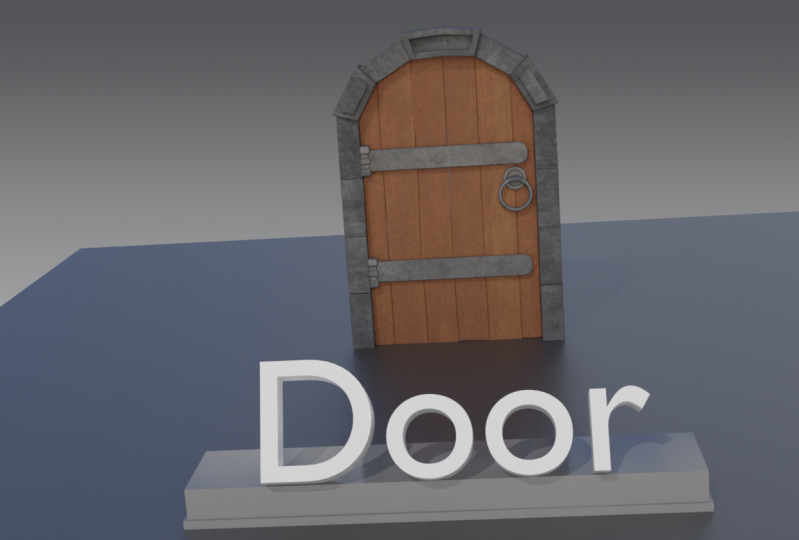
gebogener Als Nächstes beschäftigen wir uns mit der Gestaltung von Türen, Holzpaneelen,
Scharnieren und Griffen Sie werden verschiedene
Techniken entdecken, wie Sie
das Holz und den Stein herstellen das Holz und den Stein , der tatsächlich
um die Tür herum verläuft, sowie Dinge, wie unsere Türen rau und uneben aussehen lassen als Nächstes zur Wendeltreppe, und Sie können
Ihre Komplexität mit dem
Array-Modifikator-Gebäude, eleganten Treppen, Geländern
und Licht in einer
stilisierten Treppe steigern und Licht in einer Projekt fünf
dreht sich alles um die Entwicklung eines Wohnmobils, der Unterteilungen und ihre Einsatzmöglichkeiten zu untersuchen Oberflächen der Unterteilungen und ihre Einsatzmöglichkeiten zu untersuchen und so die Grundlage
für realistische Autos der Zukunft In Projekt fünf
dreht sich alles um die Entwicklung eines Wohnmobils,
um die
Oberflächen der Unterteilungen und ihre Einsatzmöglichkeiten zu untersuchen und so die Grundlage
für realistische Autos
der Zukunft zu schaffen. als Nächstes zu Ziegel und Mörtel, wo Sie
die Kunst beherrschen, mit diesen Wänden
unterschiedliche Formen und Größen von
Ziegel- und
Blockwänden zu erstellen unterschiedliche Formen und Größen von Ziegel- und
Blockwänden Gehen Sie als Nächstes zur Erstellung eines Bootes über. Das ist etwas, das viele Kunstschaffende dort tatsächlich bauen
wollen, aber ich habe keine Ahnung,
wo ich anfangen soll. Weiter zu unserem
Harry-Potter-Themenbesen. Sie werden lernen, wie Sie einen komplizierten,
organisch aussehenden Besenstiel
sowie den Besen mithilfe von Verschiebungsmodifikatoren
herstellen organisch aussehenden Besenstiel
sowie den Besen mithilfe von Verschiebungsmodifikatoren Das neunte Projekt sieht vor,
Palmen mit einem
wiederverwendbaren Baumstamm zu überziehen, sodass Sie ganz einfach eine Vielzahl von Bäumen
gestalten können Als nächstes lauft ihr zum Erkerfenster, was eigentlich ein
sehr komplexes Modell ist. Sie werden lernen
,
den eigentlichen Modellierungsprozess
zu durchdenken , um alles zusammenzubringen. Alize Rocks steht als Nächstes
auf der Tagesordnung. Und bei diesem werden wir viel
Modifikator-Stacking
verwenden Wie Sie wissen, können Sie mit
diesen
Modifikatoren komplexe Geometrien erstellen mit
diesen
Modifikatoren komplexe Geometrien Projekt 12 wird sich mit
Kissen und Betten befassen. Wir werden sowohl den
Stoffsimulator verwenden als auch einen
kurzen Blick auf die verfügbaren
Scoping-Tools Neben dem Logodesign wird
dies Ihre
Einführung in
Schriften und deren Funktionsweise in Blender
sowie in verschiedene
andere Techniken sein, sowie in verschiedene
andere Techniken Sie Logos einfach
zusammenstellen können Projekt 14 ist ein bisschen umfangreich
und vermittelt
Ihnen die Grundlagen der
Erstellung von Pro und Haar. Es wird auch
Ihre Einführung in das Partikelsystem von Blender sein. Projekt 15
dreht sich alles um angeborene Modelle, und in diesem Fall werden wir uns mit verzierten Spiegeln
befassen Wir werden Kurven
und Abschrägungen verwenden, um damit
komplizierte Details auf unseren Modellen zu erzeugen komplizierte Details Project 16 ist der Klassiker unter den Kreationen und
Fässern. Hier werden Sie Ihre Fähigkeiten verbessern und sehen wie weit Sie gekommen sind und wie einfach Sie diese
zusammenstellen können Pflanzen
wäre ein gemischtes Bootcamp nicht Ohne
stilisierte Pflanzen
wäre ein gemischtes Bootcamp nicht möglich Und das führt uns
zu Projekt 17. Wir zeigen Ihnen, wie Sie auf einfache Weise üppiges, lebendiges Laub
kreieren können. Gehen wir zu einem über, mit dem
viele Menschen zu kämpfen haben. Und das ist die
Chesterfield-Ledercouch. Ich zeige Ihnen
einfache Techniken, mit denen Sie mühelos getuftete, gesteppte
Designs
erstellen können Projekt 19 ist der brandneue
Geometrieknoten für Blender. Und in diesem werden wir uns Herstellung von
Seilen und Weinreben befassen. Und ich gebe Ihnen eine gute
Einführung in
die Leistungsfähigkeit von
Geometrieknoten. Und das letzte Projekt ist die Modellierung
harter Oberflächen. Wir werden
in eingebauten Booleschen Werkzeugen Blender verwenden,
um mühelos harte Oberflächen zu erzeugen Am Ende dieses Blender-Bootcamps
für Anfänger werden
Sie ein
tiefes Verständnis
der Software und ihrer verschiedenen
Tools und Techniken erlangt haben der Software und ihrer verschiedenen
Tools und Techniken Wir sind zuversichtlich
, dass das Wissen und die Fähigkeiten, die Sie erwerben Sie auf den Weg bringen werden,
ein kompetenter Drei-D-Modellierer zu werden ein kompetenter Drei-D-Modellierer Egal, ob Sie eine
Karriere in diesem Bereich anstreben oder einfach nur als Hobby atemberaubende
3D-Objekte erstellen möchten, dieser Kurs ist der
perfekte Ausgangspunkt Wir laden Sie ein, uns auf
dieser aufregenden Reise in die
Welt der Drei-D-Modellierung
oder der Verwendung der fantastischen
Blender-Software zu begleiten dieser aufregenden Reise in die
Welt der Drei-D-Modellierung . Gemeinsam werden wir
eine Vielzahl von
Projekten in Angriff nehmen , die ein breites
Spektrum an Techniken und Tools abdecken. Laufe des Kurses werden
Sie sich
immer
sicherer in Ihren Fähigkeiten fühlen und bereit sein, sich jeder
Herausforderung zu stellen, die Ihnen die Welt der 3D-Modellierung stellen
könnte. Also zögere nicht. Schließ dich uns noch heute an und beginne deine
Reise zum Mastering von
Blender und zur Entfaltung
deines vollen
Potenzials als Three-D-Artist
2. 3D-Lektion 1 Ressourcenpaket und Kursübersicht: Willkommen alle im
Blender-Bootcamp für Anfänger. Und bevor wir beginnen, gibt es ein paar Dinge, die wir besprechen müssen. Zuallererst, bevor
wir etwas tun, werde
ich kurz erklären,
dass dieser Kurs für Anfänger
oder Leute
gedacht ist , die Blender schon einmal
benutzt haben und ihren Arbeitsablauf
wirklich
beschleunigen
oder herausfinden möchten , wie Blender
sein wahres Potenzial ausschöpfen kann. Dieser Kurs richtet
sich nicht Blender-Gurus oder Leute, die in den letzten 20 Jahren in
der Spielebranche
gemodelt haben letzten 20 Jahren in
der Spielebranche
gemodelt Wenn Sie
jedoch von einer Drei-D-Software
wie Meyer zum Beispiel
umsteigen , dieser Kurs ist dieser Kurs
eine schnelle Hilfe, um Sie mit Blender
vertraut zu machen Lassen Sie uns
nach all dem zunächst über das
Download-Paket sprechen Dies ist das Erste,
was Sie tun
sollten . Gehen Sie zum
Ressourcen-Download-Paket, Sie es herunter, und
dann können
Sie genau sehen, was jetzt
auf meinem Bildschirm angezeigt wird . Jetzt
ist alles
im Download-Paket für Sie einsatzbereit, einschließlich der eigentlichen
Blend-Datei , die
wir verwenden werden die
in ein paar Minuten erledigt sein wird. Wir haben auch alle
Texturen hier Wenn Sie
also auf
all diese Texturen doppelklicken, werden
Sie sehen, wenn wir sie öffnen, dass es Gott 20 seltsame Texturen
gibt. Und dort findest du
alle tatsächlichen Farben, die eigentlichen normalen Maps,
alles, was du
tatsächlich verwenden
musst , falls du tatsächlich
deine eigenen Modelle erstellen und
sie in deinen eigenen Projekten verwenden willst , das wirst
du auch
tun können. Jetzt sind die Texturen
, die wir tatsächlich
erstellt haben , eigentlich schon
alle in Blender. In diesem eigentlichen Kurs geht es also
hauptsächlich um Modellieren. Wir werden ein paar Dinge tun müssen, wie zum Beispiel Nähte markieren und Netze
auspacken müssen Aber abgesehen davon
werden alle Materialien bereits erstellt, sodass Sie sie einfach
anziehen und
sich auf die
eigentlichen Modellierungsfähigkeiten konzentrieren Nachdem das geklärt ist, kehren wir zum Download-Paket
zurück. Und ich möchte, dass Sie
sich zunächst die Referenzen ansehen. Das ist also etwas, was
Sie tun sollten wenn
Sie
zum Beispiel eine
Brücke oder ein Wohnmobil bauen , das
wir hier haben. Sie können auch sehen, dass ich hier
einige Referenzen eingefügt habe , in
denen es Ihnen
einige verschiedene Arten von
Fässern zeigt , nur für den Fall, dass Sie
weggehen und Ihre
eigenen Fässer und Kisten bauen möchten weggehen und Ihre
eigenen Fässer und Kisten bauen Ich habe hier auch etwas , das uns helfen wird, die Brücke
zu Es ist wirklich, wirklich
einfach, es dann aufzuschlüsseln und die tatsächliche Größe zu
erhalten, die Sie wollen. Jetzt sollte ich noch
etwas anderes erwähnen. Normalerweise
konzentrieren wir uns in meinen
Kursen darauf, unseren kleinen Kerl reinzubringen. Und wir nutzen es, um tatsächlich alles innerhalb der Szene
zu vergrößern . In diesem Kurs werden wir das jedoch nicht wirklich tun. Und das nur,
damit Sie sich wieder auf Ihre
Modellierungsfähigkeiten konzentrieren können. Und nicht so sehr zu
versuchen, alles maßstabsgetreu zu gestalten. Dinge werden
skalierbar aussehen, aber
wenn Sie versuchen, sie
an Unreal Engine oder
etwas Ähnliches weiterzuleiten, müssen
Sie sie wahrscheinlich viel, viel größer oder
viel kleiner skalieren .
Wir haben sie so behalten Wenn Sie also tatsächlich
in Ihre eigentliche Blender-Datei gehen , werden
Sie feststellen, dass alles übersichtlich
ist, sodass Sie wirklich, wirklich einfach sehen können,
was wir tun. Die anderen, die wir
hier haben, sind eine Katzensilhouette. Wir haben auch ein Katzen-SVG, das mit der Silhouette
identisch ist, nur für den Fall, dass Sie dieses SVG importieren
möchten, über
das Sie im Laufe des Kurses lernen werden . Sie können sehen, dass wir hier sogar
eine richtige Schriftart haben, die wir
verwenden werden, wenn wir zu
unserem eigentlichen Logo-Design kommen . Und dann erhalten
Sie eine Vorstellung davon wie Sie Ihre eigenen Logos erstellen können. Lassen Sie uns das aufschreiben
und schauen wir uns die
eigentliche Blend-Datei an. Damit
werden Sie also begrüßt, wenn Sie tatsächlich
Ihre eigene Blend-Datei öffnen Und wenn Sie auf Beleuchtung klicken, werden
Sie sehen, dass hier
ein echtes Flugzeug und hier
ein echter Stand angezeigt wird . Wenn wir dann runtergehen und auf
die nächste Tür klicken, können
Sie sehen,
dass tatsächlich der Name des
eigentlichen Projekts erscheint. Und wir haben das, was ich
tatsächlich zuvor gebaut habe. Und das werden
wir in diesem
Teil des Kurses tatsächlich bauen. Wenn wir also den schließen
und
zum Beispiel auf eine Ziegelmauer klicken , wird
eine Ziegelmauer angezeigt. Und genau das werden wir in diesem
Teil des Kurses
erstellen. Aber im Grunde werden
wir all diese Dinge
durchgehen und sie alle durchgehen. Gehen Sie also einfach runter und schauen Sie sich an, was
wir tatsächlich kreieren. Und Sie werden sehen, dass ich
versucht habe, sie in
die bestmögliche Reihenfolge zu bringen , um Ihnen die beste
Lernerfahrung zu bieten. Mit anderen Worten, wir
fangen ziemlich einfach an. Und wenn wir weiter nach oben kommen, können
Sie sehen, dass wir
so etwas wie die Wendeltreppe haben , die viel
ausgefeilter ist , wenn es um das Modellieren
geht. Und Sie können auch sehen, wie wir am Wohnmobil vorbei nach unten
fahren, also machen wir das Wohnmobil, wenn wir
dort vorbeifahren Es geht eher darum, mit
Techniken zu arbeiten , um
Ihren Modellierungs-Workflow zu beschleunigen Also mit Dingen wie
Modifikatoren mit Kurven
und ähnlichem zu arbeiten Modifikatoren mit Kurven
und ähnlichem zu wir ganz
nach unten gehen, werden
Sie feststellen, dass
wir tatsächlich harte Oberflächen modellieren Wir erstellen auch einige
Geometrieknoten wie Seile und
Ranken und so etwas wie eine stilisierte Pflanze mithilfe eines
Partikelsystems Sie können also sehen, dass wir so ziemlich die gesamte Bandbreite
dessen
durchgehen werden ziemlich die gesamte Bandbreite
dessen
durchgehen was in
Blender für die eigentliche Modellierung verfügbar ist. Die andere Sache
, die du
wissen musst , ist, wenn ich meine Tür
wieder aufmache und nach
oben rechts komme, wirst
du sehen, dass
wir
oben rechts diese kleinen
vier Bälle hier haben. Nun, das sind im Grunde genommen, ob Sie
es in einem Drahtgitter sehen wollen. Wenn wir also auf den
Drahtrahmen klicken, können Sie sehen, Sie können hier direkt durch
die eigentliche Tür sehen. Wenn du auf die Objektansicht klickst, ist das im Grunde nur
eine tolle Ansicht davon. Die andere Sache, die Sie
wissen sollten, ist die Objektansicht Wenn Sie
also
Ihre eigene Blend-Datei öffnen
, stellen Sie sicher, dass Sie bei dieser Blend-Datei nach unten
kommen und
Kavität aktivieren . Cavity sollte bereits aktiviert
sein
, sodass Sie es tatsächlich in einem viel,
viel besseren Licht
sehen Wenn ich also Kavität ausschalte, wie Sie sehen können,
sieht es jetzt ein bisschen schlicht Wenn Sie auf Kavität klicken, können
Sie viel mehr von
der Topologie und ähnlichen
Dingen sehen der Topologie und ähnlichen
Dingen Ich arbeite also die meiste Zeit
mit einem Klick auf Kavität. Jetzt wird
das nächste unser Material sein. Also werde ich
auf das Materialpanel klicken. Und Sie können jetzt sehen, dass alle
Materialien geladen sind. Jetzt können Sie auch sehen, dass sie Moment
nicht
besonders gut aussehen. Und der Grund dafür ist, dass wir uns im
Moment noch in der Materialvorschau dieser
aktuellen Datei im Viewport Wenn wir jetzt rüberkommen
und auf
unsere V-Render-Einstellungen klicken unsere V-Render-Einstellungen Klicken wir also wie folgt auf die Einstellungen für
V-Rendering. Ich glaube, es ist auf V. Ja,
es ist auf V. Und jetzt können Sie sehen,
dass es viel, viel schöner aussieht Wenn Sie nun Ihre Blend-Datei
öffnen, all diese Optionen, also Umgebungsokklusion und sollten
all diese Optionen,
also Umgebungsokklusion und
Bloom, bereits aktiviert
sein,
und das bedeutet, dass Sie dann
ein wirklich schönes Bild von dem haben , was
Sie Auch hier werden
wir uns in diesem Kurs nicht wirklich mit Rendern und Beleuchtung
und ähnlichen Dingen befassen Wir haben alles für
Sie vorbereitet, sodass Sie sich nur auf
Ihre Modellierungsfähigkeiten konzentrieren
können. Jetzt siehst du auch unten links, dass
wir auch ein Keycasting aktiviert haben, also alle Tasten, die ich drücke Also, wenn ich das nehme und G drücke, kannst
du sehen, dass es hier unten
auftaucht Und Sie können
auch sehen, wie
die Mausklicks dort
unten erscheinen, sodass Sie dann dem
eigentlichen Tastendruck
folgen können,
nur für den Fall, dass ich
zu schnell spreche oder Sie meinen Akzent nicht
verstehen Das nächste, was
wir jetzt tun wollen, ist,
dass wir tatsächlich hochgehen
und die Datei speichern Ich empfehle daher,
dies zu tun, sobald Sie geladen haben und sobald
Sie zu diesem Teil gelangen. Also, wenn wir rüber kommen, um zu archivieren und wir
gehen runter, heißt es, rette uns. Und wir können
hier sehen, dass wir bereits das
Spiel namens
Blender Boot Camp haben. Ich würde
es nicht wirklich darüber speichern
, weil das quasi dein Download ist und du das vielleicht behalten möchtest. Also, was ich tun würde, ist, es
Blender Bootcamp-Kurs zu nennen , so Also drücken Sie die Enter-Taste
und drücken Sie erneut Enter. Und das
bedeutet jetzt, dass es
tatsächlich gespeichert ist , wie
Sie oben sehen können. Ich weiß nicht wirklich, ob du meinen oberen weißen Teil hier
sehen kannst . Ich glaube, ich habe das tatsächlich ein bisschen
hochgestellt, weil es
mit dem weißen Balken nervig wird. Aber du solltest sehen können, dass Blender Boot Camp jetzt kostet. Das ist jetzt wichtig
, weil
Sie ziemlich oft sparen
sollten. Es ist aber auch wichtig, denn
wenn Sie es einmal gespeichert haben, können
Sie Ihre Arbeit tatsächlich
wiederherstellen. Also werde ich kurz
durchgehen, wie Sie
Ihre Arbeit wiederherstellen , bevor wir etwas
anderes tun , weil ich denke
, dass das sehr wichtig ist. also zur Datei wechseln, wenn Sie zu der Stelle
kommen, an der „
Wiederherstellen“ steht, können
Sie die
Blender-Arbeit aus der letzten Sitzung wiederherstellen, aber das funktioniert nicht immer. Aber die beste Methode, um
Arbeit wiederherzustellen ,
ist das automatische Speichern. Und wenn ich auf Auto Save klicke, wird
Blender-Bootcamp angezeigt. Es wird also regelmäßig alle, Sie wissen schon,
10 Minuten oder sogar fünf
speichern, manchmal, wenn Blender abstürzt speichert es
tatsächlich und es erspart Ihnen,
eine Menge Arbeit zu verlieren. Nur für den Fall, dass das passiert, werden Sie es auf
diese Weise wiederherstellen. Sie können heute auch
die Zeit und den Stempel
und solche Dinge sehen , was
Ihnen dann wirklich hilft, an den Punkt zu kommen, an dem Sie
zuletzt fertig waren. In Ordnung, also lass uns das
schließen. ich empfehle
dir,
wenn du tatsächlich arbeitest Also, ich empfehle
dir,
wenn du tatsächlich arbeitest, sagen
wir, die Tür,
das ist die erste, mit
der wir anfangen. Wir werden auf die Tür
klicken. Wenn Sie
Ihr kleines Gizmo nicht dabei haben, drücken Sie
einfach die Shift- und
die Leertaste und rufen Sie Ihr Verschiebewerkzeug Es sollte dir zur Verfügung stehen. Und wenn nicht, ist es auch
hier oben auf der
linken Seite. Sie können auch sehen, dass
wir
auch eine Rotation und eine Waage
und solche Dinge haben. Aber ich neige dazu, einfach dieses Verschiebewerkzeug zu
verwenden, also sollte es
ungefähr so aussehen. Was ich dann
tun werde, ist
es auf die linke Seite zu ziehen . Und das wird
mir dann einen wirklich,
wirklich guten
Ausgangspunkt geben, um tatsächlich Erstellung dieses eigentlichen Netzes zu
beginnen. Die andere
Sache im Moment
ist, dass Sie sehen können, dass das Flugzeug, es könnte ein
bisschen im Weg sein und sicherlich sind die Tür und der Stand definitiv im Weg. Was Sie also
tatsächlich tun können, ist auf die
rechte Seite zu
gehen, Ihre Tür zu
öffnen und Sie werden sehen, dass wir hier Text
haben. Also, wenn ich diesen Text abklicke
, kann
das das einfach verstecken. Wenn ich dann zur Beleuchtung komme, kann
ich zum Beispiel
meinen Sockel abschalten. Und ich kann meine
Plattform verlassen, wenn ich will. Wenn wir das jetzt
wieder in den Objektmodus versetzen, ist
das jetzt verfügbar. Es könnte also etwas
einfacher für Sie sein , etwas zu
erstellen, sodass Sie einfach
die Topologie des
Netzes sehen und sehen können , wie wir es
tatsächlich erstellt Wenn Sie dann fertig sind, können
Sie es tatsächlich sehen, indem Sie sie wieder einfügen Wenn Sie diese also
wieder auf einen Umschlag klicken, sehen Sie, wie Ihre eigentliche
Kreation aussieht. Jetzt werden wir im Laufe
des Kurses viele dieser Dinge durchgehen
, weißt
du. Aber das nächste, was
ich mir ansehen möchte sind die
Materialien und Texturen. Nun, denn wenn
Sie eine Datei speichern müssen
und diese, leider, externen Standarddaten sehen können ,
heißt es, Ressourcen automatisch
packen. Das heißt,
wenn Sie diese Blend-Datei tatsächlich einfügen, ist
alles dort bereits
gepackt. Das beinhaltet alle Texturen, alle Materialien und solche
Dinge. Wenn wir also zu unserer Tür gehen, lassen wir sie uns das Material ansehen. Sie können sehen, dass wir unseren Stein schon da drin
haben, wir haben schon unser Holz
und unser Metall drin. Wenn Sie jetzt
Ihre eigene Tür erstellen, werden
diese Texturen
natürlich nicht da sein,
aber was Sie einfach tun können,
wenn wir auf die rechte Seite
zu unserem Material-Tab gehen , das ist dieser kleine
Ball hier, können
Sie sehen, dass wir all
diese Materialien
bereits angelegt haben . Wenn ich jetzt reinbringe, sagen
wir, einen Würfel. Also werde ich einfach einen Würfel reinbringen. Also werde ich Shift A drücken, um mein Premis-Menü zu öffnen.
Bring einen Würfel rein Und jetzt können Sie
sehen, dass im
Moment keine Materialien drauf sind. Aber da wir
bereits all unsere Materialien bereitgestellt
und eingerichtet haben , solltest
du
in der Lage sein, auf diesen kleinen
Abwärtspfeil
zu klicken und
das gewünschte Material zu finden. Wenn ich also auf Door zeige, solltest
du sehen, dass ich
eine namens Door Wood habe. Und wenn ich darauf klicke,
bekommen wir genau das gleiche
Material wie dieses. Das spart uns
viel Zeit, anstatt, du weißt schon, alle
Texturen und Materialien einzurichten. Jetzt
müssen wir, wie gesagt, bei einigen
Gelegenheiten einige Muster
markieren und sie
auch auspacken, aber das verkürzt nur diese Zeit Buchstäblich wahrscheinlich
drei Viertel. So können wir uns,
wie gesagt, hauptsächlich
auf das Modellieren konzentrieren . Also lass uns das jetzt tatsächlich
löschen. Und wir
werden es vorerst
hier belassen und mit der nächsten Lektion
weitermachen. Und in der nächsten Lektion werden
Sie lernen, wie Sie sich
tatsächlich in Blender
zurechtfinden. Ordnung, alle zusammen.
Also ich hoffe ,
es hat dir gefallen und wir
sehen uns im nächsten. Vielen Dank. Tschüss.
3. 3D-Lektion 2 Blender Fundamentals: Willkommen zurück im
Blender-Anfänger-Bootcamp. Und hier haben wir aufgehört, absolut nirgends, weil wir einfach alles durchgemacht haben. Also, was ich jetzt tun möchte,
ist, Ihnen
eine kurze Einführung zu geben, wie Sie sich
tatsächlich mit Blender bewegen. Also, wie navigieren wir eigentlich, wie bewegen wir die Maus
und solche Dinge? Wenn Sie das alles schon
wissen, schlagen
Sie vor, mit Lektion drei
fortzufahren, wo wir eigentlich
mit dem eigentlichen Kurs beginnen. Hallo zusammen und willkommen zum Teil des Kurses zu den Grundlagen von Blender. Ich empfehle, sich Stift und Papier oder
ein Word-Dokument zu schnappen und an diesem kurzen
Tastaturkurs teilzunehmen Er wird die Grundlagen von
Blender und
die
Tastenkombinationen, die Sie benötigen, durchgehen Blender und
die
Tastenkombinationen, die Sie benötigen Nachdem all das gesagt ist,
lasst uns anfangen. Also auf der linken
Seite deiner Ausrüstung, ich
sehe, ich habe Keycasting aktiviert Dadurch werden die Tasten, die
ich drücke, in Echtzeit angezeigt. Und das wird so ziemlich,
wenn nicht sogar auf dem
gesamten Kurs sein. Als Nächstes möchte ich
Ihnen alle neuen Schlüssel zeigen , die wir verwenden. Es wird eine
kleine Animation
geben, die
unten rechts erscheint. Dies wird nur angezeigt
, wenn
wir diesen bestimmten neuen Schlüssel zum ersten Mal verwenden. Und ich denke, es hilft wirklich dabei,
den Fluss der Lektionen in einem anständigen Tempo
zu halten , sowohl für Anfänger als auch für diejenigen, die mit Blender
besser vertraut sind,
weil
sie nur einmal erscheinen und ,
weil
sie nur einmal erscheinen den Bildschirm nicht Und es gibt immer
Screencasting, auf das man sich verlassen kann. Ebenfalls unten
rechts siehst
du eine detaillierte Animation von allem, was mehr Kontext
benötigt. Das ist vor allem dann nützlich, wenn Sie das
Drei-D-Modell kastrieren ,
weil es eine Menge
Fachjargon und
Fachausdrücke gibt , die
eine angemessene Erklärung oder einen
besseren Kontext dafür benötigen eine angemessene Erklärung oder , warum wir
etwas tun Ich empfehle dann, wenn Sie
weitere Informationen benötigen ,
auf die Blender-Website zu gehen
und sich dort die detaillierten Erklärungen
zu so ziemlich allem anzusehen, was mit
Blender zu tun hat Wenn wir jetzt
Blender Viewport erwähnen, ist
das eigentlich Viewpoint Du kannst es sehen. Diese ganze Grauzone hier
ist eigentlich ein Viewport Wenn wir nun zur
UV-Bearbeitungsleiste hier oben gehen, werden
Sie sehen, dass
sie auf
der linken Seite jetzt auf zwei Bildschirmen Und wenn ich das Ansichtsfenster für die
UV-Bearbeitung sage, bedeutet das
nur
dieses graue Feld hier drüben. Gehen wir nun zurück zum
Modellieren und gehen wir ein
bisschen weiter darauf ein , wie man
sich im eigentlichen Blender bewegt Das Erste, worauf ich
eingehen werde , ist, dass die mittlere
Maus geboren wird.
Wenn Sie sie gedrückt halten, können Sie sie im
Blender-Viewport an eine beliebige Stelle
drehen Und wenn Sie dann zoomen möchten, nur hinein
- und zurückblättern Jetzt können Sie auch
Strg+Shift und
die mittlere Maustaste drücken , sie
gedrückt halten und sie dann einfach vorwärts oder rückwärts drücken Und du kannst
sehr, sehr langsam hineinscrollen. Um nun zu schwenken,
müssen Sie nur noch Umschalttaste und
die mittlere Maustaste
gedrückt halten. Und dann können Sie von links nach
rechts
schwenken , um auf das Objekt zu zoomen,
was sehr praktisch ist. Nehmen wir an, Sie sind wirklich weit draußen und müssen wirklich
darauf zoomen. Alles, was Sie tun müssen, ist auf
den Punkt auf dem
Ziffernblock zu drücken , und schon werden Sie direkt auf
das Objekt hineinzoomen , auf das Sie zoomen möchten. Wenn ich zum Beispiel
herausgezoomt bin und auf mein Licht
zoomen möchte, ist es sehr einfach
, auf
die Sammlung Sen zu stoßen Klicken Sie auf Ihr Licht, drücken Sie auf
den Punkt auf dem Ziffernblock und schon werden Sie vergrößert Als Nächstes müssen wir nur noch das Löschen von Objekten
besprechen. Um auf ein Objekt
zu klicken, klicken Sie einfach mit der linken Maustaste. Und dann
können Sie die Löschtaste drücken
und das Objekt wird einfach aus dem Weg geräumt. Also habe ich einfach zu
meinem Licht geführt und
jetzt werde ich
zu meiner Kamera kommen und das auch
aus dem Weg räumen. Das nächste, was ich besprechen
möchte, ist, wenn wir auf diesen Würfel
klicken
und Shift D drücken, was Sie feststellen werden, wenn
Sie jetzt die Maus bewegen, es wird
tatsächlich eine Duplikation
meines eigentlichen Würfels machen meines eigentlichen Würfels Wenn ich mit
meiner Maus nicht wirklich auf etwas
klicke und nur mit
der rechten Maustaste klicke, wird der Inhalt wieder an seinem Platz abgelegt Jetzt können Sie im Moment
auch nicht sehen,
dass es tatsächlich zwei Würfel gibt. Wenn wir da sind,
müssen wir das Ding reinbringen. Und das Gizmo steht vor
etwas, dass wir Dinge nach links und
rechts, hoch und runter
bewegen können Dinge nach links und
rechts, hoch und runter
bewegen , Wenn ich also die Umschalt-Leertaste drücke, runterkomme und du wirst sehen, dass
wir einen haben, der sagt, und jetzt
haben wir tatsächlich unser Und wenn ich das auf
die rechte Seite ziehe, können
Sie sehen, jetzt
können wir es wegziehen und jetzt können wir
es verschieben Sie können das auch frei
bewegen. Wenn Sie die G-Taste drücken, werden
Sie feststellen, dass Sie es, wenn Sie
es jetzt ausgewählt haben, im Grunde an eine beliebige Stelle
im Viewport verschieben
können im Grunde an eine beliebige Stelle
im Viewport Sie können es mit
der rechten Maustaste wieder ablegen oder an einer beliebigen Stelle platzieren Also und dann klickt es mit der linken Maustaste
und es wird es platzieren, wo ich es haben wollte. Nun auch, warum der Punkt geboren, der Zoom-Tubus wichtig ist
Wenn ich auf den Punkt „geboren“ drücke, werden Sie sehen,
dass, wenn ich einfach die
Maus zoome und die mittlere
Maus gedrückt halte und herumdrehe, Sie sehen, dass ich mich
tatsächlich um
den Ursprung dieses eigentlichen Cues drehe den Ursprung dieses eigentlichen Cues Wenn ich nun auf den anderen
Cue klicke und dann auf die Punktquelle drücke, kannst
du jetzt sehen,
dass ich mich tatsächlich um
den
Ursprung dieses Cues Als Nächstes wollen
wir uns mit dem Objektmodus und dem Bearbeitungsmodus befassen. Im Moment
befinden wir uns im Objektmodus, wir können mit
diesem Würfel nicht wirklich viel anfangen, außer ihn zu bewegen. Wenn ich jetzt die Tabulatortaste drücke,
gehen wir in den Bearbeitungsmodus. Und im Bearbeitungsmodus können
wir
mit diesem Würfel tatsächlich viel mehr machen. Hier oben
links werden
Sie sehen, dass wir drei verschiedene Symbole
haben. Eines davon, dieses
hier, sind Scheitelpunkte, das nächste quer sind Kanten und das nächste quer ist Fläche Wenn wir uns nun auf Scheitelpunkten befinden und zu diesen
Scheitelpunkten
kommen, zum Beispiel ich,
dann kann ich diesen verschieben, wenn ich die Leertaste verschiebe ,
um mein Gizmo wieder
einzublenden einzublenden Wenn ich jetzt zur Kantenauswahl gehe, kann
ich die gesamte Kante nehmen und sie so
verschieben Und wenn ich zur
Gesichtsauswahl komme, kann
ich jetzt ein ganzes Gesicht nehmen
und es so verschieben. Die andere Sache ist, wenn wir zu unserer Scheitelpunktauswahl
kommen, kann
ich einen Scheitelpunkt auswählen, etwas Ähnliches auswählen kann
ich einen Scheitelpunkt auswählen,
Sie können auch einen
anderen Scheitelpunkt oder ein anderes Objekt
oder etwas Ähnliches Einfach indem Sie die
Shift-Taste gedrückt halten und tatsächlich auf den anderen
Scheitelpunkt oder das andere Objekt
klicken Oder wenn wir zum Beispiel zu
Face-Select kommen, können
wir diese Phase nehmen, verschieben und die zweite Phase auswählen So können wir mehrere Objekte
auswählen. Das nächste, was wir jetzt besprechen
müssen, ist die Achse. Wir können hier also sehen, dass wir eine
rote Achse und eine grüne Achse haben. Nun, nur um Ihnen zu zeigen, worauf
sich das bezieht:
Wenn wir hier oben
rechts nach oben kommen, wo Sie diese
beiden ineinandergreifenden Kugeln haben,
und Sie auf diesen kleinen Abwärtspfeil klicken, werden
Sie sehen, dass wir auf der Z-Achse drehen
können Jetzt schalten wir das ein, nur
um dir
zu zeigen, was ich meine,
wenn wir das einschalten Jetzt werden Sie sehen, dass hier eine weitere
Achse erscheint. Jetzt stellt die grüne Achse das Y dar. Wenn ich das
also auf der Y-Achse skalieren möchte, müsste
ich
nur Y drücken.
Und jetzt können Sie sehen, dass ich es entlang
dieser müsste
ich
nur Y drücken.
Und Achse
skalieren kann Wenn ich nun auf der X-Achse
verkleinern möchte, also das ist die rote Achse, drücke
ich S und X, und ich kann es wieder entlang
der Achse ausskalieren , genauso Und z, die Auf- und Ab-Achse
ist z, und es sind S und Z. Und dann können Sie sie endlich auch nach oben
und unten skalieren. Das ist auch wichtig, wenn wir es
tatsächlich drehen wollen, weil wir
es dann um eine tatsächliche Achse drehen werden. Also werde ich mir das
Ganze schnappen
, indem ich die
Taste drücke. Und dann werde
ich es drehen. Also möchte ich es um
die Y-Achse drehen, also ist es Y. Und dann können Sie sehen, dass es sich
nur auf der Y-Achse dreht Und egal, wo
Sie die Maus platzieren, sie dreht sich immer um
diese Achse, sodass Sie mit der rechten Maustaste wieder an die Stelle zurückkehren können, an der sie
gerade war rechten Maustaste wieder an die Stelle zurückkehren können, an der sie
gerade Und wenn Sie es drehen möchten, müssen Sie nur noch einmal Y drücken
. Und dann
geben wir ihm einen Abschluss. Also alles, was wir tun werden,
ist
90 auf dem Ziffernblock zu drücken , also neun Null, Enter-Taste. Und jetzt werden Sie sehen, dass es
um 90 Grad gedreht ist. Also, nur um es zusammenzufassen
, das ist Skala. Und R steht für
normale Drehung , wenn wir etwas skalieren
oder drehen Darauf folgt die eigentliche Achse und dann
folgt eine Zahl. Insbesondere wenn wir etwas
drehen,
normalerweise, wenn wir etwas
skalieren, drücken
wir einfach auf die Skalierung, ziehen sie nach außen und
wir skalieren es. Wenn wir etwas drehen, ist
es normalerweise R,
gefolgt von der Achse, gefolgt von einer Zahl
auf dem Zahlenteil. Das Letzte, was ich jetzt
besprechen möchte, ist, ob wir
in den Objektmodus wechseln. Jetzt brauchen wir eine
Möglichkeit,
dies tatsächlich ein bisschen
einfacher zu betrachten dies tatsächlich ein bisschen als
es derzeit ist. Lassen Sie uns zunächst die Z-Achse
ausschalten. Und was wir jetzt tun werden, ist, den Ziffernblock zu
verwenden, um uns das
tatsächlich anzusehen. Wenn ich also die Eins
auf dem Ziffernblock drücke, erscheint
das tatsächlich in der Vorderansicht unseres Viewports Wenn ich
auf dem Ziffernblock die Drei drücke
, geht das in die Seitenansicht Und wenn ich
auf dem Ziffernblock die Sieben drücke, erscheint die
Ansicht von oben in unserem Viewport Jetzt das Gegenteil. Um zum Gegenteil zu
gelangen, müssen Sie nur die Kontrolle behalten. Bei dieser Gelegenheit
drücken wir Strg und Sieben, und das bringt
uns zum unteren Rand dieses Objekts im
Viewport. Steuerung eins ist die Rückseite des Objekts und Steuerung drei ist die
gegenüberliegende Seite des Objekts Bevor wir
diesen Abschnitt des Kurses beenden, muss
ich Ihnen etwas zeigen,
das ebenfalls sehr wichtig ist Wenn wir also zur linken
oberen Seite kommen, werden
Sie sehen, dass Sie hier eine
Schaltfläche mit der Aufschrift Bearbeiten haben. Und wenn wir
zu den Einstellungen kommen, sollten Sie
eine Sache immer tun Wenn Sie einen Blender
zum ersten Mal herunterladen, sollten
Sie immer die
Statusleiste einschalten, das ist diese Schaltfläche hier. Und wenn ich all diese anklicke, wirst
du jetzt sehen, wenn
ich sie alle anklicke und ich das hier unten
rechts schließe , hast
du alle
Details, die du brauchst. Wir
wissen zum Beispiel, wie viele Gesichter und
wie viele Dreiecke
sich tatsächlich in
der Szene befinden und wie viele Objekte
sich in der Szene befinden Und der Speicher und der V-RAM
, den es tatsächlich beansprucht hat. Das ist wirklich wichtig, wenn Sie sich ein Bild davon machen möchten wie viel Strom Ihr
Computer tatsächlich verbraucht und wie viele Polygone und
Dreiecke sich in der Szene befinden Polygone und Dreiecke, über die
Sie im Laufe des Kurses mehr
erfahren werden erfahren werden Und das deckt so ziemlich die Grundlagen von
Blender ab. Und ich hoffe, Sie fanden das
sowohl hilfreich als auch informativ, aber vor allem
leicht verständlich. Also jetzt, wo sie sagen,
weiter mit der Sendung. Also gut, alle zusammen. Also ich
hoffe, dir hat das gefallen und wir sehen uns beim nächsten
. Vielen Dank. Tschüss.
4. 3D-Lektion 3 – Erstellung von Grundformen und Silhouetten: Willkommen zurück im
Blender Beginners Boot Camp. Und hier
haben wir aufgehört. Und du hättest dir jetzt
die eigentliche Navigation und
die Benutzeroberfläche und solche Dinge ansehen sollen, also solltest du jetzt
eine gute Vorstellung davon haben wie du Blender tatsächlich
umgehen kannst. Bevor wir anfangen, werde
ich Ihnen sagen, dass wir hier oben so ziemlich alle
diese Optionen
durchgehen werden . All diese kleinen
Tabs hier drüben, wir werden die meisten verwenden. Die Sache ist die, Sie könnten
sich ärgern, wenn Sie
diese Leiste auf der linken Seite sehen diese Leiste auf der linken Seite wenn Sie sie
die meiste Zeit nicht benutzen Um
diesen anderen Weg zu verstecken, drücken Sie
nur T, und um diesen
zu verstecken
oder zurückzuholen, drücken Sie einfach die Endtaste Und wieder, um
es so zurückzubringen. Und dann wird es einfach aus dem Weg geräumt, sodass Sie
einen freien Raum zum Arbeiten haben. Wenn Sie jetzt noch mehr
Freiraum zum Arbeiten haben möchten, müssen Sie nur noch die Strg-Leertaste
drücken diese Weise erhalten Sie eine vollständige Ansicht aus der tatsächlichen Perspektive ohne dass Sie das alles auf
der rechten Seite Manche Leute ziehen es vor, auf diese Weise zu
arbeiten. Ordnung, also werde ich die
Strg-Leertaste drücken , weil es mir eigentlich
nichts ausmacht
, dass es da ist. Und jetzt
fangen wir an unserer eigentlichen Tür an. Also das Erste, was wir tun wollen, ist, ein Flugzeug hereinzubringen. Also, wenn ich Shift drücke, komme ich zu Mesh. Das ist das Primitives-Menü. Und ich werde ein Flugzeug
reinbringen. Und ein Flugzeug mag etwas seltsam
erscheinen um eine abgerundete Tür zu erstellen, aber das ist tatsächlich eine
der schnellsten Methoden, um in dieser Tür
etwas zu erschaffen Also, was ich jetzt tun werde,
ist, es zu drehen. Um es zu drehen, drücke
ich einfach die R-Taste. Und Sie können sehen, dass wir
diesen Drehknopf hier oben haben. Und was wir tun wollen, ist, es an eine Achse zu binden. Wir haben also eine Achse auf diese Weise und auf diese Weise haben wir
auch eine Achse nach oben, aber sie wird hier nicht
wirklich angezeigt. Aber das ist die Z-Achse, das ist die Y-Achse und das ist die X-Achse. Wenn ich also R und Y drücke, können
Sie jetzt sehen, dass wir es
an dieser Achse fixieren. Wenn ich R und Z drücke, können
Sie sehen, dass ich
es an der Z-Achse fixiere. Ich werde R und
Y und 90 drücken , um
es so zu drehen. Was ich jetzt tun werde,
ist, wie Sie im
Blender-Navigationsteil
gelernt haben sollten , dass Sie
entweder in die Seitenansicht
oder in die Vorderansicht wechseln können,
wenn
Sie auf Ihrem Ziffernblock die Eins
oder die Drei auf dem Ziffernblock drücken oder in die Vorderansicht wechseln können,
wenn
Sie auf Ihrem Ziffernblock die Eins
oder die Drei auf wechseln können,
wenn
Sie auf Ihrem Ziffernblock die Eins . Nun, das macht es ziemlich einfach es tatsächlich
auf die
Skala zu bringen, die Sie hier wollen. Also, was ich
tun werde, ist, es an meine Tür zu
bringen. Ich werde es ein
bisschen herausziehen , damit ich es davor
sehen kann. Ich drücke die Drei,
um zur Vorderansicht zu gelangen. Und dann werde ich einfach drücken, also stelle ich es auf die gewünschte
Größe. Und dann werde ich
dieses Zentrum einfach ein bisschen nach oben in
die Mitte meiner Tür ziehen . Jetzt möchte ich also, dass ich das Ganze
abrunden
möchte. Früher habe ich das gemacht, wo man
tatsächlich einen Zylinder mitgebracht hat, und man kann das auch so machen, aber ich habe festgestellt, dass
der einfachste Weg, das zu tun,
einfach die Tabulatortaste ist. Und das
bringt uns in den Bearbeitungsmodus. Wie Sie jetzt sehen können, gibt es jetzt einen Unterschied zwischen
Objekt und Bearbeitung. Im Objektmodus kann ich
damit nichts anfangen, außer ihn zu
bewegen und zu drehen,
aber wenn ich in den Bearbeitungsmodus
gehe, habe ich die Möglichkeit, mit der eigentlichen
Topologie des Netzes zu drehen,
aber wenn ich in den Bearbeitungsmodus
gehe, herumzuspielen herumzuspielen Sie können hier also sehen,
wenn ich mit der Maus darüber fahre, können
Sie den Scheitelpunkt sehen, wir haben
Kanten und dann haben wir Flächen Jetzt wollen wir den, auf dem
Kanten steht , denn das
ermöglicht mir hier auszuwählen diese beiden
Scheitelpunkte Entschuldigung, wir müssen es auf dem
Scheitelpunkt haben . Wählen Sie diese beiden
Eckpunkte Ich wähle diesen
Scheitelpunkt aus und halte dann untere Umschalttaste gedrückt
und wähle Das bedeutet, dass ich
gerade beide ausgewählt habe ohne
die untersten auszuwählen Dann drücke
ich
Strg+Shift und B.
Wenn ich Strg+Shift und B. das herausziehe, werden
Sie sehen, dass wir anfangen, das Ganze
abzurunden. Wenn ich dabei mein
Mausrad nach oben scrolle, können
Sie sehen, dass wir tatsächlich
mehr tatsächliche Abschrägungen hineinbekommen
können mehr tatsächliche Abschrägungen hineinbekommen Ich glaube, für mich
werde ich das
anziehen, lassen Sie mich rüber, schauen Sie, eins, zwei, ich glaube ich werde
es tatsächlich auf zwei legen Also werde ich es einfach zwei
Mal
nach oben scrollen also Linksklick, Rechtsklick. Und da hast du es, da ist
deine eigentliche Abschrägung. Das Beste daran
ist, dass Sie, wenn Sie es auf diese Weise machen, eine
Menge Kontrolle darüber haben , wie viel Abschrägung Sie
tatsächlich haben Wenn
Sie das jetzt zum Beispiel nicht geöffnet haben, sollte
es ein kleines Menü auf
der linken Seite sein, das als
Abschrägung bezeichnet wird Öffnen Sie es und jetzt sollten Sie in der
Lage sein ,
Ihre Auswahl zu erhöhen Oder noch besser, wir können die Form unserer
eigentlichen Tür auf diese Weise
ändern und sie bei
Bedarf runder machen Ich finde, so etwas
sieht ziemlich gut aus. Ich werde dir jetzt
zeigen, wie wir
diese kleinen Holzbretter
hier reinbekommen diese kleinen Holzbretter
hier reinbekommen , die runter gehen und so
aussehen? Aber was wir tun werden
, ist Edge Select zu
gehen Wir werden zu
unserer Tür kommen und sie auswählen. Klicken Sie wie folgt auf den kleinen
Abwärtspfeil. Und ziehen Sie auf
diese Weise ganz nach unten. Jetzt brauchen wir sie
für jede Planke. Und das geht am einfachsten
, wenn Sie die Drei drücken. Sie sind also in Vorderansicht. Stellen Sie also sicher, dass Sie in der Vorderansicht sind. Wenn Sie nicht in der Vorderansicht sind, wird das nicht funktionieren. Und dann
willst du zu deinem Scheitelpunkt kommen Wählen Sie, wählen Sie diesen Scheitelpunkt aus. Und was ich
tun möchte, ist, hier
tatsächlich zu kürzen. Also gehe ich direkt runter. Und dann will ich diesen
und diesen und diesen schneiden . Und das ist der schnellste Weg ,
diese Bretter tatsächlich zuzuschneiden Also
werde ich K drücken und
dabei mein Messerwerkzeug hineinholen Jetzt können Sie sehen, dass
diese Messerspitze an
jedem dieser Ecken
quasi magnetisiert wird jedem dieser Ecken
quasi magnetisiert Was ich dann tun kann, ist, dass ich auf diese Weise
abschneiden kann. Und wenn ich
unten ankomme und die Eingabetaste drücke, und schon können
Sie sehen, dass wir einen Schnitt
haben . Nun, das ist natürlich nicht nützlich, um echte Türen zu erstellen. Also drücke ich einfach die
Steuerelemente und die Kanten gehen zurück. Und was ich tun werde, ist den Knopf zu drücken. Ich werde zu
diesem eigentlichen Scheitelpunkt
kommen und ich werde runter gehen Jetzt können Sie
wieder sehen, dass es ziemlich
schwierig sein wird , das
klarzustellen Wenn wir jedoch die Taste gedrückt halten, wird es direkt
auf die Stelle
zugeschnitten , wo wir es brauchen. Wir klicken darauf und drücken
dann einfach
die Enter-Taste, und schon ist unser erster Schnitt. Kommen wir jetzt rüber und
schneiden es hier ab. Also komme ich
runter, drücke den Knopf und
schneide es direkt runter, bis es so ist. Und was ich jetzt tun
möchte, ist,
dass ich hier wahrscheinlich ein paar brauche, weil das wahrscheinlich zu groß sein wird
, dieses hier. Also werde ich hier zuerst
reinkommen und noch einen
Schnitt machen. Also werde ich K drücken.
Kommen Sie auf diesen Scheitelpunkt,
halten Sie die Taste gedrückt, um direkt nach unten zu
gehen Drücken Sie die Enter-Taste und dann kommen wir zum nächsten Drücken Sie nach unten und
drücken Sie das Ende, um den Bot zu starten. Und du solltest am Ende
mit so etwas enden. Sie können sehen, dass wir da drüben ein
riesiges Brett haben. Also
wollen wir dort eine weitere Kante
einfügen Jetzt könnte ich wieder K verwenden, aber das Problem ist, wie soll
ich wissen, wo
die Hälfte ist Der einfachste Weg, das zu tun,
besteht darin, den Controller zu drücken. Und dann wirst du sehen
, dass ich, wenn ich mit der linken Maustaste klicke, einen schönen Vorteil habe, wenn
ich ganz nach unten
gehe. Die Sache ist,
wenn ich mit der linken Maustaste klicke, werde
ich
meinen Vorteil hier drüben platzieren. Und es ist nicht wirklich
ausgewogen, also
möchte ich das nicht wirklich tun. Also werde ich das
einfach nochmal machen. Ich werde das
Kontrollrecht drücken, Linksklick. Und anstatt das zu tun, werde
ich nur mit der rechten Maustaste klicken. Und das wird es dann genau dort
ablegen ,
wo ich es brauche. Es ist im Grunde genau
in der Mitte. Dann finde den in der Nähe,
ich schnapp einfach
das Oberteil und
werde es ein bisschen hochziehen. Und da haben wir's. Jetzt haben wir unseren eigentlichen
Anfang unserer Tür. Suchen Sie also unsere Presslasche
und ziehen Sie sie heraus. Sie können sehen, dass wir die ersten
Anfänge
unserer eigentlichen Tür haben ersten
Anfänge
unserer eigentlichen Tür Nun, wir könnten das an
dieser Stelle genauso gut wieder in den Mittelpunkt stellen, weil wir tatsächlich
sehen können, was wir gerade tun und wo wir
tatsächlich wieder arbeiten Im Moment können Sie also
sehen, dass ich meinen Cursor habe. Der Cursor ist wirklich, wirklich praktisch, um Objekte
dort zu platzieren , wo man sie eigentlich haben möchte. Wenn ich mit der rechten Maustaste drücke, können
Sie sehen,
dass ich den Cursor in der aktuellen
Szene oder im Viewport an eine beliebige Stelle setzen
kann dass ich den Cursor in der aktuellen
Szene oder im Viewport Und dann kann
ich das
Netz mit
dem Cursor an der gewünschten Stelle platzieren Wenn ich also die Umschalt-Taste S
drücke, um World Origin zu zeigen, oder wenn du die
Fluch-Auswahl auf den Cursor setzt, kannst
du sehen, dass du
das ganze Menü hier nur mit
Shift F hast . Wenn ich also den
Auswahl-Cursor drücke, wird meine Tür
genau dort platziert , wo der Cursor jetzt ist Ich will
es nicht wirklich da unten haben. Ich will es, er ist
genau in der Mitte. Der einfachste Weg, das zu tun, ist
also S-Cursor zum Weltursprung zu bewegen. Schnappen Sie sich Ihre Tür und bewegen
Sie dann den S-Auswahlcursor. Und da hast du es,
genau in der Mitte. Wenn ich jetzt drei drücke, muss ich
es nur noch nach oben ziehen. Lege es auf meine Grundebene, das ist im Grunde
die kleine Linie hier. Es ist also im Grunde
die Grundebene hier folgt. Da kann man sehen, wo es
ziemlich flach ist. Du legst es also
im Grunde direkt oben drauf. Wenn man sich also jemals
auf die Grundebene bezieht, bedeutet das nur, dass
ich sie direkt über dieser
grünen oder roten Linie platziere. Also gut, wir
haben das bis jetzt Beim Modellieren geht
es oft darum, den gesamten Prozess zu
durchdenken. Ich denke darüber nach, wie du etwas machen
wirst. Also mit anderen Worten,
ich versuche es aufzuschlüsseln. Ein Modell, mit dem Sie es sich
leicht machen können. Ich weiß also, wenn ich mit
dieser Tür einen
Stein um sie herum baue , wird
es viel, viel einfacher, als wenn ich
zuerst die Bretter
herstelle Lassen Sie uns das also tun
und erklären, wie ich
es mache. Aber natürlich werden wir das in
der nächsten Lektion tun, weil ich versuche jede Lektion unter
der Zehn-Minuten-Marke zu
halten. Manchmal gehen wir ein
bisschen zu weit. Manchmal
werden wir aber dort enden, wo wir, du weißt schon, zur
Hälfte mit etwas fertig sind Aber wenn wir weitermachen würden, könnte
es zu einer 17-minütigen
Lektion oder so etwas kommen Lektion oder so etwas Und ich denke nicht, dass es
wirklich gut ist, das zu tun. Also, wann immer wir eine Pause haben, kannst
du zuerst
deine Arbeit speichern. Und dann mach weiter und hol dir etwas zu
trinken oder so. Und wenn du dann
zurückkommst, bist du frisch und bereit, wieder zu gehen. Ordnung, alle zusammen. Also
hoffe ich, dass dir das gefällt und ich werde beim nächsten sehen.
Vielen Dank. Tschüss Tschüss.
5. 3D-Lektion 4 stilisierte Türgrenzenmodellierung: Willkommen zurück alle, um
das Bootcamp
für Anfänger dort zu verbinden , wo wir aufgehört haben Ordnung, also
lasst uns jetzt darüber nachdenken, unseren eigentlichen Stein zu erschaffen. Also werde
ich in den Bearbeitungsmodus wechseln. Ich komme
jetzt zu Edge Select. Und was ich jetzt tun werde,
ist,
diese Kante auszuwählen , um es einfach zu machen. Sie können sehen, dass, wenn ich Olt Shift
drücke und klicke, Sie sehen, dass ich sie
rundum greife Aber manchmal
funktioniert es nicht immer. Seien Sie sich also bewusst, dass
es manchmal nicht
richtig funktioniert. Also, was ich dann tun möchte, ist, dass ich mir eines davon schnappen
möchte,
anstatt das zu tun. Und wenn ich die Strg-Taste drücke auf eine der Kanten
klicke, kannst
du sehen, dass
sie ihr rundum folgt. Jetzt versucht
es manchmal, den kürzesten Weg zu nehmen. Seien Sie sich dessen bewusst und
stellen Sie sicher, dass Sie sich alle
geschnappt haben , die
Sie sich schnappen möchten Jetzt können
Sie auch die Umschalttaste drücken, aber das dauert
viel, viel länger Ich neige also
dazu, einfach
einen Kontrollklick auf den anderen
zu nehmen und los geht's. Wir haben jetzt unseren tatsächlichen Vorteil. Wir müssen nicht nach der Kante am
Boden
greifen , weil das
der eigentliche Stein ist. Nun, das ist wiederum
vorausschauende Planung. Also, was ich
jetzt tun werde, ist
Shift D zu drücken und ich werde
es duplizieren. Jetzt können Sie also sehen, dass
es mit
Schicht D dupliziert wird . Und wenn ich es jetzt
herausbringe, können
Sie sehen, dass wir am Ende
genau Jetzt können
wir sehen, dass
wir damit eigentlich
nichts anfangen Es sind im Grunde nur ein paar Kanten zusammengefügt sind, sodass es nicht
richtig aussieht. Was wir also
tun müssen, ist zunächst, daraus
eine feste Drei-D-Masse zu machen .
Also, wie machen wir das? Der einfachste Weg, das
zu tun, ist, zum Extrudieren zu
drücken und dann X. Und was wir tun werden
, ist es entlang dieser,
tut mir leid, dieser X-Achse
zu extrudieren tut mir leid, dieser X-Achse jetzt einfach sicher, dass Sie nicht zu oft drücken Also ist es im Grunde so, lass uns das nochmal
machen, nur
damit ich es dir zeigen kann. Also werde
ich
Strg+Shift Alton Z drücken , um es zurückzuholen Wir können auch kommen
und Sie können hier alles wiederholen und rückgängig machen. Verwenden Sie also einfach das, was
hier tatsächlich aufgeführt ist. Ich denke von der
Windows-Update-Steuerung aus. Z
funktioniert bei mir eigentlich nicht mehr, also musste ich das einfach neu einbauen. Ordnung. Also, sobald
wir das getan haben, werden wir den Knopf
drücken. Und du kannst sehen, wenn
ich auf den Knopf drücke, du kannst sehen, wie er ihn herauszieht Auch hier ist es
wichtig, dass wir es auf diese Weise an der X-Achse fixieren Also zieh es einfach so heraus. Also gut, jetzt haben
wir das. was wir tun wollen, ist, das Ganze von diesem Netz abzutrennen. Und der Grund, warum wir das
tun
wollen, ist
, dass wir einige Dinge diesem Stein machen wollen, die wir mit diesem Teil hier
vielleicht nicht
machen wollen. Also werde
ich mir alles schnappen. Also werde ich in Edge Select die
L-Taste drücken, um sicherzustellen, dass das gesamte Mesh
tatsächlich erfasst wird. Und jetzt müssen wir
es von diesem abtrennen und es in zwei Objekte umwandeln Also, wenn ich P drücke und dann
siehst du , dass du
ein separates Menü hast. Und was Sie
tun möchten, ist, es nach Auswahl zu trennen. Also getrennt durch Auswahl. Und wenn Sie jetzt die Tabulatortaste drücken, werden
Sie sehen, dass wir auf jedes dieser Elemente
klicken können, wodurch sie
tatsächlich getrennt sind. Jetzt werde ich das den Objektmodus versetzen. Ich habe
im Materialmodus gearbeitet und das wird es auf dem eigentlichen
Computer etwas
schwerer
machen . Also gehe ich einfach
in den Objektmodus und jetzt können Sie sehen, dass wir eigentlich
keine Materialien oder Beleuchtung
oder ähnliches haben . Also gut, was ich jetzt tun
möchte, ist, dass
ich zuerst über
diese kleinen Steine nachdenken muss , die hier
runter kommen. Sie können sehen, dass wir hier unten
ein paar Steine haben. Und im Moment
wäre das ein ganzer Steinblock. Und das will
ich auch nicht. Also werde ich
die Tabulatortaste drücken. Und dann gehe ich rein und drücke Control Ar. Ich werde dreimal mit dem
Mausrad nach oben scrollen. Linksklick, Rechtsklick. Nur um sie
genau in der Mitte abzulegen. Und dann werde ich
das Gleiche hier machen. Dann kontrolliere Ar 123. Linksklick,
Rechtsklick. Und da haben wir's. Ordnung, jetzt
müssen wir das tatsächlich in
eine Art Mauerwerk verwandeln in
eine Art Mauerwerk Also, wie werde ich das
machen? werde
ich die Tabulatortaste drücken. Ich drücke mit der rechten Maustaste auf
Alle Transformationen kontrollieren und setze Ursprung auf Geometrie Und jetzt werde ich
erklären, was ich gerade getan habe. Also,
wenn ich im Moment eine Warteschlange reinbringe, tu das nicht wirklich,
sondern sieh dir an, was ich mache. Wenn ich eine Warteschlange einfüge und wir dieses Feld auf
der rechten Seite
öffnen, können
Sie sehen, dass
im Moment Dimensionen
zwei,
zwei und zwei angezeigt werden. Wenn ich reinkomme und
die Oberseite des Würfels herausziehe, werden
Sie sehen, dass, wenn Sie die Tabulatortaste drücken, es reinkommt und 5,562 und zwei
sagt, genau
da
, wo es sein sollte Wenn ich jetzt die
Seiten so ändere, wirst
du sehen, dass sich bei den
Dimensionen alles ändert Aber Blender
glaubt immer noch, dass sich um einen echten Würfel handelt,
obwohl dies nicht der Fall ist. Was wir also tun müssen, ist Blender mitzuteilen, dass wir jetzt
tatsächlich
diese neue Form haben. Und der Weg, das zu tun, besteht darin, all Ihre
Transformationen
zurückzusetzen Wenn also eine Taste alle Transformationen
herunterfährt
und auf Reset klickt, dann teilt sie Blender mit, dass jetzt
alles zurückgesetzt wurde und
dass dies die Dimensionen sind, denen es folgen muss Dies ist wichtig, wenn Sie so ziemlich
alles in Blender
tun. Wenn Sie Modifikatoren
und ähnliches hinzufügen, funktionieren
sie nicht
richtig, wenn Sie Ihre
Transformationen nicht tatsächlich zurücksetzen Die andere Sache ist, warum
Sie dann immer mit der rechten Maustaste klicken und den Ursprung auf Geometrie
setzen, Ursprung auf Geometrie
setzen weil, wenn meine Geometrie hier drüben
ist, Sie sehen können, wenn ich skaliere,
ich skaliere tatsächlich
von hier drüben Wenn ich rotiere, rotiere ich der Stelle
aus, an der die
Geometrie abgelegt wurde. Denn wenn du
Reset-Transformationen
festlegst, rückt
deine Transformation wieder in den
Mittelpunkt der Welt Und das wollen
wir nicht. Und wenn ich die Strg-Taste drücke, verwandelt sich
alles, richtig? Klicken Sie, setzen Sie den Ursprung auf Geometrie
, und stellen Sie dann sicher,
dass One, Blender weiß, die Transformationen
zurückgesetzt wurden , das ist in der neuen Form Und zweitens
wird die tatsächliche Ausrichtung in die Mitte
der Geometrie gelegt Natürlich möchten Sie
die Ausrichtung
nicht immer genau in
der Mitte haben, aber zunächst,
bevor wir weitermachen, sollten Sie
Folgendes
tun, wenn Sie etwas Neues
hinzufügen möchten oder wenn Sie ein Objekt
tatsächlich fertig stellen. In Ordnung, also lassen Sie uns
das aus dem Weg räumen. Und dann kehren wir zu unserem eigentlichen Stein
zurück. Drücken Sie jetzt die Tabulatortaste,
wir
sollten diese Teile des
Steins so heruntergehen lassen. Also, was wir
jetzt tun wollen, ist,
daraus ein Drei-D-Objekt zu machen. Also haben wir unsere
Transformationen zurückgesetzt, wir haben unsere Orientierung neu gesetzt Lassen Sie uns jetzt rüber gehen und
unseren ersten Modifikator hinzufügen, der eine Verfestigung sein
wird Fügen Sie also einen Modifikator hinzu, kommen Sie zur Sache,
sagen wir Verfestigen. Und Sie werden sofort feststellen, dass tatsächlich etwas passiert. Und Sie werden sofort feststellen, dass tatsächlich etwas passiert. Wir haben da tatsächlich eine
gewisse Dicke. Was wir jetzt tun wollen, ist , die Dicke herauszuholen. Also, wenn ich das rausbringe, können
Sie sehen, dass wir das
reinbringen. Wir wollen es
nicht reinbringen. Wir wollen in die andere Richtung gehen und es so
herausbringen. Bringen Sie es jetzt
auf die Dicke heraus , die der
eigentliche Stein haben soll. Sie können hier sehen, dass es an diesen Stellen
ziemlich dünn ist. Ich werde
es wahrscheinlich etwas dicker haben. Jetzt kannst du diese Runde verschieben, obwohl der Modifikator aktiviert ist, also kann ich ihn
an seinen Platz verschieben und schauen, wie mein
Holz tatsächlich aussehen würde Und ja, ich glaube, damit bin ich jetzt
wirklich zufrieden. Im Moment kann man
auch sehen, dass es hier
ziemlich klobig ist und man wird oft Renderings von
Leuten sehen , in denen viel Klumpen drin Und alles, was Sie tun müssen, um das zu beseitigen, ist
nur mit der rechten Maustaste klicken, schattieren, automatisch glätten, und dann wird
das für Sie tatsächlich gelöscht Jetzt werden wir
mehr über die
glatte Schattierung in den Nähten und den scharfen
Abschnitt dieses Kurses sprechen , der wahrscheinlich in
der Nähe sein wird, wo wir
diese eigentliche Tür fertig stellen Sie werden dort also viel
mehr darüber erfahren. Ordnung,
aber im Moment
wollen wir diesen Modifikator tatsächlich
anwenden und dann
diesen Look kreieren , den
wir hier haben In
Ordnung, also gehen wir auf die rechte Seite
und drücken Strg A.
Das ist die
einfachste Art, das zu tun Wenn ich jedoch die Strg-Taste drücke, werden
Sie sehen, dass
Sie auch auf
diesen kleinen Abwärtspfeil
und dann auf Anwenden klicken können . Es gibt also viele Möglichkeiten
, Modifikatoren anzuwenden. Dies sind die einfachsten. Jetzt zeigen wir Ihnen
im weiteren Verlauf
des Kurses komplexere
Vorgehensweisen. Aber vorerst werden wir
es relativ einfach halten. Ordnung,
wenn ich jetzt die Tabulatortaste drücke, haben
wir,
wie Sie sehen können, ein vollständiges Netz aus all unseren Blöcken
und ähnlichem. Lassen
Sie uns jetzt darüber nachdenken, diese eigentlichen Blöcke
so zu erstellen , wie wir sie hier sehen. Zuallererst können wir sehen,
dass diese herausgezogen werden müssen. Also werde ich
dir zeigen, wie das geht. Und wir können auch sehen , dass
sie im Moment nicht aufgeteilt sind. Also lass uns gehen und sie aufteilen. Also neige ich dazu,
alles aufzuteilen, ist, dass ich reinkomme und dann Nähte markiere,
weil ich finde, dass das Markieren von Nähten der einfachste
Weg ist, Dinge aufzuteilen Wenn ich also zu diesem komme und bei gedrückter OLT-Umschalttaste die Taste gedrückt
habe, können
wir sehen, dass wir
eine Linie bekommen ,
die rundum verläuft, etwa so Und dann kommen wir zu diesem
einen Oltshifting-Klick. Wir haben eine Schlange, die
rundum verläuft. Und was ich jetzt
mache, ist, dass ich den Rest
einfach aufteile, weil
wir sehen können, dass wir einen klobigen
haben und dann ein paar kleinere,
also bei gedrückter Umschalttaste also bei gedrückter Umschalttaste Ich werde einfach den ganzen Weg bis zum Ende
gehen . Rechtsklick, Markierung gesehen. Also, haben wir das wirklich gemacht? Wir haben das gemacht, weil
es wirklich einfach ist. Wenn wir dann zu Face-Select kommen und ich jetzt L drücke Mauszeiger hierüber
bewege, werden
Sie sehen, dass es es
nur bis zur Naht erfasst Und das ist wirklich, wirklich
praktisch, um Dinge aufzuteilen. Wenn ich jedoch zur
Kantenauswahl komme
und hier L drücke, wirst
du sehen, dass es buchstäblich alles
durchgeht weil die Nähte nur
mit Face Select funktionieren . Gehen wir zurück. Wir wählen einen aus und
drücken oben L. Und dann gehen wir so
den ganzen Weg runter. Jetzt können wir dieses Netz
tatsächlich von den anderen
Teilen des Netzes
trennen. Vorher haben wir gedrückt und
sind zur Auswahl gegangen, aber das funktioniert eigentlich nicht so gut, weil
es es tatsächlich in ein
separates Objekt
aufteilt und wir wollen, dass es sich
immer noch
innerhalb desselben Objekts Der Weg, das zu tun,
ist, einfach Y zu drücken, und jetzt
ist es tatsächlich abgespalten Um zu überprüfen, ob Sie das
tun können, können Sie das G drücken, was so etwas wie eine Taste für
freie Bewegung ist. Und dann
willst du es eigentlich nirgends platzieren. Alles, was Sie tun möchten, ist nur mit der rechten Maustaste zu klicken und es
wird einfach wieder an seinem Platz abgelegt. Es wird Ihnen jedoch
zeigen, dass tatsächlich alles
abgespalten und einsatzbereit ist. In Ordnung, also lassen wir
das wieder an seinem Platz. Und dann werden wir in
der nächsten Lektion anfangen, sie tatsächlich in Steinblöcke zu verwandeln
. Die andere Sache ist eigentlich in der
nächsten Lektion, und wir werden uns tatsächlich damit befassen, Nähte und spitze Teile
markiert werden und wie sie tatsächlich
verwendet werden , mit glatten Farbtönen
und ähnlichem Ordnung, alle zusammen.
Ich hoffe, dir hat das gefallen. Ich weiß, dass es am Anfang etwas langsam
ist,
aber im Laufe des Kurses wird
es definitiv an Fahrt gewinnen. Okay. Vielen Dank. Tschüss.
6. 3D-Lektion 5 Blender Seams & Sharps Einführung: Willkommen zurück im
Blend of Beginner-Bootcamp. Und hier haben wir aufgehört. Jetzt werde ich Ihnen eine
kurze Einführung
in Nähte und scharfe Gegenstände geben und erklären,
warum sie so wichtig sind Und dann sehe ich
Sie in der nächsten Lektion, in der wir tatsächlich mit der Herstellung
dieser eigentlichen Steinteile beginnen Willkommen zu der
kurzen Einführung in das Markieren von Nähten und spitzen Gegenständen, die
Teil des Kurses Bevor ich Ihnen also
Beispiele dafür gebe , wovon ich eigentlich
spreche,
lassen Sie mich kurz
erklären, worum es sich dabei handelt Nähte kann man sich vorstellen wie Nähte an einem Kleidungsstück, wie einem Hemd oder einer
Hose. Die Hauptaufgabe von Nähten
besteht darin, sicherzustellen , dass
die Textur, die
Sie auf Ihrem Netz
platzieren möchten , korrekt Noch wichtiger ist
jedoch, dass Sie die Kontrolle darüber haben, wie diese
Textur aussehen wird. Scharfe Stellen sind wie Nähte markiert, dienen
aber einem ganz
anderen Zweck Mit scharfen und weichen Winkeln können
wir kontrollieren ,
wie scharf und weich unsere
Maße sind Dadurch sehen sie realistisch aus. Es ist auch wichtig
, dass wir dies nicht nur
für das Rendern in Blender tun ,
sondern auch für scharfe Bilder Fahren Sie mit anderen Software- oder
Spiele-Engines fort, die wir später verwenden sollten , wie Substance Painter oder Unreal
Engine als Beispiel Nachdem all das gesagt ist,
lasst uns anfangen. Also hier sind wir in Blender
mit unserem Start-Cube. Wenn ich jetzt auf meinen Cube klicke
und zu meiner UV-Bearbeitung gehe, wirst
du sehen, dass der Würfel
im Grunde genommen auf diese Art und
Weise ausgepackt ist im Grunde genommen auf diese Art und
Weise ausgepackt Also im Grunde genommen ist er
wie ein Geschenk ausgepackt. Wenn ich jetzt rüberkomme
und mir diesen Würfel schnappe und Shift D drücke, dann
drücken wir Shift und Leertaste, um unser
Gizmo einzublenden Und wir bewegen ihn rüber. Und jetzt sagen wir, ich möchte diesen Würfel ein wenig
verändern. Also
werde ich die Tabulatortaste drücken. Ich gehe zur
Schnittstellenauswahl. Klicken Sie auf die obere Leertaste, um Verschieben-Werkzeug aufzurufen. Bring es hoch Nehmen wir jetzt an, ich
möchte das auspacken. Wenn ich das jetzt
mit L nehme, nur um
alles zu packen , und zum Auspacken
die U-Taste drücke, wirst
du sehen, dass es
genauso ausgepackt Selbst wenn ich die
Transformationen zurücksetze, wird
es immer noch genau auf die gleiche Weise ausgepackt Lassen Sie uns nun einige
Nähte markieren und sehen, wie
sich das auf unser eigentliches Auspacken auswirkt Also schnappen wir uns die Oberseite und
wir kommen runter zur Unterseite. Und wir werden Strg A drücken und dann zu der Stelle herunterkommen
, wo Mark Seems steht. Jetzt ist es wichtig,
sich daran zu erinnern, dass es ein Kontrollsprung ist,
Nähte auf der linken Seite zu markieren. Aber wenn
wir uns zum Beispiel in Edgeelx befinden, also wenn wir zu dieser Kante kommen, wenn wir die Steuertaste drücken, wird auch diese
Option aktiviert, Nähte
markieren, aber
Sie können auch mit der
rechten Maustaste in die Kantenauswahl klicken Und du kannst auch sehen, dass wir Sem auch auf diese
Weise markieren können. Im Moment werde
ich diese Szene jedoch nicht wirklich
markieren. Ich werde mir die ganze Sache mit L schnappen , einfach so. Und jetzt drücke ich
auf Auspacken. Und du kannst sehen, dass es sich ganz anders entpackt
. Lassen Sie uns nun
einige Texturen hinzufügen, damit Sie sehen können, wovon
ich genau spreche Wenn ich also die Tabulatortaste drücke, komme
ich zu meinem
Material-Panel hier oben. Und ich werde dieses Material
geben. Also werde ich
auf der rechten Seite auf meine Material-Schaltfläche
klicken. Bringen wir jetzt das Material mit, das
ich bereits vorbereitet habe. Also, wenn ich auf diesen kleinen
Abwärtspfeil stoße, komm runter. Du kannst sehen, dass ich hier
einen namens Wood habe. Und lassen Sie uns darauf klicken, jetzt können
Sie sehen, was passiert ist. Wir haben
unser Material tatsächlich auf
dieses Objekt aufgetragen , wo Sie
sehen können, dass es ziemlich durcheinander ist. Die Oberseite sieht gut aus,
aber der Teil, der an der
Seite herumläuft, ist ganz verbogen und schief Wenn ich also herauszoome und jetzt die
Tabulatortaste drücke, können Sie sehen, dass der Grund darin liegt, dass Sie es nicht richtig
ausgepackt haben Also, wie beheben wir
das? Wenn wir zu
Edgelt kommen und
uns diesen Vorteil schnappen Und jetzt werde ich mit der rechten Maustaste klicken und
runterkommen, um Nähte zu markieren Und jetzt schnappe ich mir das
Ganze wieder. Ich drücke dich zum Auspacken und jetzt wirst du es sehen Lässt sich absolut gut auspacken. Sie können sehen, dass
Holz
auf diesem Netz jetzt
wirklich, wirklich gut aussieht auf diesem Netz jetzt
wirklich, wirklich gut darüber Durch die Nähte
haben Sie also die Kontrolle wie diese tatsächliche Textur auf diesem Netz platziert
wird. Sie müssen auch
berücksichtigen, dass dies im Grunde
eine Endlosschleife ist. Wenn ich also vorbeikomme und mir dieses Gesicht und dieses Gesicht ansehe
, kannst
du sehen, dass sie sich drehen
, wenn wir keine Naht haben. Wenn ich von
Endlosschleifen spreche, geht
es im Grunde immer hin und
her. Und Blender
versteht nicht wirklich, wie man es auspackt, also wirst du am Ende
das Chaos haben, das wir zuvor hatten Die andere Sache
, die es zu berücksichtigen gilt, ist zum Beispiel, ob ich das Holz
umdrehe Ich mache,
ich gehe auf die linke Seite , zum Viewport meiner UV-Bearbeitung, drücke A, um alles aufzunehmen,
R 90, drehe es. Die andere Sache, die ich Ihnen zeigen
möchte, ist, dass es
auch sehr wichtig ist, wo wir diese
tatsächlichen Nähte zusammenfügen , weil
Sie es hier, wo
es eine echte Naht
gibt, nie perfekt hinbekommen hier, wo
es eine echte Naht
gibt, nie perfekt Lassen Sie mich
das ein bisschen übertreiben. Also werde ich die Tabulatortaste drücken. Ich werde das viel
kleiner machen und es in die
Mitte meiner UV-Map
verschieben. Und dann drücke ich Tap. Jetzt können Sie sehen, dass
diese Kanten überhaupt nicht an
dieser anderen Seite anliegen. Diese Textur hier stimmt also nicht
mit dieser Textur überein. Und der Grund ist, dass
wir da unten eine Naht haben. Und das ist der eigentliche Bruch in der Textur, wenn wir auf diese Seite
kommen. Und ich drehe diese Runde, also wenn ich sie oder Z 90 nehme und jetzt zu dieser
gehe, wo wir sehen können, kannst
du sehen, dass diese
perfekt aufeinander abgestimmt sind. Und das liegt
daran, dass
es dort offensichtlich keine Naht gibt.
Die Naht ist hier. Sie müssen
das also bei
Ihren eigenen Maßen und
Objekten berücksichtigen , dass, wenn Sie Texturen und Materialien
auftragen , versuchen, Nähte
dort zu platzieren , wo Sie sie nicht sehen
werden. Wenn es sich zum Beispiel an einem
Türgriff befindet,
versuchen Sie, sie auf der Innenseite anzubringen wo sie niemand sehen kann. Denken Sie also immer daran, wenn Sie Ihre Nähte
markieren. Lassen Sie uns jetzt über scharfe Gegenstände sprechen. Also, wenn ich
ein neues Primitiv
einfüge, also Shift A drücke, werde
ich das Mesh durchqueren Ich werde einen
Zylinder einsetzen. Jetzt wirst du feststellen
, dass dieser Zylinder all diese kleinen
Kanten
hat. Und nehmen wir an, du möchtest eine Tasse oder so etwas
machen. Das Letzte, was du willst, sind all diese scharfkantigen
Gesichter da drin Jetzt gibt es Dinge, die wir tun
können, um das zu klären. Das Erste, was wir tun können, ist einen weiteren Zylinder einzubauen. Also werde ich
das einfach aus dem Weg räumen. Also verschiebe den Raumteil, bring Magizmo rein. Schieb
es aus dem Weg Shift A,
noch einen Zylinder rein. Und dieses Mal werde ich
runterkommen, wo er sitzt, Zylinder
hinzufügen und die Eckpunkte
auf 100 erhöhen Und jetzt werden Sie feststellen, dass
wir eine runde Kante haben, aber das Problem ist,
dass wir
100 Scheitelpunkte hinzugefügt haben , um das
tatsächlich zu erreichen Und das wollen
wir nicht. Wir wollen so
wenig Polygone wie
möglich verwenden und trotzdem
ein wirklich gut aussehendes Mesh erhalten Wie erreichen wir das also? Nun, es gibt eine Reihe
von Dingen, die wir tun können. Zuallererst können wir auf diese rechte Seite
stoßen. Und was wir jetzt tun können,
ist zu der Stelle zu kommen, an der
Normals steht , und auf Auto Smooth zu
klicken Dann können wir mit der rechten Maustaste auf
das Viewport klicken und auf Shade
Smooth klicken Und jetzt werden Sie feststellen, dass es
tatsächlich geglättet wurde. Aber das Problem dabei ist,
wenn ich mein Auto glatt drehe, können
Sie sehen, ob ich
es ganz hochdrehe, es wird wirklich, wirklich funky Und das liegt daran, dass
Blender
bei 170 Grad entscheidet, dass diese
Kanten hier entfernt werden müssen. Es gibt uns also nicht viel
Kontrolle , wenn wir das
auf der anderen Seite machen. Sura schnapp dir den.
Klicken Sie mit der rechten Maustaste auf Formen, bewegen Sie Autos, fahren Sie fort Wie Sie sehen können, können
wir das Problem auch bei einer
geringeren Menge an Polyganten glätten Aber wenn wir das ausschalten, werden
wir am Ende immer noch
das gleiche Problem haben
wie zuvor Wie lösen wir das also? Nun, wenn wir jetzt reinkommen,
drücken wir eine Tabulatortaste, kommen nach
oben, nehmen die oberen Schichten wie die untere Taste,
weil wir in der
Gesichtsauswahl sind und wir
kommen rein und markieren einen Schuss. Und jetzt werden Sie feststellen
, dass wir die Kontrolle haben,
wenn ich die Tabulatortaste drücke ,
da haben wir jetzt
harte Kanten . Das ist der Grund, warum wir
tatsächlich Geschäfte nutzen. Egal was passiert, ich drehe es auf 180 Grad,
das ist die höchste Stufe,
die es gibt.
Dadurch das ist die höchste Stufe,
die es gibt werden
die Geschäfte, die wir markieren, nicht gelöscht. Wir können Geschäfte auch
an den Rändern markieren. Sever, schnapp dir diesen
und diesen. Und jetzt, da wir in
Edge Select sind, können wir schreiben,
klicken, herunterkommen und
ein Geschäft markieren und die Tabulatortaste drücken Und jetzt wirst du sehen, dass du da harte Kanten
hast. Deshalb ist es sehr wichtig
, dass Sie
scharfe Stellen markieren , an denen Sie
eigentlich harte Kanten haben möchten Es ist auch wichtig, dass
Sie sich angewöhnen, scharfe Stellen zu
markieren, wenn Sie
tatsächlich Nähte markieren Und
wenn Sie dann zwei Objekte
miteinander verbinden und bei Bedarf
die automatische Glättung einschalten, werden
Sie nicht
zu solchen Maßnahmen Okay, alle zusammen. Also
ich hoffe, Ihnen hat diese Einführung in das
Markieren von Nähten und spitzen Gegenständen gefallen und wie man so sagt, weiter der Sendung. In Ordnung, alle zusammen Also werde ich beim nächsten
sehen. Vielen Dank. Tschüss.
7. 3D-Lektion 6 3D-Türmaschen-Detaillierung: Willkommen zurück im Bootcamp von
Blender Beginner. Und hier
haben wir jetzt aufgehört. Gehen wir zur Datei, speichern
wir sie ab. Und was ich
jetzt tun werde, wird nicht reinkommen, ich werde mir alles schnappen. Also werde ich darauf drücken, dann sollte alles
gleichzeitig ausgewählt werden. Und was wir jetzt tun wollen,
ist, diese zu
verkleinern und
jedes dieser Gesichter auszufüllen. Wenn ich momentan drücke, werden
Sie allerdings feststellen, dass alles
fast gleichzeitig skaliert wird. Aber wenn ich
hier auf
dieses kleine Symbol mit der Aufschrift „Drehpunkt
transformieren“
stoße, befindet es sich im Moment
auf dem mittleren Punkt. Wenn ich das auf
einzelne Ursprünge setze, können
Sie jetzt sehen, wenn ich S drücke, dass
sie tatsächlich alle einzeln skaliert werden, was für uns
sehr, sehr praktisch ist. Jetzt werde ich sie auf etwas
Ähnliches skalieren. Nur damit ich dir zeigen kann
, was tatsächlich passiert. Sie müssen sie nicht wirklich verkleinern , um das wirklich zu nutzen, also werde ich einfach mit der linken Maustaste klicken sie dort
ablegen. Und ich werde zu Mesh kommen. Ich werde dahin gehen,
wo es heißt, aufräumen. Und dann werde ich auf das klicken, Löcher füllen
steht.
Und da hast du's. Es hat tatsächlich
all diese Löcher für uns gefüllt, sodass es
wirklich, wirklich nett aussieht. Ein weiterer Grund, warum
wir Löcher
füllen müssen ist, dass wir sie ausgleichen
wollen. Und wir können sie nicht nivellieren wenn wir
keine Gesichter darin haben. Was ich jetzt tun werde,
ist Strg A zu drücken
, um alle
meine Transformationen zurückzusetzen. Ich klicke erneut rechten Maustaste auf den
Ursprung auf Geometrie Und dann
werde ich rüberkommen, um einen Modifikator hinzuzufügen Und dieses Mal werden wir einen
Bevel-Modifikator einsetzen. Im Moment sieht es irgendwie verrückt
aus und das wollen wir nicht
wirklich Was wir also
tun wollen, ist, dass
wir das
ganz auf Null reduzieren wollen. Und dann klicken Sie
eins hoch. Und da hast du's. Jetzt haben Sie am Ende
eine schöne Abschrägung an Ihrem eigentlichen Mauerwerk Jetzt kommen wir rein
und drücken Tab Agam. Lassen Sie uns sie jetzt vergrößern. Also werde ich S drücken
und sie so vergrößern. Und da haben wir's.
Jetzt haben wir allerdings das Problem, dass ich sie
vielleicht etwas vergrößern
muss , weil wir da unten eine Lücke
sehen können. Also drücke ich einfach S und ich werde es aufrufen. Nun, manchmal kann man
nicht
zu viel Kontrolle darüber haben , wie
sie angesprochen
werden, und man geht über oder, du weißt schon, nicht weit genug
weg und solche Dinge. Aber wenn Sie
die Umschalttaste gedrückt halten, werden
Sie feststellen, dass Sie das tatsächlich
viel raffinierter
steuern können viel raffinierter
steuern Halten Sie also die Umschalttaste gedrückt, klicken Sie mit der
linken Maustaste und los geht's Jetzt sind sie tatsächlich so
eingerichtet, wie wir sie haben wollen. Jetzt, wo wir schon
hier sind, könnten wir genauso gut diese Steine erschaffen
, die tatsächlich herauskommen. Denn du kannst hier sehen, dass wir einige Steine
haben , die herauskommen. Also lass uns zuerst auch diese machen. Also im Moment werde ich weitermachen und
die Tabulatortaste drücken. Ich werde
zu Face Select kommen. Ich wähle dieses Gesicht aus
und wähle dieses Gesicht bei gedrückter Umschalttaste aus. Und ich will die rausbringen. Die Art, sie
herauszuholen, ist,
sie auf das G zu bewegen . Aber
wenn ich G und Y drücke, können
Sie sehen, dass ich sie beide
auf diese Weise verschieben werde. Und das will ich nicht. Also ich will aufsteigen, ich will sichergehen, dass
ich
individuelle Wurzeln habe,
weil ich möchte sie sich individuell bewegen. Und was ich dann
tun möchte, ist, dass ich sie nicht global,
sondern normal einordnen möchte. Und wenn ich jetzt Y oder X drücke
, kannst
du sehen, dass sie
sich in dieselbe Richtung bewegen. Also drücken wir und Z. Ich
denke, es wird auf diesem sein. Und jetzt sollten wir in der Lage
sein ein bisschen
herauszuziehen, sodass wir diese
kleinen Steinteile herstellen können, die, du weißt schon, ein bisschen herauskommen. Wenn ich jetzt also die Tabulatortaste drücke, können
wir sehen, dass wir jetzt diese
beiden kleinen verlängerbaren
Teile haben , wie hier. Bei diesem müssen
wir es
meiner Meinung nach auch etwas mehr hervorheben . In diesem Fall werde
ich es auf diese Weise,
auf diese Weise und ganz oben herausbringen . Wenn ich jetzt reinkomme
und mir beide schnappe und G und Z drücke, sollten
wir es dann so herausnehmen können
. Das Problem ist
, wenn ich die Tabulatortaste drücke, können Sie
jetzt sehen, dass wir in jedem von ihnen
eine kleine Lücke
haben . Sie können sehen, dass wir eine winzige,
winzige Lücke haben als
das, was wir hier unten haben. Und das ist auch nicht okay, also was ich
tun werde, ist, dass ich mir beide
schnappen werde und sie herausziehen
will. Also X und X, lasst uns sie ein
bisschen so herausziehen. Halten Sie bei Bedarf die Umschalttaste gedrückt
. Und da haben wir's. Jetzt können Sie
sehen, dass das viel besser aussieht. Jetzt machen wir dasselbe mit diesen. Was ich tun werde, ist
, auf und Z zu drücken Lass uns das versuchen. Nicht und Z und X, Nein und Y. Da haben wir's. Und Y. Lassen Sie uns sie ganz
leicht herausziehen. Und da haben wir's. Das ist genau das, was wir wollen. Lassen Sie uns
diese jetzt endlich ein wenig herausziehen. Also werde ich
jetzt meine Normalität ausschalten und
sie wieder auf Global setzen. Und dann
werde ich mir all die
auf der Vorderseite schnappen und sie ganz,
ganz leicht herausziehen . Und jetzt können Sie sehen, dass wir die wahren Anfänge
einer echten Tür Nun, wenn wir uns die
ansehen, haben wir ein Los, das rauskommt und
dann ein Los, das reingeht Also lasst uns den machen
, der zuerst reingeht. Also, was ich
tun werde, ist noch einmal, bevor ich etwas tue,
werde ich meine
Transformation neu starten. Also kontrolliere alle
Transformationen, richtig? Klicks, Ursprünge, Geometrie, Kabine. Kommen wir zuerst zu diesen beiden. Und dann werde ich
die Augentaste drücken , um einzufügen. Und dann kann
ich es
so einfügen, also werde ich es einfügen und dann werde ich es jetzt zurückziehen. Wenn ich sie mir schnappe, drücke
ich sie
und ziehe sie zurück. Also. Also mach dir jetzt keine Sorgen, wenn deine Tür nicht genauso
aussieht. Das sind nur Übungen. Wir versuchen also nicht,
etwas exakt zu kopieren oder
so. Ich zeige Ihnen die
Techniken, mit denen
Sie eine Tür, eine Brücke
oder
etwas Ähnliches bauen können. Und die Sache ist, wenn
wir die nächste erstellen, sollte
sie sowieso besser sein als das, wie
diese aussieht. Hoffentlich stellen Sie damit
sicher, dass Sie, wissen
Sie, Ihre Fähigkeiten immer weiter erhöht haben , basierend
auf dem, was ich sage. Nun die andere Sache, ich bin
nicht ganz glücklich
darüber , weil es eine
ziemlich stilisierte Tür Und die Sache ist, für mich sieht das
ein bisschen dünn aus. Also werde ich einfach auf den Kopf der Steuerung
drücken. Geh einfach ein bisschen zurück. Und dann, was ich machen
werde,
noch einmal den Kopf drücken und jetzt
werde ich das Auge drücken und
es viel öfter so hineinbringen. Und dann
drücke ich E und ziehe es zurück, wodurch es ein
bisschen klobig Und ich denke, ich bin
sehr glücklich damit. Lassen Sie uns nun dieselbe
Technik für diese verwenden. Also werde ich mir beide
schnappen. Ich möchte
die Augentaste drücken. Und dann werde
ich extrudieren
, aber nach außen Also werde ich drücken,
es so herausziehen. Und da haben wir's. In Ordnung, also lass uns jetzt
tatsächlich zur Tür gehen. Jetzt werden Sie feststellen
, dass ich immer noch meinen Fasenmodifikator aktiviert
habe Ich lasse das an. Darüber brauche ich mir jetzt keine Sorgen
zu machen. Ich werde dann zu meiner Tür
kommen. Was ich tun möchte, ist, dass
ich alleine an
dieser Tür arbeiten möchte. Ich will nichts
anderes in der Szene haben. Ich werde also in H die Umschalttaste
drücken und dann verstecken
wir alles andere außer der Tür. Und dann kann ich
daran arbeiten. Jetzt wollen wir zuerst diese
Tür
aufteilen, aber wir wollen
auch
sichergehen , dass sie
wie der Wald aussieht. Sieht ein bisschen
verzogen aus, weißt du, also haben wir eine gewisse
Kontrolle darüber, wie verzogen sie ist oder ob es überhaupt
eine gerade Tür ist Die Art und Weise, wie wir das tun wollen, ist, dass Sie zuerst mit Kantenglätte
reinkommen und
sich jede dieser Kanten schnappen
wollen sich jede dieser Kanten schnappen Sie möchten dann mit der rechten Maustaste klicken
und eine Naht markieren. Und dann wiederum können
wir tatsächlich
zwischen den einzelnen Optionen wählen , und es macht
es wirklich einfach wenn Sie es aufteilen
möchten. Jetzt werde ich nur noch die Taste Control drücken. Ich möchte, lassen Sie uns vier Kantenschleifen hinzufügen
, fünf Kantenschleifen, so
etwas. Linksklick, Rechtsklick.
Füge diese einfach hinzu. Im Moment sind sie
nicht sehr geradlinig, aber für das, was wir
eigentlich tun, brauchen
wir uns keine Gedanken
darüber zu machen, sie zu korrigieren Alles, was wir tun müssen, ist
sicherzustellen , dass wir
einige Randschleifen haben Denn das ermöglicht es
Ihnen, sich zu biegen, wo sich jeder
dieser Punkte befindet. Also werde ich dir zeigen
, was ich damit meine. Lassen Sie uns zuerst
reinkommen und jedes
dieser Bretter abtrennen Wenn ich reinkomme und L, L
und L auf allen gegenüberliegenden drücke , wieder wie wir
es
mit dem Stein gemacht haben, heißt das jetzt, wenn ich Y drücke und diese voneinander
getrennt werden Das ermöglicht mir, weil ich
diese Kantenschleifen eingefügt habe Ich kann jetzt reinkommen und mir, sagen
wir, eine davon schnappen . Und wenn ich jetzt drücke, können
Sie sehen, dass ich
es von jedem dieser Punkte aus bewegen kann. Das macht es
jetzt
wirklich, wirklich einfach ,
mein Holz ein bisschen zu biegen. Aber wir
wollen nicht wirklich reingehen und jedes einzelne
Stück Holz so
bewegen, weißt
du, und dann
ganz nach oben gehen. Wir wollen es uns wirklich
einfach machen. Am einfachsten
ist es also, wenn Sie die Drei drücken
, um geradeaus weiterzufahren. Sie werden
Proportional, Edited verwenden. Wenn wir jetzt
darauf klicken, wenn ich diesen Punkt nehme und drücke, wirst
du sehen, dass ich eine
Art kleinen Kreis habe. Und wenn ich G drücke und mein Mausrad herausziehe, kannst
du jetzt sehen, dass ich dieses
Stück Holz
tatsächlich so
bewege kannst
du jetzt sehen, dass ich . Jetzt können Sie sehen, dass das
Problem darin besteht, dass es sich
nicht auf das andere
Stück Holz in der Umgebung auswirkt. Und das liegt daran, dass, wenn ich
auf diesen kleinen Abwärtspfeil klicke, Sie sehen, dass
wir
nur verbunden Sie sehen, dass
wir
nur verbunden sind,
wenn wir ihn ausschalten und jetzt G drücken, können
wir sehen, dass wir die gesamte Tür
bewegen können. Jetzt ist das Problem, dass wir eine solche Tür nicht
wirklich wollen. Also das ist viel,
viel zu viel, um damit anzufangen. Also klicke ich einfach mit der rechten Maustaste
rein, um es zurückzulegen. Aber was wir haben, ist,
dass wir all diese Optionen haben. Und eine der besten Optionen
hier heißt Random. Wenn ich jetzt auf die Mitte
der Tür klicke, können Sie sehen, dass wir tatsächlich eine
gewisse Zufälligkeit für
unsere eigentliche Tür erzielen können gewisse Zufälligkeit für
unsere eigentliche Tür Jetzt werde
ich es nicht so
zufällig haben, denn die
Sache ist, dass ich das ein
bisschen
reinbringen muss , weil es die Tür irgendwie verdreht Also werde ich einfach jeden einzelnen nehmen und ihn ganz,
ganz leicht bewegen, ihn ganz,
ganz leicht bewegen entweder nach rechts, links, oben oder unten.
Es ist nicht
wirklich wichtig. Also,
was ich
jetzt endlich tun werde, ist, dass ich
auf den Boden meiner Tür gehe. Und ich werde
auf den unteren Rand klicken. Und wieder werde
ich den Aufwärtspfeil ziehen. Und du kannst jetzt sehen, wie
es die Tür verbiegt. Du kannst also einfach
ein bisschen
Zeit damit verbringen , es so rauszuholen. Jetzt das Letzte, lass uns auch das Top
machen. Also bewegen wir die Tür einfach
ein bisschen raus,
so jetzt können wir sehen, dass wir eine ziemlich zufällige
Tür
haben , aber es ist okay,
zufällig zu sein, weißt du, in den Falten und
so, aber wir haben sie nicht wirklich
herausgezogen Außerdem werde ich mir einen Vorteil verschaffen. Ich werde es ganz leicht
herausziehen. Ich werde nach dieser Kante greifen, sie ganz leicht
herausziehen. Nimm diese Kante, ziehe
sie ganz leicht heraus. Und jetzt können wir sehen, dass wir
eine Tür haben , die
sehr verzogen aussieht und, du weißt schon, irgendwie mittelalterlich aussieht Jetzt können Sie sehen ,
dass wir hier
einige Kanten haben Und das
liegt einfach daran, dass wir mit der
rechten Maustaste klicken und die
Schattierung automatisch glätten müssen . Wenn Sie
eine ältere
Version von Blender verwenden, sollten
Sie jetzt eine ältere
Version von Blender verwenden, auf Shade Smooth klicken können. Und dann
wirst du unten rechts
Dan machen. Sie möchten nur auf Auto Smooth
klicken. Wenn Sie neue
Versionen von Mixern verwenden, klicken Sie
einfach mit der rechten Maustaste auf
Shade, Auto, Smooth Ordnung, also los
geht's. Das ist der Anfang unserer Tür. Und jetzt will ich nur noch alle Transformationen
kontrollieren, oder? Klicken Sie auf den Ursprung der Geometrie. In der nächsten Lektion werden
wir das Ganze in Planken umwandeln und nicht
nur in zwei D-Objekte Und dann können
wir hoffentlich auch unsere Riegel vor unserer
Tür fertig machen Ordnung, alle zusammen.
Also ich hoffe, dir hat das gefallen und ich werde beim nächsten
sehen. Vielen Dank. Tschüss.
8. 3D-Lektion 7 Erstellung von stilisierten Scharnieren in Blender: Willkommen zurück alle im Bootcamp von Blend
und Beginner. Und hier haben wir aufgehört. Jetzt möchte ich alles
zurückbringen, damit ich sehen kann, wie weit ich diese Tür herausbringen
will. Wenn ich also auf den alten Tag drücke, bringe ich alles zurück, was
wir sehen können. Jetzt haben wir alles
zurückgebracht, einschließlich all der Dinge,
die wir tatsächlich versteckt haben. Aber was ich tun möchte, ist, sie wieder zu verstecken. Also werde ich einfach meine Basis, meine Plattform und
meinen
Dachtext verstecken .
Text auf dem Dach. Ja, ich weiß nicht, warum da
Türtext stehen sollte , nicht Dachtext. Tippen Sie zweimal darauf, nur um alles
abzuwählen Ich werde das sogar
ausblenden. Ich wähle
das Licht aus, drücke H und verstecke es in der anderen Richtung Und dann sollte es
für so etwas übrig bleiben. In Ordnung, also
schnappen wir uns jetzt das Holz. Und was ich tun möchte, ist,
dass du dir alles schnappen willst. Und jetzt könnte ich reinkommen und
tatsächlich einen Modifikator benutzen. Also könnte ich tatsächlich die,
du weißt schon, Modifikatoren
hier auswählen und etwas Solidify hinzufügen Aber das
möchte ich nicht wirklich tun. Ich muss es nur
herausextrudieren. Also schnappe ich mir einfach mein Holz, ich drücke es und ziehe es so weit
heraus, bis ich es in der gewünschten
Dicke habe Und Sie können
jetzt sehen, dass es
eine relativ gute Dicke
für unsere eigentliche Tür hat . Als Nächstes möchte
ich
es ein bisschen abschrägen, weil ich wirklich will
, dass
diese Kanten da
reingehen, damit
es irgendwie kaputt aussieht
und so Also drücke
ich Strg A Alle Transformationen und klicke mit der
rechten Maustaste auf den Modifikator „
Quellgeometrie hinzufügen Und dann
klicke ich auf die Schaltfläche „Abschrägen“. Ich werde meinen
Bevel ganz nach unten drehen. Bring es um eins nach oben
und los geht's. Eine wirklich, wirklich nette, einfache Art, eine echte Tür zu bauen, aber damit sind wir noch nicht fertig. Was wir
jetzt tun wollen, ist, die Balken zu gestalten, die hier
hinüber führen. Lassen Sie uns also tatsächlich
die Ausrichtung des
Holzes verwenden , um unseren Balken zu erstellen. Wenn ich also Shift S drücke, ist der
Cursor ausgewählt Dadurch
wird der Cursor
zur Ausrichtung
der eigentlichen Tür bewegt . Und jetzt kann ich
einfach ein Flugzeug reinbringen. Zuallererst drücke ich die
Drei, um in die Vorderansicht zu gelangen. Ich möchte Shift
A drücken, um ein Flugzeug hereinzuholen. Ich werde das
Flugzeug um die Y-Achse drehen, also R Y 90. Drehe es rund und drücke auf den S-Knochen, um es
etwas kleiner zu machen. Und jetzt
, wo es
ungefähr hier ist, können wir sehen , wo
die eigentlichen Balken sind. Sie können
aus irgendeinem Grund auch diese Scharniere sehen Sie sollten an
den eigentlichen Stangen sein, aber nicht, aber sie sind gut befestigt , also machen Sie
sich darüber keine Sorgen Also werde ich es so rüber ziehen,
also
werde ich es leicht herausziehen
, nur so dass es vor
meinem eigentlichen Holz Und dann werde ich
die Tabulatortaste drücken. Ich werde mir hier
den Rand schnappen. Ich werde das
rausziehen, wo ich es haben will. Jetzt wirst du feststellen, als
ich das herausgeholt habe, dass ich immer noch meine
proportionale Bearbeitung aktiviert habe, also lass uns das ausschalten. Lass es uns jetzt da rausziehen
, wo du es haben willst. Sie werden auch feststellen, dass es hier
wahrscheinlich etwas
zu dick ist. Und Sie können auch sehen, dass dort tatsächlich etwas Holz
durchkriecht wir uns
darüber eigentlich keine Gedanken, denn wir werden das sowieso
zu einem
dreidimensionalen Objekt machen sowieso
zu einem
dreidimensionalen Objekt Aber das Wichtigste, was wir tun
wollen, ist einfach
diese Kanten abzurunden und sicherzustellen, dass
wir mit der Größe zufrieden sind. Jetzt denke ich, dass es etwas dünner
sein möchte. Also werde ich mir alles
mit L schnappen . Ich drücke S und D,
um es etwas
dünner zu
machen. Und dann werde
ich
zu meinem kleinen
Scheitelknopf hier drüben kommen zu meinem kleinen
Scheitelknopf hier drüben Kommen wir zu diesen beiden Scheitelpunkten, drücken Sie Strg+Shift
und B. Und dann werden wir
es ausschalten. Ich werde es tatsächlich auf
der Abschrägung belassen , die wir schon für die Tür
hatten,
weil ich finde, dass das sowieso
gut aussieht Und jetzt sind es im Grunde nur die
Wiederholung der Prozesse, weißt
du, mit den gleichen
Techniken wie zuvor Aber wenn ich reinkomme und L drücke, meinen eigentlichen Balken
nehme, der gerade rüber geht
, drücke ich den Born, um dem Ganzen
etwas mehr Volumen zu verleihen Und was ich dann
tun kann, ist, dass ich jetzt L
drücken kann , um alles zu holen Ich bewege den Mauszeiger da drüben und
vergewissere mich, dass alles ausgewählt ist Und jetzt heben wir es hoch. Mach diesen Teil hier. Jetzt können Sie auch sehen, dass
wir zwei davon benötigen werden. Wenn ich also drei
drücke und alles ausgewählt ist, lassen wir es tatsächlich duplizieren. Drücken Sie also D und Enter, um sicherzustellen
, dass es an derselben Stelle bleibt. Und dann zieh es einfach
so runter. Und da haben wir's. Da sind unsere Riegel an unseren Türen das geht
ganz einfach und
schnell. Und jetzt lassen Sie uns tatsächlich unsere eigentlichen Scharniere
herstellen. Also werde
ich wieder die Tabulatortaste drücken. Ich werde bei allen Transformationen
Strg A drücken. Ich werde Click
and Shade Auto, Smooth schreiben. Und ich neige
dazu, dass ich, ich etwas erschaffe, es abschräg dann alles zusammenfüge. Wenn ich jetzt rüberkomme,
füge den Modifikator Bevel hinzu. Senken Sie die Anzahl der Abschrägungen, heben Sie eine auf und los geht's Wir haben da eine schöne Abschrägung drauf. Ich tendiere dazu, es so zu belassen,
also haben all diese, wie Sie
sehen können, Abschrägungen Wir werden sie am Ende alle
zusammenfügen und sicherstellen, dass
wir sie alle anwenden Und was ich jetzt
tun werde, ist dieses eigentliche Scharnier
einzubauen . Wenn ich im Moment auf eines davon
klicke, kannst
du meine
Orientierung dort unten sehen Was ich wirklich tun
möchte, ist, mein Scharnier in der
Ecke hier drüben zu starten Ich werde also tatsächlich eine
dieser Kanten auswählen. Nun, ich habe ein Problem darin
, dass ich, wenn ich reinkomme, nicht wirklich
durchschauen kann, aber da ist ein neues Kind geboren, das
wirklich, wirklich praktisch ist. Also dieser hier, wenn du drüben
drüber gehst, heißt es X-Ray einschalten. Jetzt kann ich das
tatsächliche Innere dort sehen. Was ich tun kann, ist,
zur Gesichtsauswahl zu kommen, dieses Gesicht zuerst mit
S zu verschieben und es dann auszuschalten. Wie. Jetzt kann ich
also Tabulatortaste drücken, um
sicherzugehen, dass ich im Objektmodus bin , weil
ich ihn nicht mit denen verbinden
möchte , die ich
bereits erstellt habe. Und dann
möchte ich Shift drücken, ein primitives Menü, um einen Würfel
einzufügen Und dann kommt der Würfel
genau dahin, wo ich ihn haben will, genau da, wo ich ihn
eigentlich haben will Also werde ich ihn einfach
mit Skalieren ganz nach unten skalieren. Dann werden
wir Ed drücken und es herausnehmen, weil
wir dort
eigentlich unsere Scharniere haben wollen Jetzt werden Sie hier sehen,
wie diese Scharniere aussehen. Wir haben also so ziemlich
zwei, zwei nach innen gerichtete Teile. Also lassen Sie uns diese tatsächlich erstellen. Was ich tun werde, ist , es ein bisschen
herauszuziehen. Also werde ich die Tabulatortaste drücken. Ich werde die Strg-Taste drücken. Ich drücke zwei,
also eins und zwei. Und
jetzt werde ich diese
Kanten ausgewählt haben. Ich drücke Strg
B, um eine Abschrägung einzufügen. Jetzt werden Sie feststellen
, dass es bei der Herstellung
der Tür und der eigentlichen Riegel , an denen wir sie hatten,
eine Reihe von Schnitten Zweitens, ich werde
mein Mausrad einfach rückwärts bewegen. Nur eins, nur damit wir
einen Schnitt haben, Linksklick. Und da haben wir's. Da sind die Anfänge
unserer eigentlichen Scharniere Jetzt lass uns reinkommen.
Und was wir jetzt
tun wollen, ist, dass wir oben
und unten abbiegen , um diese Art
von Einbuchtung am eigentlichen Scharnier zu erzeugen von Einbuchtung am eigentlichen Scharnier Bevor wir
das tun, müssen
wir erneut die
Tabulatortaste drücken. Alle Transformationen, Rechtsklick,
Satz, Ursprünge, Geometrie. Und jetzt kann ich reinkommen und Strg-Taste drücken und es einfach so abschrägen Und da hast du's. So einfach ist das. Lassen Sie uns nun
diese inneren Scharniere erstellen. Also werde ich
Olt Shift drücken und klicken nur um sicherzugehen, dass ich es
rundum angreife Wenn Sie Hilfe benötigen, einfach sicher, dass Sie
auf diese Schaltfläche klicken Dann kannst du sehen, wie es
rundum geht. Also viel Shifting-Klick
, das rundum läuft. Denk es aus. Jetzt wollen
wir extrudieren Aber die Sache ist, wenn ich drücke, kann
man sehen, dass es überall
läuft Nun, die andere Sache ist,
weil ich gedrückt habe, habe
ich
die tatsächlich noch da stehen. Wenn ich drücke, können Sie sehen, dass sie
immer noch da sitzen. Wenn Sie also aufgrund der Extrusion
Probleme mit dem Netz haben, drücken Sie
am besten A,
kommen Sie zu der Stelle, an der Mesh steht und kommen Sie dann runter zu der
Stelle, an der Clean up steht. Und was Sie tun möchten, ist,
dass Sie die Verbindung anhand der Entfernung zusammenführen möchten. Und das wird tatsächlich dazu führen, dass alle überlappenden Flächen, Kanten
oder Scheitelpunkte entfernt alle überlappenden Flächen, Kanten
oder Scheitelpunkte Und wenn ich das
unten anklicke, siehst du
jetzt, wie 16
Scheitelpunkte Das bedeutet, dass all diese Extrusionen gereinigt
wurden. Also werde ich dir das nur noch einmal
zeigen. Also, wenn ich Enter drücke,
Enter wie folgt. Jetzt habe ich zwei Extrusionen
drauf und oft kommen Leute und sagen, dass meine UV-Folie nicht Wahrscheinlich habe ich Probleme
mit dem Netz und so,
und das
ist hauptsächlich der Grund Wenn ich also auf Mesh, Clean-Up,
Merge by distance, drücke , 32 Scheitelpunkte entfernt und jetzt sind sie wieder
schön Ordnung, also lass uns jetzt
reingehen und Alt drücken und klicken. Und was wir tun werden,
ist
Extrusion Enter zu drücken , ohne etwas zu
bewegen Und dann drücke ich,
wenn ich auf Be drücke, wirst du C drücken. Das bringt
sie auf diese Weise rein. Leider ist das nicht was wir tun wollen,
weil man sie schräg
hineingebracht sehen kann schräg
hineingebracht weil es
im Grunde genommen darum geht, sie zu vergrößern. Aber wir wollen
die Taste D drücken
und dann die Tasten Olt und
S drücken und sie jetzt in den
Laderaum am Boden des Schiffes bringen Und Sie werden feststellen, dass
es
sie so schön und
direkt hineinbringt sie so schön und
direkt hineinbringt Und jetzt können Sie schon
sehen, dass wir da ein ziemlich schönes
Scharnier
haben. Ordnung? Nun, da
wir unser Scharnier gemacht haben, lassen Sie uns das
Scharnier ziemlich einfach halten Drücken wir Strg
oder Transformationen, Rechtsklick, Ursprünge,
Geometrie, genau in der Mitte Und dann möchte
ich einfach
rüberkommen und so eine Abschrägung hinzufügen Und da haben wir es,
ein richtiges Scharnier, jetzt drücken wir die Umschalttaste
und ziehen es runter Dann werde ich
es auf dieses reduzieren. Also werde ich nur
sichergehen, dass es tatsächlich
mit diesem übereinstimmt. Also ich kann mir vorstellen, dass so ziemlich
alles nicht in der Reihe steht. Ich sehe mir diese Zeile an. Und diese Linie, nur
um sie in eine Reihe zu bringen. Und da haben wir's, das
sieht ziemlich gut aus. Okay, das Letzte, was wir
dann tun wollen, ist, dass wir tatsächlich diesen Türgriff herstellen wollen. Was eigentlich gar nicht so schwer ist, wenn man weiß, wie man es macht. Aber wir werden es tun, wir kommen hoch und sparen uns unsere Arbeit. Und das werden wir tatsächlich in
der nächsten Lektion tun .
In Ordnung, alle zusammen. Also ich hoffe, dir hat
das gefallen. Und ich werde beim nächsten sehen. Vielen Dank
. Tschüss.
9. 3D-Lektion 8 3D-Türgriffmodellierung: Willkommen zurück alle. Um
das Bootcamp für Anfänger zu vermischen, und hier haben wir aufgehört. Ordnung, jetzt müssen
wir
das wirklich kleine Ding
hier machen . Am einfachsten
ist es also, entweder
einen Stier hereinzuholen oder ihn selbst
durch eine Kurve zu bringen Und ich finde, wenn man
so etwas
macht, braucht man eigentlich eine Kurve Also zeige ich Ihnen,
was der Unterschied ist, wenn ich Shift S drücke, Cursor zum Weltursprung, und dann haben wir
das alles durchgemacht, Shift A gedrückt, und Sie werden feststellen, dass, wenn ich rüberkomme, wo Mesh steht, ich tatsächlich eine
habe, auf der Taurus steht Das Problem mit
Taurusen ist ja, sie sehen gut aus, haben aber
auch viele Polygone Und das führt mich im Moment zu einem Vortrag
über Polygone. Sie sind hier auf der
rechten Seite, wir haben nur die Version von
Blender, die wir tatsächlich verwenden. Wenn wir jedoch zur Bearbeitung gehen und
zu Einstellungen gehen , zur Benutzeroberfläche gehen, sehen Sie eine mit der
Aufschrift Statusleiste und unter der Statusleiste eine Szenenstatistik, Systemspeicher, Videospeicher. Wenn wir all diese
Optionen ankreuzen, schließen Sie sie. Nun, unten
rechts, werden
wir sehen, wie viele
Polygone das tatsächlich hat Wenn ich also die Tabulatortaste drücke, können Sie
sehen, dass es im Moment
1.152 Dreiecke oder Polygone hat ,
wenn Sie Nun, bei Spielen oder Filmen
oder ähnlichem, wenn Sie irgendeine
Art von CGI oder Assets verwenden, möchten
Sie die Anzahl der Polygone
relativ niedrig halten
, es sei denn,
Sie arbeiten mit einem wirklich,
wirklich hohen Budget und es machen
Ihnen wirklich,
wirklich hohe Renderzeiten nichts aus, wirklich hohe Renderzeiten denn je mehr
Polygone Sie haben, desto schwieriger
ist es für die Maschine, sie tatsächlich zu rendern. Natürlich ist dies eine
vereinfachte tatsächliche Erklärung ,
die Beleuchtung
und Materialien und Texturen
und solche Dinge beinhaltet . Aber Polygone spielen tatsächlich eine
ziemlich wichtige Rolle wie schnell Dinge gerendert werden können Aus diesem Grund hat N Real Engine etwas namens Nani
herausgebracht
, mit dem Sie im Grunde
Milliarden und Abermilliarden von
Polygonen in der
Szene gleichzeitig rendern können Milliarden und Abermilliarden von
Polygonen in der Szene gleichzeitig jedoch immer
noch Nachteile und Sie können all diese Polygone rendern
, aber Sie können nicht
jede Menge Materialien und Texturen rendern jede Menge Materialien und Das hat also einen Nachteil
, der hoffentlich in Zukunft
behoben wird Um jedoch auf den Punkt
zurückzukommen:
Die Polygone spielen immer noch
eine wichtige Rolle, Die Polygone spielen immer noch
eine wichtige Rolle wenn es um Blender geht,
da wir in Blender kein
Nanit haben Es geht also im Grunde darum
, wie viele Polygone, wie viele Texturen Um es auf Ihrem Computer laufen zu lassen, Sie sicherstellen,
dass Sie nicht
Millionen und Abermillionen von
Polygonen in der Szene haben,
sonst
kann sie einfach nicht gerendert Millionen und Abermillionen von
Polygonen in der Szene haben,
sonst werden Wenn wir also Dinge bauen, wollen
wir die
Polygonseite relativ niedrig halten Polygonseite relativ niedrig Und das bringt mich zu
unserem eigentlichen Stier. Und wir können, wie gesagt, momentan
wieder
1.152 Polygone sehen 1.152 Polygone Jetzt können wir sehen, wenn
wir diese Bewegung schattieren, dass wir hier noch einige
harte Kanten haben, obwohl der eigentliche Kreis relativ schön
aussieht Also werde ich das einfach auf
die linke Seite legen. Und dann zeige ich Ihnen
den Unterschied zwischen dem und der Verwendung einer tatsächlichen Kurve. Wenn ich also Shift A drücke,
komme ich runter zur Kurve
und wir
wollen, dass Sie einen Kreis einfügen. Also hier kommt der Kreis. Nun das Beste daran,
wie Sie bemerkt haben, als
wir unseren Stier reingebracht Also bringen wir nur unseren Taurus
rein. Auch hier werden Sie feststellen, dass alle Regeln
auf der linken Seite auftauchen Aber in dem Moment, in dem ich
das bewege, verschwindet alles. Und dann
kann ich nicht mehr darauf zurückkommen. Also lass uns das
aus dem Weg räumen. Aber jetzt mit dem Kreis habe ich nichts, was auf der linken Seite
auftaucht. Was ich wirklich habe, ist alles hier auf
der rechten Seite, das ist eine Menge Optionen
, mit denen ich tatsächlich arbeiten kann. Deshalb ist es so
einfach, Kreise, Kurven
oder Nervenkurven anstelle
eines echten Stiers zu verwenden oder Nervenkurven anstelle , weil Sie viel mehr Kontrolle
haben Wenn ich reinkomme und
die Auflösung auf eins reduziere, können
Sie sehen, dass ich tatsächlich ändern
kann wie viel Auflösung tatsächlich
in der Kurve steckt, also wie rund sie tatsächlich aussieht Was wir nun tatsächlich tun können, ist, dass ich reinkommen und die Tiefe
ändern kann. Also kann ich die Tiefe
bis zu dem ändern , was
ich wirklich will. Und dann kann ich
reinkommen und
die Auflösung so
hoch ändern , wie ich eigentlich will. Nun, es sagt mir nicht wirklich, wie viele Polygone
ich tatsächlich dafür verwenden werde, aber es gibt mir eine Vorstellung
davon , wie rund ich es eigentlich haben möchte Also lass uns das auf etwa neun aufdrehen , so
etwas wie Ordnung. Man kann sehen, dass es dort
schön und rund ist. Jetzt kannst du auch sehen,
wenn ich hier nach unten scrolle, dass ich eine Auflösung habe, das sind die tatsächlichen Kantenschleifen, die um jeden von hier
herumlaufen. Wenn ich das aufdrehe, wirst
du sehen, dass es hier tatsächlich runder
wird. Dieser obere Teil zeigt,
wie rund er ist, rund hier. Ordnung, ich setze das
einfach wieder auf, lass es uns auf fünf setzen, so
etwas in der Art. Ordnung, wir können also
sehen, dass sie
identisch aussehen , abgesehen davon, dass dieser
viel runder ist, was wir eigentlich wollen. Wir wollen nicht wirklich, dass es
so blockig aussieht. Laban haben wir hier. Ich glaube,
damit bin ich eigentlich zufrieden. Ich weiß nicht, ob ich auch
mit der Größe zufrieden bin. Die andere Sache ist, wenn ich
komme und diese Runde drehe, also R und Y und 93 auf dem
Ziffernblock und mache es kleiner. Sie können sehen, dass ich
es jetzt kleiner gemacht habe, es ist
wirklich, sehr klobig, was
es wirklich schwierig macht, damit zu arbeiten Denn wie mache ich das jetzt weniger klobig als Es ist allerdings sehr schwierig,
das mit dem Kreis tatsächlich zu machen das mit dem Kreis Wenn ich diese Runde drehe, also R Y
90 und ich mache dasselbe, also drei, bring es
hierher, setze es an seinen Platz. Also ungefähr an seinem Platz also S, mach es ein bisschen kleiner und
lass uns das rausbringen. Jetzt hier drüben können Sie sehen , dass es immer noch ziemlich klobig ist, aber ich habe tatsächlich die Kontrolle wie klobig ich es haben möchte Ich kann die
Shift-Taste herunterdrücken und sie weniger klobig
machen,
wenn ich will.
Dadurch ist es eine viel, viel bessere Methode, solche Griffe zu erstellen viel bessere Methode, solche Griffe Was ich
jetzt tun werde, ist, das Ganze in
Mesh umzuwandeln Ich werde Ihnen auch etwas
anderes
zeigen , das Sie wahrscheinlich auch verwenden
möchten, weil Sie es häufig verwenden werden. Lassen Sie uns jetzt sagen, dass wir damit
zufrieden sind, wie das aussieht. Gehen wir zum Objekt über
und Sie werden sehen, wie wir diese tatsächliche Kurve in ein
Netz
umwandeln können . Wir haben einen hier. Die andere Sache, die das
tut, ist, dass es tatsächlich auch alle unsere Modifikatoren
anwendet Wenn Sie also
hierher kommen und auf
den Modifikator klicken ,
haben wir hier eine Abschrägung Wenn ich nun all diese nehme
und sie zusammenfüge, wird
es versuchen, alle eigentlichen Modifikatoren zusammen hinzuzufügen eigentlichen Modifikatoren zusammen wird
es versuchen, alle eigentlichen Modifikatoren zusammen hinzuzufügen,
oder es wird sie
entfernen, weil alles davon abhängt, zu welchem
Sie sie hinzufügen Sie können zum Beispiel diese gelbe Linie
sehen, die anderen sind orange Es wird alle
Modifikatoren
genauso anwenden wie dieser Mit anderen Worten, eine Abschrägung,
wenn ich einen Spiegel aufsetze, wenn ich einen Spiegel darauf setze
und ich meinen Spiegel aufstelle, schauen wir uns die
Z-Achse so an Wenn ich sie jetzt insgesamt anwende. Wenn ich also die Taste J drücke, werden
Sie sehen, dass
damit
sowohl die Abschrägung als auch der
Spiegel auf alles angewendet sowohl die Abschrägung als auch der
Spiegel auf alles Und das wollen wir nicht,
wenn wir etwas zusammenfügen. Wir wollen eigentlich nicht, dass es den letzten
Modifikator auf diesen
anwendet Also der zuletzt ausgewählte,
wir wollen eigentlich, dass er
jeden Modifikator einzeln anwendet Das machen wir also so,
dass wir zum Objekt gehen, zu der Stelle
gehen, wo „Konvertieren“
steht, und dann auf Mesh klicken Und was sie tun werden,
ist, alle Modifikatoren separat einzufügen, also ein Mesh wie dieses Sie können jetzt keinen
Modifikator, keinen Modifikator sehen. Wir haben jedoch immer noch
unsere Abschrägung aktiviert, also ist es eine wirklich gute Idee, dies zu
verwenden, anstatt es anzuwenden, zu
modifizieren und einfach Object Convert und
Mesh aufzurufen Was Sie jetzt auch tun können, was meiner Meinung nach am einfachsten ist,
ist, einfach mit der rechten
Maustaste auf die Stelle zu klicken , eine Abkürzung für
das Zeichen zu sagen
und dann D oder
etwas Ähnliches zu drücken Und jetzt werden Sie sehen, dass wir es auf diese Weise anwenden
können. Jetzt können wir also tatsächlich zu
meiner eigentlichen Kurve kommen und
anstatt zu Objekt und nach unten
zu gehen , um zu
konvertieren und zu vernetzen, müssen wir nur noch, wie Sie sehen können,
dass wir hier eine Kurve
haben , einfach D drücken, , einfach D drücken,
und dann wird
es tatsächlich in Mesh umgewandelt, so
dass wir jetzt sehen
können, dass diese Kurve aus 1008 Dreiecken besteht und Dieser ist 1.152 und doch sieht dieser um
einiges besser aus als dieser. Deshalb verwenden wir Kurven. Wenn wir wollen, gehen wir auch zurück und holen
uns die tatsächliche Kurve
zurück. Also steuert Steuerung
Z, hier ist meine Kurve. Wir können das auch ein bisschen
reduzieren. Wenn ich es also herunterbringe, sagen
wir noch eins. Lassen Sie uns tatsächlich noch einmal D drücken. Und wenn ich jetzt die
Tabulatortaste 896 Polygone drücke, und weißt du was,
sieht es immer noch besser aus als dieses diesem Grund verwenden wir
tatsächlich Kurven, und das ist auch der Grund,
warum wir D verwenden anstatt immer wieder
zu diesem Menü hier zu kommen In Ordnung, lassen Sie uns das jetzt
rüberbringen und wir werden fertig mit
der nächsten Lektion
fertig sein. Was ich tun werde,
ist, und ich
werde es
irgendwo so einrichten. Und dann werden
wir in der nächsten Lektion damit beginnen,
diesen Teil
zu erstellen , der diesen Griff tatsächlich an seinem Platz hält. Ich finde es einfach sehr, sehr
wichtig, dass Sie
herausfinden , wie Sie
Ihren Arbeitsablauf tatsächlich erheblich beschleunigen können. Und ich denke, das ist
wirklich wichtig,
genauso wie zu verstehen, dass
man so schnell sein kann,
wie man will,
aber wenn die Topologie nicht
stimmt
oder wenn man riesige Mengen an
Topologie hat, die nicht benötigt wird, ist
das auch keine gute Sache genauso wie zu verstehen, dass man so schnell sein kann,
wie man will, aber wenn die Topologie nicht
stimmt oder wenn man riesige Mengen an
Topologie hat , die nicht benötigt wird, ist
das auch keine gute Es funktioniert also
im Grunde sehr schnell, aber gleichzeitig
auch effektiv Und genau das
versuchen wir Ihnen
in diesem Kurs hoffentlich beizubringen. Ordnung, alle zusammen. Ich hoffe, dir hat das gefallen und ich werde beim nächsten
sehen Vielen Dank. Tschüss.
10. 3D-Lektion 9 Tür-Texturierungstechniken: Willkommen zurück alle im Bootcamp für Anfänger von
Blend of. Und hier haben wir aufgehört. Ordnung, also was wir jetzt tun
werden, ist diesen Teil hier
zu erstellen, und dann werden wir
hier
diese kleine Einlage erstellen , nur damit der
Türgriff richtig aussieht. Also werde ich
die Tabulatortaste drücken.
Komm hoch. Ich drücke Alt
Shift und klicke Alt Shift. Klicken Sie. Und dann werde ich, anstatt mir die anderen zu
schnappen, dir
eine schnelle Technik zeigen, bei der du einfach die Taste drücken kannst und
wir
sie dann schnappen, wenn und
wir
sie dann schnappen, sie da ganz
herumlaufen Jetzt möchte ich Shift D drücken es dann duplizieren
und
dann tatsächlich herausbringen Wenn ich also Shift D drücke, können wir jetzt sehen, ob
ich das S drücke, jetzt haben wir das tatsächlich
so. Und alles, was ich jetzt tun möchte, ist im Grunde
ein 3-D-Objekt daraus zu machen. Am einfachsten
geht das, wenn Sie die P-Auswahl drücken. Trennen Sie es vom Rest. Sie sollten
jetzt also in der Lage sein, auf dieses Bit zu klicken. Wenn Sie nicht können, klicken Sie auf dieses Bit, drücken Sie
einfach H b und dann können
Sie es so herausnehmen. Jetzt willst
du die Taste „Alle Transformationen
kontrollieren“ drücken , richtig Klickt auf Ursprünge, Geometrie. Und jetzt fügen wir
ein weiteres Solidify hinzu. Modifikator hinzufügen. Bringen Sie
ein Erstarrtes rein, bringen Sie es auf die andere Weise wieder heraus Halte die Schicht, Brötchen, nur damit
es nicht zu oft ausgeht. Rechtsklick, Schatten, Auto, Glätten, und wir sollten ungefähr so
aussehen Drücken Sie dann alle Teach , um Ihren Griff wieder zurückzuholen Sie werden
alles wieder zurückholen. Mach dir darüber keine Sorgen. Ich werde
diesen Boden einfach
im Weg verstecken , weil es mir das Arbeiten ein
bisschen leichter
macht . Und da haben wir's. Wir können sehen, dass es schon ziemlich gut aussieht. Wenn Sie jetzt nicht zufrieden sind und möchten, dass es noch weiter geht, müssen
Sie zurückgehen
und weitere auswählen. Aber du hast die Technik jetzt
schon festgenagelt. Und dann drücke
ich nur noch D und dann
wenden wir den Modifikator an Jetzt kann ich
zum Schluss kommen und einige davon
auswählen Wenn ich also reinkomme,
sagen wir, ich entscheide mich dafür
, bis hierher zu gehen. Also wähle ich diesen aus. Steuerung
auswählen. Shift auswählen. Wählen Sie mit der Steuerung aus. Und dann möchte ich sie
herausextrudieren Wenn ich also X drücke, extrudiere ich sie
hier entlang und los geht's Jetzt haben wir so ziemlich den
Griff für unsere eigentliche Tür. Nun, eine Sache, über die ich nicht
glücklich bin, sind diese. Sie sehen ein bisschen
rund aus und ich möchte,
dass sie flach sind, also drücke
ich nur auf X und X. Ich kann
sie sogar so aufrichten. Also richten S und X
sie gerade aus und los geht's. Lassen Sie uns jetzt den
anderen Teil daraus machen. Also das Innere was ich tun werde, ist,
solange ich die hier habe, könnte
ich genauso gut
Shift drücken und den Cursor auswählen. Und das
wird sicherstellen , dass, wenn
ich etwas hineinbringe, es genau
in der Mitte ist. Jetzt werde
ich die
Shift-Taste drücken und dieses Mal
werden wir einen Zylinder einbauen. Nun, Zylinder sind wirklich wichtig, wenn Sie sie zum
ersten Mal einsetzen, dass wir die
Anzahl der Scheitelpunkte reduzieren, weil es einfach zu viele
Scheitelpunkte für das sind, was wir brauchen Es ist ein winziger, winziger Teil. Also lass uns die Verse
drauflegen, sagen wir 24. Die andere Sache ist, wenn wir die Tiefe
und den Radius verringern, wann immer wir einen
anderen Zylinder einsetzen, werden
diese Optionen angezeigt, die wir
tatsächlich geändert haben , bis wir Blender
tatsächlich neu laden Wenn ich den Radius
so herunterdrehe und ich die Tiefe
herunterdrehe, also wenn ich den
Zylinder wieder reinbringe, sollte
er so reinkommen Wenn ich jetzt Shift A drücke und einen neuen Zylinder
reinbringe, einen neuen Zylinder
reinbringe, werdet ihr sehen, dass er genau so
reinkommt. Was wir wollen,
weil wir nicht wollen, dass Zylinder reinkommen
, die so riesig sind. In Ordnung, also
lass uns jetzt diese Runde drehen. Also, ich habe das,
drücken wir Y und 90, lassen Sie es uns an
einer Stelle platzieren. Also so
etwas in der Art. Und dann
möchte ich auf „Verkleinern drücken. Also, und dann
will ich es einfach auf dem Z zusammendrücken. Wenn ich
also Z drücke,
runterziehe und es einfach so übersehe Jetzt machen wir die
Beilage hier. Also nochmal, kontrolliere alle
Transformationen mit der rechten Maustaste. Das ist der Ursprung der Geometrie. Und dann will
ich jetzt reinkommen und mir die Mitte schnappen,
also nur die Mitte von diesem, auf das Augenhorn
drücken und es so nach unten
ziehen Und dann extrudieren Sie es zurück. Also zieh es so zurück. Und jetzt, gut, wir können das
einfach so an seinen Platz bringen. Jetzt klicken wir mit der rechten Maustaste
und schattieren, automatisch, glatt. Und da haben wir es,
eine wunderschöne Tür. Die Sache ist nur,
dass wir das auch ausgleichen wollen. Aber wenn es solche
kleinen Teile gibt, ziehe
ich es vor, die
ich modifiziere eine Abschrägung nicht zu verwenden .
Der Grund dafür ist, dass
sie manchmal von
allem abfällt und das
wollen wir bei so kleinen Teilen nicht wirklich und das
wollen wir bei so kleinen Teilen Ich neige also
dazu, reinzukommen und mir die Kante zu schnappen Also einfach umschalten und so klicken. Und dann drücke
ich
einfach B und ziehe es ganz,
ganz allmählich an die Stelle, wo
ich es eigentlich haben will Also so etwas in der Art.
Linksklick und los geht's. Du hast eine schöne Abschrägung, lass uns das Gleiche dann auch
an diesem Teil machen Also alte Shift-Taste, alte Shift-Taste drücken, Steuerung B anklicken
und den Morph einfach abschrägen, ganz, ganz leicht so.
Und da haben wir es Vielleicht
möchtest du auch reinkommen und alten Schicht auch auf
die Innenseite klicken. Also alte Shift-Klick-Steuerung ,
nur um es so aussehen zu lassen, als ob es tatsächlich
in etwas hineingeht. Wie Sie sehen können, ist das eine
ganz nette Sache. Und was wir dann tun
werden, ist, dass
wir uns all diesen anschließen werden. Machen Sie es sich jetzt zur Gewohnheit zu gewinnen, bevor Sie
alles zusammenfügen. Drücken Sie D, nur um sicherzugehen, dass alle Modifikatoren und
ähnliches angewendet werden, drücken Sie
dann Strg J. Rechtsklick, Shade,
Auto, Smooth, und dann
sollte alles korrekt ausgeführt werden Jetzt können
wir das
an unserer eigentlichen Tür anbringen an unserer eigentlichen Tür anbringen Und los geht's,
Sie können sehen, dass diese Tür vielleicht
besser aussieht als diese Tür. Ordnung, also lasst uns jetzt
die Tür vor der Tür verstecken .
Verstecken wir die Basis. Verstecken wir das
Licht im Weg. Lasst uns diesen Stier löschen, weil wir ihn nicht mehr brauchen werden Aber Sie können jetzt den
Unterschied zwischen diesen beiden erkennen. Also werde ich
das aus dem Weg räumen. Und jetzt will ich, dass
wir im Grunde
die gleichen Materialien wie das, was wir hier haben, für diesen verwenden. Mit anderen Worten,
wir können sehen, ob wir zu unseren Materialien
gehen,
Türen, Steintüren, Holz und Brücke, Mel, wir wollen jetzt im Grunde die
gleichen Materialien. Anstatt nach all diesen Materialien
zu
suchen , um sie anzulegen. Ich würde
es bald auf einfache Weise machen. Ich werde also B drücken und das ist Box Select. Das heißt, ich kann mir alles
schnappen, was in der Kiste ist. Ich möchte D drücken, um
sicherzugehen , dass alles angewendet
wurde. Ich möchte Strg J drücken. Alles
zusammenfügen,
Rechtsklick, Schattieren, Automatisch, Glätten. Und jetzt können Sie sehen
, dass wir eine Tür haben , die komplett fertig
und zusammengefügt ist. Jetzt drücken wir Strg
oder Transformationen, richtig? Klicken Sie auf den Ursprung der
Geometrie und los geht's. Unsere Tür ist startklar. Nun, wie bekommen wir die Materialien von diesem zu diesem? Alles, was wir tun werden, ist zum Material zu gehen. Ich schnappe mir meine Tür. Schnapp dir als zweites diese Tür. Also, was auch immer gelb markiert
ist, nicht orange, das wird
es tatsächlich erben Wenn Sie jetzt Strg L drücken, erhalten
Sie ein neues aktuelles Menü Und dieser ist
Link Transfer Data. Jetzt kannst du all
diese Dinge sehen. Wir können Modifikatoren kopieren, wir können UV-Messwerte übertragen
und solche Dinge Solange sie identisch sind, wirst
du das nicht tun können
, wenn sie es nicht sind Und was wir wollen
, ist Materialien miteinander zu verknüpfen. Und da haben wir es. Materialien auf
der rechten Seite sind
jetzt genau die gleichen wie
auf diesem, was es
für uns viel, viel einfacher macht, damit zu arbeiten. Die Sache ist die, die
ich in diesem Kurs gesagt habe, es in
diesem Kurs nicht wirklich um dass es in
diesem Kurs nicht wirklich um
Materialien und Texturen
oder ähnliches geht. Nun, ich denke, in der nächsten
Lektion ist es eine gute Idee , Ihnen zu zeigen, wie Sie Ihre eigenen Materialien
und Texturen
einbringen können . Ich denke auf jeden Fall,
dass das eine gute Idee sein wird. Ordnung, also was wir
jetzt tun werden , ist, dass wir tatsächlich reinkommen. Wir haben Türen, Steintüren
aus Holz und Brückenmetall. Also lasst uns zuerst unseren Stein machen. Also werde ich zu Edge Select kommen, ich werde
eines davon auswählen. Und dann werde
ich sie
auswählen und
alles von vorne bis hinten durchgehen. Und weil es Stein ist, können Sie
im Allgemeinen einfach auf Smart UV Project drücken, herunterfahren und dann auf
Smart UV Project klicken Schau gut aus, und
da ist dein Stein. Sie können sehen, wie
einfach das eigentlich war. Kommen wir nun zu unserem Holz und was wir
tun werden, ist dasselbe. Nun, manchmal landet
man bei Holz dort, wo die Bretter für die Holzmaserung in die falsche
Richtung zeigen Und das muss manchmal repariert
werden. Wenn ich also U Smart
UV Project drücke, klicke ich auf Okay. Sie können sehen, dass das im Moment
immer noch aus Stein ist. Also, was ich tun muss, ist,
zu Door Wood zu kommen, darauf zu
klicken und
dann auf ein Schild zu klicken. Und da ist dein Türholz. Und du kannst sehen, dass es
wirklich, wirklich nett aussieht. Endlich, dann lass uns das Metall
machen. Also
kommen wir in L, L, L,
L und klicken einfach auf alle
Teile. Brücke aus Metall. Klicken Sie auf ein Schild, drücken Sie U und Sie können sehen, weil
wir auf ein Schild geklickt haben, können
Sie sehen, wie
trostlos dieses Metall ist Der Grund, warum ich fliege
, ist , dass wir es noch nicht
ausgepackt Wenn wir jetzt U, U,
V Project drücken, klicken wir auf Okay. Und da haben wir es. Da ist dieser schöne Glanz von
unserem eigentlichen Türmetall. Und wenn wir
unser Elektrofahrzeug wieder anziehen , drücken Sie Altage, um alles
zurückzubringen Und da hast du's, da ist
unsere Tür tatsächlich fertig. Sie können sehen, wir
haben ein paar wirklich, wirklich schöne Holzbretter
, die,
Sie wissen schon, verbogen aussehen und solche
Dinge Und es ist eine wirklich, wirklich nette
Technik, die man drinnen machen kann. In Ordnung, gehen wir
jetzt zur Datei hoch und speichern es. Und was wir dann in
der nächsten Lektion tun werden, ist,
Ihnen etwas über Texturen
und Materialien zu zeigen . Und
danach werden wir mit dem Bau
einer Backsteinmauer fortfahren . In Ordnung, alle zusammen, also hoffe ich, dass
Sie viel daraus gelernt haben. Ich hoffe, dir hat
der Kurs bisher gefallen. Und ich werde beim nächsten sehen. Vielen Dank. Tschüss.
11. 3D-Lektion 10 Grundlagen des Materials und der Texturierung: Willkommen zurück im Bootcamp von
Blender Beginner. Jetzt werde ich Ihnen
eine kurze Einführung in
Materialien und Texturen geben . Und jetzt können Sie sie tatsächlich
einbringen
und für
Ihre eigenen Projekte zusammenstellen. Ich denke, das ist
eine ziemlich wichtige Sache,
obwohl dies ein
Blender-Modeling-Bootcamp ist. Also, wenn Sie
daran nicht interessiert sind, fahren Sie
einfach mit der nächsten Lektion fort. Willkommen zu dieser kurzen
Einführung in das Importieren von Textur-Maps und das Erstellen von
Materialien in Blender. Hier werden wir die
grundlegenden Materialeinstellungen und einfache Möglichkeiten zum Importieren Ihrer
Textur-Maps in Blender vorstellen. Dann werden wir
zu einer Erklärung was Maps tun und
warum sie wichtig sind. Lassen Sie uns also nach all dem anfangen. In dieser einfachen Szene
, die ich eingerichtet habe, werden
Sie sehen, dass ich
diese drei Objekte habe und
sie alle unverpackt mit UV-Strahlung sind Lassen Sie uns nun unserem ersten Objekt erliegen
und nehmen wir
an, wir haben unsere Nähte bereits markiert, wie Sie Kommen wir nun zunächst zur
Bearbeitung,
und was wir hinzufügen werden, ist ein Addon namens
Node Wrangler Und das wird es sehr einfach
machen, Materialien
in Ihrer Szene
einzurichten Kommen wir also zur Bearbeitung,
gehen wir runter zu Einstellungen, kommen zu der Stelle, wo
Adds steht, und dann
suchen wir nach Node N, O,
D, E, und Sie werden einen
namens Node Wrangler sehen Stellen Sie sicher, dass das
angekreuzt ist. Und dann lass uns das schließen. Jetzt möchte ich
tatsächlich unser Material erstellen. Wenn Sie also auf
die rechte Seite gehen, werden
Sie diese kleine
Fußball-Ikone sehen. Lass uns auf das Plus klicken. Und dann
wird damit tatsächlich ein neues Material erstellt, und wir klicken auf Neu
und geben ihm einen Namen. Nennen wir es also Wood , weil ich bereits eine Gemeinde
gegründet habe. Es wird als Holz 001 erscheinen. Wenn du 001 hast, wird
es als
Holz 002 angezeigt und so weiter. Sie werden
auch feststellen, dass dies
grundsätzlich als SDF eingeführt wurde grundsätzlich als SDF Dies ist im Grunde der
magische Node-Shader in Blender, der
es einfach macht,
all Ihre Maps und ähnliches
zu importieren all Ihre Maps und ähnliches Blender, der
es einfach macht,
all Ihre Maps und ähnliches
zu importieren. Jetzt haben wir das Jetzt
müssen wir zu unserem Shading-Panel gehen , das ist diese Schaltfläche hier. Sobald Sie im Schattierungsfenster sind, sehen
Sie die Grundeinstellungen, genauso wie wir sie
im Modellierungsfenster hatten Und wenn ich jetzt ein wenig
herauszoome, werden
Sie sehen, dass wir
eigentlich schon eine
Grundkonfiguration haben Wir haben also unseren
Materialoutput. Und hier landen am Ende natürlich alle Knoten. Dann haben wir unser Prinzip, dem ich Ihnen
erzählt habe die magische Art von Blenderknoten Und wenn wir ein bisschen hineinzoomen, werden
Sie sehen, dass wir all
diese Dinge haben , an die wir Dinge anschließen
können, oder wir können
damit herumspielen, ohne dass eine
Karte angeschlossen Also lass uns jetzt kommen und
auf unser Haupt-BSDF klicken. Und was wir
drücken werden, ist Control-Shift. Und dann öffnen wir die Datei, wo Sie Ihre Karte tatsächlich finden
möchten. Stellen Sie also sicher, dass Sie sie an
einem Ort aufbewahren , an dem Sie wissen, wo
sie sich befinden, und suchen Sie sie. Und dann solltest du
am Ende fünf Karten haben. Normalerweise sind es fünf Karten, die Sie
tatsächlich herunterladen können. Eine ist die Grundfarbe, die nächste unten ist metallisch, die nächste unten ist Rauheit, die nächste unten ist Höhe, und dann
haben Sie dort Normal, normalerweise die fünf Grundkarten Was wir jetzt tun müssen, ist, dass Sie zur ersten kommen
und mit der Shift-Taste die untere
auswählen und dann das Einkaufszentrum
auswählen Und dann kommen Sie rüber, um zu sagen, dass die
Haupttextur
eingerichtet ist , und klicken Sie darauf. Da hast du's. Sie sind
tatsächlich alle reingekommen und Sie werden feststellen, dass Blender automatisch alles für uns
eingerichtet hat . Und das ist Teil dessen, was der
Node Wrangler tatsächlich tut. Wenn wir jetzt ein
bisschen hineinzoomen , damit wir sehen können, was
wir tun, und jetzt können
wir tatsächlich
einige dieser Knoten hier durchgehen Zoomen wir auch hier hinein. Die erste, die wir haben,
sind Texturkoordinaten. Im Grunde teilt dieser Knoten Blender mit, wo diese Textur auf
diesem Objekt platziert werden soll Sie stellen also fest, dass
es im Moment im Grunde genommen vom UV-Licht angeschlossen Wenn wir
jetzt schnell zum
UV-Bereich übergehen und ich mir alles schnappe, können
Sie sehen, dass das unsere UV-Map ist, und so wird im Grunde diese
Textur darauf platziert So können Sie zum Beispiel sehen , dass dieser umgedreht
wurde, also läuft er in die richtige Richtung. Gehen wir jetzt zurück
zu unserem Shading-Panel, und wenn wir den Generator
anstelle des Vektors anschließen ,
lassen Sie ihn laden Und Sie werden jetzt sehen, dass
Blender versucht zu generieren wie diese Textur
tatsächlich auf dieses Objekt übertragen wird auf dieses Objekt übertragen Dies ist nützlich, wenn Sie Texturen
in Blender selbst
ohne Maps
erstellen , aber nutzlos wenn Sie
tatsächlich Ihre eigene Map einfügen. Also lass es uns wieder auf UV setzen. nächste Makro
heißt Mapping und so wird diese Textur
im Grunde genommen auf dieses Objekt abgebildet Sie können hier sehen, dass
wir
die Position unserer
tatsächlichen Textur tatsächlich verschieben können , und das ist im Grunde das
Verschieben der UV-Map Wenn wir kommen, können wir das auch vergrößern, wie Sie sehen können. Sie können es also
kleiner und größer skalieren. Und es gibt Ihnen eine Menge
Kontrolle innerhalb
des Shaders , um mit der Skala
und ähnlichen Dingen
herumzuspielen mit der Skala
und ähnlichen Dingen
herumzuspielen Normalerweise würde ich das eigentlich in der UV-Map
machen, aber wenn es irgendwelche kleinen
Details gibt , die ich machen
möchte, weißt du, ein bisschen kleiner oder
so, mache
ich das im Schatten Wenn Sie hinübergehen, können Sie sehen, dass all diese Knoten hier drüben, die unsere Karten sind, an unseren Mapping-Node
angeschlossen sind Kommen wir also zum ersten. Die erste ist Farbe und im Grunde werde
ich Ihnen hier unten auf der
rechten Seite
genau zeigen, was sie bedeuten. Und wenn du dann
mehr Informationen haben möchtest, kannst
du auf der
Blender-Website alle anderen Informationen
über all diese Karten finden anderen Informationen
über , über
die wir sprechen. Also, wie gesagt, die erste
ist die Farbe, und wenn wir den Stecker ziehen, können wir im
Grunde sehen,
dass es nur die Grundfarbe ist es nur die Grundfarbe Bei
Umgebungsokklusion bekommt man manchmal Farben dort, wo sie reinkommen Und ich werde
in ein paar Minuten über die Inklusion von
Umgebungsbedingungen sprechen in ein paar Minuten über die Inklusion von
Umgebungsbedingungen Wenn wir das also einstecken, können
wir die Farbe mit
anderen Knoten
ändern , in die wir
quasi hier hineingleiten können. Also werde ich dir
das schnell zeigen. Also, wenn wir
Shift drücken, eine Suche durchführen und wir geben einfach Gamma rein, das unsere tatsächliche Farbe nur
aufhellt oder verdunkelt Jetzt, wo ich das eingegeben habe, können
Sie sehen
, ob ich es herabsetze oder hochsetze, ich kann es viel
dunkler oder viel heller machen Das ist also etwas, was wir
tatsächlich tun können , und
der Node Wrangler ermöglicht es uns, einen neuen Knoten
einzufügen und ihn einfach
dort abzulegen Also was ich
jetzt machen werde, ich werde das einfach
löschen und ich
werde es jetzt einstecken,
um zur nächsten Map zu gehen, ist Also werde ich einfach weitermachen,
wo wir tatsächlich eine metallische Textur
eingeführt haben . Also hier sind wir jetzt in
unserer Konfiguration mit unserer tatsächlichen
Metallstruktur und unserem Material. Wenn wir jetzt reinzoomen, können
wir sehen, dass wir das
nächste Bild unten haben , das metallisch ist. Und wir können sehen, wenn wir kommen
und den Stecker ziehen, werden
Sie sehen, dass
nicht viel passiert Und das liegt daran, dass
dieses Metall sehr eng an das Metall angelehnt ist
, das bereits da ist,
das Null ist Es ist ein ziemlich langweiliges Metall. Wenn wir jetzt reinkommen und unser Metallic-Ton
aufdrehen, können
Sie sehen, dass es wirklich, wirklich, wirklich metallisch wird. Und man muss
nicht wirklich
eine Landkarte verwenden , um
etwas Metallisches herzustellen, man muss es nur metallisch
aufdrehen. Normalerweise, wenn
wir diesen Slider
hier und ohne Map verwenden, ist
entweder etwas metallisch,
also wenn ich das leiser mache diesen Slider
hier und ohne Map verwenden, ist
entweder etwas metallisch, oder es ist nicht
so, dass wir wirklich nichts
dazwischen
haben , wenn wir
eigentlich keine Map verwenden. Also, wenn wir das jetzt
wieder an
unseren Metallic anschließen und es
laden lassen und los geht's. Das nächste Problem
ist Rauheit. Und Rauheit ist im Grunde genommen wenn man an eine
Glasscheibe denkt, wenn man sie betrachtet, sie
nicht vollständig durchsichtig ist Möglicherweise haben Sie da bestimmte
Kratzer. Vielleicht hast du
Dinge wie Abstriche, Handspuren, solche Dinge Und genau das macht
die Rauheitskarte. Im Grunde
wird die Rauheit durch diese Karte bestimmt. Wenn ich also die Karte vom Stromnetz
trenne, können Sie sehen, dass wir hier viele
glänzendere und
langweiligere Stellen Also lass uns den Stecker ziehen
und dann wirst du sehen, dass alles
eine Art von Glanz ist Du kannst auch sehen, ob ich
reinkomme und die Rauheit
hoch oder runter drehe, ich kann so etwas wie Eis machen oder ich kann etwas
sehr, sehr Dummes machen Und aus diesem Grund verwenden wir
diese Karte, weil wir so viel Kontrolle darüber wir so viel Kontrolle wie viel verschmiert wird ,
wie viel verschmiert wird
und sie viel
realistischer aussieht Gehen wir jetzt
zurück zu unserem Holz. Und jetzt kommen wir runter und schauen uns unsere normale Karte an. Wenn ich also schnell zweimal auf
das A tippe
, wird es einfach nicht mehr hervorgehoben Und dann können wir einfach
ein bisschen hineinzoomen und schauen, was
diese normale Karte macht Wie Sie sehen können, wird die
normale Karte immer mit einem normalen Kartenknoten verbunden. Und dann können wir mit der Stärke
herumspielen. Wenn ich also die
Stärke hochdrehe, können
Sie sehen, dass
wir jetzt viel mehr
Druck von der
eigentlichen Textur haben . Seien Sie einfach sehr vorsichtig
, wenn Sie diesen Knoten verwenden. Du kannst ihn nicht
zu hoch drehen und er wird
es, mit anderen Worten, er wird nicht sehr
real aussehen. Also versuche
es einfach irgendwo hinzubekommen, wo du wirklich glücklich damit bist
und es trotzdem realistisch aussieht. Du bekommst zum Beispiel
Holz, das so aussieht,
wo es vom Boden aus etwas erhöht ist, aber ich würde damit nicht, nochmal
zu hoch gehen. Okay. Also das ist die normale Karte. Und jetzt gehen wir zur
Verschiebungs-Map über. Für die Verschiebungs-Map werde
ich jetzt
tatsächlich ein neues Material einbringen, also werde ich zu diesem
übergehen. Hier sind wir also mit unserer
Kopfsteinpflaster-Textur, die wir für
unser Verschiebungsbeispiel verwenden Verschiebung bewirkt also
im Grunde genommen diese Textur Es verdrängt es im Grunde. Es ist wie die Verwendung von Tesselation, wie Sie gleich sehen werden Nun, die eine Sache ist, wenn Sie die
Displacement-Map verwenden ,
müssen Sie wirklich zwei Dinge wissen Erstens
funktioniert sie nicht in V. Zweitens benötigt
sie wirklich
viel mehr Geometrie
als das, benötigt
sie wirklich
viel mehr Geometrie was Sie
normalerweise hätten. Hier haben wir also eine flache Ebene,
und wir können sehen, dass sie
leicht nach oben gedrückt sind,
und Sie können immer noch sehen, dass
es sich im Grunde um eine Drei-D-Textur handelt . Also, wie erzeugen wir hier eine
Verschiebung? Zuallererst
werden wir zu unserem kleinen Schraubenschlüssel
kommen Zuallererst, was
wir tun werden, wir werden
das tatsächlich
ein paar Mal unterteilen .
Also lass uns die Tabulatortaste drücken Und wir werden mit der rechten Maustaste klicken und unterteilen, mit der rechten
Maustaste klicken, unterteilen Und jetzt drücken wir
die Tabulatortaste
und fügen einen Modifikator
ein Und was wir
jetzt getan haben, ist die Geometrie im Grunde stark
vergrößert Kommen wir also rüber
, um einen Modifikator hinzuzufügen. Wir
kommen zu dem Punkt, an dem Multi-Resolution steht, und wir werden
unterteilen. Unterteilen Und wieder und wieder viermal. Und wenn Sie die Tabulatortaste drücken, werden Sie sehen , dass es immer noch so
aussieht. Sie können hier also nicht wirklich alle
Unterteilungen sehen. Aber wenn wir damit fertig sind, werde ich es
tatsächlich anwenden und dann können
Sie sie sehen. Als Nächstes
müssen
wir das jetzt in Zyklen umwandeln. Wenn wir also
hierher kommen und
es von V ändern und es
in Zyklen umwandeln. Und was wir dann
tun können, ist, dass wir jetzt zu unserem Material kommen
können , das hier unten ist. Scrollen Sie nach unten und Sie werden
eine sehen, in der Einstellungen stehen. Und unter Einstellungen findest
du eine mit der Aufschrift Surface. Und was Sie jetzt
tun müssen, ist das zu ändern, es sollte nur Bump stehen Ändern Sie das in
Displacement und Bump. Sobald Sie das getan haben,
müssen Sie nur
noch zu Ihrem Cycles-Shader gehen
, der hier eingefügt ist, und los geht's Sie können jetzt sehen, wie
realistisch das tatsächlich aussieht, und jetzt können Sie tatsächlich damit
herumspielen. Also können wir die Skala wirklich, wirklich erhöhen, wie Sie sehen können Wir können auch
die mittlere Ebene ändern, so dass sie sie wirklich
herausschiebt oder du sie auch wirklich
hineinziehen kannst Okay, das ist eine kleine Erklärung da drüben. Nun, wie gesagt, ich komme jetzt zum eigentlichen Schraubenschlüssel Wir sind ein Modifikator
, ich möchte Strg A
drücken , um das anzuwenden,
ich möchte Tab drücken Und jetzt können Sie
sehen, wie viel Geometrie dafür tatsächlich erforderlich war Jetzt können Sie mit
etwas weniger Geometrie davonkommen. Also wenn ich Strg Z drücke
und es einfach zurückbringe. Und bring es einfach eins runter. Also wenn ich das mal
herunternehme
und du siehst, dass es
immer noch ganz gut aussieht. Aber wenn wir die
Viewport-Ebene ein wenig erhöhen, ist
sie bei weitem
nicht so hoch wie hier Wenn wir es also auf drei setzen, drücken Sie die
Strg-Taste , drücken Sie auf den Tisch Und Sie können sehen, dass es jetzt
nicht mehr so viel Geometrie gibt, aber wir erzielen immer noch
einen ziemlich ordentlichen Effekt Okay, das Letzte,
was ich Ihnen
zeigen möchte , ist, wenn wir zu
unserem Material-Shader zurückkehren und das wieder
auf V setzen . Also sind wir
zu unserem Computersymbol gekommen, setzen es wieder auf V, und
jetzt scrollen wir einfach herum und vergrößern dieses Holz Nun, was macht
Umgebungsokklusion? Also werde ich auf
der rechten Seite
kurz
erklären , was
Ambient Inclusion eigentlich ist Ambient Inclusion Aber wir können es tatsächlich aktivieren indem wir zu unserem Computer kommen und das auf V
setzen, und
schon haben Sie einen, auf dem
Ambient Occlusion steht Wenn Sie darauf klicken, können Sie bereits
sehen, dass wir hier wirklich, wirklich viel mehr
Schatten bekommen, viel mehr Realismus und Nun, wie gesagt, du kannst
Texturen bekommen , bei denen die
Umgebungseinbindung
bereits eingebaut Aber ich finde, wenn Sie es
auf diese Weise
tun , erhalten
Sie im Allgemeinen ein besseres Ergebnis. Die andere Sache, die Sie
tun können, ist, mit
der Umgebungsokklusion herumzuspielen tun können, ist, mit
der Umgebungsokklusion herumzuspielen und sie
wirklich zu erhöhen oder zu verringern, mit Faktoren
und ähnlichen Dingen
herumzuspielen
und wirklich
die Schatten zu bekommen, die Sie wirklich auf der Oberfläche
des eigentlichen Objekts haben möchten Damit ist der
Einführungsteil
des Kurses zu Material und
Textur abgeschlossen Einführungsteil
des Kurses zu Material und
Textur Und ich hoffe, ihr habt alle
viel davon mitgenommen und habt ein viel besseres Verständnis von Maps und Materialien
in Blender. Nachdem das geklärt ist, lassen Sie
uns mit der Show weitermachen. Ordnung, alle zusammen.
Also ich hoffe es
gefällt euch und ich werde beim nächsten
sehen. Vielen Dank. Tschüss.
12. 3D-Lektion 11 Blender Asset Manager Fundamentals: Willkommen zurück im
Blender-Bootcamp für Anfänger. Und ich denke, eines
der wichtigsten Dinge, die
wir jetzt, wo wir unsere Tür fertiggestellt haben,
eigentlich
durchgehen sollten ,
ist, wie man den
neuen Blender Asset Manager benutzt. Ich glaube, das ist für
alles über 3.0 verfügbar. Und es ist wirklich praktisch
, all
Ihre Ressourcen an einem Ort zu haben Ihre Ressourcen an einem Ort wenn Sie sie tatsächlich
erstellt haben. Und Sie können sie
zwischen einem Blendophilen
und einem anderen Blendophilen verschieben , wobei diese alle Texturen und Materialien und solche
Dinge beinhalten Texturen und Materialien und solche
Dinge Also werde ich dir
jetzt ein kurzes Video geben, in dem gezeigt wird, wie
man jetzt Und wenn wir dann zurückkehren, können
wir mit dem nächsten
Teil des Modellierungsteils fortfahren
, der Backsteinmauer. Willkommen zu
der kurzen Einführung in den Vermögensverwalter
in Blender. Sie uns nun, bevor wir beginnen, Lassen Sie uns nun, bevor wir beginnen, einen kurzen Blick darauf werfen was wir hier eigentlich erreichen
wollen. Wenn Sie hier oben
links sehen, habe ich tatsächlich
eines namens Assets, das wir tatsächlich erstellen
werden. Wenn wir tatsächlich darauf klicken, werden
Sie sehen, dass sich ein neues Fenster öffnet. Und in diesem Fenster haben
wir die Vermögenswerte auf der
linken Seite gruppiert. Wir haben nicht nur Vermögenswerte, sondern auch eine
Materialbibliothek. Wir werden also
lernen, wie man tatsächlich
in diese Gruppe einfügt, und jetzt kann Blender sie
tatsächlich finden. Aber bevor wir das tun, lassen Sie
mich Ihnen zeigen, wie
sie tatsächlich funktionieren. In meinen stilisierten Inhalten
habe ich also all diese Elemente , die aus mehreren Kursen stammen Und ich kann mein Asset einfach per
Drag-and-Drop an die
gewünschte Stelle ziehen Jetzt wird das Asset nicht nur
mit dem eigentlichen Modell geliefert, sondern auch, wenn ich auf
meinen Tab Materialien mit
den eigentlichen Materialien klicke , sodass ich jedes Asset einfügen kann. Und sie sollten
in jeder Szene, die
Sie erstellen möchten,
in einer schönen und flachen Ansicht angezeigt werden. Nun zu den eigentlichen Materialien, wenn ich tatsächlich nur einen Würfel
reinbringe, also werde
ich einfach einen Würfel reinbringen. Ich verschiebe ihn auf die linke Seite und
komme zu meinen stilisierten Materialien
und ziehe ihn einfach per Drag-and-Drop auf
meinen eigentlichen Würfel Und da hast du's. Sie können
sehen, dass dieser aus Glas ist. Ich habe im Moment nur
Material, also wirst du es nicht wirklich
durchschauen oder so. Aber Sie können sehen, dass wir
Materialien einfach per Drag-and-Drop auf unseren eigentlichen
Würfel ziehen und solche Dinge. Sie können sehen, dass es
sich hier um Wasser handelt. Und Sie können sehen, wie einfach es ist, sie einfach per
Drag-and-Drop aufzuziehen. Nun, einige davon, je nachdem, wie komplex sie
sind, werden sie tatsächlich
etwas länger dauern , um sie auf deinem Würfel zu platzieren. Aber abgesehen davon funktionieren
sie jetzt wirklich, wirklich gut,
genug für all das. Gehen wir jetzt zurück zu einer
brandneuen Mixerfolie. Und ich zeige Ihnen genau,
wie wir das
einrichten werden, also wo wir uns in unserer aktuellen Standardansicht des
Blenders befinden. Und was ich
tun werde, ist,
dass ich zuerst auf
die rechte Seite komme. Ich werde
rüberkommen und Sie werden feststellen, wenn Sie
auf den General stoßen, wir haben einen, auf dem Asset steht. Nun, einige von Ihnen haben vielleicht gar
kein Vermögen. Und wenn Sie kein Asset haben, klicken Sie
einfach auf etwas wie Modellieren oder
klicken Sie auf Modellieren. Und du wirst
jetzt feststellen, dass wir
noch eine haben , die Modeling One heißt. Und der Grund dafür ist
natürlich, dass wir bereits eines
namens Modeling haben. Wenn ich jetzt komme und klicken lasse, also doppelklicken Sie hier mit der linken Maustaste. Nennen wir dieses Asset so. Und dann werde ich der rechten Maustaste klicken das hier für die eigentliche Vorderseite vorbestellen. Wir haben jetzt also das
Layout und die Modellierung von Anlagen. Im Moment ist das nur eine Kopie meiner Modellierung
und das will ich nicht wirklich. Ich möchte
also auf die linke Seite
runterkommen. ich an diese Ecke komme, wirst
du einen kleinen
Cursor sehen. Und wenn ich mit der linken Maustaste klicke und ziehe. also von der Ecke mit der linken
Maustaste klicken und nach oben ziehen, haben
Sie jetzt
tatsächlich zwei Fenster. Was Sie jetzt
tun möchten, ist, dorthin zu gelangen, wo
dieses eigentliche Symbol angezeigt Klicken
Sie mit der linken Maustaste darauf. Und auf der
rechten Seite
haben Sie einen mit der Aufschrift
Asset Browser. Und da haben wir's. Jetzt haben wir also
tatsächlich unseren Asset-Browser. Und jetzt können Sie jederzeit
darauf klicken. Jetzt ist es wichtig, dass
das auch so funktioniert. Zuerst drücke ich
die Tabulatortaste , um meine Bearbeitungsansicht zu verlassen. Wenn ich zur
Datei komme und
runter komme und
ich möchte zu den Standardeinstellungen zurückkehren Ich möchte
es nicht als Startdatei speichern,
aber Sie
möchten es wahrscheinlich nicht hier haben, zum
Beispiel hier in den Assets nachzuschauen, Beispiel hier in den Assets nachzuschauen wenn Sie Blender zum ersten Mal öffnen Also, wenn du das nicht willst, komm
einfach zum Modeln. Und dann werden Sie
zur Standarddatei
wechseln, die Startdatei speichern
und jetzt jedes Mal, wenn
Sie Blender laden, haben
Sie auch
diesen Asset Manager installiert. Nun, wie bilden wir Gruppen? Die Art und Weise, wie wir neue
Gruppen bilden, wie Sie hier sehen können, können
wir ändern. Alles, was Sie sehen können, ist in der aktuellen Datei und Sie können
sehen,
dass es auch eine Schaltfläche gibt,
der nicht zugewiesen wurde Jetzt ist es wichtig, dass wir
die Schaltfläche „Nicht zugewiesen“ beibehalten , weil ich oft Elemente
erstellt
habe und sie nicht finden kann Und natürlich werden sie in der Liste „Nicht zugewiesen“
sein. Lassen Sie uns jetzt eine neue Gruppe erstellen. Wenn wir also eine mit dem Namen
Material Materials wie folgt erstellen
und dann wissen wir, dass wir
all unsere Materialien
in dieser Gruppe platzieren können . Es ist nur ein kleines Plus, eine Untergruppe unter allen zu
erstellen Wenn Sie Untergruppen
mit unter Materialien erstellen möchten, klicken
Sie einfach auf das Plus bei den eigentlichen Materialien
und dann wird eine Untergruppe unter
diesen tatsächlichen Materialien
erstellt,
wie Sie dort sehen eine Untergruppe unter
diesen tatsächlichen Materialien
erstellt können In Ordnung, Sie können sehen, dass dort
auch ein kleiner Stern ist. Das bedeutet nur, dass wir diese Blend-Datei speichern müssen
. Speichern Sie einfach Ihre Blend-Datei aus. Wenn Sie
diese Materialien tatsächlich speichern möchten , sobald Sie sie
tatsächlich eingerichtet haben. Nun, woher
weiß Blend, wo
tatsächlich nach diesen Ressourcen gesucht werden muss? Nun, was Sie tun müssen, ist
, zu Bearbeiten zu
gehen und zu Einstellungen zu gehen. Und was Sie dann tun
müssen, ist hier
drüben zu sehen , wo es
heißt, eine Bibliothek benutzen. Hier
muss Blender tatsächlich wissen, wo er tatsächlich suchen muss.
Du kannst meins sehen. Im Moment habe ich ein Desktop-Symbol
erstellt , das Blend Assets heißt, und dort bin ich
eigentlich ein Zeitblender , um nachzuschauen. Jetzt ist das Ding jede
Blend-Datei, die Sie erstellen Erstellen Sie
einfach eine Kopie
davon und legen Sie
sie tatsächlich auf diesen neuen Desktop. Blend-Datei
muss kein neuer Desktop sein, aber sie müssen sich alle in
derselben Datei befinden, damit sie tatsächlich funktioniert. Sobald Sie das getan haben, können wir das
schließen oder die Einstellungen speichern Sie können es auch auf diese Weise tun. Schließ es, und jetzt wirst du sehen, wenn ich runterkomme,
um die Bibliothek zu benutzen, wirst
du hier ein
Problem haben, dass wir eigentlich
nichts drin haben. Also, wenn wir zu den Einstellungen öffnen gehen und jetzt darauf klicken. Und jetzt gehe ich zu
meinem Desktop. Und jetzt suche ich
meine Blender Asset Library, die hier ist. Und Sie können sehen, dass ich all diese Blend-Dateien da drin habe. Wenn ich außer
jetzt klicke, schließe das. Und wenn ich jetzt auf meinen Katalog klicke, kannst
du sehen, dass ich all
diese Materialien
und Dinge an Ort und Stelle habe . diesem Grund ist es
wirklich wichtig , dass Sie sicherstellen , dass Sie Ihre Blend Pals tatsächlich
in dieses Verzeichnis einfügen in dieses Verzeichnis Als Nächstes
müssen wir besprechen, wie unsere tatsächlichen Vermögenswerte
tatsächlich erstellen können Lassen Sie uns zum Beispiel ein Material
erstellen. Wenn ich also auf
die rechte Seite gehe, werde
ich einfach
ein solches Würfelmaterial erstellen. Und dann
mache ich eine Grundfarbe. Also lassen Sie uns einfach die
Grundfarbe in Rot ändern. Lass es uns auf Material legen
, damit wir es sehen können. Und los geht's, wir
haben unser Würfelmaterial. Jetzt möchte
ich Click schreiben. Ich möchte runterkommen
und es als Vermögenswert markieren. Und Sie werden
jetzt feststellen, dass diese Art von Büchern
übereinander gestapelt Und das bedeutet im Grunde
, dass dies jetzt als
echtes Material
gespeichert wurde jetzt als
echtes Material
gespeichert Nun, diese Blend-Datei
wurde natürlich nicht in meinen Assets gespeichert
. Jetzt
muss ich nur noch zu Datei > Speichern unter gehen. Und dann gehe ich zu
meinem Desktop und
komme zu meiner Blender-Asset-Bibliothek, die diese ist. Und jetzt muss ich das hier
als Blend-Datei speichern . Blender wird dann erkennen, dass
es sich um
eine Blend-Datei in
dieser eigentlichen Datei handelt , also diese hier. Und dann werden Sie tatsächlich
Zugriff auf dieses Material haben. Als Nächstes müssen
Sie tatsächlich,
lassen Sie uns zum Beispiel ein Kuba retten, statt eines tatsächlichen Materials,
lassen Sie uns ein Objekt speichern. Also alles, was Sie tun müssen, ist
zu Market's Asset zu schreiben, zu klicken zu Market's Asset zu
kommen. Und wieder werden Sie
jetzt sehen, dass wir diese drei tatsächlichen
Statistikbücher haben, weil Sie diese Blend-Datei
jedes Mal, wenn
wir Blender öffnen, in
Ihrer Asset-Bibliothek
gespeichert jedes Mal, wenn
wir Blender öffnen, in
Ihrer Asset-Bibliothek haben. Wenn ich das also schließe
und Blender erneut öffne, werden
Sie sehen, dass Sie zu Ihren Assets
wechseln können Und jetzt können wir sehen
, dass wir zu
unserer Benutzerbibliothek gehen können ,
Open Preferences Und lassen Sie uns unsere aktuelle
Blender Asset-Bibliothek finden. Klicken Sie, aber
schließen Sie das, und los geht's. Sie können sehen, dass ich mein
ganzes Vermögen dabei habe. Sie können sogar diejenigen sehen, die
nicht wirklich zugewiesen sind. Wo Sie sehen können, habe
ich all diese Ressourcen bereits eingerichtet. Nun, kurz bevor wir fertig sind,
ein paar Dinge, an die wir uns erinnern sollten. Zuallererst, wenn Sie
zu Bearbeiten und Einstellungen gehen, werden
Sie sehen, dass dies normalerweise gelesen
wird.
Sie müssen ihm nur einen Namen
geben, damit es nicht wirklich rot ist, und dann
werden Sie keine Probleme damit haben. Zweitens: Sobald
Sie sich die Zeit genommen haben, alle
Ihre Assets und alle
Materialien und ähnliches
zu
erstellen , indem Sie mit der rechten Maustaste
darauf klicken und Asset vermarkten, einfach daran, diese Datei
an
dem Ort zu speichern , an dem Sie sie speichern. Für mich ist es also meine
Blender-Asset-Bibliothek. Wenn Sie dort keine
separate Version von
Blender speichern und sie
am Ende überschreiben, verlieren
Sie
all diese Ressourcen Natürlich ist es im Grunde eine Blend-Datei, in
der alle Ihre Assets enthalten Das ist alles, was da drin sein
sollte. Ordnung, alle zusammen. Also ich
hoffe, dir hat das gefallen. Am Ende auch ein paar
Probleme zur Fehlerbehebung. Und wie es in der Sendung heißt , ich hoffe, es hat
dir gefallen. Und wir sehen uns beim nächsten
. Vielen Dank. Tschüss.
13. 3D-Lektion 12 3D-Brick-Wall-Modellierung: Willkommen zurück im
Blender-Bootcamp für Anfänger, und hier
haben wir aufgehört. In Ordnung, jetzt haben wir das gemacht. Wir können es uns tatsächlich ansehen
und sehen, wie es aussieht. Und was wir dann tun können, ist, das Ganze
jetzt zu schließen und einfach dafür zu
sorgen, dass Ihre Tür, wenn Sie darauf klicken, in Ihren Sammlungen
angezeigt wird. Wenn ich die Beleuchtung öffne
, wo ist dann meine Tür? Ich kann es wirklich nicht sehen. Hier
ist im Moment meine Tür. Achte nur darauf, dass du es nennst. Wir nennen es Tür und danach
immer Kurs. Und dann haben wir eine gute
Vorstellung davon, welcher es ist. Und was wir jetzt tun müssen, ist es
einfach ganz nach oben zu ziehen. Und was wir tun werden, ist es
einfach an unsere Tür zu werfen. Und jetzt, wo wir
tatsächlich unsere Tür schließen, sollten
all diese Dinge verschwinden. In Ordnung, also lass uns unsere Beleuchtung
schließen. Wir lassen es
vorerst dort. Und dann klicken
wir auf unsere Pinnwand und laden
sie hoch. Jetzt können wir an der eigentlichen
Wand sehen, wenn ich darauf klicke, dass du im Moment sehen
kannst, dass es sich bei einem von ihnen um normale Steine
handelt, obwohl er eine
schöne Kurve hat. Und bei dem anderen handelt es sich solche
Blocksteine wie diesen Und da ist auch etwas Zement
drin, wie Sie sehen können Sie können also die Struktur des Zements
dahinter sehen. Also das sind es, was
wir tatsächlich replizieren werden. Also ich denke, das Beste ist
, mit dem
vielleicht schwierigeren anzufangen ,
nämlich diesem hier. Diese Mauer, diese Blockmauer. Bringen wir sie
auf die linke Seite. Und dann haben wir
viel Platz, um jetzt anzufangen. Ich werde sie einfach ein
bisschen weiter verschieben. Und dann werde
ich jetzt meinen Luton wieder
ausschalten, ich werde es tatsächlich in den Objektmodus versetzen und dann
werde ich einfach meine Backsteinmauer
öffnen Ich werde auch
den Text ausschalten
und dann zweimal auf das A tippen, um die Auswahl aufzuheben Sicher. Du solltest
mit so etwas zurückbleiben. Ordnung,
drücken wir die Umschalttaste
und In Ordnung,
drücken wir die Umschalttaste
und bringen den
Cursor zum Weltursprung. Und lass uns ein Flugzeug reinbringen. Also Shift A, lasst uns ein Flugzeug
reinbringen, lasst uns das Flugzeug
drehen, so dass Y 90 ist. Drücken wir die Drei
auf dem Ziffernblock. Lass uns
dich ein bisschen ansprechen. Und nur damit es ungefähr
die richtige Größe für unsere Wand hat, muss
es nicht perfekt sein
oder so. Also, was
wir
jetzt tun werden, ist die Tabulatortaste zu drücken. Und was wir
tun werden, ist, das zu unterteilen Also werde ich schreiben,
klicken und unterteilen. Und dann werde
ich
runterkommen , wo sich dieses
kleine Menü befindet, es
öffnen und dann einfach die Auswahl
vergrößern Je mehr Sie
die Auswahl dort vergrößern, desto einfacher wird es sein, den eigentlichen Block
zu erstellen. Je einfacher es also sein wird
, sie zu erstellen, aber desto zeitaufwändiger wird
es sein. Wenn ich also auf neun komme, wirst
du sehen, dass du nicht höher als zehn
gehen kannst. Also, was Sie jetzt tun
müssen, ist zu schreiben, auf Unterteilen zu klicken, und dann wird es wieder
unterteilt Ordnung, was wir jetzt
tun können , ist, dass wir tatsächlich mit der Erstellung unseres
Blocks beginnen können Also tendiere ich jetzt dazu einen Kontrollleiste zu
schleichen, auf der anderen Kontrollleiste
, auf der anderen Also klicken Sie mit der rechten Maustaste und markieren Sie die Naht. Und dann werde ich noch ein paar Blöcke
erstellen. Ich werde
so den ganzen Weg hierher gehen. Und dann werde ich wahrscheinlich so
einen hier reinbringen. Und dann mit der rechten Maustaste klicken und markieren. Gleiche. Jetzt geht es
nur noch darum, zu sorgen, dass das
alles im Gleichgewicht denn man kann nicht ein
kleines Stück von einem Stein oder so
etwas haben und man will
auch nicht
, dass es
sich wiederholt Also neige ich dazu, reinzukommen und mir diesen zu schnappen Ich klicke mit der rechten Maustaste und markiere eine Naht. Und beim nächsten mache ich
einen viel,
viel größeren Stein, nur um
sicherzugehen, dass sie
dort unten nicht
zu quadratisch sind , wie Sie sehen können. Ordnung, jetzt geht es im Grunde
einfach rein und macht ein paar
echte Steine. Und alles, was ich
dafür tue, ist, dass ich mit Shift
einen von ihnen auswähle Control den nächsten auswähle. Control-Auswahl,
Control-Auswahl mit der rechten Maustaste klicken und
markieren. Scheint so. Und dann werde ich so einen
herbringen. Steuerung, Auswahl. Aber ich werde die
Auswahl
nicht kontrollieren. Aber ich
werde runterkommen. Also klicken Sie mit der rechten Maustaste und markieren Sie die Szene. Und was das macht,
ist, dass
Sie damit eine ziemlich schnelle Auswahl erhalten , den Auswahlprozess
innerhalb
von Blender, weil es eine Menge Steine zur Auswahl gibt, wir haben sogar
einen L-förmigen da drin. Und die andere Sache
ist, sich daran zu erinnern , dass es hier eine
Menge Steine gibt. Wir hätten es uns viel, viel einfacher machen können und vielleicht
hätte ich das tun sollen. Aber ich wollte dir eigentlich zeigen
, wie gut es tatsächlich aussieht, wenn du eine angemessene Anzahl von Steinen
auswählst. Du kannst hier sehen, ich
habe einen winzigen Stein drin, aber ich werde
ihn ein bisschen größer machen, also werde ich vorbeikommen
und ihn einfach da drin auswählen. Und natürlich gilt auch hier: Je größer ich
meine eigentlichen Steine auswähle, desto schneller geht das. Also werde ich mir nicht
allzu viele Gedanken
darüber machen, nicht
allzu viele Gedanken
darüber machen,
wie viele ich hier
tatsächlich auswähle. wie viele ich hier
tatsächlich auswähle. Also werde ich einfach reinkommen, diese Markierungen
auswählen, ich möchte
das im Grunde nur relativ
schnell erledigen und ich werde es da oben platzieren und ich
werde dieses auswählen. Dieses eine Rechtsklick markiert Seem. Und dann werde
ich diese beiden hier unten auswählen. Maxime. In Ordnung, jetzt kommen wir rüber und wählen all diese aus, dann kommen
wir zu diesem Ich denke, das wird
die letzte flache Variante sein, die wir unten machen, weil
wir einige Variationen wollen. Ich werde jetzt
zu diesem kommen, ich werde bis hierher gehen. Wir wählen diesen aus, klicken mit
der rechten Maustaste, und dann gehen wir wahrscheinlich
zu diesem über, klicken mit
der rechten Maustaste und markieren die Naht. Lassen Sie uns nun darüber nachdenken, diese Teile
auszufüllen. Sie können dies
auch verwenden, wenn Sie irgendwelche Muster erstellen
möchten. Sie könnten das also auch nahtlos
machen. Wenn Sie möchten, werden wir
uns damit befassen, aber Sie können sehen, wie
mächtig das sein kann. Seien Sie sich jetzt auch bewusst, wenn
Sie L-Formen machen, dass es für Blender etwas
schwieriger sein wird , sie auch zu
nivellieren, also würde ich nicht zu viele
seltsame, unbequeme Wenn Sie da helfen können, versuchen Sie
einfach, sie relativ auf einige
der seltsam geformten Formen zu beschränken Und dann werden wir den ganzen Weg bis hierher
gehen. Klicken Sie mit der rechten Maustaste, wir scheinen jetzt
fast oben zu sein, also denke ich,
kommen Sie vielleicht zu diesem hier. Du kannst also sehen, dass ich da eine
seltsame Form habe. Und dann lasse
ich
eine wie diese Markierung aussehen. Ordnung. Da haben wir's. Ich neige
dazu, reinzukommen und dann zu Face Select überzugehen. Und was ich tun werde, ist dieses Gesicht
auszuwählen, dieses Gesicht. Ich möchte, dass sie weit
voneinander entfernt sind, weil ich nicht möchte, dass
sie sich berühren. Weil ich sie tatsächlich
aufteilen werde. Sie können also sagen,
ich habe sie mir geschnappt, Y
drücken, um sie zu teilen,
H, um sie zu verstecken, und dann
arbeiten Sie sich nach unten Achte nur darauf, dass sich keine der
Kanten wirklich berühren, sodass du so sehen kannst , also Y, H, und dann lass uns das jetzt machen Also werde ich mir diesen schnappen. Dieser, dieser,
dieser, dieser. Und dann Y und H. Und dann kannst du sehen, ob
ich all die nehme, sie alle
drücke,
alles zurückhole . Jetzt kannst du nachschauen,
ob alles aufgeteilt ist. Und das geht am einfachsten, wenn
Sie
zu den beiden
ineinandergreifenden Verbindungen
kommen, zu einzelnen Ursprüngen kommen, die S-Bindung
drücken,
einfach alles
klein machen und Sie können sehen, wie
alles aufgeteilt ist, was genau das ist, was Sie wollen Ordnung, jetzt
will
ich also all
meine Steine zurückziehen Also, wenn ich E drücke, werde ich sie alle so
zurückziehen. Und was ich jetzt
tun
möchte, ist dass ich sie tatsächlich
nivellieren möchte. Also kontrolliere alle Transformationen, richtig? Klickt auf den Ursprung der Geometrie. Und dann gehen wir zu
unserem Modifikator über. Komm zu Bevel. Und schräg sie ab
, also dreh unsere
Abschrägung nach unten und dann
drehst du sie einfach um eins nach oben Jetzt denke ich,
mit diesen Ziegeln, weil wir ein bisschen
Zement dazwischen wollen, müssen
wir jetzt reingehen und sie ein
bisschen kleiner machen Also, wenn ich sie mir geschnappt
habe, drücke ich A und mache sie ein kleines bisschen kleiner Und jetzt können wir tatsächlich sehen
, wie diese kleine Lücke dort
hindurchgeht Und genau das wollen
wir. Jetzt ist es an der
Zeit, unseren Zement einzubringen. Jetzt
werde ich also Shift drücken. Dann setzen wir meinen Cursor
genau in die Mitte. Also Shift S, Cursor
ausgewählt und dann Shift. Und wir bringen ein Flugzeug rein. Wir drehen unser
Flugzeug um Y90. Dreht es auf
dem Ziffernblock um drei und macht es dann
einfach so, dass es fast
bis nach außen reicht. Sie können also sehen, dass es
fast bis nach außen reicht. Vielleicht muss ich
es mit Jaws ein bisschen rüber ziehen, nur damit es
zentrierter ist Und dann ziehen unsere Kiefer es ein bisschen
nach vorne. Also alles klar mit meinem Flugzeug, ich
werde auf Steuerung drücken Alles Transformationen, richtig? Klickt
den Ursprung in die Geometrie Und dann werden wir in der
nächsten Lektion aus
diesem Flugzeug
unseren eigentlichen Zement machen . Und ich zeige dir,
wie das tatsächlich funktioniert. In Ordnung, alle zusammen. Also ich hoffe, dir hat das gefallen. Und ich werde beim
nächsten sehen. Vielen Dank. Tschüss.
14. 3D-Lektion 13 – Detaillierung von Ziegelmauern mit Geräuschverdrängung: Willkommen zurück alle, um
das Anfänger-Bootcamp zu mischen. Und hier haben wir jetzt mit dem Zement
aufgehört. Der beste Weg,
das zu tun, ist zunächst, einen Modifikator
einzubauen Also werde
ich meine
Mauer einfach so verstecken,
dass sie nicht im Weg ist meine
Mauer einfach so verstecken,
dass sie nicht im Weg Also drück H drauf, um es zu verstecken. Dann komm zurück zum Flugzeug. Und dann wirst
du reinkommen und einen Modifikator hinzufügen Und was wir einführen
wollen, ist eine Mehrfachauflösung. Der Grund, warum wir die
Mehrfachauflösung verwenden, ist, dass wir sie ziemlich hoch
oder niedrig einstellen
können. Sehr, sehr einfach. Es ist das Hauptbild, das
Sie verwenden sollten, wenn Sie ihn formen, weil
Sie
große Details hinzufügen und
diese Details dann immer kleiner
und kleiner verkleinern können große Details hinzufügen und
diese Details dann immer kleiner
und kleiner verkleinern Jetzt können Sie eine Unterteilung verwenden, aber ich finde, bei so
etwas wird die
Mehrfachauflösung wahrscheinlich viel, viel besser funktionieren Also lass uns das jetzt reinbringen. Sobald ich es reingebracht habe, werden
Sie sehen,
dass nichts passiert. Was wir tun wollen, ist,
wenn wir Einfach drücken, es wird es
tatsächlich um
eins öffnen und die
Seiten bleiben auf derselben Seite. Wenn ich also zurückgehe und die
Strg-Taste drücke und wir
dann auf „
Unterteilen“ drücken ,
werden Sie sehen, dass es
tatsächlich aufgeteilt wird Aber es bringt tatsächlich alles rein, weil
es tatsächlich versucht,
alles in eine Unterteilung zu quetschen alles in Anstatt das zu tun, wenn wir einfach reinkommen
und einfach drücken Einfach. Schon wieder simpel. Schon wieder einfach. Was es tatsächlich tut, ist
, es aufzuteilen. Es macht also das, was wir mit den Steinen
gemacht haben, aber auf eine Art, bei der es tatsächlich einen
Modifikator verwendet, um es zu tun Was wir jetzt tun wollen,
ist, dass du reinkommen und einen
Verdränger reinbringen willst, weil dann
alles
Sinn machen wird, wenn wir den nächsten Teil
reinbringen Was wir auch tun wollen, ist, dass wir
diese Stärke auf nicht 0,1 reduzieren wollen. Und was wir
dann auch
tun wollen, ist, dass wir auch
die mittlere Ebene ein
wenig reduzieren wollen , also nicht 0,2 oder so etwas Was das tatsächlich bewirken wird
, ist, dass die Scheitelpunkte auf bestimmte Weise
herausgezogen werden, je nachdem welches Rauschen wir
tatsächlich verwenden werden Wenn Sie also an
PhotoSharp oder
Substance Bench oder so
etwas denken PhotoSharp oder
Substance Bench oder und Rauschen verwenden, um Rauheit zu erzeugen, oder, wissen Sie, es ist nur ein zufälliges Schwarzweißbild, das im Grunde das
ist, was es jetzt ist, wenn ich diese tatsächliche
Verschiebung
hinzufüge Wenn ich also dieses neue Bild reinbringe, wirst du sehen, was es
tatsächlich sein wird Also, wenn ich so auf „Neu“ klicke. Und dann komme ich zu meinem
Texturen-Panel und du wirst
im Moment sehen , dass
wir eine Textur haben und dann haben wir ein Bild auf Film. Lassen Sie uns es also zunächst benennen. Wir nennen es
Fugenmörtel, denn so
heißt der eigentliche Zement zwischen
den Ziegeln, also so Und dann gehen wir dahin, wo
du sagst, es ist Bild auf Film und zu dem
, den wir reinbringen, du kannst damit herumspielen. Sie können zum Beispiel eine
Bisamratte reinbringen
und sehen, wie
das aussehen wird Jetzt empfehle ich, wenn
du es einmal reingebracht hast, mit der rechten Maustaste zu klicken und zu schattieren, automatisch, glatt wie so Und dann möchten Sie
jetzt zu
Ihrer Registerkarte „Modifikatoren“ zurückkehren jetzt zu
Ihrer Registerkarte „Modifikatoren“ Und was Sie tun möchten, ist
, das lauter zu machen. Also, wenn ich es jetzt wieder unterteile und wieder unterteile,
dann können Sie
sehen, wie das wirklich, wirklich langsam
zusammenkommt Unterteilen wir es noch
einmal so. Und dann kehren
wir jetzt zu unserer Textur
zurück Und jetzt werden Befehle durcheinander gebracht. Also wir können hier sehen, dass wir es
tatsächlich viel,
viel kleiner machen können . Wir können auch die Leuchtstärke erhöhen, um es ein bisschen,
du weißt schon, blockiger zu
machen und solche Dinge Und die Sache ist,
wie Sie sehen können, momentan ziemlich klobig. Was wir jetzt
tun können, ist, dass wir zu unserem
Modifikator zurückkehren können zu unserem
Modifikator zurückkehren Und was wir dann
tun können, ist , unsere mittlere Stufe zu oder unsere Stärke auf diese Weise zu
erhöhen.
Oder es leiser stellen. Also lass uns die
Stärke auf n
0,1 reduzieren . Aber was ich tun werde, ist
, dass ich das Shiftboard
gedrückt halte,
während ich die leiser drehe. Und dann sollte ich jetzt in der Lage
sein
, den schönen Look zu bekommen , nach dem wir jetzt
eigentlich suchen. Sie können im Moment sehen, dass es
offensichtlich nicht ganz richtig ist, weil es hier ganz
blockig sein sollte hier ganz
blockig Und hier
solltest du, du weißt schon, mit
verschiedenen Geräuscharten
herumspielen Sie können also sehen, dass wir hier Intensität
haben. Also können wir das lauter drehen, sodass du jetzt sehen kannst, dass
es wirklich anfängt ,
irgendwie nett auszusehen. In Ordnung. Also, jetzt haben wir das getan, was wir tun
wollen, ist, dass wir es tatsächlich anwenden wollen
. Also nochmal, geh weg und spiel mit, du weißt schon, all den
Geräuschtexturen, die da drauf sind. Wir haben solche
Dinge aus Holz,
wirklich, wirklich praktische
Dinge, die wir benutzen können. Aber jetzt geh zurück zu
deiner Verdrängung. Und was Sie eigentlich tun
wollen, ist, dass
Sie das nicht wirklich anwenden
müssen,
um das Material auf
diesen speziellen zu übertragen, weil wir hier eine
Mehrfachauflösung haben. Das
heißt also, wenn ich jetzt
reinkomme und
auf das alte Etikett drücke, bringe
ich meine Materialien
zurück. Also werde ich dann reinkommen und den
Block im Weg verstecken. Schnapp dir das und ich werde
mir das hier holen. Und dann werde
ich die Taste
L drücken und Materialien
verlinken. Und da hast du's. Sie können sehen wie schön das
tatsächlich aussieht. In Ordnung, drücken wir Al-Tag
und bringen unsere Blöcke zurück. Und jetzt sollten wir in der Lage
sein, zu sehen, wie das aussehen wird,
sobald ich mein
Material für meine Ziegel reingebracht habe . Und dann können wir
tatsächlich reingehen und noch mehr damit
herumspielen .
Also was ich tun werde, ist in meine Bricks zu kommen. Ich werde die
Tabulatortaste drücken, A U Smart UV Project. Klicken Sie auf Okay. Und dann
hole ich mir meine Steine. Schnapp dir diese Steine, drücke
Strg L und verbinde Materialien. Und da haben wir's.
Da sind unsere Ziegel und da ist der Mörtel
dazwischen. Das Erste
, was mir auffällt ,
ist, dass diese ein bisschen
realistisch aussehen und Sie vielleicht
nicht möchten, dass ich
sie ein bisschen kleiner machen werde sie ein bisschen kleiner Nur damit du den Mörtel noch besser sehen
kannst. Und jetzt können Sie sehen, wie der Mörtel dort wirklich, wirklich
durchkommt Es sieht wirklich,
wirklich gut aus. Wenn Sie möchten, dass sie
etwas stilisierter aussehen, müssen Sie nur die Anzahl der Segmente
erhöhen,
nicht die Anzahl der Segmente, tut mir leid, erhöhen Sie die Anzahl Und wir werden sie einfach so aufdrehen
. Und jetzt können Sie sehen, dass sie viel stilisierter
aussehen. Wenn Sie zweimal auf die tippen, können Sie genau
sehen, wie sie aussehen
werden Ordnung, als
Nächstes möchte ich dir zeigen,
ob du mit dem Material nicht zufrieden bist, wenn du zu deinen
Steinen kommst und du hier drüben redigierst. Wenn
ich jetzt die Tabulatortaste drücke, das all diese Steine
, die Blender ausgelegt hat. Wenn wir das einfach
auf die rechte Seite ziehen, werden
Sie sehen, dass wir das einfach auf
Material legen
können und dann haben wir eine gute Vorstellung davon, wie es aussehen
wird. Ich werde das einfach zurückziehen
. Wenn ich jetzt rüberkomme,
drücke den Knopf. Ich kann sie sogar
größer machen, wenn ich das möchte. Und jetzt können Sie sehen, dass unsere Ziegel
ein ganz anderes Aussehen
und eine ganz andere Haptik haben. Lassen Sie uns sie jetzt wieder reinholen. Den ganzen Weg, und jetzt können
Sie sehen, dass wir unsere Steine
viel genauer unter
die Lupe nehmen. Jetzt bin ich damit nicht zufrieden. Wenn du nicht zufrieden bist und sie
dort hinstellen
willst, wo sie waren, geh
einfach zu UV und du wirst Inseln packen. Und das bringt
sie dann wieder dahin,
wo Sie angefangen haben. Wenn Sie nun möchten, dass sich ein Stein
ändert, aber nicht der, können Sie tatsächlich
rüberkommen und diese beiden kleinen
Pfeile so anklicken . Und dann kann ich in der eigentlichen UV-Karte mit der Maus darüber
fahren. Und ich kann sie jetzt tatsächlich
bewegen und nur einen der
Steine
ändern, wenn ich möchte Also das ist eine wirklich, wirklich
praktische Sache, die neu ist, ich glaube, Blender 3.3 oder 3.4 Also vorher mussten wir raten,
welche davon auf der UV-Map
waren, denn das bedeutet, dass
ich tatsächlich rübergehen
und eine Menge
davon auswählen kann, wie Sie sehen können,
und es wird und eine Menge
davon auswählen kann, wie Sie sehen können, hier angezeigt. Es ist wirklich, wirklich praktisch,
auf diese Weise zu arbeiten. Also gut, auch hier werden wir
nicht viel
über
Materialien und Texturen sprechen. Ich finde es einfach
praktisch, das zu wissen. Lass uns jetzt zurück zum Modeln gehen. Also solltest du jetzt so
etwas haben, das meiner Meinung nach
besser aussieht als
das, das ich bereits erstellt habe. Es sieht ein
bisschen realistischer aus. Gehen wir jetzt
zu unserem nächsten Stein über. Also, was ich
tun werde, ist, das hier
so rüber zu stellen . Und wenn ich schon dabei bin, kann
ich Ihnen genauso gut zeigen, was passiert, wenn wir die
Multiauflösung herunterfahren. Wenn ich also zu meinen Steinen komme,
klicke auf meine Steine. Aber was ich jetzt tun kann, ist, dass ich meine Steine im Weg verstecken
kann. Also kommen die Kiefer dazu und wir können sehen, dass wir hier einen
wirklich schönen Flow Aber was wir tun können, ist wir das, wie Sie sehen, bis auf Null herunterfahren
und diese Abflachung
wieder herstellen können, dass
wir das,
wie Sie sehen, bis auf Null herunterfahren
und diese Abflachung
wieder herstellen können, wenn wir wollen Was ich jetzt tun werde, ist das auf sieben zu setzen Und wieder, ich habe hier eine
Verschiebung und ich habe hier eine
Mehrfachauflösung. Und was ich drücken werde
, ist D, nur um all diese
gleichzeitig hinzuzufügen,
drücke die Taboid-Taste
und jetzt können Sie
sehen, wie das
Mesh tatsächlich aussieht Es sind eine Menge Polygone. Auch hier können Sie
32.000 Polygone oder so etwas Ähnliches sehen .
Das ist eine Menge. Was wir also
tun wollen, ist, das zu Fall zu
bringen, bevor wir etwas
tun, und gleichzeitig versuchen, all das hier
beizubehalten. Also all diese
Verdrängung hier. zu
tun, werde
ich zu meinen
Modifikatoren kommen, Modifikatoren hinzufügen und eine
Dezimierung Was Sie jetzt sehen können,
ist, dass im Moment 16.384 Polygone hier drin ich das herunternehme, können
Sie sehen,
dass diese Zahl
deutlich bis
auf Null sinkt , wenn ich das wollte,
obwohl ich dann kein Netz mehr übrig
habe Das ist also, wie viele
Polygone Sie eigentlich wollen. Wenn ich das auf
etwa 0,1 hochdrehe, können
wir jetzt sehen, dass wir es auf 3.181
Polygone reduzieren können und trotzdem
den Großteil dieser Verschiebung beibehalten den Großteil dieser Wenn ich jetzt
D drücke und das anwende, den Tabor
drücke, und jetzt werden Sie sehen, dass es
3.276 Polygone sind, was
immer noch ein bisschen zu hoch ist,
aber es ist sicherlich besser
als 34.000 oder was auch immer wir hatten 3.276 Polygone sind, was
immer noch ein bisschen zu hoch ist,
aber es ist sicherlich besser
als 34.000 oder was auch aber es ist sicherlich besser Wenn ich jetzt Al Tate drücke, kannst
du sehen, dass es
der Mörtel dahinter ist,
es wird sowieso nicht wirklich viel Einfluss
darauf
haben kannst
du sehen, dass es
der Mörtel dahinter ist,
es wird sowieso nicht wirklich viel Einfluss
darauf
haben, wie es aussieht. Also gut, in der
nächsten Lektion werden wir dann tatsächlich diese Wand machen Also werde ich Ihnen zeigen, wie man
diese Wand erstellt und wie man sie
tatsächlich krümmt. Sie können sie sogar rundum
krümmen , um sogar einen echten Zylinder
oder etwas Ähnliches zu erhalten. Wirklich, wirklich praktisch zu wissen , wenn man Brücken
baut und solche Dinge. Ordnung, alle zusammen. Ich hoffe, dir hat das gefallen und ich werde beim nächsten
sehen Vielen Dank. Tschüss.
15. 3D-Lektion 14 Biegung von Mesh für Wanddeformation: Willkommen zurück im
Blender Beginner's Boot Camp. Und hier haben wir aufgehört. Ordnung, lassen Sie uns den Cursor wieder nach
rechts in die Mitte setzen . Also Shift S, lasst den
Cursor zum Weltursprung. Lass uns diese Mauer aus dem Weg räumen, weil es für mich
irgendwie nervig ist. Und dann drücken wir Shift und bringen einen Würfel rein. Lassen Sie uns den Würfel
etwas kleiner machen. Also werde ich es hier um
diese Art von Mauer herum aufbauen. Also habe ich, ich drücke drei, ich
gehe jetzt rüber. Und im Grunde
will ich einen von denen, ich hätte
einen dieser Steine stehlen Aber ich denke, wir
fangen bei Null an. Also werde ich es einfach darauf
aufbauen. Ich drücke einfach S und dann drücke
ich S und
Y und ziehe es heraus, nur um eine schöne Größe oder einen Stein zu
bekommen. In Ordnung, das
sieht also ziemlich gut aus. Lassen Sie uns nun einen weiteren
Modifikator hinzufügen, der ein Array ist. Ein Array ist also wirklich
gut, wenn Sie Beiträge oder Steine
oder ähnliches einbauen , wo Sie tatsächlich
eins nach dem anderen,
perfekt aufeinander
ausrichten können perfekt aufeinander
ausrichten Also füge einen Modifikator hinzu, jetzt
ein Array hinzu, sobald
du nichts siehst Und der Grund dafür ist, dass es hinten
ein Überfall ist und wir das
nicht wirklich wollen Also alles, was wir tun wollen, ist Stelle
zu kommen, wo es steht, das auf Null herunterdrehen und
dann dieses Y auf eins aufdrehen. Das einzige Problem, das Sie
hier haben werden , ist, wenn Sie
es auf eins
umdrehen , es wird tatsächlich
direkt nebenan sein. Und das ist nicht etwas
, was du immer willst. Also der beste Weg, damit
umzugehen, ist
entweder das nach oben zu bewegen
und du siehst wieder, große Lücke, was bedeutet,
dass sie
1,01 sein muss , so ungefähr Und jetzt wirst du sehen,
dass du eine nette kleine Lücke hast, oder was du tun kannst,
du kannst sie einfach
auf eine setzen und dann reinkommen und einen weiteren Modifikator hinzufügen Und dieses Mal fügen wir einen
Abschrägungsmodifikator hinzu. In dem Moment, in dem Sie sehen
können, dass es
abgeschrägt ist , sieht das nicht Und der Grund dafür ist
wiederum, dass wir unsere
Transformationen auf diese
Weise neu starten müssen unsere
Transformationen auf diese
Weise neu starten Und Sie können sofort sehen dass es
jetzt viel, viel besser aussieht Wenn wir das jetzt ansprechen, versetzen
wir es in den
Objektmodus statt Materialmodus, weil wir nicht wirklich sehen können,
was wir tun. Wenn wir das jetzt leiser stellen, ist
es ein bisschen lauter, jetzt
können Sie sehen, dass es in der Nacht
richtig rot aussieht. Wir könnten die Segmente
hier auch
aufdrehen und
sie wirklich,
wirklich, tatsächlich
realistischer aussehen lassen als sie waren. Was wir jetzt tun können,
ist, dass wir diese tatsächliche Anzahl tatsächlich
erhöhen können . Wenn ich also die Zählung erhöhe, wir an, wir bringen Sie
bis auf, versuchen
wir es mit 12, so
etwas in der Art. Und was wir auch
tun können, ist, dass Sie
darüber hinaus
noch einen weiteren Modifikator hinzufügen können Wenn ich also reinkomme, um ein Modifikator-Array
hinzuzufügen, werden
Sie sehen, dass es in den
Hintergrund gestellt Und das
wollen wir nicht wirklich. Wir wollen
ganz nach unten kommen,
ich werde das einfach nach oben verschieben
, damit du bis ganz
nach unten
sehen kannst ganz
nach unten
sehen Und statt
dass es auf dem X steht, drehen
wir es auf Null Und dann
setzen wir das Z so auf eins. Jetzt kannst du sehen, dass
es funktioniert. Das wollen wir nicht. Also minus eins stattdessen, so. Und jetzt sind sie tatsächlich perfekt
ausgerichtet. Jetzt können wir das aber
tatsächlich ausgleichen. Wir wollen also, dass ein konstanter
Offset das ausgleicht, anstatt dass es, Sie wissen schon, im Einklang mit diesen Bausteinen steht. Weil das bei der Art und Weise, wie
wir es ausgleichen wollen, überhaupt nicht
richtig aussieht. Es
kommt darauf an, dass wir es ausgleichen wollen, überhaupt nicht
richtig aussieht. Es
kommt darauf es Konstanter Offset
heißt. Klicken Sie darauf, öffnen Sie
es einen weiteren Moment. Es ist um 1 Meter leise. Nehmen wir an, 1 Meter. Ich
glaube nicht, dass es ein Meter ist. Vielleicht ist es das tatsächlich, es
stimmt mit diesen Würfeln überein, also wird es wahrscheinlich auf Null
gesetzt. Und dann
möchte ich das Y bewegen. Wenn ich
jetzt drei
komm', wenn ich näher komme, kann
ich dieses Y bis etwa zur
Hälfte dieses Mittelsteins bewegen wenn ich näher komme, kann
ich dieses Y bis etwa zur
Hälfte dieses Mittelsteins bewegen, was mir dann eine Vorstellung
davon gibt , wo ich das platzieren
muss Nun, könnte es auf
Naut 0.3 sein. Lass es uns versuchen. Wenn es auf Nut 0.3 ist
,
wird das jetzt wahrscheinlich perfekt
mit dem eigentlichen Brick übereinstimmen Das Beste, was
wir jetzt tun können, ist, dass wir tatsächlich reinkommen
und das lauter machen
können. Also jedes Mal, wenn ich das aufdrehe, kannst
du sehen, dass ich einen
konstanten Offset habe. Aber ich
möchte eigentlich nicht, dass es so ist. Was ich jetzt tun möchte, ist, dass ich tatsächlich
ein anderes Array erstellen
möchte. Also werde ich mir beide schnappen jetzt
beide schnappen und sie im Grunde wieder
anordnen. Also, was wir
tun werden, ist, dass ich reinkomme, um ein Modifikator-Array hinzuzufügen Und was wir dann tun
werden, ist, dass
ich den ganzen Weg runter komme Dann runter auf Null,
mach die Anzeige auf minus eins. Und jetzt können Sie
sehen, dass wir
eine Reihe unserer Steine
haben , die ganz nach unten reichen. Jetzt kann ich das einfach
aufdrehen und wir
können sie so anordnen, wie wir wollen,
wirklich, wirklich einfach, um
sie so zu bekommen , wie wir es wollten. Also werde ich es einfach lauter machen, ich denke noch einmal und
dann werde ich
sie so auf die
Bodenebene heben . Also gut, das
sieht jetzt wirklich cool aus, können wir sie
tatsächlich auch gleichzeitig biegen? Können wir tatsächlich
einen anderen Modifikator verwenden und
sie gleichzeitig biegen Ich weiß das eigentlich nicht,
weil
ich normalerweise all diese Modifikatoren anwende
und sie dann verbiege Aber schauen wir uns das
mal an. Mal sehen, ob wir Modifikator hinzufügen
können Und wir werden zu dem Punkt kommen,
an dem es einfach heißt. Wo ist es? Einfache Verformung Dieser hier. Und dann werde
ich ganz
nach unten scrollen. Ich lege es
auf Bend, lege es auf Y. Und ja, ich denke,
wir werden tatsächlich damit
durchkommen können Also, wir wollen es
auf Y setzen.
Und du kannst sehen, dass es sich im
Moment in
diese Richtung biegt, und das ist
nicht das, was wir wollen Und du kannst sehen, dass es sich im Moment in
diese Richtung biegt, und das ist nicht das, was wir Ich möchte also meinen Stein nehmen und
ihn im Bearbeitungsmodus drehen Ich werde rotieren
und du wirst sehen, was tatsächlich passiert, wenn ich die Tabulatortaste drücke unseren Zed 90
drücke. Und du kannst sehen, dass sich
jeder Stein gedreht hat. Und wenn ich es auf Medium stelle, können wir mit dem Zed durchkommen? Jetzt können Sie sehen, das
ist das Problem, das ich haben
werde , wenn
ich das drehe. Wenn ich es auch auf dem Y drehe, kannst
du sehen, dass es alles
dreht. Und aus diesem Grund konnte ich Simple Deform vorher nicht
verwenden. Das ist eine gute Lektion, die ich gelernt habe. Eigentlich komme
ich rüber und schalte Simple Deform aus. Und jetzt
werde ich das machen Ich werde D drücken. Die
Sache ist, wenn
man etwas arrangiert, ist
es immer die beste Idee. Wenn du etwas auspacken willst, ist
jetzt der richtige Zeitpunkt dafür Denn sobald du ausgepackt hast, sagen wir, ich habe hier
eine Naht draufgelegt,
also mit der rechten Maustaste klicken, Naht markieren Sobald ich D drücke
und all das auftrage, habe ich ein Drücken von D wie
diesem. Übrigens, wenn Sie es nicht gemacht
haben, wird es zu Mesh konvertiert Also, wenn du
das verpasst , machen
wir das eigentlich so. Jetzt können Sie sehen, dass alle diese Markierungen haben
, was es viel
einfacher macht Materialien und
Texturen richtig aufzutragen. Jetzt möchte ich
Strg+A drücken
, um alles zu transformieren. Ich klicke auf „Ursprungsgeometrie festlegen“, und jetzt versuchen
wir es erneut mit der einfachen Verformung, Biegung auf der Y-Achse Jetzt können Sie sehen, dass es
genauso gebogen ist wie zuvor Aber wenn ich
jetzt reinkomme und A drücke und
sicherstelle, dass ich mich auf dem mittleren Punkt befinde, R Z 90 Tab
drücken und dann Z -90 zurückdrehen Jetzt werden Sie sehen, dass wir eine andere Kurve auf Z
haben sollten, die wir jetzt haben uns sogar frei
, rein zu kommen und das Ganze zu
biegen, fast
bis zu dem Punkt, an dem wir tatsächlich
unseren eigentlichen Zylinder erstellen können. Jetzt werden Sie sehen, dass sie bei uns herumstochern. Und der Grund dafür
ist, dass, wenn wir zu, sagen
wir, diesem Baustein hier zurückkehren und wir zu
dem kommen, wenn wir auf
Kontrolle drücken , dann kommen wir
tatsächlich zu dem Punkt, wo ist der Baustein zu diesem
einen Pressekontrollgesetz Sie können jetzt sehen, dass ich eine
Menge Edge-Loops hinzufüge. Sobald ich sie hinzufüge
, klicken Sie mit der linken Maustaste, jetzt können Sie sehen, was dort
passiert ist. Es hängt davon ab, wie viele
Kantenschleifen Sie tatsächlich hinzufügen, um zu bestimmen, wie rund
Ihre Steine sein werden. Auch wenn Sie mit der rechten Maustaste klicken, wird die
Schattierung automatisch geglättet. Jetzt kannst du sehen
, dass diese Steine anstatt dich auf diese Weise zu
blockieren, alle abgerundet wären. Das ist wichtig, wenn du etwas
wirklich
abrunden willst. Ich gehe jetzt einfach
zurück, damit du
daran denkst, tatsächlich Kantenschleifen
hinzuzufügen, also das könnte etwas
Holz oder
so etwas sein , bevor du es
wirklich abrundest. Also, ich werde das
einfach
herausziehen und wenn
du es dann tatsächlich hast,
musst
du es nicht wirklich anwenden. Also könnte ich das
hierher verschieben und es wird immer noch
so einfach bleiben. Deformiert euch, wie ihr sehen könnt. Ordnung, das Letzte, was ich wohl tun muss, ist, dass
ich jetzt reinkommen und alles mit
einem intelligenten UV-Projekt
abholen muss alles mit
einem intelligenten UV-Projekt
abholen Klicken Sie auf Okay. Lass uns
das auf Material setzen. Und dann drücken wir
die Tabulatortaste und
holen uns das hier drüben. Drücken Sie Strg A und wir
verknüpfen die Materialien erneut. Da hast du also
deine Ziegelwände. Jetzt kannst du auch sehen, dass sie in
diesem Fall
ziemlich nahe beieinander liegen. Wenn ich also zu diesem komme, kann
ich sie mir
jetzt
alle schnappen und zu
individuellen Ursprüngen kommen. Und was ich dann tun kann,
ist, den
S-Born zu drücken und sie
alle so zu verkleinern, auch wenn sie gleichzeitig gekrümmt Aber eine weitere
wirklich praktische Sache, jetzt
zu wissen, was wir
tun werden, ist Alt zu drücken Wir werden unsere
Steine zurückbringen. Wir brauchen das also an. Also dann möchte ich mir beide schnappen. Und was, was ich dann
tun werde, ist
den kleinen Punkt auf dem
Ziffernblock zu drücken . Und das wird mir dann zeigen, wo meine eigentlichen Ziegelwände
sind, die ich geschaffen habe. Und dann kann ich sie einfach
hochziehen und
in meine Ziegelwände legen. Und dann klicken Sie das an und aus, nur um sicherzugehen, dass es funktioniert. Jetzt können Sie sehen, dass ich meinen Mörtel
vergessen habe. Dann nehme ich meinen Fugenmörtel, drücke auf den kleinen Punkt und ziehe ihn dann ganz oben in meine Ziegelwände Und jetzt werde
ich es anklicken. Alles sollte da sein. Also lasst uns diese jetzt einrichten. Sie können sehen, dass ich nicht alles
mitgenommen habe. Also werde ich im Moment mein Licht so
verstecken, dass es nicht
im Weg ist Moment mein Licht so
verstecken, dass es nicht
im Weg Ich werde dann das Feld B drücken und alles so
auswählen. Und jetzt sollte ich in der Lage sein,
alles zusammenzustellen. Und zum Schluss, bevor wir diese Lektion
beenden, gibt es ein Problem,
bei dem Sie sehen können, wo die Art von Mörtel nicht mit meiner Wand
kommt Es ist sehr schwer zu klicken
und solche Dinge. Also lasst uns das tatsächlich beheben. Wir werden es an diesem reparieren. Also, wenn ich reinkomme, schnapp dir
meinen Mörtel so. Und dann
werde ich
meine eigentliche Wand per Shift-Selektion auswählen Ich drücke Strg P und stelle als
übergeordnetes Objekt das eigentliche Objekt ein. Wenn ich also das
übergeordnete Objekt auf das Objekt setze, nehme ich
jetzt meine
Ziegelmauerpresse und bewege es.
Der eigentliche Fugenmörtel
bewegt sich mit
, weil er der Wand Der eigentliche Fugenmörtel
bewegt sich mit untergeordnet ist Nehmen wir an, Sie
haben ein Fahrrad und Sie haben ein paar
Räder am Wenn Sie das Fahrrad bewegen, möchten
Sie sicherstellen, dass die Räder mitbewegen, ohne
es vollständig miteinander zu verbinden. Aus irgendeinem Grund möchten Sie also vielleicht nicht ganz
mitmachen. Es könnte eine Flamme
und ein, du weißt schon, ein Fackelhalter oder so
etwas sein, und du hast ein Objekt für
eine Flamme und ein Objekt für
den Fackelhalter gemacht und du willst sie nicht wirklich kombinieren. Nun, das ist eine
Möglichkeit,
sie
auf diese Weise miteinander zu Okay, so niedrig, lass uns tatsächlich gehen und unser
Feuer löschen Und
beim nächsten Mal sehen wir uns alle. Vielen Dank und ich hoffe, es gefällt
dir wirklich. Bis zum nächsten, tschüss.
16. 3D-Lektion 15 3D-Kistenmodellierung: Willkommen zurück alle, um
das Anfänger-Bootcamp zu verschmelzen. Und hier
haben wir aufgehört, Al. Im Moment liegt es an dir,
ob du deine Abschrägungen
und solche Dinge wirklich kombinieren willst deine Abschrägungen
und solche Dinge wirklich kombinieren Ich glaube, das haben wir an der Wand gemeißelt. Ja, ich habe meine
einfache Deform an. Ich glaube, was ich für mich tun
werde, ist,
einfach D zu drücken,
nur um sie zu kombinieren. Ich werde es auch bei
diesem machen. Und ich glaube, ich kann in mein Bauchgefühl
gehen, und das
wurde sowieso schon kombiniert. In Ordnung, jetzt habe
ich das getan. Ich könnte mich genauso gut diesen beiden
anschließen denn es gibt
keinen Grund, dies nicht zu tun. Sie haben die
Modifikatoren jetzt angewendet, also kann ich sie
einfach mit Control J verbinden Und los geht's. Also sind zwei
Wände tatsächlich fertig Also gut,
lassen Sie uns das jetzt
schließen und kommen wir
zu unseren Kisten Nun, wie gesagt, ich habe versucht, sie nach Schwierigkeitsgrad zu ordnen, also je weiter wir vorankommen, desto schwieriger werden sie werden Aber nicht nur das, es geht nicht
nur um den Schwierigkeitsgrad, es geht auch darum, neue
Dinge in Blender zu lernen. Im Moment haben wir also
gelernt, wie man eine Tür baut, und wir haben gelernt, wie
man eine Mauer baut, und viele dieser Fähigkeiten
werden wir weiter ausbauen, um dann den nächsten
Teil zu erstellen, wenn wir nach unten gehen. Die Sache ist die, ich
möchte nicht zu einem Punkt
kommen, an
dem wir zehn verschiedene Modifikatoren
verwenden müssen zehn verschiedene Modifikatoren
verwenden obwohl Sie noch nie zuvor
einen Modifikator verwendet haben Deshalb
machen wir es auf diese Weise. Also gut, jetzt
kannst du sehen, dass wir Kisten und Abschrägungen
haben Kisten und Abschrägungen
haben Ich schaue nur, ob in meinem
Text „Ja“ steht „Spiegel“. Aus irgendeinem Grund ist es
definitiv kein Spiegel. Es ist Kiste und Fass. Also werde ich das ändern lassen. Ich denke, bereit, wenn du tatsächlich kommst, um dein eigenes Paket
herunterzuladen. In Ordnung, also lass uns die beiden über
diese Seite bewegen. Und dann haben
wir Cursor genau in der Mitte. Nochmals, ich werde das
einfach aus dem Weg räumen. Und ich denke auch, ich verschiebe meinen Text und
schalte einfach die Beleuchtung aus und so. In Ordnung,
gehen wir in den Objektmodus. Und lassen Sie uns zunächst mit der
Kiste beginnen, ich denke, wir werden
mit der Kiste beginnen Ich denke, die Kisten
sind, ob Sie es glauben oder nicht, einfacher
als das eigentliche Fass wir also zunächst
sicher, dass sich der Cursor mit
Shift S
in der Mitte befindet . Cursor zum
Weltursprung verschieben Bringen wir einen Würfel rein. Und lassen Sie uns den Würfel ein
bisschen größer machen , nur damit es rund läuft Die gleiche Größe wie diese Kiste
, die ich bereits erstellt habe. Also etwas, etwas
in dieser Größe. Es muss nicht exakt
oder so sein. Und was wir
jetzt tun werden, ist, dass wir, lange bevor wir
die Tabulatortaste drücken, alle Transformationen auf
Strg drücken Klicken Sie mit der rechten Maustaste auf die
Ursprungsgeometrie. Lass den Blender einfach drauf, wir haben die Größe
der eigentlichen Kiste geändert Okay, als Nächstes
werden wir uns tatsächlich mit
Lieutenant auseinandersetzen und im Grunde wirst
du dafür sorgen, dass
alles gegriffen ist Also wirst du L drücken, nur
um sicherzugehen, dass
alles gegriffen ist Und jetzt werde ich tun
, was ich tun muss, um diese Teile
der eigentlichen Kiste
herzustellen Also werde
ich auf I
drücken und die Beilage hineinlegen Jetzt werden Sie sehen, dass im Moment eigentlich
nichts passiert, aber wenn ich erneut I drücke, können Sie sehen, dass wir diese Beilagen
tatsächlich einfügen können . Jetzt bin ich mir nicht sicher, warum
es das eigentlich tut. Lassen Sie mich nur einen Blick darauf werfen
, warum es das tatsächlich tut. Ich glaube, wir haben ein Problem
mit der eigentlichen Beilage. Lass mich einfach drücken, los geht's. Lassen Sie uns
zuerst zu diesem kommen und sehen, was passiert. In Ordnung, der funktioniert. Schnappen wir sie uns noch einmal alle. Drücken Sie I und ich bin mir nicht sicher. Sollte nicht, los geht's. Ich habe es einfach zu weit gezogen. Dort war es.
In Ordnung. Da haben wir's. Drück es also nicht zu weit rein. Wenn
Ihnen das passiert, können Sie genau
sehen, was das Problem ist. In Ordnung, also werden wir sie alle so
reinziehen. Und was wir dann tun
werden, ist, dass das offensichtlich die
Seiten unserer Kiste
sind das offensichtlich die
Seiten unserer Kiste
sind Wenn Sie jetzt
mit Fässern und Kisten arbeiten, ist
es
am einfachsten, sie in Teile zu zerlegen und diese
Teile dann zu
verstecken und zu
ihnen zurückzukehren und sie später zu verwenden Das macht es
sehr, sehr einfach. Ordnung, also was ich tun
werde, ist Y zu
drücken, nur um es aufzuteilen. Dann drücke ich auf
H, um es aus dem Weg zu räumen, und dir sollte so etwas übrig bleiben
. Jetzt möchte ich
diese Teile aufteilen, weil
wir wollen , dass es so aussieht wie unsere
Kiste hier drüben. Sie können also sehen, dass
diese Teile hier aufgeteilt
werden und dann
haben wir hier ein kleines Stückchen drin Also lass uns das tatsächlich
reparieren. Also, was ich tun werde, ist
,
Olt-Shifting-Klick zu drücken und es einfach
so rumlaufen zu lassen Mach dasselbe mit diesem,
dasselbe mit diesem, so Und dann werden
wir Y
drücken, um sie aufzuteilen. Und jetzt kommen wir
hier zu diesem Teil. Also Alt-Umschalt-Klick,
Alt-Shift-Klick, ich kann. Übrigens, wenn die
Alt-Umschalt-Taste nicht funktioniert, müssen Sie
einfach noch einmal darauf klicken und sich so bewegen. Drücken Sie also Y und dann
kommen wir zu diesem. Alt-Umschalt-Klick, OltShift-Klick, OltShift-Klick und schließlich
Olt-Shift und Klick, und warum nochmal Und was jetzt passiert, ist, dass diese eigentlich Wenn Sie also zu
unseren individuellen Ursprüngen kommen, drücken Sie S, jetzt werden
Sie sehen, dass sie alle abgespalten sind und genau
das wollen wir. Also gut, wenn
wir uns jetzt diese Kiste ansehen, haben
wir hier ein paar kleine
Blöcke und dann haben
wir diese Teile, die so
rüberkommen Also, was ich zuerst tun möchte,
ist, dass ich ihnen im Grunde genommen eine
gewisse Tiefe geben Um das zu tun, werde ich jetzt auf Auswahl drücken und sie dann von diesen Teilen hier
abtrennen. Und dann werde ich jetzt
auf Alle Transformationen kontrollieren
drücken, mit Alle Transformationen kontrollieren
drücken, rechten Maustaste klicken und den
Ursprung auf Geometrie setzen Und jetzt komme ich zu
meinem Anzeigenmodifikator und lass uns einen Solidify einfügen Lassen Sie uns das Solidify dann ein bisschen so
herausbringen. Wie Sie sehen können, haben wir jetzt
tatsächlich etwas Tiefe. Das hat also eine gewisse Tiefe. Jetzt werden diese Ecken
tatsächlich versteckt. Und was Sie auch tun können, ist
einfach eine gleichmäßige Dicke aufzutragen, und das wird sie nur ein wenig ausgleichen. Wenn Sie
diese Ecken nun
ineinander ziehen möchten , können Sie das tun. Aber ich glaube nicht, dass ich das tun werde
, denn ehrlich gesagt, die Menge an Dingen,
die Sie tun können, um
Abstriche zu machen und wirklich zu
versuchen, Abstriche zu machen, niemand wird diese Teile
sehen. Es hat also keinen Sinn, das
tatsächlich zu versuchen. Es wird ein
bisschen mehr Zeit in Anspruch nehmen. Wenn Sie also
schnelle Fässer wie diese bauen wollen,
dann versuchen Sie, an einigen Ecken und Kanten zu sparen. Also gut, das ist erledigt. Jetzt fügen wir
diese Teile hier ein. Also, was ich zuerst
tun werde, ist, das einfach
auszuschalten. Also, wenn du
herkommst, hast du einen kleinen Knopf und er
sieht aus wie ein Monitor. Und dann können Sie das ausschalten
und dann die Tabulatortaste drücken. Und was wir
tun werden, ist, dass wir hier einfach einen
dieser Punkte auswählen werden. Also jeder von ihnen,
ich weiß da sitzen
wahrscheinlich drei , weil sie
eigentlich aufgeteilt sind. Aber wähle jetzt einfach einen
von ihnen aus. Drücken Sie dann Shift S, der
Cursor ist ausgewählt, und dann drücke ich die Tabulatortaste. Ich werde das jetzt wieder einschalten
. Und was mir das
jetzt ermöglicht, ist, dass ich einen Würfel
reinbringen werde. Also werde ich die
Shift-Taste drücken. Bring einen Würfel rein. Und der
Würfel wird kommen. diesen Würfel natürlich Da, wo sich mein
eigentlicher Cursor befindet, werde ich viel kleiner
machen. Und ich werde versuchen, das an die
richtige Stelle zu bringen. Jetzt können wir im Moment sehen, dieser Würfel
vielleicht nicht
an der besten Stelle ist. Also werde ich ihn so
herausziehen und dann werde ich ihn so
zurückziehen. Und dann
werde ich
es endlich herunterziehen und sicherstellen, dass es tatsächlich an seinen Platz
passt. Jetzt können Sie also sehen, dass es so ziemlich an
der richtigen Stelle ist. Ich werde es einfach so ein
bisschen größer machen. Und stellen Sie dann einfach sicher, dass Sie damit zufrieden sind, wo es ist. Ordnung, also was
wir jetzt tun wollen, ist,
dass wir das hier und hier
drüben widerspiegeln wollen. Also ich werde das so
machen, dass ich so zu meinem eigentlichen Würfel
komme. Und was ich
tun werde, ist, mir die richtigen Flugzeuge
zu schnappen. Ich drücke auf Alt drücken, sie
zurückbringen und
dann schnappe ich mir das obere und das untere Flugzeug. Dann drücke ich
Shift S und der Cursor ist ausgewählt. Und das bringt
meinen Cursor dann in die
Mitte der eigentlichen Kiste Jetzt kann ich zu diesem
kleinen Würfel zurückkehren und dann
kann ich auf „Alle Transformationen
kontrollieren“ drücken Und dann klicken Sie mit der rechten Maustaste
und setzen Sie den Ursprung nicht auf den 23d-Cursor für Geometrie,
was bedeutet, dass
der Ursprung meines Würfels jetzt genau
in der Mitte liegt Und das ist wichtig,
wenn Sie den nächsten Modifikator einsetzen wollen , der ein Spiegelmodifikator sein wird Und jetzt, weil
es in der Mitte ist
und Sie sehen können, dass es meinen Würfel sowohl hier drüben
platziert hat, wenn ich auf das Y klicke, wird
er dort drüben platziert Und wenn ich auf das Z klicke, wird es auch unten platziert. Das macht es wirklich, wirklich einfach diese echten Würfel
rundum zu drehen. Ordnung, also lass uns das
jetzt anwenden, weil ich
eigentlich nichts
anderes damit machen muss . Und dann
werde ich jetzt
zu diesen Flugzeugen zurückkehren. Ich werde Shift H drücken, um alles
andere
auszublenden. Und alles, was
wir jetzt tun werden ist, sie tatsächlich
aufzuteilen. Die Sache ist die, weil
wir sie aufgeteilt haben, hätten
wir wahrscheinlich
damit durchkommen können, es uns ein
bisschen einfacher
zu machen , indem wir einen Würfel
hineingebracht und ihn dann, du weißt schon, unterteilt
und dann aufgeteilt Aber hey, nein, das haben wir nicht gemacht. Also, was ich jetzt tun werde,
ist vier zu drücken. Also kontrolliere das Gesetz,
Linksklick, Rechtsklick. Und dann kommen wir
zum nächsten. Also kontrolliere das Gesetz,
Linksklick, Rechtsklick. Also drehe ich es einfach
dreimal hoch, ich glaube, das ist es. Ja, dreimal. Und
dann füge ich einfach vier oder
drei hinzu. Sind es drei? Nein, es sind jeweils vier Kantenschleifen
. Und Sie können sehen, dass es
eigentlich nicht so lange gedauert hat. Ordnung, als
Nächstes wollen wir jetzt
reingehen und uns jedes einzelne davon
schnappen. Und was wir tun werden
, ist, an eine Naht zu markieren jedem von ihnen eine Naht zu markieren, so wie wir es
bei der eigentlichen Tür gemacht haben. Sobald ich sie alle gepackt habe,
also bin ich tatsächlich da, werde ich mit der rechten
Maustaste klicken und eine Naht markieren Okay, jetzt haben wir die. Jetzt liegt es an dir,
ob du
sie wellenförmig machen willst und solche Dinge,
wie wir es mit der Tür gemacht haben, oder du kannst sie einfach aufteilen Die Art und Weise, wie wir sie aufteilen
können, versuche
ich, wenn ich sie
alle nehme und dann auswähle Und dann klicken
wir
auf Häkchen D auswählen Und das hat es leider nur
bei einem gemacht. Also müssen wir
dieses Handbuch machen, fürchte ich. Also müssen
wir einfach alle anderen auswählen. Ich werde
diese auswählen, weil es
dann nur zwei sind. Also zwei hier und dann zwei hier. Dann drücken wir die Y-Taste und nehmen sie alle mit A. Und schließlich werden wir sie
drücken und verkleinern,
nur um sicherzugehen , dass sie alle
aufgeteilt sind , was sie auch sind Ordnung, also in der
nächsten Lektion
werden wir sie tatsächlich festigen Wir werden uns tatsächlich mit
einigen Materialien befassen. Und dann endlich,
wenn ich auf den alten Tag drücke, bekommen
wir auch
dieses kleine Symbol hier, setzen es drauf. Und dann können wir endlich zu unserem Fass
übergehen. Und vergiss nicht, dass du
nach jeder Lektion deine Arbeit speicherst und wir
sehen uns bei der nächsten. Und allen, vielen Dank
. Tschüss.
17. 3D-Lektion 16 Crate Decoration Techniken: Willkommen zurück alle, um
das Bootcamp für Anfänger zu mischen. Und hier haben wir aufgehört. In Ordnung, jetzt kommen wir
zu diesen eigentlichen Teilen. Und wir
wollen zwei Modifikatoren
hinzufügen Der erste wird ein
Solidify sein. Also nochmal, wenn ich die Strg-Taste drücke,
alles mit der rechten Maustaste transformiert, auf den Ursprung der Geometrie
klickt, einen Modifikator
hinzufüge und
wir fügen eine Verfestigung Und dann
werde ich,
bevor ich etwas damit mache, nur
sicherstellen,
dass die gleichmäßige Dicke ist, und füge, schauen
wir mal, eine Abschrägung und eine Abschrägung Modifizieren Sie es und los geht's. Jetzt haben wir tatsächlich die
Anfänge unserer Kiste. Ich werde das ein bisschen
lauter machen. Also dreh den Betrag auf
meiner Fase auf. Wo ist es? Lass uns aufsteigen und
ich werde es aufdrehen. Ja, manchmal passiert das
tatsächlich. Es bedeutet im Allgemeinen, dass wir es
nicht genug herausgezogen haben, also lasst es uns
genug herausziehen, und los geht's. Und was ich jetzt tun kann,
ist, dass ich es
leiser stellen kann , anstatt es so zu erhöhen. Und hol die schöne Abschrägung
, nach der ich suche. Jetzt werden Sie feststellen, dass sie
bei diesen Modellen
eigentlich ganz nach Ihren Wünschen sind. Wir brauchen sie wahrscheinlich da drin. Also, was ich
tun werde, ist, sie
ein bisschen zu vergrößern. Also werde ich reinkommen und mir diese
Holzteile schnappen. Und ich werde
S drücken und
sie einfach sehr, sehr vorsichtig herausnehmen . Und dann nehme
ich meine Kiste und bringe sie ganz, ganz vorsichtig hinein Und dann werde ich auch die
hineinbringen, die kleinen Würfel
oben drauf, ganz vorsichtig Nur um sicherzugehen
, dass sie
jetzt alle schön sind und sogar der eigentlichen Seite entsprechen. Jetzt gibt es noch ein weiteres Problem
, das wir haben ist, dass wir all diese Dinge
tatsächlich herausbringen müssen. Also, ich werde zu diesen Teilen des Waldes
kommen, ich werde mir, sagen
wir, diesen holen. Wo ist der, den wir brauchen? Also ich suche nur nach dem , der eigentlich all das sein
sollte. Also werde ich sie einfach ausschalten und dann
werde ich mir all diese schnappen. Was ich tun werde, ist
, sie hochzuholen. Also, wenn ich hochfahre, kann ich mir diesen
und diesen schnappen? Ja, wir schnappen uns diesen. Dieser. Dieser und dieser. haben wir ausgeschaltet. Wir haben uns alle die Besten
geschnappt Und dann
wollen wir es einschalten. Und dann drücke ich S und Z und ziehe sie ein
bisschen nach oben. Weil sie im Moment
zu weit von
diesem Teil hier entfernt sind . Jetzt müssen wir
auf jeder dieser Seiten dasselbe tun. Also fangen wir wieder an, schalten es aus, schnappen uns das. Dieser, dieser und dieser und dann dieser. Es sind also nur entgegengesetzte Seiten. Also dann schalten
wir es ein und ziehen es jetzt ganz,
ganz leicht heraus, weil es
zu nah an der Kante ist. Wenn ich also Y drücke, kann
ich sie ganz
leicht herausziehen und dabei die Umschalttaste gedrückt halten. Und schließlich kann ich es
tatsächlich ausschalten, und dann kann ich mir dieses Ding schnappen, all diese Seiten, und genau
das Gleiche machen. Und es ist uns egal,
ob sie ein
bisschen uneinheitlich sind , um ehrlich zu sein. Es gibt Möglichkeiten, sie
gleichmäßiger zu machen , und das zeige ich dir
in einem der anderen
Builds, vielleicht sogar im Barrel, und ich ziehe
es einfach mit S und X heraus, um
sicherzugehen, dass ich auf dem mittleren
Punkt bin. Und jetzt, da hast du's. Es sieht tonnenweise besser aus. Und der andere Grund, warum ich das machen
möchte, ist, dass ich jetzt ,
wenn ich
reinkomme und diesen Teil hier
annehme, eine Abschrägung reinbringen werde Bringen wir also eine Abschrägung ein,
also drehen wir unsere Abschrägung ein wenig
nach unten Und dann dreh es eins
hoch, vielleicht zwei, und jetzt kannst du sehen, dass es bis zum Rand
kommt
und dann reingeht Und das ist genau das, was ich
will, weil ich es nicht dort haben will wo es an den Rand kommt und das dort versteckt ist. Also schaue ich mich jetzt einfach
um und ich kann sehen, dass alle meine Kanten
reinkommen. Und dann ist da noch ein
kleines Stück Holz, endlich. Dann kommen wir zu diesen Teilen und wir werden genau das Gleiche tun. Lassen Sie uns also eine Abschrägung einbauen, lassen Sie uns unsere Abschrägung
ganz nach unten ziehen Und dann eins hoch, vielleicht zwei. Ich glaube, ich werde
es auf einem haben, tatsächlich an diesen Ecken.
So etwas in der Art. In Ordnung, ich bin also ziemlich zufrieden
damit, wie das jetzt aussieht. Das Letzte, was ich tun möchte, ist, dass ich mir jetzt alles schnappen will. Also alles, was ich tun werde,
bevor ich etwas anderes mache, werde
ich
B drücken, um mir das Einkaufszentrum zu schnappen. Und dann werde ich Strg drücken, alles verwandelt sich mit A drücken, alles verwandelt sich mit der rechten Maustaste in
den Ursprung, in Geometrie Und dann drücke ich die
D-Taste, um
sicherzugehen, dass ich
in Mesh umwandle Also es ist D. Ich setze das
auf D. Falls Sie es verpasst haben, klicken Sie einfach mit der rechten Maustaste, ändern ,
kürzen
und geben Sie dann D ein. Und dann werde ich D drücken und dann J drücken und dann J drücken und alles
zusammenfügen. Und das ist es, was du am Ende haben
solltest. Der Grund, warum ich das getan habe,
ist, dass ich dir noch einen kleinen Trick
zeigen möchte , den du tatsächlich machen kannst. Wenn du jetzt
rüberkommst und zu der Stelle runterkommst, wo
Subdivision Surface steht, und lass es uns auf Simple setzen Und lass es uns auch lauter machen. Und dann werden
wir das kontrolliert anwenden. Und jetzt können wir reingehen
und sehen, dass wir all diese Unterteilungen
haben all diese Unterteilungen
haben. Nun, warum haben wir das getan Nun, der Grund, warum wir das getan haben, ist
, dass wir uns jetzt alles schnappen können und
dahin kommen können, wo es heißt,
Mesh kommt zur Transformation. Und was Sie dann tun werden
, ist zu der Stelle zu
gehen , wo Randomisieren
steht Und du wirst
mit
so etwas enden und dann einfach
anfangen, es ein bisschen
leiser zu drehen ,
also setze ich es nicht auf 0,5, also nicht auf 0,5 Und jetzt auf der Registerkarte drücken, werden
Sie sehen, ob ein
Rechtsklick den Schatten automatisch bewegt, dass wir jetzt eine
Menge Unebenheiten haben Und das ist im Grunde
das, wonach wir suchen. Nun, wir haben ein Problem
darin, dass wir,
wenn wir zu unserer Geometrie kommen ,
wenn wir zu unserer Geometrie , wo es normal heißt,
hier ein
bisschen Glanz
haben , den wir
nicht wirklich wollen. Um
das loszuwerden, können
wir nur noch absagen. Das. Also dreh dein
Auto Smooth ein bisschen runter. Vielleicht ein bisschen mehr so. Und dann sorge einfach für
die richtige Balance. Also drehen wir
es einfach lauter und schauen uns das an. Vielleicht so etwas. Tippen Sie zweimal auf das A
und los geht's. Und jetzt können Sie sehen, dass
wir mit sehr,
sehr wenig Arbeit eine
Menge Unebenheiten haben mit sehr,
sehr wenig Arbeit eine
Menge Unebenheiten , und
es sieht ziemlich gut Ordnung, jetzt wollen
wir diese Teile aufsetzen,
auf das eigentliche Fass,
also diesen Teil hier Also die Art und Weise, wie ich
das machen werde, ist, dieses
Fass zu verschieben , nur damit ich
etwas habe, das ich nachmachen kann. Und dann werde ich Shift
A drücken. Ich glaube, ich fange
mit einem echten Flugzeug an. Ich denke, ich mache es
einfach und drehe es, ziehe es so heraus. Und ich denke,
ja, ich füge hinzu,
ich glaube, das hat 12345, also ich denke fünf. Lass uns das versuchen Also kontrolliere 1, 2, 3, 4 ,
5, 1, 2, 3 ,
4 und 1, 2, 3. Ich denke, es ist dieser
Linksklick, Rechtsklick. Und dann drücke ich
die Taste Control. Also, und wir sollten
mit so etwas enden enden. Und was ich jetzt tun
werde, ist, dass
ich die reinbringe. Also, wenn ich diese Runde drehe und sie reinbringe,
sollte ich das schaffen können. Also, wie mache ich das?
Also, zuerst werde
ich
reinkommen, ich werde mir jeden dieser
Punkte so
schnappen. Und dann werde
ich meine proportionale Bearbeitung
einschalten. Und lassen Sie uns sagen, es könnte eingeschaltet sein. Versuchen wir es mit scharfem Drücken.
Jetzt sollte ich in der Lage sein, die S-Taste zu drücken und sie so
einzufügen. Wie du
aber sehen kannst, laufen
sie falsch herum, weil ich diese Runde zuerst drehen
muss. Also werde ich zuerst diese
Runde drehen, also x 45. Sagen wir es
so. Und wenn ich jetzt die Taste S drücke,
kann ich die reinbringen? Da haben wir's. Bringen wir
sie so rein, jetzt sind sie nicht ganz richtig, wie du
siehst , weil ich tatsächlich
die falsche an habe. Also werde ich es stattdessen mit der
Wurzel versuchen. Und da haben wir es. Jetzt können wir sehen, dass das ziemlich gut
aussieht. Okay, also
so etwas sieht gut aus. Jetzt lass uns dafür sorgen, dass
es die richtige Seite ist. Wenn ich also auf dem Ziffernblock
die Drei drücke ,
drücke ich die S-Taste. Bringen wir es rein.
So etwas in der Art. Jetzt können wir auf
diesem sehen, dass es rauskommt und dann kommt es
rein und dann wieder raus. Also was wir
tun werden, ist, dass wir es tatsächlich, ich glaube, einfach
zurückextrudieren werden Das wird es uns leicht machen. Also wenn ich darauf komme, bevor ich etwas mache,
drücke ich Strg A Al transformiert mit der rechten Maustaste auf
die Ursprungsgeometrie, habe eine und dann extrudiere ich sie einfach zurück mit dem Wenn ich also auf „Zurück extrudieren“ drücke, sodass es ziemlich
klobig wird,
so Dann werde
ich jetzt eine Naht
reinbringen jetzt eine Naht
reinbringen Und ich werde einfach rundum eine Naht hineinbringen
. Also Alt Shift und klicken
, nur weil es
ein bisschen einfacher wird , als
einfach diesen Teil zu nehmen. Nur dieser Teil hier. Also klicken Sie mit der rechten Maustaste, markieren Sie sie. Mit anderen Worten, jetzt
kann ich mit meiner
Gesichtsauswahl reingehen und ich kann tatsächlich
L drücken und es wird nur bis dahin
gehen. Es geht darum, nicht
jedes einzelne dieser,
Sie wissen schon, diese
einzelnen Gesichter In Ordnung, also drücken wir die Tabulatortaste. Sparen wir uns unsere Arbeit. Und beim nächsten
sollten wir das bekommen. Nun, wir werden diese Kiste auf jeden Fall fertig stellen und dann
gehen wir zum Fass Ordnung, alle zusammen,
ich hoffe,
es hat euch bis jetzt gefallen und ich werde beim nächsten
sehen Vielen Dank. Tschüss.
18. N Gons und Barrel Base Modellierung: Willkommen zurück im Anfänger-Bootcamp von
Blender, und hier haben wir aufgehört Ordnung, also lassen Sie uns das jetzt so wieder an seinen Platz bringen. Und was ich jetzt tun
werde, ist diese Beilage tatsächlich zu
machen. Also werde ich
im Grunde reinkommen, ich habe das schon ausgewählt. Ich werde
die Augentaste drücken. Und wenn ich die Augentaste drücke
, kommen tatsächlich alle rein. Aber wenn ich es noch einmal drücke
, können wir es tatsächlich
hineinbringen. Aber du musst vorsichtig sein, wenn du es
mit irgendwelchen Kanten zu tun hast. Dass du es nicht
zu weit treibst, sonst hat sie ein Problem mit diesen Überschneidungen und das wollen wir
nicht wirklich Jetzt werde ich es so drücken und zurückziehen Und dann können Sie sehen,
dass das gerade ist, aber vielleicht möchten
Sie es etwas abschrägen und wir machen das
, einfach die S-Taste drücken
und dann können Sie
es ohne Proportionsbearbeitung einfügen Sie können also sehen, dass Sie es
auf diese Weise erreichen können. Ich glaube nicht, dass ich das jetzt bei mir machen werde
. Ich muss jetzt
vorsichtig
sein, wenn ich die
Augentaste erneut drücke, kannst
du sehen, ob ich zu weit gehe, ich sie überkreuze. Ich muss also aufpassen, dass
ich sie nicht überkreuze. Also werde ich
es so weit bringen. Und dann werde ich
den Knopf drücken, um es herauszuziehen. Und dann
drücke ich
jetzt endlich S und bringe es rein. Also, alles klar, und dir sollte so
etwas übrig bleiben. Jetzt klicken wir mit der rechten Maustaste
und schattieren automatisch, glatt. Und wir sollten am Ende eine
schöne glatte Kante haben. Und dann wollen wir
das endlich auch abflachen. Kontrolliere also alle Transformationen. Jetzt ist es so,
dass ich meine Transformationen
genau in den Mittelpunkt stellen möchte Sie können also sehen, dass wir bereits
einen Cursor in der Mitte
dieser eigentlichen Kiste haben einen Cursor in der Mitte
dieser eigentlichen Kiste Oder du solltest es da drin haben. Also, was du tun willst, ist
, es dir wieder zu schnappen. Klicken Sie mit der rechten Maustaste und setzen Sie den
Origin 23d-Cursor. Lassen Sie uns diese jetzt nivellieren. Wenn du also zu meiner Registerkarte „
Modifikatoren“ kommst, würde ich sie ändern. Bringen Sie eine Abschrägung rein
und los geht's. Sie können sehen, dass das
schon ziemlich schön abgeschrägt ist. Ich glaube nicht, dass ich damit
herumspielen muss. Nun, das Problem ist bei so
etwas, bei viel Geometrie, Sie werden auf das Problem
stoßen Sie einfach nicht mehr Abschrägungen
geben können Und der Grund dafür
ist, dass es einem
Überschneiden sehr ähnlich ist, wenn
es mehr abgeschrägt wird Mit anderen Worten, jetzt
können Sie das umgehen. Wenn es um Geometrie geht, können
Sie
diese Klammerüberlappung ausschalten. Im Grunde verhindert es, dass sich
die Geometrie überschneidet. Sobald du das aber
ausschaltest, ah, ist das Spiel an und es
wird sich einfach überschneiden Aber dann musst du
nur aufpassen, dass du
das ganz,
ganz leicht nach unten drehst. Wie Sie sehen,
werden wir das jetzt viel knickiger,
aber wir bekommen allmählich einige Probleme. Also, was ich tun werde,
ist, das
auf keinen Punkt zu bringen , nicht auf drei. Und dann sollte es
ohne diese Probleme
etwas weiter abflauen ohne diese Probleme
etwas weiter Um nun auch diese Probleme zu beseitigen
, möchten Sie
das Ganze vielleicht einfach mit einem Gesicht
nachfüllen Mit anderen Worten, wenn ich
reinkomme und das
aus dem Weg räume Wenn ich also auf Löschen und Gesichter drücke, kann ich
jetzt reinkommen, Alt und Shift
drücken und klicken,
und dann Alt und Shift
drücken und klicken,
und einfach F Born drücken Und dann füllt
es es so aus. Das Problem hier ist,
dass Sie Engons haben. Mit anderen Worten,
woran ist ein Eng? Ich notiere die untere
rechte Seite oder die untere linke
Seite, was ein Ende ist,
aber es bedeutet im Grunde, dass Sie eine Topologie haben, die mehr als vier Seiten hat, im Grunde
mehr als eine Fläche Das willst du nicht.
Das willst du nicht, weil es
Probleme mit der Beleuchtung verursacht, es verursacht Probleme
mit der Animation. Sie möchten sich im Grunde so weit wie möglich an
Vierecke und Dreiecke
halten Vierecke und Dreiecke Wenn Sie jetzt Animationen machen, umso besser, je mehr Quads Sie
haben Es ist einfach eine viel
glattere Topologie , um Arme und
ähnliches zu bewegen Versuchen Sie also im Grunde,
entweder bei Vierecken oder Dreiecken zu bleiben und entweder bei Vierecken oder Dreiecken zu bleiben und versuchen Sie, keine Endgegner in Ihrer Szene zu haben
. Natürlich wird es in
den meisten Fällen, wenn Sie es
an
etwas wie Unreal Engine
oder sogar an Substance Painter schicken ,
sowieso trianguliert sowieso trianguliert Es verursacht also nicht wirklich viele Probleme , wenn
Sie sie durchschicken Es
verursacht jedoch Probleme, wenn
Sie es mit
einer Pipeline zu tun haben und
diese an eine
andere Person in dieser Pipeline weiterleiten. Versuchen Sie also, es jetzt um jeden Preis
zu vermeiden ,
um das Problem tatsächlich zu beheben . Ich möchte
einfach reinkommen und mit der rechten Maustaste klicken,
und ich werde herunterkommen. Stellen Sie zunächst sicher, dass Sie
Face Lk sehen, klicken Sie mit der rechten Maustaste. Komm runter und du
willst Gesichter triangulieren. Und dann finde ich, der
beste Weg, das zu tun, ist, mit der rechten Maustaste zu klicken und
runterzukommen und zu versuchen, Quadrate zu Und dann mache
ich ein schönes,
schönes, gleichmäßiges Netz für dich Und du kannst sehen, wie es wirklich, wirklich nett
aussieht. Alles klar, was
ich jetzt tun möchte, ist diese
Abschrägung mit Kontrolle anzubringen Und dann füge ich einen weiteren
Modifikator
hinzu , der natürlich die Spiegelmodifikatoren X und Y sein
wird.
Und wird er tatsächlich dort drüben
platziert Nein, ist es nicht, also
werden wir einfach mit X durchkommen. Aber wir können das einfach duplizieren
und herumdrehen Also Shift D Enter, verschiebe es noch nirgendwohin. Und dann R z 90, und sie sollten absolut gut
hineinpassen. Und jetzt können wir
tatsächlich reinkommen und uns das Ganze
schnappen. Also schnapp dir das Ganze. Und dann werden wir
die D-Taste drücken und dann
J drücken und alles zusammenfügen. Und dann klicken Sie mit der rechten Maustaste auf
Shade, Auto Smooth. Und dann drehen Sie
Ihre Glättung einfach wieder hoch. Weil es die Glättung von denen genommen hat
, werden sie es einfach ein bisschen
runterdrehen Aber du hast es schön glatt gemacht, so wie du es
wolltest, also In Ordnung, das ist also
die eigentliche Kiste fertig. Dann bringen wir die
Kiste tatsächlich hierher. Und jetzt können wir mit
dem Fass beginnen. Und das Fass ist, weißt du, eines von denen, die jeder zu machen
versucht, wenn er
anfängt zu modeln. Also hier ist mein Fass. Also, was ich zuerst
tun werde ist
Shift S zu drücken, um den
Weltursprung zu erreichen, und dann
werde ich jetzt einen Zylinder einsetzen. Also Shift, lasst uns einen Zylinder wie diesen
hineinbringen. Und Sie können sehen, dass
bei dieser Gelegenheit die Zylinder
wie zuvor reinkommen. Also habe ich gesagt, mach es kleiner. Das ist jedoch im Moment nicht das, was ich
eigentlich will. Also, ich werde den Radius erhöhen, ich werde
die Tiefe so erhöhen. Und dann denke ich, dass ich von dort aus tatsächlich damit arbeiten
kann. Jetzt kann ich also S
drücken und es herausnehmen. Jetzt ist es wichtig, wenn
Sie
den Zylinder tatsächlich einsetzen, berücksichtigen, wie viele
Seiten er hat. Mit anderen Worten, Sie möchten, dass es eine gerade Zahl ist, weil Sie Ihr
Fass in gerade Stücke aufteilen
möchten Es ist also sehr wichtig, das zu tun. Also, was ich tun werde, ist
, drei zu drücken. Ich werde es ein bisschen
ansprechen und ich möchte, dass es hier ungefähr
die gleiche Größe hat. Also sagte S, lass
es uns zusammendrücken , vielleicht so
etwas Ich werde es einfach an seinen Platz
ziehen, damit es ungefähr die gleiche Größe hat wie mein Fass, das ich
bereits erstellt habe Also etwas, so
etwas in der Art. Und was ich jetzt tun werde ist, diese Ziele
zu erreichen. Also, was ich mir angesehen habe, sind diese Enden hier. Wie Sie sehen können, ist es fast
dasselbe wie dieses Fass. Ich muss nur
diese Enden hier rausziehen. Ich werde also die Tabulatortaste drücken. Ich kann im Moment eigentlich
nichts sehen, aber wenn ich das anziehe, kann
ich durchschauen. Und dann
werde ich den Controller drücken. Und dann sind bei eins
drei Bänder drauf, also drei Kantenschleifen,
Linksklick, Rechtsklick. Und dann schnappe ich mir
diese Mittelkantenschleife. Also die Umschalttaste drücken und klicken. Also wir können sehen, dass ich das rundum gepackt Und dann werde ich
jetzt
meine proportionale Bearbeitung verwenden . Lass es uns an diesem versuchen. Ich glaube nicht, dass es dieser ist, also versuchen wir, ihn herauszuholen. Also S, und tatsächlich, ja, das könnte es tatsächlich tun. Ja, das wird
tatsächlich sehr gut funktionieren. Sie können jetzt sehen, dass
ich es herausgezogen habe und ich habe diese schöne Neigung
für mein eigentliches Fass, was es
wirklich, wirklich einfach macht. Ordnung, also damit habe
ich im Grunde die
Skalierung, die ich brauche. Ich brauche dieses andere Fass nicht nur als Referenz
, um es mir anzusehen, ich muss das Fass nicht
mehr darauf
skalieren oder so. Also, was ich jetzt tun werde,
ist,
mein eigentliches Röntgenbild auszuschalten und
dann
Shift S zu drücken und die Auswahl auf Cursor zu drücken. Ich drücke dann drei
und drei. Da haben wir's. Zieh es so auf die
Bodenebene hoch. In Ordnung, also
lass uns jetzt dieses Fass abspalten. Also das Erste, was ich mache ist, nach
oben und unten zu kommen, aber ich nehme die Ober- und Unterseite und
drücke quasi die P-Auswahl
, teile sie ab, weil ich
sie für später brauche. Verstecke sie im Weg.
Dann neige ich dazu, meine Bands
aufzubauen. Also diese Bands auf dem Fass. Das meine ich,
wenn du wirrst, ist
es immer eine gute Idee, allem, was du tust,
zuvorzukommen du tust,
zuvorzukommen Also nimm ein Objekt und dann C,
zerlege es in die kleinen
Teile, die du Und je mehr Sie es tun, desto besser
werden Sie tatsächlich damit umgehen. Also wenn ich jetzt komme und diese Teile hier
hole, also Alt-Umschalt-Klick,
Alt-Shift-Klick. Also, und dann werde ich
Strg B
drücken
und sie
so herausziehen , wodurch die eigentlichen Bands entstehen, die
hier so rüberkommen
werden . Das sieht ziemlich gut aus. Jetzt werde ich
Shift D drücken, um sie zu duplizieren. Ich werde meine
proportionale Bearbeitung ausschalten. Und dann werde ich
sie so etwas herausziehen . Jetzt weiß ich, dass sie, sobald
ich
sie wieder reingezogen habe, zu allem
passen sollten , was
ich getan habe. Also das sollte in Ordnung sein. Jetzt drücke
ich die P-Auswahl. Teile sie ab, schnapp sie dir wieder, verstecke
sie aus dem Weg. Und jetzt sind
wir endlich bei
diesen echten,
klobigen Teilen. Jetzt lass uns reinkommen und sehen,
wie groß wir wegkommen können. Ich glaube,
wenn wir die Tabulatortaste drücken, können
wir sehen, dass es eins
und zwei ist, jedes eins. Das ist gut für uns,
denn wenn wir drei drücken, kommen wir
jetzt zu unserer
Tabulatortaste. Wir können jetzt reinkommen
und die Alt-Umschalt-Taste drücken, auf eins und zwei klicken und
dann eins verpassen und einfach jedes
zweite Mal so einen nehmen. Und dann werden daraus
unsere eigentlichen Bretter für unser Holz, was
es sehr einfach macht Jetzt könnten Sie es natürlich auf
262830 haben. Es könnte so etwas sein. Am Ende werden Sie nur dünnere
und dünnere Bretter herstellen Klicken Sie mit der rechten Maustaste und markieren Sie die
Szene. Und da haben wir's. Ordnung, also lass uns jetzt
reinkommen und
wir werden sie jetzt abteilen. Also L, L, L, L, L und L. Nun, es gibt ein Problem, wenn
Sie sie abtrennen, und Sie werden feststellen, dass
es
sie tatsächlich etwas herauszieht , wenn
Sie es verfestigen wollen Also, das muss
berücksichtigt werden. Aber lassen Sie uns zunächst damit
weitermachen, sie
abzutrennen Also werde ich Y
drücken, um sie abzutrennen, nur um sicherzugehen,
dass sie alle an der richtigen
Stelle
abgespalten sind , was sie auch sind Klicken Sie mit der rechten Maustaste, um sie zurückzulegen. Und was wir jetzt
beim nächsten machen werden, ist, dass wir tatsächlich diese
Bretter für das Fass besorgen Du siehst klobig aus
und solche Dinge. Sparen wir uns unsere Arbeit. Und ich werde
beim nächsten alle sehen. Vielen Dank, tschüss.
19. 3D-Lektion 18 Erweiterung der Barrel Mesh Imperfektions: Willkommen zurück alle. Zum
Mischen, zum Bootcamp für Anfänger. Und hier haben wir aufgehört. Ordnung, jetzt
neige ich dazu, mit der
rechten Maustaste zu klicken und zu
schattieren, automatisch, glatt. Und das gibt
mir dann eine Vorstellung davon diese eigentlichen Planken
tatsächlich aussehen werden Jetzt
drücke
ich auf Alle Transformationen kontrollieren, klicke mit der
rechten Maustaste und setze den
Ursprung auf Geometrie Und lassen Sie uns einen unserer Lieblingsmodifikatoren hinzufügen
, den Solidify Lassen Sie uns das jetzt ein wenig
ansprechen. Und manchmal verursacht es Probleme. Wenn Sie jedoch
nach innen gehen, empfehle
ich, dass es
wahrscheinlich besser ist, ein bisschen so nach außen zu gehen Weil ich finde, dass das eigentlich ein
bisschen einfacher ist. Und wenn ich gekommen bin, um diese Metallteile
mitzubringen, kann
ich sie einfach
ein bisschen herausbringen , weil
ich das schon gemacht habe. Wenn ich Alt H drücke,
werden Sie jetzt sehen, dass
sie verschwunden sind. Aber wenn ich reinkomme
und mir die schnappe, dann versuch einfach, sie zu schnappen, also drücke S, Burn. Dann sollte ich in der Lage sein, sie auf diese Weise
herauszuholen. Und jetzt können Sie sehen, wenn ich sie
einmal klobig gemacht habe, wird
es ziemlich einfach sein, sie gegen die Bretter zu legen
, die ich bereits erstellt habe Nun, wie gesagt, das einzige Problem, das Sie haben werden, wenn Sie das tun,
ist, dass Sie sehen können, dass wir hier unten
eine große Lücke haben Und das ist nicht wirklich
etwas, aber
das Beste, was wir tun können, bevor wir tatsächlich
etwas tun , ist, mit der Arbeit an der Abschrägung zu
beginnen Wenn ich also reinkomme und einen
Modifikator hinzufüge, füge ich eine Abschrägung hinzu. Die Abschrägung drehen, nicht die unten verfestigen.
Mach es an. Eins, dann vielleicht zwei. Ja, ich werde
es tatsächlich auf einem belassen. Ich denke, so wird es
ein bisschen besser sein. Und jetzt will ich
das machen, wie du siehst, ich habe diese Lücken hier unten, und das will ich nicht. Was ich
tun werde, ist, die Oberseite und die
Unterseite so zu verstecken, dass sie nicht im Weg sind. Und dann werde ich auf
jeden von ihnen eingehen. Das Problem, das wir
im Moment haben,
ist jedoch, dass wir sie nicht richtig
erfassen können. Denn wenn wir mit L reinkommen, können
Sie sehen, dass es ihm
nicht wirklich folgt und sich rundum bewegt, weil wir unser Solidify noch nicht
angewendet haben Jetzt ist es wahrscheinlich ein guter
Zeitpunkt, unser Solidify anzuwenden. Aber bevor wir das tun,
wollen wir tatsächlich eine Naht
markieren, die über sie hinausgeht Also, was ich tun werde
, ist runter
zu der
Stelle zu kommen, wo es abgeschrägt ist, ich werde
es für eine Minute ausschalten Und dann werde
ich mit der alten Umschalttaste kommen und versuchen,
sie bis zum Ende zu packen Denn das wird es dann nicht
nur einfacher machen wahrscheinlich unsere
Texturen und solche Dinge einzufügen, sondern es wird es auch einfacher machen. Aber wenn wir diese Enden
dieser Fässer
tatsächlich ein bisschen
reinbringen , wenn ich reinkomme und sie alle
so
schnappe ,
damit du sie dir schnappen kannst. Wie gesagt, wenn Sie nicht
wirklich Alt Shift drücken können, ist das
meiner Meinung nach ein kleiner
Bug in Blender. Bewege deine Drehung einfach um
einen kleinen Teil deiner Kamera herum einen kleinen Teil deiner Kamera und dann
solltest du das tun können. Also lass uns mit der rechten Maustaste klicken
und eine Naht markieren. Und dann möchte
ich
jetzt reinkommen und das
eigentliche Erstarren anwenden Also werde ich den Mauszeiger über
meine Solidify-Drucksteuerung bewegen, das platzieren und anwenden. Und jetzt sollte ich dort
landen, wo ich sie
tatsächlich auf der Rückseite anfassen kann ,
wie ich schon sagte, weil wir
tatsächlich eine Naht markiert haben Jetzt kann ich also mit
beleuchtetem Gesicht reinkommen und
mir nur
den Rücken schnappen. Und was ich
dann tun werde, ist sie zusammenzufügen. Wenn ich mir das alles hier schnappe, legen
wir es auf
individuelle Ursprünge fest. Weil wir
sie einzeln abrufen wollen. Lassen Sie uns das auf Normal setzen, weil wir sie
aus einem bestimmten Winkel ziehen wollen. Und wenn du dann drückst
und wir es mit X oder Z versuchen wird es Z sein? Lass uns gehen und X. Lass uns S und X versuchen. Los geht's. Es sind also S und X. Lassen Sie
uns sie jetzt zusammenbringen. Und du kannst sehen, dass sie alle leicht zusammengezogen
werden. Wenn ich jetzt meine Abschrägung wieder aufsetze, können
wir sehen, dass sie viel, viel schöner
aussehen Jetzt müssen wir nur noch dasselbe für
das Innere tun. Also alles, was ich tun werde,
ist wieder mit L, L reinzukommen und sie
reinziehen, damit es nicht so aussieht, als würden
sie eine Menge Flüssigkeit oder Alkohol austreten lassen,
was auch immer in diesen Dingern
ist. Und X zieht sie ein
bisschen so rein. Und da haben wir's. Ordnung, jetzt können Sie
sehen, dass Sie ein wirklich,
wirklich schönes Fass am Laufen haben . In Ordnung, also lassen Sie uns tatsächlich
drücken. Nein, wir werden es noch nicht wirklich
abschrägen. Denn was wir jetzt tun
wollen, ist es ein
bisschen uneben zu machen Wenn Sie jetzt Fässer mit einer Zehner
auf dem unteren Teil
machen ,
lassen Sie es ziemlich flach. Denn wenn es, du weißt schon, bewegt und aufgestellt
wird, schlägt es immer gegen
den unteren Teil, damit es nicht
sehr uneben auf dem Boden Es neigt dazu, vielleicht
ein bisschen uneben zu sein, aber meistens neigt es dazu
, dort ziemlich flach zu sein Also werde ich einfach so nach einer dieser
Kanten greifen. Und dann komme ich einfach
zu dem Punkt, an dem meine proportionale Bearbeitung
zufällig erfolgt. Und dann
möchte ich es einfach ganz,
ganz leicht herunterziehen . Und das Gleiche bei diesem,
nur um es ein
bisschen uneben zu machen. Und eines der
Dinge beim Drei-D-Modellieren ist, je mehr
Liebe zum Detail Sie schenken, desto besser
werden Ihre Modelle ausfallen. Wenn ich das also
herunterziehe, wenn
Sie nach
Hyperrealismus und so suchen, möchten
Sie sich wirklich auf
die kleinen Details
konzentrieren .
Wenn es zum Beispiel, Sie wissen schon, so
etwas wie ein
Krankenhauskorridor ist, könnten
es ein paar kleine
Unebenheiten im eigentlichen Boden sein Unebenheiten im Du weißt schon, wo der Rollwagen rüber gefahren ist und
eine kleine Furche
im Boden gemacht
hat eine kleine Furche im Boden Und dann ist jemand gekommen und, du
weißt schon, hat es gefestigt Wenn man sich die Fußböden eines Krankenhauses anschaut, ist
sie nicht ganz flach Sie haben kleine Beulen
und Rillen. Und das ist etwas
, das
Ihr Bild, wenn Sie
es rendern, noch realistischer aussehen lässt Ihr Bild, wenn Sie
es rendern, noch realistischer aussehen Ordnung, also
lass uns jetzt reinkommen und was wir damit machen werden, ist, dass
wir sie holen werden. Sie können sehen, dass wir
normal werden. Es zieht also in die
Richtung, die wir wollen. Und jetzt können wir sie viel häufiger aufrufen als das, was wir mit dem anderen
gemacht haben. Also kannst du jetzt sehen,
ob ich sie so, so
hochziehe . Also schnappen wir uns diesen und arbeiten uns einfach
so durch. Und jetzt schauen wir
uns das an. Und jetzt kannst du sehen, dass das ziemlich gut
aussieht. Nun, ein Problem, das wir
haben, ist, dass Sie
sehen können ,
dass sie dadurch in gewisser Weise
etwas ungleichmäßig geworden sind, und das wollen wir nicht
besonders. Also, ich werde kommen und mir die Oberteile holen,
ich denke, kann
ich mir die Oberteile schnappen? Es nimmt
den ganzen Weg da mit. Also ich denke, ich werde es
einfach mit diesen beiden versuchen. Ich werde einfach S
und Ed drücken und sehen, ob ich die
einfach ein
bisschen ausgleichen kann . Ja. Und ich finde, das sieht
so viel, viel besser aus. Also werde ich einfach reingehen
und mir all die Oberteile schnappen weil ich möchte, dass sie ein bisschen
gleichmäßiger sind als das, was sie sind. Also werde ich S
drücken und Ed sie ausgleichen. Deins ein bisschen. Das sieht jetzt viel,
viel schöner aus. Ordnung. Damit bin ich zufrieden. Was wir jetzt tun wollen, ist
,
diese Abschrägung tatsächlich anzubringen , weil wir mit dieser Schale
eigentlich
nichts weiter machen müssen Wir sind ziemlich zufrieden
damit. Wenn ich also Strg-Taste drücke, um es anzuwenden, und dann kann
ich Alt drücken und die eigentlichen Bälle
zurückholen , die
sich hier bilden werden. Also gut,
was ich jetzt tun möchte, ist, diese zu festigen Ich möchte mit der rechten Maustaste klicken
und die Schattierung automatisch glätten. Ich möchte die Strg-Taste drücken oder Rechtsklicks
am Ursprung in Geometrie umwandeln Ich habe es hinzugefügt, modifiziert und es
wird sich verfestigen. Lass uns das Erstarren hochstellen nur um sicherzugehen, dass es
tatsächlich Ich halte die Shift-Taste gedrückt, wenn sie
so reinkommen. Und das sieht schon
ziemlich gut aus. Und dann werden
wir das schon anwenden. Sie also
einen Modifikator hinzufügen,
wird es ein
Bevel-Modifikator sein. Und da haben wir es Es sieht ziemlich gut aus. Wir müssen es
nur leiser stellen. Jetzt dreh es lauter,
vielleicht eins , vielleicht zwei, und ich finde , das sieht
ziemlich perfekt aus. In Ordnung, also lassen Sie uns das mit Kontrolle
anwenden. Und jetzt lasst uns über
die Oberseite und die Unterseite nachdenken. Jetzt neige ich dazu,
nur eines davon zu machen. Also ich drücke, ich drücke L.
Ich
ziehe das an die richtige Stelle. Ich werde
meine Zufälligkeit hier ausschalten, also werde ich es so an
die richtige Stelle bringen Und jetzt
möchte ich das von
allem anderen trennen Also ich
will eigentlich nicht die Unterseite, weil ich die Oberseite auch
als Unterseite verwenden werde. Lassen Sie uns also zuerst nach unten gehen, Bass
löschen, und dann kommen
wir nach oben. Wenn wir es jetzt übertreiben, können
wir sehen, ob wir reinkommen
und es auf Vertelect setzen Wenn wir das auf dem Röntgenbild anbringen, können
wir jetzt sehen, ob wir, sagen
wir, ein Stück von hier
bis hier machen , also versuchen wir das Wenn ich einen Scheitelpunkt nehme
und dann den anderen und dann J drücke, und dann mache ich dasselbe
auf der anderen Seite, also nehme ich diesen und diesen
J und dann diesen und diesen J und dann diesen
und diesen einen J.
Und Sie können sehen, dass wir uns
tatsächlich ziemlich genau an
der rechten Seite
dieses eigentlichen Fasses gehalten haben . Das sieht also schon
ziemlich gut aus. Lass uns unser Röntgen ausschalten. Und was wir jetzt tun werden, ist, dass er reinkommt und sie aufteilt. Also werde ich mir einfach
die beiden schnappen. Ich werde Y drücken.
Ich werde A drücken und dann werde ich drücken,
also bring sie dorthin, wo ich sie haben will Und dann werde ich sie
jetzt endlich abschrägen. Also kontrollieren Sie A mit der rechten Maustaste auf alle
Transformationen, setzen Sie den Ursprung auf Geometrie,
fügen Sie einen Modifikator hinzu, eine Abschrägung hinzu, reduzieren Sie meine
Abschrägung ein
wenig und drehen Sie es dann nach oben, vielleicht
zu Und jetzt möchten Sie es
vielleicht
einfach so drehen, dass es unser Kopf ist , es
drehen, also vielleicht ziehen Sie es
ein bisschen nach unten und
drücken dann auf das Geborene, nur um es ein wenig herauszuziehen Tippen Sie zweimal auf das und schauen
Sie sich das an. Und das sieht ziemlich gut aus. Damit bin ich sehr zufrieden. Nun,
eine Sache, die Sie auch wissen sollten, ist, dass Sie nicht immer die
Unterseite davon benötigen. Mit anderen Worten, wenn ich reinkomme, kann
ich die Unterseite loswerden. Wenn ich mir das schnappe, drücke
ich Shift H und
verberge alles andere, damit ich nicht drunter kommen kann. Und was ich tun kann,
ist, dass ich mir tatsächlich jedes einzelne davon
schnappen kann . Drücken Sie Löschen und Gesichter und dann die Tabulatortaste, altes Etikett,
um mein Fass zurückzubringen. Und das würdest du nie sehen. Da ist nichts drunter oder
drin. Und der Grund, warum wir das tun,
ist Platz zu sparen. Es geht nicht nur um
Polygone, weil der Polygonraum
wahrscheinlich nicht so groß ist, es geht eher um Mit anderen Worten, wenn
Sie Texturen verwenden, haben Sie
normalerweise
einen bestimmten Platz für die UV-Map, und wenn Sie diese Rückseiten löschen, bedeutet das, dass Sie diesen UV-Raum
reduzieren,
was bedeutet, dass Sie
tatsächlich mehr Platz für
mehr Details auf dem
Rest Ihres Modells haben , Sie erhalten nur
so viel UV-Raum. Im Allgemeinen werden es 1024, 2048 sein. Und mit so vielen Pixeln muss
man tatsächlich arbeiten Sie können sich also vorstellen, wenn Sie wissen, dass ein Viertel der
Pixel von der Rückseite
dieser Oberseite des Zylinders eingenommen wird, dann werden sie nie gesehen werden Das ist es einfach nicht wert. Das Gleiche gilt auch für das Innere
dieser Bretter. Sie können also
so weit gehen, alle Gesichter auf
der Innenseite
zu löschen Gesichter auf
der Innenseite , die auch niemand sehen wird Also gut, jetzt neige ich
dazu , mir das zu schnappen. Ich drücke Shift D
, um es herunterzufahren. Ich werde das tatsächlich wieder auf Global
stellen. Und dann drehe ich
diese Runde um drehe ich
diese Runde R und Y 180, drehe sie rund, komme nach unten
und dann
ziehe ich sie nur noch ein
bisschen nach oben, ziehe ich sie nur noch ein
bisschen nach oben also tippe zweimal auf das A und schon ist da der untere
und der obere Dom. Ordnung, jetzt kann
ich also tatsächlich
reinkommen und
B drücken, um alles zu holen. Und dann kann ich
einfach D drücken und dann werden
wir all diese
Modifikatoren darauf anwenden Ich kann Strg J
drücken ich Eigentlich möchte ich noch
nicht Strg J
drücken, weil ich einige
dieser kleinen Dinge hier platzieren möchte dieser kleinen Dinge hier Ich werde einfach mal nachschauen und nachschauen. Ja, okay, sie haben nur noch
eine UV-Kugel. Also machen wir das in
der nächsten Lektion. Wie dem auch sei
, ich bin sehr glücklich. Ich finde, dieses Fass sieht auch besser aus als
das. In Ordnung, gehen wir zur
Datei, speichern wir sie ab. Und
beim nächsten Mal sehen wir uns alle. Vielen Dank. Tschüss.
20. 3D-Lektion 19 Barrel- und Crate-Texturing: Willkommen zurück im
Blender-Bootcamp für Anfänger. Und hier ist
uns die Kunst geblieben. Holen wir uns jetzt diese
drei Teile hier. Drücken wir Shift A und wir werden ein Netz
hineinbringen. Und wir werden eine UV-Kugel
hineinbringen. Und Sie können sehen, dass UV-Kugeln genau in der Mitte erscheinen,
was absolut in Ordnung ist. Ich werde es ein bisschen
hochziehen. Und dann ist die Sache,
bevor ich das getan habe, was ich hätte
tun sollen, ist, ich hätte sie ein bisschen reduzieren
sollen. Sie können also sehen, dass ich
hier
viel, viel zu viele Polygone habe und ich
brauche nicht so viele,
also werde ich in viel zu viele Polygone habe und ich
brauche nicht so viele, die andere Richtung springen Und anstatt es genau
in die Mitte
zu bringen, werde
ich es genau
in die Mitte
zu bringen, meinen
Cursor einfach irgendwo hier drüben positionieren Und dann drücken wir
Shift a Mesh. Bring eine UV-Kugel rein. Und jetzt kann ich tatsächlich
reingehen und sie leiser stellen. Also, ich werde
das, glaube
ich, auf etwa 16 setzen . Und was ich dann tun werde, ist das zweite, das sind die Ringe auf 12. Also, alles klar, du solltest am Ende mit so
etwas enden. Also, was du tun willst, ist es zusammen zu quetschen Also, und zerquetsche es so
zusammen. Und dann werden wir löschen, jetzt wahrscheinlich diesen von hier. Wenn ich also die Tabulatortaste drücke, nach unten
gehe, um Fläche auszuwählen, Lt umschalten Flächen löschen L
klicke ,
um den Rest
zu übernehmen, Scheitelpunkte zu löschen Und wir sollten am Ende mit so
etwas enden. Was wir jetzt
tun werden, ist einen kurzen Blick darauf zu werfen. Sie können sehen, wie
die echten Ringe aussehen. Ich glaube nicht, dass ich damit überhaupt etwas
allzu Ausgefallenes machen
werde . Was ich tun werde, ist Alt Shift zu drücken und dann auf Enter zu klicken. Und jetzt drücke ich
Alt S. Denn wenn ich S drücke, wird es
einfach so angezeigt. Ich möchte Alt S drücken und das
Ganze auf eine höhere Ebene bringen. Und ich frage mich
eigentlich nur, ist das Level? Ich werde es mir nur
ansehen
und du wirst sehen, dass
es nicht ganz eben ist. Also werde
ich es einfach herunterziehen, nur um es etwas ebener zu machen damit ich die Linie dort sehen kann. Und ich werde das ausschalten. Und jetzt sieht es ein bisschen mehr nach
etwas aus, das ich mag. Ordnung, ich bin jetzt damit
zufrieden,
wenn ich mit der rechten Maustaste klicke und automatisch,
glatt schattiere , solltest du am Ende
so etwas haben. Und
dann werde
ich diesen oberen Teil einfach abschrägen dann werde
ich diesen oberen Teil einfach abschrägen Jetzt werde ich keinen Modifikator
mehr verwenden , weil ich nicht
möchte, dass das Ganze abgeschrägt wird andere ist hier eine winzige
Abschrägung,
also drücken Sie die Taste ab und halten Sie die
Shift-Taste Und du solltest
mit so etwas enden. Nehmen wir an, drücken Sie Strg
8 oder transformieren Sie mit der rechten Maustaste und setzen Sie den Ursprung auf Geometrie Und dann werde ich
es
jetzt um 90 drehen , also Y 90. Und dann
werde ich es jetzt einrichten. Also wenn ich es im Grunde zuerst
in der Mitte haben will. Also, was ich wirklich tun sollte,
ist, meine Ringe zu holen. Ich sollte Shift, Fluch drücken, auswählen, greifen, dann
meinen kleinen Riegel. Ich glaube, wir würden so
etwas heißen. Shift S und dann
Auswahlcursor. Jetzt kann ich es tatsächlich herausziehen. Ich kann die
S-Taste drücken, um es hineinzuziehen. Ich kann drei drücken. Ich kann es etwas kleiner machen, damit
es da hineinpasst. Und dann
kann ich es tatsächlich wieder
an die Stelle ziehen , wo ich es
eigentlich haben will, also. Ordnung. Damit bin ich
zufrieden Bevor wir
weitermachen, lassen Sie uns sie
hier und hier oben aufstellen. Also, was ich machen werde, ist Schicht D, sie
hochzufahren , sie an ihren Platz zu
bringen, und natürlich werde ich diese wechseln
müssen. Also werde ich R und Y drücken. Einfach ein
bisschen drehen und dann herausziehen. Achten Sie
nur darauf, dass
es da draufsitzt Okay. Und dann mache ich nur dasselbe
mit dem unteren. Also drücke ich
Shift D, ziehe es runter und dann lassen wir es an der richtigen
Stelle platzieren und drehen. Stellen wir einfach sicher, dass
es an seinem Platz ist. Y, dreh dich um. Ich finde, das
sieht ziemlich gut aus. Ich denke, es muss
nur ein bisschen heruntergefahren werden. Ja, und damit bin ich zufrieden. Ja, also lass uns jetzt all zusammenfügen. Also kontrolliere J. Jetzt gehen wir zurück zu unseren Ringen. Und was ich
tun möchte, ist,
die Ausrichtung dieser Ringe genau
in die Mitte zu legen die Ausrichtung dieser Ringe genau
in die , wo sich
diese Ringe befinden. Wenn ich sie mir schnappe,
drücke Strg, um alle
Transformationen mit der rechten Maustaste
auf den Cursor von Ursprung drei zu klicken Und jetzt kann ich sie
tatsächlich abrufen, duplizieren und
drehen Wenn ich sieben drücke, um das Ganze zu
übertreiben, möchte ich nur
Shift und dann Art
und Z drücken . Und ich möchte
sie quasi in der Mitte platzieren. Wenn ich sie also dorthin drehe, können
Sie sehen, dass ich es fast richtig gemacht habe
, also ist es jetzt 58,5, 360/66. Wir wissen also dass Sie
sechsmal um
123456 herum haben können 123456 herum Also lass uns das auf 60 setzen. Und ich empfehle,
einen Taschenrechner zu verwenden , wenn Sie sich
nicht sicher sind. Jetzt können Sie tatsächlich
Shift und dann
Zed 60 und dann Shift D Z 60 drücken . Shift R z 60, Shift D R z 60. Nun eine Sache, bevor
Sie das tatsächlich tun würden.
Normalerweise, wenn Sie
, Sie wissen schon,
irgendeine Art von UV-Maps oder
etwas Ähnlichem anbringen , empfehle
ich natürlich,
es zuerst mit UV-Licht auszupacken, denn dann
werden Sie
das UV-Licht tatsächlich auf all diese Schrauben auftragen lassen,
anstatt jede einzelne einzeln
machen zu müssen jede einzelne einzeln
machen Außerdem möchten Sie vielleicht
für jede Schraube
den gleichen UV-Abstand haben für jede Schraube
den gleichen UV-Abstand Und das ist eine weitere Sache, die
Sie berücksichtigen müssen. Die Sache ist die, wenn Sie auch mehr Schrauben
wollen, müssen
Sie diese 60 tatsächlich in zwei
Teile teilen,
was bedeutet, dass es jeweils 30 Grad
wären. Also benutze einfach
wieder einen Taschenrechner, wenn du dir nicht sicher bist. Die
sehen jetzt ziemlich gut aus. Also könnte ich das
alles genauso gut zusammenfügen. Ich denke, ich werde sie alle
zuerst zusammenfügen. Weil ich aber nicht
will , dass sie
dasselbe Material haben. Ich werde sie alle
zusammenfügen. Also kontrolliere J, und jetzt
hätte ich das Fass haben sollen. Also die Oberseite und die Unterseite und
das hier können alle zusammengefügt werden, also kontrolliere J, weil sie
alle aus Holz sein werden. Also Rechtsklick,
Schatten, automatische Glättung. Und dann haben wir die Ringe. Und dann haben
wir endlich diese Teile genauso wie für diesen Teil. Ich werde diese
beiden einfach aus dem Weg räumen, weil sie, wieder ein bisschen im Weg Schauen wir uns das jetzt an. Also alles hier ist zusammengefügt, aber hier ist es ziemlich
einfach, du weißt schon, Materialien
und solche Dinge hinzuzufügen. Okay, jetzt fügen wir
einfach etwas Material hinzu, also lasst es uns auf Material legen. Und dann können wir sehen, dass es so aussehen sollte. Also, was ich tun werde, ist ,
zuerst all das zu schnappen , und dann
werde ich mir das letzte schnappen. Und dann werde
ich die Taste L drücken und Materialien verknüpfen. Und es sollte Materialien für
jeden einzelnen dieser
Teile, die es hat, verknüpfen . Kommen wir jetzt also zuerst
zu diesem. Und was ich tun werde, ist, dass ich hier
schon alles
gefunden habe , außer diesen Teilen, was wirklich, wirklich praktisch
ist Eigentlich
werde ich dann U T UV Project
drücken Klicken Sie auf Okay. Lass
es darüber nachdenken , denn es besteht jetzt aus
ziemlich vielen Teilen. Und wir können sehen, dass wir so
enden, wo jedes einzelne Board im Grunde genommen in
die falsche Richtung geht. Gehen wir also zu unserer UV-Bearbeitung. Lassen Sie uns
darauf zurückkommen und die Tabulatortaste drücken, und wir werden sehen, dass sie
alle in diese Richtung gehen. Also werde
ich mir all diese schnappen. Also werde ich hier drüben fahren, den Knopf
drücken, ich werde
sie drehen Und du kannst sehen, dass ich auch diese Teile
hier drüben
schnappe, weil ich das immer noch an habe Wenn ich also die Tasten drücke und das jetzt
ausschalte, wirst du sehen , dass wir nur
diese Teile hier aufnehmen. Wenn ich also A drücke und jetzt R 90
, dann sehen sie
so aus. Bringen wir sie
ein bisschen zur Geltung. Also, was ich tun werde,
ist S zu drücken und sie
herauszuziehen, so dass
sie viel größer werden. Und jetzt können Sie sehen, dass das ziemlich gut
aussieht. Ordnung, lassen Sie uns jetzt jeden von diesen eingehen und
wir werden dasselbe tun. Achte darauf, dass du
sie bei der Kantenauswahl greifst, nicht bei der Flächenauswahl wie so. Und dann werden
Sie auf ein UV-Projekt
drücken. Und was Sie jetzt
tun werden, ist, das Fassmetall hinzuzufügen . Welches Metall wollen wir? Sie können sehen, dass wir auf diesem tatsächlich zwei
verschiedene Metalllaschen haben. Du könntest das genauso gut tun. Also
lass uns das Fass reinbringen. Ähm, wir bringen
sogar Metall für die Treppe rein. Also klicken Sie auf ein Schild und am Ende
erhalten Sie so etwas. Und jetzt will ich
einfach nach innen gehen. Also werde ich dort L, L,
L und L drücken . Und dann will ich, dass es tatsächlich bis hierher
kommt. Also werde ich nur noch einmal Control
plus Control Plus
drücken . Und wo es dann
gemacht wurde, ist,
dass es den ganzen Weg runter gebracht hat . Ich kann auf Barrel Metal klicken. Klicken Sie auf Unterschreiben. Los geht's. Wir haben jetzt zwei verschiedene
Metallsorten drauf,
wirklich, wirklich nett. In Ordnung, jetzt zu unseren Fässern. Also lass uns zuerst diesen Teil machen. Also werden wir uns hier wieder
alles schnappen. Uv, smart,
UV-Projekt. Klick, okay. Dreh sie um. Also hier drüben, R 90
drücken, um sie zu drehen. Drücken Sie die S-Taste
, um sie herauszuholen. Ein bisschen so.
Und da sind die. Sie sehen wirklich
cool aus, wie Sie sehen können. Und was ich jetzt
tun werde, ist zu meinen Ringen zu kommen, ich werde die Tabulatortaste drücken, um mir alles
zu schnappen. Metallgehäuse, Klickschild. Lassen Sie uns die auch auspacken. Also intelligentes UV-Projekt. Okay. Also, und dann werden
wir endlich diese Teile machen. Wenn ich jetzt zu diesen Teilen komme, drücken Sie die Tabulatortaste U, Smart
UV-Projekt und klicken Sie auf Okay. Und dann
weise ich das Treppenmetall
zu also zweimal auf die
Acht tippen und los geht's Ordnung, lassen Sie uns
jetzt
wieder modeln und das ist es, was
Sie am Ende haben sollten Lass uns unsere Beleuchtung anmachen. Jetzt können Sie
wunderschöne Fässer sehen. Und das ist der einfachste Weg ich gefunden habe,
Fässer und Kisten herzustellen Jetzt
können Sie natürlich viel
raffinierter vorgehen , aber
wie Sie sehen, haben
wir mit sehr wenig Arbeit ein ziemlich
anständig
aussehendes Fass sehr wenig Arbeit ein ziemlich
anständig
aussehendes Und ich neige dazu, das
so ziemlich die ganze Zeit zu benutzen , wenn ich
tatsächlich baue. Ordnung, also was
wir jetzt tun werden, ist, dass wir das tatsächlich schließen werden. Mach das zu. Und dann muss ich
sie,
weil sie alle hier drin sind,
in meine Fassabteilung legen . Also wird es
ein paar Fässer schaffen. Lass uns die da reinwerfen. Lass uns jetzt
auf unsere Brücke klicken. Also werde ich einfach
darauf klicken. Ich werde
auf meine Beleuchtung klicken. Und da haben wir's. Das werden
wir als Nächstes bauen. Jetzt scheint es, aufgrund
der Größe,
dass es sich um ein völlig
anderes Level , was wir zuvor gebaut haben. Aber mach dir keine Sorgen, denn
viele der Dinge, die wir
bereits verwendet haben , wurden tatsächlich
verwendet, um das Ganze zu bauen. Wir haben auch einige
Hinweise darauf für das nächste, was das Ganze viel, viel einfacher machen
wird. Ordnung, alle zusammen. Also ich
hoffe, dir hat das gefallen und wir sehen uns beim nächsten
. Vielen Dank. Tschüss.
21. 3D-Lektion 20 2D-Referenzbrückenmodellierung: Willkommen zurück im
Blender-Bootcamp für Anfänger. Und hier haben wir aufgehört. Nicht mit einer Datei vor
dem Bildschirm, sondern
mit der Brücke. Aber ich bringe diese
Datei auf
den Bildschirm, nur um Ihnen zu
zeigen, dass Sie in Ihrem Download-Paket
etwas haben sollten , das
eine Bridge-Referenz ist. Und wenn Sie können, wenn Sie etwas
bauen, das
mit Brücken oder Zahnrädern
oder so etwas zu tun hat,
versuchen Sie, sich
ein paar Schaltpläne zu schnappen Das Gleiche gilt für Autos. Wenn du
etwas bauen willst, weißt du,
einen originalgetreuen McLaren oder so,
dann stelle
sicher, dass du
jetzt auf dieser Brücke einen ordentlichen Plan
von vorne und von der Seite
hast , denn das ist ziemlich einfach Wir haben uns nur für
eine Seitenansicht und für eine Vorderansicht entschieden
, weil wir
im Grunde herausfinden können ,
welche Breite wir tatsächlich benötigen
werden Ordnung, also lass uns das
aufschreiben und jetzt
zeige ich dir , wie du unsere tatsächliche Referenz
einbringst. Also zuallererst werde
ich das tatsächlich verstecken, so wie ich auch wieder meine Beleuchtung
verstecken werde. Ich werde es in den
Objektmodus versetzen, und jetzt sollte ich einfach eine Brücke wie diese
haben. Was ich jetzt tun werde,
ist, dass ich zuerst ein echtes Addon einbauen werde . Es ist ein integriertes
Add-On in Blender und es handelt sich im Grunde genommen um Bilder für Flugzeuge. Wenn ich also ein Bild einfüge, können
Sie sehen,
wie Bild importieren und exportieren , während Flugzeuge das ankreuzen und
los geht's. Was hat das nun eigentlich bewirkt? Nun, wenn ich jetzt die Drei drücke, musst
du in Vorderansicht sein. Wenn Sie sich also in
einer Seitenansicht wie dieser befinden, wird das
Bild verzerrt Und das ist nicht das, was
du willst. Wenn du also drei
drückst und
dann Shift A
drückst kommst du runter und
siehst eins mit der
Aufschrift Bild, Bilder, Flugzeuge. Das ist der, den du reinbringen
willst. Was Sie jetzt tun werden
, ist, zu Ihren Referenzen zu gehen. Und wenn Sie nicht sehen können, welche
davon es gibt, klicken Sie
einfach darauf, und jetzt können Sie sie als tatsächliche Bilder
sehen. Und Sie können auch anzeigen
lassen, dass sie auch
groß sind,
nur für den Fall, dass Sie
Probleme haben, zu erkennen, welche welche sind. Wenn ich jetzt auf dieses Bild klicke,
klicke ich auf Bilder, Flugzeuge. Und jetzt können Sie sehen, dass
es angezeigt wird, wenn ich R
und X drücke , tut mir leid, Y 90. Und schauen wir uns an, ob wir es
in den Materialmodus versetzen. Und da haben wir es,
hier ist unser Bild. In Ordnung, jetzt
drücken wir Arc X und 90. Lass es uns
richtig drehen. Und als Erstes
möchte ich es so skalieren, dass es ungefähr den gleichen
Maßstab hat wie meine eigentliche Brücke. Also, was ich machen werde
, ist ein paar Kiefer, ich werde es nach vorne ziehen, also möchte ich drei drücken Und dann werde ich
es jetzt vergrößern. Also komplett hochskalieren. Ich werde es nach
oben ziehen , wo es so sitzen
sollte. Und ich werde
es tatsächlich ein
bisschen zurückziehen , nur um sicherzugehen, dass ich es in der richtigen Größe
habe . Und jetzt können Sie sehen, dass, wenn ich die Drei drücke, es
ein bisschen aus ist. Also werde ich es einfach überholen. Und wir können sehen, dass
ich das fast perfekt
hinbekommen
habe, indem ich die
Schicht gedrückt ungefähr die richtige Größe
wie die Brücke, die ich bereits hatte. Ordnung, jetzt
können Sie sehen, dass wir so ziemlich die
Größe unserer Brücke erreicht haben. Wir haben diesen Teil hier
, der sehr
praktisch sein wird , wenn wir diesen Teil
tatsächlich anziehen wollen. Okay, lassen Sie uns hier
mit diesem Teil beginnen. Nun, wenn man bedenkt, dass
das wahrscheinlich nicht zentriert ist, es ist wahrscheinlich nicht
zentriert genug. Also werde ich es einfach
ein bisschen nach links ziehen. Es spielt keine Rolle, ob
es nicht zentriert ist, mach dir darüber keine Sorgen. Ordnung, also fangen
wir jetzt an diese Teile hier zu
erstellen. Also, warum ich
das tun werde, ist zuallererst, dass
ich wieder Drei drücke. Ich werde sicherstellen, dass sich
mein Cursor in der Mitte befindet. Und dann werde ich
das einfach herunterziehen , sodass, wenn
ich diese Teile einfüge, sie näher an dem Teil sind, an dem ich
gerade arbeite Dann werde ich Shift
A drücken und einen Würfel hineinbringen Ich werde
meinen Würfel kleiner machen. Und dann
werde ich ihn jetzt auf die linke Seite ziehen. Das Beste, was Sie
damit machen können
, wenn Sie es rüberziehen
, ist , es
tatsächlich im Bearbeitungsmodus zu verschieben. Und der Grund, warum Sie das tun
werden, ist, wenn ich einen Spiegel
hinzufüge, der
sicherstellt, dass die Ausrichtung in der Mitte bleibt. Mit anderen Worten, wenn ich jetzt die
Tabulatortaste drücke und den Mauszeiger darüber bewege, können
Sie sehen, dass die Ausrichtung des Würfels in der Mitte
geblieben ist. Wenn ich
ihn dagegen so verschiebe, bewegt sich auch
die Ausrichtung. Es ist also nur eine kleine
schnelle Problemumgehung. Wenn Sie einen Spiegel verwenden wollen,
was wir sind, bewegen Sie ihn
auf die Seite, drücken Sie den Modifikator „Hinzufügen“, bringen Sie einen Spiegel hinzu,
legen Sie ihn auf das Y. X ist das Ausschalten des
X. Und Jetzt können wir tatsächlich
anfangen, an
unserer Brücke zu arbeiten und schon ist
alles drin Drücken wir, ziehen wir
es ein bisschen heraus. Also so etwas in der Art. Dann kommen wir
zur Sache. Dann
kommen wir zu Face Slate, drücken Sie eins, tut mir leid, drei. Und dann werden
wir es jetzt hochziehen. Also werden wir es hier
ganz nach oben ziehen. Also, was wir jetzt tun
werden, ist dass
ich darauf drücke
und es reinbringe. Also werde ich drücken, ich
bringe es wieder in drei. Und dann werden wir es
extrudieren, hochziehen. Und Sie können sehen, ich hatte großes Glück darin, dass es in der richtigen Größe ziemlich perfekt passte Also, wenn du das nicht tust, mach
dir keine Sorgen. Starte es einfach nochmal. Oh, ich zeige dir einen anderen
Weg, wie du das beheben kannst. Also werde ich diesen hier
reinbringen, hoffentlich beim nächsten. Es wird nicht
ganz genau sein. Also, wenn ich darauf drücke, ist es so
ziemlich, aber ich zeige
dir trotzdem, wie man das repariert. Also, wenn du mit linker Hand
reinkommst und die
alte Umschalt-Taste drückst und
dabei die ganze Zeit klickst , stelle sicher, dass du sie
dir geschnappt hast Gehen den ganzen Weg herum. Und dann
machen Sie einfach alte
Tests und Sie werden in der
Lage sein , sie einzubringen und sie auf die richtige Skala zu
bringen. In Ordnung, also lass uns jetzt den nächsten
reinbringen. Also
kommen wir nach oben,
drücken auf das Auge, aber
bringen es drei rein. Und lassen Sie uns zwei davon ansprechen, hier
oben so. In Ordnung, ich glaube, ich bin ziemlich
zufrieden damit, wie das aussieht. Schauen wir uns jetzt
unsere tatsächliche Brücke an , die
wir bereits gebaut haben. Also wir können das sehen, diese Teile hier, wenn ich
Punkt drücke und dann
sollte ich die Ansicht vergrößern können. Gehen wir zu diesen. Das sind nur Würfel
, wie Sie sehen können. Und dann haben
wir im Grunde diese Teile, und in diesen Teilen können Sie
sehen, dass wir genau
diese Teile hier drin haben. Im Grunde wollen
wir also einen Teil wie diesen erstellen. Also wollen wir, dass
es so läuft. Diese Teile kommen ein
bisschen raus und dann gehen diese kleinen
Teile rein, also lass uns versuchen, das zu tun. Was ich jetzt tun werde, ist einen weiteren Würfel reinzubringen. Ich werde jedoch sicherstellen
, dass ich im Objektmodus bin. Stellen Sie also sicher, dass
Sie sich im Objektmodus befinden, drücken Sie die Umschalttaste und bringen Sie einen Würfel hinein. Lassen Sie uns ihn
jetzt aufrufen und verkleinern. Und dann werde ich
es zu etwas bringen , so
etwas. Vielleicht drücke ich
S und es und ziehe es heraus. Und dann
möchte ich nur sichergehen, dass
es hier an der Seite ist. Also bevor ich irgendwas mache, muss
ich entscheiden, ob ich die wirklich quadratisch haben
will? Sie können darauf sehen, dass
sie eigentlich quadratisch sind. Möchte ich diese wirklich quadratisch haben? Ich glaube, das tue ich tatsächlich. Sobald ich mich entschieden habe, will
ich sie quadratisch haben, und ich
will
sie nicht, du weißt schon, auf der X-Achse herausziehen . Ich möchte
sie nicht so herausziehen. Ich will sie quadratisch haben, dann
kann ich das tatsächlich hineinpassen. Also
drücke ich einfach und X und passe das an die Stelle, wo es hingehört,
ungefähr so. Also, was ich tun
möchte, ist, darauf zurückzukommen. Ich werde im Objektmodus
darauf klicken, weil ich das tatsächlich
darin sehen kann. Nein, ich kann. Ich glaube,
ich könnte vielleicht reinbringen, schauen wir uns das mal an. Ich könnte stattdessen einfach
eine Referenz einbringen. Ich denke, das wird ein
bisschen besser sein als
diese Bildebene. Mit der Bildebene ist das okay, aber du musst ständig im Materialmodus
arbeiten. Und das will ich nicht
wirklich. Also werde
ich eine weitere Referenz
einbringen. Also werde ich Shift A drücken, um eine Bildreferenz
einzufügen. Und ich gehe zu meinen
Referenzen und suche mir meine Brücke aus. Und wenn ich
das jetzt in den Objektmodus setze, sollte
ich es
genau so haben, wie ich es haben möchte. Also werde ich S drücken, es
aufrufen, an die richtige Stelle bringen
. Und ich denke, es
wird wirklich viel,
viel besser sein , damit zu
spielen. Ich werde es nur ein bisschen so
herausbringen. Und dann werde
ich meine Referenz
etwas verschieben . Alles klar? Ich glaube,
ich bin jetzt wirklich glücklich damit. Das Einzige, was ich sehen kann
, ist, dass es das Ausmaß ist. Also könnten wir das genauso gut wieder maßstabsgetreu machen
. Also werde ich einfach S
drücken und es wieder herunterfahren. So etwas in der Art.
Und jetzt sehe ich, dass die Waage
viel, viel besser passt Und jetzt, muss ich
es ein bisschen runterholen? Ja, tue ich. Und ich denke, das
passt noch besser dazu. Okay, das wird
jetzt reichen . Ich möchte zu
diesem Teil kommen und ich kann sehen, dass es hier rauf und
dann hier runter geht Also, was ich
tun werde, ist, zwei Edge-Loops
einzubauen zwei Edge-Loops
einzubauen Also kontrolliere zwei, Linksklick, Rechtsklick, und dann
lass uns sie herausziehen. Und y, lass uns sie herausziehen. Wenn sie sich nicht
herausziehen, stellen Sie einfach sicher, dass Sie die mittlere Position wählen. Und dann, wenn du sie
rausziehst , werde
ich sie einfach hier rausziehen. Und dann drücke
ich die Taste B und schräg sie Und das hat mir
dann erlaubt, dieses bisschen reinzuquetschen Also kann ich jetzt mit Shift
rauskommen und klicken und dann S und Z drücken. Und ich sollte in der Lage sein,
diesen Teil ein
bisschen so einzufügen in der Lage sein,
diesen Teil ein
bisschen so Und Sie können auf dieser Brücke sehen , die wir bereits gebaut haben,
so ist es. Sie wurde ein
bisschen eingebracht, wie Sie sehen können. Und dann haben wir all
diese kleinen Grooves. Dieser kleine Teil hier kommt
tatsächlich auch raus, aber lassen Sie uns das jetzt machen. Also, was ich
tun werde, ist, dass
ich jetzt zu diesen Teilen komme. Also bei gedrückter Shift-Taste
auf beide klicken. Und dann
werde ich E drücken und
dann alternieren und sie so herausbringen Jetzt können Sie sehen, dass sie
nicht richtig rausgekommen sind. Sie können sehen, dass dies viel weiter als diese
herausgekommen ist. Ich werde zweimal die Taste Z drücken
, um
sicherzugehen , dass ich die Extrusion nicht
habe. Und dann drücke ich Strg
A
für alle Transformationen mit der rechten Maustaste setze den Ursprung auf Geometrie Und dann werde ich es noch einmal
versuchen. Also werde ich Enter AlterNs
drücken und sie jetzt herausbringen Und jetzt können Sie sehen, dass
sie viel, viel besser aussehen Und jetzt
will
ich das als Nächstes wirklich verbiegen. Ich möchte tatsächlich eine
etwas bessere Kurve haben als das, was ich habe. Also werde
ich Strg drücken,
Linksklick, Rechtsklick. Strg Linksklick, Rechtsklick. Und dann werde ich mir beide schnappen, Press Sons Anzeige, und es einfach ein bisschen mehr
Biegen drauflegen. Was ich jetzt tun möchte,
ist,
darüber nachzudenken, diese Teile zu kreieren
, die ins Innere gehen. Das machen wir in
der nächsten Lektion. Diese Teile sind ziemlich einfach
zu machen. Und nehmen wir an, er wird arbeiten
und ich werde beim nächsten sehen. Und jeder. In Ordnung,
vielen Dank. Tschüss
22. 3D-Lektion 21 Techniken zur Brückendetaillierung: Willkommen zurück im Anfänger-Bootcamp von
Blend, und hier
haben wir die Kunst verlassen Ordnung, was
ich
jetzt tun werde, ist die Tabulatortaste zu drücken. Ich werde noch ein
paar Edge-Loops einbauen. Also Steuerung zwei,
Linksklick, Rechtsklick. Und dann will
ich die rausziehen. Wenn ich also Sen's Ed drücke, sollte
ich in der Lage sein, sie alle dorthin zu
ziehen. Und was ich tun möchte,
ist, dass zwischen den
beiden
eine Lücke bleibt , die groß genug ist, um
diese kleinen Vertiefungen zu machen Also werde ich die Taste Control drücken
und dann
ein paar Kantenschleifen einbauen Vielleicht
schauen wir mal mit der rechten Maustaste, vielleicht acht.
So etwas in der Art. Und was ich jetzt tun kann, ist, dass ich mir jedes davon schnappen kann. Klicken Sie also auf den ersten, klicken Sie auf den letzten und gehen Sie dann hinten
herum und machen Sie dort
dasselbe. Wenn du wegen dieser anderen
Referenz ein Problem mit
Ing hast , schnapp sie dir
einfach und drücke Löschen. Und jetzt sollten wir in der Lage sein
, nach hinten zu gehen. Und ich werde mir das und das
schnappen. Jetzt sollten wir
beide ausgewählt haben. Und jetzt sollten wir in der
Lage sein, zweimal I zu drücken und
sie dann einfach so einzufügen, also werde ich jetzt E
drücken und dann und X.
Und dann sollte ich in der Lage sein, sie so
zurückzuziehen. Und da haben wir's. Das ist
der einfachste Weg, das zu tun. Was wir jetzt tun können, ist, das Ganze hochzuziehen und an die Stelle der anderen Teile
der Brücke zu setzen. Wenn ich drei drücke
, drücke ich Shift D.
Und dann werde ich es so aufrufen. Und dann rufe ich
den nächsten auf. Und dann müssen
wir bedenken, dass wir sie etwas
dünner machen müssen, sie
auch nicht richtig passen. Und dann Shift D, bring es hoch. Ordnung, jetzt ist es nur noch eine Frage der Anpassung. Also alles, was ich tun werde, ist meine Referenz zu holen. Ich drücke H, um es auszublenden, und jetzt füge ich sie so ein, wie Sie es
mit dem ersten sehen. Ich werde mir
das im Objektmodus schnappen. Ich werde
X drücken und es zurückziehen. Dann das nächste
und X zieht es zurück. Dann der letzte und
X zieht ihn so zurück. Jetzt möchte ich sie ein
wenig
herausziehen , so
gut Sie sehen können. Und ja, lass
es uns zusammenziehen. Etwas in der Art, und lass es uns noch dünner
machen
und X. Und dann machen wir das nächste. Also, was ich versuche, ist,
dass Sie sehen können, dass die Lücke hier etwa so
lang ist. Sie können hier also sehen,
dass es viel weniger ist. Also, wenn ich Y drücke, kann
ich weiter ziehen und weiter ziehen, bis es
ungefähr auf die richtige Seite kommt. Gleiche gilt auch für diesen
. Lass es uns herausziehen und dann ist das okay. Lass uns reinschauen. Dieser
sieht okay aus. Dieser muss ein bisschen
rausgeholt werden. Ordnung, und jetzt stellen
wir einfach sicher, dass wir mit jedem von
ihnen zufrieden sind, wenn wir weiter drinnen Und ich glaube, das bin ich. Und ich glaube , damit bin ich bisher sehr
zufrieden. Wenn ich Al Tage drücke,
bring ich alles zurück. Was ich jetzt tun muss, ist, dass
Sie nur
die oberen Teile der Brücke so
gestalten , dass Sie
sehen können , dass die oberen Teile Brücke
ungefähr so aussehen. Also denke ich,
anstatt das zu tun, ist es
vielleicht an der Zeit, das
umzudrehen, in die richtige Position zu
bringen, und was wir dann tun
können, ist, dass wir
wahrscheinlich mit der Herstellung
dieser anderen Teile beginnen können . Oder wir können anfangen, solche,
du weißt schon, Drahtstützen
und solche Dinge
herzustellen . Nicht die Drähte, die Kabel, aber ich glaube, das machen
wir als Nächstes. Also werde ich zuerst reinkommen und mir das alles holen, also werde ich meine
Referenz noch einmal verstecken. Und dann werde
ich mir das alles schnappen Im Moment
läuft ein Spiegel. Also könnte ich genauso gut
meinen Spiegel anbringen , weil ich ohne diesen Blick
glücklich bin Also drücke ich einfach
die Taste Control. Und dann werde
ich mir das alles so
schnappen
und auf alles so
schnappen Control
J drücken. Schließ dich dem Ganzen an. Dann drücke
ich auf Art und drehe es um. Ich werde sieben drücken,
um es zu übertreiben. Und dann ist es jetzt in der Mitte? Ich glaube,
es ist in der Mitte. Also werde ich es einfach dorthin
ziehen , wo ich es haben möchte,
nämlich an die Brücke in der Mitte. Lass uns das im Weg verstecken. Schauen wir uns unsere Brücke an. Die Mitte der Brücke sieht also tatsächlich so aus, als würde sie in
der Mitte knallen Was wirklich toll ist,
weil es
uns einen Cheat gibt , um
tatsächlich wieder zu funktionieren Also, wenn ich das irgendwo
runterziehe, so
etwas, und ich
denke, wir können das jetzt tatsächlich
runterholen Also, wenn ich das in die richtige Position bringe. Klar. Fast in der Reihe. Wir wollen sowieso nicht, dass
es exakt ist. Es spielt keine Rolle, ob
es nicht so ist. In Ordnung. Also, was ich jetzt
tun möchte, ist,
die Ausrichtung dieser Sache
in den Mittelpunkt zu stellen . Also, wenn ich Control drücke,
alle Transformationen. Klicken Sie mit der rechten Maustaste auf den
ersten drei Cursor. Und jetzt können
wir einen Spiegel hinzufügen. Bringen wir also einen Spiegel mit. Lass es uns da drüben hinstellen. Nimm das X
ab und los geht's. Jetzt muss ich meine
Brücke so verstecken, dass wir am Ende so
etwas haben sollten. Jetzt möchte ich nur noch unsere Referenz
zurückbringen. Wir verstecken unsere Brücke, also werde
ich mir wieder
unsere Brücke schnappen. Dieser hier. Versteck es aus dem Weg. Hier
ist die Referenz. Lassen Sie uns das
auch
aus dem Weg räumen. Lass uns drei drücken. Was wir jetzt sehen können, ist wir
das
etwas herausziehen müssen , weil Sie sehen können, dass diese Referenz nicht richtig passen
wird. Weil es wahrscheinlich nur ein bisschen herausgezogen
werden muss Also werde ich einfach
die S-Halteschicht drücken ,
nur um es genau in
der Mitte zu haben Und ich finde, das
sieht ziemlich gut aus. Jetzt muss
ich die Referenz angeben. Also lass es uns da hochziehen
, wo es hingehört. Drücken wir Lth. Bringt unsere Brücke
zurück Und jetzt können wir sehen, dass die
Referenz ziemlich mit diesen Teilen hier übereinstimmt. Ich versuche nur, mich zu
vergewissern, bevor ich
etwas tue , dass ich damit zufrieden bin, wie diese Referenz tatsächlich aussehen wird . Also wenn ich drei drücke. Ja, ich denke, das wird
perfekt aufeinander abgestimmt sein. Ziemlich genau damit. In
Ordnung, also bin ich damit zufrieden. Schnappen wir uns jetzt unsere Brücke. Lass es uns im Weg verstecken. Verstecken wir diese große
Brücke aus dem Weg. Und jetzt können wir hier tatsächlich an diesem Teil
arbeiten. Okay, also die Art und Weise, wie wir unsere Referenz reinbringen, ich werde diese Brücke verstecken,
ist, dass wir tatsächlich ein Flugzeug
reinbringen werden. Also Schicht acht, lass uns so ein Flugzeug
reinbringen. Drehe das Flugzeug um, also R Y 90. Drücken wir noch einmal Drei. Wir werden in den
Tabulatormodus, den Bearbeitungsmodus, wechseln, weil
wir das eigentlich auch auf die
andere Seite
legen wollen . Und was ich jetzt tun werde, ist dass ich
meine Referenz wieder hätte mitbringen sollen. Ich denke, meine Referenz ist
diese hier. Ja, ist es. Und was ich
jetzt tun werde , ist, dass ich
das zuerst aus dem
Kreisverkehr
herausziehe Zieh es hoch, damit es da
unten ist, so. Und was ich jetzt tun
werde, ist, dass ich mir das schnappen werde. Ich werde es nahe
genug an die Mitte ziehen. Wie Sie
sehen können, befindet sich der mittlere Kreisverkehr dort. Und dann werde
ich jetzt
den oberen Teil so hochziehen den oberen Teil so hochziehen Ordnung. Jetzt drücken wir diesen Knopf hier, damit wir ihn tatsächlich durchschauen
können. Und lassen Sie uns das
ein bisschen mehr ausrichten. Richten Sie es ein
bisschen mehr mit dieser Seite aus. Jetzt möchte
ich einige Kantenschleifen einfügen. Also ich möchte die Steuerung drücken und trotzdem jede Menge
Kantenschleifen
reinbringen. Ich möchte
das wieder in Ordnung bringen. Sie müssen
nicht perfekt aufeinander abgestimmt sein. Wir machen hier unsere
eigenen Edge Loops. Also so etwas in der Art.
Sie können sehen, dass sie sich tatsächlich fast genug pro Person
anstellen, aber das müssen sie nicht. Also Linksklick, Rechtsklick wie. Also, jetzt werde
ich tatsächlich
mein Messerwerkzeug benutzen und ich werde
tatsächlich bis
hierher
schneiden. Und ich glaube, wir
fügen hier auch noch eine weitere
Kantenschleife hinzu. Weil wir wissen, dass dieser
Teil hier, wie Sie sehen können, der Ort
ist, an dem die eigentlichen, Sie wissen schon ,
diese Stützen, diese riesigen Säulen sein werden. Wenn ich also reinkomme und die Taste drücke um eine weitere
Kantenschleife dorthin zu bringen, dann sind die jetzt fertig. Und dann auch auf der
anderen Seite, wenn wir es spiegeln,
sollten sie auch gemacht werden. In Ordnung, also lass uns jetzt
tatsächlich so schneiden. Also, was ich
tun werde, ist, mit meinem Messerwerkzeug
reinzukommen. Also werde ich drücken, ich werde hier
zu diesem Punkt kommen. Und dann
werde ich nur noch mein Messer herausholen. Und jetzt will ich
das Ganze irgendwie abrunden. Also so, wie ich es machen werde, werde
ich einfach die
Esc-Taste drücken, nur um das auszuziehen. Ich werde eigentlich
einfach hierher kommen. Und
ich will sichergehen, dass ich da
eine schöne Piste habe. Sie können also sehen, dass ich abfallend bin, wenn ich
auf den zweiten klicke Sie können also sehen, dass ich abfallend bin. Ich werde eine schöne Piste haben. Ich werde die mittlere Maustaste drücken, verschieben
, nur um ein schönes Gefälle wie dieses zu bewegen. Und dann bis zu diesem
hier. Gehe zu diesem. Und dann wieder ein
schöner Hang hinunter. Und dann einfach zurück zum
Endpunkt auf der anderen Seite. Wir müssen nur zu diesem
kommen. Ich empfehle, dass dieser
eigentlich relativ flach sein sollte . Wenn ich den Knopf drücke, sollte
er eigentlich flach werden. Perfekt flach. Gegenwart, los geht's. In Ordnung, jetzt haben
wir das getan. Jetzt müssen wir diese oberen Teile
loswerden. Aber obwohl wir
das tatsächlich ausgewählt haben, können
wir genauso gut mit der
rechten Maustaste auf Sem klicken. Da haben wir's. Jetzt sollte ich auch hier dasselbe
markieren können. Klicken Sie also mit der rechten Maustaste auf Mark Sm. Und jetzt sollte ich reinkommen
und mir genau diese Gesichter schnappen können . Also L und L.
Drücken Sie dann Löschen
und Gesichter, und Sie sollten so etwas bekommen. Also lass uns reinkommen und unser Röntgen
ausschalten. Und was wir jetzt machen wollen,
ist,
dass wir in der nächsten Lektion tatsächlich reinkommen und
daraus diese kleinen Träger machen wollen
, die Sie hier sehen, oder Kabel Und ich werde Ihnen zeigen, wie man diese wirklich nette Technik macht, Sie werden lernen, das
tatsächlich zu tun,
was es wirklich,
wirklich einfach macht, Dinge
wie diese zu kreieren oder für Dinge wie Lampen oder irgendwelche Drähte, die Sie rund
haben,
also in Ordnung, alle zusammen. Ich hoffe, dir hat das gefallen.
Ich werde meine Arbeit speichern und wir sehen uns beim nächsten
. Vielen Dank. Tschüss.
23. 3D-Lektion 22 Bridge Support Modellierung: Willkommen zurück alle. Um das Bootcamp für Anfänger zu
vermischen. Und hier
haben wir die Kunst hinterlassen. Ordnung, also was wir jetzt tun
wollen,
ist , ich denke, wir sollten das
ein bisschen verschieben. Also lass es uns in
eine schöne Position bringen,
so dass du es im Grunde genommen geben
willst, damit es halbwegs ist Wenn Sie es nicht wirklich nach unten
bewegen können, drücken Sie
einfach und X und dann können
Sie es mit der Schicht bewegen und es
an eine schöne Stelle bringen Also gut, das nächste,
was wir
dann tun werden , ist, dass ich im Moment,
wenn ich drei drücke, sehen kann , dass sie irgendwie nicht aufgereiht
sind. Wir können also sehen, dass sie nicht
richtig angeordnet
sind und wir
wollen sie wirklich aneinanderreihen . Also werde ich mir
nur beide schnappen. Und ich denke, ja, ich glaube, ich werde
sie einfach ein bisschen bewegen . Und dann werde ich sie
zusammenfügen. Also werde ich einfach
S und Y drücken, ich glaube, das ist es. Und bring sie einfach so
zusammen. Und was ich jetzt
tun werde, ist, einen weiteren Modifikator
einzufügen einen weiteren Modifikator
einzufügen Also werde ich es einbringen
, lassen Sie uns einen Blick darauf werfen. Bevor ich
das mache, stelle ich einfach sicher, dass es glatt
und glatt ist. Ich komme einfach
rein, alles mit Schicht und Klick. Ich werde auf Alle Transformationen
kontrollieren drücken. Und dann komme ich
und füge ein Drahtgitter hinzu. Also Wire-Frame-Modifikator. Also, und dann
werde ich Grenzen setzen Ich werde
das verstecken,
nur damit du siehst, was
ich eigentlich mache. Aber Sie können sehen, dass wir hier
diesen schönen Brückeneffekt haben. Kommen Sie zurück,
setzen Sie Grenzen, das wird mir ein Top
anziehen und dann werde
ich einfach
die Dicke erhöhen. Und dann lass uns endlich
reinkommen und einen Bevel reinbringen. Mit dem Modifikator „Abschrägung“ können Sie die Anzahl der Segmente
auf
etwa drei erhöhen und mit der
rechten Maustaste auf Shade Smooth klicken Und jetzt solltest du
mit so etwas enden. Dann können wir sehen, dass das wirklich, wirklich gut
aussieht. Das einzige Problem, das ich habe, ist, wie Sie sehen können, dass das nicht ganz einfach
ist. Also werde ich das einfach ein bisschen herunterziehen
. Richten Sie es
einfach ein bisschen gerade aus, damit es auf dem Boden ein
bisschen schöner Und den hier
kann ich sehen, wie er die Schicht hält. Richten Sie es einfach auf und das ist wie Ihre
Art von
Saloon der letzten Chance , bevor Sie daraus ein
echtes Mesh machen Aber jetzt schaue ich mal ob ich
mit diesem Teil zufrieden bin Jetzt können wir sehen, dass das hier gut aussehen
wird, aber es ist wahrscheinlich ein
bisschen zu nah an
diesen Stellen hier. Ich werde mir einfach jedes davon
schnappen. Ich nehme zum Beispiel
zuerst diesen und dann ziehe ich
ihn nur ein
bisschen heraus und dann nehme
ich diesen und ziehe diesen ein bisschen heraus. Ja. Und ich glaube, ich bin viel, viel glücklicher damit, wie das aussieht. Ordnung, also
was ich jetzt tun möchte, ist, dass wir das
tatsächlich anwenden wollen. Und dann wollen wir
diese Mittelteile
miteinander verbinden . Stellen Sie also sicher, dass Sie damit
zufrieden sind , wie das aussieht. Und die andere Sache
ist, dass wir auch diesen Boden
loswerden müssen , weil ich
mit dem eigentlichen Boden nicht zufrieden bin. Stellen Sie also sicher, dass Sie
mit der Dicke
der tatsächlichen Kabel
grundsätzlich zufrieden sind. Sobald wir
das getan haben, lassen Sie uns reinkommen und D
drücken. Und was wir
jetzt tun können , ist,
reinzukommen und tatsächlich all diese Teile hier zu
holen. Ich werde einfach all diese
löschen wollen. Also dieser hier zum Beispiel, ich verschiebe die Maustaste und klicke. Ich werde einfach den
ganzen Weg rüber gehen. sie einfach mit dem alten
Umschalt-Klick aus und es
sollte ein Kinderspiel sein, sie
tatsächlich auszuwählen. Ich kann das
da nicht sehen, aber ich wusste einfach aus Erfahrung, dass ich mir die richtigen
schnappe Vielleicht möchtest du gehen
und dein Röntgenbild benutzen. Nur um
sicherzugehen , dass du sie
alle richtig Ordnung, also so, das ,
das. In Ordnung. Drücken wir Löschen und
Gesichter und los geht's. Damit
sollten wir enden. Und
genau das suche ich. Jetzt kommen wir rein und wir sollten, wenn wir drei drücken,
das hier unten haben . Und
das wollen wir nicht. Das ist nicht ideal.
Wir wollen, dass das
auf der anderen Seite steht, von wo aus wir
es spiegeln werden. Ich werde reinkommen eine Kantenschleife hinzufügen. Also kontrollieren
Sie Linksklick, Rechtsklick. Und was ich jetzt
tun werde, ist hier tatsächlich eine Naht
zu markieren. Markiere so. Und dann können wir
mit linker Hand reinkommen und uns diese Seite schnappen und sie einfach so rüber
ziehen. Und jetzt können wir, da wir unsere Orientierung
genau in der Mitte haben, die Steuerung drücken
oder
uns transformieren Bringen Sie einen Spiegel mit,
legen Sie ihn auf das Y.
Und jetzt sollten wir in der
Lage sein, ihn mit Clipping
rüber zu ziehen mit Clipping
rüber Und es wird passieren, wenn
wir das jetzt rüberziehen,
sollte es anfangen, miteinander zu verschmelzen
,
fast genug, wie wir es
wollen, jetzt ist es
ein bisschen klein geworden Wie du sehen kannst.
Drücken wir den Punkt und vergrößern die Ansicht, um zu sehen,
was wir tatsächlich tun. Vielleicht
wollen wir es also gar nicht so stark reinbringen. Ich werde es hierher bringen
, wo es einfach hinkommt. Das ist der Punkt, an dem ich es einsetzen
möchte, und jetzt möchte ich diese Teile
wirklich
einbringen. Was ich
stattdessen tun werde, ist,
ich denke, mir das,
das und die anderen reinziehen. Sie können also sehen, dass er jetzt tonnenweise besser
aussieht. Also, was ich
tun werde, ist, bevor ich das mache, muss ich
eigentlich nach
hinten kommen und ich werde
das Gleiche hier machen. Diese beiden, zieh sie rein. Da haben wir's, Perfect. Sie können sehen, dass wir
einen Mittelteil über sie haben. Wir wollen nicht, dass
der Mittelteil da
drin ist, aber
wir werden das regeln. Sobald wir diesen Teil tatsächlich
erledigt haben
, werden wir
dasselbe in diesem Abschnitt hier tun. Dieser und dieser. Vielleicht der mittlere
da drüben. Ziehen wir sie rein. Lass uns sehen, wie das aussieht. Wir gehen, dann lassen wir sie auch anheben, nur um es ein bisschen zu
glätten Also los geht's. Das sieht viel, viel schöner aus. Dann werden wir
uns auch beide schnappen. Taggen Sie es
im Grunde ein bisschen. Ich nehme sie einfach rein und
überlege jetzt, was ich noch
tun kann, um das wieder in Ordnung glaube, ich werde einfach
versuchen, diesen und
diesen gegenüber zu nehmen
und sie
herauszuziehen und sie ein bisschen herauszuziehen Schau einfach, du kannst
auch dort sehen , dass wir einige Probleme
haben Ich denke, das Beste, was wir
jetzt tun können, jetzt,
wo
wir uns dem angeschlossen haben , ist
, diesen Mittelteil loszuwerden und dann können
wir das alles bereinigen. Ordnung, also lasst uns unseren
Spiegel anbringen. Dann kommen wir rein. Und das,
was wir tatsächlich tun werden, ist, dass wir sie verstecken , indem wir sie überall
hin verlegen. Wenn ich Ol Shift drücke
und klicke und Ol Shift und klicke, sie komplett
ausblende, dann kannst
du diesen mittleren Bereich sehen, und das
wollen wir loswerden. Nun, wie werden wir diesen Mittelteil los
? Gehen wir mit Steuerung, Klick,
Kontrollklick rein, und dann kommen wir
runter zum Ende. Hoffentlich können wir unten so ziemlich
das Gleiche tun das Gleiche , nur um das Chaos
loszuwerden. Ordnung, drücken wir
Löschen und Gesichter, drücken
wir jetzt auf All-Tag. Bringt alles zurück.
Drücken Sie den Tabu Da haben wir's. Jetzt können wir sehen, dass wir tatsächlich
weiterkommen. Jetzt möchte ich nur noch diese beiden Teile in die Hand nehmen. Also diese Punkte hier, weil wir sehen können, dass sie
ein bisschen verbogen sind. Wenn wir sie jetzt aufgreifen, können wir sehen, dass wir anfangen
, das zu Vielleicht, wenn ich das ein bisschen
runterziehe, Shift-Taste
gedrückt halte und dann das
Gleiche mit diesem mache, so Und das Gleiche mit diesem machen, dann ziehen wir den
Rest auch runter. Ich denke, wenn ich das herunterziehe, dann ziehe ich beide ein bisschen zusammen, wie Sie wahrscheinlich sehen können. Und nur dieser.
Und da haben wir's. Ordnung. Das ist behoben. Nett. Okay, jetzt wollen
wir es tun, ich will kommen und beide
ansprechen. Zuallererst,
bevor ich
etwas damit mache, wollen wir sehen, dass es
immer noch einen Spiegel drauf hat. Was
wir wirklich tun wollen, ist, einen Teil
dieses Kabels zu
erstellen , um das zu umgehen. Die andere Sache ist, dass wir sicherstellen wollen, dass wir beides gleichzeitig machen
. Was ich also wirklich tun möchte, ist das wahrscheinlich auf die andere Seite zu
übertragen. Also, was ich tun werde, ist , den Spiegel hinzuzufügen. Also lass uns reinkommen und einen Spiegel
reinbringen und wir können sehen. Das Problem, das wir haben, ist, dass sie nicht genau übereinstimmen. Also werde ich wahrscheinlich mal sehen, ob
ich die reinbringen kann. Also werde ich A drücken und
dann versuchen, das reinzubringen. ich das reinbringe, können Sie sehen, dass sich beide jetzt bewegen. Und dann kann ich sie so herausbringen und sie mehr in der Mitte platzieren. Schauen wir uns das mal an. Und was ich auch
tun muss, ist sicherzustellen, dass
das auch
mittendrin ist. Im Moment können wir also, wie wir sehen können, wenn ich die Sieben
drücke und alles
übertreibe, sehen wir, dass das im Moment nicht
wirklich in der Mitte
ist . Das ist es, was mir
ein kleines Problem bereitet hat. Und wir wollen wirklich sicherstellen , dass diese
perfekt aufeinander abgestimmt sind. Also werde ich mir das schnappen,
ich werde die Shift-Taste drücken, um World
Origin zu wählen. Und dann werde
ich Shift und Selections
drücken Cursor. Das wird
dann in der Mitte knallen. Jetzt muss ich sie an ihren
Platz bringen, aber nicht nach links oder rechts bewegen. Ich möchte sie also dahin bringen,
wo sie hinwollen. Also so etwas. Und dann möchte ich drei
drücken und sie an ihren Platz
bringen,
damit wir sehen können, dass sie, sie sind jetzt genug an ihrem Platz, also
sehen sie eigentlich ziemlich gut aus. Und dann
wollen wir ein kleines
Top drüber
haben. Also, was ich
tun werde, ist leicht
herunterzuziehen. Also los geht's. Jetzt sind sie mehr
oder weniger in der Reihe. Jetzt muss ich nur noch
sichergehen , dass dieser auch in der Schlange
steht. Weil ich sie ein wenig
herausschiebe, wenn ich Shift S (Wahl)
drücke
, um den Offset zu halten. Also, was
ich dann machen werde, ist diesen hier rüber zu ziehen,
jetzt sollten sie in der
Reihe sein, was sie auch sind Also gut, jetzt
kommen wir zu diesem und was wir tun werden, ist dass
wir uns
das hier schnappen, Shift und klicken Dann
werden
wir zu diesem kommen. Ich werde
Enter AlterNS drücken und
es ein bisschen so herausziehen es ein bisschen so herausziehen Und dann
möchte ich das reparieren. nun zu diesem komme,
wenn ich zu dem hier komme, wenn ich mir eines
davon schnappe, drücke auf den Punkt eins. Das sollte
mir dann ermöglichen, heranzuzoomen. Und jetzt sollte ich in der Lage sein, mir diesen und diesen zu
schnappen. Drücken Sie auf das Band, um sie reinzubringen. Und um sie dann rauszuholen, könnte
ich es genauso gut so
reinbringen. Und dann kopiere die
Dicke hier drüben. Dann kopiere diese Kontrolle C. Und was wir
jetzt tun können, ist, sie herauszuholen. Also, wenn ich jetzt drücke, bring es
einfach da raus. Jetzt ist die eine Seite fertig, das ist diese Seite, aber
die andere Seite wird es nicht sein. Und deshalb haben wir
die Beilage gerade dann kopiert. Wenn ich jetzt zu diesem komme, drücke auf den Punkt, um ihn zu vergrößern, gehe zum hinteren Rand und drücke dann die EINGABETASTE. Gehen Sie runter zu den Dicken und
drücken Sie Strg V, um das wieder hinein zu
kopieren Und jetzt können wir es
drücken und herunterziehen. Und jetzt wirst du sehen, dass sie genau
gleich
sind. In Ordnung, wir sind
endlich da, mit dem eigentlichen Tisch auf der Brücke. Also, was wir jetzt in
der nächsten Lektion tun werden, ist, dass wir wahrscheinlich damit beginnen werden, den
eigentlichen unteren Teil davon zu machen. Aber Sie können sehen, dass es schon langsam
richtig zusammenkommt. Ordnung, alle zusammen. Also ich
hoffe, dir hat das gefallen Und ich werde beim nächsten sehen. Vielen Dank. Tschüss.
24. 3D-Lektion 23 3D-Brücken- und Basismodellierung: Willkommen zurück alle im Blend
The Beginner-Bootcamp. Jetzt können wir sehen, dass
wir natürlich ein
Problem haben werden. Und das Hauptproblem, das
wir haben werden, ist, dass unsere Straße, naja,
momentan unsere Brücke , keine Autos hineinlässt. Also müssen wir herausfinden
, wie hoch das ist. Mit anderen Worten, sie
müssen ein
wenig herunterfahren ,
damit wir tatsächlich hineinfahren können. Aber das Erste, was ich tun
möchte, ist, diesen Teil hierher zu bringen. Also nur dieser Teil hier. Ich möchte es so formulieren, dass es im Grunde
dort ankommt, wo das hier endet. Und dann haben wir noch einen
, der das tatsächlich unterstützt. Lassen Sie uns jetzt damit
weitermachen. Also, ich komme
rein und drücke Lt Shift
und klicke auf Shift Click, du kannst es so nehmen. Und dann werde ich Shift
D drücken. Und ich hoffe, dass,
wenn ich sie herausziehe, ja, die anderen auch herauskommen. Also werde ich die in so etwas
einbauen. Und dann
werden wir
Shift D drücken . Ich werde
noch eine weitere für die eigentlichen anderen Unterstützungen einbauen,
so wie diese. Und jetzt drücken Sie zum Drücken der
Tabulatortaste alle Tage. Bringen wir unsere Brücke zurück. Sie können sehen, dass
ich nahe genug dran Bringen Sie sie an die richtige
Stelle, wo sie hin müssen. Ich denke, ich muss jetzt einfach diese
tatsächlichen Unterstützungen machen. Sie können auch sehen
, dass sie auf der Brücke , die
ich gebaut habe,
etwas höher sind, aber darüber werden wir
uns keine Gedanken machen. Es wird nicht identisch sein
oder so. Wir müssen nur sicherstellen, dass wir jetzt all diese Unterstützungen
bekommen. Also drücken wir die Strg-Taste und verstecken das wieder
aus dem Weg. Und dann werden wir jetzt
dafür sorgen, dass diese Unterstützung
hierher kommt. Wenn ich diesen Teil hier verwende, bedeutet
das, dass ich auf der anderen Seite
gespiegelt werde Das macht es also ein
bisschen einfacher. Nehmen wir an, schnappen Sie
sich diesen und diesen. Drücken Sie, um ein neues Gesicht zu erstellen. Und dann
kann ich Y drücken.
Trennen Sie das ab. Und dann kann ich Y und Y
drücken und
das so herausziehen Und dann und X, zieh das so heraus. Und dann kann
ich E drücken, und dann kann ich
wieder drücken und es herausziehen. Wenn ich es also drücke und herausziehe, können
Sie sehen, dass es sich nicht so gut
herauszieht. Aber bei dieser Gelegenheit brauchen
wir uns keine Gedanken darüber
zu machen, brauchen
wir uns keine Gedanken darüber
zu machen wirklich perfekt
herauszieht, denn alles, was ich jetzt tun kann, ist es ein bisschen herauszuziehen. Und ich möchte, dass
es auf dieser Seite etwas dünner ist und nicht
auch an den Rändern. Drücken wir und ziehen es dann
runter, und los geht's. Jetzt schnappen wir
es uns, drücken Shift D. Und
dann werde ich es auch
einfach über
all diese Pflanzen bewegen. Und dann drücke ich
sieben, übertreibe es und stelle
sicher, dass sie
irgendwie eben sind und für mich auch irgendwie eben
aussehen. Aber dann mache
ich den nächsten. Also Schicht D, bring es
rüber, bring es an seinen Platz. Also gut, jetzt ist es
Zeit für die eigentliche Straße. Also die Art und Weise
, wie ich die Straße machen werde
, ist, dass ich einfach ein Flugzeug
reinbringe. Zuallererst drücke ich die
Tabulatortaste, Bring ein Flugzeug rein. Also Flugzeug, ich werde
sieben drücken, um es zu übertreiben. Und dann werden wir
machen, dass ich X
drücke und es reinbringe. Also möchte ich, dass die tatsächlich auf dir
sitzen. Ich werde es nur ein bisschen
so machen. Ich drücke die zweite
Tabulatortaste, Linksklick, Rechtsklick und dann
und X ziehen sie heraus. Drücken Sie also 7, um noch einmal nach oben zu gehen
. Und ich kann mir
vorstellen, dass ich diese Kanten wahrscheinlich etwas mehr
herausnehmen
muss. Also werde ich mir diese Kante und
diese Kante
schnappen und X sie
ein bisschen mehr so heraushalten. Und dann werde
ich mir
das Ganze schnappen. Und dann
drücke ich, um es hochzuziehen, oder das wird mein Weg sein. Und dann werde ich mir diese Gesichter hier schnappen, drücken, sie hochhalten. Und dann werden
das die Barrieren für meinen Weg sein. Nun, wie ich schon sagte, müssen
wir die reduzieren, sie ein
bisschen
herunterziehen, wenn ich die
Drei drücke , und dann kann
ich die Tabulatortaste drücken, das
herunterziehen,
wo ich es haben will,
was wahrscheinlich besser
ist das
herunterziehen,
wo ich es haben will, , so etwas. Und dann kann ich jetzt mit
drei Drücken der Tabulatortaste zu
meiner Kabelpresse zurückkehren . Und dann
will
ich jetzt all diese Teile hier haben. Also werde ich es
auf Wireframe, Wireframe, Wireframe setzen auf Wireframe, Wireframe, Wireframe Und dann werde ich hoffentlich
versuchen, mir all diese zu schnappen Wenn ich die Auswahlbox drücke, sollte ich mir das holen können. Ich gehe den ganzen Weg bis
hierher. Ich bin mir eigentlich nicht sicher. Ja, jetzt geht es den ganzen
Weg bis hierher. Sollte in der Lage sein, mir
das auf den Weg zu machen. Wenn ich es hier runterbringe, drücke Z, Born, gehe zu fest. Jetzt können wir sehen, dass
sie nahe genug sind und perfekt an ihrem Platz sitzen. Ich ziehe es
etwas weiter runter, das sieht besser aus. In Ordnung, also was wir jetzt
tun können ist, dass wir uns diesen schnappen können. Dieser. Dieser.
Dieser und dieser. Und wir können sie bis zum Ende unserer Straße
rausziehen und so da drin
sitzen. In Ordnung, ziemlich nett. Nun lass uns das mal auf die andere Seite spiegeln. Wenn ich also die Taste „
Alle Transformationen kontrollieren“ drücke, wird das
für mich automatisch in der Mitte platziert Füge einen Modifikator hinzu und dann
füge ich einen Spiegel hinzu. Also wo ist mein Spiegel
, der hier ist. Leg es auf das Y, X, schalte es aus. Und dann
will ich mir einfach diesen und
diesen schnappen . Dieser. Ich glaube, diesen und diesen hier
will ich ausschneiden. Ja, ich
bringe sie jetzt einfach rein. Ich bringe sie
zusammen rein und du solltest am Ende eine
schöne Straße wie diese haben. In Ordnung, lassen Sie uns jetzt
über unsere Top-Teile hier nachdenken. Nochmals, ich werde
wahrscheinlich nur zu diesen kommen. Ich werde mir dann
diesen und diesen schnappen. Drücken Sie die eine, und dann werde
ich erneut Y drücken. Und dann werde ich
sie abtrennen. Sie sind also bereits abgespalten. Jetzt
muss ich es nur noch übertreiben. X, zieh sie heraus und
Y, zieh sie heraus. Auf diese Weise lasse ich sie fallen. Ein bisschen so, als würde man auf
The Born drücken, um sie aufzurufen. Dann möchte ich jetzt eine
Plattform mit
einer Lücke auf dieser Plattform platzieren. Weil eine Lücke es
dann ermöglicht , dass es diesem ein
bisschen ähnlich sieht. Und das ist genau das, was ich will. Was ich tun werde, ist die zweite
Taste zu drücken. Linksklick, Rechtsklick. Ziehen wir sie jetzt raus. Und X, dann
drücken wir
Strg B. Dann können
wir uns jetzt beide schnappen. Wir können die
Ebone-Taste drücken, um sie einzufügen, die Born
drücken und sie aufrufen Was ich jetzt tun kann, ist, dass
ich
wahrscheinlich den unteren Teil
davon verwenden kann , oben drüber Alles, was ich tun werde, ist Schichten wie diese, Steuerung wie diese, Schicht D, alles im Grunde zu erhöhen. Ich will nicht, dass all diese Teile da
drin sind, damit du
all diese Linien sehen kannst. Also werde ich auf
Delete Limited Dissolve drücken, nur um
all diese Teile loszuwerden. Und dann drücke ich und Y, ziehe es ein wenig heraus, und dann und X, ziehe es auf diese
Weise ein bisschen heraus und dann ziehe ich es hoch. Und da haben wir es.
So einfach ist das. So, jetzt
wollen wir es einfach auf
die andere Seite ziehen , L, L sieben. Gehen Sie über die oberste Schicht D und
bringen Sie sie an die
Stelle, an der ich sie haben möchte, das wird dann so
ein Kreisverkehr sein Und das sieht wirklich gut aus. Okay. Also haben wir fast
alles, was wir brauchen, außer dem
Teil, der unter
unserer eigentlichen Brücke verlaufen wird . Lassen Sie uns damit beginnen. Nun, wenn ich zu diesem Teil komme, können
wir sehen, dass wir bereits
die Teile haben ,
die uns die Arbeit abnehmen werden, das ist dieser Teil hier. Wir können das also tatsächlich verwenden
, um einen Träger zu bauen, der hier
nach unten kommt, und dann alles mit einem anderen
Teil dort
zusammenfügen Was genau meine ich damit? Was ich
tun werde, ist, mir das ganze Stück
zu schnappen. Ich glaube, ja, ich werde es anders machen. Ich werde also die
Umschalttaste drücken. Zuallererst werde
ich es dann herunterziehen. Also, was ich dann tun
werde, ist, das hochzuziehen. Also werde ich drücken
und es wieder hochziehen. Also weil ich es dann von dort
weggespalten habe. Und dann
kann ich von hier aus tatsächlich eine Kantenschleife einfügen
. Was ich tun werde, ist,
einfach eine Röntgenaufnahme anzulegen. Ich werde hier unten eine
Kantenschleife anbringen. Also kontrolliere
Linksklick, Rechtsklick. Und was ich jetzt
tun werde, ist , nur diesen oberen Teil
zu nehmen , mein Röntgenbild
auszuschalten und dann werde
ich es hochheben. Also werde ich
drücken, es hochziehen. Also zurück an ihren Platz. Also, wenn ich mir das schnappe,
sollte ich es
von allem anderen trennen können. Wenn ich jetzt drücke, los geht's. Jetzt sollte es zwischen
all diesen aufgeteilt werden. Jetzt möchte
ich hier ein paar Edge-Loops
reinbringen. Ich werde bei diesem inneren Teil
die Steuerung drücken. Nun, manchmal, weil
ich daran arbeite, kann
man sehen, dass ich es nicht
wirklich schaffe. Also ist es besser, Shift H zu drücken, ich wüsste alles andere aus dem Weg, als die Strg-Taste zu drücken Wenn du es nicht wirklich sehen kannst, ist
es wahrscheinlich irgendwo hier
drüben oder so. Also einfach die Strg-Taste drücken, eine Menge
Edge-Loops
reinbringen und weitermachen. Scrollen, Scrollen,
Scrollen, so etwas in der Art. Linksklick, Rechtsklick.
Und so solltest du es im
Moment aussehen lassen. Und wie schaffen wir es, dass das genau
da ist, wo wir wollen? Wie kriegen wir es also
hin, dass
es wie diese kleinen
Trägerdinge aussieht es wie diese kleinen
Trägerdinge Also, was wir tun werden,
ist, die
Tabulatortaste zu drücken Ich
muss das eigentlich abtrennen Zuerst schnappe ich es mir,
drücke auf Auswahl, teile
es ab, schnappe es mir wieder. Und dann möchte
ich
sicherstellen, dass es in der Mitte ist. Also werde ich auf Alle Transformationen
kontrollieren drücken. Und dann werden
wir einen Modifikator hinzufügen. Und dieses Mal
werden wir eine Detime verwenden. Klingt ein bisschen komisch,
warum
würdest du die Dezimierung benutzen, wenn wir kommen und auf
Unterteilen klicken und dann auf eins nach oben
klicken Du wirst sehen, ob ich darauf eingehe. Selbst wenn ich jetzt einen Z-Drahtrahmen
aufsetze , können Sie sehen, was
tatsächlich passiert ist. Es hat tatsächlich
so etwas daraus gemacht. Wenn ich das wieder aufdrehe, macht
es normalerweise einfach nichts anderes. Aber wenn du es
einschaltest, nach einer
unterteilst, dann
überkreuzst du im Grunde die eigentlichen Kantenschleifen Jetzt kann ich
also die Tabulatortaste drücken, ich kann Strg
A drücken und das anwenden Und da haben wir's. Wenn ich
Z drücke, um durchgehend zu laufen, ist es da. Das ist genau das, was wir wollten. In Ordnung, also bin ich damit
zufrieden. Und was wir tun werden und
die nächste Lektion ist, dass wir daraus tatsächlich Mesh machen werden. Ordnung, alle zusammen, ich hoffe,
es hat euch gefallen und wir
sehen uns beim nächsten Mal Vielen Dank. Tschüss.
25. 3D-Lektion 24 PBR-Texturen für Bridge: Willkommen zurück im Bootcamp von
Blender Beginner. Und hier haben wir aufgehört. Also, wie wir
daraus ein Intermesh machen, wir werden genau das
Gleiche verwenden wie zuvor, Modifikator
hinzufügen, ein
Wireframe hinzufügen und los geht's Lassen Sie uns nun das
Drahtgitter bei diesem Modell herunterdrehen. Wir werden
eigentlich keine Grenzen brauchen. Wir werden nicht
das Ober- und Unterteil brauchen. Sie können schon sehen,
dass das
bis auf diesen Teil hier
ziemlich perfekt passt. Aber es ist die Mitte, also
wird es wahrscheinlich gut aussehen. Wir könnten es
aus dem Weg räumen, aber ich glaube, ich bin eigentlich zufrieden damit,
wie das aussieht, aber ich werde einfach zweimal tippen,
um anzusehen, wie
das aussieht. Und ich denke,
das Einzige, was ich tun möchte, ist,
das ein wenig herunterzufahren. Mit anderen Worten, wir können sehen, dass die Spitze nicht ganz da ist. Also alles, was ich
tun werde, ist einfach und
Z zu drücken und dann
und Z und es
einfach
ein bisschen anzuheben, dann
und Z und es
einfach
ein bisschen anzuheben also hoffe
ich, dass ich genau dieses kleine bisschen
reinbekommen
kann damit wir dort ein bisschen
vom Gürtel sehen können und
es ist immer noch nicht genug Ich denke,
was ich eigentlich
tun werde , werde ich einfach zurückgehen Bevor ich es zusammengedrückt habe, werde ich
also Z drücken
und
es einfach runterziehen,
sodass es herausragt Und dann nehme ich den unteren
Teil meiner Plattform,
Lieutenant, nehme diesen
unteren Teil mit L, und dann sind da noch Druck und Z.
Und dann ziehe ich das runter, was wirklich,
wirklich gut da
draufpasst wirklich gut In Ordnung, wirklich,
wirklich zufrieden damit. Jetzt müssen wir das auf
die andere Seite bringen. Also wir haben da sowieso einen Spiegel
drauf, aber er spiegelt nicht auf
die andere Seite, weil das irgendwie
ein Teil davon ist Also werde ich mir
diesen Teil schnappen. Drücken Sie die P-Auswahl. Schnappen Sie sich nun diese Taste und drücken
Sie die Taste für Transformationen. Und dann
werde ich es
auf der anderen Seite spiegeln Jetzt versuchen wir es mit x. Da haben wir's. Mal sehen, ob das passt. Ja, ist es. Und jetzt können wir uns auch
diesen Teil schnappen und ihn auch so auf
dem X spiegeln. Und ja, das
sieht ziemlich gut aus. Ich lasse nur
noch einen letzten Check machen, nur um sicherzugehen, dass ich
keine Fehler gemacht habe. Da haben wir's. Schauen wir uns jetzt unsere andere Brücke an. Ich glaube nicht, dass ich das noch
brauche, also kann ich es
aus dem Weg räumen. Lass uns tatsächlich unsere alte Brücke
reinbringen. Also ich glaube, es ist dieser. Ich werde es hierher verlegen. Nein, das ist der andere. Lass uns versuchen, uns diesen zu schnappen. Da haben wir's. Das ist
unsere andere Brücke. Die Brücke, die wir gebaut haben. Die eine Sache, die ich sagen
würde, ist, dass wahrscheinlich
etwas dicker gemacht werden müssen. Lassen Sie uns sie ein bisschen
herausbringen. Tippen Sie zweimal auf A. Ich stelle nur sicher, dass wir immer noch diese
Plattformen da drin haben. Ja, ich finde diese Brücke sieht
besser aus als diese. Das ist immer gut. Lassen Sie uns jetzt
tatsächlich alles anwenden. Also werde ich es übertreiben. Ich werde mir im Grunde alles
schnappen. Ich werde D drücken und nur für den Fall, dass du es noch einmal
verpasst hast, es heißt Convert and Mesh. Ich habe das gerade D zugewiesen mit Rechtsklick,
Änderung, Abkürzung. Das wird das letzte
Mal sein, dass ich das sage. Hoffentlich, falls das
jemand tut, du weißt schon, nicht in der richtigen Reihenfolge, hoffentlich wirst du
das sehen, hoffentlich. Also gut, was wir jetzt
getan haben , ist, dass wir das alles angewendet haben. Wir können uns eines davon schnappen, Strg J
drücken und dann werden
wir alles anwenden. Drücken Sie G, um sicherzugehen
, dass Sie alles haben. Drücken Sie Strg oder
Transformationen, klicken Sie mit der rechten Maustaste. Also Ursprung in der Geometrie. Jetzt müssen wir die
Materialien von hier kopieren. Im Moment können wir also sehen,
ob ich auf meine Materialien klicke, ich habe hier keine Materialien. Also werde ich mir
diesen schnappen. Schnapp dir diesen. Ich werde die Materialien für die
Pressekontrolle verlinken. Und da haben wir's. In Ordnung,
lassen Sie uns das jetzt in
kleine Teile zerlegen , damit wir diese Materialien
tatsächlich richtig verarbeiten können . Also können wir sehen, dass wir unseren Weg
gefunden haben. Unsere Straße ist im Grunde
nur eine Straße, also könnten wir
genauso gut beide nehmen. Und dann kann
ich es übertreiben. Ich kann, ich kann wahrscheinlich damit
durchkommen , dich zu drücken
und aus dem Blickfeld zu projizieren. Und dann kann ich meine Straße
gehen und darauf klicken. Also klicken Sie auf ein Schild und wir werden sehen, dass wir am Ende so
etwas haben. Project from View
wird das einfach wie UV auf die UV-Map projiziert basierend auf der Ansicht
, die ich gerade betrachte. Wenn ich also so vorgehen und
aus dem Blickfeld projizieren würde, wäre
es eine Projektion aus einem
so ungünstigen Deshalb habe ich es
direkt übertrieben. Wenn ich zur UV-Bearbeitung käme und wir uns
jetzt
auf den Weg machen müssten, haben wir im Moment all das, aber wenn wir eine Straße einbauen, werden
wir sehen, dass wir eine
haben, auf der Bridge, Matt Road steht. Jetzt muss ich mir all
das schnappen und den S-Knopf
drücken, um es viel,
viel größer zu machen . Und dann
mehr in die Mitte legen. So und x oder in der Mitte, so. Und da haben wir's. Jetzt kannst
du sehen, dass da unten eine
wirklich, wirklich schöne Straße
verläuft. Okay, die Straße ist also fertig. Wir könnten genauso gut
unseren UV-Editor behalten und ich werde auch T drücken ,
nur um das zu verstecken Ich werde das auch etwas weiter
rüberziehen,
weil ich mehr von
dem Modell sehen muss , damit ich
sehen kann, was ich mache. Und die andere Sache ist, dass
ich
diese Straße genauso gut aus dem Weg
räumen und mich auf
alles andere konzentrieren könnte diese Straße genauso gut aus dem Weg
räumen . Also werde
ich mir alles schnappen. Tatsächlich werde ich mir nicht
alles schnappen, weil ich nur will, dass dieses ausgewählt wird, ich
nehme mir das alles. Und was ich dann tun
werde, ist jetzt. In der Tat. Ja, ich werde das wahrscheinlich tatsächlich
aufteilen. Also lass uns reinkommen und nur unsere Kabel
holen. Ich schnappe mir deine beiden Kabel. Verstecken Sie sie aus dem
Weg, und dann können Sie A
drücken und
alles andere nehmen. Und jetzt können Sie
im Grunde U,
Smart UV Project Lek, drücken . Wir können sehen, dass wir hier
diesen langen Teil haben , der
wirklich den UV-Raum einnimmt. Manchmal passiert das,
und der einfachste Weg damit umzugehen, besteht darin, sich das alles
zu schnappen. Schieb es aus dem Weg,
schnapp dir das dahinter. Also L, L, L und L, drücken Sie G, schieben Sie das
Ding aus dem Weg. Und ich werde im Grunde
dieses B-Steuerelement nehmen , um alles zu
erfassen. Geh mir aus dem
Weg. Und dann kann
ich mir das alles
schnappen. Also, all das ist quasi
der Rest von all dem. Und dann kann
ich
Control Plus drücken , nur um
sicherzugehen, dass ich
alles habe und dann U V und dann
machen wir Inseln packen. Und es wird einfach die Inseln
überladen, um
sicherzugehen , dass sie
ungefähr die gleiche Größe haben. Und dann komprimiere ich eine und
ziehe sie dann heraus, so
groß ich will, und achte
darauf, dass das
Metall okay aussieht. Was ich sehen kann, das tut
es tatsächlich. Alles klar,
jetzt endlich nur ein Kabel. Also, wenn ich die Tabulatortaste
drücke, drücke ich alle Stufen. Also zurück in meine
Kabel, beide. Und dann drücke
ich U, Smart UV Project. Auf Ihrem Computer kann es etwas
Zeit in Anspruch nehmen. Und was wir jetzt
tun werden, ist, dann werden wir mein Brückenmetall
zuweisen . Ich glaube, es ist dieser, so oder so. Also ordne das zu,
sieh mal, los geht's. Und dann
drücken wir eine Waage nach oben , damit wir tatsächlich
Metallarbeiten darin sehen können . Und jetzt sind wir
endlich zwei runtergekommen. Schauen wir uns
das an. Ich denke, dass diese eigentlichen Träger hier etwas dunkler sein
werden, glaube ich Ich glaube, das
habe ich damit gemacht. Also, wenn ich jetzt komme und
die Kabel im Weg verstecke, kann
ich tatsächlich reinkommen
und mir all das holen. Und was wir tun werden, ist
, diese
Bridge-Dokumente zuzuweisen und jetzt sind sie ein
bisschen dunkler, wie Sie sehen können. Lassen Sie uns jetzt endlich
zu diesen Teilen kommen und wir werden sie einfach der Brücke
zuweisen. Konkretes Klickschild. Da haben wir's, Wunderschöne Brücke.
So macht man es. Und offensichtlich können Sie
sehen, dass diese Träger an diesem
etwas größer sind als an diesem Aber weißt du, jetzt hast
du die Fähigkeiten sie tatsächlich zu ändern, wie du willst In Ordnung, also bin ich damit
zufrieden. Sparen wir uns jetzt unsere Arbeit. Also Datei, lass uns
zurück zum Modeln gehen. Bringen wir alles mit dem alten Etikett
zurück. Und wir schnappen uns auch meine Brücke. Und ich werfe
es einfach da in meine Brücke. Zieh das hoch, mach es zu. Bringen Sie die Beleuchtung zurück. Und der nächste, an dem
wir arbeiten
werden, ist unser richtiger Besen Und du kannst sehen, das
sieht wirklich, wirklich nett aus. Man kann sehen, woher die
Inspirationen kommen. Ich kann sehen, ich habe da
ein kleines Leuchten, das nicht beabsichtigt ist, also werden wir das herausfinden Aber in der nächsten Lektion erfährst
du alles
darüber, wie man
diese Art von ikonischem kleinen Requisit kreiert . Ordnung, alle zusammen, ich
hoffe, es hat euch gefallen, und ich werde es bei
der nächsten sehen. Vielen Dank. Tschüss.
26. 3D-Lektion 25 Besen 3D-Modellierung Verschiebung und Modellierung: Willkommen zurück alle bei
Blend the Beginner
im Bootcamp Und hier haben wir aufgehört. Ordnung, also
lass uns jetzt kommen und unseren Besen wieder
zur Seite stellen Ich werde mein Flugzeug verstecken. Ich werde diesen
Besen und die Plattform verstecken, und ich werde auch
das eigentliche Licht verstecken Okay, dann fangen wir
mit der Spitze des Besens an. Nun, mit Besen kann man es
tatsächlich mit Borsten
und ähnlichem machen Und wir werden
etwas später im Kurs auf
das Partikelsystem eingehen ,
aber im Moment werden
wir tatsächlich
einen sehr stilisierten
Typ-Look für unseren eigenen Besen kreieren einen sehr stilisierten
Typ-Look für Lassen Sie uns das
zunächst tun Wir werden die Umschalttaste drücken
und
wir werden eine
UV-Kugel Und es mag ein bisschen
seltsam erscheinen, dass wir die UV-Kugel für einen Besen einsetzen, aber Sie können auf diesem Besen nichts
rundes sehen, aber wir sind es, also lassen jetzt
reinkommen und
was wir tun werden, ist, dass
wir direkt an die
Spitze unserer eigentlichen UV-Kugel kommen. Und was wir
tun werden, ist, unsere proportionale Bearbeitung
einzuschalten , und dann werden wir
diese proportionale Bearbeitung
auf diesen hier im Shop einstellen . Dann werde ich
die Drei auf
dem Ziffernblock drücken. Und ich werde das
ansprechen und ich möchte dir
eine schöne Art Besenendform geben eine schöne Art Besenendform Du kannst jetzt sehen, ob
ich das
so anspreche , dass es
eigentlich ganz nett aussieht Also streben wir hier im
Grunde dieses Ende an. Ich werde auch mit der rechten Maustaste auf
Auto Smooth klicken. Und als Nächstes
möchte ich nur
sicherstellen , dass ich das auch in
den Objektmodus setze. Ist das Ende des Besens
nicht irgendwie so spitz. Also, was ich tun werde, ist
, es auf den Punkt zu bringen. Ich werde Strg
, Shift
und B drücken . Und ich werde
das einfach ausgleichen die Stufen so
erhöhen. Und mach es einfach viel runder, anstatt diesen wirklich, wirklich großen Punkt
am Ende zu machen. Als Nächstes
werde ich jetzt zu meinen Modifikatoren
übergehen Und ich werde
das nur ein
bisschen hochziehen und einen Modifikator hinzufügen Und der, den ich
reinbringen will, ist ein Verdränger. Und wir werden das tatsächlich
nutzen, um ein bisschen
Animation daraus zu machen Also wollen wir in der Animation winken. Und dann wollen wir diese Animation
tatsächlich einstellen und sie dann in eine Art Ende
unseres Besens verwandeln . Das ist der
Punkt, an dem wir uns damit bewegen Jetzt wollen wir zu unseren Texturen
übergehen,
die, die wir auswählen werden,
also werde ich auf Neu klicken, und die, die wir
auswählen werden, wird Marmor sein. Also
klicken wir auf Marmor und am Ende
haben Sie so
etwas. Und dann
möchten Sie
wahrscheinlich
alles so lassen, wie es ist. Sie werden im
Moment sehen, dass es wirklich chaotisch aussieht , aber machen Sie sich keine Sorgen. Und jetzt gehen wir
zurück zu unserem
Modifikatoren-Panel Und die, die wir verringern wollen,
ist diese Stärke. Also werden wir
die Stärke auf
0,20 setzen , so etwas Und wir können sehen, hey, schwupps, dass tatsächlich etwas passiert Wenn ich diese Stärke
jetzt etwas weiter reduziere, kannst
du sehen, wenn wir
die Shift-Taste gedrückt halten, können
wir tatsächlich
etwas erreichen, da passiert
gerade Ich lasse es so stehen. Dann werde ich einfach zu meiner Textur
zurückkehren
und jetzt können wir tatsächlich damit herumspielen das
umzudrehen
und es ein
bisschen klumpiger zu machen ,
wie Sie dort sehen können Ordnung, das nächste,
was wir dann
tun wollen, um das tatsächlich zu
animieren,
ist, etwas einzubauen, das als leer bezeichnet wird Wenn ich Shift A drücke, also wenn ich Shift A drücke, dann
komme ich runter zu dem Punkt, wo leer ist, und füge
eine ebene Achse hinzu. In dem Moment, in dem ich meine Ebenenachse nicht mehr
sehen kann, werde
ich
also sofort die Skalierung nach oben
drücken Nun, was hat
das gebracht? Das wird im Grunde
als leer bezeichnet. Und was es ist, ist es
etwas, dem du entweder Animationen
anhängen
kannst oder du vergleichst Dinge damit. Und dann kannst du
es auf dem Bildschirm bewegen ohne dass irgendjemand
das Leere sieht. Mit anderen Worten, das
wird beim eigentlichen Rendern unsichtbar
sein . Also wirklich, wirklich praktisch, wenn du
Flammen, Effekte
und solche Dinge erzeugen willst oder eine Animation haben willst, weißt
du, wie dieser Besen tatsächlich im Kreis
herumfliegt Wir können Leergut verwenden, um das
tatsächlich zu erreichen. Aber was ich jetzt tun
möchte, ist, dass ich bis zum Ende meines Besens zurückkehren Ich möchte zu
meinem Modifikatoren-Panel kommen. Und was ich an
diesen Ecken platzieren möchte , ist auf ein Objekt Und das Objekt, das
ich mit
der kleinen Pipette herausnehmen will ,
wird mein leeres Objekt sein Und du wirst sehen, dass das im Moment
passiert. Wenn wir jetzt auf unser leeres Feld klicken und zu
unserem Artikel hier gehen. Und dann
werden wir herausfinden, wo sich der Ort des Leeren befindet, Sie
werden einfach diesen einen Frame mit einem Hashtag versehen. Das macht jetzt,
wenn ich die Eingabetaste drücke, wenn ich die Leertaste drücke, können
Sie sehen, dass
es sich jetzt auf und ab bewegt, und das eigentliche MT
bewegt es zusammen mit
der Verschiebung. Und jetzt können wir tatsächlich
reingehen und wir
können zu unserem
Besen zurückkehren und den Wert auf, sagen wir, nein,
0,15
erhöhen und dann können wir uns ansehen,
wie das tatsächlich aussieht Nun, die andere Sache dabei ist, dass ich es als UV-Kugel
einbrachte, als
UV-Kugel eingebracht
habe Aber das Problem ist, als ich die UV-Kugel
eingeführt habe, sie
,
wie Sie sehen können, bei 32 und 16 angekommen. Ich werde wahrscheinlich ein
bisschen mehr Unterteilung benötigen. Wenn ich jetzt darauf zurückkomme,
füge es hinzu, um es zu ändern, und lass uns
eine Unterteilung hinzufügen, also lass uns das
ganz nach oben ziehen Also, was ich tun werde, ist es hier drüben zu schnappen, es nach oben zu
ziehen, also lass uns jetzt sehen, wie das aussieht Und jetzt werde
ich das tun, ich
werde nach meiner Verdrängung
wieder
zu meiner Stärke zurückkehren . Und lassen Sie uns das
ein bisschen lauter machen. Und jetzt können wir sehen, dass wir
viel mehr wackeln. Und die andere Sache ist, dass
ich das auf den Punkt bringen will . Da haben wir's. Und dann drehen wir
es ein bisschen leiser, und es geht nur darum,
jetzt herumzufummeln, zu
versuchen, das richtige
Aussehen oder unseren richtigen Besen zu bekommen. Gehen wir jetzt zurück
zu unseren Texturen. Und was wir jetzt tun können, ist, dass wir
wirklich
anfangen können , das auf 0,25 zu senken, vielleicht so
etwas, vielleicht so etwas Und jetzt werden Sie sehen
, wenn wir das ansprechen, jetzt bekommen wir tatsächlich
einen sehr, sehr schönen Effekt Ich werde einfach
rübergehen und schauen, ob ich meine Unterteilung tatsächlich
abnehmen
kann Ja. Und ich denke,
mit der Unterteilung
von All Right sieht es
sogar besser aus mit der Unterteilung
von All Right Also das ist es, wonach wir
eigentlich suchen. Was wir jetzt
tun müssen, ist, zurück in unsere Leere zu gehen. Sobald wir R leer eingegeben haben, also sobald es
da ist, können Sie sehen, ob ich darauf
klicke und dann rüber zum Layout
gehe. Was ich tun kann, ist, wenn ich das
verschiebe, du wirst sehen, dass ich jetzt das Richtige
finde, das ich wirklich will. Wenn ich das bewege, kannst
du sehen, dass es das
bewegt. Und jetzt muss ich nur die
auswählen, die
ich wirklich will, also den Seitenstil , den ich mit meinem Besen eigentlich haben
möchte Es könnte also so etwas
wie dieses sein. Ich finde, das sieht ziemlich gut aus. Und jetzt muss
ich das nur
noch auf mein
Besenende auftragen Aber was wir tun werden, ist
, darauf zu
klicken, und alles,
was ich tun muss, ist D. Und dann wird es all diese Modifikatoren
anwenden Und selbst wenn ich jetzt die
Leertaste drücke, wirst du sehen, dass auch nichts
passiert Ich kann jetzt
tatsächlich meinen leeren Teil aus dem Weg räumen und uns sollte so etwas übrig bleiben
, was jetzt ziemlich nett ist, du kannst auch schon,
du kannst das auch schon machen und es trotzdem mit deiner
proportionalen Bearbeitung
ändern, was du vielleicht tun möchtest. Mit anderen Worten, Sie können es am
Ende des Besens
herausziehen oder
ein bisschen umbiegen es am
Ende des Besens
herausziehen oder
ein bisschen Und ich glaube, ich muss es ein bisschen
hochziehen, also werde ich nochmal auf
die Augenbraue drücken. Bring es rein, zieh es heraus,
deins, damit es
ein bisschen besser aussieht Und ja, ich glaube, wir sind
fast da. Altes Shift and Click. Mach die Steuerung aus, mach sie runter, geh
nicht zu weit und
sieh, ich habe jetzt eine Menge kaputtes Netz,
das manchmal passiert, wie ich dir gesagt habe. Also frage ich mich nur,
ich muss das reparieren. Was ich tun werde, um das zu beheben
, ist, zum Scheitelpunkt
zu wechseln und Scheitelpunkte zu verschieben Und dann werde ich auch
einen Modifikator „Glatt“ verwenden ,
um das
ein wenig zu glätten . Modifikator hinzufügen Lass uns kommen und einen Smooth
reinbringen, lass es uns ein bisschen lauter machen Wir wollen
es nicht zu sehr glätten, wir wollen nur ein bisschen glätten
, damit wir es rauf und runter
drehen und dann eins
lauter machen können rauf und runter
drehen und dann . Und da haben wir es. Ich denke, das wird
das Beste sein, was ich mit dem Ende erreichen
kann. Und
diesen kleinen Sinn werden wir sowieso nie sehen. Es wird immer mit einem
Punkt enden, meine ich. In Ordnung, also bin ich damit
zufrieden. Jetzt werde ich
die eigentliche Glättung anwenden. Und
jetzt werde ich diese Runde
drehen Wenn ich also X drücke, drehen
wir es so, dass
es in die richtige Richtung läuft. Rufen wir es auf, damit wir
sehen können, was wir sehen. Und Sie können auch sehen,
dass mein Besen auf diesem ziemlich klobig
ist, also
verbringe
ich
jetzt vielleicht ein bisschen Zeit damit, ihn
ein bisschen reinzuziehen Also werde ich rüberkommen und stattdessen das glatt streichen Jetzt. Und was ich dann tun
kann, ist, es so zu halten und
herauszuziehen. Und dann können wir
es irgendwie reinbringen, den Boom reinbringen. Das sieht ziemlich gut aus. Okay, lass es uns ein
bisschen kleiner machen und los geht's. Okay.
Damit bin ich zufrieden. Was wir jetzt tun müssen,
ist, diesen Teil hier unten tatsächlich zu erstellen. Also, was ich zuerst tun werde, ist dass
ich zu meinem Ende komme. Also das ist das Ende hier. Und was ich tun werde, ist, dass ich das
tatsächlich löschen werde. Also werde ich
reinkommen und die Taste „Born“ drücken, um all die
auszuwählen, die sich rundum befinden. Und dann drücke ich
auf Löschen,
Löschen und Gesichter, und das ist es, was dir
eigentlich übrig bleiben sollte. Jetzt können Sie auch sehen
, dass Sie, wenn
Sie möchten, weitere Unterteilungen hinzufügen könnten und dann könnten Sie zu Ihrer Bildhauerei
übergehen und solche dort ein paar nette
Linien formen und Das werden wir in diesem Teil des
Kurses nicht tun. Ich glaube, wir werden etwas später etwas mehr
Bildhauerei machen ,
aber im Moment glaube ich, werde
ich
meinen Besen so stehen lassen .
In Ordnung, Also ich hoffe, dir hat das gefallen
und ich werde beim nächsten sehen. Vielen Dank. Tschüss.
27. 3D-Lektion 26 Besenbasis und Stockbefestigung: Willkommen zurück alle, um
das Bootcamp für Anfänger zu mischen. Und hier haben wir aufgehört. Ordnung, also
lasst uns etwas erschaffen, lasst es uns in
die Vorderansicht bringen und lasst uns darüber
nachdenken, es zu drehen. Also dreht
man es einfach ein bisschen auf dem X, nur um mehr von dem Winkel zu bekommen , nach dem ich
eigentlich suche. Und dann werde ich
Shift S drücken, weil es
eine gewählte Schicht gibt. Und dieses Mal
werden wir tatsächlich eine Kurve einfügen. Und die Kurve, die
wir einführen werden, ist ein Pfad. Wie Sie sich an den Griff
an der Tür erinnern, sind
Kurven sehr, sehr mächtig und Sie können sie sehr einfach
anpassen. Also unser Kopf 90, lass uns ihn herausziehen, lass uns ihn auf die richtige Länge
bringen. Ich will es wirklich, also
zieht er es raus, bis er die richtige Länge
hat. Wenn du eine Vorstellung von der Länge brauchst, kannst
du sehen, wie breit
diese tatsächlich ist. Und was wir jetzt
tun werden, ist, wenn wir die Tabulatortaste drücken, können
wir es tatsächlich verschieben ohne dass eine proportionale
Bearbeitung erforderlich ist. Und dann können wir
es ein bisschen verkleinern
und ich trinke es Und dann können wir
es von hier aus mit der
Proportionsbearbeitung aufrufen hier aus mit der
Proportionsbearbeitung Schauen wir es uns also genauer an. Und dann wollen wir,
wir wollen geradeaus reinkommen und dann sind wir eigentlich
in die falsche Richtung
gegangen. Also lass uns diesen
Weg zurückgehen. Schnappen wir uns diesen. Wir schnappen uns diesen. Zieh es hoch, bring es so rein. Und dann lassen Sie uns das
ein bisschen ansprechen. Und da haben wir's. Ich denke, das wird
tatsächlich ziemlich gut
aussehen. Ich werde es einfach so
hochziehen. Und dann werde ich auch dieses Ende herunterziehen. Lassen Sie uns dieses Ende herunterziehen und dann legen wir
es an seinen Platz. Stellen Sie also sicher, dass Sie mit dem Aussehen Ihrer
Besen
zufrieden sind mit dem Aussehen Ihrer
Besen
zufrieden Ich denke, ich muss das ansprechen. Ja. Ja, das sieht aus einem sehr, sehr nackten Winkel aus, also. Ordnung. Damit bin ich zufrieden. Was ich jetzt tun möchte, ist, dass
ich reinkommen und dem Ganzen etwas Tiefe
verleihen möchte. Also werde ich zu meinen Optionen für
meine tatsächliche Kurve
übergehen und die Tiefe erhöhen. Ich werde die Tiefe erhöhen,
die Art von Tiefe, von der
ich möchte, dass es diesem Punkt aus
beginnt. Also das ist wahrscheinlich, ja, es wird wahrscheinlich okay sein. Also, das, was ich auch tun
kann, ist,
dass ich reinkommen das Ende mit
Proportionalität auf
Ot S drücken kann. Und Sie werden feststellen, dass ich tatsächlich
anfangen kann, das zu verkleinern Also jetzt haben wir da einen schönen Schlag
im Gange. Jetzt möchte
ich als Nächstes natürlich diesen Schnitt
hineinlegen und den Rest verkleinern oder den Rest herausziehen Ich denke, was ich in
diesem Stadium tun werde, ist, dass
wir herunterfahren , unsere Auflösung ein wenig
herunterdrehen und sie dann auf
etwa fünf erhöhen Und dann drücken
wir D
und konvertieren es dann
in Mesh, wie Sie dort sehen. Lassen Sie uns jetzt diesen Teil einbringen. Also dieser Teil hier drüben, und der wahrscheinlich einfachste Weg das
zu tun, ist auch mit
der Halbierung Ich drücke A und gehe dann
zu Mesh über Ich werde da runter kommen
, wo „Halbieren“ steht. Und dann passiert nichts wirklich, aber wenn Sie links klicken, klicken und ziehen, werden Sie sehen eine tatsächliche Linie so aussieht Und dann, wo Sie die Leertaste drücken
können und diese
Linie tatsächlich platzieren können, wo Sie sie haben möchten. Nehmen wir an, ich will es, so
etwas in der Art. Lassen Sie es los, und
dann
haben Sie diese Art von
Warteschlange, die hier herumläuft. hinaus bietet
das Bicect-Tool auch viel mehr
Funktionen Zum Beispiel
können wir
beide Seiten von ihnen löschen und wir können sie auch
ausfüllen Das macht es
wirklich, wirklich praktisch. Sprechen Sie jetzt bei dieser Gelegenheit, alles was ich tun möchte, ist es zu
schnappen und einen Schnitt zu machen. Und einen solchen Schnitt mit
dem Messer zu machen ist viel schwieriger
als mit dem Bicect-Tool Warum machen wir
dann einen Rechtsklick? Und weil ich in Face
Let bin , kann ich nicht schreiben, klicken
und machen, ein Sam markieren. Also werde ich dasselbe
kontrollieren und markieren. Was ich jetzt tun kann, ist, dass ich
kommen und das herausholen kann. Also komme ich
rein, ich drücke L und dann drücken wir Olt und ohne
proportionale Bearbeitung Und ich sollte in der Lage sein
, das ein bisschen herauszuholen. Jetzt kannst du sehen, dass es auf diese Weise
herauskommt. Und das will ich nicht. Also werde ich einfach
Shift H drücken, um alles
andere aus dem Weg zu räumen. Ich werde nur sichergehen, dass ich
kein Ende habe . Und
deswegen mache ich das. Und dann werde ich
stattdessen die Tabulatortaste drücken. Ich werde die Eingabetaste drücken. Und dann der alte S. Und jetzt sollte, wenn ich wirklich wieder
alles testen würde, los geht's. Bring es raus. Und
was ich dann tun kann, ist, dass ich sogar Offset ansetzen
kann. Und jetzt sollten wir
mit so etwas enden. Jetzt, im Moment, sind wir nicht im Schatten
glatt oder so. Es sieht ein
bisschen robust aus. Und die andere Sache ist, dass ich glaube, ich muss einige davon
herausziehen. Also werde ich tatsächlich reingehen und wir werden uns diese drei
schnappen. Stellen Sie sicher, dass die
Proportionsbearbeitung nicht aktiviert ist. Ziehen Sie sie einfach heraus, um
sie ein wenig zu glätten Hoffentlich können
wir tatsächlich
damit beginnen, sie loszuwerden All die echten Hauptbücher
, die wir da gemacht haben. Lass mich sehen, wie weit ich das runterholen
muss. Braten, das alles
nur ein bisschen raus, um es ein
bisschen sauberer zu machen. Ich schaue nur,
wie ich sie tatsächlich ein
bisschen besser
aufrichten kann sie tatsächlich ein
bisschen besser
aufrichten , als
solange ich sie habe Ich werde
sie so herausziehen. Und dann werde
ich diesen so
herausziehen . Und
dann zieh es hoch. Ich glaube, ich werde hier eine Abschrägung markieren, also drücken wir Strg B. Und dann kann
ich reinkommen und ich denke, ich
sollte
in der Lage sein, eine
Unterteilungsfläche
hinzuzufügen .
Da haben wir's Ordnung. Das sieht viel, viel besser aus als ich es hatte und ich bin sehr zufrieden damit. Jetzt brauchen wir ein
Ende für unseren Besen, also nehmen wir einfach dieses
Ende, drücken die Taste F, Sie werden das haben,
weil Sie jetzt offensichtlich eine
Unterteilungsfläche
haben eine
Unterteilungsfläche
haben Aber um das los
zu werden,
brauchen Sie nur die Taste Control zu
drücken Bring eine weitere Kantenschleife rein. Und wie Sie sehen können,
wenn Sie es ansprechen, können
Sie das tatsächlich
einbringen, um den obersten Teil loszuwerden. Bei diesem Problem können wir uns einfach dieses Gesicht
schnappen und auf die Augenbraue
drücken. Dann können wir
es reinbringen und es wirklich zu einem schönen Abschluss
für unseren Besen machen Das Innere dieses Besens, über das
wir uns nicht
allzu viele Gedanken machen müssen , besteht darin, Spannung zu drücken, alles wieder herzustellen
und einfach zu sehen, wie das tatsächlich
zu unserem eigentlichen Besen passt Und Sie können sehen, dass das ziemlich gut
aussieht. Das Einzige, was ich sagen würde,
ist, dass wir hier vielleicht
ein bisschen mehr
Biegung haben sollten , die wir jetzt tatsächlich
reparieren können. Wenn ich mir das hier schnappe, nur
diesen hier im Umlauf, kann
ich tatsächlich
proportionale Bearbeitung einschalten. Ich kann die Tabulatortaste drücken und
sie so ausblenden, dass ich
sehe, was ich gerade mache. Drücken Sie drei und nehmen Sie wieder
den Besen. Jetzt
kann ich das
nur ein bisschen runterbringen und jetzt können Sie sehen, dass es viel besser
aussieht Und das Letzte, was
ich tun möchte, ist, dass ich es an diesem Ende
etwas kleiner machen
möchte. Also werde ich mir dieses Ende
einfach schnappen. Ich werde S drücken,
es ein bisschen herausnehmen und ja,
ich glaube, ich bin viel, viel glücklicher. Ich glaube, ich muss mich nur ein bisschen mehr
beugen. Ja, da haben wir's. Ordnung. Konzentrieren wir uns
dann auf unser eigentliches Besenende Also, was ich
tun werde, ist, zu kommen und das zu reparieren Lassen Sie uns zunächst versuchen
, mehr in die Mitte zu bekommen. Ziehen wir es einfach so
zur Seite. Dann
lass uns dazu kommen. Und dann werden
wir das
rausziehen , das ein bisschen rausziehen
und es verstecken. Wie Sie an diesem Besen sehen können, hat
es ein bisschen
um den eigentlichen Besen herum getroffen Also alles, was wir tun
müssen, ist es einfach herauszuziehen. Also wenn ich drücke, kann ich es
herausziehen bis zum. Dann möchte ich es jetzt einfach an die
richtige Stelle bringen und die
proportionale Bearbeitung
ist aktiviert. Und dann werde ich
auf Ziehen
drücken, herausziehen,
hochziehen, nur
sichergehen drücken, herausziehen,
hochziehen, , dass es
auch wirklich drin ist. Wie Sie sehen können, wird Sanders das nicht
runterholen und
sicherstellen, dass alles ein Ja
ausfüllt Kann ich mir das wirklich schnappen
? Ich glaube, das kann ich. Da haben wir's. Am Ende sind wir
dort angekommen. Drücken wir also auf „Bringen Sie es rein“. Bring es raus. Lass uns das Röntgen
ausschalten. Ja, und ich glaube,
damit bin ich zufrieden. , jetzt geht
es nur noch darum reinzukommen und damit
herumzuspielen. Wenn ich die Strg-Taste drücke, füge
noch ein paar Edge-Loops hinzu. Und was ich
jetzt tun kann, ich kann das tatsächlich ein bisschen
maßschneidern. In der Tat hätte es wahrscheinlich damit
abgehen können, tatsächlich
eine Abschrägung hinzuzufügen , wenn
ich die Taste Strg gedrückt Wenn ich mir das alles geschnappt habe, ist das
jetzt wahrscheinlich die
bessere Methode. Und dann möchte ich wahrscheinlich
dieses kleine Ende aufflammen lassen Ich werde mir dieses Ende schnappen. Ich werde S
mit Proportional drücken, lassen Sie es uns einfach
ein bisschen breiter Dann möchte ich sie jetzt nach unten verschieben. Also, wenn ich all diese
schnappe und sie mehr schnappe, sie ein
bisschen
runterziehe und jetzt sieht
es ein
bisschen realistischer aus. Aber wir müssen
einfach noch ein bisschen damit
herumspielen ein bisschen damit
herumspielen , nur um zu sehen,
was wir wollen. Wenn Sie
mit der Abschrägung nicht zufrieden sind, gehen Sie
einfach hinein, hacken Sie auf ihnen herum, löschen Sie Kanten und lösen Sie sie wieder auf, und dann werden Sie sie einfach für Sie
entfernen Richten Sie es für Sie ein
bisschen mehr aus, und ich denke, das sieht
tatsächlich Alles klar, das
Letzte ist, dass ich reinkommen will,
ich will sie mir schnappen. Ich möchte die Eingabetaste drücken und es ohne
Proportionsbearbeitung einschalten. Dann möchte
ich
diesen Rand einfach abschrägen, Steuerelement
B abschrägen diesen Rand einfach abschrägen, Steuerelement
B abschrägen Ja. Sieht jetzt
wirklich, wirklich nett aus. Alles klar, speichern wir unsere, unsere Arbeit und
beim nächsten Mal sollten wir Lage
sein, unsere Aufgaben und
so weiter zu erledigen. Und hoffentlich sollten wir dazu
kommen , unsere Texturen tatsächlich
hinzuzufügen. In Ordnung, alle zusammen,
ich hoffe, es hat euch gefallen. Ich werde beim nächsten sehen.
Vielen Dank. Tschüss.
28. 3D-Lektion 27 Besen-Dekorationstechniken: Willkommen zurück im
Blender-Bootcamp für Anfänger. Und hier haben wir aufgehört. Ordnung, also
lass uns jetzt darüber nachdenken , hier einen kleinen
Kreis zu
bilden, und dann einen, wahrscheinlich
hier, und dann einen, wahrscheinlich
hier,
der die Füße hält und
solche Dinge. Also lass uns reinkommen und
ich werde
zuerst reinkommen und mir diese eine Kante schnappen, wenn ich da
rumläuft. Shift S fluchen, es ist ausgewählt. Und was ich dann tun kann,
ist, jetzt kann ich
reinbringen lassen Sie uns einen Zylinder reinbringen,
Zylinder. Sollte es tun. Setzen wir es auf so etwas wie 2042, das ist zu viel, wie
wir besprochen haben Und dann R X Neunter,
dreh es herum, drücke S born und dann
und Y bringen es zusammen Das Einzige, was Sie jetzt
tun müssen, um daraus eine wirklich,
wirklich nette Art von Edgine zu machen, wirklich nette Art von Edgine herumläuft
, ist, dass Sie zu Bearbeiten gehen, zu Einstellungen
gehen
müssen, und wir werden
nach etwas suchen, das sich Loophols
nennt Loop-Tools. Dieser hier, klicken Sie darauf, klicken Sie, aktualisieren, schließen Sie ihn.
Was ist Loopholes Nun, wenn wir jetzt reinkommen
und uns ins Gesicht fassen,
also schnappen wir uns beide Gesichter und
drücken auf den unteren Teil des Auges Und dann möchten Sie
mit der rechten Maustaste klicken und schon haben Sie eine neue Schaltfläche mit
der Aufschrift Loop Tools. Wenn du runterkommst und auf Bridge
klickst, wirst du sehen, dass es tatsächlich alles für dich
überbrückt, ein
wirklich, wirklich praktisches
Tool, über das du Bescheid wissen musst. Wenn ich mir das jetzt schnappe, R und X
drücke, und was ich jetzt tun kann,
ist es an der richtigen Stelle zu platzieren. Also drei, lassen Sie uns es
an seinen Platz bringen und
sicherstellen, dass es
tatsächlich da drin ist. Also lassen Sie uns das ein bisschen
reinziehen dafür sorgen, dass es da oben ist, also so. Und nichts davon wird
abgeschnitten oder so,
was es ein bisschen ist,
also lassen Sie es uns herausziehen Ja,
so etwas in der Art. Jetzt werde
ich dieselbe Idee verwenden, aber ich mache
die eigentliche Plattform, auf der sie
woanders
die Füße aufstellen werden. Ich drücke also die Tabulatortaste und dann die
Umschalttaste zu World Origin Shift. Bringen wir einen weiteren Zylinder rein. Lass uns die schlanke
Runde so drehen, dass R x 90 ist. Machen wir es so
und dann dünner und Y so und dann schnappen wir es uns jetzt Das Gleiche nochmal. Wir werden uns diese Seiten
schnappen. Drücken Sie zum Einsetzen auf den Augapfel. Und dann machst
du Loop-Tools, Bridge. Und was wir jetzt tun können, ist, wenn ich drücke und den
Besen aus dem Weg verstecke, kann
ich ihn jetzt verwenden,
um diese Art von
Fußankern zu bauen , auf die sie ihre Füße
setzen Ich werde reinkommen und eine Kurve
reinbringen, aber diesmal machen wir es ein bisschen anders Du kannst also sehen, dass ich meine Kurve
reingebracht habe. Ich werde meine Kurve jetzt
viel kleiner machen , so
etwas in der Art. Ich werde es
aber
so anbringen, dass der Rand da drin rostet. Also kannst du sehen, ob ich
es noch ein bisschen herausziehe. Übrigens, wenn du
den Rand sehen willst, klicke
einfach auf dein aktuelles Röntgenbild und schon kannst du durch
das Netz hindurchschauen .
Und es wird wirklich einfach
sein. Sobald Sie es eingerichtet haben, so
etwas, klicken Sie es ab und
jetzt werden wir
tun, dass Sie eine andere Technik anwenden werden. Wenn Sie zu
Ihrer eigentlichen Kurve kommen, was Sie tun möchten,
anstatt dieses Mal in die Tiefe zu gehen, werden
Sie extrudieren Und du wirst es so
herausextrudieren. Dann werden Sie
zu
Ihrem Modifikator „ Hinzufügen“ wechseln und einen
Solidify hinzufügen Dann werden Sie tatsächlich die Dicke
erhöhen. Und jetzt wirst du sehen,
sobald ich Shade drücke, dass wir tatsächlich
etwas haben , das
diesen Fußlöchern ähnelt Jetzt kann ich das machen, wenn ich eins drücke und reinkomme und das
ändere Sie können jetzt sehen, dass ich das
tatsächlich ändern kann, ich kann jetzt nach Herzenslust
tun, es ist wahrscheinlich besser, wenn Sie hier die Proportionsbearbeitung
verwenden. Das macht es einfacher. Und die andere Sache, die Sie
sicherstellen müssen , ist, dass Sie von vorne
sind. Wenn Sie nicht in der Vorderansicht sind, werden
Sie
am Ende mit diesen verdrehten und ähnlichen Dingen enden Und das ist nicht wirklich
etwas, was du willst. Und die andere Sache ist, ich glaube, ich habe tatsächlich
das andere Besengewicht getroffen Also lass uns einfach loslegen. Was wir tun werden, ist,
tatsächlich mehr zu kreieren. Also
drücke ich E, E, E, E, E, E und so etwas, finde
ich, sieht gut aus. Und dann werden
wir bis zum Ende kommen. Und was wir auch mit
Proportionalität machen können , ohne den Schalter Ns zu
drücken und Sie können es auch
gleich am Ende so einfügen Und du kannst sehen, dass das ziemlich gut
aussieht. Wenn ich jetzt zu
diesem komme und nicht Al S
drücke, sondern nur S drücke, kannst
du sehen, dass es nicht
wirklich etwas tut. Also, was wir tun müssen, ist
, das jetzt anzuwenden. Also, wenn ich die Tabulatortaste und dann D drücke, werden
Sie sehen, dass wir all diese
haben. Also gehe ich einfach
zurück, bevor ich das mache. Und anstatt das zu
tun,
werde ich meinen Vorsatz
durchsetzen. Dreh das ganz runter. Dreh es auf vier oder
fünf, wie wir es besprochen haben. Und dann
wollen wir jetzt einfach sicherstellen, dass wir das anwenden. Wenn ich jetzt D drücke, werden Sie feststellen, dass es bei
weitem nicht so viele Kantenschleifen gibt. Der Grund, warum wir das gemacht haben
, ist, dass wir jetzt in die alte Schicht
gehen und
nur diesen einen Clip machen können . Und dann können wir Y drücken
und es wirklich herausbringen
, damit es tatsächlich passt. Wenn du willst, dass es
ein bisschen mehr rauskommt , geh einfach zurück. Und drücken Sie S und Y und
vergrößern Sie einfach den tatsächlichen Kreis. Und jetzt wird es
es so herausziehen. Und du kannst sehen, dass
du jetzt eine wirklich
schöne, wunderschöne Kurve hast . Jetzt Rechtsklick und Shade Altos Move funktioniert jetzt,
weil wir den Modifikator angewendet
haben und wir unsere Kurve
tatsächlich angewendet haben Und jetzt wollen wir das Zentrum von hier brauchen ,
das schon da ist Klicken Sie mit der rechten Maustaste, setzen Sie den Ursprung auf
drei und fügen Sie einen Modifikator hinzu. Und dann werden
wir jetzt nur noch einen Spiegel wie diesen hinzufügen .
Und da haben wir es. Okay,
klicken wir mit der rechten Maustaste und schattieren, automatisch, glätten wir das auch. Und lassen Sie uns jetzt sehen, wie
das tatsächlich aussehen wird , bevor
wir etwas anderes tun. Wenn ich also sieben drücke,
um das Ganze zu übertreiben, will
ich es irgendwie
in dem Teil haben. Ich werde es
ein bisschen kleiner machen, also nochmal sieben übertrieben. Schauen wir uns mal an,
wie das reingehen wird. Es fällt stark runter.
So etwas in der Art. Lass uns auch drehen, R und X. Lass es uns umdrehen. Tippen wir zweimal auf das A. Los
geht's. Sehr schöner Besen Nun, das Einzige, was wir auch tun
könnten, wir können sie auch herausziehen Es ist kein Problem, sie herauszuziehen. Solange wir noch
alles hier haben, kann
ich mir dieses schnappen, eins drücken. Und was ich dann machen kann, ist, dass ich sie tatsächlich herausziehen kann. Sie können jetzt sehen,
dass es nicht betroffen wirklich irgendetwas hat sie
ein bisschen größer gemacht. Wenn wir jetzt auf das alte Etikett drücken und unseren alten Besen
zurückbringen, werden Sie
jetzt sehen, dass dies das Design auf dem Besen
war Das ist das Design. Das hier gefällt
mir sogar ein bisschen
besser als das hier. Aber Sie können jetzt sehen, wie
einfach es ist, einen einfachen
Besen wie diesen
zusammenzustellen Das Einzige, was ich jetzt denke
, ist , dass ich sie tatsächlich viel dicker machen
muss tatsächlich viel dicker Also werde ich
es so herausbringen. Und dann werde ich das
jetzt wieder reinbringen. Also ich habe dieses Bit ausgewählt, aber ich habe auch
diese ausgewählt. Also, was ich tun werde, ist einfach alles
auf der Innenseite zu packen, mit Olt Shift Click
und dann Ol Ts und ich sollte in der Lage sein,
die jetzt so reinzubringen Also gut. Jetzt überlege ich,
was ich sonst tun soll, weil es ein so großer, klobiger Teil ist, dieser sollte wahrscheinlich nicht so klobig
sein Also, was ich machen werde,
ist Olt zu verschieben, auf
Ts zu klicken und es ein bisschen einzubauen Und was ich dann
tun kann, ist, weil ich immer noch meinen Spiegel anhabe Also mein Spiegel ist noch an, ich kann einfach
diese Seite nehmen und ihn dann einfach so wieder hineinziehen. Und jetzt sollte es
viel, viel besser aussehen. Und das tut es, es passt jetzt
wirklich, wirklich. Ordnung. Wirklich,
wirklich glücklich damit. Was ich jetzt
tun möchte, ist
reinkommen und mir diesen holen. Rechtsklick, Schatten,
Automatisch, Glatt. Und jetzt lassen Sie uns einfach alles
zusammenfügen. Nun, lass uns reinkommen und uns unsere Plattform
schnappen. Versteckt euch mit H, Idlight draußen Und dann schnappen wir
uns einfach alles. Denken Sie jetzt daran, das Erste, was
Sie immer tun sollten, ist immer Objekte konvertieren und vernetzen. Wenn es nicht funktioniert, stellen Sie sicher
, dass einer von ihnen gelb ist. Wenn es jetzt
gelb ist, können wir zu
Objekt konvertieren (Mesh) oder D wechseln , worauf wir es eingestellt haben. Und dann können
wir alles zusammenfügen. Also okay, jetzt werden wir
endlich die Materialien besorgen. Ich werde das in
den Materialmodus versetzen und dann
werde ich auf meinen Besen klicken Ich werde natürlich auf den letzten
Link klicken, dann
auf Materialien Und jetzt können wir sehen, dass wir unsere Materialien hier
haben. Lassen Sie uns jetzt zu
unserem Besen und unseren
Materialien gehen und
wir werden uns das alles zuerst
so schnappen Und dann werden
wir
sicherstellen, dass wir alles gleichzeitig
auspacken , damit Sie ein
intelligentes UV-Projekt haben. Okay? Und dann
kommen wir zum anderen Teil. Also dieser Teil hier. Und ich kann mir vorstellen, dass ich mir auch diesen Teil
schnappen muss. Und dann mache ich Besen, dunkles Holz. Ich werde auf
so ein Schild klicken. Da haben wir's. Jetzt sollten wir reingehen, uns das alles noch einmal
schnappen und dann einfach
zu unserer UV-Bearbeitung gehen. UV-Bearbeitung. Und lassen
Sie es uns entweder ein bisschen größer oder ein
bisschen kleiner machen. Mal sehen
, wie es aussieht. Also bring es raus. Ja, sieht so wahrscheinlich
besser aus. Kommen wir jetzt zum nächsten Teil. Also schnappen wir uns all diese. Lass uns
Besenmetall einbauen, also ein Schild. Drücken wir auch Smart UV Project L. Okay, los geht's Und jetzt endlich zu den
Besenborsten. Wenn ich zu meinen Besenborsten komme, kann
ich L U Smart UV Project drücken.
Klicken Sie auf Okay. Das Problem ist,
wie Sie sehen können, dass
wir jetzt ein großes Problem
damit haben, dass es so aussieht. Das ist wirklich nicht das, was wir wollen. Das andere Problem, das wir haben ,
ist, wenn wir es tatsächlich
so haben, wenn
wir Feuer machen und so, dann wird
das nicht funktionieren. Also, was ich tun werde, ist diesen Teil zu nehmen, Schicht H zu
kontrollieren, sieben, um nach unten
zu gehen. Und ich werde eine Naht
markieren, die bis hier unten reicht. Und dann Strg-Klick, Control-Klick und
Control-Klick
hochziehen und
Control-Klick , dann
Rechtsklick, eine Naht markieren. Dann wollen wir
jetzt nur noch
eine Naht in
diesem Teil hier markieren . Schnapp dir diesen Markem, U,
tut mir leid, Control und Mocasine Jetzt sollten wir das rückgängig machen
können. Wenn ich also L U drücke und statt Smart UV Project
einfach klicken und den Vorgang beenden. Und am Ende sollten wir mit so
etwas enden. Was bedeutet, dass es für uns jetzt viel,
viel einfacher zu benutzen sein
wird ,
wenn ich jetzt reinkomme und mir
das schnappe und es so herumdrehe. Jetzt ziehen wir endlich unsere Besenborsten
an. Lass uns auf ein Schild klicken. Und
jetzt gehen wir zu Broom Hoffentlich können wir
die Besenborsten finden, das ist diese besenrote Emission, besenrote Emission die wir wollen,
denn wir wollen sicherstellen, dass
das Ende unseres Besens und nur das Ende unseres Besens leuchtet Was wir jetzt
tun werden, ist, wenn ich
G drücke und es einfach einrichte, Sie können sehen, dass das
Problem, das wir haben
, darin besteht, dass das Ganze auch hinten aufgereiht ist. Und das wollen wir nicht.
Und der Grund dafür ist, dass
diese tatsächliche Textur
wiederholt, wiederholt, wiederholt wird. Und das wollen
wir nicht. Also drücken
wir S und Y, um es herunterzufahren, und dann bringen G und Y es runter. Jetzt können Sie sehen, dass wir den Effekt
haben , den
wir eigentlich wollen. In Ordnung, also los geht's. Bei uns brennt nichts an
oder so. Wirklich, wirklich nett. Gehen wir
jetzt zurück zum Modeln. Lass uns LTh drücken. Bringen wir
alles zurück, bringen
wir es auf Material,
damit wir unsere Arbeit sehen können Und los geht's, alle zusammen. Da ist unser Besen, aber lass uns den schließen Und dann stellen wir
den Besen auch da rein. Also werde ich mir
das schnappen, ich werde es so in meinen Besen
legen ,
dass es nicht im Und dann ist die nächste,
auf die
wir klicken werden, die Brücke Nein, es ist keine Brücke. Es sollte sein, ich weiß nicht, wir haben den Namen vermasselt Es sollte ein Dach sein. Aber wie dem auch sei, du
weißt, dass es ein Dach ist. Also, was wir als Nächstes
an allen machen werden, ist ,
dieses japanische Dach zu bauen. Es gibt eine Menge
Feinheiten, wenn wir Dächer erstellen,
und Sie werden wirklich,
wirklich einige nette Techniken finden, um tatsächlich
zu tun.
In Ordnung, alle zusammen. Lassen Sie uns das unsere Arbeit speichern und wir sehen uns
beim nächsten. Vielen Dank. Tschüss.
29. 3D-Lektion 28 Japanische Dachmodellierung mit Array: Willkommen zurück alle, um
das Anfänger-Bootcamp zu verschmelzen, und hier
haben wir aufgehört. Ordnung, dann möchte
ich jetzt dieses
japanische Dach bauen. Also, wenn ich mein Dach
nehme und es zur Seite schiebe, fangen wir wieder an, wir verstecken sie an
der Brücke, obwohl es keine Brücke ist. Und dann werden wir
es
auch in den Objektmodus versetzen , damit ich
tatsächlich sehen kann, was ich mache. Ich werde diese
Lichtquelle verstecken sodass in der Szene
wirklich nichts zu sehen ist. Und dann werde ich jetzt
zuallererst all diese Handtücher herstellen . Also nochmal, wenn wir so etwas
machen, ist es besser, genau im Voraus zu planen,
wie Sie es machen werden Die Art und Weise, wie wir das
angreifen werden, ist, dass wir tatsächlich
diese Hauptplättchen erstellen, dann diese kleinen runden Kacheln Und dann setzen wir alles zusammen und biegen uns
so, wie wir es wollen. In Ordnung, also lass uns reinkommen
und das erste Plättchen machen. Also, was ich tun werde, ist
einen Würfel reinzubringen. Ich werde den Würfel kleiner machen. Auch hier
werden wir uns keine Gedanken über Größe oder ähnliches machen. Wir werden
es auf der Z-Achse skalieren. Also skalieren Sie es, und was ich jetzt
tun werde, ist, dass ich einfach reinkomme und diese Kanten
nivelliere. Nun ist es wichtig, dass Sie, wenn wir diese Kanten wieder erfasst haben, im Objektmodus Strg A
drücken, Ihre Transformationen
zurücksetzen und
jetzt reinkommen und sie nivellieren Ihre Transformationen
zurücksetzen und
jetzt reinkommen und sie nivellieren Also kontrolliere B, nivelliere sie. Und da kann man sehen, sie sind
abgeschrägt. Ich denke, wir sollten jetzt
viermal Glück haben. Die Sache ist, du
willst es vielleicht nicht so hoch haben. Die Sache ist nämlich, dass
du das tatsächlich oft wiederholen
wirst. Es bedeutet also, je mehr Polygone
Sie im ersten haben, desto mehr Polygone
werden Sie im nächsten haben Also könnte ich das einfach abstellen, nur
eines wie dieses. können wir auch die Form
ändern Also können wir auch die Form
ändern, wenn wir etwas,
du weißt schon,
etwas aufwändigeres machen wollen . Aber ich denke, für mich werden
wir es ziemlich normal halten, also werden wir es so lassen Sobald
Sie Ihren
Dachziegel
erstellt haben, ist das Wichtigste Sie Ihren
Dachziegel
erstellt haben, ,
reinzukommen und das Netz zu reparieren. Also werde
ich einfach diese beiden
Gesichter löschen. Also drücken Sie auf Löschen und dann Gesichter. Und was ich jetzt tun
werde, ist sie wieder
zusammenzufügen ,
aber auf nette Art und Weise,
also Ult-Shift-Taste, um unten
herum zu klicken. Und dann werde ich entfernen, ich glaube, ich werde
diesen und diesen entfernen. Und das ermöglicht
mir dann, das zu überbrücken. Jetzt können Sie keine Brücke mehr überbrücken, wenn
Sie alles ausgewählt haben. Sie müssen also zwei entfernen, sodass zwischen ihnen
eine Lücke bestehen muss. Und dann
klicken Sie mit der rechten Maustaste, kommen Sie runter und es heißt Bridge Edge Loops. Und da haben wir's, eine schöne,
saubere Kante, Anthropologie. Okay, lassen Sie uns beide wieder
ausschalten, das Gleiche. Also Bridge, oder war es Bridge
Edge Loops. Da haben wir's. Und jetzt
wollen wir tun, dass wir
genauso gut unsere Nähte markieren können . Wenn wir also in einer
Olt-Shift kommen und auf Olt-Shift-Klick klicken, einfach den
ganzen Weg
umgehen, also dann unten bleiben Wenn Sie es also nicht wirklich
auswählen können, kommen Sie einfach rein, drehen Sie Ihre Kamera, und dann sollten Sie es auswählen
können Rechtsklick, Markierung, Seem. Nun, nur damit es
keine Endlosschleife gibt, werde
ich
sie auch auf der Rückseite auswählen. Klicken Sie mit der rechten Maustaste und markieren Sie,
das sieht nicht scharf aus. Markieren, nähen und klar, scharf. Wir brauchen kein scharfes. Okay, das nächste,
was wir tun wollen ist
sicherzustellen, dass das ausgepackt ist Also werde ich beim Wickeln L U
drücken. Und dann würde ich, wenn ich das für ein
wirklich, wirklich schönes Modell machen würde, einfach zur
UV-Bearbeitung gehen und
sicherstellen , dass es wirklich
gut Rap ist, was meins eigentlich ist. Aber jetzt, wo wir das machen,
können wir zum Modeln zurückkehren. Und jetzt wollen wir machen, dass
ich das tatsächlich in die eigentlichen Kacheln einbauen will . Also mache ich First Voice,
Rechtsklick, Je, Auto, Smooth. Und dann werde ich ein Array
reinbringen. Kontrolliere also alle Transformationen
und füge dann ein Array hinzu. Also füge einen Modifikator hinzu,
füge ein Array hinzu. Und was ich dann tun möchte, ist diese Runde jetzt zu rotieren Wenn ich also eine Taste drücke und in die Seitenansicht
gehe, kann ich
sie tatsächlich um die Y-Achse drehen. Jetzt ist es wichtig, dass wir es im Bearbeitungsmodus
drehen. Also A, um alles zu packen, Art und Y drehen es wie im Kreis. Also werde ich
sie auch nach oben bewegen, sodass sie sich tatsächlich auf
der Bodenebene befinden. Und schließlich werde ich diesen X-Faktor
verschieben,
indem ich die Shift-Taste
etwas zurückhalte, um sicherzugehen, dass er
tatsächlich darunter liegt. Wenn du es ein bisschen näher haben willst, musst du es
nur mit R und Y ein wenig drehen und dann kannst du es noch weiter
zurückbewegen. Und dann können wir sie abholen obwohl sie auf
der Bodenebene sind. Was wir jetzt tun können, ist, wenn wir die tatsächliche Anzahl erhöhen, wie Sie sehen können, liegen sie alle auf der Bodenebene und sie liegen
alle auf einer Linie zueinander. Aber lassen Sie uns vorerst
etwa neun nehmen. Ich denke, das
wird lang genug sein. Wenn wir uns das ansehen, haben
wir 12345678,
vielleicht neun, so etwas Das andere Ding ist auf
diesem, ich glaube nicht,
wenn ich da reingehe, kann man
sehen, dass sie flach sind Es ist viel besser, wenn du sie
hast, so wie wir es
hier gemacht haben , wo wir ein
paar echte Kantenschleifen haben. Es wird wahrscheinlich auch etwas praktischer
sein, wenn Sie hier eine weitere Kantenschleife machen Wenn ich also die Strg-Taste drücke, klicke ich mit der
linken Maustaste, mit der rechten Maustaste. Und wenn wir es dann biegen,
wird es mehr Biegung zulassen
,
weil wir
tatsächlich mehr Topologie haben Das muss jetzt
berücksichtigt werden. In Ordnung, jetzt haben
wir das getan. Was wir tun wollen, ist,
dass wir es übereinander anordnen wollen. Also werden wir
ein weiteres Array hinzufügen, um ein Array hinzuzufügen. Wir werden
das auf Null reduzieren. Und dann werden wir das Y
auf vielleicht eins oder minus eins
hochdrehen , egal in welche Richtung es gehen wird Und du kannst jetzt sehen
, wie es aussehen wird. Das nächste, was wir jetzt tun
wollen, ist wahrscheinlich dass wir sie nivellieren. Aber
ich werde reinkommen, es hinzufügen,
modifizieren, und lassen Sie uns
tatsächlich eine Abschrägung sollten wir
diese Abschrägung Dann sollten wir
diese Abschrägung verringern, damit
sie nicht zu hoch ist Also richte es auf
vielleicht so etwas ein. Und was ich jetzt
tun werde, ist,
die Anzahl der Rennen in diesem Fall
zu erhöhen die Anzahl der Rennen , sodass sie noch ein paar mehr
fahren. Ich kann auf meinem sehen, dass ich
12345 habe, irgendwas in der Nähe. Also lass uns das reinlegen. Wenn ich es runterbringe, glaube ich, es ist dieses. Ja, ist es. Fünf sowas. Und jetzt haben wir quasi
den Anfang unseres eigentlichen Daches. Jetzt möchte ich den nächsten
Teil des Daches
erstellen. Also
werde ich einen Zylinder reinbringen. Also Shift, lasst uns einen Zylinder
reinbringen. Denken Sie daran, dass das ziemlich niedrig
sein soll, denn auch hier werden
Sie es
viele Male
benutzen und es oft wiederholen. Versuchen Sie also, es auf etwa 16
zu reduzieren. Das heißt,
wenn ich Click schreibe, sollte
ich in der Lage sein,
die automatische Glättung einzuschalten und eigentlich keine gezackten
Kanten oder ähnliches zu haben, also gehen Sie nicht zu tief Gehen Sie nicht zu etwas
wie Zehn oder so, weil
es einfach nicht funktioniert Das nächste, was ich tun werde, ist
, es zu zerquetschen. Also, und dann und Z, zieh es so hoch Und jetzt drehe ich es
um, also R, Y 90. Drehen wir es um und
stellen wir sicher,
dass das passt. Wenn ich
diese Kachel nun einpasse, möchte
ich, dass sie bis zur
Hälfte passt, wie Sie sehen können, sodass sie sich fast in
der Mitte befindet Jetzt will ich sichergehen, dass es
zu Ende
geht Im Moment können Sie
sehen, dass es wahrscheinlich ein bisschen ist, eigentlich ist das okay. Was ich damit machen will, ich will
im Grunde, dass
der Zylinder aus zwei Kacheln
besteht und dann ein bisschen mehr. Und der Grund, warum ich ein
bisschen mehr will , ist, dass ich möchte, dass es bis zum Ende kommt und einfach über dem Endlicht hängt. Also, ich
werde reinkommen, zuerst werde
ich Controller drücken. Und lassen Sie uns drei
Edge-Loops einbauen, so etwas in der Art. Und was ich
jetzt tun kann, ist, an
den Rand des Ganzen zu kommen und ich möchte das ein bisschen
herausziehen. Also, was ich tun werde,
ist, es vielleicht
unterwegs aufzusetzen ,
lassen Sie uns Route ausprobieren, um zu sehen, ob
das tatsächlich funktioniert, damit wir
sehen können, dass wir jetzt einen schönen
Fluss davon haben. Nun, vielleicht ist das ein bisschen hart. Ich neige also dazu, mit
diesen Teilen herumzuspielen und zu sehen, welcher mir das
beste Ergebnis gebracht hat. Und Sie können
dort sehen, dass dieser
, der scharf ist, mir
definitiv
die besten Ergebnisse liefert. Was ich jetzt tun möchte,
ist einfügen. Also möchte ich drücken und einfügen. Und dann
will ich endlich essen und es so zurückziehen. Ordnung, jetzt
müssen wir sicherstellen
, dass sie
tatsächlich zueinander passen. Ich schaue mir nur
die Waage an und
vergewissere mich, dass ich
damit zufrieden bin, und ich glaube, das bin ich auch. Aber wenn Sie damit zufrieden sind, müssen Sie
, bevor Sie etwas
Wichtiges tun ,
auch tatsächlich irgendwelche Maßnahmen festlegen. Wir haben vorne und hinten ein Eng an. Ich werde mir im Moment keine
Sorgen um Engons machen. Du weißt, was sie sind und
du weißt, wie man sie repariert. Alles, was wir tun würden, ist buchstäblich rechten Maustaste zu klicken und Gesichter zu triangulieren Drücken wir
dann die Strg-Taste und markieren eine Naht. Und was wir jetzt tun
werden, ist tatsächlich unsere anderen Nähte zu markieren. Also überall hier, überall hier, überall hier, rechten Maustaste klicken und Naht markieren. Und was wir dann tun
werden, ist einfach unter die Oberfläche zu gehen. Wenn wir die Taste 7 drücken, können
wir sehen, dass die
Linie von dort nach dort verläuft. Also werde ich auf diesen
klicken. Und dann komme ich
bis zur Back-Control-Szene: Klick, Rechtsklick und Marco. Und da haben wir es.
Und jetzt schnapp es dir wieder. Ich packe aus und lass uns
sehen, was passiert ist. Es hieß, das Objekt habe eine
ungleichmäßige Größe. Und der Grund
dafür ist einfach dieser. Wir haben
unsere Transformationen nicht wirklich zurückgesetzt, beide. Sie drücken die Strg-Taste oder wandeln Rechtsklicks
am Ursprung in Geometrie um Und was wir dann tun können,
drücken, versuchen Sie es noch einmal
, beenden und los geht's.
Diesmal kein Problem. Gehen wir noch einmal zu
unserer UV-Bearbeitung. So können wir jetzt sehen, dass das wirklich,
wirklich schön ausgepackt
ist für das, was wir brauchen Und jetzt endlich
zurück zum Modeln. Und ich werde einfach die
Arbeit
speichern,
bevor ich etwas
anderes mache , weil Blender manchmal abstürzen
kann und
das wollen wir nicht unbedingt. In Ordnung, jetzt haben
wir das. Bringen wir einen weiteren Modifikator hinzu. Und wieder wird
es ein Array sein. Und du kannst jetzt sehen, dass es da
drüben hingestellt wurde. Ab diesem Zeitpunkt können
wir sie tatsächlich - und
ausziehen,
weil wir sehen können , dass das wahrscheinlich ein bisschen zu
nah an meiner Kachel
sein wird . Also werde ich
es einfach ein bisschen herausbringen. Also, und was ich jetzt tun
werde, ist das ein bisschen nach
hinten zu ziehen,
also wenn ich es
ein bisschen nach hinten ziehe und die Shift-Taste
wieder hineindrücke, so Und dann werde
ich die Anzahl erhöhen. Wenn ich also die
Anzahl erhöhe, sagen wir das. Sie können hier sehen,
das ist
das Problem , das ich nicht haben wollte. Ich möchte nicht, dass es um so viel
übertrieben wird. Aber ich kann jetzt
kommen, bevor ich etwas tue, und X
drücken, ohne die
proportionale Bearbeitung einzuschalten Und dann zieh
es einfach ein bisschen
zurück sodass es knapp
über dem Ende des Daches hängt. Und jetzt kannst du sehen, dass es ziemlich gut
aussieht. Also lass es uns ein bisschen
hochziehen. Wir wollen es, denken Sie daran, dass
wir
etwas Holz da drin haben werden, also wollen wir, dass es weit genug
drin ist, um das Holz zu bedecken. Sobald wir es also da haben, kann
ich es noch ein bisschen mehr
herausziehen , indem ich entweder meinen X-Faktor erhöhe oder ich kann es tatsächlich wieder
herausziehen. Also, was ich tun werde,
ist, das einfach ein
bisschen zu erhöhen. Und jetzt können Sie sehen, dass das wirklich, wirklich gut
aussieht. Der Grund, warum ich diesen
Kreis auch haben möchte, ist am Ende, normalerweise auf kunstvollen
japanischen Dächern, solche
Dinge, um normalerweise etwas Gold oder so etwas darin
eingemeißelt zu haben Gold oder so etwas darin
eingemeißelt Und genau dafür werden
wir uns entscheiden, klar. Wenn das erledigt ist, werden
wir beim nächsten Mal das hier rüberbringen und dann werden
wir es wiederholen Und dann werden wir natürlich alles zusammenfügen
, um dieses Dach zu bauen. Und dann können wir
von dort aus mit der Arbeit beginnen. In Ordnung, alle zusammen Also ich hoffe, dir
hat das gefallen. Ich hoffe, du hast viel gelernt und wir
sehen uns beim nächsten Mal. Vielen Dank. Tschüss.
30. 3D-Lektion 29 Dachflächen-Shaping mit Lattice Deformer: Willkommen zurück, alle zusammen
im Bootcamp für Anfänger. Und hier
haben wir aufgehört. Ordnung, also was wir jetzt tun
wollen, ist
, dass wir das auf diesen Teil hier übertragen
wollen. Also, wenn ich reinkomme, würde ich
es modifizieren und ein weiteres Array
hinzufügen. Ich werde
das X auf Null setzen. Und dann werde ich diesen Draht auf sechs Punkte
hochziehen .
Etwas in der Art. Schauen wir uns das mal an. Sechs
Punkte, schauen wir uns das an. Also, wonach wir suchen, ist, es ungefähr gleich zu machen. Wir können also sehen, ob
wir zu diesem gehen, dass es nur in diesem
Teil ist, während es sich dreht. Also ich denke, das ist ein
bisschen zu weit, also werde ich es ein bisschen
zurückziehen. Also ich denke, dass das wahrscheinlich ungefähr richtig
ist. Ordnung. So etwas in der Art. Und was wir dann tun können, ist
, das vorher lauter zu machen, so
etwas in der Art.
Ich denke, das ist okay. Und was wir
jetzt tun werden, ist, dass wir zu
diesem kommen und das jetzt
tatsächlich konvertieren werden. Also werde ich es konvertieren und dann werde
ich es
auf die andere Seite übertragen. Weil ich glaube, dass
ich
das tatsächlich für alle anderen Teile verwenden kann , die
ich treffen werde. Also werde ich auf die
Tastatur
drücken, es konvertieren
und dann auf Modifikator hinzufügen
klicken, ein Array
hinzufügen, alles auf Null reduzieren und wieder den Y-Faktor verwenden Wenn ich nun diesen
Y-Faktor auf den gleichen Wert setze, frage ich mich, ob es
tatsächlich derselbe sein wird Also, wenn wir das auf
6,55 erhöhen, schauen wir uns das an. Ich frage mich, warum das
nichts bewirkt hat,
und ich glaube, es liegt daran, dass
es dort drüben ist Also so
funktioniert es definitiv nicht. Also lass uns das runterholen. Also bringen wir das so weit runter, wo ich es hinfügen
muss. In Ordnung, lass es uns irgendwo
hierher bringen. Ich schaue nur hin und ich denke , dafür musst du deine vielleicht ein bisschen
überziehen Schau dir das an und
das ist übertrieben. Ich kann sehen, wo die
Linie hier ist. Und das sieht ungefähr richtig aus. Das sieht absolut gut aus. Das ist der erste Teil
unseres japanischen Daches. Jetzt müssen wir es
natürlich
drehen und es tatsächlich wie ein Dach aussehen
lassen. Die andere Sache ist, dass es im Moment
viel, viel zu groß ist, aber darüber
müssen wir uns
im Moment wirklich keine Gedanken machen . Im Grunde möchte ich
daraus ein Dach machen. Also ich werde es so
machen, dass ich mir alles schnappen
werde. Zuallererst werde ich
mir dieses Handtuch schnappen, weil ich tatsächlich eines
dieser echten
Fliesenstücke haben möchte . Ich werde
Shift D drücken und dann werde ich das einfach
hierher verschieben und das Array ausschalten Aber ich habe so
etwas, weißt du,
sofort einsatzbereit, wenn ich es einbauen
muss. Dann werde ich mir
das alles schnappen damit wir es nicht mehr anordnen
müssen. Jetzt muss ich nur noch eins
auswählen, damit
es gelb wird. Drücken Sie die D-Taste oder klicken Sie auf Mesh zur
Objektkonvertierung. Und was ich dann
tun werde, ist, dass ich
das alles jetzt zusammenfügen werde . Wenn Sie also Strg J drücken, fügen Sie alles zusammen
und los geht's. Drücken wir jetzt Strg
Alle Transformationen, richtig? Sammelt Ursprung und Geometrie. Und was ich jetzt
tun werde, ist das Dach ein bisschen weiter
rauszuziehen. Und ich werde das
jetzt genau in der
Mitte der Welt positionieren . Also werde ich Shift
Colect Cursor wie folgt drücken. Und dann
werden
wir diese Runde rotieren Wenn ich jetzt R Y 90 drücke, drehe
ich es so, dass es
senkrecht zum tatsächlichen Z steht. Jetzt
werde ich es
ein wenig herausziehen,
also möchte ich die Ausrichtung
genau in der Mitte festlegen. Klicken Sie also mit der rechten Maustaste und setzen Sie den
Ursprung auf drei Decursor. Dann möchte ich es auf
der anderen Seite spiegeln Also, Spiegel auf Z, nicht wahr? Ja, da haben wir's.
Spieglein auf der Z. Und was wir jetzt tun können, ist, dass wir
tatsächlich
diesen anderen Teil reinbringen können . Auch hier drücke ich die Taste „Alle Transformationen
kontrollieren“, klicke mit der
rechten Maustaste und setze den
Ursprung auf Geometrie Drehe es um R & Y um 90. Drehe es erneut, so dass R zu 90 gedreht wird. Und dann stelle es in den
Mittelpunkt der Welt. Verschieben Sie also den
S-Auswahlcursor nach rechts in die Mitte. Was wir jetzt tun können,
ist, dass wir das
tatsächlich umsetzen können . Wir stellen nur sicher, dass es am selben
Ort ist wie diese. Sie können jedoch sehen, dass diese
Seite so aussieht. Ist es weit genug drin? Ich denke aber, dass es das
wahrscheinlich nicht ist. Ich werde es nur ein bisschen
zurückziehen , um
es ein bisschen gleichmäßiger zu machen. Und tatsächlich habe
ich
dort gute Arbeit geleistet , weil ich glaube, ich habe es
ziemlich genau hingekriegt und muss das
vielleicht ein bisschen herausziehen Also werde ich mir diesen schnappen und die Taste
drücken, nur
um sicherzugehen Taste
drücken, nur , dass alles ausgewählt
ist Und wenn ich dann diese bewege, bewegt
sich natürlich auch
die andere Seite. In Ordnung. Sowas
finde ich absolut in Ordnung. Was wir jetzt tun werden, ist,
dass wir zu diesem Teil kommen und ich werde ihn
noch einmal auf die andere Seite spiegeln. Dann klicke ich mit der rechten Maustaste,
setze den Ursprung auf drei D-Cursor
und füge dann einen Modifikator Und lass uns einen Spiegel reinbringen. Lass es uns wieder auf Z setzen. Schalten Sie die beiden aus
und jetzt haben wir es. Da ist der Anfang
unseres eigentlichen Daches. Was wir jetzt
tun können, ist,
alles mit Box Select abzurufen. Und was wir jetzt tun werden
, ist D zu drücken und dann J zu drücken, alles
zusammenzufügen und los geht's. Es sieht schon wirklich,
wirklich gut aus. Ordnung, also was wir jetzt tun
müssen , ist die
Transformation neu zu starten. Also, Kontrolle A
transformiert sich, richtig? Klickt auf Ursprung und Geometrie. Und was wir jetzt tun müssen, ist, ich denke, dass
wir wahrscheinlich verwenden werden, also Shift A, lassen Sie uns herunterkommen und
mit unserem Gitter beginnen Also bringt unser Gitter rein, lasst es uns ein
bisschen größer machen, dieses Denn auch hier ist es im Moment viel,
viel zu klein. Und im Grunde
willst du mit den Gittern machen, du willst, dass sie nahe genug
passen, perfekt auf allen Seiten Wenn ich also sieben drücke,
können wir sehen, dass es momentan weit
draußen Also werde ich
S und Y drücken und es
herausziehen , um es dort mit S
und X einzuziehen. Und dann gehe ich jetzt in die Vorderansicht,
das sind drei. Und ich kann sehen, dass es
fast genug ist. Stimmt? Also drücke ich einfach
S und, und bringe es
ein bisschen rein. Und gehen wir zur anderen
Ansicht, die 173 ist. Und da haben wir es, Sie können
sehen, dass es jetzt passt. Nun, da wir das Gitter verwenden, bedeutet das, dass wir tatsächlich mehr Arten von
Kantenschleifen innerhalb des Gitters einfügen
können mehr Arten von
Kantenschleifen innerhalb des Gitters Sie können
Sie jedoch tatsächlich eine Biegung im Netz
erzeugen Und weil wir unserem Netz eine Menge
Topologie
gegeben haben , sollte
es das ziemlich einfach machen Was ich jetzt tun werde, ist meinem Gitter zu
kommen, auf die
rechte Seite zu gehen , dann haben
wir eine neue Option Und wenn du das hochdrehst, wirst
du sehen, dass
wir da unten tatsächlich mehr Arten von Randschleifen Die Sache ist die,
wir
brauchen eigentlich keine Kantenschleifen, die in diese Richtung verlaufen. Sie könnten es unter bestimmten
Umständen benötigen, aber in diesem Fall brauchen wir es nicht
wirklich. Also werde ich das W
lauter drehen,
und das ist
das, was wir brauchen. Nun, es ist wichtig, dass du es
nicht lauter machst, du weißt schon, verrückte Mengen, damit du mehr Finesse draus hast, aber es macht es schwieriger, wirklich
anzufangen, weißt du, es
reinzubringen, damit ich nicht zu viele
hineinstecken
würde ,
versuche ich zu sagen Also werde ich meins
drehen, glaube ich, versuchen
wir es mit zehn. Schauen
wir uns zehn an. Ich denke, zehn ist eine gute Zahl, die man verwenden
kann. In Ordnung, jetzt haben
wir das. Was wir jetzt tatsächlich tun können, ist unser eigentliches Dach zu
gehen, auf unser eigentliches Dach zu
gehen, unseren kleinen
Schraubenschlüssel zu nehmen und Modifikator hinzuzufügen Und was wir
jetzt tun werden, ist, dass wir zu der Stelle kommen, wo Gitter steht, und
das ist das hier Und dann
müssen wir nur noch
das Objekt oder das Gitter auswählen. Wenn wir diese Pipette nehmen, ist das Objekt oder das Gitter Wenn wir diese Pipette nehmen, unser Gitter da.
Wir können darauf klicken Wenn wir nun
zu unserem Gitter zurückkehren, Drei auf dem
Ziffernblock platzieren und die Tabulatortaste drücken Und was wir tun werden, ist , es tatsächlich
reinzubringen Wenn ich also B auf diese Weise drücke, kann
ich mit eingeschalteter proportionaler
Bearbeitung reinkommen kann
ich mit eingeschalteter proportionaler
Bearbeitung reinkommen
, die S-Taste
drücken, es
herausnehmen, und jetzt werden Sie sehen, dass wir uns
tatsächlich in unserem Dach biegen können. Nun, was hier sehr
wichtig ist
, ist , dass Sie
es nicht zu stark einbiegen. Außerdem ist es
wichtig, dass Sie sicherstellen, dass Sie es nacheinander
biegen,
im Grunde genommen, bis Sie die richtige Form
haben. Es kann also ein bisschen Übung
erfordern, um
die richtige Form zu finden . Also, was ich tun werde,
ist, mir
nur den unteren zu schnappen und dann werde
ich das anziehen. Vielleicht können wir mit
Sharp auf diesem Boden davonkommen. Lass uns einfach mal nachschauen, ob ich kann. Ich denke, ja, ich kann es
wahrscheinlich
ein bisschen so herausziehen. Und dann
möchte ich es
nur ein bisschen
anheben , nur um diese Kurve zu bekommen. So etwas in
der Art. Und dann gehe ich jetzt runter und werde wahrscheinlich eine andere
proportionale Bearbeitung
verwenden,
also versuchen wir es mit der Wurzel, um eine andere
proportionale Bearbeitung
verwenden,
also versuchen wir es mit der Wurzel, zu sehen, ob wir mehr aus der Wurzel herausholen
können. Also nochmal, was ich tun
werde, ist einfach einen Scheitelpunkt
auszuwählen Schnapp sie dir alle so. Drücken Sie die S-Taste, bringen Sie
sie ein bisschen rein
und jetzt können wir sehen, dass wir
tatsächlich weiterkommen. Jetzt können Sie sehen, wie ich das so weit
reingebracht habe, dass der untere Teil, jetzt ist
das aus der Reihe,
wie Sie sehen können. Und genau davor
wollen wir vorsichtig sein. Nochmals, ich komme jetzt rein, wähle die
Box aus und bringe es dann rein. Und ich mache es
sehr, sehr langsam. Aber ein bisschen Zeit, wie
Sie sehen können,
bringen Sie es wieder rein, denn
was wir nicht
wollen , ist, eine zu große
Kurve zu bekommen. Ich werde jetzt reinkommen, mir
das Oberteil schnappen und es dann reinbringen. Deiner ist ein bisschen so, also. Nun neige ich dazu, all diese Dinge in einer Reihe aufzustellen. Also werde ich reinkommen und sie
aufstellen , sobald ich
mit meinem Dach zufrieden bin. Ich glaube nicht, dass ich
im Moment wirklich ganz glücklich bin. Also werde ich einfach ein bisschen mehr daran arbeiten
. Ich werde nach
unten gehen und drücken, sie ein bisschen
herausziehen, sie
sozusagen hochheben. Und du kannst sehen
, dass das
Netz tatsächlich reißt,
aber wir müssen sehr, sehr vorsichtig sein, dass wir nicht
zu viel Schaden an unserem Netz anrichten ,
denn das ist ein Zeichen dafür , dass wir
es tatsächlich ein
bisschen zu weit biegen , damit wir es nicht einquetschen
wollen, also ist es einfach völlig flach. Seien Sie sich dessen einfach bewusst. Ich finde, das
sieht ziemlich gut aus. Ich denke, ich muss das
Top etwas mehr reinbringen. Also werde ich wieder drei
drücken. Ich werde mir,
sagen wir, diesen hier schnappen. Drücke B, nur bei diesem. Drücken Sie dann die
S-Taste und bringen Sie sie rein. Und jetzt kann ich wirklich anfangen, das Oberteil
reinzubringen. Lassen Sie uns also sehen, ob wir auch
das obere Teil reinbringen können. Und wir drücken S, also so
etwas. Und dann schnapp ich mir einfach
dieses Top, los geht's. Und dann
bringen wir es wieder rein. Also, alles klar,
was ich jetzt tun möchte,
das Letzte, was ich tun möchte, ist,
dass ich sie wieder in Ordnung bringen will,
weil ich nicht, du weißt schon, zackeln oder
so Also, das ist es, wovon
ich spreche. Wir können sehen, dass diese
Linie alles wie Ben aussieht. Jetzt, in der nächsten Lektion, werden wir das
alles so aufräumen, dass
es viel,
viel besser aussieht als das, was
es im Moment tut Es ist ein
bisschen zackig. Alles klar zusammen, ich hoffe,
es hat euch gefallen und ich werde beim nächsten
sehen Vielen Dank. Tschüss.
31. 3D-Lektion 30 Erstellung von 3D-Dachunterstützungen: Willkommen zurück alle, um
das Bootcamp für Anfänger zu mischen. Und hier haben wir aufgehört. Ordnung, also lass uns jetzt versuchen,
reinzugehen und In Ordnung, also lass uns jetzt versuchen,
reinzugehen und
all das zu korrigieren, um das
zu tun, werde ich die
proportionale Bearbeitung ausschalten Und dann werde
ich einfach reinkommen und mir jede dieser Bands schnappen Ich werde drücken und ich
suche nach einer
schönen allmählichen Steigung. Wenn ich mir also diesen schnappe
, drücke ich so, und dann schnappe
ich mir diesen. Ich drücke
dann B und biege es nach innen. Dann ist dieser, den du sehen kannst wahrscheinlich ein bisschen zu weit weg. Ich werde mir
diesen schnappen. Beuge es ein. Jetzt können wir sehen,
dass wir diese schöne, allmähliche Steigung bekommen. Jetzt können wir auch sehen,
dass
es auf diesem Bild wahrscheinlich zu nah dran ist, also muss ich
es ein bisschen hochziehen. Ich werde als B reinkommen und es dann ansprechen und dann ein bisschen
reinbringen. Jetzt sind wir also nah genug dran, ein wunderschöner, allmählicher Hang. Ich drücke S und bringe es ein
bisschen so rein. In Ordnung, also los geht's, eine wirklich, wirklich schöne Piste. Jetzt kommen wir rein und
schalten unser Röntgenbild aus. Und genau das
sollte dir bleiben, ein wirklich, wirklich
schönes Dach. Was wir tun können, ist, dass wir dieses Gitter jetzt
tatsächlich anwenden können. Und dann
können wir uns an Arbeit an unserem Holz
machen Was ich tun werde, ist
reinzukommen und den Knopf zu
drücken, nur um das anzuwenden. Und ich kann mein
Gitter aus dem Weg räumen. Jetzt lösche ich das Gitter so. Und jetzt werde ich darüber nachdenken, weißt
du, unsere Teile für unser
Holz und solche Dinge Also lass uns zuerst reinkommen und was wir tun werden,
ist,
ich glaube, wir werden
ein Flugzeug für diesen Flug mitbringen. Ich glaube, ich werde es einfacher machen. Normalerweise sind wir
, wenn wir Kisten und
Dinge gebaut haben, davongekommen. Wir haben eigentlich nur auf die Einlage
gedrückt, aber das Problem ist, dass
man auf dem
eigentlichen Holz
wie Schnitte wegbekommt,
und das ist nicht etwas, was auf dem
eigentlichen Holz
wie Schnitte wegbekommt, und das ist nicht etwas wir bei diesem Holz eigentlich wollen Was ich
tun werde, ist, mein Flugzeug auf die richtige Größe zu
bringen. Ich drücke S
und Y und hole es heraus,
nur um sicherzugehen , dass es rundum
gleich ist. Und dann drücke ich
die Tabulatortaste ER und dann die Steuerung in diese Richtung. Jetzt werde
ich Strg B
drücken und ihn herausziehen. Reduziere die
Anzahl der Pethls auf eins, und dann werde ich sie
einfach herausziehen, um ein schönes, dickes
Holz wie dieses zu bekommen Und dann werde
ich das Gleiche mit diesem machen Also die Kontrolle, zieh es raus. Also, was ich jetzt tun werde ist,
all das abzutrennen. Also werde ich mir die beiden schnappen. Ich werde mir diesen und diesen
schnappen. Ich werde
Y drücken und es abtrennen. Dann nehme ich
diesen und diesen, ich drücke
Y und teile es ab. Und dann, endlich, drücke
ich die Taste Control. Und den will ich hier
runtergehen. Also dieser Hauptteil
hier, wie Sie sehen können. Also werde ich sie
einfach so verstecken, dass sie nicht im Weg sind. Drücken Sie dann die Strg-Taste und rufen Sie einige Boards auf, klicken Sie mit der linken
Maustaste, klicken Sie mit der rechten Maustaste. Ordnung, also lass uns O drücken. Jetzt ist das für den oberen Teil so gut wie
erledigt,
abgesehen davon, dass wir all
diese Teile herausextrudieren und
aufteilen Und was wir jetzt tun
müssen, ist dasselbe für
den eigentlichen Boden zu tun dasselbe für
den eigentlichen Also was ich
tun werde, ist reinzukommen und das im Weg zu verstecken. Und dann werde ich jetzt ein anderes
richtiges Flugzeug reinbringen. Also werde ich
Shift A drücken, um ein Flugzeug hereinzuholen. Ich werde
S drücken, ich werde es wieder auf Röntgenform
legen,
nur damit ich sehen kann, wo die Kanten sind, was hier in der Nähe ist. Also bring es raus, damit
es unter dem Dach ist. Und Sie können tatsächlich überprüfen
, ob Sie es in einer Minute ausschalten, wenn
Sie es herunterziehen . Dass es dort direkt
unter dem Dach sein sollte ,
wie Sie sehen können. Wir wollen es einfach sofort haben. Und vielleicht ist das ein
bisschen zu viel. Ich werde S drücken, nur um es ein wenig
hereinzuholen, sodass die eigentlichen Dachziegel
tatsächlich auf etwas sitzen. Wenn ich jetzt S und Y drücke, mache
ich
dasselbe an diesen Kanten. Also drücken die Dachziegel die 7, um über die Decke zu gehen und zu
sehen, dass sie tatsächlich
auf etwas sitzen, von
dem es aussieht
, als wären sie fast, S, Y. Bring es ein bisschen
so hoch und das sieht
absolut Drücken Sie sieben
, dann oben auf 12. wieder das Gleiche. Also
kontrolliere Linksklick, Rechtsklick. Steuern Sie Linksklick, Rechtsklick. Und dann kontrolliere B und ziehe
es heraus, wo du es haben willst. Das wird also die Größe
dieser Holzstücke haben. Und dann mache ich dasselbe noch einmal
mit diesem hier. Control, zieh es so raus. Und jetzt teile ich
mich auf, ich gehe zurück und
verstecke sie einfach im Weg. Wählen Sie einfach diese Shift-Auswahl bedeutet das, dass sie abgewählt wird Drücken Sie die Taste H, um die Steuerung auszublenden. Bringt jetzt ein paar
Holzbretter rein. Linksklick,
Rechtsklick. Und da haben wir's. Das Einzige, woran wir nicht
gedacht haben , ist, dass es okay ist. Diese Teile werden noch
ein paar Kantenschleifen benötigen , weil wir das wirklich wieder
biegen wollen. Also gehen wir
jetzt rein und drücken Spannung, bringen all diese Teile zurück. Und dann möchte ich nur
noch die
Kontrolle an diesem Teil
hier drücken , an diesem Teil hier. Und mach einfach
noch ein paar Edge-Loops. Also werde ich
reingehen, ich werde. Teilen Sie zunächst diese Teile
ab. Ich werde Y drücken, ich
werde mir diesen schnappen. Steuerungen wie diese. Schnapp dir diese Steuerung
wie diese. Drücken Sie Y, und jetzt
werde
ich mir dieses schnappen. Ich werde es im Weg verstecken weil wir
genug Kantenschleifen haben. Ich denke, da drin müssen wir vielleicht, um es zurückzuholen, vielleicht
noch mehr
runter , ich glaube, das werden wir tatsächlich tun. Also werden wir ein
paar Kantenschleifen einbauen. Also Linksklick, Rechtsklick. Und was wir jetzt tun können,
ist, diesen Teil zu verstecken. Jetzt kommen wir zu diesem,
denn wir haben es tatsächlich gemacht, Sie können sehen, dass wir all
diese Unterteilungen hier haben Wir wollen sie nicht,
wir wollen sie uns schnappen, Löschen
drücken und
einschränken und auflösen, und dann werden all diese Unterteilungen entfernt In Ordnung, also drücken
wir jetzt die Strg-Taste. Und jetzt sollten wir in der
Lage sein, welche reinzubringen. Also werde ich acht Steuerelemente
einbauen, auf dem
Ziffernblock die Acht
drücken und dann mit der
linken Maustaste und der rechten Maustaste klicken
, um sie an der richtigen Stelle zu platzieren. Und dann machen wir das
Gleiche auch hier. Lassen Sie uns also zwei hinzufügen,
Linksklick, Rechtsklick, Steuerung zwei, Linksklick, Rechtsklick. In Ordnung. Gehen wir jetzt nach oben. Drücken Sie jetzt die Tabulatortaste und machen Sie auf dieser Seite so ziemlich
dasselbe, diese sind also weg. Und dann werden wir
jetzt nach oben kommen und so ziemlich
das Gleiche tun. Also werde ich mir die alle schnappen. Ich werde sie so verstecken, wie ich
es wahrscheinlich getan habe. Nein, ich habe kein
Problem damit. Also nochmal, ich mache acht,
kontrolliere acht, Linksklick, Rechtsklick Steuerung acht,
Linksklick, Rechtsklick. Und dann kontrolliere zwei und dann dasselbe auf diesem. Also kontrolliere zwei. Also gut,
lass uns jetzt Holt drücken. Und
jetzt müssen wir noch diese
kleinen Bretter aufteilen Also alles, was ich tun werde, werde
ich hier unten noch einen
Schlussstrich ziehen. Also Steuerung,
Linksklick, rechter Clip. Lassen Sie uns diese nun aufteilen. Also, wir werden
uns einfach jeden einzelnen hier unten
schnappen. Also, und dann
werden wir ein Sem markieren, riechen, markieren. Also werde ich reinkommen und mir jedes einzelne davon
holen, also drücken Sie Y und dann sind
sie aufgeteilt. Jetzt
sollte alles hier abgespalten sein. Also wenn ich mir alles schnappe, sollte
ich in der Lage sein. Tatsächlich werde ich mir nicht alles
schnappen. Ich werde mir all
diese schnappen und dann einfach drücken und sie hochziehen. Und was ich
jetzt tun werde, ist, dass ich all
diese schnappe und sie hochziehe, aber nicht so hoch wie
die anderen. Also werde ich
drücken, sie hochziehen. Und ich
kann mir auch diesen schnappen. Dieser. Dieser und dieser, weil sie von diesen Enden
getrennt sind. Ich drücke, tut mir leid, ziehe sie einfach ein
bisschen runter, damit sie am Rand etwas unmittig
aussehen. Nun endlich, ich bin nicht
zufrieden damit, wie scharf diese Kanten sind, also werde ich sie einfach ein wenig abschrägen Ich glaube, ich weiß, dass der Teufel einen Teil der Arbeit erledigen
wird, aber ich finde, sie sind ein
bisschen zu scharf, also drücke ich einfach Strg B. Jetzt können Sie sehen, dass sie,
wenn sie reinkommen,
in einem seltsamen Winkel Lassen Sie uns
unsere Transformationen tatsächlich zurücksetzen. Also setzen wir die Transformationen zurück und jetzt können wir die Kontrolle B übernehmen.
Und da
sind wir. Das
sieht viel, viel besser Ordnung, da haben wir's.
Damit bin ich zufrieden. Ich weiß nicht, ob ich
damit zufrieden bin , wie
dick dieses Holz ist. Ich denke, es ist nicht dick
genug. Also werde
ich
es viel, viel dicker machen. Komm wirklich rein.
Steuern, klicken, umschalten, klicken, kontrollieren, klicken. Und jetzt lass uns
das hochziehen. Da haben wir's. Und dann lass uns jetzt reinkommen
und uns jedes davon schnappen. Aber ich sollte jetzt
reinkommen und mir jedes davon schnappen können . Und zieh sie einfach
hoch, weil ich sowieso
ein Unterteil drunter habe ,
also wenn ich sie hochziehen würde. Richtig, also in Ordnung, so
etwas in der Art. Jetzt bringen wir eine Abschrägung rein. Also werde ich meine
Transformationen noch einmal zurücksetzen. Und dann füge einen
Bevel-Modifikator hinzu. Da haben wir's Es sieht wirklich, wirklich
gut aus, wie du sehen kannst. Lass es uns ein bisschen leiser machen, obwohl ich finde, dass es ein
bisschen zu hoch ist. Ja,
so etwas in der Art. Ich finde, es sieht ziemlich gut aus. Stimmt. Plattenschirm, automatisch glatt. Und jetzt kommen wir und
machen das Gleiche, so
ziemlich mit dem Boden. Ich werde wieder reinkommen
und die beiden abtrennen. Also komme ich rein und schnappe mir jedes
davon etwas länger
in diesem Fall,
und dann klicke ich mit der rechten Maustaste auf Markieren
und lass uns jetzt das Maximum aufteilen. Also, wenn wir in L kommen,
arbeiten Sie sich nach unten vor. Also drücken Sie die Y-Taste. Und jetzt
möchte ich
sichergehen, dass sie
aufgeteilt sind, was sie auch sind. Jetzt kann ich A drücken und dann kann
ich sie herausnehmen. Wenn ich also drücke, ziehe
sie so heraus. Und wir können sehen, dass
wir definitiv ein kleines Problem
haben ,
da dieses Holz relativ
dick sein
muss, aber nicht
aus dem Boden herausragt Also werde ich die Tabulatortaste drücken. Ich
werde es dann ansprechen. Und dann
werde ich es
jetzt verkleinern, wenn ich muss Passt das
? Nein, ist es nicht. Also drücken wir die S-Taste
und bringen sie jetzt rein. Wir müssen sichergehen,
dass all diese ja, ich denke
, das wird funktionieren. Das wird für uns funktionieren. Ich denke, ich muss
es nur ein bisschen herunterziehen, weil wir in der
Lage sein wollen,
etwas wie dieses darunter zu sehen . Ich glaube, ich werde es tatsächlich ein bisschen
reinbringen. Und X, lass es uns reinbringen. Ja, das sieht jetzt
viel, viel besser aus. Jetzt können wir uns all
die schnappen. Also, was ich
tun werde, ist jedem von ihnen L
zu drücken, aber ich werde
sicherstellen, dass ich mich in Edge Select befinde. Nur damit ich den Mull auswähle. Gehen wir ganz runter und
dann werden wir sie einfach auf Z und Z Lassen Sie uns
nun endlich diese Enden
herunterziehen Schnapp dir jedes davon.
Ziehen wir sie runter. Okay, also, alles klar,
Moment der Wahrheit, lassen Sie uns eine Abschrägung einbauen Also kontrolliere alle Transformationen. Fügen Sie einen Modifikator hinzu, eine Abschrägung hinzu, drehen Sie ihn herunter Dreh es auch lauter. Da haben wir's. Ein japanisches Dach, fast fertig, nicht ganz auf der nächsten Liste. Und dann werden wir
es tatsächlich ein
bisschen biegen, weil es
im Moment immer noch ein
bisschen gerade
für ein japanisches Dach ist . Ordnung, alle zusammen, ich
hoffe, es hat euch gefallen und ich werde beim nächsten sehen.
Vielen Dank. Tschüss.
32. 3D-Lektion 31 Dach-Texturmuster mit UV Unwrapping: Willkommen zurück alle, um
das Bootcamp für Anfänger zu mischen. Und hier haben wir aufgehört. In Ordnung, jetzt haben
wir also unser Recht. Also, was
wir jetzt tun müssen, ist, das alles zusammenzufügen. Also alles, was ich tun werde,
ist reinzukommen,
ich werde nur
sichergehen, dass ich mit
allem zufrieden bin, bevor ich
weitermache . Ich glaube, das bin ich. Ich
drücke B, schnappe mir alles und dann wähle ich
einen von ihnen aus und drücke dann D und dann Strg
J, um alles zusammenzufügen. Jetzt drücke
ich die
Taste „ Alle Transformationen kontrollieren Klicken Sie mit der rechten Maustaste, beginnen Sie mit
Origin to Geometry und klicken Sie dann mit der rechten Maustaste auf
Schattieren, Automatisch, Verschieben Und da haben wir es, unsere
japanischen Dächer sind fast fertig. Jetzt biegen wir es tatsächlich, aber ich
werde drücken, ich werde wirklich
nichts drücken, weil
ich meine Transformationen
zurückgesetzt habe Und ich werde
rüberkommen, um einen Modifikator hinzuzufügen. Ich werde
eine einfache Deformation reinbringen. Ich werde es auf die Kurve legen
und dann werde ich einfach
nachsehen, ob wir tatsächlich schon eine
Kurve haben, von der es nicht so
aussieht
, als ob wir sie haben Also, wenn
es sich nicht in die richtige Richtung
biegt, ist es sich nicht in die richtige Richtung
biegt, es ein einfacher Trick,
sicherzustellen , dass Sie sich
auf einem mittleren Punkt befinden, drücken Sie die Tabulatortaste,
Sie drücken A, dann nehmen Sie
alles und drehen Sie es im Bearbeitungsmodus. Also Zed 90, drehe
es im Bearbeitungsmodus. Und dann werden
Sie den Objektmodus zurückkehren. Und du wirst es nach hinten
drehen. Also Zed -90 dreht es zurück. Jetzt sollten Sie sehen können, dass wir andere Optionen haben Sie können also sehen, dass es sich
irgendwie in diese Richtung biegt, was immer noch nicht der richtige Weg ist. Also werde
ich es tatsächlich wieder drehen, wieder
Pab, und dann
um die Y-Achse
drehen, also R Y 90, und dann wieder zurück,
also R Y -90
Und jetzt können Sie sehen, dass wir
tatsächlich etwas es tatsächlich wieder drehen, wieder
Pab, und dann
um die Y-Achse
drehen, also R Y 90, und dann wieder zurück,
also R Y -90 erreichen. Jetzt biegt es
es also auf diese Weise, mach dir keine Sorgen, denn wir werden es auch in die
andere Richtung biegen Aber im Moment will ich es so. Ich will es einfach nicht so sehr. Also werde ich
es einfach runterziehen, nur damit es mein Netz nicht kaputt macht
oder so. Und da haben wir es, wir können sehen, dass wir ein
wunderschönes Schrägdach haben Jetzt kommen wir rein und wenden
das kontrolliert an. Lassen Sie uns nichts hinzufügen, es modifizieren und dieses Mal werden wir eine einfache Verformung Auch hier setzen wir es auf Biegung. Und wir können schon auf dem X sehen, dass es sich jetzt in die andere Richtung biegt. Also biegt es sich jetzt in diese Richtung. Nochmal, wahrscheinlich zu viel. Also lass es uns
ein bisschen runterschalten, damit es nicht zu verrückt aussieht.
So etwas in der Art. Und da haben wir's. Das
ist das japanische Dach. So
macht man es. In Ordnung. Also kontrolliere a, lass uns das anwenden. Lass es uns jetzt kleiner machen. Es wird mehr Ähnliches geben und tatsächlich sieht
es wie immer viel, viel besser aus
als das Original, das
ich tatsächlich erstellt habe. Also werde ich es einfach ansprechen es entsprechend etwas
größer
machen .
Und da haben wir es. Jetzt können Sie sehen, dass
wir jedoch ein Problem haben, da
es manchmal passiert, dass das
ein bisschen zu
viel war und Sie möglicherweise nur die winzigen,
winzigen Teile davon reparieren müssen . Also werde ich das beheben.
Nun zur Art und Weise, das zu beheben,
ich werde wahrscheinlich einfach
reingehen und das Ding haben , lassen Sie uns das alles
ein bisschen zusammenbringen. Ich denke, ich werde
es so einfach wie möglich machen, also will ich es nicht dort stehen lassen
, wo es nicht ganz richtig ist. Also werde
ich drei
drücken und dann einfach mein Röntgenbild einschalten. Und dann werde ich es einfach
reinziehen. Also ziehen S und Y
es einfach ein bisschen rein machen Röntgenaufnahmen Und dann ziehen S und Y noch
ein bisschen mehr rein. Da haben wir's. Jetzt ist es versteckt
und jetzt sieht es
absolut gut aus . Okay, das nächste, was
Sie jetzt tun möchten, ist, einige Materialien
mitzubringen. Versetzen wir es also in
den Materialmodus. Und dann werden
wir zuerst an die Spitze kommen. Also werde ich mir alle oberen
Teile so schnappen. Und wir werden
sie einfach
mit dem Standard-UV-Projekt auspacken mit dem Standard-UV-Projekt Und hoffentlich
müssen wir sie vielleicht einfach umdrehen und sie sollten fertig sein,
solange wir sie ein
bisschen größer machen Okay, also bewerben wir uns
zunächst. Lassen Sie uns zunächst sehen, welche Materialien
hier sind, damit wir sehen können. Wir haben Dachholz, Dachziegel, Dachsymbole, das sind diese goldenen
Symbole unten. Und dann rote Dachziegel. Mit anderen Worten, wir haben
zwei separate Dachziegel. Nun, da der
Großteil dieses Daches aus Dachziegeln besteht, könnten
wir genauso gut zuerst mit
diesem Dach beginnen und es
einfach um eins nach oben verschieben. Wenn ich also darauf klicke und es nach oben
bewege, kannst
du sehen, dass
mit dem Dach nichts passiert. Aber was passiert jetzt wenn wir dieses Dach auswählen
und dieses auswählen, L
drücken und Materialien verknüpfen, Sie sehen,
dass das erste Material, das weitergeht immer
diese Dachziegel sein werden. Und das ist wichtig
, weil das bedeutet, dass
wir das nicht auf all
diese Dachziegel auftragen müssen.
In Ordnung. Nachdem das erledigt ist, wollen
wir jetzt kommen, wo wir unser Holz ausgewählt
haben. Geben wir ihm sogar das
Dach rot. Lassen Sie uns also zuweisen. Und dann drücken
wir auf das U Mart UV-Projekt. Klicken Sie auf OK. Und da haben wir's. Jetzt müssen wir sie
nur noch vergrößern. Gehen wir also zu unserer UV-Bearbeitung. Gehen wir auf unser Dach. Drücken wir A, um sie viel, viel größer
herauszuholen. Lass uns sehen, ob das reicht. Und da haben wir's, das
sieht wunderschön aus. Stellen Sie einfach sicher, dass das eigentliche Getreide
in die richtige Richtung fließt. Sobald wir
das getan haben, können wir reinkommen vor der Tür verstecken. Und was wir jetzt tun können, ist,
dass wir sie alle auswählen können. Wenn ich also reinkomme, möchte
ich einfach jeden von diesen
auswählen. Nun, wie gesagt, ist
es einfacher,
jeden dieser Teile
auszuwählen als
die gesamte Kachel auszuwählen. Deshalb habe ich es auch hier als erstes auf das Material
gesetzt. Wie ich schon sagte, bei allem beim Modeln
alles um vorausschauende Planung. Das ist die
Hauptsache, die du brauchst um irgendwie festgenagelt zu werden Und dann werde ich
auf Smart UV Project
drücken Tatsächlich
benötigen wir möglicherweise kein intelligentes UV-Projekt. Vielleicht könnte ich nur
mit dir davonkommen und einpacken. Ja, ich glaube, das
habe ich. Und dann mache
ich Dachziegel. Rotwein? Ja, und los geht's. In Ordnung. Versteckt die draußen
auf den Dachziegeln. Lass uns einen Rap drücken. Dachziegel sind da. Schnappen wir sie uns alle. Drücken Sie
den Bot, ziehen Sie sie heraus. muss noch
viel mehr herausziehen, wie ich
sehen kann . Zieh sie ganz raus. Lass uns einen Blick darauf werfen.
Und da haben wir's. Wunderschöne Dachziegel. Sie sehen wirklich gut aus. Jetzt können wir sehen, dass der
Wald gut aussieht. Das Einzige, was uns
fehlt, sind diese Teile hier unten. Also, was ich tun werde, ist
, UL-Tag zu drücken, alles
zurückzuholen
und dann werden wir kommen und jedes dieser Teile
so machen, also
werde ich
es dann den Dachsymbolen zuordnen . Klicken Sie zum Beispiel auf ein Schild
und dann
möchte ich jetzt
zu meinen Dachsymbolen kommen. Ich hoffe, wenn ich ein Dach
einbaue, glaube ich nicht, dass es
tatsächlich
sein wird , oh ja, da ist es. Also hier sind meine Dachsymbole. Hier können wir unsere
kleinen Kreise sehen. Wir können sehen, dass sie nicht
am richtigen Ort und dass sie auch nicht so groß sind. Also werde ich S drücken, sie
herausnehmen und dann auf UV-Inseln drücken. Und jetzt können wir sehen, dass
sie fast die richtige Größe haben, nicht ganz die kleinste Größe, sondern
etwas größer sind. Ich werde
S drücken, nur um sie
ein bisschen größer zu machen, und ich möchte, dass es
irgendwie zusammenpasst. Jetzt wirst du sehen, dass
sie irgendwie verbogen sind. Und der Grund dafür ist
, dass
wir offensichtlich unser Gitter
und solche Dinge benutzt haben Sie können also S und
X drücken und sie
ein wenig herausziehen und sie gerader machen
,
und dann einfach sicherstellen, dass
sie alle an ihren Platz passen Jetzt werde ich mir
diesen schnappen und diesen einfach zusammenfügen, also
werde ich diesen nehmen und ihn dann
an seinen Platz bringen und dann einfach dasselbe
mit den anderen machen. Passt an seinen Platz. Natürlich, wenn du dir wirklich, wirklich Zeit dafür
nimmst, wird
es ziemlich gut aussehen. Nun, was Sie auch tun können, wenn ich das gemacht habe, werde
ich Ihnen zeigen,
ist, dass Sie auch diese Verkleidungsfolie
verwenden können, denn das ist es, was es bedeutet,
tatsächlich mehr
Variationen auf dem Dach zu erzeugen. Mit anderen Worten,
rund um diesen Teil könnten
Sie auch
etwas Gold verzieren. Sie könnten auch hier
etwas
Goldverzierung an dieser Stelle haben. Mit anderen Worten, ich kann reinkommen, ich kann mir diesen Teil hier schnappen, kann dich auf die Folie drücken. Und was ich dann
tun kann, ist, dass ich das auch in Gold
verwandeln kann . Ordnung, also was ich tun
werde, ist, ich denke, könnte ich das
wirklich wieder in Ordnung Lass uns einen Blick darauf werfen. Also, wenn
ich drei UV-Projekt drücke, schauen wir mal, wie das
rauskommt. Das kommt nicht richtig raus. Schauen wir uns also die
Zylinderprojektion an , die
viel gerader ist. Wenn ich jetzt A und G drücke, setzen
wir das da drauf, lassen Sie uns die Dachsymbole draufsetzen Und da haben wir's. So würde es
aussehen, wirklich, wirklich nett,
wie Sie sehen können. Ordnung? Aber das werde ich
nicht tun. Aber ich werde es einfach auf Dachziegel legen. Ich werde auf ein Schild klicken. Ich werde das so lassen, wie es ist. Und ich werde mich kurz
umschauen
, um sicherzugehen , dass
ich damit zufrieden bin. Und ich finde, das
sieht wirklich, wirklich gut aus. In Ordnung, lass uns
zurück zum Modeln gehen. Und das, Leute, ist das japanische
Dach fertig? Und was wir
jetzt tun werden, ist das auf unser japanisches Dach
zu legen , und jetzt verstecken
wir es im Weg und dann schauen wir uns
unser Boot an. Jeder träumt also davon,
wenn er anfängt zu modeln, kommt irgendwann der
Wunsch auf, ein Boot zu bauen. Also werde ich
dir zeigen, wie man ein Boot am einfachsten baut, und es ist wirklich, wirklich einfach, sodass du nicht einmal eine Referenz
brauchst. Aber ich empfehle, wenn Sie
ein Boot bauen wollen,
versuchen Sie, einige Schemata
zu erstellen versuchen Sie, einige Schemata wie die tatsächliche
Form des Bootes aussieht, denn es erfordert
ein wenig
Übung, um diese
Art von Bootsform zu erhalten Ordnung, alle zusammen. Also werde ich es
speichern und wir
sehen uns beim nächsten. Vielen Dank. Tschüss.
33. 3D-Lektion 32 Bootsbasismodellierung: Willkommen zurück alle, um
das Bootcamp für Anfänger zu mischen. Und hier
haben wir aufgehört. Ordnung, also
was wir jetzt tun wollen, ist, dieses Boot
zu bauen. Also, was ich
tun werde, ist, sie
einfach zur Seite zu legen. Ich werde das Wasser
so verstecken , dass
wir tatsächlich etwas von der Form
des Bootes
sehen können . Sie können das also gerne als Referenz
verwenden. Und dann
können wir
diesen Bootstext einfach so verstecken, dass er nicht im Weg ist . Jetzt fangen wir
mit einem echten Zylinder an. Also Shift, lasst uns
ein Netz und einen Zylinder hineinbringen. Lass es uns auf
etwa 24 setzen. Lass uns das versuchen. was ich
jetzt tun werde, ist, das in den Objektmodus zu versetzen, damit ich tatsächlich sehen
kann,
was ich gerade mache. Ich drücke S und Y. Lassen Sie uns es herausziehen, nur
um uns einen wirklich,
wirklich schönen Start für unser eigentliches Boot
zu ermöglichen. Ordnung, dann werde
ich drei drücken. Ich werde
es ein bisschen ansprechen. Und dann
werde ich jetzt ein paar
Edge-Loops hinzufügen. Also werde ich Tab Control
drücken. Lassen Sie uns fünf Edge-Loops einbauen. Linksklick, Rechtsklick. Und die Anzahl der Kantenschleifen, die
Sie hier reinbringen, ist eigentlich ziemlich wichtig,
denn wie Sie sehen können, haben
wir hier ein paar
Holzbretter und wir
wollen diese Kantenschleifen
verwenden, um diese Holzbretter
nachzubilden Ordnung, wenn
Sie das getan haben, ist es jetzt an der Zeit, die Oberseite und die Unterseite
loszuwerden Wir
werden sie einfach nicht brauchen, also lösche und Gesichter wie Und dann fange ich in
der Regel von unten an
, weil der Boden relativ dünn sein
will. Wenn ich ihn
also bis
ganz nach unten
nehme der Regel von unten an
, weil der Boden relativ dünn sein
will , drücke ich die Taste 7. Und dann
werde ich die proportionale Bearbeitung einführen. Und dann
möchte ich das einfügen, also wenn ich X drücke, möchte
ich das
ein bisschen einfügen, damit es ziemlich dünn wird. Was ich jetzt tun muss, wenn
ich das reinbringe , ist, wie
Sie dort sehen können, dass es wahrscheinlich zu viel
reinkommt. Also muss ich den Steuerkopf drücken. Ich muss S und X erneut drücken. Und dann
muss ich das nur ein bisschen
vergrößern. Also werde ich es reinbringen, ich glaube, ein bisschen nach dem anderen. Also so etwas, so
etwas in der Art. Und dann
bringe ich diesen Teil raus, also X.
Also, was wir jetzt
tun, ist die anderen Teile
herauszuholen, x. Und dann endlich diesen Teil. Lassen Sie uns diesen Teil
herausbringen und x eins und x. Ordnung, im Moment
finde ich, dass es gut aussieht. Der erste Teil der Form ist mindestens ein Problem, das ich habe ist, dass er ein bisschen zu breit ist. Im Moment mag es hier unten okay
sein, aber ich denke, wir müssen es nach oben
bringen. Ich denke, nun, ich werde es jetzt tun. Ich werde das tatsächlich als Vorderseite
haben. Aber wenn ich jetzt X drücke, hole ich das ein bisschen heraus. Jetzt kannst du anfangen zu
arbeiten, indem du hier herumgehst. Wenn ich X, W drücke, wie breit wollen wir es eigentlich haben? Bringen Sie
auch diesen rein und X. Jetzt konzentrieren wir uns
auf den hinteren Teil. Also werde ich mir diese Teile
schnappen. Nochmals dasselbe, und X bringt
es rein. Und dann dieser. Dieser und X bringen es rein, und wir versuchen, einen
reibungslosen Ablauf zu erreichen, wie Sie sehen können. Dann dieser hier und x, lassen Sie uns das ein
bisschen reinbringen. Alles klar? Ich glaube, damit bin ich ziemlich
zufrieden. Jetzt. Das nächste, was wir jetzt tun
müssen, ist es von diesem Rand her hereinzubringen. eine ist, dass ich mir die eigentliche Vorderseite
schnappen werde . Ich werde
auf dem Ziffernblock die Drei drücken. Und dann werde ich das einfach herausziehen,
reinbringen und dann
werde ich es runterholen. Dann nochmal, dann endlich wieder
so runterholen. Okay. Ich glaube, ich bin
mit der Vorderseite zufrieden. Ich neige auch
dazu, ehrlich zu sein,
dass ich, wenn ich hier oben die
schöne Form
habe, auch unten anführen werde. Ich werde mir auch die ansehen, die
ich tatsächlich erstellt habe. Wie Sie sehen können, geht es hier
viel weiter runter. Ich könnte das sogar replizieren. Was ich jetzt machen werde,
ist den unteren Teil zu machen. Ich werde es auch bei diesem machen. Und ja, ich
wollte jetzt diese schöne
Kurve hier hochfahren lassen. Also S und Y. Ich kurve
es nach oben und Y mag das. Und dann und Y, und wir werden
diesen ein bisschen herausziehen, und dann und Y ihn herausziehen Also gut, ich bin zumindest
mit diesem Teil zufrieden. Und jetzt muss ich über das Backend
nachdenken. Also ich denke, ich gehe im Moment ein
bisschen zu weit
hinten. Ich denke, das ist ein wirklich, wirklich netter Fluss, der hier oben fließt. Wie Sie sehen können,
haben wir auch einen schönen Flow , der in dieser Phase ansteht. Und was ich jetzt tun muss, ist, dass ich auch einen schönen
Flow auf der Rückseite
brauche. Also ich denke, was ich jetzt tun
werde, ich werde zu dieser Rückseite kommen, ich werde mir einen von ihnen schnappen
und ich werde ihn ganz
herausziehen , einfach so. da haben wir's. Okay. Also ich bin mit allem hier zufrieden,
außer vielleicht mit diesem Teil. Schauen wir mal, ziehen wir
es ein bisschen raus. Hab einen schönen Flow da drüben. Lassen Sie uns das jetzt endlich rausnehmen, weil ich,
wie gesagt, ein
bisschen zu viel gegangen bin. Also, was ich jetzt
machen werde, ist S und X macht es ein bisschen breiter. Da haben wir's. In Ordnung, das sieht ziemlich gut aus. Jetzt muss ich
über den eigentlichen oberen Teil nachdenken . Normalerweise tendiere ich
dazu, es im oberen Teil nicht so zu machen, wie diese
Bretter hinübergehen. Ich weiß eigentlich nicht, warum
ich es so belassen habe, aber so sieht es nicht besonders
gut aus. Aber
jetzt neige ich dazu, mir
alles zu schnappen und es einfach ein bisschen zu zerquetschen Es neigt dazu, es
ein bisschen besser aussehen zu lassen. Und dann werde
ich auch reinkommen und zum Scheitelpunkt
gehen und wir werden die Scheitelpunkte
glätten Und jetzt können Sie sehen
, dass es
nach vorne wirklich, wirklich schön geglättet wurde wirklich schön Sobald Sie
das getan haben,
klicken Sie einfach mit der rechten Maustaste und die Schattierung automatisch glätten Sie können dann alle Teile sehen , die nicht wirklich geglättet
wurden Und dann können Sie
wieder Scheitelpunkte eingeben und Scheitelpunkte glätten Und jetzt können wir es
tatsächlich noch
einmal überprüfen und jetzt können Sie sehen, dass es
fast genug geglättet ist Das Letzte, was wir
tun wollen , ist, sie ein bisschen
reinzubringen damit du siehst, dass wir immer noch Probleme damit haben , dass
das nicht drin ist, weil du nicht
willst, du weißt schon, dass der Rand des
Bootes hier unten wirklich,
wirklich klobig Also werde ich mir
wahrscheinlich drei davon schnappen. Und dann werde ich
S und X drücken und sie
dann einfach reinbringen,
damit Sie sehen können, dass ich da eine Biegung
habe. Wenn Sie es also ein bisschen
herunterfahren, nur um nicht so viel davon zu
gewinnen, dann sollten Sie in der Lage sein, es schön glatt zu
machen. Jetzt musst du manchmal
auch reinkommen und stattdessen die
Scheitelpunkte verwenden S und X bringen es rein, und dann bringen S und X es rein Und dann
passen wir das alles zusammen. Und dann
müssen Sie nur noch
nachschauen, wie glatt
das Boot aussieht. Aber für mich sieht das für unser Boot bisher
ziemlich gut aus. Drücken Sie jetzt einfach die Tabulatortaste. Schauen wir
uns die Glätte an Jetzt haben wir ein Problem mit diesem Teil hier unten und das
will ich nicht wirklich Das heißt, ich muss sie
wahrscheinlich nur ein bisschen
herausziehen. Also
drücke ich einfach auf Ziehen Sie sie heraus. Mal sehen, wie weit wir sie
tatsächlich herausziehen können. Oder zieh sie rein. Ja, da haben wir's. Wir holen sie einfach rein. Es scheint tatsächlich ein bisschen zu
sein, ich
drehe einfach die Proportionalität
von x um und ziehe sie rein Und dann gehen wir ein
bisschen weiter. Vielleicht, da haben wir's. Und über diesen Teil brauchen wir uns eigentlich keine
Sorgen zu machen, denn dieser Teil
wird vertuscht werden. In Ordnung, schauen wir uns unser Boot an. Und ich finde, das Boot
kommt ziemlich gut voran. In Ordnung, gehen wir zur Akte. Lass es uns speichern.
Sparen Sie sich unsere Arbeit. Nun, wie gesagt, es erfordert eine Menge Übung, um das wirklich auf den Punkt zu
bringen Ich baue schon sehr
lange Boote,
also mach dir keine Sorgen, wenn dein
Boot nicht,
du weißt schon, so gut aussieht wie meins, oder es könnte sogar besser aussehen Hoffen wir es. Aber
wenn nicht, mach dir darüber nicht zu viele Gedanken. Ordnung, also jetzt wollen wir diesen Teil hier
erstellen. Also das geht hier hoch, Soap. Also das ist der nächste
Teil, den wir erstellen werden. Was wir tun werden, um das zu schaffen
, ist, dass
wir einfach reinkommen und uns diesen Teil schnappen
, bis wir hier unten sind. Shift Control, und dann gehen
wir jetzt nach hinten, und wir gehen zur
Shift-Steuerung . Dann
werden wir Shift D drücken und
dann Auswahl und dann
einfach diesen Weg nehmen. Wenn ich jetzt mein Boot hätte, würden wir am Ende
diese beiden Teile hier haben und das ist
genau das, was wir wollen. Ordnung, in der nächsten
Lektion werden wir also ein solches
Holzteil herstellen, das dort hingehört. Ich
weiß eigentlich nicht, wie es heißt, ich sollte wirklich nachschauen und
herausfinden, wie es heißt. Aber wir werden diesen
Teil schaffen, indem wir rüber gehen. Schau es dir an. Ordnung, alle zusammen. Also ich
hoffe, dir hat das gefallen. Und das werde ich im nächsten sehen. Vielen Dank. Tschüss.
34. 3D-Lektion 33 Ergänzung von Boot-Support-Frames: Willkommen zurück alle im Blend
the Beginners Boot Camp. Und hier haben wir aufgehört. In Ordnung, wenn wir jetzt
reinkommen und die Tabulatortaste drücken, werden
wir zum Scheitelpunkt kommen Klicken Sie auf Vertex und
dann darauf. Und dann
drücken wir und ich komme
zu Edge Und dann werde
ich mit der
rechten Maustaste klicken und unterteilen und noch rechten Maustaste klicken und unterteilen und unterteilen
und
unterteilen Was das bewirkt, ist, dass wir eine gleichmäßige
Menge an Spaltungen zwischen
ihnen haben, wie Was wir jetzt tun können, ist,
dass wir das tatsächlich verwenden
können , um den
Boden des Bootes zu erstellen Also werde ich mit der
rechten Maustaste auf „Alle Transformationen
kontrollieren“ drücken rechten Maustaste auf „Alle Transformationen
kontrollieren Ursprung auf Geometrie
setzen Und dann werde ich
darauf
zurückkommen, weil ich auf meine Kurve herunterkommen werde Ich werde ein
Objekt erstellen , in eine Kurve umwandeln. Jetzt werden Sie sehen, wenn ich
reinkomme und den Schlauch rausnehme, bekommen
wir tatsächlich den ersten
Teil unseres eigentlichen Bootes. Im Moment
sieht es nicht nach viel und wir müssen auch ein
bisschen daran arbeiten. Was ich jetzt tun werde,
ist ein Solidify hinzuzufügen. Kommen wir also rein, wir
fügen ein Solidify hinzu. Lass es uns rausziehen. Dann
zieh es so heraus. Und dann drücken wir Lth. Bringt unser Boot
und alles
andere zurück , versteckt sie im Weg Jetzt müssen wir
zuallererst sicherstellen ,
dass die Dicke gleichmäßig ist . Und zweitens
müssen wir den Offset verschieben. Denn im Moment liegt
es tatsächlich mehr oder weniger in unserem Boot und das
wollen wir nicht wirklich. Was wir also
tun werden, ist, den
Offset zu reduzieren. Ich hoffe, dass es
ihn nach unten zieht. Schau, nicht zur Seite,
ich schaue nur. Ja, es
zieht es tatsächlich
zur Seite, also wollen wir das
eigentlich nicht. Anstatt das zu tun, werde
ich es
übertreiben. Zuallererst, weil wir diesen Offset verwenden
müssen. Was wir tun möchten,
ist, dass Sie
den Offset in der Mitte platzieren möchten. Sie können im Moment sehen, wo
sich die Linie befindet. Ich möchte
es dort im mittleren
Kreisverkehr platzieren , sodass wir auf beiden Seiten dieselbe
Lücke haben Und wir können das
perfekt ausrichten, wenn du willst. Es liegt ganz bei dir. Und was Sie tun möchten,
ist, dass Sie
Ihr Röntgenbild machen wollen und wir wollen
sicherstellen , dass es jetzt an seinem Platz sitzt, sodass es
im
Moment so aussieht , als ob es viel,
viel besser
passt als das, was
wir vorher hatten. Die andere Sache ist, ich neige
dazu , es etwas
dünner zu machen als es ist. Wenn ich also X drücke, können
wir es tatsächlich dünner
oder größer machen. Es hängt also einfach alles davon ab. Und was wir jetzt tun müssen,
ist sicherzustellen, dass der
ganze untere Teil von hier auch wirklich da
hineinpasst. Also manchmal gehst du vielleicht rein und sagen wir, du
schnappst dir diesen Teil hier. Und was Sie dann
tun möchten, ist proportionale Bearbeitung hinzuzufügen, S und X
zu drücken, und dann sollten Sie, tut mir leid, alte S, und dann
sollten Sie es herausziehen können. Im Moment
denke ich, dass wir
die Holzteile tatsächlich
hineinziehen müssen ,
anstatt das zu tun. Wenn ich also zu meinem Holz komme, schauen wir mal, ob ich sie
tatsächlich reinziehen kann. Was ich tun werde, ist
, sie zu schnappen und sie rundum zu röntgen. Und jetzt können Sie sehen, dass ich
sie alle reingebracht habe. Und dann kann ich
einfach S und X machen, die nur ein
bisschen
reinbringen, ich will es nicht kaputt machen. Hier kannst du sehen, dass es angefangen hat, sich ein
bisschen zu stark zu verbiegen. Wie Sie sehen können,
wollen wir das nicht wirklich, also möchte ich
das sofort reparieren, so wie ich das Röntgenbild wieder
reparieren werde. Und ich werde reinkommen und schnappen,
ich glaube, es sind diese
beiden Verts hier. Suchen Sie nach. Nehmen Sie das Röntgenbild ab und ja, es
sieht so aus. Mal sehen, ob ich die
tatsächlich reparieren kann. X und X. Da haben wir's. Das ist eigentlich
andersherum repariert. Jetzt könnte ich vielleicht
damit durchkommen ,
es tatsächlich ein bisschen breiter zu machen. Jetzt komme
ich zurück zu diesem Teil hier und dann
gehen wir zur eigentlichen Kurve,
drehen den Xu hoch, weil er dadurch für uns ein
bisschen dünner wird, wodurch er
ein bisschen kahl aussieht Und dann endlich,
dreh das Erstarren hoch. Wenn ich die Dicke des
Erstarrers erhöhe, sind wir fertig. In Ordnung, das sieht
viel, viel besser aus. Also, wir brauchen einen Teil hier, damit wir
diesen Teil hier sehen können. Nochmals, das Holz hier. Also das Boot ist ein bisschen kaputt. Also lasst uns gehen und uns
diese und diese Seite schnappen. Und dann drücke ich und X,
bringe die auch rein, die fast rein, nur
ein bisschen raus. Also lass uns
noch einmal X drücken. Da haben wir's. Bring sie rein und sie sehen
immer noch glatt aus. Also das ist wirklich nett. Okay, also der nächste Teil. Lassen Sie uns zuerst diesen Teil
hochziehen. Wenn ich also die Drei
auf dem Ziffernblock drücke, kann
ich
tatsächlich die Tabulatortaste drücken, diesen Scheitelpunkt hier
nehmen, den Born
drücken
und
ihn dann einfach nach oben ziehen, so wie das auf der Vorderseite Ich kann es sogar
etwas kunstvoller gestalten, also kann ich E drücken und es
dann einfach so biegen, wie
Sie es eigentlich wollen Vielleicht so etwas
. Vielleicht bin ich ein bisschen
zu verrückt
geworden,
aber hey, ho, es
sieht ziemlich gut aus. Es sieht gut aus mit einem Drachen
drauf oder so. In Ordnung, jetzt haben
wir das. Lass uns jetzt darüber nachdenken, mit rechten Maustaste zu klicken und die
Schattierung automatisch zu glätten Und im
Moment wird
es nicht richtig aussehen , nur weil wir
im Moment tatsächlich
unsere Verfestigung und unsere Kurve erreicht haben unsere Verfestigung und unsere Also neige ich dazu, mich stattdessen
glatt zu rasieren. Kommen wir nun zu diesem Teil. Und was ich tun möchte, ist das
etwas größer zu machen, also werde ich auf Alternativen
drücken. Zieh es ein bisschen heraus. Will ich tatsächlich die
Verhältnismäßigkeit bei Lns? Lass uns sehen. Ich will es eigentlich
nicht so haben. Ich möchte eigentlich, dass es breiter ist, also Alts und es auf das Y
ziehen oder so? Nein, ich glaube nicht. Ich
denke, es wird die ganze Sache nur
ein bisschen größer machen. Also werde
ich
es glatt streichen. Stattdessen werde ich mir
die Mitte davon schnappen. Alts. Dann zieh das einfach raus,
um den kleinen,
etwas klobigeren
Fleck auch auf diesem zu machen , also Alt und zieh das
so raus. Und da hast du's Sie können sehen, dass das tonnenweise, tonnenweise
aussieht. Lassen Sie uns das jetzt mit dem D konvertieren
. Also lassen Sie uns
das in ein echtes Mesh umwandeln. Und jetzt können wir tatsächlich
reinkommen und das herausziehen. Wenn ich mir diesen Teil hier schnappe, kann
ich dann S und X drücken
und ihn so herausziehen. Und dann kann ich das
Gleiche auch damit machen. Jetzt ziehe ich
die Vorderseite rein, also ziehen S und X das rein. Und dann werde ich denken,
ich werde es hier unten unten
herausziehen. Also S und X, lassen Sie uns
es ein bisschen herausziehen, damit es ein bisschen
klobiger wird. Klicken Sie mit der rechten Maustaste. Und jetzt können wir Autos
tatsächlich bewegen , weil wir es offensichtlich
nicht gekrümmt haben Nun, eine Sache, die Ihnen vielleicht
auffällt, ist, dass es
an diesen Stellen
ein bisschen klobig aussieht an diesen Stellen
ein bisschen klobig und Sie
möchten vielleicht nicht, dass das Es ist nur ein Klick bei der alten Umschalttaste. Bei gedrückter Umschalttaste auf
all diese Teile klicken. Und dann werden
Sie nur noch B kontrollieren und sie einfach nivellieren, vielleicht
mit ein paar Abschrägungen Da hast du's. Das ist jetzt behoben. Okay, das sieht sehr nett aus. Kommen wir nun tatsächlich
zum eigentlichen Boot. Also, was ich
zuerst machen werde, ist die eigentliche Felge des Bootes zu
machen. Also werde ich
Lt Shift drücken, klicken. Und dann
werde ich Shift drücken. Ich werde es ohne
proportionale Bearbeitung aufrufen. Und dann werde
ich Z
drücken und es herunterziehen. Und jetzt können wir das tatsächlich
abspalten. Also, wenn ich das mit der
LP-Auswahl abspalte, schnapp es mir nochmal. Steuerung oder Transformationen. Und was wir jetzt
tun können, ist, tatsächlich eine Verfestigung
herbeizuführen Bringen Sie also eine solche Verfestigung ein. Dann drehen wir es ein
bisschen lauter. Was wir jetzt tun wollen, ist, dass
du es ausgleichen willst. Ziehen Sie es ein wenig heraus, und dann werden
Sie
es so herunterziehen . Und da ist der Rand
Ihres eigentlichen Bootes. Jetzt ist es natürlich noch
nicht perfekt. Wir müssen ein
bisschen daran
arbeiten und wir werden
ein bisschen daran arbeiten. Zum Beispiel
müssen wir das vielleicht ein bisschen herausnehmen. Im Moment ist es vielleicht
nicht klobig genug. Lass uns das jetzt tatsächlich machen. Also kommen wir rein und ich werde mir diesen Teil hier
schnappen. Ich werde es einfach
herausziehen , weil ich will, dass diese Teile
tatsächlich hineinpassen. Ich verstehe das hier jetzt vielleicht
nicht. Ich kann zu dem zurückkehren, ich
kann mir das in der Mitte schnappen. Und jetzt habe ich es verkauft, ich habe es mir nicht
richtig geschnappt, glaube ich nicht Lass uns röntgen. Ja, ich habe mir
den falschen geschnappt. Ja, du siehst, das Röntgenbild ist aus. Wie du siehst, kann ich sie
tatsächlich
anbringen und sie
sehen ein bisschen kahl aus. In Ordnung, das
sieht ziemlich gut aus. Ich glaube, ich lasse
diese Teile so wie sie sind. Ich will das nur wieder
ein bisschen zurückziehen, Röntgenbild. Nimm dieses eine Röntgenbild ab. Ziehen wir sie einfach zurück. Also, und ich denke, das sieht jetzt
viel, viel besser aus. Dann lasst uns über
unser eigentliches Holz nachdenken. Mit dem Holz ist es
einfacher, dies tatsächlich in zwei Teilen zu tun. Mit anderen Worten, wir wollen das
abtrennen und es spiegeln, indem wir H
verschieben, nur um das zu verstecken. Und dann werde ich einfach vorne und hinten
eine Naht ziehen . Mit der rechten Maustaste klicken und markieren. Und dann
werde ich nur noch auf die linke
Seite
kommen und dann einfach
löschen und Gesichter zeigen, jetzt sollte
die Ausrichtung
schon in der Mitte sein. Jetzt müssen wir nur noch etwas hinzufügen, ändern, einen Spiegel einbauen. Und da haben wir
es, da ist unser Boot. Und dann, in der nächsten Lektion, werden wir anfangen, diese
Planken
tatsächlich an ihren Platz zu bringen Ordnung, alle zusammen. Also spar dir deine Arbeit und ich
hoffe, das hat dir gefallen. Ich hoffe, du hast viel gelernt
und wir sehen uns beim nächsten Mal. Vielen Dank. Tschüss.
35. 3D-Lektion 34 Bootstexturierungstechniken: Willkommen zurück alle, um
das Bootcamp für Anfänger zu mischen. Und hier haben wir aufgehört. Ordnung, also lasst uns jetzt kommen und über unsere eigentlichen
Holzbretter
nachdenken Also, was wir tun wollen, ist, dass
du solche
Dinge in viele, viele verschiedene Teile aufteilen in viele, viele verschiedene Teile Und manchmal hast du vielleicht nicht genug Kantenschleifen drauf. Ich neige also
dazu, überall zu arbeiten, wo
es nicht viele Kantenschleifen gibt. Ich komme rein und drücke die
Strg-Taste und füge Edge-Loops wie folgt hinzu. Also, was ich dann tun werde, ist , sie tatsächlich
abzutrennen. Also so und dann
Rechtsklick und Marco Sine. Jetzt werde ich tatsächlich
meine eigentlichen Bretter hineinlegen , also
werde ich mir dieses hier schnappen Dieser, dieser. Dieser, Rechtsklick, Maxine. Und im Grunde mache
ich hier tatsächlich Bretter Es sieht vielleicht nicht so aus
, aber genau das mache ich Also erstelle ich solche Bretter. Und dann
gehe ich zum nächsten über. Und ich versuche nur, sie auf
halbem Weg dazwischen zu machen oder
so Und ich schaue nur,
ob die Planke
vielleicht ein bisschen zu
klein ist, diese hier Also mache ich einen
Rechtsklick, Oxene-Kontrolle,
Linksklick, Rechtsklick
und dann schnappe ich mir diesen Rechtsklick, Oxene. Sie können jetzt sehen, dass es tatsächlich ein bisschen besser ist
als dort, wo es war In Ordnung, also jetzt werde
ich eins hier hinstellen. Ich will das aber nicht bis zum Ende verfolgen
, ich werde sie nur ein
bisschen zufälliger
gestalten . Und dann
werde ich zu diesem kommen. Dieser hängt davon ab,
welcher Schiffstyp es ist. Nehmen wir an, es war ein
ägyptisches Schiff oder so. Die Bretter sind
viel, viel länger. Wenn Sie sich ein Wikingerschiff ansehen, sehen
sie nicht wirklich aus wie diese Bretter Sie sind eigentlich die ganze Zeit
gleich. Und das ist etwas, das
Sie vielleicht tun möchten. Nun, bevor ich
wirklich etwas
mache, möchte ich
diese Presseschicht nehmen und es
einfach ansprechen. Und der Grund, warum ich
das tun möchte , ist,
dass ich diesen Bereich ausfüllen möchte , um
meine anderen Holzbretter herzustellen In Ordnung, jetzt haben
wir das. Was wir tun wollen, ist,
dass wir das abtrennen wollen. Also werde ich die P-Auswahl
drücken. Trenne das ab,
nimm dieses Teil. Drücken Sie „Alle Transformationen kontrollieren“. Und dann
werden wir
einfach den Spiegel anbringen Also jetzt kontrollieren, ich will nur, tut mir leid, diesen Teil überbrücken, aber ich will mir
alle Teile schnappen. Zieh diese beiden Teile aus. Und dann werden
wir Click- und
Bridge-Edge-Loops
schreiben. Und du kannst im Grunde sehen
, dass ich es schon habe. Jetzt haben sich meine Holzbretter
tatsächlich geformt, was das Erstellen dieser Aufgabe
wirklich, wirklich einfach macht Die Bretter steuern alle
Transformationen, richtig? Klickt auf eine
Ursprungsgeometrie und zieht sie nach unten. Wo auch immer wir es haben
wollen, machen Sie sich im Moment keine Gedanken über den
Maßstab. Wir werden
es in irgendeiner Weise verkleinern, also lassen Sie uns jetzt tatsächlich
diese Holzbretter herstellen Wir wollen, dass sie tatsächlich
nach innen gehen. Also, was ich
jetzt tun werde, ist sie von L, L,
L abzutrennen , sie von
Y, H abzutrennen und dann einfach
dasselbe mit ihnen zu tun Ich neige dazu, einfach einen zu überspringen. Wenn du einen überspringst,
geht er viel, viel schneller, Y, H, und überspringst sie dann wieder. Du wirst schon sehen.
Kommen wir jetzt zu diesem, ich kann ihn überspringen. Genau wie dieser. Y, wie kannst du
einfach so gehen,
so, so, wie dieses Y bei Hitze. Und dann
hast du im Grunde alles abgespalten, Ultach, bring alles zurück Jetzt kannst du sehen, anstatt sie in
kleine Bretter
aufzuteilen, wir können sie stattdessen einfach in Linien aufteilen. Und so würden diese langen Balken
das eigentliche Boot
hinunterlaufen Lassen Sie uns nun mit der rechten Maustaste klicken,
schattieren, automatisch, glätten. Lass uns reinkommen und etwas hinzufügen. Dann a, a, verfestigen wir sie, lassen Sie uns sie nach innen verfestigen Wir wollen auf jeden Fall, dass sie nach innen gehen und nicht nach außen
. Also so etwas, so
etwas in der Art. Und was wir jetzt tun
werden, ist einen weiteren Modifikator
einzubauen Wir werden eine
Abschrägung einbauen und los geht's. Das ist das tatsächliche Aussehen
des Bootes. Lassen Sie uns das etwas leiser stellen und
es einfach auf vielleicht eins, etwas in der Art, vielleicht
sogar auf weniger legen. Drücken wir die Taste Control. Alle
Transformationen und los geht's Das war das Problem, Sie
brauchten nur die Einstellung Transformationen Es war ein bisschen
zu viel an der Abschrägung, und
das konnte ich sofort sehen Drücken wir Altatee und holen den Rest des
Bootes zurück. Wir verstecken das Flugzeug und
los geht's. Wir können
es jetzt schon sehen, mit dem Boot sieht es jetzt ziemlich
gut aus. Was wir jetzt tun müssen,
ist, zu den Pflanzen
zu kommen , die
wir tatsächlich geschaffen haben. Und lassen Sie uns sie tatsächlich mit aktivierter proportionaler Bearbeitung aufrufen und sie ins Stammverzeichnis setzen. Und lassen Sie uns das einfach aufrufen. Und wenn ich mir das schnappe, ist das
eigentlich falsch. Ich will
es nicht so hochziehen. Ich möchte es vielleicht
zusammen mit dem Laden auftreiben. Ja, das ist viel ähnlicher. Ja, du kannst sehen, dass ich es da
raufholen kann. Dann kann ich auch
den Heck hochziehen, nur ein bisschen, sodass wir im eigentlichen Boot
eine schöne tatsächliche Steigung haben. Also werde ich
es einfach ein bisschen nach unten ziehen, dann schnappe ich mir dieses, ziehe das ein bisschen runter und
gebe ihm ein schönes, schönes Gefälle. Jetzt werden Sie feststellen, dass
die Boote an der Vorderseite im Allgemeinen
viel mehr geneigt Also so etwas in der Art. Lass uns mit der rechten Maustaste klicken, den Farbton glätten und uns das
kurz ansehen. Ich kann sehen, dass ich wahrscheinlich
ein bisschen zu viel damit gemacht habe. Ich werde es
also vergrößern. Also gut, was wir jetzt
tun können , ist, sie einfach
abzutrennen. Bevor wir sie abspalten, einfach sicher, dass Sie
mit der Größe des Holzes zufrieden sind. kannst du hier sehen. Da
muss wohl noch ein Brett drin Und das Gleiche gilt für
dieses eine Steuerelement, ich setze es in ein anderes Feld. Und was wir dann tun können, ist,
dass wir buchstäblich
reinkommen und uns
jeden anderen schnappen können reinkommen und uns
jeden anderen schnappen Sie können auch Del
überprüfen. Wenn du alles ausgewählt hast, komm runter und wähle das aus. Dann wählen wir alle
anderen für dich aus. Nun, wenn du deine Bretter
und so
etwas etwas verbogen
haben willst , stelle
sicher, dass du Kantenschleifen
wie diese
einfügst , bevor
du das tatsächlich tust. Und dann wirst du sie tatsächlich biegen können und solche
Dinge. Ich werde das nicht tun,
ich werde Y drücken. Und dann werde ich
die Tabulatortaste drücken. Oder wandelt Rechtsklicks vom
Ursprung in Geometrie um. Und was wir jetzt tun
werden, ist tatsächlich zu festigen Also verfestigen, und wir werden es ein
bisschen lauter machen Und dann fügen wir
einen Modifikator hinzu , nämlich die Abschrägung,
und hey, ho, los geht's,
da ist Fast genug, fertig.
So einfach ist das. Jetzt kannst
du natürlich noch viel kunstvoller werden. Wir haben da ein paar Probleme, diese Vorderseite des Bootes
sollte nicht so sein Also lass uns reinkommen
und das zuerst reparieren. Und das liegt daran, dass wir Slidify tatsächlich immer noch aktiviert
haben. Was ich tun werde, ist D zu drücken, also so. Und dann werde ich einfach
schauen, ob ich das jetzt ein bisschen
zurückziehen
kann. Das Problem, das Sie
haben werden , ist, wenn Sie es zurückziehen, wie Sie sehen können, es wird sich leicht
verbiegen. Das musst du eigentlich
nicht tun. Was Sie stattdessen tun könnten,
ist einfach die Taste B zu drücken und sie
einfach abzuschrägen, und sie
einfach abzuschrägen, und
dann wird
das Problem nicht Jetzt können Sie aber sehen , dass ich nicht weit genug
zurückgegangen bin, also drücke ich einfach die Taste B und
ziehe es
wieder ganz hinein Und da haben wir's. Es
sieht viel, viel schöner Jetzt
, wo das Boot fertig ist, können
wir
unsere Materialien anziehen und es sind so ziemlich alle
dieselben Materialien Es sind im Grunde nur
zwei Materialien, eine Bootsbeleuchtung und
eine Bootsanlegestelle. Ich werde es
mir schnappen und
B drücken, um die Box auszuwählen. Schnapp dir alles.
Und dann werde ich einfach D drücken und dann G
drücken.
Alles so zusammenfügen. Dann werde
ich jetzt mein altes Boot auswählen, also werde ich die Taste
L drücken und Materialien verknüpfen. Und jetzt wollen wir mal sehen, also das ganze Boot
ist so ziemlich
dasselbe , außer diesem Teil
und der eigentlichen Planke Also lass uns das
klären. Also werde ich mein Boot auswählen und die
Tabulatortaste drücken,
um alles zu holen. Intelligentes UV-Projekt. Klicken Sie auf Okay. Und jetzt
gehen wir zuerst rein und fügen all diese hinzu. Also werde ich zwei meiner Bretter
kämmen. Ich werde L drücken und so
auf all meinen Brettern fahren. Also stell einfach sicher, dass du mehr ausgewählt
hast. Dann werden wir
die Bootsanlegestelle auswählen. Also klicken Sie auf „Unterschreiben“. Dann wählen wir auch
diesen neunten Teil aus. Dann wähle
ich endlich diesen Teil L,
ein Schild, und am Ende
sollten wir so etwas haben. Kommen wir nun
zu unserer UV-Bearbeitung, und dann gehen wir
zu O, und dann drücke ich
A und ziehe sie dann heraus. Und es wird
das Holz einfach so viel schöner
aussehen lassen ,
wie Sie sehen können In Ordnung, jetzt
gehen wir zurück zum Modeln. Lassen Sie uns unsere Ozeanverschiebung duplizieren. Duplizieren Sie quer. Da haben wir's,
Leute. So baut man ein echtes Boot. In Ordnung, also lass uns
raufkommen und es speichern. Und dann werden wir das der Tür
verstecken. Ich werde zuallererst sicherstellen, dass das Boot da rein muss. Also ziehe ich es einfach hoch,
lege es in mein Boot,
klicke auf die Klamotten und dann gehen wir
weiter zur nächsten
, einer Wendeltreppe. Lassen Sie uns wirklich
alles zurücklegen, und das ist eine wirklich, wirklich nette Art, solche Dinge zu
tun, und es sieht
wirklich, sehr komplex aus, wenn man es zum ersten Mal betrachtet, aber hab keine
Angst davor. Ich werde dir
jeden einzelnen Teil davon zeigen. Und es wird wirklich,
wirklich nett werden, wie Sie sehen können. Ordnung, alle zusammen. Also ich
hoffe, dir hat das gefallen. Und wir sehen uns beim
nächsten. Vielen Dank. Tschüss.
36. 3D-Lektion 35 Spiraltreppenmodellierung: Willkommen zurück alle
im Bootcamp für Anfänger. Und hier
haben wir aufgehört. Ordnung, also
fangen
wir jetzt tatsächlich an unserer eigentlichen Treppe an. Jetzt mit der Treppe,
ich werde sie
hierher verschieben müssen , weil wir
diesen Mittelpunkt auf jeden Fall brauchen
werden . Also verstecken wir das Licht, verstecken die Grundebene. Nicht
das Bodenflugzeug, tut mir leid. Das eigentliche Flugzeug. Und verstecke im Grunde
alles andere. In Ordnung, also
drücken wir Shift Desk. Zuallererst stellen Sie sicher, dass unser Cursor auf
dem Weltursprung steht Sehr wichtig, dass wir das tun. Und dann
werden
wir einen Zylinder hineinbringen. Und den Zylinder, ich
lasse ihn auf 24 stehen, ich denke, das wird
absolut in Ordnung sein. Und dann
werde ich,
Jaws, es so herausziehen Und wir werden das
im Grunde als
Anfang
unseres eigentlichen Schritts verwenden Anfang
unseres eigentlichen Schritts Lass uns jetzt reinkommen.
Wenn ich also nach oben gehe und
die Tabulatortaste drücke, dann gehe ich zu Gesicht
und wähle dieses Gesicht aus. Und dann drücke ich auf I, weil wir es auf 24 gesetzt haben. Sie werden sehen, dass unsere Schritte
tatsächlich mit dieser Zeile hier zusammenhängen. Das ist großartig für uns, denn das ist es, wonach wir
eigentlich suchen. Nun, wenn Sie
sich vorstellen können, dass dies tatsächlich unser Schritt sein
wird. So groß wirst du es also
tatsächlich schaffen. Also je weiter Sie das hineinziehen, desto dünner wird
es gegen Ende sein. Das nächste,
was Sie tun werden, ist einfach Auswahl zu drücken. Und dann schnappen Sie
sich
den gesamten Zylinder
und löschen ihn. Das sollte dir einfach
übrig bleiben. Was wir jetzt
tun wollen, ist es
tatsächlich herauszuextrudieren und uns
die richtige Länge für unseren
tatsächlichen, für unseren Schritt zu geben die richtige Länge für unseren
tatsächlichen, für unseren Schritt Wenn ich also reinkomme und es mir
schnappe und etwas unterdrücke und dann unterdrücke, kann
ich
es dann herunterziehen und machen,
mach dir keine Sorgen Sie können auch die
Größe ändern. Wie Sie hier sehen können, ist dies die Größe, die wir im Moment
haben, und das ist die Größe, die
wir haben, diese. Die andere Sache, die Sie auch tun
können, ist, dass Sie das tatsächlich herausziehen
können,
wenn Sie möchten. Nehmen wir an, Sie treten, Sie sind mit der
Verlängerung nicht zufrieden. Ziehen Sie es einfach heraus, solange Sie
einen Teil davon haben, und schalten Sie es Denn dann
werden Sie in der Lage sein, es
einfach so zu belassen, dass
es in dieser Linie verläuft Also lass es uns ein
bisschen länger machen. Und wir werden ein paar Lichter
da drin
haben und wir werden
auch ein Top da drin haben. Also vielleicht habe ich das ein
bisschen zu sehr
heruntergenommen und
werde es einfach so zurücklegen. Das nächste, was ich jetzt
tun werde, ist die Tabulatortaste zu drücken. Und was ich
tun werde, ist,
das jetzt auf den
Boden der Grundebene zu legen . Als Erstes drücke
ich
Strg oder Transformationen mit der
rechten Maustaste setze den Ursprung auf Geometrie Und dann ziehe es einfach runter
und lege es auf
die rote Linie dort Und es sollte
ungefähr so aussehen. Hat es darauf geruht?
Nein, ist es nicht Lass es uns ein
bisschen weiter herunterfahren, so wie es ist. Das nächste, was
wir tun werden, ist ein echtes Leerzeichen. Nun, wo Sie Ihren Schritt
tatsächlich
platzieren möchten , ist
auch ziemlich wichtig Ich denke, das ist eigentlich okay, also fliege ich einfach so
herum Also haben wir in
der Vergangenheit in diesem Kurs ein leeres Objekt verwendet , und dieses Mal haben wir
es für Animationen verwendet. Sie können es aber auch
als Referenzpunkt verwenden , um Objekte tatsächlich zu
drehen. Wenn wir also Shift drücken,
naja, zuerst schreiben
wir Klicks, die Ursprünge durch
den Cursor oder setzen
die Transformationen Und dann stellen wir
sicher, dass wir
alles getan haben , was
wir für die Umstellung benötigen Und dann kommen wir runter und
bringen ein Flugzeug mit einer leeren Achse rein. Gehen wir jetzt
zurück zu unserem Schritt. Und was wir jetzt tun wollen,
ist einen Modifikator einzufügen. Also werden wir wie zuvor einen
Array-Modifikator hinzufügen, aber dieses Mal werden wir
den
relativen Offset ausschalten und den Objekt-Offset
einschalten Und der
Objekt-Offset wird auf diese Weise unser eigentlicher leerer Wert
sein Und du wirst sehen, dass im
Moment nichts passiert. Aber wenn wir die
Anzahl unserer Schritte erhöhen
und dann sollten
wir uns
unsere leere Druckvorlage und Z
schnappen und
schwupps und dann sollten
wir uns
unsere leere Druckvorlage und Z
schnappen , jetzt haben wir tatsächlich
ein paar wirklich nette Schritte Und was wir jetzt auch daraus
machen können ist, dass wir es tatsächlich so
hochziehen können Und dann enden wir mit
einer Wendeltreppe. Also werde ich es einfach
weglegen,
damit wir keine Lücken
darin sehen. Also gut. Also ich bin schon ziemlich zufrieden damit,
wie das aussieht. Ich werde nur
sichergehen, dass, wenn ich die
Sieben drücke , noch eine
draufhaben will, wie Sie sehen können. Weil ich will, dass es wieder von selbst
kommt. Also noch so einer. Und dann denke ich
, das wäre ein nettes Ende
. Lassen Sie uns jetzt an unseren Schritten arbeiten. Lassen wir sie also
ein bisschen anders aussehen. Also werde ich es in den Objektmodus versetzen. Ich werde
zu meinem Hauptschritt kommen, nämlich diesem hier. Und was ich tun werde, ist eine Kantenschleife einzubauen. Also drücke ich Strg und
Linksklick, um es hochzufahren. Und das wird dann
einfach
den eigentlichen Schritt machen , der hier
reingehen wird. Wenn ich jetzt reinkomme
und mir diesen schnappe, kann
ich
ihn so drücken und herausziehen. Die Sache ist nur,
zieht es sich in die
richtige Richtung? Eigentlich werden wir dort
etwas Glas trinken. Also ich glaube
, ich bleibe dabei. Nun, lassen Sie uns über die
Herstellung des Glases nachdenken , bevor
wir weitermachen. Also, ich gehe rein
und gehe zur Scheitelpunktauswahl,
wähle diesen Scheitelpunkt aus und drücke dann Shift D. Duplizieren und dann, was ich tun
werde, ist, ihn wie folgt an den oberen Rand dieses Scheitelpunkts zu
bringen . Was ich dann tun werde, ist tatsächlich
abzutrennen Also werde ich auf
Auswahl drücken. Trenne es ab. Und du kannst sehen, dass es einfach da ist, nur dieses
winzige Ding da. Kann ich es tatsächlich auswählen? Ja, ich kann erneut die Tabulatortaste drücken. Drücken Sie A, um
sicherzustellen, dass es ausgewählt ist. Und dann drücke ich E und Z und ziehe es so
hoch, dass es im Grunde
das Glas bildet. Machen Sie sich
also keine Sorgen, wenn Sie Ihren Kuchen
nicht gezogen haben. Etwas in der Art. Ich
denke, das sollte in Ordnung sein. Jetzt möchte ich
die Tabulatortaste drücken. Und dann möchte
ich das Array
rüberkommen und es ausschalten. Also werde ich das Array
ausschalten und statt eines Arrays werde
ich tatsächlich eine Schraube verwenden. Also komm runter, klicke auf Schraube. Und du solltest
mit so etwas enden. Und jetzt möchte ich machen, dass
wir tatsächlich
reingehen und das bringen wollen , also diesen Teil hier, ein bisschen nach
unten, so. Und was wir dann tun können, ist, dass
wir jetzt reinkommen und unseren Mist ein bisschen
aufdrehen, und Sie werden sehen, dass es bis hierher folgt. Was wir jetzt wirklich
wollen, ist dass es bis hierher kommt. Wenn ich also drei drücke, können
wir sehen, dass wir wollen, dass es dem quasi bis ganz nach oben
folgt. Ich werde meine einfach
gedrückt halten, die Schichtbindung gedrückt
halten. So etwas in der Art. Und dann sollte es ihm folgen und ganz
nach oben gehen. Wie du siehst,
wird es nicht höher
oder so. Das ist es, wonach wir
suchen, nur so hoch, nur um sicherzugehen, dass es okay ist. Also was ich
tun werde, ist,
ich denke, zwei Wiederholungen abzuwarten Wir wollen keine zwei
Iterationen. Mach das leiser. Lass uns schauen,
wo es hinkommt, wo es
nach unten oder oben geneigt werden muss, vielleicht deins Ein bisschen. Da haben wir's. Jetzt sieht es sogar ganz oben
besser aus. Und ich werde einfach
hierher kommen. Ja. Und das ist jetzt perfekt. Also, was ich
sehe, ist die Linie hier. Und wenn es darauf folgt, bleibt
es dort in dieser Linie. Wie Sie sehen können,
suche ich danach. Die andere Sache, die ich tun
möchte, ist,
dass ich das ein bisschen
herausziehen möchte. Ich kann also wieder darauf
zurückkommen, ich kann L drücken,
und was ich tun kann, ist, dass ich es einfach
ein bisschen herausziehen kann , nur damit es ein bisschen von meiner eigentlichen Wand
entfernt ist. Wie Sie sehen können, haben wir da ein
bisschen erreicht, und das ist der Grund, warum wir das
wahrscheinlich nicht
näher erläutern wollten . Also werde ich zu
meinem Schritt zurückkehren und mir das einfach
schnappen. Und dann
werde ich es
einfach ganz,
ganz leicht in diese Richtung ziehen, nur um zu verhindern, dass es da wirklich
durchkommt. Und jetzt können Sie sehen,
dass das im Moment
viel, viel besser aussieht , Sie können sehen, dass das ziemlich
klobig ist und das wollen wir nicht
besonders Was wir also tun können, ist,
die Stufen höher zu drehen und
es viel, viel reibungsloser zu machen Also lass es uns stattdessen auf
etwa 24 setzen. Und jetzt ist es viel, viel
flüssiger, wie Sie sehen können. Und wir werden auch beten
und uns am 24. ansehen. Das
wird nicht wirklich etwas bewirken, nur für den Fall
, dass Sie es
tatsächlich rendern möchten. Ich möchte das nur auf die andere Seite
duplizieren. Stellen Sie nur sicher, dass Sie
mit der tatsächlichen Höhe zufrieden sind. Ich denke, für mich werde ich
es ein bisschen höher machen . Und dann werde
ich jetzt
L drücken und
es auf die andere Seite duplizieren. Ich denke, ich mache das
mit getrennten Objekten, anderen
Worten, mit zwei
separaten Objekten. Denn dann kann ich
den Schraubenabstand für
jedes dieser Objekte ändern . Wenn ich jetzt zum Beispiel Shift
D drücke und reinkomme und
dieses Ding nehme und hineinbringe, werden
Sie sehen, dass ich,
wenn ich es einführe, möglicherweise
die eigentliche Schraube ändern muss. Ich schaue mich nur um, um sicherzugehen, dass das
wirklich läuft, es eigentlich ganz gut läuft. Eigentlich. Eigentlich bin ich ziemlich zufrieden damit, wie das
eigentlich gelaufen ist. Ich hatte nicht erwartet, dass
es so gut laufen würde. Okay. Also das ist eigentlich
auch der Teil im Inneren. Jetzt können Sie sehen, dass
wir fast genug
eine Wendeltreppe mit
einem echten Geländer haben eine Wendeltreppe mit , die
wirklich gut aussieht Aber was wir in der nächsten Lektion tun ist, dass wir es tatsächlich etwas verfestigen werden,
damit es nicht
nur eine Zwei-D-Ebene ist Und von dort
aus können wir es tatsächlich an
einem Mittelpunkt festschnallen und auch ein
Geländer darauf legen Ordnung, alle zusammen. Also ich
hoffe, der hat dir gefallen. Ich hoffe, du hast
viel gelernt und ich werde
beim nächsten Mal sehen .
Vielen Dank. Tschüss.
37. 3D-Lektion 36 Treppen-moderne Detaillierung: Willkommen zurück im
Blender-Bootcamp für Anfänger. Und hier haben wir aufgehört. In Ordnung, jetzt kommen wir
rein und fügen etwas Solidify hinzu. Also, was ich
tun werde, ist, zu meinem Ad
Modifier rüber zu kommen Bring einen Solidifier rein
, den ich zur
gleichen Zeit mitbringe, Kann ich die Wohnung tatsächlich beschatten? Nein, ich glaube nicht, dass ich das kann. Lass es uns
ein bisschen rausnehmen und vielleicht rasiert es sich von
selbst glatt Versuchen wir es mit Schattierung oder zu glatt. Los geht's, das ist besser. Okay, jetzt kann ich
tatsächlich etwas sehen. Jetzt, an diesem Punkt, können wir
das sehen , ob wir es einbringen müssen. Sie können also sehen, wenn
ich es
übertreibe, dass es ein bisschen zu weit von der Treppe
entfernt ist. Also drücke ich und bringe es
einfach rein, also lass es sich ein
bisschen mehr berühren. Und jetzt können Sie sehen, dass das viel, viel schöner
aussieht. Jetzt möchte ich
dasselbe auch für diesen tun. Also werde ich diesen verstecken. Ich werde
diesen tatsächlich verstecken. Aber bevor ich das mache, werde ich nur
sichergehen, dass ich jetzt
mit der Dicke
meines eigentlichen Glases zufrieden bin mit der Dicke
meines eigentlichen Glases Vielleicht, vielleicht ist es ein bisschen, ja, es ist ein
bisschen zu klobig, also lass es uns ein bisschen
reinbringen Was ich tun werde, ist
, nach der Dicke zu suchen. Ich
werde das kopieren. Klicken Sie auf eine beliebige Stelle im
Viewport und kommen Sie auf
die andere Seite, fügen Sie einen
Modifikator und erneut einen Dieses Mal wechseln wir zur Dickensteuerung
V. Klicken Sie darauf, und dann
gehe ich
rüber und schattieren automatisch rüber und schattieren Und jetzt können
Sie natürlich sehen, dass
ich das tatsächlich ein bisschen verschieben
muss. Also, ich werde
Tab A drücken, um sicherzugehen, dass
ich es mir geschnappt habe,
und dann werde
ich es
einfach so herausziehen, damit es direkt an der
Seite der Treppe
steht Tab A drücken, um sicherzugehen, dass
ich es mir geschnappt habe, und dann werde
ich es
einfach so herausziehen , so Und dann werde ich einfach nachschauen, ob ich
damit zufrieden bin, dass
es ganz nach oben geht Ich glaube, das bin ich. Ich finde
, das sieht wirklich, wirklich wunderschön aus. Ordnung, jetzt
müssen wir also tatsächlich unser
eigentliches Geländer bauen Nun, bevor ich
das mache, halte ich
es für eine gute Idee
, wenn wir die Klappe halten und dann mache ich
das Gleiche mit diesem Und ich werde dann
tatsächlich eine Abschrägung erstellen Also komme ich
dazu, ich füge einen Modifikator hinzu, füge eine Abschrägung hinzu, drehe sie ganz nach unten und drehe sie dann nach oben, vielleicht
eine, so etwas Aber dann mache ich das
Gleiche hier,
Bevel, dann
ganz runter, eins abbiegen Jetzt können wir
tatsächlich unser Geländer bauen Also, was ich
tun werde, ist, sie
beide gleichzeitig zu holen, und dann werde ich mir jedes einzelne davon
schnappen Dann stellen wir vor, ich drücke Shift D und dann Shift und dann gehen
wir, wir drücken
tot, der ganze Mopp Und dann
haben wir das Geländer so
ziemlich das gleiche wie unser,
naja, dasselbe auf jeder Seite Alles klar, was wir jetzt mit dem Geländer machen
können, ist, dass
wir jetzt reinkommen
und dieses etwas fester machen können und dieses etwas fester machen Mit anderen Worten, ich kann sie
abtrennen und sie dann ein bisschen mehr verfestigen , sodass
sie
tatsächlich ein bisschen hervorstechen Also mache ich
das, ich drücke zuerst Tabulatortaste. In diesem Fall drücke
ich L, nur um es
zu holen, Auswahl Und dann kommen Sie zu dem, holen Sie sich diesen mit Auswahl noch einmal. Jetzt kann ich zu diesem kommen, zu meinem Solidify
zurückkehren und es
einfach ein bisschen lauter machen Was wir dann
tun können, ist,
den Offset ein - oder auszuschalten,
je nachdem, was gerade der Fall ist Und da haben wir es, da
ist unser Geländer. Und jetzt können wir
dasselbe für diesen tun. Also werde ich
zu meiner Dicke und meinem Offset kommen . Also werde ich bei diesem Punkt auf
Steuerung C klicken. Kommen Sie nun, um
Steuerung V zu festigen und machen Sie dann dasselbe mit
dem Offset Also Offset-Steuerung C,
Offset auf diesem. Control V, Enter, los geht's. In Ordnung, schau echt cool rein. Lassen Sie uns nun, bevor wir weitermachen, darüber
nachdenken, unsere Lichter zu kreieren Und der einfachste Weg
, Lichter
zu erstellen , besteht darin, dass wir
alle unsere Schritte haben, genauso gut hineingehen und die Schritte
verwenden können, um sie zu erstellen. Deshalb werde ich Ihnen eine weitere
Technik zeigen, wie
Sie mithilfe von Schlupflöchern tatsächlich Löcher in einem Netz
erzeugen können mithilfe von Schlupflöchern tatsächlich Löcher in einem Netz
erzeugen Also werden wir die
Tabulatortaste drücken. Ich werde
reinkommen, ich glaube, ich
werde Strg
oder Linksklick drücken? Rechtsklick. Und dann werde
ich Strg B
drücken und das herausnehmen. Und das gibt mir dann drei Grundlichter, die
gleichmäßig verteilt sind. Und das ist im Grunde das,
wonach ich jetzt
bei jedem von ihnen suche. Was ich jetzt tun möchte,
ist,
reinzukommen und sie mit
Edge Select wie folgt zu holen. Und dann werde ich sie so wieder herausziehen
. Und dann werde ich ihnen jetzt im Grunde etwas
geben müssen, mit dem sie
tatsächlich arbeiten können. Wenn ich also zwei Kantenschleifen einfüge, also kontrolliere zwei,
Linksklick, Rechtsklick. Und was ich dann tun
werde, ist ein wenig
auseinander zu verteilen. Also drücke ich S und Ed und ziehe sie so auseinander. Und dann drücke ich
Strg B. Mach es einmal runter, du hast
nur sagen zu lassen. Diese Dünnheit,
so etwas in der Art. Und im Grunde
suchen wir jetzt danach, uns jeden von diesen hier zu schnappen. Also brauchten wir eine Lücke zwischen
der Oberseite und der Seite. Also, wenn ich reinkomme und mir jedes dieser Dinge
schnappe, kann ich jetzt mit der rechten Maustaste klicken, Werkzeuge wiederholen und zum Kreis kommen, und du wirst sehen,
dass das passiert. Im Moment
müssen wir sie
natürlich ein bisschen reduzieren weil sie ein
bisschen zu groß sind. Bringen wir sie
also ein bisschen rein. Schauen wir uns die
einzelnen Ursprünge an. Ich werde sie auch
etwas kreisförmiger gestalten . Also möchte ich
sie ein bisschen
kreisförmiger machen , etwa so. Und jetzt kann ich S drücken und sie so
reinbringen. Und da haben wir's. Wir haben den Anfang
unserer eigentlichen Lichter, was eine wirklich, wirklich
coole Technik ist. Bevor Sie weitermachen, stellen Sie einfach sicher, dass Sie mit der Größe
zufrieden sind. Ich glaube, ich brauche meins
etwas größer. Und der Grund, warum ich
sie etwas
größer brauche , ist, dass ich sie herausextrudieren
werde Wenn ich
sie jetzt so herausextrudiere, kann ich jetzt
auf I drücken und sie hineinbringen Und dann kann ich
das tatsächlich in einer sehr kleinen Menge nehmen, mit der sehr kleinen Menge Und dann
möchte ich sie jetzt herausbringen. Und das werden
tatsächlich mein eigentliches Licht sein. Also, wenn ich sie rausbringe, dann
will ich sie jetzt
nivellieren. Um zu verhindern, dass sie sich überlappen
oder so, ist
es am besten, wenn Sie Löschen
drücken und Gesichter löschen Und dann sollten Sie
sie einfach ausfüllen. Nur um sie mit einem Ende
auszufüllen, das in diesem Fall absolut in Ordnung ist. Es wird es nur ein bisschen einfacher machen
, damit wir
sie nicht einfach so übergehen. Und dann schnappe ich mir meine Gesichter, und zum Schluss drücke ich Strg B.
Halte sie gedrückt und drehe
sie ein bisschen lauter,
also los geht's, Rechtsklick,
Schatten, Auto fahren, bewegen,
und da sind unsere Lichter in unseren eigentlichen Schritten, sie sehen ein
bisschen zu groß aus. Also werde ich einfach
Control plus Control
plus Control drücken Control plus Control
plus Control den ganzen
Weg zurück bis hierher gehen. Und dann werde ich einfach
S drücken und sie
ein bisschen kleiner machen. Und ich denke, jetzt sehen
sie
viel, viel besser aus als vorher. Jetzt will
ich meine Schritte machen. Also werde ich mir meine Schritte schnappen und zum
einen werde ich Shift D
drücken und sie
einfach duplizieren Und dann werde ich sie anhalten. Wenn ich A auf sie drücke
und sie
so rüberziehe , sollten wir am Ende so
etwas haben. Dann können
wir das nutzen um
das tatsächlich umzudrehen. Also kann ich es jetzt drehen. Das
einzige Problem ist, dass ich anfangen werde
, meinen anderen
Schritt zu machen, wie Sie sehen können. Und das ist nicht etwas,
was ich
wirklich will, ist, dass ich
sie so drehen
möchte , dass ihre Enden an
der richtigen Stelle sind. Was ich tun werde, ist, zu meinen Schritten zu kommen. Also dieser Schritt hier, ich
werde
reinkommen und all das holen, bis dahin reinkommen und all das holen, gehen. Und dann
werde ich auf Auswahl drücken. Und dann drücke ich die Tabulatortaste. Und lösche diese anderen Schritte. Die, die ich
nicht brauche, sind so. Und wir sollten am Ende so
etwas haben. Und jetzt können wir tatsächlich reinkommen,
uns das
schnappen, es ein
bisschen kleiner machen. Und was wir dann
tun können, ist, dass wir
das jetzt herausziehen, herausziehen können . Und dann werde ich
es jetzt zur Seite ziehen , zur Seite ziehen
. Und jetzt kannst du bis
ganz nach oben sehen, wir haben tatsächlich etwas , das
sie ganz nach oben verbinden wird. Jetzt können wir leider sehen, dass es ein
bisschen zu klobig ist Lassen Sie uns das tatsächlich herunterholen. Zuallererst
werde ich mir als Erstes alles schnappen. Ich werde auf Löschen drücken. Und ich werde es so weit
wie möglich auflösen ,
nur um es wieder
zu einem echten Würfel zu machen. Und was ich dann
machen werde, ist es ganz nach außen zu
drehen. Ich werde auf Stellvertreter drücken. Und dann kann ich sie
jetzt so verkleinern, wie ich sie
jetzt haben möchte. Sie sind ein
bisschen komisch zusammengeschrumpft. Darüber bin ich nicht wirklich glücklich. Wenn ich sie also einschrumpfe, ist
das Problem, dass Sie sehen können, wie
sie auf diese Weise eingeschrumpft werden Und das will ich
eigentlich nicht. Will ich das?
Vielleicht könnte ich das vielleicht gebrauchen. Ja, vielleicht könnte ich es so
benutzen. Ich werde es sogar so machen. Dann werden wir zu diesem Ende kommen. Wir werden sie
herausziehen und dann
kommen wir in die Mitte und
wir werden sie herausziehen. Und wir sollten am Ende so
etwas haben. Wie Sie sehen,
ist dieses Ende immer noch am falschen Ort. Also werde ich es einfach überholen. Und was wir dann tun werden, ist, es umzudrehen. Und jetzt sollte es genau da
drunter sein wo wir jetzt sind. Die andere Sache
ist, wenn Sie auf meine schauen, können
Sie sehen, dass
sie tatsächlich abgerundet sind. Lassen Sie uns
die eigentlich auch abrunden. Also die Art und Weise, wie
wir das machen werden, ist offensichtlich durch eine Abschrägung Also, wenn ich all
diese Kanten so angreife , drücke auf
den kleinen Punkt,
nur um es zu vergrößern, und achte darauf, dass ich mich daran
orientiere. Drücken Sie Strg B, nivellieren Sie sie also halten
Sie bei Bedarf
die Umschalt-Taste gedrückt und
stellen Sie sicher, dass Sie diese
Kante oder etwas Ähnliches nicht durchbrechen Okay, das sieht jetzt
ziemlich gut aus. Was
wir tun können, wenn wir
fertig sind,
können wir einige
davon herausnehmen , damit wir uns keine Gedanken
darüber machen müssen , wie viele
es sind oder so Ordnung, alle zusammen. Also, ich hoffe, dir hat das gefallen und ich werde beim nächsten
sehen Vielen Dank. Tschüss.
38. 3D-Lektion 37 Treppen-Texturierungstechniken: Willkommen zurück im Bootcamp von
Blenders Beginner. Und hier haben wir aufgehört. Ordnung, also eines der
letzten Dinge, die wir jetzt
tun müssen In Ordnung, also eines der
letzten Dinge, die wir jetzt
tun müssen, ist, unseren Mittelpol
einzubauen, der dieses Ding hier
sein wird. Also lass uns das reinbringen. Also haben wir unseren Cursor schon
in der Mitte. Es geht
jetzt nur noch darum,
Shift zu drücken , zum Netz zu kommen, zum Zylinder zu
gehen
und mit der rechten Maustaste zu klicken, Shade Auto zu
drücken, sanft auf das S-Board und es dann einfach nach oben zu ziehen. Also lass uns jetzt reingehen. Lasst uns entscheiden, wie
dick wir das haben wollen. Lasst uns damit beginnen. Irgendwas in der Nähe vielleicht. Lass uns in die Mitte kommen
und alles, was ich tun werde, es ganz nach oben
ziehen. Also ziehe ich es bis zum
letzten da drüben,
weil ich finde, dass es
tatsächlich kahl aussieht. Und da hast du's. In Ordnung,
jetzt haben wir das gemacht. was wir tun müssen, ist, dass
wir das
alles mit Ihren Schritten wieder anwenden müssen . Das Beste ist, dass Sie
wahrscheinlich reingehen und alle Nähte
markieren sollten . Aber was wir
tun könnten, wir können das im Moment ausschalten,
wie Sie sehen können. Und dann kann ich einfach die Umschalttaste drücken und dann kann ich
all diese Nähte markieren , weil
das auf lange Sicht
im Grunde eine Menge Zeit spart. Also, ich werde kommen,
ich gehe zu all diesen, gehe den ganzen Weg, klicke
mit der
rechten Maustaste, markiere die Szene. Und was ich jetzt
tun werde, ist zu versuchen und reinzugehen. Ich gehe hier rein,
ich hoffe, es ist Select,
um den
ganzen Weg rein
zu gehen , und dann wähle ich die Innenseite aus. Also dieser hier,
Rechtsklick Marine. Und ich hoffe, ja,
es hat sie ausgewählt, indem sie
alle Seiten ausgewählt haben. Das ist genau das, was ich wollte. Lass uns jetzt hier
dasselbe machen und wir werden tatsächlich nach innen
kommen. Es ist ein bisschen schwierig, nur
zu sehen, was wir tun, aber jetzt können wir sehen, dass
wir es schaffen. Ich will das
Innere einfach so haben. Rechtsklick Oxene, jetzt
gehen wir zum alten Shift-Klick. Alt-Shift-Klick,
Rechtsklick und Oxine. Alles
klar, da haben wir's. Also, warum habe ich das getan? Nun,
der Grund, warum ich das getan habe, ist
, dass ich jetzt tatsächlich alle
auswählen kann. Ich kann also zu
meinem kleinen Dreieck kommen und Sie werden feststellen, dass Sie eine
sogenannte Scheitelpunktgruppe haben sogenannte Scheitelpunktgruppe Wenn wir dort auf Plus klicken. Und dann klicke auf ein Schild damit. Und dann wählen wir De Select und klicken dann auf Select. Sie werden jedoch sehen, dass wir diese tatsächlich
ausgewählt haben. Diese können Lichter genannt werden, also kann ich sie dann so verstecken nicht im Weg
sind und zum nächsten Teil kommen, das ist der
Metallteil der Lichter plus neue Metalllichter. Also klicken Sie auf ein Schild und verstecken Sie
sie so, dass sie nicht im Weg sind. Und dann wird
der Rest natürlich das eigentliche Holz sein. Wenn ich reinkomme, klicke auf Holz
und dann auf Signieren. In Ordnung, das
sieht also ziemlich gut aus. Also, das Einzige, was
wir nicht getan haben ist, dass wir das nicht wirklich
eingeebnet haben. Das machen wir in einer Minute. Das Erste,
was ich meine, ist, dass wir diesem Holzstich unsere Nähte
markieren werden. Nur ein kurzes Markieren der Nähte,
denn wenn wir das einmal gemacht haben, wird
es für das Einkaufszentrum
genauso sein, was wirklich gut ist, weil ich genau
das Und ging den ganzen Weg herum. Dann klicken Sie einfach mit
der rechten Maustaste auf diesen. Dann gehen wir von hier aus. Hier. Also Shift-Klicken,
Ctrl-Klicken
und Nähte einzeichnen, und dann machen
wir endlich den unteren Teil. Also der alte Shift-Klick, der
überall herumläuft. Rechtsklick, Szene markieren. In Ordnung, du solltest also mit so etwas
enden enden. Und die eine Sache, die wir vergessen haben,
ist natürlich, dass wir
diese Kanten auch markieren müssen , damit
sie sich richtig gut auspacken Markieren. Okay, ich schaue nur nach. Ja, ich habe ein bisschen
die rechte Klickmarke verpasst. Gleiche. Also im Grunde genommen
nur auf jedem einzelnen Gesicht
dasselbe markiert. Und dann sollte das in Ordnung sein. Und wenn ich Ole drücke,
bring ich alles zurück. Lass uns Material anziehen. Und was wir
jetzt tun werden, ich werde auf „Ol
Tag deins“ drücken , um
alles zurückzuholen. Ich werde mein Flugzeug wieder verstecken. Ich will
diese beiden auch verstecken. Und was ich jetzt tun
werde, ist, dass du meine Schritte hier sehen kannst. Was ich tun möchte, ist, dass ich mir
das alles jetzt schnappen will. Und ich überlege, sollte
ich das jetzt zusammenfügen? Ich frage mich nur
, ob ich sollte. Ich glaube so ziemlich nicht, dass ich etwas anderes tun muss. Ich habe auf den Stufen
so ziemlich viel getan. Sie sind das Schwierigste. Das andere Zeug ist
Glas, und wir
haben ein Geländer und solche
Dinge Also, ich komme rein, mache meinen Schritt und ziehe ihn wieder an Und dann kann ich auf B klicken und mir alles
schnappen, bis auf
das wirklich Leere. Und dann werde
ich auf D klicken und dann J steuern,
alles zusammenfügen. Und dann kann ich das Leere endlich
löschen. Lösche das Leere aus dem
Weg. Und da haben wir's. Jetzt möchte ich
zuerst reinkommen und einige davon
entfernen. Wenn ich also reinkomme,
kann ich reinkommen und schnappen, sagen
wir, wir schnappen. Alle drei,
drei, verpasse einen und dann
drei und dann verpasse ich einen. Wir machen es so, also 12313 und dann verpassen 123 und dann verpassen wir eins und eins Ich denke, wir werden es so
machen und
löschen, einfach Scheitelpunkte löschen Am Ende
sollten wir so etwas ,
das wirklich gut
aussieht Und jetzt können wir uns das
schnappen, meine Treppe nehmen, Brustkontrolle L, und dann
können wir Materialien verknüpfen. Da haben wir's. Und leider bin ich
es, aber egal. Okay, jetzt rufen wir
sie an und
packen das alles Zuallererst komme ich
zu meinen Geländern, und das sollte sowieso aus Metall sein, also werde ich auf Smart
UV Project klicken. Klicken Sie auf Okay Und da ist mein Geländer. Und dann kommen
wir jetzt zum Glas. Also wähle das, das, dann gehen wir zu
unseren Materialien über und ich
werde es auf
Glas legen. Also klicken Sie auf ein Schild. Da haben wir's. Ich denke, ich werde auch das
Smart-UV-Projekt auspacken Sollte auf dem Glas ehrlich gesagt keinen
Unterschied machen , aber wir
packen es Jetzt haben wir das
Metall an diesen Teilen, aber wir müssen sie auspacken Also werde ich mir all die
schnappen. Also so und dann drück
du zum Beenden, scheitern beim Lösen. Und der Grund, warum es
nicht gelöst werden konnte
, ist , dass es ein intelligentes UV-Projekt
sein muss. Da haben wir's. Und
genau das schauen wir uns jetzt an. Und was wir dann tun
wollen, ist, dass wir unser Holz jetzt
mit dem Holz machen müssen , wie gesagt, wir
haben Treppen, Holz. Wir haben unsere Metalltreppen, Metalllicht, das
sind diese kleinen Dinge. Und dann haben wir unser Licht. Kommen wir also zuerst zu unserem Holz. Also, so wie ich
es machen werde, werde
ich zweimal tippen. Nur um
alles abzuwählen, was
da rüber kommt. Und die Lichter Ich werde diese auswählen. Wählen Sie also alle Lichter aus. Also kommen Sie zum Material, ich werde
Ihnen ein intelligentes UV-Projekt vorstellen. Okay, lassen Sie die
Treppenlichter an, klicken Sie auf ein Schild. Und dann
werden wir sie einfach im
Weg verstecken Das nächste, das ich dann auswählen werde
, wird
aus Metall
rund um die Lichter sein. Ich werde auf Auswählen klicken
und wir können sehen, dass wir
ein kleines Problem haben und
ich weiß nicht, warum das passiert ist. Nun, was wir stattdessen tun
werden, werden
wir C drücken.
Wir werden sicherstellen, dass
Gesicht auswählen, mit der rechten
Maustaste klicken, Gesicht auswählen. Sobald Sie C drücken, können
Sie übrigens Linksklick wählen. Sie können die Auswahl mit der
mittleren Maustaste auf diese Weise ändern. Und dann können Sie mit der rechten
Maustaste klicken, um das zu entfernen. Also verwenden wir diese
Kreisauswahl und alles, was ich tun
werde, ist ein bisschen Arbeit, indem ich all diese Dinge hoch
- und abwähle Aber wie dem auch sei, es wird
nicht
allzu lange dauern , all diese
abzuwählen Nur ein bisschen
zusätzliche Arbeit oben drauf. Ich denke, dass es für
Ihren eigenen Arbeitsablauf wirklich,
wirklich wichtig ist, immer noch die
Scheitelpunktgruppen zu verwenden Ihren eigenen Arbeitsablauf wirklich,
wirklich wichtig Ich denke, es
beschleunigt sich dramatisch. Ordnung, also der
letzte und was
wir dann tun werden, ist, dass
wir jetzt zu
unseren Materialien zurückkehren und ich
gehe zu meiner Treppe. Klickschild aus Metall, versteckt sie im Weg. Und dann wähle ich endlich mein Holz aus, lass uns formen und Holz
auswählen. Und dann gehen wir zurück zu Materialien. Klicken Sie auf unser Holz, klicken Sie auf ein Schild. Ich werde dann drücken,
tatsächlich brauche ich Smart nicht zu verwenden. Du wirst ein Projekt sein
, denn eigentlich
brauche ich nur die
Verpackung. Und da haben wir's. In Ordnung, also lassen Sie uns
einen Blick auf EV werfen, alles auf Band drücken, alles
zurückbringen
und los geht's. Das ist es, was du haben solltest eine schöne Treppe haben und du kannst sehen, wie
einfach das jetzt ist. Die andere Sache, die ich tun würde,
ist, einfach reinzugehen und wahrscheinlich die Größe der
UV-Karte für das Geländer zu erhöhen Und dieser Teil hier,
weil er dort bei der tatsächlichen Auflösung vielleicht ein bisschen
zu klobig aussieht dort bei der tatsächlichen Auflösung vielleicht ein bisschen
zu klobig oder.
Richtig, alle zusammen Lassen Sie uns
es jetzt tatsächlich wieder in den Objektmodus versetzen. Lassen Sie uns tatsächlich
unsere Treppe hinaufziehen und dann zu dem Ort hinaufsteigen, wo
sie ist, eine Wendeltreppe. Und dann lassen Sie uns unsere Arbeit
sparen. Also archivieren
wir Dave, dann schließen wir das und öffnen
dann das nächste. Also beim nächsten sind wir in
ihrem Wohnmobil. Also das ist etwas, das ein
bisschen Spaß machen wird, es zu machen Das ist die Grundlage,
um so etwas wie Autos zu bauen. Weißt du, wenn du ein wirklich realistisches Auto
bauen willst, werde
ich dir hier die
Grundlagen zeigen, wie man es tatsächlich macht. In Ordnung, alle zusammen, ich
hoffe, es hat euch gefallen. Und ich werde beim nächsten sehen. Vielen Dank. Tschüss.
39. 3D-Lektion 38 3D-Van-Fahrzeugmodellierung: Willkommen zurück im
Blenda Beginner-Bootcamp. Und hier haben wir aufgehört
, in unserem Wohnmobil. Ordnung, also lass uns
unseren Campervan da rüber bringen und alles
andere aus dem Weg räumen Und im Grunde ist das die Grundlage, um stilisierte,
du weißt schon, Vermögenswerte und solche
Dinge einzubauen du weißt schon, Vermögenswerte und solche
Dinge Oder wenn Sie wie
realistische Astin
Martins und so bauen wollen , dann ist das die
eigentliche Technik Sie verwenden werden oder sein werden, Sie werden sie auf einem viel,
viel höheren Niveau
einsetzen,
wenn Sie das tun, und
Sie werden viel höheren Niveau
einsetzen,
wenn Sie das tun, und viel
besser darin werden, es tatsächlich zu Das ist also nur eine einfache
grundlegende Einführung in Modellieren von
so etwas wie einem Wohnmobil Also gut, als Erstes
holen
wir ein Flugzeug rein Also Schicht A, bring ein Flugzeug rein. Ich drehe mein
Flugzeug einfach um L Y 90. Ich werde dann drei drücken. Wir werden
ihn ansprechen und ihm genau
die richtige Größe geben , um
ein echtes Wohnmobil zu sein Und y, lass es uns rausziehen. Und dann
werden
wir die Transformation neu starten. Also kontrolliere alle Transformationen
und dann gehen wir rein und was wir zuerst formen
wollen, ist
der eigentliche
Radbogenschütze Wenn ich also die Taste drücke, haben
wir zwei Radbogenschützen. Also werden wir
zwei Kantenschleifen einbauen. Linksklick, Rechtsklick. Und dann lassen Sie uns die auseinandernehmen. Wenn ich also S und Y drücke, wenn sie sich nicht auseinanderziehen, stellen Sie einfach
sicher, dass Sie sich
auf dem mittleren Punkt befinden. Also S und Y und dann können
wir sie herausziehen. Und dann drücken
wir Strg B.
Und ich drücke die
mittlere Maustaste hoch, bis wir
in der Mitte etwas wie eine
haben und auf
jeder Seite so etwas wie eine
haben. Also Linksklick,
Rechtsklick und los geht's. Also gut, was
wir jetzt tun wollen, ist diese Radlarchen zu bauen. Also werde ich mir die Mitte
von jedem von ihnen
schnappen Ich werde
auf dem Ziffernblock die Drei drücken. Und dann werde
ich gute Arbeit bei der Herstellung dieser Radbogenschützen Also werde ich
sie da raufziehen. Dann
schnappe ich mir die nächsten beiden an jeder Seite
und ziehe sie dann hoch, und dann die nächsten beiden an jeder Seite und ziehe sie
so hoch . Jetzt möchte ich sicherstellen,
dass sie abgerundet genug sind, damit Sie sehen können, dass sie
im Moment ziemlich
zackig nach oben gehen Nehmen wir also bei jeder von
ihnen die
Mitte und runden
sie so ab Ordnung. Damit bin ich ziemlich
zufrieden. Okay, was ich jetzt tun möchte, ist eine
Kantenschleife in der Mitte einzubauen. Also wenn ich Strg drücke und dann,
was ich stattdessen machen will, weil ich nicht möchte, dass sie
wirklich so abgerundet sind, jedenfalls
nicht an diesem Teil.
Ich möchte mit der linken Maustaste klicken. Und um das klarzustellen, werde ich zweimal
G drücken . Und dann drücke den Knopf. Und was das bewirken
wird, ist, es für mich wieder in Ordnung
zu bringen Und dann kann ich es so
in die Mitte stellen. Wenn Sie jetzt mit der rechten Maustaste klicken
, wird es das immer noch tun. Also ich
will das nicht wirklich tun, also werde ich
das einfach nochmal mit Kontrolle machen. Und dann
zweimal mit der linken Maustaste klicken und
dann E. Und dann wird
es gerade ausgerichtet und ich kann es so in die Mitte
legen In Ordnung, jetzt bin ich
wirklich glücklich damit. Lassen Sie uns
das mal ein bisschen rausbringen. Also möchte ich
es hier rausbringen. Wir haben immer noch unsere
tatsächliche Orientierung in der Mitte, was großartig ist. Und jetzt möchte
ich meinen ersten Modifikator einsetzen Also werde ich einen Spiegelmodifikator einsetzen. Und dann
werde ich sicherstellen, dass
Clipping aktiviert ist, weil ich
dann die beiden zusammenfügen werde Wenn ich jetzt auf Extrusion drücke, sie aneinander
ziehe, und wenn ich dann versuche
, sie auseinanderzuziehen, werden
Sie feststellen, dass sie sich nicht
auseinanderziehen , weil das Clipping Was ich
hier suche, ist die tatsächliche Breite. Also diese Breite
hier ist das,
wonach ich bei meinem
eigentlichen Wohnmobil Weil ich möchte, dass mein
Wohnmobil ungefähr so aussieht Alles klar? Also bin ich damit
zufrieden. Das nächste, was
ich tun möchte, ist , einfach das Oberteil
herauszuziehen. Also werde ich einfach
diese Kante und diese Kante nehmen und wir werden sie
einfach ganz
leicht
herausziehen. Weil ich denke, das verleiht meinem eigenen Wohnmobil nur ein bisschen mehr Charakter Und dann werde ich einfach
reinkommen und sie ein bisschen
reinziehen Nur ein kleines bisschen so, also. Ordnung. Ich glaube, ich
habe die richtige Form. Was wir jetzt tun werden, ist, das Geheimnis zu lüften. Und das ist eine
Unterteilungsfläche. Wenn ich also eine solche
Unterteilungsoberfläche einfüge, werden wir
sehen, dass wir am Ende
so etwas haben.
Im Moment nicht großartig Und der Grund dafür ist, dass
wir nicht wirklich irgendwelche, du weißt schon,
unterstützende Links oder
ähnliches haben. Also müssen wir
all das im Grunde unterstützen. Also, was ich tun werde, ist
die Kontrolltaste zu drücken. Ich werde eine Kantenschleife
einbauen. Und in dem Moment,
in dem ich es einbringe, können Sie sehen, dass wir dort
tatsächlich erste Unterstützung bekommen. Lassen Sie uns hier auch eine
Kantenschleife einbauen. Also Linksklick, bring
es so hierher. Und lassen Sie uns auch einen
hinten reinbringen. Also Linksklick, bring
es nach hinten. Jetzt können Sie sehen, dass es
tatsächlich ein bisschen mehr
wie ein Wohnmobil
aussieht Lassen Sie uns auch
eine weitere Kantenschleife einbauen. Also kontrolliere Linksklick. Bring es so zur Sprache. Und da haben wir's. Jetzt haben
wir eine schöne, glatte Kante, mit der wir
tatsächlich etwas anfangen können. Jetzt brauche ich hier auch einen. Hier, hier und hier. Weil das zwei abgerundete sind. Ich meine, du willst es so haben, als ob die Radlärche so
nach oben geht Also muss
ich die
Strg-Linksklick drücken und
es an die richtige Stelle bringen Und dann drücken Sie die linke Maustaste, um es an die richtige Stelle zu
bringen. Und dann drücken Sie die linke
Maustaste, um es an die richtige Stelle zu bringen. Und schließlich der letzte,
bring ihn an seinen Platz. Und jetzt möchte ich, dass hier noch ein echter
Edge-Loop läuft. Denn wie du siehst, wenn ich im Moment Click and Shade
Smooth
schreibe, haben
wir da nicht wirklich
viel Peitsche
dabei , weil wir nur
diesen Teil hier haben Also müssen wir
noch eine Kantenschleife reinbringen, mit der linken Maustaste klicken, sie auf die Dicke
herunterbringen
, die ihr eigentlich wollt, eure Bogenschützen am Hinterrad Also gut, jetzt haben
wir das. Jetzt müssen wir diese Radbogenschützen bauen. Also, ich werde es
mir schnappen und den ganzen
Weg bis hierher fahren, den
ganzen Weg zurück bis hierher. Und dann mach das Gleiche hier. Also klicke ich bei gedrückter Umschalttaste und
Ctrl-Klick. Umschalt-Klicken, Steuer-Klicken. Jetzt können wir also Shift D
drücken und alles raus. Entlang dieser Achse.
Und dann kann ich sie
so drücken
und wieder hineinziehen. Und da hast du's. du siehst schon, dass wir ein paar wirklich nette
Radbogenschützen haben, aber wir müssen, du weißt schon, diese Ziele
ein bisschen besser machen Also wenn ich reingehe und mir
beide schnappe und ich
werde drücken und es ein bisschen
reinbringen Ich überlege sogar, ob
ich es
so machen
soll oder ob ich hier eine
Randschleife einbauen soll. Wenn ich eine weitere Kantenschleife mitbringe, wirst
du sehen, dass sie
es sowieso gerade macht Also ich glaube, ich
werde es tatsächlich so machen. Aber du siehst, dass ich
damit ein Problem habe. Ich drücke Strg,
Linksklick, Rechtsklick. Lassen Sie uns das Gleiche mit diesem machen. Steuern Sie Linksklick, Rechtsklick. Und jetzt dasselbe
, auf welchem ist es? Dieser hier. Also
kontrolliere Linksklick, Rechtsklick. Und nochmal:
Wenn wir das tun, geht es nur
darum unserem eigentlichen Korb Stützen
hinzuzufügen Das ist es, worum es
wirklich geht, einfach sicherzustellen, dass Sie
die richtigen Stützen haben die richtigen Stützen Was Sie jetzt tun können,
ist, dass wir sie
tatsächlich
anheben können , wenn wir müssen, denn ich glaube,
ich möchte sie tatsächlich anheben Also werde ich zu
dem ersten kommen. Ich werde gleich
zu diesem
zweiten kommen . Und dann werde ich
dasselbe mit diesem machen. Also werde ich
zu diesem hier kommen, rundum,
dann zu diesem hier. Und dann werde ich sie nur leicht abholen und ich
glaube, ich will sie eigentlich gar nicht abholen, vielleicht so etwas. Und dann
möchte ich S und
D drücken . Ziehen Sie sie ein bisschen zurück
, ziehen Sie sie ein bisschen nach unten. Ich glaube, ich bin zufrieden
damit, wie die aussehen. In Ordnung, also lass uns
jetzt diese mittlere Leiste machen. Also werde ich so
ziemlich das Gleiche tun. Also werde ich mir diesen schnappen. Und bei diesem werde ich Shift D
drücken, sie herausziehen. Und dann mache ich, dann drücke ich und ziehe sie wieder rein. Also, und dann drücken wir
die zweite Taste, Linksklick, Rechtsklick. Und jetzt drücken wir Y und ziehen sie
wirklich an die Stelle, an
der ich sie haben möchte. Wie Sie sehen können, benötigen wir dort
möglicherweise weitere
unterstützende Links. Sie können auch Strg B drücken, und das bringt
tatsächlich einige Abschrägungen mit sich und das ist manchmal
auch etwas einfacher, wie Sie sehen können Das sieht jetzt ziemlich gut aus. Alles klar, also lass uns das jetzt ein bisschen nach oben
ziehen. Also werde ich
den ganzen Weg bis hierher schnappen. Und ich glaube, ich
werde mir diesen
schnappen und vielleicht auch diesen. Und dann werde ich
sie einfach aufrufen und sehen, wie das
tatsächlich aussieht. Wenn ich damit wirklich
glücklicher bin
und ich glaube, dass ich damit zufrieden bin. Sieht es für mich besser aus? Ich schaue nur nach
meinem alten Wohnmobil, wahrscheinlich
ein bisschen kleiner Ich
lasse es einfach so, wie es war. Ja, ich glaube, ich werde
es so lassen. Die andere Sache
ist natürlich auch, dass du deine Level einbringen kannst . Sie können also Ihr
Niveau ein wenig erhöhen und das wird
alles für Sie regeln. In Ordnung, ich werde
es ein bisschen weiter reduzieren. Und dann
werde ich jetzt
einfach nachschauen und
sichergehen , dass ich sie nicht auch noch
abrunden muss. Also wenn ich auf „Gefällt mir“ drücke, damit ich
in der Tat nicht
ich, ich muss
das ausgleichen, denke ich. Also werde ich die Schicht
rauskommen und klicken und diesen Teil einfach
nivellieren. Also nivelliere es. Das machen wir in
der nächsten Lektion. Diese Teile sind ziemlich einfach
zu machen. Und nehmen wir an, unsere Arbeit
und ich werden beim nächsten sehen. Und alle, alles klar, vielen
Dank. Tschüss.
40. 3D-Lektion 39 Ergänzung zur Auto-Stoßstange: Willkommen zurück alle, um
das Bootcamp für Anfänger zu mischen. Und hier haben wir aufgehört. Also im nächsten Teil,
bevor wir weitermachen, werden
wir diese
Radhäuser ein bisschen reparieren Auch hier
geht es größtenteils um Versuch und Irrtum, also geht es nur darum, Dinge
auszuprobieren und zu
erkennen, dass wir nicht
zu viele Stützen eingebaut haben So können wir zum Beispiel sehen,
wenn ich zu diesem Rad komme, dass es irgendwie abgerundet ist. Und der Grund, warum es dort
abgerundet ist
, ist , dass wir eigentlich keine weitere Kantenschleife drin
haben. Wenn ich also die Strg-Taste drücke,
führe ich eine weitere Kantenschleife ein. Wie Sie jetzt sehen können, bringt
das das Ganze sehr Steuerung,
noch einen Edge-Loop reinbringen und los geht's.
Ziemlich repariert. Was wir jetzt tun können,
ist, dass wir tatsächlich eine
weitere Kantenschleife einbauen können . Also kontrolliere R, bring
es hoch. Wir wollen es. Und jetzt können Sie sehen, dass es ziemlich kahl
aussieht
, obwohl sie
diese kleinen Kurven
auf der Vorderseite haben . Und das will ich auch nicht
wirklich. Also ich werde reinkommen, mir diese Kantenschleife hier
schnappen, diese Kantenschleife hier
schnappen, Löschen
drücken und Kanten auflösen. Und jetzt können Sie sehen, dass es alles
platt gemacht hat. Sie können sehen, dass wir
wahrscheinlich auch im
unteren Teil
eine weitere Kantenschleife benötigen werden Drücken wir also die Strg-Taste. Gehen hier herum
und dann bringen wir es mit. Vielleicht schaue ich nach, vielleicht bis unten, ich frage mich nur, ob
ich das
wirklich brauche oder ob es zu viel machen wird
. Ja, ich finde, das
sieht viel, viel besser aus. Ja, also lass uns jetzt
dasselbe mit diesem machen. Also werde ich
reinkommen, mich
auflösen, Kanten auflösen und los geht's. Das sieht jetzt viel,
viel besser aus. Und jetzt kann ich
dasselbe mit diesem machen. Also nochmal, ich komme
rein, drücke Control, bring es rüber wie
Control, bring es rüber. Und dann komme ich jetzt drinnen vorbei oder war
es draußen? Ich glaube, es war wirklich rund
hier. Lass uns einen Blick darauf werfen. Control, bring es runter. Und dann
kommen
wir einfach rein und lösen das auf. Kanten löschen, auflösen. Okay,
ich glaube, wir machen dasselbe auch mit diesem. Also lösche und lösche Kanten. Ich werde diesen
Teil für eine Minute aus dem Weg räumen. Also versteck das aus dem Weg. Und dann werde ich mir einfach
all das und die Bombe schnappen . Und dann werden
wir es einfach auspressen und extrudieren und uns
ansehen, wie das aussieht Wir können uns vorstellen, dass wir im Inneren
dieses Kontrollgesetzes
ein Problem haben könnten im Inneren
dieses Kontrollgesetzes
ein Problem Wir ziehen es rüber.
Also nicht zu weit. Okay, ich werde
das verlassen, dann
komme ich jetzt zu diesem. Ich werde mir einfach all
diese Kontrolltüten schnappen , diesen hier Also, wenn ich das herausziehe, können
wir sehen, dass da drin
eine weitere Kantenschleife fehlt Ich bin mir nicht sicher, warum wir noch einen
reingesteckt haben. Lass uns klicken, los geht's. In Ordnung, lassen Sie uns das reparieren. Kommen wir zu dem
, den ich unterrichten werde, und ich glaube, ich
brauche fast wirklich eine Kantenschleife, die bis hierher
kommt. Also Kontrolle, los geht's. Und dann lass uns
noch eins hier oben haben. Steuerung, ich werde es tatsächlich mit einer kleinen
Biegung
drauflegen, glaube ich. Damit bin ich
eigentlich zufrieden. Da haben wir es jetzt. Ich bin eigentlich zufrieden damit,
wie das jetzt aussieht. Möchte ich
ein bisschen reinziehen oder
will ich , dass es ein bisschen
hier rumhängt? Ich glaube, ich muss das jetzt einfach ein bisschen
rausziehen. Ich werde diese
echte Radlärche herausziehen, also werde ich einfach reinkommen, ich werde wahrscheinlich
nur
meine Unterteilung ausschalten und dann kann
ich
sie tatsächlich viel, viel einfacher auswählen Also werde ich Röntgen machen. Da durchschaue ich es sogar. Glaubst du das? Ja, ist es. Lass uns das Röntgen ausschalten. Und jetzt sollte ich in der Lage sein es
bis zum Ende
auszuwählen. Zieh es jetzt wieder an. Ich sollte in der Lage sein
, das ein bisschen herauszuholen. Ordnung,
schauen wir uns das an. In Ordnung. Für mich sieht das besser aus.
Okay, endlich sind wir da. Okay,
lass uns jetzt über
ein Top nachdenken und dann
arbeiten wir uns irgendwie bis zum Mittelteil vor. Also, ich
komme rein und drücke die Tabulatortaste. Und ich denke, schauen
wir uns das an. Ich denke, ich fange
von hier an, also
werde ich reinkommen, ich werde
hier den ganzen Weg gehen.
Den ganzen Weg hier. Jetzt ist es auch wichtig , dass wir
unsere Transformation tatsächlich neu starten. Also drücke ich einfach die
Strg-Taste und setze unsere Transformationen zurück. Und jetzt werde
ich nur noch Enter
Alternates drücken Und dann lassen Sie uns die ein bisschen so
herausziehen. Und dann fügen wir jetzt noch
etwas mehr Go-Loop hinzu. Wenn ich also reinkomme und
Strg+Linksklick drücke, werde
ich es
in etwa so einschalten. Und dann bin ich mir nicht sicher, ob ich die Spitze verlassen
will. Es ist nicht ganz richtig. Es sollte ein
bisschen höher sein, glaube ich. Ich drücke einfach auf Control, bring noch eins rein und ich stelle es auf so
etwas. Ich glaube, ich bin jetzt viel, viel
glücklicher. Sie können sehen, dass wir hier drinnen ein
Problem haben. Also, wenn ich auf Kontrolle drücke,
werde ich
das einfach reinbringen und dann das Gesetz
kontrollieren und los geht's. Also gut. Viel, viel glücklicher damit, wie das jetzt aussieht. Okay, also lass uns unseren
Weg nach unten gehen. Ich erstelle gerade den Mittelteil. Es ist dieser Teil hier.
Also werde ich mir alles schnappen und den ganzen Weg
durchgehen. Ich denke wahrscheinlich darüber nach, ich möchte, dass es wirklich
rundum läuft , weil der hintere Teil ein
bisschen anders sein
wird. Ich werde also
die Taste drücken das herausziehen. Also dann will ich nur
sichergehen, dass ich mit
der Höhe zufrieden bin , wahrscheinlich muss sie ein bisschen nach unten
gezogen werden , also. Und dann drücke ich Enter, AlterNS und ziehe das raus Ein bisschen. Jetzt brauchen wir also die Kontrolle über die
Support-Edge-Loops. Bring sie da rein, wo ich sie haben
will, so. Und dann machen wir den nächsten. Also kontrolliere. Also ja, ich glaube, damit bin ich eigentlich
zufrieden. Bevor ich weitermache, möchte
ich
diese Teile abrunden. Also, was ich tun werde,
ist die Umschalttaste drücken und klicken. Und ich werde die Taste Strg drücken und das ein bisschen herausziehen. Ich werde es mit
zwei Abschrägungen versehen. der linken Maustaste klicken. Und schauen
wir uns das an. Und jetzt. Ja, das sieht
viel besser aus. Ich frage mich nur, ob
ich das auch
bei diesem machen kann . Lass uns sehen. Also Kontrolle, zieh es ein bisschen raus. Ja, und
das können wir auch abrunden. Also das sieht
viel, viel schöner aus. Jetzt schaue ich mir einfach
meine Referenz an und wir können sehen,
dass dieses bisschen
herausgezogen werden muss. Also werde ich das herausziehen. Ich versuche nur, es
in die Form zu bringen, die ich will. Ich versuche auch
sicherzugehen , dass ich
mit diesem Dach zufrieden bin. Ist es wirklich groß genug? Ich glaube, wir haben hier tatsächlich
die richtige Höhe. Ich denke, das ist perfekt. Es ist nur so, dass das Dach ein
bisschen zu kurz ist. Also, ich werde reinkommen,
ich werde tatsächlich eine Naht darauf
markieren weil es für mich viel, viel einfacher wird. Also werde ich mit der rechten
Maustaste auf eine Naht klicken, rechten Maustaste auf Markierung klicken, Seem. Und was ich
jetzt tun kann, ist, reinzukommen, Out-Shifting-Funktion zu drücken und den ganzen Weg
auf Go zu klicken Ich drücke die Strg-Taste
und wir können sehen, dass es angefangen hat , das
auszuwählen, und das will
ich nicht Ich werde
OltShift Click drücken. Und jetzt wird
es hoffentlich ganz nach oben gehen. Wir können sehen, dass wir dort immer noch einen ausgewählt
haben. Und genau das
ist es, es ist das Innere, aber lassen Sie uns das verstecken.
Ja, und da haben wir's. Das ist es, was das
Problem verursacht. Das ist das Innere. Also drücken wir OLTSHIFT-Klick
und nehmen das einfach ab. Und jetzt endlich,
wenn ich es hochziehe, wird es tatsächlich funktionieren oder
muss ich erneut
Control Plus drücken Ja, das tue ich. Also, alt, Shift,
Klick. Lass uns sehen. Ja, und wir haben
ein Problem damit, also werde ich eine weitere Randschleife
markieren, die hier rundum verläuft. Und das sollte es dann
viel, viel einfacher für mich machen. wir also die Taste Control. Rufen Sie eine weitere Edge-Schleife wie diese auf. Klicken wir mit der rechten Maustaste
und markieren Sie eine Naht. Und dann werden wir
jetzt reinkommen und das sollten
wir uns jetzt schnappen können
, bis wir da runter
gehen. Und wenn ich das
hochziehe, dann hoffentlich ja. Und jetzt kam es endlich zur Sprache. Also gut, lassen Sie uns das
einschalten
und dann können wir tatsächlich
sehen, was wir tun. Also lass es uns auf die
Höhe hochziehen, die wir wollen. Ich denke, dass diese Höhe im Moment wahrscheinlich gut ist. Und was ich jetzt tun möchte, ist, dass ich das herausziehen möchte. Also möchte ich im Grunde alles
herausziehen. Sagen wir von hier, von hier, abwärts Mit anderen Worten, wahrscheinlich
von dieser Marke hier. Ich werde in einer anderen
Szene die Rechtsklick-Markierung markieren. Ich werde hier
eine weitere Szene markieren. Mit der rechten Maustaste klicken und markieren. Sam. Schnappen Sie sich diesen Rechtsklick, machen Sie einen Rechtsklick, markieren Sie, sehen Sie. Und dann ziehen wir es aus diesem Fenster
heraus. Also dieser hier. Mal sehen
, wird es reichen? Vielleicht liegt es daran, dass es
durch den echten Spiegel geht. Also werde ich auch meinen Spiegel
ausschalten und ja,
da ist das Problem. Das liegt übrigens daran, dass wir
Clipping verwenden. Es verursacht jedoch nur ein
paar Probleme. Manchmal musst du einfach reingehen und deine Modifikatoren ausschalten, aber du wirst
viel, viel besser Wir machen
das tatsächlich, wie Sie sehen können. Aber lass uns mit der rechten Maustaste klicken und. Und jetzt
sollte ich endlich
reinkommen und das herausziehen können . Ich werde die
Strg-Taste drücken und einmal kann ich es tatsächlich
herausziehen. Und ja, das kann ich. Lassen Sie uns diese
jetzt wieder einschalten. Los geht's, und
holen wir es da raus, wo wir es eigentlich haben wollen.
Und da haben wir's. Jetzt können Sie sehen, dass
wir eine sehr,
sehr schöne Form haben , alles in Ordnung ist. Es hat ein bisschen
gedauert, bis wir da waren. Ich weiß, es war ein
bisschen chaotisch, aber manchmal, wenn man damit
arbeitet, kann
man nicht alles
einfach durchplanen Weißt du? Es ist nicht von A nach B
geplant Manchmal
versucht es
also , es richtig zu machen. Sie haben die
Fehler gesehen, die ich gemacht habe, und jetzt habe ich es tatsächlich
geschafft, sie zu beheben. Wenn du es also tatsächlich tust, wenn du diese Dinge tust, wirst
du
sehen können, was ich getan habe. Also gut, alle zusammen. Ich hoffe, dir
hat das gefallen und wir
sehen uns beim nächsten. Vielen Dank. Tschüss.
41. 3D-Lektion 40 Van Subdivision Fix mit Edge Loops: Willkommen zurück im Bootcamp von
Blender Beginner. Und hier haben wir bei unserem Wohnmobil
aufgehört. Also das Wohnmobil,
es wird
ziemlich schwierig sein , wenn Sie das noch
nicht gemacht haben, wir werden viel
Unterteilung verwenden. Und diese
Techniken sind im Grunde genommen,
wenn Sie etwas
stilisiertes wie diesen Wohnmobil erstellen möchten, bis
hin zu, wenn Sie etwas wie einen realistisch
aussehenden Astin Martin erstellen
wollen , sie Nun, ich werde wahrscheinlich
einige Fehler machen , wenn ich das
tatsächlich mache weil es nicht so einfach alles
herauszufinden, was man tun muss. Also haben Sie Geduld mit mir
, wenn ich das tatsächlich mache. Und wenn ich das mache, wirst du die Fehler
tatsächlich sehen. Und jetzt, um sie tatsächlich zu beheben, ist
ein Großteil davon Versuch und Irrtum
, weil
Sie natürlich Unterteilung verwenden
und tatsächlich Kantenschleifen und
solche unterstützende Dinge einbauen müssen, sodass Sie manchmal
eine falsche Kantenschleife einfügen oder
einen falschen Teil machen müssen
oder Sie
müssen sich trennen
und Sie haben das oder
etwas in oder Sie
müssen sich trennen dieser Richtung nicht getan Aber du wirst das
alles hoffentlich sehen. Also lass uns damit anfangen. Also das Erste, was
ich tun werde, ist, meinen Campavan hierher zu
bringen Ich drücke
B. Ich möchte
nur meinen Campavan abwählen und alles andere
ausblenden Ich nehme mein Wohnmobil an, ziehe es zur Seite, damit ich es mir ansehen kann, wenn
es sein muss Und dann werde ich ein Flugzeug reinbringen,
also Schicht acht, lass uns ein Flugzeug
holen UM 90. Drücken wir die Drei auf dem Ziffernblock und lassen Sie uns das ins Spiel
bringen. Also werde ich es
herausziehen. So etwas in der Art. Und dann drücke ich S und Y, um Waage
herauszuziehen, die ich eigentlich haben möchte. Ordnung, das
Erste, was wir dann
tun wollen, ist die tatsächliche Form zu ermitteln. Also das Erste ist, lassen Sie uns tatsächlich eine
Kantenschleife in der Mitte einfügen. Also kontrollieren
Sie Linksklick, Rechtsklick. Und jetzt lasst uns
über unsere Wear Archers nachdenken. Ich denke immer, das
Erste, was man mit Autos
machen sollte , ist, die Bogenschützen
zu erschaffen Weil das für mich die
ganze, du weißt schon, die Unterteilung
und solche Dinge vorsieht Drücken wir also die zweite Taste, Linksklick, Rechtsklick Und dann werden wir sie jetzt einfach auseinandernehmen. Wenn ich also drei drücke,
möchte ich sie ein wenig
auseinanderziehen. Also ziehen S und Y sie auseinander. Und dann die Steuerung, nur
um sie zu nivellieren, werde
ich meine Abschrägung hochdrehen , ich
glaube, das sind fünf Also ich habe zwei
auf jeder Seite der Mitte, also vielleicht so etwas Dann werde ich jetzt diese eigentlichen
Radhäuser
erstellen Also werde ich mir die Mitte schnappen, jeweils
eines davon,
es hochziehen, zur Seite kommen, dann es hochziehen, auf die andere Seite
kommen und es
dann so hochziehen Und dann runden Sie sie einfach ab und achten Sie
darauf, dass sie
schön und rund sind. Zieh den vielleicht ein
bisschen hoch. In Ordnung. Also so etwas. Jetzt stell einfach sicher
, dass du glücklich bist , wo sie sind, denn
du kannst diesen sehen. Vielleicht ist es nicht weit genug zurück, vielleicht ist es sogar
zu weit zurück. Es liegt nur an dir, wie du es
bevorzugst. Als Nächstes können
Sie sehen, dass
das Wohnmobil eine
Vorderseite hat, die herausragt Also könnten wir
das genauso gut am Anfang machen,
wenn ich das hier schnappe, kann ich es jetzt tatsächlich herausziehen, also die andere Sache mit
dem Wohnmobil, die andere Sache mit
dem Wohnmobil,
wenn wir uns die Vorderseite
von dieser Seite ansehen, können
Sie sehen, dass
dieser mittlere Teil und dann dieser obere Teil auch irgendwie
herauskommen Lassen Sie uns das
also tatsächlich einrichten, bevor wir beginnen. Also werde ich mir beide
schnappen. Zieh sie einfach so
zur Seite raus. Und jetzt können wir sehen, dass wir diese schöne Form
haben, jetzt nehmen
wir alles und ziehen es
einfach heraus. Und was wir jetzt tun
wollen, ist, einen Spiegelmodifikator
einzubauen einen Spiegelmodifikator
einzubauen Also werde ich mir mein richtiges Flugzeug
schnappen Und dann werde ich mit
der rechten Maustaste auf Schatten oder Zu glatt klicken. Und dann drücke ich
die Strg-Taste und setze alle Transformationen zurück, wodurch sie
wieder in der Mitte stehen Jetzt lass uns reinkommen und einen Spiegel
reinbringen. Also ein Spiegelmodifikator. Und jetzt werden
wir extrudieren. Also werde ich
reinkommen, ich werde drücken sobald ich
alles ausgewählt habe, und es herausziehen Jetzt kann ich sehen, dass
das im Moment aussieht. Im Moment viel, viel zu groß. Also ich glaube, ich muss wirklich
reinkommen und mir alles schnappen. Also schnappen Sie sich alles und
ziehen Sie dann alles zusammen, also jetzt möchte ich hier
vorsichtig sein , weil ich Clipping verwenden
werde Mit anderen Worten, ich
möchte, dass es in die Mitte kommt und dann alles gleichzeitig
herausziehen kann alles gleichzeitig
herausziehen . Also werde ich das
tatsächlich tun. Also werde ich tun,
ich werde es reinziehen, ich werde
sichergehen, Clippings Schnappen Sie sich alles, ziehen Sie es zusammen, stellen Sie sicher, dass alles zusammenpasst. Wie Sie sehen können, lässt
es sich zusammenstecken. Wenn ich jetzt versuche, es herauszuziehen, können
Sie sehen, dass ich es herausziehen kann, aber es
steckt tatsächlich in der Mitte fest. Und genau das will ich. Ich bin
jetzt schon mit allem zufrieden. Ich habe die Größe
und so. Ich glaube, das Einzige, was ich tun
muss, ist einfach
reinkommen und diesen oberen
Teil ein bisschen herausziehen. Schau mal. Sieht so
richtig aus. Ja. Vielleicht ist das ein
bisschen zu viel. Lass es uns reinziehen. Ja. Und
das sieht viel besser aus. Okay. Ich versuche nur,
die Form festzunageln. Alles klar? Ich bin zufrieden mit der
Größe und all dem. Lass uns versuchen
, das ein bisschen runterzuziehen. Vielleicht sieht
das auch gut aus. Vielleicht nicht ganz so sehr. So etwas in der Art, glaube ich. Okay, bevor wir anfangen, lassen Sie uns diese
nivellieren, weil sie
offensichtlich nicht so quadratisch sein werden. Drücken wir also die Taste,
schrägen sie ab, nehmen die Abschrägungen runter
und los geht's Ja, sowas drauf. Ich finde, das sieht ziemlich gut aus. Lassen Sie uns jetzt
unsere Unterteilung einbeziehen. Lassen Sie uns
jetzt auch das Ausschneiden deaktivieren, da es zusammengefügt ist. Denn wenn wir das nicht tun,
haben wir am Ende eine Fläche nach unten,
was sich auf
unser eigentliches Netz auswirken wird Sie können im
Moment sehen, Sie können da
eigentlich nichts sehen, aber wir werden es ausschalten. Und wenn ich reingehe, glaube ich, dass
du das tatsächlich sehen kannst. Also lass mich das einfach verstecken
, so wie wir es jetzt sehen können, dieses echte Flugzeug hier drin. Das ist es, wovon ich spreche. Ich will dieses Flugzeug
eigentlich nicht hier haben, weil das durch
den Schnitt verursacht wurde Ich werde also reinkommen und das löschen Also werde ich Gesichter löschen.
Lösch das aus dem Weg. Alles markieren, alles zurückbringen. Und jetzt können Sie sehen, dass wir da unten nicht diese fiese Linie
haben. Ordnung,
kommen wir rein und fügen dann eine Unterteilungsfläche Und wir können sofort sehen, dass wir mit dieser Monstrosität
enden Und das ist nicht gerade
etwas, was wir wollen. Aber was ich jetzt
tun möchte, ist, dass ich ein paar Kantenschleifen einbauen muss ,
um das alles Fangen wir also mit der Spitze an. Wenn ich also die
Strg-Taste drücke und mit der linken Maustaste klicke, werden wir
nur
einige unterstützende Schleifen wie diese einfügen . Und wir können
auch sofort erkennen, dass wir in diesem Teil
hier
ein Problem haben in diesem Teil
hier
ein Problem und das wollen wir nicht
wirklich. Also was ich tun werde
, ich werde
reinkommen und mir das Oberteil schnappen. Also werde ich
die Augentaste drücken. Und wir können jetzt sehen,
ob ich das Problem lösen kann, wenn
ich das reinbringe . Wie Sie jetzt sehen können, sieht
es jetzt viel, viel besser aus, machen Sie sich keine Sorgen, denn wir
werden ein Top drauflegen, also werden wir
diesen kleinen Teil verstecken. Und der Grund, warum das tatsächlich
gemacht wurde, ist, dass ich meinen Ausschnitt
ausgeschaltet habe und wir das Gesicht
da unten nicht mehr Also, aber Sie können sehen, dass
die Oberseite viel schöner aussieht. Gehen wir jetzt
nach unten. Also werde ich erneut die Tabulatortaste drücken. Ich werde Controller drücken und das Ganze jetzt
runterbringen, also
relativ
nah an den unteren Rand. Jetzt werdet ihr auch sehen
, dass wir
ein anderes Problem
haben , nämlich dass die
Radbogenschützen so fahren Und das wollen
wir eigentlich nicht weil Radbogenschützen nicht
wirklich so fahren Die andere Sache ist, Sie
können sehen, dass wir hier
ein Problem haben ,
wo wir diese Entwicklung tatsächlich
geschaffen haben. Also, was ich tun möchte, ist,
dass ich das wieder reinbringen will. Also werde ich
den ganzen Weg bis hierher kommen. Also werde ich den Klick kontrollieren. Und dann
werde ich die Augentaste drücken und sie einfach
ganz langsam hineinbringen. Und jetzt können Sie sehen, dass das viel, viel schöner
aussieht. Als Nächstes möchte ich erstellen, um diesen Teil hier erstellen, um sicherzugehen, dass diese Radlärchen nicht so
aussehen, als würden sie schweben oder Also
werde ich eine weitere Kantenschleife einbauen Also, diesmal wird die Kontrolle erhöht. Und wenn wir es jetzt
rüberbringen, können
wir sehen , dass
wir die wirklich, wirklich gut korrigieren Wir werden das Gleiche
auch hier tun . Also werden wir sie
rüberbringen. Und da haben wir es. Jetzt können wir sehen, dass das wirklich gut aussieht. Jetzt machen wir
dasselbe mit diesem. Also bring es her. Und dann
das Gleiche bei diesem. Contolar, bring es so rüber. In Ordnung, jetzt werde ich noch einen Edge-Loop
reinbringen. Und der Grund, warum ich das
tun werde, ist, dass ich daraus ein paar
Radbogenschützen machen
will Wenn ich also die Taste drücke, ähm werde
ich es
auf so etwas reduzieren Und ich denke
, ich kann
daraus tatsächlich einen Radkasten bauen. In Ordnung, jetzt haben
wir das. Lasst uns über das nachdenken, die
Radbogenschützen im Grunde. Lassen Sie uns die eigentlichen
Radbogenschützen machen. Also, ich denke
, ich werde es von hier aus bis hierher nehmen bis hierher Und was wir dann
tun werden, und ich werde Shift D
drücken und das
einfach rüberbringen. Dann machen wir, wir drücken X und ziehen das raus. Also werde ich das an
die richtige Stelle bringen. Also, jetzt werde ich tun, ich
werde das abtrennen. Also werde ich
L drücken und die Auswahl wählen. Und dann komme ich
zurück und
drücke Strg A, um
alle Transformationen zurückzusetzen Rechtsklick, Schatten,
Automatisch, Glatt. Und jetzt endlich, lassen Sie uns
tatsächlich etwas verfestigen. Wir bringen eine Verfestigung rein,
wir ziehen die Verfestigung wir ziehen Wenn das also passiert wo es so
schief läuft, bedeutet das im Grunde,
dass deine Normalen zeigen Wenn ich hochkomme und das
auf die Gesichtsausrichtung lege, werden
wir sehen, dass die Normalen am unteren Rand
tatsächlich rot sind und
das sollten
sie nicht sein Wenn ich jetzt reinkomme und
L drücke und dann Shift drücke, kannst
du sehen, dass das
alles in Ordnung bringt und sie
viel, viel besser aussehen Also gut, jetzt, wo
wir das getan haben, kommen
wir
rein und schalten das aus Das bedeutet im Grunde, dass ich darauf etwas
näher
eingehen werde . Alles, was rot ist, zeigt
tatsächlich in die falsche Richtung. Sie können also sehen, dass
der Großteil meines Wohnmobils dort in die falsche Richtung gerichtet war Also, wenn wir das in Spiele, Engines und solche
Dinge einfließen lassen, hat
das Material,
das darauf ist ein festes Gesicht, das ist das eine
Gesicht nach außen Und dann haben sie
dieselbe Phase und sie wird natürlich auch
nach innen gerichtet sein. Es kann also nur entweder
die Vorderseite oder die Rückseite rendern. Und das dient dazu, Computerstrom
zu sparen. Denn wenn Sie an ein Fenster
denken, wenn Sie beide Seiten
des Innen- und Außenfensters rendern , kostet
das tatsächlich
mehr Computerleistung Games-Engines
reduzieren das also, indem sie nur eine Seite
rendern Wenn Sie das
jetzt an eine Games Engine weiterleiten es rot ist, wird es
nur durchsichtig sein. Weil die Games-Engine das übernehmen
wird
, da es das Innere ist. Es ist wichtig, dass wir,
bevor es an eine Games-Engine
weiterleiten, wir
es an eine Games-Engine
weiterleiten, unsere
Gesichtsausrichtung auf diese Weise überprüfen. Und wir gehen hinein, schnappen es uns und drücken dann
die Umschalttaste Dann drehen wir
es um und stellen sicher, dass es in die richtige
Richtung zeigt. In Ordnung, also lass uns das abnehmen. Und dann werde ich der nächsten Lektion diese
Radbogenschützen reparieren,
sodass sie viel besser
aussehen als das,
was sie jetzt diese
Radbogenschützen reparieren,
sodass sie tun Und dann können wir sie
einsetzen. In Ordnung, alle zusammen. Hoffe dir hat
das gefallen und ich werde beim nächsten
sehen. Vielen Dank. Tschüss.
42. Modellierung der Radposition: Willkommen zurück alle, um
das Bootcamp für Anfänger zu mischen. Und hier
haben wir aufgehört. In Ordnung, also lass uns
jetzt reinkommen und das tatsächlich anwenden. Solidify Soap Control,
lass es uns anwenden. Und jetzt können Sie sehen, dass wir jetzt einige Probleme
haben. Keine Sorge, wir können diese
tatsächlich beheben. Wir haben auch ein paar Probleme
damit. Wie Sie sehen können,
ist dies einer der Gründe, der die Probleme verursacht
hat. Wie Sie sehen können,
ist dieses Gesicht auf
beiden Seiten nach vorne gebeugt. Also werde ich einfach auf Gesichter
löschen klicken und diese einfach
löschen. Ich denke wahrscheinlich, weil ich diese Kante
löschen werde, werde
ich diese Kante löschen. Ich werde Kanten auflösen. Kanten auflösen. Da haben wir's. schaue ich gerade. Ich glaube nicht, dass das
behoben ist, wenn es das wirklich ist. Aber was ich stattdessen
tun werde, ist einfach zurückzugehen, kurz bevor ich mein Solidify aufgetragen habe Was ich tun möchte, ist,
bevor ich es auftrage, ich möchte zu meinem Mesh kommen Also werde ich einfach mein Solidify
ausschalten. Und ich verstehe, dass das
Problem darin besteht. Also werde ich die einfach
wirklich ausziehen. Nimm die Teile von
Drücke Löschen und Gesichter. Und jetzt sollte ich
in der Lage sein, die Taste R zu drücken und eine neue Phase wie diese einzuleiten. Und drücken Sie die Taste R, um eine neue Phase wie diese einzuleiten. Und jetzt wollen wir sehen, wir können unsere Solidify
tatsächlich einbringen. Und wenn das tatsächlich das Problem lösen
wird,
das es hat, dann ist das
jetzt das Problem behoben Also nochmal, wie gesagt, das ist normalerweise eine einfache Lösung, und wir werden dabei
ein paar Fehler
machen , also mach
dir darüber keine Sorgen. Okay, lassen Sie uns jetzt
tatsächlich
die tatsächliche Reichweite
der Erstarrung erhöhen die tatsächliche Reichweite
der Erstarrung Also lass es uns dann dort lauter machen. Was ich
jetzt tun möchte, ist, die Drei zu drücken und das ins Spiel
zu bringen. Wenn ich also A drücke, sollte ich in der Lage
sein, die Taste herunterzufahren
, um den eigentlichen Radkasten abzudecken. Und dann kann ich tatsächlich entscheiden ob ich mit
der Größe zufrieden bin. Ich glaube, ich brauche es ein
bisschen größer. Lass es uns ein bisschen erhöhen. Ja, so etwas in
der Art. Mal sehen, ob ich das tatsächlich vermitteln kann
, während ich hier bin. Also, wenn ich das vermitteln kann, mach diesen Teil hier. Also
werde ich drei drücken. Ich drücke und
Y und ziehe es heraus. Und dann zieh
es einfach ganz rüber. Also ja, und ich denke, damit
komme ich durch. Jetzt wende ich mein Solidify an,
also die Steuerung, lassen Sie uns
es im Objektmodus anwenden Und was wir jetzt tun können, ist
, reinzukommen und all diese
Probleme, die wir hier sehen, zu beheben Das erste Problem ist das.
Also Pressekontrollgesetz. Lassen Sie uns eine
unterstützende Schleife einbauen. Und dann werden
wir eine weitere unterstützende Schleife
einbauen. Also das Kontrollrecht ganz
oben, dann noch eins. Also kontrolliere
das Recht von unten. Also, jetzt kann ich diese
Schleife einfach ein bisschen nach oben bewegen. Wenn Sie nun Probleme mit den Loops haben, die dort
herumlaufen, müssen
Sie nur einige weitere
unterstützende Links unter Kontrolle bringen . Noch eins,
überspringen, und dann noch eins. Lassen Sie uns jetzt sehen, ob wir
tatsächlich ein Problem haben. Wir können also sehen, dass wir einige
Probleme mit Crossovers und
Mesh haben, und das kann
manchmal passieren Was wir tun müssen, ist, diese
miteinander zu verbinden. Also müssen wir uns
diesem und jenem anschließen. Wir können also sehen, dass es sich hier
zusammenschließen muss. Also werde ich Shift
H drücken. Einfach alles
andere verstecken, damit es nicht im Weg ist . Und dann werde ich sie in der Mitte
zusammenfügen. Also werden wir uns in der Mitte zusammenschließen, und dann werden wir auch diesen
machen. Verschmelzen, ist es in der Mitte? Ich frage mich nur, das ist vielleicht nicht der beste
Weg, das zu tun. Also werde ich die Tabulatortaste drücken. Ich denke, was ich stattdessen tun
werde ,
ist, sie
einfach zurückzuziehen. Mal sehen, ob ich sie
zurückziehen kann. Dann zieh sie zurück. Ja. Und ich denke
, das wird der beste Weg sein, das zu beheben, weil sie tatsächlich überkreuzt sind und das will ich nicht wirklich. Ich denke sogar, was
ich tun werde , wo
geht das hin? Schauen Sie, wir können sehen,
dass die Probleme bestehen, dass sie geklärt
werden müssen , um sie zu einem
viel reibungsloseren Ort zu bringen Wie Sie sehen können, sollten wir
noch einmal
zurückgehen , bevor wir diese
Randschleifen eingeführt haben Also schaue ich mir das jetzt an, damit wir sehen können, bevor
das das Problem war Ich muss zurückgehen und das Problem
tatsächlich beheben. Wenn ich mir diese beiden schnappe,
muss ich sie tatsächlich in der Mitte zusammenfügen. In der Mitte zusammenführen und dann machen wir es. Diese beiden müssen zusammengeführt werden. Ja. Also in der Mitte zusammenführen. Lass uns einen Blick darauf werfen.
Scheitelpunkte in der Mitte zusammenführen Und dann
sollte ich in der Lage sein, eine weitere Kantenschleife einzubauen Also ja, und
das wird so funktionieren. Lassen Sie uns diese tatsächlich reparieren. Also werde ich Shift H drücken Gehen Sie jetzt auf die andere Seite. Und ich werde sie
in der Mitte zusammenführen. Zusammenführen, in der Mitte zusammenführen. Und die andere Sache, die
Sie tun können, ist, Sie können sich beide
so schnappen. Und was Sie tun können,
ist einfach Shift R zu drücken und schon wird der
Vorgang wiederholt. Ordnung, was
ich jetzt tun kann, ist, dass ich
endlich versuchen kann , diese Teile
zu reparieren. Also kann ich die Taste drücken hier so eine
Kantenschleife einbauen. Und jetzt können Sie sehen, dass das tonnenweise, tonnenweise, kahl
aussieht. Bringen Sie
dann noch eine Kantenschleife rein, nur um das Teil zu reparieren. Und da haben wir's. Schauen
wir uns das jetzt an. Also drücke ich Altage,
Bring alles zurück. Und da haben wir's. Jetzt können Sie sehen , dass das tonnenweise nackt aussieht. Ordnung. Also lass uns wieder
alles verstecken Lassen Sie uns jetzt reinkommen und
den Rest reparieren, weil ich immer noch nicht
zufrieden damit bin, wie das aussieht. Aber was ich auch tun werde, ist eine weitere Kantenschleife einzubauen. Also die
Kontrolle, zieh das auf diese Seite. Und dann denke ich, dass ich das tatsächlich herunterziehen
werde. Also bevor ich irgendwas mache, werde
ich mir diesen schnappen. Und diesen werde ich
runterholen. Und ich denke auch, dass ich mir wahrscheinlich diesen, drei schnappen muss
. Manchmal ist es
auch einfacher, nur damit du es weißt, schalte deine
Unterteilung aus und dann hast
du tatsächlich eine bessere Vorstellung davon sie aussehen wird Sie können hier also sehen, dass ich das abflachen
muss. Jetzt, wenn ich es flach gemacht habe
und ich es
wieder einschalte, wirst du sehen wie schön
das tatsächlich aussieht Ordnung, jetzt
kommen wir rein und fügen noch
ein paar Kantenschleifen Aber zuallererst bin ich damit
eigentlich zufrieden. Ich glaube, ich werde das
wahrscheinlich nur ein bisschen herunterziehen
. Also werde ich
drei drücken, ich werde es dort
runterziehen. Also ist es wichtig, wenn
man das wirklich baut, dass man sich wirklich Zeit nimmt
und wirklich versteht, wie das alles zusammenkommt, je mehr Zeit man damit verbringt. Offensichtlich wette ich, dass
es so aussehen wird. Lassen Sie uns jetzt reinkommen und noch ein paar Altersschleifen einbauen. Also, wenn ich auf Kontrollrecht setze, bring das einfach so raus. Und dann
bringen Sie es mit dem Kontrollrecht hierher. Und dann mache ich dasselbe auf
der Oberseite und bombe. Dann können wir sehen, dass wir hier rüber gehen, deshalb
ist das hier nach unten gebeugt. Die Steuerung kann man eigentlich einfach mit der linken
Maustaste und mit der rechten Maustaste anklicken. Wir könnten
es auch abschrägen. Das ist auch eine Option. Also werde ich es
einfach hierher bringen. Und da haben wir es, Sie
können einfach sehen, wie sauber diese Topologie jetzt
tatsächlich aussieht In Ordnung, also
lass uns jetzt reinkommen. Wir haben das gemacht und wir werden das Gleiche mit diesem
machen. Also, ich werde es mir schnappen,
reingehen, ich denke wahrscheinlich, lassen Sie es uns tatsächlich von
hier aus holen. Also schnappen wir uns diesen Teil hier. Dann werden wir genau das Gleiche
tun, also D verschieben und dann
und X es herausziehen. Und wir werden sie
etwas
breiter haben , also so etwas. Und was ich auch
tun werde, ist, dass ich das jetzt
abspalten werde. Lp spalte es so ab. Und dann
werde ich jetzt die Transformationen zurücksetzen ein Solidify hinzufügen, lassen Sie uns
dieses Solidify jetzt tatsächlich herausbringen Und im Grunde ist
Solidify nur dazu da uns etwas zu geben, mit dem In Ordnung, jetzt haben
wir das gemacht. Alles, was wir tun können, ist, das Solidify anzuwenden. Und was wir dann tun können,
ist, das herunterzuziehen. Jetzt wird Sando das
runterholen. Jetzt hier, ich drücke
auf Drei. Ich werde dann drücken
und es so ziehen. Und dann, was ich
tun werde, ist, dass ich mir diesen schnappen werde, dann werde ich drei drücken. Ich werde drücken, es so
mitziehen. Und dann biege es einfach an
die Stelle, an der ich es haben will, was wahrscheinlich ungefähr so
sein wird. Jetzt können Sie sehen, dass wir ein weiteres Problem
haben da sich
das nicht berührt. Also werde ich einfach versuchen, alles
zu Fall zu bringen. Also, wenn ich
drei drücke, bring alles runter, nur damit es den Teil dort
abdeckt. Sie können auch sehen, dass
es
manchmal etwas
einfacher ist, es so zu verwenden, als Face Select zu verwenden. Aber Sie können sehen, dass
die Kontrolle, die wir haben, weil wir es
so machen, viel, viel höher ist. Wenn ich drei drücke, kann ich das
jetzt tatsächlich. Lassen Sie uns dem jetzt eine unterstützende Schleife geben. Also zuerst
geben wir dem Spiel eine Runde, diese Seitenkontrolle da. Lassen Sie uns auch mit der rechten Maustaste klicken und den Farbton glätten, damit wir wirklich
sehen können, was wir tun. Kontrollrecht, noch einen
Regelkreis herunterfahren, dann Kontrollrecht, dann brauchen
wir hier endlich einen. Kontrolle, dann Kontrolle von einem. Da haben wir's. Papa
sieht ziemlich gut aus. Das einzige Problem, das
wir haben, ist, dass wir das
etwas
zurückziehen müssen , wie wir sehen können. Also lassen Sie uns das alles im
Umlauf haben. Lass uns drei drücken. Lass es uns
einfach zurückziehen. Lassen Sie uns tatsächlich, ich glaube, ich
komme von dieser eigentlichen
Nebenkontrolle. Außerdem werde ich versuchen, es dann von hier aus zu
verschieben. Kann ich es von hier wegbewegen? Ja, das können wir. Papa
sieht viel besser aus. Ordnung. Da haben wir's. Damit ist der erste Teil
unseres eigentlichen Wohnmobils fertig. Aber was ich jetzt tun werde,
ist, dass wir in
der nächsten Lektion mit der Arbeit beginnen werden Ich denke, wir werden mit
der Arbeit in der Mitte
und am Ende beginnen . In Ordnung, alle zusammen, ich
hoffe, es hat euch gefallen. Und ich werde beim nächsten
sehen. Vielen Dank. Tschüss Tschüss.
43. 3D-Lektion 42 Van Window Ergänzung: Willkommen zurück im Bootcamp von Blend
and Beginner. Und hier haben wir aufgehört. Ordnung, also ich habe entschieden, dass ich
mit diesem hinteren Teil
eigentlich nicht zufrieden bin. Ich brauche es bis dahin. Also drücke ich einfach
die Taste Control. Lösch es aus. Also lösche Gesichter. Also, wenn ich reinkomme, sollte
ich es
rausziehen können , wenn ich da
rumläuft. Also, was ich tun werde, ist
, drei zu drücken. Ich drücke dann und
ziehe es heraus, bis
ich es vielleicht hier drehe
und X drehe es um, und dann ziehe ich es heraus. Und dann drehen wir es wieder. Also R und X. Lass es uns drehen, es ist
ziemlich geradlinig. Zieh es ein bisschen heraus. Ich drücke und Y
und lass es uns rausziehen. Und das sieht viel besser aus. In Ordnung, jetzt brauche ich
nur noch eine Kantenschleife. Also kontrolliere, dann
ziehen wir das da hoch. Dann haben wir ein
Problem mit diesem Teil. Und der Grund dafür ist, dass wir ein Problem mit diesem Teil
haben , ist
, dass dieses
Ende nicht richtig gemacht wurde. Wenn ich mir dieses Ende schnappe, mache
ich einen
Rechtsklick und versuche stattdessen, Gesichter einfach zu
triangulieren Das wird nicht funktionieren. Also
lass uns etwas anderes versuchen. Also drücken wir
Ich gewinnt und los geht's. Jetzt haben wir das tatsächlich behoben. In Ordnung, das
sieht viel besser aus. Jetzt habe ich ein kleines Problem, und
das ist dieser Teil hier. Also alles, was ich tun werde,
ist rein zu kommen, drei zu drücken, und
dann werde
ich es vielleicht sogar erweitern. Lass uns einen Blick darauf werfen.
Wenn ich es erweitere. Ja, aber das Problem
ist, dass es auch dort oben
expandieren wird . Stattdessen kann ich auf Und
Aber drücken und es auf diese Weise erweitern. Schauen wir uns an, wie das
aussieht. Und das wird wahrscheinlich ein besserer Weg
sein, es zu tun. Und dann kann ich jetzt reinkommen
und mir diese drei
schnappen und
sie dann ein bisschen runterziehen. Ich bin zufrieden damit
, wie das aussieht. Ja, bin ich. Okay. Viel, viel besser. Lassen Sie uns jetzt darüber nachdenken, Arbeit auf dem
Dach dieses Wohnmobils zu
beginnen Also, was ich tun möchte, ist wahrscheinlich dass
ich diesen oberen Teil
abspalten möchte Also möchte ich einen anderen Teil, weitere Kantenschleife, die im Grunde um die Oberseite herum
verläuft. Also Kontrolle, lassen Sie uns hier
eine weitere Kantenschleife einbauen. Und ich schaue mir nur an, wie groß meine Fenster sein werden. Ich denke, ja, diese
Größe sieht absolut in Ordnung aus. Ich werde dann
reinkommen und wir holen uns das. Also Alt-Umschalt-Klick,
Ol-Umschalt-Klick. Jetzt ist es manchmal einfacher , zu arbeiten, während Sie tatsächlich am Mesh
arbeiten. Mit anderen Worten, wenn ich jetzt die
Eingabetaste drücke und dann die Alt-Taste drücke, sieht es
manchmal, wie Sie sehen , leer aus, wenn
Sie am Netz arbeiten. Jetzt können Sie sehen, dass wir mit diesem Teil ein Problem
haben. Ich werde sehen, ob
ich einen Clip anbringe, wird das Problem
dadurch behoben? Nein, ist es nicht Also manchmal
müssen wir tatsächlich reinkommen und diese Teile reparieren. Und wie
das geht, schauen wir uns an, ob wir das
tatsächlich können. Also, wenn ich mir beide schnappe,
lass uns einen Ausschnitt drauflegen. Und wenn ich
sie dann hierher bringe, wirst
du es tatsächlich sehen Also werden wir es auch
so machen. Sie können auch das Zentrum sehen. Ich muss es so ziehen. Lassen Sie uns das Clipping für eine Minute
ausschalten. Lass es uns rausziehen.
Lass uns weitermachen. Lassen Sie uns das wieder zusammennehmen. Schauen wir uns das jetzt an. Und ich glaube, ich
habe diesen Teil hier. Es ist nur dieser Punkt hier. Ich muss auch einziehen, ich werde abheben, es
rausziehen, mal sehen, ob das F ist. Schauen wir mal, ob ich
noch einen Edge-Loop-Controller reinbringen kann. Schauen wir uns das an. Tut es, und dann
kontrollieren, los geht's. Das sieht jetzt viel,
viel besser aus. Ja, das sieht viel besser aus. Nun, die eine Sache ist, dass
ich das ein
bisschen reduzieren muss , weil ich damit
nicht zufrieden bin Also schalte ich einfach meine Unterteilung aus und
dann komme ich rein und drücke Alt Shift und
klicke und Ot Shift und klicke Ich kann nicht Shift, klicken und
dann werde ich einfach, ja, Sie können sehen, dass es da
rundum dreht will das nicht wirklich, ich
will nur, dass es von diesem Ende kommt. Also werde ich einfach den
ganzen Weg
zum Back-Control-Klick und
dann ganz zurück gehen. Lassen Sie uns den Klick hier kontrollieren. Nur um sicherzugehen, dass ich
bis hierher
kein Like verpasst habe. Kann ich das jetzt
ein bisschen herunterziehen? Ich muss das glatt machen. Ich denke, ich kann es ganz
leicht herunterziehen und Sie können sehen
, dass ich es herunterziehen kann Aber ich habe da ein Problem mit
dem Netz. Ich muss diese Kantenschleife wirklich
loswerden. Ich
suche im Grunde nur danach, dass es ein bisschen
klobiger ist als das, was es
ist wie das andere Wenn ich das jetzt verstecke, sollte
ich das eigentlich können Ja, das
will ich nicht wirklich tun. Wie Sie sehen können,
muss dies zuerst gelöscht werden. Also werde ich einfach reinkommen und auf Löschen drücken
und Kanten auflösen. Und jetzt werde
ich es einfach herunterziehen. Und dann bringe ich
meinen Edge-Loop wieder rein, wenn ich reinkomme, und wir werden
dafür sorgen, dass er ausgeschaltet ist. Ich werde den ganzen
Weg bis hierher gehen. Steuere einfach die Auswahl und
dann dieselbe Runde hier. Drücken Sie dann die Auswahl und runden Sie
dann bis hierher ab. Dann ziehen
wir das runter. Jetzt zieh es runter,
wo ich es haben will. Dann zieh das wieder an. Und jetzt bringen
wir eine Kantenschleife rein. Also kontrolliere ich, bring es zur Sprache. Da haben wir's. Das
sieht jetzt viel, viel besser aus. Okay. Damit bin ich zufrieden. Jetzt denke ich,
will ich wirklich , dass sich das Oberteil auch
herauszieht? Vielleicht tue ich das. Also was ich tun werde, ist,
mir das zu schnappen. Wir gehen
mit Control,
Select, Select bis dahin . Steuerung auswählen. Und dann lass uns den ganzen Weg bis hierher
gehen. Ja, das wird es nicht tun. Steuern Sie die Auswahl. Ich übertreibe es und mache
es mir einfach. Sehen und auswählen. Ich gehe den ganzen Weg hier runter, quasi den ganzen Weg
zurück bis hierher. Dann sollte ich in der Lage sein, das
hochzuziehen und es
in die Größe zu bringen , die ich eigentlich will. In Ordnung, schauen wir
uns das jetzt an. Mal sehen ob, dann zieh es hoch. Ja, da haben wir's. Ja, das ist besser. Ordnung, das hat
ein bisschen gedauert, und wie Sie sehen können, ist
es sehr, sehr knifflig Aber Sie können auch sehen
, dass es sich lohnt, sich
die Zeit zu nehmen , dies jetzt zu
tun Lassen Sie uns darüber nachdenken
, den Mittelteil zu machen. Ich bin, wenn ich das
Clipping für eine Sekunde ausschalten sollte, mal sehen, ob ich damit tatsächlich
durchkomme Ich werde dann
diesen Teil hier nehmen , Alt
Shift drücken und klicken Ich werde Strg B drücken, also werde ich es auch
herunterdrehen , vielleicht auf Null oder
Eins, ich denke, das wird es sein. Also, was ich jetzt tun
werde,
ich frage mich, ob ich es mit
Extrude herausziehen oder duplizieren
soll .
Das ist die Frage Versuchen wir es zuerst mit Extrusion. Geben wir Aln ein, holen wir es heraus
und schauen wir uns an, wie das tatsächlich aussieht, wenn wir es so machen Lassen Sie uns jetzt also
eine weitere Kantenschleife einbauen. Also Kontrolle, lass es uns abstürzen, lass uns
dasselbe mit der Bombe machen. Also Kontrolle, bring es zur Sprache. Ich glaube
sogar, dass
uns das besser macht. Also ja, ich denke, ich
werde mich darauf einlassen. Ja, ich werde
es so machen. Ja, jetzt haben
wir das Teil. Man kann sehen, dass es jetzt wirklich
langsam zusammenkommt. Lassen Sie uns jetzt über
unsere tatsächlichen Fenster nachdenken. Jetzt mit den Fenstern wird
es wieder dieselbe Frage sein. Sollen wir es tatsächlich
herausextrudieren oder sollten wir es tatsächlich, wissen
Sie, duplizieren und
es dann tatsächlich bearbeiten, wie wir es mit den Rädern
gemacht haben, glaube
ich, an den Fenstern Versuchen wir einfach, es herauszuextrudieren. Mal sehen, ob wir da tatsächlich
eine Kantenschleife einbauen können. Jetzt die Kontrolle, damit wir
sehen , dass das Problem darin besteht , dass
wir hier
eine weitere Kantenschleife benötigen .
Wollen wir das machen? Drücken wir die Taste,
holen es raus und schauen wir uns das an.
Sowas in der Art. Und dann kontrolliere die Steuerung. Ich glaube, so wird es wahrscheinlich besser
aussehen, denke ich. Ja, ich glaube, so wird
es besser aussehen. Ordnung.
Das Fenster ist fertig. Okay. Also, was machen wir als Nächstes? Machen wir die Seitenfenster, damit wir sehen können, dass wir hier unten ein
großes Stück haben Lassen Sie uns das also zuerst
reparieren. Also, wenn ich die Kontrolle habe, lassen Sie uns eine Kantenschleife einbauen. Und weil
wir sie getrennt haben, können
Sie sehen, dass wir uns da
nicht einmischen, da wir
dieses Netz tatsächlich aufbauen. Ich denke auch, dass wir hier,
du weißt schon, unsere Art
von Fensternähten
haben du weißt schon, unsere Art
von Fensternähten , was gut ist. Also, wenn wir darüber nachdenken, ob wir es
haben werden, schauen wir uns das an. Wir müssen vielleicht noch einen
einbauen, weil ich denke, dass dieser hier ein
bisschen dünn ist. Aber was ich tun werde
, ist eine weitere Kantenschleife einzubauen. Ich werde
das dorthin bringen, nur um es ein bisschen dicker zu machen. Und dann glaube ich, dass
ich da
genug habe , um damit zu arbeiten,
außer vielleicht mit der Rückseite,
ich werde einfach
eine weitere Kantenschlaufe reinbringen und die Rückseite dort
herumlegen. Und dann denke ich,
dass ich jetzt genug habe. In Ordnung, schauen wir uns das an. Also lass uns reinkommen und den holen
wir uns. Und dieser hier
und auch dieser. Schau mal, brauchen wir den dünner?
Das ist die Frage. Oder bin ich damit zufrieden? Wahrscheinlich, ja, ich werde es damit
machen. Ich werde
es im Grunde genommen in dieser Zeit extrudieren Wenn ich also E drücke, kann ich so
hineinextrudieren. Das Problem ist offensichtlich, dass wir im Moment nicht wirklich
hineinschauen
können Ich muss es vielleicht etwas weiter
zurückziehen. Und jetzt bringen wir
ein paar Edge-Loops rein. Also werde ich auf
Control drücken und es reinbringen. Und dann
kontrolliere R, bring es raus. Und jetzt schauen wir
uns an, wie das aussieht. Wenn ich das jetzt wieder anziehe, können
wir sehen, wie es
aussieht. Jetzt müssen wir nur noch
diese Seiten stärken , wie Sie sehen können. Außerdem müssen wir, lassen Sie mich
darüber nachdenken,
auf Kontrolle drücken, es zur Sprache
bringen , wahrscheinlich so
etwas. Und dann R drücken, es aufrufen. Und weil wir die
Arbeit mit diesem gemacht haben, werden
Sie sehen, dass es
mit dem anderen sehr einfach sein wird . Also kontrolliere, bring es runter.
Schauen wir uns das an. Da haben wir's. In Ordnung, lass uns
jetzt
über das nächste Fenster nachdenken. Also werden wir das
nächste Fenster hier platzieren. Wir lassen eine kleine Lücke
und machen dasselbe. Wir werden also, nun ja, denken wir
mal, dass wir es einfach bis dahin verwenden werden. Also werden wir
dasselbe tun. Also, was wir tun werden, ist
, diesen auszuwählen. Dieser, und ich
möchte ihn wieder ausschalten. Und dann ziehen wir es einfach
zurück. Also werde ich auch etwas über meine Arbeit
sparen, aber vermasseln Sie das nicht. Und was ich jetzt in
der nächsten Lektion tun werde, ist, dass
wir auch
diese Seiten stärken werden, aber wir haben bereits begonnen, sie
zu stärken, also ist es eigentlich ein
bisschen einfacher. Ordnung, alle zusammen. Also ich
hoffe, dir hat das gefallen. Und ich werde beim nächsten sehen. Vielen Dank. Tschüss.
44. 3D-Lektion 43 Erstellung von Seitendekorationen: Willkommen zurück im
Blender Beginners Boot Camp, und hier
haben wir aufgehört. Aber jetzt kommen wir
rein und wir werden tatsächlich die Tabulatortaste drücken. Und tatsächlich drücken wir nicht die
Tabulatortaste, wir befinden uns im Eddy-Modus. Und wir drücken die Strg-Taste
und bringen hier einfach ein paar Edge-Loops rein. Und dann müssen
wir einfach
noch ein paar Edge-Loops einbauen, das werden
die hier sein. Also kontrolliere alles, bring es raus. Und dann das dritte, Sie können sehen , dass
es viel, viel einfacher ist, weil wir bereits
die Grundlagen geschaffen haben es viel, viel einfacher ist, weil wir bereits
die Grundlagen geschaffen Ordnung. Bei diesem Fenster werde ich es wohl
ein bisschen herausziehen und dann wieder
hineinziehen .
Also probieren wir es dort an. Da wir ein bisschen anspruchsvoller sind, werden wir kommen und es
uns schnappen, sagen
wir mal hier. Also holen wir es uns von hier aus. Schnapp dir diesen und diesen. Und du siehst, ich
will den eigentlich nicht, weil er
dadurch zu dünn wird. Dieses Fenster wird
viel, viel zu dünn sein. Also muss ich zuerst eine weitere
Kantenschleife einbauen. Also werde ich es einfach dort durchgehen
lassen. Und jetzt werde ich es hier, hier und dann von
hier nach hier und dann von
hier nach hier bis hier
machen . Wird das breit genug sein? Lass uns gleich hier noch
einen reinstellen. Ich denke nur, vielleicht
noch einen hier drin. Ich weiß, wir haben es ein
bisschen anders gemacht. Ja, ich werde es so
machen. Wir werden es so haben. Jetzt
drücken wir es und ziehen es so heraus. Und dann fügen wir einfach
eine weitere unterstützende Kantenschleife hinzu. Bring das rein. Ja, das sieht jetzt
viel besser aus. Wir könnten da noch ein
Fenster einbauen, aber wollen wir das wirklich? Das Einzige, was wir brauchen, ist eine
unterstützende
Kantenschleife hier drin. Wir haben schon einen da drin. Da haben wir es. In Ordnung, das sieht ziemlich gut aus. Jetzt ziehen wir das ein bisschen
zurück. Also werde ich schauen, ob ich
es mir schnappen kann weil wir vorsichtig
sein müssen, wegen der Kantenschleifen
, die wir haben. Also kann ich das wirklich
rausholen, indem ich mir die schnappe? Ich werde nur sehen, ob ich kann. Wie Sie sehen können, weil
wir das gemacht haben, diese tragende
Randschleife hier wird
diese tragende
Randschleife hier ein
bisschen durcheinander gebracht. Wir werden wahrscheinlich noch
einen reinbringen müssen. Dann zieh das einfach raus. Und dann sollte das für uns
behoben sein. Und das sieht
viel, viel besser aus. Und wir haben es jetzt geschafft
, es ein bisschen herauszuholen. Lassen Sie uns nun den
anspruchsvollsten Teil machen
, nämlich diesen Teil hier. Wie Sie sehen können, ist das, was wir eigentlich
anstreben, dieser Teil hier. Lassen Sie uns also sehen,
ob wir
einen besseren Job machen können als das,
was ich zuvor getan habe. Also werde
ich
zuallererst sicherstellen, dass da eine Kantenschleife
drin ist. Wir können also sehen, dass wir
da schon eine Randschleife drin haben. Wir können sehen, was wir tun müssen,
ist, dass wir das auch nutzen können. Und was wir dann
tun können, ist, es
herauszubringen und zu runden und zu runden. Mal sehen, ob wir das
tatsächlich können. Also los geht's. Also lass uns reinkommen. Zuallererst drücken wir
K, und dann komme ich rein und
hole es so heraus. Und dann werde ich
es umdrehen. Ich werde es mitbringen. Und denk dran
, wenn du es dort halten willst, kannst du das tun. Tatsächlich müssen wir direkt im Blickfeld
sein. Also ich
werde einfach
vorbeikommen und es, sagen wir
, dort hinstellen. Ich werde
die Enter-Taste drücken. Und dann werde ich
jetzt wieder
zur Seite gehen, damit ich es genau dort sehen
kann. Und dann werde
ich mir das schnappen und ich werde
das Geborene festhalten. Und dann wird das für mich
so in Ordnung gebracht. Und die andere Sache ist auch, ich denke, ich möchte
wahrscheinlich hierher kommen und dann werde
ich dorthin gehen Jetzt kannst du den Moment sehen dem
es direkt losgeht, das
will ich nicht wirklich. Drücken
Sie einfach erneut und dann können Sie das ausschalten. Denken Sie also wahrscheinlich
bis hierher, machen Sie sich keine Sorgen. Wir werden
das bis hierher regeln. Dann werde ich
es bis hierher bringen. Vielleicht
mache ich einen kleinen. Eigentlich kann man
auch sehen , dass das manchmal passiert , wo es
tatsächlich abgebrochen Manchmal
weiß ich nicht, warum das passiert, aber ich versuche einfach,
dem zu folgen und
die gleiche Breite beizubehalten Dann werde
ich direkt nach oben
gehen. Keine Sorge, wir werden
das sowieso klären. Machen Sie sich keine
Sorgen, wenn Sie ein Chaos daraus keine
Sorgen Dann kommen wir zurück
zu hier. Also frage ich mich nur
, ob ich damit
zufrieden bin , dass dieser Teil
so läuft. Ich denke, dieser Teil hier, mit dem ich nicht
ganz zufrieden bin, werde
ich sie einfach ein bisschen hochziehen
. Da haben wir's. Das sieht
besser aus, dann kann ich das machen. Dann kann ich machen,
ob ich es so will, ob ich die beiden
hochbringen will, sie ein bisschen
biegen will, ich denke, ich werde sie ein bisschen
verbiegen. Und dann denke ich,
was ist mit diesem Teil hier? Wollen wir
das wirklich so? Brauchen wir eine weitere
Kantenschleife, zum Beispiel in Overlook, ich finde, das sieht ziemlich gut aus,
weil ich wollte, dass es sich ein bisschen von dem
unterscheidet bisschen von dem
unterscheidet, das ich
bereits erstellt habe. Nur dieser Teil, bei dem ich mir ein
bisschen unsicher bin. Lass uns das alles nachschlagen. Zieh das so weit wie möglich zur
Seite. Und das
wollen wir nicht wirklich tun. Bring das
so runter, wenn ich denke, ja, das sieht jetzt ein bisschen
besser aus. Da haben wir's. Das sieht nackt aus. Okay.
Damit bin ich zufrieden. Also, was ich jetzt
tun werde, ist, dass ich das wirklich
abspalten
werde. Also werde ich mir das schnappen und bis hierher gehen
. Und dann werde ich einfach Shift D drücken und ich werde es tatsächlich einfach ein bisschen herausziehen. Drücken Sie die P-Auswahl, und dann nehme
ich es wieder und verstecke es
im Weg . Lassen Sie uns jetzt darauf
zurückkommen. Und was ich
tun möchte, ist, dass ich diese Loops
tatsächlich löschen möchte. Jetzt kannst du sehen, dass sie den
ganzen Weg da unten gehen. Das wollen wir nicht wirklich, wir werden uns das tatsächlich schnappen, wir werden
es uns auf die andere Weise schnappen. Also
drücke ich Shift Control und
dann Ctrl-Click und gehe
bis hier runter. Und dann werde ich nur
noch elf Kanten löschen. Da haben wir's. Da ist unser Van. Eigentlich wollte ich jetzt über diesen Teil hier
nachdenken. Ich nehme noch einen. Ich glaube, ich komme
einfach hierher. Wenn ich Tabolt-Tag drücke,
kann ich sehen, wo das ist. Ich möchte, dass wahrscheinlich noch einer hier
runterkommt, so
etwas Ich denke, das wird
am besten funktionieren. Lassen Sie uns
das wieder klären. Lassen Sie uns jetzt darauf zurückkommen
und wir werden es reinkommen lassen,
ich glaube, um hier einen Umweg zu Wir gehen, er, ich denke, von hier aus, dann bringen
wir es hierher. Und dann werden
wir jetzt endlich diesen Teil
herausnehmen. Drücken Sie D,
holen Sie das Bit heraus,
Auswahl, teilen Sie es ab Jetzt können wir tatsächlich
dazu kommen und wir können diesen
Teil loswerden , den wir bis dahin
herausgeschnitten haben den wir bis dahin
herausgeschnitten Und dann Kanten auf diese Weise auflösen. In Ordnung, jetzt lasst uns tatsächlich an diesen Teilen
arbeiten. Wir machen diesen Teil zuerst. Ich denke, wir werden
zuerst die Kontrolltaste drücken. Yl verwandelt sich und dann bringe
ich etwas Solidify rein. Und dann ziehen wir das
Solidify entweder zurück oder raus,
es spielt keine Rolle, es spielt keine Rolle Und dann werden
wir jetzt die Kontrolle verstärken Und wir können sehen, dass
wir ein Problem haben wenn wir
mit solchen Dingen arbeiten, es nicht immer gut funktioniert ,
weil wir hier eigentlich
keine
wirklichen Grenzschleifen haben . Das ist also eines der
Probleme. Was Sie stattdessen
tun können, ist, dass Sie entweder das Messerwerkzeug verwenden
können oder wir können das eigentliche
Bisect-Werkzeug verwenden, um es tatsächlich zu tun Das Einzige, was wir jetzt
haben, ist, dass ich
genauso gut reinkommen und das
konkretisieren könnte . Ich denke, ich kann genauso gut reinkommen und Gesichter wie diese triangulieren Und jetzt wollen wir mal sehen, wenn ich
reinkomme und mein Solidify auftrage
, dann
wird es so aussehen Lassen Sie uns jetzt
Stützkanten einbauen. Also kontrolliere, la, zieh
es hier wieder durch. Und dann die Kontrolle, oder wir
ziehen es zurück hierher. Also werden wir
mit so etwas enden enden. Also, ich muss diese Teile
hier
reparieren. Und ich frage mich nur, ja, ich glaube, ich könnte reinkommen, das
holen und
so den ganzen Weg bis hier runter gehen. Schnapp dir jedes davon,
dann drücke einfach, ich bringe sie rein. Ich frage mich nur,
jetzt will ich es, jetzt werde ich tun
, ich werde einfach die
Tabulatortaste drücken, um alles zu holen. Ich werde das einfach wieder
anziehen. Ich frage mich auch, ob ich es hier raufholen
soll. Also ich denke, das wird
vielleicht okay aussehen. Vielleicht ist es übrigens nur die eigentliche Arbeit ich dort geleistet habe, bei der ich mir nicht , die
ich dort geleistet habe, bei der ich mir nicht
sicher bin, ob ich damit
zufrieden bin. Kommen wir nun
zu diesem Teil und was ich tun werde, ist, dass ich mir das alles schnappen
werde. Und ich werde
es mir einfach schnappen und bis hierher fahren. Und ich werde es einfach
herausziehen, weil ich das eigentlich vorne haben
will. Und was ich jetzt tun
möchte, ist, ein paar Edge-Loops
einzubauen ,
bevor ich wirklich anfange. Also Kontrolle, du kannst sehen, dass ich nicht in der Lage
sein werde, dem ganzen Weg da unten zu folgen . Einfach aufgrund der
Tatsache, dass
es hier keine überbrückten
Kantenschleifen oder ähnliches Also, was ich tun kann, ist, wenn
man Dinge
trianguliert und man nicht wirklich Kantenschleifen
einbauen kann,
das ist allerdings ein Problem, das
man haben wird Stattdessen
können Sie einfach nur Gesichter vorab auflösen Jetzt kannst du tatsächlich
reinkommen und es tatsächlich überbrücken. Wenn ich also reinkomme, drücke ich den alten
Umschalt-Klick und mache diesen einen Rechtsklick aus
und überbrücke dann die Kantenschleifen. Sie können jetzt sehen, dass
selbst wenn ich
versuche , das einzufügen,
ich es immer noch nicht schaffe. Das hätte es
eigentlich einfacher machen sollen. Was ich tun werde, ist das tatsächlich zu löschen. Also werde ich das
tatsächlich löschen. Und was ich
stattdessen tun werde, ist, einfach F zu drücken und es auf diese Weise auszufüllen. Ich hoffe, dass ich das kann. Wird das dazu in der
Lage sein? Ja, ist es. Das sieht absolut in Ordnung aus. Und dann
werde
ich stattdessen auf diese Weise
eine Kantenschleife einbauen. Ich werde auf diese Weise
eine Kantenschleife einfügen. Und was ich dann stattdessen tun
werde, ist, dass ich das weiter verfolgen werde. Sobald ich das mit K
gefestigt und zu Ende
gebracht habe, denke ich, dass ich
es
jetzt auch so machen werde Und ich kann hier nicht mal eine Kantenschleife
reinbringen. Das macht
mir jetzt auf der nächsten Liste
ein kleines Problem. Und was wir dann tun werden, ist
, das zu verfestigen
und dann werden wir
versuchen, es schön
glatt zu machen , damit es zum Rest
des eigentlichen Wohnmobils passt alle zusammen. Also ein
bisschen lang da. Hoffe
es hat dir gefallen. Und ich werde beim nächsten sehen.
Vielen Dank. Tschüss.
45. 3D-Lektion 44 Frontflächenmodellierung: Willkommen zurück im
Blenda Beginner-Bootcamp. Und hier haben wir aufgehört. In Ordnung, lassen Sie uns unsere Solidify einbringen. Also
füge ich einen Modifikator hinzu, einen Solidify Press
Control hinzu, alle Transformationen
und ich werde das
dann so
herausziehen und ich werde das
dann so
herausziehen Und dann schauen wir uns an, wie das
tatsächlich aussehen wird. Und ich denke, das
wird ziemlich gut aussehen, abgesehen von der Tatsache, dass ich es
meiner Meinung nach so
zurückziehen muss . Ja, so etwas in der Art. Nun, wir haben
hier einige Probleme, wie Sie sehen können. Und das liegt wahrscheinlich daran, drücken
wir die Umschalttaste, tut mir leid. Shift, schau
, ob das das Problem ist. Nein, ist es nicht. Es sieht so aus
, als ob es ein Problem mit dem Netz ist. Also muss ich reinkommen
, mein
Erstarren verstecken und herausfinden, was das eigentlich
verursacht Lassen Sie uns das auch
aus dem Weg räumen. Und dann werden
wir
jetzt kommen und sehen, was das Problem ist. Also werde ich mir einfach beide
schnappen. Schließ sie zusammen. Schnapp dir beide
. Schließt sie
zusammen mit J. Nun lasst uns sehen, ob wir Unterteilung einführen, Bring weiter Da haben wir's. Jetzt
reparieren wir das. In Ordnung. Also das sieht jetzt
viel, viel besser aus. Ich sehe mich nur um
, um sicherzugehen, dass ich keine anderen Probleme habe. Jetzt sehe ich, dass ich mich diesen beiden
wahrscheinlich anschließen
möchte. Also verbinde sie beide. Und dann
werde ich auch hier irgendwo
ein neues Gericht
eröffnen wollen . Jetzt, wo ich sie
zusammengefügt habe, sollte
ich in der Lage sein,
reinzukommen und
Kontrolle zu drücken und
sie dann so zusammenzufügen. Jetzt sieht das viel besser aus. Jetzt schaue ich mir nur die Rückseite an. Ich bin, ich bin wirklich zufrieden
damit, wie das aussieht, und tatsächlich, ja, ich glaube, ich bin es. Also das Wichtigste, bevor wir das
wirklich abschließen, ist
sicherzustellen , dass Sie mit dem
Winkel, den Sie haben,
zufrieden sind, wenn Sie
Ihr Erstarren ausschalten mit dem
Winkel, den Sie haben,
zufrieden sind, wenn Sie Wenn nicht, komm einfach rein und fang an ,
das auszuschalten Wenn Sie sie ein wenig
herunterziehen, können
Sie dort eine breite
Kantenschleife sehen. Sie können sehen, darauf
kommt es an. Ich frage mich, ob ich das wirklich kann, kann ich hier eine
Kantenschleife einbauen? Nur bis hierher. Weil Sie
sehen, dass ich ein Problem habe, weil sie
nicht wirklich miteinander verbunden sind. Ich frage mich nur, ob ich diese Randschleife
loswerden soll. Ich werde es tun, ich werde diesen tatsächlich
loswerden. Und hier werde ich auf
Löschen drücken und Kanten auflösen. Und anstatt das zu
tun, werde ich diese Kanten
tatsächlich korrigieren. Jetzt komme ich
rein und drücke J. Es sollte jetzt bis
hierher gehen. Sie können sehen, dass wir
hier und hier ein Problem haben, weil wir dort keinerlei Anschlüsse
haben. Also werde ich mir diesen schnappen. Und dieses eine
Rechtsklick unterteilen, und dann kann ich sie tatsächlich mit J
verbinden. Dann verbinden Sie das mit J. Dann werden Sie feststellen, dass Sie,
wenn Sie die Strg-Taste drücken, Lage sein werden, so ziemlich den ganzen Weg
durchzugehen und
es
tatsächlich zu unterstützen, als ob Kontrolle, in der Lage sein werden, so ziemlich den ganzen Weg
durchzugehen und
es
tatsächlich zu unterstützen, als ob Kontrolle,
die Stützen Dann
möchte ich das
jetzt mit dem verbinden Alles, was ich tun werde, ist
zu drücken, ich komme hierher, drücke auf das Ende. Das sollten wir jetzt haben. Beinahe genug, um es zu unterstützen. Verstecken wir das einfach aus
dem Weg und kommen wir wieder rein. Ich werde tatsächlich, ja, ich werde hier auch Abstriche machen
, weil ich mit dieser Eva
nicht zufrieden bin. Also, ich werde reinkommen, es
unterteilen, mit der rechten Maustaste klicken, und dann werde ich
kommen, das hier mit J zu verbinden.
Dann das mit J zusammenfügen.
Also jetzt kann ich zu dem kommen
und du wirst es da oben
machen kommen, das hier mit J zu verbinden.
Dann das mit J zusammenfügen .
Also jetzt kann ich zu dem kommen können Ich mache das
nur, damit es
schön und sauber ist
und nicht überall Ich werde einfach diesem Pressezentrum beitreten und dann werde ich das und
das verschieben, damit es ein
bisschen flüssiger Und dann endlich
das. Schließ dich ihnen an. Jetzt kommt die Stunde der Wahrheit. Lassen Sie uns versuchen, unsere Unterabteilung wieder
einzuschalten. Versuchen wir, unser
Solidify einzuschalten. Und da hast du's, jetzt kannst du sehen, dass es
wirklich, wirklich gut aussieht Lassen Sie uns jetzt unser Solidify anwenden. Und da hast du's, es
sieht noch besser aus. Lassen Sie uns jetzt reinkommen und sehen, ob es tatsächlich Unterstützung
bringen kann. Also, wenn ich
Unterstützung reinbringe, bring sie her. Also da ist es. Drücken wir Alt H,
um alles zurückzubringen. Lass uns die im Weg verstecken. Und die eine Sache, an die
ich denke,
ist, wird das okay sein? Wird dieser in Ordnung sein? Weil ich nicht sicher bin, ob ich damit zufrieden bin, was
ich tun werde, ich werde
tatsächlich reinkommen und das lassen, und ich werde es tatsächlich noch einmal
versuchen, noch einmal
versuchen weil das der einzige
Teil ist, mit dem ich nicht zufrieden bin Jetzt kannst du das hier sehen, es kommt irgendwie so raus Mir gefällt der Ablauf besser. Es geht nur darum,
diesen Teil richtig reinzubringen. Also was ich tun werde, ist
eins zu drücken. Ich werde versuchen,
das zu tun. Anstatt es auf diese Weise zu
machen, werde ich
es tatsächlich herausziehen. Stattdessen werde
ich Shift drücken. Und was ich jetzt tun werde
, ist, das Ganze zu
formen, indem ich einige Kantenschleifen
einfüge. Also drei, vier Kantenschleifen und dann vier Kantenschleifen.
So etwas in der Art. Und was wir jetzt tun können,
wir können das tatsächlich
so gestalten , wie wir es wollen. Also werde ich mir das schnappen. Dann werde ich das auch nur auf Connected
setzen nur damit ich nicht mit dem Netz
herumspiele Und jetzt, wenn ich das herausziehe. wirst du in der Lage sein, Jetzt wirst du in der Lage sein,
daraus etwas
viel Besseres zu machen. Passen Sie nur auf, dass Sie bei dieser
Maßnahme oder so etwas
nicht, Sie wissen schon, zu weit gehen. Ich glaube, ich werde
es da oben behalten. Ich glaube, ich werde es
tatsächlich ein bisschen ansprechen. Ich mache immer noch ein Chaos draus . Ich will es nicht so haben. Ich werde es
vielleicht von diesem Weg aus tun. Lassen Sie uns zuerst versuchen, es
von dort zu entfernen. Das Problem, das ich habe,
ist auch das. Weil ich
nur verbunden eingeschaltet habe , zieht
es nicht so gut, wie Sie müssen. Was ich
stattdessen tun werde, ist, dass ich es einfach abspalte, weil es
dann einfacher wird. Auswahl abteilen. Lass
uns das nochmal versuchen. Ich denke stattdessen nach und sollte
hierher kommen. Bis hierher. Ich werde tatsächlich den Kia
benutzen. Ich werde es nochmal mit
dem Messer versuchen. Hoffentlich sollten wir ein
besseres Ergebnis als zuvor erzielen. Also werde ich
einfach mal vorbeikommen. Also gut,
versuchen wir es noch einmal. Also werde ich mir das
alles jetzt schnappen. Also werde
ich die Shift-Taste screenen, sie
wegziehen, ohne dass ein
Teil der Bearbeitung eingeschaltet ist. Dann kehre ich
zu dieser Teilauswahl zurück und dann
löschen wir sie einfach aus dem Weg. Das sieht viel besser aus. Ich kann sofort sehen
, dass es viel besser aussieht. Lass uns Transformationen weiterverkaufen und dann fügen wir nur noch
ein Solidify hinzu und drücken Nur um alles zu holen. Und dann
werden wir es einfach an die Stelle
bringen, wo ich es
eigentlich haben will. Ich will, dass es wahrscheinlich herausragt. Lass uns ein bisschen
nachschauen. Und ich steckte durch, vielleicht sollte
ich es zurückziehen. Und ja, so,
das sieht
wirklich, wirklich nett aus. Denn dann können wir
einen echten, du weißt schon, unteren Teil davon hier
herumlaufen lassen und
alles zusammenhalten. Ja, das sieht
viel, viel besser aus. Ja, also lass uns
unser Solidify liefern und dann werden wir jetzt eine unterstützende Schleife
einbauen Also, wenn ich das herausziehe, kann
ich Kontrolle
reinbringen, eine unterstützende
Schleife einbauen und dann eine unterstützende
Schleife für diese Seite
kontrollieren Ja, das sieht
viel, viel besser aus. Was wir jetzt tun müssen, ist
, das reinzubringen. Also muss ich mir alles schnappen. Ich werde nur auf
den Augapfel drücken und ihn
einfach hineinbringen Dann drücken wir E. Los geht's. Dann gut, das einzige Problem, das wir haben, ist dieser
Teil in der Mitte. Lass uns das reparieren. Das machen
wir jetzt so, dass wir reinkommen und zwei davon einfach so verstecken, dass sie nicht im Weg
sind. Und wir werden sofort sehen das Problem da
drinnen ist, wir wollen sie nur
aus dem Weg räumen. Sie können sie hier sehen. Das wollen wir, gelöscht. Wir wollen all
das aus dem Weg räumen. Löschen und die Alt-Taste drücken. Bring alles
zurück. Jetzt wirst du sehen, dass die Leitung
da unten weg ist. Jetzt lass uns
darüber nachdenken, es zurückzuziehen. Lass es uns wieder an seinen Platz bringen. Also werde ich alles mit einem
schnappen, lassen Sie es uns an seinen Platz bringen und es uns ansehen. Ich glaube. Da haben wir's. Ordnung. Also, ich
denke, wir verbringen genug Zeit damit.
Lassen Sie uns zweimal auf das A tippen. Kommen wir rein und erstellen jetzt
tatsächlich unseren Bumper Also, was ich tun werde, ist das ganz
durchziehen zu
lassen, mal sehen, lassen Sie es
uns bis hierher bringen Und dann den ganzen
Weg bis hierher. Und dann Shift D
und dann Auswahl. Und was wir jetzt tun werden, ist diese Stoßstange zu
erstellen,
alle Transformationen zu kontrollieren und dann eine
Verfestigung einzubauen So ziemlich das Gleiche
wie das, was wir gemacht haben. Ich werde das ein bisschen
zurückziehen. Und dann werden
wir das endlich rausnehmen, weil wir wollen, dass es ein bisschen
näher dran ist. Ich kann das herausziehen. Also lass uns jetzt tatsächlich eine Stoßstange
daraus machen Also, was ich tun werde,
ist, ich werde kommen, ich werde mich jetzt festigen, lass uns
eine weitere Randschleife hier reinbringen Dann bring es raus. Jetzt müssen
wir
eine weitere Edge-Loop-Steuerung an
der Rückseite und dann eine
an der vorderen Steuerung anbringen eine weitere Edge-Loop-Steuerung an . Und das sieht
wirklich, wirklich gut aus. Ordnung,
lassen Sie uns jetzt der nächsten Lektion darüber
nachdenken, was
wir sonst noch tun werden. Also haben wir jetzt einfach nicht mehr viel zu tun. Wir haben das wieder zu erledigen, was dasselbe
mit der Stoßstange machen
wird Und wir haben auch, Sie können
sehen, dass wir
da eine Linie haben , die
wieder durch den Spiegel verursacht wird Wir müssen also vorsichtig sein. Wir könnten genauso gut reingehen
und das reparieren. Und dann könnten wir
genauso gut diese Vorderseite
beenden. In Ordnung. Also ich bin bis jetzt damit zufrieden und wir haben auch noch
das Untere zu erledigen. Also gut, alle zusammen, ich hoffe,
es hat euch gefallen und ich werde beim
nächsten sehen . Vielen Dank. Tschüss.
46. 3D-Lektion 45 Techniken zur Radmodellierung: Willkommen zurück im
Blender-Anfänger-Bootcamp. Und hier haben wir aufgehört. In Ordnung, also lass uns jetzt
reinkommen und ich
werde zuerst einen Zylinder
reinbringen. Also werde ich einen Zylinder
reinbringen, ich werde meinen Zylinder
auf etwas wie, sagen
wir 18, so
etwas setzen . Und dann werde
ich meinen Zylinder
herausnehmen. Im Moment können
wir sehen, weil
wir einen Ausschnitt haben, es ist ein bisschen durcheinander
geraten Wenn ich es jetzt herausziehe, können
Sie sehen, dass es das Problem
tatsächlich behebt Und wenn ich es
so reinziehe, kannst
du sehen, dass genau das im Moment
passiert. Ich glaube nicht, dass ich einen Clip
brauche und sie denken auch nicht, dass ich
dafür einen Spiegel brauche Also werde
ich es einfach umdrehen, auswählen Und dann werde ich
es mir schnappen, meinen Spiegel ausschalten. Und dann
werde ich jetzt ein paar unterstützende Schleifen einbauen. Dann drücke ich die
Tabulatortaste und rufe sie auf. Und dann die Steuerung bringt sie zum Vorschein. Und dann
bringen wir sie rein. Also habe ich beide Teile. Also bringe ich sie jetzt rein, holen
wir uns das Ganze. Also drücken S und Z es rein. Drehen wir es jetzt um, also Y tut mir leid, X 90.
Drücken wir eins. Wir bringen es ungefähr
an die richtige Stelle indem wir Shift
S drücken. Wahlcursor. Und jetzt werden wir es
herausbringen, und das
wird offensichtlich nur noch weiter oben an der Front stehen,
also lassen Sie uns das an der
Stelle platzieren, wo wir es haben wollen. Etwas, so etwas in der Art. Die Sache ist die, es ist ein Reifen, aber es ist auch ein Logo, aber wir könnten
diesen Reifen genauso gut auch da drin verwenden. Also werde ich ihn ein
bisschen dicker machen, also S und Y, machen
wir ihn ein
bisschen dicker, lassen Sie uns ihn so anbringen. Und dann werde ich mir die Mitte davon
schnappen. Ich drücke und ziehe
es ein bisschen heraus. Aber ich möchte sie alle ein
bisschen herausziehen , weil es ein
bisschen dick ist. Also, was
ich tun werde, ist Shift H zu drücken und dann nehme
ich beide, ziehe sie ein
bisschen raus. Und dann schnappen wir uns die Vorderseite. Ich könnte sogar genauso gut
die Vorder - und Rückseite nehmen und
daraus einen Reifen machen ,
um mir etwas Arbeit zu sparen. Ich denke auch,
brauche ich hier wirklich ein paar zusätzliche Kantenschlaufen? Wahrscheinlich.
Bringen wir also welche rein. Also bringen wir hier
eine Randschleife ein,
bringen hier eine
Randschleife rein, so. Und da haben wir es, das
sieht viel besser aus. Und dann
schnappen wir uns die Vorder- und Rückseite. Und dann klicke ich mit der rechten Maustaste auf Edge Loop Tools und
Bridge. Und jetzt bringen wir
noch mehr Unterstützungen rein. Also kontrolliere das Gesetz,
bring es so rein. Dann mach dasselbe auf der Rückseite. Dann kontrollieren Sie das Gesetz und Sie sollten jetzt wirklich in der Lage sein, den Dreh raus zu
bekommen. Also kontrolliere, lass uns eins durchblättern. Also Linksklick, Rechtsklick. Und dann lassen Sie uns diese mit S und Y
auseinanderziehen. Ziehen Sie sie so auseinander Und da sollte unser Reifen sein. Ich bin also sehr zufrieden damit,
wie dieser Reifen aussieht. Jetzt will ich
nur noch Salz H
draufdrücken , damit wir diese Teile auch drauf haben
können. Im Moment werden wir also
grundsätzlich zwei Reifen haben. Dieser hier, der
dann auf
der Vorderseite sein wird und hier
braucht er ein Logo. Und jetzt, wo wir das gemacht haben, können
wir uns das tatsächlich schnappen. Ich kann Shift D drücken, ich
kann es so herausziehen. Und ich kann das einfach
zur Seite ziehen. Ich werde tatsächlich mit
der rechten Maustaste auf
den Ursprung zur Geometrie klicken . Gehen wir jetzt zu diesem zurück. Ich werde es
ein bisschen dünner machen und Y und Y ein
bisschen dünner machen. Und das wird dann
unser Logo auf der Vorderseite sein. Jetzt haben wir das, wir können die
Strg-Taste drücken,
Linksklick , Rechtsklick und dann diese Phase
ausfüllen. Da haben wir's. Wir sollten am
Ende mit so etwas enden. In Ordnung, lassen Sie uns diese
Teile so verstecken, dass sie nicht im Weg sind. Und jetzt machen wir
daraus ein Rad, also unsere toten 90. Und was wir
jetzt tun werden, ist sie tatsächlich
einzuziehen. Also werde ich drücken, ich glaube, ich nehme es
aus diesem hier. Also, wenn ich schnappe, lassen Sie uns das hier
sagen. Sollte
dann so drücken können. Und jetzt kann ich I drücken
und das herausbringen. Also wenn ich drücke, gefällt mir das jetzt. Und dann werde ich
das rausbringen. Was wir jetzt tun wollen, ist
diese Art von Effekt zu erzielen. Ein Moment, wie Sie sehen können
, ist wahrscheinlich ein bisschen zu weit gegangen. Also werde ich einfach
ein bisschen
nach außen drücken und dann machen wir , ich
werde drücken, sie
herausziehen, etwas
Unterstützung reinbringen, so etwas kontrollieren. Und dann noch Unterstützung auf
der Rückseite. Kontrolle,
brauchen wir in der Tat eine Stütze auf der Rückseite? Ich schreibe einfach Click
and Shade Auto, Smooth. Ich finde,
das sieht okay aus. Ich finde, das sieht
wirklich gut aus, so wie es ist. In Ordnung, also lassen Sie uns jetzt diese Räder
einsetzen. Also stellen Sie sicher, dass
sie die richtige Größe haben. Dann setze ich
so und dann drücken wir Shift D,
um es so rüber zu
bringen. Und wir können sehen, dass diese Räder
ein bisschen zu groß sind. Sollte ich es kleiner machen? Ich denke, ich sollte, also werde ich
es ein bisschen kleiner machen . Und dann werde ich beide
zusammenfügen. Also kontrolliere J, lass den Ursprung auf drei D-Cursor setzen und dann fügen
wir einen
Spiegel hinzu, Spiegeln auf dem X. Also lass uns das Y ausschalten. Und dann kann ich
Tab A drücken , um beide aufzunehmen Dann ziehen wir sie
so an ihren Platz. Und wir können sehen, dass sie ziemlich gut
aussehen. Ordnung. Jetzt reparieren wir das, das Innere davon. Also ist es eine Möglichkeit, das zu tun. Wahrscheinlich hätte ich das vorher
machen sollen, aber wie dem auch sei, lass uns die
Strg-Taste drücken und es herausziehen. Und dann
das Kontrollgesetz in diesem Fall. Linksklick, zieh es heraus. Jetzt werde ich mir
beide schnappen. Drücken Sie den Knopf
, der sie beide ausfüllt. Drücken Sie die Taste, um sie auf diese Weise
hereinzuholen. Und jetzt sollte ich in der Lage
sein,
sie mit eingeschaltetem Clip herauszuextrudieren . Wenn ich also reinkomme, drücke
ich ziehe sie so heraus Dann schneide ich es nicht
ab, weil Sie sehen
können, dass sie im Moment
nicht wirklich zusammenpassen. Ich werde die Taste
Control drücken. Bring das raus
, also lass uns sehen, ob ich tatsächlich
noch einen Edge-Loop reinbringen
kann. Also Kontrolle, lass uns klicken, lass uns weiter abschneiden Ich frage mich, ob wir sie am Ende
ausfüllen sollten. Ich denke, das
wird vielleicht leer sein. Sie können sehen, dass wir auch
damit ein Problem haben. Zuallererst kommen wir
rein,
drücken die Strg-Linksklick und
ziehen das da raus. Und dann die Steuerung
, zieh das da raus. Also kontrolliere das Gesetz. Lass uns das ein bisschen ausdenken. Jetzt wollen wir hier nur
zwei Enden haben. Also kontrolliere
Linksklick, Rechtsklick. Steuern Sie Linksklick, Rechtsklick. Schnapp sie dir beide. Kontrolle B. Jetzt wollen wir nur, dass
sie tatsächlich
in den Boden gehen . Also drücke ich Enter
AlterNS, um es herauszuholen. Also brauchen wir jetzt Unterstützung. Also, was wir tun werden,
ist
Control La zu drücken , und zwar hier. Also das Thema einschalten, dann La kontrollieren,
Linksklick, Rechtsklick. Thema auf dieser Seite und dann
dasselbe auf dieser Seite. Und dann schnappst du dir einfach
beide mit der Radschaltung und versteckst alles andere
aus dem Weg. Du kannst sehen, dass wir
nichts anderes gemacht haben. Wir können also einfach
Shift H so drücken. Rechtsklick, Schatten bewegen sich. Kommen wir jetzt endlich an die Spitze. Also, wenn wir über
die Ansicht von oben gehen und was
wir tun werden, ist wir
nehmen einfach, sagen wir 1234. Und dann machen wir
dasselbe mit dieser 11234. Und dann drücken wir
Z und ziehen sie
hoch.
Und was dann? Ich werde nur eine Unterstützungskontrolle einführen. Bringen Sie Ihre Kontrolle für die oberste ein und machen Sie
dasselbe mit dieser. Dann kontrolliere. In Ordnung. Also, alles klar,
drücken wir auf Tate, bringen
alles zurück. Lass uns das alles verstecken, indem es uns schnappen
und los geht's Das sieht ziemlich gut aus. Ordnung, lassen Sie uns jetzt im Grunde
über die Rückseite der
Stoßstange nachdenken Grunde
über die Rückseite der
Stoßstange Denken wir über die Stoßstange nach. Also werden wir so ziemlich das tun
, was wir zuvor getan haben. Ich werde es also von hier
mitbringen. Von hier. Dann drücken wir
Shift D, ziehen es heraus und dann setzen
wir die Stoßstange auf Ich drücke die
P-Auswahl, teile sie ab und füge dann ein Validifyn hinzu.
Das holen wir raus Dann drücken
wir einfach die Stoßstange zurück, ziehen sie zurück Und wir können sehen, dass
das Problem, das wir
haben , darin besteht, dass wir das herausziehen müssen Was ich dann machen werde, schnapp mir
einfach beide. Wir werden
sie rausziehen, also los geht's. Das sieht ziemlich gut aus. Und jetzt bringen wir
eine, eine weitere Kantenschleife rein. Lassen Sie uns jetzt das Solidify anwenden. Also kontrollieren und jetzt endlich
all unsere Unterstützung einbeziehen. Also kontrolliere R, zwei
Linksklicks, Rechtsklick und Y. Also noch zwei Also Kontrolle, bring es zur Sprache. Control, bring es runter. Da haben wir's. Da ist unsere eigentliche
Stoßstange. In Ordnung Also, was wir jetzt tun werden, ist diese
Lektion hier zu beenden und bei der nächsten sollten wir in der Lage sein diesen Teil mit dem hinteren Fenster
zu machen Und ich denke,
dass wir dann nur noch das Dach aufsetzen müssen
und dann sind wir endlich fertig. Ordnung, alle zusammen, ich hoffe, es
hat euch gefallen und wir
sehen uns beim nächsten. Vielen Dank. Tschüss.
47. 3D-Lektion 46 Top-Dekoration Ergänzung: Wir heißen Sie wieder willkommen. Wenn du das
Anfänger-Bootcamp mischen willst
, werde
ich mir meine Arbeit sparen ,
weil ich das eine Weile nicht
gemacht habe
und ich sie auch nicht verlieren
will. Also lass uns reinkommen und
jetzt werde ich diesen Teil
hier machen, wie du sehen kannst. Also ich werde es mir schnappen, ich glaube,
ich werde es mir schnappen, wenn ich von hier nach hier
komme. Und dann rund hier und dann bis hierher
und dann rund bis hier. Und dann
drücke ich einfach und schnappe mir die restlichen einfach so. Ordnung, ich mache mir darüber
eigentlich nur ein bisschen Sorgen. Ich glaube, es ist ein
bisschen zu nah. Ich drücke also einfach
die Taste Control. Ich werde tatsächlich
noch einen Edge-Loop einbauen. Weil ein bisschen zu nah, ich weiß, es ist ein bisschen
zeitaufwändig, ich mache es wieder,
aber ich denke, es wird besser aussehen, wenn man es so
macht. Und dann werde ich bei
Enter Alternatives drücken und das herausziehen Und dann brauche ich
natürlich ein paar unterstützende
Kantenschleifen rein Also Kontrolle, zieh das hoch. Also lasst uns auch
an die unterstützende
Kantenschleife hier denken . Also wird das Kontrollgesetz überschritten? Ja, und das sieht ziemlich gut aus. Jetzt müssen nur noch die
Kanten rauskommen. Also werde ich einfach
diese drei nehmen und sie
einfach herausziehen, damit
Sie sehen können, wie sie aus einem seltsamen Winkel
herunterkommen. will
das nicht wirklich, also
werde ich sie einfach auf das X
fixieren und dann werde ich
X drücken und sie einfach gerade richten Dann werde ich jetzt wieder
Edge-Loops unterstützen wieder
Edge-Loops Und dann werden Kantenschleifen
unterstützt die auf der anderen Seite verlaufen Control, zieh es raus. Dann endlich Unterstützung für
Kantenschleifen, die auf dieser Seite hinuntergehen. Jetzt denke ich,
brauche ich noch mehr? Ja, ich will wahrscheinlich
eine Runde hier. Control, bring es raus. Lassen Sie uns jetzt
das letzte Fenster machen. Also, ich werde reinkommen, ich glaube, ich werde
von hier runter nach hier reinkommen. Und dann werde
ich drücken, ich bringe das rein. Und dann werde ich auf
„Bringen“ drücken. Dann machen wir das
auch einfach aus. Dann können wir unsere
unterstützenden Edge-Loops, die Steuerung, einsetzen. Drücken wir die Tabulatortaste. Schau dir an, wie das aussieht. Da haben wir's. Das
sieht ziemlich gut aus. Ich denke, ich bin mit
der Rückseite zufrieden und ich denke, wir sind so ziemlich fertig. Abgesehen vom obersten Teil. Lassen Sie uns über diesen oberen Teil nachdenken. Also, was ich tun werde, ist vielleicht
einen neuen Teil dazu zu erstellen. Ich denke, wir werden Shift Day drücken. Wir bringen einen Würfel rein. Ich werde meinen Würfel hochbringen, dann werde ich
ihn nach vorne bringen. Ich werde S und s
drücken und ihn einfach runterholen. Jetzt kann ich das rausziehen. Wer wird es wollen, sagen
wir da draußen. Und was ich dann tun kann,
ist, dass ich jetzt
eine tragende
Kantenschleife in der Mitte einbauen kann . Und dann kann ich
sie hierher bringen. Steuerung auf
Linksklick, Rechtsklick. Da haben wir's. Das ist eigentlich
das, wonach wir suchen. Control, bring noch
einen mit. Da haben wir's. Jetzt wollen wir nur noch etwas
, das das tatsächlich unterstützt. Was ich tun werde, ist, die
beiden darunter zu packen. Ich drücke
den Augenknopf. Dann werde ich auf Bring That Out
drücken. Ich kann mir vorstellen, dass es wahrscheinlich
rückgängig gemacht werden muss. Also
drücke ich Control Plus und dann ziehe ich es einfach
zurück. Dann unterstütze Edge Loop Control. Eine weitere unterstützende
Edge-Loop-Steuerung. Jetzt können wir,
sollten in der Lage sein, das Spiel, wenn ich es
herunterziehen würde, an seinen Platz zu passen. Bewegt euch, los geht's.
Einfach wie dieser Teil. Lassen Sie uns jetzt über diesen Teil nachdenken. Das muss ein bisschen
herausgezogen werden, denn
wie Sie sehen, ist es im Moment nicht so
rund, wie ich es mir vorgestellt habe. Was ich stattdessen tun werde,
ist, dass ich denke, ich könnte damit
durchkommen, es
einfach abzuschrägen Also, wenn ich das abschräg,
versuchen wir es mit Steuerung B. Da haben wir's. Das sieht
viel, viel besser aus. Ordnung, also jetzt wieder
dieses obere Teil, wir nehmen einen Würfel
, den wir in einen Würfel bringen. In der Tat werden wir es
nicht so machen. Wir werden tatsächlich kommen und unseren Van
auswählen, dann Shift drücken und einen Würfel
reinbringen. Wir ziehen ihn an seinen Platz. Und dann werde ich es ein bisschen
herausziehen. Also muss ich das wirklich
zusammenfügen. Also, wenn ich es so hier
drüben anhalte. Und dann werde dieses Ende einfach
los. Also wenn ich jetzt einfach
das Löschen und die Gesichter los werde, wenn ich das nehme,
ziehe ich es zusammen mit wenn ich das nehme,
ziehe ich es zusammen mit
Clip-On, um sie an Ort und Stelle zuschneiden
zu können Kann. Brillant. In Ordnung, drücken
wir S und
Y, ziehen wir das raus. Also lass uns jetzt etwas Unterstützung
reinholen. Ich möchte, dass es so
abgerundet ist, also denken wir einfach daran. Ich werde das Kontrollgesetz drücken es so
herausbringen. Und dann bringen wir
das jetzt runter. Und wenn ich das
herunternehme, möchte
ich, dass es so aussieht. Und dann das Kontrollrecht, und dann werden wir
noch eine weitere Grenzschleife hinzufügen. Bring es raus. Und dann mache ich mir nur noch
Sorgen um die Bombe jetzt schaue ich mir nur die Bombe
an. Ja, deswegen mache ich mir
darüber Sorgen , weil ich wollte, dass
es so aussieht. Also ist es Bewegung, ich denke, will
ich noch mehr
Edge-Loops da drin haben? Ich werde das ein bisschen abrunden
. Also werde ich das nivellieren und
das mit Kontrolle B versuchen. Dann eins höher, vielleicht zwei.
Linksklick, Rechtsklick. Ja, ich denke, das
sieht viel, viel besser aus. Ich will es jetzt nur
mit einem Top überziehen. Zuallererst werde
ich das etwas weiter
reduzieren, weil es nur ein bisschen runtergeholt werden muss Und dann können wir uns all das schnappen, alles runterholen. Lassen Sie uns jetzt die
Stützkantenschleife wieder einbauen, damit das besser aussieht. Jetzt werden
wir an die Spitze kommen. Ich werde das nur ein bisschen rausziehen
. Also werde ich einfach
Extrude Control drücken und mit der linken Maustaste klicken. Leg das an seinen Platz, so
etwas in der Art. Und dann
die Kanten wieder abstützen. Kontrolle zurück. Und dann sieh dir das an. Ich denke, ich kann das
etwas weiter verbessern. Ja, ich finde, das
sieht ziemlich gut aus. Ein bisschen
anders als der andere. Aber ich denke, es tut so, ich denke,
es sieht tatsächlich besser aus. Ordnung. Also die letzten
paar Dinge, die wir tun müssen, also brauchen wir nur die Lichter. Also lass uns die reinholen. Ich werde
Tab-Shift 8 drücken. Lass uns einen Zylinder reinbringen. Lassen Sie uns den Zylinder herausziehen. Lassen Sie uns diese voneinander
trennen. Lassen Sie uns das Ausschneiden entfernen, damit wir das tatsächlich machen können Lass uns sie
drehen, also Y, n, x 90. Machen wir sie kleiner, drücken wir sie
dann zusammen und Y. Fügen wir
also ein paar Stützschleifen hinzu Also kontrollieren Sie zwei, klicken Sie mit der linken Maustaste, klicken Sie mit der
rechten Maustaste und ziehen Sie sie heraus. Also bringen wir sie jetzt rein Also, um die Lichter zu machen, werden wir sie
einfach reinbringen. Ich bringe sie so rein und
dann ziehe ich sie zurück und dann bringe ich sie rein und
dann E. Dann wiederum, jetzt machst du das, du
machst, dass du die Steuerung nivellierst, sie
abschrägst dass du die Steuerung nivellierst, und sie dann
einfach zurückziehst Möglicherweise müssen Sie sie auch
zerquetschen. Zieh sie einfach
zurück. Rechtsklick, Schatten, Automatisch, Glatt.
Da haben wir's. Ein paar Lichter Jetzt
werde ich einfach das ganze Ding schnappen. Ich werde S drücken und rein. Ich zerquetsche sie einfach
viel mehr als das, was
sie jetzt waren Wir werden sie einfach
einsetzen. Ich werde eins drücken und sicherstellen, dass
sie an ihren Platz passen. So etwas in der Art. Vielleicht. Lassen Sie uns sie
wieder zu etwas zusammenfügen. Ja, so. Ja,
das sieht cool aus. Nun, lasst uns über
diese Außenspiegel nachdenken. Also schalten wir acht,
bringen wir einen anderen rein, lassen Sie uns wieder einen Zylinder einbauen,
damit ich es auf diese Weise versuchen kann. Ich sehe mir
diese Außenspiegel an und bin sehr zufrieden damit,
wie sie tatsächlich aussehen. Aber was ich tun werde, ist, dass ich es
tatsächlich
reinbringen werde. Ich frage mich
, ob es
vielleicht besser
wäre, das einfach ohne die Unterteilung zu machen. Also werde ich ihnen nur
auf den Kopf drücken. Drehe es rund, also x 90. Mach es kleiner. Natürlich. Bringen wir es jetzt raus. Wir bringen das einfach in Ordnung. Also werde ich es einfach herumlegen. So etwas wird zu
groß sein. Also werde ich
es ein bisschen kleiner machen, es an die richtige Stelle
bringen, es an die richtige Stelle
bringen also werde ich reinkommen es
herausziehen, Strg B drücken.
Und Sie können sehen, dass das
nicht funktioniert, also drücke ich Strg
und klicke dann mit der rechten Maustaste, setze Ursprung auf Geometrie
und habe dann die Kontrolle. Und jetzt können Sie sehen, dass ich das
tatsächlich so nivellieren kann, wie ich will. Rechtsklick, Shade Smooth. Okay. Und dann klicken
wir mit der rechten Maustaste und setzen
Origin Three Decursor, fügen einen Spiegel hinzu und dann fügen
wir eine Unterteilungsoberfläche hinzu. Da haben wir's Jetzt fangen wir an, den
Look zu bekommen, den wir uns jetzt wünschen. Wir klicken auf den inneren Teil, I, E, und dann befindet sich möglicherweise nur eine
Stützschleife in der Mitte. Wenn ich jetzt in die Mitte komme, sollte
ich
drücken und das hineinbringen können. Da haben wir's. Das sieht nach einem wirklich,
wirklich schönen Spiegel aus. Was wir dann in
der nächsten Lektion tun werden, ist dass
wir
das tatsächlich umsetzen werden. Was
wir dann endlich tun können, ist den Rest mit Materialien über
die Jungs zu erledigen mit Materialien über , es ist
tatsächlich fertig. Wir
lernen tatsächlich, Unterteilungen zu nutzen und
Fahrzeuge zu bauen, indem wir sie anzünden. Ich hoffe, dir hat das gefallen.
Ich werde es im nächsten sehen. Vielen Dank. Tschüss.
48. 3D-Lektion 47 Fahrzeugtexturierungstechniken: Willkommen zurück alle, um
das Bootcamp für Anfänger zu mischen. Und hier haben wir aufgehört. In Ordnung, also jetzt
kommen wir rein und als Erstes machen wir einfach
diese Runde und machen
sie ein bisschen dünner und Y macht sie
ein bisschen dünner, Art und Z, drehen
sie so rund. Und dann werden wir jetzt eine Kurve einfügen und wir
werden einen Pfad hineinbringen, ihn
hochziehen, verkleinern, auf eins drücken. Und was wir dann tun werden, ist das an die richtige Stelle zu bringen. Ich werde reinkommen und
etwas mitbringen. Wo ist meine Tiefe? Ich will eigentlich Tiefe. Da haben wir's. Da geht
es in die Tiefe. Lass es uns dort hinstellen wo auch immer ich
es beginnen werde, wahrscheinlich irgendwo hier in der Nähe. Dann werde
ich das jetzt einfach reinbringen. Also werde ich es
hochziehen und einfach schauen ob ich es will,
so etwas sieht wirklich gut aus. Dann werde ich tun, ich werde mir
einfach dieses Ende schnappen. Ich werde alle Tests machen und es ein
bisschen
rausziehen. Dann schnappe
ich mir einfach beide und ziehe sie rüber. Ich werde den
Spiegel komplett etwas
dünner machen . Bring es tatsächlich runter. Ja, das sieht nackt aus. Dann
drücke ich D, um daraus Mesh
zu machen. Bevor ich das mache, gehen
wir einfach eine Sekunde zurück. Bevor Sie die Taste Control drücken. Das funktioniert nicht. Bringen
wir es runter. Und dann werden wir stattdessen
kommen und die Auflösung fallen lassen,
weil sie zu hoch war. Jetzt kann ich die Tabulatortaste
D drücken und dann kann ich es
mit diesem Spiegelsteuerelement J verbinden, das
es dann auf die andere Seite bringt. Jetzt, endlich,
das
letzte bisschen ,
ich hole meinen Spiegel. Schau, ja, wir machen da
eine Unterteilung, damit ich mir meinen Spiegel schnappen kann Ich kann Shift drücken und was wir
reinbringen werden, ist nur ein Würfel Wir
holen den Würfel heraus,
holen ihn heraus , verkleinern ihn und X schiebt ihn hinein. Und dann lassen Sie uns eine unterstützende
Schleife einbauen. Drücken Sie die Strg-Taste, klicken Sie mit der linken Maustaste, klicken Sie mit der
rechten Maustaste und
ziehen Sie sie mit Y heraus, um
weitere Kantenschleifen zu erzeugen. Drücken Sie die Taste mit der linken Maustaste, klicken Sie mit der
rechten Maustaste und ziehen Sie sie heraus. Und dann lass uns viel draus machen. Sie tun. Dann noch eine Edge-Loop-Kontrolle. Linksklick, zieh es
heraus. Da haben wir's. Lassen Sie uns das jetzt in die Tat umsetzen. Wir werden das
irgendwo so einrichten. Dann werde
ich es einfach kleiner
machen. Schließlich werde ich es
umdrehen,
Z 90, Zed 90. Dreh es rundum. Lass uns einfach passen. Sieht aus, als ob die Spiegel tatsächlich in etwas
platziert sind. Rechtsklick, Schatten,
Auto, Glatt. In Ordnung. Da haben wir's alle.
Es ist tatsächlich fertig. Das sieht also ziemlich gut aus. Ich schaue mich nur um sicherzugehen, dass ich nichts
verpasst habe. Ich weiß, dass
das zweite Mal ein Zauber war und es beim zweiten Mal viel
einfacher war. Eine Sache, über die ich
wahrscheinlich, weißt du,
nicht glücklich bin , ist,
dass die Rückseite
vielleicht ein bisschen
runter will. Gehe ich rein und repariere das? Lass uns vielleicht einen Blick darauf werfen. Kontrolle. Eigentlich nicht. Mal sehen, ob wir es von hier aus
herunterholen können. Eigentlich will ich
mich damit nicht zu viel Arbeit kosten. Ich werde sehen, ob
ich es runterholen kann. Du siehst, ich muss mir auch dieses Teil
schnappen. Schnappen wir uns das Stück.
Schnappen wir uns auch all diese und sehen, ob es zu aufwändig ist
, sie herunterzuziehen. Sie können sehen, dass ich hier keinen ausgewählt
habe. Das werde ich mir auch schnappen. Und dann werde
ich es runterholen. Und da haben wir's. Das
sieht viel besser aus. In Ordnung, also jetzt schnappen
wir uns alles. Also B, um alles zu holen, D
drücken und das. Dann werden wir
alles darauf auftragen. Ich hätte wahrscheinlich nicht
tun sollen, was ich gerade dort getan habe. Also werde ich tatsächlich
zurückgehen , weil ich nicht alles
anwenden werde. Und der Grund, warum ich
nicht
alles anwenden werde , ist, dass,
wenn ich alles das bedeutet, dass
all diese, du weißt schon, Spiegel und solche Dinge, ich die Unterteilung anwenden kann,
es sind nur die Spiegel Ich werde nur sehen, ob es
tatsächlich einfacher ist, es nicht zu tun. Also werde ich mir diesen Teil hier schnappen Ich werde mir
diesen Teil hier schnappen. Drücken Sie Strg L, und
dann lassen Sie uns verknüpfen, lassen Sie uns Materialien verknüpfen, dann lassen Sie uns das Ganze in den Materialmodus versetzen. Warte, bis es geladen ist. Wird das jetzt geladen? Gehen wir zu den Materialien. Hier ist das gesamte bemannte Material. Also haben wir das Weiß
schon drauf, was wirklich toll ist. Jetzt wollen wir kommen und unser schwarzes Fenster
anziehen . Nun, wenn ich reinkomme, kann ich
reinkommen und
meine Unterteilung ausschalten , also wenn ich
sie ausschalte, wie Sie sehen können Lass es uns wieder
einschalten. Ja, dann können wir
tatsächlich reingehen und
unser Fensterglas darauf auftragen . Wenn ich mit anderen Worten komme und all die hier
herumlaufen nehme, rechts, klicken, Szene markieren. Mal sehen, ob das
tatsächlich funktioniert. Also ich nein, ist es nicht. Also lass uns einfach das
andere hinzufügen, warte mal. Ja, wir können sehen,
dass das der Grund dafür ist. Deshalb
möchte ich wirklich reinkommen und meine Fenster auf diese Weise machen. Weil das bedeutet, dass
ich jetzt tatsächlich reinkommen und ganz einfach Drücken
auswählen kann. Also kannst du es jetzt sehen
und so reinkommen. Und hoppla. Und wähle sie aus. Rechtsklick, Maxine. Jetzt schauen wir mal, ob
wir in die Hölle kommen. Da haben wir's. Wir können es
tatsächlich auswählen. Lass es uns auf den Spiegel des
Wohnmobils legen. Glas für Wohnmobile. Wohnmobil aus Metall. Lass uns zuordnen, lass uns nachschauen. Da haben wir's. Da können Sie sehen, wie
einfach das ist. Und wenn ich jetzt zurückgehe, sollten
wir das
einschalten können und es sollte
absolut in Ordnung aussehen. In Ordnung, also so werden wir rocken. Wir können auch vorbeikommen und nachschauen, weil wir unseren Spiegel
drauf haben, das macht es wirklich einfach. Verstecken wir das im Weg. Und dann werden
wir jetzt zu
diesem Teil kommen . Dieser Teil hier. Also, wir werden zu dem
Teil kommen, ich denke, ich werde es einfacher
machen.
Rechtsklick, Mark. Scheinbar, geh jetzt rein und schnapp und leg es auf das Glas des
Wohnmobils Lass uns jetzt unterschreiben. Lassen Sie uns zu diesen Teilen kommen und wir werden
genau das Gleiche tun. Lick, ich gehe den ganzen Weg. Ich denke, das werden wir auch
machen. Ich gehe den ganzen Weg herum
und markiere die Naht, dann kommen wir
auch mit L und
L Glass Verstecken Sie die eigentlich aus dem Weg , denn dann kann
ich
tatsächlich das sein, was mir noch übrig ist Wählen wir
Mao und Maxine Dann kommen wir rein,
nehmen diesen und klicken
auf Glas Wir werden sie aus dem Weg räumen. In Ordnung. Schauen wir uns jetzt
alle Farben an, die wir hatten. Das alles ist blau, das
sieht aus wie Camper Van Blue. Wir klicken auf „Idee zuweisen“ und sind
aus dem Weg geräumt. Das ist Camper, wir werden
die Idee aus dem Weg räumen. Dann kommen wir zu
den Teilen, dem ganzen unteren Teil
, so wie er aussieht Abgesehen davon, das
wird also das Metall sein, das reinkommt. Ich kann es mir holen. Ich gehe den ganzen Weg
da rum. Rechtsklick. Dann können wir mit dem Wohnmobil fahren, da ist der metallische
Klicksinus, das war's Jetzt können wir kommen,
uns einfach den Rest ansehen. Also, wir haben einen Spiegel, wir haben noch mehr Metallteile. Sie können dort vielleicht einen Mr.
Teil sehen, ich bin mir nicht sicher. Aber zu diesem Teil kommen wir noch. Aber wir nehmen diesen und
diesen,
drücken die Steuerung, ich verlinke die Materialien. Und dann schnappen wir uns diesen und diesen Teil. Und dann zeigen
wir auf Amptallke, dann kommen wir
in den Spiegel und klicken auf Klicken Sie auf ein Schild. Da haben wir's. Ordnung.
Das lassen wir beim Weißen. Was ich jetzt tun kann, ist die zu
schnappen, weil sie dämlich
sind Kommen wir jetzt zu unseren Reifen. Also brauchen wir Camp Metal. Mal sehen, ob ich alles nehme. Ja, es wird
alles in der Nähe wegschnappen. Ja, das wollen wir nicht wirklich. Also was wir
stattdessen tun werden, wir werden kommen und unsere Unterteilung ausschalten Mach das aus, Click. Und jetzt gehen
wir nach draußen. Klicken Sie mit der rechten Maustaste auf Oxim. Jetzt
setzen wir die Unterteilung wieder ein. Jetzt kommen wir rein und geben denen das Metall, das sie brauchen, bis ins Innere. Also lass uns wieder reinkommen. Wir schnappen uns einfach
dieses und jenes mit Link-Materialien. Jetzt kommen wir rein
und fügen seinen Iteranten hinzu. Lass uns die eigentlichen Reifen machen. Ich hole mir einfach diese
beiden Reifen und wir haben schwarze Reifen. Und du kannst sehen, dass sie
in die falsche Richtung gehen. Darüber werden wir uns noch
keine Gedanken machen. Worüber wir uns Sorgen
machen müssen , ist nur
die Beschaffung der Materialien. Jetzt kommen wir zu zweit. Wenn wir hinschauen, ist es weiß, oder wir können es so lassen,
dass es rundum weiß ist. Dieser Teil des
Bodens ist ganz blau. Können wir jetzt reinkommen und uns
einfach den Boden schnappen? Jetzt
holen wir uns endlich diese Teile hier. Was wir
tun werden, ist
Material Control L Materialien miteinander zu verknüpfen . Wir kommen jetzt
rein und holen uns die. Hoffentlich können wir diese Camper Metal
hinzufügen. Also
hole ich mir einfach den mittleren. Die Kontrolle geht ganz zurück. Profi-Spiegel für Wohnmobile. Ordnung, alle zusammen. Lass es uns dorthin schicken und dann
beim nächsten. Und wir sollten eigentlich
in der Lage sein, zu
etwas anderem überzugehen ,
nämlich der Herstellung von Leder. In Ordnung, alle zusammen,
ich hoffe, es hat euch gefallen. Ich werde beim nächsten sehen.
Vielen Dank. Tschüss.
49. 3D-Lektion 48 Van-Finalisierung: Willkommen zurück alle im
Blenda Beginners Boot Camp. Und hier haben wir aufgehört. Kommen wir jetzt
zum hinteren Teil. Also haben wir Silber
an diesen Stellen. Also, ich
will reinkommen und Marco, genauso. Gehen Sie wahrscheinlich hier rein und drücken Sie Do in und
wir werden den ganzen
Weg hier und hier
herum gehen . Und dann können wir dasselbe markieren. Alles klar, jetzt haben wir
dieses Teil, das wir brauchen . Wenn wir uns die Rückseite
ansehen , können
wir sehen, dass es rot ist. Also müssen wir überall ein gleiches Zeichen setzen. Drinnen, hier drinnen
, Rechtsklick, Markierung. Okay. Lassen Sie uns jetzt reinkommen und die Materialien hinzufügen. Also dieser wird
aus Glas und Metall sein. Und dann haben wir diesen
, der Camper
Van Red sein wird, so wie Kommen wir nun zu
diesem Teil. Wir werden
diesen Teil hier haben, wir werden ihn als
Camper Van Tire haben Offensichtlich
wird dieser Teil das Logo sein, also können wir uns diesen Teil schnappen, aber das ist ein Logo,
wie ein Schild, in der Hoffnung, es zu
unterschreiben, los geht's Jetzt haben wir diese Teile sollten wir
diesen Teil blau haben? Vielleicht sollten wir
diesen Teil blau haben. Also werde ich
reinkommen, ich werde diesen Tampa Van Blue
auswählen Ich finde,
das sieht besser aus. Nun kommen wir zu diesen Teilen. Wir haben keine
Materialien dazu, also werde ich mir einfach all
diese schnappen . Dann werde
ich mir das hier holen. Drücken Sie die Taste, ich verlinke die Materialien. Und jetzt können wir zu
jedem von ihnen gehen. Was wir tun können, ist, dass wir reinkommen
und das Metall hinzufügen
können , eine Neun, dann das
Thema auf diesem einen Tab, ein Metall, dann endlich diesen einen
Tab und Metallklick. In Ordnung, los geht's. Also, das ist
so ziemlich alles gemacht, abgesehen von den
weißen Wänden. Also muss ich in meine Reifen kommen. Und ich denke auch,
ich werde einfach meine Unterteilung wieder
auf Unterteilungen setzen , bei diesem werde ich
Strg+Klick drücken,
Rechtsklick drücken ,
Rechtsklick Und dann drücken Sie die linke
Maustaste, klicken Sie mit der rechten Maustaste. Schnapp dir den, den du gerade gemacht hast. Und dann drücken Sie
einfach
die Taste und ziehen Sie sie heraus und bringen Sie sie
wieder auf eins zurück. Und dann
möchten
Sie jetzt tatsächlich eine Szene
markieren. Markieren Sie also zuerst eine Szene und dann möchten Sie jetzt
zum
Material kommen und weiße Reifen für Wohnmobile
anbringen, also klicken Sie auf ein Schild wie dieses Und das bedeutet im Grunde,
sie dann wirklich stehen zu lassen. Nun, warum wir das auch gemacht haben, liegt
daran, dass wir
hier unsere Reifenspuren
haben und wir uns da nicht wirklich einmischen
wollen. Aber lassen Sie uns jetzt
unsere Reifenspuren aussortieren und dann werden
wir sie auf diese anwenden. Wenn ich reinkomme und Reifen
schnappe,
der da rundum läuft, kannst
du sehen,
dass das nicht stimmt. Wir wollen nicht wirklich, dass
es da rumläuft. Also, was ich tun möchte,
ist, an jedem von
ihnen eine Naht zu markieren . Also hier drinnen, nicht
hier, tut mir leid. Nur draußen von hier, ja. Also markiere die Naht und dann
direkt darunter
markieren wir eine weitere Naht
wie die Markierungsnaht. Dann gehe ich einfach den
ganzen Weg jetzt möchte ich
hier noch eine Naht markieren und dann da rein gehen. Nicht der. Dieser
. Los geht's. Rechtsklick max. Stellen Sie jetzt einfach sicher, dass
der nächste in Ordnung ist. Und warum wir das gemacht haben, ist, dass ich
jetzt wirklich
reingehen und genau diese Teile
auspacken möchte reingehen und genau diese Teile
auspacken Auspacken. Gehen wir zur UV-Bearbeitung Und der, den wir tragen wollen, ist
der Reifen Y, E und Pull. Und jetzt können Sie sehen, dass sie
nicht
besonders gut ausgepackt sind , sie sind sogar absolut
nutzlos für das, was wir brauchen Was wir tun müssen,
ist, einfach zu diesem einen Klick zu
kommen,
dieser Ball, einmal L,
L, M, P drücken , klicken, okay endet in einem Chaos. Aber
wenn du U drückst und aktiven Quads
folgst, sind
sie okay Jetzt wirst du tatsächlich irgendwohin
kommen. Jetzt können wir wirklich drücken
, es ganz herunterfahren. Drücken Sie, bringen Sie es an seinen Platz, drücken Sie S und X, ziehen Sie es heraus. Jetzt solltest du also ein paar wirklich,
wirklich schöne Reifenspuren haben. Also gut, jetzt machen wir
dasselbe mit diesem. Also werde ich einfach zu diesem
kommen. Das Gleiche, aber wir kommen von unten, weil es
heißt, aktiven Quads zu folgen Das ergibt sich aus dieser
Quad-UV-Smart-Light-Map. Klick, okay. Und dann folgst
du zwei Quads Klicken Sie auf OK. Und dann A, bring es runter. Und dann und X ziehen
es heraus. In Ordnung. Da haben wir's. Damit
bin ich zufrieden. Okay, lassen Sie uns die jetzt einfach ändern
, weil sie offensichtlich alle
am falschen Ort
sind offensichtlich alle
am falschen Ort
sind und wir
sie nicht so haben wollen. Ich werde sie einfach umrunden und dann
A drücken, sie kleiner
machen und sie dann woanders hinstellen,
damit
sie nicht wirklich,
du weißt schon, Reifenspuren oder
ähnliches da drüben sind sie kleiner
machen und sie dann woanders hinstellen ,
damit
sie nicht wirklich,
du weißt schon, . Und dann kann man sehen,
dass es dort einfach
tonnenweise aussieht . In Ordnung. Nun, das Logo, also wenn ich reinkomme, auch dieser Reifen, wir müssen diesen
Reifen natürlich machen. Also, was ich tun werde, ist, dasselbe zu tun wie das,
was ich gerade getan habe. Dann gehe ich zurück zur alten Umschalttaste und
komme nach
vorne, O Rabbit.
Lass mich ihn mir nicht schnappen. Also Rechtsklick, Naht markieren. Und dann gehe ich drunter und reibe alles ein. Es ist
nicht wirklich wichtig. Rechtsklick, Mark, Seem. Und dann komm rein,
hab die Bombe hier. L, rechter Rohrklick. Okay. Und dann folgst
du Active
Gods, klickst dann auf A, setzt es an seinen Platz und
dann Y oder X, eigentlich, los geht's, an Ort und Stelle, da ist ein
Gleichstand drauf. Und dann können
wir jetzt endlich einfach
reinkommen sie aus dem Weg räumen. Und jetzt endlich, nur dieser
hier, wo ist mein Logo? Schauen wir mal,
ob wir ein Logo haben, wir suchen nach einem
Van-Logo, und das ist das hier. Sobald ich das habe,
zeigen wir es hier.
Wo ist dieser? Der Grund, warum es nicht
auftaucht, ist zunächst, lassen Sie uns einen Blick darauf werfen. Wende das an. Drücken wir also Conto. Jetzt wird
es auftauchen Das Ding ist komisch. Und ich werde dich
einwickeln. Und los geht's. Drücken wir S, um es zu verkleinern. Da ist unser Logo drauf. Da ist alles drauf. Jetzt glaube ich, das haben wir. Jetzt drücken wir alle Stufen. Bringt alles zurück. verstecke sie vorerst einfach aus dem
Weg. Dann werden wir
jetzt einfach
rumgehen und
all unsere Teile anziehen. Sie können sehen, dass wir sie alle
versteckt haben. Ich
ziehe sie einfach zuerst an. Ich werde sie so verstecken, dass
sie nicht im Weg sind. Kommen Sie zum nächsten Teil, stellen
Sie sicher, dass beide aktiviert sind. Dafür können Sie sehen
, dass beide
aktiviert sind . Beide sind eingeschaltet. Da ist nichts drauf, also
können wir uns auf andere Weise verstecken. Beide sind eingeschaltet. Alles andere ist aktiviert. Drücken wir noch einmal Alt. Versteckt alles im Weg. Und jetzt
können wir endlich alles
zusammenfügen , was wir getan haben. also Strg J zu drücken, musst
du
eins auswählen, ein D und dann J drücken und alles
zusammenfügen. Rechtsklick, schattieren, automatisch, glätten Alta,
alles zurückbringen. Gehen wir zurück zum Modeln. Lass uns das vom
Boden hochziehen, damit es richtig sitzt. Lassen Sie uns das jetzt auf
V setzen. Es geht wirklich gut. Vielleicht möchtest du reingehen und
diese Teile hier auspacken, aber du kannst einfach nach unten sehen, das sieht wirklich
gut Und ich denke, was für eine gute Arbeit
wir damit gemacht haben. Es sieht viel, viel besser aus
als das erste, also bin ich wirklich, wirklich
glücklich. In Ordnung, alle zusammen. Okay, also was wir tun werden, ist
, es wieder hierher zu legen. Wir gehen zur Datei,
wir werden zum Speichern gehen. Und was wir jetzt beim
nächsten Mal machen werden, ist etwas über Leder zu lernen. Lassen Sie mich auch das
Wohnmobil aufstellen. Ordnung. Also werden wir lernen, wie man Leder
herstellt. Es ist etwas, woraus
Sie wahrscheinlich tatsächlich viel machen
werden. Es ist also eine wirklich gute Idee, wenn Sie eine gute Technik erlernen,
um das tatsächlich zu tun. Ordnung, alle zusammen. Also ich
hoffe, dir hat das gefallen Und ich werde beim nächsten
sehen. Vielen Dank. Tschüss.
50. 3D-Lektion 49 Lederkissenmodellierung: Es tut uns leid, Tom. Willkommen zurück alle, die das
Anfänger-Bootcamp zusammenfügen, und hier haben wir
aufgehört. In Ordnung. Jetzt, wo wir das
eigentliche Wohnmobil gebaut haben, ist
es an der Zeit, mit
etwas viel Einfacherem weiterzumachen ist
es an der Zeit, mit
etwas viel Einfacherem weiterzumachen Und das sind diese
echten Ledersofas oder solche
Dinge Man muss nur
aufpassen, dass man das Leder dort
hinlegt, wo man es
eigentlich haben möchte Mit anderen Worten, es
funktioniert nicht so gut, wenn Sie versuchen, das
über die gesamte Couch zu legen. Ich empfehle
Ihnen also,
Ihre Couch zu gestalten und dann diese Art von Kissen
herzustellen. Und dann machst du die Kissen, weißt
du, getrennt
von deiner Couch. Ordnung, also lass uns
die auf die
linke Seite verschieben . Und dann
werde ich das alles
einfach verstecken. Und ich werde das alles verstecken,
nur damit ich anfangen kann. Alles klar, der erste, den
wir machen werden,
wird so
quadratisch sein. Und was wir tun
werden, ist einfach Shift A zu drücken und
sicherzugehen, dass mein Fluch zuerst Weihrauch
ist Also verschiebe den S-Cursor auf
Weltherkunft. Bringen wir ein Flugzeug rein. Und dann mit meinem Flugzeug werde
ich es einfach ein
wenig vergrößern , die
Transformationen zurücksetzen Und was ich jetzt machen werde
, ist rechten Maustaste zu klicken und
zu unterteilen Und dann werde ich
das einfach aufhängen. Ich glaube, acht
gehen über die Spitze. Also 1238, so etwas in der Art, 368 gehen über die Spitze Ich denke, dann wird
er mir genug Raum geben, um diesen Effekt zu erzielen , nach dem wir eigentlich suchen Und jetzt werden wir es tun, wir werden uns einfach von Angesicht
zu Angesicht stellen. Und was Sie
tun werden, ist, zu der Stelle zu kommen
, wo es Poke Faces
heißt. Und was Sie tun werden,
ist, dass Sie sich
wieder von Angesicht zu Angesicht stellen und ins Gesicht stochern
werden. Jetzt können Sie tatsächlich mit der
rechten Maustaste klicken, glaube ich, und Poke Faces ist hier
aktiviert,
solange Sie tatsächlich ausgewählt sind. In Ordnung, also sollten wir mit so etwas
enden enden. Ich mache, es kommt
zur Scheitelpunktauswahl,
ich wähle einen Scheitelpunkt und dann komme ich
zur Und weil ich mir nicht die Mühe machen
möchte sie alle
auszuwählen, möchte
ich zur Auswahl gehen,
ich möchte bis zu der Stelle
herunterkommen, wo es heißt, ähnliche Anzahl von
Verbindungskanten
auswählen,
und dann werden sie
einfach
alle rundum möchte
ich zur Auswahl gehen,
ich möchte bis zu der Stelle
herunterkommen, wo es heißt ähnliche Anzahl von
Verbindungskanten
auswählen ,
und dann werden sie ausgewählt Auch hier gilt: Wenn Sie
das
alleine machen, stellen Sie sicher, dass Sie
einige davon vielleicht nicht wirklich übernehmen
möchten. Stellen Sie also sicher
, dass Sie diejenigen
ausziehen , die Sie
nicht hineinziehen möchten. Jetzt mache ich das, ich werde sie
im Grunde genommen herunterziehen. Wenn ich sie so herunterziehe
und Sie
dann
sehen, und Sie
dann
sehen dass sie, wenn ich die Tabulatortaste drücke, so aussehen. Und wenn ich dann
Strg+Shift und B drücke, um sie ganz langsam
herauszuziehen . Da haben wir's. Damit
kommen wir schon etwas voran. Jetzt, wo wir sie
alle gepackt haben, können
wir sie genauso gut zusammendrücken
und herunterziehen Also, was wir tun
wollen, ist, dass diese Nadelkissen,
ich glaube, man nennt sie Typ-Effekt diese Nadelkissen,
ich glaube,
man nennt sie Typ-Effekt
, zusammen aussehen lassen. Alles, was wir tun wollen, ist, dass wir sie alle ausgewählt haben ,
aber ich möchte nur Fügen Sie sie nur ganz leicht ein. Drücken Sie dann auf Born
und rufen Sie sie so auf. Dann will ich sie
jetzt wieder in
Ordnung bringen Wie Sie sehen können, sind diese etwas zackig und das wollen
wir nicht wirklich Also drücke ich einfach
S und Z und ziehe es rein. Und richte sie so auf. Und da hast du's. Jetzt kannst
du sie viel, viel gerader sehen als das,
was sie waren Jetzt können
Sie endlich reinkommen, die
Strg-Taste drücken, alle Transformationen kommen rein und fügen einen
Unterteilungsmodifikator Bringen wir das rein.
Und da haben wir's. Und das sieht viel,
viel schöner aus als das,
was es vorher war In Ordnung, damit du siehst, wie
einfach es ist, das zu machen. Jetzt kommen wir rein und
machen daraus ein Kissen. Also alles, was ich
dafür tun werde, ist einfach Alt Shift zu drücken
und zu klicken, es
ganz nach außen zu nehmen, E und dann nur Z zu
drücken, um es dort zu fixieren. Und dann
möchte ich endlich nur diesen hinteren Teil ausfüllen. Also, was ich tun werde,
ist einfach Alt+NF zu drücken und es so
auszufüllen Und wir sollten jetzt nicht mit so
etwas enden, das nicht sehr gut ausgefüllt ist Also werde ich
einfach Strg Z drücken
und dann werde ich es einfach auf die andere Weise
ausfüllen. Steuert es also wieder. Drücken Sie die Taste, füllen Sie sie aus. Und dann füge ich
ein Ding ein. Also werde ich einfach
auf Einfügen drücken. Also jetzt können Sie sehen , dass es viel, viel
besser aussieht als dort, wo es war. Die andere Sache ist, dass Sie
vielleicht
reinkommen und diese Kanten einfach
abschrägen wollen reinkommen und diese Kanten einfach
abschrägen Vielleicht möchten Sie reinkommen
und diese nivellieren lassen. Also lasst uns tatsächlich herauskommen und diesen und diesen
nivellieren. Drücken Sie Strg B, lassen Sie uns es ganz langsam
herausziehen, scrollen, vielleicht zweimal Etwas in der Art. Und
dann Tab, und los geht's. Okay, das ist also die
eigentliche erste Frage
, wie Sie sehen können,
wirklich, wirklich einfach. Jetzt machen wir die andere, weil die andere
ein bisschen anders ist. Was ich zuerst tun werde, ist, ein anderes Flugzeug
hereinzuholen. Also Schicht A,
bringen wir ein Flugzeug rein. Ich werde es ein
bisschen größer machen, wie ich es zuvor gemacht habe, alle Transformationen
kontrollieren und
dann werden wir, anstatt diese Runde zu machen, weißt
du, diese
Kanten reinbringen, weil ich will, dass sie
relativ gleich bleiben Wenn ich also reinkomme, füge ich die
Unterteilungsfläche des Monitors hinzu, drehe sie nach oben, drehe sie dreimal um, vielleicht Mach es ein bisschen größer. Und da hast du es. Ich denke, wir
können tatsächlich damit arbeiten. Was wir jetzt tun können, ist
wieder dasselbe. Wenn ich also die Taste 8 drücke, reingehe und dann
möchte ich eine
davon wie folgt auswählen. Und dann gehe ich
rein und wähle erneut aus,
wähle eine ähnliche Anzahl
von Verbindungskanten aus. Und jetzt werde
ich die Gesichter anstupsen. Also werde ich mit der
rechten Maustaste klicken und Gesichter stechen. Klicken Sie mit der rechten Maustaste und stechen Sie in Gesichter. Und jetzt sollte uns so etwas übrig bleiben
. Jetzt können Sie sehen, dass es hier draußen nicht ganz vorbei ist. Das heißt, was passieren
wird, ist, dass nur
diejenigen, die drinnen sind, hier bleiben werden. Das ist vielleicht
etwas, was du willst. Ich glaube, ich
werde das ändern
und stattdessen ein Interieur wählen. Ich werde mir einfach alles
schnappen. Und dann werde ich
Face Select machen, mit der rechten Maustaste klicken. Gesichter des Papstes, Rechtsklick. Und Pope-Gesichter. Und jetzt werde
ich nur noch die auswählen, die
ich auswählen möchte. Also komme ich rein und
wähle eines davon wie folgt
aus, und
dann ein Interieur. Ich werde Ähnliches auswählen. Und dann so und jetzt
können Sie sehen, dass es
viel, viel besser aussieht als
zuvor. Ordnung, jetzt ist
es so ziemlich dasselbe wie das, was wir mit dem Quadrat
gemacht haben. Lass uns sie einfach runterholen. Dann machen
wir wieder dasselbe, also Control-Shift und V. Und dann werde
ich einfach die Anzahl der Segmente
herunterziehen. Sie können also sehen, dass ich dort viel, viel zu viele Segmente habe. Ich werde den
Steuerkopf drücken. Eigentlich werde ich die
Control-Shift-Taste drücken und dann werde
ich sie herausziehen. Dann werde ich für die
Extrusion drücken und sie dann gerade richten,
bevor ich sie hineinbringe Also werde ich
diesmal drücken und sie einfach so
begradigen Und dann drücken. Ich
bleibe in der Schicht geboren. Und dann halte ich sie
so hin , als ob ich glaube, ich würde sie
einfach umdrehen Und dann werde ich endlich
auf Shade Smooth
klicken Und dann gehen wir
zu Modifier hinzufügen. Und wir werden den
Subdivision-Modifikator auswählen. Und da haben wir's, sie
sehen ziemlich gut aus. Und wenn du
noch etwas mehr Rundheit haben willst , kannst du sie einfach so
reindrücken und hineinbringen Oder du kannst sie,
anstatt das zu tun, einfach wieder schnappen Also lass uns wieder reingehen.
Drücken Sie die Steuerung des Kopfes. Und alles, was ich
tun werde, ist
Strg B zu drücken . Ziehe sie ganz leicht heraus. Du wirst
die Schicht halten müssen, um das
tatsächlich zu tun, nur um sicherzugehen, dass
sie nicht reingehen. Das reicht
schon. Und da hast du's. Jetzt kannst du das
Abgerundete etwas besser sehen. Ordnung. Also das
sieht wirklich gut aus. Das nächste, was wir
tun müssen, ist
echtes Leder mitzubringen. Also alles, was wir
tun werden, ist, auf
die
rechte Seite zu gehen . Ich werde diese Kontrolle anwenden. Wenden Sie dieses mit Kontrolle an. Und dann kommen wir
zu Material hinzufügen. Und lass uns auf den Abwärtspfeil klicken. Und lass uns nach Leder suchen. Und wir sollten einen haben, auf dem
Hebel Red und Leaver Green steht Hebel Red und Leaver Green Geben wir das Green. Und dann kommen wir zu diesem. Und was wir tun werden, ist, dass
wir das so rot machen werden. Und schließlich werden
wir jetzt reinkommen. Und Sie können sehen, dass wir da eine
Art Hebel haben. Aber lass uns einfach reinkommen und wir werden uns das Ganze
schnappen. Drücken Sie auf Sie, drücken Sie auf Wickeln
und wir werden sehen, ob Sie
wirklich so auspacken Vielleicht tut es das. Wir werden Glück haben. Und dann können wir jetzt sehen dass es viel, viel besser aussieht. Und jetzt machen wir
dasselbe für diesen. Und Sie können sehen, dass der Grund,
warum wir
Leder als Material verwenden wollen , darin besteht,
dass wir mit
der eigentlichen Schattierung diesen
wirklich, wirklich schönen Effekt erzielen Wie Sie diesen Hebel sehen können, empfehle
ich Ihnen, ihn zu behalten und ihn in Ihren zukünftigen Projekten zu
verwenden,
da er eine sehr,
sehr schöne PBR-Textur Gehen wir jetzt zu diesem
und drücken Tabulatortaste.
Ich werde es mir schnappen. Ich kann es
tatsächlich nicht so machen , weil ich nicht
schmilze. Packen Sie es richtig Also, was ich stattdessen
tun werde, ist,
dass ich das
hier ganz weit herumgedreht habe und dann werde ich einfach
alle zwei an den Ecken
schnappen Und das mache ich nur, damit sich das
Ding auspacken kann. Viel, viel einfacher, wie ein
echtes Paket oder so. Also klicken Sie mit der rechten Maustaste.
Lassen Sie uns die Szene markieren. Lass es uns jetzt mit
L nehmen, U drücken, auspacken. Und lass uns
darüber nachdenken. Und da haben wir's. Jetzt können Sie sehen, dass das wirklich, wirklich gut
aussieht. Also gut, das sind die echten
Ledersofas, wenn du
sie so nennen willst, oder Lederkissen. Eigentlich fertig. Also, was wir jetzt
tun werden, ist
die Taste drücken , alles zurückbringen. Und dann werde ich
sie einfach wieder an der richtigen Stelle platzieren. Ich werde sie mir schnappen.
Schnapp dir beide. Stecken wir sie wie in einen Hebel. Lassen Sie uns das also schließen. Und lassen Sie uns den nächsten öffnen, bei dem es sich um Palmen handeln wird. Und es macht wirklich viel
Spaß, Palmen zu kreieren, also wirst du eine
Menge Spaß haben, sie zu kreieren. Und wenn Sie erst einmal wissen, wie
man Palmen kreiert, wissen
Sie, dass Sie
die wichtigsten Dinge sind, die Sie
erstellen können , wenn Sie wissen
, wie man sie macht Ordnung, alle zusammen. Also ich hoffe, dir hat das gefallen und ich werde beim nächsten
sehen Vielen Dank. Tschüss.
51. 3D-Lektion 50 Palmenmodellierung: Willkommen zurück alle im
Blenda Beginners Boot Camp. Und hier
haben wir aufgehört. Ordnung, also was
ich tun werde, ist meine Handfläche zu nehmen, sie auf die
linke Seite zu
bewegen und dann werde ich mir all das
schnappen. Ich drücke H. Ich
möchte nicht, dass die Handfläche mit eingeschlossen wird, also drücke ich einfach die
Umschalttaste und wähle sie aus. Ich hasse es, alles andere zu verstecken. Shift S, vergewissere dich nur, dass du uns zum Weltursprung
verfluchst. Dann drücken wir Shift und ich
bringe einen
echten Zylinder rein. Ich werde sicherstellen, dass meine Zylinder etwa 14 haben, weil das
dann eine
glatte Schattierung ermöglicht haben, weil das
dann eine
glatte Schattierung einem Rechtsklick
kann ich also schattieren oder glätten, und Sie können sehen, dass es dort
relativ glatt aussieht Und dann werde ich einen Objektmodus
einschalten. Ich werde sichergehen, dass
mein Hohlraum da ist, wo er ist. Und jetzt werde ich das so formen, dass
es der eigentliche Kofferraum ist. Wenn ich also meine Handfläche hierher bringe, können
Sie sehen, dass
sie sich oben
biegen und ein bisschen
hineingehen. Also, ich werde
zu meiner Zylinderpressensteuerung kommen . Lassen Sie uns ein paar solche
Kantenschleifen einbauen. Und dann kommen
wir rein und schnappen uns zuerst den unteren Teil und ich setze auf
Verhältnismäßigkeit Ich drücke die Taste
S B und bringe sie langsam rein, also nur ein bisschen biegen Dann werde ich
jetzt nach oben kommen. drücke ich die Taste S
und B und ziehe den hier ein Dann drücke ich die Taste S
und B und ziehe den hier ein bisschen
raus. Und dann werden wir machen, dass ich jetzt
ganz oben bin. Also werde ich Strg
B drücken, um die Oberseite so abzuschrägen. Und das sieht ziemlich gut aus. Und dann werden wir auch
kommen und die Bombe abschrägen. Und deine ein bisschen, also. Ordnung, also ich denke, wir
haben etwas, mit dem wir
tatsächlich arbeiten können Machen wir es ein
bisschen kleiner, nur damit es eine ähnliche
Größe wie das hier hat, damit wir sehen können, was
wir tatsächlich tun. Drücken wir auf diese Anzeige
und machen sie auch
ein bisschen länger.
Und da haben wir's. Ordnung,
alle Transformationen kontrollieren, Rechtsklick,
Ursprungsgeometrie einstellen Und was wir jetzt tun
werden, ist, ein Array einzubauen Kommen wir also rüber, um einen Modifikator wie folgt
hinzuzufügen, wir ein Array hinzu, setzen das Array auf die Z-Achse ,
weil
es dort hingehen wird Also sollte es, wenn du
es einfügst, so aussehen. Hier
können Sie natürlich reinkommen
und alles
wiedergutmachen, was Sie wollen Also, weißt du, wenn du hier ein
bisschen auffallen willst ,
dann kannst du das tun Also stell einfach sicher, dass du damit
zufrieden bist, wie es zusammengefügt ist. Geben wir ihm auch noch
ein paar mehr. Also noch ein paar solche. Und ich habe entschieden, dass es
immer noch ein bisschen zu groß ist. Drücken wir also auf die S-Karte und lassen Sie uns sie noch weiter verkleinern In Ordnung, das sieht jetzt
ungefähr nach der richtigen Größe aus. Lassen Sie uns jetzt
zuerst über die Biegung nachdenken. Dann können wir darüber nachdenken,
es kleiner zu machen, je höher es wird. Also das Erste, was
wir machen werden, ist eine Kurve
einzufügen und daraus
wird ein Pfad. Und diesen Pfad
werden wir verwenden, um die eigentliche Pumpe
tatsächlich zu biegen. Also, wenn ich R Y 90 drücke, öffne es, so
etwas in der Art. Lass uns röntgen,
damit es das tatsächlich
durchschauen kann .
Drücken Sie auf den S-Porno. Und dann bringe ich es einfach, du weißt schon, runter zum Boden und bis zur Oberseite
der Handfläche, so
etwas in der Art. Ich denke, es ist absolut in Ordnung. Schalte das Röntgen aus. Jetzt
wollen wir das von der eigentlichen Kurve
abbiegen. Also was ich
tun werde, zuerst werde
ich meine Kurve
gerade zur Seite bringen, damit ich sichergehen kann
, dass sie sich tatsächlich mit der Kurve
biegt. Dann werde ich
zu meinem eigentlichen Armstamm zurückkehren. Und dann
werde ich jetzt einen weiteren Modifikator Bring das runter. Wir
bringen eine Kurve rein. Und dann
wird die Kurve natürlich auf der tatsächlichen Kurve liegen, auf der Kurve, die wir
tatsächlich erstellt haben. Was wir jetzt tun wollen, ist, dass
wir das herunterziehen wollen. Also, wenn ich das
so herunterziehe , werde ich
es einfach wieder nach unten ziehen. Wenn ich jetzt meine Zählung hochzähle, werden
Sie sehen, dass sie
der Kurve wirklich gut folgt. Und wo auch immer ich diese Kurve bewege, jetzt bewegt
sich diese Handfläche mit. Nehmen wir an, ich bewege es
von hier aus, also so. Und dann nehmen
wir an, wir wollen
eine kleine Biegung oben drauf haben, also so. Und dann endlich eine kleine
Biegung an der Oberseite. Und da haben wir's. Das
sieht ziemlich gut aus. Ordnung, also
was wir jetzt
tun müssen , ist
es so zu machen, dass
es tatsächlich groß anfängt und kleiner wird, je höher es wird
. das zu
tun, werde ich eine echte Leere
reinbringen. Wenn ich also Shift A drücke, komme ich runter zu der Stelle, wo
leer steht, und ich werde es herausziehen
drücken. Und was ich jetzt tun werde
, ist, dass ich dieses
leere
Objekt an mein Array anhängen muss . Also
komme ich zu meiner Kurve, ich werde zu der Stelle kommen
, wo Objekt-Offset
steht . Und das werde
ich auf mich nehmen. Ich werde es öffnen und Sie werden sehen, dass eine der Optionen,
die wir
hier haben , darin besteht, das Objekt auszuwählen und das Objekt wird
leer sein. Jetzt wird es immer so sein , dass es so richtig
riesig wird. Alles, was du tun willst, ist
dein
leeres Exemplar
zu nehmen und du willst auf Ja drücken, aber um es wieder auf die Größe
zu verkleinern, wie du sehen kannst, jetzt kannst du sehen, dass es
ganz oben ist. Das
wollen wir auch nicht wirklich, also ist es jetzt nur ein
bisschen Finesse Wenn Sie also zu unserer Handfläche zurückkehren, können
wir das wieder herunternehmen sodass Sie sehen können, dass
es im Moment
ein bisschen, ein bisschen zu
klein Kommen wir also zurück zu unserer Leere. Drücken wir das S, also zurück zu unserer Handfläche, das Z nach unten. Nun ein Problem, Sie können sehen
, dass es falsch herum ist. Mal sehen, ob ich es
tatsächlich andersherum machen kann. Also werde ich es ganz verkleinern Ich werde versuchen, es wieder
hochzuholen. Ich hoffe, das
hätte es getan, aber das scheint es nicht getan
zu haben. Ich werde also das Z benutzen und einfach in
die andere Richtung gehen. Und dann zieh es hoch, so dass
ich zu meinem Kofferraum komme, ich kann es
ganz nach unten bringen. Drücken Sie die Tabulatortaste und dann drücke ich
A und dann ziehe ich
es
einfach hoch, damit es rein ist. Drücken Sie die Tabulatortaste und los geht's. Jetzt geht es in die richtige Richtung. Jetzt kann ich es mit dem Shift Bon
runterholen. Und da haben wir's. Nur ein
bisschen herumzuspielen, aber Sie können jetzt sehen, was
wir eigentlich versuchen Wenn wir jetzt reinkommen,
sollten wir in der Lage sein, runter zu kommen, unsere Kurve zu
nehmen und die Tabulatortaste zu
drücken Und jetzt solltest du es immer noch biegen
können
und es wird an der tatsächlichen Spitze immer noch
kleiner werden. Wenn Sie etwas Kleines wollen, brauchen Sie nur in die leere Presse zu kommen, das S wiedergeboren oder nach außen Wie auch immer du es so haben
willst. Und dann komm einfach zu deiner Handfläche und dann bring
sie einfach wieder runter Also werde ich
es einfach so wieder herunternehmen nur um es noch
akzentuierter zu machen, wie Sie sehen können Also gut, wenn
Sie das getan haben, können Sie tatsächlich
alles nehmen und dann
Shift drücken, um es rüberzubringen Und dann willst du
zu deiner zweiten Nervenkurve
kommen, die
hier und eine Feuertaste sein wird Jetzt kann ich quasi
reinkommen und
zwei unterschiedlich aussehende Handflächen haben . Also kann ich es einfach ein bisschen
umdrehen. Also dieser
sieht jetzt ein bisschen anders aus als der
, den wir gerade gemacht haben. Also machen wir diesen ein
bisschen gerader. Also gut, schließlich werden
wir B drücken, alles
nehmen
und dann
werde ich Strg D oder D
drücken,
nur um tatsächlich
alle Modifikatoren
und alles anzuwenden alle Modifikatoren
und alles Jetzt werde ich einfach
reinkommen und sie ein wenig
zur Flut bewegen ,
weil ich
reinkommen und sie
alle löschen möchte , weil ich sie jetzt einfach nicht brauche Ich werde sie einfach
rüberholen und zuerst die Transformationen
weiterverkaufen, richtig, von den Ursprungsplatten zur Geometrie Und jetzt bringen wir sie
rüber, Essen, alles. Und dann zieh
sie einfach zur Seite, denn das nächste, woran
wir arbeiten
werden, unsere eigentlichen Handflächen Lassen Sie uns das A verdoppeln und beginnen
wir mit unseren Handflächen. Bringen wir zuerst ein Flugzeug rein, Schicht A, bringen wir ein Flugzeug
rein, lassen Sie uns es ein
bisschen größer machen. Lassen Sie uns es ein bisschen herausziehen. Und x zieh es raus, nur um es so länger zu
machen. Und dann werden
wir jetzt anfangen, es zu gestalten. Steuerung, zuerst wollen wir geradeaus in die Mitte
gehen,
Linksklick, Rechtsklick. Und dann Steuerung, lassen Sie uns
ein paar Kantenschleifen hinzufügen,
vielleicht fünf, so etwas in der Art. Und jetzt versuchen wir es zu gestalten. Wenn ich die Oberseite nehme,
lege die Proportionen auf
sieben Quadrate über der Oberseite. Und dann und y. Und wir können jetzt anfangen, das
reinzubringen. Die Handflächen haben ein
ziemlich spitzes Ende, wie Sie sehen können. Und dann fällt das andere Ende ein bisschen ab,
bei
weitem nicht so stark Wenn ich Y drücke, bringen
wir es rein. Und du kannst jetzt sehen,
dass das schon wirklich wie
ein echtes Palmblatt aussieht. Das Einzige, was ich
sehe , ist, dass es
nicht lang genug ist. Ich werde es mir einfach schnappen, es rausziehen,
also los geht's. Das sieht schon
ziemlich gut aus. Ordnung, also lasst uns jetzt tatsächlich
das Ende herausbringen. Also alles, was ich tun werde, ist
einfach zu drücken,
ohne Teile zu bearbeiten, und X um es
einfach so herauszuziehen, nur
damit ich
etwas habe , das ich in
meine eigentliche Palme legen kann. Und als Nächstes
werde ich dem Ganzen einfach
einen Mittelpunkt geben. Also werde ich mir dieses
eine Steuerelement wie dieses schnappen. Drücken Sie Strg B und ziehen Sie sie
einfach heraus. Scrollen Sie nach unten, sodass nur noch
einer auf der Abschrägung steht, etwa so. Und jetzt
bringen wir diesen Teil endlich raus. Also werde
ich mir dieses Ende schnappen und es so
herausziehen, nur um es ein bisschen
stacheliger zu machen, wie Sie sehen können Okay, das sieht nach einem wirklich guten Start für Ich frage mich nur, ist
das weit genug draußen? Man kann sehen, dass
sie ziemlich lang sind
, die Dinger, die herausgeholt werden. Also ich denke, ich muss sie
einfach ein bisschen mehr herausziehen . Also werde ich
sie ein bisschen mehr herausziehen. Und wir werden hier auch einige Kantenschleifen hinzufügen
. Also kontrolliere das Gesetz, füge viele
Kantenschleifen hinzu, nur um
deine schöne Kurve zu bekommen , die du haben willst ,
wenn du das tatsächlich einbauen willst. Also gut, in der
nächsten Lektion fangen wir an
, fangen wir an all
diese Teile hier
herauszuschneiden. Dann sehen wir aus wie ein
Drei-D-Objekt oder ein
Zwei-D-Objekt . Und schließlich können
wir sie tatsächlich in unsere
echten Palmen einbauen. In Ordnung, alle zusammen, ich
hoffe, es hat euch gefallen. Ich werde beim nächsten sehen.
Vielen Dank. Tschüss.
52. 3D-Lektion 51 Palmenblätter erstellen: Willkommen zurück alle, um
das Bootcamp für Anfänger zu mischen. Und hier
haben wir aufgehört. Ordnung, also lass uns jetzt damit beginnen es tatsächlich
auszuschneiden. Also die Art und Weise, wie wir
es machen werden, ist, dass wir es einfach hinter uns lassen werden. Also werde ich sieben drücken.
Ich werde, ich werde ihm
wahrscheinlich drei verschiedene Typen geben. Ich werde also
Umschalt-D drücken, dann wird
diese umgestellt. Und dann Shift D, ich werde
das hier umstellen. Und ich finde, das ist
einfacher zu handhaben. Die andere Sache, die ich
einfacher finde, ist, wenn ich
R Z -90 drücke , sodass der
Punkt auf diese Weise, wenn ich eigentlich übertrieben bin, sie so kleiner
macht Und jetzt finde ich es viel,
viel einfacher, auf diese Weise zu arbeiten , weil ich
es viel besser sehen kann Wenn ich jetzt die Tabulatortaste drücke,
gehe ich zum ersten. Also werde ich einfach
auf diese Weise K drücken. Und falls Sie Probleme haben,
übrigens, es magnetisiert, halten Sie
einfach die Steuertaste gedrückt
und schon
können Sie es tun Tippen wir zweimal auf das, damit wir sehen können, wo
wir schneiden Ordnung, also was
ich jetzt tun werde, ist einfach so
zu schneiden also gib ein und arbeite dich dann
einfach nach unten vor. Also arbeite dich einfach
so runter. Und Sie werden feststellen,
je größer Sie sie machen, desto einfacher ist es,
damit zu arbeiten. Also werde ich
einen wie diesen schneiden und dann werde ich einen wie diesen schneiden. Und ich neige auch dazu,
sie miteinander zu verweben. Was ich damit meine,
ist, dass ich hier, etwas weiter unten,
einen habe und sie einfach miteinander verweben Meistens, nicht immer, aber die
meiste Zeit werde ich versuchen sie ein
bisschen
miteinander zu verweben und ich werde auch versuchen, sie nicht einfach, weißt
du, alle irgendwie
stachelig zu machen , also ein bisschen Abwechslung zu geben,
nur zu schauen, ob sie ein bisschen
durcheinander sind durcheinander Also gehen wir bis zum zweiten Teil
hier unten,
so etwas in der Und dann vielleicht eine kaputte. In Ordnung, also lass uns zum nächsten
kommen. Nochmals dasselbe, dann gehen
wir zu diesem. Es ist nur ein mühsamer Prozess die Blätter zu
bremsen Eigentlich ist es wahrscheinlich
meine
Lieblingsbaumart , weil ich in
Großbritannien aufgewachsen bin , wo wir überhaupt
keine Palmen hatten Also ja, Palmen, es scheint ziemlich exotisch. Nur noch ein paar und
du wirst es auch bemerken. mache ich mir keine Gedanken Im Moment mache ich mir keine Gedanken über Engons oder
ähnliches Ich will sie
nur
zuerst an ihren Platz bringen Ich werde es wahrscheinlich nicht tun, du musst es
grundsätzlich unterteilen , wenn du Waffen machen
willst Die andere Sache
ist, ich kann hier mit der rechten Maustaste klicken und einfach dasselbe markieren Jetzt können Sie sehen, dass mir
nur einer fehlt, also könnte ich genauso gut reingehen und auch hier
eine Naht markieren . Das bedeutet
nämlich, dass
ich mir keine Sorgen mehr
über all diese kleinen Lücken machen muss. Also werde ich jetzt reinkommen, alles
schnappen, mich vor A verstecken und dann löschen. Ich möchte Gesichter löschen. Also Gesichter löschen, alles
zurückbringen und los geht's. Also gut, sie sehen
ziemlich gut aus, wie du sehen kannst. Also, was wir jetzt tun werden, ist , sie
uns alle
zu schnappen. Also werde ich
sie so pressen und extrudieren. Und jetzt hoffe ich,
wenn ein Drücken von Steuerelement A mit der rechten
Maustaste die Ursprungsgeometrie transformiert, kann ich
dann reinkommen
und eine Unterteilung hinzufügen Und die Antwort lautet wahrscheinlich ja. Aber sie sind ein bisschen, wie Sie sehen können, ein
bisschen fehl am Platz. Ich neige dazu, es auf Simple zu setzen. Sie können sehen, dass wir
einige Risse im Netz haben,
und das liegt einfach daran, dass wir sie nicht wirklich
trianguliert
haben Wenn ich also mit der rechten
Maustaste reinkomme, Gesichter trianguliere, rechten Maustaste klicke und versuche, Quadrate zu machen,
und jetzt wirst du sehen, dass Wenn Sie die
Unterteilung nun kontrolliert anwenden, kommen Sie wieder rein und fügen Sie eine weitere Unterteilungsoberfläche hinzu Jetzt werden Sie sehen, dass
Sie ein viel,
viel schöneres
glattes Palmblatt haben viel schöneres
glattes Palmblatt Wenn Sie mit
diesem Rechtsklick immer noch
nicht zufrieden sind,
lassen Sie uns die automatische Glättung durchführen Ich schlage vor, reinzugehen, es auf Simple zu
legen und dann wieder
reinzukommen und es anzuziehen. Ja, lass uns das tatsächlich machen. Also setzen wir es noch einmal auf
Simple, dann drücken wir Strg A und
fügen eine weitere
Modifikator-Unterteilung hinzu. Und da haben wir es Sie können sehen, dass
sie viel,
viel schöner aussehen als
zuvor Ordnung, also jetzt kommen wir rein, drücken
wir Strg A
und wenden das Okay, also lassen Sie uns diese tatsächlich
trennen. Also gehe ich zu Mesh und
trenne es durch lose Teile und los geht's, das
trennen noch mehr. Lassen Sie uns jetzt
die Transformation weiterverkaufen. Also kontrolliere alle
Transformationen, richtig? Den Ursprung zur Geometrie ausschneiden. Was wir jetzt tun müssen, ist
diese zu biegen. Wir könnten
sie also genauso gut alle gleichzeitig biegen. Also schnapp ich
sie mir einfach in der Mitte, einfach so. Und dann will ich sie tatsächlich so
herausziehen. Und sie tatsächlich verbiegen lassen. Ich verstehe, weil das hier wie ein Geschäft ist, das
wollen wir nicht wirklich. Wir wollen, dass es
eher glatt ist. Also wahrscheinlich dieser. Also, wenn ich sie jetzt herausziehe, können
wir sehen,
dass es jetzt viel, viel besser wird. Jetzt werde ich
sie ganz nach
oben ziehen . Und da haben wir's. Wir können sehen, das ist
das Glück, das ich jetzt anstrebe. Ich will zu jedem
dieser Ziele kommen und ich
will sie durchziehen. Wenn ich sie also reinziehe, dann bring sie runter. Ich will das Netz aber nicht
durchbrechen. Ich möchte sehr vorsichtig sein. Ich zerreiße keine Maschen. Also werde ich es stattdessen glatt streichen und das versuchen. Ja, das ist schlimm. Da haben wir's. Jetzt können wir sie ganz
, ganz nackt bücken. Ich kann sie leicht hineinziehen, sie
quasi herausziehen. Da haben wir's. Ordnung, sie schauen sich gerade um,
so wie ich sie habe. Also jetzt will
ich, dass sie nur die Bomben
von ihnen abwerfen wollen . Damit du sehen kannst, wie
sie das Ganze machen. Ich will die
Bomben rausziehen und dann loslassen. Und dann bring es wieder her
und ziehe es dann hoch. Also nimm einfach ein bisschen
vom Nest dazu und es sollte
dir gut gehen. Jetzt bringen wir sie
an ihren Platz und machen sie
größer und kleiner. Also das Erste, was ich mache
, ist, es zu übertreiben. Und was ich
tun werde, ist,
diesen genau in die Mitte zu stellen , genau hier, wie Sie sehen können. Und ich werde reingehen und
die Ausrichtung festlegen. Also dieser hier, ich
werde ihn hier einstellen. Also wechselt zu „Ausgewählt“. Klickt mit der rechten Maustaste
auf den D-Cursor mit Ursprung bis drei. Jetzt
schnappe ich mir den nächsten und ich werde
genau das Gleiche tun. Also werde ich es hineinbringen,
es hier einfügen, den eigentlichen Cursor oder
irgendwo um den Cursor herum. Drücken wir Shift
Curse to World Origin. Und dann werde ich
mir diesen schnappen. Drücken Sie den ausgewählten Shift-Cursor und klicken Sie mit der
rechten Maustaste
zum Ursprung des 3-D-Cursors. Wir haben jetzt
beide eingerichtet und werden dasselbe
mit dem nächsten tun. Sieben übertrieben,
setz es an seinen Platz. Schnapp dir jetzt die Unterseite. Ausgewählter Shift-S-Cursor, Rechtsklick auf den ursprünglichen 23d-Cursor In Ordnung, warum
haben wir das jetzt getan? Nun, wenn ich drücke und ich sie
wirklich, wirklich einfach drehen kann . Also R und drehe diese
eine Runde hier. Und was ich
jetzt tun kann, ich kann mir diese schnappen
, wir werden das
auf der nächsten Liste machen und ich werde dir das zeigen, weil
uns die Zeit davonläuft. Alles klar, alle zusammen.
Also ich hoffe, dir hat das gefallen und wir
sehen uns beim nächsten. Vielen Dank. Tschüss.
53. 3D-Lektion 52 Palmfoliage-Texturierung: Willkommen zurück im
Blender Beginner's Boot Camp, und hier haben wir
aufgehört, jetzt holen wir uns dieses. Und was wir tun werden, ist
Shift D,
Z zu drücken . Ich werde
es bis hierher ziehen. Ich werde es jetzt
viel, viel kleiner machen. Und dann nehme ich diesen, Schicht D, Z. Ich werde ihn umdrehen wahrscheinlich irgendwo wie
hier, verkleinern. Und dann Shift D,
lasst uns diesen nehmen. Und dann und Z, bring es so hierher. Und lassen Sie uns diesen auch
etwas kleiner machen.
So etwas in der Art. Und jetzt neige ich
dazu, mir zu schnappen, sagen
wir, ich schnappe mir diese drei. Ich drücke Shift D.
Ich drücke R, Z. Bring sie hierher. Und dann werde
ich sie viel, viel kleiner machen. Und sie wollen sie auch ein bisschen nach unten drehen
. Nun, ich nehme das auf Glatt und dann
drücke ich und ziehe es einfach runter. Das Gleiche gilt für diese, weil
ich möchte, dass sie darunter
liegen, also mach dir keine Sorgen, sie zu sehr zu
bewegen. Wenn du
sie ein bisschen mehr bewegen musst, aktiviere einfach die Option „Drehen“ oder
so. Und dann werde ich
mir diese drei wieder schnappen. Ich drücke Shift D und dann Art und Z und verschiebe
sie so. Und da hast du's.
Ich werde sie so lassen , wie sie sind. Ich muss
mich nicht wirklich mit denen anlegen. Und jetzt können wir uns
das Ganze schnappen. Drücken Sie Strg J, fügen Sie sie
alle so zusammen. Drücken Sie „Alle Transformationen kontrollieren“ und klicken Sie mit der
rechten Maustaste auf den Ursprung Zwei, drei De-Cursor. Jetzt können wir sie tatsächlich
einsetzen. Wenn ich also drei auf
dem Ziffernblock drücke, kann ich sie drücken und ich kann sie an
der richtigen Stelle ablegen. Also R und X. Biegen
wir sie in die richtige Richtung, versuchen wir, dem Stamm
so zu folgen , wie Sie
versuchen, ihn zu biegen. Und dann müssen wir nur noch sicherstellen, dass sie Platz springen und dass sie
auch die richtige Größe haben Also werde ich
sie ein bisschen größer machen weil unser Teil ein bisschen größer zu
sein scheint Und dann werden
wir in diesem Fall dasselbe tun. Also werde ich den hier drüben verlegen
. Ich nehme diese Schicht D. Und dann werde
ich sie als Erstes drehen, also R, S, drehen
wir sie um und
jetzt arbeiten wir damit. Kein R und X. Da haben wir's. Lass es uns
einrichten. Sie können sehen , dass
ich es
etwas mehr biegen muss, damit R und X so aussehen. Und jetzt setzen wir es
so ein , dass wir zweimal darauf tippen und
los geht's, zwei Palmen. Jetzt ist dieser
wahrscheinlich ein bisschen, weißt
du, zu stark nach oben geneigt Wir könnten wahrscheinlich reingehen, R
und X drücken und es einfach drehen, nicht so sehr, weil
es ein
bisschen verrückt zu sein scheint Also ja, das scheint viel besser zu sein
als vorher. Also gut, bevor wir etwas
anderes tun, lassen Sie uns
es zunächst in den Materialmodus versetzen. Nun, die Handflächen, du wirst
sehen, wenn du reingehst. Auch hier
geht es in diesem Zirkus nicht so sehr um Materialien und
Texturen, aber Sie werden sehen,
dass diese Texturen komplett in Blender erstellt
werden, das heißt, sie sind Sie werden also sehen, wie diese
zusammengesetzt werden , und dann können
Sie tatsächlich auch Ihre eigenen
zusammenstellen Kommen wir also zuerst zu diesem. Und was wir tun werden, ist
, zum Material zu kommen, den
Abwärtspfeil zu pflücken,
wir werden
Palmblätter pflücken , so. Und dann gehe ich zum nächsten. Und du siehst, ich muss es
nicht einmal einpacken , weil sie auf eine bestimmte Art gemacht
sind. Also lasst uns die Palme und die Blätter mit dem
Abwärtspfeil einsammeln. Lass uns jetzt zum
Stamm kommen und wir werden Palme und Rinde so
machen. Kommen wir nun zu diesem
Stamm und wir werden
dasselbe tun :
Pfeil runter, Arm und Bellen. In Ordnung, jetzt
schließen wir sie zusammen. Also kontrolliere J, kontrolliere
J, füge sie zusammen. Und kontrolliere J auf diese Weise. Und dann schnappen wir uns einfach
beide und drücken die S-Figur, nur um sie
zu verkleinern weil sie viel,
viel zu groß sind Ziehen wir sie
runter auf den Boden und
stellen sicher, dass sie im
Boden sind Also los geht's, alle zusammen. So
schaffen wir Palmen. Entschuldigung, stilisierte Palmen. Keine realistischen Palmen. Obwohl
Sie es auch mit Realismus
genauso machen könnten mit Realismus
genauso In Ordnung, jetzt haben
wir das gemacht. Nehmen wir unsere Handflächen und legen sie in
unseren Baumbereich. Lassen Sie uns das tatsächlich schließen. Nein, ich mache das Erkerfenster
auf. Ich werde Alt drücken. Tippen Sie zweimal auf das A
und los geht's. Nun, die Sache
mit dem Erkerfenster, du denkst vielleicht auf den
ersten Blick,
hey, das sieht einfach aus, aber tatsächlich hat es viele verschiedene Dinge
und auch viele Fähigkeiten, die du bereits
gelernt hast und die wir kombinieren werden , um so etwas zu
kreieren. Nun, da es tatsächlich
eine Menge Komplexität hat, muss darüber nachgedacht
werden , wie wir es tatsächlich machen
werden. Da sind viele
verschiedene Dinge drin. Hier kannst du sehen, das
sollte übrigens nebenbei sein. Es sollte kein solches Holz sein. Ich denke, es sollte Led sein.
Aber man kann sehen, dass sie in eine bestimmte
Richtung gehen. Hinzu kommt, dass dies auch in
eine Richtung geht, was
Sie berücksichtigen müssen. Sie können auch sehen, dass
die tatsächlichen Texturen ebenfalls
diagonal verlaufen. Ich denke, diese Texturen
sind tatsächlich einfach
umgedreht oder so ähnlich. Sie können auch sehen, dass wir oben
einige Holzbretter und unten
Holzbretter haben Holzbretter Im Grunde will ich damit sagen, dass, wenn Sie erst einmal gelernt haben,
wie man Erkerfenster erstellt, Sie so ziemlich
jedes Fenster erstellen können , das Sie wollen Also lass uns raufgehen und das
speichern. Also archivieren
und speichern und dann
verlegen wir unser Erkerfenster
hierher. Und dann
werden wir einfach reinkommen und ich
werde all das draußen verstecken. Und dann, was ich tun
werde, weil wir eigentlich fertig sind, ungefähr drei Viertel der Lektion. Also werde ich
es speichern. Und dann werde ich tatsächlich der nächsten
Lektion
weitermachen. In Ordnung, alle zusammen. Also ich hoffe, dir hat das gefallen. Ich hoffe, du hast
viel gelernt, und ich werde
beim nächsten Mal sehen .
Vielen Dank. Tschüss.
54. 3D-Lektion 53 Erkerfenster-Modellierung: Willkommen zurück alle, um
das Bootcamp für Anfänger zu mischen. Und hier haben wir aufgehört. In Ordnung, bringen wir ein echtes Flugzeug rein. Also werde ich ein Flugzeug
mitbringen. Ich werde
es drehen, also R Y 90. Ich werde die Drei
auf dem Ziffernblock drücken und alles ich tun werde, ist sicherzustellen, dass es
die richtige Höhe hat. Sie können also hier sehen
, dass meine Fenster von dort bis
zu diesem hier
einen Kreisverkehr haben, also vielleicht ist
das die richtige Höhe Das sieht zwar etwas größer aus, aber natürlich
haben wir den oberen und den unteren
Teil auch da drauf Als Nächstes werde
ich es nur ein bisschen
herausziehen Und jetzt werde ich diese Seitenfenster
erstellen. Also drücke ich Strg
mit der linken Maustaste, Rechtsklick und
komme dann zur Seite. Und alles, was ich dann
tun werde, sind E und X. Ich werde
es auf der X-Achse herausziehen, also werde ich es nicht auf
der anderen Seite machen , mach
dir darüber keine Gedanken. Und dann werde ich einfach, ohne die Proportionsbearbeitung aktiviert zu haben, ich werde es einfach
herausziehen, also werde ich die Top 7
durchgehen nur um sicherzugehen, dass es schön
und gerade ist, was es auch ist. Und ich glaube, ich muss es
ein bisschen mehr auf diese Weise machen. Nun, was ich tun werde, ich
habe es nicht auf dieser Seite gemacht, weil ich tatsächlich reinkommen, diesen
löschen
werde weil ich tatsächlich reinkommen, diesen
löschen
werde, und ich werde reinkommen und tatsächlich einen
Spiegelmodifikator hinzufügen Jetzt stell nur sicher, dass dein
Fluch in der Mitte ist. Und dann können
wir nur noch reinkommen, es
einbringen und modifizieren. Und wir
bringen einen Spiegel rein,
setzen ihn auf das Y
und schalten das X aus. In setzen ihn auf das Y
und schalten das X Ordnung, also dieses
Fenster hier, es könnte sein, wenn ich die Tabulatortaste drücke, können Sie
sehen, dass es im
Vergleich zu diesem hier ein bisschen zu dünn ist. Also alles, was ich tun werde,
ist, es einfach
zurückzuziehen und dann
werde ich es herausziehen. Und dann werde ich einfach
sichergehen, dass ich mit der
Größe zufrieden bin. Also wird es wieder
übertrieben. Ja, das ist in Ordnung.
Okay, lassen Sie uns reinkommen und jetzt verwenden wir das Einfügen, um unsere Fenster
tatsächlich zu erstellen Wenn ich also erneut drücke, kann ich es
tatsächlich so einfügen Und eine Sache, bei der ich mich
vergewissere, ist, dass es dort überall die gleiche Art von
Grobheit gibt Und ich denke, das
werde ich tun , bevor ich das
tatsächlich mache,
ich glaube, ich werde die Kontrolle drücken Setze einfach alle meine Transformationen und jetzt kann ich reinkommen und die Augentaste
drücken Und dann bin ich mir absolut sicher, dass sie
irgendwie gleich aussehen Wenn Sie
mit der Größe
oder der Dicke nicht zufrieden sind, wiederholen Sie es einfach Drücken Sie einfach erneut. Es ist
nicht wie Extrudieren Sie müssen sich nicht auf die gleiche Weise
um Einsätze kümmern. Ordnung, das habe ich jetzt getan.
Ich muss die rausholen. Ich werde also
zur Normalität zurückkehren. Wir werden dann zu den einzelnen Ursprüngen gehen
. Und was ich tun werde, ist Y zu drücken, um sie
aufzuteilen, und dann Z
und dann kann
ich sie
aufzuteilen, und dann Z
und dann sie herausziehen, indem
ich sie entlang der Achse
der eigentlichen Fenster
herausziehen kann. Und das ist wirklich, wirklich praktisch. Als Nächstes
möchte ich das von
den anderen
abtrennen. Wenn ich also auf Auswahl drücke
, teile ich es ab und komme
jetzt wieder darauf zurück. Sie werden sehen, wenn ich es
habe, kann ich immer noch G und Z
drücken und es wieder an
die perfekte Stelle
ziehen ,
wo ich es haben möchte, was wirklich,
wirklich wichtig ist. Was wir jetzt tun werden,
ist Strg R zu
drücken . Ich werde drücken, lassen Sie uns 123 so denken. Und dann drücken Sie R und ich
denke, 12345,
Linksklick , Rechtsklick,
so jetzt diese Fenster an der Seite, wie Sie auf diesem sehen
können, sie gehen tatsächlich seitwärts Und genau das
versuchen wir hier zu replizieren. Also werde ich jetzt zu diesem kommen, einen Modifikator
hinzufügen, einen Modifikator
hinzufügen, und dieses Mal werden wir ein
Jahrzehnt hinzufügen Wir werden den Dezimalwert tatsächlich auf
Unsubdivide umstellen. Erhöhen Sie die Iterationen um eins
und wenden wir dann diese Dezimalzahl an Und du solltest am
Ende
so etwas haben , wo es ein wirklich,
wirklich schön geformtes Fenster Was ich jetzt
machen will, ist diese kleinen Holzteile zu machen,
wie Sie hier sehen können . Und die Art und Weise, wie ich das machen
werde, sollte
meiner Meinung nach nebenbei
sein. Und wir könnten sie mit Blei
oder mit Holz belassen. Wir werden sehen, was ich
dafür tun werde, ist L
zu drücken. Und dann
werde ich wieder Einfügen verwenden, zweimal darauf
drücken und es dann
hineinbringen und
die Teile einfach so gestalten. Und du kannst sehen, das
sieht jetzt ziemlich gut aus. Vielleicht sind sie ein bisschen klobig, vielleicht sollten wir uns für
einen stilisierteren Look entscheiden Vielleicht ist das tatsächlich ein bisschen zu viel.
Also lass uns zurückgehen. Drücken wir und bringen sie einfach ein bisschen
weniger
rein als das, was wir hatten. Es, ist das okay? Ich frage mich nur, ob das jetzt ein
bisschen zu wenig ist. Ich werde es noch einmal versuchen.
Lass es uns genau in der Mitte hinkriegen. Da haben wir's.
So etwas in der Art, glaube ich. Sieht viel, viel besser aus. Alles klar,
was wir jetzt
tun wollen, ist, das
Glas im Weg zu verstecken. Also, wenn ich all die schnappe, die schon gegriffen sein sollten, drücke die H-Taste, um nein zu sagen, das werde
ich nicht tun Ich werde tatsächlich
reinkommen und schauen, ob ich es tatsächlich anders
machen kann Ich werde sie hoffentlich alle
verstecken. Ja, so will ich es haben. Also schnappe ich sie mir einfach alle und
drücke H, wenn ich sie habe Also gut, dann
versteck sie im Weg. Und dann drücken wir
,
tut mir leid, sie alle auszuwählen. Und dann bewegt es sich sowieso
entlang der Z-Achse, was perfekt
für das ist, was wir brauchen. Und wenn Sie jetzt Al Tage drücken, werden
Sie sehen, dass Sie diese Fenster tatsächlich
an ihrem Platz haben. Und wenn ich mir eins davon schnappe, wirst
du sehen, dass es
tatsächlich
an der Rückseite befestigt ist . Ich hoffe wirklich, dass
ich jetzt reinkommen und
sie ein bisschen nach
vorne ziehen kann , oder sie abspalten und
dann weiterziehen kann. Ich denke, das ist der
beste Weg, weil es einfacher ist , wenn
man tatsächlich,
du weißt schon, zu
Vergussmaterialien und
ähnlichen Dingen kommt du weißt schon, zu
Vergussmaterialien und
ähnlichen Dingen , wenn sie
tatsächlich abgespalten Wenn ich jetzt Y drücke, sollte
ich
sie
dann einfach ein bisschen
nach vorne ziehen können sie
dann einfach ein bisschen
nach vorne Und ich finde, das sieht
viel, viel besser aus. Ordnung, und
wir haben offensichtlich das Fenster auf der anderen Seite. Also, ob Sie es glauben oder nicht, das ist tatsächlich einer der schwierigsten
Teile In Ordnung, jetzt
kommen wir zum zweiten Teil. Also,
diese Fenster abzuschrägen. Lass es uns so in den
Objektmodus versetzen. Und dann
werden wir das tun, dann werden wir es hinzufügen, ändern. Bringen wir eine Abschrägung rein. Und du kannst jetzt schon sehen
, dass das ziemlich gut aussieht. Lass es uns etwas lauter machen. Vielleicht magst du diese
kleinen Teile nicht in der Nähe, du kannst
sie sogar ein bisschen leiser stellen. Also 0,3 so etwas in der Art. Vielleicht ist das ein bisschen zu hoch. 0.05 Lass uns einfach ein
bisschen damit
herumspielen . Und da haben wir's. Das wird wahrscheinlich
besser aussehen als das, was es zuvor getan hat. Sie können jetzt sehen, dass es
tatsächlich so aussieht , als wäre es
Blei. Die andere Sache, die Sie auch tun müssen, wenn Sie ein echtes
Problem damit haben,
ist, die Klammerüberlappung
auszuschalten, wenn Sie zur Profilgeometrie wechseln und
nicht zur Profilgeometrie wechseln. Und was Sie dann tun können,
ist, das Ganze zu erhöhen oder zu verringern, und
zwar viel, viel mehr. Und Sie können
die Segmente auch nach oben drehen. Und dann wirst du am Ende
weniger davon haben und mehr davon, dass
oben so abgerundet wird. Also, wenn ich das wirklich ein
bisschen hochfahre, wie du siehst, achte
einfach darauf dass das Netz
nicht wirklich
gespalten Ja, wir haben
da ein
bisschen Pause, weil du diese
Teile auf der Rückseite sehen kannst Ich mag sie eigentlich nicht
, wenn ich darauf eingehe, du siehst, ja, ich habe da ein paar Nichtmannigfaltigkeiten und das will ich
wirklich, wirklich nicht Also werde ich einfach zu
meiner Abschrägung gehen und ein
bisschen damit
herumspielen und
einfach schauen ob ich diese Bremsen wirklich nicht
haben kann Ich will
diese Bremsen nicht wirklich haben,
also funktioniert die Abschrägung hier
nicht wirklich Also, was wir tun werden, ist, dass
wir das einfach tun werden. Wir werden versuchen, es hier, rund hier, rund hier zu drehen und es einfach weiter zu umgehen. Und dann
werden wir es einfach manuell
abschrägen weil ich nicht will, dass diese
gebrochenen Kanten da drin Schauen wir uns also an, ob
dieser Weg tatsächlich funktioniert, anstatt diesen Modifikator tatsächlich zu
verwenden Also lassen Sie uns sie reinbringen, also ich werde drücken, ich habe auch noch meine
Abschrägung drauf Ich werde das ausziehen.
Das macht es zu einem Chaos. Also Kontrolle, sei, lass es uns
abschrägen. Da haben wir's. Jetzt drehen wir es lauter. Ja,
ich werde es lauter machen. Ja, ich werde es auf einem
lassen. Also Linksklick. Ja,
genau das will ich. Ja, also ein bisschen Arbeit,
aber wir haben es tatsächlich geschafft. Ordnung, also jetzt werden
wir tun, dass ich mir
das Ganze schnappen werde. Ich drücke G und Z
und ziehe das
jetzt einfach wieder an seinen Platz. Einfach da. Und dann das Fenster, weißt
du, das würde zugeben, dass es tatsächlich
umgeht. In Ordnung, also kommen wir
jetzt zu diesen Teilen hier. Also, was ich zuerst
tun werde, werde
ich einfach eine
Kantenschleife in der Mitte hineinbringen. Also Linksklick, Rechtsklick. Und dann werden wir drei Kantenschleifen hinzufügen. Also kontrolliere 123,
Linksklick, Rechtsklick. Und dann werden wir die Beilage wieder
verwenden. Sie können also genauso gut das Ganze auf diesem
Ding nehmen, die Augentaste
drücken
und
sie dann einfach auf
die gewünschte Größe bringen . Die Fenster, da
ich das jetzt ein
bisschen klobig gemacht habe, könnte
ich genauso gut diesen Prozess fortsetzen
und dieses auch ein
bisschen klobig
machen, wie Ein bisschen klobig an den eigentlichen Fensterrahmen. Also im Grunde der gleiche Prozess wie bei dem
anderen Sie werden Y drücken,
nur um sie abzutrennen. Drücken Sie H, er
drückt A, nicht Acht. Ich schnappe es mir mit L und dann ziehe ich
die raus. Also werde ich E drücken. Zieh sie
einfach so heraus. Und dann ultate, bring deine Fenster
zurück
und alles, was wir tun werden
, ist
diese Fenster ein
bisschen nach vorne zu ziehen diese Fenster ein
bisschen nach vorne Also schnapp dir all deine Fenster, zieh sie ein bisschen nach vorne Also, und jetzt können Sie sehen, dass das viel, viel schöner
aussieht. Ordnung. Was wir dann beim nächsten
machen werden, ist hoffentlich, dass wir den größten Teil
dieses eigentlichen Erkerfensters fertig bekommen Ich denke, so ziemlich die
schwierigsten Teile sind schon erledigt. Es geht nur darum, sie herauszubringen, extrudieren und solche Dinge Ordnung, alle zusammen. Also, ich hoffe, dir hat das gefallen und ich werde beim nächsten
sehen Vielen Dank. Tschüss.
55. 3D-Lektion 54 Hinzufügen eines Holzrahmens: Willkommen zurück im Anfänger-Bootcamp von
Blenders, und hier haben wir aufgehört. In Ordnung, also lasst uns reinkommen
und sie wieder an ihren Platz bringen. Ich werde mir das alles einfach
schnappen. Ich werde es
wieder an seinen Platz bringen. Sie können dort sehen, dass es nicht
ganz wieder an seinem Platz ist. Zum Glück
brauchen
wir das im Normalfall nicht mehr. kann es einfach wieder
auf Global setzen und dann
kann ich sie alle
so einrichten. Ordnung, das
nächste, was wir dann tun
wollen, ist, dass
wir
diesen Teil des
Fensters herausnehmen wollen und wir wollen
auch ein Ober- und ein
Unterteil machen. Also, was ich
tun werde, ist das hier herumlaufen zu lassen, ich drücke und Z und ziehe es
einfach so hoch. Und dann werde
ich das vom
Rest des Fensters
abtrennen,
also nehme ich
das , drücke P, untere Auswahl wie. Lassen Sie uns jetzt darüber nachdenken, wir zuerst diesen Teil machen werden. Also, was ich tun werde, ist
zuallererst , was ich tun
möchte , ist, das herauszuquetschen Ich möchte nur sichergehen
, dass, wenn ich es mir schnappe, das nicht mit dem hier
ist,
denn dann werden wir auch die
extrudieren, und das wollen
wir nicht wirklich Also, was ich tun werde
, ist P zu drücken. Was ich jetzt tun werde, ist,
dass ich reinkomme und etwas
Solidify hinzufüge Und dann ziehe ich
meinen Solidify heraus. Und wenn ich das rausbringe,
dann mach so etwas. Ja, ich finde, so
sieht das ziemlich gut aus. Und was ich jetzt tun werde, ist, dass ich mir über
die Dicke
keine
allzu großen Gedanken machen muss , weil wir diesen
Teil sowieso haben
werden. Das Einzige, worüber wir uns
jedoch Sorgen machen
müssen, ist die Tatsache, dass
wir wollen, dass diese aufgeteilt werden Die Art und Weise, wie
wir das jetzt tun werden, ist, dass wir unseren Modifikator tatsächlich
anwenden Also kontrolliere
ich A und dann nehme
ich all diese
alten Shift-Klicks,
O, Shift-Klicks , einfach so Und dann
werden wir diese
tatsächlich mit Y abtrennen. Und dann werden wir A drücken, wir werden zu Mesh
kommen und wir werden aufräumen, und wir werden
Löcher füllen. Jetzt hoffe ich, dass das das Loch
gefüllt hat. Jetzt
habe ich das Problem, wie Sie sehen können, diese beiden immer noch miteinander verbunden sind
und das will ich nicht wirklich. Also Alt, Shift, Ol,
Shift, Y, und jetzt versuchen wir es mit A. Und lassen Sie uns erneut versuchen, Lücken
zu füllen. Können wir also Löcher füllen? Also vernetzen, aufräumen, Löcher
füllen. Und das heißt nicht, dass
irgendwelche Löcher gefüllt wurden, also werde ich das
nur überprüfen. Ich werde mir diesen
schnappen. Lass uns einen Blick darauf werfen. Also, und es sieht tatsächlich so aus, ja, wir haben da tatsächlich Löcher
gefüllt. Jetzt werden wir wissen, ob diese
alle ausgefüllt wurden. Denn der nächste
eigentliche Modifikator, den wir einsetzen werden, ist
ein Bevel-Modifikator Ich werde das dann
leiser stellen, eins
lauter machen und los geht's Da ist unsere eigentliche
Abschrägung. Nun, die eine Sache, die ich vorher machen werde , ist, dass ich einfach die Taste „
Alle Transformationen richtig kontrollieren“ drücken
werde Klicken Sie auf den D-Cursor
mit dem Ursprung bis drei. Da haben wir's. Zumindest würden wir am Ende einen Spiegel haben, der
auf die andere Seite geht. Und was ich auch
tun werde, ich werde die Abschrägung etwas
runterdrehen , weil sie,
sie sieht ein
bisschen zu viel Und ich glaube, ich glaube, schauen wir uns das mal an Ich möchte nur sehen: Ja, dieser hat keinen,
dieser wurde nicht ausgefüllt. Wie Sie jedoch sehen können, haben
wir ein paar Probleme damit , dass wir das nicht
wirklich abtrennen können. Und das liegt wahrscheinlich daran, dass wir
die Extrusion so verwendet haben, wie wir es getan haben. wir also Gehen wir also
einfach zurück und wir werden einfach
zurückgehen , bevor wir diese Extrusion
verwenden. Sie können also sehen, ob ich weiter auf den Steuerkopf
drücke .
Hoffentlich kann
ich weit genug zurückgehen. Und ich hoffe, ich gehe weit
genug zurück. Also los geht's. Da ist diese tatsächliche Verfestigung. Ich werde auch meine Arbeit speichern
,
und falls Sie diesen Fehler gemacht haben,
tut mir das sehr leid Ich hoffe, dass du
es reparieren kannst. Ich hoffe, du kannst
weit genug zurückgehen. Ich glaube sogar, dass ich
dir an dieser Stelle zeigen werde , ob wir das rückgängig machen. Wir wollen also zum System gehen
und Sie wollen Ihre Schritte zum Rückgängigmachen auf , wozu Ihr
Computer in der Lage ist. Also ich denke, normalerweise ist es auf 32, aber Sie können es wirklich so
hoch stellen, wie Sie wollen. Solange es
dazu in der Lage ist. In Ordnung, lassen Sie uns das
schließen. Hoffentlich haben Sie das nicht zu sehr durcheinander gebracht. Jetzt werden
wir das einfach schließen. Und was wir dann tun
werden, ist, dass ich sie
einfach aufteile. Also werde ich mir beide
schnappen. Ich drücke Y, H und schnappe mir dann diesen. Und dieser und dieser. Ich drücke Y und
H. Und jetzt drücken wir
Lth. Und dann
werden wir das einfach wieder einschalten Und Sie können sehen, dass ich
mir Sorgen darüber gemacht habe,
es auf diese Weise zu machen, weil wir hier
tatsächlich
ein weiteres Problem verursacht haben . Insofern haben wir diesen Teil hier tatsächlich
erstellt. Jetzt musst du wahrscheinlich
noch einmal
zurückgehen und tatsächlich bevor wir das getan haben, und diese beiden
zusammenhalten. Oder ich denke, können wir das ein bisschen anders
machen , weil es uns viele Probleme
bereitet. Ich denke darüber nach oder
verfestige es wahrscheinlich sogar, ohne etwas
aufzuteilen Wenn es jetzt solide ist, können wir sehen, dass nichts
aufgeteilt ist, und dann
muss ich reingehen und es
tatsächlich zwischen den beiden
aufteilen und sie so reparieren Es ist ein bisschen weit hergeholt, aber wir werden es so
machen. Also, wenn ich
jetzt auf meinem Solidified Control drücke , wende ich das
einfach Und dann kann ich in Olshift gehen. Klicken Sie jetzt, diese
sind absolut in Ordnung. Tatsächlich kann ich mir aber nur
zwei davon schnappen, kann ich nicht. Also werde ich es mir ansehen. Also werde ich Y, H drücken sie im Weg
verstecken.
Das Gleiche gilt für diesen. Andererseits sind diese einfach,
also Y, H, versteck sie im Weg. Und jetzt ist es die, die mir die meisten Probleme
bereitet. Ich werde mir einfach
diesen schnappen .
Ja, so ungefähr. Und dann drücke ich Y und H. Verstecke das
aus dem Weg. Und dann werde ich
zu diesem kommen und sie einfach zusammenfügen. Also lass uns sie so zusammenfügen. Und zieh alle Bomben an. Wir müssen nicht wirklich
die unteren aufsetzen , weil wir das
auch anders machen könnten . Ich drücke L, um alles
zurückzuholen. Und dann
werde ich diesen
einfach verstecken. Und diesen verstecken Sie im Weg. Und das hier, wir schließen uns einfach hinten
an und dann zeige
ich dir eine
bessere Technik. Also schließen wir uns hier oben einfach
der Hintermannschaft an. Also drück Olah, bring
alles zurück. Und nun, was du tun
solltest, du solltest
A drücken können, um alles zu holen,
Mesh, Aufräumen,
Löcher füllen Wenn du jetzt reinkommst und
das auf einzelne Ursprünge legst , wenn
du auf den S-Knochen drückst, solltest
du am Ende
einen abgetrennten Maulwurf Also, was
wir eigentlich wollen. Drücken wir nun „
Alle Transformationen kontrollieren“. Und dann kommen wir
rein und fügen hinzu, wo ist das ein Bevel-Modifikator Lassen Sie uns also eine Abschrägung einbauen. Also jetzt kannst du viel,
viel besser sehen, wenn ich das aufdrehe,
eines, das so aussieht, wie
wir es eigentlich wollten Wahrscheinlich ein bisschen
zu viel hier. Also reduzieren wir
es einfach auf nicht 0,03, vielleicht ein bisschen höher Nicht 0,05 Da haben wir's. Das ist perfekt. Das ist
genau das, was ich jetzt will , diesen kleinen Groove dort. In Ordnung, wir
haben es endlich geschafft. Also, was ich
mit diesem oberen Teil machen werde, ist , dass
ich zuerst
reinkomme. Und ich glaube, zu diesem Zeitpunkt bin
ich so gut wie
bereit, meinen Spiegel hinzuzufügen. Also kann ich tatsächlich reinkommen und die Steuerung an meinem Spiegel
drücken. Und dann
kann ich das einfach reparieren. Weil Sie sehen können, dass wir da unten
eine kleine Schlange haben, also holen wir uns einfach alles. Und ich hoffe, wie Sie sehen können, dass sich diese, ich glaube nicht, dass
sie sich berühren. Wenn ich auf Löschen drücke und dann Limited Dissolve
einstelle. Ja. Du siehst,
dass wir da ein Problem haben. können also sehen
, dass wir Sie können also sehen
, dass wir eins, zwei haben, aber wir nehmen
einfach die
beiden oberen Verts , klicken Sie mit der rechten Maustaste. Und wo werden Scheitelpunkte zusammengeführt
und wir werden sie einfach so in der
Mitte
zusammenführen Und dann nehmen wir diese
beiden und fügen sie auch in der
Mitte zusammen, so wie es Und jetzt sollten wir in der Lage
sein, reinzukommen, diesen
Teil zu nehmen und einfach auf
Löschen zu drücken und Kanten aufzulösen. Und los geht's, wir haben da wieder
ein schönes Netz. Okay, also jetzt lass uns
reinkommen und was ich tun möchte, ist
, dass ich das jetzt wirklich
rausbringen will. Also, wenn ich reinkomme
und einen Modifikator hinzufüge, bringen
wir einen Solidify rein Lassen Sie uns das
Solidify so herausbringen. Sie können sehen, dass es im Moment noch
nicht einmal der Fall ist. Wenn du es übertreibst, kannst
du sehen, dass es ein
bisschen uneben ist. Lassen Sie uns also eine gleichmäßige Dicke auftragen und
das wird alles schön machen. Und die andere
Sache ist, wir haben es
herausgebracht und es ist
direkt am Rand. Das wollen wir nicht wirklich, also bringen
wir den Offset
ein bisschen zurück , damit er perfekt aussieht. Und jetzt werde ich das endlich einfach
ausschalten. Und was ich tun werde, ist, mich dem und dem anzuschließen. Also werde ich
drücken, um es zusammenzufügen, und dann Y, weil ich es
vom Rest abtrennen möchte . Und dann endlich die Auswahl. Und jetzt werde ich
das vertuschen. Dreh meine Folie zurück. Wenn ich
hoffentlich hier bin, haben wir's. Und was wir jetzt tun können, ist das
auf den Grund zu bringen. Also, wenn ich Sir, Shift D drücke, kann
ich das dann
runter zum Bott ziehen. Ich kann dort auch meine
Orientierung angeben, sodass ich Klicks
am Ursprung in Geometrie schreiben kann. Lassen Sie es uns nach unten bringen und die
Shift-Taste ein wenig gedrückt halten. Vergewissern Sie sich
nur, dass es an der richtigen Stelle ist. Das sieht wirklich nett aus. Stellen wir einfach sicher, dass es
ein bisschen weiter unten ,
nur dort, wo diese Teile
tatsächlich so reinkommen. Und auch damit werden
wir es anwenden. Also kontrolliere A, und dann fügen
wir unten einfach ein bisschen
mehr hinzu. Also drücke ich die
Tabulatortaste, Linksklick, Rechtsklick. Und dann kommen wir rein holen uns all das. Und dann setzen wir einfach ein
kleines Brett drauf und ziehen es so heraus. Und stellen Sie sicher, dass der
Offset gleichmäßig ist und aktiviert ist. Und los geht's, wir
sehen jetzt wirklich gut aus. Und dann, was wir
dann in der nächsten Lektion tun werden ist, dass wir so
ziemlich alles geklärt haben. Wir holen hier die Holzplatten
und Holzböden rein, und dann ist es an der Zeit, unsere Materialien
anzuziehen Ordnung, alle zusammen. Ich
hoffe, es hat euch gefallen und wir sehen uns beim nächsten.
Vielen Dank. Tschüss.
56. 3D-Lektion 55 Fensterdetail-Texturprojektion: Willkommen zurück im
Blenders Beginners Boot Camp. Und hier
haben wir es aufgehört. Ordnung, also mit
diesem Oberteil haben
wir dieses Oberteil, das
wir tatsächlich
auftragen oder verfestigen können und dann haben
wir dieses Oberteil, das
wir tatsächlich
auftragen oder verfestigen können zum Unterteil
kommen Ich habe
das bereits aufgetragen und jetzt
drücke ich Lth und verstecke zuerst all
diese Teile
wieder verstecke zuerst all
diese Teile
wieder Lassen Sie uns diese also im Weg verstecken. Versteckt die Sonne im Weg. Und dann kommen wir an die
Spitze, wo sich etwas verfestigt. Das brauche ich nicht, also
kann ich es genauso gut absetzen. Ordnung, jetzt werde ich also die Tabulatortaste drücken. Ich werde die Taste Control drücken. Bring ein paar Kantenschleifen rein. Also werde ich
drei solche Kantenschleifen einbauen. Und dann drücke ich die
Strg-Taste,
füge noch ein paar
Kantenschleifen ein, die in Richtung gehen
, und dann schnappe ich mir diese. Ich hätte das schon früher machen sollen, aber ich werde mit der rechten
Maustaste klicken und dasselbe markieren. Drücken wir jetzt die Tabulatortaste.
Drücken wir auf Alle Transtracts kontrollieren. Klicken Sie auf diesen Ursprung zur Geometrie und ziehen Sie ihn ein wenig nach unten. Und was wir jetzt
tun werden, ist, sie ein bisschen
aufzuteilen. Ich werde reinkommen und
sie aufteilen. Tut mir leid, L und L, einander auf Y. Sie haben sie
aufgeteilt. Und dann werden wir sie jetzt voneinander
entfernen Also werde ich einfach
reinkommen und
das auf zufällige
proportionale Bearbeitung umstellen . Und dann werde ich sie
rüberholen und die proportionale
Bearbeitung einbauen. Dann werden wir sie auch aufrufen. Und du siehst da, ich
habe ein Problem darin, dass
es nur an angeschlossen ist. Lass uns jetzt versuchen
, das noch einmal hochzuziehen. Da haben wir's. Und
jetzt kannst du es sehen. Es ist sehr schrittweise. Sie müssen nicht wirklich
viel damit anfangen. Alles klar? So etwas in der Art. Lassen Sie uns diese nun
tatsächlich zu Brettern machen Und ich werde drücken, und dann machen wir,
dass ich E drücke sie so
herunterziehen Und da haben wir's. Man kann sehen dass
sie
wirklich, wirklich nett aussehen. Jetzt wollen wir aber, dass
sich die Rückseite der Planken
tatsächlich berührt Lassen Sie uns also die
Proportionsbearbeitung ausschalten. Und dann füge
ich x hinzu und
ziehe sie einfach so zusammen, dass sie sich fast
überlappen Und das macht
es so, als ob man
dann nicht wirklich durch das Netz
hindurchschauen kann Es sieht also so aus, als ob sie dort
wirklich uneben sind, aber man kann es nicht durchschauen. Also, was wir tun wollen, ist sie einfach zu Fall zu
bringen. Also, wenn ich Shift
D drücke, los geht's. Und dann lass es uns runterholen. Und dann drehen wir
es einfach um. Also unser x 180. Dreh es herum. Dann
setzen wir das wieder ein, so wie es ist. Und was wir jetzt
tun werden, ist, naja, ich glaube, wenn
ich hier eine Mauer
hätte, würden
wahrscheinlich ein paar Holzstreben von hier kommen Aber soweit es geht, sind
wir so gut wie fertig Also schnappen wir uns das Ganze. Drücken wir D, um in Mesh
umzuwandeln. Es ist hier oben. Wenn du
es konvertieren musst, wo ist es? Es tut uns leid. Lassen Sie uns
alles zusammenfügen. Zuerst D und dann
steuern wir J und konvertieren heißt konvertieren und vernetzen,
es
ist hier drüben. Nun, eine Sache habe ich vergessen.
Ich glaube, wenn ich Shade
Auto Smooth aktiviert hätte, ist die Tatsache , dass ich diese beiden oberen Teile wahrscheinlich hätte
nivellieren sollen diese beiden oberen Teile wahrscheinlich hätte
nivellieren Aber ich werde tatsächlich reingehen. Aber ich repariere das, nur um
sicherzugehen , dass alles gleich aussieht. Also werde ich mir die einfach
alle schnappen, einfach so. Und dann werde ich mir all die
schnappen. Also werde ich auf
Auswahl drücken und sie mir holen. Steuern Sie alle Transformationen, mit der
rechten Maustaste auf
Ursprünge, Geometrie Und jetzt endlich einen Modifikator hinzufügen. Bringen Sie eine Abschrägung mit.
Dann die Abschrägung runter , auf 0,1
stellen. Vielleicht ist das ein bisschen zu viel, vielleicht fünf Lass uns das versuchen. Ja,
das sieht nackt aus. , Kontrolle A, und dann können wir uns dem Ganzen anschließen. Also kontrolliere J,
füge alles zusammen. Und da haben wir's. Ein
Erkerfenster ist tatsächlich fertig. Alles klar? Damit bin ich jetzt wirklich
zufrieden. Vielleicht sind Sie sich dessen auch bewusst
, wenn Sie Ihre Wände einbauen. Vielleicht möchtest du
sie etwas zurückziehen. Benutze es einfach
normal, um sie
zurückzuziehen , nur um sicherzugehen, dass
sie in die Wände passen. Die Mauer sollte also
bis hierher reichen, wie Sie sehen können. Jetzt schnappen wir uns unser Erkerfenster. Wir können hier Materialien sehen, Holzrahmen und Glas. Was Sie also genauso
gut tun könnten, ist, dass wir uns dieses
schnappen, dieses nehmen und dann Strg L drücken. Und wir werden
einfach Materialien verknüpfen, lassen Sie es uns jetzt auf Material setzen. Und dann
komme ich rein und schnappe mir alles. Weil es viel,
viel einfacher sein wird
, denke ich,
anstatt ja, immer noch all diese Fenster
nehmen zu müssen. Also kommen wir rein und
schnappen uns einfach alles und alles, was wir tun
werden, ist zu drücken
und ein intelligentes UV-Projekt zu erstellen. Klicken Sie auf „Okay“. am Ende
sollte das meiste
davon in die richtige Richtung laufen. Jetzt können wir natürlich sehen, dass wir hier
einige Probleme haben werden. Und der Grund dafür
ist, dass wir wirklich eine Kantenschleife
brauchen, weißt du, in diesem und diesem und dann darunter, also versuchen wir es einfach noch
einmal, sobald wir das getan haben. Wir brauchen also nur Kantenschleifen
, die hier, hier und hier und hier und hier und hier
und hier und hier und hier
drunter verlaufen. Lass uns mit der rechten Maustaste klicken
und eine Naht markieren. Und die Sache ist, dass wir
wahrscheinlich den ganzen Weg gehen
müssen, oder wir können einfach reinkommen und uns diese schnappen. Ich
denke, das werden wir tatsächlich tun. Wir kommen einfach rein
und holen uns die. Wir müssten
die Naht rundum markieren, wenn nicht, also kommen wir einfach rein und
holen uns einfach all diese. Das wird es uns
ziemlich einfach machen. Das einzige andere Problem ist, dass wir es offensichtlich gelevelt haben, was es
etwas kniffliger macht, aber du solltest es nicht bemerken
können Und natürlich, wie ich schon sagte. Wir konzentrieren uns hier nicht wirklich auf Materialien und Texturen. In Ordnung, also versuchen
wir es mit Smart UV Project. Klicken Sie auf Okay und los geht's. Jetzt können Sie sehen, dass das tonnenweise, tonnenweise, kahl
aussieht. In Ordnung, dann kommen
wir endlich zum Glas. Also, wenn ich mir all die schnappe,
wird es nicht lange dauern. Sie können auf
einigen von ihnen sehen, dass die Texturen eine
etwas niedrige Auflösung haben. willst du reparieren.
Du musst nur
reingehen und deine Textur
herausziehen. Sie können sehen, dass es dort
viel, viel schöner aussieht dass es dort
viel, viel schöner Also gehen wir einfach
rein, schnappen uns die letzten Fenster und dann ordnen wir
jetzt einfach
das eigentliche Fensterglas zu jetzt einfach
das eigentliche Fensterglas Also klicken Sie auf ein Schild und los geht's. Eine Sache, die ich nicht wusste
, ist , dass ich
zu meinem Material gehen muss. Wo ist es? Also meine UV-Bearbeitung und wir werden zu Holz gehen. Also lass uns neues Holz so einsetzen. Und ich suche, es ist
kein Fassholz, es sollte Fensterholz sein. Ich gehe die Holztür
runter. Vielleicht ist es die Holztür. Ich werde einfach
weiter scrollen. Treppe runter, Holz.
Der ist es nicht. Treppe. Wood Rough, ich glaube, das ist
es tatsächlich Was ich jetzt tun werde, ist
,
zunächst zu überprüfen ,
welcher da drin ist. Also, wenn ich zu diesem komme, gehe ich zur Schattierung, schauen wir
uns die Gewichte an. Also das ist Fensterglas und
das ist Fensterrahmen. Also haben wir ein
Fensterrahmenbuch. Es wird hier auch
Fensterrahmen genannt. Gehen wir also zur UV-Bearbeitung. Und wir werden, wir
werden den Rahmen einbauen, wenn wir
jetzt den Rahmen einbauen, haben wir den richtigen. Aber wir
suchen nicht nach dem, wir suchen nach Glas. Da sind wir. Fensterglas. Also das ist es, was wir
tatsächlich zu diesem haben. Also müssen wir nur vorsichtig sein,
wenn wir sie auspacken. Gehen wir einfach zurück
und wir werden einfach dort haben, wo
sie alle ausgewählt sind Weil das es
für mich einfacher machen wird , sie tatsächlich
auszupacken. Also versuche ich einfach zurück zu gehen. Ich suche sie dort
aus, ich denke drüber nach, sieh mal,
es ist auf der anderen Seite. Da haben wir's. In Ordnung, lassen Sie uns einfach all diese abwählen.
Und jetzt haben wir die. Was wir tun können, ist, dich einzuwickeln, und sie werden so
auspacken Und das wollen wir nicht. Das ist ein kleines
Problem, das Sie vielleicht haben. Sie möchten sie also auspacken,
damit Sie direkt weitermachen können. Also der beste Weg, das zu tun,
ist, wenn ich so eine Taste drücke. Und dann werde
ich in View auf U Project
drücken. Jetzt werden Sie sehen, dass
sie auspacken werden. Viel, viel netter. Also wenn
ich ihnen zuerst das mit dem Glas
zugewiesene gebe mit dem Glas
zugewiesene und
wir sie uns dann schnappen. Ich werde
sie jetzt herausziehen und schauen, wie sie
tatsächlich aussehen. Bringen wir sie also
an ihren Platz
und versuchen wir dann, sie zu drehen. Jetzt, wo sie tatsächlich an
die richtige Stelle gehen . Jetzt wirst du es nicht
perfekt machen können, weil wir es tatsächlich projiziert haben. Aber du kannst es dort sehen, es sieht
schon besser aus. Und wenn ich das jetzt
herausziehe, dann hast du's. Das sieht
ziemlich gut aus. In Ordnung, also lass uns jetzt
reinkommen und uns die holen. Und wir geben ihnen einfach das Glas, aber wir müssen sie kleiner machen
. Also, wenn wir ihnen das
ganze Glas
so geben und dann ein Schild. Und dann werden wir sie etwas
kleiner machen oder wir können sie jetzt einfach an ihren Platz
bringen. Wenn ich also,
sagen wir, diesen nehme, kann
ich ihn einfach per Drag-and-Drop ziehen. Diese beiden sind okay.
Vielleicht ist dieser ein bisschen verrückt,
wie Sie sehen können. Also werden wir uns jetzt
einfach zurechtfinden. Lassen Sie uns per Drag-and-Drop reinziehen. Wir können sie auch in andere
einbauen, das ist kein Problem. Also, L, G, L, E, L, so ähnlich und so die letzten beiden. Da haben wir's. Das ist eins und zwei. Ordnung. Und ich habe
immer noch zwei. Warum sind die? Ich
weiß es eigentlich nicht. Was sind diese beiden? wir
zurück und schauen uns an , welche das Problem
verursachen. Ich schaue nur. Dieser. Welcher verursacht das
Problem? Lass uns einen Blick darauf werfen. Oh, wir haben auch zwei
da drüben, die ich nicht gesehen habe. Okay, also lass uns gehen,
lass uns das ausschalten. Und jetzt können wir sehen,
dass das das Problem ist. Hoppla. Schnappen wir es uns G und L und so. In Ordnung, das
sieht viel besser aus. Und wenn wir jetzt V einschalten, drücken
wir Oltch und bringen auch unsere Beleuchtung
zurück Und da haben wir's. Ein
wunderschönes Erkerfenster. In Ordnung, alle zusammen, also
lasst uns jetzt zurück zum Modeln gehen. Und dann werden wir sie tatsächlich umsetzen. Also schnapp ich mir einfach diesen, ich stelle ihn
in meine Erkerfenster. Und dann werden
wir
einfach ein Taxi nehmen und das verstecken, unsere stilisierten Steine
reinbringen und genau
das werden
wir als Nächstes tun Alles klar, ich
hoffe, es hat euch gefallen und ich werde beim nächsten
sehen. Vielen Dank. Tschüss.
57. 3D-Lektion 56 Rock Mesh Generation mit Modifier Nodes: Willkommen zurück, alle zusammen
im Bootcamp für Anfänger. Und hier haben wir aufgehört. Ordnung, also schnappen wir uns einfach unsere Steine und bringen
sie hierher. Also, was wir in diesem
Fall tun werden, ist dass
wir tatsächlich Modifikator-Stacking
machen werden Und das Stapeln von Modifikatoren ist
wirklich, wirklich nützlich. Es ist
im Grunde wie ein weiterer Pluspunkt, Sie verwenden können
, wenn
Sie
interessante Dinge erstellen möchten, genauso wie Geometrieknoten Und das Gleiche gilt für Materialien , wenn Sie über die
Knoten und solche Dinge Bescheid wissen. Also, was ich
Ihnen vorstellen werde, ist
das Stapeln von Geometrien Nun, vielleicht haben Sie das in
einigen unserer anderen Kurse
gesehen oder, Sie wissen schon, auf unserem
Youtube, wo wir es zeigen Aber ich dachte, Sie würden es mit
einbeziehen, weil einige von Ihnen sich dessen
vielleicht nicht bewusst sind. Wenn Sie
es also gesehen haben, klicken Sie einfach
auf das nächste,
nämlich Kissen und Betten. Und die meisten
von Ihnen haben es hoffentlich nicht getan. In Ordnung, also lass uns reinkommen und als Erstes
bringen wir einen Würfel rein. Also Mesh, bring einen Würfel rein. Lassen Sie uns nun den
Würfel gleich groß halten. Lass uns den Würfel überhaupt nicht bewegen. Im Moment können wir unsere Transformationen tatsächlich
zurücksetzen, und dann wird das
Aussehen dieser Steine tatsächlich ein bisschen zurückgesetzt , aber darauf werden wir noch näher eingehen,
wenn wir tatsächlich anfangen Der erste Modifikator, den
wir einsetzen werden, wird also eine
Unterteilungsoberfläche sein Bringen wir ihn also rein.
Lass uns das auf fünf setzen. Wenn Ihre Computer ein bisschen langsam
laufen, legen Sie es
einfach ein bisschen runter, es wird einen kleinen
Unterschied in den Details machen. Normalerweise könntest du das
auch auf sechs
setzen und du wirst
noch mehr Unterschied machen. Du bringst einfach raus, wie die Steine
tatsächlich aussehen. Also setze das auf fünf und klicke
dann auf Einfach. Anstatt das nun
tatsächlich anzuwenden, werden wir
nur dieses kleine
Kästchen ankreuzen. Stell das auf. Und dann, um unseren nächsten Modifikator
einzubringen , der eine Verdrängung sein wird Und ich werde auf Neu klicken und diesem Text einen Namen geben Ich nenne es „
Stylized Rock“. Also ändern wir die Stärke auf Nord 0,2, ändern wir
die mittlere Stufe und dann auf Null Und dann springen wir jetzt zu
unserer eigentlichen Textur,
klicken auf Ihre Textur und
Sie werden sehen, dass
sie natürlich Stylized Rock heißt Der, den wir auswählen wollen,
heißt Musgrave. Ich werde hier klicken. Ich werde da runtergehen,
wo Musgrave steht. Also, was wir dann
tun werden, ist, dass wir das auf zwei hacken und F eins, du solltest am Ende so
etwas Lass uns mit der rechten Maustaste klicken und
schattieren. Automatisch, glatt. Und jetzt lasst uns reingehen und mit ein paar
dieser Optionen
herumspielen . Was ich tun werde,
ist, zuerst die Größe auf eins zu ändern, also werde ich so
ziemlich alles andere lassen. Ich werde das auch in einen Objektmodus versetzen , weil ich so etwas wirklich nicht
sehen kann. Im Moment sieht es also
so aus. Ein bisschen durcheinander. All diese Optionen bleiben so
ziemlich gleich. Nun, das Wichtigste
, was Sie
hier tun werden, basiert auf
der tatsächlichen Farbe. Und der, auf den wir
klicken werden, ist der tatsächliche Farbverlauf. Wir
nehmen dann diesen kleinen Abwärtspfeil und öffnen ihn. Dann werden wir hier
in dieser kleinen Bar
über eine beliebige Stelle schweben hier
in dieser kleinen Bar
über eine beliebige Stelle Drücken Sie die Steuerung, aber
drücken Sie die linke Maustaste. Und dann fügen
Sie tatsächlich einen weiteren Zeiger ein. Und im Grunde ist es
wie ein Farbverlauf. Das funktioniert
wie ein Farbverlauf in Photoshop oder
so ähnlich. Das, also in welche Position
wir das gebracht haben. Stellen Sie also sicher, dass es angeklickt ist. Und dann werden Sie nur nicht
0,234 eingeben . Wenn wir das also auf und ab
bewegen, können
Sie sehen, wie viel
wir tatsächlich bekommen Also werde ich das einfach
zurücksetzen,
nicht 0,234. Jetzt finden wir heraus
, dass wir auf
dieses Grau klicken
werden . Jetzt, wegen dem Moment,
das ist großartig Also ist es Alpha-Grau
und dann Weiß. Und was wir tun werden,
ist,
den Wert einfach so auf 0,867 zu setzen den Wert einfach so auf 0,867 zu Und jetzt hast
du's. Du kannst Stylize Rocks schon
sehen, aber
wir sind noch nicht fertig Wir sind noch weit weg. Aber du kannst schon sehen, wie
die Anfänge herauskommen. Lassen Sie uns auch, wenn wir schon hier sind, noch einmal darauf
klicken und
wir setzen den Alphawert
nicht auf 0,5
, nur um ihn ein bisschen stärker zu machen Jetzt gehen wir zurück zu meinem Modifikatoren-Tab Und dann werden
wir uns zurückziehen, diesen
Bereich
schließen und einen weiteren Modifikator hinzufügen Und jetzt ist es Zeit
für eine Dezimierung. Lassen Sie uns also eine Dezimierung einführen. Wir werden
das auf den Kollaps setzen, wir werden
es auf 0,1 setzen, also so Und du kannst sehen,
dass es jetzt viel los wird. Man kann tatsächlich
zusehen, wie es dezimiert wird. Es hat die Anzahl sogar
gesenkt,
sodass Sie sehen können, dass
wir bei 6.000 Polygonen sind Wir werden
das stark reduzieren und auch viele dieser Kanten
glätten, um es
stilisierter zu gestalten Lassen Sie uns das jetzt schließen, und was wir
tun werden, ist eine weitere
Dezimierung einzuführen Und dieses Mal werden wir es auf
den Hobel legen. Und wir werden den Winkel auf
etwa 15, 15
einstellen . Etwa so glatt in den Kanten. Ein bisschen mehr weg. Und was wir jetzt tun können,
ist, das zu schließen. Und tatsächlich, eine Sache, die ich vergessen habe, lassen Sie uns,
bevor wir schließen, alle Grenzen so ziehen
. Lassen Sie uns als Nächstes eine weitere
einbringen. Und diesen werden
wir glatt reinbringen. Und lassen Sie uns den Smoothing-Effekt
auf vier Iterationen verteilen. Lassen Sie uns das also schließen. Und jetzt bringen wir einen
Bevel-Modifikator ein. Lassen Sie uns nun den
Breitentyp in Prozent ändern. Lass es uns auf Prozent setzen. Setzen wir es dann auf 10%. Gehen
wir dann runter und ändern den Winkel auf
20%. Und als letztes, dann kommen wir zur Geometrie und stellen sicher, dass die
Klemmenüberlappung abgehakt ist Wenn Sie das nicht abhaken, werden
Sie
natürlich Probleme haben, bei denen Sie
es nicht so weit abschrägen können, wie Sie möchten, wie wir es haben, wenn wir
Holz abschrägen und Und übrigens, die
Sache, die das
bewirkt, ist, dass es die eigentlichen,
ähm, Sie wissen schon, die Punkte
sind, dass sich das T Und das
willst du nicht wirklich, weil du am Ende ein kaputtes Netz Aber solange du vorsichtig bist, solltest
du
das ausschalten können. Und dann, ganz allmählich,
einfach drüber. Lassen Sie uns nun eine weitere hinzufügen, bei es
sich um die
gewichteten Normalen handelt. Bringen Sie also gewichtete Normalen ein. Und du kannst jetzt sehen, dass das ziemlich gut
aussieht. Also lassen Sie uns die Geschäfte behalten und was wir auch
tun werden, ist, dass ich das einfach weglege und dann werde
ich
das letzte reinbringen , das
ist ein Triangulat Also wollen wir nur das Netz
triangulieren, um
sicherzugehen, dass
alles wirklich gut aussieht Also, all diese Dinge, du
kannst tatsächlich zurückgehen. Bei
den gewichteten Normalen können
wir zum Beispiel reingehen und sie ein
bisschen ändern , sodass Sie alle diese während
des Fluges ändern können Der wichtigste ist
natürlich dieser hier. Wenn du das änderst, wird
das den ganzen Felsen verändern. Ich kann zum Beispiel viel,
viel kleinere Steine
und solche Dinge herstellen , also ist es im Flug sehr, sehr
anpassungsfähig Aber das Beste
daran
ist, wenn ich reinkomme,
sagen wir, ich möchte noch einen mitbringen Das kann ich tatsächlich, also
bringen wir zum Beispiel noch einen
Würfel rein. Ich kann also einen
Würfel reinbringen, lassen Sie uns ihn hochziehen. Schnappen wir uns jetzt diesen. Und dieser kontrolliert L. Und was wir tun
werden, ist Modifikatoren auf diese Weise zu verlinken oder zu kopieren Und los geht's, mit der rechten Maustaste klicken, schattieren oder glätten Und los geht's. Wenn ich jetzt Strg oder Transformationen
drücke, werden
Sie sehen, dass dieser
Rechtsklick
tatsächlich zurückgesetzt und der
Ursprung auf Geometrie gesetzt Die andere gute Sache
ist, dass ich jetzt reinkommen, mir das
schnappen kann, weil es
im Grunde immer noch ein Würfel ist ,
und ihn herausziehen Wenn ich ihn jetzt herausziehe, wirst du sehen, dass er am Ende
sehr gestreckt ist. Aber solange du
alle Transformationen zurücksetzt, sollte
es eigentlich
wieder zu,
du weißt schon, kleineren Felsen
und so etwas gehören Das Letzte, was ich hier
natürlich tun würde, wäre reinzukommen und diese Steine einfach zu
verändern, sie ein
bisschen kleiner oder größer
zu machen Jetzt werdet ihr feststellen
, dass sich
dadurch offensichtlich auch der
andere verändert. Das ist vielleicht nicht etwas, was Sie wirklich wollen, oder
Sie möchten diese
Steine vielleicht etwas
weiter
herausbringen , als sie
tatsächlich herausgebracht wurden. Und der Weg, das zu tun, besteht darin, sie
tatsächlich wie diese
aussehen zu lassen. Bedeutet, reinzugehen und
einfach die Steuerung zu drücken. Linksklick, Rechtsklick.
Und da hast du es. Jetzt können Sie sehen, dass es tatsächlich viel, viel besser
aussieht. Ordnung, also lass uns endlich auch einen Zylinder
reinbringen Also bringen wir
Mesh und bringen einen Zylinder
rein und es ist auf 32. Lassen Sie uns das etwas leiser stellen, es wird
wahrscheinlich zu hoch sein. Lass es uns auf 20 setzen. Das Gleiche, dann
ziehen wir es einfach hoch und schnappen uns diesen Stein. Diese Verschiebungen wie
diese, L kontrollieren, Modifikatoren
kopieren und los geht's,
Rechtsklick, Schattieren,
Automatisch, Glätten Und genau so machen wir das Stacking von
Modifikatoren
mit Schauen wir uns nun das
eigentliche Material hier an. Sie können also sehen, dass es
nur stilisierter Rock ist. Also alles, was ich tun kann, ist
, einfach all diese zu nehmen, und dann kann ich tatsächlich Strg L
drücken und wir werden tatsächliche Material so
verknüpfen, und da ist dein stilisiertes
echtes Rockmaterial Nun, nur um sie auszupacken, denkst du wahrscheinlich nicht
wirklich Ich glaube, wenn ich mir ein Projekt von Press
U and Smart UV schnappe, kann
man sehen, dass es nicht fertig wird. Eigentlich hat das einen
ziemlich guten Job gemacht. Sie können hier sehen, wo
es verschwommen ist. Ich werde mir die tatsächlich
einfach schnappen. Drücken Sie U, Smart UV Project. Klicken Sie auf Okay. Und da haben wir's. Ja, das war wirklich
einfach. Mir war nicht bewusst, dass wir
sie tatsächlich gleichzeitig auspacken können Ordnung, alle
zusammen, also lasst uns das
speichern und
dann, was wir jetzt
tun, ist, sie wieder an
ihren Platz zu bringen Also werde ich sie einfach wieder an ihren
Platz
ziehen , nur damit
es schön und ordentlich bleibt. Und dann werde
ich das schließen. Ich werde den nächsten
öffnen
und die
offensichtlich an der Stelle platzieren,
wo sie hingehören , das sind stilisierte Steine Und das nächste, über das
wir sprechen werden , sind Dinge wie Kissen, Betten, Laken, solche Dinge Das ist also ein weiterer Teil
des Mixers, den du wirklich lernen
willst,
weil er
Dinge wie Flaggen
und Kissen viel,
viel einfacher machen wird Dinge wie Flaggen
und Kissen viel, , wenn du weißt wie man diese
Dinge macht, nicht jeder. Ich hoffe, dir hat das gefallen und wir sehen uns beim nächsten Mal. Vielen Dank. Tschüss.
58. 3D-Lektion 57 Bett-Stoff-Simulation: Willkommen zurück im Blend
and Beginner's Boot Camp. Und hier
haben wir aufgehört. Ordnung, also nochmal, lass uns kommen und
das einfach aus dem Weg räumen. In der Tat schnappen
wir uns unser Licht. Verstecken Sie das aus dem
Weg. Schnapp dir unser Bett. Schieb das auf die
linke Seite. Schnapp dir das. Beweg es nochmal. Okay,
lassen Sie uns zuerst den runden
Teil unseres Bettes hineinbringen Also, was ich tun werde, ist
Shift
A zu drücken . Ich werde einen Zylinder einbauen Ich werde dafür sorgen, dass ich
wahrscheinlich auf
24 nur um sicherzugehen, dass
es
für diese Teile und solche
Dinge etwas runder für diese Teile und solche
Dinge Und dann werde
ich es
herausziehen, um es
ein bisschen größer zu machen, En's ED
drücken, um
es ein bisschen zusammenzudrücken Und das wird dann die
Grundlage für unser eigentliches Bett sein. Wenn ich rüberkomme und das einfach in den Objektmodus
setze, möchte
ich das jetzt direkt hier abschneiden , weil ich nicht das ganze Blatt haben will. Die andere Sache, wieder,
es geht um die Vorplanung. Also werde ich
kommen und mir das holen. das ist es,
wenn ich den ganzen Weg von
hier bis hierher komme Ich glaube, das ist es,
wenn ich den ganzen Weg von
hier bis hierher komme. Wenn ich sieben drücke, um über die Spitze zu
gehen, können
Sie sehen, dass es tatsächlich
runterkommt , das Gegenteil
kommt da runter. Also lass es uns da runter ziehen. Und dann mache
ich nur noch Schicht D, ich ziehe das raus. Und das wird dann für mein eigentliches Kopfteil
sein. Als Nächstes
möchte ich auch ein bisschen haben, das sich löst. Sie können also sehen, wir haben ein
bisschen, das hier abgeht, ein bisschen, das hier abgeht. Der einfachste Weg, das zu tun, besteht
also darin, es einfach einmal
herunterzuziehen, zu extrudieren und dann
Linksklick und Rechtsklick Und dann drücken wir nur
noch die
Alt-Umschalt-Taste und klicken
, um uns so zu bewegen alten Umschalttaste klicken und dann
Lns eingeben und es dann einfach so
herausziehen Und dann wieder dasselbe.
Alte Umschalttaste drücken, AlterNS
eingeben,
es so herausziehen Und da haben wir's. In Ordnung, lassen Sie uns
jetzt darüber nachdenken, ob
wir es übertreiben. Also wollen wir diesen Weg einschlagen. Also nehmen wir an, dass die Laken wahrscheinlich von hier kommen
werden. Also, wenn ich es von
hier bis hier habe, wenn ich J drücke, dann habe ich
jetzt tatsächlich ein
Blatt, mit dem ich arbeiten kann. Also dieser Teil hier, was
ich tun werde, ist, und dann werden wir
das hochziehen, also Schicht D, so. Und ich werde das tatsächlich vom
Rest
abtrennen. Also Auswahl. Teilen Sie das ab. Okay. Nehmen wir das jetzt und fügen wir tatsächlich
eine Unterteilungsoberfläche hinzu Wenn wir also reinkommen und eine Unterteilung
hinzufügen,
dann fügen wir den Modifikator Subdivision Surface
hinzu Lassen Sie uns das ein paar Mal
so aufdrehen , dass es genug ist, um
mit der Drucksteuerung
zu arbeiten und
die Tabulatortaste tatsächlich anzuwenden Und man kann sagen, dass wir damit wahrscheinlich nicht
genug haben werden. Die andere Sache, die ich gerne
mache, ist, dass ich sie manchmal neu vernetze, weil das Netz dadurch viel,
viel einfacher zu verwenden ist. Aber bevor wir das tun, gehen
wir zur Datei
und speichern sie. Und dann werde ich dir
zeigen, wie das geht. Denn beim Vernetzen
können Sie eigentlich nur
drei D-Objekte wieder voll vernetzen, Sie wissen schon Es funktioniert nicht sehr
gut mit zwei D-Objekten. Was ich tun werde,
ist einfach zu klicken und so den ganzen
Weg zu drehen. Und ich hoffe, dass
ich jetzt in der
Lage sein sollte , mit der rechten
Maustaste zu klicken und eine zu markieren. Gleiche gilt. Jetzt werde
ich mir alles schnappen. Ich drücke A, ich gehe
zuerst zurück. Da haben wir's. Ich
klicke mit der rechten Maustaste auf Mark Sam A , um es zu extrudieren. Und jetzt werde
ich das tun Ich werde reinkommen und
einen weiteren Modifikator hinzufügen , der mein Remesh sein
wird Also, wo ist mein Remash?
Dieser hier Und du kannst jetzt sehen, dass
es nicht sehr gut aussieht. Aber wenn ich das ablehne, werden
wir tatsächlich
viel mehr Edge-Loops viel mehr Topologie hinzufügen Wenn ich jetzt reinkomme
und Strg A drücke ,
sollte ich jetzt reingehen können Und ich hatte gehofft, dass es diesen,
du weißt schon, Vorteil behalten
würde .
Aber das hat es nicht. Also was ich tun
muss, ich werde mich entscheiden müssen ,
einen anderen Weg zu gehen. Klicken Sie mit der rechten Maustaste auf Mark, Seem. Komm jetzt mit Face Select rein. Und jetzt kann ich reinkommen, L drücken und auf andere Weise löschen. Also lösche und Gesichter wie diese. Und wir sollten jetzt
mit so etwas enden. Und das wird jetzt
die Basis für mein eigentliches Bett sein. Wenn ich es
übertreibe, kann
ich das jetzt tatsächlich
herausziehen, damit ich es drücken und
herausziehen
kann, weil es offensichtlich ein Laken sein wird
. Also müssen wir uns daran erinnern. Also wollen wir, dass es
über die Seite drapiert wird. Die andere Sache ist, wir könnten die Transformation genauso gut zurücksetzen Also alles transformiert sich, richtig? Klicken Sie auf die Ursprungsgeometrie und
lassen Sie uns sie jetzt herunterholen. Zu guter Letzt, weil
wir eine Art
Simulation verwenden
werden, ist
es eine gute Idee, zum Layout
zu wechseln, denn
wenn ich in Ihrem Layout einfach in den Objektmodus versetze, können
wir sehen, dass wir tatsächlich eine Zeitleiste
haben. Und die meisten Simulationen
basieren darauf. Wenn ich das jetzt ablehne, haben
wir einen Zeitplan, anhand dessen wir das Tuch quasi auf das Bett
fallen lassen
können . Also werde ich es
tatsächlich ein
bisschen mehr
herunterfahren. Und was ich jetzt tun werde
, ist, mit der rechten Maustaste
zu klicken,
Schatten, Automatisch, Glätten. ich dann
zu diesem hier komme, das ist das, ich weiß nicht einmal, ob du dieses Symbol
nennen würdest. Es ist wie ein Kreis und etwas das sich außerhalb davon bewegt. Was wir tun werden, ist das auf Kollisionen anzuwenden Jetzt wollen wir also
tatsächlich zu
diesem kommen und wir wollen
es auf Stoff bringen Also gut, der
Moment der Wahrheit, lass uns die Leertaste drücken. Jetzt haben wir das richtige
Tuch angezogen Wenn ich
also die Leertaste drücke, wirst du sehen, dass es wie folgt
herunterfällt. Nun, das sieht ziemlich
gut aus und so, aber es ist wahrscheinlich ein
bisschen zu klein. Also werde ich es einfach aufrufen. Ich werde S drücken
und es herausziehen, also werde ich jetzt wieder die
Leertaste drücken. Und da hast du's.
Jetzt können Sie sehen , dass das viel,
viel besser aussieht. Also schreiben wir Click
and Shade Auto, Smooth. Jetzt können Sie sehen,
dass wir einige Probleme haben. Zuallererst ist es wirklich so ein
kaputtes Netz. Und das wollen wir nicht wirklich. Und was ich tun werde, ist
, es einfach zurückzulegen. Ich werde
rüberkommen und dort
runtergehen , wo
Kollisionen Ich werde die Qualität
auf etwa fünf setzen. Normalerweise reinigt es es sehr. Jetzt haben wir im Moment auch die
Objektkollision aktiviert. Wir sollten auch die
Selbstkollision aktiviert haben. Lassen Sie uns das sagen. Ich versuche
zu sehen, was hier passiert. Jetzt können Sie sehen, dass das immer
passiert. Ich weiß nicht warum. Aber die Selbstkollision scheint
es
immer ein bisschen durcheinander zu bringen. Sie können sehen, dass wir am Ende
ein glatteres Netz haben, aber die Kollisionen bringen es
wirklich durcheinander Es ist, als ob es
zusammenhält oder so, also wollen wir das
nicht wirklich Lass uns das ausschalten. Lass es uns noch einmal ohne das
versuchen. Und es sollte jetzt besser funktionieren. Ordnung, jetzt können Sie sehen, dass es
viel, viel besser funktioniert. Okay, also ich bin eigentlich
zufrieden damit, wie das aussieht. Jetzt möchte ich jedoch
sichergehen, dass
es wirklich
schön und glatt ist. Also werde ich zu meinen Anzeigenmodifikatoren
übergehen und wir werden einen Smooth-Modifikator Und ich werde versuchen zu sehen ob wir das tatsächlich
genug aufdrehen können, um
es ein wenig zu glätten Lassen Sie uns die Iterationen erhöhen. Lassen Sie uns
jetzt mit der Glättung herumspielen. Und da haben wir's. Ich denke, wir haben da genug
Geschmeidigkeit. In Ordnung, das
sieht jetzt also ziemlich gut aus. Ich bin auch zufrieden mit dem
Ort, an dem es ist. Das Letzte, was wir tun
wollen, ist natürlich,
dass wir ein Drei-D-Netz brauchen , nicht nur ein Zwei-D-Netz. Also
könnten wir genauso gut reinkommen. Zuallererst könnten wir aber genauso gut alles anwenden
, was wir haben. Denn wenn wir das nicht tun, wird
es nicht richtig angewendet, weil wir
die Simulation immer noch laufen haben. Sie könnten also einfach zu
spät mit der Maus über die Steuerung der Tuchpresse fahren und diese anwenden. Und jetzt werden
wir das verschieben Nichts wird passieren. Und jetzt können wir tatsächlich immer noch
etwas damit anfangen , wenn ich
reinkomme und etwas Solidify hinzufüge Lassen Sie uns das Erstarren etwas
erhöhen. Lass uns das lauter machen,
vielleicht so, so. Und das sieht, ja, das sieht ziemlich
gut aus. Was ich suche
, sind irgendwelche kaputten Teile in meinem eigentlichen Netz, wie Sie
hier sehen, diese kaputten Teile. Das Beste, was Sie tun können , anstatt, Sie wissen
schon, bevor Sie etwas davon anwenden,
ist, Ihr Netz zu nehmen und es wieder zu
speichern, nur
damit nichts abstürzt. Kommen Sie in den Objektmodus und wir werden in den Scalp-Modus wechseln. Jetzt können Sie im Scalp-Modus
tatsächlich Ihre Maus benutzen, und alles, was Sie
tun möchten, ist, den Mauszeiger darüber zu bewegen, die Umschalttaste zu
drücken und einfach zu
versuchen, es
ein wenig zu glätten Sie drücken also die linke Maustaste und alles was
wir tun, ist, diese Teile zu
glätten Und macht tatsächlich
einen ziemlich guten Job
darin , alles zu glätten bevor wir
das eigentliche Slidify anwenden Zieh es einfach raus,
besonders hier. Aber wie du
siehst, gibt es
viele Unebenheiten und
solche Dinge und ich mag sie
nicht wirklich Überarbeiten Sie es einfach so lange, bis
es tatsächlich geglättet ist. Bewege auch deinen Winkel. Manchmal funktioniert das
, um es
ein bisschen mehr auszugleichen. Und da hast du's,
das ist der. Und arbeite dich
einfach durch, indem du
die Teile, mit denen du
nicht zufrieden bist, einfach so rausräumst . Und wenn Sie dann damit
zufrieden sind, können Sie
jetzt tatsächlich in den Objektmodus zurückkehren. Wo ist es? Objektmodus. Und was wir dann
tatsächlich tun können, ist, dass wir
jetzt all das durchgehen und anwenden können . Also drücke ich einfach D, tut mir leid, Strg D,
um all diese anzuwenden. Warum funktioniert das nicht?
D. Da haben wir's. D, um all diese oder das Objekt anzuwenden und wo wird es in
das eigentliche Netz umgewandelt. In Ordnung, der Teil ist
also erledigt. Was wir
dann beim nächsten tun werden ist, dass wir sie ein
wenig nach oben
ziehen werden, weil wir
tatsächlich einige Säulen
aufstellen werden und solche Dinge Sie können es oben sehen,
es ist vielleicht ein bisschen
flach, ich weiß es nicht. Aber wir werden ein paar Säulen
aufstellen und dann das Bett
fertig machen. Alles klar, alle zusammen. Also ich hoffe, dir hat
das gefallen. Und ich werde beim nächsten sehen.
Vielen Dank. Tschüss.
59. 3D-Lektion 58 Pillow Inflation mit Simulationen: Willkommen zurück im
Blender-Bootcamp für Anfänger. Und hier haben wir
aufgehört, richtig? Lassen Sie uns darüber nachdenken,
unsere Kissen und solche
Dinge und auch den hinteren Teil zu machen . Ich denke, dass ich
wahrscheinlich zuerst
den hinteren Teil machen werde , weil das irgendwie am einfachsten ist. Also habe ich mir diesen Teil geschnappt.
Ich drücke auf LP-Auswahl. Teile es ab. Steuern Sie alle Transformationen, indem rechten Maustaste auf den
Ursprung der Geometrie Und ich werde das einfach an die richtige Stelle bringen, wo ich es jetzt haben will Sie können sehen, dass es im
Moment wahrscheinlich besser sein
wird, wenn
wir hier einen Spiegel verwenden. Also schnapp ich mir diesen, schnapp mir
diesen, drücke Gesichter löschen. Und dann
kann ich, weil das schon in der Mitte ist, einfach in der Lage sein,
Sie können sehen,
wir haben auch eine Kollision vor uns. könnte genauso gut dasselbe auch
dafür
anwenden, weil wir die Kollision nicht mehr
brauchen. Und dann fügen
wir einen Modifikator hinzu, bringen einen Spiegel hinein, setzen
ihn auf das Y oder das Z. In welche Richtung wird es
gehen? Bei Sever, sieh mal, drücken
wir einfach Strg für alle Transformationen, jetzt
versuchen wir es Und da haben wir's. Lassen Sie uns diese jetzt zuerst in
die Mitte
bringen. Also lass uns den Clip anbringen. Also werden wir uns die beiden hier einfach
schnappen. Zieh den Clip an. Und dann werde
ich sie einfach in die Mitte
ziehen, damit sie sich treffen Und da haben wir's. Lassen Sie uns jetzt darüber
nachdenken,
diese Seite nach unten zu bringen. Also werde ich
diese Seite nach unten bringen. Und wir wollen
es nur ein bisschen oder netter machen. Also werde ich
es da runterbringen. Und dann werde ich nur diesen Teil ansprechen und
dann
diesen Teil
ansprechen und dann
diesen Teil so ansprechen. Und dann endlich dieser Teil so werde ich
die Kontrolle drücken. Dann Linksklick, Rechtsklick. Und dann hab einfach
ein bisschen Spaß dabei, es
so zu machen, wie ich es mir wünsche. Es kann ein bisschen
anders sein als dieses. Ist es hoch genug und
muss wahrscheinlich etwas höher gehen. Also schnappen wir uns einfach all diese. Also lasst uns sie alle gleichzeitig
hochziehen. Und ich glaube
, das sieht
wirklich nach Faris aus. In Ordnung, also lass uns
jetzt reinkommen und etwas Solidify hinzufügen. Lassen Sie uns das etwas
aushärten. Und ich muss nur aufpassen , dass wir es nicht wirklich wollen Mit anderen Worten,
wir brauchen diesen Impuls. Wenn ich das also
so nach vorne ziehe, dass es über dem Matul-Bett ist, wie Sie sehen können, sieht
es jetzt besser Wir können jedoch sehen, dass wir hier
einige Probleme mit dem
Netz haben . Kein Problem. Also lass es uns zunächst
einfach so belassen. Und wir fügen einfach eine Abschrägung hinzu, nur um das Ganze zu vervollständigen.
Okay.
Damit bin ich zufrieden. Und dann
mache ich es nur noch ein bisschen
dicker,
also ziehe ich es
etwas näher heraus. Und ich komme runter und
drehe meine Abschrägung runter und dann drehe ich sie einfach hoch, vielleicht zwei In Ordnung, also bin ich damit
zufrieden. Drücken wir D,
um alles aufzutragen, und jetzt zurück zu unserem Blatt. Und was ich mit meinem
Laken machen werde ist, dass ich mir
ein bisschen davon schnappen werde. Nehmen wir an, ich stelle
sicher, dass die proportionale
Bearbeitung aktiviert ist. Ich werde es glatt auftragen. Und dann
werde ich auf Ziehen drücken und
sichergehen , dass es über diesem Teil ist. Also arbeite dich einfach um das herum. Stellen Sie nur sicher, dass es mehr als
die Teile sind, die Sie wollen. Und ich würde das
ein bisschen machen wenn du versuchst, alles auf einmal zu
machen,
funktioniert das in der Regel nicht so gut. Also versuche es einfach
, es
ein bisschen so zu machen .
Und da hast du es. Okay, lass uns jetzt
über unser eigentliches Kissen nachdenken. Also, was ich tun werde, ist
Shift zu drücken. Ich werde dann einen Würfel
reinbringen. Ich werde meinen Würfel so
hochziehen. Und wir wollen es
etwas dünner machen, also drücke ich S und Z. Ich möchte, dass es im Grunde
eine Säulenform hat. Und Y, tut uns leid, S und X, machen
wir es
säulenförmig, also machen wir es ein
bisschen kleiner. Also so etwas. Und ich denke auch, dass wir auch
ein paar quadratische machen werden. Ich werde es vorerst nur ein
bisschen dünner machen, so wie es ist. Und dann
wollen wir dem Ganzen jetzt eine echte Kantenschleife
geben. Also klicken Sie mit der rechten Maustaste, unterteilen Sie, erhöhen Sie Ihre Unterteilungen Also dreh sie ganz
nach oben. Und die eine Sache ist, dass
Sie wahrscheinlich nicht wollen, dass so viele
nebenbei herumlaufen. Wir werden es versuchen. Normalerweise ist es jedoch besser
, diese auch zu entfernen. Das steht mir irgendwie im Weg,
also will ich das nicht. Also werde ich einfach
T drücken, um das zu verstecken. Und jetzt werden
wir einen weiteren
Stoffmodifikator hinzufügen . Also Stoff. Und dieses Mal werden wir nur Druck
machen. Wir werden
es so auf eins legen und wir werden
die Schwerkraft auf Null reduzieren,
nur um sicherzugehen, dass es nicht durch den Boden fällt. Jetzt drücke ich die
Leertaste und
du wirst sehen, dass wir am Ende ein
wirklich, wirklich nettes Hallo bekommen. Jetzt kann ich sehen, dass
wahrscheinlich nicht genug
Kantenschleifen drin waren, oder wir haben hier zu viele, wie Sie sehen können,
und nicht genug
auf diese Weise.
Das könnte etwas sein. Lass uns
noch eine Randschleife draus machen. Drücken Sie die Tabulatortaste und kehren wir zum Anfang zurück. Und jetzt drücken Sie die Leertaste, und wird
das besser aussehen? Ich denke, das
wird eigentlich ziemlich gut aussehen. Ordnung, also was ich jetzt
tun möchte , ist Shift D zu drücken Ich werde es rüberholen. Ich werde das tatsächlich wieder auf Null
setzen. Und was ich dann
damit machen werde, ist es ein
bisschen anders zu gestalten. Also und Y und dann
und Z wie das. Und jetzt versuchen wir es noch
einmal. Drücken Sie also die Leertaste. Und da haben wir's.
Das ist eine quadratische Pille. Ich denke, ich könnte die
tatsächlichen Änderungen daran zurücksetzen, also werde ich es zurückziehen Control transformiert Rechtsklicks am Ursprung in die Geometrie-Leertaste Jetzt bei Overlook bin ich mir nicht
sicher, ob ich damit
zufrieden bin, wie es ist Also, was ich tun werde,
ist, mit unserer Unterabteilung
reinzukommen mit unserer Unterabteilung
reinzukommen Geben wir ihr einen
Unterteilungsmodifikator. Also werden wir eine
Unterteilung einführen. Ja, die
wird wahrscheinlich leer sein Dreh es zweimal auf
und wir schnappen es uns
wieder. Auflösen. Eingeschränkte Registerkarte „Auflösen“. Okay. Kommen wir nun
mit dem Subdivision-Modifikator Lass es uns ein paar Mal lauter machen. Lass es uns auf Simple
setzen, eine Drei. Also machen wir es so. Und dann drücken
wir Strg fügen in
einem anderen hinzu. Also Unterteilung Ich bin immer noch nicht zufrieden
mit dieser Form, also werde ich das auf
ein Steuerelement
reduzieren, eine Modifikator-Unterteilung hinzufügen. Ja. Und genau danach suche ich, also werde ich es jetzt ein paar Mal
aufdrehen. Drei kontrollieren und
schauen wir uns das an. Lass uns das versuchen.
Sieht das besser aus? Wahrscheinlich. Ich glaube, damit
kann ich arbeiten. Manchmal will es einfach
nicht so laufen, wie
du es willst , und manchmal
musst du mehr Druck ausüben. Denken Sie also einfach
daran, wenn ich
darauf eingehen und
viel mehr Druck ausüben möchte. Also, wenn ich den
Druck auf drei ausübe, wirst
du sehen, was passiert,
wenn ich jetzt reinkomme. Du wirst sehen
, wie stark der explodiert ist. Aber noch viel mehr. Es geht nur darum, wie
viel Druck du dort ausüben
willst. Ich werde
die Druckwaage
hochstellen und sehen, was damit
passiert. Wir werden ein bisschen damit
herumspielen. Ja. Und ich denke, das ist das Beste, was ich aus diesem
herausholen werde. Also schreibe ich Click
and Shade, Auto, Smooth. Also gut, jetzt werde
ich sie mir beide schnappen. Ich werde D drücken, nur um alle Modifikatoren
und solche Dinge
anzuwenden Und dann werden wir
einen weiteren Modifikator
hinzufügen weiteren Modifikator
hinzufügen Und natürlich werden wir einen Smooth-Modifikator
hinzufügen. Schreiben wir, klicken Sie auf
Shade Auto Smooth. Lassen Sie uns das jetzt lauter machen. Also werde ich einfach die
Wiederholungen erhöhen. Also, und dann werde ich
schauen, ob ich
es tatsächlich ein bisschen glatter machen kann , und ich bin glücklich mit dem Kissen Und was ich jetzt tun
werde, anstatt etwas
anderes mit ihnen zu
machen, werde ich
nur zu meinem Kopfhautmodus
zurückkehren Und ich werde
zuallererst sicherstellen, dass das nur ein bisschen
wegbewegt
wird, also geh es einfach um, sorge
dafür, dass es geglättet ist, besonders an den
Ecken wie Also. Also gut, jetzt kommen
wir dazu.
Wir werden es glätten. Oder wir werden hoffentlich versuchen,
es zu glätten. Bei dem hier müssen wir vielleicht ein bisschen
rausziehen. Ich werde einfach mal hier drüben nachschauen. Wir haben also ein paar
Probleme mit diesem. Ich wünschte, ich hätte
das Quadrat gemacht und mich einfach an diese
gehalten,
aber das ist kein Problem. Also, was wir mit
diesem machen werden, zuerst werde
ich einfach reingehen
und ich werde
zu meinem Remesh zurückkehren und ich
werde das einfach wieder neu vernetzen Also werde ich sehen, ob ich das ein bisschen leiser
mache, wie glatt das
eigentlich sein kann Das sieht jetzt viel
glatter aus, wie Sie sehen können. Gehen wir jetzt zu diesem und wir machen ein Remesh an diesem Und wir werden das ein bisschen
leiser machen. Und du wirst sehen, wenn wir
es weiter leiser
machen, wird es ein bisschen schöner aussehen Und dann werde ich
das anwenden. Und ich werde reinkommen
und das hier anwenden. Jetzt können Sie sehen, dass, wenn ich im Moment zu diesem
gehe ,
das 40.000 Polygone sind
und das ist wahrscheinlich ein
bisschen hoch für ein Kissen Und dieser hat 6.000 Polygone, also wahrscheinlich auch ein Aber als Erstes wollen wir
einen Modifikator hinzufügen. Lassen Sie uns einen Smooth einsetzen
und sehen, ob wir ihn
tatsächlich ein
wenig von dem abheben können , was er war Ich sollte das hochdrehen. Klicken, Automatisch schattieren, glatt.
Ja, und los geht's. Schatten automatisch glätten. Lassen Sie uns das Ganze glatt
machen, etwa so. Und die
Iterationen werden so glatt
wie möglich, ohne zu
weit zu gehen. So etwas in der Art. Und jetzt endlich, lassen Sie uns beide
liefern. Und dann kommen wir auch
rein und nehmen eine Dezimierung vor. Also im Moment sind 20.000 Polygone
nicht das, was wir Setzen wir es nicht auf 0,1 und schauen wir uns das nie an
. Da haben wir's. Und lassen Sie uns diese Zahl auf
eine Dezimierung setzen , diese ist
nicht so hoch, also können wir vielleicht
mit nicht 0,2 davonkommen. Lassen Sie uns das tatsächlich ein bisschen
senken und schauen womit wir
wirklich durchkommen können. 428. Lassen Sie uns auch
diesen Fall herunterfahren, ohne
das Netz zu sehr zu durchbrechen Los geht's, 1.583 Okay,
das reicht für Kontrolle und Kontrolle Und was wir jetzt in
der nächsten Lektion tun werden , ist,
all diese Säulen an ihren Platz zu bringen Und dann bekommen wir hier endlich
einige aktuelle Materialien. Ordnung, alle zusammen. Also ich
hoffe, dir hat das gefallen. Und das werde ich im nächsten
sehen. Vielen Dank. Tschüss.
60. 3D-Lektion 59 3D-Bett-Texturierungstechniken: Willkommen zurück im
Blender-Bootcamp für Anfänger. Und hier
haben wir es aufgehört. In Ordnung, also lasst uns jetzt
unsere Säulen aufstellen. Also werde ich drei drücken. Ich werde diese
eine Runde rotieren, also R, Y. Und lassen Sie uns diese, sagen
wir hier, platzieren .
So etwas in der Art. Und wenn
du deine machst, achte darauf, dass du dir wahrscheinlich
etwas mehr
Zeit nimmst als ich. Also verschieben, D, z,
drehen, drehen und dann bringen
wir es an die richtige Stelle. Vielleicht ist der da ein
bisschen zu weit weg. Und dann gehe ich, ich
werde mir diesen holen. Mach es sogar ein
bisschen anders. Also Shift D, dreht
es um, R, Z.
Dreht es, bringt es an seinen Platz. Und dann das quadratische Kissen , das mir
viele Probleme bereitete. Drehen wir es rund, also R, Y. Drücken
wir und Y und
ziehen es ein wenig heraus,
sodass es ein bisschen quadratischer Und dann bringen wir es so an
seinen Platz. Und dann schalten Sie D um und
ziehen Sie es dann so rüber. Und ich glaube, ich bin
damit viel, viel glücklicher. Jetzt können Sie sehen, dass wir dieses Blatt ein wenig
aufheben müssen . Wir können auch sehen, dass
wir hier wahrscheinlich noch ein Kissen brauchen. Also schnappe
ich mir die beiden, halte sie nach vorne, nehme diese eine Schicht D und dann ziehe ich sie einfach
nach vorne. Und da haben wir's. Ich denke, das Bett
sieht tatsächlich ein bisschen kahl
aus, obwohl ich denke, dass diese
Kissen jetzt im
Vergleich zum Bett wahrscheinlich etwas
größer
sein müssen wahrscheinlich etwas
größer
sein . Ich werde also sicherstellen, dass
die Taste gedrückt gehalten wird. Ja, und das
sieht viel besser aus. Ja, dann zurück zu
unserem Laken. Jetzt kommen wir rein, stellen wir wieder die Verhältnismäßigkeit
sicher, stellen Sie sicher, dass Sie
sehr langsam damit arbeiten Ein bisschen Zeit. Bring sie einfach raus und bring sie an den Ort
, wo du sie haben willst. Und du
wirst das wahrscheinlich wieder herausziehen müssen. Ziehen wir es zurück. Und
dann dieser zurück. Bei diesem werde ich ihn etwas weiter
zurückziehen. Dann endlich dieser. Dann
werde ich das ansprechen , es ein
bisschen mehr
machen und trotzdem sieht
es ein
bisschen realistischer aus. Und los geht's, endlich ist
unser Bett fertig. Okay, schnappen wir uns alles. Gehen wir zu Objekt
konvertieren und vernetzen. Gehen wir zurück zum Modellieren. Anstatt ein Layout zu erstellen, lassen Sie uns das Ganze mit
Strg J,
Rechtsklick, Auto, Glatt zusammenfügen . Und da haben wir's. Da ist
das Bett tatsächlich fertig. Dann schnappen wir uns unser anderes Bett. Dann schnappen wir uns dieses Bett. Ich drücke auf Control L. Ich verlinke dann die
Materialien, also gehe
ich zu meinem
Materialbereich und dann einen, den
ich mache, ich werde kommen und schauen,
welche Materialien wir haben. Wir haben also Bettwäsche,
Bettlaken und rotes Leder. Jetzt ist die Lederversion ganz einfach. Es wird dieser hier sein. Es wird wahrscheinlich auch die Unterseite
des Bettes sein. Also werde ich mir auch die Unterseite
schnappen. Also dieser Teil hier, Kontrolle
plus
bis ganz nach innen, so
etwas in der Dann drücken und intelligentes
UV-Projekt anklicken, okay. Und dann, was wir
tun werden, den Hebel betätigen, auf ein Schild
klicken und los geht's. Und was ich dann endlich machen
werde, sind die Laken. Die Laken. Und was
ich tatsächlich tun werde, ich glaube, ich komme rein und verstecke das Bettlaken
im Moment. Also H und dann mache ich
jetzt diesen Teil hier. Weil Sie sehen können, dass dieser
Teil hier nicht richtig ist. Wickeln Sie das Smart-UV-Projekt ein und klicken Sie auf Okay, rotes Leder. Und dann können wir Ok, Shift und Klick machen
. Umschalten, Klicken, Umschalten, Klicken und dann Smart UV-Projekt. Okay,
Clicker-Schild für Bettlaken. Da haben wir's. Ja, das sieht ziemlich gut aus. Und jetzt das eigentliche Kissen. Also lass uns zuerst die Kissen machen. Also werden wir sie alle
anklicken. Intelligenter UV-Check. Klicken Sie. Okay. Und wir werden
sie auf Bettwäsche legen. Also lass uns auf ein Schild klicken. Das Einzige, was ich mit den Kissen nicht
zufrieden bin weil sie nicht so gut
herausgekommen sind, was bedeutet, dass ich sie wahrscheinlich
richtig oder
zumindest teilweise richtig auspacken
muss richtig oder
zumindest teilweise richtig Kann ich das tatsächlich machen? Lass
mich zuerst einen Blick darauf werfen. Bevor wir das tatsächlich machen, denke
ich, ich mache rosa und dann
mache ich das
Bettlaken richtig Weil ich denke, auf dem Bettlaken haben wir
das eigentlich schon Wenn ich hierher komme, kann ich einfach oben
draufklicken, auf Wrap
klicken, weil ich dort tatsächlich eine Naht
markiert Und da haben wir es, die
Bettwäsche sieht fantastisch aus. Es sind nur diese Teile.
Also alles, was ich tun werde, werde
ich ein bisschen schummeln Ich gehe einfach in meine UV-Bearbeitung und anstatt
sie alle so auszupacken, schnappe
ich sie mir, drücke S, bringe
sie
aber rein und schaue, wo die tatsächliche Farbe Wenn du es jetzt nicht sehen kannst,
komm einfach hoch und leg es ins Bett. Und du solltest eins
haben, auf dem
Bettlaken steht , dieses hier. Und dann kann
ich nur den S-Bot
drücken und noch mehr, kleiner
hineinbringen
und sie dann einfach so an ihren Platz bringen, los geht's. In Ordnung, jetzt ein
bisschen schummeln, aber ah, okay, das haben
wir jetzt gemacht Lass uns tatsächlich
alles zurückbringen. Also werde ich beibringen,
alles zurückzubringen. Und dann werde
ich mir mein Bett schnappen. Ich werde es tatsächlich vom Boden
hochheben , damit es richtig aussieht. Und dann werde ich
es einfach in meine Kissen und mein Bett legen es einfach in meine Kissen und mein Bett Und dann werde ich diesen
schließen. Ich werde jetzt meine Logos einbringen
. Also dieser hier und dieser ist der nächste, den
wir versuchen werden. Nun zu diesem
haben wir tatsächlich eine Referenz, nämlich diese. Hier. Jetzt habe ich hier eine
Katzensilhouette eingefügt, weil wir
tatsächlich eine Katze
bauen werden , wie Sie sehen können. Ich habe hier auch die Poren eingebracht, weil wir
das auch machen werden. Und ich habe nicht ganz Unrecht.
Sonst noch etwas? Ich habe
dort auch ein Katzen-SVG eingefügt , nur für den Fall, dass du das in Photoshop übernehmen willst
. Jetzt können Sie
SVGs in Blender integrieren. Wenn Sie
nur eine Bearbeitung vornehmen, werde
ich Ihnen diese einfach schnell
zeigen Bearbeiten Sie also die Einstellungen. Wenn wir zu den Add-Ons gehen und
Sie einfach ein SVG einfügen, gibt es eines, das besagt, skalierbare Grafiken
importieren und exportieren. Seien Sie jedoch vorsichtig, wenn
Sie diese mitbringen, manchmal funktionieren sie nicht
immer richtig. Sei dir dessen einfach bewusst. Also gut, lassen Sie uns das schließen. Lasst uns jetzt unsere, unsere Arbeit retten. Und was wir
dann tun werden, ist, dass
wir der nächsten Lektion damit beginnen werden. Ordnung, alle zusammen. Also ich
hoffe, dir hat das gefallen Und ich werde beim nächsten sehen. Vielen Dank. Tschüss.
61. 3D-Lektion 60 Erstellung von Katzenpfoten-Symbolen: Willkommen zurück im
Blender-Bootcamp für Anfänger. Und hier
haben wir es aufgehört. Ordnung, also lassen Sie uns das alles im Weg
verstecken. Also werde ich mir einfach alles schnappen. Drücken Sie H, um
alles aus dem Weg zu räumen. Schnappen Sie sich mein Logo und dann
werde ich es einfach zur Seite ziehen. Das Erste, was ich mit dem Logo machen
möchte, wenn Sie ein Logo erstellen
, ist , es
zunächst aufzuschlüsseln. Also werde ich
es aufschlüsseln, um die Katzen zu pausieren, die eigentlichen Schriften, die
wir verwenden werden. Und dann die Außenseite
des Logos. Jetzt können Sie
hier sehen,
dass mein Logo auf dem eigentlichen
kreisförmigen Teil etwas
gezackt aussieht dem eigentlichen
kreisförmigen Teil etwas
gezackt Und das ist nicht
etwas, was ich wirklich will ,
wenn ich das neu erstelle. Wir werden
zuerst mit
dem Äußeren beginnen dem Äußeren Also lasst uns servieren, einen Zylinder
mitbringen, damit wir einen Zylinder hineinbringen können Und dann machen wir das,
legen wir es auf
etwa 50,
damit es draußen schön glatt
läuft. Ich werde
es auch in den Objektmodus versetzen. Und dann klicke
ich mit der rechten Maustaste
und schattiere glatt. Und du solltest am Ende etwas haben, das
bei
weitem nicht so zackig aussieht wie dieses Jetzt drehen wir es um, also R Y 90. Dann machen wir es ein
bisschen größer. Und lass es uns so und x reinziehen, lass es uns so reinziehen. Nun, der erste Teil davon wird offensichtlich ziemlich einfach
sein. Alles, was wir tun werden,
ist eine Beilage mitzubringen. Ich gehe zu Face
Select, wähle dieses Gesicht aus und
drücke auf Born, um es so
einzufügen. Und dann werde ich
es mit E zurückziehen , also so. Und das ist der erste
Teil unseres eigentlichen Logos. Und dann werde ich
reinkommen und die Kanten hier
abschrägen Also nehme ich
diese Kante und diese Kante, ich drücke Strg B. Und wenn sie nicht richtig
abschrägen, stellen Sie wieder sicher, dass Sie die
Strg-Taste drücken, alle Ihre Transformationen
zurücksetzen und
jetzt versuchen, alle Ihre Transformationen
zurücksetzen und
jetzt versuchen Und das sollte jetzt ein großes Problem sein Sie könnten es genauso gut,
denn Sie haben sich
die Zeit genommen , dem Zylinder eine Menge
Kantenschleifen zu geben eine Menge
Kantenschleifen Geben Sie ihm auch viele Abschrägungen , um sicherzustellen, dass er schön
abgerundet ist. Also Linksklick Lass uns das überprüfen.
Und da haben wir's,
das sieht ziemlich gut aus. In Ordnung, drücken wir drei. Lass es uns jetzt hochziehen. Achte nur darauf, dass es
die richtige Größe hat. Und jetzt werden wir
unsere Aufmerksamkeit tatsächlich auf die eigentlichen Probleme richten. Also, was ich
tun werde, ist, rein zu bringen, ich drücke drei. Zuallererst, nur um
sicherzugehen, dass ich geradeaus bin, dann drücke ich Shift
A und ich denke, ich bringe ein Bild ein, lasse es mich
überschauen und wir geben eine Referenz ein. Lassen Sie uns also eine Referenz einbringen. Ich gehe zu meinen Referenzen und die, nach der ich suche, setzen
wir sie auf ein kleines
Symbol, hier sind die Armen, also dieser hier, ich werde
darauf doppelklicken. Ich werde es aufrufen.
Dann ziehe ich es an seinen Platz,
als würde ich drei drücken. Und ich werde jetzt
einfach dafür sorgen ,
dass
es die richtige Größe hat. Also, wenn ich S drücke und es
dann hochziehe und
das wird,
ja, eine andere richtige Größe zuschneiden,
vielleicht ein bisschen größer. Lass es uns ein bisschen herausziehen. Also lass es uns runterziehen. Wenn ich das tatsächlich abklicken kann
, klicken Sie es erneut an. Jetzt kann ich es runterholen.
Drücken wir drei. Jetzt haben wir das drin, gehen
wir rein und drücken die Drei auf dem Ziffernblock. Und was wir tatsächlich
tun werden, ist das auszuschneiden. Also ich denke, es ist wahrscheinlich
besser, Shift S zu drücken, zuerst ausgewählt, Shift A zu drücken und dann ein Flugzeug hereinzuholen. Lassen Sie uns jetzt das
Flugzeug so drehen, dass R Y 90 ist. Lass es uns größer machen. Und
dann drücke ich einfach
Z und gehe in den Y-Frame. Und jetzt kann ich da tatsächlich
hindurchschauen, also fangen wir an, das
auszuschneiden. Also werde ich die Tabulatortaste drücken, ich werde A drücken, nur um sicherzugehen, dass
alles markiert ist. Ich finde es viel einfacher
, so zu arbeiten. Und dann drücke
ich einfach und schneide sie
dann einfach aus. Denken Sie nur daran je mehr tatsächliche Kanten Sie
dem Objekt geben, desto glatter wird es
tatsächlich aussehen Sie können es also
hier sehen und müssen es nicht wirklich,
Sie wissen schon, direkt neben
den eigentlichen Linien oder
so halten Sie wissen schon, direkt neben den eigentlichen Linien oder
so Du wirst es einfach
so schnell umgehen. In Ordnung, also lasst uns jetzt zu den eigentlichen Füßen
kommen. Geh einfach schnell um diese herum. Wir
versuchen zwar, ein paar Scheitelpunkte hinzuzufügen, geht nicht nur
darum,
den tatsächlichen Konturen
der Form zu folgen den tatsächlichen Konturen
der , die wir zu erstellen
versuchen, sondern auch, weil, wenn wir versuchen
, das Ganze zu glätten oder,
Sie wissen
schon , eine Unterteilung hinzufügen, es
vielleicht sogar viel, viel besser aussehen
lässt Wir sind im Grunde eine Firma, die das für
so ziemlich das gesamte
Logo
macht ,
das die Katze enthält , und auch in Ihrem
Referenzpaket ist, ich denke, der eigentliche Spaß
, den wir dafür verwendet haben. Sie können sehen, dass das Erstellen von
Logos ziemlich einfach ist. Ordnung, wir haben das, jetzt kommen wir rein und wir werden uns dieses schnappen. Dieser und dieser.
Was ich dann machen werde, ich werde sie herausziehen, also werde ich Shift D drücken. Einfach ohne
proportional und so weiter natürlich duplizieren proportional und so weiter natürlich Und dann
werden wir das einfach aus dem Weg Also lösche Scheitelpunkte, lass uns das
Ganze in den Objektmodus versetzen. Und das kann ich jetzt tatsächlich
loswerden. Ordnung, wir haben also unsere P, jetzt wollen wir sie wirklich
abrunden. Also, was ich tun werde, ist
einfach die Tabulatortaste zu drücken. Ich drücke A. Und
dann werde ich wahrscheinlich einfach
herausziehen sie wahrscheinlich einfach
herausziehen und sehen, wie sie
aussehen. Wenn ich die
Unterteilung tatsächlich für diese verwende, können
wir hier sehen,
dass wir
tatsächlich eine kleine Linie haben , die über die führt.
Ich könnte sogar reinkommen, bevor ich das tatsächlich mache Und was ich tun werde, ist das einfach zu löschen Also diese Kante, also löschen, Kanten
auflösen und los geht's. Jetzt ist es schön und
sauber für mich, also kann ich jetzt reinkommen,
sie alle holen und herausextrudieren Und dann verwende ich eine Unterteilung, ich setze die Klicken Sie natürlich zuerst mit der rechten Maustaste auf die Ursprungsgeometrie und fügen Sie einen Modifikator
hinzu Fügen Sie eine
Unterteilungsoberfläche hinzu. Und da haben wir's. Sie können sehen, es
fängt schon an,
ganz nett auszusehen , dann vielleicht bis zu zwei. Und dann
möchte ich nur noch ein paar unterstützende
Kantenschleifen einbauen. Also werde
ich mir diesen schnappen. Dieser, dieser und dieser. Ich drücke auf
Eburn und bring sie dann rein, ohne dass
es übergeht,
also achte nur darauf, dass es
nicht als Nächstes übergeht Lassen Sie uns überprüfen, ob wir automatisch glätten, wie es tatsächlich aussehen
wird Und du kannst jetzt sehen, dass das ziemlich gut
aussieht. Nun, was wir
damit machen werden, ist sie
ganz leicht herauszuziehen und dann nehmen diesen und ziehen
ihn sogar noch ein bisschen mehr heraus. Und dann werden wir drücken,
und Sie können dort sehen, dass
ich tatsächlich
ein paar Probleme damit habe, dass
es sich überkreuzt. Also muss ich nur aufpassen
, dass keine dieser Kreuzungen tatsächlich etwas Ähnliches
überkreuzt Nun, wir können
das wahrscheinlich beenden, wenn wir I drücken. Wir versuchen, es ein bisschen
reinzubringen Ich glaube, ich
komme damit durch. Und dann kann ich
das einfach ein bisschen mehr herausziehen. Da haben wir's.
Kommen wir jetzt zu den Backs. Also
was die Backs angeht,
werde ich sie nur noch ein bisschen mehr
herausextrudieren Also, wenn ich drücke, ziehe
sie einfach ein bisschen heraus. Sie können sehen, dass es jetzt
wirklich, wirklich gut aussieht. Lass uns versuchen,
das auf drei zu stellen um zu sehen, ob du es noch
glätten kannst. Ich glaube nicht, dass es das ausgleichen
wird. Rechtsklick, Schatten glätten. Lassen Sie uns
zu unserer Glätte kommen und sehen, ob
wir das erhöhen Wenn wir
diese Teile hier tatsächlich loswerden können , wahrscheinlich nicht Der Grund dafür ist , dass wir dort viele der
eigentlichen Leistenschleifen Also, ich komme
rüber und wir wenden unsere Unterteilung an und dann werden wir
versuchen, einen Smooth einzubringen,
lassen Sie uns sogar einen Smooth reinbringen Wird das wirklich
irgendwas bewirken? Ich glaube nicht, dass es sie ausreichend entspannen
wird, ich werde einfach
versuchen, sie ein
bisschen mehr zu entspannen , wenn ich das korrigieren
kann und es nicht
so aussieht, als ob es funktioniert Wir haben also eine Reihe von Dingen in unserem Werkzeugkasten, die
wir tatsächlich verwenden können Der erste
ist natürlich der Remash. Stellen Sie nur sicher, dass Sie den Remash wie immer
verwenden,
speichern Sie Ihre Arbeit, bevor Sie ihn
verwenden, damit wir reinkommen ihn
verwenden, damit wir Und alles
hängt wirklich davon ab , wie viel Computerleistung
Sie tatsächlich haben, wie niedrig Sie diese
tatsächlich senken können. Also kannst du sehen, ob ich es hier
runterbringe , so
etwas in der Art. nun mit der rechten Maustaste auf
Shade Smooth klicken
, wenden Sie diesen
Rechtsklick-Shade Smooth an. Jetzt können Sie sehen, dass das
ziemlich glatt ist . Damit bin ich
ziemlich zufrieden. Die andere Art, wie wir es
natürlich
machen würden, wäre , in den Scalp-Modus zu wechseln. Und dafür würden wir tatsächlich den
Scalp-Modus verwenden. Ich denke sogar, dass das jetzt besser
aussieht als
das Original, das ich gemacht habe, das ist jetzt dieses
hier, meine Katze, ich
sehe, dass es dort ein
bisschen fließend sein sollte. Aber ich werde ihn positionieren, ich werde das
wahrscheinlich ein bisschen kleiner machen. Also werde ich
es einfach ein bisschen anders machen. Also ein bisschen
kleiner, zieh es hoch und dann habe ich meine Katze
quasi hier drüben. Also lass uns jetzt
die Katze reinbringen . Also machen
wir das jetzt. Also
gehen wir zunächst
zu Bild und Referenz über. Und wir suchen eine Katze. Bringen wir also unsere Katze rein, egal wie groß sie ist. Und dann
bringen wir einfach schnell ein Flugzeug rein.
Also ein Flugzeug. Und was wir dann tun
werden, wir werden das Flugzeug hochbringen, es
drehen, also R Y 90. Also zieh es ein bisschen heraus. D geht zur Registerkarte Frame, und jetzt sind wir bereit
für die nächste Lektion,
in der wir das ausschneiden. Ordnung, alle zusammen. Also das
hat uns Spaß gemacht und ich werde beim nächsten
sehen. Vielen Dank. Tschüss.
62. 3D-Lektion 61 Konvertierung der Katzen-Illustration in 3D: Willkommen zurück im
Blender-Bootcamp für Anfänger. Und hier haben wir aufgehört. In Ordnung, also lass uns jetzt
reinkommen und unser Messer holen. Ich schnappe
mir so mein Messer. Andererseits werde ich einfach die
ganze Katze herumtragen. Wie gesagt, es gibt
tatsächlich eine SG im Download-Paket. Wenn du das ausprobieren willst, musst du es
nur als SPG einstellen Wie gesagt, es
dauert ein bisschen bis
die Probleme mit dem SPG bei
dieser Gelegenheit behoben sind, da es sich eigentlich um eine sehr einfache Es ist
wahrscheinlich einfacher, deine Katze einfach um dich zu haben,
so wie ich es hier mache. wenn du rausschneidest, vergiss nicht, dass es dieser Katze
auch
die Innenseite der Beine gibt, was wir später hier
tun werden. Wenn Sie nun tatsächlich einen Fehler
machen, sich
keine Sorgen, denn Sie
können darauf zurückkommen. Sobald du fertig bist, kommst du
einfach zurück
und
kannst dann das T
in die richtige Richtung bewegen. In Ordnung, da ist also die Katze. Lass uns jetzt reinkommen und diesen Teil
nicht vergessen. Okay? Also, was wir tun
müssen, ist, jetzt reinkommen und diesen Teil nehmen,
und ich sollte die
Ausbreitungsschicht verschieben. Jetzt kommen wir mit Edge Select
rein Mal sehen, ob ich Kanten einfach
löschen und auflösen kann. Arbeite rein, manchmal
müssen wir reingehen und Kanten löschen. Dann müssen
wir jetzt reingehen und das wieder
ausfüllen. Sie können hier sehen, dass ich auch
diesen loswerden
muss. Kanten auflösen. Können
wir es auflösen? leid,
lass uns den Kopf drücken
und in den Festmodus wechseln. Lassen Sie uns jetzt
Kanten löschen. Da haben wir's. Jetzt füllen wir das aus. Nun, das wird schwer , weil du das alles hast. Und wenn ich drücke, werden
Sie sehen, dass es einfach übertrieben wird.
Und genau das wollen wir. Wir
wollen also das alte F drücken und dann
haben wir immer noch diese Lücke. Dann
kann ich es einfach so herausziehen. Dann können
Sie das einfach ändern. Lass uns versuchen, in Quads umzusteigen. Lass es uns zuerst auf das
Gesicht legen, auswählen und mit der rechten Maustaste klicken
und versuchen, Quadrate zu machen Ich werde
es sogar ein bisschen runterschalten. Die Sache ist, du solltest
vorsichtig sein , wie viele Dreiecke
du an den Rändern hast ,
weil das beeinflusst wie du die Kanten tatsächlich nivellieren kannst
und solche Dinge Sie können hier also sehen
, dass die Kanten hier ziemlich
schwer zu nivellieren sein werden. Jetzt könnten wir reinkommen
und den Rand und ihn dann ein
wenig herausextrudieren und dann nach innen abschrägen Das ist etwas
anderes, was du tun kannst. Ich denke, das werden wir
tatsächlich tun. Ich werde also die Umschalttaste drücken. Ich werde es wieder herausbringen. Und dann werde ich
nach draußen
kommen und die
Alt-Umschalt-Taste drücken. Mal sehen, ob wir es uns
tatsächlich schnappen können. Wir gehen den ganzen Weg herum. Alt-Umschalt-Klick, um den
ganzen Weg zu drehen und ganz nach oben zu öffnen. Schnapp dir, drücke einfach den alten Chip. Klicken und klicken Sie bei gedrückter Maustaste. Sie können sehen, dass es es
die ganze Zeit versucht. Ja. Weg davon. Jetzt mache
ich zuerst das Äußere. Ich werde E drücken und dann,
und es dann ein bisschen herausziehen. Jetzt können Sie dort sehen,
wovon ich spreche. Wenn ich also drücke und es auf diese Weise
herausziehe, dann kann ich es drücken und
vom mittleren Punkt aus herausziehen. Gehen wir also zum mittleren Punkt. Lass uns
nochmal drei drücken. Mal sehen
, ob wir es herausziehen
können. Sie können also sehen, dass
wir es nur ganz allmählich
herausziehen wollen . Jetzt können Sie sehen, dass es an einigen Stellen herauskommt und an anderen nicht. Und es gibt Punkte, an denen
wir
es tatsächlich rüberziehen und ein bisschen
reparieren müssen. Es liegt also an Ihnen für
welchen Winkel Sie sich
tatsächlich entscheiden. Sie können sehen, dass ich es so
ziehen muss , ein
bisschen wie eine Mine. Zieh es sogar
ein bisschen mehr heraus. Ich schaue nur, ob ich damit
wirklich zufrieden bin. Ja, ich denke
wahrscheinlich auf die andere
Art und Weise, wie wir das machen können. Ich zeige dir die
andere Art, wie wir das
tatsächlich machen können ,
ist, dass wir
kommen und uns wieder den Vorteil schnappen können . Wir gehen zurück
und schnappen uns einfach die Kante. Als ob ich mir auch die Innenkante
schnappen werde. Ich werde einfach reinkommen und mir diese Innenkante
schnappen. Ich werde dann die Umschalttaste drücken. Ich werde reinkommen und beide
löschen. Lösche die Scheitelpunkte. Was ich dann
jetzt tun werde , ist
, das auszufüllen Zuallererst, bevor ich das mache, werde
ich es mir leicht machen wenn ich
mich diesem und dem anschließe. Nicht J, tut mir leid.
Schließ dich mehr so an. Und dann
wollen wir uns jetzt diesem anschließen, vielleicht diesem hier, also drücken
wir einfach F. Und dann werde ich diesem beitreten. Und vielleicht dieser hier,
wir werden so drücken. Und vielleicht können wir dem jetzt einfach ein Gesicht
geben. Und was meine ich damit, wenn ich jetzt reinkomme und den ganzen
Weg umgehe? Also sagen wir einfach,
wenn ich jetzt F drücke, können
Sie sehen, dass genau das passiert. Das ist nicht das, was wir wollen, ist, den
ganzen Weg zu gehen. Also drücke ich einfach
die Kontrolle und gehe den
ganzen Weg zurück bis hierher. Jetzt drücken wir F, wir können den Teil
ausfüllen. Wenn wir zum Beispiel zu diesem
Teil kommen und den ganzen Weg durchgehen, weil es hier keine echten
Dreiecke gibt Jetzt wird es viel,
viel einfacher sein, das tatsächlich zu tun Wenn ich
den ganzen Weg runterkomme, zurück hierher, zurück hierher, hier
drück ich die F-Taste. Jetzt können Sie sehen, dass wir es
tatsächlich so ausfüllen können . Das ermöglicht uns
jetzt, es tatsächlich zu nivellieren. Wenn ich also reinkomme,
drücke ich und ziehe es heraus. Und
damit wirst du übrigens ein Problem haben, wenn du
irgendwas machst,
du weißt schon, mit Briefen und solchen
Dingen. Das ist also die tatsächliche Art und Weise
, wie Sie es
umgehen können. Also du kannst jetzt sehen,
ich kann reinkommen und alles
reiben, wenn es da
rumläuft. Also mache ich zuerst
das Äußere. Wenn ich jetzt die Tabulatortaste drücke, kontrolliere ich alle Transformationen mit der rechten
Maustaste, vom Ursprung bis zur Geometrie Und wenn ich jetzt erneut die
Tabulatortaste drücke, dann Steuerung B. Und jetzt können Sie tatsächlich sehen , dass ich das
ausgleichen kann Das ist also die Art und Weise, wie
man es umgeht. Jetzt werden Sie feststellen, dass
das
Netz dort gerissen ist, und Sie
müssen nur auf diese Punkte achten. Es sind also im Grunde diese
echten Punkte da drüben. Lass es uns auch hier versuchen. Also werde ich mir das einfach schnappen und rundum
durchgehen. Kontrolliere und lass uns sehen ob ich da wirklich das Netz
durchbreche. Nein, bin ich nicht. Da hast du's. Da hast du jetzt eine leichte
Abschrägung. Rechtsklick, Schatten, automatische
Glättung. Da ist unsere Kappe. In Ordnung, also lasst uns zu diesem
kommen. Lassen Sie uns die aus dem Weg räumen. Also lösche Scheitelpunkte. Kommen wir dann zu dem und
löschen wir das aus dem Weg. Und jetzt bringen wir
unsere Katze an ihren Platz. Also kontrolliere alle Transformationen, richtig? Klicks, Ursprungsgeometrie Drücken wir uns
auf dem Ziffernblock durch, drücken die Taste S
und dann setzen wir
unsere Katze dort hin, wo wir
sie haben wollen. Was ich finde,
etwas in der Art
sieht ziemlich gut aus. Ich brauche ein bisschen Platz, wo es
Pause heißt, also muss ich
die Katze vielleicht ein
bisschen kleiner machen . Aber die Zusammensetzung sagt
mir, dass ich
einfach die eigentliche Umfrage hätte durchstöbern Aber was ich
tun werde, ist, ihn da
hinstellen und dann werde
ich
ihn rausziehen und X lass es uns rausziehen Und denk dran,
je mehr du es herausziehst, desto mehr
wird der Bevel extrudiert Das wollen wir nicht. Also, ich werde ihn einfach
rausholen , sagen wir mal bis hierher. Und dann will ich der Katze auf
den Rücken
gehen . Alter Shift-Klick. Schnappt euch die Katze und geht hinten um sie herum Hoffentlich sollte ich es bekommen
können. Also, wenn ich den ganzen Weg
umgehe, wo kommt es hin? Hier. Und dann das
Innere hier, in diesem Teil hier. Stellen Sie sicher, dass Sie alles gepackt haben und dann können Sie es einfach zurückziehen, ohne
die Abschrägung zu beeinträchtigen Und da hast du's. Sie können sehen
, dass das ziemlich gut aussieht. Es ist sowieso ein Logo von
vorne. Ich meine, du wirst es nicht
wirklich von der Seitenansicht
sehen. Wenn ich es
von der Seite sehen würde, würde
ich es nicht wirklich auf diese Weise
erstellen. Ordnung, in der nächsten Lektion werden
wir dann tatsächlich anfangen, mit Schriften zu
arbeiten. Ich zeige dir, wie man sie
einbringt und sie
so aussehen lässt. Ordnung, alle zusammen.
Also werde ich über meine Arbeit sprechen und wir
sehen uns beim nächsten. Vielen Dank. Tschüss.
63. 3D-Lektion 62 Teddy-Bear-Modellierung Start: Willkommen zurück alle, um
das Bootcamp für Anfänger zu mischen . Und
hier haben wir das verlassen. In Ordnung, also lassen Sie uns diese Briefe tatsächlich
reinbringen. Also, was ich
tun werde, ist , zuerst drei zu drücken. Und dann drücke ich, eigentlich lasse
ich den Cursor dort stehen. Stell deinen einfach in die Mitte
, falls du wechseln musst. Und wenn du runterkommst, wirst
du einen haben , auf dem Text steht.
Bringen wir den Text rein. Lassen Sie uns das so r x 90 drehen. Und ich drehe mich falsch herum, also Y 90 und dann x 90. Da haben wir's. Und diese sind jedoch
nicht zerstörerisch. Das bedeutet, dass Sie
sie ändern können, ohne
sich Sorgen machen zu müssen, dass das
Netz zerstört wird oder ähnliches. Klicken wir mit der rechten Maustaste und
setzen den Ursprung auf Geometrie. Und dann kommen
wir jetzt zu der neuen kleinen
Scheune hier drüben, dem Schriftmenü. Was wir jetzt tun
müssen, ist
eine zu haben , die sagt, wo ist sie? Das sollten Schriften sein. Los geht's. Wir müssen noch
unsere Schriften suchen. Geben Sie jetzt Ihre Schrift in
die Bootcamp-Referenz ein. Also hier ist die
Referenz. Und du wirst hier
sehen,
dass wir einen haben, der Huch heißt Bringen wir das
rein. Da haben wir's. Da ist unsere eigentliche Schrift. Jetzt sind Schriften so
ziemlich Kurven, also was wir tun können, ist, dass wir sie jetzt tatsächlich herausziehen
können. Wenn ich zur Extrusion gehe
und es dann
so herausziehe , ist das
viel zu viel. Machen wir es ein bisschen kleiner und nennen wir es Paul. Lass uns rein, ich glaube, ich werde es
tatsächlich groß schreiben. Pauls mögen. Also drücke ich die Tabulatortaste und dann die Drei-Taste Und schau einfach, wo
ich damit bin. Und was wir tun werden, ist sie tatsächlich an ihren Platz zu bringen, weil
sie im Moment ein bisschen
ausgefallen sind . Also werde
ich das einfach hier platzieren und dann werde
ich im Grunde diese
tatsächliche Kurve anwenden. Das ist es.
Wenn ich also D drücke, sollte das eigentlich gelten. Und was ich dann tun kann,
ist, dass ich jetzt
reinkommen und mir
diese Tatsache vor Augen halten kann und mir
diese Tatsache vor Augen Eigentlich sollte
ich sagen
, dass all diese Dinge tatsächlich
aufgeteilt sind . Sie sind immer gespalten. Sie werden also sehen, wenn ich
die Vorderseite nehme, Sie werden sehen, wenn ich G drücke, es ist immer davon getrennt. Wenn ich dann A drücke
und zu Mesh gehe und wir
aufräumen und nach Entfernung zusammenführen, können
Sie sehen, dass Entfernung zusammenführen, können
Sie sehen, 1902 Scheitelpunkte
tatsächlich zusammengeführt wurden Das erspart uns viele tatsächliche
Scheitelpunkte. Jetzt werde ich mir diesen schnappen,
weil ich mir eigentlich alles schnappen
kann . Ich werde
drei drücken. Ich werde es
jetzt einfach
an einen besseren Ort wie diesen verlegen . Und dann werde
ich es so
wieder an seinen Platz bringen . Und wenn du
es rausziehen willst, kannst du das. Sie können einfach Etanx drücken
und es bei Bedarf
ein bisschen vergrößern. Also so etwas in der Art. Und ich finde, das
sieht eigentlich ziemlich gut aus. Nun, die andere Sache, die
Sie tun können, wie wir es mit dem japanischen Dach gemacht haben,
ist, dass Sie es sogar biegen
können, wenn Sie es wirklich wollen. Man könnte es also
dort biegen lassen oder so. Im Grunde hast du
jetzt die Fähigkeiten , wegzugehen und das
tatsächlich zu reparieren. Ich werde das nur wirklich
speichern. Und dann
werde ich mir das alles
schnappen.
Und jetzt schnapp dir alles. Drücken Sie D, um sicherzustellen, dass
alles angewendet wurde. Drücken Sie Strg J, fügen Sie
alles zusammen. Rechtsklick, Schatten,
Auto, Glätten. Jetzt wirst du bei der Katze feststellen, dass es dort eigentlich nicht flach ist. Was ich tun muss, ist
hierher zu kommen und normalerweise ist alles klar. Ich werde
benutzerdefinierte geteilte Normalen hinzufügen. Löschen Sie benutzerdefinierte geteilte Normalen. Manchmal passiert es tatsächlich,
ich bin mir nicht sicher. Also ich werde
tatsächlich nachschauen, das ist der Grund, weil ich reingehen und meine ganze
Katze schnappen
muss und dann
eine Inneneinrichtung und ich
werde stattdessen runterkommen und flach
beschatten. Also, bitteschön. Das ist
eigentlich die Lösung für uns. In Ordnung, das
sieht also wirklich gut aus. Also, wenn wir unser
Gummilogo nehmen und die Taste L drücken, werden wir Materialien miteinander verknüpfen. Wir werden es dann auf Materialien aufkleben. Und jetzt haben wir tatsächlich so
ziemlich den Verkauf
, den wir tatsächlich brauchen. Also werde ich einfach
reingehen und es sollte eigentlich ziemlich einfach sein, die Materialien darauf
zu legen. Also du kannst sehen, dass es
tatsächlich ein Atlas ist, was bedeutet, dass wir sie rüberbringen
müssen. Wenn wir also zu Ihrer UV-Bearbeitung
und dann zu einem Interieur gehen ,
werden wir nach einem Logo suchen,
damit Sie sehen können, dass
es hier einen Logo-Atlas gibt. Und dann können Sie sehen, dass sich dieser Teil hier befindet. Lassen Sie uns
ihn auf das Material übertragen. Nochmals, das ist dieser Teil. Jetzt möchte ich, dass dieser
Teil silberfarben ist. Also werde ich das über
diese Seite nehmen, auf das G-Board
drücken
und es rüber bewegen. Und dann schaue ich mir nur
die andere Farbe an ,
also schwarz, silber. Also schnappen wir uns die Katze also stellen wir sicher, dass wir sie in Edge Select
schnappen. Ich weiß, da sind keine Nähte oder so,
aber gewöhne dich einfach daran, es auf diese Weise zu
packen Nun, weil das Metall ist
und solche Dinge, kommt
man wirklich nicht weg. Du kannst es
im Moment sehen. Unser UV-Licht ist ganz in der Nähe dieses
kleinen Dings. Und das liegt daran, dass
wir es einfach nicht ausgepackt haben. Also wenn ich reinkomme, intelligentes
UV-Projekt, es auspacken, S
drücken, G verkleinern, verkleinern, dann setzen
wir es ein Da haben wir's. In Ordnung,
also trennen sich die Poren. Lassen Sie uns jetzt auf diese eingehen. Also werde ich sicherstellen, dass ich alles
mitnehme, was du sehen kannst. Auch diese sind überhaupt nicht gut
ausgepackt. Intelligentes UV-Projekt, sie sind okay. Und die Poren, wir
wollen Gold haben. Also drücke ich einfach S, verkleinere es und schiebe es so
in mein Gold Und dann endlich diese Poren. Also werde ich einfach reinkommen. Schnapp dir alle meine Pfoten,
Smart UV Project, bring sie runter und dann G. Lass sie uns an ihren
Platz bringen. Da haben wir's. So einfach ist das, und
das sieht wirklich nett aus. In Ordnung, also lass uns zurück
zum Modeln gehen. Drücken wir Alt-Tag. Lassen Sie uns unser anderes Logo einfach an
den richtigen Ort bringen. Also lasst uns dieses Logo und wir werden es
in unsere Logos aufnehmen also werde ich es dann schließen
. Und dann
öffnen wir den nächsten
, der unser Bär sein wird. Das ist also der, den
wir als Nächstes machen werden. Und das ist wirklich gut, wenn Sie daran interessiert sind, Tiere
zu pelzen. Und das ist so etwas ein
Bootcamp für Anfänger, wie es heißt. Also wir werden uns nicht wirklich mit
Charakterhaaren befassen, aber wir werden
uns mit Tierhaaren und, du weißt schon, mit pelzigen
Spielzeughaaren und solchen Dingen befassen. In Ordnung. Nachdem das geklärt ist, schnappen wir uns jetzt
tatsächlich unseren Bären. Ihrer Mitteilung nach
ist dieser Bär eigentlich immer noch aufgeteilt. Und der Grund dafür
ist, dass wir die Materialien
trennen wollen. Im Blender ist es jetzt
wirklich schwierig,
Materialien zu trennen , wenn sie
tatsächlich als Haar aufgetragen werden. Also was ich
tun werde, ist all
das zu verstecken. Verstecken Sie das. Und dann kann ich mir endlich
meinen Bären schnappen und ihn einfach ziehen, hoffentlich zur Seite ziehen. Jetzt fällt dir auf, dass es auch ein bisschen da
hingestellt wurde
und der Grund dafür ist , dass dadurch immer noch alle
Haare sichtbar und wir
die Haare tatsächlich ausschalten können , ohne sie
wirklich zu zeigen. Wir können auch einen
Objektmodus verwenden und dann werden Sie feststellen, dass
ein Objektmodus,
tut mir leid, der Wire Fray-Modus, einfacher zu ziehen sein
sollte oder nicht tut mir leid, der Wire Fray-Modus, einfacher zu ziehen sein
sollte Nein, ist es nicht, es ist
immer noch dasselbe also dachte ich, es
wäre einfacher, es zu ziehen Aber die andere Sache
ist auch mit Haaren, wir können sogar reduzieren wie viele Haare sie
tatsächlich zeigen. Und wenn
wir zum Beispiel hierher kommen, können
Sie unser Partikelsystem sehen. Und Sie können im
Moment sehen, dass wir dort eine Anzahl von
Haarpartikeln haben , die 3.000 ist, was ziemlich hoch
ist. Aber wenn ich runtergehe
und es auf Display A lege und wir
können einfach keine angeben, dann können Sie jetzt sehen,
wenn ich B drücke, ich sollte
es viel einfacher rüberziehen können, obwohl es immer noch
ein bisschen speichert , aber darüber werden wir uns keine Gedanken machen. Ich werde es aber
vorerst ausschalten, weil es einfacher ist, ohne es zu
arbeiten. Okay, lassen Sie uns zunächst mit den Armen beginnen. Also, was ich tun werde, ist , dafür
einen Würfel mitzubringen. Und ich werde Shift drücken
und wir bringen einen Würfel hinein. Und dann werde
ich X drücken und ich werde X drücken und das einfach ein bisschen
herausziehen. Und dann werde ich rüberkommen, es modifizieren und
wir werden eine Unterteilungsoberfläche hinzufügen Ich überlege, ob ich damit
durchkomme, vielleicht muss ich
es noch ein bisschen lauter machen Ich denke, wir werden es tatsächlich auf zwei
legen. Und ich denke, das wird es jetzt ein bisschen
einfacher
machen, die Brust zu kontrollieren.
Linksklick, Rechtsklick. Sie können sehen, dass wir
schon dabei sind, die
Form dieser Arme zu bestimmen und
dann wieder R zu kontrollieren. Und wir werden
es einfach ansprechen, so etwas. Und ich hoffe wirklich, wenn ich jetzt drücken kann, kann
ich es tatsächlich einziehen. Und dann drück und ziehe
es ein bisschen zurück. Und die
Teile, die da
rausragen, sollten eigentlich ein
bisschen abgerundet sein. Und will ich dabei sein? Ich möchte abgerundet sein. Ich
gehe tatsächlich zurück. Und ich denke,
anstatt das zu
tun, drücke ich noch einmal auf I und dann drücke ich und
da sind sie. Ich denke, das wird aussehen, ich denke, das wird viel, viel besser
aussehen. Ordnung, jetzt haben wir
das, wo wir das eigentliche Ende
auch verkleinern müssen . Also, was ich
machen werde, ist die proportionale Bearbeitung. Und ich habe meins gerade
auf Glatt gestellt und wenn ich jetzt
S drücke , sollte ich in der Lage sein, es
einzufügen, also wird es übrigens ein
sehr, sehr einfacher Bär sein . Wir werden
mit diesem oder jenem nicht zu verrückt werden. Ich gebe nur eine Vorstellung
davon , wie wir es
tatsächlich schaffen können. Ordnung, also jetzt werde
ich einfach meine Arbeit
speichern und wir sehen uns beim nächsten Mal bei allen.
Vielen Dank
. Tschüss.
64. 3D-Lektion 63 3D-Teddy-Shaping: Willkommen zurück alle
in Blenders Bootcamp. Und hier
haben wir aufgehört. Ordnung, also was ich tun
werde, ist sieben zu drücken,
um es zu übertreiben. Ich werde es einfach hierher
ziehen. Und dann werde ich
jetzt Shift
drücken, was werde ich
jetzt Shift
drücken World Origin angeht und wir werden
das auf der anderen Seite spiegeln. Also eine Brustkontrolle, ein Weiterverkauf, die Transformationen, das
wird das für mich erledigen Und dann kann ich rüberkommen
und einen Spiegel reinbringen, ihn auf das Y
legen, das X
ausschalten und los geht's Lassen Sie uns die
Runde jetzt ein wenig drehen. Also müssen wir es im Bearbeitungsmodus
drehen,
sonst dreht es den
Spiegel rundum. Mit anderen Worten, wenn ich R
drücke und du
siehst , dass wir
den ganzen Spiegel drehen, wollen
wir das nicht wirklich. Was wir tun wollen, ist, über
die Spitze und Z zu gehen und es nach außen zu drehen. Es spielt eigentlich keine Rolle, wie
groß die Proportionen sind, wenn man an diesem Teil teilnimmt. Jetzt schalten wir
es einfach für 1 Sekunde aus ziehen es auf die
eigentliche Grundebene herunter. Und jetzt fangen wir tatsächlich an, seine Arme
zu konstruieren. Also können wir genauso gut das verwenden
, was wir bereits haben. Also Schicht D, lass
es uns so ansprechen. Und dann drücke ich R und
Y und zeige sie einfach
ein bisschen nach unten Und dann denke ich
, ich werde sie einfach ein
bisschen mehr
drehen, also halte sie ein
bisschen hin und dann werde
ich einfach die Enden daraus machen Also nur die Enden mit proportionaler Bearbeitung,
nur ein bisschen kleiner. Und Sie werden in dem Moment feststellen dass es tatsächlich
mit den Füßen interagiert. Ich möchte nicht wirklich
, dass das verbunden ist. Nur weiter, da haben wir es, ist jetzt ein Unterschied zwischen
seinen Armen und Beinen. In Ordnung, jetzt kommen wir mit
dem Mittelteil rein. Und was wir tun werden, ist ,
wieder einen Würfel reinzubringen. Also Shift und im Grunde dreht sich
alles um das Jetzt. Er versucht im Grunde,
den Körper an das tatsächliche Bein anzupassen . Also, wenn ich das hochziehe, mache
ich vielleicht ein paar Fehler,
mach dir darüber keine Sorgen. Und dann fügen Sie die
Unterteilungsfläche hinzu, ändern Sie sie und machen Sie zwei Und dann glaube ich, dass ich tatsächlich mit dieser Steuerung
arbeiten kann. Linksklick, lass es uns runterziehen. Und dann ziehen
wir das Teil hoch. Also, wenn ich das Teil nehme, werde
ich es wieder hochziehen. Wir haben Portionsbearbeitung aktiviert. Ich glaube, ich schalte das einfach aus. Ich denke gerade,
okay, bringen wir
noch einen Edge Loop mit. Kontrolliere eine in der
Mitte, ziehe sie runter, und dann ziehen
wir sie ein bisschen zurück, nur um ihnen einen
etwas wölbigen Rücken zu geben Und dann werde ich tatsächlich darüber
nachdenken, wie das Ganze abläuft. Ich glaube, ich werde noch einmal die Taste R drücken. Ich ziehe es bis hierher hoch. Und ich möchte
im Grunde den oberen Teil
herausziehen. Also schnapp ich mir diesen und
diesen und y, lass uns ihn
ein bisschen rausziehen,
also ich denke,
das ist tatsächlich nach
Rechtsklick und automatischem Glätten Ausschau halten. Gar nicht so schlecht. Ordnung, lassen Sie uns jetzt
darüber nachdenken In Ordnung, lassen Sie uns jetzt
darüber nachdenken, dass ich ein paar Schultern reinbringen muss, also ziehen Sie es wahrscheinlich
ein bisschen zu hoch, aber ich kann immer reinkommen und es ein bisschen
herunterziehen. Das werden wir
wahrscheinlich korrigieren müssen. Ich drücke,
schiebe es ein bisschen ab, ziehe es ein
bisschen hoch und los geht's. Das hat es sogar geglättet. Was wir dann
tun müssen, ist, dass wir hier
ein bisschen krumm Ich drücke, zieh es
einfach hoch. Und was ich dann
auch tun werde, ist, dass ich es jetzt einfach
reinbringen werde. Und ja, lass
es uns ein bisschen reinbringen. Da haben wir's. Jetzt haben wir immer noch
ein Problem damit, also werde ich versuchen
, das zu beheben. Also Alt Shift und klicken, dann ziehen
wir es entweder
hoch oder runter. Und wenn Sie das nicht können, drücken Sie
einfach Strg B. Und wir sollten es
auch
auf diese Weise verschieben können . In Ordnung, perfekt. Jetzt
fangen wir mit dem Kopf an. So wie wir
das machen, bringen
wir noch einen Würfel rein, etwa so. Und dann werde ich es ansprechen,
ich werde es an Ort und Stelle setzen. Ich füge es in einer
Modifikator-Unterteilung hinzu. Zieh wieder zwei an.
Lassen Sie uns nun sehen, ob wir
diesen Linksklick zur Selbstkontrolle tatsächlich ausführen können. Lass es uns runterziehen, so
etwas in der Art. Lass uns das Oberteil herausziehen. S zieh das Oberteil heraus. Lass es uns ein bisschen anheben
, weil sein Kopf winzig aussehen
wird . Lass es uns auch ein
bisschen größer machen, so wie es ist. Und ich glaube, wir haben ihn ungefähr in der
richtigen Größe. Und dann
werde ich es ein bisschen
herunterziehen, um die Art von Bärenform
zu bekommen, nach der wir jetzt eigentlich
suchen. Muss ich es ein bisschen
auf das X drücken? Also bring es gleich mit rein. Also denke ich, dass ich wahrscheinlich
noch einen Edge Loop einbauen werde. Lassen Sie uns sehen,
eine weitere Kantenschleife hinzufügen und
sie dann ein bisschen einfügen, also lassen Sie uns mit der rechten Maustaste klicken und die Schattierung automatisch glätten, damit wir
sehen können automatisch glätten, damit wir
sehen können,
womit wir eigentlich arbeiten. Und jetzt lassen Sie uns tatsächlich
die Jahre einbeziehen. Denn die Jahre werden uns
dann
eine wirklich gute Vorstellung davon geben eine wirklich gute Vorstellung davon der Rest aussehen
wird. Wenn ich den Schichttag drücke, bring noch einen Würfel
rein, dann ziehen wir ihn hoch. Was ich jetzt tun möchte, ist wieder eine Unterteilungsoberfläche
einzufügen Dann werde ich sie jetzt nur noch zusammendrücken und mit X
reinbringen Und dann drücken Sie die linke
Maustaste und ziehen Sie es heraus. Und dann werden
wir sie rund halten. Eigentlich
bringe ich das jetzt rein. Also drücke ich auf „Bringen Sie es rein“ und dann drücke ich
auf Bringen Sie es rein“, da ist es. Ohren, sie
sehen ziemlich gut aus. In Ordnung, also lassen Sie uns das
tatsächlich
herunternehmen und die Dinge an ihren Platz bringen . Ich werde einfach
so etwas hinzufügen, vielleicht auch so. Ich werde es um
Z drehen . Drehe es
ein bisschen. Lass es uns ein bisschen hochziehen. Lassen Sie uns vielleicht auch eine Kantenschleife an der Innenseite
des Hörreglers anbringen. Kann ich da
rein? Lass uns das mal eine Minute lauter drehen
. Ich will, dass hier eine Kantenschleife
herumläuft. Control, lass uns das reinlegen. Lass es uns wieder einschalten. Da haben wir's. Das ist es, wonach ich suche. Wenn ich das nun mit den eigentlichen Armen verbinde, also
wenn ich das auswähle, dann die Arme auswähle, Strg J
drücke, dann wird es auf die
andere Seite gelegt, um ein einfaches Pz Ordnung, also arbeiten wir uns
jetzt vielleicht bis zur Nase vor und dann werden wir wieder mehr
am eigentlichen Gesicht arbeiten Drücken wir Shift Date. Wir bringen noch einen Würfel rein. Wir werden eine Unterteilung hinzufügen. Wir werden es ansprechen, wir werden es
auf zwei legen , wir werden es herausbringen Und dann drücken wir jetzt
die Tabulatortaste. Wir drücken die Taste Control.
Bring ein Ja rein. Etwas. Ich finde, das sieht
schon ziemlich gut aus. Ich werde das ein bisschen
zurückziehen. Ich frage mich nur,
ob wir, ja, ich denke,
wir bringen es
so und dann
drücken wir S und Y, drücken
es ein bisschen rein. Also nochmal, wir wollen
nichts zu anspruchsvolles
, wir wollen nur den
Dreh raus haben. Ich
glaube auch, ich werde reinkommen und abbiegen. Ich werde zuerst versuchen, das
abzuschrägen. Ich drücke die Taste Control bis dahin. Ich finde, das
sieht ganz nett aus. Und dann lasse ich einfach die Vorderseite
fallen, um
mir das alles zu schnappen. Die Vorderseite runter, ich ziehe
die Rückseite raus. Wenn ich mit Röntgen reingehe
und die Kontrolle habe, klicke ganz
nach unten und dann Y und ziehe es ein
bisschen heraus. Da haben wir's. Ich finde, das sieht ziemlich gut aus. Ich denke, wir ziehen den unteren Teil in
diesem Teil hier rein. Und X und Y, tut mir leid. Lass es uns ein
bisschen reinziehen, so. Lass es uns ein
bisschen hochziehen, weil wir da eine Art
Mund haben
wollen. Alles klar? Also lass uns jetzt sehen
, ob wir diesen Mund machen können. Also, ich
denke, kommen Sie rein und kann
ich einfach draufdrücken? Also, wenn ich drücke, los geht's. Und dann
drücken wir „Ziehen Sie es zurück“. Und dann werden
wir diese Seite abbiegen. Also werde ich
in einer Schicht kommen und klicken. Wenn das nicht
funktioniert, drücken Sie einfach die Shift-Taste,
wählen Sie sie aus, als ob Sie
Strg B drücken. Lass uns reinkommen. Und wenn ich
damit durchkomme , glaube ich nicht, dass ich das kann. Und ich denke, der Grund dafür ist
, dass ich
das ein bisschen rausziehen oder reinbringen
muss . Also ich werde
sein Gesicht ein
bisschen schnell machen und Y.
Da hast du's. Sie können
jetzt sehen, dass wir die losgeworden sind Und was wir dann
auch tun werden, weil er im Moment ein
bisschen komisch aussieht, wir werden reinkommen
und uns diesen Bompart holen Ich denke auch, sollte ich,
lassen Sie mich einfach versuchen, eine Kantenschleife
einzubauen, dann lassen Sie uns eine
weitere Kantenschleife einbauen Eine weitere Kantenschleife wie. Also, was wir dann versuchen, ist es einfach anzusprechen, wenn wir
können. Mach schlau. Lass es uns auf den Text legen, nicht auf
diesen, oder? Mal sehen, ob ich die schnappe. Heb sie auf und wenn ich sie
nehme und sie
abhole. Ja, da haben wir's. Jetzt
lächelt er ein bisschen. In Ordnung. Aber wir haben einen
Bruch im eigentlichen Netz. Und das liegt daran, dass ich
,
wie Sie sehen können, als ich das angesprochen habe, alles angesprochen habe Und was ich wirklich hätte
tun sollen, ist, das für
eine Minute auszuschalten und das alles zur Sprache zu
bringen. Jetzt können Sie sehen, wenn
ich es so anspreche, dass es tatsächlich alles
hochbringt und wenn ich es wieder anziehe, können
Sie sehen, dass das
Durchbrechen des Netzes jetzt
nicht so sehr ist. Dann lass uns über das Eis nachdenken. Also nochmal, wir könnten
genauso gut einen Würfel verwenden. Wir sprechen es an,
wir drücken darauf. Sieht er ein
bisschen verrückt aus. Ich glaube, ich muss
etwas am Gesicht arbeiten, aber das machen wir gleich Nachdem wir die eigentliche Nase
und den Mund und
so weiter gemacht haben, machen
wir die Oberfläche zum Hinzufügen von
Modifikator-Unterteilungen Lass es uns auf zwei legen und
es zusammendrücken. Zuallererst und X, lasst uns Klickfarben schreiben, bewegen, sie werden
okay aussehen Lassen Sie uns
sie tatsächlich zur Seite ziehen. Lass uns sie an die Ohren binden. Control J. Lassen Sie uns jetzt wirklich
reingehen und sie dahin
zurückbringen, wo sie hin müssen. Nun, dieser Bär sieht im Moment
ein bisschen gruselig Ich muss auf jeden Fall
etwas an dem Gesicht arbeiten, und damit bin ich zufrieden Aber Sie können sich eine
allgemeine Vorstellung machen. Ich muss seinen
Kopf reinziehen und es einfach viel mehr
wie diesen
machen Ordnung, alle zusammen. Also
ich hoffe, dir hat das gefallen und ich werde es im nächsten
sehen. Vielen Dank. Tschüss.
65. 3D-Lektion 64 Teddy-Fell-Haar-Ergänzung: Willkommen zurück im Blenda Beginner-Bootcamp. Und
hier haben wir aufgehört. In Ordnung, lassen Sie uns den Kopf reparieren. Also lass uns reinkommen und zuerst
das alles reinbringen. Also werde ich S drücken, damit wir sehen können, dass es
schon besser aussieht. Und dann bringen wir das
alles raus. Also werde ich
die Kontrolle von unten nehmen und
bis hierher fahren. Und dann hoffe ich,
wenn ich das abschalte, hoffe
ich, dass ich es hier
ganz herumlaufen kann, also dann schnapp es
mir, wenn ich es rundum
durchziehen kann. Das habe ich mir so ziemlich geschnappt. Jetzt kann ich das einschalten und dann kann ich es
tatsächlich herausziehen Also drücke ich einfach S und Y. Lassen Sie uns es ein wenig herausziehen, dann werden
wir nach unten kommen. Also, nur dieses Bob-Bit, ich denke, kann
ich das reinziehen? Also drücke ich S und Y. Und los geht's. Sie können sehen
, dass es viel runder ist. Was wir jetzt tun müssen, ist
, das rauszuholen , weil es immer noch
ein bisschen verrückt aussieht Ich nehme
die Mundkontrolle. Control Control Plus,
und jetzt werde ich paar Kiefer
machen und
den Mund ein
bisschen rausziehen den Mund ein
bisschen rausziehen Und dann werde ich
die Nase wieder rausziehen ,
wo sie hin muss Und dann werde ich
diese Augen
einfach ein
bisschen drehen und Y,
und Sie können sehen, dass ich die Bomben von denen
habe. Ich will die nicht, also
schnappe ich mir einfach die Augen und dann drehen R und Y
sie. Bin ein bisschen gerannt. Und ich finde, die Köpfe
sehen ein bisschen aus, immer noch ein bisschen gruselig Ich glaube, ich muss auch hier
die Leitungen rausziehen. Also werde ich vielleicht noch einen Edge-Loop
einbauen. Schauen wir uns also an, ob wir eine weitere Edge-Schleife einbauen können
. Und dann kann ich
mir diesen schnappen. Dieser. Und dann drücken wir Y
und ziehen sie ein bisschen
heraus. Und jetzt finde heraus, dass wir den Kopf
einfach kleiner machen. Wenn ich mir das alles schnappe, dann kann
ich mir die Augen, die Ohren und
den Kopf schnappen, und die Nase
nimmt das auch mit. Wir sollten dann in der Lage sein, alles viel kleiner zu
machen. Drücken wir also drei. Leg
seinen Kopf wieder an seinen Platz. Drücken wir die Tabulatortaste, los geht's. Bis auf die Schultern sieht es viel besser aus. Die reparieren wir auch. Ich denke,
versuchen wir es mit Y und bringen es
einfach ein bisschen wie Ja rein. Und ich glaube
, das sieht aus. Ich denke, das sieht eigentlich
okay aus. Ordnung. Damit machen wir weiter. Wir hätten
es mit dem Bären besser machen können,
aber nachdem ich
das Wohnmobil gemacht habe, glaube
ich, dass du eine gute Vorstellung
davon hast , wie man das tatsächlich macht Es geht im Grunde nur darum, sie
herumzuziehen und sie,
du weißt schon, richtig aussehen Aber bevor ich fertig bin, werde
ich das ein bisschen reinziehen, nervt mich ein bisschen, also werde ich auch seinen Hintern
runterziehen, natürlich muss er auf
den Boden gelegt werden und ja, ich
denke, los geht's Ordnung, also was wir jetzt tun
müssen, ist
darüber nachzudenken, ob wir unsere echten Haare reinbringen Aber das Einzige, was wir vorher
tun
wollen, ist, dass wir reinkommen und das für eine Minute ausschalten
wollen das für eine Minute ausschalten
wollen Und der Grund dafür ist
, dass wir hier einige echte Nähte
markieren wollen . Mir
gefällt eigentlich nicht, wie das ist. Also, ich
nehme einfach die mittlere Taste,
drücke Löschen und dann Gesichter. Und dann werde
ich dieses Teil
ziehen,
das ist das Fledermausstück. Wie Sie sehen, werde
ich mir all diese
schnappen. Also, zieh das normal an. Ja, es wird nicht
normal weitergehen, also versuchen wir es lokal. Lass uns versuchen, das ein bisschen
herauszuholen. Drücken wir also auf Füllen Sie das aus. Jetzt mache ich das drinnen, drücke Strg
und markiere dasselbe Ich werde
das wieder einschalten, nur um es zu überprüfen und es scheint okay Und dann schalte ich es einfach
aus. Jetzt denke ich an die anderen
Teile, die ich machen muss, nämlich die
Innenseite des Mundes. Nochmals, was wir tun werden, ist
, das einfach auszuschalten. Beim Umschalten auf diesen
runden Markem. Kommen wir jetzt zu den Waffen.
Das Gleiche gilt für die Arme. Also Olt Shifting-Klick. Und wieder haben wir
ein Problem mit den Waffen. Ich bin mir nicht sicher, was das tatsächlich
verursacht hat. Um ehrlich zu sein. Ich muss
es auf seltsame Weise bewegt haben. Du kannst sehen, wenn ich das
jetzt reinbringe, sieht es so sogar
besser aus. Aber dann werde
ich es einfach ein bisschen
hochziehen. Drücken Sie die Strg-Taste und
dann endlich zu diesem Teil. Auch hier werde ich mich von außen umsehen und
das ist
im Grunde genommen, um es
zwischen den verschiedenen Materialien aufzuteilen . Also Rechtsklick-Markierung scheint so. Also, wenn ich sie
alle wieder
kopfüber anlege , ist
alles wieder an. Jetzt muss ich nur noch all diese Unterteilungen
anwenden Wenn ich mir das Ganze schnappe, drücke D oder wir gehen zum Objekt
und konvertieren es einfach in Mesh Und jetzt führe ich
einfach Control J zusammen Können wir
eigentlich alles zusammenfügen? Nein, können wir nicht, aber lassen Sie uns das vorerst getrennt
halten. Möglicherweise müssen wir sie tatsächlich
abtrennen, weil wir mit
den Haarpartikeln arbeiten. Was wir jetzt tun werden, ist unsere ersten
Haarpartikel
einzubringen. Aber bevor
wir das tun, schauen wir uns das an. Sie können sehen, dass dieser hier und diese Ohren alle gleich
sind. Lass uns in die Arme kommen. Und Sie können sehen, weil
wir diese Teams markieren, werden
wir tatsächlich einige Teams schon für uns markiert haben, was es für beide Seiten
wirklich, wirklich einfach macht. Was wir dann tun, ist, sie abzuspalten. Auswahl. Also habe ich die
abgespalten, und dann werde ich auch die Ohren abschneiden,
also werde ich schnappen. Das hier und das hier. Das hier, das Innere von ihnen. Ich werde die
Auswahl so drücken, und ich denke,
ein Topf aus dem Mund. Wir machen auch den Mund. Ich werde die
LP-Auswahl drücken. Jetzt ist das alles abgespalten. Jetzt können wir
bis zum Mund kämmen , sodass der
Mund ein bisschen ist. Das war mir nicht bewusst,
aber es spielt keine Rolle. Lass uns mitmachen. Lasst uns beide nehmen und dann nehmen
wir den Kopf. Und wir machen das, ich
drücke Strg L und ich werde
Materialien wie diese verlinken. Ordnung, jetzt kommen wir und denken darüber nach, ob wir
unseren Kopf mit Partikeln bestreichen. Also wird es hier
partikelneu
sein , lass es uns hier drauflegen. Und am Ende werden wir mit
so etwas Verrücktem enden. Und jetzt kommen wir rein
und geben die Zahl ein, ich glaube, hier sind es 3.000
. Ja, ist es. Also es ist auf 3.000. Sie können sehen Haarlänge nicht 0,28 ist,
also können wir herkommen und wir können das
auf 3.000 setzen und dann Nor 0,28 und wir können das auf
fünf belassen Und eines der letzten
Dinge, die ich tun möchte, wenn ich hier nach unten scrolle, möchte
ich die
Ameterwurzel auf zwei setzen. Schauen wir uns jetzt
mal an, was wir hier
sehen Sieht nicht wirklich aus wie hier. Der Grund dafür ist, dass
wir Kinder auf
Eindringlinge setzen müssen . Tippen wir zweimal auf
das A. Los geht's. Wir fangen endlich an, irgendwohin
zu kommen. Denken Sie
mal darüber nach, ich habe tatsächlich etwas Klump
im echten Haar
verwendet, ich glaube unter Clump Das sind die Zahlen
, die ich habe. 1,22 530. Wenn wir zu Clump in gehen, setzen
wir es auf 1.22 0.122
Also drücken wir die Tabulatortaste,
aber nein, 0.530 Jetzt
fangen wir tatsächlich an, irgendwohin zu kommen .
Jetzt
sieht es besser aus. Immer noch nicht fertig, also müssen
wir etwas
anderes tun und mal sehen, wie es tatsächlich aussehen
wird. Also, was ich tun werde, ist
das auf 100 zu setzen. Und da haben wir es. Jetzt haben wir
angefangen, irgendwohin zu kommen. Jetzt lass uns
darüber nachdenken,
reinzukommen und ich zeige
dir jetzt die Materialien. Lass uns herkommen. Sie können sehen, dass wir Material hier
haben, also wird
es auf dieses Material übertragen, was natürlich
dieses Material hier ist. Jetzt können wir reingehen
und den eigentlichen Mund machen. Wenn ich reinkomme und
den Mund dazufüge,
also wenn ich es als Klick, als Zeichen nehme, dann ist da noch
ein Mund. Und wir können auch
schauen, ob die Augen aus
demselben Material sind,
F, lassen Sie uns nach den Augen greifen. Und ich werde sie
auch abtrennen, also drücke ich die
P-Auswahl. Teilen Sie diese ab. Und dann werde ich rüberkommen
und mir die Augen schnappen.
Versteck den Kopf. Schnapp dir die Augen,
los geht's. Schnapp dir diese Augen. Materialien zur Brustkontrolle L
und Link. Und dann schnappen wir uns
seine Nase. Schnapp dir diese Nase. Brest Control L, Materialien verknüpfen. Wenn wir zu unserem
Partikelsystem zurückkehren, könnten
wir vielleicht
damit durchkommen, dasselbe
Partikelsystem zu verwenden Schauen wir uns das mal an. Also, wenn ich hier Plus und dann
den Abwärtspfeil drücke ,
schauen wir mal. Wenn ich den benutzen kann. Da haben wir's. Das ist es,
wonach ich suche. Jetzt machen wir
auch den Körper, also nochmal
Partikelsystem Plus, und hier muss ich Plus wählen,
bevor du irgendwas machen kannst. Und dann
kommen wir einfach rein und nehmen uns die Hände und es sollte vielleicht die Innenseite
der Ohren sein. Nun, die Innenseite der Ohren, sind das eigentlich all die
Jahre. Also aus irgendeinem Grund
habe ich sie nicht aufgeteilt. Aber wie dem auch sei, lasst uns reinkommen
, die Plus-Schaltfläche das Partikelsystem mit dem
Abwärtspfeil anklicken, und das Partikelsystem mit dem
Abwärtspfeil anklicken,
und lasst uns endlich zu den Jahren
kommen und schauen,
warum sie nicht aufgeteilt sind. Ich werde mir nur das schnappen,
ich nehme das,
lass uns wieder nach oben gehen . schnapp es mir aus
irgendeinem Grund, lass es mich
nicht wirklich schnappen. Da haben wir's. Es schnappt sich
alles außer dem Und der Grund dafür ist natürlich, dass der Modifikator „Gott“
nicht aktiviert ist Schauen wir uns also an, warum ich mir das nicht wirklich schnappen
kann. Ich glaube, da steckt tatsächlich einer, vielleicht einer dahinter, also schnappe ich ihn mir einfach da Es sieht also so aus, als ob da kein Gesicht
drauf zu stehen scheint Aus irgendeinem Grund, glaube ich. Drücken wir einfach Altationse,
wenn wir sie zurückholen können. Ich glaube, ich habe sie tatsächlich gelöscht, deshalb ist das so.
Lass uns wieder reingehen. Gehen wir zu Edge, wählen sie aus, greifen wir nach diesen Kanten.
Lass uns jetzt drücken. Vielleicht hätten wir irgendwo
die Wahl abgeholt, sie
abgespalten und los geht's. Jetzt sind sie tatsächlich abgespalten, und jetzt sind es tatsächlich die Haare
draufgesetzt. Jetzt sieht es für mich
so aus, als ob da ein Doppelhaar ist, aus irgendeinem Grund, ich bin mir nicht sicher, was mit denen
passiert
ist, ich werde das tatsächlich
reparieren, bevor wir
fertig sind ist, ich werde das tatsächlich . Also werde
ich mir beide Ohren
schnappen. Ich möchte auf Auswahl drücken. Ich spalte sie einfach ab.
Und da haben wir's. Jetzt sollten wir reinkommen
und uns beide schnappen können. Lass uns das tatsächlich
anziehen und los geht's. Jetzt ist es an der Zeit, wirklich zusammenzukommen. In
Ordnung, alle zusammen. Also ein bisschen Arbeit da. Hoffe es hat dir gefallen und wir
sehen uns beim nächsten. Vielen Dank. Tschüss.
66. 3D-Lektion 65 Techniken zur Spiegelmodellierung: Willkommen zurück alle, um
das Bootcamp für Anfänger zu mischen , und
hier haben wir aufgehört. Ordnung, ich würde
vorschlagen im Moment zu
Ihrem Partikelsystem zu gehen und das
auf etwa 50 zu setzen , denn im Moment
sind sie etwas hoch, also setzen wir es einfach auf 50
und wir machen dasselbe. Und Sie können sehen, dass mein
Computer wirklich, wirklich langsamer wird
und das ist eines
der Hauptprobleme
bei Partikelsystemen Sie müssen im Moment nur sehr
vorsichtig sein. Wir haben die Zahl auf
3.000 gesetzt und
wir haben sie dann auch auf Interlo
gesetzt, bei den Kindern, was
im Grunde fast genug ist, die Anzahl
der Haare darin
vervierfacht, sodass Sie möglicherweise ein
Problem mit Ihrem Computer haben Du weißt schon, wirklich stotternd
. Ich werde tatsächlich
zur Datei gehen, ich werde dich auf Speichern setzen, ich werde zu dieser
zurückkehren Ich werde
stattdessen dahin
gehen, wo meine Kinder sind. Ich werde
es einfach nicht so anziehen. Und dann werde
ich jetzt kommen und es
auf das Material legen und wir können die Farben
sehen, da
es sein wird. Und dann, endlich,
wenn wir das getan haben, werden
wir tatsächlich
dasselbe tun. Sie sehen, wenn Sie es auf nichts legen , ist es
wirklich, wirklich einfach. Sie können sehen, dass es auf Non ist, aber es ist nicht das richtige
Partikel drauf, wie Sie können. Aber mal sehen, ob mir
dieser hier
viele Probleme bereitet und
ich damit nicht zufrieden bin. Also werde ich einfach
auf Löschen drücken. Ich werde
jetzt zu diesen Ohren gehen. Und dann gehen wir rein und klicken auf Plus. Jetzt können Sie sehen
, dass einer
dahinter steckt und das hat mir einige Probleme
bereitet. Jetzt sind wir also dran, die Partikelsysteme sind fertig. Jetzt müssen
wir
kommen und dem Ganzen das richtige Material geben. Also, wenn ich das und
das nehme, drücke Strg L und verlinke dann Materialien. Und dann schnappe
ich mir diese Ohren,
diese Kopf-Control-L-Link-Materialien. Und jetzt
gehe ich endlich zu den Ohren. Also diese Ohren da
drinnen, da haben wir's. Schnapp dir das Innere dieser
Control-L-Link-Materialien. Und jetzt werde
ich mir das Innere schnappen. Und dann schnappe ich mir das Innere dieser
Drücke J.
Und dann füge ich jetzt alles zusammen, dann schauen wir mal, ob alles Partikel
drauf hat. Dann können wir sehen, dass wir jetzt die
richtigen Materialien haben. Wir haben den Bären da, wir haben alle
Haare da, glaube ich. Und jetzt, was wir
tun werden, die Stunde der Wahrheit, wo ich dir tatsächlich etwas anderes
zeigen kann. Also werde ich jetzt zu meinem Partikelsystem
zurückkehren . Und ich werde das tatsächlich auf Interlopered
setzen. Und ich werde das auch nicht ganz
so hoch drehen. Versuchen wir es vorerst mit 500 und
sehen, wie das aussieht. Ich werde es auf 500 setzen. Ich denke, das ist viel
praktikabler als das, was
wir vorher hatten Schauen wir uns das mal genauer an
und wir werden das auch auf ein solches
Partikelsystem übertragen Und da haben wir's, da ist
unser richtiger Bär. Ich denke, der erste Bär sieht
tatsächlich ein bisschen besser als dieser, aber los geht's, du hast die Idee, wie man das jetzt mit dem
Partikelsystem macht. Das Beste daran ist wenn man einmal nach dem Kopf gegriffen
hat, kann
man sehen, dass in den Augen kann
man sehen, dass in den Augen ein bisschen
Haar drin ist. Alles, was wir dann tun können, ist zur Partikelbearbeitung
überzugehen. Und jetzt können wir tatsächlich kommen und du hast einen
Pinsel und du kannst sie tatsächlich so
aus dem Weg räumen. Leider können
Sie das nicht in Echtzeit
tun, wenn
Sie zum Objekt zurückkehren. Jetzt wirst du sehen, dass es ein bisschen besser
aussieht. Wir können auch reinkommen und dorthin gehen, wo es ist, im
Partikelmodus? Wir bürsten sie aus dem Weg. Es wäre also wahrscheinlich
einfacher, wenn ich
ein paar mehr Partikel hätte , mit denen ich arbeiten könnte, das würde es vielleicht ein
bisschen einfacher machen. Ich glaube, da haben wir es. Wir haben
immer noch ein bisschen Schnauze, aber ich finde, meine Bären sehen
ziemlich gut aus. In Ordnung. Ich glaube, du hast
die Idee dahinter. Wie dem auch sei, mit solchen
Partikelsystemen gibt es eine Menge zu lernen , aber das ist erst der
Anfang, also sollten Sie jetzt
den Dreh raus haben ,
wie man sie einsetzt. Und wenn Sie tatsächlich
mehr darüber erfahren wollen,
dann schlage ich vor, dass Sie das tun, Sie investieren viel Zeit, um
wirklich etwas über sie zu lernen. In Ordnung, jetzt haben
wir das gemacht. Alles, was ich tun
möchte, ist, meine Würfel mitzubringen. All diese Würfel. Und ich möchte sie in mein tragendes Haar
fallen lassen. Und dann bläst du das auf und jetzt sind wir bei unserem
eigentlichen Spiegel Und Sie können sehen, wenn
wir den Spiegel öffnen, woran wir hier
arbeiten werden, sind diese kunstvollen
Teile davon Wenn ich den Objektmodus aktiviere, solltest
du viel mehr sehen können Du kannst einfach sehen,
wie schön die sind. Eigentlich sind diese gar nicht
so schwer zu machen, also werde ich
dir zeigen, wie man das macht. Also das Erste, was
wir tun werden, ist, wie wir es immer tun, alles
vor dem Weg zu verstecken. Dann
schnappen wir uns meinen Spiegel und
als Erstes machen
wir so eine ovale
Form. Was ich tun werde, ist
, Shift A zu drücken und einen Zylinder rein zu
holen. Ich werde
meinen Zylinder drehen. Aber bevor ich
das mache,
will ich es nicht wirklich auf 50, viel zu hoch haben. Also werde ich auf
32 Pro gehen und dann werde ich es auf 32 Pro gehen und dann werde ich Y 90
drehen, ich
werde es reinquetschen Dann Y, nein, weil lokal
global, los geht's. Und X, lass es uns reinziehen. Ich drücke dann
drei, um in die Seitenansicht zu wechseln. Und ich möchte, dass das natürlich ein ovaler Spiegel ist, so
etwas. Mach es ein bisschen größer als Y und ziehe
es einfach ein bisschen heraus. Ja, ich glaube, ich bin zufrieden
damit, wie das aussieht. Ja, ich bin zufrieden damit,
wie das aussieht. Lass uns S und X drücken und es ein bisschen
reinbringen. Und dann
werden wir zuerst das Innere
daraus machen. Also wenn ich reinkomme, schnappe ich mir
das Innere, drücke auf die Klemme, nur
um es reinzubringen. Und was ich jetzt tun werde,
werde ich das ein bisschen
zurückziehen. Ich werde in der Mitte die Taste
Control drücken. Linksklick,
Rechtsklick-Steuerung, holen Sie es heraus. Und dann werde
ich auf
Alternativen drücken und
das Ganze ein bisschen so machen Und was ich dann tun
werde, ist, dass ich jetzt denke, dass ich Ihnen wahrscheinlich einen
anderen Teil vorstellen werde R, klicken Sie mit der linken Maustaste, klicken Sie mit der
rechten Maustaste auf das Steuerelement B, ziehen Sie es ein
wenig heraus und
drücken Sie dann , um es so herauszuziehen. Und jetzt
schnappe ich mir endlich den gesendeten Teil. Und dann werde
ich es zurückziehen. Wie du bei diesem sehen kannst. Zieh es zurück. Da haben wir's. Da ist jetzt
der Anfang unseres Spiegels.
Ich glaube, wenn wir jetzt anfangen, werde
ich ihn ein bisschen
hochziehen. Jetzt ist die Sache mit dem
Spiegel, wir werden schreiben, klicken Sie auf Auto Smooth. Sie können sehen, dass ein großer Teil der Abschrägung darauf
zurückzuführen ist Sie können all diese Abschrägungen
an diesen und ähnlichen Dingen sehen an diesen und Und in der nächsten Lektion werde ich dir zeigen, wie
man das alles abschrägt Ordnung, ich werde
meine Arbeit
speichern und in
der nächsten sehen wir uns alle Vielen Dank. Tschüss.
67. 3D-Lektion 66 Hinzufügen von Ornamenten: Willkommen zurück im Anfänger-Bootcamp von
Blender. Und hier haben wir aufgehört. Der Grund, warum
wir das gemacht haben, ist, Ihnen zu zeigen, dass
es schwierig ist, mit einem echten Mesh zu
arbeiten, wenn
wir das einführen. Jetzt ist es
tatsächlich viel einfacher, mit einer Kurve zu arbeiten. Wenn Sie also zum Beispiel
etwas auf oder
so machen , möchten
Sie wirklich darüber
nachdenken, statt diese Art
von Mesh einzufügen, tatsächlich eine Kurve einzufügen. Und damit anzufangen,
werde ich Ihnen zeigen, Sie tatsächlich damit
herumspielen können,
falls Sie dieses Netz wie Sie tatsächlich damit
herumspielen können,
falls Sie dieses Netz eingeführt haben. Und danach werden
wir tatsächlich
eine tatsächliche Kurve einfügen und Ihnen zeigen es viel einfacher ist, es tatsächlich umgekehrt zu
machen. Also werde ich mir meinen echten Spiegel
schnappen. Ich werde P drücken, nur um, ich will sie im Grunde
voneinander trennen. Also werde ich auf dieser
Seite Y und auf der Rückseite Y drücken . Ich werde sie tatsächlich im Weg
verstecken. Also, und was ich dann tun möchte, ist, sie
zusammenzufügen. Also alles, was ich
tun werde, ist
Alt-Shift zu drücken und zu klicken. Ich gehe den ganzen Weg um diese
Seite herum. Alt Shift und klicken. Dann auf die Innenseite und
dann mit der rechten Maustaste klicken. Und ich werde sein, ist es
Schrägbrücke, Brückenkanten. Das
ermöglicht mir jetzt, wenn ich
die Taste
A drücke, alles transformiert Ich sollte jetzt reinkommen
und eine echte Abschrägung einbauen können und eine echte Abschrägung einbauen Sie können jetzt also sehen, dass ich eine
Abschrägung eingebaut habe. Jetzt ist die Sache mit
meiner Abschrägung im Moment, du kannst sehen, ob ich
runter zum Profil gehe, sie ist momentan auf Übermaß Wenn wir das auf Benutzerdefiniert setzen, wir
die Kontrolle darüber, wie unsere Kurve tatsächlich aussehen
wird,
wenn wir die Anzahl der
Segmente erhöhen Und Sie können jetzt sehen, dass wir es
tatsächlich
umdrehen und
es in verschiedene Arten von
Abschrägungen und dergleichen ändern können tatsächlich
umdrehen und
es in verschiedene Arten von
Abschrägungen und dergleichen ändern es in verschiedene Arten von
Abschrägungen und dergleichen Nun, das ist eine Möglichkeit, es zu tun. Und Sie können sehen, dass wir dort ein
ziemlich nettes Resort haben. Was ich
tun werde, ist, dir einen besseren Weg
zu zeigen, es tatsächlich zu tun. Also werde ich das zur Seite ziehen,
ich werde das zur Seite ziehen
. Und was wir
jetzt tun werden, ist eine tatsächliche Kurve einzufügen. Wenn ich also eine Kurve einfüge, gehe
ich nach oben und füge
einen Kurvenkreis hinzu. Ich werde R und
Y auf dem Ziffernblock 90 drücken. Und dann machen
wir es ein bisschen größer und ziehen es
dann
mit und so heraus, also werden wir es so hochziehen. Die andere
Sache, die ich Ihnen zeigen möchte, ist, wenn
Sie diese Kurven
zum ersten Mal einfügen, werden
sie nicht richtig aussehen, wenn wir eine tatsächliche Dicke
hineinbringen . Wenn ich also zu
meinem Dicken-Tab komme, das ist die Geometrie und es wird die Tiefe sein,
lassen Sie uns die Tiefe voll herausholen. Wenn ich das jetzt anspreche, können
Sie sehen, dass
wir ein Problem haben. Wir haben oben und
unten einen dickeren
Teil und einen dünneren
Teil an der Seite. Und das ist einfach alles,
was wir tun müssen, ist Steuerung
A zu drücken , alles transformiert sich und dann wird das
alles
irgendwie für uns ausgeglichen andere Sache mit der Kurve ist,
dass wir viel mehr Kontrolle darüber haben, wie wir ihn bewegen,
sobald wir
unseren Spiegel
tatsächlich platziert wie wir ihn bewegen,
sobald wir
unseren Spiegel
tatsächlich Wir haben auch Steuerelemente Wenn ich mit der rechten
Maustaste auf Unterteilen klicke, können
wir sehen, dass wir kleine Teile davon
kontrollieren
und
es wirklich schön formen können kleine Teile davon
kontrollieren
und
es wirklich schön formen Und das Letzte, was ich dir zeigen
möchte, ist wir
jetzt tatsächlich
reinkommen und zu unserem Profil kommen und es
von diesem Teil aus abschrägen
können Wenn ich also nach unten scrolle, kannst
du sehen, dass
wir
jetzt eine Abschrägung haben und dass wir auch eine Voreinstellung haben Wenn ich also runterkomme und
zum Beispiel eine Kronenform anbringe, können wir sehen, dass wir dieses Ergebnis wie dieses bekommen Und all das ist hier drüben. Und je mehr wir das aufdrehen, desto mehr
bekommen wir diese Form tatsächlich hin. Weil das davon abhängt wie viel Auflösung jedes
dieser Teile hat. Aber wenn ich jetzt anfange,
das so zurückzuziehen, können Sie sehen
, dass ich meinen Spiegel tatsächlich viel,
viel schöner gestalten kann, wie Sie sehen können Also werde ich einfach ein bisschen damit
herumspielen bis ich etwas habe, mit dem
ich wirklich zufrieden bin, was wahrscheinlich so etwas
sein wird Was ich jetzt tun werde, ist
,
darüber nachzudenken, diese Teile hier zu erstellen. Also die Art und Weise, wie ich
das machen werde , ist, dass ich keinen Pfad
oder etwas Ähnliches einführe. Ich werde dir
einen anderen Weg zeigen, es zu tun. Wenn ich also die Tabulatortaste drücke, gehe
ich
in den Objektmodus, ich füge einen echten Würfel hinzu. Also Mesh, bring einen Würfel rein. Und dann werde
ich diesen Würfel
einfach auf diese Seite
bewegen. Jetzt werde ich die
Tabulatortaste drücken, um sicherzugehen , dass
ich alles mitgenommen habe Ich werde sichergehen, dass
ich auf Verticlect bin. Und dann
schreibe ich
, klicke auf Come down,
Merge Vertices und
klicke auf Merge Vertices und Man kann dort nicht wirklich etwas
sehen, aber da ist etwas Wenn ich das jetzt
herunterziehe und dann
reingehe und wenn ich die Taste drücke
und klicke, kannst
du tatsächlich sehen, dass ich tatsächlich anfangen
kann, Mesh
zu erstellen. Jetzt werde ich es einfach in diese Richtung
verschieben und
mein erstes
Mesh-Stück erstellen , das zu
etwas Ähnlichem wird . Es ist also wie eine kleine Kurve. Was ich jetzt tun möchte,
ist, daraus eine tatsächliche
Kurve zu machen. Also drücke ich auf Alle Transformationen
kontrollieren, klicken mit der
rechten Maustaste und setze den
Ursprung auf Geometrie Und dann kommen wir
jetzt in den Objektmodus. Lassen Sie uns zu der
Stelle kommen, an der es heißt konvertieren, und lassen Sie uns
daraus eine tatsächliche Kurve machen. Das Problem, das wir mit dieser Kurve
haben ist, dass sie ziemlich klobig
sein wird Mit anderen Worten,
wenn ich hier wirklich anfange und
die Tiefe herausbringe, können
Sie sehen, dass sie schon jetzt
ziemlich klobig ist Das ist also die Art und Weise, wie wir
durchkommen können. Wenn ein Farbton glatt ist, wirst
du genau sehen,
was das bedeutet. Also wo ist es? Schatten ist glatt? Und was wir dann tun
können, ist, dass wir
kommen und reinkommen können. Sind Füllverschlüsse am
Ende, so was. Wenn ich jetzt die Tabulatortaste drücke, kann ich
tatsächlich zu diesem Ende kommen , alle Tests
drücken und das Ganze verkleinern Das einzige Problem, das
wir damit haben,
ist natürlich, dass selbst wenn wir unseren Entschließungsantrag einbringen
, das nicht wirklich etwas ändern wird Weil wir
mit unserer Kurve so angefangen haben. Das Einzige, was wir
tatsächlich tun können, um das zu erhöhen, ist
wahrscheinlich, eine Unterteilung einzuführen, die uns dann
diese Rundheit verleiht Sie können also sehen, dass es ziemlich
einfach ist, solche Kurven zu bekommen. Nehmen wir an, du machst ein Horror-Gate oder
etwas Ähnliches. Vielleicht möchtest
du es so einbiegen. Nun, die andere Art,
es zu tun, das ist also diese Art. Ich werde das
mit unserem anderen Spiegel überziehen. Und dann ist die andere Art, es zu
tun, Drei zu drücken. Und dann werde
ich Shift A drücken, und wir werden eine Kurve einfügen und wir werden stattdessen einen Pfad einfügen. Jetzt werde ich
meinen Pfad hochziehen und
im Moment können wir nichts sehen, weil mein Weg falsch herum
ist. Also werde ich
es so drehen, dass er 90 ist. Ich werde dann drei drücken. Der Grund, warum ich es auf diese
Weise machen
möchte , ist,
dass ich jetzt
viel mehr Kontrolle habe, wenn ich
R und X drücke und es einfach
herumdrehe. Und dann werde
ich mir dieses Ende schnappen. Ich werde sicherstellen, dass
ich in der Vorderansicht bin
, und ich werde mein glattes Werkzeug einsetzen. Und dann werde ich drücken und ich sollte in der Lage sein, mich so zu krümmen. Wie Sie sehen können, kann
ich dann diesen Punkt hochziehen und daraus
eine wunderschöne Kurve machen , wie Sie sehen können. Die andere Sache, die wir jetzt tun
können, ist,
zum Ende zu kommen , die Taste zu
drücken, und ich kann tatsächlich mehr N-Form einfügen. Du kannst damit herumspielen. Holen Sie sich wirklich die Form, nach der
Sie tatsächlich
suchen , wenn Sie eine größere Kurve benötigen, sagen
wir in diesem Teil hier. Also schnapp dir beide. Ich kann schreiben, auf Unterteilen klicken, und dann kann ich mit diesem
herumspielen und tatsächlich
mehr aus einer Kurve machen Sie können also sehen, dass es jetzt
viel schöner ist, im Fluss zu laufen. Die andere Sache, die
wir damit
machen können , ist, dass wir
rüberkommen und uns
vertiefen können . Wo ist unsere Tiefe? Da ist
unsere Tiefe. Bring das zur Sprache. Und jetzt können Sie sehen, wie glatt und schön diese Kurve
tatsächlich ist. Und Sie können sehen, dass sie
viel mächtiger ist als diese hier, weil
wir viel mehr Kontrolle haben. Das Messer, ich komme rein
und schnappe mir das Ende. Ich mache den alten Test und
lasse die Proportion
drauf , weil das bedeutet, dass es
den Rest beeinflusst. Also alte Tests bringen es rein und
je mehr ich es
reinbringe, desto mehr formt
es es. Jetzt. Jetzt
haben wir die Anfänge unserer eigentlichen Kurve Lassen Sie uns tatsächlich darüber nachdenken , unsere Tiefe
vielleicht ein bisschen herauszuholen Wir bringen unsere Tiefe zum Vorschein, lassen Sie uns
der Sache auf den Grund gehen, lassen Sie uns alte Tests durchführen und es so zum Vorschein
bringen. Und jetzt können Sie sehen, dass wir
langsam wirklich ans Ziel kommen. Ordnung, das nächste, was wir
dann tun wollen, ist, dass
wir am Ende ein
kunstvolles , irgendwie so aussehendes haben wollen Also, wie machen wir das?
Nochmals, ich werde zu dritt sein, damit ich dort wirklich ein gutes Bild
machen kann . Ein
weiteres Problem, das wir haben,
ist natürlich , dass wir nicht wollen, dass das
Ende so aussieht. Also werde ich mir diesen Punkt schnappen Alt
S
und Null drücken und dann Enter drücken. Also alles Tess Null
und Enter so. Und dann werden wir wirklich
, wirklich den schönen Punkt bekommen , nach dem wir
eigentlich suchen Und jetzt endlich,
um damit anzufangen, möchte
ich
rüberkommen und ein Profil auswählen. Und in dem Moment, in dem ich
jetzt ein Profil auswähle, kannst du tatsächlich sehen ,
oh wow, wir
kommen tatsächlich voran. Sie können sehen, dass dieser kunstvolle
Look jetzt wirklich
anfängt , sich auszuleben,
wie Sie auf meinem sehen können Ich habe tatsächlich ein paar
davon gemacht und wir werden das in nächsten Lektion
noch etwas weiter
vorantreiben Machen
Sie sich also keine Gedanken darüber, wie Sie all
das hineinbekommen und solche
Dinge. Also, was wir
tun werden, ist es vorerst
so zu lassen. Und in der nächsten Lektion
werden wir mit
diesem Profil herumspielen und es tatsächlich in eine wirklich
schöne Form bringen . Ordnung, alle
zusammen, ich hoffe,
es hat euch gefallen und ich werde beim nächsten
sehen. Vielen Dank. Tschüss.
68. 3D-Lektion 67 Fasenprofile für Ornamente: Ich komme alle zurück, um das Anfänger-Bootcamp zu mischen Und hier haben wir aufgehört. Jetzt möchte ich tun, dass wir diese Kurve tatsächlich formen
wollen. Ich werde jetzt auf
die rechte Seite
rüberkommen . Ich werde die
Tabulatortaste drücken. Ich werde auf die
rechte Seite gehen. Und ich werde eine sehen, auf Goggle Profile Clipping
steht Der Grund, warum
wir das verwenden werden, ist, wenn ich,
sagen wir, eine Kurve einführe Wenn ich also darauf klicke
und es dann öffne, wirst
du sehen, dass ich nicht in der
Lage sein werde, dort hinauszuschauen. Wenn ich reinkomme und
noch einen reinbringe und diesen herausbringe, wirst
du sehen, dass ich auch von dieser Seite nichts
sehen kann . Ich möchte also das Ausschneiden
von Profilen einschalten und dann möchte
ich die Ansicht verkleinern,
sodass wir es jetzt tatsächlich
etwas weiter über die
von Teilen wie hinausbewegen können hinausbewegen Die andere Sache ist, wenn
Sie damit arbeiten, empfehle
ich Ihnen, die
Auflösung ziemlich hoch einzustellen Also werde ich meine auf 32 setzen. Und jetzt können Sie tatsächlich sehen dass tatsächlich
etwas passiert. Und der Grund, warum das tatsächlich ist, ist, dass wir jetzt viel mehr Kanten
haben , die in diese Richtung
gehen, was bedeutet, dass es
viel, viel einfacher ist, eine wirklich schöne Kurve zu bekommen, nach der
man eigentlich sucht. Lassen Sie uns noch einmal,
nun, wir können
es in dieser Ansicht behalten. Jetzt möchte ich einfach mit dieser Kurve
herumspielen. Also, wenn ich reinkomme und das so
reinziehe können
wir jetzt wirklich anfangen, das ein bisschen
herauszuziehen. Wir sind also sehr zufrieden mit unserer eigenen, kunstvollen Kurve Ich werde das einfach ein bisschen
herausnehmen, weil ich sehr
zufrieden damit war , wie das wieder nach unten
aussieht Ja, und
los geht's. Sowas sieht
wieder
ganz nett Sobald du das gemacht hast, kannst
du auch reinkommen, du kannst proportionale
Bearbeitung einschalten, du kannst alte Tests drücken und du kannst sie immer noch herausholen. Sie können sie also auf diese Weise
herausbringen. Ja, das sieht ganz nett aus. Ordnung. Also bin ich damit
zufrieden. Also, ich werde reinkommen
und was ich wirklich tun möchte, ist dass
ich dem ein Ende setzen will. Ich bin ziemlich zufrieden mit dieser Form. Was ich tun werde, ist
tief zu drücken, nur um meine Kurve tatsächlich
hinzuzufügen. Sie stellen jetzt fest, dass da
keine Kurve ist. Und dann werde ich das einfach hinter mir lassen und dann kann ich
das
tatsächlich hineinlegen. Wenn ich also in diese Ecke
komme , die Steuerung übernehme,
Shift
und klicke, und dann
werde ich das einfach drücken und hineinlegen Ich werde jetzt die Tabulatortaste drücken
und meine Kurve einblenden. Also werde ich einfach die
Drei auf dem Ziffernblock drücken. Machen Sie diese Kurve
viel, viel kleiner. Und dann bring es rein und lege
es dort hin, wo ich es eigentlich haben will. Also werde ich
es hier auf Kreisverkehr stellen. Und ich fange damit an, dass
diese erste Kurve wirklich klein ist und irgendwie,
du weißt schon, in diesem Teil hier Zieh es einfach ein
bisschen zurück, wenn es
da etwas herausragt , oder ich
ziehe es so zurück, sodass es tatsächlich
im eigentlichen Spiegel ist. Und was ich dann tun
werde, ist, dass ich es wirklich hier nachmachen möchte. Aber wie Sie sehen können, ist die Hälfte fast berührend Also werden wir überprüfen,
ob es sich tatsächlich berührt. Also werde ich
einen Reset oder Transformationen kontrollieren. Das wird es
genau in die Mitte bringen. Füge einen Spiegel hinzu, füge einen Modifikator hinzu. Und was ich jetzt
tun werde, ist den Spiegel einzuschalten, ihn auf das Y zu
legen, also
schalte ich das X aus. Los geht's. Und jetzt machen wir eigentlich
keinen neuen. Alles was ich tun werde
ist reingehen, ich werde mir das alles holen. Ich werde Shift D drücken, es
herausbringen,
also die Proportionsbearbeitung ausschalten. Also bring es so heraus. Und jetzt lasst uns reinkommen
und anfangen, das zu gestalten. Um das zu tun, empfehle ich, dass Sie sie aufteilen, sodass
sie nicht identisch sind, also werde ich einfach
so auf P-Wahl
drücken und dann wieder
darauf eingehen und jetzt kann ich tatsächlich
diese Kurve nehmen. Jetzt mache ich die
Portionsbearbeitung und dann drücke ich G. Ich
werde meine Kurve
genau so hineinschieben. Und jetzt werde ich anfangen
, das zu verschieben wie Sie sehen können. Also lass es uns verschieben. Und
das Gute daran ist,
dass wir
die Form jederzeit zurücksetzen können, was es wirklich einfach macht,
damit zu arbeiten. Sie können sehen, dass dies ein wenig
herausgezogen wurde. Ich werde es hineinlegen
und daraus eine wirklich,
wirklich schöne Bewegungskurve machen , so
etwas in der Art. Wir können auch einen Teil davon
übernehmen. Auch hier drücke ich die
Drei auf dem Ziffernblock. Ich werde Shift
D drücken . Ich werde es so aufrufen. Und was ich jetzt
tun werde, ist, die eigentliche Transformation
zurückzusetzen. Auch hier werde ich alle Transformationen tatsächlich
kontrollieren. Das wird dann den Teil da drüben platzieren
. Ich denke, ich werde
hier einfach einen Fluss, der tatsächlich
in eine weitere Kurve einfügen und dann haben wir einfach die andere Richtung fließt. Ich werde jetzt
reinkommen und mir diesen Teil hier schnappen. Ich werde es an der
Stelle biegen, wo ich es haben will. Vielleicht so etwas. Deiner sticht hier raus. Und ich werde mir das alles
schnappen. Also werde ich mir
dieses kleine Stück schnappen, es ganz
hineinschieben, herausziehen. Und dann ist es schön
verbogen. Und jetzt lass uns tatsächlich
einen in diese Richtung gehen lassen. Was ich tun werde, ist erneut die Tabulatortaste zu drücken. Ich werde Shift drücken,
nur um es zu duplizieren. Und dann werde
ich es aufrufen. Und jetzt will ich
diesen einbauen und den anderen Weg
finden. werde ich
A drücken und ich kann es
jetzt bewegen, wie Sie sehen können. Und dann werde ich diesen Teil kleiner
machen, Al bringt ihn raus. Und jetzt biegen wir es mit. Jetzt ist die Sache, dass ich da vorne bin
. Ich glaube nicht. Ich werde also einfach
die Drei
auf meinem Ziffernblock drücken. Und dann
drücke ich, jetzt bring es rein, drehe es jetzt
einfach raus, richte es so aus, wie ich es
eigentlich haben möchte. Fügen wir vielleicht
noch einen hinzu. Also werde ich mir beide
schnappen. Rechtsklick, unterteilen. Dann werde
ich die beiden
hochziehen , sie hochziehen Und dann das, bringen
wir es rein, schicken es dahin. Es geht darum, es jetzt so zu
gestalten, wie Sie es
möchten, wie Sie sehen können. Also werde ich
diesen Gedanken hier einfließen lassen. Und Sie können sehen, dass ich immer
in der Vorderansicht sein
sollte. Wenn Sie also Ihren Blickwinkel ändern, stellen Sie sicher, dass Sie zu ihm zurückkehren. Ich drücke auf „Zieh es rein“. Und was ich jetzt tun
werde, ist, an diesem Teil zu
arbeiten. Also werde ich diesen Teil im Moment
herunterfahren,
da ich hier
viel zu viel Masche habe. Also werde
ich nur all
diese Punkte sammeln. Ich werde tatsächlich auf Löschen und Scheitelpunkte
drücken. Und das wird
es mir dann viel,
viel einfacher machen , damit zu arbeiten Ordnung, also was
wir
jetzt auch tun wollen In Ordnung, also was
wir
jetzt auch tun wollen, ist es wahrscheinlich ein bisschen so zu machen, aber im Moment, wie Sie sehen können bricht
meine Kurve in dem
Moment,
in dem sie da rein geht, irgendwie dem
Moment,
in dem sie da rein geht . Das will
ich nicht wirklich. Ich werde mir beide schnappen. Klicken Sie mit der rechten Maustaste auf Unterteilen,
und jetzt habe ich tatsächlich etwas, mit dem ich arbeiten kann, das es ein
bisschen einfacher machen
wird Folgen Sie der Kurve, die
hier herumläuft, damit ich sie hineinbringen kann. Und dann werde
ich drücken und noch einen herausnehmen. Und dann bring es rüber
, damit es hier ein bisschen rührend ist. Also so und
so ähnlich. Und was ich dann machen werde, ist, dieses Bier ein bisschen fetter zu machen. Dann werde ich diesem Alt ein Ende
setzen und dann so. Ordnung. Ja, ich finde, das
sieht wirklich, wirklich nett aus. Okay. Ich bin wirklich, wirklich glücklich damit, und wie Sie sehen können, haben
wir eine Menge
Möglichkeiten, verschiedene Blätter
und solche Dinge zu
kreieren. Ordnung, alle zusammen. Also ich
hoffe, dir hat das gefallen, und ich werde beim nächsten
sehen. Vielen Dank. Tschüss.
69. Polieren der Spiegeldekoration: Willkommen zurück alle, um
das Bootcamp für Anfänger zu mischen, und hier haben wir aufgehört. Alles klar, das
Letzte , was ich dir mit
diesen Kurven zeigen möchte , ist, dass wir etwas anderes mit ihnen
machen können . Wenn wir tatsächlich zu dieser
Kurve kommen und die Tabulatortaste drücken, werden
Sie auch feststellen, dass
wir tatsächlich eine
haben , auf der Halt bis hier steht Jetzt kann ich an
dieses Ende kommen, ich kann auf das Kipprad klicken und
Sie werden sehen, dass es tatsächlich
anfängt, es zu drehen Wenn ich reinkomme und mir ein paar davon
schnappe, wir an, wir schnappen uns
drei davon. zum Tilt kommen, können wir
sehen, dass wir tatsächlich
anfangen können , ihn richtig,
richtig schön zu drehen , wie Sie sehen können Und das sieht wirklich gut und hat einen wirklich,
wirklich schönen Effekt Lassen Sie uns damit nicht
übertreiben. Ich möchte es einfach
so belassen, nur um dir eine Vorstellung zu geben, das
kannst du tatsächlich Und das letzte, das
ich
jetzt reinbringen möchte , ist eine Art Blatt. Okay, lass uns jetzt
das kleine Blatt reinbringen , das ich hier reinbringen
möchte. Also, um das zu tun,
werde
ich wieder einen Pfad einbauen. Also werde ich die Umschalttaste drücken, lassen Sie uns einen Pfad einfügen. Ich werde einen Pfad einbauen. Ich
werde es herumdrehen. Zuallererst auf das Z, tut mir leid, das x x 90.
Dreh es herum. Es sollte jetzt offen sein. Ziehen wir es einfach ein
bisschen heraus , damit wir tatsächlich etwas
sehen können. Und nein, es kippt nicht nach oben, also R Y 90. Also lass es uns dann kleiner machen. Was ich tun werde, ist, dass
wir wieder Drei drücken werden. Ich werde
das dann umsetzen. Ich werde
es drehen, sodass R und X es etwas kleiner machen. Jetzt bringen wir es wieder an
die Stelle, wo ich es
eigentlich haben will, also so. Und dann drück drei. Lassen Sie uns
es jetzt tatsächlich zuerst einrichten. Ich hole
mir einfach den oberen Teil davon. Ich werde drücken, ich
werde es
ungefähr so ausdrücken. Ich will, dass mein Blatt hier
rauskommt. Ordnung. Gehen wir jetzt rein und ändern die tatsächliche
Tiefe. Wir kommen rein und
ziehen die Tiefe hoch. Also, was wir
jetzt tun werden ist tatsächlich zum Profil zu
gehen. Klicken Sie also auf das Profil, stellen Sie sicher, dass Ihre Auflösungen erhöht
sind, vielleicht müssen sie
höher sein. Aber bevor ich
das mache, möchte ich das rausbringen. Also werde ich Alt drücken
und es wie, so herausbringen. Was ich jetzt
tun möchte, ist,
dass ich das wieder reinbringen möchte. Aber anstatt
Alt S und Null zu drücken, was ich auch mit
den tatsächlichen Radien machen kann, kann
ich reinkommen und
das Ganze auch auf Null setzen, wie so Jetzt können Sie sehen, dass wir am Ende
dieses kleine, geformte Blatt haben
können dieses kleine, geformte Blatt Lassen Sie uns
das tatsächlich ein bisschen rausziehen. Lass uns das reinziehen. Also werde ich es da haben
wollen. Also, bevor ich
das zurückschiebe oder so, werde
ich jetzt
mein Profil verwenden , um das so zu gestalten, wie ich es möchte. Ich werde auch auf „
Control Al Transforms“ drücken und es
dann
auf die andere Seite legen Also füge einen Modifikator hinzu und füge
einen Spiegel auf der anderen Seite hinzu. Also, wir gehen, ich glaube auch,
ich werde reinkommen und mir diesen Teil hier holen Ich werde Alterns drücken. Bring es ein bisschen rein, damit es tatsächlich wie ein Blatt
aussieht Ich hole mir diese
eine Altern und bring sie rein. Und dann schnapp dir, vielleicht
diese Alternative. Bring es raus,
damit es schön aussieht. Und dann
werden wir einfach ein bisschen mehr
herumspielen . Machen Sie das genau in der Mitte
, wie Sie dort sehen können. Das sieht zunächst ganz
nett aus. Was wir jetzt
tun werden, ist, dass wir hier zu dieser tatsächlichen Kurve
kommen werden. Und ich
gehe zum Profil. Scrollen Sie also nach unten, fahren Sie mit der Maus darüber und alles, was wir
tun müssen, ist Strg
C zu drücken . Dann können
wir zu diesem
kommen, zu unserem Profil
gehen und Strg
V drücken . Und dann sehen wir genauso aus Nun, wir werden es nicht genau so
hinbekommen weil wir nicht so viel Auflösung
haben Lassen Sie uns also die
Auflösung auf 32 setzen. Und da können Sie sehen, wie wir das tatsächlich erreichen können. Die andere Sache
ist, wir können tatsächlich damit
herumspielen und es ein
bisschen anders aussehen
lassen. Wir müssen nur vorsichtig sein, wie
wir das tatsächlich machen. Aber bevor ich das mache, möchte
ich nur sichergehen, dass es tatsächlich
an seinem Platz ist. Sie können also sagen, ich muss
es ein bisschen zurückziehen, also werde ich es einfach
zurückziehen , bis es wieder an
seinem Platz ist. Und dann werde ich drei drücken. Ich werde ganz,
ganz allmählich
damit herumspielen, um es dann so zu gestalten
, wie ich es will. Also jetzt sehr, sehr fein abgestimmt. Also werde ich
das ein bisschen reduzieren. Ja, vielleicht so etwas. Und ich denke auch, dass
ich
das Ganze wahrscheinlich
ein bisschen kleiner machen werde . Also werde ich das Ganze
herausbringen. Richtig. Und da haben wir's. Ordnung. Jetzt bin ich ziemlich
zufrieden damit, wie das aussieht. Das Einzige, womit ich nicht
zufrieden bin, ist das. Ich muss das vorbringen. Also werde ich mir das nur
schnappen und ich werde es ohne
Verhältnismäßigkeit vorantreiben Also bring es dahin, wo
ich es eigentlich haben will. Ich suche nur vielleicht nach so
etwas. Ich drücke die Tabulatortaste.
Schau dir das an. Ja. Und ich glaube,
ich bin wirklich zufrieden damit, wie das kunstvolle Aussehen aussieht Ordnung, also ich denke auch, dass wir jetzt nur
diesen Mittelteil reinlegen müssen Und im Grunde genommen habe
ich in diesem mittleren Teil nichts besonderes gemacht. Alles, was ich getan habe, ist das
Ganze so zu formen, wie ich es eigentlich haben möchte, dass es
den unteren Rand der Kurve bildet. Sie nicht, dass
ich mich
mit diesem Teil beschäftigen werde , denn ich denke, Sie wissen schon,
wir werden es tatsächlich tun, wir werden es
tatsächlich tun, nur um
sicherzugehen , dass dieser Spiegel
auch wirklich fertig ist. Ordnung, also was
ich tun werde, ist Shift 8 zu drücken. Ich werde einen echten Würfel
reinbringen. Also Mesh-Würfel. Ich werde also eine Unterteilung einfügen,
also füge ich eine Modifikator-Unterteilungsfläche eine Modifikator-Unterteilungsfläche
hinzu Also lass es uns vielleicht etwas lauter machen, so etwas in
der Art. Und jetzt lassen wir es in die Form bringen
, die wir hier haben. Drücken wir also X, bringen es ein bisschen zurück,
machen es ein bisschen flacher Drücken wir drei und kommen wir rein
und fügen ein paar Kantenschleifen Also kontrollieren Sie Los, Linksklick ,
Rechtsklick und Y.
Bringen wir es rein. Lassen Sie uns jetzt eine weitere
Edge-Schleife einbauen. Also Kontrolle. Also schauen wir uns die Form
an, die ich habe. Ich habe eine Schlüsselform eingegeben, ich werde sie ein
wenig auflockern und dann denke ich über die Steuerung einer
weiteren Kantenschleife
nach. Dann lass uns jetzt
den Boden reinbringen. Dann kontrolliere R, zieh es runter. Dann fügen wir eine weitere
unterstützende Kantenschleife am unteren Steuerelement hinzu. Dann bringen wir
diesen Teil rein. Um diesen Teil
einzubauen, werde
ich natürlich eine
Technik verwenden, die der ähnelt, die wir beim Campa-Van verwendet haben Also drücke ich auf I, dann hole
ich mir diesen Teil Hoffentlich fange
ich an, reinzubringen,
dieses Bit herauszuholen und Z, es an dieser Achse zu fixieren. Und Y, los geht's. Ja, es ist ein bisschen Schwein. Also lass es uns ein
bisschen kleiner machen. Lass es uns fallen lassen und sehen , wo wir es tatsächlich
hinstellen werden. Sowas dann
und dann und X zieht es raus, ich denke so etwas. Du wirst
absolut gut aussehen. Lassen Sie uns jetzt die
Spin-Edge-Loop-Steuerung und dann die Steuerung einsetzen. Lassen Sie uns jetzt nachdenken, lassen Sie uns das ein bisschen zurückschieben. Also werde ich das für
eine Minute ausschalten. Zehn, das jetzt hoch, weil du siehst, dass es wie nach unten gebeugt ist. Das wollen wir nicht
wirklich. Schnapp dir den Besten. Schnapp dir den unteren und richte ihn mit
X aus. Zieh
es ein bisschen heraus. Ich stelle nur sicher, dass wir die Kantenschleifen jetzt drin
haben. Drücken Sie die Strg-Taste und wir sollten es jetzt etwas
zurückziehen können. Schalten Sie es wieder ein. Da haben wir's. Wir fangen tatsächlich an, irgendwohin
zu kommen. Ordnung, jetzt brauchen wir also ein paar unterstützende Kantenschlaufen
, die an der Seite verlaufen. Control, schieb es zur Seite. Und dann kontrollieren, dann
verschieben wir es auf diese Seite. Was wir jetzt tun werden, ist dass
ich
diese Teile reinbringe. Ich denke, ich werde auch
den mittleren Teil ansprechen. Also Steuerung,
Linksklick, Rechtsklick. Schnappen wir uns jetzt dieses Top. Zieh es ein bisschen hoch. Ich denke, wir werden
diesen Teil hier einbringen. Also vielleicht dieser Teil hier unten. Also werde ich reinkommen und all diese Teile anklicken. Drücken Sie den Eyburn, um ihn hereinzuholen. Dann kann ich es einfach zurückbringen ohne
zu weit weg zu sein,
also geh da vorbei Und dann lassen Sie uns endlich ein paar
unterstützende Kantenschleifen einbauen. Auch hier könnten
wir das
nivellieren oder wir können unterstützende Kantenschleifen einbauen,
damit ich mir die Kante schnappen kann. Ich drücke einfach die Taste
Control la think und bringe es wieder zurück. Dann bring noch einen rein. Also Kontrolle, bring es da
rauf, einen Knopf. Schau dir das kurz
an. Ja, da haben wir's. Wir fangen an,
tatsächlich irgendwohin zu kommen. Nun, diese Kanten hier, denke
ich, ich werde sie
wahrscheinlich etwas
schärfer haben
wollen Also kontrollieren Sie dann wahrscheinlich, lassen Sie uns nachdenken, wahrscheinlich hier
herum. Kontrolliere es und dann kontrolliere es. Jetzt muss der untere Teil
natürlich noch gemacht werden, ich kann dort sogar eine
weitere Kantenschleife einbauen. Da haben wir's. Nun
zum unteren Teil, ich möchte wirklich eine
Kantenschleife reinbringen, die hier runter führt. Oder ich kann tatsächlich
die Schaltfläche Einfügen verwenden. Schnappen Sie sich diesen unteren Teil hier und drücken Sie die Taste Einfügen nach oben. Jetzt nochmal das Oberteil mit dem Oberteil. Ich werde das
tatsächlich wieder ausschalten. Wir können sehen, dass wir hier eine
Menge Kurven haben und solche
Dinge. Also ich denke,
ich werde mir
jetzt das ganze Top
schnappen, um das zu tun. Ich werde es einfach isolieren. Nur um es ein
bisschen einfacher zu machen. Ich könnte tatsächlich daran arbeiten. Ich könnte es löschen und dann
einfach das Gesicht hinzufügen. Aber ich glaube, ich drücke Strg. Klick. Und geh einfach den
ganzen Weg herum. Also zieh es wieder an und dann kann
ich einfach drücken,
ich bringe es rein, nur um diesen schönen Move-Vorteil zu
bekommen. Also gut, lass uns jetzt
darüber nachdenken, ob ich damit zufrieden bin. Also, was ich tun werde, ist all diese Dinge aufzugreifen, ich denke ein
bisschen nach, bringe sie zur Sprache. Aber ich bin auch mit der
tatsächlichen Form zufrieden. Ja, eigentlich, ja, ich glaube, ich bin wirklich glücklich
mit dieser Form. , wir drücken Al
Stage und bringen alles zurück. Ich werde jetzt
all diese Teile verstecken. Und dann werde
ich das ein bisschen
zusammendrücken und
dann zurückziehen Wenn ich drücke, nehme ich es, drücke X, drücke es nach unten und ziehe es
dann so zurück Und dann denke ich, ich werde es wieder hierher
ziehen. Und die andere Sache
ist, dass ich
damit wahrscheinlich ein bisschen zu
weit draußen bin. Ich werde sie zurückziehen nur damit ich diesen Punkt hier tatsächlich
hinter mir habe. Und dann werde
ich
diesen Teil des Spiegels herausziehen und schauen, wo er da
ragt Komm rein, ich
will die Steuerung drücken. Außerdem denke ich ich werde das nur ein bisschen
vorziehen. Vielleicht ziehe ich sie
etwas weiter zurück. Zumindest denke ich, dass es
dieser hier ist , der mir ein
kleines Problem bereitet. Da ist es. Leg das auf die Rückseite, tippe
zweimal auf das A und los geht's,
ein verzierter Spiegel Ordnung, was wir dann beim nächsten
machen werden,
ist , dass wir diese Art
von Kante
hier fertig machen werden. Wir werden das obere
Teil da
drauflegen und dann werden wir die Materialien
tatsächlich reinbringen. Ordnung, alle zusammen. Ich
weiß, es ist ein bisschen lang, aber ich bin mir
sicher, dass es sich lohnt. Ordnung. Vielen Dank
. Tschüss.
70. Baumstamm-Modellierung: Willkommen zurück im
Blender-Anfänger-Bootcamp , wo wir aufgehört haben. Was ich jetzt tun werde, ist einfach mein Arbeitslicht zu sparen
. Was ich jetzt tun werde, ist, das Ganze zu
Ende zu bringen. Also das Erste, was ich tun
werde, ist,
diese Art von Taste ein wenig
herausspringen zu lassen , also lassen wir sie hier herausspringen. Also, um das zu tun,
werde ich mir einfach
diesen ganzen Kantenknochen hier schnappen. Ich werde Shift
D drücken und es herausziehen. Und dann werde
ich X
drücken und es einfach extrudieren Die Auswahl transformiert alle, richtig. Klicken Sie auf den Ursprung in die Geometrie, dann einen Modifikator hinzu
und Und dann können Sie auch sehen, dass
wir dort eine kleine Kurve haben. Darüber haben wir
in einer anderen Lektion gesprochen Wenn du es schnappst,
dann schnappst du dir alles. Drücke in der
Runde Shift, los geht's. Lassen Sie uns das jetzt etwas weiter
herausziehen. Wir gehen in die andere Richtung.
Bringen wir es mit dem Offset rein. Dann bringen
wir es rein und ziehen es zurück an
den Ort, an dem es so hingehört. Da haben wir's. Jetzt lass uns
reinkommen und diesen Teil hier machen. Also was ich tun werde,
ist, ich denke, ich werde mir all die schnappen,
die da rumlaufen. Ich glaube, ich bin damit nicht allzu
glücklich. Also was ich tun werde,
ist,
das einfach auszuschalten. Und du kannst sehen, warum
ich damit nicht zufrieden bin. Für mich sieht es da einfach nicht
richtig aus. Anstatt das zu tun, werde ich es mit einem
alten Shifting-Klick,
Rechtsklick, einem Sam markieren und im Grunde
diesen oberen Teil auf andere Weise löschen. Also lösche ich Basen. Sie können sehen, das ist es, was mir das Problem
bereitet, nicht ganz so einfach. Also im Grunde möchte ich es zuerst
abflachen. Also und lass es uns jetzt
platt machen. Lassen Sie uns einen Rückblick auf das Jetzt werfen. Ich sollte da einfach ein Top
draufsetzen können. Ich hoffe aber,
ich
drücke einfach und wir können sehen, dass es
auch an ,
du weißt schon, diesen Kantenschleifen liegt du weißt schon, diesen Kantenschleifen die wir da drin
haben. Und dann bei gedrückter Umschalttaste klicken. Lassen Sie uns diese Kantenschleife entfernen. Kanten auflösen. Und ich schaue mir nur
alle anderen Kanten an, die ich habe. Ich glaube nicht, dass ich
außer diesem mittleren noch welche habe. Kanten löschen und auflösen. Jetzt sollten wir in der Lage sein, es viel,
viel besser
zu machen , wenn wir dieses Top
hinzugefügt haben. Schauen wir uns jetzt an, ob wir
die obere Alt-Umschalt-Taste hinzufügen können und das Ganze rundum. Entferne diese beiden mit der rechten Maustaste. Tatsächlich, ja, da ist immer noch diese Kantenschleife
drin, wie Sie sehen können. Ja, da ist immer noch einer. Lösche jetzt Kanten, aber diese. Okay, genau das wollte ich
raus. Umschalten und klicken. Verschiebe diesen und diesen. Klicken Sie mit der rechten Maustaste, und sagen wir Bridge Edge Loops. Da haben wir's. Endlich sind wir da. In Ordnung, jetzt können wir tatsächlich reinkommen und diesen
Teil
wahrscheinlich ein bisschen ansprechen. Also werde ich
es nur ein bisschen ansprechen. Also, was wir jetzt brauchen, ist
die Unterstützung von Edge-Loops. Wenn ich jetzt die Strg-Taste drücke, werden Sie sehen, dass ich tatsächlich unterstützende Edge-Loops hinzufügen kann. Diese Seite steuert die Unterstützung von
Edge-Loops auf dieser Seite. Jetzt können Sie sehen, dass der Daumen besser
aussieht als zuvor. Ordnung, jetzt können
wir diesen
Mittelteil endlich einbauen. Wenn ich hier in diese Gegend komme, drücke
ich die
Augentaste und bringe sie rein. Und dann werde
ich es
ein bisschen herunterziehen und herausziehen. Zieh es raus. Lassen Sie uns jetzt die Seiten wieder
stärken. Also kontrolliere und dann kontrolliere R, und dann, ja, ich glaube, ich bin
zufrieden damit, wie das aussieht. Also gut, wir haben es
endlich geschafft, jetzt löschen wir
sie aus dem Weg. Also lösche beide. Und dann werden wir
uns das alles schnappen. Wir drücken einfach D,
naja, Sie müssen
tatsächlich auf klicken, wir lassen jemanden
gelb D drücken, und dann sollten wir in der Lage sein, sie alle
zusammenzustellen. Nun zu deiner Kontrolle J, indem
du sie alle zusammenfügst. Und dann
schnappen wir uns endlich unseren alten Spiegel, drücken Control L. Und
wir werden einfach kopieren, wo ist das Linkmaterial? Da haben wir's. Jetzt
versetzen wir es in den Materialmodus und wir können schon
einen wirklich schönen Spiegel sehen. Ich meine, meins lief ziemlich gut. Mal sehen, ob, ja, Spiegelkante und Lager
unseres Spiegels, glaube ich. Ich bin mir nicht sicher, ob das tatsächlich auf
dem Camp of Mirror passiert ist. Lass uns einen Blick darauf werfen.
Komm rein, schnapp dir das. Ja, sieh mal, da haben wir's. Jetzt sieht es besser aus.
In Ordnung, also wenn wir Elektrofahrzeuge einschalten, los geht's Da ist dein Ordinatenspiegel. Ich finde, es sieht sogar
besser aus als das
Original, das ich gemacht habe Okay, endlich fertig
mit dem. Okay, drücken wir Lt.
Bring alles zurück, und dann lassen wir
diesen Spiegel so in
meinen Spiegel fallen diesen Spiegel so in
meinen Spiegel Also, was ich tun kann, ist, das einfach rüber zu ziehen. In Ordnung, damit ich mich auf andere Weise
verstecken kann. Und jetzt kann ich
stilisierte Pflanzen reinbringen. Jetzt haben wir Palmen
angesprochen, das ist
also eine Möglichkeit, es zu tun Aber es gibt tatsächlich eine, andere Art
,
Bäume und Pflanzen
und solche Dinge zu erschaffen ,
die ich Ihnen hier
zeigen werde. Denn manchmal möchte
man nicht reingehen , wenn es, du weißt schon, ein Busch oder so etwas ist, und all diese Blätter
hineinlegen . Das willst du
wirklich nicht tun. Also was ich
machen werde, ich werde das einfach auf
die linke Seite verschieben. Ich werde reinkommen und dann das
alles aus dem Weg räumen, wie wir es normalerweise tun. Und dann werden wir sicherstellen, dass
unser Fluch in der Mitte ist. Also, Cursor zum Weltursprung, aber wir beginnen damit,
dass ich tatsächlich drei drücke. Ich bringe einen Würfel mit, also Mesh und Würfel. Ich werde die
Tabulatortaste drücken. Ich werde das Gleiche machen, was wir
mit dem echten Spiegel gemacht haben. Also mache ich einen
Rechtsklick und komme auf die Stelle, wo es bei einem Rechtsklick
nie heißt, komme runter zu der Stelle, wo es heißt Scheitelpunkte
zusammenführen und
wir werden sie zusammenklappen Und dann werden wir
sicherstellen,
dass wir die Steuerung übernommen haben und mit der rechten Maustaste klicken,
und dann können wir anfangen, unseren Baum
zu erstellen Das Beste daran ist, dass wir tatsächlich zurückkommen, einen
auswählen und einen
weiteren Teil daraus machen können einen
auswählen und einen
weiteren Teil daraus machen Und dann können wir sogar auf den Grund gehen, wenn wir zwei wollen. Ich werde hier unten tatsächlich noch einen
machen. Also kontrollieren Sie, klicken Sie mit der rechten Maustaste und dann schnappen Sie sich diesen. Jetzt kann ich
einen weiteren Teil daraus machen, also schnappen wir uns diesen so, und dann schnappen wir uns diesen. Das ist im Grunde alles, was ich
hier kreiere, wie Sie sehen können, nur um eine Art Busch oder so
etwas in der Art. Was ich jetzt tun muss, ist, dass ich sie ein bisschen
herausnehmen
muss weil wir da nicht
pauschal rumhängen wollen oder
so. Also werde ich das einfach
so
hochziehen und dann lassen wir sie so,
so und so
ziehen so und so und sie einfach ungleichmäßig machen, also werden wir jetzt verwenden den Modifikator verwenden, den
wir noch nie benutzt haben
, den sogenannten Hautmodifikator. Bevor wir das machen,
drücken wir Strg oder Transformieren. Klicken Sie mit der rechten Maustaste auf Ursprungsgeometrie. Fügen wir den Modifikator hinzu, und der, nach dem wir
suchen, ist Skin Und wir können jetzt sehen, dass das
tatsächlich
eine Menge Topologie hervorbringt , die
auf unserer tatsächlichen Kurve basiert Gehen wir zu den Y-Frames über. Nava, drücke hier alle Tests, du wirst sehen, was passiert, ist, dass es
es herauszieht, sodass es nicht so funktioniert, wie
Kreise das tatsächlich tun Stattdessen muss ich
etwas anderes machen. Also lass es uns in den
Objektmodus versetzen, jetzt habe ich es mir geschnappt. Stattdessen mache ich
mein Röntgenbild an und dann
kann ich sehen, wie viel Bär es ist Und um sie zu verkleinern, müssen
Sie A kontrollieren. Und dann können Sie sie alle
verkleinern. Wie Sie sehen können,
nehme ich einfach eins
nach dem anderen,
Steuerung A, dann kann ich sie alle
verkleinern Also sei vorsichtig
, wenn du es benutzt. Wir fangen sogar an,
sie richtig zu verkleinern. Die Sache ist, dass meine eigentliche
Leinwand nicht funktioniert. Also werde ich das tatsächlich wieder
anziehen. Da haben wir's. Es hat nicht funktioniert. Es war aus
irgendeinem Grund auf der
linken Seite der Bombe . In
Ordnung. Es ist jetzt behoben. Gehen wir jetzt rein und reparieren diese Steuerelemente und bringen sie
einfach rein. Formen Sie diesen Baum einfach so, dass wir wollen, dass er
kontrolliert wird und ein
bisschen nach unten. Die andere Sache sollte ich
zu diesem Zeitpunkt auch, wenn ich das ausschalte, einen Unterteilungsmodifikator einsetzen Fügen Sie also einen
Unterteilungsmodifikator hinzu, und das
gibt mir jetzt tatsächlich einen viel besseren Überblick darüber, wie mein eigentlicher Baum aussehen
wird Lassen Sie uns auch glatt schattieren. Es wird nicht glatt schattieren. Wenn das aktiviert ist, dachte ich,
es würde tatsächlich
Shade Smooth, Smooth, Shading heißen Shade Smooth, Smooth, Shading Mal sehen, ob das
funktioniert. Da haben wir's. Da haben wir's, wir
haben es. In Ordnung. Kommen wir jetzt zurück und unser Röntgenbild an und
dann können wir
uns
dieses eine alternative Steuerelement nehmen machen
unser Röntgenbild an und
dann können wir
uns
dieses eine alternative Steuerelement nehmen, es hochfahren, es bis zur Kontrolle
trinken und dann
ein bisschen rausnehmen. Ich glaube, wir sind fast da. Also Kontrolle, letzte, Kontrolle in dieser
hier, los geht's. Also gut, du kannst
sehen, wie einfach es ist, Zweige und
Teile wirklich einfach zu machen. Gehen wir nun zu den Spitzen
dieser Zweige über, wo wir
tatsächlich unsere Blätter formen werden. werden wir
natürlich auf der nächsten Liste tun. Und ich empfehle, dass wir
unsere Datei speichern und ich werde
mit der nächsten weitermachen. Und allen, vielen Dank
. Tschüss.
71. Baumblatt-Ergänzung: Willkommen zurück alle, um
das Bootcamp für Anfänger zu mischen. Und hier
haben wir aufgehört. Okay, also haben wir es dort gelassen,
wo wir
die Zweige gemacht haben, und jetzt
wollen
wir tatsächlich
diese echten Blätter erstellen. Ich glaube, ich
gehe einfach rein und repariere das weil es mich ein
bisschen nervt , weil
es nicht ganz richtig ist Und jetzt sehe ich mich
nur kurz um, bevor ich
weitermache Ja, und ich glaube, damit bin ich
wirklich zufrieden. Womit ich anfangen
werde, um die Blätter zu erstellen, ich werde ein Netz einfügen und gehe zur
UV-Kugel und dann zu Do. Ich werde es auf
32 belassen, das wird in Ordnung sein. Ich werde es ansprechen.
Ich werde das Röntgen ausschalten. Ich brauche das nicht wirklich. Ich werde dann darauf eingehen und ich werde sie nur ein bisschen randomisieren Also werde ich zu Mesh kommen, ich werde transformieren
und ich werde
runterkommen, um zufällig zu sortieren Und Sie haben die
Kontrolle darüber
unten links Ich werde
es nur ein bisschen herunterziehen. Dann
werden wir es jetzt zusammen zerquetschen Also, wenn ich die Tabulatortaste drücke,
drücken wir und Ed zieht es rein. Und dann werde
ich jetzt nur noch das Oberteil herausziehen, also komme ich
rein und schnappe mir das Oberteil. Und dann, wenn die sanfte
Portionsbearbeitung aktiviert drücke
ich G
und Z, ziehe es nach
oben, dann nehme ich die Unterseite und dann Z, ziehe
es so nach unten. Nun, wofür wir
das verwenden werden, ist im Grunde genommen für echte Blätter. Wenn ich es ein bisschen reinbringe, nur um es ein
bisschen kleiner zu machen, fange
ich an, es dann über meinem eigentlichen Baum zu platzieren
. Aber bevor ich das tatsächlich
mache, brauche
ich noch ein paar Kantenschleifen
, mit denen ich tatsächlich arbeiten kann. Denn wenn ich schattiere, um sie zu glätten ,
obwohl Sie diesen Teil nicht sehen
werden, kommen die Blätter
tatsächlich so heraus. Also müssen wir eine
wirklich nette Topologie haben. Also, was ich
in Steadies tun werde, werde ich auf Alle Transformationen kontrollieren
drücken und mit der
rechten Maustaste auf die Ursprungsgeometrie klicken Dann füge ich einen Modifikator
hinzu. Und der, den
wir reinbringen werden, wo ist das ein Remesh Wir suchen nach Remesh,
was hier einer ist. Ich werde das etwas
nach unten drehen, nur um die gleiche Form
wie jetzt zu bekommen . Ich glaube,
ich bin damit zufrieden. Ich werde
jetzt drücken und es einfach auf die Teile verschieben, an denen
ich es haben möchte. Wenn ich drücke, leg es
hierher, bring es runter. Wir haben es auch vorne , was nicht gut ist.
Ich muss das drehen. Ich habe es vorne. Da haben wir's. Also dann werde
ich das hier
dem hier gegenüberstellen. Wenn ich drücke, kann ich das
tatsächlich holen, alles. Das ist im Grunde der Ort, an dem die
Blätter sein werden. Dort platzieren Sie
R X.
Platzieren Sie es so,
dass ein großer Busch entsteht. Und dann drücke ich die Umschalttaste, ich bringe ein paar
kleinere Busse rein drehe diese
eine Runde und X, es ist egal, ob
sie sich berühren. Mach dir darüber nicht zu viele Gedanken. Ich werde diesen
ein bisschen größer machen. Dann werde ich dieses eine Sieb nehmen, es ein
bisschen herausziehen und Y, R,
und ihm eine etwas schönere
Form geben Und dann Kunst und X. Lassen Sie uns das drehen, lassen Sie uns es
ein bisschen mehr an der richtigen Stelle platzieren So etwas in der Art.
Und dann will
ich hier
unten wahrscheinlich
ein kleineres , dann R X. Dann lass uns das
einfach nah genug hineinlegen ,
bis du die Idee hast, denn du kannst
tatsächlich
damit herumspielen , wenn du sie einmal gemacht hast
, lass uns jetzt reinkommen und
tatsächlich unser Blatt machen. Also werde ich
Shift A drücken, um ein Flugzeug hereinzuholen. Ich werde nur ein einfaches Blatt
machen, also werde ich es einfach
übertreiben. Ich werde ein
paar Kantenschleifen reinbringen, also vielleicht drei, so
etwas in der Art. Bringen wir es jetzt rein. Also schnapp ich mir das Top mit eingeschalteter proportionaler Bearbeitung, machen
wir es uns einfach
. Machen wir da ein scharfes Zeichen, S und X, bringen es rein. Bringen wir das
rein. Aber bring es auf die andere Art mit. Fünf. Drücken Sie jetzt dieses X, Sie können es sehen, bringen Sie es rein. Und natürlich liegt es
an dir, wie deine
Blätter
tatsächlich aussehen sollen und x, so etwas in der Art. Ordnung? Nur ein
einfaches, schlichtes Blatt wie. Also drehen wir es um, also -90 also z -90 -90. Los geht's Kehren wir jetzt zu
unserem eigentlichen Busch zurück , das
ist dieser Und wir werden auf all diese
klicken
und sie alle zusammenfügen, weil wir dasselbe Partikelsystem im Einkaufszentrum haben
wollen . Oder Emitter, du könntest es nennen , weil es
Blätter aussendet Control, Jade, lass
uns sie alle zusammenfügen. Drücken wir Control. Ole verwandelt sich und du kannst sehen, dass sie sich
ihnen alle so angeschlossen haben Weil wir sie tatsächlich haben, was hier das Wesentliche ist. Und wir könnten das
genauso gut auch anwenden. Also die Kontrolle, wenn du drüber schwebst. Rechtsklick, Shade,
Auto, Smooth. Achte nur darauf, dass es
etwas glatter ist, als
es sein sollte Lassen Sie uns jetzt reinkommen und
ein neues Partikelsystem plus hinzufügen. Und was wir tun werden, ist
Haare aufzutragen und
zu guter Letzt werden
wir tatsächlich
nach unten scrollen, um das tatsächliche
Messgerät von
dieser Art von Haar
auf mein echtes Blatt
umzustellen . Ich denke, das Beste, was wir
auch tun können , ist reinzukommen und
diese beiden Blätter umzubenennen , damit
wir wissen, um welches es sich handelt. Nun, das ist richtig. Also geh und dann werde ich auf diesen Teil hier
zurückkommen. Ich scrolle nach
unten zu der Stelle, an der das
Viewport-Display gerendert wird , da wir hier
so rendern möchten Was wir tun wollen, ist dieses Objekt
zu
ändern und das Objekt wird mein eigentliches Blatt sein Also kannst du dir diese
Pipette schnappen, nimm sie dort. Und da haben wir es, wir
haben tatsächlich Blätter, die hier draußen sind Jetzt wollen wir
diesen Spiegel verstecken, weil wir ihn eigentlich
nicht sehen
wollen. Wir können tatsächlich
den Viewport öffnen, Emitter einblenden oder
ihn ausblenden Ein Problem, das
wir haben, ist natürlich, dass all diese Blätter sehr
einheitlich sind und das wollen wir nicht
wirklich Also können wir tatsächlich reinkommen
und sie drehen. Lassen Sie mich also zu meinen Partikeln
übergehen, nämlich zu diesem. Ja, und jetzt suchen
wir nach dem,
der es uns ermöglicht, die Emissionszahl
der Blätter zu ändern, worüber wir bereits gesprochen haben. Wir können die Größe der Zufälligkeit des
Objekts ändern. Wenn wir das ändern, können
Sie sehen, wie Sie die Schicht gedrückt halten
und das dann erhöhen Was passieren wird,
ist, dass wir diese Blätter dann
in einer Art uneinheitlichem Maßstab
verteilen können. Und dann können wir
das herunternehmen und Sie können sehen einige von ihnen größer sind, andere
kleiner. Wir
brauchen eigentlich nicht so viel, wirklich dafür, weil Blätter, Blätter so
ziemlich alle
gleich groß sind . Wir können auch die
Zufälligkeit bei diesen ändern. Wenn wir hochkommen und Fortgeschrittene angeben, dann haben wir eine
, in der Rotation steht Und jetzt können wir die Rotation tatsächlich
randomisieren. Sobald wir ein bisschen nach
oben kommen, tippen Sie
zweimal auf die Acht, um zu sehen, was wir tatsächlich sehen Außerdem können wir immer noch
reinkommen und uns jeden
der Emitter schnappen, sodass ich
sie bei Bedarf ausschalten kann Also kannst du hier sehen, reinkommen, sie ein
bisschen weiter nach unten
bringen Bringen Sie sie ein bisschen näher an die eigentliche Box heran, wenn Sie mit ihnen
nicht zufrieden sind. Und die andere Sache ist, dass
ich empfehle, dass du tatsächlich hier
reingehst
und dann reinkommst es auf Smooth
legst. Und was du dann
tun willst, ist, dass du tatsächlich
damit anfangen kannst , sie ein bisschen
rauszuholen. Und wenn wir die Tabulatortaste drücken, werden Sie
jetzt sehen, dass wir
tatsächlich damit beginnen können , unsere
Blätter ein bisschen besser zu formen. Jetzt kann ich damit beginnen,
diese zu entfernen eigentlichen Zweig
etwas besser
abzudecken als dort, wo er ist. Ich werde die proportionale
Bearbeitung eigentlich nur ein bisschen
herausnehmen. Jetzt können Sie sehen
, dass das fair aussieht. Wenn du Lücken
in deinen Blättern hast und so, gute Idee. Du kannst es lauter machen, sodass du
tatsächlich mehr davon haben kannst. Wie Sie sehen, haben wir jetzt eine
Menge Crossover. Und das liegt daran, dass wir sie
nur
ein bisschen uneinheitlicher machen müssen ein bisschen uneinheitlicher Und wir werden das beheben
, wenn wir runterkommen, haben wir
einen unter Velocity. Und wenn wir das
nur ein bisschen erhöhen, werden
wir sie knallen lassen, um
sie ein bisschen uneinheitlich zu machen . Von da an
empfehle ich, dass
Sie mit der Größe herumspielen. Nochmals, wenn wir auf die Größe eingehen, nicht so sehr in Uniform, bringen Sie das Ihre mit, eine sehr
kleine Menge, so In Ordnung, da haben wir's. Und du kannst sehen, dass das wirklich gut
aussieht. Lass uns jetzt reingehen und einfach diese kleinen Töpfe
reparieren. Also werde ich einfach reinkommen und die kleinen Töpfe reparieren, mit
denen ich nicht zufrieden bin. Also mache ich sie nur ein
bisschen zufälliger. Nochmals, ich ziehe sie so heraus. Also sieh dir das an. Ja.
Und ich glaube, ich bin wirklich, wirklich zufrieden damit
, wie sich das entwickelt hat. Was mich zu meinem nächsten Punkt führt, nämlich dem Blatt. Das Blatt. Wenn wir reinkommen und
das ändern, können
wir tatsächlich alle
Blätter hier ändern. Ihnen also immer noch frei
, tatsächlich
an diesem Busch und den
Blättern und solchen Dingen zu arbeiten . Und es ist zerstörungsfrei. Mit anderen Worten, Sie
können es ändern und es wird nichts anderes wirklich
ändern Ordnung, ich bin zufrieden
damit, wie sie, wir könnten dem
etwas Dicke verleihen Selbst wenn wir
reinkommen und drücken, können
wir tatsächlich etwas Dicke
herausnehmen sodass Sie sie
ein bisschen klobig machen können Wir können auch reinkommen, dieses Blatt
schnappen und es ein bisschen nach oben
bringen Biegen Sie es einfach ein
bisschen ab. Geben wir auch einen halben
Punkt rein. Steuerung,
Linksklick, Rechtsklick. Und lass es uns einfach ganz leicht
nach unten ziehen. Und jetzt kannst du sehen, dass meine
Blätter noch besser aussehen. Und jetzt können
wir endlich zu diesem Blatt
kommen, nach dem
wir suchen können. Ich glaube, es wird unter den Blättern sein,
sodass du Blätter sehen kannst. Und sobald ich
darauf klicke, ist es soweit. Da sind deine echten Blätter. Nun zur Rinde selbst.
Wir können sehen, dass wir Baumrinde haben. Also lasst uns herkommen und nach Baumrinde
suchen, Baumrinde. Dieser hier. Und da hast du's. Alles, was wir tun wollen, ist , das wirklich auszupacken Um das jetzt auszupacken, müssen wir
natürlich unseren
Hautmodifikator auftragen Drücken wir also einfach D,
drücken Sie die Tabulatortaste und dann können wir ein intelligentes UV-Projekt
machen Klicken Sie auf Okay. Und jetzt können
Sie sehen , dass wir
da tatsächlich das
Aussehen der Rinde haben. Ordnung, jetzt drücken wir den alten Tag und bringen alles zurück. Und was wir jetzt tun
werden, ist das in meine
stilisierte Pflanze einzubauen Und dann sind
wir endlich bei den Geo-Knoten, worauf
sich sicher viele von Ihnen
freuen Ich werde dir zeigen, wie
man Seile und Ranken herstellt. Also ein bisschen anders die Dinge, die dort vorher
geparkt haben. Wir haben schon einmal Seile hergestellt, aber die Rebe haben wir nicht wirklich
gemacht. Also werde ich dir auch zeigen,
wie man das einrichtet. Also gut, alle zusammen, ich hoffe,
es hat euch gefallen und ich werde beim nächsten
sehen. Vielen Dank. Tschüss.
72. Seilerstellung mit Geometrie-Knoten: Willkommen zurück alle, um
das Bootcamp für Anfänger zu mischen. Und hier
haben wir aufgehört, also sind wir bei unseren Geometrieknoten. Was ich jetzt
mit den Geometrieknoten,
dem Seil und der eigentlichen Rebe machen möchte ,
ist, sie einfach
auf die linke Seite zu verschieben. Und da wir eigentlich
nur mit Geometrieknoten
arbeiten werden und nicht wirklich vernetzen, könnten
wir genauso gut das
alles hier lassen, außer diesem, ich könnte diesen Teil
genauso gut hier lassen. Ich werde das einfach entfernen, damit wir es ein bisschen besser sehen
können. Nun sind die
Geometrieknoten grundsätzlich in der Lage, ein
Netz aus tatsächlichen Knoten zu erzeugen. Das bedeutet, dass Sie eigentlich
keine Modellierung durchführen
müssen , es ist alles knotenbasiert. Und dann können Sie
das Knotensystem
in ein echtes Mesh umwandeln . Also wirklich, wirklich großartig, wenn
Sie Bäume,
Seile und Ketten erstellen möchten , und Sie können es sogar mit
Animationen noch weiter
vorantreiben Das ist also nur eine
grundlegende Einführung. Also erstellen wir ein Seil und dann fügen wir es zu unserem
Seil hinzu, um echte Reben zu kreieren,
nur um Ihnen ein Gefühl dafür unserem
Seil hinzu, um echte Reben zu kreieren, zu geben,
wie sie tatsächlich funktionieren. Also das Erste, was ich jetzt machen werde
, ist, dass Sie normalerweise,
mit Knoten, einen Würfel hineinbringen können , Sie könnten einen Zylinder hineinbringen. Kommt nur darauf an, was
du eigentlich tust. Nun, wenn du so
etwas wie ein Seil machst, ist
es immer am besten,
eine Kurve einzubauen. Und oft macht es
eine Kurve sehr einfach, weil wir tatsächlich Punkte entlang der Kurve
platzieren können. Es ist tatsächlich eines der
einfachsten Knotensysteme. Wenn Sie mit einem Würfel
arbeiten, würden
Sie den Würfel normalerweise in das Knotensystem
selbst einfügen, anstatt
einen Würfel
einzufügen in das Knotensystem
selbst einfügen , anstatt
einen und dann einen
Geometrieknoten darüber hinzuzufügen. Ordnung, nachdem das geklärt ist, lassen
Sie uns zunächst unsere Kurve einfügen. Also, was wir
tun werden, ist einfach ein bisschen nach oben zu zoomen. Bring einen Pfad rein. Also werde ich einen Pfad einbringen. Ich werde es einfach so
hochziehen. Ordnung, dann gehe ich
zu diesem kleinen Wasserhahn hier, der Geometrieknoten genannt
wird Was wir jetzt
tun werden, ist, diese Knoten einzufügen Zuerst werde ich
erklären, was sie tun, und dann werde ich
die Knoten durchgehen und Ihnen einfach erklären
, was sie sind. Und dann werden
wir endlich
alle Werte eingeben und sie
dann alle zusammenfügen. Ich denke, das wird der
einfachste Weg sein , dies tatsächlich zu tun. Ordnung, also der erste
Knoten, den Sie erstellen werden Wenn Sie
also
einen neuen Geometrieknoten hinzufügen, erhalten
Sie eine
Gruppeneingabe und eine Gruppenausgabe. Nun
werde ich Ihnen
auch zeigen, wie wir tatsächlich ein System
haben können bei dem uns auf der rechten Seite
tatsächlich Werte zur Verfügung stehen, wo sich
diese Gruppeneingabe befindet. Also Gruppenausgabe, Sie können sehen, dass im Moment nichts
da ist. In
einer Minute wird es eine Gruppeneingabe geben und sie wird dir genau
sagen, weißt
du, wo
du das ändern kannst. Wir werden also in der Lage sein, im laufenden Betrieb
eine Menge Kontrolle über
dieses
Geometrieknotensystem zu haben . Die andere Sache ist
, sicherzustellen, dass Sie dies wahrscheinlich auch in einer
separaten Datei
speichern möchten . Sie
möchten also diese Datei an eine andere Datei
anhängen Ich empfehle daher,
alle Ihre Knotensysteme
an einem Ort aufzubewahren alle Ihre Knotensysteme
an einem Ort Also gehst du zum Anhängen und dann
wirst
du das finden, an dem
wir gerade arbeiten, zum Beispiel
dieses hier. Du gehst dann runter
zu der Stelle, wo kein Baum steht. Und du wirst deine Knoten hier
finden. Sie können also sehen, dass ich hier schon einige Knoten
habe. Und dann doppelklicken Sie darauf. Sie werden
dann
diesen Geometrieknoten tatsächlich in Ihre Blend-Datei übernehmen. Und dann können Sie all Ihre
Geometrieknoten in einer Datei
haben und sie jederzeit
anhängen Ich hoffe also, dass das Sinn gemacht hat. Also, was wir zuerst tun werden
, ist das einfach vom Stromnetz zu trennen. Wir benötigen also immer
eine Gruppeneingabe und eine Gruppenausgabe aus
der Gruppeneingabe Hier erhalten wir
alle Steuerelemente
auf der rechten Seite und
von der Gruppenausgabe aus, hier wird im Grunde genommen abgeschlossen, was wir
tatsächlich Ordnung, die erste, die wir
einfügen werden In Ordnung, die erste, die wir
einfügen werden, ist eine
Resampling-Kurve,
also werde ich eine
Resampling-Suche durchführen,
Sie haben eine Resampling-Kurve Sie haben Die zweite, die ich einbeziehen werde, ist ein
festgelegter Radius. Ich werde einfach meine
Gruppenausgabe hierher verschieben. Also drücken wir Shift
A und legen den Kurvenradius fest. Dann fügen
wir einen Index, eine Schicht und einen Tagesindex hinzu. Dann werden wir eine Mathematik hinzufügen
, eine Knotenmathematik. Wie gesagt, wir werden all
das durchgehen, wir werden Ihnen sagen,
was wir tun. Ich zoome einfach mal rein. Also kannst du hier weiter sehen. Wenn wir zu dem kommen,
der Divide sagt,
dann
werden wir
ein paar Kurvenkreise einbauen dann
werden wir
ein . Wenn ich jetzt die Kurve
verschiebe und die Kurve, die wir wollen, ist der
Kurvenkreis, dieser hier. Und dann werde ich einfach Shift D
drücken, um es
zu duplizieren. Dann wollen wir eine
Transformation, eine Shift-Transformation. Und dann wollen wir
eine gemeinsame Geometrie. Verbinde Geometrie auf diese Weise. Und ich denke, damit werde ich es
einfach hier hinstellen. Ich werde meine Gelenkgeometrie hier eintragen. Und dann gehen wir ein
bisschen weiter. Ich werde meine
Gruppenausgabe hier rüberholen. Was wir jetzt tun werden, ist
eine festgelegte Kurvenneigung einzuführen. Shift, Kurvenneigung einstellen. Dann wollen wir eine weitere Transformation. Dann könnte ich genauso gut
diese eine Schicht tief kopieren und sie
rüberbringen. Dann wollen wir endlich, dass
eine Kurve ineinandergreift. Im Grunde das, nun, ich werde es tatsächlich
erklären,
sobald ich mit
dieser Kurve fertig bin , um
die Kurve dort miteinander zu verbinden. Und dann werde ich das ein bisschen
überarbeiten und mir wird klar, dass sich Instanzen verschieben, Fälle wie diese
erkennen. Ordnung, jetzt
haben wir mehr Lin, lassen Sie uns mal durchgehen,
was diese eigentlich bewirken. Lass uns zuerst über den
Kurvenkreis sprechen. Als Mischung aus dem Kurvenkreis der
Geometrieknoten wird
er verwendet, um
im
Geometrieknoten-Editor eine
kreisförmige Kurvenform zu erstellen . Und der Knoten generiert eine kreisförmige Kurve mit
anpassbaren Perimetern Und es macht es dann
wirklich einfach,
kreisförmige Formen zu erstellen und zu manipulieren In drei D-Projekten haben
wir Dinge wie hier, Sie können sehen, dass wir einen Radius haben
, der der Umfang ist Ermöglicht es, die Größe
des Kreises festzulegen, indem
der Abstand vom Mittelpunkt
des Kreises angepasst der Abstand vom Mittelpunkt
des Kreises Und das bedeutet im Grunde,
dass
ein größerer Radius einen größeren Kreis erzeugt, während ein kleinerer ein kleinerer
ist. Natürlich
steuert die Auflösung, diese Einstellung eine Reihe von Punkten, aus denen
der CIR-Kreis besteht Eine höhere Auflösung
erzeugt einen glatteren, zufälligeren Kreis,
wie Sie es gesehen haben, als wir
unsere eigentlichen
zylinderausgerichteten unsere eigentlichen
zylinderausgerichteten Und mit dieser Option können Sie die Ausrichtung
des Kreises in Bezug auf
die X-, Y- und Z-Achsen
wählen . Standardmäßig
ist der Kreis auf die XY-Ebene ausgerichtet, aber Sie können dies
an Ihre Bedürfnisse anpassen Mit anderen Worten, er kann im Grunde genommen
je nachdem, welche Achse oder Achse
Sie tatsächlich auswählen,
verschoben werden . Ordnung,
dann weiter mit der nächsten
, der Resampling-Kurve Dieser hier und
dieser Geometrieknoten werden also im Grunde verwendet, um die Anzahl der Punkte entlang
einer Kurve zu ändern und dabei ihre Form
beizubehalten Wenn wir ihn zum ersten Mal einfügen, möchten
wir vielleicht mehr
Punkte dort haben. Nehmen wir an, wir haben einen Stängel und möchten, dass sich einige
Blätter von ihm lösen. Wir möchten vielleicht die
Anzahl der tatsächlichen Zählungen erhöhen und verwenden
das im Grunde genommen mit unserem Seil, um es
an bestimmten Stellen zu verdrehen. Es kann auch
zur Optimierung der
Verfeinerung verwendet werden , z. B. zur Optimierung der
Geometrie einer Kurve Und es
erleichtert die Arbeit erheblich, indem die
Rechenlast auf Ihrem Computer
reduziert Die Anzahl ist
im Grunde die Anzahl der Punkte entlang
Ihrer tatsächlichen Kurve Und dann hast du etwas,
wenn du hier tatsächlich
darauf klickst , heißt es Länge. Und in diesem Modus wird
die Kurve auf der Grundlage
einer bestimmten Segmentlänge
Ihrer tatsächlichen Kurve neu einer bestimmten Segmentlänge
Ihrer tatsächlichen Kurve Als Nächstes haben wir den
Kurvenradius, was ziemlich einfach ist. Sobald wir es tatsächlich in ein
dreidimensionales Objekt
verwandelt haben, können
wir kontrollieren wie groß der tatsächliche Radius ist. Nun bezieht sich der Index, der Index
im Allgemeinen, auf einen numerischen Wert
oder eine Position, die
hilft, ein Element innerhalb einer Liste,
eines Arrays oder anderer
Datenstrukturen zu identifizieren oder zu lokalisieren . Stellen Sie sich zum Beispiel ein Array vor, eine sequentielle Sammlung von Elementen, die die
Indizes enthält, die bei Null beginnen Das könnten 04172 bis zwei sein. Zum Beispiel verwenden wir den Index Kombination mit der tatsächlichen Division. Was die Division in diesem Fall tatsächlich bewirken
wird,
ist, dass sie die erste
Eingabe nimmt und sie
durch den tatsächlichen zweiten Import dividiert durch den tatsächlichen zweiten Import und Ihnen dann
ein Ausgabeergebnis liefert. Das ist im Grunde das
, was es tun wird. also die eingestellte Kurvenneigung
einstellen wir
das Seil dort erstellen , wo es sich
tatsächlich krümmt. Nun, transformieren, Sie
kennen wahrscheinlich die Transformation im Grunde Wir können die Größe ändern, wir
können die Position Rotationen ändern, und das ist praktisch, weißt
du, wenn du wissen willst dass du dein Seil
rausziehst
oder so Im Allgemeinen werde ich
nicht zu viel
mit der Transformation
herumspielen viel
mit der Transformation
herumspielen Es ist im Grunde nur für den
Fall da , dass wir es tatsächlich benutzen wollen. jetzt Geometrien verbinden, können wir tatsächlich Knoten miteinander verbinden Und Sie können diese in
Verbindung miteinander verwenden. Zum Beispiel könnten wir diese beiden zu einer anderen Transformation
verbinden, sie miteinander verbinden und sie
dann zu einer anderen, Sie wissen schon, Transformation mit
einer gemeinsamen Geometrie verbinden. Ordnung, von Kurve zu
Netz, basierend auf dem, was
das bewirkt, ist, dass es im Grunde genommen ein Zwei-D-Objekt nimmt, es in ein Drei-D-Objekt
umwandelt und schließlich erkennt, dass
dies ein Knoten ist, den
Sie benötigen. Vergessen Sie nicht, dies in
einen
Ihrer Geometrieknoten einzufügen ,
wenn Sie beabsichtigen es von
einem Geometrieknoten in ein echtes Netz
zu
konvertieren , mit dem Sie tatsächlich arbeiten
können. Wenn Sie das nicht da drin haben
, werden
Sie das nicht tun können. In Ordnung, das ist also die
Erklärung zu diesen Knoten. Also, was wir
tun werden, ist , unsere Arbeit zu
speichern. Und was wir dann
tun werden, ist, dass wir in der nächsten Lektion damit
weitermachen werden. Ordnung, alle zusammen. Also ich
hoffe, dir hat alles gefallen. Es tut mir leid, wenn es ein bisschen technisch ist, aber einige Leute könnten das
zu schätzen wissen. Und ich werde beim nächsten
sehen. Vielen Dank. Tschüss.
73. Rebenmodellierungstechniken: Willkommen zurück alle
im Bootcamp für Anfänger. Und hier haben wir aufgehört. Lassen Sie uns nun zur
erneuten Stichprobenkurve übergehen. Und wir werden
das auf Kurvenlänge
umrechnen. Ich möchte also Punkte entlang
der Kurvenlänge haben. Je länger
wir also im Grunde unsere Kurve machen, desto mehr Punkte werden sie
tatsächlich enthalten. Wir werden
sie also
von der Zählung zur Länge ändern . Zählbasis wäre also nur eine Standardzahl, die auf der Länge
basiert. Jetzt macht es Probleme wenn du so
etwas wie ein Seil machst. Das bedeutet, dass es das Seil
tatsächlich
ausdehnt und es dann wirklich komisch
aussieht. Deshalb möchte ich, dass es
tatsächlich auf der Länge basiert. Jetzt werde ich
meine tatsächliche Länge ändern, 2.1 In Ordnung, also kommen wir
jetzt rüber und stellen
die Radiuskurve so ein, dass
diese Kurve daneben liegt. Und was wir im Grunde tun
werden, ist,
dass ich das
auf Null 0,2 setzen werde auf Null 0,2 Gehen wir nun zu unserem
ersten unserer gekrümmten Kreise über. Und basierend auf dem,
was
wir mit diesem machen werden,
werden wir zunächst
sicherstellen, dass sich beide auf einem Radius befinden, beide auf 32 und beide auf 1 Meter. Also sollten sie alle gleich
bleiben. Also zu, wo ist
es? Unsere Transformation? Unsere Transformation? Alles, was
wir bei unserer Transformation tun wollen, ist einfach
das X auf diesem oberen Bild eins zu eins zu ändern .
Das ist die Übersetzung. Ändere einfach das x auf eins. Jetzt ist die andere Sache, wir
müssen zwei mischen oder teilen. Und was wir
dort tun werden, ist, den höchsten Wert zu ändern. Nun, er kann bei 0,5 bleiben.
Der untere Wert
wird leider auf 2,2 geändert. In Ordnung, also beim letzten kann
die Neigung
auf Null bleiben. Und dann wollen wir
zu
dieser endgültigen Transformation übergehen . Und was wir tun wollen, ist, dass
wir den x-Wert
zwei minus n 0,5 auf diese Weise setzen wollen. Okay, das ist also
im Grunde alles. Jetzt geht es nur noch darum, alles
anzuschließen. Und dann werden Sie sehen, dass all diese Ausgaben hier erscheinen. Diejenigen, die tatsächlich
reingekommen sind und ihnen einen Namen gegeben haben. Also lass uns reinkommen und den ersten
einstecken. Der erste, den ich anschließen
werde wird dieser sein, und das wird der Kurvenradius
sein. Jetzt werden Sie
das feststellen, wenn ich es
einstecke Nehmen wir an, ich ziehe
das hier hoch und stecke das nächste in den Radius ein. Es wird hier tatsächlich als Radius angezeigt. Und dann hast du hier drüben
einen Radius. Jetzt wollen wir den Namen
ändern, weil wir wollen, dass er ein bisschen besser identifizierbar ist
als nur der Radius. Also, wenn ich reinkomme und
zweimal darauf tippe und
zum Anfang gehe und den roten Radius,
Pressezentrum
eingebe , wirst du sehen. Dann ändert es sich auf
unserer Gruppenausgabe und es
ändert sich auch hier, sodass Sie wissen, dass hey, das ist der Seilradius. Und dann ist es wirklich
einfach, du weißt schon,
reinzugehen und zu sehen, wie du
dein Seil wechseln
willst , wohingegen Omer Up verschwunden ist, weil
ich einen Sprung gemacht habe, weißt
du, ohne dass
etwas fertig ist. Ordnung, der nächste, den wir
einbauen In Ordnung, der nächste, den wir
einbauen werden, ist eine Wendung. Also, ich nehme das
und lasse es auf den
niedrigsten
Wert meiner Division fallen . Ich werde das nur ein bisschen nach oben verschieben
. Und dann werde ich meinen Index da oben platzieren. Und setze meinen Index auf meinen
Wert von nicht 0,5. Jetzt möchte
ich wieder reingehen und den Wert von
Twist ändern. Also alles klar, also haben wir im Grunde noch
zwei übrig. Eins ist der zweite Seilradius. Wir haben also einen Seilradius, aber wir haben auch einen
zweiten Seilradius , den wir ändern können,
damit er ein bisschen aussieht. Ein Seil, sogar über dasselbe, ein anderes Seil, ein anderes Seil nicht. Das gibt Ihnen dann die Wahl ob Sie es tatsächlich ändern
möchten. Also, ich werde runterkommen und meinen Seilradius,
also diesen hier in den
Radius meines gekrümmten Kreises. Und dann nenne ich
das zweite Seil Seilradius so, dass wir jetzt das untere
einstecken müssen. Den unteren Teil setze
ich in
meine Auflösung ein und dann füge
ich
ihn auch in die Auflösung hier
unten ein. Und es
heißt schon Auflösung und das kann auch so
bleiben. Ordnung, also lasst uns jetzt versuchen all das zusammenzufügen. Also die erste, die ich
verbinde, ist die Kurve mit der tatsächlichen Kurve, also haben wir sie neu abgetastet, dann werden wir den Kurvenradius
für jeden dieser Punkte
festlegen jeden dieser Punkte Und dann
kommen
wir zu unserer Kurve,
tut mir leid, zu unserer eingestellten Kurvenneigung Und dann
werden wir die wieder mit der Kurve verbinden. Jetzt schließen wir unseren
mathematischen Knoten an unsere Neigung an. Denken Sie also daran, dass wir
es auf der Grundlage dieses Index aufteilen. Und dann kommen wir
endlich runter, ich werde hier meine
Transformation an die Spitze setzen. Im Allgemeinen weißt du, dass sie dieselbe Farbe haben, wenn sie nicht ineinander gesteckt werden
können . Sie können hier sehen, wenn ich das einfach mit der linken
Maustaste
herausziehe und versuche, es dort einzufügen, können
Sie sehen, dass es nicht
wirklich funktionieren wird. Allgemein weißt du,
Grün passt zu Grün, Rosa zu Rosa,
Weiß zu Weiß. Eigentlich ziemlich einfach zu folgen. In Ordnung, jetzt die
Verbindungsgeometrie. Also werde ich beide
Kurven miteinander verbinden. Also haben wir im Grunde zwei Seile. Also werden wir
sie beide zusammenbringen. Eine von ihnen ist
etwas versetzt, also gleichen wir sie
von der anderen Kurve ab Und was wir jetzt
tun werden, ist, dass wir reingehen Und verbinde diese mit
der anderen Transformation. Im Grunde genommen haben wir hier zwei Kurven, wir haben eine verschoben und dann haben wir sie ein bisschen
zurückgebracht, das haben wir tatsächlich damit
gemacht. Ordnung, jetzt kommen wir rein und wir haben unsere
eingestellte Kurvenneigung. Setzen wir das
in die Kurve ein,
auf unsere Kurve, um sie miteinander zu verbinden. Lassen Sie uns dann die
Transformation hier drüben einstecken ,
zu welcher
Profilkurve es war, diese hier. Und dann werden
wir endlich zu unseren
Mesh-Realise-Instanzen kommen und das zusammenfügen. Jetzt solltest du sehen, was passiert. Jetzt haben wir ein echtes Seil und das Beste
ist an diesem Seil. Also lasst uns jetzt zu
unserer Modellierung zurückkehren. Wir haben das, und
wir werden es in den Objektmodus versetzen, damit wir sehen können, was wir tun. Wir können dann tatsächlich zu unserem Schraubenschlüssel
kommen und was ich tun kann,
ist,
den Seilradius zu ändern , wenn ich will, damit ich ihn viel dicker machen kann Was ich dann tun kann, ist
diese Drehung nach oben oder unten zu bringen,
je nachdem, wie
dick mein Das könnte also
etwas sein, das Schiffe und solche
Dinge
hält. Dann kann ich auch den Wert
des kleinen Seils
ändern. Und endlich kann ich es wirklich,
wirklich, du weißt schon, blockig
machen wirklich, du weißt schon, blockig Oder ich kann es mit einer
höheren Auflösung versehen,
was bedeutet, dass es
viel realistischer aussieht Also ist dort jetzt alles für dich eingerichtet
. Nun, um das zu erkennen, weil wir realisierte Instanzen haben, muss ich
nur D drücken, und das wird im Grunde die Instanz
erkennen. Wenn D nicht funktioniert, weil
Sie, Sie wissen schon,
die andere Lektion verpasst haben, dann
müssen Sie nur noch in Mesh konvertieren. Und der Grund, warum das jetzt funktioniert,
ist hauptsächlich, dass
wir den Knoten eingefügt haben, der Instanzen realisiert
hat. Und jetzt können Sie sehen,
dass wir Mesh haben. Und wenn ich zum
Beispiel zurückgehen würde und kurz
bevor ich das getan habe
, würde ich die Auflösung
um zehn verringern. Und dann tatsächlich D drücken, werden
Sie sehen
, dass wir da viel, viel weniger Geometrie drauf haben. Also gut, so machen wir das Seil
eigentlich. Also machen wir
weiter und
schauen
uns die Reben an. Es ist nur ein schneller Unterschied
zwischen den beiden. Jetzt
möchte ich eine Kurve einfügen. Also werde ich einfach eine Kurvenhälfte einfügen. Ich werde das rüberbringen, dann werde ich es
abholen damit wir sehen können,
was wir tun. Und dann werde
ich es duplizieren. Also werde ich das duplizieren. Mit diesem möchte
ich nun zu meinem Geometrieknoten kommen. Aus irgendeinem Grund müssen Sie immer auf
Neu klicken. Wenn ich auf den
Abwärtspfeil klicke und
darauf klicke, liegt das im Grunde daran, dass wir einen Modifikator hinzufügen
müssen, was auch sein sollte.
Lass uns einen Blick darauf werfen Oh, wir haben Geometrieknoten. Da haben wir's, Geometrieknoten. Mal sehen, ob wir es
tatsächlich einbringen können. Ja, das werden wir jetzt tun können. Ja, wir haben einen, der heißt,
ich glaube, es war dieser. Ja, das ist es.
Also dieser hier. Lassen Sie uns es auch umbenennen, also nennen wir es so Rope. Und was ich jetzt tun
werde, ist, dass ich das im Grunde
kopiere. Also werde ich das
auf einen neuen Geometrieknoten,
Steuerung C, kopieren . Gehen Sie zurück zu meinem
Geometrieknoten und klicken wir auf Neu. Lassen Sie uns den anderen Weg löschen. Und dann drücken wir Strg V. Und legen sie einfach alle da rein. Jetzt lass uns es umbenennen. Also, was wir nennen
werden, sind Weinreben. Lassen Sie uns jetzt einfach hinzufügen, dass
wir das in der nächsten Lektion tun werden, weil es uns tatsächlich einen Neuanfang ermöglicht, nur um
unsere Reben anzulegen. Es ist nicht so kompliziert. Und bis zu dieser Lektion sollten
wir auch die Materialien und
so weiter haben. Ordnung, alle zusammen.
Also ich hoffe, dir hat das gefallen und ich werde beim nächsten
sehen. Vielen Dank. Tschüss.
74. Reben und Seile Feinschliff: Willkommen zurück im Bootcamp von
Blender Beginner, und hier
haben wir jetzt aufgehört. Eine Sache ist dann, wenn
Sie sie alle reinbringen, werden
Ihre Ergebnisse nicht
wirklich zusammengefügt. Sie müssen also tatsächlich
reingehen und diese zusammenfügen. nun zunächst für diesen einen Lassen Sie uns nun zunächst für diesen einen
weiteren Kurvenkreis einfügen. Und der Grund, warum ich das natürlich tun
möchte , ist
, dass ich an diesem Stück drei echte
Seilstücke
haben werde . Also werde ich einfach Shift D
drücken und das Ding
fallen lassen. Jetzt wird es bei der Auflösung tatsächlich dasselbe
sein,
weil es keinen Sinn
macht Auflösung tatsächlich dasselbe
sein,
weil es keinen Sinn eine hohe und eine niedrige
Auflösung zu haben. Also werden wir die gleichen
beibehalten. Als Nächstes
werde ich eine Transformation vornehmen. Suchen Sie also, bringen Sie
eine Transformation wie diese ein. Und dann werden
wir kommen und den X-Wert auf eins
ändern. Lassen Sie uns das
auf eins ändern. Lass mich etwas über meine Arbeit sparen,
damit ich sie nicht verliere. Und dann werden wir tatsächlich
eine weitere Transformation vornehmen. Also drücke ich die Umschalttaste, führe eine weitere Transformation ein, also werde ich sie dort ablegen
. Und was wir dann
tun werden, ist, dass ich jetzt mit der Transformation beginne. Also den X-Wert werde
ich auf -1,73 ändern und ich kenne diese Werte weil ich das natürlich
getestet habe, um
sicherzustellen, dass alles funktioniert Als Nächstes
werde ich reinkommen und die
Rotation an der Weinrebe ändern, weil ich es
länger haben will. Deshalb mache ich Ich möchte, dass die dritte Rebe
wirklich lang ist, nur damit sie aussieht wie eine
Dschungelrebe oder so. Ich möchte, dass sie sich
etwas anders dreht, weißt
du, wenn sie herausgezogen wird. Und deshalb setze ich
einen auf -1,73 und einen auf 3.080,1
Jetzt brauchen wir nur noch eine Wie ich dir gesagt habe, können wir jetzt mitmachen. Sie verwenden zwei Joins. Also was ich tun werde,
ist das einfach da fallen zu lassen. Und dann
drücke ich Shift A Search und trete dann Geometry bei. Ich werfe das da rein. Und dann werde
ich jetzt meine Transformation
einstecken . Also werde ich meine
Transformation da so einstecken. Und dann werde
ich
diese Transformation in diese
einbauen. Und jetzt lassen Sie uns tatsächlich einstecken, lassen Sie uns
zuerst diese Kurve einstecken , bevor wir alles andere
einstecken. Also wenn ich das dann einfach so
in die Geometrie einfüge. Also gut, jetzt können Sie sehen etwas
Seltsames passiert ist Sie können aber sehen, dass wir dort
tatsächlich drei
Ranken haben Es ist nur so, dass wir keine Ausgänge
haben und im Moment auch
nichts
angeschlossen ist Geben wir dann
unseren Radius wieder ein, unseren Radius wieder so Und was wir dann machen, ja,
wir haben auch noch einen. Was ich tun werde, ist, dass ich das jetzt einstelle, ich nenne es Vine Radius. Eigentlich machen wir das,
was wir vorher gemacht haben,
Radius, weil das
der Gesamtradius ist. Dann fügen wir den nächsten ein,
den wir übersehen Das wird
in den Wert hier eingefügt. Das ist natürlich die Wendung. Wenn ich in der Abzweigung
herkomme, Ordnung, also jetzt
wollen wir den Radius einbauen. Der Radius wird bei
beiden derselbe sein. Also lass uns das
einfach da raufziehen, damit wir es
ein bisschen besser sehen können. Also wird der Radius an die Auflösung angehängt? Nein, den tatsächlichen Radius setzen wir zuerst in den Radius Es wird also der
Radius auf dem zweiten sein, weil wir
den ersten
immer gleich lassen werden, also können wir nur
den zweiten und
dritten, den Radius dort, ändern dritten, den Radius dort, Und was ich jetzt
tun werde, ist, dass ich reinkomme und wir die Lösung finden
. Also die Auflösung, wir
müssen das Nummer eins verbinden und wir müssen
es mit Nummer zwei verbinden. Wenn ich also
den Rankenradius ändere, sodass wir
den Reimradius ändern können, können
wir die tatsächliche
Drehung ändern, um ihn herauszuziehen Und dann können wir
den Radius dieser Änderung anpassen und
ihn größer und kleiner machen Und Sie können natürlich auch die tatsächliche
Auflösung auf der letzten Seite
kontrollieren. Ich glaube, ich habe
einfach vergessen, das anzuschließen. Lass uns das einstecken und
jetzt, ob ich sie herunterbringe. Ja, das funktioniert jetzt
alles richtig. Und jetzt können Sie den Unterschied zwischen
diesem und diesem
sehen Wir haben jetzt tatsächlich Reben, wir könnten
das
natürlich noch viel weiter treiben. Wir könnten es zum Beispiel,
ähm, hier
ganz anders verdrehen lassen Wir könnten das tatsächlich einrichten. Wir könnten hier einen
vierten einrichten , vielleicht für so etwas. Ich weiß nicht, wofür
Sie das verwenden würden, aber es könnte für
eine Zeichenfolge oder etwas
Ähnliches verwendet werden , ich bin mir nicht sicher. Aber Sie könnten das sehr, sehr
viel komplizierter machen als diese Einrichtung, die wir hier haben Denken Sie daran, das ist für Anfänger, Anfänger,
Einsteiger Und es gibt Ihnen nur eine Vorstellung
davon , wozu es
tatsächlich in der Lage ist. Einer der, Sie wissen schon,
wenn Sie mehr und mehr
über Geometrieknoten
lernen, können
Sie tatsächlich
prozedural generierte Städte bauen, ganze Städte, die ein bisschen
zurückreichen Sie könnten
Dinge wie Wände erstellen. Man kann Dinge
wie Dachziegel kreieren, denen man
eigentlich spielen musste mit
denen man
eigentlich spielen musste, wirklich mächtig. Wenn Sie sie einmal
eingerichtet haben, ist
es eine große Investition, sie
einzurichten, aber wenn sie einmal eingerichtet sind, sind
sie unglaublich. Okay, jetzt
gehen wir zurück zum Modeln. Und was ich
jetzt tun werde, ist, mein Material einfach in meine Materialansicht einzufügen. Und dann werde ich
das
jetzt einfach von meiner
tatsächlichen Kurve in ein Mesh umwandeln. Also werde ich einfach
D drücken und dann werde
ich diesen und diesen
verbinden. Wenn ich also diesen
und diesen nehme, drücke Strg L und lass uns Materialien wie diese
verknüpfen. Und dann nimm diesen und
diesen und verlinke
Materialien auf diese Weise. Und nochmal, wenn du
reingehen und
sehen willst , wie die
Materialien aussehen,
sind es, wie du siehst, im Grunde genommen nur
zwei. Ich habe hier ein anderes Material
. Lass uns ein Ok haben. Also werde ich in Do my Mine
gehen. Gehen wir zu Materialien. Und was ich tun werde
, ist, dass du dir dieses hier schnappen kannst, zum Beispiel auf ein Schild klickst
und dir dann ein anderes schnappst. Nehmen wir an, wir
nehmen dieses und dann gehen wir zu den
drei und klicken auf ein Schild. Und da hast du's. Wirklich, wirklich einfach, das
jetzt mit dem Seil zu machen. Ich glaube, ich habe es einfach in der
gleichen Farbe behalten. Ich glaube mit einem Seil. Ja, ich habe es
nur als Seilfarbe behalten, also solltest du am
Ende
so etwas haben. Ordnung. Also ich hoffe, dir gefällt das
wirklich. Ich hoffe, Sie haben viel von
den echten Ranken und Seilen gelernt. Ich werde sie einfach
da rüber ziehen und lassen Sie uns jetzt zuerst da hinstellen, sie
jetzt zuerst da hinstellen,
wo
sie hin müssen, also so. Und dann werden wir
das schließen und das nächste öffnen. Und hier sind wir. Also die letzte echte
Demonstration, Leute. Wir drücken auch alle Tate, was ein Science-Fiction-Fass ist Im Grunde
werden wir mit diesem
alles über Boolesche Werte lernen, wie man sie benutzt, wie man sie am einfachsten benutzt und solche
Dinge Sie können einige
Probleme mit Booleschen Werten haben. Viele Leute, wenn sie
einmal anfangen, du weißt schon, mit Booleschen Werten
herumzuspielen und Macht
erkennen,
dann werden sie verschwinden
und sie bekommen, du weißt schon, ein paar kostenpflichtige Blender-Add-Ons du weißt schon, ein paar kostenpflichtige Blender-Add-Ons Aber wir
werden tatsächlich ein Addon einbauen , das
tatsächlich
in Blender integriert
ist und
boolesche Operationen
wirklich, wirklich einfach macht boolesche Operationen Im Moment müssen wir
tatsächlich einen Modifikator verwenden. Wenn Sie also
zu dem Modifikator kommen, werden
Sie sehen, dass wir hier einen haben, der Boolean
genannt wird, aber eigentlich
werden wir ihn verwenden,
aber nicht so, dass wir ihn einfach über
die Registerkarte Modifikatoren hinzufügen
werden ihn einfach über
die Registerkarte Modifikatoren hinzufügen
werden Also, was ich
tun werde, ist, mein Stockwerk zu verstecken . Also werde ich meinen Boden verstecken.
Versteck diese Bar wieder. Versteckt meinen Sohn. Und dann hole
ich einfach mein Fass und bring es rüber. Und dann werde
ich endlich meine Arbeit speichern. Ordnung, alle
zusammen, ich hoffe,
es hat euch gefallen und wir
sehen uns beim nächsten. Vielen Dank. Tschüss.
75. Laterne zur 3D-Modellierung: Willkommen zurück im Blend
The Beginner-Bootcamp. Und das wurde im letzten Teil
weggelassen. Dann fangen wir
mit einem echten Würfel an. Wir drücken Shift A. Wir bringen kein Flugzeug rein, sondern einen
Würfel, ein Netz und einen Würfel. Nun, dann gehen wir zu „Einstellungen bearbeiten“ und
dann zu „Erweiterungen“. Und das, nach dem wir
suchen, ist das Object-Ball-Tool. Stellen Sie einfach sicher, dass das
angekreuzt ist und dann können Sie es
einfach schließen Lassen Sie uns
es vorerst in den Objektmodus versetzen. Drücken wir S und Ed
und ziehen es einfach hoch, sodass es eine schöne Größe hat,
ich weiß nicht, wie du
das nennst, ich weiß nicht, ob du es ein
Gesundheitspaket oder ein Fass
oder ein Medikament nennst , oder so. Wie dem auch sei, alles klar, lassen Sie uns jetzt die Transformation
zurücksetzen. Alle Transformationen zurücksetzen, richtig? Klicken Sie, setzen Sie den Ursprung auf Geometrie. Ich gehe jetzt rein und wähle alles aus,
also stelle sicher, dass alles mit L
ausgewählt ist Ich
drücke Shift D.
Und dann werde ich das tatsächlich nicht
tun. Ich werde das auf die
Seite verschieben,
bei der die Proportionsbearbeitung aktiviert ist, und dann werde ich
das löschen. Stattdessen
wähle ich einfach alle Seiten aus , also die
Außenseiten . Und wenn ich dann drei drücke, drücke
ich Shift D. Also duplizieren und dann Essence
Ed und dann herunterfahren. Und genau das will ich.
So etwas in der Art. Es ist im Grunde eine Vervielfältigung
davon, weil wir diesen Teil verwenden werden , um
tatsächlich das erste Goldbarren herzustellen Was ich
tun werde, ist das
vom Rest
abzutrennen,
also überspringen wir die Auswahl und
dann holen wir es uns erneut Wenn Sie es nicht erneut abrufen können,
verstecken Sie einfach das andere. Ich
werde die Taste Control drücken Lal transformiert mit der rechten Maustaste, legt die Ursprungsgeometrie fest, alles bringt
alles zurück Und dann werde ich einfach meinen Boden verstecken. Ich werde mir jetzt
diesen Mittelteil schnappen. Und jetzt werde
ich reinkommen
und etwas Verfestigen hinzufügen Ich werde meinen
Solidify einfach rausziehen. Ich werde
es rausbringen. was ich jetzt tun werde, ist , es tatsächlich
reinzubringen. Wenn ich es also reinbringe, bedeutet
das, dass es
einen Schnitt machen wird . Sie
werden das schaffen. Jetzt möchte ich reinkommen und Strg+Linksklick ,
Rechtsklick, Strg-Linksklick
, Rechtsklick drücken . Und jetzt gehen wir einfach
um jede Seite herum. Linksklick, Rechtsklick,
Strg-Linksklick , Rechtsklick. Jetzt will
ich nur noch
mein Röntgenbild anmachen, damit
ich sie sehen kann. Und dann
werde ich einfach auf all
diese Kanten klicken und dann Strg und B
drücken und sie einfach so herausziehen. Jetzt drücke ich S und
Z und ziehe sie nach oben, sodass wir
am Ende einen wirklich schönen, du weißt schon, Look
haben, der in die eigentlichen Würfel
eingerückt wird in die eigentlichen Würfel
eingerückt Also lass uns sehen, wie das ausgeht. Also, was ich jetzt tun werde ,
ist,
reinzukommen das Röntgenbild
auszuschalten. Und dann werde ich einfach sichergehen , dass es
gleichmäßig dick ist , sodass es sogar
rundum reicht. Und jetzt werde ich das tatsächlich
anwenden, es verfestigen. Drücken wir also die Tabulatortaste, drücken wir dort die
Strg-Taste. Jetzt willst du
dir deinen Würfel schnappen. Schnapp dir den anderen Teil hier. Drücken Sie Control Plus
auf dem Ziffernblock. Und was sie tun werden, ist, dass sie
tatsächlich ein Goldbarren einbringen werden. Und dann können Sie einfach
auf Intersect klicken. Lass mich einfach sehen, ob ich das richtig
gemacht habe. Lassen Sie uns Strg+Minus drücken. Nein, es ist nicht Control Minus. Ich glaube, ich habe es
falsch verstanden. Kontrolle. Nein, hör zu, nein, ich habe es richtig verstanden. Also war es dieser,
dann dieser. Control Plus,
setzen wir den Intersect ein. Ist es der Unterschied zwischen der
Intersect-Union? Ich glaube, ich habe
den falschen Weg eingeschlagen. Gehen wir einfach eine Minute zurück. Lass uns das jetzt aus
irgendeinem Grund nehmen und den ganzen Weg zurückgehen. Also schnappen wir uns diesen und
diesen einen Kontrollknotenpunkt. So wollte ich
nicht. Ich will das übernehmen
und das eine kontrollieren. Und dann glaube
ich, ich habe es hier. Da haben wir's. Es geht um
Unterschiede, weil ich auf Unterschiede
überschneiden klicke Ordnung, da haben wir's. Also
so habe ich es gemacht. Also schnappen Sie sich einfach diesen,
dann den anderen und dann drücken Sie Plus, und dann werden Sie den
Unterschied zwischen ihnen erkennen. Das Beste daran,
es auf diese Weise zu machen, ist, dass wir unseren Würfel
tatsächlich sehen können ,
das eigentliche Bällchen Was bedeutet, dass wir
das tatsächlich nach Herzenslust auf
und ab bewegen können das tatsächlich nach Herzenslust auf
und ab Mach es größer, kleiner
und solche Dinge. Sie können also schon sehen,
dass es ziemlich mächtig ist. Jetzt kannst du auch
Strg+Minus drücken und dann kannst du es tatsächlich in die andere Richtung
ziehen, sodass dieser Teil ausgeht. Also können wir hier einen Teil
dieses inneren Teils wegschneiden. Stattdessen können Sie
jetzt schon sehen , dass wir damit eine
Menge Dinge anstellen können. können wir unserer Fantasie
freien Lauf Wie Sie sehen, können wir unserer Fantasie
freien Lauf lassen. Jetzt
habe ich das vermasselt Ich werde jetzt tatsächlich
zurückgehen und dir die andere Sache zeigen,
die
du auch tun kannst Also werden wir den ganzen Weg
zurückgehen , bevor wir unsere Solidify bis hierher hinzugefügt unsere Solidify bis Also gut, lassen Sie uns gleichmäßig dick
auftragen. Jetzt drücken wir nur noch die Tabulatortaste. Dann wenden wir die
eigentliche Erstarrungssteuerung A an
. Und dann nehmen wir das, nehmen den
eigentlichen Würfel und Sie drücken
Strg+Minus Sie können
Strg-Minus oder Strg+Plus drücken. Und das wird es
im Grunde in die andere Richtung führen. Wenn du auf dann klickst, Unterschied. Jetzt wirst du
sehen, dass hier
tatsächlich etwas passiert. Wenn wir jetzt die Tabulatortaste drücken, können Sie sehen, dass unser Würfel immer noch
verfügbar ist, wenn wir zu
unserem Würfel kommen . Wenn ich
jetzt zu meinem Würfel komme und die Tabulatortaste drücke, kannst
du sehen, dass er tatsächlich
noch verfügbar ist. Das bedeutet, dass ich
jetzt tatsächlich
reinkommen und diese Kanten greifen kann . Drücken Sie Strg B,
ziehen Sie sie heraus, drücken Sie die Tabulatortaste, und jetzt können Sie sehen, dass es auch in diese Bereiche
geschnitten ist. Gehen wir
aber noch ein bisschen weiter. Drücken wir erneut den Steuerkopf. Steuerung B. Gehen wir zurück. Da haben wir's. Steuert Ad. Bevor wir das Steuerelement B für
die Abschrägung herstellen, ziehen
wir es rein Drücken Sie die Tabulatortaste
und los geht's. Wirklich, wirklich nette Technik
, es tatsächlich zu tun. Ordnung, also lassen Sie
uns das jetzt ein bisschen weiter fortsetzen. Es wird wahrscheinlich
ein bisschen
anders ausfallen als das, das ich hier hatte. Obwohl ich diese
etwas größer mache. Wie Sie sehen können, sind
sie
bei diesem anderen etwas klein. Jetzt bringen wir einen Zylinder rein. Also werde ich einen Zylinder
hineinbringen, ich lege ihn
auf etwa 20, und dann ziehe ich ihn
ein bisschen hoch , schrumpfe ihn ein, drücke S und Z, ziehe
ihn so rein Dann werde ich mir
jetzt meinen echten Würfel schnappen , obwohl es
kein Würfel mehr ist Und drücken Sie Strg+Minus. Und wir werden mit so
etwas enden enden. Wir können sehen, dass wir jetzt
tatsächlich zwei davon an haben, und jetzt können wir tatsächlich
reinkommen und
daran arbeiten , sobald wir sie
tatsächlich angewendet haben. Oder wir können das tatsächlich nach oben
und unten verschieben , wie wir es für richtig halten. Sie können jetzt also
nicht den eigentlichen Würfel sehen, dieser Zylinder kann ihn nach oben oder unten
oder links oder rechts
bewegen , wo immer
Sie ihn platzieren möchten. Nun, ich glaube nicht, dass ich hier einen Unterschied machen
möchte. Was ich damit sagen will, ist schauen
wir uns
Union oder Intersect an Ich glaube, ich will es bei Union haben,
weil ich
das ansprechen möchte Also ich glaube, ich werde es
tatsächlich so haben. Als Nächstes werde
ich D
drücken und beide
anwenden. Jetzt kann ich reinkommen und sie
aus dem Weg räumen, und Sie werden jetzt sehen, dass es sich um ein Objekt
handelt. Wenn ich versuche, mir das
jetzt zu schnappen, drücke die Strg-Taste. Außerdem wirst du sehen,
dass es sich
tatsächlich mit dem eigentlichen Netz löst, was wirklich großartig ist, um
Dinge wie diesen hier zu machen Dinge wie diesen hier Also, jetzt werde ich das machen,
ich werde es verkleinern. Ich werde es drücken
und herausziehen. Und versuche einfach, diesen Teil hier
zu machen. Also werde ich es
so ausdrücken. Und dann können Sie sich von der Verwendung von Booleschen Werten
mitreißen lassen, also ist es wichtig, sie nur dann zu verwenden, wenn Sie es
wirklich brauchen Dann nehme ich mir diesen Druckschalter und ziehe ihn
einfach so heraus Und jetzt will ich nur noch eine
Klappe haben, wie du sehen kannst. Also wenn ich Strg drücke, Linksklick,
Rechtsklick, wieder Steuerung. Und dann werde ich
mir keine Sorgen machen. Geben Sie Olt ein und dann ziehe
ich es rein, klicken Sie mit der
rechten Maustaste und
schattieren, automatisch, glätten Und da hast du es, wirklich, wirklich schnell und einfach zu machen Jetzt könnten wir genauso gut dasselbe für
die Oberseite tun dasselbe für
die , also könnten wir ein
Loch in die Oberseite bohren. Ich denke, ich werde das wahrscheinlich zuerst ein
bisschen
herausziehen. Also werde ich kommen und mir mein Gesicht mit dreien
holen. Und dann werde
ich es nur ein bisschen
hochziehen. Und dann drücke ich und dann,
und wie gesagt, wir könnten hier einen anderen Booleschen Wert
verwenden, aber das
will ich eigentlich nicht tun Ich drücke dann I
und dann ziehe ich
es rein Stopp. In Ordnung, das
sieht also ziemlich gut aus. Nun, wir werden hier einen Booleschen Wert
für dieses Bit verwenden. Ich stelle nur sicher, dass
ich damit zufrieden bin. Also für diesen Teil hier, lassen Sie uns zuerst diese Kanten nivellieren. Also werden wir die Kanten
an diesem oberen Teil bearbeiten, bevor wir zu
diesen Teilen hier kommen. Also, was ich
tun werde, ist
reinzukommen , ich werde es holen den ganzen Weg hier herumgehen, es
schnappen und
den ganzen Weg hier herumgehen. Und du wirst es auch sehen. Das
sollte ich eigentlich sagen, manchmal vor allem Boolesche Werte Es verursacht eine Menge
Probleme mit dem Netz. Und Sie können hier sehen
, dass
es oft daran liegt, dass das Netz nicht richtig
zusammengefügt wird. Du wirst also wahrscheinlich
reingehen müssen, wenn du
das
für ein Spiel oder so etwas exportieren willst . Du musst
reingehen und sicherstellen , dass alles irgendwie
aufgeräumt ist. Wenn es also um das Gesicht geht,
entscheiden Sie sich dafür, es aufzuräumen. Wir werden
dreieckige Gesichter runtergehen und
dann mit der rechten Maustaste klicken Und wo ist es? Versucht vierzufahren. Nun, ich empfehle, so
etwas erst zu
tun , wenn Sie mit der eigentlichen Erstellung
fertig sind. Dann werden wir all diese Kanten
korrigieren,
weil es andere Möglichkeiten gibt, Maßnahmen zu weil es andere Möglichkeiten gibt korrigieren, zu denen
Sie kommen können Sie können zum Beispiel einen Plan von
Gesichtern erstellen
und sicherstellen, dass
dort keine vielfältigen Gesichter und solche Dinge enthalten Das ist im Grunde
eine Fläche, auf der nicht genügend
Geometrie vorhanden ist und die sich auf eine bestimmte Weise
biegt, was auf der nicht genügend
Geometrie vorhanden ist und eine bestimmte Weise
biegt, ohne
Geometrie nicht realistisch
wäre Das ist im Grunde das, was
es ist. In Ordnung, also was wir in
der nächsten Lektion tun werden, ist,
diese beiden Seiten zu nivellieren. Ich gehe einfach zurück und repariere das noch
nicht , weil
ich noch nicht will, dass es repariert wird Ich möchte tatsächlich
weitermachen. der nächsten Lektion werden
wir, wie gesagt, tatsächlich damit beginnen,
die Unterteile und diese
Einsätze hier zu erstellen die Unterteile und diese
Einsätze hier Ordnung, alle zusammen. Also ich
hoffe, dir hat das gefallen Und ich werde beim nächsten sehen. Vielen Dank. Tschüss.
76. 3D-Laterne Details hinzufügen: Willkommen zurück im Blend
and Beginner's Boot Camp. Und hier
haben wir aufgehört. In Ordnung, also lass uns jetzt
reinkommen und losfahren. Zuerst schräg wir die Oberseite ab. Ich werde es mir schnappen, wenn ich den
ganzen Weg dorthin gehe. Ich drücke die Taste
B und schräg sie ab. Wahrscheinlich so etwas. Und dann komme ich und
mache noch einmal den untersten Teil. Wir wählen alles nach oben aus, aber das können wir leicht reparieren. Wir können tatsächlich reinkommen und
einfach diese untere Fläche nehmen, Strg B drücken und wir sollten
den gleichen Effekt erzielen. Okay, damit bin ich zufrieden. Jetzt möchte ich
reinkommen
und sie ein bisschen hineinstecken und
herausziehen. Also werde ich einfach
reinkommen und sie alle holen. Und dann werde ich die
Eingabetaste drücken und dann abwechseln, um zu sehen, ob ich sie reinbringen kann. Ich kann sie so reinbringen. Aber das ist nicht
genau das, was ich will. Also, was ich tun werde,
ist, anstatt zu drücken, also habe ich einfach die
Tasten gedrückt, um zurück zu gehen, werde
ich sie zuerst drücken und
einfügen und die Schicht gedrückt halten. Jetzt können Sie sehen, dass das die Probleme sind, über die ich
gesprochen habe, dass wir Probleme mit dem Netz
haben, wo
es sich tatsächlich überschneidet Wir können sehen, dass wir hier unten
Probleme haben. Wir können sehen, dass wir
hier Probleme haben und das wollen wir
wirklich nicht. Also, was ich tun werde
, ist, das
zu reparieren, indem ich reingehe und mir zu reparieren, indem ich reingehe diesen und diesen
schnappe Also zuerst diesen, dann diesen. Jetzt denke ich,
wenn ich mit der rechten Maustaste klicke und Scheitelpunkte
zusammenführe,
weil es der letzte war, das, das
sollte es dann schön machen Wenn ein Doppelklick auf das A schön und geradeaus für uns
runtergeht, was es jetzt zum Glück
für uns tut ,
müssen wir das eigentlich nicht tun Solange wir uns den
ersten und den zweiten schnappen, können
wir einfach
Shift drücken. Sollte funktionieren. Funktioniert es im Schichtbetrieb? Nein, es funktioniert nicht wirklich. Lass uns das
nochmal versuchen. Klicken Sie mit der rechten Maustaste und führen Sie die Scheitelpunkte endlich Okay, ich hoffe, dass ich das nicht bei jedem machen
muss Nehmen wir diese und diese eine Schicht ab und aus irgendeinem
Grund tut es das vielleicht. Da sind wir.
Eigentlich haben wir uns nur ein bisschen Zeit
genommen
, um darüber nachzudenken. Ich weiß nicht, warum
abschalten und dann einfach
weitermachen und
all das zusammenführen , weil du dieses Netz bereinigen
willst. Wie auch immer, die Sache ist, du
musst eins nach dem anderen machen. Leider können Sie nicht laden, weil es versucht es beim letzten Rt zu verbinden
, das Sie tatsächlich ausgewählt haben. Es dauert also nicht
lange, das Problem zu beheben. Und wie ich schon sagte, wenn, weißt
du, diese Art von Non-Destruktive genannt wird, Non-Destruktive genannt wird weil man
eigentlich
nichts am Mesh ändert , obwohl man
tatsächlich
mit den Booleschen Werten daran arbeitet Aber wenn man
diese Milliarden dann tatsächlich
anwendet ,
ist das ziemlich Also lass uns jetzt reinkommen und
uns diese schnappen. Jetzt sollten wir zuerst ein schönes,
sauberes Netz haben, das wir uns schnappen können. Und dann drücke
ich die
Eingabetaste und
ziehe die Alternativen so heraus In Ordnung, das
sieht ziemlich gut aus. Lassen Sie uns jetzt über
diesen Teil nachdenken. Also, ich werde
gehen,
es geht wieder darum, im Grunde alles im
Voraus zu planen. Also werde
ich mir diesen Teil schnappen. Ich werde Shift D drücken und dann will ich
es einfach herausziehen, also werde ich es dann
verkleinern und es ist abgefahren Und was ich jetzt machen
werde, ich möchte quasi diese Form
machen Also werde ich
es ein bisschen herausziehen. Also und X, lass es uns
rausziehen, also drücken wir die Taste und bringen sich ein paar
Randschleifen rein. Und dann greifen
wir nach dieser Kante und dieser Kante drücke ich vielleicht drei
oder eins. Kontrolliere eins. Ja, kontrolliere eins auf dem Ziffernblock und dann Ed
und rufe sie einfach auf. Ja, ich will
es zu einer Lüge machen , ein bisschen
kleiner als das. Also werde ich
L drücken und es dann zusammendrücken. Und dann werde ich einfach
diese Sens nehmen, Ed, und sie rausziehen Und jetzt werde ich das tatsächlich duplizieren
und es als Booleschen Wert verwenden Also das
Erste, was ich tun werde ,
ist L zu drücken. Und dann werde ich darüber nachdenken Also werde
ich es pressen und auspressen Und dann
werde ich das
abtrennen, also L P auswählen und dann werde
ich es mir schnappen Kontrollieren Sie alle Transformationen und klicken Sie
dann mit der rechten Maustaste auf Geometrie als
Ursprung festlegen Tatsächlich belassen wir die
eigentliche Transformation dabei. Und es gibt einen Grund, warum
ich das tun möchte, und den zeige ich Ihnen
gleich. Also, was ich jetzt tun werde, werde
ich die Tabulatortaste drücken. Ich drücke A, um alles
zu holen, Shift D, und ich
werde es herausnehmen. Und das wird
dazu führen, dass meine
Transformation
tatsächlich erhalten bleibt. Dann mache ich weiter,
weil ich das im Bearbeitungsmodus
gemacht habe ,
nicht im Objektmodus. Ich drücke auf P-Auswahl und kehre dann zu dieser einen LP-Auswahl
zurück. Nun, warum ich das alles gemacht habe, das scheint mir ein bisschen verrückt. Ich werde mir beide schnappen. Kontrolliere zuerst und setze
alle Transformationen zurück. Ich habe das getan, um eines davon tatsächlich als Goldbarren zu
verwenden. Und der zweite Teil ist der äußere Teil
hier, wie Sie sehen können Und genau deswegen habe ich es so
gemacht, wie ich es gemacht habe. Okay, also
schnappen wir uns das jetzt. Und was ich tun werde,
ist
im Bearbeitungsmodus L zu drücken und
es wieder hierher zu ziehen. Ich möchte etwas mehr
Tiefe in diesem Teil haben. Ich will nicht, dass
es hier vorne steht. Deshalb habe ich es
tatsächlich getan. Also habe ich meinen Teil hier, und was ich tun werde,
ist, ich werde mir das schnappen, ich werde mir
diesen Teil hier schnappen. Und dann
werde ich
im Grunde Strg+Plus drücken
und dann auf
Wo ist der
Unterschied? klicken . Da haben wir's. Und jetzt können wir sehen
, dass wir da so eine nette
Beilage drin haben. Jetzt werde ich mir
das schnappen, Shift D drücken, R 90 eingeben. Und ich hoffe, dass ich,
sobald ich
die Shift Z 90 Shift R zed 90 gemacht
habe , ich hoffe, dass ich jetzt all
diese Dinge schnappen und einfach das eigentliche verknüpfen kann diese Dinge schnappen und einfach das eigentliche verknüpfen . Ja, ich werde es auf eine andere Art machen
müssen. Ich werde sie alle
zusammenfügen müssen. Also werde ich mir alle drei
schnappen. Schließ sie zu diesem letzten Mal an. Also kontrolliere J und los geht's. Jetzt haben wir tatsächlich
alle unsere Beilagen. Jetzt können wir reinkommen
und
das auf die Außenseite legen . Und ich
werde es so machen, dass ich
das ein bisschen verkleinern werde Also S und Y verkleinern es. Sie können sehen, dass ich es nicht wirklich so verkleinern
möchte,
weil ich das vielleicht von
diesem Punkt aus verschieben würde Ich will das nicht wirklich
tun. Also gehe ich in den Bearbeitungsmodus
und verkleinere ihn Und dann
werde ich jetzt die Vorderseite, die Vorderseite und
die Rückseite
loswerden Vorderseite und
die Rückseite Löschen Sie die Basen, und klicken Sie dann bei
gedrückter Alt-Umschalttaste. Und was ich jetzt tun
werde ist, es herauszuholen. Ich denke, wir werden dafür tatsächlich einen Modifikator
verwenden. Ich drücke „Alle Transformationen
kontrollieren“, „Modifikator
hinzufügen“ und Modifikator
hinzufügen“ Lass es uns herausziehen. Lassen Sie uns
eine gleichmäßige Dicke auftragen. Und jetzt drücken wir die Tabulatortaste. Und wir werden das
wieder in Ordnung bringen. Und Sie können sehen, dass wir hier eine Menge
Blitze
haben ,
was im Grunde bedeutet, dass die Gesichter,
die Art von Überschneidung und Überkreuzung,
das ist nichts, was Um das wirklich loszuwerden, müssen wir nur
den Offset ein
bisschen nach unten verschieben den Offset ein
bisschen nach unten Und dann haben wir es quasi zur Hälfte geschafft,
wie Sie sehen können Und jetzt blinkt es
tatsächlich nicht mehr. Und das Einzige, was
ich tun möchte, , dass es wahrscheinlich ganz zurück
kommt Möchte ich den
ganzen Weg
zurückkommen oder möchte ich da eine
kleine Lücke hinterlassen? Eigentlich finde ich, dass diese
Lücke besser aussieht, also
lassen wir sie dort Was ich jetzt
tun werde, ist, dass ich es mir geschnappt habe. Ich werde
Shift D z Ed 90, Shift
D z 90, Shift D 90 drücken D z 90, Shift D 90 Und Sie können wahrscheinlich verstehen,
warum wir das bis zuletzt verschoben haben. Nun, was das Modellieren angeht, ist
es wahrscheinlich der komplexeste
Teil des Modellierens, weil wir all die Fähigkeiten einsetzen
, die wir tatsächlich gelernt haben. Jetzt drücke ich Strg J
,
füge sie alle
zusammen und
lass uns zum Schluss den Modifikator bereitstellen Jetzt schauen wir uns
unser eigentliches Fass an. Sie können also sehen, dass hier
viele verschiedene Dinge
vor sich gehen. Was wir tun könnten, ist, dem noch
ein paar Teile hinzuzufügen . Sie können sehen, dass wir hier ein
bisschen übertrieben haben. Ich habe das reingetan, ja, das habe
ich hier reingeschrieben. Aber wir könnten
noch mehr Teile haben. Zum Beispiel könntest du einen
Teil auf der Innenseite von hier hinzufügen, auf der Innenseite von hier, anstatt auf der Außenseite
wie Grad hier. Das könnte eine nette Idee sein oder
wir könnten
manchmal einfach einen Teil hinzufügen , weil
wir Boolean verwenden, wir können etwas wirklich
überkomplizieren Und es ist nicht immer die
beste Art, Dinge zu tun. Also, was ich jetzt tun werde,
ist alles Shift drücken. Ich werde einen Würfel reinbringen. Ich werde meinen Würfel hochbringen. Ich werde
die Tabulatortaste drücken, nur um ihn in der
Mitte dieser Ausrichtung zu halten. Drücken Sie S, um es herunterzufahren. Und ich werde
das dann einfach in die Seite legen. Also drücke ich S und S
und lass es uns so in
die Seite legen. Und Y, tut mir leid. S und X. Da haben wir's. Ziehen wir
es jetzt wieder an seinen Platz. Ja, und ich glaube,
das wird, glaube ich
, wirklich gut passen. ich werde mir
das Unterteil einmal schnappen, also werde
ich es röntgen. Zieh das einfach an der Kante heraus. Zieh das ein bisschen zurück und schauen wir uns an, wie
das tatsächlich aussieht. In Ordnung, das
sieht ziemlich gut aus. Lassen Sie uns jetzt darüber nachdenken,
diesen Teil vielleicht
etwas länger zu bekommen . Also schnappen wir es uns und es tut uns leid. Und Y, los geht's. Und lassen Sie uns tatsächlich abschneiden, vielleicht nur diese Kanten. Also drücken wir Strg
B. Biegen Sie sie ab. Also, was ich jetzt
machen will, ist reinkommen, ich will einfügen, also ich, dann
möchte ich es mit E
zurückziehen und Sie werden feststellen, dass es der tatsächlichen Kurve
dieser tatsächlichen Fläche
folgt Also das ist großartig. Und jetzt möchte
ich es
auf die andere Seite legen. Also werde ich einfach Shift D
drücken, die Chancen stehen gut. Diesmal nicht 90, nur 180, nur um es
auf die andere Seite zu legen, also alles klar, und los geht's. Lassen Sie uns jetzt tatsächlich unsere Arbeit
speichern. Und was wir dann tun werden, ist, dass wir beim nächsten Mal damit
weitermachen. Ordnung, alle zusammen.
Also ich hoffe, dir hat das gefallen und wir
sehen uns beim nächsten. Vielen Dank. Tschüss.
77. Sci-Fi-Handles erstellen: Willkommen zurück alle, um
das Bootcamp für Anfänger zu mischen. Und hier haben wir aufgehört. Ordnung, also was
wir jetzt tun werden ist, dass wir reinkommen und
diese Teile hier herstellen. Also, was ich tun werde
, um die zu machen, ich sehe, da ist ein kleiner Teil hier
drin, ein großer Teil hier drin. Also können wir sie
wahrscheinlich zusammen erstellen. Also ich komme rein, ja, ich drücke
einfach Shift. Ich denke, ich
bringe einen Pfad mit. Ich denke, sie werden es mir leicht
machen . Ich werde das verkleinern Und dann
will ich
diesen Pfad nach oben bauen. Also sieben übers Dach, leg es so auf die
linke Seite. Und dann will ich es so wie du
auf dem anderen sehen kannst, es kommt hier auf
knapp unter. Also kommt es darauf an. Also ich denke, wir werden das
tatsächlich replizieren. Also, was ich
tun werde, ist , das zu glätten Ich werde die Taste
eins drücken , damit ich
sehen kann, was ich mache. Und dann
werde ich es nur noch da
runterbringen und dann E
drücken und es wie auf einem Herd
rund drehen. Dann kann ich sehen, dass ich es
fast da habe, also werde ich
es einfach zurückziehen und hochziehen. Und dann werde ich einfach
herumspielen und
es so verschieben
, wie ich es will Sie können also sehen, dass ich auch
viel Kontrolle darüber Ich werde das einfach ein bisschen vergrößern
,
damit es so aussieht, als ob es dort
tatsächlich
verbiegt. Also werde ich das runterziehen und los geht's. Ich muss sie vielleicht nach oben verschieben, aber wir werden sehen
, ob das der Fall ist. Die andere Sache ist, dass ich sie auch zur Seite
bewegen möchte . Also werde ich meine Maussperre
herausnehmen und dann
werde ich sie einfach
zur Seite bringen und
sie so hochziehen. In Ordnung, das war's also. Jetzt kommen wir rein und geben dem Ganzen
dann etwas Tiefe. Wenn wir also zu unserer Kurve kommen, fügen
wir etwas Tiefe und dann können wir tatsächlich sehen
, wohin wir sie verschieben müssen. Okay, also ich denke, ich bin
glücklich mit diesem. Bei diesem muss es ein bisschen
steigen, glaube ich. Also werde ich es einfach ansprechen und dann werde
ich sehen,
ob ich das wirklich aus dem Weg räumen kann. Also lösche Scheitelpunkte und es
wird sie natürlich ziehen, aber ich
will dann nur sichergehen , dass ich nicht das ganze Netz verschwende
, das da drin ist Dieser ist absolut in
Ordnung, wie Sie sehen können. Ordnung,
als Nächstes wollen
wir uns nur vergewissern, dass Sie
mit der Rundheit zufrieden sind Wie Sie sehen können, liegen sie sehr nahe beieinander und das möchten Sie vielleicht
nicht Ich denke
also
, ich werde zwei
zusätzliche Edge-Lose reinbringen. Ich werde mir diesen
schnappen. Entschuldigung, zwei Verts. Ja, dieser und dieser. Und dann werde ich diese drei hier
löschen. Klicken Sie also mit der rechten Maustaste auf
Unterteilen und dann auf 123. Mal sehen, ob ich
diese Scheitelpunkte lösche. Und dann füge ich hier
einfach einen ein. Und ich räume es einfach auf und mache es ein
bisschen gleichmäßiger. Und jetzt werde ich einfach reinkommen und es
ein bisschen mehr herausziehen , wenn du sie platt machen willst sobald du es hast,
wie du es willst Ich werde diese
eine Runde nur ein bisschen verschieben. Sobald Sie es so haben,
wie Sie es möchten, kommen Sie
einfach in die Mitte, löschen Sie Scheitelpunkte und
fügen Sie dann einen weiteren Punkt hinzu. Klicken Sie mit der rechten Maustaste und unterteilen Sie. Jetzt solltest du in der Lage sein, eine schönere Kurve wie diese zu
bekommen. In Ordnung, das heißt,
das sieht gut aus. Damit können wir auch
den ganzen Tag rumspielen. Es ist eines dieser Dinge.
Lassen Sie uns das dann so machen. Als Nächstes
werde ich eine Auflösung
immer auf eins heruntersetzen und
dann wahrscheinlich vier, fünf,
ich glaube
fünf, ich glaube fünf nur um es ein
bisschen glatt zu machen. Und dann werde
ich jetzt D drücken. Ich glaube, ich werde
D drücken , weil ich es sowieso spiegele,
also D, nur um das
tatsächlich anzuwenden. Und dann werde ich jetzt reinkommen,
ich kann sehen, dass wir
ein kleines Problem haben , weil sie nicht so einheitlich sind. Wenn Sie möchten, kommen wir
rein und fügen eine Kantenschleife hinzu. Lassen Sie uns diese Kantenschleife auf so etwas
reduzieren. Ich denke, daraus
kann ich tatsächlich bauen. Also mache
ich Alt Shift und klicke auf Enter Alter. Ziehen Sie es heraus, wobei der
Teil zu Non-Altern hinzugefügt wurde. Und dann möchte ich
diese Runde nur ein bisschen drehen. Also werde ich einfach sehen, ob
ich mit der
Proportionsbearbeitung auf Druck diese
Runde einfach ein bisschen drehen kann. Also werde ich es einfach um die Y-Achse
drehen. Also nur um
das ein bisschen zu korrigieren. Und was ich dann tun werde
, ist, dass ich das
alles jetzt in Ordnung bringen
werde Also werde ich
zum nächsten kommen. Ich werde drücken, ich
werde es
ein bisschen reinbringen und einfach
anfangen, es wieder in Ordnung zu In Ordnung, das sieht gut aus. Okay, lassen Sie uns
ein paar scharfe alte
Shift-Klicks hinzufügen , nur um
sicherzugehen , dass wir den Laden
nicht markieren. Markieren Sie Shop, damit wir tatsächlich
sichergehen können, dass das korrekt ist. Was nun die automatische Glättung angeht, können
Sie sehen, dass wir
unsere Glättung einschalten Aber das Problem ist, dass
es nicht hoch genug ist, also können wir es
jetzt tatsächlich aufdrehen , weil wir diese scharfen Stellen
haben. Wenn ich es
also aufdrehe, können Sie sehen, dass wir immer noch
diese Geschäfte haben und es
immer noch ziemlich glatt ist Es ist also wichtig, wenn
du das machen musst,
nur um sicherzugehen, dass du einige Geschäfte hinzufügst In Ordnung, lassen Sie uns hier
die Taste Control drücken. Steuere R hier, so wie es ist. Und dann werde ich diesen Teil einfach ausfüllen. Also kontrolliere hier, und dann werde ich hier noch eins
machen. Kontrolle. Und dann kommen wir
mit Gesicht und Bein rein schnappen
uns die alle. Und dann werden wir
Ersatzspieler eingeben. Bringen Sie sie heraus, ohne die
Portionsbearbeitung einzuschalten. Also mach das einfach aus.
Alterns. Versuchen wir das nochmal. Ich weiß eigentlich nicht einmal, ob wir das tatsächlich extrudiert haben Also, wenn du dir nicht sicher bist,
komm einfach rein und schnapp dir das Ganze Geh zu, tut mir leid, geh zu Mesh. Und wir werden aufräumen
gehen. Und dann
werden wir auf
Abstand von 24 Grad zusammenführen ,
was bedeutet, dass jetzt alles entfernt
wurde einschließlich dieser Extrusionen
hier, die ich essen,
eingeben und dann abwechselnd
herausziehen musste eingeben und dann abwechselnd
herausziehen Sie können
auch sehen, dass es ein bisschen ausgefallen ist. Also werde ich
einfach die Strg-Taste drücken, dann komme
ich mit Proportionen, wieder
bearbeitet, Art und Y. Und ich werde
es nur leicht drehen liegt an dir, es
ein bisschen aufzuräumen, also hol es
jetzt vielleicht rein Ich muss diesen Teil jetzt reparieren , weil Sie sehen können,
dass er etwas kaputt Also werde ich nur diesen
nehmen, G drücken, und dann
werde ich ihn einfach reinziehen und ihn einfach
schön und gerade für mich machen. Ordnung, also ich möchte ein
bisschen holprig sein, In Ordnung, also ich möchte ein
bisschen holprig sein,
also was ich dann tun werde
ist, dass ich reinkomme, tatsächlich werden wir auch hier ein scharfes Zeichen
setzen, weil Sie
sehen werden, dass es
eigentlich keinen braucht,
aber ich werde sehen werden, dass es
eigentlich keinen braucht, trotzdem eins markieren, nur um sicherzugehen. Also klicken Sie mit der rechten Maustaste und markieren Sie scharf. Und was wir jetzt
tun werden, ist, dass wir
reinkommen , klicken und den
ganzen Weg herumlaufen Und dann
verfolge es einfach
weiter bis hierher. Und dann
werde ich Enter
Alterns drücken Mit diesem Teil geht die
Bearbeitung wieder los. Alterns, bring sie
raus und los geht's. Ich glaube, ich bin glücklicher damit, wie das aussieht
als so, weil ich sie so
hinzufüge und ich glaube, ich
glätte sie ein bisschen und ich finde, es sieht
einfach ein bisschen
besser aus Okay, lassen Sie uns das jetzt tatsächlich auf die andere Seite
legen. Also neige ich dazu, jetzt meinen Cursor in die Mitte zu
stellen,
also den gesamten
Transformationssatz Origin 23d zu kontrollieren Und was wir jetzt tun werden, ist
, einen Modifikator einzufügen. Modifikator. Bring einen Spiegel rein Und dann werden
wir es
auch auf den Draht legen , also jetzt werde
ich es tatsächlich anwenden. Und dann komme ich rein und schalte meine proportionale Bearbeitung
im Bearbeitungsmodus ein. Und dann stellen Sie einfach sicher, dass
wir nur am verbunden sind. Denn was ich jetzt machen
möchte, ist,
dass ich mir einen schnappen will, der hier
ganz herumläuft , G
drücken und ihn
ganz herausziehen will. Und alles, was ich tun möchte, ist
es
nur leicht zu bewegen, damit sie nicht gleich
aussehen. Also nochmal, ich mache es mit
diesem einen alten
Shift-Klick und dann G, ziehe sie so heraus. Und ich werde mir auch überlegen, ob ich das ein
bisschen reinziehen sollte, damit es ein
bisschen anders aussieht. Zielen Sie auf diesen, dann hole ich
ihn mir von hier aus. Vielleicht nur aus einem etwas
anderen Blickwinkel. Und jetzt werden Sie sehen, dass
sie sich tatsächlich voneinander
unterscheiden voneinander
unterscheiden,
und genau danach suchen
wir. Okay, das
sieht also ziemlich gut aus. Also, was ich jetzt tun werde, ist
einfach diesen oberen Teil zu machen, und ich denke, wir sind
fast fertig genug. Also lass uns reinkommen und das tatsächlich so
löschen, wie wir es
nicht mehr brauchen. Eigentlich
brauchen wir das, weil ich reinkommen
und das anwenden muss. Also lassen Sie uns das anwenden und dann
lassen Sie
uns es so löschen , dass wir jetzt nur noch das Handle machen
müssen, also was ich tun werde,
ist meine Arbeit zu speichern. Und was wir dann
beim nächsten tun werden, ist hoffentlich, dass wir das in den Griff bekommen und die
eigentlichen Materialien an Ort und Stelle haben. Ordnung, alle zusammen. Also ich
hoffe, dir hat das gefallen. Und ich werde beim nächsten
sehen. Vielen Dank. Tschüss.
78. Texturen zu Lantern hinzufügen: Willkommen zurück alle, um
das Bootcamp für Anfänger zu mischen. Und hier
haben wir aufgehört. In Ordnung, also lassen Sie uns diesen Griff
einbauen. Also das Erste, was wir tun werden ist unser Schichtdatum zu drücken. Wir werden einen Würfel reinbringen. Bringen wir also einen Würfel rein. Lass es uns kleiner machen. Und wir machen den
Griff genauso wie der andere
weg ist. Also das ist in Ordnung. Also, Ed zieht es runter und dann und Y,
lass es uns rausziehen. Und zum Schluss S und X, lass es uns ein bisschen reindrücken, dann bringen
wir es an die richtige Stelle. Und dann
werde ich nur
noch ein paar Edge-Loops einbauen. Also Tabulatortaste zwei,
Linksklick, Rechtsklick. Und dann schiebe ich die einfach mit S und X rein, ohne
dass es ein Nein ist. Also schieb sie einfach so rein. Und dann
runden
wir nur noch diese Kanten ab. Also die Tabulatorsteuerung legt alle Transformationen an und dann runden
wir sie einfach ab Dann werden wir endlich
unsere Handle-Steuerung einbauen und das
Ganze abrunden Drücken wir nun Shift
S. Ursa selected, nur um es dort zu platzieren, aber ich möchte zuerst Geometrie und dann Shift S als Ursprung
setzen . Jetzt können
wir einen Würfel einfügen,
einen anderen Würfel einfügen, ihn
verkleinern Ziehen wir ihn auf die gewünschte
Größe heraus. Und y, lass es uns herausziehen. Lass es uns jetzt hochziehen. Also will ich, dass es von dort aus
anfängt. Und wir werden sagen, dass es gehen wird. Lass uns einen Blick darauf werfen. Sagen wir ja, ungefähr
da drüben. Tun Sie es einfach, damit jemand seine Hand da
reinbekommt. Und dann kontrollieren
wir wieder die Registerkarte
Lal transformiert
und dann kommen wir rein, schnappen uns diese Kanten, kontrollieren B und runden sie
dann ab, als ob es ein Griff wäre, so
etwas Ich finde, es sieht
absolut in Ordnung aus. Jetzt kommen wir
rein, nehmen die Vorder- und
Rückseite und
drücken den Eban, um sie reinzubringen Und dann klicken Sie
mit Ihren Loop-Tools mit der rechten
Maustaste, klicken Sie auf Bridge
und los geht's Da ist auch der Griff
an Ort und Stelle. In Ordnung, wir sind damit
so gut wie fertig, also werden wir unseren Sohn
verstecken, damit er nicht im Weg ist. Wir werden uns jetzt tatsächlich alles schnappen. Und was ich
tun werde, ist einfach D zu drücken , um sicherzugehen, dass alles so
angewendet wurde. Und dann werde
ich Strg J drücken und
alles zusammenfügen. Eigentlich muss ich mir den zuerst
schnappen. Drücke D und dann
Strg J, füge alles zusammen. Und Sie können sehen, dass wir wieder Probleme mit der Glättung haben
, und wir müssen sie beheben. Was wir tun können, ist,
rüber zu kommen und hoffentlich sollten
wir nicht zu
viele Probleme haben, weil wir diese Kanten
tatsächlich geschärft haben diese Kanten
tatsächlich geschärft , und das ist
der Grund,
warum ich das getan habe Ich werde
es nur ein bisschen lauter machen. Nun, Sie können sehen, dass wir
hauptsächlich in diesem
Teil einige Probleme haben , und ich schaue mir vielleicht
auch die Unterseite
an, um das zu beheben. Jetzt
bringen wir nur noch unsere scharfen Waffen rein. Wir schnappen uns
einfach ein Scharfes. Wir gehen
hier den ganzen Weg mit der
Strg-Taste bis
zum scharfen Rechtsklick. Und da haben wir's,
das ist ein bisschen geklärt. Kommen wir nun zu
diesem Stück hier. Also schnappen wir uns all
diese Dinge im Umlauf. Also kontrolliere das Klicken, das ganze
Herumfahren. Ich mache zuerst das untere und dann machen wir das obere Sofa. Schnapp dir den, geh
den ganzen Weg bis hierher. Klicken Sie mit der rechten Maustaste und markieren Sie ein Scharfsymbol. Da haben wir's. Jetzt
lassen Sie uns diesen Teil reparieren. Also werde ich es mir schnappen und rundum
durchgehen. Markiere dort ein Scharfes. Machen wir auch den untersten Teil. Klicken Sie mit der rechten Maustaste und markieren Sie ein scharfes Zeichen. Und da haben wir's. Ich denke,
ich bin damit zufrieden, abgesehen von diesen Teilen hier. Also lass uns schattieren oder
glätten. Da haben wir's. Ich weiß eigentlich nicht, warum
sie nicht im Schatten glatt geworden sind, aber wie dem auch sei, los geht's. Ordnung, jetzt,
im Moment der
Wahrheit, müssen wir es jetzt mit diesem
verbinden. Also kontrolliere L, verlinke Materialien und jetzt kommen wir
zurück zu diesem, legen unsere Materialien an
und schauen wir
uns an, was auf diesem ist. Also zuerst müssen wir zu diesem Teil und zu diesem Teil
kommen. Und was ich tun werde, ist, zu
meinen Materialien zu kommen und ihnen
die schwarze Science-Fiction-Note zu geben .
Also klicken Sie auf ein Schild Diese Teile hier. Ich
werde sie mir alle schnappen. Ich werde klicken,
lass uns nachschauen. Camper Van Tires, schauen wir uns
an, wie sie aussehen. Ja, sie
müssen vielleicht etwas verfeinert werden, ein
bisschen an diesen Teilen Wir werden diese Teile klären.
Ich will nur etwas Gummi. Eigentlich will ich nicht
zu viele andere Farben. Also werde ich das alte Schiff jetzt hier auf der Innenseite
anklicken. Und dann werde ich diese vielleicht in
eine andere Farbe umwandeln , Shift
Click Control Plus. Und
schauen wir uns an, was wir haben. Wir haben Treppen aus Metall. Schauen wir uns an, wie das
aussieht. Ja, und ich denke
, das wird ein bisschen besser
aussehen. Jetzt lass uns hier
oben arbeiten. Wenn ich die alte Shift-Taste nehme,
klicke auf die Steuerung. Außerdem sollte ich dann
reinkommen
und das machen können ,
das Feigenfass. Und dann kommen wir
zu diesem Teil der
Shift-Klick-Steuerung . Und du siehst, ich habe mir das Oberteil
geschnappt , das will ich nicht wirklich Also alles, was ich tun werde,
ist die abzuziehen. Und was ich dann tun
werde, ist, dass ich dort einen ausgewählt
habe. Nein, habe ich nicht. Ordnung. Cipi, Fass, klick Okay, und da haben wir's. Lassen Sie uns jetzt diese Teile machen. Also alles, was ich damit machen werde ,
ist reinzukommen
und sie mir alle zu holen. Klicken Sie auf ein Schild und dann auf
dieses und dieses.
Ich glaube, ich werde wieder auf das
eigentliche gelbe Klick-a-Schild klicken. Okay, das sieht also gut aus. Jetzt kommen wir rein und
holen uns diese Teile. Ich glaube, ich schnappe mir einfach
all diese und klicke auf Sipi Barrel Metal,
Cipi, Barrel Black Und dann komme ich
rein und mache das
und dann kontrolliere ich Plus,
nur um sie alle zu bekommen. Und dann sollten wir jetzt endlich am Ende
sein. Jetzt denke ich, bei diesem Fall werde
ich sie nur von
vorne bis hinten mitnehmen. Jetzt sind diese Teile hier ,
ich glaube, ich werde
Metall dafür reinbringen. Nehmen wir einfach
all diese Treppen. Metal, klicke auf ein Schild
und jetzt auf das Innere. Ich kann mir nicht wirklich
alle inneren Teile schnappen. Ich nehme nur
ein Steuerelement, klick, Shift,
Shift Control und
Shift and Control und dann die Fassflüssigkeit. Und los geht's, wir können tatsächlich reinkommen und sollten
eigentlich in der Lage sein auszupacken und
sie ein bisschen
kahl zu machen . Wie Sie sehen, können Sie
sie auch platzieren, wo Sie wollen Ordnung, drücken wir die Tabulatortaste.
Schauen wir uns das an. Und lassen Sie uns unser Licht für
Elektrofahrzeuge
anmachen, nur um zu sehen, wie
schön das tatsächlich aussieht. Und los geht's, da ist unser Science-Fiction-Fass oder wie auch immer
du es nennen willst Gehen wir jetzt zurück
in den Materialmodus. Lass uns die Taste L drücken,
um alles zurückzubringen. Und jetzt lassen
wir sie wieder
auf meine harte Oberfläche fallen . Lassen Sie uns das
wieder an seinen Platz bringen. Und da ist er, der letzte Teil. Ich hoffe also, du hast es tatsächlich in diesen Teil
geschafft. Wenn ja, gratuliere ich Ihnen,
weil Sie in ziemlich kurzer Zeit
eine
Menge Dinge
gelernt haben müssen in ziemlich kurzer Zeit
eine
Menge Dinge
gelernt . Ich denke, dieser Kurs ist
wirklich, wirklich gut für Leute,
die ihre Model-Fähigkeiten auffrischen
wollen . Und ich hoffe, wir haben das
tatsächlich erreicht,
vor allem, wenn Sie
neu sind. Wir waren ein bisschen schnell, wissen
Sie, ab der Hälfte,
aber ich denke, Sie genug Fähigkeiten
gesammelt, um tatsächlich Schritt zu
halten , ohne Prozesse
viele, viele Male
wiederholen zu müssen Prozesse
viele, viele Male
wiederholen Ordnung, alle zusammen. Also haben
wir eine Menge
Kurse da draußen. Wir haben etwa
26 oder 27 weitere Kurse, von denen viele wirklich
ein gutes
Sprungbrett Von diesem Kurs an bieten
wir auch Kurse an, die Unreal Engine 5
behandeln Wenn Sie also wirklich auf beide Teile
eingehen wollen, dann ist das
eigentlich die
Erstellung der Maßnahmen Und dann haben
wir das, um sie an
Unreal Engine 5 weiterzuleiten haben
wir das, um sie an
Unreal Engine 5 Und wenn Sie tatsächlich
daran interessiert sind auch auf professionellem Niveau zu
texturieren Wir bieten auch Kurse an, die sich mit
dem Prozess vom Blender bis zum Substance
Painter befassen , in denen Sie alles
darüber lernen können, wie Sie dann tatsächlich eine vollständige Spielrequisite
erstellen In Ordnung, alle zusammen, also hoffe ich, dass
euch das wirklich gefallen hat. Vielen Dank. Viel Spaß
beim Modeln, alle zusammen. Tschüss.
 3D Tudor, Bestselling Blender Author & 3D Educator