Transkripte
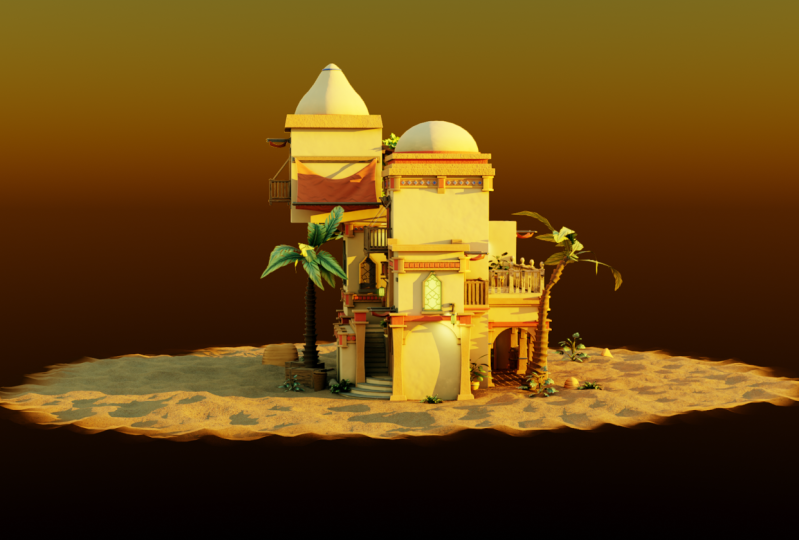
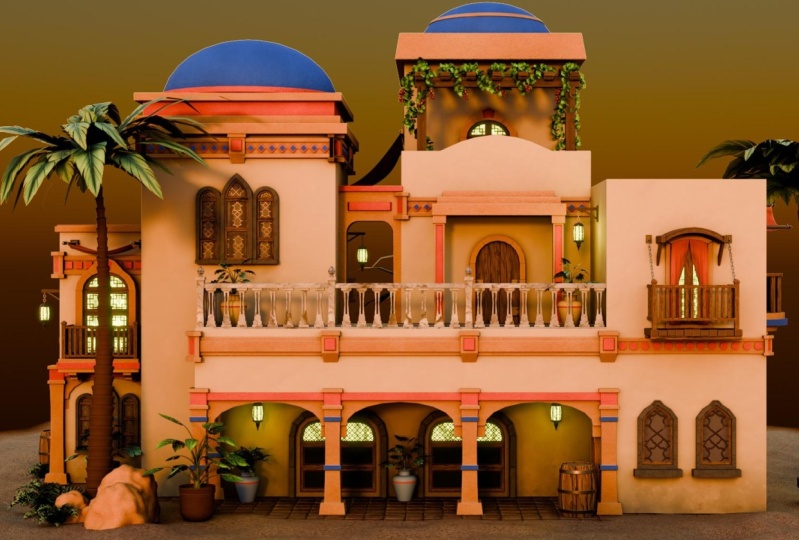
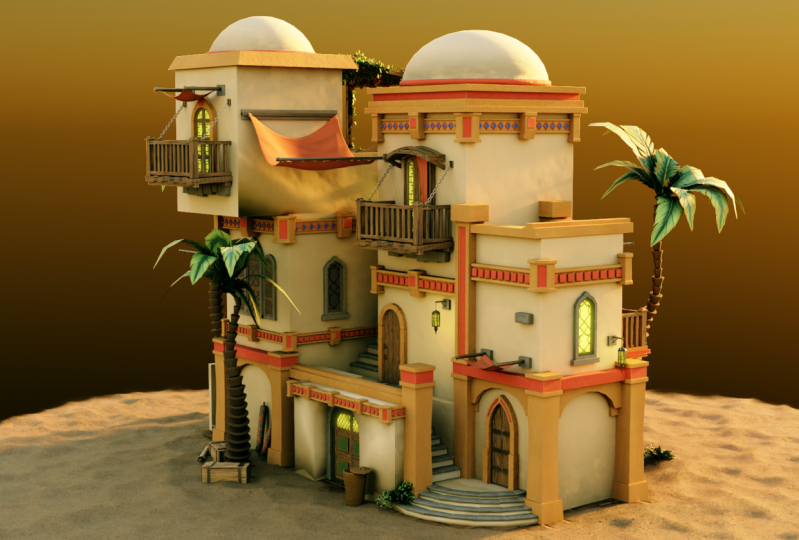
1. Der Blender 4 Ultimate Guide Einführung: Zu diesem Modellierungsleitfaden für Anfänger , der
Sie vom Erlernen
der Grundlagen von Blender
bis hin zu einem professionellen
Endmodell weiterführen
soll der Grundlagen von Blender . All dies in einem Kurs
in etwa 20 Stunden. Der Kurs wurde speziell dafür
konzipiert, Sie
durch die gesamte Pipeline
der Drei-D-Modellierung zu führen , angefangen bei der Idee mit
Bezugnahme auf Gray Boxing Modellierung und Texturierung
bis hin zum Rendern
und Compositing Mein Name ist Neil und ich bin die treibende Kraft
hinter Three D Tutor,
einem Spitzenreiter in der
Branche für Kurse, die
von Blender bis hin zu Honorary
Engine reichen.
Wir sind stolz darauf,
ein umfangreiches Curriculum mit über 30 Spezialkursen anbieten ein Unser Angebot ist breit und umfangreich und eignet sich
perfekt für alle, die sich für Animation
begeistern, atemberaubende
Three-D-Modelle erstellen
möchten
oder in die Entwicklung interaktiver Spiele eintauchen
möchten Was uns von anderen unterscheidet, ist nicht nur die Breite
unseres Kursangebots, sondern auch die akribische
Aufmerksamkeit für deren Strukturierung mit
Hunderten von Stunden an Inhalten Wir haben jeden
Kurs so konzipiert, dass er leicht zu bedienen ist und
Ihr
Lernpotenzial maximiert Unsere fachkundige Beratung stammt von Branchenexperten, die über
jahrelange praktische Erfahrung verfügen. Ihre Erkenntnisse und Techniken
fließen in unsere Kurse ein und
stellen sicher, dass Sie
eine Ausbildung erhalten, die
sowohl erstklassig als auch
praktisch zugleich ist die
sowohl erstklassig als auch
praktisch zugleich Drei D Tudor beizutreten bedeutet mehr als nur
Zugriff auf Inhalte Es bedeutet, Teil
einer blühenden Lerngemeinschaft
zu werden einer blühenden Lerngemeinschaft
zu Sie profitieren von den
Interaktionen mit Gleichaltrigen , teilen
Ihre Fortschritte und erhalten
umgehend Antworten auf Ihre Fragen von
unserem Support-Team — ganz
gleich, ob Sie einen Schub anstreben, eine neue Karriere beginnen, Ihre vorhandenen Fähigkeiten
verbessern oder ein persönliches Projekt verfolgen Three D Tudor ist hier, um
Sie bei jedem Schritt zu begleiten. Willkommen im Blender
Four Ultimate Guide. Unser erster Schritt ist
eine Erläuterung des Asset
Managers von Blender, ausgestattet mit einem Download-Paket, das
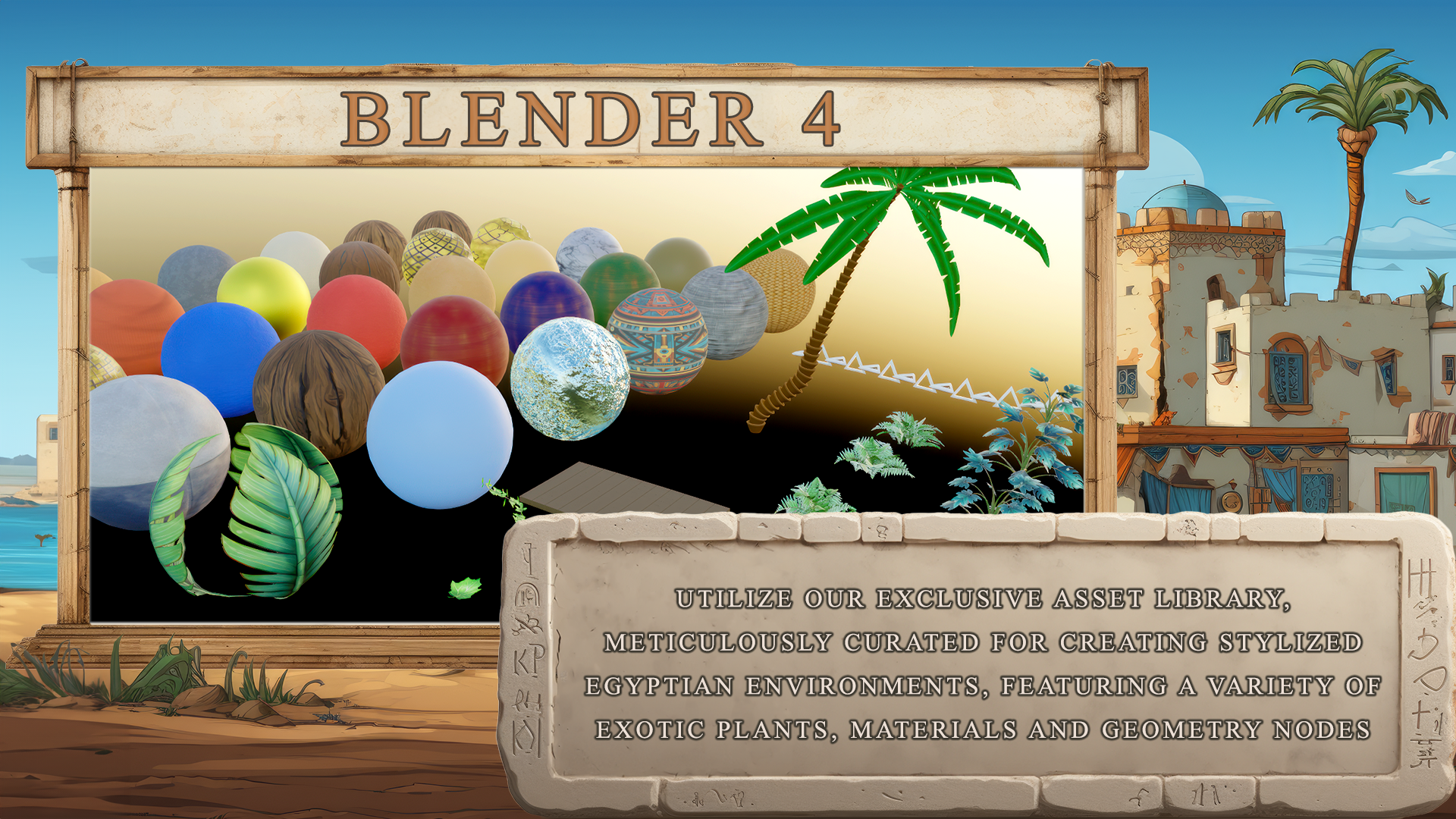
reich an Materialien, Pflanzen und Geometrieknoten ist. Dieses Toolkit ist
Ihre Startrampe und
stattet Sie mit
allem aus, was Sie benötigen,
um mit der Erstellung
Ihrer drei D-Visionen zu beginnen Unser nächster Schwerpunkt ist es, die Kunst des
Referenzierens zu verstehen. Sie werden erfahren, warum sorgfältige Planung und detaillierte Referenzen entscheidend
sind, um
eine Idee zum Leben zu erwecken Ich begleite Sie bei der Suche
und Nutzung von Referenzen. Verwenden Sie Tools
wie Pure Rev und Mid Journey, um Ihre Designs zu
verbessern. Anschließend beschäftigen wir uns mit Gray
Boxing und einem Radian-Thema. Entwicklung einer wichtigen
Industrietechnik zur Festlegung der Zusammensetzung und zum Verständnis Struktur vor der
detaillierten Modellierung diesem Prozess geht
es nicht nur
darum, Modelle zu bauen, sondern auch
Geschichten und Welten zu Wenn Sie an Selbstvertrauen gewinnen, werden
wir zu den
Grundlagen des Modellierens übergehen und
ein Setup schattieren . Hier werden Sie beginnen Texturen auf
Ihre ersten Modelle
anzuwenden und
beobachten, wie sich Ihre Kreationen in Echtzeit
entwickeln Dieser praktische Ansatz
hält Sie bei der Stange und zeigt, welches
Y hinter jedem Schritt steckt. Als Nächstes sind Blend the Cycles X und die
neuen EV-Optionen an der Reihe, mit denen Sie
Ihre Szenen in jeder Phase rendern können. Ihre Fortschritte in
Echtzeit mitzuerleben , ist nicht nur lohnend, es ist auch ein Beweis dafür,
wie weit Sie gekommen sind Unsere Reise führt Sie dann zu fortgeschritteneren Modellierungs
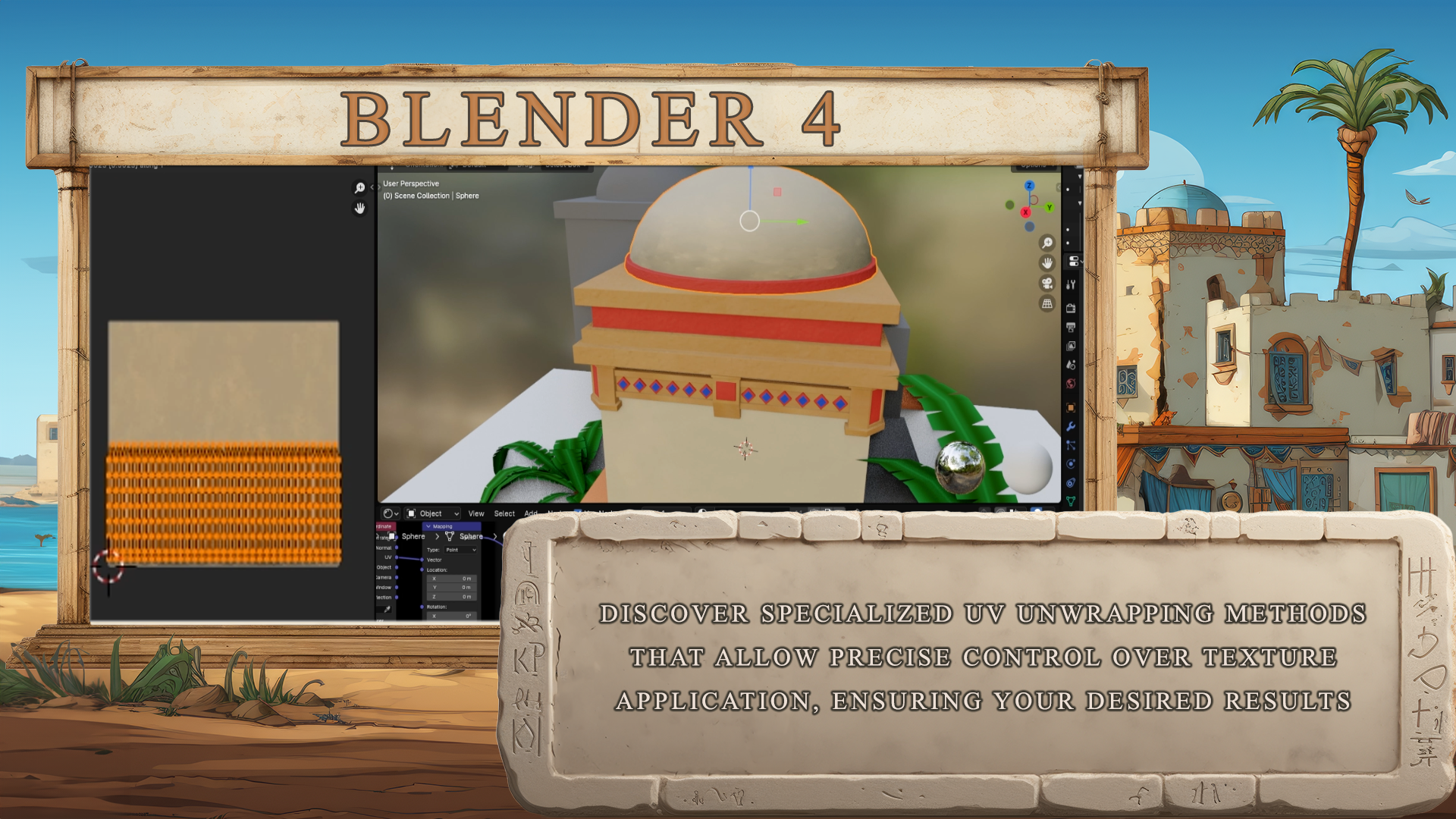
- und Zusammen mit verschiedenen
Methoden für das Von-Wrapping. Diese Fähigkeiten sind
entscheidend,
um Ihren Kreationen
Tiefe und Realismus zu verleihen um Ihren Kreationen
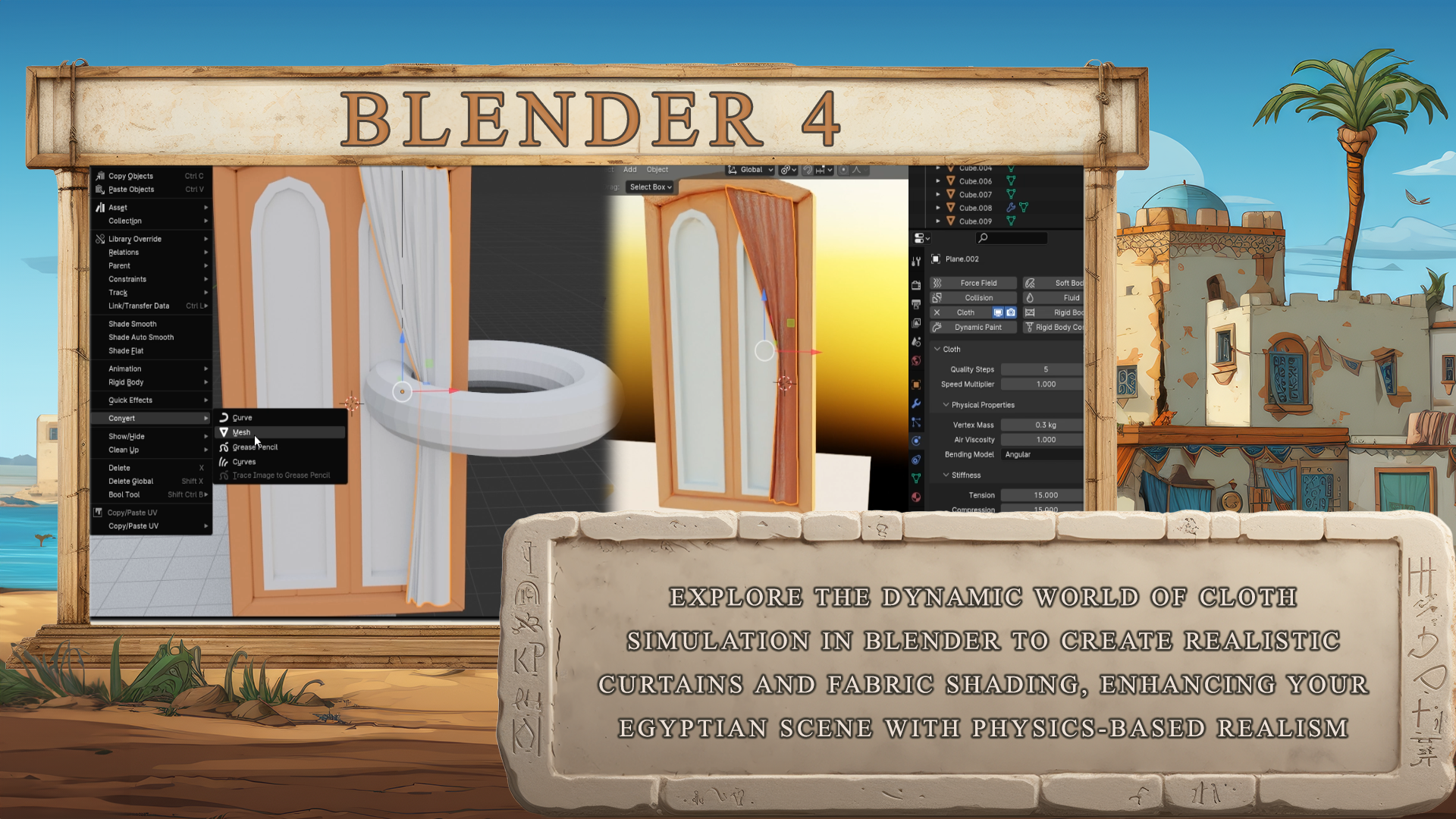
Tiefe und Realismus zu Ein Gebäude im arabischen Stil ist ohne
exquisite
Stoffsimulationen
nicht komplett und du wirst den bahnbrechenden
neuen Stoffgenerator in Blender
entdecken neuen Stoffgenerator in In diesem Abschnitt geht es
darum, Ihren Entwürfen Fluidität und Leben
einzuhauchen Die Kreation von Regen in
Blender eröffnet eine Welt
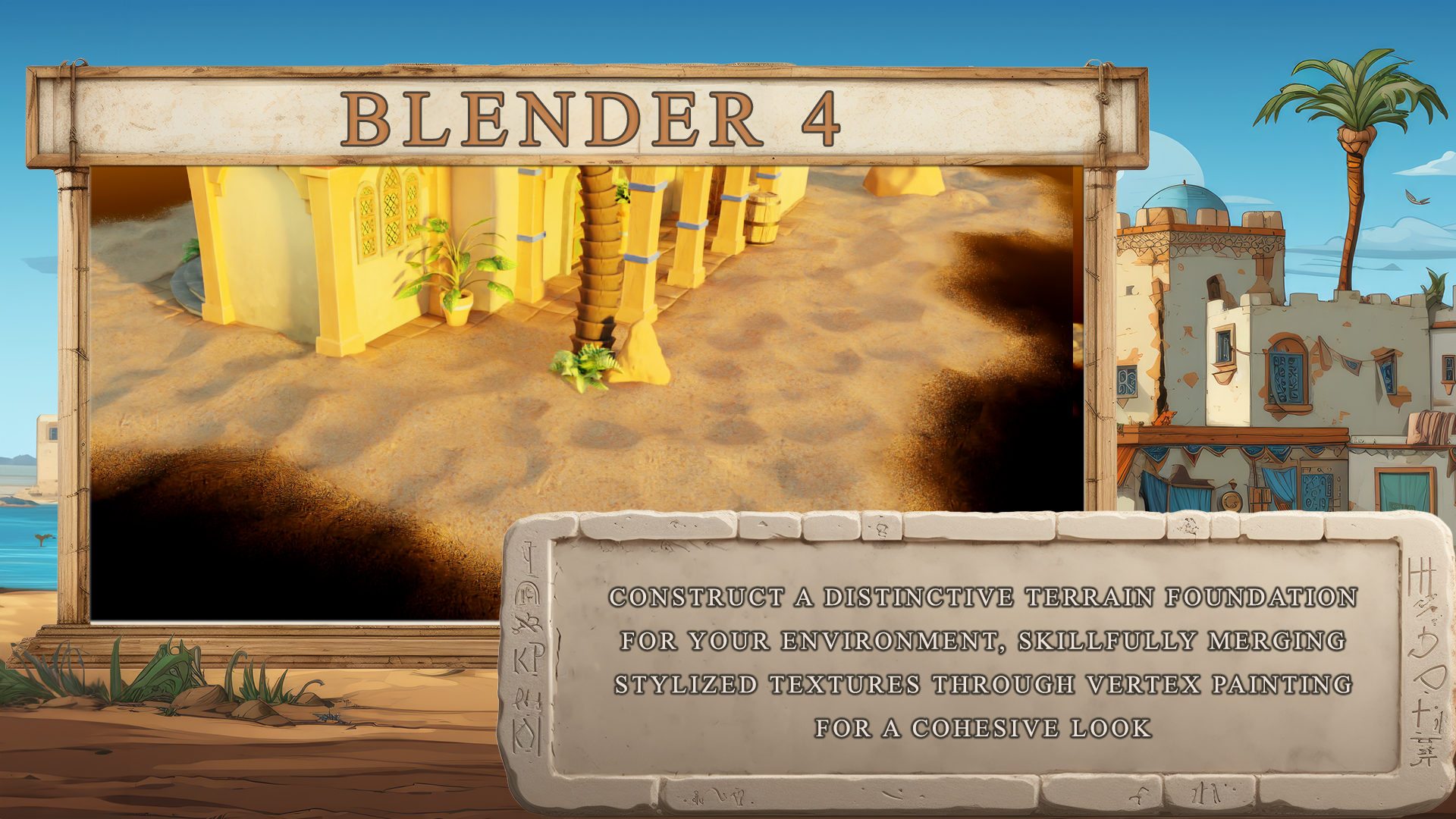
voller Möglichkeiten Du wirst lernen, Terrains
mit Scheitelpunktmalerei zu gestalten. Texturen
nahtlos und sorgen Sie transparente Kanten für ein
atemberaubendes, professionelles Ergebnis Unsere Erkundung erstreckt sich auf Geometrieknoten, an denen
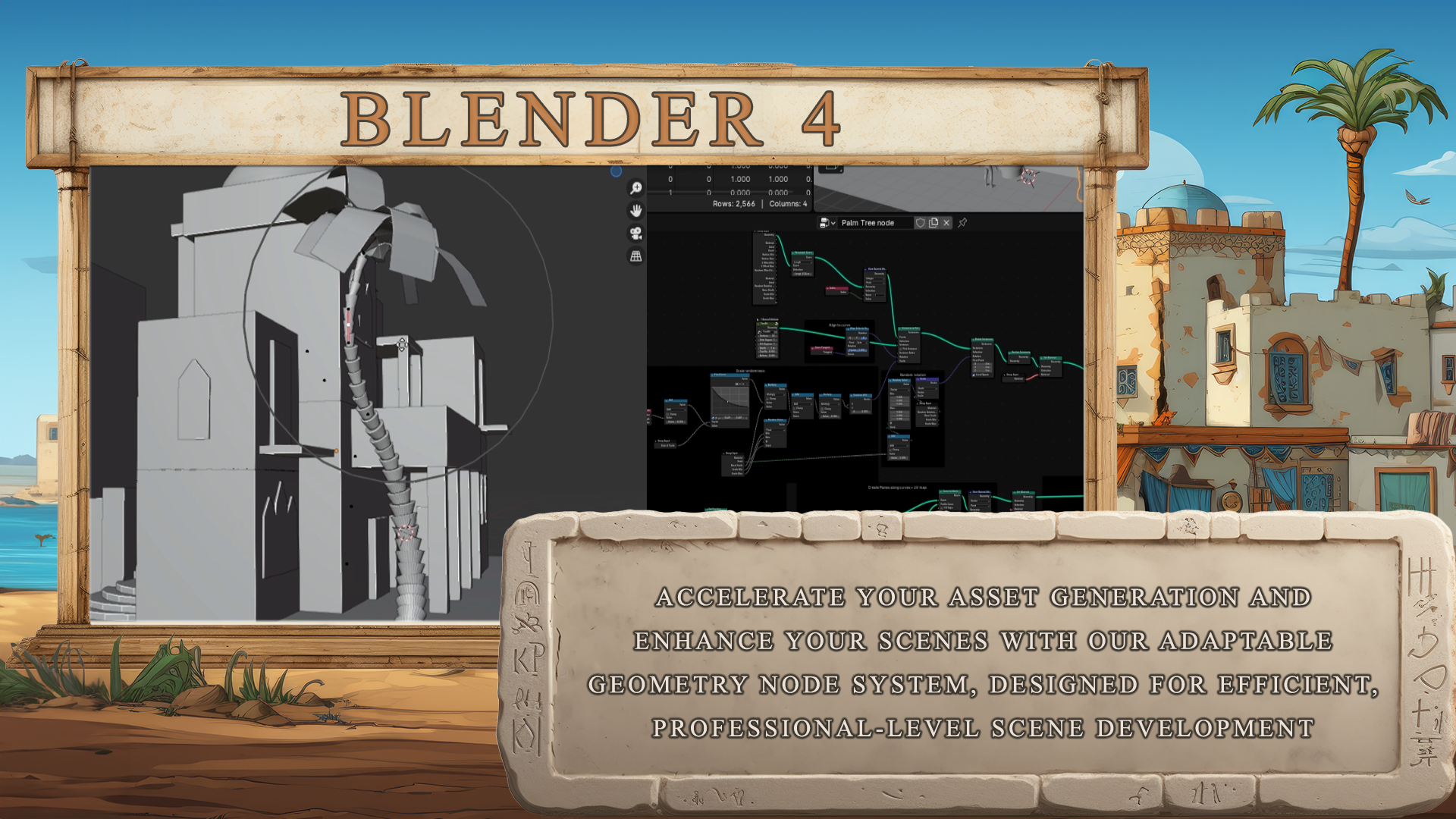
Sie Palmen,
Holzbretter, Ketten
und Weinreben erstellen werden Holzbretter, Ketten
und Weinreben Diese Fähigkeiten sind nicht
nur für den Kurs, sondern auch für Ihre
zukünftigen Projekte bestimmt Erstellen Sie eine Bibliothek mit Ressourcen , um Ihren eigenen Arbeitsablauf zu beschleunigen. Den Höhepunkt bilden
nicht nur das Rendern, sondern auch die Beleuchtung
und Diese letzte Phase ist entscheidend. Verwandeln Sie Ihre Arbeit in ein Meisterwerk, an dem anscheinend
jahrelang gearbeitet wurde. In diesem Kurs geht es nicht nur
darum, Blender zu lernen, auch darum,
die Art und Weise, wie Sie modellieren,
zu revolutionieren Ihre kreativen Visionen in atemberaubende Realitäten Besuchen Sie uns bei Three
D Tutor und lassen Sie uns die Welt der
Drei-D-Modellierung
neu gestalten Träume nicht nur davon,
gut im Drei-D-Modellieren zu sein. Nehmen Sie an diesem Kurs teil und am Ende werden
Sie
den Grundstein gelegt haben , um ein Profi zu werden. Jetzt brauchen Sie nur noch Zeit , um die Fähigkeiten, die
Sie hier erlernen, zu verfeinern. Viel Spaß beim Modeln,
alle zusammen. Prost.
2. Blender Grundlagen im Überblick: Willkommen im
Blender Four Ultimate Guide. Und in diesem Kurs ist es
unser Ziel,
jeden Anfänger mitzunehmen und ihn
dazu zu bringen jeden Anfänger mitzunehmen und ihn
dazu ein Projekt bis zum
professionellen Abschluss zu beenden. Sie sehen es jetzt auf dem Bildschirm. Ich werde ehrlich zu euch sein, das wird schwierig sein,
besonders für Anfänger. Aber bleib bitte
beim Kurs, auch wenn du dir eine
Lektion ein paar Mal erneut ansehen Ich verspreche Ihnen, dass
Sie am Ende ein vollständiges
Verständnis
dafür haben werden wie
dieses Modell und jedes andere zukünftige
Projekt wie dieses erstellt werden kann Wir haben hier ein Modell und
eine Szene ausgewählt , die
Blender von A nach
B abdeckt , wobei vielleicht nur die Animation und das
Partikelsystem fehlen. Bevor wir überhaupt mit der
Erstellung unseres Modells beginnen, ist
es wichtig, einige Lektionen
damit zu verbringen Dinge wie
die Grundlagen von Blender zu besprechen. Zum Beispiel das Navigieren im
Viewport und Dinge wie das Ressourcenpaket und das
Referenzieren mit diesen Teilen Wenn Sie das Zeug bereits kennen, fahren
Sie einfach mit der nächsten
Lektion Aber ich kann es nur empfehlen, sie
durchzuarbeiten, da man
immer etwas lernen kann. Aber genug von all dem.
Lass uns anfangen. Und das Erste, was wir tun
werden, bevor wir
etwas anderes tun , ist, die Grundlagen des Blenders
durchzugehen. Dies wird
sich mit Dingen
wie der Umgehung des
Viewports von Blender befassen Und zu guter Letzt, bevor wir das tun, verwende
ich eine Blender
Four-Version. Jetzt müssen
Sie Blender Four nicht mehr verwenden. Tatsächlich können Sie so ziemlich
alles ab
Blender 3 verwenden , um diesen Kurs zu
verfolgen. Und für diejenigen
unter Ihnen, die etwas
unter Blender Three verwenden, sollten Sie überhaupt keine
Probleme haben . Ab Blender 2.8 sollten Sie sich bewusst
sein, dass der Asset Manager Blender Three nicht verfügbar
war. Okay, alle zusammen.
Lassen Sie uns also mit
den Grundlagen der
Blender-Bewegung und
natürlich mit dem Viewport beginnen den Grundlagen der
Blender-Bewegung und
natürlich mit dem Viewport Und wir sehen uns in
der nächsten Lektion. Vielen Dank. Tschüss. Hallo zusammen und willkommen zum Teil des Kurses zu den Grundlagen von Blender. Ich empfehle, sich Stift und Papier oder
ein Word-Dokument zu schnappen und diese Tastenkombinationen
zusammenzufügen Er wird die Grundlagen von
Blender und
die
Tastenkombinationen, die Sie benötigen, durchgehen Blender und
die
Tastenkombinationen, die Sie benötigen Nachdem all das gesagt ist,
lasst uns anfangen. Auf der linken Seite dein Kit. Siehst du, ich habe den Schlüssel an. Dadurch werden Ihnen die Tasten, die
ich drücke, in Echtzeit angezeigt. Und das wird so ziemlich,
wenn nicht sogar auf dem
gesamten Kurs sein. Als Nächstes möchte ich
Ihnen alle neuen Schlüssel zeigen , die wir verwenden. Es wird eine
kleine Animation
geben, die
unten rechts erscheint. Dies wird nur angezeigt
, wenn
wir diesen bestimmten neuen Schlüssel zum ersten Mal verwenden. Und ich denke, es
hilft wirklich dabei, den Fluss
der Lektionen in einem anständigen Tempo zu halten , sowohl für Anfänger als auch für diejenigen, die mit Blender
besser vertraut sind,
weil
sie nur einmal erscheinen und ,
weil
sie nur einmal erscheinen den Bildschirm nicht Und es gibt immer
Screencasting, auf das man sich verlassen kann. Ebenfalls unten
rechts siehst
du eine detaillierte Animation von allem, was mehr Kontext
benötigt. Dies ist besonders nützlich, wenn Sie mit dem
Drei-D-Modell noch nicht vertraut sind,
da es eine
Menge Fachjargon und
Fachausdrücke
gibt, die
eine angemessene Erklärung oder einen
besseren Kontext dafür benötigen eine angemessene Erklärung oder , warum wir etwas tun Ich empfehle dann, wenn Sie weitere Informationen
benötigen, auf die
Blender-Website zu gehen und sich detaillierte Erklärungen
zu so
ziemlich allem anzusehen, was mit
Blender zu tun hat Wenn wir jetzt
Blender Viewport erwähnen, ist
das eigentlich Viewpoint Du kannst es sehen. Diese ganze Grauzone hier
ist eigentlich ein Viewport Wenn wir nun zur
UV-Bearbeitungsleiste hier oben gehen, werden
Sie sehen, dass sie auf der linken Seite
jetzt auf zwei Bildschirmen Und wenn ich das Ansichtsfenster für die
UV-Bearbeitung sage, bedeutet das
nur
dieses graue Feld hier drüben. Gehen wir nun zurück zum
Modellieren und gehen wir ein
bisschen weiter darauf ein , wie man
sich im eigentlichen Blender bewegt Das Erste, worauf ich
eingehen werde , ist, dass der mittlere
Mausport tatsächlich, wenn Sie ihn gedrückt halten, an eine beliebige Stelle
im Blender-Viewport
drehen kann beliebige Stelle
im Blender-Viewport
drehen Und wenn Sie dann zoomen möchten, nur hinein
- und zurückscrollen Jetzt können Sie auch
Strg+Shift und
die mittlere Maustaste drücken , sie
gedrückt halten und sie dann einfach vorwärts oder rückwärts drücken Und du kannst sehr langsam
hineinscrollen. Um nun zu schwenken, müssen
Sie nur Shift 1 und
die mittlere Maustaste
gedrückt halten und dann können Sie von links nach
rechts schwenken, um auf das Objekt zu zoomen,
was sehr praktisch ist. Nehmen wir an, Sie sind wirklich weit draußen und müssen wirklich
darauf zoomen. Alles, was Sie tun müssen, ist auf
den Punkt auf dem
Ziffernblock zu drücken , und schon werden Sie direkt auf
das Objekt hineinzoomen , auf das Sie zoomen möchten. Wenn ich zum Beispiel herausgezoomt bin und auf mein Licht zoomen möchte, ist es sehr einfach
, auf
die Sammlung Sen zu stoßen Klicken Sie auf Ihr Licht, drücken Sie auf
den Punkt auf dem Ziffernblock und schon werden Sie vergrößert Als Nächstes müssen wir nur noch das Löschen von Objekten
besprechen. Um also auf ein Objekt
zu klicken, klicken Sie einfach mit der linken Maustaste. Und dann
können Sie die Löschtaste drücken, und das wird das Objekt
einfach aus dem Weg räumen. Also habe ich einfach zu
meinem Licht geführt und
jetzt werde ich
zu meiner Kamera kommen und das auch
aus dem Weg räumen. Das nächste, was ich besprechen
möchte, ist, wenn wir auf diesen Würfel
klicken
und Shift D drücken, was Sie feststellen werden, wenn
Sie jetzt die Maus bewegen, es wird
tatsächlich eine Duplikation
meines eigentlichen Würfels machen meines eigentlichen Würfels Wenn ich mit
meiner Maus nicht wirklich auf etwas
klicke , sondern nur mit
der rechten Maustaste klicke, wird der Inhalt wieder an seinem Platz abgelegt Jetzt können Sie nicht sehen, dass im Moment
tatsächlich zwei Würfel drin sind, aber
es gibt sie tatsächlich. Also müssen wir das
Ding reinbringen. Und das Gizmo ist im Grunde
etwas, mit dem wir Dinge nach links und
rechts, nach oben und unten
verschieben können Dinge nach links und
rechts, nach oben und unten
verschieben , Wenn ich also die Umschalt-Leertaste drücke, runterkomme und du wirst sehen, dass
wir einen haben, auf dem steht: Und jetzt
haben wir tatsächlich unser Und wenn ich das auf
die rechte Seite ziehe, siehst
du, jetzt
können wir es wegziehen Und jetzt können wir
das verschieben. Sie können das auch frei
bewegen. Wenn Sie die G-Taste drücken, werden
Sie feststellen, ob Sie sie ausgewählt
haben. Jetzt können Sie es im Grunde an eine
beliebige Stelle im Viewport verschieben beliebige Stelle im Viewport Sie können es
mit der rechten Maustaste wieder ablegen
oder an einer
beliebigen Stelle platzieren Und dann klickt es mit der linken Maustaste
und es wird dort platziert, wo ich es haben wollte. Jetzt ist auch wichtig, warum die Tür, die Zoomröhre geboren wurde, wichtig ist. Wenn ich den Punkt drücke, wird geboren. Nun werden Sie sehen
, dass, wenn ich
Mou einfach zoome , die mittlere
Maustaste gedrückt halte und es herumdrehe, Sie sehen, dass ich mich
tatsächlich um den Ursprung dieses eigentlichen Cues Wenn ich nun auf den anderen
Cue klicke und auf den Punkt Born drücke, kannst
du jetzt sehen,
dass ich mich tatsächlich um
den
Ursprung dieses Cues Als Nächstes
wollen wir uns mit dem Objektmodus und dem Bearbeitungsmodus befassen. Im Moment
befinden wir uns im Objektmodus, wir können mit
diesem Würfel nicht wirklich viel anfangen, außer ihn zu bewegen. Wenn ich jetzt die Tabulatortaste drücke, gehen
wir in den Bearbeitungsmodus. Und im Bearbeitungsmodus können
wir
mit diesem Würfel tatsächlich viel mehr machen. Hier oben
links werden
Sie sehen, dass wir drei verschiedene Symbole
haben. Eines davon, dieses
hier, sind Scheitelpunkte, das nächste quer sind Kanten und das nächste quer ist Fläche Wenn wir uns nun auf Scheitelpunkten befinden und zu diesen
Scheitelpunkten
kommen, zum Beispiel I, dann kann ich ihn verschieben, wenn ich die Leertaste verschiebe ,
um mein Gizmo wieder
einzublenden einzublenden Wenn ich jetzt zur Kantenauswahl komme, kann
ich die gesamte Kante erfassen und so
verschieben Wenn ich zur Flächenauswahl komme, kann
ich jetzt eine ganze Phase aufnehmen und sie so verschieben Die andere Sache ist, wenn wir zu unserer Scheitelpunktauswahl
kommen, ich kann einen Scheitelpunkt auswählen, Sie können auch einen
anderen Scheitelpunkt oder ein anderes Objekt
oder etwas Ähnliches auswählen anderen Scheitelpunkt oder ein anderes Objekt , indem Sie
einfach die Umschalttaste gedrückt halten und tatsächlich auf den anderen
Scheitelpunkt oder das andere Objekt
klicken. Oder wenn wir zum Beispiel zu
Face-Select kommen, können
wir diese Phase nehmen,
verschieben und die zweite Phase auswählen Auf diese Weise können wir mehrere Objekte
auswählen. Das nächste, was wir jetzt besprechen
müssen, ist die Achse. Wir können hier also sehen, dass wir eine
rote Achse und eine grüne Achse haben. Nun, nur um Ihnen zu zeigen, worauf
sich das bezieht:
Wenn wir hier oben
rechts nach oben kommen, wo Sie diese
beiden ineinandergreifenden Kugeln haben,
und Sie auf diesen kleinen Abwärtspfeil klicken, werden
Sie sehen, dass wir auf der Z-Achse drehen
können Jetzt machen wir das einfach
an, nur um dir zu zeigen, was ich
meine, wir schalten das ein Jetzt werden Sie sehen, dass hier eine weitere
Achse erscheint. Jetzt stellt die grüne Achse das Y dar.
Wenn ich das auf der Y-Achse skalieren möchte, müsste
ich
nur und Y drücken.
Und jetzt können Sie sehen, dass ich es entlang
dieser müsste
ich
nur und Y drücken.
Und Achse
skalieren kann Wenn ich nun auf der X-Achse
verkleinern möchte, also das ist die rote Achse, drücke
ich S und X, und ich kann wieder entlang der
Achse ausskalieren, das Gleiche Und Z, die
Achse nach oben und unten, und es sind S und Z.
Und dann können Sie es nach oben
und unten skalieren. Endlich auch. Das ist auch wichtig, wenn wir es
tatsächlich drehen wollen, weil wir
es um eine tatsächliche Achse drehen werden. Ich werde mir das Ganze
schnappen, indem ich die Taste drücke. Und dann werde
ich es drehen. Also möchte ich es um
die Y-Achse drehen, also ist es Y. Und dann können Sie sehen, dass es sich
nur auf der Y-Achse dreht Und egal, wo
die Maus steht, sie
dreht sich immer um diese Achse Um wieder dorthin zu klicken, wo es
gerade war , klicken Sie mit der rechten Maustaste. Und wenn Sie es drehen möchten, müssen Sie nur noch einmal Y drücken
. Und dann geben wir
dir einen Abschluss. Alles, was wir tun werden,
ist,
90 auf dem Ziffernblock zu drücken . 90 bis zur Taste. Und jetzt werden Sie sehen, dass es
um 90 Grad gedreht ist. Also, nur um es zusammenzufassen
, das ist Skala. Und R steht für
normale Drehung , wenn wir etwas skalieren
oder drehen Darauf folgt die eigentliche Achse und dann
folgt eine Zahl. Konkret, wenn
wir etwas drehen,
normalerweise, wenn wir etwas
skalieren, drücken
wir einfach auf die Skalierung, ziehen sie nach außen und
wir skalieren es. Wenn wir etwas drehen
, folgt normalerweise die Achse, gefolgt von einer Zahl
auf dem Zahlenteil. Das Letzte, was ich jetzt
besprechen möchte, ist, ob wir
in den Objektmodus wechseln. Jetzt brauchen wir eine
Möglichkeit,
dies tatsächlich ein bisschen
einfacher zu betrachten dies tatsächlich ein bisschen als
es im Moment ist. Lassen Sie uns zunächst die Z-Achse
ausschalten. Und was wir jetzt tun werden, ist, den Ziffernblock zu
verwenden, um uns das
tatsächlich anzusehen. Wenn ich also die Eins
auf dem Ziffernblock drücke, erscheint
das tatsächlich in der Vorderansicht unseres Viewports Wenn ich
auf dem Ziffernblock die Drei drücke
, geht das in die Seitenansicht Und wenn ich
auf dem Ziffernblock die Sieben drücke, erscheint die
Ansicht von oben in unserem Viewport Jetzt das Gegenteil. Um zum Gegenteil zu
gelangen, müssen Sie nur die Kontrolle behalten. Bei dieser Gelegenheit
drücken wir Strg und Sieben, und das bringt uns zum Boden dieses
Objekts im Viewpot. Steuerung eins ist die
Rückseite des Objekts und Steuerung drei ist die
gegenüberliegende Seite des Objekts. Bevor wir diesen
Abschnitt des Kurses beenden, muss
ich Ihnen etwas zeigen
, das ebenfalls sehr wichtig ist. Wenn wir zur
oberen linken Seite kommen, werden
Sie sehen, dass Sie hier eine
Schaltfläche mit der Aufschrift Bearbeiten haben. Und wenn wir
zu den Einstellungen kommen, sollten Sie
eine Sache immer tun Wenn Sie einen Blender
zum ersten Mal herunterladen, sollten
Sie immer die
Statusleiste einschalten, das ist diese Schaltfläche hier. Und wenn ich all diese anklicke, wirst
du jetzt sehen, wenn
ich sie alle anklicke und ich das hier unten
rechts schließe , hast
du alle
Details, die du brauchst. Zum Beispiel wissen wir, wie
viele Gesichter und wie viele Dreiecke
sich tatsächlich in
der Szene befinden und wie viele Objekte
sich in der Szene befinden Und der Speicher und der V-Ram
, der tatsächlich beansprucht wurde. Das ist wirklich wichtig,
wenn Sie
sich ein Bild
davon machen möchten , wie viel Strom Ihr Computer
tatsächlich verbraucht und wie viele Polygone und
Dreiecke sich in der Szene befinden Polygone und Dreiecke, über die
Sie im Laufe des Kurses mehr
erfahren werden erfahren werden Das deckt so ziemlich die Grundlagen von
Blender ab. Und ich hoffe, Sie finden das
sowohl hilfreich als auch informativ, aber was noch wichtiger ist, es ist leicht zu verstehen, jetzt, wie es in der Sendung
heißt.
3. Neue Projekte in Blender einrichten: Willkommen zurück, wenn Sie
den Blender für Ultimate Guide verwenden möchten , und hier haben wir aufgehört. Nochmals, absolut
nirgends, weil wir noch nichts getan haben. Aber Sie werden mit
einem solchen Viewport begrüßt und jetzt wissen
Sie, wie Sie sich fortbewegen Was wir tun werden, ist
, einfach mit der linken
Maustaste auf unser kleines Punktlicht
hier zu klicken und Löschen zu drücken Taste, Linksklick auf unseren Würfel. Drücken Sie Löschen und klicken Sie mit der linken Maustaste auf unsere aktuelle Kamera
und drücken Sie Löschen. Wir haben
jetzt also ein sauberes Darstellungsfenster. Wie du sehen kannst Jetzt habe ich meinen Mixer auf
zwei Werkseinstellungen zurückgesetzt. Und wenn Sie
lernen möchten, wie das geht, gehen Sie einfach zur Datei, gehen Sie zur Standardeinstellung und
laden Sie die Werkseinstellungen. Und sobald Sie darauf
klicken,
werden Sie wieder
vom Bildschirm begrüßt Ich ziehe einfach mit der Maus über sie und lösche sie alle wieder. Ich habe also wieder nichts
in meinem Viewport. Als Nächstes möchten
Sie wissen
, wie Sie eine Datei tatsächlich
speichern können Was Sie also tun werden, ist Datei zu kommen, und Sie können es hier
oben sehen. Oder Sie können es möglicherweise nicht
sehen, wo es steht, dass es nicht gespeichert ist. Gehen wir dann runter zu Datei. Gehen wir dahin, wo
„Speichern unter“ steht. Klicken Sie also auf Speichern unter, und dann speichern
wir einfach unsere Datei. Ich werde es hier speichern. Und ich werde
es zum Blender für einen
ultimativen Guide-Kurs wie diesen aufrufen . Und dann klicken Sie auf Speichern unter. Wenn ich das jetzt speichern
muss, gehe ich einfach zu Datei und jetzt speichern. Und es wird
es dort drüben speichern. Als Nächstes müssen Sie
wissen, was passiert,
wenn Sie Ihre Arbeit verlieren? Sie möchten also zur
Datei zurückkehren und zu der Stelle gehen, an der „
Wiederherstellen“ und dann „Automatisches Speichern“ steht. Sobald Sie auf Automatisch speichern klicken, werden
Sie sehen, dass Sie
alle diese Speicherungen
von allen Dateien haben , an denen Sie tatsächlich gearbeitet
haben. Und die Datei, die Sie normalerweise auswählen
möchten, ist die, die normalerweise dem
Zeitpunkt am nächsten kommt, an dem Sie Ihre Arbeit
verloren haben. Mit anderen Worten, als Blender abgestürzt ist oder so So können Sie eine gespeicherte Datei
wiederherstellen. Wenn wir jetzt zu Bearbeiten und Einstellungen
gehen, werden
Sie sehen, wenn ich
herunterkomme, um das Laden zu speichern, dass eine
Version der Datei gespeichert wird. Mit anderen Worten, es speichert eine Speicherdatei und dann eine andere
Version der Speicherdatei. Außerdem werden aktuelle Dateien in bis
zu 20 verschiedenen
Blender-Dateien gespeichert . Sie können dies also erhöhen,
aber das belastet Ihren Computer natürlich mehr je nachdem, wie viele davon
Sie tatsächlich gespeichert haben. Und schließlich ist das automatische
Speichern auf 2 Minuten eingestellt, was meiner Meinung nach
wirklich ausreichend ist für Fall, dass Sie
Arbeit verlieren und solche Dinge. Mit anderen Worten, Sie könnten ein oder zwei Minuten Arbeit
verlieren. Aber ehrlich gesagt, die meiste Zeit, und ich sage, die meiste Zeit sollte
das absolut in Ordnung sein. Bevor wir
mit etwas anderem beginnen,
die andere Sache, die Sie wissen
müssen, ist, wenn Sie hier zur
Benutzeroberfläche kommen , werden
Sie sehen, dass wir,
wenn wir runterkommen, etwas haben, in dem Status-Teil
steht. In diesem Statusteil
können wir tatsächlich alles
unten rechts sehen . Mit anderen Worten, wir
haben momentan die Blender-Version aktiviert,
das ist Blender 4.0
0.1 Wie Sie sehen können, können
wir auch
einige davon einschalten, sodass das nicht wirklich viel
kostet, wenn Sie Blender
verwenden Sie können sie also genauso
gut einschalten, insbesondere Dinge wie
Szenenstatistiken Wir werden
Ihnen sagen, wie viele Polygone Eckpunkte
oder Flächen
Sie in der Szene haben, wie viele Objekte Sie in der Szene
haben Und der andere, den
Sie hinzufügen möchten ist der Systemspeicher
, der Ihnen sagt, wie viel Speicher
Sie in dieser Blend-Datei tatsächlich verwenden Weil einige von Ihnen möglicherweise auf niedrigeren Computern
arbeiten. Und das könnte dann
zu Problemen führen, besonders wenn wir uns mit
einigen der
schwierigeren Dinge befassen . Und dann können Sie sehen, dass, hey, hier wird zu viel Speicher beansprucht. Und dann können Sie sie tatsächlich
trennen und Bedarf in eine andere
Blend-Datei
ziehen. Die andere Sache ist
der Videospeicher, das hat mehr damit zu
tun, wie viel RAM es kosten wird, Dinge
tatsächlich zu rendern. Also neue
Grafikkarten und ähnliches verwenden. Und bevor wir weitermachen, das Letzte,
worüber ich sprechen möchte das Letzte,
worüber ich sprechen möchte, ist die
Systematik, und Sie können sehen,
dass
wir auf unserem System tatsächlich Schritte von 32
rückgängig gemacht haben. Seien Sie sich jetzt bewusst, wenn Ihr Mixer extrem langsam
läuft Sie können dies
auf etwa fünf reduzieren. Seien Sie sich jedoch bewusst, dass Sie die Schritte
natürlich nicht rückgängig machen
können,
wenn Sie einen Fehler machen. Aber das ist normalerweise
eine Sache, die Sie tatsächlich tun
können, um den Blender-Viewport wirklich zu
beschleunigen,
besonders wenn Sie sich fortbewegen Also solltest du das vielleicht
leiser stellen. Und wenn Sie eine wirklich,
wirklich hohe Maschine haben und dazu neigen, viele Fehler zu machen
,
dann drehen
Sie sie auf jeden Fall lauter. Und wenn es dazu in der Lage ist, dann sollte es dir das ein
bisschen leichter machen. Nun, die anderen
Optionen hier, werden
wir
etwas später im Kurs
durchgehen ,
aber hier sind ein
paar Dinge, um Ihnen den Einstieg zu erleichtern. Ordnung. Ich werde
das schließen. Ich werde meine Arbeit speichern und
beim nächsten Mal alle sehen. Vielen Dank. Tschüss.
4. Blender Asset Manager-Setup meistern: Willkommen zurück im
Blender Four Ultimate Guide, und hier
haben wir aufgehört. Bevor wir weitermachen, halte
ich es für eine gute Idee, Ihnen
zunächst zu zeigen, wie Sie
den Vermögensverwalter verwenden , da er ein wesentlicher Bestandteil dessen ist , was
wir tun werden. Und nicht nur das, wir
haben das Ressourcenpaket , das auch auf
dem Vermögensverwalter basiert. Wenn Sie Blender und höher
nicht haben, müssen
Sie leider andere Methoden
verwenden. Ich
werde Ihnen zeigen, wie Sie das Ressourcenpaket
verwenden können. Aber für diejenigen unter Ihnen
Blender Drei und höher, insbesondere für Blender Vier, macht
es
der Asset Manager extrem einfach. Und tatsächlich macht es es wirklich, wirklich einfach, in Zukunft
alles zu bauen. Lassen Sie uns also zuerst
rüberkommen und Sie werden feststellen, dass ich gerade
im Layout bin. Also diese Tabs hier oben, ich bin eigentlich beim Layout. Und wir
müssen uns nicht wirklich mit dem Layout befassen,
denn Layout gibt dir hier
im Grunde ein Dope-Sheet oder eine Timeline, die im Grunde für Animationen
da ist Ich werde also zuerst mit
dem Modeln beginnen Dies ist der Bereich, in dem
wir hauptsächlich arbeiten
werden, wenn wir
tatsächlich Dinge bauen. Es ist ein sehr, sehr schöner, sauberer
Viewport, wie Sie sehen können, und von hier aus können Sie
im Grunde alles Jetzt wollen wir aber den Asset Manager
verwenden. Sie sehen hier keinen
Vermögensverwalter, und das liegt daran, dass
es keinen gibt. Im Grunde
werden wir also einen neuen Tab nur
für Vermögensverwalter
erstellen wollen , weil wir
dort ständig ein
- und aussteigen werden ständig ein
- und aussteigen Also, wenn es um Plus geht,
und Sie werden feststellen, dass ich einen Arbeitsbereich hinzufügen kann,
wenn es vorbei ist Dann auf der rechten Seite
, wo General steht, werden
Sie sehen, dass dort
Asset Manager steht. Jetzt ist das Ding auf
Blender unter Blender Ft. Ich glaube nicht, dass
das dort verfügbar ist. Ich glaube, du wirst die
anderen haben, aber nicht den. Wählen Sie im Grunde einfach eine davon aus, aber wenn Sie
die Animation auswählen können, denn ich werde Ihnen
zeigen, wie man sie
einrichtet nur für den Fall, dass dieser
Vermögensverwalter nicht da ist. Also werde
ich auf Animation klicken. Und du wirst mit so
etwas enden. Also wurde ein
neuer Tab erstellt und hier sind dann die drei Arten
von Viewports der, du weißt schon, die vier Animationen Also ein Dope-Sheet, eine
Timeline und ein Viewport. Also gut, aber wir brauchen
diese beiden nicht und wir
wollen im Grunde , dass dieser zum Vermögensverwalter
wird. Also
lass uns das jetzt machen. Also, wenn ich hier
oben links nach oben komme, wirst
du sehen, dass du dort
einen kleinen Cursor hast. Wenn ich mit der linken Maustaste klicke und einfach ziehe, wirst
du sehen, dass du dort einen Linkspfeil
hast und der Bildschirm irgendwie
grau wird. Lass einfach los. Und dann wirst
du den Bildschirm loswerden. Wenn Sie möchten, dass ein Bildschirm angezeigt wird, können
Sie ihn einfach mit der linken
Maustaste anklicken und
herausziehen , und dann können Sie
einen Bildschirm einblenden lassen. Jetzt klicken wir einfach mit der linken Maustaste und ziehen es in diese Richtung, um das wieder abzulegen. Jetzt haben wir, im Moment,
unsere Zeitleiste. Das
wollen wir nicht wirklich. Wir wollen, dass das
der Vermögensverwalter ist. Auf all diesen
Bildschirmen sehen
Sie also immer ein kleines Symbol
auf der linken Seite. Klicken Sie einfach auf den Abwärtspfeil und wählen
Sie
dann den gewünschten Für uns ist der Asset-Browser der, den wir
wollen, das ist dieser hier. Sobald ich
hier darauf klicke, ist unser Asset-Browser, und das ist im Grunde
der Vermögensverwalter. Nun noch eine Sache
oben.
Sie werden sehen, dass ich Animation 001
habe, weil sie bereits einen Animations-Tab
haben. Das muss ich ändern. Ich werde also einfach darauf doppelklicken. Ich mache die Rücktaste
und lasse dann den Vermögensverwalter nach dem
falschen Manager riechen falschen Manager riechen Also drücken Sie die
Ende-to-Taste und los geht's. Also ich will nicht, dass
der Vermögensverwalter wirklich hier ist.
Ich will es mehr hier drüben haben. Ich werde also zwei vordere
nachbestellen . Also klicken Sie darauf und dann
ist es da drüben. Und wirklich nett und
einfach für dich,
dir dieses oder
dein Modeln zu schnappen. Sie können sich auch diesen schnappen
und jetzt nach hinten nachbestellen. Dann haben Sie also
Ihren Vermögensverwalter und Sie haben Ihre Modelle
nebeneinander. Wir haben also Modeling und
wir haben unseren Vermögensverwalter. Ordnung, jetzt, wo
wir das getan haben, wollen wir uns
den eigentlichen Vermögensverwalter ansehen. Und Sie können sehen,
dass wir im Moment all
diese Dinge hier haben. Achten Sie nicht zu sehr
darauf, das
meiste davon sind nur Haare, und das werden wir in diesem Kurs bestimmt nicht
verwenden. Also wollen wir
das einfach
schließen und jetzt unser eigenes kreieren. Also, was ich tun werde, ist
,
alles herauszufinden, ich werde
es in die aktuelle Datei schreiben alles herauszufinden, ich werde
es in die aktuelle Datei und all das wird dann
verschwinden, weil es im Grunde nur
als Vorlage da ist. Was ich jetzt
tun möchte, ist, ein paar Objekte
reinzubringen und sie in unseren Vermögensverwalter zu legen Ihnen
zu zeigen, wie es
tatsächlich funktioniert. Also werde ich
Shift A drücken, um ein Primitiv einzufügen. Ich werde in einem Würfel auf
Mesh klicken. Ich
drücke dann die Umschalt-Taste und Leertaste, um mein
Verschieben-Tool aufzurufen Bewege das auf
die linke Seite. Dann werde
ich
Schicht A drücken und ein Flugzeug holen Jetzt haben wir also einen
Würfel und ein Flugzeug. Und wenn man bedenkt, dass
das nichts mit dem eigentlichen Projekt zu
tun hat , das
wir bauen werden. Wir lernen das gerade,
damit wir wissen, wie man den
Vermögensverwalter
benutzt. Alles klar? Nicht nur mit dem Vermögensverwalter können Sie
Dinge wie Objekte hinzufügen,
sondern Sie können dort auch Jumptodes-Materialien hinzufügen, so
ziemlich alles
, was Ihnen einfällt Es gibt ein paar Einschränkungen bei Animationen und ähnlichen
Dingen, aber abgesehen davon können
Sie sogar Sky, sogar HDRIs Aber lassen Sie es uns einfach halten. Und lassen Sie uns bei unserer Würfelebene
und ein paar Materialien bleiben . Also das Erste, was ich tun
werde, ist rüber zu kommen. Hier oben auf der rechten Seite. Und Sie werden sehen, dass wir hier vier Optionen
haben. Eine davon ist die
Darstellungsfensterschattierung, bei der es sich um ein Drahtgitter handelt. Wenn ich darauf klicke,
werden Sie jetzt sehen, dass Sie alles
sehen können, dass es sich im Grunde um ein Drahtmodell Es ist wie eine Röntgenaufnahme, aber
nicht ganz die Röntgenaufnahme. Es ist nur ein Drahtrahmen , durch den man alles
durchschauen kann. Der nächste hier ist
der, auf dem du dich gerade befindest. Ich werde ihn als Objektmodus bezeichnen
. Und im Grunde ist das alles nur, dir die grundlegenden
Objekte zu zeigen, die du hast. Siehst du. Dann ist der nächste hier
drüben der Materialmodus. Und du wirst im
Moment sehen, dass sie beide weiß sind. Und der Grund, warum sie
beide weiß sind, ist, dass wir nicht mit
Material übergossen
haben. Also
werde ich auf meinen Würfel klicken. Gehen Sie dann auf
die rechte Seite wo Material steht, und lassen Sie uns ein neues Material hinzufügen. Machen wir
sie dort, wo Grundfarbe steht. Wir geben dem einfach eine
sehr, sehr einfache Farbe, also klicken wir dort auf
Rot. Und dann
klicke ich auf mein aktuelles Flugzeug, Neu, und wir setzen
es grün. Jetzt haben wir also zwei Objekte
und wir haben zwei Materialien. Und jetzt müssen wir
sie nur noch in
unseren Vermögensverwalter investieren. Also alles, was ich tun werde, ist
,
beide per Shift-Selektion auszuwählen , weil Sie sie alle zusammen machen
können, es spielt keine Rolle, wie
viele Sie ausgewählt haben. Und dann
können Sie mit der rechten Maustaste klicken und das Objekt markieren. Und Sie werden sehen,
dass sie jetzt tatsächlich beginnen, die eigentliche Szene zu bevölkern Jetzt können Sie auch mit der rechten Maustaste klicken, um das Asset zu öffnen
und zu löschen Jetzt bin ich mir immer noch nicht sicher, ob ich mit
den drei Meinen Nummernblock in die Vorderansicht gehe
und dann
mit der rechten Maustaste und
einem Marker-Asset klicke. Sie werden sehen, dass manchmal,
sagen wir, Sie haben eine Tür und möchten, dass sie von vorne gesehen wird
, also schauen Sie auf
die Vorderseite der Tür. Manchmal müssen
Sie bei der Vermögensverwaltung , mit einem Rechtsklick
und der Vermarktung von Vermögenswerten im Vordergrund stehen oder Sie müssen
die Ausrichtung ändern. Darauf werden wir im weiteren
Verlauf
etwas näher eingehen. Seien Sie sich jedoch bewusst, falls
es in
Ihrem Darstellungsfenster nicht richtig aussieht , wenn
Sie Elemente markieren , dass wir uns später
im Kurs damit befassen werden später
im Kurs Das nächste, was
wir jetzt tun wollen, ist wir auch unsere
Materialien hier haben wollen Wenn ich also auf meinen Würfel klicke, auf
die rechte Seite gehe und mit der
rechten Maustaste auf Als Asset markieren klicke. Sie werden jetzt sehen, dass wir jetzt auch Material
darin
haben. Und das Gleiche können wir auch mit
dem Material für
das Flugzeug machen. In Ordnung, das ist alles gut. Wir haben jetzt tatsächlich
zwei Objekte und zwei Materialien in
unserem Vermögensverwalter. Als Nächstes wollen
wir
diese Dinge in eine bringen gewisse Ordnung weil wir nicht wollen, dass
alles hier unten ist. Also komme ich rüber,
klicke auf die Schaltfläche Little Plus, wo „Alle“ steht, und lass uns das Material
nennen. Und dann
klicken wir erneut auf das kleine Plus eins und nennen dieses Objekt Objekte. Nur um es einfach zu halten. Normalerweise
hätte man Dinge wie Türen, Fenster, Dächer, Wände. Und Sie würden sie alle
aufteilen, sodass Sie tatsächlich
einen riesigen Vermögensverwalter aufbauen können , Dinge
tatsächlich
in Ihre anderen Projekte einfließen lässt. Das ist also der Grund,
warum wir das tun. Also gut, dann
werden wir zu Unassigned kommen Wir klicken mit der linken Maustaste auf unseren
Würfel und die Steuerung. Klicken Sie mit der linken Maustaste auf unsere Ebene und
ziehen Sie sie wie folgt in das Objekt. Was wir jetzt tun werden, ist
, dasselbe
für unsere Materialien zu tun . Wir haben also diese beiden
Materialien, verschieben sie, wählen sie beide aus, ziehen und fügen sie in Materialien ein.
Und da haben wir es. Jetzt haben wir Materialien
und wir haben Objekte. Jetzt kommen wir hoch und
speichern unsere Szenen. Also werden wir auf
diese Weise speichern. Und was dann nach
einer Weile passiert, wirst
du sehen, wie diese kleinen
Sterne verschwinden. Was passiert nun, wenn
wir tatsächlich einen neuen Vermögensverwalter
oder eine neue Blend-Datei öffnen? Diese werden nicht verfügbar sein. Ich werde Ihnen jetzt zeigen,
wie Sie diese tatsächlich zur Verfügung
stellen können. Also hier ist die Datei, in der
wir die Blend-Datei gespeichert haben. Sie können sehen, dass wir Blender
für den ultimativen Kurs haben. So haben wir es gespeichert. Und Sie können sehen, dass wir hier eine
weiße Version davon haben . Das ist der andere Save
, von dem ich spreche. Sie können das löschen
, wenn Sie möchten. Es wird einfach
jedes Mal aktualisiert, wenn wir etwas speichern. Sie können hier sehen, dieser ist 1034
gespeichert, dieser 11044. Und sobald dieser gespeichert wird, wird
dieser aktualisiert Jetzt werden Sie auch sehen
, dass wir eine Textdatei haben. Diese Textdatei ist
eigentlich sehr wichtig. Das ist tatsächlich so, wenn
du Blender
öffnest, wodurch dieses
Material und diese Objekte
oder noch mehr
Kategorien erstellt werden oder noch mehr
Kategorien , in denen du
tatsächlich bist. Wenn Sie
Ihre Blend-Datei speichern, ist es also sehr wichtig , dass Sie diese Datei
auch tatsächlich mit ihr speichern. Jetzt werde ich sie hinzufügen,
Sie können das hier sehen. Ich
habe eine, auf der
Asset Manager steht und da ist
nichts drin. Ich werde sie alle
in Asset Manager ziehen und dort ablegen, damit Sie sehen können, wie
das tatsächlich funktioniert. Wenn wir jetzt darauf doppelklicken, können
Sie sehen, dass sie alle da drin sind. Jetzt lassen wir das noch einmal fallen. Und was wir jetzt tun
werden, ist uns
einfach das Dateisystem anzusehen. Wenn ich zur Datei komme, können
Sie sehen, ob ich zu externen
Daten komme.
Wir haben hier eine, die besagt, dass Ressourcen
automatisch gepackt werden. Wenn wir es jetzt
mit dem Vermögensverwalter zu
tun haben, ist
es wichtig, dass wir alle Ressourcen automatisch packen. Denn wenn nicht, werden
die
Texturen und solche Dinge nicht wirklich irgendwo anders
gespeichert. Mit anderen Worten, wenn
du das dann an jemand anderen
schicken willst , erscheinen
die Texturen
einfach pink. Und das liegt daran, dass wir sie nicht eingepackt
haben. Also immer, immer, wenn
Sie es mit
Ihrem eigenen Vermögensverwalter zu tun haben , packen Sie sie
automatisch ein. Was Sie dann tun
möchten, ist, zu Datei zu
gehen und sie zu speichern. Da Sie dort möglicherweise
eine Menge Texturen haben, wird
die Dateigröße exponentiell ansteigen Natürlich könnte es sein, dass Sie am Ende einen Auftritt in einer Asset Manager-Datei weil es so
viele Texturen und
ähnliches gibt . Dann in Ordnung Also lassen wir es
hier und wir werden der nächsten Lektion wieder
aufgreifen Ich hoffe, es hat Ihnen gefallen und ich hoffe Sie können es bis jetzt
verfolgen. Und beim nächsten wird es etwas
kompliziert. Ordnung, alle zusammen. Vielen Dank und wir sehen uns beim
nächsten. Tschüss.
5. Dateien in Blenders Asset Manager effizient speichern: Willkommen zurück zum
Blend Four Ultimate Guide, und hier
haben wir ihn weggelassen. Ordnung, was ich jetzt tun
möchte, ist, eine neue Datei
zu öffnen , um Ihnen zu zeigen,
wie das tatsächlich funktioniert. Also, was wir
tun werden, ist, eine neue Blend-Datei zu öffnen. Und Sie werden feststellen, dass ich
als Erstes
einen Begrüßungsbildschirm habe , der
mir sagt , was eine Version von Blender ist. Und wenn ich es abklicke, wirst du sehen, dass wir keinen Würfel, keine Kamera und
kein Punktlicht haben , weil wir die
Werkseinstellungen zurückgesetzt haben. Wir hatten also eine
Standarddatei für den sicheren Start. Jetzt werden Sie auch feststellen, dass
wir
jetzt ein Asset Management haben , weil wir es
gespeichert haben, als ob ich darauf klicke, Sie werden nichts darin sehen. Warum ist da nichts drin? Nun, wir können auch
nichts auswählen. Wir haben nur die
Benutzerbibliothek, nichts darin oder das Loch, was wir vorher hatten. Also, wie kommen wir jetzt, wo wir gespart haben
, zu diesen Vermögenswerten? Wir gehen zu Einstellungen bearbeiten und dann
zu Dateipfaden. Und Sie werden hier feststellen
, dass wir hier tatsächlich
einen Dateipfad haben , in dem sich
die Assets befinden sollten. Sie können also sehen, dass die
Benutzerbibliothek hier ist. Was wir wollen, ist hier ein
Dateipfad für all unsere aktuellen
Vermögensverwalterdateien. Also werde ich auf diesen Bot klicken. Und dann werde
ich den Vermögensverwalter finden
, bei dem
wir es tatsächlich gespeichert haben. Jetzt ist es eine gute Idee,
reinzukommen und mit der linken Maustaste auf Ihre Datei zu klicken und Strg C zu
drücken. Und dann
werden
Sie V steuern, die Endtaste
drücken
und los geht's. Hier ist meine aktuelle Datei. Jetzt kann ich all meine Blend-Dateien
mit Objekten, die ich haben
möchte, in meinem Asset Manager
speichern . In dieser Datei selbst können
Sie sehen, dass sie Asset Manager
heißt sobald ich wie folgt auf Accept klicke. Und dann werde
ich das schließen. Und jetzt kann
ich dahin kommen,
wo alles steht, und ich werde eine
haben, auf der Benutzerbibliothek steht. Und jetzt können Sie sehen, dass wir
unter Benutzerbibliothek all diese
Ressourcen wieder drin
haben . Was wir jetzt tun können, ist sie tatsächlich an ihren Platz zu
bringen. Und Sie werden sehen, dass
das herauskommt wenn Sie Material mit
der zusätzlichen Farbe darauf auftragen. Aber nicht nur das, es
wird sogar noch besser,
weil wir es jetzt tatsächlich
herausbringen und
unsere Materialien einfach auf Objekte legen können . Sie können jetzt also sehen,
wie wir es tatsächlich verwenden. Sie können sehen, dass Sie Ihre U-, Ihre Blend-Dateien wirklich auf diese
Weise speichern möchten,
vor allem, wenn Sie
sie im Asset Manager verwenden möchten.
Sie können sehen, wie Sie
sie tatsächlich zum Asset Manager hinzufügen ,
einschließlich Materialien. Und Sie können jetzt sehen,
wie einfach es zu verwenden ist. Ich hoffe wirklich
, dass das alles abdeckt. Ich weiß, dass manche Leute es, wissen Sie,
ein bisschen komplex
finden , den Vermögensverwalter
tatsächlich zu nutzen. Aber das ist wirklich
so einfach, wie ich das zu einem
Teil des Kurses machen kann . Was wir in der nächsten Lektion tun
werden, ist, dass
wir das Ressourcenpaket tatsächlich
verwenden werden. Und das Ressourcenpaket, ich
werde es durchgehen,
aber das ist es, was wir
in diesen Vermögensverwalter einfügen werden , nicht diese Würfel und, Sie
wissen schon, all das Zeug. Wir werden
diese Datei tatsächlich aus dem Weg räumen und dann das
Ressourcenpaket dort speichern. Denken Sie jetzt daran, dass, wenn Sie das Ressourcenpaket
tatsächlich erhalten, es möglicherweise komprimiert Stellen Sie sicher, dass Sie es komprimieren,
denn wenn Sie es nicht entpacken, suchen
Sie nach den Inhalten
und es wird
nichts da sein In Ordnung, fürs Erste
lassen Sie uns das einfach schließen. Klicken wir auf Nicht speichern. Und dann sollten wir
wieder auf diesem Bildschirm sein. Was wir jetzt
tun werden, ist,
anstatt das zu verwenden,
was wir hier haben, werden
wir einfach zu Datei gehen. Und wir werden eine neue Datei
öffnen. Also werde ich einfach auf
Allgemein klicken. Und da haben wir's. Wir haben unsere neue Datei geöffnet und jetzt können wir
sie speichern. Also Datei, Betriebssystem speichern. Ich werde es unter dem
Namen speichern, den ich vorher hatte, also den Blend for
Automate Course. Doppelklicken Sie darauf und jetzt ist es
tatsächlich so gespeichert. Ordnung, alle zusammen. Also werde
ich beim nächsten sehen. Darauf kann man sich sehr freuen. Ich hoffe, Sie haben viel über
den Vermögensverwalter
gelernt .
Prost. Tschüss
6. Resource Pack-Konfiguration für Blender-Kurse: Willkommen zurück an alle.
Zur Mischung aus vier ultimativen Ratgebern und hier
haben wir die Kunst verlassen. Was wir jetzt
tun werden, ist, einen
Blick
auf unser Ressourcenpaket zu werfen. Wenn Sie jetzt
Ihr Ressourcenpaket herunterladen, stellen Sie
sicher, dass es
tatsächlich entpackt Sobald Sie
es entpackt haben,
haben Sie dieses Sie werden den Text haben, naja, zwei Textdateien. So kommt es
normalerweise rein. Dann müssen Sie nur noch darauf
doppelklicken
und es öffnen. Und sobald es geöffnet ist,
werden Sie mit so
etwas begrüßt Sie können sehen,
dass es gerade Shades kompiliert. Das liegt daran, dass wir hier viele
Shader haben , die
Sie verwenden werden Ordnung, jetzt können wir auch
sehen, ob wir zu einer Datei kommen.
Sie sollten
sicherstellen, dass das
automatisch angekreuzt
ist , was es sein sollte Und das bedeutet
dann, dass jedes Mal, wenn Sie
dieses Ressourcenpaket speichern oder woanders
hinschicken, es mit
all den Texturen
und ähnlichen Dingen verfügbar sein wird all den Texturen
und ähnlichen Dingen Lassen Sie uns jetzt einfach warten, bis diese eigentlichen
Shader das erste Mal aktualisiert werden. Wenn
Shade aktualisiert ist, kann
es 5 Minuten dauern,
ungefähr so So funktioniert es einfach. Es funktioniert sogar
so mit meiner Maschine. Und mein Computer ist 2070
Super auf der Grafikkarte,
also ziemlich, du weißt schon, High-End In Ordnung, jetzt ist
alles aktualisiert. Nun, was wir
tatsächlich tun
können, ist ,
diese schnell durchzugehen , die wir verwenden werden damit wir sehen können, dass
alles benannt ist, alles ist wirklich
schön angelegt. Und alles auf der rechten Seite ist ebenfalls
in einer schönen Gruppe zusammengefasst. Eigentlich werden wir auch die Sammlungen
durchgehen ,
aber Sie können sehen, dass hier
alles sehr, sehr schön gruppiert
ist . Ordnung, der erste
ist dann, dass wir Geometrie-Notizen haben. Wir werden sie
in unserer Szene verwenden. Und das
wird es viel,
viel einfacher machen, bestimmte
Dinge wie Palmen zu erschaffen. Wenn wir
Palmen durchgehen
und, du weißt schon, von Grund auf neu erschaffen müssten, wäre das ein Kurs sich, um ehrlich zu sein. Nun, diese Geometrieknoten
werden alle von uns selbst hergestellt. Wir haben sie hier
bei Three D Tudor erstellt, was bedeutet, dass
Sie
sie in jedem Ihrer Projekte verwenden sie in jedem Ihrer Projekte Solange es sich
nicht um kommerzielle Zwecke handelt, können
Sie in jedem unserer Geschäfte eine Lizenz für
kommerzielle Nutzung erwerben jedem unserer Geschäfte Jetzt haben wir auch
die Geometrieknoten so
benutzerfreundlich wie möglich gestaltet. Und wir werden uns ansehen,
wie die
Geometrieknoten tatsächlich funktionieren. Und wir werden sie im Grunde einfach in unsere Szene einfügen, um
Dinge wie Palmen zu kreieren. Und ich werde
dir zeigen, wie man sie benutzt. So wie sie kein Efeu sind, sind es in Wirklichkeit Weinreben für die Trauben und solche Dinge Wir haben hier auch eine
, die aus Holzbrettern besteht. Und endlich haben wir
einen für die Kette. Obwohl die Ketten im Moment etwas
komisch
aussehen ,
mach dir darüber keine Sorgen. Es wird alles zusammenkommen
, wenn wir im Kurs weitermachen. Alles klar, die
nächste, die wir
dann haben , ist die
Verschiebungsreferenz. Und der Grund, warum wir das
haben, wenn wir unser Wort tatsächlich
machen, kann
man sich
manchmal ein bisschen mit den tatsächlichen
Verschiebungsoptionen
verwirren mit den tatsächlichen
Verschiebungsoptionen Also haben wir das einfach drin gelassen, um sicherzugehen
, dass wir es wirklich schön
hinbekommen und Sie
eine wirklich gut aussehende Szene haben eine wirklich gut aussehende Mit anderen Worten, Sie könnten das
tatsächlich nehmen und den Modifikator
auf Ihre eigene Etage
kopieren, aber darüber sollten wir uns nicht
zu viele Gedanken machen .
Dafür ist es da Als Nächstes
haben wir wieder unsere Pflanzen und Blätter, Pflanzen da. Manchmal kann es
etwas schwierig sein, sie herzustellen, deshalb haben wir sie dort
mitgeliefert. Jetzt kannst du
natürlich rausgehen und dort viele,
viele Pflanzen- und
Laubpakete kaufen . Es gibt viele davon,
es gibt viele kostenlose. Sie müssen also nur wissen, wie Sie sie
in diesem Kurs verwenden können. Also, wie man sie einbringt, wie man sie einsetzt,
wie man sie platziert, und solche guten Dinge. Ich werde Ihnen aber im Laufe der
Zeit zeigen , wie diese
tatsächlich strukturiert sind, wie wir, welchen Farbton wir tatsächlich in diesen
und ähnlichen Dingen haben. Ordnung, dann haben wir unseren
guten alten menschlichen Bezug
, den Sie in vielen,
vielen unserer Kurse wiederfinden werden. Ich weiß nicht, warum er
sich umgedreht hat. Aber er ist zurück. Er ist zurück
zu uns, aber das macht nichts. Er ist 1,8 Meter lang, was bedeutet, dass er eine tolle Referenz
für deine Szene ist, besonders wenn du deine Graubox
ausbaust. Weil Sie ihn
wirklich nützlich finden werden, wenn es darum geht, Dinge in
realistischer Größe zu
erstellen. Auch wenn Sie es
mit stilisierten Projekten
zu tun haben, sollten Sie bei der Größengestaltung
im Allgemeinen den
Realismus wahren bei der Größengestaltung
im Allgemeinen den
Realismus Sie wollen keine zehn Fuß hohen Türen oder 50 Fuß großen Fenster oder so
etwas ist auch wichtig, wenn
Sie es tatsächlich mit einem
echten Motor
herausnehmen oder wenn
Sie es, Sie wissen schon,
durch eine Pipeline schicken. Sie wollen Modelle, die,
Sie wissen schon, maßstabsgetreu sind. Und schließlich gehen wir zu all unseren Materialien über. Auch bei diesen Materialien haben
wir sie alle benannt. Wie Sie sehen können, wenn
wir auf
die rechte Seite kommen , Stockwerk und Sandsteinhaus und solche
Dinge Und im Grunde sind sie alle benannt, sie sind alle eingerichtet und
einsatzbereit Wir werden sie durchgehen
und Ihnen den Aufbau zeigen. Viele davon sind
sehr einfach und wir zeigen Ihnen,
wie Sie
Ihre eigenen Texturen und
Dinge einbringen können, und dann
können Sie daraus sehen, wie
Sie sie selbst einrichten können. Im Grunde genommen wird
uns dieses
Ressourcenpaket
innerhalb eines großen Kurses viel Zeit sparen . Und all diese Dinge
können Sie entweder selbst erstellen, wir zeigen Ihnen die
Grundlagen, oder Sie können sie
von woanders beziehen So können Sie sich darauf
konzentrieren, Ihr Modell zu erstellen. Ordnung, jetzt, wo das erledigt ist, gehen
wir
zum Vermögensverwalter. Und Sie werden hier auf der
linken Seite sehen, dass
alles
wirklich, wirklich schön dargestellt ist. Wir haben also Dinge
wie einen Geometrieknoten. Sie können sehen, wir haben
unseren menschlichen Bezug, wir haben all unsere Materialien. Wir haben Pflanzen und
Laub da drin und wir haben unseren Sand- und Verdrängungsboden da drin. Da ist also alles drin
, was du brauchen wirst. Als Nächstes
müssen Sie das an einem Ort speichern , an dem Sie es tatsächlich finden
und verwenden
können,
weil wir es in unserer Szene
benötigen werden. Sie können hier also sehen, dass es ein arabisches Gebäude
genannt wird. Es ist ein Kurspaket und
es ist in meinem Ressourcenpaket. Was ich jetzt also tun kann ist, dass ich das tatsächlich
beenden kann. Was ich dann tun werde, ist dass
ich es nicht speichern werde, weil meins bereits gespeichert wurde
und ich
nichts daran geändert habe. Ich kann das jetzt schließen. Und jetzt kann ich endlich zu Bearbeiten und Einstellungen wechseln. Und was ich
tun werde, ist zu Dateipfaden zu gehen. Und jetzt möchte ich diesen Dateipfad
ändern. Also möchte ich, dass es dahin geht
, wo das hier ist. Also, wenn ich reinkomme und mit der linken Maustaste auf all das drücke
Control-Set, um es zu kopieren. Sie dann zu diesem Pressezentrum für
Blend Control zurück und da ist mein
Arabian Resource Pack Wenn ich auf „Jetzt akzeptieren“ klicke
und das Ganze
schließe, gehe ich zum Vermögensverwalter
und jetzt werden Sie sehen
, ob ich eine Bibliothek benutze, hier sind
alle meine Pakete drin. Jetzt ist die Sache mit
dem Vermögensverwalter, wir werden unser
eigenes Vermögen in unserem C erstellen. Also dieses Projekt, das
wir jetzt machen, werden
wir
unser eigenes Vermögen schaffen. Alles, was Sie tun
müssen, Benutzerbibliothek und Sie
haben aktuelle Dateien. Also die aktuellen Dateien, Sie
können hier nichts sehen außer diesen beiden Dingen
, die wir tatsächlich erstellt haben. Lassen Sie uns diese tatsächlich löschen , weil wir diese Kataloge nicht
benötigen, also klicke ich einfach mit der rechten Maustaste
und lösche den Katalog Und dann gehe ich zurück
zu meiner Benutzerbibliothek. Und jetzt kannst du sehen
, dass sie hier drin sind. Aber mehr als das, Sie
können sehen, dass wir
unseren Menschen zum Vorschein bringen werden , der ihn
einfach
rausbringt und in unsere Szene eintaucht. Und im Grunde
kommt das aus einer anderen Blend-Datei, die
Sie hier verwenden, was wirklich, wirklich nett ist. In Ordnung,
das alles ist jetzt eingerichtet. Nun, das nächste, was ich
durchgehen möchte , betrifft nur
die Sammlungen. Also werden wir
jetzt schnell die Sammlungen
durchgehen , damit Ihr,
Sie wissen schon, Ihr Viewport aufgeräumt bleibt , damit wir wissen, wie die
Dinge benannt sind Falls ich jemals etwas nicht
benenne. Vielleicht solltest du gehen und
sichergehen, dass alles aufgeräumt ist.
Lassen Sie uns das jetzt besprechen Also, was ich tun werde,
ist das
ein bisschen runterzuziehen ,
also gehe ich zurück zum Modeln
und da ist mein Mensch. Und dann werde ich
zu ihm
kommen und ihn umbenennen,
alles was Sie
tun müssen, ist F zwei zu drücken. Sie können also
F zwei drücken und etwas wie
Human Reference
umbenennen. Es ist zwei, menschliche
Referenz sozusagen. Und dann wirst du sehen, jetzt ändert
es sich hier. Jetzt können Sie es auch
hier benennen. Sie können darauf doppelklicken
und es hier benennen. Aber glauben Sie mir, wenn Sie hier Hunderte von Objekten haben , ist
es wirklich mühsam,
das auf diese Weise
zu tun und
sie in Sammlungen zusammenzustellen. Vorbei sind die Zeiten, in denen
man sie
hochziehen und in Sammlungen
zusammenfassen Was ich jetzt tun kann,
ist,
meinen Menschen zu holen und ihn dann auf den nächsten zu setzen Also hier drin hoffentlich so. Und dann werde
ich diese Sammlung löschen. Also werde ich einfach zu dieser Sammlung
kommen, ich werde die
Sammlung aus dem Weg räumen. Und dann sollten wir
mit so etwas enden enden. Und jetzt schnappe ich mir
noch
einmal meinen Menschen und drücke
den Knopf. Und jetzt wirst du sehen, dass
ich entweder auf die Steam-Sammlung zeigen oder eine neue Sammlung
erstellen kann. Also klicke ich mit der linken
Maustaste auf die Sammlung. Ich rufe einen Ansprechpartner an oder drücke auf Okay, Klick auf Okay.
Und da haben wir's. Jetzt haben wir eine Sammlung
namens Human Reference. Wenn ich dann nur einen Würfel reinbringe, schnell, Schichttag, bringen
wir einen Würfel rein. Lass uns den Würfel
ein bisschen hierher bewegen. Jetzt werden Sie sehen,
dass
wir zunächst, wenn ich F zwei drücke, wenn ich F zwei drücke, diesen Würfel Würfel nennen. Sie werden auf der
rechten Seite sehen, jetzt hat es sich geändert. Und um eine
eigene Sammlung aufzurufen, drücken Sie auf Born New Collection, nennen
wir sie Würfel,
also klicken Sie auf Okay und jetzt
haben wir zwei Sammlungen. Sie können also sehen, dass es wirklich, wirklich einfach ist, Sammlungen zu erstellen
, um Dinge umzubenennen. Und das ist im Grunde alles, was Sammlungen
angeht. Gehen wir jetzt auf
die rechte Seite und
wir werden das einfach
löschen, so wie Sie
jetzt sehen werden wie Sie
jetzt sehen , was es bewirkt, ist, dass es den Würfel
nicht löscht, was großartig ist, weil
wir das nicht wollen. Aber jetzt können wir auch hier
rüberkommen und unseren Würfel
löschen. Also löschen wir
das einfach aus dem Weg. Jetzt gibt es noch einige andere
Dinge, die wir in Bezug auf
unsere Sammlungen durchgehen
werden , insbesondere im Zusammenhang mit
diesen kleinen Symbolen hier, aber das werden wir
etwas später tun. Was wir
in der
nächsten Lektion tun werden , ist, dass wir tatsächlich mit unserer
Klassenstufe beginnen werden. Nein, sind wir nicht. Was wir in
der nächsten Lektion tun werden , ist, dass wir das Referenzieren durchgehen werden ,
weil das das
Wichtigste ist, bevor wir tatsächlich etwas
anfangen Es spielt keine Rolle, ob Sie ein Stück Seil
herstellen. Es spielt keine Rolle, ob du
eine ganze Stadt baust. Wir brauchen Referenzen.
Also werde ich dir
zeigen, wie ich Referenzen mache. Einige der Optionen
werden kostenpflichtig sein, andere werden kostenlos sein und einige werden
nur über Google angeboten. Aber ich werde dir zeigen, das geht. In
Ordnung, jeder einzelne. Also ich hoffe, dir hat das gefallen
und ich werde beim nächsten sehen. Vielen Dank. Tschüss.
7. Effizientes Referenzsetup für 3D-Umgebungsdesign: Willkommen zurück im
Blend for Ultimate Guide, und hier
haben wir aufgehört. In Ordnung, lassen Sie uns über Referenzen
sprechen. Also, wann immer ich
anfange, werde ich als Erstes zu Google gehen. Also
lass uns das aufstellen. Ich werde zu Google gehen
und alles eingeben ,
was ich
erstellen möchte. Das könnte also eine
mittelalterliche Burg sein, es könnte ein arabisches Gebäude sein,
es könnte alles sein, auch
wenn es eine Requisite ist, die einfach in eine
Schubkarre gesteckt wurde, oder was auch immer Sie Und von dort aus werde ich dann
entscheiden, ob ich etwas Realistisches
machen möchte, ob ich es stilisieren möchte
, oder ob Sie vielleicht tatsächlich etwas
im Sinn
haben oder ein Genre im Sinn Trotzdem könnte es sich ein arabisches Gebäude handeln, in dem
es spukt Dafür mache
ich mir dann zunächst eine Vorstellung davon, wie es ist,
dass ich etwas bauen möchte Sie können hier also viele,
viele Arten von allem sehen . Sie können hier sehen,
dass dies ein modernes Gebäude ist. Sie können hier sehen, dass
es sehr alt ist. Und Sie können sehen, dass es modern ist, aber immer noch in
der Architektur, die nicht aus alten Zeiten
stammt, sondern vielleicht
zwei oder 300 Jahre zurückreicht. Es gibt also viele, viele verschiedene
Arten, Dinge zu bauen, viele verschiedene
Arten, Dinge zu bauen. Also das ist das Erste,
was ich tun werde , um eine
Vorstellung davon zu bekommen, was ich tue. Jetzt verwende ich normalerweise Google
, wenn ich das tatsächlich mache. Und von da an, sobald ich
eine Idee habe , was ich eigentlich erstellen
möchte, gehe ich quasi zu
etwas wie Pinterest über. Und ich konkretisiere
meine Idee sogar noch besser. Mit anderen Worten, ich werde mir dann
Bilder vom
arabischen Gebäude holen , lass uns das stilisierte einbauen und
schauen, ob wir etwas
hinbekommen können , damit es ein stilisiertes
arabisches Gebäude ist Da wir gerade
etwas
stilisieren, werde ich
hier
tonnenweise Bilder von Pinterest herausholen tonnenweise Bilder von Sobald Sie das
tatsächlich getan haben, möchten Sie
etwas namens Pureref herunterladen .
Das ist also Pureref Und was Sie dann
tun möchten, ist hier
Pureref.com zu sehen. Sie können sagen, holen Sie sich Pureref Und du wirst sehen, dass
es im Moment 15$ sind, wenn du
nach unten scrollst . Aber wir können das Wenn wir zum benutzerdefinierten Betrag übergehen, setzen
Sie diesen auf Null und dann können Sie ihn kostenlos
bekommen Und es ist so ein Lebensretter, dieses Ding, es ist unglaublich zu benutzen Und das werde ich auch schnell
durchmachen. Aber schnappen Sie
sich das oder Sie können auch eine andere Software
verwenden. Es gibt eine Menge
da draußen. Aber ich arbeite schon so lange
in der Branche, dass
ich sagen kann, dass Pure
zumindest für mich die beste Software für das ist
, was ich tue. In Ordnung, also lassen Sie uns Pref
öffnen. Sobald Sie also heruntergeladen haben, werden
Sie
mit einem leeren Bildschirm begrüßt Was ich jetzt getan habe, ist,
dass ich das mit den Dingen
gefüllt habe, die ich benötigen werde Im Allgemeinen teile ich
meine Szene in Teile auf
, die ich benötigen werde. Und so, wie ich
das mache, erhalte
ich zunächst Gebäudereferenzen. also sehen, Sie können also sehen, dass das der
Stil ist, den ich anstrebe. Das sind viele, viele verschiedene Stile, die
ich Ihnen zeigen werde. Weißt du, du kannst
die von Pinterest bekommen. Sie können sie
in KI-Software wie
Mid Journey oder Dolly oder
einer anderen Software da draußen generieren Mid Journey oder Dolly oder
einer anderen Software da draußen Es gibt jetzt so viele da draußen. Einige von ihnen sind kostenlos,
andere sind kostenpflichtig. Bei allem, was wir hier tun, gibt es offensichtlich
eine kostenlose Version oder eine kostenpflichtige Version. Es liegt ganz bei Ihnen,
was Sie tatsächlich tun möchten. Du kannst also sehen, dass mein
Hauptgebäude da ist. Du kannst sehen, dann habe
ich meine Türen, also kannst du all
diese Türen sehen, du kannst sehen. Dann habe ich
Pflanzen und Laub. Ich habe Fenster,
ich habe Licht und ich habe Lichter
und schließlich Requisiten Ich neige also dazu, mein Hauptgebäude zu kaufen, dann gehe ich zu
Türen und Fenstern über, dann gehe ich zu den Requisiten über Dann gehe ich zu Lichtern über
und dann endlich zu
Pflanzen und Laub Wie ich die
Pflanzen und das Laub rausbringen werde
und am Ende
werde ich mir dann die Beleuchtung ansehen. Lassen Sie uns jetzt
einige davon durchgehen. Wir können also sehen, dass dies
alle Gebäude sind , die
ich tatsächlich generiert habe. Ich habe das mit Mid
Journey gemacht, aber wie gesagt, du kannst
dort tatsächlich deine eigenen von Pinterest,
von Google, einfügen . Und ich neige dazu,
mir dann ein Hauptgebäude zu schnappen. Das war also mein
Hauptgebäude, das mir sehr gut gefallen hat und von dem ich mich inspirieren lassen möchte. Und Sie werden sehen,
wie viel Inspiration
sich daraus ergeben hat, während wir das ausarbeiten. Sie wollen kein
Gebäude nehmen und es einfach kopieren. Du willst wirklich davon
wegkommen. Aber was Sie tun möchten, ist wahrscheinlich ein Gebäude zu
nehmen, das
Ihre Inspiration sein wird. Und dann
nimmst du all diese Ideen von
all diesen anderen
Gebäuden und fügst sie
gewissermaßen in deine eigene Arbeit ein. Jetzt braucht es Zeit
, das zu lernen. Versuchen Sie also am Anfang
einfach,
sich auf zwei oder drei davon zu konzentrieren. Also, Sie können
hier sehen, wir könnten
dieses wählen und wir hätten, anstatt dass dieser
Teil hier ist, also dieses Dach hier, nehmen und es stattdessen hier
draufsetzen können. Also mischen und kombinieren Sie
sie am Anfang ein wenig , bevor
Sie gut darin werden, viele,
viele Bilder aufzunehmen ,
sie im Kopf zu behalten und dann diese
kleinen Teile von
all diesen Teilen
im Gebäude zu verwenden . als Nächstes mit den Türen
und Fenstern fort, zu denen Sie wechseln sollten Fahren Sie als Nächstes mit den Türen
und Fenstern fort, zu denen Sie wechseln sollten, da Sie innerhalb von
Gebäuden sehen können , dass es viele verschiedene Türen und Fenster gibt. Und Sie möchten auf jeden Fall
Referenzen dafür haben , denn
das macht es viel, viel einfacher, wenn
Sie bauen. Sie wollen im
Grunde nicht in einer Situation
sein , in der Sie
Ihr Gebäude haben und dann einfach
die Fenster von
hier wegkopieren , weil sie
sehr, sehr schwer zu sehen sind. Wie dem auch sei, wenn
sie auf diese Weise generiert werden,
wird normalerweise nicht viel
in die Fenster und
Türen gesteckt , wo man sie sehen kann.
Ich weiß nicht, was das ist. Dieses Fenster ist ein bisschen komisch, wenn wir es
wirklich vergrößern. Ich meine,
trotzdem zu versuchen, diesen Mixer
herzustellen , wird schwierig sein. Die Sache ist also,
generiere mehr Türen und Fenster oder finde sie auf
Pinterest oder Google. Und du kannst sehen, jetzt
habe ich meine Fenster hier
und ich werde dir
jetzt zeigen, und ich werde dir
jetzt zeigen wie wir das tatsächlich machen können. Nehmen wir an, wir
haben all diese, nehmen wir sie
einfach raus. Also werde ich dir ein
bisschen zeigen, wie man PrRef benutzt. Also werde ich sie
einfach bewegen Also werden Sie in diesem Fall Fenster,
links, Schreibzentrum
oder Requisiten
hineinwerfen diesem Fall Fenster,
links, Schreibzentrum
oder Requisiten
hineinwerfen Und dann werde
ich
sie einfach
ziehen und alle so auswählen Klicken Sie mit der rechten Maustaste und gehen Sie zu den
Bildern, die optimal angeordnet sind. Und dann wird
es sie einfach an
einem für mich optimalen Ort anordnen und dann kann ich
sie alle zusammenstellen. Was ich meine ist,
schnappen Sie sich all Ihre Bilder, fügen Sie sie alle zusammen und sie
dann einfach fallen
und ordnen Sie sie alle an. Um einen
Namen für etwas einzugeben, müssen Sie nur
noch den Mauszeiger bewegen Wo auch immer sich Ihre Maus befindet
, dort
wird sie erscheinen Drücken Sie dann die Strg-Taste, und dann
wird eine Notiz angezeigt. Und dann können Sie einfach etwas wie Windows eingeben
. Drücken Sie Enter Born
und los geht's. Jetzt können Sie
das auch mit der Maus herumziehen. Extrem einfach zu bedienen. Als nächstes haben
wir unsere Windows, wir können das
Gleiche mit denen machen. Auch hier neige ich manchmal dazu, viele Referenzen zu
bekommen. Das ist im Grunde genommen, weißt du, ich habe normalerweise
viel mehr als das. Wenn ich tatsächlich etwas
baue, habe ich vielleicht 30
verschiedene Fenster. Denken Sie aber daran, dass sie eine Menge reiner REP-Dateien
haben, wir haben bereits
viele Fenster drin Also das ist nur, um
dir zu zeigen, wie ich das eigentlich mache. Also wir haben Fenster und Türen
und dann brauchen wir Laub. Wenn man eine Szene kreiert,
vor allem, wenn
man
professionell aussehen wollte und die Szene ausfüllen muss
, muss
man sicherstellen,
dass viele Requisiten drin und vor allem Pflanzen. In den meisten Szenen brauchst
du
irgendeine Art von Pflanzenwelt. Und das
bringt die Szene wirklich, wirklich zur Geltung. In der Szene, die
wir kreieren werden, werden
wir also Palmen haben. Wir werden unten ein paar
Farne haben. Wir haben keine Kakteen reingetan, aber du könntest sie wirklich reintun,
wenn du willst Aber du siehst, das gibt dir
wirklich eine gute Vorstellung davon, wie du
deine Szene und all
diese Ideen,
nicht nur Pflanzen und Laub,
sondern auch Kakteen und, du weißt schon,
Blumentöpfe ausfüllen
kannst deine Szene und all
diese Ideen,
nicht nur Pflanzen und Laub,
sondern auch Kakteen und, du weißt schon, und einfach ein
gutes Gefühl wie du sie ausfüllen kannst Sie können hier sehen, dass
ich daraus eine Idee habe paar
Reben und ein paar Trauben zu haben, und Sie bauen einfach wirklich, wirklich auf Ideen auf In Ordnung,
also hier drüben sind die Requisiten. Und das ist offensichtlich
die andere Sache. Was Sie tun wollen, ist, dass Sie,
während wir gerade bauen, Ihr Gebäude,
was auch immer Sie
tun, in Stücke zerlegen was auch immer Sie
tun, in Stücke Und auf diesen Brocken sorgst du dafür, dass
etwas Leben drin ist will man immer
machen, und das ist es was
ein Bild wirklich ans Licht bringt Du willst also nicht nur leere
Wände mit nichts da haben. Davon sollten Sie Abstand
nehmen,
vor allem, wenn der
Fokus auf einem Gebäude liegt Wenn Sie es
mit einer ganzen Stadt zu tun haben, werden Sie
natürlich Wände haben denen Sie wissen, dass nicht
viel passiert Aber im Allgemeinen, wenn
Sie ein Projekt wie
dieses, bei dem es um
ein Gebäude handelt, bauen Sie eine Drehscheibe und es wird wirklich
professionell aussehen , ein wirklich
schönes Gebäude Sie möchten sicherstellen, dass Sie Ihr Gebäude in Teile
zerlegt haben
und dass in jedem Teil Leben steckt Sie können hier sehen,
dass ich mich sehr von Dingen
wie den Tüchern und den Fässern
inspirieren ließ Sie können diesen Bogen hier sehen. Viele, viele Requisiten hier drin. Jetzt mache
ich als Nächstes Lichter. Ich habe es wahrscheinlich ein
bisschen übertrieben all diese
verschiedenen Lichter entworfen,
aber es hat mir eine
Menge Inspiration gegeben,
nicht nur, wie man ein Licht
kreiert aber es hat mir eine
Menge Inspiration gegeben,
nicht nur, ,
sondern auch, wie die Lichter tatsächlich beleuchtet
werden Viele davon, Sie können sehen,
wir haben hier eine Art von Öllichtern, wir haben ein paar
Kerzenlichter Und manchmal ist es nicht offensichtlich,
was tatsächlich drin ist, aber Sie können sehen, dass der tatsächliche
Gesamtstil Ihnen
viele Variationen von dem bietet , was wir brauchen. In Ordnung, und zum Schluss, dann
weiter zur Beleuchtung. Jetzt ist das Licht normal, ich lasse es immer bis
fast zum letzten. Und das liegt daran, dass ich
entscheiden möchte , ob ich meine
Lichter anzünde. Mit anderen Worten, du kannst deine
Lichter in so
etwas nicht anzünden. Es macht also keinen Sinn, ein Gebäude wie dieses
zu haben und sich jetzt auf die Lichter zu konzentrieren. Das sieht zwar wirklich gut aus, es
wird dir wahrscheinlich nicht so
viel über Beleuchtung beibringen , als wenn du so etwas
hast. Denn bei so etwas haben
wir, wie Sie sehen können, hier viele Lichter. Ich glaube, das ist tatsächlich ein
Sonnenuntergang. Wir haben viele Lichter auf
dem Wasser, Sie können also sehen, dass
Sie dann wahrscheinlich
mehr von diesem lernen werden. Nur dieser Weg ist nur
eine Tagesszene. Deshalb haben wir uns für die
Art von Beleuchtung entschieden, für die wir uns jetzt entschieden haben
. Wir hätten uns für
etwas wie Mondlicht entscheiden können, aber auch das bringt andere Probleme
mit Das macht es wahrscheinlich
ein bisschen zu schwierig weil Mondlicht
ziemlich schwer richtig zu machen ist Eigentlich haben wir uns davon
ferngehalten und wir haben uns im Grunde mit einer Abenddämmerung Die Sonne geht also unter, wir haben ein paar Lichter
, die angehen,
oder es könnte früh am Morgen sein Sie können es so oder so verwenden. Und ich denke, das wird dir erstens am meisten beibringen und zweitens nicht so
kompliziert sein Wenn Sie also tatsächlich
Ihre eigene Szene erstellen, denken Sie
wirklich, wirklich darüber nach, welche Beleuchtung Sie dort haben
möchten Ist es, zu welcher Tageszeit
es da drin
sein wird, und ich denke
, das ist wirklich wichtig. Ordnung, also auf der nächsten Liste, und dann werde ich
Ihnen zeigen, wie man einige dieser Bilder
generiert und wie ich das während der Reise mache. Aber natürlich können Sie
Ihr eigenes KI-System verwenden ,
wenn Sie möchten, oder Sie können
sie,
wie gesagt, über Pinterest oder Google generieren . Ordnung, alle zusammen. Also ich
hoffe, dir hat das gefallen, und ich werde beim
nächsten sehen. Vielen Dank. Tschüss.
8. Kreative Referenzen mit ChatGPT-KI generieren: Willkommen zurück zum
Blender for Ultimate-Leitfaden, und hier haben wir ihn verlassen In Ordnung, lassen Sie uns jetzt unsere
eigentliche Mittenreise fortsetzen. Also hier ist unsere mittlere Reise hier. Lassen Sie uns das ein wenig öffnen. Und wir können hier sehen, dass
wir einige Bilder
für andere Dinge generiert haben , die wir
gemacht haben . Es wird während der Reise verwendet. Alles, was ich tun werde, ist, hier
mit der linken Maustaste zu klicken. Stellen Sie sich vor, wir bauen so etwas wie ein stilisiertes Drei-D-Modellgebäude mit
arabischem Thema Arabisches Thema. Natürlich
könnte das ein gruseliges Thema sein, es könnte ein mittelalterliches Thema sein, es könnte ein römisches Thema sein, könnte alles
sein, Aber das werden wir einfach
einbauen. Wir werden
dann bis zur Mitte der Reise warten , um darüber nachzudenken und dann
sehen wir, was daraus entsteht. Und von dort aus werden
wir
einige der Ideen übernehmen , die
es tatsächlich hervorbringt. Sie können also sehen, dass wir jetzt schon
einige nette Ideen haben. bekommen wir auch
ein paar
nette Ideen für Obendrein bekommen wir auch
ein paar
nette Ideen für die
Beleuchtung. Und hier sind wir. Wenn ich jetzt darauf klicke,
können wir sehen, dass
wir am Ende dabei sind, schon
ein paar wirklich nette Ideen. Von da an suche ich mir die aus,
die mir gefallen. Also hier oben haben wir ein gehobenes Modell, oder wir können eine Variante machen Wenn wir jetzt Ideen entwickeln, möchte ich
im Allgemeinen keine
Zeit damit verschwenden, Varianten zu erstellen Also alles, was ich tun werde, ist, jeden von
ihnen hochzuskalieren. Lass mich es nicht einfach ausschalten. Gehoben. Gehoben und gehoben Und dann werden wir sehen
, dass es
all diese Bilder hochskaliert , die
jetzt einsatzbereit Das bedeutet, dass
wir sie dann mitten
in unserer Reise platzieren mitten
in unserer Reise wo wir sie tatsächlich
herunterladen können Sobald Sie
die Idee haben und mit den generierten
Bildern zufrieden
sind, können
Sie sie tatsächlich kopieren. Stellen Sie sich das noch einmal vor, also stellen Sie sich die Steuerung
V vor, um das einzufügen. Und dann können
Sie
zwei Punkte drücken und das wiederholen. Und dann setzen wir etwas
wie drei, wiederholen ,
drei, drücken B. Und dann werden Sie gefragt, ob
Sie es wirklich wiederholen möchten? Klicken Sie auf Ja, und
was jetzt passieren
wird, ist, wie Sie sehen können, dass es anfängt, sie
dreimal zu
wiederholen , dreimal zu wiederholen. Wie Sie sehen können,
sind es jetzt 12 und Sie können die
Ideen sehr schnell generieren. Wie Sie sehen können, sind
sie jetzt schon fertig. Jetzt habe ich ein paar
wirklich nette Ideen , mit denen ich tatsächlich arbeiten kann. Dann werde ich einfach reingehen
und sie hochskalieren. Das müssen Sie übrigens nicht, Sie müssen sie nicht hochskalieren Sie können tatsächlich die verwenden
, die Sie hier haben. Also im Grunde kann ich jetzt dieses
Kopierbild kopieren. Geh zurück zu meiner
Prepress-Steuerung V,
hey, schwupps hier, mein Bild,
das ich von dort generiert habe Dann kann ich mir all
diese Bilder schnappen und sie im Grunde hier
reinstellen Wir können
dasselbe auch für Windows tun. Wenn Sie also Windows
generieren möchten, fügen Sie einfach so etwas wie drei D ein, stilisiertes Fenster mit
arabischem Design, nur um zu
dem Thema zu passen, das wir haben Und das ist die Art, wie
Sie es mit KI machen können, wie zum Beispiel Mid Journey
From There Was Sie tun können, ist, dass Sie all Ihre Ideen hier
haben können. Und dann können Sie auf „All das herunterladen“ klicken,
dann werden Sie All das herunterladen“ klicken, all diese Dateien
von diesem bestimmten Tag herunterladen, und dann können Sie
sie
tatsächlich alle einzelnen Bilder herunterladen und
dann die Bilder in Ihr Pureref ziehen Sobald Sie sie hineingezogen haben,
werden sie alle schön nebeneinander
platziert, sodass sie alle so schön nebeneinander
liegen Und dann ist es wirklich,
wirklich einfach, damit umzugehen. Sie können also sehen,
wie einfach es jetzt ist tatsächlich
Bilder
zu generieren, wissen Sie. Vorbei sind die Zeiten, in denen man, du weißt schon,
einen Vollzeit-Konzeptkünstler
brauchte einen Vollzeit-Konzeptkünstler , weißt
du, was auch immer du tust Vorbei sind die Zeiten, man
darum kämpfte, du weißt schon,
die eigentliche Referenz zu finden ,
die man tatsächlich braucht Und ich denke,
das ist jetzt mit
Sicherheit der beste Weg , Ideen zu
generieren. In Ordnung, alle zusammen. Also, was wir
dann in der nächsten Lektion tun werden,
ist, dass wir tatsächlich mit unserer grauen Box
beginnen werden. Und wir werden anfangen,
das auszuarbeiten und tatsächlich in Blender anfangen. Also ja, eine etwas lange
Einführung in all das,
aber ich denke, das sind
wirklich die Grundlagen professionell
aussehende Gebäude und Anlagen zu schaffen aussehende Gebäude und Ordnung, alle zusammen, ich hoffe, es hat
euch gefallen und ich werde beim
nächsten Mal sehen.
Vielen Dank. Tschüss.
9. Techniken zum Ausblenden von 3D-Szenen mit Primitiven: Willkommen zurück im
Blender Four Ultimate Guide. Und da haben wir aufgehört. In Ordnung, also wir haben
unseren kleinen Kerl hier drin. was ich tun werde, ist, mit der linken Maustaste
auf ihn zu klicken und ihn
zur Seite zu bewegen. Also nochmal, wenn du deine eigenen
machst, schaust du dir
deine eigenen Referenzen an und dann wirst du
etwas daraus aufbauen. Was wir tun werden, ist, eine großartige Box zu kreieren. Wir werden uns die Beleuchtung
ansehen und
sicherstellen, dass sie
richtig aussieht, bevor wir überhaupt
mit dem
Bau beginnen. So möchte man
arbeiten, wenn man etwas baut,
ob es nun, du weißt schon,
so etwas wie ein Wagen ist, ob es ein Schloss ist, ob es groß ist,
ob es klein ist. Du willst immer eine graue Kiste
bauen. Du willst
dann dein Licht einschalten , bevor du irgendwas tust. Also werde
ich einen Würfel reinbringen. Also drücken wir Shift a Mesh. Bring einen Würfel rein.
Und im Moment weiß
ich nicht, wie
groß dieser Würfel ist. Also werde ich
das einfach auf der rechten Seite öffnen. Sie können entweder auf
diese Schaltfläche klicken oder Sie können die Endtaste
drücken
, um sie so zu öffnen. Und dann werde ich
zu der kommen, wo
Dimensionen stehen. Jetzt können wir sehen, dass in dem
Moment x, y und z stehen. Jetzt wird die X-Achse
immer Jetzt wird die X-Achse
immer rot
sein und die grüne Achse ist, die Y-Achse
wird immer grün sein. Und dann ist
die Z-Achse, die Sie nicht sehen können , normalerweise blau. Wenn Sie nun Ihre X-Achse vergrößern möchten
, können
Sie einfach zu
diesen beiden ineinandergreifenden Verbindungen kommen und Ihre
X-Achse so darauf platzieren Im Allgemeinen finde ich jedoch, dass Sie das nicht benötigen
werden Lassen Sie uns jetzt tatsächlich reinkommen und das Ganze zunächst auf die richtige
Größe einstellen. Also werde
ich zu kommen, wo
X steht , und das auf 2,5 Meter setzen, die Tabulatortaste
drücken, 2,5 den Tabor
drücken und das auf drei setzen Und ich denke, das
gibt mir im Allgemeinen einen wirklich, wirklich schönen
Baustein für den Anfang, besonders wenn wir es
mit so etwas zu tun Wenn ich dann eins
auf dem Ziffernblock drücke, möchte
ich
es nur aufrufen und ich möchte, dass es sich über dieser
eigentlichen Grundebene befindet. Ich nenne
das Bodenflugzeug. Und im Grunde ist es die Linie
, die über diese X-Achse verläuft. Oder wenn ich drei drücke, die Y-Achse, wollen
wir sichergehen
, dass dieser Block darüber
liegt. Und das liegt daran, dass wir
hier unser Wort haben wollen. Alles, was hier unten ist, wird
im Grunde
unterirdisch sein und alles,
was hier draufsteht
, wird auf unserem Boden platziert. Das müssen wir also nur von dort aus
berücksichtigen. Dann kann ich sehen, dass mein Mann, wenn ich hier hinschaue und
eine Tür einbaue, sagen
wir, ich habe
hier eine Tür eingebaut , durch die er
tatsächlich hindurchgehen kann. Sie können sehen, dass 3 Meter ungefähr
die richtige Höhe sein werden. Sie können diesen Kerl drüben auf
den Maßen von 1,85 Metern sehen , was ungefähr der durchschnittlichen
Körpergröße eines Menschen entspricht,
je nachdem, woher Sie kommen Das ist also der Block, mit dem
ich beginnen möchte. Ordnung, von
dort aus möchte ich diesen Block tatsächlich ein
wenig zur nächsten Geschichte
weiterführen. Also werde ich Shift D
drücken. Ich
werde es mir schnappen. Also habe ich
es mit Shift dupliziert, und dann werde ich es einfach da drauflegen Also, jetzt haben wir
es dupliziert, legen es da drauf. Und das ist dann unser
Hauptteil unseres eigentlichen Gebäudes. Jetzt, wo du
das durcharbeitest
und mehr Teile drauffügst
und solche Dinge, dann möchtest du vielleicht
, du weißt schon, sie herunterfahren oder wieder
hochziehen. Es hängt einfach alles davon ab. Okay. Also ich bin damit
zufrieden und jetzt wollen wir zum nächsten Teil
übergehen. Also werde ich mir diesen Block wieder schnappen. Und dann werde ich erneut die
Umschalttaste drücken, um ihn zu duplizieren. Diesmal werde ich es
auf diese Seite bringen. Dann möchte ich das wahrscheinlich doppelt so lang
machen. Ich werde also
sehen, dass die X-Achse hier ist. Also kann ich das stattdessen auf
5 Meter setzen, nicht weit auf der X-Achse, 5 Meter. Und dann werde ich es so
rüberziehen. Und wir können auch sehen , dass ich hier unten
ein paar Treppen brauche, weil ich diesen
Kerl brauche, ich werde hier eine Tür aufstellen und
dann ein paar Treppen
hier runter. Aber zuerst werde ich
das Ganze hochziehen, bis es etwa auf
halber Strecke ist . Also werde ich die Tabulatortaste drücken
, um in den Bearbeitungsmodus zu wechseln. Und dann werde
ich hier auf die
linke Seite
kommen. Sobald Sie also die Tabulatortaste drücken,
können Sie die Geometrie
innerhalb des Objekts selbst
verschieben. Also, was ich jetzt tun werde, ist auf der linken Seite, hier haben
wir drei Optionen. Wir haben den, wenn
Sie mit der Maus darüber fahren, sage
ich Ihnen, er
heißt Vertex Wir haben also den Scheitelpunkt, wir
haben die Kanten und die Flächen,
jetzt sind das die jetzt Und wenn ich auf den Scheitelpunkt klicke, kann
ich auf diese klicken und sie
zusammen mit dem Brett verschieben Und wenn Sie mit der rechten Maustaste klicken möchten
, um sie wieder an ihrem Platz zu platzieren. Wenn ich an die Kanten komme,
kann ich die Kante wieder greifen. Zum Ablegen mit der rechten Maustaste klicken. Und wenn ich zum Gesicht komme, kann
ich mir das obere Gesicht wieder schnappen. Klicken Sie mit der rechten Maustaste, um
es wieder an seinem Platz zu platzieren. Das macht jeder von ihnen. Sie können auch 12.3
auf Ihrem Ziffernblock drücken , um
tatsächlich dasselbe zu tun Ich werde jetzt reinkommen, mein Gesicht abgreifen,
und im Moment wirst du
sehen, dass ich kein Spielzeug habe. Jetzt kannst du reinkommen und
auf der linken Seite
drüber klicken ,
wo „Bewegen“ steht Oder Sie können die
Umschalt-Leertaste drücken. Klicken Sie auf das Verschieben-Werkzeug, und dann haben
Sie es vergrößert.
Jetzt werde
ich es nach oben
ziehen, sodass es ungefähr zur
Hälfte ist. Und dann werde
ich die
Tabulatortaste drücken, um zum Objektmodus zurückzukehren Und jetzt drücke ich
Shift D und öffne es wieder sodass es ein bisschen höher ist als das, was
dieses Gebäude hier ist. Und was ich jetzt tun
werde, ist dass
ich
wahrscheinlich reinkomme und das
ein bisschen
herunterlasse, also. In Ordnung, das
sieht also soweit gut aus. Aber die Sache ist,
wenn ich mal herkomme, das im Moment nicht sieht
das im Moment nicht
gerade quadratisch aus,
wie Sie sehen können. Wenn ich rauskomme, können wir sehen
, dass es fast 4 Meter sind. Also legen wir es
tatsächlich auf 4 Meter. Also werde ich es auf vier legen und ich werde das hier
anziehen. Dieser ist bei 4,5,
also ist das in Ordnung. Was ich jetzt tun möchte,
ist, sie so zu ziehen, dass sie im Moment irgendwie
quadratisch sind . Wir können sehen, dass dieser Weg hier
rüber führt
, 5 Meter lang sein wird. Und dieser Weg, der
hier rüber führt, ist 2,5. Ich möchte das auf Y
auf 5 Meter
ändern, also so. Und ich möchte es auch
gleich
auf dem Y auf 5 Meter ändern , damit ich es
herausbewegen und es jetzt besser
positionieren kann . Von dort aus kann ich es
jetzt
tatsächlich zurückbringen , um es besser an das
anzupassen, was ich eigentlich will. Denn die Sache ist die,
ich möchte nicht wirklich dass
es die ganze
Distanz überwindet. Das ist zwar quadratisch, ich möchte, dass sie
sich mehr angleichen. Mit anderen Worten, ich möchte, dass
sie hier kreisförmig sind, aber ich möchte auch
sichergehen, dass sie quadratisch weil ich auch hier
ein Top draufsetzen möchte Also, wie machen wir das eigentlich? Also, was wir
tun wollen, ist,
sie an den Ort zurückzubringen , an dem ich sie haben will. Also, was ich tun werde, ist
reinzukommen und du kannst sehen, jetzt kann ich
das bis hierher ziehen. Also, bevor
ich das wirklich mache, werde
ich es dir zeigen, dass du sie dir beide schnappen
kannst. Also habe ich mir den
ersten geschnappt, den zweiten genommen, den Tabu
gedrückt und jetzt
kann ich tatsächlich reingehen und
sie alle gleichzeitig bewegen Ich kann also dieses Gesicht auswählen, bei
gedrückter Shift-Taste dieses Gesicht auswählen und dann kann ich
sie auf diese Weise zurückbewegen Also, wie groß ist das genau? Weil du jetzt sehen kannst, dass es im Moment
4 Meter sind. Also wenn ich das auf vier setze und ich das auf vier setze, kannst du
jetzt sehen,
dass das jetzt quadratischer ist. Also habe ich auch diesen
auf vier gesetzt, und ich habe diesen auf vier gesetzt. Und da haben wir's. Und jetzt
können wir vier mal vier mal vier sehen. Und jetzt sollten wir in der
Lage sein, sie
beide zu packen und an ihren Platz zu ziehen. Und ich denke, diese Art von
Lücke sieht gut aus. Und jetzt
wird hier oben ein quadratischer Würfel sein, mit
dem man leichter ein Oberteil drauflegen kann. Und dann haben wir
diesen Teil hier unten , zu
dem wir unsere
Schritte
führen , auch hier arbeiten wir vorerst nur an
den Grundlagen. Und wenn wir das
getan haben,
können wir tatsächlich damit beginnen,
all die anderen
Teile auszuarbeiten , die hier vor sich gehen. Alles klar? Also das ist wahrscheinlich der schwierigste Teil , denn sobald Sie diese Rechnung
haben, folgt
alles
irgendwie. Das macht es viel einfacher. Also, was ich
jetzt tun werde, ist, ich werde kommen, ich werde mir
diesen Teil hier holen. Und was ich
tun werde, ist Shifty zu drücken und ich
werde es rüberbringen Und was ich tun will, ist paar Treppen
zu bauen, die hierher führen. Ich möchte also sichergehen, dass mein Mann da reinpasst und
ein paar Treppen
hochgehen kann ,
wie Sie sehen können. Also, wie viel Abstand
willst du zwischen den beiden haben? Ich
glaube nicht, dass wir für die Treppe so viel brauchen. Also werde ich
so etwas kreieren und mir vorstellen, dass
er genug Platz hat , um dort
die eigentliche Treppe hinaufzugehen. Also gut, das ist der Teil. Also, was ich
tun will, ist natürlich ,
dass ich das rausziehen will, also will ich das nicht nur hinten haben
, also quasi die hintere Ebene mit diesem Gebäude hier, sondern ich will es auch hier
rausziehen. Also werde ich das Objekt nehmen, die Tabulatortaste
drücken, um in den Objektmodus zu
wechseln,
oder die Tabulatortaste drücken, um dieses Gesicht aufzunehmen. Und dann werde
ich das herausziehen. Ich ziehe es jetzt so heraus
, dass ich möchte, dass ein paar Stufen
hier hochgehen
und ich möchte, dass ein paar Treppen
hier runter kommen. Also nochmal, ich
möchte sichergehen, dass
die Treppe, die
hierher herunterkommt , wieder auf gleicher Höhe
mit diesem Kerl ist. Mit anderen Worten,
du willst nicht, dass dort zwei riesige Treppen hinaufgehen. Okay, jetzt
haben wir das erledigt. Das Beste, was wir jetzt tun
können, ist, die Treppe mitzunehmen, weil es dann viel
einfacher
wird , uns vorzustellen,
was wir tun. Also, hier unten, können
Sie auf dem
Vorschaubild sehen, dass wir tatsächlich
einige abgerundete Treppen haben und dann
einige Treppen, die hier hinauf führen, und dann endlich einige
Treppen, die hier nach oben führen, wahrscheinlich auf Höhe
dieses Gebäudes Das werden
wir also in der nächsten Lektion tun. Ordnung, alle zusammen. Also ich hoffe, dir hat
der Anfang gefallen. Es scheint ziemlich kompliziert wenn Sie
es so aufschlüsseln, aber glauben Sie mir, es ist die Mühe
wert. Und Sie werden sehen, dass es soweit ist, Sie wissen schon, wenn Sie tatsächlich
anfangen, Teile einzubauen. Und Sie werden sehen, dass all diese Mühe wirklich, wirklich gut belohnt wird. In Ordnung, alle zusammen, vielen
Dank. Sag den nächsten, tschüss, tschüss.
10. Greyboxing für 3D-Umweltdesign meistern: Willkommen zurück im
Blender for Ultimate Guide, und hier haben wir aufgehört. Jetzt denke ich, das Erste, was
wir tun sollten, bevor wir
etwas tun , ist, dass wir hochkommen
und unsere Arbeit immer speichern sollten . Stellen Sie also sicher, dass es
immer gespeichert ist. Nach jeder Lektion
werde ich versuchen, das zu tun. Als Nächstes
werden wir anfangen, eine Tür
einzubauen. Auf diese Weise
können wir entscheiden, wo wir
unsere Treppe haben wollen und wie hoch jedes
dieser Teile sein soll. Wir müssen also eine einfache
Tür und ein einfaches Fenster erstellen, und das
gibt uns dann eine gute Idee. Also, ich werde zu meinem Mann kommen,
ich werde ihn
zur Seite bewegen, also
werde ich den kleinen
Punktknopf auf dem Ziffernblock drücken. Und dann werde ich auf meinen Mann
heranzoomen, sodass er sich an ihm
orientieren kann Du wirst feststellen, wenn ich versuche, in dieses Gebäude zu
kommen
und mich zu orientieren, es orientiert sich immer noch an meinem Mann Wenn ich
auf diesem Teil der grauen Box auf Punkt drücke, kannst
du sehen, dass ich mich jetzt an meinem eigentlichen
Würfel orientiere , den ich hier habe Also schnapp dir deinen Kerl,
drück den Punktknopf. Und dann drücken
Sie den
Shift-Cursor auf Ausgewählt. Und was Sie
jetzt tun werden , ist, eine Tür
einzubauen. Also werde ich die Umschalttaste drücken, ich werde einen Würfel hineinbringen. Und alles, was ich dann tun werde, ist meinen Würfel
etwas dünner zu
machen. Zuallererst auf der Y-Achse. Wenn ich also Y drücke, können
Sie sehen, dass ich das tatsächlich entlang der Y-Achse
skalieren kann dass ich das tatsächlich entlang der Y-Achse
skalieren , also werde ich
es dann ein bisschen zurückziehen. Und was ich jetzt machen
werde,
werde ich zu einer Vorderansicht kommen. Wenn ich also die Nummer eins
auf dem Ziffernblock drücke, hebe
ich ihn an, sodass er sich tatsächlich auf der
eigentlichen Bodenfläche befindet. Und dann werde ich
X drücken und es hineinbringen und es auf die richtige Türgröße bringen. Jetzt können Sie sehen, dass
das so ziemlich die
richtige Größe für die Tür haben wird. Niemand läuft mit so ausgebreiteten
Armen herum. Jeder hält seine
Arme an der Seite. Wir gehen nicht, als wären wir
in T-Pose oder so. Eine Tür sollte also
etwa so groß sein etwas Kopffreiheit oben
etwas Kopffreiheit haben, um
tatsächlich durch die Tür zu gehen. Denn du
musst dich daran erinnern, dass das nur ein Würfel ist Es wird
etwas an den Seiten haben. Weißt du, um die
Tür in die Wand zu stellen, muss auch etwas oben
drauf sein. Also generell würde ich
sagen, dass ich
diese Tür vielleicht
etwas höher machen würde , also vielleicht 2.1 und dann
eins drücken und schauen wir uns das mal Vielleicht sollte so etwas, ich denke,
absolut in Ordnung sein Was wir jetzt tun werden
, ist, dass wir
jetzt einfach unsere
Tür rüberbringen. Und was ich tun werde, ist einfach meine Tür
hochzuheben , nur für so etwas. Und jetzt habe ich eine gute Vorstellung
davon , wo das eigentlich
anfangen soll. Wenn ich also hier und
jetzt meine
Tür reinstelle , habe ich eine gute
Vorstellung vom ersten Teil. Die erste Tür
wird also
einen runden Teil haben , der hier rüberkommt. Und dann wird es
zu ein paar weiteren
Treppen
führen , die da oben hinaufführen. Nun, die andere Sache
ist, dass
wir im Moment nichts haben, was uns irgendwie ein Bild
davon gibt wie abgerundet das sein sollte
oder wohin es führen sollte. Also, was ich sagen würde, ist
, dass ich als Nächstes noch einen reinbringen werde, ich werde tatsächlich einen Teil davon nehmen und
das herüberbringen. Also werde ich hier die Tabulatortaste drücken. Ich nehme nur die
Vorderseite, also Face Select. Ich drücke Shift D.
Und dann ziehe
ich das hier rüber. Natürlich
will ich nicht, dass das
zuallererst Teil davon ist, also will ich nicht, dass es Teil dieser Bar ist und ich will auch
nicht, dass es so groß ist. Also das Erste, was
ich tun werde, ist den Boden zu drücken. Und das
ermöglicht es Ihnen, es von
diesem eigentlichen Objekt zu
trennen. Wenn ich also eine Auswahl sammle, können Sie
jetzt sehen, dass wir hier zwei Objekte
haben. Jetzt nehme ich dieses, drücke Strg A. Und ich werde alle Transformationen zurücksetzen Und der Grund, warum ich die
gesamte Transformation zurücksetzen
werde , ist,
dass Blender
im Moment weiß, dass das so ziemlich
ein Würfel ist , obwohl wir ein bisschen
damit
herumgespielt haben ein bisschen
damit
herumgespielt Aber in dieser Hinsicht werden wir immer noch
denken, dass es sich auch um einen Würfel handelt. Wenn du anfängst,
etwas zu tun, selbst du es auspackst
oder Modifikatoren hinzufügst, irgendetwas,
betrachtet
Blender es immer noch als Würfel,
was bedeutet, dass die Dinge
nicht richtig betrachtet
Blender es immer noch als Würfel,
was bedeutet, funktionieren Wenn in
Ihren eigenen Builds etwas nicht richtig
funktioniert, können
Sie so ziemlich garantieren, dass es an
einem von zwei Und der erste sind
die Transformationen. Wir werden den zweiten
etwas später besprechen. Drücken wir also Strg A, alles transformiert mit der rechten Maustaste, setzen den Ursprung auf Geometrie
und dann
wird es wieder
auf die dortige Geometrie zurückgesetzt. Alles klar, was ich jetzt tun möchte, ist, das zu reduzieren. Wenn ich reinkomme, gehe ich
zu Edge Select. Ich werde das runterholen,
dann so etwas. Und dann
werde ich das ein bisschen
rausziehen. Also drücke ich
L und bewege den Mauszeiger darüber. Drücken Sie L, um alles auszuwählen. Und dann
werden
Sie es extrudieren Extrusion bedeutet im Grunde, dass Sie aus den alten ein neues
Netzstück
erstellen Wenn ich jetzt drücke, siehst
du, dass ich das herausziehen kann. Also so. Und jetzt haben wir statt eines Zwei-D-Objekts ein Drei-D-Objekt, was die Verwendung viel
einfacher macht. Jetzt möchte
ich das nur noch irgendwo hinziehen ,
wo es sein sollte. Also denke ich
irgendwo hier nach. Also kommen wir ins Gesicht, wählen es aus, schnappen uns dieses Gesicht und ziehen
wir
es einfach an einen Ort wie diesen raus. Und jetzt können wir sehen
, dass wir
genug Platz haben sollten , damit er ein paar Stufen
hinaufgehen kann. Also wird er
einige Stufen zu dieser Tür hinaufgehen. Und dann werden einige Stufen
hinaufgehen, um hier herumzulaufen. Und dann
werden endlich ein paar Stufen dorthin führen. Und wir wollen hier
noch eine Tür , die
unter die Treppe führt. Denn je mehr Sie diese Gebäude tatsächlich
bauen, desto mehr werden Sie das sehen, je mehr Komplexität
dem eigentlichen grauen Feld hinzugefügt wird, desto besser
wird es werden. Denken Sie also einfach daran. Also gut, lass uns jetzt
reinkommen und unsere eigentliche Treppe bauen. Also werden wir hier einfach eine sehr,
sehr rudimentäre
Treppe bauen. Also, was ich
tun werde, werde ich
sicherstellen, dass mein Cursor an der richtigen
Stelle ist Mit anderen Worten, wenn ich mit der rechten
Maustaste drücke, können
Sie sehen, dass ich meinen
Cursor platzieren kann, wo immer ich will. Sie können auch Shift S drücken und den Cursor
auf den Weltursprung setzen. Jetzt ist es wichtig,
wo sich der Cursor befindet, denn wo auch immer der Cursor ist ,
wann immer Sie einen neuen Würfel oder ein Primitiv
einfügen möchten, er wird immer dort eingesetzt,
wo sich der tatsächliche Cursor befindet Also werde ich
rüberkommen, zum Zylinder gehen. Und jetzt können Sie sehen, dass
der Zylinder dort
aufgetaucht ist , wo sich meine
eigentliche Cursorie befindet Die andere Sache, die beachten sollten, wenn Sie etwas
wie einen Zylinder oder eine Kurve einfügen, ist, dass Sie fast immer unten links
eine Option hier unten Sie können dieses
Menü also hier unten sehen. Wenn ich es öffne, können wir sehen, dass wir hier jetzt eine Menge
Optionen haben,
je nachdem, wofür du sie
jedes Mal einstellst, dann bringst du einen
Zylinder oder einen Würfel rein. Es wird tatsächlich mit diesen Optionen kommen
. Mit anderen Worten, wenn ich
das auf drei herunterrechne, können
Sie sehen, dass
es jetzt dreiseitig statt 32 Seiten ist. Jetzt werde ich das auf
etwa 20 setzen, also so. Und dann verschwindet es jedes Mal
, wenn ich das verschiebe, sobald ich
das verschiebe. Also behalte das einfach im Hinterkopf. Sie möchten nicht wirklich, dass
Dinge verschwinden,
also stellen Sie sicher, dass Sie das
richtig verstanden haben, bevor Sie es bewegen Sobald ich
das bewegt habe, verschiebe es, drücke Shift A und bring einen weiteren Zylinder
rein Und Sie werden feststellen, dass es
jetzt 20 Eckpunkte hat, nicht 32. In Ordnung, jetzt haben
wir das. Wir werden das
aus dem Weg
räumen, weil
wir es nicht brauchen. Und was
wir dann tun werden, ist , das hier
einzurichten , um mit unseren Schritten zu
beginnen. Also, was ich tun werde, ist
, auf Ed zu drücken
und es ist wichtig, dass wir diese
Schritte einleiten. Und der Grund
dafür ist, dass wir anhand dieser Schritte
entscheiden können, wie groß wir wollen ,
alles andere, deshalb machen
wir das eigentlich. Jetzt, wenn ich
das so habe, kannst
du sehen, dass ich es ein bisschen größer
machen muss. Weil ich wirklich möchte, dass
meine Schritte von
hier bis hierher kommen . Das ist der unterste Schritt. Also werde ich es drücken und
herausziehen, wo ich es
eigentlich haben will. Also wollte ich
etwas
Größeres, vielleicht so etwas. Und dann werde ich
es einfach wieder an seinen Platz bringen. Wir können sehen, dass einer unserer Schritte hier enden
wird und einer von ihnen
wird hier enden. Und genau das will ich. Jetzt drücke ich
die
Eins auf dem Ziffernblock
, um vor dir zu erscheinen. Ich werde es hochheben, nur damit es auf unserer
eigentlichen Bodenebene ist. Muss nicht direkt oben sein. Es ist okay, wenn es ein
winziges bisschen unter
diesem absoluten Ventilator ist. Als Nächstes müssen
wir uns ansehen, wenn wir unseren Mann schnappen
und ihn herbringen, werden
Sie sehen, dass dieser Schritt momentan riesig
ist. Wir wollen wirklich nicht, dass dieser Schritt
von hier aus so groß wird. Wir
wollen das eigentlich nicht. Was wir tun
wollen, ist, es kleiner
zu machen. Denn obwohl
das ein grauer Kasten ist, müssen
wir immer noch herausfinden wie alles zusammenpassen wird
. Es macht also keinen Sinn, große Schritte in Ihrer
grauen Box zu haben. Also nehme ich meinen eigentlichen Zylinder und Tabulatortaste, um in den Bearbeitungsmodus
zu wechseln. Stellen Sie sicher, dass ich in der Seitenauswahl bin
und schnappen Sie sich das Gesicht der Bombe und ziehen Sie es dann an die
Stelle, an der ich meine Schritte ausführen möchte. Allgemein gesagt,
wenn du Stufen hast, willst
du, dass sie sich in der
Nähe des Schienbeins befinden, also wird es einen,
Schritt zwei, Schritt drei Schritt nach
oben gehen . Denken Sie also daran, dass es genau
dort sein möchte. Vielleicht möchtest du es
etwas niedriger haben,
je nachdem, welchen Look du anstrebst, oder ein
bisschen höher. Aber behalte
es im Allgemeinen dort. Also ich denke, ich ziehe meins ein kleines bisschen
runter, also mehr oder weniger zwischen seinem Schienbein und seinen Knöcheln,
irgendwo in der Nähe Und ich denke, das wird so
gut aussehen . In Ordnung. Als Nächstes möchte ich, weil es ein grauer Kasten
ist, ich
will nicht wirklich herumspielen. Also alles, was ich tun werde, ist
einfach die
Umschalttaste zu
drücken und ich werde die nächste aufrufen. Platziere es auf diesem. Und dann werde
ich es nur noch zurückziehen. Und ich versuche, den
gleichen Abstand zwischen
jedem dieser
Drücker zu halten und dann nur sicherzugehen, dass ich ihn über diesen
lege. Also werde
ich jetzt einfach wieder
dasselbe tun. Shift D, mach es hoch, drücke eins, nur um
sicherzugehen, dass es oben ist. Sie können sehen, dass es im Moment
eine Meile entfernt ist. Also dann werde ich
es nur
zurückbringen und dann wieder hineinziehen. Dann das letzte, ich drücke einfach Shift D. Bring es hoch, lass uns das
abnehmen. Darauf hinweisen, dass sie tatsächlich Shift
D drücken? Ich glaube nicht. Bringen wir es an, drücken eins, stellen sicher, dass es oben
sitzt, ziehen wir es zurück und
ziehen es dann auch so. Und da haben wir's. Jetzt können Sie sehen unsere Tür
fast genug
ist, sitzt oben drauf. Das sagt uns, dass wir
jetzt
unsere Tür ein
bisschen herunterziehen unsere Tür ein
bisschen herunterziehen und sie oben draufsetzen können. Und das wird ziemlich gut
aussehen. Sie können sehen, dass die Stufen
schon gut aussehen. Das Einzige, was ich vergessen habe
zu sagen, ist, dass
man bei den Stufen immer eine Lücke lassen sollte, die der
Länge seines Fußes entspricht. Mit anderen Worten, wenn ich
diesen Typen drehe, also R D -90 drücke
und herumdrehe,
dann sieht man, dass sie momentan nicht breit genug
sind nicht breit genug
sind Sie können also sehen, dass er auf
Zehenspitzen gehen wird , um tatsächlich die Stufen
hinaufzukommen, was nicht großartig sein wird Also, was wir in
der nächsten Lektion
tun werden, ist, sie
ein wenig herauszuziehen , nur
um sicherzugehen, dass er sie richtig begehen
kann Sie können sehen, hier drüben
sind sie viel,
viel dünner geworden . Das wollen wir nicht wirklich, aber nochmal, wir werden es trotzdem
wieder aufbauen. Also haben wir
es nur für eine graue Kiste da. Wir müssen es nur wissen, um
sicherzugehen , dass alles
passt. Ordnung, alle zusammen. Also ich
hoffe, dir hat das gefallen. Und ich werde beim nächsten sehen. Speichern wir das, auch
unsere Akte bevor ich es vergesse. Prost.
11. Techniken zur Höhenerhöhung für Greybox 3D-Szenen: Willkommen zurück
zu der Mischung aus vier ultimativen Leitfäden, wo
wir aufgehört haben Ordnung, also jetzt kommen wir In Ordnung, also jetzt kommen wir rein und ich werde alle drei Treppen
nehmen und sie dann ganz
zurückziehen,
nur um sicherzugehen, dass seine
Füße auch wirklich darauf passen. Sie können jetzt sehen, dass seine
Füße
da ein bisschen besser passen als früher. Und dann werde ich
es auch
so ziehen , also so. Und du kannst jetzt sehen
, dass ich zum nächsten übergehe. Ich werde sie ein bisschen
zurückziehen. Man kann sehen, dass seine
Füße auf dem nächsten fast passen. Lass uns ihn hinlegen, damit
er tatsächlich
da reinpasst , vielleicht ein bisschen mehr. Also werde ich mir einfach beide
schnappen. Zieh sie ein bisschen zurück, zieh das ein bisschen zurück, zieh das ein
bisschen zurück, also jetzt komme ich
zum vierten Schritt. Und dann ziehe
ich ihn
wieder oben hoch ,
setze seinen Fuß rein, dann mache ich das, ich ziehe das zurück
und ziehe es zurück. Und jetzt können wir sehen, dass wir die Stufen
haben , sie sind
an der richtigen Stelle. Aber die Tür muss
offensichtlich bewegt werden, also werde ich die Tür
jetzt bewegen, damit sie eher so aussieht. Und dann können wir auch sehen, dass das wahrscheinlich ein
bisschen
verschoben werden muss , weil es die Treppe nach oben
verstecken wird, jemand wird es einfach zu etwas Ähnlichem
zurückziehen . Wenn ich meinen Leitfaden hier einfüge, können
wir sehen, dass wir jetzt eine gute Vorstellung
davon
haben , wie breit
das sein wird, und ich denke tatsächlich, dass und ich denke tatsächlich, dass es breit genug sein wird. Die einzige Sache, bei der ich mir nicht so sicher
bin ist die tatsächliche
Höhe dieses Teils hier. Und ich glaube tatsächlich, ja, es könnte sein, möchte es vielleicht nur ein bisschen
reduzieren. Ich gehe einfach in den Bearbeitungsmodus. Ich werde
es so herunterziehen. Nur ein bisschen und dann werden
wir sehen, ob das
tatsächlich funktioniert. Sobald ich die
Stufen da drin habe,
können
wir
eine weitere Treppe
in diese Richtung bauen,
und dann können wir uns darum kümmern, etwas Licht zu bekommen und zu
sehen, wie das wirklich aussieht. Die andere Sache,
bevor wir weitermachen, sagen
wir Ihnen, dass es
noch einen weiteren
wirklich praktischen Tipp gibt, um zu sehen, wie Ihre tatsächliche Szene entwickeln
wird. Und das ist, wenn Sie sich
im Objektmodus befinden und
rüberkommen und auf diesen kleinen Pfeil klicken,
diesen kleinen Pfeil nach unten drücken, einfach den Hohlraum darauf setzen. Und Sie werden jetzt sehen,
dass dadurch tatsächlich alles
optisch viel ansprechender wird. Die andere Sache, die Sie tun
können, ist, dass Sie, wenn Sie die grauen Kästchen ankreuzen, diese beiden ineinandergreifenden Links tatsächlich abklicken können Dadurch wird alles
aus dem Weg geräumt, und Sie haben jetzt eine
noch bessere Sicht auf was Sie
tatsächlich sehen In Ordnung, klicken wir darauf. möchte ich die Karies eingeschaltet lassen, Natürlich möchte ich die Karies eingeschaltet lassen,
denn das ist die Hauptsache,
die mir helfen wird
, mir das vorzustellen Und die andere Sache
ist, dass
ich im Moment immer noch mein
Ressourcenpaket geöffnet habe Stellen Sie nur sicher, dass es gespeichert ist. Sie werden das nicht wirklich so öffnen
müssen, denn dafür
benutzen wir den Vermögensverwalter. Wenn Sie also immer noch
Ihren geöffnet haben, nutzen Sie die Ressourcen
nicht, schließen Sie ihn
einfach und dann können
wir damit
weiterarbeiten. Also gut, was
ich jetzt tun möchte, ist die andere Sache, ich
will sichergehen, dass das weit genug
herausgezogen ist ,
weil ich will Sie sehen, wohin
sie sich wenden. Das erste, ich
möchte eigentlich, dass es in der Wand hängt. Also was ich tun werde,
ist reinzukommen, ich werde mir
das Ende hier oben schnappen. Ich werde
es so herausziehen. Und dann werde
ich mir jetzt dieses Ende
schnappen
und ich werde es so
herausziehen ,
nur damit es wirklich,
wirklich gut endet, wie Sie sehen können. Das andere
ist dann, dass ich das hier rausziehen
werde , nur damit der obere Teil der Stufe auch richtig schön
endet. Und ich denke
, das wird jetzt
genug Platz sein , um ein paar Treppen
hochzubauen und wir schließen ab, haben alles wirklich schön
angelegt. Okay, jetzt
bringen wir tatsächlich unsere Treppe rein. Also bringen wir unsere Treppe rein
, um sicherzugehen, dass sich alles
gut aneinander reiht und da oben hinaufgeht. Und von da an werden wir
entscheiden,
ob wir unsere Schritte, wissen
Sie, diese Schritte hier ein
bisschen mehr
zurückziehen müssen, was
ich denke, das werden wir tun entscheiden,
ob wir unsere Schritte, wissen
Sie, diese Schritte hier ein
bisschen mehr
zurückziehen müssen , . Also, was ich tun werde, ist, dass
ich meinen Cursor hier habe. Ich werde es vorerst einfach
dort lassen . Ich
werde Shift drücken. Ich werde einen Würfel reinbringen. Ich werde
den Würfel kleiner machen. Und was ich
jetzt tun werde, ist meinen Mann rüber zu bringen ihn wieder auf
das Bodenflugzeug zu
setzen. Also werde ich ihn runterholen. Und dann werde ich das
ansprechen und ich will, dass es die Treppe
ist. Also als Erstes
möchte ich sichergehen, dass seine Füße auf jede Treppe passen Sie können hier also sehen, dass seine Füße sehr gut auf die
Treppe passen Wir wissen also, dass es so okay ist, aber im Moment ist es sicherlich zu
hoch. Also, was ich tun werde,
ist, das
so rüber zu bringen . Und dann drücken wir
den Tabborn. Stellen Sie sicher, dass ich in Face Select bin. Schnappen Sie sich das obere Gesicht und drücken Sie auf dem Ziffernblock auf
Eins. Und dann werde ich es
runterbringen, so dass es auf Höhe der Schienbeine ist,
wie wir es besprochen haben Jetzt wissen wir also, dass auf diese Weise
alles in Ordnung ist. Wir wissen, dass es von
der Größe her in Ordnung ist. Jetzt müssen wir sie also lang genug
machen. Also drücke ich
L, um sie alle zu holen, und dann drücken wir Y
und ziehen sie heraus. Also, es ist in
diesem Punkt nicht wirklich wichtig , wie breit
sie tatsächlich sind, weil sie sowieso hier
rein und hoch gehen werden . Sobald Sie also tatsächlich
eine bestimmte Breite haben, werde ich nur noch
einmal nachschauen und sichergehen , dass ich damit zufrieden bin. Ich habe diese
Treppe ein bisschen. Zu breit.
Ich glaube, das habe ich sogar. Ich werde also einfach reinkommen und sie dahin
zurückziehen, wo seine Ferse ist, und ich denke, das
sieht
für eine
Treppe viel besser aus.
Also gut. Sobald du es hast, lass es
uns rüberbringen und es ansprechen. Und wir werden es ansprechen, also wollen
wir natürlich nicht, dass unsere Tür dort steht. Wir wollen, dass es kurz vor
unserer Tür beginnt , ungefähr so. Leg es auf den unteren. Ich werde vielleicht
ein Kissen in der Tür haben. Vielleicht möchte ich
es ein bisschen verschieben. Dann werde ich
jetzt auf Alle Transformationen
kontrollieren drücken, richtig? Alle Transformationen
kontrollieren drücken, richtig Clip setzt den Ursprung auf Geometrie. Jetzt möchte ich tatsächlich ein paar Schritte
machen. Ich denke, lassen Sie uns
neun Schritte ausprobieren . Zunächst werde ich mit
allem beginnen, was
ich tun werde, indem ich einen Modifikator
hinzufüge Also werde ich ein erster Modifikator sein. Und der erste Modifikator, den
wir einsetzen
wollen wird ein Array sein, weil wir ihn hier oben
anordnen wollen Die andere Sache ist, weil
es einen Modifikator einbringt, ich sage nur,
ob ich arbeiten werde,
nur um sicherzugehen, dass ich
deinen Anything-Add-Modifikator nicht zum Absturz bringe und
auf dem neuen Blender musst
du ihn tatsächlich finden und
auf dem neuen Blender musst
du ihn tatsächlich Im Allgemeinen kannst du
jeden von ihnen durchgehen und ihn finden. Generate ist diejenige, die Sie am häufigsten
verwenden werden, also springen Sie einfach rüber, Generieren und gehen Sie dann zu einem Ray. Okay, lassen Sie uns das jetzt auf minus eins setzen, dann legen wir es
auf die andere Seite Und dann setzen
wir das Z auf eins. Und dann wirst du jetzt sehen, dass du sie
nacheinander hast, wir haben keine Lücke dazwischen. Jetzt können wir
diese auf neun erhöhen , so
etwas in der Art. Wie Sie von dort aus sehen können. Dann glaube ich, dass ich hier noch eine Tür
einbauen kann . Nun, wie gesagt, das gibt dir
jetzt eine gute Vorstellung davon, wie breit
du alles haben willst. Ist das am richtigen
Ort? Möchte ich sie zum Beispiel
etwas breiter haben? Also ich werde meinen Mann herbringen, ich
werde ihn hochziehen, also denke
ich, dass die nicht ganz breit genug
sind. Was ich tun werde, ist,
statt das zu tun, ich denke,
ich werde das ziehen, ich werde
das und diese Teile ziehen. Also werde ich sie verschieben, sie alle
auswählen, nur ein bisschen herausnehmen und
es vielleicht ein
bisschen breiter machen . Also gut, ich bin zufrieden
damit, wie das aussieht. Ich glaube, meine Treppe wird
jetzt wieder in Ordnung sein. Und jetzt
will ich nur sichergehen, dass ich mit der Höhe
zufrieden bin . Also im Grunde will ich eine Tür, die in diesem Teil
hier
sein wird , der unter meiner Treppe hindurchgeht. Also muss ich sicherstellen, dass dieser Teil hier
wirklich breit genug ist. Also werde ich zu diesem Teil kommen, mir das Oberteil schnappen und es leicht nach unten
ziehen. Jetzt haben wir unsere Treppe. Lassen Sie uns tatsächlich unsere Treppe
duplizieren und sie auf
die andere Seite bringen. Und dann werden wir
eine wirklich gute Vorstellung
davon haben , wie hoch alles sein muss. Also habe ich mir meine Treppe geschnappt, ich
werde tief Shift drücken, ich werde sie rüberfahren Und ich werde es so einstellen, dass es
ganz oben in diesem
Schritt steht . Ganz oben. Bringen wir es rüber.
Die oberste Stufe ist da. Ihr könnt jetzt sehen, wie nah
genug Level miteinander sind. Da ist kein
bisschen raus. Und dann werde ich Z -90
Z -90 drücken. Dreh das um Z -90 drücken. Dreh das Und jetzt kann ich meine Treppe,
die andere Treppe, direkt
in diese Ecke stellen die andere Treppe, direkt
in diese Ecke Wenn ich sie anhalte, kann
ich sie direkt
in die Ecke
stellen also jetzt
brauchen wir eine weitere Tür. Also werden wir an dieser Stelle
eine weitere Tür haben. Hier können wir es sehen. Muss ich die jetzt alle
rausziehen? Also nehme ich
meine Tür, bei der ich die
Schicht gemacht habe , und bring sie rüber. Und dann werde
ich es jetzt
bis hierher hochziehen . Und ich werde es ein bisschen
rüberziehen, bis es hingehört. Also so
etwas in der Art. Und ich kann mir vorstellen, dass
ich nie direkt
an der Ecke Tür haben will . Also, was ich tun
möchte, ist , sie ein bisschen
herauszuholen. Also werde ich mir diesen und
diesen
schnappen und ich werde sie ein bisschen
herausziehen. Sie jetzt daran,
wenn Sie sich diese ansehen, lassen Sie uns zuerst zu diesem übergehen. Sie können sehen, dass die
X-Achse bei 4 Metern liegt. Lassen Sie uns die X-Achse platzieren,
bevor wir etwas in
4.1 tun . Also ziehen wir sie
jetzt an ihren Platz. Ziehen wir es
jetzt einfach an seinen Platz. Wir haben ein bisschen, vielleicht 4.2. Versuchen wir es mit 4.2.
Ziehen Sie es ein bisschen heraus. Lassen Sie uns zu diesem kommen.
Wir setzen diesen auch auf 4.2 und ziehen ihn raus. Jetzt haben wir ein Problem damit, es ist nicht mehr ganz quadratisch. Vielleicht müssen wir es auf dem Y etwas
breiter
machen .
Ich mache dann
4.2, dann
nehme ich sie beide,
verschiebe die Maustaste, wähle
beide aus und ziehe
sie einfach ein wenig zurück. Das ist es also, was uns übrig bleiben
sollte. Ich bin mir nicht hundertprozentig sicher, ob
das weit genug ist, aber wir werden sehen, wenn wir ein bisschen mehr
arbeiten oder ob es tatsächlich ein bisschen größer sein muss
. Ich denke, das ist
im Moment 2,5 und das ist auch 2,5 Also werde ich diesen löschen. Ich werde das auf 2,7 mal 2,7 setzen also mach es nur
ein bisschen größer. Die andere Sache ist jetzt, dass Sie auch mit der linken Maustaste klicken und ziehen
können. Und setzen wir das,
sagen wir, auf drei. Und es macht beide
gleichzeitig, also ziehe ich sie einfach
auf 2.7 Also werde
ich das ein bisschen rausziehen . Also diese Lücke hier ist die, nach der ich suche, um
sicherzustellen, dass ich sie richtig hinbekomme. Jetzt werde ich es tun, weil
ich den anderen gelöscht habe. Ich werde einfach
Shift D drücken und
es aufrufen und
es einfach so platzieren. Nun endlich, bevor wir tatsächlich die Erleuchtung
bringen, wäre
es eine gute Idee in
der nächsten Lektion unser Wort
einzubringen Und dann können wir wirklich sehen wie sich das alles
zusammenfügen wird Wir können auch sehen, dass das hier
drüben eingezogen werden muss. Also werde ich
das so wieder reinziehen. Und dann werde ich
eine gute Vorstellung davon haben ,
wie
es sein wird, auch diese Treppe
hochzugehen. In Ordnung, alle zusammen. Sobald wir diese graue Kiste drin haben, wird
es
wirklich einfach sein alle Teile hineinzulegen. Aber wie gesagt, das graue Kästchen
sollte einige Zeit
in Anspruch nehmen , um sicherzustellen, dass Sie mit dem Aussehen des
Gebäudes
zufrieden sind . Ordnung, alle zusammen. Also werde ich beim nächsten
mit
dir sprechen. Vielen Dank. Tschüss.
12. 3D-Greybox-Treppen entwerfen: Willkommen zurück im
Blender Full Ultimate Guide, und hier haben wir aufgehört. Ordnung, nun,
was Sie tun können, In Ordnung, nun,
was Sie tun können,
weil Sie hier so
viele Würfel haben, ist
es
gerade sehr einfach, sich einen Würfel zu schnappen. Also schnappen Sie sich diesen, drücken Sie Shift
und alles, was Sie tun
können, ist, jetzt einfach die S-Taste zu drücken und Sie können wirklich
damit durchkommen ,
ihn tatsächlich an seinen Platz zu ziehen. Und ich mag es wirklich,
nicht so viel Zeit zu nehmen , weißt
du, die richtige Größe und solche
Dinge. Denn wie gesagt,
es ist eine tolle Box. Also werde ich jetzt nur
noch die Tabulatortaste drücken
, dieses Gesicht nehmen und es
in meine Stehleuchte ziehen. Also, und dann
werde ich es nehmen, es ein bisschen
runterfallen lassen
und dann einfach sicherstellen, dass die
Treppe auch passt. Also jetzt kannst du sehen,
dass das ziemlich gut aussieht. Sie können sehen,
dass unsere Treppe dort tatsächlich durchschaut Und das wollen wir nicht wirklich. Also werde ich sie
einfach zurückziehen. Ich werde meine, meine eigentliche
Tür ein bisschen
so ziehen . Und da haben wir's. Jetzt haben wir eine
wirklich, wirklich gute Vorstellung davon, wie das
tatsächlich aussehen wird. Und ich finde das bis jetzt
ziemlich nett. Und was wir tun werden, ist,
bevor wir die Beleuchtung einbauen, eine weitere Tür bauen. Also wähle ich
diese Tür aus, drücke sie tief hinein
und ziehe sie raus, drücke auf
eine, bringe sie runter, wo
sich die
Grundebene befindet, also so. Und dann werde
ich sie rüberziehen. Und jetzt möchte ich im Grunde, dass es eine etwas
größere Tür ist, also mit anderen Worten, eine
Doppeltür, wenn ich nicht kann. Also alles, was ich
tun werde, ist
X zu drücken und es so ein
bisschen herauszuziehen. Also, wenn du dir nicht sicher bist,
schnapp dir immer deinen Kerl und
achte darauf, dass er
aussieht wie ein Doppeltürer. Sie können also sehen, dass das
wie eine Doppeltür aussieht. Und als Nächstes müssen
wir wissen, wie groß
diese Doppeltür ist , wie weit sie zurück sein wird. Denn gerade in unserer aktuellen
Szene in diesem Teil müssen
wir sicherstellen
, dass sie realistisch ist. Mit anderen Worten, wenn Sie dort eine Doppeltür
haben, möchten
Sie nicht nur zur Treppe hineingehen. Also muss er sicherstellen, dass
das da reinpasst. Also werde ich
das jetzt auf der Y-Achse herausziehen. Also werde ich S und Y drücken. Zieh es ganz raus,
mach es richtig lang Und jetzt kann ich sehen, wo
ich das hinstellen muss, also
wird es auf keinen Fall einfach da hinpassen Also muss es tatsächlich ein bisschen
zurückkommen. Also du kannst hier sehen, es muss
wahrscheinlich
irgendwo irgendwo sein, wie hier drüben. Das heißt, ich bin nicht
sehr glücklich damit , weil ich möchte, dass es mehr
oder weniger irgendwo wie hier ist. Das bedeutet also,
dass ich die Treppe
etwas steiler machen
muss Treppe
etwas steiler Also werde ich das jetzt tun.
Muss ich sie machen? Ja. Ich glaube, ich muss
sie etwas steiler machen oder ich muss die
Tür nicht ganz so hoch machen Mal sehen, wie hoch diese Tür ist. Sie könnten nicht
damit durchkommen, die Tür
etwas weniger hoch zu machen. Ich werde das da hinstellen. Ich werde dann
auf meine Treppe gehen und da haben wir immer noch
unseren Modifikator drauf Das heißt, dann kann ich diese Treppe
zurückbringen und sie ein bisschen höher
machen Aber das heißt, dann wird es wieder
bis
zu diesem Punkt kommen , bei dem ich mir nicht so sicher bin Also ich denke, ich werde
sie ein bisschen zurückziehen ,
damit sie an ihren Platz passen,
ein bisschen kahl. Also so etwas in der Art. Und dann werde ich diese Tür ein
bisschen so
ziehen , damit
sie ein bisschen besser passt. Und was ich dann endlich tun
werde, ist diese Treppe hochzuziehen, nur um etwas weiter unten
anzufangen. Jetzt will ich
sie endlich ein bisschen steiler machen. Um sie also ein
bisschen steiler zu machen, müssen wir nur dieses X bewegen damit du sehen kannst, ob ich sie wirklich steil haben
will, ich kann
sie sogar richtig steil machen Also so etwas in der Art. Aber ich glaube nicht, dass
ich damit wirklich zufrieden bin. Was ich tun muss, ist, sie weniger steil zu
machen. Nur damit du
sehen kannst , dass der Kiefer da langsam anfängt
zu kriechen Ich glaube, so etwas
wird viel besser aussehen. Dadurch kann ich dann
herausfinden, wie hoch
meine Tür sein soll. Wenn ich also jetzt
zu meiner Tür zurückkomme und die Oberseite nehme und sie ein wenig
herunterziehe, können
Sie sehen, dass sie jetzt fast genug ist. Fast genug, um an seinen Platz zu passen. Ich muss es nur
so
ein bisschen zurückziehen und jetzt
passen die Türen in so einen Ort. Die andere Sache
ist, will ich, du weißt schon, dass diese Ecke
so dick ist? Das glaube ich nicht. Ich glaube,
was ich stattdessen tun werde, ist, die
Vorderseite hier oben zu sie ein
bisschen nach hinten zu
ziehen. Und was ich jetzt tun
werde, ist, eine weitere zu
erstellen. Und das wird die
Vorderseite dieser Tür hier sein. Also werde ich mir das
alles hier schnappen und Shift
drücken, um es zu duplizieren. Und dann werde
ich es jetzt herausziehen. Also werde ich
die Vorderseite von hier nehmen, also diese Vorderseite hier, ich
werde sie ein bisschen nach
hinten ziehen. Und dann werde ich mir
diesen Teil
hier schnappen und ich werde ihn so ganz
nach hinten ziehen. Und dann, endlich,
werde ich das
runterholen, so wie ich denke , das wird
uns dann
eine schöne Tür hinterlassen , die da
hineinführt. Jetzt drücke ich einfach Y
und quetsche meine Tür zurück Leg es auf die Vorderseite
und los geht's. Erinnerst du dich,
dass wir hier einen Bogen bauen werden. Solange die eigentliche Tür da
hineinpasst , ist das
absolut in Ordnung. Jetzt können Sie sehen,
was ich tun muss, ist, dass ich das
jetzt ein bisschen zurückziehen
muss,
oder alles ein bisschen nach hinten ziehen um
sicherzugehen, dass alles hineinpasst. Und das ist das Problem beim Umgang
mit diesen. Du musst nur
sichergehen, dass alles zusammenpasst. Also habe ich das wahrscheinlich
ein bisschen zu lang gemacht. Also, was ich tun werde, ist
, das zurückzuziehen. Also so. Und dann
werde ich das zurückziehen. Also schnapp dir das, bring es
zurück zu meiner Treppe. Und jetzt komme ich
endlich zu diesem Teil. Und jetzt, wenn wir sie
zurückziehen, müssen
wir sicherstellen, dass
sie alle an ihren Platz passen. Was ich mit dieser Zeit
machen werde, ist , X zu drücken, sie
zurückzuziehen, sie wieder an ihren Platz
zu ziehen und zurückzuziehen, sie wieder an ihren Platz
zu ziehen sicherzustellen, dass sie passen. Das schaut dort hin, und
jetzt kann ich sehen, dass es auf 3.68 ist. Lass uns sie auf
3.7 setzen auf 3.68 ist. Lass uns sie auf
3.7 setzen. Es wird sich nur ändern,
wenn du
zur nächsten 13,7 kommen musst . Und jetzt können
wir zu unserem Y kommen, 3.7 und dann können wir zu
unserem Y auf dieser 13.7 kommen, so. Lassen Sie uns diese jetzt endlich
zurückziehen. Und alles
sollte passen,
viel, viel schöner als es war Und das hier hinten
sieht auch besser aus. bin ich zufrieden, und
jetzt kann ich das einfach ein bisschen rausziehen Damit bin ich zufrieden, und
jetzt kann ich das einfach ein bisschen rausziehen,
jetzt wird
diese Treppe nicht mehr taugen , weil wir wollen, dass sie genauso
steil ist wie diese Also werde ich
diese Treppe aus dem Weg räumen.
Schnapp dir diese Treppe. Shift D, ziehen wir sie über
R-90 und ziehen sie
dorthin, wo wir sie haben wollen. Ziehen wir sie an ihren Platz. Und das sollte jetzt
ein sehr netter Ort sein,
wenn ich ihnen nur die
Kiefer auflege , bevor sie auf den Boden
fallen Und dann bring
sie da raus. Perfekt. Das ist perfekt. Denn dann können wir hier tatsächlich
einen Bogen hindurchlassen . Und das wird sehr gut
funktionieren. In Ordnung, jetzt bringen wir
das so zurück auf meine Treppe. Und dann können
wir endlich auch das hier
zurückbringen , diesen Teil hier. Mach es hier so. Jetzt können wir endlich
reinkommen und das ein bisschen
rausziehen. Dieser Teil hier, lassen Sie uns ihn
herausziehen , damit er besser zu diesem hier passt. Also werde ich die Tabulatortaste drücken, es
herausziehen, zweimal tippen. Und da haben wir's. Jetzt sind
wir tatsächlich an dem Punkt angelangt, an dem wir
tatsächlich wieder
Licht reinbringen können . Ich werde
unsere Arbeitsdatei speichern und speichern. Wenn wir jetzt auf der rechten Seite
rüberkommen, haben
wir eine V-Render-Engine und wir haben eine
, die Zyklen ist. Jetzt ist es wirklich gut,
mit V zu arbeiten, weil es in Echtzeit läuft. Mit anderen Worten, wenn
ich unser V aufsetze, das
hier geboren ist, wirst du sehen wenn ich es anklicke, es ist dunkel. Nichts. Du kannst wirklich nichts sehen außer dem
Moment, in dem ich ein Licht hereinbringe. Also drücken wir Schichtdienst, Bring in a Sun. Jetzt können wir tatsächlich
sehen, was wir tun. Wenn ich die Sonne aufgehen lasse und sie jetzt auf dem X, unserem X, können
wir sehen, wie
das tatsächlich aussieht. Also gut, jetzt können
Sie sehen, dass Sie
dadurch eine gute
Vorstellung davon haben, wie es aussehen wird, wenn
es tatsächlich gebaut ist. So
sollten Sie es sich vorstellen. Ich mag es aber eigentlich nicht, es so
zu visualisieren. Ich benutze EV gerne, aber ich mag es nicht, wenn ich mit meiner Notenbox
arbeite Aber wenn du
so arbeiten willst, um es zu visualisieren, kannst
du einfach ein Licht hineinbringen, das EV
hier auf dem Shader
anklicken und es dann auf diese Weise visualisieren Was ich Ihnen in
der nächsten Lektion jedoch zeigen werde,
ist, wie ich es gerne visualisiere,
nämlich mit Blender-Zyklen. Jetzt werden wir viel mehr EV-Optionen wie
Umgebungsokklusion und solche
Dinge
durchgehen EV-Optionen wie , aber das ist etwas
weiter unten im Kurs In der nächsten Lektion werde
ich
Ihnen zeigen, wie wir die Cycles-Render-Engine
verwenden Und wir
werden tatsächlich für ordentliche Beleuchtung sorgen, damit
wir uns ein gutes
Bild
davon machen können, was wir tun. Ordnung, alle
zusammen, ich hoffe,
es hat euch gefallen und ich werde beim nächsten
sehen. Vielen Dank. Tschüss.
13. Beleuchtungs-Skyboxes für Greybox-Umgebungen implementieren: Willkommen zurück im
Blender Four Ultimate Guide, und hier
haben wir aufgehört. In Ordnung, lassen Sie uns das vorerst
einfach wieder auf Shader setzen. Lassen Sie uns das
Licht tatsächlich aus dem Weg räumen. Und dann werden wir hier
zu unseren Weltoptionen
kommen. Sie können also auf der
rechten Seite
unsere Weltoptionen sehen, und das ist
die, bei der wir dabei unsere Weltoptionen sehen, und das ist sein wollen. Du musst das nicht wirklich angeklickt haben. Sie können einfach in
Ihre Shader-Option gehen und sie
dann einfach der Welt hinzufügen Aber ich zeige dir nur
, wo es basiert, falls du es auf
der rechten Seite ändern
musst Jetzt
werden also alle Materialien auf
dem Shading-Bedienfeld basieren Dieses Panel hier wird
also alle Materialien enthalten. Also, wann immer Sie darauf klicken, geben
wir dem Ganzen einfach ein Material. Also werde ich einfach reinkommen
und dem Ganzen ein neues Material geben. Und sobald ich
dir ein neues Material gebe, wirst
du sehen, dass es auftaucht Das ist also im Grunde
das schattierte Panel. diesem Grund wird es Shading genannt weil es sich um das schattierte Panel handelt Aber hier können
Sie nicht nur Materialien hinzufügen oder mit Materialien
herumspielen,
sondern wir können auch
mit der Weltanschauung herumspielen Bevor wir damit beginnen, lassen Sie uns das wirklich richtig
einrichten weil mir die Art und
Weise, wie das dargestellt ist, nicht gefällt. Ich werde sie auf
die linke Seite verschieben. Und dann werde
ich mir das Oberteil des UV-Lichts
schnappen. Das ist also die UV-Karte. Wir werden im Laufe des Kurses mehr auf UVs
eingehen,
aber im Moment kommen Sie einfach vorbei, Sie Ihren kleinen
Kurs mit der linken Maustaste und ziehen Sie ihn hoch und
Sie enden so. Im Grunde möchte ich, dass
Sie das Viewport, den
Shader und das UV haben Shader und das UV Lass uns dann rüber kommen
und den Sam anfahren. Und jetzt möchte ich
dir zeigen, dass du
hier auch
deine Welteinstellungen ändern kannst. Aber zuerst
legen wir es auf unseren Shader. Lass uns dann auf
die rechte Seite rüberkommen. Und wir werden es
in Zyklen unterteilen. Also werden wir
das in Zyklen umwandeln. Und jetzt werden wir sehen, dass es ein
bisschen definierter
aussieht, was genau das ist, was wir wollen. Dann werden wir
jetzt rüberkommen und statt
dass es unser Objektmodus
ist , bringen
wir es in die Welt. Und jetzt werden wir sehen, dass
das hier drüben ist, also unsere Welt ist das. Wenn ich das jetzt lösche, wirst
du sehen, dass es im
Moment grau ist. Wenn ich das aufmache, wirst
du sehen, dass es
sich tatsächlich auf unsere ganze Welt auswirkt. Sie können auch
die Stärke ändern , um es
viel, viel heller zu machen. Damit gehen wir nicht zu
beidem. Wir werden einfach den Hintergrund
löschen, damit er
nicht mehr im Weg
ist . Und was wir
tun werden, ist, Shift zu drücken und eine Himmelstextur
einzufügen ,
eine Suche danach. Also Shift
wie bei Primitiven, klickt auf die Suche
und als
Erstes wird Himmelstextur angezeigt Wenn sie nicht da ist, geben Sie
Himmel ein. Und da haben wir's. In Ordnung, jetzt haben
wir die Himmelstextur. Lass uns das jetzt einstecken. Du kannst sehen, wow, das sieht schon toll aus. Das ist die Sache mit der
Himmelstextur in Blender. Es ist einer der
besten Knoten da drin. Es ist so gut in dem, was es tut. Sie können HDRIs einsetzen und viel Licht
hineinbringen, aber ehrlich gesagt kann
Ihnen die Himmelstextur die meiste
Arbeit dort abnehmen Ordnung, also jetzt werden
wir tatsächlich ein paar
dieser Dinge einrichten Das ist im Grunde
die Sonnengröße, also wenn du
rausschaust, wirst du sehen, lass uns schauen, wenn ich die Sonnengröße einstelle, sagen
wir so etwas wie 6,5 und ich
suche immer noch nach meinem Sohn. Ich
kann im Moment nichts sehen. Ich glaube, mein Sohn ist hier unten. Sobald ich die reingelegt habe, werden
wir uns genau
umschauen, was wir uns ansehen. Setzen wir die Sonnenintensität auf 3,450. Stellen wir die
Sonnenhöhe auf 172 ein Basierend auf dem, was das bewirkt,
basiert es darauf, dass die Sonne aufgeht , also ob Sie wollen, dass
es ein Nachthimmel ist, ob Sie wollen, dass er
untergeht, oder so Die Sonnenintensität
gibt natürlich an, wie hell Ihre Sonne eigentlich sein
soll, da es sich um ein Wüstenthema handelt, wir wollen etwas
Helligkeit da drin Als Nächstes wollen wir, dass unsere
Sonnenrotation diesen Wert auf 190 setzt. Und jetzt können Sie sehen, dass es
sich dorthin bewegt, wo die Schatten tatsächlich hinschauen
werden. Und Sie können bereits sehen
, dass wir eine wirklich,
wirklich nette Vorstellung davon haben wirklich nette Vorstellung davon wie sich diese graue Box
tatsächlich entwickelt. Ordnung. Der nächste
ist die Luft, der Staub und das Ozon. Aber vorher hängt die Höhe im
Grunde davon ab, wie du aufsteigst. Wenn du also einen Berg hinaufkletterst, wird
die Sonne weniger,
intensiver sein , aber sie
wird nicht so gelb sein. Wenn ich das so ansetze,
sagen wir, bei 20.000
kann man sehen, dass es jetzt
blauer ist, weil wir uns in
Wirklichkeit viel weiter
oben in der Atmosphäre befinden. Wir sind weg, weißt du, ein großer Teil des Ozons hat
begonnen, weiter unten zu verschwinden, und das ist der Grund, warum
es blau geworden ist. Also werde ich das auf Null setzen , weil wir auf Meereshöhe nahe
genug sind. Wie dem auch sei, ich
meine, es ist die Wüste, also wirst du
es nicht in den Bergen finden. Und
jetzt werden wir mit der Luft herumspielen. Also lass uns die Luft auf 20 stellen. Und Sie werden sehen, dass die Luft
das Ozon viel, viel dicker macht . Also, was ich
tun werde, ist, nun, Sie können sehen, dass Sie hier Ozon
haben, also können Sie sehen, dass die Luft dicker, das Ozon dicker und
der Staub dicker ist. Das ist im Grunde das, was diese tun. Also setzen wir die Luft auf 2,972 0,97, setzen wir den Staub auf Nein, 0,545 und lassen Sie uns das
Ozon auf 3,794 setzen Jetzt werden wir sehen, dass wir
einen wunderschönen Himmel haben , dort Jetzt können wir dir endlich die Sonnengröße
zeigen, du machst sie größer oder kleiner. Jetzt können wir sehen, dass wir schon
richtig schönes Licht haben. Wir können sehen, dass
wir ein Problem
darin haben , dass jedes Mal, wenn wir das
umdrehen alles grün wird und wir wollen nicht wirklich, dass
diese Gradiness Alles, was wir
tun werden, ist einfach auf die rechte
Seite
zu gehen und innerhalb der Zyklen
im Darstellungsfenster erscheint ein
Bild mit der
Aufschrift Noise Und wenn Sie
darauf klicken, werden Sie
sehen, dass jetzt alles geglättet Jetzt haben wir also eine wirklich,
wirklich nette Vorstellung davon, wie diese
graue Box aussehen wird Und wir können jetzt wirklich damit beginnen, die Formen zu definieren, mit denen
wir arbeiten werden. Ordnung, wir können jetzt jederzeit darauf klicken und uns ansehen, wie das
tatsächlich aussehen wird. Alles, was wir tun müssen, ist einfach
wieder zu modeln. Und dann können
wir die Tabulatortaste drücken. Wenn wir hochkommen, schalten
Sie unseren Shader ein und tippen Sie
zweimal darauf, um sicherzugehen, dass nichts ausgewählt ist, also zweimal Und da haben wir's. So wird
es aussehen. Okay, lassen Sie uns
jetzt tatsächlich weitermachen. Also komme ich einfach wieder
in meinen Objektmodus. Und was ich jetzt machen werde
, machen Sie einfach mit der eigentlichen Rechnung
weiter. Ich denke, jetzt, wo ich das eingerichtet
habe, ist ein guter Zeitpunkt
, um uns die Arbeit zu sparen. Und jetzt
denke ich, dass ich meinen ersten Balkon einbauen werde. Also werde ich mir die Tür schnappen , die ich hier habe. Ich drücke
Shift D. Ich
ziehe es dann nach oben, wo
ich es eigentlich haben will. Ich werde mir
überlegen, ob ich hier irgendwo
einen Balkon haben will . Also werde ich vorerst einfach einen grauen Kastenbalkon bauen. Also werde ich das einfach duplizieren. Also werde ich die Umschalttaste drücken, es ein bisschen
herausnehmen und dann werden
wir es direkt hineinquetschen Und quetschen Sie es direkt hinein. Bring es runter und dann auf
den Boden der Tür. Und dann will
ich das jetzt rausholen. Also drücke ich X
und ziehe es heraus. Und dann
drücke ich und Y ziehe es heraus und dann
ziehe ich es einfach raus. Das wird ein sehr
rudimentärer Balkon sein ,
wie Sie sehen können, aber er gibt uns eine Vorstellung
davon , wohin er
tatsächlich führen wird Ich denke, das ist
wahrscheinlich ein bisschen zu breit, also werde ich es auf dem X
zurückziehen. Also S und
X. Und denke auch,
wenn ich meinen Guyopia mitbringe, sollten wir ihn
ungefähr so groß machen sein wird
,
wenn ich ihn hier aufsetze Dreh ihn um
90 und zieh ihn zurück. Hat er genug Platz
, um dort zu stehen? Vielleicht möchte er ein
bisschen
breiter sein und es zieht sich
etwas weiter heraus. In Ordnung. Also haben wir unseren
Balkon und jetzt sind wir da, wo es ungefähr drunter
gehen wird. Jetzt können wir
tatsächlich entscheiden, wie hoch oben oben sein soll
und solche Dinge. Also, was ich
zuerst tun werde,
ist, diese beiden miteinander zu verbinden. Also Shift, wählt beide aus. Also Dinge zusammenfügen, oder du drückst Strg und J. Und dann werden sie
zusammengefügt. Wenn ich
etwas zusammengefügt habe, drücke
ich normalerweise die Taste „Alle
Transformationen richtig kontrollieren “,
also Ursprungsgeometrie In Ordnung, also los geht's. Lassen Sie uns jetzt über
den Anfang nachdenken. Also lass uns unser Top anziehen.
Ich denke auch. Ich könnte das genauso gut
mehr in die Mitte ziehen, also, jetzt ist es
mehr in der Mitte. Und jetzt lasst uns
über unser Top nachdenken. Um an die Spitze zu kommen, werde ich mir
nur das schnappen, weil ich weiß, dass
es die richtige Größe hat. Also 3,73 0,7, es ist
schon quadriert. Und das ist die Hauptsache
, nach der ich suche. Also, was wir tun, ist
, die Tabulatortaste zu drücken. Stellen Sie sicher, dass Sie auf Face Select sind. Schnappen Sie sich dieses Faceshift-D und ziehen Sie es ein kleines bisschen nach oben. Drücken Sie P erneut, um zu trennen. Und dann drücken
wir die Tabulatortaste und holen uns den oberen Teil. Drücken Sie Strg A, alles
verwandelt Rechtsklicks, Ursprung in Geometrie, nur um das wieder
in die Mitte zu bekommen Und dann
drücken wir
, um es so herauszuziehen, dass es so herauszieht,
dass es nur unsere eigentliche
Dachfläche überlappt Und dann
werden wir es einfach hochziehen, sodass es waagerecht ist Und dann drücken Sie Tab
A, um alles aufzunehmen und es dann bis zur gewünschten
Position zu extrudieren Also ich
finde, so etwas lässt sich gut dazu tragen. Also nochmal, wir definieren
gerade , wie unser eigentliches graues
Feld aussehen wird. Also lasst uns jetzt auch hier ein
Top draufsetzen. Im Moment ist unser
Cursor hier drüben. Wir haben unseren Würfel hier drüben. Wir sind kein Würfel, sondern die
Spitze des Daches hier drüben. Was wir also tun können, ist
da unser Ursprung genau hier ist, wir können den
S-Cursor mit Shift drücken, um ausgewählt zu werden. Dadurch wird der Cursor an die
Stelle gesetzt der sich der Ursprung des
ausgewählten Objekts befindet. Wenn ich nun ein anderes Primitiv
einfüge, kommt
es genau
dort hin, wo sich mein Cursor befindet. Dieses Mal werden wir eine UV-Kugel einsetzen. Und dann
werden wir die UV-Kugel nach oben ziehen. Dann werde ich es
übertreiben. Also werde ich
sieben drücken, um es zu übertreiben. Ich werde die Taste
S drücken, um es herauszuholen. Und jetzt können Sie sehen, was
wir hier eigentlich machen. Jetzt werde ich
das ein bisschen reduzieren. Also werde ich Ens Kopf drücken und ihn ein bisschen
herunterziehen Und dann werde
ich endlich die untere Hälfte von hier
loswerden . Der einfachste Weg, das zu tun, der einfachste Weg ist einfach
reinzukommen und Face Select einzuschalten. Was Sie tun werden,
ist, einfach eine Fläche
auszuwählen, an der Sie sie
tatsächlich schneiden möchten. Wir sind an diesem
halben Punkt angelangt,
wenn Sie sich vorstellen, dass es bis hier runter
kommt, wo es gerade ist, und dann fängt
es an , sich nach innen zu verjüngen Ich werde also die
Olton-Shift-Taste drücken. Ich schalte die Schicht wieder aus. Und was es dann
ist, es wird sich aussuchen den ganzen Weg dorthin zu
gehen. Nun, je nachdem, wo
Sie sich im Gesicht befinden, wenn ich hier Olt Shift mache, werden
Sie sehen, dass es selektiert Und wenn Sie in diese Richtung gehen, je näher Sie der
Richtung sind, in
die Sie gehen möchten ,
wird diese ausgewählt Jetzt habe ich all
diese ausgewählt. Was ich
jetzt tatsächlich tun kann, ist einfach Löschen zu drücken. Löschen. Komm runter und
lösche die Gesichter. Und da haben wir's.
Das bleibt uns übrig. Wir haben natürlich schon einen anderen Teil davon
drin. Also alles, was ich
tun werde, ist, nach oben zu kommen und
diesen Knopf hier einzuschalten
, der Röntgen umschalten ist Und jetzt kann ich tatsächlich in mein Netz
sehen. Jetzt kann ich zu jedem
dieser Gesichter kommen, die L-Taste
drücken und dann wird die gesamte
Insel ausgewählt . Drücken Sie Löschen. Und achten Sie
darauf, dass Sie beim
Löschen dieser Dinge nicht Flächen, sondern darauf, dass Sie beim
Löschen dieser Dinge nicht Flächen, immer
Scheitelpunkte auswählen, um sicherzustellen, dass
nichts zurückbleibt Ich erinnere mich, als ich
anfing, Modelle zu erstellen hatten
sie
jede Menge kleiner Punkte, einfach überall
leere Punkte weil sie nicht richtig
gelöscht Und sie werden
Leergut genannt und tun es nicht, sie fügen nur hinzu Man kann sie nicht sehen, wenn man rendert oder so,
aber es macht die Szene
komplexer,
was bedeutet, dass man viel mehr RAM benötigt, um sie tatsächlich, du weißt schon, zu rendern
und solche Dinge Stellen Sie also sicher, dass
Sie kein Leergut haben, stellen Sie sicher, dass es schön und sauber ist
, wenn Sie ein Teil haben Wenn du jederzeit den Grund
löschen kannst , warum
wir die Scheitelpunkte nicht
auf der ersten Seite gelöscht Wenn ich auf Punkte löschen klicke, wirst
du sehen, was passiert,
wenn wir das einfach ausschalten Wenn du löschst, wirst du sehen, dass das nächste
gelöscht wird. Wir wollen das nicht wirklich tun, also wollen wir Gesichter löschen und
dann in L gehen, um sie alle auszuwählen Lösche Ts und los geht's.
Jetzt ist es schön und sauber. Lass uns das Röntgen ausschalten und
das dann oben
drauflegen.
In Ordnung, alle zusammen. Ich werde jetzt meine Arbeit speichern
. Also archivieren und speichern, und dann machen wir mit diesem grauen Feld beim nächsten weiter. Also gut, ich hoffe es gefällt
euch. Sehen Sie sich den nächsten an.
Vielen Dank. Tschüss.
14. Fenster und Balkone in 3D-Modellen planen: Willkommen zurück zum
Blenderful Ultimate Guide, und hier
haben wir aufgehört Eines der Dinge, die
Sie
hier vielleicht sehen werden, ist, dass das wirklich blockig
ist Selbst wenn wir
es in den Schattenmodus versetzen, ist
es immer noch sehr,
sehr blockig Wie du siehst, wollen wir
das nicht. Und der Grund, warum das so ist,
ist, dass Sie es manchmal
tun müssen, also lassen Sie uns es in den Objektmodus versetzen. Nun, die meiste Zeit
möchte man die Dinge glätten. Also, wie machen wir das? Wir sehen so viele Renderings auf
Facebook und ähnlichen Dingen , bei denen es wirklich blockig ist und die Person es
nicht geglättet hat Also lerne einfach zu schreiben, zu klicken
und zu shaden, automatisch glätten. Jetzt können diejenigen von Ihnen, die Blender unter drei
verwenden, einfach reinkommen
und auf Shade Smooth klicken. Also zeige ich es euch einfach.
Schatten automatisch glätten. Dann komm auf die rechte
Seite und du wirst sehen wir hier
unten Normalen haben Und hier können
Sie erhöhen oder verringern, wie glatt
es tatsächlich ist Stellen Sie also sicher, dass Sie es glatt
haben. Dies ist auch nützlich, wenn Sie es mit Veränderungen
zu tun haben. Und Sie möchten
es etwas
mehr als diesen 30-Grad-Winkel glätten . In Ordnung, lassen Sie uns das schließen. Das ist so dämlich. Was wir jetzt brauchen, ist ein anderes Teil Also brauchen wir einen weiteren
Teil, wahrscheinlich auf halber Höhe
dieses Teils hier. Sobald wir auch diesen
Teil eingebaut haben, fügen wir ein Fenster hinzu
und verwenden es dann als Referenz
dafür,
wo wir unsere Fenster haben wollen In Ordnung, also was wir tun werden,
ist zu diesem Teil zu kommen. Ich drücke die Tabulatortaste.
Kommen Sie nach oben und drücken Sie mit der linken
Maustaste auf eins. Dann
drücke ich und mache es
auf halber Höhe bis zu dieser Tür hier. Ich denke, so etwas
sollte absolut in Ordnung sein. Okay, lass uns jetzt
über unsere Fenster nachdenken. Also, was ich
tun werde, ist, ich werde diese Tür öffnen, weil
es dadurch einfacher wird. Ich werde Shift
D drücken und dann
werde ich es
duplizieren Ich werde es hochziehen. Zieh es vor meinem Mann. Also zieh vor hier. Also, was ich jetzt machen werde ,
ist, es kleiner zu
machen. Also werde ich es
so verkleinern, dass es ungefähr die Größe eines Fensters hat. Und dann drücke ich Strg A, um Rechtsklicks
am Ursprung in Geometrie umzuwandeln Und dann werde
ich jetzt reinkommen und einfach die Oberseite abschrägen Also werde ich mir diesen Vorteil schnappen. Also ich bin jetzt in Edge Select,
wie Sie hier sehen können. Also schnappe ich mir diese Ecke
und wähle diese Ecke mit der
Shift-Taste Und um sie dann abzuschrägen, drücke ich die Taste
Control Und wenn ich das jetzt herausziehe, können
wir sehen, dass wir
ein rudimentäres Fenster machen können Jetzt können wir auch sehen. Wir haben hier eine Menge
Optionen. Wir werden jetzt nicht darauf
eingehen,
denn alles, was wir brauchen, ist ein
sehr, sehr einfaches Fenster. Wir werden diese
Optionen gleich besprechen,
aber deine
sollte, wenn du sie richtig
gemacht hast, so enden. Die eine
Sache mit diesem Fenster ist, ist es lang genug? Es
muss wahrscheinlich etwas länger dauern. Also Essence, lass
es uns ein bisschen länger machen. Es ist, weißt du,
ein Wüsten-Thema, ein arabisches Thema, das man
bauen muss. In Ordnung, jetzt haben
wir das. Lassen Sie uns noch einmal
alle Transformationen zurücksetzen, aber setzen wir einfach
die Rotation und Skalierung so zurück, dass
der kleine Ursprung dann dort bleibt Wenn Sie die
Strg-Taste drücken,
wird beim Zurücksetzen der Transformationen die Ausrichtung
zum Mittelpunkt der Welt verschoben Das wollen wir nicht, also drücken Sie
stattdessen
einfach Strg A, und dann können Sie Rotation
und Skalierung zurücksetzen , weil wir
das nirgendwohin verschieben In Ordnung, jetzt
drehen wir es um. Also unser Ed mit 90. Und dann
drücken
wir die Drei auf dem Ziffernblock. Und wir werden
es nach oben bringen, also Kiefer über dieser Tür Wir werden es
irgendwo wie hier hinstellen. er hochgeht, wird es ein kleines Fenster geben, das dorthin
führt. Das sieht ziemlich gut aus. Was wir jetzt tun werden, ist,
dieses Fenster auch auf
diese Seite zu bringen . Also drücke ich Shift D, bringe es um Z-90 Ich drücke
eins auf dem
Ziffernblock und bringe es hierher. Jetzt brauchen wir einige
Variationen in Fenstern, also möchte ich dieses Fenster eine andere Variante Also werde ich
S und Z drücken, nur um es
ein bisschen größer zu machen Ich werde es
dann mit hier drüben nivellieren, damit du sehen kannst, dass es dort schön
und eben Und was ich jetzt
tun werde, ist ein weiteres Fenster einzubauen. Aber ich werde es einfach
duplizieren. Also werde ich Shift drücken, es zur Seite legen, also En's
Ed drücken, es herunterdrücken Und dann lass
es einfach nahe genug fallen, auf
die Höhe von diesem Und dann Shift D, dann einfach alles
auf der anderen Seite fallen lassen. Das
muss nicht korrekt sein. Denken Sie daran, dass es ein graues Feld ist. Also alles, was du willst, ist einfach so
etwas. Shift, den Maulwurf auswählen und
alles, was wir
tun werden, ist die Moll
zusammen mit Steuerung J zu verbinden Und jetzt können wir Strg drücken
und drehen und skalieren Tatsächlich müssen wir eine Moll
machen, weil die Ausrichtung nicht an der
richtigen Stelle war Steuern Sie alle Transformationen mit der rechten Maustaste,
vom Ursprung bis zur Geometrie. Und jetzt können wir sie
tatsächlich
hier platzieren, sodass
wir schon sehen können Jetzt fangen wir an, wirklich, wirklich etwas damit anzukommen, wie wir das tatsächlich
aufbauen. Okay, lassen Sie uns jetzt über
diesen Teil nachdenken Er muss viel,
viel höher sein als der Rest Wir müssen jetzt auch
über diesen Teil der Tasche hier nachdenken jetzt auch
über diesen Teil der Tasche hier Ich denke auch
, dass dieser Teil, dieser Teil hier, hauptsächlich etwas
zurückgezogen werden
muss. Also werde ich hier reinkommen,
ich werde mir dieses Gesicht und dieses Gesicht schnappen und was ich tun
werde , ist sie einfach
zurückzuziehen. Also, es macht es ein bisschen
komplizierter ,
wie Sie sehen können Also werde ich sie weiter ein bisschen
zurückziehen ,
damit es nahe genug anfängt, gerade wenn wir so oben auf
der Treppe ankommen Und ich denke,
das wird ziemlich gut aussehen. Okay. Kommen wir nun
zum hinteren Teil. Also, was ich tun möchte, ist
, das hochzuziehen. Ich überlege, ob ich
das abspalten soll. Ich denke, es ist einfacher
, das abzutrennen. Ich werde
also 50 drücken. Ich werde dann auf Auswahl
drücken. Um das abzutrennen,
drücken Sie die Tabulatortaste und Sie werden sehen, dass
wir jetzt zwei haben, sodass Sie oben und unten sehen können. Das ist der, mit dem
ich spielen möchte. Kontrolliere alle Transformationen, richtig? Klicken Sie auf die Ursprungsgeometrie und nehmen Sie
den oberen Teil der Und was wir
jetzt tun werden, ist, zu Ext zu gehen. Also werde ich auf Ext drücken. Der Grund, warum ich es
eigentlich
so machen wollte, ist, dass ich jetzt meinen Mann herbringen will
und ich will ihn hier übertreiben. Und ich möchte sichergehen , dass er, wenn er
zum Beispiel
über diesen Balkon schaut , vielleicht so auf dem Boden liegt. Wenn er seine Hände hinlegt, stell dir vor,
das wäre ein Balkon. Wird dann fast bis zur Taille reichen,
wie Sie sehen können. Das ist ungefähr das, was
ich eigentlich wollte. Was ich dann tun werde, ist, jetzt komme ich hier rein und ich werde tatsächlich
die Kontrolle drücken. Also werde ich
reinkommen, ich werde die
Steuerung drücken, die über diesem Weg schwebt Du kannst diesen Weg oder diesen Weg gehen. Das wird mich
tatsächlich in eine Zwickmühle bringen. Ich drücke einfach die
Strg-Taste mit der linken Maustaste. Und jetzt können Sie diese Kantenschleife tatsächlich verschieben,
wo immer Sie wollen. Wenn Sie es jetzt in die Mitte
legen möchten, können
Sie einfach mit der rechten Maustaste klicken und es wird
genau in der Mitte abgelegt. Das will ich im
Moment nicht wirklich. Ich will
also Strg Z drücken , nur um das auszuschalten. Wir können auch die Taste R drücken, und Sie können tatsächlich die Fünf auf
dem Ziffernblock
drücken , um fünf Kantenschleifen
einzublenden. Oder Sie können die Brenntaste mit der Maus nach
oben oder unten
bewegen , um
weitere Kantenschleifen einzufügen. Das ist also eine weitere
Sache, die Sie tun können. Was ich
aber tun werde, ist, dass ich nicht in dem Sinne weglaufen
will, dass
ich einfach
die linke Taste drücke und es einfach wieder zu so
etwas
zurückziehe. Und was ich jetzt
tun werde, ist,
reinzukommen und diesen Balkon zu bauen
, den er haben wird. Also werde
ich einfach die Augentaste drücken. Und das wird mir nur
eine Beilage geben, mit der ich mich auf so
etwas einlassen kann. Und jetzt kann ich
es extrudieren,
nicht nach außen, sondern nach unten Bis dahin, wo
die verschlossenen Füße sind. Wenn ich jetzt drücke, kann
ich es
runterziehen, herunterziehen, und dann kann ich
diesen kleinen Pfeil jetzt den Rest
machen lassen . Und ihn bis zu seinen
Füßen herunterziehen. Und da haben wir's. Jetzt haben wir einen wirklich,
wirklich schönen Balkon. Okay? Als Nächstes möchte
ich das jetzt rausholen. Wenn ich
reingekommen bin und zu diesem Teil hier komme, kann
ich das
jetzt tatsächlich herausziehen Jetzt möchte ich das
herausextrudieren, sodass es die gleiche Länge wie
hier hat. Wie mache ich das? Was ich tun möchte, ist, zu diesem
kleinen Abwärtspfeil rüber zu kommen , den
ich mir hier ansehen möchte. Lass mich nur
fragen, ob es dieser ist. Nein, es ist dieser hier. Diese kleinen Quadrate hier. Wenn du runterkommst, siehst du
eins, auf dem Kantenlänge steht. Jetzt können wir sehen, dass der
hier rüber geht, 4 Meter lang ist. Und die, die
hier reinkommen, sind 1,9 Meter hoch. Wir müssen diesen
Teil hier auf 4 Meter rausziehen. Wenn ich das jetzt herausnehme, kannst
du sehen, dass es diesen Teil nicht
herauszieht. Das ist nicht das, was wir wollen.
Was wir tun wollen, ist, dass ich reinkommen
und mir diesen schnappen will. Und das hier, zieh sie raus. Und jetzt können Sie sehen, wie diese
Zahl hier steigt. Also willst du es bis nahe genug
herausholen. Wenn wir 4 Meter können, können wir es bis zu 4 Meter hoch bringen? Weil das hier 4 Meter sind. Lass mich
einfach mal nachschauen. Das sind vier, 4 Meter, 3,52 Mal sehen, wie weit draußen, denn es könnte dort
enden , wo ich viel zu weit
rausziehe Ich werde das so bis zur
Vier-Meter-Marke herausziehen so bis zur
Vier-Meter-Marke Weil ich da ein Top
draufsetzen will. Das einzige Problem, das
ich habe, ist natürlich, dass das Teil des Balkons
sein wird, also
muss ich jetzt
alles zusammendrücken und die gleiche Länge haben Mit anderen Worten, es
spielt keine Rolle. Es muss nur quadratisch sein. Das ist der Punkt, den
ich versuche zu sagen. Es muss mehr
oder weniger quadratisch sein. Und ich denke, das ist im Moment
viel, viel zu groß. Lass mich dir nur zeigen,
was es bedeutet, wenn ich
reinkomme und mir diesen Teil
hier schnappe . Also das werden
wir verwenden. Wir werden
Shifty drücken. Wir wollen hier ein Top draufsetzen Und du wirst sehen, wenn ich
das Top überziehe und es genau
in die Mitte und den Knopf drücke, muss
ich sichergehen
, dass
das Top da hineinpasst. Sie können sehen, dass ich
wahrscheinlich
damit durchkomme , es auf diese Weise ein
wenig zurückzuziehen
und dann diese Tasche
so zu ziehen, dass sie schön eckig ist. Ich werde das hochziehen, so etwas in der Art. Dann werde ich
jetzt reinkommen und mir diesen Teil und
diesen Teil schnappen. Und dann drücke ich und ziehe es hoch
, so dass wir jetzt sehen
können, dass wir ein
unsichtbares Bild von der Länge haben Jetzt kann ich reinkommen und sie dorthin
zurückziehen , wo sie
eigentlich sein müssen Jetzt kannst du sehen, dass es dort wirklich nett
und wunderschön ist. Und Sie können sehen, dass es bei
jedem
von ihnen
einen Höhenunterschied gibt, glaube ich. Ja, das sieht jetzt
ziemlich gut aus. Ja, jetzt
können wir unser Objektiv ausschalten. Dann kommen wir rein und schalten
die Kantenlinse aus. Dann können wir
jetzt hier unsere Trauben und solche
Dinge herunterkommen. Deshalb wollen wir das hier drüben
ausbauen. Das Erste, was wir tun werden, bevor wir fertig sind,
ist, dass wir einfach zu unserem Semi kommen ,
was ist die Kugel? Und dann schnappen wir uns einfach die Spitze von hier. Jetzt gibt es eine Möglichkeit,
uns jedes
einzelne davon zu schnappen und hochzuziehen, aber es gibt eine sehr, sehr
nette Art, das zu tun. Tatsächlich
läuft uns die Zeit davon weil es etwa 12 Minuten sind. Also werden wir das in
der nächsten Lektion tun. Ich werde meine Arbeit speichern und wir sehen uns in der nächsten. Und allen, vielen Dank
. Tschüss.
15. Dachformplanung in Blender: Willkommen zurück zum
Blender Full Ultimate Guide. Und so haben wir aufgehört. In Ordnung, anstatt
reinzukommen und Alt,
Shift Select zu drücken, um all diese
auszuwählen, können
Sie sehen, dass es nicht
wirklich gut funktioniert. Also
wollen wir das nicht wirklich tun. Wir wollen reinkommen und den Knopf drücken. Und dann können
Sie
die Maus vor- und zurückbewegen , um
sie zu vergrößern Sie können also tatsächlich mit
der linken Maustaste klicken, um
die Option auszuwählen , oder mit der mittleren Maustaste klicken, um
die Auswahl aufzuheben Maustaste klicken, um
die Also drücke ich
C. Ich werde es vergrößern. Ich werde
sie auswählen. Klicken Sie
mit der rechten Maustaste, um sie zu
entfernen, und jetzt ist alles ausgewählt. Wenn ich das jetzt öffne, wirst
du sehen, dass es ein bisschen chaotisch
aussieht. Also
wollen wir das nicht wirklich tun. Stattdessen wollen wir etwas
verwenden, das als
proportionale Bearbeitung bezeichnet wird, was hier geboren wurde. Wenn ich reinkomme und das
jetzt auswähle , kannst du sehen, dass ich all diese Optionen
habe. Bei all diesen Dingen
werden
wir uns im Moment also über
keine davon wirklich Gedanken machen . Alles, was wir tun werden,
ist es glatt laufen
zu lassen, und dann werde ich es nur noch hochziehen. Jetzt ist die andere Sache dasselbe
wie die eigentliche C-Auswahl. Sie können Ihre Maus
hineinbewegen, um mehr Wirkung zu erzielen. Oder Sie können es herausziehen,
leider hat es weniger Wirkung. Oder verschieben Sie es, um mehr
Wirkung zu erzielen. Also können wir es so herausnehmen. Und ziehen Sie das einfach ein bisschen nach
oben, damit es sich ein bisschen
von dem hier unterscheidet. Und jetzt denke ich darüber nach, wie klein sie das wollen oder
wie groß sie wollen? Ich denke, das ist wahrscheinlich ungefähr die richtige Größe. Aber auch hier, bei solchen
Dingen werde
ich mir im Moment keine
allzu großen Sorgen machen. Nun, eine Sache, die ich tun
möchte, ist
sicherzustellen , dass es
auf der richtigen Seite ist. Weil ich im Moment immer noch
denke, dass es ein
bisschen zu groß ist. Und in der grauen Box befindet sich
ein Ort
, an dem Sie so viele Dinge
wie möglich reparieren möchten . Also werde ich einen Fußboden reinbringen. Zuallererst werde
ich meine Schritte ausführen. Ich werde vor Schicht S schalten, nur um den Accursor
mittendrin zu Und dann werde ich vor der Schicht arbeiten
und auf die Mesh-Ebene
legen, es
herausziehen und dann
lassen wir es
so hochziehen , dass es genau da
oben Jetzt werde ich meinen Mann wieder
runterholen. Ich werde ihn
auf das Dach dieses Flugzeugs setzen. Ich werde also
herausfinden , ob diese Stufen hoch genug sind
. Denn
ich glaube sofort, dass ich nicht glaube, dass diese Stufen hoch genug
sein werden. Ich schaue nur, ob sie sein
werden. Ja, das wird
tatsächlich dort rüberkommen, das wird
ein Fenster da drin haben. Und dann werden wir gehen, ja, vielleicht
liegt es
einfach daran dass
ich denke, wir sollten
es da runterkommen lassen. In Ordnung. Lass es uns versuchen.
Also werde ich jetzt in mein Flugzeug steigen, zu Edgelect kommen Was ich tun werde,
ist das ohne
proportionale Bearbeitung herauszuholen Also zieh das so heraus. Und was wir jetzt tun
werden, ich werde
es auf diese Weise herausziehen. Also habe ich diesen Vorteil gepackt, ich werde das
zu etwas Ähnlichem herausziehen Und dann werde
ich das auf die andere Seite
ziehen Und jetzt bis zum Ende von hier, das wird ein Balkon sein
, der da rauskommt. Also, was ich
sichergehen will, ist, wenn ich hier eine Tür
habe,
wie groß ist sie? Weil das jetzt ein bisschen,
ein bisschen zu groß
aussieht . Ich denke, das ist auf diesem Weg
ein bisschen zu breit. Also werde ich das
tatsächlich reparieren. Zuallererst
werde ich aber eine Tür reinbringen. Also haben wir noch eine Türschicht. Dupliziere es, bring es raus. Wir müssen es nicht
herumdrehen oder so, weil es immer
dasselbe ist. Und dann werde
ich meine Tür dort
platzieren, wo ich sie haben will. Und ich kann mir vorstellen, dass das, wenn ich meine Tür
da hinstelle, sein wird Ich denke, das ist ein
bisschen zu viel. Also was ich tun werde,
ist, dass
ich jetzt komme und mir beide schnappen werde. Also dieser und dieser. Und dann
werde ich jetzt reinkommen, Facet, mir dieses Gesicht
schnappen, dieses Gesicht, dieses Gesicht, dieses Gesicht, dieses und dieses Gesicht Also, wenn ich die jetzt reinziehe, werden
wir ein Problem haben,
weil das Ganze
dadurch nur dünner wird ,
wie Sie sehen können Das wollen wir nicht wirklich. Wir wollen
uns also
dieses Gesicht schnappen und auch dieses Gesicht. Und hoffentlich haben wir es jetzt, ja, wenn ich es reinziehe,
immer noch dabei. Also schnappen wir uns auch den
inneren. Und wenn ich es jetzt reinziehe, sollten
wir damit durchkommen können es ganz
so
reinzuziehen. Jetzt haben wir natürlich
ein Problem, wenn wir die Tabulatortaste drücken, jetzt müssen wir
das wieder anordnen. Das Problem, das wir haben könnten,
ist, ob da oben genug
Platz sein wird? Und ja, das hat eigentlich ganz gut
geklappt. Jetzt werde ich meine
Fenster wieder in die Mitte stellen. Ich kann wahrscheinlich auch damit
durchkommen,
sie ein
bisschen zurückzuziehen , weil ich das
Gefühl habe , dass das ein
bisschen zu weit draußen ist. Und dann kann ich jetzt nur
noch zu diesem Oberteil kommen, es etwas kleiner
machen und wieder an seinen
Platz bringen. Und da haben wir's. Jetzt gibt es einen echten Unterschied zwischen diesem und diesem. Da ist genug Platz
, um meinen Mann wieder da oben unterzubringen. Da ist genug Platz,
um seine Pflanzen zu gießen
und solche Dinge. Also das sieht alles gut aus. Lassen Sie uns zum Schluss den Balkon
ein bisschen nach hinten
ziehen . Ich glaube, jetzt bin ich damit
ziemlich zufrieden. Also gut, jetzt
brauchen wir ein Top für diese Tür. Gehen wir durch diese Tür und
drücken die Umschalttaste, die Ursa ausgewählt Drücken wir Shift und wir
bringen einen Würfel rein Dann
drücken wir S und Ed um ihn
auf der Z-Achse zu verkleinern.
Ich ziehe
ihn nach oben und ich möchte, dass mein Oberteil hier drüben ist, wahrscheinlich kommt er aus dieser
Entfernung heraus. Und dann können
wir ein,
ein paar Säulen haben, die
auf jeder Seite von hier herunterkommen. Ich drücke S und X und ziehe
es etwas weiter heraus, und dann können wir ein paar
Säulen herunterkommen lassen. Okay, wo ich das habe, könnte
ich es genauso gut oben
drauf legen ,
genauso gut wie in die Tür. Also, ich werde mir das
schnappen, ich
werde das nehmen, ich will Shift D drücken.
Ich werde es hochziehen. Und was ich
tun werde, ist, das hier oben zu platzieren , also die Tür da
drunter , so.
Und dann dieser Teil hier. Jetzt kann ich es tatsächlich
dort platzieren, wo ich es eigentlich haben will. Das wird
mir im Grunde sagen, dass dieser Teil hier oben drauf ist. Also dieser Teil
hier oben, ist er hoch genug? Ich glaube nicht, dass es so ist. Also
was ich jetzt machen werde,
ist, hier noch ein Top zu
machen. Denken Sie daran, das wird
sich nicht wirklich so verbiegen. Das liegt nur daran,
dass es eine graue Box ist. Also werde ich mir diesen Teil hier schnappen. Ich werde drücken und ich werde es
irgendwo da drüben hinstellen. Und dann werde ich
das jetzt einfach in eine Reihe bringen. Also werde ich S drücken, um es ein bisschen kleiner zu
machen, und sieben
drücken, um
über den oberen Rand zu gehen. Und lassen Sie uns das einfach in eine Reihe bringen. Es wird am
richtigen Ort sein. Jetzt kannst du ungefähr an
der richtigen Stelle sehen. Ich werde es
dann dünner machen und es dünner machen. Und dann
drücken wir, um es herauszuziehen. Und dann werden wir das wieder auf
das Dach
legen , also los geht's. Das ist es, wonach ich eigentlich suche, so
etwas in der Art. Das heißt, ich kann das
jetzt
herausziehen und
oben auf das Dach stellen. Lass es uns auf diese Weise herausziehen. Und das werden meine
kleinen Hainen aus Holz, Weinreben und ein paar Trauben Und was ich jetzt tun werde, ist es auch ein bisschen herauszuholen Also x und x, ziehen Sie es ein
bisschen heraus und dann machen
wir etwas, das so ziemlich gut aussehen wird
. Also gut, kommen wir
rauf und speichern unsere Arbeit. Was wir uns jetzt tatsächlich
ansehen werden, ist dieser Teil hier. Wir brauchen eine gewisse Dicke für diesen Teil, weil er hier herumlaufen wird
. Also, wie Sie sich vorstellen können, wird das hier ein Balkon sein. Also lass uns ihn richtig drauf legen. Also muss er genug Platz
haben um hier
herumzulaufen und
durch die Tür zu gehen, oder bis zum Ende
der Balkone zu gehen und dir sein Imperium anzusehen
oder was auch immer er tut. Die andere Sache ist
auch, wir brauchen hier ein paar schöne Bögen
,
also wollen
wir nicht, dass es ein bisschen zu dick ist Also, was ich
tun werde, ist,
jetzt zu sehen, ob das ein
bisschen zu niedrig ist? jetzt zu sehen, ob das ein
bisschen zu niedrig ist Sie können also hier sehen,
sind
diese Schritte, die wir besprochen haben, zu niedrig? Wenn ich das herausnehme, wenn ich zu diesem Flugzeug
hier
komme, schnapp es auch, nimm es in der Mitte, dir
auch, nimm es in der Mitte,
drücke und ziehe es runter. Was ich jetzt tun kann,
ist zu sagen, okay, das scheint die
richtige Dicke zu sein. Wenn ich ihn
jetzt herunterlasse und die Drei drücke, kannst
du jetzt sehen, dass wir hier
ein paar Bögen haben können hier
ein paar Bögen Im Grunde wollen wir, dass die Bögen hier
wirklich auf dieser Ebene beginnen Das, das sollte das Hoch sein. Ich denke, unsere Tür
möchte wahrscheinlich etwas höher sein. Was wir also tun werden, ist
, die Tür
hochzuziehen . So etwas in der Art. Und was ich dann tun werde, ist, dass ich
jetzt zu dem Ganzen komme , das
Beste daraus machen werde. Ich werde es da raufstellen. Und ich denke, das
wird jetzt bei der tatsächlichen Dicke viel
besser sein . Jetzt müssen wir
unsere Schritte anpassen. Ich werde also zu unseren Schritten kommen. Wir haben immer noch
das schlammige Feuer an. Wir sollten jetzt in der Lage
sein, sie anzusprechen. Wir haben gesagt, wenn wir das bewegen, kannst
du sehen, dass
sie größer werden Was ich tun werde,
ist die
Umschalttaste zu drücken und es weiter zu bewegen
, weil ich
es dann so machen werde, dass ich sie tatsächlich
an die richtige Stelle bringen kann Jetzt können wir sehen, dass
wir noch ein weiteres Problem haben ,
nämlich dass diese Stufen nicht breit genug sind. Jetzt wollen
wir sie etwas dicker machen. Zum Glück für uns, weil
wir einen Modifikator haben, bedeutet das, dass
er nicht destruktiv ist Mit anderen Worten, Sie können
tatsächlich reinkommen und trotzdem dafür sorgen, dass diese Schritte
die Funktionsweise des Netzes ändern Mit anderen Worten, wenn ich das
einführe, wenn ich G drücke es
herausziehe, kannst du sehen, dass es und es
herausziehe, kannst du sehen, dass es alle anderen Schritte verändert.
Also das ist wirklich gut Also, was wir tun wollen,
ist, das ein bisschen
hochzuziehen und dann
wollen wir sie jetzt runterholen. Ich möchte also zu
dieser Pressschicht zurückkehren und sie jetzt übereinander an
ihren Platz bringen und sicherstellen, dass sie so
auf die Treppe passen. Und der Grund, warum wir das so
gemacht haben, ist
, dass wenn ich
meinen Mann jetzt hochbringe, also G drücke und ihn da
hochziehe, können
wir sehen, dass
wir nach diesen Schritten nur sichergehen werden , dass er tatsächlich noch darauf
passt. Bevor wir etwas anderes tun, wollen
wir nur sichergehen , dass er diese Stufen
gehen kann. Man kann sehen, dass sie
ein bisschen steil sind. Vielleicht müssen sie ein winziges, kleines Stück
herausgezogen werden. Also, was ich tun werde, ist, zu meinen Stufen zu kommen, ich werde
diese nehmen und ich
werde sie ein bisschen
herausziehen, sie
sozusagen ein
bisschen breiter machen. Irgendwie kann ich meinen Kerl durchziehen. Ich kann jetzt sehen, dass
sie ungefähr Recht haben. Sie sehen jetzt also
viel, viel besser aus. Und er kann diese Stufen hinaufsteigen. Sie können sehen, dass sich diese Stufen ein wenig
von diesen unterscheiden. Und Sie können sehen, dass wir jetzt
genug Platz haben , um unseren Balkon zu
bauen, wir können sehen, dass wir
hier eine Tür haben und einen Bogen, der darüber hinausragt. Und es passt
einfach alles viel, viel besser rein. Was wir jetzt tun
müssen, ist, einige Modelle einzuführen. Und wir müssen hier natürlich eine Mauer haben. Mit anderen Worten, eine
Mauer, die von hier kommt, um Bereich
dort drüben
auszufüllen, was wir in
der nächsten Lektion tun werden. Aber bevor wir das tun, sollten wir uns das wirklich sparen. Lassen Sie uns zweimal auf das
A tippen und dann schalten wir
einfach unsere Beleuchtung ein und schauen uns
tatsächlich um, schalten die ineinandergreifenden Links und schauen uns
an, wie das aussieht Es ist im Moment ein bisschen
zu schwer zu erkennen. Und der Grund ist, dass
wir jetzt viel hier drin haben. Das ist jetzt wirklich, wirklich
helles Sonnenlicht. Wir könnten rüber gehen und die Sonne rotieren lassen. Wir könnten also
die Rotation
der Sonne ändern und sie
dort haben , damit wir uns tatsächlich
ansehen können, wie sie aussieht. Aber anstatt das zu tun, es
wahrscheinlich besser, diesen Materialien zu geben, einfach all
diesen ein graues Material Ich denke, das
wird uns dann
eine bessere Vorstellung davon geben , wie das aussehen
wird Das werden wir in
der nächsten Lektion machen. Ordnung, alle zusammen, ich hoffe,
es hat euch gefallen und wir
sehen uns bei der nächsten. Danke. Tschüss.
16. Überlegungen zur strukturellen Unterstützung in Blender-Szenen: Willkommen zurück beim Blender
für Ultimate Guide, und hier
haben wir aufgehört. Ordnung, also was wir
tun werden, ist, wie gesagt, dieses Mal zuerst
den Materialmodus zu aktivieren. Klicken wir auf diese beiden
ineinandergreifenden Links. Gehen Sie zurück, damit wir sehen können
, was wir tun. Und was ich dann tun
werde, ist einfach Material
reinzubringen. Also werde ich zu
meinem Material kommen. Ich glaube, wir
haben schon einen hier drin. Wir haben also Greystone
und all die anderen. Ich weiß nicht, warum Mauer und solche
Dinge da drauf sind. Aber wie dem auch sei, wir verwenden einfach die Standardeinstellung und ich
nenne es einfach Graues Feld. Und das ist eine wirklich gute
Idee, wenn Sie mit einer
grauen Box arbeiten , um nur ein Material
einzubringen , das
Sie tatsächlich sehen können. Also werde ich das auf
ein graues Material legen ein graues Material also werde ich dann
meine Beleuchtung wieder einschalten. Und jetzt können Sie schon sehen, wenn ich hierher komme, wie
einfach es ist, das zu sehen. Die andere Sache ist,
dass Sie auch Ihren Rauheitswert
verringern Also dreh es ganz nach oben. Und was Sie jetzt haben werden
, ist dass am Ende viel
Licht abprallt Denn wenn wir das leiser stellen, wirst
du
es am Ende wie einen Spiegel wie du sehen kannst. Und
das wollen wir nicht wirklich. Also lass es uns jetzt
ganz lauter machen. Am einfachsten ist es, zurück
zum Material zu gehen. Das können wir uns einfach alles schnappen, abgesehen von unserem Mann. Sie können unseren
Mann im Moment sehen. Er ist tatsächlich,
wir werden ihn großartig lassen. Wir werden ihn großartig zurücklassen. Wir
werden nichts anderes tun. Wir werden ihn dort behalten.
Also werde ich B Box Select drücken
und dann wird
er alles auswählen. Stellen Sie jetzt einfach sicher, dass Sie alles ausgewählt
haben, indem Taste drücken und dann mit der rechten Maustaste klicken und
es wieder an der richtigen Stelle ablegen. Dann möchten
Sie bei gedrückter Umschalttaste alles
auswählen, von dem Sie etwas kopieren
möchten. Mit anderen Worten, wir
wollen diesen Shift-Klick kopieren. Und jetzt wirst du sehen
, dass es gelb ist, alles andere hat diese
dunkelorange Farbe. Und jetzt können wir nur noch
Strg
und L drücken . Also Strg
und L. Und was wir tun
wollen, ist,
Materialien miteinander zu verknüpfen , also zweimal
auf das tippen und los geht's. Jetzt haben sie alle
dieses graue Box-Material,
was es wirklich
einfacher macht, als einfach
reingehen und dieses
Material zu allem hinzufügen zu müssen . Alles klar,
schauen wir uns jetzt unsere Beleuchtung an. Jetzt haben wir eine
wirklich, wirklich gute Vorstellung davon, wie es aussehen
wird. Wir können also schon sehen beiden ineinandergreifenden Links ausschalten es aussehen wird,
wenn wir
diese Wenn wir nach hinten kommen, können
wir genau jetzt sehen
oder uns in unserem Kopf vorstellen, wie
alles funktionieren wird In Ordnung, also bin ich damit
zufrieden. Kommen wir nun zurück
zu unserem Objektmodus. Lassen Sie uns diese
ineinandergreifenden Links anbringen. Lassen Sie uns zuerst reinkommen
und diesen Teil hier reparieren. Wir können also sehen, dass dieser Teil
definitiv
eine Mauer sein muss , die
hier untergeht und
bis zu diesem Teil hier reicht. Der einfachste Weg
ist eigentlich, in
mein graues Feld hier zu kommen, Tab zu
drücken, Strg
7 zu drücken, um nach oben zu gehen. Und was ich tun möchte, ist,
dass ich es hier
mit dem hier in Einklang bringen möchte. Sie können diese Wand
hier sehen. Ich drücke Strg und Linksklick. Und ziehen Sie es einfach nach unten, um
es so mit diesem
hier in Einklang zu bringen. Jetzt sollten wir in der Lage sein, uns das zu
schnappen und rüber zu ziehen. Jetzt werden wir in der Minute ein weiteres
Problem haben, kommen über das Level, wie
Sie hier sehen können, mit unserem Ich frage mich wir damit
durchkommen sollten. Es ist einfach so, als ob es
bis hierher
reicht und das wollen wir nicht
wirklich. Ich werde nur noch
einen Edge Loop mitbringen. Wir schalten
zuerst die Röntgenaufnahme ein, drücken die Steuerung und bringen sie dann einfach
in die Mitte. Jetzt können Sie sehen, dass es
tatsächlich hier drin ist, was gut ist, um Röntgenaufnahmen auszuschalten Jetzt sollte ich in der Lage sein, nur diesen Bereich auszuwählen Und ich werde es einfach herausextrudieren. Also werde ich es auspressen und
waagerecht extrudieren. So ziemlich mit dem hier drüben. Jetzt kannst du sehen, dass wir einen schönen, ebenen Platz
haben ,
weil wir da ein
paar Türen einbauen wollen. Jetzt müssen wir herausfinden,
dass das unser Balkon sein wird, also müssen wir jetzt etwas
einbringen , das
das repräsentiert. Die andere Sache ist, dass wir hier überhaupt kein Stockwerk
haben. Und das bedeutet, dass
wir uns nicht wirklich gut vorstellen können gut vorstellen wie das eigentliche Gebäude passen
wird. Also, was ich tun werde, ist, ein Stockwerk einzubringen. Ich werde den
Shift-Cursor drücken, bis die Option ausgewählt ist. Und dann werde
ich die Umschalttaste drücken. Ich werde ein Flugzeug reinbringen. Sie können dort ein Flugzeug sehen. Ich drücke es dann und ziehe es
einfach so heraus. Und dann werden wir
es mit der Bodenebene nivellieren. Also werde ich auf eins drücken
und dann werde ich es runterziehen. Wir werden es einfach
auf die Bodenfläche legen ,
so dass Sie jetzt sehen können, wenn ich es rüberziehe,
können Sie genau sehen, was
wir gerade sehen. Wenn ich das jetzt aufsetze, können
Sie sehen, wie unser
Gebäude aussehen wird, und jetzt haben wir wirklich
eine gute Vorstellung davon, wie es aussehen wird. Also gut, lassen Sie uns jetzt
über unsere eigentlichen Säulen nachdenken. Ich gehe wieder in
den Objektmodus. Ich werde schnell
ein Kissen machen. Die Säulen polstern eine Säule. Die Säulen wollen ungefähr hier
hoch werden. An diesem Punkt können wir
sehen, dass wir schon eine
schöne Höhe für sie haben. Also, was ich tun werde, ist
,
meinen Mann zu schnappen einer ausgewählten
Schicht Shift die Umschalt-Taste zu drücken. Dann werde ich einfach
einen Würfel reinbringen. Dann werde ich es einfach kleiner machen, es auf den Boden
ziehen, nur dass es dort draufliegt. stelle nur sicher, dass
das auf der Grundebene ist und dann mache
ich nur noch, dass es die richtige Dicke
für eine Kissenlasche hat. Ich weiß nicht, warum ich dauernd Kissensäule
sage. Und dann lass es uns
auf die Höhe von hier hochziehen. Wenn ich eins drücke, kann ich es so
bis zur Höhe
von hier hochziehen . In Ordnung, das ist also
ein leichtes Kissen für mich. Drücken wir jetzt die Strg-Taste. Oder verwandelt sich, richtig? Klicks, Ursprungsgeometrie
und los geht's. Lassen Sie uns diese nun in die richtige Position bringen. Also werde ich hier
einen haben. Ich glaube, ich werde vier brauchen. Ich werde also einfach Shift D
drücken. Ich
werde das bis hierher bringen. Ich werde erneut
Shift D drücken. Ich werde es an einen Ort wie diesen bringen, wieder
Schicht D, lassen Sie es uns dorthin
bringen. In Ordnung, das sieht gut aus. Nun, das gibt mir eine gute Vorstellung
davon , was ich tatsächlich tun
werde. Das Einzige, was ich sehe
, ist , dass die Säulen wahrscheinlich etwas größer sein
müssen. Also werde ich mir einfach alle vier
schnappen. Ich drücke S, weil
ich möchte, dass sie etwas
größer sind , und lege sie dann
darunter, also. In Ordnung, jetzt brauchen wir hier ein
paar Türen, also denke ich an eine Tür hier. Eine Tür hier. Also
lass uns vorbeikommen. Wir wollen die Doppeltüren,
also werde ich sie benutzen, also werde ich Shift D drücken, ich werde sie herausziehen. Ich werde eine Tür einbauen. Dann vielleicht hier drin, wenn wir es da hinstellen,
lassen wir es ein bisschen so hinstellen. Wenn ich eins drücke, siehst
du, wie
sie nach vorne geht. Wenn ich jedoch die erste Taste drücke, wirst
du sehen
, wie sie nach hinten kommt. Und dann kann
ich D drücken, es
duplizieren und eine weitere
Tür einbauen. Dann kann ich
herausfinden, wo ich meine Tür eigentlich haben
will. Ich möchte, dass sie nicht ganz in der Mitte sind
, wo Sie sehen können dass
diese Kissen
etwas überzogen sind. Also werde ich einfach meine Kissen
dort hinstellen und ich glaube, ich werde meine Türen so haben
wollen. Das sieht ziemlich gut aus. In Ordnung, lassen Sie uns jetzt
über den letzten Teil nachdenken. Der letzte Teil, ich will
noch einen Würfel hier haben. Ich will, dass es
irgendwo in der Nähe rauf kommt
und ich will, dass eine
Treppe von hinten rausführt. Die Treppe ist ziemlich einfach , weil ich sie
einfach nehmen kann. Also drücke ich einfach
Shift auf der Treppe, drehe sie um -90 und dann setze ich meine
Treppe in die Wand, bringe sie
quasi auf die Bodenebene,
halte den Shift-Bone, bremst alles und
ziehe sie dann einfach so rein Ich denke, dass
diese Treppe auf diesem Teil wahrscheinlich ein
bisschen zu breit ist Also drücke ich einfach S und X und lasse sie etwas dünner. Also, was ich
tun werde, ist, ich brauche ,
dann wird es da oben eine
Tür sein. Dann schnappen wir uns diese Tür, Sid. Also ziehen wir es,
Jaws, nach oben. Lassen Sie uns jetzt darüber nachdenken, unseren Würfel
einzubauen. Von hier aus werde ich Folgendes
tun: Ich werde Shift S auswählen. Was ich tun werde, ist, ich
denke, wir werden im Grunde wollen, dass dieser hier
unter dem Fenster steht. Ich frage mich nur
, wo ich diesen Würfel hinstellen soll. Wahrscheinlich die Höhe
hier, hier in der Nähe. Ordnung, ich habe es, nehmen
wir diesen Würfel, dann drücke
ich Shift D
und schiebe ihn einfach dorthin. Und dann werde ich
Shift drücken und die
Auswahl drücken , um das zu verfluchen. Dann wird der
Würfel genau dorthin bewegt, wo ich ihn haben will. Ich mache das nur, weil
es einfacher sein wird als ein
neues Stück Netz zu machen. Ich werde den Würfel nach
unten in die Grundebene ziehen. Dann werde
ich ihn herausziehen. Dann werde
ich es endlich zurückziehen. ziehen wir es bis
hierher zurück , so dass
da natürlich eine Säule
draufsteht. Und dann werde ich
das jetzt bis zur Hälfte
von
hier ziehen und
sicherstellen, dass die Tür
auch wirklich da drin ist Jetzt kann ich im Moment sehen, wir können nicht sehen, wo die Tür ist Also werde ich
es einfach dahin
zurückziehen . Dann werde
ich hier unten eine Kantenschleife
anbringen. Also werde ich auf
Control our Edge Loop drücken. Beweg es einfach ein
bisschen zur Seite von der Tür und dann kommen wir
rein und holen uns das Und dann drücke ich es und ziehe es raus, wo
ich es eigentlich haben will, was ungefähr
so sein wird , nur damit wir unsere Tür immer noch sehen
können Wenn wir jetzt die Beleuchtung anmachen, können
Sie jetzt sehen, wie
sie aussehen wird. kannst du immer noch sehen, auch wenn wir dieses
Top da drüben haben. Jetzt brauche ich
ein Top,
das über das Dach geht und das
bedeckt, vielleicht ein
bisschen weiter oben. Ich werde diesen
Teil verwenden, den ich hier habe. Also werde ich mir
jedes einzelne davon schnappen, das geht wieder in den
Objektmodus. Lassen Sie uns bei jedem von ihnen unsere Arbeit speichern, damit wir eigentlich
nichts verlieren. Was wir tun werden, ist, sie jetzt
einfach hochzuholen. Und ich denke, ich
möchte sie hochziehen, damit sie
etwas höher sind als das. Vielleicht drücke ich, lass mich sie
einfach wieder holen. Ich werde sie drücken und
hochziehen, so dass sie etwas höher sind. Ich bin mir nur
nicht sicher, wofür ich mich in der nächsten Lektion
entscheiden werde ,
ist, wo ich das haben will. Worauf soll dieser
Teil hinauslaufen? Weil ich glaube, ich will es hier auch
ziemlich weit oben haben. Wie breit ist dieser Weg? Denn im Moment sieht
er ein bisschen, er sieht nicht breit
genug aus, dieser Teil hier. Aber das machen wir
in der nächsten Lektion. Ordnung, alle zusammen. Also ich
hoffe, es gefällt euch, ich hoffe, ihr habt eine tolle
Zeit und lernst tatsächlich viel über das Bauen grauer Boxen. Und das Beste ist,
ich hoffe, Sie
sehen jetzt wirklich , wie Ihre graue Box
und Ihr Gebäude zusammenkommen. Und du kannst dir vorstellen, wohin das
alles führen wird. Und das ist die ganze Idee überhaupt eine graue
Kiste zu
bauen. In Ordnung alle, also ich
hoffe, es hat euch gefallen. Bis zum nächsten Mal bei ihr.
Vielen Dank. Tschüss.
17. Arcway-Designtechniken für Greyboxing: Willkommen zurück zum
Blender für den ultimativen Leitfaden, und hier
haben wir aufgehört In Ordnung, jetzt kommen
wir zu diesem Teil. Also zuallererst
denke ich, dass
das breiter sein muss. Also werden wir uns all das
schnappen und wir werden
es herausziehen und
etwas breiter machen etwas breiter damit wir
kein Fenster oder
so etwas hineinbauen . Ich denke, das hat tatsächlich ungefähr
die richtige
Höhe erreicht. Und ich denke, wir müssen diesem Teil hier nur ein Ende
setzen. Nun, hier Oberteile anzubringen ,
wird ein bisschen
schwieriger sein, es genau anzuziehen. Ich möchte im Moment nicht wirklich damit
herumspielen, genau
das anzuziehen . Ich werde also einfach reinkommen und den Rand dieser
Sieben
nehmen, um es zu übertreiben. Und dann werde ich
es extrudieren. Und ich möchte
es entlang der Y-Achse extrudieren, nur bis zum Ende Also weil das eine graue Box ist. Also, wir
wollen reinkommen, uns dieses Gesicht schnappen, und dann will ich es drücken und nach unten
ziehen,
bis ich es haben will, das wird
irgendwo so sein. Nun, denken Sie daran, dass Sie manchmal, wenn Sie Dinge nach unten extrudieren, die Spitze verlieren Mit anderen Worten, es
nimmt es einfach und zieht es heraus. Das wollen wir nicht wirklich. Wir
wollen also einfach
reinkommen und uns diesen schnappen. Und das hier draufdrücken und ein Top
drauflegen, so. Ordnung, lassen Sie uns
zweimal auf das A tippen und schauen wir uns an, wie das
aussieht. Und wir werden uns
jetzt einfach mal umschauen. Wir können sehen, dass das ziemlich gut
aussieht. Denken Sie mal an die
Türen, denn es ist ein grauer Kasten. Und ich will sehen, ich habe eine wirklich gute Vorstellung
davon, wie es aussieht. Ich werde das
Material an den Türen ändern. Ich werde reinkommen und das
eine Mal
abziehen und auf Neu klicken. Und dann mache ich
einfach eine andere Farbe, Beispiel eine orange Farbe, die Rauheit zu erhöhen Und dann werde ich
mir das jetzt schnappen. Wo ist es? Das eine, dann diese beiden
Türen und dann diese Tür. Und dann
werde ich Letztes nach dieser Tür greifen. Weil das der ist, auf den
ich mein Material lege, Strg und L
drücken und ich werde Materialien kopieren
oder verlinken, zweimal darauf tippen und los geht's. Jetzt haben wir eine gute Idee. Hoffentlich gibt es etwas Material darüber, wie unsere
Türen tatsächlich aussehen. Und Sie können sehen, weil
sie orange sind, es ist wirklich, wirklich
ausgeblutet, wie Sie sehen können Aber zumindest haben wir ein Bild. Lassen Sie uns den Beitrag
dann genauso platzieren wie das graue Feld. Ich nehme das
graue Feld und kontrolliere L, verlinke Materialien
, die auf das A tippen Und los geht's. Jetzt haben
wir ein schönes Bild. Jetzt möchte
ich als Nächstes die Fenster machen. Also kommen wir zu diesem Fenster hier, abzüglich dem
aus, und dann zu dem neuen. Und dann mach
es einfach so blau. Und dann lass uns auch
die Rauheit erhöhen. Und dann können wir uns endlich dieses Fenster schnappen Ich glaube
sowieso nicht, dass ich wirklich viele Fenster am Ohr angebracht habe, also ist das in Ordnung. Ich
schnappe mir einfach das Fenster. Und dieses Fenster,
ich werde Strg
L drücken und Materialien verknüpfen. Tippen Sie zweimal auf. Und da haben wir's. Jetzt haben wir ein
wirklich, wirklich schönes Bild von dem, was wir
gerade sehen. Jetzt werden wir die
Tür da übersehen. Schnappen wir uns die Materialien zu diesem einen Con
Cholel Link. Also, was wir jetzt tun werden, ist,
reinzukommen und
darüber nachzudenken , wo wir
all unsere Fenster hinstellen werden, und ich empfehle Ihnen
, das als Nächstes zu all unsere Fenster hinstellen werden, und tun Sie möchten also wirklich
schauen , wohin die Dinge gehen werden, also wo Fenster
hingehen werden und Sie möchten sie
an
realistischen Orten platzieren. Du bist nicht einfach Herr da
drüben. Du willst nicht einfach
Fenster und Türen, einfach so platziert werden. Wir wollen nicht, dass
alles, was wir wollen, in
einem Bereich
platziert wird, der, du weißt schon, irgendwie Sinn ergibt Die andere Sache ist nur
sicherzustellen, dass ich damit zufrieden bin,
wie das alles aufgebaut ist. Natürlich
möchte ich das generell auch
ein bisschen uneben machen . Also neige ich dazu, jetzt
ein paar Würfel
hineinzulegen , die das Ganze nur ein
bisschen ungleichmäßig machen. Nur damit wir hier ein paar
nette Dinge anziehen können. Genau das mache ich, um solche
Geschichten abzukürzen. Ich werde zuerst die Fenster
aussortieren, die Balkone
aussortieren und dann werden wir nur noch
ein paar kleine Änderungen an
diesen eigentlichen Blöcken
vornehmen noch
ein paar kleine Änderungen an , die
wir tatsächlich erstellt haben. Und dann können
wir tatsächlich damit beginnen,
das Ganze aufzubauen, was, sobald
wir anfangen, viel einfacher sein wird. In Ordnung, also lass uns in den Objektmodus
gehen. Bringen wir zuerst eine Tür mit. Also werde ich mir
diese Tür hier schnappen, Schicht. Und was wir
tun werden, ist,
eine Tür direkt am Ende von hier zu platzieren , also direkt am Ende von. Hier rein, damit sie
hier rauskommen und dann bis hierher
durchgehen können. Weil du auch darüber nachdenken
musst, wie sie an diesem Gebäude
vorbeikommen werden. Also brauchen wir viele Türen und
wir brauchen viele Fenster. Unseres, 90. Setzen wir es
dann wieder ein. Drücken wir also den
Punkt B, um die Ansicht zu vergrößern. Und dann werden wir das
einfach so einrichten. Also das ist das. Wir
brauchen ein paar Fenster. Ich werde
hier herumlaufen, dieses Fenster stehlen, Shift D das
Fenster hierher ziehen. Und dann drücke
ich die Taste und
90 drücke ich die Taste
eins, um nach hinten zu fahren. Und dann werde
ich vielleicht ein Fenster öffnen , einfach so. Und dann Schicht D,
noch einer hier. Schnappen Sie sich beide mit Shift Select und ziehen wir
sie dann wieder an ihren Platz. Also, alles klar, jetzt wollen
wir auf den Balkon. Ich nehme meinen Balkon und drücke Shift,
ich ziehe das hier rüber und dann 180, drehe es herum. Lasst uns diesen
Balkon einrichten. Wir wollen so etwas wie das und stellen dann
sicher, dass es drin ist. Dann will ich noch einen Balkon, dann diese Seite hier, rund hier, Schicht D 90. Dann ziehen wir den
Balkon hierher. Ich denke, bei diesem
Teil werden wir es tatsächlich in der Mitte
haben. Vielleicht ist es ein bisschen
, ein bisschen niedriger als dieser. Dann
ziehen wir es ein bisschen raus. Dann werde ich mir dieses Fenster
schnappen. Dann drücke ich
Shift und dann 90. Und ich werde die dritte
Taste drücken. Und ich werde dieses Fenster hier
drüben aufstellen und
es in die Wand stecken. Und jetzt
wollen wir uns ein Kissen holen. Also werde ich mir
eine dieser Säulen schnappen. Ich werde
Shift drücken, um es aufzurufen. Ich werde
es natürlich ein bisschen kleiner machen, also werde ich S drücken, um es ein bisschen kleiner zu
machen. Ich werde es da
drunter legen, weil ich
es auf ein paar
Kissen, Schichtkissen, Säulen legen
will. Da haben wir's. So. Und dann haben wir offensichtlich einen Balkon, der hierher kommen
wird, was wir
meiner Meinung nach nicht modellieren sollten. Ich denke nicht, dass wir das tun sollten. Ich denke, wir wissen, dass da etwas passieren
wird,
also sind wir okay. Ich denke, wir sollten sie jetzt fertig haben. Wir haben hier Türen, die dorthin
führen. Wir haben hier ein paar
Fenster. Wir brauchen hier unten einen Brunnen
, auf den wir etwas später zeigen
werden. Jetzt brauche ich hier
meine Fenster und meinen
Balkon. Also schnappen wir uns zuerst diesen Teil. Ich drücke die
Umschalttaste, um es rüber zu bringen. Mein anderer Balkon
wird hier drüben sein. Also stellen wir sicher
, dass das da hineinpasst, was es auch sein wird, das
sollte dort nett sein. Dann machen wir das an einem
Fenster hier und an einem Fenster hier. Ich schnapp mir mein Fenster. Dieses große Fenster, Schicht
D, ziehen wir es raus. Drücken wir die Taste eins. Und dann drücken wir, und dann können
wir den einbauen. Lass es uns wieder an seinen Platz bringen. Dann werde ich noch eine Sache
hier haben. Kontrolliere noch einmal eins. Shift D, lassen wir es
irgendwo hier fallen. Also ich glaube, wir brauchen hier
nur noch ein Fenster. Ich hole mir das nochmal. Shift D, hol es raus. Drücken Sie Strg und 33, und dann lassen Sie uns das herunterziehen. Oder zieh es in
die Mitte. Ja. Stellen Sie sicher, dass es in der Wand ist. Ich denke, das sind so ziemlich alle Fenster
und Türen da drin. Ich schaue mich
nur um, um sicherzugehen, dass es eine schöne Aussicht hat, wenn wir da runter
gehen, wir können sehen, dass es eine schöne Aussicht hat. Ich denke, eine Sache, die wir hier
brauchen würden, ist ein Bogen. Wir werden den Bogen
auch einbauen. Wir werden das tun. Ich nehme diesen Teil
hier, Schicht S. Tatsächlich werden
wir das verwenden, wir werden
das tatsächlich für den Bogen verwenden. Also drücke ich Shift D, weil wir
sichergehen wollen, dass sie immer noch, ich drücke S, hier durchgehen können
, ich werde S
erneut drücken, nur um es
zu den Seiten zu bewegen, und Y, und der Bogen will gerade
wieder an dieser Wand vorbei kommen . Also
irgendwo so. Und was wir auch
tun müssen, ist
sicherzustellen , dass er darunter laufen
kann. Und ich denke, wenn ich es da hinstelle, sollte
er das können. Also drücke ich stattdessen, mache es etwas klobiger, stelle
sicher, dass es
in der Wand ist, so Und dann mache ich einfach einen schnellen Bogen. Also werde ich die Taste
Control drücken, um eine Kantenschleife
einzufügen. Linksklick, Rechtsklick,
um in der Mitte zu landen. Und dann ist ein kleiner Trick, den
Sie machen können, indem Sie B
drücken, um das Bild abzuschrägen. Und dann können Sie
es einfach so herausziehen, wo Sie die Kanten
des Bogens haben
möchten Also hier und hier. Also, wenn ich da drunter gehe und
mir diesen ins Gesicht
nehme, dann diesen und diesen. Und dann kann ich sie einfach nach unten extrudieren. Also zieh sie runter
und los geht's. Wir haben unseren provisorischen Bogen. Und jetzt
will ich nur
sichergehen, dass es meinem Mann gut
geht und
der Kenny da rein passt Also drücken wir G, bringen
wir ihn rüber. Und stellen Sie einfach sicher, dass
er hier tatsächlich drunter
laufen kann .
Also lass uns ihn hochziehen. Und er ging
da durch, das ist die Frage, die
wir stellen müssen. Und ja,
er kann, es sollte ihm gut gehen, wenn er da rein geht. Okay. Also das ist so
ziemlich mit den
Grundlagen der grauen Box erledigt. Es gibt ein paar Dinge
, die ich gerne reparieren würde. Ich glaube,
ich will nur noch einen
Teil hier drin haben und nur einen
kleinen Teil hier drin. Und dann alle zusammen, wir sind fertig mit unserer grauen Box und wir können weitermachen und
anfangen, das Ganze auszuarbeiten. Wir legen hier einfach noch ein
paar Teile rein, einschließlich des Brunnens, und dann
können wir loslegen. Ordnung, alle zusammen. Also werde
ich mir das
speichern und beim nächsten
weitermachen. Vielen Dank. Tschüss.
18. Palmen mit Geometrie-Knoten erstellen: Willkommen zurück zum ultimativen
Blender-Leitfaden. Auf diese Weise haben wir aufgehört. In Ordnung, bringen wir
unseren Mann jetzt her. Also, was wir tun werden, ist, hier eine Runde zu machen. Und ich werde es herumdrehen. Also sagte ich 90. Lass es uns herumdrehen. Es ist eigentlich egal, in welche
Richtung er schaut. Ich will nur
sichergehen, dass genug
Platz ist , wenn ich hier
ein bisschen Wand eingieße ein bisschen Wand , um
sicherzugehen, dass
es immer noch, du weißt schon, irgendwie da rein passt. Ich werde
also Shift selected,
Shift A drücken und dann einen Würfel einfügen. Ich werde den Würfel
ein bisschen kleiner machen. Und dann will ich
diesen Würfel
in den Kreisverkehr hineinziehen . Kiefer kommen runter bis zur untersten Stufe, wo ich ein paar Pflanzen oder
etwas Ähnliches hinstellen kann Und dann werde ich
es herausziehen. Ich werde die Seite , ich werde sie herausziehen. Und dann
werde
ich drunter kommen, mir den Boden
schnappen und ihn
dann da runterziehen. Wenn es in den
Kiefern zu diesem Schritt kommt. Und Sie können sehen, dass es
dadurch ein bisschen anders wird es
dadurch ein bisschen anders Ich denke, es ist
immer noch ein bisschen zu weit von oben, also ziehe ich es
zurück, Kiefer zu Das fügt unserem Build also nur das gewisse Extra hinzu Ich denke, es war die Überprüfung, dass das ein
bisschen besser aussehen
wird als das, was es getan hat Ich frage mich nur
, ob das ein
bisschen zu dick ist .
Ich glaube, das ist es. Also
ich will mir das einfach schnappen und wieder da hin ziehen. Ja. Und ich finde
, das sieht gut aus. In Ordnung, dann
noch ein Stück. Ich glaube, ich will hier noch einen
winzigen Schritt machen. Ich nehme
wieder diesen Würfel und den
nehmen wir auch. Also Schicht D, bring es rüber. Und dann werde ich
es hochziehen. Ich drücke
S und dann den Kopf um ihn
einfach so reinzudrücken Und dann
werde ich S drücken und es herausziehen Und dann
werde ich es
einfach in die richtige Position
bringen, so etwas in der Art. Es gibt ein
bisschen Unebenheit. Tippen Sie
zweimal auf das A, jetzt geht es dort nach oben Dann glaube ich endlich, dass ich hier noch ein bisschen
haben möchte. Ich werde mir das wieder schnappen. Ich werde
es sogar noch ein bisschen mehr reinziehen. Lass es uns ein bisschen reinziehen. Dann drücke ich noch einmal Shift
und Duplizieren. Und dann und dann und y, verschiebe es
einfach
hierher und dann ziehe
es einfach ein bisschen heraus. Dann nehmen wir einfach das
Oberteil und ziehen es
an seinen Platz und machen es einfach zu einem kleinen Grat, nur
auf dem Teil da drüben. Ordnung. Ich bin
mit all dem zufrieden. Jetzt möchte ich
nach hinten kommen und meinen Brunnen
hineinlegen, nur um
die richtigen Maße dafür zu bekommen. Also werde ich
meinen Mann
noch einmal rüberbringen und ihn da drüben aufsetzen. Und dann werde
ich jetzt
Shift S drücken, nur um den Cursor wieder auf den Typ Shift zu setzen. Und dann
werden
wir einen Zylinder reinbringen. Sollte um 20 Uhr reinkommen, weil wir unseren Blend-Stapel
immer noch nicht
geschlossen haben. Und was wir dann tun
können, ist, das etwas
kleiner zu machen , wenn wir ein bisschen von
einem Brunnen
wollen , also und dann werden wir den Brunnen hier
herumstellen. Normalerweise beschäftige ich mich nicht mit Requisiten und ähnlichen Dingen, aber weil das
etwas mehr als eine Requisite ist , ist
es
eigentlich Teil des Builds Also müssen wir verstehen, wohin
es tatsächlich gehen wird. So wie die Palmen. Manchmal komme ich und stelle ein paar nur rudimentäre
Palmen hinein Nur um eine Vorstellung davon zu bekommen, wie
alles aussehen wird. Übrigens, ich habe
mein anderes Gebäude,
das erste Gebäude, das auf
der anderen Seite gebaut wurde , auf
dem anderen Bildschirm. Das hilft mir dann Nachschlagen, wo ich alles hinstellen
werde. Aber so ziemlich die
Art und Weise, wie ich es gebaut habe, zeige
ich Ihnen gerade. Es hat einfach länger
gedauert, bis du tatsächlich herausfinden musst wie groß alles sein
wird. Ordnung, jetzt
haben wir das hier drin, machen
wir es ein bisschen mehr wie einen Brunnen, damit wir sehen können, was
wir damit machen. Also werde ich mir das Oberteil schnappen. Ich werde die Eingabetaste drücken
, um es so herauszuziehen. Und dann, um es hochzuziehen. Dann muss Insert es hineinziehen
und dann nach unten ziehen. Dann werde ich mir
nur die beiden
schnappen. Hier, dieser und
dieser, so. Und dann drücke ich sie
nur noch und
ziehe sie hoch und mache drücke ich sie
nur noch und
ziehe sie hoch und ein rudimentäres,
naja, jetzt
mache ich mit der
rechten Maustaste und schattiere
oder um das A zu glätten, tippe zweimal auf A. Und jetzt habe ich eine wirklich,
wirklich gute Vorstellung davon, wie sich dieses
Gebäude entwickelt Ich denke, wenn ich mich jetzt
umsehe, nur um sicherzugehen, dass ich mit allem
zufrieden bin Ja. Ja, das ist
wirklich, wirklich nett. In Ordnung, also lass uns jetzt
reinkommen und das raussparen. Und was wir tun werden, ist
,
einen unserer ersten Teile
von, unseren eigentlichen Ressourcen zu verwenden einen unserer ersten Teile
von, . Aber bevor wir
das tun, stellen wir einfach
sicher , dass alles da ist
, wo wir es haben wollen. Ich möchte
mir
diesen Teil hier schnappen und
M drücken,
um eine neue Kollektion zu erstellen. Ich werde es so
Grade Box nennen. Okay. Und dann werde ich hier zu dieser kommen,
ich
werde M New Collection drücken und wir nennen es Ground. Also klicken Sie auf Okay. Also gut, wir haben Boden, wir haben eine graue Box und jetzt haben
wir all diese Teile. Was ich tun werde, ist, zu Boden zu kommen. Ich werde mich andersherum verstecken. Ich werde
zu dem Mann kommen, ich
werde mich andersherum verstecken. Und dann werde ich
das Feld
B drücken und alles auswählen. Und dann drücke
ich nur noch und lege
das in das graue Feld. Jetzt kannst du es wirklich,
wirklich schön und aufgeräumt sehen und
das ist genau das, was wir wollen Okay, also warum machen wir das jetzt? Nun, es bedeutet, dass wir jetzt alle Teile
verstecken können , die wir wollen,
also wissen Sie, wir schlagen mit H drauf, um es wieder in sein altes Alter zu bringen.
Da musst du drücken. Und das
bedeutet auch, dass
wir jetzt unseren Mann
aus dem Weg räumen können,
oder wir können unsere graue Kiste verstecken, oder wir können unseren Boden verstecken,
was es viel, viel
einfacher macht, wenn wir uns
mit all diesen Teilen befassen wollen, wir wollen sie im Grunde genommen
in einem großen Teil Ordnung,
bevor wir etwas anderes tun, schauen wir uns noch einmal um
, während unsere tatsächliche
Beleuchtung zweimal gedrückt wird,
das A diese
beiden ineinandergreifenden Verbindungen ausschaltet. Und jetzt können Sie sehen,
wie es aussehen wird. Das ist wirklich nett, und ich finde, es ist
gut proportioniert ,
wir haben Höhe , wir haben Tiefe, wir haben Komplexität Und das ist es, was eine wirklich
schöne Szene ausmacht. Sie einfach an all diese Dinge Denken Sie einfach an all diese Dinge
, wenn
Sie
Ihre eigenen Szenen erstellen , und
Sie werden nichts
falsch machen, egal was
Sie tatsächlich kreieren. Okay, kommen wir zum Objektmodus, und dann schalten wir
diese ineinandergreifenden Links Und jetzt können wir
zu unserem Vermögensverwalter kommen. Und der erste, stellen Sie einfach
sicher, dass Sie
die Bibliothek verwenden , um zu Geometrieknoten zu
kommen. Und ich
hoffe, dass ich eine Palme mitbringen
kann. Was ich jetzt kann, du kannst sehen, dass die
Palme nicht wirklich ist, du weißt, wie ich sie haben will
oder so. Also was ich
tun werde, ist es ein bisschen einfacher zu machen . Ich werde zuerst Shifts
Baseball drücken, um mein Bewegungswerkzeug
reinzubringen , damit wir
die Palme da drüben bewegen können. Und die erste Palme, die ich will ,
wird
rund auf der Rückseite sein. Also ich will, dass sie rund um
den Rücken formt und irgendwie hier oben raufgeht. Also ich werde meinen Cursor dort haben. Ich werde Shift
A drücken, um ein Flugzeug hereinzuholen. Ich werde
das Flugzeug drehen, also R Y 90. Also werde ich das Flugzeug
etwas weiter
in Richtung Wand platzieren . Und dann werde
ich dieses Flugzeug mit dem S ein
bisschen größer
machen und dann mit G, um es ein bisschen größer zu
machen Also so etwas in der Art. Und ich
lasse einfach mein Flugzeug dort stehen. Jetzt werde ich die Taste drei drücken
, nur um auf mein eigentliches Flugzeug
zu schauen
, das ich erstellt habe. Ich werde es etwas weiter
hochziehen. Und dann werde
ich zu meiner Geometrie-Notiz
übergehen meiner Geometrie-Notiz
übergehen Das ist meine Geometrie-Notiz. Schauen wir uns das dann kurz
an. Wenn
Sie auf der rechten Seite auf den kleinen Schraubenschlüssel klicken, können
Sie sehen, dass dadurch ein Geometrieknoten
hinzugefügt wurde Sie uns nun einen Geometrieknoten hinzufügen Lassen Sie uns das zunächst besprechen Ich werde eine Kurve einfügen. Wir haben also eine Bezier-Kurve
, die ich gerade eingefügt habe, also hier ist unsere Bezier-Kurve daraus einen Geometrieknoten
zu machen Fügen Sie dann einen Modifikator hinzu. Gehen wir und fügen den
Geometrieknoten hinzu. Und der Geomet, den Ode pflücken
will, werden Palmen sein. Beachten Sie, dass Sie jetzt sehen können,
dass dies jetzt eingeführt wurde. Ich kann diese Runde drehen, Y, Y, -90 Drehe sie richtig Jetzt wirst du feststellen, wenn du diese Palme
hineinbringst, zunächst einmal, dass ihr keine Spitze
gewachsen ist Aber jetzt können wir
tatsächlich ein Oberteil hinzufügen. Wenn ich reinkomme, drücke unten auf
den Tab,
drück hier oben auf „Geboren“, also so. Jetzt können wir es tatsächlich mit diesem
verbinden. Sie werden feststellen, dass es bei
diesem zwei sind. Bei diesem ist es Null. Und der Grund, warum es keine dieser Tops
hat ist, dass wir nur die Anzahl erhöhen
müssen. Und jetzt gibt es uns
ein paar Blätter wie diese. Ordnung, so können
Sie also In Ordnung, so können
Sie also
diese Geomet-Notiz einbringen Diese Geomet-Notiz funktioniert
insbesondere mit Kurven. Einige von ihnen funktionieren mit Objekten und bei anderen
brauchst du nichts Aber
jetzt verstehst du es, das zu tun. Also, was ich jetzt tun werde ist, das einfach aus dem Weg zu räumen. Und ich werde dir
einen noch besseren Weg zeigen , das
zu tun. Also, wir werden reinkommen, auf die andere Art
löschen, Taste drei
drücken, nur um uns das Flugzeug anzusehen. Und was ich jetzt machen werde
, ist wieder, ich werde eine Kurve einfügen, Bezier-Kurve. Es ist hier
erschienen Wenn ich die Tabulatortaste drücke, können Sie sehen, dass
wir jetzt die Punkte
auf unserer Bézier-Kurve haben Ich zeige
Ihnen, dass, wenn ich G drücke, Sie
jetzt sehen können, dass wir diese Punkte
verschieben
können , sodass wir sie
extrudieren können , sodass eine größere
Kurve entsteht Also, aber das
wollen wir nicht wirklich. Was wir tun wollen, ist, sie alle auszuwählen. Drücken Sie Löschen, Scheitelpunkte löschen. Obwohl wir die Scheitelpunkte
tatsächlich gelöscht haben,
ist
die eigentliche Kurve immer noch da ist
die eigentliche Kurve immer noch Wenn ich also die dritte Taste drücke, kann ich
jetzt auf
die linke Seite gehen, auf diesen kleinen Pfeil
hier klicken oder drücken Und was ich
jetzt tun kann, ist
runterzukommen und auf diese kleine Zeichnung zu klicken. Wenn ich
jetzt auf diese kleine Zeichnung klicke und ein bisschen herauszoome, kann ich jetzt
einen Baum einzeichnen,
damit ich ihn herausziehen kann, genau da, wo ich ihn haben will, so wie ich ihn haben will. Also, wie machen wir
daraus einen Baum, genau
so, wie wir es zuvor getan haben Abwärtspfeil des
Modifikator-Geometrieknotens hinzufügen. Klicken Sie auf den Palmenknoten und los geht's,
ein wunderschöner Baum Geben wir
noch ein paar Blätter drüber. Jetzt können Sie sehen, wie
einfach es ist, einen Baum zu entwässern. Wir können
auch reinkommen, uns unseren Baum schnappen,
sicherstellen, dass wir unterwegs
sind, uns eines davon schnappen, auf den Baum
drücken und wir können
ihn auch bewegen. Wir können sogar reinkommen, die Stütze
drücken und
sie herausziehen, wenn wir wollen. , ist das eine wirklich, wirklich mächtige Aber wenn
wir schon hier sind, ist das eine wirklich, wirklich mächtige
Geometrie-Note, und das haben wir schon
durchgemacht. der nächsten Lektion werde
ich
Ihnen nur kurz zeigen, wie
der Geometrieknoten tatsächlich zusammengesetzt ist. Wir werden
diesen anderen Baum tatsächlich löschen. Wir werden den nicht aus dem Weg räumen müssen
. Und dann werden
wir
das Flugzeug auf
die linke Seite bewegen . Und jetzt können wir sehen, ob wir
das mehr in die richtige Position bringen, lassen Sie uns zuerst Strg A drücken. Alles transformiert direkt,
Surrogen-Geometrie, und lassen Sie uns das
so einrichten Und hier
wird ungefähr
unsere erste Palme wird ungefähr Jetzt kann ich sehen, ob
ich das da hingestellt Ich muss das Fenster
ein bisschen umstellen. Und jetzt finde ich, dass das ziemlich gut
aussieht. Jetzt können Sie sehen, dass es
sehr, sehr geradlinig ist. Ich neige dazu,
es einfach ein bisschen unebener zu machen . Und mach dir keine Sorgen,
wir werden das alles ersetzen. Das sind nur Vorlagen. Und wir werden hier
mehr Palmen reinstellen,
aber das werden wir in der nächsten Lektion tun. Ordnung, alle zusammen.
Also ich hoffe es
hat dir gefallen und ich werde beim nächsten
sehen. Vielen Dank. Tschüss.
19. Stilisierte 3D-Palmen für die Szenenintegration anpassen: Willkommen zurück zum
Blender für die ultimative Anleitung, und hier haben wir aufgehört Das Einzige, was Sie jetzt
vielleicht fragen, sind Geometrieknoten. Woher kommst du?
Wie erstellt man sie? Und die Sache ist, Sie können sie selbst
erstellen. Sie sind extrem
komplex zu erstellen, aber es ist wie alles andere. Sobald Sie den Dreh raus haben, werden
Sie erkennen,
wie man sie erstellt. Lass mich dir diesen
zeigen. Wenn wir also zum
Geometrieknoten kommen, darauf klicken, herauszoomen und Sie werden sehen, dass dieser Geometrieknoten auf diese Weise erstellt wird. Wir können sehen, dass wir
Leitkurven haben, das ist alles. Und wenn man drüber zoomt, basiert
das im Grunde auf Kurven. Diese Leitkurve teilt also im Grunde dem
Knoten mit gemischter Geometrie am Ende
der Kurve mit, dass Sie eine Ladung Blätter
anlegen müssen Und dann
sagt es ihm im Grunde, wie man das macht, wie man sie verteilt,
wie man sie biegt und all diese Dinge Wenn wir weiter voranschreiten, können
wir sehen, dass wir eine zufällige
Skalierung haben. Das sind all diese
Optionen hier. Jetzt, ein bisschen später, wenn wir die Handflächen
gegen andere Handflächen austauschen, werden
wir auch eine
Menge davon ändern werden
wir auch eine
Menge davon Denn damit können
Sie zum Beispiel ändern, dass
das die Blätter sind Sie zum Beispiel ändern, .
Lassen Sie mich das zum Beispiel einfach auf den Radius
der Bayerskala
zurückstellen zum Beispiel einfach auf den Radius
der Bayerskala Also können wir das ändern, wir können die Größe des
Rumpfes insgesamt
ändern und
so viele Dinge, die wir tatsächlich ändern
können. Und das ist der
Hauptpunkt von Geomet-Knoten. Sie möchten alles tun, bevor es
tatsächlich auf Mesh anwenden Sie möchten es sich so
einfach wie möglich machen . Ihr wollt also Geomet-Knoten
erstellen , die wie Bretter oder
Dächer sind , und einfach den ganzen Prozess vereinfachen, wenn
ihr Palmen zum
Beispiel können verloren gehen und in vielen, vielen
Fällen, vielen Projekten
verwendet Und deshalb haben wir das
tatsächlich geschaffen. Wir haben auch welche für Dächer. Dächer für Bretter sind viel, viel
einfacher zu erstellen. Wir werden 14 Schritte erstellen,
was bedeutet, dass der Prozess der
Erstellung von Schritten
einfach viel einfacher sein wird ,
als einen Würfel zu erstellen und ihn dann, wissen
Sie, anzuordnen und ihn dann, wissen
Sie vielleicht zu krümmen oder so, es einfach mit
einem Geometrenode zu machen Dann können wir einfach die Stufen hinzufügen, die Steilheit
ändern und Deshalb machen wir das. Geometry Nodes ist ein echter Game Changer.
Sehr, sehr mächtig Und wir haben eine
Menge Geometrieknoten. Sie kennen einen Drei-D-Tutor, also können Sie sich das
ansehen, wenn Sie möchten Diese Knoten, die Sie haben
, sind sowieso im Kurs
enthalten, Sie können sie also
in beliebigen Projekten verwenden, nur nicht für kommerzielle Zwecke
. Wenn du das willst. Wir haben kommerzielle
Lizenzen verfügbar. In Ordnung, jetzt
genug davon. Lassen Sie uns dann tatsächlich weitermachen. Und wir haben diesen Baum hier. Was ich dann machen werde,
ich will noch einen Baum, also werde ich wieder zum Modeln
übergehen. Was ich
jetzt tun werde, ist, dass ich hier
noch einen Baum aufstellen werde . Ich werde das rüber ziehen, es so
drehen, dass S D 90 ist und ich will einen weiteren
Baum von hier oben haben. Ich werde also
die Taste eins drücken
, um rückwärts
zu fahren. Ich werde die Tabulatortaste drücken. Ich werde mir wieder diesen Baum schnappen. Ich drücke die Tabulatortaste. Um in den Bearbeitungsmodus zu
gelangen, möchte
ich wieder zu meiner
Schubladenfunktion zurückkehren. Und ich werde das einfach von hier aus
erstellen. Von hier ist der Anfang,
ich werde es
bis dahin aufzeichnen . Ein Problem, das Sie
sehen werden , ist, dass es hier
nicht aufgegriffen hat. Ich
drücke einfach Strg A, gehe zurück und zeige dir etwas anderes, das
ich völlig vergessen habe. Wenn wir noch einmal darauf zurückkommen, drücken Sie die
Strg-Taste, drücken Sie einmal die Tabulatortaste. Und bevor wir zeichnen,
sollten wir uns
zunächst vergewissern, dass
wir an der Oberfläche sind. Sie können also sehen, dass wir in dem Moment nicht auf der Oberfläche gezeichnet haben. Lassen Sie uns dann auf
die Oberfläche zeichnen. Was wir tun können, ist, dass wir jetzt nach oben kommen und es auf die Oberfläche
zeichnen
können .
Ja. Welche sind? Sie können also auf der
Oberfläche unseres Flugzeugs sehen, dass eine
schöne Handfläche gezeichnet ist. wir auch sicher, dass die Ausrichtung dieser
Ebene in der Mitte liegt. Also klicken Sie mit der rechten Maustaste. Also
Ursprung in der Geometrie. Lassen Sie uns das aus dem Weg räumen. Und da haben wir sie,
unsere zweite Handfläche. Bin nicht ganz zufrieden mit
dem Gipfel hier. Also, ich werde einfach reinkommen,
ich werde
diese Runde drehen, also R Y, sie
drehen und dann
lass uns sie ein bisschen bewegen, also lass uns das mögen und ich denke
, das wird dort aussehen. Und dann werde
ich
es jetzt nur noch bewegen , damit es
nicht so gerade ist. Sie können also auch Propulsion
Leediting dafür verwenden. Also, wenn ich jetzt drücke, können
Sie sehen, dass wir alles
herausnehmen und alles zusammen
verschieben können alles zusammen
verschieben Und da haben wir's. Das
sieht ziemlich gut aus. Außer dem Bom-Bit
wahrscheinlich nicht. Gerade genug. Also
lass es uns hochziehen. Und da haben wir's. Und
das Gute ist, dass Sie sehen können, wie wir
alle zusammengezogen sind, was es wirklich, wirklich einfach macht. Okay, jetzt sind wir also hinten. Okay, dann bringen wir die letzte
Handfläche auf der letzten Handfläche rein also kommen wir direkt oben rein,
genau über hier. Und über diesem Punkt
werde ich eins drücken. Und dann
werde ich
diese Handfläche nehmen und auf die Lasche drücken Ich werde
sichergehen, dass ich unentschieden bin. Die Oberfläche wird jetzt
schon sichtbar sein. Ich will es nur ansprechen. Ich möchte, dass diese eine etwas kleinere Palme ist, die nicht
annähernd so hoch ist wie die andere. So etwas in der Art. Jetzt komme
ich rein und lösche das, so
dass ich das Flugzeug nicht mehr brauche. Und dann
werde ich das einfach verschieben, also komme
ich,
oh, die andere Sache ist auch, du kannst auch
zusätzliche Punkte dazu hinzufügen. Alles was du tun musst, ist zwei davon zu schnappen. Rechtsklicken, unterteilen und dann gebe
ich dir einen Punkt in der Mitte, sodass du ihn noch
besser bewegen Ich werde
sie nun bewegen und
sie einfach leicht,
leicht nach oben
hängen lassen In Ordnung, auch das sind im Moment
nur Tischsets. Mach dir nicht zu viele Sorgen um sie. Wir werden im Laufe
der Zeit viele Dinge ändern. Dies dient nur dazu,
alles reinzubringen, um sicherzustellen, dass unsere gesamte
Notenbox korrekt ausgeführt wird. Also, wenn
Sie das haben, speichern
wir zunächst
unsere Arbeit und übertragen
sie auf unsere Beleuchtung.
Und da haben wir's. Jetzt können wir sie nicht sehen. Und ich werde dir
den Grund dafür sagen. Der Grund dafür ist
, dass
sie manchmal in Blender EV und Zyklen Blender EV und Zyklen auf verschiedenen
Render-Engines funktionieren. Das bedeutet, dass die
Art und Weise, wie Transparenz funktioniert, völlig
unterschiedlich ist. Diese Handflächen sind für V bestimmt. Wenn ich reinkomme und das auf EV stelle, wirst
du sehen, dass der Himmel verschwindet. Aber wenn es die Farben kompiliert, werden
Sie sehen, dass
Sie, sobald sie geladen sind, tatsächlich eine
gewisse Transparenz haben Und da haben wir's, hier ist
die Transparenz im Haus. Du kannst sie sehen. Sie
können aber sehen, warum Zyklen verwendet werden, weil wir
im Moment auf V nicht wirklich viel sehen
können. Jetzt gibt es einige
Dinge, die wir tun können, um das
tatsächlich zu ändern.
Ich werde dir die zeigen. Wenn Sie zur
Umgebungsokklusion kommen, klicken Sie darauf, öffnen Sie sie
und ändern Sie einfach die Entfernung, die
Sie sehen werden, jetzt, wo wir tatsächlich
bessere Schatten darauf bekommen Wir können das auch ändern und mehr hinzufügen, bewegen Sie es
einfach weiter nach
oben und Sie werden
immer mehr bekommen , wenn Sie den Faktor wieder
ändern Jetzt können Sie das viel
besser kontrollieren. Die andere Sache, die wir in V haben,
sind Reflexionen im Bildschirmbereich. Dies wird verwendet, wenn
Sie eine hohe Reflexion haben. Wenn wir in das Material eingedrungen sind und die Rauheit verringert
haben, können
wir jetzt sehen, dass es dort Spiegelungen gibt Und wenn ich zu V zurückgehe und das
ausschalte, können Sie
den Unterschied sehen, es macht. Es macht die Reflexionen bei V viel realistischer Ich
möchte natürlich nicht, dass diese Reflexionen so
aussehen, also werde ich es wieder aufdrehen Bei V ist
es vielleicht besser,
wenn Sie ein bisschen
reflektieren,
aber wie dem auch sei, dort können
Sie vom V aus sehen, sodass Sie immer noch gut sehen können. Es ist nicht in Echtzeit, also
wird es viel, viel schneller sein. Wir können sehen, dass unsere Palmen ziemlich gut
aussehen. Also, was ich jetzt
tun werde, ist es um zwei Zyklen zurückzulegen. Das ist der Grund, warum ich
gerne damit arbeite, auch wenn ich
die Oberseiten meiner Handflächen nicht sehen kann ,
ich
habe trotzdem ein besseres
Bild davon, wie alles aussehen
wird. der nächsten Lektion
werden wir also damit beginnen, die Hauptteile auszuarbeiten. Weil ich Ihnen eine Art des
Bauens
zeigen werde, die es nicht nur praktikabel
macht, Sie können auch
Dinge in der Zukunft bauen. Nicht nur praktikabel, sodass
Sie
sie tatsächlich in Ihrem Vermögensverwalter speichern können, sondern auch eine
wirklich, wirklich schnelle Arbeitsweise und professionelle Arbeit. zehn Jahre gebraucht, um
dieses Stadium zu erreichen, und ich glaube, ich bin
wirklich an einem Punkt angelangt, an dem ich Ihnen die beste, einfachste
und professionellste
Art zeigen
kann , Dinge zu erledigen. Ordnung, alle zusammen, das hat
uns Spaß gemacht und
wir sehen uns beim nächsten Mal
. Vielen Dank. Tschüss.
20. Stilisierte Säulen in Blender erstellen: Willkommen zurück im
Blender Ful Ultimate Guide. Und hier haben wir aufgehört. In Ordnung, lassen Sie uns das jetzt in den Objektmodus versetzen. Stellen wir sicher
, dass unsere Handflächen auch so in
unserem grauen Kästchen liegen. Und jetzt können
wir tatsächlich mit der Herstellung der Kissen beginnen. Lassen Sie uns also zuerst einen Würfel hineinbringen. Ich
suche nur meinen kleinen Kerl. Wo ist mein kleiner Kerl geblieben? Hier ist er.
Bringen wir ihn rüber. Ich denke auch, bevor
wir etwas anderes tun, sollten wir das stärker in den Mittelpunkt stellen. Also werde ich es übertreiben. Und dann werde ich
die Grundebene
etwas mehr zentrieren . Also, was ich tun werde
, ist, alles zu
nehmen, was ich
eigentlich mache. Ja, ich glaube, ich nehme
das gewählte S-Cursor des
Bodenflugzeugschiffs . Der Fluch befindet sich also genau in der
Mitte der Bodenebene. Schnapp dir jetzt alles. Also werde ich
alles mehr in die
Mitte von hier verschieben , sodass es jetzt zentrierter in unserem eigentlichen
Viewport von Blender Und ich denke, wenn ich mich jetzt dort
umsehe,
ja, das ist ziemlich mittig Also, das ist gut. Jetzt haben wir den ganzen Weg. Lass uns da reinkommen.
Wir schnappen uns einfach unseren Mann. Wir drücken die Eins auf dem
Ziffernblock Shift S, wobei Cursor ausgewählt ist, nur
um einen Cursor einzuschalten. Dann bringen
wir einen Würfel rein. Sollten sie ineinander greifen,
bringen Sie einen Würfel mit. Mache den Würfel
etwas dünner. Also wollen wir,
dass das eine echte Säule ist. Es wird relativ
dick sein, aber nicht zu dick. Du willst nicht verrückt dick werden. Ich denke
, so etwas sollte gefunden werden. Aber wir werden es uns ansehen,
wenn wir das weiter ausbauen. Was wir jetzt tun wollen,
ist, das zu machen, gehen
wir zu dem Objekt auf
den etwa 3,3 Metern. 3,3 Meter. Also werde ich
das vorher testen, also werde ich das überholen. Ich werde das
in diese Ecke stellen nur um
sicherzugehen, dass es gut passt. Es wird so sein. Und dann ziehen wir es
auf die Bodenebene hoch. Und dann
wird es einfach
über dieser Linie bleiben , wie
Sie hier sehen können. Ordnung, also lass uns das jetzt rausziehen
. Wir haben es. Und dann wollen wir
daraus ein Kissen machen. Kissen. Was wir tun werden, ist hier Edge Loop
einzubauen. Also werde ich auf Control drücken.
Ich werde irgendwo in der Nähe
eine Kantenschleife einbauen. Und dann will ich
eine weitere Kantenschleife an der Unterseite für die eigentliche Steuerung,
um
es etwas Ähnliches herunterzufahren In Ordnung, also lass uns zuerst die Basis
machen. Also, was ich tun werde, ist, mich
dem Gesicht zu stellen. Ich werde die alte Umschalttaste
drücken, nur um
sicherzugehen , dass ich alle
ausgewählt habe. Und dann werde ich
die Eins
drücken, um wieder in die
Vorderansicht zu wechseln. Ich werde die Eingabetaste drücken. Ich werde es nicht extrudieren. Mit anderen Worten,
drücken Sie einfach E und Enter. Und denken Sie daran,
dass Sie gedrückt haben, Sie drücken nicht zwei- oder
dreimal, weil Sie am
Ende eine Menge Extrusionen darauf haben und das wollen Sie
nicht Jetzt können Sie sehen,
ob ich S drücke und das Ganze
herausziehe, ohne dass ein
Teil hineinkommt.
Sie können sehen, dass wir
es extrudiert haben und jetzt können wir es herausziehen Wenn ich jetzt einfach zurückgehe und Sie befürchten, dass Sie zu oft
gedrückt haben, können
Sie einfach zurückgehen, das
Ganze
auswählen und zu Mesh kommen Wir werden
aufräumen und nach Entfernung
zusammenführen , nach Entfernung
zusammenführen, acht Scheitelpunkte entfernen Und der Grund dafür
war, dass wir
es extrudiert hatten und diese Scheitelpunkte übereinander
lagen,
was bedeutet, dass, wenn
Sie es
versehentlich erneut extrudieren würden, 16 Scheitelpunkte übereinander liegen Dann hast du sie einfach
gereinigt. Also, jetzt wirst du sehen, wenn ich versuche das rauszuholen, passiert nichts. Also werden wir es wieder
extrudieren. Wir werden die
Eins auf dem Ziffernblock drücken. Wir drücken E und geben ein, ohne die Maus zu bewegen. Und was wir jetzt stattdessen tun
werden,
ist, Alterns zu drücken, nicht ENS
Alterns Sie werden feststellen, dass wir das
jetzt
in einer geraden Linie herausbringen können jetzt
in einer geraden Linie herausbringen Mit anderen Worten,
der Unterschied, wenn ich drücke, können Sie sehen,
dass es so herauskommt. Wenn ich das alte S drücke, kannst
du sehen, dass es viel gerader
herauskommt. Die andere wichtige Sache, die Sie
tun müssen, wenn Sie es
so herausnehmen, ist, einfach runterzufahren und sicherzustellen
, dass der Offset überhaupt aktiviert ist Die andere Sache ist, dass ich es
im Moment einfach zurücklegen
werde. Also werde ich den
Steuerkopf drücken und mir geht es
gut. Was ich tun möchte, ist
allerdings, dass ich es hier ein bisschen
krumm
machen will. Was ich tun werde, ist die Kontrolltaste zu drücken. Bring fünf Kantenschleifen rein. Also fünf,
Linksklick, Rechtsklick. Schnappen Sie sich die Schlaufe am mittleren Rand. Also Alt-Umschalt-Klick. Also
geht es überall hin. Und jetzt werde ich reinkommen und meine
proportionale Bearbeitung verwenden. Also werden wir
das wahrscheinlich anprobieren,
lassen Sie es uns auf dem umgekehrten Quadrat versuchen, lassen Sie uns es auf das umgekehrte Quadrat setzen Und was ich
jetzt tun werde, ist S zu drücken. Und jetzt werden Sie sehen, dass wir das
auf eine wirklich,
wirklich nette Art und Weise einbringen
können eine wirklich,
wirklich ,
sodass wir
unserer eigentlichen Säule eine
wirklich, wirklich schöne Form geben können. Jetzt werden Sie sehen, dass wir das korrigieren
müssen. Rechtsklick, Schatten bis glatt, und jetzt ist es schön glatt. Und jetzt finde heraus, dass
wir zurückkommen können. Alles sollte klicken.
Und dann können wir eins drücken. Lass mich sehen, ob ich schon welche habe. Siehst du,
wenn ich das ausziehe und auf „Alle Tests“
drücke, kannst du sehen dass
ich keine Extrusion drauf habe. Also drücke ich Enter und dann AlternS
und ziehe das raus In dem Moment, in dem ich Click-Alterns
auswähle,
passiert
manchmal, dass
der Offset nicht einmal
mehr ist der Offset nicht einmal , wenn
du das getan hast Auf der linken Seite
haben Sie das Menü, das sich hier
öffnet. Klicken Sie einfach auf Offset. Selbst wenn es ein bisschen größer ist
als beabsichtigt, drücken Sie einfach die Alternativtaste und
Sie können es immer noch so versetzt wieder
hineinziehen, selbst wenn Sie es aktiviert haben, und los geht's In Ordnung, das sieht also
gut aus für den Boden. Lasst uns jetzt über
das eigentliche Oberteil nachdenken. Du merkst, dass ich
das Top etwas größer gemacht habe. Wenn du es
beim ersten Mal falsch machst, mach dir keine Sorgen. Eigentlich kannst du so
ziemlich alles reparieren , also
mach dir darüber keine Sorgen. Also, was ich jetzt tun werde, ist eine weitere Kantenschleife einzubauen. Also werde ich die Strg-Taste drücken,
Linksklick, Rechtsklick. Und dann drücke ich Strg B
nach Beverly. werde ich die Schicht
gedrückt halten, um Dann werde ich die Schicht
gedrückt halten, um sie einfach dorthin zu ziehen, wo ich sie
haben will Denn was ich hier haben will
, ist ein Top. Und das Unterteil hier, jetzt werde
ich Alt Shift drücken und
auf Facelift klicken. Klicken Sie auf Shift, Click. Also, was ich jetzt tun
werde, werde
ich erneut drücken, AlterNs
eingeben und
es so herausbringen Jetzt haben wir im Grunde
ein Top und einen Bott. Jetzt
ist die eine Sache, ich hätte das alles
wirklich
von Anfang an rausbringen sollen. Mit anderen Worten, ich werde die Steuerung wieder
drücken. Und was ich tun werde, ist die alte
Umschalt-Taste zu drücken und geht es hier ganz von vorne los. Ich habe alle drei. Dann drücke ich
Enter,
AlterNS, um es herauszuholen Jetzt können wir sehen, dass es draußen
ziemlich klobig geworden draußen
ziemlich klobig Und dann
machen wir einen Ausgleich,
und dann wechseln wir ab,
bringen es ein bisschen rein Sogar da haben wir Offset, ein Ding, das ziemlich gut
aussieht Und jetzt
können wir endlich den anderen Weg gehen. Also können wir uns das alles schnappen, wenn wir hier
herumlaufen. Wir können Eat und Enter drücken und dann abwechselnd wechseln,
aber es stattdessen hineinziehen Und dann können wir auf „Offset“ klicken, auch auf, und dann auf „Wechseln“. Bring es ein bisschen raus.
Da haben wir es, unsere erste Säule. Schauen wir uns nun den
unteren Teil der Säule an, denn ich möchte, dass die Bombe tatsächlich ein bisschen
rauskommt. Sie können im
Moment sehen, dass es gerade nach unten geht, wenn Sie eine
Taste drücken. Sie können also sehen, dass wir hier eine schöne Kurve
haben. Sie können sehen, ob wir drei drücken weil wir
Proportionalität verwenden , es ist nicht so, wir haben da auch eine schöne
Kurve drin. Aber wir wollen, dass die Bombe nur ein bisschen rauskommt. Also, was wir tun werden, ist, dass ich mir jetzt diese Bombe schnappen
werde. Ich möchte es auswählen, indem ich es von
vorne bis hinten durchgehen lasse. Sie könnten reinkommen und Alt Shift
drücken und klicken. Sie können aber auch Control und Plus drücken. Das bedeutet also, dass
es im Grunde
den nächsten auswählt. Sie drücken auch
Strg+Minus und bringen es
genau an die Stelle, an der Sie
Strg+Plus haben möchten , und dann lassen Sie uns eins drücken. Drücken wir die Taste S und ziehen
sie ganz leicht heraus, also. In Ordnung, ich bin wirklich
zufrieden damit, wie das aussieht. Jetzt wollen wir
eine weitere Säule schaffen , um uns ein bisschen Abwechslung zu bieten. Tatsächlich wollen wir insgesamt
drei Säulen schaffen, aber das sind die
komplexesten Säulen. Lassen Sie uns eine weitere Säule schaffen. Also werde ich
es tun, ich werde mir
dieses eine Schiff D schnappen , es rüberbringen. Ich werde mir für meinen
nächsten Pfeiler nur diesen Edge Lupia
und diesen Edge Looper
schnappen Und ich drücke
die Taste B, schräg wieder ab und
halte das Schiff fest, um die richtige Größe zu
bekommen, also ich
und drücke ein, um zu extrudieren Es wechselt sich ab und ich
werde sie herausnehmen. Jetzt können Sie sehen, dass sich Alts
hier nicht wirklich auf die richtige Weise zurückzieht Und das liegt daran, dass
wir versuchen,
sie auf der Basis
von hier zu extrudieren sie auf der Basis . Das wollen wir nicht
wirklich Wir wollen
auf individuelle
Herkunft
zurückkommen , Alterns. Sie werden sehen, dass das manchmal
passiert, wenn es immer noch versucht, sie von dort
herauszuholen Wenn das passiert, Sie
am besten Strg Z.
Und anstatt das alte S zu drücken , drücken Sie
einfach S, und dann
können Sie sie auf diese Weise herausziehen Dann können
Sie die Tasten
und Z drücken und sie
nun herunterziehen, sodass sie etwas
gleichmäßiger wirken, wie Sie diesen
Effekt hier sehen. Also gut, ich bin wirklich
zufrieden damit, wie das aussieht. Machen wir sie
zur letzten Säule, die etwas kleiner
sein wird als die anderen beiden. Also werde
ich mir hier einen Vorteil verschaffen. Ich werde in die Mitte kommen. Ich werde
nur die Shift-Taste drücken , weil mir die
Größe dieser Säule gefällt. Ich drücke Shift D,
Jaws, um das
herauszuholen, wie Sie sehen können Und dann
drücke ich, um es zu extrudieren,
ich binde es an die Z-Achse Z und dann ist es an die Z-Achse
gebunden also jetzt will
ich
sie
so ausfüllen dass sie den oberen Teil ausfüllen ,
dass sie den oberen Teil ausfüllen, im Grunde bedeutet das Füllen,
es füllt das Gesicht Es gibt andere Möglichkeiten, Dinge
auszufüllen, auf die
ich im
weiteren Verlauf des Kurses wahrscheinlich stoßen werde,
aber das ist der richtige Weg,
vor allem, wenn es sich
nur um ein Polygon Gehen wir nach unten
und drücken erneut. Da haben wir's. Das bauen wir ein. Wir wollen das jetzt einfach von
diesem Kissen und der Säule trennen . Und wir wollen es auch
ein bisschen größer machen als das, was es jetzt ist Natürlich werde ich in der
LP-Auswahl dabei sein. Und was ich jetzt tun
werde, ist dass
ich es jetzt abspalten werde. Ich möchte die Strg-Taste drücken oder mit der rechten Maustaste
transformieren, also Ursprung in Geometrie.
Drücken Sie dann „Eins Ich werde es genauso
herunterholen, wo dieses ist. Und dann werde ich reinkommen und mir mit Face Select das Oberteil
holen. Also schnapp dir das Oberteil hier, drücke eins und dann werde ich es so
hochziehen und es ein bisschen
kleiner machen als die anderen beiden. Okay, alle beim nächsten. Dann werden wir diese
Säulen fertigstellen und dann werden wir
tatsächlich einige Texturen hinzufügen, und Sie werden
herausfinden, wie Sie auch Ihre
eigenen Texturen einfügen können. Wir werden
das durchgehen und wir werden unseren ersten Shader
durchgehen unseren ersten Shader
durchgehen Ordnung, alle zusammen. Ich
hoffe, dir hat das gefallen. Ich werde beim nächsten sehen.
Vielen Dank. Tschüss.
21. Einführung in Nähte und Scharfe in Blender: Willkommen zurück zum
Blenderful Ultimate Guide. Und da haben wir aufgehört. Ordnung, mit diesem hier
möchte ich ein Oberteil
hineinlegen,
also drücke ich einfach die
Strg-Taste, Linksklick ziehe es nach oben. Sowas in der Art. Und dann werde ich reinkommen,
mir die Gesichter
schnappen, die sich
umdrehen, verschieben und klicken. Und dann werde
ich Alternans eingeben. Zieh sie raus,
vergewissere dich der
Offset gleichmäßig ist und dann werde ich
sie ein bisschen zurückziehen Also Stellvertreter wie so Officer, sogar da gehen wir hin.
So einfach ist das Ordnung, also was wir in diesem
Fall ein bisschen anders
machen wollen, ist, dass wir eine kleine Beilage auf der Vorderseite platzieren wollen. Also werden wir
die Tabulatortaste drücken. Stellen Sie sicher, dass ich im Gesichtsbein bin, schnappen Sie sich das Vordergesicht. Wenn ich das reinbringe, wirst
du sehen, wenn ich drücke,
kommt es irgendwie
gleichmäßig rein, was toll ist. Und normalerweise,
bevor Sie es benutzen,
setzen Sie es ein und stellen Sie sicher, Spielzeug durch Drücken der Taste
Control richtig transformiert Klicks, Ursprung, Geometrie, drücken Sie das Tabo und bringen Sie es jetzt rein Also werde ich es ungefähr so
einbauen. Und dann
werde ich
jetzt extrudieren Also drücken wir
und ziehen es einfach dahin zurück, wo Sie es haben wollen, also Also gut, sie
sehen jetzt ziemlich gut aus. Bevor wir etwas
anderes tun, bevor wir weitermachen, denke
ich, dass es eine gute Idee wäre, wenn wir die Texturen
durchgehen und Nähte und scharfe Stellen
markieren Ich denke, das sollten
wir zuerst durchgehen, dann können wir das behandeln
und dann können wir sie tatsächlich richtig
auspacken. Also werde ich das Video jetzt
abspielen und wir sehen uns in
der nächsten Lektion Auf der anderen Seite, wenn
Sie bereits wissen, wie man Nähte und scharfe Stellen
markiert und Sie damit
ein bisschen verrückt sind,
dann fahren Sie einfach mit der nächsten Lektion
fort Willkommen zu der
kurzen Einführung in das Markieren von Nähten und scharfen Nähten
im Kurs Bevor ich Ihnen also
Beispiele dafür gebe , wovon ich eigentlich
spreche, lassen Sie mich kurz
erklären, worum es sich dabei handelt. Nähte kann man sich vorstellen wie Nähte an einem Kleidungsstück, wie einem Hemd oder einer
Hose. Die Hauptaufgabe von Nähten
besteht darin, sicherzustellen , dass
die Textur, die
Sie auf Ihrem Netz
platzieren möchten , korrekt Noch wichtiger ist
jedoch, dass Sie die Kontrolle darüber haben, wie diese
Textur aussehen wird. Scharfe Stellen sind wie Nähte markiert, dienen
aber einem ganz
anderen Zweck Mit scharfen und weichen Winkeln können
wir kontrollieren ,
wie scharf und weich unsere
Maße sind Dadurch sehen sie realistisch aus. Es ist auch wichtig
, dass wir dies nicht nur
für das Rendern in Blender tun ,
sondern auch für scharfe Bilder Fahren Sie mit anderen Software- oder
Spiele-Engines fort, indem Sie eine verwenden
, wie Substance Painter oder Unreal
Engine als Beispiel Nachdem all das gesagt ist,
lassen Sie uns anfangen. Hier sind wir in Blender
mit unserem Startwürfel. Wenn ich jetzt auf meinen Cube klicke
und zu meiner UV-Bearbeitung gehe, wirst
du sehen, dass der Würfel
im Grunde genommen auf diese Art und
Weise ausgepackt ist im Grunde genommen auf diese Art und
Weise ausgepackt Im Grunde genommen ist er
wie ein Geschenk ausgepackt. Wenn ich auf diesen Würfel stoße
und Shift D drücke, und dann
drücken wir Shift und Leertaste, um unser Gizmo
einzublenden, und Nehmen wir nun an, ich möchte
diesen Würfel ein wenig verändern. Also
werde ich die Tabulatortaste drücken. Ich gehe zur
Schnittstellenauswahl. Klicken Sie auf die obere
Face-Shift-Leertaste , um das
Verschieben-Werkzeug aufzurufen Bring es hoch.
Nehmen wir jetzt an, ich möchte das auspacken Wenn ich das jetzt
mit L nehme, nur um
alles zu packen , und zum Auspacken
die U-Taste drücke, wirst
du sehen, dass es
genauso ausgepackt Selbst wenn ich die
Transformationen zurücksetze, wird es immer noch genauso ausgepackt Lassen Sie uns nun einige
Nähte markieren und sehen, wie
sich das auf unser eigentliches Auspacken auswirkt Also schnappen wir uns die Oberseite und
wir kommen runter zur Unterseite. Und was wir tun werden,
ist,
Control Le zu drücken und dann
runter zu der Stelle, wo Mark
Seems steht. Jetzt ist es wichtig,
sich daran zu erinnern, dass es ein Kontrollsprung ist,
Nähte in Facelect zu markieren Aber wenn
wir uns zum Beispiel in der Kantenauswahl befinden, also wenn wir zu dieser Kante kommen, wenn wir die Steuertaste drücken, wird auch diese
Option aktiviert, Sie können Nähte
markieren, aber Sie können auch mit der
rechten Maustaste in die Kantenauswahl klicken Und du kannst auch sehen, dass wir Sem auch auf diese Weise
markieren können. Also vorerst werde ich diese Szene nicht wirklich
markieren. Ich werde mir die ganze Sache mit L schnappen , einfach so. Und jetzt drücke ich
Auspacken. Und Sie können sehen, wie es sich ganz anders entpackt
. Lassen Sie uns nun
einige Texturen hinzufügen, damit Sie sehen können, wovon
ich genau spreche Wenn ich also die Tabulatortaste drücke, komme
ich zu meinem
Material-Panel hier oben. Und ich werde dieses Material
geben. Also werde ich
auf der rechten Seite auf meine Material-Schaltfläche
klicken. Bringen wir jetzt das Material mit, das
ich bereits vorbereitet habe. Also, wenn ich auf diesen kleinen Pfeil
nach unten stoße, komm runter. Du kannst sehen, dass ich hier
einen namens Wood habe. Und lassen Sie uns darauf klicken, jetzt können
Sie sehen, was passiert ist. Wir haben unser
Material tatsächlich auf dieses Objekt aufgetragen, aber Sie können sehen, dass es
ziemlich durcheinander ist. Die Oberseite sieht gut aus,
aber der Teil, der an der
Seite herumläuft, ist ganz verbogen und schief Wenn ich also herauszoome
und die Tabulatortaste drücke, können Sie
jetzt sehen, dass
der Grund darin besteht, dass es nicht richtig
ausgepackt mit UV-Strahlung Also, wie beheben wir das?
Wenn wir auf Edge kommen. Lass mich diesen Vorteil nutzen. Und jetzt mache ich einen Rechtsklick und gehe
runter, um Nähte zu markieren. Und jetzt schnappe ich mir das
Ganze wieder. Ich drücke dich zum Auspacken und jetzt wirst du es sehen Lässt sich absolut gut auspacken. Sie können sehen, dass
Holz
auf diesem Netz
jetzt wirklich, wirklich gut aussieht auf diesem Netz
jetzt wirklich, wirklich gut darüber Durch die Nähte
haben Sie also die Kontrolle wie diese tatsächliche Textur auf diesem Netz platziert
wird. Sie müssen auch
berücksichtigen, dass dies im Grunde
eine Endlosschleife ist. Wenn ich vorbeikomme und mir dieses Gesicht und dieses Gesicht ansehe
, kannst
du sehen, dass sie sich drehen
, wenn wir keine Naht haben. Wenn ich von
Endlosschleifen spreche, geht
es im Grunde immer hin und
her. Und Blender
versteht nicht wirklich, wie man es auspackt, also wirst du am Ende
das Chaos haben, das wir zuvor hatten Die andere Sache
, die es zu berücksichtigen gilt, ist zum Beispiel, ob ich das Holz
umdrehe Was ich tun werde,
gehe zur linken Seite, zum Viewport meiner UV-Bearbeitung, drücke A, um alles aufzunehmen, R 90, um es zu drehen Die andere Sache, die ich Ihnen zeigen
möchte, ist, dass es
auch sehr wichtig ist, wo wir diese
tatsächlichen Nähte zusammenfügen ,
weil Sie es hier, wo es eine echte Naht
gibt, nie perfekt
hinbekommen Lassen Sie mich
das ein bisschen übertreiben. Also werde ich die Tabulatortaste drücken. Ich werde das viel
kleiner machen und es in die
Mitte meiner UV-Map
verschieben. Und dann drücke ich die Tabulatortaste. Jetzt können Sie sehen, dass
diese Kanten überhaupt nicht an dieser anderen Seite anliegen, sodass diese Textur hier nicht
mit dieser Textur übereinstimmt. Und das liegt daran, dass
wir da unten eine Naht haben. Und das ist der eigentliche
Bruch in der Textur, aber wenn wir auf diese
Seite kommen und ich diese Runde drehe, also wenn ich sie oder z
90 nehme und jetzt zu dieser
gehe, wo wir sehen können, können
Sie sehen, dass diese
perfekt aufeinander abgestimmt sind. Und der Grund dafür ist, dass es dort
offensichtlich keine Naht gibt. Die Naht ist hier. Sie müssen
das also bei
Ihren eigenen Maßen und
Objekten berücksichtigen , wenn Sie Texturen und Materialien
auftragen und versuchen
, Nähte
dort zu platzieren , wo Sie sie nicht sehen
werden, wenn es sich zum Beispiel um einen
Türgriff handelt. Versuchen Sie, sie auf die Innenseite zu legen ,
wo sie eigentlich niemand sehen
wird. Denken Sie also immer daran, wenn Sie Ihre Nähte
markieren. Lassen Sie uns jetzt über scharfe Gegenstände sprechen. Also, wenn ich
ein neues Primitiv
einfüge, also Shift A drücke, werde
ich das Mesh durchqueren Ich werde einen
Zylinder einsetzen. Jetzt wirst du feststellen
, dass dieser Zylinder all diese kleinen
Kanten
hat. Und nehmen wir an, du möchtest eine Tasse oder so etwas
machen. Das Letzte, was du willst, sind all diese scharfkantigen
Gesichter da drin Jetzt gibt es Dinge, die wir tun
können, um das zu klären. Das Erste, was wir tun können, ist einen weiteren Zylinder einzubauen. Also werde ich
das einfach aus dem Weg räumen. Also verschiebe das Leerzeichen, bring mein Ding rein. Schieb
es aus dem Weg Schicht A, bring einen,
noch einen Zylinder rein. Und dieses Mal werde ich
runterkommen, wo er sitzt, Zylinder
hinzufügen und die Eckpunkte auf 100
hochdrehen Und jetzt werden Sie feststellen, dass
wir eine runde Kante haben. Aber das Problem ist
, dass wir
100 Scheitelpunkte hinzugefügt haben , um das
tatsächlich zu erreichen Und das wollen
wir nicht. Wir wollen so
wenig Polygone wie
möglich verwenden und trotzdem
ein wirklich gut aussehendes Mesh erhalten Wie erreichen wir das also? Nun, es gibt eine Reihe
von Dingen, die wir tun können. Zuallererst können wir auf diese rechte Seite
stoßen. Was wir jetzt tun können,
ist zu der Stelle zu kommen, an Normalen
steht, und auf Auto Smooth zu
klicken Dann können wir mit der rechten Maustaste auf
das Viewport
klicken und Shade Jetzt werden Sie feststellen, dass es
tatsächlich geglättet wurde. Aber das Problem dabei ist,
wenn ich meinen automatischen Smoove hochdrehe, kannst
du sehen, ob ich ihn ganz
hochdrehe es wird wirklich,
wirklich funky Und das liegt daran, dass
Blender
bei 170 Grad entscheidet, dass diese
Kanten hier verschoben werden müssen. Es gibt
uns also nicht viel Kontrolle. Wenn wir das auf dem anderen
machen, Sever, schnappen wir uns diesen. Klicken Sie mit der rechten Maustaste auf Formen,
bewegen Sie Autos, fahren Sie fort. Sie können auch hier sehen, dass
wir selbst bei einer
geringeren Anzahl von Polygonen immer noch in der Lage sind, das Problem
zu glätten Aber wenn wir das ausschalten, werden
wir am Ende immer noch
das gleiche Problem haben
wie zuvor Wie lösen wir das also? Nun, wenn wir jetzt reinkommen, eine Tabulatortaste
drücken, nach oben
kommen, die
oberen Schichten nehmen, wie die untere, drücken wir die Steuerung,
weil wir in der
Gesichtsauswahl sind und
reinkommen und einen Schuss markieren. Und jetzt werden Sie feststellen,
wenn ich
die Tabulatortaste drücke , dass es jetzt
harte Kanten hat. Das gibt uns die Kontrolle. Deshalb nutzen wir
tatsächlich Geschäfte. Egal was passiert, ich drehe es auf 180 Grad,
das ist die höchste Stufe,
die es gibt.
Dadurch das ist die höchste Stufe,
die es gibt werden
die Geschäfte, die wir markieren, nicht gelöscht. Wir können Geschäfte auch
an den Rändern markieren. Sever, nimm diesen
und diesen. Und jetzt, da wir in
Edge Select sind, können wir schreiben,
klicken, herunterkommen,
einen Shop markieren und die Tabulatortaste drücken Und jetzt wirst du sehen, dass du da harte Kanten
hast. Deshalb ist es sehr wichtig
, dass Sie
scharfe Stellen markieren , an denen Sie
eigentlich harte Kanten haben möchten Es ist auch wichtig, dass
Sie sich angewöhnen, scharfe Stellen zu
markieren, wenn Sie
tatsächlich Nähte markieren Und
wenn Sie dann zwei Objekte
miteinander verbinden und bei Bedarf
die automatische Glättung einschalten, werden
Sie nicht zu solchen
Maßnahmen kommen. Okay, alle zusammen. Also ich hoffe, Ihnen hat diese
Einführung in das Markieren von Nähten
und spitzen Gegenständen gefallen und wie man so
sagt, weiter in der Sendung Ordnung, alle zusammen.
Ich hoffe, dir hat das gefallen. Sehen Sie sich den nächsten an.
Vielen Dank. Tschüss.
22. Techniken für das UV-Auspacken von Säulen: Willkommen zurück zum
Blender für den ultimativen Leitfaden, und ich hoffe, er hat euch gefallen Ich hoffe, Sie haben im Grunde genommen viel
darüber gelernt , wie man Nähte und scharfe Stellen
markiert, wie man UV-Strahlung auspackt, denn genau das
werden wir jetzt tun Was wir dann
tun werden, ist dass
wir
zuerst zu diesem Punkt kommen und einige Nähte markieren werden Also lass uns reinkommen. Und die
andere Sache ist, wir wollen sie auch abschrägen Ich empfehle jetzt, die Nähte
abzuschrägen, bevor man sie markiert. Mit anderen Worten, Sie möchten es zerstörungsfrei
tun. Es gibt also eine Möglichkeit, das zu tun. Was wir tun können, ist zunächst alle drei Tasten zu
nutzen, die Steuerung zu
drücken
oder mit der rechten Maustaste zu transformieren, Geometrie zu ersetzen, weil wir einen
Modifikator verwenden werden Kommen wir dann zuerst zu
diesem. Und wir gehen rechte Seite,
klicken auf den kleinen
Schraubenschlüssel und fügen einen Modifikator hinzu Und wir wollen eine Abschrägung
erzeugen, eine Abschrägung wie
diese erzeugen Und Sie können sehen, dass es im Grunde das
gemacht hat, was wir mit
Steuerung B machen , außer dass wir es ein- und ausschalten können, sodass wir es
bei Bedarf ein- und ausschalten Da gibt es kein Problem.
Wenn wir uns mit dem Netz befassen, werden
Sie außerdem feststellen, dass keine dieser
Abschrägungen tatsächlich da ist Sie können sehen, dass dies
immer noch eine gerade Linie ist. Es ist nicht wirklich abgeschrägt, was es wirklich einfach macht, die Nähte und
ähnliches
zu markieren und trotzdem eine Abschrägung beizubehalten Deshalb machen wir es.
Wir können auch die Tabulatortaste drücken und
das steht uns immer noch zur Verfügung. Lassen Sie uns das jetzt aber etwas
leiser machen. Ich neige dazu, es auf Null
herunterzudrehen, eins hochzudrehen und mir
anzusehen, wie das aussieht. Und ich finde, das sieht so ziemlich
gut aus. Und ich glaube nicht, dass ich etwas
damit machen muss. Was ich dann tun werde, ist zu all
diesen anderen Teilen
hinzuzufügen, ich nehme diesen, nehme diesen,
wähle diesen, wähle diesen, drücke Strg L.
Und dann kopiere ich Modifikatoren wie Und jetzt haben wir genau
dieselbe Abschrägung auf all diesen, und Sie können sehen,
wie schön sie aussehen Nun, warum hat es da
eine Abschrägung angebracht? Wenn man da eine Abschrägung draufsetzt, sehen
die Dinge so viel schöner aus. Und der Grund dafür ist, dass nichts im Leben, außer dass eine
Rasierklinge gerade Nichts, keine Ecken auf Ihrem Schreibtisch sind absolut
perfekt gerade Und vor allem, wenn
Sie es mit etwas so Stilisiertem wie dem,
was wir hier tun, möchten
Sie wirklich
so viele Kanten wie möglich abschrägen Nun, es gibt
Zeiten, in denen man nicht abschrägen muss,
wenn es, du weißt schon, ein wirklich
kleines Requisit ist oder es ein Stück Stoff oder Aber generell sollten
Sie bei jedem
Gebäude darauf achten, dass Sie schöne, weiche Kanten
haben, die viel
besser aussehen wenn Sie sie
tatsächlich rendern Achten Sie also darauf, dass Sie
mitfallen und dass Sie diesen Teil nicht herausschneiden, denn er ist
wirklich wichtig Also gut, jetzt haben
wir das, jetzt ist es an der Zeit, sie
wirklich auszupacken. Also, wir kommen
rein und lassen ein
paar Nähte markieren Also, ich finde immer, dass
ich meine Abschrägungen drauf habe, also werde
ich zu diesem kommen Ich schalte es einfach für eine Minute aus. Dieser. Mach es aus. Mach es aus, wenn du es wüsstest. Es wird einfach einfacher sein zu
erkennen, was wir hier
eigentlich machen. Also, was ich
tun werde, werde
ich zuerst eine Naht markieren, die um die Oberseite herum
verläuft. Also werde ich mit der alten Umschalttaste kommen
, niemand wird
jemals die Unterseite sehen, also müssen wir uns
darüber nicht so viele Gedanken machen. Du kannst es dort sehen, habe versucht, es zu erwischen, indem du es rundum bewegst. Man kann auch sehen, dass
es es sich geschnappt hat da ganz
herumläuft Jetzt werde ich das
noch einmal machen, weil ich mich frage. Ja, ich schnappe es mir. Wenn ich
ganz nach oben gehe,
markiere
ich rechts. Siehst du, da haben wir's. Wir haben da eine Naht
, was bedeutet, dass
dieses Stück Netz jetzt von diesem Stück Netz in
der UV-Map
getrennt ist . Nur in der UV-Map als Build klebt
es immer noch zusammen. In Ordnung, also lasst uns zum Bott
kommen. Ich drücke nur um
drei zu drücken, tut mir leid. Ich drücke drei, um
meine Gesichtsauswahl aufzurufen. Ich werde
die Bombe auf ihnen auswählen. Kontrolle. Und dann markieren wir
das Bild in der Mitte, dann kontrollieren und markieren wir die Szene Was wir tun wollen, ist, dass sich
diese Öffnung richtig öffnet. Also müssen wir
all diese auswählen, hier
herumgehen, hier
ganz
herumgehen, um sicherzustellen, dass es sich richtig
öffnet. Also werde ich reinkommen, sie so
auswählen, mit rechten Maustaste klicken und Sem markieren. Jetzt können wir sehen, dass wir das drinnen
haben. Es wird
eine Endlosschleife sein. Mit anderen Worten, es weiß nicht wirklich, wo es auspacken
soll Wenn du
eine Naht auf der Innenseite markierst, markiere sie
immer mit
der geringsten
Stelle , an der die Leute sie sehen werden
, die wahrscheinlich
dort oben sein wird Und das heißt jetzt,
jetzt markiere dort eine Naht, sie wird dort
um ein Ende herum hochgehen. Mit anderen Worten, es
wird sich öffnen und hier wird der
Haltepunkt sein, als ob Sie
ein Paket verpacken oder so Okay, jetzt haben wir das, lassen Sie uns hier eine Naht an
der Unterseite markieren Also so. Und dann wir mit der
rechten Maustaste auf Mark Sam. Und der andere Grund, warum wir das
tun,
ist übrigens, dass
wir
diese Säulen immer wieder verwenden werden . Sie werden auch
in unserem Vermögensverwalter sein, was
es dann wirklich,
wirklich einfach machen wird, sie einfach
einzubeziehen. Sie sind bereits ausgepackt mit UV-Strahlung. Sie haben schon
Materialien drauf, wirklich, wirklich einfach, um sie dann an unserem
Gebäude anzubringen. Okay? Also lass uns reinkommen und wir markieren, dass es überall
gleich ist. Also klicken Sie mit der rechten Maustaste, markieren Sie die Szene. Also ich habe da überall dasselbe am Laufen
. Und dann ist der letzte Ort, an dem
du
dasselbe markieren willst , hier unten rein. Denn im Moment ist
das wieder eine Endlosschleife. Es gibt keinen Ort, an dem
es tatsächlich endet. Also klicken wir hier, klicken rechten Maustaste auf eine Marx-Szene. Jetzt zeigen wir Ihnen, wie
Endlosschleifen aussehen. Unter der Bombe kann
man keine Endlosschleife haben , weil sie sowieso
flach ist , also ist das in Ordnung. Aber auch hier an dieser Ecke wird
es eine Endlosschleife geben. Also lass uns dir zeigen
, was ich damit meine. Lassen Sie uns also zu
unserem Sonnenschutzpanel übergehen. Sie haben eines, das UV-Bearbeitung
genannt wird, aber das wollen wir nicht
verwenden, weil wir unser
Shading-Bedienfeld
bereits eingerichtet haben, sodass es gut aussieht Wie dem auch sei, lass
uns Punkt drücken und es so in den
Materialmodus versetzen Und lassen Sie uns das auf ein Objekt übertragen. In Ordnung, schauen
wir uns an, wie sich das wickelt. Also, was ich
tun werde, ist das Ganze mit einem
zu nehmen, ich werde Smart drücken Tut mir leid. Auspacken. Schauen wir uns an, warum das nicht ausgepackt ist Lass uns das nochmal versuchen. Einpacken,
ich werde wissen, warum es nicht ausgepackt ist, denn auf
der linken Seite haben
wir das im Bildeditor Muss im UV-Editor sein. Wenn ich jetzt darauf klicke, lass uns dich hoffentlich auf den Rap hören, und los geht's.
Jetzt ist es ausgepackt Jetzt können Sie sehen, wenn wir uns
diese UV-Karte ansehen, wir haben ein kleines
Problem mit dieser hier. Dieser sieht einfach nicht
ganz richtig aus. Und der Grund, warum es nicht richtig
aussieht, ist dass
dies diese unendliche
Looppower und Arbout ist Wenn ich mir das hole, kannst
du sehen, dass es versucht hat, es
auszupacken Wir wissen nicht,
wo wir jetzt enden sollen. Dies wird zu Problemen führen , wenn Sie Ihr Material mitbringen. Kommen wir nun zu unserem Material. Wir werden also die Ressourcenkarte haben. Also werde ich zu meinem Vermögensverwalter gehen, wo es
ist? Ich werde zu meinen Materialien gehen und das, was wir
hier hinstellen wollen , wird
der braune Stein sein. Also dieser hier, wir haben all
diese braunen. Aber es ist der braune
Stein, den wir wollen. Also klicke ich
einfach darauf komme zu meiner Säule. Nun werdet ihr sehen, dass
diese Materialien
im Moment nicht
als Materialien, als Kugeln zusammengesetzt sind. Sie
können es also einfach herausziehen, auf das Material
legen
und wenn es geladen wird, werden
Sie sehen, dass es sich um
das eigentliche Material handelt. Und ich habe es
so gemacht. Nur damit du einen Überblick darüber hast sie tatsächlich
aussehen , wenn du das herausgebracht hast. Du kannst jetzt zu deiner Säule kommen. Gehen Sie zu Ihren Materialien, klicken Sie auf den Abwärtspfeil, und Sie werden eines haben
, auf dem brauner Stein steht. Und jetzt kannst du das anziehen. Jetzt wirst du sehen, dass das toll
aussieht und so. Aber was hier passiert, liegt daran, dass wir das M
nicht markiert haben, also lasst uns reinkommen und das reparieren. Also, was ich tun werde,
ist reinzukommen
und mir diesen Vorteil zu schnappen. Rechtsklick, Maxing. Jetzt nehme ich den
ganzen Druck auf, du packst aus. Und jetzt können Sie sehen, dass es wirklich, wirklich schön
ausgepackt ist wirklich, wirklich schön
ausgepackt Jetzt werde ich dir sagen, dass man
manchmal auf einem Mixer sehen kann, dass ein Teil dieser blauen
Tonerde nicht durchgekommen Sie sehen nicht
so aus, wie sie sollten. Und manchmal passiert das. Obwohl der Vermögensverwalter extrem mächtig
ist, hat
er immer noch einige Bugs. Wir haben jetzt eine rote Farbe gewonnen. Also wollen wir rot gestrichenen Stein. Bringen wir also
Rot rein und wir haben eins, auf dem rotes
Farbmaterial steht. Wenn wir das herausnehmen und es an die Seite
legen, werden
Sie sehen, dass es nicht
so aussieht , als ob rote Farbe nicht so
aussieht wie dort. Aber wie dem auch sei, genau
das ist damit passiert. Also lasst uns jetzt reinkommen und
wir kommen zu dieser Säule. Und jetzt
kommen wir zu diesem mittleren Teil. Und dann
klicken wir auf plus Abwärtspfeil. Was wir suchen, ist die
rote Farbe, diese hier. Klicken Sie auf ein Schild und los geht's. Damit ist der erste Pfeiler fertig. Bevor wir weitermachen, kommen
wir zurück zu unserer Beschattungstafel
und wir wollen uns diese Materialien
ansehen Das erste, was ich tun werde
, ist, das auf den Shader zu legen, und wir werden sehen,
ob wir auf diese
Weise rüberkommen , dass wir hier tatsächlich Kanten
haben Nun, Kanten sind unglaublich schwer zu bekommen, wenn man Seamless-Texturen
verwendet Diese Texturen, die wir
verwenden, sind tatsächlich nahtlos. Wenn ich darauf eingehe, können Sie sehen, dass es sich um eine
nahtlose Textur handelt. Diese Textur kann
tausende Male wiederholt werden. Es spielt keine Rolle, auch wenn ich mir dieses Teil hier
schnappe
und es wirklich,
wirklich groß mache , du wirst sehen, dass
es es einfach größer macht. Man kann da eigentlich keine Kanten
oder ähnliches sehen . Lassen Sie uns das eine Minute zurücklegen
und im Grunde
werde ich jetzt in der nächsten Lektion erklären, wie wir das tatsächlich erreichen. Zur darauffolgenden Lektion,
denn in der nächsten Lektion werden
wir im Grunde
durchgehen werden
wir im Grunde
durchgehen, wie man Texturen einfügt, wie man den Node Wrangler benutzt
und all das gute Zeug, denn jetzt ist die Zeit dass Sie das wissen
müssen In Ordnung, alle zusammen, also wir
sehen uns bei der nächsten. Vielen Dank. Tschüss.
23. Grundlagen des Texturimports und der Materialeinrichtung: Willkommen im
Blender Four Ultimate Guide. Und was wir jetzt tun werden
, ist ,
einen Blick auf Texturen zu werfen,
wie man Texturen einfügt, wie man Texturen anwendet und wie man sie erstellt. Und danach, in
der nächsten Lektion, werde
ich Ihnen zeigen, wie
Sie diese Texturen tatsächlich noch
weiter entwickeln können , und das wird
Ihnen wirklich Spaß
machen . Willkommen zu der kurzen
Einführung in das Importieren von Textur-Maps und das Erstellen von
Materialien in Blender. Hier werden wir die
grundlegenden Materialeinstellungen und einfache Möglichkeiten zum Importieren Ihrer
Textur-Maps in Blender vorstellen. Dann werden wir
zu einer Erklärung was Maps tun und
warum sie wichtig sind. Lassen Sie uns also nach all dem anfangen. In dieser einfachen Szene
, die ich eingerichtet habe, werden
Sie sehen, dass ich
diese drei Objekte habe und
sie alle unverpackt mit UV-Strahlung sind Lassen Sie uns nun unserem ersten Objekt erliegen
und nehmen wir
an, wir haben unsere Nähte bereits markiert, wie Sie Kommen wir nun zunächst zur
Bearbeitung,
und was wir hinzufügen werden, ist ein Addon namens
Node Wrangler Und das wird es sehr einfach
machen, Materialien
in Ihrer Szene
einzurichten Kommen wir also zum Bearbeiten,
gehen wir runter zu den Einstellungen, kommen zu der Stelle, wo
Add-Ons steht, und dann
suchen wir nach dem Knoten N, O,
D, E, und Sie werden einen Knoten
namens No Granulate sehen Stellen Sie sicher, dass das
angekreuzt ist. Und dann lassen Sie uns das schließen. Jetzt möchte ich
tatsächlich unser Material erstellen. Wenn Sie also auf
die rechte Seite gehen, werden
Sie diese kleine
Fußball-Ikone sehen. Lass uns auf das Plus klicken. Und dann
wird damit tatsächlich ein neues Material erstellt, und wir klicken auf Neu
und geben ihm einen Namen. Nennen wir es also Wood , weil ich bereits eine Gemeinde
gegründet habe. Es wird als Holz 001 erscheinen. Wenn du 001 hast, wird
es als
Holz 002 angezeigt, und so weiter. Sie werden
auch feststellen, dass dies
grundsätzlich als SDF eingeführt wurde grundsätzlich als SDF Dies ist im Grunde der
magische Node-Shader in Blender, der
es einfach macht,
all Ihre Maps und ähnliches
zu importieren all Ihre Maps und ähnliches Blender, der
es einfach macht,
all Ihre Maps und ähnliches
zu importieren. Jetzt haben wir das Was wir jetzt tun müssen,
ist zu unserem Shading-Panel zu gehen , das ist diese Schaltfläche hier. Sobald Sie im Schattierungsfenster sind, sehen
Sie die Grundeinstellungen, genauso wie wir sie
im Modellierungsfenster hatten Und wenn ich jetzt ein wenig
herauszoome, werden
Sie sehen, dass wir
eigentlich schon eine
Grundkonfiguration haben Wir haben also unsere
Materialausgabe, und
hier landen am Ende natürlich alle
Knoten. Dann haben wir unser Prinzip, dem ich Ihnen
erzählt habe die magische Art von Blenderknoten Und wenn wir ein bisschen hineinzoomen, werden
Sie sehen, dass wir all
diese Dinge haben , an die wir Dinge anschließen
können, oder wir können
damit herumspielen, ohne dass eine
Karte angeschlossen Also lass uns jetzt kommen und
auf unser Haupt-BSDF klicken. Was wir
drücken werden, ist Control-Shift. Und das öffnet dann die Datei, in der Sie Ihre Karte tatsächlich finden
möchten. Stellen Sie also sicher, dass Sie sie an
einem Ort aufbewahren , an dem Sie wissen, wo
sie sich befinden, und suchen Sie sie. Und dann solltest du
am Ende fünf Karten haben. Normalerweise sind es fünf Karten, die Sie
tatsächlich herunterladen können. Eine ist die Grundfarbe, die nächste unten ist metallisch, die nächste unten ist Rauheit, die nächste unten ist Höhe Und dann
hast du da Normal, normalerweise die fünf Grundkarten Also, was wir jetzt tun
müssen, ist, zur ersten zu kommen und zu verschieben, die unterste
auszuwählen und dann
alle auszuwählen und dann rüber
zu kommen , um zu sagen, dass die
Haupttextur
eingerichtet ist , und
darauf klicken. Da hast du's. Sie sind tatsächlich alle
reingekommen und Sie werden feststellen, dass Blender automatisch alles für uns
eingerichtet hat. Und das ist Teil dessen, was der
Knoten Grangler tatsächlich tut. Wenn wir jetzt ein
bisschen hineinzoomen , damit wir
sehen können, was wir tun, und jetzt können wir
tatsächlich
einige dieser Knoten hier durchgehen einige dieser Knoten hier durchgehen Lassen Sie uns auch hier hineinzoomen. Die erste, die wir haben,
sind Texturkoordinaten. Im Grunde teilt dieser Knoten Blender mit, wo diese Textur auf
diesem Objekt platziert werden soll Sie stellen also fest, dass
es im Moment im Grunde genommen vom UV-Licht angeschlossen Wenn wir
jetzt schnell zum
UV übergehen und ich mir
alles schnappe, was Sie
sehen können , ist das unsere
UV-Map und
so wird im Grunde diese Textur
darauf platziert So kannst du zum Beispiel sehen , dass dieser umgedreht
wurde, also läuft er in die richtige Richtung. Gehen wir jetzt zurück
zu unserem Shading-Panel, und wenn wir den Generator
anstelle des Vektors anschließen ,
lassen Sie ihn laden Und Sie werden jetzt sehen, dass
Blender versucht zu generieren wie diese Textur
tatsächlich auf dieses Objekt übertragen wird auf dieses Objekt übertragen Dies ist nützlich, wenn Sie Texturen
in
Blender selbst
ohne Maps erstellen Texturen
in
Blender selbst , aber nutzlos wenn Sie
tatsächlich Ihre eigene Map einfügen. Lass es uns wieder auf UV setzen. nächste Makro
heißt Mapping und so wird diese Textur
im Grunde genommen auf dieses Objekt abgebildet Sie können hier sehen, dass wir die Position
unserer tatsächlichen Textur
tatsächlich verschieben können , und ist im Grunde
das
Verschieben der UV-Map Wenn wir jetzt kommen, können wir das auch so
gut
skalieren, wie Sie sehen können. Sie können es also
kleiner und größer skalieren. Und es gibt Ihnen eine Menge
Kontrolle innerhalb
des Shaders , um mit der Skala
und ähnlichen Dingen
herumzuspielen mit der Skala
und ähnlichen Dingen
herumzuspielen Normalerweise würde ich das in der UV-Map
machen, aber wenn es irgendwelche kleinen
Details gibt , die ich
ein bisschen kleiner machen möchte oder
so, mache
ich das im Shader Wenn Sie hinübergehen, können Sie sehen, dass all diese Knoten hier
, unsere Maps, an unseren
Mapping-Node angeschlossen sind Kommen wir also zum ersten. Die erste ist Farbe und im Grunde werde
ich Ihnen hier unten auf der
rechten Seite
genau zeigen, was sie bedeuten. Und wenn du dann
mehr Informationen haben möchtest, kannst
du auf der
Blender-Website alle anderen
Informationen über
all diese Karten finden anderen
Informationen über , über die
wir sprechen. Also, wie gesagt, die erste
ist die Farbe, und wenn wir den Stecker ziehen, können wir im Grunde sehen,
dass können wir im Grunde sehen es nur die Grundfarbe
ist Bei
Umgebungsokklusion bekommt man manchmal Farben dort, wo sie reinkommen Und ich werde
in ein paar Minuten über die Inklusion von
Umgebungsbedingungen sprechen in ein paar Minuten über die Inklusion von
Umgebungsbedingungen Wenn wir das einbauen, können
wir
die Farbe tatsächlich mit
anderen Knoten ändern , in die wir quasi hier hineingleiten können. Ich werde
dir das schnell zeigen, also wenn wir
Shift drücken, eine Suche durchführen und wir geben einfach einen Gammawert ein
, der unsere tatsächliche Farbe nur
aufhellt oder dunkler Jetzt, wo ich das eingegeben habe, können
Sie sehen
, ob ich es herabsetze oder hochsetze, ich kann es viel
dunkler oder viel heller machen Das ist also etwas
, was wir tatsächlich
tun können , und der Node Wrangler ermöglicht es uns, einen neuen Knoten einzufügen
und ihn einfach dort abzulegen Also was ich
jetzt machen werde, ich werde das einfach
löschen und ich
werde es jetzt einstecken,
um zur nächsten Map zu gehen, ist Also werde ich einfach
weitermachen, wo wir
tatsächlich
eine metallische Textur eingeführt haben . Also hier sind wir jetzt in
unserer Konfiguration mit unserer tatsächlichen
Metallstruktur und unserem Material. Wenn wir jetzt reinzoomen, können
wir sehen, dass wir das
nächste Bild unten haben , das metallisch ist. Und wir können sehen, wenn wir kommen
und den Stecker ziehen, werden
Sie sehen, dass
nicht viel passiert Und das liegt daran, dass
dieses Metall sehr eng an das Metall angelehnt ist
, das bereits da ist,
das Null ist Es ist ein ziemlich langweiliges Metall. Wenn wir jetzt reinkommen und unser Metallic-Ton
aufdrehen, können
Sie sehen, dass es
wirklich, wirklich metallisch wird. Man muss also nicht wirklich eine Map
verwenden, um
etwas Metallisches zu machen. Alles, was Sie tun müssen, ist
das Metallische aufzudrehen. Normalerweise, wenn
wir zum
Beispiel diesen Schieberegler
hier und ohne Karte verwenden, ist
entweder etwas metallisch,
also ob ich das
leiser mache Beispiel diesen Schieberegler
hier und ohne Karte verwenden, ist
entweder etwas metallisch, oder nicht. Wir
haben also eigentlich nichts
dazwischen , wenn wir keine
Karte verwenden. Also, wenn wir das jetzt
wieder an
unseren Metallic anschließen und es
aufladen lassen und los geht's. Das nächste Problem
ist Rauheit. Und Rauheit ist im Grunde genommen, wenn man an eine
Glasscheibe denkt, wenn man sie betrachtet, ist sie
nicht vollständig durchsichtig Möglicherweise haben Sie da gewisse
Kratzer. Vielleicht hast du
Dinge wie Abstriche, Handspuren, solche Dinge Und genau das macht
die Rauheitskarte. Im Grunde
wird die Rauheit durch diese Karte bestimmt. Wenn ich also die Karte vom Stromnetz
trenne, können Sie sehen, dass wir hier
viele
glänzendere und
langweiligere Teile Also lass uns den Stecker ziehen
und dann wirst du sehen, dass alles
eine Art von Glanz ist Du kannst auch sehen, ob ich
reinkomme und die Rauheit
hoch oder runter drehe, ich kann so etwas wie Eis machen, oder ich kann etwas
sehr, sehr Dummes machen Und aus diesem Grund verwenden wir
diese Karte, weil wir so viel Kontrolle darüber wir so viel Kontrolle wie viel verschmiert wird ,
wie viel verschmiert wird
und sie viel
realistischer aussieht Gehen wir jetzt
zurück zu unserem Holz. Und jetzt
kommen wir runter und schauen uns unsere normale Karte
an. Wenn ich also schnell auf sie doppeltippe
, wird das nur unhervorgehoben. Und dann können wir einfach
ein bisschen hineinzoomen und schauen, was
diese normale Karte macht. Wie Sie sehen können, wird die
normale Karte immer mit einem normalen Kartenknoten verbunden. Und dann können wir mit der Stärke
herumspielen. Wenn ich also die
Stärke hochdrehe, können
Sie sehen, dass
wir jetzt viel mehr
Druck von der
eigentlichen Textur haben . Seien Sie einfach sehr vorsichtig
, wenn Sie diesen Knoten verwenden. Sie können es nicht zu hoch drehen und es wird mit anderen Worten nicht sehr
real aussehen. Also versuche
es einfach irgendwo hinzubekommen, wo du wirklich glücklich damit bist
und es trotzdem realistisch aussieht. Du bekommst zum Beispiel
Holz, das so aussieht,
wo es vom Boden aus etwas erhöht ist, aber ich würde damit nicht noch einmal
zu hoch gehen. Okay. Also das ist die normale Karte. Und jetzt gehen wir zur
Verschiebungs-Map über. Oder Verschiebungs-Map. Ich werde jetzt tatsächlich ein neues Material einbringen
, also werde ich zu diesem
übergehen. Hier sind wir also mit unserer
Kopfsteinpflaster-Textur, die wir für
unser Verdrängungsbeispiel verwenden Verschiebung bewirkt
im Grunde genommen diese Textur Es verdrängt es im Grunde. Es ist wie die Verwendung von Tesselation, wie Sie gleich sehen werden Aber die eine Sache ist, wenn Sie die
Displacement-Map verwenden
, müssen Sie wirklich zwei Dinge wissen Zuallererst
funktioniert es nicht in. Zweitens benötigt
es wirklich viel mehr Geometrie als das, was Sie
normalerweise hier haben würden. Wir haben eine flache Ebene
und wir können sehen, dass sie
leicht nach oben gedrückt sind,
und Sie können immer noch sehen, dass
es sich im Grunde um eine Drei-D-Textur handelt . Also, wie erzeugen wir hier eine
Verschiebung? Zuallererst
werden wir zu unserem kleinen Schraubenschlüssel
kommen Zuallererst, was
wir tun werden, wir werden
das tatsächlich
ein paar Mal unterteilen .
Also lass uns die Tabulatortaste drücken Und wir werden mit der rechten Maustaste klicken und unterteilen, mit der rechten
Maustaste klicken, unterteilen Was wir jetzt tun werden,
ist die Tabulatortaste zu drücken. Und wir werden einen
Modifikator einsetzen. Und was wir
jetzt getan haben, ist die Geometrie im Grunde stark
vergrößert Kommen wir also rüber
, um einen Modifikator hinzuzufügen. Wir kommen
zu dem Punkt, an dem
Multi-Resolution steht , und wir
werden unterteilen. Unterteilen Und wieder und wieder viermal Und wenn Sie die Tabulatortaste drücken, werden Sie sehen , dass es immer noch so
aussieht Sie können hier also nicht wirklich alle
Unterteilungen sehen. Aber wenn wir damit fertig sind, werde ich es
tatsächlich anwenden und dann können
Sie sie sehen. Als Nächstes
müssen
wir das jetzt in Zyklen umwandeln. Wenn wir also
hierher kommen und es
von V ändern und es in Zyklen umwandeln. Und was wir dann
tun können, ist, dass wir
jetzt zu unserem Material kommen können , das ist dieser Topf hier. Scrollen Sie nach unten und Sie werden
eine sehen, in der Einstellungen stehen. Und unter Einstellungen findest
du eine mit der Aufschrift Surface. Und was Sie jetzt
tun müssen, ist das zu ändern, es sollte nur Bump stehen Ändern Sie das in
Displacement und Bump. Sobald Sie das getan haben,
müssen Sie nur
noch zu Ihrem Cycles-Shader gehen
, der hier eingefügt ist, und los geht's Sie können jetzt sehen, wie
realistisch das tatsächlich aussieht, und jetzt können Sie tatsächlich damit
herumspielen. Also können wir die Skala wirklich, wirklich erhöhen, wie Sie sehen können Wir können auch
die mittlere Ebene ändern, so dass sie sie wirklich
herausschiebt oder du sie auch wirklich
hineinziehen kannst Okay, das ist eine kleine Erklärung da drüben. Nun, wie gesagt, ich komme jetzt zum eigentlichen Schraubenschlüssel Wir sind ein Modifikator
, ich möchte Strg A drücken
, um das anzuwenden,
ich möchte die Tabulatortaste drücken Und jetzt können Sie
sehen, wie viel Geometrie dafür tatsächlich erforderlich war Jetzt können Sie mit
etwas weniger Geometrie davonkommen. Also wenn ich Strg Z drücke
und es einfach zurückbringe. Und bring es einfach eins runter. Also wenn ich das mal
herunternehme
und du siehst, dass es
immer noch ganz gut aussieht. Aber wenn wir den Blickwinkel ein wenig
erhöhen, ist
er bei weitem
nicht so hoch wie hier Wenn wir die Taste drei Mal drücken,
drücken wir das Tablet. Sie können sehen, dass es jetzt
nicht mehr so viel Geometrie gibt, aber wir erzielen immer noch
einen ziemlich ordentlichen Effekt. Okay, das Letzte,
was ich Ihnen
zeigen möchte , ist, wenn wir zu
unserem Material-Shader zurückkehren und das wieder
auf V setzen . Also sind wir
zu unserem Computersymbol gekommen, setzen es wieder auf V, und
jetzt werden wir einfach
herumblättern und in dieses Holz hineinzoomen Nun, was macht
Umgebungsokklusion? Also werde ich auf
der rechten Seite
kurz
erklären , was
Ambient Inclusion eigentlich ist Ambient Inclusion Aber wir können es tatsächlich aktivieren indem wir zu unserem Computer kommen und das auf V
setzen, und Sie haben einen, auf dem
Ambient Occlusion steht Wenn Sie darauf klicken, können Sie bereits
sehen, dass wir hier wirklich, wirklich viel mehr
Schatten bekommen, viel mehr Realismus und Nun, wie gesagt, du kannst
Texturen bekommen , bei denen die
Umgebungseinbindung
bereits eingebaut Aber ich finde, dass Sie, wenn
Sie es
auf diese Weise
tun , im Allgemeinen ein besseres Ergebnis erzielen. Die andere Sache, die Sie jetzt
tun können , ist, mit
der Inklusion der Umgebung herumzuspielen und sie
wirklich zu erhöhen oder zu reduzieren, mit Faktoren
und ähnlichen Dingen
herumzuspielen. Und du bekommst wirklich
die Schatten, die du
wirklich haben willst, auf der Oberfläche
des eigentlichen Objekts. Damit ist
der
Einführungsteil des Kurses zu Material und Textur abgeschlossen. Und ich hoffe, ihr habt alle
viel davon mitgenommen und habt ein viel besseres Verständnis von Maps und Materialien
im Zusammenhang mit Blending Nachdem das geklärt ist,
lassen Sie uns mit
der Show weitermachen. In Ordnung, alle zusammen. Also ich hoffe, dir hat das gefallen und ich hoffe, dir hat
dieser Texturleitfaden gefallen. Und wir sehen uns
beim nächsten. Vielen Dank. Tschüss.
24. Texturen auf Säulen anwenden, um den Realismus zu verbessern: Willkommen zurück zum ultimativen
Blended-Guide, und hier
haben wir alles vergessen Ordnung, jetzt hast du gelernt wie du deine eigenen Texturen
einbauen Sie haben gelernt, den Node Wrangler zu
benutzen. Sie haben gelernt,
sie alle in die Prinzipien einzubeziehen. Sie nun zur nächsten Phase über, in der es im Grunde
darum geht
, diese Vorteile zu erzielen Sie können hier also sehen, dass wir
einige wirklich schöne Kanten
an unseren eigentlichen Kissen haben einige wirklich schöne Kanten
an unseren eigentlichen Kissen Dies wird jetzt einfach
durch die Verwendung einer Abschrägung erreicht. Wenn Sie also diesen Kurs tatsächlich
abgeschlossen haben, wenn Sie zu
Ihren eigenen Projekten kommen, kann
ich Ihnen nur empfehlen, diesen Kurs zu nehmen und ihn dort abzulegen. Alles, was ich jetzt mache, ist
, das zu nehmen, C zu
drücken. Ich gehe
zu meinem anderen Material, drücke Strg V
, lege es ein und dann
stecke ich sie alle ein. Sie können also sehen, dass wir hier nur diesen Farbverlauf
haben. Und dieser Farbverlauf
dient nur dazu, mit der
Farbe
herumzuspielen , aber mit dem Rest, also wenn ich das hier so
einstecke, wirst
du sehen, dass das im Moment braun
ist. Und der Grund, warum es braun ist dass ich dieselbe Textur verwende wie für den anderen
Teil der eigentlichen Spalte. Wenn ich das jetzt wieder hier einstecke und
das hier einstecke, wirst
du sehen, dass wir eine rote Rückseite
haben. Wenn ich das jetzt anschließe, gehen
wir zu diesem über. Eigentlich gehen wir ins Braune weil es dann offensichtlicher ist. Da drin wirst du nicht sitzen können
. Ich gehe einfach schnell
ins Brown. Lass uns genau das
gleiche Ich finden, wie du es siehst. Ich werde es dir zeigen,
ich werde das
einfach in die Steckdose stecken. Der ganze Rand verschwindet. Wie du sehen kannst. Sie können sehen, wie mächtig
diese Einrichtung ist. Es ist sehr einfach.
Lass uns das einstecken. Steck das hier rein und schon hast du dein
wunderschönes Ledging zurück Das Einzige, was
wir hier nicht einmal zeigen , sind unsere Abschrägungen Also lass uns diese
anklicken. Da haben wir's. Jetzt können wir sehen, wie schön das Kissen aussieht,
mit einer
wirklich, wirklich einfachen Textur
und einem
wirklich, wirklich einfachen Aufbau
, der bei so
ziemlich allen Shadern, die wir hier haben
, gleich
sein wird so
ziemlich allen Shadern, die wir hier haben
, Wenn wir zu einem Shader kommen , den wir noch nie zuvor gesehen
haben, zeigen
wir Ihnen den Shader, genauso wie die Und dann können
Sie Ihren eigenen einrichten. Außerdem haben Sie dies als Referenz, um
sie auch einzurichten. In Ordnung, also lass uns jetzt zurück
zum Modeln gehen. Und was wir jetzt
tun wollen, ist,
dass wir mit beiden
dasselbe machen wollen. Alles, was ich
tun werde, ist,
zuerst paar
Nähte zu markieren, weil ich
sichergehen möchte , dass sie wirklich gut
ausgepackt sind Also werde ich einfach mit dem alten Schiff
kommen, alle Nähte hier
anklicken und markieren Also, was ich tun werde, ist
, mit der rechten
Maustaste reinzuklicken und das Gleiche
im Hinterkopf zu markieren , wenn Sie
auf Face Select sind. Wenn Sie also auf Gesichtsauswahl klicken
und mit der rechten Maustaste klicken, können
Sie dasselbe nicht markieren. Sie müssen Strg E drücken
und dann können Sie dasselbe markieren. Also denk einfach daran. Okay, jetzt müssen wir diese
Endlosschleifen loswerden. Also werde ich reinkommen und jedes davon
holen, wenn es runter geht. Ich muss mir diese nicht schnappen , weil sie nicht unendlich lang sein werden Es sind nur die, die an der Seite runter
gehen. Also werde ich zu diesem
kommen, anstatt sie
alle auszuwählen und nach unten zu gehen, werde
ich einfach
diesen Linksklick damit auswählen. Und dann werden
sie einfach alle für mich ausgewählt. Lass uns jetzt den ganzen Weg runter kommen. Rechtsklick, Mark. Dasselbe. Jetzt werde ich auspacken. Gehen wir jetzt zurück zu unserem
Shading-In-Shading-Panel. Drücken wir die Tabulatortaste und schauen wir uns
an, wie sie sich wickeln Ich habe einige meiner Kanten übersehen. Wo auch immer ich diese Kanten vermisst habe. Dieser und dieser. Dieser. Ich
klicke mit der rechten Maustaste auf Markieren, gesehen, schnappe mir das Ganze, sieh dir den Inhalt an. Schauen wir uns an, was ich
sonst noch verpasst habe. Es sieht so aus, als hätte ich noch etwas anderes
verpasst. Ja, habe ich. Ja, du kannst sehen, dass
Miss hier oben unter geht. Umschalt-Klick. Ich glaube, ich habe all die
verpasst. Eigentlich. Alter Umschalt-Klick, Shift-Klick und O-Umschalt-Klick. Dann
schauen wir uns das Ganze mal an. Ja, ich habe auch das Top verpasst. Shift, click, shift,
click, shift,
click, shift , click, shift click, right click, mark Sam. Lass
es uns auf Material setzen. Sie können
jetzt also tatsächlich sehen, dass wir eine Naht
markiert haben die zu den unteren Kanten und Ecken führt, aber nicht zu
dieser oberen Innenseite. Drücken Sie jetzt auf die
Auswickelpresse, los geht's. Jetzt ist es
wirklich wunderschön verpackt. Jetzt müssen wir dem tatsächlich einige Materialien
geben. Also, anstatt die Materialien zu finden oder
so, werde
ich einfach so
umschalten, L
drücken und Materialien
verknüpfen, damit der Großteil
der Arbeit tatsächlich erledigt wird. Kommen Sie jetzt zu den Materialien. Sie können sehen, dass Sie rote
und braune Farbe haben. Aber ich brauche anderes Material. Overasset Manager, lassen Sie uns dieses Mal blau setzen
. So blau Das, nach dem wir suchen,
ist blaues Farbmaterial. Das hier, ich werde
es einfach in die Länge ziehen. Wirf das da hin
und los geht's. Nun, weil ich das getan habe, das Material
immer noch da drin sein
,
auch wenn ich das lösche wird das Material
immer noch da drin sein
,
auch wenn ich das lösche. Also was ich tun kann, ist, dass ich jetzt einfach reinkommen
und sie aus dem Weg räumen
kann ,
weil ich das nicht brauche. Und dann muss ich noch ein Material
hinzufügen. Also werde ich zu meiner Säule
kommen. Ich werde auf den Plus-Bot klicken. Klicken Sie auf den Abwärtspfeil. Blaue
Farbe ist die, die ich will. Alles klar, ich habe
jetzt
meine drei Materialien . Gehen wir rein
und fügen sie hinzu. Also, ich werde ins Gesicht kommen, ich werde mir dieses Gesicht schnappen. Und der Grund, warum ich mich Lex gegenüber gestellt habe
, ist , dass Face Leg
sich eine Insel schnappen würde. Wenn ich in die Kantenauswahl
gehe und versuche, dieses Gesicht zu nehmen, werden
Sie sehen, dass es einfach das Ganze
auswählt. Deshalb
wollen wir in das Gesicht kommen ,
also dieses Gesicht auswählen. Und dann
will ich
in roter Farbe kommen , auf ein Schild klicken. Und jetzt wollen wir hier auch etwas Blau
drauf haben. Also werden wir all diese
auswählen. Also, ich werde reinkommen oder
alte Umschalttaste drücken ,
auf Strg plus
klicken, nur um die Linien zu nehmen, die da
oben stehen, blaues Fenster. Klicken Sie auf ein Schild und los geht's. Da ist unsere wunderschöne Säule. In Ordnung, eins, ich füge
die hinzu, ich will sie nicht tragen. Sie können hier sehen, dass ich
Mist gebaut habe. Ich werde also bei gedrückter
Umschalttaste die Strg-Taste plus
ein braunes Schild anklicken und dann mit der Umschalttaste
auf ein rotes Zeichen klicken Da haben wir's. Da ist unsere
Säule. Da ist alles fertig. Schauen wir uns
diese nun in unserer gerenderten Ansicht an. wir auch
sicher, dass
unser Modifikator so aktiviert ist. Und da haben wir es. Wir können sehen, wie schön
sie tatsächlich aussehen. Okay, lassen Sie uns jetzt
zur letzten Säule übergehen ,
nämlich dieser hier. Und wieder so ziemlich das
Gleiche. Und wir werden
kommen und
das alte Schiff klicken,
einfach den
ganzen Weg drehen, also ich werde mich umarbeiten,
zur Bombe
runterkommen und dann mit der rechten Maustaste klicken
und eine Szene markieren. Jetzt denken Sie vielleicht:
Nun, während wir etwas
Textur auf die Bombe legen, wenn Sie eine Säule haben, die bei einem Projekt
umgekippt werden
könnte, könnten
Sie das mit der Bombe tatsächlich
gewonnen Da diese Dinge
im Vermögensverwalter landen, können
Sie ihnen genauso gut eine
SMS bis zum Ende schicken. Und wenn sie dann nicht benötigt werden, entfernen Sie sie einfach
in Ihrem Projekt. Okay, jetzt
kommen wir zur Rückseite,
was der Grund ist, warum wir eine Naht markieren. Das sind keine Endlosschleifen. Also Shift Leg,
Ctrl, Shift SL, Rechtsklick, Naht markieren, dann A, und los geht's Lassen Sie uns jetzt unsere Materialien hinzufügen
. Also noch einmal, ich nehme diese Spalte, drücke die Tasten Strg und L, und ich werde Materialien
verlinken wie. Lassen Sie uns jetzt reinkommen und das eine Material hinzufügen , das hier sein wird. Also alles, was ich tun werde, ist in diesen reinzukommen, diesen
auszuwählen, das Gesicht
auszuwählen, mir in diesen reinzukommen, diesen
auszuwählen, das zu schnappen. Und dann gehe ich zur roten Materialscheibe, klicke auf ein Schild und los geht's. In Ordnung, es sind also,
tut mir leid, drei Säulen. Also sind sie es jetzt schon. Und was wir jetzt brauchen, ist,
dass wir irgendwelche Ecken brauchen. Bevor wir etwas anderes tun, brauchen
wir ein paar Ecken
und wir brauchen einen Bogen. Also, was ich tun werde,
ist, dass wir
diese auch mit einem Vermögensverwalter beauftragen wollen ,
aber noch nicht ganz. Wir wollen zunächst
herausfinden,
wie groß der eigentliche
Bogen sein wird, denn der Bogen
muss über eine Tür passen. Mit anderen Worten, ich
nehme diese Tür, drücke Shift D und wir wollen sichergehen, dass der Bogen dort drüben passt. Wenn ich das da drüben hinstelle, werde
ich mir auch
diesen Würfel schnappen. Shift D, schnappen wir uns diesen Würfel. Lass uns das da drüben hinstellen. Also will ich nur sichergehen, dass alles wirklich gut passt. Jetzt
werde ich das hier duplizieren. Also werde ich Shift D drücken und es so
rüberbringen. Und dann nehme ich
diesen, drücke Shift D, bring ihn rüber, und du wirst
etwas Druck an den
Ecken von hier bemerken . Und jetzt brauche ich die nächste Lektion
einen Bogen
, der
ziemlich genau in diesen Raum
hier passt ziemlich genau in diesen Raum und einen schönen
Bogen hat. Das werden wir in
der nächsten Lektion tun .
In Ordnung, alle zusammen. Also ich hoffe, dir hat das gefallen. Und ich werde beim nächsten sehen. Vielen Dank. Tschüss.
25. Archways in Blender entwerfen: Willkommen zurück im
Blender Four Ultimate Guide, und hier
haben wir aufgehört. Ordnung, lass uns jetzt
darüber nachdenken, unseren kleinen Bogen zu bauen. Also, was ich tun werde, ich
werde mir diese Tür schnappen. Zuerst Shift S Kurt, Shift
wählen und dann
machen wir Mesh. Bring einen Würfel rein. Und dann bringe
ich diesen Würfel
auf ungefähr knapp darunter
. Etwas in der Art. Und dann drücke
ich und
Y und bringe es dann zurück. Und dann legen wir es
genau in die Mitte. Die Sache ist, wir wollen, dass
es lang genug ist, damit wir es
tatsächlich herausziehen können. Wenn ich es also
etwas weiter herausziehe, meine
ich, wenn ich jetzt diese Wand nehme und sie
einfach hochziehe, wollen
wir, dass sie in der Wand
sitzt. Aber ich saß weit genug draußen
, sodass du hier sehen kannst. Eigentlich ist das
ein bisschen chaotisch. Und ich weiß nicht, warum ich das überprüfen
muss. Ich glaube, das ist von hier
drüben. Ja, ist es. Das muss ich tatsächlich reparieren. Also ich habe die UV-Karte nicht überprüft, also werden wir das in
einer Minute reparieren. Also gut. Also können wir sehen, dass dieser Bogen weit genug draußen sein
will ,
damit er
wahrscheinlich irgendwo hier reingekommen ist. Und dann
wollen wir das Ganze so formen, dass
es abgerundet ist , also kommt es von
hier und rund nach hier, und dann ein paar Teile, die hier runter
gehen, genau da oben. Also das Erste, was
ich tun werde, ist, es auf
den Grund zu nehmen. Leertaste und klicken Sie auf das , um es an
die gewünschte Position zu ziehen. Ich denke, wo ich
es haben will,
wird wahrscheinlich fast
ganz unten sein, also. In Ordnung, das
sieht also bis jetzt ziemlich gut aus. Alles was ich dann tun werde, ist
Controller zu drücken. Ich füge eine Kantenschleife hinzu, also klicke mit der linken Maustaste, um
sie etwas nach oben zu bringen. Also, was ich jetzt
tun werde, ist es einfach herauszuziehen. Also werde ich
S und Y oder S und X drücken und es
herausziehen, es
herausziehen, es passt einfach da rein. Und machen Sie es
als Nächstes etwas breiter, damit es so
in die Wand passt. Ordnung, bevor
ich weitermache, werde
ich jetzt einfach In Ordnung, bevor
ich weitermache, werde
ich jetzt einfach die richtige Größe
einordnen. Ich werde einfach kommen und
das aus dem Weg räumen. Ich werde dann auf diesen hier
zurückkommen und einfach sehen, warum das nicht richtig
geklappt hat. Und ich kann
sofort sehen, warum das nicht so ist, weil ich keine echte Kantenschlaufe in die
rechte Klickmarkierungsnaht gesteckt habe. Das sollte jetzt richtig auspacken. Mal sehen, ob es auspacken, du einwickelst und jetzt ist es perfekt
verpackt Als Nächstes möchte ich überprüfen, wie Sie unten sehen können, das ist jetzt, es
sollte nicht so sein Also wir wollen, dass das
auf dem braunen Stein steht, dass
du einfach den Rest
überprüfst, nur um
sicherzugehen , dass ich
keine weiteren Fehler gemacht habe. Und die andere Sache ist auch, das auch
angekreuzt sein soll , damit es tatsächlich
abgeschrägt ist. Und da Jetzt
sollten alle drei angekreuzt sein. Alle drei sollten wirklich gut
aussehen,
was sie jetzt auch tun Alles klar, also schnappen wir uns
noch eins davon. Drücken wir Shift und bringen das rüber. Etwas in der Art. Was wir jetzt tun können,
ist, dass ich
das ein bisschen
rausnehmen werde , einfach so. Jetzt können wir sehen, dass dies der
Mittelpunkt dieses Steuerelements ist. A alles transformiert die
Ursprungsgeometrie korrekt Jetzt habe ich die Breite da,
aber es wird einfacher sein, wenn wir diesen Teil herausziehen Zuerst werde ich reinkommen, die
Tabulatortaste drücken und mir dieses Gesicht schnappen. Dann werde ich
darauf
drücken und es herausziehen. Dann
drücken wir wieder die Tabulatortaste. Ich werde
es jetzt einfach wieder an seinen Platz bringen. Etwas, das dann ziemlich
gut aussieht , was ich jetzt tun
werde ,
ist,
den runden Teil hier zu erstellen. Ich habe meinen Ursprung
genau in der Mitte. Ich könnte genauso gut Shift drücken.
Custer hat Shift ausgewählt. Bringen wir einen Zylinder rein. Lassen Sie uns auch unsere Arbeit sparen. Tatsächlich drehen wir diesen
Zylinder vorher um. Mal sehen, wie viele es sind. Im Moment ist es auf 20. Ich denke, für diesen Bogen können wir wahrscheinlich
mit etwas weniger davonkommen. Setzen wir es auf 18.
Lasst uns unsere Arbeit speichern. Lass uns um diesen
Zylinder drehen, dann x 90. Machen wir es ein
bisschen kleiner und ziehen
wir es so runter,
wo wir es haben wollen. Wir wollen es so etwas haben. Ich denke, ich kann wahrscheinlich damit
durchkommen , es ein bisschen
herauszuziehen. Also werde ich X
drücken und es
ein bisschen so herausziehen. Jetzt muss ich nur noch
entscheiden, ob das die richtige Größe ist , um
zu sehen , dass es wahrscheinlich
besser ist, wenn wir
Y und Y drücken und es ein
bisschen wieder an seinen Platz bringen. Ich denke, der Bogen
wird ziemlich gut aussehen. Das einzige, was Sie
sehen können, ist, dass Sie das wahrscheinlich wollen , wo es an diesem Teil
hier im Moment langsam flach wird. Wir haben einen Teil dieses
Randes, der so läuft. Wenn ich eins drücke
, werde ich drücken, wir bringen
es an seinen Platz. Drücken Sie auf Wiedergeboren. Bring es an seinen Platz und
da will ich es jetzt haben. Kann vielleicht drücken. Und dann und X. Da haben wir's. Das wird
für mich viel besser passen,
denn dann ist es
gewölbt und dann können wir tatsächlich
einen schönen Teil machen , wenn wir hier
runterkommen. Alles klar? Jetzt bin ich damit zufrieden, dass das tatsächlich funktioniert,
in diesem Bogen, wo wir es brauchen, wir etwas verwenden müssen, das sich Goldbarren
nennt Also werde ich meinen Zylinder nehmen, meinen baldigen Bogen
nehmen, Shift und H
drücken,
und sie werden alles
um uns herum verstecken , außer den
Teilen, an denen wir gerade arbeiten ist großartig, denn
deshalb können wir jetzt
unseren Hauptteil mit Kamera zwei aufnehmen und Sie können sehen, ob ich hier tatsächlich
Bouley Ich werde ein Problem haben, weil es nicht ganz
durchgeht Wenn Sie etwas hineinwerfen, stellen Sie einfach sicher, dass es sich durch die
Objekte zieht Also werde ich S
und Y drücken und das herausziehen. Und jetzt geht es
ganz durch. Wenn wir uns nun diesen Teil schnappen, ist es wieder wichtig,
alle Transformationen mit der rechten Maustaste zu kontrollieren , die Ursprungsgeometrie Bevor wir einen Modifikator hinzufügen,
fügen wir den Modifikator generate hinzu, und wir
möchten einen booleschen Wert generieren Das boolesche Objekt, damit Sie sehen
können, dass es Das Objekt wird dieser
Zylinder sein. Also werde ich jetzt einfach darauf
klicken. Normalerweise klicke ich immer
auf den Fast Solver. Ich finde, es funktioniert viel
besser als das Exakte. Das Exakte scheint
dort zu funktionieren , wenn Sie mehr Topologie
haben, anderen
Worten, mehr Polygone Aber sobald es sich um
sehr einfache Formen handelt, scheint
der schnelle Solver besser Was ich
jetzt tun werde, das habe ich getan,
ist, dass ich auf
der rechten Seite rüberkommen und
Taste A drücken kann , dann kann
ich meinen Zylinder nehmen, links
drücken und los geht's Da ist unser eigentlicher Bogen. sind wir noch nicht ganz fertig Da sind wir noch nicht ganz fertig, weil wir hier noch eine Kante
setzen
wollen noch eine Kante
setzen und
ihn ein bisschen nach unten ziehen wollen. Also werde ich mir
meinen Arch Press Tab Controller schnappen, um mir einen
Vorteil zu verschaffen. Ich liebe es, diesen
Weg zu gehen. Linksklick, ziehen Sie es so
leicht nach vorne. Und was wir jetzt tun
werden, ist hier die Hose
runter zu nehmen Und dann drück und ziehe
sie runter. Da haben wir's. In Ordnung, klicken wir mit der rechten
Maustaste und schattieren. Automatisch, glatt. Und wir sollten am Ende mit so etwas enden. Drücken wir Alt und
bringen alles zurück. Und da haben wir's. Da
ist unser eigentlicher Bogen. Jetzt können wir sehen, ob wir
das jetzt etwas herausziehen. Wenn wir es also leicht herausziehen, haben
wir immer noch das Teil da, das in der Wand sein wird
. Und für mich
sieht das ziemlich gut aus. Es spielt keine Rolle, ob wir es hier
hinstellen, es wird immer noch relativ
gut in unsere Wände
passen oder Betrug. Okay, jetzt, wo wir das getan haben, ist
es an der Zeit, es tatsächlich zu löschen. Wir werden diese
Tür einfach aus dem Weg räumen. Aber wir werden diesen Würfel hier behalten. Was ich jetzt machen werde,
ich werde den Würfel übrigens behalten, nur um
sicherzugehen, wenn ich
die anderen Teile erstelle. Denn wir
wollen drei Säulen,
drei Querträger und eine Ecke erstellen . Und dann ein Teil, der in die Mitte
geht, das sind die Hauptbestandteile
der eigentlichen Struktur. Sobald wir sie tatsächlich
erstellt haben, können wir so
ziemlich
damit beginnen , mehr oder weniger
das gesamte Gebäude zu bauen. Wir werden Türen und
Fenster und ähnliches haben, aber das sind die
Hauptteile des Gebäudes. Wenn man sich die Referenz anschaut, sieht
sie viel
komplexer aus, ist
es aber nicht. Sobald Sie also viele
Teile zusammengebaut haben, insbesondere in Ihrem
Vermögensverwalter, werden
Sie sehen,
wie einfach es ist, die Dinge
tatsächlich zusammenzusetzen. Also gut, jetzt werden
wir tun dass ich zu meinem Bogen komme und Shift H drücke, Shift H drücke um
alles zu verstecken. Und was ich jetzt tun
werde, ist ein paar Nähte zu markieren, also möchte ich, dass es oben rot und
der Rest braun ist. Zum Glück für uns, denn es ist eigentlich, es ist im Grunde eine Mauer, du wirst nicht wie
das Holz grün da haben. Deshalb ist es manchmal viel einfacher auf eine andere Art auszupacken Das werde ich
dir jetzt zeigen. Also werde ich Alt
Shift drücken und klicken. Ich gehe einfach hier herum,
rundum, Rechtsklick und
Marx-Szene wie diese. Und dann mache
ich anstelle von A und
U und dem Verpacken auf diese Weise, was ich eigentlich tun werde
, ist,
auf Smart UV Project, Unwrap zu klicken Klicken Sie auf Okay. Und jetzt wirst du sehen, dass, wenn ich reinkomme,
auf „Alles lernen“ drücke. Und wenn ich diesen und
diesen nehme und Strg L drücke dann verknüpfen wir die
Übertragungsdaten, verknüpfen die Materialien. Sie werden sehen, dass es
tatsächlich ausgepackt ist. Ziemlich nett, wie du
sehen kannst. Das ist ziemlich gut. was wir jetzt tun
werden, ist rein zu kommen, wir nehmen nur
dieses Top mit dem Gesicht nach links,
wir drücken L, um zu den Materialien
rüber zu kommen, rotes Scheibenklicker-Schild wie Sie können also sehen, dass es wirklich
keinen Unterschied gibt , den Sie dort sehen
werden Wie gesagt, mit einfachen Formen funktioniert das
Smart UV-Projekt
sehr, sehr gut. Und vor allem, wenn Sie
sehr einfache Materialien haben , bei denen es von Anfang an ziemlich
einheitlich ist. Ordnung, das Letzte, was
wir damit machen wollen, ist, dass wir
rüberkommen und einen Modifikator hinzufügen Also drücke ich einfach auf Alle Transformationen
kontrollieren, klicken mit der
rechten Maustaste auf Se Origino Geometry, und wir
fügen einen Modifikator hinzu,
tut mir leid, generieren und
runter kommen und wir fügen eine Abschrägung
hinzu Und Sie werden feststellen, dass in diesem Fall nicht
viel passiert. Also werde ich dir in
der nächsten Lektion
genau zeigen , wie
wir das beheben werden. Also gut, alle zusammen. Also ich
hoffe, dir hat das gefallen und wir sehen uns beim nächsten
. Vielen Dank. Tschüss.
26. Dekorative Balkenelemente erstellen: Willkommen zurück zum
Blenderful Ultimate Guide, wo wir aufgehört haben In Ordnung, wenn Sie das in den Objektmodus versetzen, werden
wir sehen, dass es zwar eine Abschrägung hat,
aber
hier nicht wie
diese Abschrägung aussieht Und das liegt daran, dass wir hier
einen Bogen haben , der
diese Form irgendwie uneinheitlich macht diese Form irgendwie uneinheitlich Sie werden auch sehen, wenn
ich die Tabulatortaste drücke, dass sich hier
kleine Teile lösen. Und es ist ein
bisschen komplexer als so etwas wie
diese Säule hier drüben. Aber es gibt eine Möglichkeit, das zu beheben. Wir müssen uns nur auf die
Stelle konzentrieren, wo
Geometrie steht, und die
Klammerüberlappung einschalten. Und dann werden wir das
ganz nach unten schreiben und eins nach oben stellen. Und dann werden Sie sehen, dass es
mehr oder weniger dieselbe Abschrägung hat
wie das, was wir hier
und rundum haben ,
was ziemlich nett ist Jetzt legen wir unser
Material wieder an, tippen zweimal auf das
und los geht's Da ist unser Bogen. Also, was wir jetzt haben, ist, dass wir drei Kissen haben
, weißt
du, drei
verschiedene Kissen. Säulen. Wir haben einen Bogen. Lassen Sie uns jetzt mit
den Teilen beginnen , die hier rüberkommen
werden. Also, was wir
tun werden, ist, diese
beiden
Säulen aus dem Weg zu lassen . Ich werde
meinen Bogen hier drüben ziehen. Ich werde kommen, um die Datei zu speichern. Und dann werde ich den nächsten Teil erstellen. Sie sich jetzt keine Gedanken darüber, irgendwas zu
benennen oder ihn
auch nur zum
Vermögensverwalter zu machen oder so,
genau in diesem Moment. Wir werden nur
diese grundlegenden Teile erstellen und dann werden Sie Ihren Vermögensverwalter
einsetzen. Wenn wir nun zu unserem Würfel kommen
und auf die rechte
Seite gehen und
diesen öffnen , können wir sehen
, dass dieser Würfel etwa 2,7 Meter
lang und 3 Meter hoch
ist. Ich würde vorschlagen
, ein Stück zu erstellen, eine obere Platte, die
wir verwenden werden, vielleicht
etwa 3 Meter. Mal sehen, wie das aussieht. Zuallererst werde
ich Shift S
drücken und bin auf meinem Würfelfluch in
die Mitte. Dann verschiebe ich ein Netz. Bring einen Würfel
rein, mach ihn kleiner und lass uns ihn nach
draußen stellen. Machen wir es ein bisschen
dünner, so etwas in der Art. Lassen Sie uns dann S und
Y auf diese Weise etwas
dünner machen . Und dann ziehen wir
es auf 3 Meter heraus. Wenn ich so weitermache,
ziehen wir es entlang der X-Achse,
der roten Achse, auf 3 Meter raus , also so ungefähr. Und dann
möchte ich sichergehen, dass
es richtig aussieht. Also werde ich mir
diese Säule noch einmal schnappen , D verschieben, sie rüber
ziehen, an ihren Platz bringen, also dann werde ich beide
nehmen und sie herunterziehen. Und dann
werde ich überprüfen, wo es in diesem Teil tatsächlich
hinkommen wird. Wir können also sehen, dass wir es
wahrscheinlich nicht in der Säule
verwenden werden, wir werden
es an Ecken verwenden. Ich würde sagen, wenn ich
da eine platzieren würde, wäre das an diesen Äxten
wahrscheinlich etwas zu dick. sagte, lass es uns etwas
dünner machen , wenn ich jetzt Schicht auf
diese Seite lege, ich will nur sehen, wie es
tatsächlich aussehen wird. Ordnung? Ich denke
, das wird ungefähr die
richtige Dicke haben. Nun, bevor ich wirklich weitermache und es fertigstelle
oder so, werde
ich es trotzdem überprüfen,
also mach dir darüber keine Sorgen Okay, lassen Sie uns Shift H drücken.
Dann kommen wir rein und drücken die Strg-Taste
und geben Ihnen eine Kantenschleife Also Linksklick, Rechtsklick. Drücken wir dann die Strg-Taste
und schalten das Licht aus. Und dann werde ich tatsächlich reinkommen und mir diese beiden oberen
Teile
schnappen und keinen tatsächlich reinkommen und mir Teil. Und ich werde sie drücken und leicht
herausziehen. Und was ich dann
tun werde, ist, dass ich jetzt
diesen hier habe. Also, was ich tun werde,
ist ShiftD zu drücken, ich werde das Ding rüberziehen Und dann werde
ich erneut
Shift D drücken und es erneut
Shift D Nun, bei diesen beiden werde ich sie gleich groß
machen, also werde
ich mir diesen schnappen Und bei diesem drücke ich
und Z und mache sie nur ein
bisschen breiter als diesen, dann wahrscheinlich diesen hier. Ich werde sie
wahrscheinlich auch etwas dünner machen. Ich werde also zu diesem kommen. Bei diesem werde ich S drücken
und Ed drücken und sie herausziehen. Wenn sie sich jetzt nicht zurückziehen
wollen, einfach sicher, dass Sie sich
auf mittlerem Punkt S befinden. Ed, zieh sie einfach leicht hoch. Also nur um ihnen
eine kleine Abwechslung zu geben. Also gut mit diesem, dann komme
ich jetzt
zu diesem. Ich werde Shift
S drücken, um die gewählte Schicht zu erreichen. Bringen wir Cube rein. Ich werde drücken, was ich tun werde, ist, das an die richtige Stelle zu
bringen, also dafür zu sorgen, dass wir wieder
eine kleine Lücke zwischen der Spitze und
den BOTTs haben wieder
eine kleine Lücke zwischen der Spitze und
den BOTTs Und dann werde
ich
es über diese Seite legen es über diese Seite Ich will die gleiche Lücke. Welche Lücke auch immer ich hier habe, ich will sie dazwischen haben. Der einfachste Weg, dies zu
tun, besteht darin, einfach den Modifikator „
Generate“ hinzuzufügen und ein Array hinzuzufügen Und dann können Sie
sehen, dass es schon auf
dem X ist. Ich werde es
leicht verschieben und dann werden
wir sie immer wieder aufrufen und eins auf dem Ziffernblock
drücken,
bis eins auf dem Ziffernblock
drücken ich einen Kreisverkehr habe, die gleiche Lücke auf jeder Seite Jetzt kannst du sehen, dass es ein
bisschen mehr darauf ankommt, also werde ich
sie einfach über das ganze Level ziehen, also Okay, was ich jetzt tun
möchte, ist im Grunde, bevor ich weitermache, möchte ich im Grunde ein paar
Randschleifen einbauen, die hier entlang laufen. Ich möchte, dass sich die Kantenschleifen
in jedem dieser Bereiche befinden. Kann ich das jetzt tun, indem ich
einfach die
Strg-Taste drücke und sie dann
herüberführe? Sie können sehen, dass ich es fast
kann, aber nicht ganz. Wenn ich es da hinstelle, ist
das eigentlich nicht so schlimm. Das ist gar nicht so schlimm, aber es ist nicht richtig. Also, was ich
machen werde, ist mit der rechten Maustaste zu klicken und das
einfach auszuziehen. Und dann
drücke ich Strg und
Linksklick und lege es wie in
die Mitte. Der Grund, warum ich das mache ,
ist, dass wir
es sehr einfach zu bedienen machen wollen. Oft müssen
wir sie kürzen, weil
sie
zu lang sind . Und der einfachste Weg
, das zu tun, ist einfach , diese
Kantenschleifen da rein zu legen. Das bedeutet
, dass wir , wann immer wir es aufrufen
wollen, einfach reinkommen und
es mit den Kantenschleifen reparieren können. Also, was ich machen werde, ist
einfach das Gesetz über die Pressekontrolle. Bring noch einen
in der Mitte rein. Und dann kontrollieren und dann einfach kontrollieren oder arbeiten Sie sich durch, indem Sie mehr von ihnen
hineinbringen. Wenn Sie
Schwierigkeiten haben, es zu sehen, versetzen Sie es
einfach in den
Objektmodus und dann können
Sie
es viel, viel einfacher sehen. Solange sie sich im
Kreisverkehr in der Mitte befinden, wird
es
absolut in Ordnung sein Wir wissen, dass sie
gleichmäßig eingefügt werden , weil wir einen
Array-Modifikator verwenden Und beim letzten Mal
können Sie sehen, wie
schnell das geht Jetzt wollen wir zu unseren eigentlichen Würfeln
kommen. Wir können sehen, dass
sie im Moment so weit draußen sind. Lassen Sie uns sie
ein bisschen weiter aushalten, vielleicht sogar ein
bisschen darüber hinaus. Ja, das Ding, das wirklich kahl
aussieht. Dann
müssen wir diesen Teil des Weges verstecken. Komm zur Rückseite des Würfels. Ich werde den Würfel
herausziehen und dann auf Löschen und Gesichter
drücken. Und lösche all diese
Gesichter da unten, weil wir sie einfach
nicht brauchen werden. Alles klar, Alter, bring es zurück. Da haben wir's. Das ist es, was
uns jetzt bleibt. Und du siehst, wenn ich das an die richtige Stelle bringen
muss, kann
ich es einfach zur Seite
ziehen es ein bisschen kleiner
machen. Und dann schneide entweder
dieses Ende und dieses Ende ab
oder verschiebe es, mache
es ein kleines bisschen kleiner und schneide dann
dieses Ende einfach ganz einfach ab. In Ordnung, jetzt haben wir das. Dann
wollen wir etwas
Ähnliches mit diesem machen , statt mit
den Würfeln. Ich werde eigentlich Würfel verwenden
, aber sie rautenförmig
machen. Ich gehe zu Che Al, ich werde
mir dieses Array hier schnappen. Ich werde mir diesen und diesen
schnappen. Drücken Sie Shift H und
verstecken Sie sie dann aus dem Weg. Und dann muss man
sie ein bisschen größer machen, also werde ich
mein C etwas größer machen. Und dann
drehe ich es
um 45 Grad. Jetzt wollen
wir X-Faktor des Arrays reduzieren. Wenn Sie also Shift gedrückt halten, können
Sie es zurückbringen. Bring es zurück. Drücken wir eins, damit wir sehen können
, was wir tun. Und wir
wollen jetzt sicherstellen, dass diese Lücke hier auf dieser Seite
dieselbe ist. Wenn man sich das ansieht, sieht es
tatsächlich so aus. Vielleicht werde ich es etwas
zurückbringen. Und dann werde ich das Array jetzt leiser
stellen. Dann werde ich es
rüberbringen. Ich werde
das einfach hinüberbewegen, mir
etwas mehr Platz zu verschaffen. Ich werde
jetzt das Gleiche
tun
wie zuvor. Also werde ich die
Tabulatortaste drücken
und ein paar scharfe Lippen reinbringen. Und mach dir keine
Sorgen, wir sind mit den Diamanten noch nicht fertig. Wir werden ein
bisschen mehr daran arbeiten. Wir wollen zum Beispiel nur
sicherstellen , dass Bl das bei Bedarf so einfach wie
möglich aufteilt . Da haben wir's. Also gut, lassen Sie uns
jetzt mit diesen
kleinen Diamanten fertig werden
. Ich werde reinkommen. Ich glaube nicht, dass sie die Rückseite
haben. Ein Blick. Also schauen wir uns das
mal an. Mal sehen, ob sie es
wieder rückgängig machen und nein, sind
sie nicht, ich glaube nicht. Drücken Sie Tab. Ja, Sie können
sehen, dass sie keine Rückseite haben, weil wir nur auf die Vorderseite
klicken können. Mach das aus. Jetzt haben wir
sie mit der Vorderseite. Jetzt muss ich nur noch drücken, ich bringe es rein, Einfügen und dann wieder raus. Jetzt sind sie ein
bisschen zu weit vorne. Diese, also werde ich einfach
Tab und Y drücken und
sie ein wenig zusammendrücken Tippen Sie zweimal auf Los geht's. Das ist der zweite, der fertig ist. Alter Tag, bring alles zurück. Lassen Sie uns
diesen Teil jetzt wieder behalten. Wir verschieben das einfach hierher und löschen diese
Säulen aus dem Weg. Ich glaube nicht, dass wir
sie für den nächsten Teil brauchen werden. Wir haben also 12
und ich frage mich,
ob ich glaube, ich habe
meine Quadrate genommen und getan Ich
muss sie
jetzt leider wieder da rein legen . Also habe ich es vermasselt.
Manchmal passiert das Okay, in der nächsten Lektion werde ich meine Quadrate
wieder hineinlegen, weil
ich sie verschoben und
vergessen habe, sie zu duplizieren Und dann mache ich das letzte. Ordnung, alle zusammen.
Das tut mir leid. sehe ich beim nächsten.
Vielen Dank. Tschüss.
27. Variationen bei stilisierten Balken: Willkommen zurück im
Mixer für den ultimativen Leitfaden. Und hier haben wir aufgehört. Also, Shift hat es getan, bringen einen Würfel rein und lassen
Sie uns das kurz machen. Weil ich Mist gebaut habe.
Und dann, nun ja, da ist es. Ich ziehe das einfach raus
, wo ich es haben will, mache es ein bisschen kleiner und bringe es einfach
wieder an seinen Platz. Ich werde das
gleich hier rausstechen. Und dann
werde ich mir die Rückseite hier oben schnappen. Ich werde die Tabulatortaste drücken. Und dann kann ich wirklich sehen,
wo ich es brauche, also drücke
ich L. Ich ziehe es rüber. Dann genau in die
Mitte drücke
ich eins
auf den Ziffernfeldern,
damit ich sehen kann, wo ich bin. Und was ich
jetzt tun werde , ist, das auszuwählen. Ich werde nach hinten
rüber kommen. Also lass es uns röntgen. Drücken Sie die Tabulatortaste,
nehmen Sie die hintere, drücken Sie Löschen und schon sehen Sie die Gesichter Jetzt können wir reinkommen, einen Modifikator
hinzufügen, einen Modifikator
hinzufügen, Generieren und ein Array Und was
wir jetzt tun werden, wieder, wir drücken Eins,
wir machen Röntgenaufnahmen Schnapp dir die Rückseite, drücke Tab. Und dann werde ich mir zuerst
das schnappen und dann die Tabulatortaste drücken. Und jetzt
kann ich das tatsächlich verschieben. Was ich jetzt tun möchte, ist
, das in Ordnung zu bringen. Also werde ich das verschieben,
wie Sie sehen können, um nah genug dran zu
sein, genau in der Mitte. Dann werde ich die Kuh hoffentlich so vermehren. Und dann werde ich
versuchen, sie zu verbessern. Manchmal funktioniert es und
manchmal nicht. Ich frage mich, warum es diesmal
nicht funktioniert? Mal sehen, ob ich
es erhöhen und an die richtige Stelle bringen kann. Und wenn nicht,
ja, los geht's. Da haben wir's. Ordnung. Lass es uns an
diesen Ort bringen, nur weil
ich nicht genug hatte. Und dann die Anzahl
um eins erhöhen und los geht's. W, es hat tatsächlich funktioniert. Okay? In Ordnung. Also, was wir jetzt tun werden, ist
,
wir haben das gemacht , wir haben das gemacht, jetzt
kommen wir zum letzten
und zum letzten,
wir werden es so
ziemlich gleich lassen das gemacht, jetzt
kommen wir zum letzten
und zum letzten, . Alles, was wir mit dem letzten
machen werden,
ist, einen Zylinder einzubauen. Wenn ich Shift S drücke, wählt
K Shift D, lassen wir einen Zylinder rein. Es wird auf 18 gesetzt. Nun, ich glaube, wenn wir
tiefer gehen , könnten wir ein Problem
haben. Und der Grund dafür ist,
dass
ich Ihnen zwei zeige einen Zylinder
reinbringe, der so aussieht. Ich ziehe das einfach zurück und dann bringe ich
einen weiteren Zylinder rein, Schicht D. Lassen Sie uns einen weiteren Zylinder
einbauen , der so ist,
und wir stellen ihn stattdessen
auf 1010-seitig. Jetzt mache ich
das mit diesem,
ich mache Rechtsklick, Schattieren, Automatisch, Glätten. Und da kann man alles sehen .
Es ist
schön und glatt. Jetzt kommen wir zu diesem. Rechtsklick, Schatten, automatische Glättung. Und Sie sehen, weil
es zu tief unten ist, kann
es nicht wirklich glatt
schattiert werden. Du kannst rüberkommen und zu den
normalen Farben wechseln und das Ganze sogar aufdrehen
, um es glatt zu schattieren Aber du stehst da mit diesem
gezackten Teil auf der Vorderseite, was wir nicht wollen Deshalb müssen wir vorsichtig
sein, wie weit wir nach unten gehen, wenn
wir es eigentlich
mit Zylindern zu tun haben Wir sagen, dass die
geringste Anzahl an Seiten man dort haben kann, etwa 12 sein
wird. Solange du nicht tiefer
gehst, sollte es
dir absolut gut gehen. Ordnung, wir
haben jetzt diesen, also werde ich diesen vermieten
und diesen zurückbringen. Dann werde ich es
um unser X 90 drehen . Drücken Sie B, drücken Sie eins, bringen
wir es dahin, wo
wir es haben wollen
, also irgendwo in der Nähe. Ich frage mich nur, ob
meine Karies aus
irgendeinem Grund nicht in Ordnung ist . Ich habe das
gerade eingeschaltet. Wenn Ihr Mixer zugeht, müssen Sie
in der Regel
Ihren Hohlraum einschalten. Alles klar? Ich werde
das herausziehen. Ich werde es ein bisschen kleiner machen. Ich werde es an die richtige Stelle ziehen, dann drücke ich auf eins. Und dann werde
ich es auf ein
Drahtgitter legen , damit ich sehen
kann, wie nah es ist.
Sie können sehen, dass es
sehr, sehr nah ist. Ich werde es
ein bisschen kleiner machen. Dann füge
ich einen Modifikator
hinzu , generiere ein Array, lass uns das dann herausziehen, den Betrag erhöhen, lass
es uns ein bisschen mehr herausziehen Ja, so. Ja, ich glaube
, das wird ein großes Problem sein. Und dann schaue ich jetzt, du hast den gleichen Abstand auf jeder Seite, die ungefähr richtig
aussieht. Lassen Sie uns jetzt endlich den Objektmodus aktivieren und sicherstellen, dass diese weit genug herausragen Also so etwas in der Art. Und was wir dann tun werden, ist, dass wir jetzt zum Schluss
kommen. Lassen Sie uns Röntgen
machen, stellen Sie sicher, dass Sie im Gesicht sind. Schnappen Sie sich das hintere Gesicht, ziehen Sie es einfach nach vorne
und drücken Sie auf Gesichter löschen. Und lösche die
Rückseite. Und da haben wir's. So einfach ist das. Okay,
lassen Sie uns das Röntgenbild ausschalten. Wir drücken jetzt auf eins. Auch hier werde ich drücken, nur um dieses Panel zu schließen,
weil ich es nicht benötige. Und was ich
jetzt tun werde, ist die Steuerung zu drücken. Ziehen Sie es einfach rüber und machen Sie
dann einfach weiter. Das Gleiche,
das haben wir schon einmal gemacht. Wenn Sie einen nicht richtig
gemacht haben, drücken Sie
einfach die Steuertaste
oder die alte Umschalttaste und klicken dann können Sie ihn einfach
hinüberbewegen. Sehr einfach zu reparieren. Also los geht's. Also gut, die drei
Teile sind so ziemlich fertig. Jetzt
wollen wir diese in Mesh umwandeln. Also ich tendiere dazu , dass ich komme und
sie mir alle schnappen werde,
damit wir wissen, dass sie
alle ziemlich nett sind. Was ich jetzt tun möchte, ist
etwas anderes als das,
was ich hier versuche: Dinge zu
vereinfachen, den Arbeitsablauf zu
beschleunigen Anstatt die Arrays einzeln
anzuwenden, können
Sie
das Mesh
konvertieren und ich werde sie alle anwenden Sie können sie jetzt auch alle
zusammenfügen. Steuerung J. Steuerung J. Steuerung J. Dann können Sie nur
noch mit der rechten Maustaste klicken und die Schattierung vornehmen. Automatisch, glatt. Und jetzt
werden sie nahe genug sein. Alles für dich erledigt.
Schließlich wollen
wir
zum ersten kommen. Tatsächlich
wählen wir das Steuerelement
oder die Transformationen mit der rechten Maustaste setzen den Ursprung auf Geometrie, weil wir das für
alle drei gleichzeitig tun können Dann können wir zur ersten
kommen, eine
Abschrägung hinzufügen, ändern und erzeugen Lassen Sie uns die Abschrägung ganz
auf Null herunterdrehen. Dreh es um eins auf, lass uns das auf dieser Seite
nachschauen. Wenn das zu viel ist, sieht es zu viel aus, wie Sie
in Vergleichen sehen können Das ist ein kleineres Stück. Lass es uns
auf Null reduzieren, nichts als fünf, wie das Ding Das wird dann ein bisschen besser
aussehen. Jetzt kann ich mir diesen und diesen
schnappen. Und zum Schluss die Umschalttaste
drücken, diesen auswählen, L drücken und dann die Modifikatoren
kopieren Und jetzt können Sie sehen, dass all
diese so gut wie fertig sind. Jetzt können
wir tatsächlich
reinkommen und
ihnen etwas Farbe geben. Also was ich tun werde,
ich werde so
ziemlich die gleichen Farben verwenden wie das , was ich in all diesen verwendet habe. Also werde ich diesen wählen weil dieser die Farben Blau,
Rot und Braun hat ,
was wir brauchen. Dann werde ich mir diesen
schnappen und Schluss diesen. Drücken Sie Strg L. Und
ich verknüpfe Materialien wie. Also werde ich sie mir dann alle gleichzeitig schnappen. Also schnappen wir uns alle. Ich bin mir
jedoch nicht sicher, ob versucht
wird, sie
alle in derselben UV-Map zusammenzufassen. Intelligentes UV-Projekt. Klicken Sie auf Okay. Gehen wir dann rüber, um ihn zu beschatten. Und worin wir
Glück haben werden, wenn ich die Tabulatortaste drücke. Ja, es ist fair, dieselbe UV-Map
zu verwenden. Leider wollen wir das
nicht. Also, was ich tun werde, ist mir einfach diesen zu schnappen. Und was ich dann tun werde, ist anstatt es einfach wieder
auszupacken, was Sie tatsächlich tun können, ist, dass
Sie tatsächlich vorbeikommen können Wenn ich das öffne,
denke ich an den UV-Editor. Lass mich das einfach
auf den UV-Editor legen. Und leider ist
die Option, die ich hier haben möchte , hier nicht verfügbar. Ich glaube nicht, dass
ich im Grunde die Inseln
packen möchte. Also ich sehe nur, ja, ich kann es hier tatsächlich
schaffen. Siehst du diese drei
Punkte hier? Wenn du darauf klickst
, hast du einen. Wenn Sie zu UV kommen
, wo Pack
Islands steht. Dieser hier. Jetzt
möchten Sie jedoch sicherstellen, dass Sie
alles ausgewählt haben. Ich war zwar verwirrt, wenn Sie zum
UV-Bearbeitungsfenster wechseln, werden
Sie feststellen, dass Sie hier diese Optionen
haben. Ich bin mir nicht sicher, wie ich sie
anbringen soll , also falls es jemand weiß, schreibe es
einfach in
die Nachrichten an mich weil ich mir
nicht sicher bin, wie ich sie
anbringen soll . Lass es uns im Moment
hier durchziehen. Also mache ich das und
dann drücke den Punkt, um heranzuzoomen. Und dann drücken
wir auf UV und packen die Inseln. Und wir werden sie nicht drehen
,
also stellen Sie sicher, dass die Rotation ausgeschaltet
ist Stellen Sie sicher, dass der Rand aktiviert ist. Nein, 0,01 oder nicht 0,13, glaube ich. N 0.11 dafür sollte absolut in Ordnung
sein. Klicken Sie auf Okay. Und jetzt wird
es sie alle da reinpacken. Dann können wir mit
dem zweiten weitermachen. Wir können A drücken und
was wir tun können, ist UV-Strahlung zu erzeugen und Inseln zu packen. Klicken Sie auf „Okay“. Drehen sollte dabei bereits
angekreuzt sein. Und dann das Gleiche bei diesem. Also ein UV und Pac-Inseln. Und alles, was es tut, ist
im Grunde all diese
UVs schön und ordentlich
in die UV-Karte zu packen UVs schön und ordentlich
in die UV-Karte In Ordnung, jetzt haben
wir das gemacht. Gehen wir dann zurück zu
unserer Beschattungstafel. Und dann, was ich jetzt tun kann,
komme ich zu jedem von ihnen. Das hier, zum Beispiel, was ich machen werde, ist, dass Sie
sehen können , dass es
wirklich schön verpackt ist, wir haben ein paar wirklich
nette Details drin. Kommen wir dann zu roter Farbe. Also werde ich mir jedes einzelne davon schnappen. Also nehme ich meine rote
Farbe und klicke auf ein Schild. Und da haben wir's,
das ist erledigt. Kommen wir nun zu
diesen hier. Jetzt, dieser hier. Ich glaube,
ich werde es ein bisschen
anders machen. Also ich werde mir schnappen,
ja, ich frage mich, ob ich es mir schnappen
soll, wenn ja, ich frage mich, ob ich es mir schnappen
soll, ich es überall
hin mitnehmen soll. Ich denke, wir werden am einfachsten
reinkommen der
roten Farbe zuordnen, so wie es ist. Und dann schnappen wir uns die
Vorderseite von jedem von ihnen und halten die Schicht fest. Dann drücken wir
die Taste
plus blaue Farbe. Klicken Sie auf ein Schild und los geht's. Und dann werden wir
zu diesen kommen. Wir werden
diese rote Farbe einfach so zuweisen. In Ordnung, sie
sehen also ziemlich gut aus. Okay, die haben wir also. Was wir dann
in der nächsten Lektion tun werden ist der letzte Teil
davon, bevor wir weitermachen, das sind
die kleinen Eckteile , die
zwischen den einzelnen Teilen liegen werden. Sie müssen also etwas
größer sein als diese Teile, aber wir fahren
jetzt wirklich weiter und sobald wir diese Teile eingebaut
haben, können
wir tatsächlich damit beginnen, einige Fortschritte am
eigentlichen Gebäude hier zu machen , sobald wir sie in
unserem eigenen Vermögensverwalter haben Also gut, alle zusammen,
ich hoffe, es hat euch gefallen. Ich werde beim nächsten sehen.
Vielen Dank. Tschüss.
28. Säulen und Torbögen mit der Asset-Bibliothek organisieren: Willkommen zurück zum Blender Four-Alternative-Leitfaden, und hier
haben wir aufgehört. Ordnung, was wir jetzt
tun können , ist, dass wir hier
zu diesem Thema kommen können. Gehen wir zurück zum Modeln. Eigentlich, nur um es ein bisschen
einfacher zu
machen , damit wir
sehen können, was wir tun, setzen wir das auf Materialien und lassen Sie uns hier
zu diesem Thema übergehen. Also lass uns auf diesen klicken. Drücken wir Shift De, nur um sicherzugehen, dass
unser Cursor da ist. Und dann drücken
wir Shift und wir
bringen einen Würfel hinein. Und wir werden den Würfel ein
bisschen kleiner
machen , also im Grunde möchte er ein
Teil sein, der dazwischen passt. Mit anderen Worten, wir
wollen in der Lage sein, etwas
zwischen den Wänden zu platzieren, also an der Oberseite der Wand,
und dann diesen
Teil haben , der kommt
, um danach
weitermachen zu können. Sie können hier also sehen, dass wahrscheinlich ein bisschen zu dick
sein wird Wenn Sie
also
X drücken und es
hineinziehen, es an die richtige Stelle ziehen,
dieses daneben ziehen, dann haben wir eine gute Vorstellung
davon , wie es tatsächlich aussehen
wird. Und ich denke, wenn ich
das ein bisschen herausziehe, also so etwas, dann
sieht das ungefähr richtig aus. Also, was ich
jetzt tun werde, ist, dass ich diesen Teil hier
zurückziehe . Dann ziehen wir es zurück. Was wir tun werden, ist, einen Kontrollschleifen
einzubauen. Wir ziehen es runter,
vielleicht bis hierher. Wir schnappen uns den Boden und ziehen ihn
dann zurück. Dann ziehen
wir den Deckel runter. Wir ziehen das ein bisschen
runter. Dann werde ich
drücken
, um es hochzuziehen. Und dann
werde ich endlich ein Top draufsetzen. Kein Wechsel. Klicken Sie auf Alternativen
eingeben, ziehen Sie es leicht heraus, stellen Sie sicher, dass Offset aktiviert ist, und stellen Sie dann sicher, dass
Sie damit zufrieden sind Im Moment
sieht es so aus, als ob ich
das Letzte, was ich tun
möchte, ist, dass ich hier nur ein Motiv
anbringen möchte hier nur ein Motiv
anbringen Also, ich werde reinkommen, mir dieses Gesicht
schnappen und die Bürgschaft drücken. Das ist es, worüber ich jetzt
spreche. Du kannst sehen, weil es meine Transformationen nicht zurückgesetzt hat
, dass
wir, als ich das eingeführt habe, einen breiteren Teil oben und eine Bombe im
Vergleich zur Seite Wir drücken die
Steuersatzsteuerung Yl, um die Ursprungsgeometrie zu transformieren Wenn ich jetzt I drücke, können Sie
sehen, dass es viel einheitlicher ist. Ich werde es
in den Herbst bringen und ich werde
es etwas herausbringen. Also los geht's. Damit ist der Teil erledigt. Was ich jetzt tun möchte, ist, dass ich
auch einen Teil in die Ecke bringen möchte. Also werde ich Shifty drücken.
Ich werde es rüberbringen Ich möchte, dass etwas
so ist, aber es
muss auch rund sein, ungefähr die
gleiche Größe wie das hier, aber an einer Ecke, die ich tatsächlich benutzen
werde, denke
ich, ich komme damit
durch, die Unterseite zu benutzen. Also, ich werde reinkommen, einfach die hier
rumhängen schnappen. Dann drückt einer die
Shift-Taste und zieht
die da raus. Dann habe ich eine raue Seite
dessen, was es letztendlich ist. Dann drückt eine Tür
L, löschen oder. Dann
kommen wir dazu, drücken Sie L, wählen Sie
einfach Press, um es auszufüllen. Und dann kommen wir
in meine Ecke und schauen, womit ich hier
durchkomme. Dann wird Do es
runterziehen , lass es uns runterziehen bis zum. Dann
werde ich in die Ecke kommen. Nun, eine Sache, die ich hier sehe ist, dass es im Moment nicht sehr
einheitlich ist. Wir können x und y sehen, 4.8 1.3 0.97 Lass uns
das y kopieren. Lass uns das kopieren Gehen wir zum X und
drücken Strg V, und dann sollten wir am Ende
eine viel einheitlichere Form haben, die es einfacher
macht, an den Ecken zu
ziehen Dann kommen wir
an diese Ecke und
verkaufen Transformationen weiter Kommen Sie zuerst in diese
Ecke, drücken Sie Strg B,
und dann werden wir das einfach nivellieren und dann werden wir das einfach nivellieren damit es an der Ecke gut
weitergeht Dann werde ich dafür sorgen,
dass es ungefähr die richtige Größe hat. Ich glaube, es hat ungefähr die
gleiche Größe wie hier. Ich werde jetzt ein Top und einen Bott
drauflegen. Also werde ich reinkommen und wir werden
uns diesen schnappen. Und diesen werde ich dann
drücken, um sie herauszuziehen. Jetzt können wir sehen, wie
wir sie herausgeholt haben, sie haben sich auf
diese Weise zurückgezogen, und das liegt
daran, dass wir es auf dem
mittleren Punkt haben und wir wollen, dass
es individuelle Ursprünge hat. Und wenn ich sie jetzt herausziehe, werden
sie viel mehr Uniformen
herausziehen. Jetzt können wir
die Eingabetaste drücken. Und wenn wir dann N's Ed drücken, werden
Sie sehen, dass sie nicht aufrufen. Wenn wir das auf Medium
Point Sensed ziehen, ziehen wir sie hoch. Da haben wir's. Jetzt können wir
sehen, dass wir die Form haben
, nach der wir suchen. Endlich überlege
ich mir, was ich tun werde, ich will sie jetzt
wirklich runter nehmen. Also werde ich Alte
Umschalttaste drücken und auf Umschalten klicken und dort
herumfahren klicken. Klicken Sie hier
mit der alten Schicht. Und dann Essence Edd
und
einfach runterziehen , nur damit es ein
bisschen dicker wird. Und dann werde
ich endlich in die Mitte kommen. Ich möchte
meine gesamte Transformation erneut zurücksetzen. Dann werde
ich auf
den Augapfel drücken und sie hineinbringen Schließlich werde ich es dieses
Mal einfach zurückziehen und nicht herausnehmen Du solltest mit so
etwas enden. Ich denke, das wird
ungefähr das Richtige für das sein, was wir brauchen. Ich denke nur,
sie ein bisschen kleiner zu machen. Vielleicht sind sie auch, vielleicht sind sie ein bisschen zu
dick, meine ich. Ich werde sie
etwas kleiner machen, also werde ich
auf die individuelle Herkunft achten. Dann werde
ich sie einfach etwas
verkleinern Dieser scheint jetzt in Ordnung zu sein
Dieser scheint in Ordnung zu sein. Jetzt kannst du sehen, wie gut dieser da
rein passt. Das ist genau das, wonach ich
suche, so etwas. Okay, was du jetzt
tun willst, ist, dass ich das einfach in den Objektmodus
versetze. Was ich jetzt machen werde,
zuerst das hier einpacken. Also werde ich mir dieses
eine intelligente UV-Projekt schnappen. Dann komme ich zu diesem
einen Smart-UV-Projekt. Klicken Sie auf OK. Dann machen
wir das, ich füge zuerst die Materialien hinzu.
Das machen wir zuerst. Wir machen das auf Material,
wir schnappen uns das. Dieser und dann dieser. Wir drücken Control
L Link Materials. Wir kommen zu diesem, dann schnappen
wir uns das
Gesicht von innen. Wie Sie sehen können, ist es bei mir
bereits ausgewählt. Kommen wir zu den Materialien, roter Farbe. Ja, wähle diesen aus, rote Farbe. Da haben wir's. Dann kommen wir zu diesem und wir werden hier dasselbe tun, aber bei diesem drücken wir die
Steuerung,
nur damit ich auch die
Hinterteile habe. Da haben wir's. Jetzt schnappen wir uns diesen.
Dieser und dieser. Drücken Sie Strg L, und dieses Mal kopieren wir
Modifikatoren Wenn wir jetzt auf
den Objektmodus drücken, können
wir sehen, dass dort auch
die Modifikatoren aktiviert Okay, das ist so ziemlich alles. Was wir jetzt tun können, ist
, sie irgendwo unterzubringen. Denn was ich als Nächstes tun
werde, werden
wir diese in einer
eigenen Blend-Datei ablegen ,
sodass sie in einem anderen
Vermögensverwalter verwendet
werden können . Im Grunde können wir also einen anderen Vermögensverwalter
einrichten, falls Sie noch keinen
Vermögensverwalter haben, Sie können diese im Grunde kopieren und einrichten,
wie Sie es für richtig halten. Aber wenn Sie einen
Blender drei und mehr haben, dann verwenden wir
den Vermögensverwalter. Lass uns das jetzt einfach löschen
und diesen Würfel löschen. Übrigens werden wir sie nicht brauchen.
Lass uns reinkommen. Zuallererst werden
wir sie umbenennen. Wir werden zu diesem
übergehen ,
anstatt auf die rechte Seite zu gehen, ich versuche, sie umzubenennen. Lass uns einfach
herkommen und zwei drücken. Wir nennen das Säulenplan. Dann nennen wir diese
Säule doppelt, doppelt. Dann nennen wir das One
Pillar Insert so. Und dann nennen wir
diesen einen Bogen. Ich frage mich nur, wie wir das
da oben
eigentlich nennen können . Ich denke, nur um es einfach zu
machen, werden wir es einfach Seite, Seite eins
nennen. Natürlich könnt ihr
sie so nennen, wie es
für euch beide Sinn ergibt. Und dann Seite drei. Dann nennen wir diesen
Sockel Mitte, Mitte. Dann nennen wir das
eine Sockelecke. In Ordnung, jetzt haben
wir die. Was ich
dir empfehle zu tun. Ich empfehle Ihnen, eine weitere Blend-Datei zu öffnen. Also klicken wir mit der rechten Maustaste und
öffnen eine neue Blend-Datei. Okay, ich lasse das mal aufladen. Und dann werde ich
das einfach
aufschreiben und dann
kommen wir zu jedem von ihnen. Das Tolle an Blender ist, dass wir Strg C drücken können. Und dann können wir
jetzt zu
der Blend-Datei gehen , die wir gerade erstellt haben, und
das ist diese hier. Ich kann den Regler drücken und Sie werden sehen, dass wir sie tatsächlich an Ort und Stelle
haben, komplett mit den
Materialien, hoffentlich. Und da haben wir's. Alle Materialien sind da. Die andere Sache ist, wenn
ich auf eine davon klicke, wirst
du auch sehen, dass
wir
hier auch
die Abschrägungen angebracht haben , was wirklich, wirklich toll ist Was ich jetzt tun möchte,
ist, dass ich das als weitere Blend-Datei speichern als weitere Blend-Datei Und ich werde es dort speichern, wo ich mein Ressourcenpaket habe, denn dann ist das
unsere eigene Blend-Datei. Also werde ich zu File Save gehen. Wie Sie sehen können, wo sich
mein Ressourcenpaket befindet, ist dies der
ultimative Blender-Four-Kursführer, von
dem ich spreche Wenn ich zu meinem Ressourcenpaket gehe, ist
dies das mitgelieferte
Ressourcenpaket. Und wenn ich jetzt komme, kann ich tatsächlich auch diese
Blend-Datei dort ablegen. Also ich kann das,
nennen wir es Kurs Asset Manager. Und das sollten wir uns sparen. Und was wir jetzt
tun werden, ist, das dem Vermögensverwalter zu übergeben. Was ich jetzt
machen werde, können Sie hier auf der rechten Seite
sehen, sie sind alle benannt. Also, was ich jetzt tun kann, ist, sie
mir alle zu schnappen. Wähle sie alle aus.
Drücken wir eins. Also schauen wir direkt weiter. Und dann werden wir mit der rechten Maustaste klicken und sie als Vermögenswerte markieren. Gehen wir jetzt zu unserem
Vermögensverwalter in der Nähe des L, und Sie können sehen, dass
wir in
diesem Vermögensverwalter diese Namen haben,
was wir zuvor hatten. Also werde ich eine neue erstellen, weil das
die aktuelle Datei ist, ich werde eine neue erstellen. Und was wir tun werden, ist
, es Pillars zu nennen. Säulen. Und dann
nennen wir einen anderen, und wir nennen ihn so
Bögen Und dann nennen wir noch einen
und nennen ihn Seiten. Und dann werden
wir das hier
raussparen. Aber bevor wir es speichern, werden
wir
sicherstellen, dass wir alle unsere Ressourcen
automatisch packen. Stellen Sie sicher, dass das Häkchen gesetzt ist, und
archivieren und speichern Sie es dann. Lassen Sie uns abschließend zu
unassigned kommen. Den können wir
in unsere Bögen werfen. Dann können wir diese drei Säulen in
die Säulen hier unten fallen lassen. Wir können all diese Seiten fallen lassen, dann in die Seiten
, die hier unten sind. Und schließlich
können wir das speichern. Also lass es uns jetzt speichern. Sie können die Blend-Datei
schließen , die wir hinzufügen werden. Dann können Sie es
wieder öffnen oder Sie können es geöffnet lassen. Kommt nur darauf an
, was du tun willst. Wenn Sie das nicht
möchten, können Sie sie mit der rechten Maustaste
hier anklicken und sie dann als Vermögenswerte
markieren. Und dann befinden sie sich auch in
diesem Ordner. Wenn wir jetzt zu Asset Manager gehen, werden
Sie sehen, dass wir einen namens Pillars
haben. Und was wir jetzt tun müssen,
ist, dass wir das aktualisieren müssen. Wenn ich reinkomme und
auf Datei > Speichern klicke, schauen wir mal, ob ich das
tatsächlich aktualisieren kann. Manchmal bedeutet das, dass ich die Blend-Datei
erneut öffnen muss, damit sie
tatsächlich funktionieren Lass uns das schnell wieder öffnen. Nun, hier ist mein neuer
Blend-Vater. Ich habe geöffnet. Ich gehe zur Datei,
ich werde sie öffnen und es ist dieser hier namens Blend Fall Ultimate
Course Guide. Öffnen wir es,
warten wir, bis es sich öffnet, und Sie werden hier sehen, dass die Säulen nicht
wirklich da sind. Und der Grund dafür ist einfach
, dass wir zu Bearbeiten gehen müssen, wir gehen zu Einstellungen und dann werden wir
einfach
sicherstellen , dass wir unser
Ressourcenpaket hier haben. Außerdem habe ich
tatsächlich Blau da drin geschrieben, also stelle sicher,
dass das nicht drin ist. Mal sehen, ob sie jetzt da
drin sind. Und hier sind unsere Säulen. Wenn ich nun diese
Säule reinbringe, wie Sie sehen können, wird
sie mit der
eigentlichen Abschrägung geliefert,
was sogar die Stange für das ist,
was wir tatsächlich brauchen Wenn Sie also darauf klicken,
können wir sehen, dass wir jetzt die Abschrägung
angebracht haben, die genauso aussieht wie die, die wir
tatsächlich Das Beste daran ist, dass
wir es jetzt auf diese Weise gemacht haben, das
heißt, dass wir
alle diese
Dateien löschen können , ohne Gedanken darüber machen zu müssen, was mit ihnen passieren
wird Jetzt kann ich auch
diesen verlassen. Wir haben unsere Säulen, wir
haben unseren Bogen da drin, wir haben unsere Geometrieknoten. Wir haben im Grunde
alles, was wir brauchen. Also, alle Teile, die wir
tatsächlich erstellen, werden
wir in
ihren eigenen Vermögensverwalter legen und
dann werden wir es ihm viel,
viel einfacher machen ,
mit anderen Teilen umzugehen. Und das Beste ist, dass Sie dann auch Ihre eigene Art
von
Vermögensverwalter-Datei mit arabischem Thema
haben können von
Vermögensverwalter-Datei mit arabischem Thema Also nur um es noch einmal zu wiederholen, also
ich werde einfach gehen, ich kann Ihnen zeigen, dass hier
das Ressourcenpaket und hier unser Kurs Vermögensverwalter
ist Weil sie in
derselben aktuellen Datei und sie sind in
derselben hier drüben. Also was das angeht und die Einstellungen, hier sind
sie gleich. Also du kannst sehen, wenn
ich das öffne, wir haben unser Arabian
Resource Pack, unseren Kurs Asset Manager,
sie sind alle da drin Das bedeutet dann
, dass wir Zugriff
auf alles
in diesem Ordner haben auf alles
in diesem Ordner also, dass
Sie alle Blend-Dateien,
die
Sie dort eingeben , im Asset Manager befinden, Sie wissen, dass
Sie sie mit der
rechten Maustaste angeklickt und als Asset markiert haben, Sie werden sie finden können Ordnung, alle zusammen. Also
ich hoffe, dir hat das
gefallen und ich werde beim nächsten
sehen. Vielen Dank. Tschüss.
29. Säulen und Archway-Stützen in Szenen integrieren: Willkommen zurück im
Blend of Four Ultimate Guide und
hier haben wir aufgehört Ordnung, also lasst uns jetzt mit unserem eigentlichen Gebäude beginnen. Also das ist es, was wir im Moment
haben. Lassen Sie uns reinkommen und als Erstes eine unserer Säulen
einbringen. Also die erste Säule, die wir
einbauen werden, ist diese hier. Also bringen wir unsere Säule rein, dann
setzen wir sie an ihren Platz. Also werden wir
es an diese Ecke kleben. Und dann
werden
wir das nochmal duplizieren
. Also werde ich die
Umschalttaste drücken und es erneut duplizieren. Und ich werde sie vorerst
einfach dort ablegen. Weil ich hier einen
Bogen einbauen werde. Und sobald ich weiß
, dass es gut
hineinpasst , werde
ich sie rausbringen. Also werde
ich zu Arches gehen. Ich werde einen Bogen reinbringen, also werde ich
diese Runde drehen, dann Y, -90 -9.080 Und dann werde ich
die Drei
drücken und das hier oben anbringen ,
direkt unter
diesen, und es dann Dann stelle ich nur sicher, dass
sie weit genug herauskommen. Also werde ich mir jetzt
beide schnappen. Zieh sie raus. Und los geht's, unser
erster Teil ist da drin.
Beeil dich, lass uns reinkommen und den nächsten Teil
reinbringen. Also werde ich mir
diese Säule schnappen. Ich werde Shift D drücken.
Ich werde es rüberholen. Dann werde
ich ihn vielleicht irgendwo vor diesem Teil
der Mauer vor diesem Teil
der Mauer bis zum Ende
der
Treppe ziehen ,
weil das so
ziemlich nett aussieht. Ich glaube, diese Mauer.
Dann lege ich einfach auf die Bombe
der Stufen, das Ding. Hier nehmen Sie
all Ihre Anpassungen vor. Übrigens, ich drücke und X und ziehe das noch ein bisschen
heraus. Also, was ich dann auch
tun werde, ist
die Bombe von dort zu schnappen. Also gehe ich runter, schnappe
mir die Bombe, schnappe mir das Gesicht der Bombe und ziehe
sie runter auf den Boden. Jetzt kann ich mir endlich diese
Säule schnappen und sie über A ziehen. Dann schnappen wir uns diesen Bogen, ich drücke Shift und D. Dann machen wir
es -90. Drehen wir ihn um, dann
ziehen wir ihn an seinen Platz Und ich werde
diese Tür auch ein bisschen bewegen, und dann werde
ich sie ein bisschen umstellen ,
also ziehe ich sie wieder
an ihren Platz und wenn nötig, werde
ich sie ein bisschen
herausziehen. Also ich denke, das wird
ganz nett aussehen. Nun, die Sache ist die, weil
wir all das da drin haben, können
wir jetzt sehen, dass
wir wahrscheinlich, wir werden dieses Wort ziehen
müssen. Also alle vier, mehr als ein bisschen nur um sicherzugehen, dass es ein bisschen besser
hineinpasst,
besonders dort, wo diese Tür ist Also wollen wir, dass diese Tür
direkt am Rand von hier ist und trotzdem gut dazu passt. Sie können also sehen, dass wir
wollen, dass es gut aussieht. Mit anderen Worten, wenn
wir diese Tür erst einmal drin haben, weil sie
ein rundes Oberteil haben wird, sollte
sie wirklich gut aussehen und
tatsächlich hineinpassen. Also, wir werden
die Tür noch nicht machen. Was wir zuerst
tun werden , wir werden
es einfach überprüfen. Tippen Sie jetzt zweimal auf das
und los geht's. Sie können schon sehen, dass das
langsam ziemlich gut aussieht. Okay, also lass uns jetzt
wirklich weitermachen. Den nächsten Teil machen wir hier oben. Also
werde ich eine weitere Säule einbauen. Also werde ich diese Säule hier
einbauen. Und dann werde
ich es zur Sprache bringen, diesen hier oben
auf diese Säule
setzen. Also werde ich es
herausziehen und mich hier oben
hinsetzen. Das heißt, wenn ich das da
draufsetze, kannst
du sehen, dass es so, wie es ist,
wirklich gut aussieht. Ich muss es ein
bisschen
hochziehen , damit es jetzt da ist. nie Sorgen,
sie ein bisschen größer zu machen oder so. Was ich tun werde, ist
, es ein
bisschen größer zu machen und
es dann hochzuziehen. Aber ich will das behalten, also will ich Dinge verarbeiten, nur dieses bisschen rumhängen. Aber ich will das
ganz oben wie du
jetzt sehen kannst.
Mach dir keine Sorgen. Die andere Sache ist, ich
werde hier ein Top anziehen. Wir werden hier ein paar
Dinge machen, auf die wir ein Top legen können. Aber vorerst
möchte ich sichergehen, dass, wie Sie sehen können, diese nicht ganz da drin
sind. Ich will das an der Wand haben. Mit anderen Worten, ich muss das ein bisschen
zurückziehen. Ich werde es einfach bis hierher
zurückziehen. Und was ich dann sichergehen
möchte, kann ich diese Mauer jetzt zurückziehen? Passt es sehr gut rein, damit wir hier sehen
können, dass es
einfach drüber steckt? Vielleicht muss ich genau diesen Weg gehen. Nur ein bisschen so. Es ist ein
bisschen mehr drin, und jetzt können wir sehen, dass das gut
passt. Okay, jetzt haben wir
unser Fenster hier, bringen
wir unsere Seiten rein. Lassen Sie uns auch unsere Arbeit speichern,
damit sie archiviert und gespeichert ist. Wir werden auf unsere Seite kommen. Ich denke, die erste
Seite, die wir haben werden, sind die eckigen. Wir
bringen den rein. Was ich tun werde, ist diesen
über dem Fenster zu platzieren. Ich werde 90 sagen. Lass es uns reinziehen. Dies ist der erste
Test, nur um zu sehen ob alles in Ordnung sein wird
. Das werde ich da hinstellen. Wir können sehen, dass es ein bisschen zu lang für das ist,
was wir tatsächlich brauchen. Ich denke auch, dass dieser Teil hier auch
etwas höher sein möchte. Ich werde das jetzt ein bisschen
hochziehen. Ich habe das drin, lassen Sie uns das dann
hochziehen. Dann schnappen wir uns
das und machen es
ein bisschen länger. Und wir ziehen das
hoch und stellen sicher, dass es gut
passt. Etwas wie, lass
es uns ein bisschen runterziehen, nur damit es
oben auf der Säule sitzt. Da haben wir's. Das
sieht gut aus. Jetzt haben wir da ein
bisschen Platz,
um noch etwas
draufzusetzen , und
deshalb habe ich das gemacht. Jetzt wollen wir unsere Eckpfeiler, und
das ist dieses hier. Also, was ich
tun werde, ist, diesen hier
reinzubringen. Ich werde es
herumdrehen. Lassen Sie uns einen Blick darauf werfen, wir sollten es
eigentlich nicht
herumdrehen. Machen wir es uns nicht
schwer. Wir werfen es einfach hier rein. Dann machen wir es einfacher. Und wir werden
sieben drücken, um das Ganze zu übertreiben. Ich drücke dann G
und lege es in diese Ecke. Also werde ich es dann fallen
lassen. Jetzt können wir sehen, dass es dann
durchsticht. Das wollen wir
wirklich nicht Was ich
tun werde, ist , diesen, nicht diesen,
diesen hier zur
Seite zu
ziehen . Bring diesen an seinen Platz. Und dann nehme ich jetzt diese Ecke,
drücke Shift D, bringe sie rüber, und dann drehe ich sie einfach um 90, und dann drehe ich sie einfach um 90,
drehe sie um und
in diese Ecke hier. Jetzt können wir sehen, warum ich das getan
habe, was ich getan habe. Wenn ich jetzt
zu diesem Teil komme und
reinkomme und das Ganze rundum hochnehme
, Alt-Umschalt-Taste drücken und auf
Control Control Plus klicken. Und was ich dann tun
werde, ist, dass Sie
sehen können , dass es jetzt einfach
nach oben geht. Ich kann Löschen und Bases drücken. Und dann bleibt
uns das übrig. Den kann ich jetzt im Weg
verstecken. Und komm einfach rein und
lösche diesen Tab Alta. Bring es zurück. Und jetzt
lassen Sie uns das ganz einfach zusammenfügen. Jetzt haben wir das da
drin, okay. Jetzt will ich, ich
will das auch über
die andere Seite bringen. Also was ich tun werde, ist es auch auf
die andere Seite zu spiegeln. Das könnte etwas sein
, das wir
tun könnten , oder wir könnten
es einfach reinbringen und drehen. Drücken wir einfach die Umschalttaste, drehen es um 180 und versuchen
dann einfach, es im gleichen Abstand einzupassen. Das ist es, was dieser
ist. Wir haben das jetzt bis hier runter, wir können sehen, dass dieser Balkon ein
bisschen zu breit sein
wird. Also werde ich mir
das einfach schnappen und etwas rüber
ziehen. Ich werde mir darüber nicht
allzu viele Gedanken machen, denn ich weiß, wenn ich meinen Balkon da drin
habe, kann
ich sehen, wo er
hinführen wird. auch sei, dieser Balkon
wird wahrscheinlich sowieso ein bisschen zu breit
sein. Ich habe gerade das, es gibt
ein Praktikum, wie Sie sehen können. Dann werde ich reinkommen
und diese Schicht nehmen, sie um O-90
ziehen, eins auf dem Ziffernblock drücken Mal sehen, ob es tatsächlich so
passt, wie es sollte. Machen Sie sich keine Sorgen, wenn es nicht ganz
hineinpasst. Wie Sie sehen können,
passt es nicht ganz hinein. Machen Sie sich keine Sorgen,
es ein bisschen kleiner zu machen und x es ein bisschen
kleiner zu machen und es hineinzupassen. Das sieht ziemlich gut aus. Okay, jetzt bringen wir die
Runde auf die andere Seite, also verschieben wir D, dann 180. Sie können dort sehen, dass ich,
während ich die Runde gedreht habe,
Strg drücken muss, alle
Transformationen, Rechtsklicks, Ursprung zu Geometrie, weil
wir es jetzt um 180 reduziert haben Und jetzt sollten wir in der Lage
sein, das Ganze viel,
viel einfacher einzubauen und
müssen es überholen Jetzt können wir sehen, dass
wir ein Problem
haben diese Tür nicht hineinpasst,
aber
machen da diese Tür nicht hineinpasst,
aber
machen Sie sich keine Sorgen, wir werden sie sowieso wegschneiden. Sie können sehen, dass diese Tür
fast ganz oben ist. Aber das werden wir nicht, wir werden das
an den Seiten wegschneiden. Also mach dir
darüber jetzt keine Sorgen. Okay, das
sieht also soweit gut aus. Als Nächstes
wollen wir natürlich nicht , dass
es einfach nur
dieses graue Kästchen gibt. Was wir also tun wollen, ist, das
Ganze durch eine richtige
Wand und ein richtiges Netz zu ersetzen . Und die andere Sache
ist, dass wir wirklich sicherstellen
wollen , dass das an
den Rändern ausgeglichen wird, weil wir dort
einige Kanten haben werden ,
wie Sie sehen können In der
nächsten Lektion werden wir also mit der
Arbeit an diesem Teil beginnen ,
an diesem Bot-Teil, wir werden sicherstellen, dass
sie Material zu beiden
haben , dass
sie Material zu beiden
haben Und dann, glaube ich, werden
wir an
der eigentlichen Tür beginnen , denn
dann bekommen wir eine bessere Vorstellung davon, wie das Ganze aussehen
wird. Nicht nur das, wenn wir
eine Tür und ein Fenster bauen, können wir sie oft benutzen, was bedeutet, dass wir viel mehr davon
bauen können. Ordnung, alle zusammen. Also lass uns das
wirklich raussparen. Also füllen Sie „Speichern“ aus und wir
sehen uns beim nächsten. Ich hoffe, es
macht dir bisher wirklich Spaß. Vielen Dank. Tschüss.
30. Dein erstes Door-Asset in 3D modellieren: Willkommen zurück im
Blender Ful Ultimate Guide, und hier haben wir es ausgelassen. In Ordnung, also lassen Sie uns jetzt hier mit diesem Würfel
befassen. Also werde ich mir einfach diesen Würfel schnappen. In diesem Würfel werde
ich Shift H drücken um
alles
andere aus dem Weg zu räumen. Und was ich tun werde,
ist reinzukommen und was ich tun kann, ist,
noch mehr vor dem Weg zu verstecken. Ich kann
die kleine Frage sogar
weiter neben der Schalttafel drücken . Und ich werde alles andere
isolieren, außer dem hier. Das heißt, jetzt kann ich der
Sache auf den Grund gehen
, zum Beispiel, weil ich die Bombe nicht brauche Drücke die Litze und
klicke auf Gesichter. Jetzt
kann ich das tatsächlich auspacken. Die Art und Weise, wie ich
die eigentlichen Wände auspacken werde, ist , dass
ich mir einfach die Oberseite
schnappe Ich drücke die Taste
E. Ich markiere eine Naht. Und dann werde ich
zu einer der Ecken kommen , die man
nicht sehen wird. Ich mache einen Rechtsklick, ich markiere eine Naht wie diese. Dann werde ich
die Tabulatortaste drücken. Ich drücke erneut auf das
kleine Fragezeichen, wodurch das unterste
wieder angezeigt wird. Ich drücke erneut auf das
Fragezeichen, wodurch dieses Problem isoliert wird. Und dieses Mal werde ich die Oberseite und die Unterseite
löschen. Also lösche Gesichter. Und dann werde ich wieder
in diese Ecke kommen. Und dann werden wir hier dasselbe
markieren, also markiere zu Recht die Naht. Und da haben wir es. Drücken Sie jetzt die
Tabulatortaste auf das kleine Fragezeichen. Und jetzt sollten wir endlich in der Lage
sein, uns diesen zu schnappen. Wir werden auf Tab U Wrap drücken. Und wir können hier sehen, dass
Objekte nicht einheitlich skaliert werden. Unwrap funktioniert ohne Skalierung. Das bedeutet,
dass wir vergessen haben, unsere Transformationen
tatsächlich zurückzusetzen, also nehme ich
diese beiden Optionen zur Steuerung aller Transformationen und klicke mit der diese beiden Optionen zur Steuerung aller Transformationen rechten Maustaste auf Ursprung Und jetzt gehen wir rein und
versuchen das Gleiche. Und jetzt haben wir kein Problem mehr. Jetzt kommen wir sowohl zu diesem
als auch zum Wrap. Kommen wir nun endlich zu unseren Materialien und was
wir suchen, ist Wolle. Also lasst uns Wolle reinlegen und
hier ist unser Wandmaterial. Lassen Sie uns
das wieder per Drag-and-Drop hineinziehen, alles was wir tun müssen,
ist es einfach
einzufügen und dann können wir es auf andere Weise
löschen. Und jetzt
kommen wir endlich dazu und wir werden es stattdessen an die Wand hängen. Also werde ich nach Wolle suchen. Also lass das da drüben fallen. Und was ich jetzt tun
werde, ist nicht zu diesem zu kommen, zu diesem zu
springen, Strg L zu
drücken und Materialien zu verknüpfen.
Und da haben wir's. Da ist unsere Mauer. Obwohl ich nicht sehr zufrieden damit bin,
wie diese Mauer aussieht. Gehen wir jetzt zu
unserem Beschattungspanel über .
Beschattungspanel Drücken wir Punkt eins, um in den Bereich
hineinzuzoomen , den
wir haben. Da haben wir's. Drücken wir jetzt Punkt
bei diesen Wänden, wenn ich jetzt auf das alte Etikett drücke,
können wir sehen, dass der Teil mit Schmutz ist.
Also dieser hier, du
kannst sehen, wo
etwas Dreck ist , da müsste die
Bombe mehr oder weniger
runter sein. Wenn ich diesen
hier nehme und A drücke, sollten
wir dann in der Lage sein, 90 G zu drücken und ihn an seinem Platz fallen zu lassen. Jetzt können Sie sehen, dass
der Dreck im Moment
oben ist, das wollen wir nicht. Also, wir wollen
oder 180 drücken und es drehen,
und jetzt
ist oder 180 drücken und es drehen,
und es
mehr von der Bombe runter, und da wollen wir es haben. Was diese Teile hier angeht, wir wollen nicht wirklich so
viel Dreck da haben. Also, was wir tun
wollen, wir wollen zu diesem kommen, A
drücken, und dann
machen wir A hier drüben, R 90. Drehen wir es um
und los geht's. Wir wollen hier nicht so viel
Dreck haben. Du könntest ein bisschen
Dreck haben , wenn du es wirklich willst. Vielleicht ganz unten von hier. Du kannst es als eine Art
Runterholen ansehen. Sie können sehen, dass es am Höhepunkt
des Augenblicks ist, also wir wollen
die Re hundertund80 nicht und lassen Sie uns das drehen
und da wölben wir uns ein bisschen nach unten. Da haben wir's. Das
sieht ziemlich gut aus. Schauen wir uns an, wie das
aussieht. Tippen Sie dann zweimal auf das A. Das ist ziemlich nett,
wie Sie sehen können. Okay, das haben wir bis jetzt. Also, was wir
tun sollten, ist, an unserer eigentlichen Tür zu beginnen. Ich schaue mir nur
diesen unteren Teil an, um sicherzugehen, dass der
untere Teil okay ist. Schauen wir uns an,
was dort vor sich geht. Und ich denke, ja, wir haben das zu weit verschoben,
Sie können sehen, gehen Sie zu meiner UV-Karte. Es ist nicht
ganz unten. Also drücke ich Y
und hebe es hoch. Und da haben wir's.
Jetzt sieht es kahl aus. Okay. Also habe ich mich mehr gefragt
, was dort vor sich ging. Also gut, lassen Sie uns jetzt
herausfinden , wo unsere
eigentliche Tür beginnen soll. Also mit anderen Worten, wo
wir wollen, dass es zuschaut. Also, wenn ich meinen Kerl schnappe, dir die Leertaste
drücke und ihn so rüberbringe Und dann holen
wir ihn ab,
ziehen ihn rüber, ich gebe ihm
eine andere Farbe Ich glaube
, ich werde das abziehen und ihn so lassen. Eigentlich nur, damit
ich ein
bisschen besser sehen kann , wenn er tatsächlich gegen dieses Grau
gestanden hat. Okay. Jetzt können wir
sehen, dass wir das haben. Jetzt werde
ich einfach diese Tür öffnen. Ich werde mir dann
diese Ecke schnappen. Und an dieser Ecke werde
ich die Taste
drücken und sie herunterziehen. Das ist ungefähr die Form
, in der ich
davonkommen kann , wenn meine Tür sich
das anschaut, jetzt habe ich das. Was ich jetzt tun kann, ist, dass ich diese Tür hier drüben
nehmen kann. Ich brauche meinen Guynamore nicht,
ich hab's verstanden. Wie groß muss das sein. Was ich jetzt machen kann, ich
kann mit dem Modeln damit
ich
meine Tür daraus formen kann. Was ich tun werde,
ist Shift zu drücken, Ursa hat
Shift ausgewählt Lass uns einen Zylinder reinbringen. Dann mit diesem Zylinder, weil ich meinen Mix-Kumpel neu gestartet habe, du kannst im
Moment auf zwei sehen, lass uns das auf 20 stellen, also
etwas vernünftigeres Und dann werde ich
diese Runde um X und 90 drehen diese Runde um X und 90 Dann möchte
ich
sicherstellen , dass die Oberseite hier,
also die Seiten hier oben, genau dort
sind, wo das Teil anfängt, auf
dieser und
dieser Seite herunterzufallen. Also, was ich tun werde,
ist, dass ich reinkomme du dir die Vorder
- und Rückseite des Zylinders schnappst. Ich drücke „
Löschen“ und „Gesichter“. Und was ich
jetzt tun werde, ist,
dorthin zu kommen, wo es anfängt zu fallen,
nämlich zu diesem hier. Und den hier drüben, löschen. Dann lösche ich, wir sollten am
Ende so etwas haben. Jetzt machen wir das ein
bisschen dünner, also nehme ich
das Ganze und ziehe es so rein. Und dann lass uns das jetzt
rausziehen. Jetzt können wir sehen, dass es
wie ein Türbogen aussieht, aber es sieht nicht so aus, wie wir es uns
wünschen Ich werde
es einfach herunterziehen. Ich komme
dann zu Edge Slick. Schnapp dir das Top, es ist hier. Klicke auf Proportional,
lass es rein und ich
klicke auf den Shop. Mal sehen, ob wir das mit einem Scharfen
machen können. Wenn ich jetzt anfange,
das aufzurufen, werden Sie sehen , dass die Tür viel mehr nach
Arabischer Ordnung aussieht. Dann drücken wir eins. Und dann werde ich sie jetzt
runterholen. Also werde ich sie drücken
und herunterziehen. Und dann f, los geht's. Da ist der Hauptteil
unserer eigentlichen Tür. es natürlich
nicht Im Moment sieht es natürlich
nicht richtig
aus,
weil, naja, zuallererst müssen
wir
unsere Tür da drin haben. Und zweitens brauchen
wir einen Torbogen
, der da herumführt Obwohl wir da ein Gesicht haben, ist es wahrscheinlich besser, wenn wir das jetzt
nicht haben Also drücken wir
auf Löschen und dann auf Gesichter. Und dann drücken wir
die Strg-Taste oder
transformieren die
Ursprungsgeometrie mit der rechten Maustaste Und jetzt gehe ich zu meiner
Registerkarte „Modifikatoren“, „Modifikator hinzufügen Und dieses Mal wird es ein
Modifikator sein , den wir noch nie benutzt haben, nämlich Festmachen.
Wenn Sie mit der rechten Maustaste klicken und Autos
schattieren, Und was wir dann tun werden
, ist, dass ich jetzt einfach eins
drücke, um da rein zu gehen Und ich werde die Dicke
erhöhen, bis es viel,
viel dicker ist als das, was es
war, ungefähr so. Jetzt werden Sie sehen, wenn wir an
die Spitze kommen, wenn ich das anbringe, werden
wir
ein Problem mit dem oberen
Teil haben , denn wenn Sie es
immer wieder hineinbringen, können
Sie sehen, dass Sie
offensichtlich ein
gewisses Crossover auf
der Oberseite bekommen werden gewisses Crossover auf
der Oberseite , was wir eigentlich
nicht wollen Wir müssen
reingehen und das reparieren. Aber stellen Sie nur sicher, dass die Dicke gut genug für Sie
aussieht. Und ich denke, im
Moment
sieht die Dicke wirklich gut aus.
Damit bin ich zufrieden. Ich nehme das.
Ich werde das dann
tatsächlich anwenden. Ich werde zuerst eine gleichmäßige Dicke
auftragen und dann können Sie sehen, dass es wirklich gut
ausgeglichen wird Das ist mit und ohne. Dann werden
wir es anwenden. Kontrolle. Lass es uns anwenden. Drücken wir jetzt die Tabulatortaste
und schauen wir uns das an. Und stellen Sie sicher, dass
das, wenn ich drücke, und Sie sehen können,
dass es tatsächlich funktioniert hat. Es hat es also wirklich gut zusammengebracht
. Und das sieht ziemlich gut aus. Jetzt müssen wir
sichergehen, dass, wenn wir auf das Röntgenbild
drücken, Sie sehen können, dass es
etwas breiter ist, als
wir es wollten. Also, ich
werde
einfach S und X
drücken und nur
ganz leicht hineinbringen, also. In Ordnung, lassen Sie uns
das jetzt ausschalten. Bringen wir unseren Mann rüber und
stellen sicher, dass er immer noch in die Tür
passt Was er kann, wenn
ich die Runde drehe, also Rs 90, dann solltest du da immer noch
reinpassen Vielleicht möchtest du deine
etwas größer machen. Aber ich denke, für mich sieht
das tatsächlich gut aus. Ja, ich denke, ich werde es ein bisschen
schaffen, nur ein bisschen, während ich das
hoffentlich vorbeibringe. Passt da immer
noch sehr gut rein. Ordnung. Ich werde jetzt
die Steuertaste drücken , um das zurückzubekommen. Ich bin jetzt glücklich mit diesem Teil. Ich möchte nur das so
gestalten, wie ich es brauche. Das erste, was
ich tun werde, ist dass ich den Mittelteil brauche. Ich brauche es,
um tatsächlich meine eigentliche Tür zu bauen. Ich werde also den alten
Umschalt-Klick drücken so den ganzen Weg hier
machen. Und dann werde ich
drücken und das eintragen. Dann werde ich statt zu drücken auch Y drücken. Und ich werde
es tatsächlich von diesem Netz
trennen Jetzt werde ich es hier
rausziehen. Und dann
werde ich sie
einfach
unterwegs verstecken. Und jetzt finde heraus, dass ich noch ein paar
Edge-Loops einbauen will . Aber das Problem, das ich habe,
ist, wenn ich eins drücke und eine Kantenschleife einführe, siehst
du die Steuerung. Sie können dort
in einem leichten Winkel sehen. Und das will ich nicht wirklich. Was ich stattdessen tun möchte, ist, dass ich acht
drücke, um mir alles
zu schnappen. Ich werde
da rüber kommen, um Mesh Bisect zu machen. Und ich werde
meine Säule
irgendwo hier in der Nähe beginnen lassen meine Säule
irgendwo hier in der Nähe beginnen Also werde ich es hier
direkt durchschneiden. Dann werde ich
auf die linke Seite der
Bombe
gehen und ich möchte, dass sie
perfekt gerade ist. Das ist auf der X-Achse, die
quer verläuft , weil Sie
sehen können, dass es leicht nach außen zeigt. Also werde
ich das auf
Null setzen und jetzt werden Sie
sehen, Null setzen und jetzt werden Sie dass es tatsächlich
direkt nach Nell geht. Nun, das
Gute am Bicect-Werkzeug ist, dass Sie auch
reinkommen und
den unteren Teil löschen können oder den oberen Teil löschen und Sie können sie
auch ausfüllen Wenn ich also reinkomme, kann
ich sie jetzt ausfüllen
, da wir bei dieser Gelegenheit so
etwas
eigentlich nicht brauchen Aber wir können es
auch nach oben oder unten ziehen,
wo immer wir wollen. Wir können auch den Winkel
ändern, wenn wir das wollen. Jetzt setze ich das
wieder auf
Null, weil ich nicht
möchte, dass sich der Winkel ändert. Ich bin mit der
Höhe zufrieden, also möchte ich nichts anderes
tun. Jetzt will ich sie mir nur schnappen
, also schnappe ich sie mir. Ein Shift-Klick, Shift ,
Klick, Shift, Klick,
das Innere von ihnen. Und dann werde ich die
Enter-Taste der Alterns
drücken und sie so herausnehmen Und dann werden wir
Offset sogar so einschalten. Und dann Alternativen, bringen
sie ein kleines bisschen weg, selbst wenn wir schon da sind, sollten
wir mit so
etwas enden enden Und das sieht ziemlich gut aus. Okay. Im Moment werde
ich dann reinkommen und
ich will sie abtrennen, weil ich sie
eigentlich
abschrägen will und ich will einen schönen Teil
machen, der auch dazu
passt Das
werde ich in der nächsten Lektion tun und wünsche Ihnen viel Spaß
beim Erstellen dieser Tür Wenn wir fertig sind, wirst du eine wirklich schöne Tür haben.
Und wir sehen uns beim nächsten. Bei allen. Vielen Dank
. Tschüss.
31. Türen stilisieren, um der Umweltästhetik zu entsprechen: Willkommen zurück zum Blender
Four Ultimate Guide, und hier
haben wir ihn weggelassen. Ordnung, also lassen Sie uns jetzt diesen und
diesen von hier
abtrennen . Also, was ich tun werde,
ist, dass der
alte Schaltklick
rundum läuft. Drücken Sie Plus und gehen Sie einfach so
zum Mittelpunkt. Und dann drücke ich Y.
Ich drücke immer nur,
um sicherzugehen, dass
alles aufgeteilt ist
, was Ich drücke immer nur,
um sicherzugehen, dass ich brauchte, und dann mit der rechten Maustaste, um es wieder an
seinem Platz zu platzieren Jetzt möchte ich nur noch Altern drücken. Jetzt habe ich diesen Teil hier, und ich bin mir noch nicht sicher, ob ich ihn als Teil
dieses Objekts haben
möchte oder nicht Also werde ich einfach die
P-Auswahl drücken und sie einfach
abtrennen. Ich werde es wahrscheinlich ein
bisschen einfacher machen ,
damit zu arbeiten. Sobald ich das getan habe, kann ich es
verstecken. Und jetzt komm zurück zu diesem Teil. Jetzt wirst du
sehen, dass ich mir das tatsächlich schnappen kann. Und wenn ich es nur eine Sekunde
hierher schiebe, werden
Sie sehen, dass es jetzt in jedem von ihnen ein Loch
hat. Und das wollen wir nicht wirklich. Wenn ich also die Tasten drücke,
um es zurückzuschalten kann
ich
A drücken und ich komme zu Mesh. Ich kann runterkommen, um aufzuräumen. Und dann kann ich
Löcher füllen. sieht es nicht so aus, Im Moment sieht es nicht so aus, als ob
etwas passiert
ist, aber wenn ich jetzt L drücke und G drücke, werden
Sie sehen, dass diese
Löcher jetzt gefüllt sind. Und genau das wollen wir. Die Sache ist die, dass du das
nur machen kannst , wenn es ein Quad ist. Mit anderen Worten, wenn es vier Seiten sind, die ausgefüllt werden müssen. Wenn es mehr als vier
Seiten sind, funktioniert es eigentlich nicht. Denken Sie also daran,
wenn Sie tatsächlich
damit arbeiten , diese Löcher automatisch
auszufüllen. Also gut, jetzt haben
wir das. Jetzt will ich
das ausgleichen. Aber bevor ich das mache, möchte ich meinen Insert
verwenden, um in
dieser Leiste, die hier unten läuft,
einen gewissen Unterschied zu machen . Die andere Sache ist, möchte ich auch diesen Balken
abtrennen? Also ich glaube, das tue ich. Also, was ich
tun werde, ist , es bis zu
diesem Punkt hier aufzuteilen. Ich drücke Shift,
Klick, Shift , Klick, Shift, Klick,
Klick, Shift, Klick. Und dann drücken wir
einfach Y. Und wieder mache
ich dasselbe A, um alles zu holen. Vernetzen,
aufräumen, Löcher füllen. Da haben wir's. Jetzt schnappen wir uns
den und gehen bis hierher. Und dann bei gedrückter Umschalttaste darauf klicken bis hierher
gehen. Bevor wir den Insert verwenden, müssen
wir unsere
Transformationssteuerung weiterverkaufen A transformiert die Ursprungsgeometrie mit der rechten
Maustaste. Jetzt drücken wir auf Ich bringe die rein. Was wir dann tun werden,
ist zur Seite zu gehen. Drücken Sie auf Break gestreut
und ziehen Sie sie einfach so leicht
zurück Und das sieht ziemlich gut aus. Jetzt müssen Sie nur
noch einen deble-Modifikator
hinzufügen Und um das Material hinzuzufügen, fügen
wir alle Wenn wir das nun auf Material übertragen, gehen
wir tatsächlich zu
Datei und speichern es. Lass uns kommen und das holen. Und schnappen wir uns diesen hier. Drücken Sie Strg L und lassen Sie uns Materialien wie folgt
verknüpfen. Lassen Sie uns das jetzt richtig auspacken. Ein intelligentes UV-Projekt. Okay, da haben wir's.
Jetzt ist es ausgepackt Und zum Schluss
kommen wir rein und geben
ihnen ein flackerndes rotes Farbschild aus einem anderen
Material Da haben wir's. Sieht wirklich nett aus. abschließend, um diesen Teil zu
beenden, Lassen Sie uns abschließend, um diesen Teil zu
beenden, zu unserem Modifikator kommen Modifier bevel und lassen Sie uns das Ganze etwas
leiser stellen. Wir machen das
leiser, mal lauter. Und Sie können sehen, dass
wir ein Problem haben , weil das viel, viel zu viel ist. Wie Sie sehen,
schrägt es sich überhaupt nicht richtig ab. Versuchen wir erneut, Strg
Al Transform zu drücken. Manchmal arbeiten wir. Dann, was wir tun,
dann die Geometrie
erzeugen, das ganz
runter drehen, eins nach oben drehen. Was wir stattdessen tun werden,
ist n 0,3 Und los geht's. Jetzt sieht es viel
schöner aus als es war. Lass es uns auf unseren Shader legen. Und da haben wir's. Das
sieht ziemlich gut aus. Okay. Also ich bin damit zufrieden.
Jetzt haben wir unsere Tür, also wenn ich
meine Tür mit dem alten Etikett zurückbringe, können
wir jetzt damit beginnen. Also, wir werden das machen
, indem
wir Strg A drücken, alle Transformationen,
Rechtsklick, Satz,
Ursprünge, Geometrie Und was ich jetzt
tun werde, ist, dass ich kommen werde.
Das Erste, was ich tun
möchte, ist, dass ich das Holz schaffen
will , das hier runter
geht Ich möchte, dass die Holzlatte
direkt in der Mitte hinuntergeht. Also, wie machen wir das eigentlich? Weil du nicht reinkommen
und die Steuerung drücken kannst. Du wirst sehen, dass du nicht einmal
eine Kantenschleife oder
etwas Ähnliches hinzufügen kannst. Sie können aber reinkommen und auf K klicken und
das Messerwerkzeug einsetzen. Also was ich tun kann ist, dass ich mit meinem Messer kommen
kann. Ich kann hier den
besten auswählen. Und Sie können sehen, dass
ich es herunterholen kann, aber ich habe
Mühe, es auszugleichen. Aber wenn Sie A drücken, können
Sie es tatsächlich gerade richten und dann auf den unteren Teil
fallen lassen Und dann drücken Sie Enter Born. Und da haben wir's. Jetzt haben
wir diesen Teil. Lass es uns tatsächlich auf
Eckpunkte legen, damit wir sehen können , wo wir diese
anderen Holzstücke sonst haben wollen Jetzt wollen wir, dass der Pachtvertrag
ziemlich gleichmäßig aufgeteilt und das können Sie im Moment sehen Dass es nicht sehr gleichmäßig
sein wird. Lass uns eins hier reinstellen. Lass uns einen hier versuchen. Drücken Sie A und kommen Sie den ganzen Weg runter. Drücken wir also noch einmal K
und schalten das Ganze herunter. Drücken Sie A
so ganz nach unten. Und dann
möchte ich von diesem Teil
hier kommen und A drücken, bis ich von diesem Teil
hier kommen und A drücken, bis ganz nach unten gehe. Ich drücke jetzt auf Editor, das andere Problem, das wir jetzt
haben werden, wir haben es so
gemacht, ist die Tatsache, dass Sie sehen können,
dass es etwas außerhalb ist, also muss es wahrscheinlich
ein bisschen weiter weg sein. Wenn ich das hier drüber ziehe, können
Sie sehen, dass es
etwas nach draußen geht. Also, was ich tun werde, ist,
anstatt das zu machen, ich werde es
etwas näher bringen. Also ein bisschen
näher wie dort. Bring es runter. Jetzt sieht das sogar noch
ein bisschen besser aus. Das nächste Problem, das wir haben,
ist, dass es
auf der anderen Seite nicht
passieren wird, dass es damit
vollkommen in Ordnung kommt. Stattdessen
werden wir reinkommen und dieses
Gesicht hier löschen. Und dann kommen wir mit der Kantenauswahl
rein, ich werde das auswählen.
Kantenverschiebungen ausgewählt. Und dann gehe ich raus und
drücke die
Strg- oder
Transformationen mit der rechten Maustaste und
setze den 23d-Cursor für den Ursprung Und der Grund, warum ich das
tun werde, ist, dass ich einen Spiegel
auf der anderen Seite benutzen
möchte Also werde ich jetzt reinkommen und
Generate Mirror hinzufügen und es wird ihn auf
der anderen Seite platzieren. Weil der Spiegel
im Grunde dort funktioniert , wo die
Ausrichtung ist. Er nimmt die Ausrichtung als Mittelpunkt dessen, was auch immer
er spiegelt Mit anderen Worten, wenn ich mir das
alles im
Eddymodus schnappe und drüber ziehe, werden
Sie sehen, dass wir am Ende
so etwas Wenn wir das überholen, werden Sie sehen, dass wir am Ende so
etwas haben. So funktionieren die
Spiegelmodifikatoren, also lassen Sie uns das tatsächlich rückgängig machen Jetzt kann ich
also tatsächlich
reinkommen und den Spiegel anwenden,
und jetzt können Sie sehen, dass
wir alles
Schöne haben und im Grunde sogar das,
was wir wollten Von hier aus wollen wir auch ein bisschen
machen, das
tatsächlich reinkommt. Also, was ich tun werde, ist,
bevor
ich etwas anderes mache, werde ich es tatsächlich auswählen. Ich gehe den ganzen Weg
mit Control-Klick. Also kontrolliere ich einfach so das
Klicken. Und was ich jetzt tun
werde, ich werde Shift drücken und ich werde das herausziehen. Und dann werde ich drücken, und dann sollten wir
mit so etwas enden enden,
womit wir im Grunde angefangen haben. Wenn wir nun zu Gesichtsauswahl gehen
und einfach das Gesicht auswählen, sollte ich
jetzt in der Lage
sein, I zu drücken und das einzufügen. Also, was das
jetzt sein wird , dieser Teil hier, Gesichter
löschen. Das wird dann das Metallteil
sein, das eigentlich um
das Holzteil herum verläuft. Ich werde dann
L eingeben, E drücken und es so
herausziehen. Und was ich jetzt tun
werde, ist,
das ganze Ding mit
L zu nehmen und es wieder an seinen Platz zu bringen. Im Moment sehen
sie nicht wirklich wie Holz aus, und
das müssen wir reparieren. Also werde ich
reinkommen und mir jedes einzelne davon
schnappen. Dann
drücke ich bei Interiors die rechte Maustaste und
ich markiere die Szene. Der Grund, warum ich das mache, ist, dass ich finde, dass es viel einfacher reinzukommen und jedes einzelne
davon einzeln zu nehmen. Und dann
drückt einer der Innenräume Y und teilt sie ab. Nun die andere Sache,
an diesem Punkt werden
wir wahrscheinlich besser dran
sein, wir wahrscheinlich besser dran
sein diesen
Teil
der Schmelze vom eigentlichen Holz abzutrennen Also werde ich auf Auswahl drücken
und das einfach abtrennen. Jetzt habe ich mein Holz,
ich habe mein Metall und ich habe mein eigentliches. Kommen wir jetzt zurück zum Wald. Was wir jetzt tun werden, ist sie alle abgespalten werden sollten. Wenn ich mir einen von ihnen schnappe, kannst
du sehen, wenn ich G drücke, er wird
vom Rest abgespalten. Was wir jetzt
tun werden, ist sie
alle zu schnappen und dann werde
ich sie E
zurückziehen, sie so zurückziehen. Und dann werde ich sie
jetzt abschrägen. Wenn ich also
zu meinem alten Modifikator übergehe, werde
ich generieren und
abschrägen, wie Sie schon sehen können Jetzt haben wir da eine schöne
Abschrägung drauf. Drücken wir Strg
oder Transformationen. Setze einfach die Ursprünge zurück. Dreh das ganz runter. Dreh eins lauter, los geht's. So macht man
eine Holztür. Jetzt können wir das an seinen Platz bringen, sodass es sehr schön da drin ist. Tippen Sie zweimal auf das, lassen Sie uns es in den Objektmodus versetzen,
nur um sicherzugehen. Ich denke, diese Werte
sind ein bisschen zu hoch. Also was ich tun werde, ist
, das anzuziehen. Also nicht 0,5. Und jetzt denke ich, dass sie viel, viel besser
aussehen. Jetzt ist die andere Sache, wenn ich manchmal Abschrägungen an
Türen
verwende, vielleicht nicht an dieser Vielleicht möchtest du sie mit
den Türen
etwas uneben machen , weil sie
momentan gerade nach unten verlaufen Wollen wir
sie wirklich direkt nach unten haben? Wahrscheinlich nicht. Was ich tun werde, ist eins zu drücken. Ich werde die Tabulatortaste drücken. Und dann
drücke ich A, um alles auszuwählen, und ich komme zur Halbierung Ich werde da drüben
halbieren. Also stell sicher, dass das auf Null steht. Dann werde ich wieder
eine Mesh-Halbierung drücken . Ich werde auf diese Weise halbieren
und
sicherstellen, dass der Wert auf Null steht Und dann nochmal das Gleiche, vielleicht lass uns Glück haben, vielleicht noch
ein paar mal Null Und dann eine
Mesh-Halbierung wie Null. Und dann noch einmal
an der anderen Tür, werde
ich dir zeigen, wie wir das machen können ohne
so viel zu sezieren In Ordnung, jetzt haben
wir das alles. Was wir jetzt tatsächlich
tun können, ist auf „Zur Mesh-Transformation hochkommen“ zu drücken und zu der Stelle herunterzufahren, wo
„Randomize“ steht, und das
dann ganz runter drehen. Und wir können jetzt sehen, dass
wir viele
Variationen in unserem tatsächlichen Holz haben Variationen in unserem tatsächlichen Holz Jetzt wird
das wahrscheinlich immer noch ein bisschen zu hoch sein, also werde ich das auf Nicht
0,5 setzen , also werde ich die Tabulatortaste drücken. Und los geht's.
Klicken Sie mit der rechten Maustaste auf Shade to Smooth. Und jetzt können Sie sehen
, dass die Tür ein
bisschen uneben ist und sie sieht
wirklich, wirklich nett aus. Okay,
was wir beim nächsten Mal tun wollen, um
diese Tür fertig zu stellen , ist, dass
wir uns die Scharniere ansehen müssen Wir werden dort ein paar
einfache Scharniere anbringen, und dann sollte diese
Tür tatsächlich Ordnung, alle zusammen, ich hoffe,
es hat euch gefallen und wir
sehen uns beim nächsten Vielen Dank. Tschüss.
32. Realistische Metallscharniere erstellen: Willkommen zurück
zum ultimativen Leitfaden für die Mischung aus vier und
hier sind wir aufgehört In Ordnung, also
lasst uns jetzt mit unseren Angeln beginnen. Aber zuerst müssen wir unsere Tür
aufstellen. Also werde ich mir das Holz schnappen, ich werde mir das Metall schnappen. Ich werde es wieder an seinen Platz
bringen . Lass uns unseren Mann
rausziehen. Da sieht es ein bisschen zu
nah aus. Und da haben wir es. Das ist bis jetzt unsere Tür. Und dann werden wir ihn
einfach zur Seite stellen. Und dann
fangen
wir mit unseren eigentlichen Scharnieren Und was ich tun werde,
ist sicherzustellen Cursor genau in
der Mitte
ist, wenn Sie die Taste drücken Und dann drücke ich
Shift und bringe einen Würfel rein. Also werde ich
drei davon da drin haben wollen. Ich werde sie
wahrscheinlich ungefähr so hoch machen, 12,3 Dann
werde ich werde ich sie etwas dünner
machen, also
werde ich S und Y endlich die Rückseite löschen Löscht die Rückseite. Lassen Sie uns das jetzt in Ordnung
bringen und sicherstellen, dass wir damit
zufrieden sind, wie das aussehen wird Es muss ein
bisschen SOS und Y sein. Dann werde ich das
herausziehen, damit wir sehen können die Mitte hier ist. Lass es uns auf so
etwas reduzieren. Lassen Sie uns es dann auch, wahrscheinlich immer noch ein bisschen
zu
dickköpfig, richtig anpacken Also werde ich Ed beenden. Also, was ich jetzt tun
werde, ist die Taste „Alle Transformationen kontrollieren“ zu drücken, rechten Maustaste zu klicken und
den Ursprung vorerst auf Geometrie zu setzen Und dann nehme
ich diesen oberen Teil
und diesen Bot-Teil, ich drücke Strg B. Und dann werde
ich tatsächlich meine Maus
hochfahren und
einen schönen runden Teil daraus machen meine Maus
hochfahren und einen schönen runden Teil daraus In Ordnung, das
sieht ziemlich nett aus. Also, als Nächstes möchte ich
an diesen Stellen ein paar Abschrägungen anbringen. Ich frage mich nur, wie das
meiner Meinung nach
am einfachsten geht Also werde ich die Kontrolle übernehmen
, mit der linken Maustaste klicken und es rausziehen. Nur ein bisschen so. Und was ich jetzt tun
werde, ist hier eine weitere
Kantenschleife anzubringen. Jetzt können Sie sehen,
dass ich im Moment eine Kantenschleife einbauen kann, aber sie wird
nicht
rundum verlaufen . Das ist nicht ideal. Ich wollte wirklich den
ganzen Weg gehen. Also werde ich einfach auf den Steuerkopf
drücken. Ich werde dann mit einer Frage raus
sagen. Und was ich tun werde,
ist die Tabulatortaste zu drücken. Ich werde reinkommen
und mir das holen. Und dieser drückt G. Um den hinteren brauchen wir uns keine
Gedanken zu machen. Nun, ich sollte dir an dieser Stelle
auch etwas über Engons erzählen. Wir haben Dreiecke,
wir haben Polygone
und wir haben Engons .
Was ist Ein Dreieck würde so
aussehen, wenn man hier G drücken würde. Das ist ein Dreieck, das in jeder
Spiele-Engine oder Substanz,
Painter oder Zbrush absolut akzeptabel Painter oder Zbrush Was auch immer es ist, es ist
absolut akzeptabel Normalerweise bevorzugen wir Polygone
oder Quads, wie sie genannt werden. Wenn wir Animationen machen, sorgt das
dafür, dass die
Topologie besser fließt oder dass sie
sich besser bewegt, wenn Sie sich mit Armen oder Köpfen bewegen Wenn Sie
eher Vierecke als Dreiecke haben. Im Allgemeinen liegt der Grund,
warum Dinge trianguliert werden, wenn Sie sie
an eine Spiele-Engine senden , darin, dass sie besser optimiert wird Deshalb tut es das tatsächlich. Aber wenn du tatsächlich liest, in etwas
entschuldigst, wirst du immer lesen, in Vierecken
entschuldigst, das ist ein Viereck,
Vier Seiten sind
ein Viereck, drei Seiten sind ein drei Seiten Was ist ein Ende? Ende ist etwas mit mehr
als vier Seiten. Im Allgemeinen solltest du dich von Zielen fernhalten, besonders wenn du es
mit Dingen wie Charakteren zu tun hast mit Dingen wie Charakteren Im Allgemeinen kann
man mit so etwas Flattem auch mit Endwaffen davonkommen Denn wenn du es
an eine Games-Engine weitersendest, wird
es sowieso
trianguliert Aber normalerweise würde ich sagen, stellen Sie sicher, dass Sie so etwas nicht
haben Nun, der einfachste Weg, mit
so etwas
umzugehen , ist, sich einfach beide
zu schnappen. Klicken Sie mit der rechten Maustaste und Sie
werden sehen, dass Sie
eine mit der Aufschrift „Dreieckige Gesichter“ haben dass Sie
eine mit der Aufschrift „Dreieckige Und dann können Sie mit der rechten Maustaste
versuchen, Quads zu
machen , und
dann wird es
wieder in ein Quad umgewandelt , wenn es das kann und
Sie können sehen, dass es damit ziemlich
gute Arbeit geleistet hat Aber im Allgemeinen müssen wir uns bei dem, was
wir tun, eigentlich keine Sorgen
um Engon Sie werden sehen, wenn ich auf das Fragezeichen
drücke, Sie werden sehen, ob ich zu,
lassen Sie uns das reinbringen,
ich werde Vermögensverwalter Gehen wir auf unsere Seite und benutzen
die Wand der Bücherei. Dann bringen wir diesen
hier rein, nicht diesen. Die Runde, die diese ist. Sie werden sehen, dass jedes
einzelne davon ein Ende weil es hier einfach
ein schlichtes Gesicht hat. Das sollte alles eine
tatsächliche Topologie sein, aber bei so etwas Flachem
wie diesem Es ist nicht wirklich
wichtig. Also komm nicht darüber hinweg, weißt du, ob du
Engons da drin haben solltest oder nicht Es hängt alles davon ab
, was du tust. Wenn etwas abgerundet und
nicht flach ist, sollten generell von
Engonen fernhalten , da dies das Licht
beeinträchtigt Aber wenn nicht, mach dir darüber nicht
zu viele Gedanken, denn es wird
in Dreiecke umgewandelt Wie dem auch sei, wenn du
tatsächlich
etwas geschaffen hast , das du
lesen wirst, entschuldige dich dann Nein, du willst nicht engons,
du willst sichergehen, dass
es ein wunderschönes Quad-Mesh ist Wo immer du kannst. In Ordnung. Also das ist die
Erklärung dafür. Also, was wir tun werden, ist, dass wir jetzt darauf
zurückkommen werden. Ich drücke das
Fragezeichen. Nein, werde ich nicht. Ich setze es einfach in den Objektmodus. Drücken Sie den Punkt, um ihn zu vergrößern. Und jetzt haben wir das tatsächlich
reingezogen. Sie können also sehen, wie
wir das reinbekommen haben. Wir sollten in der Lage sein, die
Steuerung zu drücken und eine
nette Randschleife zu bekommen. Also werde ich dort eine
Kantenschleife einbauen. Und dann werde
ich hier
eine weitere
Kantenschleife ziehen . Also Kreisverkehr, hier wird meine nächste Kantenschleife
sein. Ich denke, diese Kantenschleife,
eigentlich könnte ich wahrscheinlich damit
durchkommen,
sie dort herumzustellen Diese eine Schicht drüben klicken, alles umdrehen. Klicken Sie beide an und sehen
Sie dann, dass Sie beide haben. Und dann drücken wir
Strg B ziehen die Maus mit ausgestreckter Hand. Dann werde ich bei von
ihnen die Rückseite jedem von
ihnen die Rückseite nehmen und
sie
dann auf die mittlere Position bringen. Dann drücke ich Enter und dann Ed
und ziehe die raus. Was ich jetzt endlich tun werde, ist, dass wir
zu jeder dieser Kanten kommen werden. Dieser hier, dieser
hier, dieser hier. Ich weiß eigentlich nicht,
was dort passiert ist. Habe ich sie versteckt? Habe ich
sie aus dem Weg geräumt? Was ist
dort passiert? Da haben wir's. Ich habe keine Ahnung, wohin
sie verschwunden sind. Schnappen wir uns jetzt jedes
davon. Dieser. Dieser, dieser, dieser. Und was ich jetzt tun werde, ist einfach auf die Steuerung zu drücken, sie
herauszuziehen und sie ein bisschen so
abzurunden Ordnung, du kannst also sehen, dass das schon
ziemlich gut aussieht, finde ich Trotzdem ist es ein
bisschen zu dick. Also werde ich einfach S D drücken und sie ein wenig
zusammendrücken Das andere
Problem, das Sie sehen können ist, dass ich die eingequetscht habe, ich habe auch diese Teile hier
eingequetscht ,
ist, dass ich die eingequetscht habe,
ich habe auch diese Teile hier
eingequetscht.
Lass uns die einfach reparieren Also werde ich
einfach reinkommen und jedes dieser S holen, jedes dieser S und
sie herausziehen, und los geht's. Jetzt schauen sie
ein bisschen zurück. Jetzt will
ich endlich zu
dieser einen Schicht kommen , einer
ausgewählten Schicht. Und lass uns reinbringen. Ich
überlege, ob ich reinbringen soll, ich denke, ich mache
das mit einem Würfel. Also lass uns einen Würfel reinbringen. Zoomen Sie heraus, drücken Sie auf den Knochen, machen Sie ihn viel, viel kleiner. Drücken Sie die Taste Ein. Vergrößere die Ansicht. Viel, viel kleiner. Trotzdem, lassen Sie uns es in die Tat umsetzen.
So etwas in der Art. Und dann lösche ich
einfach die Rückseite. Also komme ich einfach zur Hinterpresse und lösche Gesichter. Und jetzt schnappe ich mir alles, ich lasse
es an seinen Platz fallen und Y. Also, was ich dann tun werde, ist dass
ich jetzt komme und mir die Seiten davon
schnappe Drücken Sie die Taste, dann
werde ich jetzt zum Anfang kommen und
die Taste drücken. Da haben wir's. Da ist
ein netter Bolzen drin. Jetzt kann ich nur noch mit der rechten
Maustaste klicken, schattieren, automatisch, glätten. Was ich jetzt tun kann, ist, dass
ich mir das schnappen kann, mir diesen schnappen, ihn rüberbringen kann. Und dann kann ich Shift drücken, es
rüberbringen und dann endlich
Shift und es rüber bringen. Und bevor ich irgendwas
anderes mache, was ich jetzt tun möchte, möchte
ich diese Bolzen von
dem trennen, was ich gerade mache. Der Grund, warum ich
das tun möchte, ist, dass ich diesen Teil
abschrägen möchte , bevor ich etwas anderes
damit mache Also werde ich mir schnell den ganzen Teil hier
schnappen Drücken Sie die Auswahl, nehmen Sie
erneut ein Steuerelement oder transformieren Sie. Klicken Sie mit der rechten Maustaste auf Sar
reg into geometry. Und was ich jetzt tun werde
, ist
ein Generate wie folgt hinzuzufügen . Dann drehe ich
die Abschrägung ganz nach unten auf Null und dann auf 0,5 oder nicht drei Fase es nur ganz leicht ab. Nein, nein, niemand. da haben wir eine sehr, sehr leichte Abschrägung.
Wir wollen nicht zu viel Das ist vielleicht ein bisschen
zu niedrig Punkt n n zwei. Ja, eine Sache, die jetzt mit diesen Bolzen
gut aussieht. Schauen
wir uns an, was wir
im Osten tun , um alle Transformationen zu kontrollieren, oder? Klicks, Ursprungsgeometrie Lassen Sie uns versuchen, eine
Unterteilungsoberfläche hinzuzufügen ,
nur um diese etwas
abzurunden Das hat sie sogar viel
besser aussehen lassen, obwohl ich sie jetzt
in Y und Y zusammendrücken und dann reinziehen werde in Y und Y zusammendrücken und dann reinziehen Tippen Sie zweimal auf Ja, ich denke, sie sehen jetzt
ein bisschen besser Ordnung. Ich bin glücklich mit denen. Lassen Sie uns
zunächst auf diese eingehen und unsere Unterteilung
anwenden
und dann werden
wir auch anwenden, ob wir das schon anwenden
werden Ich glaube nicht, dass wir die Abschrägung noch
anwenden werden. Ich denke, wir werden
zuerst unser Material
einbringen Alles, was wir tun werden, ist, dass wir in der nächsten
Lektion das Material
nur für dieses Metall hier
einbringen werden. Und dann
können wir
tatsächlich den anderen Teil einbringen. Wir können also einen
hier haben und einen hier und dann drei auf
der anderen Seite. Und dann können wir
die eigentlichen Materialien
auf den Rest der Tür legen . Und dann können wir es
in unserem Vermögensverwalter speichern. Ordnung, alle zusammen. Ich hoffe, dir hat das gefallen und ich werde beim nächsten
sehen. Vielen Dank. Tschüss.
33. Türen anpassen und in 3D-Assets umwandeln: Willkommen zurück zum
Blender Full Ultimate-Leitfaden, und hier haben wir aufgehört. Okay, kommen wir
zu unseren Materialien und wir werden Metall eintippen, das ist unser schwarzes
Metallmaterial.
Bringen wir das rein. Und dann
werde ich das wieder löschen. Jetzt werde ich endlich
den Schattenmodus einschalten. Jetzt werde ich so weit kommen. Komm rüber zu Material, Pfeil
runter, schwarzes Metall. Bringen wir das rein.
Und da haben wir's. Schnappen wir es uns jetzt, ein intelligentes UV-Projekt. Klicken Sie auf OK. Und
da ist der Mel. Dieser Mel ist wirklich, wirklich nett. Wenn wir das auf den
eigentlichen Shader legen, tut mir leid, den eigentlichen Renderview,
können Sie sehen, wie schön
das eigentliche Metall ist mit all diesen
Kratzern und solchen Dingen die darin herumlaufen,
wirklich, wirklich Okay, jetzt haben wir das gemacht, lassen Sie uns es wieder auf Material setzen Dann könnten wir genauso gut reinkommen und das Material
auch zu diesen hinzufügen. Also werde ich
U Smart UV Project drücken. Klicken Sie auf Okay. Und dann klicken
wir jetzt einfach nach unten. Black Metal, wie. Lassen Sie uns jetzt all diese
Dinge zusammenfügen. Jetzt ist die Sache aber, das
hat schon einen Bevlon. Also, was ich tun werde, ist einfach auf Control zu drücken Und dann füge ich all das zusammen mit Control J. Und dann drücke ich eins
auf einem Ziffernblock,
also aktiviere ich
einen also aktiviere ich Objektmodus, damit ich
wirklich sehen kann, was ich tue. Drücken Sie Shifty, bringen Sie es
runter und dann Shift, bringen Sie es runter auf
etwas Ähnliches Und etwas, das wirklich nett
aussieht. Endlich kann ich mir all
das schnappen. Ich kann
Strg G drücken. Jetzt möchte
ich sicherstellen, dass sich mein Cursor in der Mitte befindet, also drücke ich
nur die Umschalttaste auf
den eigentlichen Bögen oder auf der
Auswahl zurück zu meinem Mel Fügen Sie einen Modifikator hinzu, erzeugen Sie einen
Spiegel, platzieren Sie ihn auf dem Y. Und Sie können sehen, dass das
Problem, das ich im
Moment habe , darin besteht, dass ich meine Ausrichtung nicht geändert habe
. Rechtsklick, Ursprung drei, D, Cursor, Y.
Zieh das X auf. Los geht's Das sieht ziemlich gut aus. Ich wollte nur sichergehen, dass ich damit
zufrieden bin, wie das tatsächlich aussieht. Und ich denke, das Einzige, worüber
ich mir Sorgen mache, ist dass ich mich
vielleicht nur frage ,
ob ich
sie ein bisschen zurückziehen muss. Mit anderen Worten, ist
es hier zu dick? Lass mich
das einfach überprüfen, weil ich das genauso gut reparieren
könnte. Solange ich die
Gelegenheit dazu habe, schnappe
ich mir einfach die
ganze Presssteuerung dann werde
ich
das einfach ein bisschen zurückziehen . Ja, eine Sache, die
tatsächlich besser aussieht. Jetzt habe ich getan, was ich tun kann ist, ich kann mir einfach diesen schnappen. Schnapp dir diesen, löscht, nimm diesen, L,
drücke eins, also bin ich in der
Frontansicht-Shift-Shift Und was ich jetzt tun werde, ist, dass
ich es auf
dem Spiegel verfolge und es dann einrichte.
Halte die Umschalttaste
gedrückt, um
sie in Schicht D zu bringen. Nochmals, setze ich sie an ihren Platz Also ja. Und ich finde, jetzt, wo ich das
gemacht habe, sehen sie viel, viel besser aus. In Ordnung. Nun, da wir
sie haben, drücke ich Strg A
und gehe dann zu meinem Shading-Panel Also weiter zur Schattierung. ich werde den Punkt
drücken, um die Ansicht zu vergrößern, und die Tabulatortaste A
drücken, um sie alle zu erfassen Und Sie können sehen, dass sie alle so aussehen. Und dann werde
ich mir alles schnappen. Ich werde dann zu
den drei kleinen Punkten V kommen und
Inseln packen. Ich werde Rotation ausschalten. Klicken. Okay. Lass es
darüber nachdenken, was es tut. Und dann werde
ich sie jetzt herausziehen. Zieh sie raus. Und dann werde
ich mir nur ein bisschen ansehen, wie
sie alle aussehen. Wir können sehen, dass
sie so aussehen. Ich stelle nur sicher, dass ich
sie nicht zu sehr herausgezogen habe. sehen sie nett aus.
Okay, damit bin ich zufrieden. Nun, der eigentliche Black Metal, man kann sehen, dass er genauso
aufgebaut wurde wie zuvor. Wir haben unsere Prinzipien, wir haben all
diese Texturen eingebracht Also haben wir all diese
Texturen tatsächlich eingebracht. Und dann haben wir zuerst mit der Farbe
herumgespielt Das hier wird
mit der Farbe herumspielen, wie Sie sie sehen, sodass Sie
sie dunkel oder hell machen können, oder wo auch immer Sie wollen Wir haben eine Umgebungsokklusion eingeführt
. Weil das erfüllt ist, willst
du wirklich dein eigentliches Dunkel und
Helles betonen.
Lass uns einen Blick darauf werfen Falls ich den anschließen kann. Wenn ich das direkt
in meine Grundfarbe einfüge, solltest
du genau
sehen können, was ich meine, wenn ich meine Farbe dort ansetze, wo meine
Umgebungsfarbe ist. Wenn ich sehr vorsichtig bin, kann
ich tatsächlich
reinkommen und Sie werden hier
sehen, ob wir
das auf die gerenderte Ansicht setzen.
Sie werden sehen, ob ich das nach rechts verschiebe
, schauen Sie sich diesen Teil hier an, er ist sehr, sehr schwach.
Nun, du wirst schon sehen Du wirst heller oder dunkler. Und da sind wir
tatsächlich reingegangen und haben dafür
gesorgt, dass es
in diesen Spalten
wirklich, wirklich endlich ein bisschen dunkler Denn bei Metall geht
es wirklich nur
darum, wie der Rand und wie
die Spalten sind
, damit das Metall realistisch und trotzdem
stilisiert aussieht Wir haben dann auch die Abschrägung,
das ist das, was
wir vorher hatten, das Und wir können kontrollieren, wie viel von den Kanten tatsächlich ist,
wie Sie dort sehen können, wir können kontrollieren, wie viel davon dann von den Kanten heller ist, also haben wir die Helligkeit an den Kanten und die Dunkelheit
für die Spalten,
und das ist genau das, wonach
wir suchen In Ordnung, und dann schließen
wir das alles an. Also haben wir die Immunokklusion mit der
Grundfarbe multipliziert, dann haben wir die Kontrolle über
das gesamte Metall Und dann fügen
wir endlich diese Kanten hier in
diesen Bildschirm diesen Und dann fügen wir die Farbe
und die Immunoklusion zusammen. Und dann zum Prinzip. Die anderen Dinge, die
du hier hast, ist eine normale Map, die du
aufklappen
kannst und du kannst viel mehr höhere normale Karten erstellen, was bedeutet, dass sie
holpriger aussieht und solche Dinge Aber bei Mel
will
man es ehrlich gesagt gar nicht so hoch
haben, es sei denn, es ist wirklich, wirklich verwittertes Metall,
weißt du, mit viel Rost, Dumbo, für diesen Anlass ist
es Also das sieht absolut in Ordnung aus. Also gut, dann
haben wir das. Gehen wir jetzt zurück
zum Modeln und kommen
wir noch einmal an unsere
Tür. Und was wir jetzt tun müssen, ist
herauszufinden , was wir eigentlich mit dem Metall machen
werden. Und ich glaube, da
dieser Mel hier
ist, werde ich ihn mir nur schnappen. Intelligentes UV-Projekt. Klicken Sie auf OK. Und dann klicke ich
einfach auf den Link Materialien von Press Control
L. Und da haben wir's. Da ist der Mel drin.
Und jetzt endlich die Tür. Also werde ich durch all
diese Türen gehen und das wird
das erste Mal sein , dass
wir das Holz verwenden. Also, was ich tun werde, werde
ich zu
Asset Manager kommen und dann
werde ich zu Wood kommen. Wir haben hier eine Menge Holz, aber das Holz, das wir wollen,
ist das helle Holz, das wir wollen, das helle Holz. Wir
werden das reinbringen. Wir werden es dann löschen. Und dann
werden wir an
unsere Tür kommen und es auf Material legen. Kommen wir zu unserem Material, und dann
suchen wir nach hellem Holz. Bringen wir es jetzt rein. Es sieht so aus, was natürlich nutzlos
ist. Drücken wir die Tabulatortaste.
Schnapp dir alles, Smart UV Project. Klicken Sie auf Okay. Und da haben wir's. Da
ist unsere eigentliche Tür. kannst du sehen, ob wir
das jetzt auf den Shader legen So sieht es aus, wirklich, wirklich nett,
wie du siehst Okay, also können wir diese Tür
loswerden. Wir können
das alles jetzt zusammenfügen. Und dann haben wir unsere erste Tür, die wir in unserer aktuellen Szene
mehrfach benutzen können. Versetzen wir es dann
in den Materialmodus. Dann lassen Sie uns das alles zusammenfügen. Also werde ich es mir einfach mit Auswahl
holen. Ich gehe zum
Objekt, weil ich weiß, dass tatsächlich Modifikatoren
und solche Dinge aktiviert Also gehe
ich zur
Objektkonvertierung und wir
müssen eines auswählen Wenn das nie der Fall ist, gibt es keinen Ort
, an dem du konvertieren kannst. Einfach reinkommen und bei
gedrückter Umschalttaste eines auswählen und dann Objekt konvertieren und vernetzen. abschließend die Taste J und steuern Sie alle Transformationen mit der rechten Maustaste auf den
Ursprung in die Geometrie Ich werde diese beiden jetzt tatsächlich umbenennen und
wir werden
diese Single wird keine Doppelbogentür
als Single nennen diese Single wird keine Doppelbogentür
als Single Jetzt drücke
ich
Strg C. Ich gehe dann rüber zu meinem Vermögensverwalter in meiner anderen Datei, die hier
ist. Das ist mit den Bogenschützen. Dann
drücke ich
Strg V und lasse es in der
Shift-Leertaste fallen
, um drücke ich
Strg V und lasse es in der
Shift-Leertaste fallen es zu verschieben Und dann werde
ich ein neues erstellen Ich werde es Türen nennen wie. Ich werde dann, wie gesagt,
zur
Markierung auf der rechten Seite gehen . Und dann werde ich es archivieren und speichern. Ordnung. Lass uns das jetzt
weglegen. Lass mich einfach
darüber nachdenken, es zu speichern. Und die andere Sache
ist, bevor ich das tue, muss
ich dort meine Tür
gegen meine Tür stellen. Und dann
muss ich es endlich speichern. Okay? Also lass uns das jetzt
weglegen. Und dann will ich
rüberkommen und
nachsehen , ob ich
da eine Tür habe, was ich habe. Und da ist meine Tür. Also ist
es schon da drin. Ich musste es nicht neu laden. Ich musste es nur
aktualisieren und jetzt kann ich
diese Tür tatsächlich aus dem Weg räumen Und ich kann meine Tür reinbringen
, die wir tatsächlich geschaffen haben. Und da haben wir es,
das ist unsere Tür. Wie gut ist das? Okay, also was ich tun werde, ist, diese Datei jetzt
zu speichern. Und dann, in der nächsten Lektion, werden wir diese Tür an ihren Platz
bringen. Und dann, glaube ich, werden wir tatsächlich mit
dem eigentlichen Fenster beginnen. Also machen wir unser erstes Fenster. Und dann können
wir ein
bisschen an unseren eigentlichen Schritten arbeiten . Und zum Schluss werden wir hier
an diesem oberen Teil arbeiten. Aber denken Sie daran, je mehr
Teile wir tatsächlich erstellen, desto einfacher ist es im Laufe der Zeit,
weil wir die meisten Teile bereits haben. Ordnung, alle zusammen.
Also ich hoffe, dir hat das gefallen und ich werde beim nächsten
sehen. Vielen Dank. Tschüss.
34. Ein stilisiertes Fenster in Blender erstellen: Willkommen zurück
im Blend of Four
Ultimate Guide, und hier
haben wir aufgehört Okay, wenn wir diese Tür an ihren Platz
ziehen und sehen, wie
sie aussehen wird, lassen Sie uns
etwas Ähnliches daraus machen. Zieh es einfach ein bisschen
hoch damit wir das Metall sehen können. Machen wir es zentrierter. Ja, ich finde das ziemlich nett. Ich glaube, ich ziehe es ein bisschen zurück in die Wand. Tippen Sie zweimal auf das und los geht's. Ordnung, was
ich jetzt tun möchte, ist wir uns jetzt unser Rendering
ansehen. Wir können sehen, dass es langsam
richtig losgeht, aber lassen Sie uns tatsächlich
reinkommen und unsere Sonne herunterdrehen. Es ist ein bisschen hell
für das, was wir sehen, also kommen wir zu unserer Welt. Hier drüben ist das, was man eigentlich nicht braucht, um in den Schatten zu
springen Sie können auch hier
auf
die rechte Seite kommen und es
herunterdrehen, zum Beispiel die Sonne hier. Also lass es uns etwas leiser drehen. Lassen Sie uns dann auch runterkommen und die Luft etwas
runterdrehen, nur damit sie nicht
ganz so gelb wird. Es macht das ein
bisschen rosarot. Und das wollen
wir nicht. Ja, ich glaube, das
war's für die Tür. Jetzt kommen wir rein und
versetzen das Ganze in den Objektmodus. Ich werde das tun, ich werde
dieses Fenster hier nehmen. Ich werde es umdrehen. Also sagte ich -90 Und was wir dann daraus machen werden, ist unser erstes Fenster zu erstellen Die Sache ist mit Fenstern, man kann sie so komplex
oder so einfach machen, wie man möchte Ich denke, wir werden mit
einem einfacheren Fenster beginnen, wahrscheinlich in Bezug auf die Komplexität. Genau wie die Tür,
irgendwas da drüben. Ordnung, also was
ich tun werde, ist zuallererst ein Flugzeug
hereinzuholen. Also werde ich
Mesh und Flugzeug nehmen. Ich werde mein
Flugzeug ein
wenig hochstellen und versuchen, es ungefähr
gleich groß zu machen. Dieses Fenster X 90 S S Taste. Bringen wir es
rüber. Muss
nicht absolut exakt sein
oder so. Drücken wir das X
und bringen es runter. Und dann werde ich endlich versuchen, das Ganze
zu gestalten. Also werde ich zuerst das
Oberteil herunterziehen, so wie es ist. Und dann werde
ich den Controller drücken vielleicht
fünf Edge-Loops einbauen. Ich denke, das wird es mir ziemlich einfach
machen. Also Linksklick, Rechtsklick, greifen, dann dieser obere. Und dann benutze ich das scharfe Mittel, um dort die
kleine Kante zu erzeugen. Nun zum eigentlichen Original, dass ich es vielleicht
etwas runder gemacht habe, aber es liegt wirklich an Ihnen welche Form
Sie tatsächlich machen möchten. Wir könnten reinkommen und das
ausschalten und beide
schnappen und einen etwas
anderen Stil
kreieren, als
ob das Einzige, worüber ich mir
Sorgen mache, ist dieser obere Teil. Es könnte ein
bisschen zu scharf sein, es wird hier
oben Stein sein. Also, was Sie auch tun können, Sie können
das Oberteil hier nehmen, Strg+Shift
und B
drücken . Und was Sie dann
tatsächlich tun können, ist ,
es ist wie Abschrägung,
aber Sie können nicht,
wenn Sie versuchen, Steuerung B zu drücken, werden
Sie feststellen,
dass es ist wie Abschrägung,
aber Sie können nicht,
wenn Sie versuchen, Steuerung B zu drücken, werden
Sie feststellen, nichts Sie müssen also Strg, Shift
und B
drücken , um das tatsächlich zu erledigen Also werde ich das ein bisschen reduzieren
und ich denke, für wen wir da
noch eine Randschleife brauchen ,
um das vielleicht abzurunden. Also, ich drücke K,
schnappe mir das hier, drücke A, gehe nach oben, drücke Enter, und dann komme ich
rein und schnappe mir das oberste. Runden Sie es einfach ein
bisschen auf, so. Ja, ich finde, das
sieht ziemlich gut aus. Ja, jetzt haben
wir das Teil. Jetzt wollen wir den Boden unter
die Lupe nehmen. Es ist einfach einfacher, so
damit umzugehen. Ich drücke erneut eins und
wenn ich Shift drücke, ziehe ich es ganz leicht runter
und dann gewinnt man, drücke und Z, ziehe es runter. Und das wird nur die Fensterbank
sein. Und jetzt finde ich heraus, dass ich das
aufteilen kann. Lp-Auswahl steuert oder
transformiert die Ursprungsgeometrie, dann S und X und
ziehe sie leicht heraus Das ist der Teil.
Alles, was wir jetzt tun müssen, ist, dem
Ganzen etwas Tiefe zu verleihen. Ich werde
also reinkommen,
auf Löschen drücken
und wir werden das auf Löschen drücken nur
begrenzt auflösen. Der Grund dafür ist, dass wir eine
Menge Edge-Loops haben , die wir
nicht wirklich brauchen, also können wir sie genauso gut
loswerden. Lösche Limited, Dissolve und dann E und ziehe es so heraus. Okay, also zurück
zu unserem Hauptfenster. Also, was ich
an diesem Fenster machen
möchte, ist , dass Steine
es umgehen. Dann wollen wir, dass ein
bisschen Holz zwischen
Stein und Glas liegt. Und dann unser Glas. Der einfachste
Weg, das zu tun,
ist wahrscheinlich reinzukommen und
sich das Ganze zu schnappen. Limitiert auflösen, also haben wir am
Ende so etwas. Und dann können wir
von dort aus die Augentaste
drücken
und es hineinholen. Und wir werden wahrscheinlich ein
kleines Problem haben, da sich die oben, wie Sie
sehen, tatsächlich berühren könnten. Lassen Sie uns jedoch zunächst die Transformationen erneut
zurücksetzen Drücken wir jetzt die Eye-Taste, und jetzt können wir sehen, dass
es viel, viel besser
ankommt als zuvor Jetzt aber berühren sich die und machen ein
bisschen durcheinander Aber das können wir tatsächlich
beheben, kein Problem. Also, was wir tun werden, um das zu beheben , ist, dass ich einfach schnappen werde. All diese. Den hole
ich mir zuletzt und dann drücke
ich auf die N-Unterseite. Und dann wird er sie
zusammenführen und wir können sie entweder in der
Mitte oder am Ende
zusammenführen. Wir wählen den letzten aus, damit
wir den letzten zusammenführen können. Also okay, ich bin damit zufrieden. Und jetzt brauchen wir nur noch
unser Stück Holz. Ich glaube, ich werde
das einfach ein bisschen
herunterziehen . Also ja, und ich finde, das
sieht ziemlich gut aus. Okay. Also lass uns jetzt das Holzteil
machen. Das wird tatsächlich da rein
gehen, also werde ich mir
die Mitte hier oben schnappen. Ich werde die
Augentaste drücken, um das reinzubringen. Und dann haben wir unseren
Holzteil hier drin. Und dann lassen Sie uns das alles
abtrennen. Das wird
unser Hauptfenster sein, also kann ich da einfach Y drücken. Das wird
unser Holz sein, also kann ich vorbeikommen und darauf Y drücken. Und dann
ist dieser Stein schon abgespalten. Jetzt
wollen wir nur noch ein
paar Steinblöcke hier drin haben . Der einfachste Weg
, das zu tun, besteht darin, das von allem
abzutrennen , wenn ich so auf die Auswahl
drücke. Und was ich
jetzt tun kann, ist reinzukommen, die Taste zu
drücken
und all diese zu holen. Mache meinen Mauskreis
ein bisschen kleiner. Und dann klicken Sie einfach mit der linken Maustaste
auf jeden von ihnen wie folgt. Und dann komm runter zum
unteren und wähle ihn einfach aus. Jetzt haben wir sie voneinander
getrennt. Vielleicht möchte ich auch ein paar Steine hier
unten haben. Mal sehen,
lassen Sie uns tatsächlich Y drücken. Und dann drücken
wir Controller und bringen
vielleicht drei auf dieser Seite rein und dann drei auf dieser Seite, drei auch auf dieser Seite Und jetzt lassen Sie uns diese endlich
abtrennen. Ich schnappe mir den oberen und diesen. Der erste und dieser. Drücken Sie Y, und jetzt sind all
diese Dinge abgespalten. Jetzt haben wir im Moment nur das alles zusammen,
also können wir damit arbeiten. Auch hier drücken wir „Alle Transformationen
kontrollieren“, klicken mit der
rechten Maustaste und setzen den
Ursprung auf Geometrie Und dann kommen wir
zu
meinen Modifikatoren und ich werde das Ganze
konkretisieren. Also füge ich einen
Modifikator hinzu, generiere,
verfestige ihn und lass ihn uns auf die andere Art wieder herausziehen Und dann
werden wir ein
bisschen Modifikatoren stapeln Beim Stapeln von Modifikatoren Sie
dem eigentlichen Netz, das
Sie haben, zerstörungsfrei hinzu zwei oder mehr
Modifikatoren Dadurch ist
alles
zerstörungsfrei und Sie können es nach Belieben
ändern Lassen Sie uns das tatsächlich schließen. Fügen wir einen Modifikator hinzu, fügen wir eine
Abschrägung hinzu, reduzieren wir das. Dreh es lauter, vielleicht eins, wir haben wunderschönen Steineffekt
, nach dem wir jetzt suchen Vielleicht ist das ein
bisschen zu hoch. Ich denke 0,3 versuche das. Vielleicht ist das ein bisschen niedrig. Versuche nicht 0,5 Und los geht's. Ich denke, das
ist dann ungefähr perfekt. Jetzt liegt es an dir, ob du hier
etwas in die Mitte legst . Du könntest also zum
Beispiel reinkommen, hinten vorbeikommen. Deshalb hast du das
zerstörungsfreie. Wie gesagt, du kannst das
E drücken, dann kannst du es reinbringen. Und dann können Sie
es zurückziehen. es also drücken und zurückziehen, sollte
es wieder
da sein. Was es nicht getan hat. Was wahrscheinlich daran liegt, dass
ich es genauso gut so
lassen könnte. Und dann kann ich
es in einer Minute zurückziehen. Mit anderen Worten,
ich kann reinkommen. Jetzt glaube ich, dass ich
mit meinem Solidify fertig bin. Was ich also tun kann, ist, dass ich dieses
Solidify tatsächlich anwenden kann. Mal sehen, ob ich es
tatsächlich anwenden kann. Ich kann keine Bearbeitungs-Engine anwenden. Klicken wir auf den Abwärtspfeil. Bewerben Sie sich. Und jetzt sollte ich reinkommen und mir genau diese schnappen
können und sie dann drücken
und zurückziehen können,
dann sollte sie abgewinkelt sein. Jetzt können Sie sehen, dass
die Abschrägung ein
bisschen seltsam Drücken wir Strg A oder
transformiert die transformiert Und lassen Sie uns jetzt sehen, ob wir diese tatsächliche Abschrägung korrigieren
können, weil sie ein
kleines Problem verursacht Versuchen wir es nicht mit 0.3 Jetzt können
Sie sehen, dass die Abschrägung
ein bisschen nett aussieht Versuchen wir es noch einmal
. Also nicht Punkt Nummer vier. Lass uns das versuchen Und da haben wir's. Ich finde, das
sieht jetzt ziemlich gut aus. Okay, jetzt
kommen wir zu unserem Wald. Also werden wir nach innen
kommen. Wir sollten das von unserem Holz trennen
lassen. Also werde ich auf
meine Fensterauswahl drücken und dann
kommen wir zu meinem Holz. Was nun das Holz angeht,
wollen wir kein Stück Holz, das
sich
rundum erstreckt , weil das
nicht realistisch ist. Und obwohl wir es
mit einer stilisierten Szene zu tun
haben, wollen wir trotzdem ein bisschen
Realismus in unserer Szene
beibehalten Realismus in unserer Also werde ich zum unteren Teil kommen und dann komme ich
zu diesem Teil hier, und ich werde Y drücken.
Und wenn ich mich abspalte,
wenn sie sehr
nahe beieinander sind, drücke
ich immer H, nur um sie zu
verstecken Und dann weiß ich,
welche geteilt werden müssen, also nehme ich diesen, gehe hier rein, und
dann
teilen wir ihn auf und
verstecken ihn dann im Weg. Dann drücken wir alle H und
bringen alles zurück. Und zum
Schluss werde ich einfach A drücken,
ich werde es mit Extrude herausnehmen Und was
ich jetzt endlich tun werde, ist auch zu
nivellieren. Also drücke
ich Strg oder Transformationen,
setze die Ursprungsgeometrie, Generieren, reduziere es, drehe es um eins, drehe es um eins, lass es uns runterdrehen, nicht
0,3 Lass uns das versuchen Und ich denke, das wird absolut
in Ordnung sein. Jetzt
wollen wir einfach
unser Fenster nehmen und
es leicht nach vorne ziehen. Also los geht's. Da haben wir ein sehr, sehr
schönes Fenster. Lassen Sie uns das auch ein
bisschen hochziehen, solange wir hier sind. Und was wir dann in
der nächsten Lektion tun werden , ist, dass
wir hier einige
Materialien besorgen, sie in unseren Vermögensverwalter legen, und dann können wir mit dem
Aufbau dieses Teils beginnen. Ich denke, wir werden dann einfach diesen oberen Teil
aufbauen. Also, ich glaube,
da sind zwei Teile drin, und dann werden wir hier mit unseren Schritten beginnen
. Weil wir sie für den Vermögensverwalter
speichern, werden
sie nur in der aktuellen
Szene oder im Projekt verwendet . Wir wollen sie also nicht wirklich in
unseren Vermögensverwalter übernehmen, vielleicht möchten
Sie das, aber ich
werde das nicht mit den Treppen machen. Sie sind ein bisschen anders. Vielleicht möchten Sie sie
in Ihrem Vermögensverwalter behalten. Ordnung, alle zusammen. Also ich
hoffe, dir hat das gefallen, und ich werde beim
nächsten sehen. Vielen Dank. Tschüss.
35. Atlased-Texturen verwenden, um Windows zu beleuchten: Willkommen zurück alle, zum
Blend Four Ultimate Guide, und hier
haben wir aufgehört Ordnung, dann kommen wir
rein und bringen unser Material schattiert
rein.
Lass uns wieder auf klicken Lass es laden. Und was wir
dann tun werden
, ist, dass wir unsere
Materialien hier unten haben. Sie können sehen, wenn Sie
nach Fenster suchen, werden
Sie diese drei hier haben. Jetzt wirst du feststellen, dass zwei davon beleuchtet sein sollten, denke ich. Und ich denke, dieser ist unbeleuchtet. Also lass uns diesen reinbringen. Lassen Sie uns zunächst überprüfen, wie dieser
aussieht. Und lassen Sie uns auch
diesen hier reinbringen. Sie können sehen, dass tatsächlich
beide beleuchtet sind, also möchte ich hier
tatsächlich zwei
Materialien erstellen. Wir können sehen, ob wir
auf die rechte Seite gehen, wir haben Fenster zwei und
wir haben Fenster drei hier. Was ich
tun werde, ist, dass
ich zuerst zu diesem komme. Ich werde auf den Deckel und
den Boden klicken. Ich werde auf Neu klicken. Und dann nenne ich
es Windows oder Fenster 02. Und dann setzen wir Lin ein. machen wir
das Gleiche mit diesem, nur ein neues Fenster
03, das
dann aufleuchtet, solange wir hier sind Wir können auch das
andere machen. Wir bringen das auch rein. Und dann gehe ich zu Plus New
und dann schalten wir Windows 01 auf. Jetzt möchte
ich nur zu
diesem einen kommen, zuerst Material kopieren und dann werden wir zu
diesem einen Material einfügen. Jetzt werde ich im Grunde dieses Material
erben Es wird fast genug sein, naja, es wird dasselbe Material sein Jetzt werden wir das
Gleiche mit diesem machen. Kopieren und einfügen. Und dann
das Gleiche bei diesem. Kopieren Sie den oberen und fügen Sie
den zweiten wie folgt ein. Und dann wirst du sehen, dass
es sich
tatsächlich ändert und es
genauso leuchtet wie das andere. Achte nur darauf, dass alle drei
gleich aussehen. Jetzt nehme ich nur
noch alle drei und drücke
einfach Shift D,
Shift D. Also, und dann
komme ich zu diesem und
lege es einfach auf dieses Material. Ich glaube,
es wird in dem Moment sein. Ich kann das überprüfen,
wenn wir uns gegenüberstehen, einfach irgendein Gesicht und Sie werden
sehen, dass die Schalter umgeschaltet werden, was bedeutet, dass es das
Material ist, auf dem es ist. Ich werde also
einfach zur Sache kommen, das Ganze
mit einem
nehmen und auf ein Schild klicken. Und dann komme ich
zu diesem einen Tab, stelle
sicher, dass alles
ausgewählt ist, klicke auf ein Schild. Und dann die letzte, stelle
sicher, dass alles
gesammelt ist und klicke auf
ein solches Schild. Jetzt gehen wir einfach zu
dem ersten,
gehen
zu unserer
Beschattungstafel und
alles, was ich tun werde, ist einfach die Emission auszuschalten ,
damit Sie sehen
können Emissionen hier tatsächlich
eingesteckt Also werde ich einfach,
ich werde hier einfach die
Strg-Taste drücken und es einfach so
abklicken Und wenn ich jetzt Art drücke
und
hineinzoome, meinen Shader einschalte, wirst du
sehen, wann das geladen Nun, so sieht es aus. Es ist also genau das
Gleiche wie dieses, außer dass keine Emissionen
von ihm ausgehen. Und der Grund,
warum wir das tun, ist natürlich, dass wir einen
Lit und einen auf Lit haben wollen. Und die Fähigkeit, sie tatsächlich zu
ändern, wenn wir wollen. Und jetzt werde ich das tun, ich werde einfach auf diesen Punkt
eingehen. Ich werde drücken, ich
glaube, es ist Control. Lass mich einfach sehen, ob es
Control ist. Ja, Kontrolle. Und dann klicken Sie einfach darauf. Gleiche gilt für diesen, dann
gehen wir zur Emission über Stellen Sie einfach sicher, dass es
die Emissionskontrolle und klicken Sie einfach so ab Also gut, jetzt
haben wir diese drei Materialien. Die eine Sache, die wir nicht haben,
nun, wir haben sie drin. kannst du speichern, wenn du willst, aber sie sind
so eine kleine Veränderung. Musst du sie wirklich speichern? Weil sie
hier
immer noch in
unseren Materialien sein werden , solange wir, du weißt schon, unsere Datei speichern. Was wir jetzt also tatsächlich
tun können, ist diese zu löschen. Also lösche sie
alle. Nicht mein Mensch. Also lass uns die Shift-Taste drücken,
zweimal auf ihn klicken und dann
auf Löschen drücken. Also, jetzt haben wir
unsere Fenster eingerichtet. Was wir jetzt tun können,
ist in dieses Fenster zu gehen und
auf eins zu drücken. Und was ich jetzt tun
werde, ist ein neues Material zuzuweisen. Und das neue Material wird
natürlich Fenster sein. Also werden wir nach Fenster
suchen, und ich glaube, es ist
Fenster eins. Lassen Sie uns einen Blick darauf werfen. Nein, das ist
es nicht Lass uns zu Fenster zwei gehen. Ja, das ist der. Also das ist das eine Fenster, Fenster zwei. Und ich bin mir nicht sicher, ob es im Moment leuchten
soll, aber ich neige dazu, auf das Pluszeichen
und dann auf den Abwärtspfeil zu klicken Und dann setze ich Fenster ein
und dann setze ich 02 Lit Und jetzt habe ich die Möglichkeit, wenn ich tatsächlich vor Ort bin
, diese schnell
auszutauschen. Mit anderen Worten, wenn ich das Licht
nicht haben will, kann ich nur reinkommen, alles
holen und auf ein Schild klicken. Oder ich kann auf
dieses und dann auf
ein Schild klicken und sie dann nach Belieben
aus- und einschalten.
Es gibt andere
Möglichkeiten, das zu tun, aber Sie können
es genauso gut so einfach wie möglich halten. Ordnung, also jetzt wollen
wir das wirklich auspacken Also werde ich es mir nur schnappen. Alles, was ich anklicken will, und ich werde das
auspacken dann
komme ich runter und Sie haben eine, die aus der Sicht eines
Projekts ist Und das ist im Grunde eine Projektion aus der
Sicht, aus der Sie sich befinden Sie möchten also auf jeden Fall
direkt wissen, wann Sie das
tatsächlich tun Also, wenn ich jetzt auf Sie klicke, aus Ansicht
projizieren, und Sie erhalten so
etwas, was bedeutet, dass Sie nicht
wirklich etwas sehen können. Und das liegt daran, dass, wenn wir jetzt zu unserer Schattierung
übergehen,
Sie sehen, dass, sobald ich die Ansicht
vergrößert habe, die Tabon-Taste gedrückt Das ist unser Netz hier. Also, was ich eigentlich
tun möchte, ist, dass ich das hier platzieren möchte. Wahrscheinlich in der Nähe von diesem hier. Das kannst du an den Fenstern sehen. Was wir gemacht haben, ist, dass wir
es in der Mitte leichter gemacht haben. Wir haben für jedes von ihnen ein wirklich
nettes, du weißt schon, Motiv. Und dann haben
wir endlich für etwas Finsternis
gesorgt. Also
müssen wir uns das wirklich schnappen, den Knopf
drücken und es
an einen Ort bringen. Drücken Sie dann die S-Taste, nur um es ein
bisschen größer zu machen. Und Sie können jetzt sehen, wie
schön das tatsächlich aussieht jetzt können Sie auch sehen, dass es
wahrscheinlich verkleinert
werden muss Also und D, lass uns, nein S und Y, Lass es uns ein
bisschen verkleinern, damit es wirklich passt. Und ich denke, wir werden es herausziehen. Also S und X, lass
es uns ein bisschen rausziehen, nur damit wir ein
bisschen mehr Dreck haben. Und da haben wir es,
das ist unser Fenster. Mal sehen, wie das dann
tatsächlich aussieht. Wenn Sie also kommen und es auf eine Renderansicht
stellen, wird es tatsächlich so aussehen. Und wir können auch runterkommen, sodass Sie hier sehen können, wo
die tatsächliche Emission ist. Was Sie tatsächlich
tun können, ist die Emission zu
öffnen
und zu sehen die Stärke im Moment auf 2,2
eingestellt ist , dass
die Stärke im Moment auf 2,2
eingestellt ist. Im Moment ist
dies in hellem Sonnenlicht, sodass Sie sie
möglicherweise nicht sehen können. Aber wenn ich das auf 20 setze,
werdet ihr, wie gesagt, einen
Unterschied feststellen können. Jetzt setze ich das wieder auf 2,2
, weil ich mir nicht sicher bin, ob
ich es so hell haben möchte. Lassen Sie uns tatsächlich versuchen, das auf zehn zu
setzen. Schauen wir uns an, wie Zehn aussieht. Ich werde tatsächlich reinkommen und
damit
herumspielen , sobald
wir mit dem Wind
fertig Wir werden
es vorerst auf Zehn belassen. Die Sache ist, bei dem
anderen Build, den ich gemacht habe, wurde
er mit
Blender 3.6 gemacht, glaube ich. Und die Beleuchtung hat sich
definitiv von
3.6 auf Blender Four geändert . Also müssen wir tatsächlich reingehen und sehen, wie das
tatsächlich aussieht. Ich denke, das
Einzige, was wir
jetzt tun werden , ist, dass wir
einfach
auf die rechte Seite springen , wo sich unsere Zyklen befinden, und wir werden dort nach unten gehen , wo Farbmanagement
steht. Und ich zeige es dir einfach auf dem
alten Mixer, der es mal war. Wenn ich das auf Film setze, wirst
du jetzt sehen, wie
gelb das tatsächlich ist Und du wirst sehen, dass die Farben viel intensiver
aussehen. Wenn Sie das wieder auf AgX auftragen, werden
Sie feststellen, dass
sich das Aussehen
der Farbe deutlich verändert Aussehen
der Farbe Und die Farbe auf dem GX ist definitiv auf
mehr Realismus ausgelegt Es liegt also an Ihnen
, ob Sie
GX oder Filmic verwenden möchten Filmisch, da es aus
dem alten Blender stammt, entspricht eher
Ihrem Wissen, dass Filme und
ähnliches funktionieren, und macht die Beleuchtung viel Also werde ich es auf Filmic
setzen. Und was ich dann auch
machen werde, ist, das auf 2,2
herunterzudrehen , also werde ich es ein bisschen leiser
machen, vielleicht ist das ein bisschen zu
wenig Versuchen wir es mit fünf.
So etwas in der Art. Und was ich dann auch tun werde
, ist, dass wir runterkommen können, wir können das Aussehen ändern. Wir können das
also
auf mittleren Kontrast setzen und Sie werden sehen, lassen Sie es uns etwas höher einstellen. Lassen Sie uns tatsächlich einen sehr hohen Kontrast einstellen, damit Sie sich ein Bild machen
können. Was es tut, ist, dass es die gesamte Szene
wirklich, wirklich sättigt Wenn ich das auf das setze, was
es vorher gemacht hat, also wenn ich zu hoch gehe
und es auf nichts setze, siehst
du, dass es jetzt
ganz anders aussieht Ich werde das also auf mittelhohen
Kontrast setzen,
und ich denke, das wird
für
diese Szene gut genug sein , weil es eine stilisierte Szene
ist Wenn ich das jetzt aber
wieder auf AGX setze, werdet ihr den Unterschied
darin sehen, wie die Farbe aussieht Damit
werden wir herumspielen sobald wir
mit unserer Szene
fertig Nur um zu sehen, was für
einen Look wir bekommen werden. Aber vorerst, damit ich
einen guten Überblick habe, werde
ich es auf Filmec Ich werde es bei
mittlerem bis hohem Kontrast belassen. In Ordnung, jetzt ist
das aus dem Weg geräumt. Und was wir dann
in der nächsten Lektion tun werden, ist dass
wir diesen Stein hier reinbringen und draußen
herumlaufen lassen. Und dann holen wir auch
das Holz da rein. Das Holz haben wir schon
in unserer Szene. Den Stein haben wir nicht. Und es wird gut sein,
weil wir diesen Stein auch
für diese Art
von Stufen da
oben verwenden werden. Okay, alle zusammen. Also ich
hoffe, dir hat das gefallen. Lassen Sie uns das als unsere Datei speichern und wir sehen uns
bei der nächsten. Vielen Dank. Tschüss.
36. Eine ästhetische Dachterrasse modellieren: Willkommen zurück zum
Blender für den ultimativen Leitfaden, und hier
haben wir aufgehört. Lassen Sie uns jetzt reinkommen und
wir werden dieses Schattenfeld beibehalten
, weil
es das dieses Schattenfeld beibehalten
, weil vielleicht ein
bisschen einfacher macht. Und dann kommen wir
zu diesen beiden hier. Nun, ich komme zuerst zu
diesem. Und ich werde einfach alles herausnehmen, drücken und dann gehen wir
zu Smart UV Project. Klicken Sie auf Okay. Und
dann kommen wir rüber. Ich glaube, wir
haben das Material noch nicht wirklich hier drin. Also, wir
kommen
zuerst zu unserem Vermögensverwalter,
lassen ihn aufladen
und der, nach dem ich
suche ,
wird Stein sein. Ich glaube, es heißt
Gray Stone-Material. Ich glaube, es ist dieser.
Ich bringe den einfach rein. Und ich bin im Bearbeitungsmodus,
also kann ich es nicht reinbringen. Da haben wir's. Schauen
wir uns das an. Sieht so aus, als ob wir es laden lassen. Ja, das ist der, den
ich suche. Ja, grauer Stein. Das ist in Ordnung. Und jetzt kann
ich zu meinem Shading-Panel
zurückkehren zu meinem Shading-Panel
zurückkehren Und was ich
jetzt tun kann, ist, das auf
Material zu legen und ich kann zu dem kommen, auf den Abwärtspfeil klicken,
und dann setzen wir grauen Stein, so Die andere Sache ist, Sie werden feststellen, dass wir
am Ende eine
Menge Dateien hier unten und manchmal wollen Sie das
eigentlich nicht. Was Sie tun können, ist, tatsächlich nicht so viele Dateien dort zu haben. Sie können loslegen, speichern Sie einfach zuerst
Ihre Datei und dann die Datei. Und was wir tun werden
, ist sauber. Nun, zuallererst wollen
wir automatisch
packen, denn wenn wir
das durchschicken, wissen Sie, wenn Sie es an einen anderen Computer schicken,
um daran
zu arbeiten oder
so, wollen
Sie sicherstellen, dass alles da
drin ist , so wie wir es
mit dem Vermögensverwalter gemacht haben. Also lass uns das anklicken.
Klicken wir dann erneut auf Speichern und schließlich, dann kommen wir
zu der Stelle, an der
es heißt „Aufräumen“. Und was Sie hier
tun können, ist alle externen Daten zu
bereinigen. Mit anderen Worten, wenn Sie dieses bestimmte
Material
nicht in
der Szene verwenden oder wenn Sie
diese Himmelstextur nicht in der
Szene verwenden , so etwas Ähnliches. Wenn Sie darauf klicken, wird
angezeigt: Schau, es werden 18
unbenutzte Datenblöcke,
vier Bilder, sieben Materialien gelöscht vier Bilder, sieben Materialien Und klicken Sie hier, um fortzufahren. Und was sie tun werden,
ist, dass es jetzt nicht
annähernd
so viele Materialien wie
zuvor geben
sollte, so viele Materialien wie
zuvor geben weil nur die Materialien
verwendet werden , die in der Szene verwendet
werden. Okay, jetzt haben wir das gemacht. Gehen wir auch nach oben
und bereinigen rekursive
unbenutzte Datenblöcke, 31 unbenutzte
Datenblöcke, 27 Bilder Klicken Sie darauf und schauen wir uns das
jetzt an. Und da haben wir's. Es ist jetzt also viel, viel sauberer, weitem nicht so viele Materialien. Dadurch wird dann auch
die Dateigröße von Blender reduziert Es ist
also eine gute Idee
, dies tatsächlich zu tun. Aber vergiss nicht, alles, was du nicht gesehen hast und
gesehen hast, vielleicht hast du, weißt du, etwas
gelöscht und du wolltest es
immer noch dort haben oder du wolltest immer noch
das Material drin haben. Wenn es auf nichts steht,
wirst du es tatsächlich löschen. Es sei denn, du
kommst rein und triffst hier auf dieses Schild, auf
dem falscher Benutzer steht. Und egal, ob das Material verwendet
wird oder nicht, ob Sie darauf klicken oder ob
Sie darauf klicken,
im Grunde genommen, wenn Sie sie tatsächlich
löschen, dieses Material nicht gelöscht. Das ist also ein kleiner Tipp. Also gut, jetzt sind
wir auf unserem Stein. Wir können sehen, dass unsere Steine schon sehr schön
aussehen. Kommen wir nun zu unserem Holz. Was ich machen werde, ist wieder
dasselbe, also ein intelligentes UV-Projekt. Klicken Sie auf Okay. Dann lass uns
runterkommen. Und das, nach dem wir suchen, ist Holz und helles Holz wie dieses. Und Sie können sehen, dass das so, wie es ist, ziemlich gut
gelaufen ist. Und ich glaube nicht, dass ich etwas tun
muss. Schließlich
komme ich zu diesem Teil U Smart UV-Projekt. Klicken Sie auf Okay. Die eine Sache
mit dem hier unten ist ich glaube nicht, dass ich da eine Abschrägung
habe Also, was ich tun werde, ist
, auf diesen zu klicken. Klicken Sie auf diesen, drücken Sie L, und dann werden wir Modifikatoren
verknüpfen oder kopieren Und los geht's. Und dann schnappe
ich mir diesen, schnappe mir einen Stone Control L und ich werde
Materialien wie diese verknüpfen. Also, ist das ausgepackt?
Okay. Ja, hat es. Das sieht absolut in Ordnung aus. Und jetzt kann ich mir endlich all
das schnappen. Ich kann dann tatsächlich bis
zu der Stelle kommen, an der Objekt steht. Gehen wir runter, um es
in Mesh zu konvertieren. Und dann
kann ich endlich Strg J drücken. Alles zusammenfügen, und
da ist mein Fenster, in dem hoffentlich ich
hoffentlich
immer noch reinkommen und auf das Unbeleuchtete
klicken Du kannst also sehen, dass das Unbeleuchtete
immer noch da ist, also das ist großartig. Wir können auch, wenn wir das an die Spitze
setzen
wollen, das hier nach oben und dann haben wir
beide so ganz oben Ordnung, also was ich jetzt tun
werde, ist Strg C zu drücken und dann werde ich die andere
Blend-Datei öffnen , die wir
geöffnet hatten , und das ist diese hier. Ich drücke dann Strg
V und gebe das ein. Also hier ist mein Fenster, lass uns das so einwerfen. Und was ich jetzt
tun werde, ist das auf
der rechten Seite zu finden. Also werde ich auf
das kleine Punktbrett
auf meinem Ziffernblock drücken . Da steht Plan Oh Vier. Im Moment wollen wir
dieses kleine Fenster so nennen ,
lassen Sie uns die Kappen ausschalten,
also kleines Fenster. Und dann drücke ich auf
den kleinen Punkt, wiedergeboren. Und dann klicken Sie mit der rechten Maustaste auf
Markieren, während ich eingestellt habe. Jetzt können Sie sehen, dass es auf die Seite kommt
, die nicht zugewiesen ist. Also, was ich tun möchte, ist, ein neues zu machen. Also werde ich auf Plus klicken. Ich werde das Windows nennen. Also werde ich dann auf „
Unassigned“ umschalten, also so. Und dann werfe ich das da
drinnen in die Fenster Klicke auf die Fenster und
da ist unser kleines Fenster. Lass uns sie
archivieren und speichern. Und was ich
jetzt tun kann, ich kann das aufschreiben, zu meiner Datei
zurückkehren, gehen wir jetzt zu Asset Manager und
stellen sicher, dass sie da ist. Also, was ich tun werde
, ist, dass Sie
sehen können , dass ich hier schon Fenster
habe. Lass uns diesen ST ausschalten.
Und da ist mein Fenster. Jetzt kann ich also tatsächlich reinkommen
und auf andere Weise löschen. Öffnen Sie ein neues Fenster, lassen Sie es laden oder denken Sie
darüber nach, was es tut. Und da haben wir's.
Das Einzige, was ich meiner Meinung nach tun sollte, ist, dass es wirklich toll
in der Mitte ist, also haben wir eine
Orientierung in der Mitte, also sollte es in Ordnung sein. Also, was ich tun werde,
ist unseren Kopf um 90 zu drücken. Ich werde dann drei drücken. Und dann werde ich
zu
einer Reihe gehen, die mit der
übereinstimmt, die ich bereits habe. Und dann löschen wir diesen
und diesen so. Und lassen Sie uns diesen nehmen und ihn
wieder an seinen Platz bringen. Also direkt am
Rand der Mauer. Also zieh es so zurück in
die Wand. Und da haben wir es. Da haben wir jetzt
unser Fenster drauf, was
wirklich, wirklich nett aussieht. Jetzt denke ich, was
wir tun sollten, ist einen Blick nach oben zu werfen. Schauen wir uns also
den oberen Teil an und
erstellen wir den oberen Teil, und dann können wir mit
den Stufen fortfahren. Für diese oberen Teile werde ich
nur noch ein einfaches Netz für sie erstellen
. Im Grunde werde ich hier nach oben
kommen, Shift S drücken, bis Shift A ausgewählt ist, und
dann einen Würfel hineinbringen. Manche Teile müssen Sie Ihrem Vermögensverwalter einfach
nicht geben Ihrem Vermögensverwalter weil sie
so einfach zu erstellen sind. Außerdem können wir sie tatsächlich
herausziehen sobald ich
sie erstellt habe, ziemlich einfach. Also habe ich gerade einen Würfel mitgebracht. Ich habe ihn reingebracht, ich habe ihn auf
der S- und Z-Achse zusammengedrückt Und jetzt werde ich
es einfach anbringen. Ich möchte, dass es
im Grunde unter diese passt, also möchte ich sie
etwas größer machen Also, was ich tun werde, ist
, einfach und
Y zu drücken und das Ganze ein
bisschen herauszuziehen Und dann werde
ich
es einfach im Kreisverkehr dort hinstellen Und dann werde
ich es jetzt herausziehen, also nehme ich die Vorderseite von hier und ziehe es da raus, also nehmen wir beide
dann gleichzeitig Und was wir tun werden
, ist einfach
und Z zu drücken und sie hochzuziehen. Und dann heb das hoch, damit
es über dem Dach ist. Und du kannst sehen, dass das ziemlich gut
aussieht. Lassen Sie uns jetzt den erstellen, der auf der Vorderseite erscheinen
wird. Dann drücke ich
die Umschalttaste
und D, ich
drehe es um 90,
also drücke ich Strg oder
Transformationen mit der rechten Maustaste setze den Ursprung auf Geometrie Und ich werde das hier
in die richtige Reihenfolge bringen. Und dann möchte
ich natürlich
, dass es etwas
dicker ist als das andere und wahrscheinlich etwas dünner, damit es ein
bisschen anders aussieht. Also werde
ich nur
X drücken und es ein bisschen
hineinziehen, und dann und Z es ein
bisschen
herausziehen, also ist es so. Und dann lass uns
ein schönes Top drauflegen. Also werde ich einfach die
zweite Taste drücken. Tatsächlich werde ich die meiste Zeit nicht
zwei machen. Ich bringe eigentlich nicht zwei Edge-Loops
und solche Dinge rein. Ich neige dazu,
immer die Strg-Taste zu drücken, linken Maustaste zu klicken, mit der rechten Maustaste zu klicken, es in der Mitte
fallen zu lassen
und dann die Steuerung zu drücken. Und ich mache das, weil
ich das Gefühl habe, dass Sie auf
diese Weise viel mehr Kontrolle haben . Das ist also der Grund, warum ich das mache. Dann kommen wir rein und
schnappen uns das obere Gesicht, und wir drücken es einfach
und ziehen es so hoch. Und was wir jetzt
tun werden, ist, dass wir es einfach bis
zum Ende hier oben ziehen werden. Ich werde also greifen, um es uns einfach
zu machen, sodass wir das
Ende einfach ganz, ganz einfach finden können. Drücken wir Shift Tates, nur um uns
von allem anderen abzuschotten Und dann bringen
wir
hier einfach eine markierte Naht rein. Also klicken Sie mit der rechten Maustaste und markieren Sie eine Naht. Stellen wir sicher, dass wir alles bekommen. Und was wir jetzt
tun können, ist, dass wir
tatsächlich reinkommen und das sehr,
sehr einfach
auswählen können tatsächlich reinkommen und das sehr,
sehr einfach
auswählen , falls
wir sie verschieben müssen. Wir werden es auch auf
dieser Seite machen. Alles darum, es dir
leichter zu machen. Klicken Sie mit der rechten Maustaste auf Markierung. Gleiche. Wenn ich jetzt Tab oder Tag drücke, kann
ich
mir das jetzt schnappen, Select aufrufen und hier
einfach L drücken. Dann machen wir es sehr
einfach, es an den Rand
zu ziehen also lassen
wir das erstmal hier. Was ich jetzt tun werde, ist
einfach beide zu schnappen. Steuern oder transformieren Sie,
klicken Sie mit der rechten Maustaste auf die Ursprungsgeometrie. Und dann,
was ich jetzt tun werde, werde
ich beiden
das gleiche Material geben Also werde ich auf den Abwärtspfeil klicken. Wir suchen nach Brownstone. Also könnte ich mir genauso gut beide
schnappen. Schnapp dir diesen. Drücken Sie Strg L, verknüpfen Sie Materialien greifen Sie
dann beide gleichzeitig
auf. Drücken Sie auf ein intelligentes
UV-Projekt. Klick, okay. Und dann sind sie tatsächlich fertig. Jetzt kann ich das einfach die andere Seite
ziehen. Also Shift D, ziehen wir es rüber und bringen es mehr in
Einklang mit diesem. Sie können also sehen, dass
es so zusammenpasst. Also müssen wir
das ein bisschen von der Seite ziehen. Und dann werde ich
endlich darauf zurückkommen und sicherstellen, dass ich mir den Jaws
schnappen werde Drücken Sie L und
ziehen Sie es dann heraus, so dass es aussieht. Doppelklicken Sie auf das A. Ziemlich nett Ordnung, schauen
wir uns kurz
an, wie es
aussieht, bevor wir
fertig sind . Ja, und los geht's. Also, was wir jetzt in der
nächsten Lektion tun werden, ist, mit dem eigentlichen
Bodenbelag hier unten zu beginnen. Das ist eine ziemlich
schwierige Aufgabe. Und von dort aus können
wir tatsächlich
die Stufen nach oben machen und uns einfach
weiterarbeiten. wir uns durcharbeiten, werden
wir auf
mehr Dinge stoßen , die wir schaffen müssen. Aber irgendwann
kommt ihr alle an einen Punkt, an dem fast genug alles geschaffen ist und ihr es einfach
umsetzen könnt. Ihr könnt auch sehen, wenn wir das tatsächlich
erstellt haben,
all die Teile, die wir verwenden können, um ein Gebäude in diesem Stil zu
bauen. Wir könnten eine
Stadt in diesem Stil schaffen. Denn was du tun
kannst, ist runterzukommen und dir das
alles schnappen, zum Beispiel, es zusammenfügen, und dann hast du
schon einen schönen Block für dich gebaut. Ordnung, tippen wir zweimal auf, speichern
wir das, unsere Arbeit. Und wie ich schon beim nächsten Mal
gesagt habe, dann werden wir es
hier tatsächlich diesem kreisförmigen Teil versuchen mit diesem kreisförmigen Teil versuchen.
Alles klar? Jedes Mal. Ich werde beim nächsten sehen.
Vielen Dank. Tschüss.
37. Treppen mit Präzisionsmesssystemen bauen: Willkommen zurück im
Blend Four Ultimate Guide. Und hier
haben wir links nach rechts gelassen. Versetzen wir es in den Objektmodus. Und was wir jetzt tun
werden, kommen
wir zu diesem Teil. Eigentlich könnte ich diesen hier
verwenden, den wir schon rausgebracht haben,
aber ich glaube, ich werde einfach, ich denke,
ich werde einen neuen reinbringen. Und der Grund dafür ist, dass ich
ein paar mehr Kanten haben will als
das, was das eigentlich hat. Ich werde
also Shift Select drücken,
und dann drücken wir Shift A. Und bevor ich das
mache, gehe ich eigentlich zum Modellieren über. Ich drücke dann und drücke dann die Tabulatortaste. Und dann drücke ich
Shift. Und wir werden einen Zylinder
reinbringen. Bringen wir also einen Zylinder rein, stellen
wir den
Zylinder auf
so etwas wie 2024 oder so. Und was wir dann tun werden, wir werden es hier
als Erstes
herausbringen. Also werde ich
es bis zu
diesem ersten hier rausbringen und versuchen, es
so gut wie möglich in eine Reihe zu bringen. Was ich auch
tun werde, ist, En's Ed zu drücken und es herunterzufahren. Und ich werde auch
reinkommen und das
einfach in den Objektmodus schalten, damit ich
wirklich sehen kann, was ich mache. Lassen Sie uns das
zusammenfassen und sehen,
wie es passt. Sie können also sehen, dass
es im Moment ein bisschen ausgefallen ist. Also lass uns S drücken und es gleich
wieder hierher bringen. Und lass es uns auf diese Weise herausziehen. Denn was wir tun
wollen, ist, dass wir die
Rundheit
beibehalten Wir wollen nicht, dass es hier
dünn und hier dick ist. Und genau das
versuche ich zu vermeiden. Ich versuche also,
es so nah wie möglich daran zu halten . Aber
ich werde all diese Dinge zusammenfügen
, also kontrolliere J, schließe
sie zusammen. Und was ich dann tun kann, ist, sie im Weg zu verstecken. Wie Sie jetzt sehen können,
wenn wir kommen und erneut die Alt-Taste
drücken und
sicherstellen, dass dieser erste Block, also dieser erste Block hier, die richtige Höhe hat. Also werde ich es hochziehen, einfach so, dass es
auf dem
Boden
liegt und so spielt. Und dann werde
ich reinkommen und es
so fallen lassen . Jetzt
können
wir das messen,
wenn wir es hochziehen wollen. Also, wenn ich komme und das hier anziehe und die Kantenlänge anlege
, dann komme ich
zu dieser Kante hier
und wir können sehen, dass es 1,22 Meter Jetzt werden wir da natürlich auch ein Top drauf
haben. Denken Sie also einfach
daran, wenn Sie das
tatsächlich tun. Also gut, jetzt
wollen wir , dass du es
reinbringen willst, also mache ich nur 1,22, also schreib
das einfach irgendwo auf Also
schreibe ich das schnell auf, 1.22 Also was
ich dann tun werde, ist, dass
ich mir
diesen schnappen werde . Ich werde es
zurückziehen Also werde ich drücken, um es so
einzufügen, also
werde ich es wahrscheinlich
irgendwo dort einfügen. Weil wir sichergehen wollen
, dass er wieder gekämpft hat. Er wird da sein
und es wird gut aussehen. Also werde ich
die Tabulatortaste drücken. Wir werden ihn rüberbringen, ich werde ihn
da oben draufsetzen. Also werde ich
das vorerst aus dem
Weg räumen. Und es sieht ein
bisschen fummelig aus und ist es auch. Ich schätze, was ich dir
auch zeigen werde, wenn ich meinen Mann hier
habe und eine
Drucksteuerung, alles Querbalken, richtig? Spiel setze den Ursprung auf Geometrie. Jetzt will ich nur noch, dass ich ihn
um unseren herum abwechseln möchte. Ich möchte ihn hin- und herwechseln. Nehmen wir an, ich mache ihn auch ein
bisschen größer. Was Sie jetzt tun können,
ist ihn zurückzuholen weil Sie
diese Transformationen zurückgesetzt haben, indem Sie Alt S drücken, und das wird ihn wieder
auf die tatsächliche Größe skalieren, die er hatte Und Sie können auch Alt und R
drücken,
und das zeigt dann auf die Drehung
, die er hatte Das ist nützlich, wenn wir auf
Stufen gehen, wie hier, wo wir ihn
drehen wollen, um zu sehen, wo sich seine
Füße tatsächlich befinden werden. Wenn ich ihn also zurückziehe, können
wir jetzt sehen, wenn ich die Tabulatortaste drücke, dass
seine Füße ziemlich gut
darauf passen. Also das ist absolut
in Ordnung so. Jetzt wissen wir also, dass wir es direkt vor seine Füße bringen
können, sodass Sie Nr.
0,131 sehen können . Also versuchen
wir es jetzt erneut Also drücken wir
und bringen es wieder rein. Wir können sehen, dass wir
auf diese Weise auf 1.131 kommen können. Und dann drücken wir
noch einmal und bringen es rein, 1.11 Also dann brauchen wir noch eins Ich werde drücken,
und wir können
schon sehen ,
dass wir wahrscheinlich entweder
drei oder vier Schritte benötigen werden, aber ich denke, es
werden vier sein Da sind wir vielleicht ein
bisschen zu viel draufgegangen. Mal sehen, ob wir sie alle zurückbringen
können,
also mach dir darüber keine Sorgen. Drücken wir noch einmal, 1.31
Es ist 1.31 da ist es. Und so weit wird es
tatsächlich zurückkommen. Sie können jetzt also sehen,
dass es wahrscheinlich ein bisschen verrückt sein wird.
Schnappen wir sie uns jetzt alle. Shift, Klick, Shift, Klick, Shift, Klick, Shift, Klick. Und lassen Sie uns sie
wieder ins Spiel bringen. Also
ziehe ich sie zurück auf, vielleicht ist es hier
1,10 0,11 Jetzt kann ich 0,11 sehen und wir können sehen , dass dieser Wert 0,134 ist.
Lass uns das Jetzt drücke ich,
wir suchen 11. Da haben wir's. Und dann wieder
dieser. 11. Da haben wir's. Und dann endlich
diese eine Schicht und ein Klick und dann in einer. Und mal sehen, ob ich damit
durchkomme. Und damit ich vielleicht
durchkommen könnte , ist nur
dieser kleine Schritt
hier, mit dem ich jetzt wahrscheinlich das Ganze
schnappen könnte A und
das Ganze ein bisschen rausziehen , also hoffe ich, dass
es da reinpasst. Vielleicht muss ich den Kiefer ein bisschen
zurückziehen. Ich werde tatsächlich noch einmal
darauf zurückkommen und sie
einfach zurückziehen. J, ein bisschen Silber hinten, 1,051 0,05
und dann 1,05 und dann 1,05 Und dann endlich dieser.
Mal sehen, ob ich das auf 1.0 zurücksetze. In Ordnung, mal sehen, ob das jetzt funktioniert. Wir wissen also, dass es 1,22 ist, was
bedeutet, dass wir jetzt zur Mitte
kommen können Wir können Control Control
Control Plus drücken. Und dann
wollen wir es jetzt anheben. Wenn ich also drücke,
kann ich das auf 1,22
hochziehen . Also
wenn eine ganze Schicht, 1,22 da ist sie Und dann kommen wir zum
inneren Punkt, Kontrolle und Minus. Und dann können
wir das wieder hochziehen, etwa
1,22 Und dann Control und Minus und dann 1,22 Und die andere Sache ist, dass wir sie vielleicht alle kleiner machen
müssen, aber wir werden
es vorerst einfach auf 1,22 erhöhen Denn was wir
berücksichtigen
müssen, ist die Tatsache
, dass wir auch diesem
Fall
einige Schritte haben werden, die
etwas weiter oben liegen Okay, jetzt
haben wir das Ganze. Jetzt wissen wir, dass sie
alle sogar steigen werden. Jetzt können wir sie endlich runterholen. Wenn ich darauf drücke und drauf
habe, kann ich anfangen, es
direkt unter der eigentlichen Tür herunterzuziehen . Ich kann sogar sichergehen , dass sie im Boden ist. So wie du es dort sehen kannst.
Es ist im Boden und jetzt kannst
du sehen, ob ich meinen Mann zurückschiebe,
es passt sich an, es ist so, als ob
du da einfach
weiterlaufen kannst. Ich überlege, könnte ich es wirklich ein bisschen mehr
herausziehen? Vielleicht könnte ich es auf diese Weise ein
bisschen mehr herausziehen. Aber eigentlich
glaube ich nicht, dass das absolut in Ordnung
sein wird wenn wir die Platten hier
drüben haben In Ordnung, also bin ich damit
zufrieden. Jetzt ziehen wir unseren Mann weg, also drücken wir
Altar auf unseren Mann. Beweg es einfach ein
bisschen nach hinten. Und was ich jetzt tun möchte, ist, das wegzuschneiden. Also, wenn ich das im Grunde
wegschneiden will , sagen wir mal hier bis hierher, denn das meiste davon werde ich
eigentlich nicht brauchen. Also, was ich tun werde, ist , es zu übertreiben. Also werde ich die
Sieben übertreiben. Und jetzt können wir
das sehen. Lassen Sie uns dann darüber
nachdenken, können wir das tun? Ja, schauen wir uns das an. Können wir das da drin machen? Ja, das können wir. So können wir sehen, dass wir kommen
müssen, sagen wir, lassen Sie uns
das für eine Minute ausschalten. Ich werde schauen, wo ich hinkomme. Also dieser unterste Schritt ist hier. Und dann haben wir diesen
Teil hier drüben. Ja, genau das werden wir tun. Also sieben, lass uns das übertreiben. Wir werden
hier schneiden. Und wir werden von hier aus schneiden. Ich werde meine Schritte machen. Ich werde unser Röntgenbild machen. Ich drücke die Tabulatortaste, dann A. Ich schalte meine Länge aus. Ich
brauche das nicht wirklich an. Und jetzt werde ich
mir etwas einfallen lassen, das
heißt, die Halbierung. Bringen wir das rein.
Lassen Sie uns das so schneiden. Wir werden diesen Weg einschlagen. Wir werden sicherstellen, dass jeder von
ihnen auf Null steht,
wie wir bereits wissen. Und dann werden
wir das Innere oder das Äußere
löschen. Also werden wir das Äußere
löschen. Jetzt werden
wir wieder A drücken. Und ich werde
es auf diese Weise kürzen, diesmal auf diese Weise. Wenn ich die Halbierung auf
diese Weise ausgewählt habe und dann auf Null
setze, können
Sie sehen,
dass es nicht der
Punkt Nord Nord Vier ist. Setzen wir den Wert auf Null und
wir werden sie so austauschen Schauen wir uns jetzt
an, was wir haben. Also lass uns das
ausschalten. Und da haben wir es, einige perfekte, perfekte Schritte. Okay, das Letzte was wir tun müssen
, ist, diese Teile zu verwenden, um unsere Art von Platten
herzustellen
, die hier unten hinuntergehen werden Wir können hier
auch sehen, dass das,
du weißt schon, eine winzige, winzige Platte ist , sollten wir sie ein bisschen
so ziehen Wahrscheinlich wäre es sogar ein bisschen
besser, wenn wir das tun würden. Sie können auch sehen, dass
es da unten
jetzt auch
eine kleine Lücke gibt. Also lass uns das machen. Also, ich werde das nehmen,
ich drücke und Y und ziehe es
einfach heraus und
dann ziehe ich es an einfach heraus und
dann ziehe ich es Platz, also frage ich mich
nur, wie weit ich es
wirklich hineinziehen kann. Also lass es uns
so hierher ziehen. Und lassen Sie uns S und Y drücken und es
herausziehen, dorthin. Und warum haben Sie
das getan? Das bedeutet , dass diese Platte hier, wie Sie sehen können, direkt
am Rand der Tür liegt Also muss ich
es ein kleines bisschen so ziehen,
und wir sehen jetzt, dass es
perfekt passt Und wir schauen jetzt nur
, ob alles
passt. Und was wir
jetzt in der nächsten Lektion tun können ,
ist, dass wir
daraus Platten Jetzt werden Sie auf diesem Teil sehen dass es eigentlich nicht
passt, oder? Also müssen wir das vielleicht kürzen. Also, was ich
tun werde, ist kurz bevor ich Pressensteuerung
fertig bin
und das rüberbringe. Und dann werde
ich einfach zu meinem Röntgenbild
gehen. Und dann werde ich diesen einfach
schneiden. Also nur dieser von hier. Also, wenn ich mir diesen,
diesen und diesen hier schnappe , sollte
ich dann reinkommen und Löschen
drücken können
und dann Bases drücken können, und ich kann auch darunter kommen. Und ich sollte in der Lage sein, diesen unteren Teil zu
löschen. Also schnapp dir einfach den da und drücke so auf Gesichter löschen. Und jetzt schauen wir uns
an, wie das aussieht. Und da haben wir's. Perfekt. Also das ist perfekt. Das
bedeutet, dass ich diese Platte
jetzt zu einer machen kann, diese Das bedeutet, dass ich keine Kleinigkeiten
haben werde , die ich
nicht wirklich haben will Das ist okay, wenn wir ein bisschen da
haben, aber der Rest wird
jetzt wirklich wunderbar
passen. Ordnung, alle zusammen, ich
hoffe, es hat euch gefallen und wir sehen uns beim nächsten Mal
. Vielen Dank. Tschüss.
38. Stil in Treppen hinzufügen: Willkommen zurück im
Blender Ful Ultimate Guide. Bevor wir weitermachen, sparen
wir uns unsere Arbeit. Und was wir jetzt
tun können, ist, dass wir
anfangen können , diese
Teile zu erstellen. Also werde ich mir das hier drüben holen
. Also, was wir tun werden, ist,
uns diesen zu schnappen. Steuern, klicken, kontrollieren,
klicken, umschalten, klicken, kontrollieren. Und einfach kontrollieren,
mitklicken, nur damit wir
uns nichts
anderes schnappen Und dann Shift, Click, Control,
Click, Control, Click. Ordnung, was wir jetzt
tun können, ist
Shift D zu drücken und wir können
sie so aufrufen. Jetzt werden das
unsere Platten sein. Und Sie können sehen,
wie einfach das jetzt ist. Und jetzt können wir
jeden anderen auswählen, jeden von ihnen. können wir wahrscheinlich, ich denke, wenn wir reinkommen können. Ja, wir wollen, dass
es komplett durchgeht. Also werde ich das
einfach von Hand machen. Eigentlich werde ich es
mir einfach machen , damit es nicht
zu lange dauert. Es gibt Möglichkeiten, Dinge
auszuwählen, aber bei dieser Gelegenheit
könnte ich es genauso gut so machen. Und dann mache
ich Rechtsklick und
markiere. Scheint so. In Ordnung, jetzt will ich nur, dass du
sie alle abspalten willst . Also alles, was ich
tun werde, ist einfach
runterzukommen und jeden anderen auszuwählen. Also werden wir sie
abspalten. Ich werde
es so machen, dass ich
Y drücke . Ich werde das nicht tun, weil
ich einfach zurückgehen muss Ich habe diese beiden nicht ausgewählt. Da haben wir's. Kann ich da einen
auswählen? Nein, ich kann nicht. Aber ich denke
, der wird in Ordnung sein. Ich kann den
tatsächlich herausziehen. Also ich werde Y drücken, und dann werde ich schnell diesen
herausziehen, nur damit
er hineinpasst, richtig? Also kannst du den da in der Ecke sehen. Lassen Sie uns
das einfach an der richtigen Stelle platzieren, also jetzt
haben wir sie abgespalten. Das
heißt, wenn ich jetzt A drücke, ja, als erstes werde
ich das Ganze abspalten. Ordnung, bevor
ich sie wirklich abspalte, werde ich das einfach abtrennen. Also, ich nehme
das, ich drücke
die L-Auswahl. Also das ist eine Abspaltung. Jetzt muss ich etwas mehr ändern,
denn im Moment können
wir das hier nicht wirklich zu weit bringen
. Also werde ich nur
ein bisschen etwas ändern. Ich werde bei
all diesen Dingen auf A
drücken. Ich werde
zu Mesh kommen, weil ich versaut bin. Aufräumen. Und dann werde
ich anhand der
Entfernung zusammenführen und wir können sehen, wie
40 Scheitelpunkte entfernt wurden Das bedeutet jetzt, dass jeder dieser Punkte nicht mehr getrennt ist Wenn ich also die Alt-Taste bei gedrückter
Shift-Taste drücke, können
wir jetzt sehen, dass sie
nicht wirklich getrennt sind. Dadurch kann ich
sie dann
an der Vorderseite festhalten , die S-Taste drücken
und sie ein wenig herausziehen. Denn im Moment
können wir sehen, wann
ich sie herausziehe.
Lassen Sie uns
stattdessen alle Tests ausprobieren und sehen, Lassen Sie uns
stattdessen alle Tests ausprobieren ob ich sie auf diese Weise
herausziehen kann. Nein, ich kann nicht. Also werde
ich das ein bisschen anders machen müssen. Erstens müssen
wir es tun und wir
müssen uns jeden einzelnen
Rand davon schnappen. Wir müssen es
übertreiben und sieben, und wir müssen das Röntgenbild
anbringen. Und anstatt
es so zu
machen, werde ich sie
einfach so herausziehen. Weil es
sie ein bisschen herausziehen wird. Selbst dann werde
ich sie in diese
Richtung ziehen und sie endlich dorthin
ziehen. Und stell sie einfach
alle in eine Reihe, damit du sehen kannst, dass wir
sie mit diesem Rot in eine Reihe bringen können. Jetzt können Sie sehen, dass im Grunde alles
aufgereiht ist und wir haben da
einen kleinen Vorteil,
und genau das wollen wir. Wir können sehen, dass wir hier
ein bisschen draußen sind. Ich werde sie nur ein bisschen
herunterziehen und
versuchen, sie aufzustellen,
sodass diese Linie, diese Linie,
die
hier verläuft,
im Grunde die ganze Strecke gleich ist. Zieh es so, du kannst es sehen. Zieh sie raus und dann
lass sie uns zurückziehen. Also, alles klar, ich finde
, das sieht ziemlich gut aus. Jetzt können Sie sehen, dass wir
ein kleines Problem haben ,
wenn wir das ausschalten. Sie werden sehen, dass
sie hier und hier
leicht hervorstechen hier und hier
leicht Darüber werden wir uns jetzt keine
Sorgen machen. Zuallererst werden wir uns einfach
das
Ganze schnappen und es jetzt etwas
zurückziehen , wenn wir können. Und ich denke, das sollte dort
immer noch okay sein. Und die andere Sache
ist, ich denke es
sollte absolut in Ordnung sein, hier einfach am Rande zu sein. In Ordnung, wir
haben sie also an Ort und Stelle. Ich bin zufrieden damit, wie
sie aussehen. Ich muss das vielleicht
ein bisschen bewegen. Also ich denke, wir
werden das tun, nur um es direkt vor uns zu haben. Und ja, ich weiß, es ist
ein bisschen knifflig, aber wir wollen wirklich, dass es ziemlich gut
aussieht. In
Ordnung, so Ich denke, das wird
jetzt in Ordnung sein. Jetzt haben wir
diesen und diesen Teil. Also lass uns reinkommen und die
reparieren, während wir hier sind. Also kann ich mir diesen schnappen
und ich sollte ihn da einfach
wieder durchziehen können . Ich werde schnappen.
Lass uns einen Blick darauf werfen. Dieser, da sind wir. Oder ist es dieser
, der ragt? Ich bin mir nicht einmal sicher, welcher
herausragt. Lass uns einen Blick darauf werfen. Ja,
es scheint dieser zu sein. Also werde ich das einfach
zurückziehen und noch ein bisschen
mehr. Da haben wir's. Und dann ziehen wir
das zurück. Da haben wir's. Und lassen Sie uns das auch
zurückziehen. Da haben wir's. Jetzt kannst du sehen, dass ich mir auch den
Besten schnappen
muss. Also los geht's. Zieh das zurück. Machen wir es an.
Und da haben wir's. Okay, vielleicht sind wir endlich da. Ein bisschen rumfummeln,
aber ich glaube, wir sind jetzt da Schnappen wir uns das Ganze.
Lasst uns tatsächlich A drücken. Ja, wir teilen es auf. Ja, ich glaube, wir schnappen
sie uns alle und teilen sie auf. Mal sehen, ob wir sie tatsächlich zuerst
aufteilen können. Also werde ich in jedes einzelne von ihnen
reinkommen,
ich glaube, es war nicht aufgeteilt, also werde ich einfach reinkommen und mir jedes einzelne davon
holen. Also so. Und dann Y drücken. Und dann werde
ich A drücken
, um sie alle zu holen Ich gehe hier rüber zu diesem Button und setze
ihn auf einzelne Ursprünge Ich werde dann S B drücken
und nur sicherstellen, dass sie
alle aufgeteilt sind , was sie auch sind. Jetzt kann ich
sie endlich herunterziehen, sie auf diese Weise herunterziehen. Und dann gehe
ich einfach um diese Seite herum und schaue mir ihre tatsächliche
Höhe an. Und dann
werde ich
sie einfach runterziehen , sodass sie oben drauf
sitzen. Und jetzt haben sie da oben eine
kleine, kleine Lücke, die jetzt ziemlich gut
aussieht, wie
man sie in Stufen umwandelt. Also ja, sie sehen jetzt wirklich, wirklich gut aus, sie kommen genau an die
Stelle, wo ich sie haben wollte. Also lasst uns
sie jetzt in Stufen umwandeln. Also werde ich rüberkommen zuerst meine
Transformationen zurücksetzen Also alle Transformationen mit der rechten Maustaste auf
Set, Ursprünge, Geometrie. Fügen wir dann eine Generierung und fügen wir eine Abschrägung hinzu Drehen wir also die Abschrägung
ganz nach unten, also legen wir sie
auf etwas wie 0,1. Drehen wir das Segment nach
oben Mal sehen, wie das aussieht. Dadurch sehen sie ein bisschen mehr, du weißt schon, steiniger aus. Klicken wir mit der rechten Maustaste,
schattieren, automatisch, glätten. Und jetzt kommen
wir endlich rein schnappen uns alles so. Wir kommen zu der Stelle
, an der Mesh-Transformation steht. Und dann gehen wir zur Randomisierung über. Dreh die Randomisierung runter, also lass uns sie
ganz runter
auf Null 0,1 Also haben wir am
Ende so etwas Jetzt können Sie sehen, dass sie
ein bisschen uneben sind. Und dann können Sie
auch
wieder reinkommen ,
Mesh-Transformation durchführen, randomisieren und alles wieder
auf Null herunterdrehen
0.1 Versuchen wir es nicht, nicht fünf Lass uns das versuchen. Drücken Sie die
Tabulatortaste und dann gehen wir. Jetzt haben wir da eine ganze
Menge Unebenheiten. Und ich denke einfach,
ja, sie sehen überall
ziemlich gut aus Sie sind so, als ob du
zu viel berührst, damit du
sehen kannst , wie diesen
und vielleicht diesen. Wir können einfach reinkommen und diesen und
diesen
schnappen und dann S
drücken, aber
sie einfach ein
bisschen verkleinern sie einfach ein
bisschen Sie berühren sich also nicht so sehr. Okay, dann
sehen sie ziemlich gut aus. Gehen wir dann
zu unserem Material über. Lass es laden und dann
lass uns das unsere Arbeit speichern. Und dann endlich Tab
, um alles zu holen. Und ich werde zu
meinem Material
übergehen , glaube ich. Haben wir einen Stein? Ja, haben
wir. Wir haben hier einen Stein. Also ich kann mir meine Steinfahnen
schnappen, meine Fenstersteuerung nehmen, L, und ich werde
Materialien kopieren. Und was
ich dann tun werde, ist , an die Spitze
zu kommen Minus aus, minus
die Fenster aus und dann minus das
helle Holz aus Tatsächlich habe ich
sie dort abgenommen. Kommen wir also zu diesem
und dann Minus aus, Minus aus und dann Minus aus. Und da haben wir es. Nun, das ist es,
was uns bleibt. Tippen Sie zweimal auf das A und sie
sehen ziemlich gut aus, außer der Tatsache, dass wir Smart UV Project drücken
müssen. Klicken Sie auf Okay und jetzt
sehen sie fantastisch aus,
wie Sie sehen können. In Ordnung, bringen wir es in unsere
gerenderte Ansicht. Lass es laden und los geht's. Sobald wir dann tatsächlich
diesen Steinmauerstein hier haben, werden
Sie sehen, dass sie
wirklich herausspringen werden. Ordnung, alle zusammen. Sir,
ich hoffe, das hat Ihnen gefallen. Tut mir leid, dass es ein
bisschen fummelig war. Manchmal sind solche Dinge
etwas schwieriger zu tun. Wie gesagt, die Treppe wird allerdings
viel,
viel einfacher sein als das, was
dieser runde Teil war. Ordnung. Jedes
Mal. Ich hoffe, dir hat das gefallen. Ich werde beim nächsten
sehen. Vielen Dank. Tschüss.
39. Den Array Modifier für die Treppenmodellierung verwenden: Willkommen zurück im
Blender für Ultimate Guide und
hier, wo wir aufgehört haben Ordnung, also jetzt
bringen wir das auf Material, holen
wir uns diesen Teil hier. Und was ich
tun möchte, ist, rüber zu kommen und
ihm einfach dieses Material zu geben. Also werde ich mir das schnappen, meinen Wall Press Control
L nehmen und Materialien verlinken. Und dann kommen wir
wieder zurück, drücken Shift und H. Und jetzt
will ich das auspacken Also werde ich auf
ein intelligentes UV-Projekt drücken. Klicken Sie auf Okay. Und schauen
wir uns mal an , wie das Auspacken aussieht.
Nicht sehr gut. Also, wenn es nicht sehr gut läuft, kommen
wir rein und schauen,
ob wir stattdessen
einfach jeden dieser
Schritte ergreifen können , auch diesen Klicken wir also mit der rechten
Maustaste auf Szene markieren. Und lassen Sie uns stattdessen einfach L U
drücken und auspacken. Und jetzt können Sie sehen, dass sie viel, viel
schöner ausgepackt wurden. Ich dehne mich immer noch
ein bisschen. Und das
liegt wahrscheinlich daran, dass wir alle Transformationen drücken, mit der
rechten Maustaste klicken, die
Ursprungsgeometrie festlegen und jetzt auspacken müssen alle Transformationen drücken, mit der
rechten Maustaste klicken, die
Ursprungsgeometrie festlegen und jetzt auspacken Und jetzt sollten sie auspacken. Viel, viel schöner, wie Sie sehen können
. Warum machen wir das jetzt Sie können jetzt sehen, wenn
ich diesen Teil hier nehme, lösche ich ihn
so, wie Sie es sehen können. Jetzt haben wir etwas
Dreck darunter und sie sehen wirklich,
wirklich gut aus, wie Sie sehen können. Jetzt stelle ich nur sicher, dass
alles in Ordnung ist. Ich muss die Tür vielleicht nur ein bisschen
hochheben, damit sie ein
bisschen besser sitzt. Aber ich glaube, ich bin wirklich zufrieden
damit, wie sich das entwickelt hat. Okay, lass uns jetzt
über diesen Teil nachdenken. Dieser Teil hier. Wir werden
eine weitere Säule einbauen. Ich glaube, ich nehme diese
Säule und lasse sie gleich
am Rand von hier
fallen. Schnappen wir uns den. Wir
drücken Shift D und wir werden
es rüberholen. Ich denke, dass es auf derselben Höhe
sein sollte. Es sollte also auf der
gleichen Höhe sein wie hier. Ich werde
es einfach rüber ziehen und ich werde es, glaube ich, an
die Ecke
stellen. Also werde ich dafür
sorgen, dass es tatsächlich ein bisschen
passt. Ich denke, so etwas
wird gut aussehen. Und dann denke ich, dass ich mich
vielleicht nur frage wie weit man
es zurückziehen muss, Sie dort sehen können. Wenn ich es bis hierher zurückziehe, wird
es diesen Rand nicht
abdecken. Aber vielleicht
kann ich das alles rückgängig machen. Dann könnte ich diesen Teil
wieder an seinen Platz ziehen , weil er dort nicht ganz richtig
aussieht.
Ich glaube, das werde ich tun. Ich nehme
einfach dieses Gesicht und ziehe es
gleich dahinter zurück. Und dann komme
ich da rein,
schnappe mir dieses Gesicht und ziehe es dann wieder
an
die richtige Stelle, also tippe
zweimal, dann schauen wir uns an, wie das
aussieht. Und ich finde, das
sieht ziemlich gut aus. Geben wir dem auch etwas
Material. Also werde ich
mir diesen schnappen. Ich werde ein
U Smart UV Project drücken. Klicken Sie auf OK.
Und dann werde ich mir wieder diese Winwall schnappen. Steuere L und wir
verknüpfen Materialien. Tippen Sie zweimal auf das A und
schauen wir uns an, wie das
aussieht. Ich werde mir keine allzu großen
Sorgen machen, wenn da unten ein bisschen
Dreck
ist, denn das sieht
absolut in Ordnung aus. Es ist auch ein bisschen
Dreck hier unten. Schauen wir uns die gerenderte
Ansicht an, wie es aussieht. Und Sie können sehen, dass das wirklich, wirklich gut aussieht. Leute werden
die Hände darauf legen , hier hoch zu gehen, also macht mir das überhaupt nichts aus. Das
sieht jetzt wirklich cool aus. In Ordnung, also
lass uns jetzt reinkommen, ich denke, wir werden
diesen Teil hierher bringen. Und was wir tun werden, ist
, das
oben drauf zu legen und dafür zu sorgen, dass das
alles zusammenpasst. Und vielleicht müssen wir
das ein bisschen rausziehen. Ich will aber nicht, dass es
durchsticht, also vielleicht dorthin. Und dann werde
ich
diesen Teil genau am
Rand platzieren diesen Teil genau am
Rand Ich muss das vielleicht immer noch ein bisschen zurückziehen
. Ich werde es nur ein bisschen
zurückziehen, also werde ich das hier
zurückziehen. Nun, nur ein bisschen,
um es an seinen Platz zu bringen. Also gut, das sieht da
drin ziemlich gut aus. Schnappen wir uns jetzt diesen Teil. Also werde
ich Shift drücken, ich werde es herunterfahren. Ich werde R 90 drücken. Dann werde ich das hier unten einrichten. Lass es uns wieder an seinen Platz bringen. Passen Sie es einfach an. Es ist einfach da drin. Einfach da drin. Also
lass es uns runterholen. Eine Sache, die ich nur überprüfen
möchte, ist,
ja, da ist eine Abschrägung Schau, ja, wir haben da
keine Abschrägung. Also das ist etwas, das
wir klären müssen. Also werde ich eine Abschrägung reinbringen. Bringen wir eine Abschrägung ein. Lass es uns leiser machen und
dann lass es uns anziehen. Lassen Sie uns es
auf nicht 0,1 hochdrehen. Zuerst können Sie sehen, dass es wahrscheinlich ein
bisschen zu hoch sein wird. Also was ich tun werde, ist
, das anzuziehen. Nicht 0,05 und das wird
wahrscheinlich mehr sein. Richtig? Und dann schnappe
ich mir jedes dieser Dinge,
also
schnappen Sie sich dieses letzte Mal, drücken Sie Strg L, und ich verlinke oder kopiere
Modifikatoren darauf, und jetzt können Sie sehen, dass
sie
gut aussehen . Und dann, endlich, kommen
wir jetzt vorbei und wir werden uns diesen hier
schnappen Also gehe ich einfach in
den Weltraum,
wähle aus, schnappe mir das Ende von hier. Und dann werde
ich das hier in
die Wand ziehen , damit
es da hineinpasst. Mach dir keine Sorgen um diese Mauer. Übrigens, wir
werden dort drüben noch eine Säule
einbauen. Wir versuchen nur, diesen
Teil in Ordnung zu bringen. In Ordnung. Nun, das Letzte, was ich tun kann, wenn
ich wieder auf das Material zurückkomme, werden
Sie sehen, dass es ein bisschen in die Länge
gezogen ist. Drücken wir also auf U Smart UV
Project und packen wir das aus. Okay, Sie können also sehen, dass die Mauer jetzt wirklich langsam
Gestalt annimmt Kommen wir jetzt zu dieser Mauer und wir werden dasselbe
tun. Also ein intelligentes
UV-Projekt. Klicken Sie auf OK. Schnappen Sie sich das und das, drücken Sie Strg L und
wir verknüpfen die Materialien. Lassen Sie uns dann zweimal auf das A tippen. Doppelklicken Sie auf das A und
schauen wir uns an, wie das aussieht. Ich frage mich nur,
ob das okay
sein wird oder liegt es daran, ich
alle meine Transformationen zurücksetzen muss Also werde ich diese zurücksetzen. Und dann dein
Smart-UV-Projekt. Klicken Sie auf OK. Und da haben wir's. Nun, das
sieht ein bisschen so aus und ich denke, an
diesem Punkt können wir es wahrscheinlich schaffen,
jetzt werden wir diese Mauer fertigstellen. Eigentlich werden wir dazu kommen
und wir werden zu dem kommen, wir haben diesen Teil hier. Du kannst sehen, ob ich das bewege, so sieht das aus. Und wir können diesen sehen. Und dieser ist es. Ich werde mich denen insgesamt anschließen. Ich drücke Strg und
schließe mich allen an. Dann drücke ich auf
Alle Transformationen kontrollieren, richtig? Klicken Sie, legen Sie den Ursprung und die Geometrie und dann die Tabulatortaste, um sie alle auszuwählen Und dann
drücken
wir jetzt Smart UV, J klicken, okay. Und jetzt lassen Sie uns
diese mit dem Material verbinden. Also kontrolliere L,
verbinde Materialien wie diese. Und so haben sie es
tatsächlich gemacht, habe ich sie ausgepackt. Ich war nicht einmal geschlossen.
Also lass uns dein Smart UV-Projekt ausprobieren. Klicken Sie auf Okay. Tippen Sie zweimal auf das A
und los geht's. Das Letzte, was ich mit diesen machen
möchte, ist,
dass ich sie auch
nivellieren , weil wir hier keine
scharfen Kanten haben wollen. Während wir das Ganze
durchgehen, wollen wir sichergehen, dass wir die
Dinge abflachen Also, was ich jetzt tun werde
, ist den
Modifikator Come to Generate hinzuzufügen Modifikator Come Und klicken Sie auf Abschrägung
und reduzieren Sie das Ganze auf nichts.
Lass uns das zuerst versuchen. Das ist vielleicht ein
bisschen bis weniger Nein, 0,5 Lass uns das versuchen. Und ich denke, das ist perfekt. Jetzt kopieren wir die Modifikatoren
dann auf diesen. Dieser. Schauen wir uns das auch hier an, weil
wir da einige Kanten haben. Wir könnten
es genauso gut dort machen. Und dann wählen wir
das letzte Steuerelement L, und wir werden
Modifikatoren so kopieren, jetzt sollten wir eine schöne Abschrägung
haben an all diesen
Stellen Da haben wir's. Okay,
schauen wir uns unsere gerenderte Ansicht an. Da haben wir's. Wir können sehen, dass das ziemlich gut
aussieht. Jetzt bin ich zufrieden damit,
wie das aussieht. Es fängt wirklich an, zusammen
zu kommen. Okay. Also, was wir jetzt tun werden, ist
, zu dieser Treppe zu kommen. Also werde ich meine Arbeit wieder speichern
. Ich werde jetzt
zur Treppe gehen. Und wir haben hier zwei Treppen. Und ich denke, sie sind jetzt ein
bisschen anders. Die Sache ist, dass wir das Array schon hier
haben, was die
Sache vielleicht ein bisschen einfacher machen könnte. Also werde ich das duplizieren
und dann werde ich sie
wieder an ihren Platz bringen, und dann werde ich sie
wieder an ihren sobald
ich mit ihnen fertig bin. Also werde ich die
Umschalttaste drücken, um es herauszuholen. Und was ich dann
mit diesem machen werde , zuerst möchte
ich den Anfang von hier kopieren. Also werde ich den oberen Teil von
hier kopieren , also
werde ich die Umschalttaste drücken. Bringen Sie das einfach zur Sprache und Sie werden
feststellen, dass sie alle auftauchen. Und das will ich nicht wirklich. Jetzt habe ich
den oberen Teil von dort kopiert. Ich möchte
den Controller drücken und eine Menge Edge-Loops reinbringen. Linksklick, Rechtsklick. Wir können sehen, dass ich acht
mitgebracht habe. Das sollte gut genug sein. Das bedeutet
nämlich, dass ich sie
bis ganz nach oben aufteilen kann . Ich werde das auf zehn aufdrehen
,
also zehn Kantenschleifen, die ganz
nach oben gehen. Was ich jetzt tun kann, ist, dass ich dieses Array
tatsächlich anwenden kann. Also Kontrolle, lassen Sie uns das Array
anwenden. Und jetzt endet es
mit der Treppe. Also werden wir jede
Treppe so haben,
also werde ich einfach
runterkommen und jede einzelne auswählen. Und ich werde sie im Grunde
einfach voneinander trennen. Ich werde einfach zurückgehen,
weil ich das alles weg von
diesen oberen Teilen ausgewählt habe . Wenn ich die Nagelauswahl drücke, haben wir
jetzt die, also wenn wir diese verstecken, haben
wir diese Teile
hier und dann
haben wir die Treppe darunter.
In Ordnung, alle zusammen. Also das war's für diesen. Was wir beim nächsten Mal machen werden, ist, dass
ich dir zeige, wie man diese
Treppe wirklich, wirklich einfach
macht. Ein bisschen wie wir es mit
den Stufen hier gemacht haben und ja, es wird jetzt
wirklich losgehen. Vielen Dank an alle. Bis
zum nächsten, Tschüss.
40. Stilisierte Fliesen für Treppen entwerfen: Willkommen zurück im
Blender Four Ultimate Guide. Und auf diese Weise bleibt uns die Kunst übrig. Ordnung, wir
haben
jetzt unsere Treppe , was wir tun wollen, ist, sie
aufzuteilen und
wir wollen im Grunde nach Zufallsprinzip bestimmen, wo
die Steine eigentlich sein werden Sie können also diesen
sehen, dann drei, und wir werden diesen nach dem
Zufallsprinzip anordnen, sodass er sich ein bisschen von dem
anderen
unterscheidet und
dasselbe auch nach unten geht Im Grunde möchten Sie es so
gestalten, dass Sie
unterschiedliche Kanten haben , wie Sie an verschiedenen Stellen
sehen können So, es
dauert eigentlich nicht lange, das zu tun. Und der Grund, warum wir das tun,
ist offensichtlich, dass
wir wollen, dass jeder der Schritte
unabhängig voneinander funktioniert, anders als der andere Schritt. Deshalb machen wir das
eigentlich. Also, wenn du es sehen
kannst, kannst du es hier,
hier, hier und hier und
hier platzieren und dann hier. Also klicken Sie mit der rechten Maustaste, Maxine. Also gut, jetzt haben
wir sie
immer noch dem
anderen verbunden und das wollen wir nicht
wirklich Also, was ich
tun möchte, ist einfach A zu drücken, um sie alle zu holen, auszuwählen und abzutrennen. Ich werde ihnen
beibringen, meine Treppe zurückzubringen. Und jetzt kannst du es sehen, also ja. Sollen wir einfach beide auswählen können
? Okay, lassen Sie uns jetzt zu diesen Schritten
kommen und was ich tun werde,
ist, sie auf diese Weise
etwas länger zu machen, also werde ich X und X drücken
und sie so herausziehen. Und dann werde ich sie einfach ein bisschen nach vorne
ziehen. Jetzt werde ich das machen, ich
werde sie trennen Also werde ich nur zu jedem von diesen kommen,
also einfach zu jedem anderen, arbeiten Sie sich einfach so nach unten vor. Und wir werden sie dann einfach so
trennen. Sie können jetzt also sehen, dass sie alle getrennt
werden, indem Sie Y
drücken, G drücken, und dann sind
sie alle getrennt. Und wenn Sie wirklich testen
wollen, wie es aussehen wird,
dann kommen Sie einfach runter,
stellen Sie sicher, dass Sie bei den
einzelnen Ursprüngen das
S-Born drücken und stellen Sie sicher, dass
sie alle getrennt sind, was sie schließlich auch sind. Dann drückst du sie und
ziehst sie hoch, um die
Schritte zu erstellen, die wir haben oder brauchen. Und dann werden
wir wieder mit der Abschrägung reingehen Im Moment
haben wir hier unsere Abschrägung angebracht. Deshalb wollen wir, dass diese Schritte genauso
aussehen wie diese Sie könnten also genauso gut
diese Schritte ausführen. Ergreifen Sie diese Schritte, bevor wir
unsere Transformationen zurücksetzen Lassen Sie uns also Ursprünge und Geometrie festlegen
, diese Schritte aufrufen, L kontrollieren und wir werden
Modifikatoren wie folgt kopieren Und dann kommen wir endlich
zu diesen Schritten, erfassen sie alle mit einem und kommen dann zu
Mesh-Transformation und Randomisierung So ziemlich das Gleiche
wie das, was wir zuvor gemacht haben. Wir werden es einfach
auf Nicht 0,1 reduzieren. Rechtsklick, Schatten, automatische Glättung. Und eigentlich glaube ich nicht, dass ich mich
mehr für die entscheiden werde. Ich denke, sie werden so
absolut gut aussehen. Dann
werde ich mir endlich die jetzt schnappen. Wählen Sie diese also mit Shift aus. Ich drücke Strg L und verlinke Materialien. Versetzen wir es in den Schattenmodus. Und dann werde ich
endlich all diese Schritte machen. Drücken Sie nun A,
um sicherzustellen, dass Sie ein intelligentes UV-Projekt erstellen. Klicken Sie auf OK. Und all diese Schritte sind jetzt erledigt und
sehen wunderschön aus. Und jetzt können wir endlich zu diesen
kommen. Wir werden uns all
diese intelligenten UV-Projekte schnappen. Klicken Sie auf „Okay“. Und was
ich jetzt tun werde, ist, sie bei dieser Schicht
zu begleiten. Wählen Sie diesen aus, drücken Sie L, und Sie werden Materialien wie folgt
verknüpfen. Lassen Sie uns nun sicherstellen, dass diese, weil ich mir nicht sicher bin, ob ich das getan habe,
wenn ich die Taste Strg gedrückt habe, alle Transformationen mit der rechten Maustaste
auf den Ursprung in Geometrie Und was ich jetzt tun
werde, ist dass
ich sie einfach wieder
auspacken werde. Und du, wo ist es?
Intelligentes UV-Projekt. Klicken Sie auf Okay. Und da haben wir's. Jetzt haben wir ein bisschen
Dreck auf einigen davon. Vielleicht möchten Sie mehr Schmutz
unter jeden von ihnen legen .
Das kannst du tatsächlich tun. Wenn wir zu unserem Schattierungsfenster kommen, werden
Sie das sehen,
wenn ich mit
einem kleinen Punkt heranzoome und dann die Tabulatortaste drücke So
sieht es im Moment aus. Also müssen wir uns nur die Vorderseite
schnappen. Wenn ich mir also jede
dieser Fronten schnappe, kannst
du sehen, dass
sie im Moment so aussehen Lass uns das
Ganze drehen und dann zeige
ich dir, was ich meine Also, wenn wir die alle als R 90 nehmen, sie rundum
drehen
und dann können Sie sie einfach
hineinwerfen. Und dann können wir uns all die
schnappen. Also können wir B für Box
Select drücken, Control Plus. Und lassen Sie uns sie alle reinlegen. Und jetzt wirst du sehen, dass wir da
oben ein paar schmutzige Stufen paar schmutzige Stufen haben und sie noch besser
aussehen. Okay, jetzt werde ich mir
alles schnappen. Ich will sie noch nicht
zusammenfügen, weil ich immer noch einige Modifikatoren
aktiviert habe und solche Dinge Aber was ich
jetzt tun kann, ist
sie einfach an die richtige Stelle
zu bringen Was ich jetzt
tun werde, ist,
sie mit dem untersten in einer Reihe zu platzieren. Also werde ich die Schicht halten, sie
herausziehen,
herausziehen, sie ganz
langsam herausziehen, einfach so. Dann werde ich
sie im Weg verstecken. Lösche diese Schritte
aus dem Weg. Schieb die Stufen zurück, also
markiere ich, lege sie zurück. Tippen Sie zweimal darauf und los geht's. Schließlich wollen wir
nur diesen Pfeilerbacken ein
wenig bewegen , weil
Sie in dem Moment sehen können, dass er
ein bisschen draußen ist Oder wir ziehen unsere Schritte zurück,
je nachdem, was auch immer der Fall ist. Vielleicht ist es bei dieser Gelegenheit weil wir
so viel drauf haben, vielleicht ein
bisschen einfacher, einfach
meine Schritte zu packen und sie nur ganz leicht nach
hinten zu bewegen Also, okay,
das sieht jetzt gut aus. Und jetzt
wollen wir zu unseren anderen Schritten kommen. Und weil wir sowieso gerade Schritte
machen, könnten
wir
diese Schritte genauso gut beenden und sie,
du weißt schon, schön aussehen lassen. Kommen wir also zu
den anderen Schritten. Was wir
machen werden, ist Schicht D. Ich denke, diese Schritte unterscheiden sich ein wenig von diesen, also schauen wir uns das
mal an, also unsere traurigen 90. Mal sehen, ob ich eins
drücke
und versuche , diese Schritte einzufügen. Also werde ich sagen,
lassen Sie uns einen Blick darauf werfen. Lass uns Röntgen machen. Schau einfach
rein, ob ich die reinkriege. Das Röntgen funktioniert nicht, also legen
wir das Drahtgitter an. Mal sehen, ob sie alle in einer Reihe sind. Wir können sehen, dass sie
ein bisschen verrückt sind. Leider ein bisschen draußen. Machen wir also diese Schritte und versuchen zu gestalten, dass sie auf
die andere Seite passen? Ich verstehe, ich glaube,
dieser Schritt beginnt hier. Ja, dieser Schritt beginnt hier, aber er hat noch einen weiteren
Schritt oben drauf. Ich frage mich, ob
es einfacher ist, diese Schritte nur ein
bisschen steiler
zu machen Lass es uns versuchen. Lassen Sie uns sehen,
ob wir das tatsächlich können, denn es könnte für uns tatsächlich viel, viel einfacher werden. Ich werde mich fragen, ob
ich glaube, dass
ich meinen Bevlon oder
so etwas nicht mehr
brauche Ich kann sie also zusammenfügen und ich werde sie
zusammenfügen Also werde ich Einspruch erheben. Ich werde
auf Mesh Control J umstellen, sie
zusammenfügen und dann werde
ich diese Schritte
loswerden. Ich brauche die jetzt nicht. Und dann werde ich
die Umschalttaste
drücken und schauen, ob ich sie tatsächlich dort
hinstelle ,
wo ich sie brauche. Also -90 und dann
holen wir sie so ab. Und dann werden wir sie dort
platzieren, wo ich sie haben will. Und wir können sehen,
dass uns ein Schritt fehlt und das
könnte das Problem sein. Brauchen wir da nur
noch einen Schritt? Ich denke auch
, dass sie etwas höher sein
müssen als früher. Ich denke, ich kann
das tatsächlich zum Laufen bringen. Also was ich tun werde, ist sie mir so zu schnappen. Ich werde den
Kopf drücken und sie hochziehen. Dann werde ich
sie jetzt ein bisschen zurücklegen ,
schauen, ob ich
sie tatsächlich bekommen kann. Ja.
Ungefähr da drüben. Stellen wir dann sicher, dass
sie im Boden sind, sodass es aussieht, als ob sie dort
im Boden sind. Und dann kann
ich reinkommen eine
dieser Stufen nehmen. Ich komme rein
und hole mir das hier. Ich schnappe mir das hier, L. Und dann
hole ich mir die hier auch. Jetzt sollte ich in der Lage
sein zu
drücken, Shift Space Bath zu
drücken, um sie zu bewegen. Und am Ende sollten wir so
etwas haben, was ich
dann hier
oben einrichten könnte . Bringen wir es jetzt
wieder an seinen Platz. Lassen Sie uns reinkommen und einfach die anderen Schritte
löschen oder die anderen
Schritte ausblenden. Drücken wir G. Ja,
lassen Sie uns die verstecken. Lassen Sie uns die zur Seite legen, weil ich sie vielleicht immer noch haben möchte, also werde ich
sie einfach auf diese Seite legen. Dann drücke ich die Alt-Taste
, um die Schritte zurückzuschalten. Dann werde ich zweimal auf das tippen. Ich möchte nur nachschauen, ob ich mir
viel Arbeit erspart habe. Schau, lass es laden, lass uns auf diese Seite kommen. Ja, ich glaube, ich habe mir da eine
Menge Arbeit
erspart. Wenn wir wollen, dass sie auch
ein bisschen anders
aussehen , können wir X
drücken und sie
ein bisschen hineinziehen , sodass
sie etwas
dünner sind als die anderen Stufen. Aber ja, ich denke, das wird
tatsächlich funktionieren. Wir haben uns dort
eine Menge Arbeit erspart. Das ist großartig. Lassen Sie uns
diesen Schritt jetzt aus dem Weg räumen. werden wir nicht
brauchen. Was wir jetzt tun können, ist sie in diesem Teil hier
anzufangen, das ist eine viel größere
Tür an diesem Teil. Was wir also tun können, ist das
herauszuholen, wie
wir es zuvor getan haben. Also, Shift, wir kennen jetzt
die Größe der Tür. Und was wir dann in
der nächsten Lektion tun können , ist, dass wir
anfangen können, diese Tür zu formen. Geben Sie es in unseren Vermögensverwalter und lassen Sie es dann wieder hinter sich, sodass wir eine schöne Tür haben
, die ganz nach hinten versetzt ist Und zum Schluss, dann mach
einfach
das vordere Teil von dort aus fertig das vordere Teil von dort aus Dann können wir hier oben arbeiten
, ganz nach oben. Und dann haben wir
diesen ersten
Teil tatsächlich erledigt
und aus dem Weg geräumt. Ordnung, alle zusammen. Also
ich hoffe, dir hat das gefallen und ich werde beim
nächsten sehen. Vielen Dank. Tschüss.
41. Normen und Doorway-Modellierung verstehen: Willkommen zurück
zu der Mischung aus Four Ultimate Guide und
hier haben wir aufgehört Lassen Sie uns jetzt sehen, ob unser Mann dafür ungefähr die
richtige Größe hat, also lassen Sie uns ihn
auf die Bodenebene bringen. Also lass uns eins drücken. Und dann können wir sehen, dass
das der Höhepunkt dessen ist , was
es sein wird. Wahrscheinlich verwenden
wir dieses Bit
für die Tür und um
die Außenseite herum, dann machen wir tatsächlich einen
Bogen oder
so etwas Ähnliches , weil
dann der Boolesche Wert nicht ganz so weit
reingehen muss Also, wir
werden reinkommen, zuerst werden wir diesen
Block so benutzen, wie wir ihn haben Und dann
setzen wir die Transformation zurück. Bei allen Transformationen handelt es sich also um die Geometrie
des Ursprungs. Dann schnapp dir jede dieser Seiten und kontrolliere B. Ich werde
sie herunterziehen Und dann werde
ich sie so leicht
abrunden. Und ich denke, wenn ich jetzt auf eins drücke, wird
das für eine Tür
ziemlich gut aussehen. Lassen Sie uns jetzt über
das Äußere nachdenken. Ich werde mir das schnappen hier den ganzen Weg
durchgehen. Nur diese Kantenschleife, wir verwenden Control-Click. Und dann werde ich Shift
D drücken . Ich werde
es ein bisschen herausziehen. Ich drücke und
folge
den Tasten Y und Y, ziehe es heraus. Und dann machen wir
das jetzt zu unserem Stein hier. Also drücke ich Strg,
Linksklick, Rechtsklick. Strg Linksklick, Rechtsklick. Und dann verwende ich
das für den Stein. Ich werde das jetzt trennen
. Lp Selection, nimm es nochmal. Steuerung oder Transformationen. Rechtsklick, also Ursprungsgeometrie. Und dann fügen wir eine
Generierung und Verfestigung hinzu. Dann werde ich gleichmäßig dick
auftragen und das Ganze
so herausziehen Jetzt werden Sie sehen, dass wir da ein Problem
haben. Und das Problem, wie ich schon sagte, mit den Modifikatoren oder mit Materialien,
Texturen, wird immer dadurch
verursacht, dass man sich zwei Dingen nähert Das ist die andere Sache, also ist es ein guter Zeitpunkt, Ihnen zu
zeigen, was das ist, also
verstecken wir uns genau andersherum Lassen Sie uns
dann tatsächlich hochkommen und das, was wir tun werden,
ist, die
Gesichtsorientierung einzustellen. Und das kannst du hier sehen. Also hier
bedeutet alles, was rot ist, dass die Normalen,
also die Richtung, in die das
Netz zeigt, die falsche Richtung zeigen Mit anderen Worten, wenn wir
das auf eine Games Engine übertragen, rendert
eine Games Engine nur eines der Gesichter Sie rendert nicht beide,
weil sie dann
das Spiel oder die Szene optimiert, weil sie
nicht zwei Gesichter gleichzeitig rendern zwei Gesichter gleichzeitig Du kannst Blätter
und ähnliches haben, die doppelseitig sind
und sie sind in Ordnung Aber was auch immer,
du willst wirklich
sichergehen , dass die Normalen in die richtige
Richtung zeigen Die Normalen
wirken sich nicht nur auf Dinge wie Licht aus, sie wirken sich auch auf Materialien aus,
und sie sind unsichtbar Wenn Sie sie
falsch herum haben, müssen
Sie im Grunde genommen reinkommen und sie
reparieren In Ordnung, jetzt haben wir
gesehen, was das Problem ist. Wie reparieren wir sie eigentlich? Sie zu reparieren ist so einfach. Wir kommen einfach rein,
um alles zu vergrößern, und drücken dann einfach Shift. Und dann werden
sie sie einfach rundum in
die richtige Richtung
drehen. Nun, wo wir schon hier sind,
kommen wir zu diesen Schritten und
wir werden dasselbe tun. Also eine Schicht, drehe sie
alle richtig herum. Gleiche gilt für die Tür.
Dann die Tabulatortaste alles
nach rechts
drehen. Und dann endlich dieser Teil hier, Shift-Taste,
alles nach rechts drehen. Sie können also sehen, dass Shift manchmal nicht wirklich funktioniert, und wenn es nicht
funktioniert, können Sie sehen dieser
jetzt in
die falsche Richtung zeigt. Komm einfach rein und schnapp dir das Netz oder die Maschen, um die es geht Drücken Sie die Umschalttaste und kommen
Sie dann zu der Stelle, an der Normalen
neu berechnen steht Öffne das und
klicke einfach auf die Innenseite. Und dann kannst du
sie auch so reparieren. In Ordnung, lassen Sie uns
dasselbe auch mit diesen machen. Also werde ich Tabulator
Shift N drücken und diese rückgängig machen. Bin gelaufen. Und der Grund, warum
ich all das machen möchte ist, dass ich, wenn ich
eines der Teile noch einmal verwende, sichergehen möchte, dass
ich nicht reingehe und,
du weißt schon, die
Menge an Normalen repariere Ordnung, jetzt, wo das erledigt ist, kommen
wir und schalten die
Gesichtsausrichtung aus Und was wir jetzt tun können, wir können zu diesem Teil kommen unseren Modifikator wieder
einschalten Und schwupps, es funktioniert jetzt
tatsächlich. Bringen wir das zurück. Also werde ich es auf
die andere Weise zurückbringen und
etwas daraus machen ,
etwas Ähnliches. Und dann werde ich das einfach wieder an die
Stelle bringen, wo ich es haben will. Also so etwas in der Art. Und jetzt kann ich tatsächlich
mit der Arbeit beginnen,
wenn ich meinen Mann
an meine eigentliche Tür bringe. Für diese Tür
werde ich eine relativ einfache Tür
machen. Also das Erste, was ich
tun werde , ist reinzukommen,
ich werde sie
in den Objektmodus versetzen, nur damit ich ein bisschen sehen kann, was ich da
mache. Ich werde dann
die Augentaste drücken , um es einzuschalten. Und das wird dann der metallische
Teil
sein , der hier
so rumläuft . Was ich jetzt
tun werde, ist das Ganze von dem hier zu trennen. Also drücke ich die
P-Auswahl und trenne es ab. Und was ich jetzt tun
werde, ist, dass ich mir dieses
Teil schnappen
werde und ich möchte,
dass es im Grunde eine Tür ist. Ich glaube,
ich werde hier und hier eine Beilage
machen und dann zwei unten. Also werde ich dir zeigen, was ich meine. Ich meine, ich brauche
zuallererst. Eine Kantenschleife, die
über diesen Weg führt. Also lass uns reinkommen und wir werden uns diesen Vers
schnappen. Und diesen Scheitelpunkt, wir
drücken G und dann machen
wir Gesicht zu
Eins auf dem Ziffernblock. Und jetzt möchte ich
eine Kontrollschleife einbauen. Bringen wir es auf so
etwas wie dort. Und dann noch eine Steuerung
direkt in der Mitte. Linksklick und Rechtsklick. Jetzt möchte ich nur
sichergehen, dass dieses Fenster, wie Sie hier sehen können,
dort wahrscheinlich ein
bisschen klein sein
wird. Und ich denke,
genau so wollen wir sie haben. Jetzt möchte ich noch eine
Kantenschleife in der Mitte haben. Jetzt kannst du sehen, dass ich
da hinkomme, und dann kann ich nicht weiter gehen. Also mache ich einen
Linksklick und einen
Rechtsklick, um
es in der Mitte abzulegen. K, um ein
Messer hereinzuholen, schnappen Sie sich die Oberseite, drücken Sie A und stellen Sie sicher, dass
es gerade nach oben geht, klicken Sie mit der
linken Maustaste und geben Sie dann die
Eingabetaste ein. Und da haben wir's. Jetzt wollen wir endlich in der
Lage sein, diesen Teil einzubringen. Mit anderen Worten, wir wollen all diesen Teil
einbringen. Der Weg, das zu tun, ist, dass
wir
diese Randschleife hier einfach loswerden
müssen. Also, was ich tun werde, ist
Löschen zu drücken und ich werde Kanten auf diese Weise
auflösen. Jetzt können Sie sehen, dass wir
ein bisschen von diesen
Teilen verlieren , wenn ich das mache, und ich wollte nicht wirklich
, dass das passiert. Mal sehen, ob ich tatsächlich löschen
kann. Drücken wir auf Löschen und
schauen wir, ob wir Scheitelpunkte
auflösen können Das wird auch nicht funktionieren, also drücken wir die Strg-Taste Und ich möchte einfach
die Kanten auflösen. Da haben wir's. Das ist es,
was ich machen möchte. Das möchte ich da lassen. Also die, die ich gedrückt habe,
ist, wenn ich das nehme, habe
ich auf Auflösen gedrückt, tut mir leid, Kanten
löschen so. Und warum ich das gemacht habe, liegt
daran, dass, wenn ich jetzt
reinkomme und hole, oh ja, genau
das ist es. Es heißt, die Gesichter zu hinterlassen. Also lass uns jetzt reinkommen. Repariere das schnell.
Also werde ich reinkommen und mir
diesen holen. Das hier geht ganz
weit, drücken Sie F Bt, um das auszufüllen. Und dann machen Sie einfach dasselbe, gehen hier ganz herum und
drücken Sie die F-Taste, um es auszufüllen. Drücken wir jetzt eins
und dann werde ich jetzt reinkommen und mir all diese Gesichter
schnappen. Ich werde die Beilagen benutzen. Ich werde I drücken. Aber was ich tun
werde , ist, anstatt I
nur einmal zu drücken, werde
ich ein zweites Mal auf I drücken. Und jetzt werden Sie sehen, dass wir es tatsächlich auf
eine ganz
andere Art und Weise einführen
können . Jetzt ich
hier ein paar Fenster anbringen und ein paar Holzklötze in diesem Teil haben. Also, jetzt komme ich rein, ich werde
diese Teile trennen. Zuerst drücke ich Y, dann
trennen wir diese Teile ab, drücken Y ein und kehren dann zu diesen Teilen
zurück. Was ich jetzt tun werde, ist
, erneut einzufügen. Also werde ich drücken, das gefällt mir. Und dann werde ich
sie jetzt herausziehen. Also werde ich drücken, um sie so
herauszuziehen. Und dann
drücke ich Control Plus
und ich glaube, ich werde
sie ein bisschen so herausziehen . Also sie haben so
einen schönen Rand
,
und ich finde, das sieht ziemlich
gut aus. Was ich jetzt machen werde
, ist , die Holzteile von
hier
zu machen , damit diese Fenster so bleiben
können, wie sie sind Diese Holzteile müssen
tatsächlich herauskommen. Was ich also
tun werde, ist im Grunde genommen, dass ich trennen
muss
, wo ich sie trennen möchte. Also können wir sehen, dass wir ein Stück Holz
haben können. Wir können es tatsächlich hier
wahrscheinlich biegen lassen. Lass mich dir zeigen, was ich meine. Zuallererst müssen wir diesen Teil
trennen. Also das alles wird hier ein Stück Holz
sein. Also, wenn ein
Stück Holz hier,
hier, du kannst jetzt sehen, dass wir ein Stück
Holz hier oben haben
können. Und dann können wir hier und hier
ein
Stück Holz trennen lassen. Hier und hier. Und das Gleiche bei diesem. Also werde ich mich jetzt einfach
runterarbeiten. Also du kannst im Moment sehen
, wie es aussieht. Und dann
lege ich hier und hier einen rein. Hier und hier und
hier und hier. Jetzt kannst du sehen
, dass das
meine Holzstücke sein werden , die herumlaufen. Wenn ich jetzt mit der rechten Maustaste klicke
und Marken jetzt
einfüge, solltest du dir ein besseres Bild davon machen, was wir hier
eigentlich machen. Wenn ich jetzt reinkomme und
zu diesem Teil komme, können
Sie sehen, dass ich diesen Teil
trennen kann. Also drücke ich es und H
und dann L. L auf diesem, Y und H und dann L auf diesem, Y und H. Jetzt können Sie sehen, dass ich
all diese Teile herausgetrennt habe. Ich werde jetzt
dasselbe mit diesem machen. Dieser und dieser. Ich frage mich nur
, ob ich ein Stück
Holz will , das
diese beiden Teile voneinander trennt. Ich glaube schon. Ich habe einen verpasst. Ich werde einen hier reinlegen, einen hier
rein, Rechtsklick, als gesehen markieren. Und jetzt werden wir diese Teile
trennen. Also werde ich das,
das und das trennen. Ich werde Y, H drücken und sie so
verstecken, dass sie nicht im Weg sind. Und dann das. Ich glaube, das ist so
ziemlich alles, was ich noch habe. Also, das und das, Y, H, und dann dieser und dieser, Y und H. Ich hoffe, dass ich sie genug
voneinander getrennt habe. Also,
schauen wir mal, ob wir das getan haben. Also was wir
tun werden, ist in Wirklichkeit,
was wir tun werden, ist,
dass wir
sie zuerst verstecken werden . Denn im Moment
werden sie uns tatsächlich in die
Quere kommen, was wir tun. Also werde
ich einfach auf Auswahl drücken. Und jetzt werde ich dieses Stück Holz
herausholen. Also werde ich
es so herausziehen. Und das
sollte dir bleiben, bereit für die nächste Lektion.
In Ordnung, alle zusammen. Hoffe es hat dir gefallen und wir sehen uns
beim nächsten. Vielen Dank. Tschüss.
42. Techniken zum Auspacken von Türrahmen, um die Holzmaserung zu verbessern: Willkommen Micro Everyone
to the Blend, dem ultimativen Leitfaden zum Ball Und hier haben wir ausgelassen. In Ordnung, also lasst uns jetzt über unser Holz
nachdenken. Also der beste Weg
, das zu testen, ist, ich weiß, dass einige von ihnen
wahrscheinlich noch verbunden sein werden. Also werde ich A
drücken. Ich werde wieder
sichergehen , dass ich individuelle Ursprünge habe,
ich werde S drücken
. Und wir können
sehen, dass wir hier
einige Probleme haben,
hauptsächlich in diesen Teilen
hier, die alle miteinander verbunden sind. Also kannst du dir das hier ansehen. Also ich kann einfach reinkommen und beide auswählen kann ich dann kann ich Y
drücken und sie
trennen.
Und dann kann
ich es noch einmal versuchen. Mal sehen, wo sie jetzt
alle vereint sind. So können wir sehen, ob wir all die
reinbringen. Wir haben gerade diese beiden hier. Wenn wir dieses
und dieses eine Y nehmen, dann haben wir dieses hier, sodass wir dieses und dieses
eine Y,
S sehen können . Und los geht's. Jetzt sind sie alle getrennt. Das ist genau das, was ich will. Also, was ich jetzt tun
möchte, ist, dass ich sie
tatsächlich herausziehen
und im Grunde auspacken Ich könnte genauso gut. Ja, ich werde sie
wahrscheinlich zuerst rausziehen. Lass uns, lass uns sie
rausziehen , sodass da sind jetzt unsere
Holzblöcke. Und dann
drücken wir die rechte Maustaste und schattieren. Automatische, reibungslose Steuerung
aller Transformationen. Klicken Sie mit der rechten Maustaste und setzen Sie den
Ursprung auf Geometrie. Und ich denke darüber nach
, ja, ich frage mich, ob ich den Rücken
loswerden will ,
wenn ich den Rücken brauche. Ich glaube, ich
lasse es vorerst an. Du könntest den
Rücken loswerden, wenn du willst. Und wir werden es
hinzufügen und ändern. Wird eine Abschrägung sein und dann drehe
ich die Abschrägung nach unten. Dreh es um eins auf und es wird
wahrscheinlich immer noch ein
bisschen zu hoch sein, also werde ich es auf Null setzen. Vielleicht nicht drei. Versuchen wir es mit keinem Punkt Nr. 5o. 0.05 Ja, und ich
finde, das sieht schlecht aus. Okay, lass uns jetzt sehen, wie es aussieht,
wenn es ausgepackt ist Also mache ich das auf Shader, lasse es laden, und dann drücken wir
die Tabulatortaste, A Smart UV Project.
Klicken Sie auf Okay. Und dann werde ich zu dem Material
übergehen. Und ich werde das
stattdessen auf
Holzart in Holz wie diesem schreiben. Und das
sollten wir am Ende haben. Und wir können sehen, dass
diese Teile hier die einzigen sind, mit
denen ich nicht zufrieden bin. Das ganze andere Stück
Holz geht gut. Vielleicht müssen sie ein bisschen
sein, schauen wir uns die gerenderte Ansicht an. Vielleicht müssen sie auf der UV-Karte etwas
größer
sein .
Gehen wir auf sie ein. Lasst uns zuerst
A drücken und sie herausnehmen. Ich finde, sie sehen besser aus. Lassen Sie uns jetzt darüber nachdenken, diese Teile hier zu
reparieren. Wir können sehen, dass dies die Teile
sind, die wir reparieren müssen. Jetzt können wir im Allgemeinen
reinkommen und diese reparieren. Wenn ich mir diese Teile schnappe und sie einfach aus dem Weg
ziehe, werde ich versuchen sehen, ob ich sie
tatsächlich trennen kann. Ich werde
sie einfach ein
bisschen trennen , damit wir
sehen können, was ich mache. Und dann werde
ich mir diesen schnappen und den ganzen Weg bis hierher gehen. Und dann werde ich mit der rechten Maustaste klicken. Und wir können sehen, wir
können das klären. Jetzt kann ich
es einfach so zur Seite ziehen. Und X, lass
es uns zur Seite ziehen. Versuchen wir nun,
diesen einen Kontrollklick
ganz nach unten zu korrigieren Klicken Sie mit der rechten Maustaste geradeaus und dann auf X und sehen Sie, ob das gerade
ist. Es wird dort
auf der Rückseite sein. Also werde ich Shift und H
drücken, alles andere
verstecken, so wie wir es auf Material Motor
setzen oder
ich kann sehen, was wir tun. Da haben wir's. Jetzt können Sie sehen , dass das tatsächlich
geklärt wird Lassen Sie uns
auch einen anderen Weg versuchen , um zu sehen, ob wir auf diese Weise wieder
in Ordnung kommen Also, ich werde zu
diesem einen
Kontrollklick auf diesen kommen diesem einen
Kontrollklick auf diesen kommen Und was ich
stattdessen tun werde, ist,
ich werde klicken ,
aktiven Quads folgen. Klick, okay. Und wir können sehen, dass das überhaupt
nicht
gut geklärt Lassen Sie uns also
verschiedene Techniken ausprobieren. Light pack, klick, okay, und dann folgst du den
aktiven Quads. Klicken Sie auf Okay. Und schauen wir uns das an. Und jetzt dreh es um 90. Und da hast du's. Das ist eine bessere Art, es
tatsächlich zu tun. Also werde ich es jetzt
kleiner machen , damit es
tatsächlich richtig aussieht. So etwas in der Art, glaube ich. Und was ich jetzt
tun werde, ist, dass ich das Gleiche mit diesem
mache. Wir werden es uns schnappen, indem
wir es rundum durchziehen. Light Mac Pack klicken Sie auf Okay, und dann und folgen Sie den
aktiven Quads, klicken Sie auf Okay und R 90 und drehen Sie es herum Jetzt zeige ich Ihnen auch
eine andere Technik, nur damit Sie nicht immer wieder
dasselbe tun
müssen wieder
dasselbe Ich werde
also zu „Einstellungen bearbeiten“ gehen . Und dieses Addon
, das ich Ihnen
zeigen werde, ist
in Blender integriert Es heißt UV-Magie, also wirst du hier eines sehen
, auf dem UV-Magie steht Klicken wir darauf und dann schließen wir
es. Was Sie dann jetzt tun können,
ist, zu diesem zu sagen. Also kannst du zu diesem kommen. Du kannst U drücken und
schon hast du einen weiteren Teil. Sie können also zum
Kopieren und Einfügen kommen. Kopieren und dann Standard, und dann können Sie zu diesem
kommen. Und dann
können Sie U drücken und schon können Sie
kopieren und einfügen. Sie werden
Standard einfügen und los geht's. Jetzt werden diese auf der UV-Map
ziemlich genau
gleich sein. Jetzt können Sie sehen, dass ich das tue Lassen Sie uns sehen, ob sie es sind. Ich habe tatsächlich ein Problem
damit und manchmal, manchmal passiert das,
wenn wir so kopieren ,
das
funktioniert eigentlich nicht. Dieses Mal funktioniert es im Allgemeinen, aber ich weiß nicht, warum
es diesmal nicht funktioniert. Schauen wir uns an, ob ich es falsch
ausgedrückt habe, also unsere hundertundachtzig. Mal sehen, ob es
so cool aussieht. Sie können sehen, wir haben
da einen kleinen Block
drin , wo er
tatsächlich halbiert ist. Es sieht so aus, als würde es wieder anfangen. Also, was ich tun werde,
ist, dass ich zurückgehe. Ich werde den
Steuerkopf drücken. Wir werden das in Zukunft
ein bisschen nutzen. Ich schätze, noch nicht ganz. Also lass es uns dahin zurückbringen. Und dann werde ich
mir jetzt diesen schnappen. Dann kann ich
reinkommen, diesen nehmen, S
drücken, ihn kleiner
machen und ihn dann
einfach daneben fallen lassen. Und mach es einfach gleich groß. Und da haben wir's. Das
sieht ziemlich gut aus. Nun, die müssen
wir nicht
machen, weil niemand sie sehen
wird. Also das ist in Ordnung.
Lass uns jetzt reinkommen und Lth drücken. Bringt alles
zurück Sparen wir uns unsere Arbeit. Also archivieren und speichern, und dann fangen wir jetzt an, an dem eigentlichen Metall zu
arbeiten. Also können wir sehen, dass wir unser Metall hier
haben. Also, was ich
mit dem Metall machen werde, ist einfach vorbeizukommen
und alles anzuklicken. Ich gehe den ganzen Weg herum. Mach es hier so. Und dann drücke
ich Shift D. Ich hole es raus. Und dann drücke
ich auf
Ziehen Sie es einfach so heraus. Dann kann ich das jetzt abspalten. Lp Auswahlsteuerung A, oder transformiert
Rechtsklicks auf Ursprung, Geometrie, Rechtsklick,
Schatten, Auto, Glätten Und lassen Sie uns das so wieder an
seinen Platz bringen. Machen wir es jetzt zu echtem Metall. Zuallererst
kommen wir runter und
suchen nach Metall, Schwarzmetall. Dann gehen wir rein und drücken A
und U und machen Smart UV Project. Schauen wir uns also an, wie das
aussieht .
Absolut in Ordnung. Dann können wir
endlich
reinkommen und das ausgleichen. Wir werden einen
Modifikator hinzufügen. Mach es leiser. Dreh eins lauter, los geht's. Wir wollen auf jeden Fall
sichergehen, dass wir das Metall
abschrägen,
weil wir
dann den schönen Rand haben
, über den wir
schon gesprochen Sie können jetzt also sehen, dass
das vielleicht ein bisschen
hoch ist, also Da haben wir's. Das
sieht fantastisch aus. Lass es uns wieder auf unseren Shader legen. Sparen wir uns das, unsere Arbeit. Und dann bringen
wir diesen hier rein. Und das ist dieser Teil hier. Wir lassen das einfach da rein. Das Holz direkt
davor, so. Und da haben wir's.
Und was wir jetzt tun werden ist, diese Teile tatsächlich
auszupacken Also werde ich L, L, L und L drücken. Drücken Sie und Eins auf dem Ziffernblock
und ich drücke, und was wir jetzt tun
werden, ist
, das Projekt aus der Ansicht zu betrachten Also lassen Sie uns heranzoomen. Und jetzt werden
wir
ein anderes Material benötigen. Zuallererst werde ich sie etwas größer machen. Und jetzt brauchen wir noch
ein Material. Also gehen wir zu
unserem Vermögensverwalter. Und was wir hier
suchen, ist gemalt. Wenn ich also zu Alle gehe und auf Gemalt
klicke, ist
das, nach dem ich
suche, grün gestrichen. Wir können hier also
grün gestrichenes Holz sehen, obwohl es rot ist. Mach dir darüber keine Sorgen.
Bringen wir es rein, stellen wir sicher, dass wir uns tatsächlich im Objektmodus befinden. Also bring es jetzt rein. Und dann
können wir das aus dem Weg räumen. Und jetzt können wir wieder zu zweit kommen, unsere Sonnenblende Klicken Sie auf diese Teile
und dann auf den Abwärtspfeil Und wir werden nach grün lackiertem Holz
suchen. Klicken wir
darauf, lassen Sie es laden
und schauen wir uns an, wie
das aussieht. Und da haben wir's. Jetzt können wir sehen, dass diese falsch herum laufen
. werde ich nur
noch zum Now-Shading Jetzt werde ich nur
noch zum Now-Shading
zurückkehren Ich drücke die Tabulatortaste und dann drehe
ich diese Runden, also R 90. Dreh sie herum. Da haben wir's. Jetzt sind
die letzten hier, also drücken wir eins
auf dem Non-Pad. Und dann kommen wir zum Projekt von View aus
, denn das wird
es für mich einfacher machen. Und dann gehe ich zu meinen Materialien,
klicke auf das Pluszeichen, auf den Abwärtspfeil und
wir suchen nach einem Fenster. Schauen wir uns an, welches
Fenster wir haben. Im Moment
haben wir nur Windows zwei. Im Moment können Sie sehen, dass
wir Windows zwei haben. Welches ist das?
Lass uns das anklicken. Lass uns sehen, welche das sind.
Lassen Sie uns auf ein Schild klicken, das sind die Windows Two. Klicken wir auf den
Abwärtspfeil und gehen wir zur 21. Ich glaube nicht, dass diese richtig benannt
sind. Ja, es sind dieselben. Also ich
will das wirklich nicht an haben. Ich glaube, ich möchte
einen kleinen Unterschied machen. Ich werde also zu Asset Manager gehen,
zum Fenster gehen
und dann, was ich tun werde
, ist, dass ich
12,3 habe , wir haben das hier schon Also werde ich diesen
einfach
in den Objektmodus ziehen in den Objektmodus Dann
ziehe ich das hier rein. Jetzt können wir sehen, was
der Unterschied ist. Ich glaube, ich
werde mich für diesen entscheiden. Eigentlich sieht es so aus
, als wäre es Windows One. Lassen Sie uns die aus dem Weg räumen, und dann lassen Sie uns
darauf eingehen und wir werden Windows
einbauen. Ich
glaube, das ist es. Ja, ist es. Okay. Wenn ich jetzt zurück zum
Shading-Bedienfeld komme
, drücken wir eins Kommen wir zu diesen Teilen, drücken
und ziehen wir sie heraus Jetzt kannst du darauf
sehen, dass ich sie
drehen und in diesen Teil einpassen
kann . Auf diesen ist es etwas
schwieriger zu erkennen, aber Sie können sehen, dass wir sie
einfach zusammenbeißen können. Drücken wir R 90 und
drehen diese Runden, und dann R 180. Drehe sie
noch einmal um und lass uns
sehen, ob ich sie hier
reinpasse. Also drücken wir
und versuchen, sie an ihren Platz zu bringen. Versuchen wir es auch mit diesem. Also Y, zieh
den so an seinen Platz. Und da haben wir's. So will ich sie haben. Okay, endlich, dann endlich werden wir mit der
nächsten Lektion auf unsere Felsen gehen. Also werde ich das dort an seinen Platz bringen, wir werden sie
zu Felsen machen. Ich könnte diesen Teil genauso gut jetzt
löschen. Ich brauche es nicht wirklich so. Und wenn wir das getan haben, haben
wir eine weitere Tür,
die wir zu
unserem Vermögensverwalter hinzufügen können , und wir
können unsere Szene einbringen. Diese Tür, sie wird
hier benutzt werden und sie wird auch auf der Rückseite von hier
benutzt werden .
In Ordnung, alle zusammen. Also ich hoffe, dir hat das gefallen
und ich werde beim nächsten sehen. Vielen Dank. Tschüss.
43. Türeingänge fertigstellen: Willkommen zurück im
Blenderful Ultimate Guide. Und hier haben wir
aufgehört. In Ordnung, also lasst uns jetzt
an diesem Teil hier arbeiten. Also, was ich
tun werde, ist in dem Moment, in dem wir sehen
können, dass ich eine Verfestigung habe Was ich also genauso gut
tun könnte, ist, dass
wir, bevor ich mein Solidify benutze, bevor ich mein Solidify benutze, es einfach für eine Minute
ausschalten, damit wir sehen können, was
wir Okay, es läuft also draußen herum
. Also, was ich genauso gut
tun könnte, ich könnte das genauso gut in den Objektmodus versetzen.
Ich könnte genauso gut drücken. Ich könnte genauso gut,
bevor ich etwas mache einfach reinkommen und alle meine Nähte zusammenfügen
,
bereit, das Ganze abzutrennen. Wenn ich also mit der rechten
Maustaste reinkomme, markiere , sehe
und dann zu
jedem anderen komme, kann
ich nur Alt und
Shift drücken und
dann zu Auswählen kommen. Und was wir tun werden
, ist
ein D zu markieren , es auszuwählen und
dann einfach Y zu drücken. Jetzt können wir einfach die Tabulatortaste drücken es
dann wieder einschalten.
Und da haben wir es. Jetzt glaube ich nicht, eigentlich will
ich es so haben. Also ich denke, was ich stattdessen tun
werde, ist, dass wir einfach den Kontrollkopf
drücken werden. Und anstatt sie alle
abzutrennen, habe
ich sie alle mit Markierungsnähten versehen Lass es uns jetzt wieder einschalten
. Und da haben wir's. Wir werden es
so haben und ich werde sie hoffentlich einzeln
aufteilen ,
sobald ich das hinzugefügt habe. Also werde ich so und jetzt auf die
Strg-Taste drücken. Ja, es hat nicht wirklich funktioniert. Ja, du kannst sehen, dass die Nähte
nicht ganz durchgehen. Also werde ich das auf
die harte Tour machen müssen. Ich werde einfach reinkommen und sie von der anderen Seite
trennen. Es war komisch für die Aufnahme, also klicken Sie mit der
rechten Maustaste. Markieren wir die Szene. Und dann werden
wir jetzt mit L, L, L, L,
L und L reinkommen und dann werde
ich Y drücken. Jetzt kann ich reinkommen und
den Maulwurf holen, Mesh drücken Komm runter und wir
werden aufräumen. Und wir werden Löcher füllen. Jetzt sollten wir hoffentlich reinkommen, einen Modifikator
hinzufügen, eine Abschrägung
erzeugen alles ganz
nach unten drehen können Dreh eins lauter, los geht's
. Da ist unser Stein. Und das sieht momentan
ziemlich gut aus. Okay, jetzt
schnappen wir uns den Stein. Also das ist der Stein hier,
wir gehen einfach in die Schattierung und dann nehmen wir sie, drücken Strg L und wir verknüpfen Materialien Und dann kommen wir wieder
darauf zurück und drücken dann A, nur um sicherzugehen, dass
wir alles ausgewählt haben U- und Smart-UV-Projekt.
Und klicken Sie auf OK. Da haben wir's. Da ist unser Stein. Okay, die Tür ist endlich fertig. Schauen wir uns an, wie es
aussieht. Lassen Sie uns zweimal auf
das A tippen. Los geht's. Sieht
jetzt richtig gut aus an den Fenstern, kommen
wir zuerst zu
den Materialien. Also wollen wir Windows One. Also werde
ich auf das schmale
erste Fenster klicken . Ich werde erneut auf dieses
Windows-Fenster klicken. Nein, nein, ich
werde es abziehen. Ich klicke auf das
Plus N. Ich nenne dieses Fenster ein Licht. Und dann werde ich
das einfach kopieren. Ich werde
Material kopieren, Material einfügen. Und dann
werde ich nur noch den Emissionshalter vom Stromnetz trennen, ihn
mir schnappen und loslassen Und dann haben wir auch einen
, der nicht beleuchtet ist. Jetzt können wir einfach reinkommen und sie
ändern, wenn wir wollen. Okay, endlich, lass uns
dem Ganzen beitreten. Also werde ich
meine Basis einfach so verstecken , wie
ich
sie einfach auf unseren Materialschirm legen werde sie einfach auf unseren Materialschirm nur um die Arbeit damit ein
bisschen einfacher zu machen. Und dann wähle ich
einfach
alles wie immer aus, Mesh Convert. Das heißt, wenn es ausgegraut ist, müssen
Sie nur
eine Shift-Auswahl und dann
Objekt Mesh Control J wählen Objekt Mesh Control J Und schließlich werden Sie alle
Transformationen steuern Klicken Sie mit der rechten Maustaste, legen Sie die
Ursprungsgeometrie und klicken Sie dann mit der rechten Maustaste, um automatisch schattieren und
glätten zu lassen fest
und klicken Sie dann mit der rechten Maustaste, um automatisch schattieren und
glätten zu lassen.
Und da haben wir's. Lassen Sie uns das
in unseren Vermögensverwalter Control C übernehmen. Ich
werde dann einfach meine andere Blend-Datei
öffnen, die ich hier hätte haben sollen. Hier ist die andere
Blend-Dateisteuerung. Bring es rein. Kommen wir
dazu, legen Sie es hier hin. Und dann macht man einen
Punkt auf der rechten Seite, wir nennen es großes
Doppel, Rechtsklick. Und dann als Asset markieren. Und dann kommen wir endlich
zu einem Schild und
wir werden es an unsere Türen werfen. Dann lass uns rauskommen
und das raussparen. Und hoffentlich sollte es wieder so sein. Nun, selbst wenn ich das
weglösche, also löschen Sie es, Vermögensverwalter, machen Sie das Fenster aus
und da ist unsere Tür. Ordnung, bringen wir es
rein. Lass es uns da drauflegen. Lass es aufladen, um
darüber nachzudenken. Da haben wir's. Okay, lassen Sie uns das jetzt dort hinstellen,
wo wir es haben wollen. Jetzt wollen wir es an diesem Ort haben, aber es gibt einen kleinen
Unterschied. Offensichtlich
wollen wir tatsächlich
einen booleschen Wert verwenden , um direkt dorthin
zurückzukehren. Was ich also
tun werde, ist, dass ich das entweder
verwenden könnte , um tatsächlich zu
boolen, oder ich könnte löschen und es verwenden, um es tatsächlich zu
tun Also werde ich es einfach
vorziehen und was ich tun werde,
ist, die Tabulatortaste zu drücken Ich werde reinkommen und mir
einfach jedes einzelne davon schnappen. Tatsächlich schnappen wir
sie uns von
außen, von hier draußen
, bis dahin. Und dann werde
ich einfach
Shift D drücken und es herausziehen. Und dann drücke ich
Select. Dann wähle ich diese aus. Kann ich hoffentlich alle ausfüllen, wenn ich drücke ?
Wahrscheinlich nicht. Lass uns drücken und
sehen, ob das funktioniert. Nein, tut es nicht. Also, was
wir tun werden, ist jeden von ihnen auszufüllen
. Der einfachste Weg
wird wahrscheinlich sein,
dies und das zu nehmen, die
Taste zu drücken, dies und das zu nehmen, F zu
drücken und sich
einfach zurechtzufinden. Nur damit wir die
allgemeine Form dessen haben, was wir brauchen. Und wir machen uns sowieso keine Gedanken über
die Form, weil wir es nur für
einen Booleschen Wert verwenden und wir
verwenden es für nichts anderes Wir wollen
es nur ein bisschen zurückstellen. Nochmals,
um unserem Build Komplexität zu verleihen, wonach wir
suchen. Jetzt sollten wir in der Lage sein, diesen und diesen zu
verbinden. Jetzt sollten wir endlich in der
Lage sein , Old
Shift zu drücken und zu klicken. Und dann drücken und los geht's. Lassen Sie uns jetzt entscheiden, wie weit es
zurück gehen soll. Also drücken wir, ziehen wir es zurück. Und jetzt drücken wir Tab
Control, Lay oder Transform. Klicken Sie mit der rechten Maustaste und setzen Sie den
Ursprung auf Geometrie. Und jetzt ziehen wir
es einfach wieder an seinen Platz. Und es sollte hoffentlich da
reinpassen, wie Sie sehen können. Was ich jetzt tun möchte, ist es
einfach so zu verschieben und zu sehen wie viel Platz ich tatsächlich
habe. Lass es uns einfach verschieben. Du kannst sehen, wenn
ich es nur ein bisschen bewege, wird
es durchstochen Was ich tun werde, ist , es ein bisschen
herauszuziehen Also haben wir
jetzt den ganzen Raum, in den wir diese Tür einbauen können, wenn wir wollen. Und jetzt muss ich es nur noch durch diese
beiden Wände
bringen. Also ich bin auch das Einzige, was du
sichergehen willst, ist, dass du nicht boolen und
diesen kleinen
Tiefpunkt haben willst . Also, was ich tun möchte, ist
mit Face Select auf
den Grund zu gehen , die Unterseite zu nehmen und sie dann einfach
ganz nach unten zu ziehen. Also, wir können hier sehen, dass
es all diese
Dinge durchmachen wird .
All das hier. Also, was ich jetzt
tun werde, ist,
dass ich zu diesem hier komme. Ich werde auch hier zu
diesem Teil kommen. Ich werde auf „
Alle Transformationen kontrollieren“ drücken, oder? Klick, Ursprünge, Geometrie. Und was ich jetzt tun
werde, ist diesen zu holen
und zuerst diesen zu holen
und den Modifier Generate hinzuzufügen Und es wird ein Edelmetall sein. Und die Milliarde wird
natürlich dieses Jahr eine
große Doppeltür sein Und wie gesagt, normalerweise ziehe ich es schnell an
, weil das zu funktionieren scheint. Wette. Und dann
komme ich zu diesem. Was ich jetzt machen werde, ist, dass ich hier schon eine Abschrägung habe
, damit ich die Abschrägung anbringen kann weil da sowieso niemand
hineinschauen Wenden wir also die
Abschrägung mit der Taste Y an. Und dann fügen wir einen weiteren booleschen
Wert hinzu Generieren Sie also Boolean und
dann sammeln wir das. Und dann schnell, und dann drücken
wir die Taste Control. Und dann hoffentlich, hoffentlich, wenn ich das jetzt
aus dem Weg räumen würde,
nein, ich werde es nicht tun, weil ich es anwenden
muss. Lassen Sie uns das jetzt anwenden. Lass es uns aus
dem Weg räumen. Und da haben wir's. Es sollte bis zum Ende
durchgehen. Ich
möchte nur sichergehen, dass
es an der Stelle
, wo die Stufen sind, kein Loch gebohrt hat. Wir wollen dort keine Löcher haben. Und holen wir uns das jetzt. Und jetzt sollten wir in der Lage
sein, das so
wieder in Ordnung zu bringen . Und jetzt wollen wir uns endlich
mit dieser eigentlichen Mauer befassen. Also klicken wir zunächst mit der
rechten Maustaste auf
Shade Auto Smooth, um das
gewissermaßen abzudunkeln. Kann ich das
abdunkeln? Ich bin mir nicht sicher. Ich drücke auf Alle
Transformationen kontrollieren und
klicke dann mit der rechten Maustaste auf Shade Auto Smooth Und ich denke, das ist so gut,
wie wir das bekommen werden. Und dann
wollen
wir die Wandtextur hinzufügen. Also kommen wir in Grab oder
Wolle, drücken Strg L, und wir werden
Materialien verknüpfen und wir
werden auch Strg L drücken Und was wir
tun werden, ist Copymodifikatoren
zu verlinken nur um
dort
hoffentlich einen kleinen
Vorteil zu bekommen hoffentlich einen kleinen
Vorteil , wie Sie es dort sehen
können In Ordnung, das sieht also
ziemlich gut aus. Damit bin ich wirklich, wirklich
zufrieden. Jetzt muss ich das
nur noch auspacken. Also werde ich auf
ein intelligentes UV-Projekt drücken. Klicken Sie auf Okay, und wir
können sehen, dass
wir hier jetzt etwas
Dreck haben. Wollen wir
dort Dreck haben? Ich glaube nicht. Ich glaube, wir brauchen in
diesem
Fall
etwas mehr Dreck am Ende, um ehrlich zu sein. Ich werde also, ja, ich glaube, ich werde das
vielleicht ein bisschen anders machen . Ich frage mich nur, wie ich
das am besten bewerkstelligen Ist
das ein Stück? Das sollte ein Stück sein. Aber wir
wollen, dass es auch hier ankommt. Was ich tun möchte, ist, dass
ich diesen Teil separat auspacken möchte. Ich werde mir das
alles schnappen. drücke die
Strg-Taste und markiere A. Dann gehe ich zu meiner
Sonnenblende Ich drücke die Tabulatortaste,
ich werde tatsächlich A und dann R 90
drücken Dreh es herum, G, Y, zieh es runter. Ich hab da nur ein
bisschen Dreck drauf. Ich will auch ein
bisschen Dreck hier haben. Wie du hier sehen kannst. Wenn ich alles
auswähle, was wir sehen können, ist
es das als Rückseite. Ich frage mich nur, wo
dieser Teil eigentlich ist. Ich werde das Ganze tatsächlich
auspacken. jetzt hierher komme, werde
ich
es komplett auspacken Also werde
ich dich einfach einwickeln Und dann kannst du sehen, dass
das hier unten ist. Also, was ich jetzt machen werde,
ist dieser Boden. Und dieser Boden hat
nichts, wie Sie sehen können. Aber wenn ich das umdrehe, wenn ich auf eine Stelle mit 90 Kiefern drücke, können Sie
jetzt sehen, dass
wir über das
meiste hinweggehen müssen und ich finde,
das sieht besser aus. Dann haben wir diesen Teil hier. Dann drehen wir diese Runde, 90, 90. Drehe diese Runde und
dann endlich diesen Teil. Drücken wir A und dann 180. Dreh die Runde. Da haben wir's. Da ist ein Ding, das auf das Grab schaut. Außer diesem Teil will ich es nicht
wirklich im Dreck
haben, also drücke ich einfach 90. Lass das so an der richtigen Stelle liegen. Ordnung, lassen Sie uns
dann
noch einen letzten Blick darauf werfen , wie das
tatsächlich aussieht. Tippen Sie zweimal auf das A, los geht's. Das sieht wirklich,
wirklich gut aus, wie du sehen kannst. Okay, also in der nächsten Lektion, und dann, glaube ich, werden wir ein bisschen mehr
daran arbeiten, das auszuarbeiten. Also werden wir hier das Oberste drauflegen und dann werden wir wahrscheinlich daran arbeiten
, das ein bisschen auszuarbeiten. Ich versuche, es
im Grunde aufzuteilen ,
sodass wir ein
bisschen modeln können und dir im Laufe der Zeit immer
komplexere Dinge
beibringen. Aber gleichzeitig
versuche ich, dich bei der
Stange zu halten , indem ich nicht zu
viel von derselben Sache mache. Ordnung, jedes Mal. Also
ich hoffe, dir hat das gefallen. Und ich werde beim nächsten sehen. Vielen Dank. Tschüss.
44. Türeingänge mit Balken dekorieren: Willkommen zurück im
Blender Four Ultimate Guide. Und hier haben wir aufgehört. Gehen wir jetzt zurück zum Modeln. Jetzt lassen wir
es im Schatten
und verstecken
einfach die Palmen im Weg. Und dann werden wir
damit beginnen diesen Teil hier ein bisschen
auszubauen . Also werden
wir das jetzt tun. Also werden wir das zunächst so
machen, dass
ich mir überlege, ob, ja, wir uns tatsächlich an den
Vermögensverwalter wenden müssen, weil es dadurch
ein bisschen einfacher wird. Und was ich suche, ist
das, was die Seite ist. Also dieser hier.
Und ich werde, ich glaube, ich werde eines davon brauchen. Also das ist die Mitte 0,1 davon, was
der Eckpunkt ist. Und ich denke, ich werde
die Runde der Einsen verwenden, die ich glaube, es sind
diese hier. Nein, nicht diese. Also werden sie
diese sein. Ja, das sind sie. Das sind die,
die ich benutzen werde. Ordnung, also zuerst kommen
wir und setzen
dieses Eckstück ein. Also werde ich oben auf
sieben Sequel drücken. Und ich werde das
dann einfach so in die Ecke stellen dann einfach so in die Ecke Und dann werde ich es
hochheben und einfach platzieren wahrscheinlich
nur ein bisschen nach unten. Jetzt frage ich mich, ob wir bei einigen von ihnen besser
dran sind, sie etwas
kleiner zu machen , weil
Sie sehen können,
dass sie für diesen Teil vielleicht etwas zu
groß sind. Es sieht gut aus hier oben, aber
vielleicht sind sie zu groß für. Also werde ich sie einfach alle
schnappen und
sie
unabhängig voneinander kleiner machen . Und ich denke,
das wird so aussehen. Und jetzt kann ich es da reinlegen. Und dann lege
ich den anderen Teil, diesen Teil hier,
oben drüber. Also was ich tun werde,
ist, ich denke, ich werde es hier
zusammenstellen und mal sehen, wie das
dort tatsächlich
hineinpasst . So etwas in der Art. Und ich versuche nur, sie alle an
ihren Platz zu bringen. Wie du siehst, wenn ich auf eins drücke, stelle ich das
eher in die Mitte. Und dann werde
ich das einfach hochziehen und schauen, ob das wirklich gut
hineinpasst oder nicht. Ich werde es da rausholen. Wir können sehen, dass wir sie wahrscheinlich noch ein
bisschen kleiner
machen müssen , also werde ich mir einfach alle drei
schnappen. Machen Sie sie ein bisschen kleiner damit sie ein bisschen besser an ihren
Platz passen. Dann werde ich das runterholen. Ich werde das
dann zusammenfügen. Zieh es ein bisschen runter und achte
darauf, dass da
ein bisschen Mauer ist. Und was ich jetzt brauche, können Sie sehen, dass es nicht ganz
bis hierher reichen wird. Also werde ich das aufrufen. Ich werde das
hier rüberbringen und halbieren, damit wir sehen können, ob wir es vielleicht da
rumstellen Und dann können wir uns
das wieder schnappen, Presi, es vielleicht hierher rüberholen Dann kann
ich endlich reinkommen und diesen Teil hier löschen Ich werde darauf
eingehen, ich werde Shift drücken und klicken. Stellen Sie also sicher, dass Sie vor Ort sind Slick Shift, Click, Shift, Click Control plus sie. Und dann können Sie sehen, wie es
bis hierher kommt , was absolut in Ordnung
ist Und genau das wollen wir.
Löschen und Gesichter. Und jetzt kann
ich
zu diesem kommen , weil
wir sehen können, dass er da ist. Also
drücken wir die Ot-Umschalt-Taste. Weißt du was? Ich
werde das im Weg verstecken
, damit ich
sehen kann, was ich mache. Ich werde dann zuerst
zu diesem kommen. Es wird ungefähr dort sein, wo du
umschaltest und klickst
und dann Basen löschst. Und dann lassen Sie uns
diese aus dem Weg räumen. Basen löschen. Kommen wir nun zu diesem Teil. Und ich denke, dass ich diesen
hier aus dem Weg räumen werde. Löscht L lösche
und dann L lösche. Jetzt gehe ich einfach zu meinem Röntgenbild, das
ist dieses hier. Und Sie können sehen, dass ich eine
vergessen habe, ich lösche. Schauen wir uns jetzt an, wie
das aussieht. Wenn du den Alt-Tag drückst,
bringst du alles zurück. Und jetzt können wir sehen, dass wir
wahrscheinlich müssen, schauen wir uns an, wie
viel Platz wir haben. Ich werde
das ganz
leicht rüberbringen , damit wir sehen können, dass wir noch ein bisschen drauf
haben, also werde ich einfach in L kommen, Scheitelpunkte
löschen, und dann werde
ich
jetzt diesen Punkt
rüberziehen und hoffentlich den an
seinen Platz bringen Und wir können sehen, dass
es ein bisschen verrückt ist. Also schnappe ich mir das, ziehe
es ganz leicht rüber. Schnapp dir das noch einmal und
wir löschen diesen Teil. Also lösche ich es. Sagt der alte Tag. Das sieht jetzt wirklich
gut aus. Okay, jetzt
holen wir uns diesen Teil hier. Drücken wir Shift und
ziehen es auf diese Seite. Wir drücken Z -90 und dann legen
wir es in diese Ecke Wir können Eins
auf dem Ziffernblock drücken. Sie können hier nur
die Entfernung sehen, also können Sie sehen, dass es ein bisschen rauskommen muss
. Und hoffentlich, hoffentlich sollte
ich jetzt in der Lage sein, das rüber zu
bringen. Schauen wir uns das mal
an. Ich glaube, es ist ein bisschen länger, weil
die Tür ist. Also ich werde
sehen, ob es der nächste Teil ist, also werde ich diesen wieder reinbringen. Und wir werden es da drauflegen,
dann drehen wir es um. Also 90. Lass uns einen Blick darauf werfen. Ist
das der richtige Teil? Ja, ich glaube, das ist der falsche Teil, es ist
der richtige Teil. Lass uns R Y 90 drücken. Und dann habe ich hundert 80 gehört. Mal sehen, ob wir
uns die Skala dazu ansehen. 1,24 und dann gehen wir
zur Skala über. Mal sehen, ob wir sie
vergrößern können. Wenn ich mir das schnappe,
ist die eine Sache , dass wir sie tatsächlich
weggeschnitten haben. Ich werde es eigentlich nicht
so machen. Es wird ein
bisschen knifflig werden. Ich frage mich nur, ob
ich die gleiche Größe haben kann, aber dann, ein bisschen länger müssen
wir vielleicht an diesem bisschen
herumspielen Drücken wir, machen wir es ein bisschen kleiner, damit
es dazu passt Das ist die Größe, die
es haben wird, die Länge wird
es von dort bis dort sein. frage ich mich. Ich denke, es wird einfacher für mich sein
, das einzurichten. Ja, wir werden es
so machen. Wir werden es anordnen. Lassen Sie uns es mit diesem in Einklang bringen und
sicherstellen, dass es an
der richtigen Stelle ist. Zum Beispiel sicherzugehen, dass es die richtige Größe hat, wenn es sich nähert
. Und dann machen
wir das hier drüben. Und dann werde
ich reinkommen und diesen Teil
herausziehen. Alt Shift und hoffentlich
auf diesen Rand klicken, los geht's. Und dann kann
ich
diesen Teil wieder an seinen Platz ziehen . Dann kann ich sie nehmen, auf dem Ziffernblock eins
drücken, auf dem Ziffernblock eins
drücken, und dann kann ich
Shift D drücken und es rüberbringen
und es in
derselben Leertaste haben,
dann Shift D, und dann ist die Welt so, dass ich
diesen ganz leicht verschiebe. Also los geht's. In Ordnung, das
sieht also ziemlich gut aus. Mal sehen, ob es beim
Dehnen verloren gegangen ist ,
was ich glaube. Stattdessen
drücken wir einfach auf Smart UV Project. Jetzt werden wir einfach sehen
, wie das tatsächlich aussieht. Tippen Sie zweimal auf das A. Ja, das sieht jetzt gut aus. Okay, ich bin zufrieden damit,
wie das aussieht. Jetzt müssen wir über
diese beiden Nebensächlichkeiten nachdenken. Gehen wir also zurück zur Schattierung. Lassen Sie uns das als unsere Arbeit speichern. Wir kommen zuerst
zu diesem, weil wir sehen
können, dass wir hier
ein bisschen durcheinander haben. Also, was ich tun werde,
ist, das zu verstecken, damit H es sich verstecken kann. Und der
Grund ist, dass dieser, ja, dieser hier das Problem
verursacht. Ich werde all
das verstecken, damit es nicht im Weg ist, und
komme zu diesem und dann drücke ich einfach
L, L. Tatsächlich lösche
ich auch den da drin. Also lösche versus. Und dann kontrolliere unsere
Anziehungskraft. Es ist so da. Und was wir jetzt
tun können, ist, dass wir einfach
kommen und dann Alt-Shift
und so klicken können . Und lösche den Bass-Tab. Oh, zweimal tippen und los geht's. Okay, endlich haben wir den Teil. Immer noch, oh, was ist
da passiert? Warte eine Minute. Gibt es einen Spiegel darüber, was damit los
ist? Ich frage mich nur
, dass sich das geändert hat. Ich schaue einfach mal nach. Ja, das hat sich nicht geändert.
Das ist absolut in Ordnung. Ich frage mich nur, warum
das so gelaufen ist. Schauen wir uns einfach an, wann sich das tatsächlich geändert hat.
Hier sind wir. Habe ich
das unabhängig davon tatsächlich aus
dem Weg geräumt? Vielleicht haben wir das wieder da hingestellt, wir haben dieses an Ort und Stelle. Ich frage mich, warum
das entschieden wurde. Versteck dich in die andere Richtung.
Ich habe diesen hier. Ich frage mich nur, ob ich
das und das lösche Scheitelpunkte Ja, das
ändert sich tatsächlich. Was ich tun möchte, ist, das zu trennen. Ich denke, das ist ein
bisschen wie ein Buch. Ich werde also reinkommen und auf die andere Art löschen. Und dann werde ich
reinkommen und
schauen, ob ich genau diese löschen kann. Ich werde einfach
diese beiden Löschscheitelpunkte löschen. Und Sie können sehen, dass
hier das Problem liegt. Ich gehe zurück
und was ich
tun werde, ist, diesen
zurückzubringen. Und diesen hier, ich
werde ihn löschen. Ich nehme diesen,
dann schalte D und ziehe ihn dann so
an seinen Platz, alles an seinen Platz. Und dann sollte
ich hoffentlich jetzt in der Lage sein ,
reinzukommen und L und
L sollten Scheitelpunkte löschen Und jetzt hat es sie dort behalten, also weiß ich nicht, warum das
eigentlich ist Ich komme jetzt rein und
lösche Scheitelpunkte und dann mache
ich jetzt das alte Shifting,
klicke auf Strg+Strg Plus
und dann auf Löschen und Flächen Und jetzt
sollten wir endlich in der Lage sein
, das zu regeln. Ich werde das nur ein bisschen ausdehnen
. Also S und X, nur ein bisschen
Dehnen sollte
eigentlich nichts ändern. Drücken wir S und X und
bringen es ein bisschen zurück. Tippen Sie zweimal auf das und los geht's. Was ich jetzt tun werde, ist
, diesen zu benutzen. Also werde ich diesen Teil benutzen. Ich werde diese
Runde zur Seite stellen, also weiß ich nicht, warum es dort ein bisschen Geld
hatte , wo es die andere
verändert Ich bin mir nicht sicher, ob ich statt Shift D das
alte D gedrückt habe, aber so oder so haben
wir es jetzt behoben Also Rs 90 und lassen Sie
uns das in die Tat umsetzen. Also werde ich
das einfach an die richtige Stelle bringen, wo Sie
sehen können , dass es wahrscheinlich auch
etwas
ausgedehnt werden muss . Also drücke ich und Y, lass es uns
ein bisschen herausziehen und mal sehen, ob ich das
hinbekomme. Also, wenn es
wirklich, wirklich eng ist, können Sie es einfach
hineinlegen. Und was wir dann tun
können, ist, dass wir
wahrscheinlich damit durchkommen können wahrscheinlich damit durchkommen diese Hinterkiefer
so klein zu machen, dass es das so verdeckt Und ich denke, das
wird so immer noch gut aussehen. Ordnung. Ich werde
meine Arbeit speichern. Und beim nächsten Mal schneiden wir diesen Teil ab, ihn
auf die andere Seite und dann können wir zu etwas anderem übergehen. Ordnung, eins. Also ich hoffe,
dir hat das gefallen und ich werde beim nächsten
sehen. Vielen Dank. Tschüss.
45. Blattfarne hinzufügen, um den Eingangsreiz zu verbessern: Willkommen zurück im
Blender for Ultimate Guide und hier
haben wir aufgehört Okay, dann kommen wir
rein und machen das, was hier
geboren ist , das Röntgenbild. Und dann klicke ich
darauf
und verstecke es
einfach, und verstecke es
einfach damit wir
wissen, dass wir drei haben. Dann klicken
wir
auf diesen sich ständig ändernden Klick, und hoffentlich sollte das nichts davon
ändern. Also lösche. Nein, ist es
nicht. Das ist gut. Abgesehen davon, dass wir zu weit runter
gegangen sind. Also lösche stattdessen Gesichter. Und dann kann
ich
jetzt reinkommen und jedes davon löschen. Also Scheitelpunkte löschen Ein Tab
Ol-Tag, alles zurückbringen. Und los geht's, zweimal auf
das A tippen , um zu sehen, dass wir ein
bisschen außerhalb sind, also werden wir
es nur ganz leicht überziehen Tippen Sie zweimal auf das A
, jetzt passt es perfekt hinein. Und was ich jetzt
tun kann, ist,
diese kleine Schicht zu nehmen ,
diese kleine Schicht sie auf die andere Seite zu
bringen. Und dann
kann ich die Runde drehen, R Z 180. Dreh es rund. Lass uns das dann dort hinstellen,
wo es sein muss, was
ungefähr so sein wird wie hier. Jetzt können wir sehen, dass es mit diesem wahrscheinlich zu viel sein wird. Was ich
stattdessen mit diesem
machen werde , ist zuallererst, ich werde dieses Ende herausziehen. Kommen wir zu Edge
Slit oder Shift Click. Lassen Sie uns es an seinem Platz herausziehen. Dann werde ich
schauen, ob ich in der Schicht
noch einen ziehen kann. Stellen wir da noch
einen hin. Lass uns sehen, ob ich sie
ein bisschen
besser
zerknittern oder aufteilen kann als das, was sie sind L und dann L, ich glaube, Matt wird es gut gehen Und dann mache ich das und
dein intelligentes UV-Projekt. Klicken Sie. Okay. In
Ordnung. Da haben wir's. Ja, das sieht wirklich gut aus. Okay. Also, fangen wir an, ich glaube, dieser Teil hier,
bevor wir irgendwas tun. Also werden wir, ich
denke, wir werden diesen
verwenden, den wir hier hinzufügen. Also dieser hier, der, ich glaube, es ist dieser hier. Also schau mal vorbei, ja, das ist es. Und was wir jetzt
tun werden, ist diese Teile an ihren Platz zu
bringen. Ich bin mir also nicht sicher, ob wir sie so klein
oder so groß wie diese
machen wollen , aber wir werden sehen, wie wir sie
tatsächlich ausbauen. , ich werde sie wahrscheinlich ein
bisschen
kleiner machen Ich denke, ich werde sie wahrscheinlich ein
bisschen
kleiner machen, aber wir werden sehen, wie wir sie ausbauen. Also sage ich 90, lass uns diese
Handflächen im Weg verstecken , weil sie jetzt tatsächlich
anfangen, im Weg zu sein. Und dann werden
wir es hinstellen,
lassen Sie uns es
direkt unter diesem Fenster hier rüberbringen. Ich frage mich nur, ob ich damit durchkommen
kann,
größer oder kleiner zu verwenden größer oder kleiner zu .
Im Moment habe ich das
eingeführt. Bringen wir dann rein. Dann bringen
wir die Ecke rein. Wir werden drücken,
müssen wir tatsächlich drücken?
Nein, tun wir nicht. wir können das einfach einbauen Ich glaube, wir können das einfach einbauen, an die richtige Stelle bringen. Ich denke, das wird
tatsächlich passen. Okay, lassen Sie uns das ein bisschen
nach unten verschieben. Lass es uns so rausbringen. Und was wir dann tun werden, ist eine Halbzeit
einzufahren. Wir wollen das im Grunde bis zur Treppe ziehen. Sie können also sehen, dass wir sie
wahrscheinlich
etwas kleiner machen müssen. Was ich tun werde, ist, die Hälfte
reinzubringen. Ich werde das da drauflegen. Und dann drücke
ich Y -90. Dann haben wir
all diese Teile drin Und dann
können wir sie alle zusammen
ändern, sodass Sie sehen
können, dass sie nicht ganz in die Treppe
passen Und das ist es, wo ich wirklich will, also werde ich es einfach nehmen, ich werde S drücken und
dann bei allen drücken und das Ganze ein
bisschen besser hineinpassen
lassen, wie Sie sehen können. Was wir jetzt tun werden
, ist, uns diesen Teil zu schnappen. Ich werde es
herausziehen, damit es wirklich
gut
in die Treppe passt . Und dann werde
ich mir dieses Teil schnappen und es
so
platzieren, dass ich es hier sehen kann. Ich werde es anbringen,
vielleicht ein bisschen nach oben. Also dann will ich das einfach
damit ausrichten, was eigentlich sowieso ziemlich gut
aufgereiht ist, also kann ich einfach
diese eine Schicht tief nehmen, sie
herüberbringen und schauen,
wo das hinpasst. Also wird es
irgendwo da drüben passen. Ich werde es einfach da hinstellen. Und dann werde ich einfach schauen, ob ich das ein bisschen
herausziehen kann. Und jetzt lass uns
reinkommen und diese Röntgenstrahlen loswerden. Kommen wir zu diesem Thema. Dieser und
dieser und dann löschen. Und dann kommen wir jetzt rein, Shift,
Control und Löschen. Tippen Sie zweimal auf Los geht's. Bringen wir jetzt das Fenster rein. Ich werde jetzt zu meinen Fenstern kommen. Das ist das Fenster
, das wir haben. Das ist der Moment, ziehen wir es raus, drehen
wir es um. R, Z 90, drück drei. Ich werde es ungefähr dort
platzieren, wo
es sein muss, und
das wird irgendwo in ungefähr dort
platzieren, wo
es sein muss, der
Nähe sein. Und dann werde
ich es herausziehen und das andere
Fenster löschen, das wir dort hatten Es ist eins hier.
Lösch es und los geht's. Ich frage mich auch, ob ich es ein
bisschen anordnen soll. Lass es uns in eine Reihe bringen. Ja, ich frage mich, ob
ich es eigentlich
mehr mit diesem Punkt
hier in Einklang bringen sollte . Das sieht ziemlich gut aus. Eine Sache, die ich
mit diesem Fenster machen möchte,
ist, dass ich einfach
reinkommen und mir das eigentliche Fenster
schnappen möchte . Und was ich tun möchte, ist, es auf ein brennendes Schild zu stellen. Tippen Sie zweimal auf Los geht's. Dieser
leuchtet im Moment auch. Schauen wir mal, ob
ich mich damit anlege. Schnappen Sie sich diesen und klicken Sie auf Signieren. Ja. Eigentlich
machen
sie beide dasselbe. Mit anderen Worten, beide scheinen
sich gegenseitig zu kopieren. Was ich tun werde, ist,
anstatt es
vom Vermögensverwalter einzuholen, ich werde es einfach löschen. Tatsächlich werde ich mir diesen
schnappen. Ich drücke Shift D
, um es zu duplizieren. Ich nehme diesen,
Shift ausgewählt. Und dann lösche ich
diesen aus dem Weg. Löschen, nimm diese eine Shift und die Auswahl
dann reicht es jetzt. Und komm rein, schnapp dir nur
diese Oberfläche hier. Klicken Sie auf „Unterschreiben“ und los geht's. Jetzt haben wir einen beleuchteten
und einen eingeschalteten. Also müssen wir nur sehr
vorsichtig sein , wenn wir
den Vermögensverwalter einsetzen. Wie Sie sehen können,
ändern wir, wenn wir etwas ändern und Dinge
schneiden, das andere Teil nicht wirklich
ändern Es ist also besser, Schicht D zu benutzen,
wenn Sie eine Rolle dabei haben, damit wir
den Vermögensverwalter nicht Ich wusste eigentlich nicht, dass
es
so gut funktioniert , aber jetzt tue ich es Also lass uns das reparieren, jetzt denke ich, lass uns wahrscheinlich unseren Weg hocharbeiten. Also, was ich meine ist, lasst uns das an
die richtige Stelle bringen. Weil ich in der Lage sein will, hier etwas drunter zu
legen. Ein weiterer Teil davon
spielt sich auch hier ab. Ich glaube, ich werde das
ein
bisschen hochheben, weil ich ein paar Steine
da drunter haben will und so. Ich werde es ungefähr dort wieder in
Ordnung bringen. Und dann werde ich reinkommen, ich werde diesen hier holen. Ich werde die Umschalttaste drücken und ich werde es auf die gewünschte Position
bringen. Und dann ziehen Sie es runter, nur so dass es wahrscheinlich über
die Spitze des geht .
Zieh es an seinen Platz. Tippen Sie zweimal auf die Acht.
Schau dir an, wie das aussieht und das
sieht ziemlich gut Und dann werde ich
einbauen,
ich glaube nicht, dass wir hier einen
Mittelteil haben. Lassen Sie uns noch einmal sehen, ob ich einen Mittelteil einbauen kann
. Also werde ich zur Seite gehen. Und dieser hat die gleiche Größe. Dieser wurde sowieso nicht
verkleinert, unser Mittelteil
sollte gut funktionieren Erstens, lassen Sie uns das
dort platzieren, wo es hingehört, was ungefähr ein Kreisverkehr
sein wird Und dann werde ich auch diese Ecke
stehlen. Schicht D, lass uns
das da rüber bringen. Dann drehe es um 90, 90 und 90 Grad. Und da haben wir's
, endlich wollte ich es da haben. Und dann bringen
wir das zurück. Lassen Sie uns das zunächst dort hinstellen, wo es hin muss, bis dahin zurück. Dann nehmen wir
uns diese eine Schicht. Wir werden diese
jetzt auch hierher verlegen. Und wieder werden wir
sicherstellen , dass es passt. Lassen Sie es uns auf diese Weise
leicht herausziehen. Ziehen Sie das auf diese Weise
leicht heraus. Und dann kommen wir
jetzt rein und ändern das. Hoffentlich werden wir wieder sehen,
ob das tatsächlich funktioniert. Ich nicht den, auf den wir da
eingehen werden. Das
wollen wir nicht auswählen. Wir wollen
nur diesen Würfel auswählen. Da haben wir's. Wir haben uns für
die Rückseite entschieden, aber ich glaube nicht, dass
das wirklich wichtig ist. Also wählen wir diesen aus und
diesen löschen Scheitelpunkte und wir können sehen, ob wir
etwas geändert haben? Nein, haben wir nicht Also sollte Click Control
plus Control Control sein. Lösche Gesichter auf diesem. Löschen Sie also Gesichter und tippen Sie
dann zweimal auf das A und stellen Sie dann sicher, dass nichts geändert
wurde, was es nicht getan hat. In Ordnung, das
sieht gut aus. Also haben wir uns jetzt durchgearbeitet. Jetzt denke ich, was wir
tun sollten , ist,
diese Tür hier in Angriff zu nehmen. Aber vorher,
glaube ich, werden
wir tatsächlich zu unserem Laub
gehen. Ich werde reinkommen, etwas Laub
pflanzen und wir haben ein paar wirklich,
wirklich schöne Farne Bringen wir diese Farne rein. Wir bringen hier nur einen Farn rein,
wir bringen hier einen Farn rein. Wir bringen noch einen Farn rein und wir bringen hier noch einen
letzten Farn rein. Wir werden
einen dieser Farne einsetzen . Schauen
wir sie uns an. Eigentlich sind sie alle falsch herum
gedreht. Also drehen wir
sie einfach zurück, Y, S, X minus X, 90. Wir werden sie zurückdrehen. wählen wir
einfach einen von ihnen aus. Sie können sehen, dass sie
alle unterschiedlich sind. Und wir wählen einen aus und
stellen ihn genau in diese Ecke. Ja, lass es uns weglegen. Lass es uns anheben, also R und X, wir neigen es einfach ein
bisschen dahin. Tippen Sie zweimal auf das A, und jetzt platzieren
wir es einfach
dort, wo es hingehört. Und dann
drehen R und Z es herum. Wir können auch reinkommen und diesen einfach löschen, so dass
wir uns die Presse schnappen können. Löschen. Und da haben wir's. Das sieht da ein
bisschen aus. Die andere Sache, die wir
tun können, ist, dass wir
auch
reinkommen und diesen Teil bewegen könnten. Ich
drücke einfach Al Tage und werde sehen, wo sich
diese Teile befinden. Ich werde L, L eingeben und löschen. Dann gehen wir, jetzt sollten wir in der Lage
sein,
Z zu drücken und das an die richtige Stelle zu ziehen. Dann lass es uns endlich so
herunterziehen. Und dann A, meins, dreht es auch
einfach auf dem Y. Und da haben wir's. Richtig. Ich brauche diese
anderen eigentlich nicht. Ja, das werde ich. Ich werde einen von ihnen behalten
, denn was wir der nächsten Lektion
tun ist, dass ich
diese beiden einfach anders lasse. Wählen Sie, was auch immer Sie
wollen, wir
machen einfach einen einfachen Topf, den wir hier
aufstellen können Ich lasse diesen in
dieser Größe. Ich werde diesen etwas
kleiner machen, aber wir machen einen einfachen Topf,
den wir hier tatsächlich aufstellen können. Und dann werden wir das
irgendwie ausbauen. Denn was ich
irgendwann machen möchte, ist,
ein schönes Bild davon mit
den Renderoptionen zu ein schönes Bild davon mit machen, nur um zu
sehen, wie es sich entwickelt. Ordnung, alle zusammen. Also ich
hoffe, dir hat das gefallen und wir sehen uns beim nächsten
. Vielen Dank. Tschüss.
46. 3D-Modellierung von Pflanztöpfen: Willkommen zurück
zum Blender, dem vollständigen ultimativen Leitfaden, und hier
haben wir die Kunst verlassen. Alles klar, was ich jetzt tun
werde, ist einen
kleinen Blumentopf für uns zu gestalten. Also nehme ich den Farn-Shift S sta ausgewählt und dann drücken
wir Shift, wir bringen, ich denke, ein Zylinder wird es uns
wirklich, wirklich einfach machen. Lass uns das dann
auf so etwas legen, lass uns versuchen 16, so
etwas in der Art. Dann machen wir es ein
bisschen kleiner. Ich möchte nur
einen einfachen Blumentopf kreieren. Ich werde mich mit der Größe befassen, sobald
ich das tatsächlich erstellt habe. Ich
denke
, ich werde jetzt reinkommen und einige Kantenschleifen
hinzufügen. Ich werde das Röntgen ausschalten, das brauchen
wir aus Kontrollgründen nicht wirklich. Linksklick, Rechtsklick. Bring es da runter. Und
dann mache ich unten meinen Proportionalwert, er ist aktiviert. Und wir setzen es auf,
versuchen wir es mit dem umgekehrten Quadrat.
Lass uns das versuchen Wir werden drücken, ich glaube nicht,
ob es richtig sein wird? Eigentlich ja, vielleicht
wird das ganz nett. Es ist ein bisschen
anders als mein letztes, aber ich finde, das
sieht wirklich gut aus,
so wie es geworden ist. Dann schalte ich das aus und
drücke dann Strg B. Ich
nivelliere das aus,
vielleicht bringe ich zwei rein. Und dann
schnappen wir uns die Mitte,
drücken den Augapfel, um ihn einzuführen.
Drücken Sie, um ihn nach unten Und dann werden
wir das dann rausbringen. Und dann bring es endlich wieder
runter. Da haben wir's. Eigentlich ist das ziemlich gut
geworden. Was wir jetzt tun werden, ist einfach
waagerecht von
den Kanten abzubiegen , Alt Shift
und Ctrl zu
drücken, also bringen wir das Innere rein. Zuerst komme ich nach oben. Ich werde
die Augentaste drücken. Dann drücken Sie es
jetzt
ganz nach unten und drücken
Sie es dann und bringen Sie es hinein. Jetzt kann ich reinkommen
und mir die Kanten schnappen. Sie die Umschalttaste, drücken Sie die Alt-Umschalt-Taste, klicken Sie auf
Strg B und schrägen Sie den oberen Rand ab Und jetzt
bringen wir endlich unseren Farn rein. Wir werden
unser Fell in die Spitze stecken. Sie können sehen, dass das wahrscheinlich
ein bisschen zu groß ist, also werde ich es ein
bisschen kleiner machen. Und jetzt klicken wir mit der rechten Maustaste
und schattieren, automatisch, glätten. Und dann werden wir hier endlich
eine kleine Band
auf die Beine stellen . Also alles, was ich mache, ist
, mit der linken Maustaste zu klicken, mit der rechten Maustaste zu klicken und dann mit der
linken Maustaste nach links zu klicken, Alterns
einzugeben, es dann
einfach herauszuholen und
sicherzustellen, dass Offset Even aktiviert ist Da haben wir ihn, ein
wunderschöner Blumentopf. Das Letzte, was ich jetzt tun möchte, ist, dass ich einfach
die Oberhand gewinnen will. Und was ich
tun möchte, ist die Steuerung zu drücken. Bring eine weitere Kantenschleife rein. Und dann drücke ich
nur noch und dann Y und teile
das einfach davon ab. Damit will ich
im Grunde nur
sichergehen , dass ich tatsächlich etwas Erde
hineinlegen kann. Kommen wir nun zu unseren Materialien. Drücken wir die Tabulatortaste und wir suchen
zuerst per Spracheingabe
nach Bodenboden. Wir werden nach Lehm suchen. Wir haben blauen Lehm. Wir
bringen den blauen Lehm rein. Wir werden auch den Lehm reinbringen. Und dann
werden wir auch nach Erde suchen. Wir werden
den auch reinbringen. Wir haben also Lehm im Boden. Dann lösche ich die so, also komme ich
zu meinem kleinen Topf,
komm runter und wir suchen
nach Lehm,
dann
suchen wir wieder nach Plus-Lehm. Den blauen Boden stehen lassen und dann den Pfeil
runter, also okay. Also lass uns das jetzt auspacken. Also, was wir tun werden,
ist intelligentes UVP und ich klicke auf Okay. Und dann werden
wir den Ton signieren
, der jetzt da sein sollte, also nur ein einfacher Tontopf Und dann
gehen wir jetzt rein, klicken auf Control Plus und
wir weisen den blauen Ton zu. Und dann endlich der
Boden. Klicken Sie auf ein Schild. Jetzt will ich nur
sichergehen, dass der Boden nicht
wirklich so aussieht. Es sollte viel
weniger Rauheit und ein bisschen metallisch sein, damit
es wie echter Boden aussieht Und dann
können wir
Altage jetzt komprimieren und alles
zurückholen Und jetzt können wir sie tatsächlich komplett
verschieben. Also werde ich
meinen Topf auswählen, meinen Busch auswählen. Dann werden wir sie
hier aufstellen . Nur bei diesem Schritt hier. Manche Kiefer drücken auf die
Kiefer, um sie an ihren Platz zu bringen Man kann es sehen. Wir
müssen es viel, viel kleiner machen. Also werde ich S drücken. Sie können sehen, wenn ich drücke, verkleinere ich
sie unabhängig voneinander Das will
ich nicht wirklich. Ich möchte sie
tatsächlich
mit mittlerer Spitze verkleinern Drücken Sie diesmal die Taste S Be und jetzt sollte es möglich sein
, den Topf auf
diese Wand hier Lass es uns
da drauflegen. Lass es uns dann ein bisschen größer machen
und an Ort und Stelle setzen. Tippen wir also zweimal auf das
A und los geht's. Sie können sehen, dass das jetzt ziemlich gut
aussieht. ist noch etwas
Laub drin. Jetzt lass uns darüber nachdenken, Da ist noch etwas
Laub drin. Jetzt lass uns darüber nachdenken, wo
wir als Nächstes hingehen werden. Außerdem finde ich, dass
es ein bisschen draußen ist, also wenn ich es
rüberziehe, kannst du sehen, dass es ein bisschen draußen ist. Also werde ich es einfach ein bisschen nach oben
ziehen, nur um es
ein bisschen besser auszurichten. Lassen Sie uns jetzt hier oben
arbeiten, darunter werden
wir tatsächlich noch ein paar Blöcke
haben,
aber wir brauchen Platz, um tatsächlich auch etwas
unter diesem Teil zu haben. Also müssen wir das
hochziehen. Mit anderen Worten, wir brauchen ein paar Blocks darunter, was bedeutet, dass
dieser und jener
etwas höher sein muss , um hier oben
Platz zu finden. Sogar höher als das,
könnte so etwas sein. Also werde ich einfach reinkommen das holen und hochziehen. Und was ich jetzt
tun werde, ist, dass
ich das
alles in die Ecken packen werde, ich könnte genauso gut das Ganze gleichzeitig machen weil es
so ziemlich das Gleiche ist,
alles läuft rundum. Also wird es einfach sein, wenn wir alles gleichzeitig machen
. Was wir tun werden, ist
, diesen zu duplizieren. Und tatsächlich denke ich, dass
wir diese verwenden werden, also verwenden wir beide. Wir drücken die Umschalttaste und
rufen sie auf ,
weil
es uns dann ein bisschen leichter fällt. Wir werden auch sicherstellen
, dass dieser Teil hier, dieser Teil hier,
tatsächlich darüber hinweggeht, also wollen wir nicht, dass er
darunter fällt. Also, was ich
tun werde, ist das ein
bisschen größer zu machen, nur damit es vorbei geht. Und was ich dann tun werde, ist das ein bisschen nach
hinten
zu ziehen , das ein bisschen nach
hinten
zu ziehen. Also das war auf diese Weise ein
bisschen zu sehr herausgefallen. Also werde ich es wieder an seinen
Platz
ziehen , damit Sie sehen
können, dass es dort tatsächlich
durchhält. Das wollen wir eigentlich nicht, also werden
wir
es so an Ort und Stelle kleben. Und dann werden wir das auf
die Hälfte der Sache setzen die Hälfte der Sache und dann werden wir es
zurückziehen Es ist tatsächlich da drunter. Okay, das sieht also gut aus. Jetzt möchte ich
sichergehen, dass ich, wenn ich das nehme, Shift S und Selection drücken kann. Cursorauswahlen. Cursor sind ausgewählt. Ich hoffe, das ist
genau in der Mitte. Wenn ich mir das jetzt schnappe und
die Ausrichtung auf hier setze, rechten Maustaste auf
den Ursprung des 3-D-Cursors klicke, dann sollte ich in der Lage sein, das
zu spiegeln. Mal sehen, ob du
einen Spiegel hinzufügen kannst und du kannst sehen, jetzt ist es auf dieser
Seite weg, wir können sehen. Lassen Sie uns das übertreiben, denke ich. Ja, es ist ein bisschen verrückt. Wie du siehst,
wollen wir das nicht wirklich. Ich werde
reinkommen und mir das nochmal holen. Drücken Sie „Alle
Transformationen kontrollieren“, klicken Sie mit der rechten Maustaste, setzen Sie den Ursprung auf Geometrie, wählen Sie die
Umschalttaste, klicken Sie mit dem Cursor
auf „Ausgewählte“, tut mir leid Dann mache ich jetzt diesen Rechtsklick und setze Ursprung auf drei D-Cursor Und jetzt ist es perfekt reingegangen. Jetzt kann ich auch auf den Hintern drücken und die Ecken
auf die andere Seite legen Jetzt sollten wir hoffentlich Lage
sein,
dasselbe damit zu machen Wenn ich das mit dem verbinde, lass uns sehen, das mit
dieser Presssteuerung J verbinden Wird es
dasselbe tun? Nein, ist es nicht. Das
wollen wir nicht tun. Was wir jetzt stattdessen
mit diesem machen wollen, weil der Spiegel
offensichtlich nicht funktioniert,
ist, dass wir
das kleine seitliche V
in der Nähe des unteren Schalthebels drücken wollen das kleine seitliche V
in der Nähe des unteren Schalthebels Dann wirst du sehen, dass du
eine Eins mit der Aufschrift Drei D-Cursor bekommst eine Eins mit der Aufschrift Drei D-Cursor Es ist der richtige
neben dem Fragezeichen. Klicken Sie auf drei Cursor. Was passiert,
ist, wenn ich diesen bewege, wenn ich
jetzt R und S drücke, kann
ich ihn tatsächlich um
die Ausrichtung des
tatsächlichen Cursors bewegen . Jetzt kann ich also
Shift D drücken und dann Rs 90, Shift zed 90, Shift zed
90. Und da haben wir's. Jetzt läuft es
rundum , nächste
Runde, wunderbar. Okay. Also lassen Sie uns die
Teile, die wir
wollen, hier reinbringen , das werden die Seiten sein, und ich werde das schließen. Und die, die wir jetzt wollen,
sind die Seiten des Dreiecks. Sie sind diejenigen, die wir einbringen
wollen. Bringen wir diese
Seiten also so mit rein. Und dann werde ich es jetzt tun. Sie können sehen, dass mein Cursor immer noch mehr ich
ist, Gizmo hängt hier immer noch
an meinem Cursor Das
wollen wir nicht wirklich, also
werde ich wieder ein kleines
Seitwärtsv machen Und lassen Sie uns das auf die
individuellen Ursprünge zurückführen. Jetzt können wir eins
komprimieren, wir können es aufrufen und an Ort und Stelle
setzen. Jetzt, wo ich eine Seite gemacht habe, kann
ich den gleichen kleinen Trick machen, den ich gerade gemacht habe,
und du wirst sehen,
dass er perfekt
funktioniert. Machen wir es ein bisschen
kleiner und bringen es an die richtige Stelle. Lassen Sie es uns in
etwa so einrichten. Oder vielleicht sollte die Halbzeit
meiner Meinung nach in Ordnung sein. Ziehen wir es
auch zurück, damit es gut hineinpasst. Also, was wir jetzt tun,
ist, dass wir nacheinander unser Röntgenbild und dann komme ich rein und lösche
sie tatsächlich. Zuerst
komme ich in L, L und L, lösche Scheitelpunkte und dann klicke
ich
hoffentlich auf Control
Plus und lösche Teile Und ich werde auch
diesen Teil löschen .
Und da haben wir's. Das ist es, was
uns bleibt. Jetzt kann ich das ein
bisschen herausziehen, X
drücken und es einfach noch ein bisschen mehr
herausziehen .
Tippen Sie zweimal auf das A. Los
geht's. In Ordnung, so weit, so gut.
Das sieht gut aus. Jetzt auf der nächsten Liste, und dann
fügen wir einfach eine
weitere und dann spiegeln wir sie und
drehen sie um. Und dann, glaube ich, beginnen
wir mit der Arbeit an dieser Tür und dann beginnen wir mit der
Arbeit oben. Ordnung, alle zusammen.
Also ich hoffe, dir hat das gefallen und ich werde beim nächsten
sehen. Vielen Dank. Tschüss.
47. Techniken zum Modellieren und Auspacken von Kugeldächern: Willkommen zurück im
Blend for Ultimate Guide. Und hier
haben wir es aufgehört. In Ordnung, also schnappen wir uns das. Drücken wir die Umschalttaste und
schauen wir, ob es
tatsächlich zentriert ist, damit wir sehen können, nein, ist es nicht. Es ist tatsächlich ein weiter Weg. Also mal sehen, wenn ich
das auf diese Seite ziehe, wie weit wird es noch entfernt sein? Also werden wir
es so machen, wenn wir
eins drücken . Wir können sehen, jetzt
haben wir einen guten Überblick darüber, wie
diese aussehen. Ich werde mir diesen und diesen
schnappen und ich
werde das stattdessen einzelnen Ursprüngen zuordnen. Und dann drücken wir
S und X.
Und dann sollte ich in der Lage sein, jetzt an ihren Platz zu bringen. Jetzt sollte ich in der
Lage sein, diesen zu nehmen, ihn an seinen Platz zu
ziehen und dann diesen zu nehmen und ihn an seinen Platz zu
ziehen. Und wir können sehen, dass wir
noch ein bisschen draußen sind, also werde ich es einfach
dorthin ziehen und dann werde ich das an
seinen Platz bringen. Ich werde
sie mir wieder beide schnappen, S und X, und dafür sorgen,
dass sie gut an ihren Platz passen. Also okay, ich bin zufrieden
damit, wie das aussieht. Was ich jetzt tun möchte, ist dass
ich diese
beiden zusammenbringen möchte. Also werde ich Strg
J drücken, also so. Und dann werde ich wieder ein
bisschen seitwärts V spielen Drei Decurshifts
90. Und ich hoffe, ja, es wird ein bisschen ausgefallen
sein, also muss ich die umstellen Also was ich tun werde,
ist,
reinzukommen und sie zu löschen. Jetzt haben wir diesen Teil an seinem Platz und dann werde ich
ihn mir wieder schnappen. Schicht 90. Schicht 90. Dann schnappen
wir uns diesen. Schicht 90, Schicht
90, Schicht Zed 90. Also alles klar, so weit, so gut. Also, das sieht dort ziemlich
gut aus, wie wir sehen können. Lassen Sie uns jetzt über
diesen Teil hier nachdenken. Also dieser Teil hier, wie wir im Moment sehen
können, kommt bis hierher. Also, was ich tun möchte, ist,
ich denke, dass ich malen kann, ich will nicht wirklich malen. Sie können sehen, ob ich das male, ich möchte wirklich, dass das alles
zusammengefügt wird. Mit anderen Worten, ich
möchte, dass das alles zusammengefügt, irgendwie zusammengefügt und
alles zusammen ausgepackt Außerdem kannst du sehen, dass es auch bis hierher
runterkommt auch bis hierher
runterkommt Ich denke
, ich muss mir diesen Teil hier
schnappen
und ihn dann herunterziehen. Also werde ich reinkommen und ich werde zu diesem Teil kommen. Und dann werde ich hier auf
den Grund
gehen ,
alter Shift-Klick. Ich will mir alles schnappen, wenn es da
rumläuft. Und dann will ich es runterholen. Also geht es bis hier runter. Und das ist der Teil, den
ich eigentlich auspacken möchte. Jetzt können wir sehen, während ich mich vorwärts
arbeite, ich sollte das hier
rausziehen. Mit anderen Worten, ich sollte es
im Grunde noch einmal erstellen. Aber das werde ich jetzt nicht
tun. Ich werde mir jetzt
nur
diesen Teil schnappen. Sie können also sehen, wenn
ich Shift H drücke, sollte
uns jetzt nur noch dieser Teil übrig bleiben
. Jetzt brauchen wir kein Top
und wir brauchen keine Bombe, also können wir sie genauso gut
loswerden. Also lösche und Gesichter. Und was wir jetzt tun werden,
ist A zu drücken und tatsächlich werden wir hier eine Naht
markieren. Also markieren wir hier eine Naht, klicken Sie mit der
rechten Maustaste auf Naht markieren. Und dann drücken wir
A und U und wickeln aus. Und es sollte auspacken,
absolut in Ordnung. Was wir jetzt tun werden,
ist, die Wandtextur
hinzuzufügen Also werden wir das so
in eine Wand ändern. Und jetzt können
wir sehen, dass wir ein bisschen
durcheinander haben und wir diese Runde drehen
müssen. Also werde
ich jetzt wieder in
meinen Schatten zurückkehren .
Also Beschattungspanel Also leg das auf Material, so
sieht es aus. Drücken wir die Tabulatortaste. Drücken wir A, dann R
90, drehen wir es um. Und
wir werden
es da drauflegen . Aber das ist der falsche
Weg, also werde ich es
um hunderte und 80€ drehen. Und dann
werde ich das ein bisschen größer machen und dafür sorgen, dass es einfach zu jetzt
ein bisschen größer machen und dafür sorgen, dass es einfach zu Y passt. Jetzt können Sie sehen,
dass es viel,
viel schöner aussieht als zuvor Wenn ich jetzt Ltage drücke und alles
zurückbringe, wird es tatsächlich
so
aussehen Sie können sehen, dass wir da etwas Flash
haben und das liegt daran, dass wir ein anderes Gebäude
dahinter haben ,
nämlich dieses hier. Wir können auch sehen, ob
ich das verstecke , damit es jetzt nicht mehr im Weg ist. Also kann ich
das
wahrscheinlich aus dem Weg räumen und
die Mauer wieder bauen , wenn
ich dazu bereit bin. Also werde ich auf die andere Weise
löschen, auf Lag
drücken. Das ist es,
was uns bleibt. Und jetzt werde ich tatsächlich eine Abschrägung einbauen
,
oder ich kann die
Abschrägung von hier kopieren Sie können also den
hier sehen, an dem wir
noch arbeiten, wir können das
tatsächlich kopieren Wenn ich diesen und diesen nehme,
drücke Strg L. Und was ich tun
kann, ist Modifikatoren zu kopieren und hoffentlich funktioniert es nicht,
weil ich es nicht zurückgesetzt habe Lassen Sie uns Transformationen, die mit der rechten Maustaste auf den
Ursprung klicken, auf Geometrie zurücksetzen den
Ursprung klicken, auf Geometrie Schauen wir uns an, wie
das jetzt aussieht. So wie es geworden ist, ja, jetzt hat
es
die Abschrägung da,
sehr, sehr leicht, und genau das
ist es, wonach wir suchen Ich will nur
sichergehen, dass es mit dem übereinstimmt, was es ist In Ordnung, lassen Sie uns den Shader
einschalten. Da haben wir's. Das ist es,
was uns bleibt. Jetzt denke ich, dass
wir das vielleicht wollen. Jetzt haben wir das alles
hier drin. Bevor ich das Top
anziehe , können wir das Top anziehen? Wahrscheinlich könnte ich das. Schauen wir uns zuerst an, wie
klein wir dieses Top brauchen. Wenn ich also das
S Born drücke und ich das kleine V drücke, nur um meine
individuelle Herkunft zurückzubekommen, und jetzt das S drücke, sollte
ich
das in den Kreisverkehr bringen können Was ich jetzt tun kann,
ist, dass ich
SP skulpen kann , aber das Ganze nach dem
Vorbild modellieren Also werde ich es runterholen. So etwas in der Art. Und was ich dann tun werde, ist wenn es um die
Gesichtsauswahl geht, schnapp mir dieses Gesicht. Ich drücke und
bringe es ein bisschen rein. Dann werde ich
drücken, es ansprechen. Dann drücken wir
wieder I. Und bring es so zur Sprache. Dann drücken wir, dann drücken wir wieder
und dann ziehen wir es heraus. Und zu guter Letzt. Noch
einmal. Noch ein Mal. Also ich finde, das sieht sehr gut aus. Also gut, drücken wir Strg
oder Transformationen. Ursprünge und Geometrie festlegen.
Fügen wir eine Abschrägung Generieren Sie dann eine Abschrägung. Dann drehen wir es ganz runter. Dreh eins, lass uns dann Material
reinbringen. Wenn ich mir das schnappe und ich mir
diese Säule schnappe , kannst du die Taste
L drücken und Materialien verknüpfen. Und wenn wir noch unser
LunRapSmartUV-Projekt haben, klicken Sie Und dann endlich
dieser Teil hier drin, Alt Shift klicken und
wir lassen uns Da haben wir's. Okay, fantastisch.
Jetzt haben wir das. Was wir genauso gut
tun könnten, ist, dass wir
genauso gut das Top von hier machen könnten, weil
das Top ziemlich einfach ist. Wie dem auch sei, wir können
das Top behalten , das wir schon
haben, es ist ganz nett. Alles, was wir dann mit der Oberseite tun werden,
ist einfach Strg zu drücken, Linksklick, Rechtsklick,
genau in der Mitte. Drücken Sie die Umschalttaste und klicken Sie auf Enter AlterNS. Dann bringen Sie es nur ganz leicht
heraus und stellen Sie sicher, dass
Offset Even aktiviert ist Und dann drücken
wir
Strg und nein, wir werden es nicht tun , wir drücken eigentlich einfach alle Transformationen
kontrollieren, richtig Klicken Sie auf die Ursprungsgeometrie, dann kopieren wir
die Abschrägung hierher Ich finde, die Abschrägungen
sehen okay aus. Ja ist es Wir kopieren einfach das Steuerelement L für die
Abschrägung, kopieren die Modifikatoren und
dann drücken
wir L und wir
verknüpfen Und dann schnappen wir es uns endlich. U, Intelligentes UV-Projekt. Klicken Sie auf Okay, und ich hoffe
, dass das gut funktioniert. Schauen wir uns das mal an. Wie Sie bei einer Kugel
sehen können,
funktioniert das manchmal nicht so gut. Und Sie können hier sehen, dass
es nicht wirklich so gut
funktioniert. Was ich tun werde, ist
einfach Control Ed zu drücken. Und ich gehe vorher zurück. Und Sie können sehen, dass es vorher
viel zu teuer war weil es tatsächlich richtig
ausgepackt wurde Also was ich tun werde, ist es tatsächlich so zu
lassen Und was ich stattdessen
tun werde, ist Umschalttaste zu drücken und zu klicken. Ich werde Control Plus drücken. Und dann werde ich einfach die
rote Farbe da
drüben unterschreiben, und das sieht gut aus. Das Einzige ist, dass dieser obere Teil nicht so braun sein
muss. Also, was ich tun werde, ist , das
einfach zu ändern. Ich werde es so an
die Wand hängen. Jetzt können wir sehen, dass das viel, viel besser
aussieht. Wenn ich jetzt reinkomme und nur den oberen Teil
auswähle, also wenn ich hier draufklicke und
einfach auf Strg+Plus klicke, warte mal, das ist nicht richtig Also lass es uns auswählen.
Ich gehe hier herum. Kontrolle und ich gehe bis zu diesem Teil hier
runter. Dann haben sie jetzt die Möglichkeit, G und Y
zu drücken und
es nach unten zu bewegen und tatsächlich
etwas Schmutz auf
dem Balken zu erzeugen , den Sie jetzt sehen können, und ich denke, wir brauchen nicht so viel Schmutz oder wollen Sie
es umgekehrt? Mit anderen Worten, Sie
können es herumdrehen. Also unsere 180 und wir können es drehen und dann können
wir Dreck oben haben. Ich finde, dass, wenn wir
es mit Kugeln zu tun haben, der Schmutz, der oben sie nicht besonders gut aussehen
lässt. Also ja, ich
will es wahrscheinlich nicht so haben. Ich drehe es andersherum
. Und ich finde, das
sieht jetzt viel, viel besser aus. Nun, was Sie tun könnten, wenn Sie möchten
, ist, dass Sie diese auch zu Ihrem
Vermögensverwalter
hinzufügen könnten diese auch zu Ihrem
Vermögensverwalter
hinzufügen Ich werde solche
Dinge nicht hinzufügen,
weil ich denke, dass sie ziemlich einfach
zu erstellen sind und wir sie
nur einmal in
der gesamten Szene verwenden
werden . Dieser hier drüben wird ein anderes Oberteil
haben. Das Einzige, was ich überprüfen
möchte, ist nur sicherzustellen, dass das
jetzt hoch genug ist. Und ich denke tatsächlich
, dass der
Höhenunterschied hier ungefähr richtig
aussieht. Also ich denke, ich bin damit zufrieden. Ich komme vielleicht rein und bin mir noch
nicht sicher, ob ich das
etwas höher machen
will. Ist es oder, weißt du, ob ich damit zufrieden bin, wie es ist, aber ich denke, im Moment ist
es ungefähr richtig. Also, was wir dann in
der nächsten Lektion tun werden,
ist, dass
wir an dieser Tür anfangen werden. Und danach machen wir vielleicht
auf diesem Balkon einen Anfang. Und dieser Balkon
ist ziemlich komplex, also wird er wahrscheinlich eines
der schwierigsten Modelle sein , die wir
bis jetzt gebaut haben. Ordnung, alle zusammen.
Hoffe es hat dir gefallen. Ich werde beim nächsten sehen.
Vielen Dank. Tschüss.
48. Eine weitere stilisierte Tür in Blender modellieren: Willkommen zurück im
Blender Ful Ultimate Guide. Und hier haben wir aufgehört. Ordnung, also
nehmen wir diese Tür und
wir bringen sie wieder raus. Also, schieb dich, lass es uns rausbringen. Wir wissen, was unsere Tür ist. Ich werde tatsächlich rüber
gehen, um nachzumodeln. Nur um es mir ein
bisschen einfacher
zu machen ,
werde ich auf eins drücken. Ich werde es herunternehmen nur um es
neben meinen Leitfaden zu stellen, nur um sicherzugehen, dass
es die richtige Größe hat. Und was ich
tun werde, zuerst werde
ich reinkommen und
die Kanten
von hier packen , also werde
ich Strg B drücken. Und ich werde sie einfach so
abschrägen. Weil ich möchte, dass es
eher eine abgerundete Tür ist. Tatsächlich glaube ich nicht, dass mir gefällt, wie das
tatsächlich herauskommt. Ich glaube, ich möchte es
runder haben. Also werde ich Strg A drücken
, alle
Transformationen mit der rechten Maustaste anklicken, Ursprung auf Geometrieverstellung S
setzen, Kurt auf gewählte Verschiebung A setzen. Dann fügen
wir einen Zylinder hinzu Wir setzen den
Zylinder auf
etwa 20 und drehen ihn dann
um Bisher x 90. Drücken wir eins und
lassen es uns so drehen. Und ich glaube,
wenn ich es so sage, wird es eher wie eine Bogentür sein
, wenn ich hier runter
komme eine Bogentür sein
, wenn Wir könnten es etwas
ausdehnen, also S und S drücken
und es
etwas weiter herausziehen. Und ich denke, das könnte jetzt
ein bisschen besser aussehen. Lass es uns ein bisschen zusammendrücken. Also lass es uns so reinziehen. Und lass es uns
herausziehen. Und dann lösche
ich die
Vorder- und Rückseite. Also lösche die
Vorder- und Rückseite, lösche Gesichter. Und dann
mache ich wieder, wo die Abwärtspunkte sind Wir können also sehen, wir
können von
diesem hier runter kommen und
von diesem hier runter Also lasst uns Gesichter löschen. Und dann kann ich in jeden der Kanten
reinkommen, und wir haben bis zu diesem Zeitpunkt eine
Menge davon gebaut, also sollte es inzwischen ziemlich
gut darin sein. Drücken wir ein S, drücken wir es runter
, also drücken wir F,
nur um das zusammenzufügen. Der Grund, warum ich dem beitrete, ist, dass
ich diesen Teil hier
tatsächlich machen möchte , also das alles
rundum läuft, F drücken, warum? Und dann kann ich das mitbringen, ich werde es zurückziehen. Eigentlich mache ich es
ein bisschen einfacher. Jetzt kann ich reinkommen und den unteren Teil hier
löschen. Also lösche und Gesichter wie diese. Und was ich jetzt tun
möchte, ist dass
ich hier
noch eine Randschleife einbauen möchte. Also kontrollieren
Sie Linksklick, Rechtsklick. Steuern Sie Linksklick, Rechtsklick. Schnappen Sie sich beide
und lassen Sie uns sie einfach ein wenig
hochziehen. Also machen wir es
ein bisschen so, du siehst hier, aber ein
bisschen anders. Gleichzeitig sind sie
quasi auf halbem Weg an der Tür. Diese werden
etwas höher sein. Ordnung, jetzt haben
wir das, lassen Sie uns tatsächlich darüber nachdenken, wo
wir das hinstellen werden. Ich denke, wir werden
dafür sorgen, dass es wahrscheinlich bis dahin kommt. Also, was wir tun werden, ist, eine Naht zu markieren. Ich weiß, dass die Naht zerstört wird
, sobald ich meine Festigkeit
hinzufüge. Also werde ich
es da runterbringen
und dann da und dann dorthin Ich markiere sie nur,
um
mir zu zeigen, wo wir die Naht
gewonnen haben. Also so
etwas in der Art. Ich denke, es wird absolut
in Ordnung sein. Lassen Sie uns das jetzt trennen. Drücken wir also auf Auswahl.
Trennen Sie es. Steuerung transformiert sich wie,
also drücken wir eins. Ich werde es jetzt einfach auf den Objektmotor
stellen, ich kann wirklich sehen, was ich mache Und dann fügen wir endlich Solify hinzu und lassen uns
eine gleichmäßige Dicke
auftragen Und lassen Sie es uns
auf diese Weise herausziehen oder wollen wir es reinziehen Sie müssen auch entscheiden,
ob wir es hineinziehen wollen Wird das breit genug sein? Diese Tür, schnappen wir uns unseren Mann. Ja, und ich denke, das
wird leicht breit genug sein. Nun, die andere Sache ist, dass
diese Tür ziemlich hoch ist, also werde ich mir beide
schnappen. Ich drücke auf den Kopf und dann ziehe
ich ihn runter. Ich denke, das wird wahrscheinlich
eine viel bessere Höhe sein, vielleicht ein bisschen höher. Was wir jetzt
tun werden , ist, unseren Modifikator tatsächlich
anzuwenden Gehen wir also zur Tür,
drücken wir die Taste und geben das Und was wir jetzt
machen, ist, dass wir einfach mit der alten Umschalttaste kommen und
alle, die wir
eigentlich markiert haben, bereit sind. Und dann
klicken wir mit der rechten Maustaste und markieren eine Naht. In Ordnung, jetzt werden wir sie
tatsächlich aufteilen. Also, ich komme ins Gesicht, drücke
L aufeinander und dann Y teilt
man sie
in A auf , um alles zu holen,
Mesh, Aufräumen, Löcher füllen Und dann zum Schluss die Tabulatortaste, Modifikator
hinzufügen, Abschrägung erzeugen, alles ganz nach unten
drehen Biegen Sie eins ab und los geht's. Da ist ein sehr schöner Bogen. Jetzt klicken wir mit der rechten Maustaste,
schattieren, automatisch, glätten. Jetzt können wir die
eigentliche Tür machen, ich werde sie zum Kreisverkehr
herausholen. Ich denke, Sie können sehen, dass
es ein bisschen zu groß ist. Also was ich tun muss,
ist, dass ich
es kleiner machen könnte .
Ich glaube, das werde ich tatsächlich tun. Ich drücke einfach die
Tabulatortaste und bringe es dorthin,
wo es hingehört, sodass Sie die Kiefer dort sehen können Und was ich dann tun kann, ist, den Boden
unter die Lupe zu nehmen. Also kann ich nach unten gehen, erneut auf eins
drücken und es dann einfach
an die Stelle fallen lassen, wo ich es haben möchte, genau über der Linie dort, also jetzt kann ich die Holzbretter machen
oder wo auch immer ich sie haben will Ich gehe immer, fast genug, immer eins zu eins,
direkt in der Mitte runter Was ich in diesem Fall tun werde,
ist, eins zu drücken, ich werde
meinen Mann zur Seite stellen. Was ich dann tun werde,
ich komme rein und schnappe
mir zuerst die Tür. Ich nehme das Röntgenbild an,
ich nehme dieses. Und ich will das runterholen
. Ich denke, dieser hier könnte es sein. Lass uns sehen. Lassen Sie uns drücken, lassen Sie uns die Dropdown-Taste drücken
, bis Sie die Eingabetaste drücken. Und dann machen wir den nächsten. Und lass es da runterfallen. Und dann machen wir den nächsten. Dann wirf es da runter. Ordnung. Das ist ziemlich
dick, wie Sie sehen können. Und ich frage mich nur,
ob ich es so
dick haben möchte , also bin ich mir nicht sicher, ob ich es mehr an
die anpassen
möchte , die
ich bereits habe. Also ich denke, das werde ich tun. Also
ich werde jetzt reinkommen, diesen holen und
im Grunde dasselbe tun. Also gehe ich so runter
zum Boden, und wir könnten natürlich
einen Spiegel reinbringen und es so machen Aber ich denke, bei diesem werde
ich einfach
reinkommen und das Messerwerkzeug benutzen Hoppla. Nur um nur
eine Kopie der anderen Seite Es ist ziemlich einfach, das zu tun. Okay. Komm auf die andere Seite, lass es fallen, drücke den
Serben und los geht's Jetzt werde
ich sie abtrennen. Also alles, was ich tun werde, ist umzuschalten, auf jeden dieser Rechtsklicks zu
klicken und die Szene zu markieren. Jetzt kommen wir rein und
wir schnappen uns
einfach gegenseitig,
eins davon, drücken das Y
und dann werden schnappen uns
einfach gegenseitig,
eins davon, drücken das Y sie abgespalten. Jetzt können wir sie
tatsächlich herausziehen. Lassen Sie uns das Röntgenbild ausschalten. Lassen Sie uns die tatsächlich herausziehen. Also, was wir jetzt tun werden, wir werden tatsächlich
reinkommen und sie nivellieren. Also kommen wir rein, fügen einen
Modifikator hinzu, fügen die Abschrägung hinzu, drehen ihn runter, drehen wir
ihn um einen, vielleicht noch einen Drücken wir Strg oder
Transformationen. Da haben wir's. Jetzt haben wir es da, wo
wir es haben wollen. Tauche eins auf. Also ja, und ich denke
, das wird okay sein. Also, was ich in diesem
Fall tun möchte, ist einfach eine Art Motiv
auf jede Seite zu
setzen. Also werde ich die Taste
A drücken . Ich werde
einen Zylinder einschalten. Ich werde stattdessen
einen Zylinder
auf etwa 16 herunterdrehen , ein bisschen zu hoch. Wenn es 20 und x und 90 sind. Lass es uns dann kleiner machen. Dann ziehe
ich es
heraus und dann lass es uns an seinen Platz
ziehen. Also lass uns eins drücken, glaube ich. Ja, das sieht gut aus. Also lass uns S und
Y drücken, um es dünner zu machen. Dann werden wir es
einfach hier drauflegen. Dann machen wir, dass ich mit dem Gesicht, dem Bein nach vorne
komme , den Augapfel
drücke, dann
lass uns ihn reinbringen Also ich denke, das
wird es wahrscheinlich für sie tun. Du könntest wieder einen
in die Innenseite stecken. Es könnte gehen und
es dann ein bisschen herausbringen. Also das könnte so
etwas wie da sein. Rechtsklick und
schattieren. Automatisch, glatt, lass es uns auf die andere Seite legen. Dann schalten und einfach
ein Tief haben, das aussieht wie. Machen wir sie ein bisschen dünn, ich glaube, sie sind im Moment ein bisschen
zu dick. So wie das. Ja. Und ich finde, sie
sehen tatsächlich ziemlich gut aus. Okay, jetzt werden wir in
der nächsten Lektion das
löschen wir unsere Arbeit
speichern können. Wir haben jetzt schon so
ziemlich alle Materialien,
die wir
tatsächlich aus diesem Spiel herausholen können. Wir könnten hier auch ein paar
Scharniere einbauen. Ich denke, das machen wir in
der nächsten Lektion. Nur etwas Metall in den
Teilen auf jeder Seite. Du kennst das, was in der
Mitte offen ist. Also machen wir das und
wenn wir damit fertig sind, fangen
wir auf dem
eigentlichen Balkon hier drüben an. Das erfordert zwei oder drei
Lektionen, vor allem mit den Vorhängen. Das ist etwas, das du lernen
wirst, wie man
den eigentlichen Stoffgenerator
im Blender benutzt den eigentlichen Stoffgenerator . In Ordnung, alle zusammen. Also ich hoffe, dir hat das gefallen
und ich werde beim nächsten sehen. Vielen Dank. Tschüss.
49. Techniken zum Anwenden von Texturen auf Türen: Willkommen zurück zum
Blender Full Ultimate Guide. Und hier haben wir aufgehört. Ordnung, also was ich jetzt
machen
werde, ist einfach ein paar
Jes an den Seiten zu machen. Ich drücke Shift,
ich bringe einen Würfel rein. Lass es uns ein
bisschen kleiner machen. Lass es uns dann herausziehen. Dann schauen wir mal, wo
wir das hinstellen werden. Wenn wir also eins drücken,
werden wir es nur
einen Vorsprung
vor diesem Teil platzieren einen Vorsprung
vor diesem , den
wir machen werden. Dann drücken Sie und Y, bringen Sie es ein bisschen zurück dann werden
wir denken , dass es da
drinnen okay sein wird. Ich glaube, ich muss
es etwas dünner machen. Also werde ich diese Kanten
einfach eben machen. Also werde ich mir
diese Kante schnappen und diese Kante, vielleicht muss
ich
die Transformation neu starten.
Also werde ich das jetzt machen. Dann drücke ich die Taste
und schräge sie ab. Also ich denke, das
wird tatsächlich gut aussehen. Nun, wo wir das hier haben, lassen Sie uns das auch hier genauer
unter die Lupe nehmen. Was ich tun werde, ist, wir werden es ein bisschen
anders machen , dieses
Mal werden wir eine UV-Kugel hineinbringen. Und was wir tun werden, ist etwa 12 leiser zu stellen . Reduziere das auf
etwa zehn, oder so. Und am Ende sollten wir mit so
etwas enden. Und dann werden
wir
nur noch die Bombe trennen. Dann komm ich rein und
schnappe mir die Schlange, die
hier herumläuft, genau in der Mitte. Und dann klicken wir mit der
rechten Maustaste und markieren die Naht. Und dann komme ich rein, wähle
den unteren Teil im Gesicht
aus, wähle Löschen und Gesichter. Okay, jetzt klicken wir mit der rechten
Maustaste und schattieren. Automatisch, glatt. Drehen wir
es um unser X 90. Machen wir es viel,
viel dünner. Dann lassen Sie uns die rausziehen. Drücken wir eins, damit wir in die Vorderansicht
gehen können. Drücken wir, um
es in Position zu bringen. Drücken wir dann auf die S-Karte und
dann lassen Sie uns das wieder in
Ordnung bringen. Ungefähr so um die Ecke. Und dann drücken wir
Shift. Da haben wir es jetzt mit diesem Teil hier. Gehen wir zu
Modifikator hinzufügen Generieren. Und wir geben ihm eine
Abschrägung, denken Sie daran, dass es Mel ist, also ist es besser, ihm eine
Kante zu geben , die zu
hoch ist, trotzdem nicht spitz, nicht drei Also ich denke, das wird so ziemlich nett
sein. Und dann schaue ich einfach,
ob ich die
mit dieser Pflanze hier
ein bisschen ebener machen muss , ich denke, dass ich das jetzt
tatsächlich anwenden kann. Und dann
kann ich all das zusammenfügen. Also kontrolliere J,
füge alles so zusammen. Dann drücke ich
nur die Umschalttaste und bringe es an die
andere Stelle runter. Und dann habe ich meinen Cursor immer noch
in der Mitte. Also was ich tun kann ist, dass ich mir beide schnappen
kann. Kombiniere sie beide
zusammen mit Control, J Control oder Transom. Und klicken Sie mit der rechten Maustaste und
setzen Sie diesmal den Ursprung auf
drei D-Cursor, fügen Sie einen Modifikator hinzu
und wir werden einen Spiegel
erzeugen, den wir auf der anderen Seite
platzieren können Und lassen Sie uns das dann einfach anwenden. Lassen Sie uns dann
alles zusammenfügen. Wir werden nur sichergehen
, dass wir auch an
diesen Stellen eine Abschrägung haben Lassen Sie uns also diese beiden
Steuerelemente J zusammenfügen und einen Modifikator hinzufügen. Und ich frage mich nur, ich denke ich werde sie zuerst malen,
bevor ich etwas anderes mache Also werde ich einen Modifikator hinzufügen Also werde ich eine Abschrägung
erzeugen, also das wird ein bisschen zu hoch
sein, glaube
ich, also
drehen wir es um eins,
vielleicht zwei . Ja, so Und dann werden
wir jetzt reinkommen und die
Texturen von hier stehlen. Tatsächlich holen wir sie uns
von diesem hier. Ich glaube, das wird so sein,
wir haben etwas Holz drin, wir haben etwas grüne Farbe. Eigentlich
holen wir es uns einfach von dort. Also werde ich mir das
alles schnappen und
alles zusammenfügen , weil ich damit
nichts weiter machen muss. Also werde ich runterkommen und zu Mesh konvertieren. Und dann drücke ich
Strg J,
Rechtsklick, Shade, Auto,
Smooth, Schnapp dir diesen. Dann klicken wir bei gedrückter Umschalttaste auf Strg L und wir
verknüpfen Materialien. Lass es uns jetzt in den Schatten stellen. Und dann werden wir
jetzt warten, bis
das geladen ist . Manchmal dauert es eine Weile, lass uns rausgehen und unsere Arbeit speichern. Und dann endlich,
was wir jetzt tun können, wir können auf jeden
von ihnen eingehen. Also gehen wir
zuerst so zu ihnen über. Also werde ich zu den
Materialien kommen und ich will
es auf braunem Stein haben. Mit diesen werde ich
Smart UV Project drücken. Klicken. Okay. Sie sind jetzt fertig.
Sie sind aus dem Weg. Kommen wir nun
zur Sache. Also werde ich mir
jedes einzelne davon schnappen. Also drücke ich auf
und mache ein intelligentes UV-Projekt, und dann setzen wir
Black Metal auf, klicken auf ein Schild und
verstecken sie im Weg. Jetzt sind wir endlich beim
Holz, was im Grunde bedeutet, ich alles mit einem auswählen kann, ich werde
Smart UV Project drücken. Klicken Sie auf Okay. Und dann Klickschild aus
hellem Holz.
Und da haben wir's. Jetzt kannst du
sehen, dass ich es tun muss. Oh je. Ich hatte sie tatsächlich
beide gleichzeitig. Also müssen wir
zurückgehen und ich muss es uns ansehen. Falls ja, liegt es daran, dass ich drücke. Also werde ich einfach drücken
, da war der Punkt, wo
ich ein Chaos draus gemacht habe. Ich werde einfach die Tabulatortaste drücken. Ich wähle diesen aus und drücke
dann
A Now, um sie auszuwählen. Und dann drücken
wir Light Wood. Und dann
drücke ich Smart UV Project. Klicken Sie. Okay. Okay.
Da ist ein kleiner Fehler. In Ordnung. Also sehen sie ziemlich gut aus. Schauen wir uns nun an, wie es in
unserer gerenderten Ansicht aussieht. Lass es laden und los geht's. Okay, das sieht gut aus. Jetzt kommen wir rein und
ziehen das hier wieder an. Und was wir
jetzt suchen, sind all unsere Farben. Ich glaube, wir haben
all unsere Farben
in Holzfarben mitgebracht . Wenn ich
dazu komme, schauen wir mal, ob, dann klicken Sie auf den Abwärtspfeil und
zeigen Sie auf Holz. Und lass uns sehen. Also ich habe helles Holz, ich habe nur grün gestrichen, und wir wollen die blaue
und die rote Farbe. Also lass uns rüber zu
unserem Vermögensverwalter gehen. Gehen wir zu den Materialien. Und die, auf die wir setzen
, ist Holz. Das, was wir dann wollen,
ist blau lackiertes Holz, sodass wir blau lackiertes Holz sehen können. Und wir wollen auch das
rot lackierte Holz. Bringen wir die beiden
rein, lassen sie aufladen und dann können wir sie weglöschen
. Lösche und komm jetzt
zurück zu meiner Tür. Und jetzt kann ich
mir all
diese intelligenten UV-Projekte schnappen . Klicken Sie auf Okay. Und dann
klicken wir auf den Abwärtspfeil. Und wir
suchen nach Holz und wir wollen das rot lackierte Holz
haben, also los geht's. Und dann will ich das
blau lackierte Holz. Also lege ich das
Blau in die Mitte. Also werde ich mir jedes davon
schnappen. Dieser, dieser hier, drücke Plus
und dann
klicke ich auf den Plus-Pfeil nach unten. Und Holz, blau lackiertes Holz,
wähle ein Schild. Und da haben wir es. Tippen wir zweimal auf das A und schauen wir uns noch einmal an, wie das
aussieht. Und dann sollten wir in der Lage sein
, uns dem Ganzen anzuschließen. In Ordnung, das
sieht also ziemlich gut aus. Lass uns das jetzt
ausschalten und dann werden
wir uns
diesen jetzt zusammenschließen,
ich stelle nur sicher, dass
ich immer noch Devlons habe Ich
drücke einfach Strg A und dann füge ich alles mit Steuerung J
zusammen Und dann,
zum Schluss,
drücke ich Strg C. Ich gehe drücke ich Strg C. Ich gehe dann rüber
zu meiner anderen Datei, in die ich alles
gezeigt habe. Ich drücke Steuerung V. Jetzt
heißt diese Tür Arch Door Single. Also werde ich
diese Tür runde Tür nennen. Also lass uns zu diesem hier kommen,
Runde zu Single, also drück auf Bann,
finde es mit der rechten Maustaste. Und dann werden wir
es als Vermögenswert markieren. Und dann werde ich das einfach
an meine Tür hängen, und das ist diese hier.
Vergewissere dich, dass es da drin ist. Und dann speichern wir
es aus der Datei. Speichern. Und da haben wir's. Lassen Sie uns jetzt
unsere Datei erneut öffnen. Also ist es dieser hier. Wir können diese Tür aus dem Weg räumen. Jetzt können wir zu unserem kommen, wir können das
Holz ausschalten und wir können, hoffentlich, wenn wir es auffrischen, los geht's. Jetzt ist
da unsere Tür. Jetzt kann ich meine Tür reinbringen und sie reinkommen
lassen. Da haben wir's. Und lassen Sie uns es dort
platzieren, wo wir es haben wollen, was hier etwas sein wird. Lassen Sie uns diese alte
Tür aus dem Weg räumen. Lassen Sie uns das dann ein bisschen
rausziehen. stellen wir sicher, dass
die Bombe an der Tür genau auf
der Bombe ist. Da haben wir's. In Ordnung. Ein kurzer Blick und dann sehen Sie, wie das alles
aussieht. Ja, und jetzt
geht es richtig los. Sobald wir
diesen Teil hier haben, haben
wir so ziemlich die Hälfte gemacht, naja ein Drittel oder so, aber wir
haben schon alle Teile ich glaube, es gibt noch
zwei Türen, glaube
ich, und noch ein Fenster. Wir haben also nicht
viel mehr zu tun, wenn es um
Türen und Fenster geht. Aber der nächste ist ein Balkon. Und das in der nächsten Lektion
wird ziemlich schwierig sein, aber ich bin mir sicher, dass wir das lösen können. Lassen Sie uns dann im weiteren Verlauf sehen, wie wir das tatsächlich
machen. Das Einzige, worüber ich mir im Moment nur
Sorgen mache, ist, ob das ein
bisschen höher sein muss. Denn das ist der
Punkt, an dem wir es tatsächlich
ein bisschen höher machen können. Ich glaube, ich werde mir das alles
schnappen. Ich werde die G-Taste drücken. Sie können sehen, dass
ich
dort die Möglichkeit habe , dies bei Bedarf
etwas höher zu machen. Und der Grund dafür ist
, dass ich das vielleicht auch erhöhen muss . Also, wenn ich muss, werde
ich das höher machen. Und dann werde ich das auch
ansprechen. Weißt du, sprich es
ein bisschen so an. Und ich glaube, weißt
du was, ich werde
es so lassen, weil ich finde, dass es viel besser aussieht. Ich werde dann reinkommen
und was ich tun werde, ist, im Schattenmodus zu
greifen. Schalte das aus. Ich
werde mir diesen schnappen. Und ich werde es gleich da
drunter hochziehen. Und mach dir keine Sorgen, wir
sorgen dafür, dass alles zusammenpasst. Wir wollen nur sichergehen, dass es von hier aus wirklich gut aussieht. Sie können es jetzt hier sehen, ich denke , das sieht ein bisschen besser aus. Ordnung. In Ordnung Also, ich hoffe, dir hat das gefallen
und ich werde beim nächsten sehen. Vielen Dank. Tschüss.
50. Doppelrahmte Windows mit Spiegelmodifikatoren und Loop-Tools modellieren: Willkommen zurück im
Blender für den ultimativen Leitfaden. Und hier haben wir aufgehört. Jetzt wird
dieser Balkon ziemlich komplex sein,
also faire Warnung. Nimm dir Zeit damit.
Wenn Sie einen Fehler machen, gehen Sie
einfach zurück und beginnen Sie erneut
oder spulen Sie die eigentliche Lektion Und schauen Sie es sich einfach noch einmal an, um
sicherzugehen , dass Sie
alle Informationen erhalten In Ordnung. Also, was wir tun werden, ist
, zuerst Shift zu drücken und ich
werde das in die Länge ziehen. Und was ich dann machen
werde,
ist die Skala, die ich wirklich will, und ich werde mich
ziemlich konsistent
an diese Skala halten . Das Einzige, was ich tun
werde, ist , einfach diese Spitze
hochzuziehen. Ich werde also auf Controller drücken. Ich werde 12,3 drücken und dann werde ich mir das Oberteil schnappen Und ich möchte das
Top glatt abrunden, damit das vielleicht funktioniert Also lass uns eins drücken und mal
sehen, ob ich das Oberteil
so hochziehe , dass es für das, was ich brauche, vollkommen gut
funktioniert. Okay, das nächste,
was ich dann
tun möchte, ist, dass ich diese Tür jetzt tatsächlich
annehmen möchte. Also nehmen wir dieses
Steuerelement, klicken auf Shift
und lassen es uns herausziehen, ohne dass die Bearbeitung
von Teilen auf diese Weise aktiviert wird. Und dann
werden wir diesen
Teil einfach so verstecken,
dass er nicht im Weg ist . Also muss ich es wirklich
abtrennen, also LP auswählen und dann können wir uns das schnappen, es
verstecken, damit es nicht im Weg ist. Jetzt haben wir diesen
Teil. fangen
wir an der
eigentlichen Tür an. Wenn ich also reinkomme und die Tabulatortaste drücke, drücke
ich A,
um alles zu holen Ich drücke dann I
und ich will das reinholen. Zuallererst wollen wir es
ziemlich klobig machen. Und ich denke, wir müssen das vielleicht ein bisschen
herausziehen. Also, wir
drücken A und dann und X, ziehen es
einfach ein
bisschen heraus. Und ich denke, das ist
ein bisschen soweit Sie sich über
keinen dieser Teile Gedanken. Sie können die Biegung leicht sehen, machen Sie sich darüber
keine Sorgen. Es wird absolut in Ordnung sein. Ich möchte nur sichergehen
, dass es eben ist. Ich stelle nur sicher, dass das
Niveau an den Seiten nach unten geht. Ja, ist es, das ist in Ordnung. Es ist nur so, dass sie sich tatsächlich verbiegen, weil
wir sie tatsächlich herausgezogen haben. Ordnung. Jetzt haben wir das. Lassen Sie uns zuerst
dieses Stück in Holz umwandeln. Ich denke tatsächlich, dass ich vielleicht
ein bisschen zu weit gegangen bin. Lass mich einfach
wieder zurückkommen , bevor wir es
herausziehen und einfach wieder reingehen. Ich bringe es rein, ich glaube, ich habe es ein
bisschen zu dick gemacht. Da haben wir's. So. Und
dann ziehen wir es raus. Da haben wir's. Das ist in Ordnung. Weil wir hier ein paar Fenster
haben werden, wir werden ein paar
Gardinen und solche Dinge haben. Also lass uns jetzt reinkommen und
wir nehmen uns diesen und diesen und diesen und diesen
und diesen. Und dann
drücken wir Y und dann diesen. Und das hier, Y, und dann ziehen wir die raus. Also nehme ich das und drücke die Taste
, um es herauszuziehen und zu extrudieren Und dann schnappen
wir uns diesen,
und ich drücke die Taste
, um ihn wie
Seife herauszuziehen. Und da haben wir es. Das ist der Anfang unserer Tür. Jetzt bringen wir
noch ein Stück Netz rein. Also
bringen wir einen Zylinder rein und ich werde
den Zylinder auf 12 herunterdrehen. Ich weiß, dass wir das
normalerweise nicht tun, aber damit könnten wir genauso gut, weil es sowieso nicht
so viele Schleifen haben sollte, ich denke,
damit werden wir durchkommen können. Wenn nicht, können wir ein bisschen
nach oben skalieren. Was ich dann tun werde,
ist,
diese Runde auf Ox 90 umzudrehen diese Runde auf Ox 90 Ich werde es kleiner machen. Und dann werde ich
es dort platzieren
, wo ich es haben will. Also lass es uns rausziehen und dann werden
wir diesen Teil dort gestalten. Also nehme ich mir diesen Teil und diesen Teil, lösche Gesichter. Und dann werden wir uns
diesen Teil schnappen , wie
wir es schon einmal gemacht haben, Gesichter
löschen, und dann nehmen
wir diesen Teil. In diesem Teil drücken Sie eins und dann drücken Sie Z
und schalten es herunter. Und dann drückst
du und am Ende
solltest du so
etwas haben. Ordnung, das
wird also
die Form der
Fenster da drin sein . Man kann sehen, dass sie im Moment
etwas zu dick sind. Ich drücke und X N, um sie leicht
reinzuziehen
und dann gewinnt einer. Also, ich werde sie leicht
hochziehen. Also, was ich jetzt
tun werde, ist , zum unteren
Teil zu kommen, zum Grund zu kommen. Also lass uns noch einmal eins drücken. Und dann ziehen wir es einfach dahin , wo wir es tatsächlich brauchen. Und dann wollen wir jetzt endlich
wissen, wo das Zentrum ist. Das Zentrum wird dort
sein, wenn ich den Cursor
Shift S drücke , um es auszuwählen. Und jetzt kann ich zu
diesem Teil hier zurückkehren , eins drücken. Und jetzt kann ich sehen
, wo das Zentrum ist. Das Zentrum wird da sein. Warum ist das wichtig? Es ist wichtig, weil ich möchte, dass ein Mittelteil hierher
kommt. Mit anderen Worten,
ein Stück Holz kommt hier in der Mitte runter. Und ich möchte
sichergehen, dass ich auf beiden Seiten genug Platz
habe , um ein weiteres Stück
Holz
herzustellen , das
um das eigentliche Fenster herumläuft. Wenn ich jetzt
zu diesem Teil komme und ich werde diesem Teil komme und ich werde die Vorderseite
ausfüllen, also werde ich mir diese Vorderseite schnappen. Und dann drück und komm nach
hinten und drücke „Gefällt mir“. Und jetzt kann ich sehen, was ich habe. Jetzt kann ich, ich kann Strg
drücken oder transformieren. Klicken Sie mit der rechten Maustaste, setzen Sie
den Ursprung auf drei D-Cursor, fügen Sie einen Modifikator hinzu und
wir fügen einen Spiegel hinzu Also werden wir
mit so etwas enden enden. Und du kannst
schon sehen, dass es jetzt wirklich anfängt, sich gut zu formen. Jetzt möchte ich sie so verstecken, dass sie nicht im Weg
sind. Und ich möchte auf diesen hölzernen Teil hier
zurückkommen. Und ich will
es
so machen, dass es ein
schönes Stück Netz ist. Ich werde also kommen,
ich glaube, das ist schon
abgespalten. Ja, das ist es, also ist das gut. Was ich tun möchte, ist Löschen zu drücken. Und ich möchte das einschränken
oder auflösen, um alles zu behalten, aber alles schön und klar
zu machen. Jetzt muss ich eins drücken. Jetzt kann ich das halbieren Also ich drücke
K, ich gehe zwei, damit wir sie dort sehen können In der Tat werden wir das von der Auswahl
abtrennen. Teilen wir es ab. Drücken Sie eins. Drücken Sie jetzt die Tabulatortaste. Und jetzt können wir das mit dem Messer
herunterziehen. A, zieh es runter zur
Bombe, drücke Enter. Und dann werden wir hier noch eins runterholen. K, zieh es runter zur
Bombe und dann rein, und dann K, zieh es runter
zur Bombe, so. Okay, jetzt haben wir
das, lassen Sie uns das abtrennen. Also
schnappen wir uns einfach alle drei. Klicken Sie mit der rechten Maustaste und markieren Sie die Szene. Dann trennen wir sie
jetzt voneinander ab. Umschalt-Klick, Shift-Taste
auf das andere Y , um sie abzutrennen, und
dann ziehen Sie sie heraus. Jetzt werden wir sie nivellieren. Steuern Sie alle Transformationen mit der
rechten Maustaste, Ursprungsgeometrie und das
Hinzufügen eines Modifikators Und wir fügen
hinzu, oder ist es eine Abschrägung, geht's. Mach das leiser. Dreh es
so um und dann bringen wir
es wieder an seinen Platz. Jetzt können wir
sofort sehen, weil wir wollen, dass es
hier diesen Rand hat Das muss ein bisschen
zurückkommen. Wie Sie sehen können, werden
wir reinkommen, wir ziehen
das ein
bisschen zurück und kommen ganz herum. Rundum.
Rundum. Und dann werde
ich es einfach zurückziehen, um es
etwas dicker zu machen, damit wir mehr Platz
haben, um es in die Wand zu
stellen. Okay, jetzt gehen wir zurück
zu diesem Teil hier. Wir wollen, dass das
Holz ist, kommen Sie hierher. Wir wollen nicht, dass ein Stück Holz
herunterfällt. Mit anderen Worten, die Art und Weise, wie
wir
das umgehen werden, ist, dass wir zuerst in die Ecken kommen. Klicken Sie auf Hoffentlich können Sie sehen, dass es nicht in die Ecke
geht. Wir können sehen, dass es nicht
wirklich alle auswählt. Wir werden dieses Stück Holz einfach hier
verstecken. Und dann kommen wir
wieder hierher, ein Shift-Klick. Und wenn nicht, wählen wir es
einfach aus. Den ganzen Weg
so durchzugehen und den ganzen Weg herum
dauert es ein bisschen länger. Und klicken Sie mit der Umschalttaste darauf
, um sicherzugehen. Rechtsklick und Marcos ,
dann machen wir das
Gleiche oben. Wir wollen hier
den ganzen Weg gehen,
hier , den
ganzen Weg hier und hier. Hier und hier. In Ordnung. Klicken wir mit der rechten Maustaste
und dann auf Max Scene. Und was wir jetzt tun
werden, ist, sie
abzutrennen. Also komme ich
zur Gesichtsauswahl, ich drücke L und L, Y.
Und was wir dann tun können, ist
A, um alles zu nehmen,
sicherzustellen, dass
Sie individuelle
Ursprünge haben, auf das Geboren drücken, und dann werden Sie sehen,
dass wir
diese jetzt so aufgeteilt haben ,
ich frage mich nur, das ist
wirklich los, wenn Sie sich dem stellen,
geht das mit dem Gesicht ab? Ja, tut es. Also ich denke, wir haben sie
schon abgespalten, aber so oder so ist es
egal. Jetzt können wir einfach den Steuerkopf
drücken und sie
einfach wieder
nebeneinander platzieren. Und dann kann es einen Modifikator hinzufügen. Und wir werden eine
Abschrägung hinzufügen. Wir werden die
Abschrägung ganz nach unten drehen. Dreh es ein bisschen lauter und schauen wir uns an, wie das
aussieht Jetzt haben wir also
ein schönes Stück Holz drin. Wenn es ein altes Etikett ist, haben
wir hier auf
der Rückseite ein paar schöne Holzstücke. Ich kann jetzt tatsächlich reinkommen. Ich glaube, ich werde
das einfach wieder verstecken, weil ich es wieder brauchen werde
. Jetzt möchte ich
die eigentlichen Fenster erstellen ,
die dort hineinpassen
werden. Ich
werde das also so machen, dass ich zu
meinem Stück Holz komme. Ich werde mich bewerben.
Möchte ich meine Abschrägung schon planen? Ich denke gerade nach.
Ich denke, das werde ich tun. Ich glaube, ich werde jetzt meine Abschrägung anbringen. Und dann füge
ich einen weiteren Modifikator hinzu. Und dieses Mal wird es ein
Edelmetall sein. Und wir werden diese Teile
hier
auswählen und dann werden wir sie schnell
anbringen Und dann drücken wir auf die
Strg-Taste wie folgt. Und wenn ich diese Teile
so verstecke,
dass du sie nicht sehen kannst, haben wir am Ende das Ergebnis, sie sehen wirklich, wirklich
gut aus, wie du siehst. Und jetzt
wollen wir machen. Wenn ich also die Alt-Taste drücke und diesen Teil wieder dahinter
verstecke, wollen wir sie jetzt etwas,
etwas größer
machen als sie waren. Also werde ich die Tabulatortaste drücken.
Ich werde A drücken, ich werde Born drücken. Dann mach sie einfach etwas größer als das, was wir damals waren. Was ich
jetzt tun werde, ist, dass ich Y
drücke und sie reinbringe. Was ich jetzt tun möchte,
ist, dass
ich sie mit einer Beilage reinbringen möchte. Der beste Weg, das zu tun, ist, dass ich
Ihnen einen anderen Weg zeige. Was Sie tun können, ist
, zu den Einstellungen
bearbeiten zu gehen und wir können
zu einer gehen , auf der Loop Tools steht. Also dieser hier mit der
Aufschrift Loop Tools, kreuzen Sie das an und dann können
wir ihn schließen. Was wir jetzt
tun werden, ist,
die Vorderseite
und die Rückseite zu nehmen. Und ich werde darauf
drücken, es reinzubringen. Bringen Sie es ganz
leicht so rein. Und dann können
Sie mit der rechten Maustaste klicken und Sie werden sehen, dass
dort Loop Tools steht. Und was du machen
willst, ist Bridge. Und was das bewirken wird, ist es einfach
die Vorder- und Rückseite überbrücken wird. Das spart Ihnen tatsächlich eine
Menge Zeit. Das U, dieser Knopf. Okay, also was wir jetzt tun werden,
ist alles packen zu drücken. Und jetzt werden
wir sie einfach zurückholen. Und wir können sehen, dass wir in diesem Teil noch ein bisschen draußen
sind. Was wir also tun wollen,
ist, dass Sie
mittendrin sind, weil
es nicht genug ist. Kann ich das hochheben und mal sehen, ob Sie dort keinen Wald sehen werden
. Das ist das Wichtigste, damit
ich sichergehen kann
, dass ich da unten kein Holz
sehe. Eigentlich ein Ding
, das gut aussieht. Schließlich
können wir dann zu
diesem Shift-Klick kommen , Bom drücken, Y
drücken, und dann
kann ich das jetzt
vorziehen , um
das eigentliche Glas zu erstellen Und da haben wir's. Das
ist der erste Teil, fast genug von dieser Tür entfernt. Erledigt. Wie gesagt, diese Tür ist ein bisschen
kompliziert. Und das haben wir jetzt aber gemacht. Wir werden es noch
komplizierter machen , weil
wir tatsächlich einige Vorhänge hinzufügen
werden. Ordnung, alle zusammen. Also
ich hoffe, dir hat das gefallen. Ich hoffe, du
freust dich
auf den nächsten und wir sehen uns beim nächsten. Vielen Dank. Tschüss.
51. Vorhänge mit der Stoffphysik-Simulation erstellen: Willkommen zurück im
Blender Four Ultimate Guide. Und hier
haben wir es aufgehört. Jetzt haben wir es hier gelassen. Was wir tun wollen, ist,
tatsächlich einen Vorhang zu bauen. Jetzt
ist die Stoffsimulation ein bisschen, sie ist ziemlich schwer zu benutzen. Es sieht einfach aus, aber
das richtige Tuch so zu finden dass
es
absolut perfekt
zu Ihren Wünschen passt, nimmt ein
wenig Zeit in Anspruch. Ich versuche also zu sagen, mach dir keine Sorgen, wenn es beim ersten Mal nicht
funktioniert, versuche es
einfach
noch ein paar Mal und irgendwann wirst du etwas bekommen , mit dem du wirklich zufrieden bist. Also gut, was ich tun werde
, ist
Shift zu drücken und wir werden
ein Flugzeug holen. Ich drücke
Art und X und 90. Und was ich tun werde
, ist eins zu drücken. Jetzt werde ich auch sagen, dass wir hier einige
Wandteppiche zum Aufhängen
haben werden einige
Wandteppiche zum Aufhängen
haben Sie sind viel einfacher zu
machen als die Vorhänge, denken Sie also daran Lassen Sie uns das jetzt herausziehen, lassen Sie es uns ein
bisschen kleiner machen. Drücken wir eins, um in den Vordergrund zu
kommen. Und dann möchte ich
es tatsächlich etwas größer einstellen , als
ich es eigentlich brauche. Also werde ich
S und X drücken und es herausziehen. Und dann werde ich
es auf den Boden legen, über diesen
Holzschlitz hier springen und dann
reinkommen, die Oberseite und nach oben ziehen Dann werde ich reinkommen und diese Seite
nehmen und sie leicht herunterziehen Und damit
solltest du enden. Drücken wir nun Strg A und wir fügen
vier Edge-Loops hinzu. Also Linksklick, Rechtsklick. Und was wir jetzt
tun werden, ist tatsächlich einen Rechtsklick zu drücken. Unterteilen, Unterteilen. Unterteilen, schauen wir uns das an. Unterteilen, vielleicht
noch eine Unterteilung, okay? Was wir jetzt tun wollen, ist, dass
du einen auswählen willst, du willst drei davon verpassen und dann den nächsten auswählen Anstatt das bis ganz nach oben zu
machen
, sollten Sie Strg+Shift
drücken
und dann ganz nach oben gehen. Und was du
jetzt tun willst, ist, warum wir das gemacht haben,
ist, dass wir dieses
Tuch an etwas befestigen wollen. Was ich jetzt machen werde,
auf der rechten Seite hast
du ein kleines Dreieck.
Lass uns das anklicken. Klicken Sie auf das Pluszeichen unten. Und dann
wollen wir
auf diese Gruppe klicken und eine PIN eingeben. Lass uns auf ein Schild klicken. Und was ich jetzt tun
möchte, ist Steuerung zu drücken. Und was wir tun wollen,
ist uns an neue Objekte zu binden. Und was wir am Ende
haben sollten, ist eine Leere da drin. Nun, jetzt sollten wir im Grunde ein Tuch und ein leeres
haben. Aber die eine Sache, die ich
vergessen habe, bevor ich das
getan habe,
ist, dass ich das so
löschen werde , wie ich vergessen habe, alle meine
zurückzusetzen. Lass uns einfach zurückgehen,
bevor ich das tatsächlich mache. Bevor ich diese Pins editiere, gehe
ich zurück zur Steuerung der
El-Transformationen ,
Rechtsklick, Rogen-Geometrie Und jetzt
komme ich rein und
klicke auf den Plusklick-Pin klicke auf den Plusklick-Pin Also lass uns das als PIN eingeben. Gehen wir dann runter
und weisen sie zu. Und jetzt drücken
wir Strg H Hock, um ein Objekt zu erheben. Und jetzt drücke ich die
Tabulatortaste, um in den Objektmodus zu wechseln. Und jetzt werde ich
meine Arbeit speichern , bevor ich
mit der Simulation beginne. Ich werde mir dann auch diesen
Teil hier schnappen. Und was ich tun werde, ist auf die
rechte Seite zu
kommen. Tatsächlich werde ich mir zuerst meinen Stoff
schnappen. Komm auf die rechte
Seite, wo Physik steht. Und dann werde ich das auf Stoff legen. Also, was ich jetzt tun werde,
ist runter zu kommen und ich will das
anziehen, wo ist es? Lass uns einen Blick darauf werfen. Es
wird Form annehmen. Wo Form draufsteht, willst
du
das auf die Stecknadel setzen , die
du tatsächlich gemacht hast. Sie möchten auch Selbstkollisionen auslösen. Also, was wir jetzt tun werden , ist, zu
unserem Layout überzugehen und wir werden diese im Grunde
auf 20 setzen, du wirst dann die Zeitleiste
auf 2000
setzen , also so Und was Sie
jetzt tun werden , ist einfach die Leertaste zu drücken und nichts wird
wirklich passieren. Du wirst
mit so etwas enden. Und du kannst sehen, wie es
sich bewegt, sich ein
bisschen im Wind bewegt. Drücken wir einfach die Leertaste und setzen
wir es wieder auf
Null. Da haben wir's. Da sieht man, dass es langsamer wird,
während es sich nach oben bewegt. Wir werden
einfach warten,
bis es auf etwa
100 oder so etwas steigt. Und dann
werden wir das ändern,
und Sie werden sehen,
dann werden wir tatsächlich
anfangen, Gardinen zu haben. Also, die Sache könnte ein
bisschen lustig sein , weil wir Selbstkollisionen
haben Lassen Sie uns also runterkommen und Selbstkollisionen
ausschalten. Und das
wird es viel
, viel schneller machen Jetzt haben wir die Leertaste gedrückt, jetzt können Sie
viel, viel schneller sehen. Also, was ich jetzt tun werde,
ist, dass ich wieder zurücksetze. Ich werde
reinkommen und es kleiner
machen, je nachdem, wie
der Zeitplan läuft. Du musst sehr vorsichtig sein, wenn
du die Leertaste drückst. Drücken Sie die S-Leiste
und bringen Sie sie ein. Und du kannst einen Anfang sehen, wenn du das
reinbringst. Wir fangen an, tatsächlich solche
Vorhänge zu haben , die
jetzt da drin sind. Wenn ich das
jetzt zurückbringe, drücke die Leertaste. Du wirst sehen, dass es genau so
da drin ist, wie wir es brauchen. Ich schaue nur, bring
das raus. Ruhe die Leertaste. Eigentlich
hätte es da drin sein sollen, aber das scheint es nicht zu sein. Ich möchte nur sichergehen, dass ich damit wirklich arbeiten kann. Ich werde dieses Olt zurücksetzen und lassen Sie es uns zurücksetzen Drücken Sie die Leertaste und
legen Sie es jetzt zurück. Ich werde es wieder reinbringen. Bring es jetzt rein. Wir können sehen, dass es
besser aussieht, wie du siehst. Was wir jetzt tun müssen,
ist,
ich werde es hier
nochmal sagen und schauen, ob wir
tatsächlich das gleiche Ergebnis erzielen. Ja, Sie können sehen, dass wir
nicht das gleiche Ergebnis erzielen. Wir müssen nur vorsichtig damit sein. Also, was ich tun werde, ist, das wieder zurückzusetzen. Ändert, setzt es erneut zurück. Starte die Timeline erneut. Und dann werde ich es jetzt
reinbringen, ganz langsam, um
meine Vorhänge so zu gestalten. Und dann mache
ich eine Pause. Und ich werde Shift drücken. Und was wir jetzt
reinbringen werden, ist ein Netz. Und wir werden einen Stier
reinbringen. Wir werden den
Taurus hierher ziehen. Ich werde es kleiner machen. Und dann werde ich
es einfach direkt
vor diesen Vorhang stellen . Und was ich
jetzt tun will, ist es rüberzubringen. Also werde ich es etwa hier
rüber ziehen, ungefähr
auf halber Strecke, ich
werde es rüber ziehen Also das Erste, was
ich tun werde, ist diesem
Donut eine Kollision zu verpassen Also werde ich die Kollision
einschalten. Und was ich jetzt tun
werde, ist, mit der Zeitleiste zu
beginnen. Wenn diese Zeitleiste jetzt beginnt, bedeutet das, dass ich nur
eine bestimmte Zeit habe , um sie
tatsächlich zu überarbeiten. Außerdem wird das Gizmo verschwinden. Ich möchte also
die Leertaste und
dann X drücken und es
über die Leertaste X
bewegen. Bewege es sehr langsam Und du wirst jetzt sehen, dass es anfängt,
mit dem Vorhang zu interagieren. Jetzt können wir
es tatsächlich beenden lassen. Da haben wir's. Schöne,
wunderschöne Vorhänge. Nun, ich möchte, dass es etwas anders ist Wenn ich es
also ein bisschen
zurückbringe, werden
Sie dort sehen, dass wir es tatsächlich wieder so
machen können , wie
wir es tatsächlich brauchen. Also, das sind wahrscheinlich die besten Gardinen, die
ich je gemacht habe. Ich weiß, dass du
das ein paar Mal machst ,
wirklich, wirklich hilft. Also, was ich jetzt machen werde,
ich habe meine Gardinen da. Ich gehe
rüber zu Objekt,
komme runter, um zu konvertieren,
und konvertiere zu Mesh. Die andere Sache, die ich sagen
würde, ist es
wahrscheinlich in den
Objektmodus zu versetzen und Sie
werden einen viel, viel besseren Überblick darüber Ihre Vorhänge tatsächlich
aussehen werden. Als Nächstes möchte ich meinen Donut
einfach
aus dem Weg räumen Und was ich jetzt tun
möchte, ist diese
etwas zu glätten Wir haben hier bereits viele
Unterteilungen, also ist das
vielleicht nicht die beste Option, aber wir werden es versuchen.
Also kommen wir rüber Ich werde meine Arbeit speichern, damit wir nicht abstürzen
oder so. Ich werde
diesen Hook Bend löschen , weil ich
meinen Hook nicht mehr benötige. Und dann
füge ich jetzt einen Modifikator hinzu. Und wir werden generieren und wir werden eine
Unterteilungsoberfläche Und da haben wir es.
Ich finde, sie sehen fast perfekt Jetzt ziehen wir sie
wieder dahin zurück, wo wir sie haben wollen, irgendwo wie diesem. Ich denke nur, dass
es einfach da hängen bleibt. Und dann werde ich sie
in den Wald ziehen . Ja, sie sind ziemlich perfekt und ich bin
damit zufrieden. Nun, wenn du sie herausziehen
musst, kannst du nur
reinkommen und sie dir schnappen. Sagen wir hier, stellen
Sie sicher, dass Sie es glatt gemacht haben. Und dann
drücken Sie einfach G und Sie können sie ganz vorsichtig
herausziehen. Zieh sie raus. Also ganz vorsichtig und nochmal
größer machen, wenn es sein muss. So nicht.
Ziehen wir sie raus. Wir gehen nur
sichergehen, dass wir es nicht ruinieren. kannst du hier sehen, hier ist wohl
ein bisschen
zu viel gegangen . Wahrscheinlich habe ich es
ein bisschen zu sehr herausgezogen. Es ist wahrscheinlich leer,
sie alle rauszuholen. Und etwas, das da
aussieht und jetzt
reinkommen und sie leicht herausbewegen kann . Wenn sie jetzt nicht so
rauskommen, wie du willst, leg sie
einfach auf
scharf oder so. Und allgemein gesagt,
das bringt sie tatsächlich ein bisschen besser
raus als
andersherum. Jetzt kannst du sehen, wie sie ein
bisschen realistischer
aussehen, wenn sie
so ein
bisschen realistischer
aussehen, herausgezogen Okay,
das Letzte, was ich
versuchen werde , ist, ihnen ein
bisschen Dicke zu geben Manchmal funktioniert es,
manchmal nicht. Lassen Sie uns also Solidify generieren. möchte nur
sichergehen, dass ich mich nicht gegenseitig
durchmache Sie können hier sehen, das ist das
Problem, von dem ich spreche. Also lass uns reinkommen und es
einfach runterholen. Kurz bevor
es soweit ist, füge
einfach etwas
Dicke hinzu. Schauen wir uns an, wie
viel Dicke wir haben. Und ich denke, das ist
gerade genug. Okay, das Nächste, was
wir sehen können, ist, dass sie hier ein bisschen holprig sind. Also lass uns das hochziehen und
wir werden das hier hochziehen. Und dann fügen wir noch eine Modifikation hinzu, und wir werden zur Verformung übergehen und wir werden eine glatte Farbe hinzufügen Bringen wir also eine glatte rein. Lassen Sie uns unseren
Smoothing-Effekt ein bisschen aufdrehen. Lassen Sie uns die
Aktion also so wiederholen. Und lassen Sie uns es jetzt
zurückbringen, damit wir
sie so glatt
wie möglich machen können. Und da haben wir's. Ich denke, sie sehen jetzt
ziemlich gut aus. Lass es uns ein
bisschen zurückziehen und los geht's. Damit bin ich zufrieden. In Ordnung. Ich werde meine Arbeit speichern. Also Datei nochmal speichern. Ich wiederhole es. Mach dir keine Sorgen, wenn es beim ersten
Mal nicht wiegt, kopiere einfach, was ich getan habe Nehmen Sie sich Zeit und denken Sie daran, was auch immer
Sie tun. Es muss langsam und präzise sein. Wenn du also an deine Haken kommst, achte
einfach darauf, dass du den Haken
wirklich sehr,
sehr langsam machst und ihn hineinbringst. Und dann wirst du
ein schönes Ergebnis wie dieses haben. Stellen Sie auch sicher, dass Sie
es schrittweise tun. Tun Sie es nicht. Versuche alles auf einmal zu
machen und probiere es endlich weiter aus, denn die Gardinen
werden bestimmt nicht beim
ersten Mal ausgefallen. Ich glaube, ich habe das
fünf oder sechs Mal gemacht und das sind die
besten, die ich je hatte. Ordnung, alle zusammen. Also ich
hoffe, dir hat das gefallen und ich werde beim nächsten sehen.
Vielen Dank. Tschüss.
52. Techniken zur Fenstermaschenbereinigung und Stilisierung: Willkommen zurück
zum ultimativen Leitfaden für die Mischung aus vier.
Und hier haben wir aufgehört Ordnung,
was ich jetzt tun möchte, ist
einfach zu versuchen, zu sehen, ob ich das wirklich in die
Länge ziehen kann. Also werde ich drücken, es ein bisschen
reinbringen und Jaws bringt es so rüber Und dann bringt Jaws das
zurück, nur um es
mehr in die Mitte zu bringen Ich finde, das sieht gut aus. Und dann finde den
, den ich mache meine Gardinen aussuchen
wird. Und bevor ich das alles
anbringe, denke
ich, ich versuche
, ein Material aufzutragen . Lassen Sie uns es also in
unseren schattierten Modus versetzen. Gehen wir dann
zu unserem Vermögensverwalter wenn das geladen ist.
Also lass es uns raussparen. Also speichern wir Asset Manager und dann
gehen wir zu den Materialien über. Und was wir
suchen, ist Stoff wie diesen. Und hier ist unser Stoffmaterial. Bringen wir es rein.
Lass es da drüben fallen. Lösch es aus dem Weg und lass uns zu unserem Vorhang kommen. Lass uns auf den neuen,
nein, nicht den neuen, den Abwärtspfeil klicken . Lasst uns solche Stoffe finden. Und da haben wir's.
Drücken wir die Tabulatortaste Smart UV Project. Und lassen Sie uns sehen, was wir haben. Okay, wird
das ausgepackt? Okay, schauen wir uns
an, wie das verpackt ist. Nein, ich glaube nicht, dass
es zu Ende geht. Okay. Also gehe ich
zum Shading Ich drücke auf
den Punkt bei dem, was ich tun werde, stattdessen drücke
ich auf eins Ich drücke
und ich werde gehen,
lassen Sie uns ein Projekt aus der Sicht haben. Schauen wir mal, wenn ich A drücke, drücke ich
jetzt die, bring das raus. Schauen wir mal
, ob das fertig wird. Okay, jetzt können wir sehen, weil wir hier solche
Markierungen haben, dass es wahrscheinlich abgenutzt wird, wenn wir in die
andere Richtung gehen , R 90. Lassen Sie uns die
Proportionsbearbeitung abschalten. Und jetzt können wir sehen, ob ich
sie so platzieren kann , dass
es nicht viele geben wird, sodass sie jetzt
viel realistischer aussehen. Und ich schaue nur, verschiebe das raus, Y, X, verschiebe es raus also werden wir
es beim Rendern einschalten. Schau einfach, wie
sie aussehen und ich kann Sandy
das ein bisschen
sehen. Also, ich werde auf S drücken, Born, ich werde das runter nehmen. Ich glaube, ich muss eigentlich, ja,
was ich
mit den Vorhängen machen muss ist, dass ich jetzt reingehen und das ein bisschen
zurückbringen
muss ,
nur an den Vorhängen. Ich werde also auf
„Plus New“ klicken. Ich werde es als Gardinen
aufhängen. Und dann werde ich
auf unsere Copy-Paste
klicken. Und dann minus so. Und dann gehe ich jetzt
in meine Gardinen. Und was ich
machen werde, ist dieser Teil hier. Ich werde das
ein bisschen lauter machen , also lass uns
sehen, ob wir es zurückbringen können. werde sehen, ob ich das zurückbringen
kann, aber es ist nicht ganz so viel. Ich werde den anderen Weg einschlagen. Wenn ich
es auf diese Weise herunterbringe, ja, das ist der richtige Weg. Also werde ich
es ganz nach oben bringen. Dann ist es nicht annähernd so weit. So wie es eigentlich war,
das sieht gut aus. Ich kann sogar noch weiter kommen. Ich denke, damit kann
ich das noch weiter senken. Sie sehen jetzt wirklich gut aus, wirklich, sehr zufrieden
damit, wie sie aussehen. Jetzt
kann ich wieder modeln. Drücken Sie die Tabon-Taste und ich
werde die Ausrichtung festlegen Stellen Sie also den Ursprung auf drei ein
D-Cursor und fügen Sie einen Modifikator hinzu. Und wir haben all diese
Modifikatoren immer noch aktiviert, also die Modifikatoren stapeln
, also spiegeln und los geht's Was ich jetzt tun möchte, ist, dass ich all diese anwenden kann Also komme ich zum Objekt,
ich gehe runter, um zu konvertieren und
zu vernetzen. Wenden Sie all das an, und dann
sollten wir mit so
etwas enden enden. Die Sache ist, wenn
ich auf diese klicke, kannst du sehen, wie viel Topologie da
drin ist? Das wollen wir nicht Wenn ich
runterkommen und sehen kann, dass es meiner Meinung nach 166.000 Dreiecke sind, wollen
wir auf keinen Fall
so viele Wir werden also auf die rechte
Seite gehen und
einen Modifikator Und dieses Mal werden wir
nach einer Dezimierung suchen. Wenn ich jetzt auf meine Dezimierung klicke, siehst
du interessant, dass sie dir sagt
, wie viele Polygone
sich dass sie dir sagt
, wie viele Polygone 83.000, viel zu hoch. Lassen Sie uns sie um die
10.000 reduzieren und schauen, ob wir die gleichen
Details behalten können , wie
wir sie bekommen haben Also, was ich tun werde, ist
, das auf
nicht 0,2 zu senken, noch niedriger. Ich werde auf 0,1 und 15.000
Brate auf 0,8 reduzieren. Und das sind ungefähr
12.000 Polygone. Und eigentlich denke ich
, dass das okay sein wird. Die Sache mit Polygonen ist, dass Sie sich keine
Sorgen um sie machen müssen, aber Sie müssen
sich Sorgen um sie machen Du willst nicht kreativ sein. Dinge wie Laternen mit
1 Million Polygonen. Es geht zwar rein, du weißt schon, wegen
Nanit
auf Unreal Engine Das Problem ist, wenn es
darum geht, sie zu texturieren oder wenn es darum geht sie tatsächlich
zu exportieren, sie riesige Fouls sein Aus diesem Grund wollen wir
Polygone reduzieren. Und der andere Grund
liegt in Blender.
Wenn Sie versuchen, etwas
mit 1 Million Polygonen einzubauen, wird das das System
stark belasten Sie möchten also die Dinge
auf einem bestimmten Niveau halten. Also, wenn diese Vorhänge bei
12.000 fallen , könnten wir wahrscheinlich
Kontrolle A drücken, das
anbringen und dann wieder
reinkommen und ein weiteres Jahrzehnt
generieren und einbringen So neige ich dazu,
zu arbeiten. Ich neige dazu, sie so weit
wie möglich herunterzufahren , ohne die Topologie
zu zerstören Alles, was Sie hier jetzt sehen können, ist, dass sie ein
bisschen gebrochen sind, und davor müssen wir
vorsichtig sein Wenn ich das jetzt also nicht auf 0,5 setze, werden
Sie jetzt sehen, dass wir wahrscheinlich auch damit
durchkommen können Also etwa 6.000 also was auch immer Sie die
runterbringen können, das ist es, was Sie
wahrscheinlich falsch machen. Also kontrolliere A, lass uns
das anwenden, lass es uns dann zurückstellen. Nicht materiell, und los geht's. In Ordnung, jetzt haben
wir das gemacht. Alles, was wir jetzt tun müssen, ist
die eigentliche Tür hier fertig zu stellen, und wir müssen die
eigentlichen Fenster fertigstellen. Wenn ich meine Gardinen
verstecke, verstecken
wir sie
auch. Lassen Sie uns darauf zurückkommen. Versteckt sie aus dem Weg. Ich schaue mir gerade den Wald
an. Ich muss mir nur überlegen, ob
ich will, reingehen oder ob ich will, dass
sie nach außen gehen Eigentlich ja, ich glaube, ich werde sie so
lassen Ich finde, sie
sehen eigentlich ganz nett aus. Ich könnte sie reinbringen. Mal sehen, ob wir sie reinbringen
können. Lassen Sie uns
die Transformation tatsächlich zurücksetzen. Also oh, wir können es nicht neu machen, weil wir erst
spät auf Control drücken müssen. Da haben wir's. Jetzt können wir die Geometrie aller Transformationen der
Zellregion neu untersuchen. Ich schaue nur, wäre es zu schwer, sie
tatsächlich hereinzubringen? Ich glaube das nicht wirklich. Ich glaube, ich lasse sie einfach ein bisschen weg. Ja, ich denke
, das wird tatsächlich die beste
Art sein, diesen Teil davon zu erledigen. Okay. Also, wir werden jetzt einfach die Holzteile herstellen,
kurz bevor ich den Spiegel
angebracht habe. Ich gehe einfach zurück und
bringe den Spiegel wieder an. Und dann werde
ich jetzt mit einem alten Schicht-Klick kommen und den ganzen Weg umdrehen. Alte Umschalttaste, Umschalt-Klick und dann vor allem
in den Ecken, Rechtsklick,
Rechtsklick und max. Okay, was ich jetzt tun kann, ist,
dass ich all diese auswählen kann. Also kann ich L, L und dann Y eingeben und dann L und dann Y, und dann teilen
wir sie alle auf. Wenn ich jetzt A drücke und reinkomme und sicherstelle, dass ich individuellen
Ursprungs bin, sollten
wir
in der Lage sein,
all diese kleiner zu machen, was genau das ist, was wir wollen. Jetzt können wir die
Tabulatortaste drücken
und Strg A drücken. Und was ich jetzt
tun werde, ist einige
Materialien dafür
mitzubringen. Also lassen Sie uns zuerst das Holz machen. Also, was ich tun werde,
ist, dort die
Pressekontrolle zu übernehmen. Oh, ich muss auch hier
eine Abschrägung hinzufügen. Also teilen wir sie einfach ab. Also werde ich auf diese beiden drücken. Ich drücke P Selection und
teile sie ab. Das wird es viel, viel einfacher machen. Und dann kommen wir
zu diesen Teilen. Klicken Sie mit der rechten Maustaste, setzen Sie den Ursprung auf
Geometrie und fügen Sie einen Modifikator hinzu. Sie eine Abschrägung hinzufügen,
versetzen wir sie vorerst in den
Objektmodus, damit wir sehen können,
was wir tun Und dann bringen wir es auf einen
Nullpunkt. Nichts drei. Ja. Und ich denke, das
wird reichen. Rechtsklick und schattieren. Automatisch, glatt. Da haben wir's. Wir können sehen, dass das ziemlich gut
aussieht. Was wir allerdings nicht sehen können, sind
diese kleinen Grate da drin. Und der Grund dafür ist
, dass wir diese Löcher aus irgendeinem Grund nicht gefüllt
haben. Also drücken
wir auf die Registerkarte „Come over Mesh Cleanup Bill over Mesh Cleanup Bill
Holes“. Und da haben wir es. Jetzt können wir sie tatsächlich auch
wie Holzteile sehen. Okay, jetzt in der nächsten Lektion dann werden wir tatsächlich
endlich die Materialien
gewinnen, die
das Schwierigste an diesem Balkon waren das Schwierigste an diesem Balkon Dieser Balkon hat noch viel mehr
zu bieten, aber wir haben jetzt die
schwierigste Hürde überwunden Es wird jetzt also viel,
viel einfacher sein ,
den Rest zu erstellen . In
Ordnung, alle zusammen. Also hast du das genossen.
Und das werde ich beim nächsten sehen. Vielen Dank. Tschüss.
53. Geometrie-Knoten für Balkongrundplanken verwenden: Willkommen zurück bei
Blender for the Ultimate Guide. Lass es uns jetzt auf Shader setzen. Und was wir
jetzt tun werden, ist, sie tatsächlich
auszupacken Also intelligentes UV-Projekt. Klicken Sie auf Okay.
Gehen wir zu Materialien. Klicken Sie auf den Abwärtspfeil.
Wir suchen nach Holz, und das, was wir verwenden werden, ist
natürlich helles Holz. Aber wir müssen tatsächlich auch noch ein anderes Holz einbringen
. Denn in dem
Moment, wo wir nur
helles Holz haben und wir tatsächlich brauchen, denke
ich, eines, das sogar ein
bisschen leichter ist als dieses. Ich denke, wir werden, naja, wir haben auch einen Hartriegel Lass es uns vorerst einfach da
drauflegen. Und was wir dann
tun werden, ist, dass ich tatsächlich diesen und diesen
und diesen anwende. Wir drücken Strg L und
wir verknüpfen Materialien. Und was wir dann tun werden, wir
kommen zuerst zu diesem Teil. Klicken Sie auf
Smart UV-Projekt, okay. Und dann kommen wir zu diesem. Und dann Smart
UV-Projekt klicken Sie auf Okay. Und dann, was wir jetzt tun werden, ich werde mir
über diese keine Gedanken machen. Wir könnten
sie natürlich ein bisschen kahl machen, aber ich werde mir keine Sorgen
um sie weil man sie sowieso kaum
sehen kann. Also, was ich jetzt
machen werde, ich
komme zu diesem Light
Wood Click Plus. Und ich werde auf
New Click Paleo klicken. Oder wir könnten es
so nennen wie ja, wir nennen es Requisite. Wood nennen wir
es Das würde mehr Sinn machen. Profi. Ich hoffe, dass wir noch
keinen haben. Bringen wir mit, schauen wir mal, ob wir ein Requisitenmaterial aus Holz
haben. Lass uns sehen, wie das aussieht. Ich werde das dann einfach
rausbringen. Ich werde
dazu
kommen und schauen, wie dazu
kommen und das
Holz tatsächlich aussieht.
Holz. Ich werde auf ein Schild klicken. Schauen wir uns an, ob das einen
großen Unterschied macht. Lassen Sie uns zweimal auf das tippen und Sie
können sehen, dass es einen kleinen, geringfügigen Unterschied gibt. Und ich denke, das ist eigentlich
gerade genug. Ich denke, es ist ein bisschen
leichter als das andere. Also, ich gehe zum
Shading-Panel und wir
gehen Shading-Panel und wir runter
und wir können hier sehen,
hier können wir es ändern Wenn Sie hier sehen,
das ist die Abschrägung, also alle Kanten, und das ist die tatsächliche Farbe des Holzes Die RGB-Kurve kann
es im Grunde genommen dunkler oder heller
machen,
je nachdem, was Sie benötigen Da können Sie also sehen, dass wir es Tonnen, Tonnen, leichter
machen können . Lass es uns so ein
bisschen leichter machen. Und ich finde, das
sieht ziemlich gut aus. Okay, jetzt lass uns
rüberkommen und wir werden unsere Lichter
reinbringen. Also, wenn ich rüberkomme,
setze es wieder auf Beschattung und ich komme
zu diesen Teilen hier. Und dann wähle
ich beide aus. Drücken Sie eins und ich
werde auspacken. Und wir packen ein. Wir werden
abschließen. Wo ist es, Project? Von dort aus drücken wir A und machen sie vorerst ein
bisschen größer. Und
jetzt kommen wir und bringen unser Fenster rein, das Fenster,
das wir wollen. Jetzt haben wir Fenster zwei. Schauen wir mal, das ist nicht der Richtige. Schauen wir uns Fenster eins an. Ich glaube, Fenster eins
ist das, was ich will. Schauen wir uns noch einmal die anderen Fenster
an, die wir tatsächlich unter unserem
Vermögensverwalter haben. Lassen Sie uns ein Fenster einbauen,
wir haben dieses. Dieses
werden wir tatsächlich benutzen. Dieser hier wird meiner Meinung nach zu den vielen, vielen Bären
passen. Ja, ist es. Okay. Also das
ist Fenster drei. Also werden wir dort
Fenster drei haben. Wir werden
zu diesen kommen und dann werden
wir Fenster drei
einbauen. Ja. Das sieht viel besser aus. Jetzt werden wir zur
Schattierung übergehen . Was ich jetzt tun
werde , ist die Tabulatortaste zu drücken Und ich werde reinkommen und ich möchte, dass sie
ziemlich groß sind Also lass uns sie rausziehen, also lass uns sie einfach drüber legen. Ich will nur sehen, ob ich
sie mittendrin hinkriegen kann. Ich werde sie
ein
bisschen kleiner machen , G, x. Ich
sehe mir das
Bild auf der rechten Seite an. Ich werde sehen, ob ich das
wirklich hinbekommen kann , damit es in irgendeinen von ihnen
passt, weil ich im Moment das
Gefühl habe , dass dieser Dreck hier ein
bisschen zu viel für mich ist. Also werde ich sie
ein bisschen kleiner machen und
sie so platzieren. Und was ich jetzt
machen werde, ist dieser hier. Das ist der, auf den ich mich
konzentriere, nur diesen. Ich drücke X und
schiebe es weiter
in die Mitte. Dann drücke ich
S und X und bringe es rein, und dann und X, bewege es rüber. Also ich finde, das sieht
wirklich gut aus. Jetzt schnappe ich mir einfach diesen und lege ihn
über den anderen. Also los geht's. Da
sehen wir ziemlich gut aus. Also gut, drücken wir auf das All-Tag und bringen unsere Gardinen zurück. Tippen Sie zweimal auf das und los geht's. So sieht unser eigentlicher Balkon bisher aus. Jetzt brauchen wir diesen Teil hier. Ich werde diesen
Teil nur verwenden, um mir
eine Vorstellung davon zu geben , wie weit
das kommen sollte. Ich denke an
etwas Ähnliches. Und ich werde reinkommen
und diese Tür löschen. Lösche Scheitelpunkte, dann kann
ich das nach vorne ziehen. An diesem Punkt werden
wir also
für diesen Teil hier tatsächlich einen anderen Geometrieknoten
verwenden Es handelt sich um einen Knoten für Pflanzengeometrie Um ihn zu verwenden,
gehen wir zunächst zur Modellierung über. Speichern wir unsere
Arbeit. Also Datei speichern. Und dann kommen wir
jetzt zu Teil, den Shift S
Custer ausgewählt Und jetzt möchte ich zurück zu
meinem Vermögensverwalter, also tut mir leid, ich muss ein
Geometrieknoten eines Vermögensverwalters sein , abzüglich des Ganzen Und die, die wir wollen,
sind unsere Pflanzen. Ich werde sie
rausbringen und dann werde ich mich
wieder dem Modellieren
und Irrtum zuwenden , unseren Planken Lassen Sie uns jetzt zuerst unseren Mann ansprechen. Also können wir entweder
alles auf unseren Mann zurückführen, was sich wahrscheinlich lohnt. Die andere Sache
ist sogar, dass wir das alles genauso gut
zusammenfügen könnten das alles genauso gut
zusammenfügen weil es im Grunde genommen schon
vorbei ist. Wenn ich drücke, muss ich nur die Vorhänge
zusammenfügen und
ich werde ein
Objekt in ein Netz umwandeln und
dann die Taste J drücken, um Objekt in ein Netz umwandeln und alles miteinander zu verbinden. Und jetzt werde ich,
ich werde das alles auf den Boden legen , damit wir sehen können,
wie das funktionieren wird. Ich kann sehen, ob er ausgelagert ist. Lass uns das hier auf
seinen Balkon stellen. Wie breit brauchen wir ihn
tot, 180 drehen sich herum. Wenn ich hier etwas Holz auflege, etwas Holz hier drüben
verstaue, glaube ich, dass das in Ordnung sein
wird. Also, wie groß
wollen wir unsere Bretter haben? Lassen Sie uns unsere Bretter
etwas kleiner machen. Lassen Sie uns sie zuerst herausziehen. Eigentlich sind sie ein bisschen größer, vielleicht sind sie eine gute
Größe für unsere Bretter Ich denke, sie haben eine gute Größe. Also werde ich sie einfach an
den Ort bringen ,
an dem
sie sein wollen. Ich werde sie
dann dahin zurückbringen , wo ich sie haben möchte. Und dann werde ich sie jetzt einfach auf ihre tatsächliche Breite
zurückziehen . Wenn ich zu
meinem kleinen Schraubenschlüssel komme, werden
Sie sehen, dass es sich um einen Geometrieknoten Alles ist überall auf
der rechten Seite. Sie können natürlich
reinkommen und sich ansehen, wie dieser
Geometrieknoten tatsächlich eingerichtet wurde. Dieser
Geometrieknoten ist tatsächlich
viel, viel einfacher als der, den wir
mit den Palmen gemacht haben. Der einzige schwierige Teil
davon ist die Kurve. wird also
viel schwieriger sein, die Kurve tatsächlich
nachzubilden, weil es sich um eine Kurve handelt, wir können sie im Grunde in
alles Mögliche einbauen Okay, jetzt haben wir uns das
angesehen, gehen
wir zurück zum Modellieren Weil wir die
Geometrieknoten nicht
wirklich
durchgehen werden . Wir
werden Ihnen nicht wirklich beibringen,
wie man die
Geometrieknoten erstellt, wir werden
Ihnen nur die Vorteile zeigen, die sich daraus ergeben. Und die Tatsache, dass
Sie
diese Dinge jetzt von
vielen, vielen Websites bekommen können. Manche sind kostenlos, manche kostenpflichtig. Aber das Erstellen von Geomet-Knoten ist
ein Kurs für sich. Es dauert so lange, diese Dinge zu
erschaffen. Manchmal brauchen
wir ein paar Tage um
nur einen
Geometrieknoten zu erstellen. Also sehr, sehr lang, fast so lang wie die eigentliche
Erstellung dieser Szene. Ich denke also, dass wir in
Zukunft
natürlich keine Geometrieknoten herausbringen werden, aber darüber sollten wir uns vorerst keine
Gedanken machen. Also
, jetzt werde ich
sie einfach ein bisschen
zurückziehen. Wir haben
hier also eine Plankenlänge, wo wir sie ein bisschen
zurückziehen
und an ihren Platz bringen können ein bisschen
zurückziehen
und an ihren Platz bringen Ich werde sie vorerst
dort lassen. Und ich werde
auch einfach
diese Bombe schnappen und
sie aus dem Weg räumen. Die andere Sache
ist, dass
diese Bretter im Moment nicht sehr dick Kommen wir also zurück zu unseren
Brettern und lassen Sie uns Dicke
der Dielen
etwas erhöhen , bevor
wir etwas anderes tun Also lass uns sie so
drunter legen. Und sie sehen
viel, viel besser aus. Lassen Sie uns unseren Mann
hochziehen und los geht's. Das sieht im Moment wirklich
gut aus. Okay, jetzt machen wir
als Erstes den Balkon. Also, was ich
tun werde, ist,
zuerst reinzukommen
und mir einen Würfel zu schnappen. Ich werde meinen Würfel hier
in diese Ecke ziehen. Also werde ich S drücken und
ihn über diese Ecke runterholen. Ich werde
S drücken, nur um sicherzugehen, dass es in die Planke passt Ziehen Sie es hoch und an seinen Platz, also machen Sie es ein bisschen
kleiner. Zieh es runter. Da haben wir's. In Ordnung, wir ziehen
das jetzt dahin, wo wir es haben wollen. Also werde ich das zu einem Kreisverkehr dort
hochziehen Kreisverkehr dort Und dann, was wir in der nächsten Lektion tun werden ist, dass wir diesen Balkon
tatsächlich ausbauen Sobald wir damit fertig sind, müssen
wir ein paar Ketten
anbringen und dann einen leichten Baldachin, der über die Decke
geht Ordnung, alle zusammen,
ich hoffe,
es hat euch gefallen und wir
sehen uns beim nächsten Vielen Dank. Tschüss.
54. Stützstrukturen für Balkone modellieren: Wir, Mike, alle
bis zur ultimativen Anleitung und hier
haben wir aufgehört. In Ordnung, also lasst uns jetzt
mit diesem Teil hier beginnen. Also, was ich in
diesem Teil hier tun werde , ist, dass ich es mir schnappen
werde. Ich werde die Eingabetaste drücken.
Zieh es so heraus. Drücken Sie einfach, um es aufzurufen. Und dann werde ich
darauf drücken
, es reinzubringen. Und dann, und um
es einzubringen, skalieren Sie es wie. Ich möchte
also
sichergehen , dass ich mit
dem ganzen Umfang zufrieden bin. Eigentlich glaube ich, dass ich
jetzt einfach diese Schicht D
duplizieren und sie jetzt auf diese Seite
bringen werde . Also. Und was wir jetzt tun
werden, ist dass
ich einen
unteren Teil drüber lege. Also schnappen wir uns beide. Drücken Sie Shift S, um
ausgewählt zu wählen
, und dann
bringen wir einen weiteren Würfel hinein. also die Shift-Taste, um einen Würfel einzufügen,
und dann werde ich ihn auf diese Weise verkleinern.
Und dann zieh es heraus. Also SNX, zieh es
heraus und dann verkleinern Sie es ein bisschen mehr und machen Sie
es dann kleiner auf der Z. Also S Z und dann S und X
ziehen es heraus. Gehen wir jetzt wieder in den Objektmodus, damit wir tatsächlich
sehen können, was wir tun Drücken wir S und Y, um es
zu verkleinern damit es tatsächlich
richtig passt Und was wir wollen, ist
es genau da oben, nur damit deine Füße da
drunter gehen Also so würde es normalerweise
funktionieren. Und dann
können wir es endlich zur Sprache bringen und
dort
einrichten. Und ich finde, das
sieht ziemlich gut aus. Nun, die eine Sache ist, ich will
nur sichergehen. Ich denke, hier werden
wir das ein
bisschen uneinheitlich machen. Das ist ein bisschen ungleichmäßig. Dieses nackte bisschen
uneben. Und das machen
wir so, dass
wir reinkommen etwas
Edge-Loop-Steuerung hinzufügen, Linksklick, Rechtsklick. Dann machen wir das Gleiche mit der linken
Maustaste und der rechten Maustaste. Was wir jetzt tun werden, ist, diese beiden miteinander zu
verbinden, Control J,
sie beide zusammenfügen. Steuern Sie oder transformieren Sie, klicken Sie mit der
rechten Maustaste und setzen Sie den Ursprung auf Geometrie Einen Modifikator hinzufügen. Wir möchten, dass das
ein bisschen besser aussieht. Mit anderen Worten, wir
wollen nicht, dass es wie der Stein ist,
wo alles neu und
frisch aussieht und solche Dinge. Weil es steinig ist. Es wird nicht viel Schaden erleiden. Es wird
lange dauern, bis es verwittert ist, wohingegen der Balkon aus Holz
ist Es wird nicht so lange dauern. Wir werden also dahin kommen
, wo wir
es hinzufügen,
tut mir leid, hinzufügen, modifizieren, generieren werden. Wir bringen eine Abschrägung mit, wir drehen die Abschrägung
nach unten und dann um eins nach oben, vielleicht nicht um 0,5. Ja, so Und dann drücken wir Tab A.
Schnappen
uns alles, vernetzen,
transformieren, randomisieren Dreh es ganz runter,
vielleicht so etwas. Ich glaube, das
wird tatsächlich funktionieren. Lassen Sie uns einen zufälligen Samen erstellen
und den
aufdrehen, damit sie
ein bisschen
anders aussehen . Ich denke, das ist in Ordnung. , jetzt machen wir sie Ich glaube, jetzt machen wir sie etwas dicker. Also werde
ich mir die schnappen. Ich werde sie drücken und ein
bisschen so
herausziehen. Und ich denke, jetzt
sehen sie viel besser aus, rechten Maustaste oder zum Glätten. Und jetzt kann ich das tun,
wir können reinkommen und einfach noch ein paar Würfel reinbringen. Dies werden offensichtlich die Teile
sein, die das alles zusammenhalten werden
. Ich werde es ein
bisschen kleiner machen , so
etwas in der Art. Schnapp dir, nimm den Würfel, zieh ihn hoch. Also ist es einfach da drin. Und dann bringen
wir es zur Sprache und
bringen es wieder so an seinen Platz, einfach so oben. Und dann werde ich es jetzt zur Seite
legen. Und dann werde ich
einen Modifikator hinzufügen. Wir werden ein Array
hinzufügen, indem den X-Faktor
ein wenig nach außen verschieben Und dann werden wir es erhöhen. Und ich möchte, dass
es nah genug ist, wenn die
Taste Eins in derselben
Entfernung von dort drücken. Ich muss das vielleicht
etwas zur Seite stellen. Also, ich werde das tun,
solange ich mein Array eingeschaltet habe, werde
ich einfach
die Kontrolle übernehmen. Sie ein paar
Kantenschleifen hinzu, klicken Sie mit der linken Maustaste, klicken rechten Maustaste, fügen Sie einen Modifikator hinzu
, fügen Sie eine Abschrägung hinzu. Und diese Abschrägung hat absolut gut
geklappt. Jetzt werden wir sie
endlich einfach anwenden. Wir gehen zu Objekt konvertieren (Mesh). Jetzt finden wir heraus, dass wir
sie alle transformando schnappen können. Dann werden
wir das ablehnen. Vielleicht nicht 0,3, also schaue ich mir das
an und was ich auch tun werde ,
ist, dass ich das nochmal machen werde. Mesh, wo ist es
transformiert, randomisiert. Schauen wir uns an, wie das
aussieht. Klicken Sie mit der rechten Maustaste auf Schattieren, Automatisch, Glätten. Ich will nur sichergehen.
Ich glaube nicht, dass ich damit zufrieden bin, wie das ist. Und der Grund dafür ist, dass
ich meine Abschrägung bereits hinzugefügt habe. Ich werde also tatsächlich den
Steuerkopf drücken und einfach
zurückgehen, kurz bevor ich all diese
hinzugefügt habe Und was ich
stattdessen tun werde, ist, einfach das Array
aufzutragen und die Abschrägung eingeschaltet zu
lassen Und jetzt sollte ich
in der Lage sein, Mesh-Transformation und Randomisierung vorzunehmen Und da haben wir's. Und jetzt denke ich
, es sieht besser aus. Also Schatten automatisch glätten. Denn
wenn Sie diese Abschrägung hinzufügen, haben
Sie eine zusätzliche
Topologie Das heißt, wenn
es zufällig angeordnet wird, werden diese Kanten weiter voneinander
weg bewegt Ich meine also, im Moment können
Sie sehen, dass wir da oben nur
eine Kante haben In dem Moment, in dem
ich die Abschrägung
anwende, können Sie sehen, dass wir jetzt
zwei Kanten haben und die Randomisierung diese zu stark
herauszieht Deshalb
möchte ich das nicht tun. Es ist natürlich okay, es jetzt anzuwenden, weil wir mit
der Randomisierung
fertig Also, was ich jetzt tun werde,
ist, mir diese zu schnappen. Ich werde
Shift D drücken. Ich werde R und Z und 90 drücken. Treten Sie ein, um es zu übertreiben. Ich werde
sie einfach
hier oben in der Mitte platzieren . Zieh sie zurück, damit sie
dann in die Wand gehen können. Also will ich nur sichergehen, dass sie da so reingehen. Und dann werde ich dasselbe tun. Also werde ich im Grunde die Umschalttaste
drücken und sie rüberbringen. Und dann werde ich
sie stattdessen
um die besagten
180 drehen, sie stattdessen
um die besagten
180 drehen nur damit sie sich nicht
zu ähnlich sehen. Und dann werde ich
sie
so anbringen , dass ich sie jetzt wegschneiden will. Der einfachste Weg, sie
wegzuschneiden, ist meiner kann drei drücken und ich
komme von hier weg.
Drücken Sie Tab A, um innerhalb der
Mesh-Halbierung zu greifen , und lassen Sie uns sie von hier aus halbieren Stellen wir also sicher, dass das so auf Null gesetzt
ist. Und lassen Sie uns das Innere oder
das Äußere so löschen . Und
es funktioniert tatsächlich. Es hat tatsächlich
beide gleichzeitig gemacht. Was für ein wunderbarer
Job das gemacht hat. Okay, kontrolliere J. Lass
uns sie alle zusammenfügen. Und jetzt endlich, bringen wir
diese runden Shifty Zed,
Zed 97, um es zu übertreiben Bringen wir sie
an ihren Platz, wenn ich denke, ich könnte
wahrscheinlich
damit durchkommen , nur
drei rein zu legen, drei von hier aus da rein Und dann kann ich mir die schnappen. Also drücke
ich Shift, Duplizieren oder Z
180. Dreh sie herum. Und dann werde ich sie jetzt an ihren Platz
bringen, genauso wie ich es zuvor getan habe, also werde ich es übertreiben damit ich sehen kann, was ich tue. Bringen Sie sie ungefähr an den Ort , an dem
sie meiner Meinung nach sein werden. Drücken Sie die Drei auf dem Ziffernblock. Und jetzt kann ich
sie tatsächlich nah genug an den gleichen Ort
bringen. Okay. Also ich bin damit zufrieden. Jetzt werde ich
sie alle zusammenfügen
und einfach reingehen und einfach alle
auswählen
, die ich nicht haben möchte. Also all diese vier
Elite-T, los geht's. Jetzt können wir das alles wahrscheinlich
endlich zusammenfügen. Ich werde sie alle
so zusammenfügen. Dann gehen wir zuerst zu Objekt konvertieren Mesh Control J. Sie sie alle
zusammen, klicken Sie mit der rechten Maustaste, schattieren, automatisch, glätten.
Da haben wir's. Drücken Sie, Sie können sehen, wie sie sich
alle zusammen bewegen. Das ist genau das, was wir jetzt wollen, die Bretter darunter. Kommen wir eigentlich zu diesen. Wir haben also all diese Optionen. Was wir damit eigentlich machen
können, ist, wir jetzt
genug Platz auf dem Balkon haben, das ist in Ordnung, dass
wir jetzt
genug Platz auf dem Balkon haben, das ist in Ordnung, alles ist
gut, außer diesen Brettern Diese Bretter sehen nicht
besonders gut aus. Lassen Sie uns diese also tatsächlich reparieren. Also, ich werde zu meinem kommen,
wir haben Brettbreite, das ist alles in Ordnung,
alles ist in Ordnung Wir müssen nur zu unserer Rotation kommen
. Wenn wir sie also rotieren, können
Sie jetzt sehen, dass wir sie
nach
dem Zufallsprinzip drehen können , was wirklich nett ist. Wir können
sie auch nach oben oder unten verschieben, sodass wir den
Startwert ändern können, wenn wir wollen. Wir können sie auch nach
links oder rechts drehen. Sei einfach sehr vorsichtig
, wenn du sie drehst. Du willst sie nicht zu stark
drehen, also nur ein
kleines bisschen. Und dann wollen wir
eine zufällige Breite. Wenn wir das also aufdrehen, reduzieren wir es, wir bekommen eine
zufällige Breite, was sie ein
bisschen besser machen wird, glaube ich. Lassen Sie uns das nicht
so sehr drehen , also so etwas in der Art. Tippen Sie zweimal auf das A. Ja, und ich finde, das sieht
ziemlich gut aus. Und dann wollen
wir endlich die zufällige Länge. Also wollen wir diese herausbringen und eine zufällige
Länge darauf haben. Und endlich haben wir einen
Winkel oder eine Kompression. Wir
wollen sie wirklich nicht verbiegen. Wir können reinkommen und sie sogar verbiegen, wenn wir
wollen, wie Sie sehen können. Aber in diesem Fall wollen wir sie nicht
verbiegen. Wir werden den Baldachin nach oben biegen
. Ich denke, vielleicht werden wir es dafür
verwenden. Und J. Ja, ich glaube,
wir werden das mit dem Besten machen, also werde ich dir zeigen, wie
das geht. In Ordnung. Also sind sie so gut wie fertig. Also, ich will nur diesen hier stehlen. Und was ich tun will, ist
, es zu Fall zu bringen. Also werde ich
Shift D drücken, um es herunterzufahren. Ich werde es dann rund drehen, also x 180. Dreh es herum. Ich werde das jetzt auch
alles nach oben verschieben. Also das alles nach oben. Lass
es uns vom Boden aufheben. Also schnappe ich mir diesen, dann komm rein und ziehe ihn hoch, quasi zweimal auf die Acht. Und dann
will ich sichergehen, dass das hier
bis an den Rand
kommt weil du weißt, dass es alles
zusammenhält. Und X zieht es bis zum
Rand, nahe genug von hier. Drücken wir eins, um
sicherzugehen, dass das die Kante ist. Das ist der Rand. Lass es uns ein bisschen
runterziehen. Also, was wir jetzt tun
werden, ich werde es auch
nach hinten zurückziehen. Also, schieb es zurück, sage ich 180, nur damit es nicht mehr so
aussieht wie früher. Bringen wir es wieder dahin, wo es sein wird
, in der Wand, die irgendwo in der
Nähe sein wird. Wir können das überprüfen, während wir
tatsächlich daran arbeiten. In Ordnung, dieser
Teil ist also so gut wie fertig. Also, was wir jetzt in der
nächsten Lektion tun werden, ist, das an
die Wand
zu stellen, um sicherzugehen das an
die Wand
zu stellen , dass
alles in Ordnung ist. Und von dort aus können
wir es
weiter ausbauen.
In Ordnung, alle zusammen. Also ich hoffe, dir hat das gefallen.
Und ich werde beim nächsten sehen. Vielen Dank. Tschüss.
55. Balkone an Wänden mit Kettengeometrie-Knoten befestigen: Willkommen zurück
zum Blender
für die ultimative Anleitung dort, wo wir aufgehört haben Ordnung, jetzt können wir also
ziemlich wahrscheinlich, ich überlege, ob
ich mitmachen sollte. Ich denke, ich werde das alles
zusammenfügen. Ich schließe mich einfach nicht der Tür an. Ich werde das eigentlich
getrennt halten, weil ich
vielleicht einfach diese Tür
aufsetzen möchte und keinen Balkon oder
einen
anderen Balkon haben möchte. Also werde ich das
alles nicht zusammenfügen. Aber was wir jetzt tun können, ist,
dass wir aus
diesen Holzbrettern echte Maschen
machen können diesen Holzbrettern echte Maschen
machen Also komme ich
zu Object Convert Mesh. Und jetzt werden Sie sehen, dass das
konvertiert wird Und
los geht's, jetzt ist alles Mesh. Nun, die eine Sache
, die wir
tun wollen , bevor wir tatsächlich beitreten,
ist ,
dass ich diese
auch nivellieren will , weil ich das
noch nicht getan habe. Ich werde also reinkommen, einen Modifikator
hinzufügen und eine
Abschrägung erzeugen Außerdem können Sie
hier sehen, dass es
ein Problem gibt, bei dem die Abschrägung nicht
richtig funktioniert Auch hier, wie wir wissen. Probieren Sie zunächst alle Transformationen aus und legen Sie dann die Ursprünge und die Geometrie
fest Danach versuchen Sie es mit einer
Verschiebung und drehen Sie sie um. Und da hast du's. Jetzt funktionieren
sie richtig. Jetzt können wir das leiser stellen. Erhöhen Sie es auf vielleicht nicht 0,3,
vielleicht ist das ein bisschen niedrig, also nicht auf 0,05.
Und da haben wir es. Okay, jetzt haben
wir all diese, was ich jetzt tun kann, ist zumindest all diese Teile
zusammenzufügen. Also kontrolliere J. Verbinde sie
alle zusammen, richtig? Klicken, schattieren, automatisch, glätten. Und jetzt endlich, bevor
wir etwas anderes tun, lassen Sie uns einige Materialien einbringen
. Es werden alle
so ziemlich die gleichen Materialien sein. Wir haben bereits einen
Shader auf unser Fenster gesetzt, also lass ihn einfach laden Und dann können wir, du weißt schon,
das Material von hier stehlen und es hier
drauflegen. Ordnung,
warten wir einfach,
bis es geladen ist. Da haben wir's. Jetzt können wir zu dem kommen, dieses auswählen,
Strg L drücken und wir werden Materialien
verknüpfen. Und jetzt gehen wir zurück und was ich machen werde, ist einfach abzüglich davon, eins von diesem. Minus von den
Holzstützen und dem Fenster. Und dann drücke
ich U Smart U V Project Klicken Sie auf Okay. Und da haben wir's.
Jetzt können Sie sehen, dass das
Holz auf diesem nicht besonders
gut aussieht. Und der Grund dafür ist, dass es auf der UV-Karte etwas zu
klein ist. Gehen wir also zur Schattierung über. Drücken wir die Tabulatortaste, vergrößern und Sie können das alles sehen Alles was wir tun müssen,
ist es einfach
ein bisschen größer zu machen . Und jetzt wirst du sehen,
dass es viel schöner aussehen wird. Schauen wir uns
dann kurz an, wie es aussehen
wird, und dann sehen wir
absolut fantastisch Und was wir jetzt tun können, ist
, das in die Tat umzusetzen. Ich werde jetzt
wieder modeln. Ich werde die
Tabulatortaste drücken. Ich werde mir das schnappen. Schnapp dir das. Ich werde sie jetzt einfach
herholen. Und wenn ich bedenke, dass
ich das
nur mache , damit ich sehen kann, wie es
da zusammenpasst. Also werde ich das jetzt
unterbrechen. Ich werde
das im Moment nicht brauchen. Und dann werde
ich es wieder gegen
die Wand ziehen und irgendwann werden
wir das haben können , sodass
es Teil unseres Vermögensverwalters sein kann. Also wirst du das für
deine eigenen Projekte
und so haben , okay? Also haben wir das jetzt da. Also, was wir tun wollen, ist, eine Kette einzubauen. Also das Erste, was ich tun
werde, bevor ich
etwas mache , ist
es einfach zu speichern, abzulegen und zu speichern. Und was ich jetzt tun
werde, ist eine weitere Geometrie-Notiz
einzufügen. Also werde ich zu
meinem Vermögensverwalter kommen und ich werde zu meiner Kette kommen, und
das ist diese hier. Und dann werde
ich einfach, naja, ich werde
diese Kette einfach so in
die Szene ziehen , und
jetzt ist sie in der Szene. Was ich
tun werde, ist, dass ich zurück
zum Modeln gehe. Und hier ist meine eigentliche Kette. Und Sie können sehen, dass
das ein wirklich,
wirklich netter Geometrieknoten ist. Wirklich, wirklich einfacher Weg
, eine Kette zu erstellen. Ich drücke einfach die Taste „
Alle Transformationen kontrollieren “ mit der rechten Maustaste Geometrie von Origin Two
fest Und dann mache
ich es einfach kleiner und ich
möchte es nutzbar machen Also werde
ich einfach reinkommen und
eine der Kanten löschen. Also werde ich
diesen Scheitelpunkt hier löschen. Nicht die Griffe,
nur dieser Teil hier. Also lösche Scheitelpunkte
und dann komme ich zu diesem siebten Teil,
um das Ganze zu überarbeiten Und dann drücke ich Y
und ziehe es einfach heraus. Nun, manchmal passiert das, es ist nicht ganz richtig, wo es eigentlich so funktioniert. Wenn es sich
so biegt, liegt das
daran, dass wir
die Bezier-Kurve verwenden Also, was ich stattdessen tun möchte,
ist Shift S Curs ausgewählt zu
drücken Und was ich stattdessen
einfüge, ist, dass ich eine Kurve einfüge Und dieses Mal werden
wir einen Pfad einbauen. Also bringen wir einen Pfad rein, wir drehen den Pfad um, also mache ich z 90. Wir setzen es in den Objektmodus , damit wir sehen können,
was wir tun. Und dann nehme ich,
schnappe mir diese Kette, drücke
Strg L
und
kopiere Modifikatoren Und da haben wir's. Nun, das ist zunächst eine nette gerade
Kette. Okay, lassen Sie uns das dann an
die Stelle bringen, wo
wir es eigentlich haben wollen. Also werde ich es hier raufholen. Und dann
werde ich es ein
bisschen kleiner machen. Mach dir jetzt nicht zu viele Gedanken über die Größe oder
ähnliches. Alles was wir tun wollen, ist
es einfach an den Ort zu bringen , an dem
wir es platzieren werden. Ich werde es hinstellen,
es muss genau oben
sein, am Kreisverkehr Hier
werden wir es anstreben. Lass uns das
nochmal versuchen. X, lass es uns in den Wald da drüben legen. Lass es uns holen. Stellen Sie sicher, dass es gerade sieben ist, um es zu
übertreiben. Vergewissere dich, dass es direkt
in das Holz hineinragt. Und dann können wir sehen, dass
wir
den Winkel etwas nach oben drehen müssen , ihn
herausnehmen müssen, lassen Sie uns ihn nach oben ziehen. Das ist eher der Winkel. Ich glaube, ich suche
irgendwo in der Nähe. Okay, was wir jetzt tun
wollen , ist, diese Kette
umzuwandeln. Also werden wir
darauf klicken, auf die rechte Seite
kommen und als Erstes die Auflösung erhöhen
wollen . der Auflösung
erhalten Sie einfach eine abgerundetere Kette, also je niedriger dieser Wert ist, das ist im Grunde so, wissen Sie, wenn wir uns die Zylinder ansehen
und die
Eckpunkte an den Zylindern nach oben drehen, das ist im Grunde
das, was
wir hier tun Wir drehen die Scheitelpunkte
nach oben, um mehr Topologie zu erzeugen, was zu einer
verfeinerten Form führt Das bedeutet, dass Sie sie entweder wirklich, wirklich realistisch oder
wirklich stilisiert
haben können realistisch oder
wirklich stilisiert Man könnte sie wie
World of Warcraft haben, nur etwas klobigeres Also das ist es, was das jetzt macht. Was ich
jetzt tun werde, ist, den Abstand zwischen den Kettengliedern zu ändern. Sie können sehen, dass ich das ändern kann. Und der Grund, warum Sie das ändern
könnten,
ist, dass Sie den Kettenradius tatsächlich
ändern können. Mit anderen Worten, Sie
können sie viel,
viel größer machen , wenn Sie möchten. Also werde
ich sie ein wenig
herunterziehen und die Kettenstärke ändern. Und dann werde
ich sie mit
einem Kettenabstand ausrichten. Also lassen Sie uns sie aufstellen und
die Schiffsbombe einsperren. Bringen wir sie runter und bringen sie an den Ort
, an dem wir sie haben wollen. Sie müssen ziemlich
klobig sein, weil es ein ziemlich,
ziemlich schweres Teil ist ziemlich schweres Und die andere Sache ist,
dass wir wollen, dass dieser Teil
der Kette
wahrscheinlich gerade solange man
ihn an diesem Genau wie dieser.
Dieser wird wahrscheinlich auch ein
bisschen geradlinig sein. Dann sollte es dir
absolut gut gehen. Also, wollen
wir unsere Kette verlängern? Mit anderen Worten,
willst du sie ausdehnen? Sie sind also tatsächlich
etwas länglich. Wenn du das tust, kannst du sie
ausdehnen. Und dann
müssen Sie nur noch den Kettenabstand wieder
ändern. Und manchmal finde ich, dass das ein bisschen kahl
aussieht. Ich denke, so etwas
sieht ein bisschen besser aus
als das, was es vorher war. Ordnung, sobald
Sie es haben, können
Sie jetzt Strg A drücken
und diese dann tatsächlich anwenden. Wenn Sie die Taste A nicht drücken können, kommen Sie
einfach zu Objekt und
Sie wollen es in Mesh umwandeln
und dann wird es konvertiert. Jetzt wollen
wir einfach reinkommen und die hier drin löschen. Wir wollen zum
Beispiel nicht, dass dieser oder dieser, oder dieser, oder auch dieser
, Scheitelpunkte löscht Lass uns das
jetzt ausziehen. Und dann sollte es ungefähr so aussehen. Jetzt möchte ich
nur noch
etwas Metall reinbringen, um das Ganze
tatsächlich zu halten. Ich werde jetzt nur noch an
diesen Punkt kommen. Drücken Sie L. Ich werde
Shift drücken, weil es ausgewählt ist. Und dann werde
ich einen Würfel reinbringen. Also werde ich einen Würfel reinbringen, also werde ich meinen
Würfel ein bisschen kleiner machen. Und dann
drücke ich S und Y, um ihn reinzubringen. Und dann werde
ich es einfach anpassen,
wahrscheinlich da. Also drücke ich S und ziehe es einfach ein bisschen runter. Und ich werde diese dünne, dünne
Kette da drin haben. Also werde ich
es etwas
breiter machen , damit S und X
es etwas herausziehen. Und dann
werde ich einfach die Mitte
hineinstecken , reinkommen, das Gesicht
nehmen und dann
einfach drücken und hineinstecken und es dann so zurückziehen. Und dann können wir das jetzt
einfach
ein bisschen herausziehen und dann können wir
es tatsächlich herunterziehen. Und das wirst du sehen, wenn ich jetzt meine Kette nehme und diesen Teil
lösche. Also lösche ich Scheitelpunkte. Jetzt können Sie sehen, wie das
tatsächlich funktionieren wird. Jetzt müssen wir uns nur noch
diesen Teil schnappen. Also Shift D, schnappt euch diesen Teil. Dreh es rund, also r x -90 Es ist
sieben, wenn es übertrieben ist. Und wir
wollen, dass es ein bisschen kleiner ist und dann wollen wir, dass es im Wald ist,
also ich will es im Wald Jetzt frage ich mich , ob ich das ein
bisschen zurückziehen möchte. Sie können sehen, dass Sie das im Moment
möglicherweise zurückziehen müssen. Also ich werde reinkommen,
meine Kette holen, tut mir leid. Ich werde
hier L drücken, um Scheitelpunkte zu löschen. Und dann werde ich einfach
irgendeinen Teil hier herausgreifen ,
sicherstellen, dass die proportionale
Bearbeitung aktiviert ist, sicherstellen, dass die proportionale
Bearbeitung aktiviert ist Glättung aktiviert ist Und stellen Sie sicher, dass Sie nicht nur eine Verbindung hergestellt
haben, denn dann wollen wir die gesamte Kette
verschieben Mit anderen Worten,
wenn ich es jetzt verschiebe, können
Sie sehen, dass sich die gesamte Kette bewegt, und
genau das wollen wir tun. Also werden wir vorsichtig variieren. Bringen Sie einfach die gesamte Kette
an ihren Platz, ohne dass sie
zu stark gestreckt wird. Okay, das
sieht also ziemlich gut und ich denke, das wird dort ziemlich gut
unterstützt werden . Okay,
was wir jetzt tun wollen, ist dass
wir uns beide
schnappen wollen. Wir wollen die Taste J drücken, alle Transformationen
kontrollieren und mit der
rechten Maustaste auf die chirurgische Geometrie klicken. Fügen Sie einen Modifikator hinzu. Wir werden eine Abschrägung einbauen. Dann werden wir die
Abschrägung etwas nach unten drehen. Bring es ein bisschen höher und
0,05 nicht, es ist ein bisschen zu hoch. Nor 0.03 Und da haben wir es, das sieht ein
bisschen kaputt Und dann machen
wir es mit Tab und wir gehen zu Smart
UV Project. Klicken Sie auf Okay. Und dann
bringen wir ein Material rein, das wie Seife aus schwarzem Metall sein
wird. In Ordnung, wir haben also endlich Black
Metal drauf. Dann wollen wir mit dieser Kette anfangen
, wir brauchen eine richtige Kette. Mal sehen, ob ich das Material schon hier drin
habe. Kette, Material, da ist es. Und dann kann
ich jetzt ein U pressen und
ein intelligentes UV-Projekt machen, das Malz
auspacken Und jetzt
schauen wir uns kurz an, wie das aussieht. Wir schauen uns zuerst
den Shader an
und dann schauen wir uns
den Renderer an, bevor wir
ihn auf die andere Seite verschieben Dann müssen wir nur noch Baldachin oben
drauf
aufsetzen Und das ist es, worüber ich mir
Sorgen gemacht habe , dass ich
diesen Teil vielleicht nach oben verschieben Wie Sie sehen können,
wird es nicht genug Platz geben weil wir ein paar Steine und
Ziegel und solche
Dinge da drunter brauchen . Also müssen wir das wahrscheinlich nur ein bisschen nach oben
verschieben, was nicht schwer ist. Wie dem auch sei, lassen Sie uns zweimal auf das tippen und
dann
speichern wir jetzt unsere Arbeit. Lassen Sie uns das jetzt auf die
gerenderte Ansicht
setzen und uns ansehen, wie
das aussieht . Da haben wir's. Das sieht ziemlich gut aus. Wenn ich wieder hierher komme. Ja, du siehst, das sieht
ziemlich professionell aus. Ja, also lass uns
nochmal, ich werde nicht einfach
modeln gehen. Und was wir dann in der nächsten Lektion
tun werden,
ist, dass
wir das auf der anderen Seite erledigen werden. Und dann werden wir endlich
ein paar Steine hier reinlegen. Und dann bauen wir den Baldachin über dem Dach Und dann haben wir ein
wirklich, wirklich schönes
Stück, das wir tatsächlich
in unseren Vermögensverwalter investieren Ordnung, alle zusammen, ich hoffe, es hat
euch gefallen, und ich werde beim
nächsten Mal sehen. Vielen Dank Tschüss.
56. Modellierungsgeräte für Balkondächer: Willkommen zurück im
Blender Pot Ultimate Guide, und hier
haben wir die Kunst verlassen. In Ordnung, jetzt
haben wir also diese beiden Teile. Wir können sie tatsächlich
zusammenfügen. Also kontrolliere J, lass uns sie
zusammenfügen. Und dann können
wir einfach mit der rechten Maustaste klicken und automatisch schattieren, glatt. Und dann kann ich
nur noch Shift und D drücken, es
duplizieren und
auf die andere Seite legen. Ich stelle nur sicher
, dass es gut in das Stück Holz passt
wie die andere Seite. Was wir jetzt tun wollen, ist
,
eine Art Baldachin zu schaffen , der
über die Decke geht Bevor ich das
mache,
möchte ich eigentlich das Holz
herstellen Und wenn ich dann das Holz
geschaffen habe, kann ich tatsächlich daran arbeiten, es im Grunde
hochzuziehen. Also, was ich tun möchte, ist
, zu diesem Teil hier zu kommen. Ich möchte reingehen und einfach die Mitte von hier
nehmen, damit du dir diese beiden schnappen kannst Drücken Sie den Shiftschalter
, weil er ausgewählt ist. Und dann, was ich jetzt tun
werde, ich möchte
einen weiteren Geometrieknoten einfügen. Lassen Sie mich einfach sehen, ob ich einfach einen Würfel reinbringen
kann. Und mal sehen, ob ich
das in einen Geometrieknoten ändern kann. Also Geometrieknoten,
klicken Sie auf den Abwärtspfeil, und ich
suche nach Brettern Bretter.
Geometrieknoten. Da haben wir's. Das wollte ich tun. Okay. Also, was ich jetzt
tun kann, ist, das zu
verkleinern, wo ich
es haben will , damit du so
etwas sehen kannst Ich möchte sie
etwas dicker machen , also Dielenstärke Lass uns sie ansprechen.
Ich glaube, ich bin mit der Größe zufrieden. Ich will es
dann biegen. Ich werde es biegen, also wird es sich
tatsächlich drehen. Und du kannst schon sehen
, dass das wirklich gut aussieht. Dann mache
ich ein bisschen größer,
ziehe sie ein bisschen heraus, denn was wir
wollen, ist, dass
wir auf
jeder Seite einen brauchen werden. Wir brauchen ein paar mehr als das. Ich werde die Anzahl
der Pflanzen erhöhen. Sie können jetzt sehen, wenn ich
die Anzahl der Pflanzen erhöhe, werde
ich sie auf
diese Weise wieder einziehen. Und dann frage ich mich nur,
ob das genug sein wird? Vielleicht 14. Und dann werde
ich das nehmen. Also wenn ich auf Formular drücke, will
ich nur
sichergehen , dass es in der
Mitte ist, also so. Und ich denke, das ist
fast genug in der Mitte. Ich denke, damit kann ich arbeiten. Dann werde ich das
mal ein bisschen
rausziehen wollen ,
damit es wirklich geht, also werde ich es
da rausziehen, so etwas in der Art. Was ich jetzt tun möchte,
ist, dass ich hier im Grunde eine Planke
drauflegen Ich werde reinkommen
und Shift drücken. Ich
frage mich nur, wie ich das am besten machen kann
, wahrscheinlich mit einem Flugzeug. Ja, ich bringe ein Flugzeug rein. Ich drücke und Y
und bringe das zurück zu
diesem Punkt, hier S und Y's. Bringe es etwas weiter zurück, und dann drücke ich
S und X und füge dann jetzt einige H-Schleifen hinzu. Also die Steuerung bringt
ein paar H-Schleifen rein. Stellen Sie sicher, dass
einer in der Mitte ist, also einer in der Mitte,
also schnappen Sie sich den mittleren. Und was wir dann tun können, ist, dass wir das tatsächlich hochziehen
können. Hoffentlich
funktioniert es. Da haben wir's. Das ist genau das, was wir wollen. Also werden wir es nahe
genug
hochziehen , nur bis an die Spitze des. Dann mach das aus.
Und dann werden
wir die
runterholen. Jetzt ziehen
wir an jeder dieser Seiten eine herunter, ziehen sie an ihren Platz. Und dann
werden wir endlich diesen,
diesen hier und
diesen hier ziehen . Dieser hier, drück auf Eins und wir werden sie auch
runterziehen, was sie ein bisschen flacher macht Als Nächstes drücken
wir dann nur noch ein und ziehen es hoch Jetzt haben wir eine
ziemlich, ziemlich gute Vorstellung davon, wie viel höher
dieser Wert sein muss. Jetzt werde ich mir
all das schnappen, das überall herumläuft, alles von hier, und wir werden das alles zusammen zusammenstellen. Also werden wir uns all diese
schnappen. Mal sehen, ob wir sie alle haben. Sie können sehen, dass ich dort zwei
verpasst habe. Also werde ich sie nach oben verschieben. Ich kann sehen, dass ich sie mir alle geschnappt habe. Und dann schnapp ich mir das, ich hole mir auch das
Oberste Und
dann werde ich sie einfach nach oben bewegen, also das ist eher die Spitze. Also lassen Sie uns sie so an ihren Platz
bringen. Und dann werde ich
diesen Teil einfach aus dem Weg räumen.
Also versteck es aus dem Weg. Und was ich jetzt tun werde,
ist, dass ich diesen Teil hier haben will. Dieser Teil geht
hier ganz herum. Ich möchte eigentlich ein bisschen höher fahren
. Lass uns jetzt alle Stufen drücken. Bringt alles zurück.
Also Voltage, was ich jetzt tun möchte, ist einfach nachzuschauen, wie das aussehen
wird Zuallererst werde ich es anhand meines Sichtfensters
überprüfen. Dann werde ich es in meiner Render-Ansicht
überprüfen. Ich möchte auch sichergehen
, dass das jetzt, wo ich das getan habe, hoch genug sein wird? Nochmals, es ist
dieselbe alte Frage, wir haben sie schon einmal verschoben, jetzt denke
ich, dass sie tatsächlich die
richtige Höhe hat. Ich finde, wenn man von dort aus schaut, sieht
es sehr gut aus. Könnte es nur ein bisschen
nach oben bewegen .
Lass mich das einfach holen. Leg es noch ein
bisschen nach oben. Und dann
komme ich nach oben und schnappe mir diesen. Und dieser hier drücke tatsächlich die
Tabulatortaste und ich nehme die Oberseite des glatten Oberteils
und dann nehme ich diese Ich möchte sie eigentlich nur
ein bisschen
hochziehen eigentlich nur
ein bisschen
hochziehen Das wird wahrscheinlich auch
schöner aussehen, es gibt hier ein bisschen mehr
Platz an diesem Teil. Ja, das sieht besser aus.
Damit bin ich zufrieden. Ordnung, zum Schluss
speichern wir es einfach und dann
schauen wir uns unseren Rendervorgang jetzt
nur kurz an , um
sicherzugehen , dass er gut aussieht. Und ich finde, ja, das
sieht so ziemlich gut aus. Ordnung, also
was wir jetzt tun werden, ist dass
wir zu diesem Teil zurückkehren
werden. Und dann nehme ich
das und drücke
Shift D. Duplizieren. Und ich werde es herausziehen, nicht ganz bis zum Ende, wahrscheinlich
irgendwo dort. Und dann werde ich jetzt
zu meinen Pflanzen
kommen, weil ich sie
jetzt habe. Ich weiß, wie groß sie jetzt sein
müssen,
also alles, was ich
jetzt tun muss, ist, sie im Grunde
ein bisschen weniger einheitlich zu machen . Jetzt kann ich runterkommen, ich
kann die Zufälligkeit
ein bisschen erhöhen Und dann kann ich mich umdrehen,
lass uns nachschauen. Also haben wir eine Auf- und
Abwärtsdrehung nach links und rechts eingerichtet. Ich möchte das nicht wirklich zu sehr
ändern, nur ein winziges, winziges bisschen. Und wir wollen eine zufällige Breite nur ein bisschen
weiter unten, so. Und was ich dann
machen will, ist die zufällige Länge, ich will das auch
ein bisschen rausziehen . Vielleicht ein bisschen mehr. Weil wir tatsächlich etwas damit machen
werden,
also haben wir den richtigen Blickwinkel. Ja, so etwas in der Art.
Ein bisschen einheitlicher. Ordnung, sobald ich das habe,
kann ich die Taste
A drücken, wenn ich dort drüben schwebe Und jetzt kann ich endlich reinkommen. Lassen Sie uns auf diese eingehen. Und ich werde mir die beiden schnappen, die beiden vorne so. Und dann werde
ich das auf Sharp
legen, glaube ich. Drücken wir 7
bis 12 oben drüber. Und dann werde
ich sie herausziehen. Also ich denke, das
wird dann viel,
viel schöner aussehen als das, was es getan hat Und dann kann ich jetzt endlich und Y
drücken, und
ich kann sie hineinziehen Da haben wir's. In Ordnung, das sieht ziemlich
cool aus. Jetzt legen wir die
Teile zur Seite. Also werde ich Shift Cube drücken , um es ein bisschen kleiner zu machen. Bring es auf diese Seite, mach es ein bisschen kleiner. Dann werde ich
es einfach
da rausziehen, wo ich es brauche, das wird
irgendwo hier sein. Und dann drücke ich
X, um es
etwas dünner zu machen. Setzen Sie es jetzt ein, lassen Sie uns es einfach herausziehen und sehen,
wohin es kommen wird. Also werde ich es irgendwo wie dort
herausnehmen, ohne etwas zu
bearbeiten. Die andere Sache
ist, ich möchte
sichergehen , dass es nur das abdeckt. Ich drücke L und
ziehe es an seinen Platz. Ich werde es wahrscheinlich ein
bisschen hochziehen
müssen, um sicherzugehen , dass
es nicht da drin ist. Nun, die andere Sache ist, ist
das ein bisschen zu dick? Vielleicht ist es das. Lass
es uns ein bisschen zurückziehen. Ziehen wir es ein bisschen heraus. Ich frage mich nur,
dieser Teil hier oben, diese beiden Teile sind ein
bisschen zu dick. Also werde ich sie mit den Kiefern ein wenig
herunterziehen , was es mir dann ermöglicht, die Oberseite
nach unten zu ziehen, sodass es ein
bisschen besser aussieht Die Sache, das sieht ein
bisschen besser aus als das, was es war. Jetzt kann ich endlich
diese Schicht übernehmen. Schnappen wir uns das und ziehen
wir es runter. Wir müssen das im
Grunde etwas länger machen. Zuerst drücke ich Y und mache es ein bisschen länger. Dann drehe ich es auf dem X herum und ziehe es dann
einfach nach unten. Jetzt möchte ich
es auf diese Weise verkleinern, aber wenn ich es jetzt herunterziehe, wirst
du sehen, dass es den Winkel, in dem wir uns befinden, komplett zerstört. Anstatt das zu tun, können
Sie zur Normalität zurückkehren, und dann können Sie
es stattdessen auf diese Weise ziehen. Und dann kannst du den
schönen Blickwinkel behalten, den du hast. Und was ich jetzt tun will, ist , dass
ich es auch zurückziehen will. Also möchte ich es wieder an Platz
bringen, wo auch immer
es hingehört. Ich möchte die
Fähigkeit haben, das zu tun. Ich werde
nur X
drücken und es hineinziehen. Und was ich jetzt
tun werde, ist es runterzuziehen. Und jetzt denk dran, weil es
normal ist, du könntest ein
bisschen punkig werden, wenn du es auf dem Gizmo hin und her
bewegst, also denk dran Und was ich jetzt tun
werde, ist, dass
ich das an
seinen Platz bringen werde Und ich werde das dann
auch so wieder an seinen Platz bringen. Und ich finde das ziemlich nett. Also werde ich bei
beiden Strg J drücken. Und ich werde dann auch
die Ausrichtung des Cursors festlegen und dann einen Modifikator hinzufügen Wir werden einen Spiegel reinbringen nur um ihn auf
die andere Seite zu legen Drücken Sie Strg. Lassen Sie uns nun
all das zusammenfügen, auch diese Bretter Also kontrolliere J,
füge sie alle zusammen. Steuere Rechtsklicks
vom Ursprung zur Geometrie. Und schließlich in der nächsten Lektion. Und dann werden wir
das endlich beenden. Wir werden es einfach einem echten Holz
geben. Und dann, glaube
ich, werden
wir den da
drin lassen und einen als unseren
Vermögensverwalter
herausgeben. Wir haben auch nur ein paar
Steine, die wir darunter legen müssen, aber das können wir
nach dem Bau dieses Teils
sicherlich regeln . Ordnung, alle zusammen. Also ich
hoffe, dir hat das gefallen, und ich werde beim nächsten
sehen. Vielen Dank. Tschüss.
57. UV-Auspacken und Begradigen von Holzstützen: Willkommen zurück zum
Blended Four Ultimate-Leitfaden, und hier haben wir aufgehört Ordnung, bevor wir weitermachen, fügen
wir zunächst einen Modifikator Wir fügen ein Level hinzu
und dann reduzieren
wir
es auf eins Und schauen wir uns an, wie das
aussieht. Auch hier haben wir diese Bretter, wir haben ein Problem mit ihnen. Also werde ich nur
eine Schicht einschalten, weil ich weiß, dass
das Problem jetzt ist Und dann werde
ich das auf 0,03 reduzieren . Lass uns das versuchen Vielleicht nicht 0,5 Ja, das sieht viel viel besser Drücken wir jetzt die Tabulatortaste. Bevor
wir auf die Tabulatortaste drücken, verbinden
wir sie einfach damit. Also, wenn ich die kriege,
schnappe ich mir diesen Druckschalter,
verlinke ich Materialien. Und was ich dann tun kann, ist
, auf diese einzugehen. Jetzt werde ich meine Abschrägung
noch nicht anbringen. Ich werde es bald anwenden Aber das Wichtigste zuerst, was wir tun werden, ist, dass wir
tatsächlich zu den
Materialien kommen und von der Planke
abziehen Und dann drücken
wir die
Tabulatortaste Smart UV Project Klicken Sie auf Okay. Und da
haben wir's. In Ordnung. Eigentlich glaube ich, ich
frage mich nur , ob ich das korrigieren
will Ich könnte
sie sogar aufräumen, wenn ich wollte. Also lass uns reinkommen
und das zuerst machen. Also werde ich mir einfach beide
schnappen. Ich drücke Shift in H,
dann, nur um
alles zu verstecken, gehe
ich rüber
zu Shader Und was ich
tun möchte, ist die Tabulatortaste zu drücken und wir können die sehen, bei denen Ben
tatsächlich fehl am Platz Also werde ich sie mir nur so schnappen. Und ich werde mit der rechten Maustaste klicken. Und schauen wir uns an, wie wollen wir die
gerade machen? Und die Art und Weise, wie ich sie zuerst
begradigen werde, ist, dass ich sichergehen
möchte, dass ich mir die
richtigen schnappe Mal sehen, ob die oben drauf sind. Ja, aber wenn
ich sie alle nehme, kann
ich sehen, dass es diese hier
gibt. Also lass uns reinkommen
und wir schnappen uns das hier bis hier runter. Und was ich dann tun kann, ist, dass ich es begradigen und dann, und dann,
und es
auf das X verschieben
kann , so wie Und dann kann ich mir diesen schnappen. Und diesen einen Rechtsklick, begradigen und dann
und x, verschiebe sie raus Was ich jetzt tun kann, ist, dass ich all das tun
kann, hoffentlich gleichzeitig Also werde ich mir die einfach alle
schnappen. Gehen Sie runter,
klicken Sie mit der rechten Maustaste, richten und dann und X, ziehen Sie sie alle so
zur Seite Und dann kann ich jetzt
reinkommen und mir
jeden von denen schnappen , die Biegung haben Und ich kann gehen und sie hoffentlich
gerade richten, mit einem Lappen, Klicken, Begradigen und dann und
X und sie drüber ziehen, sie so dünn
machen wie diese Und jetzt kannst du sehen
, dass es wirklich gut aussieht. Okay, das ist jetzt alles
erledigt, bis auf ein paar Steine
auf der Unterseite. Also lass uns die jetzt tatsächlich machen. Also werde ich
einfach einen Würfel reinbringen. Bring einen Würfel rein,
mach ihn kleiner. Machen wir es auch
ein bisschen dünner. Also machen wir es ein bisschen kleiner. Wir ziehen es an die Wand, drücken und y drücken, um es etwas dünner zu
machen. Und dann werden wir drücken
und drücken, damit es mehr wie ein Ziegelstein aussieht. Und was ich dann
tun werde, ist, das hier
drunter zu legen. Ich werde
es noch dünner machen und Y und ich werde
es an die Wand kleben und genau hier drunter, also so etwas. Alles, was Sie
jetzt tun müssen, ist
Shift und D zu drücken und eine weitere Taste
einzufügen. Und du drückst
X und machst das
ein bisschen dünner, setzt es daneben
und verschiebst dann D. Dieser wird etwas länger sein
, so
etwas in der Art, Shift D, und dieser wird
irgendwo dazwischen sein. Dann drücken
wir Shift in D. Wir machen das
ein bisschen länger. Ich werde mir auch diesen
schnappen und
in D auch Shift drücken. Und was ich tun werde,
ist,
das hier rüber zu stellen , weil
ich finde, dass es gut aussieht. In Ordnung, jetzt haben wir das. Jetzt kommen wir rein und
holen uns das hier. Und wir werden
es einfach runterholen. Ich werde
es vom Normalzustand abnehmen. Es ist normal, es ist präglobal. Dann werde
ich zu diesem kommen. Ich werde
es ein bisschen hochziehen und dann dieses, es so
herunterziehen. Und dann endlich dieser. Lassen Sie uns auch diesen
herunterziehen. Also nimm den Boden
, zieh ihn runter. Also schnappen wir sie uns jetzt alle.
Schnapp sie dir alle zusammen. Also kontrolliere J. Und was
wir dann tun werden, ist, dass wir jetzt immer noch unseren Modifikator haben
sollten Ich glaube nicht, dass wir unseren
Modifikator aktiviert haben, das ist eine Schande. Macht nichts. Wir werden
tatsächlich einen neuen erstellen, also
drücken wir
zuerst die Strg-Taste und fügen dann einen Modifikator eine Abschrägung erzeugen, drehen
wir die
Segmente um bis zu zwei Und dann werden
wir das jetzt
fallen lassen ,
damit sie wie
Steine aussehen Und du siehst schon,
sie sehen ziemlich gut aus. Jetzt müssen wir nur
noch reinbringen. Wir bringen das Material rein, wir kommen
zu diesem und drücken die Taste L Link Materialien. Und dann gehen wir zu diesen. Wir werden einfach so von
der Wand abziehen. Und dann drücken wir die
Tabulatortaste für ein intelligentes UV-Projekt. Klicken Sie auf Okay und schon
sind diese Blöcke fertig. Wenn wir es jetzt aus diesem
Blickwinkel betrachten, rendern wir es. Sie können jetzt sehen,
dass das wirklich,
wirklich zusammenpasst. In Ordnung, gehen wir jetzt zurück. Und dann werden wir
diese Steine nicht wirklich beim
Vermögensverwalter
haben wollen oder so. Wir wollen nur diesen Teil hier haben. Wir könnten genauso gut
rüberkommen und
diesen ganzen Teil zusammenfügen. Also werde ich mir die alle
schnappen. All diese beinhalten mein Fenster. Ich werde G drücken, um
sicherzugehen, dass alles wächst. Ich habe die Kette
dort verpasst, wie Sie sehen können. Und dann werde ich
zum Objekt kommen, wir werden
konvertieren und vernetzen. Und dann werde ich Strg J drücken und dann mit rechten Maustaste klicken und schattieren. Automatisch, glatt. Okay,
da sind wir alle. Damit ist der
Teil endlich erledigt. Okay, was ich jetzt
tun kann, ist Shift
D zu drücken, es hierher zu bringen, und dann kann ich Strg
C drücken . Und dann öffnet eine Datei die andere,
also die andere Blend-Datei, bringt sie rein und da ist unser Balkon. Also, jetzt würde ich sie tatsächlich
in eine saubere Reihenfolge bringen. Ich werde sie nicht wieder
benutzen,
aber ich würde, wenn ich Sie wäre, sie in eine schöne, saubere
Reihenfolge bringen , damit sie, wissen
Sie, an einem
wirklich schönen Ort sind . Aber weißt du, wir
stellen diese Dinge her und wir haben sowieso einen Vorrat davon. Normalerweise machen wir wieder Dinge. Wie dem auch sei, wir tun das nicht, weil wir
offensichtlich Leute unterrichten, also werden wir nicht
jede Menge Ressourcen oder
ähnliches einbringen . Wir verwenden sie, wenn wir Szenen für Kurse
erstellen müssen. Manchmal verwenden wir sie, wenn es sich um eine Szene
handelt ,
in der die Leute eine Szene benötigen, mit der sie
tatsächlich etwas anfangen können. Aber abgesehen davon machen
wir das nicht. In Ordnung, drücken wir Punkt. Und dann nennen
wir diesen Balkon mit
Vorhängen so. Und dann werde ich Plate Marks Vermögenswert
aufschreiben. Und dann, was ich tun werde
, werde ich zu einem bestimmten Auftrag gehen und ich
werde das an
meine Türen hängen , weil ich denke, dass
es dort hingehören könnte. Vielleicht möchten Sie noch einen
für einen Balkon
erstellen ,
ganz nach Ihren Wünschen, archivieren und speichern. Und dann werde ich das aufschreiben und
was ich dann tun werde, ist, dass ich
das jetzt aus dem Weg räumen
werde. Und hoffentlich, hoffentlich, wenn wir zu unserem Vermögensverwalter kommen, haben wir
jetzt die Türen, unseren Balkon, den
wir,
mal sehen, herausziehen können , mal sehen, ob ich ihn herausziehen kann. Lass es uns auf
Material setzen. Da haben wir's. Wirf das rein, lass es laden. Da haben wir's. Da ist wieder
unser Balkon. Das einzige, was wir
vergessen haben, ist, dass ich vergessen habe, dort
unbeleuchtete Fenster anzubringen Wir können das gleich aufsetzen. Darüber müssen wir uns nicht allzu viele
Gedanken machen. Im Grunde will ich diesen Balkon auch
auf der anderen Seite
platzieren, weil ich
ihn habe, ich bediene unsere 180, dreh ihn um. Was wir jetzt
tun werden, ist, ein bisschen
mehr davon zu bauen. Ich glaube, ich werde
meinen anderen Balkon hier hinstellen, stellen wir einfach sicher, also
stellen wir einfach sicher, dass er mit dem
Rücken zur Wand steht. Ich werde es einfach vergrößern. Ich kann hier ein bisschen rausschauen so wie Sie sehen können, ob ein Rückzieher, wenn wir es
zurückziehen, da
sind wir in der Wand, und achten Sie
darauf, dass es auf gleicher Höhe
mit dem anderen Teil ist. Ich drücke die Taste Control sobald ich die
Rückansicht sehen kann. Ich denke, es
muss nur
ein bisschen so rüberkommen . Und dann lösche
ich das aus dem Weg. Dieser wird
ein anderer Balkon sein, also werde ich mir
über den jetzt keine Gedanken machen. Aber das
sieht jetzt wirklich gut aus. Was wir in der nächsten Lektion tun ist, dass wir
mit diesem Teil hier beginnen werden. Weil wir
so ziemlich alle Teile haben. Das Einzige, was wir tun
müssen, ist diese Teile zu
löschen, die wir
nicht benötigen, oh, tut mir leid. Das sind die
Fenster, nicht wahr? Das sind also nur Platzierungen , an denen wir
Fenster einschenken können. Was wir tun werden, ist,
all diesen Teil auszubauen nur um eine Pause von
so einem schweren Modellieren einzulegen, das ziemlich anstrengend wird Eigentlich. Die andere
Sache ist, dass ich hier nur auf meine Referenz
schaue. Wir werden auch
einen weiteren Balkon brauchen. Ich denke, das ist
dann das letzte Sobald wir
diese Tür hier gebaut haben, ist
das die letzte Tür. Das heißt, dann können
wir tatsächlich, wir haben auch nur noch ein
Fenster übrig. Sie können also sehen, dass
wir jetzt ziemlich weit vorankommen was wir eigentlich
für das eigentliche Gebäude bauen müssen Also gut, alle zusammen, ich hoffe,
es hat euch gefallen und ich werde beim nächsten
sehen Vielen Dank. Tschüss.
58. Am Design des Hintereingangs arbeiten: Willkommen zurück
im Blender Ful Ultimate Guide und hier haben wir aufgehört. Ordnung, also
was wir jetzt
tun werden , ist, dass wir tatsächlich dieser
Teilrunde hier beginnen werden. Also, was wir
tun werden, ist, dass Sie
im Moment sehen können , dass ich
diese Säulen hier drin habe. sind nicht die
mit dem Blau drin, mit anderen
Worten, die Kissen hier. Das hier sind
diejenigen, die wollen, also machen wir es
ein bisschen anders. Wir fahren weiter bis hierher. Bringen wir also die
erste Säule rein. Hoffentlich passt
es einfach richtig gut rein,
sobald du eins drin hast, der Rest
passt zusammen. Ich werde
einfach die Umschalttaste drücken. Ich werde die andere
Kissensäule da rausbringen . Ich werde versuchen, sie etwas zentrierter zu platzieren , damit du jetzt
mehr in der Ecke
sehen kannst. Sobald ich dann die Wölbung
mitgebracht habe, werden
wir eine gute Vorstellung davon bekommen,
wie sie aussehen werden Jetzt hoffe ich, wenn ich diesen Bogen
dehne, oder wenn ich einen riesigen mache,
werden dadurch nicht alle anderen Bögen
riesig werden oder so Also überprüfe ich das nur. Und was ich dann
tun werde, werde ich unseren Kopf um 90
drücken. Und ich werde das da hinlegen, wo es hingehört. Ich werde meine
Handflächen so verstecken, dass sie nicht im Weg sind. Und dann werde ich drei
drücken, nur um auf ein paar nette
zu kommen . Und dann werde
ich
schauen, wie die
zusammenpassen. Und wenn ich das herausziehen muss, weil die
Möglichkeit besteht, dass ich diesen Teil herausziehen
muss , ist er vielleicht
nicht lang genug. Und ich denke, sobald
ich diesen Teil drin habe, eine
bessere Vorstellung davon, wie weit ich mich zurückziehen
sollte. Wenn ich es auf so
etwas
zurückführe, ziehen wir es
etwas weiter zurück. Lass es uns da drunter legen. Sowas in der
Art, also geht es oben drauf. Und dann lassen Sie uns
diesen da rausziehen
, wo er hin muss und
schauen, wie viel Abstand wir brauchen. Das sieht ungefähr so aus, wie
viel wir brauchen werden. siehst du hier, wenn ich hier runter
gehe, denke
ich in
die andere Richtung. Ich schaue mir gerade
an, wie lang das ist. Ich glaube, ich muss
das etwas dünner machen. Eigentlich werde
ich S und Y drücken. Machen Sie es ein bisschen dünner, und ziehen Sie es dann ein bisschen zurück
, und dann ziehen Sie
es ein bisschen zurück Also müssen wir das jetzt noch ein bisschen
herausbringen. Also, was ich tun werde, ist
, runterzukommen und das
rauszuholen, nur damit
es dort steht. Und das heißt, dann muss ich meinen Balkon ein
bisschen
herausbringen. Und dann werde
ich auch
diese Fenster herausnehmen .
Nur ein bisschen. Und dann werde ich einfach
darauf zurückkommen. Ich werde das herausziehen, nur
um mit diesem Teil hier in Einklang zu kommen. Also werde ich
es ein bisschen herausziehen mit diesem Teil hier in
Einklang bringen. Und jetzt endlich, bauen wir
unseren Balkon wieder auf. Also bauen wir unseren
Balkon wieder auf. Und ich denke sogar
, dass es dann ein bisschen besser
aussieht, weil es ein bisschen
breiter ist. Ja, ich denke, das sieht ein bisschen besser aus
als dort, wo es war. Ordnung. Also,
was wir jetzt tun können, ist, dass wir tatsächlich anfangen
können, diese Kissen
reinzubringen. Dann haben wir mit den
Kissen 12 und wir werden
noch eins hier drüben haben. Dann drücke ich
Shift und bring es rüber. Das hat nicht funktioniert.
Schicht, los geht's. Bring es her. Und dann Shift, bring
es hierher. Und dann Schicht, bring das hier rüber und
setze das ein. Und ich bin mir im Moment nicht sicher,
wo ich den tatsächlich gewonnen habe. Wir werden sehen, wenn wir
diese Teile haben, ob ich das jetzt reinbringe, Schicht D, und dann
kann ich es so
drehen, dass es bei 90 ist, und dann kann
ich es an seinen Platz ziehen. Ich will
sichergehen, dass es weit genug hinten ist, so wie dieser hier, damit wir die gleiche Entfernung haben. Und dann möchte
ich nur
sichergehen , dass
es passt. Mit anderen Worten, ich
möchte es vorerst einfach
dort platzieren , nur
als Praktikum. Und dann kann ich
den nächsten einbauen und ich kann mir vorstellen
, dass sie wahrscheinlich etwas breiter sein
wollen, also verschwommen. Ich kann sehen, dass sie
am richtigen Ort sind. Dann will ich sie
mir alle schnappen. Ich möchte
X und X drücken und sie alle gleichzeitig
herausziehen. Kommen wir nun zu diesem. Jetzt, wenn ich das
hier drüber ziehe, können
wir sehen, dass sie immer noch ein bisschen breiter sein wollen, also werde ich
sie alle und X Lassen Sie uns das zuerst
zusammensetzen, einfach so, es ist perfekt. Lassen Sie uns dann auch diesen
an seinen Platz bringen. Dieser muss
wahrscheinlich etwas breiter sein, wie Sie sehen können. Weil Sie sehen können, dass wir diesen
haben. Dieser. Dieser. Ich frage mich nur, ob
es sich lohnt, das Array zu benutzen. Ich glaube nicht.
Eigentlich schnappe ich
mir diesen, drücke S und X
und ich ziehe ihn Schritt für
Schritt von alleine heraus. Und dann nehme ich diesen und mache dasselbe, S und X. Lassen Sie uns diesen
herausziehen. Tippen Sie zweimal auf das A und los geht's. Das sieht absolut in Ordnung aus. Okay, lass uns jetzt
über unsere Mauer nachdenken,
weil wir diese Wand hier drin nie wirklich
repariert haben. Die andere Sache ist, ich hätte
auch gerne einen schönen Bogen, der hier
hineinführt. Also werde ich das
tatsächlich tun. Ich werde diese
Säulen jetzt tatsächlich aus dem Weg räumen. Und wir werden zuerst unsere Türen einbauen ,
denn das wird es tatsächlich, wird es einfacher machen. Lassen Sie uns tatsächlich
zur Unterseite von hier kommen. Lassen Sie uns vorerst
unser Stockwerk verlegen. Also werden wir das so verstecken,
dass es nicht im Weg ist. Und dann werden wir hier
den
Kiefer unter die Lupe nehmen. Und wir können sehen, dass
wir
das darunter eigentlich nicht brauchen, also brauchen
wir das Unterteil hier nicht wirklich Wir können
unseren Bogen tatsächlich von dort aus erstellen. Also drücke ich auf
das Licht und schaue uns an und am Ende haben wir so
etwas. Das heißt, wir haben jetzt
jede Menge Platz, um diese Etage irgendwie von hier wegzubringen. Also, was ich
tun werde, ist Strg und Linksklick zu drücken. Bring es auf so
etwas wie hier runter. Und dann
will
ich die Taste drücken
und in dieser Richtung hochfahren. Also werde ich die
Kontrolle drücken, wenn ich auf diese Weise nach oben gehe. Bring es rüber zu so
etwas wie dort. Und jetzt sollte ich diesen Teil hier verwenden können
. So wie Sie
diesen Teil hier sehen können, und ich kann ihn herausextrudieren, oder ich kann Shift D drücken. Um ehrlich zu sein, wird es
wahrscheinlich einfacher sein,
wenn ich Shift D drücke. Also werde ich Shift D drücken, und dann werde ich ihn herausextrudieren,
weil das
bedeutet, dass ich ihn komplett getrennt
von allem anderen auspacken kann komplett getrennt
von Jetzt
will ich nur noch nachsehen und
sichergehen , dass es nirgends
herausragt. Es sollte nicht sein, weißt du, es geht nicht in
den hinteren Teil oder so,
ich glaube nicht, dass es so ist Das ist also absolut in Ordnung. Also, was ich jetzt tun kann, ich
kann das Beste daraus machen. Ich werde es sogar isolieren. Drücken wir Shift
Age, Isolate Out. Wir
werden dieses Bit, dieses Bit,
dieses Bit oder dieses Bit definitiv nicht brauchen . Wir werden hier nur
diesen Wandteil brauchen. Also werde ich tatsächlich auf Gesichter
löschen klicken. Oh, das bisschen
werden wir brauchen. Ich werde
das Stück da drüben lassen. Ich werde
diese drei einfach löschen. Also diese drei. Also lösche Gesichter und
dann lass uns reinkommen und lass uns dich pressen und rappen. Mal sehen, ob das passt.
Okay. Und da haben wir es. Gibt es da jetzt
einen zu großen Unterschied zwischen diesem und diesem?
Ich glaube, das gibt es. Ich werde also
stattdessen die Taste eins drücken
und nach hinten gehen. Und dann werde ich
mir all diese schnappen. Ich drücke und projeziere
aus dem Blickfeld. Und dann gehe ich in den Schatten. Ich drücke
noch einmal Strg eins , damit wir eine Vorstellung
davon bekommen, wie es aussieht. Und dann müssen
wir das natürlich noch
viel größer machen , wie Sie sehen
können. Also, was ich sehe,
ist nur dieser Rand hier. Und ich glaube, es ist nur die Tatsache, dass ich es noch nicht
ganz verschoben habe. Ich glaube. Lass uns einen Blick darauf werfen. Da haben wir einen kleinen Vorteil, legen wir drauf. Du kannst es sowieso nicht sehen.
Du kannst dort eine winzige,
winzige Linie sehen. Ich denke, das ist okay. Ich denke wirklich
, dass das okay sein wird. Die andere Sache, die ich tun kann
, um das loszuwerden, ist, dass ich tatsächlich
reinkommen und sie zusammenschließen
könnte. Ich glaube, ich kann reinkommen. Oh,
da ist die Abschrägung Deshalb, das ist es,
was es verursacht. Ja. Also, was wir tun werden,
ist, sie zusammenzufügen. Wenn ich auf Wireframe komme, kann
ich tatsächlich reinkommen und auf diese
drücken und sie mir
beide schnappen. Und dann mit der rechten Maustaste klicken. Und was ich tun kann, ist, dass ich in der Mitte zusammenführen
kann. Und dann kann ich das
Gleiche auch mit denen hier
unten machen. Also schnapp dir einen von ihnen und dann kannst
du in der Mitte zusammenführen. Also, wenn ich das hier drauflege, solltest
du nichts sehen können
. Da hast du's. In Ordnung, das sieht ziemlich gut aus. Jetzt lass uns Salz pressen und alles
zurückbringen. Und das ist es, was
uns jetzt bleibt. Was wir jetzt tun können, ist, auf diese Seite zu
kommen, oder wir können einfach zu
unserem Satellitenmanager kommen und wir
können durch die Türen kommen. Wir wollen eine dieser Türen einfach so reinbringen . Aber denk dran, eigentlich weiß ich nicht ob ich
eines dieser Lichter ausschalten will, also weißt du was? Stattdessen werde ich das
hier reinbringen. Ich werde Shift drücken,
ich werde es rüberbringen. Und dann werde
ich
diese Runde jetzt drehen , 180. Dreh die Runde und
drücke die Taste eins. Und ich werde das einfach da drüben
hinstellen. Ich werde dann Shift drücken und diesen hier rüber bringen. Und dann
werde
ich jetzt beide löschen. Drücken Sie Löschen, schnappen Sie sich das. Und dann bringen wir
sie wieder an ihren Platz. Verstecken wir diese
Palme wieder. Lassen Sie uns die
hier anbringen, so wie es ist. Da haben wir's. In Ordnung, das sieht ziemlich gut aus. Also, was wir
beim nächsten tun werden, ist dass ich die Säule tatsächlich verlasse. Lass das, wir erstellen
diesen Teil hier drüben. Wir entscheiden, wo wir es eigentlich herhaben
wollen. Ich will es, wenn ich
hier reingehe, möchte
ich, dass der Bogen wahrscheinlich von oben
kommt, nur damit ich nicht
mit etwas anderem kollidiere Also wahrscheinlich werden
wir unseren Bogen von
oben platzieren, und dann können
wir ihn ganz nach unten Und wenn du dann in einem Spiel warst
und runtergegangen bist, hast du zur Decke hochgeschaut. Es wird wirklich, wirklich nett aussehen. Okay, alle zusammen. Also ich
hoffe, dir hat das gefallen. Ich hoffe, dir hat
der Kurs bisher gefallen. Und wir sehen uns
beim nächsten. Vielen Dank. Tschüss.
59. Gekrümmte Treppen für Hintereingänge mit dem einfachen Deform Modifier erstellen: Willkommen zurück im Blender
für den ultimativen Leitfaden und
hier haben wir aufgehört Ordnung, also schnappen wir uns diesen Bogen und
dann drücken
wir Shift S
, um die gewählte Schicht zu wählen. Und was wir tun werden, ist, einen Zylinder
einzubauen. Wir werden aus unserem Zylinder
etwa 20 machen. Ich denke, sie
werden dafür gut zurechtkommen. Und dann drehen wir es um den Y-Wert
herum,
so dass
wir dann die
Vorder- und Rückseite löschen werden. Die werde ich nicht brauchen. Gesichter löschen. Und dann lösche ich auch die Teile, die
herunterkommen und sich drehen,
wie wir es normalerweise tun. Also all diese folgenden
runden, also löscht Gesichter. Lassen Sie uns nun sehen, wie das aussehen
wird , wenn
wir es eingerichtet haben. Also, wenn ich es
einrichte, werde ich
hier hinten
rumgehen und schauen,
ob es so an Ort und Stelle einrichte, werde ich
hier hinten
rumgehen ist. Wie Sie sehen, muss es ein
bisschen
nach oben gehen und dann können Sie sehen,
dass es ein bisschen draußen ist. Ich werde einfach Y drücken und es so wieder an
seinen Platz ziehen. Das nächste Problem, das wir
haben, ist, wie Sie sehen können, dass es hier immer noch
herausragt. Und das wollen wir nicht wirklich. Wir haben zwei Möglichkeiten,
damit umzugehen. Zuallererst sollten
wir uns jedoch als Erstes damit befassen. Shift und klickt
und bewegt das einfach. Dann hier runter,
schieb es ganz runter, ganz runter bis hier rein. Zieh es ganz
runter hier rein. Jetzt kannst du das
Problem mit den Jungs sehen.
Wo wollen wir, dass das endet? Du kannst also im
Moment sehen, dass es
hierher kommt und es nicht
wirklich gut endet. Ich denke,
wir werden uns stattdessen
das Ganze schnappen. Wir drücken
und Y und dann ziehen
wir es einfach rein. Also ich denke, wenn
es so enden würde, also mit anderen Worten,
wir fügen ein bisschen hinzu, kommen raus für hier,
ein bisschen da. Ich denke, das
wird dann viel
besser aussehen , als es derzeit
der Fall ist Ich werde
nur jede dieser Seiten
nehmen
und dann Enter und Y
drücken und sie herausziehen Wenn sie sich nicht herausziehen lassen, legen Sie sie
einfach auf den mittleren
Punkt und dann
und dann Y, und dann sollten Sie sie herausziehen können
. Stellen Sie jetzt einfach sicher, dass diese Seite, wie Sie sehen können, nicht
ganz eben ist, also werde
ich mir das Ganze schnappen. Und wann muss ich ein bisschen
rauszoomen, nur damit ich
meine Halbzeit habe Und dann werde ich sie einfach so
verschieben. Und dann werde ich sie jetzt
einfach alle rausholen. Also und y, zieh sie
alle so raus. Und los geht's,
Rechtsklick, Schatten, Auto, Glätten. Und dann denken wir, wir
haben unsere Wölbung, jetzt können
Sie sehen, dass diese Seite nicht
funktioniert Dann
komme ich in Oak Shift und klicke und dann ziehe
ich es wieder an seinen Platz Und stellen Sie sicher, dass es
diesen Teil
nahe genug berührt , damit Sie
es nicht
durchkommen sehen können und Sie es dort oben nicht
sehen können. Und ich finde
, das sieht wirklich cool aus. Nun, wir müssen uns nur daran
erinnern, dass wir hier etwas
reinstellen müssen ,
statt dass Walder es ist, ich nehme es einfach, wenn ich es rundum so Und dann ist Walled, ich drücke
einfach und
gebe einfach die Farbe Und ich denke, ich werde
es auch mit dieser Seite machen. Was ich tun muss, ist
reinzukommen und es zu finden. Also machen wir unser Röntgenbild. Und da ist es. Wir
gehen hier rein, alter Klick. Zieh es
ganz raus, damit wir es sehen können. Und dann zieh es da hin. Und dann nehmen
wir einfach
diesen und diesen hier und drücken und los geht's. Lassen Sie uns diese jetzt vielleicht nicht
aufteilen, aber ich werde diese beiden getrennt
auspacken Also werde ich einfach ins Gesicht
gehen und mir das hier
schnappen. Und dann
habe ich den. Ich werde auf Wrap drücken. Ich werde sie
dann im
Weg verstecken und mir
den Rest schnappen. Und dann einfach drücken und auspacken, L Tage
drücken,
alles zurückbringen Und jetzt wollte ich
ihm endlich nur
das richtige Material geben Also werde ich
ihm das Kriegsmaterial geben. Also wenn wir rüber kommen,
zur Mauer kommen, los geht's. Gib dir das
Material. Da haben wir's. Ich denke, das sieht gut aus.
Sie können sich vorstellen, dass Sie hier
ein paar Töpfe und
ähnliches aufstellen könnten . Sie könnten hier sogar
Efeu oder Ranken
in einem kleinen Topf hängen lassen , das würde wirklich nett aussehen Das ist es, wonach wir
suchen, so etwas in der Art. Wir könnten hier auch etwas
Licht reinmachen, ein paar große Kronleuchter, vielleicht
um die Szene richtig in Szene zu setzen Okay, damit bin ich zufrieden. Was ich jetzt tun möchte, ist, dass
ich das einfach ersetzen möchte. Tun. Ich komme vorbei
, ich hole mir das. Drücken Sie, dann drücke ich die 90. Ich drücke
auf dem Ziffernblock die Drei. Und ich möchte diese Tür an der Stelle platzieren,
wo sie sein wird, so
etwas in der Art.
Ziehen wir es zurück. Lasst uns diese
Tür aus dem Weg räumen. Und jetzt können wir
diese zurückziehen. Und Sie können sehen, dass
wir hier ein kleines Mischmasch an der Tür haben Mischmasch an der Keine Sorge, wir
werden das reparieren. Lass uns das wieder in Ordnung bringen. Zuerst an einen
Ort wie dort. Dann denke ich einfach
nach, schauen wir mal, was wir damit machen
können. Das ist eine weitere Säule, also werden wir sie einfach
loswerden. Da haben wir's. Und dann schnappen
wir uns diese Mauer hier
und ich glaube, ich mache
eine Kopie von dieser Mauer. Dann schnappen
wir uns einfach dieses Gesicht. Nur dieses Gesicht hier.
Kann ich mir dieses Gesicht schnappen? Das glaube
ich eigentlich nicht. Eigentlich verstecke ich das. Da haben wir's. Das hier, und das ist
das, was ich brauche. Also werde ich nur
nachschauen, wie nah das ist. Ich denke, das sind fast genug Stufen.
Also das sollte okay sein. Alles, was ich tun werde, ist
einfach auf Auswahl zu drücken. Und dann nehme
ich das Gesicht jetzt einfach mit einem, ich drücke auf den Umschlag. Und was ich dann mache, ist statt
des grauen Kästchens
einzuschalten, wir haben unsere Wand,
also los geht's, zweimal auf das A tippen und los geht's. Das
Einzige, was Sie vielleicht mit dieser Wand machen möchten, Sie können sehen, es ist,
es ist diese Mauer. Und das tun wir nicht wirklich, ich
schaue jetzt, ob wir sie für etwas anderes
brauchen. Wir brauchen
es wirklich für nichts anderes. Die Sache ist, wir
wollen die Mauer nicht wirklich haben. Also, ich werde reinkommen
und es herholen und es einfach bringen,
es wieder an den
Platz bringen, wo es sein sollte. Dann gehe ich hierher und ziehe es ganz zurück. Ich kann es bis
ganz nach
oben zurückziehen . Was wir
jetzt tun werden, ist, einfach
A zu drücken und es einfach wieder
auszupacken Einpacken, los geht's. Jetzt sieht es tonnenweise
nackt aus. Okay. In Ordnung. Also ich bin jetzt mit
all dem zufrieden. Wie gesagt, es ist schön, eine kurze Pause
von all dem einzulegen. Ich denke, was wir jetzt
tun werden und wir werden es auf der nächsten Liste
machen und woran wir
eigentlich arbeiten werden, ich denke, als nächstes werden die
drei Fenster zusammen sein. Ich denke, wir werden das tun
, weil wir dann
fast genug die
meisten Fenster hineinbekommen können . Ich denke, solange ich
hier bin, werden wir das
auch einfach kopieren. Also drücken wir einfach Shift D und schon richten
wir
diese Tür ein. Also das war's schon, ich
werde es hierher bringen, also werde ich es auch testen und schauen ob ich
die Schritte, die wir bereits
gemacht haben, stehlen kann die Schritte, die wir bereits
gemacht haben , anstatt ein paar neue
zu machen. Lass uns das löschen.
Lassen Sie uns das zurückziehen , denn wenn wir nichts
machen müssen ,
sollten wir es auch nicht tun. Wenn wir diese Schritte stehlen, verschieben wir sie, bringen
wir diese
Schritte um R,
Z -90 herum . Lassen Sie uns die Schritte dort drüben an ihren Platz
bringen Mal sehen, ob sie ihren Platz finden, was sie auch tun werden. Also das ist großartig. Also lassen
Sie uns die aus dem Weg räumen. Bringen wir sie an ihren Platz, Sie
nur sicher, dass
sie auf dem Boden liegen. Wir werden hier eine kleine Mauer brauchen. Wir werden sie auch
ein bisschen dünner machen , also machen S und X sie
etwas dünner. Die letzte Sache mit
diesen Schritten ist, dass sie tatsächlich
einen abgerundeten Teil haben, also werde ich ihn einfach wieder herausziehen
. Und ich werde dir
eine wirklich nette Technik zeigen um die Dinge abzurunden. auch nur ein bisschen Gedanken darüber wohin diese Schritte führen
werden. Sie müssen einfach dorthin kommen. Und dann muss
diese Tür
sicherlich ein
bisschen hochgezogen werden, also
spare ich mir meine Arbeit. Und dann
werde ich zu diesen Schritten kommen. Ich drücke auf Layer-Transformationen
steuern,
Rechtsklick, Ursprünge und Geometrie festlegen Und dann
kommen wir rein und fügen einen Modifikator hinzu. Und das, was wir wollen, ist Deformation. Die, die wir wollen,
ist eine einfache Verformung. Und du wirst jetzt sehen, dass sie sich eine wirklich seltsame Art
verbiegen Aber wenn wir es
so anbringen, werden Sie sehen, hoffentlich nicht
so wie beim Z. Es biegt
sich nicht so, wie wir es wollen, aber wenn wir es auf Y setzen, anstatt es so zu
machen, können wir
A drücken, um alles zu packen. Und dann
können Sie es auf den mittleren Punkt
stellen. Und dann kannst du es drehen. Lass es uns auf der Z O Z 90 drehen. Drücken Sie auf die Lasche und drehen Sie sie
dann zurück. Unser Z -90 und drehe es zurück. Jetzt werden Sie vielleicht feststellen , dass Sie es tatsächlich nach Ihren Wünschen
drehen können, wie Sie sehen können,
weil Sie es
im Bearbeitungsmodus quasi ausgetauscht Und dann biegt es das
einfache Deportwerk und
ändert die Richtung, in
die es Was ich jetzt tun kann, ist, dass ich das
tatsächlich herunterfahren
kann, ich kann
es leicht biegen, also los geht's Wir können sehen, dass es
ziemlich gut aussieht und dass es
ein bisschen anders aussieht. Es sieht so aus, als ob es
tatsächlich herausführt. Das ist nett. Okay, das haben
wir jetzt drin. Wir können bei unserer Arbeit sparen und müssen da auch eine Mauer
aufstellen. Aber du kannst es
jetzt sehen, weil wir schon viele Teile
gebaut haben , es ist einfach wirklich, wirklich einfach, alles
zusammenzubringen .
In Ordnung, alle zusammen. Also ich hoffe, dir hat das gefallen. Ich werde beim nächsten sehen. Vielen Dank. Tschüss.
60. Ein 3 gerahmtes Fenster-Asset modellieren durch Zusammenführen von primitiven Formen: Willkommen zurück, wenn Sie den Blend,
den ultimativen Leitfaden, kennenlernen
möchten den ultimativen Leitfaden, kennenlernen Und hier haben wir aufgehört. In Ordnung, also
wollen wir unsere Fenster machen. Also
nehme ich diesen und wir nutzen ihn als
unsere Art von Basis. Und was wir
machen wollen, ist eine Art in der Mitte,
die
ein bisschen gewölbt ist Und dann die anderen beiden an der Seite, die
etwas runder sein werden Also, was wir tun werden, ist
, dass du auch
darüber nachdenken kannst , ob du
all diese Fenster
zusammenfügen willst , ich teile sie auf.
Es liegt an dir. Ich finde, manchmal
sieht es gut aus, sie
zusammenzustellen und
manchmal sieht es auch gut aus,
sie aufzuteilen auch gut aus,
sie aufzuteilen Es liegt also wirklich an der
Komplexität dessen, was
Sie daraus machen möchten Ich denke, bei diesem werde
ich mir tatsächlich ansehen, wie ich sie alle zusammenfügen kann. Also, was wir tun werden,
ist zunächst Shift
S zu drücken, die Ursa ausgewählt Und dann drücken wir
Shift.
Ich denke, zuerst werde
ich Mesh einbauen Bring einen Zylinder rein.
Und ich lasse das auf 20 stehen,
das sollte in Ordnung sein. Und dann R x 90. Lass uns die Runde drehen und sie an ihren Platz
bringen. Ich werde mal
nachschauen , was für eine Größe
es im Moment ist. Und dann werde ich zum mittleren Teil
dieses Mittelteils kommen . Ich komme rein, schnapp mir
das und lege es auf Sharp. Ich drücke auf eins
und ziehe es dann so hoch, dass ein
leichter Tränentropfen entsteht. Und das sieht schon gut aus. Ordnung, als Nächstes werde
ich jetzt
die anderen beiden Teile reinbringen und
überlegen , was ich
damit machen werde. Also werde ich die Tabulatortaste drücken.
Ich werde Shift Day drücken. Ich werde dann runterkommen und einen weiteren Zylinder
reinholen und ihn so
drehen, dass R x 90. Lass es uns auf diese Seite legen, dann drücken wir X und
ziehen es ein wenig heraus. So etwas
sieht tatsächlich nach dem aus, wonach wir hier
eigentlich streben. Was ich tun werde, ist, das
einfach rauszuholen. Ich werde das dann
zusammenfügen und
Ihnen zeigen, wie Sie das alles in
Ordnung bringen können Lassen Sie uns aber zunächst
schauen , wohin
das führen wird Wenn wir diese beiden zusammenfügen, drücken
wir Strg J. Gehen wir in den Objektmodus. Lassen Sie uns hier unser Röntgenbild ausschalten. Jetzt können wir sehen, wo sie sich
tatsächlich zusammenschließen werden. Sie können also sehen, dass es
ein bisschen ausgefallen ist. Es muss wahrscheinlich
fast hier sein. Was ich tun werde, ist,
mir diesen zu schnappen. Ich drücke die Eins auf
dem Ziffernblock. Ich werde ein bisschen
heranzoomen. Jetzt kann ich sehen, wo
es zusammenkommen soll, also können wir sehen, dass es
wahrscheinlich auf diesem hier sein kann. Ich denke, dieser hier
wird es am einfachsten machen. Das ist der Abwärtspunkt, und das ist auch
der Abwärtspunkt Was ich also tun muss,
ist, es
herunterzuziehen und herauszuziehen,
und das ist der Punkt, an dem
diese beiden zusammenkommen sollten Das wäre meiner Meinung nach der
effizienteste Weg. In Ordnung, das ist
also der da. Also, was ich jetzt tun
kann, ist reinkommen und die
beiden zusammenbringen. Was ich tun werde, ist diese beiden hier. Was wir tatsächlich tun werden,
ist, dass wir
das zuerst von der Auswahl
abtrennen werden. Und dann haben wir bereits einen Cursor
in der Mitte. Ich hole mir diesen,
kontrolliere alle Transformationen. Klicken Sie mit der rechten Maustaste auf Origin 23d, fügen Sie
den Cursor einen Modifikator hinzu und
wir generieren einen Spiegel Leg das auf die andere Seite. Jetzt, wo ich mich dem
anschließe, ist es viel einfacher. Ich frage mich nur, ob ich das
auch mit
diesem machen soll . Ja, wir werden es so machen. Also komme ich zu diesem Thema, ich werde Vorder
- und Rückseitendruck loswerden , Gesichter
löschen, und dann werden wir das Gesicht
einfach bis hier löschen. Gesichter löschen. Dann werden wir es endlich tun, ich werde das mit diesem Control J
verbinden Und dann wird es sich mir anschließen. Wenn ich jetzt
reinkomme, kann ich tatsächlich reinkommen und damit mitmachen. Wenn ich reinkomme, drücke auf
den kleinen Punkt, damit ich mich
orientieren
kann. Drücken Sie auf Born Dann drücke ich M,
wo es zur Mitte verschmilzt. In Ordnung, diese beiden sind zusammengeführt. Ich könnte genauso gut
dasselbe mit diesem machen. Ich könnte sie genauso gut alle
loswerden. Jetzt kommen wir rein, wir kommen auf diese
Seite und ich werde alle bis auf
die gelöschten Gesichter
loswerden . Und dann machen wir
dasselbe mit diesem. Jetzt lösche, lösche
Gesichter auf diesem. Dann von hier
aus, von hier aus, Gesichter löschen. Jetzt können Sie sehen, dass wir so
ziemlich eine gerade Linie
haben , die den ganzen Weg durchzieht. Das werde ich jetzt
tun, ich werde
reinkommen und sie mir schnappen. Ich werde den ganzen Weg herumlaufen.
Man kann sehen, dass sie immer noch herumlaufen oder da, und das will
ich nicht wirklich. Also mache ich stattdessen bei
gedrückter Maustaste die Maus und gehe den
ganzen Weg herum. Umschalt-Klick, Control-Klick. Drücken Sie dann Shift D und ziehen Sie sie
dann so heraus. Und du solltest
mit so etwas enden. Und im Grunde ist das
alles, was
Sie brauchen, Sie brauchen nichts anderes. Wir können tatsächlich reinkommen
und das loswerden. Also Scheitelpunkte löschen und dann kann ich
jetzt reinkommen und den
Spiegel anwenden, weil ich die Basis für y
habe , die ich jetzt
tatsächlich brauche Also
drücke ich die Tabulatortaste A. Ich drücke Y und ziehe es
so heraus Jetzt wissen wir, dass er nicht perfekt
geradlinig sein
wird. Also was wir tun werden, ist dass
wir tatsächlich reinkommen werden. Drücken Sie A und dann machen
wir Mesh Bisect. Und ich werde
hier das Kreuz schneiden , also werde ich das
auf
Null setzen und dann wissen wir, dass das genau da
ist Jetzt machen wir dasselbe auch
mit der Rückseite. Also werde ich einfach in Mesh Bisect
kommen. Machen Sie hier dasselbe, setzen Sie das auf Null, legen Sie es diesmal auf
die andere Seite Und dann werden wir
mit so etwas enden enden. Alles klar, was wir jetzt tun
müssen, ist all diese Dinge zu schnappen,
also drücken Sie eins und
dann werden wir sie runterziehen, aussäen also drücken Sie eins und , sie
runterziehen, bis hierher. Und da sind wir. Wir
haben ein wunderschönes Fenster. Okay, jetzt lassen Sie uns
all diese zusammenfügen. Ich fürchte, wir müssen sie
einzeln zusammenfügen. Dann endlich bei diesem,
nur um diese Gesichter auszufüllen. Jetzt können wir anfangen,
daran zu arbeiten, was wir eigentlich mit diesen
machen werden. Zuallererst
wollen wir den Teil haben, der im Inneren sein
wird, also mache ich einen alten
Shift-Klick , also gehe ich hier
den ganzen Weg herum. Und ich werde
diesen Teil auch hier ausfüllen. Also werde ich drücken,
dann werde ich Y drücken, nur um das von dort
wegzunehmen. Das kann in der Tat sein, nein, ich werde nicht Y drücken. Was ich tun werde, ist, dass ich sie alle zusammen
mache Also wenn ich das als Nächstes mache, also Alt-Umschalt-Taste und Klick, alles
wie bei Ol-Umschalt-Taste, anklicken und dann beide
ausfüllen Und jetzt
will ich, dass Jaws reinkommen und sich jedes davon
schnappen
will Drücken Sie Tabulatortaste A
oder Transformationen, richtig? Es ist die Ursprungsgeometrie. Und jetzt kann ich sie drücken und
hineinziehen. Drücken Sie erneut I. Und da haben wir's.
Jetzt werden sie richtig gut
reingezogen. Sie können sehen, wie einfach das
war, als wir uns
denen zusammenschlossen. Ja, ich glaube, damit bin ich
zufrieden. In Ordnung. Also, was ich jetzt tun möchte, ist , an
diesen Teilen hier zu arbeiten. Am einfachsten ist es,
ja, wir schnappen uns die. Ich schaue mir nur an, in dem
Moment, in dem
wir das haben, wir können das wahrscheinlich
ein bisschen einfacher machen. Also werde ich bei diesen Objekten Y drücken, dann
werden sie abgespalten, und
dann
drücken
wir Umschalt-Klick, Umschalt-Klick und
Alt-Umschalt-Klick. Und dann werde
ich Y
drücken und sie dann einfach herausziehen und
dann und Y, so. Und dann schnapp dir deine
Fenster und dann können
wir
sie da reinziehen. Und dann schnapp dir das hintere Teil.
Das brauche ich nicht mehr. Also Scheitelpunkte löschen
und los geht's. Lassen Sie uns jetzt über
die Holzlatten nachdenken , die hier unten
hinuntergehen werden Wir werden es ein bisschen anders machen. Ich werde das alles noch
ein bisschen weiter herausnehmen
, nur um
es ein bisschen einfacher zu machen. Und was ich jetzt
tun werde, ist, dass ich
reinkomme und mich
diesen beiden zuerst anschließe. Und dann werde ich mich auch
diesen beiden anschließen. Und dann werden wir tun, dass
ich auch diese beiden zusammenfüge. Jetzt
drücke ich die Taste Control. Und ich mache zwei,
Linksklick, Klick, Kontrollsatz zwei,
Linksklick, Rechtsklick. Und jetzt bringen wir hier einen
rein. Linksklick, Rechtsklick. Alles klar, jetzt haben wir
die, das sind die Fenster. Jetzt kann ich
reinkommen mir all die schnappen, einfach so. Und dann kann ich drücken und all das
reinbringen. Und jetzt können Sie sehen, dass
wir hier die Holzteile haben , die wir tatsächlich brauchen
. Diese dünnen Teile
werden die Holzteile sein, diese Teile werden
die Steinteile sein. Jetzt denke ich, ist das weit genug, damit man da oben
ganz klein sehen kann. Aber ich denke, ich finde, sie
sehen eigentlich ganz nett aus, also macht es mir nichts aus,
dass sie ein bisschen dünn sind. Ich vergleiche sie dann nur mit den anderen
Holzstücken, die wir haben. Oder sie werden zu
dünn sein, das ist die Frage. Vielleicht wollen sie es sein und
wir gehen einfach zurück. Vielleicht möchte ich sie
ein bisschen mehr reinbringen. Mach dir keine Sorgen, wenn sie
hinüberfahren, wie du es hier siehst. Mach dir darüber keine Sorgen.
Das können wir tatsächlich reparieren. In Ordnung, also bin ich damit
zufrieden. Also, was wir tun werden, ist,
uns diesen zu schnappen. Und das, was wir drücken ist M und zuletzt
gehen wir so weiter. Und dann dieser und dieser. Und drücken Sie es nicht
noch einmal, drücken Sie einfach Shift oder und dann
kopieren wir einfach den letzten Befehl. Jetzt kannst du zu dieser einen
Schicht und dann zu dieser einen Schicht gehen. Und da hast du es. All
das ist jetzt behoben. Okay, jetzt teilen wir sie auf, weil tatsächlich unsere Fenster
sein werden. Also drücken Sie Y, und was wir jetzt tun werden,
ist dieses Holz abzuspalten. Von dort wird
Holz kommen. Im Grunde genommen so,
wie wir es zuvor getan haben. Ich denke, wenn ja, werde
ich
zuerst auf diese beiden eingehen und dann kann ich
so ziemlich alles andere machen. Klicken Sie mit der rechten Maustaste auf Markem und dann kann
ich all diese ausblenden. Wenn ich also reinkomme, will ich
es
mir
einfach so einfach wie möglich machen und reinkommen Und dann kann ich drücken , dass sie nicht im
Weg sind, und dann kann ich noch einmal
reinkommen und
dann gehen, drücken. Ich denke, das
wird tatsächlich in Ordnung sein. Okay,
die haben wir also aus dem Weg geräumt. Schnappen wir sie uns jetzt einfach. Gehen Sie so, das
und drücken Sie dann Y, H, verstecken Sie sie aus dem Weg. Und dann ganz runter arbeiten. Wir werden den ganzen Weg hier unten arbeiten. Wir
versuchen einfach , sie alle voneinander
abzutrennen, Y und H. Dann werden
wir
diese Knochen
abtrennen und wir gehen Y,
H, verstecken sie im Weg. Dann endlich dann und H,
verstecke sie im Weg. Drücken wir alle,
bringen alles zurück. Jetzt will ich
nur noch,
ich glaube, ich werde
zuerst
all das nehmen und dann
auf Auswahl drücken. Und dann werde
ich mir meine Fenster schnappen, weil ich sie auch trennen
möchte, nur um es
ein bisschen einfacher zu machen. Also werde ich jetzt auf Auswahl
drücken. Sollte nur mit diesen übrig bleiben. Wenn ich jetzt auf diese drücke, sollte
ich in der Lage sein, zu drücken, wenn wir individuellen Ursprungs sind. Und jetzt kann ich sehen
, welche nicht aufgeteilt wurden. Ich sehe mir hier alles an
und sie
sehen alle aus, als ob sie
aufgeteilt wurden. Was großartig ist. Was ich jetzt tun kann, ist, sie an ihren Platz zu
ziehen, ich kann den Born drücken und sie so
herausziehen. Und was ich jetzt
damit machen kann, ist, dass ich sie voneinander
trennen
kann. Der einfachste Weg, das zu
tun, ist einfach A
zu drücken und dann
gehen wir zu Mesh. Und ich werde aufräumen gehen. Und ich werde
hoffentlich alle Löcher füllen. Und jetzt sollte ich in der Lage sein
, einen Modifikator hinzuzufügen. Bring eine Abschrägung rein
und los geht's. Bringen wir das dann runter. Bring es rauf, 12.3. Da haben wir's. Da sind
Holzlatten drauf. Und jetzt muss ich nur noch mit rechten Maustaste klicken, schattieren,
automatisch, glätten Nur um all diese zu glätten. Jetzt bringen wir unser Glas rein. Also, was ich tun werde, ist A alle Transoms zu
kontrollieren, mit der
rechten Maustaste auf seinen
Ursprung, die Geometrie, zu klicken Ziehen Sie sie wieder an ihren Platz, indem Sie zum Beispiel zweimal auf das A tippen. Los
geht's. Sie
sehen ziemlich cool aus. Überlegen Sie, was wir tun werden,
ist, das
aus dem Weg zu räumen. Wir sparen uns unsere Arbeit. Und was wir
dann
beim nächsten tun werden , ist, ich denke,
wir müssen sie ein
wenig
aufteilen , um
zwischen den Steinen zu unterscheiden. Und was ich tun könnte, ist, dieses Fenster
ein bisschen herauszuziehen , nur um
es ein bisschen anders zu machen. Ordnung, alle zusammen. Ich hoffe, dir hat das gefallen und ich werde beim nächsten
sehen. Vielen Dank. Tschüss.
61. Netzlücken in Fensterrahmen beheben: Willkommen zurück
zu der Mischung aus
vollständigem ultimativem Leitfaden und
hier haben wir aufgehört. In Ordnung,
ich werde mir das schnappen. Jetzt
klicke ich mit der rechten Maustaste und schattiere, glätten. Schatten, automatisch, glatt, tut mir leid. Und da haben wir's. Das
sieht jetzt ziemlich gut aus. Jetzt frage
ich mich nur ,
ob ich mir jetzt die Mühe machen sollte Ich denke, ich werde das
als kompletten Steinblock haben . Wenn ich im Grunde solche
Dinge in diesem Fall haben sollte, frage
ich mich nur, ob ich das tatsächlich tun
sollte. Denn wenn wir das tun wollen, bedeutet das, dass
wir
diese beiden
voneinander trennen müssen . Und ich bin mir nicht sicher, wie
einfach das sein wird. Ich glaube, wir werden es tun.
Ich denke, wir werden es versuchen. Also,
wir kommen rein und
markieren eine Naht,
die ganz nach unten geht,
also alle Shift-Klicks. Und dann klicke
ich auf diesen und dann auf die Innenseite und
komme dann nach hinten. Und dann gleich
darunter, vergewissere dass sie alle markiert sind. Rechtsklick, Szene markieren. Und dann werden
wir zuerst auf diesen Stein eingehen. Bemerkenswerterweise sollten wir, wenn ich
jetzt vorschreibe , in der
Lage sein, all das
abzutrennen, warum versteckt H sie dann
vor Und was wir jetzt tun werden, ist diese Teile zuerst auszufüllen Denn dann wird es für uns
viel einfacher sein, diesen Teil
auszufüllen. Füllen Sie diesen Teil aus. Drücken Sie jetzt die alte Umschalttaste
in H, ich glaube, das ist es. Oh, da haben wir's. Ich glaube,
Schalthebel H dreht es um Ich bin mir nicht wirklich
sicher. Lass uns reinkommen und den holen.
Versteckt es aus dem Weg. Und jetzt füllen wir einfach
diese aus und
Sie werden sehen, dass es für diesen Wahnsinn
eine Methode gibt ,
während wir ihn verarbeiten Jetzt haben wir diese
im Moment und sie sind alle
aufgeteilt. Was großartig ist. Wenn wir wollen, dass sie
wie Stein aussehen, müssen
wir auf jeden Fall diese unteren Teile
mitbringen. Wir müssen sie schneiden, damit sie nicht
wie Holz aussehen. Denn im Allgemeinen verbindet
sich Stein nicht wie Holz. Holz verbindet sich auf diese Weise
, weil das die stärkste Naht ist, die man bekommen kann. Aber mit Stein ist das anders. Sie sitzen übereinander. Also, wenn wir das wollen,
was wir tun ,
ziehen wir das
zuerst raus. Also klicke ich bei gedrückter Umschalttaste und wir ziehen diesen heraus, sodass er vor den anderen beiden steht
. Und ich denke,
das wird ein bisschen besser aussehen. Und was wir dann tun werden,
ist, dass wir uns
das alles schnappen werden Also
werden wir im Grunde zuerst
diesen Teil reparieren , bevor wir etwas anderes
tun, und dann können wir
das vorantreiben. Dann werden wir
uns endlich ansehen, was mit diesem vor sich
geht. Weil Sie sehen können,
dass das hier aus
irgendeinem Grund
ganz hinten lag. Ich
weiß eigentlich nicht, warum es so aussieht, als ob es
um diesen herum gedreht wurde Aber das werden wir in einer Minute beheben. Zuallererst machen wir
die Fenster rein. Jetzt komme ich in L,
L, L. Und ich werde sie
vorziehen. Das ist eine an der Vorderseite, und dann
haben wir nur diese Seite. Was wir jetzt
wahrscheinlich tun könnten, ist, ich frage mich nur,
ob, wenn ich mir diese Teile hier schnappe , das ist, das ein
bisschen überall ist. Ich weiß nicht, warum es wieder da
hingegangen ist. Ich kann das voranbringen. Wenn ich das
voranbringe, sind wir fertig. Lassen Sie uns das dort vorantreiben. Und lass uns die Tabulatortaste drücken, zweimal
tippen und los geht's. Der sieht jetzt gut aus. Nun, dann lass uns an dem
arbeiten, was ich gesagt habe, wir hier im Grunde die Runde
machen wollen. Alte Umschalttaste,
Shift drücken, Shift
klicken, klicken, Shift,
Klick, Shift , Shift, Klick, Rechtsklick. Was ich dann machen möchte, dass eine Naht
nach unten geht. Das geht
wirklich nur, wenn Sie A drücken, dann können Sie zu Mesh kommen. Und was Sie tun können, ist, eine Halbierung reinzubringen. Und dann werde ich diesen Weg so
durchschneiden. Und dann werde ich reinkommen
und das auf Null nivellieren. Und dann
werde ich das so
nah wie möglich an diesen Ort bringen . Es sollte leuchten. Sobald
du es hast, geht's los. Das steht dann direkt im
Einklang mit all diesen. Und was ich jetzt tun kann, ist, mit der rechten Maustaste eine Naht zu markieren. Jetzt sind wir hier, wir
haben all unsere Teile. Also haben wir diese Teile hier. Sie können hier sehen, dass wir dort immer noch
eine Naht haben , also stellen Sie sicher, dass Sie sie bis zum Ende
packen. Ich glaube, ich werde zuerst
die beiden zuerst machen. Also nehme ich mir
nur diese beiden Schichten und
verstecke alles andere
aus dem Weg. Und was wir
eigentlich machen wollen, lass uns Alt Age drücken. Und was wir tun werden, ist es uns leicht zu machen
. Versteckt das Holz und die Fenster. Jetzt haben wir es uns sehr
einfach gemacht. Jetzt kann ich reinkommen und
mir den Boden hier oben
schnappen
und den Boden hier oben. Und du kannst hier sehen,
wir haben das auch, also wollen wir
ein solides Stück machen. Also, was ich tun werde, ist
Shift zu drücken. Verstecken
Sie alles andere aus dem Weg. Ich frage mich nur, lass
mich das überprüfen. Ich werde mich zuerst darum kümmern. Also schnappe ich mir zuerst das
ganze L
und dann Shift H, und dann Shift H, alles andere
verstecke ich.
Ja, genau das will ich. Okay. Also, jetzt kann ich
reinkommen und L, L, L, L und auf der Unterseite nehmen. Und dann kann ich Y und dann Shift H drücken, alles andere
auszublenden. Und dann können wir diesen
Teil ausfüllen und ihn ausfüllen, Alt H
drücken,
alles andere zurückbringen. Jetzt, wo alle fertig
sind, haben wir sie aufgeteilt. Lassen Sie uns jetzt
die anderen beiden aufteilen. Wenn ich reinkomme, Shift, Click, Shift, Click, Shift H. Jetzt muss ich
nur noch diese Tops ausfüllen. Alles, was ich
stattdessen tun werde, werde ich zu Mesh gehen, Fülllöcher
aufräumen, los geht's Aus irgendeinem Grund wurden die
oberen Löcher nicht gefüllt, also füllen wir sie manuell aus Und dann drücke ich
auf All-Tag. Also, was wir jetzt
haben sollten, wenn ich
reinkomme und die Strg-Taste drücke oder mit der rechten Maustaste
transformiert, also Ursprungsgeometrie,
wir werden am
Ende ein bisschen Chaos haben,
weil wir noch nicht fertig Aber wir werden eine Abschrägung erzeugen,
und ich hoffe, dass
diese hier,
Sie können sehen, dass sie hier immer noch nicht geteilt ist Das hoffe ich also. Also lass uns das auf
0,5 Null setzen und los geht's. Das ist es, wonach ich
suche. Aber was ich jetzt tun
möchte, ist zu sehen,
warum das nicht abgespalten wird. Also, was ich stattdessen tun werde ,
ist,
das Ganze zu nehmen und Y
zu drücken.
Und dann sind wir da Jetzt ist es abgespalten,
aber diese Seite aus
irgendeinem Grund nicht sehr gut
repariert Verstecken wir es im Weg
und schauen wir, was vor
sich geht. Lassen Sie uns diesen Teil löschen. Löschen Sie also Gesichter, und dann füllen
wir diesen Teil hier aus. Drücken wir Alt. Jetzt zweimal
auf das A tippen und los geht's. Damit ist dieser Teil erledigt.
Damit ist der erste Teil erledigt. Lassen Sie uns nun herausfinden, was
wir in diesem machen. Also werde ich L drücken und wir können aus irgendeinem Grund sehen, ja, ich muss es dabei haben. Also L und dann L und dann Y und dann
Shift H. Lassen Sie uns
die verstecken, damit sie nicht im Weg sind. Mal sehen, ob wir uns vernetzen,
aufräumen, Löcher füllen können und
ja, wir können, das ist gut. Alle Etappen und los geht's, wir haben diese Teile erledigt. Jetzt endlich nur
die untersten Teile. Also kommen wir zuerst rein
und schnappen uns alle so, und dann drücken wir Y
und schalten dann H ein, alles
aus dem Weg zu räumen. Und was ich jetzt tun
werde ist, zuerst dieses hier in dieses zu
füllen,
und dann werde ich A
drücken und dann werde ich kommen, um zu vernetzen,
aufzuräumen, Löcher zu füllen,
die gefüllt sind, all das in einem Etikett. Bring alles andere zurück. Da haben wir's.
Jetzt müssen wir nur noch fertig werden. Um es richtig
zu machen, müssen wir diese Bombenteile
fertigstellen. Sie können sehen, dass ich sie
mir überall geschnappt habe. Ich muss mir dann nur noch
die Oberteile schnappen. Und dann muss
ich Shift Age drücken. Und das ist es, was mir bleibt. Sie können jetzt sehen, was ich tun
muss, ist , diese Teile auszufüllen. Wir füllen zuerst diese
beiden Teile aus. Sie können diese
beiden Teile hier sehen. Ich werde F
drücken, also hoffe ich. Ja, schauen wir mal,
warum ist das dort zusammengefügt? Schauen wir uns das nochmal an,
ohne sie auszufüllen. Ich denke,
aus irgendeinem Grund sind das immer noch Verbindungen. Ich werde also
bei der ganzen L drücken
und
bei der ganzen Sache L drücken, Y, und los geht's. Das wird tatsächlich das
reparieren, was wir tun mussten. Also, was ich jetzt tun werde,
ist einfach reinzukommen, ich hole mir diesen und diesen
. Dieser und dieser. Und dann, und dann
hole ich mir diesen und diesen. Und das
will auch nicht mitmachen. Schau, das will nicht mitmachen. Schauen wir mal, ob ich
das auch in dieser Sache machen kann. Dann drücke ich L und
hier L
und dann Fragezeichen. Das funktioniert nicht, also drücken
wir Shift. Versteckt den anderen
aus dem Weg, damit ihr euch zusammenschließen könnt. Drücken Sie dann, wir haben
nur noch diesen übrig. Ich
hole mir einfach dieses Stück hier. Die Schicht ist in Ordnung. Tag, bring alles zurück. Tippen Sie zweimal auf das Ala und bringen Sie alles andere
zurück. Drücken wir das ganze
Quattel-Fragezeichen. Da haben wir's. Und schauen
wir uns an, was wir geschaffen haben, das wirklich gut
aussieht. Es war wirklich mühsam, es tatsächlich
zu kreieren, aber es sieht ziemlich gut aus. Ordnung, alle zusammen, in
der nächsten Lektion bringen wir
die Materialien rein,
wir bringen die kleinen
Fenster hier rein
und dann können wir anfangen, und dann können wir anfangen dieses Fenster um unsere Szene herum anzubringen. Ordnung, alle zusammen. Gehen wir und speichern unsere Arbeit, damit wir nicht all die Arbeit
verlieren, die wir gemacht haben, und
ich werde beim nächsten weitermachen. Vielen Dank. Tschüss.
62. Drei Teile Windows texturieren: Willkommen zurück
im Blend of Four
Ultimate Guide, und hier
haben wir die Kunst verlassen In Ordnung, also lass uns jetzt reinkommen. Und jetzt haben wir
das und lassen uns tatsächlich ein paar Materialien besorgen. Also werden wir uns
all dieses Mauerwerk schnappen. Zuerst werde ich
Ihnen Smart Uv Project vorstellen. Klicken Sie auf Okay. Kommen wir
dann zu unseren Materialien. Lass uns so einen grauen Stein hineinlegen, lass uns ihn auf Material und warten, bis
es geladen ist. Wir haben jetzt eine
ganze Menge Shader. Wir werden das auch aufräumen
. Nachdem wir das gemacht haben,
entsorgen Sie alle Materialien
, die wir nicht verwenden. Der Grund, warum die
Materialien immer wieder reinkommen, ist, dass wir den
Vermögensverwalter einsetzen , um sie hereinzubringen. Also müssen wir das alles nur
aufräumen . Lassen wir das laden. Es sind also noch 26 Shader
übrig. Da haben wir's. Ordnung, jetzt können wir sehen , dass das jetzt ziemlich gut aussieht,
bevor ich irgendwas mache, ich werde
das tatsächlich aufräumen. Also lasst uns anfangen, ungenutzte Datenblöcke
zu bereinigen. Gehen wir aufräumen. Lass uns aufräumen. Und ich werde einfach alles
aufräumen. Sollte ein Board sein
, das aufgeräumt wird, aber ich werde nur
sichergehen, dass sie alle sauber sind. Und was ich dann tun werde
, ist es jetzt zu speichern. Ordnung.
Kommen wir jetzt zu diesen Teilen . Das sind die Fenster. Ich werde
zu diesen Teilen kommen, die das Holz sein sollten.
Das ist das Holz. Ich muss sichergehen
, dass dieser hier
zum Beispiel auf jeden Fall
eine Naht hat. Oder Shiftklick. Mal sehen, ob es rundum
läuft. Klicken Sie mit der rechten Maustaste. Und Mann,
wir kommen in
L und los geht's. Okay, das wird bei
einem intelligenten UV-Projekt funktionieren . Klicken Sie auf Okay. Und dann legen wir
es auf Holz,
helles Holz, und tippen zweimal darauf
. Lassen Sie uns einen Blick darauf werfen. Nun, sie sehen aus, als
könnten wir das
ein bisschen besser aussehen lassen. Aber eigentlich
glaube ich nicht, dass es so schlimm geworden ist. Aber wir könnten die
sicherlich korrigieren, wenn wir wollten Die andere Sache ist,
lassen Sie uns einen Blick darauf werfen, zweimal auf das Ah tippen, wir sie tatsächlich reparieren,
nur um sicherzugehen, dass
sie gut aussehen Also werde ich einfach
diesen und diesen und diesen
und diesen nehmen. Gehen Sie zu meinem Schatten und drücken Sie auf
den Knopf, um ihn zu vergrößern. Wir drücken die Tabulatortaste
und hier sind sie. In Ordnung, lassen Sie uns die schnell wieder
in Ordnung bringen. Also werde ich mir
diese beiden schnappen und diese beiden. Und hoffentlich, wenn ich mit der rechten
Maustaste geradeaus klicke und dann diesen nehme und diesen, nicht da. Lass uns wieder reinkommen. Wir
schnappen uns diesen, diesen. Und dann geh so den ganzen Weg hier
runter. Und klicken Sie mit der rechten Maustaste und richten Sie es gerade aus. Mal sehen, wie sie aussehen. Lassen Sie uns einfach Punkt auf sie drücken, damit ich sie
richtig vergrößern kann. Und jetzt sehen sie besser aus. Was ich dann auch
tun werde,
ist, dass ich sie mir alle schnappen werde. Ich werde sie
herausziehen. Gib ihnen einfach ein bisschen mehr auf der UB-Karte , damit sie
ein bisschen besser aussehen. Und jetzt finde ich, dass sie ziemlich gut
aussehen. Okay, jetzt haben
wir die Fenster, also wenn ich
auf dem Ziffernblock eins drücke, komme
ich rein und
hole mir hoffentlich meine Fenster, das werden dann diese sein.
Ich drücke A. Ich drücke und
dann lasse ich aus dem Blickfeld projizieren. Es ist am einfachsten, wenn
wir die Fenster öffnen und los geht's. Und was ich
jetzt tun werde, ich kann sie abtrennen. Ich werde A und drücken und ich werde sie im Moment einfach hier
drüben hinstellen. Und dann werde
ich reinkommen und ein Fenster reinbringen. Aber schauen wir uns an
, welches Fenster wir haben. Wir haben also Fenster
drei, welches sind das? Wir haben auch, mal sehen, ob
wir die anderen Fenster haben. Ich werde auf
den Abwärtspfeil klicken. Wir haben Windows
zwei, nicht die. Dann haben wir Windows
eins. Welche sind das? Dies sind die
unter Windows One. Da haben wir's. Das
sind die Eins auf einmal. Ich denke, sie werden so
ziemlich den besten Weg gehen. Was ich jetzt
tun werde, ist zu
versuchen, sie an ihren Platz zu bringen. Wenn ich mir diese beiden zuerst schnappe, kann
ich sie rüber ziehen und sie an ihren Platz legen,
sodass dieser so, wie er ist, eigentlich
ganz gut aussieht. Und diese beiden hier, wir
können sie rüberbringen. Was wir damit machen können ist, sie an einen Ort wie diesen
zu bringen. Ich bringe sie dahin, ich mache sie
ein bisschen größer, dann lassen wir das hier
an seinem Platz. Wir können dann sehen, dass wir einen kleinen Unterschied darin
haben ,
wie groß sie sind. Lass uns diesen
ein bisschen nach unten bewegen, also lass uns den anderen auch
ein bisschen nach unten bewegen. So wie es ist. Und dann lassen Sie uns
diese jetzt in Position bringen. Also habe ich die übrig. Ich
werde mir das hier schnappen.
Dieser und dieser. Dieser und
dieser und dieser. Ich werde
sie an ihren Platz bringen. Ich werfe die da rein. Ich drücke und X
und verschiebe sie nur
ganz leicht. Ich könnte sie nur
ein bisschen größer machen, nur damit wir nicht diese
kleinen Teile hier drin haben Schau, ich mache es und drücke
dann X. Leg sie einfach rein Und dann werden wir tun, dass
ich sie mir jetzt schnappe. Und dann und X, lass es uns in die Mitte stellen. Wie bei dem anderen,
du fragst dich nur, ich werde
ihn in die Mitte stellen. Ich werde es einfach so
in der Mitte halten. Und dann werde ich einfach
S und X drücken und sie so
hineinziehen. Ich denke, dann machen wir dass ich dasselbe auch
mit diesen machen werde. Also werde ich einfach,
ich werde sie wie die
anderen reinziehen. Da haben wir's. Das sieht fantastisch aus. Wenn ich das jetzt
auf unserer gerenderten Ansicht anmache. Und da hast du es, du kannst sehen dass sie ziemlich gut aussehen. Okay, wir haben sie jetzt, lassen Sie uns sie wieder in
die Materialansicht bringen. Und was wir jetzt tun werden, ist dass
wir all
diese zusammenfügen. Ich denke, wir haben immer noch einige Modifikatoren für einige
davon, die wir haben Also machen wir einfach
Box-Auswahl, Box-Auswahl und dann
Objekt-Convert-Mesh-Steuerung J. Und dann drücken
wir Strg C. Öffnen Sie unseren anderen Blender Wir haben unseren
Vermögensverwalter Control V, und dann werden wir es einbauen. Wir nennen dieses Fenster groß
oder so ähnlich. Das Fenster ist groß, so. Und lassen Sie uns es mit dem Punkt finden und mit der rechten Maustaste klicken
und es als Asset markieren. Dann werfen wir
das in unser Fenster,
das sich hier unten befindet. Lege das in dein Fenster und
speichere dann endlich die Datei. Und ich hoffe wieder,
dass alles durchkommt. Also lass uns jetzt sehen,
ob ich das lösche, also lösche es aus dem Weg, komm rüber zu Asset Manager, komm rüber zu meinen Fenstern
und da ist es, okay. Also, wo
wollen wir diesen eigentlich haben? Der erste Ort, an dem
wir
es haben wollen , ist, dass wir
es in diesem Bereich hier haben wollen. Was ich tun werde, ist
, es
rauszuholen, es spawnen zu lassen Und dann können wir eins drücken und dann
drücken und es
ungefähr an der richtigen Stelle platzieren, wo
es vorerst sein wird Ich denke, es
wird wahrscheinlich tatsächlich ein bisschen
höher sein. Ich glaube, ich werde
es
da drinnen ein bisschen anheben . Etwas wie das hier. Dann werde ich
das einfach aus dem Weg räumen. Dann werde ich mir das
schnappen,
jetzt komme ich auf die andere Seite. Ich werde es um
Schicht D bringen und dann
rüber bringen und dann R und R 180. Dann werde
ich das der Mitte auf die Taste drücken hier in der Mitte auf die Taste drücken. Und nur ein
bisschen, also lassen Sie es uns so
wieder an seinen Platz bringen. Und was wir jetzt tun,
ist, eine hier einzubauen, Schicht D, sie an ihren Platz zu
bringen. Lassen Sie uns das
aus dem Weg räumen und zurückziehen. Und das müssen wir vielleicht, wir passen nicht
wirklich an seinen Platz. Dann schauen wir uns das an. Ich denke, das sind die einzigen beiden
, bei denen wir es brauchen werden. Ich schaue mir gerade
meine Referenz an. Wir haben eigentlich alle unsere
Fenster. Ich schaue nur. Und wir müssen
noch eine Tür bauen, noch
eine Tür und so
ziemlich einen Balkon. Und dann können wir tatsächlich
mit dem Rest beginnen . Ich schaue
tatsächlich. Ja, wir können es tatsächlich so
machen. Also ich denke, was wir jetzt
tun werden, ist, dass
wir in der nächsten Lektion unsere letzte Tür öffnen
werden. Und dann im Grunde nah genug, dann haben wir alle
Türen, alle Fenster. Wir brauchen einen Baldachin, der
über einem von ihnen ragt. Aber so ziemlich dann können
wir
wirklich anfangen, das alles
zusammenzustellen , sobald wir das getan haben Also wirklich, wirklich weitermachen. Gehen wir jetzt zur Datei
und speichern wir sie. Und
beim nächsten Mal sehen wir uns alle. Vielen Dank. Tschüss.
63. Fenstervarianten für vielfältiges Design erstellen: Willkommen zurück im
Blender Ful Ultimate Guide. Und was wir jetzt
tun werden, ist, dass wir dann tatsächlich mit der letzten Tür
beginnen. Also, was ich tun werde,
ist zu greifen, ob ich eine Tür habe, die
mir nur ein bisschen als Basis dienen kann . Also werde
ich das einfach ändern. Das gibt mir die richtige Waage. Das, was ich brauche, ist 90, und das setzen wir
einfach um. Und dann werden
wir so
ziemlich alles erschaffen , was wir
zu diesem Zeitpunkt erstellen. Es wird ziemlich einfach sein zu dem, was wir tatsächlich gemacht haben. Also werden wir die Eins auf dem Ziffernblock
drücken. Drücken Sie die Umschalttaste, um den Cursor auf die
gewählte Schicht zu bewegen. Und dann bringen
wir einen Zylinder rein. Bringen wir einen Zylinder rein,
setzen wir ihn auf etwa 20, drehen ihn herum, und
wir sollten jetzt wirklich
schneller sein , diese tatsächlich zu
erstellen. Und dann werde ich es ein bisschen hineinbringen,
also
drücke ich die Taste S, ich werde es auf
dieser Skala belassen, dass ich es abgesehen davon, dass ich es nur
auf der Z-Achse nach unten ziehe, also so
etwas in der Art. nur
auf der Z-Achse nach unten ziehe , also so
etwas in der Und dann werde ich
es ungefähr dort herumstellen. Dann werde ich es ein
bisschen größer machen. Also ein bisschen größer, also ist es nur ein bisschen
breiter. Und da haben wir es. Jetzt
löschen wir die Vorder- und Rückseite. Also lösche die Rückseite.
Also lösche Gesichter. Und dann werden wir
jetzt
runtergehen, alles
kontrollieren und auf Gesichter klicken. Und jetzt kann ich endlich
runterkommen und mir beide schnappen. Drücken Sie eins, dann E und Z und ziehen Sie sie so herunter. Ordnung, das sieht also nach einer schönen Form aus. Damit bin ich
zufrieden. Dann kommt
er rein, schnappt sie sich, dreht sich um und
drückt und dann Y, um es zu
trennen. Und dann haben wir diesen Teil. Und dann werden
wir uns das alles jetzt
schnappen. Also drücken wir L und Y, machen es etwas dünner und bringen es dann an seinen Platz. Dann werde ich das jetzt von allem anderen
trennen. Auswahl, trenne es ab. Kommen wir jetzt dazu. Kontrolle. Lal wandelt mit der rechten Maustaste den Ursprung in Geometrie um Fügen Sie die Änderung hinzu, und
wir fügen eine Solidify hinzu. Okay, drücken wir eins und dann ziehen
wir das jetzt raus Ziehen Sie es also auf die gewünschte
Dicke heraus. Ich überlege, ob
ich will, ich denke, es wird
besser sein, um ehrlich zu sein. Ich denke, wenn wir es nicht reinbringen, wird
es wahrscheinlich ein bisschen zu groß
sein. Also werde ich
es so reinbringen. Es ist schon draußen. Und dann
werden wir das einfach jetzt anwenden. Lassen Sie uns jetzt reinkommen und wir werden diesen Teil mitbringen. Also dieser Teil hier, wir
werden auf eins drücken. Und ich
werde es tatsächlich ansprechen und dann werde
ich mir diese beiden schnappen, und ich werde sie
endlich ansprechen. Dann werde ich einfach reinkommen diesen Teil mit Sinn
holen. Drücken Sie die Augentaste
, um es hereinzuholen. Und dann ziehen wir
es entweder rein oder raus. Ich glaube, ich ziehe es rein, also klicken wir mit der rechten Maustaste
und schattieren automatisch, glatt. Lassen Sie uns es in den Objektmodus versetzen damit wir sehen können,
wie
es tatsächlich aussieht. Kommen wir jetzt endlich rein und machen uns über dieselbe alte
Schicht lustig, klicken wir auf Shift, klicken Sie auf Shift, klicken Sie auf Shift, klicken Sie mit der rechten Maustaste, verspotten Sie, dasselbe. Jetzt endlich wollen
wir reinkommen
und
uns das holen. Wir gehen den ganzen Weg da drüben, den
ganzen Weg da
drüben, um alles zu trennen. A, alles zu schnappen und
dann zu vernetzen, aufzuräumen, Löcher zu
bauen und dann
alle Transformationen richtig zu kontrollieren ,
es ist Ursprungsgeometrie, Modifikator
hinzufügen und wir werden
eine Abschrägung hinzufügen und Sie können einfach sehen, wie schnell und
einfach der So schnell. Lass uns reinkommen
und diesen Teil jetzt hier machen. Also, was ich zuerst
tun werde,
ist einfach die Taste „Alle Transformationen
richtig
kontrollieren“ zu drücken , Srogens Also zieh es raus. Eigentlich wollen wir
das
nicht herausziehen, weil du im Moment siehst, dass das nicht das Innere ist. Also lass uns
das aus dem Weg räumen, und jetzt haben wir diesen Stein gemacht. Ich möchte
eigentlich reinkommen und das reparieren, weil ich stattdessen all
die
herumlaufen lassen muss . Also werde ich tun, dass wir uns
alle hinteren schnappen. Also klicke ich einfach bei Shift
und Ctrl. Und dann werde ich Shift
D drücken und jetzt können Sie sehen,
ob ich das herausgezogen habe. Wenn ich das herausziehe,
können Sie sehen, dass es jetzt im Bogen ist, während es vorher nicht so gewesen
wäre. Drücken wir P und dann Auswahl. Und jetzt, um das zu beheben, möchte
ich
nur reinkommen
und die Tabulatortaste drücken und dann Mesh. Aufräumen. Nach Entfernung zusammenführen. Da haben wir's. Also
entferne vier Verse. Perfekt, drück auf den Boden. Und da haben wir's.
Und was ich jetzt tun
werde, ist eins zu drücken. Ich werde
dann mit meinem Scheitelpunkt reinkommen und diesen obersten
auswählen Und dann werde ich K drücken das Messer es so nach unten
bewegt In Ordnung, jetzt bringen wir auch die
beiden zusammen. Also werde ich mir
diesen und diesen schnappen. Drücken Sie J, und dann drücke
ich die zweite
Taste,
Linksklick , Rechtsklick. Endlich, dann
werde ich reinkommen, ich werde all das holen. Und dann drücke ich erneut
I, wenn es nicht richtig
reinkommt. Und so werden
wir unsere Tür bauen. Lassen Sie uns nun diese Fenster von der
Auswahl trennen .
Trennen Sie sie ab. Und was ich jetzt tun werde
, ist, mein Holz zu holen und die Tabulatortaste zu drücken. Ich drücke A,
ich drücke Control und markiere Nähte. Und dann werde
ich
schauen, ob ich wirklich reinkommen kann. Und demarkiere diese. Denn bei diesen brauche ich
keine Markierungsnähte. Also werde ich mit der
rechten Maustaste klicken und die Nähte löschen. In Ordnung. Anstatt all diese
auszuwählen, werde
ich mir diese beiden hier schnappen. Ich drücke Y und verstecke sie
dann im Weg. Dann werde ich einfach
den Rest auswählen. Ich werde zu Mesh kommen und ich werde zu Split gehen. Ich werde
uns nach Kanten stellen , lassen Sie uns sie so
aufteilen. Und dann werden wir nicht all
das
durchmachen müssen , was wir
vorher gemacht haben. Sie können sehen, dass sie
alle abgespalten sind. Ich nehme und bringe alles zurück. Und dann sollte
ich hoffentlich in der Lage sein, mir all die zu schnappen. Und
diese sollten nicht aufgeteilt werden. Sie können also sehen, dass sie nicht aufgeteilt
sind ,
weil
sie versteckt wurden. Das macht es also viel, viel einfacher,
das wirklich zu tun, das meine ich. Ordnung, jetzt
haben wir das,
drücken wir E und extrudieren sie
so, dass drücken wir E und extrudieren sie Sie sehen können wir schon ein Beble
drauf haben, weil wir das benutzen Lass uns das Bebble
leiser machen , weil es viel zu hoch ist Also setzen wir es
nicht nur auf 0,5 oder so. Rechtsklick und automatisch
schattieren, glatt. Drücken wir
Alle Transformationen kontrollieren. Klicken Sie mit der rechten Maustaste und setzen Sie den
Ursprung auf Geometrie. Und lassen Sie uns diese an Ort und Stelle setzen. Und jetzt fang einfach mit Glass an. Also kontrolliere alle
Transformationen mit der rechten Maustaste und setze den Ursprung auf Geometrie Ziehen Sie es an die richtige Stelle und los geht's, da ist
unser letztes Fenster. Lassen Sie uns jetzt reinkommen und etwas Material
hinzufügen. Also werde ich
diese Abschrägung anbringen und dann gehen
wir rein In der Tat, nein, bin ich nicht.
Ich komme rein und dann Smart UV Project. Klicken Sie auf Okay. Material mit Pfeil nach unten. Schauen wir uns an, wie es
heißt? Stein. Heißt es? Nein, es heißt
Greystone-Holzrequisiten. Wie heißt es? Lass uns einen Blick darauf werfen. Ich werde
das einfach abziehen. Ich werde hierher gegangen sein. Brownstone. Da haben wir's
. So heißt es. Ich schnappe mir
das und ich schnappe mir das. Ich drücke
Strg und verlinke Materialien. Lass es uns auf unseren Shader legen. Lass es laden. Und dann wird der auf dem
wir herumhacken
, Sandstein sein Auch hier haben wir jetzt ein
paar Shader, also wird es
etwas länger dauern, bis alles geladen ist und solche
Dinge Wir verwenden jetzt
im Grunde viel
mehr Speicher , je größer
die Szene wird Und ich denke, auch der
Vermögensverwalter verwendet tatsächlich viele Daten
, wenn man sie eingibt. Jetzt, wo wir das haben, können
wir sehen, dass wir sie
auspacken müssen, damit Sie ein
intelligentes UV-Projekt Und was wir dann machen werden
, ist das Innere, es so auf rote Farbe
aufzutragen Und was wir jetzt machen
werden, ist das Holz. Also werde ich mir das
ganze Holz schnappen. Ich werde dir Smart
UV Project vorschlagen. Klicken Sie auf Okay. Schnappen Sie sich die externe Drucktaste
, ich verlinke Materialien und komme
dann wieder darauf zurück. Und dann
werden wir
Holz anzünden , auf ein Schild klicken. Mal sehen, wie das aussieht. Wir haben tatsächlich
welche in diesem Fall,
was sehr seltsam ist, wenn man in
die falsche Richtung geht. Also, was ich tun werde,
ist die Taste „Alle Transformationen richtig“ zu drücken Alle Transformationen richtig Klick, Origins, Geometrie. Jetzt ein intelligentes
UV-Projekt. Klicken Sie auf Okay. Und wir haben immer noch einige, die tatsächlich in die falsche Richtung
gehen. Und ich frage mich nur
, was das verursacht. Es könnten all diese Nähte sein. Anstatt es so zu machen, weiß
ich nicht warum es
sie plötzlich auf diese Weise umdreht. Eigentlich. Ich bin mir nicht so sicher.
Ich werde stattdessen reinkommen
und versuchen, mir diesen und diesen zu
schnappen, dann können
wir sehen, woran das liegt. Gehen wir tatsächlich noch einmal in den
Objektmodus über. Ich weiß es eigentlich nicht.
Lass uns zum Schattieren gehen Und dann werde
ich rauszoomen. Ich komme hierher, schnappe sie
mir alle und schaue mir nur die
an, die tatsächlich in die falsche Richtung schauen, was ich nicht weiß. Mal
sehen, ob es dieser ist. Schauen wir uns das
an, okay? Wenn wir in diese Richtung schauen, können wir
jetzt all die sehen ,
die in diese Richtung zeigen Ich kann buchstäblich
runterkommen und ich kann alle auf irgendeinen von
ihnen drücken und sie drehen. Was ich tun werde, ich kann all das auf
dieser Seite sehen. Ich drücke B,
gehe sie runter und dann diese
hier rauf. Drücken Sie die Strg-Taste. Und dann werde
ich mir auch diesen schnappen, und dann diesen und diesen und schließlich diesen. Dreh sie herum,
also unsere 90. Jetzt können wir sagen, dass all das
ziemlich in die richtige Richtung läuft, außer diesen beiden hier, die wir gleich
klären werden. Also, was ich jetzt tun werde,
ist A zu drücken, ich gehe, ich
werde dich ausdrücken. Ich werde mit der rechten Maustaste klicken. Und ich glaube nicht hier. Und wo ist es? Begradigen. Es sind die
drei Punkte. Da haben wir's. Drei Punkte.
UV-Landen, keine Rotation. Klick. Okay. Letty denkt darüber nach, dass
er sie da reinpacken wird, nett und ordentlich für uns. Jetzt brauchen wir nur noch
die Vorderseite. Wenn ich mir die beiden schnappe,
schauen wir mal, ob es welche gibt. Also haben wir nur
einen von ihnen da. Welcher ist es? Ist es dieser? Nein. Wir wissen also, dass es dieser ist Schnappen wir uns den
anderen. Nein, das ist es nicht. Also dieser Also drücken wir G und ziehen das raus. Also, was ich jetzt
tun kann, ist reinzukommen und die beiden wieder in Ordnung zu bringen Also kann ich diese
beiden gleichzeitig aufrichten. Also klicken Sie mit der rechten Maustaste, richten Sie es gerade aus. Und dann haben wir den
ganzen Weg bis hierher. Und dieser hier geht fast
überall hin, glaube ich. Also Runde zwei, nicht auf
diese Weise, auf diese Weise. Und dann kann ich sie schreiben,
anklicken und korrigieren. Und dann kann
ich
Y drücken und sie hoffentlich richtig platzieren. Und dann A, tut mir leid, kein L und dann 90. Und da haben wir's. In Ordnung, sie sehen
also ziemlich gut aus. Also, was wir dann in
der nächsten Lektion tun werden,
ist, die
Fenstermaterialien rein zu bringen, wir werden sie in
den Vermögensverwalter und dann sind wir so ziemlich fertig mit allen Türen. Und ich glaube, ich bin mir ziemlich sicher, dass wir auch alle
Fenster fertiggestellt haben. Sie sind der mühsame Teil, all das
zu tun Ordnung, alle zusammen. Also, ich
hoffe, es hat dir gefallen und
wir sehen uns im nächsten
. Vielen Dank. Tschüss.
64. Türen und Fenster strategisch in der Szene platzieren: Willkommen zurück alle.
Und hier haben wir aufgehört. Entschuldigung, wir sollten alle wieder
willkommen heißen. Zum Blender für die
ultimative Anleitung. Und hier
haben wir aufgehört. Es war ein langer Tag, Leute. Jetzt bringen wir nur noch
rein,
ich glaube, wir werden das hier
kopieren. Das gefällt mir wirklich sehr. Also drücken
wir eins und dann die Tabulatortaste. Und wir werden
tatsächlich zu unseren Fenstern kommen. Also werde ich mir
alle Fenster schnappen und wir werden sie so
aus dem Blickfeld projizieren. Und dann gehen wir rüber
und ich suche nach einem Fenster und ich suche nach dem
, das ich will, nämlich zwei. Nein, nicht der. Lass uns einen versuchen. Nein, nicht der. Also werden
es definitiv drei sein. Da haben wir's. Okay. Also, was wir jetzt tun
wollen, ist, dass ich sie ein
bisschen größer machen werde, also so. Und dann möchte ich sie an einem Ort platzieren
, der Sinn macht. Also werde ich
sie einfach so zur Seite ziehen. Und dann denke ich,
ich werde umziehen, also diese beiden, lass uns
sie ein bisschen nach unten bewegen Ich denke, das sieht gut aus. Dann schnappen wir uns die beiden
und stellen sicher, dass
sie auch gut aussehen. Y, A, G, Y. Und wir werden die
mehr in die Mitte legen Die sind in Ordnung,
und diese
werden sich auch ein bisschen bewegen. In
Ordnung, sie sehen fantastisch Lassen Sie uns
sie jetzt alle zusammenfügen. Also kommen wir zu Objekt konvertieren Mesh und
drücken dann Strg J. Und dann kopieren
wir
das und fügen sie schnell in unseren Asset Manager ein, der hier
drüben mit der
Drucksteuerung ist . Und im Moment schauen wir
uns an, wie
die Türen heißen denn wir haben jetzt ein paar
von diesen Türen. Ich werde das auch speichern,
damit ich es nicht verliere. Ich werde zu dieser einen
Runde gehen und diese Tür hier machen. Ich würde nicht sagen, ich würde
sagen, es ist eine Arch-Single. Was ist das?
Lass uns einen Blick darauf werfen. Arch Single. Nennen wir das Arch Glass.
Wir nennen es so. Arch Glass. So wie es ist. Und dann rechts und Marks Vermögen. Und dann werfen wir es
in die Türen. Dieser hier. Und jetzt sagen
wir das endlich raus und dann bringen wir es
einfach rein. Ich gehe
zu Asset Manager, ich gehe zu Shade In. Ich werde das
jetzt aus dem Weg räumen. Und hoffentlich
gehe ich zu Do und finde den letzten da drin. Da ist es, da ist unser letzter. Lassen Sie mich jetzt einfach
meine Referenz aufrufen , damit ich sehen kann , wohin diese Türen führen
werden. Das wird hier drüben hingehen, also können wir diese Tür reinbringen, aber sie wird einen
Teil eines Balkons haben. Also, was ich
tun werde, ist zuerst meinen Balkon
hereinzuholen. Ich drücke eins auf dem Ziffernblock und lege meinen Balkon hier drüben ein, also braucht der Balkon auch
ein paar Steine darunter, also werde
ich diese Steine tatsächlich stehlen. Und ich werde auch einfach Shift
D drücken , damit Sie sehen können, in
dem Moment, an dem dieser Stein
befestigt ist , dann
brauche ich ihn nicht wirklich. Nehmen wir diesen, ich
lösche Scheitelpunkte was ich
mit diesen Steinen mache, ich werde sie einfach bewegen und ich werde mit
der rechten Maustaste klicken
und auf das X spiegeln, nur
um sie zu verschieben Jetzt können Sie sehen, dass
sie ein
bisschen anders aussehen als bisschen anders Und dann werde
ich sie dort platzieren
, wo
ich sie haben werde, was hier hinten rund sein wird. Und dann werde ich sie wieder an ihren Platz
bringen, mir dann alles
schnappen und dann alles wieder an seinen Platz bringen. Ich stelle sicher, dass
mein Metall hier oben, der wichtigste Teil, weit genug
aus der Wand herausragt, dann sind diese Steine
in der eigentlichen Wand. Jetzt werde
ich endlich reinkommen
und das alles löschen, weil ich alles löschen dieses Fenster eigentlich nicht in diesem Fenster haben
will. Ich drücke einfach auf Löschen und
hoffe, weil ich das eingefügt
habe, hoffe
ich, dass es
sich nicht auf die anderen Teile auswirkt. Lassen Sie uns es jetzt versuchen und
sehen, ob ich das herausbringe. Ja, hat es. Das ist das
Problem, das ich haben werde. Also ich will das nicht
tun. Ich möchte nicht, dass es so
beeinträchtigt wird. Wenn ich das also
dem Vermögensverwalter überlassen würde, den ich
hinzugezogen habe, müsste
ich zuerst eine gute
Vervielfältigung anfertigen Also, jetzt wissen wir das, wir wollen
nicht damit
herumspielen Also werde
ich wieder Shift D drücken. Und jetzt sollte ich das weglassen
können. Ich drücke eins,
ich drücke und
lege das an die
Stelle, wo ich es haben möchte, das wird
ungefähr dort sein. Und ziehen wir es
zurück in die Wand, also stellen wir sicher, dass es auf diesen Ziegeln
sitzt. Also lasst uns diese
Steine ein bisschen hochziehen. Es wird auch sein, wird
nichts passieren,
aber hier hinten
wird etwas passieren. Jetzt auch an diesem Top, auf diesem Top
werden wir das wirklich immer tragen, wir werden tatsächlich
etwas anderes dort haben. Jetzt
kommen wir zu diesem Teil. Ich werde Lth drücken.
Bring alles zurück Tippen Sie zweimal auf Jetzt kommen wir
rein und wählen Sie alle aus. Dann werde
ich sie tatsächlich aus
dem Weg räumen. Also werde ich auf Löschen drücken. Und dann werde ich jetzt zu diesem Teil
kommen und so ziemlich das Gleiche
tun
wie das, was ich gerade getan habe. Wir löschen sie
alle aus dem Weg. Also werde ich auf Scheitelpunkte
löschen klicken. Mal sehen, was wir
noch haben. Es ist nicht mehr viel übrig. Lass uns reinkommen. Also lösche Bert und los geht's. In Ordnung. Also, jetzt
können wir unsere Tür öffnen und ich denke
, das ist das,
was ich gemacht habe, also kann ich tatsächlich
einen Vermögensverwalter hinzuziehen oder diesen benutzen. Ich denke, ich werde diesen verwenden. Ich ziehe es an seinen Platz. Also erstens, leg es
da oben drauf und dann lass es uns rausziehen
und sehen, wie das aussieht. Stellen wir sicher, dass es
bis zum Boden reicht. Es ist ein bisschen zu
hoch, wie Sie sehen können. Es ist nicht ganz
bodennah, also ziehen wir es so runter in den Boden. Da haben wir's. Drücken wir eins, nur um
sicherzugehen , dass es hübsch ist, auch wenn
ich denke, dass es
auf diese Weise ziehen muss .
Nur ein bisschen. Und dann werden
wir
es vielleicht ein bisschen
weiter in die Tür stecken . Tippen Sie zweimal auf das A,
da ist das. Ich habe
da ein Fenster. Ich schaue nur, wo ich den sonst noch brauchen
werde. Ich glaube, auf dieser Seite werde ich das brauchen. Also nehme ich Shift D, bring es auf diese Seite, also Z -90
Drücken wir
Strg drei G. Lass uns das jetzt einrichten, hier werden wir das
löschen So wie wir das wissen, wird das tatsächlich
ein anderer Balkon sein Ich komme
einfach rein und lösche Scheitelpunkte und
ziehe sie dann wieder an ihren Platz Dann wollen wir es haben. Ich will ein paar oder
mehr Fenster. Ich nehme mir ein Fenster wie dieses eine Schicht und hole es raus. Und dann 90. Ich werde die erste Taste drücken. Lass uns das an
die Stelle ziehen, wo ich
es haben will, ungefähr da drüben. Und dann Schicht D
, noch eins rein. Dann werden wir jetzt diese beiden Fenster löschen und sie dann wieder an ihren Platz ziehen, indem wir
die Umschalttaste gedrückt halten. Dann nehme ich
eines dieser Fenster,
Shift D und dann Z
90 steuert drei, und dann setze ich es an
seinen Platz, also
lösche ich dieses Fenster. Lassen Sie uns das jetzt an
der richtigen Stelle platzieren. In Ordnung, das
sieht ziemlich cool aus. Nun, schauen wir uns das an. Lassen Sie mich noch
einmal meine Referenz ansehen. Wir werden dieses Fenster haben. Ich denke, ist es dieses
Fenster? Lass uns einen Blick darauf werfen. Wir haben dieses Fenster,
wir haben drei. Mach diese beiden Türen. Und ich glaube, ich
werde diese Tür hier oben
wieder benutzen . Also werde ich Shift
D drücken . Wir werden
es bis hierher bringen. Wir werden es drehen. Dann ist es im Moment
falsch herum, glaube ich. Drehen wir es um.
Hundert und 80 waren es auch. Lassen Sie uns das
einrichten, damit ich das
loswerden kann . Ich
brauche diese Tür nicht. Und dann kann
ich reinkommen und diese Reihe komplett dort
ablegen, wo sie hingehört. Und ich kann auch sichergehen
, dass es tatsächlich unten auf
dem Boden liegt und nicht in der
Luft schwebt, so etwas in der Art. Tippen Sie zweimal auf das A. Ich
werde auch sicherstellen, dass es
gerade
waagerecht ist, wenn Sie die erste Taste drücken. Jetzt haben wir einen
geraden Abstand auf dieser und dieser Seite. Wir
haben die Tür drin. Jetzt schnappen wir uns die andere Tür, das wird diese hier sein. Dann drücken wir Shift. Dann machen wir,
ich hole das raus,
einhundert80, kontrolliere eins. Und dann
werde ich drücken und ich werde das
herausziehen und
die Tür irgendwo da drin platzieren . Lassen Sie uns diesen Teil löschen. Lassen Sie uns dann diesen
Teil so hineinziehen
und sicherstellen, dass
er nicht vom Boden abfällt. Tippen Sie zweimal darauf, also jetzt haben
wir das Fenster drin, wir haben zwei Fenster hier drin, wir haben dieses
hier drin, wir haben das hier. Wenn
wir weitermachen, brauchen wir dasselbe, wieder
dieses Fenster, ich werde es
auch hier benutzen. Also werde ich Shift
D drücken . Ich werde es rüberholen. Und dann werde ich es in die richtige Position bringen. Und ich kann mir vorstellen, dass ich
wahrscheinlich entweder
diesen Balkon brauchen werde , der herunterfährt oder
diesen, der leicht nach oben geht. Dieser Teil hier
sogar. Nein, bin ich nicht. Ich weiß, was ich tun werde. Ich werde diesen wegschneiden. Also werde ich
diesen da reinlegen, also werde ich diesen
von hinten löschen , da kann ich ihn holen. Das ist hier, wo der Balkon ist. Ich werde hier L eingeben, dieses L
nehmen, Scheitelpunkte
löschen und jetzt meinen nehmen, also setzen wir ihn ein bisschen mehr in die Mitte
und das ist die Tür drauf Dann habe ich drei
Fenster hier unten, und wenn ich mich umdrehe, habe ich ein Fenster auf der Rückseite
, das wieder herumläuft, ich habe einen Balkon, eine Tür hier, eine Tür hier und eine
große Tür hier unten Ich glaube, eigentlich haben
wir fast alle diese Fenster, bis auf
ein kleines Fenster , das uns fehlt und das hier oben sein
wird. Also werde ich die Umschalttaste drücken, und dann werde
ich
das hochziehen und es
über Steuerung drei ziehen. Lass es uns sagen, lass uns
sehen, ob es gut aussieht. Vielleicht mehr auf dieser Seite. Bringen wir es an seinen Platz. Los geht's. Sieht das dort gut aus? Sollte es
etwas weiter verschieben und ich bin mir ziemlich sicher, dass es das ist. In Ordnung, alle zusammen. Nun zur nächsten Lektion, ich denke, wir werden anfangen, diesen Teil zu
umgehen. Wir werden anfangen,
uns hier zurechtzufinden. Und dann können wir uns langsam bis zu diesem Teil vorarbeiten
. Aber du kannst jetzt
schon sehen, wenn ich
reinkomme und meine Kamera
hier hinstelle, lass uns reingehen. Da haben wir's. Da kann man wirklich, wirklich sehen, wie es zusammenkommt. Vergiss nicht,
es gibt eine Sache die du dich hier konzentrierst. Sie betrachten
das nicht, wenn Composite aktiviert ist, also
betrachten Sie es nur als grundlegende Ansicht. Es sieht gut aus und so, aber es wird wirklich,
wirklich gut aussehen, wenn wir
erst einmal in
den Compositor kommen und
anfangen,
das Ganze richtig zu rendern Weil die Sache mit
dem Compositor im Moment ist,
all das hat keine
Umgebungsokklusion, keine Sättigung, Schärfe,
es hat nichts, du weißt schon, irgendwas mit der
Beleuchtung oder so zu tun. Also, sobald wir da drin
anfangen,
dann wird dieses Ding wirklich zum Leben erweckt Ich denke, wir
werden hier
einfach anfangen zu bauen und
es dann schnell zu rendern. Und tatsächlich werde ich Ihnen
zeigen, wie es wirklich
aussehen wird , nur um Ihnen den zusätzlichen Schub zu geben, damit
Sie Ihr Modell weiter
ausbauen können. Ordnung, alle zusammen.
Also ich hoffe, dir hat das gefallen und wir
sehen uns beim nächsten. Vielen Dank. Tschüss.
65. Arbeiten mit Stoffsimulationen für Farbtöne: Willkommen zurück im
Blend Four Ultimate Guide, und hier haben wir aufgehört. Jetzt denke ich, was ich persönlich tun
werde,
ist, meinen Vermögensverwalter jetzt in der anderen Datei zu schließen und
die
Zeit
damit zu verbringen, an dieser zu arbeiten. Es liegt an Ihnen, ob
Sie das weiter erweitern möchten oder ob Sie
alles in dieser behalten möchten. Nun, es hat keinen
Sinn, an dieser Stelle immer
wieder hin und her
zu gehen dieser Stelle immer
wieder hin und her
zu Ich werde die Ressourcen einfach wiederverwenden
, weil ich meine Vermögenswerte sowieso schon
gespeichert habe Okay, nachdem das gesagt ist, lassen Sie uns dann mit diesem
Teil hier
anfangen. Und was ich
tun werde, zuerst werde
ich dieses
Stück Stoff von hier aufhängen, bis hierher
gehen, und ich werde dir genau
zeigen, wie das geht. Zuallererst schnappen wir uns
einfach diesen Top-Topf. Drücken Sie Shift, wir sind ausgewählt. Und dann
werden
wir den Würfel
hineinbringen. Wir werden
unseren Würfel hierher bringen. Also werde ich die S-Taste
drücken. Bring es raus, dann wird es ein
bisschen Metall sein und dann
kann das Tuch von hier hängen,
bis es hier herumläuft.
Lass es uns zuerst rausziehen. Tatsächlich machen wir es ein
bisschen dünner und X, machen
wir es ein
bisschen dünner. Ziehen wir es mit S Y heraus, also lassen Sie uns mehr
in die Mitte hineinholen. Ich glaube, dann vielleicht ein bisschen
mehr und zerquetscht es so, dass
das dann
aus Fels oder Stein wird aus Fels oder Stein Und dann nehmen
wir noch ein bisschen. Also werde ich die Umschalttaste drücken. Ich hole das heraus
und drücke und Z. Ich lege das tatsächlich
auf Object Motor. Ich kann tatsächlich sehen
, was ich mache. Und dann werde ich Y drücken und es
ein bisschen mehr hineinziehen. Und das sollte
mir dann eine gute Basis geben , um meinen Stoff abzuhängen. In Ordnung, jetzt
legen wir hier noch einen Teil rein. Also, was ich
tun werde, ist , zu diesem Teil hier zu kommen. Also werde ich schnappen, ja, ich werde mir nur diesen
Vorteil schnappen, der hier vor sich geht. Shift S, Coaster ausgewählt. Und dann drücken
wir die Tabulatortaste und dieses Mal
bringen wir einen Zylinder rein Stellen wir den Zylinder
auf 20, das sollte okay sein. Also drehen wir es
so, dass unser X 90 ist. Lass es uns ein
bisschen kleiner machen. Und lassen Sie es uns
dort hochziehen, wo ich es haben möchte,
was meiner Meinung nach in der
Nähe in der Nähe in Ordnung sein sollte. Und dann nehme
ich die Vorderseite von hier, lass uns abhauen. Ist das überhaupt an? Nein, ist es nicht.
Gehen wir zu Angesicht, wählen, nehmen dieses Gesicht
und lassen Sie es uns herausziehen Und dann können
wir
etwas von
hier bis hierher drapieren . Im Moment
denke ich, dass das ein bisschen dünn ist, also drücke ich
Alt Shift und klicke, um die Seite
herum,
und dann
drücke ich Alton S und bringe es rein Und der Grund, warum ich das
mache, ist, dass ich nicht alles
verkleinern möchte, weil ich es so
ziemlich
an der Stelle habe , wo
ich es eigentlich haben möchte Ordnung. Also, jetzt habe
ich das getan, lass uns dem ein Ende setzen. Also nehme ich das Ende, gebe
S ein und dann ziehe
ich einfach das Ende heraus. Also so. Und zum Schluss werde ich
dieses Ende abschrägen, also werde ich es mir einfach
schnappen. Steuerung B. Und dann bringen Sie ein paar, vielleicht drei Edge-Loops rein Linksklick und los geht's. Klicken wir mit der rechten Maustaste
und schattieren wir glatt. Ordnung,
lassen Sie uns jetzt darüber nachdenken, ich frage mich nur, ob
das Shaded Smooth ist? Ich hoffe es. Das werden wir sehen , wenn wir
den Rest reingebracht haben. Also, was ich jetzt tun
werde, ist tatsächlich ein Flugzeug
hereinzubringen. Also ich drücke, ich hole mir diesen und diesen. Also, jetzt habe ich beide und werde
es einfach in die Mitte legen. Also zuerst ist Shift S ausgewählt. Und wir können sehen, dass es aus
irgendeinem Grund
da drüben hingestellt wurde, ich bin mir nicht sicher warum Also werde ich mir
dieses eine schnappen und alle Transformationen kontrollieren Klicken Sie mit der rechten Maustaste, setzen Sie den
Ursprung auf Geometrie, klicken Sie mit der
rechten Maustaste, um den Schatten automatisch zu glätten Das liegt nur daran, dass ich
dort glatt schattiert habe, nicht schattiert automatisch Dann werde ich
mir diesen
Punkt und diesen Punkt jetzt klarmachen Und wenn ich
Shift S drücke, ist Cust hoffentlich ausgewählt. Es sollte es mehr oder
weniger dort platzieren, wo ich es haben möchte. Schicht. Dann
bringen wir ein Flugzeug rein. Lass uns unser Flugzeug rüberholen. Und was ich jetzt
tun werde, ist mein Flugzeug bis hierher zu
ziehen. Etwas in der Art. Und
dann werde ich es mir schnappen ,
ich werde
es sogar zuerst abmessen. Ich werde es hier an die Enden stellen. Ich drücke zuerst S und Y. Lassen Sie uns es herausziehen.
Und dann werden
wir das jetzt
runterholen Also werde ich mir dieses Ende schnappen und es dann
runterziehen, wo ich es haben will, das wird
ungefähr hier sein. Dann werden wir diesen Teil etwas
herausziehen. Ich habe zwar den Rand und das Y, aber ziehen
wir es ein
bisschen raus und dann legen wir es
einfach so an
die Stelle. Also gut,
was wir jetzt tun wollen, ist, dass wir das hier
im Grunde behalten wollen. Zuallererst, wie wir es
mit dem anderen Stoff gemacht haben, werden wir einfach
unsere Arbeit speichern , damit wir
nichts verlieren. Und dann klicken wir
jetzt mit der rechten Maustaste. Tatsächlich werden wir
zuerst
die Transformation zurücksetzen , bevor wir unsere Unterteilung einfügen Es wird also die Geometrie der Ursprünge festgelegt, und dann werden
wir
sie mit einem Rechtsklick abrufen sie mit einem Rechtsklick Unterteilen Sie 345 und vielleicht sechs. Also werden wir es sechsmal unterteilen. Dann werde ich reinkommen und zweimal auf das E tippen.
Und dann werde ich mich mit Lt.
auseinandersetzen und hier einfach die Kanten abgreifen Wenn ich also C drücke,
kann ich reinkommen und mir einfach ein paar davon
schnappen , weil ich ein bisschen
sein wollte Sieht ein bisschen organischer aus, also werde ich es
von dort und da holen. Und dann
werde ich jetzt reinkommen und schnappen, sagen
wir, lassen Sie uns das
erstmal verstecken ,
damit wir reinkommen können. Und was ich dann mit diesen Punkten machen werde,
ist, vielleicht diesen Punkt zu ich denke, um mir zwei auf einmal zu
schnappen. Eigentlich. Stattdessen
machen wir es anders. Wir werden einfach
reinkommen und uns zwei schnappen,
und wir werden uns stattdessen einfach zwei oder
drei nach dem Zufallsprinzip schnappen. Und dann passen wir unser Wechselgeld an, stellen
nur sicher, dass es
entweder zwei oder drei sind. Wenn du zu
viele gegangen bist, mach dir keine Sorgen, wir kommen einfach rein
und streichen einige davon ab. Also werde ich einfach
nochmal drücken. Ich bringe drei rein und
dann noch drei. Ich nehme sie dann und binde
sie einfach ein bisschen zusammen,
wo ich sie brauche. Also du kannst hier sehen, du kannst
sehen, dass sie zufällig angeordnet sind. Wie dem auch sei, dieser ist wahrscheinlich
ein bisschen zu nah dran. Ich denke, so etwas
wird absolut in Ordnung sein. Nun, die andere
Sache ist, dass ich sie jetzt verloren
habe , weil ich sie auf das Gesicht und Bein
gelegt habe, also muss ich
reinkommen und sie wiederholen Aber wie dem auch sei, kommen wir
zum kleinen Dreieck. Klicken Sie auf Plus und dann geben
wir die PIN erneut ein. Und dann klicken
wir auf ein Schild. Und was wir jetzt tun werden, ist , zu diesen ganz oben zu
kommen. Komm nach oben. Ich werde mir diese
Seite schnappen, auf dieser Seite wie so. Und dann klicken
wir auf ein Schild. Alles klar, also unser Stofftuch sollte fast fertig sein.
Also lass uns dann rüber kommen. Und was wir tun werden, ist, zu unserem Physik-Tab zu
kommen. Wir werden ein Tuch anziehen. Du wirst sehen, wie es
durch den Boden fällt. Und das liegt daran, dass wir wissen, dass unser Zeitplan wahrscheinlich festgelegt sein
wird. Klicken Sie
ganz zur Seite darauf. Lassen Sie es also unsere
Timeline laden und dann werden
wir sehen, wie weit wir damit
fortgeschritten sind. Wir werden nicht so viele brauchen,
solange der Zeitplan in
diesem Fall ist, es ist viel, viel einfacher. Sie können also sehen, dass wir bei 231 sind. Setzen wir es wieder auf Null.
Und da ist unser Tuch. Tatsächlich werden wir sie
dort lassen. Nein, das werden wir nicht. Wir drücken die Spannung,
bringen diesen Pol zurück und dann komme ich
zu meinem eigentlichen Tuch. Alles klar, was ich jetzt tun
möchte, ist, dass ich wirklich öffnen
möchte , was hier vor sich geht. Ja, das ist es. Dieser hier. Und dann
will ich
runterkommen und meine PIN setzen. Also Pingruppe,
setzen wir sie auf den Pin. Und jetzt, wenn Sie die Leertaste drücken, werden
wir sehen, dass das passiert. Und das sieht eigentlich schon
ganz gut aus, aber wir wollten ein
bisschen besser aussehen. Die Art und Weise, wie Sie
es ein bisschen besser aussehen lassen können, besteht darin, einfach diese Scheitelpunktmasse zu
erhöhen Wenn du das auf vier
oder so setzt, wirst
du jetzt viel
mehr Biegung bekommen, wie du sehen kannst Und es sieht
tatsächlich viel realistischer aus. Also ich denke, so werde
ich es haben. Wir könnten es auch kollidieren
lassen, wenn du willst, aber ich denke, für mich sieht das okay Ich glaube,
ich würde mir wünschen, dass ich die Stange vielleicht einfach rausziehen
lasse Also Shift Space Poll, lasst uns die Bewegung voranbringen,
lasst uns das unterbrechen. Ich sehe mir nur diesen Teil hier
an. Wenn ich muss,
denke ich vielleicht darüber nach, ihm
etwas mehr Masse zu geben , nur
damit diese Teile
ein bisschen besser aussehen. Mm, nein,
das sollte eigentlich okay sein. Schauen wir es uns einfach ein
bisschen genauer an. Also kommen wir zurück zu unserer
Kleidung und dann ziehen
wir das an,
vielleicht, versuchen wir es mit fünf. Also versuchen wir es mit fünf. Lass uns sehen, was passiert, wenn das vorbei ist. Und vielleicht
sieht das dort ein bisschen aus. Eigentlich ja, das war
da, als du es sehen konntest. Ich neige jetzt dazu, es in den Objektmodus zu versetzen und wir können jetzt sehen, wie
schön das tatsächlich aussieht. Ich drücke die Leertaste und dann ziehe
ich
es einfach zurück, um zu sehen, ob ich
es ein bisschen
schöner aussehen lassen kann .
Damit du es dort sehen kannst Das sieht wirklich sehr,
sehr gut aus, wie Sie sehen können. Sie können jedoch sehen, dass
wir einige Probleme haben. Es geht nicht ganz
rein und wir haben eine kleine
Vertiefung,
aber es sieht nicht toll aus Klicken wir mit der rechten Maustaste
und schattieren, automatisch ,
glätten und los geht's,
das ist es, was uns bleibt Jetzt denke ich, dass das gut
genug ist, um es tatsächlich zu verwenden. Und was wir
jetzt tun werden, ist, dass wir
reingehen und tatsächlich damit
herumspielen. Weil ich empfehle, wenn
Sie Stoff tatsächlich machen, wenn Sie
es tatsächlich durch die Simulation gemacht haben, einfach auftragen und dann
reingehen und vielleicht
ein bisschen Modellieren
oder Verschieben an den Rändern verwenden ein bisschen Modellieren
oder Verschieben an den Rändern Das kann ich nur empfehlen. Also, ich werde einfach
über diese Seite kommen und Steuerung A drücken. Wo ist es hier? Drücken Sie Strg A und wenden Sie das an. Und jetzt haben wir unser Netz. Kommen wir rüber und setzen dann
unsere Transformationen wieder zurück. Und dann fügen wir Modifikator hinzu und wir
fahren mit dem Generieren fort, und wir werden
eine Unterteilungsoberfläche generieren Und los geht's, das ist jetzt
schön und geglättet. Und dann wende ich das jetzt einfach
an. In der nächsten Lektion werden wir
das Ganze dann ein
bisschen glätten, glaube
ich, um es ein bisschen
zu glätten Und dann werden wir sie ein bisschen
zurückziehen Ordnung, alle zusammen. Also ich
hoffe, dir hat das gefallen. Und ich werde beim nächsten sehen. Vielen Dank. Tschüss.
66. Weitere Details mit dem Sculpt-Modus erstellen: Willkommen zurück zum
Blender für den ultimativen Leitfaden, und hier
haben wir aufgehört Okay, das Erste, was
ich dann tun werde, ist
einfach zu sehen, ob ich
das ein wenig ausgleichen kann. Wir wollen nicht zu viel
glätten, weil wir hier ein paar wunderschöne
Falten haben. Also werde ich den Modifikator generieren lassen. Und wir gehen dahin, wo
es sich verformt, und dann werden wir es
glätten Also lass es uns
glätten und sehen, ob wir dort noch mehr
Glätte bekommen können Und lassen Sie uns das
vielleicht ein paar Mal lauter machen. Und los geht's, ich denke,
das ist jetzt glatt genug. Und dann drücke
ich einfach die Taste Control. Wenn Sie es nun
glatter
machen oder mehr Falten hinzufügen möchten , können Sie in den Sculp-Modus Wir werden da nicht wirklich
reingehen,
aber ich werde es dir zeigen, du hast
einen hier drüben, auf dem Und was Sie dann tatsächlich tun
können, ist Sie können weitermachen und sehen,
dass Sie das tatsächlich ausgleichen können , wenn Sie es wirklich wollen. Ich werde meins jetzt nicht
glätten. Aber du kannst auch
herkommen und einfach schnell ein paar
Falten hinzufügen, wenn du willst, du kannst
die Stärke
hier runterdrehen , damit es
nicht ganz so brutal wird. Und dann lass
es uns runterholen und dann
können wir ein paar Falten wie diese hinzufügen. Und dann können
Sie diese Falten
glätten, indem Sie die Umschalttaste gedrückt halten. Also halte ich die Umschalttaste gedrückt und
glätte sie und
mache sie einfach ein
bisschen größer, wenn es sein muss, dann könntest
du
auch hier
runterkommen und sie dann auch
reinbringen. Also drücke ich
die Taste , die es
tatsächlich reinbringen kann, wie Sie dort sehen können. Also, was Sie
damit machen können, ist, dass Sie
herkommen und
irgendwie helfen können herkommen und
irgendwie , diese Teile
hereinzubringen , was praktisch
ist. Und dann kann ich das durch
Halten
glätten oder ist es das, was glatt wird und lassen Sie uns das so
glätten. Und achte nur darauf, dass
du nicht zu weit gehst. Was auch immer Sie damit machen
, denn Sie können es nicht
wirklich vermasseln, besonders mit der Beleuchtung,
Sie werden
sehen können , ob Sie dabei zu verrückt werden. Ich werde meine
nur etwas allgemeiner glätten . Im Allgemeinen können Sie
mit einer angemessenen Menge davonkommen ,
aber seien Sie vorsichtig. Sie können auch, einer der
praktischsten ist, wo ist er? Ich glaube, es heißt Crease. Ich glaube, das sind die mit Falten. Schau es dir an. Ja, das ist
der. Das ist der eine. Sie können also tatsächlich die
Klemmbacken verwenden , um
diese Teile etwas stärker hervorzuheben diese Teile etwas stärker und sie
so richtig zur Geltung zu
bringen Also habe ich gesagt, dass ich das nicht verwenden
werde, aber eigentlich bin ich ziemlich zufrieden
mit dem Ergebnis, also denke ich, ich werde das
so verwenden und dann werde ich das
Verschieben-Tool verwenden Wir sollten einen haben, der
Grab ist, und das ist dieser hier. Ich übertreibe es mit sieben. Und dann werde ich sie
nur noch so rausziehen. Und dann kann
ich dort einen Ring machen. Ich werde diesen herausziehen
und dann werde ich die Mitte
von diesem herausziehen, so. Und dann schnappen wir uns
das. Ich mache es ein bisschen größer. Es ist
ein bisschen zu klein. Ein Moment. Dann frage
ich mich bei jedem von denen, ob ich den Ring hier reinlegen
soll. Wenn ich sie zurückziehe, lass
mich einfach mal nachschauen. Wenn ich sie zurückziehe,
will ich nur sehen, wie das aussehen
wird. Natürlich muss ich
sie wieder glatt streichen . Wie Sie sehen, frage
ich mich nur,
ob ich sie
herausziehen und stattdessen meine Ringe
hineinlegen kann ? Ja. Und ich
glaube, das wird wahrscheinlich ein bisschen aussehen. Was meine ich mit den Ringen, an
denen wir tatsächlich kleine
Links
anbringen werden, damit es aussieht, als ob sie tatsächlich an etwas hängen Damit wir das hier sehen können, ziehen
wir sie zurück. Ich glaube, wenn
ich sie glatt mache, werde
ich
sie einfach ein bisschen wegnehmen. Sie werden ganz nett
aussehen. Vielleicht muss ich das ein bisschen
ansprechen,
wo Sie es sehen können. Jetzt haben wir viel
mehr
Definition dafür , wo wir sie eigentlich haben
wollen. Ordnung, zu guter Letzt möchte
ich sichergehen, dass sie vorhanden
sind. Also werde ich das
einfach so runterziehen. Und dann schnapp dir diesen
und zieh ihn runter, so dass es aussieht, als ob er ein
bisschen besser hängt als das, was er war. Lass uns dasselbe auch
bei diesem machen. Lass uns das hier rüberziehen. Einfach ein bisschen so und glattstreichen, nur um die Geschmeidigkeit
zurückzubekommen Und dann dieser
, um es zu schaffen. Lass es uns noch einmal glätten. Ich finde das
ziemlich nett. Ich werde das ein
bisschen hochziehen
müssen , wie Sie sehen können, aber ich finde, der Rest sieht
ziemlich gut aus. Jetzt werde ich einfach
aus der Bildhauerei
herauskommen, um zu sagen, und wir werden
in diesem Kurs nicht wirklich viel mit Bildhauerei anfangen.
Es ist nicht etwas, das wir brauchen,
aber es ist praktisch, einfach die Fähigkeit zu haben , in
die Werkzeuge zu gehen und
sie ein wenig zu ändern. Ich würde also wärmstens empfehlen, damit
herumzuspielen. Es gibt einige Stoffteile, wie Sie hier sehen können,
haben wir ein Stoffmodell
, und wie Sie sehen können, wenn ich es drüber ziehe, können wir tatsächlich einige
Stoffdetails wie diese machen. Sie können es also
nach unten ziehen, wie Sie sehen können, und etwas mehr Realismus verleihen, Ihrem Stoff
etwas mehr Realismus verleihen, wenn Sie das
wirklich wollen Ich würde dort tatsächlich
die Stärke stark reduzieren. Und dann können Sie sehen,
wenn ich das herunterziehe, kann
ich tatsächlich anfangen, ein bisschen
Wellen
zu bekommen , wie Sie sehen
können. Also so Und ich werde
sie
jetzt einfach so glätten jetzt einfach so damit ich ein bisschen
mehr Definition habe. Ordnung. Also bin ich damit
zufrieden. Kommen wir jetzt zurück
zum Objektmodus. Und dann werden
wir jetzt
darüber nachdenken, das etwas
nach unten zu verschieben. Jetzt werde ich tun,
dass ich all das getan habe, also werde ich zuerst
diese Art von Pol hierher bringen .
Sowas in der Art. Nur ein bisschen hoch,
also sieht es tatsächlich als ob da etwas hängen
würde. Und was ich jetzt machen
möchte, ist 12. Bring das irgendwie ein
bisschen zusammen. Also werde ich zuerst versuchen
, X
zu drücken und sehen, ob ich
es ein bisschen so ziehen kann. Und dann kann ich das herausziehen. Jetzt wird es so aussehen,
als würde es viel,
viel besser, viel freier hängen . Und jetzt werde ich reinkommen und mir diese Kanten schnappen. Ich werde mir zunächst nur einen
von ihnen schnappen. Ich lasse es scharf an und
lass uns sehen, was passiert. Also drücke ich einfach
G und bewege meine Maus
hinein, und dann bewege ich sie ein bisschen an ihren Platz, hänge etwas und dann mache ich das
Gleiche hier. Ich stelle nur sicher, dass sie
nah genug dran sind, also werde ich
es ein bisschen herausziehen. Und da haben wir's. Ich denke
, das wird in Ordnung sein. Okay, jetzt bringen
wir unsere erste Kette rein. Also was ich tun werde, ist eine Kette von hier zu stehlen. Wir könnten sie genauso gut verwenden
oder wir könnten unsere eigenen machen. Ich denke nur,
wenn ich es hier
stehle, behalten wir die gleiche Größe. Ich werde also einfach reinkommen mir dieses
Stück Kette schnappen. Und dann werde ich
die Umschalttaste
drücken und
es herausnehmen , natürlich ohne proportionale
Bearbeitung. Also lass es uns rausbringen. Drücken wir P und dann
Auswahl. Schnappen wir es uns. Drücken wir „
Alle Transformationen kontrollieren“ und klicken
dann mit der rechten Maustaste und setzen den
Ursprung wie folgt auf Geometrie Und jetzt ist es an der Zeit, es
einfach an die
Stelle zu bringen, an der wir es haben wollen Also
drehen wir es zuerst auf Y,
Y um 90, und dann drücken wir R
und Z und drehen es herum. Bringen Sie es einfach in eine
Art Audit. Es muss nicht perfekt sein, aber Sie können sehen, dass
es
auf dieser Seite länger ist
, und genau das wollen wir. Was wir
dann tun werden, ist das in die Tat umzusetzen. Jetzt können wir sehen, dass es
vielleicht rotiert werden muss. Also, lass es uns nach unten drehen. Machen wir es
dann ein
bisschen größer und setzen wir
es ein. Also neige ich
dazu, zu
kommen und all das mitzunehmen. Also werde ich Shift D drücken ihnen
eine lange Schicht D geben. Lege sie
einfach zuerst an ihren Platz. Und dann werden wir sie in Schicht
D wechseln , weil wir nicht wollen, dass
sie alle gleich aussehen. Wir können hier einfach sehen, dass
wir das vielleicht ein bisschen zurückziehen müssen. Shift und dann Shift D und dann endlich Shift auf diese. Und da haben wir's. Lassen Sie uns jetzt über diesen Teil hier
nachdenken. Ich werde diesen nur
ein kleines bisschen zurückziehen. Also los geht's.
Jetzt kommen wir rein und drücken noch einmal
Sieben und gehen rein und
drehen sie um. Wir haben diesen, drücken
wir einfach R und s und bewegen ihn. Verbringen Sie einfach ein bisschen
Zeit damit, sie einfach zu drehen, damit sie dort hinpassen, wo sie gebraucht werden. Sie können also sehen, dass einige
davon in Ordnung sind. Dieser muss möglicherweise
ein wenig
gedreht und
zurückgezogen werden. Dieser ist okay. Und dann haben wir
diesen letzten hier
, der Nor Lonsd sein sollte Sieht eher so aus. Okay, sie sehen also gut aus. Jetzt holen wir uns noch einen. Also werde ich mir diesen hier
schnappen. Ich werde Shift
D drücken und es aufrufen. Und dann werden wir es
in diese Wand hier drüben stecken. Lass es uns an die
Wand hängen oder hier rein. Und dann und Y, schau, ob ich es drehe und
dann runterziehe. Dann R und Z. Da haben wir's. Das ist der. Dann verschieb dich, lass es uns jetzt auf
die andere Seite bringen. Und dann R. Lass es uns da
reinlegen. Okay, lassen Sie uns zweimal auf
die tippen , die meiner Meinung
nach ziemlich gut aussehen. Jetzt werde ich
all diese Dinge einfach miteinander verbinden . Ich werde
sie noch nicht mit dem Tuch verbinden. Ich möchte sie nur
miteinander verbinden, damit ich sie tatsächlich nutzbar
machen kann. Und mache es einfach,
sie zu benutzen , damit ich tatsächlich ein Material
hinzufügen kann. Und was ich jetzt in der nächsten Lektion
tun werde,
ist, diesem Stoff
etwas Tiefe zu verleihen , weil er
eigentlich keine Tiefe hat. Im Moment ist es nur ein einfaches
Flugzeug. Und dann bringen
wir die Materialien rein, dann fangen wir an,
diesen Teil hier aufzubauen. Und zum Schluss machen
wir ein Rendering und gehen auch in den
Compositor, damit Sie sehen können, wie das
tatsächlich funktioniert . In
Ordnung, alle zusammen. Also ich hoffe, dir
hat das gefallen. Ich hoffe ,
Ihnen
gefällt der Kurs wirklich, und ich hoffe, er motiviert
Sie
wirklich , dieses Modell tatsächlich
fertigzustellen Danke an alle. Tschüss.
67. Stofffarben für den Realismus texturieren: Willkommen zurück zum ultimativen
Blended-For-Leitfaden. Und hier
haben wir es aufgehört. Ordnung, also jetzt
kommen wir zu unserem Tuch und lassen Sie uns trotzdem
diesen Daumen geben. Generieren, etwas Tiefe verfestigen. Jetzt empfehle ich, dass du ihm
nur das wirklich gibst. Du musst es nicht mehr
wirklich geben. Ich sehe keinen Sinn darin, es noch dicker
zu machen. Es sieht eigentlich nett genug aus. Das Einzige, worüber ich mir
Sorgen mache, ist nur dieser Teil hier
, der mir gehört.
Komm rein und schau, ob
ich ihn mit der
eigentlichen Bildhauerei ein
bisschen reparieren kann mit der
eigentlichen Bildhauerei ein
bisschen Also werde ich
einfach reinkommen und es glatt streichen Ich werde meinen
Pinsel mit kleinen Klammern etwas
kleiner machen . Und dann
werde ich einfach die Shift-Taste
drücken und gedrückt halten. Und schalte es
einfach ein bisschen weiter aus. Ich denke, es war ein
bisschen zu scharf dort und
vielleicht auf diesem Teil Und wenn nötig, reduziere einfach deine
Stärke. Ich glaube, ich
gehe tatsächlich zurück. Und was ich
tun werde, ist, dass ich das ganz nach unten
fallen lasse. Und dann drücke ich Shift
und fange an, das
zu glätten. Und da hast du's. Nigh kann jetzt
sehen, dass es viel,
viel besser zugeht und ich bin
glücklich damit Es ist eine stilisierte Szene, also wollen wir nicht wirklich zu
viel Schärfe Ordnung, also was wir
tun werden , ist, das anzuwenden.
Also lasst uns das anwenden. Und dann kommen wir
zu unseren Materialien,
zu unserem, tut mir leid, unserem Shader Und dann werden
wir
das anziehen, wir lassen es laden
und dann fangen wir an, diese Shader
einzubauen, alle Es scheint, dass die
Aufnahmesoftware während dieses
Teils
abgestürzt ist, aber im Grunde UV sie genauso ausgepackt wie
die Vorhänge
an unserem Sie können es sich also gerne noch einmal ansehen, um darauf
zurückgreifen zu können. Jetzt zeige ich Ihnen auch etwas anderes, das Sie tun
können falls Sie
mit der Größe Ihrer Datei zu kämpfen haben mit der Größe Ihrer Datei Was Sie tun können, ist auf die
rechte Seite zu
gehen,
also dort, wo sich die tatsächlichen Zyklen befinden. Und wir können das hier geboren anklicken. Dann können wir runtergehen und auf eine klicken
, auf der „Vereinfachen“ steht. Und von dort aus können
wir das
Texturlimit sowohl im Viewport als auch
beim
eigentlichen Rendern ändern Viewport als auch
beim
eigentlichen Rendern Wenn Sie also mit
den 2048 Texturen, die wir haben, zu kämpfen haben, können
Sie das tatsächlich
reduzieren Wie Sie hier sehen können, können
wir das im Viewport auf
1024 setzen im Viewport auf
1024 Was nun passieren wird,
wenn ich zum Rendern komme, werdet ihr sehen,
dass diese Bilder, all diese Texturen auf allem, auf
1024 reduziert wurden Wenn ich sie runterbringe, sagen
wir mal auf 128, wirst
du sehen, dass sie geladen werden und dann siehst du einfach,
wie verschwommen sie sind und jetzt irgendwie Müll,
all das sieht aus Nun, wir haben
es auf 128 reduziert. Wir können es dann
auch auf
das tatsächliche Texturlimit
beim Rendern herunterfahren , wodurch es viel,
viel einfacher wird, etwas zu rendern. Lassen Sie uns meins auf 2048 zurücksetzen, aber vielleicht möchten Sie
das nur für den
Fall heruntersetzen , dass Sie ein Problem
mit der Texturgröße haben Ich werde kein Limit setzen. Eigentlich habe ich ein
ziemlich gutes System, aber
manchmal wird es ein bisschen schwer, besonders wenn wir viele Dinge drin haben
. Okay, jetzt haben wir das gemacht, kommen
wir
zurück und das gibt diesen
Materialien
tatsächlich etwas. Also werde ich mir
diesen Teil hier schnappen. Ich werde, ich glaube,
ich werde mir das schnappen. Wir schnappen uns das und
das. Wir werden wohl
die meisten
meiner Materialien da drin haben. Ich werde die Taste L drücken
und Materialien verlinken. Und dann werde
ich jetzt darauf zurückkommen. Geh rüber zu meinen Materialien und nimm einfach alles
ab, was ich nicht brauche. Ich werde also keine
Gardinen brauchen. Ich werde das helle Holz nicht
brauchen. Wir werden diese Holzstützen nicht
benutzen, wir werden nicht
benutzen, und wir werden bestimmt nicht die Fenster
benutzen Und dann
wollen wir nur noch einen hinzufügen, nämlich den grauen Stein Also lass uns das benutzen. Und was ich
jetzt tun kann, ist dass ich darauf eingehen und
sie zuerst abschrägen kann Also, was ich tun werde,
ist, dies
und das miteinander zu verbinden , J zu kontrollieren Lassen Sie uns sie zusammenfügen Dann kommen wir rüber.
Und wir fügen einen Modifikator hinzu und wir
fügen eine Abschrägung Und wir können dort sehen, dass
die Abschrägungen irgendwie seltsam sind, wenn ich das in den Objektmodus setze
. Und das
liegt einfach daran, dass wir unsere Transformationen einfach nicht mit der
rechten Maustaste
zurückgesetzt haben, Ursprung in
Geometrie gesetzt Bringen wir es ganz runter. Bringen wir es um eins hoch,
drehen wir es
etwas leiser, nicht um 0,5. Und da haben wir's. Das
sieht ziemlich gut aus. Und zum Schluss
lass es uns auspacken, damit du es nicht magst, Smart UV Project zu packen Klicken Sie auf OK. Und da haben wir's. Schauen wir uns kurz an,
wie das dann aussieht. Das sieht gut aus,
außer dass dieser
hier ein grauer Stein sein will. Also klicken Sie auf ein Schild
und los geht's. Und jetzt kommen wir
zu diesem Teil hier, wir werden dies und das verbinden. Also werde ich diese und diese Kontroll-L-Link-Materialien verbinden. Und dann werde ich das
tatsächlich wieder auspacken. Also intelligentes UV-Projekt. Klicken Sie auf Okay. Und dann ziehen wir das schwarze
Material an, was es ist. Also stell einfach sicher
, dass du damit zufrieden bist. Das sieht ziemlich gut aus. Ich denke, er sollte allerdings
den anderen Weg gehen. Ich werde
also 890 drücken. Lass uns einen Blick darauf werfen. Und ich denke , das sieht jetzt ein
bisschen besser aus. Und jetzt haben wir unsere eigentlichen Ketten, die
sind schon fertig, weil wir
sie sowieso schon von dort gestohlen Ordnung, jetzt kann ich das alles
zusammenfügen Also nehme ich mir das, das, das, das und das. Und dann gehen wir
zu Objekt konvertieren (Mesh) und dann steuern wir
J und fügen alles zusammen. Steuerung oder Transformationen.
Und los geht's, da ist unser Stoff
tatsächlich fertig Okay? Also ich bin zufrieden
damit, wie das aussieht. Das ist ein anderer Teil da
unten. Also, was wir jetzt tun werden, ist wir in
der nächsten Lektion tatsächlich an dieser Wand hier
beginnen werden. Wir werden diese Materialien reinholen, was bedeutet, dass wir
wahrscheinlich
vorbeikommen und diesen Teil hier erledigen müssen . Mit anderen Worten, repariere diesen Teil, bevor wir ihn
rendern,
was eigentlich nicht
zu schwer sein sollte.
Wir sollten in der Lage sein, diesen Block erneut zu erstellen und dann
erstellen wir diesen, wenn wir ausgehen. Wir werden das wahrscheinlich erstellen. Ja. Ich zeige dir, wie man
kreiert. Wir sollten okay sein. Wir sollten in der Lage sein, diesen Teil
nachzubilden. Ich denke nur, ja, ich werde
noch einen Block hier drüben machen Also über diesen Teil. Also das bedeutet, dass
ich diesen Teil einfach vom Rest
trennen und so damit arbeiten kann. Ich denke, es wird
tatsächlich viel einfacher sein , damit zu arbeiten. In Ordnung, aber
das machen wir in der nächsten Lektion. Wir werden es speichern, wir werden zurück zum Modeln gehen. Und dann werden
wir in der nächsten Lektion anfangen, daran zu arbeiten. Bevor ich auch gehe, denken Sie
daran, wenn Sie das
in Ihrem Vermögensverwalter speichern müssen das
in Ihrem Vermögensverwalter speichern , machen Sie so
weiter. Und dann
haben Sie all diese Teile einsatzbereit. Ordnung, alle zusammen.
Ich hoffe, dir hat das gefallen, und ich werde
beim nächsten sehen. Vielen Dank. Tschüss.
68. Texturen zu Hauptgebäudestrukturen hinzufügen: Willkommen zurück
zum Blend, dem ultimativen Leitfaden der vier wichtigsten Dinge, und hier
haben wir aufgehört. Okay, also lass uns jetzt reinkommen und
wir werden uns das schnappen. Aber Sie können sehen, dass es
bereits getrennt ist, was für uns sehr praktisch ist. Was wir
tun werden, ist Shift H zu drücken alles andere
auszublenden. Und dann werden wir das im
Grunde wieder aufbauen. Also, was ich
tun werde, ist reinzukommen, ich
werde mir das holen. Ich werde Shift
S drücken. Custer ausgewählt. Und dann werde
ich Shift drücken. Und möchte ich
Shift drücken? Nein, tu es nicht. Ich möchte die Tabulatortaste drücken und
ich möchte einen Würfel einfügen. Also werde ich einen Würfel hineinbringen. Ich werde ihn dann
auf die Größe bringen , die ich haben möchte. Sie können also ungefähr,
ungefähr in dieser Größe
sehen , wo ich es haben möchte. Sie können sehen, dass es an der Seite
etwas draußen ist, also machen wir es ein
bisschen größer und wir werden versuchen, es quadratisch zu halten. Es spielt keine Rolle, ob es
ein bisschen nach vorne gerichtet ist. Wie du hier sehen kannst. Ich denke , das wird
eigentlich in Ordnung sein wenn ich es
ein bisschen mehr herausbringe. Und ich denke, das
wird in Ordnung sein. Ich werde
es tatsächlich zurückbringen, das winzige, winzige bisschen. Ich weiß, ich spiele ein bisschen
damit herum, aber ich will es einfach so In Ordnung, lass es uns dann
runterholen. Und Sie können sehen,
dass es jetzt fast reinpasst Bringen
wir es einfach auf
die unterste Halteschicht. Und dann werde ich mir
einfach das Oberteil schnappen. Und bring das auch mit
der Schichthalteschaltung zur Sprache, nur damit es gut reinkommt Okay, was wir jetzt tun werden ist, eine Kantenschleife einzubauen Also Kontrolle, lassen Sie uns eine Randschleife
bis hierher hinzufügen, weil wir das bereits gemessen haben. Und dann werden
wir eine
weitere Kantenschleife
einbauen , die über diesen Weg führt. Also Linksklick,
Rechtsklick. Und dann Steuerung B. Also abschrägen, die
Abschrägungen auf Null oder nur auf zwei bringen Und dann lassen Sie uns die
Shift-Taste gedrückt halten , bis wir zu diesen Stellen kommen Und jetzt
können wir sie tatsächlich herausbringen. Also, was ich tun werde, ist
, mein Röntgenbild zu machen. Und dann gehe
ich zu Face Select. Ich werde dieses
Gesicht und dieses Gesicht auswählen. Und dann werde
ich sie rausbringen. Also werde ich E
drücken. Ich werde sie hier
bis
zu diesem Punkt herausbringen. Und dann werde ich E drücken. Ich werde sie hier so weit bringen. Und dann werde
ich sie endlich zusammenfügen. Jetzt werde ich das tatsächlich, an dieser Stelle,
aus dem Weg räumen. Ich werde es nicht mehr
benötigen, also löschen wir es
aus dem Weg. Und dann kann ich endlich zu diesem Punkt
kommen. An diesem Punkt drücken Sie mit der
rechten Maustaste auf die Brücke und wir werden Brückenwände wie
diese überbrücken. Und dann werden wir endlich ein paar Ge-Loops einbauen. Und jetzt sind wir bei der Kontrolle. Jetzt hier, bring einen mittleren rein.
Immer ein mittlerer. Ob es sieben sind oder ob es fünf sind, es
muss ungleichmäßig sein. Linksklick, Rechtsklick. Und jetzt können wir endlich
einfach unseren Röntgenstrahl ausschalten. Und jetzt
können wir versuchen, das rauszuholen. Also wollen wir einen wirklich,
wirklich schönen Teil vor uns haben. Also, was ich tun werde, ist das Dach von hier zu nehmen, ich werde die Taste
eins drücken, um in
diese Art von Ansicht zu gelangen. Und ich denke, will
ich wirklich aufpassen, dass ich die unteren nicht
verschiebe? Ich könnte also
proportionale Bearbeitung verwenden, wäre
aber vielleicht besser
dran, sie einfach zu verwenden. Ja, benutze es einfach nicht. Also schnappen wir uns alle
drei. Drücken wir Steuerung eins. Und dann bringen
wir das so zur Sprache und machen da einen schönen
Hang. Und dann bringe ich das hier
hoch und bringe es zur Sprache, so ein bisschen
Kiefer Und dann bringe ich diese beiden
endlich zur Sprache und bringe sie sehr,
sehr sanft auf diese zur Sprache und bringe sie sehr,
sehr sanft Und du wirst mit so
etwas enden. Jetzt klicken wir mit der rechten Maustaste und schattieren, automatisch, glätten und das Ganze wird
aufgefüllt, wie das aussieht. Nun, das könnte, vielleicht ein
bisschen zu eckig sein. Sie können diese Teile hier sehen. Sie können also tatsächlich die Pressekontrolle übernehmen
, die
Kontrolle über diese hinaus. Und dann
werden wir
nur noch Entschuldigung tun , nicht Kontrolle. B Shift, Klick, Shift, Klick. Drücken Sie nun die Strg-Taste und
seien Sie bei beiden. Und
wir können sie einfach nivellieren und eine viel,
viel glattere Oberfläche schaffen viel glattere Oberfläche Und ich finde, das
sieht wirklich gut aus. Was wir jetzt tun werden
, ist, dass wir nur für
den Moment einen Fußboden einbauen werden, nur um diesen Stein tatsächlich
herstellen zu können. Weil wir dort einen Stein
bauen werden. Also, was ich
tun werde, ist, es einfach mit diesen dreien zu verbinden. Ich werde es nicht
mit diesen verbinden, weil zu viele Randschleifen
haben und
ich sie nicht wirklich brauche. Also werde ich drücken, und
dann werde ich Y drücken. Und jetzt werden wir sehen, dass wir hier nur vier Seiten haben Wir haben nicht all
diese kleinen Punkte. Wenn wir das auf Vertiklect setzen, werden
Sie sehen, dass wir hier all diese Punkte
haben Aber wenn ich diesen Teil nach oben verschiebe, wirst
du sehen, dass da
nichts drauf ist Also es ist schön sauber
und das wollen wir. Und dann möchte
ich diese wahrscheinlich nivellieren. Drücken wir also Strg A oder transformiert Rechtsklicks,
Ursprungsgeometrie Dann lassen Sie uns
reinkommen und als Erstes das Oberteil loswerden, das Oberteil loswerden weil wir
das bestimmt
nicht brauchen werden Und wir werden auch
die Unterseite loswerden , weil wir die auch
nicht brauchen werden. Also werde ich das
Klicken einfach
so steuern , dass es sich rundum bewegt. Und dann löschen und Gesichter wie. Lassen Sie uns jetzt sehen, ob wir das abflachen
können. Also werde ich einen Modifikator
hinzufügen. Generieren Sie eine Abschrägung, ich werde das
ganz nach unten drehen Dreh eins lauter und dann gehen wir. Jetzt haben wir da eine leichte
Abschrägung. Und jetzt
bringen wir endlich unsere Mauer rein. Also werde ich nach einer
Mauer suchen, diese hier. Lass uns das anziehen.
Und dann werde ich bei
allem und dir und Smart
UV Project A drücken .
Klicken Sie auf „Okay“. Manchmal lässt es sich nicht
richtig auspacken, und manchmal wird es so ausgepackt
, wie Sie es möchten Stellen Sie also sicher, dass Sie überprüfen und sicherstellen, dass
Sie damit
zufrieden sind, wie es ausgepackt wurde Ich denke, dieser Teil hier
sollte hier mehr oben stehen. Nur diesen Teil hier, ich
glaube, ich werde mich umdrehen. Ich werde sehen, ob ich kann. Ich werde mir die
einfach alle schnappen. Ich gehe dann zum Shading-Bereich und drücke die Tabulatortaste
und ich werde sehen, ob ich sie um 90 drehen
kann Versuchen wir noch einmal,
sie umzudrehen. Tatsächlich nein, es ist tatsächlich
so oben. Also lass uns sie
hineinlegen. Da haben wir's. Schauen wir uns an, wie das
aussieht. Leider
habe ich mir diesen nicht geschnappt, also werde ich mir alle
drei noch einmal schnappen. Ich werde drücken, ich werde
sie einfach auspacken,
damit du es hier sehen kannst, ich habe sie nicht alle genommen, also drücke ich -90 und lege das
dann an seinen Platz und mache sie
dann ein bisschen kleiner Aus deiner Sicht von V finde
ich, dass das vielleicht
ein bisschen leer aussieht Okay, bei
diesem Teil hier bin ich mir noch nicht so sicher .
Lass uns einen Blick darauf werfen. Wenn ich reinkommen und A drücken kann, drehe es um, also R 90. Dreh es noch einmal um, 180. Wir wollen nur etwas, das ein bisschen mehr Sinn
macht, es ein bisschen größer
machen. Und da haben wir es. Ein
bisschen Dreck auf dem Boden, ich denke, macht mehr Sinn. Das Gleiche gilt auch für diesen, denen bin ich mir nicht sicher. Auf den Umschlag A-90 drücken
wir dann. Ich drehe es wieder um, so dass wir ein
bisschen oben haben,
180, und dann einfach ein bisschen Dreck
hineinlegen und es
ein bisschen kleiner machen , also los geht's Jetzt habe ich ein
bisschen Dreck da drin. Ich glaube sogar, dass das gut aussehen
wird. Okay, also lass uns Altge drücken
und alles zurückbringen. Hoffentlich sollte es wirklich gut
passen. Warten wir einfach nochmal, wenn es lange gedauert hat, reduziere
einfach die Texturen. Ich denke, weißt du was,
ich werde
die Texturen im
eigentlichen Viewport reduzieren die Texturen im
eigentlichen Viewport Ich glaube, das wird meinen Mixer
beschleunigen. Kein Ende, los geht's. Also lass uns reinkommen
und archivieren und speichern. Und dann gehen wir hier zu
Simplify über. Vereinfachen Sie und
setzen Sie das Texturlimit
im Viewport einfach auf 1024 Ich denke, das wird
es beschleunigen, besonders wenn wir auf die gerenderte Ansicht
klicken, können
wir immer noch eine gute
Vorstellung davon haben, wie sie aussieht Jetzt können wir sehen,
wie dieser Teil aussieht. Komm rein zu diesem Teil. Unsere Sonne steht
ein bisschen hoch. Lass uns reinkommen und unsere,
leg sie ein bisschen runter. Übersehen, wo es ist? Sonnenintensität, wir haben
tolle Down, weißt du was, ich lasse
es an
, weil ich es momentan einfach leiser mache Wenn du wirklich sehen
willst es tatsächlich aussehen
wird, lass es uns auf Nord 0.1
setzen. Ja, da haben wir es. Jetzt haben wir eine viel bessere
Vorstellung davon , wie es aussehen wird. Im Allgemeinen wollen
wir
bei unserem Rendern den Sonnenuntergang jedoch nicht so sehr
drehen Ich glaube nicht. Okay, ich bin also
zufrieden damit, wie das aussieht. Was wir jetzt
tun wollen, ist, dass wir wirklich reinkommen und dem Ganzen auch eine gewisse
Wandtextur geben wollen , aber wir wollen sicherstellen, dass
sie sich von
diesem Teil abspalten und einfach hier runter
gehen. Und wir wollen sichergehen, ja, dieser Teil ist auch wirklich fertig. Und dann können wir hier
drüben bauen und dann können wir schnell rendern und sehen, wie es
aussieht. Ordnung, also lass uns reinkommen und sehen, ob sich diese Teile abgespalten haben. Also werde
ich es einfach wieder in den Objektmodus versetzen und
schauen, ob dieses Bit aufgeteilt ist,
was, ja, für mich aussieht
, als ob es so ist. Wir können es
aber dort sehen. Ich habe da
unten tatsächlich einen Teil verpasst
, weil ich nichts davon wusste. Also ich
werde reinkommen es auf Shader legen Ich nehme diesen Teil
und diesen Teil und drücke. Ich werde mir darüber
keine Sorgen machen. Du kannst es hier sehen, wir
werden hier ein Ende haben. Sie sind nicht wirklich richtig
verbunden. Lassen Sie uns drücken und auspacken. Lass es uns ein
bisschen kleiner machen. Und dann werde
ich diese Runde drehen, so dass unsere hundert R 180 sind. Drehe es rund, G, Y,
und ziehe es zurück. Und du kannst sehen
, dass das der falsche Weg ist. Ich
will es eigentlich nicht so haben. Ich will, dass es Dreck
unter diesem Teil hier drin ist. Ich werde also 9.180 machen
, nein, nochmal 180. Und da haben wir es. Da
sollte es sein. Lass mich sehen. Jetzt bewege ich das, los geht's. Da ist unser Dreck, nach dem ich
eigentlich suche. Aber es ist genau in der Mitte. Und der Grund dafür ist
natürlich, das alles
da drin ist. Also werde ich es so ausdrücken. Ich finde, das
sieht ziemlich gut aus. Und endlich kann ich tatsächlich zu diesem
zurückkehren. Also machen wir das in
der nächsten Lektion. Jetzt drücken
wir nur noch Shift Page, alles andere
auszublenden. Und dann bin ich mir sicher, dass ich bei diesem tatsächlich
die Ober- und Unterseite löschen
kann. Also machen wir das, kurz bevor wir die
Ober- und Unterseite
löschen, Gesichter löschen und dann unsere Arbeit
speichern. Also archivieren und speichern,
und los geht's. Also gut, alle zusammen. Also ich
hoffe, dir hat das gefallen, und wir sehen uns
beim nächsten. Vielen Dank. Tschüss.
69. Steinstützen um Hauptgebäudestrukturen wickeln: Willkommen zurück
zum Blend,
dem ultimativen Leitfaden für vier. Und hier sind
wir gegangen. Das sind sie. Ordnung, also lass uns jetzt
reinkommen und das tatsächlich
auspacken Also, was ich tun werde, ist, das alles unter einen Hut zu
bringen, damit das alles hier
rumläuft Also, was ich
machen werde, ist mit der rechten Maustaste zu klicken. Und tatsächlich werde ich
es hier in diese Ecke stellen. Das ist der kleinste Ort. Ich
glaube, wir werden es uns ansehen. Also Rechtsklick, Mark, schnapp dir alles, und
dann du und wickelst ab. Und los geht's. Lass uns da
eine Mauer draufsetzen. Also
klicken wir auf den Abwärtspfeil und suchen nach Wand.
Und da haben wir es. Und dann
drücken wir eine R 90. Und lassen Sie uns sehen
, wo das sein wird. Also
wird es ganz oben sein. Ich glaube nicht, dass ich
das will. R hundert 80. Lass es uns herumdrehen. Und dann suchen
wir da nach, alles markieren, alles zurückbringen. Mal sehen, wie das alles
aussieht, wenn es geladen ist ,
los geht's. Und das sieht ziemlich gut aus. Okay, wenn ich jetzt zweimal auf
das A tippe , haben wir
alles drin. Jetzt müssen wir nur
noch diesen Teil beenden. Das wird sich hier herumdrehen. Das geht
vorne an der Wand herum, unter der Mauer. Und was wir dann tun
können, ist, dass wir auch diesen Teil
reinbekommen können . Das wird dieses Stück hier oben
umgehen und
dann zu der Stelle gehen, wo
der Bogen sein wird. Im Moment
frage ich mich nur, ob
ich glaube, dass ich mit
der Größe wirklich zufrieden bin . Ich glaube, ich bin mit der Größe
zufrieden. Ich mache diesen Bogen einfach
ein bisschen größer. Okay. Also lass uns reden und lass Neil und lass uns tatsächlich etwas hier
reinholen Also werde ich mir dieses Stück schnappen. Ich werde drücken, ich frage mich
nur, welche Teile ich haben will? Ich glaube, ich werde diese
Teile tatsächlich verwenden. Ich werde mir also
einfach drei schnappen. Ich werde die
Handflächen im Weg verstecken. Das wird
es einfacher machen. Schnapp dir alle drei Shift D und lass uns sie rüberbringen. Und dann drücken wir unsere Z -90 und ich werde es nicht so machen, weil
es einfacher sein
wird, sie auf den
mittleren Punkt Z -90
zu legen .
Und los geht's In Ordnung, lassen Sie uns
diese an ihren Platz bringen. Also, ich lege das hier
rein und lass es uns da rüber
ziehen. Lassen Sie uns das dann
rund um die Mitte ziehen, was
wahrscheinlich ungefähr dort sein wird. Ich drücke und
X und schrumpfe das
einfach ein. Ja, das kann ich
tatsächlich machen Und dann drücke ich Shift. Bring noch einen raus. Und dann drücke ich Alternative, ich werde es tun. Das
wird nicht wirklich funktionieren. Lass es uns löschen und ich
mache es anders. Control, bevor ich das
verkleinere, lass uns jetzt auf
Control-Transformationen drücken, richtig? Also Ursprung in der Geometrie. Nein, drücken wir die Umschalttaste, ziehen den da drüber und lassen Sie uns diesen
in S und X
verkleinern, ihn so verkleinern Und dann hat dieser
die normale Größe. Nun dieses, wenn du es dann herausziehen
willst, also Shift D und du drückst Olds, du kannst sehen, jetzt können wir
die normale Größe bekommen , wenn
wir es haben wollten. Okay, jetzt haben wir das. Ich will das
wirklich auf diese Seite
bringen und ich
will diese Ecke einbauen. Nun, da meine Ecke hier ist, könnte
ich sie genauso gut
an ihren Platz bringen und sie sollte
genauso sein wie die andere. Und was ich jetzt tun werde, ist
, diesen zu nehmen und
D zu verschieben und ihn rüber zu bringen und
diesen dann an seinen Platz zu bringen. Und stellen Sie einfach sicher, dass
sie wirklich passen damit wir hier sehen können, dass
das ein bisschen abwegig ist. Also werde ich
es einfach ungefähr an den Ort bringen , an
dem es sein wird. Irgendwo in der Nähe wird es sein. Und was ich jetzt tun
werde, ist dass
ich auf diesen eingehen werde. Und ich komme runter und
schneide es von hier aus ab. Alt-Umschalt-Klick, Alt-Umschalt-Klick und Löschen und Gesichter wie diese. Und dann haben wir einfach
diese Teile hier. Also ich, wenn ich es mir schnappen kann. Und dann L und L und Scheitelpunkte
löschen. Und da haben wir's,
das ist ein bisschen geklärt. Jetzt haben wir nur noch
diese Seite zu erledigen. Also
werde ich die alte Umschalttaste
drücken und dann Gesichter löschen. Und dann stellen Sie einfach sicher, dass wir keine
Teile da drin haben, wir auf
dieser Seite L kein Teil gewachsen sind. Löschen Sie das. Scheitelpunkte löschen. Da haben wir's. Jetzt schauen wir mal
, ob das so in
die Wand passt, wie ich es will. Wir können also sehen, dass es hier
aus diesem Teil herausragt, was wir nicht wirklich wollen, also
muss ich es ein bisschen
herausziehen Da haben wir's. Und was
ich mich frage ist, ich frage mich, ob dieses Fenster ein bisschen in diese
Richtung gehen
muss. Was es tut, und los geht's. Okay, ich glaube, ich werde es auch ein bisschen
herunterziehen. Und jetzt lasst uns diese Runde verfolgen. Also, was ich
jetzt tun werde, ist, dass ich diese Runde
bis
zu diesem Teil hier verfolgen werde . Ich glaube, ich werde mir
diesen Teil nochmal schnappen, so abwegig. Dann werde ich
unsere drücken und sogar -90, Oz 180 auch Dreh es die ganze Zeit herum. Bringen wir das hier in Ordnung. Wir können sehen, dass es nicht vollständig
reingehen wird. Also alles, was ich tun werde, werde ich es
einfach dort hinstellen. Und was ich jetzt
tun werde, ist diesen Teil und
Z-90
einzufügen und dann werde ich das auf halber Strecke
oder irgendwo dort platzieren Ich stelle das auf. Hier. Und dann, was ich jetzt tun werde, denke
ich, werde ich übernehmen und
ich kann diese Rolle übernehmen. Ich kann Shift D drücken. Ich kann es dann bis zum Ende bringen, fast bis zum Ende. Und dann verstecken Sie es im Weg. Und mit diesem Teil kann
ich
ihn jetzt tatsächlich von dort abschneiden. Wenn ich die Tabulatortaste drücke, kann ich Facelifting starten, auf
Löschen und Fläche klicken und
dann reinkommen und
jedes dieser L nehmen und dann
löschen und die Scheitelpunkte löschen Und dann die Tabulatortaste drücken,
um den anderen Teil zurückzuholen. Und jetzt passen wir das
an. Und da haben wir's. Okay, das
sieht dort gut aus. Jetzt haben wir das alles hier im Gange. Jetzt brauchen wir
nur den oberen Teil, also werde ich etwas
unter diese Mauer legen , genau genommen hier. Und ich denke,
ich werde das hier
verwenden, was
ich hier habe. Also werde ich diesen
benutzen. Und wir können im Moment sehen, dass das
alles zusammengefügt ist. All dies ist zusammengefügt. Und die sind sehr, weißt
du, sie sind sowieso ein
bisschen zu kurz, also denke ich, ich
werde zu meinem Vermögensverwalter gehen, das
schließen, und
dann werde ich zur Seite
gehen und die, die eins
sind, werden blau und rot
sein. Also das Blau-Rot, das hier. Also sieh mal, ja, du kannst
sehen, was
da passiert ist , dass es die
geschlossen hat, was nicht wirklich toll ist. Also, wie bekommen wir die zurück? Wenn wir zu unserem
eigentlichen Vermögensverwalter übergehen, können wir
tatsächlich diesen hinzuziehen. Sie können jetzt also sehen, dass es
tatsächlich das komplette ist, es ist nicht wirklich in zwei Hälften aufgeteilt. Wir können Strg
C drücken und dann können wir zu unserem Build
zurückkehren und dann einfach reinkommen
und Strg
V drücken . Und schauen wir uns das an. Und da, da ist es. Es ist wieder da drin.
Was ich jetzt tun kann, ist, dass ich sie tatsächlich
löschen kann , weil sie nicht
aktualisiert wurden und ich sie noch nicht aktualisieren
möchte. Sie also einfach
daran, wann immer Sie so etwas
tun. Und dann drücken wir eins und legen
die da rein. Und jetzt. Ich bin mir noch nicht sicher
, ob das richtig
passt, und ich denke nicht, dass es so dick sein sollte, vielleicht sollte es so
dick sein. Lass uns einen Blick darauf werfen. Wenn wir es anbringen,
denke ich, dass es dort wahrscheinlich ein
bisschen zu dick ist. Und ich denke,
ich werde es
einfach ganz da drunter haben . Also werde ich
das S-Board drücken und
es ein bisschen auf
die Größe verkleinern , die ich haben möchte Ich denke, die Größe dort
ist tatsächlich viel besser. Und dann
werde ich mir diesen schnappen. Und hier drücke ich die Umschalttaste und
bringe sie an ihren Platz. Und die will ich da drunter lassen
. Ich glaube, genau da drunter.
Lass uns einen Blick darauf werfen. Ja, lass uns
sie da runterziehen und dann lass uns das
so runterholen. Und dann bringen
wir das über Schicht D, wir bringen es rüber
und dann Zed 180. Dreh es um, vielleicht zu weit, also Z -90, los geht's Bring das an seinen Platz und achte
nur darauf, dass es
nicht so weit herausragt Und was ich jetzt tun
werde, ist das an der
Stelle zu platzieren, wo ich es haben will Wenn ich es so
zurückziehe, passt das jetzt
wunderbar,
außer
dass ich diese Dinge
voranbringen muss. Lassen Sie uns sie also ein
bisschen voranbringen. Und da haben wir's. Das passt sehr gut dazu. Jetzt kann ich das zuerst
rausbringen. Also werde ich die Umschalttaste drücken
und ich werde es so
herausnehmen , dass ich bei 90 unseren Kopf
drücke. Und dann werde
ich das einfach dabei
belassen. Und ich werde jetzt reinkommen und hoffentlich das loswerden. Also komme ich rein und
dann
drücke ich Face Slate, Shift, Klick,
Delete, Pass und
dann komme ich in L, L, L, L, L, L, L, L, L und lösche Scheitelpunkte Lassen Sie uns jetzt diesen nehmen, D
umschalten und schauen,
ob der passt Ja, ist es. Das
passt rein. Das ist sehr nett. Damit ist der Teil erledigt. Und
jetzt können wir tatsächlich mit dem Rest reinkommen und diesen Teil
zusammenfügen, der hoffentlich da drüben
hineinführt. Es wäre schön zu denken, wenn ich hier
noch einen anbringen
würde, also etwas abseits
von diesem hier, finde
ich, dass das eigentlich ganz nett
aussieht. Shift D, dreh es um, also sage ich 90. Setzen wir das ein, wir werden versuchen, es so
auszurichten, wie es
sein muss , fast so. Und dann
ist die Welt endlich da, ich nehme diese Schicht schiebe sie gleich an den Anfang. Und wenn Sie nicht sehen können,
was Sie tun, verstecken Sie das
Gebäude
einfach im Weg. Es wird es für dich
viel einfacher machen. Und lass es uns hier reinstellen. Also, dieser Bogen,
was ich
tun werde , ist, mir die Spitze
zu schnappen. Ich gehe den ganzen
Weg runter bis hierher. Ich werde
es an seinen Platz bringen. Ich denke, das wird, wenn wir
da reingehen , ziemlich nett
aussehen. Jetzt, endlich zurück zum Thema,
dann werde ich nur noch die Umschalttaste drücken, all das aufnehmen
, Gesichter löschen und dann die Option Vert auswählen Und dann nehme ich mir einfach jeden einzelnen
davon und
lösche dann die Scheitelpunkte Und dann endlich dieser hier, ich werde S und Y ein
bisschen länger machen. Lass es uns so herausziehen Und dann bringen wir es
an seinen Platz, dann S und Y, bringen es ein bisschen an
seinen Platz und los geht's In Ordnung, das ist also gut. Nun, dann haben wir eine Vorstellung
davon , wie weit das gehen wird. Und ich denke, was wir in
der nächsten Lektion tun
können, ist, dass wir
das wirklich schnell rendern können. Also drücken wir
Al-Tag und bringen es zurück. Al, nimm es, bring es
zurück. Da haben wir's. Tippen Sie zweimal auf die Datei. Speichern. In Ordnung. Okay, alle zusammen. Also ich hoffe, du
freust dich auf die nächste Lektion. Endlich können wir etwas
rendern und ich werde es
beim nächsten Mal sehen. Vielen Dank. Tschüss.
70. Hauptkomposition für Kamera-Framing und Rendering einrichten: Willkommen zurück
zum Blender für den ultimativen Leitfaden und hier
, wo wir aufgehört haben Ordnung, also was ich tun
möchte, ist, einen Ausblick von hier aus zu werfen. Die andere Sache
ist, ich
will meinen Mann nicht wirklich verraten. Also werde ich ihn dort haben wollen,
aber ich will nicht,
dass er ausgehändigt wird. Also mach das einfach an. Also, was das auf
der linken Seite macht, das stellt sicher
, dass
wir ihn nicht sehen können, wenn ich es abklicke . Wenn ich das jedoch abklicke, bedeutet
das, dass es nicht im
Rendern zu sehen ist. Also wirklich, wirklich
praktisch, wenn Sie Dinge in Ebenen rendern möchten . Also werden wir ein
bisschen mehr
darüber sprechen , sobald wir unser eigentliches Stockwerk
haben. Aber im Moment
werden
wir reinkommen und zuerst
unsere Kamera einrichten. Also drücken wir Shift A. Wir
kommen runter zu der Stelle, wo die Kamera ist, also die Kameras hier. Und wenn Sie die Kamera
einschalten, kommt
sie wieder rein,
egal wo sich der Cursor befindet. Lassen Sie uns jetzt einfach mit dem Modellieren beginnen, damit ich es Ihnen ein bisschen
leichter machen
kann, es zu visualisieren. Also, was ich tun werde, ist
, hier einen
Umweg zu machen,
weil es für
Sie wirklich
nett aussieht, das zu haben Und dann werde ich
Strg+Shift und Nullsteuerung und Null drücken .
Das werde ich nicht tun. Gib mir nur eine Sekunde.
Gehen wir in die Vergangenheit. Okay, also werde ich Strg Alton Null
drücken,
nicht Strg Shift und Null Das bringt meine Kamera dann
nahe genug
an die Stelle, an
der die Sicht tatsächlich war Was ich
dann tun werde, ist, von Kamera
zu Kamera zu schauen. Und was ich dann tun werde,
ist, wenn es nicht geöffnet ist, drücken Sie
einfach die
Endtaste, um es zu öffnen. Klicken Sie auf Kamera, um sie anzusehen. Und jetzt
bewegt sich
die Kamera, wohin auch immer Sie Ihre Maus bewegen, sodass Sie sehen können, wer sich hier
überall bewegen kann. Jetzt müssen Sie
sich einrichten und dann, was Sie tun
möchten, ist, dass Sie Warteschleife
stehen, um zu schwenken. Es ist dasselbe, als würde man sich im Darstellungsfenster
bewegen, aber mit einer
Ausnahme, wo wir - und Shift-Taste drücken und
dann die mittlere Maustaste drücken, und Sie können tatsächlich viel,
viel langsamer
heranzoomen , sodass Sie
eine wirklich,
wirklich schöne Ansicht erhalten ,
was auch immer Sie wollen Also werde ich
es so etwas wie
hier vergrößern und einfach einen schönen
Überblick über das bekommen, was ich gerade betrachte Und ich glaube, ich stelle
es dort hin, das wird
eine wirklich schöne Ansicht sein , mit der wir es
tatsächlich rendern können. Okay, also schaltet man die Kamera
aus. Was du tun willst, ist
rüber zu kommen und die Kamera auf Sicht aus zu
stellen, damit wir uns
darüber keine Gedanken mehr machen müssen. Und dann können Sie
einfach die mittlere Maustaste drücken und schon ist Ihre
Kamera eingestellt. Jetzt empfehle ich, dass wir zu
unserer Kamera zurückkehren, wenn Sie in einen Teil hineinzoomen möchten
. Ich empfehle das,
anstatt die Kamera zu vergrößern,
also anstatt die Strg - und
Umschalttaste zu drücken und die Kamera zu bewegen, empfehle
ich, einfach
die Brennweite zu ändern , um sie
tatsächlich zu vergrößern Ich denke, das Bild sieht viel besser aus, wenn du es so
machst Das Einzige ist, dass du nicht zu weit gehen
kannst. Wenn du wirklich, wirklich weit gehst, wirst
du sehen, dass es manchmal
anfängt, wie du dort sehen kannst, es fängt an,
es auf seltsame Weise zum Vorschein zu bringen. Seien Sie also vorsichtig, Sie
wollen damit nicht zu weit gehen. Also gut, also lassen
wir das. Die andere Sache ist, dass Sie die Perspektive auf die
Alt-Grafik
ändern können . Das können Sie sehen,
wenn ich das jetzt herauszoome. Lassen Sie uns also ein wenig herauszoomen. Ups, lassen Sie uns das mit der
Kamera betrachten und dann ein wenig herauszoomen Sie werden sehen, dass ich nicht
wirklich herauszoomen kann. Und der Grund dafür ist, dass ich verwenden
muss
, um die Ansicht zu
verkleinern , sodass Sie jetzt die
verschiedenen Aufnahmen sehen können , die Sie tatsächlich machen
können. Sie können hier sehen, wie funky es ist
. Und es hat sich verändert, der Blickwinkel dessen,
was wir betrachten, komplett verändert Und manchmal
sorgt das sogar für ein gutes Rendering. Jetzt werden wir
es ins rechte Licht rücken. Sie können auch Panorama verwenden, wie
Sie es dort auch gesehen haben. Lassen Sie uns das dann ein wenig
herauszoomen. Also werde ich einfach die Schicht gedrückt halten es ein
bisschen so
herausnehmen. Okay, jetzt ist das
wirklich geklärt. Wir werden tatsächlich
auf viele der anderen Funktionen dort eingehen, , weil ich es
für die eigentliche Kamera recht einfach halten
möchte . Jetzt. Die Hauptsache ist
, dass wir in Zyklen rendern
werden. Sie können
in V rendern, wenn Sie möchten. Wir werden V
etwas später besprechen. Es gibt viele
Unterschiede in V und im Grunde willst
du wirklich
entscheiden, ob du es in
V rendern
willst oder ob du es in Zyklen
rendern willst. Ich denke, mit Zyklen wirst
du ein viel, viel
besseres Rendering bekommen. Vor allem bei so
etwas ist
es viel schwieriger, den EV
tatsächlich an die Zyklen
anzupassen, weil EV
im Grunde eine
Echtzeit-Render-Engine ist im Grunde eine
Echtzeit-Render-Engine , wie man es in echt oder so
hätte. Es wird
also nie so gut sein wie etwas, das nachgezeichnet wurde
oder so Was bedeutet das im
Grunde genommen? Das heißt, wenn
Sie es in Zyklen rendern, rendern
Sie es im Grunde genommen aus
allen Schatten, allen
Lichtreflexen heraus . Sie können all diese kontrollieren. Wenn Sie
es in Echtzeit rendern,
fallen natürlich nicht so viele dort natürlich nicht so viele
Lichtabpraller
ab, weil es in Echtzeit
rechnen muss,
was bedeutet, dass es
nur eine begrenzte Menge berechnen kann Das ist im Grunde das, was es tut, es
verdummt es
so weit wie möglich Also Dinge wie Schatten,
Dinge wie Texturen,
Dinge wie Lichtreflexe,
Dinge wie Sonnenschein All diese Dinge müssen sofort wiedergegeben
werden wenn
Sie es in
Zyklen rendern und dafür viel
Zeit haben,
erhalten Sie natürlich Zyklen rendern und dafür viel
Zeit haben, ein viel besseres Ergebnis Okay, wenn Sie jetzt sagen, was
Sie jetzt entscheiden möchten, ist,
dass ich zunächst zur Vereinfachung
komme und das Rendern nur für den Moment
festlege. Lassen Sie uns die
Texturgrenzen auf 1024 setzen. Wir werden zurückkommen und
das ändern , sobald wir mit dem Rendern
fertig sind, aber es wird schnell gehen, aber es wird nicht so gut gerendert
werden wie wir es hätten tun können. Als Nächstes möchte
ich, dass du
runterkommst, wo es ist? Lass uns einen Blick darauf werfen.
Leistung. müssen wir
sprechen. Zuallererst wollen wir, wenn Sie eine
hochwertige Maschine haben, dann können Sie
diese gebrauchten Fliesen ausschalten Es wird schneller sein, es
tatsächlich zu rendern. Also schalten wir das aus
und dann wird
es das Ganze tatsächlich
rendern. Wenn Sie das also ankreuzen, bedeutet
das im Grunde, dass Sie
ankreuzen müssen , welche tatsächliche
Kachelgröße Sie verwenden möchten. Allgemein gesagt, wenn Sie Ihre
Grafikkarte zum Rendern verwenden, was wir Ihnen gleich
zeigen werden, möchten
Sie das
höher haben, also 2048 Wenn Sie
Ihre CPU zum Rendern verwenden, dann möchten Sie
das niedriger haben und ich
empfehle, es
auf etwa 64 zu setzen Früher war es
andersherum und jetzt hat es sich geändert Und es gibt immer noch eine
Menge Daten abhängig davon, welchen Grafikcode Sie verwenden und von allen
möglichen Dingen. Aber im Allgemeinen sollte es dir absolut gut
gehen, wenn
du diese Regel befolgst. Als Nächstes wollen wir uns die räumliche Aufteilung
ansehen.
Sie können sehen, dass dort längere
Build-Zeiten und schnelleres Rendern stehen Ich empfehle, das zu übernehmen. Ich finde immer, dass es das eigentliche Rendern
beschleunigt. Als Nächstes können Sie
sehen, dass der nächste weniger RAM
verwendet, aber langsamer
rendert Wenn du ein
Problem mit Ram hast, schalte das
natürlich tatsächlich Und die letzte ist,
dass du das ankreuzen willst weil es
den Speicherverbrauch erhöht, aber
die Renderings einfach beibehalten Wenn Sie also etwas zum ersten Mal
rendern, wird
es viel langsamer sein, aber beim zweiten Mal wird es
wirklich
schneller, wie schnell es
tatsächlich gerendert Okay, das ist alles
erledigt und jetzt
müssen wir kommen und sicherstellen, dass
wir dieses Gerät auf GPU
umstellen Jetzt gibt es ein paar
Dinge, an die man sich erinnern sollte. wir zunächst zu Bearbeiten,
gehen wir zu Einstellungen und gehen dann zum System über. Jetzt auf dem System
stehen Ihnen hier all diese
Optionen zur Verfügung. Einige davon
können Sie
ankreuzen, andere
können Sie nicht verwenden. Und es kommt einfach darauf an, welchen Grafikcode und welche
CPU Sie tatsächlich verwenden. Sie können hier also sehen, dass ich eine Optik
habe, X-Optik. X ist im Grunde Zyklen X. Also früher in Blender frühere Versionen Zyklen verwendet, jetzt haben wir Zyklen X. Und das ist die
neue Render-Engine. Das sollte also viel,
viel schneller sein als das alte wenn du es zur Verfügung hast. Wenn nicht, müssen
Sie es auf niedlicher oder
gar nicht setzen , wenn Sie einen Laptop
oder etwas anderes oder ein Gerät der
unteren Preisklasse
verwenden oder etwas anderes oder ein Gerät der
unteren Preisklasse Aber setzen Sie
es in der Regel auf Optik x. Wenn Sie das finden, dann
wollen Sie nur noch ankreuzen , welche Grafikkarte Sie tatsächlich verwenden und welches
Verfahren Sie ebenfalls verwenden Sie können also sehen, dass dies die
sind, die ich verwende. Ich denke,
diese Grafikkarte ist wirklich eine tolle
Grafikkarte für das Rendern. Tatsächlich
scheint es, dass ich auch eine
30 60 habe und diese
scheint tatsächlich schneller zu sein als die 30 60. Also nur das, um es im Hinterkopf zu behalten. Also gut, jetzt haben
wir die an. Alles, was du tun willst,
ist das zu schließen. Und dann willst
du herkommen und du kannst sehen, dass
ich gerade meine CPU benutze. Ich möchte nicht meine CPU benutzen, ich möchte meine GPU-Lippe benutzen. Also okay. Also, wenn wir
uns nach unten arbeiten, bevor wir uns tatsächlich
ergeben, können
Sie sehen, dass
wir im Moment eine Lärmschwelle haben. Lassen Sie mich für den Moment einfach meine Kameraansicht ausschalten und
die Geräuschschwelle so einstellen, dass
Sie sehen können, dass das
Geräusch angekreuzt ist, dass hier das
Geräusch angekreuzt Wir haben bereits gesehen, dass
es sehr, sehr laut ist, wenn man diese
nicht aktiviert hat Und
es versucht,
so schnell wie möglich zu versuchen , all diesen
Lärm loszuwerden .
Es betrügt also im Grunde Es nimmt im Grunde ein
verrauschtes Bild auf und entfernt all die Körnung
und solche Dinge, uns
beim Rendern viel Zeit
spart Früher mussten
wir einen Noise Node einbauen, aber jetzt können wir das
tatsächlich ankreuzen Sie möchten nicht nur, dass dies
im Darstellungsfenster aktiviert ist, sondern auch, dass es beim Rendern
aktiviert ist Jetzt haben wir hier
ein Maximum an Samples. Nun, ehrlich gesagt ist es
egal, worauf man das setzt, wenn
man Lärm eingeschaltet hat, weil es nur
bis zu einem bestimmten Pegel geht. Wenn Sie das auf 100 setzen, wird es
natürlich keine
Zeit haben , wirklich etwas zu tun, aber es wird nur bis zu
einem bestimmten Level ansteigen , bevor
die Rauschunterzeichnung einsetzt, und dann wird es einfach
wiedergegeben Wenn Sie also wirklich 4.096 Samples haben wollen
, müssen
Sie entweder die Rauschunterzeichnung ausschalten oder den Schwellenwert für die Rauschunterzeichnung reduzieren. Wahrscheinlich ist es besser, diesen
Schwellenwert zu reduzieren. müssen
Sie entweder die Rauschunterzeichnung ausschalten oder den Schwellenwert für die
Rauschunterzeichnung reduzieren. Wahrscheinlich ist es besser, diesen
Schwellenwert zu reduzieren. Und was dann passieren wird,
ist, dass es viel später im Rendern sein wird ,
bevor das tatsächlich einsetzt Was wir
dann in der nächsten Lektion machen werden, wir werden
es immer noch nicht rendern In der Tat, ja,
wir werden es herausgeben. Und danach werden wir ein paar
durchgehen, ich denke, wir werden ein bisschen mehr bauen und
dann werden wir es aufteilen. Danach werden wir
Dinge wie Larry
und die Comps hier durchgehen Dinge wie Larry
und die Comps Aber vorerst wollen wir uns nur
ein schönes Bild von unserer tatsächlichen
Szene machen . In Ordnung, alle zusammen. Also ich hoffe, dir hat das gefallen
und ich hoffe, du freust darauf, deinen ersten Render zu rendern. Es wird bei
weitem nicht so gut sein wie das,
was
es später
im Kurs aussehen wird . Aber lassen Sie uns vorerst einfach etwas
rüberbringen. Ordnung, alle zusammen. Also ich hoffe,
dir hat das gefallen und ich werde beim nächsten
sehen.
Vielen Dank. Tschüss.
71. Texturierungsprobleme in gerenderten Material-Shadern lösen: Willkommen zurück
zum ultimativen Leitfaden mit der Mischung aus vier Teilen und dem, wo
wir aufgehört haben In Ordnung, jetzt haben wir das
alles eingerichtet. Jetzt
können Sie tatsächlich vorbeikommen. Ich würde immer deine
Arbeit speichern, bevor ich etwas mache. Also speichern wir unsere Arbeit und lassen Sie uns, bevor
wir etwas tun, die maximale Anzahl an Samples auf
etwa 1.000 setzen .
Wir wollen nicht dass sie hoch ist, weil wir wollen, dass
sie schnell gerendert wird. Wir wollen, dass es
schnell gerendert wird, damit wir nur
eine Vorstellung davon haben , wie es
tatsächlich aussehen wird. Die andere Sache ist, dass
wir, bevor wir das tun , auf unseren Boden kommen und
diesem
ein Material geben und es ist ein Material geben und es ist der Boden für das Licht so
wichtig ist, der Boden viel Licht
abprallt Nun, wenn Sie den
Boden haben, wie Sie wissen, dieses Weiß, das wir hier haben, wird
es nicht
wirklich abprallen, es wird wahrscheinlich zu viel
Licht abprallen Also ich will das nicht
tun. werde
ich auf Neu klicken. Und dann werde
ich einfach
ein Bodenflugzeug auswählen. Und der Grund, warum ich es
nicht
Stockwerk nennen werde , ist, dass ich danach ein Stockwerk einbauen werde
. Und dann werde ich das einfach zu etwas
Dunklerem
machen und dann werde
ich die
Rauheit ein bisschen reduzieren und dann das Metallische
ein bisschen erhöhen , damit wir
einen schönen Glanz Da du dir aussuchen kannst,
ob du das machen willst, ist es vielleicht
etwas dunkler, oder? Tippen Sie also zweimal auf das, und ich denke
, das wird ein sehr,
sehr netter Fehler sein , nur um das zu
rendern Ordnung, endlich, bevor wir
zum Rendern kommen, bumm, sehr wichtig, wenn Sie auf, Sie wissen schon,
Ihrer GPU sparen wollen, Sie wollen
das nicht im Schattenmodus haben, Sie wollen es bestimmt nicht in der Renderansicht
haben Was Sie
wollen, ist das niedrigste , was
möglich ist, und
das wird unser Drahtgestell sein. Legen Sie es also in den Drahtrahmen
und gehen Sie dann
zur linken Seite
und klicken Sie auf Bild rendern. Und jetzt fängt es an, alles zu
berechnen, und jetzt fängt es an, alles zu
rendern. Und Sie werden sehen, dass es nicht
wirklich 1.000 wird, oder wenn es sich
1.000 nähert , werden Sie
einfach schneller werden Ich glaube, ich hoffe, dass
es so sein wird. Wir haben momentan 1.000
Proben, also schauen wir mal, wie
lange das tatsächlich dauert. Und wenn es tatsächlich auf 1.000
geht, ob es schneller wird , wenn das Geräusch einsetzt Mal sehen, worauf es hinausläuft. Also gut,
mit einem neuen Blender
sieht es so aus, als würde er versuchen, auf
1.000 zu kommen . Vielleicht hatten wir
es zu niedrig eingestellt, also wenn wir vielleicht sagen, auf 4.000 oder so
, um es einzuschalten, dann ist das vielleicht
zu niedrig für die Samples. Ja, so sieht
es aus. Lass das Ende gehen und lass uns sehen
, was wir tatsächlich bekommen. Aber du siehst schon, Papa sieht ziemlich gut aus. Du kannst sehen, dass wir hier
wunderschöne Schatten haben. Sie können sehen, dass
wir hier unten ein paar nette Reflexionen haben. Wir können sogar hineinzoomen. Wir können sehen, dass die
Pflanzen fantastisch aussehen. Alles sieht
wirklich, wirklich nett aus. Das einzige, was fehlt, ist, wie Sie sehen können, wir
haben keine Umgebungsokklusion Wir haben kein echtes Licht die Fenster
kommt
oder so Wir haben ein wunderschönes
Licht, das
hier oben ankommt, wie Sie sehen können. Aber Sie können sehen,
es sieht schon
nach einem wirklich,
wirklich schönen Gebäude aus. Das Einzige, was mir
tatsächlich auffällt, ist das hier drin. Ich glaube nicht, dass ich das
wirklich auf dem richtigen
Material an meiner Tür angebracht habe. Also muss ich
reingehen und das ändern. Es ist immer gut, wenn
man beim Rendern Dinge
sieht, bei denen man
ein bisschen Mist Sie können hier auch sehen, dass
das viel, viel zu hoch ist. Sie können sehen, dass der
Stein von
hier aus ganz anders aussieht. Also werde ich den Stein kleiner machen
. Also, es gibt ein paar
Dinge, die ich jetzt
ändern werde , bevor
ich weitermache. Also lassen Sie uns das jetzt tatsächlich
schließen. Lassen Sie uns das also schließen in den Schattenmodus versetzen. Und was ich dann tun
werde, ist, und ich
komme jetzt rein und erinnere mich
auch daran , dass wir
unsere Texturen heruntergefahren haben, mit anderen
Worten, weil
wir Simplify verwenden und das
Textlimit auf 1024 reduzieren. Das bedeutet auch, dass sie auf der Textur etwas
trostlos
aussehen, also musst
du das einfach im Hinterkopf behalten Also, was ich damit
machen werde, ist einfach
A zu drücken, um es dünn zu machen,
gehe in meine Schattierung, wo ich erneut die Tabulatortaste drücken
muss Und dann drücke ich A und
S und bringe es so zum Vorschein Und dann werde ich einfach auf diese Tür
schauen
und mich wundern,
es muss das Licht gewesen sein, das da an ist
,
weil Sie sehen, dass ich meine Texturen da drauf habe. Ich werde nur
schauen, ob ich das bewege. Ja, da steckt nichts
dahinter oder
so, also frage ich mich, warum
das so aussieht. Also, was ich
tun werde, ist, das
jetzt
etwas niedriger anzulegen, also werden wir das auf 500
setzen. Ich werde dann
wieder modeln. Und dann werde
ich zu
meiner Kamera kommen und meine Kamera
wieder einstellen. Also gehe ich mit der Tabulatortaste
aus der Tür und tippe
zweimal auf die Kamera, um sie anzusehen. Und ich werde es niedriger
einstellen, nur damit es ein
bisschen schneller geht. Und dann werde
ich es jetzt einfach hier hinstellen, und ich
suche nach dieser Tür. Und ich suche hier auch nach diesem Top, nur um
sicherzugehen, dass es jetzt aussieht. Lassen Sie uns das tatsächlich
ausschalten und dann
legen wir es auf ein Drahtgestell. Und dann kommen
wir zum Rendern und Rendern von Bildern. Und dieses Mal wird
es natürlich nicht allzu lange
dauern und
ich frage mich nur. Ob die die richtige Farbe haben
werden. Ich bin mir nicht sicher, warum sie
eigentlich so sind, glaube ich. Ich bin mir nicht hundertprozentig sicher, warum sie
tatsächlich so aussehen. Lassen wir es jetzt das Rendern
beenden. Wir werden uns diesen Teil
hier ansehen, der viel besser aussieht. Wir haben, ich
frage mich nur , warum die
nicht richtig aussehen. Wir müssen vielleicht reinkommen und sehen, dass wir da etwas
Holzmaserung haben, nur die Farben
kommen nicht durch. Aus irgendeinem Grund sieht
es so aus, als ob es dort eine andere
Farbe hat. Wir können sehen, dass die Farben hier wirklich gut zur Geltung
kommen. Es sind nur diese hier. Also werden wir es
uns ansehen. Also werde ich das einfach ausprobieren, ich werde
es auf ein
niedrigeres Sampling-Level stellen, auf ein
niedrigeres Sampling-Level stellen um sicherzugehen, dass es schneller
gerendert Aber ich will
sichergehen, dass meine Türen in Ordnung
sind, weil Sie hier drüben sehen
können Diese sind auch nicht richtig. Also müssen wir reingehen und das
überprüfen. Überprüfe das aber. Vergewissere dich nur, dass es richtig
aussieht. Vergewissere dich, dass das ganze
Holz okay aussieht. Was es ist. Da
sieht alles wirklich gut aus. Für mich sieht es nur so aus
, als wäre es nur diese Tür hier. Ich überprüfe nur den
Rest und stelle
sicher, dass ich
damit zufrieden bin. In Ordnung. Man kann auch sehen
, dass diese hier, ja, das kommt vom
Glanz des Metalls. Das ist einfach alles was ist. Du überprüfst nur
den Rest. Ordnung, schauen wir uns diese Türen an und schauen,
was mit ihnen los ist. Lass es uns in den Schattenmodus versetzen. Wir setzen dieses
Beispiel auch auf 100
und lassen uns sehen, was mit diesen
los ist. Wenn ich also reinkomme
und mir die schnappe, werde
ich mir
diesen schnappen,
G drücken, nur um
sicherzugehen, dass nichts dahinter steckt. Und dann komme ich
zu meinem Material und wir können sehen dass es momentan
auf hellem Holz ist. Wir haben keine rote
oder blaue Farbe. Lass uns sehen. Ja, rot lackiertes Holz. Blau lackiertes Holz. Also werde ich einfach einen weiteren Zylinder
reinbringen. Also Zylinder, ich werde
einen Würfel reinbringen , weil ich
sehen will, was daran falsch ist. Also werde ich G drücken.
Sobald ich das eingegeben habe, habe ich tatsächlich einen Kreis eingefügt. Das ist nicht sehr hilfreich, oder? Gehen wir hinein, drücken Sie
Shift S, um zur Auswahl zu gelangen. Was ich jetzt tun werde,
ist, einen Würfel reinzubringen. Dann
machen wir den Würfel kleiner. Und ich möchte einfach den Würfel
davor
platzieren und ihm ein Material
geben. Also werde ich nach
lackiertem Holz,
lackiertem Holz-Lackierlack suchen . Wo ist das blau-rot lackierte
Holz? Dieser hier. Geben wir das und
stellen wir hier eine Kamera auf. Und wir werden sofort sehen , ob es tatsächlich funktioniert oder nicht. Ich möchte also Strg, Alt und
Null drücken, meine Kamera dort
platzieren und sie auf
ein Drahtmodell Und lass uns zu Bild rendern gehen. Mal sehen, was damit tatsächlich
passiert ist. Und da haben wir es, wir können sehen
, dass das tatsächlich funktioniert. Also dafür müssen wir
sie, glaube
ich, einfach noch einmal neu machen Also werde ich das schließen, weil ich nichts mehr sehen
muss Und was wir dann tun werden, ist, dass
ich jetzt noch einen reinbringe. Darauf möchte ich nicht
eingehen. Sonnenblende. Also Schatten rein, lass es laden, beweg das, meine Kamera weg. Also werde ich jetzt noch eine Schicht
machen. Lass uns einen Zylinder machen. Wir lassen es auf 20 stehen. Das sollte absolut in Ordnung sein. Also R x 90. Mach es ein bisschen kleiner. Und dann
machen wir es auf die gleiche Größe wie
das, das wir hatten. Und dann
drücke ich einfach S und Y und bringe es rein. Und dann werde
ich es einfach hier drüben hinstellen. Und jetzt denke ich, dass ich das Oberteil
herausziehen werde. Und dann werde ich drücken, ich bringe es in so
etwas hinein. Dann
drücken wir E und dann I und dann holen wir es raus und runden es vielleicht ein
bisschen ab. In Ordnung, also so
etwas in der Art. Das heißt Rechtsklick,
Schatten, Automatisch, Glatt. Und dann werden wir es jetzt mit diesem verbinden. Also das und das, um
Lel Link-Materialien zu kontrollieren. Und jetzt werden wir sehen, ob das
tatsächlich funktioniert. Kommen wir rauf und setzen es noch einmal auf einen
weißen Rahmen. Kommen wir nun endlich zum Rendern und
Rendern des Bildes und schauen wir mal,
ob sich das jetzt herausstellt. Also los geht's. Jetzt ist
es tatsächlich da. Ich weiß nicht, warum es bei dem
nicht funktioniert hat,
aber jetzt können wir sehen, dass es tatsächlich funktioniert. Also lass uns das jetzt einfach ersetzen. Wir können sehen, dass wir
einige Probleme haben. Es könnte an der UV-Karte liegen
, genau das
könnte die Ursache dafür sein. Also, was wir tun werden, ist
zunächst, zu unserem Teil
zurückzukehren. Ich weiß nicht, warum es da so rot
aussieht. Eigentlich sieht es sowieso nicht richtig
aus. Also lass uns reinkommen und wir werden
einfach auf diesen eingehen. Ich drücke die Tabulatortaste für
ein intelligentes UV-Projekt. Lass uns das zuerst versuchen. Lass uns
sehen, wie das ist. Das sieht gut aus. Und
dann kommen
wir zu dieser Steuerung mit
einem Tastendruck. Und dann
suchen wir nach einem blau
lackierten Klicker-Schild aus Holz Und dann werden wir es nur
noch ein letztes Mal
rendern, um sicherzustellen, dass es funktioniert Und dann werden wir einfach diese Türen
austauschen. Also kommen wir einfach rein, um es auf einen Drahtrahmen zu
legen. Und lass uns das Bild rendern. Da haben wir's. Jetzt funktioniert es
tatsächlich. Jetzt muss ich das schließen
und dann kann ich
zurückkommen und es ersetzen. Ich werde
nur eins drücken. Ich werde es zuerst
ansprechen und einrichten . Ich werde einfach beide
löschen, wenn ich kann, damit Sie sehen können, dass
es an meiner Tür ist. Und dann
werde ich einfach all diese
löschen. Ich gehe zu
Edge, verschiebe L und L, lösche Scheitelpunkte und
drücke Altge, um
den Rest der Wand zurückzuholen Und was ich jetzt tun
werde, ist diese an ihren Platz zu bringen Ich werde diesen Würfel löschen, ich
brauche ihn nicht mehr. Und dann schnapp dir diesen hier. Und ich werde Shift drücken und es dorthin
bringen,
wo ich es haben möchte. Ich will sie so im
Kreisverkehr haben. Lassen Sie uns sie
ein bisschen zurückziehen also zweimal auf das
A tippen und los geht's Lassen Sie uns diese nun
mit diesen Türen verbinden. Also werde ich Strg
J drücken. Schließ dich dem Ganzen an. Drücken Sie also „
Alle Transformationen kontrollieren“, richtig? Klickt auf Ursprünge, Geometrie. Und jetzt werde ich nur
sichergehen, dass Sie sehen können es diese
Türen aktualisiert haben könnte. Ich bin mir nicht wirklich sicher. Was wir dann
in der nächsten Lektion tun werden, ist , das Ganze
rüber zu bringen und die Türen auszutauschen. Dann noch ein letztes Rendern, nur um
sicherzugehen , dass
beide gut aussehen. Und dann können wir tatsächlich mit
dem tatsächlich gebauten weitermachen. Ich denke, wenn wir weitermachen, werden wir tatsächlich diesen Bogen
hier drüben machen und dann
können wir uns tatsächlich bis zu diesem
Teil hier vorarbeiten . Ordnung, ich hoffe, es hat
euch gefallen und ich werde beim nächsten
sehen.
Vielen Dank. Tschüss.
72. Einen stilisierten Torbogen modellieren: Willkommen zurück im
Blender Four Ultimate Guide, und hier haben wir aufgehört. Also was ich tun werde, ist
meine Tür zu öffnen. Ich werde Shift
D drücken und dann
werde ich das hier
rüberbringen. Lösch diese Tür aus dem Weg. Zieh die Tür runter
, damit ich sie drücken kann. Zieh es runter an die Stelle,
wo ich es haben will, was hier
oben einfach so ist. Und dann ziehen wir
sie wieder an ihren Platz. Und dann glaube ich, dass
ich noch eine Tür habe. Ich habe noch eine Tür. Eigentlich sind es
die einzigen zwei Türen, das
macht es einfach, wenn
sie die einzigen zwei sind. Also was ich jetzt tun werde, ich
werde zu meinen Handflächen kommen. Und was ich tun werde, ist die
kleine Punktbombe zu drücken. Ich werde sie auf dieser gerenderten Ansicht im
Weg verstecken. Und dann werde ich einfach
in meine Kamera gehen und kommen und meine Kamera hierher bewegen damit ich sie
beide sehen kann. Jetzt wird das Rendern
der Handflächen offensichtlich nicht im Weg
sein, also sollten wir einen guten Blick
darauf haben , wie das aussehen
wird. Nehmen wir an, ich arbeite dann und dann lege
ich das auf ein Drahtgitter und dann kommen
wir endlich zum Rendern
und Rendern des Bildes. Du hattest das
Problem vielleicht nicht, so wie ich es hatte. Ich bin mir nicht sicher, warum ich es hatte, aber Sie können jetzt sehen, dass es
tatsächlich wie beabsichtigt funktioniert. Ordnung, also nochmal, mach dir keine Sorgen um das Rendern. Es wird viel
besser aussehen, wenn wir tatsächlich alle Ebenen
reinbekommen
und solche Dinge. Im Moment
kann man aber sehen, dass es
ziemlich gut aussieht. Okay, lassen Sie uns das
schließen und dann
kommen wir zum Shading-Panel Und dann
werde ich das aus der Kameraansicht nehmen Ich komme
jetzt vorbei und fange an, zweimal
auf den Bogen
hier zu tippen an, zweimal
auf den Bogen
hier und dann
weiter braun zu bauen. Also ich will, dass es hier
ein Bogen ist. Jetzt könnten wir
dieses richtige Stück
Netz verwenden , weil wir wissen, dass es die richtige Höhe haben
wird. Also lass mich sehen, ob ich einfach reinkommen
kann. Setzen Sie zunächst
alle Transformationen zurück. Kontrollieren Sie also alle Transformationen, klicken Sie mit der
rechten Maustaste und setzen Sie den
Ursprung auf Geometrie Und ich werde versuchen, reinzukommen und
versuche, Strg B,
Strg B zu drücken.
Lassen Sie uns das überarbeiten Also, was wir
tun werden, ist
diese so zu erhöhen , und los geht's. Wir haben
einfach so einen Bogen. Lass uns automatisch schattieren, glatt machen. Und dann werde ich mir meinen Mann schnappen,
nur sichergehen, dass er immer noch
da reinpasst. Also werde ich einfach
G drücken und ihn dann einfach rüberbringen, Taste eins drücken, damit ich sehen
kann, wo er hinwill. Drücken Sie erneut G und
setzen Sie ihn,
hoffentlich, an die Spitze dieses Schrittes. Und los geht's, es ist
leicht, einfach da rein zu gehen. Und jetzt legen wir ein
Dach auf diesen Bogen, weil ich möchte, dass er
wahrscheinlich hier runter kommt. Also werde ich es runterholen, einfach die
Stellen da berühre. Und dann
werde ich nein tun, ich werde es ansprechen,
eigentlich werde ich drücken und es
an die gewünschte Stelle bringen. So etwas
will ich haben. Dann werde ich jetzt denken, ich werde ein bisschen vorne
rausbringen und dann das Oberteil raus. Ich werde mir diesen schnappen. Und das hier, ich will, dass es ein bisschen anders
aussieht, meine ich. Und dann dieser und dieser. Und dann werde ich nochmal auf
I drücken, nur um
sicherzugehen , dass sie alle reinkommen. Und dann X, dann Enter, und dann
Y und beide raus. Dann schnapp
ich mir einfach das Oberteil. Für das Top
werde ich nur reingehen, ich werde es
herausnehmen und dann hochziehen. Und so will ich es
eigentlich. Das sieht ziemlich gut aus. Jetzt können wir einfach die
Strg-Taste drücken oder Ursprung mit
der rechten Maustaste in Geometrie umwandeln Was ich hier haben will,
ist Sandstein, also werde ich mir alles schnappen Zuallererst und Smart
UV. Nicht wie Matt. Intelligentes UV. Okay. Und dann werden wir
das von Stein auf Sand umstellen. Ich glaube, es heißt
Sand. Heißt es Sand? Lass uns einen Blick darauf werfen. Brown
Stone, los geht's. Das ist der eine braune
Stein, los geht's. Und dann kommen wir einfach
zur Sache und
ändern die Vorderseite. Also schnappe ich mir all diese drei. Komm um die
hintere Schalthebel und dann drücke ich
Control Plus. Klicken Sie auf den neuen
Abwärtspfeil und dann auf Rot. Also alles, was ich will, ist Rot, ich glaube, es ist rote Farbe. Klicken Sie auf ein Schild. Ja, und los
geht's. Und dann
endlich die Spitze. Also werde ich mir
dieses eine Steuerelement schnappen. Klicken Sie auf dieses eine
Steuerelement plus Steuerung plus rote Farbe. Klicken Sie auf ein Zeichen. Da haben wir's. Ja, das
sieht wirklich gut aus. Das ist genau das, was ich will. Das Einzige, was
ich mich frage, ist, ob ich das
nur ein bisschen zurückziehen muss, so wie ich glaube, das wird wahrscheinlich ein bisschen kahl
aussehen Jetzt muss ich nur
sichergehen, dass diese unteren Teile hier
ganz nach unten reichen Wir wollen nicht so
in der Luft stecken bleiben. Also schnapp ich mir
diesen und diesen und ziehe sie einfach
runter auf den Boden. Und du kannst
jetzt sehen, dass das ein wirklich, wirklich schöner Gehweg da oben Okay. Also das sieht gut aus. Also,
ich denke, wir wollen das einfach
nivellieren, also werde ich
nochmal auf Control drücken, nur um sicherzugehen. Dann fügen wir Modifier,
Generate und Bevel und wir können sehen, dass
es nicht funktioniert Und der Grund, warum es
nicht funktioniert, ist , dass es hier
einen Bogen hat Mit anderen Worten,
manchmal, wenn man viele Dreiecke
oder Engons drin
hat, wird
es wirklich
schwierig, die Abschrägung zu benutzen Manchmal kann man das korrigieren, indem man mit der
rechten Maustaste klickt, Flächen
dreieckig macht, manchmal ist das Problem Aber am Ende haben Sie
Probleme wie das, was Sie hier sehen können.
Im Allgemeinen mache ich das nicht Stattdessen komme ich
rein und komme zur Geometrie, klicke auf eine Klammer, überschneide sie, lasse sie ganz fallen
und öffne sie dann. Wir haben immer noch ein paar Probleme. Ich frage mich, warum
wir Probleme haben. Mal sehen, ob wir
diese Probleme tatsächlich beheben können , denn
das wollen wir nicht .
Ich schaue nur. Die Probleme scheinen
dadurch verursacht worden zu sein, dass sie teuflisch sind. Ich werde es nur
überprüfen und mich vergewissern. Ja, nur weil
sie ein
bisschen zu nah an den Rändern sind ,
wie Sie hier sehen können, das ist der
eigentliche Grund dafür. Ich frage mich, ob ich wahrscheinlich reinkommen
kann. Ich werde einfach, bevor
ich das mache, werde
ich das für eine Minute abnehmen, diese
Abschrägung Und was ich jetzt
machen werde, ist, dass wir einfach A drücken und ich werde die Kanten
neu ordnen. Ich werde Gesichter auf diese Weise triangulieren
. Und dann drücken
wir die Taste „Alle
Transformationen kontrollieren “ und dann wir wieder die
Abschrägung hinzu Jetzt werde ich
die
Klammerüberlappung ausschalten und schauen,
ob das hilft Lass es uns ganz runter drehen. Dreh es lauter, eine, die
sogar helfen könnte, die automatische Glättung einzustellen. Wir können sehen, dass wir
einige Probleme um mich herum haben. Ich suche nur, ob ich es ein bisschen leiser
stellen kann, n 0.5 Wir haben immer noch
einige Probleme auf dieser Seite. Das will ich nicht. Wir können sehen, dass diese Seite in Ordnung zu sein
scheint. Es ist nur diese Seite. Lass es uns
in den Objektmodus versetzen. Oh ja, wir haben ein
Problem auf beiden Seiten. Ordnung, es sieht also so aus, als
müsste ich das tatsächlich reparieren. Also, ich werde
einfach Shift H drücken Ich wollte nicht
reinkommen und das reparieren, aber ah, wir
müssen das reparieren. Nehmen
wir an, der einfachste Weg, das Problem zu beheben ,
ist wahrscheinlich die Tatsache zu löschen Wir werden es zuerst versuchen, richtig, Click versucht, Quadrate zu machen
und los geht's Das hat es behoben.
Okay. Da es repariert wurde, haben
wir noch eine
Pause da drin. Ich habe keine Ahnung. Nun, ich weiß warum, was den Bruch
verursacht hat. Also gut, lass uns stattdessen
reinkommen und uns jedes
davon so schnappen. Und dann ziehen wir die einfach ein wenig heraus. Und dann und X, lasst uns versuchen sie ganz leicht
herauszuziehen. Und da haben wir's. Jetzt reparieren
wir die Bremsen. Das war also eine ziemlich einfache Lösung. Also zumindest für eine großartige Lösung. Der Grund dafür ist, dass die Abschrägung an drei Punkten
ankam und ein kleines
Artefakt zu einem langen Gang
führte Um es zu reparieren, haben wir es
nur herausgezogen. Also
ist die Kante der Abschrägung jetzt nicht direkt neben
diesen drei Punkten Das haben wir also tatsächlich
getan, um das zu beheben. Also gut, lass uns
Alt drücken, alles zurückbringen. Gehen wir dann zu unserer Beschattung und schauen uns an, wie das
aussieht Tippen wir jetzt zweimal auf das
und stellen wir einfach sicher, dass ich mit der
Abschrägung dort zufrieden bin Kann ich es drehen? Lass es uns auf Null
herunterdrehen. Dreh eins lauter und los geht's. Ich denke, das
sieht tatsächlich ein
bisschen besser aus als das, was
ich vorher hatte. Okay. Also ich bin damit zufrieden. Und jetzt
könnte ich mich genauso gut bis zu diesem Teil hier
durcharbeiten. Also ich werde schauen,
ja, das ist das Kissen, also werde
ich
diese Säule hier benutzen. Also werde ich Shifty drücken. Ich werde
diese Säule rüberbringen und dann werde ich sie dort
hinstellen Und ich will es
natürlich viel,
viel kleiner machen als es ist. Also werde ich S drücken, ich werde dann
Ens Kopf drücken und ich werde es hier
unter diese Tür legen. Also Licht so und
dann Essence Head. Bringen wir es auf die richtige Skala. Drücken Sie die erste Taste, damit
ich sehen kann, was ich
gerade mache , und dann Essens D, ziehen
wir es raus, ziehen wir es hoch Ich frage mich, ob ich es noch dicker haben
will. Wenn du es noch dicker haben willst, drücke
einfach auf Sp und dann Essens ed und quetsche
es auf diese Weise, und das ist vielleicht die
bessere Art, es zu machen Lass uns das reinlegen, wir werden das und
das
loswerden . Also löschen wir. Dann ziehen wir
das hier an seinen Platz und dann bringen wir es auf der anderen Seite an seinen
Platz. Was wir dann tun werden,
ist, dass wir das tatsächlich verwenden werden. Alles, was ich damit machen werde,
ist die Tabulatortaste zur Auswahl zu drücken, die
obere Fläche zu nehmen und auf den Bond zu
drücken, um sie einzufügen. Und dann heißt es drücken. Und dann
drücken wir, dann
drücken wir und oben etwas dünner. Nur
so etwas in der Art. Einfach aber effektiv. Drücken wir jetzt „
Alle Transformationen kontrollieren“, richtig? Klicken Sie, setzen Sie den Ursprung auf Geometrie. Das Einzige, was
ich jetzt tun werde, ist, ich glaube, ich werde das
tatsächlich in Angriff nehmen. Ich werde
es dort abholen. Weil ich möchte, dass diese Teile
hier das tatsächlich abdecken,
diese Teile hier, wie Sie sehen können. Mit anderen Worten, ich
will diesen fünften Teil, drücke Shifty und bring ihn um, also werde ich 90 lesen Lass uns das hier reinstellen. Sie können jetzt sehen, dass, wenn ich das nur leicht nach oben
lege, das da drinnen
sehr gut aussehen wird. Und dann können wir ein Eckstück
haben und wir können sehen, wie schön das
tatsächlich aussehen wird. Kann ich damit durchkommen, es
runterzuziehen und ein
Herzstück darauf zu setzen? Wird es so
besser aussehen? Ich glaube nicht, dass es das tut, also werde ich
es einfach so lassen, glaube ich. Und dann mache ich sie
einfach ein bisschen größer und lege
eine auf die andere Seite. Nehmen wir diese Schicht und
legen sie auf die andere Seite. Also geh ich da rein. Und dann werden
wir das nur ein
bisschen anheben ,
damit alles passt. Tippen Sie zweimal darauf
und los geht's. In Ordnung, dann
haben wir damit angefangen. Also, was wir
dann in der nächsten
Lektion tun werden, ist,
dass wir tatsächlich reingehen diesen Teil reparieren werden. Und dann werden
wir, glaube ich,
mit dem Bau dieses Teils beginnen,
fertig, um es mit dem Bau dieses Teils beginnen,
fertig, tatsächlich auf
unseren Marmorboden hier drüben zu legen. Ordnung, alle zusammen.
Also ich hoffe, dir hat das gefallen und ich werde es im nächsten
sehen. Vielen Dank. Tschüss.
73. Stilvolle stilisierte Balkongeländer erstellen: Willkommen zurück im
Blender Four Ultimate Guide. Und hier
haben wir aufgehört. Ordnung, also was ich tun
werde, ist jeden von ihnen einzugehen,
ich werde sicherstellen, auf
jeden von ihnen einzugehen,
ich werde sicherstellen, dass
ich individuelle Ursprünge habe, und dann werde ich sie einfach ein bisschen
herausziehen,
und dann werde ich sie aufrufen und
schauen, ob ich sie so
hinbekommen kann, dass sie sehr gut an ihren
Platz passen ,
genau da drunter. Jetzt kann ich mir vorstellen, dass ich sie ein bisschen
hin und her
ziehen muss ,
was wahrscheinlich
einfacher ist,
diese eine Schicht zu löschen, diese
eine Schicht und sie dann so an
ihren Platz zu bringen. Okay, ich finde, dieser Teil
sieht ziemlich gut aus. Und was ich jetzt tun
möchte, ist, dass
ich den anderen Teil jetzt reinbringen möchte. Also ich schaue mir
diesen Teil hier unten an, also denke ich, ich werde
diese Teile hier verwenden oder ich
könnte einen neuen Teil machen. Ich frage mich nur, was ich tun werde. Zuallererst denke ich, dass
ich eine Ecke reinbringen werde. Also werde ich eine dieser Ecken
einbauen. Ich schnappe mir diesen. ist
der Spiegel immer noch da,
also werde ich diese Ecke benutzen. Hoffentlich habe
ich eine Schicht, bring sie rüber und wir
stellen sie in die Ecke,
knapp darunter, und wir achten darauf, dass sie
nicht zu groß ist , weil
sie vielleicht zu groß ist. Also werde ich es hier einfach
in die Ecke stellen , so
etwas in der Art. Ich stelle auch sicher , dass es ungefähr so ist,
wie du es sehen kannst. Wenn wir es übertreiben,
können Sie sehen, dass es dort bis dahin
dieselbe Lücke gibt. Und ich
denke einfach, ich setze es einfach drunter. Ich stelle nur sicher , dass dieser Teil
hier, wie Sie sehen können, den ganzen Weg
zurück bis hier
hinein geht. Ich glaube nicht, dass ich will, dass
es leichtfertig wird. Also zurück, ich
werde das tatsächlich lassen. Ich denke, das wird
eigentlich in Ordnung sein. Also, was ich jetzt
tun werde, ist, dass ich tatsächlich ein, ein
anderes Stück reinbringen
werde , und das
sollte dieses hier sein. Ich möchte aber sichergehen, dass
es die richtige Größe für hier hat. Also werde
ich mir dieses Stück schnappen. Also schlau, zieh es rüber. Dann werde ich es drehen,
so traurig, hundertachtzig,
drücken Sie die Taste eins Und dann messe ich sie einfach ab
, um zu sehen, ob sie die richtige Größe
haben und Sie können dort
die richtige Größe sehen . Das ist gut. Aber dann werde ich
es zurückziehen. Ich werde sie nur mit diesen beiden in
Einklang bringen. Also werde ich mir diesen
schnappen und dann diese eine Schicht nehmen. Ich denke an die eine, ich nehme diese Ecke, ich nehme diese Eckschicht,
bring sie her. Und dann Quote 90 und leg
das hier in diese Ecke. Vielleicht, weil ich
nicht so glücklich darüber bin , werde
ich sie einfach alle ein bisschen
rausziehen ,
nur um sie zu lassen, du kriegst den kleinen
Stein da rein. Also gut, jetzt haben wir
das getan , lassen Sie uns diesen Teil herausbringen. Also werde ich Shifty drücken und ich werde es so
herausbringen Und dann werde ich es herumdrehen,
also tut mir leid, wir werden es schaffen 93. Und lassen Sie uns
das umsetzen. Also werde ich es einfach da
runterbringen . Ich
werde es verkleinern Und ich schrumpfe es gerade so weit ein, dass
ich die UV-Map wahrscheinlich nicht beeinflussen werde Und dann werde ich
es einfach hineinlegen. Jetzt liegt es an dir,
ob du es ein
bisschen weiter herausziehen willst , ein bisschen zu weit,
wie du siehst. Weil ich tatsächlich
nah genug dran bin. Das ausschneiden Ja, so etwas in der
Art. Ja, gut ,
dann drücken wir
Shift D, bringen es herum
und dann Quote 90. Drücken wir Strg eins dann bleiben wir
im selben Level. Und dann
wollen wir nur noch X drücken, dann Shift D, es wieder einschalten. Und dann ziehen wir die raus, S und X, ziehen wir es ein bisschen
heraus. Und dann Schicht D,
letzte, dann X. Okay, dann schnappen wir uns alle drei. Und dann ziehen wir
sie wieder an ihren
Platz direkt davor, tippen
zweimal auf das A und dann gehen
wir, das ist der Teil drin. Lassen Sie uns nun mit dem nächsten Bit
reinkommen und zunächst alle Transformationen
kontrollieren Ich will nur sichergehen
, dass die Abschrägungen
da drauf sind und was wir tun, ist wir reinkommen, eine Abschrägung
erzeugen,
lassen Sie uns das in eine Abschrägung bringen Mach es leiser. Dreh
es lauter, vielleicht eins. Nur damit wir diesen Teil
hier rein
bekommen und diesen Teil drüber. Es ist
wirklich wichtig, dass wir uns darüber klar
werden, dass wir dieses Stockwerk
ersetzen werden. Ich denke, was wir jetzt tun werden, ist dass
wir das ein bisschen
herunterlegen werden. Ich meine damit, dass
ich die Tabulatortaste drücken werde. Ich werde es
auf den Punkt bringen. Ich werde
die Augentaste drücken. Ich hoffe,
dieser Teil hier ist der Teil, den ich
wirklich herunterholen möchte. Ich bin wahrscheinlich besser dran, Edge Loop einfach so zu
platzieren. Auf diese Weise eine Kantenschleife einbauen
und diese dann
für dieses Geländer verwenden, weil das Bannister hier
runter kommen wird Was meinen Sie? Es ist der
Marmoreffekt, den wir hier haben. Also werde ich
die
Kontrolltaste drücken . Bring eine Kantenschleife rein. Bring es rüber zu
irgendwas da drüben. Und dann mach jetzt
dasselbe mit der Lücke, die wir hier haben
, Kontrolle. Und überführen Sie es auf so
etwas. Und ich denke, das wird reichen. Nun, was ich tun möchte, bevor ich etwas anderes mache, möchte
ich es
natürlich nur testen, um zu sehen, ob es tatsächlich richtig passt. Weil wir hier nicht wirklich
anfangen wollen , darauf aufzubauen, wenn
es nicht passt. Also, was ich tun werde, ist
, hierher zu kommen, ich werde mir diesen Teil schnappen. Ich werde den ausgewählten
Shift-Cursor drücken. Und dann werde
ich jetzt Shift A drücken und lassen Sie uns einen Würfel hineinbringen. Lassen Sie uns den Würfel
etwas kleiner machen damit ich ihn in dieser Größe haben möchte.
Lass es uns dann hochziehen. Und dann werde ich mir das nehmen und
es ganz
nach oben ziehen also jetzt will ich meinen Mann
rausholen, um zu sehen, wie hoch
das sein wird. Denken Sie daran
, das wird nach unten fallen. Also wird er dort wahrscheinlich
auf diesem Niveau sein. Und dann ein paar Steine
drüber. Denk dran, es wird ein bisschen niedriger sein. Wie gesagt, du willst ihn
drehen . Wenn du an ein Geländer
denkst, willst
du dir immer vorstellen dass
er mit den Händen darauf zeigt Mit anderen Worten, wenn
ich hier ein Top drauflege, wenn ich Shift A drücke, einen weiteren Würfel
reinbringe, die S-Verbindung
drücke, ihn etwas dünner
mache und dann lass ihn uns hier
rausbringen Was ich
tun werde, ist, X zu drücken und
es ganz herauszuziehen, bis
hierher und X rüber zu
gehen und so in die Wand dort zu
passen. Zuallererst kann man sehen, dass es viel, viel zu dick ist und dass es ungefähr
die richtige Höhe hat. Lass es uns dünner machen. Also S und dann drücken
wir S und Y. Los
geht's. Jetzt können wir
sehen, dass das ungefähr richtig ist Sie können also sehen, wie er
seine Hände auf diese zeigt, Hände nur auf jedes einzelne
davon und schaut rüber und ich denke, das wird ungefähr die richtige Größe haben. Okay. Also, was ich jetzt tun
werde, ist, dass wir uns
zuerst dieses Top schnappen, weil wir wissen
, dass es genau jetzt ist, und lassen Sie uns diese Beiträge tatsächlich
verfassen. Also, ich werde
zu diesem Teil kommen, ich werde auf Steuerung drücken, es
ansprechen, so etwas machen wie,
ja, also ziemlich klobig Und dann werde
ich
Alt Shift drücken und auf Enter klicken, Ns
ändern und das Ganze
so herausbringen Und dann werde
ich dafür sorgen , dass wir den Offset auch bei Und dann müssen wir
es jetzt wieder kleiner machen , oder wenn
du damit zufrieden bist. Ich glaube,
damit bin ich eigentlich zufrieden. Ich glaube,
ich muss es einfach etwas
runterlassen, weil ich hier eine kleine Abschrägung
draufsetzen werde , glaube ich Ich glaube also
, dass
ich zwei dieser Seiten herausziehen werde Wir haben es mit
Modellen zu tun, also müssen wir uns
daran erinnern, wie das ist. kontrollieren, eine Kantenschleife Wir kontrollieren, eine Kantenschleife einbauen
und dann ziehe ich sie raus, also nehme ich
diese und diese Seite. Und dann drücke ich
Enter AlterNs und ziehe sie
ganz leicht heraus Und dann werde ich
das einfach ein bisschen
dünner
machen und es hineinziehen Und dann mache ich da endlich einen kleinen Vorteil, also werde ich mir
nur diese beiden Oberteile schnappen. Bevor ich irgendwas mache, drücke ich die
Strg-Taste und
lege alle Transformationen ab, nur um die Transformationen
zurückzusetzen Und dann drücke ich die Strg-Taste und
nivelliere das
so, jetzt will
ich es wahrscheinlich richtig
haben oder vielleicht so Mal sehen, wie das aussieht. Lass uns ein Klickblatt schreiben
oder um etwas zu glätten. Das wird ungefähr richtig sein. Ich kann es jetzt auch, weil
ich das
habe, es leicht nach oben verschieben ,
damit wir sehen können,
ob es passt. Und was wir jetzt tun wollen,
ist sicherzugehen,
dass es ein
bisschen anders aussieht. Wir wollen, dass es
in dem
Stil aussieht , den wir tatsächlich haben
, nach dem wir suchen. Was wir also tun werden
, ist, zu diesem Beitrag zu kommen. Wir werden auf Control drücken. Bring wieder ein paar Edge-Loops rein. Du willst einen rechts,
wahrscheinlich in der Mitte. Wir haben im
Moment Linksklick, Rechtsklick. Wir haben sieben. Sie können jetzt also 123123 sehen.
Also schnapp dir die Mitte an. Versuchen wir es zuerst mit Schuss. Ich werde den
Kiefer drücken Und dann werde ich bei
eingeschaltetem Druck drücken, das wird wahrscheinlich ein bisschen zu scharf
sein Also lass uns reinkommen und das inverse Quadrat
benutzen. Da haben wir's. Aber was
wir nicht wollen, ist, dass wir die Spitze nicht beeinflussen
wollen. Sie können also sehen, wie
weit es das zieht, obwohl ich
das ganz nach außen ziehe, es hat keinen Einfluss auf
das, das oder das unten. Jetzt können Sie sehen, dass
es die Kiefer auf der rechten Seite hat, wo wir es tatsächlich zum Laufen
bringen können Okay, das
sieht also ziemlich gut aus. Also, was wir jetzt in
der nächsten Lektion tun werden,
ist, dass wir diese Beiträge
komplett überarbeiten werden. Wir wollen das aufteilen. Wir wollen das nicht in voller Länge verwenden
. Und der Grund dafür ist, dass es
dadurch viel,
viel schwieriger wird
, es
tatsächlich auszupacken Was wir tun werden, ist
, dieses Ding zu machen und es dann in Teile zu zerlegen, und dann werden wir
diesen Beitrag veröffentlichen. Und dann
machen wir endlich ein paar Streben , die tatsächlich hier runter gehen, und dann werden wir das mit dem Marmor
texturieren Und dann
bringen wir
hier endlich den Boden rein . Ja,
genau das werden wir tun. Ja, alle zusammen. Ich
hoffe, dir hat das gefallen. Ich hoffe, du
freust dich auf den nächsten und wir sehen uns beim nächsten
. Vielen Dank. Tschüss.
74. Materialien zu Marmorgeländern hinzufügen: Willkommen zurück im
Blend Four Ultimate Guide, und hier haben wir das R vergessen
. In Ordnung,
also jetzt, dann diese Beiträge, lassen Sie uns tatsächlich reinkommen und was wir tun werden, ist, zuerst
einen von ihnen auszupacken Wir werden auch diesen Boden auspacken. Und wir werden sie
aufteilen, weil ich denke, das wird es ein
bisschen einfacher machen Also werde ich L
drücken. Ich drücke
P und Auswahl und
stelle P und Auswahl und sicher, dass
Sie auch wirklich zufrieden sind. Vielleicht möchtest du
hier eine andere Band spielen oder so. Ich denke auf jeden Fall, dass wir oben drauf noch
,
du weißt schon, eine Art
Eierform oder so etwas hinzufügen werden. Lassen Sie uns aber eine Sache nach
der anderen behandeln. Lassen Sie uns zunächst auf diesen Teil eingehen. Und
wir drücken Und U
und dann Smart UV
Project. Klicken Sie auf Okay. Und dann werde
ich zwei Materialien
durchgehen und das Ganze auf Wolle auftragen. Und da haben wir es. Das hat das wirklich, wirklich zum Leben
erweckt. Wie Sie sehen können, bin ich
eigentlich
zufrieden damit das bisschen Dreck da
drüben ist . Damit bin ich ziemlich
zufrieden. Und jetzt kommen wir zu diesem Teil. Wir drücken U Smart UV Project. Und was wir dann mit diesem
machen werden, wir haben es schon
abgeschrägt, wie Sie sehen können Vielleicht ist die Abschrägung hier ein
bisschen zu stark, aber an der Wand ist
sie okay, aber hier ist sie vielleicht ein
bisschen Also, wir werden es durchgehen und es
auf 0,5
herunterdrehen, so wie es ist 0,5
herunterdrehen, so wie Und ich denke, das
sieht viel besser aus. Und jetzt
kommen wir rein und brauchen eine Murmel. Ich glaube nicht, dass wir zu diesem Zeitpunkt tatsächlich unseren Marmor mitgebracht haben. Schauen wir uns das mal an.
Da ist kein Marmor drin. Also, wir
kommen zu unserem Vermögensverwalter, dann gehen wir zu unseren Materialien und suchen nach Marmor. Da ist dieser hier. Und
dann bringen wir das
einfach rein, wenn es einmal
drin ist, kann
ich es aus dem Weg räumen, und dann kann ich kommen
und Marmor reinbringen. Da haben wir's. Schauen wir uns
an, wie das aussieht. Sie können sehen, dass es ziemlich gut
aussieht. Lass uns unseren Renderview einschalten. Schauen wir uns an,
wie das aussieht. Und los geht's,
wirklich, wirklich nett. Okay, lassen Sie uns zurück
zum Schattieren eines Panels gehen und dann ein Feld nicht schattieren, es wieder schattieren. Lasst uns diese
Handflächen so verstecken dass
sie diesen Handflächen immer
im Weg stehen. Manchmal möchte ich sie nicht
hineinlegen, aber wenn du sie wirklich verstecken
willst, kannst
du Oltage drücken Und dann kannst du
sie auf diese Weise verstecken. Und das bedeutet, wenn
wir diesen Teil verstecken, zum Beispiel Oltage drücken Du wirst sehen, ja, die
Handflächen kommen immer noch rein, also werde ich die Handflächen
verstecken Was ich tun muss, ist die Sammlung zu
verstecken. Also, wenn ich diese Sammlung verstecke, wirst du
jetzt sehen, wenn ich
Altage drücke , passiert
eigentlich nichts Was ich
stattdessen tun könnte, ist,
diese Handflächen zu nehmen und sie
in eine neue Sammlung aufzunehmen Also werde ich die Taste
M drücken. Neue Kollektion. Wir legen Handflächen und
machen es stattdessen so. Also klicken die Handflächen, okay. Und jetzt sind sie in
ihrer eigenen Sammlung. Wenn ich sie schließe, können wir
sehen, dass die Sammlung jetzt aus Palmen besteht. Verstecken wir sie aus dem Weg. Ol Tag, es passiert nichts, also sind sie jetzt tatsächlich für eine Weile
weg. Okay, lass uns jetzt über diesen Teil
nachdenken. Also diesen Teil müssen
wir zuallererst viel dünner
machen, also bringen S und X
ihn auf den Punkt. Und worüber wir
nachdenken müssen, ist, ob wir hier
noch einen Beitrag veröffentlichen wollen, also drücken wir die Umschalttaste
und dann unseren 90. Und wir werden
es einfach in einen Overlook bringen , wenn es okay aussehen soll Drücken wir sieben, um
das Ganze zu übertreiben , damit ich tatsächlich
sehen kann, was ich mache Ich werde das einfach in
die Mitte legen, wie Sie sehen können. Und dann werde ich es einfach
so
ziehen und in meinem einfach okay das machen es einfach
so
ziehen . Was ich jetzt tun werde,
ist, reinzukommen, mir das alles
schnappen und ich
will es im Grunde
genauso abschrägen wie das hier Also setze ich einfach einen Objektmodus und
schalte mein Röntgenbild aus Und ich werde jetzt kommen und
mir diesen holen. Ich drücke Strg L,
wir verknüpfen Materialien. Wir drücken Strg L und kopieren auch Modifikatoren Und da haben wir's, das ist jetzt
abgeschrägt. Jetzt
komme ich zu diesem,
wir werden ein intelligentes UV-Projekt Klicken Sie auf Okay. Und jetzt schauen wir uns kurz an, wie das
aussieht. Ich denke, dass das wahrscheinlich in die falsche
Richtung geht. Also werde ich
zu
meinem Shading-Drücken auf die Tabulatortaste kommen und es dann einfach
um R 90 drehen,
ohne dass ein Teil nicht R 90 Bringen wir es wieder an seinen Platz. Lass uns jetzt mal rumgehen und nie schauen, ob das besser
aussieht. Nein, ich glaube nicht, dass es
besser aussieht. Ich denke, der Grund ist, dass es nicht wie ein Stück aussieht. Alles, was wir tun werden, ist Shift H
zu drücken, um
uns komplett zu verstecken. Dann werde ich,
glaube
ich, die hinteren Kanten löschen. Die hier, niemand wird sie
je sehen. Haben wir da eine
Hinterkante? Kommen wir rein und löschen sie. Lass uns auf die andere
Seite gehen und diese löschen. Lösche den Bass und dann kommen wir
jetzt auf die Unterseite und
schnappen uns im Grunde die Unterseite hier
und hier oder draußen. Kann ich mir die sichtbare
Rechtsklick-Markierung schnappen? Ich habe
hier oben eine Naht markiert und das will ich nicht. Ich komme um 13:00 Uhr rein.
Die andere Sache ist, dass
es
im Norden abgerundet ist Ich will dort ein richtiges
Geschäft Halte das einfach,
also klicke ich mit der rechten Maustaste und markiere ein Geschäft Da haben wir's. Und dann werde
ich jetzt A drücken. Und klicken Sie stattdessen
einfach auf Wrap. Dann drehen
wir es um 90. Mal sehen, ob
das besser aussieht. Ja, ich glaube, das tut es. Mal sehen ob ich es
etwas ausdehne, also S und Y. Und los geht's. Ich denke, das sieht tatsächlich viel besser Was wir jetzt tun werden, ist
, dass wir das jetzt für unseren anderen Teil verwenden können . Wenn ich jetzt Lth drücke,
bring ich alles zurück. Da haben wir's. So
sieht es aus. Dann löschen wir diesen
Teil des Weges. Kommen wir nun zu
unserem nächsten Teil. Ich werde tatsächlich, ja, ich glaube, ich werde das zuerst mit einem
Top überziehen, also machen wir das zuerst.
Ich komme zu diesem Teil. Ich drücke Shift Date und wir bringen eine UV-Kugel rein. 32 ist ein bisschen zu hoch, also setze ich das auf 20, und wir behalten es
bei 16, weil es sich dabei um Brennpunkte handelt. Also werde ich
dann reinkommen und das Ganze ein
bisschen kleiner machen. Und dann werde ich
es
da raufbringen und es verlängern S würde es also so verlängern. Und dann drücke
ich S, um es etwas kleiner zu machen Jetzt will ich
es runterholen , Rechtsklick,
Schatten, Auto, Glatt kommen rein und dann machen wir das Röntgen
aus. Dann werde ich
es wahrscheinlich bis hierher bringen. Umschalten und herumklicken. Dieser da, der dritte lösche Gesichter, L löscht Und dann kommen
wir rein, klicken bei gedrückter
Umschalttaste und drücken Strg eins Und was ich
jetzt tun möchte , ist,
dass ich es herunterfahren, es dann entlang dieser Achse nach unten
bringen und dann
S dieser Achse folgen und es
dann nach unten bringen und dann, und dann, um
es etwas herauszuholen. Und was wir dann
tun werden , ist, hier eine Band
aufzustellen. Jetzt drücke ich E, Z und bringe es auf den Punkt. Dann werde ich
Ali unter Druck setzen. Klicken Sie hier mit und drücken Sie auf, um
die Ansicht zu vergrößern. Ich ändere also
die Ausrichtung. Und dann drücke ich Enter,
AlterNS, ziehe das raus Lassen Sie uns zum Schluss noch
einen Vorteil schaffen. Ich werde mir das holen. Edge Control B. Also los geht's. Das sieht ziemlich gut aus. Das will ich jetzt
endlich nicht haben. Man kann also sehen, dass es dort sehr scharf ist. Will ich da
wirklich hin? Glaube das nicht.
Das mache ich mit Shift and Click Control. Bring es raus, damit
es schön glatt wird. Und dann glaube ich endlich, dass ich will das blaue Band hier rübergeht. Also werde ich kommen und mir
diesen holen. Umschalt-Klick-Steuerung, Maus, zurück
scrollen, sodass wir es
ziemlich dünn haben , so etwas in der Art. Und dann drücke ich die Eingabetaste,
ändere Ns,
hebe es nur
ein kleines Zeichen heraus und dann sogar den Offset.
Und da haben wir es. Ich finde das perfekt. Jetzt wollen wir
nur an diesem Teil
auf der Unterseite scharf machen, damit es nicht abgeschrägt wird oder Also das hier,
Rechtsklick, scharf markieren
. Und da haben wir's. Und wir wollen wahrscheinlich auch hier unten
einkaufen,
damit die alte Shift-Taste
klicken kann, mit der rechten Maustaste klicken und scharf
markieren. Da haben wir's. Und ich frage mich nur, weil
wir ein bisschen haben, wir könnten hier ein Scharfes und
hier ein Scharfes einbauen. Schauen wir uns das an, Mark Sharp. Und ich denke, das sieht eher
kahl aus, als dass es
vollständig abgerundet ist. In Ordnung, lassen Sie uns
das dann einrichten. Also legen wir es einfach oben
drauf. Jetzt müssen wir nur noch entscheiden, ob es zu groß
ist, damit wir
es etwas kleiner machen können. Also los geht's. Ich finde, das
sieht ziemlich gut aus. Ich werde mir jetzt das ganze Ding schnappen. Und wir müssen hier vorsichtig sein
, weil es eiförmig ist. Und Eierformen sind normalerweise sehr, sehr
schwer auszupacken. Also müssen wir nur vorsichtig
sein, wie wir das tatsächlich auspacken Lass uns sehen. Im Moment
können wir sehen, dass es so abgeschlossen ist,
was nicht gut
sein wird, glaub mir. Es wird nicht
so sein, wie wir es wollen. Was wir also tun wollen, ist, nach hinten zu kommen. Und was ich
tun werde, ist, dass ich es dir zeigen werde, weil ich weiß, dass ich es
dir zeigen werde. Eigentlich wollen wir mal sehen. Also werden wir Smart UV
Project. Klicken Sie auf Okay. Dann schnappen wir uns diesen
Teil und diesen Teil und drücken die Steuerung aus. Und was wir tun werden, ist
Materialien zu verknüpfen. Und da hast du's. Das ist das Chaos
, das du sehen kannst. Du hast also all
dieses Chaos wie dieses. Und das wollen
wir nicht. Stattdessen
wollen wir sicherstellen, dass das
erledigt und richtig verpackt wird. Also Shift H, lasst uns einfach
sichergehen, dass wir nicht diesen Boden haben da
nicht diesen Boden haben, weil wir
ihn wirklich nicht brauchen werden. Und dann lösche ich die Gesichter und
dann werde ich diesen
unteren Teil separat auspacken,
also markieren wir eine Szene, die dort
herumläuft Und dann gehen
wir zurück und klicken bei
gedrückter Umschalttaste, Rechtsklick, Szene markieren Jetzt kann ich
reinkommen und zumindest diesen Teil
L U auspacken und auspacken.
Und da hast du's Sie können jetzt sehen, dass es eigentlich ziemlich
gut
ausgepackt ist , also müssen wir jetzt einfach
das Gleiche mit hier machen Jetzt dieser Teil hier, also schauen wir uns das an Dieser Teil hier
wird goldfarben sein,
also müssen wir uns
darüber nicht so viele Gedanken machen. Also, was ich tun werde, ist
Shift-Klick+Plus. Und was ich eigentlich brauche,
ist, dass ich reinbringen muss. Gehen wir also zurück
zum Vermögensverwalter. Bringen wir
das Gold rein, weil wir es noch nicht eingeführt haben. Also Gold, da haben wir es, Goldmaterial, bringen Sie es rein. Lösch es aus dem Weg. Und was wir
jetzt tun werden, ist das Ganze zu vergrößern. Dann gehen wir zurück zum Shading-Bereich und drücken
die Tabulatortaste Und dann bringen wir
einfach das Gold rein. Also plus
Gold mit dem Pfeil nach unten, bring es rein. Klicken Sie auf ein Schild. In
Ordnung, also los geht's. Okay, da ist also das Goldene. Jetzt wollen wir sichergehen, dass
das auch wirklich ausgepackt ist. Okay, jetzt können wir das wirklich
,
wirklich schön auspacken, wie du sehen wirst Denn dieser ist,
wenn du hier nachschaust, im
Grunde genommen rund hier. Wenn ich also L drücke, möchte ich tatsächlich L
drücken. Ich markiere
hier eine Naht und
oben rechts eine Naht. Klick Sam. Und dann, vor
dem Ende der Lektion, packen
wir diesen Teil jetzt einfach Wenn ich Sie also auf die
Verpackung drücke und Sie
sehen , dass das
wirklich, wirklich schön ausgepackt ist Sie werden hier immer
eine Naht sehen, aber sie sieht immer noch eine Menge besser aus als
zuvor Jetzt müssen wir nur
noch diesen Teil auspacken, was wir in der nächsten
Lektion tun werden. In Ordnung, alle zusammen Also ich hoffe, dir hat
das gefallen, und ich werde
beim nächsten sehen .
Vielen Dank. Tschüss.
75. Stilisiertes Dekor für Geländer erstellen: Willkommen zurück, wenn Sie
Blender für den ultimativen Leitfaden verwenden möchten , und hier
haben wir aufgehört In Ordnung, also
kommen wir jetzt zu unserem Ei. Ich drücke sieben,
um dich zu übertreiben. Und ich werde
drücken, wo ist es? Kugelprojektion. Und schauen
wir uns an, das ist wie
ein Wickel. Und da hast du's. Das ist ziemlich guter Rap, wie du siehst. Es gibt also Möglichkeiten, Dinge zu tun, es gibt viele Möglichkeiten,
das Ganze zu beenden. Sie werden sehen, dass wir hier eine, eine Zeile
haben. Was wir stattdessen
hätten tun ist, dass wir einfach
L U gedrückt hätten und Sie sehen, dass es
viele Möglichkeiten gibt, dies zu tun. Und es geht darum
herauszufinden, welcher der beste Weg ist. Und ich denke,
so sieht es tatsächlich besser aus. Also da ist das, lasst uns Celtics drücken und dann alles
zurückbringen Und das sieht ziemlich gut aus. Was wir jetzt tun können,
ist diese kleinen Teile zu
erstellen , auf die ich hier
eingehen werde. Also ich
brauche ein Oberteil und ich brauche ein Unterteil. Ich werde das zuerst benutzen. Also werde ich das verwenden, um es
tatsächlich zu einem Würfel zu machen. Lass uns auf „Bring es rein“ drücken. Ich möchte
, dass es etwas dünner ist als
das, was das ist. Und dann ziehe ich es raus und Y, also dann ziehe
ich es
rein und Z, ziehe es rein. Ordnung, jetzt haben
wir ein Oberteil und wir haben ein Unterteil. Also könnten wir
das genauso gut ein bisschen nach oben ziehen. Und dann drücke ich
die Umschalttaste, ich bringe das hier so nach
oben. Und was ich jetzt tun werde, ist etwas dazwischen zu
legen. Wenn ich mir also beide schnappe, kann
ich Shift Us to
Selected und dann Shift A drücken Bringen
wir einen Würfel rein. Lassen Sie uns den Würfel kleiner
machen. Und weißt du was, das ist vielleicht nicht der
beste Weg, das zu tun. Was ich tun werde, ist, anstatt
das zu tun , werde ich mir diesen schnappen. Und was ich tun werde, ist
Shift D zu drücken und es herunterzufahren. Und dann mache ich es stattdessen einfach ein
bisschen kleiner. Also mach es ein bisschen kleiner, bring es an seinen Platz. Zuallererst
löschen wir den Boden. Also lösche Gesichter. Also werden wir das jetzt so
zusammennehmen. Und dann werde
ich das hochziehen, also nehme ich
dieses Oberteil und ich
werde es hochziehen. Jetzt will ich also ein
paar Kantenschleifen reinbringen. Also werde ich die Strg-Taste drücken, um ein paar Edge-Loops
einzufügen. Auch hier wollen wir einen ungleichmäßigen Betrag, also legen wir ihn da hin. Linksklick, Rechtsklick auf
fünf alte Schichten und dann klicken. Und dann
möchte ich hier
meine proportionale Bearbeitung
vornehmen. Und dann will ich die
reinbringen, also werde ich alles
runterholen. Dann acht, schnappen Sie sich alles, ziehen Sie alles runter, ohne
proportionale Bearbeitung zu aktivieren. Also zieh alles runter. Und was ich dann tun möchte, ist, eine nette Art
in den Mittelpunkt zu stellen. Also, was ich tun werde, ist
, auf Kontrolle zu drücken. Fügen Sie eine Kantenschleife hinzu, linken Maustaste, klicken Sie mit der rechten Maustaste. Und dann werde ich
Strg B drücken und
, sagen
wir, zwei davon hineinbringen . Du willst sie
im Grunde so haben. Jetzt werden wir tun, wir werden
etwas zum Ausprobieren geben. Also, was ich tun werde,
ist reinzukommen, ich werde mir
alle vier schnappen. Ich werde diese Seite
umrunden. Alle vier. Dann mache ich
, dass wir mit der rechten Maustaste klicken. Ich muss es wieder anziehen, weil
ich hier nicht gewachsen bin. Lass uns einen Blick darauf werfen. Rechtsklick. Ich benötige das Loop-Tool. Lassen Sie mich also zu Einstellungen
bearbeiten, Loop-Tools
hinzufügen gehen . Aus irgendeinem Grund
wurde es entfernt. Und dann werde ich
das schließen. Und dann
sind jetzt die Loop-Tools da und ich kann es auf
einen Kreis setzen und du wirst sehen , dass wir so
etwas nicht wollen. Also, was wir jetzt tun wollen
, ist den Einfluss zu verringern, ihn zu
reduzieren, ihn zu reduzieren. Gehen Sie weiter den ganzen Weg runter. Je näher Sie dem Boden kommen, sollten
Sie erkennen was wir hier eigentlich
versuchen. Jetzt können Sie sehen, dass wir das hier
haben. Was ich immer noch will, nicht
gerade das, was ich will. Also werde ich
es ein bisschen ändern. Ich werde es dann selbst
einbringen und dann bringen
wir es nur
ein bisschen rein. Ich werde reinkommen mir diesen und diesen holen. Und wir können
auch sehen, dass es aus irgendeinem Grund hinten
abgenommen wurde .
Ich weiß nicht, warum das so ist. Weißt du was?
Anstatt das auszuprobieren, machen wir es auf eine andere Art und Weise. Also werde ich mit reinkommen, es sollte dort einen
Kreis bilden. Junge, das scheint es nicht tun zu wollen. Kommen wir rein und holen uns
beide. Und dann drücke
ich
S und D und ziehe der mittleren Spitze
heraus und so. Und dann drücken wir Is
Control und Shift
und B. Und
nivellieren das ein bisschen. Und jetzt haben wir da diese
schöne Rundheit. Und dann werde
ich sie endlich herausziehen. Ich werde sie
an diesem und diesem herausziehen. Also werde ich S und Y drücken. Lassen Sie uns sie ein
bisschen so herausziehen Und dann dieser.
Dieser. Dieser. Dieser und dieselbe
Runde auf der anderen Seite. Die holen wir auch raus. Weißt du was, es wäre vielleicht besser, wenn wir die alle
reinziehen. Eigentlich sollten wir sie alle
reinziehen. Ich denke,
es wird alles geben. Also drücken wir S und Y und ziehen sie so rein
und schnappen uns dann die beiden. Und dann ziehen Sie auch diese hinein. Also S und Y gefällt das. Ich finde, das sieht
sehr, sehr nackt aus. So wie das hier. So nackt. Okay. Jetzt schauen wir mal, ob
es kahl aussieht. Wir werden
C drücken und dann einfach mit der linken Maustaste klicken,
mittlere Maustaste, wenn Sie
auf die falschen klicken. Also werden wir C wie folgt
drücken. Und dann werde
ich hierher kommen, ich werde auf dieser Seite
noch einmal C drücken, bis hier runter. Und dann machen wir
einen Rechtsklick, Loop Tools, Bridge. Da haben wir's. Das
sieht genauso wie die mit Rechtsklick,
Shade, Auto, Smooth. Ja, damit bin ich wirklich
zufrieden. Ich hätte nicht gedacht, dass es so
herauskommen würde. Okay. Als Nächstes
möchte ich sie dann genau in der Mitte machen,
etwa so. Und dann mache
ich einfach meine funktionale Bearbeitung und dann drücke ich einfach
und X, bringe es rein und mache sie
dünner.
Also los geht's. Das ist genau das, wonach
ich suche. Ordnung, was wir jetzt
tun können , ist, sie
auf die nächste zu legen, sie alle zusammenzufügen und dann können wir tatsächlich Material
einbringen. Schauen wir uns zunächst an , wie das
aussieht, wenn es fertig ist, weil wir in diesem Schichtalter
ein bisschen
arbeiten
müssen diesem Schichtalter
ein bisschen
arbeiten weil wir bereits wissen, dass die Murmel
nicht sehr gut einwickeln lässt. Kommen wir rein und holen uns
all das, was oben drauf ist, und wir löschen
die einfach weg. Also lösche die Basen, dann
kommen wir zur Seite. Also Rechtsklick, Szene markieren. Und dann kommen wir zur
ersten Schicht, klicken, klicken und gehen
einfach um sie herum. Klicken Sie also mit der rechten Maustaste, markieren Sie die Szene und kommen Sie
dann nach oben. Hier klicken Sie mit der
rechten Maustaste auf „Als gesehen markieren“. Dann sind wir da unten nicht zu einem
Endlosschleifen geworden. wird es eingepackt,
dann öffnet es sich wie ein Geschenk und hat einfach
diese Löcher drin. Dann kommen wir zu diesem und dann bis hierher. Also, Teller Maxine,
und los geht's. Jetzt versuchen wir es auszupacken. Also packst du aus und los geht's. Es hätte so ausgepackt werden sollen
, was nicht richtig ist, weil wir
alle Transformationen einrichten müssen Und jetzt werden wir das noch einmal versuchen.
Und da haben wir's. Jetzt ist es schön ausgepackt. Jetzt drücken wir Al-Tag, verbinden
wir dieses und dieses Steuerelement
L, lassen wir Materialien verknüpfen Und da haben wir's. Es ist wunderschön
geöffnet. Dann schnappen wir uns beide, und wir werden auch
Materialien verlinken. Also werde ich mir dieses letzte
Kontroll-L-Link-Material
schnappen . Und was ich dann mit jedem von
ihnen
machen werde , ist, sie jetzt einfach
auszupacken Intelligentes UV-Projekt. Klicken Sie auf OK. Mal sehen, wie die Verpackung aussieht und sie sind okay. Und dann
können wir uns denen anschließen. Und weißt
du was? Lassen Sie uns einen Blick
darauf werfen. Es steht nicht auf Wrap Y. Nun, und der Grund dafür ist dass wir sie
zusammenfügen müssen. Steuert alle Transformationen
und dann die Ursprungsgeometrie. Und dann Tab Smart
UV projectickay. Jetzt werden sie viele, viele Barrieren überwinden, wie Sie sehen können In Ordnung, dann schließen wir uns
ihnen allen an. Dann können wir die
auch verwischen. Also werde ich sie alle
so zusammenfügen. Und dann werde
ich diesen Teil
auswählen, Kontrolle L, und wir werden Modifikatoren
kopieren Lassen Sie uns den Objektmodus einschalten,
nur damit wir sehen können. Und das ist reingekommen, das
kommt ziemlich nett rein. Wir haben da ein paar Artefakte
drauf und das liegt
wahrscheinlich daran, dass wir nur
Clickmark a Shots schreiben müssen. Schau mal. Ich frage mich nur, ob ich diese Teile
tatsächlich reparieren kann. Das liegt daran, dass dieser Teil hier
etwas flacher sein sollte , genau
dort, wo er sein sollte Das ist der Grund, warum
es das tut. Du kannst reinkommen und dir dieses Gesicht schnappen. Dann können wir stattdessen flach beschatten. Und du wirst jetzt sehen,
dass das Problem behoben ist, einfach weil es dort
leicht verbogen ist. Wenn wir wirklich reingehen
und das reparieren wollen, indem wir es einfach abschrägen,
sodass Sie
reinkommen und
diese hier abschrägen können reinkommen und
diese hier abschrägen Wenn ich
jetzt auf die Taste drücke und es herausziehe, werden
Sie sehen, dass das Problem
tatsächlich behoben wird,
auch wenn es nicht
so gut gemacht ist, wie Also lass uns das nochmal versuchen.
Also werde ich die Taste drücken und sie ganz
herausziehen. Da hast du's. Jetzt kannst du es sehen, aber wir fangen tatsächlich
an, das Netz zu durchbrechen. Das liegt daran, dass wir es wahrscheinlich erneut anwenden
müssen. Kommen wir rein und
modifizieren. Tatsächlich setze
ich
zuerst die Transformationen zurück und dann fügen
wir den Modifikator hinzu
und wir machen Und dann machen wir das Ganze runter auf Null,
drehen
es auf Null auf 0,3 hoch, einfach so.
Da haben wir's. Ich mache die immer noch kaputt. Und der Grund, warum wir das wissen, ist , wenn wir jetzt reinkommen
und mit der rechten Maustaste klicken. Tatsächlich schnappen wir uns das einfach. Schnappen wir uns einfach dieses
L, Rechtsklick. Und was wir tun
müssen, ist persönlich zu sein. Linksklick. Und
wir werden Gesichter triangulieren Und dann kommen wir
zu Versuchen und Quads. Und los geht's,
wir beheben das Problem. Und es sieht tatsächlich tonnenweise kahl aus. Es sieht gut und knackig aus. Und danach suchen
wir. Okay, jetzt
schauen wir uns an, wie das aussieht. Tippen Sie zweimal auf das A
und los geht's. Das Letzte ist, dass wir
jetzt
sichergehen müssen , dass ich denke dass wir vielleicht besser dran sind, hier einen Tiefpunkt zu
setzen. Nur ein Tiefpunkt in diesem Teil. Also werde ich mir all diese
schnappen,
bevor ich fertig bin . Und ich werde
sie leicht anheben. Und dann denke ich, dass ich bei diesem die Umschalttaste
drücken werde. Flüche ausgewählt. Und dann bringe
ich noch einen Würfelwürfel rein Mach es so ein bisschen
kleiner. Und dann bringen wir
es einfach hierher und zu Ed. Und dann
lege ich es direkt an den Rand. Und ich überprüfe nur, ob
das gut aussehen wird
oder nicht. Ich werde sehen. Ich werde mir dieses Gesicht schnappen und es ganz
rüber
ziehen, ohne eine Portion. Es heißt nicht, es ganz
über diesen Rand zu ziehen, hier entlang. Und dann werde ich
es bis
zum Rand ziehen . Und dann ziehen wir
es zurück zum Rand,
direkt davor. Und dann werde
ich endlich die Taste drücken. Bring eine weitere
Kantenschleife direkt daneben rein. Am Ende bringen
wir
noch einen,
der bis hierher rüber geht. Zieh es ganz rüber. Alles klar, jetzt will
ich das wirklich auspacken Also werde ich Smart
UV Project drücken. Klicken Sie auf Okay. Und dann füge ich es diesem
Control L Link Material hinzu. Gobble, tippe auf das A. Ja, ich glaube, wenn ich
das jetzt ein bisschen anspreche,
also wenn ich das hier
hin nehme also wenn ich das hier
hin und es dann einfach
hochziehe, denke
ich, dass das ziemlich gut aussehen wird Okay, also
was wir dann in der nächsten
Lektion tun werden, ist,
dass wir, wie
Sie hier sehen können, diese Zeile, über die gesprochen wurde, diese Zeile ein wenig
einarbeiten müssen Diese Linie, die hier entlang geht, muss
ich ein bisschen
einziehen. Und dann im Grunde dieser
hier. Und dann kann ich
das runterwerfen, bereit für den Stein, den
ich da hineinlegen werde. Ordnung, alle zusammen. Also
das sieht ziemlich gut aus. Ich hoffe, dir
gefällt der Kurs wirklich und ich
werde beim nächsten weitermachen.
Vielen Dank. Tschüss.
76. Arbeiten an Balkonbodendesigns: Willkommen zurück
zum Blend, dem ultimativen Leitfaden der vier wichtigsten Dinge, und hier
haben wir aufgehört. In Ordnung, jetzt sind wir
also bei diesem Teil angelangt. Also, was ich damit machen will, ist auch absolut in Ordnung. Also, was ich jetzt
tun möchte, ist, dass
ich mir dieses und jenes schnappen will, und ich
will es im Grunde hier drüben hinstellen. Also,
ich werde einfach drücken,
lassen Sie uns Steuerung
eins drücken und lassen Sie uns die
beiden zusammenfügen. Es hat keinen Sinn, sie tatsächlich getrennt zu
halten. Also alles, was ich tun möchte, ist diese
zusammenzufügen. Aber bevor wir das tun, wollen wir
natürlich herunterkommen, Mesh Control J
konvertieren und
sie alle zusammenfügen. Und was ich jetzt tun kann,
ist, dass ich einfach Shift D drücken kann, um sie rüber zu bringen, und
dann kann ich
Shift D drücken und alles
rüber bringen. Da haben wir's. Und ich glaube nicht, dass ich
noch einen da haben will. Und was ich jetzt tun kann,
ist, diesen zu nehmen,
Schicht 97, um das Ganze zu übertreiben. Und was für
ein Fenster ist es einfach
draufdrücken und fallen lassen, genau in
der Mitte. Dann zoomen Sie einfach ein wenig hinein und stellen Sie sicher, dass es zentriert ist. Schauen Sie sich um und stellen Sie sicher, dass einer in Ordnung ist. Was es ist. Drücken Sie eins, Shift D, machen Sie es ein bisschen
größer und X, ziehen Sie es heraus. Und dann Shift, bring
es dort in die Wand. Jetzt mit diesen wird es
ein bisschen anders sein. Was ich tun werde, ist, dass ich es
wahrscheinlich zuerst herbringen werde. Und dann werde
ich diese Abschrägung
hinzufügen Also werde ich einen weiteren Modifikator
hinzufügen. Bringen Sie ein Array rein, drehen Sie
das X auf Null herunter und drehen Sie das Y hoch. Und platzieren Sie sie dann,
wo ich sie haben möchte Mal sehen, ob ich
sie genau da hinbekomme ,
wo ich sie haben will. Ich halte die Schicht ab, tippe
zweimal auf die Acht. Es könnten zu viele sein, es könnten zu viele
sein. Versuchen wir es mit drei. Lassen Sie uns sie dann nach
oben verschieben. Ich frage mich nur , ob wir vielleicht
zwischen zu vielen und zu wenigen feststecken. Die Sache ist
aber, wir können
tatsächlich reinkommen und S und
Y drücken und es einfach ein bisschen
dünner machen und dann diesen ziehen, auf vier
legen und dann ein bisschen
zurückziehen. Ich denke, das ist
eigentlich ungefähr richtig. Ich denke, dass sie
tatsächlich ein bisschen reinschauen. Ich kann jetzt Shift drücken und sie über die besagten 90
bringen. Stellen Sie nur sicher, dass
sie jetzt hier hineinpassen. Offensichtlich werden diese, ich denke, wir wollen
hier im Grunde dieselbe Lücke
haben, wie Sie sehen können. Das muss ein
bisschen mehr sein. Wir wollen auch sichergehen
, dass sie tatsächlich untergehen nicht hinten rausschauen Wir wollen auf keinen Fall, dass
sie hinten rausschauen. Ich schaue mir die
nur an. Sie können sehen, dass diese
auch hinten herausragen. Sie sind dort verkorkst. Also werde ich
drücken und X sie ein bisschen hineinziehen Dann lassen Sie uns sie rüberbringen. Lassen Sie uns sie rüberbringen. Ich gehe einfach
runter, damit ich sehen kann,
wo sie die
Schicht halten , und ich
schaue auf diese Seite immer noch ein bisschen zu
sehr, S und X ziehen sie rein Lass uns sie nochmal rüber ziehen. Und da haben sie es. Jetzt passen
sie zusammen, was bedeutet, dass ich sie jetzt
einfach löschen werde. Schnapp dir diese wieder,
Shift D, R, Zed 90. Der Grund, warum wir so
viel Zeit mit diesem
Teil verbringen ,
ist übrigens, dass er wirklich ein Mittelpunkt
des gesamten Gebäudes
ist . Wir wollen sichergehen, dass
es richtig aussieht. Wir wollen nicht die Hälfte hinter uns
lassen, dann haben wir das. Dann werden wir sie dann weiterbringen. Ich denke, sie
passen wirklich gut an ihren Platz. Also dann werden wir
sie so zu diesem bringen. Und dann lege ich einfach
noch einen rein und wir können sehen, dass
sie nicht richtig passen, also sollten wir
sie leicht zurückziehen können und sie sollten dann so an ihren Platz
passen. Bringen wir sie jetzt
zur nächsten Schicht bringen sie so an ihren Platz. Und hier
passen sie tatsächlich absolut gut.
Okay, da hast du's. Nun, das Einzige, was Sie sehen können, das Problem, das wir
haben, ist, dass all das auf der UV-Karte exakt
identisch ist. Also alles, was ich tun werde,
ist, sie alle zuerst zu nehmen, indem ich
die Tabulatortaste drücke
, um sie alle zu holen. Und dann Waldo,
ich komme auf die linke Seite und
gehe zu meinen kleinen drei Punkten, UV und Waldos Rudelinseln Wir wollen nicht weiter skalieren,
stellen Sie sicher, dass das angekreuzt ist. Was wir jetzt
tun können, ist zu sehen, dass sie sich alle sehr voneinander
unterscheiden sollten Jetzt müssen wir dasselbe auch mit diesen Teilen machen. Also alles, was ich tun werde, ist Tab A,
sicherzustellen, dass ich alles
A
genommen habe , um sie über diese Seite zu holen Drei Punkte, UV-Packinseln. Klicken Sie auf Okay. Dann möchte
ich nur
sichergehen, dass diese, nur herausfinden, warum
dieser so ist Ich bin nicht zufrieden damit,
wie der aussieht. Ich schaue mir nur die anderen an. Ich frage mich. Es scheint zu versuchen,
sie wieder auszupacken. Lass uns einen Blick darauf werfen Lass uns einen Blick darauf werfen.
Dieser sah aus wie. Bevor ich das mache, sieht der
eigentlich ganz nett aus. Lass uns einen Blick darauf werfen. Ja,
das ist stattdessen dieser. Alles, was ich stattdessen tun werde,
ist, das einfach zu bewegen. Wenn ich das hier hin bewege, dann schnappe ich mir das hier. Machen Sie dasselbe,
bewegen Sie sich hier entlang. Und dann
sollte der dann anders aussehen. Dann muss ich nur noch die Eier
wechseln. Wenn ich so reinkomme, kann
ich mir dieses Ei schnappen und es
einfach so bewegen. Und dann schnapp dir dieses Ei
mit L und bewege es. Also das ist die andere
Art, wie du es reparieren kannst. Wenn das passiert, dann sind wir
endlich bei diesen. Jetzt haben sie das Array aktiviert, also müssen wir
das Array zuerst anwenden, also werde ich sie mir einfach alle schnappen. Dann Objekt, wo wird
es in Mesh umgewandelt. Und dann drücken Sie Strg J,
um sie alle miteinander zu verbinden. Und dann
ist eine Möglichkeit, sie alle zu schnappen. Im Moment sind sie alle im
selben UV-Licht. Mal sehen, ob es funktioniert. Wenn eine Pac-Insel,
UV-Pack-Inseln. Klicken Sie auf OK. Mal
sehen, ob das funktioniert. Jetzt drücke ich
A, um sie alle zu holen. Zieh sie raus, lass uns
einen Blick darauf werfen, wie sie aussehen. Und da haben wir's.
Und genau deswegen
haben sie hier auch
ein Chaos angerichtet. In Ordnung, also legen wir
sie so zurück. Und dann werden wir nur noch
zu allen gehen und sie ein bisschen
bewegen
und dann einfach
sicherstellen , dass sie alle okay aussehen. Jetzt müssen wir auch in die Tops gehen, aber mit den Tops wird es
viel einfacher sein, damit umzugehen. Jetzt können Sie sehen, dass sie wirklich gut
aussehen. Die Oberteile
werden viel einfacher zu handhaben weil wir sie uns einfach alle
gleichzeitig
schnappen können , weil sie
nicht komplex sind
oder so. Sie werden also einfach sein, aber lassen Sie uns das schnell erledigen. Ich werde
sie nacheinander machen. Ich möchte nicht riskieren,
zwei gleichzeitig zu machen oder so. Alles, was es wirklich braucht, ist
eine leichte Bewegung von
dort, wo sie sind weil das
ganze Aussehen verändert wird. Wie dem auch sei, keine zwei
werden exakt gleich sein. Der Geist sieht ähnlich aus, aber du wirst das Muster nicht erkennen können
. Das ist die Hauptsache, die
wir anstreben. Wir wollen nur dieses Muster
aufbrechen. Wir wollen nicht
gleich hineinschauen. Das haben wir jetzt gemacht. Jetzt können wir nur
reinkommen und uns all das holen. Nur die Sensoren, die wir uns schnappen. Also werden wir uns einfach all
die schnappen. Verstecken Sie sie mit H im
Weg. Und jetzt solltest du mit diesen Teilen
enden. Wir haben diesen Teil da drin
, lassen Sie uns diesen auch draußen
verstecken .
Und dann A drücken. Was wir jetzt tun können,
hoffentlich können Inseln mit
UV-Strahlung versehen und sie dann
viel, viel größer machen. Jetzt sollten wir also bei so
etwas
doppeltem Tippen landen . Ordnung, das sieht ziemlich gut aus. Damit bin ich
zufrieden. Was wir jetzt tun wollen, ist reinzukommen und diesen Vorteil zu
überwinden, worüber wir gesprochen haben, das alte Shift-and-Click. Nun, die Sache, an die
Sie denken müssen, ist, wenn Sie
eine Kantenschleife einbauen, ist das in Ordnung. Aber wenn Sie es
bewegen,
werden Sie das UV-Licht bewegen, also müssen Sie
vorsichtig sein. Also werde ich stattdessen die Kanten auflösen. Drücken Sie die Strg-Taste und
bringen Sie ein weiteres UV-Licht hinein. Und dann werde ich versuchen, es mit diesem in Einklang
zu bringen. Wie Sie dort sehen können, hatte ich mit dem
ziemlich viel Glück, es ist ein bisschen außer Kontrolle geraten. Bringen wir es so rein, dass es
ungefähr genauso ist wie das. Und dann werde
ich mir endlich einfach
das Innere von hier schnappen. Ich werde es wieder runterholen. Wenn ich jetzt drücke, sollte ich es wieder herunterziehen
können, dann
gehe ich ein bisschen tiefer, als ich
eigentlich sein sollte. Dann werde ich das tatsächlich beim nächsten
verwenden. Wenn ich jetzt Shift drücke, sollte
ich das
dann aufrufen können. Das werde ich verwenden, um mein wirklich,
wirklich schönes Handtuch zu machen. Ich werde die P-Auswahl drücken. Trennen Sie das Steuerelement Yl ,
transformiert mit
der rechten Maustaste auf die Ursprungsgeometrie und jetzt auf die nächste weniger Und dann machen
wir
die Kacheln tatsächlich dort, draußen Schauen wir uns aber zunächst an, wie es
aussieht. Und da haben wir es. Das kommt jetzt wirklich
zusammen. Ich bin sehr zufrieden damit und
ich denke, nachdem wir die Fliesen
gemacht haben, werden
wir an diesem Teil
weiterarbeiten. Und dann werden wir uns bis
zu diesem Teil hier hocharbeiten. Aber jetzt
kommt es wirklich, wirklich zusammen. Wir haben viele
Teile bereits gebaut, was es
wirklich, wirklich einfach macht. Ich auch, wir kommen
vorbei und reparieren das. Sobald wir das gemacht haben, denke ich, werden wir
das hier
reparieren, weil es das einzige Problem
hier drüben ist, mit dem wir noch nichts gemacht haben . Ordnung, alle zusammen.
Also ich hoffe, dir hat das gefallen und ich werde beim nächsten
sehen. Vielen Dank. Tschüss.
77. Stilisierte Kacheln mit einem Materialatlas erstellen: Willkommen zurück zum ultimativen
Blender Full Guide. Auf diese Weise,
aufgehört, in Ordnung. Achte nur darauf, dass du deine Arbeit
speicherst ,
damit du sie nicht vergisst. Dann
kommen wir zurück zum Modeln. Und was wir jetzt
tun werden ist, dass ich reinkomme und Alt H drücke Ich werde
das Stockwerk reinbringen. Ich möchte meine Etage wirklich hier
lassen , weil ich weiß, dass das genau passen
wird. Also, was ich dann tun werde,
ist Shift H zu drücken. Und jetzt
kann ich tatsächlich reinkommen und eine Kantenschleife
markieren. Also drücke ich die linke Maustaste und
markiere einige auf diese Weise also jetzt möchte ich
sie so ziemlich
quadratisch aussehen lassen, quasi
wie ein Quadrat. Also werde ich Controller
drücken. Und
wenn ich es so mache, können wir sehen, dass sie ziemlich quadratisch sind. Also werde ich jetzt mit denen
zufrieden sein. Ich hätte jetzt reingehen
und die Nähte markieren
sollen. Also werde ich auf Control drücken. Ich werde
einige Nähte so markieren. Und dann werde ich jetzt abtrennen,
damit ich sie alle schnappen kann, nicht binden
kann und dann
einfach zu Mesh übergehen kann. Wo werden Flächen durch
Kanten getrennt und A sollte
sie alle abtrennen lassen. Das ist großartig. Das ist erledigt. Und jetzt
werde ich einen von ihnen auspacken Also werde ich einfach schnappen,
was ich tun werde, ist, zuerst alle zu schnappen und dann
packen wir einen von ihnen und dann
packen wir einen von Und hoffentlich sollten wir sie dann alle auspacken
können. Also, wenn ich Strg E drücke, tut mir leid. Und bring sie runter, um
die richtige Größe zu bekommen , die ich brauche
. Also so etwas in der Art. Und dann werde ich
mir jetzt all diese Kanten schnappen. Also möchte ich mir
all diese Kanten schnappen. Der einfachste Weg, dies tatsächlich zu tun, besteht darin, zweimal auf das zu tippen. Mal sehen, ob ich
dann reinkommen und hier auswählen kann. Und wir wollen scharfe Kanten
auswählen. Und Sie können sehen, dass es
ausgewählt ist,
dass die Kanten rundum
verlaufen, was großartig ist. Was ich dann tun kann,
ist, dass ich klicken kann. Ich kann mich tatsächlich darauf einlassen. Sorry, dann kann ich klicken und schreiben. Und Mark scheint es jetzt
so zu
sein. Ich sollte in der Lage sein, in einen von ihnen
reinzukommen, dich
unter Druck zu setzen und auszupacken Außerdem brauche ich die Bomben nicht, also habe ich das vergessen Also werde ich
schauen,
ob ich nur die Bomben auswählen kann. Mal sehen, ob ich das kann.
Wählen Sie Ähnliches bis Normales. Da haben wir's. Wir haben all diese Bomben
ausgewählt. Wir drücken auf Löschen und Gesichter, damit wir
die jetzt nicht brauchen. Ich sollte sie auspacken können. Also was ich tun werde
, ich werde sie zuerst alle
auspacken Aber bevor ich das mache, werde ich die Transformationskontrolle weiterverkaufen Alle Transformationen, sagt ein
Rechtsklick in der Geometrie. Und dann werde ich
jetzt zu einem von
ihnen kommen und ihn auspacken. Also
stell sicher, dass du ein Vorteil bist Wählen Sie Einen von ihnen auspacken, also L,
dann drücken
Sie U und wickeln dann drücken
Sie U und wickeln Okay. Was wir jetzt tun
wollen, ist im Grunde zu kopieren, wie das alles ausgepackt ist,
in den Rest von ihnen. Also werde
ich dafür tatsächlich zur UV-Bearbeitung
übergehen zur UV-Bearbeitung
übergehen Es wird es
ein bisschen einfacher machen. Die andere Sache ist,
dass ich
vorher zu Asset
Manager gehen muss, weil ich Kacheln
einbringen möchte. Also können wir hier die Punkte-Kachel sehen. Ich möchte das mit dem Namen Fancy Tile reinbringen. Drücken wir die Tabulatortaste und bringen es rein. Und da haben wir's. Und
so sehen sie aus. Mach dir darüber im
Moment keine Sorgen. Lassen Sie uns
jetzt zu diesem kommen. Und was wir dann tun werden
, ist, dass wir nur diesen einen
zuweisen werden . Also klicken wir auf
Plus und Verkleinern. Und wir werden uns für
solche schicken Fliesen
entscheiden . Und klicken Sie auf Zuweisen. Alles klar, was wir jetzt tun können ist, zu unserem UV-Licht überzugehen. Und was ich tun werde, ist, dass Jaws zu
dem
rüberkommt Also drück auf die Punktbombe. Dann drücken wir A
und ich lege
es auf Material,
nur damit Sie sehen können, was ich mache. Zieh das ganz
raus und zieh es an, und dann werde
ich es ganz rüber ziehen wie Seife. Jetzt
wollen wir abmessen und wir
wollen abmessen und wir
wollen dieser quadratische Teil die
gleiche Größe hat wie dieser. Wenn ich drücke, drücke ich G. Und was ich jetzt tun kann, ist,
diese Kanten rundum zu erfassen. Damit du sehen kannst, ich
muss sie mir alle schnappen. Aber das Problem ist, dass
ich momentan nicht in der
Lage sein werde , alle zu holen. hier sind blau, aber sie werden nicht blau
sein, wenn wir ein paar andere Sachen
reingebracht haben. Das wollen wir also nicht. Also, ich möchte Alt und Shift drücken
und jetzt sollte ich in der
Lage sein, die viel
kleineren an die blaue Stelle zu setzen die viel
kleineren an die blaue Stelle ,
wo sie
hingehören, etwa so. Wie Sie sehen können,
sehen sie jetzt viel, viel besser aus. Ordnung, das nächste, was ich
dann tun möchte, ist,
dass ich das jetzt
an den Rest von ihnen kopieren möchte. Ich
werde mir das alles schnappen. Ich werde L drücken. Wenn du
jetzt
drückst, wirst du nicht
das haben, was wir brauchen. Also werden wir stattdessen zu „Einstellungen bearbeiten“
gehen. Ich werde Magie einsetzen, und hoffentlich ist UV-Magie da, und das ist die, die wir wollen. Dann drücken wir
Sie und
gehen zu Kopieren, Kopieren und Standardeinstellung. Lassen Sie uns all diese kopieren und dann drücken wir A.
Und dann
gehen wir
zu der Stelle, an der dort „Standard kopieren und einfügen
“ steht. Was nun passiert ist, ist, dass all diese Kacheln tatsächlich
dieselben sind wie diese. Wir werden
es
einfach machen, all
diese Kacheln zu bewegen, aber wir werden ein bisschen Zeit
damit verbringen müssen die Arbeit zu erledigen, aber was
wir tun werden, ist , dass
wir rübergehen und entscheiden, welche wir mit dem Gold darauf haben wollen und welche
nicht. Sie sehen also, ich hoffe
es tatsächlich. Ich hoffe, das hat sich
tatsächlich bewegt. Eigentlich
frage ich mich nur, warum ich hinschaue, warum
bewegt sich der? Da ist es. Es ist da drüben.
Es ist tatsächlich umgezogen. Und das wollte ich nicht.
Das ist nicht das, was ich wollte. Ich denke, das sollte mich einfach mal schauen
lassen, ob der Rest
von ihnen alles richtig gemacht hat. Also machen wir das nochmal. Wir werden das auch auf
schicke Fliesen kleben. Ehrlich gesagt ist es ein bisschen zweifelhaft, die UV-Magie. Also lass uns einfach Material ausprobieren. Klicken Sie auf ein Schild. Da haben wir's. Das ist eigentlich die
Arbeit von einem, also ist das gut. Versuchen wir es mit diesem einen Schild. Ja, wie du siehst, werden
einige von ihnen funktionieren. Einige antworten, lass uns das noch einmal
versuchen. Ein U. Gehen wir zu Auspacken und dann zu U.
Und gehen wir zu tan,
Transfer, Paste default Wir können sehen, dass wir immer noch
ein Problem damit haben,
warum diese Verpackung? Also werde ich das anders machen
. Ich werde diesen auswählen. Und dann werde ich Sie
drücken,
ich werde kopieren und als Standard festlegen. Und was ich jetzt tun
werde, ist ,
alle anderen auszuwählen. Also gehe ich
rein, um auszuwählen, ich werde wie gewohnt
Ähnliches auswählen. Das wird
dann all diese auswählen. Ich werde
Sie drücken und dann
werde ich versuchen,
einfach oben einzufügen. Fügen Sie diese ein und
jetzt funktioniert es tatsächlich. Was passiert
ist, ist,
dass es
einfach zu komplex wurde, so wie wir eigentlich versucht haben, all das
auszupacken Was ich jetzt
tun werde, ist,
ich glaube, mir all das schnappen Ich schnappe mir einfach vier davon. Ich werde dich dann drücken und auspacken. Und dann werde ich sie
wieder an den Ort bringen. Und hoffentlich
hoffe ich jetzt, dass das funktioniert. Also werde ich sie so
in den blauen Bereich legen. Und dann werde
ich Sie
drücken und dann auf Sie
drücken und Kopieren,
Kopieren und Standard klicken. Und dann drücke ich bei
allem, was Sie einfügen, A , Standard. Jetzt möchte ich sehen, sehen
die
alle genauso aus wie sie sind? Das ist perfekt. Das
ist es, was wir wollen. Genau das wollen wir. Okay, jetzt können wir es
übertreiben. Jetzt haben wir das gemacht. Und was wir jetzt in jedem von
ihnen tun können , ist, sie
alle als schicke Kacheln zu platzieren. Also
drücke ich hier Minus und da sind wir, alle gleich. Das ist genau das, was wir wollen. Jetzt
wollen wir
entscheiden, wo wir unsere blauen Kacheln haben wollen. Wo wir diese anderen Kacheln haben wollen. Also, was ich tun werde,
ist Spannung zu drücken und ich
werde mir diesen holen. Dieser und
dieser und dieser. Was ich tun werde,
ist, Y
und sie nach oben zu bewegen
,
weil ich denke, ich könnte sie genauso gut alle gleichzeitig machen
. Ich werde sie alle
gleichzeitig machen . Also werde
ich sie zurücklegen. Ich werde mir diesen schnappen. Dieser. Und dann
gehen wir alle dazwischen. Es ist der Checker, was
wir
hier eigentlich machen und alle dazwischen Und dafür zu sorgen, dass wir das
nicht verpassen. Jetzt sollten wir in der
Lage sein, all das nach oben zu verschieben und Y, alles nach oben zu bewegen. Jetzt wollen wir
es immer noch nicht komplett so haben. Was wir jetzt tun wollen, ist zu unseren anderen zu
kommen. Also werde ich mir
jetzt all diese schnappen. Und dann drücke ich und x x, bewege sie rüber. Und das ist es, wonach wir eigentlich suchen, so
etwas in der Art. Das sieht gut aus,
aber Sie können sehen, dass es
hier viele Wiederholungen gibt und das
müssen wir tatsächlich beheben. Die goldenen, die können wir tatsächlich auch
drehen. Also was ich tun kann, ist, zu dieser goldenen zu
kommen, 180 zu
drücken und du wirst sehen
, wie sie sich dreht sie
anders aussehen
lässt als diese. Wir können
auch zu diesem kommen und R 90 drücken, diese eine Runde
drehen
und dann 270, diese eine Runde
drehen und dann
90 und dann kommen wir eine Runde
drehen
und dann 270, diese eine Runde
drehen und dann zu dieser Re
hundert80. Dreh diese eine Runde und dann stelle ich einfach sicher, dass sie unterschiedlich
sind. Dann R 270 und dann R -90 und wir haben sie einfach
rundum gedreht Jetzt können Sie also sehen, dass
all diese zumindest
unterschiedlich aussehen Nun, so ziemlich alle diese hier sind
zumindest fertig. Wir können die Taste drücken und sie im Weg verstecken. Jetzt müssen wir am nächsten
arbeiten. Also werde ich nur ein paar zufällige auswählen. Also wähle ich diesen, diesen hier,
diesen hier und vielleicht diesen hier. Also ich drücke R 90
und dann kann ich sie
im Weg verstecken. Und dann gehen wir zu
diesem. Dieser. Dieser. Dieser und dieser. Und ich drücke R 180 und verstecke sie
dann im Weg. Und dann wählen wir diesen aus. Dieser, dieser, dieser. Und ich drücke R 270 und verstecke sie dann
so, wie sie jetzt alle gemacht sind. Was wir jetzt tun müssen, ist, diese voneinander zu trennen. Was ich mit diesen machen werde, ist, dass ich mir diesen schnappen werde. Dieser, dieser, nicht
der. Teile sie einfach auf. Und dann drücken wir A und dann X,
bewegen
uns drüber und dann 90. Und dann verstecken Sie
sie aus dem Weg. Dann kommen wir
zu unseren nächsten. Wir werden das tatsächlich in der
nächsten Lektion tun, weil Sie
sehen können , dass es ein bisschen
dauern wird bis Sie diese richtig gemacht haben. Ordnung, alle zusammen. Also
hoffe ich, es gefällt euch, dass wir das
nur einmal machen müssen damit wir es nicht mehr tun
müssen Also, wenn wir
es einmal gemacht haben, ist es in Ordnung. Es ist erledigt und wir
können loslegen. In Ordnung, alle zusammen Ich hoffe, dir hat das gefallen
und ich werde beim
nächsten sehen . Vielen Dank. Tschüss.
78. Ausgefallene Fliesen auf Marmorbalkone auftragen und in anderen Räumen wiederverwenden: Willkommen zurück alle, zum
Blender Ful Ultimate Guide, und hier haben wir aufgehört. Okay, jetzt
schnappen wir uns diesen. Schnappen wir uns diesen. Dieser. Dieser und dieser. Und dann
machen wir Guineas, drücken X und bewegen es rüber, aber dieses Mal
drehen wir sie um 180 Also dreh sie um und drücke
dann auf „Diese verstecken“, damit sie nicht im
Weg sind Jetzt schnappen wir uns diesen. Dieser? Nein, das werden wir nicht. Wir schnappen uns den.
Ja, dieser. Dieser. Dieser. Und dann drücken
sie nur noch 90. Dreh sie um und verstecke
sie im Weg. Jetzt werde ich mir diesen schnappen. Dieser, dieser und dieser und dann 270, und die dreh sie aus dem
Weg und los geht's. Damit sind wir im Grunde fertig. Abgesehen von diesen
können wir jetzt sehen, dass sie identisch sind. Aber das ist okay,
denn wir werden einige von ihnen gleich
aussehen lassen. Und jetzt sollten wir einen
kleinen Unterschied haben, wie Sie an den
Variationen ihres Aussehens sehen können. Jetzt
müssen wir als Nächstes reinkommen und die hier
üblichen ändern. Mit anderen Worten, ich
muss reinkommen und diese aus dem Weg räumen, weil diese
blauen, das heißt, ich muss reinkommen
und versuchen, diese blauen zu verstecken. Das sind die, die
ich will. Sie können sehen, dass ich
im Moment keinen guten Job
mache. Also werde ich
stattdessen einfach
reinkommen und alle
blauen auswählen. Der Grund, warum ich
sie auflisten werde , ist, dass die anderen, die weißen,
so aussehen, dass Sie die Kontrolle sehen können. Und verstecke sie aus dem Weg. Alle weißen haben
blaue Dinge um sich herum. Und das wollen wir nicht wirklich. Ich will, wenn ich
jetzt A drücke , kann ich einfach
reinkommen und nur die nehmen, nur
diese nehmen
und dann drücken und sie
hochlegen und jetzt sind sie
alle weiß, wie Sie sehen können. Sie sind fertig. Okay,
nun, fast fertig. Lass uns jetzt zurück zum Modeln gehen. Sie sehen wirklich gut aus. Jetzt muss ich sie nivellieren. Also lass uns das zuerst machen. Steuern Sie Ihre Transformation,
klicken Sie auf Ursprünge, Geometrie, sagen wir.
Das wird funktionieren. Und was wir dann tun werden, ist, dass
wir hierher kommen. Und dann werde
ich dieses Segment einfach aufdrehen. Lassen Sie uns einfach
eins lauter machen und los geht's, sie sehen jetzt ein
bisschen mehr aus, wie Stein. Dann drücken
wir endlich Alt und bringen alles zurück. Was ich jetzt machen möchte, ist vernetzen , transformieren, randomisieren Und reduziere das
ganz runter auf vielleicht nicht 0,1 und dann bekommen wir da
ein bisschen Randomisierung
rein, wie Sie sehen können Nun, ehrlich gesagt, mit diesen Kacheln auf meinem alten, habe ich es ein
bisschen übertrieben Ich denke eigentlich nicht, dass es so
sein sollte. Ich denke, das sollte
ziemlich flach auf dem Boden liegen. Sie könnten am Ende
ein bisschen Abwechslung haben, wie Sie darin sehen
können, aber ich denke ehrlich gesagt, dass
das genug ist. Übertreiben Sie es mit denen wirklich nicht. Drücken wir Holtates und
bringen dann alles zurück. Und hier sind wir. Es ist geladen. Speichern wir uns auch
unsere Arbeit. Und was wir dann
tun werden, ist jetzt, dass wir das so einrichten können ,
wo es hingehört. Und wir
wollten, dass es direkt unter diesem Teil landet. So können wir sehen, ob wir die Wand, die
wir tatsächlich gebaut haben, vergrößern . Im Moment
kann man also sehen, dass es nicht
da hinten ist, sondern da
ist es, es fällt runter. Also da oben geht ein kleiner
Bogen hin. Und dann
passt alles gut drunter. Wir achten darauf, dass unsere
Tür gut passt. Tippen Sie zweimal auf das und los geht's. Jetzt können wir diese Säulen sehen, wahrscheinlich nicht ganz da
unten. Also lasst uns sie an ihren Platz
bringen. Sie können sehen, wie Sie
nur einen von ihnen bewegen. Tippen Sie zweimal auf das A
und dann auf diesen Teil. Stellen wir sicher, dass das
auch genug ausgefallen ist. Tippen Sie zweimal auf das A
und los geht's. In Ordnung, werfen wir einen
Blick auf unsere gerenderte Ansicht. Da hast du's. Du kannst sehen
, dass das wirklich nett aussieht. Man kann sehen, dass das Gold
da
wirklich durchscheint und es sich jetzt
wirklich zusammenfügt. In Ordnung, lassen Sie uns jetzt
über diesen Teil hier nachdenken. Ich glaube nicht, dass ich wirklich zu viel damit anfangen
werde. Ich glaube, ich
werde nur die Taste Strg drücken, um die
Ursprungsgeometrie zu
transformieren. Natürlich Und dann füge eine Abschrägung hinzu,
drehe die Abschrägung nach unten, dreh sie um eins nach oben und kopiere dann
einfach das Material Steuern Sie L Link-Materialien. Und dann kommen
wir endlich zu diesem intelligenten UV-Projekt. Klicken Sie auf OK. Dann stellen wir einfach sicher , dass wir damit
zufrieden sind, wie das aussieht. Ich stelle sicher, dass es nicht zu klobig oder
so ist,
und ich denke, das sieht
tatsächlich okay Jetzt müssen wir diese
Ecke einbauen, wie Sie sehen können. Also werde ich diese Ecke hier drüben
stehlen. Ich werde
Shift drücken und es rüberbringen. Und dann werde
ich
es drehen, tot 90. Lass uns das in der Ecke platzieren ,
damit es gut hineinpasst. Und dann werden wir das
auch hochziehen damit es passt. Ich denke, was ich tun könnte, ist,
dass ich das entweder hochziehen könnte. Ich mache das ein
bisschen kleiner. Ich werde versuchen, es
ein bisschen kleiner zu machen. Lassen Sie uns es zuerst herunterziehen. Oder ich mache es, ich mache
es kleiner mit dem S, also macht es alles
ein bisschen kleiner. tippe auf die Acht und dann denke
ich, dass ich das hochziehen werde, also werde ich
es einfach von dort nach dort holen. Steuerung plus. Kontrolle plus. Und dann hoffe ich
, dass ich
das umsetzen kann . Ich hoffe also auch,
dass das gut reinpasst. Also haben wir da einen
kleinen roten Teil drauf. Ich schaue auf die andere Seite und das haben wir anscheinend nicht. Schauen wir uns das
Wasser tatsächlich an. Kann ich die Taste Control drücken?
Und nochmal: Nein, ich kann nicht. Ich möchte
sichergehen, dass dieser Teil hier drin
ist , lass uns diesen Teil einfach verstecken. Und dann will
ich nur, dass zuerst sehen
kannst, dass das die falsche Farbe ist. Und dann
ziehen wir einfach diesen Teil rein, einfach diesen Teil hier rein, einfach raus aus der Reihe, also los geht's. Drücken Sie jetzt Alt H,
tippen Sie zweimal auf das und los geht's. Jetzt passt
alles perfekt zusammen. Okay, das ist alles, was erledigt Lassen Sie uns
jetzt wirklich
zum Anfang gehen. Bevor ich irgendwas mache, können
wir sehen, dass wir hier ein Stockwerk
brauchen. Wir könnten uns genauso gut dieses Stockwerk
schnappen. Und was wir tun werden, ist
, das zuerst einzufügen. Ich werde Shift drücken, also
ich werde es aufrufen. Dann werde ich
versuchen, das hier unterzubringen. Es ist fast passend,
fast nicht ganz richtig. Wir können sehen, dass es nur ein bisschen
kleiner werden muss , um da rein zu passen. Ich werde diesen Teil so verstecken,
dass er
nicht im Weg ist, damit ich es
übertreiben kann. Sieben, übertreib es.
Und was wir jetzt tun werden, wir können sehen, wie weit ich es zurückziehen
muss. Wenn ich es zurückziehe,
verstecken wir das auch. Und dann kann ich wirklich
sehen, wo ich
es zurückziehen muss, um zu sehen, dass es dorthin zurückgezogen
werden muss. Wir drücken S, um es ein bisschen
herauszuholen. Bringen Sie es also ein
bisschen rüber und jetzt können Sie sehen, dass es perfekt passt. Okay, das sieht
wirklich gut aus. Was wir jetzt tun können, ist , das
meiste davon zu löschen. Also werde ich sieben
drücken, um
über die Spitze zu gehen . Dauerhaft tippen Sie auf. Dann drücke ich,
schnapp mir all diese. Drücken Sie, nehmen Sie die gesamte
Presssteuerung plus. Und dann sollten Sie in der
Lage sein, Löschen zu drücken. Und da haben wir's. Jetzt wollen wir nur sehen, wie hoch das ist, weil
es ein bisschen hoch aussieht. Also werde ich
es mit dem Kiefer nach unten fallen lassen, die Umschalttaste gedrückt halten , es
dann hochbringen
, bis zu dem Punkt da oben. Und dann kann ich Ol-Tag drücken und den Rest zurückholen. Da haben wir's. Das
sieht perfekt aus. Schauen wir uns jetzt
diesen Teil hier an. Ich könnte diesen Teil
genauso gut so verwenden wie ich ihn tatsächlich habe. Es ist weit genug draußen. Ich will es
nur ein bisschen größer machen , also werde
ich es hochziehen Und dann
werde ich es ein bisschen
hineinziehen Also, und dann werde
ich drücken und es
hineinbringen und dann werde ich es
drücken und fallen lassen. Also das ist alles, was ich damit wirklich machen
werde. Dann werde ich A drücken,
ich glaube, ich werde einfach U UV-Projekt
drücken. Ich hoffe eigentlich,
ich hätte zuerst
die Transformationen zurücksetzen sollen.
Ich kann dich jetzt unter Druck setzen UV-Projekt. Klicken Sie auf OK. Und dann
kann ich das in meinen Stein umwandeln,
ich glaube, das ist es.
Ja, brauner Stein. Da haben wir's. Wir können sehen,
dass es viel, viel zu groß ist. Wir brauchen es eher so. Wir gehen
nur in den Schatten. Lass das aufladen. Lass es uns auf den Shader
legen Drücken wir Zoom in
und drücken A,
ziehen wir sie heraus, und das
sieht viel, viel besser Nun, nur diesen oberen Teil, ich drücke Shift S.
Ich füge dann eine UV-Kugel hinzu. Was ich dann tun werde, 2016, ich denke, das wird
wahrscheinlich in Ordnung sein. Wir werden uns tatsächlich
ansehen, sehen, wie das aussieht. Was ich aber tun werde, ist
zuallererst, dass ich einfach den Boden lösche. Ich gehe hier rüber, die
Löschflächen und dann der Bot L lösche und dann
L. Lass uns ihn platzieren. Gehen wir also über die ersten sieben, drücken
wir, um die gleiche Größe
zu erhalten. Und dann lass
es uns so runterholen. Die andere Sache ist bei diesem, ich will das loswerden. Zuallererst werden wir es
nicht brauchen. Ich möchte das auch
glätten, nur damit wir sehen können, was wir in diesem Fall
machen. Was wir tun wollen, ist, dass eine Band dem Ganzen auf den Grund geht. Ich werde die Steuerung übernehmen, es ein wenig nach oben
ziehen und dann Shift, Klick,
Enter, Alternative. Dann bringen wir es raus, kurz bevor es
die Wände berührt. Und dann werde ich es einfach
ein bisschen kleiner machen , glaube ich. Und zieh es so
wieder an seinen Platz. Und ich denke, dann mache ich sie ein bisschen größer, damit sie bei
allen Tests
nur ein bisschen besser zur
Geltung kommen. Also jetzt, wo das oben ist, lass uns reinkommen und
ich werde mir einfach das Oberteil schnappen.
Nur die hier. Ich möchte eins drücken, um in die Vorderansicht zu
gehen. Und dann
möchte ich das einfach ein
bisschen anders gestalten. Also lasst uns zuerst reinkommen und diese Form ausprobieren. Im Moment
können Sie sehen, dass ich das alles ausgewählt habe und das möchte ich
nicht wirklich. Also komme ich wieder rein,
schnappe mir einen von ihnen und drücke auf Select it. Drücken Sie eins. Und jetzt sollte ich in der Lage
sein, das
zu gestalten, was auch immer ich will. Will ich es so haben? Das glaube
ich eigentlich nicht. Lass es uns im Laden versuchen. Und ich glaube,
dieser Verstand könnte tatsächlich leer aussehen. Ich werde jetzt reinkommen weil ich nicht wirklich so zeigen
will. Also, was ich tun möchte,
ist es zu Fall zu bringen. Ich
glaube, so etwas wird sehr, sehr kahl
aussehen. Was wir dann tun müssen, ist
, in diesem Teil wahrscheinlich
über Beverly nachzudenken und darüber nachzudenken, wie es diesen
Teil abschwächen in diesem Teil wahrscheinlich
über Beverly nachzudenken und darüber nachzudenken, wie es diesen
Teil wird Dann drücken wir die Steuerung aus. Zuallererst können wir eigentlich
keine Kantenschleife einbauen, wie
Sie dort sehen können. Lassen Sie uns hier die Kontrolltaste drücken und schauen, wie weit wir das rausbringen
können. Sie können sehen, wenn ich
das mache ,
entsteht eine schöne glatte Kante , was wir wollen. Dann kann ich
reinkommen
und all die hier
herumlaufen lassen ,
sie alle auswählen und dann die Basen löschen, dann nehme ich einfach die obersten. Was
wirklich nett wäre, F zu drücken, um das anzulegen,
ist, du könntest
reinkommen und hier ein Top draufsetzen, Beispiel mit einer Flagge oder
so. Das würde auch ziemlich gut
aussehen. Aber was ich jetzt machen
werde, ist,
auf Herbst zu drücken. Klicken Sie auf Alterns, ohne dass die
Alterns herausgebracht werden. Und Sie können sehen, dass das
nicht richtig rüberkommt. Also einfach drücken, falls das tatsächlich nicht funktioniert, los geht's. So wollen wir es jetzt haben. Was wir jetzt
in der nächsten Lektion tun ist, dass wir
unsere Texturen dort platzieren werden. Und dann, glaube ich,
kommen wir auf diesen Balkon. Wir werden endlich dazu kommen, diesen Balkon
zu reparieren, und dann sind wir hier auf diesen
Holzlatten Ich frage mich nur, ob wir auch etwas mehr Stoff
machen sollten auch etwas mehr Stoff
machen Ich denke, nachdem
wir
unsere Materialien da
draufgelegt haben , machen wir diesen Balkon. Und wir machen das andere Tuch , das wir da haben, und wir werden
es aus dem Weg räumen. Ordnung, alle zusammen, ich hoffe,
es hat euch gefallen und ich
sehe uns beim nächsten. Vielen Dank. Tschüss.
79. Ein stilisiertes abgerundetes Dach erstellen: Willkommen zurück zum
Blender für den ultimativen Leitfaden, und hier
haben wir die Kunst verlassen Ordnung, also jetzt kommen wir rein
und ich denke, wir werden hier
einige Materialien drauflegen. Also, was ich
tun werde, ist
reinzukommen und mir diesen zu holen. , wir werden es einfach
mit Also, wir werden es einfach
mit
diesem Kontroll-L-Link verbinden,
Materialien wie dieses. Und ich glaube, das Einzige,
was wir jetzt brauchen, ist blaue Farbe. Also lass uns reinkommen und nach
blauer Farbe suchen, diese hier. Und dann drücken wir
und
machen ein intelligentes UV-Projekt. Ich frage mich nur, ob das die beste Option sein
wird,
vor allem, weil
es eine Art Kuppel ist. Lassen Sie uns also ein intelligentes
UV-Projekt haben. Ich glaube nicht. Wie Sie sehen können, wurde es ein bisschen durcheinander gebracht. Also was wir tun werden, ist
, das separat zu machen. Also, was ich tun werde, ist
, dass ich rein komme, wir werden hier dasselbe markieren. Wir werden hier eine Naht markieren. Und dann markieren wir hier
eine Naht. Wir klicken mit der rechten Maustaste auf Naht markieren. Dann gehen
wir nach hinten oder vorne und
markieren hier eine Naht. Und dann packe ich
diese Teile zuerst aus. Wenn ich diesen Teil
auspacke, diesen Teil, drücke ich dich auspacken und wir können sehen, mal sehen, wie sie
tatsächlich aussehen Zuerst komme ich
in der blauen Farbe. Aus irgendeinem Grund ist er nicht
hier. Ich glaube, ich hab's getan. Ja, ich habe es zu diesem hinzugefügt. Also drücken wir einfach Strg L Link Materials
und los geht's. Also gut, lass uns jetzt reinkommen. Alles reicht, wenn die rote
Farbe auf den Boden aufgetragen wird. Drücken wir also L, um ein Schild
rot zu malen. Und lassen Sie uns nach
oben kommen und ein Schild blau malen. Und dann schnappe ich mir einfach
beide und mache, dass ich drücke und sie
ein bisschen größer mache, besonders bei diesem
Druck so. Und das sieht
viel, viel besser aus. Alles klar, jetzt müssen
wir nur noch diesen
auspacken Also, wenn ich L draufdrücke, sollte
ich in der Lage sein,
einfach auf Umbrechen zu klicken Mal sehen, ob ich diese Runde drehe. Also drehen wir es um R 90. Lass uns sehen, wie das aussehen
wird, wenn wir das da
hinstellen. Da haben wir's. Wir können dort kaum eine Naht erkennen. Wir werden eine Naht sehen. Wir müssen nur vorsichtig
sein, wenn du Y und Y
drückst und
es einfach ein bisschen weiter nach oben bewegst. Ja, jetzt ist das zu weit Y. Ich frage mich nur, ob ich
statt das Mappack packen sollte Ja,
ich
nehme diesen Teil hier drücke L. Ich drücke dann U und Pac Klicken Sie auf Okay. Und dann
folgst du aktiven Quads Klicken Sie auf Okay und dann auf 90. Dreh es um und
dann sind wir da. Jetzt können wir die Naht dort kaum noch
sehen. Das ist absolut in Ordnung, dann haben
wir jetzt gerade diesen
Teil hier, und ich könnte wahrscheinlich
mit diesem durchkommen , indem ich einfach U drücke, wo es Projektion aus dem
Blickfeld ist . Schauen wir uns das an. Und da haben wir's. Jetzt können Sie sehen, dass das ziemlich gut aussieht. Schauen wir uns einfach
unsere gerenderte Ansicht an ,
bevor wir
weitermachen . Da haben wir's. Da ist kaum eine
Naht zu sehen. Und das Top sieht, sieht wirklich
gut aus. Okay, das ist es. Jetzt können wir von hier aus sehen,
wie es aussieht. Ich bin zufrieden damit, wie das aussieht. Was wir jetzt tun können, ist, zu diesem Teil hier
überzugehen. Ich glaube, bei
diesem Teil des Balkons werde
ich ein paar Handtücher mitnehmen. Ich denke, ich werde tatsächlich
einige dieser Handtücher benutzen und
sie dort hinlegen, aber sie nur ein
bisschen kleiner machen. Lassen Sie uns aber zunächst diesen Teil hier
machen. Was wir tun werden, ist, unsere Tür ein
wenig nach oben zu bewegen , nur um ein
bisschen mehr Platz zum Arbeiten zu haben. Und dann werde ich mir das Oberteil von hier schnappen, wenn ich das Oberteil von diesem nehme, und ich werde es hochziehen, nur
damit es da drunter ist. Und dann drücke ich auf, ich bringe es rein und dann werde
ich
es einfach so wieder an seinen Platz ziehen. Und dann drücke und X
und ziehe es an seinen Platz. Ich hoffe zwar, dass ich
das jetzt übernehmen kann, ich werde das jetzt nicht
tun,
aber ich hoffe, dass ich
diesen Teil hier nehmen und auf der anderen Seite verwenden
kann auf der anderen Seite verwenden
kann anstatt tatsächlich einen brandneuen
zu machen. Ich werde also einfach reinkommen, L, L drücken und
mir diese Teile schnappen. Ich werde es ein
bisschen kleiner machen
müssen , das weiß ich. Ich denke, anstatt das zu tun, nehme
ich einfach diese Teile. Nur diese Teile hier. Ja, wir werden es so benutzen. Und dann machen wir das,
ich drücke Shift. Ich ziehe es rüber und dann drücken
wir die Auswahltaste, nur um es zu trennen. Und dann drücke ich auf Alle Transformationen
kontrollieren, klicke mit der
rechten Maustaste auf Ursprungsgeometrie und
drehe sie um unsere 187, bis alles übertrieben Und dann setzen wir es ein oder schauen wir, ob es passt.
Und was ist damit? Eigentlich passt fast genug rein
, das ist ziemlich praktisch. Lass es uns dort hinstellen
, wo es hingehört. Dann stellen wir einfach
sicher, dass es hoch genug ist. Ich glaube,
wenn ich das hochziehe, wird
das
relativ hoch genug sein. Das Einzige, was ich jetzt überprüfe ist, ob es noch ein bisschen
weiter
rauskommen muss und ich denke
vielleicht noch ein bisschen weiter nach. Alles, was ich tun werde,
ist, mir das und das zu schnappen und ich werde es
einfach herausziehen, vielleicht nur um dem gerecht zu werden. Und dann lassen Sie uns
das zurückziehen und sehen. Ja, das wird ein bisschen besser
aussehen. Ich denke, das wird „Schau besser“ sein. Okay. Also, was wir jetzt tun werden, ist das rein zu packen. Jetzt. Jetzt können wir sehen,
dass das Innere ist. Also was ich tun kann, ist, es zu drücken und reinzuziehen, als wäre es fertig
für den Bodenbelag. Die andere Sache ist, brauche ich das auf der Rückseite?
Das glaube ich nicht. Gesichter löschen, und dann
habe ich noch ein Top drin,
das ich löschen werde. Gesichter löschen, das brauche ich nicht. Dann möchte
ich endlich reinkommen, Strg R
drücken, Linksklick, Rechtsklick, B. Scrollen mit dem Mausrad ein bisschen und dann
einfach so platzieren. Und dann werde ich das
Ganze endlich ein bisschen rausbringen
. Also komme ich in Gesicht
L, drücke Enter, alterns, ziehe das heraus Ich weiß nicht, warum das auftauchte, aber es ändert etwas in Windows Da haben wir's. Und dann wir einfach sicher, dass der
Offset gleichmäßig ist. Dann geht es direkt da hoch, was wirklich nett ist.
Drücken wir die Taste Control. Ich werde das in Stein umwandeln,
ich glaube, es ist brauner Stein. Da haben wir's. Und dann ändere
ich das auf Rot. Wenn ich Rot
draufsetze, sollte
ich rote Farbe
reinbringen können und dann
sollte ich das dort so zuordnen können. Und dann in der Lage sein,
all dieses intelligente UV-Projekt auszupacken. Okay, da haben wir's. Das sieht ziemlich gut aus. Das Letzte
ist natürlich, dass wir einfach eine Knotengeometrie hinzufügen
müssen . Nein, füge einen Generate und
einen Bevel hinzu. Lass das fallen. Mach es lauter, vielleicht eins
oder ein bisschen weniger. Nicht 0,5. Da haben wir's. Das ist es. Okay. Nun, weil wir
unseren Steinboden brauchen, brauchen
wir das Stück
Holz, das jeder hier
reinkommt. Wir könnten diese
Holzstücke hier haben. Ich frage mich nur, ob es sich lohnt, sie zu
nehmen und
sie auf die Seiten
zu legen sie auf die Seiten , es uns wahrscheinlich leichter machen wird. Ich werde also reinkommen,
weil sie schon in allem
ausgepackt sind Ich will
mir nicht wirklich zu viel Arbeit machen,
wenn ich helfen kann Ich möchte, dass sie ein bisschen anders
aussehen
, und ich kann sie trotzdem aussehen lassen,
wenn ich sie mir schnappe. Also werde ich mir die einfach schnappen. Ich werde
Shift drücken, sie herausnehmen
und dann drücken und
auswählen, und dann drücken und
auswählen weil es sowieso
fast passt. Dann kann ich als Ed
180 drücken, ich kann sie rüberziehen. Nun, ich kann zuerst
Concholell-Transformationen drücken Concholell-Transformationen Orogengeometrie. Und jetzt kann ich sie tatsächlich
einsetzen. Wenn ich drücke, sollte ich sie beim Zoomen ungefähr bekommen können , sobald ich sie genau in der Mitte
an ihren Platz gebracht habe, also schauen wir uns das an Sobald ich sie heruntergezogen habe, wenn sie jetzt
alle an ihren Platz passen, können
Sie sehen, dass sie
nicht ganz lang genug sind, also werde ich En's
Ed drücken und sie herausziehen Wir können auch sehen,
wollen wir das? Ja, eigentlich
ja. Ja, das letzte. Ja. Sie sehen tatsächlich gut aus. Ich meine, wenn ich meinen Mann da hinstelle, glaube
ich, er hat genug Platz um einfach rauszukommen,
weil sie nach innen
öffnen und auf einem winzigen
Balkon
stehen, den er hat Vielleicht ist das für die Leute
nicht so wichtig. Vielleicht bringen wir ihn da drüben hin. Und was wir jetzt tun werden,
ist, uns diese Fliesen zu schnappen. Ich denke, ich schnappe mir
diese Kachel, die hier aufgestellt ist. Und dann drücke ich
Shift D,
Steven, um alles zu übertreiben. Und dann werde
ich die Taste „Alle Transformationen
kontrollieren“ drücken, richtig? Alle Transformationen
kontrollieren“ drücken, richtig Platziere die Geometrie der Ursprünge. Und dann werde ich es
kleiner machen und versuchen, sie an ihren Platz zu bringen. Ich werde
es runterholen und einfach sehen, wie es hineinpasst. Zuallererst, bevor
ich etwas anderes mache, lassen Sie uns
sie in der Schicht einwerfen, damit Sie
sehen können , dass ich Glück hatte, weil sie
wirklich gut gepasst haben. Die eine Sache ist, dass ich sie herausziehen
muss. Natürlich kann man sehen, dass
sie ein bisschen, nicht ganz lang genug sind und X sie
herauszieht. Da haben wir's. Dann werde ich jetzt
nur noch schnappen und alles übertreiben. Ich schnappe mir einfach die
, wenn ich kann. Diese beiden für
diese, nicht für diesen. Es wäre, sich einen
von denen zu schnappen, nicht wahr? Kommen wir rein, schnappen wir uns den. Dieses eine Kontrollplus, dann übertrage
ich sie nur noch. Nun, ich werde die rüberbringen. Wenn ich mir die schnappe, drücke
ich NX. Bring sie rüber. Weil ich nicht will
, dass die goldenen Blätter an diesem Teil hier so
aussehen. Wir können das
Blattgold da unten nicht sehen. Wie dem auch sei, dann ist hier
der nächste Balkon. Erledigt. In Ordnung,
das sieht also gut aus. Also, was wir
tun sollten, ist, an
einem kleinen Baldachin zu arbeiten , das hier drüben
sein wird Wir werden das tatsächlich kreieren, lassen Sie uns tatsächlich
einen Stil daraus machen Also werde ich meine Tür öffnen. Ich drücke Shift Desk, um
ausgewählt zu haben, Shift A, Bring einen Würfel hinein, mache den Würfel kleiner und dann rufe ich ihn auf. Brauche ich diesen Würfel tatsächlich? Nein, ich werde das benutzen. Ich werde diesen Stein hier benutzen. Du kannst diesen Felsen hier sehen. Teilen wir es ab, wählen L aus und kontrollieren
dann alle Transformationen Rechtsklick auf den
Ursprung, Geometrieverschiebung D. Dann ja, wir
verwenden diesen Stein Das wird es ein
bisschen zeitsparend machen. Kontrolliere eins, lass es uns an seinen Platz
bringen, lass uns den Stein
ein bisschen zerquetschen Und X, lass es uns so
platzieren, dass es zu beiden Seiten
dieses oberen Teils hier passt. Und dann kann ich
einfach Shift D drücken und es bewegen und es
dann drehen, sodass 180 wieder eins kontrollieren kann. Was ich suche ist, wo diese Zeile
auftaucht? Und sie sehen sogar für mich so aus
, als ob ich das tun werde. Dann werden wir genau in
der Mitte der ausgewählten
Schichten arbeiten jetzt ein
Zylindernetz einsetzen. Zylinder
20 ist absolut in Ordnung x 90. Wir werden das
ein bisschen kleiner machen. Was ich tun werde,
ist das rauszuholen. Ich will es ungefähr in der Mitte des haben. Ich
will es in der Mitte haben. Wenn ich kann, drücke ich
Shift Us selected. Schnappen Sie sich diesen und dann Shift
S. Selection. Cursor. Jetzt ist es in der Mitte. Und was ich dann tun kann, ist, es jetzt
einfach zurückzuziehen. Und was ich dann
tun kann, ist I zu drücken und das dann herauszuholen. Bring das
wahrscheinlich vor der Tür raus. Am Ende kann ich
jetzt die Eingabetaste drücken, das
herausziehen und dann wieder
herausziehen. Und dann werde ich das endlich ein bisschen kleiner
machen. Und zum Schluss mache ich die Steuerung B einfach
nivellieren, so wie es ist. Und dann mit der rechten Maustaste klicken. Und wo ist es? Schatten, automatisch, glatt. Jetzt will ich
es nur auf die andere Seite legen. Ich drücke einfach die Taste eins. Ich drücke die
Strg-Taste oder verwandle den
Ursprung mit der rechten Maustaste in Geometrie Jetzt kann ich es dann über diese Seite legen. Also drücke ich einfach
die Umschalttaste, schnappe mir diesen, verschiebe den
ausgewählten, schnappe mir diesen. Und dann Shift und Auswahl
zum Cursor. Und da haben wir's. Jetzt zieht
sich das Boot in der Mitte, abgesehen davon, ein bisschen zurück. Ziehen wir es ein bisschen heraus. Es mit diesem
hier ausrichten, es grob anordnen. Doble, tippe auf und los geht's. Jetzt haben wir das.
Was wir dann in der nächsten Lektion tun wollen,
ist, dass wir hier noch etwas mehr Stoff
reinbringen werden. Und das wird fast
genug sein, um zu kämpfen. Ich denke, das
wird das letzte
Stück Stoff sein, das wir herstellen müssen. Das wird also gut sein, weil es nicht einfach ist, Stoff
herzustellen. Ordnung, alle zusammen. Also ich
hoffe, dir hat das gefallen. Und ich werde beim
nächsten sehen. Vielen Dank. Tschüss.
80. Dachaufbauten auf stilisierten Balkonen hinzufügen: Willkommen zurück im
Blenderful Ultimate Guide, und hier haben wir aufgehört Ordnung,
lassen Sie uns jetzt über
unser eigentliches Kleidungsstück nachdenken , das
wir hier tragen werden Also alles, was ich tun werde, ist diese beiden Shift
S zu
nehmen , die Ursa ausgewählt hat, und dann
werde ich ein Flugzeug reinholen Also Schicht A, bring ein Flugzeug rein, ich werde
es kleiner machen. Und was ich
tun werde, ist, dass ich schon ein bisschen
Arbeit an
diesem Flugzeug machen werde ein bisschen
Arbeit an
diesem Flugzeug machen , bevor ich es
tatsächlich in Betrieb nehme. Also werde ich es
einfach so rumstellen. Und dann werde
ich jetzt ein paar Edge-Loops einbauen. Lassen Sie uns also loslegen und statt nur Randschleifen
einzubauen, lassen Sie uns zunächst die
Steuerung oder Transformationen vornehmen Und dann machen
wir die Tabulatortaste, klicken mit der rechten Maustaste, unterteilen, unterteilen,
unterteilen Und vielleicht noch eine
Unterteilung wie diese dann machen
wir das, was wir machen, ist, dass
wir alles übertreiben Und ich werde
mit der proportionalen Bearbeitung beginnen, bei der ich meine
proportionale Bearbeitung vergessen habe Weißt du was, hier ist
es. Da haben wir's. Ordnung, kommen wir rein, schnappen uns die Mitte und ziehen sie dann zurück. Und Sie können sehen, dass wir das nicht wirklich so
wollen.
Absolut nicht. Lass uns reinkommen und
die Kugel ausprobieren,
schauen, ob sie besser funktioniert. Das Problem ist, dass der Abfall auf der Kugel wahrscheinlich
etwas zu stark ist. Sie können sehen, dass es
so abfällt. Es könnte funktionieren. Es könnte klappen,
lassen Sie uns alles durchziehen. Oder vielleicht auch nicht. Ich
denke, das ist zu viel. Ich werde also alles glatt machen. Und Sie können sehen, wie
glatt der richtige Weg ist. In Ordnung, dann
machen wir diese Seite. Und dann werden wir
endlich diese Seite machen. Da haben wir's. Wir
haben es so ziemlich. Wir machen auch die Rückseite,
solange wir hier sind. Dann haben wir es so ziemlich so , wie wir es
eigentlich wollen. Dann müssen wir sie jetzt
festnageln , wie
wir es normalerweise tun. Aber bevor wir sie feststecken,
ziehen wir sie ein bisschen heraus. Also alles, was ich
tun werde, werde ich
wirklich meinen Smoothie reinbringen. Also werde ich es einfach da
reinbringen und das Tuch sowieso die
meiste Arbeit machen lassen , wie Sie wissen. Wir helfen einfach weiter, das ist
wirklich alles, was wir tun. In Ordnung, das ist
absolut in Ordnung. Kommen wir nun in
jede dieser Ecken. Drücken wir also nur einmal Control
Plus. Und dann
treffen wir auf ein Schild und nennen es
einfach PIN. Gehen wir dann
zu unserem Layout über
, wo wir unsere Zeitleiste haben, und setzen wir die
Zeitleiste auf Null. Drücken wir Punkt
, um dorthin zu gelangen. Dann lass uns jetzt reinkommen. drücken wir die Tabulatortaste. Was wir jetzt tun werden, ist, dasselbe zu
tun wie das, was wir normalerweise formen.
Lass uns auf Pin klicken. Die andere Sache dem eigentlichen Stoff ist , dass wir gerade erst die Oberfläche
des Tuchs zerkratzt Es gibt noch so viel mehr, was
du damit machen kannst. Sie können zum Beispiel sogar
ändern, was das Preset ist. Sie können also sehen, dass Sie auch
all diese haben. Sie reagieren sehr unterschiedlich darauf, wie der
Stoff tatsächlich fällt. Ich empfehle also, wirklich damit
herumzuspielen. Natürlich, weißt du,
dieser Kurs kann nur so lang
sein und es gibt nur
so viel, worauf wir hinweisen können. Wir
behandeln also im Grunde nur die
Grundlagen , wie man
anständige Kleidung hineinbekommt. Also gut, lass uns
runterkommen und wir haben eine Stecknadel dran. Also jetzt müssen wir nur noch die Scheitelpunktmasse
ändern. Und wir werden das auf
etwa drei ändern. Und dann machen wir das, indem wir die
Leertaste drücken. Da haben wir's. Das ist wahrscheinlich alles,
was wir für
so etwas brauchen werden, ein sehr
kleines Stück Stoff. Selbst wenn man das weiter oben sagt, wird
es wahrscheinlich keinen großen Unterschied
machen. Also wir können es versuchen, lass es uns auf sechs
setzen und du wirst sagen, es macht es
hängender, einfach so Willst du es so oder
willst du es tatsächlich,
ich denke, das sieht ein bisschen besser aus, vielleicht
nicht ganz so viel Also Operation fünf und
Operation zurück, los geht's. Ich finde, das sieht
absolut in Ordnung aus. Ordnung, dann werden
wir reinkommen und das dort anwenden. Also komme ich zu unseren Modifikatoren, drücke spät die Taste Control
und wende sie an Ich gehe jetzt zu Objekt
über. Ich gehe zur Bildhauerei,
ich werde sichergehen, dass
ich glatt bin Und alles, was ich dann
tun werde, ist sie
nur ein bisschen zu
glätten, sie ein
bisschen glatter
zu machen, als waren Also. Und da haben wir's. Lassen Sie uns jetzt endlich rüberkommen und es wieder in
den Objektmodus versetzen. Und dann fügen
wir
einen Modifikator hinzu und dieses Mal wird
es ein Solidify sein Nochmals, fügen Sie nicht
viel Dicke auch wenn dies ein
bisschen zu viel sein könnte Lassen Sie uns das auf
nicht 0,5 reduzieren. Versuchen wir das. Und ich denke, das sieht
ein bisschen besser aus. Und was wir dann tun können, ist
, das tatsächlich anzuwenden. Und was ich dann tun
muss, ist, einige Materialien
und meine Kette
mitzubringen. Um wieder eine Kette reinzubringen, werde
ich rüberkommen und einfach ein Stück
Kette hier drüben stehlen. Also werde ich einfach Shift drücken. Und D. Und bring es her. Nicht mit
proportionaler Bearbeitung, bringen
wir
es einfach hierher. Und dann werde
ich es einfach übertreiben. Zuallererst werde ich
R X drücken und das Ganze in Ordnung bringen Und dann werde ich es einfach
anbringen, also werde ich es
drehen, also werde ich es
ein bisschen größer machen Dann lassen Sie
es uns einfach dort anbringen. Dann drücke ich die Umschalttaste, bringe es rüber,
drehe es um 80, 90 und bringe es dann in die
richtige Form, die ich haben möchte. Dann nehme ich mir beide und bringe sie
einfach rüber und drehe sie
dann um. Hoffentlich tut es das. Wenn ich das auf den Mittelwert
Z hundert80 setze,
dann sollte ich sie so an Ort und Stelle
fallen lassen können Lassen Sie uns
sie jetzt endlich an ihren Platz bringen , weil sie dort nicht an einem sehr guten Ort Was wir tun werden, ist,
sie auf diese Weise zu Fall zu bringen. Was ich dann letztendlich denke ist, dass ich
dann einfach an diese Ränder komme. Nur zu diesen Rändern. Ich werde das isolieren. Shift H, isoliere es. Drücken Sie ein kleines Fragezeichen, damit es tatsächlich da
rumlaufen kann. Rechtsklick, Schatten, automatische Glättung. Und dann
werde ich
nur noch an
diese Kanten kommen wollen. Nur diese Kanten hier, hier, hier und die andere. Endlich, ich werde sie einfach nivellieren, weil sie
viel,
viel zu scharf sind, Steuerung
B, schräg sie ab Mach sie einfach ein
bisschen runder. Da haben wir's. Jetzt können wir sehen, dass das ziemlich gut
aussieht. Jetzt, wo ich das hier habe, kann
ich es genauso gut übertreiben. Und dann drücke
ich A und projeziere aus dem Blickfeld.
Ich bringe mein Tuch mit. Ich werde viel nivellieren, wie das
aussieht, und das wird
wahrscheinlich so, wie es ist, okay
aussehen. Wenn nicht, dann geh einfach
rein und beweg deinen Stoff. Drücken wir alle Bänder und
bringen dann alles zurück. Jetzt brauche
ich nur noch etwas Metall für die. Ich schnappe mir
beide, drücke Conchal J. Dann schnappe ich mir mein
Metall. Welches ist das? Das ist Black Metal. Kommen wir zu Black Metal. Und da haben wir's. Und lassen Sie uns die richtig einpacken. Ein intelligentes UV-Projekt. Klicken Sie auf Okay, los geht's. Was wir dann endlich
tun werden , ist, dass wir
das alles zusammenfügen, glaube ich. Lassen Sie uns das alles
mit meinem Stoffobjekt verbinden und in Mesh
umwandeln. Was wir jetzt tun werden ist, dass ich all diese zusammengefügt habe
, weil es die Ketten sind. Also muss ich
die Ketten aufteilen. Ja, die Ketten sind
hier drüben und das will ich wirklich
nicht. Also werde
ich einfach all meine Ketten schnappen. Also diese vier drücken die P-Auswahl. Und jetzt sollte ich in der
Lage sein, all diese zusammenzufügen. Hoffentlich stellen wir sicher, dass ich nichts anderes damit
verbunden habe. Dann sollte ich Strg J drücken können . Füge all diese zusammen.
Rechtsklick, Schatten, Automatisch ,
Glätten, Doppeltippen, dann schauen wir uns kurz an, wie
das aussieht. Ja, und das sieht
wirklich gut aus, wie wir sehen können. Ordnung. Also
das Teil ist erledigt. Das ist das letzte Stück Stoff, das wir
machen werden, und im Grunde werden
wir etwas Stoff hineinlegen. Ist es tatsächlich das letzte
Stück Stoff? Nein, ist es nicht. Wir haben noch ein Stück Stoff
übrig, ein Trick für euch. Es wird
dieser hier unten sein. Zum
Glück können wir tatsächlich viele Teile
verwenden, die wir dort
bereits verwendet haben. Also habe ich
diesen Teil völlig vergessen , also tut mir das
leid Also gut, was
wir jetzt in
der nächsten Lektion tun werden , ist, ich denke,
bevor ich zu diesem Teil
komme , möchte ich hier unten einen Blumentopf hinstellen Und wir stellen, ja, wir stellen hier einen
Blumentopf hin,
ich denke, wir werden hier auch
eine Vase für diesen Teil bauen. Wir machen auch ein paar Fässer, kurz bevor wir damit anfangen, nur um es irgendwie, du weißt schon, ein bisschen zum Vorschein zu
bringen. Also machen wir einfach ein paar Requisiten, weil ich nicht bis zum Ende
kommen und eine Menge Requisiten machen muss Das wird keinen Spaß machen.
In Ordnung, alle zusammen. Also ich hoffe, dir hat das gefallen.
Und ich werde beim nächsten sehen. Vielen Dank. Tschüss.
81. Pflanzenvasen modellieren für verbesserte Ästhetik: Schauen Sie sich alle die
Mischung an, um den ultimativen Leitfaden zu erhalten. Und hier sind
wir gegangen, es gibt sie. In Ordnung, also lass uns das jetzt wieder auf unseren Schatten legen
. Und dann nehmen wir denselben Blumentopf,
den
wir hier haben. Und alles, was ich
tun werde, ist einfach Shift
D zu drücken . Ich werde es hierher
bringen. Wir könnten das genauso gut wieder benutzen. Und wir machen es einfach ein
bisschen größer, es ist ein bisschen zu klein. Und dann
werde ich es nur noch
weglegen und es in der Nähe
des Eingangs zu diesem Teil
hier abstellen . Dann gehen wir
zu Asset Manager und wir zeigen Ihnen die
andere Pflanze, etwas Laub. Lass uns das ausschalten. Die
anderen Pflanzen, die wir hier haben, wir haben diese vier
Pflanzen hier drin. Schauen wir uns also an,
wie sie aussehen. Wir haben noch diesen. Lass uns das ein
bisschen langsamer machen. Dieser, dieser, dieser. Diese wurden wiederum alle von drei D-Tutoren
hergestellt. Es steht Ihnen frei, diese
in Ihren eigenen Projekten zu verwenden. Was wir tun werden, ist,
dass ich diesen verwenden werde. Ich werde diesen
und diesen und diesen löschen. Und dann werde ich diesen
rüberbringen, ihn etwas kleiner
machen und ihn in diese
Ecke hier stellen. Ich will nicht, dass zu viel
davon in die Wand geht. Ich werde nur die
Arme drücken, es einfach rausziehen. Ich werde es
hochziehen. Lass es uns hochziehen. Und dann zieh den Pflanzenteil rüber und lass ihn da drin sitzen. Das ist guck rein.
Passt es da rein? Ja. Geh ein
bisschen diesen Weg. Da haben wir's. Jetzt ist es
zentrierter. Ein Problem Gottes ist dieses Blatt hier. Ich komme einfach rein und
schiebe das Blatt einfach in die andere Richtung. Lass es uns rausziehen. Wenn es sich nicht bewegt,
mach dir keine Sorgen, du kannst dir
einfach alles schnappen. Zieh das aus und drücke dann, verschiebe es an die Stelle,
wo du es haben willst, dann G. Also los geht's. In Ordnung, das sieht gut aus. Alles ist in der
Tat, weißt du was? Es ist tatsächlich von dort
weggezogen. Das hätte ich nicht tun sollen. Ich werde es tatsächlich
zurücklegen. Lass es uns zurücklegen. Drücken wir Alt-Tag, damit ich
sehen kann, was ich gerade mache. Und dann
setzen wir es wieder dahin , wo es war, dann L. Jetzt kann ich mir das
und das schnappen. Dann kann ich
es jetzt richtig bewegen , los geht's. Und dann verschiebe es an seinen Platz. Also, da haben wir es, viel, viel besser.
Lass es uns richtig machen. In Ordnung, das
sieht also toll aus. Lass uns, lass uns noch einen
machen, also machen wir hier noch einen
Topf. Also mache ich einfach die
Umschalttaste mit der rechten Maustaste und lasse den Cursor dort stehen. Ich drücke dann Shift und fange
mit einem Zylinder an. Dann werde ich es
etwas kleiner machen. Und was ich dann machen werde
, ist ein bisschen kleiner, weil ich möchte, dass es
dort einen Kreisverkehr gibt Also, was ich dann machen werde
, ist es zu drücken und reinzubringen und das sieht ziemlich gut aus
als Seitenbasis Und dann drücken wir die Tabulatortaste. Und ich drücke, ich bringe es
rein und dann machen wir es, ich drücke E, drücke
Born, um es herauszuziehen. Und jetzt wollen wir dem nur noch eine
schöne, schöne Form geben. Wir werden
nur den Controller drücken. Immer eine Mitte drin, es
sei denn, du
willst sie wirklich ausbiegen. Linksklick, Rechtsklick. Und dann schnappe ich mir
diesen in der Mitte. Und dann drück, mal sehen was,
welchen Stil möchtest du eigentlich haben? Du kannst zum Beispiel
so etwas haben. Lass uns mit der rechten Maustaste klicken und
schattieren. Automatisch, glatt. Eigentlich könnte das okay sein. Dann
komme ich rein und drücke auf den Augapfel Also dann tun wir es. Ich drücke E, und dann
ohne Proportionalität nein, dann drücke ich E. Und dann wieder und dann, und
dann, und dann, und dann, und dann, und dann, und dann,
und dann, und dann, und dann, und dann,
und dann, und dann, und dann, und dann,
und dann, und dann, und dann, und
dann, und dann, und dann, und dann Und dann ich, und dann endlich,
um das reinzubringen Jetzt weiß ich, sobald ich die
tatsächliche Form habe, komme
ich rein, ich schräge die Kanten selbst
ab Nun, bevor Sie das tun, drücken Sie
einfach die Strg-Taste und schon sind alle Transformationen möglich Also drücken Sie Control,
nivellieren Sie sie
und dann kommen
wir runter und lassen den Laden hier. Ich denke, wir werden
das
nivellieren, nur ganz geringfügig. Und dann nivellieren wir diesen und vielleicht das Innere damit
wir Strg
B drücken und sie nivellieren können, also. Okay, das sieht
ziemlich gut aus. Lass uns jetzt einfach eine
kleine Band in
dieser Rolle haben, ich glaube schon. Also werde ich die
Steuerung drücken, sie reinbringen. Eins, so wie das. Und dann komme
ich rein, drücke die Shift-Taste, alterns,
ziehe ein bisschen raus Da haben wir's.
Ich glaube, damit bin ich zufrieden. Ich werde jetzt nur die Größe
überprüfen damit wir uns an die richtige Stelle setzen können. Es wird einfach hierher kommen. Fühlen Sie sich übrigens frei, wirklich verrückt
zu werden und
viel von Ihrem eigenen Laub einzupflanzen. Pass nur auf, dass du nichts zu lächerlich
Großes oder Kleines Sie können hier also sehen, dass es wahrscheinlich ein
bisschen zu groß ist, also werde ich
es ein bisschen verkleinern,
und ich denke, das sieht
viel, viel besser Schauen wir uns jetzt an,
welchen Lehm wir haben. Also werde ich auf „Neu“ klicken.
Ich hätte das nicht tun sollen. Ich sollte Clay runterklicken. Und wir haben Clay,
Blue und Clay. Bringen wir zuerst Clay rein. Lassen Sie uns die Tabulatortaste
Smart UV Project drücken. Klicken Sie auf Okay. Soweit ich weiß, auf
dem Lehm kein Material
gewachsen. Wenn wir zu unserem Schattierungspanel gehen, werden
Sie sehen, dass, wenn ich
hinein- und herauszoome, Sie sehen können, dass es im Grunde genommen
ein Prinzip mit
einer Farbänderung Und ich denke, das ist alles, was da ist, es gibt nichts anderes Und dann kommen
wir einfach mit dem Blauen
rein. Ich meine, das kannst du
ganz einfach selbst
machen . Und blau, blau. Bringen wir tatsächlich Clay mit, denn dann
können wir ihn finden. Blauer Lehm. Klicken Sie auf ein
Schild. Da haben wir's. Jetzt denke ich, lass uns eine weitere Pflanze
reinbringen. Möchte ich
so groß pflanzen? Vielleicht. Gehen wir zu unserem Vermögensverwalter. Wir haben einen Farn, den wir reinbringen
können,
also können wir einen Farn reinbringen Ich habe den Farn
falsch herum gedreht. Wir drehen es um. X -90
und dann X -180 Da haben wir's Wir könnten da einen Farn drin haben. Wir schauen uns einfach an,
wie der Farn aussieht. Lassen Sie uns sie verbrennen,
obwohl sie normalerweise
in der gesamten
Szene
eher als Pflanzen verwendet werden . Du wirst sehen,
wie das aussieht. Weißt du was eigentlich? Ich
finde, das sieht ziemlich gut aus. Ich werde
es aber nur ein bisschen drehen. Warum drehen? Ich glaube, weil
wir das da drin haben. Wir sollten eine weitere
Schleife einführen, das Kontrollgesetz. Und dann etwas Erde hineinlegen. Also drücke ich einfach F und dann klicke
ich einfach auf den
Abwärtspfeil Erde und dann auf
ein Schild, Los geht's. Ja, das sieht so aus, ich werde mir nicht einmal Gedanken darüber
machen die anderen
aussehen
werden, weil ich ziemlich
zufrieden damit bin, wie das aussieht Lass uns einfach anziehen, lass uns unseren Mann aus dem Weg räumen und los geht's.
In Ordnung. Damit bin ich zufrieden. Jetzt werden wir
tatsächlich ein Fass bauen. Und das Fass, das wir benutzen können, behalten Sie
immer Ihre Fässer. Behalte sie einfach immer
im Vermögensverwalter. Sie werden sie immer wieder verwenden, wenn nicht in jeder Szene,
je nachdem, was
Sie bauen. Aber selbst wenn du im Science-Fiction-Bereich
arbeitest, brauchst du irgendeine Art von Fässern Sie sehen einfach alle anders aus. Sie werden also auf
Ihrer Reise in der
Drei-D-Modellierung enden . Ich habe
in der ganzen Zeit, in der ich drei D-Modelle gemacht
habe,
wahrscheinlich
300 Fässer in der ganzen Zeit, in der ich drei D-Modelle gemacht
habe gebaut, so
etwas in der Art. Die meisten davon habe ich nicht, ich habe eine ganze Menge
davon und weißt du, sie sind alle leicht,
leicht unterschiedlich. Also werden wir
ein kleines, einfaches Fass bauen und
ich zeige Ihnen eine wirklich,
wirklich einfache Methode, das
tatsächlich zu tun. In Ordnung, alle zusammen, ich
hoffe, es hat euch gefallen. Und ich werde beim nächsten
sehen. Vielen Dank. Tschüss.
82. Ein stilisiertes Fass erstellen: Willkommen zurück im
Blend Four Ultimate Guide. Und da habe ich
aufgehört, also
fange
ich jetzt mit meinem Fass an. Ich werde das zuerst auf Shader setzen. Ich werde Shift S drücken und Custer hat
nur meinen Mann ausgewählt Und dann kann
ich ein Flugzeug reinbringen. Also kein Flugzeug, tut mir leid. Ein Zylinder ist nicht sehr
gut, wenn er mit einem Flugzeug anfängt. Denken Sie jetzt daran, wenn Sie ein Fass
erstellen, müssen
Sie darüber nachdenken, wie groß jedes dieser Fässer sein
wird. Wenn Sie also
drei haben, müssen Sie sicherstellen, dass es durch drei
geteilt wird. Mit anderen Worten, wenn Sie zehn davon haben
wollen, müssen
Sie 30
Eckpunkte haben und nicht 20. Im Allgemeinen ist 20
gut für zwei, weil zwei offensichtlich ziemlich leicht
in 20 Sie müssen also nur
sicherstellen, dass, wenn es vier ist, Sie müssen
sicherstellen, dass es
Vierer-Zeiten sind, die bei
allem, was Sie versuchen, funktionieren Also, was wir tun werden,
ist zunächst die
Größe des Fasses zu ermitteln. Ich denke wahrscheinlich ein
bisschen höher. Das Erste, was Sie immer tun
sollten, wenn Sie Ihr Fass entwickeln,
ist, sich die Größe anzusehen. Wir wollen ein ziemlich,
ziemlich kräftiges Fass. Als Nächstes möchten
Sie
herausfinden, wie dünn das
Fass sein wird Also werde ich mit
Olt Shift Click reinkommen und dann
Alterns drücken Das ermöglicht es mir dann, die Höhe
beizubehalten , aber herauszufinden, wie dünn die tatsächliche
Oberseite dieses Fasses Ich denke mal darüber nach,
weil wir
einen stilisierten Look mit arabischem Thema anstreben, ich werde es relativ
dünn halten und dann
werde ich den
Controller drücken und wir drei Kantenschleifen einbauen Also drei Kantenschleifen. Mach es ruhig. Versuchen wir es mit fünf Edge-Loops. Eigentlich fünf Kantenschleifen.
Linksklick, Rechtsklick. Und dann mache
ich die alte Umschalttaste und klicke um
die Mitte herum setze die proportionale Bearbeitung ein. Und ich denke, die Wurzel wird
wahrscheinlich die
beste sein , wenn ich
sie zusammen mit der Wurzel herausbringe.
Wir können jetzt sehen, dass wir tatsächlich eine schöne Fassform wie diese
bekommen können . Und Sie können schon sehen,
wie einfach das ist. Lass uns dann mit der rechten Maustaste klicken.
Und was wir jetzt
tun werden, ist Shade Auto Smooth. Achte nur darauf, dass
alles schön glatt ist
, so wie es aussieht. Das nächste, was Sie jetzt planen
möchten, ist dass
Sie
diese Kanten hier planen wollen, diese und die untere. Wo sollen
die eigentlichen Stangen , die das
Fass halten sollen, zusammenkommen? Mit anderen Worten, Hand, willst
du, willst du eins, willst du drei da drin haben? Lass uns, lass uns drei machen. Ich werde mir das Oberteil und
das Unterteil schnappen. Und dann werde ich
die Steuerung drücken. Und ich werde sie jetzt einfach
da rausziehen , wo
ich sie haben will. Sie können sehen, ob ich sie haben will, diese Teile hier oder will
ich sie weiter unten haben? Ich glaube, ich bin eigentlich
zufrieden damit, wie sie sind. Ich werde jetzt nur noch auf den
Grund gehen. Ich werde Strg B drücken und diesen jetzt holen und ihn etwas dicker
machen, nur damit er ein
bisschen anders aussieht als diese. Jetzt musst du
reinkommen, Shift, Klick, Shift, Klick,
Klick auf diese Teile. Und dann
werden Sie sie einfach duplizieren. Shift D, die
Ende-to-Taste drücken, und dann drücken wir die Auswahl und
trennen sie ab. warum wir
das tun, ist, dass es die Dinge
für uns
so viel einfacher macht , wenn wir
den Rest dieses Fasses erstellen. Wenn Sie jetzt nur ein
bisschen nachdenken
, können Sie diese Teile tatsächlich auf der Innenseite
auswählen. Nun, wenn Sie sie nicht auswählen können, drücken Sie
einfach Shift H und
isolieren Sie dann alles raus. Und dann können
Sie die Oberseite auswählen und Sie können die Unterseite
auswählen. Was Sie jetzt tun möchten, ist
, diese abzutrennen. Sie wollen also Y drücken,
und dann wollen Sie drücken,
ohne proportional zu N
zu sein. Teilen Sie sie ab. Aber wir wollen nicht, dass sie reingehen, wir wollen sie nur
am individuellen Ursprung haben. Bringen Sie sie als Nächstes rein. Dann wollen
wir das jetzt
trennen. Also wollen wir
diese durch zwei trennen. Bei jedem
sollten wir in der Lage sein,
Strg+Shift zu drücken und außerdem, nein, das wird nicht funktionieren Also gehe ich einfach so
zur nächsten Runde
und wir sollten uns wieder umdrehen war auch nett, weil wir 20 gegeben haben
. Jetzt haben wir das. Wir wollen mit der
rechten Maustaste klicken und
reinkommen und eine Szene markieren. Was wir dann tun können, ist, dass wir
sie jetzt abtrennen können. Jetzt kannst du
sie entweder abtrennen, zuerst kannst
du sie so
abtrennen und dann kannst du sie leveln
und du wirst am Ende haben, manchmal macht es das einfacher. Das Problem ist, wenn du erst einmal
angefangen hast, diese Tiefe zu geben , wird
es wirklich die Seiten
herausziehen. Diese Seiten, ich lasse mich dir
zeigen, was ich meine. Ich werde schnell versuchen, dir zu
zeigen, was ich meine. Wenn ich all diese auswähle, gehen
wir zurück. Speichern wir einfach
unsere Arbeit, bevor Y ansehen. Ich meine,
wenn ich all diese auswähle , Y
drücke und dann
komme ich rein und bringe ein Solidify rein Bringen wir eine Verfestigung rein, holen
wir sie raus. Sie sehen also schon, das Problem ist, dass wir da unten
bereits eine riesige
Lücke haben da unten
bereits eine riesige
Lücke Und was wir dann tun
müssen, wir haben das, weil wir nicht
aufsteigen und solche Dinge Also ich empfehle nicht, das
wirklich so zu machen. Ich empfehle stattdessen , alles vorerst
zusammenzuhalten. Aber ich
trenne diese beiden einfach, weil wir die eigentlich nicht da drin haben
wollen. Also P-Auswahl, verstecke
die im Weg. Verstecken
Sie sie aus dem Weg. Und dann haben wir gerade unser Fass
bekommen, jetzt empfehle ich, dass du dieses Fass
reinbringst. Stattdessen drücken wir „Alle Transformationen
kontrollieren“. Und dann drücke ich
auf Hinzufügen und
füge eine Verfestigung hinzu Und dann werde
ich es reinbringen. Wir wollen sichergehen,
nicht wie wir es reinbringen. So etwas in
der Art. Und wie dick willst du dann diese Teile haben? Dann empfehle ich,
dass wir dieses Produkt tatsächlich auftragen.
Wenden Sie das Solidify an Und erst jetzt müssen wir einfach
reingehen und wir müssen diese Nähte
wieder machen, die Nähte markieren Also wir gehen den ganzen Weg herum. Also, was Sie
tun werden, ist, mit der rechten Maustaste
zu klicken und Szene zu
markieren. Jetzt
sollten Sie sie abtrennen L, L, L und L, teilen sie auf diese Weise ab Und dann
möchten Sie jetzt A
drücken und dann möchten Sie sicherstellen, dass es sich
um eine Person handelt , und Sie möchten sie hineinbringen. Nur ein bisschen so. Und der Grund, warum wir das tun
wollen, ist nur damit wir sie alle
ausfüllen können. Leider gibt es
leider keine einfache Möglichkeit
, diese auszufüllen. Was wir also tun müssen,
ist, mit Alt Shift
reinzukommen und zu klicken. Und dann werden wir mit
der rechten Maustaste klicken. Und wir werden
keine Randschleifen überbrücken, wir werden Alt verwenden, und Alt und F werden sie
zusammenfügen. Also, was ich jetzt tun kann,
ist reinkommen, ich glaube nicht, dass wir
zwei gleichzeitig machen können. Also Alt, nein, wir können nicht
zwei gleichzeitig machen. Also, wenn du siehst, was wir
vielleicht tun können, lass uns auf sie draufdrücken. Ja, wir können F drücken, und
dann können wir stattdessen zwei gleichzeitig
machen? Ja, das können wir. Also, was
wir tun können , ist, sie alle zu schnappen, den ganzen Weg
herumzufahren den ganzen Weg hier, den
ganzen Weg da rauf. Tatsächlich wurden diese beiden
bereits gemacht. Ich möchte die nicht noch einmal machen. Und dann können wir
drücken und los geht's. Jetzt kann ich sie mir alle schnappen. Und was ich jetzt tun kann, ist, mit der rechten Maustaste zu klicken und zu platzieren, wo ist es?
Gesichter, Rechtsklick. Gesichter triangulieren, mit der rechten
Maustaste klicken. Da haben wir's Jetzt haben wir es gut, den
ganzen Weg da unten zu gehen. Und es hat sie
wirklich gut ausgefüllt. Der Grund, warum ich das jetzt
tun möchte, ist, dass ich
sie
jetzt tatsächlich wieder zusammenbringen kann. Ich kann jetzt reinkommen und ihnen eine schöne Abschrägung
geben. Also Modifikator hinzufügen, Abschrägung erzeugen. Dann drehen wir es ganz
runter. Dann dreh es lauter, vielleicht
umsonst. Dann können wir
nur noch das Innere haben ,
das wir
nicht von innen sehen wollen , wir wollen
das wirklich
nicht sehen Also, was ich tun werde, ist Alt Shift zu drücken und
einfach an all diesen Stellen eine Naht zu markieren. Das
macht es dann wirklich einfach, macht es dann wirklich einfach dieses Fass
fertigzustellen, weil wir zwar einige
Lücken an der Außenseite sehen wollen, aber wir wollen nicht durch das Fass
hindurchschauen. Das ist das Problem, das wir haben. Wir werden
diese Markierungsnaht fertigstellen. Wir können jetzt also in das
Innere des Fasses eindringen. Alles, was Sie tun werden, ist L
zu drücken, und sie werden all
die Inseln auswählen , die sich
um sie herum befinden. Drücken Sie die Sieben, um nach oben zu gehen. Und jetzt wollen wir nur all das
reinbringen. Der Weg, das zu tun, ist, es auf normal zu stellen, Sie werden sicherstellen, dass
es individuellen Ursprungs ist. Und wenn Sie dann Y drücken, werden
Sie sehen, dass Sie sie
tatsächlich zusammenführen können. Hoffentlich drücken wir
X, Y und X.
Wird das funktionieren? Ich hoffe,
statt das zu tun, wenn ich das nicht kann, drücke ich
einfach S und führe sie alle
zusammen, so. In Ordnung, normalerweise funktionieren
S und Y. Vielleicht liegt es daran, dass ich
eine gerade Zahl darauf habe. Aber so oder so, lass uns
sie ein bisschen mehr reinbringen. Und die andere Sache ist,
weil wir das getan haben, können Sie
jetzt sehen
, dass wir das tatsächlich
oben und unten
abgeflacht haben oben und unten
abgeflacht Das macht es jetzt wirklich, wirklich einfach, damit umzugehen Was wir in
der nächsten Lektion tun werden , ist, dass Sie sehen können dass
wir bereits ein
wirklich schönes Fass haben. Wir kommen
jetzt rein
und ordnen sie einfach nach dem Zufallsprinzip auf der eigentlichen Seite. Also können wir nur
diese Seiten nach dem Zufallsprinzip anordnen, weil wir hier unten eine weitere
Naht einbauen werden,
was bedeutet, dass wir
die hinteren Teile in Ruhe lassen .
Also gut, alle zusammen hoffe, dir hat das gefallen und ich
hoffe, dass du das
weiterführst, wenn du Fässer baust, wenn du erst einmal gelernt hast , wie man das macht, und
es in deinen eigenen,
du weißt schon, deinen eigenen Projekten
und solchen Dingen benutzt du weißt schon, deinen eigenen Projekten
und solchen Dingen Ordnung, ich
hoffe, es hat euch
gefallen und ich werde beim nächsten Mal sehen Vielen Dank. Tschüss.
83. Den stilisierten Fass fertigstellen und texturieren: Willkommen zurück im
Blender Four Ultimate Guide. Und hier haben wir aufgehört. Ordnung, also lass uns
jetzt reinkommen und los geht's mit dem alten Schiff. Und mach einfach so ziemlich das Gleiche wie das, was
wir mit dem Inneren gemacht haben. Also nehmen wir jetzt
die Außenseite oben und
den
Bott, lass uns reinkommen. Das da rumläuft
und dann Rechtsklick und Mac. Okay, jetzt
kommen wir rein und
holen uns all das. Ich gehe einfach den ganzen Weg. Nur das Äußere. Ich weiß nicht, wie ich das
geschafft habe. Ich schaue nur, bevor
ich sie alle schnappe, ich werde einfach reinkommen
und diese Nähte wegnehmen. Ich glaube, was es getan hat,
war, aber weißt du was? Ich weiß nicht, was es dort gemacht hat. Klicken Sie mit der rechten Maustaste. Lass uns die Szene jetzt
löschen. Wir werden das
nochmal versuchen. Solange wir sie uns schnappen
können, wenn
wir ganz draußen
herumlaufen , wird es uns gut gehen. Bringen wir sie alle mit. was wir
jetzt tun wollen, ist, dass wir zur Mesh-Transformation
übergehen. Wo ist es, da ist
es, randomisiert. Lass es uns ganz
runter drehen, dann 0,3 vielleicht 0,3. Probiere diesen
Tab aus, los geht's Und lass uns das nochmal machen. Wir werden jetzt ein bisschen mehr tun. Mesh-Transformation, Randomisierung. Mach es leiser und dieses Mal stellen
wir es nicht auf 0,1.
Und dann werde ich mit ein paar
davon herumspielen . Vielleicht nicht so sehr. Ich muss es auf nicht
0,5
herunterdrehen . Ich denke immer noch, das ist zu viel. Lass es uns auf
0,3 reduzieren und los geht's. Lass uns das versuchen. Das
sieht viel, viel besser aus, wir können jetzt sehen, dass wir da ein
bisschen Abwechslung haben. In Ordnung, so weit, so gut. Jetzt wollen wir nur
noch
Altag drücken . Bringt alles zurück Wir werden herausfinden, dass wir, als wir alles zurückgebracht haben, tatsächlich
die Balken hatten, die wir verwenden müssen, um
die Außenseite des Fasses zu gestalten. Und sie
werden die perfekte Größe ,
weil
wir davor gekämpft haben. Und hier sind Sie, hier sind
die eigentlichen Bars. Jetzt willst du
mit diesen Balken Steuerung drücken oder sie transformieren, sie verfestigen Und dann
werden wir das ein bisschen rausziehen Zieh es raus, zieh es raus,
wo immer du es willst. Und da haben wir's, da
sind diese Fässer. Die Sache ist nun,
schauen wir, ob wir
sie ein bisschen
kleiner machen können , denn
normalerweise ist es notwendig, sie ein
bisschen zu klein zu machen . Und wir können sehen, dass das ziemlich gut
aussieht. Und was wir dann
tun werden, ist , diese ebenfalls abzuschrägen Controltrolll transformiert die Geometrie des Chirurgen mit der
rechten Maustaste. Und dann werden wir den
Modifikator „Abschrägung hinzufügen“ anwenden . Lassen Sie uns eintragen, wo es
eine Abschrägung ist , wir wollen, dass wir wahrscheinlich 22
haben, auch wir können sehen, dass es wahrscheinlich ein
bisschen zu hoch ist Ich werde es leiser stellen. Ich werde das auf zwei aufdrehen und dann werde ich
das ein bisschen lauter machen. Tippen Sie zweimal auf die Acht.
Schauen wir uns den Objektmodus an, damit ich eine gute Vorstellung
habe. Lassen Sie uns die beiden auf
eins reduzieren und sehen, was sie
eigentlich sehen. Das funktioniert hier nicht, also werde ich einfach
weggehen und es wieder hinzufügen,
also weiß ich nicht, warum ich es zurückgesetzt
habe und mehr. Lass uns auflockern, los geht's. Vielleicht schräg ich
etwas anderes ab, also bin ich mir nicht sicher. Lassen Sie uns jetzt
eine Abschrägung erzeugen. Das ist es, wonach ich
suche. Dreh es ganz runter. Dreh es lauter. Mach zwei draus. Ja, ich glaube, zwei machen nicht das
, was ich will. Also werde ich
es auf Nor reduzieren. 0,3 Lass es uns etwas höher versuchen, 0,05 Ja, los geht's Ja, genau danach suche
ich. So etwas in der Art. In Ordnung, jetzt haben wir diesen Teil hier. Was wir dann endlich tun wollen,
ist, dass wir auch vernetzen,
transformieren und randomisieren Und das ein bisschen leiser stellen. Wir können sehen
, dass das vielleicht zu viel ist, 0,05 Lass uns das versuchen Versuchen wir, die
Tabulatortaste zu drücken. Da haben wir's. Jetzt ist es ein
bisschen uneben, okay, also das Letzte, was du
dann
tun willst , ist, bevor
du diesen Teil fertigstellst , du
willst zu
diesen Teilen kommen und dir vielleicht
diesen und diesen schnappen. Und dann möchten Sie
zu Ihrer proportionalen Bearbeitung übergehen und sie
nach dem Zufallsprinzip ändern. Und dann
willst du sie nur noch aufrufen. Wenn ich sie hochziehe, kannst
du sehen, dass sie sich
tatsächlich biegen, auf eine wirklich, wirklich nette
Art und Weise, wie du siehst In Ordnung, das
sieht also ziemlich gut aus. Lasst uns jetzt über
unseren Tiefpunkt nachdenken. Unten oben,
du könntest genauso gut die Bombe
loswerden , weil du die Bombe
nicht brauchen wirst. Wir werden das nur
bei einem von ihnen machen, weil Sie nur eines
der Fässer gleichzeitig sehen werden. Dann kommen wir zu uns und übertreiben es. Ich werde reinkommen, das auf den Scheitelpunkt setzen, und dann nehme ich
diesen und diesen, drücke J und dann
nehme ich diesen
und diesen Und dann sind vielleicht dieser
und dieser ein bisschen zu dünn geworden Wir könnten handeln. Ich denke nur, ist das
zu dünn für das Top? Wir könnten es 121.1 haben.
Wir könnten es so machen. Ich überlege, ob das der beste
Weg
wäre, das zu tun Ich denke, wir werden uns tatsächlich für etwas dünneres entscheiden
. Also werde ich mir die einfach alle
schnappen. Dann klicke ich mit der rechten Maustaste und markiere die Szene. Was ich dann tun werde, ist, dass ich
nicht wirklich nach dem Zufallsprinzip sortieren möchte. Sie könnten das auch randomisieren und weitere
Kantenschleifen
platzieren. Ich glaube nicht, dass ich das machen will. Stattdessen
werde ich sie einfach
abtrennen,
also werde ich das Ganze
einfach
machen und dafür sorgen,
dass ich nach dem einfach
machen und Zufallsprinzip
sortieren muss. Das will ich nicht wirklich Ich will es in einer
Minute an haben, aber noch nicht ganz. Ich werde es also so
hochziehen. Und dann
werde ich diese Mitte
auswählen, sie wieder
anziehen und sie dann
einfach nach dem
Zufallsprinzip anordnen, sodass sie ungleichmäßig Schließlich, dann kontrolliere
A alle Transformationen. Ich habe nichts verändert, lassen Sie uns
eine Abschrägung erzeugen, sie nach unten
drehen, sie hochdrehen, 1.3, versuchen wir das, und los geht's Da ist dein Fass fertig. Nehmen wir an, ich nehme das
und das und diese Schicht H, isolieren wir alles.
Schnappen wir uns das Oberteil. Und was ich mit dem
Top mache, ist,
dass ich es runterbringe es
auf Y-hundert80 drehe. Und dann drehe ich
es, ich lege es da hin und dann drehe
ich es
einfach auf dem Z,
einfach rund, sodass es anders ausgerichtet ist. Wenn wir dann,
du weißt schon, das Fass umdrehen einfach rund, sodass es anders ausgerichtet ist , wirst
du sehen, dass , wirst
du sehen, es eine
andere Ober- und Unterseite hat. Und ich glaube, das
sieht jetzt so aus, als wäre es fertig. Also, was ich
jetzt tun werde, ist einfach alles auszuwählen. Wir werden zum
Objekt kommen, in eine Kurve umwandeln. Nein, ich möchte es nicht in eine Kurve
umwandeln,
Objekt in ein Netz umwandeln, es komplett
angrenzen Und jetzt
sollten wir in der Lage sein, einige Materialien mitzubringen Aber zuerst kommen
wir rein und machen UV,
Smart UV auf der Verpackung. Und dann kommen wir
rein und fügen Holz hinzu. Lass uns zuerst das Holz hinzufügen. Ich glaube, wir haben einen, auf dem
Holz und Requisiten stehen.
Bringen wir das rein Lass es uns auf den Schatten legen und schauen wir uns an, wie das
aussieht. Kommen wir auch
zu unserer UV-Bearbeitung. Zoomen wir auf unser Fass. Drücken wir A,
drücken wir ohne
proportionale Bearbeitung. Drücken wir S und ziehen
es heraus. Und lass uns nachschauen. Nun, das sieht
aus wie. Dann kommen wir zu diesem und diesem und diesem und diesem und dazu noch schmalem
Black Metal. Klicken Sie auf ein Schild. Da hast du's. Wie
schön sieht das aus? Wie einfach war das? Vielleicht ist das ein bisschen, vielleicht sind sie ein bisschen zu hoch. Eigentlich. Ich denke, es ist okay. Du könntest
sie
einfach nehmen und ein
bisschen fallen lassen , aber los geht's. Das ist eine wirklich nette,
einfache Art, realistische, stilisierte Fässer zu erstellen Ich weiß nicht, ob realistisch
und stilisiert zusammenpassen,
aber du bekommst eine Reihe, das
heißt, es sieht aus wie
ein Fass und es sieht stark Gehen wir also zurück zum Modellieren. Also werde ich alle
Tage drücken und alles zurückholen. Was wir tun werden, ist,
diese Fässer an ihren Platz zu bringen, damit wir sie aufladen lassen. Und wenn es einmal geladen ist, sollten
wir
eigentlich immer unsere
Arbeit speichern, bevor wir das tun, aber ich vergesse es immer. Also lass uns zur Akte gehen, Steve. Und dann drücke
ich Strg-Taste auf meinem Zylinder und klicke mit der
rechten Maustaste auf die Ursprungsgeometrie. Und vergessen Sie nicht,
wenn Sie
das in Ihren
Vermögensverwalter übernehmen wollen , dann tun Sie das bitte. Ich werde ein
Fass hier drüben aufstellen. Ich werde dafür sorgen, dass
es auf dem Boden liegt, also kontrolliere, dass eins nicht so
auf dem Boden schwebt. Und dann drücken wir Shift D und ich bringe das Fass
hierher und dann drücke ich
natürlich RNs sind, nur damit es ganz
anders aussieht als dieses und du vielleicht
eine andere Größe oder so
etwas machen möchtest eine andere Größe oder so
etwas In Ordnung, es
sind also zwei Fässer fertig. Was wir beim nächsten machen, dann stellen wir hier
unseren kleinen Korb zusammen. Also, wir haben hier ein paar
Körbe,
also stellen wir den kleinen Korb her . Wir haben hier auch ein paar
Kisten, und wir haben auch etwas sächsisches
Getreide und solche Dinge Also ich glaube, im
Grunde genommen
überprüfe ich nur meine Referenz. Ziemlich für den
Rücken. Eigentlich sind wir fertig. So ziemlich für hier. Eigentlich sind wir fertig. Ich
denke, wir werden das,
du weißt schon, den Weidenkorb kreieren du weißt schon, den Weidenkorb Und dann werden wir tatsächlich dazu übergehen diesen Teil hier oben
zu kreieren Und dann, glaube ich, werden wir zu diesem
Teil des Gebäudes
übergehen. Ich weiß nicht, warum ich
darauf hingewiesen habe, aber es scheint so. Aber ich versuche nicht, das mit
Absicht zu tun . In Ordnung, alle zusammen Also ich hoffe
es gefällt euch und wir sehen
uns im nächsten Vielen Dank. Tschüss.
84. Einen gewebten Korb für die Szenendetaillierung erstellen: Willkommen zurück im
Blender Four Ultimate Guide, und hier haben wir aufgehört. Ordnung, aber nur ein
paar Dinge ,
bevor wir damit anfangen. Wir schnappen uns diesen Stein und wir bringen ihn einfach rüber und ich werde
ihn einfach so drehen , dass Y 90. Nur um die Dinge ein bisschen
aufzuräumen. Und ich werde es
einfach
hier rüberstellen , damit es so
aussieht, als ob dieses Ding tatsächlich
von etwas so
Essenhaftem gehalten wird und nicht funktioniert Weil ich
weltaffin sein muss. Und da haben wir's.
Das sieht besser aus. Ich will nur sichergehen
, dass die Kette nicht da drin
steckt oder
so, was sie nicht ist. Was wir jetzt tun werden, ist
diese beiden mitzubringen, eigentlich bringen wir
diese drei vorbei. Und was ich
tun werde, ist, sie
herzubringen. Also werde ich sie
einfach duplizieren. Und ich werde
sie zu diesem Teil bringen. Und ich möchte sie
in diesen Teil hier stellen, also ich will sie dort
oben auf der Wand haben. Schauen wir mal, ob sie noch ein bisschen mehr rauskommen müssen . Also dann möchte ich
das hier drüben hinstellen. Es ist eine lange Strecke
, bei der ich nur sichergehen
muss , dass ich das wirklich
so weit herausholen kann. Drücken wir S und X, ziehen
wir es heraus. Ich sehe mir da
eine Dehnung an, aber sie sieht absolut in Ordnung aus. Abgesehen davon glaube ich, dass ich mehr rausziehen
muss, nicht ganz so weit.
Sowas in der Art. Okay. Also das ist, der Teil fertig und das
sieht jetzt sehr gut aus. Jetzt können
wir nur noch unserem Weidenkorb beginnen Bringen wir also unseren kleinen Kerl zu einem sehr einfachen Weidenkorb Wenn Sie die Textur haben, die
gesamte Arbeit mit der Textur
erledigt Lassen Sie uns die Shift-Taste gedrückt halten. Lassen Sie uns das speichern, auch
unsere Arbeit. Und dann drücke ich Shift hole einen Zylinder rein. Wir lassen es auf 20 stehen.
Das ist absolut in Ordnung. Lass es uns kleiner machen. Lass es uns
herunterziehen zur Seite legen. Und dann werden wir
es hochziehen. Zu diesem Zeitpunkt könnten Sie so ziemlich
alles erstellen. Ich denke, mit all den Vasen und Dingen, die
ich geschaffen habe, werde
ich es
ungefähr in dieser Größe machen Dann werde ich unter die Bombe fallen Wenn ich mir die Bombe nicht schnappen kann, ich nur die Umschalttaste und
verstecke alles
andere vor mir. Wir haben die richtige Größe.
Jetzt schnappen wir uns die Bombe. Drücken Sie Strg B, vielleicht bringen Sie
so zwei Kantenschleifen rein. Dann nehmen
wir das Oberteil ab,
kontrollieren B und schrägen das Oberteil ab Und dann werde
ich nur noch drücken,
ich, nur um ein
bisschen mehr reinzukommen Und dann zieh es runter und bring es
dann leicht hinein. Stellen Sie jetzt endlich sicher wir nicht diese wirklich
scharfe Kante haben,
wenn
wir zu Shade Auto Smooth wechseln . Und achte auch darauf, dass
es nicht zu breit ist. Im Moment ist das
vielleicht ein bisschen zu breit und ich glaube nicht
, dass das funktionieren wird. Ich werde also die Shift-Taste
drücken und Basen löschen. Und dann werden wir das noch einmal versuchen. Also mache ich die Shift-Taste, drücke es runter und bringe es
dann rein. Und dann den
Boden da drauflegen. Und dann schnapp dir endlich diesen. Drücken Sie Strg B,
um das Ganze abzurunden. Und danach
sollten wir
suchen , so etwas in der Art. Auch hier
möchten Sie vielleicht, wegen der Szene, Linksklick und Rechtsklick kommen. Schnappen Sie sich den mittleren und legen Sie ihn
dann auf die Wurzel. Und dann drück und
bring es einfach ein bisschen rein, damit es ein bisschen
passender für das Thema aussieht ,
als einfach direkt nach oben. Dann machen
wir es an die Spitze. Um
das Top zu machen, nehme ich einfach die Sachen, die da rumlaufen ,
drücke
auf Y, also hebe ich es auf, ohne dass es drauf ist. Und wenn wir dann
drücken, ziehen Sie es hoch. Also sollten wir jetzt reinkommen
und uns das
Oberteil und die Bombenfront schnappen können , Taste drücken und es
einfach abschrägen Also da hast du's. Du kannst dir vorstellen, dass
das ein sehr schönes Top wird. Okay, jetzt
teilen wir das einfach auf eine Minute auf
und was wir tun werden, ist, naja, wir werden es tatsächlich
überziehen. Habe es von der
Auswahl abgetrennt. Da haben wir's. Spaltet es ab, jetzt
wollen wir das nur ein bisschen
in den Griff bekommen. Der einfachste Weg, um ehrlich
zu sein, ist, einen solchen Griff zu verwenden, wahrscheinlich einen Taurus
oder etwas Ähnliches Oder du könntest ein Curve-Board verwenden. Du machst es
ein bisschen
komplizierter ,
als es sein müsste. Wenn du es
so machen willst, bringe ich einfach einen Stier Die Sache mit Taurus
ist, wenn man sie benutzt, muss
man sicherstellen,
dass man die
Segmente wirklich, wirklich herunterfährt, wie man hier sehen kann, wirklich, sehr viele
Polygone Und es ist nur ein winziger Griff, also wollen wir das überhaupt nicht Wir
wollen das also auf etwa ,
ich weiß nicht, 18 reduzieren . Und dann werden wir das Ganze
auf
etwa acht reduzieren. Und wir sollten damit
durchkommen können, das tatsächlich zu benutzen. Es ist ein sehr kleiner Griff, er hat eine
sehr dichte Textur, also sollten wir ihn nicht brauchen. Also werde ich es einfach reinziehen,
hochziehen und einfach an seinen Platz
bringen. R Y, 90. Dann lassen wir das an Ort und Stelle. Das macht es
viel, viel kleiner. Und Sie können jetzt sehen,
wie einfach das war. Um das zu machen, können
Sie natürlich die Sense-Taste drücken und es ein wenig
herunterziehen Lassen Sie uns jetzt
den Rest verstecken. Damit wir von hier aus die Runde sehen können, drücken wir Alt Shift
und klicken nur auf die oberen
Bereiche,
dann drücken wir Löschen und Gesichter. Und dann können wir das mit
H ausblenden
. Schnapp dir das dann und lösche, teste, bring alles zurück. Und dann ist es einfach, es
endlich so an seinen Platz zu bringen. Nun, wenn Sie ein paar Griffe
an der Unterseite haben wollen, sieht
etwas aus, als ob es tatsächlich
festgeschnallt wäre. Du kannst da einfach eine
Kantenschleife machen und sie dann im Kreis und
zum Extrudieren
auswählen und dann teste ich es Du kannst es
so machen, wenn du willst. Ich denke aber,
für meinen lasse ich es einfach so, wie es ist. Alles, was ich jetzt tun werde, die ursprüngliche Geometrie zu
kontrollieren oder zu transformieren und sie dann einfach so zu
drehen Drehe es auf dem X. Achte nur
darauf, dass es aussieht. Ich glaube, ich bin bei der Rotation ein bisschen
zu verrückt geworden. Also drehe ich es einfach in eine
Richtung, das wird das X sein. Dann
mache ich es ein bisschen größer. Also los geht's. Also
, eine Sache, die ich wirklich tun möchte, ist, dass ich das einfach reinziehen
werde. Also werde ich drücken
und es hineinbringen und dann werde
ich
es einfach hochheben weil ich denke, dass es
dadurch viel aussieht. Und dann die Abschrägung der Steuerung B ausschalten. Dann werde ich endlich
dafür sorgen, dass es normal ist, wenn ich das
hochziehe Also los geht's Das sieht jetzt gut aus. Stimmt. Plattenschirm, automatisch glatt. Die Sache ist so, aufgrund der Textur, die
wir verwenden werden, müssen
wir wahrscheinlich einen Betrug markieren. Wir werden nicht in der Lage
sein,
mit dem, was es heißt, davonzukommen . Lassen Sie uns Druck auf Sie ausüben und
herausfinden, wenn ich mir
dieses intelligente UV-Projekt schnappe , wenn ich mir
dieses intelligente UV-Projekt ,
werden
wir das nicht schaffen. Alles, was wir tun werden, ist
reinzukommen und wir werden uns die Kanten
schnappen die wahrscheinlich
rundum nach innen gehen. Wir werden auf jeden Fall damit
durchkommen ,
es auf der Unterseite zu tun. Und dann können wir auf die Rückseite gehen und
dort auch eine Naht markieren. Naht markieren. Und dann kann
ich L drücken,
und dann kann ich U drücken
und dann kann ich Wrap drücken. Jetzt schauen wir mal, ob wir unsere Textur
reinbringen. Wir
haben unsere Textur hier nicht wirklich. Also, ich komme
einfach zu
meinem Vermögensverwalter und
gehe zu den Materialien.
Ich glaube, es ist am Gewebe Ja, es gibt Webmaterial. Lass uns das reinwerfen. Lass uns
tatsächlich auf die andere Art löschen. Kommen wir jetzt zurück
zu unserem Korb. Drücken Sie Punkt und wir kehren auch zu unserem Schattierungspanel
zurück. Also werde ich Punkt drücken, ich werde drücken, hier ist es Das, es ist ausgepackt, das ist
nicht sehr gut verpackt. Und das liegt
daran, dass sie keine Naht auf die Innenseite
gegossen Klicken Sie mit der rechten Maustaste auf Markierung.
Schnapp dir noch einmal alles, wickle es ein. Und da haben wir's. Jetzt bringen wir das
Material rein, das wir sein werden. Also da hast du's. Man kann Jaws gut unten sehen.
Das ist ausgepackt Wir können sehen, wo wir tatsächlich, ja, wir können sehen, wo
wir unseren Betrug markiert haben Wenn Sie möchten, dass
das Ganze ein bisschen besser
aussieht, können Sie versuchen
, sie in eine Reihe zu bringen. Wenn du den findest, der draußen
los ist , glaube
ich, dass es dieser ist. Ich kann Y drücken
und du siehst, dass ich sie anordnen
kann. Wenn das nicht funktioniert, können
Sie stattdessen Y und Y
drücken und sie
zusammenziehen. Und jetzt können Sie sehen, dass
wir
sie fast aufgereiht haben und Y
die Schicht gedrückt hält und einfach
versucht, sie ein bisschen kahl
aufzustellen, so
etwas in die Schicht gedrückt hält und einfach
versucht, sie der Art. Und du kannst sehen, dass sie
ein bisschen nackt aufgereiht sind. Sie werden
jedoch niemals perfekt sein. Es ist eine sehr dichte
Textur, du weißt schon, die andere Sache, die
du natürlich tun könntest,
ist, sie alle zu packen und sie ganz nach oben zu
ziehen. Und was dann passieren wird,
ist, dass du am Ende eine weniger offensichtliche
Naht hast. Also liegt es an dir
, wie du es machst. Also ich glaube, für mich werde ich es
einfach
eine Minute zurückstellen und ich werde
bei alten Tagen nachschauen, alles
zurückbringen, nur
um zu sehen, wie es aussieht, ob alles richtig
zusammenpasst. Mit anderen Worten, sieht
es zu stilisiert aus? Ist die Textur zu groß
und solche Dinge? Also werde ich es einfach
zurückbringen,
alles, überprüfe das zuerst. Und wenn ich das getan habe, kann ich tatsächlich
mit dem Griff
oben weitermachen . Okay, es ist also geladen. Okay, ich denke,
es ist ein bisschen, ein bisschen zu groß. Also werde ich einfach
reinkommen, alles holen, S
drücken, los geht's. Ich denke, das ist sogar
ein bisschen besser. Ordnung,
also was wir in
der nächsten Lektion tun werden ,
ist, das zu
Ende zu bringen und diese zwei kleinen Säcke zu machen
, die hier reinpassen werden Und von dort aus können
wir vorbeikommen und tatsächlich mit diesem
Teil des Gebäudes hier beginnen Ordnung, alle zusammen. Also ich hoffe dir hat das gefallen und ich werde beim nächsten
sehen. Vielen Dank. Tschüss.
85. Stofftaschen modellieren zur Szenenverbesserung: Willkommen zurück im
Blender für Ultimate Guide, und hier haben wir aufgehört. In Ordnung, also
lass uns jetzt diesen Teil machen. Also werde ich versuchen,
das von unten auszupacken das von unten Also lass uns reinkommen und
wir schnappen uns hier die Nase vorn. Klicken Sie mit der rechten Maustaste auf Szene markieren, und wir machen das zuerst, oder drücken Sie L. Auspacken. Und lassen Sie uns das nehmen und Strg L drücken. Und was
wir tun, ist, die Materialien
so zu verknüpfen , dass wir sie jetzt einfach
nehmen und
herunternehmen
müssen sie jetzt einfach
nehmen und
herunternehmen damit sie die gleiche
Größe wie die anderen haben. Also, wenn so etwas
gut aussieht und Sie jetzt sehen können
, dass das tatsächlich so ist, ist
es eigentlich nicht so schlimm. Ich meine, es gibt da ein bisschen
Dehnung , wie
man hier sehen kann, aber das ist gar nicht so schlimm. Die eine Sache, die ich
tun würde, ist, das
auf normale Grafik und Z zu legen und es dann
einfach zu drehen, damit es auf dem Teil nicht so offensichtlich
ist. So etwas in der Art. In Ordnung, also lass uns jetzt
reinkommen und das regeln. Also, wenn ich in der Lage sein
sollte, kannst
du schon sehen, dass
wir die tragen, du wirst
eine Endlosschleife haben Also, was ich tun werde, ist
einfach Shift,
Rechtsklick und Marco Sam Und dann mache
ich L U und packe aus. Und dann
werde ich
es kleiner, kleiner, kleiner,
kleiner machen es kleiner, kleiner, kleiner,
kleiner Nun, es ist unmöglich, dass es von außen
dasselbe Gewebe wie
das hier wäre , also wäre es sowieso etwas
kleiner, so wäre es In Ordnung, das ist also erledigt. Dann drücken wir Strg J
und fügen alles zusammen. Und dann drücken wir Strg
oder Transformationen mit der rechten Maustaste und setzen den Ursprung auf Geometrie Jetzt ist die Sache mit dem
Korb, Sie können ihn
zu Ihrem Vermögensverwalter hinzufügen, wenn Sie möchten Okay, jetzt
fangen wir an, an unseren Säcken zu arbeiten. Also machen wir einfach ein
paar sehr einfache Säcke. Dann
schnappe ich mir einfach meinen Mann drücke Shift A. Ich
komme rein und hole einen Würfel rein Und dann drücke ich nur noch
Z
und dann tut mir leid, X und ziehe es auf die Größe raus, die ich will, oder so. Weißt du, was ich denke?
Ja, ich denke, ich verwende
einfach alle Transformationen, die den Ursprung auf Geometrie
setzen Ich bin
wahrscheinlich das Beste, was ich hier verwenden
kann, mein Stoffgenerator Also, ich komme rein, füge einen hinzu, gehe
auf diese Weise rein, also Linksklick, Rechtsklick. Ich füge vier oder fünf hinzu, wenn ich in diese Richtung
gehe. Linksklick,
Rechtsklick. Und ich werde ein paar
hinzufügen, die über diesen Weg gehen. Linksklick, Rechtsklick. Und dann
komme ich rein, drücke Strg+Lay, Sie transformieren, klicken mit der
rechten Maustaste und verkaufen
Ursprungsgeometrie Und dann komme ich zu meinem Tuch, das ist das
hier.
Füge Stoff hinzu. Es wird verschwinden, weil wir im Layout sein und es nach
unten
legen
müssen . Zoomen Sie so hinein. Und dann werden
wir nur noch zu unserer Kleidung
zurückkehren und
ich komme runter. Und was ich
tun möchte, ist,
die Scheitelpunktmasse wahrscheinlich zu
eins zu machen . Lass uns das versuchen Ich will auch
reinkommen und Druck ausüben und wir werden das
auf 20 erhöhen. Und dann komme
ich runter und reduziere meine Schwerkraft auf Null. Jetzt drücken wir die
Leertaste und schauen es uns an. Und los geht's, wir
fangen an, etwas zu bekommen, nicht gerade das, was wir wollen. Und der Grund dafür ist, dass wir das
mit der Subdivision Surface
ein bisschen unter die Lupe nehmen
müssen mit der Subdivision Surface
ein bisschen unter die Da haben wir's. Jetzt haben
wir etwas, also lassen Sie uns das wieder auf Null setzen. Und da haben wir es. Das sieht schon nach
einem schönen Stoffbeutel aus. Okay, jetzt haben wir das. Lassen Sie uns das alles tatsächlich anwenden. Ich gehe zu Objekt, gehe
runter, um Mesh zu konvertieren, klicke mit der
rechten Maustaste auf Schatten oder Glätten. Offensichtlich sind da nicht
wirklich so
viele Polygone drin, also ist das eigentlich okay Dann mache ich das Ganze
einfach platt. So wie ich das machen werde,
denke ich, ich schnappe mir das und ich könnte auch
die Bildhauerwerkzeuge hier benutzen , um ein bisschen zu machen Ja, ich glaube, das werde ich benutzen. Ich komme zum Objekt und
wir gehen zum Bildhauermodus. Und wir haben einen hier drin
, wo ist Man könnte es auch „flach“, „aufblasen“, „
Blob“ oder „Faltenfalten“ nennen .
Abflachen. Da haben wir's. Da will ich den Plan haben und dann werde ich ihn einfach rausziehen. Ich hoffe, dass ich
das abschmeißen werde. Ich werde es viel
höher anziehen. Und da haben wir's. Mal sehen, ob wir das
abflachen können. Ich glaube, wirf es. Ich werde tatsächlich
Shift H drücken und versuchen, alles andere
zu verstecken Ich gehe in den Objektmodus, Shift H, um
alles andere auszublenden. Jetzt kann ich
zum Bildhauermodus zurückkehren. Jetzt sollte ich reinkommen
und drücken können, los geht's. Lass es uns abfliegen. Flieg es einfach
weiter weg. Steigern Sie Ihre Kräfte
, wenn Sie wollen. Schau dir an, was wir hier haben. Vielleicht muss ich
es zuerst einziehen, weil es nicht
gut zu planen scheint. Also, ich
schnappe
es mir einfach und verschiebe es einfach an seinen Platz, keine
Sorge, ich werde es glatt machen, so dass Sie die Schiffstaste drücken
können,
nur um es wegzuschieben Und jetzt fangen wir an, irgendwohin
zu kommen. Lass uns einfach
nur wollen, dass das wie eine
Art Sack
aussieht. Also alles, was ich mache, ist einfach
Sv rein und biege
es einfach rein, damit du schon
jetzt sehen kannst, dass es so aussieht. Und dann werde ich sie nur noch
reinholen, so wie du es
auf den Säcken sehen würdest Dann werden wir nur noch ein
paar kleine Teile
da unten haben , die ich wahrscheinlich verwenden könnte,
wo es Lehmstreifen Lass es uns ein bisschen leiser machen. Lass es uns, lass es uns auf ein Objekt setzen. Ich werde tatsächlich
sehen, was ich mache. Stell das auf zu niedrig, sagen
wir, ein bisschen höher, wahrscheinlich. Wenn ich
es auch reinbringen will, benutze
ich Kontrolle und dann
Kontrolle und Kontrolle. Und dann lassen Sie uns
es einfach ein bisschen weiter machen und diese Teile
loswerden. Gehen wir diesen Weg
und stellen wir sicher,
dass das ziemlich gut aussieht. Irgendwelche anderen Teile
, die du
loswerden willst ? Ja, damit bin ich zufrieden Jetzt habe ich das.
Jetzt gehe ich rein und gehe in den Objektmodus
und drücke dann auf Suchen
D. Ich werde das einfach aufrufen und
Sie können sehen, dass ich
noch einige Stellen habe , die
ich glätten muss. Lassen Sie uns
zuerst auf diesen Teil eingehen und darauf eingehen, was wir tun werden. Ja, ich habe noch ein paar Teile, die ich glätten
muss, also werden wir auch
die glätten. Aber
in der Zwischenzeit werde ich es einfach mittendrin machen. Ich werde zum Glätten übergehen. Und dann
werde ich das einfach auf Global stellen
. Und dann werde ich es
einfach nach
oben bewegen, damit es so aussieht, als ob
es einfach da draufgesessen wäre. Also lass uns sie jetzt
zusammenbringen. Also kontrolliere J. Und dann können wir einen weiteren Modifikator hinzufügen,
und dieses Mal fügen wir
eine
Verformung und dieses Mal fügen wir
eine
Verformung hinzu und wir
suchen nach Glatt Und lass uns
deine Schwester so lauter machen. Und lassen Sie uns dann auch die Wiederholung lauter
machen. Was wir nicht tun
wollen, ist, sie
so glatt zu machen , dass wir
keine Definition mehr sehen können. Damit müssen wir vorsichtig sein. Ich werde das tatsächlich
ausschalten. Stattdessen
werde ich eine andere Methode ausprobieren,
nämlich Scheitelpunkte und
glatte Scheitelpunkte Was Sie jetzt tun können,
ist, dies tatsächlich zu
öffnen und jetzt
können Sie es aufdrehen oder den
Vorgang erneut wiederholen Am Ende haben wir vielleicht das
Gleiche drauf, aber wir können
es jetzt
zum Beispiel auf der Z ausschalten und
diese Teile
einfach wieder glatt streichen lassen. Jetzt können Sie sehen, dass
es immer noch nicht funktioniert. Also werde ich
stattdessen mit
meinem Sculp-Modus wieder
reinkommen Das Problem, das Sie mit dem
Scop-Modus haben, ist, wie Sie sehen können, er
zeigt Ihnen nicht wirklich die ganze Zeit, wo die Teile geglättet
werden müssen, Sie müssen nur einfach
ein- und aussteigen Stellen Sie nur sicher, dass Sie es sehen können. Jetzt sieht das leer aus. Kehren wir
zum Modelliermodus zurück, lassen wir diese Kanten hinter uns Die andere Sache ist, dass die
Unterteilungen
da drin nicht groß genug Alles, was ich tun werde,
ist einen Modifikator hinzuzufügen, Unterteilung zu
generieren
und los
geht's, das ist glatt,
wahrscheinlich Ich werde wahrscheinlich ein bisschen an dieser kleinen Sache
herumspielen, aber ich werde wahrscheinlich tatsächlich
reinkommen Ich werde das wieder lauter machen. Schau, ob wir
tatsächlich etwas bekommen können , das wir wirklich
wollen. Lass es uns versuchen. Ich glaube, was
hier passiert , ist, dass ich es nicht wirklich
glätten werde, also werde ich
das für eine Minute ausschalten Ich werde einen Modifikator
hinzufügen, und dieses Mal werden
wir eine Mehrfachauflösung verwenden Wir werden unterteilen. Unterteilen, unterteilen. Und was machen
wir dann jetzt? Und das sollte, wie Sie sehen können, viel Bären
einzeichnen. In Ordnung, also lass uns reinkommen und
wir werden so operieren. Wir machen das ein
bisschen leiser und dann drücken wir auf
Control und bringen es rein. Und dann werde
ich das
auch glätten , also glätten Sie es. Also ich glaube wenn ich das gemacht habe, wenn ich es
ein bisschen geplant habe, werden
Sie sehen, dass es
viel besser aussehen wird als zuvor Also ich werde Jos reinkommen, es bewegt diese Teile weg, dann an den Rändern, hier,
an diesen Rändern,
wieder, ich dann an den Rändern, hier,
an diesen Rändern , wieder, verbringe wahrscheinlich zu viel Zeit der Bildhauerei, aber
es Manchmal mache ich
das mit einer Maus. Im Allgemeinen
sollten Sie das
mit einem Tablet oder so machen , und dann
werde ich nur noch reinkommen und sie glätten. Und ich hoffe, dass
sie, wenn
sie das einmal gemacht haben ,
ihre Form viel mehr behalten werden. Und der Grund ist offensichtlich , dass wir diese
Mehrfachauflösung aktiviert haben Sobald wir sie angewendet haben, gehen wir wieder
rein und Sie können sehen, dass sie wirklich wie etwas wirklich Schönes aussehen können. Wenn du dir Zeit nehmen willst, um sie wirklich
toll aussehen zu lassen
und du kannst erstmal darüber nachdenken, ziemlich zufrieden damit, wie sie aussehen. Ordnung, lass uns
jetzt rüberkommen und sehen, ob ich das anwenden kann. Ich kann das nicht anwenden, also
mache ich sein Objekt. Und da haben wir's. Wir
sollten das jetzt anwenden können. Und das hat nicht funktioniert, lass es uns im Viewport
aufdrehen. Und dann drei.
Und da hast du's. Jetzt sollten wir in der Lage sein, die Steuerung zu
drücken und das anzuwenden. Und da haben wir es. Jetzt sehen
sie tonnenweise nackt aus. Das einzige Problem ist, dass wir eine
Menge Polygone haben , die wir eigentlich
nicht wollen Wir werden es einfach,
tut mir leid, hinzufügen, um es zu modifizieren, Wir haben 69.000
Polygone darauf. Wir wollen nicht so
viele 0,1 Mach es leiser. Drücken wir die Taste Control. Und ich denke, das werden wir wieder tun. Decime, lass es uns
auf 0,3 setzen Lass uns das versuchen. Wir haben dort viel von der
Tiefe und den Dingen verloren. Wie weit
willst du damit gehen? Wahrscheinlich so etwas in der Art, 7.000 In Ordnung, alle
beim nächsten Mal, was wir tun werden, ist, dass wir die Wäsche tatsächlich
hineinlegen Und schließlich denke ich, wenn ich alte Etikett
drücke und alles
zurückbringe, sollten
wir
in der Lage sein, das an Ort und Stelle zu bringen , und ich denke, das tun wir alle Dann
fangen wir hier wieder von vorne an. Anstatt die
Kisten und Teppiche herzustellen, werden
wir tatsächlich mit diesem Gebäude hier drüben beginnen Ordnung, alle zusammen.
Ich hoffe, dir hat das gefallen. Ich werde beim nächsten sehen.
Vielen Dank. Tschüss.
86. Dezimiertes Mesh mit dem Bisect-Tool ausbauen: Willkommen zurück, wenn Sie die vier ultimativen Anleitungen zusammenführen möchten , und da haben wir aufgehört Ordnung, legen wir es dann in
den Schatten und dann machen wir, ich denke, wir gehen zu
unserem Vermögensverwalter, sobald
das tatsächlich geladen ist. Und dann schnappen wir
uns die Wäsche für diese Säcke, wir ziehen das
da drüber und dann
denke ich, werden wir anfangen, an dieser Seite zu
arbeiten Gehen wir jetzt
zu Asset Manager kommen wir vorbei
und dann schnappen wir uns diese
und
suchen nach Leinenwäsche Und lassen Sie uns das
reinbringen. Leg das rein und dann kann ich es auf andere Weise
löschen. Löschen. Dann kann ich
zu diesen kommen. Jetzt kann ich A drücken, ich glaube, ich
muss sie wahrscheinlich auspacken, aber wir werden sehen, wie es ausgeht Denn wenn
du sie versuchst, lassen
sie sich normalerweise sehr gut
auspacken Ich bin mir absolut sicher
, dass sich das nicht auspacken lässt. Nun, lass uns dann
auf den Wrap klicken. Dann
gehen wir und geben ihnen Len. Len. Sie sind nicht ausgepackt So schlimm der Gedanke auch, aber sie sind
immer noch nicht
sehr gut ausgepackt Also, was ich tun werde,
ist,
ich habe noch einen kleinen Trick im Ärmel,
den ich machen werde, es ist L und was ich tun werde,
ist, diese
nur für den Moment zu trennen Und dann drücken Sie einfach
die Tabulatortaste und dann die Vorderansicht. Und dann drücke ich A. Und was ich tun werde, ist , wir bringen ein Bs rein. Was wir tun werden, ist, dass
wir so etwas klarstellen werden. Sie können auch die Leertaste drücken und die Halbierte auch um die Ecke
bewegen,
was wirklich, sehr praktisch was Sobald wir das geschafft haben,
können wir jetzt mit der
rechten Maustaste klicken und einen Sinus markieren Und dann kann
ich zu
diesem kommen und ich kann im Grunde dasselbe
tun. Also ein Mesh***** schneidet es gerade quer durch, sodass ich mir
keine
Sorgen machen muss, ein
Level zu erreichen oder so. Das
muss ich nicht tun Ich muss nur mit der
rechten Maustaste klicken und markieren. Gleiche. Jetzt kann ich
beide zusammenfügen. Also Steuerung J, Tab A
und ein Compress Wrap. Und da haben wir es. Jetzt können Sie sehen, wie gut sie
tatsächlich ausgepackt wurden Und ich denke tatsächlich,
dass ich mir die so ziemlich genau vorstelle Jetzt könnten wir sie
in die andere Richtung drehen. Lassen Sie uns einfach sehen, ob sie so zusammenpassen,
solange wir hier sind. Also werde ich nur
Tab A, R 90 drücken. Ich denke, sie sind niedrig.
Lass uns einen Tiefpunkt haben. Lass uns einfach die Taste drücken, sagte es. Was glauben wir, dass
Control-Shift das gesagt hat? Was aus irgendeinem
Grund nicht funktioniert. Drücken wir die Tabulatortaste 90. Dreh sie herum. Ich glaube, du wirst sie so
lassen. Ich glaube, das vertragen sie nicht. Ordnung, jetzt haben
wir die, dann legen
wir sie auf
den Boden. Wir werden sie einfach hier
in der Nähe platzieren , irgendwo in der Nähe. Wenn du noch mehr davon
machen musst,
dann kannst du das natürlich ganz einfach tun. Jetzt werde ich einfach einen dort drüben
platzieren. Dann werden wir,
wir haben hier eine Palme, wir werden einige haben, was sie auch Kisten genannt
haben, und dann ein paar
Teppiche hier. Aber jetzt kommen wir dann
zu diesem Teil hier. Gehen wir zum Modeln über. Alles, was ich
für diesen hier tun werde, ist nur ein Stück Mauer, das hier rauskommt. Also werde ich meine Schritte machen. Shift drücken Als Krista Shift
gewählt hat, bringen
wir einen Würfel rein Kann ich das sogar? Ja, Schicht?
Lass uns einen Würfel reinbringen. Mesh-Würfel. Lass es uns kleiner machen. Wir werden es in die Höhe treiben. Ich werde jetzt einfach auf den Kopf drücken
und es
auf so etwas bringen . Ich drücke
und X, bring es rein. Und dann werde
ich es einfach zurückziehen. Ich werde nachdenken, es
runterbringen, ich werde die
portionelle Bearbeitung abschaffen, so etwas brauche ich nicht Und dann werde
ich das wahrscheinlich auch biegen Also werde ich nur sichergehen ,
dass Sie hier sehen können, es ein bisschen
weiter als diese Mauer ist. Das wollen wir nicht wirklich, wir wollen das ein bisschen
rausziehen. Also, was ich tun möchte, ist , diese
Kurve ein bisschen zu drehen. Ich werde nur
sichergehen, dass es in
der Wandsteuerung ist. Fügen Sie ein paar Kantenschleifen hinzu, Linksklick, Rechtsklick-Steuerung. Dann transformiert sich alles.
Rechtsklicks, Ursprünge, Geometrie Ich denke, die Höhe
der Mauer
wird in Ordnung sein.
Ich bin damit einverstanden. Alles, was ich tun werde, ist
eine einfache Verformung,
Verformung , Biegung Lass es uns auf das Y oder das Z setzen. Es wird
mit keinem von beiden funktionieren Zieh das an, aber wie dem auch sei,
lass es uns wieder auf das X setzen. Und alles, was ich dann mache, ist es A, und ich drehe es auf dem Z. Also versuchen wir Zed 90 und dann Z -90 und schauen wir mal, ob
irgendwas davon jetzt funktioniert Ja, das ist
der, den wir wollen. Also alles, was ich jetzt tun werde ist es wieder an
seinen Platz zu biegen. Und dann bringen wir es an die Stelle, wo ich
es haben will, irgendwo da drüben. Gib es zurück. Und dann sagte nur eine leichte Biegung darauf und
dann ziehe es so heraus. Und dann
zieh das endlich rüber. Also ich finde, das
sieht ziemlich gut aus. Also gut, wir werden das jetzt einfach mit Control anwenden Dann fügen wir
einen weiteren Modifikator hinzu , der nur die Abschrägung sein wird, wir werden
das ganz auf
eins reduzieren und dann machen wir dort eine
kleine Abschrägung eins reduzieren und dann machen wir dort eine
kleine Abschrägung Und zum Schluss geben wir dem einfach
das Material, das dann die Wand sein wird die Wand Und dann werden wir es endlich einwickeln. Also intelligentes UV-Projekt. Okay, da haben wir's. Da ist der Teil dran. In Ordnung, jetzt will ich mich hier zurechtfinden, also werde ich nur
denken, dass dieser ein
bisschen zu weit weg ist , wie wir sehen können. Also lass uns den
zurückziehen. Was wir tun werden, ist, uns noch eins davon zu
schnappen. Ich sehe mir das längste
Stück an, das ich wahrscheinlich habe, das wird wahrscheinlich eines dieser Stücke
hier
sein, ich bin mir nicht sicher. Ja, dieser hier wird wahrscheinlich der längste
sein. Was ich tun werde, ist, mir
diesen zu schnappen. Und bei diesem werde ich
Shift D drücken und sie einfach drüber
ziehen. Und wir werden anfangen,
sie zu platzieren. Ich werde das im Grunde in die
Tür mit der Ecke stecken . Ich werde es hier
genauso hoch hineinlegen wie
die anderen. Das ist in Ordnung. Lass es uns durch
die Tür in diesen Teil
hier stecken , damit es rein ist. Wir legen es sofort hin und
dann benutzen wir es. Ich hole das raus und wir legen das da rein. Und dann werde ich Dart drücken,
nur um zu zoomen Es wird ein bisschen schwierig zu sehen, was
ich dort mache Zoomen wir rein, stellen wir sicher,
dass es weit genug ist. Und dann ziehen wir das ein bisschen mehr rein
, bis zum Ende. Also werde ich
das nicht kürzen oder so. Ich werde das
drin behalten. Nicht nur das, ich kann mir auch vorstellen, was
ich tun werde. Also werde ich
diesen herausnehmen, Schicht D, und dann 180 und dann 90.
Lass es uns rausziehen. Und was wir jetzt tun,
ist diese eine Schicht zu übernehmen. Hoffentlich passen wir
fast zusammen. -90 Control Control 11,
passt es an seinen Platz? Ja, es wird passen
. Also das ist gut. Wir müssen
es nur ein bisschen herausziehen. Alles, was ich tun werde, ist ,
es wieder an seinen Platz zu bringen. Zuerst ein bisschen
weiter so. Und dann stellen Sie sicher, dass dieser und dieser eine Naht haben,
also das ist gut. Und dann
werde ich mich einfach um diese Mauer
herumarbeiten. Also werde ich die Rampe erst
drehen, also um 90 und dann um 90. Ich glaube, wenn ich
drei drücke, ohne Kontrolle drei, brauche
ich
da wahrscheinlich eins und dann noch
eins, irgendwas da. Ich glaube, was ich damit machen werde,
ist , dass wir den
Balkon haben werden. Runder Balkon. Und dann werden wir diese Teile haben , wo es
tatsächlich an
Ort und Stelle bleibt, denn
ich denke, hier, schauen wir uns das mal an.
Ja, hier. Ich habe sogar vergessen, einige Teile anzubringen, die das
an Ort und Stelle halten werden. machen wir sowieso in
einer Minute, wir
arbeiten einfach weiter. Also werde ich einfach diese Schicht
nehmen und dann R, Z -90 kontrollieren drei, und mal sehen, ob es
funktioniert. Also werde ich
das da reinlegen und es passt fast perfekt Dann
bringe ich das hier über Shifty, dann Z -90 -90. Also stell
das in die Ecke Dann können wir
buchstäblich die Ecke sehen. Sie können diesen Winkel hier sehen. Dort wollen wir diesen haben. Damit wir das jetzt
überholen können
, da ist der Winkel. Was ich tun werde, ist,
bevor
ich diesen einbaue , werde ich diesen zuerst
wieder in die Wand
stecken, ihn wieder in
die Wand
stellen und dann diesen wieder in die Wand stellen. Dann verschiebe
ich einfach das und
dann
verschiebe ich das hier, beide zusammen.
Also da hast du's. Sie können sehen, was ich dann jetzt tun
werde, ist,
diesen aus dem Weg zu räumen. Löschen Sie, schnappen Sie sich dann beide. Drücken Sie die Umschalttaste und
drücken Sie die Steuerung. Und ich hoffe, dass
das für das funktioniert,
was ich tatsächlich gebraucht habe. Ich denke, wenn ich hier noch
einen reinbekommen kann, drücke
ich die Umschalttaste und füge einen anderen hinzu, ohne
diesen oder lösche diesen Steck das so rein. Dann hoffe ich, dass
ich einfach einen
in diesen Teil hier und dann
den anderen in diesen Teil hier einfügen könnte in diesen Teil hier und dann . Jetzt muss ich nur noch den Mittelpunkt finden. Ich muss nur diesen nehmen
und
den S-Cursor bewegen, um das auszuwählen, dann schnappen wir uns Willie,
schnappen uns die Mitte Ja, das sieht für mich nicht nach
der Mitte aus. Ich glaube nicht, dass das das Zentrum ist. Schauen wir uns noch
einmal um, ob wir das Zentrum
finden können . Ich bin mir nicht sicher, warum
das eigentlich so ist, dass ich einfach Shift D
drücke. Ich
mache es anders. Und dann drücke ich Löschen und Eingeschränkt auflösen. Dann können wir jetzt sehen, dass
das Zentrum hier ist. Wenn wir jetzt Shift
ausgewählt drücken, sind wir fertig. Da ist das Zentrum
, das knallhart ist. Da kann man es fast sehen. Jetzt wissen wir, dass dies
ungefähr in der Mitte ist. Also was ich tun kann,
ist, das
jetzt zu schnappen und an seinen Platz zu ziehen, Pressesex Y tut mir leid. Ich bringe es in Gläsern passe es gut
dazwischen. Ich mache es
ein bisschen mehr und Shift-Taste und los
geht's. Das ist der. Lassen Sie uns das jetzt reparieren, damit wir sehen
können, dass es
hier entfernt werden muss. Wir machen unser kleines Röntgenbild an. Und dann werden wir das tatsächlich in der nächsten Lektion
machen , weil
uns die Zeit davonläuft. Wir haben auch unseren
Brunnen
, den ich komplett vergessen habe. Ordnung, alle zusammen. Also
ich hoffe, dir hat das gefallen und wir sehen uns beim nächsten
. Vielen Dank. Tschüss.
87. Strukturdekorationen neu einschalten für Symmetrie: Willkommen zurück im
Blend Four Ultimate Guide. Und hier haben wir das verlassen. Ordnung, also was
ich
jetzt tun werde , ist, dass ich einfach hier
reinkomme und mit Basisauswahl,
Lt-Shift-Klick reinkomme
und
dann Gesichter löschen werde . Und dann vertikal, im
Grunde das Gleiche
wie das , was wir jetzt wahrscheinlich
hunderte Male gemacht haben Dann stellen Sie einfach sicher, dass das passt . Zieh es bei Bedarf heraus. Also S und Y, ziehen Sie es ein
bisschen heraus, wenn wir müssen. Ich stelle nur sicher
, dass es da drin ist. Und dann machen wir das hier. Und dieser ist fast
richtig, wie Sie sehen, also kann ich es einfach verarbeiten und dorthin bringen,
wo ich es brauche, und ich werde das Schiff halten. Brenn es so runter, dann lösche ich es
einfach aus dem Weg. Nur dieser
hier drin. Dieser hier. Löschen statt wie
bisher zweimal tippen und dann klar, Sie können es einfach
ganz leicht so bewegen. In Ordnung, das
sieht also gut aus. Jetzt können wir uns zurechtfinden. Und was wir tun können,
ist, uns hier unten
durchzuarbeiten , bis zu diesem. Und dann wird es so
aussehen, als ob
das tatsächlich ein bisschen dadurch unterstützt wird. Das einzige, was wir
vielleicht tun müssen, ist, dass ich mich frage, ob wir das
etwas
nach oben verschieben müssen oder ob wir dieses Fleisch vielleicht irgendwie
zubereiten können. Oder ob wir etwas anderes tun können. Das ist das
Einzige, woran ich denke. Also lass uns einen Blick darauf werfen.
Lass uns zuerst reingehen. Also machen wir Drucksift D, bringen es rüber und dann
Nz-90. Lassen Sie uns es einrichten Ich denke, es
wäre vielleicht
besser , wenn wir sie alle nach oben verschieben, aber wir werden sehen, wie
wir das machen Wir können sehen, dass uns da draußen
einer fehlt. Ich werde
diesen hier herbringen und dann Nz -90
verschieben. Das
ist
eigentlich der schwierigste Teil, weil du
versuchst, alles von
diesen verschiedenen Teilen aus
an seinen Platz zu bekommen alles von
diesen verschiedenen Teilen aus
an seinen Platz Ich werde das hier hinstellen, also werde ich
dann
diese eine Schicht herausbringen , diese eine
herausbringen Und dann zieh sie alle hoch. Aber das Erste, was
ich tun
möchte, ist, zuerst das Problem zu beheben. Wenn wir also reingehen und die alte
Umschalttaste drücken, den ganzen Weg
durchgehen, Gesichter löschen und dann reinkommen und wir
löschen L,
L, L löschen wir das
jetzt gleich mitziehen. Wenn wir sie jetzt alle aufheben, können
Sie sehen, ob wir das gegen eines von diesen
austauschen, sie werden
eigentlich ganz gut passen. Mal sehen, ob wir uns diesen schnappen. Wir schnappen uns all das,
auch das hier. Wir werden es
einfach versuchen und sehen, ob wir sie alle leicht anheben können. Wir können sehen, dass dieser
nie fertig wurde, aber wir werden ihn trotzdem
fertigstellen. Also werde ich reinkommen und sie alle so
raufheben . Und ich schaue, das
Wichtigste, ich
schaue mir an, wie viel Platz
ich hier habe. Und ich schaue auch, wie
viel Platz ich unten habe. Eigentlich
finde ich nicht, dass das schlecht aussieht. Ich finde, das
sieht eigentlich ganz gut aus. Das einzige Problem, das wir haben könnten ,
ist, wo wir
unsere Unterstützung einsetzen werden. Ich denke, wir müssen das vielleicht einfach
loswerden. Aber das können wir
problemlos machen. In Ordnung. Wir lassen das so,
wie es ist. Also werde ich jetzt all diese reparieren. Ich werde das
aus dem Weg räumen. Bring diese eine Schicht raus, bring sie her und
richte die so ein. Sie können jetzt sehen, dass es ein
netter Flow ist, zweimal zu tippen. Das A geht von einer in die andere Runde,
das sieht gut aus. Jetzt muss ich nur noch
reinkommen und das dann reparieren. Wir werden, nicht
das, ein Shift-Klick machen, Gesichter
löschen und
dann L und L löschen. L lösche. In
Ordnung, da haben wir's. Okay, jetzt müssen Sie
nur noch reinkommen und das zuerst
löschen. Lösche T. Dann müssen
wir
jetzt darüber nachdenken, dass
wir das auspacken müssen Also werde ich kommen Schicht,
Klick, Schicht , Klick, runter Sind das eigentlich zwei Teile
oder sind das zwei Teile? Tatsächlich
mache ich es einfach dort und dann drücke ich Shift-Taste,
Rechtsklick, markiere als gesehen. Dann markiere ich eine Naht. Diese Markierung mit
einem Rechtsklick wurde gesehen. Den werde
ich
auch ausziehen . Nur diesen hier. kannst du hier sehen. Ich hatte gehofft, sie würden
da runtergehen , aber das scheint nicht so zu sein. Ich werde allerdings rechten Maustaste klicken und den
Vorgang löschen. Jetzt
sehe ich quasi, dass hier eine Naht runterkommt. Ich hoffe, wenn ich mir das Oberteil
schnappe und es da
draufmarkiere, werde
ich sehen, wie es hier weitergeht. Ich glaube, das besteht aus zwei Teilen. Es sieht nicht nach zwei
Teilen aus, aber ich denke, es ist so. Ich frage mich nur
, ob es einfacher sein
wird , einfach
das Beste daraus zu machen. Nimm das Oberteil, damit wir
sehen können, dass wir da ein Oberteil haben. Schicht. Ich werde nur sichergehen
, dass das alles zusammen ist. Mesh, wo ist es? Mal sehen, Mesh. Bereinigen Sie und messen Sie anhand der
Entfernung oder der zu verschiebenden Scheitelpunkte. Es sieht so aus, als ob alles da ist. Drücken wir und
trennen es dann ab. Wir
machen einfach eine andere Farbe daraus. Also werde ich das an die Wand hängen. Und der Grund, warum ich
das mache, ist nur, um sicherzugehen, dass das alles aus einem Guss ist. Wenn ich reinkomme und mir das
alles schnappe und
es runterziehe, einfach bis zur Spitze dieses Daches. Und dann können wir
es drücken und herunterziehen. Und jetzt kann ich das
einfach absetzen. Und dann kann ich es wieder drücken
und herunterziehen, bis zum Boden. Jetzt kann ich also
reinkommen, mich andersherum verstecken
und dann diesen löschen, Tate, um diesen zurückzuholen. Und dann kann ich
es mir schnappen. Drücken Sie die Umschalttaste, und jetzt lösche ich
einfach den unteren Teil. Wir werden die gelöschten Gesichter nicht
benötigen. Jetzt
sollte ich eigentlich
reinkommen und die Nähte markieren
können ,
wo ich sie haben möchte. Ihr könnt jetzt sehen, dass ich
diese Nähte markieren kann und jetzt ist es ein
besseres Netz als das, was es war. Rechtsklick, Markierung, gleich. Jetzt kann ich auch
an die Spitze kommen. Und lass uns gehen Old Click, Olshift. Klicken Sie, um den ganzen Weg zu gehen. Klicken Sie mit der rechten Maustaste und
markieren Sie endlich die Szene. Dann kommen wir rein und
drücken auf ein intelligentes UV-Projekt. Klicken Sie auf OK. Und da haben wir's. Jetzt bin ich mir nicht sicher, ob ich den Dreck oben hier haben
will. Da bin ich mir nicht sicher.
Ich glaube nicht, dass ich das tue. Ich glaube, ich
möchte einfach reinkommen und zu
meiner UV-Bearbeitung gehen und
wir werden einfach um unsere 180 drehen, sie
rundum
drehen, drücken, um sie zu vergrößern, und dann haben wir den
Dreck am Boden. Okay, also drücken wir auf
All-Tag und bringen alles zurück. Tippen Sie zweimal auf das A und schauen wir uns an, wie das
aussieht. Jetzt. Wir können sehen, dass wir
hier sind, wir haben Dreck hier. Stellen wir sicher, dass dieser
ein bisschen dreckig ist, glaube ich. Ich glaube nicht, dass ich es so dreckig haben
will, also werde ich es einfach nach oben
verschieben, also G Y. Und dann werde ich
das und das überprüfen Und was ich
tun werde, ist das ein
bisschen runterzufahren, damit du es sehen kannst Wenn ich das runterbringe,
wo ist dann der Dreck? Da ist er. Das ist es, was ich will. Ich will, dass es dreckiger wird , weil wir dort
auch Brunnen haben. Vergiss das nicht. Okay,
damit ist der Teil erledigt. Wenn wir zum Modellieren zurückkehren, haben
wir das eigentliche Gebäude fast
fertiggestellt. Das Einzige ist, ich glaube nicht dass
ich den auch so haben will, also werde ich
ihn einfach ausziehen. Ich werde mir
alle drei schnappen. Und was ich mache, ich werde sie zu einer sauberen Zone
machen. Also werde ich sie einfach da
drüben hinstellen und das haben, vielleicht mache ich es ein
bisschen größer, damit wir dort ein bisschen
Abwechslung haben. Ja, ich finde, das
sieht ziemlich gut aus. Okay, was wir jetzt tun
wollen, ist einen runden Teil
dafür
zu erstellen und einige Teile, die darunter
liegen werden. Also machen wir das jetzt.
Ich werde darauf eingehen. Ich drücke Shift
S Ursa selected. Und dann drücke ich Shift. Und lassen Sie uns einen Blick darauf werfen. Lass uns einen Zylinder reinbringen. Und ich glaube, dieser Zylinder
kommt bei 32 rein, also setzen wir ihn auf 20. Das scheint eine gute Zahl zu sein. Dann drücke ich
und Z und drücke es runter,
schiebe die Leertaste um, verschiebe
etwas da hin und her. Lass es uns da rumstellen. Und was ich jetzt tun
werde, ist dass
ich es zur Hälfte haben will, also müssen wir uns vorstellen , dass es dorthin kommen muss und dass es auch da rauskommen
muss Ich drücke und X, ziehe es ein bisschen heraus und dann
und Y ziehe es ein bisschen heraus Ich denke, das wird wahrscheinlich
in Ordnung sein , weil ich dann nur auf einen kleinen,
kleinen Balkon
hier herumlaufen
möchte . Ich möchte es auch
rund halten, und ich möchte nicht
zu weit darüber hinausgehen. Ich denke, ich werde
damit warten, ich werde das aus dem Weg jetzt denke ich, ich werde es
etwas dünner machen. Ich werde also einfach
Shift Space Teil Move drücken . Dann drücke ich
auf das Band und dann
drücke ich
endlich,
und dann wieder, nur
bis zum oberen Rand des. Ja, das sieht
viel besser aus. Vielleicht gehe ich da ein bisschen
zu viel. Und dann komme ich
zu diesem Teil
Shift-Klick und dann gebe ich Alan S ein, ich glaube nicht, dass ich dann
Enter Ol drücke, da gehen wir in Schicht. So etwas in der Art.
Okay, jetzt habe ich das. Was ich tatsächlich tun kann, ist, dass ich das wegschneiden
kann. Wenn ich zurück zum Modeln
gehe und wir dann über die Top Sieben gehen. Um es zu übertreiben, möchte ich es
im Grunde reduzieren. Also möchte ich diesen Punkt hier
hinter mir lassen. Also ich werde reinkommen und es auf den nächsten Tag
legen, damit ich sehen kann
, was ich mache. Und dann Mesh halbieren und
ich will es genau hier
durchschneiden , also stellen Sie
sicher, dass es auf Null gesetzt ist Und dann werden
wir das Innere oder das Äußere
klären Ich werde es nicht
ausfüllen, weil wir es wirklich nicht ausfüllen
müssen. Und da haben wir es, so
etwas in der Art. Rechtsklick, Schatten,
Auto, Glatt. Los geht's, das ist fertig. Dann für die nächste Lektion. In der nächsten Lektion sollten
wir in der Lage sein das größtenteils
zu beenden. Und
danach werden wir die Blöcke
aufsetzen , die unter jedem dieser Blöcke liegen werden . Und was wir dann tun werden, wir haben
diesen Teil hier oben
noch nicht gemacht. Ich werde, ich werde hier auch
einen Baldachin benutzen, also werde ich das alles zuerst erledigen Ich glaube, dann
machen wir die Kisten und
dann machen wir das Dach von Und dann endlich die Teppiche. Nun ja, ich bin eigentlich gekommen
, um die Teppiche zu machen. In Ordnung, alle zusammen. Also ich hoffe, dir hat das gefallen
und ich werde beim nächsten sehen. Vielen Dank. Tschüss.
88. Balkonen strukturelle Stützen hinzufügen: Willkommen zurück im
Blender Pre Ultimate Guide. Lassen Sie uns nun darüber nachdenken,
diese Teile hier unterzugehen. Also, ich werde zu dem kommen,
ich werde Shift
S drücken, Coast auf Ausgewählt drücken. Und dann werde ich einfach Shift
drücken und einen Würfel hineinholen. Machen Sie diesen Würfel
viel, viel kleiner. Und im Grunde
wollen wir sicherstellen, dass sie dick
genug
sind , um all das aufzunehmen. Wenn ich S drücke und das
dann anbringe, ist das dann vielleicht
zu breit? Ich glaube, ich werde es von dort aus
einbauen. Und dann
werde ich es einfach neben die Wand
stellen, also wenn wir das ausbauen, werden
wir sehen, ob es zu groß ist. Dann werde ich reinkommen und das rausholen. Ich werde mein Röntgenbild ausschalten. Ich werde die Taste Control drücken und es
einfach auf so
etwas hochschalten. Und dann werde
ich mir diesen Vorteil schnappen. Drücke Strg B und schräg es ab, bis etwa so ist, weil es in
etwa so ist, weil
ich die
Kante da Sie können sehen, dass ich diesen flachen Teil
darauf behalten kann diesen flachen Teil
darauf behalten Und genau das
versuche ich zu tun. In Ordnung. Ich sehe schon, dass das ein bisschen zu breit
aussieht, also werde ich mich einfach auf der
Rutsche quetschen Und dann denke ich
, dass es wahrscheinlich auch ein bisschen zu
dick ist, weil uns noch ein Bart
gewachsen ist, der sich
lösen wird. Und dann sollten wir endlich auch ein bisschen
Kontrolle darüber
haben , damit
ich das voranbringen kann. Jetzt bringen
wir einen weiteren Block rein. Jetzt werde ich das neue Primitive nicht
reinbringen. Ich drücke einfach Shift
D und dann drücke ich X
und dann und Y. Und dann wahrscheinlich E runter, so
etwas in der Art. Und dann denke ich, dass ich
reinkomme und B
drücke und das dann einfach
nivelliere. Ich frage mich nur, ob ich hier noch eine Rolle
brauche. Ich glaube, ich werde noch einen Teil
hier drüben machen. Ich nehme nur diesen Bombenschieber, drücken
wir rein und X, dann ziehen wir ihn
zurück zur Wand, schnappen uns diesen Rand, ziehen ihn zurück. Und dann schnapp dir alles
und drücke so. Und dann nehme ich alles auf
und ziehe es an seinen Platz also ist das zu viel oder
habe ich einfach
so eins gebraucht? Eigentlich denke ich,
dass das okay aussehen könnte. Also ich denke, es
sieht ein bisschen aus, müsste
vielleicht
etwas breiter sein und ich möchte nur
sichergehen, dass es so aussieht, als ob es tatsächlich etwas
hält. Wenn ich das da reinlege, kann
ich jetzt
tatsächlich alles mitnehmen. Intelligentes UV-Projekt. Klicken Sie auf OK. Und dann kann ich Strg,
Transformationen, Rechtsklick,
Ursprünge, Geometrie, Rechtsklick
und Schattieren, Automatisch, Glätten drücken Ursprünge, Geometrie, Rechtsklick
und Schattieren, Automatisch, Glätten Dann schnappen wir uns diese Drucktaste und
wir verknüpfen Materialien Tippen Sie zweimal auf die Hilfe
und lassen Sie uns einen Blick darauf werfen. Und das sieht
jetzt absolut in Ordnung aus. Bringen wir
es jetzt hierher. So abwegig, wir
bringen es hierher. Also du kannst jetzt sehen,
dass das nach einer
viel besseren Unterstützung aussieht Jetzt werde ich es tun, ich
werde das einfach hierher verschieben. Also werde ich mir
das schnappen, es duplizieren. Ich werde das hier drüben hinstellen. Dass dieser Beitrag tatsächlich auf etwas
steht. Ich muss ihn hierher stellen. Kann ich
jetzt die Fenster einbauen, das ist die Frage, oder wird das ein bisschen
sein? Sie können sehen,
dass mein Beitrag da passt. Mal sehen, ob ich das alles tatsächlich in Ordnung
bringen kann. Ich werde es jetzt herausziehen. Es ist tatsächlich da drüben gestanden. Jetzt werde ich
dieses einzige Fenster
etwas kleiner machen . Und dann
will ich endlich versuchen,
ob ich das hier drunter
stellen kann, wird es dort aussehen? Lass es uns versuchen. Ich werde unsere traurige 90er-Kontrolle drücken. Und erstens, lass uns sehen, ob ich
das hinter dem Ganzen einrichte. Mit anderen Worten,
wird es gut aussehen? Passt hinten rein. Da
siehst du, ich muss es nach vorne ziehen, damit es richtig
reinkommt. Ja, ich muss das herausziehen. Nun, wie Sie sehen können, wie weit wir
das für die Zukunft brauchen? Wahrscheinlich werden wir dort
sein. Also werde ich
beide herausbringen. Jetzt werde ich
das ganz leicht verschieben, und ich muss es ein bisschen größer
machen Und ja, da haben wir's. Und ich werde das rausziehen
müssen, weil es nicht in der
Position ist, in der wir es wollen. Und dann heißt das, dass ich auch beide herausziehen muss,
wie diesen hier
und in der Wand. Wie Sie sehen können, weiß ich nicht warum ich sie alle in der Wand gelassen habe, aber lassen Sie uns sie herausziehen
und korrigieren. Also lass uns das
rausziehen, los geht's. Jetzt suchen sie dort
tonnenweise und arbeiten
uns herum. Und dann haben wir diesen
Teil hier, noch ein
bisschen kleiner sein muss. Lassen Sie uns das besser einordnen. Lassen Sie uns es ein bisschen anheben und lassen Sie uns das jetzt herausziehen, nur ein bisschen, weil es dann
nur ein Stück raus ist.
Das wollen wir nicht wirklich Zum Beispiel zweimal auf das
A tippen . Ich muss sie vielleicht einfach nach oben oder unten
ziehen. Kann ich sie auch
etwas dünner machen? Ich möchte nicht zu
viel von der Größe verlieren. Das ist es, worüber
ich mir Sorgen mache. Also drücke ich und X. Wir könnten
stattdessen noch
ein paar Fenster einbauen oder wir könnten es einfach so
behandeln. Also, das Ding,
das einfach tonnenweise aussieht. Tonnen nackt. Ja. Okay. Das sieht jetzt
ziemlich gut aus. Okay. Also haben wir auch hier unten eine
Warteschlange. Ich denke, wir müssen
wahrscheinlich
reinkommen und uns die alle
so schnappen. Und dann drücke ich nur noch
die Umschalttaste und lasse sie
dann fallen. Ich werde mich tatsächlich all diesen
anschließen. Ich glaube nicht, dass ich etwas anderes tun muss
. Control J. Verbinde sie alle. Drücken Sie die Strg-Taste. Zuallererst müssen
wir sie einfach so einrichten
, dass sie ungefähr da sind. Sie können sehen, dass ich Glück hatte. Sie sind alle an ihrem Platz,
wirklich wunderschön doppelt so viel wie A. Und los geht's. Ich glaube nicht, dass ich damit
mehr zu tun haben muss. Ich denke, das sieht jetzt toll aus. Wenn ich hier runterkomme, sehe dass da ein wunderschöner
Bogen drüber geht. Ja, ich finde, das
sieht wirklich gut aus. Ich denke, dieser Teil
ist jetzt wirklich aufgekommen. Wir müssen nichts weiter
tun. Das Einzige, was wir tun müssen, ist, dass wir uns beide
schnappen müssen. Drücken Sie Strg J, um
Transformationen, Ursprünge, Geometrie, Modifikator
hinzufügen, Generieren
und eine Abschrägung einzufügen, nur um diese abzuflachen Bring es runter.
Bring es auf vielleicht so
einen hoch. Schauen wir uns das
mal an. Vielleicht ist das ein
bisschen zu hoch, also Nein, 0,5 Ja, und etwas,
das nackt aussieht, so. Und dann wundere ich mich nur, weil ich das Gefühl habe, dass das vielleicht wieder etwas eingepackt
werden muss. Also intelligentes UV-Projekt. Klicken Sie auf Okay. Ich denke,
so sieht das tatsächlich besser aus. Und lassen Sie uns einfach einen
Schritt zurückgehen und los geht's. In Ordnung, das
sieht also gut aus. Jetzt denke ich, dass wir die Runde bis hierher
bringen werden. Ich nehme den
Shifty, bringen wir ihn her. Lass es uns hier drüben hinstellen. 90 kontrollieren drei. Dann legen wir das unter
diesen. Und passe es an seinen Platz. Dann müssen wir nur noch entscheiden , ob wir
das etwas größer machen müssen. Es passt da wirklich
gut rein, aber Sie können sehen, dass es
nicht ganz hineinpasst. Ich denke, was wir tun werden, ist,
naja , das werden wir
zuerst loswerden , weil wir
es nicht brauchen werden. Dann
machen wir es ein bisschen größer. Da haben wir's. Da sehen sie
immer noch so aus, als ob sie dazu passen würden. Ich frage mich nur, ob ich
das wirklich wieder reinbringen
kann ,
lass uns mal nachschauen. Ich verschiebe, ob es da wirklich reinpassen
sollte. Ich weiß wirklich nicht
, ob wir das da
noch
weglegen sollen . Ich frage mich nur. Lass uns die Steuerung
drücken, Ed. Und bring den
anderen zurück, den wir drin hatten, bevor wir
ihn vergrößert haben. Da haben wir's. Dann machen wir
es jetzt größer. Und dann werden
wir sehen, ob wir das etwas größer machen müssen
. Ich glaube sogar,
wenn ich die beiden auf diese
Seite ziehe, lege ich sie da rein. Und dann leg das noch
mal hier drüben hin. Lass uns das noch mal so hier
drüben hinstellen. Und dann die Tabulatortaste drücken,
zweimal auf das
A tippen . Ich finde, das
sieht wirklich schlecht aus, so. In Ordnung, das
sieht jetzt also gut aus. Dann lass uns über
diesen runden Teil hier nachdenken. Lassen Sie uns zunächst,
bevor wir etwas tun, einige
Materialien hier reinholen. Also drücke ich die Strg-Taste
, um Rilke-Ursprung in Geometrie umzuwandeln Und wir werden auch einen Bevel reinbringen. Generieren Sie einen Bevel,
lassen Sie uns ihn leiser stellen. Dreh eins hoch, dreh es auf 0,5 und dann holen wir uns
diese Teile hier. Also werden wir uns diesen
schnappen. In der Tat, nein, werden wir nicht. Den holen wir uns hier. Diese Kontroll-L-Link-Materialien. Da haben wir's. Und dann
machen wir unseren langen Abschluss, ein intelligentes UV-Projekt. Und dann gehen wir hier
herum und lassen die
Blauen die herumlaufen. Die Steuerung, zweimal auf das A tippen. Ja, das sieht gut aus. Ordnung, was wir jetzt in der nächsten Lektion tun
müssen ist, dass wir
das zuerst an anderen Stellen platzieren. Und dann haben wir auch noch ein bisschen
Stoff, der auch hier runterkommen muss
. Was hier runterkommt, wir sind fast
fertig damit. Jetzt haben wir hier oben
ein bisschen zu tun. Es geht nur darum, die
Dinge aufzuräumen. Also lass uns einfach weitermachen, wir werden einfach weiter schauen, ob wir all diese Teile reinbekommen können Aber wir sind fast
fertig mit dem Hauptgebäude, und wir haben auch schon eine
Menge Requisiten Ordnung, alle zusammen.
Ich hoffe, ihr
freut euch auf den nächsten,
und wir sehen uns dann Vielen Dank. Tschüss.
89. Radiale Balkongeländer für einzigartige Designs erstellen: Willkommen zurück im
Blend Full Ultimate Guide. Und hier haben wir aufgehört. Ordnung, also lass uns
zuerst vorbeikommen und uns
einfach diesen schnappen. Und was ich tun werde, ist
einfach Shift zu drücken. Ich werde es dann
hierher bringen. Und dann würden wir 180 drücken. Und wir können sehen, dass es nicht
wirklich an
der richtigen Stelle gedreht wurde, weil die
Ausrichtung nicht richtig eingestellt ist. Ich weiß nicht, warum ich den Körper nicht richtig
eingestellt habe. Das kriegen wir ohne Probleme hin. Wir werden es dann hier
reinstellen. Was man als
Künstler am besten nicht mehr tun sollte, wenn man Gebäude
wie dieses baut, ist wirklich an den Raum zu denken. Und wenn Sie an den Raum
denken, zerlegen Sie jeden dieser Räume. Egal, ob es, du weißt schon, irgendwelche Steine hier unten sind, ob es der Raum hier ist
oder einer dieser Räume, du willst
sie im Grunde zerlegen und Dinge hineinlegen. Mit anderen Worten,
hier zum Beispiel wäre
es besser, wenn ich vielleicht
noch einen Blumentopf aufstellen würde. Also ein weiterer Blumentopf hier drüben
würde wahrscheinlich gut aussehen. Aber die eine Sache
, an die wir uns
erinnern müssen, ist, dass wir Palmen
haben. Sie können also sehen, dass
da schon eine Palme drin sein wird
. Und das habe ich gemacht, als ich solche
Dinge gebaut habe. , werden all diese Räume Wie Sie sehen können, werden all diese Räume von etwas
eingenommen. Und das ist es, was deiner Szene
und solchen Dingen
wirklich, wirklich Leben einhaucht. Und was ich jetzt auch tun werde, ist diesen Blumentopf zu holen. Ich werde dort Shift Y drücken. Ich werde
es auch hier drüben hinstellen . Ich
werde sieben drücken. Ich werde drücken
und ich werde das hier drüben
in diesem Bereich ablegen . Ich fülle wieder ein
bisschen mehr von diesem Raum aus. Jetzt muss ich nur noch
aufpassen , dass es in keinem
dieser Teile sein
wird. Sie können diesen Teil hier sehen. Ich werde mit L
und L reinkommen und mir diesen Stiel schnappen, und dann Z. Ich werde sie
auf der mittleren Spitze drehen Da werde ich es
hinstellen, vielleicht in die andere Richtung, ich denke so hier, lass es uns in den prallen
Teil legen Tippen wir zweimal auf das A. Los
geht's. Du siehst jetzt, dass
wir diesen Raum gefüllt haben. Ihr könnt das alles
als einen Raum sehen , der gefüllt
wurde. Sie können einfach sehen,
wie schön das alles aus
diesem Grund hier oben aussieht. Du wirst sehen, dass es
Weinreben und Trauben und so sein werden. Im Grunde meine ich,
nimm jeden einzelnen Teil und stelle
sicher, dass es so
etwas nicht wirklich gibt. Man kann sogar
auf diesem Teil sehen. Auf der Rückseite werde ich hier
ein Licht anbringen , damit
ich den Raum fülle. Ich werde einen Baldachin ein Stück
herunterkommen lassen. Und dann, wenn wir hier
herumlaufen, haben
wir hier ein, wir werden
hier etwas Laub haben Wir werden hier einen Brunnen haben. Und es ist wirklich wichtig
, dass du lernst, das zu tun. Das andere Ding ist oben auf
dem Dach Anstatt flach zu sein, wir es nicht
einfach flach haben. Ich habe einfach vergessen, es zu tun. Oder was wir tun werden,
ist, dass wir uns all die schnappen und ich werde
den Eban drücken, um sie reinzubringen Und wenn es nicht richtig
ankommt,
wie Sie sehen, brauchen Sie sich keine Sorgen zu machen Was wir mit dem
oberen Teil machen können, ist, dass Sie einfach auf Löschen drücken und wir können es
einschränken. Auflösen. Und dann haben wir das hier,
und das bedeutet, dass
das, was hier rein kommt,
nicht wirklich verbunden ist. Also werde ich nur
reinkommen
und mir beide schnappen. Dann kann ich
zum Beispiel mit rechten Maustaste klicken und
zusammenführen. Lassen Sie uns in der
Mitte zusammenführen. Da haben wir's. Jetzt müssen wir nur noch die Knochen
zusammenführen. Schnapp dir diesen und diesen
und ich werde sie endlich zusammenführen. Lass uns sie endlich zusammenführen. Da haben wir's. Jetzt
muss ich nur noch löschen. Löschen. Ich lösche Scheitelpunkte Ich sollte
reinkommen und dann
den Eyborn drücken können , um das
so reinzubringen Und dann sollte ich jetzt in der Lage
sein,
dafür zu sorgen, dass genug
kommt,
vielleicht ein bisschen zu wenig,
also so etwas Und was ich jetzt
tun kann, ist, dass ich
in der alten Schicht herkommen und klicken kann . Und was ich dann tun kann, ist zu drücken und es wie Seife hochzuziehen. Also, ich hatte gehofft, dass ich das nicht wieder auspacken
müsste, aber es scheint, als würde ich es tun, also werde ich das alles wieder auspacken müssen Keine Sorge, wir werden das einfach sehr schnell
erledigen. Drücken wir U und Smart
UV Project. Klicken Sie auf Okay. Und dann werden
wir das
so umdrehen , wie wir es zuvor getan haben. Jetzt können wir sehen, dass wir ein Problem
haben, da es
im Grunde genommen darum geht , all
das auszupacken und das wollen wir nicht
wirklich Wir wollen
die Kontrolle drücken und bis hierher
gehen Dann werden wir mit der rechten Maustaste klicken
oder die Naht kontrollieren und löschen. Und dann werde ich
das Gleiche nochmal machen. Also Intelligentes UV-Projekt. Klicken Sie auf Okay. Und da hast du's. Jetzt kannst du einige
viel, viel schöner sehen. Obwohl hier
so ein Dreck drauf ist, den
ich nicht wirklich will Also werde ich zur UV-Bearbeitung
übergehen, den Wasserhahn auf 180
drücken, alles rundum
drehen und mal
sehen, welchen Effekt wir jetzt erzielen. Und jetzt haben wir hier unten
etwas Dreck. Wir haben hier jetzt etwas Dreck
im Umlauf. Ich hole sie mir einfach
alle und sehe wo sie sind, und ich
werde sie
herumdrehen . In der Tat nein, bin ich nicht. Ich
drücke einfach dort, wo sie sind. Da sollte der Dreck
sein, irgendwo da in der Nähe. Schauen wir uns das an. Wir drücken L und G. Drücken Tab, los
geht's, das
sieht wirklich gut aus. Und dann hier
, das sieht gut aus. Und dann schaue ich mir
das Zimmer hier in der Nähe an. Und dann sollte da oben kein Dreck drauf
sein. Also werde ich nur sichergehen, dass
kein Dreck drauf ist. Da oben wird es
ziemlich sauber sein. Da könnte etwas
Dreck dran sein. Also drücke ich
G, bringe das alles rein und dann diesen Teil hier, 90. Und wir werden es einfach einrichten. Und da haben wir's, das
wird wahrscheinlich ein bisschen
Dreck von den Reben sein. Und dann, wie Sie jetzt sehen können ist bei
all dem
etwas los. Und
genau daran sollten Sie denken, wenn Sie
diese Gebäude bauen. Das wird dir mehr
als alles andere helfen. Weil Sie
die Gebäude nicht nur mit Müll füllen müssen die Gebäude nicht nur mit Müll Sie müssen nicht
jede Menge Dinge erstellen. Obwohl dieser Kurs lange gedauert
hat, haben
wir nicht wirklich viel
geschaffen. Wir erstellen hier nicht
Hunderte von Teilen, wir erstellen nur ein paar Teile. Und du kannst sehen, dass
der eigentliche, du weißt schon, dieser Palast oder wie auch immer du ihn nennen
willst,
aussieht, als ob er voller Leben ist. Und das ist die Idee von dem, was
du hier versuchst zu tun. In Ordnung, jetzt haben wir das alles
durchgemacht. Speel, lass uns mal
vorbeikommen und ich
denke, wir werden jetzt anfangen das auszuarbeiten
, also sind wir
immer noch nicht fertig damit Also werde ich hier
einfach einen Balkon bauen. Ich glaube nicht, dass ich mit irgendwelchen Steinen oder ähnlichem
herumbommeln Ich glaube, ich
werde einfach reinkommen und einen ziemlich einfachen Balkon bauen Also werde ich es tun, ich
frage mich , wie ich das
am besten machen kann. Ja. Ja, ich komme rein und bringe zuerst ein
Stück Holz mit. Ich werde also reinkommen und es mir holen und
den ganzen Weg hier herumgehen. Also kontrollieren, klicken,
kontrollieren, klicken, und dann kontrollieren,
klicken, umschalten. Bringen wir es dann dorthin
, wo wir es brauchen. Wir werden unseren Mann hier
brauchen. Lassen Sie uns unseren Mann eigentlich
hierher bringen .
Bringen wir ihn zur Sprache. Wir schnappen uns das und
drücken einfach Shift-Cursor ausgewählt. Schnapp dir unseren Kerl. Auswahl verschieben Cursor. Dann werde ich ihn nochmal holen, um zu sehen,
wo ich das brauche. 90, 90, 90. Da haben wir's. Da können Sie sehen,
naja, das
wäre viel, viel zu niedrig gewesen. Bringen wir es dahin,
wo es sein muss, und das wird ein
Umweg sein Dann drücken wir es und
ziehen es so herunter. Jetzt zeige ich
dir noch einen kleinen Trick , den du tatsächlich anwenden kannst. Vielleicht ist das jetzt ein
bisschen zu dick, also drücken wir es und ziehen es runter. Und dann zeige ich Ihnen noch einen kleinen Trick
, den Sie verwenden können, wenn Sie den Modifikator
Solidify Add verwenden Und was wir tun werden, ist, dass wir im Moment einen Teufel dabei Ich lasse das an.
Ich werde nur die Tatsache hinzufügen. Nein, werde ich nicht. Ich
drücke einfach die P-Auswahl. Und der einzige Grund, warum
ich das mache, ist
, dass ich
das abziehen möchte, weil ich eine konsolidierte Kontrolle einführen
möchte. Um das Ganze zu übertreiben,
klicken Sie mit der rechten Maustaste auf Strogen-Geometrie, fügen Sie Modifikatoren hinzu, generieren und verfestigen Und dann möchte ich dem Ganzen
eine gewisse Dicke
geben also was ich tun
werde , ist, den Offset zu ändern Und was ich tun
wollte, ist, einen schönen Abstand
zwischen diesen beiden
herzustellen. Wenn ich das setze, sagen wir nein, 0,5, dann wird es auf
halber Strecke dazwischen liegen Wir können also sehen, wenn
ich das herunternehme, können
Sie sehen, dass es jetzt auf
zwei gesetzt ist, sodass mit Drücken von Sieben
alles übertrieben wird Es hat es
auf halbem Weg dazwischen gebracht. Ich kann es jetzt sogar einziehen, das ist
also die Hälfte Und dann kann ich
das herausziehen und Sie können genau
sehen, welchen Effekt
wir dort tatsächlich erzielen Das ist also eine nette und einfache
Möglichkeit, das tatsächlich zu tun. Das einzige
Problem, das wir
haben werden, ist natürlich , wenn ich das anspreche, werde
ich es
etwas dünner machen weil es ein echtes Geländer
sein soll Das Problem, das wir haben werden, ist, dass wir,
sobald wir das Holz gebracht haben, sehen können wo wir das eigentlich hinstellen
müssen Ich glaube, wir werden in der nächsten Lektion damit der nächsten Lektion beginnen, diese
Holzlatten einzubauen, und dann schauen wir, wo
wir das Geländer eigentlich
hinstellen müssen das Geländer eigentlich
hinstellen Also gut, alle zusammen. Also nicht zu viel mehr zu tun, was das Bauen
angeht. Wir sind mit Sicherheit auf der
Zielgeraden. Und das werde ich beim nächsten sehen. Vielen Dank. Tschüss.
90. Unterstützungselemente zu Geländern für Stabilität hinzufügen: Willkommen zurück im
Blender Four Ultimate Guide, und hier
haben wir aufgehört. In Ordnung, jetzt drücken
wir Shift. Lassen Sie uns in der Tat zum Modeln
übergehen , weil es sehr schwierig ist
, damit zu arbeiten. Lass uns etwas Platz haben, damit
wir tatsächlich arbeiten können. Drücken wir Shift S, Usa
ausgewählt. Drücken wir Shift A. Dann bringen wir
einen Würfel hinein, verkleinern ihn, ziehen ihn heraus
und dann schauen wir alle, ob dieser Balkon
etwas breiter sein muss. Also, was ich
tun werde, ist, das an die richtige Stelle zu bringen. Ich werde es einfach da
reinstellen und ich denke, es muss
auf jeden Fall ein
bisschen breiter sein . Ich werde das
runterholen, dann können wir sehen, wollen wir es wirklich hier draußen haben? Das ist die Frage.
Das glaube ich nicht. Ich glaube, wir brauchen mehr drin, ich denke, da muss es ein Umweg
sein Die andere Sache ist,
ich denke, es
muss hier ein Umweg sein Etwas in der Art.
Und Sie können sehen dass
wir da schon eine
kleine Kurve haben. Lassen Sie uns das jetzt ein wenig
herausstellen. Wir werden nur zu einem Modifikator
gehen. Dreh es ein bisschen höher, um es ein bisschen dicker zu
machen. Und dann drücken wir
, um es reinzubringen. Und dann nehme ich das
einfach und drücke
und, drehe es herum und ziehe
es dann ein bisschen raus. Dann
werde ich diesen Mittelpunkt verwenden. Jetzt sollte ich hoffentlich in der Lage sein, diesen Mittelpunkt
zu verwenden. Und ich werde diese Runde
verschieben. Also drücke ich Shift D und dann R und Z
und bringe es von hier aus in die Runde. Also drücke ich einen
kleinen seitwärts gerichteten v3D-Cursor und dann R und Z. Ich hatte gehofft, dass er sich dort
bewegen würde, glaube ich nicht Ja, es bewegt sich bis zu diesem Punkt, aber das liegt daran, dass ich das löschen
werde Komm zurück zur Kontrolle. Al wandelt mit der rechten Maustaste auf
den Ursprung eine Geometrie um. Tatsächlich setze ich den D-Cursor mit Ursprung 3 zurück und drücke jetzt
die Umschalttaste Und dann R und Z, es kommt immer noch
nicht raus. Schauen wir mal, ob es daran liegt,
wo ich das habe. Ja, es liegt daran,
dass es hier auf halber Strecke eingestellt werden muss , nicht
hier drüben. Leider ist das nicht der richtige Ort dafür. Ich
muss einfach herausfinden, wie ich das
jetzt besser machen kann. Und ich denke, ich werde es veröffentlichen, ich werde einfach das löschen,
was ich getan habe. Ich nehme das, drücke Shift H und dann
komme ich zum Ende. Vielleicht, wenn ich es genau in
die Mitte stelle. Also verschieb das. Custer hat ausgewählt. Jetzt
hoffe ich, wenn ich Altage drücke, hin und her
reinbringe, schnappe Und dann drücke ich R
und Z. Wir sind immer noch ein bisschen
kurz, wie Sie sehen können Das liegt daran, dass wir
das etwas verlängert haben. Ich glaube, das ist
es. Ich denke aber, ich
kann damit arbeiten.
Wir werden damit arbeiten. Was ich
dann machen werde, ist Shift Z zu drücken . Bring das
einfach zum nächsten
, damit wir
es dort zu diesem bringen können und
dann arbeiten wir uns durch. Dann drücke
ich Shift und dann bringe ich es
zum nächsten. Und dann Shift und bringt
es zum nächsten. Und dann endlich umziehen und alle tot machen und den
dann nach ihresgleichen bringen. Also. Also gut,
was ich jetzt tun werde, ist,
sieben bis zwei zu drüber zu drücken. Und ich werde sie dann tatsächlich entlang
dieser Achse bewegen . Es sollte also in der Lage sein, zur Normalität zu
führen. Und Sie können sehen, dass es in
die richtige Richtung läuft , wenn ich
ein wenig auf die Seitenstrahlen V drücke und stattdessen zu einzelnen
Ursprüngen
komme. Ja, ich frage mich
, ob ich das kann. Ich sagte, schau, lass es uns rausziehen. Ziehen wir den raus. Den hier, ziehen
wir ihn raus. Lassen Sie uns den rausziehen. Und was wir
tun, ist, sie einfach alle in die Mitte zu
legen. Alles in der Mitte. Ziehen wir das in
die Mitte raus , damit wir sehen können, dass wir ein bisschen zu weit
gekommen sind. Ich werde einfach zu diesem
kommen, es ein
bisschen
zurückziehen, die Schicht halten, zu diesem
kommen,
es überhaupt zurückziehen, okay. Das haben wir bisher. Was ich mich jetzt frage, ist, ob ich mehr brauche, ist
das vielleicht ein
kleines Problem. Muss ich
hier mehr reintun oder wird es mit
denen okay sein? Ich denke tatsächlich, dass es okay sein
wird. Ich denke nur, dass
das definitiv
nicht weit genug zurück liegt. Was ich tun werde, ist, dass ich es nicht dicker machen
will, also werde ich
es einfach ein bisschen zurückziehen. Da haben wir es, wir finden
, das sieht ziemlich gut aus. Okay, was ich jetzt tun werde,
ist, ich werde zu den kommen, ich werde mich ihnen gemeinsam
anschließen. Kontrolle J. Dann kontrolliere alle Transformationen, richtig? Klicks, Ursprung, Geometrie Weißt du was, ich
glaube sogar, dass das okay sein wird. Ich frage mich nur, ob ich da mehr
brauche. Das frage ich mich gerade. Ich denke, das wird okay sein. Vielleicht könnten wir reinkommen und uns einigen von ihnen
anschließen. Vielleicht eine kleine Lamelle
da drüben, wir könnten die reinlegen. Lass uns einen Blick darauf werfen.
Ein toller Link. Also, ich werde die
Steuerungsebene drücken, um mit der rechten Maustaste auf den Ursprung zu drei
Decursorn zu klicken, nichts hinzuzufügen, einen Spiegel zu
erzeugen und
auf das Y zu klicken. Klicken Sie auf das
X, verdoppeln Sie das I.
Eigentlich wird das in einen Spiegel zu
erzeugen und
auf das Y zu klicken. Klicken Sie auf das
X, verdoppeln Sie das I.
Eigentlich wird das Ordnung Da ist eine kleine Lücke, aber
es wird
aus Holz M sein aus . Also so.
Und ich
frage mich auch, ob ich möchte, dass diese
Holzschlitze so aussehen. frage mich nur,
ich glaube , ich muss da auch mehr
reintun. Denn die Sache, wenn man
wirklich weiß, was man tut, kann
man eigentlich
so ziemlich alles machen, was man will. Was wir tun werden, ist,
uns diesen zu schnappen. Ich drücke
das kleine seitliche V um es auf den Drei-D-Cursor zu setzen Ich werde dann Shift drücken. Und dann Z und Z mit Global. Und dann ziehe ich
es raus und dann
Shift und dann und ziehe es raus, Shift D und dann
Art und ziehe es raus. Und ich werde sie
so nah aneinander legen und dann verschieben, sie so
herausziehen. Und dann denke ich Shift, ich denke, dann mache ich
diesen einen Kreisverkehr Ich denke, das wird in Ordnung sein. Okay. Jetzt haben wir tatsächlich alle auf einmal
verschoben. Was ich jetzt tun kann, ist, kann ich sie jetzt
wirklich herausbringen? Ich werde mir die
Vorderseite und diese Seite schnappen . Kann ich die jetzt rausbringen? Das ist die Frage. Ich frage mich nur, weil ich sie nicht wirklich aufgeteilt habe, jetzt
habe ich es im Bearbeitungsmodus gemacht. Weißt du was, ich
muss zurück und ich
werde sie im Objektmodus machen
müssen. Ich werde sie alle löschen,
Scheitelpunkte löschen und ich
werde sie noch einmal machen Ich werde einen Objektmodus machen. Ich werde also sieben
drücken, um das Ganze zu übertreiben. Und dann
drücken wir Shift D und dann und Z und bewegen sie herum. Jetzt haben wir zwei drin. Und ich hoffe, wenn ich
das normal anziehe, zieht
es sie raus.
Schauen wir uns das mal an. Dann verschieben, dann rausziehen, vielleicht sind
sie da. Und dann zieh es
heraus. Und dann Schicht. Dann machen wir sie ein
bisschen, nur um sicherzugehen. Und dann Shift D und dann, und dann ziehen wir
diesen raus und dann Shift und dann und
ziehen sie raus. Jetzt gibt
es natürlich einen anderen Weg. Wir hätten das von diesem Balkon
aus machen können. Wir hätten
es stattdessen so machen können. Und das hätte
es vielleicht einfacher gemacht, hier einfach
ein paar Schnitte zu machen und sie
dann herunterzuziehen. Aber ich finde, das
sieht jetzt ziemlich gut aus. Jetzt fügen wir
sie alle zusammen und versuchen es erneut mit unserem Spiegel. Weil ich denke, jetzt, wo
sie näher beieinander sind, sehen
sie einfach viel
besser kontrollierbar aus. Füge sie alle zusammen
und füge dann einen Spiegel hinzu. Generieren Sie einen Spiegel und
legen wir ihn auf die andere Seite
, damit wir sehen können. Sie
müssen sich wahrscheinlich alle ein
bisschen bewegen . Lass uns sie
bewegen. Tatsächlich werden wir ein Z für den globalen Punkt
und den mittleren Punkt verwenden. Von da an werden wir immer noch
kein bisschen seitwärts gehen. V3D-Cursor. Jetzt wollen wir sehen, ob sie sich bewegen. Ja, sie bewegen sich jetzt. In Ordnung. Logs. Okay. Endlich bin ich
mit all denen zufrieden. Ordnung. Lassen Sie uns
das mit Kontrolle anwenden. Und was wir jetzt
tun werden, ist, ich glaube, wir werden
sie einfach als Holz belassen. Also, was ich jetzt
tun werde, ist diese Kontrolle
zu übernehmen. Diese kontrollieren wieder J,
Little V. Individueller Origins-Tab
, um alles zu finden. Intelligentes UV-Projekt. Klicken Sie auf Okay. Und jetzt legen
wir einfach das Material darauf, auf das das Holz gelegt
wird. Es wird Holz sein. Schauen wir uns also an, wie das
aussieht. Und da haben wir es. Das
sieht absolut in Ordnung aus. Eine Sache ist, wenn ich zur nächsten,
nächsten Lektion
komme , werden wir das
klarstellen. Ich mag es nicht, wenn es so ist. Ich finde nicht, dass es gut aussieht. Wir werden das klarstellen und
dann werden wir hier tatsächlich ein paar
Überdachungen anbringen. Und dann werden wir endlich wahrscheinlich zu
diesem Baldachin hier drüben
übergehen und das reinbringen In Ordnung, Leute, ein bisschen
rumfummeln. Manchmal
passiert das, wie du weißt, und ich hoffe, es beim nächsten Mal
zu sehen Vielen Dank. Tschüss.
91. Balkon-Farbdekorationen für visuellen Reiz erstellen: Willkommen zurück
zum Blender für den ultimativen Leitfaden. Lass uns jetzt reinkommen
und das reparieren. Zuerst
schnappe ich mir das Oberteil , das bis
hierher reicht. Und dann werde ich mir auch
diesen schnappen und bis hierher fahren. Und dann werde ich einfach zur
UV-Bearbeitung übergehen. Und ich kann sehen, dass
ich sie hier habe und alles, was ich tun werde, ist sie
auszurichten. Lassen Sie uns sie ausrichten. Ich muss zuerst eine
davon nehmen, wenn sie reinkommen, und dann mit der rechten Maustaste klicken und
eine vertikale Linie ziehen. Und dann bewegen Y und X sie rüber. Und ich denke, dann ist es nur der,
der den ganzen Weg geht. Also nehme ich
das und klicke mit der rechten Maustaste auf eine Zeile, schauen wir uns da
unten um. Und dann ist es okay. Und dann machen wir das Ganze
hier, klicken mit der rechten Maustaste auf eine Zeile und X. Dann machen wir hier dasselbe. Also gehen wir zu diesem. Dieser, dieser. Dieser. Klicken Sie mit der rechten Maustaste auf eine Zeile. Also gut, schauen wir uns an, wie sie
aussehen. Ein bisschen ausgestreckt. Und der Grund dafür ist
, dass wir
sicherstellen müssen , dass wir
sie so reinbringen. Und bin ich damit zufrieden? Bin ich zufrieden damit, wie sie aussehen? nicht wirklich sicher.
Ich glaube nicht. Das glaube ich nicht.
Dann lass uns reinkommen. Und was wir
stattdessen tun werden, ist, dass
wir diesen nehmen und den
ganzen Weg bis dorthin gehen. Stattdessen
klicke ich auf Line Map,
Pipe Click. Okay. Und dann folgst du
aktiven Quads. Klicke. Okay. Dreh
es auf R 90 um. Und da haben wir's.
Jetzt sehen sie nackt aus. Lass es uns stattdessen so machen, lass uns S drücken. Also ja, und das sieht
echt mies aus. Ich glaube nicht, dass ich mich
mit der Unterseite beschäftigen werde , weil wir das nie
wirklich sehen werden. Aber das Oberteil sieht jetzt fantastisch aus. Dann zurück zum Modeln.
Und dann können wir uns jetzt
diesen Baldachin hier schnappen Und wir werden Shifty drücken. Ich werde es rüberholen. Ich werde 90 drücken. Ich
werde die Kontrolltaste drücken. Lal transformiert,
klicken Sie mit der rechten Maustaste auf Rogen-Geometrie und platzieren Sie das einfach in der Mitte Ich will nur sehen, ob
wir da eine Abschrägung haben, was ich nicht habe, also
muss ich auch das korrigieren Ich werde das erst mal da hinstellen
. Ich komme rein und
füge die Abschrägung hinzu. Lassen Sie uns eine Abschrägung erzeugen sie ganz nach unten drehen Biegen Sie eins ab und dann schauen wir uns
viel um. Blank, klicken Sie mit der rechten Maustaste auf
Schatten oder Glätten. Kommen wir nun dazu.
Wir drücken Taste drei. Und wir
werden
einen in der Mitte haben . Also dann werde ich einfach D schalten und es
rüberbringen und es genau an der gleichen
Stelle hinstellen, wo es ist. Und dann werde
ich einfach zu diesem hier reinkommen. Ich komme rein und drücke L, L. Ich glaube, diese Seite
wird die Seite sein, die sagt, schau, nein, nicht diese müssen wir behalten. Alles, was es sein wird, ist diese Sache hier. Das wird es sein. Drücken Sie auf die linken
Scheitelpunkte. Da haben wir's. Jetzt haben wir zwei zusammen. Dann kann ich Control
J beitreten. Verbinde sie beide. Vergewissere dich nur, dass da drüben nichts
verändert wurde. Und dann
bringen wir sie rein, setzen sie so ein, dass
es ein Doppelgänger ist. Dann kann ich
natürlich in diesen gehen, zu U V
gehen, sie einfach woanders
hinstellen, damit sie ein
bisschen anders aussehen ,
wie Sie jetzt sehen können. Und das sieht
fantastisch aus. In Ordnung. Damit bin ich zufrieden. Vielleicht ziehe
ich sie ein bisschen runter, damit sie da
draufsitzen. Dann denke ich, dass wir
so ziemlich alles erledigt haben. Jetzt haben wir unser
Fenster hier drin. Ich glaube, es ist an der Zeit, hier draußen an diesem Teil
zu arbeiten. Also werde
ich reinkommen und
den hier stehlen. Ich werde das alles klauen , lass es uns
herumdrehen Also -90 Lass uns auf eins drücken. Und dann werde
ich einfach drücken
und ich weiß, dass es nicht
passt Natürlich wird es nicht passen,
aber es
geht mehr darum, es an die Stelle zu bringen, wo ich es haben möchte und einige dieser Teile zu verwenden, um es mir ein bisschen
einfacher zu machen Was ich tun werde, ist, zu meinen Handflächen zu kommen. Lass uns meine Handflächen finden.
Hier sind sie. Verstecken wir sie, damit sie nicht im Weg sind. Auch hier wollen wir nicht, dass
sie uns im Weg stehen. Dann
kommen wir jetzt zu diesem Teil und ich werde im Grunde mit
meinem Tuch reinkommen und auf Scheitelpunkte
löschen klicken Stellen Sie nur sicher, dass dieses Nicken führt, mache
ich mir jetzt immer
Sorgen Und dann
werde ich das im Moment
abspalten. Ich werde mir das und das schnappen. Ich werde auf Auswahl drücken. Und dann nehme ich dieses eine Steuerelement
oder transformiert nach rechts setze den Ursprung auf Geometrie Jetzt will ich nur noch, dass ich das da
hinstellen will , wo es hingehört Ich denke,
so etwas wird wahrscheinlich irgendwo
hingehen, genau an der Kante. Und dann wird
das wahrscheinlich ein bisschen niedriger sein. Ich werde es einfach runterholen. Die andere Sache ist, dass es wahrscheinlich ein bisschen
herausgezogen
wird. Ich werde mir das alles schnappen. Ich drücke und X und ziehe es so ein bisschen
heraus. Und dann schnapp dir jedes davon. Dann diesen, zieh
ihn an seinen Platz. Okay, jetzt wissen wir, wie es
mit dem nächsten Teil weitergeht. Wir haben hier tatsächlich Dinge , die uns helfen werden, uns zu
sagen, was wir tatsächlich tun müssen.
Ich frage mich nur. Ob ich
das etwas
dünner machen will , weil ich
die Möglichkeit habe, es einfach ein bisschen
runterzuziehen ,
damit es ein bisschen in diese
Richtung kommt und
es ein bisschen anders macht. Ich kann es so machen.
Also lass uns das machen. Machen wir es da rein, schauen wir für sie, dass
wir das machen können. Ich nehme das
und das
, drücke Shift S, um die
gewählte Schicht zu wählen, und
lass uns ein Flugzeug reinholen. Dann ziehen wir das Flugzeug hoch und bringen es an die Stelle,
wo ich es haben will. Und dann denke
ich, da, dort. Und dann kommen
wir
rein und holen das, holen es raus. Und dann
schnappe ich mir das Ende hier oben, ziehe es runter, ziehe
es da runter. Ich denke, ich werde es ein bisschen
durchziehen. Ich werde das tatsächlich nicht ändern. Ja, das werde ich. Ich werde es so
ziehen. Also werde ich da rein gehen und dann werde ich
es so wieder da hinziehen. Perfekt. Ich glaube, jetzt
will ich das einfach machen. Ich werde das da runterholen. Ich denke, das ist ungefähr richtig. Jetzt kann ich reinkommen und
Steuertransformationen drücken,
richtig, es ist Ursprungsgeometrie und lassen Sie uns reinkommen und eine
Unterteilung generieren Wir setzen es auf Einfach und
machen fünf oder sechs. Und lassen Sie uns sehen, was passiert
, wenn wir das jetzt tun. Die Sache ist die, wenn ich jetzt
reinkomme und die Tabulatortaste drücke, werden
wir nichts sehen, was wir
nur sehen können , wir können es nicht einmal sehen. Auch wenn ich den
Drahtrahmen aufsetze. Was ich tun werde, ich komme zurück zum Layout,
denn das
werden wir verwenden.
Drücke die Taube an. Ich werde
rüberkommen und die Kontrolle übernehmen Und da sind wir,
das ist es, was wir haben. Jetzt kommen wir rein
und machen ein paar Stecknadeln. Also schnappe ich mir diese Stecknadel, drücke C, schnappe mir die beiden so. Und dann
mache ich das Gleiche hier unten. Wir müssen uns
jetzt nicht mehr so viel Zeit
nehmen , weil wir wirklich
wissen, was wir tun. Wir haben das jetzt schon
einige Male gemacht, also verstehen wir,
was wir tun. Alles klar, so. Und dann komme ich rüber,
setze es auf Pin, stelle
sicher, dass du sie zuordnest,
bevor
ich setze es auf Pin, stelle
sicher, irgendwas mache. Dann
setzen wir das auf Null. Dann komm zu unserem Tuch,
das ist das hier. Und dann
machen wir
das auf etwa vier. Und dann kommen wir runter
und setzen die Form auf die Stecknadel. Und dann drücken wir einfach die
Leertaste und schauen, was
damit passiert , und lassen es zu Ende gehen. Ich denke, so etwas sieht
tatsächlich ungefähr richtig aus. Das sieht gut aus. In Ordnung. Ich werde nicht einmal damit
herumspielen. Ich werde
jetzt nur die
Pressensteuerung modifizieren und dann werde
ich einfach in den Sculp-Modus wechseln und diese
korrigieren Wenn ich das auf diese Weise glättere, nur ein bisschen mehr und dann auch dieses
,
nur um es so zu machen, dass es an diesen Stellen nicht
so rund Ich werde diese Teile wahrscheinlich auch
abrunden, um zu
sehen, ob ich das wirklich
damit machen kann. Vielleicht kann ich das. Dann füge
ich jetzt
einfach noch ein paar Falten Also kommen wir rein, um zu zeichnen. Dann
gehe ich in den Objektmodus, damit ich sehen
kann, was ich mache. Diesmal machen wir es
andersherum, Kontrolle, bringen es raus,
bringen es raus. Und dann werde
ich das einfach korrigieren. Ich denke auch
, dass ich wahrscheinlich in
einer Minute eine weitere Unterteilung
einführen werde in
einer Minute eine weitere Unterteilung
einführen , nur um das zu
beenden Ich werde
das jetzt korrigieren, wie Sie sehen können,
indem ich die Schichtbombe in der Hand halte Dann mache ich es jetzt, Sie können sehen, dass es ein
bisschen niedrig ist, aber das ist okay. Und was ich
jetzt tun werde, ist,
ich glaube, dass jeder, der
Case Crease sagt, da ist es Ich kann dann einfach reinkommen
und das einfach
dazwischen schreiben, wie
Sie sehen können Jetzt sind wir gerade
ein bisschen weitergekommen von dem, was
wir mit diesen machen. Wie Sie jetzt sehen können, fängt
es tatsächlich an, sich
zusammenzufügen . Generieren Sie
Unterteilung, und los geht's Jetzt können wir sehen, dass das ein bisschen besser
aussieht. Jetzt müssen wir sie nur
ein bisschen
rausziehen , damit
wir sie haben. Lassen Sie uns den hier rausziehen. Lassen Sie uns die bewegen,
glätten wir das ein
wenig und ziehen es an seinen Platz. Dann müssen wir das
jetzt nur noch hochziehen. Also werde ich jetzt einfach mal schauen und schauen, ob ich die habe. Ich muss sie glätten. Wie Sie sehen können, lassen Sie uns
diese Spucke dann wegnehmen. Lass uns reinkommen Wir haben immer noch unsere Falte drauf, also könnten wir,
unseren Fall, diesen hier,
falten, wir könnten sogar reinkommen und noch mehr reinbringen. Hier. Da haben wir's. Jetzt sieht es
ein bisschen kahl aus und ich glaube,
ich bin fast fertig. Wir gehen einfach wieder zu unserem
Grab-Tool. Alles, was ich dann tun werde,
ist sicherzugehen, dass ich das eine und
das an die richtige Stelle
ziehe. Okay, geben wir
das an und bewerben uns dann. Gehen wir zum Objektmodus über. Das ist also im Grunde
fast genug getan. Die einzige Sache ist, dass wir das
jetzt ein wenig erhöhen
müssen. Heb es hoch, du sagst, es sieht
so aus, als würde es dort
hängen. Und dann werden wir in
der nächsten Lektion
reinkommen und Material besorgen. Ja, da ist etwas Shader drauf. Und dann stellen wir einfach sicher, dass es richtig aussieht und dann können wir
tatsächlich weitermachen Weil ich denke, dass du vielleicht etwas anderes
brauchst. Aber das werden wir in der nächsten
Lektion sehen. In Ordnung, alle zusammen. Also ich hoffe, dir hat
das gefallen und ich werde beim nächsten
sehen.
Vielen Dank. Tschüss.
92. Einen Holzrahmen für Traubenblattabschnitte erstellen: Willkommen zurück im
Blender Ful Ultimate Guide, und hier haben wir aufgehört. Dann alles klar. Also,
was ich jetzt machen möchte, ist, dass ich schon ein Ding habe, quasi ein bisschen Shader Ich habe hier alles drauf. Ich muss das nur
wirklich auspacken. Aber bevor ich
das mache, muss
ich natürlich reinkommen und etwas hinzufügen, lassen Sie uns einen
Blick darauf werfen, bevor wir das tun, also ist es ziemlich schwer für das Netz Lassen Sie uns das sogar ein
bisschen herunterfahren , bevor
wir etwas tun. Weißt du was, es ist
besser, zuerst
das Solidify aus der
Vergangenheit hinzuzufügen , wirklich,
wirklich schlecht, das zuerst zu tun Ich werde das einfach reinbringen. Stellen Sie es einfach auf das
ein, was auch immer bei Drücken von Taste A eingegeben wird.
Und dann drücken wir oben
sieben bis 12. Dann biege ich meine
Maus ein bisschen. Dann drücke ich A und
und gehe zu Project from
View.
Aus Sicht projizieren. Und dann werde ich reinkommen und Stoff
drauflegen. Dann gehe
ich
zur UV-Bearbeitung und drücke A und ziehe es
dann heraus. Und schauen wir uns an
, wie das aussehen wird. Zurück zum Modeln, schätze ich. Schauen wir uns um
und finden heraus, wo wir sind und es ist definitiv der
falsche Weg. Das wäre es. Gehen wir zurück zu,
du wirst 180 bearbeiten. Lass uns sehen, ob das
der richtige Weg ist , Runde
neun, weißt du was? Ich hole das einfach raus und sehe mir das an. Nein, ist es nicht, es ist jetzt definitiv
falsch herum. Hundert 80. Lass es uns runterholen, lass es uns an
einen besseren Ort bringen. Ich glaube, was hier passiert ist, dass es nicht richtig ausgepackt zu
werden scheint Drücken wir also und schalten wir
UV-Projectlic ein. Okay, lass uns dann R und 90 drücken. Lass uns alles haben, wonach es aussieht. Lasst uns drücken und sie an ihren Platz bringen. Drücken wir 180 und dann G. Bringen wir sie an ihren
Platz. Da haben wir's. Ich denke, das
sieht jetzt besser aus. Drücken wir oder
andersherum, bringen wir es runter. Nein, das sieht immer noch
nicht gut aus. Sieht immer noch nicht gut aus. Wir haben da ein paar dunkle
Flecken, die ich nicht will, das will ich definitiv
nicht. Wir können nur den Steuerkopf
drücken
und wir werden alles wieder zu dem
machen, was es war. Ich sollte in der Lage
sein, es zurückzubringen. Komm schon, wo ist es? Vielleicht werden wir
es schaffen. Vielleicht müssen wir es auspacken. Da haben wir's. Ordnung,
schauen wir uns das an. Sah aus wie? Ja, ich denke, das ist
wahrscheinlich das Beste, was ich
an Material bekommen kann. Schauen wir uns
mal den Shader an. Es sieht nicht schlecht aus. Ich glaube, was ich getan habe, ist, dass ich es noch einmal versuchen
muss, es zu verpacken. Intelligentes UV-Projekt. Wo ist es? Nein, wir gehen von View zu
Project und dann
schauen wir uns das jetzt an. Ja, jetzt fängt es
an, ein bisschen zu kommen. Sei nicht ganz da. Ich werde es rotieren lassen. Da haben wir's jetzt.
Das will ich. Das ist genau das, was wir wollen. Ordnung. Das
sieht jetzt tonnenweise aus. Tonnenweise schlecht. Okay. Also
haben wir das an Ort und Stelle. Das alles ist jetzt erledigt. Lassen Sie mich jetzt kurz meiner Szene
umschauen und herausfinden, was ich sonst noch tun muss. Wir machen das hier rein, wir haben das
hier an, das sieht gut aus. Ich frage mich,
das Einzige, was ich jetzt
damit machen könnte ist, auf einen Modifikator zu kommen
und wir können ihn dezimieren Kommen wir zur Dezimierung,
es ist bei 33.000 Polygonen, es auf 0,2. Los
geht's,
11.000 setzen wir es auf
0,1 Und dann gehen wir, drücken wir Strg A. Und dann gehen wir setzen wir es auf 0,2. Los
geht's,
11.000 setzen wir es auf
0,1 Und dann gehen wir, drücken wir Strg A. Und dann gehen wir.
Das ist jetzt alles dezimiert. Und dann haben wir das hier am
Laufen. Meine Schritte. Ich vergleiche mein Gebäude nur
mit meiner Referenz. Ich denke, wo ist meine Handfläche? Mal sehen, wo meine Handflächen sind. Lass es uns anziehen. Wir
haben hier ein Fenster. Ich frage mich nur, ob da mehr sein
sollten. Ich denke, das sollte es, denn ich
werde hier etwas Laub haben und dann werde
ich es bewegen. Dann habe ich
hier zwei Fenster, hier eine Tür. Damit, glaube ich,
werden wir jetzt
definitiv mit diesem
hier oben beginnen . Ich denke, wir werden damit beginnen.
Was werden wir tun? Zuallererst weiß ich, dass unsere Partei sich wirklich outen
muss. Das brauche ich nicht
wirklich. Was wir dann
tun werden, ist, das einfach
hinter uns zu lassen. Und jetzt muss
ich zu
meinem Ressourcenpaket gehen, weil ich meine Holzbretter dabei
haben will meine Holzbretter dabei
haben Aber ich muss nicht wirklich zu
meinem Ressourcenpaket gehen, denn was ich
tatsächlich tun kann , ist, dass ich es speichern
kann Speichern Sie also nur für den Fall, dass Sie Ihr Ressourcenpaket
geschlossen haben, Frau. Und
dann können Sie zum Schluss
kommen und mit dem Anhängen fortfahren Also können wir zum Anhängen gehen, und das, nach dem wir suchen,
ist das Ressourcenpaket Und da drin ist das
Ressourcenpaket hier. Und dann will ich
nur sehen, ob ich meinem Knotenbaum
einen habe, der sagt, wo ist er? Palmenknoten, Planken, Geometrieknoten. Da haben wir's. Da ich das reingebracht habe, können wir sehen, ob ich das rüberbringe Es sollte hier sein. Aber im Moment ist nichts
da, wenn ich Shift
drücke
und einen Würfel reinbringe. Und jetzt kann ich tun, dass ich in der Lage sein
sollte,
den Modifikator-Geometrieknoten hinzuzufügen den Modifikator-Geometrieknoten Klicken Sie auf den Abwärtspfeil, klicken Sie auf
diesen kleinen Abwärtspfeil. Und wir haben hier eine
, auf der Bretter steht. Und da haben wir's, wir
können es reinbringen. In Ordnung, das ist ziemlich cool. Ich frage mich nur
, was das hier ist. Es scheint nicht so, als wäre
es jemals etwas gewesen, also werde ich es einfach löschen. Ordnung, also lassen Sie
uns das jetzt zuerst in die richtige
Größe bringen. Also, was ich tun werde, ist
, das hochzuziehen. Ich werde mit dem
Modeln anfangen, weil wir wirklich
sehen müssen , was wir hier machen und dann werden wir es in
die Tat umsetzen. Ich möchte also deren Breite ändern
. Bevor wir anfangen, möchte
ich eigentlich die Lücke
hier zwischen den
einzelnen ändern . Wie Sie sehen können, wenn ich sie
einfüge und dann Breite der
Diele dünner mache, so
etwas in der Art, denke ich, schauen
wir uns das an,
ziehen wir es wieder an seinen Platz Dann werde ich die Anzahl der Bretter
reduzieren. Dann
ziehe ich die jetzt raus. Wir werden
mehr machen, viel länger. Wir haben also die
Länge der Dielen, ziehen wir sie raus. Und was ist dann, ich
drehe sie um. Jetzt drücke ich einfach
und drehe sie mit X um. Das ist das Schöne daran,
diese Geometrieknoten zu haben. Man kann wirklich
ein paar nette Sachen machen und sie einfach
weiter ausbauen, wenn man will. Also werde ich
sie herausziehen. Sie sind hier vorbei. Gleich hier vorbei. Wenn ich also die Länge der Dielen nehme, kann
ich sie noch weiter herausziehen Also die Kiefer da hinten, wo
ich sie haben will. Da haben wir's. Ich denke, das wird
ungefähr richtig sein, wohlgemerkt. Bringt sie rein. Bringen Sie das Brett mit oder ist es Brett mit drin? Was ich meine, ist die Lücke, ich möchte die Lücke vergrößern
und vielleicht noch eine hinzufügen Da haben wir's. Ja, ich
glaube, das ist jetzt der Fall. Dann kommen wir zur Dicke
der Dielen. Also lasst uns die
Dicke ein bisschen erhöhen. Also lass uns kommen, und ich glaube nicht, dass wir mit der Rotation herumspielen
wollen. Ja, das tun wir tatsächlich. Das wird es ein
bisschen besser machen, also werden wir sie
ein bisschen, ganz anders
drehen. Und dann werden wir auch die zufällige Breite erhöhen, die
Kiefer auf ein bisschen, damit wir
sehen können, ob das traurig ist Dann wird die zufällige Länge das
nur um
einen sehr kleinen Betrag reduzieren Also das sieht wirklich,
wirklich nett aus. Ich denke, es ist vielleicht ein
bisschen zu dick, Pflanzenstärke. Lassen Sie uns
sie ein bisschen reduzieren. Ich denke also
, das ist perfekt. Okay, jetzt haben wir das. Was wir jetzt tun werden, ist, das
anzuwenden. Also kontrolliere. Und es gibt eine
Sache an diesen Knoten , die ich als
etwas störend empfinde. Also, was ich tun werde, ist
, das jetzt zu reparieren. Also, was ich
tun werde, ist eines
davon zu verstecken und es dir einfach zu zeigen. Wir können es in jedem von ihnen sehen. Jetzt haben wir das tatsächlich
in der Mitte von ihnen. Es ist etwas, das
ich nur an diesem Knoten reparieren muss, wozu ich noch nicht in
der Lage bin. Aber wir müssen einfach
reingehen und die
reparieren, denn bei so
etwas Großem wird
es auffallen, ohne dass die Abschrägung am eigentlichen Material
funktioniert Und ich werde dir zeigen, was ich meine. Wenn wir hier auf
diese Seite kommen, werden
Sie sehen, ob ich
das auf gerenderte Ansicht gestellt habe. Wenn es gerendert wird, kannst du die kleinen Markierungen dort
sehen Das müssen
wir korrigieren, wenn wir ein paar anständige Screenshots
und ähnliches machen wollen Also müssen wir
reingehen und sie reparieren. Zum Glück gibt es
nicht viele davon, aber jetzt habe ich gezeigt, dass
Sie reingehen und Ihre
reparieren können , wenn Sie möchten. Ordnung, also was ich dann
tun werde , ist, dass ich sie alle bis ganz nach unten
schnappen werde
. Leider
glaube ich nicht, dass es
eine Möglichkeit gibt ,
sie alle gleichzeitig zu packen Ihr könntet zusammenschmelzen, um
es mit den Normalen zu packen. Aber ich glaube, ich werde mir auch das Ende von ihnen
schnappen Das Ende hier oben. Ich meine, Basis
löschen. Und da haben wir's. Drücken wir Altage, bringen
es zurück, alles. Und jetzt
sollten wir reinkommen
und uns nur
die Enden schnappen können . Schnapp dir diese Enden hier. Drücken wir einfach die Taste Control und schrägen sie leicht ab Drücken Sie die Strg-Taste, Sie können sehen, dass sie überhaupt nicht gut
abfallen Steuern oder Transformieren,
rechter Ursprung zur Geometrie und dann
Steuerung Keine Steuerung im Bearbeitungsmodus. Und warum sind sie dann nicht
abgeschrägt? Ich weiß, warum sie nicht
abgeschrägt werden, weil wir Verschiebung der Normalen korrigieren
müssen.
Dann lassen Sie uns die Normalen Dann lassen Und jetzt werde ich nicht einmal
schauen, ob die Normalen repariert werden müssen Jetzt werde ich sie mir alle schnappen. Und ich hoffe, dass sie funktionieren und ich denke,
sie werden es kontrollieren. Und da haben wir's. Da
haben wir's. Jetzt funktionieren sie. Ziehen wir es ein
bisschen zurück, damit wir nicht wollen, dass etwas
so abgeschrägt Wir wollen nur eine einfache
Abschrägung wie diese. Okay, das sieht also gut aus. Jetzt können wir sie
uns alle schnappen. Wir können Smart UV
Project drücken. Klicken Sie auf Okay. Und dann können wir zu
unserem Material übergehen und sehen, dass wir im Moment eine
Plankenbasis haben Lassen Sie uns das im Objektmodus
abschalten und das abziehen Klicken Sie auf die Unterseite. Jetzt
werde ich auf Holz klicken. Und ich frage mich nur,
ob ich zum Beispiel andere
Holzstützen
haben möchte zum Beispiel andere
Holzstützen
haben Möchte ich sie so haben? Lass
es uns der Leichtigkeit halber anziehen. Lass uns einen Blick darauf werfen Tippen Sie in der gerenderten Ansicht zweimal auf. Weißt du was, so
wäre es nicht. Also gehe ich
zurück in mein Holz. Es wäre auf
jeden Fall ganz sicher
, denn dann werden
die Ranken und
solche Dinge übertrieben sein. Also
werden wir die auf jeden Fall tragen. Und was wir jetzt in der nächsten Lektion tun werden,
ist ,
all das auszuarbeiten. Und dann können wir
endlich die Reben an ihren Platz bringen. Und dann müssen wir wirklich
herausfinden, was wir als Nächstes tun müssen. Ordnung, alle zusammen.
Hoffe dir hat das gefallen und ich werde
beim nächsten sehen. Vielen Dank. Tschüss.
93. Traubenbeeren für realistische Details: Willkommen zurück
zum Blended Four Ultimate Guide Und hier haben wir aufgehört. Ordnung, setzen wir es wieder auf Shader und dann holen wir uns die. Drücken Sie Shift S
, um die gewählte Schicht zu erreichen. Bringen wir einen Würfel rein. Lass uns das S drücken und
wir werden die Taste
eins drücken , damit ich
sehen kann, wo es sein muss. Und dann drücken wir X
und ziehen es heraus. Und dann will ich überprüfen und sichergehen, dass es nicht zu groß ist,
damit wir sehen können, dass es
im Moment
wahrscheinlich ein bisschen zu dick
sein wird . Was ich tun werde,
ist,
die Mitte zu nehmen, anstatt sie bei
Shift zu verkleinern und zu klicken
und dann Ns zu ändern und es einzufügen, damit
es ein wenig passt Was wir dann tun werden, ist, dass wir direkt am Ende ein Holzbrett
haben Ich denke auch,
dass es besser sein könnte, wenn wir das
tatsächlich ein bisschen X
drehen und es dann umdrehen Ich denke, das wird
besser aussehen. Wird es
besser aussehen? Und lassen Sie es uns auf normales Doppeltippen legen. Ich glaube, das
wird tatsächlich wie ein Bär aussehen. Dann drücke ich nur Shift D,
und ich hoffe, wir sollten in der
Lage sein , dem fast genug zu
folgen. Ich werde das
dann einfach so drunter platzieren. Also los geht's. Und jetzt kann ich das
wieder auf Global setzen und dann kann ich Shift drücken,
und wir können ein anderes hinzufügen. Dann kann ich drücken, und ich werde das auf jeden Fall länger machen
müssen. Ich drücke, ich
lege das hin und
dann an seinen Platz, damit wir sehen können, dass
ich es hier anbringen muss,
was bedeutet, dass ich es sehen kann, sobald
ich das an Ort und Stelle
habe , weil ich mir auch einen Ziegelstein
schnappen werde. Schnappen wir uns zuerst einen Ziegelstein. Wir werden hier zu diesem kommen. Und ich komme zu diesem. Ich drücke L. Ich drücke Shift D. Zieh es rüber. Zieh es hoch. Drücken Sie die Auswahltaste. Steuern Sie alle
Transformationen, die Ursprünge und Geometrie. Schnapp dir diesen Teil hier. Shift-Cursor ausgewählt.
Schnapp dir diesen Teil. Nein, RX 90. Shift S wählt den Cursor aus. In Ordnung, also
werden wir das einbauen. Wir werden es
umdrehen. Also sagte ich 90. Lass es uns dann ein bisschen
dünner machen und lass
es uns in unsere Wand stecken. Also, und dann
holen wir unser Holz ab. Und dann nehmen wir die Oberseite
des Holzes und ziehen
es an seinen Platz. Jetzt können wir sehen, weil
das da sein wird Zuallererst müssen wir diese
beiden Teile zurückziehen. Also schnappen wir uns diese
beiden P bis hierher. Also, was ich jetzt
tun werde, ist, dass ich mir
das schnappen werde. Ich drücke und X und ziehe es
einfach an
dem Stück Holz vorbei, weil wir
das Stück Holz dort haben wollen. Das Einzige
, was du vielleicht tun
kannst, ist, dass du diese Seite davon und sie ein
bisschen zurückziehen kannst. Und dann schnappen Sie sich diesen und
ziehen Sie ihn ein wenig zurück. Aber du musst es
so aussehen lassen, als ob
es es unterstützt. So
etwas sieht ziemlich gut aus. Und jetzt können wir X drücken und es
einfach an
die Seite ziehen, also können wir jetzt
diese Umschalttaste D nehmen und dann einfach sicherstellen, dass
Sie sich auf der mittleren Position befinden. Mittlerer Punkt. Und dann R D hundert
80, dreh es herum. Dann stellst du es einfach
an die andere Wand hier drüben. Jetzt wollen wir
sichergehen , dass
das wirklich passt. Sieben, Sie können hier sehen, dass wir diese Lücke auf beiden Seiten
haben. Also drücken wir X und ziehen es heraus, halten
Shift gedrückt und los geht's. Das passt
wunderbar zusammen. Jetzt können wir endlich
reinkommen und uns all das schnappen. Was ich tun kann, ist Strg J
zu drücken . Ich kann mir dann auch diese
schnappen. Ich kann die Taste Control drücken
, aber das werde ich noch nicht tun. Was sie tun werden,
ich schnappe mir das und drücke Control L Link Materialien
und dann schnappe ich mir diese. Drücken Sie auf ein intelligentes UV-Projekt. Klicken Sie. Okay. Also, sieht
das Holz okay aus? Nein, ist es nicht, denn
ich muss die
Steuerung drücken oder den
Ursprung, die
Geometrie und das intelligente UV-Projekt transformieren Geometrie und das intelligente UV-Projekt Klicken. Okay. Jetzt sieht
es gut aus. Jetzt will
ich endlich all das zusammenfügen, auch das, vorerst
nur diese. Und dann kann ich natürlich reinkommen
und meinen Bevel hinzufügen .
Lass uns hinzufügen Keine Geometrie,
nein, lass uns eine Abschrägung nehmen, lass uns das
ganz nach unten drehen Biegen Sie eins ab,
los geht's. Wenden wir das an. Und dann können wir es mit
diesen Steinen verbinden, wie zum Beispiel Control J zu
drücken . Los
geht's. Damit ist
der Teil erledigt. Schauen wir uns dann kurz
unseren Render an , damit wir sehen können,
dass er sehr gut aussieht. Lassen Sie uns das speichern, zuerst
unsere Arbeit, und dann stellen wir
es tatsächlich in die gerenderte Ansicht. Da haben wir's. Jetzt
wird es noch besser aussehen. Zuallererst
empfehle ich Ihnen, zuerst Ihre Trauben
hineinzulegen. Bevor du
irgendwas tust, werde
ich hier einfach ein paar
Trauben verteilen. Gehen wir zunächst
zu Asset Manager. Lass uns ein paar Trauben suchen und sie dann hineinwerfen. Wir könnten sie vielleicht darauf
legen, aber dadurch könnten sie
ein bisschen uneben werden, also
möchte ich das nicht wirklich tun. Lassen Sie uns das einfach schließen
und das sind die Trauben. Nun, es liegt an dir,
ob
du rote oder grüne Trauben willst , es liegt ganz bei dir. ich einfach welche Jetzt
lege ich einfach welche drauf und du siehst schon, dass wir sie rundum drehen
müssen. Also werde ich
sie nur vorerst hier anziehen. Dann werde ich
sie einfach hochheben und dann
werden wir sie rotieren. Dieser ist um
-90 gedreht Dieser. Dieser und dieser. Lege sie einzeln an und drehe sie
dann um 90 Grad. Und da hast du es. ist
das nicht sehr gut gelaufen. Also ja, los geht's,
das ist besser. Jetzt schnappen wir sie uns alle und dann werden wir
sie ein bisschen kleiner machen, glaube
ich, und wir werden sie an ihren Platz
bringen. Wir werden das
hier rausbringen und es
auf der Vorderseite anbringen. Ich werde es dort aufhängen. Ich werde es vielleicht hier drüben hinstellen. Und dann wird dieser
eher nach hinten. Lassen Sie uns hier bleiben dann werden
wir zu diesem kommen, wir werden es hier aufhängen, vielleicht ein
bisschen nach vorne. Und dann haben wir diesen , den ich immer noch drehen muss. Dann werde
ich diesen herausnehmen. Wir haben ein paar von
vorne, was toll ist. Dann haben wir noch
ein paar mehr hinten. Ich hole mir einfach diesen. Drücken Sie zum Beispiel Shift D, drehen Sie es,
drehen Sie es einfach herum. Und dann kannst du es
einfach
hierher ziehen und dann nach oben ziehen. Und dann nimm diese eine Schicht
, drehe sie um 90, dann richten wir diese hier
ein. Und dann haben wir
diese eine Schicht. Und dann ist es
eigentlich egal, wo Sie es drehen, wir legen es einfach in die Mitte und ein bisschen nach hinten. Dann
haben wir endlich welche als Beilage. Also werde ich mir diesen schnappen. Ich drücke die
Umschalttaste und lege hier auf die andere
Seite. Dann verdoppeln Sie das A. Und los geht's.
Und ich denke, das reicht jetzt
für die Trauben. Was wir jetzt tun können, ist, dass wir uns einfach diesen schnappen
können. Nehmen wir an, wir können sie
auch an
der Axt herunterziehen . In Ordnung, diese Trauben. sie sind ein bisschen zu groß, Ich würde sagen, sie sind ein bisschen zu groß, aber
sie sind stilisiert Aber je mehr Äpfel momentan gibt, ich
will sie nicht so groß Also werde ich sie mir jetzt
einfach alle schnappen. Und ich werde
es nach individuellen Ursprüngen suchen, die
S-Bürner drücken und
sie jetzt einfach auf die
S-Bürner drücken und
sie jetzt einfach auf den
Platz reduzieren, an dem sie sein müssen Und das sieht jetzt ein bisschen kahl aus
als es war Okay, also wenn du von hier aus
hinschaust, dann kannst du sehen viele Trauben darunter sein
werden. Bring meine Kamera zurück. Da haben wir's. Das ist es,
wonach wir suchen. Okay, jetzt kommen wir
rein und holen uns das nochmal. Drücken wir Shift S A Selected. Und was wir
jetzt tun werden, ist , ein Flugzeug hereinzuholen. Also Schicht, bring ein Flugzeug rein. Und dann
drehen wir es einfach so, dass es
auf gleicher Höhe mit diesen X ist. Wir werden es drehen, es ist eben mit dem hier. Dann werde ich es ansprechen. Und dann
werde ich es einfach ein bisschen größer
machen. Also einfach so, dass es da rein kommt. Und der Grund, warum wir das
tun,
ist, dass wir das Iv verwenden werden, wir wollen
das V verwenden. Ich
werde darauf aufsetzen,
nur ein paar davon, nur um es in Gang
zu bringen. Und danach kann ich sie
wieder an ihren Platz bringen. Wir könnten wahrscheinlich
damit durchkommen, hier oben drauf zu zeichnen. Wir werden es versuchen.
Wir werden es versuchen. Ich werde
dann mein V einbauen. Ich überlege,
was ich tun werde. Ich habe schon etwas V drin, also wenn
ich einfach Shift drücke, bringe ich eine Kurve, einen Bezier rein Also hier ist meine Bezier-Kurve. Und dann komme
ich jetzt
zu meinem Modifikator, füge ihn hinzu, modifiziere ihn und wir fügen
einen Geometrieknoten Klicken Sie jetzt auf den Link
und der, nach dem wir suchen, ist nicht da Also werden wir einen Pfandbrief einreichen. Es sollte
diesen einen Ivy-Node öffnen. Das ist der, den wir haben wollen
, wenn wir ihn eingeführt haben. Jetzt wirst du sehen, dass wir tatsächlich dieses
kleine Blatt da drin haben. Jetzt ist es wichtig, dass
wir dieses Blatt irgendwo aus
dem Weg räumen. Wir wollen es
nirgends in der Szene haben oder so. Also werde ich
dieses Blatt einfach da drin verstecken .
Wir können es einfach verstecken. Verstecken Sie es einfach da, aber es verursacht
nur ein paar Probleme. Alles was wir tun werden, ist es einfach unter mein Netz zu
legen. Dann klicke ich auf den Abwärtspfeil
und ich sollte den Efeu
reinbringen können Und da haben wir's. So sollte es
eigentlich aussehen. Jetzt können Sie
sofort sehen, dass es riesig ist. Wir wollen nicht, dass es riesig ist, aber was wir tun können,
ist es kleiner zu machen. Und dann
können wir sieben Quadrate über die Oberseite
drücken. Und wir werden es einfach anbringen, es ist übertrieben, also kann ich es
jetzt im Grunde auf die Größe herunterziehen , die ich will. Wenn ich es also dort hinstelle, können
Sie sehen, dass das eine
schöne Größe für die Szene ist. Also ich finde
das ziemlich nett. Also, was wir tun
wollen, ist, dass Sie
die Sieben drücken wollen , um es zu
übertreiben. Sie möchten
Tab und dann A drücken, und Sie werden Delete und Verts
drücken Jetzt, wo
wir das tatsächlich nicht
tun werden. Weißt du was? Wir werden es hier tatsächlich
beenden, weil es eine
ziemlich komplexe Sache ist ,
sich mit dieser IV zu befassen. Und ich muss es ein
bisschen mehr erklären als nur, hey, warte mal, wie wir das machen. Und ich werde in der
nächsten Lektion sehen, was wir brauchen. Ein bisschen schlimmer als
das. In Ordnung, alle zusammen. Also ich hoffe, dir hat
das gefallen. Und ich werde beim nächsten sehen. Vielen Dank
. Tschüss.
94. Ivy-Geometrie-Knoten für dynamisches Laub nutzen: Willkommen zurück alle,
im Blendful Ultimate Guide, und hier haben wir aufgehört Was wir jetzt tun wollen, ist, dass
wir zunächst auf die rechte
Seite
gehen und Sie werden sehen, dass wir hier eine Bézier-Kurve haben Das ist die Bezier-Kurve, aber wenn ich reinkomme und alles
aufnehme und A drücke, nimmst
du alle Knoten innerhalb
der eigentlichen Kurve
und dann kannst du einfach Sie werden jedoch feststellen, dass die Bezier-Kurve immer noch da
ist, was genau das ist, was Jetzt kommen wir
zur linken Seite,
weil wir uns im
Kurven-, Kurvenmodus befinden,
wir sind in der eigentlichen Kurve wir sind in der eigentlichen Wir können jetzt rüberkommen und uns einen
holen, auf dem „Zeichnen“ steht. Und wenn ich jetzt zeichne, werden Sie feststellen, wir unser aktuelles V haben.
Wir wollen es nicht dort haben, weil wir auch wollen, dass es zu Werkzeug kommt und wir nur sichergehen wollen, dass es an der Oberfläche
ist. Nun,
das ist an der Oberfläche . Ich möchte tatsächlich etwas IV nach unten
zeichnen, um uns zu helfen,
in einige Teile zu gelangen, bevor
wir uns tatsächlich bewegen. Sie können sehen, was ich hier mache. Ich gebe uns nur ein paar V bevor wir
zu den anderen Teilen kommen. Jetzt haben wir ein bisschen V drin. kann ich die Tabulatortaste drücken und Jetzt kann ich die Tabulatortaste drücken und zu diesem Flugzeug
kommen und
es aus dem Weg räumen. Und du wirst jetzt sehen,
wie schön das aussieht. Jetzt können wir endlich
herkommen und wir
sollten
es können ,
wenn wir in einem V die Tabulatortaste drücken jetzt hier runter gehen
und zur Seite gehen. Das ist das Problem, weshalb ich nicht alles auf einmal machen
wollte. Ich werde ein paar V zeichnen, wenn ich hier
runterkomme. Und du kannst sehen, dass es viel, viel zu weit
gegangen ist. Einfach hier unten.
Viel, viel zu weit. Nochmals, wie Sie sehen können,
wollen wir das nicht wirklich. Wir müssen sehr vorsichtig sein
, wenn wir unseren Efeu herstellen. Also komme ich einfach
zum Ende. Und dann werde
ich diese Teile einfach aufräumen,
sobald ich sie angezogen habe Also, jetzt werde ich hier mit etwas Efeu
reinkommen
und dann werde ich hier etwas Efeu
draufmalen Also, und dann etwas
auf dieser Seite. Also dann lass uns ein bisschen
abhängen, wenn ich kann, damit du siehst, dass es
jetzt da drin steckt. Das wollen wir nicht
wirklich. Wir werden also einfach Surface
ausschalten. Und dann werde ich es einfach zeichnen
, wenn es
runterkommt , los geht's. Und vielleicht
kommen nur ein paar hier runter und dann noch ein paar mehr , die eigentlich
an der Oberfläche sein müssen. Ich glaube, da
gehen noch mehr runter und
dann kommen endlich noch mehr
runter. In Ordnung. Jetzt verwende ich nur ein
kleines Stück darunter, also vielleicht ein bisschen, Randy Da haben wir's. In Ordnung. Ich denke, wir haben vorerst genug
Infusionen da. Jetzt gehen wir
rein und schneiden sie ab. Alles, was ich
tun werde, ist
reinzukommen und
zuerst diesen hier auszuwählen. Und dann übernehme ich einfach die
Kontrolle über den Teil. Und dann drücke ich
auf Löschen und Scheitelpunkte und
schaue, was das bewirkt Und dann werde ich mir
diesen schnappen. Ich werde auf Löschen drücken. Und das hier, weil wir nicht über die Tür reingehen wollen
, löschen und dann dieses löschen. Das sieht ziemlich gut aus. Anstatt das damit zu machen, werde ich
nur
R einfach so wegziehen. Und dann schnappe ich mir,
das sieht eigentlich ganz gut aus. Dann werde ich
mir diesen schnappen. Dieser hier zum Beispiel. Lass uns versuchen, von einem rauszukommen. Dieser hier. Ich drücke E und dann sollte ich in der Lage
sein, etwas herunterzuziehen. Und schieb es zur Seite, damit
es da rauswächst. Schnappen wir uns hier noch einen. Zieh es runter. Da haben wir's. Das ist der einfache
Weg, das zu tun. Schnapp dir den, zieh ihn runter. Tippen Sie zweimal auf das A, los geht's. Da ist deine Infusion tatsächlich fertig. Und der, den ich
loswerden muss, ist genau dieser hier. Ich werde auf
Löschen T drücken, nicht auf diesen. Schau, dieser hier. Dieser läuft hier herum. Den muss ich wohl
hochheben. Dieses hier, es ist ziemlich schwer zu erkennen, da du das hier
sehen kannst. Wo geht der hin?
Ich drücke auf Control und es geht bis
ganz nach oben. Wie du sehen kannst. Eigentlich frage ich mich nur ob ich das Go schreiben, klicken
und unterteilen werde Jetzt kann ich es hochheben und
das sieht so aus, als würde ich zweimal auf das tippen. Lass uns das speichern. Dann lass uns unsere Arbeit speichern. Und dann kommen
wir zur gerenderten Ansicht. Da ist dieser wunderschöne Teil mit Efeu , den wir kreieren wollten Ich bin sehr zufrieden damit,
wie das aussieht. Ich bin mir sicher, dass du es auch bist. Okay, was wir
jetzt aber brauchen , ist, dass wir ein
bisschen mehr davon brauchen. Nur zum Schluss,
ich werde zu meinem Blumentopf kommen
, also habe ich meinen Blumentopf hier, ich drücke die Umschalttaste und dann werde ich hochkommen,
das
ist nicht meine Pflanze,
das ist meine eigentliche Pflanze. Ich will meine Pflanze nicht,
ich will meine Pflanze. Drücken Sie die Umschalttaste und rufen Sie sie
dann auf. Und was wir tun werden
, ist das
hier wieder in die Ecke zu stellen , um Leerzeichen auszufüllen. Mach es ein
bisschen größer, also zieh es hoch, also zieh es in die Ecke, genau in diese Ecke, nur damit es
wirklich, wirklich gut da reinpasst. Aber nicht durch die Wand. Und was wir jetzt
tun werden, ist, es dorthin zu bringen, wo ist es? Also hör zu, ich verliere mich
ein bisschen. Drücken wir Sir Dot,
nur um es zu vergrößern, ich kann mich umsehen, wo es
ist? Da ist es. In Ordnung, jetzt will
ich nur sehr vorsichtig sein. Ich will zu diesem kommen
und alles, was ich tun will, ist das zu drücken und es dann
in diesen Blumentopf fallen zu lassen. Ich werde es an die richtige Stelle
bringen dann drücke ich unten auf
Lns und ich kann die Wurzel tatsächlich etwas dicker aussehen
lassen, wie Sie sehen können Jetzt können Sie sehen, dass es
so aussieht, als wäre hier ein
Wald eingepflanzt worden und dann
ist er aus diesem Teil herausgewachsen Lass uns das so
wieder an die Wand bringen. Und dann fügen wir noch ein Wesen hinzu, nur damit es ein bisschen kahl
aussieht. Also kommen wir wieder zu unserem
Zeichenwerkzeug, vergewissern wir uns auf der Oberfläche. Und dann zeichnen
wir von hier aus und gehen so rein. Und dann werden
wir endlich zu diesem Teil
hier unten
kommen,
Alternn, das nächste Aln,
dann das nächste B, oben O, und wischen Ich mache das tatsächlich dicker. Wo ist diese
Dicke? Alles Neuigkeiten. Da haben wir's. Da haben wir's. Jetzt können Sie sehen, dass es
etwas dicker geworden ist. Und dann zweimal auf
das A tippen, los geht's. Jetzt sieht es so aus, als ob
der Iv hierher kommt und ja, das ist ziemlich nett. Okay, wir haben unsere
Anlage da
drüben, wir haben eine Pflanze
hier oben, wir haben unsere Fässer aufgestellt. Ich denke, was wir jetzt tun sollten ist,
diese Teile hier zu ersetzen . Ich
denke, wir sollten uns das ansehen. Dieser Baum, diese Palmen, und wir wollen
diese Teile nicht wirklich hier
mit dieser Palme haben. Du kannst tatsächlich
reinkommen und anfangen zu ändern, wie
sie tatsächlich funktionieren. Mit anderen Worten, all
diese Teile hier. Wir werden reinkommen und ändern, wie diese Palme aussieht. Und wir werden auch die Oberseite ändern, sodass Sie
diese Palmen herausmalen und auch ihr Aussehen
ändern können. Das ist auch das Gute an der Vielseitigkeit von
Go-Nodes. Also, was ich jetzt
tun werde, ist eine
Datei abzulegen und das zu speichern. Und ich werde sie beim nächsten Mal bei
Everyone sehen. Und ich hoffe, wir sind fast da und ich hoffe, es gefällt dir
wirklich. Vielen Dank. Tschüss.
95. Palmennetz für bessere Qualität ersetzen: Willkommen zurück
zu der Mischung aus vier ultimativen Leitfäden und hier
haben wir es verlassen. Ordnung, also was ich jetzt tun
möchte, ist,
dass ich diese Teile tatsächlich austauschen möchte. Also alles, was ich tun werde, ist
rüber zu kommen, lass uns modeln,
nur um es ein
bisschen einfacher zu machen , damit wir sehen
können, was wir tun Und dann werde ich
die Tabulatortaste drücken. Zuallererst werde ich
schauen, wo sich mein Cursor befindet, also werde ich die Umschalttaste drücken und mit der rechten Maustaste klicken. Und setze einfach meinen Cursor dort hin. Dann
drücke ich die Umschalttaste und
wir starten mit einem Zylinder. Bringen wir also einen Zylinder rein, lassen wir ihn auf 20 stehen. Eigentlich niemand, wir werden
es ein bisschen niedriger senken. Lass es uns auf
etwa 16 setzen, etwa so. Und dann
mache ich es ein bisschen kleiner. Ich
werde es ansprechen. Und dann werde
ich das Ganze von allem anderen
isolieren. Also Shift H, dann
gehe ich der Sache
auf den Grund. Und dann werde ich einfach,
ich glaube, bevor
wir das kleiner
machen, ja, wir werden es zuerst kleiner machen, also lass es uns ein bisschen kleiner machen, also lass es uns ein
bisschen kleiner machen. Dann bringen wir
drei Edge-Loops rein. Linksklick, Rechtsklick und dann
Olt-Shift-Klick, rundum Vergewissere dich, dass wir es auf scharf
haben. Versuchen wir es mit Sharp. Und
dann drücken wir S. Und das könnte tatsächlich
ein bisschen zu scharf sein. Versuchen wir es also umgekehrt.
Und da haben wir's. Das sieht sehr palmenförmig aus, sie hat Form eines
Palmenstamms. Okay. Olt wechselt. Klick. Und lassen Sie uns
eine Abschrägung Also werde ich das einfach nivellieren. Und dann denke ich, ich werde
sie trotzdem testen. Ich werde auf
Alle Transformationen kontrollieren drücken, richtig? Klicken Sie auf den Ursprung der Geometrie und dann
komme ich nach oben Also drücke ich
Punkt, komme nach oben, dann Alt-Umschalt-Taste
und klicke auf Strg B und dann vielleicht
auf zwei Abschrägungen oben, wie so Was ich dann
tun muss, ist I zu drücken. Ja, ich oben Also nur dieses Gesicht hier.
Schnappen wir uns dieses Gesicht. Drücken Sie das Eyebn und dann will
ich es nur noch ein bisschen
runterlassen Also so etwas in der Art.
Lass uns mit der rechten Maustaste klicken und schattieren. Automatisch, glatt. Und dann werde ich
Shift D drücken und schauen, wie es
aussieht wenn sie übereinander
gestapelt sind Wenn man bedenkt
, dass sie kleiner
werden , je höher sie werden, also denke ich, dass das eigentlich ziemlich gut aussehen
wird Ich frage mich nur
, ob ich dieses Unterteil einfach ein bisschen mehr
reinbringen will.
Ich denke, das wird es. Also
gehe ich in die untere Drucktaste und dann drücke ich nur Drucktaste und dann drücke ich nur S B
bei eingeschalteter proportionaler Bearbeitung. Diesmal mache ich es
glatt. Drücken Sie S, be, bringen Sie
alles so heraus. Und jetzt versuchen wir
es noch einmal. Also Schicht D,
hoch und los geht's,
ein Ding, das ein
bisschen besser aussieht als das,
was es vorher gemacht hat. Okay, was wir jetzt tun
wollen, ist ein paar
Materialien hierher zu bringen. Wir haben ein Material, das heißt, gehen
wir zu unserem Vermögensverwalter. Gehen wir zu unseren Materialien und zu dem, nach dem wir
suchen wollen, seinem Koffer. Bringen wir das rein und geben es dann einfach rein. Und dann können wir es
tatsächlich löschen, wenn es
geladen ist. Und jetzt können wir in unseren eigentlichen Kofferraum
zoomen. Und lassen Sie uns das tatsächlich auspacken. Also werde ich es wahrscheinlich von hier in der Mitte
auspacken
und dann
von hier aus mit der
rechten Maustaste klicken und eine
Naht es wahrscheinlich von hier in der Mitte
auspacken
und dann
von hier aus Mitte
auspacken
und dann
von hier markieren Und dann brauchen
wir natürlich eine Naht am Fahrrad Klicken Sie mit der rechten Maustaste und markieren Sie die Naht. Und dann einfach abzüglich der Nähte auf der Vorder- und
Unterseite, falls Sie welche haben. Also mit der rechten Maustaste klicken, Naht entfernen und es sollte
ungefähr so aussehen. Lassen Sie uns jetzt sehen, ob wir das
tatsächlich auspacken können. Also werde ich L U Unwrap
drücken. Und dann gehe ich
zu meinen Materialien, klicke auf den Abwärtspfeil und
wir suchen nach der Truhe Hier ist das
Rumpfmaterial wie Schaukel, man kann es falsch herum sehen. Also drehen wir es
richtig um. Also gehen wir zum Shading-Panel über
. Ich zoome wieder
rein, wenn der kleine Punkt geboren ist. Ich werde
die Tabbton A drücken
und wir können sehen, dass das hier das Problem
ist, dass es dort wirklich
dunkel geworden ist. wollen wir wirklich nicht.
Also lass uns A -90 drücken und das machen wir ohne
glückliche Entität wieder A -90 so Und schauen wir uns an, wo
wir damit hinkommen werden. Und wir können sehen, dass es
immer dunkler wird
, je höher es wird. Jetzt denke ich, es
sollte eigentlich andersherum sein, R hundert und 80.
Lass es uns herumdrehen. Drücken wir das G-Board
und bringen es an seinen Platz. Drücken wir die Tabulatortaste.
Und da haben wir's. Das sieht viel, viel
besser aus, wie Sie sehen können. Ich glaube nicht, dass wir das
wirklich bereinigen müssen, aber ich denke, wir müssen diese
Art von Oberteil klären Also werde ich mir mein Oberteil so schnappen Und dann werde ich es
mehr in die richtige Linie bringen, weil du es mehr in die richtige Linie in dem Teil nie sehen
wirst. Also ich glaube, ich werde
es ein bisschen dunkler nehmen und vielleicht ein
bisschen größer
machen, und dann G.
Passt es einfach an die richtige Stelle. Willst du es? Also ist es so. Nicht wirklich. Lass uns einen Blick darauf werfen. Mach es sogar ein
bisschen besser. Ich denke, so etwas ist absolut in Ordnung.
Nur der Boden. Dann lassen Sie uns auch den
Boden reparieren, also nehme ich den
Boden mit Baylat Da ist es. Und dann lass
es uns so ansprechen. Und das sieht jetzt
viel, viel besser aus. Jetzt ist der Moment der Wahrheit gekommen. Lassen Sie uns aber zuerst
schreiben, klicken und schattieren. Automatisch, glatt.
Stellen Sie sicher, dass das an ist. Kommen wir nun
zu unserem Geometrieknoten. Und wir wollen
jetzt Altage drücken. Bringt alles zurück Und wir wollen
auf diesen Geometrieknoten klicken. Es ist also ein
Palmen-Geometrieknoten. Und was wir
suchen, ist, dass wir hier in 21
gehen werden. Was sagt ein benanntes Attribut? Sie können sehen, dass da Tree Bit steht. Es ist also einfach hier drin,
wenn du darauf klickst,
so wie wir das gruppieren.
Sobald du darauf klickst, wirst du in eine neue Gruppe weitergeleitet. Das ist es, was
diesen Teil der Palme eigentlich ausmacht. Sie können also sehen, dass dies der Zylinder hier
ist. Das wollen wir nicht. Was
wir wollen, ist ein Objekt. Lass uns auf die Suche gehen. Und lassen
Sie uns auf Objekt, Objektinfo klicken. Und dann fügen
wir
das in Geometrie ein und Sie werden feststellen, dass
Ihre Palme verschwindet. Wenn Sie jetzt
Reset aufrufen,
kontrollieren Sie zunächst alle Transformationen, klicken Sie mit der rechten Maustaste setzen Sie den Ursprung auf Geometrie Und dann möchte ich jetzt
zu meinem Geometrieknoten
zurückkehren , nicht zu diesem. Wo ist er geblieben? Suchen wir hier nach einem
Geometrieknoten. Gehen wir zum Palmenknoten. Ich hoffe, das wird es sein. Lass uns jetzt versuchen, es zu finden. Vielleicht muss ich tatsächlich
zurückgehen, bevor ich das gemacht habe, bevor ich das zurückgesetzt und es gefunden habe, weil ich kämpfen werde,
ohne es neu zu zeichnen. Also lass uns sehen, ob es das
ist. Hier sind wir. Okay. Lassen Sie uns
jetzt darauf zurückkommen und sehen, wo wir jetzt sind. Lass uns das so anklicken. Und dann wir, jetzt haben
wir etwas. Jetzt können wir
unsere Transformationssteuerung auf
alle Transformationen zurücksetzen , rechten Maustaste auf den
Ursprung und auf die Geometrie Und was wir jetzt tun wollen, ist diese
etwas größer zu machen Gehen wir
jetzt zurück zum Modellieren. Lassen Sie es laden und
dann werden
wir reinkommen und diese
mithilfe des Geometrieknotens etwas vergrößern. Natürlich könnten wir
reingehen und sie benutzen. Wir könnten den Transformationsknoten
innerhalb der Geometrieknoten verwenden . Aber weil ich
diesen Kurs nicht
wirklich auf Geomet-Knoten ausrichten möchte , möchte
ich Ihnen nur zeigen, wie
Sie diese tatsächlich ändern können Lassen Sie uns jetzt reinkommen und
dann werden wir zu
diesen Teilen hier kommen Lass mich mal schauen, ob
ich tatsächlich reingehen kann. Sie können auch sehen, dass ich das Material meines Kofferraums
ändern muss ,
damit Sie den Kofferraum hier sehen können. Lass es uns dann ändern.
Wir werden den Kofferraum hinstellen und es wird dieser Kofferraum hier
sein.
Und da haben wir es. Jetzt können wir sehen, dass die Spucke fertig ist. Jetzt lassen Sie uns
die Basisskala aufrufen. Lassen Sie uns sogar das Maximum skalieren, die Größe des Kofferraums. Sie sehen, dass ich damit
nicht weiterkomme. Ich muss sie zurückbringen. Schauen wir uns nun an, wie ich sie wieder
auf die Basiswaage bringen kann .
Ich glaube nicht, dass ich
sie damit wirklich zurückbringen kann. Also, was ich tun werde, ist das
etwas größer zu machen. Ich denke, ich sollte
in der Lage sein, es größer zu machen. Steuert oder wandelt den Ursprung von
Rechtsklicks in Geometrie um. Und da haben wir's. Das sieht jetzt viel besser aus. Okay, ich glaube, ich bin wirklich, wirklich zufrieden damit, wie
das jetzt tatsächlich gelaufen ist Ich werde mich auch auf
der anderen Seite umsehen und
sichergehen, dass alles
in Ordnung ist. Und dann
werde ich einfach reinkommen und
jetzt
einfach rumspielen, wo es ist? Ich denke, es ist die Basisskala. Lassen Sie uns
mit der Basisskala herumspielen. Ich frage mich nur,
Größe des Kofferraums. Machen wir das auch ein
bisschen größer, weil einige dieser Bäume
ziemlich hoch sind, wie Sie sehen können. Dann machen wir es noch höher. Es geht auch nur darum, sie ein bisschen
aus dem Boden zu holen. Ich kann mir vorstellen, dass das
ein bisschen Ben ist, denn das ist
jetzt die Phase,
in der wir tatsächlich reingehen und alle Probleme lösen können , die
wir tatsächlich mit ihnen haben. Wir wollen, dass sie stilisiert bleiben. Sie können sehen, wenn sie auch an die Spitze
kommen , dass das Minimum der Basisskala Lassen Sie uns sehen, ob wir das
ein bisschen erhöhen Und ich denke, das sieht
viel, viel besser aus. Jetzt. Ich will nur
sehen, ob es zu ihnen passt. Wir könnten uns genauso gut Zeit für diese nehmen und sicherstellen, dass wir
wirklich, wirklich zufrieden mit ihnen sind. Ich denke vielleicht an
ein bisschen zu viel auf der tatsächlichen Basisskala. Ich werde
das nur ein bisschen lauter machen. Ich glaube, jetzt
sind sie ungefähr da, wo ich
eigentlich glücklich mit ihnen bin. Ich frage mich nur, wie groß
der Kofferraum ist. Ich drehe
das vielleicht noch ein bisschen lauter. Ich denke, das
sieht ein bisschen kahl aus. Dann die zufällige
Rotation, das können wir natürlich drehen. Es ist fast genug bei
Null, um es zu senken. Lass das ein
bisschen wie Barea aussehen. Ich frage mich
immer noch, ob ich sie
etwas dicker machen
muss Minimaler Maßstab. Maximal.
Lass uns das ansprechen. In der nächsten Lektion
werden wir diese dann tatsächlich bekommen. Also konzentrieren wir uns auf den
Grund. Also kommen sie richtig
aus dem Boden. Schauen wir uns kurz an was ihnen in der gerenderten Ansicht gefällt, und irgendwann werden wir auch
diese Blätter reinbekommen .
Die machen wir als Nächstes. Eigentlich, ja, ich finde
, dass es wirklich nett aussieht. Ich denke, eigentlich, ja,
das sieht gut aus. Viel besser als das, was
sie zuvor gemacht haben. Ich werde mich hier nur kurz
umschauen. Viel besser als das, was
sie zuvor gemacht haben. Also denke ich an die nächste Lektion, und dann werden wir
diese Wurzeln aussortieren und dann werden
wir tatsächlich auch diese
Blätter sortieren . Denn dann werden wir tatsächlich
anfangen, es zum Leben zu erwecken. Ordnung, alle zusammen.
Ich hoffe, dir hat das gefallen. Ich werde beim nächsten sehen.
Vielen Dank. Tschüss.
96. Palmenblatt-Texturen für einen stilisierten Look ändern: Willkommen zurück im
Blend Four Ultimate Guide, und hier haben wir aufgehört Ordnung, lassen Sie uns das jetzt wieder auf
das Material setzen , damit wir zumindest sehen
können, was wir tun. Und lassen Sie uns hier auf den
ersten eingehen. Und mal sehen, ich kann mir diese Griffe
hier
schnappen und
sie einfach ein bisschen drehen. Nun, die eine Sache, auf die ich
achten möchte , wie Sie sehen können, haben
wir hier einen Punkt
und der nächste Punkt für eine Pressensteuerung ist
ganz oben, wahrscheinlich zu weit weg. Ich werde also mit der
rechten Maustaste klicken, unterteilen, mit der
rechten Maustaste klicken Und ich werde diese beiden hier
unterteilen. Also mit der rechten Maustaste klicken und unterteilen. Und der Grund, warum ich das mache,
ist, dass ,
wenn ich das verschiebe, es nicht so
viel Einfluss auf die Spitze haben wird Wenn ich jetzt G drücke, kann
ich
es bewegen
, wie Sie sehen, und dann das nehmen und richtig in den Boden legen. Es
sieht also tatsächlich ein bisschen realistischer aus als das,
was es von dort aus gemacht hat. Dann kann ich
es wahrscheinlich ein bisschen mehr drehen. Ich könnte wahrscheinlich genauso
gut auf diesen eingehen, diesen
schnappen, lassen Sie uns
sogar beide schnappen. Also dieser und dieser.
Dieser und dieser. Und dann und drehe es einfach. Nein, damit werde ich nicht
durchkommen. Also lass uns diesen drehen und dann kommen wir rein
und drehen diesen Und da haben wir es. In Ordnung, das ist
also erledigt. Kommen wir nun zu
diesem und wir drücken einfach
L. Zuerst rufe
ich sie alle auf, und dann ist das absolut in
Ordnung, wie Sie jetzt sehen können. Und jetzt endlich dieser. Und was wir mit diesem machen werden,
ist mit der rechten Maustaste zu klicken, zu teilen, diese beiden mit der rechten
Maustaste zu
nehmen und zu unterteilen und dann den unteren Teil zu nehmen Wir werden diese eine Runde drehen
. Dann werden wir diese eine Runde
drehen. Also, wir können
es auch ein bisschen rausziehen, aber seien Sie einfach sehr, sehr vorsichtig. Zieh den Griff so ein
bisschen hoch. Und du solltest in der Lage sein , es an
die gewünschte Stelle zu bringen, so wie du willst. Also spielt es einfach wirklich, wirklich
nur damit herum. Es einfach so zu machen
, wie du es haben willst. Ordnung. Ich glaube,
ich bin glücklich mit denen. Ich wundere mich nur
über diesen hier. Wenn ich glücklich bin. Ja,
ich glaube, das bin ich. Ich glaube nicht, dass ich es noch
mehr verbiegen will . In Ordnung. Also jetzt wollen
wir reinkommen
und diese Blätter gegen die Blätter austauschen ,
die wir eigentlich wollen. Im Moment sind sie, wie
Sie sehen können , als
Geometrieknoten festgelegt. Also ich denke ob wir vielleicht besser dran
sind, all das zusammen zu machen, also
werde ich
meine Arbeit speichern , bevor ich etwas mache.
Also lass es uns raussparen. Und dann werde
ich einfach die Pressekontrolle
überspringen. Und es sagte, das geht nicht
, weil es eine Kurve ist. Gehen wir also zu Objekt in Mesh
konvertieren. Und da haben wir es. Und jetzt können Sie sehen
, dass all das erledigt
ist
und alles, was wir ändern müssen, sind diese Blätter hier. Kommen wir
dann zu einem Blatt, also werde ich mir dieses Blatt schnappen. Also, was ich zuerst
tun werde, muss
ich sie tatsächlich
abtrennen. Was ich tun muss, ich muss
zu all diesen kommen, mir all die Blätter
schnappen. Also werde ich es mir
wirklich einfach machen , nur um sicherzugehen, dass ich nicht wieder
reingehen und sie mir alle schnappen muss. Ich werde mir all die schnappen. Ich werde es dir zeigen. Der
einfachste Weg, das zu tun, besteht darin, sie alle
oder so viele wie möglich zu schnappen. Komm auf die rechte Seite und du wirst einfach
Palmblätter
hineinlegen , Blätter wie diese. Und dann klicke ich
auf ein Schild. Und dann werde ich sie nur
noch im Weg verstecken. Und dann gehe ich einfach
rein und wähle alles aus, was ich verpasst habe. Und ich habe gerade
zwei verpasst, wie Sie sehen können. Ich
klicke auf ein Zeichen und dann tippe ich zweimal auf die Acht. Und was Sie dann tun können sollten, ist auf Auswählen
zu klicken. Und da haben wir es. Das ist es,
wonach wir suchen. Lassen Sie uns jetzt
nur für einen von ihnen reinkommen. Also werde
ich mir einfach
diesen schnappen und dann
mache ich mich auf den Weg dorthin
und gebe ihnen Material. Ich werde also auf Zuerst auswählen“ klicken,
zu „Material“
gehen und dort steht „Material hier
lassen“. Und ich möchte
zu Asset Manager wechseln, und ich
suche nach Blättern. Mal sehen, ob ich eines
habe, auf dem
Blätter steht , und hier
ist es, meine Palmblätter. Lassen Sie uns das
hineinziehen und die Tabulatortaste drücken. Wenn Sie es nicht auf diese Weise einfügen können,
lassen Sie den Shader seine Magie entfalten
und löschen wir es dann
, damit lassen Sie den Shader seine Magie entfalten es nicht mehr im Weg Und dann
werden wir jetzt zu unseren Blättern zurückkehren.
Also irgendeines davon. Und wir klicken auf
den Abwärtspfeil und suchen nach
Palmen und Palmblättern. Klicken wir auf Palmblätter. Und du wirst
mit so etwas enden, was
im Moment nicht viel ist . Dann
schnappen wir uns diesen. Und alles, was ich jetzt tun werde,
ist zur UV-Bearbeitung überzugehen. Ich werde nur drücken
, um es so zu vergrößern. Und dann drücken wir
U und packen aus. Und dann, was ich tun werde
, ist, dass Sie
jetzt schon sehen , dass dieser hier gedreht
werden muss. Also werde ich es rund drehen, also unsere hundertachtzig. Dreh es rund. Ich drücke dann X und setze
das ein. Und dann werde
ich X drücken
und das Ganze so herausziehen. Und dann drücke ich und
Y und mache es einfach ein
bisschen dünner. Nur damit Sie
jetzt sehen können, dass alles
an seinen Platz passt , also werde ich jetzt in mein eigentliches Viewport kommen Ich werde klicken.
Und dann werde
ich auf Kopieren und Einfügen klicken. Kopieren und Standard. Dann, was ich jetzt
rüberkommen werde, um sie alle zu holen. Also, was ich tun möchte, ist
, sie
alle zu entfernen und dann will ich
zu dir gehen und dann rüberkommen und
ich werde Standardeinstellung kopieren,
kopieren und einfügen Und da haben wir es. Wirklich
einfacher Weg, wenn die Blätter an
der richtigen Stelle landen. Jetzt haben wir ein
Problem. Aber wir wollen
nicht, dass alle
Blätter so sind, also wollen wir das jetzt tun,
wir wollen rüber kommen. Was ich
tun werde, ist, mir
irgendeinen von ihnen zu schnappen. Es ist
nicht wirklich wichtig. Ich drücke A und dann und dann X
und schiebe
diesen hier rüber. Und dann werden wir
diesen als einen anderen haben. Das heißt, wir haben
im Grunde zwei Blätter, die sich von den anderen
unterscheiden. Jetzt
möchte ich endlich noch ein Blatt hier haben, das ein bisschen anders
sein wird. Wir wissen, dass es
sich um ein anderes Blatt handelt. Also, ich werde
wieder dieses Blatt nehmen, ich werde auf die
Standardkopiertaste drücken, also so. Und dann werde ich das einfach im Weg
verstecken. Dann werde ich jetzt nur noch zufällig ein paar
Blätter auswählen. Lassen Sie uns also einige
dieser Blätter einfach nach dem Zufallsprinzip auswählen, und wir werden einige
dieser Blätter erneut auswählen. Du wählst sie nach dem Zufallsprinzip aus, einige rund hier, manche
darunter, so. Und dann wieder
jemand hier, vielleicht dieser hier unten. Und dann, und dann
einfügen, und Deep Bolt. Und los geht's, wir haben
sie alle reingeklebt und jetzt verstecken wir
sie
im Weg Dann kommen wir zum
nächsten Los. Also
schnappe ich mir diesen hier und drücke dann ein X, um es an die richtige Stelle zu
ziehen. Und dann drücke ich S und X und ziehe es heraus, sodass wir dort
ein anderes Blatt haben. Jetzt kann ich U, Kopieren, Kopieren, Standard
drücken. Verstecken Sie das aus dem Weg und nehmen Sie dann noch
ein paar zufällige Blätter, vielleicht dieses und dieses. Lass uns diesen
und diesen auswählen und vielleicht diesen hier drin. Und dann gehen wir zu
diesem und diesem und vielleicht zu diesem hier. Und dann gehen wir zu Einfügen und Standard.
Da haben wir's. Wenn wir jetzt Alt drücken,
bringen wir sie alle zurück. Jetzt können wir sehen, dass wir
viele, viele verschiedene Blätter haben. Und das Beste daran ist, wenn ich die Tabulatortaste
drücke und in die
gerenderte Ansicht komme , los geht's. Da sind unsere Palmen
und man kann sehen,
wie unterschiedlich sie aussehen und
wie schön das alles jetzt aussieht. In Ordnung, das
sieht also wirklich gut aus. Also, was wir jetzt
tun werden, ist das einfach auf Shader zu legen Wir werden dann
zum Modeln übergehen. Und dann
werden wir einfach
unseren ganzen Hintern retten , bevor wir
etwas anderes tun , damit wir
nichts verlieren Und dann
werde ich,
bevor ich es wirklich
vergesse, eines dieser Baldachine aufstellen Also werde ich mir einfach
diesen Baldachin hier schnappen. Und dann drücke ich einfach Shift und
drehe diese
Runde so, dass unser Kopf 180
ist drehe diese
Runde so, dass unser Kopf 180 Und dann
drücke ich eins und ich drücke und ich lege
das hier oben drauf. Weil ich weiß, dass
dieser dann ein
bisschen besser aussehen wird , nicht so kahl als er war. Und da haben wir's.
Und du kannst es ein bisschen größer machen
, wenn du willst. Pass nur auf,
dass du nicht zu verrückt wirst. Klicken Sie also mit der rechten Maustaste auf alle Transformationen, setzen Sie den Ursprung auf Geometrie und drücken Sie dann die
S-Taste wie folgt Und dann ziehen wir es heraus
. Tippen Sie zweimal auf das A. Und los geht's.
Das sieht jetzt von vorne
viel, viel besser aus. Und dann, was wir jetzt tun müssen, also haben wir im Grunde
nicht mehr viel übrig. Eigentlich
habe ich meine Notizen hier drauf und wir müssen ein paar Steine machen. Wir brauchen den Boden. Wir brauchen ein paar Kisten, wir brauchen das Licht
rein, wir brauchen die Teppiche
und wir brauchen das,
naja, das ist es, was wir
jetzt noch fertig stellen müssen Also dieser hier,
du musst sicherstellen, dass du ihn auch wirklich löschst Wenn ich hier auf Löschen drücke, wirst
du sehen, dass
sie eigentlich nicht verschwunden sind. Aber vielleicht möchtest du das behalten. Wenn Sie dort auf
Löschen drücken, verschwinden diese normalerweise
alle, weil
sie sich im Geometrieknoten befinden . Aber zu unserem Glück haben wir es tatsächlich von
einer Geometrode in ein Maß geändert, sodass wir uns
darüber keine Gedanken mehr machen müssen Also das ist gut. Also gut, alles, was ich dann in der nächsten Lektion
tun muss, ist ich denke, wir werden mit unseren eigentlichen Kisten anfangen Lassen Sie uns die Kisten
aus dem Weg räumen und von dort aus
können wir mit
unserem Vielleicht auf unseren Felsen beginnen unserem Vielleicht auf unseren Felsen ,
denn das ist auch
etwas Einfaches Ordnung, alle zusammen.
Also ich hoffe, dir hat das gefallen und ich werde beim
nächsten sehen. Vielen Dank. Tschüss.
97. Kistenrequisiten mit dem Solidify Modifier modellieren: Willkommen zurück im Blend of Four
Ultimate Und hier sind
wir geblieben, sie sind es. Ordnung, also lassen Sie uns nach hinten gehen und ich mache
einfach
die Umschalttaste mit der rechten Maustaste. Und ich lasse meinen Cursor dort stehen. Dann drücke ich
die Umschalttaste und bringe den Würfel hinein. Und den Würfel werde ich ein bisschen kleiner
machen. Ich werde ihn
ein bisschen breiter machen. Dann auf dem X S, x wieder ein
bisschen kleiner. Und ich denke, so etwas wie diese Größe
wird es tun. Ich denke, das
wird die perfekte Größe für das sein, was wir hier
versuchen. Also frage ich mich nur,
ob es breit genug ist, vielleicht ein bisschen breiter
, diese Art von Ding. Und der Grund, warum ich es übrigens
etwas breiter mache , ist nur, damit ich genug
echte Holzbretter reinbekomme . Lassen Sie uns jetzt reinkommen
und was wir tun werden, ist ,
nun, zuerst Strg A zu
drücken, all unsere Transformationen
zurückzusetzen und dann drücken wir Steuerung zwei und dann Strg
und zwei so Okay, soweit so gut.
Ich denke nur nach. Ja, also wir werden drei Bretter
hier unten haben und dann drei Bretter in
diese Richtung und dann drei
Bretter in diese Richtung Ordnung, also jetzt ist
es an der Zeit, dass wir,
ja, wir werden alle
verschiedenen Bretter herstellen Eigentlich sollten wir sie einfach zuerst
alle abtrennen und dann
vergrößern wir sie Bevor wir etwas tun, sollten wir tatsächlich eine gewisse
moralische Kontrollschleife einführen. Unser Linksklick, Rechtsklick. Und jetzt haben wir hier jede
Menge Edge Loops drauf. Das heißt, jetzt kann ich reinkommen und sie
abtrennen. Also werde ich zuerst
den Überblick behalten. Also werde ich nach oben gehen
und dann mit der rechten Maustaste klicken und Seem markieren. Ich werde auch gleich
kommen und Shift Age drücken. Isoliere einfach alles. Dann werde
ich
zum nächsten übergehen . Also alter Shift-Klick,
alter Shift-Klick. Und dann
einfach rundum weiterarbeiten , damit ich es irgendwie in vier Blöcke
aufteilen kann. Und dann wird
es wirklich,
wirklich einfach sein, mit dieser Marke zu
arbeiten. Scheint so. Und jetzt machen
wir Alt-Umschalt-Klick, alte Umschalt-Klick und gehen da
ganz herum. Alter Shift-Klick,
alter Shift-Klick. Das wird dann hier
überall hin und her gehen. Und dann werde
ich Click and Mark Scene
schreiben. In Ordnung, das ist der
erste Teil davon erledigt. Also, was ich auch tun
werde ist,
diesen Teil hier zu stehlen. Also werde ich die
Umschalttaste drücken und es rausbringen, weil ich immer
versuche, vorausschauend
zu denken mir
einfach zu machen. Und dann
werde ich auch diesen hier her bringen. Ich werde hier Schicht
machen, das so ansprechen. Ich glaube, ich
werde mir dann beide schnappen. Oli klicken, umschalten, klicken und dann X drücken und sie
einfach herausziehen. Also das wird im Grunde mehr echtes
Holz
sein, das da drüben hinüber kommt. Lassen Sie uns diese jetzt abtrennen. Also werde ich mir beide
schnappen,
auswählen , sie abtrennen. Das Letzte, was ich tun muss, ist dass noch ein
Stück Holz rauskommt. Also nehme ich das,
gehe runter, Schicht D, und dann
drücke ich dieses Mal Y und ziehe
es so heraus. Also ich denke, von da an bin ich
so ziemlich bereit, damit zu rocken
. Lassen Sie uns jetzt auch
auf diese drücken. Jetzt sollten wir das hier haben,
diese beiden und dann
all das hier. Also gut, lass uns jetzt alles
abtrennen. Wenn wir rauskommen,
können wir jetzt
reinkommen und ich denke, wir werden das hier
abtrennen. Also die sind alle schon aufgeteilt. Denken Sie daran, dass jede dieser
Inseln bereits aufgeteilt ist. Also das ist großartig.
Also müssen wir sie
jetzt nur noch voneinander
trennen. Wie Sie sehen können,
haben wir diese hier alle aufgeteilt. Wir wollen
das nicht wirklich, also werde ich einfach in Soap kommen. Also werde ich die abspalten. Ich werde
diese nackten abtrennen. Ich werde die
Seitenteile abtrennen. Und ich werde
diese auch abspalten. Also sollten wir das Teilen
wie jetzt haben, um Y zu drücken und mal sehen, ob
alles abgespalten ist Ich werde nur reinkommen
und sicherstellen, dass
ich die einzelnen Gins genommen habe,
drücke
die S-Taste und lass uns sehen, ob
alles abgespalten ist Wir können also zunächst sehen, diese hier alle abgespalten
sind. Also
müssen wir reingehen und sicherstellen, dass alles aufgeteilt ist. Also werde ich
zurückkommen und jetzt nehme
ich diesen und diesen und diesen und diesen und diesen und diesen und drücke Y,
und dann nehme
ich diesen und
diesen und drücke H, um sie zu
verstecken. Und dann werde
ich das Gleiche mit diesem machen. Dieser, dieser.
Dieser und dieser. Y, H und dann L, L, Y und H, und dann
endlich diese Jetzt, also werde ich mir nur all die
schnappen, einfach so. Nun, du könntest dir
den mittleren schnappen. Das wird
wahrscheinlich tatsächlich einfacher sein. Und dann drücke Alth, bring alles zurück
A, um alles zu holen. Und hoffentlich sollte
es jetzt so aussehen. Das ist genau das, was ich will. In Ordnung, also habe ich eine
kleine Mahlzeit daraus gemacht. Aber wie dem auch sei, okay, was ich jetzt tun möchte, ist, Al-Tag zu drücken. Zuallererst
steuert Altar den Kopf. Bring sie zurück, wenn wir können. Lass uns sehen, ob ich kann. Kann ich Controls Head drücken? Da haben wir's. Steuert Head.
Und dann möchte ich alle Transformationen
kontrollieren, die den Ursprung auf Geometrie
setzen. Und dann werden wir einen neuen Modifikator
hinzufügen. Und dieses Mal werden
wir einen Solidify hinzufügen. Und dann werde
ich es mit meinem Solidify ein bisschen auf diese Weise herausbringen,
oder kann ich es ein bisschen auf diese Weise herausbringen,
oder kann ich So oder so, versuchen wir zuerst,
es ein bisschen reinzubringen. Und wir werden einen weiteren Modifikator
hinzufügen. Und dieses Mal werden
wir eine Abschrägung einbauen, also sollte es
ungefähr so aussehen Dann drücken wir einfach A, dann schnappen wir uns die Planken Drücken Sie die Tabulatortaste
und dann A. Und wir gehen runter zu vernetzen, zu transformieren und
zu randomisieren Und drehen Sie das ganz runter vielleicht nicht mehr auf 0,1 Schauen
wir uns an, wie
das aussieht Und wir können sehen, dass wir da einen leichten Bruch
haben. Wie Sie sehen, liegt das wahrscheinlich daran, dass wir
versuchen, es zu randomisieren, bevor wir unser
Solidify verwenden.
Dann
machen wir es andersherum Also werden wir
einfach den Steuerkopf drücken. Und was wir tun werden, ist, uns das Denken
anzusehen, vielleicht sollten diese dafür den anderen Weg
gehen. Was wir tatsächlich
tun können, ist
reinzukommen und sie umzudrehen. Wir können also die Umschalttaste drücken, sie
drehen und dann werden Sie sehen, dass
sie nach oben gehen, sodass sie
vielleicht ein bisschen leer sind. Gehen wir dann auch
nach unten, wir machen dort
das Gleiche. L, L und L verschieben sich nach innen. Dann werden wir dasselbe auch auf diesen
Seiten
tun. Wir nehmen L, wir machen auch
die andere Seite. Wir drehen im Grunde
nur um
die Normalen herum , nur damit wir
ändern können, wie sie sich verfestigen Wenn ich Shift drücke und jetzt so
um die Normalen drehe. Jetzt kann ich es in den Objektmodus versetzen, damit ich
ein bisschen sehen kann ,
was ich mache Und jetzt
sieht das viel besser aus. Jetzt können wir die Abschrägung runterdrehen, einfach um eins nach oben oder vielleicht nichts weiter. Jetzt können wir sehen was wir
tun,
und dann
ändern wir einfach die Dicke
dieser Teile hier. Und das sieht
viel, viel besser aus, viel mehr nach dem, was ich eigentlich sehen
möchte. Und jetzt haben wir tatsächlich
etwas, mit dem wir arbeiten können. Was ich
jetzt tatsächlich tun kann , ist, dass ich
diese Teile herausziehen kann. Sobald ich Solidify
angewendet habe, gehen
wir rein und drücken
Control. Wenden Sie das Solidify an Was ich dann machen werde, ist,
dass ich jeweils mit den
Kantenschleifen L und L und dann L, L, L,
L wie folgt Kantenschleifen L und L und dann L, L, L, L Und dann werde ich S und X drücken und so
herausziehen.
Und da hast du's. Das sieht schon nach
einer ziemlich ordentlichen Kiste aus. Und ich denke, ja,
ich finde, das sieht schon
ziemlich gut Also, jetzt drücke ich auf
Alle Transformationen kontrollieren und dann,
was ich jetzt machen werde ,
jetzt werde ich diese
Runde drehen, weil ich
das Verfestigen hinzugefügt habe und die Sache ist, wir haben das
immer noch falsch Wie du sehen kannst. Nein, haben
wir eigentlich nicht, denn ich setze die Transformation
zurück, indem ich sie einfach zurücksetze. Also vergiss das,
es spielt keine Rolle. Lass uns reinkommen und es zurücklegen. Jetzt gehen wir zur
Mesh-Transformation über und jetzt nach dem
Zufallsprinzip. Lass es uns leiser machen. Und wir sollten am Ende
einen wirklich schönen zufälligen Look , der immer noch zu hoch ist, 0,5 Lass uns das versuchen.
Und da haben wir's. Und wie du siehst, sieht das
jetzt ziemlich gut aus. Okay, lass uns die
dann rausbringen. Also, was ich
tun werde, wie Sie sehen können, haben
wir hier eine gewisse
Randomisierung, aber am Ende haben wir ein paar, Sie wissen schon, ziemlich flache Bereiche Also alles, was ich
tun will, ist einfach schattieren, automatisch, glätten, das reparieren Und dann werde ich am Ende
nur noch mit Gesicht und Beinen reinkommen. Ich werde tatsächlich da
reinkommen, wo
zufällig steht , und dann werde ich sie nur leicht herausziehen und dann diesen
etwas herausziehen. Und dann diesen mittleren
etwas raus. Und dann zieh diesen heraus, vielleicht auch den mittleren
etwas raus, so. Und jetzt kannst du sehen, dass es viel, viel besser
aussieht. Okay, lassen Sie uns jetzt hier tatsächlich an diesen Teilen
arbeiten. Also werde ich mich diesen anschließen, vielleicht nicht, vielleicht werde ich zuerst auf diesen
eingehen. Ich drücke einfach L und
dann ziehe ich es heraus. Und dann drücke ich
nur
noch einmal L und setze es ein, also schiebe ich
es zur Seite. Dann werde ich Shift D drücken, eine weitere
nehmen und dann Y
drücken, um
sie etwas dünner zu machen. Also werde ich mir dann einfach
diesen schnappen. Und bei diesem werde ich Shift D
drücken, um sie herauszuholen. Dann stelle ich einfach sicher,
dass ich
auf mittlerer Stufe bin und dann 180, drehe sie um und setze
sie wieder an ihren Platz. Und dann
werde ich jetzt sicherstellen, dass ich nur noch sicherstellen, dass ich
zuerst das gewählte A habe. Und dann komme ich zur
Mesh-Transformation, Randomisierung Nochmals,
reduziere sie ganz runter auf nicht, nicht auf 0,3. Ich glaube, es wird
0,3 0,3 sein. Und los geht's Und dann werde ich mit
denen endlich einen Modifikator hinzufügen und eine
Schrägkurve einbauen, vielleicht nicht 0,3. Also
schau, los geht's Und was wir
jetzt in der nächsten Lektion tun ist, dass wir diese Teile einfach
reinnehmen und dann sind wir
fertig Und so schnell
und einfach geht das. Wir wissen wirklich, was
wir jetzt tun. Also ist alles ziemlich einfach. Und Sie können sehen, dass es
schon großartig aussieht. Schon nach einer Lektion 10 Minuten keine Zeit gedauert. Ordnung, alle zusammen. Also ich
hoffe, dir hat das gefallen, und ich werde beim nächsten sehen. Vielen Dank. Tschüss.
98. Felsen modellieren mit dem Add-On "Extra Object": Willkommen zurück im
Blend Four Ultimate Guide, und hier haben wir aufgehört In Ordnung, also jetzt wollen wir uns hier mit diesen Teilen
befassen. Also, was ich tun werde, ist
, mir diesen zu schnappen. Ich werde E drücken, dann
einfach um es runterzuziehen, also werde ich wieder L drücken. Sieben, um es zu übertreiben. Und dann lassen Sie uns das hier drüben hinstellen
. Dann drücken wir Shift D. Dann stellen wir den hier drüben hin. Wir drücken X und vielleicht,
und nur um
es zu drehen und dann und Y,
und wir versuchen nur, dem Ganzen etwas Zufälligkeit zu
geben Dann kommen wir
zu diesem hier. Und dann und Y. Also dann legen wir sie hier
oben drauf, bringen
sie runter Und dann drücken
wir Shift D und bringen sie
nach unten Jetzt können wir
die Bombe oben nicht sehen, also können wir wahrscheinlich Oz hundert 80
drücken sie so
herumdrehen. Und da haben wir's. Lass uns jetzt
endlich reinkommen. Tatsächlich werden wir sie
alle gleichzeitig machen. Eigentlich machen wir
das zuerst. Also werde ich L drücken, ich werde
eins drücken, ich werde es einfach an seinen Platz
bringen. Ich denke, wir
drücken und Z drücken, es an seinen Platz
ziehen, es hierher ziehen. Drücken Sie den Knopf, um es
herauszuziehen. Sowas in der Art. Und dann
werde ich es
etwas dünner machen, L und dann X und X und
dann verschieben, duplizieren. Y, drehe es ein bisschen und
halte dabei die Schicht gedrückt. Dann
schnappen wir uns jetzt beide, L und dann Shift, und D, bringen sie
auf die andere Seite. Und dann
schnappen wir uns einfach dieses, L ,
R, Y, drehen es
ein bisschen herum. In Ordnung, das sieht gut aus. Nun werden wir diese aus der Kontrolle nehmen
oder mit der rechten Maustaste transformieren,
der Ursprung ist Geometrie,
fügen die Abschrägung hinzu, nicht
0,3, und dann
schnappen wir oder mit der rechten Maustaste transformieren,
der Ursprung ist Geometrie,
fügen die Abschrägung hinzu, nicht
0,3, uns schließlich alle Mesh Und wo ist es dann
transformiert, randomisiert? Und dreh es ganz runter,
bis du nicht mehr darauf zeigst
, sondern nichts dergleichen Da haben wir's. Perfekt. Alles klar, was wir
jetzt tun können, ist, dass wir uns all die schnappen
können. Wir können zum Objekt gehen,
runterkommen, um es zu konvertieren und zu vernetzen. Und dann drücken wir Strg
J,
Rechtsklick, Shade, Auto,
Smooth. Sehr wichtig. Jetzt überprüfen wir unsere
Gesichtsausrichtung , weil wir seit
einiger Zeit viel
damit herumgespielt haben. Dreh sie
rundum, schalte es aus. Und dann werden
wir endlich vorbeikommen. Also drücken wir und
wir schnappen uns unsere Kisten und
wir schnappen uns unsere Fässer Und dann korrigieren wir
einfach die Link-Materialien von Press Control L. Kommen wir zurück, lassen Sie uns das auf Material
legen, es mit
all unseren Shadern aufladen und lassen Sie uns genau sehen, wie sich das Ganze entwickeln
wird Die andere Sache, die Sie tun können, ist
auch , die Draw-Aufrufe zu beschleunigen Im
Moment haben Sie also
so viele Objekte drin, dass
man das als Draw-Call bezeichnet. Und es
macht einen Aufruf pro Objekt oder sogar einen Aufruf pro Textur. Wenn Sie hier viele
Objekte haben, ist
es mehr als wahrscheinlich, dass
es für
jedes einzelne dieser Objekte
und jede einzelne
dieser Texturen einen Draw-Aufruf jedes einzelne dieser Objekte
und jede einzelne
dieser durchführt. Wenn Sie die Dinge wirklich beschleunigen
möchten, können
Sie tatsächlich
reinkommen und bestimmte
Teile zusammenfügen. Achten Sie nur darauf, wenn Sie
sie zusammenfügen, dass Sie keinen der
Vermögensverwalter oder ähnliches verändern Vermögensverwalter oder ähnliches Aber Sie sollten in der Lage sein, das meiste davon miteinander zu
verbinden. Also zum Beispiel all die
Türen und solche Dinge. Und dann sollte das deinen Mixer
beschleunigen. Und vergiss das mit Simplify
auch nicht. Wenn Sie wirklich Probleme haben, sich an die Vereinfacher, über die wir
gesprochen haben wenden Sie
sich an die Vereinfacher, über die wir
gesprochen haben, und
reduzieren Sie einfach das Textlimit Das aktuelle und meins Textlimit liegt bei 1024. Aber wenn ich das zum Beispiel auf
128 setze, wo ist es dann im Viewport? Lass es uns auf 128 setzen. Es wird im Viewport geladen und Sie werden sehen,
dass es jetzt tonnenweise schneller geladen wird, weil wir
es wirklich niedrig eingestellt haben Ordnung, also was ich tun
werde, ist das
einfach in 1024 zu setzen Und ich denke, wenn du auch die leiser stellst, wirst du
am Ende eine viel, viel schnellere
Tiefzeit haben, weißt du, auch
zwischen Objekt- und
Materialmodus. In Ordnung, also lassen Sie uns jetzt dazu
kommen. Und dann drücken
wir U Smart UV Project. Klicken Sie auf OK. Und da haben wir's. Schauen wir uns an, wie
das beim eigentlichen Rendern aussieht ,
nur um sicherzugehen. Und dann
sollten wir
jetzt in der Lage sein , diese einzurichten. Ich finde, sie sehen wirklich gut aus. Und das Gute an
diesen Dingen ist, dass ich das jetzt wieder reinbringen
kann, in Ihren Vermögensverwalter
legen, wenn Sie es dort haben möchten. Und dann drücke ich Shift. Ich bringe es
auf die andere Seite. Ich werde alten Teer pressen,
nur um ihn zurückzulegen. Und dann Y hundert
80, dreh es herum. Und dann werde ich es einfach in
die Nähe der Rückseite dieses Baumes stellen. Wie. Also so etwas. Und ich frage mich nur, ob ich das
Ganze drehen muss, aber ich glaube nicht. Ich finde, da sieht es absolut
in Ordnung aus. Dann alles klar. Also, was wir
jetzt tun werden, ist, auf unserem eigentlichen Felsen anzufangen. Es gibt also einen wirklich einfachen Weg
, um tatsächlich Gestein einzubringen. Wenn Sie also im Moment ein
Netz verschieben, werden
Sie feststellen, dass wir
hier
nichts haben , was wir mit Steinen aufnehmen könnten,
aber das können wir ändern. Wir können
also zu den Einstellungen
„Bearbeiten“ gehen und
Mesh eingeben , nicht NH-Mesh. Und du solltest
einen haben, auf dem Extras steht. Stellen wir es so hin, da steht, füge Mesh hinzu, zusätzliche Objekte. Das ist der, den wir
wollen. Lass uns das anklicken
. Ich klicke es an. Aktualisiere es, schließe es. Drücken wir Shift Day. Und jetzt solltest du
Rock Generator haben, der
wirklich, wirklich einfach zu
benutzen ist. Sie können sehen, dass ich
im Moment
einen Stein reingebracht habe , wir können mehr Steine
reinbringen. Bringen wir 234 rein.
Spielt eigentlich keine Rolle. Und die andere Sache, die
Sie tun können, ist , die Größe
dieser Felsen festzulegen. So
etwas werden wir nicht tun. Wir können feststellen, wie deformiert
diese Felsen sind. Aber das Beste von all diesen ist, wir auch festlegen können, um welche
Art von Felsen es sich handelt Ob es Rhytherfelsen sind,
zum Beispiel so, ob es Eis ist, also kann man
etwas Ähnliches sehen Oder wir können sogar Sandstein haben,
was ziemlich gut aussieht So kannst du die
Sandsteinfelsen so sehen. Vielleicht möchten Sie im
Grunde genommen einige
Sandsteinfelsen in
Ihrer Szene haben einige
Sandsteinfelsen in
Ihrer Szene Sobald Sie sie jedoch
anklicken, werden
sie verschwinden Aber in der Szene, an der
wir hier gerade
arbeiten, können Sie
mit einigen Steinen wie
diesem enden in der Szene, an der
wir hier gerade
arbeiten, können Sie
mit einigen Steinen wie
diesem . Vielleicht möchtest du, dass ein paar
Steine da
drin vom Wind erodiert werden oder so Und du kannst sehen, es
sieht ziemlich gut aus. Ich glaube nicht, dass ich die Steine reinbringen werde
. Ich glaube,
ich werde sie aus
dem Weg räumen. Ich werde den Schichttag drücken und wieder ein paar Steine reinbringen. Ich werde vielleicht
67 Steine reinbringen , so etwas in der Art. Und ich werde das so
auf die Standardeinstellung setzen. Und dann
werde ich meine
Steine hierher bringen. Jetzt werde ich mir
die Steine aussuchen, die ich will. Also werde ich mir
einfach einen schnappen, mir einen
schnappen, mir einen schnappen und mir
einen schnappen. So suche ich mir im Grunde
die Steine aus, die ich will. Ich werde mir keine Gedanken
über ihre Größe oder ähnliches machen, weil
wir sie größer machen können. Aber ich werde tatsächlich reinkommen und ihnen Material geben. Weil sie das
Material geben, weißt
du, du kannst besser sehen, wie sie aussehen, als das,
was du vorher konntest. Also alles, was ich tun werde, ist
, zu
meinem Vermögensverwalter rüber zu kommen und
lass uns Rock reinlegen. Und hoffentlich
sollten wir einen haben. Los geht's, Rock-Material, ziehen
wir das rein, legen es rein, lassen den Shader laden
und seine Arbeit machen Und
bevor ich das mache, schnappe ich mir
einfach all meine Steine,
nehme meine Materialkontrolle L und wir werden Material
verlinken Dann lassen
wir den Stein einfach aus dem Weg
laufen. Und jetzt entscheide, welche
Steine du willst. Ich denke, dieser ist ein ziemlich
schöner Stein. Sehr nett. Ich finde, dieser hier ist auch ein
interessanter Stein. Und ich denke,
dieser hier ist auch, diese sehen für mich ein
bisschen flach aus, wie Sie sehen können. Also werde ich nur
drei Steine an Ort und Stelle haben. Ich werde die loswerden. Drücken Sie also Löschen. Und Sie werden auch
feststellen, dass Sie, wenn
Sie auf die Felsen klicken und zu der
Stelle kommen, an der sich die Modifikatoren befinden, feststellen werden, dass Sie
all diese Modifikatoren aktiviert haben Zuallererst müssen
Sie sich einfach keine Gedanken darüber machen, all diese
hinzuzufügen Nehmen Sie sie
einfach alle,
kommen Sie zum Objekt und dann gehen wir nur noch runter,
um zu konvertieren und
zu vernetzen Jetzt klicke ich mit der rechten Maustaste und schattiere automatisch, glatt. Jetzt können Sie sehen
, dass diese Felsen nicht sehr
gut
geglättet sind, wie Sie sehen können Wenn ich
jetzt mit meinem Stein fertig bin und Sie die Tabulatortaste drücken, werden
Sie sehen, dass er,
wie Sie sehen können, einige
Topologien hat wie Sie sehen können, einige
Topologien Jetzt können Sie das auf
ein oder zwei Arten tun. Sie können entweder
reinkommen und
eine Unterteilungsfläche hinzufügen , wodurch alles
hier sehr gut
geglättet wird alles
hier sehr gut
geglättet Sie können es dann so aufdrehen. Oder wir können, naja, wir können es tatsächlich so machen. Wir können dann Strg A drücken
und dann werden Sie sehen, dass wir am Ende
so etwas haben, das wir übrigens regeln
werden, oder Sie können reinkommen und stattdessen etwas
hinzufügen. Generieren. Und was
wir tun werden, ist, dieses Mal hinzuzufügen
, wo ist es? Wir werden zur Verformung übergehen
und eine einfache Form einführen Wir werden so eine glatte Farbe
reinbringen. Und wir werden das
glätten. Und wiederhole diesen Vorgang. Und wiederhole es vielleicht noch einmal. Und lassen Sie uns das Ganze
noch etwas glätten. Sie können es also so machen,
wenn Sie den endgültigen Weg wollen. Wenn ich das anwende, können
Sie diese letztendlich glätten, indem Sie sie
aufrufen und einen Modifikator
hinzufügen Und du gehst zu und dezimierst dann. Lassen Sie uns das dezimieren, im Moment sind es
3.000 Lassen Sie uns das auf
0,5 reduzieren und Sie werden sehen, dass
es eine natürliche Tendenz gibt, es
dann zu Ich benutze diesen Weg nicht gern. Zuallererst
benutze ich gerne den, den
ich dir gerade gegeben habe. Also ich mache sie gerne
mit der Unterteilung. Ich werde einfach
Strg Z drücken. Ich
werde einfach zu diesem
zurückkehren, bevor ich ihn ausgeschaltet Zieh das aus und
was machen wir dann? Das sollte eine
Unterteilung haben. Ich werde bei beiden eine
Unterteilung vornehmen. Also kommen wir rein, fügen Geld hinzu, Fire Subdivision, Surface und
dann machen wir unsere Kopie Dieser hier hat keinen drauf, also schnappen wir uns diesen, nehmen diesen, kontrollieren L und dann kopieren wir
nur noch Modifikatoren Und da haben wir's. Lassen Sie uns nun diese Modifikatoren
anwenden Lassen Sie uns also dieses
eine Mal drücken, indem wir die Steuerung drücken. Und was wir jetzt tun
werden, ist eine Dezimierung herbeizuführen Generieren und dezimieren. Und Sie können im Moment
12.000 Polygone sehen, die wirklich hoch sind.
Also lass uns das anziehen Nicht 0,3 und du wirst sehen, dass
es es tatsächlich viel besser macht. Ich denke, es macht
es viel flüssiger. Vergiss auch nicht, wir haben diese oder
ähnliches nicht ausgepackt Wir können jetzt sehen, dass es
6.000 Polygone sind. Lass es uns vielleicht sogar auf nicht 0,1
reduzieren. Und Sie können sehen, dass es jetzt
geglättet ist, 2000 Polygone. Machen wir dasselbe
mit diesem Addie,
nicht mit 0.1 Und Und dann das letzte,
lassen Sie uns dasselbe mit
diesem Add-Modifikator decime machen , nicht mit 0.1 Jetzt möchtest du vielleicht, dass deine
Steine wirklich,
wirklich High Poly sind, aber ich denke für diese Szene brauchen wir das
wirklich nicht Ich denke allerdings, dass dieser ein bisschen
kaputt geht, wie Sie sehen können, es geht ein
bisschen kaputt Wir können diese Dinge reparieren. Aber lass uns das einfach anziehen. Nicht 0,2, damit wir
weniger kaputt haben. Lass uns zu diesem gehen.
Nicht 0,2 weniger kaputt. Und dann lass uns zu diesem gehen. Nicht 0,2, also ein bisschen höher
als das, was sie alle waren. Und zum Schluss wollen wir uns ihnen jetzt
gemeinsam anschließen. Wir schließen uns ihnen nicht insgesamt an, sondern wählen sie alle aus.
Konvertiere und vernetze. Und da haben wir's.
Sparen wir uns unsere Arbeit. Und dann, in der nächsten Lektion, werden wir
hier ein paar
Materialien besorgen und dann werden wir
diese Steine an ihren Platz bringen. Ordnung, alle zusammen.
Ich hoffe, dir hat das gefallen. Und ich werde beim nächsten sehen. Vielen Dank. Tschüss.
99. Techniken für UV-Auspacken von Felsen: Willkommen zurück im
Blend, dem ultimativen Leitfaden der vier, und hier haben wir aufgehört In Ordnung, jetzt schauen
wir uns unsere Steine an. Und was wir
tun wollen, ist natürlich, dass wir das Material drauf haben , also haben
wir das Material drauf. Ich
drücke einfach Punkt, um die Ansicht zu vergrößern. Jetzt können Sie sehen, dass es im Moment
offensichtlich nicht besonders gut
aussieht, weil
es nicht ausgepackt ist Also lass uns reinkommen und es
tatsächlich auspacken. Eigentlich bin ich mir nicht sicher,
ob das ein echtes ist. Schauen
wir uns das andere
an Ich frage mich nur, warum da
eine echte Naht drin ist. Ich nehme sie mir
zuerst alle und drücke dann die Tabulatortaste. Und du kannst sehen, dass da auch
eine Naht drauf ist. Ich glaube,
der Gesteinsgenerator packt
sie
tatsächlich irgendwie aus, aber wir
wollen sie nicht wirklich auf diese Weise verpacken Also ich
drücke Strg, Naht löschen. Offenbar sind sie keine Naht, ich sowieso
nicht sicher, was diese
kleine rosafarbene Linie ist. Mal sehen, ob sie einen auspacken. Ich werde einfach weitermachen diesen nehmen,
drücken
und ich werde auspacken drücken
und ich werde auspacken Und natürlich
wird es nicht so auspacken, also intelligentes UV-Projekt Klicken Sie auf OK. Und da haben wir's. Aber wir können es sehen, ein bisschen
, wie du es hier überall
sehen kannst Wir wollen es nicht wirklich so
auspacken. Lassen Sie uns also ein paar
verschiedene Möglichkeiten ausprobieren. Im Grunde genommen werden wir aus
einem bestimmten Winkel kommen , um diesen oder den
Grund des Felsens zu
betrachten, er wird sowieso
im Boden sein. Ich denke, das Erste,
was
wir tun müssen, ist , sie dort zu platzieren, wo
wir sie haben werden. Also ich werde
eine hinten herum haben, also denke ich, ich werde diese hier
hinten herumlaufen lassen. Oh, und die andere Sache
ist, nur damit du es weißt, der Grund, warum ich das
Wort bis zum letzten gelassen habe
, ist , dass das ziemlich schwer für die
Blend-Datei ist, wenn wir das tun. Also schiebe
ich das irgendwie bis zum letzten Teil auf. Also kannst du das
tatsächlich reinbekommen und es
bei Bedarf leiser stellen. Deshalb überlassen wir diesen
Teil dem Letzten. In Ordnung. Jetzt bringen wir den anderen
Stein mit und ich nehme diesen kleinen Stein, denkst
du, irgendwo hier drüben. Auch hier geht es darum, Leerzeichen auszufüllen und zu
versuchen, die Dinge realistisch
aussehen zu lassen. Ich werde das umdrehen. Ich werde es so sagen. Und dann werde ich es einfach hierher stellen, weil ich dort tatsächlich
ein paar echte Blumen hinstellen
werde . Also werde ich es direkt
neben diese Palme stellen
und dann werde ich es hier drüben
hinstellen. Und dann
mache ich diese ein bisschen größer und lege sie in die Erde. Lassen Sie mich einen Blick darauf werfen, wie das
aussieht. Vielleicht bewegen Sie das ein
bisschen weiter in diese Richtung. Also. Also gut, das sieht gut aus. Mal sehen, ob ich die
tatsächlich besser
auspacken kann . Im Moment haben wir hier
tatsächlich ein paar Nähte oder Markierungen, wo wir sie
vielleicht anbringen könnten, aber ich glaube nicht, dass ich sie verwenden
werde Ich glaube, ich werde einfach reinkommen,
ich werde
ein paar andere Techniken ausprobieren, um ich werde
ein paar andere Techniken ausprobieren es
auszupacken Also die erste, die ich ausprobieren werde,
ist die Kugelprojektion. Mal sehen, wie das
herauskommt. Also los geht's. Du
kannst sehen, dass es besser ist. Du siehst aber,
wir haben hier eine Menge Stretching auf dem Rücken. Aber ich werde jetzt einfach
reinkommen und
mein Mesh und meine Halbierung benutzen . Also lass es uns halbieren.
Gleich da drunter Direkt unter der eigentlichen Bodenebene, wo
es hinfliegen wird. Ich werde das Äußere natürlich nicht löschen, aber was ich tun werde, ist
, mit der rechten Maustaste zu klicken oder kontrollieren, ob wir uns in der Gesichtsauswahl befinden
und eine Szene wie diese markieren. Was ich dann jetzt tun werde, ich werde darüber nachdenken, ob ich das jetzt wirklich
auspacken kann Also lass uns drücken und
einwickeln. Da haben wir's. Jetzt können wir sehen
, dass es dort tatsächlich ein bisschen
ausgepackt Ich werde das nochmal versuchen. Ich werde einfach das
Oberteil nehmen und dann einwickeln. Und wir können sehen, dass es sich hier
irgendwie aufteilt. Wir können sehen, dass es hier eine
gute Runde ist, aber dieses bisschen nicht so gut Lassen Sie uns das
übertreiben und versuchen wir es. Steine sind übrigens eines
der schwierigsten Dinge, in die du rappen
musst. Sie sind einfach sehr,
sehr schwierig. Und lassen Sie uns von der Projektansicht
aus kommen, versuchen
wir es noch einmal. Wir müssen uns hier unten immer noch ziemlich dehnen. Was ich jetzt endlich machen werde,
ist, dass ich noch einen Mesh Bisect
reinbringe noch einen Mesh Bisect
reinbringe Und lassen Sie uns das hier
rüberschneiden. Also schreibe ich
Click where is it,
Mark, Seem control
face, let mark. Und dann mache ich das
Gleiche noch einmal aber in diese Richtung,
maschen, halbieren und schneiden, rechten Maustaste klicken,
Szene markieren und los geht's Lassen Sie uns das jetzt noch einmal versuchen. Also werde ich mir alles schnappen dich dann pressen und einwickeln. Und schauen wir uns jetzt an, wie
das Auspacken aussieht, es ist viel,
viel besser, wir
können sehen, dass es eine viel
gleichmäßigere Konsistenz Aber wir haben hier ein Problem
mit diesem Teil. Also, wenn ich das
habe, neige ich dazu, reinzukommen
und die Schlange zu schnappen. Also nehme ich diese Linie, sagen
wir, und gehe bis ganz nach oben. Also so. Und dann
komm so ganz nach unten. Und dann mache ich
dasselbe mit dem, ich nehme diesen und diesen. Und dann gehe ich den ganzen Weg
runter bis, sagen wir mal hier. Und dann schnapp ich mir
das Top hier so. Und dann komme ich den
ganzen Weg runter bis vielleicht hierher. Und
dann mit der rechten Maustaste klicken. Und was ich tun werde, ist
, die Naht freizumachen. Und dann versuchen wir es noch einmal. Also packe ich aus und lass uns
sehen, ob das besser ist. Also werde ich einfach runterkommen. Tatsächlich werde ich zuerst
alle Transformationen zurücksetzen. Ich bin mir nicht einmal sicher, ob
ich das tatsächlich getan habe. Und lass uns das
nochmal auf dem Rap versuchen und dann lass uns zur
UV-Bearbeitung übergehen . Wir
gehen da rüber. Und wir können sehen,
dass es jetzt fertig ist, so wie jetzt, eigentlich wird
das dieser Teil hier sein. Ich hoffe, das Oberteil hier drin, ich drücke G, das ist
das Oberteil hier drin. Wie du siehst,
bewegt sich alles und ich
will nur sehen, ob ich es
schaffe , damit es sich
nicht so
sehr dehnt. Also werde ich S
drücken und es
herausziehen , sodass wir immer noch
zu viel drin haben .
Ich bin damit
nicht wirklich zufrieden. Also werde ich einfach dahin
zurückkehren, wo ich diese Nähte tatsächlich
gereinigt habe. Lassen Sie uns diese Nähte noch einmal
löschen. Ich werde
diese Nähte wieder anziehen. Also klicken Sie mit der rechten Maustaste auf die Markierung gesehen.
Lass es uns noch einmal versuchen. Also, wenn du
diese Zeilen hier einwickelst, darüber mache ich mir
Sorgen. Ich will diese Zeilen wirklich nicht. Ich bin immer noch nicht zufrieden
damit, wie das aussieht. Ich werde also noch
weiter dorthin zurückkehren, wo ich
eigentlich angefangen habe. Ich hoffe, dass ich sie ausziehen
kann. Weißt du was, ich
mache es einfach wieder. Ich werde
eins drücken, ich werde Control drücken und
die Naht löschen. Und dann werde ich
zu Mesh kommen. Ich werde da runter gehen,
wo „Halbieren“ steht. Wickeln wir den Boden
direkt darunter auf, klicken Sie mit der
rechten Maustaste und
wir markieren eine Naht Und dann schnappen wir uns einfach alles und schauen ob ich da einen besseren
Run-Wrap hinkriege. Ja, und ich denke, das ist das Beste
, was wir wahrscheinlich bekommen können. Dann machen wir es ein
bisschen größer. Ich werde einfach mal
unter der Unterseite von Y 180 nachschauen. Ich will nur auch nur
unter die Unterseite schauen. Und dann werde ich es
zurücklegen. Also legen wir es zurück. Lassen Sie uns zunächst
einen Blick darauf werfen wie es in unserer
tatsächlich gerenderten Ansicht aussieht. Denn das wird schließlich das
Wichtigste sein. Und wir können sehen, jetzt haben wir
es, es liegt wahrscheinlich daran, dass wir dort sowieso eine
lange Linie
haben . Mit anderen Worten,
wir haben hier eine
wirklich, wirklich scharfe Kante. Also weißt du, was
ich tun werde. Ich werde einfach zurückkommen
und schauen, ob ich
einen Modifikator hinzufüge
und wir verformen Und wir werden es glatt
angehen lassen. Jetzt sieht das besser aus. Lass uns das lauter machen.
Eins, vielleicht drei. Mal sehen, ob wir das
tatsächlich erhöhen können.
Deins so, jetzt
sieht es tonnenweise besser aus. Lassen Sie uns jetzt wieder drücken
und auspacken. Und lassen Sie uns S drücken und
sie so herausbringen. Und damit haben wir immer
noch Probleme. Drücken wir also erneut die Tabulatortaste. Intelligentes UV-Projekt. Klicken Sie auf Okay. Lassen Sie uns auch dieses Steuerelement
anwenden. Kontrolliere alle Transformationen. Lass uns das noch einmal versuchen. Also was den Rap angeht, versuchen
wir es zuerst mit dem. Bringen wir sie raus. Bringt sie raus. Da haben wir's. Das ist ungefähr so gut, wie wir kriegen werden. Hat
viel Arbeit gekostet. Aber am Ende kann man sehen, dass es Arbeit
war, die man sehen kann. Jetzt sieht der Stein ziemlich
gut aus. Und was wir jetzt in der nächsten Lektion tun
müssen, ist, dass wir dasselbe für diese
Versuche und Irrtümer mit Steinen
tun werden .
Ehrlich gesagt, sie sind wirklich schwer rückgängig
zu machen, auszupacken, tut mir leid Und im Allgemeinen werden Sie irgendwo ein paar Nähte
hinbekommen, weil Sie im Grunde versuchen,
etwas auszupacken, das sich
überall biegt , und
Sie sehen aus allen Blickwinkeln
so aus Also du kannst hier nicht wirklich, du weißt schon, du kannst hier nicht wirklich eine Naht
hineinziehen Es ist nicht so, dass man
hinter ihnen eine Naht ziehen kann, wo sie
niemand sieht. Sie sind also eines der
am schwierigsten auszupackenden Dinge. Machen Sie sich also keine Sorgen, wenn Sie
beim ersten Mal versagt haben. Wir werden das Gleiche
jetzt beim nächsten Mal machen
und mal sehen, wie
das mit 100 abgeht. Hoffentlich packe ich
besser aus als bei diesem. Ordnung, alle zusammen. Vielen Dank und wir sehen uns
beim nächsten. Tschüss.
100. Teppich-Assets mit Curve-Spiralen modellieren: Willkommen zurück
im Blend Four Ultimate Guide
und hier, wo wir aufgehört haben Ordnung, also lass uns jetzt reinkommen und wir werden
im Grunde dasselbe damit machen. Also, was ich tun werde,
ist A zu drücken, ich komme in Mesh und ich
gehe runter, um zu halbieren. Und dann wird Joe es
hier drüben so abschneiden .
Rechtsklick und markiere. Drücken wir Sie dann auf das Wickeln
und schauen wir, mit
welchen Wraps wir beim ersten Versuch durchkommen können Wissen Sie was? Das ist überhaupt
nicht schlecht ausgepackt. Das ist. Okay. Ordnung. Mit dem können wir
weitermachen. Der eine war also viel
kitschiger als der andere. Und schließlich dieser, der
vielleicht etwas schwieriger
ist, hat viele scharfe
Kanten, wie Sie sehen können Also lass uns das
Gleiche machen. Also werde ich eins drücken,
ich kann es dort durchschauen. Also, was ich
tun werde, ist A zu drücken und dann komme
ich zu Mesh Bisect Und meine Leitung wird dort
ungefähr so sein. Und dann werde ich es
mir wieder schnappen, Also L U Smart UV
Project. Klicken Sie auf Okay. Und wie ich schon sagte, dieser könnte
ein bisschen nervenaufreibender
sein, aber weißt du was? So schlecht sieht es nicht aus. Schauen wir uns das an, holen
wir es heraus. Und das ist ein bisschen,
das Beste aus
einem Mehr zu machen. Das war
das Einfachste. Das hatte ich eigentlich
nicht erwartet. Ich dachte, das wäre
viel schwieriger als das. In Ordnung, also
lass uns jetzt zurück zum Modeln gehen. Sparen wir uns unsere Arbeit. Lassen Sie uns das speichern, gehen wir zur Datei
und speichern wir es. Und dann
will ich einfach jetzt, wo ich meine Steine drin habe, die fertigen
Pflanzen
reinbringen, die ich habe. Sie können also sehen, dass
ich meine oder Farne oder Fonds
oder wie auch immer Sie sie nennen
wollen, hier Gehen wir schnell zum Tasset Manager und schauen wir uns an, wo es ist, unsere Pflanzen und unser Laub Lass uns unseren Felsen abnehmen. Und dann werde
ich jetzt nur noch
ein paar Pflanzen rausbringen. Also werde ich hier zuerst
die Rückseite durchgehen. Und dann bringe
ich einen dieser Farnbüschel rein. Dann drehen wir es um. Also R x -90 Nein, R x 90, lass es uns drehen Und dann
werde ich
diesen ein bisschen größer machen diesen ein bisschen größer Und ich werde es einfach an
seinen Platz legen,
fertig, wenn mein Boden reinkommt. Also lass es uns
gleich nebenan fallen lassen. Lass es uns mit
R X
ein bisschen drehen , zweimal auf das tippen und
schon ist es drin. Lass uns noch einen einbauen. Also, ich habe diesen hier benutzt, also lass uns hier noch einen
kleinen einbauen. Drehen wir es um,
x minus x 90. Und ich mache das
ein bisschen kleiner und lege dann das
da rein. Und vieles davon ist jetzt
im Grunde nur Aufräumen. Ich drücke R und X. Drehe es
einfach
herum und dann und Z und drehe es herum, damit es nicht so in der Wand
steckt Achte nur darauf, dass es nicht auf dem Boden
schwebt. Wir werden auch den
Boden sortieren, damit wir den Boden
wahrscheinlich sowieso dort hochziehen können . Und dann werden wir uns einfach umdrehen, wir haben einen hier drin,
lassen Sie uns
dann auf die andere Seite gehen . Also hier
werden wir einen haben. Und ich glaube, das ist es dann. sind wir so gut wie
fertig, also bringen wir es
rein und dann x 90. Und dieser sieht ziemlich gut aus, der da reinkommen
wird. Also lass es uns
runterfallen, in den Boden. Stellen wir sicher, dass es nicht so ganz im Boden
klebt. Und der Kreisverkehr hier sieht meiner
Meinung nach ziemlich gut aus. Ich frage mich nur
, ob das ein
bisschen zu nah ist , weil du dort vorbeigehen
musst Also werde ich mir
nur alle drei
schnappen und sie einfach
herausziehen. Jetzt kannst du sehen, dass ich mir das und das
geschnappt habe. Ich will das nicht wirklich tun. Ich werde reinkommen, ich werde darauf drängen. Drücken wir B, um alles zu
holen. Control, nur um sicherzugehen, dass
ich sie mir alle geschnappt habe. Und dann
will ich überprüfen, dass ich den letzten Teil
einfach nicht mitgenommen habe letzten Teil
einfach nicht mitgenommen Jetzt habe ich mir das geschnappt,
ich drücke ist
und ich denke, wir können die
Shift-Taste gedrückt halten und wir sollten in der
Lage sein, sie abzuwählen. Das wird nicht funktionieren,
weil ich dann drücken kann, weißt
du was, wir
machen es anders Was wir tun werden, ist, auf dem Ziffernblock die
Eins zu drücken. Wir drücken Z, um zum Drahtrahmen zu
gelangen. Wir schnappen uns eines davon und
dann drücke ich
nur noch die Box und
wähle alles aus. Und dann wissen wir,
weil wir in einem echten Drahtgeflecht sind, gehen
wir zurück zu Solid. Wir können sehen, dass es jetzt
vollständig durchgegangen ist, jetzt kann ich einfach die P-Auswahl
drücken. Und jetzt kann ich mir das, das und das
schnappen und sie einfach ein
wenig in diese Richtung bewegen, damit sie dort
herumlaufen können. Es war ein bisschen
zu eng dort. Ordnung,
tippen Sie zweimal auf das A. Lassen Sie uns
das wieder auf das Material setzen und jetzt kommen wir vorbei und reparieren einen anderen Teil
, der mich nervt. Repariere das Siehst du, wir haben hier eigentlich gar
kein Stockwerk. Ich
glaube, ich nehme einfach
einen dieser Teile. Also werde ich einfach reinkommen das holen und
dann einfach Shift drücken, es
herausziehen, um R
x 90 drehen und dann Y es hineinziehen. Und dann
ziehen wir es einfach an die richtige Stelle und lassen es dort
auf den Boden fallen, um sicherzugehen, dass offensichtlich
nichts so
durchsticht. Aber du siehst hier. Und dann ein
bisschen runter, also ist es da drunter. Tippen Sie zweimal auf das E und los
geht's. Das ist der Fehler Ich nehme gerade eine Liste
ab, welche Teile repariert werden müssen,
und das ist eine davon. Das nächste, was
wir uns meiner Meinung nach tatsächlich
ansehen werden, sind die Teppiche. Schauen wir uns
diese Teppiche hier an. Wirklich, wirklich nette
Technik Dinge so
zu machen, als wären
sie wie Schriftrollen Diejenigen von Ihnen,
die die anderen Kurse besuchen, wissen wahrscheinlich, dass ich das machen
werde Lassen Sie uns zuerst mit dem Modellieren beginnen. Und dann werde
ich zuerst die Präferenzen überprüfen und
wir werden zu den Extras
übergehen. Und die, die wir wollen, sind
Kurven. Zusätzliche Kurven. Lassen Sie uns das übernehmen und es dann
aktualisieren und schließen. Und dann werde ich Shift A drücken, zu meinen Kurven
gehen und
Sie werden sehen, dass wir jetzt
Holy-Maulwurf-Ladungen und viele verschiedene Kurven haben Holy-Maulwurf-Ladungen und viele verschiedene Kurven Manche davon sind
einfach so, so praktisch. Nehmen wir den, den wir wollen. Es wird die Spirale sein. Und der, den wir
wählen wollen, ist unser Komiker. Und den werden wir so
auswählen. Und Sie werden feststellen, dass
es im Moment einfach wie eine Kurve aussieht. Aber Sie werden sehen, wenn wir kommen und das Radiuswachstum zur Sprache
bringen. Jetzt haben wir tatsächlich
die Möglichkeit, etwas
einzubringen , das
einem echten Teppich oder
dem Teppichmaterial ähnelt . Nun, was ich
jetzt mache, ich habe das. Ich werde die
Höhe erhöhen, also diese Höhe, lass es uns erhöhen. Nicht so, sondern anders. Als ob das Ende des
Teppichs herauskommt. So können Sie jetzt sehen, dass das Ende
des Teppichs herauskommt. Also geht es in diese Richtung spiralförmig nach oben. Das ist es, wonach wir
eigentlich suchen. Mach dir keine Gedanken über die Größe
oder so. Darüber werden wir uns Gedanken machen,
wenn wir tatsächlich daran arbeiten. Und das kannst du übrigens auch für deine Kameras verwenden . Sie können es dafür verwenden. Und du kannst es auch für
eine Gehaltserhöhung verwenden. Es ist also wirklich, wirklich praktisch,
das tatsächlich zu haben. Nun, die andere Sache, die Sie
vielleicht ablehnen möchten, ist nur die Anzahl der Schritte, die Sie sehen
werden, wenn ich das ablehne. Nehmen wir an, wir reduzieren
das auf zehn. Du wirst sehen, dass es jetzt
viel blockiger wird. Wir glauben nicht, dass wir es wirklich auf der 24
wollen, aber ich denke, ja, zehn ist ein bisschen niedrig, also setzen
wir es auf
etwa 16. Und ich denke, das
wird viel,
viel besser aussehen . In Ordnung. Jetzt haben wir das.
Alles, was ich tun werde ist,
es ein bisschen hochzuziehen. Ich werde
S drücken und es verkleinern. Und du kannst schon sehen, dass es wie das Ende eines
Teppichs
aussieht. Das ist also perfekt. Und jetzt mache ich,
dass ich Z
drücke und es herunterziehe. Sie können sehen, dass ich das
nicht tun möchte. Was ich tun möchte,
ist, dass ich mir
das Ganze schnappen möchte . Ja. In diesem. Und dann
will ich drücken und aus
irgendeinem Grund das Ende. Warum meckern sie nicht?
Lass uns einen Blick darauf werfen Ich werde nur
sichergehen, dass ich es nicht getan habe. Ich werde dahin gehen, wo die Kurve aufgeräumt
ist. Ich will das
eigentlich nicht tun. Ich möchte nur sichergehen, dass ich ihm nicht
zu viele Kanten gebe. Schnappen wir uns einfach diesen Vorteil. Und du kannst hier sehen
, dass, wenn ich mir
diese Kante schnappe , da
noch mehr drin ist. Das ist das Problem, nach dem ich im Moment
suche. Also lass mich einfach mal nachschauen. Mal sehen, ob ich es aufräumen kann. Und es sieht nicht
so aus, als könnte ich aufräumen. Also weißt du, was ich
tun werde. Ich werde es
einfach aus dem Weg räumen.
Bring noch einen rein. Nur wenn du den
Fehler machst, den ich gemacht habe, bring noch einen rein und er sollte genauso reinkommen. Da haben wir's. Jetzt
ist es soweit, jetzt ist es da. Jetzt
versuche ich, es nicht auf diese Weise zu machen, sondern wir versuchen es zu extrudieren, das werde
ich nicht tun Ich werde zu meiner Kurve
übergehen und stattdessen
komme ich zur Geometrie und wir werden sie auf diese Weise extrudieren, sodass Sie jetzt auch sehen können, sodass Sie jetzt auch sehen können dass sie in einem
sehr, sehr seltsamen Winkel kommt Das wollen wir nicht. Ich
werde also einfach die Taste „
Alle Transformationen kontrollieren“ drücken und
Klicks als Ursprung in Geometrie schreiben Und ich will nicht wirklich, dass es auch so
runterkommt. Also weißt du, was
ich tun werde. Ich werde das ausschalten. Es schaltet die
Extrusion auf diese Weise aus. Und ich komme eigentlich
zu Objekt,
ich werde kommen, um zu konvertieren
und in Mesh zu konvertieren Und die Sache ist, wenn Sie
sich erst einmal sehr gut mit der 3D-Modellierung auskennen, werden
Sie genau wissen,
was falsch läuft,
und Sie werden auch
genau viele wissen,
und wir sprechen über zahlreiche
Möglichkeiten, Probleme werden
Sie genau wissen,
was falsch läuft und Sie werden auch
genau viele wissen, zu beheben Wenn Sie Probleme haben,
wie Sie gerade
gesehen haben , was ich mit
dieser tatsächlichen Kurve gemacht habe Und jetzt kann ich
tatsächlich reinkommen meine Kurve nehmen und E und Z
drücken.
Und ich hoffe, es tut mir leid und Z. Und ich hoffe, wenn
ich das auf E und Z setze, kann ich
es
endlich so herunterziehen. Und du kannst jetzt sehen, dass das ziemlich gut
aussieht. Jetzt werden
wir das nur ein bisschen
weiter
reduzieren , damit wir uns nicht so viele Gedanken
über die Größe machen. Dann werden
wir S
drücken und das herunterfahren. Jetzt können Sie sehen,
dass es langsam
die richtige Größe für
unseren aktuellen Teppich hat. Und jetzt werden
wir es endlich ein bisschen weiter
reduzieren. Und dann habe ich diesen
Teil schon in der Nähe. Also drücke ich
Shift S Cursor, wähle Ebene oder Transformationen aus, setze den Ursprung auf drei D-Cursor, Rechtsklick, Schatten,
Auto, Glatt Und dann bringen wir nur
noch einen Spiegel rein. Also füge einen Modifikator hinzu,
generiere , füge einen Spiegel hinzu und
lass uns ihn auf das Z setzen. Schalte die aus und los geht's Wir haben unseren Teppich
jetzt schon so ziemlich einsatzbereit. Okay. Also, wenn
du zum Beispiel deinen Teppich
etwas näher zusammenlegen willst, kannst
du natürlich reingehen
und wir zeigen es dir einfach. Also können wir natürlich
eine weitere Kurve einbauen. Also werden wir unsere Kurve einfügen, noch eine solche. Und Sie können
dieses Radiuswachstum sehen. Sie können sehen, wie Sie es viel,
viel enger hineinbringen
können, wenn Sie es
wirklich wollen Das ist also eine Möglichkeit, das zu tun, falls Sie mit
dem Ergebnis zufrieden sind Dann lassen wir das
Alte so, wie es ist. Und in der nächsten Lektion werden
wir dann daraus einen
schönen Teppich machen. In Ordnung, alle zusammen,
ich hoffe, es hat euch gefallen. Wir sehen uns beim nächsten
. Vielen Dank. Tschüss.
101. Texturen auf dem Teppich anwenden, um den Realismus zu fördern: Willkommen zurück im
Blend Ball Ultimate Guide, und hier
haben wir aufgehört Ordnung, jetzt
wollen wir also
reinkommen und diesen Spiegel
anwenden. Du hast die Wahl. Du könntest es im Moment immer noch nehmen und drücken, und du kannst tatsächlich alles
hochziehen. Und was Sie dann
tun können, ist reinzukommen und es auf diese Weise
auf den Grund zu nehmen. Und dann
vergewissere dich einfach, dass Clipping aktiviert ist. Und dann
können Sie es so
zusammenlegen Und wenn du versuchst, es auseinander zu
ziehen, wirst
du Secos Clipping drauf haben, es wird nicht auseinandergenommen
und wenn du Mist machst, nimm einfach den ab und dann kannst du es
auseinanderziehen Also, ich möchte Clipping
anbringen und sie einfach
zusammenfügen und ich denke, das ist
ungefähr die richtige Größe
für meinen eigentlichen Teppich. In Ordnung. Also jetzt möchte ich den Spiegel so
anbringen. Und was ich dann tun
möchte, bevor ich
etwas tue , ist, dass ich das einfach löschen
möchte. Wenn Sie sich hier umschauen, können
Sie sehen, dass wir dort eine Kantenschleife
haben. Und es ist nicht wirklich etwas, was wir genau in der Mitte brauchen. Also werde ich
einfach Kanten löschen. Also Kanten auflösen. Und
was Sie hier tun könnten ist, dass Sie zum Beispiel fünf davon reinbringen könnten. Lass sie genau in der Mitte fallen und schnapp dir dann die Mitte, komm hoch und lege das auf, sagen
wir, das umgekehrte Quadrat Und dann drücken Sie die S-Taste und verkleinern Sie
sie einfach so Und ich denke, das lässt sie
tatsächlich ein bisschen
realistischer
aussehen, obwohl sie vielleicht ein bisschen
zu sehr nach einer Schriftrolle aussehen Aber wie dem auch sei, ich werde meine so
lassen. Was ich jetzt tun werde
, ist, dass ich sie tatsächlich auspacken
will . Zuallererst werde
ich also alte Schicht machen und klicken und schnappen Ich werde den ganzen
Weg dorthin gehen. Alte Umschalttaste und Rechtsklick. Und ich werde eine
Szene markieren. Das wird es uns auf lange Sicht
viel leichter machen ,
das Auspacken Und dann bringen wir
jetzt Material rein und müssen zum Vermögensverwalter gehen, um unsere Teppiche zu
finden Also, was ich tun werde,
ist, dass wir da
runterkommen , wo Material steht, legen
wir den Teppich hinein und los geht's, bringen wir das rein. Dann bringen wir es wie folgt
in den Objektmodus. Und los geht's,
lasst uns in die andere
Richtung springen und lasst uns
zu unserem Teppich kommen und ihn
so auf den Teppich legen. Da hast du's. Du kannst sehen, dass wir dort schon
einen schönen Teppich haben. Und dann
gehen wir einfach zur Beschattung über. Ich drücke den Punkt, um die Tabulatortaste zu vergrößern , und hier sind wir Hier sind all unsere Teppiche. Wie Sie sehen können,
wollen wir diese Runde
drehen, also unsere 90. Und dann
möchte ich es irgendwie an der
richtigen Stelle platzieren und es dann ein bisschen
ausdehnen. Also S und X. Dehnen Sie
es ein
bisschen aus , damit es passt,
denn wir werden drei
dieser Teppiche haben. Und was ich dann machen werde
, ich glaube, ich glaube, ich werde das
wahrscheinlich dann kopieren. Ich denke, das könnte einfacher sein. Ich frage mich nur, ob es so sein wird. Lassen Sie uns nun zunächst sehen, ob wir einen Modifikator einsetzen können Ich werde also die
Steuertaste drücken oder Transformationen drücken, mit der
rechten Maustaste klicken, die
Ursprungsgeometrie festlegen und Modifikator hinzufügen Und lassen Sie uns einen Solidify einbauen. Es bringt eine solche
Verfestigung mit sich. Und du kannst sehen, dass da
die Rückseite drauf ist. Also das ist perfekt. Das ist
genau das, was ich will. Du weißt also, was
ich tun werde. Ich werde Shift drücken, ich
werde diesen duplizieren. In der Tat nein, bin ich nicht.
Weil wir eine kleine Kleinigkeit
vergessen haben. Wir haben die Oberseite des Teppichs vergessen. Lassen Sie uns also das Oberteil reparieren bevor wir etwas tun. Also ja, ich denke,
wir machen zuerst das Top. Also, was wir tun werden, ist
Shift zu drücken. Wir werden einen Zylinder reinbringen. Wir setzen den Zylinder
auf, sagen wir 20. Und dann drücken
wir die S-Taste. Bring es rein und
ich will nur,
dass es da
hinten rauskommt. Also drücke ich S und ich möchte, dass
es hier herauskommt. Also, was ich tun
werde, ist, okay, was wir
jetzt tun werden,
ist tatsächlich kommen und wir werden das reinbringen, ich denke,
das ein bisschen
reinzubringen, Bring es rein, so
etwas. Drücken wir Ed und machen
es ein bisschen länger, nur so unten. Und dann nehme ich
das Oberteil, ziehe es ohne
proportionale Bearbeitung heraus, und dann ziehe ich es hoch, und dann ziehe ich es rein und dann wieder und
dann ziehe ich es wieder hoch. Und zum Schluss wollen wir das
sogar abflachen. Also kontrolliere B, bring
ein paar Edge-Loops rein. Rechtsklick und
Schattieren, automatisch, glatt. Was ich jetzt tun möchte, ist die Größe davon zu sehen, weil ich denke, dass es ziemlich riesig sein
wird. Ich suche, wo ist
mein Mensch? Da ist er. Bringen wir ihn rüber. Bringen wir ihn in die Nähe, wo es hingehen wird. Also legen wir ihn auf den Boden. Lassen Sie uns mit dem
Punkt heranzoomen, der auf dem Boden geboren wurde. Und dann schauen wir uns an, wie
groß dieser Teppich tatsächlich ist. Ich glaube nicht, dass er tatsächlich
so groß ist, wie ich dachte. Ja, das ist eigentlich
keine schlechte Größe. In Ordnung. Also, was wir tun können, sehen Sie, ich werde jetzt tatsächlich
modeln. Nur eine Minute, dann kann
ich tatsächlich
ein bisschen einfacher arbeiten. Ich finde, da
sieht dann alles ziemlich gut aus. Wie Sie sehen können, müssen
wir uns
jetzt diesen Teil hier schnappen. Und ich werde das Ganze hier in den
Mittelpunkt stellen. Shift ausgewählt, nimm es nochmal. Drücken Sie die Umschalttaste, klicken Sie mit der rechten Maustaste und stellen Sie
dann den zweiten Ursprung ein. Drücken Sie den Cursor. Schließlich werde ich auch Tabulatortaste drücken und Smart UV
Project auswählen.
Klicken Sie auf Okay. Und dann füge
ich das Material ein. Also nehme ich Holz und
wir haben helles Holz. Lass uns das anziehen.
Tippen Sie zweimal auf die Registerkarte Drücken. Schauen wir uns an, wie das ausgepackt
aussieht. Wirklich nicht nett. Ich denke gerade über diesen Top-Bit nach. Ich denke, was ich stattdessen tun werde, ich werde reinkommen und dort eine Naht
markieren. Und dann markiere ich hier
eine Naht, klicke mit der
rechten Maustaste, markiere die Naht. Und dann schnappe ich mir einfach alles. Eigentlich werde ich mir nicht alles
schnappen. Ja, werde ich. Aber
ich werde Shift H drücken und einfach eine Naht auf
der Innenseite markieren. Wir machen es einfach richtig. Dieser so. Und dann
rufen wir einfach zurück. Und dann werde ich den ganzen Weg
gehen und
dann werde ich es von diesen flachen Stellen entfernen , weil wir dort keine Naht brauchen
. Und ich hoffe, dass
wir von dort aus in der Lage sein sollten, ein
Auspacken zu drücken . Da haben wir's. Jetzt ist das ausgepackt,
viel schöner, obwohl ich denke, dann muss ich
nur zu V gehen, den kleinen Tab A
drücken, lass es uns ein
bisschen größer machen Also, und los geht's. Also,
eine Sache, die nicht richtig
ausgepackt wurde,
ist die hier drin. Es ist wie ein Bücken, das
will ich nicht wirklich . Schauen
wir es uns an. Stattdessen drücke
ich auf Matt Pac Click. Okay. Und dann
folgst du ihm nach Flods. Klicken Sie auf Okay. Und dann
drehe es um R 90, bringe es
dann mehr
an seinen Platz und mache es
dann einfach ein
bisschen kleiner. Hoffentlich sieht das
viel besser aus, wie Sie sehen können. Ordnung, der Rest davon, er sieht wirklich gut aus. Damit bin ich zufrieden, auch wenn ich nicht auf Al-Tag drücke. Und dann alles, was wir jetzt tun werden, wir haben es hier im Griff. Möchte ich es
ein bisschen herunterziehen? Und dann klicken Sie mit der rechten Maustaste auf den D-Cursor von Origin Three und jetzt können
wir den Spiegel einschalten. Schalte das X aus. Los geht's. Wir können jetzt damit fortfahren, den Spiegel
tatsächlich anzubringen. Zuallererst kann ich
diesen Teppich nehmen, Shift drücken, den Teppich nehmen und erneut Shift
drücken. Was ich tatsächlich
tun kann, ist, sagen
wir, zu diesem Punkt zu kommen , und
wir können das verschieben. Wenn ich jetzt Y drücke, arbeite ich an der nächsten, also stelle ich sicher, dass sie gut
passt. Und dann gehen wir zu diesem und Y über, und lassen Sie uns das auf diesen
herunterziehen. Da haben wir's, drei
echte Teppiche. Jetzt nehmen wir alle
drei und gehen zu Objekt
und wir gehen
zu konvertieren und vernetzen. Und dann werden wir einfach
jedes dieser Elemente zusammenfügen. Jetzt kontrollieren wir J
und dann J und dann endlich J. Und dann holen wir uns alle drei. Control L transformiert mit der
rechten Maustaste und setzt den Ursprung auf
Geometrie. Da haben wir's. sind drei Teppiche drin lassen
Sie uns die irgendwo an die Wand stellen, also werde ich sie nochmal
rüberbringen, falls Sie den Minty Asset Manager hinzufügen
wollen den Minty Asset Manager hinzufügen
wollen Also, was ich jetzt tun werde, ich werde mir einfach diesen schnappen Ich werde X drücken
und es einfach an die Wand dort drüben stellen . Und wir lehnen uns auch hier rüber, Y daneben. Dann diesen, ich werde mich auch
neben Wool lehnen. Stell den da drüben hin. Und dann endlich diesen,
ich werde vielleicht auf den Boden fallen, ich drücke Y 90. Lass es uns auf den Boden
legen. Drücken wir Z auf dem Boden. Lass es uns ein bisschen rausziehen. Wir könnten es hier an
diesem Teil anlehnen, aber ich glaube nicht, dass
wir das tun werden. Ich denke, wir werden es lassen. Also ja, sie
sehen wirklich cool aus. Ich möchte nur sichergehen
, dass sie nicht
in der Luft fliegen .
Das wird es sowieso nicht geben. Weil wir
den Sand reinbringen werden und der Sand sowieso etwas
höher angehoben wird . Also müssen wir sie vielleicht ein bisschen hochziehen
. Also gut, in
der nächsten Lektion glaube
ich, dass wir den Teppich fertig gemacht haben. Lass uns
kommen und das in Ordnung bringen. Nun, es ist im Grunde
der letzte echte Teil , den
wir da reinpacken müssen. Und wenn wir das gemacht haben, schalten wir das Licht an und dann, glaube ich, haben wir nur
noch den Boden übrig. Und dann können wir endlich
den Verbundwerkstoff einrichten . In
Ordnung, alle zusammen. Also lass uns rausgehen und unsere Arbeit
retten. Und ich hoffe, es gefällt dir
wirklich. Wir sind jetzt fast da, Leute. Wir sind fast
am Ende und sehen uns im
nächsten. Vielen Dank. Tschüss.
102. Einen Eimer für den Brunnen modellieren: Willkommen zurück im
Blender Four Ultimate Guide, und hier haben wir aufgehört. In Ordnung, lass uns
jetzt zum Modeln gehen. Und ich denke, das Erste, was
wir tun werden, bevor wir
etwas tun , ist, dass wir tatsächlich einen Eimer
einbringen oder erstellen. Also mache ich einfach die Umschalttaste mit der rechten Maustaste und dann füge
ich einen
Zylinder wie diesen hinzu,
und ich denke, 20 sollten dafür
absolut in Ordnung sein. Jetzt werden wir das
so machen, wie wir es mit unserem Fass gemacht haben, aber lassen Sie
uns zunächst eine realistische Größe erreichen. Wir können hier also sehen, dass das
wahrscheinlich
eine realistischere Größe sein wird , als wenn wir es nicht ein bisschen
herausziehen würden. Offensichtlich hat es noch nicht
die richtigen Abmessungen oder etwas Ähnliches. Aber es gibt mir eine Vorstellung davon wie groß der Eimer sein
wird. Lassen Sie uns auch unseren Mann herbringen, denn er muss in der Lage sein, diesen Eimer
tatsächlich zu tragen. Also müssen wir nur
sichergehen, dass er ihn tragen kann. Im Moment kann man sehen,
dass es größer ist als er. Also das ist keine gute Idee. Ich denke so etwas. Und wir werden es durchziehen, damit er tatsächlich einen großen Stock gebrauchen kann. Und dann kann
er es in seinen Rücken stecken, also ich denke, ein bisschen kleiner und dann vielleicht ein
bisschen länger, so
etwas, ich glaube,
er könnte es mit einem Stock auf
seinen Rücken legen und ihn
tatsächlich herumtragen. Das ist es also, wofür wir uns
tatsächlich entscheiden werden. Also das Erste,
was ich tun werde, ist, heranzuzoomen. Ich drücke die Tabulatortaste und biege das Oberteil nach innen. Drücken Sie die S-Taste, also
nur ganz leicht. Und dann machen wir, ich
bringe drei Edge-Loops rein. Und wir werden diesen Teil tatsächlich hier reinbringen
. Also werde ich das auf
das umgekehrte Quadrat legen. Und dann
drücke ich die S-Taste, bringe sie rein und
ich finde, das ist eine wirklich,
wirklich schöne Form Und dann nehme
ich jedes davon und drücke Shift D. Mache sie ein bisschen größer, ohne dass die
Proportionen darunter leiden Dann drücke ich einfach
die P-Auswahl. Und trenne die einfach raus. Jetzt bleibt uns nur noch das übrig. Jetzt haben wir die richtige Größe
und so. Drücken wir die Umschalttaste und dann
kommen wir zuerst rein und trennen sie voneinander. Wir
brauchen dafür kein Top, also können wir es genauso gut löschen. Wenn
wir Gesichter löschen, haben wir ein Unterteil drin. Also, ich drücke einfach P und Auswahl und verstecke
das, weil wir im Moment nicht
daran arbeiten müssen . Und dann lass uns jetzt einfach
an unserem eigentlichen Y-Bucket arbeiten. Wir werden zwei davon haben wollen, wenn
wir uns gegenüberstehen können. Mit anderen Worten,
wenn ich drei drücke, möchte
ich zwei haben
, die so aussehen. Und wenn ich es dann öffne, sollte
ich in der Lage sein, diese beiden zu
bekommen. Lassen Sie uns jetzt einfach sehen, ob ich das
wirklich umgehen kann und ja, ich kann. Also werde ich
sie entgegensetzen, wie Sie
sehen können , weil wir 20
hineingelegt haben. Also klicken Sie mit der rechten Maustaste auf eine Szene, dann mache ich,
jetzt
drücke ich wieder Drei. Ich werde zu diesen beiden kommen. Ich werde also zu
diesen beiden
kommen und mir einfach das Oberteil schnappen. Und dann werde
ich traurig reindrücken und sie einfach ein
bisschen hochziehen und das sind dann die eigentlichen
Griffe. Dann
werde ich sie ein wenig
herausziehen und als Nächstes einfach herausziehen Und ich finde, das
sieht eigentlich ziemlich gut aus. Was ich jetzt tun kann, ist, dass ich
sie tatsächlich abspalten kann. Wenn ich reinkomme, kann ich zu L,
L und jedem anderen gehen . Wie jeder andere. Und dann kann ich Y drücken. Jetzt kann ich endlich meine Solidify reinbringen Ich überlege, ob ich jetzt mein Solidify
reinbringen sollte,
weil ich auch in diese ein
Loch bohren möchte
und sie wahrscheinlich auch nivellieren möchte Gehen wir zum Objektmodus über. Klicken wir mit der rechten Maustaste und
schattieren Auto, glatt. Dann werde ich
sehen, ob ich sofort ein Loch
hineinbohren
kann. Also werde ich Shift
A drücken . Ich bringe einen Zylinder rein Ich drücke S und wir können
sehen, dass es da drüben weg ist. Ich will das nicht wirklich, also werde
ich mir
das ganze Ding schnappen. Shift S, Cursor ausgewählt.
Schnapp dir meinen Zylinder. Auswahl verschieben? Cursor. Lass es uns hochziehen und es viel dünner
machen. Und du kennst die andere
Sache, bevor ich das mache, werde
ich es wahrscheinlich nicht brauchen 20. Es wird hier viel,
viel zu viele Polygone
geben . Also, weißt du was,
lass uns das lassen. Drücken wir Shift. Wir
bringen einen Zylinder rein. Wir
werden das dann auf
etwa 12 setzen .
Lass uns das versuchen. Und dann mache ich es kleiner. Ich werde es ansprechen,
es noch kleiner machen,
Y, 90 S und X.
Lass es uns herausziehen. Und da haben wir's. Jetzt können wir
sehen, wohin das führen wird. Ich denke, so etwas
wird großartig sein. Und dann werde ich mir
das schnappen. Ich komme zum Modifikator,
füge einen Modifikator hinzu, generiere einen Booleschen Und holen wir uns das für unseren Booleschen Wert
. Und lass es uns immer schnell anziehen. Siehst du, wie das
aussieht? Mal sehen, ob es
wirklich schnell oder exakt sein will
? Ja, ich denke, schnell
wird es gehen. Und was ich dann
machen werde, du kannst sehen, manchmal passiert das,
wenn man sie anzieht. Jetzt wirst du sehen, dass wir da eine
Art Blitz drauf haben. Im Allgemeinen bedeutet das,
wenn ich dieses Steuerelement anwende, werden
Sie sehen, dass, wenn
ich es so lösche , dass wir tatsächlich ein anderes
daran angehängt
haben Ich weiß nicht, warum es
das manchmal tut. Aber das tut es, es könnte sein, dass ich
meine Transformation nicht zurückgesetzt habe. Also drücken wir einfach den
Steuerkopf. Geh einfach eine Minute zurück und dann hole ich
mir das. Drücken Sie „Alle Transformationen kontrollieren“. Und ich überprüfe nur
, ob es
das ist und es sieht nicht einmal so
aus, als ob es das ist Schauen wir uns genau an. Ich werde das
diesmal genau anschalten , um zu sehen, ob das Problem
dadurch tatsächlich behoben wird. Drücken wir dann die Strg-Taste und löschen wir
das aus dem Weg. Und da haben wir's. Es scheint
es tatsächlich getan zu haben. Lassen Sie uns jetzt reinkommen
und wir werden sie reparieren, bevor wir etwas anderes
tun. Also werde ich auf jeden von diesen eingehen
,
ich gehe, schauen wir uns das an, lassen Sie uns bei all dem auf die Hölle drücken. Und dann stellen
wir sicher, dass
im Gesicht mit der rechten Maustaste geklickt wird , Gesichter
triangulieren, mit der rechten Versuche es mit den Quads und so weiter. Lassen Sie uns das jetzt beheben. Lassen Sie uns jetzt
endlich eintauchen. Und was wir tun werden, ist, dass wir uns
wieder alle transformieren werden. Klicken Sie mit der rechten Maustaste auf die
Ursprungsgeometrie, fügen Sie sie hinzu, ändern und wir fügen
eine Solidify hinzu. Und da haben wir's Nun, das kommt
wirklich, wirklich, lassen Sie uns das ein bisschen reinbringen. Und da haben wir's. Wir fangen an, wirklich, wirklich irgendwohin zu kommen. Nun, mit unserem Eimer, lassen Sie uns das jetzt
tatsächlich anwenden. Das ist also tatsächlich erledigt. Was wir jetzt endlich tun können,
ist, dass wir
jetzt in der Lage sein sollten, mit der rechten Maustaste zu klicken und die
Schattierung automatisch zu glätten. Das ist also ungefähr so glatt,
wie wir es bekommen werden. Wir sollten sie jetzt
etwas kleiner machen können , indem wir sie
abschrägen. Ich werde also zum Generieren von
Anzeigenmodifikatoren kommen und eine
Abschrägung einfügen Und ich frage mich, ob das nicht so
ist, ich glaube nicht, dass ich sie alle
abgetrennt habe, also werde ich einfach nachschauen Ja, sie sind nicht alle abgespalten. Also gehen wir zurück, bevor
wir das tatsächlich tun, bevor wir dieses Solidify tatsächlich
anwenden,
weil das nicht das ist, was wir wollen Lassen Sie uns jetzt reinkommen und jedes davon
abtrennen. Ich dachte, ich hätte es getan, aber ich habe es
eindeutig nicht getan. Also lass uns reinkommen und uns mit Y
trennen. Und los geht's. Jetzt sind
sie abgespalten, jetzt sieht das
besser aus. Da haben wir's. Drücken wir Strg A, fügen wir Modifikator hinzu und wir
erzeugen einen Teufel Und da haben wir's. Wirklich, wirklich cool. Lass uns das
runterholen. Bring es um eins oder
nicht um 0,3. Ich mache einfach
einen sehr, sehr einfachen Eimer daraus. Ich werde nicht einmal auf
Zufälligkeit oder
ähnliches hinweisen Zufälligkeit oder
ähnliches hinweisen Was ich jetzt endlich tun
werde, ist dass
ich einfach an jeder dieser Kanten
nivellieren werde Also werde ich zu dieser Kante
kommen, zu
dieser Kante , zu dieser
Kante und zu dieser Kante. Und ich werde einfach
auf Kontrollwette drücken und die dann leicht
nivellieren. Ich könnte vielleicht mit drei
davonkommen. Linksklick auf die Registerkarte. Da haben wir's. Das ist der erste
Teil unseres Eimers. In Ordnung, ich bin also
wirklich glücklich damit. In jedem von
ihnen habe ich jetzt genug Platz , um ein Seil hineinzulegen. Ich werde jetzt auf
alle Stufen drücken und alles zurückbringen. Und jetzt
fangen wir tatsächlich an, daran zu arbeiten. Ich glaube,
ich werde sie
zuerst in eine Kurve umwandeln .
Mal sehen
, ob ich das kann. Ich komme zu Mesh Convert. Lass uns Glück haben und konvertieren. Eigentlich werde ich dieses Objekt in eine
Kurve umwandeln lassen. Und da haben wir es. Jetzt haben wir eine Kurve. Jetzt sollten
wir in der Lage sein
, zu extrudieren Mal sehen, ob wir extrudieren können. Und sie werden von der Mitte aus
extrudiert. Und deshalb
möchte ich das eigentlich tun. Und was ich jetzt tun
werde, ist diese auch zu festigen Ich werde einen Modifikator hinzufügen und ein
Solidify Und dann werde
ich die Dicke
des Eimers erhöhen die Dicke
des Lassen Sie uns also auch sehen, ob Sie mit der
rechten Maustaste klicken und die
Schattierung automatisch glätten können . Ja, es wird nicht
funktionieren, weil es eine Kurve ist. Aber was ich jetzt tun werde, ich habe sie an
der richtigen Stelle. Ich bin sofort zufrieden mit
denen. Alles, was ich dann tun werde,
ist Objekt zu konvertieren und Mesh zu konvertieren. Und jetzt sollte ich auch in der Lage sein, solche
zu glätten. Also
lassen Sie uns mit diesen endlich die Tasten
Strg, Verlegen oder Transformieren mit der rechten Maustaste
auf eine Ursprungsgeometrie drücken Strg, Verlegen oder Transformieren mit der rechten Maustaste
auf eine Ursprungsgeometrie Und was ich
jetzt endlich damit machen
werde , ist, wenn hinzugefügte
Modifikatoren erzeugen, eine Abschrägung einfügen und sie einfach glätten
und sie vielleicht ein
bisschen kleiner
machen, nur damit
sie so drin sind Und vielleicht
komme ich sogar rein, schnappe sie mir, stelle
sicher, dass ich die
einzelnen Ursprünge habe, und dann
drücke ich auf Essence Head und
mache sie einfach ein bisschen dicker Um
den stilisierten Look beizubehalten, los
geht's, ein wunderschöner Eimer Das Einzige, was wir
offensichtlich nicht
haben , ist, dass wir
den Boden noch nicht haben, also lasst uns den Boden nach oben ziehen Und wir sollten inzwischen gut darin sein
, Unterteile herzustellen. Ich drücke diese
Sieben, um das Ganze zu übertreiben. Ich werde
reinkommen und mir das holen. Und sagen wir diesen, drücken Sie J, dann nehme
ich diesen. Und dieses J, glaube ich. Ich werde sie nur
etwas dünner machen als das, was wir
mit dem eigentlichen Fass gemacht haben ,
ungefähr so. Und ich werde mich einfach
so weiterarbeiten , von diesem
zu dem hier. Und dann werden wir sie
beim nächsten nur noch
abtrennen. Also werden wir sie einfach schnell
abtrennen und warum.
Und da haben wir es. Und dann machen wir das bei
der nächsten Liste und dann extrudieren
wir sie einfach, schrägen sie ab, bringen sie an ihren
Platz und los geht's Wir haben einen Eimer und
dann können wir tatsächlich unserem eigentlichen Brunnen beginnen, in Ordnung,
alle zusammen, ich hoffe, es hat euch gefallen Und Sie können jetzt sehen wie schnell Sie in der Lage
sein sollten, Dinge zu erstellen. Sie haben das jetzt
schon so
oft gemacht, mit all den Dingen, die wir geschaffen haben Das
Erstellen eines solchen Buckets sollte einfach sein, auch wenn Sie am
Anfang ein Anfänger waren .
In Ordnung, alle zusammen Also werde ich beim nächsten
sehen. Vielen Dank. Tschüss.
103. Einen stilisierten Brunnen erstellen: Willkommen zurück im
Blender Four Ultimate Guide, und hier haben wir Ihr Okay
hinterlassen.
Was wir dann tun werden, ist A zu drücken, um zu holen,
hoffentlich, haben wir sie zuerst
abgespalten Drücken Sie Y, um sicherzugehen, dass
die Aufteilung erfolgt ist, los geht's. Dann können wir sie einfach drücken
und herausziehen. Und was wir dann endlich
tun können, ist einfach die Taste
A zu drücken oder zu transformieren Klicken Sie mit der rechten Maustaste auf die Ursprungsgeometrie, Modifikator Adn,
Generieren und eine Lassen Sie uns diese
Abschrägung auf eins reduzieren. Vielleicht auf Null setzen,
nicht auf drei, wie wir es jedes Mal
gemacht haben Und was wir dann tun können, ist
, es in die Tat umzusetzen. In den Boden unseres
Eimers, fast da. Drücken Sie die Taste S und lassen
Sie sie so an ihren Platz fallen. Ordnung, ich habe sie dort wahrscheinlich ein
bisschen
zu klein
gemacht , aber das ist egal. Wenn du
reingehen und tatsächlich noch einen
erstellen willst , dann
kannst du das tun. Aber ich glaube, wir werden sowieso nicht
wirklich
in den Boden des
Eimers schauen . Lassen Sie uns dann alles anwenden. Also werde ich mir einfach alles
schnappen, also Objekt konvertieren, Mesh. Lass uns alles zusammenfügen. Und zum Schluss klicken Sie mit der rechten Maustaste auf
Shade, Auto, Smooth und lassen Sie uns alle
unsere Transformationen wie folgt zurücksetzen In Ordnung, das ist also unser Eimer. Fügen Sie es Ihrem
Vermögensverwalter hinzu, wenn Sie möchten. Und dann kommen
wir jetzt zu diesem Teil. Was wir tun werden ist, ich denke, wir werden wieder damit anfangen, denn im Moment ist es ein
bisschen schwer zu beurteilen, weißt du, wir müssten kleine Teile
und Dinge
auseinandernehmen .
Ich will
das nicht wirklich tun. Aber
ich werde reinkommen und
mir diesen und den einen schnappen. Und was wir dann tun werden, ist
Schichtschalter zu drücken. Kura hat ausgewählt. Und
jetzt bring noch einen rein Bringen wir also einen Zylinder rein. Und ich denke, ich werde
das auf 20 hochdrehen, lass es uns auf 20 aufdrehen. Und ich denke, kann ich jedes davon
benutzen? Vielleicht ist das ein
bisschen zu hoch, weil
wir bei diesem,
du weißt schon, stilisierten Look bleiben wollen du weißt schon, stilisierten Look Ich denke also, dass 16 tatsächlich besser sein
wird. Und was ich auch
suche, ist
sicherzustellen , dass diese Holzteile , die
da reinkommen, okay aussehen. Und ich denke, das
wird in Ordnung sein. Ordnung, also drücken wir
Essens Kopf und lassen Sie uns ihn
herunterziehen und lassen Sie uns ihn
irgendwo in der Dicke anbringen herunterziehen und lassen Sie uns ihn
irgendwo in der ,
von der ich
denke, dass das in Ordnung sein wird Und dann verstecke ich
meinen anderen
Brunnen, damit er nicht im Weg ist verstecke ich
meinen anderen
Brunnen, damit er nicht im Weg Und was ich tun werde, ist
, das reinzubringen. Also werde ich das oben und unten reinbringen. Also werde ich
die Augentaste drücken. Und dann machen
wir Rechtsklick-and-Loop-Tools und
kommen zu Bridge. Schließlich werde
ich auch einfach Alt Shift
drücken und klicken. Und dann drücke ich und ziehe es runter, wobei
ich die auf der Z-Achse
gedrückt halte. Jetzt
geht es also um das Innere, wir werden es wahrscheinlich etwas dicker machen
müssen. komme
ich mit dem Aufzug und klicke. Ich drücke Y. Und nur um es zu trennen Und dann drücke
ich Strg oder Transformationen, klicke mit der
rechten Maustaste auf Ursprungsgeometrie, füge Generate und füge Solidify Und dann werde ich das einfach
herausziehen. Und ich werde auch
den Offset zurückbringen, um zu versuchen,
ihn auf halbem Weg dazwischen zu bekommen Also da wollen wir nur einen
kleinen Vorteil haben. Und was wir dann
tun werden, ist, sie ein
bisschen mehr herüber zu bringen. Okay, damit ist dieser Teil erledigt. Also, was wir tun werden, ist dann einfach zu diesen Blöcken zu
kommen. Also werde ich sie reinbringen, ich klicke einfach
auf meinen Block, tut mir leid. Alt-Umschalt-Taste und Klick und dann abwechselnd und füge sie einfach ein wenig
über so ein Und im Grunde haben wir das nur
getan, um sicherzugehen, dass du weißt, dass wir ein Inneres darin sehen können Denn
wenn Sie
das auf eine Games-Engine übertragen haben, müssen
Sie
es natürlich das auf eine Games-Engine übertragen haben, doppelseitig haben. Und das ist der Grund, warum
wir das getan haben. Lassen Sie uns auch Alt-Tag drücken und
wir bringen unser Stockwerk zurück. Ich denke, an diesem Punkt können
wir, ehrlich gesagt ,
den Rest loswerden, naja, den
werden wir nicht brauchen. Also lass uns das aus
dem Weg räumen und schauen wir uns jetzt unseren Typen an,
wie er eigentlich da ist. Ich denke, es ist ein
bisschen zu hoch. Also werde ich es
ein bisschen
runter auf den Boden ziehen . Ich glaube, der richtige Eimer, lass uns den da drüben hinstellen. Ich ziehe das
hier rüber und dann
machen wir einen Zed 90. Dreh es einfach so herum. Und jetzt stelle ich nur sicher , dass der Typ es erreichen kann. Wie groß ist der Eimer? Nun, ein bisschen zu
groß, glaube ich. Also, was ich tun werde, ist einfach beide zu
schnappen. Drücken Sie die S-Taste und vergewissern Sie sich
, dass wir auf mittlerer Position sind. Drücken Sie also die S-Taste und drücken Sie sie ein bisschen
runter. Und jetzt überprüfen wir einfach
die tatsächliche Höhe. Schauen wir uns also die Höhe
an, in der er auf dem Boden stand. Also lasst uns ihn so
auf den Boden legen. Und ich denke, das ist jetzt
ungefähr die richtige Größe. Okay, was wir jetzt tun werden,
ist einen Würfel reinzubringen. Also drücken wir Shift Date, bringen einen Würfel rein, drücken den Bot
und alles, was ich tun werde, ist
das zur Seite zu legen,
dann, nur um
sicherzugehen ,
dass alles passt , drücken
wir S und Y und verkleinern es ein wenig Und dann drücke ich einfach
S und X und ziehe es so rein Und wir müssen sicherstellen, dass
sie nicht zu dick aussehen, aber sie sehen so aus, als könnten sie es tatsächlich sein. Also
kannst du es hier sehen. Auch hier denke ich, dass es
immer noch ein bisschen hoch ist. Also du kannst sehen, wenn ich
das hochziehe, wenn ich reinkomme, das Oberteil davon
nehme
und es hochziehe, wird
er es
von hier aus mit einem
kleinen Griff hier drehen . Ist das zu hoch?
Weißt du was eigentlich? Ich finde, das sieht wirklich
gut aus. Ich finde, es sieht gut aus. Also ich ziehe es
einfach ein
bisschen hoch und dann werde ich einfach oben nivellieren. Möglicherweise müssen wir die
Transformationen neu einstellen. Das heißt, schau, nein, wir können tatsächlich damit durchkommen.
Also los geht's. Damit ist der Teil erledigt.
Was wir jetzt tun wollen, ist, dass wir das alles
aufteilen wollen. Ich möchte reinkommen
und
ich möchte Oli Click
drücken und jedes
dieser Elemente so umgehen, und dann Y und alles
abtrennen. Und dann A, und
wir werden reinkommen und aufräumen und wir
werden Löcher füllen. Und jetzt hoffe ich, dass ich Click Shade Auto, Smooth
schreiben kann . Und dann hoffe ich, dass ich
reinkommen und eine
Abschrägung darauf erzeugen kann . Drücken wir die Taste „
Alle Transformationen kontrollieren“. Da haben wir's, Origin to Geometry. Mach es leiser, dreh
es ein oder zwei lauter. Dreh die Segmente nach oben, denn
es wird steinig. Und ich finde, sie
sehen einfach viel besser aus. Wenn man die Segmente tatsächlich
nach oben dreht, um vier Steine,
sieht es einfach tonnenweise besser aus. Kommen
wir jetzt rein und klicken mit der rechten Maustaste und wir werden automatisch schattieren und auch das
glätten. Und dann glaube ich, dass wir damit wirklich
irgendwohin gehen werden. Was wir jetzt
machen wollen, ist, dass ich auch reinkommen
will und was ich
tun will, ist, ich will zu Mesh gehen. Und wir werden es transformieren
und randomisieren, bis es
nur ein winziges,
winziges bisschen wie das ist Und da sind wir jetzt mit ein
bisschen ungleichmäßig, und genau
das wollen wir Und was wir
jetzt endlich tun können , ist, dass wir
diesen Teil rüberbringen können. Wenn ich also über die Top 7 gehe, kann
ich diesen Teil
ausblenden. Ich kann das auch verstecken. Das verstecken wir im Weg, nur damit wir sehen können,
was wir tun. Und dann Shifty, lass es uns so
rüberbringen. Und lass es einfach dort liegen,
wo wir es haben wollen. So etwas in der Art. Und jetzt bringen
wir das eigentliche Rad rein. Also werde ich mir beide
schnappen. Ich werde Shift
S drücken, Custer ausgewählt. Und dann
drücke ich Shift, um einen Zylinder
einzuschalten Ich werde diese Runde drehen, also R x 90. Ich werde
es so verkleinern. Und dann werde
ich es nur noch an den Seiten
ziehen,
also und ich es nur noch an den Seiten
ziehen, ziehe es an seinen Platz. Und dann stell einfach sicher
, dass es dick
genug ist und ich denke, das
wird perfekt sein. Ordnung, jetzt
klicken wir mit der rechten Maustaste und schattieren,
automatisch und glätten das Ganze. Schnappen wir uns beide. Und was ich dann
tun kann, ist beide
miteinander zu verbinden. Control J. Lassen Sie uns mit der rechten Maustaste klicken und sie schattieren, automatisch und glätten. Jetzt
kommt wirklich alles zusammen. Lassen Sie uns jetzt über
das eigentliche Rad nachdenken. Also was ich
tun werde, ich werde Strg drücken , klicken, klicken, kontrollieren. Bringen Sie die Maus rein, bringen Sie sie
in so etwas. Und was ich dann mache, ist auf
jedem dieser alten Schiffe klicken und dann B zu drücken, um sie so herauszuholen. Und dann geben Sie die Alternativen ein
und ziehen sie dann einfach die Metallteile
heraus
, die dort das
Seil halten werden, falls es geht, über jede Seite
gleitet Schließlich
komme ich auch in ein altes Schiff klicke auf die Innen
- und Außenseite jedes Schiffes, und dann machen wir
einen
Rechtsklick und markieren eine Szene Endlich können wir tatsächlich ein Seil
reinbringen. Ich brauche ein Seil, das
hier hingehört. Ich glaube, ich mache diesen Teil zuerst. Ich werde nur
meinen Cursor haben. Wo ist mein Cursor?
In der Mitte. Was ich tun werde, ist, lassen Sie uns nachdenken, wir bringen zuerst eine Kurve rein. Und wir werden einen Pfad einbauen. Ich denke, damit wird
es einfacher sein, zu arbeiten. Wir drücken und 90. Wir drücken dann S und
bringen es
so an seinen Platz , ich glaube, ich lasse meinen
Eimer so flach liegen. Ich möchte es überhaupt nicht ändern. Aber ich werde
einfach meinen Eimer nehmen und ihn ein bisschen
hochziehen. Dann kehre ich zu
meiner Kurve zurück und ziehe sie
einfach ein
bisschen mehr an ihren Platz, ziehe
ich sie ein
bisschen rüber und dann gehen wir zu meiner Kurve und ich werde reinkommen und
die Tiefe ändern. Ändern Sie die Tiefe, indem Sie Shift Borne
halten wenn Sie das möchten. Und stellen wir einfach
sicher, dass es an seinem Platz ist damit Sie sehen können, dass es diese Stellen gerade
überholt Dann nehmen wir
beide Seiten und drücken Strg und drei und
dann und Z
und ziehen sie hoch Jetzt können Sie also sehen, dass
wir ein Problem haben , dass sie tatsächlich bis hierher
ziehen müssen und dass
sie zusammen gehen müssen. Ich drücke
und Y, mal sehen. Und bring die so rein, und dann und Z,
und bring sie zur Sprache. Also will ich diese jetzt reinbringen. Kann ich
sie tatsächlich mit S und Y reinbringen? Du kannst dort sehen, dass uns genau dieser
fehlt. Ich bringe den
hier her und dann nehme ich diesen und bring ihn
hierher, also los geht's. Es sieht so aus, als ob es
jetzt mit einem Seil gehalten wird. Das Einzige, was wir vielleicht tun
müssen, ist, dass dieses Seil im Moment
unglaublich dick ist. Wollen wir
es wirklich so dick haben? Wenn wir das nicht tun, werden wir unsere Schulden einfach
ein bisschen abbauen und sicherstellen
, dass alles passt. Ich werde die Auflösung auch ablehnen. Sie ist viel, viel, wahrscheinlich
zu hoch dafür. Und dann, endlich,
werde ich das nur
ein bisschen reinbringen . Und ich werde mir auch beide
schnappen und sie
reinbringen , nur damit sie dort
hinübergehen. Und dann
nehme ich endlich diesen und drücke
Strg Plus, und dann werde ich
diesen absetzen. Also klicken Sie bei gedrückter Umschalttaste auf dieses und dann drücke ich einfach
Shift D. Hoffentlich
sollte ich in der Lage sein, das Teil so
aufzurufen. Das heißt, ich kann das von dort aus
weiterführen. Und dann schnappe ich mir dieses Stück und ziehe es nach hinten hoch. So kannst du jetzt sehen, dass es nah genug an der
Rückseite ist. Und das ist dann perfekt
für das, was ich will. Ich werde jetzt meine Arbeit speichern
,
also archivieren und dann speichern. Ich werde jetzt in
der nächsten Lektion das
Seil entwerfen , das hier herumlaufen wird
. Und dann können wir das
alles endlich zusammenbekommen und etwas Wasser von unten in diesen Brunnen
holen. Wir wollen auch, dass der Brunnen tatsächlich ein bisschen herunterfällt. Das bedeutet,
dass wir
einen Boole durch unseren Boden schneiden müssen einen Boole durch unseren Boden Wir wissen, dass unser Stockwerk gut eingerichtet sein
wird. Mit anderen Worten, wir wissen, dass
wir genug Platz haben, also müssen wir uns dessen nur vergewissern
, bevor wir weitermachen. Ordnung, alle zusammen.
Also ich hoffe, dir hat das gefallen und ich werde beim nächsten
sehen. Vielen Dank. Tschüss.
104. Ein Seil mit Curve Nurbs erstellen: Willkommen zurück im
Blender, dem vollständigen Ultimate-Leitfaden. Und hier haben wir aufgehört. Ordnung, also was
wir jetzt tun werden, ist, dass wir
zu diesem Teil hier kommen werden. Wir drücken Shift
S und klicken mit dem Cursor auf „Ausgewählt“. Und was wir jetzt tun
werden, ist unseren
Rest unseres Seils einzubringen. Also Shift, lasst uns eine weitere Kurve
reinbringen, aber dieses Mal werden
wir einen Kreis einbauen. Wir werden das ablehnen. Lassen Sie uns nachschauen,
worum es sich dabei handelt. Wir sollten in der Lage sein,
lassen Sie uns sehen, ob wir es können, lassen Sie uns das
tatsächlich so
runterbringen. Und lassen Sie mich sehen, ob ich das damit
verbinden kann. Also werde ich das damit
verbinden. Drücken wir Steuerung J. Und los geht's. Jetzt sehen
wir, dass wir genau die gleiche Länge haben. Jetzt möchte ich
sichergehen , dass, wenn ich diese
Runde drehe, also r x 90 und sie dann kleiner
mache, also r x 90 und sie dann kleiner
mache,
ich immer noch die tatsächliche Tiefe
beibehalte, wie Sie sehen können, von dem, was ich hier
hatte, was perfekt ist. Das heißt,
egal wie groß ich es mache, wir behalten immer noch
die gleiche Tiefe wie bei diesem. Und deshalb wollen
wir dafür Kurven verwenden. Also lass uns das rüberbringen. Und dann drücken
wir Shift D. Wir schalten noch
eins ein. Wir drücken R und X, drehen es und dann Shift
D. Bringen wir das hier rüber. Und dann werden wir diese Schicht über L,
Schicht D bringen . Dann bringen wir
endlich eine weitere Überschicht und dann drehen
wir das auf dem X. Also jetzt bringen wir noch
ein paar Schichten D rein .
Wir werden hier eine einbauen, wir drehen sie, also X. Und dann
machen wir sie ein bisschen größer. Shift D, bringt es
dann rüber in die Mitte. Stellen Sie also sicher, dass es ein wenig
gedreht ist. Und dann die letzte Schicht, bring es rüber und drehe
es dann umgekehrt. Und jetzt können Sie sehen, wie
einfach das war. In Ordnung. Also, was wir jetzt
tun müssen, ist reingehen und die schwierige Sache
machen tatsächlich alle
Nähte darauf zu markieren. Denn wenn Sie das nicht
tun, lassen sie sich nicht richtig
auspacken Also, ich werde zuerst meine Arbeit
speichern und dann
komme
ich zur
Objektkonvertierung in Mesh,
weil wir es runterschalten.
Sie können jetzt sehen, dass sie nicht
so viel mit der Auflösung
zu tun meine Arbeit
speichern und dann Objektkonvertierung in Mesh,
weil wir es runterschalten.
Sie können jetzt sehen, dass sie nicht so viel mit der Auflösung
zu Vielleicht ist es ein bisschen
zu hoch für diese Teile. Wir könnten sie abspalten
und dann reduzieren. Ich denke, das werden wir tatsächlich tun. Ich zeige dir auch
, wie das geht. Ich werde also zuerst
zu diesem Teil kommen. Also nehme ich die gesamte Teilauswahl und dann
komme ich zu diesem Teil und reduziere
einfach die Anzahl der Polygone, sodass sie nicht
ganz so hoch sind Und da haben wir es, dann
sollten wir es
noch ein bisschen mehr reduzieren Und jetzt kann ich sie mir beide schnappen. Und was ich tun kann,
ist zu
Objekt in Mesh konvertieren zu gehen , und jetzt können Sie sehen
, dass sie
reduziert wurden . In
Ordnung, das ist es also. Jetzt kommen wir rein
und bringen eine Naht rein. Also werde ich einfach
dahinterkommen, sodass niemand Alt Shift
sehen kann und Klick bis ganz
nach oben gehen kann. Rechtsklick und
wir markieren eine Szene. Und dann machen wir eine weitere
Szene direkt dahinter. Also Alt Shift klicken, mit der
rechten Maustaste klicken, Szene markieren. Und dann werden wir
jetzt daran arbeiten. Also werde ich mir einfach das Ganze
schnappen. Drücken Sie Shift H, um
alles andere aus dem Weg zu räumen. Und ich werde all das
runterarbeiten. Zuerst werde ich reinkommen, mit der
alten Umschalttaste klicken, mit der
Umschalt-Taste raus klicken, Shift-Taste immer auf
der Innenseite klicken, wenn du kannst. Wir werden uns einfach
durcharbeiten. Ich habe einen drinnen, einen drinnen hier,
hier , hier und hier. Und ich schaue gerade. Ich habe einen da drauf,
habe keinen auf diesem. Ja, ich habe eine
Rechtsklick-Markierung gesehen. Jetzt brauchen wir nur
noch eine weitere Naht,
die durch die Seiten dieser Dinge führt. Bei gedrückter Umschalttaste haben wir
keine Endlosschleifen. Im Grunde werden wir sie alle so
runtergehen. Und dann werde ich
nach hinten kommen. Oder Shiftklick. Ok, Shiftklick,
Rechtsklick und Markierung. Gesehen. Jetzt diese. Natürlich
müssen wir das nicht tun, weil sie sowieso keine
Endlosschleife sind. Mit anderen Worten, sie
haben
an jedem von ihnen einen Endpunkt ,
also geht es ihnen gut. Zum Schluss fügen wir sie alle zusammen
mit Control J zusammen Und was wir dann
tun können, ist,
Steuerung oder Transformationen zu drücken , Ursprünge und Geometrie
festzulegen Und ich gehe jetzt rüber
zu meinem Vermögensverwalter,
und der, nach dem ich
suche, ist Seil Wo ist mein Seil? Hoffentlich habe
ich da ein Seil dran. Falls nicht, muss ich
schnell gehen und das reintun. Also ich schaue nur, habe
ich hier ein Seil
an? Nein, tue ich nicht. Lass mich gehen und dir die
Macht
der Bearbeitung zunutze machen und du wirst
das in deinem Ressourcenpaket finden. Jetzt sollte ich in der
Lage sein,
ein Seilmaterial mitzubringen , und das
ist dieses hier. Lassen Sie uns jetzt zu unserem
eigentlichen Material zurückkehren. Lass uns das reinbringen,
dann das reinlegen, den Shader einfach laden
und da sind wir, ein wunderschönes Seil Lassen Sie uns
das jetzt aus dem Weg räumen. Und
jetzt können wir zu
diesem Teil kommen und dann
auf den Abwärtspfeil klicken, Seil
suchen und es hineinbringen. Jetzt können Sie sofort sehen , dass es nicht wie ein Seil aussieht. Aber der Grund ist, dass
wir das noch nicht ausgepackt haben, also ein U auspacken Und jetzt müssen wir das auf
der UV-Karte einfach viel,
viel größer machen UV-Karte einfach viel,
viel größer Gehen wir also zum UV-Bereich. Und manchmal ist
man mit einem Seil eigentlich besser dran, einfach. Weißt du, es zu drehen,
je nachdem, wie es reinkommt. Also bringen wir es raus und schauen wir uns das
erste bisschen an. Wir können sehen, dass sie nicht ganz richtig
aussehen, also müssen wir vielleicht einfach
reingehen und sie umdrehen. Wie Sie sehen können,
sehen diese hier wirklich gut aus.
Nur dieser hier. Also lass uns reinkommen, hier ist es. Lass es uns drehen, also 90.
Lass uns das zuerst versuchen. Lass es uns einrichten, lass es uns größer machen. Also los geht's. Das Seil sieht so
ziemlich gut aus. Und dann lass uns
zu diesem hier kommen, genau das
Gleiche, bring es raus Wir wollen es
mit diesem Seil abgleichen, wenn wir können. Dann kommen wir zu diesem
hier. All das hier. Lass uns reinkommen und
sie einfach aus dem Weg räumen. Und wir zeigen dir auch
einen anderen Weg, wie du
das machen kannst, ohne
alles riesig zu machen , wie
wir es hier tun. Drücken wir das B und rufen
es auf, und los geht's. Da ist unser wunderschönes Seil. Jetzt könnten wir natürlich zu unserem Shader
kommen und
sicherstellen, dass Sie das Seil ausgewählt
haben Und was Sie stattdessen tun können ist, wenn ich hineinzoome,
was ich tun kann, anstatt
die UV-Karte zu vergrößern , kann
ich
den Maßstab ändern Wenn ich das alles
auf fünf oder so
setze, vergrößert sich
die Größe des Seils. Wenn ich also reingehe und sie auf fünf
setze, können
Sie sehen, dass das die Skala
vergrößert. Lass es uns auf etwas setzen,
wo du es sehen kannst, also so etwas wie zwei, du
kannst sehen, dass es sich vergrößert, du kannst es auch so machen. Lass uns einfach wieder eins nehmen. Ich bin zufrieden mit dem, was sie machen. In Ordnung, also lass uns jetzt zurück
zum Modeln gehen. Drücken wir Altg, bringen
sie zurück und dann die Tabulatortaste. Drücken wir dann Ltag und
bringen alles andere zurück. Lass es uns auf Material
übertragen damit wir tatsächlich
sehen können, was wir tun Und die Sache
, alles, was
jetzt noch übrig ist ,
ist, dieses
kleine Stück
hier draufzulegen ist, dieses
kleine Stück
hier draufzulegen , das alles
irgendwie zusammenhalten wird. Nur ein einfacher Zylinder
, den wir, du weißt schon, ein
bisschen herausziehen werden und so. Warten wir einfach, bis
das wieder geladen ist. Wir haben jetzt eine Menge Materialien
und Texturen hier drin, also wird es ziemlich
viel länger dauern, bis alles geladen ist. Okay, also hier sind wir. Jetzt ist alles geladen. Und was wir jetzt
tun wollen, ist, wie gesagt, diesen Teil, der hier
auftauchen wird, mit reinzubringen. Wir nehmen den
Schichtpult, schneiden auf Ausgewählte zu, dann bringen wir einen Zylinder rein. Wir lassen es auf
16 stehen, das ist in Ordnung. Und dann werden
wir das einfach so
einrichten, dass wir es
bis hierher bringen werden. Stellen Sie sicher, dass es
passt, es muss nicht perfekt sein. Achte nur darauf, dass es
ungefähr in der Mitte ist. Drücken Sie die S-Kugel,
um sie zu verkleinern. Und jetzt können
wir endlich
S drücken . Und was ich dann tun
kann, ist,
die Ober- und Unterseite herauszuholen. Also drücke ich, um es
rein zu holen und dann rein und ziehe es heraus. Dann werde
ich es nur noch ein kleines bisschen
hochheben . Und lass es einfach fallen und
vergewissere dich, dass es an seinem Platz ist. Keines der Seile geht da
durch. Da haben wir's. Klicken wir mit der rechten Maustaste,
schattieren, automatisch, glätten. Ich denke nicht einmal mit einem
so kleinen Teil. Ich werde das
sogar ausgleichen. Ich glaube, ich werde es einfach so lassen
, wie es jetzt ist. Dann läuft auf
das eigentliche Rad zu. Also, was ich tun werde, ist diese Seite rüber zu kommen,
ich werde mir
diesen Teil des Schichtpults schnappen weil der gewählte Tab. Und dann werde ich die Umschalttaste drücken, ich werde einen weiteren Zylinder einbauen. Dieses Mal werde ich, denke
ich, auf 20 setzen. Damit sollte ich
durchkommen können. Dazwischen Ja, das machen
wir 20. Und dann mache
ich es kleiner. Ich werde es
dann auf x x 90 drehen. Und dann werde ich
Y drücken und das Ganze so verkleinern, vielleicht ein bisschen mehr Schauen wir uns tatsächlich an wie groß das sein wird Stellen Sie sich jetzt vor,
unser Mann kommt dorthin zieht
es mit der Klinke. Ich denke, das ist eigentlich eine
gute Größe. Was ich jetzt tun werde, ist, das
Ganze in den Mittelpunkt zu stellen. Ich bringe es rein und
dann wieder raus. Ich werde dann auch eine Kantenschleife
hinzufügen. Rechtsklick, als gesehen markieren. Lassen Sie uns zuerst
das
I und dann das E und dann die Steuerung hinzufügen. Und wir markieren ein.
Genauso, wie wir weitermachen. Okay, auf der nächsten Liste. Und was wir dann
reinbekommen, sind diese Griffe. Und dann sollten wir in der Lage sein
, das alles zu texturieren Ordnung, alle zusammen. Also ich
hoffe, dir hat das gefallen. Und ich werde beim
nächsten sehen. Vielen Dank. Tschüss.
105. Den stilisierten Brunnen für den Realismus texturieren: Willkommen zurück im
Blend of Four Ultimate Guide und hier haben wir
die Kunst verlassen In Ordnung, also lasst uns jetzt
reinkommen und unsere Handles klären. Ich frage mich nur, ob
Und zwei schnappen, zwei verpassen, zwei
nehmen und dann die
Strg-Umschaltung korrigieren und nein, es wird nicht wirklich
funktionieren. Es funktioniert nie. Also machen
wir einfach Miss Two und holen uns zwei. Also schnapp dir zwei auf diese Weise. Also gut, wir haben das. Also, was wir machen wollen, ist
einfach ein einfaches Handle zu machen. Also werde ich nur I drücken. Sie können sehen, dass sie
nicht richtig reinkommen, also setzen wir alle
unsere Transformationen Lassen Sie uns auch mit der rechten Maustaste klicken
und die Schattierung automatisch glätten. Und jetzt versuchen wir
es nochmal mit I. Und jetzt kommen sie
viel, viel besser rein. Dann drücken wir E. Und dann
drücken
wir Alterns und
holen die raus Und wir können
auch sehen, dass sie nicht genau die Form haben, in der
wir sie haben wollen. Aber wir werden das jetzt mit
individuellen Ursprüngen
korrigieren und
es auf normal stellen. Und dann drücken wir Y und Sie werden
sehen , dass wir sie alle
zusammenbringen können. Also das sieht
eher nach diesen Griffen aus. Wenn Sie
mit der Länge nicht zufrieden sind,
wenn Sie sie etwas länger machen möchten, drücken Sie
einfach Alter Ns und
wir können sie noch
weiter herausziehen und dann und
wieder Y und ziehen sie wieder hinein. Also gut, ich bin
zufrieden mit denen. Ich glaube, ich möchte noch ein
Stück Metall hier haben. Ich drücke also auf Control. Klicken Sie, klicken Sie mit der rechten Maustaste, drücken Sie dann
B und ziehen Sie es heraus. Und dann drücke ich nur noch E ziehe es
dann einfach so
ein bisschen heraus. Und dann Shift, Click, Shift Click,
Rechtsklick, Maxing. Okay, wir sind jetzt mit all dem so ziemlich
fertig. Jetzt
müssen wir nur noch unseren Bevel reinbringen. Alles, was ich tun werde, ist, zu glauben, dass ich das alles
zusammenfügen
kann. Also füge ich alles
zusammen mit Control J Ich drücke
Control oder Transforms Setze sie zurück.
Klicken Sie mit der rechten Maustaste, um zu glätten. Und dann erzeugen
wir eine Abschrägung. Und los geht's,
da ist unsere Abschrägung. Drehen wir es ganz runter. Dreh es um eins, immer noch zu hoch, also lass es uns anziehen. Kein Punkt. Vielleicht nicht drei? Ja, ich denke, das wird viel, viel besser
aussehen. Jetzt kommen wir rein und
denken über unsere Materialien nach. Lassen Sie uns also zunächst etwas Holz
einbringen. Also werde ich mir im Moment
alles schnappen. Ich werde auf
Ihr Smart-UV-Projekt klicken. Bringen wir unser
Holz, Holz, Holz rein. Kommen wir dann zu
den Metallteilen.
Also schnappen wir uns die. Wir haben
dieses Teil noch nicht aus Metall hergestellt, also werde
ich mir einfach dieses holen. Geh da rein und dann diesen
um die Innenseite herum dann den
Pfeil nach unten, schwarzes Metall. Klicken Sie auf ein Schild und los geht's. Und dann möchte ich, dass diese auch
tatsächlich aus Metall sind. Alles, was ich tun werde, ist, ich glaube der einfachste Weg ist,
reinzukommen und meinen Gürtel zu verstecken.
Wird es mir dann ermöglichen, all das in der
alten Schicht zu klicken
? Ja, das wird es. Das ist perfekt. Da rumlaufen, rechten Maustaste klicken, eine Szene markieren und dann sollten wir jetzt reinkommen
können. L, L, L und
L. Und dann gehen wir zu den Materialien
und ordnen sie zu. Also das Einzige, was
ich jetzt tun
möchte, ist,
diese kleinen Kanten zu glätten. Ich glaube nicht, dass ich die
besonders mag. Ich frage mich nur, ob
ich mir einen davon schnappe. Drücken Sie die Taste, um zu sehen, wie
sie aussehen werden. Schau, sehen sie
so gut aus? Ich glaube nicht. Gehen wir zurück und was ich stattdessen
tun werde, ist einfach die obere Taste Taste B zu nehmen obere Taste Taste B zu , die meiner Meinung
nach viel besser aussieht. Dann nehme ich
die anderen und
wir schräg sie ab, je mehr wir sie tatsächlich
sehen Los geht's, nivellieren das
, ganz, ganz leicht. Also gut, drücken Sie Steuerung B. Jetzt ziehen Sie es heraus. Da haben wir's. Sie sehen viel besser aus
als die scharfen Kanten
, mit denen wir eigentlich
sehr zufrieden waren ,
wie das aussieht. Ich glaube nicht, dass ich
etwas mit dem Metall oder Holz machen werde . Es sieht gut genug aus. Sie können hier sehen, dass wir an diesem Teil eine Naht
haben. Ich werde einfach reinkommen und ich
werde mir einfach
diesen Teil des Smart-UV-Projekts schnappen und schauen, ob ich es ein
bisschen besser
machen kann . Und da haben wir's. Jetzt sieht das besser aus. Dann denke ich,
ich schnappe mir den. Intelligentes UV-Projekt. Klicken Sie auf Okay. Und dann schnappe
ich mir diesen. Ich schnappe sie mir nur einzeln. Und der Grund, warum ich das
mache, ist, dass ich weiß, dass sie
auf der UV-Karte erscheinen werden, innerhalb der UV-Karte etwas kleiner, was uns eine bessere oder
höhere Auflösung Da haben wir's. Jetzt können wir sehen , dass es
viel, viel besser aussieht. Jetzt machen
wir unseren Stein. Also, was ich tun werde,
ist, dass ich das hier habe. Also dieser
heißt Gray Stone. Lass uns reinkommen und
nach Gray suchen. Dann werde ich auf ein intelligentes UV-Projekt setzen. Da haben wir's. Da ist der Stein. Da kommen wir jetzt rein und wir machen
das zur Wandfarbe. Ich werde mir einfach diesen schnappen. Ich drücke Strg L und kopiere Linkmaterial. Und dann gehe ich zu diesem, drücke die
Tabulatortaste und mache ein intelligentes UV-Projekt. Klicken Sie auf OK. Und da haben wir's. Aber so
wollen wir es definitiv nicht. Wir werden dann rüber gehen, du wirst redigieren und
ich werde R 90 machen. Drehen wir es um, damit
es in die richtige Richtung läuft. Und jetzt können wir sehen, dass
wir ein Problem haben. Es ist das Innere und das Äußere. Also werde
ich mir die einfach schnappen. Jetzt werde ich drücken, und ich werde das einfach
runterholen, und wir können sehen, dass
das und zusammen sein sollten. Also, was ich stattdessen tun werde,
ist, Shift H nur für 1 Sekunde zu drücken. Ich werde hinten rumgehen. Und bei so etwas können
Sie hier sehen, was das Problem ist. Ich glaube, wir sind
immer noch am Erstarren, drücken
wir Taste
A und los geht's Lassen Sie uns jetzt versuchen,
alles zu packen, was Sie in V projizieren. Schauen wir uns jetzt an
, wie das aussehen wird. Vielleicht müssen wir das lieber selbst
machen als
das, weil es vielleicht
einfacher ist, auf lieber selbst
machen als
das, weil es vielleicht den Versand
zu klicken und jetzt alles zu schnappen und Sie
dann zum Umwickeln zu drücken. Das hat nicht funktioniert. Warum
hat das nicht funktioniert? Weil wir
noch einen Rechtsklick brauchen, dann bekommen wir auch eine
Naht auf der Unterseite. Und dann schnappen wir uns alles und wir sollten das auspacken
können Jetzt schauen wir uns das an.
Ja, es ist ausgepackt, aber lass uns eine Naht drüber gießen,
weil wir die sowieso nicht
sehen können Und dann schnappen wir
es uns. Du auf dem PC, und los geht's,
nett und direkt. Das ist es, was wir wollen.
90. Lassen Sie uns diese dann an ihren Platz bringen. Wenn ich die da hinstelle,
schauen wir uns das an. Sie können sehen, dass wir hier drinnen
Dreck haben ,
der
absolut in Ordnung aussieht. Es ist nur
dieser da draußen
, und ich glaube, dieser ich werde ihn
dann hundert80 drehen und ich werde ihn
dann hundert80 drehen
. Dreh die Runde, los geht's. Drücken wir und bringen
alles zurück, was jetzt tonnenweise leer
aussieht. Alles klar, das Letzte,
was wir dann tun müssen ist, einfach
auf diesen Teil einzugehen. Und ein Teil davon,
nun, wir müssen uns diesen Teil hier
schnappen und alles, was ich tun werde, ist
einfach Shift D zu
drücken, ihn herunterzufahren und dann
werde ich die P-Auswahl drücken. Trennen Sie es, nehmen Sie
es jetzt und drücken Sie A. Und dann drücken Sie einfach E
, um es hochzuziehen. Stellen Sie sicher, dass Sie Z drücken
, nur um es daran zu befestigen. Und dann
werden wir drücken, um das auszufüllen. Und dann füllen Sie es aus, und dann werden Sie
es ein bisschen kleiner machen. Also drückst
du einfach die Tabulatortaste. Du wirst es
ein bisschen größer machen. Entschuldigung, nicht kleiner. Und dann kommen wir
jetzt auf unser Stockwerk. Also nehmen wir unser Wort und wir
wollen
hinzufügen. Ich frage mich nur, wie
das am einfachsten geht hinzufügen. Ich frage mich nur , denn
dieses Stockwerk wird es brauchen, wissen
Sie was, wir
werden es dabei belassen. Wir werden
es dabei belassen und wir werden tatsächlich diesen booleschen Wert eingeben Ich werde es einfach hier
runterholen. Wir werden den booleschen Wert eingeben
, wenn wir unser Wort tatsächlich
erledigt haben Ich denke, das wird
es für uns viel,
viel einfacher machen ,
als es jetzt zu tun,
weil wir viele verschiedene
Dinge zu unserer Etage hinzufügen müssen Kommen wir nun zu diesem
Thema und was ich machen werde , ist Smart UV
Project. Klicken Sie auf Okay. Und ich glaube, ich nehme es, ich lege es einfach aus
demselben Material wie das hier. Ich schnappe mir diesen. Drücken Sie
die Taste L, um Materialien zu verknüpfen. Da haben wir's. Und dann kommen wir auch noch dazu
und ich werde
das Material
auf Black Metal umstellen . Und was ist, ich
schnappe mir das Ganze, nicht
den ganzen Eimer. Also nehmen wir einfach
unseren Eimer A, A und dann S. Schauen wir uns das
an. Und da haben wir es. Das ist ein wirklich,
wirklich schöner Eimer. Vielleicht möchtest du es hier an diesen
Stellen
etwas uneben machen. Ich denke, wenn wir gehen, ja, wir haben unsere Abschrägung angebracht, aber du könntest sie trotzdem hochziehen und ein bisschen Randomisierung hinzufügen Aber ich glaube nicht, dass ich das bei einem so kleinen Objekt
machen will. Als Letztes
muss
ich also reinkommen und mir nur die Spitze
schnappen. Also schnapp dir nur den oberen Teil davon. Ich drücke die Umschalttaste und ziehe
es ganz leicht nach oben, kurz bevor es den
Boden des Eimers erreicht. Ich drücke die Auswahltaste
und teile es einfach ab,
weil das nicht
Teil
des Booleschen Werts sein wird weil das nicht
Teil
des Booleschen Werts sein , den
wir verwenden werden Und dann wollen wir das nur noch gegen Wasser
austauschen Also gehen wir zu Asset Manager und
schauen uns einen an, der
besagt, dass Wasser und Flächen Wassermaterial
sind. Also bringen wir das mit rein.
Wirf das da rein. Lass es einfach laden. Da ist unser wunderschönes Wasser. Lass uns das löschen. Und
was wir dann tun werden, ist, hier oben
anzukommen und das ins Wasser zu
bringen. Da haben wir's.
Wir haben alles gut gemacht. Ordnung, also wenn wir das
endlich geschafft haben, werden wir in der nächsten Lektion tatsächlich arbeiten. Ich glaube, in
der nächsten Lektion werden wir mit dem Compositing beginnen.
Wir werden dort anfangen. Sie können sehen,
dass dort auch ein bisschen Metall fehlt. Also werden wir in der nächsten Lektion an
unserem Compositing arbeiten , damit
wir uns ein schönes Bild machen können Was uns erwartet und all
diese guten Sachen. Und ich werde mich beim
nächsten Mal über alle informieren. Vielen Dank. Tschüss.
106. Render-Compositor-Ebenen für verbesserte Visualisierung einrichten: Willkommen zurück im
Blender Pot Ultimate Guide, und hier
haben wir aufgehört. Ordnung, das haben wir jetzt Schnappen
wir uns diesen und diesen. Und wir drücken einfach
die L
und wir
verknüpfen die Materialien. Und dann, endlich, bei diesem hier, werden wir dieses Holz einfach
abziehen. Und schließlich schnappen wir es uns
einfach und intelligentes UV-Projekt. Klicken Sie auf Okay. Und da haben wir's. Da ist dieses kleine
Stück Metall in Jetzt lass uns das zusammenfügen,
denn momentan haben
wir
eine Menge Teile alle voneinander getrennt sind, und das
will ich nicht wirklich. Also werde ich das
alles zusammenfügen. Aber zuerst
gehe ich zu Objekt, ich Mesh umwandeln
und dann werde
ich Strg J
drücken. Und noch einmal, und dann werde
ich Strg J
drücken. Und das ist
etwas, das Sie Ihrem Stein
hinzufügen können, sobald wir es fertig haben und
es in Ihren Vermögensverwalter legen. Ordnung, also
kommen wir jetzt zu dem Ort, an dem sich
unsere Kamera befand. Also unsere Kamera ist hier. Und was wir tun werden, ist zuallererst, diese Kamera auf eine
etwas bessere Aufnahme
umzustellen. Wenn ich also zum Ansehen komme, werde
ich mir die
Kamera ansehen. Und
ich werde
meine Kamera
hier irgendwo aufstellen . Ich werde es auch zurückziehen, also kippe ich es nach oben, damit Sie so etwas sehen
können Ich kann von hier aus sehen, dass mein Boden wahrscheinlich ein bisschen mehr
herauskommen muss Also alles, was ich tun werde, ist
einfach
S zu drücken und es ein
bisschen mehr so herauszuziehen. Und dann mit meiner
Kamera, nicht mit meinem Boden, also drücke ich
Strg+Shift und
deine zieht es raus, als ob die
ganze Szene da drin ist. Ordnung. Also das
sieht für mich perfekt aus. Ich kann das jetzt abklicken
und meine Kameras sind fertig. Jetzt müssen wir nur noch unseren Himmel überprüfen, nur um
sicherzugehen , dass unser Himmel bereit ist. Lassen Sie uns also zunächst unsere Szene
speichern. Dann werden wir jetzt
in unseren Himmel kommen. Kommen wir zu
unserem Beschattungspanel. Wir werden
das auf eine Welt übertragen, wir werden ein bisschen
zoomen und hier ist unser eigentlicher Himmel Ich werde das
zuerst in meine Kameraansicht bringen, also drücke ich Null und
dann werden wir
es auf die gerenderte Ansicht setzen. Lassen Sie das also etwas
aufladen und dann werde
ich jetzt die Sonnenintensität
wahrscheinlich viel höher einstellen. Weil wir
berücksichtigen müssen, dass wir, wenn wir tatsächlich, wissen Sie was, die
Sonnenintensität vorerst bei 0,1 belassen werden. Und dann machen wir
tatsächlich 2,97, wir ändern
die Lufttemperatur einfach auf 2,97 ,
um eine viel
gelblichere, lebendigere Farbe Und die anderen Teile hier behalten
wir bei Dann werden wir jetzt
wieder zum
Modeln übergehen , weil wir im Moment nicht wirklich mit dem
Himmel
herumspielen
müssen . Dann
werden wir zu übergehen unseren Optionen auf der
rechten Seite
übergehen, unter Zyklen. Wir werden das im Moment in Zyklen wiedergeben. Und ich möchte,
dass du
sicherstellst, dass deine
maximale Anzahl
an Samples bei 100 liegt sicherstellst, dass deine
maximale Anzahl
an Samples oder so , nur um
unser erstes Bild zu bekommen. Ich möchte auch, dass du
sicherstellst , dass wir all
diese Punkte schon einmal durchgegangen sind, nur sichergehen, dass du sie alle festgelegt
hast,
die, die wir zuvor festgelegt haben. Also kopiere im Grunde, was
ich jetzt kopiere. Und dann stellen Sie auch sicher,
dass Ihr Farbmanagement einen
mittleren bis hohen Kontrast hat. Und schließlich können wir unsere Arbeit speichern,
bevor wir etwas tun. Denn manchmal, weißt du, kann
Blender beim
Rendern abstürzen. Und dann möchte ich,
dass du das auf ein Drahtgestell legst. Und jetzt
kommen wir endlich zur Renderbindung. Also lasst uns das Bild rendern und
es warten lassen , bis
alles so geladen ist. Nochmals, falls es jemals zu wenig Arbeitsspeicher oder so
etwas gibt, gehen Sie zum
vereinfachten Brennen über, reduzieren die Texturen und dann sollten
Sie von dort aus kein
Problem haben. Ordnung, damit wir sehen
können, dass wir
noch so viele Samples vor uns haben , hoffe
ich, dass ich das Geräusch anlasse. Und wenn das erledigt ist, werden wir
zu
unserem Compositing
übergehen und schauen, was wir wirklich, wirklich damit machen und
es wirklich zum Leben erwecken können damit machen und
es wirklich zum Leben erwecken Ich hoffe, du bist weit
gekommen und
nimmst dieses Bild und dann wirst
du beim Compositing
genau den Unterschied sehen , den es In Ordnung, ich komme zurück, wenn das Rendern fertig
ist. Okay, Leute, wir
haben also unser aktuelles Bild. Das ist das
Famot-Bild, das wir haben. Aber eine Sache, die wir vergessen haben,
ist, dass ich vergessen habe, bei diesen dreien auf die rechte Seite
zu kommen , bei diesen dreien auf die rechte Seite Und wir
müssen tatsächlich einige
dieser Pässe ankreuzen , denn wenn
wir nicht weitermachen, können
wir unsere
Umgebungsokklusion nicht wirklich einbringen Also die Passanten, die wir
ankreuzen werden. Wir werden in
dieser Szene
viele Lichter haben , die
von den Fenstern
kommen, von den Lichtern, die
wir noch nicht geschaffen Wir müssen also
sicherstellen, dass wir in
der Lage sind, mit unseren Emissionen
herumzuspielen. Sie werden also hier sehen, dass wir eine
haben, auf der Emission steht. Wir wollen auch
sicherstellen, dass wir mit unserer
Umgebungsokklusion
herumspielen können mit unserer
Umgebungsokklusion
herumspielen Das sind all die Schatten
und solche Dinge. Und ich denke für diese Szene. Ehrlich gesagt, du
kannst es damit wirklich übertreiben. Du willst es nicht wirklich
übertreiben. Du willst nicht mit Dingen
herumspielen,
zum Beispiel mit den Normalen Aber ich empfehle wenn Sie diesen Kurs
beendet haben,
weggehen, in den
Compositor gehen und diese einschalten
und dann
mit ihnen herumspielen, sobald ich Ihnen
gezeigt habe , wie man ihn in
all diesen Dingen
verwendet , und Sie werden eine wirklich gute Vorstellung davon
bekommen wie und was Sie
tatsächlich mit den Dingen machen können Wenn Sie zum Beispiel etwas Volumen
haben, haben
wir einen Kurs
über Beleuchtung, in dem wir uns eingehender mit solchen Dingen befassen. Und ich empfehle, wenn Sie den
noch nicht gesehen haben , ihn sich anzusehen. Ordnung, jetzt müssen wir
leider zurückgehen und es rendern, denn wenn Sie jetzt zum Compositing
übergehen, werden
Sie feststellen, dass
da nichts ist Und der Grund, warum da
nichts ist, auch wenn ich Nodes verwende, wirst
du sehen, dass
ich diese aktiviert habe, aber sie funktionieren nicht
wirklich, wenn ich das nicht neu rendere Deshalb
muss ich es tatsächlich neu rendern. Gehen wir also zum Rendern über und
wir werden das
Bild rendern und wieder
warten wir einfach, bis das fertig ist. Diesmal sollte es schneller sein. Und der Grund dafür ist
, dass
persistente Daten aktiviert sind,
also sollte es schneller sein Und wenn das erledigt ist, gehen
wir
hier rein und richten das ein Okay, jetzt kannst du
sehen, dass es fertig ist. Es dauerte 1 Minute, 21 Sekunden, was ziemlich schnell ist. Und jetzt können wir sehen
, dass wir hier
ein wirklich, wirklich
schönes Bild haben . Lassen Sie uns das dann schließen und wir sind im Compositor Und was ich
zuerst tun möchte, wenn Sie im
Compositor klicken , ist, dass wir das richtig
einrichten Lassen Sie uns also zunächst die
Endtaste drücken. Und dann können wir das einfach
vor der Tür verstecken. Und dann werde ich nur hierher kommen,
mit linken Maustaste klicken, nach unten ziehen, nur damit wir den ganzen
Raum da haben. Und dann
will ich endlich auf die linke Seite
kommen und das rüberziehen. Dies möchte dann auf Bildeditor
eingestellt werden, und Sie möchten auf den kleinen Abwärtspfeil klicken und auf Rendern klicken. Und das, nach dem Sie
suchen, ist Renderergebnis. Und jetzt, wo wir
das hier haben, können wir wirklich, wirklich sehen, was diese verschiedenen
Dinge bewirken werden. Im Moment können Sie also sehen , dass wir hier unser
Hauptbild haben und wir haben all diese
gerenderten Ebenen oder Durchgänge. Und was wir machen wollen, ist im Moment das,
wo die Ausgabe hingeht. Wenn ich den Stecker abziehe, wirst du sehen,
dass
er verschwindet, weil er momentan keinen
Ausgang Lassen Sie uns jetzt reinkommen
und zuallererst,
das erste Problem, mit dem ich
immer herumspiele , ist
die Umgebungsokklusion Also, ich komme
rein und wenn Sie die
Umgebungsokklusion einstecken, werden
Sie
sofort feststellen, dass Sie ein wirklich,
wirklich
körniges Bild erhalten Also du kannst hier sehen, dass wir dort
eine Menge Getreide haben. Also das Erste, was wir tun
werden, ist Presseshift
Date zu tragen und ich werde ein D Noise
reinbringen.
Lass uns das da reinlegen. Und dann
muss es
darüber nachdenken, bevor es es
tatsächlich tut. Aber jetzt können Sie sehen, dass es
tatsächlich bereinigt wurde, all das Geräusch, und Sie werden allein durch diese
Umgebungsokklusion einen riesigen
Unterschied feststellen . Ein riesiger Unterschied Lassen Sie uns
jedoch zunächst etwas Kontrolle
über das Verschiebungsdatum unserer
Umgebungsokklusion haben über das Verschiebungsdatum unserer
Umgebungsokklusion Lassen Sie uns einen Farbverlauf einbauen,
einen Farbverlauf. Lass uns das da reinwerfen. Und dann fügen
wir einen weiteren Knoten hinzu. Denn im Moment
haben wir nicht so viel Kontrolle, wir haben nur zwei Knoten. Wenn ich dann noch einen
Knoten reinbringe und den da reinlege, so wie jetzt werden wir sehen, wie ich das
nach oben schiebe, weißt du was? ich das nach oben bewege, wirst du
sehen, dass
es jedes Mal darüber nachdenken muss , bevor
es tatsächlich geladen wird. Sie werden also sehen, dass es dunkler wird, wenn es geladen
wird. Ich empfehle Ihnen, vorher einfach Ihre
Umgebungsokklusion auszuschalten und Ihr D-Geräusch zu
umgehen.
Und jetzt sollten Sie es in Echtzeit nahe
genug herankommen lassen, Und jetzt sollten Sie es in Echtzeit nahe
genug herankommen wie Jetzt können wir wirklich damit
herumspielen. Also bringen wir das
dann einfach an die Seite
dieses kleinen, nach unten gerichteten
V. Und dann
bringen wir dieses direkt darunter,
wo linear steht Und wir sollten am Ende mit so
etwas enden. Wir haben
hier ein paar wirklich
schöne Schatten , weißt
du, hier unten, mit denen du herumspielen
kannst, aber besonders oben ist
es wirklich schön und hell. Und genau danach suchen
wir. Jetzt haben wir das.
Was wir jetzt tatsächlich
tun können, ist, das in unser eigentliches Bild einzufügen und
es quasi darunter zu platzieren. Also werden wir quasi unser
Hauptbild überlagern unser
Hauptbild überlagern Also, was ich
tun werde, ist, das hier rüber zu stellen Ich werde dann einen Mix
reinbringen. Also wirst du eine Mischfarbe
reinbringen. Und was Sie tun werden, ist das dort hinzugeben
und die Mischung so einzustellen
, dass sie multipliziert wird. Lassen Sie uns das so einstellen, dass es auf diese
Weise multipliziert wird. Und was ich dann
tun werde, ist, das vorerst auf Null zu setzen Und ich werde meine
Umgebungsokklusion hier unten
einstecken unten
einstecken Und dann werde ich mein Hauptbild hier oben
einstecken oben
einstecken Und dann
lassen Sie uns endlich alles einstecken. Und da haben wir's.
Was für ein Unterschied. Das macht was für einen Unterschied. Und ab jetzt haben wir kein
Gerede mehr, denken Sie
einfach daran Aber von hier aus kannst du deine Schatten wirklich
aufdrehen. Dreh deine Schatten runter. Und du hast da drüben so viel
Kontrolle . Und was mache ich? Ich muss nur die
Schalthebel drücken. Nein, ich ging zurück,
los geht's, Steuerung verschiebt den Kopf. Und was ich tun werde, ist hochzuziehen, nur das Minus da,
und los geht's. Lassen Sie uns jetzt auch
unser D-Noise einschalten. Wenn Sie also unser D-Rauschen
einschalten, werden
Sie sehen, dass wir all
dieses Korn
loswerden werden , sobald es
tatsächlich darüber
nachgedacht und jetzt ist es ein
wunderschönes, sauberes Bild In Ordnung, das
sieht also ziemlich gut aus. Als Nächstes
werden wir
jetzt herumspielen und in der nächsten Lektion
mit unseren tatsächlichen Emissionen herumspielen. Also das Ding, das
aus diesen Fenstern kommt, wir wollen sichergehen
, dass sie wirklich,
wirklich gut aussehen und
die Fähigkeit haben , sie auch zu
kontrollieren. Ordnung, alle zusammen. Im
Grunde suchen wir in diesem Fall
nach einer Art Sonnenaufgang,
einem Sonnenaufgang, bei dem die
Lichter noch an sind. Ausgehend von der Referenzierung, die wir Beginn des Kurses
besprochen
haben, wollen wir einen Sonnenaufgang, bei dem die
Lichter immer noch an sind Weil ich denke
, wir könnten, es ist viel einfacher,
sich ein Bild davon Aber ich denke, um es
ein bisschen schwieriger zu machen, lass uns einen Sonnenaufgang machen. Ordnung, alle zusammen.
Also ich hoffe, dir hat das gefallen und ich werde beim nächsten
sehen. Vielen Dank. Tschüss.
107. Compositor-Ebenen für optimale Ergebnisse anpassen: Willkommen zurück
zum ultimativen Leitfaden für die Mischung aus vier. Und hier
haben wir jetzt aufgehört Ich werde nur schnell meine Arbeit speichern , die
ich vorerst habe. Und dann werde
ich jetzt einen Farbton
und eine Sättigung hinzufügen. Drücken wir also die Umschalttaste
und wir
geben einfach U und Sättigung ein. Bringen wir das jetzt rein. Und dann werde ich eine Blendung reinbringen. Aber ich denke, du kannst
tatsächlich eine Blendung reinbringen. Lass uns einen Blick darauf werfen. Ja, das können wir. Also lass uns ein bisschen Blendung reinbringen. Und dann werden
wir nur ein paar
davon ändern und dann können
wir sie wieder ändern, wenn
wir fertig sind Setzen wir also
zuerst das U auf Nr. 0,567 Stellen wir
die Sättigung ein, nicht 0,9, setzen wir den Wert auf 1,85 und zum Schluss setzen
wir Ac auf 0,825.
Kopieren Sie jetzt noch einmal, was ich damit eigentlich
mache Und wenn Sie dann, wenn
wir damit fertig sind, können
wir uns ansehen,
was diese Optionen als Nächstes bewirken,
dann lassen Sie uns die Emission einschalten Also lassen Sie uns die
Emission da rein stecken. Lassen Sie uns dann das Bild
der Emission mit dem
Bild der Blendung verbinden Und zum Schluss
möchte ich diese Blendung einbauen. Du kannst tatsächlich reinkommen und
ich glaube, es ist Schichtsteuerung. Da haben wir's. Schaltsteuerung. Und dann können Sie tatsächlich sehen , was Sie hier tatsächlich tun. Sobald ich darüber nachgedacht habe,
lösche das. Sobald ich das anschließe, wirst
du sehen, dass wir das auch dort
haben werden . Es liegt also an dir,
wie du es tatsächlich machst. Also, was ich tun werde, ist , das einfach anzuschließen. Ich werde von dem aus arbeiten,
das ich sehen kann. Ich werde es
aufladen. Da haben wir's. Dann werde ich
jetzt von hier aus arbeiten. Ich kann sehen, dass sie jetzt hier sind Die andere Sache ist, dass Sie den Hintergrund vielleicht nicht ausschalten
möchten. Du kannst einfach
so herkommen . Oder du kannst es einschalten. Und die andere Sache
ist, dass Sie es vielleicht etwas kleiner machen möchten . Um es also ein
bisschen kleiner zu machen, öffne es
einfach und schon ist
es in der Ansicht. Und dann können wir es tatsächlich
vergrößern oder verkleinern. Das macht es dann
wirklich, wirklich einfach, damit zu
arbeiten. Okay, also jetzt werde ich einfach reinkommen
und statt
dass es in Streifen
ist , werde
ich
es auf Nebelglühen auftragen Also lass es uns auf Nebelglühen setzen. Und jetzt können wir sehen, dass es schon besser
aussieht. So realistisch ist es im Grunde. Nehmen wir an, wir können es sehr
niedrig haben, wie Sie dort sehen können, oder wir können es
in hoher Qualität haben. Setzen wir es auf hohe Qualität. Setzen wir die Schwelle auf eins. Setzen wir die anderen Schwellenwerte, oder diesen Schwellenwert hier, auf Null Lass es laden. Und da haben wir's. Und lassen Sie uns die
Größe bei acht belassen. Wenn wir jetzt zu
dieser Größe kommen, können Sie sehen, dass ich den Farbton
tatsächlich ändern kann. Wenn ich das anspreche, können
Sie sehen, dass wir den Farbton
komplett ändern können. Und der Grund, warum er auf 0,567 eingestellt ist, ist, dass wir ihm ein bisschen von diesem Orangeton Die andere Sache ist, wenn Sie
die Sättigung erhöhen, werden
Sie feststellen, dass sie viel
mehr orange wird Also habe ich versucht,
es auf
etwas so Realistisches
wie möglich zu setzen . Nun, diese beiden hier betonen diese
im Grunde. Wenn ich das zum Beispiel
herunternehme
, können
Sie sehen, dass ich den Glanz etwas reduzieren kann Also ich denke,
ich werde es
auf 1,85 belassen und dann endlich die Tatsache, dass ich denke, dass der Ac tatsächlich mit
allen zusammen herumspielt, also kann ich es wirklich, wirklich
ansprechen, also werde ich die Tatsache auf
lassen,
nicht Er 0,825,
also setzen wir es wieder auf Er 0,825, also setzen wir
es wieder auf Er 0,825,
so jetzt, in dem Moment, in dem
wir dieses Bild haben, haben
wir unsere
Umgebungsokklusion aktiviert. Was wir jetzt tun wollen,
ist, diesen Hintergrund tatsächlich auszuschalten und
wir wollen ihn loswerden. Wir wollen sie tatsächlich
alle zusammenbringen. Der einfachste Weg, sie alle
miteinander zu verbinden , besteht darin,
diese Multiplikationsschicht D zu nehmen Anstatt sie auf
Multiplizieren zu setzen, setzen wir sie ein. Komm runter, wo
es Licht sieht. Dann setzen
wir das auf 0,867 und ich stecke das an die
Spitze Und wir werden das unten
einstecken. Und dann werde ich
das endlich in mein Bild einbauen. Und schauen wir uns an, was wir jetzt mit unseren Lichtern
bekommen.
Und da haben wir's. Jetzt haben wir tatsächlich ein paar
wirklich, wirklich schöne Lichter. Ordnung, Sie können also sehen wenn wir unsere Lampen
und solche Dinge haben, werden sie wirklich viel mehr
auffallen als was Sie wissen, als das
sind die Mumps Sobald wir ein paar
Lampen drin haben, werden
sie wirklich, wirklich leuchten Ab jetzt kannst du tatsächlich reinkommen und ein bisschen mehr
damit herumspielen. Das ist es, was ich meine darlegen
werde. Die eine Sache, die
ich meiner Meinung nach tun muss, ist,
dass ich denke, bevor ich
noch mehr über die Comps mache, werden
wir
das am Ende beenden Das ist
jetzt gut genug, um tatsächlich daran zu arbeiten und sich ein Bild davon zu machen,
womit Sie arbeiten Ich denke, wir werden nur zu meinem Shader kommen, also kommen wir zum Shading Lass das aufladen. Da haben wir's. Und dann werde
ich jetzt das tatsächliche Licht
ändern und
es auf 3,45 Uhr einstellen.
Sie können hier sehen, dass
es aus dem Speicher kommt das tatsächliche Licht
ändern und 3,45 Uhr einstellen.
Sie können hier sehen, dass
es , ich mache es einfach
an,
also schalte ich es auf 3,45 Uhr. Wo ist die Sonnenintensität? 3,45 Uhr. Wo ist die Sonnenintensität 3.45 Mal sehen, ob es jetzt
wirklich funktioniert. Wir werden es auf Shader setzen. Und manchmal stürzt
Blender Fall hier ab. Und Sie können jetzt sehen, ob es das tatsächlich für uns getan hat. In Ordnung, dann
legen wir es endlich auf ein Drahtgitter. Normalerweise stürzt es nicht ab, wenn
man es auf einen Drahtrahmen legt. Und was wir
jetzt machen werden, ist ein letztes Rendern. Also gehen wir zum Rendern Bilds über und was Sie jetzt am Ende
sehen werden, es wird das tatsächlich
rendern. Normalerweise kann man sehen, dass es im Moment
sehr, sehr hell ist. Aber dann
wird es tatsächlich all das Verbundmaterial einbringen
, an dem
wir gerade
gearbeitet haben .
Das macht er immer. Er rendert 200 und am Ende macht
er tatsächlich die gesamte Computerisierung des
Compositors Also darauf werden wir
jetzt einfach warten. Warte darauf, dass es das tut. Und dann werden wir, glaube
ich, schauen
wir uns an , wie viel Zeit wir noch haben. Wir haben
immer noch Zeit. Also ich denke, was wir dann tun werden ist, dass wir die Lichter dafür haben. Ich denke, das Beste, was wir tun
können, ist das Licht zu machen. Dann können wir unsere normalen Dinge tun, wir können die Naht aufräumen und dann
können wir endlich unseren Boden machen Und dann können wir
unseren endgültigen Compositor bekommen, weil wir auch noch
etwas mehr
am Compositor arbeiten können am Compositor Wir können Dinge tun wie, du weißt schon, die Szene ein
bisschen schärfer
machen Wir können den tatsächlichen Farbton
der Naht und solche Dinge ändern der Naht und solche Dinge , um ein wirklich,
wirklich schönes Bild zu bekommen Okay, lass uns jetzt
warten, bis es
fertig ist und du wirst sehen,
dass es jetzt fast fertig ist. Sie sollten jetzt zu Composite gehen. Und los geht's, Composite. Und da haben wir
es, da ist deine Szene. Und du kannst jetzt sehen
, dass wir den richtigen Sonnenaufgang haben , nach dem
wir eigentlich suchen. Sie können sehen, wie die Sonne
hier untergeht. Wirklich wunderschöne Szene. Ordnung, alle zusammen. Lass uns jetzt reinkommen und das schließen. Und wie gesagt, wir
werden zur
Modellierung übergehen und das im Moment in
den Objektmodus versetzen. Und was wir jetzt machen wollen,
ist ein paar Lichter zu kreieren. Jetzt geht es um Lichter. Sie sind teuer, wenn man
anfängt , eine Menge
echter Lichter hineinzubauen. müssen Sie also
berücksichtigen, wenn Sie Ihre Leuchten tatsächlich
bauen. Das Erste ist
jedoch, dass ich
ein Licht kreieren möchte , das tatsächlich zur Szene
passt. Also werde ich einfach
die Umschalttaste drücken und hier
mit der rechten
Maustaste klicken. Ich glaube, ich fange
mit einem Würfel an. Also lass uns Shift drücken. Wir werden einen Würfel reinbringen. Ich werde es ansprechen. Und dann
werden wir
den Würfel
etwas länger machen , also gesagt. Und dann werde ich
reinkommen und jede dieser Seiten
schnappen. Also, und ich werde Strg
B drücken und
die so reinbringen. Und ich denke, das
wird ein guter Start für mein Licht sein. Und dann drücken
wir auf Essence-Werbung, stellen sie auf Global und
Ed und bringen sie zur Sprache. Dann werde ich drei Edge-Loops
reinbringen. Dann schnappe ich mir das
Ganze mit Shift and Click. Ich werde dafür sorgen, dass ich
dieses umgekehrte Quadrat drauf habe. Und dann drück und
bring es ein
bisschen heraus und
mach es einfach ein bisschen F. Ordnung, also denke ich, ich denke, In
Ordnung, also denke ich, ich denke, was ich jetzt tun muss,
ist, diese Teile reinzubringen Was ich tun werde, ich
werde einfach sehen, ob ich zu
diesen Teilen komme und ich werde Strg, Shift und B
drücken.
Und ich sollte in der Lage sein, sie so
einzufügen, also das ist es, was ich jetzt
tun möchte also das ist es, was ich jetzt
tun möchte, um
jeden dieser Bereiche herum. Also werde ich in
einer Schicht kommen, klicken, umschalten,
klicken, zurückkommen und
es auf meine Verse legen. Und dann werde ich Strg+Shift drücken und es
dann
lauter
machen ,
vielleicht
so etwas in der Art, vielleicht
so etwas in der Art von dem ich denke, dass es perfekt sein
wird. Linksklick. Und da haben wir's. Jetzt haben wir vielleicht ein paar
wirklich, wirklich nette
Lichter da drin. Das Einzige ist, dass ich das vorher tun
muss, weil ich vergessen habe, ein
paar Kanten mitzunehmen. Ohren Alt, Shift,
Klick, alles rundum. Lass uns die rauskieseln. Wir haben
also etwas, dem das eigentliche Glas
tatsächlich aufbewahrt wird , so
etwas in Drücken wir dann die Taste B, bringen es zurück
und ziehen es zurück zu vielleicht etwas Ähnlichem, worum
es meiner Meinung nach gerade geht. Ich möchte mir jeden von diesen schnappen,
damit ich mir diesen und diesen
schnappen kann. Und dann drücke ich ohne Proportionsbearbeitung
und auf und ohne Proportionsbearbeitung
und ich kann sie nicht hochziehen,
was bedeutet, dass ich sie
auf Medium Point und so brauche. Und dann
werde ich sie ein bisschen
reinziehen. Wenn ich das jetzt zurücklege, drücken
die
einzelnen Origins das S, ich bin mir
sicher, dass ich sie einfach ein bisschen biegen
kann. Also, das ist genau das, wonach
ich suche, alles klar, der nächsten Lektion dann werden
wir anfangen, diese Art von
runden Teilen für das Licht
herzustellen. Und du wirst sehen, wie
einfach das ist.
In Ordnung, alle zusammen Also ich hoffe, dir hat das gefallen. Und ich werde beim nächsten sehen. Vielen Dank. Tschüss.
108. Zusätzliche Lichtquellen für die Szenenbeleuchtung modellieren: Willkommen zurück
zum ultimativen Leitfaden für die Mischung aus vier Teilen.
Und hier haben wir aufgehört. Ordnung, also jetzt werde
ich In Ordnung, also jetzt werde
ich einfach
reinkommen und sehen, ob ich die
beiden nehmen und dann Strg+Shift und Plus drücken
,
und ich werde einfach schauen, ob ich herumlaufen kann. In der Tat muss ich das nicht tun
, denn was ich
stattdessen tun kann, ist, dass ich
sie einfach überall hin mitnehmen kann. Also
rundum so und
dann leg das einfach wieder auf Ti. Jetzt sollte ich in der Lage sein, Strg Shift und B zu
drücken Und dann lassen Sie uns sie herausziehen. Nein, versuche nicht rüber zu gehen. Wie du siehst, werde ich es lauter machen.
Linksklick, Rechtsklick. Und wir sollten jetzt mit so
etwas enden, was ziemlich nett ist,
wie Sie sehen können. Rechtsklick, Schatten,
Auto, Glatt. Und was Sie sehen können, ist, dass ich nur sehr vorsichtig
war, diesen Punkt
hier nicht diesen Punkt
hier zu
überschreiten, weil wir diesen Teil
tatsächlich verwenden müssen. Ich frage mich nur,
ob ich,
anstatt das zu tun einfach zurückkommen
sollte,
ohne das zu tun. Also drücken wir den Steuerkopf. Bei diesen Teilen bin ich mir nicht sicher. Ich glaube, ich will sie klarstellen,
ist das, was ich meine. Anstatt das zu
tun, werde ich einfach reinkommen und
sie schnappen, wenn sie von hier kommen, wir schnappen uns den einen. Dieser. Dieser. Dieser. Dieser. Dann lass uns die Runde machen. drücken
wir einfach Shift de, wie bei Auswahl. Und jetzt lassen Sie uns diese
trennen. Drücken wir die Tabulatortaste. Schnapp dir
nur diese Teile. Drücke die Strg-Taste oder transformiert
die Ursprünge, die Geometrie. Und jetzt füge ich ein
verfestigtes hinzu und ziehe es heraus. Und das will ich dann
haben, jetzt
kann ich in diese inneren
Bereiche reinkommen Also werde ich sie
im Weg verstecken. Also werde ich sie aus dem
Weg räumen. Komm zu diesen Teilen. Jetzt mache
ich wieder Alt-Umschalt-Taste, klicke, Shift,
Klick , setze es auf Scheitelpunkt Und dann werde ich Strg, Shift und
B
drücken und sie herausnehmen Jetzt musst du aufpassen , dass du sie nicht aufteilst. Wie Sie sehen, wollen wir sie wirklich
nicht aufteilen,
also müssen wir nur sehr vorsichtig
sein,
dass wir sie nahe
genug heranbringen also müssen wir nur sehr vorsichtig
sein , sodass sie hingehören können, linkes Bein. Und da haben wir's. Und wenn ich Alt H drücke, bringe ich diese Teile zurück. Ich sollte dann in der Lage sein, jetzt zu
diesem Teil zu kommen und ihn einzufügen. Also werde ich so
reinkommen. Und dann rundum. Und dann werde ich
Pressetests
machen und die ein bisschen
reinbringen. Und ich habe sie aus
irgendeinem Grund etwas kleiner gemacht. Lassen Sie uns jetzt alle Tests durchführen. Bringt sie ganz
leicht rein. Da haben wir's. Das ist es, wonach ich
suche. In Ordnung, jetzt können wir sehen, dass wir damit
tatsächlich etwas erreichen. Also, was ich machen
will, ich will
das Top dafür machen. Also, was ich
mit der Ober- und Unterseite machen werde, ich werde mir dieses Oberteil hier schnappen. Ich werde die Umschalttaste drücken, ich
werde es ein bisschen
runterschalten. Ich drücke die Taste
S, um es herauszuholen. Und leg es einfach drüber
. Aber ich möchte, dass es
wahrscheinlich hierher kommt. Das bedeutet also, dass ich sie etwas größer
machen muss . Also drücke ich auf und und ziehe sie ganz leicht
nach oben. Dann komm zurück zu diesem Teil. Dieser Teil hier drin,
hoffentlich dieser Teil hier. Und dann meine Kanus, die kann
ich drücken und hochziehen , vielleicht hier. Und dann drücke ich,
ich bringe das rein und ziehe es
dann hoch, vielleicht so etwas Und dann werde
ich endlich die Taste drücken. Und hoffentlich kann
ich das biegen und nicht zu weit gehen. Du siehst, ich
kriege es einfach hin. Das heißt, ich ziehe es zuerst
rein, ich die Taste
und
dann sollten wir in der Lage sein, es so
zu biegen. Und du kannst jetzt sehen
, dass das aussieht. Schöne Lampe. Wir schnappen uns das alles und fragen uns, warum meine Etage
immer wieder ausgewählt wird. Ja, das ist der Grund, weil
es Teil des Bodens ist. Also werde ich
einfach
meinen Boden nehmen . Schnappen wir es uns. Drücken wir die P-Auswahl. Keine Ahnung, ich werde
es zu einem Teil meines Fußbodens machen. Aber wie dem auch sei,
schnappen wir uns beide. Shift H, alles
andere aus dem Weg räumen. Und was wir jetzt
tun werden, ist, dass wir
zum zentralen Teil kommen und ich werde die
Eban drücken, nicht zu weit gehen Wenn das passiert,
werden wir denken, ich werde es einfach, ja,
ich werde das abspalten Also drücke ich Y. Ich
drücke S. Und dann
sollte ich es jetzt
ohne solche Probleme einspielen können Und dann drücke
ich E, so etwas in der Art. Und jetzt kann ich endlich reinkommen. Alte Schicht, klicken Sie auf Alt, Shift, klicken Sie auf Olf und
machen Sie einfach mit. Da haben wir's. Rechtsklick, Schatten,
Auto, Glatt. Da haben wir's. Das ist
ein wirklich netter Satz. Jetzt müssen wir über
das Ende der Linie nachdenken. Natürlich nochmal das Gleiche. Lassen Sie uns der Sache auf den Grund gehen. Und dann drücken
wir Shift und ziehen es dann heraus. Und dann werde ich es an seinen Platz
ziehen. Und dann ziehe es
ein bisschen mehr heraus. Und dann werde ich es
runterziehen, um vielleicht
dort das Geborene zu drücken. Dann werde ich drücken,
ich finde, das
sieht schon ziemlich gut aus. Also werde ich
drücken und es reinbringen. Und dann, und dann, dann werde ich das jetzt
ein bisschen herausbringen . Ich werde es dorthin
bringen. Und dann bring es so raus. Und dann endlich das letzte Stück, auf das ich es
runterbringen will
, bis hier runter, das S-Board drücken, also und dann
ein paar Kantenschleifen reinbringen. Eins in der Mitte. Natürlich wie bei normalem Klick, Proportionalität
einschalten, auf das S-Board drücken und
es
hineinziehen und einkleben Und das ist wunderschönes Licht. In Ordnung, jetzt haben
wir also unser Licht. Vielleicht ist es
ein bisschen zu groß? Wir könnten es kleiner machen, wir könnten reinkommen und uns die Spitze
schnappen. Kontrolle und einfach
ganz runter gehen. Und dann können
wir
Alterns ohne proportionale
Bearbeitung einschalten . Natürlich,
Alan, lass uns das nochmal versuchen Hier drüben. Alan, wird es funktionieren
, Schicht zu halten? Kann ich es reinbringen?
Nicht ganz so viel. Ja, ich glaube nicht
, dass das
funktionieren wird , weil wir hier
viele Vorteile haben. Wir könnten sie stattdessen
zusammenfügen. Wir werden das versuchen. Wir werden aufräumen und
dann werden wir nach Entfernung zusammenführen. Und wenn ich das dann nur eins
lauter mache, vielleicht zwei. Lass uns versuchen, nicht 0,5 Nein, nicht 0,5 0,5. Los geht's. Dann können wir uns
ihnen so anschließen. Ich glaube immer noch nicht
, dass das funktionieren wird. Weißt du was, wir
werden von hier weggehen. Wir können es abspalten. Eigentlich können
wir es so machen. Wir drücken Y,
wir teilen es ab, wir machen es kleiner und
dann ziehen wir es hoch. Lass uns einfach nachschauen. Ja, das sieht aus wie ein Bett, genau das will ich. wir können dieses Gesicht sehen, wir haben hier tatsächlich ein Gesicht. Also müssen wir einfach
sicherstellen , dass dieser Teil
hier, wie Sie sehen können, tatsächlich so in unserem
Licht
steht. Und da haben wir's. Ich stelle nur sicher, dass alles
zusammenpasst. Dann sind wir da. Dann
lasst uns darüber nachdenken, wir geben dem Ganzen zuerst ein paar
Materialien. Wir kommen auch gleich
zur Sache, drücken Sie. Und was ich tun werde, ist Sie es wieder
sehen können, wenn es oben drauf ich drücke einfach
Y. Ich drücke, verkleinere es und ich
werde es hochziehen Das ist der Punkt, an
dem meine Kette weitergehen wird. Ich werde dann mit einem Shift-Klick kommen
, Shift, Alt und F
klicken und alles zusammenfügen. Und dann habe ich einen
kleinen Punkt, an dem meine Kette sein soll. In Ordnung, jetzt haben
wir das gemacht. In der nächsten Lektion
werden wir das alles auspacken. Und dann können wir endlich beginnen der eigentlichen Kette beginnen, die es halten
wird, und dem Teil, der in die Wand führt Und wir können auch
dafür sorgen, dass wir hier ein schönes Glas
haben. Ordnung, alle zusammen. Also ich
hoffe, dir hat das gefallen. Ich werde beim nächsten sehen.
Vielen Dank. Tschüss.
109. Das Laternen-Asset anpassen und Texturen hinzufügen: Willkommen zurück
zum Blender für den ultimativen Leitfaden und hier
haben wir aufgehört In Ordnung, lasst uns
dann zu unserem Licht kommen. Und was ich tun werde, ich
denke, es wird
einfacher sein,
wenn wir einfach reinkommen und in der
alten Schicht klicken und versuchen, uns
das alles hier zu schnappen. Ich hoffe, dass ich
es bis zum Ende durchziehen kann ,
nur von innen. Ich
drücke einfach auf den Punkt, nur um mich zu zentrieren,
und dann
werde ich ihn nur noch
schnappen, indem ich ihn ganz von innen herumgehe. Leider wird es keinen
einfacheren Weg geben , das
alles zu erfassen Wir müssen das machen, auf die
harte Art und Weise, alles rund zu packen,
also
schnappen wir uns dieses Oberlicht, rechts nähen und lassen Sie uns das normal,
würde ich sagen, genauso wie
auf der Innenseite von
hier einmassieren würde ich sagen, genauso wie
auf der Innenseite Du weißt, dass es ein Netz
gibt , das wir
nicht wirklich benutzen Wir könnten da reingehen
und das aufräumen. Ich bin mir aber sicher, dass du inzwischen die Fähigkeit
hast da
reinzugehen und alles
aufzuräumen. Rechts klicken, Szene markieren. Dann schnappen
wir uns jetzt das Ganze. drücke ich auf Ja, ich muss auch bei
denen mitmachen. Lassen Sie uns das dann anwenden. Wir werden das
alles mit Strg J,
Rechtsklick, Shade,
Auto, Smooth verbinden mit Strg J,
Rechtsklick, . Und dann klicken Sie auf ein intelligentes
UV-Projekt. Klicken Sie auf OK. Und dann fügen wir
ein Material hinzu, und wir haben keine Grundebene, wir
suchen tatsächlich nach Metall, schwarzem Metall. Lass es uns anziehen. Da haben wir's. Lassen Sie uns jetzt
mit jedem von ihnen reinkommen. Ich werde
das hier zuerst
auspacken
und das Licht einschalten Also werde ich schnell
plus Pfeil nach unten drücken. Glas oder Fenster. Ich glaube, es ist am
Fenster. Eigentlich Fenster. Schauen Sie sich das Fenster an. Versuchen wir es mit zwei. Und lass uns auf ein
Schild klicken. Lass uns das einpacken. Und das ist nicht das Richtige. Wir wollen Fenster drei. Das ist der, nach dem
ich suche. Ordnung. Also das ist
der, nach dem ich suche. Offensichtlich ist das nicht die
Größe, nach der ich suche. Also wähle ich einfach den
Punkt, um ihn zu vergrößern. Und dann drücke ich A und ich bringe
das hier runter. Also drücke ich und Y. Dann lass uns
ein bisschen Dreck
in die Seiten hineinbekommen ein bisschen Dreck
in die Seiten hineinbekommen Und da haben wir's. Okay, das sieht gut
aus, abgesehen davon, dass es nicht zentriert ist, also drücke ich einfach und x und ziehe es
in die Mitte. Da haben wir's. Das
sieht sehr gut Jetzt kann ich das einfach machen, ich frage mich nur, ob
ich
das wirklich kopieren kann . Wir werden es versuchen. Gehen wir zu Copy Default über. Und dann klicken
wir auf all diese. Hoffentlich kann ich einfügen
, dass es genau das Gleiche ist. Ich hoffe es, denn das
erspart mir eine Menge Arbeit. Nein, sie werden nicht einpacken. Was soll ich bei diesem machen? Ich überlege, ob
ich stattdessen die
UVs kopieren kann . Lass uns das versuchen. Wir werden einen
UV-Transfer machen. Ich frage mich nur, ob
ich eine Kopie übertragen kann. Kann ich
es jetzt tatsächlich einfügen? Also lass es uns versuchen. Nein, ich kann es nicht einfügen. Ich denke, wenn ich sie
alle abtrennen
würde, könnte ich es so machen?
Lass es uns versuchen. Ich habe das
noch nie versucht. Ich schnappe sie mir
alle und teile sie dann alle nach
Inseln wie dieser auf. Dann sollten wir in der Lage sein
, zu Select zu gehen. Wir werden sie nicht teilen, also müssen wir sie vernetzen. Getrennt durch lose
Teile aufgeteilt. Da haben wir's. Jetzt sollten diese getrennt werden. Mal sehen, sind sie getrennt? Nein, das hat auch nicht funktioniert.
Also lass uns das nochmal versuchen Also gehen wir einfach dahin zurück, wo
wir sie alle ausgewählt haben. Da haben wir's, sie sind
alle ausgewählt. Gehen wir zu dem und versuchen wir es
dann erneut, Mesh durch Auswahl getrennt. Und da haben wir es jetzt. Nein, sie sind
immer noch nicht getrennt. Ordnung,
trennen wir sie von der Auswahl und
kommen wir jetzt zu diesen. Lip-Auswahl. Lp-Auswahl. Ich bin mir nicht sicher, warum das bei dieser Gelegenheit nicht
funktioniert, aber normalerweise funktioniert es,
indem man Inseln voneinander trennt, nur dieses Mal nicht, sie vom Licht
abzutrennen. Was ich jetzt tun möchte,
ist zu sehen, ob ich sie alle von diesem übertragen
kann. Also, was ich
tun werde, ist, zuerst werde
ich es in der Registerkarte „
Kopieren übertragen“ versuchen und dann werde ich versuchen es auf all diese zu übertragen. Also schauen wir mal, ob wir das tatsächlich
können. Also so. Und dann
Tab und dann Transfer, Einfügen ist dort nicht drin,
also überträgst du und fügst es
immer noch nicht dort ein. In Ordnung, das funktioniert
also nicht. Also, was ich tun werde,
ist
sicherzustellen, dass sie alle richtig ausgepackt
sind Sie können sehen, dass dieser
auch hier nicht verpackt ist. Also werde ich mir all diese schnappen. Wir haben eigentlich ein
bisschen zu lange damit herumgespielt , und wir hätten es
wirklich, wirklich einfach machen können. Und was ich
jetzt machen werde, ist einfach drücken und einwickeln. Was ich dann tun werde
, ist, dass ich mir diesen als Letztes
schnappen werde . Dann können wir sehen,
dass es das ist, was wir replizieren müssen. Alles, was ich dann tun werde,
ist auf all diese zu klicken. In der Tat werden wir
es anders machen müssen. Also werden wir bei all diesen einfach auf L
klicken. Ich werde klicken und sie
auf die richtige Größe bringen. Und dann und y,
zerquetsche sie. Und dann lass uns einfach einen
von ihnen da reinbringen, einfach so. Und dann bringen S und Y es zur Sprache. Also S, Y, bringen Sie es ungefähr an
die richtige Stelle. Und jetzt
machen wir einfach G,
x und bringen sie überall hin. Ein bisschen
langwierig,
ein paar Probleme, aber Sie werden immer Probleme beim Modellieren
haben Auch hier geht es mehr darum, ob
Sie diese Probleme lösen können? Also, S und X, lassen Sie uns das rausziehen, anstatt nie auf
Probleme zu stoßen. Denn egal
wie gut du bist, du wirst immer Probleme
haben. Darüber wirst du nie hinwegkommen, besonders wenn sie
neue Versionen herausbringen , weil es
immer eine neue Art gibt,
etwas zu tun , oder etwas kaputt und du
musst einen
Ausweg finden, um
das vorher zum Laufen zu bringen,
was du wirklich
einfach gemacht hast. Ordnung, also los geht's.
Jetzt wollen wir einfach so ein Schild anbringen. Und da haben wir es, da
ist unser wunderschönes Licht. In Ordnung, damit bin ich zufrieden. Was wir dann in
dieser Lektion immer noch tun werden, ist, dass
wir unsere Kette einbringen Hoffentlich, wenn ich tatsächlich den
Schichttag drücke. Ja, den
Schichttag komprimieren und ich bringe,
lass uns in die Kurven gehen und
lass uns einen Pfad einbauen. Falls du
sie übrigens nicht sehen kannst, scrolle
einfach nach oben und da ist
ein kleiner Pfeil. Du kannst hier einen kleinen
Pfeil sehen und du wirst sie sehen
können, weil
du dort so viele hast. Drücken wir jetzt Y und
90, um sie hochzufahren. Und ich möchte das stattdessen auch auf Global stellen
. Und was ich
jetzt tun möchte, ist einen Modifikator hinzufügen. Wir wollen
einen Geometrieknoten einfügen. Ich hoffe, dass meine
Kette noch da ist. Also, wo sind es Blend
Origin Geometry Nodes? Und ich glaube nicht, dass
es da eine Kette gibt, was bedeutet
, dass ich zu
meinem Vermögensverwalter gehen muss und wir
gehen zu unseren Knoten. Und dann den, den ich reinbringen
werde, abnehmen
werde, es wird die Kette sein. Also werde ich die Kette
reinbringen. Und dann
werde ich mir endlich das hier
schnappen, dieses nehmen, L kontrollieren und wir werden Modifikatoren
kopieren Und da haben wir es. Lassen wir
unsere Kette aus dem Weg. Lassen Sie uns jetzt die Taste Control drücken. Alle Transformationen klicken mit der rechten Maustaste
auf Ursprünge, Geometrie. Lassen Sie uns nun diese Ketten
auf unserem Geometrieknoten erstellen. Lassen Sie uns zuerst die
Auflösung ändern, lassen Sie uns sie
etwas größer machen, Kettenradius, lassen Sie uns
sie ein bisschen größer machen. Lassen Sie uns dann den Abstand ändern , damit sie tatsächlich richtig
zusammenpassen. Also lassen Sie uns sie wahrscheinlich auch
etwas klobiger machen etwas klobiger Machen wir sie ein
bisschen klobiger. Ja, ich denke, das
wird gut gehen. Ja, ich schaue mir nur an,
wie das
da reingehen wird , um es ein bisschen zu
reduzieren. Ich denke, ich werde auch
die Dehnung der Kette ändern und dann die
Entfernung verringern. Und da haben wir's. Ich denke, das wird absolut gut
funktionieren. Jetzt haben wir den
Cursor in der Mitte, sodass ich Shift Day drücken kann. Ich kann dann einen Würfel reinbringen. Bringen wir es zur Sprache und
stellen wir es dort hin, wo wir ihn haben wollen. Also so etwas in der Art.
Dann ziehen wir es raus. Also werde ich mir
die Rückseite dieses Würfels schnappen. Zieh ihn raus in die Wand. Und dann werde
ich diesen Würfel
ein bisschen
zerquetschen Also sagte ich, zieh es ein bisschen
heraus. Und dann werde ich
jede dieser Kanten nehmen und sie
einfach nivellieren. Also los geht's. Jetzt müssen wir nur noch entscheiden wie weit das
sinken wird. Ich nehme
die Rückseite,
also drücke ich die
Umschalttaste, um es herunterzufahren. Also so etwas wie
dort, hier ist das zu lang. Ich denke, im Moment ist
das zu lang. Ich werde mir
also mein Licht
schnappen und es hochziehen. Schnapp dir auch die. Zieh es hoch. Ja, ich habe vergessen, dass wir die alle
aufgeteilt haben. Macht nichts. Okay, lass uns sehen. Ich glaube, es sind
noch zwei übrig. Da haben wir's. Okay. Hoffentlich ziehen
wir es jetzt hoch, damit wir es wieder an seinen Platz bringen. da rumgerannt. Ich finde
, das sieht viel besser aus. Und jetzt nehme ich
einfach all diese, drücke Strg J und füge sie zusammen. Und da haben wir's. Und jetzt kommen wir
endlich rein und ich werde sehen, ob ich ein paar
davon loswerden kann. Kann ich das machen?
Scheitelpunkte löschen und ja, das könnte
tatsächlich
funktionieren. Das könnte funktionieren. Also schnappen wir uns das alles, lassen Sie es uns so einrichten. Und ich denke, das wird
absolut in Ordnung sein. Ordnung, in der nächsten Lektion, und dann machen wir das Licht einfach
fertig,
um die
Probleme dort zu beseitigen. Und dann werden wir das an
den Stellen rund um
unseren eigentlichen Bau platzieren. Und ich werde dir zeigen, was
ich mit den Lichtern meine. Und wie gesagt, sie sind
ziemlich teuer, wenn es darum wie viel Computerleistung oder Draw Calls und
solche Dinge ich tatsächlich entgegennehme. könnte also sein, dass wir
diese Lichter
nicht wirklich geben , wie ich es in meiner ersten Szene getan
habe. Wir könnten sehen, ob wir
damit durchkommen können , nur die
Emission dieser Lichter zu verwenden. Ordnung, alle zusammen.
Also ich hoffe, dir hat das gefallen und ich werde beim nächsten
sehen. Vielen Dank. Tschüss.
110. Lichtstärke für die Szenenbalance optimieren: Willkommen zurück im
Blended Four Ultimate Guide, und hier haben wir aufgehört In Ordnung, also
lass uns jetzt diesen Teil beenden. Also, was ich tun werde
, ist, auf „ Zieh das raus“
zu drücken. Und was ich dann tun
werde, ist das einfach da
an Ort und Stelle zu befestigen. Dann drücke ich L, komme vorbei und drücke und X
und ziehe das rein. Und dann will ich
nur sichergehen , dass das nicht
da rausragt Also ist es einfach,
und wenn ja, lassen Sie uns das einfach runterziehen
oder ein
bisschen hochziehen , damit es ein bisschen an seinen
Platz passt Also gut, jetzt mache ich einfach, dass ich
alle Tage drücke und ich werde den Rest meines Builds
zurückholen . Und dann werde ich einfach ein paar Steine
stehlen. Und die werden wir
für die Kanten verwenden. Also lassen wir
das im Moment etwas aufladen und dann
machen wir diese Lichter an
und
schauen, wie sie auch in der restlichen Szene aussehen. Hier sind wir. holen
wir uns unsere Steine. Zuallererst
ist es aber im Moment ein bisschen zu
groß. Schnappen wir uns tatsächlich
beide. Ein Objekt wird in ein Mesh umgewandelt
,
weil wir jetzt nur
noch
einige Materialien einbringen müssen . Dann werde ich
zuerst die Materialien
reinbringen,
also schnappen wir uns zuerst die Materialien
reinbringen, dieses und
drücken Sie auf ein SmartV-Projekt Klicken Sie. Dann schnappen wir uns das intelligente
UV-Projekt.
Klicken Sie auf „Okay“. Bei diesen
werde ich einfach nach einer Kette suchen. Bringen wir also
kettenähnliches Kettenmaterial mit rein. Und dann bringen
wir das Metall
rein, also Schwarzmetall. Und jetzt sollten wir in der Lage
sein,
all das
mit Strg J,
Rechtsklick, Shade, Auto,
Smooth zu verbinden der Lage
sein,
all das
mit Strg J,
Rechtsklick, Shade, Auto, . Und da haben wir's. Jetzt sollten wir in der Lage sein,
alle Transformationen,
Rechtsklick, Ursprünge und
Geometrie zu kontrollieren , nur für den Moment Und dann sollten wir in der Lage
sein, sie in
der richtigen Größe an die Stelle zu bringen , an der
wir sie tatsächlich benötigen. Also werden wir zuerst eines
davon hier drüben anbringen. Also, wenn ich es herüberbringe, werde
ich
es hier drüben anbringen, die Größe
überprüfen. Und dann kann ich entscheiden, wie groß die
Steine sein werden. Also, wenn ich
das hier drüber ziehe, kann
ich mir jetzt ein gutes Bild
von der Größenordnung machen. Also kannst du so
etwas sehen. Sieht nach einer schönen Waage aus. Und was ich
tun muss, ist, es wieder in die Wand zu ziehen. Und Sie können sofort sehen, dieses Teil hier viel, viel,
viel, nicht dick genug ist. Also was ich tun werde, werde
ich mir das schnappen, es normal
anziehen und dann werde ich es
einfach
so herausziehen. Und was ich dann tun werde,
ist, es hochzuziehen. Also zieh es
so an seinen Platz , ich werde
es einfach viel,
viel, viel dicker machen und ein bisschen damit
herumspielen. Also so etwas wie diese
Dicke sollte in Ordnung sein. Wie Sie jedoch sehen können, fängt
es jetzt an,
aus dem Boden herauszustechen. Und das
will ich nicht wirklich. Also was ich jetzt tun
werde, ist das auf Global zu
stellen, das Top von hier zu
holen und es hochzuziehen und es viel, viel dicker zu
machen. Und jetzt können Sie sehen, dass es viel besser
aussieht. Jetzt kommen wir rein
und holen uns diesen Ziegelstein. Also werde ich
Shift D drücken und es rüberholen. Ich mache ihn ein
bisschen kleiner als diesen Stein und wir
werden ihn so platzieren. Und dann in der Mitte. Und dann Shift und wir
drehen es jetzt um. Also R ist tot 180.
Dreh es herum. Und was wir jetzt tun können, ist das alles
zusammenzufügen. Also drücken Sie Strg J, wie so. Und was wir dann tun können, ich glaube, ich bleibe dabei, wo die Orientierung in der Mitte
ist. Alles, was ich jetzt mache, ist nur zu
überprüfen, genug beleuchtet ist, und das ist die Sache. Also müssen wir wirklich darüber nachdenken, ein weiteres Bild
aufzunehmen
, nur um zu sehen, wie gut diese tatsächlich beleuchtet
sind, anstatt ein
Licht oder etwas Ähnliches hinzuzufügen. Also ich denke,
ich werde jetzt
kommen, um zu archivieren , ich werde kommen, um zu speichern. Und was ich jetzt tun werde ist, das auf ein
Drahtgitter zu
legen und dann rendere ich das Bild. Und was wir hier im Grunde
suchen, ist zu sehen, ob dieses Licht ausreicht, weil ich
denke, wir müssen, Sie können im Moment
sofort sehen, dass
dort nicht wirklich
Licht angeht, und das ist das
Problem, das wir haben könnten. Also müssen wir vielleicht reinkommen und
im Grunde daran arbeiten wie hell dieser Teil ist
, weil ich denke, er wird bei weitem nicht
genug beleuchtet sein. In Ordnung. Ich komme zurück, wenn das
wirklich fertig ist. Okay. Jetzt können Sie sehen
, dass wir das haben. Und Sie können sehen, dass das
viel,
viel heller sein muss als das, was es ist. Also lass uns reinkommen und ein Licht
reinbringen. Also, was ich tun werde, ist , das hier draufzusetzen. Ich werde auf die Schalttafel drücken
, Urs hat gewählt. Und das Licht, das ich reinbringen
werde. Schauen wir uns an, aus welchen Lichtern
wir wählen können. Ich denke, es wird
ein Punktlicht sein. Lassen Sie uns also ein Punktlicht einsetzen. Was wir tun werden, ist,
es größer zu machen, dieses Punktlicht. Also werde ich auf den Radius
klicken. Also los geht's. Und dann werden
wir das rendern. Und was ich jetzt
tun werde, ist, ich glaube, wenn
ich das beim Rendern
habe, werde
ich den Himmel herunterdrehen,
nur damit ich tatsächlich
sehen kann, dass das
System keinen Speicher mehr hat. Was wir jetzt tun müssen,
ist, dass wir jetzt
wieder zum Modellieren zurückkehren müssen .
Wir werden es da drin versuchen. Lass uns das tatsächlich anziehen, es wird nicht geladen. Also was wir tun können, ist ein paar dieser
Dinge im Weg zu verstecken. Lassen Sie uns einfach ein paar
Dinge im Weg verstecken. Also werde ich
es dann noch einmal versuchen. Anstatt das zu tun,
setze ich es in den Objektmodus. Im Objektmodus versuche
ich es dann erneut. Wenn das nicht funktioniert, ist
das Letzte, was wir
tun können , dass wir es tatsächlich
auf V setzen können , weil das
in Echtzeit ist, was bedeutet, dass es gerendert
wird. Sie sehen also, ich habe
immer noch Speicherproblem und
das
funktioniert manchmal , wenn
wir es mit
Lichtern zu tun haben und wir eine
Menge Dinge in der Szene haben. Wir müssen nur ein bisschen
vorsichtig sein , was wir hier tun. Lassen Sie uns das im Moment auf den Prozessor
legen. Wir wissen, dass wir wahrscheinlich
daran arbeiten werden, also legen wir es an
und los geht's. Jetzt haben wir das also umgangen , indem wir
es einfach auf den Prozess übertragen haben. Und ich werde es nur
ein bisschen vergrößern , das Ganze laden
lassen. Es wird viel, viel
langsamer sein, wie Sie sehen können. Und dann mache
ich mein Licht und dann mache
ich das an. Versuchen wir es stattdessen mit 300. Da haben wir's. Das
wird wahrscheinlich ein bisschen zu leicht sein. Außerdem denke ich
im Moment, dass diese Farbe etwas gelber sein
muss ,
da es sich um ein gelbes Licht handelt. Also so etwas in der Art.
Und dann werden wir das ablehnen, vielleicht 200. Versuchen wir es mit 100 und sehen,
wie hell das ist. Wir werden es einfach aufladen. Ich finde, das ist immer noch ein
bisschen zu hell. Also, was wir tun werden, ist
, es auf 50 zu setzen. Da haben wir's. Das könnte
tatsächlich okay sein. Jetzt ziehen wir es ein bisschen
runter, setzen es an seinen Platz,
machen wir es ein
bisschen gelblicher Lass es aufladen. Ja, und ich denke, das wird viel
besser geladen . Jetzt haben wir das. müssen wir das nochmal auf Wireframe übertragen Wir werden sichergehen
, wo es ist? Wir werden sicherstellen, dass wir auf der GPU sind, also wenn wir es rendern
wollen. Und was wir jetzt
tun, ist,
unsere Arbeit noch einmal zu speichern und dann
kommen wir und rendern das Bild noch einmal
und schauen, was wir bekommen. Jetzt können wir
schon sehen , dass wir dort tatsächlich etwas Licht
haben. Es sieht jetzt tatsächlich schon
viel besser aus. Es liegt einfach an
uns, wir wollen Licht verwenden, wir wollen stattdessen die
Emission nutzen , die von
diesen Lichtern ausgeht. Lass das zu Ende
gehen und
wenn es dann fertig ist, werden
wir eine viel bessere Vorstellung
davon haben werden
wir eine viel bessere Vorstellung
davon haben, wie wir das tatsächlich machen werden. Das ist ein weiterer
Grund, warum ich
das Wort bis zum letzten Mal verlassen habe, weil ich weiß, dass es Probleme geben wird , es
tatsächlich
zu rendern. Die andere Sache
ist, dass
wir unsere Szene im Moment noch nicht zusammengeschlossen haben. Sie können jetzt sehen, dass das ganz nett
aussieht. Das Licht
scheint da drüben hin. Und das sieht ziemlich gut aus. Ich denke, wir müssen vielleicht
hochgehen, nur um vielleicht 275 zu berühren. Ich denke auch, wir müssen das Licht hier anmachen , damit es auch ein bisschen
heller wird. Ich werde also
ein paar Dinge tun. Zuallererst werden wir
zurückkommen, um es in den Objektmodus zu versetzen. Jetzt denke ich, weil wir
Probleme mit unserer Szene haben, ist
es wirklich, wirklich an der Zeit die Szene
aufzuräumen. Mit anderen Worten,
wir müssen nicht alles gleichzeitig in
der Szene haben. Selbst wenn Sie auf einem
High-End-Computer arbeiten, wird
es sehr
kostspielig
sein, tatsächlich immer alles
gleichzeitig zu rendern. Also denke ich, für
so etwas sollten wir jetzt unsere Szene
aufräumen. Lassen Sie uns beim nächsten Mal alles
aufräumen. Und dann wird es
viel einfacher. Ich werde einfach auf All-Tag drücken und alles zurückbringen. Und dann
werde ich diese Farben einfach kompilieren
lassen. Ich werde zweimal auf das tippen. Und dann werde
ich jetzt zur Akte gehen. Und beim nächsten wird es im Grunde die ganze Szene
aufräumen. Ordnung, alle zusammen.
Ich hoffe, dir hat das gefallen. Ich sehe dich beim
nächsten. Vielen Dank. Tschüss.
111. Die Szene aufräumen, um die Leistung zu verbessern: Willkommen zurück im
Blender for Ultimate Guide, und hier
haben wir aufgehört. Jetzt haben wir
es also im Moment immer noch auf der GPU. Und jetzt werden wir
einfach die ganze Szene aufräumen. Lassen Sie uns es in den
Objektmodus versetzen, bevor wir beginnen. Und was wir tun werden, ist
, darüber nachzudenken, ob ich meine menschliche
Referenz hier
nicht mehr brauche. Also lass uns einen Blick darauf werfen.
Ist er immer noch hier? Wir können ihn herbringen, wenn
wir müssen, wenn wir müssen. Also werde ich ihn
einfach aus dem Weg räumen. Und wir löschen den
menschlichen Bezug. Und ich werde das runterholen. Ich werde mal nachschauen,
was ist das für eine graue Kiste? Wir haben
hier also drei Dinge , die Teil
der grauen Box sind, eines davon ist der
Boden. Was ist das? Dieser andere, lass uns
Punkt drücken und schauen wir uns das an, also lass uns einfach G drücken
und sehen, was das ist. Und es ist nichts, es ist leer. Also alles, was wir tun können, ist das
einfach zu löschen. Und dieser hier ist auch
Teil der grauen Box, die unser eigentliches Leben ist. Keine Ahnung, warum das da ist. Aber ich
werde einfach reinkommen
und das löschen. Und was ich jetzt tun
werde, ist dass
ich hier auch Palmen
habe, die ich löschen kann. Und jetzt habe ich so
ziemlich all diese Sachen mit nur
einer Sammlung, nämlich der grauen Box, die ich auch löschen werde.
Das brauche ich auch nicht. Jetzt haben wir das
ganze Chaos auf
der rechten Seite und wir
wollen es in eine Art
konsistentes Audit bringen. Lassen Sie uns zunächst zu unserem Licht
kommen, und alles, was ich tun werde
, ist einfach
M zu drücken . Wir
klicken auf Neue Sammlung und nennen es eine
Kamerakamera wie diese. Und dann klicken wir
auf Okay. Und jetzt haben wir unsere
Kamera in unserer Szene. Als Nächstes
verstecken wir uns andersherum. Also werde ich mich einfach weiterarbeiten und Dinge verstecken, die
nicht im Weg sind. Ich werde nicht alles umbenennen, obwohl ich
Ihnen zeigen werde, wie das geht. Wenn ich also auf mein Stockwerk komme, kann
ich F zwei
auf der Tastatur drücken. Und dann können
wir
diesen Boden so nennen . Und dann können Sie drücken und
dann können Sie
Neue Kollektion machen und wir
nennen das Terrain so. Und dann auf Okay drücken.
Und da haben wir's. Wir haben unser Terrain
im Griff. Sie können wirklich, sehr schnell sehen, wie wir das tatsächlich schaffen
können. Anstatt
Dinge so zu
verstecken, werde
ich sie stattdessen so
verstecken. Jetzt schnappen wir uns unsere Steine. Wir könnten sie genauso
gut aufteilen und es
uns so einfach wie möglich machen. Auch hier rockt die neue Kollektion. Klicken Sie auf Okay und lassen Sie uns das
schließen. Verstecken Sie
sie im Weg. Und während Sie das tun können,
ist im Grunde genommen, all
Ihre verschiedenen Ebenen aus- und wieder einzuschalten, was es wirklich, wirklich einfach macht alles in
die richtige Reihenfolge
zu bringen. Machen Sie es
dann wirklich einfach, es zu rendern. Denn was Sie tun
werden, ist, dass Sie in Ihrem Viewport
immer noch das meiste davon sehen können,
Sie werden nicht in der Lage sein, das meiste davon zu
sehen Aber was Sie dann tatsächlich
tun können, ist es immer noch zu
rendern, sodass Sie dort kein Problem
haben sollten Ordnung, was
wir und
andere tun werden, haben dir gezeigt, wie du
beim Vereinfachen auch deine Texturen
herunterklappen kannst und das wird auch die Geschwindigkeit
der eigentlichen Naht beschleunigen. Also, jetzt haben wir unsere Palmen, also schnappen wir uns
all unsere Palmen. Wir drücken wieder auf das kleine
M, neue Kollektion. Nennen wir es Palmen
oder Palmbrees. Klicken Sie also auf Okay. Stell das auf, versteck
sie aus dem Weg. Lassen Sie uns jetzt über
den Rest nachdenken. Auf diesen
nennen wir diese Pflanzen. Wir holen alle Pflanzen rein. Wir haben ein paar Pflanzen hier, wir werden sie alle zusammenstellen. Wir haben einen hier und einen hier. Dann nennen wir
diese Pflanzen wie. Dann werden wir sie im Weg verstecken. Was wir jetzt tun werden, ist
, zu den Requisiten zu kommen. Wir schnappen uns einfach alle. Wir bauen die in Requisiten ein.
All diese hier. Diese schönen Requisiten, die wir gemacht haben. Schnappen wir uns die alle. Sie werden mehr finden, während Sie sich
zurechtfinden, machen Sie sich keine Sorgen. Und da ist einer drin und
da ist auch einer hier drin. Dann können wir
neue Requisiten für die Kollektion machen. Was wir dann tun werden, ist
, sie im Weg zu verstecken. Jetzt sind wir bei Dingen
wie Balkonen. All diese Balkone können wir tatsächlich
betreten und wir werden uns all diese Balkone schnappen. Sogar der untere
Teil dieses Balkons, dieser hier und
der untere Teil
dieser damals neuen M-Kollektion. Balkone sind keine Requisiten, ich finde, es sollten
Balkone sein Okay, lass uns die aufschreiben. So wie wir sehen können,
machen wir es uns leicht. Wir nennen das, ich überlege wie wir diese eigentlich
Überdachungen nennen werden. Da haben wir's Wir schnappen uns alle
Überdachungen,
drücken auf Neue Sammeltasten und drücken auf Neue Sammeltasten stellen sie
dann auf Versteckt sie aus dem Weg.
Jetzt machen wir die Fenster. Das wird es dann
einfacher machen, wenn wir kommen. Sie können hier sehen, dass wir auch
einige Blitze haben. Das kriegen wir hin. Nur 1 Sekunde. Sobald wir das getan haben, ist das eigentlich
eine Tür. Also schnappen wir uns diesen und diesen und dann diesen,
dann diesen hier. Dieser hier. Und dann drücken wir M und
wir kommen zur neuen Kollektion. Nennen wir das Windows, weil
wir das
Windows sowieso aufteilen müssen. Das wird
es
für uns Windows sehr einfach machen , sagen wir mal. Das wird funktionieren, sodass wir das alles nicht
noch einmal machen müssen. Dann kommen wir mal vorbei,
wir haben hier ein paar Blitze drauf. Dann schauen wir mal, ob wir
das verstecken, deswegen blinkt es hier, weil wir
diesen Teil hier haben Ich frage mich nur, ob ich das einfach bewege und
dann Spannung drücke Ich sollte
dann einfach in der Lage sein, die Tasche mitzubringen. Ich werde
das einfach aus dem Weg räumen. Ich werde es in den
Materialmodus versetzen, damit ich
wirklich sehen kann, wie das aussieht. Sobald das geladen ist, ist es sowieso schneller
als das, was es war. Lass es uns hoffentlich dort
sehen. Okay. Und ich
denke, das ist okay. Das ist also so weitergegangen. In Ordnung. Lass uns jetzt wirklich weitermachen. Als Nächstes machen wir die Türen. Wir schnappen uns alle Türen. Wir haben da ein Fenster. Wir machen das in einer Minute. Wir machen zuerst unsere Türen. All diese Türen, wir haben hier eine Tür,
wir haben eine Tür hier drin. Dann drücken wir einfach so auf die Türen seiner neuen
Kollektion. Und dann werden wir da drüben
noch eine Tür haben. Dann klicken wir auf Okay. Lass uns das aufhängen, es auf eine andere Art
verstecken. Und dann haben wir hier eine Tür. Also drücken wir einfach M
und stecken es in die Türen. Und dann lass uns dorthin gehen, wo das andere Fenster
war? Sicher. Ich hatte irgendwo noch ein Fenster. Da ist es. Stell es in die Fenster und los
geht's. In Ordnung. Lassen Sie uns jetzt den
Brunnen selbst einbauen, also
schnappen wir uns das alles. Ich werde drücken, nur um
sicherzugehen , dass ich es abgenommen habe,
wir haben mehr Wasser. Und dann werde ich einfach auf neue
Kollektion drücken, wir nennen es,
naja, das ist Seite,
die sind aus dem Weg. Dann kommen wir zu zweit. Ich schaue gerade
, was wir noch haben. In Ordnung, wir haben also unseren
Efeu und unsere Trauben auf unserem Baldachin. Wir haben es
Canopy genannt. Wir nennen das einfach Trauben hier oben. Ich
schnappe mir
vorerst einfach diese drei Trauben, Trauben aus der neuen Kollektion. Was wir dann tun werden, ist, das zu
verstecken, damit es nicht im Weg ist. Und dann können wir uns all
diese Trauben hier schnappen. Wir können M drücken und wir können es zu Trauben verarbeiten,
die hier unten sind. Und das werden Requisiten sein. Lass uns daraus Requisiten machen. Und jetzt
fangen wir wirklich an, irgendwohin zu kommen. Jetzt haben wir diesen
, der Balkon. Wir werden
das reinstellen und wir werden das auch auf
den Balkon stellen. Balkone, da haben wir's. Dann haben wir diese, ich würde sagen, auch
Balkone. Gehen wir rein, stellen das auf
Balkone und los geht's. Dann denke ich, wir können oder sollten das jetzt können, dann wird
das
in die Vordächer gehen Stellen Sie einfach sicher, dass das da ist. Überdachungen, denke ich. Lassen Sie uns es jetzt in die gerenderte
Ansicht bringen. Lassen Sie uns noch einmal über unsere Arbeit sprechen. Wir haben den Rest. Wir werden das alles
auch in eine Schicht packen, wenn ich reinkomme. Mal sehen, es sollte viel einfacher sein, es zu rendern, was
Sie sehen können,
viel schneller, wenn jetzt
alles gerendert wird, und jetzt haben wir eine
wirklich gute
Vorstellung davon und jetzt haben wir eine
wirklich gute
Vorstellung davon, wie das tatsächlich aussehen
wird. Das. Zuallererst werden
wir in eigene separate Leuchten packen,
also nehme ich mir
diese beiden
Leuchten der neuen M-Kollektion und klicke dann auf Okay. Dann werde ich
das schließen. Sie können jetzt sehen,
obwohl ich
das alles in der Szene habe, kann
ich jetzt immer noch
mit all dem arbeiten. Ich habe das
alles tatsächlich versteckt. Was ich jetzt tun werde, ist
, sie trotzdem voneinander zu trennen. Ich werde schnappen,
lassen Sie uns die reinlegen, wir legen sie in den Ron. Ich werde M drücken,
ich nenne es Schritte, falls Sie noch weiter
gehen müssen. Schritte, diese, was
haben wir noch übrig? Wir haben so ziemlich den ganzen Rest des Gebäudes übrig. Und du könntest es immer noch weiter
trennen. Wir könnten also
auch Wände bauen. Wir werden es tatsächlich
wieder auf Material legen , nur damit
du ein bisschen schlecht sehen kannst. Du kannst sehen, wie schnell es ist. Was wir jetzt tun werden, ist, diese Wände
einfach so zu nennen. Also neue Wände, im Grunde will
ich jetzt
alles reinbekommen ,
die Sammlung. Also schnappen wir uns dann auch
all diese Dinge, dann nennen wir es
Seiten und Fußböden. Ich glaube, das
wird eine Mauer sein. Lass uns M drücken und es
in Wände stecken. Da haben wir's. Dann haben wir,
das ist übrigens der Efeu, also kann das zu den Trauben passen Ich glaube, der Rest lässt sich
jetzt in die Seiten schneiden. Wir nennen es einfach
neue Sammelseiten. Also zieh das hoch und versteck
es aus dem Weg. Und jetzt sollte uns
ein Würfel übrig bleiben. Was ist dieser Würfel? Lass uns einen Blick darauf werfen. Es ist nichts, also kann es aus dem Weg springen. Okay, also da hast du's. Wenn Sie jetzt auf Rendern
klicken würden, sollten
wir keine
Probleme haben. Und da haben wir es. Rendern ist so schnell erledigt,
sodass Sie
es jetzt wirklich, wirklich einfach sehen können. Lassen Sie uns jetzt diesen hier reinbringen. Das hier, und lassen Sie uns
unsere Schritte einleiten. Und zum Schluss
bringen wir unsere Lichter rein. Und jetzt sollten wir damit arbeiten
können. Nun, die Sache mit
diesem Licht ist, dass ich damit
nicht zufrieden bin , wie es aussieht. Wenn ich also zu meinem Licht komme, sollte
ich es jetzt ein wenig nach oben
ziehen können, zu meinem Licht
kommen und ich
sollte jetzt in der Lage sein, den Radius zu
ändern. Sie können jetzt also sehen, wie
einfach das ist. Um eine gute Vorstellung
davon zu bekommen , wie das aussehen
wird, können
Sie auch sehen, dass
dieses Licht
damit nicht so gut funktioniert. Also werde ich dieses Licht
vielleicht in ein Flächenlicht umwandeln. Und ich finde manchmal , wenn wir es
mit den Lichtern zu
tun
haben, dass Flächenlichter wahrscheinlich einen etwas besseren Job machen . Ich werde es
drehen,
also x, einfach ein bisschen
herumdrehen. Ich werde auch das ändern, ja, nicht so. Ich möchte, dass es stattdessen ein
Kreis ist, statt dass es quadratisch ist, ich werde
es in eine Scheibe umwandeln. Und ich werde einfach
schauen, ob das besser
sein wird als dieses. Und ich werde auch die Verbreitung
ändern. Lass es uns ein bisschen
runterholen. Wird das
besser aussehen als das, was ich hatte? Ich denke tatsächlich
so etwas. Es sieht viel besser aus. Was wir jetzt
tun werden, ist es wahrscheinlich ein
bisschen gelber
zu machen. Und so, wie ich zu meinem eigentlichen Licht
übergehen werde, nur zu dieser Folie, werde ich
zu meinen Materialien übergehen. Und was ich in der nächsten Lektion tun
werde, ist , dieses
Material gegen Licht auszutauschen. Ich werde es
wirklich Licht nennen und so was auch immer mit
diesem Material. Und es wird
einfach viel heller sein. Aber das machen wir
in der nächsten Lektion. Das war also wirklich produktiv, weil wir
jetzt
gesehen haben , wie wir diese Draw-Aufrufe bei Bedarf wirklich
reduzieren können . Ordnung, alle zusammen.
Ich hoffe, dir hat das gefallen. Und ich werde beim nächsten sehen. Vielen Dank. Tschüss.
112. Zusätzliche Laternen für die Umgebungsbeleuchtung anbringen: Willkommen zurück zum
Blended Fall Ultimate Guide Und hier haben wir aufgehört Ordnung, was
wir
dann mit diesem hier machen werden, ist dass
wir tatsächlich
Kopiermaterial kopieren Ich
klicke dann auf das Plus B und nenne es Licht. Und dann werde ich
das Material einfügen. Füge das Material ein und ich
ändere es hoffentlich genauso wie das, was es jetzt gemacht hat. Und was ich jetzt tun
möchte, ist, das einfach auf
Material zu übertragen, damit ich
tatsächlich damit arbeiten kann ,
ein bisschen anstrengend zu arbeiten, immer noch
in der gerenderten Ansicht. Und was ich jetzt tun
werde, ist, dass ich mir all das schnappen will. Wenn ich mir also eines davon schnappe, kann
ich es tatsächlich auswählen, und ich werde
ähnliche Materialien auswählen. Und dann werde ich sie
diesem zuordnen und dann diesen
abziehen. Und du musst
es im Objektmodus absetzen, also lass es uns absetzen. Jetzt sollten wir reinkommen
und das
tatsächliche Licht hier einschalten können . Wenn ich also zu
meinem Shading-Panel komme, setze ich das auf ein Objekt Und dann
lege ich das in die Render-Ansicht. Lass es laden. Und
zoomen wir dahin, wo sie ist, also zoomen wir dorthin, wo
sie ist, und lassen Sie uns
rauskommen und was wir jetzt
suchen, ist diese Emission. Also möchte ich diese Emission
öffnen und
diese Stärke erhöhen. Also kannst du jetzt
viel, viel heller sehen. Jetzt werde ich
zu meinem Licht kommen und Punkt drücken. Und was ich tun werde, ist , es beim Rendern einfach
auszuschalten. Also schalte
das aus und dann werden wir das auf ein Drahtgestell legen. Dann gehen wir retten und wir werden
diese Kapitulation machen und wir werden sie
ohne Licht und
mit Licht rendern und schauen
, welcher am besten aussieht. Kommen wir also rüber und rendern wir das Bild
rendern. Obwohl all das
Zeug versteckt ist, wird
es trotzdem in der Szene geladen weil es offensichtlich nur beim Rendern
versteckt ist. Das einzige Problem ist, wenn man Lichter wie diese
beleuchtet, man muss sie ziemlich
hell machen, um tatsächlich eine Wirkung auf die Wand und solche
Dinge um sie herum zu haben . Deshalb bin ich nicht
besonders ein Fan
davon , einfach die Emission zu erhöhen. Denn die andere
Sache ist, Sie werden sehen, dass wir viele Details verlieren. Sie können die Details hier sehen, wir verlieren viele
dieser Details. Es ist also ein sehr, sehr
schmaler Grat darin, wie wir das tatsächlich machen. Lassen Sie das aufladen, und wenn es
dann fertig ist, wenn es all die, Sie wissen schon,
Umgebungsokklusion und
alles andere drin hat , schauen
wir mal, ob das
nur mit der Emission gut aussieht oder ob wir auch das Licht
verwenden müssen Ich denke, wir werden wahrscheinlich eine Mischung aus
beidem machen müssen. Nun,
wenn es um Lichter geht, denke
ich, dass
Antennenbeleuchtung auf Ihrem
Computer nicht so intensiv ist wie Punktlichter. Ich glaube, sie sind
sogar intensiver, Punktlichter. Deshalb bevorzuge ich es, die
Flächenbeleuchtung zu verwenden, wenn ich kann. Also lassen Sie uns jetzt sehen, was wir haben wenn wir damit fertig sind,
und los geht's, Sie können sehen, dass es viel,
viel zu hell ist, um damit anzufangen. Also lass uns reinkommen und
wir werden es auf die Hälfte reduzieren. Also, wenn ich zur Stärke komme, habe
ich sie auf 46,4 reduziert.
Reduzieren wir sie auf zehn Und schauen wir uns das an. diesen
Teilen, die wir
jetzt machen, geht es wirklich nur darum, das zu verfeinern,
was wir
tatsächlich tun, was Sie in jeder Szene tun
müssen Jetzt können Sie also sehen, ich
habe es auf zehn reduziert, aber
Sie können
so ziemlich das Licht sehen, das es
umgeht, weil in
der Szene auch
viel Licht ist in
der Szene auch
viel Licht Es wird nicht wirklich so
hell
an der Wand sein oder
so, also
müssen wir wahrscheinlich ein bisschen davon
vortäuschen. Wir können sehen, dass wir da ein bisschen
Definition drin haben. Also ich denke, wir werden sehen, wie
sich das herausstellt. Ich glaube, ich werde beide Lichter benutzen
müssen, was kein
großes Problem ist, wir können sie benutzen,
wir werden sehen, wie es
aussieht, wenn wir das festgenagelt haben, ob es hell genug ist.
Schauen wir uns das mal an Lassen Sie das Rendern beenden, und dann versuchen wir es mit dem eigentlichen Flächenlicht
, das wir eingebaut haben. Sobald wir
das getan haben, können wir
sie zusammenfügen und dann können wir
diese Lichter tatsächlich um
die Szene herum platzieren , und das ist
ein weiterer Job. In Ordnung, da ist also
das eigentliche Licht. Macht das genug Arbeit? Ich habe immer noch das Gefühl, dass
wir es wahrscheinlich ein bisschen reduzieren müssen, glaube ich. Ja, ich glaube schon. Lass uns das schließen. Lass uns das auf
etwa fünf setzen. Und was wir jetzt auch tun werden ist das
Licht hereinzubringen, das wir hatten. Und dann geben wir
dir noch ein Rendering und ich bin zurück, wenn alle fertig sind. Und da haben wir's. Wir können sehen, es sieht viel, viel besser aus. Jetzt mit dem
Licht denke ich, lass das vielleicht noch ein
bisschen runtergehen, vielleicht auf dieses Licht, also mach es vielleicht auf
vier, nur damit wir ein bisschen mehr
Details
hineinbekommen ein bisschen mehr
Details
hineinbekommen Vergiss aber nicht, dass es auch ein niedriger Renderwert
ist. Wir haben hier noch keinen hohen
Renderwert, aber ich denke, soweit das geht, finde
ich, dass ich damit einverstanden bin. Also werde
ich das schließen. Und was ich jetzt
tun werde, ist,
wieder zu modeln. Wir haben unsere Lichter,
also was ich jetzt tun kann ist, zuerst die Tabulatortaste zu drücken und dann kann ich mir
das schnappen. Licht, ich kann das nehmen, dann das Hauptlicht und
ich kann die Steuerung drücken. Und was ich tun werde,
ist übergeordnet auf Objekt zu setzen. Das heißt, wenn
ich
das verschiebe, bewegt sich das Licht mit. Leider
bedeutet das nicht, dass, wenn Sie das
duplizieren ,
alles
mitbewegt, denn so funktioniert das nicht. Wenn ich zum Beispiel jetzt einfach mein Licht
dupliziere, wirst
du sehen, dass nichts passiert. Es bringt
das Licht nicht mit sich. Das wollen wir also nicht tun. Wir wollen uns beide
schnappen und ich werde Shift drücken. Und was ich tun werde, ist
, dieses Licht
herauszuholen und
es an die Seite zu hängen. Jetzt muss ich meine Fenster
einbauen
, nur um zu sehen, wo ich es haben will, also laden wir die
Fenster so ein. Und was ich jetzt tun
werde,
ich kann mir jetzt einfach
das Licht schnappen, 90. Dreh das Licht
rund und drücke Drei. Und dann kann ich es drücken und hinstellen,
wo ich es haben will. Also denken Sie mit diesem nach
und wir werden es
tatsächlich
irgendwo so unten haben. Und dann werde ich es
in die Wand hängen. Also los geht's. Ich hoffe, das Licht
wird dann okay aussehen. Dann machen wir noch
ein paar Lichter an. Dann schnappen wir uns wieder dieses Licht. Und dann
werde ich eins hier drüben platzieren,
also
werde eins hier drüben platzieren,
also
werde ich Shift D drücken Ich werde es hier in
die Wand hängen. Also, was ich tun
werde , ist, Shift D zu drücken, und ich werde
eins in die Nähe des Brunnens stellen, also werde ich Shift D drücken, es
rüberbringen, und dann -90 Und wir können sehen, dass sich das Licht nicht
wirklich mitbewegt hat,
also versuchen wir es noch einmal. Stellen wir sicher, dass wir auf
mittlerer Stufe sind und dann -90, dann kann
ich das jetzt rüberbringen Ich will nur nachschauen, um zu sehen. Ja, das Licht leuchtet wirklich gut. Ich
glaube, ich werde das hier unten hinstellen. Ich werde vielleicht meinen Brunnen
reinbringen müssen, um sicherzugehen, dass alles funktioniert. Also lass es uns rüberbringen. Bringen wir es da rauf. Bringen wir meinen Brunnen rein, nur um zu sehen, wo er ihn
anzünden wird. Da haben wir's. Lass uns jetzt ganz auf
der anderen Seite
arbeiten. Ich glaube, wir haben vielleicht noch
zwei Lichter übrig. Ich will nicht komplett gehen. Und wir haben noch ein paar Lichter. Lassen Sie uns tatsächlich Shift drücken und
wir werden das herausbringen. Ich drücke Zed und -90 Also Z
-90 Ich drücke Strg drei. Nein, ich drücke Taste
eins, um nach hinten zu gehen. Und was ich jetzt tun
werde, ist dass
ich meine Türen wieder
reinbringe. Also bringen wir da rein, wo es ist unsere Türen, lassen wir sie einladen. Und dann werde ich
eines
dieser Lichter über jeder Tür anbringen . Sobald die wieder geladen sind. Jetzt können Sie sehen,
wie lange es dauert, weil wir
anfangen, Dinge zu laden. Stellen wir das
hier rein, bringen wir es zurück. Ich kann mir vorstellen, dass wir
das ein bisschen herausgezogen haben. Ich wollte das nicht tun.
Lass es uns wieder an seinen Platz bringen. Hier drüben. Hier drüben,
wenn ich es vermasselt Ziehen wir es zuerst raus. Schnappen wir uns einfach unser
Licht. Da haben wir's. Jetzt kann ich die Taste eins drücken
und jetzt kann ich herausfinden, wo ich hingehen werde, genau in der
Mitte dieser Do-Sache. Und dann stell es auf, es ist
drüber, hier rein. Vielleicht da rein. Oder vielleicht könnten
wir es hier reinstellen. Nein, das wird eigentlich
nicht funktionieren. Ich denke,
ich werde stattdessen einfach ein Licht in die
Mitte
stellen ,
etwas, das
schöner aussieht, und dann lassen wir es einfach wieder an seinen Platz
bringen Was ich jetzt tun werde, ist, dass ich mir dieses Licht wieder schnappen
werde Dieser und dieser. Ich werde Shift B drücken. Ich werde es herausziehen und hochziehen. Und dann drehe ich es jetzt um
180, drehe es um, drehe es herum und
schnappe mir nur das Licht. Und was ich dann
tun werde, ist, das wieder
hier rein zu legen , also vielleicht
deins da unten. Und dann
habe ich endlich noch ein Licht
, und ich glaube, ich
nehme beide. Ich drücke die
Umschalttaste und ziehe es heraus. Ich werde die Taste eins drücken. Ja, es ist direkt
am Rand der Mauer.
Da will ich es haben. Dann werden wir alles an seinen Platz bringen und es
wird das da unten hoffentlich
aufleuchten lassen. In Ordnung, jetzt die
Momente der Wahrheit. Nochmals, wir speichern
jetzt unsere Arbeit. Lassen Sie uns einen Blick darauf werfen. Haben wir genug
Lichter hier drin? Lass es uns in die gerenderte Ansicht bringen. Wir haben keinen Speicher mehr.
Kommen wir rein und schalten die Türen und Fenster und stellen wir es auf
Renderansicht, wir haben keinen Speicher mehr. Lass es uns auf ein Drahtgitter legen. Und dann weiter und wir haben
immer noch keinen Speicher mehr. Was wir also endlich tun werden,
ist es auf die EPU zu bringen. Jetzt ziehen wir es an. Nun, das wird
natürlich langsamer sein, aber
dann können wir wahrscheinlich tauschen. Schneide das einfach aus. Bitte schauen Sie. Los geht's jetzt.
Lass uns einen Blick darauf werfen. Wir sehen keinen
großen Unterschied, wann. Ich denke, was wir jetzt tun werden, ist , das schnell zu
rendern. Ich belasse es bei
den Lichtern.
Wie gesagt, Lampen sind leider sehr, sehr teuer. Ich frage mich nur, ob
wir zu unseren Lichtern kommen. Ich schalte vielleicht die
Mehrfachbedeutung für sie aus, und ich denke, das sollte dann tatsächlichen Verbrauch
verringern. Lassen Sie mich einfach herumgehen und
diese Mehrfachwichtigkeit mehr ausschalten, diese Mehrfachwichtigkeit mehr ausschalten, sie
einfach herunterfahren.
Ich denke, dann sind wir viel
besser dran, diese Lichter zu verwenden. Lassen Sie uns diesen endlich reinbringen, diesen hier, ich glaube, den haben wir oben
gemacht. Schau mal. Ja haben wir. Ordnung, dann
schauen wir jetzt auch mal, ob ich D Noise einschalten kann. Wie Sie sehen, ist kein Gerät für
D Noise verfügbar. Lassen Sie uns versuchen, es jetzt auf die
GPU zu legen und wünschen uns viel Speicher, damit Sie sehen können, dass all diese Lichter
uns große Probleme bereiten. Ich werde
mit diesen Lichtern zufrieden sein. Ich werde sie drinnen lassen. Und was ich jetzt stattdessen
tun werde, ist, zu meinen
Lichtern zu kommen und sie auszuschalten und sie dann auf die GPU zu legen. Und wenn das passiert, können
wir in
der Bombe auf der rechten Seite genau sehen ,
wie sehr du gegen Ramasing bist Meiner Meinung nach ist es
am besten, Ihre
Arbeit zu speichern und dann
gehen wir zur Datei und
öffnen sie wieder. Lassen Sie uns sie einfach wieder
öffnen und ich denke dann wird es absolut in Ordnung sein Also lass es uns rendern, mal sehen, ob es jetzt gerendert Und da haben wir's. Das ist manchmal
passiert. Sie können sehen, dass die V
Rams
sofort herunterkommen und wir sollten jetzt
okay sein, wie Sie sehen können. Ordnung, also was
wir jetzt tun müssen, ist unsere Szene
aufzuräumen,
wir haben unsere Lichter ausgeschaltet Was wir jetzt tun müssen, ist unsere
Normalität zu überprüfen. Also, was ich
tun werde, und ich werde
es in einen Objektmodus versetzen, ich werde kommen,
dann werde ich alles
ausschalten
und mich nach unten arbeiten. Also als Erstes werde
ich auf mein Terrain kommen. Wir haben
es noch nicht getan, aber lassen Sie uns zuerst die
Gesichtsausrichtung überprüfen. Der ist in Ordnung. Kommen wir
zu den Felsen, ihnen geht es gut. Kommen wir zu Palmen. Nun, Palmen sind lustig weil sie sowieso
nur einseitig sein werden, also
müssen wir uns keine Gedanken über die Unterseite machen und
wir
werden ihnen auch nicht wirklich Dicke oder so etwas geben Dann kommen wir zu Pflanzen. Pflanzen sind dasselbe, machen wir uns nicht zu viele Gedanken darüber. Diejenigen, die wir uns wirklich
ansehen,
werden die Requisiten und all
die Gebäude und solche
Dinge Kommen wir also zu den
Balkonen und los geht's. ist nichts
auszusetzen. Vergewissern Sie sich einfach. Oh, ist der falsch? Nein, ist es nicht. Der schaut in
die richtige Richtung. Kommen wir zu den Vordächern. Sie sind alle okay, und ich werde es nicht glauben, wenn wir den ganzen Weg runter
gehen Ja, haben wir nicht. Okay, schnappen
wir sie uns alle. Drücken Sie A, um sie
alle Shift zu holen und lassen sehen, ob sie sich um
eine Schicht drehen und los geht's. Dies sind einige der
Probleme, mit denen wir konfrontiert werden. Lass uns reinkommen und was wir
tun werden , ist, dass wir uns vorerst
all das schnappen. Wir drücken Shift und drinnen drehen wir die restliche
Runde um die nächste Liste. Und dann
müssen wir diese Runden drehen,
um sie alle wieder in Ordnung zu
bringen. Und dann sind wir endlich beim letzten Teil, der der Boden sein
wird. Und wir werden
viel auf dem Boden arbeiten. Und dann können wir unser letztes Rendern mit
dem Compositor machen und die Kompostierung
beenden Und dann sind wir endlich mit allem
fertig. In Ordnung, alle zusammen,
ich hoffe, es hat euch gefallen. Ich werde beim nächsten sehen.
Vielen Dank. Tschüss.
113. Gelände mit Details versehen: Willkommen zurück zum vollständigen Ultimate-Leitfaden für
Blender. Und jetzt reparieren
wir einfach das. Also werde ich nur zuerst
zu den vorderen kommen . Also dieser hier, den wir sehen,
ist der falsche Weg um die Schicht, drehen wir es um und lassen Sie uns einfach diese umgehen. Kommen wir also zu diesem. Eine Verschiebung, drehe es herum, schnapp dir diese Mittelpunkte und dann verschiebe, drehe
sie um sie herum ,
also lass uns zu diesem einen kommen das
Gleiche für alle. Hoffentlich werden nicht zu viele dieser beiden
tatsächlich repariert. Also dreh sie rein, dreh
sie so herum. Und dann kommen
wir zu diesem. Und dieses Fenster ist
draußen. Also kommen wir zu diesem. Ich stelle nur sicher, dass
das Fenster nach außen zeigt.
Ich glaube, das ist es. Ich drehe einfach
die Runde, also schalte rein also
wir überprüfen sie
trotzdem, um sicherzugehen. Also gut, jetzt haben
wir Türen. Lass uns zu den Türen gehen und ja, es wird ein bisschen
schwierig, wenn ich meine Wände nicht putze. Also weißt du was, ich
werde zuerst meine Wände machen. Also werde ich die Tabulatortaste drücken, also schnappen wir uns meine Wände. Also schnappen wir uns einfach alle. Also drücken Sie die Shift-Taste, drehen Sie sie rundum
und los geht's. Alle Wände sind fertig. Und
lassen Sie uns jetzt auch unsere Seite vertreten. Und all die Seiten von diesem, die sowieso niemand sehen kann oder die schon gemacht sind. Also das ist in Ordnung. Jetzt können wir sie anziehen und dann
können wir jetzt an unsere Türen kommen. Und wir können sehen, welche Türen das Problem
sind.
Wir können das also sehen. Dieser. Dieser. Dieser. Dieser. Dieser. Dieser. Viele von ihnen, viele
von ihnen sind ein Problem. Also so etwas in der Art.
Lass uns einen Blick darauf werfen. Lassen Sie uns die Tabulatortaste eine Umschalttaste drücken. Dreh sie alle um und ja, das wird ein
bisschen nervig sein, glaube ich. Lass uns einen Blick darauf werfen. Schauen
wir uns da drin um. Zuallererst schnappen wir uns jedes von ihnen und wir beten Schicht
und drehen sie herum. Da haben wir's. Eigentlich
ist es vielleicht nicht so schlimm, es sind nur ein paar. Okay. Shift, dreh die
Runde und keiner ist da drin. Und diese eine Schicht dreht
die Runde, bis hierher. Es ist einfach
im Grunde dieselbe Tür , die dieselben Probleme verursacht, aber auch hier
beeinflusst sie das Licht. Es ist also
nicht nur wichtig , ob wir
es irgendwo hinschicken,
sondern auch, um diese
Probleme zu lösen. Das ist die Tür. Kommen wir zum
Brunnen, naja, wenn ich alles nehme, drücken
wir V, und dann drücken
wir Tab A
, um alles zu drehen. Da haben wir's. Das ist geklärt. Lass uns die verstecken. Lasst uns zu unseren Trauben kommen. Die IV ist nicht wirklich wichtig, weil sie sowieso in
die andere Richtung zeigt. Aber wir können sehen, dass sich diese
beiden Dinge verschieben, und dann drehen wir sie um. Kommen wir zu unseren Lichtern. Darüber müssen wir uns
keine Sorgen machen. Kommen wir zu unseren Schritten. Alle Schritte sind gut. Das ist es im Grunde.
Lass uns sie alle einschalten. Lassen Sie uns
dann reinkommen und die
Gesichtsorientierung ausschalten . Da haben wir's. In Ordnung, damit sind
alle Normalwerte erledigt. Wir haben unsere
Lichter fertig gemacht
und jetzt müssen wir mit unserem Boden
beginnen Wir werden das also aufteilen weil ich lieber
einen Neuanfang machen würde. Wie gesagt, es ist ziemlich schwierig, das
eigentliche Stockwerk fertig zu bekommen, aber was wir tun werden,
ist, dass wir zu
unserem Vermögensverwalter kommen und einen
haben sollten, auf dem Floor steht. Also schaue ich nur.
Dieser hier. Klicken wir also auf diesen,
warten, bis alles geladen ist, und dann sollten wir in der Lage
sein, auf
die Sandverdrängung zu klicken . Und das werden
wir einbringen. Und der Grund, warum wir
das einführen werden, ist, dass wir uns nur
ansehen werden , wie die Verschiebung
dort tatsächlich aus dem Sand
entsteht , den
ich bereits erzeugt habe. Wir können also tatsächlich
vom Sand auf diesen kopieren. Deshalb habe ich es tatsächlich da
reingesteckt. Und dann wirst
du endlich lernen, wie man tatsächlich drei Texturen
einbringt und
ein bisschen Scheitelpunktmalerei auf dem
eigentlichen Boden macht ein bisschen Scheitelpunktmalerei auf dem
eigentlichen Boden Sie können jetzt also sehen, dass
das der eigentliche Sand ist und alles, was ich tun kann , ist, das zu kopieren. Wenn ich hier auf
Control und L gehe und wir die
Modifikatoren kopieren und los geht's Jetzt wirst du sehen, dass
nichts passiert ist. Und der Grund, warum nichts passiert
ist, ist, dass wir nicht, wir haben unser Display hier angeschaltet, Sie können sehen, dass
das alles geklärt ist. Also haben
wir einfach den
Modifikator Generate hinzugefügt, und wir werden hier einen Hinweis
haben Deformieren, natürlich,
es wird bei Deformation sein. Und dann werden wir
nach dem
Display suchen , also ist es dieses hier Sobald du das reingebracht
hast, wirst du noch mehr
haben. Wir werden uns auf unsere Stärke konzentrieren und sie werden das Mittelniveau
bis zu diesen Punkten reduzieren. Und dann werden wir
zu diesem
kleinen Wasserhahn
kommen,
das ist die eigentliche Textur, die wir verwenden werden, und diese wird die
sein, die wir verwenden werden. Also zuerst
werden wir auf Veroni klicken und dann
werden wir einfach
mit ein paar davon herumspielen, im Grunde werden wir ein bisschen näher
darauf eingehen Zuallererst werden wir jedoch den Modifikator hinzufügen und
wir werden Modifikator hinzufügen und
wir ,
denn ohne eine
Unterteilungsoberfläche werden
wir nicht
in der Lage sein, etwas so aussehen zu lassen etwas Lassen Sie uns das dann aufdrehen und Sie werden sehen,
je mehr ich es aufdrehe Drücken
wir dort die Strg-Taste
und dann fügen
wir
einen weiteren hinzu, also Generieren Sie eine Unterteilungsfläche. Und lassen Sie es uns
ein bisschen lauter machen. Drücken wir die Taste Control.
Da haben wir's. Das ist nicht das, wonach ich
suche. Dann schauen wir uns das mal an. Das ist definitiv nicht
das, wonach ich suche. Ich glaube
, beim nächsten Mal werde
ich mir ansehen, wie
man das auf ein Objekt setzt, wie das in
das umgewandelt wird. Weil ich denke, dass
die Größe im Moment viel, viel zu groß
ist. Lass mich einfach versuchen, das
leiser zu stellen. Oder sogar einen Blick nach oben. Lass uns auch absagen, du weißt, was ich beim nächsten machen werde
. Ich denke, was wir tun werden, ist, dass
wir das nochmal anfangen werden. Also was ich tun werde, ist hier zu entfernen, die
Verdrängung so
abzunehmen. Und was ich dann in der nächsten Lektion
tun werde ,
ist, dass ich auch eine neue Textur
einfüge. Also machen wir diesen Flow
von Grund auf mit etwas, das wir
uns gleichzeitig ansehen können. Ordnung, alle zusammen, es tut mir leid dass es nicht
so funktioniert hat, wie ich es wollte, aber wir können
das
hier kopieren, sobald Sie es
tatsächlich haben Das Einzige, was ich
überprüfen möchte, ist, dass Sie nur
sicherstellen möchten , dass Sie am
Ende viele Polygone haben,
aber vielleicht sind das zu aber vielleicht sind das Also, was ich tun werde,
bevor wir wirklich fertig sind, ich werde mir all diese schnappen Drücken Sie Löschen, und dann werde
ich
einschränken oder auflösen. Entferne all diese
Polygone und
lass uns das
nochmal neu starten, weil es momentan viel, viel zu viele Polygone sind Lass es über, naja,
so viele Polygone dort nachdenken. Es wird
wahrscheinlich ein bisschen
dauern bis das behoben ist, aber hoffentlich
sollten wir es sauber haben Deshalb sagen wir das auch die
ganze Zeit,
nur für den Fall, dass wir solche
dummen Dinge tun Und ich hoffe,
wenn
das fertig ist kann ich
reinkommen und die gleiche Unterteilung vornehmen ,
wie wir sie dort haben Ordnung. Also bin ich ehrlich, mein eigentlicher Blend, der Absturz. Aber zum Glück habe ich es
tatsächlich geschafft, die Akte gegen einzureichen. Ich gehe einfach zur
Datei und speichere das ab. Und was ich dann
tun kann, ist, dass ich jetzt
tatsächlich versuchen kann , es so
zu machen, dass es dasselbe ist wie das. Fügen Sie also einen Modifikator hinzu.
Lassen Sie uns zunächst
diese Anzeige ausschalten Und was wir jetzt tun werden, ist eine Unterteilung einzuführen,
Subdivision Surface Lassen Sie uns Simple leiser schalten. Und
ich werde einfach
drei oder vier Tasten drüben
anbringen drei oder vier Tasten drüben
anbringen Und dann die Tabulatortaste drücken. Und dann können wir sehen, wie
das aussieht. Wenn ich mir diesen und diesen schnappe und dann die Tabulatortaste drücke. Was ich jetzt tun kann, ist,
dass ich mir das alles schnappen kann. Also klicke ich mit der rechten Maustaste und unterteile,
rechte Maustaste, unterteile. Und ich kann tatsächlich ein Gefühl
dafür
bekommen , wie dieser aufgeteilt ist Also unterteilen und vielleicht noch
eins so. Und ich denke, das wird
dann
ausreichen, um tatsächlich damit zu arbeiten Also speichern wir das hier
für die nächste Lektion. Und in der nächsten Lektion werden
wir
hoffentlich ein bisschen mehr wie
Sand aussehen und nicht wie das, was wir vorher hatten. Ordnung, alle zusammen. Also ich
hoffe, dir hat das gefallen. Ich werde beim nächsten sehen.
Vielen Dank. Tschüss.
114. Gelände-Textur mit Vertex Painting anwenden: Willkommen zurück
zum ultimativen Leitfaden für die Mischung aus vier.
Und hier haben wir aufgehört Bevor wir weitermachen, denke
ich, bevor diese tatsächliche Verschiebung einbauen, wir diese tatsächliche Verschiebung einbauen,
sollten
wir meiner Meinung nach zuerst den Boden
streichen und darüber
nachdenken. Also, wir
kommen auf Boden und bringen diesen hier rein und lassen
den da stehen. Und dann werde
ich es einfach
laden lassen und du leihst es
mit so etwas aus. Und dann werde ich das einfach aus dem Weg räumen. Und dann werde ich jetzt zum Modeln
gehen, ich werde reinkommen und
es vorerst auf Material übertragen. Und dann werde ich
, glaube ich, das einfach so verstecken, dass
wir das im Moment nicht brauchen
werden. Und wir machen auch unsere Lichter aus, so wie wir hier
unsere Lichter bekommen haben. Lassen Sie uns die so verstecken dass
sie
es ein bisschen schwieriger machen werden. Und ich schaue mir nur an,
was wir hier noch brauchen , um unser Wort zu
machen. Ich denke, eigentlich kann
alles andere
so ziemlich gleich bleiben. In
Ordnung, das haben wir also. Also, was wir dann tun werden, ist, dass
wir jetzt auf unser Stockwerk kommen. Und dann gehen wir zu Material über. Und wir
klicken auf den Abwärtspfeil und
suchen nach dem Boden. Klicken Sie das so an und wir werden mit so
etwas enden enden. Lass uns auch auf
der rechten Seite auftauchen der rechten Seite und diese
ineinandergreifenden Links ausschalten Jetzt haben wir unser
Stockwerk fertig. Wie
streichen wir also eigentlich unseren Boden? Als Erstes gehen
wir zum Shader und
wir sollten schauen, ob
ich das herausziehe, dass dieser Shader aus 12 tatsächlichen Texturen, Textur-Maps, besteht, von
denen eine der Stein Das ist also der Stein. All das hängt wirklich
nur
vom eigentlichen Stein ab , der an ein Prinzip
gebunden ist So wie du es
zuvor getan hast, genauso wie dieser. Dieser wird der Sand
sein, und wieder ist er an
ein Prinzip gebunden Von dort aus haben wir
drei weitere Prinzipien. Entschuldigung, nicht drei andere. Wir haben 12,3, also haben wir
ein zusätzliches Prinzip. Im Grunde genommen geht es bei diesem
Prinzip
nur darum , das Alpha zu
kontrollieren Also haben wir ein Alpha angeschlossen
, um diesen Mix schattiert zu haben. Aber vorher haben wir
beide Prinzipien für den Sand und
den eigentlichen Stein an einen Mix-Shader
angeschlossen Und von da an
trennen wir
im Grunde das RGB ab Wir
verwenden also im Grunde die roten, grünen
und blauen Kanäle, um
tatsächlich auf unserem Mesh zu zeichnen. Auf diese Weise können Sie drei
tatsächliche Texturen
trennen, aber was wir tatsächlich
tun, wenn wir zeichnen, ist, dass wir eine grüne, wir verwenden die blaue und
wir verwenden Weiß oder Schwarz. Sie können grundsätzlich beide verwenden. Und
von dort aus
müssen wir sie dreimal anschließen. Also haben wir 1,2,
das ist Sand
und Stein, und dann kommen
beide hier rein. Und dann kommt endlich das
Alpha rein und schließlich die
Materialausgabe. Schauen wir uns also an
, wie das in der Praxis aussieht. Gehen wir also zum Modeln. Und was wir tun werden, ist unsere Scheitelpunktfarbe, also diese hier,
und dann werden wir sehen dass daraus
der eigentliche Stein Im Moment denke
ich, dass der Stein wahrscheinlich ein bisschen groß sein
wird Wird er zu groß sein?
Ich glaube das nicht wirklich. Ich glaube, der Stein, vielleicht machen wir den Stein ein bisschen kleiner,
bevor wir anfangen. Gehen wir also zu
unserem Beschattungspanel über. Und ich werde das
einfach
auf Material schreiben, damit ich
tatsächlich sehen kann, was ich mache Ich zoome ein bisschen heraus
und möchte
sichergehen, dass dieser Stein etwa
die richtige Größe hat. Ich denke, sie sind im Moment ein bisschen
zu klobig. Also gehen wir rüber
zu der Stelle, wo Stein steht. Also das ist Sand,
wie Sie sehen können. Also dieser ist dann der Stein. Und was ich tun werde, ist wenn du siehst, dass
ich das auf acht habe, setzen
wir es auf zehn, also schauen
wir mal,
wie das aussieht. Also setzen wir das auf zehn. Und da haben wir es, das
etwas kleinere. Nun, wie Sie sehen können,
und ich
finde , das sieht ein
bisschen kahl aus. Okay, lass uns jetzt zurück
zum Modeln gehen. Du kannst dort
auch den Sand wechseln. Lass uns jetzt zurück zum Modeln gehen. Und wir werden es auf Scheitelpunktfarbe auftragen,
also auf Scheitelpunktfarbe also auf Scheitelpunktfarbe Und dann können
wir
die T-Taste drücken , nur um das Panel hier
zu öffnen. Also, wenn ich mit meiner Schublade
reinkomme und dort
draufklicke, wirst
du sehen, dass
nichts passiert. Aber wenn ich herkomme und sagen
wir, das auf Grün setze. Also lass es uns auf Grün setzen. Du wirst es jetzt sehen,
fange tatsächlich an, mit Sand zu zeichnen. Und wenn ich sage, sagen wir blau. Lass es uns zuerst mit
Sand zeichnen, 1 Sekunde. Lass es uns jetzt auf Weiß setzen. Wir können uns
vom Sand zurückziehen und,
Sie können sehen, dass wir versuchen,
auf halber Strecke dazwischen zu kommen ,
weil wir weiß werden Wir setzen es auf Schwarz.
Und da haben wir's. Jetzt können wir
unsere Transparenz nutzen. Sie können also sehen, dass
das Mischen der Farben
für Sie ein
bisschen anders sein könnte als Sie, aber Sie können jetzt sehen, dass es
genau das ist, was es tut. Also lass es uns jetzt wieder
auf Weiß setzen. Und dann setzen
wir es auf Grün. Und dann werde ich
nur noch
um all diese Ecken kommen und dir zeigen, was ich meine. Sobald ich das hier wirklich
drauf
habe, mache ich meinen Pinsel ein
bisschen größer. Ich werde sie
einzeichnen. Das basiert auf den Eckpunkten. Denken Sie daran, dass wir bereits
viele Scheitelpunkte
in diesen Boden eingebracht Lassen Sie uns jetzt starten und es einfach
in den Objektmodus versetzen. Und dann werde
ich
Ihnen jetzt zeigen , wie es in der
gerenderten Ansicht aussieht. Laden wir also
die gerenderte Ansicht hoch. Lass es da oben laden. Sie können jetzt genau sehen, Sie können den Boden nicht wirklich
sehen. Was wir jetzt tun wollen,
ist, dass wir so
ziemlich alles in Sand verwandeln wollen. Und dann wollen wir für Transparenz sorgen. Bringen wir es wieder
auf diese Ansicht zurück. Gehen wir zurück zu Vertex Paint. Und dann kommen wir rein, nicht
Gewichtsfarbe, Scheitelpunktfarbe. Da haben wir's. Jetzt
setzen wir es wieder auf Blau. Da haben wir's.
Ich werde zunächst
einfach in meinen
Sand zeichnen. Weil ich es viel,
viel einfacher finde , es auf diese Weise zu machen und meinen Sand einfach
ganz rüber zu ziehen. Ich weiß, dass ich diese Ecken
schneiden werde, aber ich will nur Sand
hier haben und solche Dinge. Und dann habe ich es getan, ich
kann tatsächlich
reinkommen und meine Schwänze einzeichnen. Das ist der nächste, den
ich einzeichnen werde. Wenn ich das einfüge, denke ich,
wird es entweder
grün oder weiß sein. Ich denke, lass mich
das etwas
kleiner machen . Das ist es nicht. Lass uns rauskommen, lass es uns auf
blaue Minute setzen , das ist es nicht. Lass es uns endlich auf Weiß setzen. Und dann gehen wir da hin,
es ist der weiße. Dann ziehen wir
einfach hier rein, nur ganz sanft,
wo der
Sand eigentlich hochkommen soll. Vielleicht bis hierher, damit
der Sand hochkommt. Vielleicht dann ein
bisschen hier. Keine Sorge, das ist
nicht die endgültige Version. Wir
bauen einfach etwas auf,
wo wir unseren Sand haben wollen. Also vielleicht etwas hier draußen. Wir wollen, dass es so aussieht
, als ob der Sand hier tatsächlich
durchgefegt wurde Wo würde dieser
Sand eigentlich hingehen? Auch hier unten wollen wir, dass
ein bisschen Sand rauskommt,
besonders hier in der Nähe. Also fügen sie einfach einen Sandsturm hinzu oder so, im Grunde so Und dann vielleicht hier, deins auf dem Boden, also, und dann vielleicht ein
bisschen mehr
raus und dann hier vorbei. Also ich finde, das
sieht ziemlich gut aus. Okay, jetzt haben wir das gemacht. Was ich tun möchte, ist, sie
wirklich zu verwischen. Jetzt ein bisschen Wenn du siehst, wenn ich jetzt reinkomme, kann
ich das tatsächlich verwischen,
so wie du siehst Und dadurch sieht es um ein Vielfaches besser
aus, wie Sie sehen können. Bin nur ein bisschen zurück. Sie können auch die Stärke der Unschärfe verringern,
wenn Sie möchten Du willst es ein
bisschen weniger machen. Da haben wir's. Und dann dieser
hier drüben, da haben wir's. Vor allem hier und dann so und ich will
nur sichergehen. Damit bin ich zufrieden. Ja, ich finde, das sieht eigentlich schon
ziemlich gut aus. In Ordnung. Lass uns jetzt reinkommen. Es wird
entweder blau oder grün sein. Versuchen wir es
zuerst mit Grün. Das ist Sand. Versuchen wir es mit dem Blauen. Das ist immer noch Sand. Also
lass uns das Weiße probieren. Wir werden es schaffen. Es wird
entweder weiß oder schwarz sein. Also versuchen wir es mit Schwarz. Eigentlich haben wir es auf Unschärfe
, also versuchen wir
es ohne Unschärfe. Also setzen wir es auf Schwarz. Lass es uns versuchen, los geht's. In Ordnung, auf
Schwarz funktioniert es. Nun möchte ich entscheiden
, wo
wir diese tatsächliche
Transparenz erreichen wollen. Also werde ich mein,
das ist ein bisschen größer. Und dann werde ich ein paar Kiefer reinkommen Und damit anzufangen,
werden Sie diese
Seiten einfach so ziemlich los Und von da an werde
ich mich in
Kiefern um all
diese Seiten arbeiten und Sie
werden sehen können, dass das Ergebnis, das
Sie bekommen, fantastisch aussieht Sobald wir das tatsächlich gemacht haben, bin
ich mir ziemlich sicher, dass Sie es, wenn Sie es
gesehen haben ,
oft benutzen werden , weil es wirklich
so schön ist, es liefert so ein gutes Ergebnis Ordnung. So etwas in der Art. Und was wir jetzt tun werden, ist
, wieder zu unserem Geschwätz zurückzukehren. Und ich hoffe, dass ich
reinkommen und das ein bisschen
weglegen kann reinkommen und das ein bisschen
weglegen Verwischt diese Linien
nur ein bisschen, so
wie ihr sehen könnt Und wenn ich das einmal getan habe, kann ich tatsächlich zurückgehen und ein paar
mitnehmen. Also jetzt mache ich
das, was ich eigentlich bin, wir werden das in
der nächsten Lektion machen. Eigentlich solltest du nur sichergehen, dass
du deine Arbeit speicherst. Und in der nächsten Lektion werden
wir
damit weitermachen und es
etwas robuster machen als das, was es ist. Es ist ein bisschen zu
geradlinig in diesem Teil und solchen
Dingen. Ordnung, alle zusammen.
Also ich hoffe, dir hat das gefallen und ich werde beim nächsten
sehen. Vielen Dank. Tschüss.
115. Deckkraftmasken für verfeinerte Kanten erstellen: Willkommen zurück
zum
ultimativen Leitfaden für Blended Poor und hier
sind wir wieder. Ordnung, also was wir jetzt
tun werden, ist es
tatsächlich in unserem Viewport zu platzieren , damit wir sehen können,
was wir hier tun Und jetzt können Sie sehen, wie
es aussieht. Und jetzt werde ich einfach mein Unentschieden wieder einziehen und als Angeklagte reinkommen
können, so wie Sie sehen
können, und einfach einen
besseren Überblick darüber haben , wie alles aussehen
wird. Jetzt können wir wirklich sehen
, was wir tatsächlich tun. Lassen Sie uns das hier abschneiden. Also, nur um ein paar
davon abzunehmen , falls es nicht
wirklich geladen wird,
lassen Sie uns das hier abschneiden. Lass uns reingehen, weil wir nicht wollen, dass diese echten
Stücke so klingen. Und was wir dann tun werden, ist, dass ich das
ein bisschen größer mache. Und dann werden wir
reinkommen und diesen Teil machen. Vielleicht ist es dann ein bisschen groß und ich gebe ein
bisschen rein. Und dann komm rein
um diesen Felsen. Und dann werde
ich das endlich auch
wegschneiden,
und ich finde, das
sieht ziemlich gut aus. Ordnung. Also, was ich tun werde,
ist, jetzt, wo ich das getan habe, werde
ich wirklich reingehen
und all das aufräumen, das Ding laden
lassen und dann wirst
du sehen können, worum es
geht, was du löschen musst. So wie dieser hier, schauen
wir uns mal um. Den hier kannst du sehen. Und dann haben wir hier noch ein bisschen vor uns,
wie Sie sehen können. Also lass uns das auch löschen. Und was ich jetzt endlich
tun werde, ist,
es auf Blau zu setzen und die Kanten abzurunden. Sie können also jetzt sehen, wenn ich an diesen Rändern
vorbeikomme, dass
wir tatsächlich
so etwas wie diesen Effekt erzielen können , und
genau danach suchen wir. Lassen Sie uns einen Teil
dieses Effekts dort einsetzen, wo er sich einfach verjüngt
und beendet, und
nicht einfach abrupt,
das ist es , was ich erreichen möchte Und hier auch so. Und dann lass uns
nach vorne kommen. Ich denke, das fängt
wirklich
an , es wirklich
schön zu beenden und dir ein
wirklich schönes Ende zu geben. Ich würde
bei diesem letzten
Teil einfach vorsichtig damit umgehen und weitermachen. Und dann neige ich dazu, einfach direkt an
die Kanten zu kommen
und es mit nur
einem schwungvollen Schlag zu beenden einem schwungvollen Schlag Und dann wirst du
damit enden, dass genau dieser Sand einfach so
verschwindet, wie du siehst Dann lass uns das einfach zu Ende bringen. Und dann können
wir endlich kommen, sobald wir das gemacht haben und jetzt
auf dem Boden arbeiten, denn im Moment
sieht es ein bisschen flach aus. In Ordnung, das
sieht also fantastisch aus. Also, was wir jetzt
tun können,
ist nach oben zu gehen es in den Materialmodus zu versetzen. Speichern wir das als unsere Arbeit, also lassen wir es wieder laden, sobald
es fertig ist. Hoffentlich stürzt es nicht ab. Da haben wir's. Da siehst du ,
das ist der Unterschied
, von dem ich spreche. Also wir haben diese kleinen Teile, eigentlich kommen wir einfach rein,
bevor wir fertig sind, und wir werden nur diese winzigen Teile loswerden , die
wir tatsächlich verpasst haben. Also wollen wir die nicht
an haben. Die sollten wir loswerden, diese Runde hier. Ich werde hier nicht zu
viel von diesen Runden anfassen. Ich werde nur
diese Teile hier lassen, weil sie Teil dessen sein könnten, was ich
tatsächlich getan habe , und damit bin
ich zufrieden. Jetzt werde ich es
einfach speichern. Und was wir jetzt tun werden
, ist, dass wir auf diese Weise in den Objektmodus
zurückkehren können . Und da haben wir es,
das ist unsere Szene. Und woran wir jetzt
tatsächlich arbeiten können, ist die tatsächliche Verschiebung dieses
Teils hier. Ich werde dann auf
die rechte
Seite
gehen und dort, wo der kleine Schraubenschlüssel ist, einen Modifikator hinzufügen Und es
wird sich verformen und es wird verschoben werden Und da haben wir's. Ich
lege die Stärke auf 0,35 und ich
setze die mittlere Stufe auf Null und du wirst sehen
, dass sie immer noch viel,
viel zu hoch ist . Mach dir darüber keine
Sorgen Was wir dann tun werden,
ist auf die Textur zurückzuführen. Diese Textur ist also im Grunde das, was
sie wieder verdrängen wird. Wenn wir also zu dieser
Textur kommen und auf „Neu“ klicken, werden
Sie sehen, dass sie jetzt
tatsächlich an dieser Stelle angezeigt wird. Und dann
werden wir uns für die Veroni entscheiden die Veroni Wir werden die Veroni wählen. Und Sie können sehen,
dass
dies das Bild ist , das wir uns tatsächlich ansehen Und Sie können sehen, dass es im Moment
viel, viel zu stark ist,
also wollen wir das nicht. Was wir dann tun wollen, ist
die Intensität zu reduzieren. Etwas wie, versuchen wir es 0.1 Wir können auch sehen, ob wir
das in den Objektmodus versetzen, so sieht es
tatsächlich aus. Aber die riesigen davon
sehen aus wie Gruben auf dem Mond. Nicht so etwas wie Sand. Also, was wir dann tun können, ist
, das leiser zu stellen, die Schicht zu
halten, Bob, wir
können es auf diese Weise herunterfahren. Und wir können tatsächlich anfangen
, etwas zu bekommen, das
mehr wie
Sand aussieht oder ihm ähnelt. Also so etwas. Und dann
können wir
auch herausfinden ,
wo Farbe draufsteht. Und du hast eine, auf der Color Ramp stehen
sollte. Wenn Sie also darauf klicken, können
Sie es tatsächlich rückgängig machen. Sie werden sehen, wenn
ich das herunternehme, können
Sie sehen, dass ich viel mehr Kontrolle darüber habe,
was ich tue. Auch bei der Farbe Am möchte
ich einfach die
Strg-Taste drücken und
klicken, um einen weiteren Knoten einzufügen. Und das gibt mir dann mehr Kontrolle über den
Sand, wie Sie sehen können. Jetzt kann ich diesen
mitbringen, wie Sie sehen können. Und ich habe viel, viel Kontrolle darüber,
wie Sie sehen können. Bringen wir es ein
bisschen mehr zurück und lassen Sie uns das auf diese Weise bringen. Ich denke, was ich
auch mit diesem
machen werde , ist dieser hier. Ich werde
es sogar ein bisschen
dunkler machen , je mehr
Dunkelheit ich ihm gebe. Sie können sehen, dass ich es jetzt
platt machen kann. Jetzt können Sie sehen, dass wir
langsam etwas erreichen. Klicken wir mit der rechten Maustaste und
schattieren, automatisch, glätten. Und da haben wir's. Und jetzt glaube ich, dass ich
damit zufrieden bin, wie das aussieht. Mal sehen, wie es
tatsächlich aussieht. Wir können also sehen,
wie es jetzt aussehen wird. Wir können sehen, wie
es in unserer gerenderten Ansicht
aussehen wird . Schauen wir uns also unsere gerenderte Ansicht
an. Und Sie können jetzt viel
anders sehen als zuvor. Jetzt mach dir keine Sorgen,
denn wir werden es
nicht , du weißt schon,
dabei belassen, weil wir jetzt
reinkommen und diese Teile platt machen
müssen jetzt
reinkommen und diese Teile platt machen Wir können auch von hier aus
entscheiden, ob Sie das ausschalten Schau, ob du sie zum Beispiel
etwas größer haben willst. Also, wenn du diese kleinen
Gruben ein bisschen größer haben willst, glaube
ich nicht, dass ich
meine größer haben will Ich glaube, ich bin wirklich zufrieden
damit, wie das aussieht. Ich denke, was ich jetzt tun
werde, ist, dass er es einfach in den Objektmodus versetzt. Und dann werde
ich das anwenden. Also werde ich
in meinen Schraubenschlüssel reinkommen, Steuerung drücken und das anwenden Und warum habe ich es angewendet? Weil es bedeutet, dass ich jetzt
tatsächlich daran arbeiten kann. Wenn ich mich nicht bewerben würde
, würde das bedeuten, dass ich nicht daran arbeiten könnte. Die andere Sache ist
auch, dass Sie dieses ganze Netz vielleicht nicht wirklich
benötigen, also
möchten Sie es vielleicht sogar loswerden. Also, was ich
tun werde, ist, einfach die oberste Minute zu übertreiben. Ich werde zurückkommen und es
in den Materialmodus versetzen. Ich werde darauf klicken, es
einschalten und dann die Tabulatortaste drücken. Und wenn ich zweimal darauf tippe, kann
ich vielleicht mit einem Messer
reinkommen. Wenn ich also K drücke und
einfach komme und schneide, sollte
ich in der Lage sein, wenn ich hierher komme, hoffentlich,
wenn ich jetzt die Eingabetaste drücke. Ja, manchmal
tut es das, das kann man sehen. Drücken Sie jetzt dort die Eingabetaste. Aber es ist nicht wirklich
reingekommen und hat mir irgendwie eine Nachricht gegeben. Mit anderen Worten, es ist
keine gelbe Linie. Also das ist nicht der richtige Weg wenn ich es auch
anders machen kann. Also, was ich
stattdessen tun kann, ist
reinkommen und mitbringen, lass uns darüber
nachdenken. Also,
statt das zu tun, drücken
wir die Umschalttaste und
wir bringen ein. Also bringen wir ein Flugzeug rein. Bringen wir also dieses Flugzeug rein und ich zeige Ihnen eine
andere Art, es zu tun. Und dann
machen wir x 90. Und dann drücken wir, nur um es ein bisschen größer zu
machen. Und dann
werde ich diese Runde
drehen, also R Z.
Und im Grunde
machen wir das, um die Anzahl
der Polygone zu reduzieren und das alles zu bereinigen Im Moment ist es ein bisschen
chaotisch. Was ich
dann tun werde, ist, diesen Vorteil
hier zu nutzen. Ich werde sieben drücken,
um es zu übertreiben. Ich werde
sicherstellen, dass der Objektmodus aktiviert damit ich tatsächlich
sehen kann, was ich mache. Jetzt kann ich diesen Rand sehen. Und dann werde
ich E drücken. Eigentlich könnte
das die falsche sein. Ja, da haben wir's. Ich kann
jetzt drücken und es einfach herausziehen. Ich kann nur nicht
sehen, wo ich mich darauf befinde. Ich dachte, es wäre einfacher zu erkennen, aber das ist es nicht, also werde ich einfach ein bisschen raten
und es
runterholen , weil ich sowieso nur einige davon loswerden
will Und ich frage mich, ob ich auf „Ja,
ich kann“ drücken kann. Ordnung, das
wird es
einfacher machen . Hoppla. Nicht der Drücken wir die Tabulatortaste. Ja. Ja, darauf kann ich eigentlich nicht
weitermachen. In Ordnung. Ich komme zurück zu sieben
, um alles zu übertreiben.
Ich werde drücken. Und was ich jetzt tun möchte, ist es einfach wieder darauf zu setzen. Und dann sollte ich hoffentlich in der Lage
sein, das damit zu verbinden. Ich werde noch einmal drücken
. Und dann lassen Sie uns
diese beiden zusammenfügen. Und dann lassen Sie uns
das reinziehen. Lass uns einfach nachschauen, bevor wir
wirklich fertig sind. Du kannst hier sehen, die beiden hier sollten nicht so sein.
Also lass uns diese zusammenfügen. Wir werden diese mit der rechten Maustaste verbinden und wir werden zuletzt
zusammenführen, und dann dasselbe mit dieser
Shift-Zusammenführung beim letzten Mal. Da haben wir's. Jetzt
bringen wir ein Solidify rein Was ich tun werde, ist, einen
Modifikator hinzuzufügen. Bring einen Verfestiger rein. Bringen wir es raus. Wenn
es so läuft, stellen Sie sicher,
dass Sie Ihren Normalzustand
umkehren. Also werde ich mir einfach alles schnappen. Drücken Sie Shift,
schauen wir uns an, was für ein Chaos das ist. Ich werde
es auf die Basisausrichtung stellen. Lass uns das einfach so verstecken , dass wir hier viele
verschiedene Farben haben. Und ich werde die
Taste „Alle
Transformationen kontrollieren“ drücken und dann sicherstellen, dass sie
alle in die richtige Richtung zeigen Jetzt wollen wir mal sehen. Jetzt,
wenn ich das anmache, los geht's, aus irgendeinem Grund von
dieser Seite getrennt. Dieser hier. Drücken wir
Shift und drehen es um. Was stimmt mit dieser Seite nicht? Ich denke, es gibt hier ein Problem
mit diesem Teil. Alles, was ich tun werde, ist
einfach
alles zu schnappen, zu vernetzen , aufzuräumen, nach Entfernung
zusammenzufügen und jetzt
schauen wir, ob wir eine
gleichmäßige Dicke auftragen können. Kann ich es rausbringen?
Und wir haben immer noch einige Probleme damit und ich weiß nicht wirklich, warum
es ein Problem damit gibt. Lass mich reinkommen und
das einfach abmachen. Ich ziehe das einfach wieder
aus. Und da haben wir's. Das ist das Problem. Lassen
Sie uns also mit Face Select beginnen. Wir schnappen uns die alle. Wir gehen hier den ganzen Weg, den
ganzen Weg,
den ganzen Weg hier. Wir drücken
Shift rein,
drehen dann die Runden
und los geht's. Das sieht jetzt
besser aus. Drücken wir die Steuerung der Querbalken.
Und das werden wir nochmal versuchen Lassen Sie uns also ein Solidify generieren und schauen wir mal
, ob das rauskommt und ja, jetzt kommt es
raus. Also, was ich tun möchte,
ist, dich den
ganzen Weg
dorthin zu bringen , wie du sehen kannst, bis hin zu
diesem offenen Raum Und dann werde ich
einfach die gleiche Dicke auftragen. Und dann
werde ich endlich kontrollieren. In der nächsten Lektion wir diese
Gesichtsausrichtung ausschalten. Und dann schneiden wir einfach den
ganzen Teil weg , den
wir tatsächlich herausgeschnitten haben, sodass wir den Großteil der, Sie wissen schon, die
Hauptinsel haben. Okay, alle zusammen, ich hoffe,
es hat euch gefallen und ich werde beim nächsten
sehen Vielen Dank. Tschüss.
116. Fliesen auf dem Gelände bereinigen für Konsistenz: Willkommen zurück im
Blender Four Ultimate Guide, und hier
haben wir aufgehört. In Ordnung, also jetzt
kommen wir zu unserem Boden. Und was wir
tun werden, ist, einen Modifikator
hinzuzufügen Und der, nach dem wir
suchen, ist boolesch. Und dann
klicken wir auf dieses leuchtende Haustier. Klicken Sie darauf und klicken Sie schnell. Und da haben wir es.
Drücken wir Steuerung A. Und jetzt
löschen wir tatsächlich unser Edelmetall Und uns sollte so etwas übrig bleiben
. Und wenn wir reinkommen und es auf Material
legen, können
wir sehen, dass wir nichts
anderes mitgenommen haben. Schauen wir uns
unsere gerenderte Ansicht an, sie tatsächlich aussieht. Und dann lassen Sie uns diese ausschalten. Und dann gehen wir, lass uns
hübsch aussehen. Alles klar, was
ich jetzt tun werde, ist, dass wir zu dieser Ansicht hier
zurückkehren . Und was wir jetzt
tun werden, ist, dass wir tatsächlich reinkommen und diese Teile hier
loswerden diese Teile hier
loswerden wo sie ziemlich hoch
oben sind, wo es flach sein sollte. Also werde ich zu Sculps kommen. Ich werde auf diesen
Teil klicken, lassen Sie uns ihn wieder einziehen. Klicken Sie auf diesen Teil und kommen
Sie dann in den Sculp-Modus. Ich werde es auch speichern,
bevor ich etwas anderes mache. Und wir haben eine Reihe
von Möglichkeiten, das zu tun. Wir können entweder reinkommen und
den Shift-Knopf drücken und ihn so zusammendrücken Oder wir haben tatsächlich eine
Taste, die flach ist, lass mich einfach die Taste „
Abflachen“ finden, los geht's Dann können wir reinkommen
und das hier ein bisschen
platt machen . Jetzt haben
wir das an Im Moment
können Sie jedoch sehen, dass es ziemlich schwierig ist, Dinge zu
glätten,
also seien Sie vorsichtig, wahrscheinlich ist es
besser, glätten,
als es zu glätten Oder eine Mischung aus beidem,
wenn du das kannst. Also, ich werde
das einfach Materialmodus versetzen
und Sie können sehen, dass ich eine
Menge zu glätten habe, also werde ich
es ein bisschen
größer machen und ich werde diese Teile
platt Und dann werde ich
die Schicht halten und einfach
dafür sorgen , dass alles glatt und glatt ist Lassen Sie uns das vereinfachen, wenn
Sie
zurück in den Objektmodus müssen, um zu
sehen, was dort vor sich geht.
Sie können sehen, dass es im Moment
nicht wirklich
flacher zurück in den Objektmodus müssen, um zu
sehen, was dort vor sich geht.
Sie können sehen, dass es im Moment nicht wirklich
flacher Lassen Sie uns einfach versuchen,
es etwas flacher zu machen. Es wird ein
bisschen Arbeit erfordern, also sei einfach darauf vorbereitet Eigentlich
brauchen wir nicht, dass mein Treiber gerade
aktualisiert wird. Lass es uns einfach rausbringen.
Das ist der Hauptteil. Achte nur darauf, dass
du diesen Teil richtig machst. Also mach es glatt. Pass nur auf,
je mehr du daran arbeitest, desto reibungsloser
wird es offensichtlich sein Ich ziehe es gerade aus. Lass es uns jetzt anziehen und sehen was wir uns eigentlich ansehen. Wenn wir ein Problem haben
, können wir auch reinkommen und
einfach etwas Lehm hineinlegen. Also haben wir Sculpt Draw. Wir können tatsächlich
reinkommen, wie Sie sehen, ein bisschen
Lehm
hineinlegen und es
dann wieder glatt streichen , wo die
wirklich großen Klumpen Und dann werden Sie feststellen, dass das dort
tatsächlich eine Menge hilft. Dann lass uns etwas
Lehm reinbringen und alles glatt streichen. Also ich denke,
du kannst auch
reinkommen und die Steuerung drücken
und es dann auch runterziehen. Aber sei vorsichtig,
wenn du das benutzt, weil du natürlich
nicht zu weit gehen willst. Also
will alles so zart wie
möglich sein , damit es
schön glatt wird. Ich werde auch
die Stärke etwas
verringern,
wenn ich das benutze. Und dann werde ich auch bei diesem Teil die
Taste Control drücken. Jetzt können Sie sehen dass
wir wirklich anfangen
, etwas zu erreichen. Lass es uns ein
bisschen
runterholen . Lassen Sie uns das klarstellen. Bring das ein bisschen zur Sprache. Ich werde das
alles glatt machen. Und dann
werde ich mein Ding viel
größer machen und alles zusammen
glattstreichen. Jetzt die Endphase
im Moment, jetzt kontrollieren, herunterfahren und dann glatt
machen, beim letzten Teil hochfahren, es auch hier rauf bringen. Und dann glatt. Jetzt
können Sie sehen, wie einfach das ist. In Ordnung, wir sind
fast da. Damit, wie Sie sehen können,
glätte ich es jetzt,
ein bisschen mehr Was ich jetzt tun werde, ist, die Kiefer an diesen anderen Stellen
zu drehen, um
sicherzugehen , dass keiner von
ihnen viel zu weit draußen Sie können also einige davon
sehen, wie diesen hier. Lass es uns glätten. Machen wir das
glatt. Und dann kommen
wir zum Brunnen und
glätten das natürlich so. Und wir werden das hier auf jeden Fall
glätten. In Ordnung, wir
sehen dort gut aus. Als Nächstes möchte
ich, dass
wir tatsächlich ein Remis
reinbringen. Was ich tun möchte, ist, ein paar
Sandstücke reinzubringen , die höher
sein werden als die anderen. Sie können also sehen,
wir wollen, dass sich etwas Sand
hier oben gegen
diesen Felsen erhebt. Hier
komme ich ins Spiel und werde meine Kräfte
ein bisschen steigern. Und dann fange
ich an
, das zu erhöhen . Das Gleiche gilt für uns hier. Schau, gib dem Ganzen nur
ein bisschen Realismus. Die Sache ist die, was
ich hier auf
jeden Fall tun würde , ist, dass ich zuallererst
sichergehen würde, dass ich nicht auf diesen
Teil hier eingehe, wo der Stein ist Die andere Sache ist, dass ich
sichergehen würde , dass ich eine Richtung wähle, sei es diese Richtung, und sicherstellen, dass ich
aus diesem Winkel komme. Ich würde nicht
alles umgehen und versuchen,
naja, nicht auf den Felsen, die ich will, auf den eigentlichen Handflächen,
ich würde es wahrscheinlich tun. Dann werde ich
jetzt runterkommen und einfach
etwas mehr Sand reinbringen. Ich füge nur noch ein bisschen
mehr hinzu, bevor wir fertig sind. Und dann nochmal hier, ich werde nicht
zur Rückseite gehen, ich werde nach vorne kommen und es so
hochheben,
wie Sie sehen können. Dann lass uns noch etwas Sand reintun. Lassen Sie uns das klarstellen. Die Runde hier, hier in der Nähe, ist
vielleicht ein bisschen hier. Den Teil lasse ich
hier drin. Ich werde das glätten. Wie Sie sehen können, ist
es ein bisschen höher als
der Rest. So wie das hier. Lassen Sie uns die glätten. Lassen Sie uns das ein bisschen
verschärfen. Glättet das ein bisschen ab. In Ordnung, wir sind jetzt fast fertig. Lass uns das Gleiche mit diesem Teil machen. Lassen Sie uns diesen Teil
glätten. Da haben wir's. Das Letzte, was ich tun
würde, ist reinzukommen und meinen Griff zu benutzen, ich werde ihn wahrscheinlich
etwas größer machen. Und dann werde ich das jetzt einfach ansprechen und es ein bisschen
uneben machen, es ein bisschen
uneben machen weil der Boden
im Moment sehr eben ist. wollen wir nicht wirklich,
wir wollen es ein bisschen machen, sogar an einigen Stellen, an denen man sieht,
dass es jetzt einen riesigen Unterschied macht und nicht unseren Boden hat. Lass es uns
zusammenbringen. Wir sind fast auf der Zielgeraden der
aktuellen Runde, das ist erledigt. Okay, dann lass es
uns endlich in den Objektmodus versetzen. Lass uns dir deine Arbeit sparen. Und dann drücken wir einfach
die Rendertaste,
die Viewport-Taste Du tippst auf „
Ausschalten “ und dann schauen wir uns an, was
wir tatsächlich haben Da hast du's. Ein fantastisches Bild. Okay, was wir jetzt tun werden,
ist, dass wir tatsächlich
reinkommen und
unser letztes Rendern machen. Und was wir dann mit
dem endgültigen Rendern machen können,
ist, dass ich Ihnen zeige,
wie Sie
die eigentlichen Teile
des Compositings anpassen die eigentlichen Teile
des können, damit wir die Stimmung ändern können und solche Dinge alle zusammen.
Wir werden das in der nächsten Lektion machen und ich werde in der nächsten
sehen. Vielen Dank. Tschüss.
117. Die Komposition fertigstellen und sich auf das Rendering vorbereiten: Willkommen zurück
zum Blend of Bot Ultimate-Leitfaden und hier
haben wir aufgehört Also, was ich jetzt tun
werde, ist, dass ich das
tatsächlich anziehen werde. Ich werde es wieder in den
Materialmodus versetzen. Ich möchte
Null drücken, um zu sehen, wo meine eigentlichen Kameras sind, und das
ist das Bild, das ich
aufnehmen werde , denn
das ist das Bild, das ich
fast vollständig aufgenommen
habe . Und dann mache ich das
Ganze von Kamera zu Kamera. Und ich werde
es einfach drehen, damit wir diese Stufen besser sehen können . Und was du immer tun
willst, du willst diesen Teil hier nicht
abschneiden. Also, was ich jetzt
tun werde, ist,
dass ich es ein bisschen
ausschneide. Zieh es ein bisschen raus, tut mir leid. Und dann bring
es einfach in die Mitte. Und dann schieb es
rein und vergewissere dich, dass ich es an der
Abgabestelle hier
habe, wie du siehst. Und dass dieser Teil immer noch
da ist und das ist jetzt ein
ziemlich nettes Bild, das uns
viele
Dinge beschert wie oh, ich frage mich, was hinter dieser
Ecke ist Weißt du, es bringt die Leute zum Staunen und zeigt trotzdem einen
wirklich schönen Teil davon Du kannst vielleicht auch, vielleicht einfach weggehen. Wir haben es so gedreht, dass Sie da ein oder zwei Trauben
sehen können. Also, wenn du hinschaust, kann ich da
ein oder zwei Trauben sehen. Also, was Sie nicht wollen, ist dass
Sie nicht viele
Grenzwerte haben Sie wollen also nicht, dass
die Handfläche hier irgendwie versteckt ist, wenn Sie etwas dagegen tun können Mit anderen Worten, ich möchte, dass meine
Handfläche da rauf kommt, damit du sehen kannst, wie
sie sich hier abschneidet. Sie können sehen, dass es immer noch da ist. Also vielleicht
etwas weiter herauszoomen. Also gut, das ist
ein nettes Bild. Und dann werde ich sparen. Und dann
werde ich
einfach ein Drahtrahmen aufsetzen. Und dann
werden wir sicherstellen, dass
wir im Moment 100 Samples haben und dann werden
wir rendern,
und wir werden ein
Bild rendern und wir werden
das seine Magie entfalten lassen und sehen,
was wir am Ende haben. Und von da aus werden
wir zum Compositor gehen Ich
warte nur darauf, dass das
jetzt anfängt und sehe, was
wir tatsächlich bekommen Aber Sie können
schon sehen, dass wir hier unten ein Problem
haben. Lassen Sie uns zuerst darauf eingehen. Bevor wir etwas tun,
schalten wir unsere Kamera auf Aus. Und dann komme ich einfach runter und
drücke oder Tag,
und ich komme rein und lösche
das
tatsächlich nebenbei. Schließlich habe ich vergessen, eine Sache zu sagen, die Sie auch
tun könnten, ist, dass Sie
tatsächlich reinkommen und
reinkommen und
einen Modifikator hinzufügen und eine
Dezimierung erzeugen könnten tatsächlich reinkommen und
reinkommen und
einen Modifikator hinzufügen und eine
Dezimierung erzeugen Also dezimieren Sie das
ein bisschen. Wenn du Probleme hast,
glaube ich nicht, dass ich das tun muss. Ich denke, es ist im Moment absolut in
Ordnung. Es ist nicht zu viel Poly. Weißt du, wenn ich
hier die Tabulatortaste drücke, drücken
wir eine Tabulatortaste Ja, genau das
können wir hier
sehen,
wie viele sind es? Lassen Sie uns tatsächlich eine Dezimation hinzufügen
und dann werden wir es herausfinden. Generiere also
Dezimalzahl, und im Moment sind
es 41.000 Polygone, also nicht zu hoch Also werde
ich jetzt reinkommen
und versuchen, es erneut zu rendern Da haben wir's. Und du kannst schon
sehen, was für ein wunderschönes
Bild. Sie können sehen, dass wir das vielleicht ein wenig hätten abrunden
sollen. Aus diesem Blickwinkel sieht es ein bisschen
quadratisch aus. Das sind jetzt
auch die Zeiten , in denen du
schaust und denkst, was könntest du besser machen oder was hättest du besser machen können? Weißt du, du solltest
wahrscheinlich reingehen und einige dieser
Fenster auch
anders machen. Also stell einfach sicher
, dass du das tust. Sie können einfach auf
das andere Material klicken , von dem ich Ihnen gezeigt habe, wie man es
tatsächlich erstellt. Das sollte für dich also ganz
einfach sein. Ich schaue mir nur andere Dinge
an. Vielleicht möchtest du reinkommen und dort ein paar
Türgriffe anbringen. Wie gesagt, wir wollen diesen Teil
abrunden. Ich finde
aber, der Rest
sieht eigentlich ganz nett aus. Also, was wir jetzt tun werden, ist, dass
wir einfach warten, bis das gerendert wird, und dann bekommen wir
ein wunderschönes Bild davon. Die andere Sache, die Sie
natürlich tun können,
ist, dass Sie die
Beleuchtung hier einschalten können, also gibt es immer etwas zu tun. Aber Sie können sehen, dass wir nicht
einmal Sonne reingebracht haben, wir haben nur eine
Himmelstextur in Blender verwendet. Und wir haben es gemacht, weißt du, es war ziemlich gut, ich glaube,
mit diesem Rendern ist
es ein bisschen zu
nah an der Spitze, also würde ich es zurückziehen. Sobald ich dann mit dem Compositor
fertig bin, würdest du die Anzahl der
Samples erhöhen, um ein wirklich,
wirklich schönes Sample zu bekommen Und das werden wir tun
,
wenn wir wirklich So können wir jetzt sehen, dass
wir unser Bild haben. Wir können jetzt sehen, dass das
Composite funktioniert hat. Und wir können jetzt sehen,
wie schön das ist. Also werde ich jetzt einfach kommen, das
schließen und zu meinem
Komponisten gehen Und was ich jetzt machen
werde, ist ein bisschen mehr damit zu
machen Also überhole ich
das und das Erste, was
ich reinbringe
, Farbton und Sättigung. Also Suche, Farbton und Sättigung. Und was ich dann hier sehen kann,
ist, wenn ich das hier einfüge, was ich tun kann,
ist,
diesen Knoten auszuwählen und dann
dorthin zu kommen, wo Node Wrangler steht Und was wir dann tun können,
ist, einen ausgewählten Rahmen zu setzen. Wenn Sie
jetzt den Rahmen ausgewählt haben, können Sie sehen, dass
wir das hier haben. Und wenn ich jetzt zu dem Knoten komme, kann
ich ihn beschriften. Sagen wir mal so einen Hauptton. Und was man dann
tatsächlich machen kann, ist das, man weiß, was das ist, wenn
es jetzt Farbe hat, können
wir das ändern und
es auf etwas wie Rot setzen. Und jetzt ist das der
Hauptton für die ganze Szene. Und wenn ich das jetzt
ändere, wirst
du sehen, wenn
es geladen wird, bekommt
es eine
komische Farbe. Das wollen wir nicht. Wir wollen reinkommen und entscheiden, ob
wir die Sättigung verringern oder
die Werte etwas herabsetzen Also reduzieren Sie die
Werte leicht und lassen Sie das Ganze wieder nach oben laden Und da hast du es. Und jetzt zeige
ich dir die nächsten Dinge, zu denen ich tendiere. Das nächste, was ich eher
einbringe, ist eine Farbbalance. Also verschiebe eine Farbe. Ausgewogenheit. Also
suchen wir hier nach diesem. Und dieser ist
das allgemeine Gefühl. Wenn Sie wahrscheinlich so
etwas wie World
of Warcraft Raf of the Lichkingct gesehen haben of Warcraft Raf of the Lichkingct ganze Film hatte einen blauen
Schimmer. Das ist im Gaming Und wenn Sie die Matrix gesehen haben , die sich
insgesamt wie eine grüne Farbe anfühlt, können Sie
dies hier
mit der tatsächlichen Farbbalance tun . Wenn Sie das hier drüben aufdrehen, werden
Sie feststellen, dass die gesamte Szene anfängt, ihr Aussehen zu ändern
. Lass es uns auf
etwas Ähnliches legen . Und da haben wir's. Und lassen Sie uns das vielleicht auf ein
bisschen Orange auftragen. Und los geht's, Sie können
sehen, dass es sehr, sehr geringfügig ist, aber Sie können sehen, dass es jetzt
tatsächlich angefangen hat, zu verändern, wie heiß die Szene
tatsächlich aussieht. Also neige ich dazu, bei so etwas mit
Blau und Orange
herumzuspielen so etwas mit
Blau und Orange Wenn es ein Wald wäre, würde
ich zum Beispiel
mit Grün
und Blau herumspielen und Blau Aber dieser ist eine Wüste. Wenn es wieder mittelalterlich wäre, würde
ich wahrscheinlich mit
der Hitze der Lampen
herumspielen und so Und das Blau von der Realität, weil es eine
mittelalterliche Szene ist Es ist okay. Jetzt, wo ich das getan habe werde ich das zur Seite ziehen und einen Diamantschleifer
reinbringen . Also werde ich das einfach über
die
Schicht ziehen und dann
setzen wir den Filter Also ich denke, es ist der Filter
, den wir einsetzen müssen. Ja ist es. Dieser hier. Und dann lege
ich
das auf Diamantschärfen
und ich lege den Diamantschärfer auf Note 0,2. Jetzt können Sie sehen, dass
es schon angefangen hat,
all diese Kanten wirklich,
wirklich zu schärfen Wie Sie sehen können, sollten wir es nicht
aufdrehen, das Verstecken, lassen Sie uns das auf so
etwas wie Note
0.2 setzen . Lassen Sie uns
darüber nachdenken, und los geht's Jetzt können Sie sehen, dass es
wirklich angefangen hat, all
diese Teile hier zum Vorschein zu bringen. Wie Sie sehen können,
sieht das ziemlich gut aus. Und dann kommen wir rein und legen es auf eine weiche Haut Ich neige dazu, zu wissen, dass es von vorne nach hinten
aussieht, zuerst einen
scharfen Diamanten und dann einen weicheren Aber ich denke tatsächlich
, dass die
Diamantschärfe wirklich
alle Arten von Texturen
und die Unebenheiten der Texturen und Dinge
hervorhebt alle Arten von Texturen
und die Unebenheiten der Texturen und Dinge
hervorhebt Und dann möchte ich sie ein
bisschen weicher Also werde
ich einen Suchfilter verwenden. Und ich werde einen Weichzeichner einsetzen und ich
werde das auf
nicht 0,5 setzen , damit wir hier oben sehen können, sobald das geladen
ist, lassen wir
das dann auf nicht 0,5 fallen das dann auf nicht 0,5 Und du wirst schon sehen, dann
bringe ich sie einfach wieder
hierher. Da hast du's. Jetzt können Sie sehen, dass es etwas schärfer
aussieht, aber es gibt uns natürlich immer noch
dieses weiche Bild Okay, jetzt müssen wir
noch zwei Notizen reinbringen. Die erste ist die Veränderung
der Gesamthelligkeit und des Kontrasts bei der Suche nach
Helligkeit und Kontrast. Dadurch erhalten
Sie lediglich die Möglichkeit
, bestimmte Teile der
Gesamtszene im Grunde
aufzuhellen bestimmte Teile der
Gesamtszene im Grunde
aufzuhellen Wenn ich das also anmache, sagen
wir nicht 0,2 dann werden
Sie sehen, dass es geändert werden
muss Endlich kannst du sehen,
wie es es tatsächlich verändert hat. Wenn ich das zum Beispiel auf minus setze,
nicht auf
0,5, also auf -0,5, lass es laden Und du kannst sehen, dass das alles wieder runter
gebracht hat. Es liegt wirklich an dir, was
du das tatsächlich tust. Ich denke, ich werde das auf minus
setzen, nicht auf 0,3. Was den Kontrast angeht, glaube
ich, ich werde es mit
minus und nicht mit 0,4 versuchen. Lassen Sie uns das versuchen. Lass es laden. Lass es
darüber nachdenken. Da haben wir's. Dann ist die letzte
, die wir
machen werden, die
RGB-Kurvensuche. RGB und Kurven. Und lassen wir das in
dieser Basis fallen ,
wird das
ganze Gefühl der Sache verändern. Es wird
im Grunde
das gesamte allgemeine Gefühl verändern . Wenn ich das anspreche, warte, bis
es geladen ist. Da haben wir's. Da kann man wirklich, wirklich
drastisch sehen , wie sich das
tatsächlich ändert Lassen Sie uns das
etwas, ganz leicht ansprechen. Je weiter Sie dem
Compositor folgen, desto mehr werden
Sie feststellen, dass er im Laufe der Zeit sehr, sehr fein
abgestimmt ist. Ich denke, damit bin ich wirklich
zufrieden damit, wie das aussieht. Ich glaube nicht, dass ich damit noch
herumspielen muss. Und was wir jetzt tun werden, und dann werden wir in
der nächsten Lektion zurückkommen und durchgehen,
was wir tatsächlich getan haben. Aber was wir jetzt
tun werden, ist, dass wir
wieder modeln werden. Wir werden sichergehen, dass
wir ein Drahtgitter verwenden. Wir werden jetzt
rüberkommen und eine Probe auf mittlerer Ebene machen. Also werde ich
das auf 1.000 setzen, ungefähr so. Und auch hier
sollten Sie vielleicht
Ihren Geräuschschwellenwert herunterdrehen Ihren Geräuschschwellenwert herunterdrehen wenn Sie ihn höher haben möchten. Aber danach
würde ich wahrscheinlich
etwa viertausend Samples
oder so hineinlegen etwa viertausend Samples , nur um
dieses wirklich schöne Bild zu bekommen. Also, was ich jetzt
tun werde, ist, auf die Schaltfläche „Rendern“ zu klicken
und das Ganze zu rendern. Und ich werde zur
nächsten Lektion zurückkehren, um sie zu beenden. Ordnung, alle zusammen.
Also ich hoffe, dir hat das gefallen und ich werde
beim nächsten sehen. Vielen Dank. Tschüss.
118. Letzte Gedanken und Überprüfung unserer abgeschlossenen Arbeit: Willkommen zurück, wenn du
zum Blender Four Ultimate Guide willst , und hier
haben wir aufgehört, also das ist mein letztes
Rendering mit 1.000 Samples. Wie gesagt, ich würde das etwas lauter machen, wenn ich ein,
du weißt schon, wirklich
gutes Portfolio-Bild machen würde. Aber ich finde, das sieht
wirklich professionell und ich denke, es würde
in jedem Portfolio auffallen. Was ich jetzt eher mache
, ist, dass ich herumgehe und wahrscheinlich vier Bilder aus
verschiedenen Blickwinkeln mache. Und dann können Sie das auch
zu Ihrem Portfolio hinzufügen. Und was ich
dann auch
tun würde, ist zu überprüfen , was ich in Zukunft tatsächlich besser
machen könnte? Und wir können zum Beispiel sehen,
dass wir hier ein Problem haben. Die Palmen sind aus irgendeinem Grund nicht
hier drin. Also gehe ich jetzt einfach schnell
weg und
rendere die Palmen
auch aus. Also los geht's. Ich habe
es tatsächlich mit den Palmen neu gerendert. Ich habe es auch ein
wenig verkleinert, wie Sie sehen können. Jetzt kannst du sehen,
wie schön es ist. Also, was könnten wir in dieser Szene
anders machen? Ich finde, die Szene
sieht wirklich nett aus. Schauen wir uns die positiven Aspekte an. Ich finde, der Sand sieht im Moment
wirklich toll aus. Die Handflächen sehen richtig gut aus. Die tatsächliche Ansicht,
die wir hier haben, sieht
auch sehr gut aus. Das Einzige, was ich sagen würde, ist eine kleine Handfläche hier eine kleine Handfläche
durchragt und
wir sind uns nicht sicher, was das ist Mit anderen Worten, wir können nicht genau
herausfinden, was das ist. Das
könnte ich tatsächlich ändern, also ändere einfach den
Winkel leicht. Ich würde wahrscheinlich
reinkommen und es hier
etwas
runder machen . Ich schaue mir gerade
die anderen Dinge an. Ich würde wahrscheinlich das Ganze,
diese Teile hier, nur
ein bisschen heller
machen , nur mit diesen RGB-Kurven, nur um diese
Leichtigkeit ein bisschen hervorzuheben Und ich würde wahrscheinlich eines dieser Fenster
ausschalten, wahrscheinlich dieses, weil
dieses in diesem
Teil der Szene bereits
ausgeschaltet ist diesem
Teil der Szene bereits
ausgeschaltet Von dort aus werde ich
wahrscheinlich umhergehen und eine Szene von dieser Seite machen. Und ich denke,
ich werde
das jetzt tun und dann zurückkommen, um dir die Arbeit zu
ersparen, das
tatsächlich zu tun. Also lassen Sie uns das tatsächlich
schließen. Ich rendere einen neu und bin zurück, wenn er fertig ist Hier ist die Vorderansicht
unseres eigentlichen arabischen Gebäudes,
und Sie können sehen, dass es wirklich gut
aussieht Es geht wirklich um
das Thema eines, du weißt schon, Sonnenaufgang am Morgen
, bei dem immer noch das
Licht an Ich finde, dieser
Teil der Szene sieht besser aus als die
andere Seite. Ich bin also wirklich, sehr zufrieden mit dem, was wir hier herausgebracht haben. Auch hier würde ich
einige dieser Fenster ausschalten, ich würde sie nicht alle anzünden lassen, und vielleicht würde es zum Beispiel eines
dieser Fenster
hier
ausschalten . Und vielleicht einfach noch
ein paar Steine hinlegen, sagen
wir mal hier irgendwo drüben. Aber abgesehen davon sieht
es wirklich, wirklich toll aus. Damit sind wir alle am Ende
des Kurses angelangt. Ich hoffe, das hat dir wirklich Spaß gemacht. Hinterlassen Sie uns eine Bewertung, wenn Sie dies getan haben. Und stellen Sie sicher, dass Sie in der Bewertung
einen Kommentar dazu abgeben, was Ihnen am besten gefällt
oder was wir verbessern könnten Das wäre auch großartig. Bis zum nächsten Mal Leute. Allen viel Spaß beim Modeln. Prost.
 3D Tudor, Bestselling Blender Author & 3D Educator